
コメントありがとうございます。
学生向けの Webex LTI
 フィードバックがある場合
ミーティング
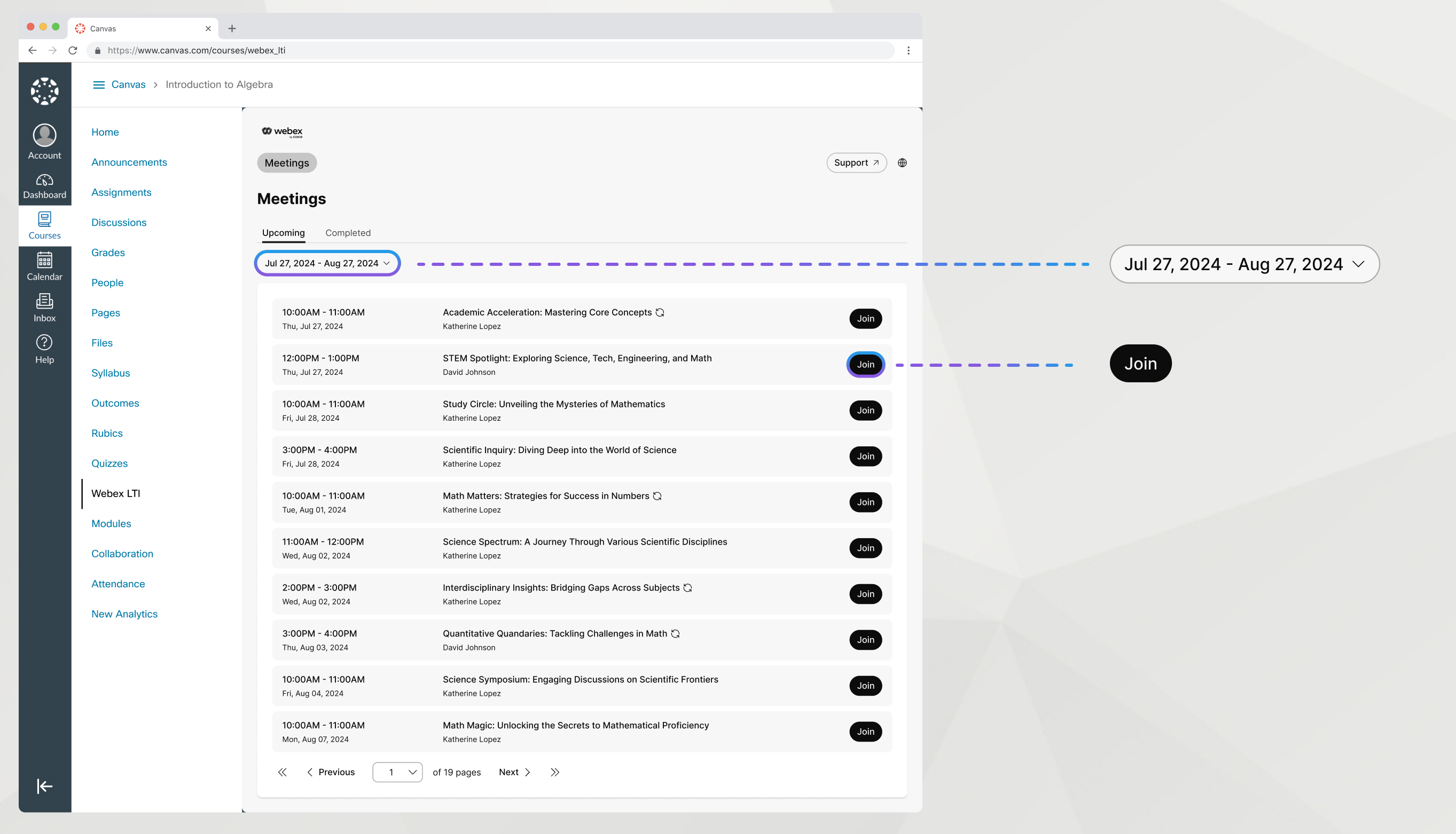
Webex LTIでは、先生がスケジュールした会議を簡単に見つけて参加できます。
| 1 |
[ミーティング] タブに移動します。 |
| 2 |
「近日開催予定」タブで、会議を探してください。 |
| 3 |
「参加」をクリックしてください。 |
| 4 |
Webex アカウントをお持ちの場合は、[サインインして参加] をクリックし、Webex の認証情報を入力してください。 |
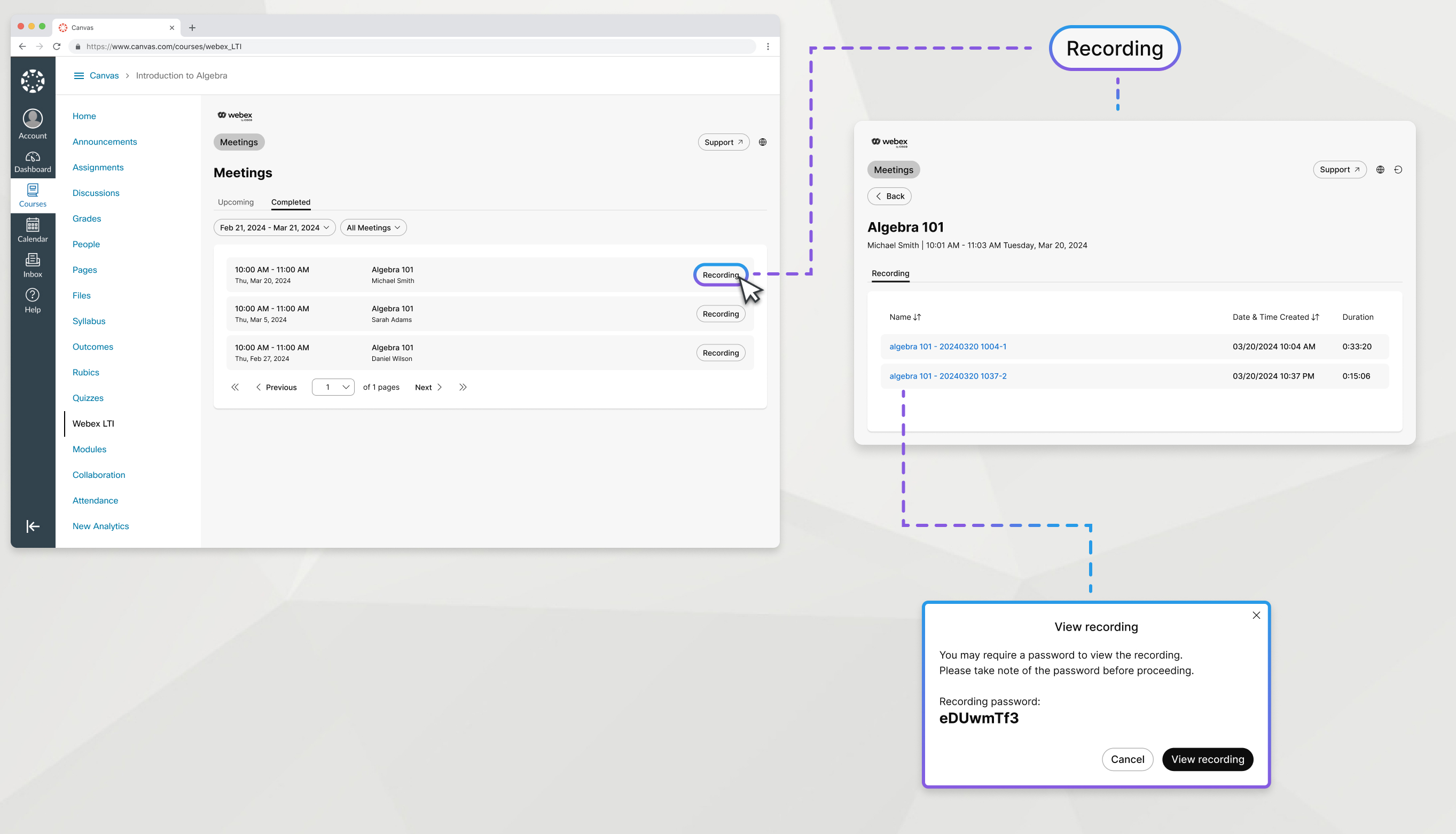
クラス会議の録画を見てください。
| 1 |
[ミーティング] タブに移動します。 |
| 2 |
「完了」タブで、視聴したい録画のある会議を見つけて、「録画」をクリックします。 |
| 3 |
録音の名前をクリックして開きます。 |
| 4 |
録音パスワードをコピーして、「記録を見る」をクリックします。 |
その他の録音
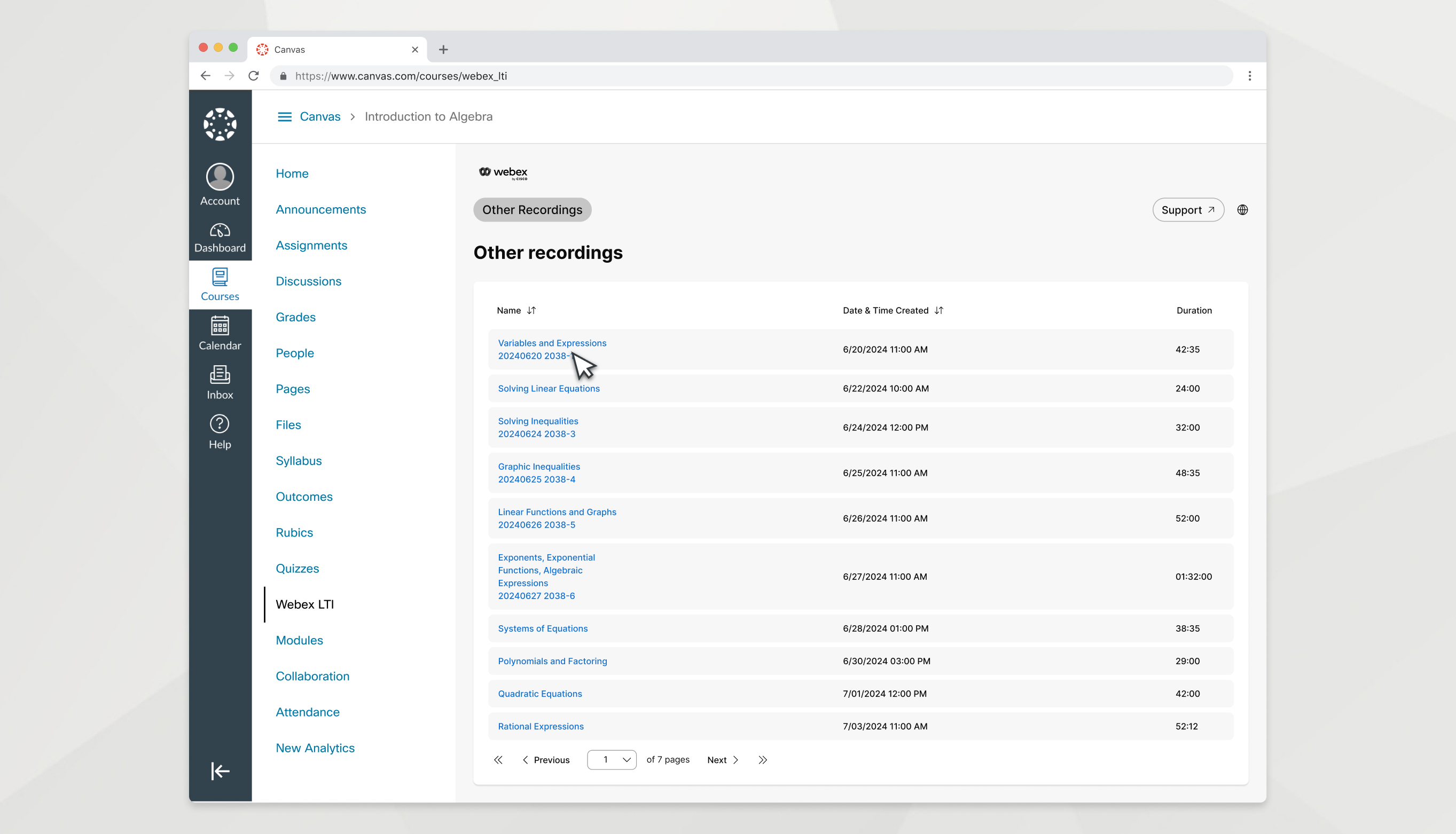
先生は、特定のクラス会議に関係のない録画を「その他の録音」タブで公開して、あなたがアクセスできるようにすることができます。
| 1 |
「その他の録音」タブに移動します。 |
| 2 |
録音の名前をクリックして開きます。 |
| 3 |
録音パスワードをコピーして、「記録を見る」をクリックします。 |
オフィスアワー
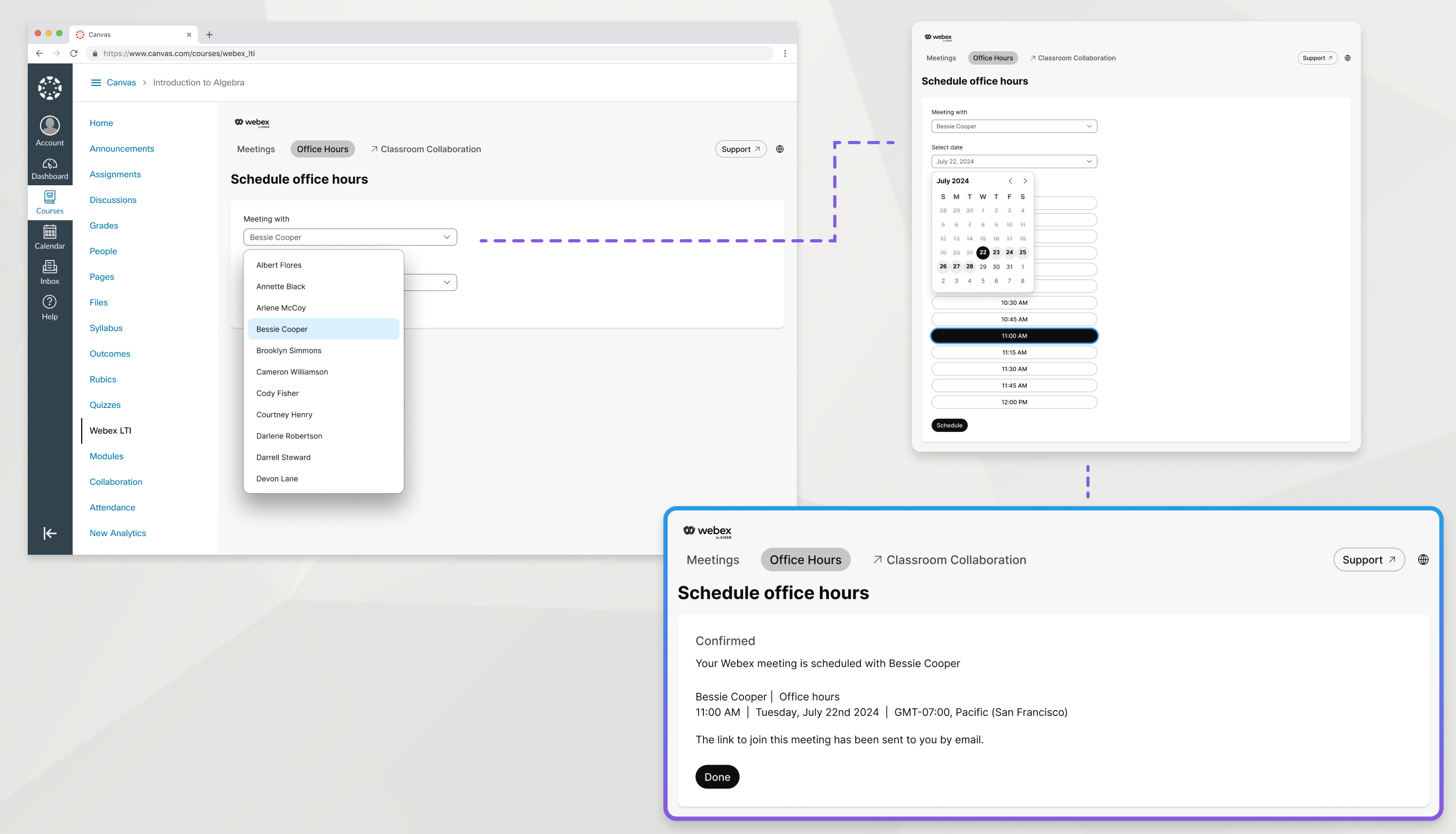
先生はWebex LTIを使ってオフィスアワーを開催できます。 利用可能な日時は、「営業時間」タブにあります。 先生と時間をスケジュールするには、次のことをしてください。
| 1 |
「営業時間」タブに移動してください。 |
| 2 |
「面談相手」で、面談したい先生を選んでください。 |
| 3 |
会議のスケジュールを設定したい日付を選択してください。 |
| 4 |
リストから空いている時間帯を選んでください。 表示されるタイムスロットは、画面に表示されているコースタイムゾーンに基づいています。 |
| 5 |
画面の一番下までスクロールして、「スケジュール」をクリックします。 |
教室でのコラボレーション
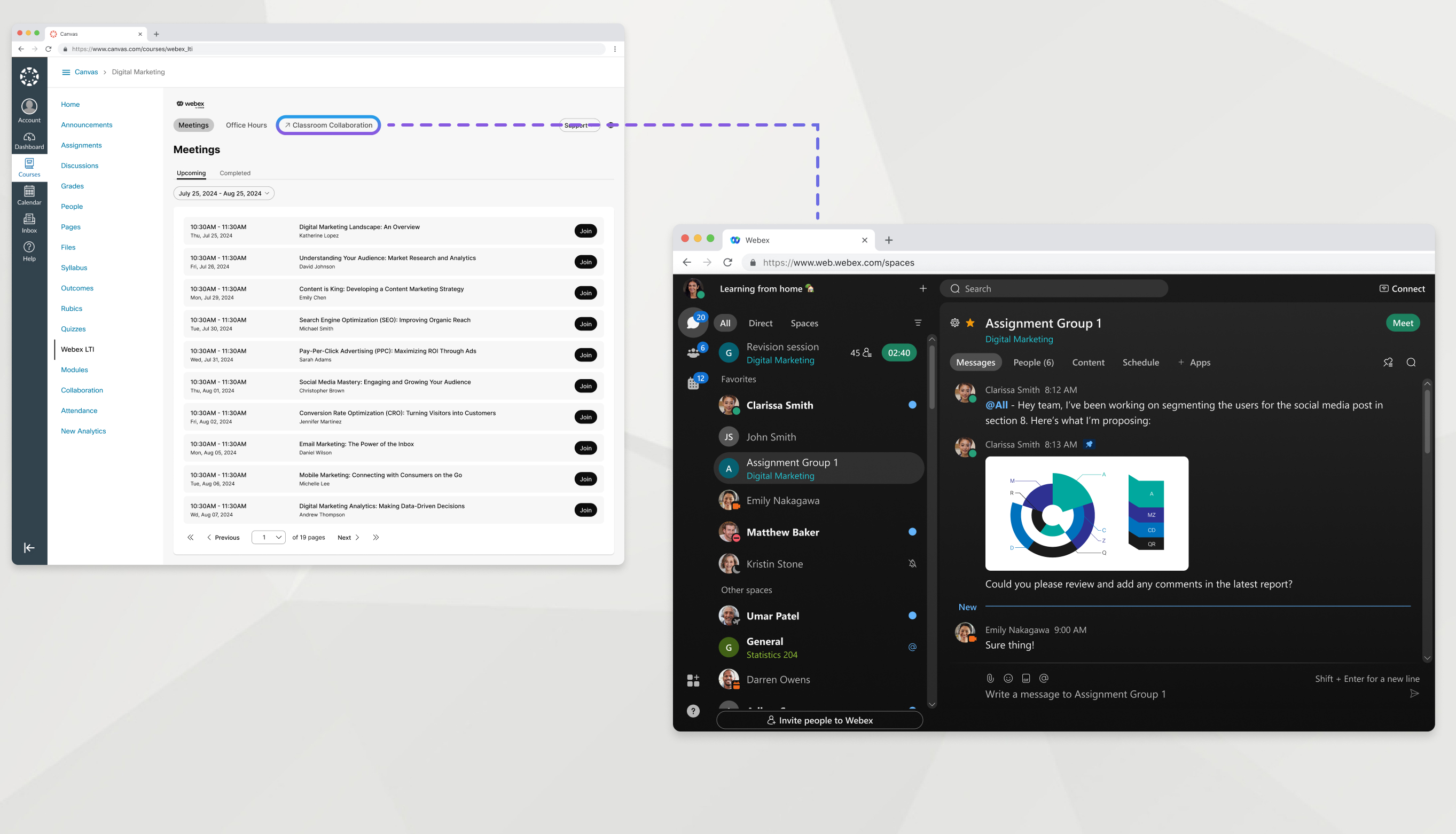
クラスルームコラボレーションは、クラスメートや先生にメッセージを送ったり、グループとチャットしたり、Webex アプリで共同作業中のファイルを共有したりする簡単な方法です。
Webex アプリでは、チームが複数のスペースを共通のテーマで分類することで、すべてを整理するのに役立ちます。 あなたのコースにはチームがいて、コース内に少人数のグループ用のスペースがあるかもしれません。
Webex LTIのクラスルームコラボレーションタブをクリックして、コースのチームにアクセスしてください。


