- ホーム
- /
- 投稿記事

コメントありがとうございます。

サービスプロバイダーからの Webex 向けミーティングを始めましょう
 この記事の内容
 フィードバックがある場合
サービスプロバイダーからの Webex とのミーティングはここから始まります。デスクトップ、モバイルデバイス、またはウェブブラウザからミーティングをスケジュール、開始、参加できます。高度な会議統合機能については、プロバイダーのカスタマーサポートチームに連絡してください。
Webex アプリまたは会議サイトから直接会議をスケジュールできます。 独自のカレンダーアプリを使用して会議をスケジュールしたい場合は、Outlook、G-Suite、またはM365カレンダーにWebex アプリスケジューラープラグインを追加できます。
会議のスケジュールを選んでください
会議のスケジュールを始める前に、デフォルトの会議スケジューラを選択して、Webex Appに会議を作成したい場所を知らせてください。 Webex アプリ、会議サイトMicrosoft Outlook、または Google カレンダーから直接会議をスケジュールできる柔軟性をお楽しみください。
はじめに、会議のスケジュールを選択してください。
会議スケジューラーを設定したら、Webex アプリまたは会議サイトで会議のスケジュールを選択して、会議をスケジュールできます。

それだけです! これで、選択したスケジューラーですべての会議をスケジュールできます。
WebexアプリスケジューラプラグインをOutlook、Gスイート、またはM365カレンダーに追加してください
Webexプラグインをインストールすれば、選択したカレンダーから直接簡単に会議をスケジュールできます。
プラグインをインストールしたら、ボタンをクリックするだけで、ダイヤルイン番号や会議に参加するためのリンクなどの会議の詳細がカレンダーの招待状に入力されます。

Webex の [設定] メニューで、デフォルトの会議タイプとして Webex パーソナル会議室会議を選択すると、自分だけの専用会議 URL を使用して会議をすばやく開始できます。
サポートされている Webex アプリスケジューラーカレンダーアドインオプションを参照してください。
Webexでは、会議を開始する方法が複数用意されているので、最も便利なオプションを選択できます。 デスクトップアプリ、モバイルデバイス、または会議サイトから会議を開始できます。
デスクトップアプリから
Webex アプリからパーソナル会議室のミーティングをすぐに開始するには、[ミーティング] に移動して [
 ミーティングを開始] を選択するだけです。
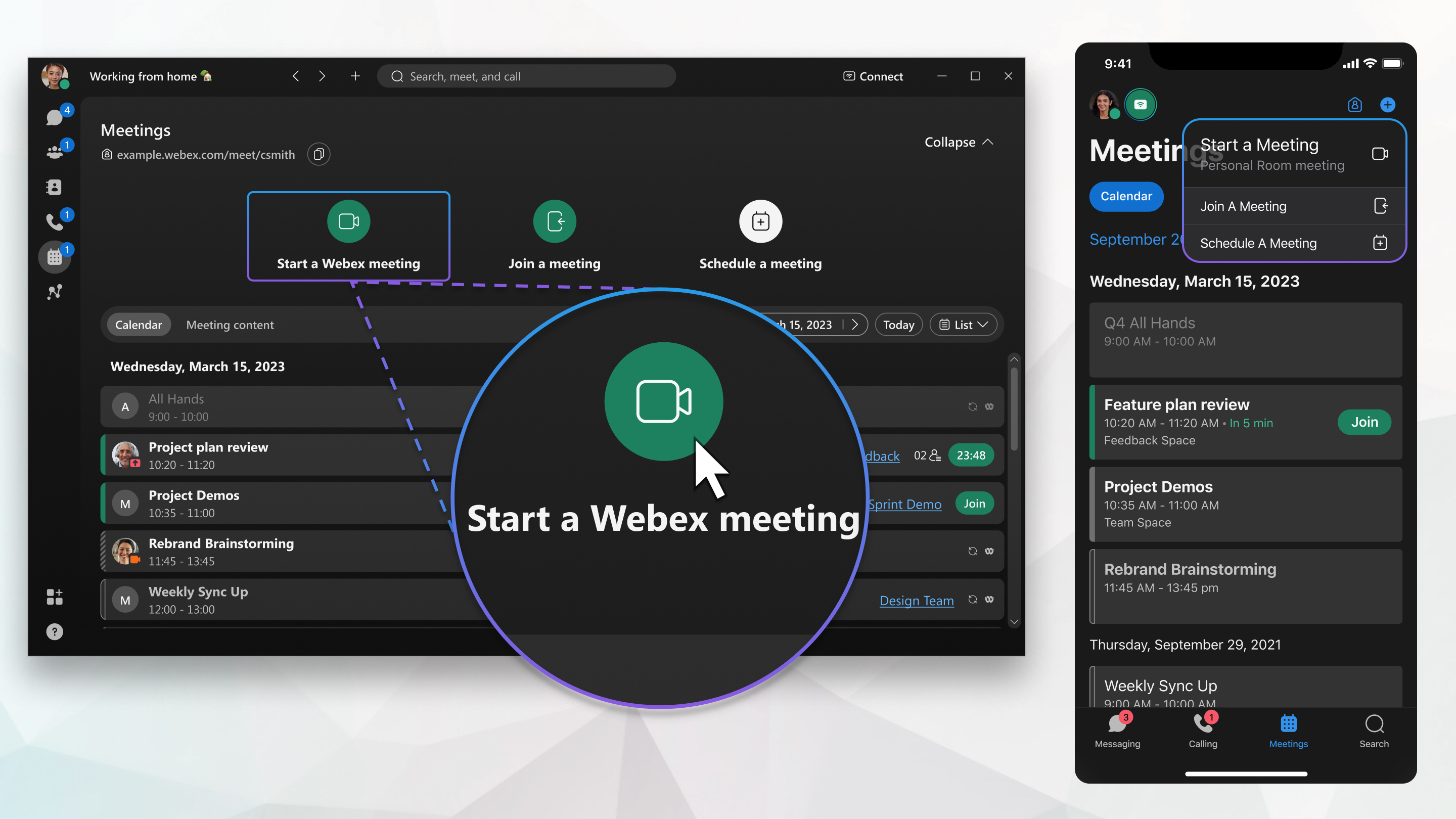
スペースから会議を始めるには、適切なスペースを見つけて「Meet」を選んでください。 会議はすぐに始まり、スペースの全員に Webex アプリのスペースリストに [参加] ボタンが表示されます。
モバイルアプリから
パーソナル会議室のミーティングを開始するには、「ミーティング」
 をタップし、「開始」をタップします。
スペースから会議を始めるには、適切なスペースを見つけて「ミーティング」をタップしてください。
会議サイトから
会議サイトは、会議のための個人的な「本拠地」です。 ここでは、好みを設定したり、統計を確認したり、録音を確認したり、会議を開始したり参加したりできます。
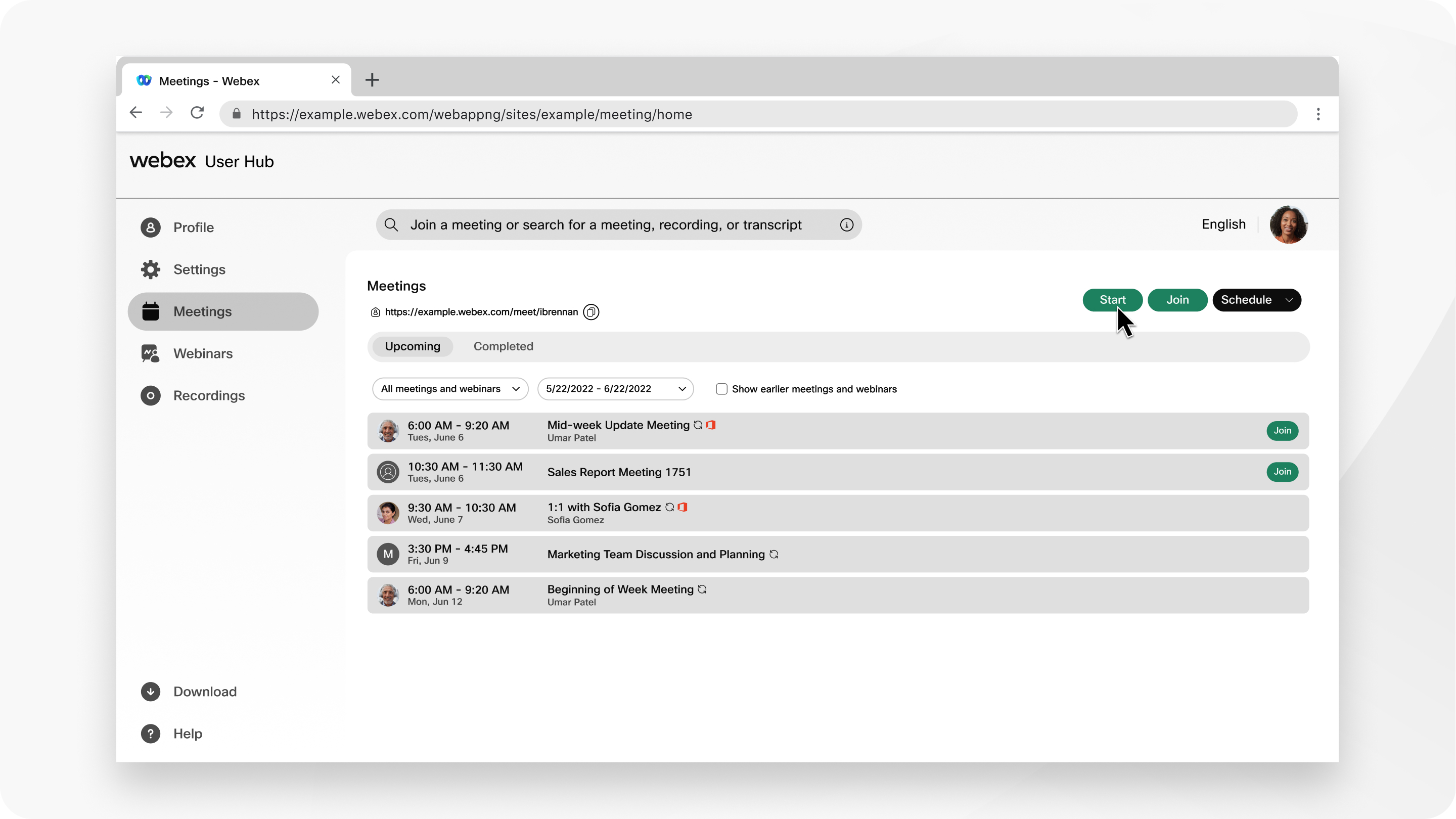
会議サイトから予定された会議を開始するには、「会議」タブに行き、目的の会議を探してください。 [開始] をクリックして会議に参加してください。
パーソナル会議室の会議は、会議サイトから「ホーム」タブに移動して「会議を開始」をクリックすることで簡単に開始できます。
デスクトップアプリ、モバイルアプリ、会議サイト、またはカレンダーの招待から会議に参加してください。
デスクトップアプリから
パーソナルルームミーティングに参加して他のユーザーと会うのは簡単です。 会議が同僚のパーソナル会議室で行われていることを知っているが、会議のリンクや予定表の招待にアクセスできない場合は、相手の連絡先カードから会議に参加できます。
同僚のプロフィール写真にカーソルを合わせて連絡先カードを読み込み、[パーソナルミーティングルームに参加] を選択するだけです。

宇宙会議に参加する時間になったら、予定されている開始時刻の5分前に表示されるスペースリストの緑色の参加ボタンをクリックしてください。
モバイルアプリから
モバイルアプリからもパーソナルルームミーティングに参加できます。 その人のプロフィール写真をタップして連絡先カードを表示し、パーソナル会議室のリンクをタップして参加してください。
モバイル端末からスペースミーティングに参加したい場合は、スペースリストの緑色の参加ボタンをタップしてください。
モバイルアプリから会議に参加すると、Webex Meetings会議はアプリで開催されます。 Webex Meetingsアプリをインストールしていない場合は、アプリをダウンロードするか、ウェブブラウザを使って参加するかを選択できます。
会議サイトから
検索バーを使用するか、会議タブのリストから会議を選択して、会議サイトから会議を検索して参加できます。
あなたのカレンダー会議招待から
Webex アプリのカレンダー招待状には、[会議に参加] ボタンなど、会議への参加の詳細が含まれています。 ボタンをクリックするだけで会議に参加できます。
会議に関するよくある質問
Windows や Mac デバイスで Webex アプリをフル活用するには、アプリをダウンロードするだけです。 すべての会議は、Webex アプリまたは会議サイトからスケジュール、開始、参加できます。
モバイルデバイスには、Webex アプリとアプリの 2 つのアプリが必要です。Webex Meetings モバイルデバイスから会議に参加すると、Webex Meetings会議はアプリでホストされます。 Webex Meetingsアプリをまだインストールしていない場合は、ダウンロードするオプションが表示されます。
この記事の「スケジュール」タブに記載されているように、デスクトップアプリから会議のスケジュールを設定します。
はじめに、デフォルトの会議スケジューラを選択してください。
すべてのユーザーがスペースで会議をスケジュールしたり開始したりできますが、パーソナル会議室の会議はすべてのパッケージに含まれているわけではありません。 パッケージのアップグレードについては、サービスプロバイダーに連絡してください。


