- Главная
- /
- Статья

Благодарим вас за обратную связь.

Начните с совещаний для Webex от поставщиков услуг
 В этой статье
 Отправить обратную связь?
Ваши совещания с Webex от поставщиков услуг начинаются здесь; планировать, начинать и присоединяться к совещаниям можно с настольного компьютера, мобильного устройства или веб-браузера. За расширенными возможностями интеграции конференций вы можете обратиться в службу поддержки клиентов вашего поставщика.
Планировать совещания можно непосредственно из приложения Webex или сайта Meetings. Если вы предпочитаете использовать собственное приложение-календарь для планирования совещаний, можно добавить плагин планировщика Webex App в календарь Outlook, G-Suite или M365.
Выберите планировщик собраний
Прежде чем приступить к планированию совещаний, выберите планировщик совещаний по умолчанию, чтобы приложение Webex узнало, где вы хотите создать совещания. Воспользуйтесь возможностью планировать совещания непосредственно из приложения Webex, сайта Meetings или Google Calendar. Microsoft Outlook
Для начала выберите планировщик встреч.
После настройки планировщика собраний можно запланировать совещания, выбрав Запланировать совещание в приложении Webex или на сайте Meetings.

Вот и все! Теперь вы можете запланировать все совещания в выбранном вами планировщике.
Добавьте плагин планировщика приложений Webex в календарь Outlook, G-Suite или M365
Установив плагин Webex, вы сможете легко планировать совещание прямо из выбранного календаря.
После установки плагина простым нажатием кнопки в приглашении в календаре появятся сведения о совещании, включая телефонные номера и ссылку для присоединения к совещанию.

В меню «Настройки Webex» выберите Webex Personal Room Meeting в качестве типа совещания по умолчанию, чтобы можно было быстро начать совещания, используя выделенный URL-адрес совещания, уникальный только для вас.
Ознакомьтесь с поддерживаемыми вариантами надстройки к календарю планировщика Webex App:
Webex предлагает несколько способов начала совещаний, поэтому вы можете выбрать наиболее удобный вариант. Совещания можно начинать из настольного приложения, мобильного устройства или сайта Meetings.
Из приложения для настольных ПК
Чтобы мгновенно начать совещание в персональной комнате в приложении Webex, просто перейдите в раздел «Совещания»
 и выберите «Начать совещание».
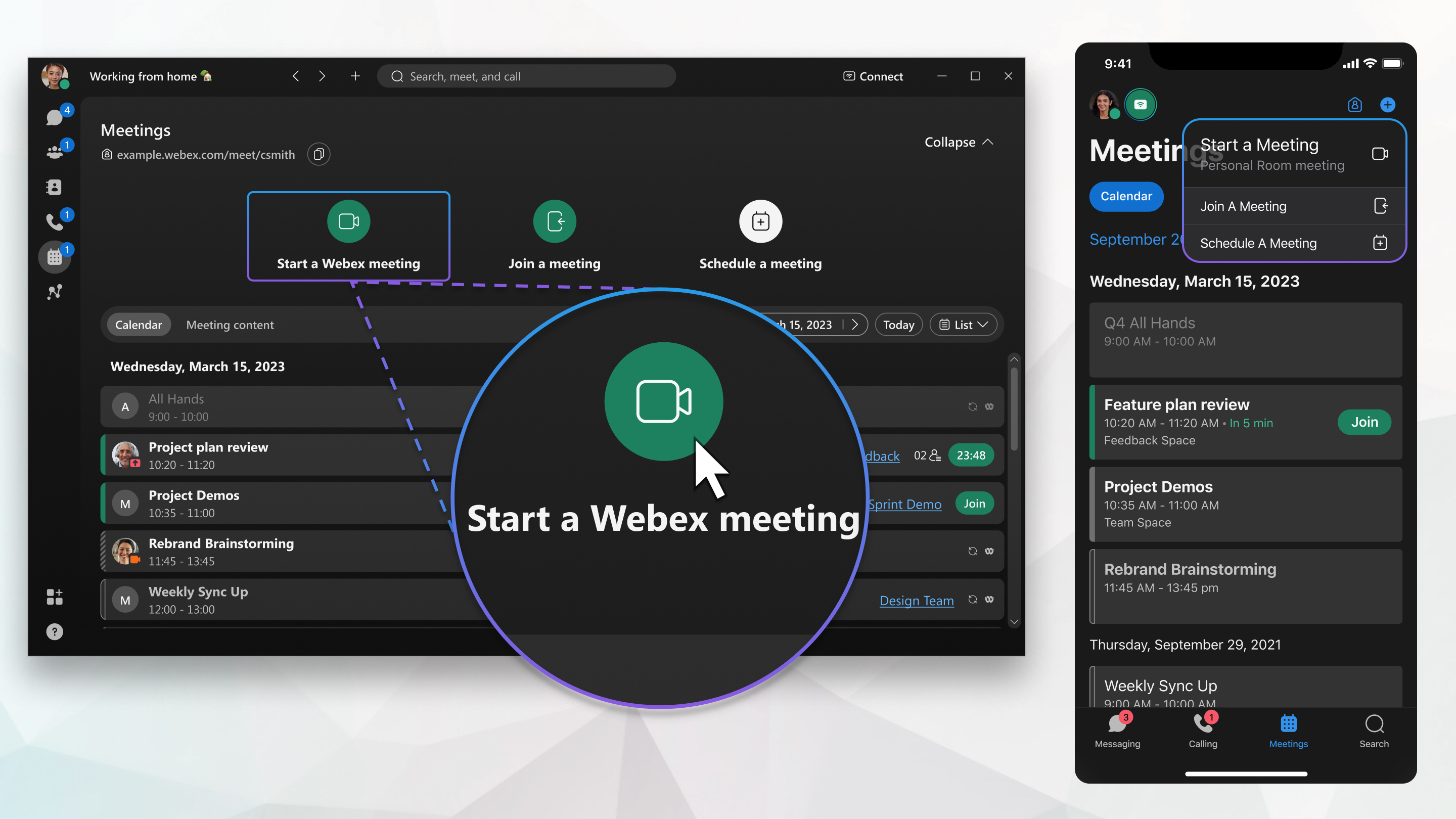
Чтобы начать совещание в каком-либо помещении, найдите подходящее место и выберите «Встреча». Совещание начинается мгновенно, и все участники пространства видят кнопку «Присоединиться» в списке пространств в приложении Webex.
Из мобильного приложения
Чтобы начать собственную встречу в персональной комнате, нажмите «Встречи»,
 а затем нажмите «Начать».
Чтобы начать совещание в каком-либо помещении, найдите подходящее место и нажмите «Встреча».
На сайте собраний
Сайт встреч — это ваша личная «домашняя база» для встреч. Здесь вы можете задавать свои предпочтения, просматривать статистику, просматривать записи, а также начинать совещания и присоединяться к ним.
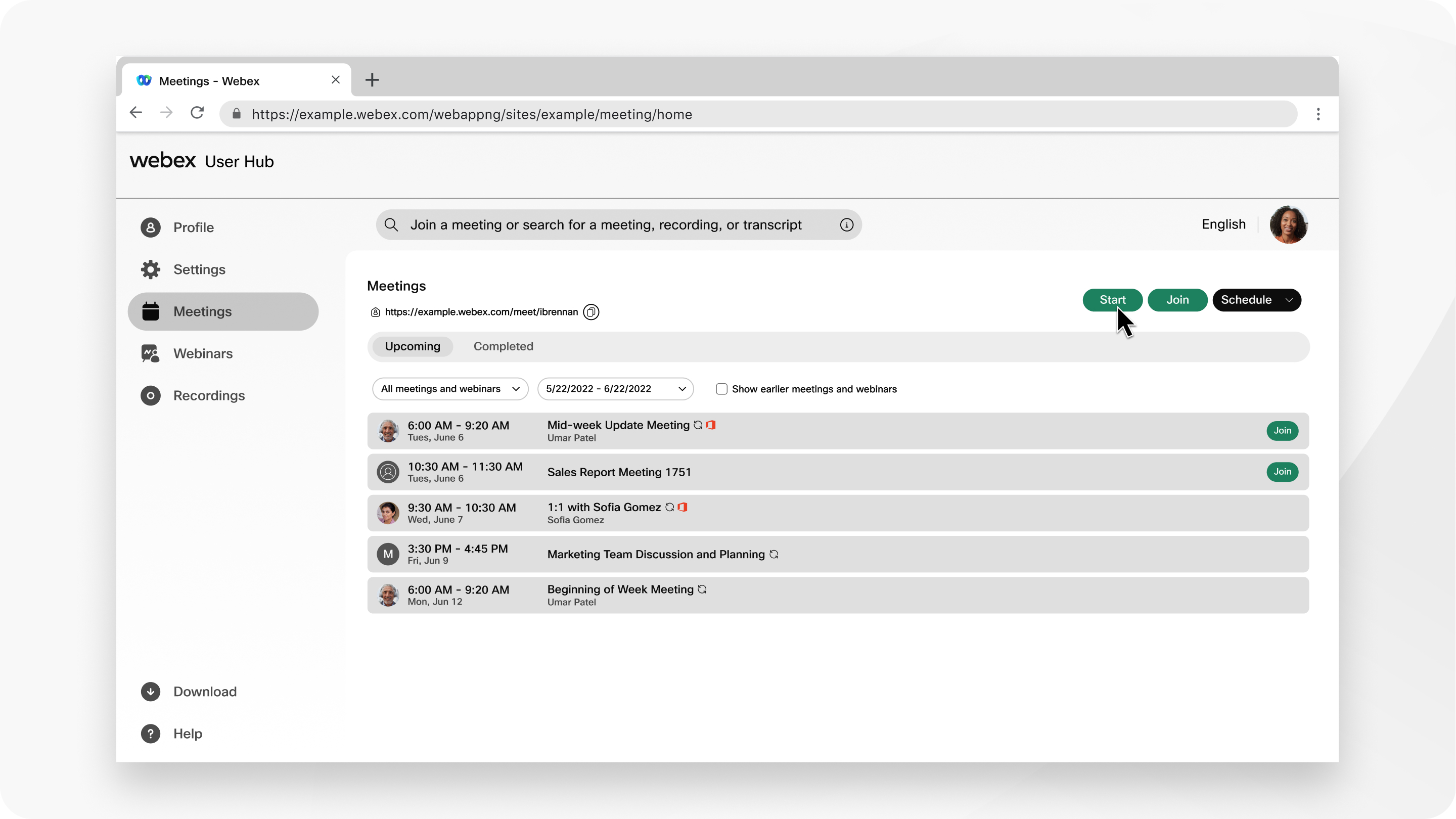
Чтобы начать запланированную встречу на сайте «Встречи», перейдите на вкладку «Встречи» и найдите свое совещание. Нажмите кнопку «Начать», чтобы присоединиться к совещанию.
Вы можете легко начать встречу в персональной комнате на своем сайте «Встречи», перейдя на вкладку «Главная» и нажав кнопку «Начать встречу».
Присоединяйтесь к совещаниям из настольного приложения, мобильного приложения, сайта «Встречи» или из приглашения в календаре.
Из приложения для настольных ПК
Присоединиться к личной встрече в комнате и встретиться с другими пользователями очень просто. Если вы знаете, что собрание проводится в личной комнате вашего коллеги, но у вас нет доступа к ссылке на собрание или приглашению в календаре, вы можете присоединиться к собранию, используя его карточку контакта.
Просто наведите курсор на изображение профиля вашего коллеги, чтобы загрузить его карточку контакта, и выберите «Присоединиться к персональной комнате для встреч».

Когда придет время присоединиться к космическому совещанию, вы можете нажать зеленую кнопку присоединиться в списке пространств, который появится за 5 минут до запланированного времени начала.
Из мобильного приложения
Вы также можете присоединиться к персональному собранию в комнате из мобильного приложения. Нажмите на фотографию профиля пользователя, чтобы увидеть его контактную карточку, а затем нажмите ссылку на персональную комнату, чтобы присоединиться.
Если вы хотите присоединиться к космическому совещанию со своего мобильного устройства, просто нажмите зеленую кнопку присоединиться в списке пространств.
Когда вы присоединяетесь к совещанию из мобильного приложения, оно организуется в Webex Meetings приложении. Если Webex Meetings приложение еще не установлено, вам будет предложено загрузить приложение или присоединиться к нему с помощью веб-браузера.
На сайте собраний
Вы можете найти собрания и присоединиться к ним на своем сайте Meetings, используя строку поиска или выбрав совещание из списка на вкладке «Встречи».
Пригласите на собрание из своего календаря
Приглашения в календарь Webex App содержат сведения о присоединении к совещанию, включая кнопку Присоединиться к совещанию. Просто нажмите кнопку, чтобы присоединиться к совещанию.
Часто задаваемые вопросы о совещаниях
Чтобы в полной мере использовать приложение Webex на устройстве под управлением Windows или Mac, вам просто нужно загрузить приложение. Все ваши совещания можно планировать, начинать и присоединяться к ним из приложения Webex или с сайта Meetings.
На мобильном устройстве вам нужны два приложения: приложение Webex и приложение. Webex Meetings Когда вы присоединяетесь к совещанию со своего мобильного устройства, оно организуется в приложении. Webex Meetings Если Webex Meetings приложение еще не установлено, вам будет предложено загрузить его.
Настройте планировщик собраний в настольном приложении, как указано на вкладке «Расписание» этой статьи.
Для начала выберите планировщик собраний по умолчанию.
Хотя все пользователи могут планировать или начинать встречи в одном помещении, встречи в персональной комнате не включены в каждый пакет. Обратитесь к поставщику услуг, чтобы обсудить обновление пакета.


