
피드백을 보내 주셔서 감사합니다.
이메일 템플릿 맞춤 설정하세요
 피드백이 있습니까?
웹엑스 사이트에는 HTML과 일반 텍스트 형식의 사용자 지정 가능한 이메일 템플릿이 포함되어 있어요. 이메일 템플릿 페이지에는 HTML 형식 버전의 템플릿을 사용할 수 있는지 여부가 표시돼요.
사이트에서 지원하는 각 언어의 템플릿을 변경하세요. 템플릿을 변경할 때는 템플릿과 같은 언어를 사용하세요. 예를 들어, 프랑스어 템플릿을 편집할 때는 프랑스어를 사용하세요.
HTML 버전은 사용자 지정된 텍스트 기반 이메일 템플릿에 사용할 수 없어요.
새 Webex 사이트의 이메일 템플릿은 편집할 수 없어요. 이메일 템플릿 활성화에 대한 지원이 필요하면 Webex 지원팀에 문의하세요.
Webex 하이브리드 캘린더 서비스는 이메일 템플릿을 사용자 정의하는 데 다른 방법을 사용해요. 자세한 내용은 하이브리드 캘린더 서비스의 이메일 템플릿 사용자 지정을 참조하십시오.
이메일 템플릿 옵션 활성화에 대한 정보는 Webex 계정 관리자에게 문의하세요.
시작하기 전에
| 1 |
Webex 사이트에 로그인한 후 기본 언어 링크를 선택하세요. |
| 2 |
환경설정 페이지의 언어 목록에서 편집할 템플릿의 언어를 선택해요. |
| 3 |
저장을 선택해요. |
| 4 |
사이트 관리 링크를 선택하여 Webex 사이트 관리를 열고 이동하세요. |
| 5 |
기존 이메일 템플릿 대상 드롭다운 목록에서 템플릿을 사용자 정의하려는 서비스를 선택해요. 그런 다음 변경하려는 템플릿을 선택해요. |
| 6 |
필요에 따라 텍스트를 변경하고 변수를 제거하거나 재정렬하세요. 변수는 이름 앞뒤에 퍼센트 (%) 기호가 붙어 표시돼요. 템플릿 내에서 변수를 이동할 수 있지만 이름은 변경하지 마세요. 이메일 템플릿마다 고유한 변수 세트가 있어요. 한 템플릿에서 다른 템플릿으로 변수를 복사해서 붙여넣는 것은 지원되지 않아요. |
| 7 |
HTML 이메일 템플릿을 사용자 정의한 후 HTML 미리보기를 선택하여 템플릿이 예상대로 표시되는지 확인하세요. 그런 다음 업데이트를 선택해요. |
| 8 |
지원되는 각 언어의 템플릿에 대해 동일한 변경을 하려면 이 절차를 반복하세요. |
웹엑스 사이트에는 HTML과 일반 텍스트 형식의 사용자 지정 가능한 이메일 템플릿이 포함되어 있어요. 이메일 템플릿 페이지에는 HTML 형식 버전의 템플릿을 사용할 수 있는지 여부가 표시돼요.
사이트에서 지원하는 각 언어의 템플릿을 변경하세요. 템플릿을 변경할 때는 템플릿과 같은 언어를 사용하세요. 예를 들어, 프랑스어 템플릿을 편집할 때는 프랑스어를 사용하세요.
HTML 버전은 사용자 지정된 텍스트 기반 이메일 템플릿에 사용할 수 없어요.
새 Webex 사이트의 이메일 템플릿은 편집할 수 없어요. 이메일 템플릿 활성화에 대한 지원이 필요하면 Webex 지원팀에 문의하세요.
Webex 하이브리드 캘린더 서비스는 이메일 템플릿을 사용자 정의하는 데 다른 방법을 사용해요. 자세한 내용은 하이브리드 캘린더 서비스의 이메일 템플릿 사용자 지정을 참조하십시오.
이메일 템플릿 옵션 활성화에 대한 정보는 Webex 계정 관리자에게 문의하세요.
| 1 |
https://admin.webex.com 고객 보기에서 이동한 다음 웹엑스 사이트를 선택해요. |
| 2 |
사이트 탭에서 Webex 사이트를 선택한 다음 설정을 클릭합니다. |
| 3 |
메뉴에서 . |
| 4 |
기존 이메일 템플릿 드롭다운 목록에서 서비스와 언어를 선택한 다음 변경할 템플릿을 선택하세요. |
| 5 |
필요에 따라 텍스트를 변경하고 변수를 제거하거나 재정렬하세요. 변수는 이름 앞뒤에 퍼센트 (%) 기호가 붙어 표시돼요. 템플릿 내에서 변수를 이동할 수 있지만 이름은 변경하지 마세요. 이메일 템플릿마다 고유한 변수 세트가 있어요. 웹엑스는 한 템플릿에서 다른 템플릿으로 변수를 복사하여 붙여넣는 것을 지원하지 않아요. |
| 6 |
HTML 이메일 템플릿을 사용자 정의한 후 HTML 미리보기를 선택하여 템플릿이 예상대로 표시되는지 확인하세요. 그런 다음 업데이트를 클릭해요. |
| 7 |
지원되는 각 언어의 템플릿에 대해 동일한 변경을 하려면 이 절차를 반복하세요. |
비즈니스용 Skype 사용자가 더 쉽게 웹엑스 미팅에 참여할 수 있게 해줘요. %LynCuri% 변수를 사용하여 다음 생산 도구 템플릿에 비즈니스용 Skype 링크를 추가할 수 있어요.
-
참석자를 위한 MC 회의 정보 (생산성 도구)
-
미팅 초대 progress_PR (생산성 도구)
맥 운영 체제가 SIP URI를 인식하지 못해서 Mac 사용자는 링크가 작동하지 않을 수도 있어요. Mac 사용자는 URI를 복사하여 Skype에 붙여넣어 대신 다이얼할 수 있어요.
HTML 코드를 사용자 정의하여 이메일 템플릿을 원하는 모양으로 만들 수 있어요. HTML 코드에 대한 기본적인 이해가 있는 것이 좋아요.
| 1 |
사이트 관리 또는 컨트롤 허브에서 편집하려는 HTML 템플릿 옆의 체크박스를 체크하세요. |
| 2 |
%LynCuri% 변수를 추가해요. |
| 1 |
사이트 관리 또는 컨트롤 허브에 로그인하고 사이트 옵션으로 이동해요. 사이트 관리 섹션으로 스크롤해요. 컨트롤 허브
|
| 2 |
회의 초대 및 알림을 위해 항상 iCalendar 메일 보내기 체크박스를 선택 취소하세요.
|
| 3 |
업데이트를 선택해요. |
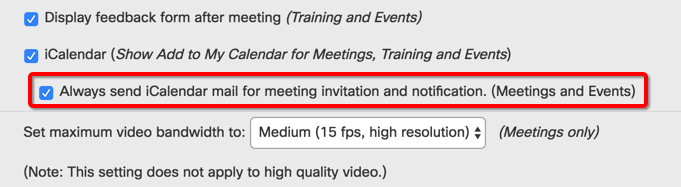
이 지침은 기본 iCalendar 이메일 템플릿을 편집하기 위한 거예요.
| 1 |
사이트 관리 또는 컨트롤 허브에서 편집하려는 HTML 템플릿 옆의 체크박스를 체크하세요. HTML 사용 열에 예가 있는 경우에만 HTML을 사용하여 템플릿을 편집할 수 있어요. |
| 2 |
헤더 이미지를 추가하려면 템플릿의 HTML 코드에서 다음을 검색하세요.
|
| 3 |
검색한 요소 뒤에 새 줄에 다음 코드를 추가하세요. |
| 4 |
이미지의 이름과 파일 유형으로 |
| 5 |
푸터 이미지를 추가하려면 템플릿의 HTML 코드에서 다음을 검색하세요.
|
| 6 |
검색한 요소 뒤에 새 줄에 다음 코드를 추가하세요. |
| 7 |
이미지의 이름과 파일 유형으로 |
| 8 |
저장 클릭해요. |
| 1 |
사이트 관리 또는 컨트롤 허브에서 편집하려는 HTML 템플릿 옆의 체크박스를 체크하세요. With HTML 열에 Yes가 있는 템플릿은 HTML만 사용하여 편집할 수 있어요. |
| 2 |
템플릿에서 이 코드 코멘트의 HTML 코드를 검색하세요. |
| 3 |
다음 “가입” 버튼 코드를 3단계에 표시된 “가입” 링크 코드로 바꿔요. |
| 4 |
저장을 선택해요. |
사용자 지정 이메일 템플릿을 원래 상태로 복원할 수 있어요.
| 1 |
사이트 관리 또는 컨트롤 허브에서 복원하려는 템플릿 옆의 체크박스를 체크하세요. |
| 2 |
페이지 하단에서 기본값으로 복귀를 선택해요. 템플릿을 기본 상태로 되돌릴지 확인하는 메시지가 나타나요.
|
| 3 |
확인 선택해요. |


