
Dziękujemy za opinię.
Dostosuj szablony e-mail
 Opinia?
Witryny Webex zawierają konfigurowalne szablony wiadomości e-mail w formatach HTML i zwykłego tekstu. Strona Szablon wiadomości e-mail wskazuje, czy wersja szablonu w formacie HTML jest dostępna.
Upewnij się, że zmieniasz szablony dla każdego języka obsługiwanego przez witrynę. Podczas zmiany szablonu użyj tego samego języka co szablon. Na przykład podczas edycji szablonu francuskiego użyj języka francuskiego.
Wersje HTML nie są dostępne dla niestandardowych tekstowych szablonów wiadomości e-mail.
Nie można edytować szablonów wiadomości e-mail dla nowych witryn Webex. Aby uzyskać pomoc w włączaniu szablonów wiadomości e-mail, skontaktuj się z pomocą techniczną Webex.
Usługa kalendarza hybrydowego Webex wykorzystuje inną metodę dostosowywania szablonów wiadomości e-mail. Aby uzyskać więcej informacji, zobacz Dostosowywanie szablonów wiadomości e-mail dla usługi kalendarza hybrydowego.
Aby uzyskać informacje na temat włączania opcji szablonów wiadomości e-mail, skontaktuj się z menedżerem konta Webex.
Zanim zaczniesz
| 1 |
Po zalogowaniu się do witryny Webex wybierz łącze dla domyślnego języka. |
| 2 |
Na stronie Preferencje z listy J ęzyk wybierz język szablonu do edycji. |
| 3 |
Wybierz Zapisz. |
| 4 |
Otwórz Webex Site Administration, wybierając łącze Administracja witryną i przejdź do . |
| 5 |
Z listy rozwijanej Istniejące szablony wiadomości e-mail wybierz usługę, dla której chcesz dostosować szablony. Następnie wybierz szablon, który chcesz zmienić. |
| 6 |
Zmień tekst i usuń lub zmień kolejność zmiennych, w razie potrzeby. Zmienne pojawiają się ze znakiem procent (%) przed i po ich nazwie. Zmienne można przenosić w szablonie, ale nie zmieniać ich nazw. Każdy szablon wiadomości e-mail zawiera własny zestaw zmiennych. Kopiowanie i wklejanie zmiennych z jednego szablonu do drugiego nie jest obsługiwane. |
| 7 |
Po dostosowaniu szablonu wiadomości e-mail HTML wybierz Podgląd HTML, aby upewnić się, że szablon wygląda zgodnie z oczekiwaniami. Następnie wybierz Aktualizuj. |
| 8 |
Powtórz tę procedurę, aby wprowadzić te same zmiany dla szablonu w każdym obsługiwanym języku. |
Witryny Webex zawierają konfigurowalne szablony wiadomości e-mail w formatach HTML i zwykłego tekstu. Strona Szablon wiadomości e-mail wskazuje, czy wersja szablonu w formacie HTML jest dostępna.
Upewnij się, że zmieniasz szablony dla każdego języka obsługiwanego przez witrynę. Podczas zmiany szablonu użyj tego samego języka co szablon. Na przykład podczas edycji szablonu francuskiego użyj języka francuskiego.
Wersje HTML nie są dostępne dla niestandardowych tekstowych szablonów wiadomości e-mail.
Nie można edytować szablonów wiadomości e-mail dla nowych witryn Webex. Aby uzyskać pomoc w włączaniu szablonów wiadomości e-mail, skontaktuj się z pomocą techniczną Webex.
Usługa kalendarza hybrydowego Webex wykorzystuje inną metodę dostosowywania szablonów wiadomości e-mail. Aby uzyskać więcej informacji, zobacz Dostosowywanie szablonów wiadomości e-mail dla usługi kalendarza hybrydowego.
Aby uzyskać informacje na temat włączania opcji szablonów wiadomości e-mail, skontaktuj się z menedżerem konta Webex.
| 1 |
W widoku klienta na stronie https://admin.webex.com przej dź do opcji , a następnie wybierz witrynę Webex. |
| 2 |
Na karcie Wit ryny wybierz witrynę Webex, a następnie kliknij pozycję Ustawienia. |
| 3 |
Z menu wybierz . |
| 4 |
Z listy rozwijanej Istniejące szablony wiadomości e-mail wybierz usługę i język, a następnie wybierz szablon do zmiany. |
| 5 |
Zmień tekst i usuń lub zmień kolejność zmiennych, w razie potrzeby. Zmienne pojawiają się ze znakiem procent (%) przed i po ich nazwie. Zmienne można przenosić w szablonie, ale nie zmieniaj ich nazw. Każdy szablon wiadomości e-mail zawiera własny zestaw zmiennych. Webex nie obsługuje kopiowania i wklejania zmiennych z jednego szablonu do drugiego. |
| 6 |
Po dostosowaniu szablonu wiadomości e-mail HTML wybierz Podgląd HTML, aby upewnić się, że szablon wygląda zgodnie z oczekiwaniami. Następnie kliknij Aktualizuj. |
| 7 |
Powtórz tę procedurę, aby wprowadzić te same zmiany dla szablonu w każdym obsługiwanym języku. |
Ułatw dołączanie do spotkań Webex użytkownikom Skype dla firm. Zmiennej %LynCuri% można użyć, aby dodać łącze Skype dla firm do następujących szablonów Narzędzia produktywności:
-
MC MeetingInfo dla uczestników (narzędzia produktywności)
-
Zaproszenie na spotkanie w progress_PR (Narzędzia produktywności)
Link może nie działać dla użytkowników komputerów Mac, ponieważ system operacyjny Mac nie rozpoznaje URI SIP. Użytkownicy komputerów Mac mogą kopiować i wklejać identyfikator URI do Skype'a, aby zamiast tego wybrać.
Możesz dostosować kod HTML, aby uzyskać pożądany wygląd szablonu wiadomości e-mail. Zalecamy podstawową wiedzę na temat kodu HTML.
| 1 |
W obszarze Administracja witryn lub Centrum sterowania zaznacz pole wyboru obok szablonu HTML, który chcesz edytować. |
| 2 |
Dodaj zmienną %LynCuri%. |
| 1 |
Zaloguj się do Administracji witryny lub Centrum sterowania i przejdź do opcji witryny. Administracja witryny je i przewiń do sekcji Opcje witryny. Piasta sterowania
|
| 2 |
Usuń zaznaczenie pola wyboru Zawsze wysyłaj pocztę iCalendar dla zaproszenia na spotkanie i powiadomienia.
|
| 3 |
Wybierz opcję Aktualiz uj. |
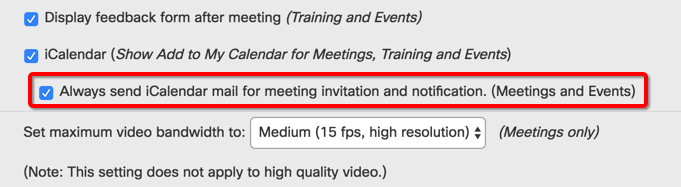
Te instrukcje służą do edycji domyślnych szablonów wiadomości e-mail iCalendar.
| 1 |
W obszarze Administracja witryn lub Centrum sterowania zaznacz pole wyboru obok szablonu HTML, który chcesz edytować. Możesz używać HTML do edycji szablonów tylko wtedy, gdy w kolumnie Z HTML mają tak. |
| 2 |
Aby dodać obraz nagłówka, wyszukaj kod HTML w szablonie pod kątem:
|
| 3 |
Dodaj następujący kod w nowym wierszu po wyszukanym elemencie: |
| 4 |
Edy |
| 5 |
Aby dodać obraz stopki, wyszukaj kod HTML w szablonie pod kątem:
|
| 6 |
Dodaj następujący kod w nowym wierszu po wyszukanym elemencie: |
| 7 |
Edy |
| 8 |
Kliknij przycisk Zapisz. |
| 1 |
W obszarze Administracja witryn lub Centrum sterowania zaznacz pole wyboru obok szablonu HTML, który chcesz edytować. HTML można używać tylko do edycji szablonów, które mają Tak w kolum nie z HTML. |
| 2 |
Wyszukaj kod HTML w szablonie dla tego komentarza kodu: |
| 3 |
Zastąp następujący kod przycisku „Dołącz” kodem linku „Dołącz” pokazanym w kroku 3. |
| 4 |
Wybierz Zapisz. |
Możesz przywrócić niestandardowe szablony wiadomości e-mail do ich pierwotnego stanu.
| 1 |
W obszarze Administracja witryny lub Centrum sterowania zaznacz pole wyboru obok szablonu, który chcesz przywrócić. |
| 2 |
Wybierz opcję Przywróć domyśl ne u dołu strony. Pojawi się komunikat z prośbą o potwierdzenie, że chcesz przywrócić szablon do stanu domyślnego.
|
| 3 |
Wybierz OK. |


