
Hartelijk dank voor uw feedback
E-mailsjablonen aanpassen
 Feedback?
Webex-sites bevatten aanpasbare e-mailsjablonen in HTML en platte tekst. De pagina E-mailsjabloon geeft aan of er een HTML-versie van een sjabloon beschikbaar is.
Zorg ervoor dat u de sjablonen wijzigt voor elke taal die de site ondersteunt. Als u een sjabloon wijzigt, gebruik dan dezelfde taal als de sjabloon. Als u bijvoorbeeld een Franstalig sjabloon bewerkt, gebruik dan Frans.
HTML-versies zijn niet beschikbaar voor aangepaste e-mailsjablonen op basis van tekst.
U kunt geen e-mailsjablonen bewerken voor nieuwe Webex-sites. Neem voor hulp bij het inschakelen van e-mailsjablonen contact op met Webex Support.
De Webex Hybrid Calendar Service maakt gebruik van een andere methode om e-mailsjablonen aan te passen. Zie E-mailsjablonen aanpassen voor de Hybrid Calendar Service voor meer informatie.
Neem voor informatie over het inschakelen van de optie voor e-mailsjablonen contact op met uw Webex-accountmanager.
Voordat u begint
| 1 |
Nadat u zich hebt aangemeld op uw Webex-site, selecteert u de link voor de standaardtaal. |
| 2 |
Selecteer op de pagina Voorkeuren in de talenlijst de taal van het sjabloon dat u wilt bewerken. |
| 3 |
Selecteer Opslaan. |
| 4 |
Open Webex Site Administration door de link Sitebeheer te selecteren en naar te gaan. |
| 5 |
Selecteer in de keuzelijst Bestaande e-mailsjablonen voor de service waarvoor u de sjablonen wilt aanpassen. Selecteer vervolgens het sjabloon dat u wilt wijzigen. |
| 6 |
Wijzig de tekst en verwijder de variabelen of herschik ze, indien nodig. Variabelen worden weergegeven met een procentteken (%) voor en achter hun naam. U kunt variabelen binnen een sjabloon verplaatsen, maar hun naam niet wijzigen. Elk e-mailsjabloon bevat zijn eigen set variabelen. Het kopiëren en plakken van variabelen van het ene naar het andere sjabloon wordt niet ondersteund. |
| 7 |
Nadat u een HTML-e-mailsjabloon hebt aangepast, selecteert u Preview HTML om er zeker van te zijn dat uw sjabloon eruitziet zoals verwacht. Selecteer vervolgens Update. |
| 8 |
Herhaal deze procedure om dezelfde wijzigingen aan te brengen voor de sjabloon in elke ondersteunde taal. |
Webex-sites bevatten aanpasbare e-mailsjablonen in HTML en platte tekst. De pagina E-mailsjabloon geeft aan of er een HTML-versie van een sjabloon beschikbaar is.
Zorg ervoor dat u de sjablonen wijzigt voor elke taal die de site ondersteunt. Als u een sjabloon wijzigt, gebruik dan dezelfde taal als de sjabloon. Als u bijvoorbeeld een Franstalig sjabloon bewerkt, gebruik dan Frans.
HTML-versies zijn niet beschikbaar voor aangepaste e-mailsjablonen op basis van tekst.
U kunt geen e-mailsjablonen bewerken voor nieuwe Webex-sites. Neem voor hulp bij het inschakelen van e-mailsjablonen contact op met Webex Support.
De Webex Hybrid Calendar Service maakt gebruik van een andere methode om e-mailsjablonen aan te passen. Zie E-mailsjablonen aanpassen voor de Hybrid Calendar Service voor meer informatie.
Neem voor informatie over het inschakelen van de optie voor e-mailsjablonen contact op met uw Webex-accountmanager.
| 1 |
Ga vanuit de klantenweergave op https://admin.webex.com naar en selecteer vervolgens een Webex-site. |
| 2 |
Selecteer een Webex-site op het tabblad Sites en klik vervolgens op Instellingen. |
| 3 |
Selecteer in het menu. |
| 4 |
Selecteer in de keuzelijsten Bestaande e-mailsjablonen voor de service en de taal en kies vervolgens de sjabloon die u wilt wijzigen. |
| 5 |
Wijzig de tekst en verwijder of herschik de variabelen, indien nodig. Variabelen worden weergegeven met een procentteken (%) voor en achter hun naam. U kunt variabelen binnen een sjabloon verplaatsen, maar de naam mag niet worden gewijzigd. Elk e-mailsjabloon bevat zijn eigen set variabelen. Webex biedt geen ondersteuning voor het kopiëren en plakken van variabelen van de ene sjabloon naar de andere. |
| 6 |
Nadat u een HTML-e-mailsjabloon hebt aangepast, selecteert u Preview HTML om er zeker van te zijn dat de sjabloon er naar verwachting uitziet. Klik vervolgens op Update. |
| 7 |
Herhaal deze procedure om dezelfde wijzigingen aan te brengen voor de sjabloon in elke ondersteunde taal. |
Maak het voor Skype for Business-gebruikers eenvoudiger om deel te nemen aan Webex-vergaderingen. U kunt de variabele %LynCuri% gebruiken om een Skype for Business-link toe te voegen aan de volgende sjablonen voor Productivity Tools:
-
MC MeetingInfo voor deelnemers (productiviteitstools)
-
Uitnodiging voor een vergadering in progress_PR (Productivity Tools)
De link werkt mogelijk niet voor Mac-gebruikers omdat het besturingssysteem van de Mac geen SIP-URI's herkent. Mac-gebruikers kunnen de URI in Skype kopiëren en plakken om in plaats daarvan te bellen.
U kunt de HTML-code aanpassen om de gewenste look voor het e-mailsjabloon te krijgen. We raden u aan een basiskennis van HTML-code te hebben.
| 1 |
Vink in Sitebeheer of Control Hub het selectievakje aan naast de HTML-sjabloon die u wilt bewerken. |
| 2 |
Voeg de variabele %LynCuri% toe. |
| 1 |
Meld u aan bij Site Administration of Control Hub en ga naar Site-opties. Sitebeheer en scrol naar de sectie Site-opties. Controlehub
|
| 2 |
Schakel het selectievakje Altijd iCalendar-mail verzenden voor uitnodiging en melding voor een vergadering uit.
|
| 3 |
Selecteer Update. |
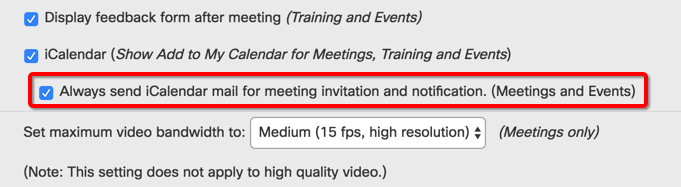
Deze instructies zijn bedoeld voor het bewerken van de standaard e-mailsjablonen van iCalendar.
| 1 |
Vink in Sitebeheer of Control Hub het selectievakje aan naast de HTML-sjabloon die u wilt bewerken. U kunt HTML alleen gebruiken om sjablonen te bewerken als ze Ja hebben in de kolom Met HTML. |
| 2 |
Om een kopafbeelding toe te voegen, moet u in de HTML-code in de sjabloon zoeken naar:
|
| 3 |
Voeg de volgende code in een nieuwe regel toe na het element waarnaar u zocht: |
| 4 |
Bewerk |
| 5 |
Om een voettekstafbeelding toe te voegen, moet u in de HTML-code in de sjabloon zoeken naar:
|
| 6 |
Voeg de volgende code toe op een nieuwe regel na het element waarnaar u zocht: |
| 7 |
Bewerk |
| 8 |
Klik op Opslaan. |
| 1 |
Vink in Sitebeheer of Control Hub het selectievakje aan naast de HTML-sjabloon die u wilt bewerken. U kunt HTML alleen gebruiken om sjablonen te bewerken met Ja in de kolom met HTML. |
| 2 |
Zoek in de HTML-code in de sjabloon naar deze opmerking over de code: |
| 3 |
Vervang de volgende „Join” -knopcode door de „Join” -linkcode die wordt weergegeven in stap 3. |
| 4 |
Selecteer Opslaan. |
U kunt uw aangepaste e-mailsjablonen in hun oorspronkelijke staat herstellen.
| 1 |
Vink in Sitebeheer of Control Hub het selectievakje aan naast de sjabloon die u wilt herstellen. |
| 2 |
Selecteer Revert to Default aan de onderkant van de pagina. Er verschijnt een bericht waarin u wordt gevraagd te bevestigen dat u de standaardstatus van het sjabloon wilt herstellen.
|
| 3 |
Selecteer OK. |


