
Takk for tilbakemeldingen.
Tilpass e-postmaler
 Tilbakemelding?
Webex-nettsteder inkluderer tilpassbare e-postmaler i HTML- og ren tekstformater. E-postmal-siden angir om en HTML-formatversjon av en mal er tilgjengelig.
Sørg for at du endrer malene for hvert språk som nettstedet støtter. Når du endrer en mal, bruker du samme språk som malen. For eksempel, når du redigerer en franskspråklig mal, bruk fransk.
HTML-versjoner er ikke tilgjengelige for tilpassede tekstbaserte e-postmaler.
Du kan ikke redigere e-postmaler for nye Webex-nettsteder. Hvis du vil ha hjelp til å aktivere e-postmaler, kan du kontakte Webex kundestøtte.
Webex Hybrid Calendar Service bruker en annen metode for å tilpasse e-postmaler. Hvis du vil ha mer informasjon, kan du se Tilpasse e-postmaler for hybridkalendertjenesten.
Hvis du vil ha informasjon om hvordan du aktiverer alternativet e-postmaler, kan du kontakte Webex-kontoansvarlig.
Før du begynner
| 1 |
Når du har logget på Webex-området, velger du koblingen for standardspråket. |
| 2 |
Velg språket for malen som skal redigeres, fra Språk-listen på Innstillinger-siden. |
| 3 |
Velg Lagre. |
| 4 |
Åpne Webex nettstedadministrasjon ved å velge koblingen Nettstedsadministrasjon og gå til . |
| 5 |
Fra rullegardinlisten Ek sisterende e-postmaler for velger du tjenesten du vil tilpasse maler for. Velg deretter malen du vil endre. |
| 6 |
Endre teksten og fjern eller omorganiser variabler etter behov. Variabler vises med prosenttegn (%) før og etter navnet. Du kan flytte variabler i en mal, men ikke endre navnene på dem. Hver e-postmal inneholder sitt eget sett med variabler. Kopiering og liming av variabler fra en mal til en annen støttes ikke. |
| 7 |
Når du har tilpasset en HTML-e-postmal, velger du For håndsvisning av HTML for å sikre at malen ser ut som forventet. Velg deretter Opp dater. |
| 8 |
Gjenta denne prosedyren for å gjøre de samme endringene for malen på hvert støttede språk. |
Webex-nettsteder inkluderer tilpassbare e-postmaler i HTML- og ren tekstformater. E-postmal-siden angir om en HTML-formatversjon av en mal er tilgjengelig.
Sørg for at du endrer malene for hvert språk som nettstedet støtter. Når du endrer en mal, bruker du samme språk som malen. For eksempel, når du redigerer en franskspråklig mal, bruk fransk.
HTML-versjoner er ikke tilgjengelige for tilpassede tekstbaserte e-postmaler.
Du kan ikke redigere e-postmaler for nye Webex-nettsteder. Hvis du vil ha hjelp til å aktivere e-postmaler, kan du kontakte Webex kundestøtte.
Webex Hybrid Calendar Service bruker en annen metode for å tilpasse e-postmaler. Hvis du vil ha mer informasjon, kan du se Tilpasse e-postmaler for hybridkalendertjenesten.
Hvis du vil ha informasjon om hvordan du aktiverer alternativet e-postmaler, kan du kontakte Webex-kontoansvarlig.
| 1 |
Fra kundevisningen i https://admin.webex.com, gå til T og velg deretter et Webex-nettsted. |
| 2 |
Velg et Webex-område i kategorien Nett steder, og klikk deretter Inn stillinger. |
| 3 |
Fra menyen velger du Vanlige . |
| 4 |
Velg tjenesten og språket i rullegardinlistene Eksisterende e-postmaler for, og velg deretter malen du vil endre. |
| 5 |
Endre teksten og fjern eller omorganiser variablene etter behov. Variabler vises med prosenttegn (%) før og etter navnet. Du kan flytte variabler i en mal, men ikke endre navnene på dem. Hver e-postmal inneholder sitt eget sett med variabler. Webex støtter ikke kopiering og liming av variabler fra en mal til en annen. |
| 6 |
Når du har tilpasset en HTML-e-postmal, velger du For håndsvisning av HTML for å sikre at malen ser ut som forventet. Klikk deretter Opp dater. |
| 7 |
Gjenta denne prosedyren for å gjøre de samme endringene for malen på hvert støttede språk. |
Gjør det enklere å delta i Webex-møter for Skype for Business-brukere. Du kan bruke variabelen %Lyncuri% til å legge til en Skype for Business-kobling i følgende maler for produktivitetsverktøy:
-
MC MeetingInfo for deltaker (produktivitetsverktøy)
-
Invitasjon til møte i progress_PR (Produktivitetsverktøy)
Koblingen fungerer kanskje ikke for Mac-brukere fordi Mac-operativsystemet ikke gjenkjenner SIP URIer. Mac-brukere kan kopiere og lime inn URI i Skype for å ringe i stedet.
Du kan tilpasse HTML-koden for å oppnå ønsket utseende for e-postmalen. Vi anbefaler at du har en grunnleggende forståelse av HTML-kode.
| 1 |
I Nettstedsadministrasjon eller Kontrollhub merker du av i avmerkingsboksen ved siden av HTML-malen du vil redigere. |
| 2 |
Legg til variabelen %lyncuri%. |
| 1 |
Logg på Site Administration eller Control Hub og naviger til Nett stedsalternativer. Nettstedsadministrasjon ver og bla til delen Alternativer for område. Kontrollhub
|
| 2 |
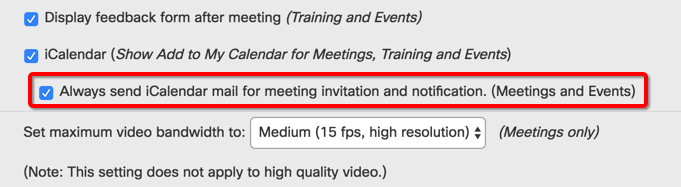
Fjern merket for Send alltid iCalendar-e-post for møteinvitasjon og varsling.
|
| 3 |
Velg Oppdater. |
Disse instruksjonene er for redigering av standard iCalendar-e-postmaler.
| 1 |
I Nettstedsadministrasjon eller Kontrollhub merker du av i avmerkingsboksen ved siden av HTML-malen du vil redigere. Du kan bare bruke HTML til å redigere maler hvis de har Ja i Med HTML- kolonnen. |
| 2 |
Hvis du vil legge til et toppbilde, søker du i HTML-koden i malen etter:
|
| 3 |
Legg til følgende kode i ny linje etter elementet du søkte etter: |
| 4 |
Rediger |
| 5 |
Hvis du vil legge til et bunntekstbilde, søker du i HTML-koden i malen etter:
|
| 6 |
Legg til følgende kode i en ny linje etter elementet du søkte etter: |
| 7 |
Rediger |
| 8 |
Klikk på Lagre. |
| 1 |
I Nettstedsadministrasjon eller Kontrollhub merker du av i avmerkingsboksen ved siden av HTML-malen du vil redigere. Du kan bare bruke HTML til å redigere maler som har Ja i kolonnen med HTML. |
| 2 |
Søk i HTML-koden i malen etter denne kodekommentaren: |
| 3 |
Erstatt følgende «Bli med» -knappkode med koblingskoden «Bli med» som vises i trinn 3. |
| 4 |
Velg Lagre. |
Du kan gjenopprette tilpassede e-postmaler til sin opprinnelige tilstand.
| 1 |
I Nettstedsadministrasjon eller Kontrollhub merker du av i avmerkingsboksen ved siden av malen du vil gjenopprette. |
| 2 |
Velg Tilbake til standard nederst på siden. Det vises en melding som ber deg om å bekrefte at du vil tilbakestille malen til standardtilstanden.
|
| 3 |
Velg OK. |


