- 홈
- /
- 문서

피드백을 보내 주셔서 감사합니다.


컨트롤 허브 시작하기
 이 문서에서
 피드백이 있습니까?
사용자, 권한, 통화, 회의, 메시지, 기기를 관리하는 단일 대시보드인 Control Hub에 오신 것을 환영합니다.
Webex App에 Webex Meetings 가입하고 사용할 수 있도록 이메일 주소를 입력하여 사용자를 추가하는 것이 좋습니다. 우리는 그들이 서비스를 사용하고 피드백을 제공하도록 장려해요. 언제든지 사용자를 더 추가할 수 있어요.
웹엑스는 검색어의 각 단어에 대해 “다음으로 시작” 검색과 “완전 일치” 검색을 사용해요. 더 쉽게 검색하려면 이름의 단어 사이에 공백을 사용하는 것이 좋습니다.
컨트롤 허브는 모질라 파이어폭스 66 이상, 구글 크롬 89 이상, 마이크로소프트 엣지 89 이상, 애플 사파리 15.1 이상을 완벽하게 지원해요.
-
컨트롤 허브는 지원하지 않아요Internet Explorer.
-
컨트롤 허브는 모바일 기기용으로 설계되지 않았어요.
시작하세요
- 컨트롤 허브에 로그인해요.
- 로그인하면 평가판을 사용하면 설치 마법사가 자동으로 시작돼요.
- 약관 및 서비스 계약을 수락한 후 조직을 만들 수 있어요.
- 조직이 생성되면, Webex 서비스 설정 방법 (미팅, 메시징 및 통화) 에 대한 지침이 포함된 이메일을 받게 돼요.
- 평가판을 시작하든 유료 구독을 시작하든, 시작하기를 클릭하면 관리자 계정을 설정하고 Control Hub에 액세스할 수 있어요. 활성화에 사용한 이메일 주소는 로그인에도 사용돼요. 여기서 관리자 비밀번호를 설정하라는 메시지가 표시돼요.
Webex 채택이 어떻게 진행되고 있는지 확인하고 환경을 더 안전하게 만드세요
환경을 설정한 후 Webex 채택이 어떻게 진행되고 있는지 확인할 수 있어요. 컨트롤 허브는 환경을 더 안전하게 만드는 방법도 안내해 줄 수 있어요. 컨트롤 허브에서 조직 설정 참조.
개요
컨트롤 허브 설정은 개요 페이지에 있어요. 모든 서비스의 라이선스를 보고, 사용자에 대한 라이선스를 관리하고, 새 기능에 대한 최신 알림을 볼 수 있어요.
즐겨찾는 페이지들
Control Hub 내에서 최대 3단계까지 페이지에 직접 액세스할 수 있는 맞춤형 링크 목록을 만들 수 있어요. 페이지를 즐겨찾기에 추가하고 클릭 한 번으로 다시 돌아올 수 있어요.
20페이지까지 즐겨찾기에 추가할 수 있어요.
페이지를 즐겨찾기하려면:
-
즐겨찾기를 선택해요.
-
클릭해요
 > 즐겨찾기 추가.
 -
즐겨찾기에 추가하고 싶은 페이지
옆을 클릭하세요. -
저장을 선택해요.
다음에 즐겨찾기를 선택하면 즐겨찾기가 보여요. 즐겨찾기 편집을 클릭하여 즐겨찾기 목록을 업데이트할 수 있어요.
라이트 모드와 다크 모드 바꿔요
컨트롤 허브는 밝고 어두운 테마를 지원해서 환경과 선호도에 가장 잘 맞는 모양을 선택할 수 있어요. 다크 모드는 저조도 환경에서 눈의 피로를 줄이는 데 도움이 돼요.
브라우저 매칭이 기본 선택이에요.
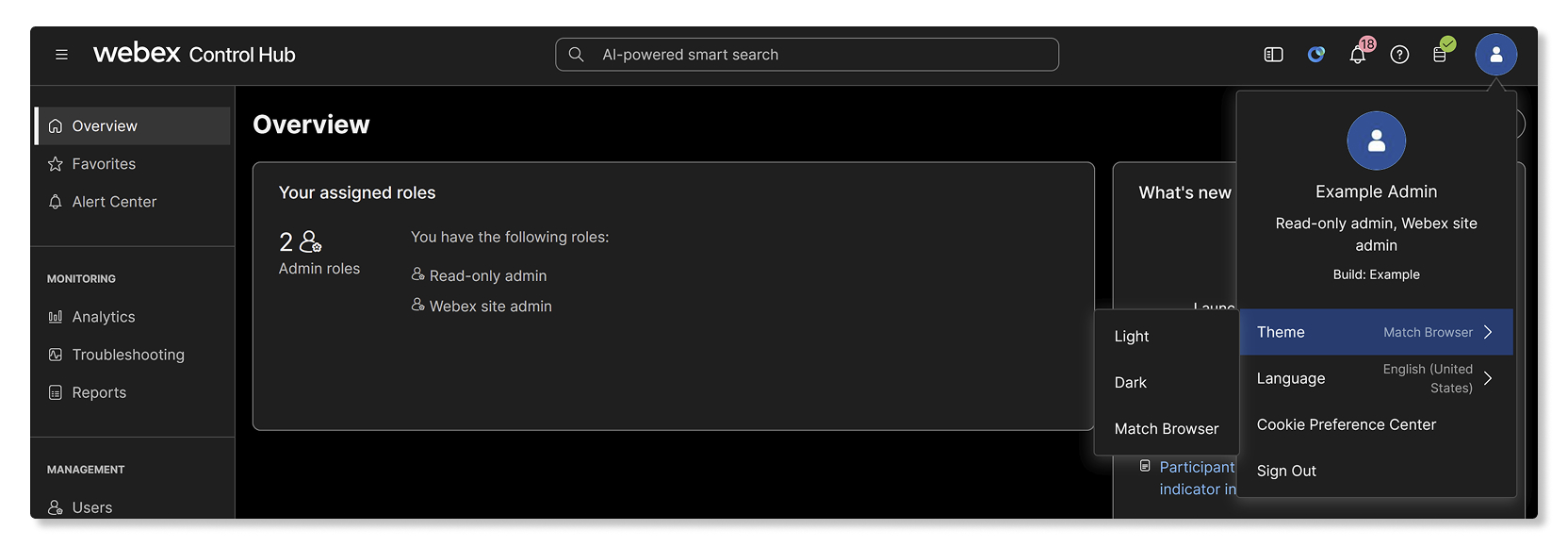
컨트롤 허브에서 테마를 변경하려면:
- 컨트롤 허브에 로그인해요.
- 프로필 아이콘 클릭해요.
- 테마 선택.
- 다음 중 하나를 골라요.
- 빛—표준 조명 모양이에요.
- 어두운—어두운 배경에 밝은 글씨.
- 브라우저 매칭 - 현재 브라우저 설정과 일치해요.
선택한 테마가 즉시 적용돼요. 이 설정은 언제든지 변경할 수 있고 컨트롤 허브의 개인 보기에만 영향을 줘요.
네트워크 구성하세요
Webex가 필요한 모든 트래픽에 액세스할 수 있도록 네트워크를 구성하세요. 이렇게 하면 Webex 서비스가 사용자에게 최적화되고 네트워크 문제를 더 쉽게 해결할 수 있어요.
웹엑스 서비스 구성해요
메시징, 회의 또는 Webex Calling 조직이 제공되는 경우 각 서비스의 설정을 구성할 수 있어요.
- 컨트롤 허브에 로그인해요.
- 서비스로 이동한 다음 서비스를 선택하세요.
- 설정을 선택한 다음 서비스를 구성하세요.
Webex Calling구성하려면 다음 가이드를 참조하세요.
-
Webex Calling—이 서비스는 클라우드 기반 통화를 제공해요. 자세한 내용은 Webex Calling구성 워크플로를 참조하세요.
-
Webex 앱에서 전화 걸기 (Unified CM) —이 서비스는 사용자 Unified CM 환경과 클라우드 간의 클라이언트 기반 통합이에요. Webex 앱에서 전화를 걸기 위한 배포 가이드 () Unified CM 를 참조하십시오.
-
모든 Webex 기반 통화 서비스에 지원되는 통화 기능에 대해서는 Webex 앱의 지원되는 통화 옵션을 참조하십시오.
특정 Webex Meetings 사이트 구성하려면:
- 가세요.
- 구성할 사이트를 선택한 다음 설정을 클릭하고 구성하려는 영역을 선택하세요.
도메인 관리
컨트롤 허브에서 도메인을 관리하면 조직의 보안과 신뢰성을 높이는 데 도움이 돼요. 도메인은 사용자 관리에도 도움이 돼요.
조직에 사용자 권한 부여
회사 이메일 도메인을 사용하여 Webex에 가입한 사용자를 조직에 등록할 수 있어요. 이렇게 하면 회사의 사용자가 한 조직에 속해 있으므로 필요한 Webex 서비스 및 지원을 관리하고 제공할 수 있어요.
조직에 사용자 추가하기
서비스를 설정했으니 회사 디렉터리에서 사람을 추가할 수 있어요.
| 1 | |
| 2 |
이동한 다음 사용자 관리를 클릭하세요. |
| 3 |
추가하려는 사용자 수에 따라 사용 가능한 방법 중 하나를 선택하여 사용자를 추가하세요.
|
사용자들에게 역할 할당해
조직 사용자들에게 다른 관리자 역할을 할당할 수 있어요. 사용자는 전체 관리자가 되거나 지원 관리자, 사용자 및 장치 관리자, 위치 관리자, 장치 관리자, 읽기 전용 관리자 또는 규정 준수 책임자의 조합이 될 수 있어요. 기기 관리자와 규정 준수 책임자를 포함하여 컨트롤 허브에서 전체 또는 특정 관리자의 목록도 볼 수 있어요.
사용자들에게 서비스 할당해요
개별 사용자의 서비스를 편집할 수 있지만 대량 CSV 템플릿을 사용하여 여러 사용자의 서비스를 한 번에 편집하는 것이 더 효율적일 수 있어요.
| 1 | |
| 2 |
이동한 다음 사용자 관리를 클릭하세요. |
| 3 |
CSV 파일로 사용자 내보내기 및 가져오기를 선택한 다음 내보내기를 클릭했어요. |
| 4 |
다운로드한 파일에서 각 사용자에게 할당하려는 서비스에 대해 True를 추가하세요. |
사용자들을 위한 싱글 사인온 (SSO) 설정해
Webex 앱은 기본 인증을 사용해요. 사용자가 한 번만 인증하면 되도록 SSO를 설정할 수 있어요.
자세한 내용은 컨트롤 허브의 싱글 사인온 통합을 참조하세요.
| 1 | |
| 2 |
가세요. |
| 3 |
ID 공급자 탭에서 SSO 활성화 클릭해. |
| 4 |
ID 공급자를 선택하고 다음을 클릭해요. |
| 5 |
인증서를 선택한 다음 메타데이터 다운로드를 클릭해요. |
| 6 |
다음을 클릭해요. |
| 7 |
IdP 메타데이터 업로드 또는 구성 양식 작성을 클릭하여 ID 공급자 (IdP) 를 Webex 클라우드에 연결하는 방법을 선택하세요. |
| 8 |
다음을 클릭해요. |
| 9 |
저장 클릭해요. |
장치 추가 및 관리
조직에 장치를 추가하고 개별 사용자나 공유 작업 공간에 할당할 수 있어요. 나중에 장치를 정리하고 검색하기 쉽게 하기 위해 태그로 장치를 그룹화할 수 있어요.
장치를 추가하면 컨트롤 허브가 활성화 코드를 생성해요. 컨트롤 허브에 연결하려면 장치에 입력해야 해요.
조직 내에 장치가 여러 대 있으면 장치를 검색할 수도 있어요.
설정 조정하세요
로고 추가해요
- 컨트롤 허브에 로그인해요.
- 가세요.
- 브랜딩으로 스크롤한 다음 나만의 로고 사용을 선택하세요.
- 로고를 선택하고 업로드를 클릭해요.
고급 브랜딩 사용자 정의도 구성할 수 있어요.
도움말 및 지원 정보
사용자들에게 지원 정보를 제공하려면 아래 단계를 따르세요. 이것은 당신의 웹엑스 사이트, 웹엑스 앱, Cisco Technical Assistance Center (TAC) 케이스 오픈 도구에 표시돼요.
- 컨트롤 허브에 로그인하세요
- 이동한 다음 도움말 및 지원 정보로 스크롤하세요.
- 조직의 지원팀을 통해 사용자에게 직접 지원을 제공하려면 사용자 지원 리디렉션 켜세요.
- 켜면 사용자가 지정한 지원 연락처 및 도움말 사이트 URL로 리디렉션되고 구성한 설명을 볼 수 있어요. 사용자는 지원 사례 관리자, Webex 채팅 도우미 또는 전화를 Cisco TAC 통해 지원 사례를 열 수 없어요. 이 설정은 Control Hub에서 조직 계정 역할 할당에 정의된 대로 Webex 조직 관리자에게는 적용되지 않아요.
- 끄면 사용자의 지원 요청은 리디렉션되지 않아요. 케이스를 열 수 있어요. Cisco TAC
지원 연락처 및 도움말 사이트 URL은 계속 구성할 수 있어요. 이는 Webex 앱의 도움말 메뉴 아래에 표시되고 웹엑스 사이트의 지원 아래에 표시돼요.
- 지원팀에 문의하기 섹션에서, Webex 사이트의 지원 옵션 아래에 표시된 다음을 입력하세요.
- 지원 URL —조직 사용자들이 지원 사례를 개설하는 URL이에요.
- 설명 —운영 시간, 긴급 지원을 위한 전화번호 등 Webex 조직의 지원에 대해 사용자에게 제공할 세부 정보를 지정하세요.
- 도움말 사이트 섹션에 사용자가 셀프 지원 리소스에 액세스할 수 있는 회사 지식 베이스 URL을 입력하세요.
연락처 지원 및/또는 도움말 사이트가 조직 내부 URL로 구성된 경우 사용자가 조직 네트워크에 연결되거나 VPN을 통해 연결되어 있어야 해요.
- 저장 클릭해요.
자세한 설정은 컨트롤 허브에서 조직 설정을 참조하세요.
사이트 관리
| 1 | |
| 2 |
이동해요. |
| 3 |
관리하려는 사이트를 선택해요. 자세한 내용은 Webex 사이트 추가 및 관리를 참조하십시오. |
사이트 및 서비스 사용 추적
컨트롤 허브의 분석 및 보고서를 사용하여 사용자가 Webex 사이트 및 서비스를 어떻게 사용하는지 확인하세요.
- 컨트롤 허브에 로그인해요.
- 모니터링에서 옵션을 선택해 주세요.
- 분석 —사용 및 채택 추세와 같은 중요한 정보를 보여주는 대화형 데이터 시각화. 실시간으로 지정한 파라미터에 자동으로 적응하는 데이터를 탐색해 보세요. 자세한 내용은 클라우드 협업 포트폴리오를 위한 분석을 참조하십시오.
- 보고서 - 다양한 보고서를 생성하고, 예약된 작업을 보거나 설정하고, 클래식 보고서를 사용하여 모든 Webex 사이트 서비스에 대한 포괄적인 통계를 볼 수 있어요. 자세한 내용은 클라우드 협업 포트폴리오 보고서를 참조하십시오.
모니터링 및 문제 해결
Webex 모니터링 서비스와 함께 Webex 서비스를 사용할 때 조직의 네트워크에서 기준 데이터를 수집할 수 있어요. 데이터는 네트워크 문제로 인해 회의의 질이 떨어졌는지 확인하는 등 사용자가 겪는 문제를 해결하는 데 도움이 될 수 있어요.
Webex 서비스에서 문제가 발생하거나 서비스 상태를 확인하려면 다음과 같이 하세요.
- 컨트롤 허브에 로그인해요.
- 가세요.


