- 主页
- /
- 文章

感谢您的反馈。


开始使用 Control Hub
 在此文章中
在此文章中 反馈?
反馈?欢迎使用 Control Hub,这是一个用于管理用户、权限、通话、会议、消息和设备的单一仪表板。
我们建议通过输入用户的电子邮件地址来添加用户,以便他们可以加入 Webex 会议并使用 Webex 应用。我们鼓励他们使用这些服务并提供反馈意见。您可以随时添加更多用户。
Webex 使用“以……开头”搜索和“完全匹配”搜索,对搜索查询中的每个词进行匹配。我们建议您在姓名中使用空格分隔单词,以便于搜索。
Control Hub完全支持Mozilla Firefox 66及更高版本、Google Chrome 89及更高版本、Microsoft Edge 89及更高版本,以及Apple Safari 15.1及更高版本。
-
Control Hub 不支持 Internet Explorer。
-
Control Hub 不是专为移动设备设计的。
入门
查看 Webex 的采用情况,并增强您的环境安全性。
环境设置完成后,您可以查看 Webex 的采用情况。Control Hub 还可以指导您如何使您的环境更加安全。请参阅 在 Control Hub 中设置组织。
概述
控制中心设置位于 概述 页面上。您可以查看所有服务的许可证,管理用户的许可证,并查看通知以了解新功能的最新信息。
收藏页面

切换浅色或深色模式
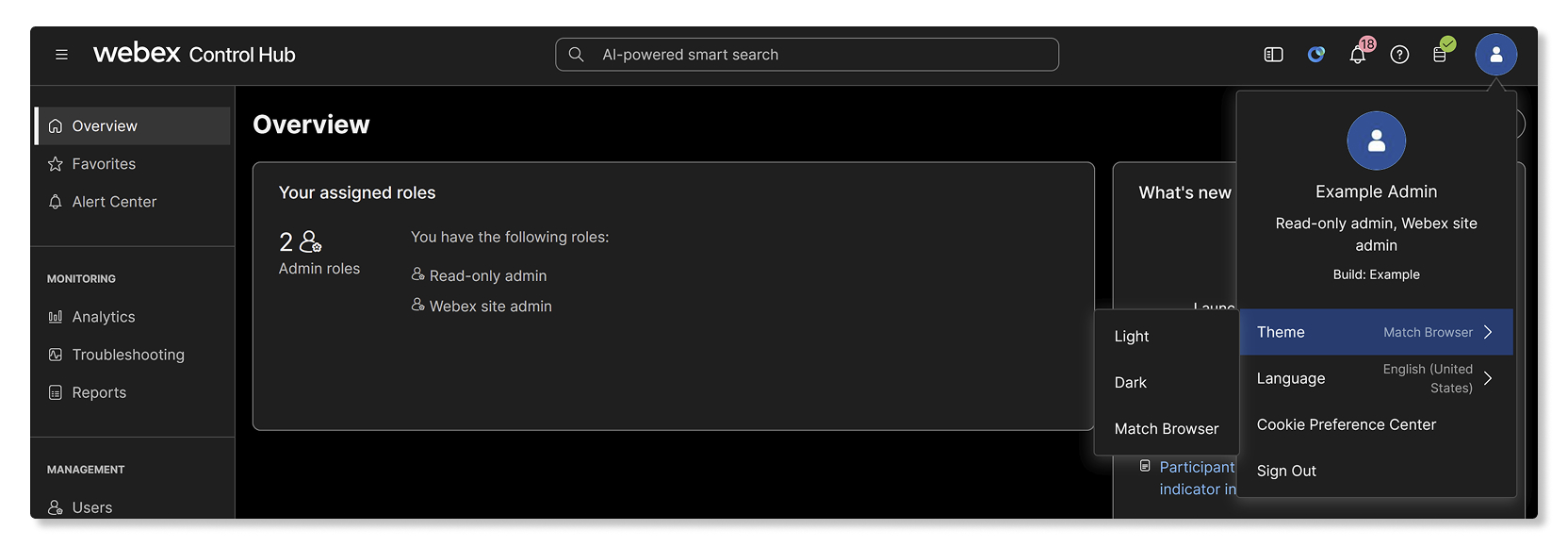
配置网络
配置您的网络 ,以便Webex可以访问所有必要的流量。这样可以确保 Webex 服务针对您的用户进行优化,并使您更容易排查网络问题。
配置 Webex 服务
如果您的组织已开通消息传递、会议或 Webex 通话功能,您可以配置每项服务的设置。
要配置 Webex Calling,请参阅以下指南:
-
Webex Calling - 此服务提供基于云的呼叫。有关更多信息,请参阅 Webex Calling 配置工作流程 。
-
在 Webex 应用程序 (Unified CM) 中进行呼叫 - 此服务是 Unified CM 环境和云之间基于客户端的集成。请参阅 Webex App (Unified CM) 呼叫部署指南。
-
有关所有基于 Webex 的通话服务所支持的通话功能,请参阅 Webex App 中支持的通话选项 。
配置特定的 Webex Meetings 站点:
- 前往 。
- 选择要配置的站点,然后单击 设置 并选择要配置的区域。
管理域
在 Control Hub 中管理您的域 ,以帮助提高组织的安全性和可信度。域还可帮助进行用户管理。
向组织中添加用户
现在您已经设置好了服务,可以从公司目录中添加人员。
| 1 | |
| 2 |
前往 ,然后单击 管理用户。 |
| 3 |
根据要添加的用户数量,选择 种可用的添加用户的方法之一。
|
为用户分配角色
您 可以为组织中的用户分配不同的 管理员角色。用户可以成为完全管理员,或者成为支持管理员、用户和设备管理员 、位置管理员、设备管理员、只读管理员或合规官的组合。您还可在 Control Hub 中查看所有或特定管理员的列表,包括设备管理员和合规专员。
向用户分配服务
虽然您可以 编辑单个用户的服务,但使用批量 CSV 模板一次编辑多个用户的服务会更高效。
| 1 | |
| 2 |
前往 ,然后单击 管理用户。 |
| 3 |
选择 使用 CSV 文件导出和导入用户,然后单击 导出。 |
| 4 |
在下载的文件中,添加 True 以指定要分配给每个用户的服务。 |
为用户设置单点登录 (SSO)
Webex 应用程序使用基本验证。您可以设置单点登录 (SSO),这样用户只需验证一次身份即可。
有关更多信息,请参阅 Control Hub 中的单点登录集成。
| 1 | |
| 2 |
前往 。 |
| 3 |
在 身份提供程序 选项卡中,单击 激活 SSO。 |
| 4 |
选择身份提供商,然后单击 下一步。 |
| 5 |
选择证书,然后单击 下载元数据。 |
| 6 |
单击下一步。 |
| 7 |
请选择如何将您的身份提供商 (IdP) 连接到 Webex 云,方法是单击 上传您的 IdP 元数据 或 填写配置表单。 |
| 8 |
单击下一步。 |
| 9 |
单击保存。 |
添加和管理设备
您可以为组织添加设备,并将其分配给单个用户或共享的工作空间。为了便于以后整理和搜索设备,您可以使用标记对设备进行分组。
添加设备后,Control Hub 将生成激活码,您必须在设备中输入该码以将其链接到 Control Hub。
如果组织中有很多设备,您也可以搜索设备。
调整设置
添加您的徽标
您还可以配置 高级品牌定制。
帮助和支持信息
请按照以下步骤为您的用户提供支持信息。这将显示在您的 Webex 网站、他们的 Webex 应用程序和 Cisco 技术支持中心 (TAC) 案例打开工具中。
- 登录到 Control Hub
- 前往 ,然后滚动到 帮助和支持信息。
- 要通过您组织的支持团队直接向用户提供支持,请启用 重定向用户支持。
- 启用后,您的用户将被重定向到您指定的 联系支持 和 帮助站点 URL,并看到您配置的描述。用户无法通过支持案例管理器、Webex聊天助手或拨打电话向思科TAC开具支持案例。此设置不适用于 Webex 组织管理员,如 在 Control Hub 中分配组织帐户角色中所定义。
- 关闭此功能后,用户的支持请求不会被重定向;他们可以向 Cisco TAC 开具案例。
您仍然可以配置 联系支持 和 帮助网站 URL。这些内容显示在 Webex App 的 帮助 菜单下,以及 Webex 网站的 支持下。
- 在 “联系支持 ”部分,输入以下内容,该内容显示在 Webex 网站的 “支持 ”选项下方:
- 支持 URL— 组织用户打开支持案例的 URL。
- 描述-指定要向用户展示的Webex组织支持的详细信息,例如工作时间、紧急支持电话号码等。
- 在 帮助站点 部分,输入公司知识库的 URL,用户可以从中访问自助资源。
如果 联系支持 and/or 帮助站点 配置了组织内部的URL,用户必须连接到组织内部的网络或通过VPN连接。
- 单击保存。
有关更多设置,请参阅 在 Control Hub 中设置您的组织。
管理网站
| 1 | |
| 2 |
前往 。 |
| 3 |
选择您要管理的站点。有关更多信息,请参阅 添加和管理您的 Webex 站点。 |
跟踪网站和服务使用情况
使用 Control Hub 中的分析和报告功能,了解您的用户如何使用您的 Webex 站点和服务。
- 登录到 Control Hub。
- 在 监控下,选择一个选项:
- 分析— 显示重要信息的交互式数据可视化,例如使用情况和采用趋势。浏览数据,因为它会自动适应您实时指定的参数。有关更多信息,请参阅适用于云协作产品组合的 Analytics。
- 报告—生成各种报告,查看或设置计划作业,以及 使用经典报告 查看 Webex 站点所有服务的综合统计信息。有关更多信息,请参阅 云协作组合报告。
监控与故障排除
使用 Webex 服务时,您可以通过 Webex 监控服务收集有关您组织网络的基线数据。这些数据可以帮助 您排查 用户遇到的问题,例如确定会议质量低下是否是由网络问题引起的。
如果 Webex 服务出现问题,或者要检查服务状态,请执行以下操作:


