- 홈
- /
- 문서

피드백을 보내 주셔서 감사합니다.

서비스 제공업체가 제공하는 Webex용 미팅 시작하기
 이 문서에서
 피드백이 있습니까?
서비스 제공업체의 Webex와의 미팅은 여기서 시작해요. 데스크탑, 모바일 장치 또는 웹 브라우저에서 미팅을 예약하고, 시작하고, 참여할 수 있어요.고급 회의 통합 기능이 필요하면 제공자의 고객 지원팀에 문의하면 돼요.
Webex 앱 또는 미팅 사이트에서 직접 미팅을 예약할 수 있어요. 자체 캘린더 앱을 사용하여 미팅을 예약하고 싶은 경우, Webex 앱 스케줄러 플러그인을 Outlook, G-Suite 또는 M365 캘린더에 추가할 수 있어요.
회의 스케줄러를 선택해 주세요.
미팅 예약을 시작하기 전에 기본 미팅 스케줄러를 선택하여 미팅을 생성하려는 위치를 Webex App에 알려줘요. 웨벡스 앱, 미팅 사이트 또는 구글 캘린더에서 직접 미팅을 예약할 수 있는 유연성을 활용하세요. Microsoft Outlook
시작하려면 회의 스케줄러를 선택하세요.
미팅 스케줄러를 설정한 후, 웨벡스 앱 또는 미팅 사이트에서 미팅 예약을 선택하여 미팅을 예약할 수 있어요.

그게 다예요! 이제 선택한 스케줄러에서 모든 회의 일정을 잡을 수 있어요.
아웃룩, G-Suite 또는 M365 캘린더에 웨벡스 앱 스케줄러 플러그인을 추가하세요
Webex 플러그인을 설치하여 선택한 캘린더에서 직접 회의를 쉽게 예약할 수 있어요.
플러그인이 설치되면 버튼을 한 번 클릭하면 캘린더 초대에 다이얼 인 번호와 미팅 참여 링크를 포함한 회의 세부 정보가 채워져요.

Webex 기본 설정 메뉴에서 Webex 개인 룸 미팅을 기본 미팅 유형으로 선택하면 사용자에게만 고유한 전용 미팅 URL을 사용하여 미팅을 빠르게 시작할 수 있어요.
지원되는 Webex 앱 스케줄러 캘린더 추가 옵션 보기:
Webex는 미팅을 시작하는 여러 방법을 제공하므로 가장 편리한 옵션을 선택할 수 있어요. 데스크톱 앱, 모바일 기기 또는 미팅 사이트에서 회의를 시작할 수 있어요.
데스크톱 앱에서
Webex 앱에서 개인 룸 미팅을 즉시 시작하려면, 미팅으로
 가서 미팅 시작을 선택하면 돼요.
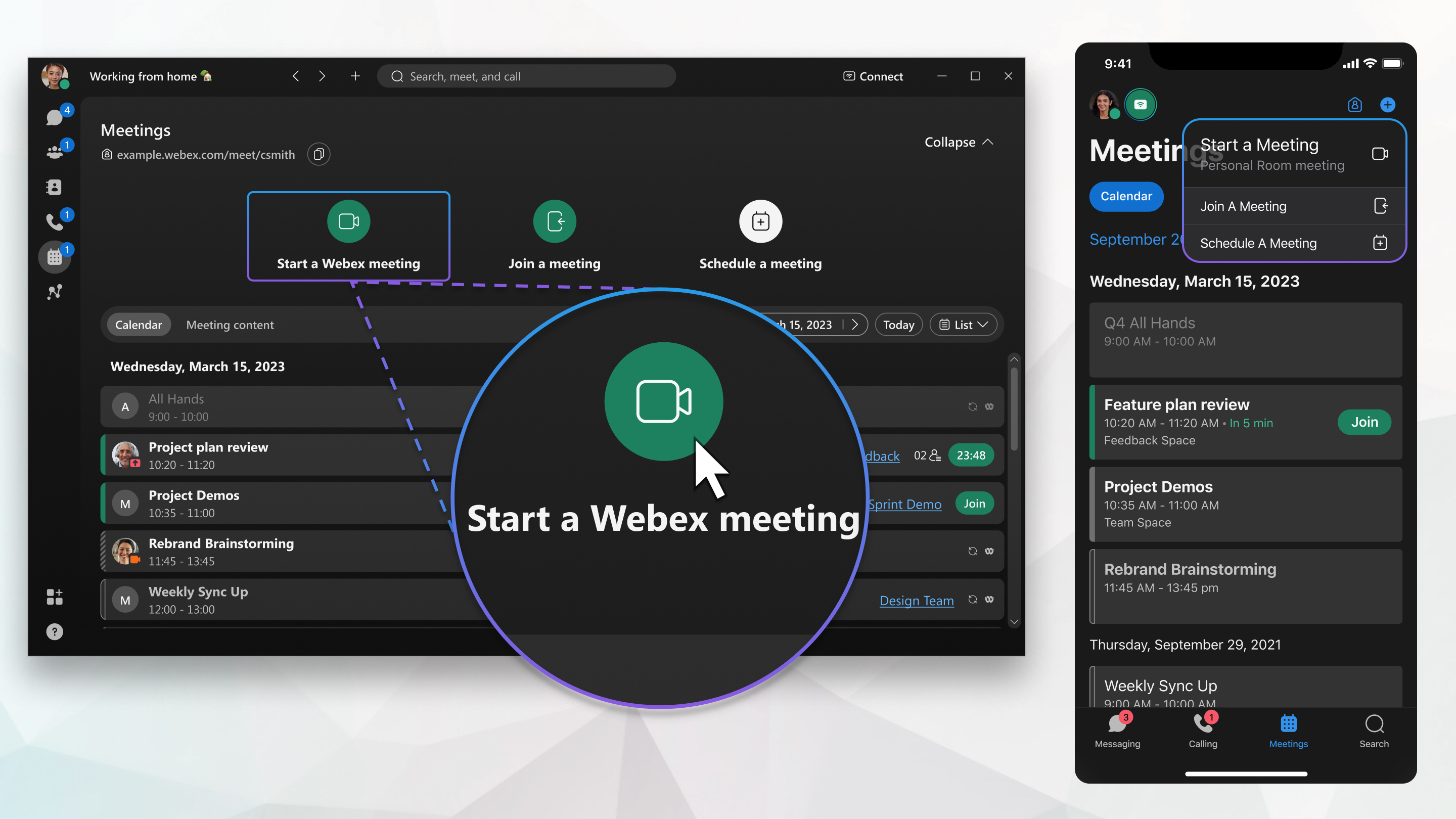
스페이스에서 회의를 시작하려면 적절한 공간을 찾아 미팅을 선택하세요. 미팅이 즉시 시작되고 스페이스에 있는 모든 사람이 Webex App의 스페이스 목록에서 참여 버튼을 볼 수 있어요.
모바일 앱에서
개인 룸 미팅을 시작하려면 미팅을
 탭한 다음 시작을 탭하세요.
스페이스에서 회의를 시작하려면 적절한 공간을 찾아 미팅을 탭하세요.
미팅 사이트에서
미팅 사이트는 미팅을 위한 개인 “홈 베이스”예요. 여기서 환경설정을 하고, 통계를 검토하고, 녹화를 보고, 회의를 시작하고 참여할 수 있어요.
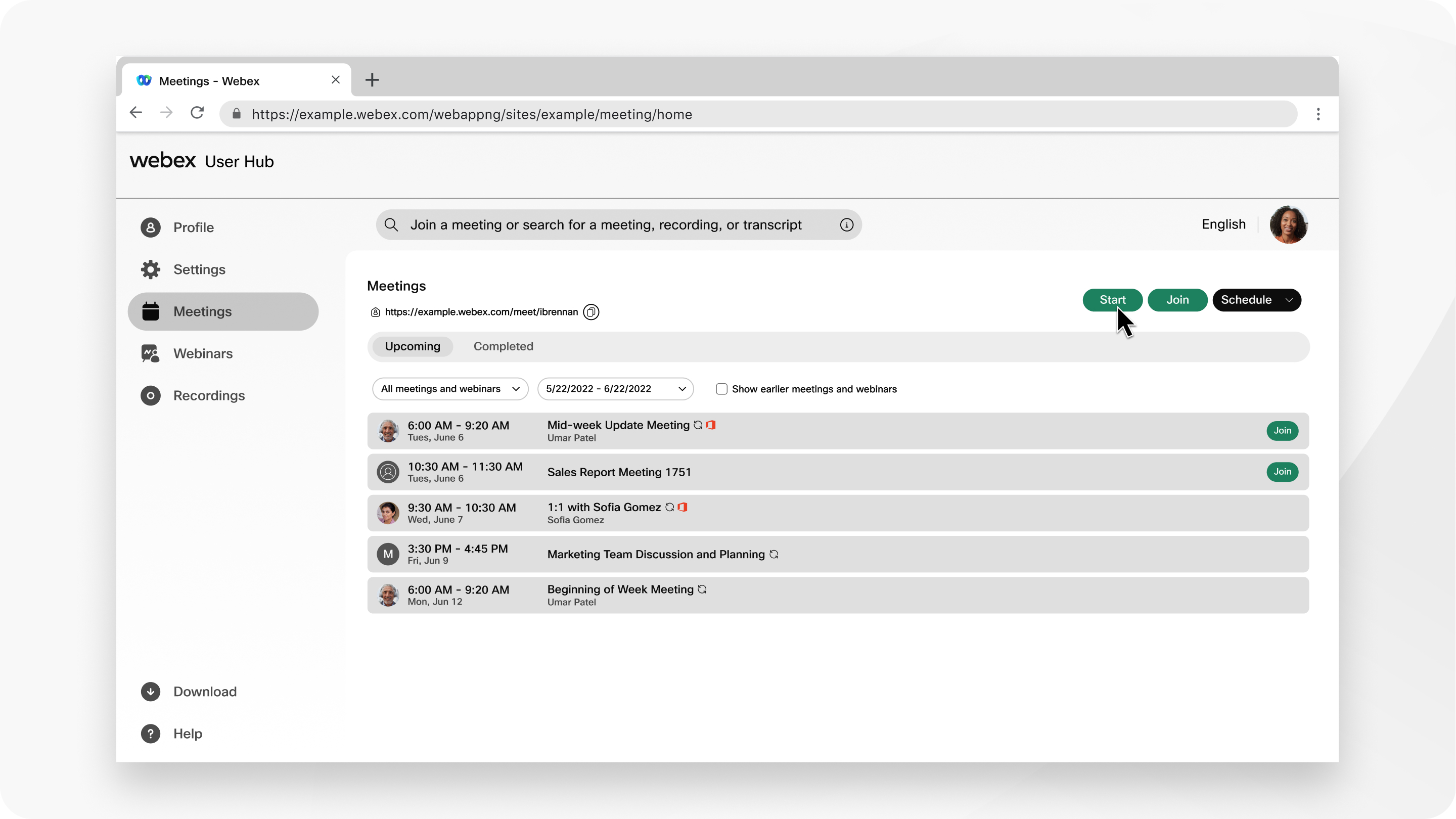
미팅 사이트에서 예약된 회의를 시작하려면 미팅 탭으로 가서 원하는 회의를 찾으세요. 미팅에 참여하려면 시작을 클릭하세요.
미팅 사이트에서 홈 탭으로 가서 회의 시작을 클릭하면 개인 룸 미팅을 쉽게 시작할 수 있어요.
데스크톱 앱, 모바일 앱, 미팅 사이트 또는 캘린더 초대로 미팅에 참여하세요.
데스크톱 앱에서
개인 룸 미팅에 참여해서 다른 사용자들과 만나는 건 쉬워요. 동료 개인실에서 회의가 진행 중인데 회의 링크나 캘린더 초대에 액세스할 수 없는 경우 연락처 카드로 회의에 참여할 수 있어요.
동료 프로필 사진 위에 마우스를 올려서 연락처 카드를 로드하고 개인 회의실 참여를 선택하기만 하면 돼요.

스페이스 회의에 참여할 시간이 되면 스페이스 목록에서 녹색 참여 버튼을 클릭하면 돼요. 예정된 시작 시간 5분 전에 나타나요.
모바일 앱에서
모바일 앱으로도 개인 룸 미팅에 참여할 수 있어요. 그 사람의 프로필 사진을 탭해서 연락처 카드를 본 다음 개인 룸 링크를 탭해서 참여해요.
모바일 기기에서 스페이스 미팅에 참여하려면 스페이스 목록에서 녹색 참여 버튼을 탭하면 돼요.
모바일 앱으로 미팅에 참여하면 미팅이 Webex Meetings 앱에서 호스트돼요. Webex Meetings앱을 설치하지 않은 경우 앱을 다운로드하거나 웹 브라우저를 사용하여 참여할 수 있는 옵션이 제공돼요.
미팅 사이트에서
검색 창을 사용하거나 미팅 탭의 목록에서 회의를 선택하여 미팅 사이트에서 미팅을 찾고 참여할 수 있어요.
캘린더 회의 초대에서
웨벡스 앱 캘린더 초대에는 미팅 참여 버튼을 포함하여 미팅 참여에 대한 세부 정보가 포함돼요. 버튼을 클릭하기만 하면 미팅에 참여해요.
미팅에 관한 FAQ
Windows 또는 Mac 장치에서 전체 Webex 앱 환경을 이용하려면 앱을 다운로드하기만 하면 돼요. 모든 미팅은 Webex 앱 또는 미팅 사이트에서 예약, 시작 및 참여할 수 있어요.
모바일 장치에는 두 개의 앱, 즉 Webex 앱과 앱이 필요해요. Webex Meetings 모바일 기기에서 미팅에 참여하면 Webex Meetings 앱에서 미팅이 호스트돼요. 아직 Webex Meetings 앱을 설치하지 않았으면 다운로드할 수 있는 옵션이 제공돼요.
이 문서 스케줄 탭에 나와 있는 대로 데스크톱 앱에서 회의 스케줄러를 구성하세요.
시작하려면 기본 회의 스케줄러를 선택하세요.
모든 사용자가 스페이스에서 회의를 예약하거나 시작할 수 있지만 개인실 회의는 모든 패키지에 포함되어 있지 않아요. 서비스 공급업체에 문의하여 패키지 업그레이드에 대해 논의하세요.


