- Hjem
- /
- Artikkel

Takk for tilbakemeldingen.


 I denne artikkelen
 Tilbakemelding?
Denne artikkelen fungerer som en referanse for alle som implementerer og administrerer de forskjellige digitale kanalene som er tilgjengelige i Webex Contact Center. Det gir innsikt for optimalisering av digital kommunikasjon i Webex-økosystemet.
Om digitale kanaler
Webex Contact Center støtter ulike typer digitale kanaler — nemlig Facebook Messenger, Livechat, E-post, SMS, Apple Messages for Business og WhatsApp — med forbedrede funksjoner. Digitale kanaler forbedrer rekkevidden til enhver bedrift. Med endring av demografi og individuelle vaner forventer forbrukerne å nå ut til en bedrift gjennom alle kanaler de ønsker. Bedrifter må være tilgjengelige gjennom alle de populære kommunikasjonskanalene.
De digitale kanalene frigjøres i kontrollert GA (General Availability). Bare de kundene som har jobbet med Cisco Solution Assurance-teamet for å planlegge ombordstigningen, kan bruke disse digitale kanalene.
Sett opp digitale kanaler
Denne artikkelen gir en ende-til-ende-prosess for å sette opp digitale kanaler i Webex Contact Center. Installasjonsprosessen starter med onboarding og klargjøring av organisasjonen din i Control Hub og spenner over flere applikasjoner som Webex Connect og Webex Engage.
Følgende diagram viser rekkefølgen av oppgaver du må utføre for å konfigurere digitale kanaler:
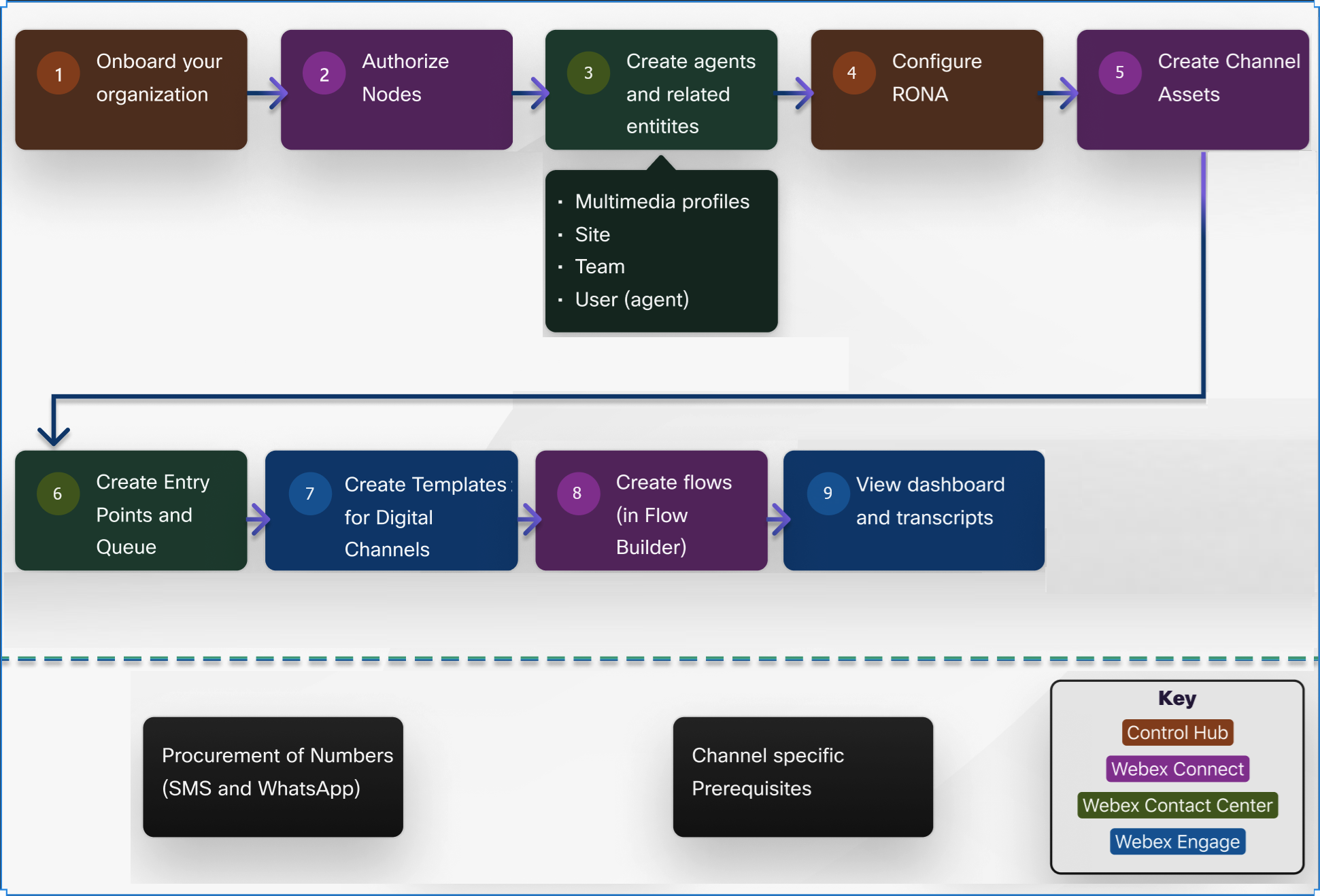
Tilveiebringe digitale kanaler
Webex Contact Center leverer automatisk digitale tjenester som Webex Engage og. Webex Connect Kontaktsenter og synkroniser Webex Connect automatisk brukeradministrasjonen for administratorene. Alle partnere og kundeadministratorer kan begynne å bruke med en Webex Connect gang og sette opp tjenestene.
- Hvis du legger til en kundeadministrator, må kundeadministratoren opprette brukerkontoen via Cisco-e-posten først.
- Når du har lagt til administratorene, må de opprette brukerkontoen sin og gå til Webex Connect innen 7 dager. Ellers må de returnere og gjenskape brukerkontoen slik at de kan få tilgangWebex Connect.
Å fullføre disse trinnene er avgjørende, da det lykkes med å opprette administratorens konto. Følgende tabeller viser tilordningen av roller mellom Control Hub ogWebex Connect:
| Brukerrettigheter for ekstern administrator for partnere | Tilgangsnivåer i Webex Connect |
|---|---|
| Ekstern administrator: Fullstendig administrator | Koble til full tilgang |
| Ekstern administrator: Klargjøringsadministrator | Koble til begrenset tilgang |
| Ekstern administrator: Skrivebeskyttet | Koble til skrivebeskyttet |
| Brukerrettigheter i Control Hub | Rolle tildelt i Webex Connect |
|---|---|
| Kundeadministrator: Fullstendig administrator | Koble leietakereier |
| Kundekontaktsenteradministrator | Koble leietakereier |
| Kundeadministrator: Skrivebeskyttet | Koble til skrivebeskyttet |
| Brukernes rettigheter i Webex Connect | Rolle tildelt i Control Hub |
|---|---|
| Koble til skrivebeskyttet | Kundeadministrator: Skrivebeskyttet |
| Koble Begrenset | Kundeadministrator: Skrivebeskyttet |
| Koble til full tilgang | Kundeadministrator: Fullstendig administrator |
| Koble leietakereier | Kundeadministrator: Fullstendig administrator |
| Koble til begrenset tilgang | Kundeadministrator: Skrivebeskyttet |
Partneradministratorer har ikke tilgang til Webex Engage.
Før du begynner
- Du må ha administratorrollen og tilgangsinformasjonen for følgende programmer:
- Kontrollhub
- Webex kontaktsenter
- Webex Connect
- Webex engasjere
-
Du må oppfylle alle kanalspesifikke forutsetninger. Hvis du vil ha mer informasjon, kan du se Kanalspesifikke forutsetninger.
| 1 |
Når kontaktsenteret er klargjort, går du til Control Hub > Leietaker innstillinger > Digital for å vise og starte Webex Engage og. Webex Connect Dette er også tilgjengelig som hurtigkobling fra Control Hub. |
| 2 |
Fullfør nodeautorisasjon iWebex Connect. Sett Webex CC-oppgaven og Webex CC Eng age-nodene til Autoris ert tilstand før du konfigurerer digitale kanaler. Nodeautorisasjon gjør det mulig for Webex Connect nodene å kommunisere med andre applikasjoner som Webex Contact Center og Webex Engage. Hvis du vil ha mer informasjon, kan du se Nodeautorisasjon for Webex Contact Center Engage- noder. |
| 3 |
Opprett agenter og andre relaterte enheter i Webex Contact Center Management Portal i følgende rekkefølge: |
| 4 |
Opprett kanalressurser for de digitale kanalene du bruker. For SMS, Livechat, Facebook Messenger og WhatsApp, opprett eiendelene i Webex Connect og registrer dem i Webex Contact Center. For e-post oppretter du e-postressursen i Control Hub. Hvis du Webex Connect vil ha kanalressurser, kan du se Konfigurasjon av kanalressursen. Hvis du vil konfigurere e-postressurser i Control Hub, bruker du oppgaven Opprett en e-postressurs i Control Hub i denne artikkelen. |
| 5 |
Opprett inngangspunkter og køer i Webex Contact Center Management Portal for å konfigurere det første landingsstedet for en kundekontakt. Opprett et inngangspunkt med kanaltype som sosial kanal, sosial kanaltype som ønsket digital kanal. I rullegardinlisten Resurs navn tilordner du kanalressur sen du opprettet for den valgte digitale kanalen. Opprett en kø med kanaltypen som sosial kanal. Hvis du vil ha mer informasjon, kan du se støtte for inngangspunkter og køer. |
| 6 |
Lag maler for digitale kanaler i Webex Engage. Bruk disse malene til å designe hvordan hver kanal vises iAgent Desktop. Du kan også konfigurere vedleggstypene som er tillatt for hver kanal. Hvis du vil ha mer informasjon, kan du se Maler- delen i Webex Engage Administrator- og installasjonsveiledning. |
| 7 |
Opprett strømmer innWebex Connect. Når du har opprettet de digitale kanalressursene dine i Webex Connect og registrert disse ressursene i Webex Contact Center, kan du opprette relevante flyter for livssyklusen til en digital kontakt for disse ressursene i Flow Builder. Flow Builder i Webex Connect applikasjonen inneholder forskjellige noder som lar deg konfigurere flytbaner og feil baner for vellykkede kundeinteraksjoner i de tilgjengelige digitale kanal plattformene. Hvis du vil ha mer informasjon, kan du se Webex ConnectFlow Builder. Du kan også importere og laste opp forhåndskonfigurerte flyter iWebex Connect. Webex Contact Center tilbyr et sett med forhåndsdefinerte flytmaler som er tilgjengelige i Cisco Devnet-portalen . Du kan importere disse flytmalene og konfigurere flyter for å konfigurere og utføre kun dereisen for digitale kanaler. Importer alle forhåndskonfigurerte mediespesifikke flyter fra GitHub og last opp disse flytene inn. Webex Connect Eventuelt kan du også importere kanalagnostiske flyter og hendelseshåndteringsspesifikke arbeidsflyter fra GitHub for dette formålet. Hvis du vil ha mer informasjon om de nyeste flytmalene og prøveflytene for ulike bruks tilfeller, kan du se README.TXT i CiscoDevNet GitHub eller kontakte Customer Success Manager. |
Hva du skal gjøre videre
- Vis dashbord og få tilgang til transkripsjoner i Webex Webex Engage. Hvis du vil ha mer informasjon, kan du se Webex Engage Customer Console- delen i Webex Engage-administrasjons- og installasjonsveiledning.
Kanalspesifikke forutsetninger
SMS
En SMS-kanal (Short Message Service) gjør det mulig for kunder å nå ut til agenter via SMS hvor som helst. Det er ikke behov for datatilkobling. Kunder kan sende SMS til en Longcode, Kortkode eller gratisnummer. Arbeid med kontoadministratoren din for å skaffe SMS-nummeret ditt.
E-post
En e-postkanal gjør det mulig for agenter og kontakter å utveksle e-postmeldinger med tabeller, innebygde koblinger og vedlegg. Hvis du vil konfigurere en e-postressurs for Webex Contact Center i Control Hub, klargjør du postboksen og godkjenningsinformasjonen før du oppretter ressursen.
Før du oppretter en e-postressurs, må du kontrollere at du har:
- En gyldig e-postadresse for postboks fra e-postleverandøren.
- Godkjenningsdetaljene som e-posttjenesteleverandøren krever for å generere tokens for postboksen.
- Kontrollhub-administratortilgang og Webex Contact Center administratortilgang.
- Tilgang til e-postressurser i Control Hub for organisasjonen.
Når du har opprettet en e-postressurs, kan den tildelte tjenesten og kanalen ikke endres. Bekreft tildelingsmålet og valget av e-postkanal før du oppretter ressursen.
Livechat
En Livechat-kanal gjør det mulig for bedrifter å engasjere og støtte besøkende og kunder på nettstedet. Kunder må legge til Livechat-widgetskriptet på en webside. Widgetikonet vises nederst til høyre på websiden. Kunden klikker på ikonet for å åpne widgeten. Kunden kan deretter starte en samtale med en agent.
I tillegg kan du tilpasse Livechat Widget i Webex Engage. Hvis du vil ha mer informasjon, kan du se delen Konfigurere Livechat-widget i Webex Engage Administrator- og installasjonsveiledning.
Facebook Messenger
Facebook Messenger-kanalen gjør det mulig for kunder å kommunisere med agenter gjennom Facebook Messenger på Facebook-siden. En bedrift kan opprette og administrere en Facebook-side fra Facebook-kontoen sin. Hvis du vil ha mer informasjon om opprettelse og administrasjon av Facebook-sider, kan du se Opprette og administrere en Facebook-side.
Samarbeid med kontoadministratoren din for å bekrefte virksomheten din og konfigurere WhatsApp Business-kontonummeret (WABA). Etter at du har fått WABA-nummeret, bruk det til å konfigurere WhatsApp-kontakthåndtering.
Webex Contact Center integrerer WhatsApp som en kanal for forbedret kundeinteraksjon. Med denne integrasjonen gjør WhatsApp-kanalen det mulig for bedrifter å engasjere seg raskt med kunder gjennom WhatsApp-applikasjonen.
For øyeblikket er denne funksjonen tilgjengelig på Webex Contact Center med følgende begrensninger:
- Systemet støtter ikke flere tekstformateringer mens du oppretter en melding i både agent- og kundeendene.
- Alle multimediefiler, for eksempel klistremerker, bilder, og GIF-er, sendt fra kunder vises som vedlegg iAgent Desktop.
- Hvis en kunde sletter en melding ved hjelp av Slett for alle-funksjonen, blir meldingen ikke slettet påAgent Desktop.
- Systemet støtter ikke talemeldinger for WhatsApp-kanalen.
- Systemet støtter ikke lesekvitteringer i sanntid på kundeenden. Når en agent leser en kundemelding, ser ikke kunden de blå hakene (les kvittering) ved siden av meldingen.
- Hvis en kunde blokkerer en agent under en samtale, kan ikke kunden motta meldinger fra agenten.
- Under en samtale, når en kunde svarer på en melding ved hjelp av svaralternativet, vises meldingen som en frittstående melding påAgent Desktop. Derfor vet agenten ikke hvilken melding kunden svarte på.
- Kunden kan ikke legge til telefonnumre som er registrert på en WhatsApp-bedriftskonto, i en gruppe.
- Når en kunde deler en live-lokasjon eller kontakt, gjengis den ikke påAgent Desktop.
- Kunder kan ikke foreta WhatsApp-betalinger til agenten.
- Mens du konfigurerer tjenester, tillater systemet en-til-en-kartlegging mellom en tjeneste og en ressurs. Det betyr at en tjeneste bare kan ha en eiendel.
- WhatsApp-maler støttes foreløpig ikke selv om malalternativet er synlig i WhatsApp-komponeringsboksen.
Apple-meldinger for bedrifter (AMB)
Apple Business Chat, også kjent som Apple Messages for Business (AMB), lar bedrifter kommunisere med kundene sine gjennom Apples Messages-app. Kunder som bruker Apple-enheter, kan kontakte kundestøtte, planlegge avtaler, foreta kjøp og mer ved hjelp av iMessage-grensesnittet. AMB gir bedrifter mulighet til å få direkte kontakt med kunder gjennom den kjente og praktiske Messages-appen på iPhones, iPads, og Mac-maskiner.
Denne kanalen tilbyr en unik mulighet til å forbedre kundeservicen, gi sanntidsstøtte og drive engasjement. Hvis du vil bruke AMB med Webex Contact Center, må du sørge for at Webex Contact Center-miljøet støtter denne integrasjonen.
Registrer deg i Apple Business Register for å opprette en Messages for Business-konto og velg Webex Connect som leverandør av meldingstjenester (MSP). Dette oppretter et Meldinger for Business-program. Hvis du vil ha mer informasjon, kan du se Apple Messages for Business.
De rike meldingstypene som støttes mellom agenter og kunder på Apple-plattformen, inkluderer følgende:
- Listevelger — Gjør det mulig for kunder å velge fra et sett med alternativer som presenteres i et listeformat.
- Tidsvelger — Lar kundene velge et bestemt tidspunkt, noe som effektiviserer planleggingsprosessen.
- Skjemaer — forenkler innsamling av kundeinformasjon gjennom strukturerte inndatafelt.
- Rich Links-støtter deling av videoer og bilder, og forbedrer den visuelle komponenten i kundeinteraksjoner.
Hvis du vil ha detaljerte spesifikasjoner for disse funksjonene, inkludert kravene til både Bot/Flow- og live-agentintegrasjoner, kan du se Nødvendige funksjoner fra Apple.
Konfigurer flyter for digitale kanaler
Når du har opprettet de digitale kanalressursene dine i Webex Connect og registrert disse ressursene i Webex Contact Center, kan du opprette relevante flyter for livssyklusen til en digital kontakt for disse ressursene i Flow Builder. Flow Builder i Webex Connect applikasjonen inneholder forskjellige noder som lar deg konfigurere flytbaner og feil baner for vellykkede kundeinteraksjoner i de tilgjengelige digitale kanal plattformene.
Webex Contact Center tilbyr et sett med forhåndsdefinerte flytmaler som er tilgjengelige i Cisco Devnet-portalen . Du kan importere disse flytmalene og konfigurere flyter for å konfigurere og utføre kun dereisen for digitale kanaler. Hvis du vil ha mer informasjon om noder og komponenter, kan du se Webex ConnectFlow Builder.
Hvis du er en eksisterende kunde, kan du importere og oppgradere eksisterende flyter til de nyeste flytmalene med minimal innvirkning på flytutførelsen. For mer informasjon om de siste strømningene og migreringen med eksempler på brukstilfeller, kontakt kontoadministratoren din eller se README.TXTpå denne github-plas seringen.
Bare brukere som har Webex Connect påloggingsinformasjonen for de registrerte organisasjonene, kan utføre overføringen. Brukere inkluderer organisasjonsadministratorer eller andre brukere av organisasjonen som organisasjonsadministratoren har gitt tilgang til Webex Connect programmet, for eksempel flytutviklere.
Støttede vedleggsfiltyper for digitale kanaler
De støttede vedleggsfiltypene for digitale kanaler i Webex Contact Center varierer avhengig av den spesifikke kanalen. Se Støttede vedleggstyper for digitale kanaler i Webex Contact Center -artikkelen for listen over støttede filtyper på tvers av forskjellige digitale kanaler.
Som en sikkerhetsforbedring kjører systemet automatisk en malware-kontroll for alle innkommende og utgående vedlegg for alle digitale kanaler. Hvis det oppdages skadelig programvare, blir det infiserte vedlegget droppet i begge retninger. Agent DesktopViser det infiserte vedlegget som en ukjent fil og gir ikke mulighet for nedlasting.
Variabler støtte for digitale kanaler
Webex Contact Center støtter bruk av globale variabler og egendefinerte flytvariabler mens du bygger flyter for de digitale kanalene ved å bruke Flow Builder iWebex Connect.
Globale variabler er definert iManagement Portal. Du kan bruke disse variablene i flytene til å angi og sende verdier i sammenheng med interaksjoner som håndteres i Webex Contact Center. Hvis du merker disse variablene som agent-visningsbare og agentredigerbare, kan agenter vise og oppdatere verdier for disse variablene i interaksjonen under kundeinteraksjon. Agent Desktop
I tillegg kan du merke globale variabler som rapporterbare, der verdier er tilgjengelige i Analyzer for tilpasset rapportering.
Du kan opprette egendefinerte flytvariabler i Webex Connect og merke disse variablene som Agent-visningsbare og Agent-redigerbare.
Hvis du vil ha mer informasjon om hvordan du angir globale og egendefinerte flytvariabler iWebex Connect, kan du se Angi variabel i Webex Connect.
Variabler som er angitt i hovedflyten er også tilgjengelige i de delte flytene (rutet, endret og lukket) i innebygd JSON-format.
Implementere ferdighetsbasert ruting og kontaktprioritet for digitale kanaler
Den ferdighetsbaserte rutingen samsvarer med behovene til kontakter med agenter som har ferdighetene til å møte disse behovene best. Når kontakten kommer, klassifiseres de i undergrupper som bare kan dirigeres til agenter som har et nødvendig sett med ferdigheter, for eksempel språkflyt eller produktekspertise.
Ferdighetskrav tilordnes QueueTask-noden i. Webex Connect Samtalene sendes til en kø for distribusjon til agenter som har et matchende sett med ferdigheter. Hvis en agent ikke blir tilgjengelig innen et tidsintervall som er angitt i QueueTask-noden, kan ferdighetskravene fjernes eller reduseres ved å angi ferdighetsavslapping i QueueTask-noden.
Kontaktprioritet tilordnes QueueTask-noden i. Webex Connect Anropene rutes til agenter basert på verdien i feltet Kontaktprioritet. Hvis du vil ha mer informasjon om dette, kan du se delen Køoppgave.
| 1 |
Definer ferdigheter. Hvis du vil ha mer informasjon, kan du se Fer dighetsdefinisjoner. Du kan definere følgende typer ferdigheter:
|
| 2 |
Definer ferdighetsprofiler. En ferdighetsprofil er et sett med ferdigheter som kollektivt kan tildeles et team eller en agent. Hver ferdighet i profilen tildeles en bestemt verdi. For eksempel kan en ferdighet i engelsk tildeles et høyt ferdighetsnivå i en ferdighetsprofil og et lavere nivå i en annen profil. Hvis du vil ha mer informasjon, kan du se Ferdighetsprofiler.
For øyeblikket støtter ikke Webex Contact Center ferdighetsprofil som er tildelt et team. |
| 3 |
Tilordne ferdighetsprofiler til agenter. En individuell agent tildeles en ferdighetsprofil. Hvis du vil ha mer informasjon, kan du se Vis detaljer om en bruker. |
| 4 |
Fra Management Portal navigasjonslinjen velger du Klargjøring |
| 5 |
Opprett en kø med kanaltype som sosial kanal, e-post eller chat. |
| 6 |
Velg Fer dighetsbasert i rullegardinlisten Kø rut etype i seksjonen Innstillinger for kontak truting. |
| 7 |
Opprett en flyt med QueueTas k-noden Webex Connect som definerer hvordan kontakten skal behandles. |
| 8 |
Legg til ferdighetskravene og ferdighetsavslappingene i QueueTask-no den. Hvis du vil ha mer informasjon om hvordan du velger ferdighetskrav og angir ferdigh etslaksing, kan du se QueueTask- noden i den Webex Connect elektroniske hjelpedokumentasjonen. I Webex Connect programmet navigerer du til Hjelp > Dokumentasjon > Plattformdokumentasjon > QueueTask.
|
Digitale kanalkonsoller
Den digitale kanaladministrasjonsportalen er delt inn i følgende områder:
-
Administratorkonsoll — Administratorer kan administrere konfigurasjoner for hele leietaker for digitale kanaltilbud, for eksempel retningslinjer og konfigurasjoner av kanalressurser. Klikk Nye digitale kanaler i Management Portal navigasjonslinjen for å starte standardkonsollen.
-
Kundeservicekonsoll — Brukes primært til å få tilgang til tidligere samtaleutskrifter og agentovervåkingsfunksjoner.
Hvis du vil ha mer informasjon, kan du se seksjonene Admin Console og Customer Care Console i Webex Engage Administrator and Setup Guide.


