- Inicio
- /
- Artículo

Gracias por sus comentarios.


 En este artículo
 ¿Comentarios?
Este artículo sirve como referencia para cualquier persona que implemente y administre los diferentes canales digitales disponibles en Webex Contact Center. Proporciona información para optimizar la comunicación digital dentro del ecosistema Webex.
Acerca de los canales digitales
Webex Contact Center admite diferentes tipos de canales digitales, a saber, Facebook Messenger, Livechat, correo electrónico, SMS, Apple Messages for Business y WhatsApp, con capacidades mejoradas. Los canales digitales mejoran el alcance de cualquier negocio. Con los cambios demográficos y los hábitos individuales, los consumidores esperan llegar a una empresa a través de cualquier canal de su elección. Las empresas deben estar disponibles a través de todos los canales populares de comunicación.
Los canales digitales se liberan en GA (disponibilidad general) controlada. Solo aquellos clientes que han trabajado con el equipo de Cisco Solution Assurance para planificar su incorporación pueden usar estos canales digitales.
Configurar canales digitales
Este artículo proporciona un proceso de extremo a extremo para configurar canales digitales en el Centro de contacto de Webex. El proceso de configuración comienza con la incorporación y el aprovisionamiento de su organización en Control Hub y abarca múltiples aplicaciones, como Webex EngageWebex Connect.
El siguiente diagrama muestra la secuencia de tareas que debe realizar para configurar canales digitales:
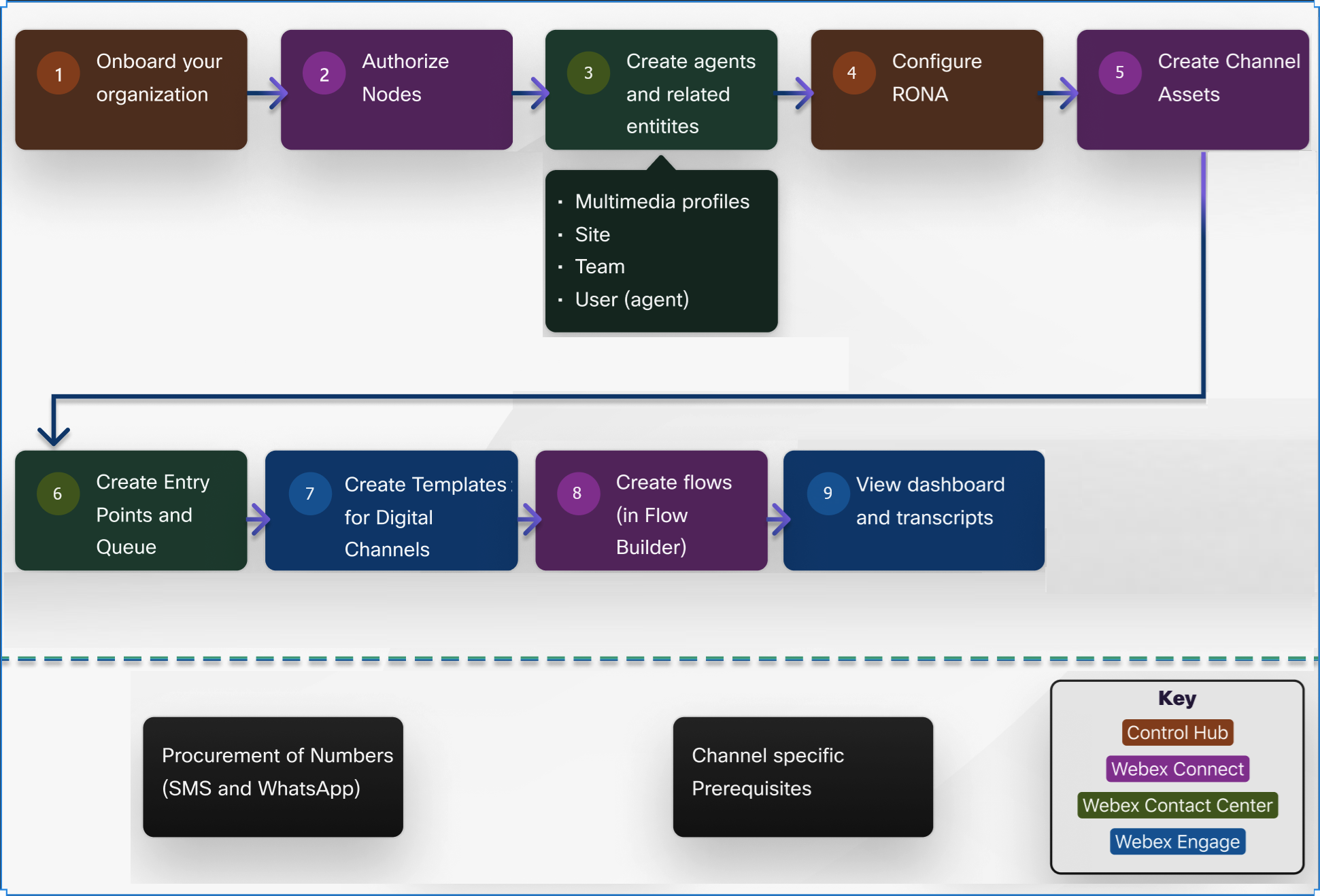
Aprovisionamiento de canales digitales
Webex Contact Center proporciona automáticamente servicios digitales como Webex Engage y. Webex Connect Póngase en contacto con el centro y sincronice Webex Connect automáticamente la administración de usuarios para los administradores. Todos los socios y administradores de clientes pueden comenzar a usar de Webex Connect inmediato y configurar los servicios.
- Si va a agregar un administrador del cliente, primero el administrador del cliente debe crear la cuenta de usuario a través del correo electrónico de Cisco.
- Una vez que agregue a los administradores, ellos deben crear su cuenta de usuario e ir a ella Webex Connect dentro de los 7 días. De lo contrario, tendrán que regresar y volver a crear la cuenta de usuario para que puedan accederWebex Connect.
Completar estos pasos es crucial, ya que crea con éxito la cuenta del administrador. Las siguientes tablas muestran la asignación de roles entre Control Hub yWebex Connect:
| Privilegios de los usuarios para Administrador Externo para Socios | Niveles de acceso en Webex Connect |
|---|---|
| Administrador externo: Administrador completo | Conectar acceso completo |
| Administrador externo: Administrador de aprovisionamiento | Acceso limitado de Connect |
| Administrador externo: Sólo lectura | Conectar de sólo lectura |
| Privilegios de los usuarios en Control Hub | Rol asignado en Webex Connect |
|---|---|
| Administrador del cliente: Administrador completo | Conectar al propietario del inquilino |
| Administrador del centro de contacto del cliente | Conectar al propietario del inquilino |
| Administrador del cliente: Sólo lectura | Conectar de sólo lectura |
| Privilegios de los usuarios en Webex Connect | Rol asignado en Control Hub |
|---|---|
| Conectar de sólo lectura | Administrador del cliente: Sólo lectura |
| Connect Limited | Administrador del cliente: Sólo lectura |
| Conectar acceso completo | Administrador del cliente: Administrador completo |
| Conectar al propietario del inquilino | Administrador del cliente: Administrador completo |
| Conecte el acceso restringido | Administrador del cliente: Sólo lectura |
Los administradores asociados no tienen acceso a Webex Engage.
Antes de comenzar
- Debe tener la función de administrador y las credenciales de acceso para las siguientes aplicaciones:
- Centro de control
- Centro de contacto de Webex
- Webex Connect
- Webex Engage
-
Debe cumplir con todos los requisitos previos específicos del canal. Para obtener más información, consulte Requisitos previos específicos del canal.
| 1 |
Una vez aprovisionado su centro de contacto, vaya a Control Hub > Configuración del inquilino > Digital para ver e iniciar Webex Engage y. Webex Connect Esto también está disponible como enlace rápido desde Control Hub. |
| 2 |
Autorización completa del nodo enWebex Connect. Establezca los nodos Webex CC Task y Webex CC Engage en el estado Autorizado antes de configurar los canales digitales. La autorización de nodo permite que los Webex Connect nodos se comuniquen con otras aplicaciones como Webex Contact Center y Webex Engage. Para obtener más información, consulte Autorización de nodo para nodos de Webex Contact Center Engage. |
| 3 |
Cree agentes y otras entidades relacionadas en Webex Contact Center Management Portal en la siguiente secuencia: |
| 4 |
Cree activos de canal para los canales digitales que utiliza. Para SMS, Livechat, Facebook Messenger y WhatsApp, cree los activos Webex Connect y regístrelos en el Centro de contacto de Webex. Para el correo electrónico, cree el recurso de correo electrónico en Control Hub. Para los activos de Webex Connect canal, consulte Configuración de activos de canal. Para configurar recursos de correo electrónico en Control Hub, utilice la tarea Crear un recurso de correo electrónico en Control Hub de este artículo. |
| 5 |
Cree puntos de entrada y colas en el Centro de contacto de Webex Management Portal para configurar el lugar de aterrizaje inicial para un contacto con el cliente. Cree un punto de entrada con el tipo de canal como canal social, el tipo de canal social como el canal digital deseado. En la lista desplegable Nombre del activo, mapear el activo de canal que creó para el canal digital elegido. Cree una cola con el tipo de canal como Canal social. Para obtener más información, consulte soporte para Puntos de entrada y colas. |
| 6 |
Cree plantillas para canales digitales en Webex Engage. Utilice estas plantillas para diseñar cómo aparece cada canal enAgent Desktop. También puede configurar los tipos de adjuntos permitidos para cada canal. Para obtener más información, consulte la sección Plantillas de la Guía de configuración y administración de Webex Engage. |
| 7 |
Cree flujos hacia dentroWebex Connect. Después de crear sus activos de canal digital Webex Connect y registrarlos en Webex Contact Center, puede crear flujos relevantes para el ciclo de vida de un contacto digital para estos activos en Flow Builder. Flow Builder en la Webex Connect aplicación contiene varios nodos que le permiten configurar rutas de flujo y rutas de error para interacciones exitosas con los clientes en las plataformas de canal digital disponibles. Para obtener más información, consulte Webex ConnectFlow Builder. También puede importar y cargar flujos preconfigurados. Webex Connect Webex Contact Center proporciona un conjunto de plantillas de flujo predefinidas que están disponibles en el portal Cisco Devnet. Puede importar estas plantillas de flujo y configurar flujos para configurar y ejecutar su recorrido de cliente de canal digital. Importe todos los flujos específicos de medios preconfigurados desde GitHub y cargue estos flujos. Webex Connect Opcionalmente, también puede importar flujos independientes de canal y flujos de trabajo específicos de manejo de eventos desde GitHub para este propósito. Para obtener más información sobre las últimas plantillas de flujo y flujos de muestra para varios casos de uso, consulte README.TXT en CiscoDevNet GitHub o comuníquese con su Gerente de Éxito del Cliente. |
Qué hacer a continuación
- Vea el panel de control y acceda a las transcripciones en Webex Webex Engage. Para obtener más información, consulte la sección Consola del cliente de Webex Engage de la Guía de configuración y administración de Webex Engage.
Requisitos previos específicos del canal
SMS
Un canal de servicio de mensajes cortos (SMS) permite a los clientes comunicarse con los agentes a través de SMS desde cualquier lugar. No hay necesidad de conectividad de datos. Los clientes pueden enviar SMS a un código largo, código corto o número gratuito. Trabaje con su gerente de cuenta para obtener su número de SMS.
Correo electrónico
Un canal de correo electrónico permite a los agentes y contactos intercambiar mensajes de correo electrónico con tablas, enlaces incrustados y archivos adjuntos. Para configurar un recurso de correo electrónico para Webex Contact Center en Control Hub, prepare el buzón y la información de autenticación antes de crear el activo.
Antes de crear un recurso de correo electrónico, asegúrese de que tiene:
- Una dirección de correo electrónico válida de su proveedor de servicios de correo electrónico.
- Los detalles de autenticación que su proveedor de servicios de correo electrónico requiere para generar tokens para el buzón.
- Acceso de administrador de Control Hub y acceso de administrador de Webex Contact Center.
- Acceso a recursos de correo electrónico en Control Hub para su organización.
Después de crear un recurso de correo electrónico, el servicio y el canal asignados no se pueden cambiar. Verifique el destino de la asignación y la selección del canal de correo electrónico antes de crear el activo.
Chat en vivo
Un canal de Livechat facilita que las empresas se involucren y apoyen a los visitantes y clientes de su sitio web. Los clientes necesitan agregar el script del widget Livechat a una página web. El icono del widget aparece en la esquina inferior derecha de la página web. El cliente hace clic en el icono para abrir el widget. El cliente puede entonces iniciar una conversación con un agente.
Además, puede personalizar Livechat Widget en Webex Engage. Para obtener más información, consulte la sección Configurar el widget Livechat de la Guía de configuración y administración de Webex Engage.
Mensajero de Facebook
El canal de Facebook Messenger permite a los clientes comunicarse con los agentes a través de Facebook Messenger en la página de Facebook. Una empresa puede crear y administrar una página de Facebook desde su cuenta de Facebook. Para obtener más información sobre la creación y administración de páginas de Facebook, consulte Crear y administrar una página de Facebook.
Trabaje con su gerente de cuenta para verificar su negocio y configurar su número de cuenta de WhatsApp Business (WABA). Después de obtener el número WABA, utilícelo para configurar el manejo de contactos de WhatsApp.
Webex Contact Center integra WhatsApp como un canal para mejorar la interacción con el cliente. Con esta integración, el canal de WhatsApp facilita que las empresas se relacionen con los clientes rápidamente a través de la aplicación WhatsApp.
Actualmente, esta función está disponible en Webex Contact Center con las siguientes limitaciones:
- El sistema no admite el formato de texto múltiple al crear un mensaje tanto en el agente como en los extremos del cliente.
- Todos los archivos multimedia, como pegatinas, imágenes y GIF, enviados por los clientes aparecen como archivos adjuntos en elAgent Desktop.
- Si un cliente elimina un mensaje mediante la función Eliminar para todos, el mensaje no se eliminará en elAgent Desktop.
- El sistema no admite mensajes de voz para el canal de WhatsApp.
- El sistema no admite recibos de lectura en tiempo real en el extremo del cliente. Cuando un agente lee un mensaje de cliente, el cliente no ve las marcas de verificación azules (lectura de recibo) junto a ese mensaje.
- Si un cliente bloquea a un agente durante una conversación, el cliente no puede recibir mensajes del agente.
- Durante una conversación, cuando un cliente responde a un mensaje mediante la opción de respuesta, el mensaje aparece como un mensaje independiente en elAgent Desktop. Por lo tanto, el agente no sabe a qué mensaje respondió el cliente.
- El cliente no puede agregar números de teléfono registrados en una cuenta comercial de WhatsApp, a un grupo.
- Cuando un cliente comparte una ubicación o contacto en vivo, no se muestra en elAgent Desktop.
- Los clientes no pueden hacer pagos de WhatsApp al agente.
- Al configurar los servicios, el sistema permite el mapeo uno a uno entre un servicio y un activo. Eso significa que un servicio solo puede tener un activo.
- Las plantillas de WhatsApp actualmente no son compatibles, incluso si la opción de plantilla está visible en el cuadro de redacción de WhatsApp.
Mensajes de Apple para empresas (AMB)
Apple Business Chat, también conocido como Apple Messages for Business (AMB), permite a las empresas comunicarse con sus clientes a través de la aplicación Mensajes de Apple. Los clientes que utilizan dispositivos Apple pueden comunicarse para obtener asistencia, programar citas, hacer compras y más, utilizando la interfaz de iMessage. AMB permite a las empresas conectarse directamente con los clientes a través de la aplicación Mensajes familiar y conveniente en iPhones, iPads y Mac.
Este canal ofrece una oportunidad única para mejorar el servicio al cliente, proporcionar soporte en tiempo real e impulsar el compromiso. Para usar AMB con Webex Contact Center, debe asegurarse de que su entorno de Webex Contact Center admita esta integración.
Regístrese en el Apple Business Register para crear una cuenta de Messages for Business y seleccione Webex Connect como su proveedor de servicios de mensajería (MSP). Esto crea una aplicación Mensajes para empresas. Para obtener más información, consulte Mensajes de Apple para empresas.
Los tipos de mensajes enriquecidos que se admiten entre agentes y clientes en la plataforma Apple incluyen los siguientes:
- Picker de listas: permite a los clientes elegir entre un conjunto de opciones presentadas en un formato de lista.
- Time Picker: permite a los clientes seleccionar una hora específica, agilizando el proceso de programación.
- Formularios: facilita la recopilación de información del cliente a través de campos de entrada estructurados.
- Enlaces enriquecidos: admite el intercambio de videos e imágenes, mejorando el componente visual de las interacciones con los clientes.
Para obtener especificaciones detalladas sobre estas características, incluidos los requisitos para las integraciones de Bot/Flow y agentes en vivo, consulte Características requeridas de Apple.
Configurar flujos para canales digitales
Después de crear sus activos de canal digital Webex Connect y registrarlos en Webex Contact Center, puede crear flujos relevantes para el ciclo de vida de un contacto digital para estos activos en Flow Builder. Flow Builder en la Webex Connect aplicación contiene varios nodos que le permiten configurar rutas de flujo y rutas de error para interacciones exitosas con los clientes en las plataformas de canal digital disponibles.
Webex Contact Center proporciona un conjunto de plantillas de flujo predefinidas que están disponibles en el portal Cisco Devnet. Puede importar estas plantillas de flujo y configurar flujos para configurar y ejecutar su recorrido de cliente de canal digital. Para obtener más información sobre los nodos y componentes, consulte Webex ConnectFlow Builder.
Si es un cliente existente, puede importar y actualizar sus flujos existentes a las últimas plantillas de flujo con un impacto mínimo en la ejecución del flujo. Para obtener más información sobre los últimos flujos y migración con ejemplos de casos de uso, comuníquese con su gerente de cuenta o consulte README.TXTen esta ubicación de github.
Solo los usuarios que tienen las credenciales de inicio de Webex Connect sesión para las organizaciones registradas pueden realizar la migración. Los usuarios incluyen administradores de la organización o cualquier otro usuario de la organización a quien el administrador de la organización haya dado acceso a la Webex Connect aplicación, como desarrolladores de flujo.
Tipos de archivos adjuntos admitidos para canales digitales
Los tipos de archivos adjuntos admitidos para canales digitales en Webex Contact Center varían según el canal específico. Consulte el artículo Tipos de archivos adjuntos admitidos para canales digitales en Webex Contact Center para obtener la lista de tipos de archivos admitidos en varios canales digitales.
Como mejora de la seguridad, el sistema ejecuta automáticamente una comprobación de malware para todos los archivos adjuntos entrantes y salientes de todos los canales digitales. Si se detecta algún malware, el archivo adjunto infectado se elimina en ambas direcciones. Agent DesktopMuestra el archivo adjunto infectado como un archivo desconocido y no ofrece una opción para descargar.
Soporte de variables para canales digitales
Webex Contact Center admite el uso de variables globales y variables de flujo personalizadas mientras crea flujos para los canales digitales mediante Flow Builder enWebex Connect.
Las variables globales se definen en elManagement Portal. Puede usar estas variables dentro de los flujos para establecer y pasar valores en el contexto de interacciones que se manejan en Webex Contact Center. Si marca estas variables como visibles por el agente y editables por el agente, los agentes pueden ver y actualizar los valores de estas variables durante la interacción con el cliente. Agent Desktop
Además, puede marcar variables globales como informables, por lo que los valores están disponibles en el Analizador para informes personalizados.
Puede crear variables de flujo personalizadas Webex Connect y marcarlas como visualizables por agente y editables por agente.
Para obtener más información sobre cómo establecer variables de flujo globales y personalizadas enWebex Connect, consulte Establecer variable en Webex Connect.
Las variables que se establecen en el flujo principal también están disponibles en los flujos compartidos (enrutados, modificados y cerrado) en formato JSON incrustado.
Implementar enrutamiento basado en habilidades y prioridad de contacto para canales digitales
El enrutamiento basado en habilidades coincide con las necesidades de los contactos con agentes que tienen las habilidades para satisfacer mejor esas necesidades. Cuando llega el contacto, se clasifican en subconjuntos que se pueden enrutar solo a agentes que posean un conjunto requerido de habilidades, como fluidez lingüística o experiencia en productos.
Los requisitos de habilidad se asignan al nodo QueueTask en. Webex Connect Las llamadas se envían a una cola para su distribución a los agentes que tienen un conjunto de habilidades coincidentes. Si un agente no está disponible dentro de un intervalo de tiempo especificado en el nodo QueueTask, los requisitos de habilidad se pueden eliminar o reducir especificando relajaciones de habilidades en el nodo QueueTask.
La prioridad de contacto se asigna al nodo QueueTask en. Webex Connect Las llamadas se envían a los agentes según el valor del campo Prioridad de contacto. Para obtener más información sobre esto, consulte la sección Tarea de cola.
| 1 |
Defina habilidades. Para obtener más información, consulte Definiciones de habilidades. Puede definir los siguientes tipos de habilidades:
|
| 2 |
Defina perfiles de habilidades. Un perfil de habilidad es un conjunto de habilidades que se pueden asignar colectivamente a un equipo o agente. A cada habilidad del perfil se le asigna un valor específico. Por ejemplo, a una habilidad de inglés se le puede asignar un alto nivel de competencia en un perfil de habilidad y un nivel inferior en otro perfil. Para obtener más información, consulte Perfiles de habilidades.
Actualmente, Webex Contact Center no admite el perfil de habilidades asignado a un equipo. |
| 3 |
Asigne perfiles de habilidades a los agentes. A un agente individual se le asigna un perfil de habilidad. Para obtener más información, consulte Ver detalles de un usuario. |
| 4 |
En la barra de Management Portal navegación, elija . |
| 5 |
Cree una cola con el tipo de canal como canal social, correo electrónico o chat. |
| 6 |
En la sección Configuración de enrutamiento de contacto, elija Habilidades basadas en la lista desplegable Tipo de enrutamiento de cola. |
| 7 |
Cree un flujo con el nodo QueueTask Webex Connect que defina cómo tratar el contacto. |
| 8 |
Agregue los requisitos de habilidades y las relajaciones de habilidades en el nodo QueueTask. Para obtener más información sobre cómo seleccionar Requisitos de habilidades y especificar relajaciones de habilidades, consulte el nodo QueueTask en la Webex Connect documentación de ayuda en línea. En la Webex Connect aplicación, vaya a Ayuda > Documentación > Documentación de la plataforma > QueueTask.
|
Consolas de canal digital
El portal de administración de canales digitales se divide en las siguientes áreas:
-
Consola de administración: los administradores pueden administrar configuraciones de todo el inquilino para ofertas de canales digitales, como políticas y configuraciones de activos de canal. En la barra Management Portal de navegación, haga clic en Nuevos canales digitales para iniciar la consola predeterminada.
-
Consola de atención al cliente: se utiliza principalmente para acceder a transcripciones de conversaciones anteriores y capacidades de monitoreo de agentes.
Para obtener más información, consulte las secciones Consola de administración y Consola de atención al cliente de la Guía de administración y configuración de Webex Engage.


