- Domů
- /
- Článek

Děkujeme za vaši zpětnou vazbu.


 V tomto článku
 Zpětná vazba?
Tento článek slouží jako reference pro každého, kdo implementuje a spravuje různé digitální kanály dostupné v kontaktním centru Webex. Poskytuje poznatky pro optimalizaci digitální komunikace v ekosystému Webex.
O digitálních kanálech
Webex Contact Center podporuje různé typy digitálních kanálů — konkrétně Facebook Messenger, Livechat, E-mail, SMS, Apple Messages for Business a WhatsApp — s vylepšenými funkcemi. Digitální kanály zvyšují dosah jakéhokoli podnikání. S měnícími se demografickými údaji a individuálními návyky spotřebitelé očekávají, že osloví podnik prostřednictvím libovolných kanálů podle svého výběru. Podniky musí být dostupné prostřednictvím všech populárních komunikačních kanálů.
Digitální kanály jsou uvolňovány v řízeném GA (General Availability). Tyto digitální kanály mohou používat pouze ti zákazníci, kteří spolupracovali s týmem Cisco Solution Assurance na plánování svého nástupu.
Nastavení digitálních kanálů
Tento článek poskytuje komplexní proces nastavení digitálních kanálů v kontaktním centru Webex. Proces nastavení začíná začleněním a zřizováním vaší organizace v Control Hub a zahrnuje více aplikací, jako Webex Connect je Webex Engage.
Následující diagram zobrazuje posloupnost úkolů, které musíte provést pro nastavení digitálních kanálů:
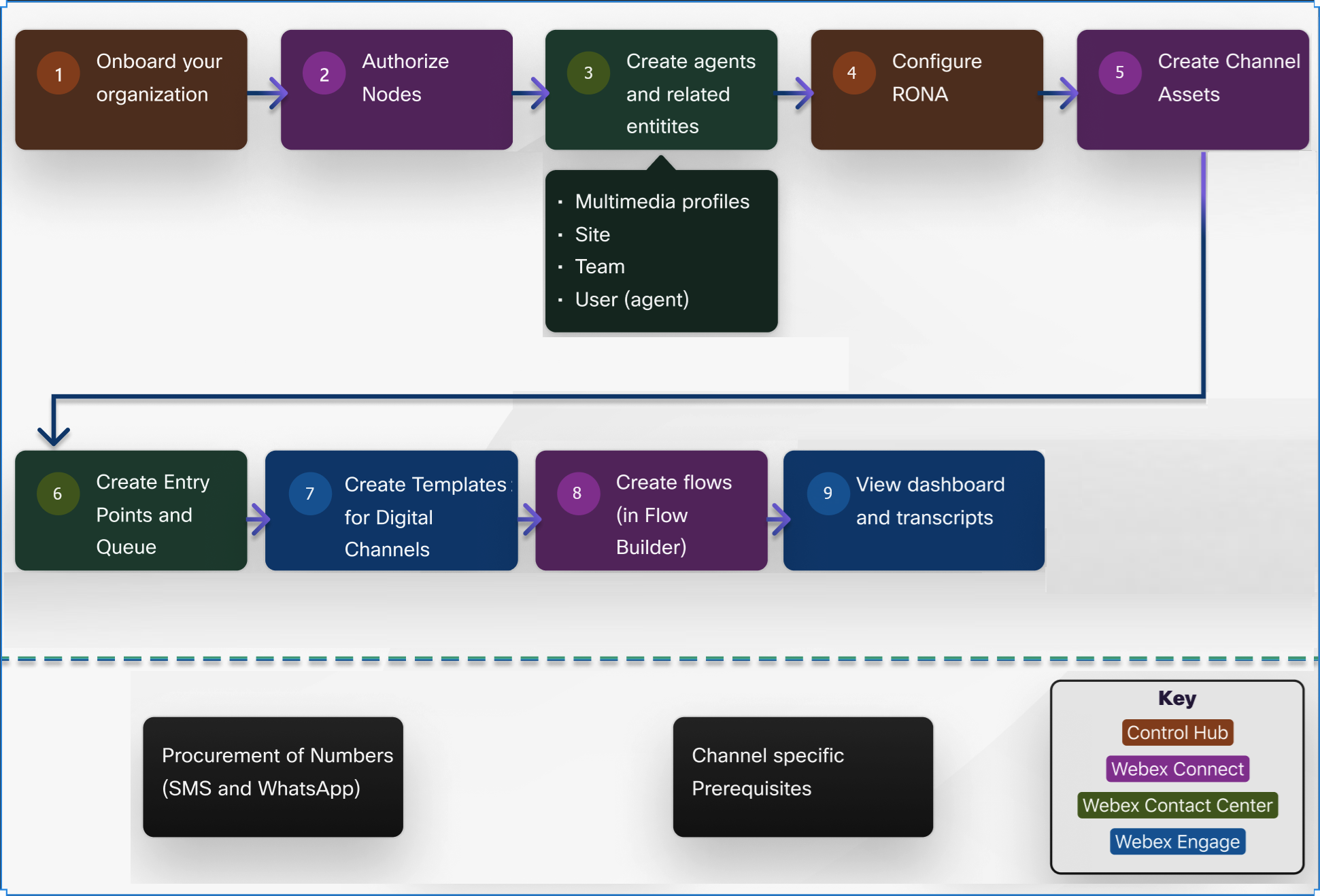
Poskytování digitálních kanálů
Webex Contact Center automaticky zajišťuje digitální služby, jako je Webex Engage a. Webex Connect Kontaktní centrum a Webex Connect automaticky synchronizujte správu uživatelů pro správce. Všichni partneři a správci zákazníků mohou okamžitě začít používat Webex Connect a nastavit služby.
- Pokud přidáváte správce zákazníka, musí správce zákazníka nejprve vytvořit uživatelský účet prostřednictvím e-mailu společnosti Cisco.
- Jakmile přidáte administrátory, musí si vytvořit svůj uživatelský účet a přejít Webex Connect do 7 dnů. V opačném případě se budou muset vrátit a znovu vytvořit uživatelský účet, aby měli přístupWebex Connect.
Dokončení těchto kroků je zásadní, protože úspěšně vytvoří účet správce. Následující tabulky ukazují mapování rolí mezi ovládacím centrem aWebex Connect:
| Uživatelská oprávnění pro externí správce pro partnery | Úrovně přístupu v Webex Connect |
|---|---|
| Externí správce: Úplný správce | Připojit plný přístup |
| Externí správce: Provisioning Admin | Připojit omezený přístup |
| Externí správce: Pouze pro čtení | Připojit pouze pro čtení |
| Uživatelská oprávnění v Control Hub | Role přidělená v Webex Connect |
|---|---|
| Správce zákazníka: Plný správce | Připojit vlastníka klienta |
| Správce zákaznického kontaktního centra | Připojit vlastníka klienta |
| Správce zákazníka: Pouze pro čtení | Připojit pouze pro čtení |
| Uživatelská oprávnění v Webex Connect | Role přidělená v Řídicím centru |
|---|---|
| Připojit pouze pro čtení | Správce zákazníka: Pouze pro čtení |
| Připojit omezené | Správce zákazníka: Pouze pro čtení |
| Připojit plný přístup | Správce zákazníka: Plný správce |
| Připojit vlastníka klienta | Správce zákazníka: Plný správce |
| Připojit omezený přístup | Správce zákazníka: Pouze pro čtení |
Správci partnerů nemají přístup k Webex Engage.
Než začnete
- Musíte mít roli správce a přístupové pověření pro následující aplikace:
- Řídicí rozbočovač
- Kontaktní centrum Webex
- Webex Connect
- Webex Engage
-
Musíte splnit všechny předpoklady specifické pro daný kanál. Další informace naleznete v tématu Požadavky specifické pro kanál.
| 1 |
Po zřízení kontaktního centra přejděte do Řídicího centra > |
| 2 |
Dokončete autorizaci uzlu vWebex Connect. Před nastavením digitálních kanálů nastavte uzly Webex CC Task a Webex CC Eng age do stavu Autorizováno. Autorizace uzlu umožňuje Webex Connect uzlům komunikovat s jinými aplikacemi, jako je Webex Contact Center a Webex Engage. Další informace naleznete v tématu Autorizace uzlu pro uz ly Webex Contact Center Engage. |
| 3 |
Vytvořte agenty a další související entity ve Webex Contact Center Management Portal v následujícím pořadí: |
| 4 |
Vytvořte datové zdroje kanálu pro digitální kanály, které používáte. Pro SMS, Livechat, Facebook Messenger a WhatsApp vytvořte aktiva a zaregistrujte je Webex Connect ve Webex Contact Center. Pokud jde o e-mail, vytvořte datový zdroj e-mailu v Řídicím centru. Informace o dat Webex Connect ových zdrojích kanálu naleznete v tématu Konfigurace datových zdrojů kanálu. Pro nastavení e-mailových datových zdrojů v Řídicím centru použijte úlo hu Vytvořit e-mailový datový zdroj v centru Control Hub v tomto článku. |
| 5 |
Vytvořte vstupní body a fronty v kontaktním centru Management Portal Webex a nakonfigurujte počáteční místo přistání pro kontakt zákazníka. Vytvořte vstupní bod s typem kanálu jako sociální kanál, Typ sociálního kanálu jako požadovaný digitální kanál. V rozev íracím seznamu Název zdroje mapujte datový zdroj kanálu, který jste vytvořili pro vybraný digitální kanál. Vytvořte frontu s typem kanálu jako Sociální kanál. Další informace naleznete v tématu Podpora vstupních bodů a front. |
| 6 |
Vytvořte šablony pro digitální kanály ve Webex Engage. Pomocí těchto šablon můžete navrhnout, jak se každý kanál zobrazíAgent Desktop. Můžete také nakonfigurovat povolené typy příloh pro každý kanál. Další informace naleznete v části Šablony v Průvodci správ cem a nastavením Webex Eng age. |
| 7 |
Vytvářejte toky dovnitřWebex Connect. Poté, co vytvoříte datové zdroje digitálního kanálu Webex Connect a zaregistrujete je ve Webex Contact Center, můžete vytvořit relevantní toky pro životní cyklus digitálního kontaktu pro tyto datové zdroje v nástro ji Flow Builder. Flow Builder v Webex Connect aplikaci obsahuje různé uzly, které umožňují konfigurovat cesty toku a chybové cesty pro úspěšné interakce se zákazníky v dostupných platformách digitálních kanálů. Další informace naleznete v tématu Webex ConnectFlow Builder. Můžete také importovat a nahrávat předem nakonfigurované tokyWebex Connect. Webex Contact Center poskytuje sadu předdefinovaných šablon toku, které jsou k dispozici na portálu Cisco Devnet . Tyto šablony toku můžete importovat a nakonfigurovat toky pro nastavení a provedení cesty zákazníka digitálního kanálu. Importujte všechny předkonfigurované toky specifické pro média z GitHubu a nahrajte tyto toky dovnitř. Webex Connect Volitelně můžete také importovat agnostické toky kanálů a konkrétní pracovní postupy zpracování událostí z GitHubu pro tento účel. Další informace o nejnovějších šablonách toku a tocích vzorků pro různé případy použití naleznete v souboru README.TXT v CiscoDevNet GitHub nebo se obraťte na správce úspěchu zákazníků. |
Co dělat dál
- Zobrazte řídicí panel a přistupujte k přepisům ve Webex Webex Engage. Další informace naleznete v části Webex Engage Customer Console v Pří ručce pro správu a nastavení Webex Eng age.
Požadavky specifické pro kanál
SMS
Kanál Short Message Service (SMS) umožňuje zákazníkům kontaktovat agenty prostřednictvím SMS odkudkoli. Není potřeba datové připojení. Zákazníci mohou posílat SMS na Longcode, Krátký kód nebo bezplatné číslo. Spolupracujte se svým správcem účtu a získejte své SMS číslo.
E-mailem
E-mailový kanál umožňuje agentům a kontaktům vyměňovat si e-mailové zprávy s tabulkami, vloženými odkazy a přílohami. Chcete-li nakonfigurovat e-mailový zdroj pro Webex Contact Center v Control Hub, připravte poštovní schránku a ověřovací informace před vytvořením datového zdroje.
Než vytvoříte datový zdroj e-mailu, ujistěte se, že máte:
- Platná e-mailová adresa poštovní schránky od poskytovatele e-mailových služeb.
- Podrobnosti ověřování, které váš poskytovatel e-mailových služeb vyžaduje ke generování tokenů pro poštovní schránku.
- Přístup správce Control Hub a přístup správce Webex Contact Center.
- Přístup k datovým zdrojům e-mailu v Řídicím centru pro vaši organizaci.
Po vytvoření zdroje e-mailu nelze přiřazenou službu a kanál změnit. Před vytvořením datového zdroje ověřte cíl přiřazení a výběr e-mailového kanálu.
Živý chat
Kanál Livechat usnadňuje podnikům zapojit a podporovat návštěvníky a zákazníky svých webových stránek. Zákazníci musí přidat skript widgetu Livechat na webovou stránku. Ikona widgetu se zobrazí v pravém dolním rohu webové stránky. Zákazník klikne na ikonu a otevře widget. Zákazník pak může zahájit rozhovor s agentem.
Kromě toho můžete přizpůsobit widget Livechat ve Webex Engage. Další informace naleznete v části Konfigurace widgetu Livechat v Průvod ci správcem a nastavením Webex Eng age.
Facebook Messenger
Kanál Facebook Messenger umožňuje zákazníkům komunikovat s agenty prostřednictvím Facebook Messenger na stránce Facebooku. Firma může vytvořit a spravovat stránku na Facebooku ze svého účtu na Facebooku. Další informace o vytváření a správě stránky na Facebooku naleznete v tématu Vytvoření a správa stránky na Facebooku.
Spolupracujte se správcem účtu na ověření vaší firmy a nastavte číslo účtu WhatsApp Business (WABA). Poté, co získáte číslo WABA, použijte jej ke konfiguraci zpracování kontaktů WhatsApp.
Webex Contact Center integruje WhatsApp jako kanál pro lepší interakci se zákazníky. Díky této integraci kanál WhatsApp umožňuje podnikům rychle komunikovat se zákazníky prostřednictvím aplikace WhatsApp.
V současné době je tato funkce k dispozici v kontaktním centru Webex s následujícími omezeními:
- Systém nepodporuje vícenásobné formátování textu při vytváření zprávy na koncích agenta i zákazníka.
- Všechny multimediální soubory, jako jsou samolepky, obrázky, a GIF, odeslané od zákazníků se zobrazí jako přílohy vAgent Desktop.
- Pokud zákazník odstraní zprávu pomocí funkce Odstranit pro všechny, zpráva nebude odstraněna na Agent Desktop stránce.
- Systém nepodporuje hlasové zprávy pro kanál WhatsApp.
- Systém nepodporuje potvrzení o přečtení v reálném čase na straně zákazníka. Když agent přečte zákaznickou zprávu, zákazník nevidí vedle této zprávy modré zaškrtávací značky (potvrzení o přečtení).
- Pokud zákazník během konverzace zablokuje agenta, zákazník nemůže přijímat zprávy od agenta.
- Během konverzace, když zákazník odpoví na zprávu pomocí možnosti odpovědi, zpráva se zobrazí jako samostatná zpráva na stránceAgent Desktop. Proto agent neví, na kterou zprávu zákazník odpověděl.
- Zákazník nemůže do skupiny přidávat telefonní čísla registrovaná na firemním účtu WhatsApp.
- Když zákazník sdílí aktuální polohu nebo kontakt, nevykreslí se naAgent Desktop.
- Zákazníci nemohou agentovi provádět platby WhatsApp.
- Při konfiguraci služeb systém umožňuje individuální mapování mezi službou a aktivem. To znamená, že jedna služba může mít pouze jedno aktivum.
- Šablony WhatsApp nejsou aktuálně podporovány, i když je možnost šablony viditelná v poli pro psaní WhatsApp.
Apple Messages pro firmy (AMB)
Apple Business Chat, známý také jako Apple Messages for Business (AMB), umožňuje podnikům komunikovat se svými zákazníky prostřednictvím aplikace Zprávy společnosti Apple. Zákazníci, kteří používají zařízení Apple, se mohou obrátit na podporu, naplánovat schůzky, nakupovat a další prostřednictvím rozhraní iMessage. AMB umožňuje podnikům spojit se přímo se zákazníky prostřednictvím známé a pohodlné aplikace Zprávy na iPhonech, iPadech a počítačích Mac.
Tento kanál nabízí jedinečnou příležitost zlepšit zákaznický servis, poskytovat podporu v reálném čase a zvýšit zapojení. Chcete-li používat AMB s Webex Contact Center, musíte zajistit, aby prostředí kontaktního centra Webex tuto integraci podporovalo.
Zaregistrujte se v obchodním rejstříku Apple, vytvořte si účet Zprávy pro firmy a vyberte Webex Connect jako poskytovatele služeb zasílání zpráv (MSP). Tím se vytvoří aplikace Zprávy pro firmy. Další informace najdete v tématu Apple Messages for Business.
Mezi rozšířené typy zpráv, které jsou podporovány mezi agenty a zákazníky na platformě Apple, patří následující:
- Výběr seznamu — Umožňuje zákazníkům vybrat si ze sady možností prezentovaných ve formátu seznamu.
- Výběr času — Umožňuje zákazníkům vybrat konkrétní čas a zefektivnit proces plánování.
- Formuláře — Usnadňuje shromažďování informací o zákaznících prostřednictvím strukturovaných vstupních polí.
- Bohaté odkazy — Podporuje sdílení videí a obrázků a zlepšuje vizuální složku interakce se zákazníky.
Podrobné specifikace těchto funkcí, včetně požadavků na integraci bot/flow a živých agentů, najdete v části Požadované funkce Apple.
Konfigurace toků pro digitální kanály
Poté, co vytvoříte datové zdroje digitálního kanálu Webex Connect a zaregistrujete je ve Webex Contact Center, můžete vytvořit relevantní toky pro životní cyklus digitálního kontaktu pro tyto datové zdroje v nástro ji Flow Builder. Flow Builder v Webex Connect aplikaci obsahuje různé uzly, které umožňují konfigurovat cesty toku a chybové cesty pro úspěšné interakce se zákazníky v dostupných platformách digitálních kanálů.
Webex Contact Center poskytuje sadu předdefinovaných šablon toku, které jsou k dispozici na portálu Cisco Devnet . Tyto šablony toku můžete importovat a nakonfigurovat toky pro nastavení a provedení cesty zákazníka digitálního kanálu. Další informace o uzlech a komponentách naleznete v tématu Webex ConnectFlow Builder.
Pokud jste stávajícím zákazníkem, můžete své stávající toky importovat a upgradovat na nejnovější šablony toků s minimálním dopadem na provádění toku. Další informace o nejnovějších tocích a migraci s ukázkovými případy použití získáte u svého správce účtu nebo se podívejte README.TXTna toto umístění githu bu.
Migraci mohou provádět pouze uživatelé, kteří mají Webex Connect přihlašovací údaje pro registrované organizace. Mezi uživatele patří správci organizace nebo jakýkoli jiný uživatel organizace, kterému správce organizace udělil přístup k Webex Connect aplikaci, například vývojáři toku.
Podporované typy souborů příloh pro digitální kanály
Podporované typy souborů příloh pro digitální kanály ve Webex Contact Center se liší v závislosti na konkrétním kanálu. Seznam podporovaných typů souborů napříč různými digitálními kanály najdete v článku Podporované typy příloh pro digitální kanály v článku Webex Contact Center.
Jako vylepšení zabezpečení systém automaticky spustí kontrolu malwaru pro všechny příchozí a odchozí přílohy pro všechny digitální kanály. Pokud je detekován nějaký malware, infikovaná příloha je odstraněna v obou směrech. Agent DesktopZobrazí infikovanou přílohu jako neznámý soubor a neposkytuje možnost stažení.
Podpora proměnných pro digitální kanály
Webex Contact Center podporuje použití globálních proměnných a vlastních proměnných toku při vytváření toků pro digitální kanály pomocí nástroje Flow Builder vWebex Connect.
Globální proměnné jsou definovány vManagement Portal. Tyto proměnné můžete použít v rámci toků k nastavení a předávání hodnot v kontextu interakcí, které jsou zpracovávány v kontaktním centru Webex. Pokud tyto proměnné označíte jako zobrazitelné agentem a upravitelné agentem, agenti mohou zobrazit a aktualizovat hodnoty pro tyto proměnné v průběhu interakce se zákazníkem. Agent Desktop
Kromě toho můžete označit globální proměnné jako vykazovatelné, přičemž hodnoty jsou k dispozici v Analyzátoru pro vlastní vykazování.
V aplikaci můžete vytvořit vlastní proměnné toku Webex Connect a označit je jako viditelné agentem a editovatelné agentem.
Další informace o tom, jak nastavit globální a vlastní proměnné toku v aplikaciWebex Connect, viz Nastavení proměnné v Webex Connect.
Proměnné, které jsou nastaveny v hlavním toku, jsou také dostupné ve sdílených tocích (směrované, upravené a uzavřené) ve vloženém formátu JSON.
Implementujte směrování založené na dovednostech a prioritu kontaktů pro digitální kanály
Směrování založené na dovednostech odpovídá potřebám kontaktů s agenty, kteří mají dovednosti, aby tyto potřeby co nejlépe vyhověli. Když kontakt dorazí, jsou rozděleny do podskupin, které mohou být směrovány pouze agentům, kteří mají požadovanou sadu dovedností, jako je plynulost jazyka nebo odborné znalosti produktů.
Požadavky na dovednosti jsou přiřazeny uzlu QueueTask v. Webex Connect Hovory jsou odeslány do fronty pro distribuci agentům, kteří mají odpovídající sadu dovedností. Pokud agent nebude dostupný v časovém intervalu zadaném v uzlu QueueTask, lze požadavky na dovednosti odstranit nebo snížit zadáním uvolnění dovedností v uzlu QueueTask.
Priorita kontaktu je přiřazena uzlu QueueTask v. Webex Connect Hovory jsou směrovány agentům na základě hodnoty pole Priorita kontaktu. Další informace naleznete v části Úloha fronty.
| 1 |
Definujte dovednosti. Další informace naleznete v části Definice dovedností. Můžete definovat následující typy dovedností:
|
| 2 |
Definujte profily dovedností. Profil dovedností je soubor dovedností, které lze kolektivně přiřadit týmu nebo agentovi. Každá dovednost v profilu má přiřazenou určitou hodnotu. Například dovednost angličtiny může mít vysokou úroveň znalostí v jednom profilu dovedností a nižší úroveň v jiném profilu. Další informace naleznete v části Profily dovedností.
V současné době Webex Contact Center nepodporuje profil dovedností přiřazený týmu. |
| 3 |
Přiřaďte profily dovedností agentům. Jednotlivému agentovi je přiřazen profil dovedností. Další informace naleznete v tématu Zobrazení podrobností uživatele. |
| 4 |
Na Management Portal navigačním panelu zvolte Zřiz |
| 5 |
Vytvořte frontu s typem kanálu jako Sociální kanál, E-mail nebo Chat. |
| 6 |
V části Nastavení trasování kontaktů vyberte z rozevíracího seznamu Typ směrování fronty zvolte Schopnost zalo žená na dovednostech. |
| 7 |
Vytvořte tok s uzlem QueueTask, Webex Connect který definuje, jak zacházet s kontaktem. |
| 8 |
Přidejte požadavky na dovednosti a uvolnění dovedností do uzlu QueueTask. Další informace o tom, jak vybrat požadavky na dovednosti a určit uvolnění dovedností, naleznete v uzlu QueueTask v dokumentaci Webex Connect online nápovědy. V Webex Connect aplikaci přejděte do části Nápověda > Dokument ace > Dokumentace platformy > QueueTask.
|
Konzoly digitálních kanálů
Portál správy digitálních kanálů je rozdělen do následujících oblastí:
-
Administrativní konzole — Správci mohou spravovat konfigurace nabízených digitálních kanálů v rámci celého nájemce, jako jsou zásady a konfigurace datových zdrojů kanálu. Na Management Portal navigačním panelu kliknutím na Nové digitální kanály spusťte výchozí konzolu.
-
Konzola péče o zákazníky — Primárně se používá k přístupu k přepisům minulých konverzací a schopnostem monitorování agentů.
Další informace naleznete v oddílech konzoly Admin Console a Customer Care v Příru čce pro správu a nastavení Webex Eng age.


