- الرئيسية
- /
- المقال

شكرًا على ملاحظاتك.


 في هذه المقالة
 هل لديك ملاحظات؟
تُعد هذه المقالة بمثابة مرجع لأي شخص يقوم بتنفيذ وإدارة القنوات الرقمية المختلفة المتاحة في مركز اتصال Webex. يوفر رؤى لتحسين الاتصالات الرقمية داخل نظام Webex البيئي.
حول القنوات الرقمية
يدعم مركز اتصال Webex أنواعًا مختلفة من القنوات الرقمية - مثل Facebook Messenger و Livechat والبريد الإلكتروني والرسائل القصيرة ورسائل Apple للأعمال وWhatsApp - بإمكانيات محسّنة. تعمل القنوات الرقمية على تعزيز وصول أي نشاط تجاري. مع تغير التركيبة السكانية والعادات الفردية، يتوقع المستهلكون الوصول إلى الأعمال التجارية من خلال أي قنوات من اختيارهم. يجب أن تكون الشركات متاحة من خلال جميع قنوات الاتصال الشائعة.
يتم إصدار القنوات الرقمية في GA الخاضع للتحكم (التوفر العام). يمكن فقط للعملاء الذين عملوا مع فريق Cisco Solution Assurance للتخطيط لإعدادهم استخدام هذه القنوات الرقمية.
قم بإعداد القنوات الرقمية
توفر هذه المقالة عملية شاملة لإعداد القنوات الرقمية في مركز اتصال Webex. تبدأ عملية الإعداد بإعداد مؤسستك وتزويدها في Control Hub وتمتد عبر تطبيقات متعددة مثل Webex Webex Connect Engage.
يوضح الرسم التخطيطي التالي تسلسل المهام التي يجب عليك تنفيذها لإعداد القنوات الرقمية:
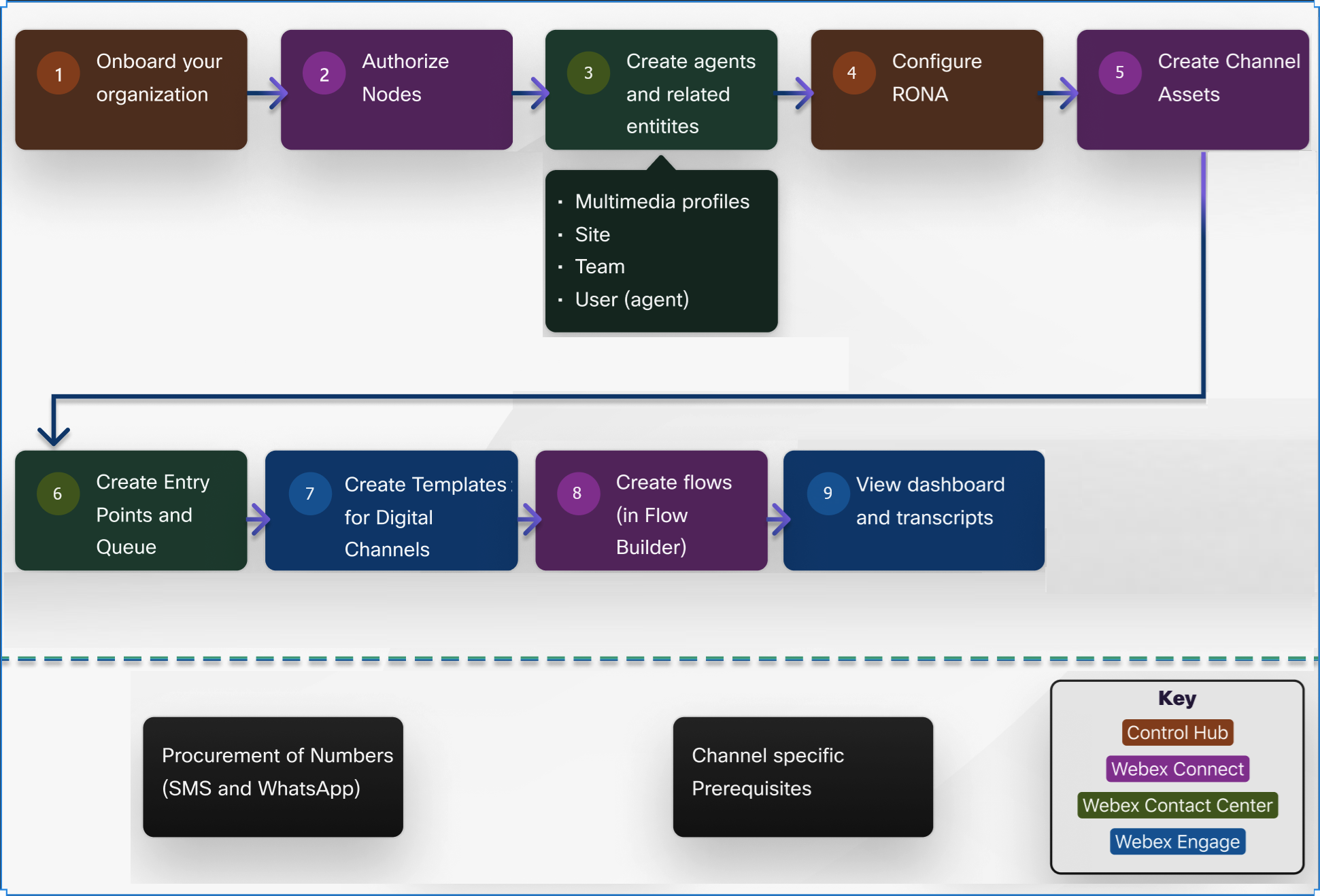
توفير قنوات رقمية
يوفر مركز اتصال Webex تلقائيًا خدمات رقمية مثل Webex Engage و. Webex Connect مركز الاتصال ويقوم Webex Connect تلقائيًا بمزامنة إدارة المستخدم للمسؤولين. يمكن لجميع الشركاء ومسؤولي العملاء البدء في استخدام الخدمات وإعدادها على Webex Connect الفور.
- إذا كنت تقوم بإضافة مسؤول عميل، فيجب على مسؤول العميل إنشاء حساب المستخدم من خلال بريد Cisco الإلكتروني أولاً.
- بمجرد إضافة المسؤولين، يجب عليهم إنشاء حساب المستخدم الخاص بهم والانتقال إليه Webex Connect في غضون 7 أيام. وبخلاف ذلك، سيتعين عليهم العودة إلى حساب المستخدم وإعادة إنشائه حتى يتمكنوا من الوصول إليهWebex Connect.
يعد إكمال هذه الخطوات أمرًا بالغ الأهمية، حيث إنه ينشئ حساب المسؤول بنجاح. تعرض الجداول التالية تخطيط الأدوار بين Control Hub وWebex Connect:
| امتيازات المستخدمين للمسؤول الخارجي للشركاء | مستويات الوصول في Webex Connect |
|---|---|
| المسؤول الخارجي: المسؤول الكامل | قم بتوصيل الوصول الكامل |
| المسؤول الخارجي: مسؤول التزويد | قم بتوصيل الوصول المحدود |
| المسؤول الخارجي: للقراءة فقط | الاتصال للقراءة فقط |
| امتيازات المستخدمين في Control Hub | الدور المخصص في Webex Connect |
|---|---|
| مسؤول العميل: المسؤول الكامل | قم بتوصيل مالك المستأجر |
| مدير مركز اتصال العملاء | قم بتوصيل مالك المستأجر |
| مسؤول العميل: للقراءة فقط | الاتصال للقراءة فقط |
| امتيازات المستخدمين في Webex Connect | الدور المخصص في مركز التحكم |
|---|---|
| الاتصال للقراءة فقط | مسؤول العميل: للقراءة فقط |
| كونيكت ليميتد | مسؤول العميل: للقراءة فقط |
| قم بتوصيل الوصول الكامل | مسؤول العميل: المسؤول الكامل |
| قم بتوصيل مالك المستأجر | مسؤول العميل: المسؤول الكامل |
| قم بتوصيل الوصول المقيد | مسؤول العميل: للقراءة فقط |
لا يمكن لمسؤولي الشركاء الوصول إلى Webex Engage.
قبل أن تبدأ
- يجب أن يكون لديك دور المسؤول وبيانات اعتماد الوصول للتطبيقات التالية:
- مركز التحكم
- مركز اتصال Webex
- Webex Connect
- ويبكس إنجاج
-
يجب أن تستوفي جميع المتطلبات الأساسية الخاصة بالقناة. لمزيد من المعلومات، راجع المتطلبات الأساسية الخاصة بالقناة.
| 1 |
بمجرد توفير مركز الاتصال الخاص بك، انتقل إلى مركز التحكم > إعدادات المستأجر > رقمي لعرض وتشغيل Webex Engage و. Webex Connect هذا متاح أيضًا كرابط سريع من Control Hub. |
| 2 |
ترخيص العقدة الكامل فيWebex Connect. قم بتعيين مهمة Webex CC وعقد Webex CC Engage إلى الحالة المعتمدة قبل إعداد القنوات الرقمية. يمكّن ترخيص العقدة Webex Connect العقد من الاتصال بالتطبيقات الأخرى مثل مركز اتصال Webex و Webex Engage. لمزيد من المعلومات، راجع تخويل العقدة لعُقد إشراك مركز اتصال Webex. |
| 3 |
قم بإنشاء وكلاء وكيانات أخرى ذات صلة في Webex Contact Center Management Portal بالتسلسل التالي: |
| 4 |
قم بإنشاء أصول القناة للقنوات الرقمية التي تستخدمها. بالنسبة للرسائل القصيرة، والدردشة المباشرة، وفيسبوك ماسنجر، وواتساب، قم بإنشاء الأصول Webex Connect وتسجيلها في مركز اتصال Webex. بالنسبة للبريد الإلكتروني، قم بإنشاء أصل البريد الإلكتروني في Control Hub. بالنسبة إلى أصول Webex Connect القناة، راجع تكوين أصول القناة. لإعداد أصول البريد الإلكتروني في Control Hub، استخدم مهمة إنشاء أصل بريد إلكتروني في Control Hub في هذه المقالة. |
| 5 |
قم بإنشاء نقاط الإدخال وقوائم الانتظار في مركز اتصال Webex Management Portal لتكوين مكان الهبوط الأولي لجهة اتصال العميل. قم بإنشاء نقطة دخول باستخدام نوع القناة كقناة اجتماعية ونوع القناة الاجتماعية كقناة رقمية مطلوبة. في القائمة المنسدلة «اسم مادة العرض»، عيّن أصل القناة الذي أنشأته للقناة الرقمية المختارة. قم بإنشاء قائمة انتظار بنوع القناة كقناة اجتماعية. لمزيد من المعلومات، راجع دعم نقاط الإدخال وقوائم الانتظار. |
| 6 |
قم بإنشاء قوالب للقنوات الرقمية في Webex Engage. استخدم هذه القوالب لتصميم كيفية ظهور كل قناةAgent Desktop. يمكنك أيضًا تكوين أنواع المرفقات المسموح بها لكل قناة. لمزيد من المعلومات، راجع قسم القوالب في Webex Engage Admin ودليل الإعداد. |
| 7 |
قم بإنشاء تدفقات في الداخلWebex Connect. بعد إنشاء أصول قناتك الرقمية Webex Connect وتسجيلها في مركز اتصال Webex، يمكنك إنشاء تدفقات ذات صلة بدورة حياة جهة اتصال رقمية لهذه الأصول في Flow Builder. يحتوي Flow Builder في Webex Connect التطبيق على العديد من العقد التي تمكنك من تكوين مسارات التدفق ومسارات الخطأ لتفاعلات العملاء الناجحة في منصات القنوات الرقمية المتاحة. لمزيد من المعلومات، راجع Webex ConnectFlow Builder. يمكنك أيضًا استيراد التدفقات التي تم تكوينها مسبقًا وتحميلها. Webex Connect يوفر مركز اتصال Webex مجموعة من قوالب التدفق المحددة مسبقًا والمتاحة في بوابة Cisco Devnet . يمكنك استيراد قوالب التدفق هذه وتكوين التدفقات لإعداد رحلة عميل القناة الرقمية وتنفيذها . قم باستيراد جميع التدفقات الخاصة بالوسائط التي تم تكوينها مسبقًا من GitHub وقم بتحميل هذه التدفقات. Webex Connect اختياريًا، يمكنك أيضًا استيراد التدفقات المحايدة للقناة ومعالجة الأحداث لسير العمل المحدد من GitHub لهذا الغرض. لمزيد من المعلومات حول أحدث قوالب التدفق وتدفقات العينات لحالات الاستخدام المختلفة، راجع README.TXT في CiscoDevNet GitHub أو اتصل بمدير نجاح العملاء. |
ما يجب القيام به بعد ذلك
- عرض لوحة التحكم والوصول إلى النصوص في Webex Webex Engage. لمزيد من المعلومات، راجع قسم وحدة تحكم عملاء Webex Engage في دليل إدارة وإعداد Webex Engage.
المتطلبات الأساسية الخاصة بالقناة
SMS
تتيح قناة خدمة الرسائل القصيرة (SMS) للعملاء الوصول إلى الوكلاء عبر الرسائل القصيرة من أي مكان. ليست هناك حاجة للاتصال بالبيانات. يمكن للعملاء إرسال الرسائل القصيرة إلى رمز طويل أو رمز قصير أو رقم مجاني. اعمل مع مدير حسابك لشراء رقم SMS الخاص بك.
البريد الإلكتروني
تتيح قناة البريد الإلكتروني للوكلاء وجهات الاتصال تبادل رسائل البريد الإلكتروني مع الجداول والروابط المضمنة والمرفقات. لتكوين أصل بريد إلكتروني لمركز اتصال Webex في Control Hub، قم بإعداد صندوق البريد ومعلومات المصادقة قبل إنشاء الأصل.
قبل إنشاء أصل بريد إلكتروني، تأكد من أن لديك:
- عنوان بريد إلكتروني صالح لصندوق البريد من موفر خدمة البريد الإلكتروني الخاص بك.
- تفاصيل المصادقة التي يطلبها موفر خدمة البريد الإلكتروني لإنشاء الرموز المميزة لصندوق البريد.
- وصول مسؤول Control Hub ووصول مسؤول مركز اتصال Webex.
- الوصول إلى أصول البريد الإلكتروني في Control Hub لمؤسستك.
بعد إنشاء أصل بريد إلكتروني، لا يمكن تغيير الخدمة المعينة والقناة. تحقق من هدف المهمة واختيار قناة البريد الإلكتروني قبل إنشاء الأصل.
دردشة حية
تعمل قناة Livechat على تسهيل مشاركة الشركات ودعم زوار موقعها وعملائها. يحتاج العملاء إلى إضافة البرنامج النصي لتطبيق Livechat إلى صفحة ويب. تظهر أيقونة الأداة في الركن الأيمن السفلي من صفحة الويب. ينقر العميل على الأيقونة لفتح الأداة. يمكن للعميل بعد ذلك بدء محادثة مع وكيل.
بالإضافة إلى ذلك، يمكنك تخصيص أداة الدردشة المباشرة في Webex Engage. لمزيد من المعلومات، راجع قسم تكوين أداة الدردشة المباشرة من دليل Webex Engage للمشرف والإعداد.
فيسبوك ماسنجر
تتيح قناة Facebook Messenger للعملاء التواصل مع الوكلاء من خلال Facebook Messenger على صفحة Facebook. يمكن للنشاط التجاري إنشاء وإدارة صفحة Facebook من حساب Facebook الخاص به. لمزيد من المعلومات حول إنشاء صفحة Facebook وإدارتها، راجع إنشاء صفحة Facebook وإدارتها.
واتساب
اعمل مع مدير حسابك للتحقق من نشاطك التجاري وإعداد رقم حساب WhatsApp Business الخاص بك (WABA). بعد الحصول على رقم WABA، استخدمه لتكوين معالجة جهات اتصال WhatsApp.
يدمج مركز اتصال Webex WhatsApp كقناة لتحسين تفاعل العملاء. من خلال هذا التكامل، تسهل قناة WhatsApp الشركات للتفاعل مع العملاء بسرعة من خلال تطبيق WhatsApp.
تتوفر هذه الميزة حاليًا على مركز اتصال Webex مع القيود التالية:
- لا يدعم النظام تنسيقات نصية متعددة أثناء إنشاء رسالة في كل من الوكيل ونهاية العميل.
- تظهر جميع ملفات الوسائط المتعددة، مثل الملصقات والصور وملفات GIF، المرسلة من العملاء كمرفقات فيAgent Desktop.
- إذا قام أحد العملاء بحذف رسالة باستخدام ميزة الحذف للجميع، فلن يتم حذف الرسالة منAgent Desktop.
- لا يدعم النظام الرسائل الصوتية لقناة WhatsApp.
- لا يدعم النظام إيصالات القراءة في الوقت الفعلي من جانب العميل. عندما يقرأ الوكيل رسالة عميل، لا يرى العميل علامات التأشير الزرقاء (اقرأ الإيصال) بجانب تلك الرسالة.
- إذا قام أحد العملاء بحظر وكيل أثناء محادثة، فلن يتمكن العميل من تلقي رسائل من الوكيل.
- أثناء المحادثة، عندما يرد العميل على رسالة باستخدام خيار الرد، تظهر الرسالة كرسالة مستقلة علىAgent Desktop. وبالتالي، لا يعرف الوكيل الرسالة التي رد عليها العميل.
- لا يمكن للعميل إضافة أرقام هواتف مسجلة في حساب WhatsApp التجاري إلى مجموعة.
- عندما يشارك العميل موقعًا مباشرًا أو جهة اتصال، لا يتم عرضها علىAgent Desktop.
- لا يمكن للعملاء إجراء مدفوعات WhatsApp إلى الوكيل.
- أثناء تكوين الخدمات، يسمح النظام بالتعيين الفردي بين الخدمة والأصل. وهذا يعني أن خدمة واحدة يمكن أن تحتوي على أصل واحد فقط.
- قوالب WhatsApp غير مدعومة حاليًا حتى إذا كان خيار القالب مرئيًا في مربع إنشاء WhatsApp.
رسائل Apple للأعمال (AMB)
تسمح Apple Business Chat، المعروفة أيضًا باسم رسائل Apple للأعمال (AMB)، للشركات بالتواصل مع عملائها من خلال تطبيق رسائل Apple. يمكن للعملاء الذين يستخدمون أجهزة Apple الوصول للحصول على الدعم وجدولة المواعيد وإجراء عمليات الشراء والمزيد باستخدام واجهة iMessage. تعمل AMB على تمكين الشركات من التواصل مباشرة مع العملاء من خلال تطبيق الرسائل المألوف والمريح على أجهزة iPhone و iPad و Mac.
توفر هذه القناة فرصة فريدة لتحسين خدمة العملاء وتقديم الدعم في الوقت الفعلي وزيادة المشاركة. لاستخدام AMB مع مركز اتصال Webex، يجب عليك التأكد من أن بيئة مركز اتصال Webex تدعم هذا التكامل.
قم بالتسجيل في Apple Business Register لإنشاء حساب «رسائل للأعمال» وحدد Webex Connect مزود خدمة المراسلة (MSP). يؤدي هذا إلى إنشاء تطبيق «رسائل للأعمال». لمزيد من المعلومات، راجع رسائل Apple للأعمال.
تتضمن أنواع الرسائل الغنية المدعومة بين الوكلاء والعملاء على منصة Apple ما يلي:
- منتقي القوائم - يتيح للعملاء الاختيار من بين مجموعة من الخيارات المقدمة في شكل قائمة.
- منتقي الوقت - يسمح للعملاء بتحديد وقت محدد، وتبسيط عملية الجدولة.
- النماذج - تسهل جمع معلومات العميل من خلال حقول الإدخال المنظمة.
- روابط غنية - تدعم مشاركة مقاطع الفيديو والصور، مما يعزز المكون المرئي لتفاعلات العملاء.
للحصول على المواصفات التفصيلية لهذه الميزات، بما في ذلك متطلبات تكامل كل من Bot/Flow والوكيل المباشر، راجع ميزات Apple المطلوبة.
تكوين التدفقات للقنوات الرقمية
بعد إنشاء أصول قناتك الرقمية Webex Connect وتسجيلها في مركز اتصال Webex، يمكنك إنشاء تدفقات ذات صلة بدورة حياة جهة اتصال رقمية لهذه الأصول في Flow Builder. يحتوي Flow Builder في Webex Connect التطبيق على العديد من العقد التي تمكنك من تكوين مسارات التدفق ومسارات الخطأ لتفاعلات العملاء الناجحة في منصات القنوات الرقمية المتاحة.
يوفر مركز اتصال Webex مجموعة من قوالب التدفق المحددة مسبقًا والمتاحة في بوابة Cisco Devnet . يمكنك استيراد قوالب التدفق هذه وتكوين التدفقات لإعداد رحلة عميل القناة الرقمية وتنفيذها . لمزيد من المعلومات حول العقد والمكونات، راجع Webex ConnectFlow Builder.
إذا كنت عميلًا حاليًا، يمكنك استيراد التدفقات الحالية وترقيتها إلى أحدث قوالب التدفق بأقل تأثير على تنفيذ التدفق. لمزيد من المعلومات حول أحدث التدفقات والترحيل مع حالات الاستخدام النموذجية، اتصل بمدير حسابك أو ارجع إليه README.TXTفي موقع github هذا.
يمكن فقط للمستخدمين الذين لديهم بيانات اعتماد تسجيل Webex Connect الدخول للمؤسسات المسجلة إجراء الترحيل. يشمل المستخدمون مسؤولي المؤسسة أو أي مستخدم آخر للمؤسسة قام مسؤول المؤسسة بمنحه حق الوصول إلى Webex Connect التطبيق مثل مطوري التدفق.
أنواع ملفات المرفقات المدعومة للقنوات الرقمية
تختلف أنواع ملفات المرفقات المدعومة للقنوات الرقمية في Webex Contact Center وفقًا للقناة المحددة. راجع أنواع المرفقات المدعومة للقنوات الرقمية في مقالة مركز اتصال Webex للحصول على قائمة أنواع الملفات المدعومة عبر القنوات الرقمية المختلفة.
كتحسين للأمان، يقوم النظام تلقائيًا بتشغيل فحص البرامج الضارة لجميع المرفقات الواردة والصادرة لجميع القنوات الرقمية. في حالة اكتشاف أي برامج ضارة، يتم إسقاط المرفق المصاب في كلا الاتجاهين. Agent Desktopيعرض المرفق المصاب كملف غير معروف ولا يوفر خيارًا للتنزيل.
دعم المتغيرات للقنوات الرقمية
يدعم مركز اتصال Webex استخدام المتغيرات العالمية ومتغيرات التدفق المخصصة أثناء إنشاء تدفقات للقنوات الرقمية باستخدام Flow Builder inWebex Connect.
يتم تعريف المتغيرات العالمية فيManagement Portal. يمكنك استخدام هذه المتغيرات داخل التدفقات لتعيين القيم وتمريرها في سياق التفاعلات التي تتم معالجتها في مركز اتصال Webex. إذا قمت بتمييز هذه المتغيرات على أنها قابلة للعرض من قبل الوكيل وقابلة للتحرير من قبل الوكيل، فيمكن للوكلاء عرض القيم وتحديثها لهذه المتغيرات أثناء تفاعل العميل. Agent Desktop
بالإضافة إلى ذلك، يمكنك وضع علامة على المتغيرات العامة على أنها قابلة للإبلاغ، حيث تتوفر القيم في Analyzer لإعداد التقارير المخصصة.
يمكنك إنشاء متغيرات تدفق مخصصة ووضع علامة على هذه المتغيرات على أنها قابلة للعرض وقابلة للتعديل من قبل الوكيل. Webex Connect
لمزيد من المعلومات حول كيفية تعيين متغيرات التدفق العامة والمخصصةWebex Connect، راجع تعيين متغير في Webex Connect.
المتغيرات التي تم تعيينها في التدفق الرئيسي متاحة أيضًا في التدفقات المشتركة (الموجهة والمعدلة والإغلاق) بتنسيق JSON المضمن.
تنفيذ التوجيه القائم على المهارات وأولوية الاتصال للقنوات الرقمية
يتطابق التوجيه القائم على المهارات مع احتياجات جهات الاتصال مع الوكلاء الذين لديهم المهارات اللازمة لتلبية تلك الاحتياجات على أفضل وجه. عند وصول جهة الاتصال، يتم تصنيفها إلى مجموعات فرعية لا يمكن توجيهها إلا إلى الوكلاء الذين يمتلكون مجموعة المهارات المطلوبة، مثل إتقان اللغة أو خبرة المنتج.
يتم تعيين متطلبات المهارة إلى عقدة QueueTask في. Webex Connect يتم إرسال المكالمات إلى قائمة انتظار للتوزيع على الوكلاء الذين لديهم مجموعة مطابقة من المهارات. إذا لم يصبح الوكيل متاحًا خلال فترة زمنية محددة في عقدة QueueTask، فيمكن إزالة متطلبات المهارة أو تقليلها عن طريق تحديد تخفيف المهارات في عقدة QueueTask.
تم تعيين أولوية الاتصال إلى عقدة QueueTask في. Webex Connect يتم توجيه المكالمات إلى الوكلاء استنادًا إلى قيمة حقل أولوية الاتصال. لمزيد من المعلومات حول هذا، راجع قسم مهام قائمة الانتظار.
| 1 |
حدد المهارات. لمزيد من المعلومات، راجع تعريفات المهارات. يمكنك تحديد الأنواع التالية من المهارات:
|
| 2 |
حدد ملفات تعريف المهارات. ملف تعريف المهارات هو مجموعة من المهارات التي يمكن تخصيصها بشكل جماعي لفريق أو وكيل. يتم تعيين قيمة محددة لكل مهارة في ملف التعريف. على سبيل المثال، قد يتم تخصيص مستوى عالٍ من الكفاءة لمهارة اللغة الإنجليزية في ملف تعريف مهارة واحد ومستوى أقل في ملف تعريف آخر. لمزيد من المعلومات، راجع ملفات تعريف المهارات.
حاليًا، لا يدعم مركز اتصال Webex ملف تعريف المهارات المعين للفريق. |
| 3 |
قم بتعيين ملفات تعريف المهارات للوكلاء. يتم تعيين ملف تعريف مهارة لوكيل فردي. لمزيد من المعلومات، راجع عرض تفاصيل المستخدم. |
| 4 |
من شريط Management Portal التنقل، اختر . |
| 5 |
قم بإنشاء قائمة انتظار بنوع القناة مثل القناة الاجتماعية أو البريد الإلكتروني أو الدردشة. |
| 6 |
في قسم إعدادات توجيه جهات الاتصال، اختر المهارات المستندة إلى القائمة المنسدلة لنوع توجيه قائمة الانتظار. |
| 7 |
قم بإنشاء تدفق باستخدام عقدة QueueTask حيث Webex Connect يحدد كيفية التعامل مع جهة الاتصال. |
| 8 |
أضف متطلبات المهارة وتخفيف المهارات في عقدة QueueTask. لمزيد من المعلومات حول كيفية تحديد متطلبات المهارة وتحديد تخفيف المهارات، راجع عقدة QueueTask في وثائق التعليمات Webex Connect عبر الإنترنت. في Webex Connect التطبيق، انتقل إلى المساعدة > الوثائق > وثائق النظام الأساسي > QueueTask.
|
وحدات تحكم القنوات الرقمية
تنقسم بوابة إدارة القناة الرقمية إلى المناطق التالية:
-
وحدة تحكم المشرف —يمكن للمسؤولين إدارة التكوينات على مستوى المستأجر لعروض القنوات الرقمية مثل السياسات وتكوينات أصول القناة. في شريط Management Portal التنقل، انقر فوق قنوات رقمية جديدة لتشغيل وحدة التحكم الافتراضية.
-
وحدة تحكم خدمة العملاء - تُستخدم بشكل أساسي للوصول إلى نصوص المحادثات السابقة وقدرات مراقبة الوكيل.
لمزيد من المعلومات، راجع قسمي وحدة تحكم المشرف ووحدة تحكم رعاية العملاء في Webex Engage Admin ودليل الإعداد.


