- Главная
- /
- Статья

Благодарим вас за обратную связь.


 В этой статье
 Отправить обратную связь?
Эта статья служит справочной информацией для всех, кто внедряет различные цифровые каналы, доступные в Webex Contact Center, и управляет ими. В ней представлены сведения по оптимизации цифровой коммуникации в экосистеме Webex.
О цифровых каналах
Контактный центр Webex поддерживает различные типы цифровых каналов, а именно Facebook Messenger, Livechat, электронную почту, SMS, Apple Messages для бизнеса и WhatsApp, а также расширяет возможности. Цифровые каналы расширяют охват любого бизнеса. В условиях изменения демографии и индивидуальных привычек потребители рассчитывают связаться с компанией по любым каналам по своему выбору. Компании должны быть доступны по всем популярным каналам связи.
Цифровые каналы транслируются в контролируемом формате GA (общедоступная информация). Только те клиенты, которые работали с командой Cisco Solution Assurance при планировании адаптации, могут использовать эти цифровые каналы.
Настройте цифровые каналы
В этой статье описывается комплексный процесс настройки цифровых каналов в контакт-центре Webex. Процесс настройки начинается с адаптации и подготовки организации в Control Hub и охватывает несколько приложений, таких как Webex Engage. Webex Connect
На следующей диаграмме показана последовательность задач, которые необходимо выполнить для настройки цифровых каналов:
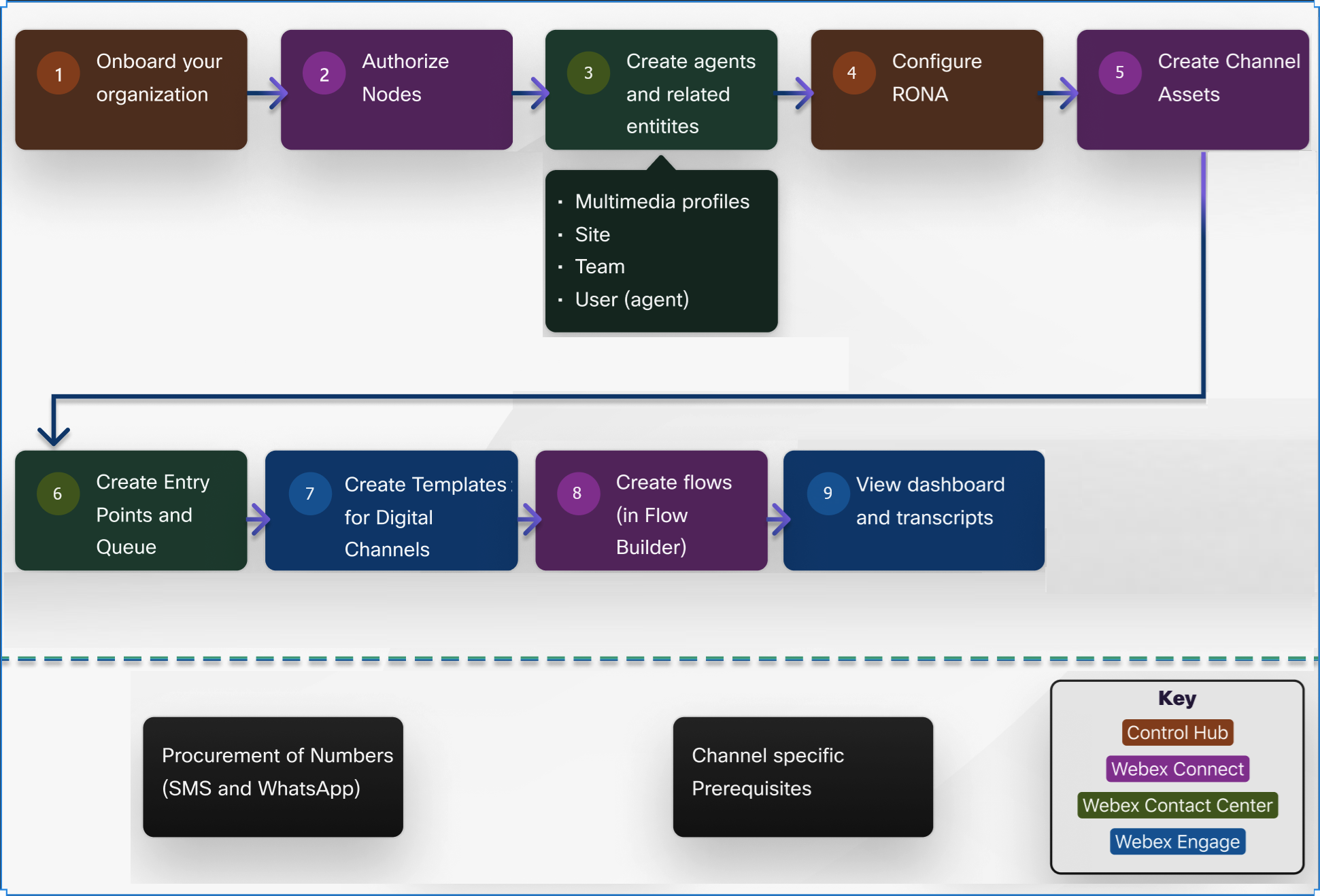
Предоставьте цифровые каналы
Контакт-центр Webex автоматически предоставляет цифровые сервисы, такие как Webex Engage и. Webex Connect Контакт-центр и Webex Connect автоматическая синхронизация управления пользователями для администраторов. Все партнеры и администраторы клиентов могут Webex Connect сразу начать пользоваться услугами и настроить их.
- Если вы добавляете администратора клиентов, администратор клиента должен сначала создать учетную запись пользователя по электронной почте Cisco.
- После добавления администраторов они должны создать свою учетную запись пользователя и перейти к ней Webex Connect в течение 7 дней. В противном случае им придется вернуть и заново создать учетную запись пользователя, чтобы получить к ней доступWebex Connect.
Выполнение этих шагов очень важно, так как учетная запись администратора будет успешно создана. В следующих таблицах показано сопоставление ролей между Control Hub иWebex Connect:
| Привилегии пользователей для внешнего администратора для партнеров | Уровни доступа в Webex Connect |
|---|---|
| Внешний администратор: полный администратор | Подключите полный доступ |
| Внешний администратор: администратор выделения ресурсов | Подключите ограниченный доступ |
| Внешний администратор: доступен только для чтения | Подключение доступно только для чтения |
| Привилегии пользователей в Control Hub | Роль, выделенная в Webex Connect |
|---|---|
| Администратор клиента: полный администратор | Подключите владельца арендатора |
| Администратор контактного центра по работе с клиентами | Подключите владельца арендатора |
| Администратор клиентов: доступен только для чтения | Подключение доступно только для чтения |
| Привилегии пользователей в Webex Connect | Роль, распределенная в Control Hub |
|---|---|
| Подключение доступно только для чтения | Администратор клиентов: доступен только для чтения |
| Подключение ограничено | Администратор клиентов: доступен только для чтения |
| Подключите полный доступ | Администратор клиента: полный администратор |
| Подключите владельца арендатора | Администратор клиента: полный администратор |
| Подключите ограниченный доступ | Администратор клиентов: доступен только для чтения |
Администраторы партнеров не имеют доступа к Webex Engage.
Прежде чем начать
- Необходимо иметь роль администратора и учетные данные для доступа к следующим приложениям:
- Центр управления
- Контактный центр Webex
- Webex Connect
- Webex Engage
-
Вы должны соответствовать всем требованиям, предъявляемым к конкретному каналу. Дополнительные сведения см. в разделе Предварительные требования к конкретному каналу.
| 1 |
Как только контакт-центр будет подготовлен, перейдите в Control Hub > Настройки клиента > Цифровые, чтобы просмотреть и запустить Webex Engage и. Webex Connect Эта ссылка также доступна в Control Hub в виде быстрой ссылки. |
| 2 |
Завершите авторизацию нодыWebex Connect. Перед настройкой цифровых каналов задайте узлам Webex CC Task и Webex CC Engage состояние «Авторизовано». Авторизация Webex Connect узлов позволяет узлам взаимодействовать с другими приложениями, такими как Webex Contact Center и Webex Engage . Дополнительные сведения см. в разделе Авторизация узлов Webex Contact Center Engage. |
| 3 |
Создайте агентов и другие связанные сущности в контактном центре Webex Management Portal в следующей последовательности: |
| 4 |
Создайте ресурсы каналов для используемых вами цифровых каналов. Для SMS, Livechat, Facebook Messenger и WhatsApp создайте ресурсы Webex Connect и зарегистрируйте их в контактном центре Webex. Для электронной почты создайте ресурс электронной почты в Control Hub. Информацию Webex Connect об активах канала см. в разделе Конфигурация ресурсов канала. Для настройки ресурсов электронной почты в Control Hub используйте задачу «Создание ресурса электронной почты в Control Hub» в этой статье. |
| 5 |
Создайте точки входа и очереди в контакт-центре Webex, Management Portal чтобы настроить первоначальное место назначения контактного лица клиента. Создайте точку входа, указав тип канала в качестве социального канала и тип социального канала в качестве желаемого цифрового канала. В раскрывающемся списке «Название ресурса» сопоставьте ресурс канала, который вы создали для выбранного цифрового канала. Создайте очередь с типом канала «Социальный канал». Дополнительные сведения см. в разделе Поддержка точек входа и очередей. |
| 6 |
Создавайте шаблоны для цифровых каналов в Webex Engage. Используйте эти шаблоны для проектирования внешнего вида каждого канала. Agent Desktop Можно также настроить типы вложений, разрешенные для каждого канала. Дополнительные сведения см. в разделе Шаблоны руководства по администрированию и настройке Webex Engage. |
| 7 |
Создавайте потоки в. Webex Connect После создания ресурсов цифрового канала Webex Connect и регистрации этих ресурсов в Webex Contact Center можно создать соответствующие потоки на протяжении всего жизненного цикла цифрового контакта для этих ресурсов в Flow Builder. Flow Builder в Webex Connect приложении содержит различные узлы, позволяющие настраивать пути потока и пути ошибок для успешного взаимодействия с клиентами на доступных платформах цифровых каналов. Дополнительные сведения см. в разделе Webex ConnectFlow Builder. Можно также импортировать и загружать предварительно настроенные потокиWebex Connect. Контактный центр Webex предоставляет набор предопределенных шаблонов потоков, доступных на портале Cisco Devnet. Можно импортировать эти шаблоны потоков и настроить потоки для настройки и организации взаимодействия с клиентами по цифровому каналу. Импортируйте все предварительно настроенные потоки, специфичные для медиафайлов, из GitHub и загрузите эти потоки. Webex Connect При желании вы также можете импортировать из GitHub потоки, не зависящие от каналов, и определенные рабочие процессы обработки событий из GitHub. Дополнительные сведения о последних шаблонах потоков и примерах потоков для различных сценариев использования см. в файле README.TXT на сайте CiscodeVnet GitHub или обратитесь к своему менеджеру по работе с клиентами. |
Что делать дальше
- Просматривайте панель управления и получайте доступ к стенограммам в Webex Webex Engage. Дополнительные сведения см. в разделе «Консоль клиента Webex Engage» руководства по администрированию и настройке Webex Engage.
Предварительные требования, специфичные для канала
SMS
Канал службы коротких сообщений (SMS) позволяет клиентам обращаться к агентам с помощью SMS из любой точки мира. Нет необходимости в подключении к данным. Клиенты могут отправлять SMS на длинный код, шорткод или бесплатный номер. Обратитесь к своему менеджеру по работе с клиентами, чтобы получить свой SMS-номер.
Электронная почта
Канал электронной почты позволяет агентам и контактам обмениваться сообщениями электронной почты с таблицами, встроенными ссылками и вложениями. Чтобы настроить ресурс электронной почты для Webex Contact Center в Control Hub, подготовьте почтовый ящик и сведения для аутентификации перед созданием ресурса.
Прежде чем создавать ресурс электронной почты, убедитесь, что у вас есть:
- Действующий адрес электронной почты почтового ящика от поставщика услуг электронной почты.
- Данные аутентификации, необходимые поставщику услуг электронной почты для создания токенов для почтового ящика.
- Доступ администратора Control Hub и доступ администратора контакт-центра Webex.
- Доступ к ресурсам электронной почты в Control Hub для вашей организации.
После создания ресурса электронной почты назначенный сервис и канал изменить нельзя. Перед созданием ресурса проверьте цель задания и выбор канала электронной почты.
Живой чат
Канал Livechat помогает компаниям привлекать и поддерживать посетителей и клиентов своего веб-сайта. Клиентам необходимо добавить скрипт виджета Livechat на веб-страницу. Значок виджета отображается в правом нижнем углу веб-страницы. Клиент нажимает на значок, чтобы открыть виджет. Затем клиент может начать разговор с агентом.
Кроме того, в Webex Engage можно настроить виджет Livechat. Дополнительные сведения см. в разделе «Настройка виджета Livechat» руководства по администрированию и настройке Webex Engage.
Мессенджер Facebook
Канал Facebook Messenger позволяет клиентам общаться с агентами через Facebook Messenger на странице Facebook. Компания может создать страницу Facebook и управлять ею из своей учетной записи Facebook. Дополнительные сведения о создании страниц Facebook и управлении ими см. в разделе Создание страницы Facebook и управление ею.
Проконсультируйтесь со своим менеджером по работе с клиентами, чтобы подтвердить свою компанию и настроить номер учетной записи WhatsApp Business (WABA). Получив номер WABA, используйте его для настройки обработки контактов в WhatsApp.
Контактный центр Webex интегрирует WhatsApp в качестве канала для улучшения взаимодействия с клиентами. Благодаря этой интеграции канал WhatsApp позволяет компаниям быстро взаимодействовать с клиентами через приложение WhatsApp.
В настоящее время эта функция доступна в контакт-центре Webex со следующими ограничениями:
- Система не поддерживает многократное форматирование текста при создании сообщения как на стороне агента, так и на стороне клиента.
- Все мультимедийные файлы, такие как стикеры, картинки и GIF-файлы, отправленные клиентами, отображаются в виде вложений в. Agent Desktop
- Если клиент удалит сообщение с помощью функции «Удалить для всех», оно не будет удалено в. Agent Desktop
- Система не поддерживает голосовые сообщения для канала WhatsApp.
- Система не поддерживает получение от клиентов квитанций о прочтении в реальном времени. Когда агент читает сообщение клиента, он не видит синих галочек (прочитай чек) рядом с этим сообщением.
- Если клиент блокирует агента во время разговора, он не сможет получать сообщения от агента.
- Во время разговора, когда клиент отвечает на сообщение, используя опцию ответа, сообщение отображается в виде отдельного сообщения на Agent Desktop странице. Следовательно, агент не знает, на какое сообщение ответил клиент.
- Клиент не может добавлять телефонные номера, зарегистрированные в бизнес-аккаунте WhatsApp, в группу.
- Когда пользователь делится информацией о местоположении или контакте в реальном времени, данные о нем не отображаютсяAgent Desktop.
- Клиенты не могут осуществлять платежи агенту в WhatsApp.
- При настройке сервисов система позволяет сопоставить сервис с активом по принципу «один на один». Это означает, что у одного сервиса может быть только один актив.
- Шаблоны WhatsApp в настоящее время не поддерживаются, даже если опция шаблона видна в окне создания WhatsApp.
Сообщения Apple для бизнеса (AMB)
Apple Business Chat, также известный как Apple Messages for Business (AMB), позволяет компаниям общаться со своими клиентами через приложение Apple Messages. Клиенты, использующие устройства Apple, могут обращаться за поддержкой, назначать встречи, совершать покупки и многое другое с помощью интерфейса iMessage. AMB позволяет компаниям напрямую связываться с клиентами через знакомое и удобное приложение «Сообщения» на iPhone, iPad и Mac.
Этот канал предоставляет уникальную возможность улучшить обслуживание клиентов, обеспечить поддержку в режиме реального времени и повысить вовлеченность. Чтобы использовать AMB с контакт-центром Webex, необходимо убедиться, что среда контакт-центра Webex поддерживает эту интеграцию.
Зарегистрируйтесь в Apple Business Register, чтобы создать учетную запись Messages for Business и выбрать Webex Connect поставщика услуг обмена сообщениями (MSP). Это создаст приложение «Сообщения для бизнеса». Дополнительные сведения см. в разделе Сообщения Apple для бизнеса.
Расширенные типы сообщений, поддерживаемые агентами и клиентами на платформе Apple, включают следующее:
- List Picker — позволяет клиентам выбирать из набора вариантов, представленных в формате списка.
- Time Picker — позволяет клиентам выбрать определенное время, упрощая процесс планирования.
- Формы — упрощает сбор информации о клиентах с помощью структурированных полей ввода.
- Rich Links — поддерживает обмен видео и изображениями, улучшая визуальный компонент взаимодействия с клиентами.
Настройте потоки для цифровых каналов
После создания ресурсов цифрового канала Webex Connect и регистрации этих ресурсов в Webex Contact Center можно создать соответствующие потоки на протяжении всего жизненного цикла цифрового контакта для этих ресурсов в Flow Builder. Flow Builder в Webex Connect приложении содержит различные узлы, позволяющие настраивать пути потока и пути ошибок для успешного взаимодействия с клиентами на доступных платформах цифровых каналов.
Контактный центр Webex предоставляет набор предопределенных шаблонов потоков, доступных на портале Cisco Devnet. Можно импортировать эти шаблоны потоков и настроить потоки для настройки и организации взаимодействия с клиентами по цифровому каналу. Дополнительные сведения об узлах и компонентах см. в разделе Webex ConnectFlow Builder.
Если вы являетесь существующим клиентом, вы можете импортировать существующие потоки и обновить их до последних шаблонов потоков, что минимально повлияет на выполнение потока. Для получения дополнительной информации о новейших технологиях миграции и примерах использования обратитесь к своему менеджеру по работе с клиентами или обратитесь к этому адресу README.TXTна github.
Перенос могут выполнять только пользователи, у которых есть Webex Connect учетные данные зарегистрированных организаций. К числу пользователей относятся администраторы организации или любые другие пользователи организации, которым администратор организации предоставил доступ к Webex Connect приложению, например разработчики потоков.
Поддерживаемые типы файлов вложений для цифровых каналов
Поддерживаемые типы файлов вложений для цифровых каналов в Webex Contact Center различаются в зависимости от конкретного канала. Список поддерживаемых типов файлов по различным цифровым каналам см. в разделе Поддерживаемые типы вложений для цифровых каналов в статье Webex Contact Center.
В целях повышения безопасности система автоматически проверяет все входящие и исходящие вложения по всем цифровым каналам на наличие вредоносных программ. При обнаружении вредоносного ПО зараженное вложение удаляется в обоих направлениях. Зараженное вложение Agent Desktop отображается в виде неизвестного файла и не позволяет загрузить его.
Поддержка переменных для цифровых каналов
Webex Contact Center поддерживает использование глобальных переменных и настраиваемых переменных потока при создании потоков для цифровых каналов с помощью Flow Builder в. Webex Connect
Глобальные переменные определены в. Management Portal Эти переменные можно использовать в потоках для задания и передачи значений в контексте взаимодействий, обрабатываемых в Webex Contact Center. Если вы отметите эти переменные как доступные для просмотра агентами и редактируемые агентами, агенты смогут просматривать и обновлять значения этих переменных во время взаимодействия с клиентами. Agent Desktop
Кроме того, можно пометить глобальные переменные как отчетные, при этом значения будут доступны в анализаторе для создания настраиваемых отчетов.
Можно создать собственные переменные потока Webex Connect и пометить эти переменные как доступные для просмотра агентом и редактируемые агентом.
Переменные, заданные в основном потоке, также доступны в общих потоках (маршрутизированных, измененных и закрытых) во встроенном формате JSON.
Внедрите маршрутизацию на основе навыков и приоритизацию контактов для цифровых каналов
Маршрутизация, основанная на навыках, соответствует потребностям контактов с агентами, которые обладают навыками, позволяющими наилучшим образом удовлетворить эти потребности. По прибытии контактные лица делятся на подгруппы, которые могут быть направлены только агентам, обладающим необходимым набором навыков, таких как свободное владение языком или знание продукта.
Требования к квалификации назначаются узлу QueueTask в. Webex Connect Вызовы отправляются в очередь для рассылки агентам, обладающим соответствующим набором навыков. Если агент не станет доступен в течение промежутка времени, указанного в узле QueueTask, требования к навыкам можно отменить или снизить, указав в узле QueueTask дополнительные требования к навыкам.
Приоритет контактов присваивается узлу QueueTask в. Webex Connect Вызовы маршрутизируются агентам на основе значения поля «Приоритет контактов». Дополнительные сведения об этом см. в разделе «Задача очереди».
| 1 |
Определите навыки. Дополнительные сведения см. в разделе Определения навыков. Можно определить следующие типы навыков:
|
| 2 |
Определите профили навыков. Профиль навыков — это набор навыков, которые можно совместно присвоить команде или агенту. Каждому навыку в профиле присваивается определенное значение. Например, знанию английского языка может быть присвоен высокий уровень владения одним профилем навыков и более низкий уровень по другому профилю. Дополнительные сведения см. в разделе Профили навыков.
В настоящее время контактный центр Webex не поддерживает профили навыков, присвоенные команде. |
| 3 |
Присвойте агентам профили навыков. Отдельному агенту присваивается профиль навыков. Дополнительные сведения см. в разделе Просмотр сведений о пользователе. |
| 4 |
На панели Management Portal навигации выберите « ». |
| 5 |
Создайте очередь с типом канала «Социальный канал», «Электронная почта» или «Чат». |
| 6 |
В разделе «Настройки маршрутизации контактов» выберите «На основе навыков» в раскрывающемся списке «Тип маршрутизации очереди». |
| 7 |
Создайте процесс с узлом QueueTaskWebex Connect, в котором будет указано, как обращаться с контактом. |
| 8 |
Добавьте требования к навыкам и ограничения навыков в узле QueueTask. Дополнительные сведения о том, как выбрать требования к навыкам и указать ограничения навыков, см. в разделе QueueTask в интерактивной справочной документации. Webex Connect В Webex Connect приложении выберите «Справка» > «Документация» > «Документация по платформе» > QueueTask.
|
Цифровые канальные консоли
Портал управления цифровыми каналами разделен на следующие области:
-
Консоль администратора. Администраторы могут управлять конфигурациями предложений цифровых каналов, таких как политики и конфигурации ресурсов каналов, на уровне арендатора. На панели Management Portal навигации нажмите «Новые цифровые каналы», чтобы запустить консоль по умолчанию.
-
Консоль обслуживания клиентов — в основном используется для доступа к стенограммам прошлых разговоров и возможностям мониторинга агентов.
Дополнительные сведения см. в разделах «Консоль администрирования» и «Консоль поддержки клиентов» руководства по администрированию и настройке Webex Engage.


