- Početak
- /
- Članak

Hvala na povratnim informacijama.


 U ovom članku
 Povratne informacije?
Ovaj članak služi kao referenca za sve koji implementiraju i upravljaju različitim digitalnim kanalima dostupnim u Vebek kontakt centru. Pruža uvid u optimizaciju digitalne komunikacije unutar Vebek ekosistema.
O digitalnim kanalima
Vebek kontakt centar podržava različite vrste digitalnih kanala - naime Facebook Messenger, Livechat, Email, SMS, Apple Messages for Business i VhatsApp - sa poboljšanim mogućnostima. Digitalni kanali poboljšavaju domet bilo kog preduzeća. Sa promenom demografskih podataka i individualnih navika, potrošači očekuju da će se obratiti preduzeću bilo kojim kanalima po svom izboru. Preduzeća moraju biti dostupna putem svih popularnih kanala komunikacije.
Digitalni kanali se puštaju u kontrolisanom GA (Opšta dostupnost). Samo oni kupci koji su sarađivali sa timom Cisco Solution Assurance na planiranju njihovog uvođenja mogu da koriste ove digitalne kanale.
Podesite digitalne kanale
Ovaj članak pruža proces od kraja do kraja za podešavanje digitalnih kanala u Vebek kontakt centru. Proces podešavanja započinje uključivanjem i obezbeđivanjem vaše organizacije u Control Hub i obuhvata više aplikacija kao Webex Connect što su i Vebek Engage.
Sledeći dijagram prikazuje redosled zadataka koje morate izvršiti da biste postavili digitalne kanale:
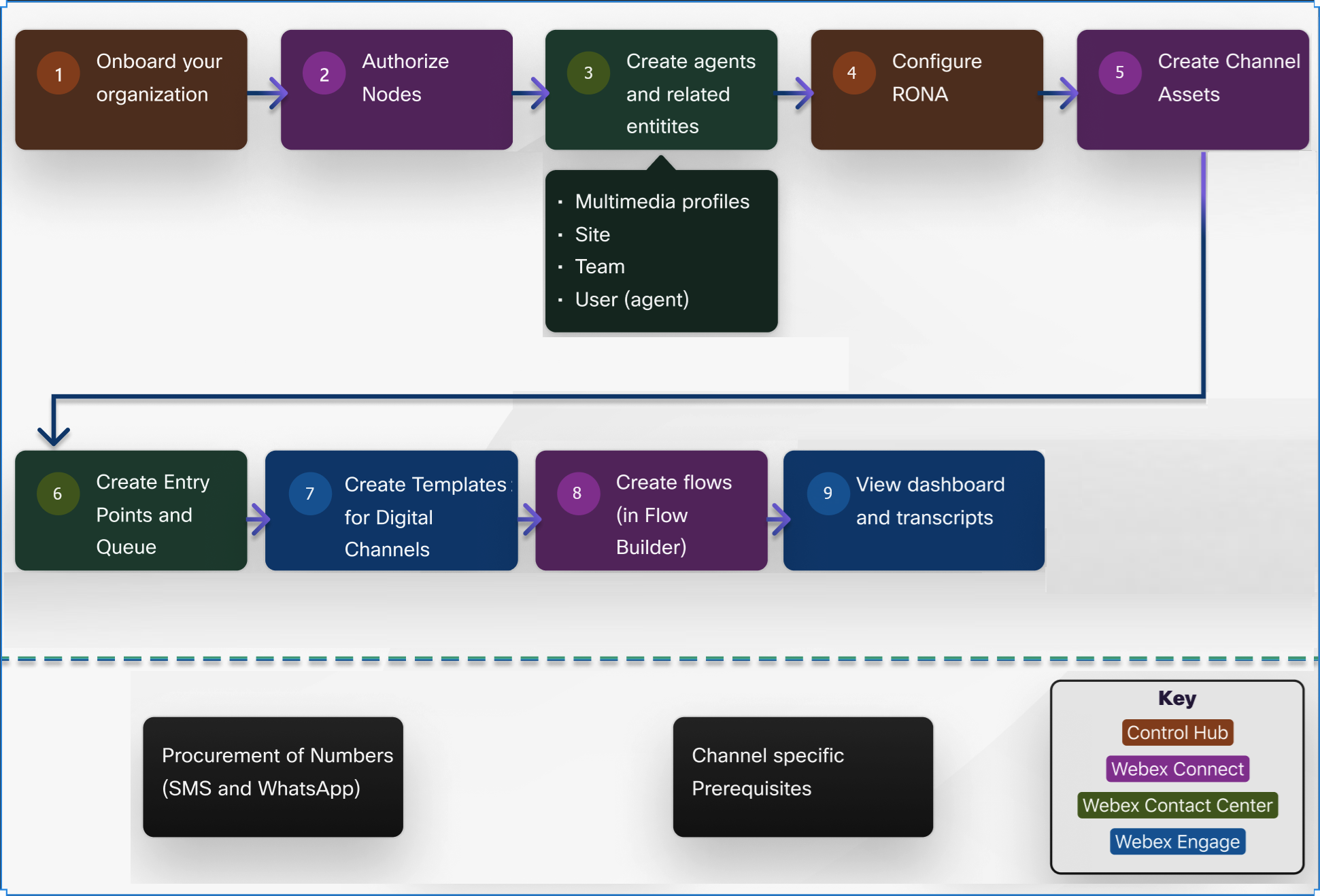
Obezbeđivanje digitalnih kanala
Vebek kontakt centar automatski obezbeđuje digitalne usluge kao što su Vebek Engage i. Webex Connect Kontaktirajte centar i Webex Connect automatski sinhronizujte upravljanje korisnicima za administratore. Svi partneri i administratori kupaca mogu Webex Connect odmah početi da koriste i podesiti usluge.
- Ako dodajete administratora korisnika, administrator korisnika mora prvo da kreira korisnički nalog putem Cisco e-pošte.
- Jednom kada dodate administratore, oni moraju da kreiraju svoj korisnički nalog i pređu na njega Webex Connect u roku od 7 dana. U suprotnom, moraće da se vrate i ponovo stvore korisnički nalog kako bi mogli da pristupeWebex Connect.
Dovršavanje ovih koraka je presudno, jer uspešno kreira administratorski nalog. Sledeće tabele prikazuju mapiranje uloga između Control Hub iWebex Connect:
| Korisničke privilegije za spoljnog administratora za partnere | Nivoi pristupa u Webex Connect |
|---|---|
| Spoljni administrator: Puni administrator | Povežite puni pristup |
| Spoljni administrator: Obezbeđivanje administratora | Povežite ograničeni pristup |
| Spoljni administrator: Samo za čitanje | Povezivanje samo za čitanje |
| Privilegije korisnika u Control Hubu | Uloga dodeljena u Webex Connect |
|---|---|
| Administrator kupca: Puni administrator | Povežite vlasnika stanara |
| Administrator centra za kontakt sa kupcima | Povežite vlasnika stanara |
| Administrator korisnika: Samo za čitanje | Povezivanje samo za čitanje |
| Privilegije korisnika u Webex Connect | Uloga dodeljena u kontrolnom čvorištu |
|---|---|
| Povezivanje samo za čitanje | Administrator korisnika: Samo za čitanje |
| Connect Limited | Administrator korisnika: Samo za čitanje |
| Povežite puni pristup | Administrator kupca: Puni administrator |
| Povežite vlasnika stanara | Administrator kupca: Puni administrator |
| Povežite ograničeni pristup | Administrator korisnika: Samo za čitanje |
Administratori partnera nemaju pristup Vebek Engage.
Pre nego što počnete
- Morate imati administratorsku ulogu i pristupne akreditive za sledeće aplikacije:
- Kontrolno čvorište
- Vebek kontakt centar
- Webex Connect
- Vebek Engage
-
Morate ispuniti sve preduslove specifične za kanal. Za više informacija pogledajte Preduslovi specifični za kanal.
| 1 |
Kada je vaš kontakt centar obezbeđen, idite na Control Hub > Podeš avanja stan ara > Digital da biste videli i pokrenuli Vebek Engage i. Webex Connect Ovo je takođe dostupno kao brza veza iz Control Hub-a. |
| 2 |
Kompletna autorizacija čvora uWebex Connect. Podesite Vebek CC Task i Vebek CC Engage čvorove u ov lašć eno stanje pre podešavanja digitalnih kanala. Autorizacija čvora omogućava č Webex Connect vorovima da komuniciraju sa drugim aplikacijama kao što su Vebek kontakt centar i Vebek Engage. Više informacija potražite u odeljku Autorizacija čvora za čvorove za angažovanje Vebek kontakt centra. |
| 3 |
Kreirajte agente i druge povezane entitete u Vebek kontakt centru Management Portal u sledećem redosledu: |
| 4 |
Kreirajte sredstva kanala za digitalne kanale koje koristite. Za SMS, Livechat, Facebook Messenger i VhatsApp, kreirajte sredstva Webex Connect i registrujte ih u Vebek kontakt centru. Za e-poštu kreirajte imovinu e-pošte u Control Hubu. Za Webex Connect sredstva kanala pogledajte Konfiguracija sredstava kanala. Za podešavanje imovine e-pošte u Control Hub-u koristite zadatak K reiraj imovinu e-pošte u Control Hu bu u ovom članku. |
| 5 |
Kreirajte ulazne tačke i redove u Vebek kontakt centru Management Portal da biste konfigurisali početno mesto sletanja za kontakt sa kupcem. Napravite ulaznu tačku sa tipom kanala kao društvenim kanalom, Tipom društvenog kanala kao željenim digitalnim kanalom. Na padajućoj listi Naziv imov ine mapujte sredstvo kanala koje ste kreirali za izabrani digitalni kanal. Napravite red sa tipom kanala kao Društveni kanal. Za više informacija pogledajte podršku za ulazne tačke i redove. |
| 6 |
Kreirajte predloške za digitalne kanale u Vebek Engage. Koristite ove šablone da biste dizajnirali kako se svaki kanal pojavljujeAgent Desktop. Takođe možete da konfigurišete tipove priloga dozvoljene za svaki kanal. Za više informacija pogledajte odeljak Pred lošci u V odiču za administraciju i podešavanje Vebek Eng age. |
| 7 |
Stvorite tokove unutraWebex Connect. Nakon što kreirate sredstva digitalnog kanala Webex Connect i registrujete ta sredstva u Vebek kontakt centru, možete da kreirate relevantne tokove za životni ciklus digitalnog kontakta za ova sredstva u programu Flov Builder. Flov Builder u Webex Connect aplikaciji sadrži različite čvorove koji vam omogućavaju da konfigurišete putanje toka i putanje gre šaka za uspešne interakcije sa kupcima na dostupnim platformama digitalnih kanala. Za više informacija pogledajte Webex ConnectFlov Builder. Takođe možete da uvozite i otpremite unapred konfigurisane tokove. Webex Connect Vebek kontakt centar pruža skup unapred definisanih šablona protoka koji su dostupni na portalu Cisco Devnet. Možete da uvezete ove predloške toka i konfigurišete tokove da biste podesili i izvrš ili putovanje korisnika digitalnog kanala. Uvezite sve unapred konfigurisane tokove specifične za medije sa GitHub-a i otpremite ove tokove. Webex Connect Po želji, takođe možete da uvezete agnostičke tokove kanala i određene to kove rada za rukovanje događajima iz GitHub-a u tu svrhu. Za više informacija o najnovijim šablonima protoka i protocima uzoraka za različite slučajeve upotrebe, pogledajte README.TXT u CiscoDevNet GitHub- u ili kontaktirajte svog menadžera uspeha kupaca. |
Šta dalje raditi
- Pogledajte kontrolnu tablu i pristupite transkriptima u Vebek Vebek Engage. Za više informacija pogledajte odeljak Vebek Engage korisnička konzola u Vodi ču za administraciju i podešavanje Vebek Engage.
Preduslovi specifični za kanal
SMS
Kanal usluge kratkih poruka (SMS) omogućava kupcima da kontaktiraju agente putem SMS-a sa bilo kog mesta. Nema potrebe za povezivanjem podataka. Kupci mogu slati SMS na Longcode, Shortcode ili besplatni broj. Radite sa menadžerom naloga da biste nabavili svoj SMS broj.
E-pošta
Kanal e-pošte omogućava agentima i kontaktima da razmenjuju poruke e-pošte sa tabelama, ugrađenim vezama i prilozima. Da biste konfigurisali sredstvo e-pošte za Vebek kontakt centar u kontrolnom čvorištu, pripremite poštansko sanduče i informacije o autentifikaciji pre nego što kreirate sredstvo.
Pre nego što kreirate sredstvo e-pošte, uverite se da imate:
- Važeća adresa e-pošte poštanskog sandučeta od dobavljača usluga e-pošte.
- Detalji autentifikacije koje vaš provajder usluga e-pošte zahteva za generisanje tokena za poštansko sanduče.
- Pristup administratora Control Hub-a i pristup administratora Vebek kontakt centra.
- Pristup sredstvima e-pošte u Control Hubu za vašu organizaciju.
Nakon što kreirate sredstvo e-pošte, dodeljena usluga i kanal se ne mogu promeniti. Pre kreiranja sredstva proverite cilj dodeljivanja i izbor kanala e-pošte.
Livechat
Livechat kanal olakšava preduzećima da angažuju i podrže posetioce i kupce svojih veb lokacija. Kupci moraju da dodaju skriptu vidžeta Livechat na veb stranicu. Ikona vidgeta pojavljuje se u donjem desnom uglu veb stranice. Kupac klikne na ikonu da bi otvorio vidžet. Kupac tada može započeti razgovor sa agentom.
Pored toga, možete prilagoditi Livechat vidget u Vebek Engage. Za više informacija pogledajte odeljak Konfigurisanje vidžeta za Livechat u Vodiču za administraciju i podešavanje Vebek Engage.
Facebook Messenger
Kanal Facebook Messenger omogućava kupcima da komuniciraju sa agentima putem Facebook Messenger-a na Facebook stranici. Preduzeće može da kreira i upravlja Facebook stranicom sa svog Facebook naloga. Više informacija o kreiranju i upravljanju Facebook stranicama potražite u od eljku Kreiranje i upravljanje Facebook stranicom.
VhatsApp
Radite sa menadžerom naloga da biste potvrdili svoje poslovanje i podesili broj naloga VhatsApp Business (VABA). Nakon što dobijete VABA broj, koristite ga za konfigurisanje rukovanja VhatsApp kontaktima.
Vebek kontakt centar integriše VhatsApp kao kanal za poboljšanu interakciju sa kupcima. Ovom integracijom VhatsApp kanal olakšava preduzećima da brzo komuniciraju sa kupcima putem aplikacije VhatsApp.
Trenutno je ova funkcija dostupna u Vebek kontakt centru sa sledećim ograničenjima:
- Sistem ne podržava višestruko formatiranje teksta dok kreira poruku i na kraju agenta i na kraju kupca.
- Sve multimedijalne datoteke, kao što su nalepnice, slike i GIF-ovi, poslate od kupaca pojavljuju se kao prilozi uAgent Desktop.
- Ako korisnik izbriše poruku pomoću funkcije Izbriši za sve, poruka neće biti izbrisana naAgent Desktop.
- Sistem ne podržava glasovne poruke za VhatsApp kanal.
- Sistem ne podržava potvrde o čitanju u realnom vremenu na kraju kupca. Kada agent pročita poruku kupca, kupac ne vidi plave oznake (pročitajte potvrdu) pored te poruke.
- Ako kupac blokira agenta tokom razgovora, kupac ne može da prima poruke od agenta.
- Tokom razgovora, kada kupac odgovori na poruku koristeći opciju odgovora, poruka se pojavljuje kao samostalna poruka naAgent Desktop. Dakle, agent ne zna na koju je poruku kupac odgovorio.
- Korisnik ne može da doda brojeve telefona koji su registrovani na VhatsApp poslovni nalog u grupu.
- Kada kupac deli lokaciju ili kontakt uživo, on se ne prikazuje naAgent Desktop.
- Kupci ne mogu izvršiti VhatsApp plaćanja agentu.
- Tokom konfigurisanja usluga, sistem omogućava mapiranje jedan na jedan između usluge i sredstva. To znači da jedna usluga može imati samo jedno sredstvo.
- VhatsApp predlošci trenutno nisu podržani čak i ako je opcija šablona vidljiva u okviru za sastavljanje VhatsApp.
Apple poruke za biznis (AMB)
Apple Business Chat, takođe poznat kao Apple Messages for Business (AMB), omogućava preduzećima da komuniciraju sa svojim kupcima putem Apple-ove aplikacije Messages. Kupci koji koriste Apple uređaje mogu se obratiti za podršku, zakazati sastanke, obavljati kupovinu i još mnogo toga koristeći iMessage interfejs. AMB osnažuje preduzeća da se direktno povežu sa kupcima putem poznate i pogodne aplikacije Messages na iPhone-ima, iPadima i Mac-ovima.
Ovaj kanal nudi jedinstvenu priliku za poboljšanje korisničke usluge, pružanje podrške u realnom vremenu i poticanje angažmana. Da biste koristili AMB sa Vebek kontakt centrom, morate osigurati da okruženje Vebek kontakt centra podržava ovu integraciju.
Registrujte se u Apple poslovnom registr u da biste kreirali nal Webex Connect og Messages for Business i izabrali za svog dobavljača usluga razmene poruka (MSP). Ovo stvara aplikaciju Messages for Business. Više informacija potražite u odelj ku Apple Messages for Business.
Bogate vrste poruka koje su podržane između agenata i kupaca na Apple platformi uključuju sledeće:
- Birač liste — omogućava korisnicima da biraju između niza opcija predstavljenih u formatu liste.
- Birač vremena - Omogućava kupcima da odaberu određeno vreme, pojednostavljujući proces zakazivanja.
- Obrasci — Olakšava prikupljanje informacija o kupcima kroz strukturirana polja za unos.
- Bogate veze - Podržava deljenje video zapisa i slika, poboljšavajući vizuelnu komponentu interakcije sa kupcima.
Za detaljne specifikacije ovih funkcija, uključujući zahteve za integraciju Bot/Flov i Live agent, pogledajte Apple Obavezne funkcije.
Konfigurišite tokove za digitalne kanale
Nakon što kreirate sredstva digitalnog kanala Webex Connect i registrujete ta sredstva u Vebek kontakt centru, možete da kreirate relevantne tokove za životni ciklus digitalnog kontakta za ova sredstva u programu Flov Builder. Flov Builder u Webex Connect aplikaciji sadrži različite čvorove koji vam omogućavaju da konfigurišete putanje toka i putanje gre šaka za uspešne interakcije sa kupcima na dostupnim platformama digitalnih kanala.
Vebek kontakt centar pruža skup unapred definisanih šablona protoka koji su dostupni na portalu Cisco Devnet. Možete da uvezete ove predloške toka i konfigurišete tokove da biste podesili i izvrš ili putovanje korisnika digitalnog kanala. Za više informacija o čvorovima i komponentama pogledajte Webex ConnectFlov Builder.
Ako ste postojeći kupac, možete da uvezete i nadogradite postojeće tokove na najnovije predloške protoka sa minimalnim uticajem na izvršenje toka. Za više informacija o najnovijim tokovima i migraciji sa primercima upotrebe, kontaktirajte svog menadžera naloga ili pogledajte na README.TXTovoj github lokaciji.
Migraciju mogu izvršiti samo korisnici koji imaju akreditive za Webex Connect prijavu za registrovane organizacije. Korisnici uključuju administratore organizacije ili bilo koji drugi korisnik organizacije kome je administrator organizacije dao pristup Webex Connect aplikaciji, kao što su programeri toka.
Podržani tipovi datoteka priloga za digitalne kanale
Podržani tipovi datoteka priloga za digitalne kanale u Vebek kontakt centru variraju u zavisnosti od određenog kanala. Pogledajte Pod ržane vrste priloga za digitalne kanale u članku Vebek kontakt centra za listu podržanih tipova datoteka u različitim digitalnim kanalima.
Kao poboljšanje bezbednosti, sistem automatski pokreće proveru zlonamjernog softvera za sve ulazne i odlazne priloge za sve digitalne kanale. Ako se otkrije bilo koji zlonamjerni softver, zaraženi prilog se ispušta u oba smera. Pri Agent Desktop kazuje zaraženi prilog kao nepoznatu datote ku i ne pruža opciju za preuzimanje.
Podrška promenljivih za digitalne kanale
Vebek kontakt centar podržava upotrebu globalnih promenljivih i prilagođenih promenljivih protoka dok gradite tokove za digitalne kanale koristeći Flov Builder u. Webex Connect
Globalne promenljive su definisane uManagement Portal. Možete koristiti ove promenljive unutar tokova za postavljanje i prosleđivanje vrednosti u kontekstu interakcija koje se obrađuju u Vebek kontakt centru. Ako ove promenljive označite kao vidljive za agente i uređivanje agenta, agenti mogu da pregledaju i ažuriraju vrednosti za ove promenljive tokom interakcije sa klijentom. Agent Desktop
Pored toga, možete označiti globalne promenljive kao izveštavajuće, pri čemu su vrednosti dostupne u Analizatoru za prilagođeno izveštavanje.
Možete da kreirate prilagođene promenljive protoka Webex Connect i označite te promenljive kao Agent-Viewable i Agent-Editable.
Za više informacija o tome kako da podesite globalne i prilagođene promenljive protoka u Webex Connect odeljku Postavljanje promenljive u Webex Connect.
Promenljive koje su postavljene u glavnom toku su takođe dostupne u deljenim tokovima (usmerene, modifikovane i zatvorene) u ugrađenom JSON formatu.
Implementirajte usmeravanje zasnovano na veštinama i prioritet kontakta za digitalne kanale
Usmeravanje zasnovano na veštinama odgovara potrebama kontakata sa agentima koji imaju veštine da najbolje zadovolje te potrebe. Kada kontakt stigne, oni se klasifikuju u podskupove koje se mogu usmjeriti samo agentima koji poseduju potreban skup veština, kao što su tečnost jezika ili stručnost o proizvodu.
Zahtevi za veštine dodeljeni su čvoru KueueTask u. Webex Connect Pozivi se šalju u red za distribuciju agentima koji imaju odgovarajući skup veština. Ako agent ne postane dostupan u vremenskom intervalu određenom u čvoru KueueTask, zahtevi za veštinama mogu se ukloniti ili smanjiti određivanjem opuštanja veština u čvoru KueueTask.
Prioritet kontakta dodeljen je čvoru KueueTask u. Webex Connect Pozivi se usmeravaju agentima na osnovu vrednosti polja Pri oritet kontakta. Za više informacija o tome pogledajte odeljak Zadaci u redu ček anja.
| 1 |
Definišite veštine. Za više informacija pogledajte Definicije veština. Možete definisati sledeće vrste veština:
|
| 2 |
Definišite profile veština. Profil veština je skup veština koje se mogu kolektivno dodeliti timu ili agentu. Svakoj veštini u profilu dodeljena je određena vrednost. Na primer, veštini engleskog jezika može se dodeliti visok nivo znanja u jednom profilu veštine i niži nivo u drugom profilu. Za više informacija pogledajte Profili veština.
Trenutno Vebek kontakt centar ne podržava profil veština dodeljen timu. |
| 3 |
Dodelite profile veština agentima. Pojedinačnom agentu dodeljen je profil veština. Za više informacija pogledajte Pregled detalja korisnika. |
| 4 |
Na Management Portal navigacionoj traci izaberite Obezbe |
| 5 |
Napravite red sa tipom kanala kao društveni kanal, e-pošta ili ćas kanje. |
| 6 |
U odeljku Podešavanja usmeravanja kontak ata izaberite Veštine zasnovane na padajućoj listi Tip usmjeravanja u redu ček anja. |
| 7 |
Napravite tok pomoću čvora KueueTask Webex Connect koji definiše kako tretirati kontakt. |
| 8 |
Dodajte zahteve za veštinama i opuštanje veština u čvor Ku eueTask. Za više informacija o tome kako da izaberete Zahtevi za veštine i odredite Opuštanje veština, pogledajte čvor Ku eueTask u dokumentaciji za pomoć na mrežiWebex Connect. U Webex Connect aplikaciji idite na Pomoć > Dokumentacija > Dokumentacija platforme > KueueTask.
|
Konzole za digitalne kanale
Portal za administraciju digitalnih kanala podeljen je na sledeće oblasti:
-
Administratorska konzola — Administratori mogu da upravljaju konfiguracijama za čitav stanar za ponude digitalnih kanala, kao što su smernice i konfiguracije sredstava kanala. Na Management Portal navigacionoj traci kliknite na Novi digitalni kanali da biste pokrenuli podrazumevanu konzolu.
-
Konz@@ ola za korisničku podršku - Prvenstveno se koristi za pristup transkriptima prošlih razgovora i mogućnostima praćenja agenta.
Za više informacija pogledajte odeljke Administratorska konzola i konzola za korisničku podršku u Vebek Engage Vodiču za administraciju i podešavanje.


