- Pagină de pornire
- /
- Articol

Mulțumim pentru feedback.


 În acest articol
 Feedback?
Acest articol servește ca referință pentru oricine implementează și gestionează diferitele canale digitale disponibile în Centrul de contact Webex. Oferă informații pentru optimizarea comunicării digitale în cadrul ecosistemului Webex.
Despre canalele digitale
Centrul de contact Webex acceptă diferite tipuri de canale digitale - și anume Facebook Messenger, Livechat, E-mail, SMS, Apple Messages for Business și WhatsApp - cu capabilități îmbunătățite. Canalele digitale îmbunătățesc acoperirea oricărei afaceri. Odată cu schimbarea demografică și a obiceiurilor individuale, consumatorii se așteaptă să ajungă la o afacere prin orice canale la alegere. Întreprinderile trebuie să fie disponibile prin toate canalele populare de comunicare.
Canalele digitale sunt lansate în GA controlată (Disponibilitate generală). Numai acei clienți care au lucrat cu echipa Cisco Solution Assurance pentru a-și planifica integrarea pot utiliza aceste canale digitale.
Configurarea canalelor digitale
Acest articol oferă un proces end-to-end pentru configurarea canalelor digitale în Centrul de contact Webex. Procesul de configurare începe cu integrarea și furnizarea organizației dvs. în Control Hub și se întinde pe mai multe aplicații, cum ar fi Webex Connect și Webex Engage.
Următoarea diagramă prezintă succesiunea sarcinilor pe care trebuie să le efectuați pentru a configura canale digitale:
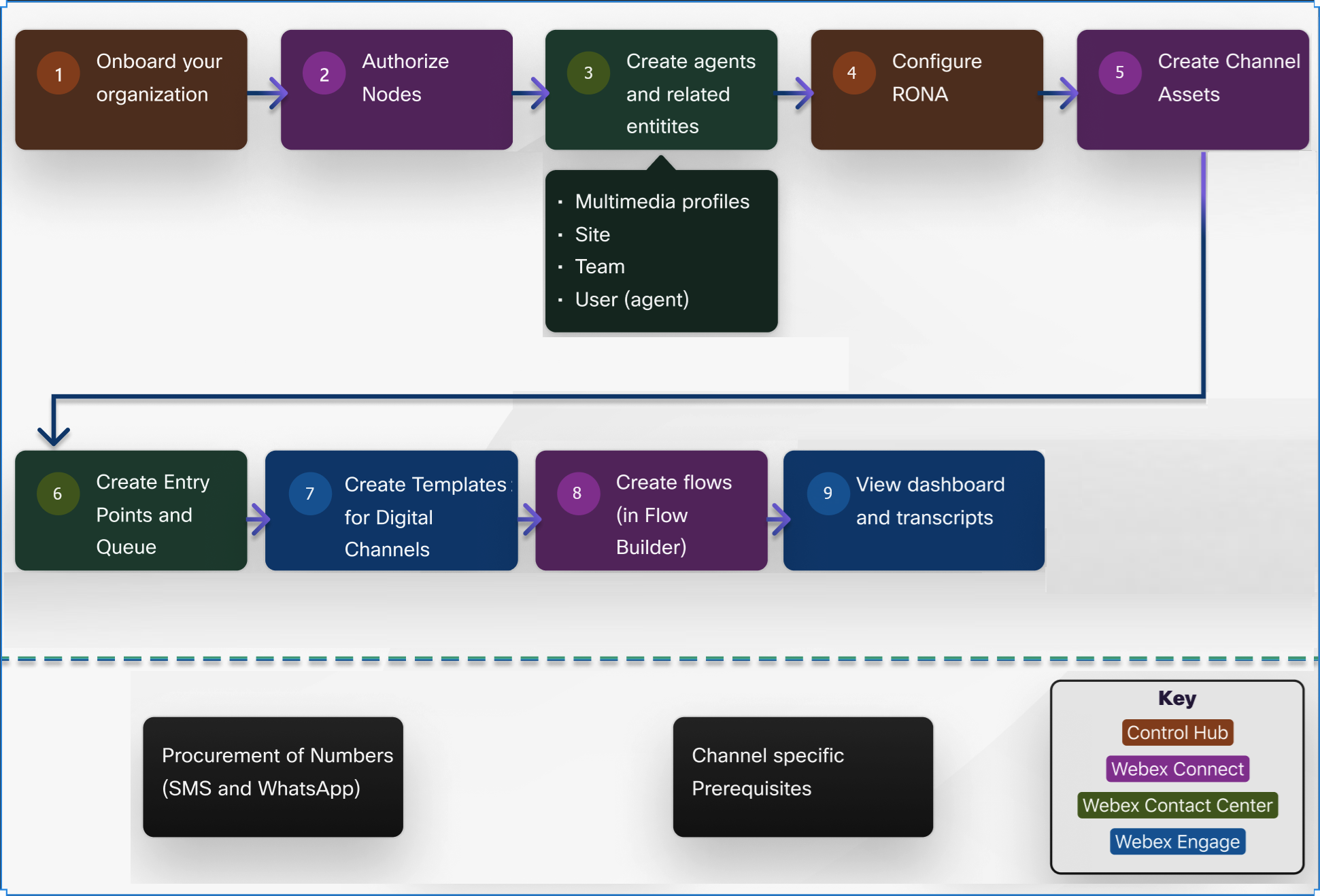
Furnizarea de canale digitale
Centrul de contact Webex furnizează automat servicii digitale precum Webex Engage și. Webex Connect Contact Center și sincronizați Webex Connect automat gestionarea utilizatorilor pentru administratori. Toți partenerii și administratorii clienților pot începe să Webex Connect utilizeze imediat și să configureze serviciile.
- Dacă adăugați un administrator de client, atunci administratorul clientului trebuie să creeze mai întâi contul de utilizator prin e-mailul Cisco.
- După ce adăugați administratorii, aceștia trebuie să-și creeze contul de utilizator și să meargă Webex Connect în termen de 7 zile. În caz contrar, va trebui să se întoarcă și să recreeze contul de utilizator, astfel încât să poată accesaWebex Connect.
Finalizarea acestor pași este crucială, deoarece creează cu succes contul administratorului. Următoarele tabele prezintă maparea rolurilor între Control Hub șiWebex Connect:
| Privilegiile utilizatorilor pentru Administrator extern pentru parteneri | Niveluri de acces în Webex Connect |
|---|---|
| Administrator extern: Administrator complet | Conectați Acces complet |
| Administrator extern: Administrator de provizii | Conectați Acces limitat |
| Administrator extern: Numai citire | Conectați numai pentru citire |
| Privilegiile utilizatorilor în Control Hub | Rolul alocat în Webex Connect |
|---|---|
| Administrator client: Administrator complet | Conectați proprietarul chiriașului |
| Administrator al Centrului de Contact Clienți | Conectați proprietarul chiriașului |
| Administrator client: Numai citire | Conectați numai pentru citire |
| Privilegiile utilizatorilor în Webex Connect | Rolul alocat în Control Hub |
|---|---|
| Conectați numai pentru citire | Administrator client: Numai citire |
| Conectați limitat | Administrator client: Numai citire |
| Conectați Acces complet | Administrator client: Administrator complet |
| Conectați proprietarul chiriașului | Administrator client: Administrator complet |
| Conectați accesul restricționat | Administrator client: Numai citire |
Administratorii parteneri nu au acces la Webex Engage.
Înainte de a începe
- Trebuie să aveți rolul de administrator și acreditările de acces pentru următoarele aplicații:
- Hub de control
- Centrul de contact Webex
- Webex Connect
- Webex Angajare
-
Trebuie să îndepliniți toate condițiile prealabile specifice canalului. Pentru mai multe informații, consultați Condiții prelimin are specifice canalului.
| 1 |
După ce Centrul de contact este furnizat, accesați Control Hub > Setări chiriaș > Digital pentru a vizualiza și lansa Webex Engage și. Webex Connect Acest lucru este disponibil și ca link rapid de la Control Hub. |
| 2 |
Autorizarea completă a nodului înWebex Connect. Setați no durile Webex CC Task și Webex CC Engage la starea autorizată înainte de a configura canale digitale. Autorizarea nodurilor permite Webex Connect nodurilor să comunice cu alte aplicații, cum ar fi Webex Contact Center și Webex Engage. Pentru mai multe informații, consultați Autorizarea nodurilor pentru nodurile Webex Contact Center Engage. |
| 3 |
Creați agenți și alte entități asociate în Centrul de contact Webex Management Portal în următoarea secvență: |
| 4 |
Creați materiale de canal pentru canalele digitale pe care le utilizați. Pentru SMS, Livechat, Facebook Messenger și WhatsApp, creați activele Webex Connect și înregistrați-le în Centrul de contact Webex. Pentru e-mail, creați materialul de e-mail în Control Hub. Pentru activele Webex Connect canalului, consultați Configurarea elementelor canalului. Pentru configurarea materialului de poştă electronică în Control Hub, utilizaţi activitatea Creare un material de poştă electronică în Control Hub din acest articol. |
| 5 |
Creați puncte de intrare și cozi în Centrul de contact Webex Management Portal pentru a configura locul inițial de aterizare pentru un contact client. Creați un punct de intrare cu tipul can alului ca canal social, tipul can alului social ca canal digital dorit. În lista der ulantă Nume material, mapați materialul canalului pe care l-ați creat pentru canalul digital ales. Creați o coadă cu tipul de canal ca Canal social. Pentru mai multe informații, consultați asistența pentru Punc te de intrare și cozi. |
| 6 |
Creați șabloane pentru canale digitale în Webex Engage. Utilizați aceste șabloane pentru a proiecta modul în care apare fiecare canalAgent Desktop. De asemenea, puteți configura tipurile de atașamente permise pentru fiecare canal. Pentru mai multe informații, consultați secțiunea Ș abloane din Ghi dul de administrare și configurare Webex Eng age. |
| 7 |
Creați fluxuri înWebex Connect. După ce creați activele canalului digital Webex Connect și înregistrați aceste active în Centrul de contact Webex, puteți crea fluxuri relevante pentru ciclul de viață al unui contact digital pentru aceste active în Flow Builder. Flow Builder din Webex Connect aplicație conține diverse noduri care vă permit să configurați căile de flux și căile de eroare pentru interacțiunile cu clienții de succes în platformele de canale digitale disponibile. Pentru mai multe informații, consultați Webex ConnectFlow Builder. De asemenea, puteți importa și încărca fluxuri preconfigurate înWebex Connect. Centrul de contact Webex oferă un set de șabloane de flux predefinite care sunt disponibile în portalul Cisco Devnet . Puteți importa aceste șabloane de flux și puteți configura fluxuri pentru a configura și exec uta călătoria clienților canalului digital. Importați toate fluxurile specifice media preconfigurate de pe GitHub și încărcați aceste fluxuri în. Webex Connect Opțional, puteți importa, de asemenea, fluxuri agnostice ale canalelor și fluxuri de lucru specifice de gestionare a evenimentelor din GitHub în acest scop. Pentru mai multe informații despre cele mai recente șabloane de flux și fluxuri de eșantion pentru diferite cazuri de utilizare, consultați README.TXT în CiscoDevNet GitHub sau contactați managerul de succes al clienților. |
Ce să faci în continuare
- Vizualizați tabloul de bord și accesați transcrierile în Webex Webex Engage. Pentru mai multe informații, consultați secțiunea Consola pentru clienți Webex Engage din G hidul de administrare și configurare Webex Eng age.
Condiții preliminare specifice canalului
SMS
Un canal de servicii de mesaje scurte (SMS) permite clienților să contacteze agenții prin SMS de oriunde. Nu este nevoie de conectivitate de date. Clienții pot trimite SMS la un cod lung, cod scurt sau număr gratuit. Lucrați cu managerul de cont pentru a achiziționa numărul dvs. SMS.
E-mailul
Un canal de e-mail permite agenților și persoanelor de contact să facă schimb de mesaje de e-mail cu tabele, linkuri încorporate și atașamente. Pentru a configura un material de e-mail pentru Centrul de contact Webex în Control Hub, pregătiți cutia poștală și informațiile de autentificare înainte de a crea materialul.
Înainte de a crea un material de poştă electronică, asiguraţi-vă că aveţi:
- O adresă de e-mail validă a cutiei poştale de la furnizorul de servicii de poştă electronică.
- Detaliile de autentificare necesare furnizorului de servicii de poştă electronică pentru a genera jetoane pentru cutia poştală.
- Accesul administratorului Hub de control și accesul administratorului Webex Contact Center.
- Acces la materialele de poştă electronică în Control Hub pentru organizaţia dvs.
După ce creați un material de e-mail, serviciul și canalul atribuite nu pot fi modificate. Verificați ținta de atribuire și selecția canalului de e-mail înainte de a crea materialul.
Chat live
Un canal Livechat facilitează întreprinderilor să angajeze și să sprijine vizitatorii site-ului și clienții lor. Clienții trebuie să adauge scriptul widget Livechat la o pagină web. Pictograma widget apare în colțul din dreapta jos al paginii web. Clientul face clic pe pictogramă pentru a deschide widgetul. Clientul poate iniția apoi o conversație cu un agent.
În plus, puteți personaliza widgetul Livechat în Webex Engage. Pentru mai multe informații, consultați secțiunea Configurare widget Livechat din Ghi dul de administrare și configurare Webex Eng age.
Facebook Messenger
Canalul Facebook Messenger permite clienților să comunice cu agenții prin Facebook Messenger pe pagina de Facebook. O afacere poate crea și gestiona o pagină de Facebook din contul său de Facebook. Pentru mai multe informații despre crearea și gestionarea paginilor Facebook, consultați Crearea și gestionarea unei pagini Facebook.
Colaborați cu managerul de cont pentru a vă verifica afacerea și a configura numărul contului WhatsApp Business (WABA). După ce obțineți numărul WABA, utilizați-l pentru a configura manipularea contactelor WhatsApp.
Centrul de contact Webex integrează WhatsApp ca canal pentru o interacțiune îmbunătățită cu clienții. Prin această integrare, canalul WhatsApp facilitează afacerilor să interacționeze rapid cu clienții prin intermediul aplicației WhatsApp.
În prezent, această caracteristică este disponibilă în Centrul de contact Webex cu următoarele limitări:
- Sistemul nu acceptă formatarea textului multiplu în timp ce creează un mesaj atât în agentul, cât și în capetele clientului.
- Toate fișierele multimedia, cum ar fi autocolante, imagini și GIF-uri, trimise de la clienți apar ca atașamente înAgent Desktop.
- Dacă un client șterge un mesaj utilizând caracteristica Ștergere pentru toată lumea, mesajul nu va fi șters peAgent Desktop.
- Sistemul nu acceptă mesaje vocale pentru canalul WhatsApp.
- Sistemul nu acceptă chitanțe de citire în timp real la partea clientului. Când un agent citește un mesaj pentru client, clientul nu vede marcajele albastre (citirea chitanței) lângă acel mesaj.
- Dacă un client blochează un agent în timpul unei conversații, clientul nu poate primi mesaje de la agent.
- În timpul unei conversații, atunci când un client răspunde la un mesaj utilizând opțiunea de răspuns, mesajul apare ca mesaj independent peAgent Desktop. Prin urmare, agentul nu știe la ce mesaj a răspuns clientul.
- Clientul nu poate adăuga la un grup numere de telefon înregistrate într-un cont WhatsApp Business.
- Când un client partajează o locație sau un contact live, acesta nu se redă peAgent Desktop.
- Clienții nu pot efectua plăți prin WhatsApp către agent.
- În timpul configurării serviciilor, sistemul permite maparea unu-la-unu între un serviciu și un activ. Asta înseamnă că un serviciu poate avea un singur activ.
- Șabloanele WhatsApp nu sunt acceptate în prezent, chiar dacă opțiunea șablon este vizibilă în caseta de compunere WhatsApp.
Mesaje Apple pentru afaceri (AMB)
Apple Business Chat, cunoscut și sub numele de Apple Messages for Business (AMB), permite companiilor să comunice cu clienții lor prin aplicația Mesaje Apple. Clienții care utilizează dispozitive Apple pot contacta pentru asistență, pot programa întâlniri, pot efectua achiziții și multe altele, folosind interfața iMessage. AMB permite companiilor să se conecteze direct cu clienții prin intermediul aplicației Mesaje familiare și convenabile de pe iPhone, iPad și Mac.
Acest canal oferă o oportunitate unică de a îmbunătăți serviciul pentru clienți, de a oferi asistență în timp real și de a stimula implicarea. Pentru a utiliza AMB cu Centrul de contact Webex, trebuie să vă asigurați că mediul dvs. Webex Contact Center acceptă această integrare.
Înregistrați-vă în Registrul Apple Business pentru a crea un cont Messages for Business și selectați Webex Connect ca furnizor de servicii de mesagerie (MSP). Aceasta creează o aplicație Mesaje pentru afaceri. Pentru mai multe informații, consultați Apple Messages for Business.
Tipurile de mesaje îmbogățite acceptate între agenți și clienți pe platforma Apple includ următoarele:
- Selector de liste — Permite clienților să aleagă dintr-un set de opțiuni prezentate într-un format de listă.
- Selector de timp - Permite clienților să selecteze o anumită oră, simplificând procesul de programare.
- Formulare — Facilitează colectarea informațiilor despre clienți prin câmpuri structurate de introducere.
- Link-uri bogate — Sprijină partajarea videoclipurilor și imaginilor, îmbunătățind componenta vizuală a interacțiunilor cu clienții.
Pentru specificații detaliate privind aceste caracteristici, inclusiv cerințele atât pentru integrarea Bot/Flow, cât și pentru integrarea agentului live, consultați Caracteristicile necesare Apple.
Configurarea fluxurilor pentru canalele digitale
După ce creați activele canalului digital Webex Connect și înregistrați aceste active în Centrul de contact Webex, puteți crea fluxuri relevante pentru ciclul de viață al unui contact digital pentru aceste active în Flow Builder. Flow Builder din Webex Connect aplicație conține diverse noduri care vă permit să configurați căile de flux și căile de eroare pentru interacțiunile cu clienții de succes în platformele de canale digitale disponibile.
Centrul de contact Webex oferă un set de șabloane de flux predefinite care sunt disponibile în portalul Cisco Devnet . Puteți importa aceste șabloane de flux și puteți configura fluxuri pentru a configura și exec uta călătoria clienților canalului digital. Pentru mai multe informații despre noduri și componente, consultați Webex ConnectFlow Builder.
Dacă sunteți client existent, puteți importa și actualiza fluxurile existente la cele mai recente șabloane de flux, cu un impact minim asupra executării fluxului. Pentru mai multe informații despre cele mai recente fluxuri și migrare cu exemple de cazuri de utilizare, contactați managerul de cont sau consultați README.TXTîn această locație github.
Numai utilizatorii care au acreditările de Webex Connect conectare pentru organizațiile înregistrate pot efectua migrarea. Utilizatorii includ administratorii organizației sau orice alt utilizator al organizației căruia administratorul organizației i-a acordat acces la Webex Connect aplicație, cum ar fi dezvoltatorii de flux.
Tipuri de fișiere atașate acceptate pentru canalele digitale
Tipurile de fișiere atașate acceptate pentru canalele digitale din Centrul de contact Webex variază în funcție de canalul specific. Consultați articolul Tipuri de atașamente acceptate pentru canale digitale din Webex Contact Center pentru lista tipurilor de fișiere acceptate pe diferite canale digitale.
Ca o îmbunătățire a securității, sistemul rulează automat o verificare malware pentru toate atașamentele de intrare și ieșire pentru toate canalele digitale. Dacă este detectat vreun malware, atașamentul infectat este abandonat în ambele direcții. Afiș Agent Desktop ează atașamentul infectat ca fișier necunoscut și nu oferă o opțiune de descărcare.
Suport variabile pentru canalele digitale
Centrul de contact Webex acceptă utilizarea variabilelor globale și a variabilelor de flux personalizate în timp ce creați fluxuri pentru canalele digitale utilizând Flow Builder înWebex Connect.
Variabilele globale sunt definite înManagement Portal. Puteți utiliza aceste variabile în fluxuri pentru a seta și transmite valori în contextul interacțiunilor care sunt gestionate în Centrul de contact Webex. Dacă marcați aceste variabile ca fiind vizibile pentru agent și editabile de agent, agenții pot vizualiza și actualiza valorile pentru aceste variabile în timpul interacțiunii cu clientul. Agent Desktop
În plus, puteți marca variabilele globale ca raportabile, prin care valorile sunt disponibile în Analizor pentru raportare personalizată.
Puteți crea variabile de flux particularizate Webex Connect și marcați acele variabile ca vizibile pentru agent și editabile de agent.
Pentru mai multe informații despre modul de setare a variabilelor globale și particularizate de flux înWebex Connect, consultați Setarea variabilei în Webex Connect.
Variabilele care sunt setate în fluxul principal sunt, de asemenea, disponibile în fluxurile partajate (direcționate, modificate și închise) în format JSON încorporat.
Implementați rutarea bazată pe abilități și prioritatea de contact pentru canalele digitale
Rutarea bazată pe abilități se potrivește nevoilor contactelor cu agenții care au abilitățile necesare pentru a satisface cel mai bine aceste nevoi. Când contactul ajunge, acestea sunt clasificate în subseturi care pot fi direcționate numai către agenții care posedă un set de abilități necesare, cum ar fi fluența lingvistică sau expertiza produsului.
Cerințele de calificare sunt atribuite nodului QueueTask din. Webex Connect Apelurile sunt trimise la o coadă pentru distribuire agenților care au un set de abilități potrivite. Dacă un agent nu devine disponibil într-un interval de timp specificat în nodul QueueTask, cerințele de calificare pot fi eliminate sau reduse prin specificarea relaxărilor de abilități în nodul QueueTask.
Prioritatea de contact este atribuită nodului QueueTask din. Webex Connect Apelurile sunt direcționate către agenți pe baza valorii câmpului Prioritate de contact. Pentru mai multe informații despre acest lucru, consultați secțiunea Activ itate în coadă.
| 1 |
Definiți abilitățile. Pentru mai multe informații, consultați Definițiile abilităților. Puteți defini următoarele tipuri de abilități:
|
| 2 |
Definiți profilurile de abilități. Un profil de abilități este un set de abilități care pot fi atribuite colectiv unei echipe sau unui agent. Fiecărei abilități din profil i se atribuie o valoare specifică. De exemplu, unei abilități de engleză i se poate atribui un nivel ridicat de competență într-un profil de calificare și un nivel inferior într-un alt profil. Pentru mai multe informații, consultați Profiluri de abilități.
În prezent, Centrul de contact Webex nu acceptă profilul de calificare atribuit unei echipe. |
| 3 |
Atribuiți profiluri de abilități agenților. Un agent individual primește un profil de calificare. Pentru mai multe informații, consultați Vizualizarea detaliilor unui utilizator. |
| 4 |
Din bara de Management Portal navigare, selectaţi A . |
| 5 |
Creați o coadă cu tipul de canal ca Canal social, E-mail sau Chat. |
| 6 |
În secțiunea Setări de rutare a contac telor, alegeți Bazat pe abilități din lista derulantă Tip de rutare coadă. |
| 7 |
Creați un flux cu nodul QueueTask în Webex Connect care definește modul de tratare a contactului. |
| 8 |
Adăugați cerințele de calificare și relaxările abilităților în nodul QueueTask. Pentru mai multe informații despre cum să selectați Cerințele de calificare și să specificați Relaxările abilităților, consultați nodul QueueTask din documentația de ajutor Webex Connect online. În Webex Connect aplicație, navigați la Ajutor > Documentație > Documentație platformă > QueueTask.
|
Console de canale digitale
Portalul de administrare a canalelor digitale este împărțit în următoarele domenii:
-
Consola de administrare — Administratorii pot gestiona configurații la nivel de chiriaș pentru ofertele de canale digitale, cum ar fi politicile și configurațiile materialelor canalului. În bara de Management Portal navigare, faceți clic pe Canale digitale noi pentru a lansa consola implicită.
-
Con@@ sola de asistență pentru clienți - Utilizată în principal pentru a accesa transcrierile conversațiilor anterioare și capacitățile de monitorizare a agenților.
Pentru mai multe informații, consultați secțiunile Consola de administrare și Consola de asistență pentru clienți din Ghi dul de administrare și configurare Webex Eng age.


