- Start
- /
- Artikel

Tack för din feedback.


 I den här artikeln
 Har du feedback?
Den här artikeln fungerar som en referens för alla som implementerar och hanterar de olika digitala kanalerna som finns tillgängliga i Webex Contact Center. Det ger insikter för att optimera digital kommunikation inom Webex-ekosystemet.
Om digitala kanaler
Webex Contact Center stöder olika typer av digitala kanaler — nämligen Facebook Messenger, Livechat, E-post, SMS, Apple Messages for Business och WhatsApp — med förbättrade funktioner. Digitala kanaler förbättrar räckvidden för alla företag. Med förändrad demografi och individuella vanor förväntar sig konsumenterna att nå ut till ett företag via valfri kanal. Företag måste vara tillgängliga via alla populära kommunikationskanaler.
De digitala kanalerna släpps i kontrollerad GA (General Availability). Endast de kunder som har arbetat med Cisco Solution Assurance-teamet för att planera sin onboarding kan använda dessa digitala kanaler.
Ställ in digitala kanaler
Den här artikeln innehåller en process från början till slut för att konfigurera digitala kanaler i Webex Contact Center. Installationsprocessen börjar med onboarding och etablering av din organisation i Control Hub och sträcker sig över flera program som Webex Connect och Webex Engage.
Följande diagram visar sekvensen av uppgifter som du måste utföra för att ställa in digitala kanaler:
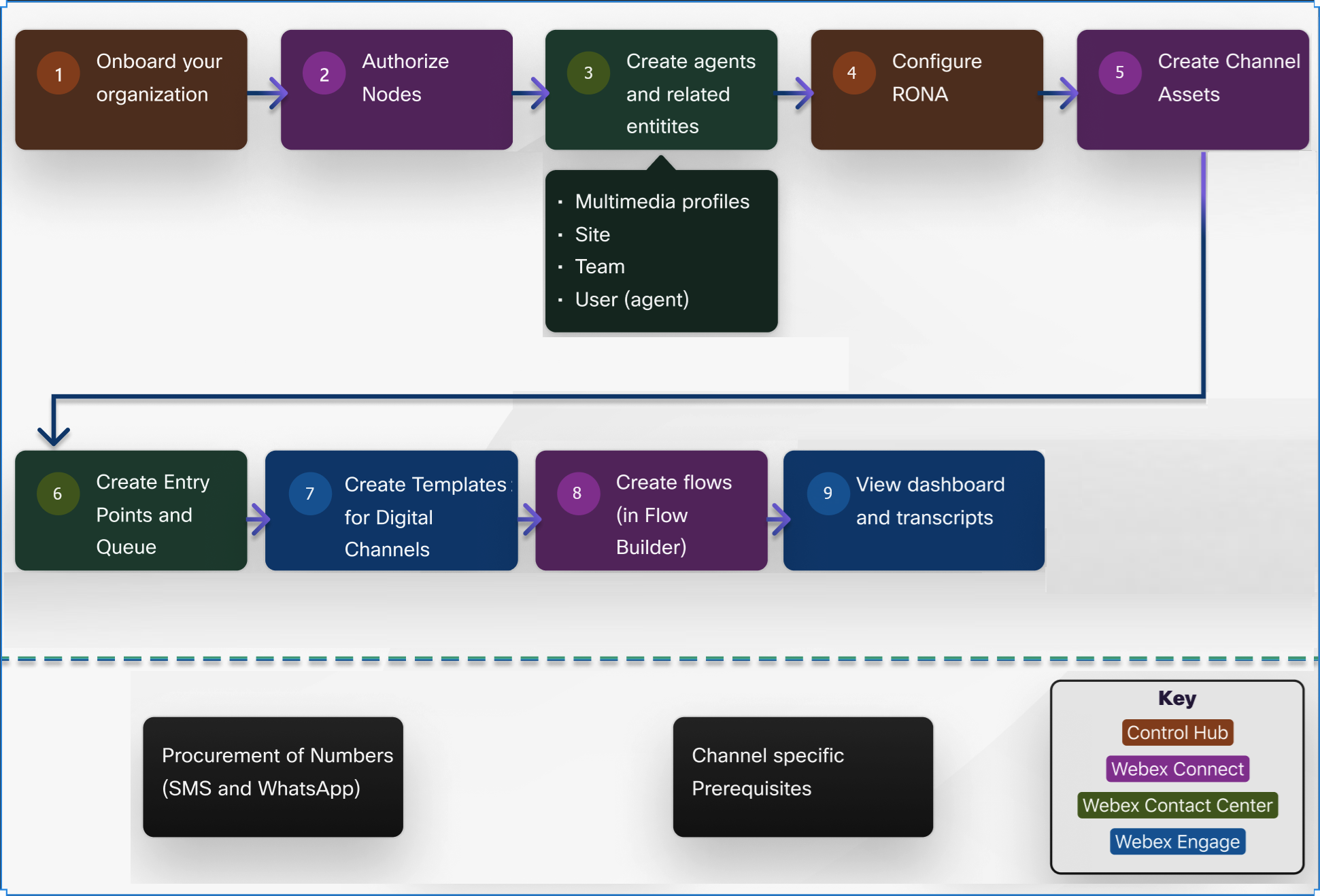
Tillhandahålla digitala kanaler
Webex Contact Center tillhandahåller automatiskt digitala tjänster som Webex Engage och. Webex Connect Contact Center och synkronisera Webex Connect automatiskt användarhanteringen för administratörerna. Alla partners och kundadministratörer kan börja använda Webex Connect direkt och ställa in tjänsterna.
- Om du lägger till en kundadministratör måste kundadministratören först skapa användarkontot via Cisco-e-postmeddelandet.
- När du har lagt till administratörerna måste de skapa sitt användarkonto och gå till Webex Connect inom 7 dagar. Annars måste de återvända och återskapa användarkontot så att de kan komma åtWebex Connect.
Att slutföra dessa steg är avgörande, eftersom det framgångsrikt skapar administratörens konto. Följande tabeller visar mappning av roller mellan Control Hub ochWebex Connect:
| Användarbehörigheter för extern administratör för partners | Åtkomstnivåer i Webex Connect |
|---|---|
| Extern administratör: Fullständig administratör | Anslut full åtkomst |
| Extern administratör: Provisioning Admin | Anslut Begränsad åtkomst |
| Extern administratör: Skrivskyddad | Anslut skrivskyddad |
| Användarbehörigheter i Control Hub | Roll tilldelad i Webex Connect |
|---|---|
| Kundadministratör: Fullständig administratör | Anslut hyresgästen |
| Administratör för kundkontaktcenter | Anslut hyresgästen |
| Kundadministratör: Skrivskyddad | Anslut skrivskyddad |
| Användarnas privilegier i Webex Connect | Roll tilldelad i Control Hub |
|---|---|
| Anslut skrivskyddad | Kundadministratör: Skrivskyddad |
| Anslut Begränsad | Kundadministratör: Skrivskyddad |
| Anslut full åtkomst | Kundadministratör: Fullständig administratör |
| Anslut hyresgästen | Kundadministratör: Fullständig administratör |
| Anslut begränsad åtkomst | Kundadministratör: Skrivskyddad |
Partneradministratörer har inte åtkomst till Webex Engage.
Innan du börjar
- Du måste ha administratörsrollen och behörighetsuppgifter för följande program:
- Kontrollnav
- Webex kontaktcenter
- Webex Connect
- Webex Engagera
-
Du måste uppfylla alla kanalspecifika förutsättningar. Mer information finns i Kanalspecifika förutsättningar.
| 1 |
När ditt kontaktcenter har etablerats går du till Control Hub > Inställningar för hyresgäst > Digital för att visa och starta Webex Engage och. Webex Connect Detta är också tillgängligt som snabblänk från Control Hub. |
| 2 |
Komplett nodbehörighet iWebex Connect. Ställ in Webex CC-uppgiften och Webex CC Engage-noderna till auktoriserat tillstånd innan du ställer in digitala kanaler. Nodbehörighet gör det möjligt för Webex Connect noderna att kommunicera med andra program som Webex Contact Center och Webex Engage. Mer information finns i Nodbehö righet för Webex Contact Center Engage- noder. |
| 3 |
Skapa agenter och andra relaterade enheter i Webex Contact Center Management Portal i följande ordning: |
| 4 |
Skapa kanalresurser för de digitala kanaler som du använder. För SMS, Livechat, Facebook Messenger och WhatsApp, skapa tillgångarna i Webex Connect och registrera dem i Webex Contact Center. För e-post skapar du e-postresursen i Control Hub. Mer information Webex Connect om kanalresurser finns i Konfiguration av kanalresurser. Om du vill konfigur era e-postresurser i Control Hub använder du uppgiften Skapa en e-postresurs i Control Hub i den här artikeln. |
| 5 |
Skapa ingångspunkter och köer i Webex Contact Center för Management Portal att konfigurera den första landningsplatsen för en kundkontakt. Skapa en ingångspunkt med Kanaltyp som Social Channel, Social Channel Type som önskad digital kanal. Mappa kanal resursen som du skapade för den valda digitala kanalen i listrutan Resursnamn. Skapa en kö med kanaltypen som Social Channel. Mer information finns i stöd för ingångspunkter och köer. |
| 6 |
Skapa mallar för digitala kanaler i Webex Engage. Använd dessa mallar för att utforma hur varje kanal visas iAgent Desktop. Du kan också konfigurera de bifogade typerna som tillåts för varje kanal. Mer information finns i avsnittet Mallar i Webex Engage Admin and Setup Guide. |
| 7 |
Skapa flöden iWebex Connect. När du har skapat dina digitala kanaltillgångar i Webex Connect och registrerat dessa tillgångar i Webex Contact Center kan du skapa relevanta flöden för livscykeln för en digital kontakt för dessa tillgångar i Flow Builder. Flow Builder i Webex Connect applikationen innehåller olika noder som gör att du kan konfigurera flödesvägar och fel vägar för framgångsrika kundinteraktioner i de tillgängliga digitala kanal plattformarna. Mer information finns i Webex ConnectFlow Builder. Du kan också importera och ladda upp förkonfigurerade flöden iWebex Connect. Webex Contact Center tillhandahåller en uppsättning fördefinierade flödesmallar som finns tillgängliga i Cisco Devnet-portalen . Du kan importera dessa flödesmallar och konfigurera flöden för att ställa in och utföra din digitala kanalkundresa. Importera alla förkonfigurerade mediaspecifika flöden från GitHub och ladda upp dessa flöden i. Webex Connect Alternativt kan du också importera kanalagnostiska flöden och händelsehanteringsspecifika arbetsflöden från GitHub för detta ändamål. För mer information om de senaste flödesmallarna och provflödena för olika användnings fall, se README.TXT i CiscoDevNet GitHub eller kontakta din Customer Success Manager. |
Vad du ska göra härnäst
- Visa instrumentpanelen och få åtkomst till transkript i Webex Webex Engage. Mer information finns i avsnittet Webex Engage Customer Console i Webex Engage Admin and Setup Guide.
Kanalspecifika förutsättningar
SMS
En SMS-kanal (Short Message Service) gör det möjligt för kunder att nå ut till agenter via SMS var som helst. Det finns inget behov av dataanslutning. Kunder kan skicka SMS till en Longcode, Kortkod eller avgiftsfritt nummer. Arbeta med din kontohanterare för att skaffa ditt SMS-nummer.
E-postadress
En e-postkanal gör det möjligt för agenter och kontakter att utbyta e-postmeddelanden med tabeller, inbäddade länkar och bilagor. Om du vill konfigurera en e-postresurs för Webex Contact Center i Control Hub förbereder du postlådan och autentiseringsinformationen innan du skapar resursen.
Innan du skapar en e-postresurs måste du se till att du har:
- En giltig e-postadress för postlådan från din e-postleverantör.
- De autentiseringsuppgifter som e-postleverantören behöver för att generera tokens för postlådan.
- Control Hub administratörsåtkomst och Webex Contact Center-administratörsåtkomst.
- Åtkomst till e-postresurser i Control Hub för din organisation.
När du har skapat en e-postresurs kan den tilldelade tjänsten och kanalen inte ändras. Kontrollera tilldelningsmålet och valet av e-postkanal innan du skapar resursen.
Livechatt
En Livechat-kanal underlättar för företag att engagera och stödja sina webbplatsbesökare och kunder. Kunder måste lägga till Livechat-widgetskriptet på en webbsida. Widgetikonen visas längst ned till höger på webbsidan. Kunden klickar på ikonen för att öppna widgeten. Kunden kan sedan inleda en konversation med en agent.
Dessutom kan du anpassa Livechat Widget i Webex Engage. Mer information finns i avsnittet Konfigurera Livechat-widget i We bex Engage Admin and Setup Guide.
Facebook Messenger
Facebook Messenger-kanalen gör det möjligt för kunder att kommunicera med agenter via Facebook Messenger på Facebook-sidan. Ett företag kan skapa och hantera en Facebook-sida från sitt Facebook-konto. Mer information om hur du skapar och hanterar Facebook-sidor finns i Skapa och hantera en Facebook-sida.
Arbeta med din kontohanterare för att verifiera ditt företag och konfigurera ditt WhatsApp Business-kontonummer (WABA). När du har fått WABA-numret använder du det för att konfigurera WhatsApp-kontakthanteringen.
Webex Contact Center integrerar WhatsApp som en kanal för förbättrad kundinteraktion. Med denna integration underlättar WhatsApp-kanalen företag att snabbt interagera med kunder via WhatsApp-applikationen.
För närvarande är den här funktionen tillgänglig på Webex Contact Center med följande begränsningar:
- Systemet stöder inte flera textformateringar när ett meddelande skapas i både agent- och kundändarna.
- Alla multimediafiler, till exempel klistermärken, bilder och GIF-filer, som skickas från kunder visas som bilagor iAgent Desktop.
- Om en kund tar bort ett meddelande med funktionen Ta bort för alla tas meddelandet inte bort påAgent Desktop.
- Systemet stöder inte röstmeddelanden för WhatsApp-kanalen.
- Systemet stöder inte realtidsläsningskvitton på kundendan. När en agent läser ett kundmeddelande ser kunden inte de blå markeringarna (läs kvitto) bredvid meddelandet.
- Om en kund blockerar en agent under en konversation kan kunden inte ta emot meddelanden från agenten.
- Under en konversation, när en kund svarar på ett meddelande med svarsalternativet, meddelandet visas som ett fristående meddelande påAgent Desktop. Därför vet agenten inte vilket meddelande kunden svarade på.
- Kunden kan inte lägga till telefonnummer som är registrerade på ett WhatsApp-företagskonto, till en grupp.
- När en kund delar en live-plats eller kontakt renderas den inte påAgent Desktop.
- Kunder kan inte göra WhatsApp-betalningar till agenten.
- När du konfigurerar tjänster tillåter systemet en-till-en-mappning mellan en tjänst och en tillgång. Det betyder att en tjänst bara kan ha en tillgång.
- WhatsApp-mallar stöds för närvarande inte även om mallalternativet är synligt i WhatsApp-skrivrutan.
Apple-meddelanden för företag (AMB)
Apple Business Chat, även känd som Apple Messages for Business (AMB), gör det möjligt för företag att kommunicera med sina kunder via Apples Messages-app. Kunder som använder Apple-enheter kan nå support, schemalägga möten, göra inköp och mer med hjälp av iMessage-gränssnittet. AMB ger företag möjlighet att ansluta direkt till kunder via den välbekanta och praktiska appen Meddelanden på iPhones, iPads, och Mac.
Den här kanalen erbjuder en unik möjlighet att förbättra kundservice, ge support i realtid och driva engagemang. Om du vill använda AMB med Webex Contact Center måste du se till att din Webex Contact Center-miljö stöder denna integrering.
Registrera dig i Apple Business Register för att skapa ett Messages for Business-konto och välj Webex Connect som din meddelandetjänstleverantör (MSP). Detta skapar ett Messages for Business-program. Mer information finns i Apple Messages for Business.
Följande omfattande meddelandetyper som stöds mellan agenter och kunder på Apple-plattformen:
- Listväljare — Gör det möjligt för kunder att välja bland en uppsättning alternativ som presenteras i ett listformat.
- Tidsväljare — Gör det möjligt för kunder att välja en viss tid, vilket effektiviserar schemaläggningsprocessen.
- Formulär — Underlättar insamling av kundinformation genom strukturerade inmatningsfält.
- Rich Links-stödjer delning av videor och bilder, vilket förbättrar den visuella komponenten i kundinteraktioner.
För detaljerade specifikationer för dessa funktioner, inklusive kraven för både Bot/Flow- och live-agentintegrationer, se Apple Obligatoriska funktioner.
Konfigurera flöden för digitala kanaler
När du har skapat dina digitala kanaltillgångar i Webex Connect och registrerat dessa tillgångar i Webex Contact Center kan du skapa relevanta flöden för livscykeln för en digital kontakt för dessa tillgångar i Flow Builder. Flow Builder i Webex Connect applikationen innehåller olika noder som gör att du kan konfigurera flödesvägar och fel vägar för framgångsrika kundinteraktioner i de tillgängliga digitala kanal plattformarna.
Webex Contact Center tillhandahåller en uppsättning fördefinierade flödesmallar som finns tillgängliga i Cisco Devnet-portalen . Du kan importera dessa flödesmallar och konfigurera flöden för att ställa in och utföra din digitala kanalkundresa. Mer information om noder och komponenter finns i Webex ConnectFlow Builder.
Om du är en befintlig kund kan du importera och uppgradera dina befintliga flöden till de senaste flödesmallarna med minimal inverkan på flödesexekveringen. För mer information om de senaste flödena och migreringen med exempel på användningsfall, kontakta din kontoansvarig eller hänvisa till README.TXTpå den här github- platsen.
Endast användare som har Webex Connect inloggningsuppgifterna för de registrerade organisationerna kan utföra migreringen. Användare inkluderar organisationsadministratörer eller andra användare av organisationen som organisationsadministratören har gett åtkomst till Webex Connect programmet, till exempel flödesutvecklare.
Bifogade filtyper som stöds för digitala kanaler
De bifogade filtyperna som stöds för digitala kanaler i Webex Contact Center varierar beroende på den specifika kanalen. Se B ifogade typer som stöds för digitala kanaler i Webex Contact Center -artikeln för en lista över filtyper som stöds i olika digitala kanaler.
Som en säkerhetsförbättring kör systemet automatiskt en skadlig programkontroll för alla inkommande och utgående bilagor för alla digitala kanaler. Om någon skadlig kod upptäcks släpps den infekterade bilagan i båda riktningarna. Den Agent Desktop visar den infekterade bilagan som en okänd fil och ger inget alternativ att ladda ner.
Variablerstöd för digitala kanaler
Webex Contact Center stöder användning av globala variabler och anpassade flödesvariabler medan du bygger flöden för de digitala kanalerna genom att använda Flow Builder iWebex Connect.
Globala variabler definieras iManagement Portal. Du kan använda dessa variabler i flödena för att ställa in och skicka värden i samband med interaktioner som hanteras i Webex Contact Center. Om du markerar dessa variabler som agent-visningsbara och agent-redigerbara kan agenter visa och uppdatera värden för dessa variabler i interaktionen under kundinteraktion. Agent Desktop
Dessutom kan du markera globala variabler som rapporterbara, varigenom värden är tillgängliga i analysatorn för anpassad rapportering.
Du kan skapa anpassade flödesvariabler i Webex Connect och markera dessa variabler som Agent-visningsbara och Agent-redigerbara.
Mer information om hur du ställer in globala och anpassade flödesvariab Webex Connect ler i finns i Ange variabel i Webex Connect.
Variabler som anges i huvudflödet är också tillgängliga i de delade flödena (dirigerade, modifierade och stängda) i inbäddat JSON-format.
Implementera kompetensbaserad routing och kontaktprioritet för digitala kanaler
Den kompetensbaserade routningen matchar behoven hos kontakter med agenter som har kompetensen för att bäst tillgodose dessa behov. När kontakten anländer klassificeras de i undergrupper som endast kan dirigeras till agenter som har en uppsättning färdigheter som krävs, till exempel språkflyt eller produktexpertis.
Färdighetskrav tilldelas QueueTask-noden i. Webex Connect Samtalen skickas till en kö för distribution till agenter som har en matchande uppsättning färdigheter. Om en agent inte blir tillgänglig inom ett tidsintervall som anges i noden QueueTask kan kompetenskraven tas bort eller minskas genom att ange kompetensavlastningar i noden QueueTask.
Kontaktprioritet tilldelas QueueTask noden i. Webex Connect Samtalen dirigeras till agenter baserat på värdet i fältet Kontaktprioritet. Mer information om detta finns i avsnittet Köuppgift.
| 1 |
Definiera färdigheter. Mer information finns i Fär dighetsdefinitioner. Du kan definiera följande typer av färdigheter:
|
| 2 |
Definiera färdighetsprofiler. En färdighetsprofil är en uppsättning färdigheter som kollektivt kan tilldelas ett team eller en agent. Varje färdighet i profilen tilldelas ett specifikt värde. Till exempel, en färdighet i engelska kan tilldelas en hög färdighetsnivå i en färdighetsprofil och en lägre nivå i en annan profil. Mer information finns i Fär dighetsprofiler.
För närvarande stöder Webex Contact Center inte kompetensprofil som tilldelats ett team. |
| 3 |
Tilldela kompetensprofiler till agenter. En enskild agent tilldelas en kompetensprofil. Mer information finns i Visa information om en användare. |
| 4 |
Välj Tillhandahållande |
| 5 |
Skapa en kö med kanaltyp som Social Channel, E-post eller Chat. |
| 6 |
I avsnittet Kontaktrutningsinställningar väljer du Fär dighetsbaserad i listrutan Typ av körout ning. |
| 7 |
Skapa ett flöde med QueueTask- noden i Webex Connect som definierar hur kontakten ska behandlas. |
| 8 |
Lägg till kompetenskrav och kompetensavslappningar i QueueTask-no den. Mer information om hur du väljer färdighetskrav och anger färdighetsavslappningar finns i noden QueueTask i onlinehjälpdokumentationenWebex Connect. Navigera till Hjälp > Dokumentation > Plattformsdokumentation > Queue Task i Webex Connect programmet.
|
Digitala kanalkonsoler
Den digitala kanaladministrationsportalen är uppdelad i följande områden:
-
Administratörskonsol — Administratörer kan hantera konfigurationer som omfattar hela hyresgästen för digitala kanalerbjudanden, till exempel policyer och konfigurationer av kanalresurser. Klicka på Nya digitala kanaler i Management Portal navigeringsfältet för att starta standardkonsolen.
-
Kundtjänstkonsol — Använ ds främst för att komma åt tidigare konversationsutskrifter och agentövervakningsfunktioner.
Mer information finns i avsnitten Admin Console och Cu stomer Care Console i Webex Engage Admin and Setup Guide.


