- Strona główna
- /
- Artykuł

Dziękujemy za opinię.

 W tym artykule
 Opinia?
Przed rozpoczęciem korzystania z telefonu należy zapoznać się z poniższymi informacjami. Ta strona zawiera informacje o sprzęcie i przyciskach telefonu, instrukcje dotyczące połączenia telefonicznego i rejestracji, dokumentację pomocy oraz pomoc techniczną.
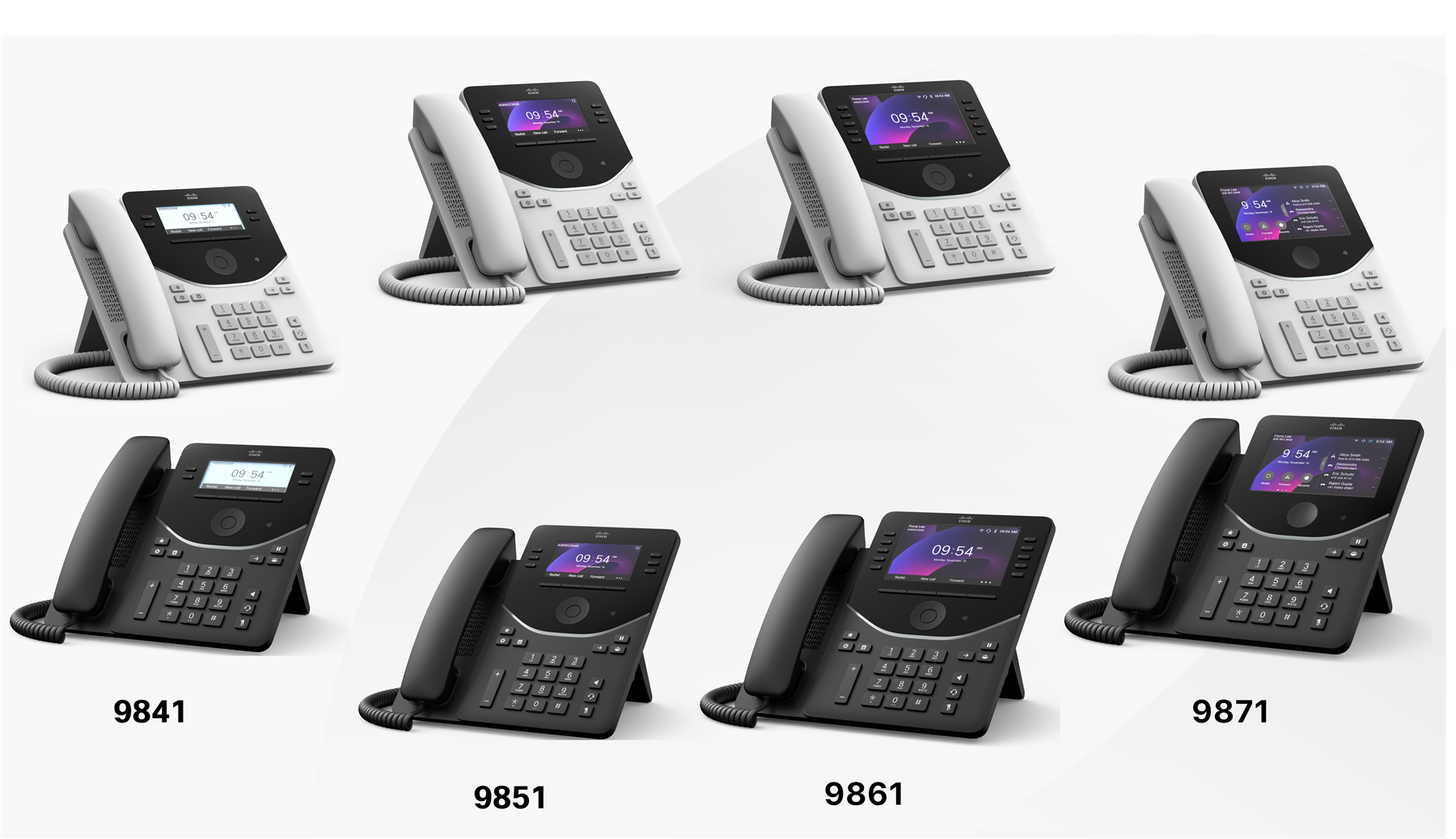
Cisco Telefon biurkowy z serii 9800 został zaprojektowany, aby ułatwić wygodną i elastyczną współpracę podczas połączeń i spotkań dla różnych ról, trybów pracy i miejsc pracy.
Dostępne funkcje sprzętowe różnią się elastycznie w zależności od modelu, aby dostosować się do różnych ustawień pracy. W poniższej tabeli przedstawiono funkcje obsługiwane przez poszczególne modele.
W tabeli wymieniono funkcje sprzętowe obsługiwane przez poszczególne modele telefonów. Ogólne możliwości dostępne we wdrożeniu zależą zarówno od modelu telefonu, jak i od podłączonego systemu połączeń.
| Funkcje | 9811 | 9841 | 9851 | 9861 | 9871 |
|---|---|---|---|---|---|
|
Ekran |
Ekran o przekątnej 2,58 cala w skali szarości (bez podświetlenia) | Ekran o przekątnej 3,5 cala w skali szarości | 3,7-calowy kolorowy ekran | 5-calowy kolorowy ekran | 5-calowy kolorowy ekran dotykowy |
|
Fizyczne linii | 2 |
4 liniowe |
6 liniowych |
10 linii |
Brak fizycznych linii Obsługa 32 linii na ekranie dotykowym |
|
Bluetooth® | Nie |
9841: Tak 9841NR: Nie |
9851: Tak 9851NR: Nie |
9861: Tak 9861NR: Nie |
9871: Tak 9871NR: Nie |
|
Wi-Fi | Nie |
9841: Nie 9841NR: Nie |
9851: Nie 9851NR: Nie |
9861: Tak 9861NR: Nie |
9871: Tak 9871NR: Nie |
|
USB portów | Nie |
Port USB-A x 1 |
Port USB-A x 1 Port USB-C x 1 |
Port USB-A x 1 Port USB-C x 1 |
Port USB-A x 1 Port USB-C x 1 |
|
Obsługa protokołu KEM | Nie |
nieobsługiwany | Obsługuje 1 KEM | Obsługa 3 KEM | Obsługa 3 KEM |
|
Wsparcie PoE | PoE Klasa 2 | PoE Klasa 2 | PoE Klasa 3 | PoE Klasa 3 | PoE Klasa 3 |
Aby uzyskać szczegółowe informacje na temat specyfikacji i funkcji telefonu, zobacz Cisco Desk Phone 9800 Series Data Sheet.
Co znajduje się w pudełku
Następujące elementy zostały dostarczone z telefonem. Jeśli brakuje jakiegoś elementu, skontaktuj się z administratorem.
- Słuchawka x 1
- Podstawka x 1
- Przewód słuchawki x 1
- Kabel Ethernet x 1
- Karta wskaźnika x 1 zawierająca łącza do pomocy produktu i informacji o zgodności
Jeśli Twoja sieć nie obsługuje Power over Ethernet (PoE) lub chcesz używać telefonów stacjonarnych Cisco 9861 i 9871 w sieci bezprzewodowej, zamów zasilacz od Cisco. Aby uzyskać listę dostępnych zasilaczy, zobacz sekcję Informacje o zamawianiu w Cisco Desk Phone 9800 Series Data Sheet.
Sprzęt i przyciski
Telefon posiada kilka przycisków, które umożliwiają dostęp do funkcji telefonu.
Funkcje różnią się w zależności od modelu. Zapoznaj się z informacjami dotyczącymi używanego modelu telefonu.
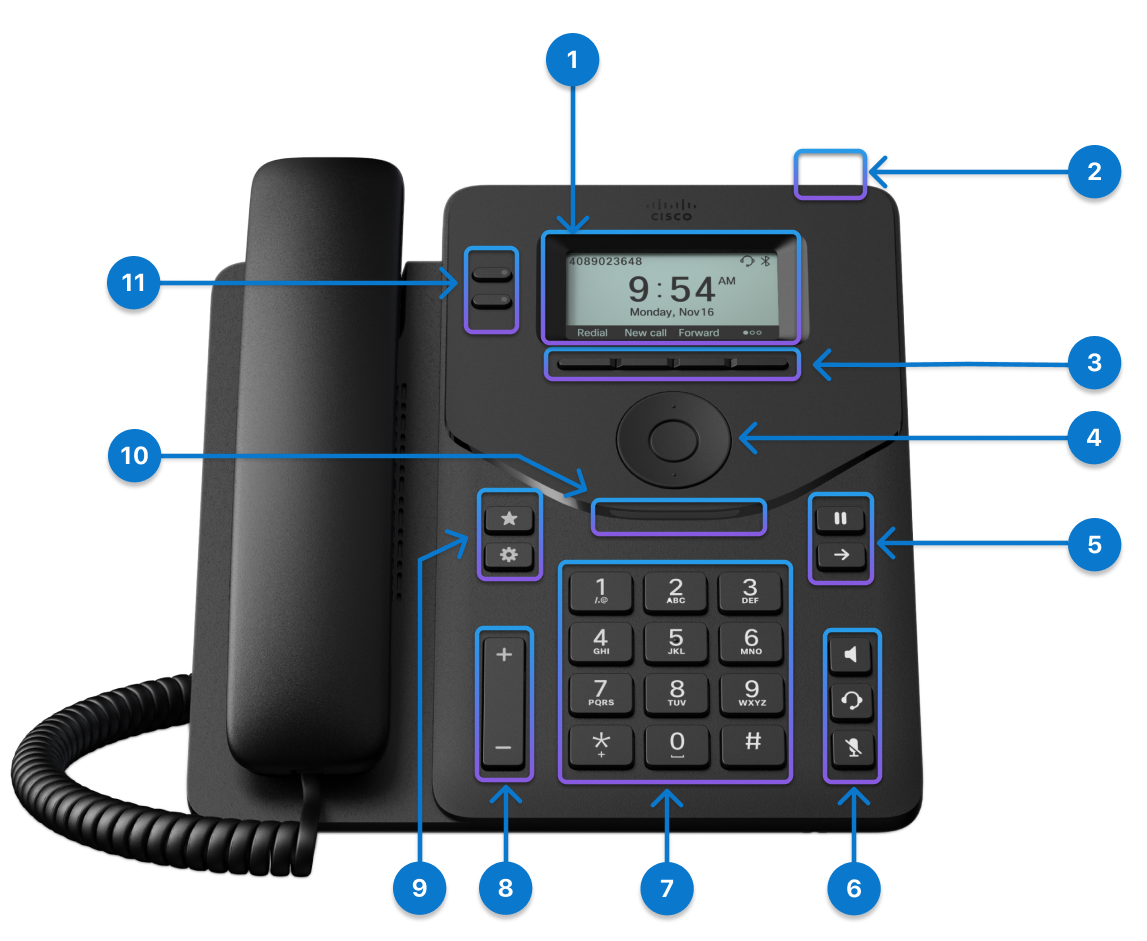
|
Funkcje sprzętu |
Przeznaczenie |
|---|---|
|
1. Ekran telefonu |
Ekran o przekątnej 2,6 cala w skali szarości (rozdzielczość 256×132) |
|
2. Przycisk akcji |
Naciśnij przycisk, aby nawiązać połączenie serwisowe, takie jak połączenie alarmowe, lub uruchomić aplikację usługi, jeśli została skonfigurowana. |
|
3. Przyciski programowe | Dostęp do funkcji i usług. |
|
4. Kółko nawigacyjne |
Klaster nawigacyjny składa się z dwukierunkowego pierścienia nawigacyjnego i przycisku Wybierz. Służy do przewijania menu, podświetlania pozycji i wybierania podświetlonego elementu. |
|
5. Zawieszanie/wznawianie i przenoszenie |
Zawieś/Wznów
Przenoszenie |
|
6. Układ głośnomówiący, Zestaw słuchawkowy i Wycisz |
Zestaw głośnomówiący
Zestaw słuchawkowy
Wyciszenie |
|
7. Klawiatura alfanumeryczna |
Użyj klawiatury do wprowadzania cyfr, liter i symboli. |
|
8. Przycisk Głośność |
Wyreguluj głośność słuchawki, zestawu nagłownego i zestawu głośnomówiącego (przy podniesionej słuchawce) oraz głośności dzwonka (po odłożeniu słuchawki i gdy telefon jest bezczynny). |
|
9. Ulubione i ustawienia |
Ulubione
Ustawienia |
|
10. Dioda LED przedniego łuku |
Wskazuje stany telefonu, połączeń i wiadomości. |
|
11. Przyciski linii i programowalne przyciski funkcji |
Dostęp do linii telefonicznych, funkcji i sesji połączenia. |


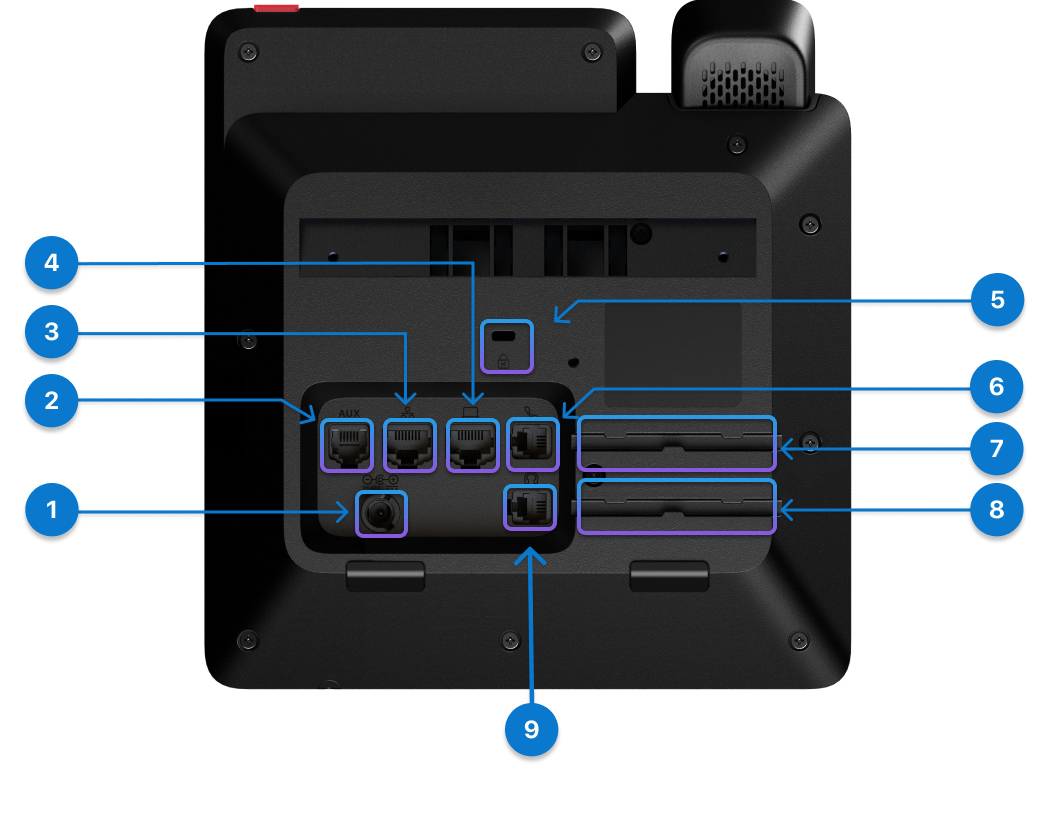
|
Port |
Opis |
|---|---|
|
1. Port zasilania |
Jeśli Ethernet nie obsługuje PoE, podłącz zasilacz do tego portu, aby zasilić telefon. Zasilacz jest kupowany oddzielnie. |
|
2. Port pomocniczy |
Służy do zbierania dzienników konsoli. |
|
3. Port Ethernet |
Podłącz ten port do portu Ethernet na ścianie lub na routerze za pomocą dostarczonego kabla Ethernet. |
|
4. Port PC |
Opcjonalnie podłącz komputer do tego portu, aby uzyskać dostęp do sieci za pośrednictwem telefonu. |
|
5. Gniazdo zabezpieczające Kensington |
Aby fizycznie zabezpieczyć telefon w miejscach publicznych, przymocuj do gniazda linkę zabezpieczającą przed kradzieżą. |
|
6. Gniazdo słuchawki |
Podłącz słuchawkę do tego portu za pomocą dostarczonego kabla słuchawki. |
|
7. Gniazdo kabla słuchawki |
Służy do przytrzymywania kabla słuchawki na miejscu. |
|
8. Gniazdo kabla zestawu nagłownego |
Służy do utrzymywania kabla zestawu nagłownego na miejscu. |
|
9. Gniazdo zestawu słuchawkowego |
Podłącz do tego portu zestaw słuchawkowy RJ-9. |
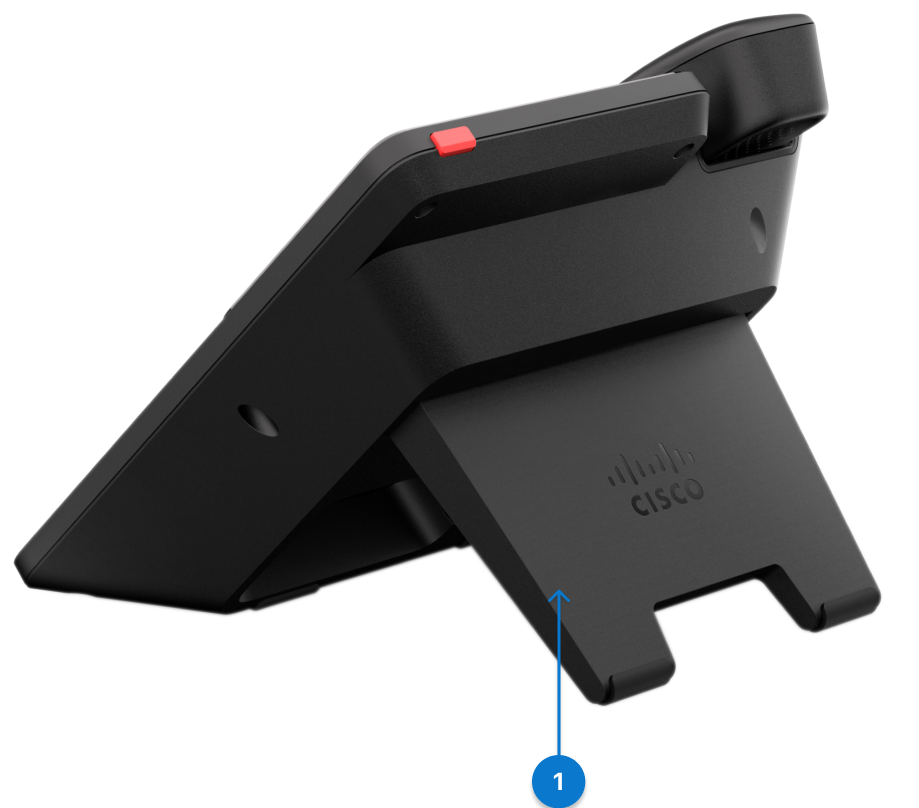
|
Port |
Opis |
|---|---|
|
1. Podpórka |
Obsługuje telefon stojący na biurku. |
Cisco Telefon biurkowy 9841 występuje w dwóch wersjach: 9841 z tagiem NFC i 9841NR bez NFC. Pomimo tego rozróżnienia obie wersje mają te same funkcje sprzętowe.
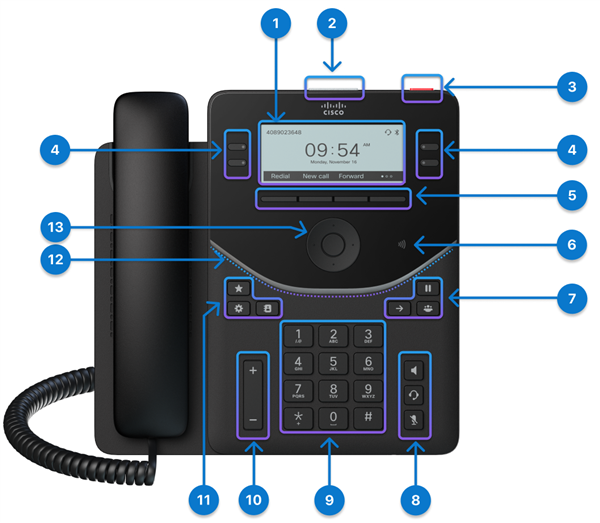
|
Funkcje sprzętu |
Przeznaczenie |
|---|---|
|
1. Ekran telefonu |
Ekran o przekątnej 3,5 cala w skali szarości (rozdzielczość 384 x 160) |
|
2. Top 360 LED |
Wskazuje stany połączenia, wiadomości i telefonu. |
|
3. Przycisk akcji |
Naciśnij przycisk, aby nawiązać połączenie serwisowe, takie jak połączenie alarmowe, lub uruchomić aplikację usługi, jeśli została skonfigurowana. |
|
4. Przyciski linii i programowalne przyciski funkcji |
Dostęp do linii telefonicznych, funkcji i sesji połączenia. |
|
5. Przyciski programowe | Dostęp do funkcji i usług. |
|
6. Znacznik NFC |
Lokalizacja tagu NFC. Zeskanuj znacznik NFC, aby zapisać informacje o dołączaniu do telefonów. Informacje o dołączaniu można wstępnie skonfigurować w przemysłowej nagrywarce/czytniku NFC lub telefonie komórkowym z niestandardową aplikacją. Tag NFC jest dostępny tylko w DP-9841, a nie w DP-9841NR. |
|
7. Zawieszanie/wznawianie, przekazywanie i konferencja |
Zawieś/Wznów
Przenoszenie
Połączenie konferencyjne |
|
8. Zestaw słuchawkowy, Zestaw głośnomówiący i Wycisz |
Zestaw słuchawkowy
Zestaw głośnomówiący
Wyciszenie |
|
9. Klawiatura alfanumeryczna |
Użyj klawiatury do wprowadzania cyfr, liter i symboli. |
|
10. Przycisk Głośność |
Wyreguluj głośność słuchawki, zestawu nagłownego i zestawu głośnomówiącego (przy podniesionej słuchawce) oraz głośności dzwonka (po odłożeniu słuchawki i gdy telefon jest bezczynny). |
|
11. Ulubione, Ustawienia i Kontakty |
Ulubione
Ustawienia
Kontakty |
|
12. Dioda LED przedniego łuku | Wskazuje stany telefonu, połączeń i wiadomości. |
|
13. Kółko nawigacyjne |
Klaster nawigacyjny składa się z pierścienia nawigacyjnego i przycisku Wybierz. Służy do przewijania menu, podświetlania pozycji i wybierania podświetlonego elementu. |


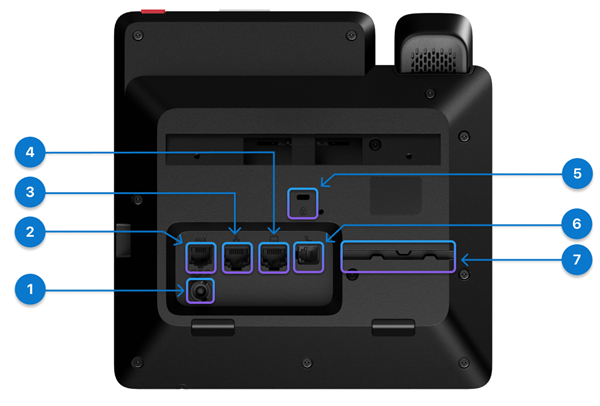
|
Port |
Opis |
|---|---|
|
1. Port zasilania |
Jeśli Ethernet nie obsługuje PoE, podłącz zasilacz do tego portu, aby zasilić telefon. Zasilacz jest kupowany oddzielnie. |
|
2. Port pomocniczy |
Służy do zbierania dzienników konsoli. |
|
3. Port Ethernet |
Podłącz ten port do portu Ethernet na ścianie lub na routerze za pomocą dostarczonego kabla Ethernet. |
|
4. Port PC |
Opcjonalnie podłącz komputer do tego portu, aby uzyskać dostęp do sieci za pośrednictwem telefonu. |
|
5. Gniazdo zabezpieczające Kensington |
Aby fizycznie zabezpieczyć telefon w miejscach publicznych, przymocuj do gniazda linkę zabezpieczającą przed kradzieżą. |
|
6. Gniazdo słuchawki |
Podłącz słuchawkę do tego portu za pomocą dostarczonego kabla słuchawki. |
|
7. Gniazdo kablowe |
Służy do trzymania kabla słuchawki. |
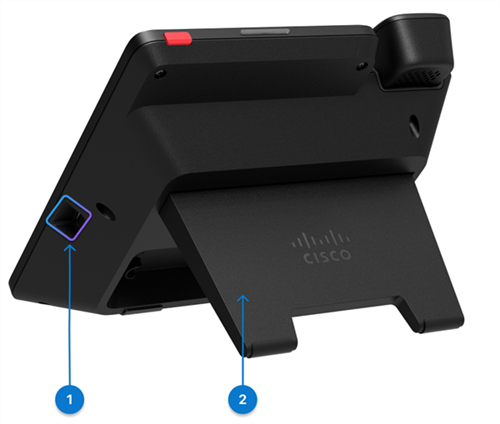
|
Port |
Opis |
|---|---|
|
1. Port USB-A |
Podłącz do tego portu zestaw słuchawkowy USB-A lub zestaw słuchawkowy Bluetooth® . Urządzenie przenośne można również podłączyć do ładowania, gdy telefon jest zasilany z gniazdka elektrycznego. Zobacz specyfikacje portów USB i najważniejsze wskazówki dotyczące ładowania urządzeń w temacie Użyj telefonu stacjonarnego z serii Cisco 9800 do ładowania urządzeń zasilanych przez USB. |
|
2. Podpórka |
Obsługuje telefon stojący na biurku. |
Cisco Telefon biurkowy 9851 występuje w dwóch wersjach: 9851 z tagiem NFC i 9851NR bez NFC. Pomimo tego rozróżnienia obie wersje mają te same funkcje sprzętowe.
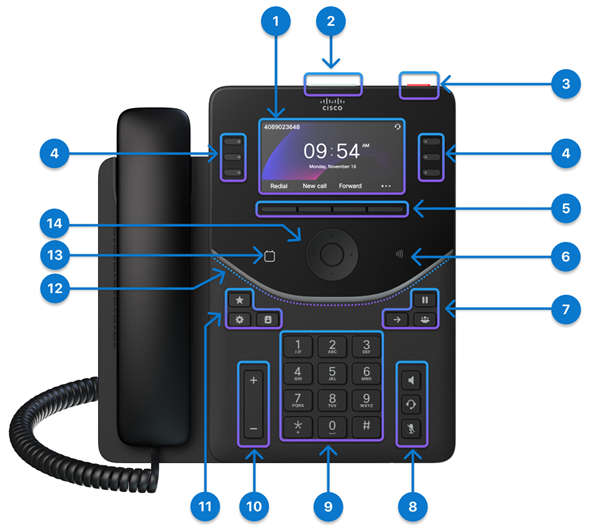
|
Funkcje sprzętu |
Przeznaczenie |
|---|---|
|
1. Ekran telefonu |
Kolorowy ekran 3,7" (rozdzielczość 480 x 240) |
|
2. Top 360 LED |
Wskazuje stany połączenia, wiadomości i telefonu. |
|
3. Przycisk akcji |
Naciśnij przycisk, aby nawiązać połączenie serwisowe, takie jak połączenie alarmowe, lub uruchomić aplikację usługi, jeśli została skonfigurowana. |
|
4. Przyciski linii i programowalne przyciski funkcji |
Dostęp do linii telefonicznych, funkcji i sesji połączenia. |
|
5. Przyciski programowe | Dostęp do funkcji i usług. |
|
6. Znacznik NFC |
Lokalizacja tagu NFC. Zeskanuj znacznik NFC, aby zapisać informacje o dołączaniu do telefonów. Informacje o dołączaniu można wstępnie skonfigurować w przemysłowej nagrywarce/czytniku NFC lub telefonie komórkowym z niestandardową aplikacją. Tag NFC jest dostępny tylko w DP-9851, a nie w DP-9851NR. |
|
7. Zawieszanie/wznawianie, przekazywanie i konferencja |
Zawieś/Wznów
Przenoszenie
Połączenie konferencyjne |
|
8. Zestaw słuchawkowy, Zestaw głośnomówiący i Wycisz |
Zestaw słuchawkowy
Zestaw głośnomówiący
Wyciszenie |
|
9. Klawiatura alfanumeryczna |
Użyj klawiatury do wprowadzania cyfr, liter i symboli. |
|
10. Przycisk Głośność |
Wyreguluj głośność słuchawki, zestawu nagłownego i zestawu głośnomówiącego (przy podniesionej słuchawce) oraz głośności dzwonka (po odłożeniu słuchawki i gdy telefon jest bezczynny). |
|
11. Ulubione, Ustawienia i Kontakty |
Ulubione
Ustawienia
Kontakty |
|
12. Dioda LED przedniego łuku | Wskazuje stany telefonu, połączeń i wiadomości. |
|
13. Przycisk Kalendarz |
Stuknij przycisk Kalendarz, aby otworzyć kalendarz. Ten przycisk jest dostępny tylko wtedy, gdy administrator skonfigurował usługę Kalendarz w telefonie. |
|
14. Kółko nawigacyjne |
Klaster nawigacyjny składa się z pierścienia nawigacyjnego i przycisku Wybierz. Służy do przewijania menu, podświetlania pozycji i wybierania podświetlonego elementu. |
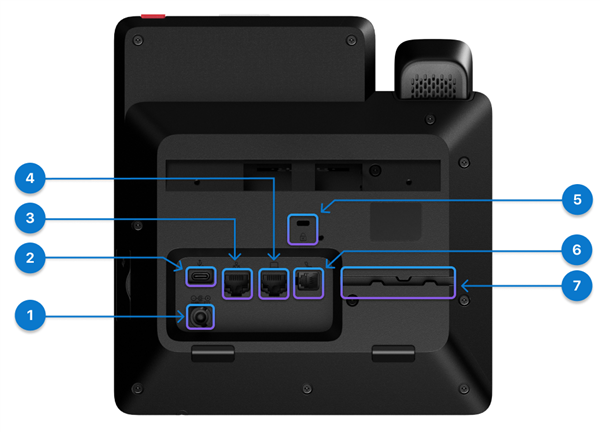
|
Port |
Opis |
|---|---|
|
1. Port zasilania |
Jeśli sieć Ethernet nie obsługuje PoE, podłącz zasilacz do tego portu, aby zasilić telefon. Zasilacz jest kupowany oddzielnie. |
|
2. Port USB-C |
Podłącz zestaw słuchawkowy USB-C. Możesz także podłączyć urządzenie mobilne do ładowania. Zobacz specyfikacje portów USB i najlepsze praktyki dotyczące ładowania urządzeń w temacie Użyj telefonu stacjonarnego Cisco serii 9800 do ładowania urządzeń zasilanych przez USB. |
|
3. Port Ethernet |
Podłącz ten port do portu Ethernet na ścianie lub na routerze za pomocą dostarczonego kabla Ethernet. |
|
4. Port PC |
Opcjonalnie podłącz komputer do tego portu, aby uzyskać dostęp do sieci za pośrednictwem telefonu. |
|
5. Gniazdo zabezpieczające Kensington |
Aby fizycznie zabezpieczyć telefon w miejscach publicznych, przymocuj do gniazda linkę zabezpieczającą przed kradzieżą. |
|
6. Gniazdo słuchawki |
Podłącz słuchawkę do tego portu za pomocą dostarczonego kabla słuchawki. |
|
7. Gniazdo kablowe |
Służy do trzymania kabla słuchawki. |
|
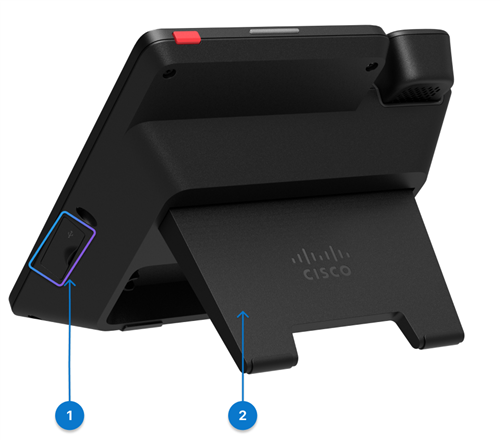
Port |
Opis |
|---|---|
|
1. Port USB-A |
Zobacz specyfikacje portów USB i sprawdzone metody ładowania urządzeń w temacie Użyj telefonu stacjonarnego Cisco serii 9800 do ładowania urządzeń zasilanych przez USB. |
|
2. Podpórka |
Obsługuje telefon stojący na biurku. |
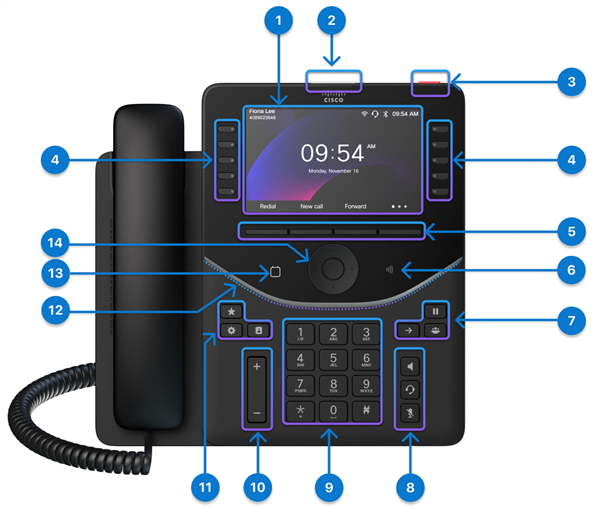
Cisco Telefon biurkowy 9861 jest dostępny w dwóch wersjach: model 9861 z Wi-Fi, Bluetooth® i NFC oraz 9861NR bez Wi-Fi, Bluetooth® i NFC. Pomimo tego rozróżnienia obie wersje mają te same funkcje sprzętowe.
|
Funkcje sprzętu |
Przeznaczenie |
|---|---|
|
1. Ekran telefonu |
Kolorowy ekran 5" (rozdzielczość 800 x 480) |
|
2. Top 360 LED |
Wskazuje stany połączenia, wiadomości i telefonu. |
|
3. Przycisk akcji |
Naciśnij przycisk, aby nawiązać połączenie serwisowe, takie jak połączenie alarmowe, lub uruchomić aplikację usługi, jeśli została skonfigurowana. |
|
4. Przyciski linii i programowalne przyciski funkcji |
Dostęp do linii telefonicznych, funkcji i sesji połączenia. |
|
5. Przyciski programowe | Dostęp do funkcji i usług. |
|
6. Znacznik NFC |
Lokalizacja tagu NFC. Zeskanuj znacznik NFC, aby zapisać informacje o dołączaniu do telefonów. Informacje o dołączaniu można wstępnie skonfigurować w przemysłowej nagrywarce/czytniku NFC lub telefonie komórkowym z niestandardową aplikacją. Tag NFC jest dostępny tylko w DP-9861, a nie w DP-9861NR. |
|
7. Zawieszanie/wznawianie, przekazywanie i konferencja |
Zawieś/Wznów
Przenoszenie
Połączenie konferencyjne |
|
8. Zestaw słuchawkowy, Zestaw głośnomówiący i Wycisz |
Zestaw słuchawkowy
Zestaw głośnomówiący
Wyciszenie |
|
9. Klawiatura alfanumeryczna |
Użyj klawiatury do wprowadzania cyfr, liter i symboli. |
|
10. Przycisk Głośność |
Wyreguluj głośność słuchawki, zestawu nagłownego i zestawu głośnomówiącego (przy podniesionej słuchawce) oraz głośności dzwonka (po odłożeniu słuchawki i gdy telefon jest bezczynny). |
|
11. Ulubione, Ustawienia i Kontakty |
Ulubione
Ustawienia
Kontakty |
|
12. Dioda LED przedniego łuku |
Wskazuje stany telefonu, połączeń i wiadomości. |
|
12. Przycisk Kalendarz |
Stuknij przycisk Kalendarz, aby otworzyć kalendarz. Ten przycisk jest dostępny tylko wtedy, gdy administrator skonfigurował usługę Kalendarz w telefonie. |
|
13. Kółko nawigacyjne |
Klaster nawigacyjny składa się z pierścienia nawigacyjnego i przycisku Wybierz. Służy do przewijania menu, podświetlania pozycji i wybierania podświetlonego elementu. |
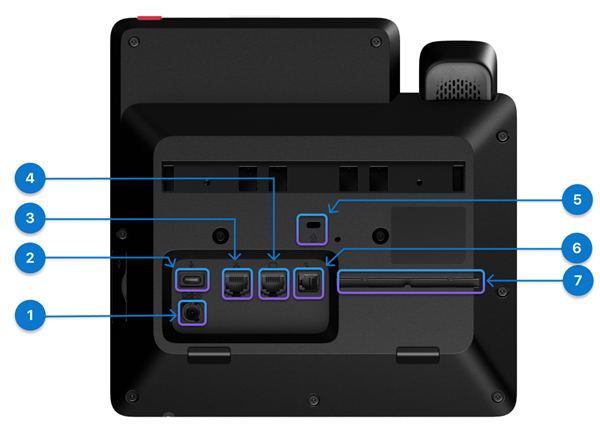
|
Port |
Opis |
|---|---|
|
1. Port zasilania |
Jeśli sieć Ethernet nie obsługuje PoE lub korzystasz z sieci bezprzewodowej, podłącz zasilacz do tego portu, aby zasilić telefon. Zasilacz jest kupowany oddzielnie. |
|
2. Port USB-C |
Zobacz specyfikacje portów USB i najlepsze praktyki dotyczące ładowania urządzeń w temacie Użyj telefonu stacjonarnego Cisco serii 9800 do ładowania urządzeń zasilanych przez USB. |
|
3. Port Ethernet |
Podłącz ten port do portu Ethernet na ścianie lub na routerze za pomocą dostarczonego kabla Ethernet. |
|
4. Port PC |
Opcjonalnie podłącz komputer do tego portu, aby uzyskać dostęp do sieci za pośrednictwem telefonu. |
|
5. Gniazdo zabezpieczające Kensington |
Aby fizycznie zabezpieczyć telefon w miejscach publicznych, przymocuj do gniazda linkę zabezpieczającą przed kradzieżą. |
|
6. Gniazdo słuchawki |
Podłącz słuchawkę do tego portu za pomocą dostarczonego kabla słuchawki. |
|
7. Gniazdo kablowe |
Służy do trzymania kabla słuchawki. |
|
Port |
Opis |
|---|---|
|
1. Port USB-A |
Zobacz specyfikacje portów USB i sprawdzone metody ładowania urządzeń w temacie Użyj telefonu stacjonarnego Cisco serii 9800 do ładowania urządzeń zasilanych przez USB. |
|
2. Podpórka |
Obsługuje telefon stojący na biurku. |
Cisco Telefon biurkowy 9871 jest dostępny w dwóch wersjach: model 9871 z Wi-Fi, Bluetooth® i NFC oraz 9871NR bez Wi-Fi, Bluetooth® lub NFC. Pomimo tego rozróżnienia obie wersje mają te same funkcje sprzętowe.
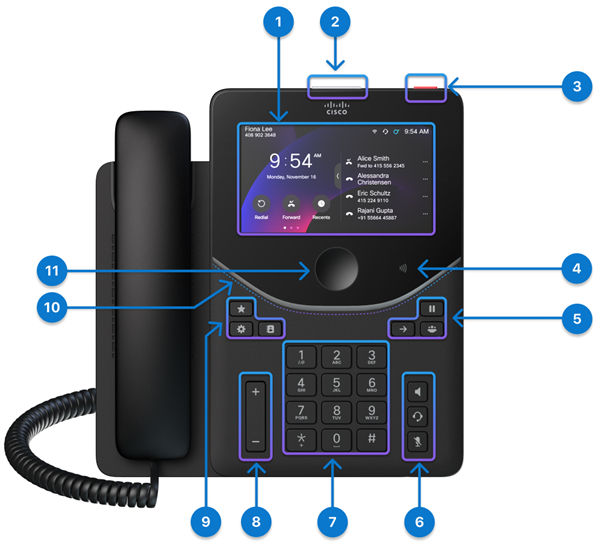
|
Funkcje sprzętu |
Przeznaczenie |
|---|---|
|
1. Ekran telefonu |
5" kolorowy ekran dotykowy (rozdzielczość 1280 x 720) |
|
2. Top 360 LED |
Wskazuje stany połączenia, wiadomości i telefonu. |
|
3. Przycisk akcji |
Naciśnij przycisk, aby nawiązać połączenie serwisowe, takie jak połączenie alarmowe, lub uruchomić aplikację usługi, jeśli została skonfigurowana. |
|
4. Znacznik NFC |
Lokalizacja tagu NFC. Zeskanuj znacznik NFC, aby zapisać informacje o dołączaniu do telefonów. Informacje o dołączaniu można wstępnie skonfigurować w przemysłowej nagrywarce/czytniku NFC lub telefonie komórkowym z niestandardową aplikacją. Tag NFC jest dostępny tylko w modelu DP-9871, a nie w modelu DP-9871NR. |
|
5. Zawieszanie/wznawianie, przekazywanie i konferencja |
Zawieś/Wznów
Przenoszenie
Połączenie konferencyjne |
|
6. Zestaw słuchawkowy, Zestaw głośnomówiący i Wycisz |
Zestaw słuchawkowy
Zestaw głośnomówiący
Wyciszenie |
|
7. Klawiatura alfanumeryczna |
Użyj klawiatury do wprowadzania cyfr, liter i symboli. |
|
8. Przycisk Głośność |
Wyreguluj głośność słuchawki, zestawu nagłownego i zestawu głośnomówiącego (przy podniesionej słuchawce) oraz głośności dzwonka (po odłożeniu słuchawki i gdy telefon jest bezczynny). |
|
9. Ulubione, Ustawienia i Kontakty |
Ulubione
Ustawienia
Kontakty |
|
10. Dioda LED przedniego łuku | Wskazuje stany telefonu, połączeń i wiadomości. |
|
11. Przycisk Strona główna |
Naciśnij go, aby wrócić do ekranu głównego. |
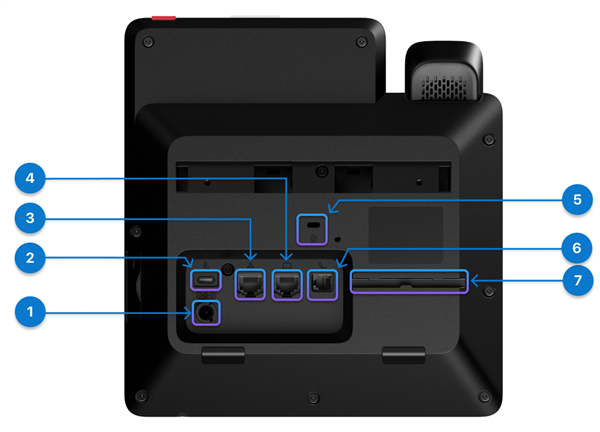
|
Port |
Opis |
|---|---|
|
1. Port zasilania |
Jeśli sieć Ethernet nie obsługuje PoE lub korzystasz z sieci bezprzewodowej, podłącz zasilacz do tego portu, aby zasilić telefon. Zasilacz jest kupowany oddzielnie. |
|
2. Port USB-C |
Zobacz specyfikacje portów USB i najlepsze praktyki dotyczące ładowania urządzeń w temacie Użyj telefonu stacjonarnego Cisco serii 9800 do ładowania urządzeń zasilanych przez USB. |
|
3. Port Ethernet |
Podłącz ten port do portu Ethernet na ścianie lub na routerze za pomocą dostarczonego kabla Ethernet. |
|
4. Port PC |
Opcjonalnie podłącz komputer do tego portu, aby uzyskać dostęp do sieci za pośrednictwem telefonu. |
|
5. Gniazdo zabezpieczające Kensington |
Aby fizycznie zabezpieczyć telefon w miejscach publicznych, przymocuj do gniazda linkę zabezpieczającą przed kradzieżą. |
|
6. Gniazdo słuchawki |
Podłącz słuchawkę do tego portu za pomocą dostarczonego kabla słuchawki. |
|
7. Gniazdo kablowe |
Służy do trzymania kabla słuchawki. |
|
Port |
Opis |
|---|---|
|
1. Port USB-A |
Zobacz specyfikacje portów USB i najważniejsze wskazówki dotyczące ładowania urządzeń w temacie Użyj telefonu stacjonarnego z serii Cisco 9800 do ładowania urządzeń zasilanych przez USB. |
|
2. Podpórka |
Obsługuje telefon stojący na biurku. |
Podłączanie telefonu
Przygotuj swój telefon, instalując komponenty i uzyskaj połączenie z siecią i zasilaniem.
Proces rejestracji telefonu różni się sposobami rozmieszczenia. Telefon może zostać zarejestrowany automatycznie po podłączeniu go do sieci. W przeciwnym razie musisz uzyskać kod aktywacyjny od swojego administratora, aby zarejestrować telefon.
Skorzystaj z informacji w tej sekcji, aby podłączyć telefon do sieci przewodowej.
Telefon obsługuje Power over Ethernet (PoE). Jeśli Twoja sieć obsługuje PoE, połączenie Ethernet zasila telefon i łączy go z siecią. Nie trzeba podłączać dostarczonego adaptera zasilania.
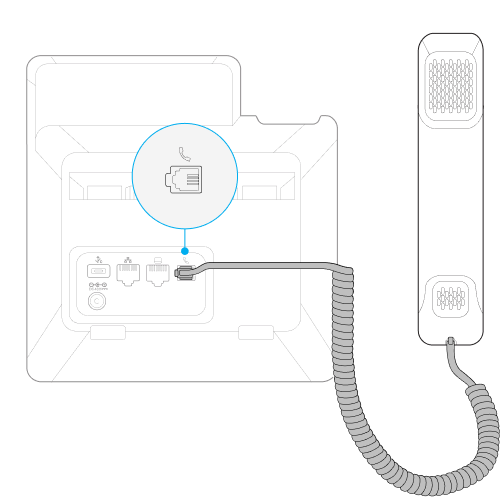
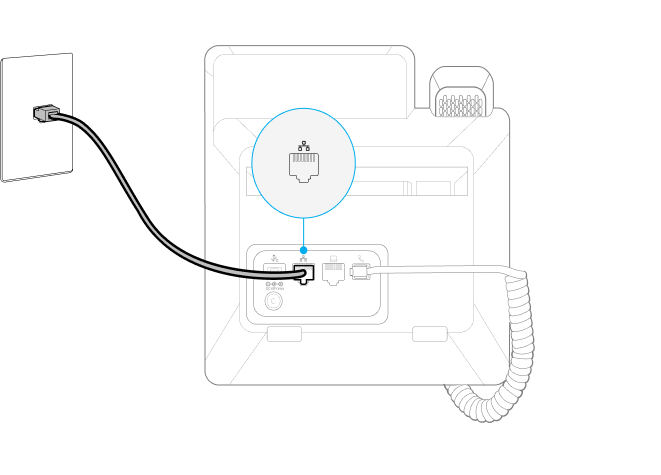
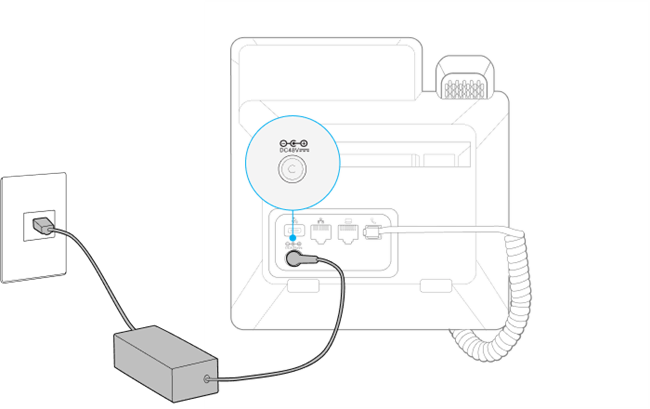
Porty telefonu różnią się w zależności od modelu. Diagramy 9851 użyte w poniższych krokach pokazują porty, z którymi należy się połączyć. Podczas konfigurowania telefonu znajdź odpowiednie porty.
| 1 |
Podłącz dostarczoną słuchawkę do portu słuchawki.
|
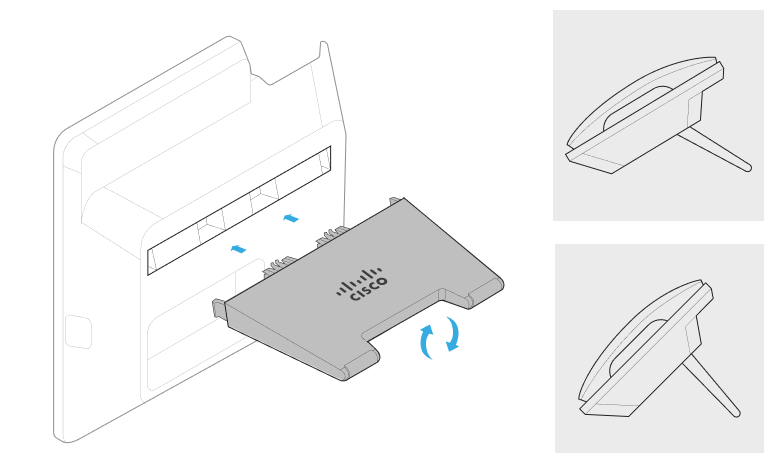
| 2 |
Włóż podstawkę do gniazda z tyłu telefonu. Podstawka jest zaprojektowana dla dwóch kątów nachylenia. Wypróbuj oba kąty nachylenia, aby znaleźć najlepszą pozycję dla swoich preferencji oglądania. Aby przełączyć się na drugi kąt, odłącz podstawkę, odwróć ją i ponownie włóż do gniazd.
|
| 3 |
Podłącz telefon do sieci za pomocą dostarczonego kabla Ethernet. Jeśli sieć obsługuje PoE, telefon włącza się po podłączeniu do sieci. W przeciwnym razie przejdź do następnego kroku, aby podłączyć zasilacz.
|
| 4 |
(Opcjonalnie) Podłącz telefon do gniazdka elektrycznego za pomocą zasilacza zakupionego oddzielnie od Cisco. Telefon uruchamia się automatycznie po podłączeniu do źródła zasilania.
Jeśli sieć obsługuje PoE, pomiń ten krok.
|
Następne czynności
Wykonaj czynności opisane w tej sekcji, aby podłączyć telefon do sieci bezprzewodowej.
Tylko Cisco Desk Phone 9861 i 9871 obsługują Wi-Fi. Cisco Telefon biurkowy 9811, 9841, 9841NR, 9851, 9851NR, 9861NR i 9871NR nie obsługują Wi-Fi.
| 1 |
Podłącz dostarczoną słuchawkę do portu słuchawki.
|
| 2 |
Włóż podstawkę do gniazda z tyłu telefonu. Podstawka jest zaprojektowana dla dwóch kątów nachylenia. Wypróbuj oba kąty nachylenia, aby znaleźć najlepszą pozycję dla swoich preferencji oglądania. Aby przełączyć się na drugi kąt, odłącz podstawkę, odwróć ją i ponownie włóż do gniazd.
|
| 3 |
Podłącz telefon do gniazda zasilającego za pomocą dostarczonego adaptera zasilania.
Telefon uruchamia się automatycznie po podłączeniu do źródła zasilania.
|
| 4 |
Naciśnij przycisk Start na ekranie powitalnym. |
| 5 |
Wybierz sieć bezprzewodową z listy, wprowadź nazwę użytkownika i hasło, a następnie naciśnij przycisk Zastosuj. |
Następne czynności
Zarejestruj swój telefon
W zależności od tego, jak administrator skonfiguruje telefon w systemie sterowania połączeniami, można zarejestrować telefon za pomocą jednej z następujących metod:
- Metoda 1: Podczas rejestracji telefonu nie jest wymagane żadne działanie. Rejestracja odbywa się automatycznie.
- Metoda 2: Podczas rejestracji telefonu wymagany jest 16-cyfrowy kod aktywacyjny. Można go uzyskać od administratora z wyprzedzeniem. Wprowadź kod aktywacyjny, gdy pojawi się monit o jego podanie.
- Metoda 3: Domena usługi i poświadczenia użytkownika (użytkownik ID i hasło) są wymagane, jeśli podczas rejestracji telefonu zostanie wybrana domena. Można go uzyskać od administratora z wyprzedzeniem. Wprowadź domenę usługi, a następnie poświadczenia użytkownika, gdy zostanie wyświetlony monit o jej podanie.
- Metoda 4: Alternatywny adres serwera TFTP jest wymagany, jeśli w telefonie brakuje adresu TFTP. W takiej sytuacji można go uzyskać od administratora. Musisz ręcznie wprowadzić alternatywny serwer TFTP, aby kontynuować rejestrację.
-
Metoda 5: W przypadku telefonu stacjonarnego Cisco serii 9800 można zeskanować tag NFC na telefonie w celu rejestracji. Czytnik/nagrywarkę NFC można wstępnie skonfigurować przy użyciu informacji niezbędnych do wdrożenia lub udostępnienia telefonu.
Cisco Telefony biurkowe 9811, 9841, 9841NR, 9851, 9851NR, 9861NR i 9871NR nie obsługują wdrażania NFC.
- Podczas rejestracji telefon sprawdza opcje DHCP w domyślnej sekwencji 66, 160, 159 i 150, aby uzyskać adres URL serwera obsługującego. Pierwsza otrzymana prawidłowa odpowiedź konfiguracji (obejmująca żądanie autoryzacji 401) określi serwer obsługujący. Upewnij się, że serwer jest prawidłowo skonfigurowany do pomyślnego przetwarzania rejestracji telefonów.
-
Domyślnie uwierzytelnianie 802.1X jest wyłączone w telefonie.
Jeśli w sieci jest używany protokół 802.1X, włącz w telefonie uwierzytelnianie 802.1X, przechodząc do Ustawień
 >Ustawienia sieci i usługi >zabezpieczeń. W przeciwnym razie telefon nie połączy się z siecią.
 - Jeśli podczas rejestracji w telefonie występują problemy z połączeniem HTTP, może zostać wyświetlony monit o skonfigurowanie serwera proxy HTTP w telefonie. Ustawienie serwera proxy HTTP jest wymagane tylko dla telefonów zarejestrowanych w Webex Calling lub BroadWorks. Aby uzyskać więcej informacji na temat konfigurowania serwera proxy HTTP, zobacz Ustawienia serwera proxy HTTP.
Telefon jest rejestrowany automatycznie po uruchomieniu i połączeniu się z siecią. W tym scenariuszu automatycznej rejestracji nie trzeba wprowadzać żadnych danych wejściowych, ponieważ cała rejestracja przebiega automatycznie.
Zanim rozpoczniesz
- Telefon został włączony.
- Administrator skonfigurował telefon w systemie sterowania połączeniami.
| 1 |
Wybierz Start na ekranie powitalnym. Jeśli nie podejmiesz żadnej akcji, telefon przechodzi do następnego kroku po timeout. Telefon próbuje połączyć się z siecią. Jeśli korzystasz z sieci bezprzewodowej, wykonaj następny krok. W przeciwnym razie pomiń go. |
| 2 |
(Opcjonalnie) Wybierz sieć bezprzewodową z listy, wprowadź poświadczenia i wybierz opcję Zastosuj. Cisco Telefony biurkowe 9811, 9841, 9841NR, 9851, 9851NR, 9861NR i 9871NR nie obsługują Wi-Fi. |
| 3 |
Wybierz przycisk Dalej , gdy na ekranie pojawi się informacja, że telefon pomyślnie łączy się z siecią Ethernet lub Wi-Fi. Jeśli nie podejmiesz żadnej akcji, telefon przechodzi do następnego kroku po timeout. Następnie telefon rozpocznie sprawdzanie konfiguracji, a następnie automatycznie rozpocznie rejestrację. Jeśli zostanie wyświetlony monit o wybranie usługi połączenia, wykonaj jedną z następujących czynności:
Skontaktuj się z administratorem, jeśli nie wiesz, którą usługę wybrać. Zazwyczaj rejestracja trwa około 3 minut w zależności od stanu sieci. Po pomyślnej rejestracji nazwa lub numer linii podstawowej zostanie wyświetlony w lewym górnym rogu ekranu telefonu. |
| 4 |
Po zakończeniu rejestracji zostanie wyświetlony monit o włączenie lub wyłączenie funkcji usuwania szumów. Jeśli nie podejmiesz żadnych działań, telefon włączy tę funkcję po przekroczeniu limitu czasu.
Ta funkcja może odfiltrowywać szumy tła podczas połączenia. Jeśli zdecydujesz się wyłączyć tę funkcję teraz, nadal możesz ją włączyć później.
|
Po uruchomieniu telefonu automatycznie sprawdza konfigurację i zostanie wyświetlony monit o wprowadzenie kodu aktywacyjnego. Kody aktywacyjne służą do konfigurowania nowego telefonu. Kod aktywacyjny można uzyskać od administratora.
Podczas rejestracji może zostać wyświetlony monit o wybranie usługi połączeń, w zależności od stanu sieci i konfiguracji systemu sterowania połączeniami dokonanej przez administratora.
Zanim rozpoczniesz
-
Telefon został włączony.
-
Telefon łączy się z siecią przewodową lub bezprzewodową.
-
Uzyskaj kod aktywacyjny.
| 1 |
Wybierz Start na ekranie powitalnym. Jeśli nie podejmiesz żadnej akcji, telefon przechodzi do następnego kroku po timeout. Telefon próbuje połączyć się z siecią. Jeśli korzystasz z sieci bezprzewodowej, wykonaj następny krok. W przeciwnym razie pomiń go. |
| 2 |
(Opcjonalnie) Wybierz sieć bezprzewodową z listy, wprowadź poświadczenia i wybierz opcję Zastosuj. Cisco Telefony biurkowe 9811, 9841, 9841NR, 9851, 9851NR, 9861NR i 9871NR nie obsługują Wi-Fi. |
| 3 |
Wybierz przycisk Dalej na ekranie telefonu pokazującym, że telefon pomyślnie łączy się z siecią. Jeśli nie podejmiesz żadnej akcji, telefon przechodzi do następnego kroku po timeout. Następnie telefon rozpocznie sprawdzanie konfiguracji, a następnie automatycznie rozpocznie rejestrację. Jeśli zostanie wyświetlony monit o wybranie usługi połączeń, wykonaj jedną z następujących czynności w zależności od używanego środowiska sieciowego i platformy, na której telefon zostanie zarejestrowany:
Skontaktuj się z administratorem, jeśli nie wiesz, którą usługę wybrać. |
| 4 |
Po wyświetleniu monitu o podanie kodu aktywacyjnego wprowadź kod aktywacyjny i wybierz opcję Aktywuj. Telefon natychmiast rozpocznie rejestrację. Zazwyczaj trwa to około 3 minut w zależności od stanu sieci. Po pomyślnej rejestracji nazwa lub numer linii podstawowej zostanie wyświetlony w lewym górnym rogu ekranu telefonu. |
| 5 |
Po zakończeniu rejestracji zostanie wyświetlony monit o włączenie lub wyłączenie funkcji usuwania szumów. Jeśli nie podejmiesz żadnych działań, telefon włączy tę funkcję po przekroczeniu limitu czasu.
Ta funkcja może odfiltrowywać szumy tła podczas połączenia. Jeśli zdecydujesz się wyłączyć tę funkcję teraz, nadal możesz ją włączyć później.
|
Po uruchomieniu telefon automatycznie sprawdza konfigurację. Jeśli zostanie wyświetlony monit o wprowadzenie kodu aktywacyjnego, ale chcesz użyć poświadczeń domeny dla tej rejestracji, wybierz Domena. Jeśli nie masz prawidłowej domeny usługi i poświadczeń użytkownika, skontaktuj się z administratorem.
- Podczas rejestracji może zostać wyświetlony monit o wybranie usługi połączeń, w zależności od stanu sieci i konfiguracji systemu sterowania połączeniami dokonanej przez administratora.
- Ta metoda rejestracji jest dostępna tylko dla telefonów zarejestrowanych na Cisco Unified CM.
Zanim rozpoczniesz
- Telefon został włączony.
- Telefon łączy się z siecią przewodową lub bezprzewodową.
- Uzyskaj od administratora domenę usługi, ID użytkownika i hasło.
| 1 |
Wybierz Start na ekranie powitalnym. Jeśli nie podejmiesz żadnej akcji, telefon przechodzi do następnego kroku po timeout. Telefon próbuje połączyć się z siecią. Jeśli korzystasz z sieci bezprzewodowej, wykonaj następny krok. W przeciwnym razie pomiń go. |
| 2 |
(Opcjonalnie) Wybierz sieć bezprzewodową z listy, wprowadź poświadczenia i wybierz opcję Zastosuj. Cisco Telefony biurkowe 9811, 9841, 9841NR, 9851, 9851NR, 9861NR i 9871NR nie obsługują Wi-Fi. |
| 3 |
Wybierz przycisk Dalej na ekranie telefonu pokazującym, że telefon pomyślnie łączy się z siecią. |
| 4 |
Po wyświetleniu monitu o wybranie usługi połączenia wybierz . |
| 5 |
Po wyświetleniu monitu o podanie kodu aktywacyjnego wybierz opcję Domena , aby przełączyć się na ekran aktywacji domeny. |
| 6 |
Wprowadź prawidłową domenę usługi i wybierz pozycję Kontynuuj. |
| 7 |
Wprowadź ID użytkownika i hasło, a następnie naciśnij przycisk logowania (na 9811/9841/9851/9861) lub dotknij opcji Zastosuj (na 9871/8875). Telefon natychmiast rozpocznie rejestrację. Zazwyczaj trwa to około 3 minut w zależności od stanu sieci. Po pomyślnej rejestracji nazwa lub numer linii podstawowej zostanie wyświetlony w lewym górnym rogu ekranu telefonu. |
| 8 |
Po zakończeniu rejestracji zostanie wyświetlony monit o włączenie lub wyłączenie funkcji usuwania szumów. Jeśli nie podejmiesz żadnych działań, telefon włączy tę funkcję po przekroczeniu limitu czasu. Ta funkcja może odfiltrowywać szumy tła podczas połączenia. Jeśli zdecydujesz się wyłączyć tę funkcję teraz, nadal możesz ją włączyć później. |
W niektórych sytuacjach serwer Cisco DHCP nie zawiera informacji o sieci serwerów TFTP. Aby przeprowadzić rejestrację, należy ręcznie wprowadzić alternatywny adres serwera TFTP podany przez administratora.
Zanim rozpoczniesz
-
Telefon został włączony.
-
Telefon łączy się z siecią przewodową lub bezprzewodową.
-
Uzyskaj od administratora adres serwera TFTP.
-
W razie potrzeby uzyskaj od administratora 16-cyfrowy kod aktywacyjny.
| 1 |
Wybierz Start na ekranie powitalnym. Jeśli nie podejmiesz żadnej akcji, telefon przechodzi do następnego kroku po timeout. Telefon próbuje połączyć się z siecią. Jeśli korzystasz z sieci bezprzewodowej, wykonaj następny krok. W przeciwnym razie pomiń go. |
| 2 |
(Opcjonalnie) Wybierz sieć bezprzewodową z listy, wprowadź poświadczenia i wybierz opcję Zastosuj. Cisco Telefon biurkowy 9811, 9841, 9841NR, 9851, 9851NR, 9861NR i 9871NR nie obsługują Wi-Fi. |
| 3 |
Wybierz Sieć. Na ekranie wyświetlany jest komunikat zależny od sposobu połączenia telefonu z siecią.
|
| 4 |
Wybierz opcję Ustawienia sieci na ekranie Połączenie sieciowe. |
| 5 |
Włącz alternatywny TFTP w sekcji IPv4 . |
| 6 |
Wprowadź adres IP w polu TFTP Server <n>, gdzie <n> oznacza typ serwera TFTP.
TFTP Serwer 1 jest serwerem podstawowym, TFTP Serwer 2 jest serwerem pomocniczym.
|
| 7 |
Wybierz opcję Zastosuj. Rejestracja rozpocznie się automatycznie. Jeśli telefon wymaga kodu aktywacyjnego, aby kontynuować, wykonaj następujące czynności:
Zazwyczaj rejestracja trwa około 3 minut w zależności od stanu sieci. Po pomyślnej rejestracji nazwa lub numer linii podstawowej zostanie wyświetlony w lewym górnym rogu ekranu telefonu. |
| 8 |
Po zakończeniu rejestracji zostanie wyświetlony monit o włączenie lub wyłączenie funkcji usuwania szumów. Jeśli nie podejmiesz żadnych działań, telefon włączy tę funkcję po przekroczeniu limitu czasu.
Ta funkcja może odfiltrowywać szumy tła podczas połączenia. Jeśli zdecydujesz się wyłączyć tę funkcję teraz, nadal możesz ją włączyć później.
|
Jeśli używany model telefonu zawiera układ NFC, można zeskanować tag NFC na telefonie za pomocą urządzenia NFC, aby z wyprzedzeniem udostępnić informacje o dołączaniu.
Cisco Telefony biurkowe 9841, 9851, 9861 i 9871 obsługują wdrażanie NFC. Cisco Telefony biurkowe 9811, 9841NR, 9851NR, 9861NR i 9871NR nie obsługują tej funkcji.
Po uruchomieniu telefonu i połączeniu się z siecią automatycznie rozpocznie się wstępna rejestracja (Out-Of-Box).
W tym temacie przedstawiono ogólną procedurę dołączania telefonu za pomocą funkcji NFC. Rzeczywiste procedury dołączania mogą się różnić w zależności od metody dołączania NFC wstępnie skonfigurowanej w danych NFC oraz systemu sterowania połączeniami, w którym telefon zostanie zarejestrowany.
Aby uzyskać więcej informacji na temat metod dołączania do funkcji NFC i sposobu przygotowywania danych funkcji NFC, zobacz Przygotowywanie danych dołączania funkcji NFC do telefonów stacjonarnych z serii 9800.
| 1 |
Zeskanuj tag NFC telefonu. |
| 2 |
Jeśli telefon jest w trybie offline, TURN na telefonie i podłącz go do sieci. Proces onboardingu rozpoczyna się automatycznie.
Jeśli podczas procesu wdrażania do pracy nie powiedzie się, zostanie wyświetlony monit o wprowadzenie kodu aktywacyjnego lub wybranie usługi połączenia, lub obu. |
| 3 |
Jeśli pojawi się monit, wprowadź kod aktywacyjny. |
| 4 |
Jeśli pojawi się monit, wybierz usługę połączenia "Cisco UCM" lub "Cisco usługę w chmurze". W przypadku usługi "Cisco w chmurze" należy wprowadzić kod aktywacyjny lub domenę usługi. W przypadku wybrania domeny usługi należy wprowadzić prawidłowe poświadczenia użytkownika. |
| 5 |
Poczekaj na zakończenie rejestracji. |
Potrzebujesz więcej informacji?
Więcej informacji na temat pomocy można znaleźć w następujących częściach:
-
Aby znaleźć więcej dokumentacji na temat swojego telefonu, przejdź do centrum pomocy.
-
Aby znaleźć pomoc techniczną, przejdź do centrum pomocy technicznej firmy Cisco.
-
Aby uzyskać informacje na temat używania i konfigurowania KEM, zobacz Cisco Desk Phone 9800 Key Expansion Module.
-
Aby sprawdzić warunki gwarancji na sprzętowe, należy przejść do strony Cisco o ograniczonym rocznym znaczeniu dla sprzętu.
Centrum pomocy
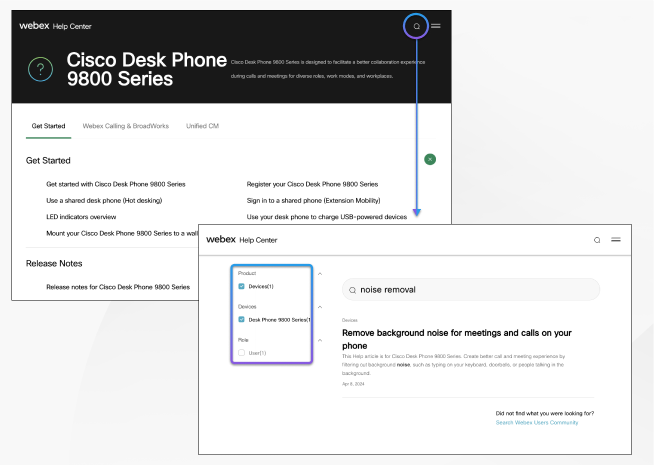
Przejdź do strony Cisco Desk Phone 9800 Series Help Home, aby uzyskać więcej materiałów pomocy dotyczących telefonu. Jeśli nie znajdziesz tematu swojego zainteresowania, spróbuj go wyszukać i użyć filtrów z lewej strony, aby zawęzić wyniki, w razie potrzeby.
Pomoc techniczna
Firma Cisco zapewnia całodobową pomoc techniczną, zarówno przez Internet, jak i telefonicznie, wszystkim klientom, partnerom, sprzedawcom i dystrybutorom posiadającym ważne umowy serwisowe Cisco.
Kontaktując się z pomocą techniczną firmy Cisco, należy mieć przygotowany identyfikator użytkownika Cisco.com, numer umowy i numer seryjny, aby uniknąć opóźnień w zgłoszeniu pomocy technicznej.
Ponadto personel pomocniczy potrzebuje następujących informacji:
-
Numer seryjny — na odwrocie każdemu urządzeniu jest numer seryjny.
-
Wystąpiły problemy z godziną i datą — personel obsługi, dzienniki urządzeń lub metryki chmury ułatwiają rozwiązywanie problemów. Pomocne jest posiadanie przybliżonej lokalnej godziny i daty.
-
Dzienniki urządzeń — pracownicy pomocy technicznej mogą wymagać logów urządzenia, aby zidentyfikować pierwotną przyczynę problemu.
-
Krótki opis — zawiera wszelkie działania przed incydentem.
Większość problemów z oprogramowaniem sprzętowym może być rozwiązana przez pracowników pomocy technicznej bez konieczności uzyskania upoważnienia do zwrotu materiałów (RMA). W przypadku problemów ze sprzętem najlepiej jest skorzystać z procesu RMA.
Listę centrum pomocy technicznej firmy Cisco można znaleźć w https://www.cisco.com/c/en/us/support/web/tsd-cisco-worldwide-contacts.html.
Warunki rocznej ograniczonej gwarancji na sprzęt firmy Cisco
Specjalne warunki dotyczą gwarancji na sprzęt oraz rozmaitych usług, z których można korzystać w okresie gwarancyjnym.
Umowa gwarancyjna, obejmująca gwarancje i umowy licencyjne na oprogramowanie firmy Cisco, jest dostępna w sekcji Gwarancje produktu.


