- Ana Sayfa
- /
- Makale

Geri bildiriminiz için teşekkürler.

 Bu makalede
 Geri Bildirim?
Telefonunuzu kullanmadan önce aşağıdaki bilgileri okuyun. Bu sayfa, telefon donanımı ve düğmeleri, telefon bağlantısı ve kaydolma adımları, yardım belgeleri ve teknik destek hakkında bilgi içerir.
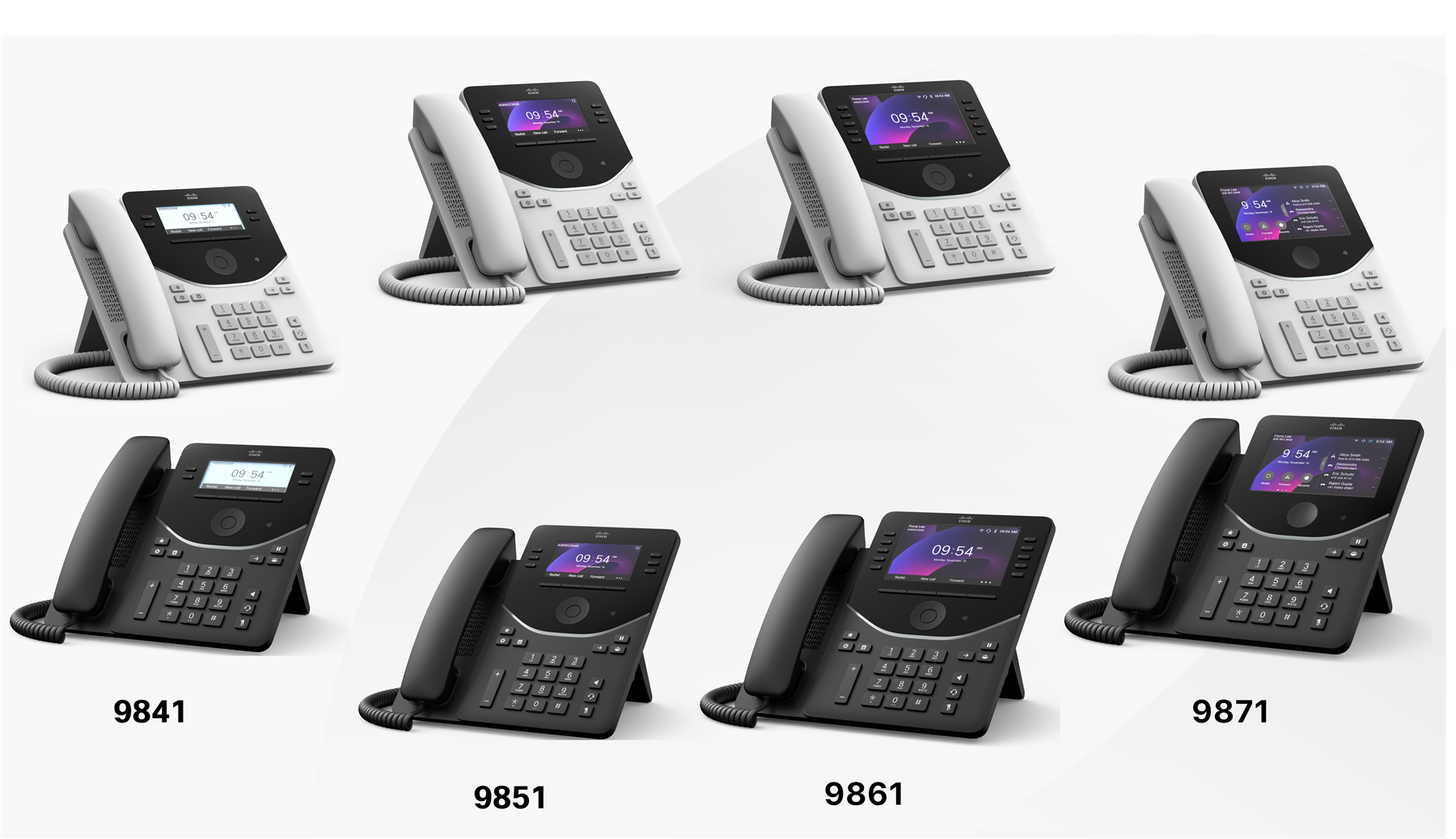
Cisco Masa Telefonu 9800 Serisi, farklı roller, iş modları ve iş alanları için çağrılar ve toplantılar sırasında uygun ve esnek bir işbirliği deneyimini kolaylaştırmak için tasarlanmıştır.
Kullanılabilir donanım özellikleri, farklı iş ayarlarını karşılamak için modeller arasında esnek bir şekilde farklılık gösterir. Her modelde desteklenen özellikler için aşağıdaki tabloya bakın.
Tabloda her telefon modeli tarafından desteklenen donanım özellikleri listelenmektedir. Bir dağıtımda kullanılabilen genel yetenekler hem telefon modeline hem de bağlı çağrı sistemine bağlıdır.
| Özellikler | 9811 | 9841 | 9851 | 9861 | 9871 |
|---|---|---|---|---|---|
|
Ekran |
2,58 inç Gri Tonlama ekranı (arka ışık yok) | 3,5 inç Gri Tonlama ekranı | 3,7 inç Renkli ekran | 5 inç renkli ekran | 5" Dokunmatik renkli ekran |
|
Fiziksel hat tuşları | 2 |
4 hat tuşu |
6 hat tuşu |
10 hat tuşu |
Fiziksel hat tuşu yok Dokunmatik ekranda 32 hattı destekler |
|
Bluetooth® | Hayır |
9841: Evet 9841NR: Hayır |
9851: Evet 9851NR: Hayır |
9861: Evet 9861NR: Hayır |
9871: Evet 9871NR: Hayır |
|
Wi-Fi | Hayır |
9841: Hayır 9841NR: Hayır |
9851: Hayır 9851NR: Hayır |
9861: Evet 9861NR: Hayır |
9871: Evet 9871NR: Hayır |
|
USB bağlantı noktaları | Hayır |
USB-A bağlantı noktası x 1 |
USB-A bağlantı noktası x 1 USB-C bağlantı noktası x 1 |
USB-A bağlantı noktası x 1 USB-C bağlantı noktası x 1 |
USB-A bağlantı noktası x 1 USB-C bağlantı noktası x 1 |
|
KEM desteği | Hayır |
Desteklenmiyor | 1 KEM destekler | 3 KEM'i destekler | 3 KEM'i destekler |
|
PoE desteği | PoE Sınıf 2 | PoE Sınıf 2 | PoE Sınıf 3 | PoE Sınıf 3 | PoE Sınıf 3 |
Telefonunuzun teknik özellikleri ve özellikleri hakkında daha fazla bilgi için bkz . Cisco Masa Telefonu 9800 Serisi Veri Sayfası.
Kutuda ne var
Aşağıdaki öğeler telefonunuzla birlikte gelmiştir. Eksik öğeler varsa yöneticinize başvurun.
- Ahize x 1
- Ayak standı x 1
- Ahize kablosu x 1
- Ethernet kablosu x 1
- Ürün yardımı ve uyumluluk bilgilerine bağlantılar içeren işaretçi kartı x 1
Ağınız Power over Ethernet (PoE)'ı desteklemiyorsa veya kablosuz bir ağda Cisco Masa Telefonu 9861 ve 9871 kullanmak istiyorsanız, Cisco'den bir güç adaptörü sipariş edin. Kullanılabilir güç adaptörlerinin listesi içinCisco Masa Telefonu 9800 Serisi Veri Sayfası'ndaki Sıralama bilgileri bölümüne bakın .
Donanım ve düğmeler
Telefonunuzda, telefon özelliklerine erişmenizi sağlayan birkaç düğme vardır.
Özellikler modellere göre değişir. Telefonunuzun modeliyle ilgili bilgilere bakın.
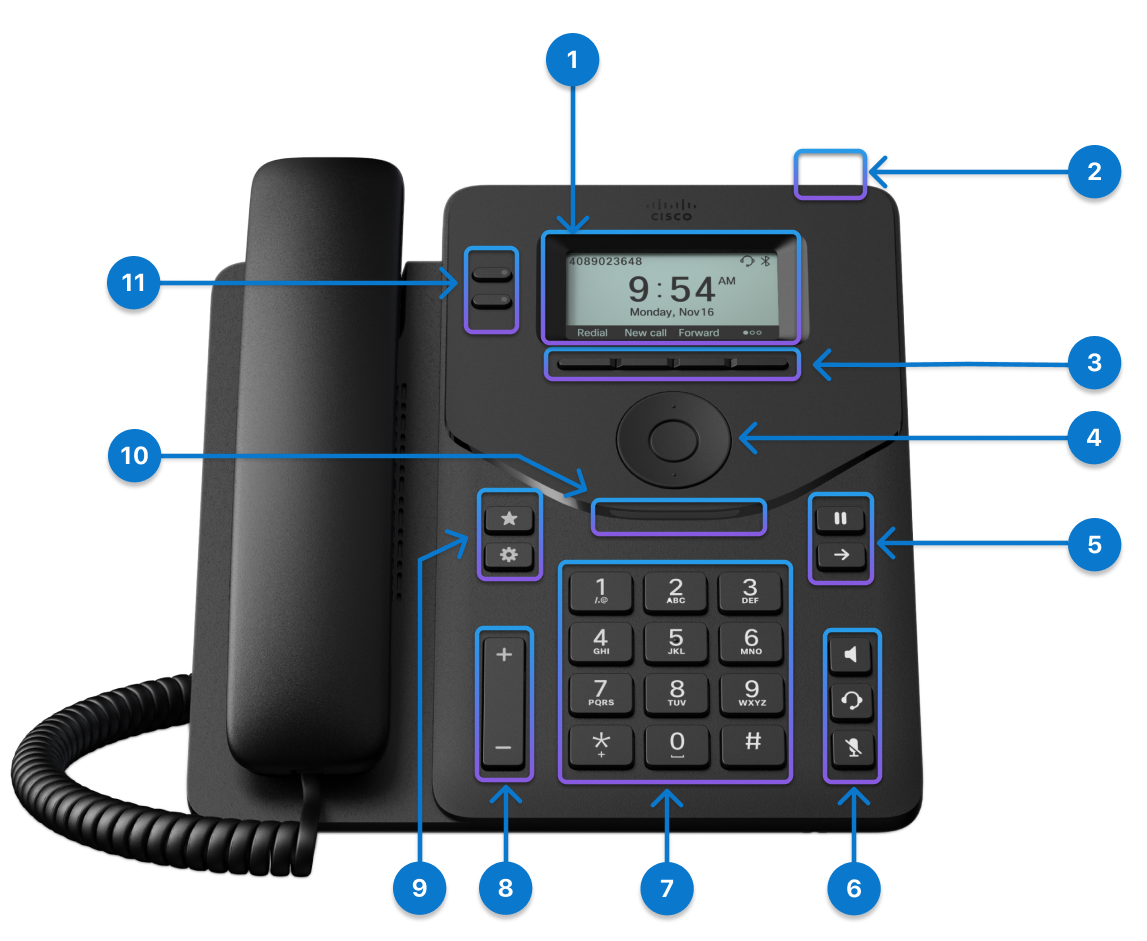
|
Donanım Özellikleri |
Amaç |
|---|---|
|
1. Telefon ekranı |
2,6 inç gri tonlu ekran (Çözünürlük 256×132) |
|
2. Eylem düğmesi |
Acil durum araması gibi bir hizmet araması yapmak veya yapılandırılmışsa hizmet uygulamasını çalıştırmak için düğmeye basın. |
|
3. Tuşlar | İşlevlere ve hizmetlere erişir. |
|
4. Gezinti Tuş Grubu |
Gezinti Kümesi, iki yönlü Gezinme Halkası ve Seç düğmesinden oluşur. Menüler arasında gezinmek, öğeleri vurgulamak ve vurgulanan öğeyi seçmek için kullanılır. |
|
5. Bekletme/Sürdürme ve Aktarma |
Bekletme/Sürdürme
Aktarma |
|
6. Hoparlör, Kulaklık ve Sessiz |
Hoparlör
Kulaklık
Sesi Kapatma |
|
7. Alfanümerik tuş takımı |
Numaraları, harfleri ve simgeleri girmek için tuş takımını kullanın. |
|
8. Ses düğmesi |
Ahizenin, kulaklığın ve hoparlörün ses düzeyini (ahize açıkken ve telefon boştayken) ve zil sesi düzeyini ayarlayın. |
|
9. Sık Kullanılan ve Ayarlar |
Favori
Ayarlar |
|
10. Ön Ark LED'i |
Telefonun, aramaların ve mesajların durumunu gösterir. |
|
11. Hat düğmeleri ve programlanabilir özellik düğmeleri |
Telefon hatlarınıza, özelliklerinize ve çağrı oturumlarınıza erişin. |


|
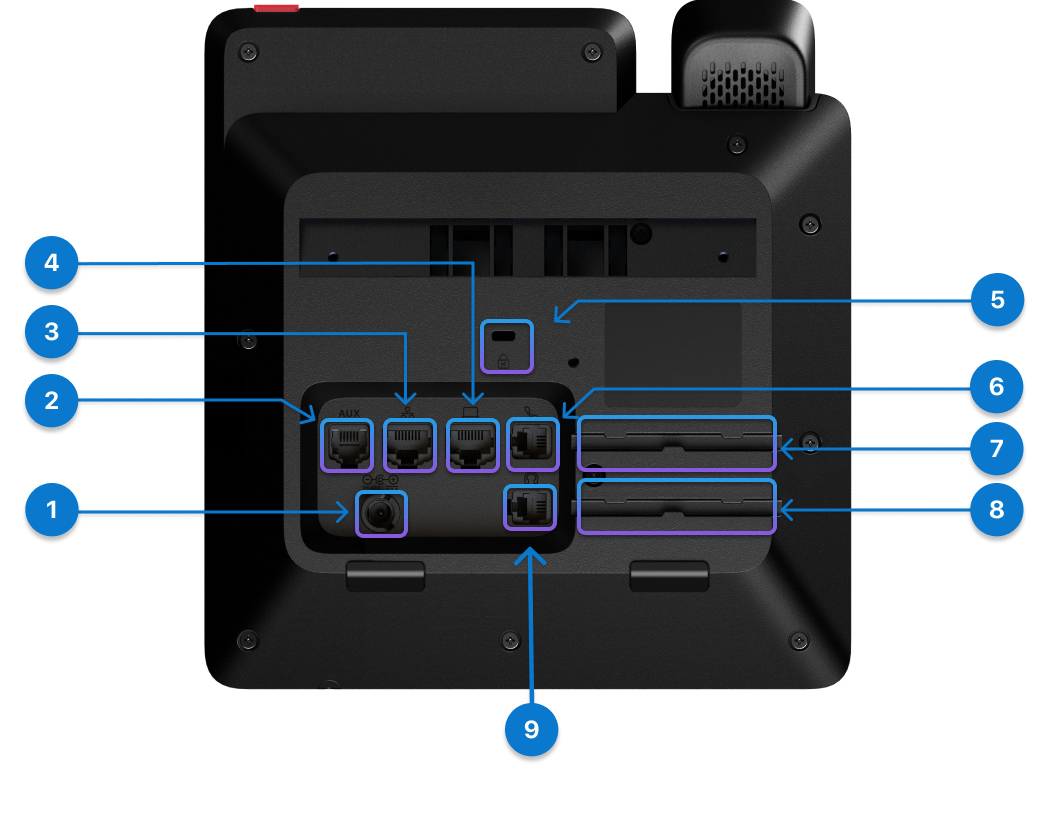
Bağlantı Noktası |
Açıklama |
|---|---|
|
1. Güç bağlantı noktası |
Ethernet'iniz PoE'i desteklemiyorsa, telefonunuza güç vermek için güç adaptörünü bu bağlantı noktasına bağlayın. Güç adaptörü ayrı olarak satın alınır. |
|
2. Yardımcı bağlantı noktası |
Konsol günlüklerini toplamak için kullanılır. |
|
3. Ethernet bağlantı noktası |
Bu bağlantı noktasını, birlikte verilen Ethernet kablosuyla duvardaki Ethernet bağlantı noktanıza veya yönlendiricinize bağlayın. |
|
4. PC bağlantı noktası |
İsteğe bağlı olarak, ağa telefondan erişmek için bilgisayarınızı bu bağlantı noktasına bağlayın. |
|
5. Kensington güvenlik yuvası |
Telefonu halka açık yerlerde fiziksel olarak sabitlemek için, yuvaya bir hırsızlık önleme kablo kilidi takın. |
|
6. Ahize bağlantı noktası |
Ahizenizi, gönderilen ahize kablosuyla bu bağlantı noktasına bağlayın. |
|
7. Ahize kablosu yuvası |
Ahize kablosunu yerinde tutmak için kullanılır. |
|
8. Kulaklık kablo yuvası |
Kulaklık kablosunu yerinde tutmak için kullanılır. |
|
9. Kulaklık bağlantı noktası |
RJ-9 kulaklığınızı bu bağlantı noktasına bağlayın. |
|
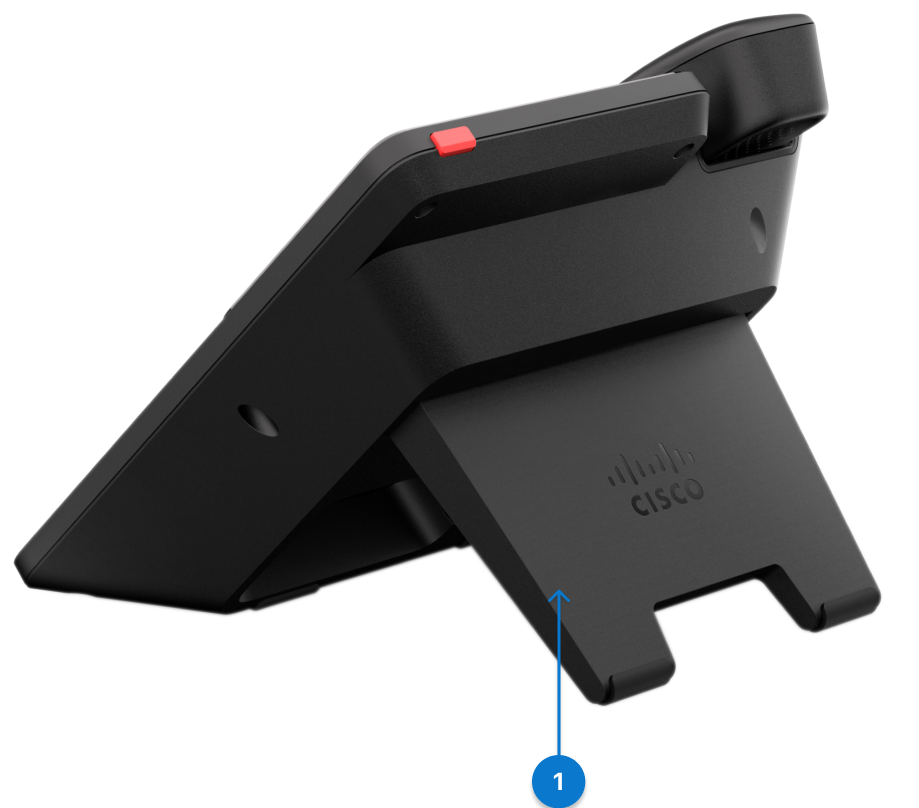
Bağlantı Noktası |
Açıklama |
|---|---|
|
1. Destek standı |
Telefonunuzun masanın üzerinde durmasını destekler. |
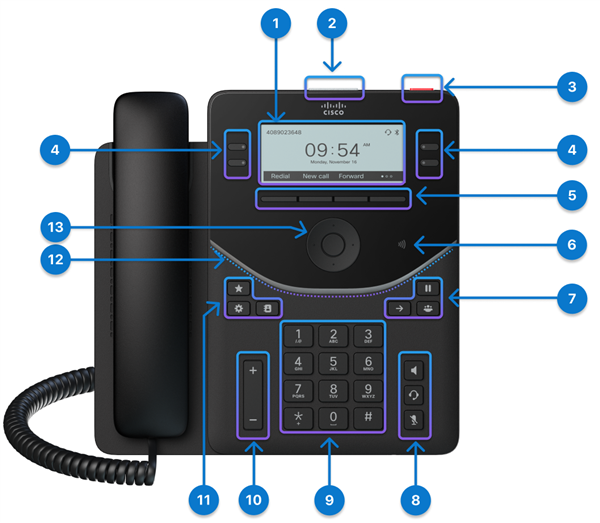
Cisco Masa Telefonu 9841 iki sürümde gelir: NFC etiketi olan 9841 ve NFC olmadan 9841NR. Bu taslaya rağmen, her iki sürüm de aynı donanım özelliklerine sahiptir.
|
Donanım Özellikleri |
Amaç |
|---|---|
|
1. Telefon ekranı |
3,5 inç gri tonlama ekranı (Çözünürlük 384 x 160) |
|
2. En İyi 360 LED |
Arama, mesaj ve telefonun durumunu gösterir. |
|
3. Eylem düğmesi |
Acil durum araması gibi bir hizmet araması yapmak veya yapılandırılmışsa hizmet uygulamasını çalıştırmak için düğmeye basın. |
|
4. Hat düğmeleri ve programlanabilir özellik düğmeleri |
Telefon hatlarınıza, özelliklerinize ve çağrı oturumlarınıza erişin. |
|
5. Tuşlar | İşlevlere ve hizmetlere erişir. |
|
6. NFC etiketi |
NFC etiketinin konumu. Telefonlara gelen bilgileri yazmak için NFC etiketini tarayın. Ekleme bilgileri, endüstriyel bir NFC yazarı/okuyucusu veya özel bir uygulama çalıştıran bir cep telefonunda önceden yapılandırılabilir. NFC etiketi, SADECE VESİE-9841'de kullanılabilir; ANCAK, YANIT-9841NR'de bulunmaz. |
|
7. Beklet/Devam Et, Aktar ve Konferans |
Bekletme/Sürdürme
Aktarma
Konferans |
|
8. Kulaklık, Hoparlör ve Sessize Al |
Kulaklık
Hoparlör
Sesi Kapatma |
|
9. Alfanümerik tuş takımı |
Numaraları, harfleri ve simgeleri girmek için tuş takımını kullanın. |
|
10. Ses düğmesi |
Ahizenin, kulaklığın ve hoparlörün ses düzeyini (ahize açıkken ve telefon boştayken) ve zil sesi düzeyini ayarlayın. |
|
11. Sık Kullanılan,Ayarlar ve Kişiler |
Favori
Ayarlar
Kişiler |
|
12. Ön Ark LED'i | Telefonun, aramaların ve mesajların durumunu gösterir. |
|
13. Gezinti Tuş Grubu |
Gezinti Kümesi, Gezinti Halkası ve Seç düğmesinden oluşur. Menüler arasında gezinmek, öğeleri vurgulamak ve vurgulanan öğeyi seçmek için kullanılır. |


|
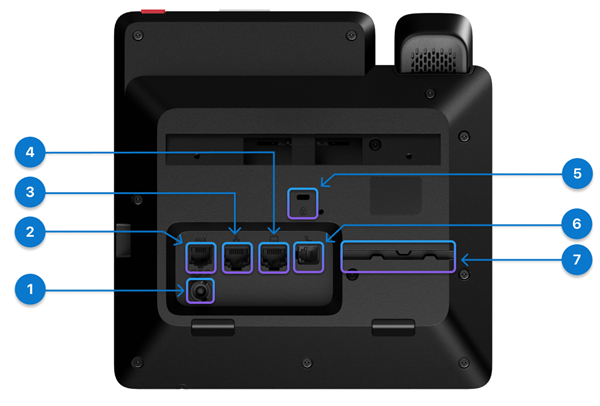
Bağlantı Noktası |
Açıklama |
|---|---|
|
1. Güç bağlantı noktası |
Ethernet'iniz PoE'i desteklemiyorsa, telefonunuza güç vermek için güç adaptörünü bu bağlantı noktasına bağlayın. Güç adaptörü ayrı olarak satın alınır. |
|
2. Yardımcı bağlantı noktası |
Konsol günlüklerini toplamak için kullanılır. |
|
3. Ethernet bağlantı noktası |
Bu bağlantı noktasını, birlikte verilen Ethernet kablosuyla duvardaki Ethernet bağlantı noktanıza veya yönlendiricinize bağlayın. |
|
4. PC bağlantı noktası |
İsteğe bağlı olarak, ağa telefondan erişmek için bilgisayarınızı bu bağlantı noktasına bağlayın. |
|
5. Kensington güvenlik yuvası |
Telefonu halka açık yerlerde fiziksel olarak sabitlemek için, yuvaya bir hırsızlık önleme kablo kilidi takın. |
|
6. Ahize bağlantı noktası |
Ahizenizi, gönderilen ahize kablosuyla bu bağlantı noktasına bağlayın. |
|
7. Kablo yuvası |
Ahize kablosunu tutmak için kullanılır. |
|
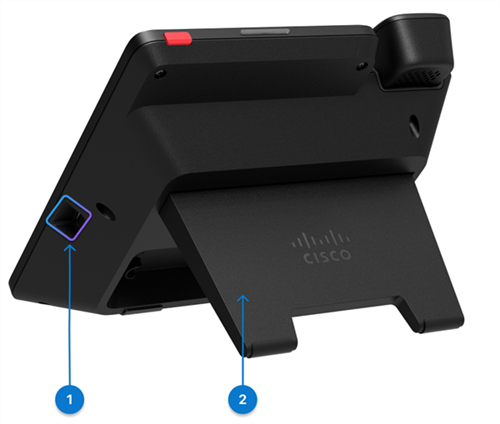
Bağlantı Noktası |
Açıklama |
|---|---|
|
1. USB-A bağlantı noktası |
USB-A kulaklığınızı veya Bluetooth® kulaklığınızı bu bağlantı noktasına bağlayın. Ayrıca, telefona bir duvar soketinden güç alındığında şarj olması için bir mobil cihaz bağlayabilirsiniz. USB ile çalışan cihazları şarj etmek için USB bağlantı noktası teknik özelliklerine ve cihazın şarjolması için en iyi uygulamalara Cisco bakın. |
|
2. Destek standı |
Telefonunuzun masanın üzerinde durmasını destekler. |
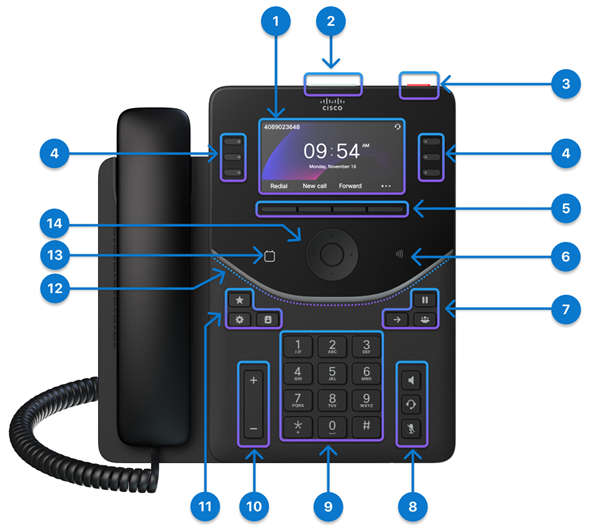
Cisco Masa Telefonu 9851 iki sürümde gelir: NFC etiketine sahip 9851 ve NFC olmadan 9851NR. Bu taslaya rağmen, her iki sürüm de aynı donanım özelliklerine sahiptir.
|
Donanım Özellikleri |
Amaç |
|---|---|
|
1. Telefon ekranı |
3,7 inç renkli ekran (Çözünürlük 480 x 240) |
|
2. En İyi 360 LED |
Arama, mesaj ve telefonun durumunu gösterir. |
|
3. Eylem düğmesi |
Acil durum araması gibi bir hizmet araması yapmak veya yapılandırılmışsa hizmet uygulamasını çalıştırmak için düğmeye basın. |
|
4. Hat düğmeleri ve programlanabilir özellik düğmeleri |
Telefon hatlarınıza, özelliklerinize ve çağrı oturumlarınıza erişin. |
|
5. Tuşlar | İşlevlere ve hizmetlere erişir. |
|
6. NFC etiketi |
NFC etiketinin konumu. Telefonlara gelen bilgileri yazmak için NFC etiketini tarayın. Ekleme bilgileri, endüstriyel bir NFC yazarı/okuyucusu veya özel bir uygulama çalıştıran bir cep telefonunda önceden yapılandırılabilir. NFC etiketi, SADECE VESİE-9851'de kullanılabilir; ANCAK, YANIT-9851NR'de bulunmaz. |
|
7. Beklet/Devam Et, Aktar ve Konferans |
Bekletme/Sürdürme
Aktarma
Konferans |
|
8. Kulaklık, Hoparlör ve Sessize Al |
Kulaklık
Hoparlör
Sesi Kapatma |
|
9. Alfanümerik tuş takımı |
Numaraları, harfleri ve simgeleri girmek için tuş takımını kullanın. |
|
10. Ses düğmesi |
Ahizenin, kulaklığın ve hoparlörün ses düzeyini (ahize açıkken ve telefon boştayken) ve zil sesi düzeyini ayarlayın. |
|
11. Sık Kullanılan,Ayarlar ve Kişiler |
Favori
Ayarlar
Kişiler |
|
12. Ön Ark LED'i | Telefonun, aramaların ve mesajların durumunu gösterir. |
|
13. Takvim düğmesi |
Takviminizi açmak için Takvim düğmesine dokunun. Bu düğmeye yalnızca yöneticiniz telefonunuzda Takvim hizmetini ayarladıysa erişilebilir. |
|
14. Gezinti Tuş Grubu |
Gezinti Kümesi, Gezinti Halkası ve Seç düğmesinden oluşur. Menüler arasında gezinmek, öğeleri vurgulamak ve vurgulanan öğeyi seçmek için kullanılır. |
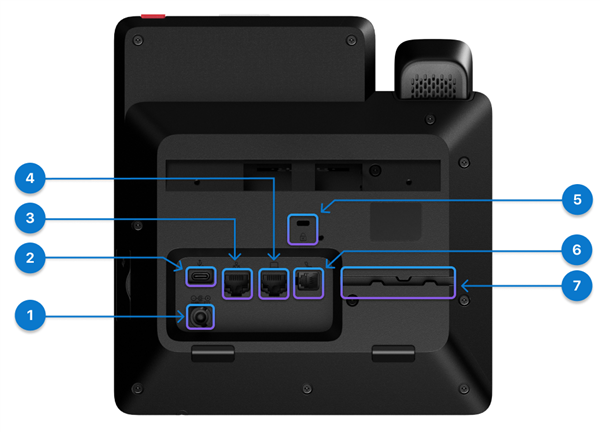
|
Bağlantı Noktası |
Açıklama |
|---|---|
|
1. Güç bağlantı noktası |
Ethernet'iniz PoE'ı desteklemiyorsa, telefonunuza güç vermek için güç adaptörünü bu bağlantı noktasına bağlayın. Güç adaptörü ayrı olarak satın alınır. |
|
2. USB-C bağlantı noktası |
USB-C kulaklığınızı bağlayın. Şarj için bir mobil cihazı da bağlayabilirsiniz. USB ile güç alan cihazları şarj etmek için USB bağlantı noktası teknik özelliklerine ve cihaz şarjetmeyle ilgili en iyi uygulamalara Cisco bakın. |
|
3. Ethernet bağlantı noktası |
Bu bağlantı noktasını, birlikte verilen Ethernet kablosuyla duvardaki Ethernet bağlantı noktanıza veya yönlendiricinize bağlayın. |
|
4. PC bağlantı noktası |
İsteğe bağlı olarak, ağa telefondan erişmek için bilgisayarınızı bu bağlantı noktasına bağlayın. |
|
5. Kensington güvenlik yuvası |
Telefonu halka açık yerlerde fiziksel olarak sabitlemek için, yuvaya bir hırsızlık önleme kablo kilidi takın. |
|
6. Ahize bağlantı noktası |
Ahizenizi, gönderilen ahize kablosuyla bu bağlantı noktasına bağlayın. |
|
7. Kablo yuvası |
Ahize kablosunu tutmak için kullanılır. |
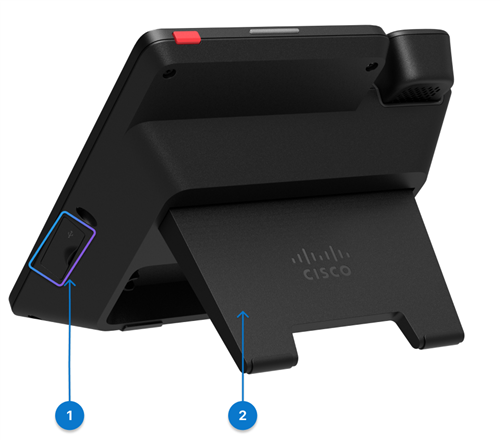
|
Bağlantı Noktası |
Açıklama |
|---|---|
|
1. USB-A bağlantı noktası |
USB ile güç alan cihazları şarj etmek için USB bağlantı noktası teknik özelliklerine ve cihaz şarjetmeyle ilgili en iyi uygulamalara bakın: Cisco Masa Telefonu 9800 Serisi. |
|
2. Destek standı |
Telefonunuzun masanın üzerinde durmasını destekler. |
Cisco Masa Telefonu 9861 iki sürümde mevcuttur: Wi-Fi, Bluetooth® ve NFC özelliklerine sahip 9861 modeli ve Wi-Fi, Bluetooth® olmadan 9861NR ve NFC. Bu taslaya rağmen, her iki sürüm de aynı donanım özelliklerine sahiptir.
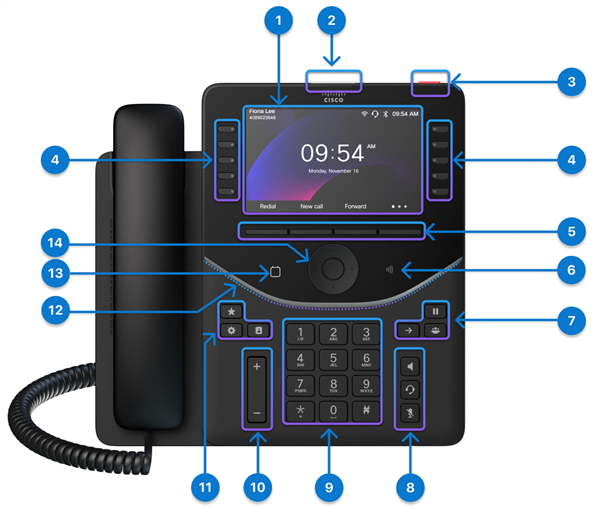
|
Donanım Özellikleri |
Amaç |
|---|---|
|
1. Telefon ekranı |
5 inç renkli ekran (Çözünürlük 800 x 480) |
|
2. En İyi 360 LED |
Arama, mesaj ve telefonun durumunu gösterir. |
|
3. Eylem düğmesi |
Acil durum araması gibi bir hizmet araması yapmak veya yapılandırılmışsa hizmet uygulamasını çalıştırmak için düğmeye basın. |
|
4. Hat düğmeleri ve programlanabilir özellik düğmeleri |
Telefon hatlarınıza, özelliklerinize ve çağrı oturumlarınıza erişin. |
|
5. Tuşlar | İşlevlere ve hizmetlere erişir. |
|
6. NFC etiketi |
NFC etiketinin konumu. Telefonlara gelen bilgileri yazmak için NFC etiketini tarayın. Ekleme bilgileri, endüstriyel bir NFC yazarı/okuyucusu veya özel bir uygulama çalıştıran bir cep telefonunda önceden yapılandırılabilir. NFC etiketi, SADECE VESİE-9861'de kullanılabilir; ANCAK, YANIT-9861NR'de bulunmaz. |
|
7. Beklet/Devam Et, Aktar ve Konferans |
Bekletme/Sürdürme
Aktarma
Konferans |
|
8. Kulaklık, Hoparlör ve Sessize Al |
Kulaklık
Hoparlör
Sesi Kapatma |
|
9. Alfanümerik tuş takımı |
Numaraları, harfleri ve simgeleri girmek için tuş takımını kullanın. |
|
10. Ses düğmesi |
Ahizenin, kulaklığın ve hoparlörün ses düzeyini (ahize açıkken ve telefon boştayken) ve zil sesi düzeyini ayarlayın. |
|
11. Sık Kullanılan,Ayarlar ve Kişiler |
Favori
Ayarlar
Kişiler |
|
12. Ön Ark LED'i |
Telefonun, aramaların ve mesajların durumunu gösterir. |
|
12. Takvim düğmesi |
Takviminizi açmak için Takvim düğmesine dokunun. Bu düğmeye yalnızca yöneticiniz telefonunuzda Takvim hizmetini ayarladıysa erişilebilir. |
|
13. Gezinti Tuş Grubu |
Gezinti Kümesi, Gezinti Halkası ve Seç düğmesinden oluşur. Menüler arasında gezinmek, öğeleri vurgulamak ve vurgulanan öğeyi seçmek için kullanılır. |
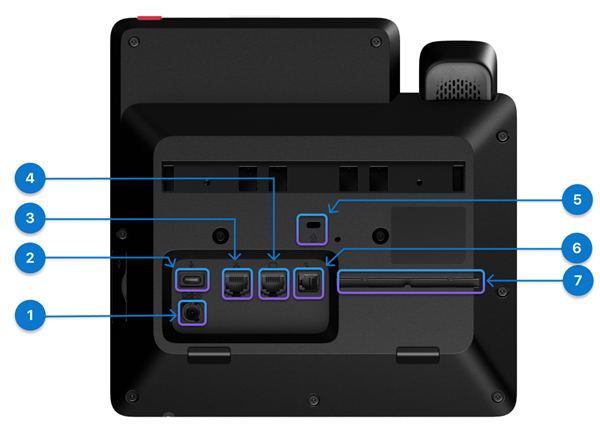
|
Bağlantı Noktası |
Açıklama |
|---|---|
|
1. Güç bağlantı noktası |
Ethernet'iniz PoE'ı desteklemiyorsa veya kablosuz ağ kullanıyorsanız, telefonunuza güç vermek için güç adaptörünü bu bağlantı noktasına bağlayın. Güç adaptörü ayrı olarak satın alınır. |
|
2. USB-C bağlantı noktası |
USB ile çalışan cihazları şarj etmek için USB bağlantı noktası teknik özelliklerine ve cihazın şarjolması için en iyi uygulamalara Cisco bakın. |
|
3. Ethernet bağlantı noktası |
Bu bağlantı noktasını, birlikte verilen Ethernet kablosuyla duvardaki Ethernet bağlantı noktanıza veya yönlendiricinize bağlayın. |
|
4. PC bağlantı noktası |
İsteğe bağlı olarak, ağa telefondan erişmek için bilgisayarınızı bu bağlantı noktasına bağlayın. |
|
5. Kensington güvenlik yuvası |
Telefonu halka açık yerlerde fiziksel olarak sabitlemek için, yuvaya bir hırsızlık önleme kablo kilidi takın. |
|
6. Ahize bağlantı noktası |
Ahizenizi, gönderilen ahize kablosuyla bu bağlantı noktasına bağlayın. |
|
7. Kablo yuvası |
Ahize kablosunu tutmak için kullanılır. |
|
Bağlantı Noktası |
Açıklama |
|---|---|
|
1. USB-A bağlantı noktası |
USB ile güç alan cihazları şarj etmek için USB bağlantı noktası teknik özelliklerine ve cihaz şarjetmeyle ilgili en iyi uygulamalara bakın: Cisco Masa Telefonu 9800 Serisi. |
|
2. Destek standı |
Telefonunuzun masanın üzerinde durmasını destekler. |
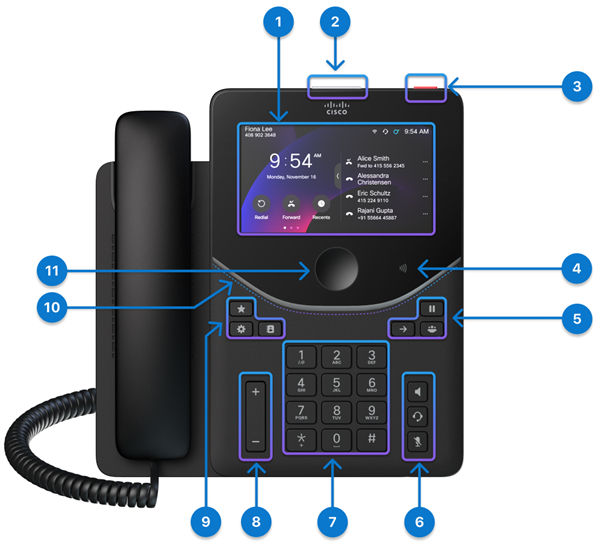
Cisco Masa Telefonu 9871 iki sürümde mevcuttur: Wi-Fi, Bluetooth® ve NFC özelliklerine sahip 9871 modeli ve Wi-Fi, Bluetooth® olmadan 9871NR veya NFC. Bu taslaya rağmen, her iki sürüm de aynı donanım özelliklerine sahiptir.
|
Donanım Özellikleri |
Amaç |
|---|---|
|
1. Telefon ekranı |
5 inç renkli dokunmatik ekran (Çözünürlük 1280 x 720) |
|
2. En İyi 360 LED |
Arama, mesaj ve telefonun durumunu gösterir. |
|
3. Eylem düğmesi |
Acil durum araması gibi bir hizmet araması yapmak veya yapılandırılmışsa hizmet uygulamasını çalıştırmak için düğmeye basın. |
|
4. NFC etiketi |
NFC etiketinin konumu. Telefonlara gelen bilgileri yazmak için NFC etiketini tarayın. Ekleme bilgileri, endüstriyel bir NFC yazarı/okuyucusu veya özel bir uygulama çalıştıran bir cep telefonunda önceden yapılandırılabilir. NFC etiketi, SADECE VESİE-9871'de kullanılabilir; ANCAK, YANIT-9871NR'de bulunmaz. |
|
5. Beklet/Devam Et, Aktar ve Konferans |
Bekletme/Sürdürme
Aktarma
Konferans |
|
6. Kulaklık, Hoparlör ve Sessize Al |
Kulaklık
Hoparlör
Sesi Kapatma |
|
7. Alfanümerik tuş takımı |
Numaraları, harfleri ve simgeleri girmek için tuş takımını kullanın. |
|
8. Ses düğmesi |
Ahizenin, kulaklığın ve hoparlörün ses düzeyini (ahize açıkken ve telefon boştayken) ve zil sesi düzeyini ayarlayın. |
|
9. Sık Kullanılan,Ayarlar ve Kişiler |
Favori
Ayarlar
Kişiler |
|
10. Ön Ark LED'i | Telefonun, aramaların ve mesajların durumunu gösterir. |
|
11. Giriş düğmesi |
Ana ekrana geri dönmek için bu düğmeye basın. |
|
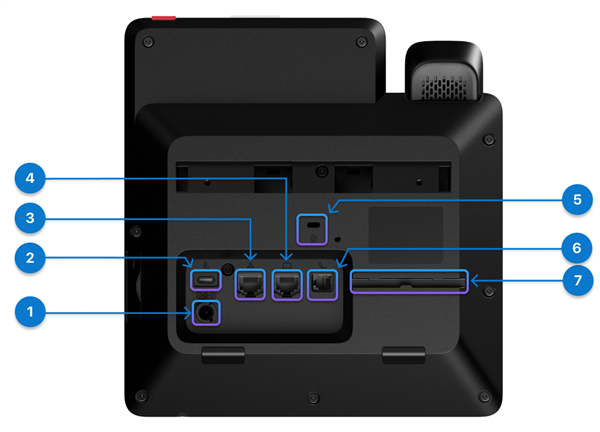
Bağlantı Noktası |
Açıklama |
|---|---|
|
1. Güç bağlantı noktası |
Ethernet'iniz PoE'ı desteklemiyorsa veya kablosuz ağ kullanıyorsanız, telefonunuza güç vermek için güç adaptörünü bu bağlantı noktasına bağlayın. Güç adaptörü ayrı olarak satın alınır. |
|
2. USB-C bağlantı noktası |
USB ile çalışan cihazları şarj etmek için USB bağlantı noktası teknik özelliklerine ve cihazın şarjolması için en iyi uygulamalara Cisco bakın. |
|
3. Ethernet bağlantı noktası |
Bu bağlantı noktasını, birlikte verilen Ethernet kablosuyla duvardaki Ethernet bağlantı noktanıza veya yönlendiricinize bağlayın. |
|
4. PC bağlantı noktası |
İsteğe bağlı olarak, ağa telefondan erişmek için bilgisayarınızı bu bağlantı noktasına bağlayın. |
|
5. Kensington güvenlik yuvası |
Telefonu halka açık yerlerde fiziksel olarak sabitlemek için, yuvaya bir hırsızlık önleme kablo kilidi takın. |
|
6. Ahize bağlantı noktası |
Ahizenizi, gönderilen ahize kablosuyla bu bağlantı noktasına bağlayın. |
|
7. Kablo yuvası |
Ahize kablosunu tutmak için kullanılır. |
|
Bağlantı Noktası |
Açıklama |
|---|---|
|
1. USB-A bağlantı noktası |
USB ile güç alan cihazları şarj etmek için USB bağlantı noktası teknik özelliklerine ve cihazın şarjolması için en iyi uygulamalara Cisco bakın. |
|
2. Destek standı |
Telefonunuzun masanın üzerinde durmasını destekler. |
Telefonunuzu bağlama
Bileşenleri yükleyerek telefonunuzu hazırlayın ve telefonu ağa ve güce bağlayın.
Telefon kayıt işlemi dağıtım yöntemlerine göre değişir. Telefonunuzu ağa bağladığınızda otomatik olarak kaydedilebilir. Kaydedilmiyorsa telefonunuzu kaydetmek için yöneticinizden etkinleştirme kodunu almanız gerekir.
Telefonunuzu kablolu bir ağa bağlamak için bu bölümdeki bilgileri kullanın.
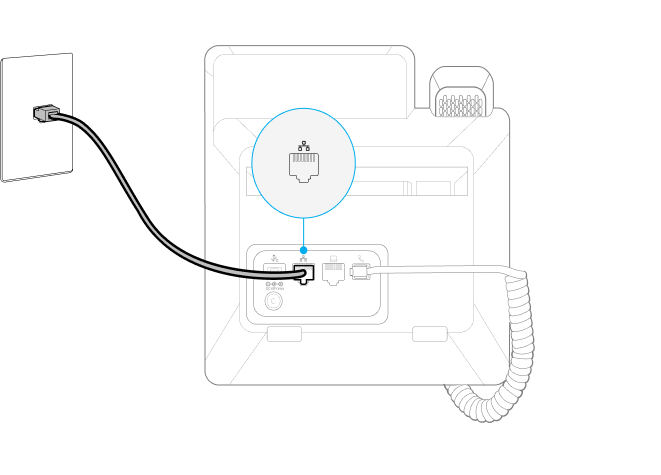
Telefonunuz Ethernet Üzerinden Güç (PoE) özelliğini destekler. Ağınız PoE'yi destekliyorsa bir Ethernet bağlantısı telefonunuza güç sağlar ve telefonu ağa bağlar. Gönderilen güç adaptörünü bağlamanız gerekmez.
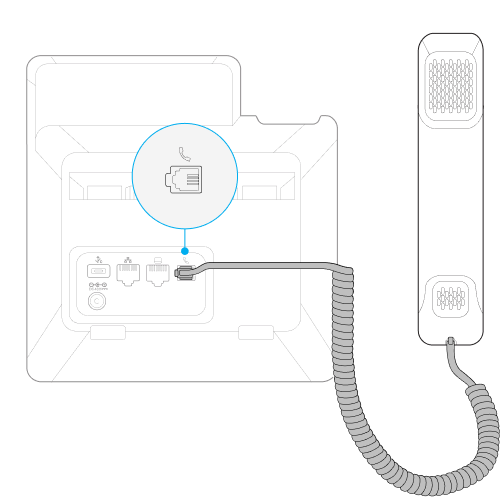
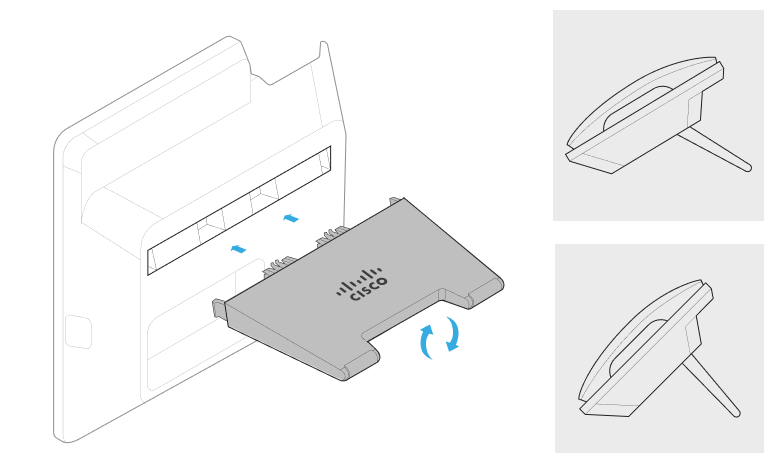
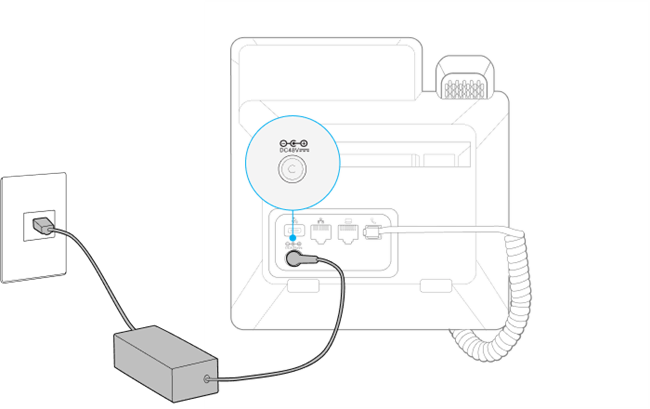
Telefon bağlantı noktaları modele göre farklılık gösterir. Aşağıdaki adımlarda kullanılan 9851 diyagramları bağlanılacak bağlantı noktalarını gösterir. Telefonu ayarlarken telefonunuzda doğru bağlantı noktalarını bulun.
| 1 |
Birlikte gelen ahizeyi, ahize bağlantı noktasına bağlayın.
|
| 2 |
Destek standını telefonun arkasındaki yuvalara takın. Ayak standı iki eğme açısı için tasarlanmıştır. Görüntüleme tercihleriniz için en iyi konumu bulmak için her iki eğme açısını deneyin. Diğer açıya geçmek için ayak standını çıkarın, çevirin ve tekrar yuvalara takın.
|
| 3 |
Birlikte verilen Ethernet kablosuyla telefonunuzu ağa bağlayın. Ağınız PoE'yi destekliyorsa telefonunuzu ağa bağladığınızda telefonunuz açılır. Desteklemiyorsa güç adaptörünü bağlamak için bir sonraki adıma geçin.
|
| 4 |
(İsteğe bağlı) Cisco öğesinden ayrı olarak satın aldığınız güç adaptörü ile telefonunuzu bir güç yuvasına bağlayın. Telefonunuz güç kaynağına bağlandığında otomatik olarak önyüklemer.
Ağınız PoE'yi destekliyorsa bu adımı atlayın.
|
Bundan sonra yapacaklarınız
Telefonunuzu kablosuz bir ağa bağlamak için bu bölümdeki adımları izleyin.
Yalnızca Cisco Masa Telefonu 9861 ve 9871 Wi-Fi destekler. Cisco Masa Telefonu 9811, 9841, 9841NR, 9851, 9851NR, 9861NR ve 9871NR Wi-Fi desteklemez.
| 1 |
Birlikte gelen ahizeyi, ahize bağlantı noktasına bağlayın.
|
| 2 |
Destek standını telefonun arkasındaki yuvalara takın. Ayak standı iki eğme açısı için tasarlanmıştır. Görüntüleme tercihleriniz için en iyi konumu bulmak için her iki eğme açısını deneyin. Diğer açıya geçmek için ayak standını çıkarın, çevirin ve tekrar yuvalara takın.
|
| 3 |
Birlikte verilen güç adaptörüyle telefonunuzu bir elektrik prizine bağlayın.
Telefonunuz güç kaynağına bağlandığında otomatik olarak önyüklemer.
|
| 4 |
Hoş geldiniz ekranında Başlat'a basın . |
| 5 |
Listeden kablosuz ağınızı seçin, kullanıcı adını ve parolayı girin ve Uygula'ya basın. |
Bundan sonra yapacaklarınız
Telefonunuzu kaydetme
Yöneticinizin çağrı denetim sisteminde telefonunuzu nasıl yapılandırdığınıza bağlı olarak, telefonunuzu kaydetmek için aşağıdaki yöntemlerden birini kullanabilirsiniz:
- Yöntem 1: Telefon kaydı sırasında herhangi bir eylem gerekmez. Kayıt işlemi otomatik olarak yapılır.
- Yöntem 2: Telefon kaydı sırasında 16 haneli bir etkinleştirme kodu gereklidir. Önceden yöneticinizden alabilirsiniz. İstendiğinde etkinleştirme kodunu girin.
- Yöntem 3: Telefon kaydı sırasında etki alanı seçerseniz bir hizmet etki alanı ve kullanıcı kimlik bilgileri (kullanıcı ID ve parola) gerekir. Önceden yöneticinizden alabilirsiniz. Hizmet etki alanını girin ve istendiğinde kullanıcı kimlik bilgilerini girin.
- Yöntem 4: Telefonunuzda TFTP adresi eksikse alternatif TFTP sunucusu adresi gerekir. Bu durum oluştuğunda yöneticinizden alabilirsiniz. Kayıt işlemine devam etmek için alternatif TFTP sunucusu el ile girmeniz gerekir.
-
Yöntem 5: Cisco Masa Telefonu 9800 Serisi için, kayıt için telefondaki NFC etiketini tarayabilirsiniz. NFC okuyucusu/yazarı, telefonu dağıtmak veya tedarik etmek için gerekli bilgilerle önceden yapılandırılabilir.
Cisco Masa Telefonu 9811, 9841, 9841NR, 9851, 9851NR, 9861NR ve 9871NR, NFC'nin açıklanmasını desteklemez.
- Kayıt sırasında, telefon tedarik sunucusunun URL'sini elde etmek için 66, 160, 159 ve 150 varsayılan sırasında DHCP seçeneklerini kontrol eder. Aldığı ilk geçerli yapılandırma yanıtı (401 yetkilendirme isteği içerir), onun tedarik sunucusu olduğunu belirler. Sunucunuzun, telefon kayıtlarını başarıyla işlemek için düzgün şekilde yapılandırıldığından emin olun.
-
Varsayılan olarak, telefonunuzda 802.1X kimlik doğrulaması devre dışıdır.
Ağınız 802.1X protokolini kullanıyorsa, Ayarlar'a erişerek telefonunuzda 802.1X kimlik doğrulamasını etkinleştirdiğinizden emin olun
 >Ayrı ve hizmet > Güvenliği ayarları. Aksi takdirde, telefonunuz ağa bağlanamaz.
 - Kayıt sırasında telefonunuzda HTTP bağlantısı sorunları varsa, telefonda bir HTTP proxy sunucusu ayarlamanız istenebilir. HTTP proxy ayarı yalnızca Webex Calling veya BroadWorks'e kayıtlı telefonlar için gereklidir. HTTP proxy'yi ayarlama hakkında daha fazla bilgi için, bkz . HTTP proxy ayarları.
Telefonunuz önyükleme yaparken ve ağa bağlandığında otomatik olarak kaydedilir. Bu otomatik kayıt senaryosunda, tüm kayıt otomatik olarak devam ettikçe herhangi bir giriş girmeniz gerekmez.
Başlamadan önce
- Telefonunuzu açtınız.
- Yöneticiniz çağrı denetim sisteminde telefonunuzu yapılandırmıştır.
| 1 |
Karşılama ekranında Başlat'ı seçin . Herhangi bir işlem yapmazsanız telefon zaman aşımı gerçekleştiğinde bir sonraki adıma geçer. Telefonunuz ağa bağlanmaya çalışır. Kablosuz ağı kullanıyorsanız, bir sonraki adımı gerçekleştirin. Aksi takdirde, atlayın. |
| 2 |
(İsteğe bağlı) Listeden kablosuz ağınızı seçin, kimlik bilgilerinizi girin ve Uygula'yı seçin. Cisco Masa Telefonu 9811, 9841, 9841NR, 9851, 9851NR, 9861NR ve 9871NR Wi-Fi desteklemez. |
| 3 |
Ekran, telefonunuzun Ethernet veya WiFi'a başarılı bir şekilde bağlandığını görüntülendiğinde İleri'yi seçin . Herhangi bir işlem yapmazsanız telefon zaman aşımı gerçekleştiğinde bir sonraki adıma geçer. Ardından telefon yapılandırmayı denetlemeye başlar ve ardından kaydı otomatik olarak başlatır. Bir çağrı hizmeti seçmeniz istenirse, aşağıdaki eylemlerden birini yapın:
Hangi hizmeti seçebileceğinizi bilmiyorsanız yöneticinize başvurun. Tipik olarak, kayıt ağ durumuna bağlı olarak yaklaşık 3 dakika sürer. Kayıt başarılı olduktan sonra, telefon ekranının sol üst kısmında birincil hat adınız veya numaranız görüntülenir. |
| 4 |
Kayıt tamamlandığında, gürültü giderme özelliğini etkinleştirmeniz veya devre dışı bırakmanız istenir. Herhangi bir işlem yapamazsanız, telefon özelliği zaman aşımında etkinleştirir.
Bu özellik, arama sırasında arka plan seslerini filtreleyebilir. Özelliği şimdi devre dışı bırakırsanız, daha sonra da etkinleştirebilirsiniz.
|
Telefonunuz önyükleme yaptıktan sonra, yapılandırmayı otomatik olarak kontrol eder ve sizden bir etkinleştirme kodu girmeniz istenir. Etkinleştirme kodları, yeni bir telefonu ayarlamak için kullanılır. Yöneticinizden bir etkinleştirme kodu alabilirsiniz.
Kayıt sırasında, ağınızın durumuna ve yöneticinizin arama denetim sistemindeki yapılandırmalarına bağlı olarak bir arama hizmeti seçmeniz istenebilir.
Başlamadan önce
-
Telefonunuzu açtınız.
-
Telefonunuz bir kablolu veya kablosuz ağa bağlanır.
-
Bir etkinleştirme kodu alın.
| 1 |
Karşılama ekranında Başlat'ı seçin . Herhangi bir işlem yapmazsanız telefon zaman aşımı gerçekleştiğinde bir sonraki adıma geçer. Telefonunuz ağa bağlanmaya çalışır. Kablosuz ağı kullanıyorsanız, bir sonraki adımı gerçekleştirin. Aksi takdirde, atlayın. |
| 2 |
(İsteğe bağlı) Listeden kablosuz ağınızı seçin, kimlik bilgilerinizi girin ve Uygula'yı seçin. Cisco Masa Telefonu 9811, 9841, 9841NR, 9851, 9851NR, 9861NR ve 9871NR Wi-Fi'ı desteklemez. |
| 3 |
Telefon ekranında, telefonunuzun ağa başarılı bir şekilde bağlandığını gösteren İleri'yi seçin . Herhangi bir işlem yapmazsanız telefon zaman aşımı gerçekleştiğinde bir sonraki adıma geçer. Ardından telefon yapılandırmayı denetlemeye başlar ve ardından kaydı otomatik olarak başlatır. Bir çağrı hizmeti seçmeniz istenirse, ağ ortamınıza ve telefonun kaydedileceği platforma göre aşağıdaki işlemlerden birini yapın:
Hangi hizmeti seçebileceğinizi bilmiyorsanız yöneticinize başvurun. |
| 4 |
Etkinleştirme kodu istendiğinde, etkinleştirme kodunuzu girin ve Etkinleştir'i seçin. Telefonunuz kaydı hemen başlatır. Genellikle, ağ durumuna bağlı olarak yaklaşık 3 dakika sürer. Kayıt başarılı olduktan sonra, telefon ekranının sol üst kısmında birincil hat adınız veya numaranız görüntülenir. |
| 5 |
Kayıt tamamlandığında, gürültü giderme özelliğini etkinleştirmeniz veya devre dışı bırakmanız istenir. Herhangi bir işlem yapamazsanız, telefon özelliği zaman aşımında etkinleştirir.
Bu özellik, arama sırasında arka plan seslerini filtreleyebilir. Özelliği şimdi devre dışı bırakırsanız, daha sonra da etkinleştirebilirsiniz.
|
Telefonunuz önyükleme yaptıktan sonra, yapılandırmayı otomatik olarak kontrol eder. Etkinleştirme kodu girmeniz istenir, ancak bu kayıt için etki alanı kimlik bilgilerini kullanmak isterseniz, Etki Alanı'nı seçin. Geçerli bir hizmet etki alanınız ve kullanıcı kimlik bilgileriniz yoksa yöneticinize başvurun.
- Kayıt sırasında, ağınızın durumuna ve yöneticinizin arama denetim sistemindeki yapılandırmalarına bağlı olarak bir arama hizmeti seçmeniz istenebilir.
- Bu kayıt yöntemi yalnızca Cisco Unified CM adına kayıtlı telefonlar için kullanılabilir.
Başlamadan önce
- Telefonunuzu açtınız.
- Telefonunuz bir kablolu veya kablosuz ağa bağlanır.
- Yöneticinizden bir hizmet etki alanı, kullanıcı ID ve parola alın.
| 1 |
Karşılama ekranında Başlat'ı seçin . Herhangi bir işlem yapmazsanız telefon zaman aşımı gerçekleştiğinde bir sonraki adıma geçer. Telefonunuz ağa bağlanmaya çalışır. Kablosuz ağı kullanıyorsanız, bir sonraki adımı gerçekleştirin. Aksi takdirde, atlayın. |
| 2 |
(İsteğe bağlı) Listeden kablosuz ağınızı seçin, kimlik bilgilerinizi girin ve Uygula'yı seçin. Cisco Masa Telefonu 9811, 9841, 9841NR, 9851, 9851NR, 9861NR ve 9871NR Wi-Fi desteklemez. |
| 3 |
Telefon ekranında, telefonunuzun ağa başarılı bir şekilde bağlandığını gösteren İleri'yi seçin . |
| 4 |
Bir çağrı hizmeti seçmeniz istendiğinde,Cisco bulut hizmeti . |
| 5 |
Bir etkinleştirme kodu istendiğinde, etki alanı etkinleştirme ekranına geçmek için Etki Alanı'nı seçin . |
| 6 |
Geçerli bir hizmet etki alanı girin ve Devam'ı seçin. |
| 7 |
Kullanıcı ID ve parolanızı girin ve oturum açın (9811/9841/9851/9861) veya Uygula'ya (9871/8875 tarihinde) dokunun . Telefonunuz kaydı hemen başlatır. Genellikle, ağ durumuna bağlı olarak yaklaşık 3 dakika sürer. Kayıt başarılı olduktan sonra, telefon ekranının sol üst kısmında birincil hat adınız veya numaranız görüntülenir. |
| 8 |
Kayıt tamamlandığında, gürültü giderme özelliğini etkinleştirmeniz veya devre dışı bırakmanız istenir. Herhangi bir işlem yapamazsanız, telefon özelliği zaman aşımında etkinleştirir. Bu özellik, arama sırasında arka plan seslerini filtreleyebilir. Özelliği şimdi devre dışı bırakırsanız, daha sonra da etkinleştirebilirsiniz. |
Bazı durumlarda, Cisco DHCP sunucusu TFTP sunucularının ağ bilgilerini içermez. Kaydı gerçekleştirmek için yöneticinizin sağladığı alternatif TFTP sunucusu adresini manuel olarak girmeniz gerekir.
Başlamadan önce
-
Telefonunuzu açtınız.
-
Telefonunuz bir kablolu veya kablosuz ağa bağlanır.
-
Yöneticinizden bir TFTP sunucu adresi alın.
-
Gerekirse yöneticinizden 16 haneli bir etkinleştirme kodu alın.
| 1 |
Karşılama ekranında Başlat'ı seçin . Herhangi bir işlem yapmazsanız telefon zaman aşımı gerçekleştiğinde bir sonraki adıma geçer. Telefonunuz ağa bağlanmaya çalışır. Kablosuz ağı kullanıyorsanız, bir sonraki adımı gerçekleştirin. Aksi takdirde, atlayın. |
| 2 |
(İsteğe bağlı) Listeden kablosuz ağınızı seçin, kimlik bilgilerinizi girin ve Uygula'yı seçin. Cisco Masa Telefonu 9811, 9841, 9841NR, 9851, 9851NR, 9861NR ve 9871NR# Wi-Fi desteklemez. |
| 3 |
Ağ'ı seçin. Ekran, mesajı telefonunuzun ağa nasıl bağlandığınıza bağlı olarak gösterir.
|
| 4 |
Ağ bağlantısı ekranında Ağ ayarlarını seçin . |
| 5 |
IPv4 bölümünde Alternatif TFTP açma . |
| 6 |
inTFTP Sunucusu <n> içinde bir IP adresi girin; burada <n> TFTP sunucusunun türünü temsil eder.
TFTP Sunucu 1 birincil sunucudur, TFTP Sunucu 2 ikincil sunucudur.
|
| 7 |
Uygula'yı seçin. Kayıt otomatik olarak başlar. Devam etmek için telefonunuz için bir etkinleştirme kodu gerekiyorsa aşağıdakileri yapın:
Tipik olarak, kayıt ağ durumuna bağlı olarak yaklaşık 3 dakika sürer. Kayıt başarılı olduktan sonra, telefon ekranının sol üst kısmında birincil hat adınız veya numaranız görüntülenir. |
| 8 |
Kayıt tamamlandığında, gürültü giderme özelliğini etkinleştirmeniz veya devre dışı bırakmanız istenir. Herhangi bir işlem yapamazsanız, telefon özelliği zaman aşımında etkinleştirir.
Bu özellik, arama sırasında arka plan seslerini filtreleyebilir. Özelliği şimdi devre dışı bırakırsanız, daha sonra da etkinleştirebilirsiniz.
|
Telefonunuzun modeli bir NFC çipi içeriyorsa, ekleme bilgilerini önceden tedarik etmek için telefondaki NFC etiketini bir NFC cihazıyla tarayabilirsiniz.
Cisco Masa Telefonu 9841, 9851, 9861 ve 9871 NFC'nin oturum açmasını destekler. Cisco Masa Telefonu 9811, 9841NR, 9851NR, 9861NR ve 9871NR bu özelliği desteklemez.
Telefon önyükleme yapıp bir ağa bağlandığında, otomatik olarak ilk kaydı (Kutu Dışı) başlatır.
Bu konu başlığında, NFC kullanarak telefona ekleme hakkında genel bir prosedür sunulmaktadır. Gerçek başlatma yordamları, NFC verilerinde önceden yapılandırılan NFC başlatma yöntemine ve telefonun kaydedileceği arama denetim sistemine bağlı olarak değişiklik gösterebilir.
NFC'ye alma yöntemleri ve NFC verilerinin nasıl hazırlanacağını hakkında daha fazla bilgi için, bkz . Masa Telefonu 9800 Serisi için NFC genişletme verileri hazırlama.
| 1 |
Telefonun NFC etiketini tarayın. |
| 2 |
Telefon çevrimdışıysa, telefonda TURN ve bir ağa bağlayın. Başlatma işlemi otomatik olarak başlar.
Ekleme işlemi sırasında, belirli bir prosedür başarısız olursa, bir etkinleştirme kodu girmeniz veya bir arama hizmeti ya da her ikisini birden seçmeniz istenir. |
| 3 |
İstenirse, bir etkinleştirme kodu girin. |
| 4 |
İstenirse, "Cisco UCM" veya "Cisco bulut hizmeti" çağrı hizmetini seçin. "Cisco bulut hizmeti" için bir etkinleştirme kodu veya bir hizmet etki alanı girmeniz gerekir. Hizmet etki alanını seçerseniz, geçerli kullanıcı kimlik bilgilerini girmeniz gerekir. |
| 5 |
Kaydın tamamlanmasını bekleyin. |
Daha fazla yardıma mı ihtiyacınız var?
Daha fazla yardım bilgisi için aşağıdaki bölümlere bakın:
-
Telefonunuzla ilgili diğer belgeleri aramak için Yardım Merkezi'ne gidin.
-
Teknik destek almak için Cisco teknik destek bölümüne gidin.
-
KEM kullanma ve yapılandırma hakkında bilgi için bkz . Cisco Masa Telefonu 9800 Anahtar Genişletme Modülü.
-
Donanım garanti koşullarını görüntülemek için Cisco bir yıllık sınırlı donanım garanti koşullarına bakın.
Yardım Merkezi
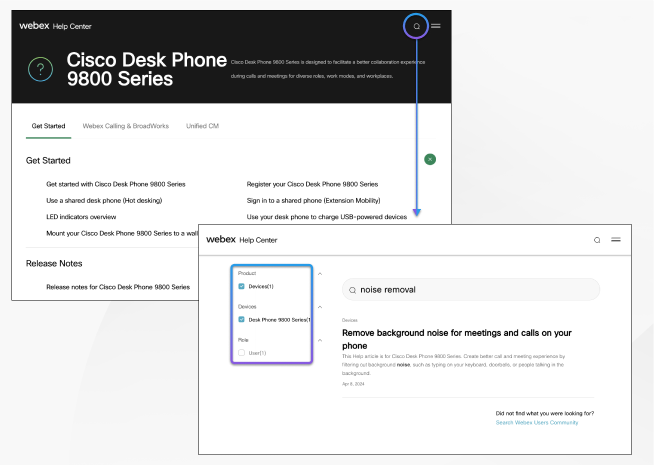
Telefonunuzla ilgili daha fazla yardım içeriği almak için Cisco Masa Telefonu 9800 Serisi Yardım Home sayfasına gidin. İlgilendiğiniz konuyu burada bulamazsanız aramayı deneyin ve gerekirse sonuçları daraltmak için soldaki filtreleri kullanın.
Teknik destek
Cisco, geçerli Cisco servis sözleşmelerine sahip tüm müşterilere, iş ortaklarına, satıcılara ve distribütörlere hem çevrimiçi hem de telefon üzerinden günün her saati teknik destek hizmetleri sunar.
Destek isteğinizde herhangi bir gecikmeyi önlemek için Cisco Destek Ekibi ile iletişime geçerken Cisco.com Kullanıcı Kimliğinizi, Sözleşme numaranızı ve Seri numaranızı hazır bulundurmanız gerekir.
Ayrıca, destek personelinin aşağıdaki bilgilere ihtiyacı vardır:
-
Seri numarası: Her cihazın arkasında bir seri numarası vardır.
-
Sorunun oluştuğu saat ve tarih: Destek personeli, sorunları gidermek için cihaz günlüklerini veya bulut ölçümlerini kullanır. Yaklaşık yerel saat ve tarihin bilinmesi faydalıdır.
-
Cihaz Günlükleri: Destek personeli, sorununuzun temel nedenini belirlemek için cihaz günlüklerine ihtiyaç duyabilir.
-
Kısa bir açıklama: Olaydan önceki eylemleri ekleyin.
Çoğu üretici yazılımı sorunu, İade Malzeme Yetkilendirmesi (RMA) olmadan destek personeli tarafından çözülebilir. Donanım sorunları için RMA işlemini kullanmak en iyi yöntemdir.
Cisco'nun dünya genelindeki destek merkezlerinin listesini https://www.cisco.com/c/en/us/support/web/tsd-cisco-worldwide-contacts.htmladresinde bulabilirsiniz.
Cisco bir yıllık sınırlı donanım garantisi şartları
Donanım garantiniz ve garanti dönemi boyunca kullanabileceğiniz hizmetler için özel koşullar geçerlidir.
Resmi Garanti Beyanı (Cisco yazılımıyla ilgili garantiler ve geçerli lisans anlaşmaları dahil olmak üzere) şu adreste bulunur: Ürün Garantileri.


