- Startseite
- /
- Artikel

Danke für Ihr Feedback.

 In diesem Artikel
 Feedback?
Lesen Sie die folgenden Informationen, bevor Sie Ihr Telefon verwenden. Diese Seite enthält Informationen über die Hardware und Tasten des Telefons, Schritte zum Anschließen und Registrieren des Telefons, Hilfedokumentation und technischen Support.
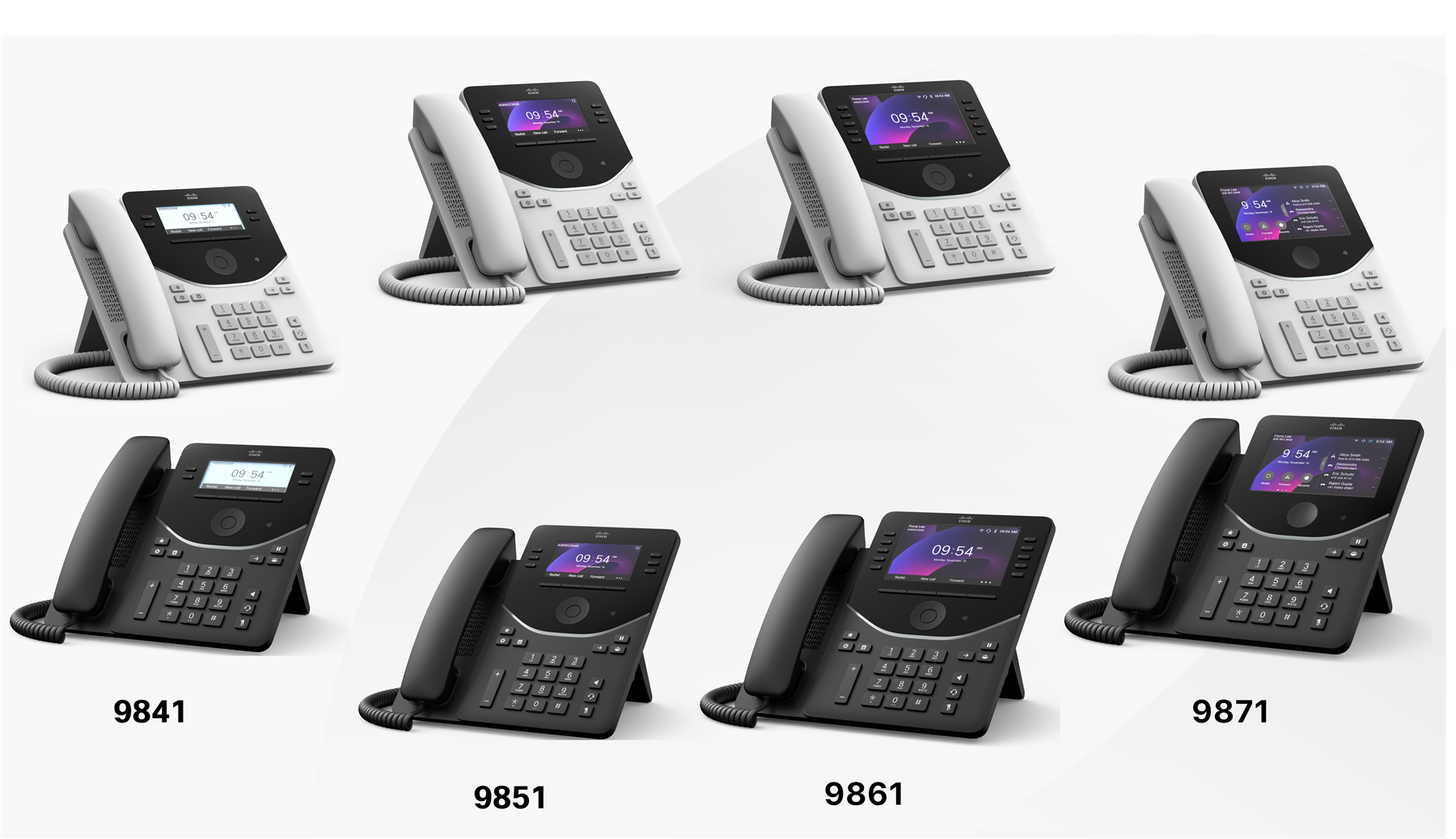
Die Cisco Tischtelefone der Serie 9800 wurden entwickelt, um eine bequeme und flexible Zusammenarbeit bei Anrufen und Besprechungen für verschiedene Rollen, Arbeitsmodi und Arbeitsplätze zu ermöglichen.
Die verfügbaren Hardwarefunktionen variieren flexibel zwischen den Modellen, um unterschiedlichen Arbeitsumgebungen gerecht zu werden. In der folgenden Tabelle sind die von den einzelnen Modellen unterstützten Funktionen aufgeführt.
In der Tabelle sind die Hardwarefunktionen aufgelistet, die von den einzelnen Telefonmodellen unterstützt werden. Die Gesamtfunktionen, die in einer Bereitstellung verfügbar sind, hängen vom Telefonmodell und dem verbundenen Anrufsystem ab.
| Funktionen | 9811 | 9841 | 9851 | 9861 | 9871 |
|---|---|---|---|---|---|
|
Display |
2,58-Zoll-Graustufenbildschirm (keine Hintergrundbeleuchtung) | 3,5-Zoll-Graustufenbildschirm | 3,7-Zoll-Farbbildschirm | 5-Zoll-Farbbildschirm | 5-Zoll-Touchscreen-Farbbildschirm |
|
Physische Leitungstasten | 2 |
4-Leitungs-Tasten |
6 Leitungstasten |
10 Leitungstasten |
Keine physischen Leitungstasten Unterstützt 32 Leitungen auf dem Touchscreen |
|
Bluetooth® | Nein |
9841: Ja 9841NR: Nein |
9851: Ja 9851NR: Nein |
9861: Ja 9861NR: Nein |
9871: Ja 9871NR: Nein |
|
Wi-Fi | Nein |
9841: Nein 9841NR: Nein |
9851: Nein 9851NR: Nein |
9861: Ja 9861NR: Nein |
9871: Ja 9871NR: Nein |
|
USB Ports | Nein |
USB-A-Anschluss x 1 |
USB-A-Anschluss x 1 USB-C-Anschluss x 1 |
USB-A-Anschluss x 1 USB-C-Anschluss x 1 |
USB-A-Anschluss x 1 USB-C-Anschluss x 1 |
|
KEM-Unterstützung | Nein |
Nicht unterstützt | Unterstützt 1 KEM | Unterstützt 3 Tastenerweiterungsmodule | Unterstützt 3 Tastenerweiterungsmodule |
|
PoE Unterstützung | PoE Klasse 2 | PoE Klasse 2 | PoE Klasse 3 | PoE Klasse 3 | PoE Klasse 3 |
Ausführliche Informationen zu den technischen Daten und Funktionen Ihres Telefons finden Sie im Datenblatt der Cisco Telefon 9800-Serie.
Was ist in der Box
Die folgenden Artikel sind im Lieferumfang Ihres Telefons enthalten. Wenn Elemente fehlen, wenden Sie sich an den Administrator.
- Hörer x 1
- Fußstütze x 1
- Hörerkabel x 1
- Ethernet-Kabel x 1
- Zeigerkarte x 1 mit den Links zur Produkthilfe und zu Compliance-Informationen
Wenn Ihr Netzwerk Power over Ethernet (PoE) nicht unterstützt oder Sie Cisco Desk Phone 9861 und 9871 in einem drahtlosen Netzwerk verwenden möchten, bestellen Sie ein Netzteil bei Cisco. Eine Liste der verfügbaren Netzteile finden Sie im Abschnitt Bestellinformationen im Datenblatt zur Cisco Tischtelefone der Serie 9800.
Hardware und Tasten
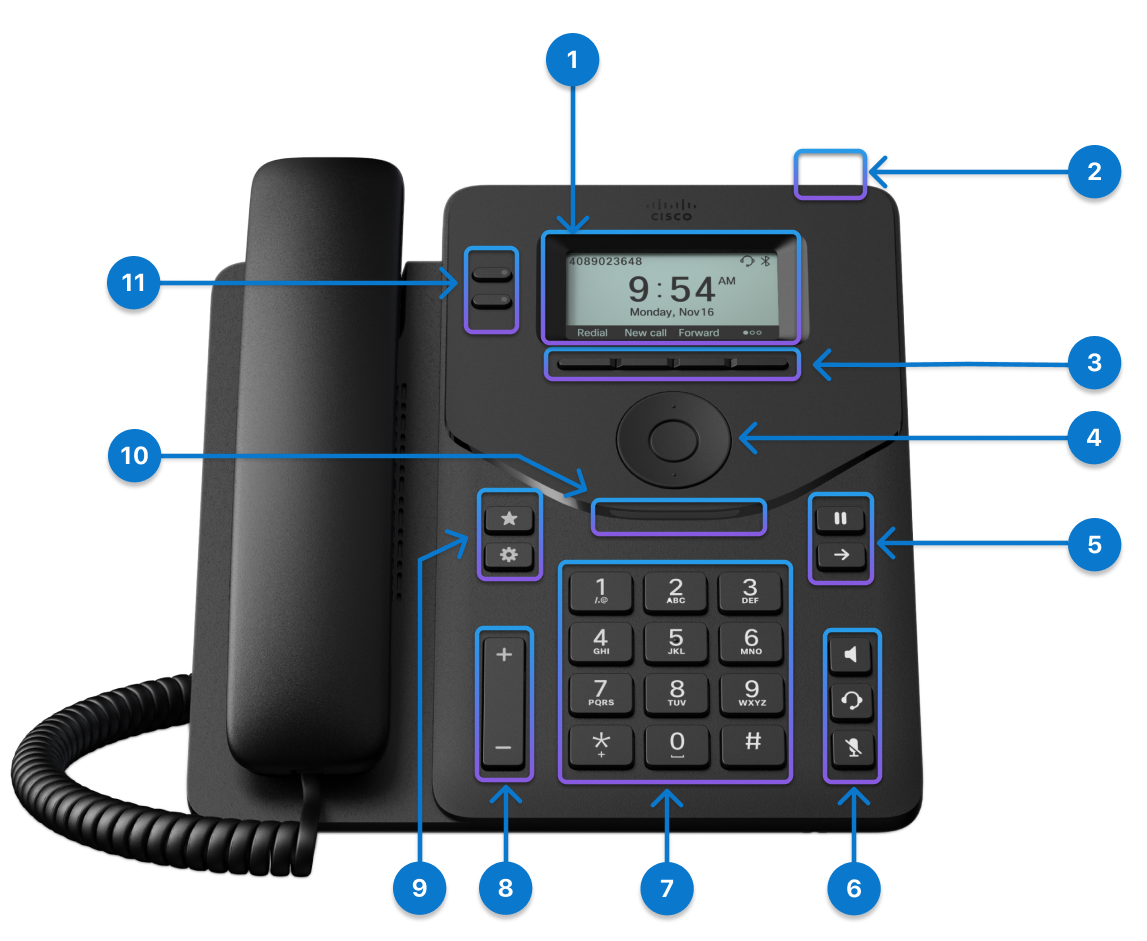
Das Telefon verfügt über mehrere Tasten, mit denen Sie auf die Telefonfunktionen zugreifen können.
Die Ausstattung variiert je nach Modell. Siehe die Informationen zu Ihrem Telefonmodell.
|
Hardware-Funktion |
Zweck |
|---|---|
|
1. Telefonbildschirm |
2,6-Zoll-Graustufenbildschirm (Auflösung 256×132) |
|
2. Aktionsschaltfläche |
Drücken Sie die Taste, um einen Serviceanruf (z. B. einen Notruf) zu tätigen oder eine Serviceanwendung auszuführen, falls konfiguriert. |
|
3. Softkeys | Zugriff auf Funktionen und Services. |
|
4. Navigationsrad |
Das Navigationsrad besteht aus dem Zwei-Wege-Navigationsring und der Auswahltaste. Wird zum Navigieren durch Menüs, zum Markieren von Elementen und zum Auswählen von markierten Elementen verwendet. |
|
5. Halten/Fortsetzen und Übergeben |
Halten/Fortsetzen
Übergabe |
|
6. Lautsprecher, Headset und Stummschaltung |
Freisprecheinrichtung
Headset
Stummschaltung |
|
7. Alphanumerisches Tastenfeld |
Geben Sie über das Tastenfeld Zahlen, Buchstaben und Symbole ein. |
|
8. Lautstärke-Taste |
Passt die Lautstärke des Hörers, des Headsets und des Lautsprechers (abgenommen) sowie des Ruftons (bei aufgelegtem Hörer und bei inaktivem Hörer) an. |
|
9. Favorit und Einstellungen |
Lieblings-
Einstellungen |
|
10. Bogen-LED vorne |
Zeigt den Status des Telefons, der Anrufe und Nachrichten an. |
|
11. Leitungstasten und programmierbare Funktionstasten |
Zugriff auf Ihre Telefonleitungen, die Funktionen und Anrufsitzungen. |


|
Port |
Beschreibung |
|---|---|
|
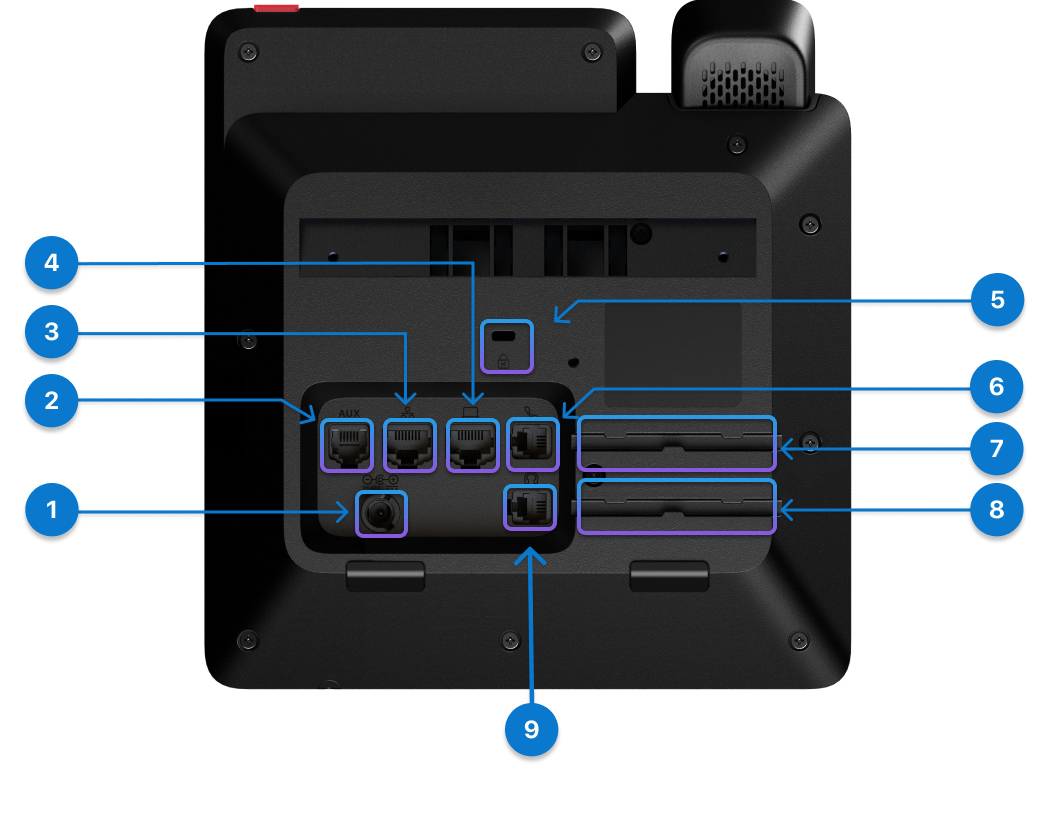
1. Netzanschluss |
Wenn Ihr Ethernet PoE nicht unterstützt, schließen Sie das Netzteil an diesen Anschluss an, um Ihr Telefon einzuschalten. Das Netzteil ist separat erhältlich. |
|
2. AUX-Anschluss |
Wird zum Sammeln von Konsolenprotokollen verwendet. |
|
3. Ethernet-Anschluss |
Verbinden Sie diesen Anschluss mit dem mitgelieferten Ethernet-Kabel mit dem Ethernet-Anschluss an der Wand oder am Router. |
|
4. PC-Port |
Schließen Sie optional Ihren Computer an diesen Anschluss an, um über das Telefon auf das Netzwerk zuzugreifen. |
|
5. Buchse für Kensington-Kabelschloss |
Um das Telefon an öffentlichen Orten physisch zu sichern, befestigen Sie ein Anti-Diebstahl-Kabelschloss an der Aussparung. |
|
6. Hörer-Anschluss |
Schließen Sie den Hörer mit dem mitgelieferten Hörerkabel an diesen Anschluss an. |
|
7. Hörer-Kabelbuchse |
Wird verwendet, um das Hörerkabel an Ort und Stelle zu halten. |
|
8. Headset-Kabelbuchse |
Wird verwendet, um das Headset-Kabel an Ort und Stelle zu halten. |
|
9. Headset-Anschluss |
Schließen Sie das RJ-9-Headset an diesen Anschluss an. |
|
Port |
Beschreibung |
|---|---|
|
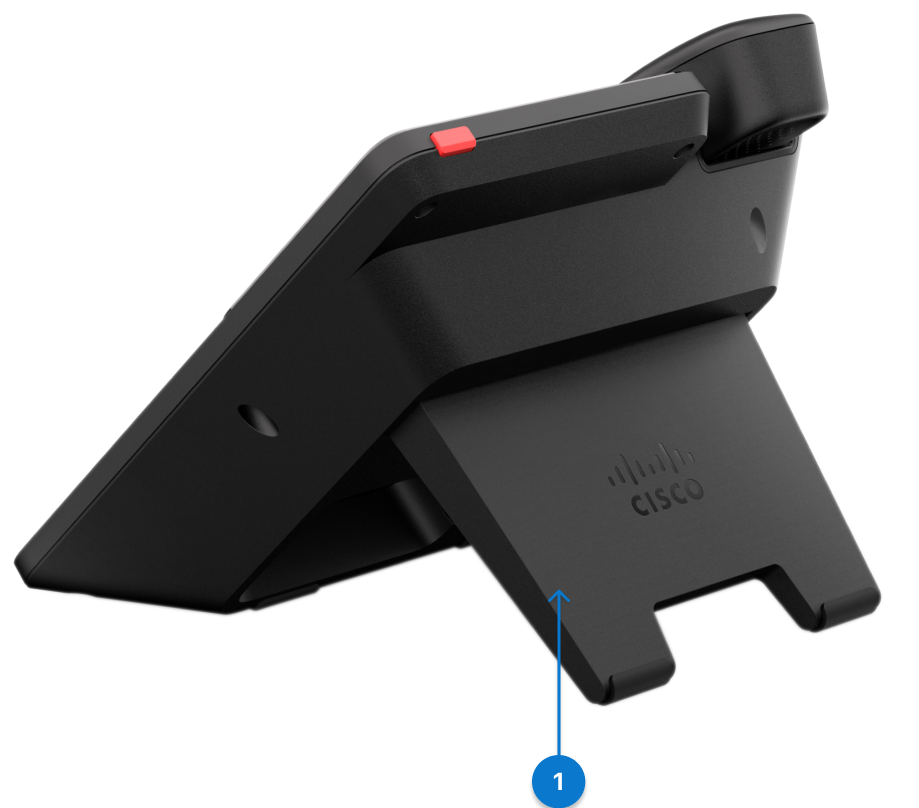
1. Telefonstütze |
Stützt das Telefon auf dem Schreibtisch. |
Cisco Tischtelefon 9841 gibt es in zwei Versionen: 9841 mit NFC-Tag und 9841NR ohne NFC. Trotz dieser Unterscheidung haben beide Versionen die gleichen Hardware-Features.
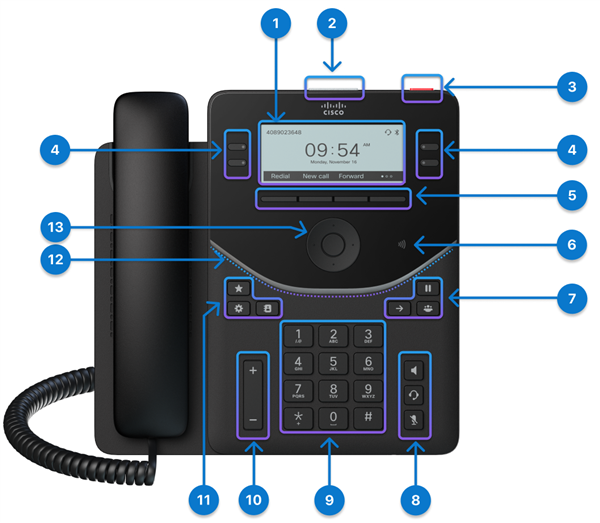
|
Hardware-Funktion |
Zweck |
|---|---|
|
1. Telefonbildschirm |
3,5-Zoll-Graustufenbildschirm (Auflösung 384 x 160) |
|
2. Top 360 LED |
Zeigt den Status des Anrufs, der Nachricht und des Telefons an. |
|
3. Aktionsschaltfläche |
Drücken Sie die Taste, um einen Serviceanruf (z. B. einen Notruf) zu tätigen oder eine Serviceanwendung auszuführen, falls konfiguriert. |
|
4. Leitungstasten und programmierbare Funktionstasten |
Zugriff auf Ihre Telefonleitungen, die Funktionen und Anrufsitzungen. |
|
5. Softkeys | Zugriff auf Funktionen und Services. |
|
6. NFC-Tag |
Die Position des NFC-Tags. Scannen Sie das NFC-Tag, um Onboarding-Informationen auf die Telefone zu schreiben. Die Onboarding-Informationen können in einem industriellen NFC-Schreiber/-Lesegerät oder auf einem Mobiltelefon, auf dem eine benutzerdefinierte App ausgeführt wird, vorkonfiguriert werden. Das NFC-Tag ist nur auf dem DP-9841 verfügbar, nicht auf dem DP-9841NR. |
|
7. Halten/Fortsetzen, Übergeben und Konferenz |
Halten/Fortsetzen
Übergabe
Konferenz |
|
8. Headset, Lautsprecher und Stummschaltung |
Headset
Freisprecheinrichtung
Stummschaltung |
|
9. Alphanumerisches Tastenfeld |
Geben Sie über das Tastenfeld Zahlen, Buchstaben und Symbole ein. |
|
10. Lautstärke-Taste |
Passt die Lautstärke des Hörers, des Headsets und des Lautsprechers (abgenommen) sowie des Ruftons (bei aufgelegtem Hörer und bei inaktivem Hörer) an. |
|
11. Favoriten, Einstellungen und Kontakte |
Lieblings-
Einstellungen
Kontakte |
|
12. Bogen-LED vorne | Zeigt den Status des Telefons, der Anrufe und Nachrichten an. |
|
13. Navigationsrad |
Das Navigationsrad besteht aus dem Navigationsring und der Auswahltaste. Wird zum Navigieren durch Menüs, zum Markieren von Elementen und zum Auswählen von markierten Elementen verwendet. |


|
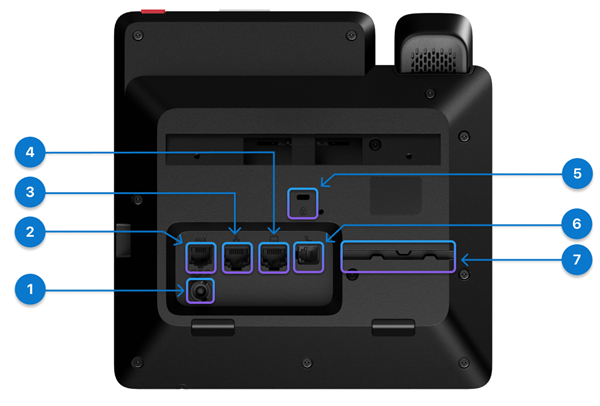
Port |
Beschreibung |
|---|---|
|
1. Netzanschluss |
Wenn Ihr Ethernet PoE nicht unterstützt, schließen Sie das Netzteil an diesen Anschluss an, um Ihr Telefon einzuschalten. Das Netzteil ist separat erhältlich. |
|
2. AUX-Anschluss |
Wird zum Sammeln von Konsolenprotokollen verwendet. |
|
3. Ethernet-Anschluss |
Verbinden Sie diesen Anschluss mit dem mitgelieferten Ethernet-Kabel mit dem Ethernet-Anschluss an der Wand oder am Router. |
|
4. PC-Port |
Schließen Sie optional Ihren Computer an diesen Anschluss an, um über das Telefon auf das Netzwerk zuzugreifen. |
|
5. Buchse für Kensington-Kabelschloss |
Um das Telefon an öffentlichen Orten physisch zu sichern, befestigen Sie ein Anti-Diebstahl-Kabelschloss an der Aussparung. |
|
6. Hörer-Anschluss |
Schließen Sie den Hörer mit dem mitgelieferten Hörerkabel an diesen Anschluss an. |
|
7. Kabelbuchse |
Wird zum Halten des Hörerkabels verwendet. |
|
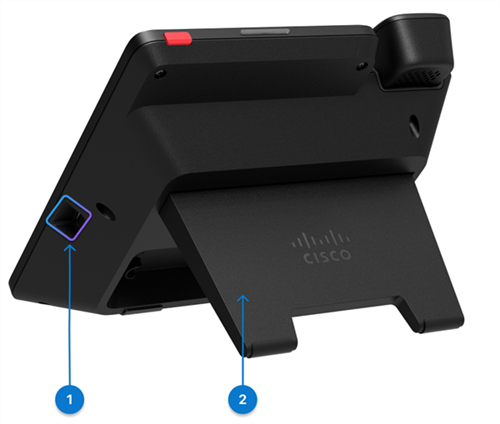
Port |
Beschreibung |
|---|---|
|
1. USB-A-Anschluss |
Schließen Sie Ihr USB-A-Headset oder Ihren Bluetooth-Headset-Dongle® an diesem Anschluss an. Sie können auch ein Mobilgerät zum Aufladen anschließen, wenn das Telefon über eine Steckdose mit Strom versorgt wird. Weitere Informationen finden Sie in den USB Anschlussspezifikationen und den Best Practices für das Aufladen von Geräten in Verwenden der Cisco Desk Phone 9800-Serie zum Aufladen von USB-betriebenen Geräten. |
|
2. Telefonstütze |
Stützt das Telefon auf dem Schreibtisch. |
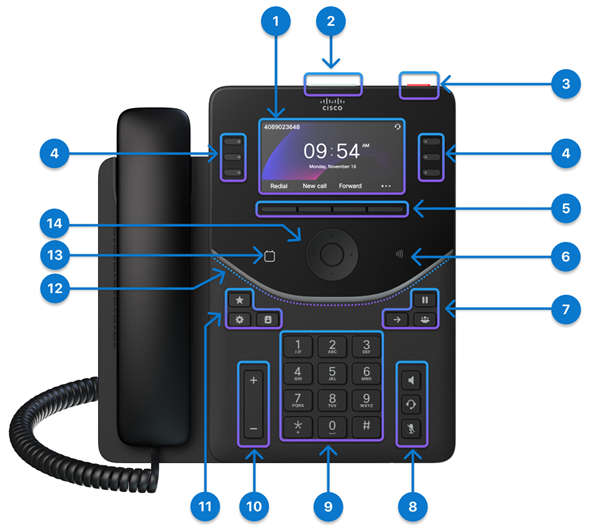
Cisco Tischtelefon 9851 gibt es in zwei Versionen: 9851 mit NFC-Tag und 9851NR ohne NFC. Trotz dieser Unterscheidung haben beide Versionen die gleichen Hardware-Features.
|
Hardware-Funktion |
Zweck |
|---|---|
|
1. Telefonbildschirm |
3,7-Zoll-Farbbildschirm (Auflösung 480 x 240) |
|
2. Top 360 LED |
Zeigt den Status des Anrufs, der Nachricht und des Telefons an. |
|
3. Aktionsschaltfläche |
Drücken Sie die Taste, um einen Serviceanruf (z. B. einen Notruf) zu tätigen oder eine Serviceanwendung auszuführen, falls konfiguriert. |
|
4. Leitungstasten und programmierbare Funktionstasten |
Zugriff auf Ihre Telefonleitungen, die Funktionen und Anrufsitzungen. |
|
5. Softkeys | Zugriff auf Funktionen und Services. |
|
6. NFC-Tag |
Die Position des NFC-Tags. Scannen Sie das NFC-Tag, um Onboarding-Informationen auf die Telefone zu schreiben. Die Onboarding-Informationen können in einem industriellen NFC-Schreiber/-Lesegerät oder auf einem Mobiltelefon, auf dem eine benutzerdefinierte App ausgeführt wird, vorkonfiguriert werden. Das NFC-Tag ist nur auf dem DP-9851 verfügbar, nicht auf dem DP-9851NR. |
|
7. Halten/Fortsetzen, Übergeben und Konferenz |
Halten/Fortsetzen
Übergabe
Konferenz |
|
8. Headset, Lautsprecher und Stummschaltung |
Headset
Freisprecheinrichtung
Stummschaltung |
|
9. Alphanumerisches Tastenfeld |
Geben Sie über das Tastenfeld Zahlen, Buchstaben und Symbole ein. |
|
10. Lautstärke-Taste |
Passt die Lautstärke des Hörers, des Headsets und des Lautsprechers (abgenommen) sowie des Ruftons (bei aufgelegtem Hörer und bei inaktivem Hörer) an. |
|
11. Favoriten, Einstellungen und Kontakte |
Lieblings-
Einstellungen
Kontakte |
|
12. Bogen-LED vorne | Zeigt den Status des Telefons, der Anrufe und Nachrichten an. |
|
13. Kalendertaste |
Tippen Sie auf die Schaltfläche "Kalender", um Ihren Kalender zu öffnen. Der Zugriff auf diese Schaltfläche ist nur möglich, wenn der Systemadministrator den Kalenderdienst auf Ihrem Telefon eingerichtet hat. |
|
14. Navigationsrad |
Das Navigationsrad besteht aus dem Navigationsring und der Auswahltaste. Wird zum Navigieren durch Menüs, zum Markieren von Elementen und zum Auswählen von markierten Elementen verwendet. |
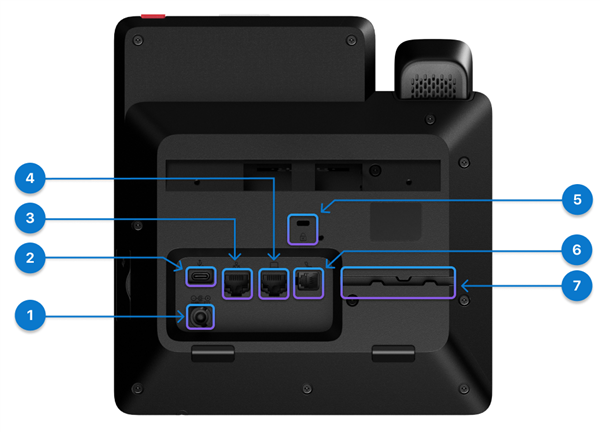
|
Port |
Beschreibung |
|---|---|
|
1. Netzanschluss |
Wenn Ihr Ethernet PoE nicht unterstützt, schließen Sie das Netzteil an diesen Anschluss an, um Ihr Telefon einzuschalten. Das Netzteil ist separat erhältlich. |
|
2. USB-C-Port |
Schließen Sie Ihr USB-C-Headset an. Sie können zum Aufladen auch ein mobiles Gerät anschließen. Weitere Informationen finden Sie in den USB Port-Spezifikationen und den Best Practices für das Aufladen von Geräten in Verwenden Sie die Cisco Desk Phone 9800-Serie zum Aufladen von USB-betriebenen Geräten. |
|
3. Ethernet-Anschluss |
Verbinden Sie diesen Anschluss mit dem mitgelieferten Ethernet-Kabel mit dem Ethernet-Anschluss an der Wand oder am Router. |
|
4. PC-Port |
Schließen Sie optional Ihren Computer an diesen Anschluss an, um über das Telefon auf das Netzwerk zuzugreifen. |
|
5. Buchse für Kensington-Kabelschloss |
Um das Telefon an öffentlichen Orten physisch zu sichern, befestigen Sie ein Anti-Diebstahl-Kabelschloss an der Aussparung. |
|
6. Hörer-Anschluss |
Schließen Sie den Hörer mit dem mitgelieferten Hörerkabel an diesen Anschluss an. |
|
7. Kabelbuchse |
Wird zum Halten des Hörerkabels verwendet. |
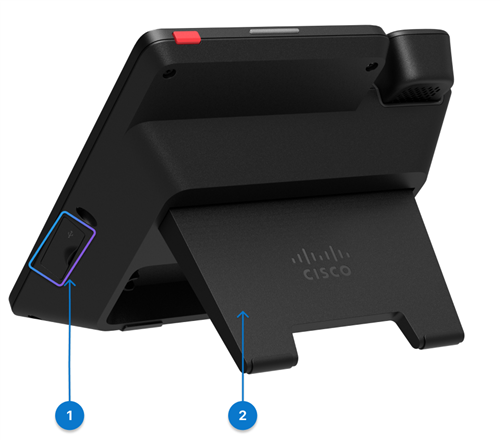
|
Port |
Beschreibung |
|---|---|
|
1. USB-A-Anschluss |
Weitere Informationen finden Sie in den USB Port-Spezifikationen und den Best Practices für das Aufladen von Geräten in Verwenden der Cisco Desk Phone 9800-Serie zum Aufladen von USB-betriebenen Geräten. |
|
2. Telefonstütze |
Stützt das Telefon auf dem Schreibtisch. |
Cisco Das Tischtelefon 9861 ist in zwei Versionen erhältlich: das Modell 9861 mit Wi-Fi, Bluetooth® und NFC-Funktionen und das 9861NR ohne Wi-Fi, Bluetooth® und NFC. Trotz dieser Unterscheidung haben beide Versionen die gleichen Hardware-Features.
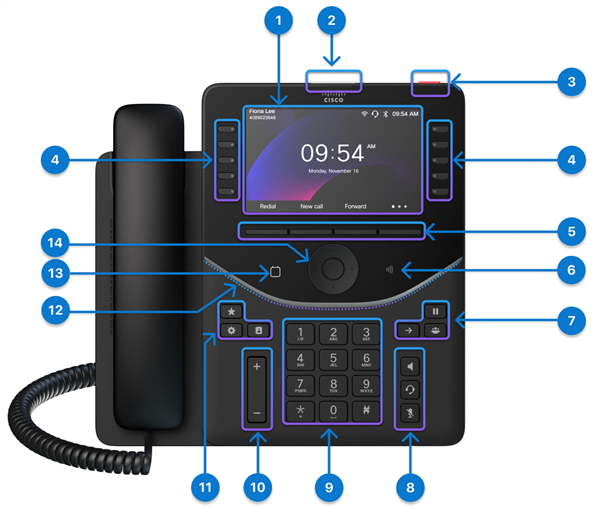
|
Hardware-Funktion |
Zweck |
|---|---|
|
1. Telefonbildschirm |
5-Zoll-Farbbildschirm (Auflösung 800 x 480) |
|
2. Top 360 LED |
Zeigt den Status des Anrufs, der Nachricht und des Telefons an. |
|
3. Aktionsschaltfläche |
Drücken Sie die Taste, um einen Serviceanruf (z. B. einen Notruf) zu tätigen oder eine Serviceanwendung auszuführen, falls konfiguriert. |
|
4. Leitungstasten und programmierbare Funktionstasten |
Zugriff auf Ihre Telefonleitungen, die Funktionen und Anrufsitzungen. |
|
5. Softkeys | Zugriff auf Funktionen und Services. |
|
6. NFC-Tag |
Die Position des NFC-Tags. Scannen Sie das NFC-Tag, um Onboarding-Informationen auf die Telefone zu schreiben. Die Onboarding-Informationen können in einem industriellen NFC-Schreiber/-Lesegerät oder auf einem Mobiltelefon, auf dem eine benutzerdefinierte App ausgeführt wird, vorkonfiguriert werden. Das NFC-Tag ist nur auf dem DP-9861 verfügbar, nicht auf dem DP-9861NR. |
|
7. Halten/Fortsetzen, Übergeben und Konferenz |
Halten/Fortsetzen
Übergabe
Konferenz |
|
8. Headset, Lautsprecher und Stummschaltung |
Headset
Freisprecheinrichtung
Stummschaltung |
|
9. Alphanumerisches Tastenfeld |
Geben Sie über das Tastenfeld Zahlen, Buchstaben und Symbole ein. |
|
10. Lautstärke-Taste |
Passt die Lautstärke des Hörers, des Headsets und des Lautsprechers (abgenommen) sowie des Ruftons (bei aufgelegtem Hörer und bei inaktivem Hörer) an. |
|
11. Favoriten, Einstellungen und Kontakte |
Lieblings-
Einstellungen
Kontakte |
|
12. Bogen-LED vorne |
Zeigt den Status des Telefons, der Anrufe und Nachrichten an. |
|
12. Kalendertaste |
Tippen Sie auf die Schaltfläche "Kalender", um Ihren Kalender zu öffnen. Der Zugriff auf diese Schaltfläche ist nur möglich, wenn der Systemadministrator den Kalenderdienst auf Ihrem Telefon eingerichtet hat. |
|
13. Navigationsrad |
Das Navigationsrad besteht aus dem Navigationsring und der Auswahltaste. Wird zum Navigieren durch Menüs, zum Markieren von Elementen und zum Auswählen von markierten Elementen verwendet. |
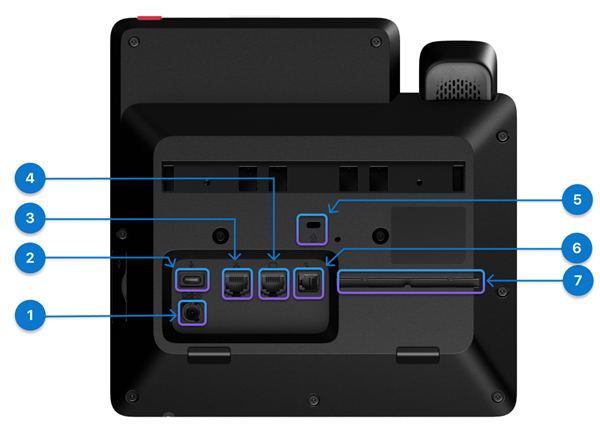
|
Port |
Beschreibung |
|---|---|
|
1. Netzanschluss |
Wenn Ihr Ethernet PoE nicht unterstützt oder Sie ein drahtloses Netzwerk verwenden, schließen Sie das Netzteil an diesen Anschluss an, um Ihr Telefon einzuschalten. Das Netzteil ist separat erhältlich. |
|
2. USB-C-Port |
Weitere Informationen finden Sie in den USB Anschlussspezifikationen und den Best Practices für das Aufladen von Geräten in Verwenden der Cisco Desk Phone 9800-Serie zum Aufladen von USB-betriebenen Geräten. |
|
3. Ethernet-Anschluss |
Verbinden Sie diesen Anschluss mit dem mitgelieferten Ethernet-Kabel mit dem Ethernet-Anschluss an der Wand oder am Router. |
|
4. PC-Port |
Schließen Sie optional Ihren Computer an diesen Anschluss an, um über das Telefon auf das Netzwerk zuzugreifen. |
|
5. Buchse für Kensington-Kabelschloss |
Um das Telefon an öffentlichen Orten physisch zu sichern, befestigen Sie ein Anti-Diebstahl-Kabelschloss an der Aussparung. |
|
6. Hörer-Anschluss |
Schließen Sie den Hörer mit dem mitgelieferten Hörerkabel an diesen Anschluss an. |
|
7. Kabelbuchse |
Wird zum Halten des Hörerkabels verwendet. |
|
Port |
Beschreibung |
|---|---|
|
1. USB-A-Anschluss |
Weitere Informationen finden Sie in den USB Port-Spezifikationen und den Best Practices für das Aufladen von Geräten in Verwenden der Cisco Desk Phone 9800-Serie zum Aufladen von USB-betriebenen Geräten. |
|
2. Telefonstütze |
Stützt das Telefon auf dem Schreibtisch. |
Cisco Das Tischtelefon 9871 ist in zwei Versionen erhältlich: das Modell 9871 mit Wi-Fi, Bluetooth® und NFC-Funktionen und das 9871NR ohne Wi-Fi, Bluetooth® oder NFC. Trotz dieser Unterscheidung haben beide Versionen die gleichen Hardware-Features.
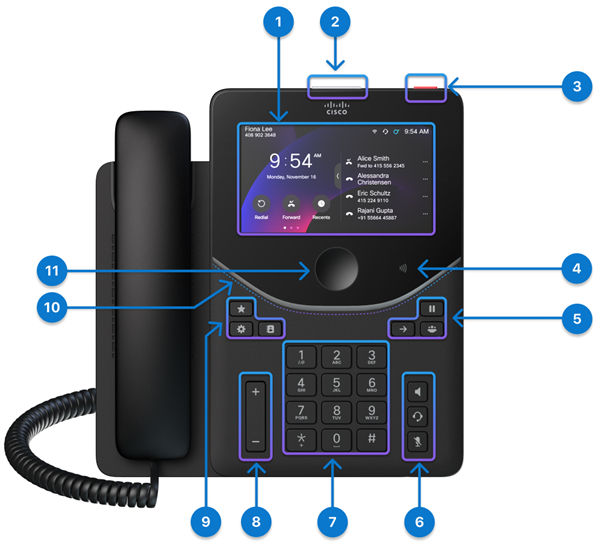
|
Hardware-Funktion |
Zweck |
|---|---|
|
1. Telefonbildschirm |
5-Zoll-Farb-Touchscreen (Auflösung 1280 x 720) |
|
2. Top 360 LED |
Zeigt den Status des Anrufs, der Nachricht und des Telefons an. |
|
3. Aktionsschaltfläche |
Drücken Sie die Taste, um einen Serviceanruf (z. B. einen Notruf) zu tätigen oder eine Serviceanwendung auszuführen, falls konfiguriert. |
|
4. NFC-Tag |
Die Position des NFC-Tags. Scannen Sie das NFC-Tag, um Onboarding-Informationen auf die Telefone zu schreiben. Die Onboarding-Informationen können in einem industriellen NFC-Schreiber/-Lesegerät oder auf einem Mobiltelefon, auf dem eine benutzerdefinierte App ausgeführt wird, vorkonfiguriert werden. Das NFC-Tag ist nur auf dem DP-9871 verfügbar, nicht auf dem DP-9871NR. |
|
5. Halten/Fortsetzen, Übergeben und Konferenz |
Halten/Fortsetzen
Übergabe
Konferenz |
|
6. Headset, Lautsprecher und Stummschaltung |
Headset
Freisprecheinrichtung
Stummschaltung |
|
7. Alphanumerisches Tastenfeld |
Geben Sie über das Tastenfeld Zahlen, Buchstaben und Symbole ein. |
|
8. Lautstärke-Taste |
Passt die Lautstärke des Hörers, des Headsets und des Lautsprechers (abgenommen) sowie des Ruftons (bei aufgelegtem Hörer und bei inaktivem Hörer) an. |
|
9. Favoriten, Einstellungen und Kontakte |
Lieblings-
Einstellungen
Kontakte |
|
10. Bogen-LED vorne | Zeigt den Status des Telefons, der Anrufe und Nachrichten an. |
|
11. Schaltfläche „Startbildschirm“ |
Drücken Sie darauf, um zum Startbildschirm zurückzukehren. |
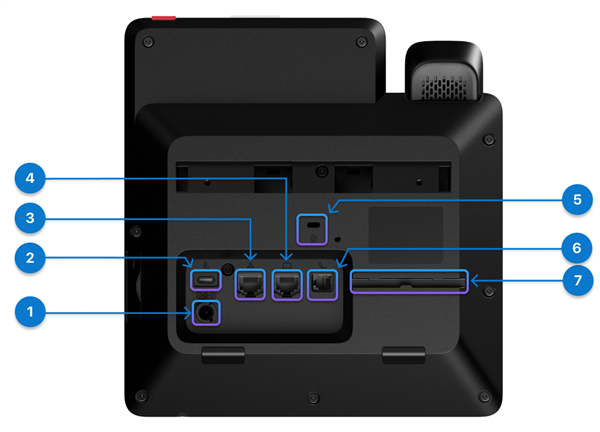
|
Port |
Beschreibung |
|---|---|
|
1. Netzanschluss |
Wenn Ihr Ethernet PoE nicht unterstützt oder Sie ein drahtloses Netzwerk verwenden, schließen Sie das Netzteil an diesen Anschluss an, um Ihr Telefon einzuschalten. Das Netzteil ist separat erhältlich. |
|
2. USB-C-Port |
Weitere Informationen finden Sie in den USB Anschlussspezifikationen und den Best Practices für das Aufladen von Geräten in Verwenden der Cisco Desk Phone 9800-Serie zum Aufladen von USB-betriebenen Geräten. |
|
3. Ethernet-Anschluss |
Verbinden Sie diesen Anschluss mit dem mitgelieferten Ethernet-Kabel mit dem Ethernet-Anschluss an der Wand oder am Router. |
|
4. PC-Port |
Schließen Sie optional Ihren Computer an diesen Anschluss an, um über das Telefon auf das Netzwerk zuzugreifen. |
|
5. Buchse für Kensington-Kabelschloss |
Um das Telefon an öffentlichen Orten physisch zu sichern, befestigen Sie ein Anti-Diebstahl-Kabelschloss an der Aussparung. |
|
6. Hörer-Anschluss |
Schließen Sie den Hörer mit dem mitgelieferten Hörerkabel an diesen Anschluss an. |
|
7. Kabelbuchse |
Wird zum Halten des Hörerkabels verwendet. |
|
Port |
Beschreibung |
|---|---|
|
1. USB-A-Anschluss |
Weitere Informationen finden Sie in den USB Port-Spezifikationen und den Best Practices für das Aufladen von Geräten in Verwenden der Cisco Desk Phone 9800-Serie zum Aufladen von USB-betriebenen Geräten. |
|
2. Telefonstütze |
Stützt das Telefon auf dem Schreibtisch. |
Telefon anschließen
Machen Sie Ihr Telefon bereit, indem Sie die Komponenten installieren und mit dem Netzwerk und der Stromversorgung verbinden.
Der Registrierungsprozess für das Telefon variiert je nach Art der Bereitstellung. Ihr Telefon wird möglicherweise automatisch registriert, wenn Sie es mit dem Netzwerk verbinden. Andernfalls müssen Sie den Aktivierungscode von Ihrem Administrator anfordern, um Ihr Telefon zu registrieren.
Verwenden Sie die Informationen in diesem Abschnitt, um Ihr Telefon mit einem kabelgebundenen Netzwerk zu verbinden.
Ihr Telefon unterstützt Power over Ethernet (PoE). Wenn Ihr Netzwerk PoE unterstützt, wird Ihr Telefon über eine Ethernet-Verbindung gestartet und mit dem Netzwerk verbunden. Sie müssen das mitgelieferte Netzteil nicht anschließen.
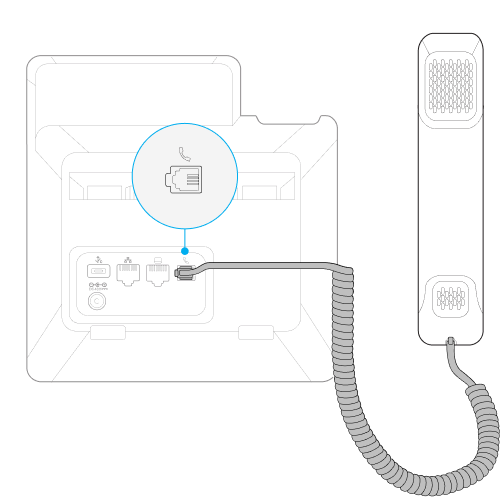
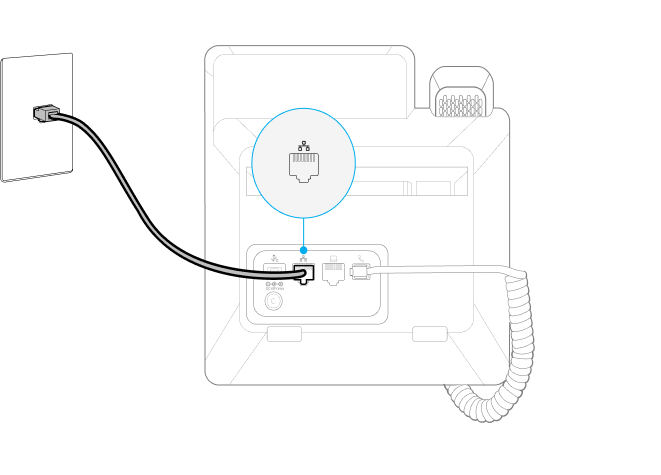
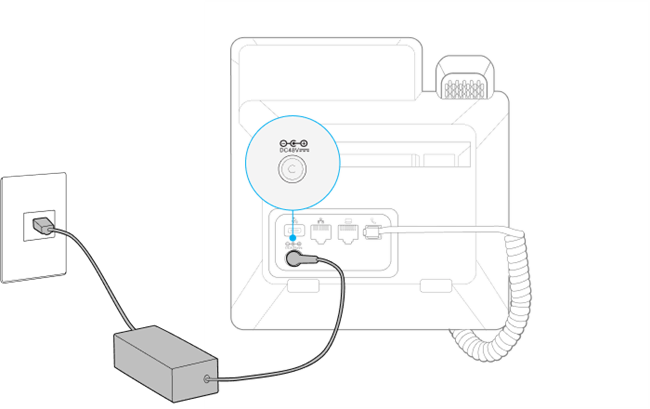
Die Telefonanschlüsse variieren je nach Modell. Die 9851-Diagramme, die in den folgenden Schritten verwendet werden, zeigen die zu verbindenden Ports. Suchen Sie beim Konfigurieren des Telefons nach den richtigen Ports an Ihrem Telefon.
| 1 |
Schließen Sie den mitgelieferten Hörer an den Anschluss für den Hörer an.
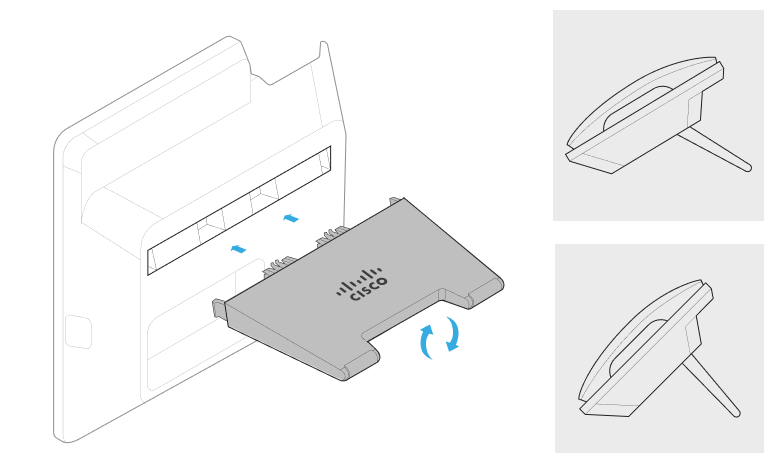
|
| 2 |
Stecken Sie die Telefonstütze in die Schlitze an der Rückseite des Telefons. Der Fußständer ist für zwei Neigungswinkel ausgelegt. Probieren Sie beide Neigungswinkel aus, um die beste Position für Ihre Betrachtungspräferenzen zu finden. Um zum anderen Winkel zu wechseln, ziehen Sie den Ständer ab, drehen Sie ihn um und setzen Sie ihn wieder in die Aussparungen ein.
|
| 3 |
Verbinden Sie das Telefon über das mitgelieferte Ethernet-Kabel mit dem Netzwerk. Wenn Ihr Netzwerk PoE unterstützt, wird das Telefon gestartet, wenn Sie es mit dem Netzwerk verbinden. Fahren Sie andernfalls mit dem nächsten Schritt fort, um den Netzadapter anzuschließen.
|
| 4 |
(Optional) Schließen Sie Ihr Telefon mit dem Netzteil, das Sie separat von Cisco erworben haben, an eine Steckdose an. Ihr Telefon startet automatisch, wenn es mit der Stromquelle verbunden wird.
Wenn Ihr Netzwerk PoE unterstützt, überspringen Sie diesen Schritt.
|
Nächste Schritte
Um Ihr Telefon mit einem Drahtlosnetzwerk zu verbinden, führen Sie die in diesem Abschnitt beschriebenen Schritte aus.
Nur Cisco Tischtelefone 9861 und 9871 unterstützen Wi-Fi. Cisco Die Tischtelefone 9811, 9841, 9841NR, 9851, 9851NR, 9861NR und 9871NR unterstützen Wi-Fi nicht.
| 1 |
Schließen Sie den mitgelieferten Hörer an den Anschluss für den Hörer an.
|
| 2 |
Stecken Sie die Telefonstütze in die Schlitze an der Rückseite des Telefons. Der Fußständer ist für zwei Neigungswinkel ausgelegt. Probieren Sie beide Neigungswinkel aus, um die beste Position für Ihre Betrachtungspräferenzen zu finden. Um zum anderen Winkel zu wechseln, ziehen Sie den Ständer ab, drehen Sie ihn um und setzen Sie ihn wieder in die Aussparungen ein.
|
| 3 |
Schließen Sie das Telefon mit dem mitgelieferten Netzadapter an eine Steckdose an.
Ihr Telefon startet automatisch, wenn es mit der Stromquelle verbunden wird.
|
| 4 |
Drücken Sie auf dem Begrüßungsbildschirm auf Start . |
| 5 |
Wählen Sie Ihr drahtloses Netzwerk aus der Liste aus, geben Sie den Benutzernamen und das Passwort ein und klicken Sie auf Übernehmen. |
Nächste Schritte
Telefon registrieren
Je nachdem, wie der Systemadministrator Ihr Telefon im Anrufsteuerungssystem konfiguriert hat, können Sie Ihr Telefon mit einer der folgenden Methoden registrieren:
- Methode 1: Während der Telefonregistrierung ist keine Aktion erforderlich. Die Registrierung erfolgt automatisch.
- Methode 2: Bei der telefonischen Registrierung ist ein 16-stelliger Aktivierungscode erforderlich. Sie erhalten es im Voraus von Ihrem Administrator. Geben Sie den Aktivierungscode ein, wenn Sie dazu aufgefordert werden.
- Methode 3: Wenn Sie bei der Telefonregistrierung eine Domäne auswählen, sind eine Servicedomäne und Benutzeranmeldeinformationen (Benutzer ID und Kennwort) erforderlich. Sie erhalten es im Voraus von Ihrem Administrator. Geben Sie die Servicedomäne und anschließend die Benutzeranmeldeinformationen ein, wenn Sie dazu aufgefordert werden.
- Methode 4: Eine alternative TFTP Serveradresse ist erforderlich, wenn Ihrem Telefon eine TFTP Adresse fehlt. Sie erhalten sie in diesem Fall vom Administrator. Sie müssen den alternativen TFTP Server manuell eingeben, um mit der Registrierung fortzufahren.
-
Methode 5: Für die Cisco Desk Phone 9800-Serie können Sie das NFC-Tag auf dem Telefon für die Registrierung scannen. Das NFC-Lese-/Schreibgerät kann mit den erforderlichen Informationen vorkonfiguriert werden, um das Telefon bereitzustellen oder bereitzustellen.
Cisco Die Tischtelefone 9811, 9841, 9841NR, 9851, 9851NR, 9861NR und 9871NR unterstützen kein NFC-Onboarding.
- Während der Registrierung überprüft das Telefon die Optionen DHCP in der Standardsequenz von 66, 160, 159 und 150, um die URL des Bereitstellungsservers abzurufen. Die erste gültige Konfigurationsantwort, die empfangen wird (einschließlich einer 401-Autorisierungsanforderung), bestimmt den Bereitstellungsserver. Stellen Sie sicher, dass der Server ordnungsgemäß konfiguriert ist, damit Telefonregistrierungen erfolgreich verarbeitet werden können.
-
Die 802.1X-Authentifizierung ist auf Ihrem Telefon standardmäßig deaktiviert.
Wenn in Ihrem Netzwerk das 802.1X-Protokoll verwendet wird, stellen Sie sicher, dass Sie die 802.1X-Authentifizierung auf Ihrem Telefon aktivieren, indem Sie auf Einstellungen zugreifen
 > Netzwerk- und Dienst -> Sicherheitseinstellungen. Andernfalls kann Ihr Telefon keine Verbindung mit dem Netzwerk herstellen.
 - Wenn bei der Registrierung Probleme mit der HTTP-Verbindung auf Ihrem Telefon auftreten, werden Sie möglicherweise aufgefordert, einen HTTP-Proxyserver auf dem Telefon einzurichten. Die HTTP-Proxy-Einstellung ist nur für Telefone erforderlich, die bei Webex Calling oder BroadWorks registriert sind. Weitere Informationen zum Einrichten des HTTP-Proxys finden Sie unter HTTP-Proxyeinstellungen.
Das Telefon wird automatisch registriert, wenn es gestartet und mit dem Netzwerk verbunden wird. In diesem Szenario der automatischen Registrierung müssen Sie keine Eingaben machen, da die gesamte Registrierung automatisch erfolgt.
Bevor Sie beginnen:
- Sie haben Ihr Telefon eingeschaltet.
- Der Administrator hat Ihr Telefon im Anrufsteuerungssystem konfiguriert.
| 1 |
Wählen Sie auf dem Begrüßungsbildschirm Start aus . Wenn Sie keine Aktion ausführen, wechselt das Telefon bei einer Zeitüberschreitung zum nächsten Schritt. Ihr Telefon versucht, eine Verbindung mit dem Netzwerk herzustellen. Wenn Sie ein drahtloses Netzwerk verwenden, führen Sie den nächsten Schritt aus. Andernfalls überspringen Sie es. |
| 2 |
(Optional) Wählen Sie Ihr Drahtlosnetzwerk in der Liste aus, geben Sie Ihre Anmeldeinformationen ein, und wählen Sie Übernehmen. Cisco Die Tischtelefone 9811, 9841, 9841NR, 9851, 9851NR, 9861NR und 9871NR unterstützen Wi-Fi nicht. |
| 3 |
Wählen Sie Weiter , wenn auf dem Bildschirm angezeigt wird, dass Ihr Telefon erfolgreich mit Ethernet oder WLAN verbunden wurde. Wenn Sie keine Aktion ausführen, wechselt das Telefon bei einer Zeitüberschreitung zum nächsten Schritt. Dann beginnt das Telefon mit der Überprüfung der Konfiguration und startet dann automatisch die Registrierung. Wenn Sie dazu aufgefordert werden, einen Anrufservice auszuwählen, führen Sie einen der folgenden Schritte aus:
Wenden Sie sich an den Administrator, wenn Sie nicht wissen, welchen Dienst Sie auswählen sollen. In der Regel dauert die Registrierung je nach Netzwerkzustand etwa 3 Minuten. Nach erfolgreicher Registrierung wird der Name oder die Nummer der Hauptleitung oben links auf dem Telefondisplay angezeigt. |
| 4 |
Wenn die Registrierung abgeschlossen ist, werden Sie aufgefordert, die Rauschunterdrückungsfunktion zu aktivieren oder zu deaktivieren. Wenn Sie nichts unternehmen, aktiviert das Telefon die Funktion bei einem Timeout.
Mit dieser Funktion können Hintergrundgeräusche während eines Anrufs herausgefiltert werden. Wenn Sie die Funktion jetzt deaktivieren, können Sie sie später immer noch aktivieren.
|
Nachdem Ihr Telefon gestartet wurde, überprüft es die Konfiguration automatisch und Sie werden aufgefordert, einen Aktivierungscode einzugeben. Aktivierungscodes werden zum Einrichten Ihres neuen Telefons verwendet. Sie erhalten einen Aktivierungscode vom Administrator.
Abhängig von den Netzwerkbedingungen und den Konfigurationen, die der Administrator im Anrufsteuerungssystem vorgenommen hat, werden Sie bei der Registrierung möglicherweise dazu aufgefordert, einen Anrufservice auszuwählen.
Bevor Sie beginnen:
-
Sie haben Ihr Telefon eingeschaltet.
-
Ihr Telefon ist mit einem kabelgebundenen oder drahtlosen Netzwerk verbunden.
-
Besorgen Sie sich einen Aktivierungscode.
| 1 |
Wählen Sie auf dem Begrüßungsbildschirm Start aus . Wenn Sie keine Aktion ausführen, wechselt das Telefon bei einer Zeitüberschreitung zum nächsten Schritt. Ihr Telefon versucht, eine Verbindung mit dem Netzwerk herzustellen. Wenn Sie ein drahtloses Netzwerk verwenden, führen Sie den nächsten Schritt aus. Andernfalls überspringen Sie es. |
| 2 |
(Optional) Wählen Sie Ihr Drahtlosnetzwerk in der Liste aus, geben Sie Ihre Anmeldeinformationen ein, und wählen Sie Übernehmen. Cisco Die Tischtelefone 9811, 9841, 9841NR, 9851, 9851NR, 9861NR und 9871NR unterstützen Wi-Fi nicht. |
| 3 |
Wählen Sie auf dem Telefondisplay, das anzeigt, dass das Telefon erfolgreich mit dem Netzwerk verbunden wurde, die Option Weiter aus . Wenn Sie keine Aktion ausführen, wechselt das Telefon bei einer Zeitüberschreitung zum nächsten Schritt. Dann beginnt das Telefon mit der Überprüfung der Konfiguration und startet dann automatisch die Registrierung. Wenn Sie dazu aufgefordert werden, einen Anrufdienst auszuwählen, führen Sie je nach Netzwerkumgebung und Plattform, auf der das Telefon registriert wird, eine der folgenden Aktionen aus:
Wenden Sie sich an den Administrator, wenn Sie nicht wissen, welchen Dienst Sie auswählen sollen. |
| 4 |
Wenn Sie zur Eingabe eines Aktivierungscodes aufgefordert werden, geben Sie Ihren Aktivierungscode ein und wählen Sie Aktivieren aus. Ihr Telefon startet sofort die Registrierung. In der Regel dauert dies je nach Netzwerkbedingungen etwa 3 Minuten. Nach erfolgreicher Registrierung wird der Name oder die Nummer der Hauptleitung oben links auf dem Telefondisplay angezeigt. |
| 5 |
Wenn die Registrierung abgeschlossen ist, werden Sie aufgefordert, die Rauschunterdrückungsfunktion zu aktivieren oder zu deaktivieren. Wenn Sie nichts unternehmen, aktiviert das Telefon die Funktion bei einem Timeout.
Mit dieser Funktion können Hintergrundgeräusche während eines Anrufs herausgefiltert werden. Wenn Sie die Funktion jetzt deaktivieren, können Sie sie später immer noch aktivieren.
|
Nachdem Ihr Telefon gestartet wurde, wird die Konfiguration automatisch überprüft. Wenn Sie aufgefordert werden, einen Aktivierungscode einzugeben, aber die Domain-Anmeldeinformationen für diese Registrierung verwenden möchten, wählen Sie Domain aus. Wenn Sie keine gültige Servicedomäne und keine gültigen Benutzeranmeldeinformationen haben, wenden Sie sich an den Administrator.
- Abhängig von den Netzwerkbedingungen und den Konfigurationen, die der Administrator im Anrufsteuerungssystem vorgenommen hat, werden Sie bei der Registrierung möglicherweise dazu aufgefordert, einen Anrufservice auszuwählen.
- Diese Registrierungsmethode ist nur für Telefone verfügbar, die bei Cisco Unified CM registriert sind.
Bevor Sie beginnen:
- Sie haben Ihr Telefon eingeschaltet.
- Ihr Telefon ist mit einem kabelgebundenen oder drahtlosen Netzwerk verbunden.
- Sie erhalten die Servicedomäne, den Benutzer ID und das Kennwort vom Administrator.
| 1 |
Wählen Sie auf dem Begrüßungsbildschirm Start aus . Wenn Sie keine Aktion ausführen, wechselt das Telefon bei einer Zeitüberschreitung zum nächsten Schritt. Ihr Telefon versucht, eine Verbindung mit dem Netzwerk herzustellen. Wenn Sie ein drahtloses Netzwerk verwenden, führen Sie den nächsten Schritt aus. Andernfalls überspringen Sie es. |
| 2 |
(Optional) Wählen Sie Ihr Drahtlosnetzwerk in der Liste aus, geben Sie Ihre Anmeldeinformationen ein, und wählen Sie Übernehmen. Cisco Die Tischtelefone 9811, 9841, 9841NR, 9851, 9851NR, 9861NR und 9871NR unterstützen Wi-Fi nicht. |
| 3 |
Wählen Sie auf dem Telefondisplay, das anzeigt, dass das Telefon erfolgreich mit dem Netzwerk verbunden wurde, die Option Weiter aus . |
| 4 |
Wenn Sie zur Auswahl eines Anrufdiensts aufgefordert werden, wählen Sie aus. |
| 5 |
Wenn Sie zur Eingabe eines Aktivierungscodes aufgefordert werden, wählen Sie Domain aus , um zum Domain-Aktivierungsbildschirm zu wechseln. |
| 6 |
Geben Sie eine gültige Servicedomäne ein, und wählen Sie Weiter aus. |
| 7 |
Geben Sie Ihre Benutzernummer ID und Ihr Kennwort ein und drücken Sie "Anmelden " (unter 9811/9841/9851/9861) oder tippen Sie auf "Übernehmen " (unter 9871/8875). Ihr Telefon startet sofort die Registrierung. In der Regel dauert dies je nach Netzwerkbedingungen etwa 3 Minuten. Nach erfolgreicher Registrierung wird der Name oder die Nummer der Hauptleitung oben links auf dem Telefondisplay angezeigt. |
| 8 |
Wenn die Registrierung abgeschlossen ist, werden Sie aufgefordert, die Rauschunterdrückungsfunktion zu aktivieren oder zu deaktivieren. Wenn Sie nichts unternehmen, aktiviert das Telefon die Funktion bei einem Timeout. Mit dieser Funktion können Hintergrundgeräusche während eines Anrufs herausgefiltert werden. Wenn Sie die Funktion jetzt deaktivieren, können Sie sie später immer noch aktivieren. |
In einigen Situationen enthält der Cisco DHCP-Server nicht die Netzwerkinformationen der TFTP-Server. Um die Registrierung durchzuführen, müssen Sie manuell eine alternative TFTP-Serveradresse eingeben, die Ihnen Ihr Administrator zur Verfügung stellt.
Bevor Sie beginnen:
-
Sie haben Ihr Telefon eingeschaltet.
-
Ihr Telefon ist mit einem kabelgebundenen oder drahtlosen Netzwerk verbunden.
-
Eine TFTP Serveradresse erhalten Sie von Ihrem Administrator.
-
Holen Sie sich bei Bedarf einen 16-stelligen Aktivierungscode von Ihrem Administrator.
| 1 |
Wählen Sie auf dem Begrüßungsbildschirm Start aus . Wenn Sie keine Aktion ausführen, wechselt das Telefon bei einer Zeitüberschreitung zum nächsten Schritt. Ihr Telefon versucht, eine Verbindung mit dem Netzwerk herzustellen. Wenn Sie ein drahtloses Netzwerk verwenden, führen Sie den nächsten Schritt aus. Andernfalls überspringen Sie es. |
| 2 |
(Optional) Wählen Sie Ihr Drahtlosnetzwerk in der Liste aus, geben Sie Ihre Anmeldeinformationen ein, und wählen Sie Übernehmen. Cisco Die Tischtelefone 9811, 9841, 9841NR, 9851, 9851NR, 9861NR und 9871NR unterstützen Wi-Fi nicht. |
| 3 |
Wählen Sie Netzwerk aus. Die Meldung wird abhängig von der Netzwerkverbindung Ihres Telefons angezeigt.
|
| 4 |
Wählen Sie auf dem Bildschirm Netzwerkverbindung die Option Netzwerkeinstellungen aus . |
| 5 |
Aktivieren Sie Alternative TFTP im Abschnitt IPv4 . |
| 6 |
Geben Sie eine IP Adresse in # TFTP Server <n> ein, wobei <n> für den Typ des TFTP-Servers steht.
TFTP Server 1 ist der primäre Server, TFTP Server 2 ist der sekundäre Server.
|
| 7 |
Wählen Sie Übernehmen aus. Die Registrierung startet automatisch. Wenn Sie für Ihr Telefon einen Aktivierungscode benötigen, gehen Sie wie folgt vor:
In der Regel dauert die Registrierung je nach Netzwerkzustand etwa 3 Minuten. Nach erfolgreicher Registrierung wird der Name oder die Nummer der Hauptleitung oben links auf dem Telefondisplay angezeigt. |
| 8 |
Wenn die Registrierung abgeschlossen ist, werden Sie aufgefordert, die Rauschunterdrückungsfunktion zu aktivieren oder zu deaktivieren. Wenn Sie nichts unternehmen, aktiviert das Telefon die Funktion bei einem Timeout.
Mit dieser Funktion können Hintergrundgeräusche während eines Anrufs herausgefiltert werden. Wenn Sie die Funktion jetzt deaktivieren, können Sie sie später immer noch aktivieren.
|
Wenn Ihr Telefonmodell über einen NFC-Chip verfügt, können Sie das NFC-Tag auf dem Telefon mit einem NFC-Gerät scannen, um die Onboarding-Informationen im Voraus bereitzustellen.
Cisco Die Tischtelefone 9841, 9851, 9861 und 9871 unterstützen das NFC-Onboarding. Cisco Die Tischtelefone 9811, 9841NR, 9851NR, 9861NR und 9871NR unterstützen diese Funktion nicht.
Wenn das Telefon gestartet wird und eine Verbindung zu einem Netzwerk herstellt, startet es automatisch die Erstregistrierung (Out-Of-Box).
Dieses Thema enthält eine allgemeine Vorgehensweise zum Onboarding eines Telefons mithilfe von NFC. Die tatsächlichen Onboarding-Verfahren variieren je nach der NFC-Onboarding-Methode, die in den NFC-Daten vorkonfiguriert ist, und dem Anrufsteuerungssystem, in dem das Telefon registriert wird.
Weitere Informationen zu den NFC-Onboarding-Methoden und zum Vorbereiten der NFC-Daten finden Sie unter Vorbereiten der NFC-Onboarding-Daten für die Tischtelefone der Serie 9800.
| 1 |
Scannen Sie das NFC-Tag des Telefons. |
| 2 |
Wenn das Telefon offline ist, drücken Sie TURN auf das Telefon und verbinden Sie es mit einem Netzwerk. Der Onboarding-Prozess startet automatisch.
Wenn während des Onboarding-Prozesses ein bestimmtes Verfahren fehlschlägt, werden Sie aufgefordert, einen Aktivierungscode einzugeben oder einen Anrufdienst auszuwählen oder beides. |
| 3 |
Geben Sie einen Aktivierungscode ein, wenn Sie dazu aufgefordert werden. |
| 4 |
Wählen Sie bei der entsprechenden Aufforderung den Anrufdienst "Cisco UCM" oder "Cisco Cloud-Dienst". Für "Cisco Cloud-Service" müssen Sie einen Aktivierungscode oder eine Servicedomäne eingeben. Wenn Sie eine Servicedomäne auswählen, müssen Sie gültige Benutzeranmeldeinformationen eingeben. |
| 5 |
Warten Sie, bis die Registrierung abgeschlossen ist. |
Benötigen Sie weitere Hilfe?
Weitere Hilfeinformationen finden Sie in den folgenden Abschnitten:
-
Weitere Informationen zu Ihrem Telefon finden Sie im Hilfecenter.
-
Technischen Support finden Sie unter Cisco – Technischer Support.
-
Informationen zur Verwendung und Konfiguration von KEM finden Sie unter Cisco Tastenerweiterungsmodul für das Tischtelefon 9800.
-
Die Hardware-Garantiebedingungen finden Sie unter Geltungsbedingungen für die von Cisco gewährte beschränkte einjährige Hardware-Garantie.
Hilfecenter
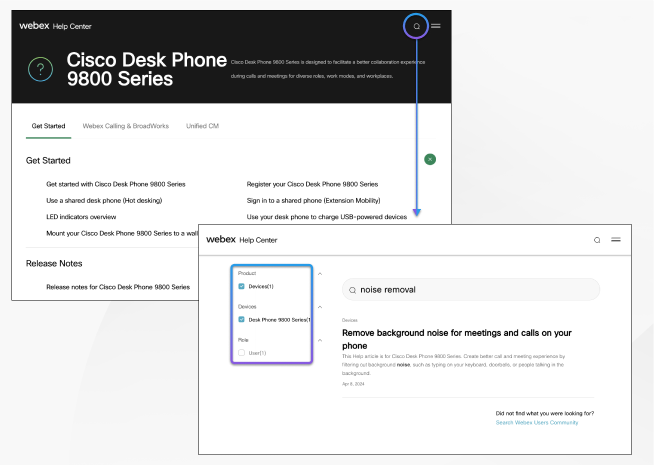
Auf der Seite Hilfe Cisco der Tischtelefon 9800-Serie Home finden Sie weitere Hilfeinhalte zu Ihrem Telefon. Wenn Sie das gewünschte Thema dort nicht finden, versuchen Sie, danach zu suchen, und verwenden Sie die Filter auf der linken Seite, um die Ergebnisse gegebenenfalls einzugrenzen.
Technischer Support
Cisco bietet allen Kunden, Partnern, Resellern und Distributoren mit gültigen Cisco Serviceverträgen rund um die Uhr technische Support-Services, sowohl online als auch per Telefon.
Um Verzögerungen bei Ihrer Supportanfrage zu vermeiden, halten Sie Ihre Cisco.com-Benutzer-ID, Vertrags- und Seriennummern bereit, wenn Sie den Cisco Support kontaktieren.
Darüber hinaus benötigen die Support-Mitarbeiter die folgenden Informationen:
-
Seriennummer: Jedes Gerät hat auf der Rückseite eine Seriennummer.
-
Zeit- und Datumsfehler aufgetreten: Support-Mitarbeiter verwenden Geräteprotokolle oder Cloud-Kennzahlen, um Fehler zu beheben. Es ist hilfreich, die ungefähre lokale Uhrzeit und das Datum zu haben.
-
Geräteprotokolle: Support-Mitarbeiter benötigen möglicherweise die Geräteprotokolle, um die Ursache des Problems zu ermitteln.
-
Eine kurze Beschreibung: enthält alle Aktionen vor dem Vorfall.
Die meisten Probleme mit der Firmware können von Support-Mitarbeitern ohne RMA (Return Material Authorization) gelöst werden. Es empfiehlt sich, den RMA-Prozess für Hardware-Probleme zu verwenden.
Eine Liste der Cisco Support Center weltweit finden Sie unter https://www.cisco.com/c/en/us/support/web/tsd-cisco-worldwide-contacts.html.
Geltungsbedingungen für die von Cisco gewährte beschränkte einjährige Hardware-Garantie
Für die Hardware-Garantie und die Dienstleistungen, die Sie während der Garantiefrist in Anspruch nehmen können, gelten besondere Bedingungen.
Die rechtsverbindliche Garantieerklärung mit den Garantie- und Lizenzvereinbarungen für Cisco Software finden Sie unter Produktgarantien.


