- Inicio
- /
- Artículo

Gracias por sus comentarios.

 En este artículo
 ¿Comentarios?
Lea la siguiente información antes de usar su teléfono. Esta página incluye información sobre el hardware y los botones del teléfono, los pasos para la conexión y el registro del teléfono, documentación de ayuda y soporte técnico.
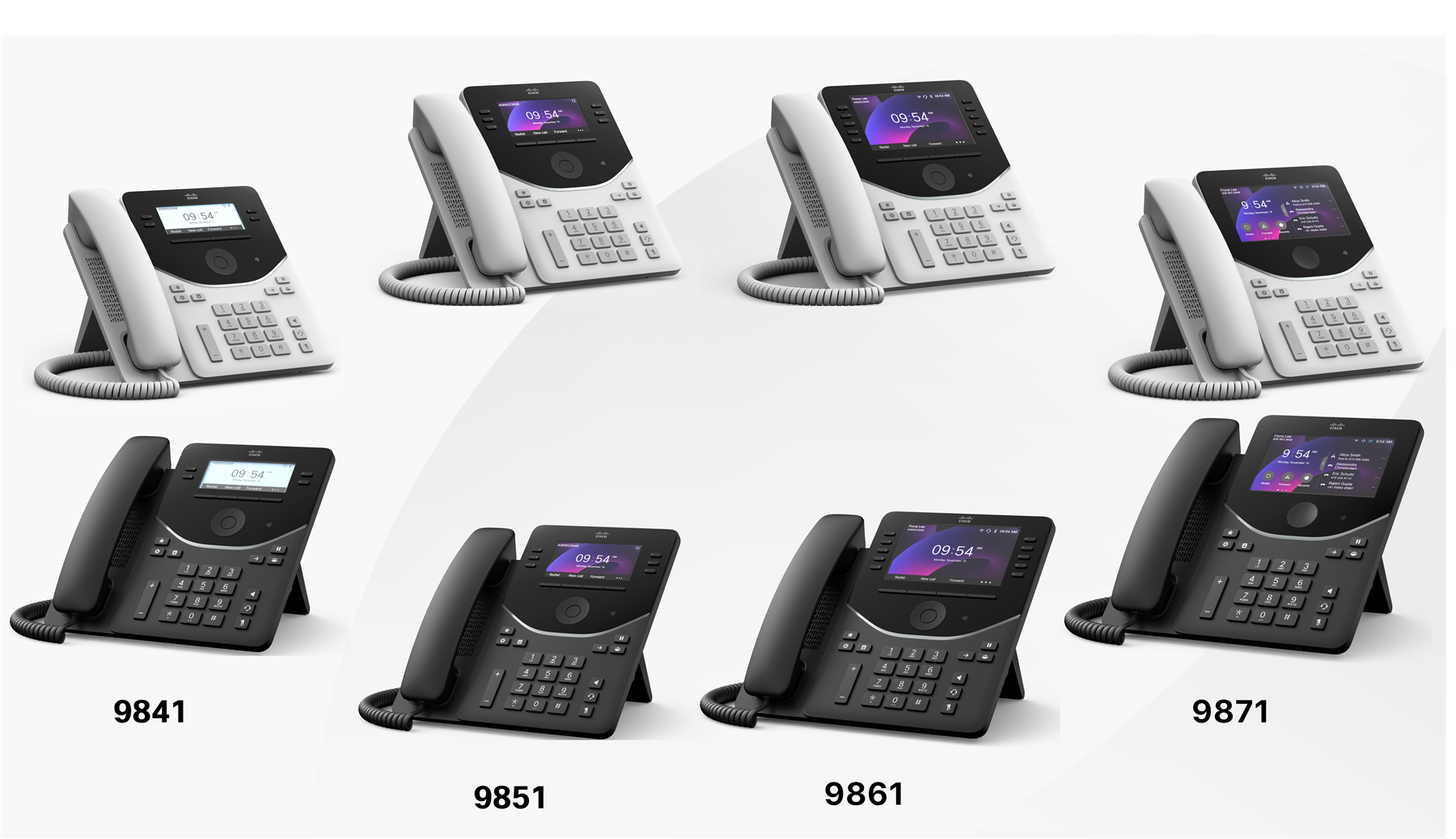
Cisco Teléfono de escritorio serie 9800 está diseñado para facilitar una experiencia de colaboración conveniente y flexible durante llamadas y reuniones para diversos roles, modos de trabajo y lugares de trabajo.
Las características de hardware disponibles varían de manera flexible entre los modelos para satisfacer diferentes configuraciones de trabajo. Consulte la siguiente tabla para conocer las características admitidas en cada modelo.
En la tabla se enumeran las características de hardware compatibles con cada modelo de teléfono. Las capacidades generales disponibles en una implementación dependen tanto del modelo de teléfono como del sistema de llamadas conectado.
| Funciones | 9811 | 9841 | 9851 | 9861 | 9871 |
|---|---|---|---|---|---|
|
Pantalla |
Pantalla en escala de grises de 2,58" (sin luz de fondo) | Pantalla en escala de grises de 3,5" | Pantalla a color de 3,7" | Pantalla a color de 5" | Pantalla táctil a color de 5" |
|
Teclas de línea físicas | 2 |
4 teclas de línea |
6 teclas de línea |
10 teclas de línea |
Sin teclas de línea físicas Admite 32 líneas en la pantalla táctil |
|
Bluetooth® | No |
9841: Sí 9841NR: No |
9851: Sí 9851NR: No |
9861: Sí 9861NR: No |
9871: Sí 9871NR: No |
|
Wi-Fi | No |
9841: No 9841NR: No |
9851: No 9851NR: No |
9861: Sí 9861NR: No |
9871: Sí 9871NR: No |
|
Puertos USB | No |
1 puerto USB-A |
1 puerto USB-A 1 puerto USB-C |
1 puerto USB-A 1 puerto USB-C |
1 puerto USB-A 1 puerto USB-C |
|
Compatibilidad con KEM | No |
No compatible | Soporta 1 KEM | Soporta 3 KEMs | Soporta 3 KEMs |
|
Soporte PoE | Clase 2 de PoE | Clase 2 de PoE | Clase 3 de PoE | Clase 3 de PoE | Clase 3 de PoE |
Para obtener detalles sobre las especificaciones y características de su teléfono, consulte Cisco Hoja de datos del teléfono de escritorio serie 9800.
Contenido de la caja
Los siguientes elementos venían con el teléfono. Si falta algún elemento, póngase en contacto con el administrador.
- Auricular x 1
- Reposapiés x 1
- Cable del auricular x 1
- Cable Ethernet x 1
- Tarjeta de puntero x 1, que contiene los enlaces a la ayuda del producto y la información de conformidad
Si su red no admite Power over Ethernet (PoE) o desea usar Cisco Desk Phone 9861 y 9871 en una red inalámbrica, solicite un adaptador de corriente de Cisco. Para obtener la lista de adaptadores de corriente disponibles, consulte la sección Información para pedidos en Cisco Hoja de datos delteléfono de escritorio serie 9800.
Hardware y botones
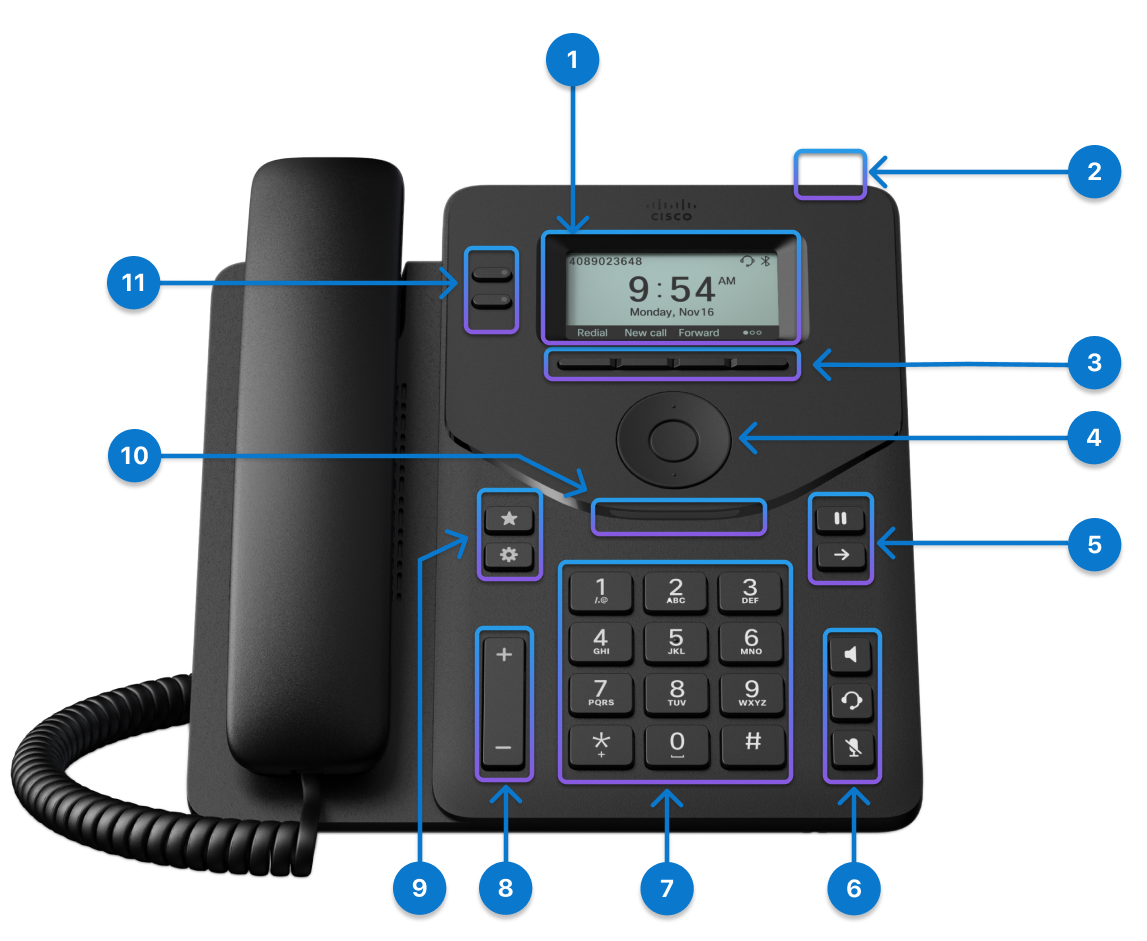
Su teléfono tiene varios botones que le permiten acceder a las funciones del teléfono.
Las características varían según los modelos. Consulte la información del modelo de su teléfono.
|
Característica de hardware |
Propósito |
|---|---|
|
1. Pantalla del teléfono |
Pantalla en escala de grises de 2,6" (resolución 256×132) |
|
2. Botón de acción |
Presione el botón para realizar una llamada de servicio, como una llamada de emergencia, o para ejecutar una aplicación de servicio, si está configurada. |
|
3. Teclas programables | Acceso a funciones y servicios. |
|
4. Clúster de navegación |
El clúster de navegación consta del anillo de navegación bidireccional y el botón Seleccionar. Se utiliza para desplazarse por los menús, destacar elementos y seleccionar el elemento destacado. |
|
5. Retención/Reanudación y transferencia |
Retener/Reanudar
Transfer (Transferencia) |
|
6. Teléfono con altavoz, auriculares y silencio |
Teléfono con altavoz
Auricular
Silenciar |
|
7. Teclado alfanumérico |
Utilice el teclado para ingresar números, letras y símbolos. |
|
8. Botón Volume (Volumen) |
Ajuste el auricular de mano, los auriculares, el volumen del teléfono con altavoz (descolgado) y el volumen del timbre (colgado y cuando el teléfono esté inactivo). |
|
9. Favorito y configuración |
Favorito
Configuración |
|
10. Arco frontal de LED |
Indica los estados del teléfono, llamadas y mensajes. |
|
11. Botones de línea y botones de función programables |
Acceda a las líneas telefónicas, las funciones y las sesiones de llamadas. |


|
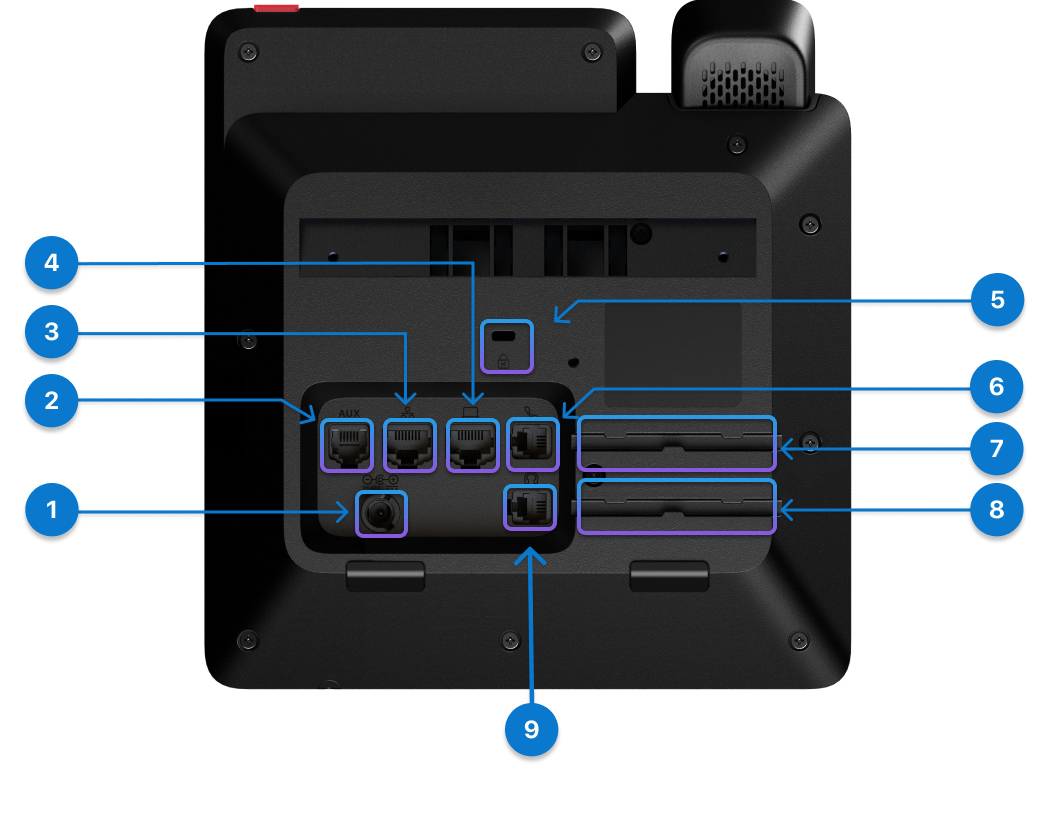
Port (Puerto) |
Descripción |
|---|---|
|
1. Puerto de alimentación |
Si su Ethernet no admite PoE, conecte el adaptador de alimentación a este puerto para encender su teléfono. El adaptador de alimentación se adquiere por separado. |
|
2. Puerto auxiliar |
Se utiliza para recopilar los registros de la consola. |
|
3. Puerto Ethernet |
Conecte este puerto a su puerto Ethernet en la pared o en el router con el cable Ethernet de envío. |
|
4. Puerto PC |
Opcionalmente, conecte el equipo a este puerto para acceder a la red a través del teléfono. |
|
5. Ranura de seguridad Kensington |
Para asegurar de manera física el teléfono en lugares públicos, coloque un cable de seguridad antirrobo en la ranura. |
|
6. Puerto del auricular |
Conecte su auricular a este puerto con el cable del auricular enviado. |
|
7. Toma de cable del auricular |
Se utiliza para mantener el cable del auricular en su lugar. |
|
8. Toma de cable para auriculares |
Se utiliza para mantener el cable de los auriculares en su lugar. |
|
9. Puerto de auriculares |
Conecte sus auriculares RJ-9 a este puerto. |
|
Port (Puerto) |
Descripción |
|---|---|
|
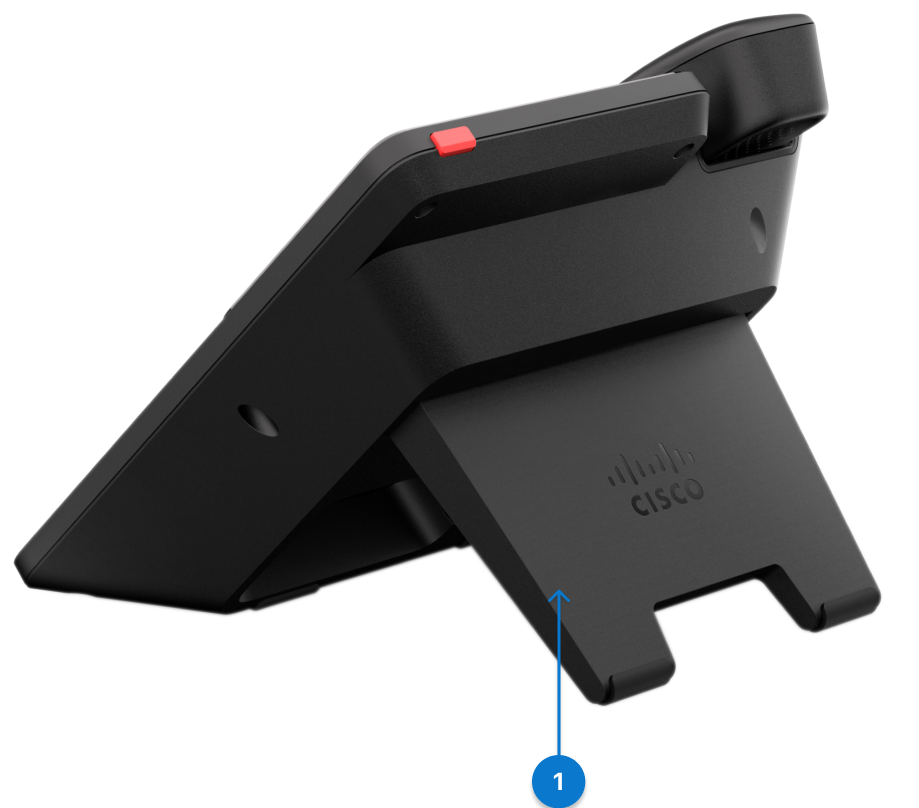
1. Soporte base |
Admite su teléfono en un escritorio. |
Cisco Teléfono de escritorio 9841 viene en dos versiones: 9841 con una etiqueta NFC y 9841NR sin NFC. A pesar de esta distinción, ambas versiones tienen las mismas características de hardware.
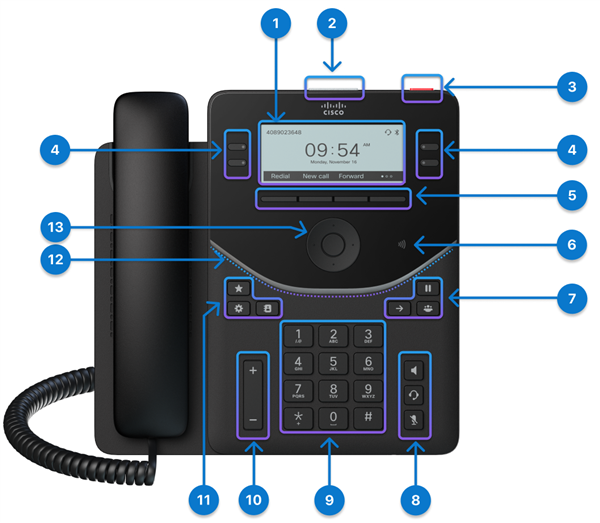
|
Característica de hardware |
Propósito |
|---|---|
|
1. Pantalla del teléfono |
Pantalla en escala de grises de 3,5" (resolución 384 x 160) |
|
2. LED 360 superior |
Indica los estados de llamada, mensaje y teléfono. |
|
3. Botón de acción |
Presione el botón para realizar una llamada de servicio, como una llamada de emergencia, o para ejecutar una aplicación de servicio, si está configurada. |
|
4. Botones de línea y botones de función programables |
Acceda a las líneas telefónicas, las funciones y las sesiones de llamadas. |
|
5. Teclas programables | Acceso a funciones y servicios. |
|
6. Etiqueta de NFC |
La ubicación de la etiqueta de NFC. Escanee la etiqueta NFC para escribir la información de incorporación en los teléfonos. La información de incorporación se puede preconfigurar en un grabador/lector NFC industrial o en un teléfono móvil que ejecute una aplicación personalizada. La etiqueta NFC solo está disponible en el DP-9841, no en el DP-9841NR. |
|
7. En espera/Reanudar, Transferir y Conferencia |
Retener/Reanudar
Transfer (Transferencia)
Conferencia |
|
8. Auriculares, Teléfono con altavoz, y Silencio |
Auricular
Teléfono con altavoz
Silenciar |
|
9. Teclado alfanumérico |
Utilice el teclado para ingresar números, letras y símbolos. |
|
10. Botón Volume (Volumen) |
Ajuste el auricular de mano, los auriculares, el volumen del teléfono con altavoz (descolgado) y el volumen del timbre (colgado y cuando el teléfono esté inactivo). |
|
11. Favoritos, Configuración y Contactos |
Favorito
Configuración
Contactos |
|
12. Arco frontal de LED | Indica los estados del teléfono, llamadas y mensajes. |
|
13. Clúster de navegación |
El clúster de navegación consiste en el Timbre de navegación y el botón Seleccionar. Se utiliza para desplazarse por los menús, destacar elementos y seleccionar el elemento destacado. |


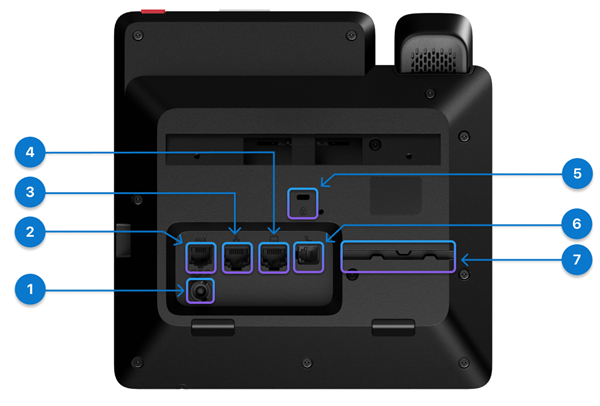
|
Port (Puerto) |
Descripción |
|---|---|
|
1. Puerto de alimentación |
Si su Ethernet no admite PoE, conecte el adaptador de alimentación a este puerto para encender su teléfono. El adaptador de alimentación se adquiere por separado. |
|
2. Puerto auxiliar |
Se utiliza para recopilar los registros de la consola. |
|
3. Puerto Ethernet |
Conecte este puerto a su puerto Ethernet en la pared o en el router con el cable Ethernet de envío. |
|
4. Puerto PC |
Opcionalmente, conecte el equipo a este puerto para acceder a la red a través del teléfono. |
|
5. Ranura de seguridad Kensington |
Para asegurar de manera física el teléfono en lugares públicos, coloque un cable de seguridad antirrobo en la ranura. |
|
6. Puerto del auricular |
Conecte su auricular a este puerto con el cable del auricular enviado. |
|
7. Toma de cable |
Se utiliza para sostener el cable del auricular. |
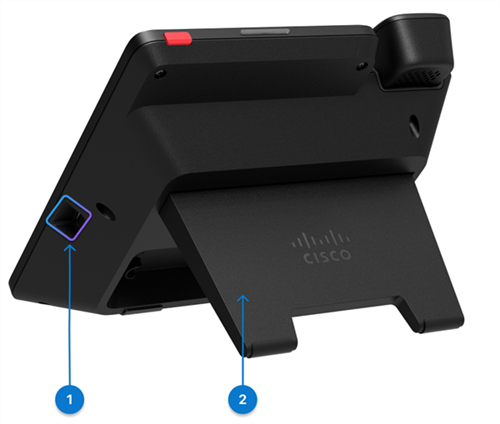
|
Port (Puerto) |
Descripción |
|---|---|
|
1. Puerto USB-A |
Conecte sus auriculares USB-A o con Bluetooth® a este puerto. También puede conectar un dispositivo móvil para cargar cuando el teléfono se alimenta desde un enchufe de la pared. Consulte las especificaciones del puerto USB y los procedimientos recomendados para la carga de dispositivos en Utilice el Cisco Desk Phone 9800 Series para cargar dispositivos alimentados por USB. |
|
2. Soporte base |
Admite su teléfono en un escritorio. |
Cisco Teléfono de escritorio 9851 viene en dos versiones: 9851 con una etiqueta NFC y 9851NR sin NFC. A pesar de esta distinción, ambas versiones tienen las mismas características de hardware.
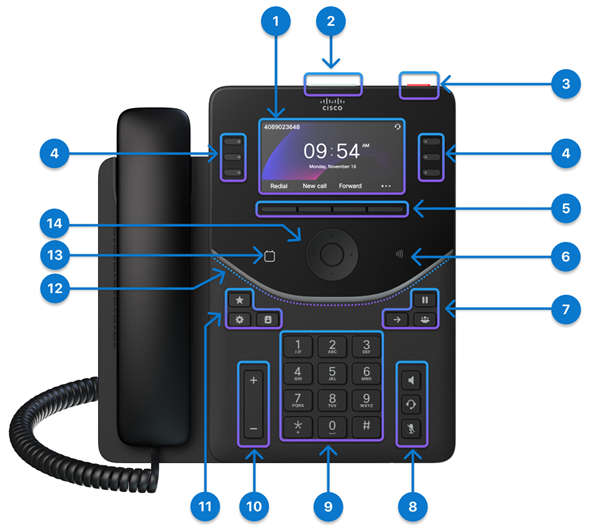
|
Característica de hardware |
Propósito |
|---|---|
|
1. Pantalla del teléfono |
Pantalla a color de 3,7" (Resolución 480 x 240) |
|
2. LED 360 superior |
Indica los estados de llamada, mensaje y teléfono. |
|
3. Botón de acción |
Presione el botón para realizar una llamada de servicio, como una llamada de emergencia, o para ejecutar una aplicación de servicio, si está configurada. |
|
4. Botones de línea y botones de función programables |
Acceda a las líneas telefónicas, las funciones y las sesiones de llamadas. |
|
5. Teclas programables | Acceso a funciones y servicios. |
|
6. Etiqueta de NFC |
La ubicación de la etiqueta de NFC. Escanee la etiqueta NFC para escribir la información de incorporación en los teléfonos. La información de incorporación se puede preconfigurar en un grabador/lector NFC industrial o en un teléfono móvil que ejecute una aplicación personalizada. La etiqueta NFC solo está disponible en el DP-9851, no en el DP-9851NR. |
|
7. En espera/Reanudar, Transferir y Conferencia |
Retener/Reanudar
Transfer (Transferencia)
Conferencia |
|
8. Auriculares, Teléfono con altavoz, y Silencio |
Auricular
Teléfono con altavoz
Silenciar |
|
9. Teclado alfanumérico |
Utilice el teclado para ingresar números, letras y símbolos. |
|
10. Botón Volume (Volumen) |
Ajuste el auricular de mano, los auriculares, el volumen del teléfono con altavoz (descolgado) y el volumen del timbre (colgado y cuando el teléfono esté inactivo). |
|
11. Favoritos, Configuración y Contactos |
Favorito
Configuración
Contactos |
|
12. Arco frontal de LED | Indica los estados del teléfono, las llamadas y los mensajes. |
|
13. Botón Calendario |
Toque el botón Calendario para abrir su calendario. Solo puede accederse a este botón si el administrador ya configuró el servicio de calendario en el teléfono. |
|
14. Clúster de navegación |
El clúster de navegación consiste en el Timbre de navegación y el botón Seleccionar. Se utiliza para desplazarse por los menús, destacar elementos y seleccionar el elemento destacado. |
|
Port (Puerto) |
Descripción |
|---|---|
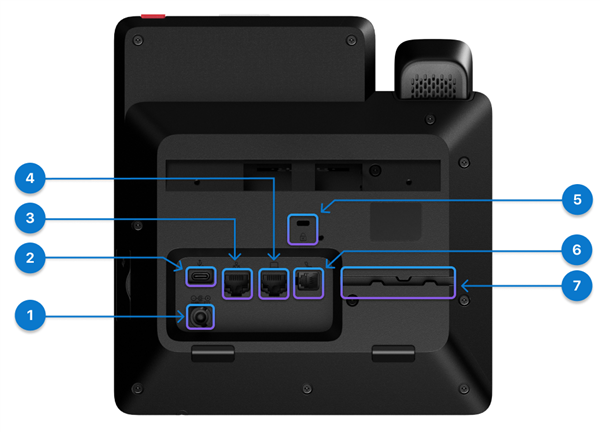
|
1. Puerto de alimentación |
Si su Ethernet no admite PoE, conecte el adaptador de alimentación a este puerto para encender su teléfono. El adaptador de alimentación se adquiere por separado. |
|
2. Puerto USB-C |
Conecte sus auriculares USB-C. También puede conectar un dispositivo móvil para cargar. Consulte las especificaciones del puerto USB y los procedimientos recomendados para la carga de dispositivos en Utilice el Cisco Desk Phone 9800 Series para cargar dispositivos alimentados por USB. |
|
3. Puerto Ethernet |
Conecte este puerto a su puerto Ethernet en la pared o en el router con el cable Ethernet de envío. |
|
4. Puerto PC |
Opcionalmente, conecte el equipo a este puerto para acceder a la red a través del teléfono. |
|
5. Ranura de seguridad Kensington |
Para asegurar de manera física el teléfono en lugares públicos, coloque un cable de seguridad antirrobo en la ranura. |
|
6. Puerto del auricular |
Conecte su auricular a este puerto con el cable del auricular enviado. |
|
7. Toma de cable |
Se utiliza para sostener el cable del auricular. |
|
Port (Puerto) |
Descripción |
|---|---|
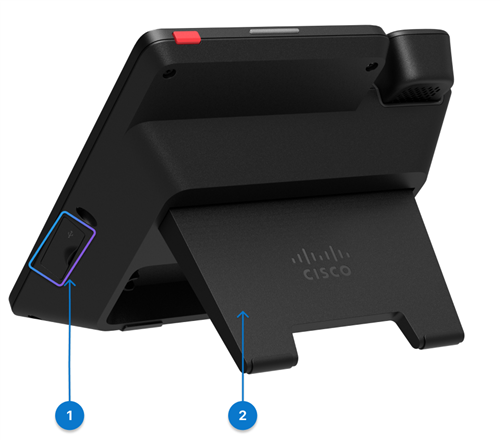
|
1. Puerto USB-A |
Consulte las especificaciones del puerto USB y los procedimientos recomendados para la carga de dispositivos en Utilice el Cisco Desk Phone 9800 Series para cargar dispositivos alimentados por USB. |
|
2. Soporte base |
Admite su teléfono en un escritorio. |
Cisco Teléfono de escritorio 9861 está disponible en dos versiones: el modelo 9861 con capacidades Wi-Fi, Bluetooth® y NFC, y el 9861NR sin Wi-Fi, Bluetooth® y NFC. A pesar de esta distinción, ambas versiones tienen las mismas características de hardware.
|
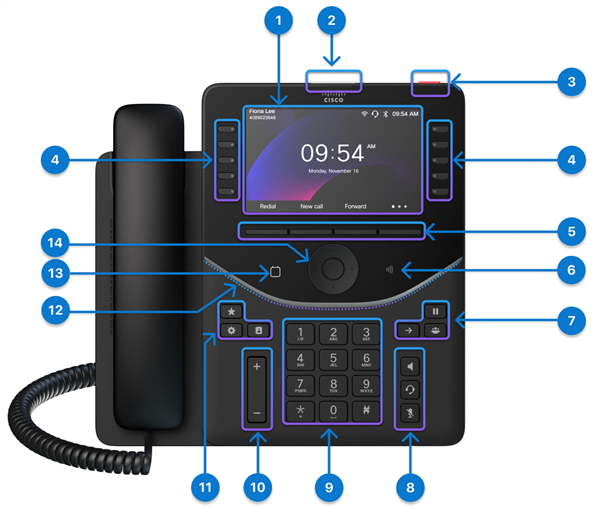
Característica de hardware |
Propósito |
|---|---|
|
1. Pantalla del teléfono |
Pantalla a color de 5" (Resolución 800 x 480) |
|
2. LED 360 superior |
Indica los estados de llamada, mensaje y teléfono. |
|
3. Botón de acción |
Presione el botón para realizar una llamada de servicio, como una llamada de emergencia, o para ejecutar una aplicación de servicio, si está configurada. |
|
4. Botones de línea y botones de función programables |
Acceda a las líneas telefónicas, las funciones y las sesiones de llamadas. |
|
5. Teclas programables | Acceso a funciones y servicios. |
|
6. Etiqueta de NFC |
La ubicación de la etiqueta de NFC. Escanee la etiqueta NFC para escribir la información de incorporación en los teléfonos. La información de incorporación se puede preconfigurar en un grabador/lector NFC industrial o en un teléfono móvil que ejecute una aplicación personalizada. La etiqueta NFC solo está disponible en el DP-9861, no en el DP-9861NR. |
|
7. En espera/Reanudar, Transferir y Conferencia |
Retener/Reanudar
Transfer (Transferencia)
Conferencia |
|
8. Auriculares, Teléfono con altavoz, y Silencio |
Auricular
Teléfono con altavoz
Silenciar |
|
9. Teclado alfanumérico |
Utilice el teclado para ingresar números, letras y símbolos. |
|
10. Botón Volume (Volumen) |
Ajuste el auricular de mano, los auriculares, el volumen del teléfono con altavoz (descolgado) y el volumen del timbre (colgado y cuando el teléfono esté inactivo). |
|
11. Favoritos, Configuración y Contactos |
Favorito
Configuración
Contactos |
|
12. Arco frontal de LED |
Indica los estados del teléfono, llamadas y mensajes. |
|
12. Botón Calendario |
Toque el botón Calendario para abrir su calendario. Solo puede accederse a este botón si el administrador ya configuró el servicio de calendario en el teléfono. |
|
13. Clúster de navegación |
El clúster de navegación consiste en el Timbre de navegación y el botón Seleccionar. Se utiliza para desplazarse por los menús, destacar elementos y seleccionar el elemento destacado. |
|
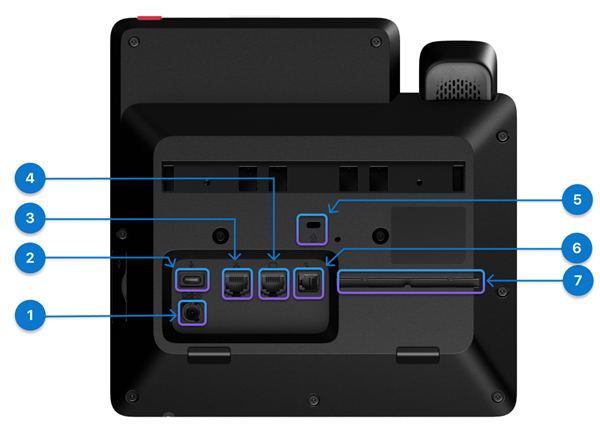
Port (Puerto) |
Descripción |
|---|---|
|
1. Puerto de alimentación |
Si su Ethernet no admite PoE o está utilizando una red inalámbrica, conecte el adaptador de corriente a este puerto para encender su teléfono. El adaptador de alimentación se adquiere por separado. |
|
2. Puerto USB-C |
Consulte las especificaciones del puerto USB y los procedimientos recomendados para la carga de dispositivos en Utilice el Cisco Desk Phone 9800 Series para cargar dispositivos alimentados por USB. |
|
3. Puerto Ethernet |
Conecte este puerto a su puerto Ethernet en la pared o en el router con el cable Ethernet de envío. |
|
4. Puerto PC |
Opcionalmente, conecte el equipo a este puerto para acceder a la red a través del teléfono. |
|
5. Ranura de seguridad Kensington |
Para asegurar de manera física el teléfono en lugares públicos, coloque un cable de seguridad antirrobo en la ranura. |
|
6. Puerto del auricular |
Conecte su auricular a este puerto con el cable del auricular enviado. |
|
7. Toma de cable |
Se utiliza para sostener el cable del auricular. |
|
Port (Puerto) |
Descripción |
|---|---|
|
1. Puerto USB-A |
Consulte las especificaciones del puerto USB y los procedimientos recomendados para la carga de dispositivos en Utilice el Cisco Desk Phone 9800 Series para cargar dispositivos alimentados por USB. |
|
2. Soporte base |
Admite su teléfono en un escritorio. |
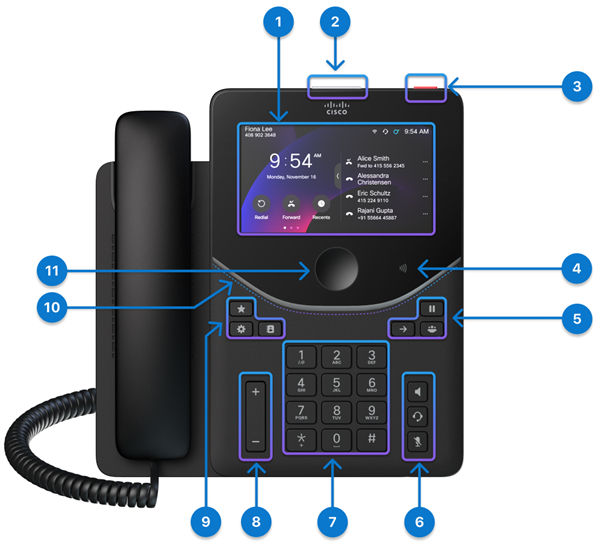
Cisco Teléfono de escritorio 9871 está disponible en dos versiones: el modelo 9871 con capacidades Wi-Fi, Bluetooth® y NFC, y el 9871NR sin Wi-Fi, Bluetooth® o NFC. A pesar de esta distinción, ambas versiones tienen las mismas características de hardware.
|
Característica de hardware |
Propósito |
|---|---|
|
1. Pantalla del teléfono |
Pantalla táctil a color de 5" (resolución 1280 x 720) |
|
2. LED 360 superior |
Indica los estados de llamada, mensaje y teléfono. |
|
3. Botón de acción |
Presione el botón para realizar una llamada de servicio, como una llamada de emergencia, o para ejecutar una aplicación de servicio, si está configurada. |
|
4. Etiqueta de NFC |
La ubicación de la etiqueta de NFC. Escanee la etiqueta NFC para escribir la información de incorporación en los teléfonos. La información de incorporación se puede preconfigurar en un grabador/lector NFC industrial o en un teléfono móvil que ejecute una aplicación personalizada. La etiqueta NFC solo está disponible en el DP-9871, no en el DP-9871NR. |
|
5. En espera/Reanudar, Transferir y Conferencia |
Retener/Reanudar
Transfer (Transferencia)
Conferencia |
|
6. Auriculares, Teléfono con altavoz, y Silencio |
Auricular
Teléfono con altavoz
Silenciar |
|
7. Teclado alfanumérico |
Utilice el teclado para ingresar números, letras y símbolos. |
|
8. Botón Volume (Volumen) |
Ajuste el auricular de mano, los auriculares, el volumen del teléfono con altavoz (descolgado) y el volumen del timbre (colgado y cuando el teléfono esté inactivo). |
|
9. Favoritos, Configuración y Contactos |
Favorito
Configuración
Contactos |
|
10. Arco frontal de LED | Indica los estados del teléfono, las llamadas y los mensajes. |
|
11. Botón de Inicio. |
Presiónelo para volver a la pantalla de inicio. |
|
Port (Puerto) |
Descripción |
|---|---|
|
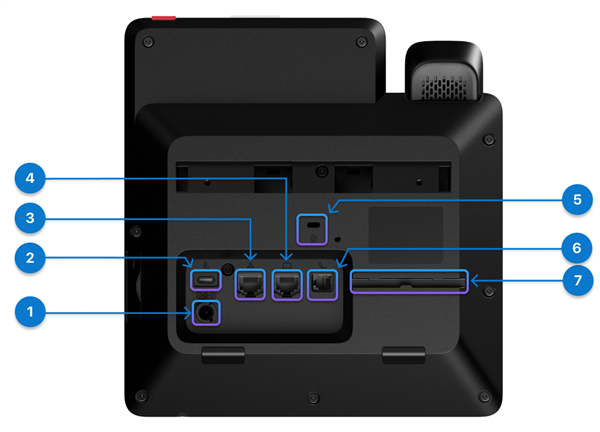
1. Puerto de alimentación |
Si su Ethernet no admite PoE o está utilizando una red inalámbrica, conecte el adaptador de corriente a este puerto para encender su teléfono. El adaptador de alimentación se adquiere por separado. |
|
2. Puerto USB-C |
Consulte las especificaciones del puerto USB y los procedimientos recomendados para la carga de dispositivos en Utilice el Cisco Desk Phone 9800 Series para cargar dispositivos alimentados por USB. |
|
3. Puerto Ethernet |
Conecte este puerto a su puerto Ethernet en la pared o en el router con el cable Ethernet de envío. |
|
4. Puerto PC |
Opcionalmente, conecte el equipo a este puerto para acceder a la red a través del teléfono. |
|
5. Ranura de seguridad Kensington |
Para asegurar de manera física el teléfono en lugares públicos, coloque un cable de seguridad antirrobo en la ranura. |
|
6. Puerto del auricular |
Conecte su auricular a este puerto con el cable del auricular enviado. |
|
7. Toma de cable |
Se utiliza para sostener el cable del auricular. |
|
Port (Puerto) |
Descripción |
|---|---|
|
1. Puerto USB-A |
Consulte las especificaciones del puerto USB y los procedimientos recomendados para la carga de dispositivos en Utilice el Cisco Desk Phone 9800 Series para cargar dispositivos alimentados por USB. |
|
2. Soporte base |
Admite su teléfono en un escritorio. |
Conecte su teléfono
Prepare su teléfono con la instalación de los componentes y conéctelo a la red y a la corriente.
El proceso de registro del teléfono varía según el modo de implementación. Es posible que su teléfono se registre automáticamente cuando lo conecte a la red. De lo contrario, debe obtener el código de activación de su administrador para registrar el teléfono.
Utilice la información de esta sección para conectar el teléfono a una red cableada.
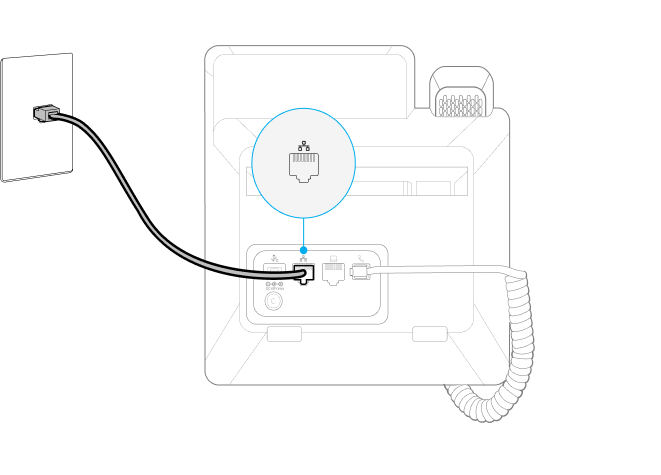
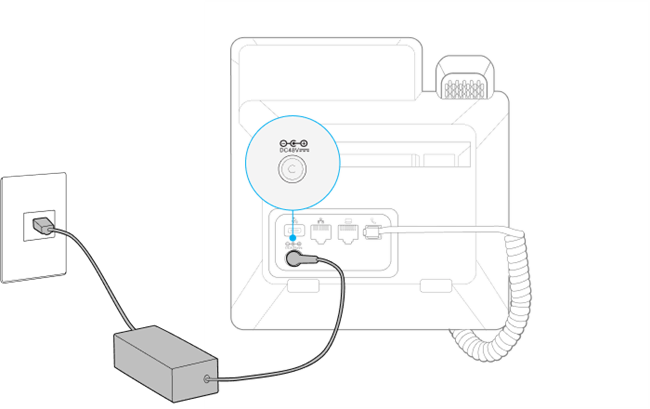
Su teléfono admite Power over Ethernet (PoE). Si su red admite PoE, una conexión Ethernet enciende el teléfono y lo conecta a la red. No es necesario conectar el adaptador de alimentación enviado.
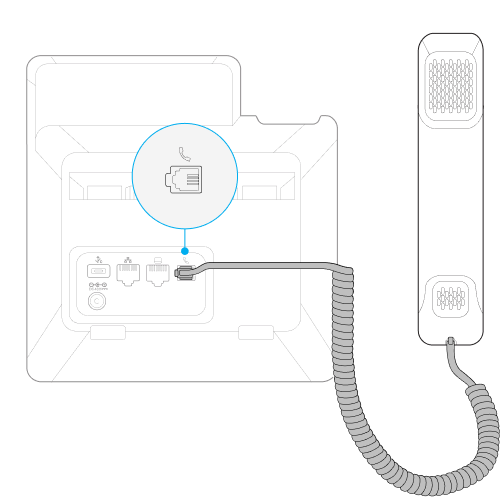
Los puertos del teléfono varían según el modelo. Los diagramas 9851 utilizados en los pasos siguientes muestran los puertos para conectarse. Localice los puertos correctos en su teléfono cuando configure el teléfono.
| 1 |
Conecte el auricular enviado al puerto del auricular.
|
| 2 |
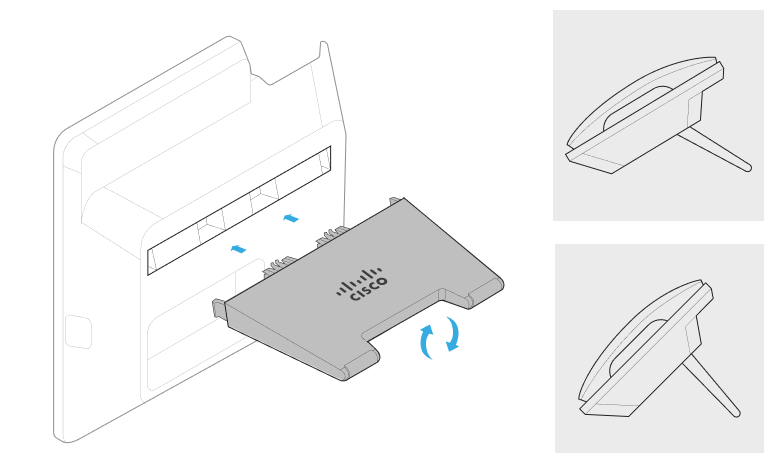
Inserte el soporte base en las ranuras de la parte posterior del teléfono. El soporte de pie está diseñado para dos ángulos de inclinación. Pruebe ambos ángulos de inclinación para encontrar la mejor posición para sus preferencias de visualización. Para cambiar al otro ángulo, desenchufe el pie de pie, voltéelo y vuelva a insertarlo en las ranuras.
|
| 3 |
Conecte su teléfono a la red con el cable Ethernet enviado. Si la red admite PoE, su teléfono se enciende cuando lo conecta a la red. De lo contrario, vaya al siguiente paso para conectar el adaptador de corriente.
|
| 4 |
(Opcional) Conecte su teléfono a una toma de corriente con el adaptador de corriente que compró por separado de Cisco. El teléfono se inicia automáticamente cuando se conecta a la fuente de alimentación.
Si la red admite PoE, omita este paso.
|
Qué hacer a continuación
Siga los pasos de esta sección para conectar el teléfono a una red inalámbrica.
Solo Cisco Desk Phone 9861 y 9871 admiten Wi-Fi. Cisco Los teléfonos de escritorio 9811, 9841, 9841NR, 9851, 9851NR, 9861NR y 9871NR no admiten Wi-Fi.
| 1 |
Conecte el auricular enviado al puerto del auricular.
|
| 2 |
Inserte el soporte base en las ranuras de la parte posterior del teléfono. El soporte de pie está diseñado para dos ángulos de inclinación. Pruebe ambos ángulos de inclinación para encontrar la mejor posición para sus preferencias de visualización. Para cambiar al otro ángulo, desenchufe el pie de pie, voltéelo y vuelva a insertarlo en las ranuras.
|
| 3 |
Conecte su teléfono a una toma de corriente con el adaptador de alimentación enviado.
El teléfono se inicia automáticamente cuando se conecta a la fuente de alimentación.
|
| 4 |
Pulse Inicio en la pantalla de bienvenida. |
| 5 |
Elija su red inalámbrica de la lista, ingrese el nombre de usuario y la contraseña, y presione Aplicar. |
Qué hacer a continuación
Registre su teléfono
Según la forma en que el administrador configure el teléfono en el sistema de control de llamadas, puede usar uno de los métodos siguientes para registrar el teléfono:
- Método 1: No se requiere ninguna acción durante el registro del teléfono. El registro se realiza automáticamente.
- Método 2: Se requiere un código de activación de 16 dígitos durante el registro del teléfono. Puede obtenerlo de su administrador por adelantado. Introduzca el código de activación cuando se le solicite.
- Método 3: Se requiere un dominio de servicio y credenciales de usuario (usuario ID y contraseña) si selecciona dominio durante el registro del teléfono. Puede obtenerlo de su administrador por adelantado. Escriba el dominio del servicio y, a continuación, las credenciales de usuario cuando se le solicite.
- Método 4: Se requiere una dirección alternativa del servidor TFTP si a su teléfono le falta una dirección TFTP. Puede obtenerlo del administrador cuando se produzca esta situación. Debe ingresar manualmente el servidor TFTP alternativo para continuar con el registro.
-
Método 5: Para Cisco Desk Phone 9800 Series, puede escanear la etiqueta NFC en el teléfono para el registro. El lector/grabador NFC se puede preconfigurar con la información necesaria para implementar o aprovisionar el teléfono.
Cisco Los teléfonos de escritorio 9811, 9841, 9841NR, 9851, 9851NR, 9861NR y 9871NR no admiten la incorporación NFC.
- Durante el registro, el teléfono comprueba las opciones DHCP en la secuencia predeterminada de 66, 160, 159 y 150 para obtener la URL del servidor de aprovisionamiento. La primera respuesta de configuración válida que reciba (que incluye una solicitud de autorización 401) determinará su servidor de aprovisionamiento. Asegúrese de que el servidor esté configurado correctamente para procesar correctamente los registros telefónicos.
-
De forma predeterminada, la autenticación 802.1X está deshabilitada en el teléfono.
Si la red utiliza el protocolo 802.1X, asegúrese de habilitar la autenticación 802.1X en el teléfono accediendo a Configuración
 > Configuración de red y servicio >Seguridad. De lo contrario, el teléfono no se conectará a la red.
 - Si el teléfono tiene problemas de conexión HTTP durante el registro, es posible que se le pida que configure un servidor proxy HTTP en el teléfono. La configuración del proxy HTTP solo es necesaria para los teléfonos registrados en Webex Calling o BroadWorks. Para obtener más información acerca de cómo configurar el proxy HTTP, consulte Configuración del proxy HTTP.
El teléfono se registra automáticamente cuando se inicia y se conecta a la red. En este escenario de registro automático, no es necesario introducir ninguna entrada, ya que todo el registro se realiza automáticamente.
Antes de comenzar
- Has encendido el teléfono.
- El administrador ha configurado el teléfono en el sistema de control de llamadas.
| 1 |
Seleccione Inicio en la pantalla de bienvenida. Si no realiza ninguna acción, el teléfono avanza al paso siguiente en el tiempo de espera. El teléfono intenta conectarse a la red. Si utiliza la red inalámbrica, realice el paso siguiente. De lo contrario, omitirlo. |
| 2 |
(Opcional) Elija su red inalámbrica de la lista, ingrese sus credenciales y seleccione Aplicar. Cisco Los teléfonos de escritorio 9811, 9841, 9841NR, 9851, 9851NR, 9861NR y 9871NR no admiten Wi-Fi. |
| 3 |
Seleccione Siguiente cuando la pantalla muestre que el teléfono se conecta correctamente a Ethernet o WiFi. Si no realiza ninguna acción, el teléfono avanza al paso siguiente en el tiempo de espera. Luego, el teléfono comienza a verificar la configuración y luego inicia el registro automáticamente. Si se le pide que elija un servicio de llamadas, realice una de las acciones siguientes:
Póngase en contacto con el administrador si no sabe qué servicio seleccionar. Normalmente, el registro tarda unos 3 minutos, dependiendo de la condición de la red. Después de que el registro se realiza correctamente, el nombre o número de la línea principal aparece en la parte superior izquierda de la pantalla del teléfono. |
| 4 |
Cuando se complete el registro, se le pedirá que habilite o deshabilite la función de eliminación de ruido. Si no realiza ninguna acción, el teléfono habilita la función al agotar el tiempo de espera.
Esta función puede filtrar los ruidos de fondo durante una llamada. Si elige deshabilitar la función ahora, aún puede habilitarla más tarde.
|
Después de que su teléfono se inicie, verifica la configuración automáticamente y se le pedirá que ingrese un código de activación. Los códigos de activación se utilizan para configurar su nuevo teléfono. Puede obtener un código de activación de su administrador.
Es posible que se le pida que elija un servicio de llamadas durante el registro, en función del estado de la red y de las configuraciones del administrador en el sistema de control de llamadas.
Antes de comenzar
-
Has encendido el teléfono.
-
El teléfono se conecta a una red cableada o inalámbrica.
-
Obtenga un código de activación.
| 1 |
Seleccione Inicio en la pantalla de bienvenida. Si no realiza ninguna acción, el teléfono avanza al paso siguiente en el tiempo de espera. El teléfono intenta conectarse a la red. Si utiliza la red inalámbrica, realice el paso siguiente. De lo contrario, omitirlo. |
| 2 |
(Opcional) Elija su red inalámbrica de la lista, ingrese sus credenciales y seleccione Aplicar. Cisco Los teléfonos de escritorio 9811, 9841, 9841NR, 9851, 9851NR, 9861NR y 9871NR no admiten Wi-Fi. |
| 3 |
Seleccione Siguiente en la pantalla del teléfono que muestra que el teléfono se conecta correctamente a la red. Si no realiza ninguna acción, el teléfono avanza al paso siguiente en el tiempo de espera. Luego, el teléfono comienza a verificar la configuración y luego inicia el registro automáticamente. Si se le pide que elija un servicio de llamadas, realice una de las siguientes acciones según su entorno de red y la plataforma donde se registrará el teléfono:
Póngase en contacto con el administrador si no sabe qué servicio seleccionar. |
| 4 |
Cuando se le solicite un código de activación, ingrese su código de activación y seleccione Activar. El teléfono inicia el registro inmediatamente. Normalmente, tarda unos 3 minutos dependiendo de la condición de la red. Después de que el registro se realiza correctamente, el nombre o número de la línea principal aparece en la parte superior izquierda de la pantalla del teléfono. |
| 5 |
Cuando se complete el registro, se le pedirá que habilite o deshabilite la función de eliminación de ruido. Si no realiza ninguna acción, el teléfono habilita la función al agotar el tiempo de espera.
Esta función puede filtrar los ruidos de fondo durante una llamada. Si elige deshabilitar la función ahora, aún puede habilitarla más tarde.
|
Después de que su teléfono se inicia, verifica la configuración automáticamente. Si se le pide que introduzca un código de activación, pero desea usar las credenciales de dominio para este registro, seleccione Dominio. Si no tiene un dominio de servicio y credenciales de usuario válidos, póngase en contacto con el administrador.
- Es posible que se le pida que elija un servicio de llamadas durante el registro, en función del estado de la red y de las configuraciones del administrador en el sistema de control de llamadas.
- Este método de registro solo está disponible para los teléfonos registrados en Cisco Unified CM.
Antes de comenzar
- Has encendido el teléfono.
- El teléfono se conecta a una red cableada o inalámbrica.
- Obtenga un dominio de servicio, un ID de usuario y una contraseña del administrador.
| 1 |
Seleccione Inicio en la pantalla de bienvenida. Si no realiza ninguna acción, el teléfono avanza al paso siguiente en el tiempo de espera. El teléfono intenta conectarse a la red. Si utiliza la red inalámbrica, realice el paso siguiente. De lo contrario, omitirlo. |
| 2 |
(Opcional) Elija su red inalámbrica de la lista, ingrese sus credenciales y seleccione Aplicar. Cisco Los teléfonos de escritorio 9811, 9841, 9841NR, 9851, 9851NR, 9861NR y 9871NR no admiten Wi-Fi. |
| 3 |
Seleccione Siguiente en la pantalla del teléfono que muestra que el teléfono se conecta correctamente a la red. |
| 4 |
Cuando se le pida que elija un servicio de llamadas, seleccione . |
| 5 |
Cuando se le solicite un código de activación, seleccione Dominio para cambiar a la pantalla de activación de dominio. |
| 6 |
Introduzca un dominio de servicio válido y seleccione Continuar. |
| 7 |
Ingrese su usuario ID y contraseña, y presione iniciar sesión (en 9811/9841/9851/9861) o toque Aplicar (en 9871/8875). El teléfono inicia el registro inmediatamente. Normalmente, tarda unos 3 minutos dependiendo de la condición de la red. Después de que el registro se realiza correctamente, el nombre o número de la línea principal aparece en la parte superior izquierda de la pantalla del teléfono. |
| 8 |
Cuando se complete el registro, se le pedirá que habilite o deshabilite la función de eliminación de ruido. Si no realiza ninguna acción, el teléfono habilita la función al agotar el tiempo de espera. Esta función puede filtrar los ruidos de fondo durante una llamada. Si elige deshabilitar la función ahora, aún puede habilitarla más tarde. |
En algunas situaciones, el servidor Cisco DHCP no contiene la información de red de los servidores TFTP. Para realizar el registro, debe ingresar manualmente una dirección de servidor TFTP alternativa que proporcione su administrador.
Antes de comenzar
-
Has encendido el teléfono.
-
El teléfono se conecta a una red cableada o inalámbrica.
-
Obtenga una dirección de servidor TFTP de su administrador.
-
Obtenga un código de activación de 16 dígitos de su administrador, si es necesario.
| 1 |
Seleccione Inicio en la pantalla de bienvenida. Si no realiza ninguna acción, el teléfono avanza al paso siguiente en el tiempo de espera. El teléfono intenta conectarse a la red. Si utiliza la red inalámbrica, realice el paso siguiente. De lo contrario, omitirlo. |
| 2 |
(Opcional) Elija su red inalámbrica de la lista, ingrese sus credenciales y seleccione Aplicar. Cisco Los teléfonos de escritorio 9811, 9841, 9841NR, 9851, 9851NR, 9861NR y 9871NR no admiten Wi-Fi. |
| 3 |
Seleccione Red. La pantalla muestra el mensaje dependiendo de cómo se conecte el teléfono a la red.
|
| 4 |
Seleccione Configuración de red en la pantalla Conexión de red. |
| 5 |
Activa TFTP alternativo en la sección IPv4 . |
| 6 |
Introduzca una dirección IP en TFTP Server <n>, donde <n> representa el tipo de servidor TFTP.
TFTP Servidor 1 es el servidor principal, TFTP Servidor 2 es el servidor secundario.
|
| 7 |
Seleccione Aplicar. El registro se inicia automáticamente. Si su teléfono requiere un código de activación para continuar, haga lo siguiente:
Normalmente, el registro tarda unos 3 minutos, dependiendo de la condición de la red. Después de que el registro se realiza correctamente, el nombre o número de la línea principal aparece en la parte superior izquierda de la pantalla del teléfono. |
| 8 |
Cuando se complete el registro, se le pedirá que habilite o deshabilite la función de eliminación de ruido. Si no realiza ninguna acción, el teléfono habilita la función al agotar el tiempo de espera.
Esta función puede filtrar los ruidos de fondo durante una llamada. Si elige deshabilitar la función ahora, aún puede habilitarla más tarde.
|
Si su modelo de teléfono contiene un chip NFC, puede escanear la etiqueta NFC en el teléfono con un dispositivo NFC para aprovisionar la información de incorporación por adelantado.
Cisco Los teléfonos de escritorio 9841, 9851, 9861 y 9871 admiten la incorporación de NFC. Cisco Los teléfonos de escritorio 9811, 9841NR, 9851NR, 9861NR y 9871NR no admiten la función.
Cuando el teléfono arranca y se conecta a una red, iniciará el registro inicial (Out-Of-Box) automáticamente.
En este tema se proporciona un procedimiento general acerca de la incorporación de un teléfono mediante NFC. Los procedimientos reales de incorporación pueden variar según el método de incorporación NFC preconfigurado en los datos NFC y el sistema de control de llamadas donde se registrará el teléfono.
Para obtener más información acerca de los métodos de incorporación de NFC y cómo preparar los datos de NFC, consulte Preparación de datos de incorporación de NFC para la serie 9800 de teléfonos de escritorio.
| 1 |
Escanee la etiqueta NFC del teléfono. |
| 2 |
Si el teléfono está fuera de línea, TURN en el teléfono y conéctelo a una red. El proceso de incorporación se inicia automáticamente.
Durante el proceso de incorporación, si cierto procedimiento falla, se le pedirá que ingrese un código de activación o elija un servicio de llamada, o ambos. |
| 3 |
Si se le solicita, introduzca un código de activación. |
| 4 |
Si se le solicita, elija el servicio de llamadas "Cisco UCM" o "Cisco servicio en la nube". Para "Cisco servicio en la nube", debe ingresar un código de activación o un dominio de servicio. Si selecciona el dominio de servicio, debe introducir credenciales de usuario válidas. |
| 5 |
Espere a que se complete el registro. |
¿Necesita más ayuda?
Para obtener más información, consulte las siguientes secciones:
-
Para buscar más documentación sobre su teléfono, vaya al Centro de ayuda.
-
Para buscar soporte técnico, vaya al soporte técnico de Cisco.
-
Para obtener información acerca de cómo usar y configurar KEM, consulte Cisco Módulo de expansión clave del teléfono de escritorio 9800.
-
Para ver las condiciones de garantía de hardware, vaya a las Condiciones de garantía de hardware limitada de Cisco de un año.
Centro de ayuda
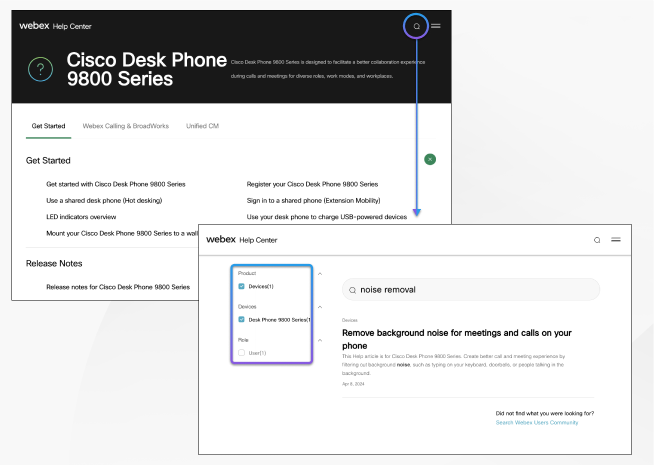
Vaya a la página Home de ayuda Cisco Teléfono de escritorio serie 9800 para obtener más contenido de ayuda sobre su teléfono. Si no encuentra el tema de su interés, intente buscarlo y utilice los filtros de la izquierda para limitar los resultados, si es necesario.
Soporte técnico
Cisco proporciona servicios de soporte técnico las 24 horas, en línea y por teléfono a todos los clientes, socios, revendedores y distribuidores que poseen contratos de servicio de Cisco válidos.
Debe tener preparados el ID de usuario, el contrato y los números de serie de Cisco.com cuando se ponga en contacto con el soporte técnico de Cisco para evitar retrasos en la solicitud de asistencia.
Además, el personal de soporte técnico necesita la siguiente información:
-
Número de serie: cada dispositivo tiene un número de serie en la parte posterior.
-
Se produjo un problema de fecha y hora: el personal de soporte técnico utiliza los registros del dispositivo o las métricas de la nube para solucionar problemas. Es útil tener la fecha y la hora locales aproximadas.
-
Registros del dispositivo: es posible que el personal de soporte técnico necesite los registros del dispositivo para identificar la causa de su problema.
-
Una descripción breve: incluya cualquier acción anterior al incidente.
La mayoría de los problemas de firmware pueden ser resueltos por el personal de soporte técnico sin una autorización de devolución de mercancía (RMA). Es mejor utilizar el proceso de RMA para los problemas de hardware.
Puede encontrar una lista de centros de soporte de Cisco por todo el mundo en https://www.cisco.com/c/en/us/support/web/tsd-cisco-worldwide-contacts.html.
Condiciones de garantía de hardware limitada de Cisco de un año
Se aplican términos especiales a la garantía de hardware y a los servicios que puede utilizar durante el período de garantía.
Su declaración de garantía formal, que incluye las garantías y los acuerdos de licencia aplicables al software Cisco, está disponible en Garantías de producto.


