- Strona główna
- /
- Artykuł

Dziękujemy za opinię.

Najlepsze praktyki korzystania z Web Engine
 W tym artykule
 Opinia?
Postępuj zgodnie z poniższymi zaleceniami, aby lepiej korzystać z silnika internetowego na urządzeniu Board, Desk lub Room Series. Gdy silnik sieciowy jest włączony, można skonfigurować oznakowanie cyfrowe oraz otwierać aplikacje internetowe i pliki Enterprise Content Management.
Obsługiwane funkcje
Przeglądarka internetowa oparta jest na standardowym silniku internetowym Chromium. Obsługuje digital signage, WebRTC, dodawanie interaktywnych lub nieinteraktywnych aplikacji internetowych do ekranu głównego, wbudowane aplikacje, osadzone widoki internetoweWebex Meetings, narzędzia do zarządzania treścią przedsiębiorstwa i inne niestandardowe przypadki użycia.
Silnik sieciowy obsługuje większość nowoczesnych funkcji przeglądarki, w tym między innymi: HTML5, ECMAScript 6, CSS3, czcionki internetowe, multi-touch, SVG, canvas, iFrames, gniazda internetowe, zespoły internetowe i standardowe kodeki wideo.
Obsługiwane są również dwie następujące funkcje:
-
WebGL: WebGL jest funkcją eksperymentalną i może ulec zmianie w przyszłości. WebGL jest domyślnie wyłączony, ale można go włączyć w lokalnym interfejsie internet owym urządzenia.
Wybierz Ustawienia z menu po le wej stronie. W obszarze Konfiguracje wybierz następujące opcje: : Włączone.
-
SIPURLHandler: SIPURLHandler można włączyć w lokalnym interfejsie WWW urządzenia. Ta konfiguracja umożliwia uruchamianie połączeń SIP bezpośrednio z funkcji opartych na widoku sieci Web (na przykład aplikacji internetowej lub digital signage). Użytkownik wybiera przycisk oznaczony SIP:yoursipurl, aby zainicjować połączenie, a połączenie jest następnie wykonywane przez urządzenie.
Wybierz Ustawienia z menu po le wej stronie. W obszarze Konfiguracje wybierz następujące opcje: Handler: Włączony.
Ograniczenia
Silnik internetowy jest zoptymalizowany do uruchamiania lekkich aplikacji internetowych. Uruchomienie bardziej zaawansowanych treści internetowych na pełną skalę może obniżyć wydajność aplikacji internetowych na urządzeniu lub spowodować brak pamięci. Dlatego zalecamy uruchamianie takich aplikacji internetowych na komputerze podłączonym do urządzenia wideo przez przejście USB i interakcję z tymi aplikacjami poprzez przekierowanie dotykowe (dostępne na urządzeniach Cisco z obsługą dotykową). Aby uzyskać więcej informacji, zapoznaj się z Przewodnikiem dla programistów RooMOS WebEngine.
Następujące funkcje nie są obecnie obsługiwane:
-
PDF
-
Menedżer haseł (Flash itp.)
-
Pobieranie i przesyłanie plików
-
Powiadomienia
-
Transmisja na żywo HTTP (HLS)
Urządzenia Cisco nie obsługują natywnej transmisji strumieniowej HTTP Live Streaming (HLS). W rezultacie zawartość HLS zazwyczaj nie działa na większości witryn internetowych, gdy jest dostępna za pośrednictwem Webex. Jednak niektóre strony internetowe mogą działać, jeśli używają biblioteki JavaScript, aby włączyć obsługę HLS. Może to prowadzić do scenariusza, w którym treści HLS działają w niektórych witrynach, ale nie w innych. Twórcy stron internetowych mogą zdecydować się na wdrożenie tej biblioteki JavaScript, aby zawartość HLS działała, ale bez niej HLS będzie generalnie nieobsługiwany.
Obsługiwane jest tylko jedno okno lub karta sieciowa. Jeśli strona internetowa próbuje otworzyć stronę w nowym oknie lub karcie, zastępuje istniejącą stronę.
Dołączanie do połączeń WebRTC na platformach spotkań za pośrednictwem aplikacji internetowej nie jest obsługiwane. Aby włączyć WebRTC i dołączyć do spotkań Google Meet lub spotkań Microsoft Te ams, przeczytaj ten artykuł i ten artykuł.
Rozwiązywanie problemów
Jeśli napotkasz problem ze stroną internetową, możesz włączyć RemoteDebugging z lokalnego interfejsu internetowego urządzenia. Wybierz Ustawienia z menu po lewej stronie, a następnie wybierz Konfiguracje w górnej części środkowego panelu. Następnie wybierz następujące opcje:
-
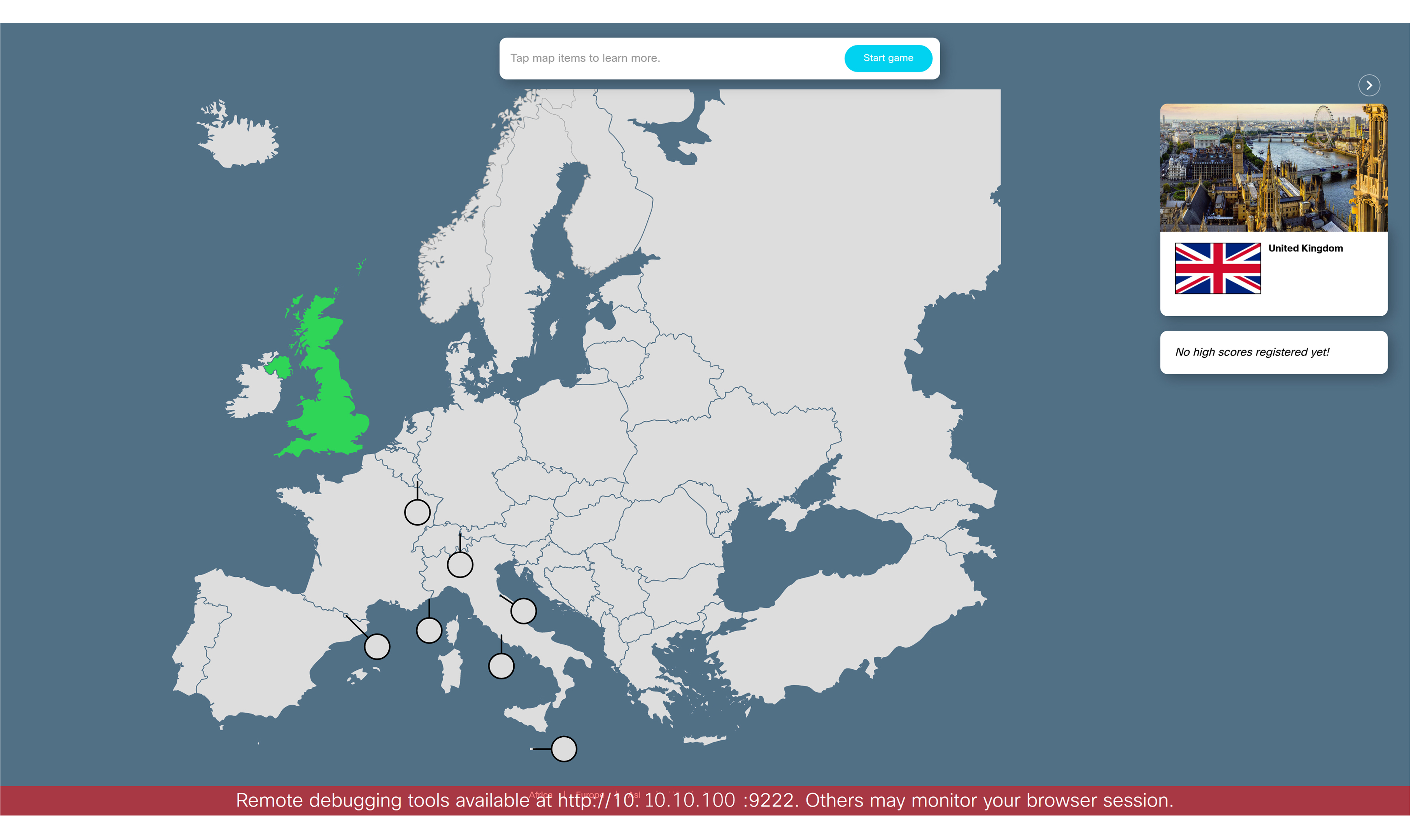
: RemoteDebugging umożliwia uruchomienie konsoli programisty Chrome na laptopie. Upewnij się, że po użyciu wyłączy łeś RemoteDebugging. RemoteDebugging umożliwia dostęp do konsoli programistów Chrome i identyfikację potencjalnych problemów ze stroną internetową. Po włączeniu na dole ekranu wyświetlany jest baner ostrzegający użytkowników, że mogą być monitorowani. Baner pokazuje również adres URL, który można wprowadzić w lokalnej przeglądarce Chrome, aby otworzyć konsolę programisty.
-
Jeśli strona internetowa nie jest obsługiwana, urządzenie przechodzi bezpośrednio do normalnego trybu półbudzenia zamiast wyświetlać stronę internetową. Więcej informacji można zobaczyć w lokalnym interfejsie internetowym urządzenia, wybierając opcję Problemy i diagnostyka z menu po lewej stronie.
-
Skonfigurowany serwer proxy jest używany dla wszystkich żądań używanych przez system, w tym dla silnika internetowego. Należy pamiętać, że silnik sieci Web nie używa niestandardowego przesłanego certyfikatu. Jeśli masz problemy z wyświetlaniem niektórych stron internetowych, sprawdź ustawienia serwera proxy systemowego.
Jeśli użytkownicy otworzą stronę internetową (za pośrednictwem cyfrowych oznakowań lub aplikacji internetowych), która zużywa znaczną ilość zasobów, może to doprowadzić do zakończenia procesu z powodu problemów z brakiem pamięci. Gdy tak się stanie, w interfejsie użytkownika urządzenia zostanie opublikowany komunikat informujący, że strona internetowa nie może się załadować. W menu Problemy i diagnostyka pojawia się błąd informujący, że strona internetowa Digital Signage została zakończona z powodu braku pamięci urządzenia. Ten komunikat o błędzie pojawia się również w centrum sterowania oraz w lokalnym interfejsie internetowym urządzenia.
Użytkownicy powinni wprowadzić zmiany w aplikacji internetowej lub stronie internetowej, którą chcą otworzyć na swoim urządzeniu. Następnie mogą odrzucić diagnostykę i spróbować ponownie, aby sprawdzić, czy komunikat o błędzie pojawi się ponownie.
Wymienione poniżej urządzenia Cisco mają mniej pamięci i dlatego są bardziej podatne na sytuacje pozbawione pamięci niż reszta naszego portfolio podczas odwiedzania stron internetowych wymagających dużej ilości pamięci:
- Pokój Cisco 55 i 70 (jednoosobowy i dwuosobowy, w tym G2)
- Zestaw pokojowy Cisco i zestaw pokojowy Mini
- Cisco Room Navigator
- Cisco Desk Mini i biurko
- Płyta Cisco 55, 70 i 85
- Kodek Cisco Plus
Pamięć jest dynamicznie przydzielana do silnika sieciowego. Niektóre strony internetowe mogą wymagać więcej pamięci niż jest dostępna na Twoim urządzeniu. Jeśli tak się stanie, urządzenie wyświetli komunikat ostrzegawczy, że strona internetowa Digital Signage została zakończona z powodu niskiej pamięci. Silnik internetowy uruchomi się ponownie i spróbuje ponownie załadować stronę. Użytkownicy końcowi zobaczą komunikat o błędzie i ponowne ładowanie strony.
Jeśli zdarza się to często, zalecamy wprowadzenie następujących zmian:
- zmiana zawartości internetowej używanej w oznakowaniu na lżejsze strony internetowe
- rozważ użycie obrazów zamiast filmów w oznakowaniu
- zmniejszenie mocy wyjściowej z 4k do 1080p
Możesz także spróbować zmienić następujące ustawienia w lokalnym interfejsie internetowym urządzenia, w obszarze Ustawienia > Konfiguracje:
- w systemach z dwoma ekranami ograniczyć wyjście silnika sieciowego do jednego ekranu, ustawiając WebEngine > MultiScreenBehavi or na puste.
- wyłącz RoomAnalytics > People CountOutOfCall.
- ustawić WebEngine > Funkcje GPurasterization na wyłączone.


