- Página inicial
- /
- Artigo

Obrigado pelos seus comentários.


 Neste artigo
 Comentários?
Conectar seus dispositivos de gateway gerenciados IOS ao Cisco Webex Control Hub permite que você os gerencie e monitore de qualquer lugar, junto com o restante da sua infraestrutura de Comunicação Unificada.
Gateways gerenciados
Inscrever seus Cisco IOS gateways no Control Hub ajuda você a simplificar o gerenciamento de dispositivos e permite novos Webex Calling serviços. Como os gateways mantêm uma conexão com o Control Hub, você pode gerenciá-los e monitorá-los de qualquer lugar, junto com o resto dos seus Webex Calling dispositivos. Para inscrever um gateway, você precisa instalar um aplicativo de conector de gerenciamento e garantir que haja uma conexão segura com a Cisco Webex nuvem. Depois de estabelecer essa conexão, você pode registrar o gateway fazendo login no Control Hub.
Esse processo não se aplica aos gateways de Cisco IOS voz, como o VG400, que é totalmente gerenciado como dispositivos no Control Hub.
Um pequeno aplicativo de conector, conhecido como GuestShell, é responsável por estabelecer e manter uma conexão do gateway com o Control Hub. Os aplicativos GuestShell e Connector são configurados e configurados usando um script, que é executado no gateway da nuvem Webex durante o processo de inscrição.
Para simplificar o processo de instalação, o script adiciona várias configurações de gateway necessárias.
Conectores de gateway
Os conectores de gateway são pequenos aplicativos executados no gateway GuestShell para manter uma conexão com o Control Hub, coordenar eventos e coletar informações de status. Para obter mais informações sobre o GuestShell, consulte GuestShell.
Os conectores do gateway são instalados no contêiner Cisco IOS XE GuestShell.
Há dois tipos de conectores:
-
Conector de gerenciamento
-
Conector de telemetria
Um script TCL interativo orientado por menu ajuda a configurar o GuestShell, bem como a instalação e manutenção do conector de gerenciamento.
O conector de gerenciamento cuida do registro do gateway e do gerenciamento do ciclo de vida do conector de telemetria.
Após a conclusão bem-sucedida da inscrição, o conector de gerenciamento baixa e instala o conector de telemetria mais recente.
O gráfico a seguir mostra como os diferentes componentes se conectam em uma Webex Calling solução:
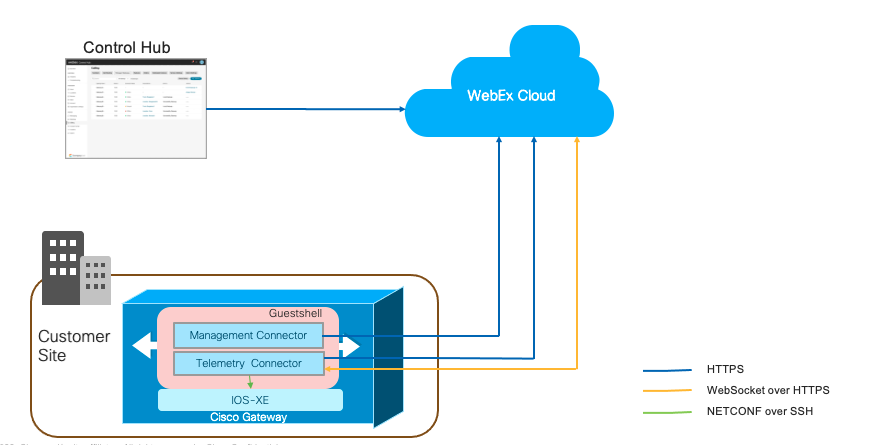
Como parte da execução do script TCL, as seguintes informações são coletadas do usuário:
-
Interface externa
-
Endereços de servidores DNS
-
Detalhes do proxy
-
Endereço IP do conector
-
Credenciais do gateway (nome de usuário e senha)
O script TCL executa as seguintes configurações:
-
Grupo de portas virtuais — Necessário para a configuração do guestshell.
-
Concha de hóspedes
-
NETCONF Yang
-
Configuração de interceptação SNMP — necessária para notificações do XE. Cisco IOS
-
Rota IP — Para rotear o tráfego relacionado ao conector por meio do grupo de portas virtuais.
O script TCL executa as seguintes configurações:
!
interface VirtualPortGroup 0
 ip unnumbered GigabitEthernet1
 no mop enabled
 no mop sysid
!

!
app-hosting appid guestshell
 app-vnic gateway0 virtualportgroup 0 guest-interface 0
  guest-ipaddress 10.65.125.227 netmask 255.255.255.128
 app-default-gateway 10.65.125.142 guest-interface 0
 app-resource profile custom
  cpu 800
  memory 256
  persist-disk 500
 name-server0 72.163.128.140
 name-server1 8.8.8.8
!

!
netconf-yang
netconf-yang cisco-ia snmp-trap-control trap-list 1.3.6.1.4.1.9.9.41.2.0.1
netconf-yang cisco-ia snmp-community-string Gateway-Webex-Cloud
!

!
logging snmp-trap emergencies
logging snmp-trap alerts
logging snmp-trap critical
logging snmp-trap errors
logging snmp-trap warnings
logging snmp-trap notifications
!

!
snmp-server community Gateway-Webex-Cloud RO
snmp-server enable traps syslog
snmp-server manager
!

!
ip route 10.65.125.227 255.255.255.255 VirtualPortGroup0
!
Se você ver um erro de ativação do aplicativo indicando memória disponível insuficiente, configure
o perfil de recursos da plataforma como pesado no plano de serviço. Se você
modificou o perfil anteriormente, certifique-se de que o platform resource
service-plane-heavy esteja configurado.
Para a configuração de exemplo:
-
GigabitEthernet1 é atribuído como interface externa. O endereço IP do GigabitEthernet1 é 10.65.125.142.
-
O endereço IP do conector deve estar na mesma rede escolhida para conectividade externa. Pode ser um endereço de rede privada, mas deve ter acesso HTTPS à Internet.
-
O script TCL rastreia e salva as alterações de configuração na configuração de inicialização do Cisco IOS XE.
-
Como parte do processo de desinstalação, o script TCL remove as alterações de configuração .
Limitações e restrições
Antes da instalação, considere que o aplicativo do conector não pode ser usado com o seguinte:
- Plataformas de roteador de serviços integrados Cisco 1100
- Plataformas configuradas no modo de alta disponibilidade (HA)
- Plataformas configuradas no modo Controller para redes SD-WAN
Para gateways de Cisco IOS voz como o VG400, você não precisa instalar o aplicativo de conector. Você pode configurá-lo e gerenciá-lo totalmente por meio do Control Hub.
Considere o seguinte ao configurar seu roteador para uso com um aplicativo de conector:
-
O IOS XE usa proxy ARP para rotear o tráfego para o shell convidado. Não configure nenhum comando ip proxy-arp para desativar esse recurso.
-
Não use a Tradução de Endereços de Rede (NAT) em plataformas configuradas para um Cisco Unified Border Element (CUBE). Portanto, configure o aplicativo do conector com um endereço IP roteável. Ou seja, ele não pode compartilhar o endereço da interface do roteador.
Pré-requisitos
Prepare seu dispositivo para uma inscrição no gateway:
-
Acesso ao Control Hub como administrador da organização
-
Endereço IP, nome de usuário e senha dos dispositivos que você deseja configurar.
-
Cisco IOSVersão XE:
-
Gateways locais — Cisco IOS XE Bengaluru 17.12.3 ou posterior
-
Survivability Gateways — Cisco IOS XE Dublin 17.12.3 ou posterior
Para as versões recomendadas, consulte Cisco Software Research. Pesquise a plataforma e selecione uma das versões sugeridas.
-
- Certifique-se de que o dispositivo esteja configurado com os detalhes do servidor NTP para sincronizar o relógio do sistema com o servidor NTP designado.
-
Pré-requisitos do sistema
-
Memória livre mínima — 256 MB
-
Espaço mínimo em disco — O disco rígido (SSD) conectado ao gateway usado para a instalação do conector deve ter 2.000 MB de espaço livre. Além disso, o bootflash deve ter 50 MB de espaço livre. Ele é usado para armazenar os registros e os arquivos RPM.
Se um disco rígido não estiver conectado ao gateway, o flash de inicialização será usado para a instalação do conector. Em seguida, o bootflash deve ter 2.000 MB de espaço livre.
-
Se o bootflash do seu roteador for de 4 GB e houver menos de 2 GB de capacidade disponível (a capacidade mínima), exclua todas as imagens binárias (.bin) do IOS, exceto a que está em execução no momento. Depois de excluir os arquivos, libere espaço extra.
A seguir estão as etapas opcionais para liberar espaço em disco bootflash. Execute as etapas a seguir e altere os arquivos de inicialização para o modo de instalação somente se:
-
O roteador está usando o modo de inicialização incluído (inicializando a partir de .bin).
-
O arquivo.pkgs ainda não foi extraído (modo de instalação).
Use as etapas a seguir para expandir a imagem binária e inicializar a partir dos componentes:
-
Crie um novo diretório usando.
mkdir bootflash: /imagem -
Expanda a imagem binária do IOS usando.
pacote de software da plataforma de solicitação expanda o arquivo bootflash:/.bin para bootflash: /image<image> -
No modo de configuração, remova as opções de inicialização atuais usando.
sem sistema de inicialização -
Configure uma nova instrução de inicialização:
boot system bootflash: /image/packages.conf. -
Saia do modo de configuração, salve a configuração e reinicie.
-
Depois que o roteador for reiniciado, use para
mostrar a versãoe verifique se o roteador foi inicializado a partir dobootflash: /image/packages.conf. Em caso afirmativo:-
Verifique se o diretório
bootflash: /sysbootestá vazio. -
Exclua a imagem binária restante do IOS.
-
Exclua todas as imagens principais usando.
exclua /f /r bootflash: /core/* -
Exclua arquivos de log de rastreamento usando.
exclua /f /r bootflash: /tracelogs/* -
Se ainda não houver espaço em disco suficiente, revise os arquivos restantes no bootflash: e exclua quaisquer outros arquivos não essenciais, como registros e CDRs.
-
-
Um roteador Cisco compatível, conectado a uma rede com um caminho para a Internet. A configuração básica deve ter o seguinte:
-
O servidor DNS está configurado para resolver nomes de domínio público.
-
Para configurar o servidor DNS, use o seguinte comando:
-
servidor de nomes IP <IP address>
-
-
Servidor proxy HTTP se você quiser acessar a Internet por meio de um proxy.
-
Credenciais do gateway: Uma credencial local (nome de usuário e senha) com acesso de nível de privilégio 15 é exigida pelo conector para acessar o gateway por meio de sua interface NETCONF.
Para autenticar e autorizar o acesso ao NETCONF, certifique-se de que as listas aaa padrão estejam configuradas conforme ilustrado no exemplo a seguir. O exemplo de configuração usa a autenticação local como linha de base. Os métodos de autenticação TACACS e ISE também são suportados, mas sua configuração está fora do escopo deste artigo.
aaa new-model
aaa authentication login default local
aaa authorization exec default local if-authenticated
username test privilege 15 secret <password>
Pré-requisitos de rede
-
O endereço IP do conector deve estar na mesma rede escolhida para conectividade externa. Pode ser um endereço de rede privada, mas deve ter acesso HTTPS à Internet.
Se você usa o Virtual CUBE na Amazon Web Services (AWS) como seu gateway local, consulte Associar um endereço IP secundário ao Virtual CUBE na AWS para ver as etapas sobre como associar um endereço IP secundário para uso do conector.
-
Esteja conectado ao Control Hub e aos dispositivos locais para concluir o processo de inscrição.
-
URLs para serviços Webex:
-
*.ucmgmt.cisco.com
-
*.webex.com
-
*.wbx2.com
-
-
Protocolos de transporte: Transport Layer Security (TLS) versão 1.2
-
Importe o pacote de autoridade de certificação pública do IOS. Os certificados adicionados ao pool de confiança do gateway são usados para verificar o acesso aos servidores Webex . Use o comando de configuração a seguir para importar o pacote.
crypto pki trustpool import url https://www.cisco.com/security/pki/trs/ios.p7b
-
Associe um endereço IP secundário ao Virtual CUBE na AWS
Se você usa o Virtual CUBE na AWS como seu gateway local, execute as seguintes etapas na interface da AWS para associar um endereço IP secundário para uso do conector.
Recomendamos que você realize essa atividade durante uma janela de manutenção.
Antes de começar
-
Para usar o Virtual CUBE na Amazon Web Services (AWS) como seu gateway local, você deve associar um endereço IP privado secundário à interface do gateway. Você pode usar esse endereço IP como endereço IP do conector.
-
Associe um endereço IP público elástico ao endereço IP secundário para que o endereço IP secundário esteja disponível publicamente para inscrição no gateway.
-
A política de grupo de segurança associada deve permitir tráfego de entrada HTTPS para que o registro seja bem-sucedido. Você pode remover isso quando a inscrição for concluída.
| 1 |
Vá para Serviços > EC2 > Instâncias e selecione a instância do gateway Cisco. |
| 2 |
Na janela Interfaces de rede, clique em eth0. Uma caixa de diálogo exibe informações detalhadas sobre a interface eth0. |
| 3 |
Clique em Valor da ID da interface. |
| 4 |
Clique em Ações e escolha Gerenciar endereço IP na lista suspensa. |
| 5 |
Expanda eth0 e selecione atribuir novo endereço IP e confirme a atribuição. Observe esse endereço IP secundário. |
| 6 |
Clique em Ações e selecione Associar endereço na lista suspensa. |
| 7 |
Escolha um endereço IP público disponível na lista de endereços IP elásticos. Valide se o endereço IP selecionado corresponde ao endereço IP secundário que você anotou. |
| 8 |
(Opcional) Para reatribuir um endereço IP público atualmente em uso e mapeado para outra interface de rede elástica (ENI), clique em Permitir reassociação. |
| 9 |
Clique em Associar endereço para associar o endereço IP público (Amazon Elastic IP) ao endereço IP privado da interface de rede. |
Agora você pode usar esse endereço IP privado como o endereço IP do conector ao fazer a instalação do conector. Use o endereço IP público correspondente ( endereço IP elástico da Amazon) para inscrição no Control Hub.
Adicionar uma nova instância de gateway no Control Hub
Se você já adicionou o gateway ao Control Hub e instalou o conector de gerenciamento, pode ignorar esse procedimento. Vá para a Etapa 5 de Inscrever o gateway no Control Hub para concluir o processo de inscrição.
| 1 |
Faça login no Control Hub. |
| 2 |
|
| 3 |
Clique em Adicionar gateway. |
| 4 |
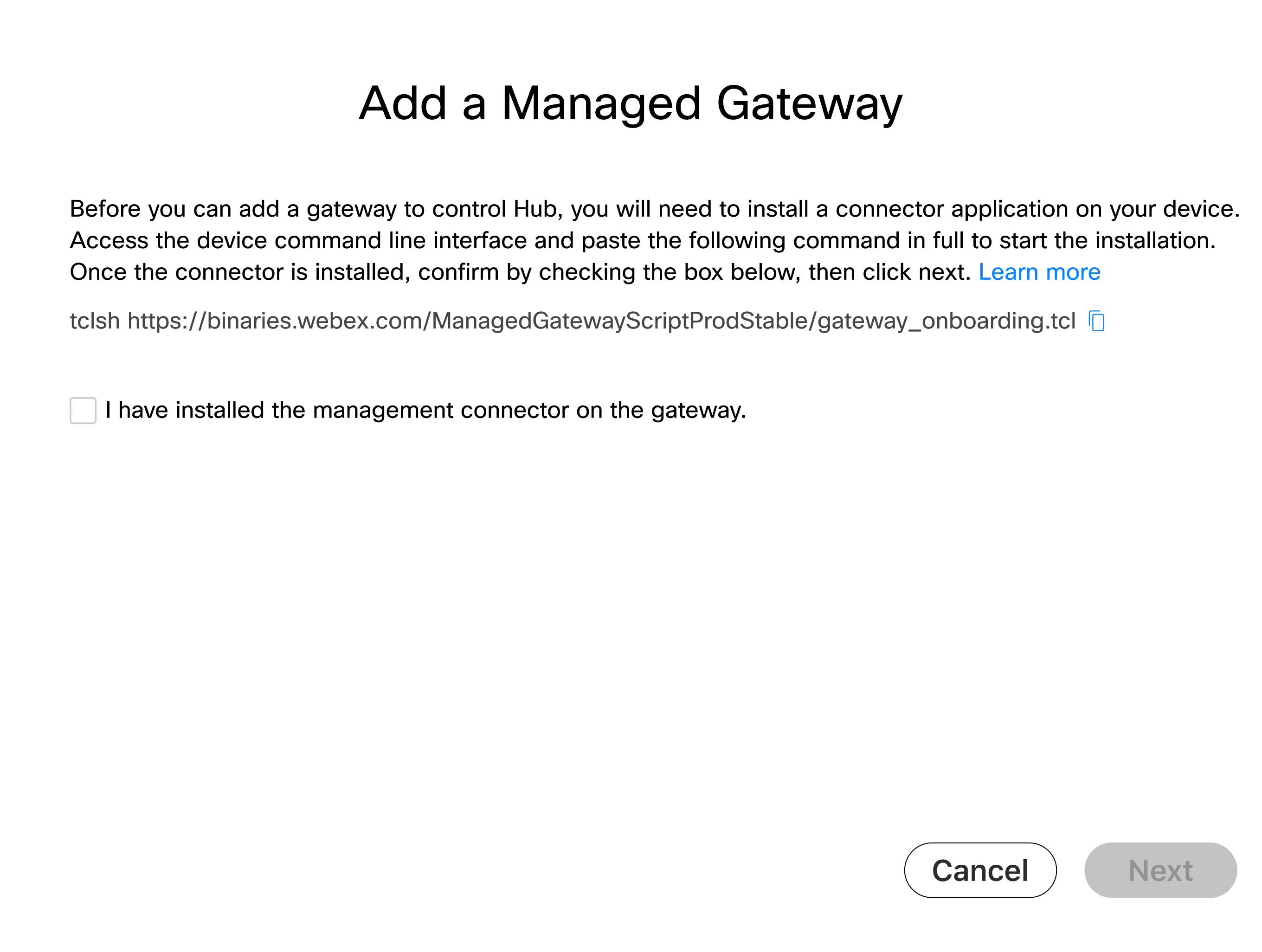
Copie o comando tclsh mostrado na janela Adicionar um gateway gerenciado. Você deve executar o comando na CLI do gateway durante o procedimento de instalação do conector de gerenciamento. |
O que fazer a seguir
Você pode retomar o processo de inscrição no Control Hub após a instalação do conector no gateway.
Instale o conector do gateway
Antes de prosseguir com a instalação do conector de gerenciamento, verifique se você atende a todos os pré-requisitos.
Execute o script
|
Faça login no gateway usando um console ou uma conexão SSH e cole a seguinte string no prompt de comando router exec: tclsh https://binaries.webex.com/ManagedGatewayScriptProdStable/gateway_onboarding.tcl
|
Inicie a instalação
Se o conector ainda não estiver configurado, o script o levará ao menu de instalação; se o conector estiver configurado, ele o levará ao menu inicial.
| 1 |
Escolha a interface que está na mesma rede do endereço reservado para o conector.
|
| 2 |
Configure o servidor DNS a ser usado pelo conector. Por padrão, use os servidores configurados no IOS.
Y é a entrada padrão aqui. Se você pressionar Enter, Y será usado como entrada. As configurações detectadas podem ser substituídas, se necessário: |
| 3 |
Se você precisar usar um proxy para acessar a Internet, insira os detalhes do proxy quando solicitado. Se o gateway já tiver sido configurado com um proxy, os detalhes a seguir serão usados por padrão. Digite n para substituir essas configurações, se necessário.
|
| 4 |
Defina as configurações de interceptação SNMP. Para enviar notificações para a Cisco Webex nuvem, o script atualiza o nível de configuração do SNMP trap no roteador se ele estiver definido abaixo do nível de notificação. O sistema solicita que você confirme se deseja alterar a configuração de interceptação SNMP para o nível de notificação. Para manter o nível atual de configuração de interceptação SNMP, selecione n. |
| 5 |
Insira o endereço IP do conector.
|
| 6 |
Digite o nome de usuário e a senha que o conector usa para acessar a interface NETCONF do roteador.
Digite a senha manualmente. Copiar e colar pode não funcionar. Insira as credenciais do gateway que você identificou na seção Pré-requisitos. O conector usa as credenciais para acessar a interface IOS NETCONF do roteador. Não use caracteres especiais, como $,! , ou -, na senha. Caracteres especiais podem impedir o login na interface do conector e a implantação bem-sucedida. Você recebe a mensagem “O conector de nuvem foi instalado com sucesso” após a instalação
bem-sucedida.
Você pode sair do script escolhendo a opção 'q' após a instalação bem-sucedida. Se houver uma falha na instalação, você pode escolher a opção 'h' para alterar qualquer configuração, coletar registros e assim por diante. Consulte a seção Atividades de pós-instalação para obter mais detalhes. Se quiser tentar a instalação novamente, você pode escolher a desinstalação e, em seguida, reiniciar o script para tentar a instalação novamente.
|
Inscreva o gateway no Control Hub
Antes de começar
| 1 |
Faça login no Control Hub. |
| 2 |
|
| 3 |
Clique em Adicionar gateway. |
| 4 |
Na janela Adicionar um gateway gerenciado, verifique se eu instalei o conector de gerenciamento no gateway e clique em Avançar. Certifique-se de que o conector tenha sido instalado com êxito antes de executar esta etapa.
|
| 5 |
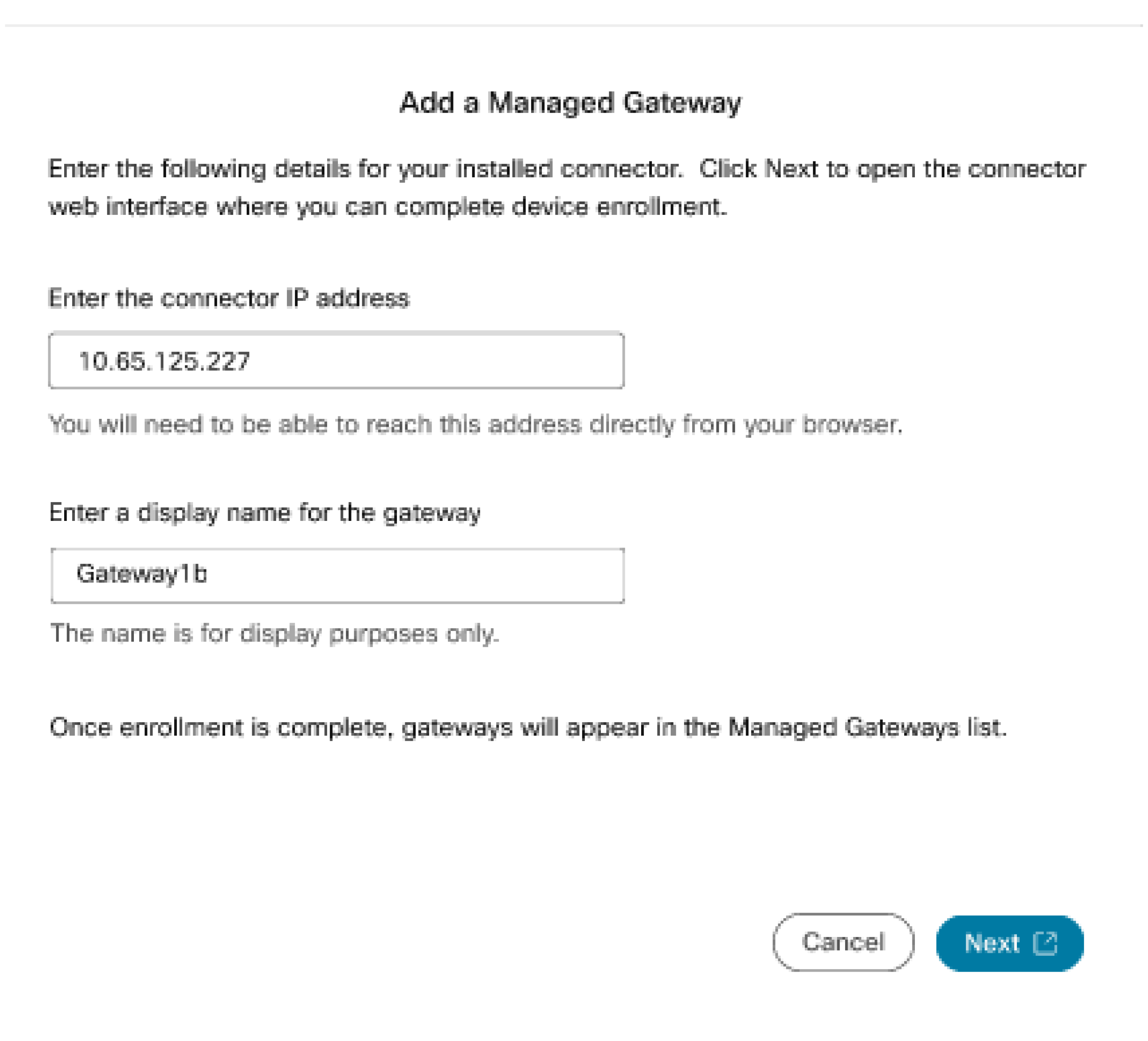
Na página Adicionar um gateway gerenciado, insira os seguintes detalhes:
|
| 6 |
Clique em Avançar.
Uma guia do navegador que se conecta à página de gerenciamento de conectores no roteador é aberta para que você possa concluir a inscrição.
|
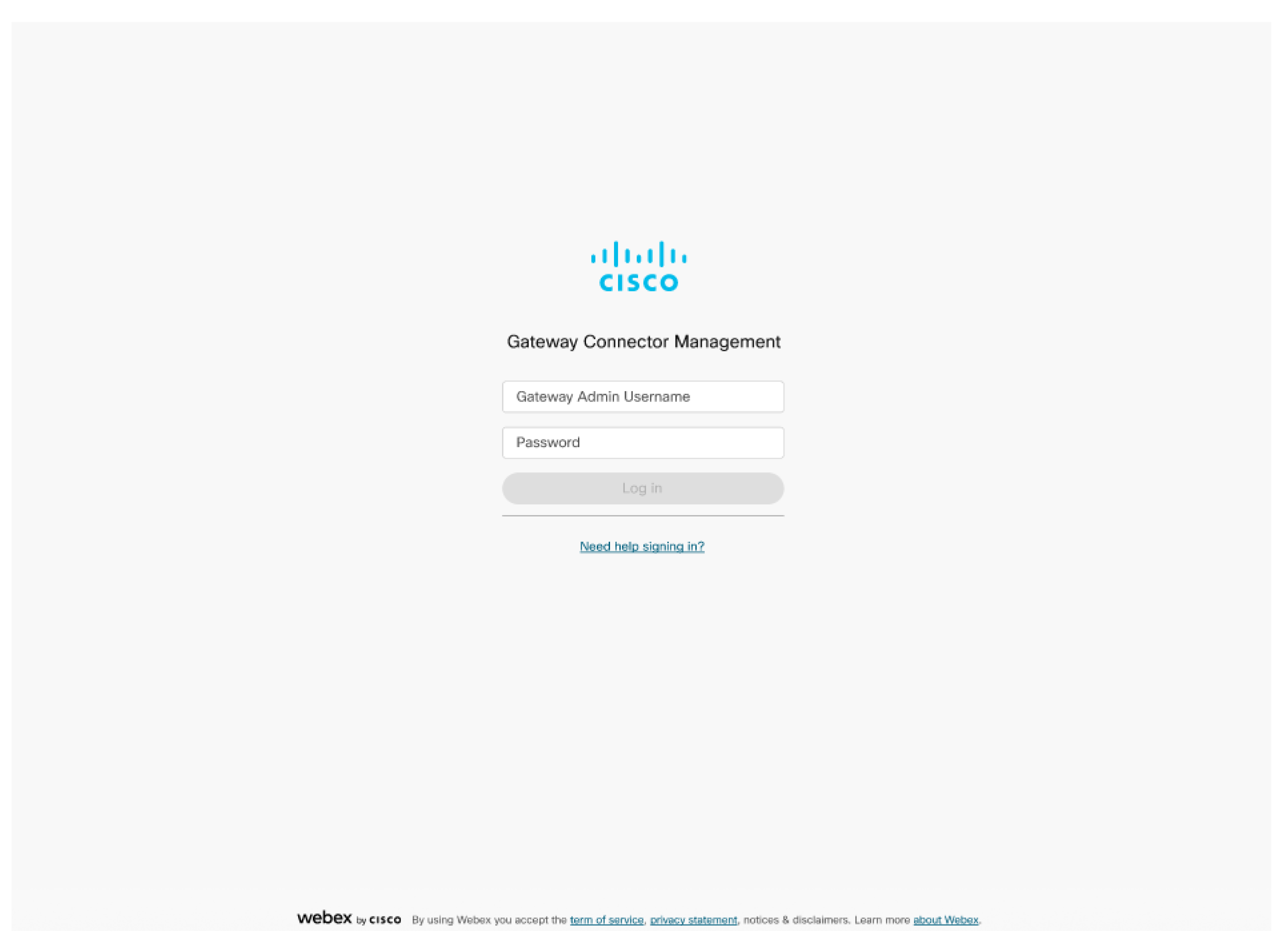
| 7 |
Para fazer login, digite o nome de usuário e a senha do administrador do gateway que você usou durante o procedimento de instalação do conector, listados na etapa 6.
|
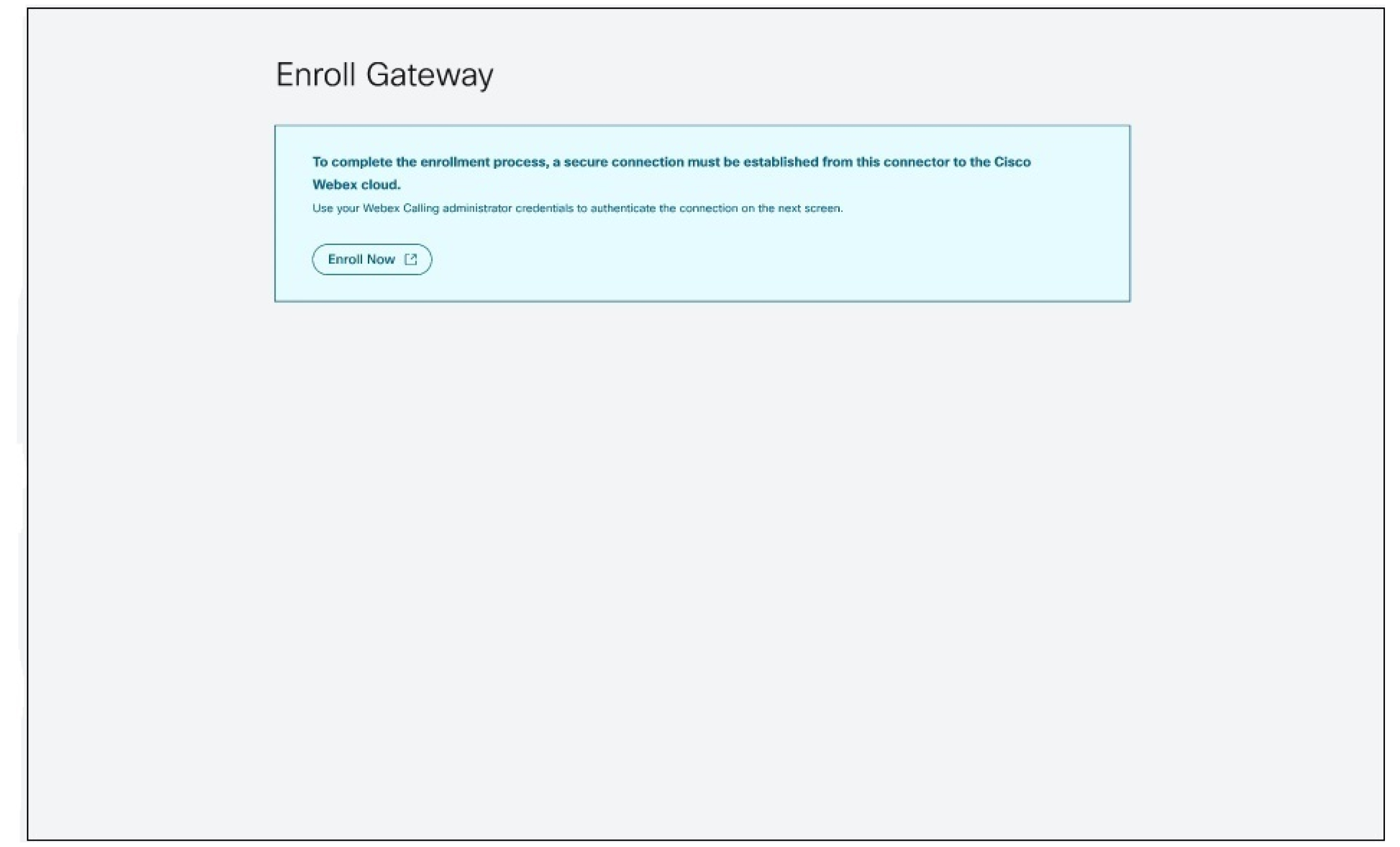
| 8 |
Clique em Inscrever-se agora para abrir uma nova janela para autenticar o conector na nuvem Webex. Certifique-se de que seu navegador permita pop-ups.
|
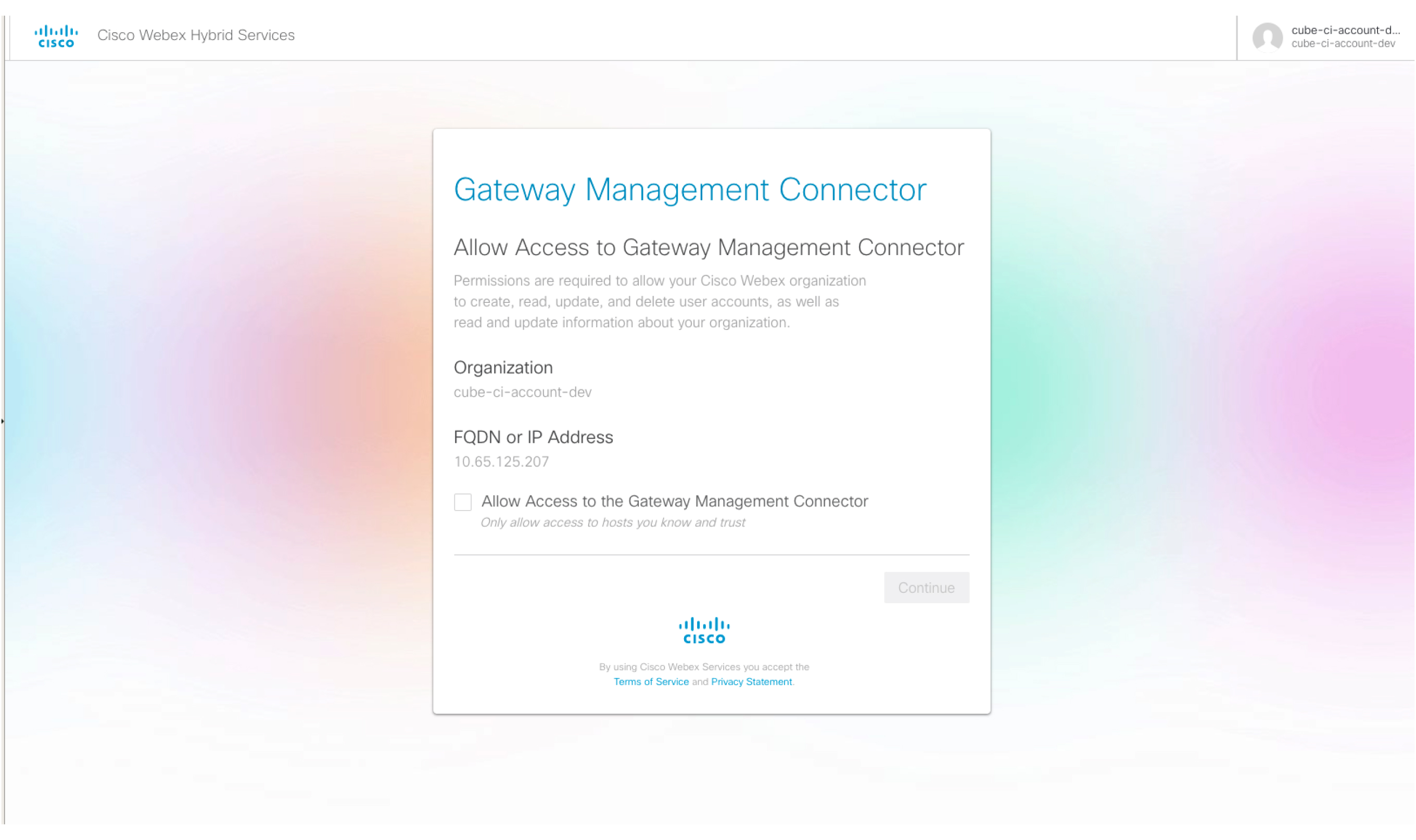
| 9 |
Faça login usando uma conta de administrador Webex. |
| 10 |
Marque Permitir acesso ao conector de gerenciamento de gateway.
|
Estados do conector de gateway
O status geral do conector exibido no Control Hub depende do estado dos conectores de telemetria e gerenciamento no Gateway Gerenciado.
| Estados do conector no Control Hub | Descrição |
|---|---|
| On-line | Indica que o conector está conectado à Cisco Webex nuvem. |
| Off-line | Indica que o conector não está conectado à Cisco Webex nuvem. |
| Pausado | Indica que o conector está conectado, mas está temporariamente em pausa. |
Alarmes e eventos de conectores
Esta seção descreve os alarmes gerados no módulo do conector de telemetria. O Telemetry Connector envia alarmes para a nuvem. Cisco Webex No Control Hub, a página exibe esses alarmes.
Você pode usar o ID de rastreamento exibido na página de detalhes do evento para correlacionar com os registros correspondentes no lado do conector.
A tabela a seguir descreve as mensagens relacionadas ao conector:
|
Título |
Descrição |
Severidade |
Solução |
|---|---|---|---|
|
Módulo de telemetria iniciado. |
Essa mensagem é enviada quando o módulo de telemetria se torna funcional. |
Alerta |
NA |
|
Módulo de telemetria atualizado. |
Essa mensagem é enviada quando o módulo de telemetria é atualizado de “old_version” para “new_version”. |
Alerta |
NA |
|
Falha na conexão NETCONF. |
Esse alarme é acionado quando o módulo de telemetria não consegue estabelecer a conexão NETCONF com o gateway. |
Crítico |
Verifique se o NETCONF está habilitado no gateway e se é acessível a partir do conector. Tente desativar e ativar o contêiner do conector. Se o problema persistir, acesse https://help.webex.com/contact, clique em Suporte e abra um caso. |
|
Falha na autenticação NETCONF. |
Esse alarme é acionado quando o módulo de telemetria não consegue estabelecer a conexão NETCONF com o gateway. |
Crítico |
Verifique se o nome de usuário e a senha estão configurados corretamente no gateway. Tente desativar e ativar o contêiner do conector. Se o problema persistir, acesse https://help.webex.com/contact, clique em Suporte e abra um caso. |
|
Falha na assinatura de eventos SNMP do NETCONF. |
Esse alarme é acionado quando o módulo de telemetria não consegue criar uma assinatura NETCONF para eventos SNMP. |
Crítico |
Verifique se o NETCONF está habilitado no gateway e se está acessível no conector. Tente desativar e ativar o contêiner do conector. Se o problema persistir, acesse https://help.webex.com/contact, clique em Suporte e abra um caso. Para obter mais informações sobre como ativar e desativar, consulte Atividades pós-instalação. |
|
Falha na coleta de métricas de telemetria. |
Esse alarme é acionado quando o módulo de telemetria não coleta métricas do gateway por meio de uma consulta NETCONF GET. |
Crítico |
Verifique se o NETCONF está habilitado no gateway e se é acessível a partir do conector. Tente desativar e ativar o contêiner do conector. Se o problema persistir, acesse https://help.webex.com/contact, clique em Suporte e abra um caso. Para obter mais informações sobre como ativar e desativar, consulte Atividades pós-instalação. |
|
Falha na conexão do gateway de telemetria. |
Esse alarme é acionado quando o conector não consegue estabelecer uma conexão de soquete web com o gateway de telemetria. |
Crítico |
Verifique se a URL do gateway de telemetria (*.ucmgmt.cisco.com) está na lista permitida do firewall corporativo e pode ser acessada pelo gateway. Se o problema persistir, acesse https://help.webex.com/contact, clique em Suporte e abra um caso. |
|
Falha na conexão do gateway de telemetria por meio de proxy. |
Esse alarme é acionado quando o conector não consegue estabelecer uma conexão com o proxy configurado. |
Crítico |
Verifique se os detalhes do proxy (endereço IP e credenciais da porta) estão configurados corretamente no conector e se o proxy está acessível. Se o problema persistir, acesse https://help.webex.com/contact, clique em Suporte e abra um caso. |
Login do conector
Os estados dos conectores de gerenciamento e telemetria são exibidos na página de detalhes do conector.
Faça login na página de detalhes do conector em https://<connector-ip-address>
Para fazer login, use as credenciais inseridas durante a instalação.
Você também pode verificar o status do conector selecionando a opção s: Exibir página de status no script TCL. Veja as atividades de pós-instalação.
Consulte as tabelas para entender os estados dos módulos de conectores.
Estados do conector de gerenciamento
|
Estados do conector de gerenciamento |
Status da conectividade |
Descrição |
|---|---|---|
|
Correndo |
Conectado |
Indica que o conector está no estado de execução e que o dispositivo está conectado à Cisco Webex nuvem. |
|
Correndo |
Não conectado |
Indica que o conector está no estado de execução, mas o dispositivo não está conectado à Cisco Webex nuvem. |
|
Correndo |
Falha no batimento cardíaco |
Indica que o conector está no estado de execução, mas a pulsação falhou no dispositivo registrado . |
|
Correndo |
Falha na inscrição |
Indica que o conector está no estado de execução, mas a inscrição do dispositivo na Cisco Webex nuvem falhou. |
Estados do conector de telemetria
|
Estados do conector de telemetria |
Status da conectividade |
Descrição |
|---|---|---|
|
Não instalado |
Não disponível |
Indica que o conector de telemetria não está instalado. |
|
Baixando |
Não disponível |
Indica que o download do conector de telemetria está em andamento. |
|
Instalando |
Não disponível |
Indica que a instalação do conector de telemetria está em andamento. |
|
Não configurado |
Não disponível |
Indica que a instalação do conector de telemetria foi bem-sucedida, mas os serviços ainda não foram iniciados ou estão configurados. |
|
Correndo |
Não disponível |
Indica que o conector de telemetria está em execução, mas as informações sobre sua conectividade com a Cisco Webex nuvem não estão disponíveis. |
|
Correndo |
Conectado |
Indica que o conector de telemetria está no estado de execução e conectado à Cisco Webex nuvem. |
|
Correndo |
Não conectado |
Indica que o conector de telemetria está no estado de execução, mas não está conectado à Cisco Webex nuvem. |
|
Correndo |
Falha no batimento cardíaco |
Indica que o conector de telemetria está no estado de execução e que a pulsação da telemetria para a nuvem falhou. Cisco Webex |
|
Desativado |
Não disponível |
Indica que o conector de telemetria está no modo de manutenção (estado desativado) e que as informações sobre sua conectividade com a nuvem não estão disponíveis. |
|
Parado |
Desconectado |
Indica que o conector de telemetria está no estado interrompido (pode ser parcial ou o serviço de telemetria e os serviços do agente WebSocket estão interrompidos) e não está conectado à nuvem. Cisco Webex |
Atividades de pós-instalação
Administração local do conector de gerenciamento
Você pode usar Webex Calling com seu gateway depois de instalar o conector com sucesso. Se necessário, você pode atualizar várias configurações do conector usando as opções disponíveis no menu de scripts:
Você pode reiniciar o script a qualquer momento usando o seguinte comando:
tclsh bootflash: /gateway_connector/gateway_onboarding.tcl
.
===============================================================
Webex Managed Gateway Connector
===============================================================
Options
s : Display Status Page
v : View and Modify Cloud Connector Settings
e : Enable Guestshell
d : Disable Guestshell
l : Collect Logs
r : Clear Logs
u : Uninstall Connector
q : Quit
===============================================================
Select an option from the menu:
Status de exibição
Use a opção de menu s: Exibir página de status. O sistema exibe o status
de diferentes módulos de conectores.
===============================================================
                 Webex Managed Gateway Connector
===============================================================
     -------------------------------------------------------
                     *** Interface Status ***
     -------------------------------------------------------
       Interface               IP-Address          Status
     -------------------------------------------------------
       GigabitEthernet1        10.123.221.224        up
       Connector               10.123.221.223        up
     -------------------------------------------------------
                       *** App Status ***
     -------------------------------------------------------
		Service                   Status
     -------------------------------------------------------
            Guestshell                  RUNNING
            Management Connector        RUNNING
     -------------------------------------------------------
===============================================================
          Select option h for home menu or q to quit: q
Habilitar Guestshell
Ative o conector de nuvem usando a
opção de menu e: Ativar Guestshell. Isso altera o status do conector de INATIVO para
ATIVO.
Desativar Guestshell
Desative o conector de nuvem usando a
opção de menu d: Desativar Guestshell. Isso altera o status do conector de ATIVO para
INATIVO.
Conector de desinstalação
Desinstale o conector de nuvem usando a
opção de menu u: Desinstalar conector. Isso exclui todos os dados no contêiner Guestshell e remove todas as
configurações relacionadas ao conector de nuvem.
Coletar registros
Colete os registros usando a opção de menu l: Coletar registros. O sistema
exibe o local em que esses registros são armazenados após a coleta dos registros.
<case-number><cxd-token>Se você tiver um caso de suporte ativo comCisco TAC, poderá anexar os registros
diretamente à sua solicitação de serviço usando o comando copy
bootflash: /guest-share/
scp:<log-filename>//: @cxd .cisco.com.
Veja a seguir um exemplo de comando:
vcubeprod#copy bootflash:/guest-share/gateway_webex_cloud_logs_2022114090628.tar.gz scp://123456789:a1b2c3d4e5@cxd.cisco.comLimpar registros
Limpe todos os arquivos de registro no dispositivo usando a
opção de menu r: Limpar registros. Isso exclui todos os registros existentes, exceto os registros mais recentes do script e
dos conectores TCL.
Exibir e modificar as configurações do Cloud Connector
Faça as seguintes alterações nas configurações existentes de um conector de nuvem usando a opção de menu
v: Exibir e modificar configurações do conector de nuvem.
===============================================================
                Webex Managed Gateway Connector
===============================================================
		Script Version         : 2.0.2
		Hostname/IP Addr       : 10.65.125.188
		DNS Server(s)          : 10.64.86.70
		Gateway Username       : lab
		External Interface     : GigabitEthernet1
		Proxy Hostname/IP Addr : proxy-wsa.esl.cisco.com:80
===============================================================
             Options
               c :  Update Gateway Credentials
               e :  Update External Interface
               p :  Update Proxy Details
               n :  Update DNS Server
               k :  Update Connector Package Verification Key
               l :  Modify log level for Cloud Connector
               h :  Go to home menu
               q :  Quit

===============================================================
                        Select an option from the menu: c
Atualizar credenciais do gateway
Atualize o nome de usuário e a senha do gateway usando a opção de menu c: Atualizar
credenciais do gateway.
Atualizar interface externa
Altere a interface à qual o conector está vinculado e o endereço IP do conector
usando a
opção de menu v: Exibir e modificar configurações do conector de nuvem.
Atualizar detalhes do proxy
Você pode realizar as seguintes tarefas usando a opção de menu p: Atualizar
detalhes do proxy:
-
i: Atualizar IP e porta do proxy -
c: Atualizar credenciais do proxy -
r: Remover credenciais de proxy -
a: Remover todos os detalhes do proxy -
h: Vá para o menu inicial
Atualizar chave de verificação do pacote Connector
No caso de um problema técnico, se o engenheiro de suporte solicitar a substituição da chave de verificação do
 pacote, faça o upload do novo arquivo
 gateway-webex-connectors.gpg para
 bootflash: /gateway_connector/ e use a opção de menu k: Atualizar chave de verificação do pacote do conector para verificar.
Modificar o nível de registro do conector de gerenciamento
Altere o nível de registro do conector usando a opção de menu l: Modificar nível de registro para o
Cloud Connector e selecione uma das seguintes
opções:
=====================================
  Number      Log Level
=====================================
   1           DEBUG
   2           INFO
   3           WARNING
   4           ERROR
   5           CRITICAL
======================================
Gerencie sua instância de gateway no Control Hub
Para gerenciar sua instância de gateway:
-
Faça login no Control Hub.
-
Vá para gateways
-
Para a instância de gateway aplicável, clique
 e selecione a ação aplicável.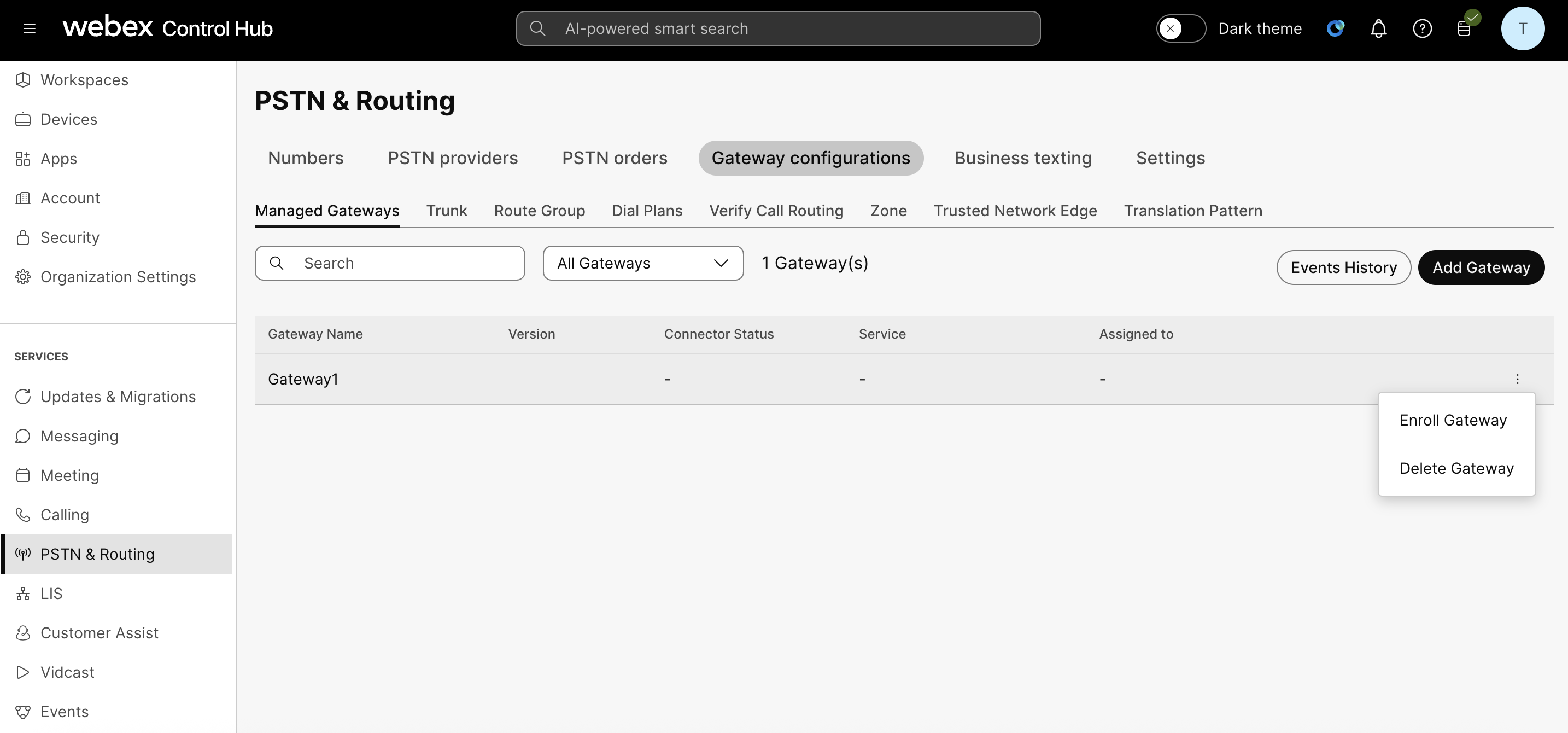
Pausar ou retomar o conector
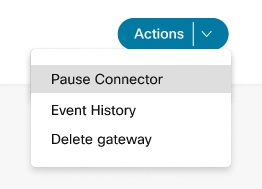
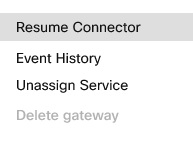
O conector de pausa instrui o conector de gerenciamento a parar o conector de telemetria. Você pode usar essa opção para interromper temporariamente o conector de telemetria enquanto soluciona problemas com um gateway. Quando você pausa o conector, serviços como validação de configuração não funcionam. Use a ação Retomar conector para reiniciar o conector de telemetria .
| 1 |
No menu Ações, selecione Pause
Connector para pausar seu conector de gerenciamento. |
| 2 |
Para retomar o conector que você pausou, clique em Retomar conector no menu Ações. |
Histórico do evento
O Control Hub registra e exibe o histórico de eventos de seus gateways gerenciados. Veja os detalhes de um gateway individual ou os detalhes consolidados de todos os seus gateways gerenciados.
| 1 |
Clique em Histórico de eventos na página de chamadas para ver os detalhes do evento de todos os seus gateways gerenciados. |
| 2 |
Para obter detalhes do evento específicos de um gateway, clique em Histórico de eventos no menu Ações desse gateway. |
Excluir gateway
| 1 |
No menu Ações, clique em Excluir gateway para excluir qualquer uma de suas instâncias de gateway. |
| 2 |
Clique em Confirmar. 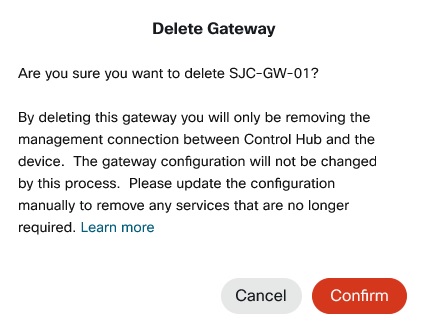
Você não pode excluir uma instância de gateway com serviços atribuídos. Cancele a atribuição dos serviços primeiro. |
Para onde ir a seguir
Depois que o gateway for registrado, você poderá continuar a configuração em Atribuir serviços a gateways gerenciados.


