- Početak
- /
- Članak

Hvala na povratnim informacijama.


 U ovom članku
 Povratne informacije?
Povezivanje uređaja sa upravljanim sistemom IOS mrežnog prolaza sa Cisco Webex Control Hub omogućava vam da ih upravljate i nadgledate sa bilo kog mesta, zajedno sa ostatkom vaše infrastrukture Unified Communications.
Upravljani pristupnici
Upis vaših pro Cisco IOS laza u Control Hub pomaže vam da pojednostavite upravljanje uređajima i omogućava vam nove Webex Calling usluge. Kako pristupnici održavaju vezu sa Control Hub, možete ih upravljati i nadgledati sa bilo kog mesta, zajedno sa ostalim Webex Calling uređajima. Da biste upisali mrežni prolaz, morate instalirati aplikaciju konektora za upravljanje i osigurati da postoji sigurna veza sa ob Cisco Webex lakom. Nakon što uspostavite ovu vezu, možete da upišete mrežni prolaz tako što ćete se prijaviti u Control Hub.
Ovaj proces se ne odnosi na Cisco IOS glasovne prolaze, kao što je VG400, kojim se u potpunosti upravlja kao uređaji u kontrolnom čvorištu.
Mala aplikacija konektora, poznata kao GuestShell, odgovorna je za uspostavljanje i održavanje veze od prolaza do kontrolnog čvorišta. Aplikacije GuestShell i konektor konfigurišu se i podešavaju pomoću skripte koja se pokreće na mrežnom prolazu iz Vebek oblaka tokom procesa upisa.
Da bi se pojednostavio postupak instalacije, skripta dodaje niz potrebnih konfiguracija mrežnog prolaza.
Priključci za prolaz
Gateway konektori su male aplikacije koje se pokreću u prolazu GuestShell radi održavanja veze sa kontrolnim čvorištem, koordinacije događaja i prikupljanja informacija o statusu. Za više informacija o GuestShell-u pogledajte GuestShell.
Konektori za prolaz su instalirani na KSE Guest Cisco IOS Shell kontejneru.
Postoje dve vrste konektora:
-
Konektor za upravljanje
-
Telemetrijski konektor
Interaktivna TCL skripta vođena menijem pomaže u podešavanju GuestShell-a, kao i instalaciji i održavanju konektora za upravljanje.
Konektor za upravljanje brine o upisu prolaza i upravljanju životnim ciklusom telemetrijskog konektora.
Nakon uspešnog završetka upisa, upravljački konektor preuzima i instal ira najnoviji telemetrijski konektor.
Sledeća grafika prikazuje kako se različite komponente povezuju u Webex Calling rešenju:
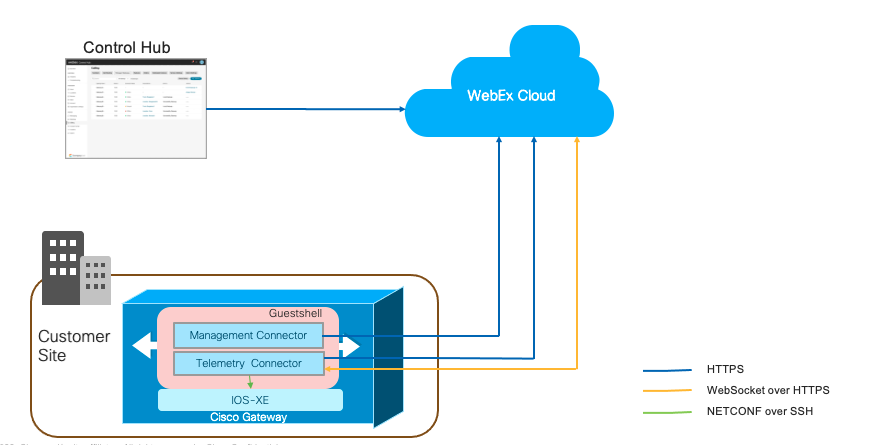
Kao deo izvršavanja TCL skripte, od korisnika se prikupljaju sledeće informacije:
-
Spoljni interfejs
-
Adrese DNS servera
-
Detalji o proksiju
-
IP adresa konektora
-
Akreditivi mrežnog prolaza (korisničko ime i lozinka)
TCL skripta vrši sledeće konfiguracije:
-
Virtuelna grupa portova — potrebno za konfiguraciju školjke gostiju.
-
Guestshell
-
NETCONF Yang
-
Konfiguracija SNMP zamke - potrebna za obaveštenja sa KSE. Cisco IOS
-
IP ruta — za usmjeravanje saobraćaja vezanog za konektor preko grupe virtuelnih portova.
TCL skripta vrši sledeće konfiguracije:
!
interface VirtualPortGroup 0
 ip unnumbered GigabitEthernet1
 no mop enabled
 no mop sysid
!

!
app-hosting appid guestshell
 app-vnic gateway0 virtualportgroup 0 guest-interface 0
  guest-ipaddress 10.65.125.227 netmask 255.255.255.128
 app-default-gateway 10.65.125.142 guest-interface 0
 app-resource profile custom
  cpu 800
  memory 256
  persist-disk 500
 name-server0 72.163.128.140
 name-server1 8.8.8.8
!

!
netconf-yang
netconf-yang cisco-ia snmp-trap-control trap-list 1.3.6.1.4.1.9.9.41.2.0.1
netconf-yang cisco-ia snmp-community-string Gateway-Webex-Cloud
!

!
logging snmp-trap emergencies
logging snmp-trap alerts
logging snmp-trap critical
logging snmp-trap errors
logging snmp-trap warnings
logging snmp-trap notifications
!

!
snmp-server community Gateway-Webex-Cloud RO
snmp-server enable traps syslog
snmp-server manager
!

!
ip route 10.65.125.227 255.255.255.255 VirtualPortGroup0
!
Ako vidite grešku u aktivaciji aplikacije koja ukazuje na nedovoljnu raspoloživu memoriju, konfigurišite profil resur
sa platforme kao težak servisnim avionom. Ako ste prethodno izmen
ili profil, proverite da li je konfigurisana usluga resursa platforme
koja je teška aviona.
Za konfiguraciju uzorka:
-
GigaBiteThernet1 je dodeljen kao spoljni interfejs. IP adresa GigabiteThernet1 je 10.65.125.142.
-
IP adresa konektora mora biti u istoj mreži kao i ona izabrana za spoljno povezivanje. To može biti adresa privatne mreže, ali mora imati HTTPS pristup internetu.
-
TCL skripta prati i čuva promene konfiguracije u konfiguraciji pokre Cisco IOS tanja KSE .
-
Kao deo procesa deinstalacije, TCL skripta uklanja promene konfigur acije.
Ograničenja i ograničenja
Pre instalacije, uzmite u obzir da se aplikacija konektora ne može koristiti sa sledećim:
- Cisco 1100 Integrated Services Router platforme
- Platforme konfigurisane u režimu visoke dostupnosti (HA)
- Platforme konfigurisane u režimu kontrolera za SD-VAN mreže
Za Cisco IOS glasovne prolaze kao što je VG400, ne morate instalirati aplikaciju konektora. Možete u potpunosti da konfigurišete i upravljate njime preko kontrolnog čvorišta.
Uzmite u obzir sledeće kada konfigurišete ruter za upotrebu sa aplikacijom konektora:
-
IOS KSE koristi proki ARP za usmeravanje saobraćaja do ljuske gostiju. Ne konfigurišite ip proksi-arp komand da biste onemogućili ovu funkciju.
-
Ne koristite prevođenje mrežnih adresa (NAT) na platformama koje su konfigurisane za Cisco Unified Border Element (CUBE). Stoga konfigurišite aplikaciju konektora sa IP adresom koja se može usmeriti. Odnosno, ne može da deli adresu interfejsa rutera.
Preduslovi
Pripremite uređaj za upis na prolaz:
-
Pristup kontrolnom čvorištu kao administrator organizacije
-
IP adresa, korisničko ime i lozinka za uređaje koje želite da konfigurišete.
-
Cisco IOSVerzija KSE:
-
Lokalni ulazi - KSE Beng Cisco IOS aluru 17.12.3 ili noviji
-
Ulazi za preživljavanje - KSE Dablin 17.12. Cisco IOS 3 ili noviji
Za preporučene verzije pogledajte Cisco Softvare Research. Potražite platformu i izaberite jedno od predlož enih izdanja.
-
- Uverite se da je uređaj konfigurisan sa detaljima NTP servera da bi sinhronizovao svoj sistemski sat sa označenim NTP serverom.
-
Sistemski preduslovi
-
Minimalna slobodna memorija - 256 MB
-
Minimalni prostor na disku — tvrdi disk (SSD) priključen na mrežni prolaz koji se koristi za instalaciju konektora mora imati 2000 MB slobodnog prostora. Takođe, bootflash mora imati 50MB slobodnog prostora. Koristi se za čuvanje dnevnika i RPM datoteka.
Ako čvrsti disk nije priključen na mrežni prolaz, tada se bootflash koristi za instalaciju konektora. Zatim, bootflash mora imati 2000MB slobodnog prostora.
-
Ako je pokretanje vašeg rutera 4 GB i ima manje od 2 GB raspoloživog kapaciteta (minimalni kapacitet), izbrišite sve IOS binarne (.bin) slike osim one koja je trenutno pokrenuta. Nakon što izbrišete datoteke, oslobodite dodatni prostor.
Slede opcioni koraci za oslobađanje prostora na bootflash disku. Izvršite sledeće korake i promenite datoteke za pokretanje u režim instalacije samo ako:
-
Ruter koristi režim pokretanja u paketu (pokretanje sa . bin).
-
.pkgs nije već izvučen (režim instalacije).
Koristite sledeće korake za proširenje binarne slike i pokretanje sa komponenti:
-
Kreirajte novi direktorijum koristeći.
mkdir bootflash: /image -
Proširite IOS binarnu sliku koristeći.
zahtevajte softverski paket platforme proširite datoteku bootflash:/.bin na bootflash: /image<image> -
U režimu konfiguracije uklonite trenutne opcije pokretanja pomoću.
nema sistema za pokretanje -
Konfigurišite novu izjavu za pokretanje sistema:
boot sistem
 bootflash: /image/
packages.conf. -
Izađite iz režima konfiguracije, sačuvajte konfiguraciju i ponovo pokrenite sistem.
-
Kada se ruter ponovo pokrene, koristite za prikaz verzije proverite da li je ruter pokrenut saAko jeste:bootflash: /image/packages.conf.-
Proverite da li
je direktorijum bootflash: /sisboot prazan. -
Izbrišite preostalu IOS binarnu sliku.
-
Izbrišite sve osnovne slike pomoću.
izbriši /f /r bootflash: /jezgre/* -
Izbrišite datoteke dnevnika praćenja pomoću.
izbriši /f /r bootflash: /tracelogs/* -
Ako još uvek nema dovoljno prostora na disku, pregledajte preostale datoteke u bootflash-u: i izbrišite sve druge nebitne datoteke kao što su dnevnici i CDR.
-
-
Podržani Cisco ruter, koji je povezan na mrežu sa putanjom do interneta. Osnovna konfiguracija mora imati sledeće:
-
DNS server je konfigurisan za rešavanje imena javnog domena.
-
Da biste konfigurisali DNS server, koristite sledeću komandu:
-
ip ime-server <IP address>
-
-
HTTP proki server ako želite da dođete do interneta putem proksija.
-
Akreditivi mrežnog prolaza: Lokalni akreditiv (korisničko ime i lozinka) sa pristupom nivou privilegija 15 potreban je konektoru za pristup mrežnom prolazu preko svog NETCONF interfejsa.
Da biste potvrdili autentifikaciju i autorizovali NETCONF pristup, uverite se da su podrazumevane aaa liste konfigurisane kao što je prikazano u sledećem primeru. Primer konfiguracije koristi lokalnu autentifikaciju kao osnovnu liniju. TACACS i ISE metode autentifikacije su takođe podržane, ali njihova konfiguracija je izvan okvira ovog članka.
aaa new-model
aaa authentication login default local
aaa authorization exec default local if-authenticated
username test privilege 15 secret <password>
Mrežni preduslovi
-
IP adresa konektora mora biti u istoj mreži kao i ona izabrana za spoljno povezivanje. To može biti adresa privatne mreže, ali mora imati HTTPS pristup internetu.
Ako koristite Virtual CUBE na Amazon veb uslugama (AVS) kao lokalni prola z, pogledajte Povezivanje sekundarne IP adrese za Virtual CUBE na AVS- u za korake kako da pove žete sekundarnu IP adresu za upotrebu konektora.
-
Budite povezani sa kontrolnim centrom i lokalnim uređajima da biste dovršili proces upisa.
-
URL-ovi za Vebek usluge:
-
*.ucmgmt.cisco.com
-
*.vebek.com
-
*.vbk2.com
-
-
Transportni protokoli: Sigurnost transportnog sloja (TLS) verzija 1.2
-
Uvezite paket autoriteta javnih sertifikata za IOS. Sertifikati dodani u bazen poverenja mrežnog prolaza koriste se za verifikaciju pristupa Vebek serverima. Koristite sledeću komandu za konfiguraciju da biste uvez li paket.
crypto pki trustpool import url https://www.cisco.com/security/pki/trs/ios.p7b
-
Povežite sekundarnu IP adresu za Virtual CUBE na AVS-u
Ako koristite Virtual CUBE na AVS-u kao lokalni prolaz, izvršite sledeće korake na AVS interfejsu da biste povezali sekundarnu IP adresu za upotrebu konektora.
Preporučujemo da ovu aktivnost obavljate tokom prozora za održavanje.
Pre nego što počnete
-
Da biste koristili Virtual CUBE na Amazon veb uslugama (AVS) kao lokalni prolaz, morate povezati sekundarnu privatnu IP adresu sa interfejsom mrežnog prolaza. Ovu IP adresu možete koristiti kao IP adresu konektora.
-
Povežite Elastič nu javnu IP adresu sa sekundarnom IP adresom tako da je sekundarna IP adresa javno dostupna za upis prolaza.
-
Pridružena smernica bezbednosne grupe mora da dozvoli HTTPS dolazni saobraćaj za uspešan upis. Ovo možete ukloniti kada se upis završi.
| 1 |
Idite na U sluge > EC2 > Inst ance i izaberite inst ancu Cisco mrežnog prolaza. |
| 2 |
U prozoru Mrežni interfej si kliknite na eth0. Dijaloški okvir prikazuje detaljne informacije o eth0 interfejsu. |
| 3 |
Kliknite V rednost ID-a interfejsa. |
| 4 |
Kliknite na Akcije i izaberite U pravljanje IP adre som sa padajuće liste. |
| 5 |
Proširite eth0 i izaberite dodelite novu IP adresu i potvrdite zadatak. Obratite pažnju na ovu sekundarnu IP adresu. |
| 6 |
Kliknite na Akcije i izaberite Adresa pridru živanja sa padajuće liste. |
| 7 |
Izaberite dostupnu javnu IP adresu sa liste Elastic IP adresa. Proverite da li se izabrana IP adresa podudara sa sekundarnom IP adresom koju ste primetili. |
| 8 |
(Opcionalno) Da biste ponovo dodelili javnu IP adresu koja se trenutno koristi i koja je mapirana na drugi elastični mrežni interfejs (ENI), kliknite na dugme Dozvoli ponovnu asocijaciju. |
| 9 |
Kliknite na Pri druži adresu da biste povezali javnu IP adresu (Amazon elastični IP) sa privatnom IP adresom mrežnog interfejsa. |
Sada možete da koristite ovu privatnu IP adresu kao IP adresu konektora dok instalirate konektor. Koristite odgovarajuću javnu IP adresu (Amazon elastična IP adresa) za upis u Control Hub.
Dodajte novu instancu mrežnog prolaza u Control Hub
Ako ste već dodali mrežni prolaz u Control Hub i instalirali konektor za upravljanje, možete preskočiti ovu proceduru. Idite na korak 5 Upi šite prolaz do kontrolnog centra da biste dovršili proces upisa.
| 1 |
Prijavite se u Control Hub. |
| 2 |
|
| 3 |
Kliknite na Dodaj mrežni prola z. |
| 4 |
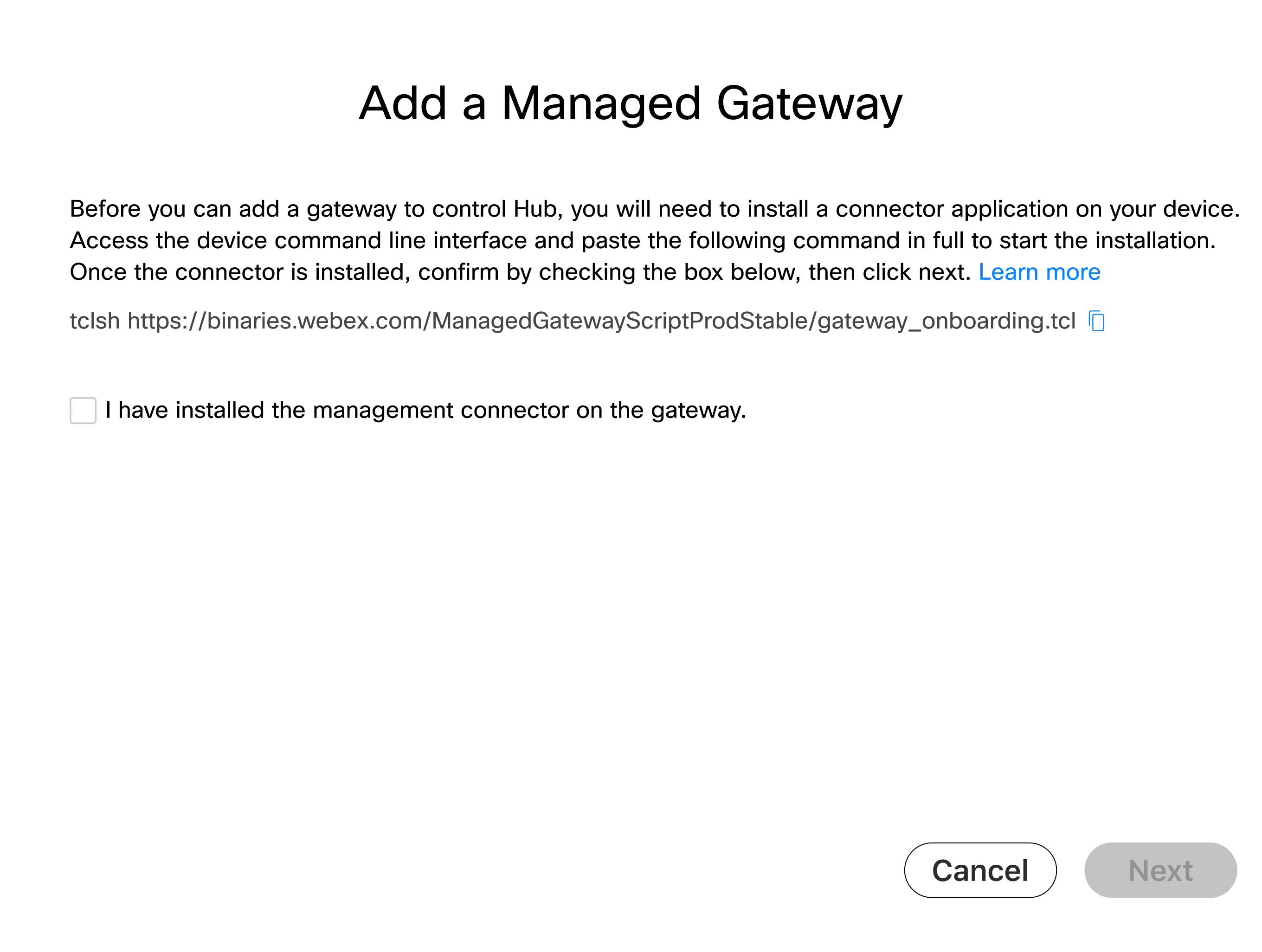
Kopirajte nared bu tclsh prikazanu u prozoru Dodaj upravljani prolaz. Morate pokrenuti naredbu na prolazu C LI tokom postupka instalacije konektora za upravljanje. |
Šta dalje raditi
Možete nastaviti proces upisa u Control Hub nakon što je konektor instaliran na mrežnom prolazu.
Instalirajte priključak za prolaz
Pre nego što nastavite sa instalacijom konektora za upravljanje, uverite se da ispunjavate sve Pred uslove.
Izvršite skriptu
|
Prijavite se na mrežni prolaz pomoću konzole ili SSH veze, a zatim nalepite sledeći niz u naredbeni redak rutera ekec: tclsh https://binaries.webex.com/ManagedGatewayScriptProdStable/gateway_onboarding.tcl
|
Pokrenite instalaciju
Ako konektor nije već podešen, skripta vas vodi u meni za instalaciju; ako je konektor podešen, vodi vas u početni meni.
| 1 |
Izaberite interfejs koji je u istoj mreži kao i adresa rezervisana za konektor.
|
| 2 |
Konfigurišite DNS server koji će koristiti konektor. Podrazumevano koristite servere konfigurisane u IOS-u.
I je ovde podrazumevani ulaz. Ako pritisnete Enter, I se uzima kao ul az. Otkrivena podešavanja mogu biti poništena ako je potrebno: |
| 3 |
Ako trebate da koristite proki za pristup internetu, unesite detalje prokija kada se to zatra ži. Ako je mrežni prolaz već konfigurisan sa proksijem, sledeći detalji se podra zumevano koriste. Uku cajte n da biste zamenili ova podešavanja, ako je potrebno.
|
| 4 |
Konfigurišite postavke SNMP zamke. Da biste prebacili obaveštenja u Cisco Webex oblak, skripta ažurira nivo konfiguracije SNMP zamke u ruteru ako je postavljen ispod nivoa obaveštenja. Sistem vas traži da potvrdite da li da promenite konfiguraciju SNMP zamke na nivo obav eštenja. Da biste zadržali trenutni nivo konfiguracije SNMP zamke, izaberite n. |
| 5 |
Unesite IP adresu konektora.
|
| 6 |
Unesite korisničko ime i lozinku koje konektor koristi za pristup NETCONF interfejsu rutera.
Unesite lozinku ručno. Kopiranje i lepljenje možda neće raditi. Unesite akreditive mrežnog prolaza koje ste identifikovali u odeljku Preduslovi. Konek tor koristi akreditive za pristup IOS NETCONF interfejsu rutera. Ne koristite posebne znakove, kao što je $,! , ili -, u lozinci. Posebni znak ovi mogu sprečiti prijavu na interfejs konektora i uspešnu implementaciju. Nakon uspe šne instalacije dobijate poruku „Cloud konektor je
uspešno instaliran“.
Možete da napustite skriptu odabirom opcije „k“ nakon uspešne instalacije. Ako dođe do kvara instalacije, možete odabrati opciju 'h' da biste promenili bilo koja podešavanja, prikupljali dnevnike i tako dalje. Za više detalja pogledajte odeljak Aktivnosti nakon instalacije. Ako želite da ponovo pokušate instalaciju, možete da izaberete deinstalaciju, a zatim ponovo pokrenete skriptu da biste pokušali ponovo instalirati.
|
Upišite mrežni prolaz do kontrolnog čvorišta
Pre nego što počnete
| 1 |
Prijavite se u Control Hub. |
| 2 |
|
| 3 |
Kliknite na Dodaj mrežni prola z. |
| 4 |
U prozoru Dodaj upravljani mrežni pro laz proverite da li sam instalirao konektor za upravljanje na mrežni prola z i kliknite Dal je. Uverite se da je konektor uspešno instaliran pre nego što izvršite ovaj korak.
|
| 5 |
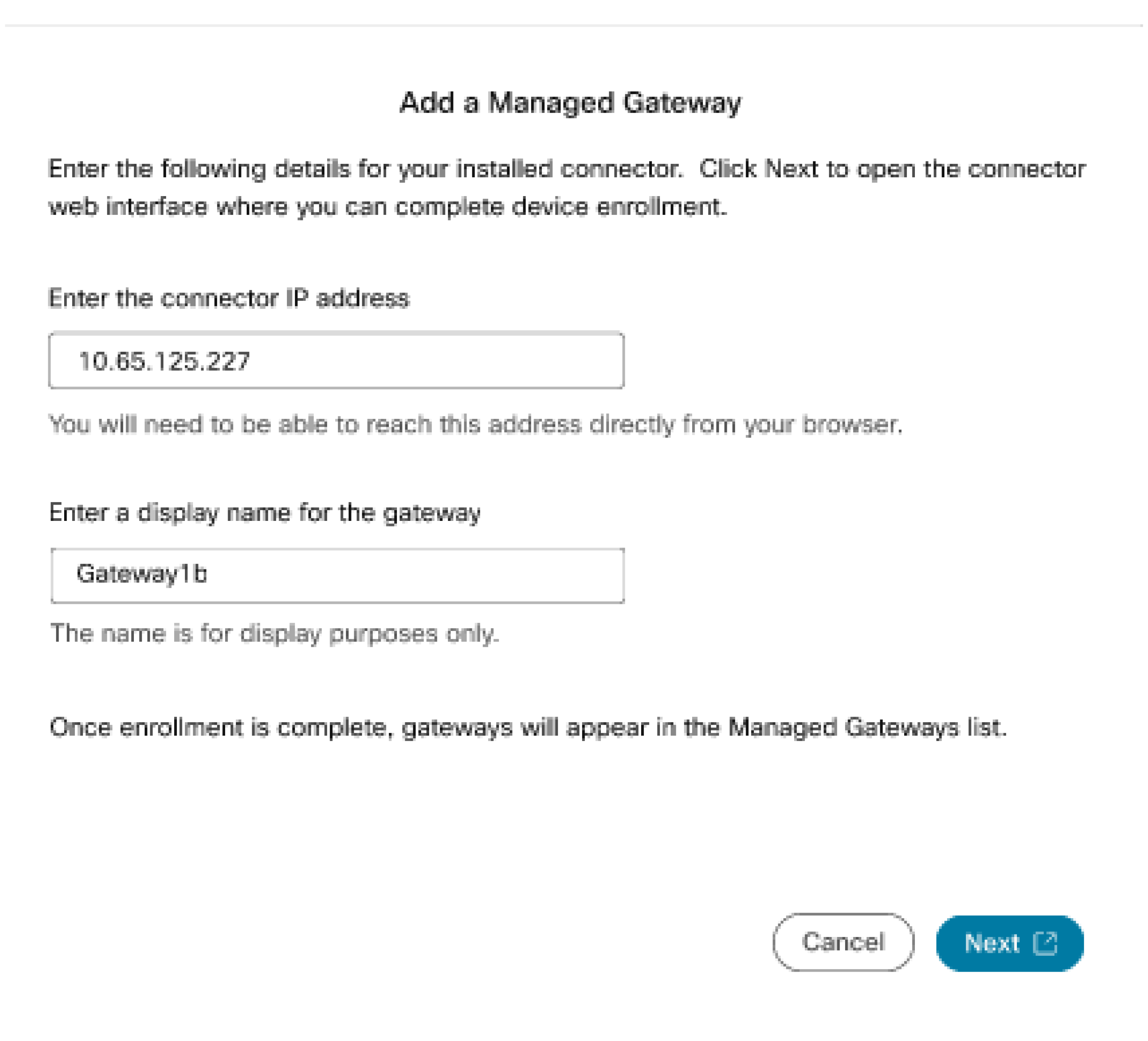
Na stranici Dodaj upravljani mrežni pro laz unesite sledeće detalje:
|
| 6 |
Kliknite na dug me Dal je.
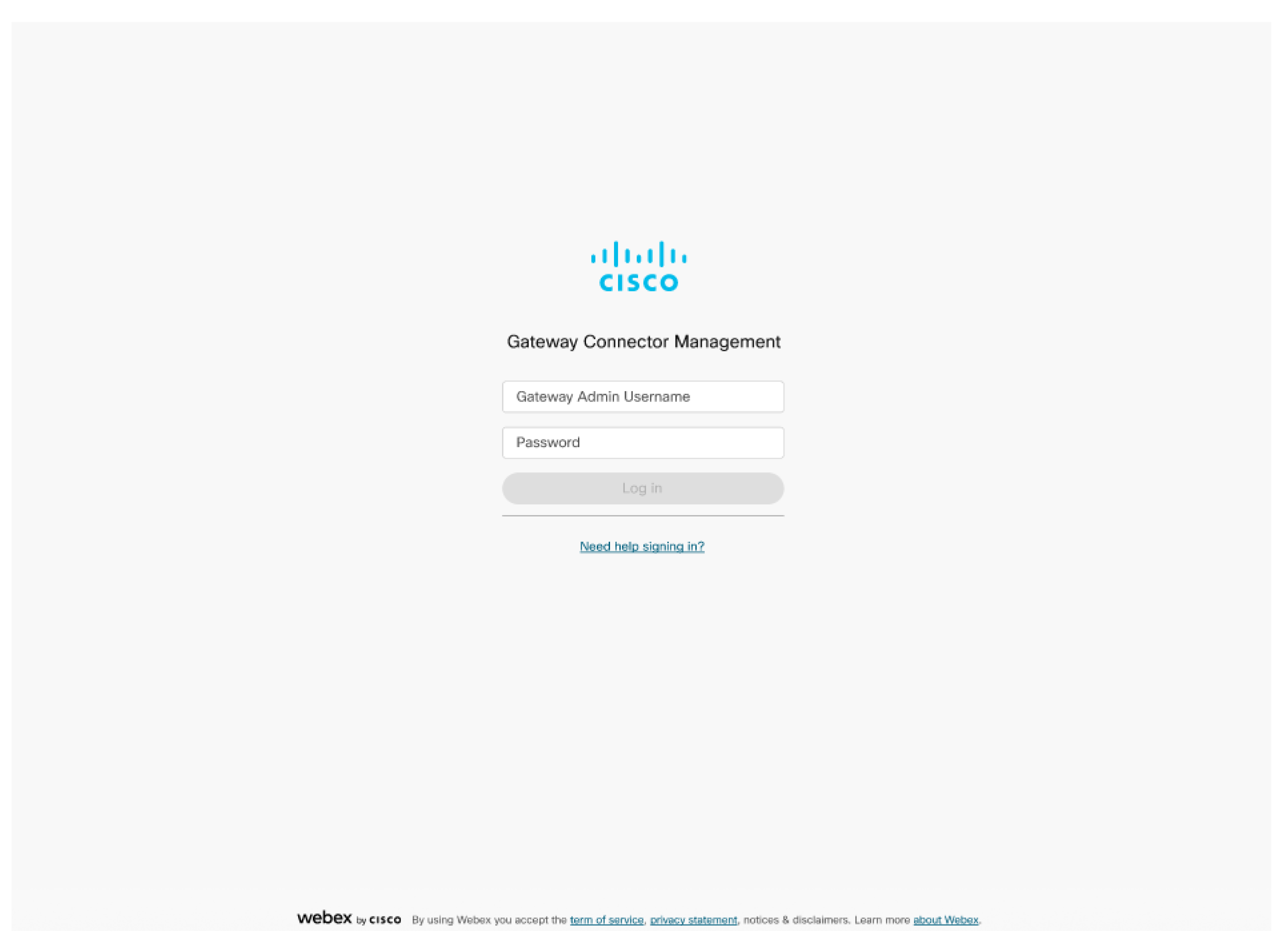
Otvara se kartica pregledača koja se povezuje sa stranicom za upravljanje konektorima na ruteru tako da možete dovršiti upis.
|
| 7 |
Da biste se prijavili, unesite korisničko ime i lozinku administratora portala koje ste koristili tokom postupka instalacije konektora, navedenog u koraku 6.
|
| 8 |
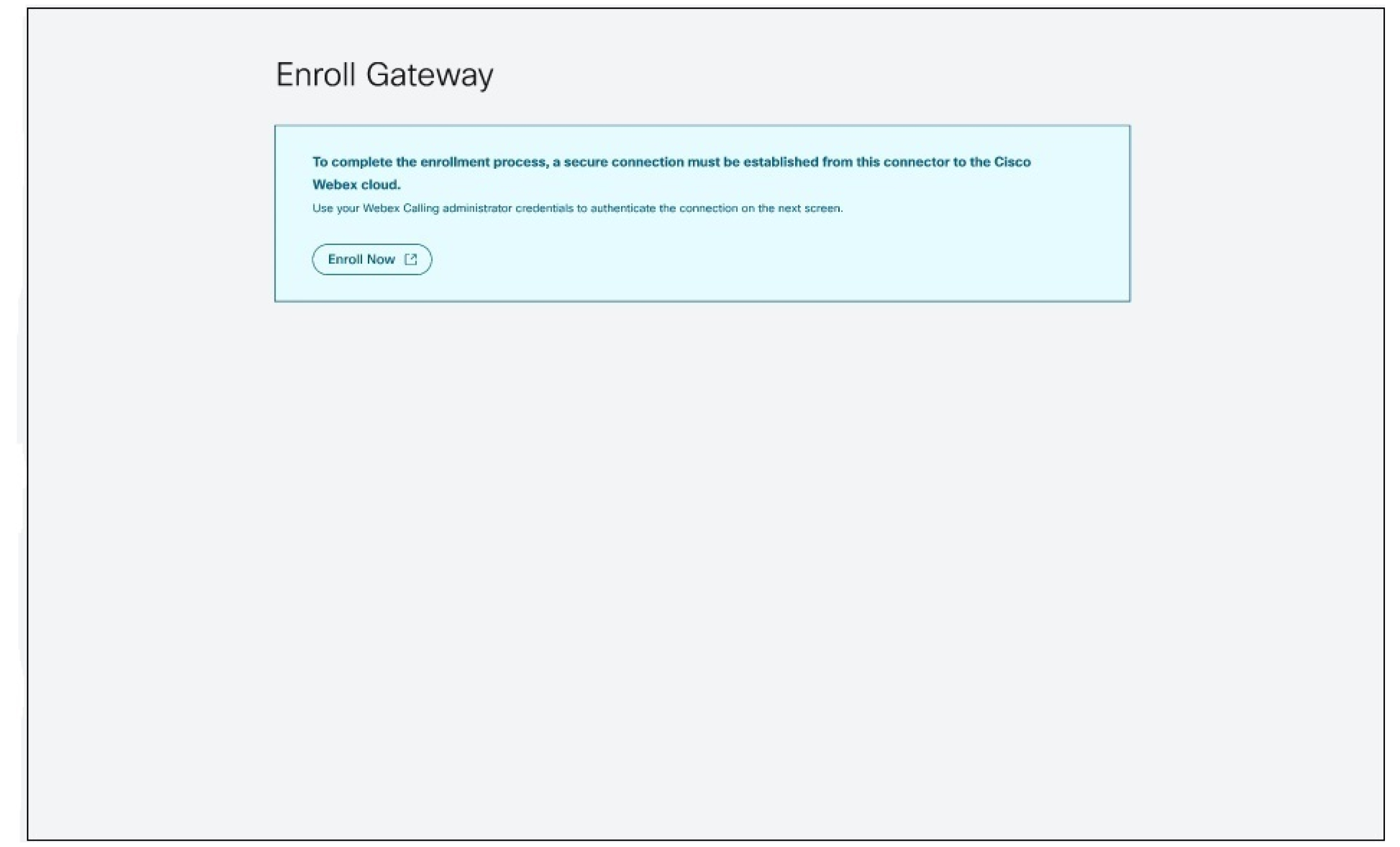
Kliknite na Upiši se sada da biste otvorili novi prozor za autentifikaciju konektora na Vebek oblak. Uverite se da vaš pregledač dozvoljava iskačuće prozore.
|
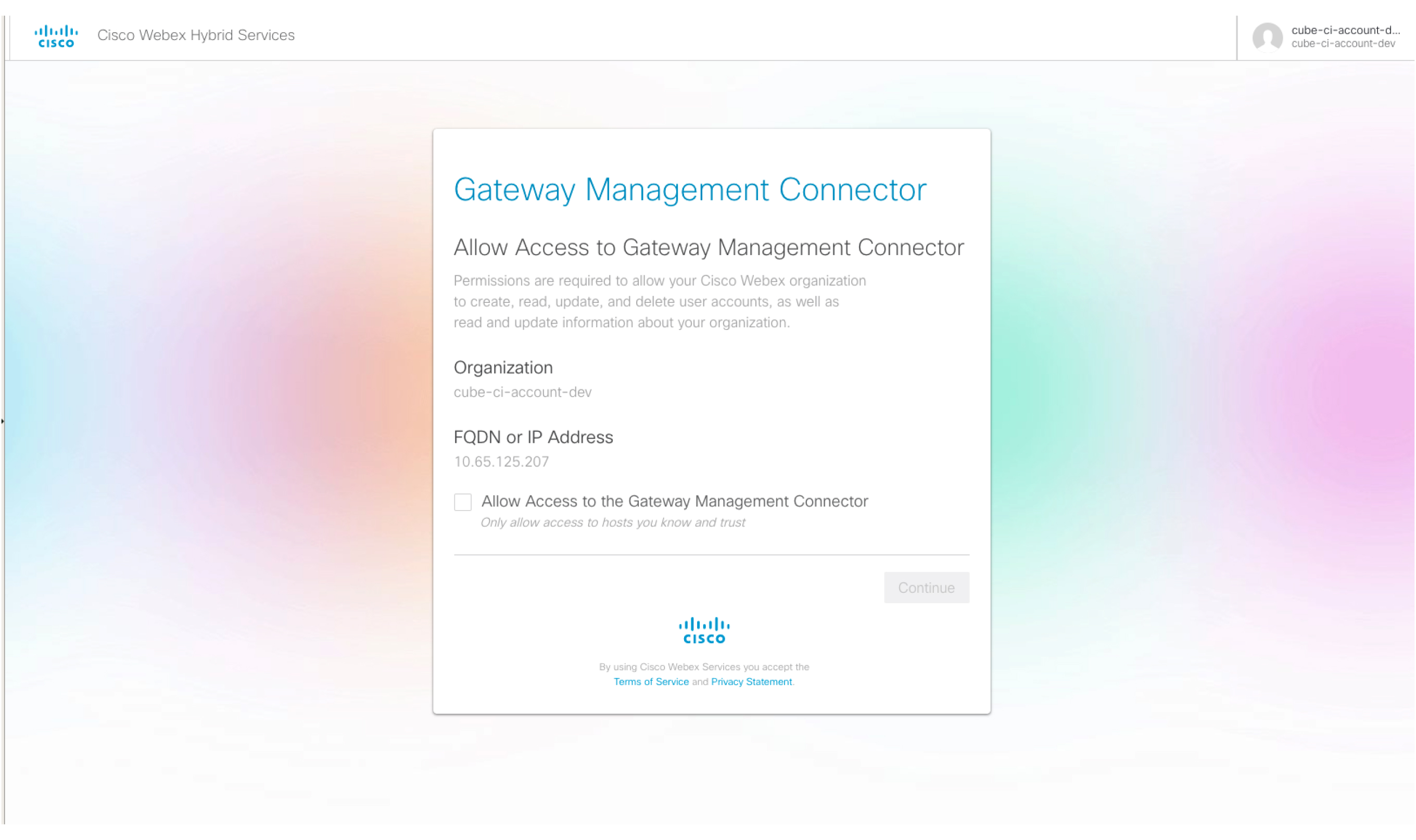
| 9 |
Prijavite se pomoću Vebek administratorskog naloga. |
| 10 |
Proverite Dozvoli pristup konektoru za upravljanje prolazom.
|
Stanja konektora mrežnog prolaza
Ukupan status konektora prikazanog u kontrolnom čvorištu zavisi od stanja telemetrijskih i upravljačkih konektora na upravljanom mrežnom prolazu.
| Stanja konektora u kontrolnom čvorištu | Opis |
|---|---|
| Onlajn | Označava da je konektor povezan sa ob Cisco Webex lakom. |
| Oflajn | Označava da konektor nije povezan sa ob Cisco Webex lakom. |
| Pauzirano | Označava da je konektor povezan, ali je privremeno pauziran. |
Alarmi i događaji konektora
Ovaj odeljak opisuje alarme generisane u modulu telemetrijskog konektora. Telemetrijski konektor šalje alarme u oblak. Cisco Webex U kontrolnom čvorištu, stranica prikazuje ove alarme.
Možete koristiti ID za praćenje prikazan na stranici sa detaljima događaja da biste se povezali sa odgovarajućim dnevnicima na strani konektora.
Sledeća tabela opisuje poruke povezane sa konektorom:
|
Naslov |
Opis |
Ozbiljnost |
Rešenje |
|---|---|---|---|
|
Pokrenut je telemetrijski modul. |
Ova poruka se šalje kada modul telemetrije postane funkcionalan. |
Upozorenje |
NA |
|
Nadograđen je telemetrijski modul. |
Ova poruka se šalje kada je modul Telemetrije nadograđen sa „old_version“ na „new_version“. |
Upozorenje |
NA |
|
Kvar veze NETCONF. |
Ovaj alarm se podiže kada modul telemetrije ne uspostavi NETCONF vezu sa mrežnim mrežom. |
Kritično |
Proverite da li je NETCONF omogućen na mrežnom prolazu i da li je dostupan preko konektora. Pokušajte da onemogućite i omogućite kontejner konektora. Ako se problem nastavi, idite na https://help.webex.com/contact, kliknite na Pod r ška i pokrenite slučaj. |
|
Neuspeh u autentifikaciji NETCONF. |
Ovaj alarm se podiže kada modul telemetrije ne uspostavi NETCONF vezu sa mrežnim mrežom. |
Kritično |
Proverite da li su korisničko ime i lozinka ispravno konfigurisani na mrež nom prolazu. Pokušajte da onemogućite i omogućite kontejner konektora. Ako se problem nastavi, idite na https://help.webex.com/contact, kliknite na Pod r ška i pokrenite slučaj. |
|
Neuspeh pretplate na NETCONF SNMP događaje. |
Ovaj alarm se podiže kada modul Telemetrije ne uspe da kreira NETCONF pretplatu za SNMP događaje. |
Kritično |
Proverite da li je NETCONF omogućen na mrežnom prolazu i da li je dostupan u konektoru. Pokušajte da onemogućite i omogućite kontejner konektora. Ako se problem nastavi, idite na https://help.webex.com/contact, kliknite na Pod r ška i pokrenite slučaj. Više informacija o tome kako omogućiti i onemogućiti potražite u odeljku Aktiv nosti nakon instalacije. |
|
Neuspeh u prikupljanju telemetrijskih metrika. |
Ovaj alarm se podiže kada modul telemetrije ne uspe da prikupi metrike sa mrežnog prolaza putem NETCONF GET upita. |
Kritično |
Proverite da li je NETCONF omogućen na mrežnom prolazu i da li je dostupan preko konektora. Pokušajte da onemogućite i omogućite kontejner konektora. Ako se problem nastavi, idite na https://help.webex.com/contact, kliknite na Pod r ška i pokrenite slučaj. Više informacija o tome kako omogućiti i onemogućiti potražite u odeljku Aktiv nosti nakon instalacije. |
|
Kvar veze telemetrijskog prolaza. |
Ovaj alarm se podiže kada konektor ne uspostavi vezu sa veb utičnicom sa telemetrijskim prolazom. |
Kritično |
Proverite da li je URL telemetrijskog mrežnog prolaza (*.ucmgmt.cisco.com) na dozvoljenoj listi zaštitnog zida preduzeća i da je dostupan sa mrežnog prolaza. Ako se problem nastavi, idite na https://help.webex.com/contact, kliknite na Pod r ška i pokrenite slučaj. |
|
Neuspeh veze telemetrijskog prolaza preko prokija. |
Ovaj alarm se podiže kada konektor ne uspostavi vezu sa konfiguriranim proksijem. |
Kritično |
Proverite da li su detalji proksija (IP adresa i akreditivi porta) pravilno konfigurisani na konektoru i da li je proksi dostupan. Ako se problem nastavi, idite na https://help.webex.com/contact, kliknite na Pod r ška i pokrenite slučaj. |
Prijava konektora
Stanja konektora i upravljačkih i telemetrijskih konektora prikazuju se na stranici sa detal jima konektora.
Prijavite se na stranicu sa detaljima konektora na https://<connector-ip-address>
Da biste se prijavili, koristite akreditive unesene tokom instalacije.
Status konektora možete proveriti i odabirom opcije s: Prikaži stranicu statusa u TCL skripti. Pogledajte Aktiv nosti nakon instalacije.
Pogledajte tabele da biste razumeli stanja modula konektora.
Stanja konektora za upravljanje
|
Stanja konektora za upravljanje |
Status povezivanja |
Opis |
|---|---|---|
|
Trčanje |
Povezan |
Označava da je konektor u pokre tnom stanju i da je uređaj povezan sa ob Cisco Webex lakom. |
|
Trčanje |
Nije povezan |
Označava da je konektor u pokre tnom stanju, ali uređaj nije povezan sa ob Cisco Webex lakom. |
|
Trčanje |
Otkucaj srca nije uspe |
Označava da je konektor u stanju rada, ali otkucaji srca nisu uspeli za upis ani uređaj. |
|
Trčanje |
Upis nije uspio |
Označava da je konektor u pokretan om stanju, ali upis uređaja u ob Cisco Webex lak nije uspio. |
Stanja telemetrijskog konektora
|
Stanja telemetrijskog konektora |
Status povezivanja |
Opis |
|---|---|---|
|
Nije instaliran |
Nije dostupno |
Označava da telemetrijski konektor nije instaliran. |
|
Preuzimanje |
Nije dostupno |
Označava da je preuzimanje telemetrijskog konektora u toku. |
|
Instaliranje |
Nije dostupno |
Označava da je instalacija telemetrijskog konektora u toku. |
|
Nije konfigurisano |
Nije dostupno |
Označava da je instalacija telemetrijskog konektora uspešna, ali usluge još nisu pokrenute ili su konfigurisane. |
|
Trčanje |
Nije dostupno |
Označava da je telemetrijski konektor pokrenut, ali informacije o njegovoj povezanosti sa Cisco Webex oblakom nisu dostupne. |
|
Trčanje |
Povezan |
Označava da je telemetrijski konektor u pokretnom stanju i da je povezan sa ob Cisco Webex lakom. |
|
Trčanje |
Nije povezan |
Označava da je telemetrijski konektor u pokret nom stanju, ali nije povezan sa ob Cisco Webex lakom. |
|
Trčanje |
Otkucaj srca nije uspe |
Označava da je telemetrijski konektor u stanju rada i da je ot ku caj srca telemetrije u oblak nije uspio. Cisco Webex |
|
Onemogućeno |
Nije dostupno |
Označava da je telemetrijski konektor u režimu održavanja (onemogućeno stanje) i da informacije o njegovoj povezanosti sa oblakom nisu dostupne . |
|
Zaustavljen |
Isključen |
Označava da je telemetrijski konektor u zau stavljenom stanju (može biti delimičan ili su oba telemetrijska usluga i VebSocket brokerske usluge zaustavljene) i da nije povezan sa oblakom. Cisco Webex |
Aktivnosti nakon instalacije
Lokalna uprava konektora za upravljanje
Možete ga koristiti Webex Calling sa svojim mrežnim prolazom nakon uspešnog instaliranja konektora . Ako je potrebno, možete ažurirati niz postavki konektora koristeći opcije dostupne u meniju skripte:
Skriptu možete ponovo pokrenuti u bilo kom trenutku koristeći sledeću naredbu:
tclsh
 bootflash: /gatevai_connector/gatevai_onboarding.t
cl.
===============================================================
Webex Managed Gateway Connector
===============================================================
Options
s : Display Status Page
v : View and Modify Cloud Connector Settings
e : Enable Guestshell
d : Disable Guestshell
l : Collect Logs
r : Clear Logs
u : Uninstall Connector
q : Quit
===============================================================
Select an option from the menu:
Status prikaza
Koristite opciju menija s: Prikaži stranicu statusa. Sistem prikazuje status
različitih modula konektora.
===============================================================
                 Webex Managed Gateway Connector
===============================================================
     -------------------------------------------------------
                     *** Interface Status ***
     -------------------------------------------------------
       Interface               IP-Address          Status
     -------------------------------------------------------
       GigabitEthernet1        10.123.221.224        up
       Connector               10.123.221.223        up
     -------------------------------------------------------
                       *** App Status ***
     -------------------------------------------------------
		Service                   Status
     -------------------------------------------------------
            Guestshell                  RUNNING
            Management Connector        RUNNING
     -------------------------------------------------------
===============================================================
          Select option h for home menu or q to quit: q
Omogućite Guestshell
Omogućite konektor u oblaku pomoću opcije menija
e: Omogući Guestshell. Ovo menja status konektora iz INACTIVE u
ACTI VE.
Onemogućite Guestshell
Onemogućite konektor u oblaku pomoću
opcije menija d: Onemogući Guestshell. Ovo menja status konektora iz AKTIVNOG u NEAKTIV
NO.
Deinstalirajte konektor
Deinstalirajte konektor u oblaku pomoću
opcije menija u: Deinstaliraj konektor. Ovo briše sve podatke u kontejneru Guestshell i uklanja sve
konfiguracije koje su povezane sa konektorom u oblaku.
Sakupljajte dnevnike
Sakupite dnevnike pomoću opcije menija l: Sakupi dnev nike. Sistem
prikazuje lokaciju na kojoj se ovi dnevnici čuvaju nakon prikupljanja dnevnika.
<case-number><cxd-token>Ako imate aktivan slučaj podrškeCisco TAC, možete da priložite dnevnike
direktno na zahtev za uslugu koristeći naredbu copy
bootflash: /guest-share/
scp:<log-filename>//: @cxd .cisco.com.
Sledi primer naredbe:
vcubeprod#copy bootflash:/guest-share/gateway_webex_cloud_logs_2022114090628.tar.gz scp://123456789:a1b2c3d4e5@cxd.cisco.comObriši dnevnike
Obrišite sve datoteke dnevnika na uređaju pomoću opcije menija r: Cle ar Log
s. Ovo briše sve postojeće dnevnike osim najnovijih dnevnika TCL skripte i
konektora.
Pregledajte i izmenite postavke konektora u oblaku
Unesite sledeće promene u postojećim podešavanjima konektora u oblaku koristeći opciju menija
v: Prikaži i izmeni postavke konektora u oblaku.
===============================================================
                Webex Managed Gateway Connector
===============================================================
		Script Version         : 2.0.2
		Hostname/IP Addr       : 10.65.125.188
		DNS Server(s)          : 10.64.86.70
		Gateway Username       : lab
		External Interface     : GigabitEthernet1
		Proxy Hostname/IP Addr : proxy-wsa.esl.cisco.com:80
===============================================================
             Options
               c :  Update Gateway Credentials
               e :  Update External Interface
               p :  Update Proxy Details
               n :  Update DNS Server
               k :  Update Connector Package Verification Key
               l :  Modify log level for Cloud Connector
               h :  Go to home menu
               q :  Quit

===============================================================
                        Select an option from the menu: c
Ažurirajte akreditive mrežnog
Ažurirajte korisničko ime i lozinku mrežnog prolaza pomoću opcije menija c: Ažuriraj
akreditive mrežnog prolaza.
Ažurirajte spoljni interfejs
Promenite interfejs na koji je priključak vezan i IP adresu konektora
pomoću
opcije menija v: Prikaži i izmeni postavke konektora u oblaku.
Ažurirajte detalje proksija
Sledeće zadatke možete izvršiti pomoću opcije menija p: Ažuriraj
detalje o proksi ju:
-
i: Ažurirajte IP i port prokija -
c: Ažurirajte akreditive za proksi -
r: Ukloni akreditive za proksi -
a: Uklonite sve detalje o proksiju -
h: Idite na početni meni
Ažurirajte ključ za verifikaciju paketa konektora
U slučaju tehničkog problema ako inženjer podrške zahteva zamenu ključa za verifikaciju vašeg
 paketa, otpremite novu datoteku
 gatevai-vebek-connectors.gpg na
 bootflash: /gateway_connector/i koristite opciju k: Update Connec tor za verifikaciju paketa za verifikaciju za verifikaciju.
Izmenite nivo dnevnika za konektor za upravljanje
Promenite nivo evidentiranja za konektor pomoću opcije menija l: Izmeni nivo dnevnika za
Cloud Connector, a zatim izaberite jednu od sledećih
opcija:
=====================================
  Number      Log Level
=====================================
   1           DEBUG
   2           INFO
   3           WARNING
   4           ERROR
   5           CRITICAL
======================================
Upravljajte instancom mrežnog prolaza u kontrolnom čvorištu
Da biste upravljali instancijom mrežnog prolaza:
-
Prijavite se u Control Hub.
-
Idite na U
-
Za primenljivu instancu mrežnog prolaza kliknite
 i izaberite primenljivu radnju.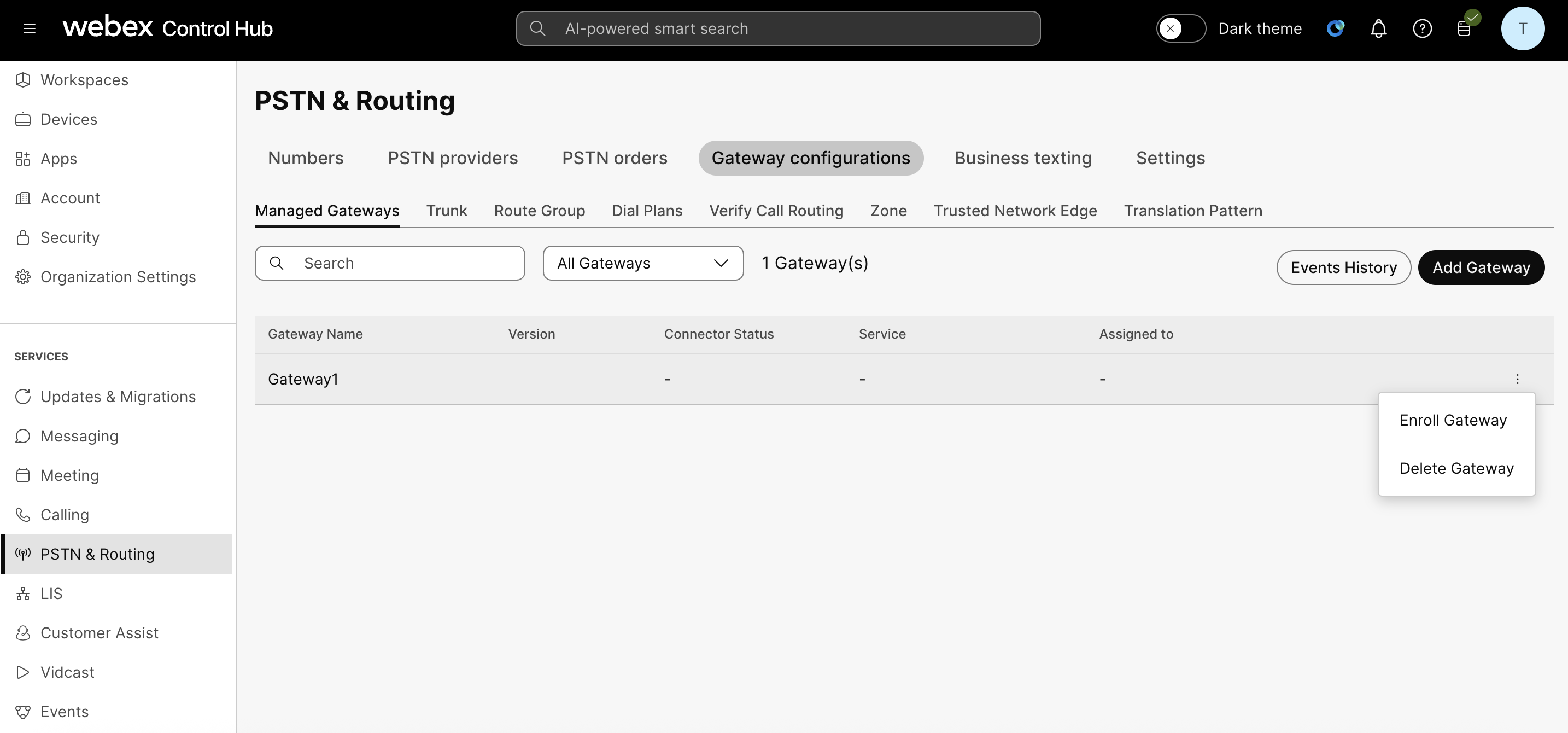
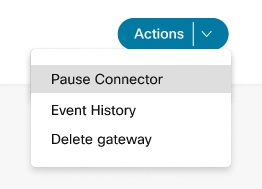
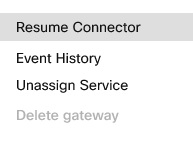
Pauzirajte ili nastavite konektor
Konek tor za pauzu upućuje konektor za upravljanje da zaustavi telemetri jski konektor. Možete koristiti ovu opciju da privremeno zaustavite telemetrijski konektor dok rešavate bilo kakve probleme sa mrežnim prolazom. Kada pauzirate konektor, usluge kao što je validacija konfiguracije ne rade. Koristite akciju Nastavi konektor da biste ponovo pokrenuli telemetrijski konektor.
| 1 |
U meniju Akcije izaberite Pause
Connector da biste pauzirali konektor za upravljanje. |
| 2 |
Da biste nastavili konektor koji ste pauzirali, kliknite na Nast avi konektor u meniju Akcije. |
Istorija događaja
Control Hub beleži i prikazuje istoriju događaja za upravljane prolaze. Pogledajte detalje pojedinačnog mrežnog prolaza ili konsolidovane detalje svih upravljanih prolaza.
| 1 |
Kliknite Istorija događaja na stranici Pozi v za detalje o događaju svih upravljanih prolaza. |
| 2 |
Za detalje o događaju specifičnim za mrežni prolaz, kliknite na Istorija događaja u meniju Akcije za taj mrežni prolaz. |
Izbriši prolaz
| 1 |
U meniju A kcije kliknite na Izbriši prolaz da biste izbrisali bilo koju instancu mrežnog prolaza. |
| 2 |
Kliknite na Potvr di. 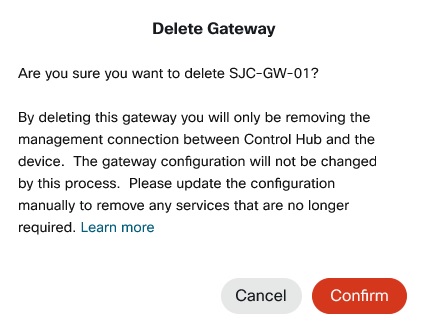
Ne možete izbrisati instancu mrežnog prolaza sa dodeljenim uslugama. Prvo poništite dodelji vanje usluga. |
Gde dalje
Nakon što je mrežni prolaz upisan, možete nastaviti sa konfiguracijom na Dod eli usluge upravljanim prolazima.


