- Domov
- /
- Článok

Ďakujeme za vašu spätnú väzbu.


 V tomto článku
 Spätná väzba?
Pripojenie zariadení so spravovanou bránou IOS k službe Cisco Webex Control Hub vám umožní spravovať a monitorovať ich odkiaľkoľvek spolu so zvyškom infraštruktúry Unified Communications.
Spravované brány
Registrácia Cisco IOS brán do Control Hub vám pomôže zjednodušiť správu zariadení a umožňuje vám nové Webex Calling služby. Keďže brány udržiavajú spojenie s Control Hub, môžete ich spravovať a monitorovať odkiaľkoľvek spolu so zvyškom vašich Webex Calling zariadení. Ak chcete zaregistrovať bránu, musíte nainštalovať aplikáciu konektora správy a uistiť sa, že existuje bezpečné spojenie s Cisco Webex cloudom. Po nadviazaní tohto pripojenia môžete bránu zaregistrovať prihlásením sa do ovládacieho centra.
Tento proces sa nevzťahuje na Cisco IOS hlasové brány, ako je napríklad VG400, ktorá je plne spravovaná ako zariadenia v ovládacom centre.
Malá konektorová aplikácia, známa ako GuestShell, je zodpovedná za vytvorenie a udržiavanie pripojenia z brány k ovládaciemu rozbočovaču. Aplikácie GuestShell a konektory sú nakonfigurované a nastavené pomocou skriptu, ktorý sa spúšťa na bráne z cloudu Webex počas procesu registrácie.
Na zjednodušenie procesu inštalácie skript pridáva množstvo potrebných konfigurácií brány.
Konektory brány
Konektory brány sú malé aplikácie, ktoré sa spúšťajú v bráne GuestShell na udržiavanie pripojenia k Control Hub, koordináciu udalostí a zhromažďovanie informácií o stave. Ďalšie informácie o GuestShell nájdete v časti Gu est Shell.
Konektory brány sú nainštalované na kontajneri Cisco IOS XE GuestShell.
Existujú dva typy konektorov:
-
Konektor pre správu
-
Telemetrický konektor
Interaktívny skript TCL riadený menami pomáha nastaviť GuestShell, ako aj inštaláciu a údržbu konektora pre správu.
Konektor správy sa stará o registráciu brány a správu životného cyklu telemetrického konektora.
Po úspešnom dokončení registrácie si manažérsky konektor stiahne a nainštaluje najnov ší telemetrický konektor.
Nasledujúca grafika ukazuje, ako sa rôzne komponenty spájajú v Webex Calling riešení:
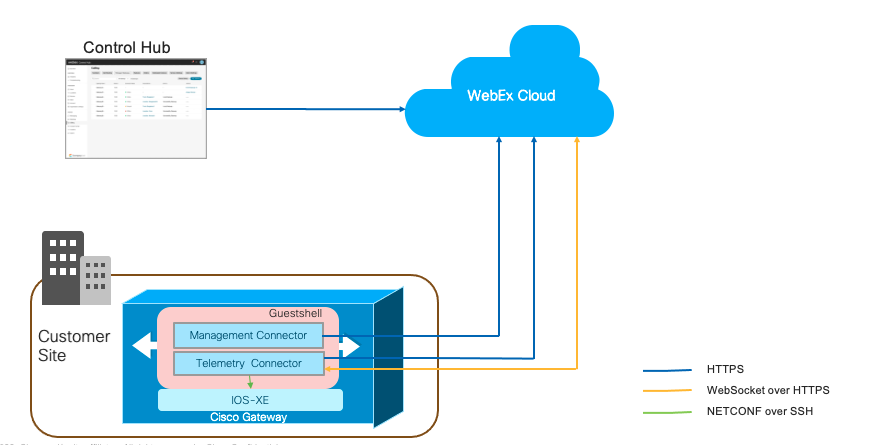
V rámci vykonávania skriptov TCL sa od používateľa zhromažďujú nasledujúce informácie:
-
Externé rozhranie
-
Adresy servera DNS
-
Podrobnosti o proxy
-
IP adresa konektora
-
Prihlasovacie údaje brány (používateľské meno a heslo)
Skript TCL vykonáva nasledujúce konfigurácie:
-
Virtuálna skupina portov — Vyžaduje sa pre konfiguráciu hostshell.
-
Hosťovská škrupina
-
NETCONF Yang
-
Konfigurácia SNMP Trap — vyžaduje sa pre upozornenia od XE. Cisco IOS
-
IP Route — smerovanie prenosu súvisiaceho s konektorom cez skupinu virtuálnych portov.
Skript TCL vykonáva nasledujúce konfigurácie:
!
interface VirtualPortGroup 0
 ip unnumbered GigabitEthernet1
 no mop enabled
 no mop sysid
!

!
app-hosting appid guestshell
 app-vnic gateway0 virtualportgroup 0 guest-interface 0
  guest-ipaddress 10.65.125.227 netmask 255.255.255.128
 app-default-gateway 10.65.125.142 guest-interface 0
 app-resource profile custom
  cpu 800
  memory 256
  persist-disk 500
 name-server0 72.163.128.140
 name-server1 8.8.8.8
!

!
netconf-yang
netconf-yang cisco-ia snmp-trap-control trap-list 1.3.6.1.4.1.9.9.41.2.0.1
netconf-yang cisco-ia snmp-community-string Gateway-Webex-Cloud
!

!
logging snmp-trap emergencies
logging snmp-trap alerts
logging snmp-trap critical
logging snmp-trap errors
logging snmp-trap warnings
logging snmp-trap notifications
!

!
snmp-server community Gateway-Webex-Cloud RO
snmp-server enable traps syslog
snmp-server manager
!

!
ip route 10.65.125.227 255.255.255.255 VirtualPortGroup0
!
Ak sa zobrazí chyba aktivácie aplikácie naznačujúca nedostatočnú dostupnú pamäť, nakonfigur
ujte profil zdroja platformy ako service-plane heavy. Ak ste profil predtým
upravili, uistite sa, že je nakonfiguro vaný zdroj platformy
service-plane-heavy.
Pre konfiguráciu vzorky:
-
GigabiteThernet1 je priradený ako externé rozhranie. IP adresa GigabiteThernet1 je 10.65.125.142.
-
IP adresa konektora musí byť v rovnakej sieti ako adresa zvolená pre externé pripojenie. Môže to byť súkromná sieťová adresa, ale musí mať prístup HTTPS na internet.
-
Skript TCL sleduje a ukladá zmeny konfigurácie v konfigurácii Cisco IOS spust enia XE.
-
V rámci procesu odinštalácie skript TCL odstráni zmeny konfigur ácie.
Obmedzenia a obmedzenia
Pred inštaláciou zvážte, že aplikáciu konektora nemožno použiť s nasledujúcimi možnosťami:
- Platformy smerovača Cisco 1100 Integrated Services
- Platformy nakonfigurované v režime High Availability (HA)
- Platformy nakonfigurované v režime ovládača pre siete SD-WAN
V prípade Cisco IOS hlasových brán, ako je napríklad VG400, nemusíte inštalovať aplikáciu konektora. Môžete ho plne nakonfigurovať a spravovať prostredníctvom Control Hub.
Pri konfigurácii smerovača na použitie s aplikáciou konektora zvážte nasledujúce skutočnosti:
-
IOS XE používa proxy ARP na smerovanie návštevnosti do hostinskej škrupiny. Nekonfigurujte žiadny ip proxy-arp comand na vypnutie tejto funkcie.
-
Nepoužívajte sieťový preklad adries (NAT) na platformách, ktoré sú nakonfiguro vané pre Cisco Unified Border Element (CUBE). Preto nakonfigurujte aplikáciu konektora pomocou smerovateľnej IP adresy. To znamená, že nemôže zdieľať adresu rozhrania smerovača.
Predpoklady
Pripravte svoje zariadenie na registráciu brány:
-
Prístup k Control Hub ako správca organizácie
-
IP adresa, používateľské meno a heslo pre zariadenia, ktoré chcete nakonfigurovať.
-
Cisco IOSVerzia XE:
-
Miestne brány - Cisco IOS XE Bengaluru 17.12.3 alebo novšia
-
Brány prežitia — Cisco IOS XE Dublin 17.12.3 alebo novšia
Odporúčané verzie nájdete v časti Cisco Software Research. Vyhľadajte platformu a vyberte jedno z nav rhovaných vydan í.
-
- Uistite sa, že zariadenie je nakonfigurované s údajmi servera NTP na synchronizáciu jeho systémových hodín s určeným serverom NTP.
-
Systémové predpoklady
-
Minimálna voľná pamäť — 256 MB
-
Minimálny priestor na disku — pevný disk (SSD) pripojený k bráne, ktorá sa používa na inštaláciu konektora, musí mať 2000 MB voľného miesta. Tiež bootflash musí mať 50 MB voľného miesta. Používa sa na ukladanie protokolov a súborov RPM.
Ak k bráne nie je pripojený pevný disk, na inštaláciu konektora sa použije bootflash. Potom musí mať bootflash 2000 MB voľného miesta.
-
Ak je bootflash vášho smerovača 4 GB a je k dispozícii menej ako 2 GB kapacity (minimálna kapacita), odstráňte všetky binárne obrázky IOS (.bin) okrem toho, ktorý je momentálne spustený. Po odstránení súborov uvoľnite ďalšie miesto.
Nasledujú voliteľné kroky na uvoľnenie miesta na disku bootflash. Vykonajte nasledujúce kroky a zmeňte zavádzacie súbory na režim inštalácie iba vtedy, ak:
-
Smerovač používa balený zavádzací režim (zavádzanie z . bin).
-
.pkgs ešte nie je extrahovaný (režim inštalácie).
Na rozšírenie binárneho obrázka a spustenie z komponentov použite nasledujúce kroky:
-
Vytvorte nový adresár pomocou.
mkdir bootflash: /image -
Rozbaľte binárny obrázok IOS pomocou.
požiadavka na softvérový balík platformy rozšíriť súbor bootflash:/.bin na bootflash: /image<image> -
V konfiguračnom režime odstráňte aktuálne možnosti zavádzania pomocou.
žiadny zavádzací systém -
Nakonfigurujte nový príkaz zavádzania:
boot system
 bootflash: /image/
packages.conf. -
Ukončite konfiguračný režim, uložte konfiguráciu a reštartujte.
-
Po reštartovaní smerovača použite
na zobrazenie verzieoverte, či sa smerovač naštartoval zbootflash: /image/packages.conf. Ak áno:-
Skontrolujte, či je
adresár bootflash: /sysbootprázdny. -
Odstráňte zostávajúci binárny obrázok IOS.
-
Odstráňte všetky základné obrázky pomocou.
odstrániť /f /r bootflash: /core/* -
Odstráňte súbory denníka sledovania pomocou.
odstrániť /f /r bootflash: /tracelogs/* -
Ak stále nie je dostatok miesta na disku, skontrolujte zostávajúce súbory v bootflash: a odstráňte všetky ďalšie nepodstatné súbory, ako sú denníky a CDR.
-
-
Podporovaný smerovač Cisco, ktorý je pripojený k sieti s cestou na internet. Základná konfigurácia musí mať nasledovné:
-
Server DNS je nakonfigurovaný na riešenie názvov verejných domén.
-
Ak chcete nakonfigurovať server DNS, použite nasledujúci príkaz:
-
IP menový server <IP address>
-
-
HTTP Proxy server, ak chcete dosiahnuť internet prostredníctvom proxy.
-
Prihlasovacie údaje brány: Na prístup k bráne prostredníctvom rozhrania NETCONF konektor vyžaduje lokálne poverenie (používateľské meno a heslo) s prístupom na úrovni privilégií 15.
Ak chcete overiť a autorizovať prístup NETCONF, uistite sa, že predvolené zoznamy aaa sú nakon figurované tak, ako je znázornené v nasledujúcom príklade. Príklad konfigurácie používa lokálnu autentifikáciu ako základnú líniu. Podpor ované sú aj metódy autentifikácie TACACS a ISE, ale ich konfigurácia je mimo rozsahu tohto článku.
aaa new-model
aaa authentication login default local
aaa authorization exec default local if-authenticated
username test privilege 15 secret <password>
Sieťové predpoklady
-
IP adresa konektora musí byť v rovnakej sieti ako adresa zvolená pre externé pripojenie. Môže to byť súkromná sieťová adresa, ale musí mať prístup HTTPS na internet.
Ak ako miestnu bránu používate Virtual CUBE na webových službách Amazon (AWS), pozrite si tému Pri radenie sekundárnej adresy IP pre virtuálnu CUBE na AWS, kde nájdete kroky, ako priradiť sekundárnu adresu IP na použitie konektora.
-
Pripojte sa k Control Hub a lokálnym zariadeniam a dokončite proces registr ácie.
-
Adresy URL pre služby Webex:
-
*.ucmgmt.cisco.com
-
*.webex.com
-
*.wbx2.com
-
-
Prepravné protokoly: Transport Layer Security (TLS) verzia 1.2
-
Importujte balík verejných certifikátov systému IOS. Certifikáty pridané do fondu dôveryhodnosti brány sa používajú na overenie prístupu k serverom Webex . Na import balíka použite nasledujúci konfiguračný prí kaz.
crypto pki trustpool import url https://www.cisco.com/security/pki/trs/ios.p7b
-
Priradenie sekundárnej IP adresy pre Virtual CUBE na AWS
Ak ako lokálnu bránu používate Virtual CUBE na AWS, vykonajte nasledujúce kroky na rozhraní AWS a priradte sekundárnu adresu IP na použitie konektora.
Odporúčame, aby ste túto činnosť vykonali počas okna údržby.
Skôr ako začnete
-
Ak chcete používať Virtual CUBE na webových službách Amazon (AWS) ako miestnu bránu, musíte k rozhraniu brány priradiť sekundárnu súkromnú IP adresu. Túto adresu IP môžete použiť ako IP adresu konektora.
-
Pripojte Elastic kú verejnú IP adresu so sekundárnou IP adresou tak, aby bola sekundárna adresa IP verejne dostupná pre registráciu brány.
-
Pridružená politika skupiny zabezpečenia musí povoliť prichádzajúcu prevádzku HTTPS pre úspešnú registráciu. Toto môžete odstrániť po dokončení registrácie.
| 1 |
Prejdite do časti Služ by > EC2 > In stan cie a vyberte inštanciu brány Cisco. |
| 2 |
V okne Sie ťové rozhrania kliknite na položku eth0. Dialógové okno zobrazuje podrobné informácie o rozhran í eth0. |
| 3 |
Kliknite na polož ku Hodnota ID rozhran ia. |
| 4 |
Kliknite na položku Akcie a v rozbaľov acom zozname vyberte položku Spravovať adresu IP. |
| 5 |
Rozba ľte eth0 a vyberte priradiť novú adresu IP a potvrďte priradenie. Všimnite si túto sekundárnu IP adresu. |
| 6 |
Kliknite na polož ku Akcie a z rozbaľovacieho zoznamu vyberte položku Priradiť adresu. |
| 7 |
Vyberte dostupnú verejnú IP adresu zo zoznamu Elastické IP adres y. Overte, či sa vybraná adresa IP zhoduje so sekundárnou adresou IP, ktorú ste zaznamenali. |
| 8 |
(Voliteľné) Ak chcete priradiť aktuálne používanú verejnú adresu IP, ktorá je mapovaná na iné elastické sieťové rozhranie (ENI), kliknite na položku Povoliť opätovnú asociáciu. |
| 9 |
Kliknutím na polož ku Priradiť adresu priradíte verejnú IP adresu (Amazon elastickú IP) k súkromnej IP adrese sieťového rozhrania. |
Túto súkromnú IP adresu môžete teraz použiť ako IP adresu konektora počas inštalácie konektora. Na registráciu do Control Hub použite zodpovedajúcu verejnú IP adresu (elastickú IP adresu Amazon).
Pridanie novej inštancie brány do ovládacieho centra
Ak ste už pridali bránu do ovládacieho centra a nainštalovali ste konektor správy, môžete tento postup preskočiť. Prejdite na krok 5 v časti Zaregistrujte bránu do Control Hub a dokončite proces registrácie.
| 1 |
Prihláste sa do Control Hub. |
| 2 |
|
| 3 |
Kliknite na polož ku Pridať brá nu. |
| 4 |
Skopíru jte príkaz tclsh zobrazený v okne Pridať spravovanú br á nu. Počas inštalácie konektora pre správu musíte sp ustiť príkaz na CLI brány. |
Čo robiť ďalej
Proces registrácie môžete obnoviť v Control Hub po nainštalovaní konektora na bráne.
Nainštalujte konektor brány
Pred inštaláciou konektora pre správu sa uistite, že spĺňate všetky Predpoklady.
Spustite skript
|
Prihláste sa do brány pomocou konzoly alebo pripojenia SSH a prilepte nasledujúci reťazec do príkazového riadka smerovača exec: tclsh https://binaries.webex.com/ManagedGatewayScriptProdStable/gateway_onboarding.tcl
|
Spustite inštaláciu
Ak konektor ešte nie je nastavený, skript vás prevedie do ponuky inštalácie; ak je konektor nastavený, prenesie vás do domácej ponuky.
| 1 |
Vyberte rozhranie, ktoré je v rovnakej sieti ako adresa vyhradená pre konektor.
|
| 2 |
Nakonfigurujte server DNS, ktorý bude používať konektor. V predvolenom nastavení používajte servery nakon figurované v systéme IOS.
Tu je predvolený vstup Y. Ak stlač íte kláves Enter, ako vstup sa berie Y. Zistené nastavenia môžu byť v prípade potreby nahradené: |
| 3 |
Ak potrebujete na prístup na internet použiť proxy, po výzve zadajte podrobnosti proxy. Ak už bola brána nakonfigurovaná pomocou proxy, predvolene sa použi jú nasledujúce podrobnosti. Ak chcete tieto nastavenia prepísať, zadajte n, ak je to potrebné.
|
| 4 |
Nakonfigurujte nastavenia pasce SNMP. Ak chcete presunúť upozornenia do Cisco Webex cloudu, skript aktualizuje úroveň konfigurácie SNMP pasce v smerovači, ak je nastavená pod úrovňou upozornení. Systém vás vyzve na potvrdenie, či chcete zmeniť konfiguráciu pasce SNMP na úroveň upozor není. Ak chcete zachovať aktuálnu úroveň konfigurácie snímača SNMP, vyberte položku n. |
| 5 |
Zadajte IP adresu konektora.
|
| 6 |
Zadajte používateľské meno a heslo, ktoré konektor používa na prístup k rozhraniu smerovača NETCONF .
Zadajte heslo manuálne. Kopírovanie a prilepenie nemusí fungovať. Zadajte poverenia brány, ktoré ste identifikovali v časti Predpoklady. Konek tor používa poverenia na prístup k rozhraniu smerovača IOS NETCONF. Nepoužívajte špeciálne znaky, ako napríklad $,! , alebo -, v hesle. Špeciálne znaky môžu zabrániť prihláseniu do rozhrania konektora a úspešnému nasadeniu. Po
úspešnej inštalácii sa zobrazí správa „Cloudový konektor je úspešne nainštalovaný“.
Skript môžete ukončiť výberom možnosti „q“ po úspešnej inštalácii. Ak dôjde k zlyhaniu inštalácie, môžete zvoliť možnosť „h“ na zmenu ľubovoľných nastavení, zhromažďovanie denníkov atď. Ďalšie podrobnosti nájdete v časti Činnosti po inštal ácii. Ak chcete znova skúsiť inštaláciu, môžete zvoliť odinštalovanie a potom znova spustiť skript, aby ste skúsili inštaláciu znova.
|
Zaregistrujte bránu do Control Hub
Skôr ako začnete
| 1 |
Prihláste sa do Control Hub. |
| 2 |
|
| 3 |
Kliknite na polož ku Pridať brá nu. |
| 4 |
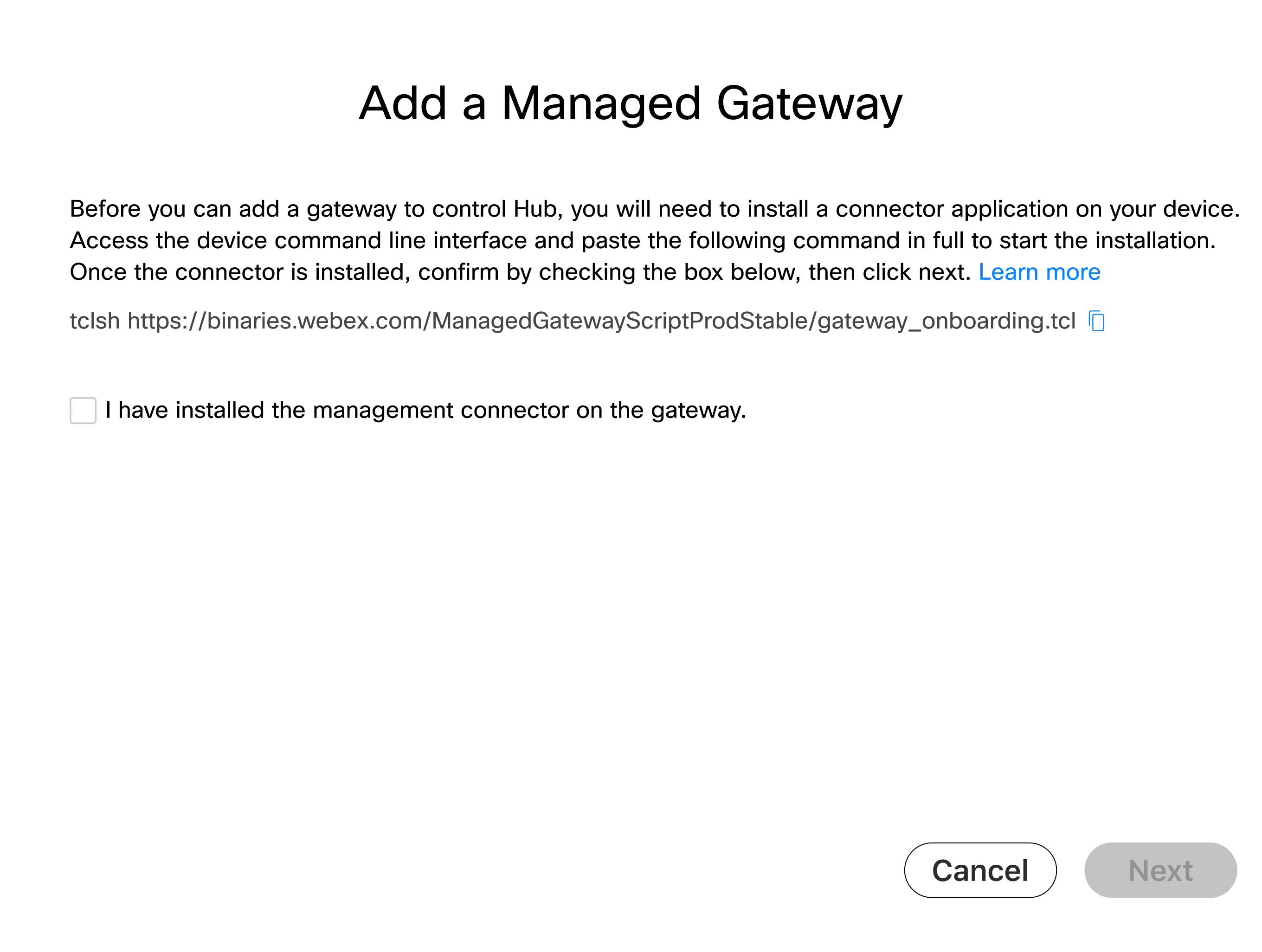
V okne Pri dať spravovanú br ánu skontrolujte, či som nainštaloval konektor správy na brá ne a kliknite na tlači dlo Ďalej. Pred vykonaním tohto kroku sa uistite, že je konektor úspešne nainštalovaný.
|
| 5 |
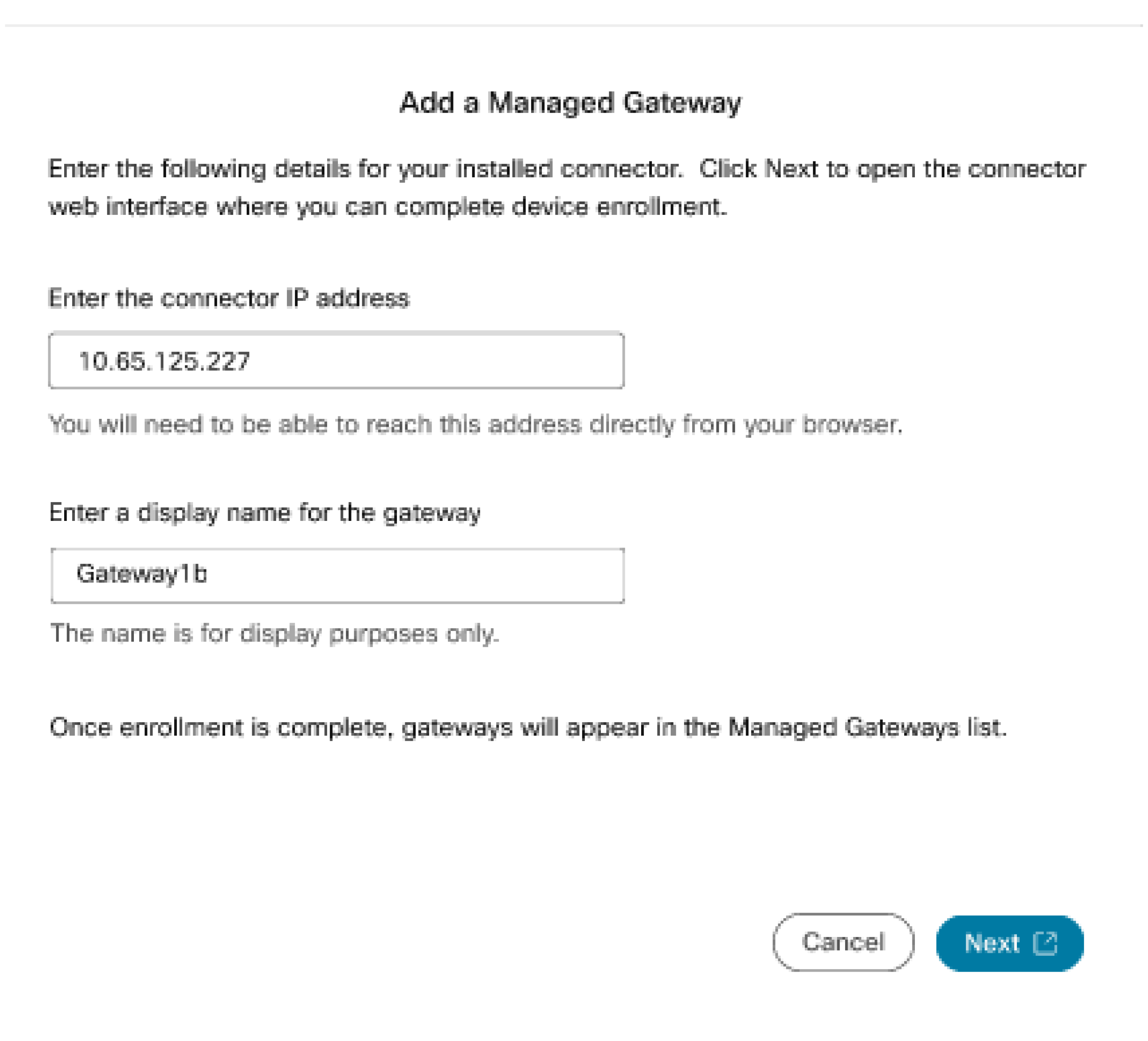
Na stránke Pri danie spravovan ej brány zadajte nasledujúce podrobnosti:
|
| 6 |
Kliknite na tlačidlo Ďalej.
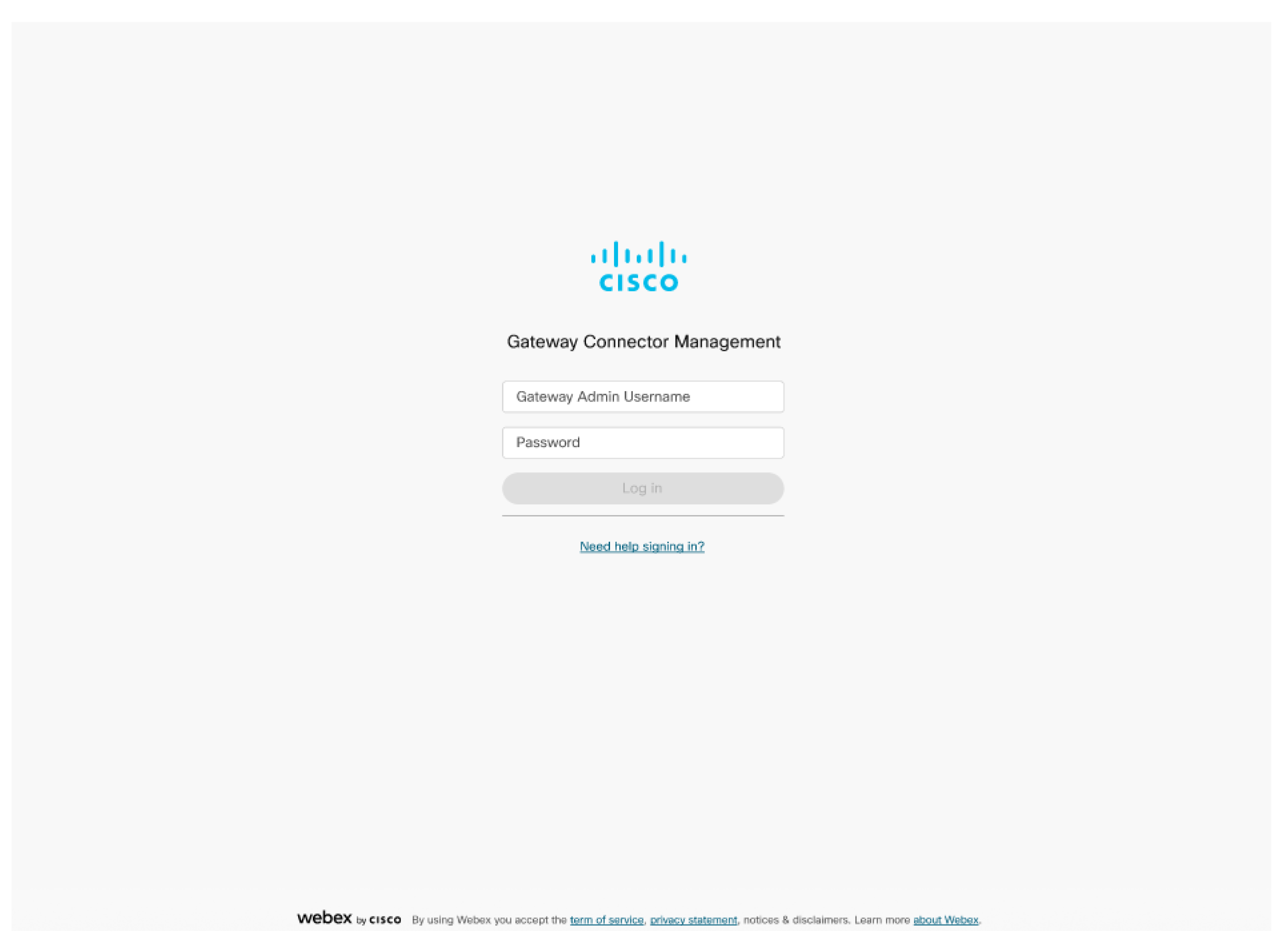
Otvorí sa karta prehliadača, ktorá sa pripája k stránke správy konektorov na smerovači, aby ste mohli dokončiť registráciu.
|
| 7 |
Ak sa chcete prihlásiť, zadajte používateľské meno a heslo správcu brány, ktoré ste použili počas inštalácie konektora uvedené v kroku 6.
|
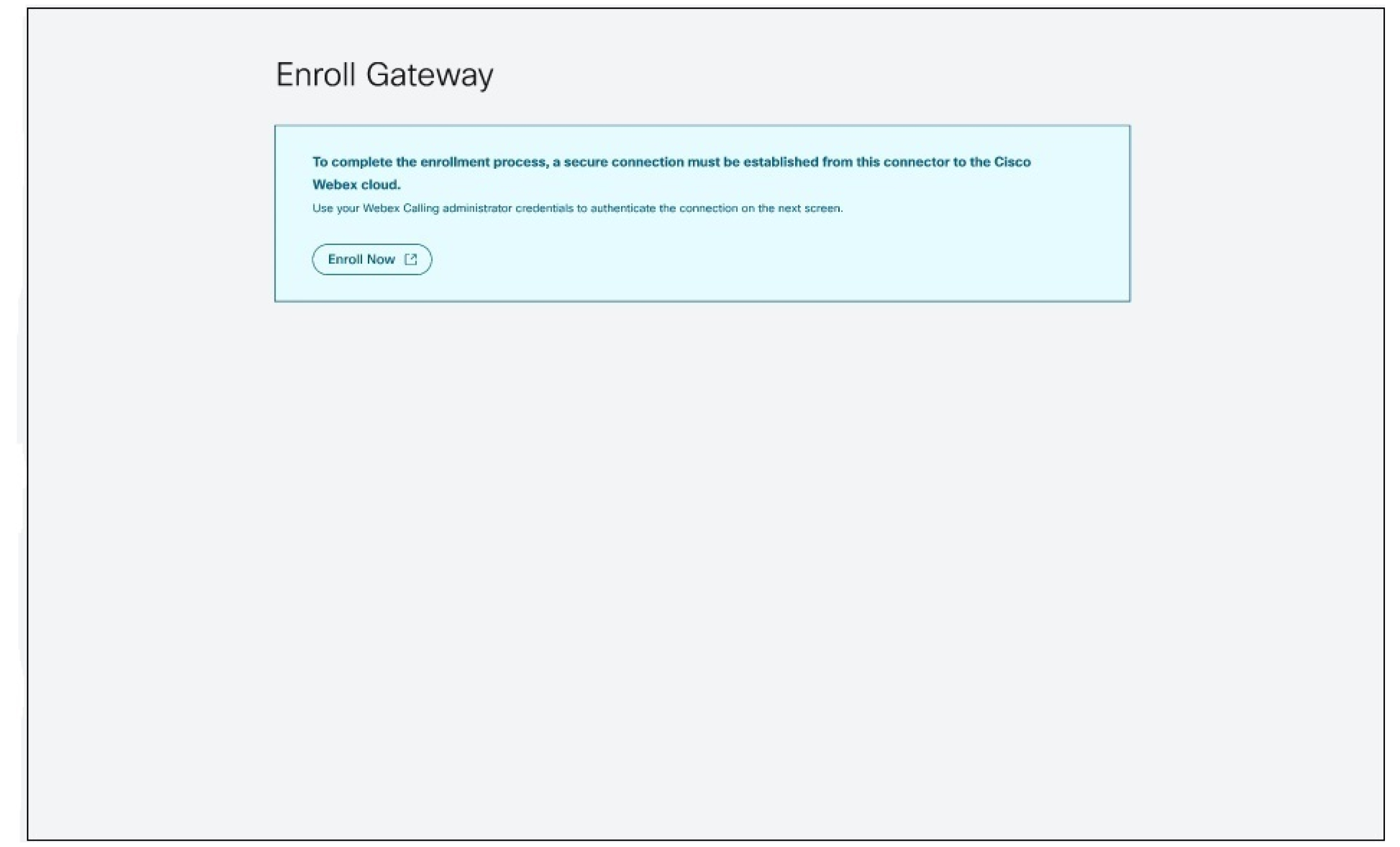
| 8 |
Kliknutím na položku Zaregistrovať sa teraz otvoríte nové okno na overenie konektora do cloudu Webex. Uistite sa, že váš prehliadač umožňuje vyskakovacie okná.
|
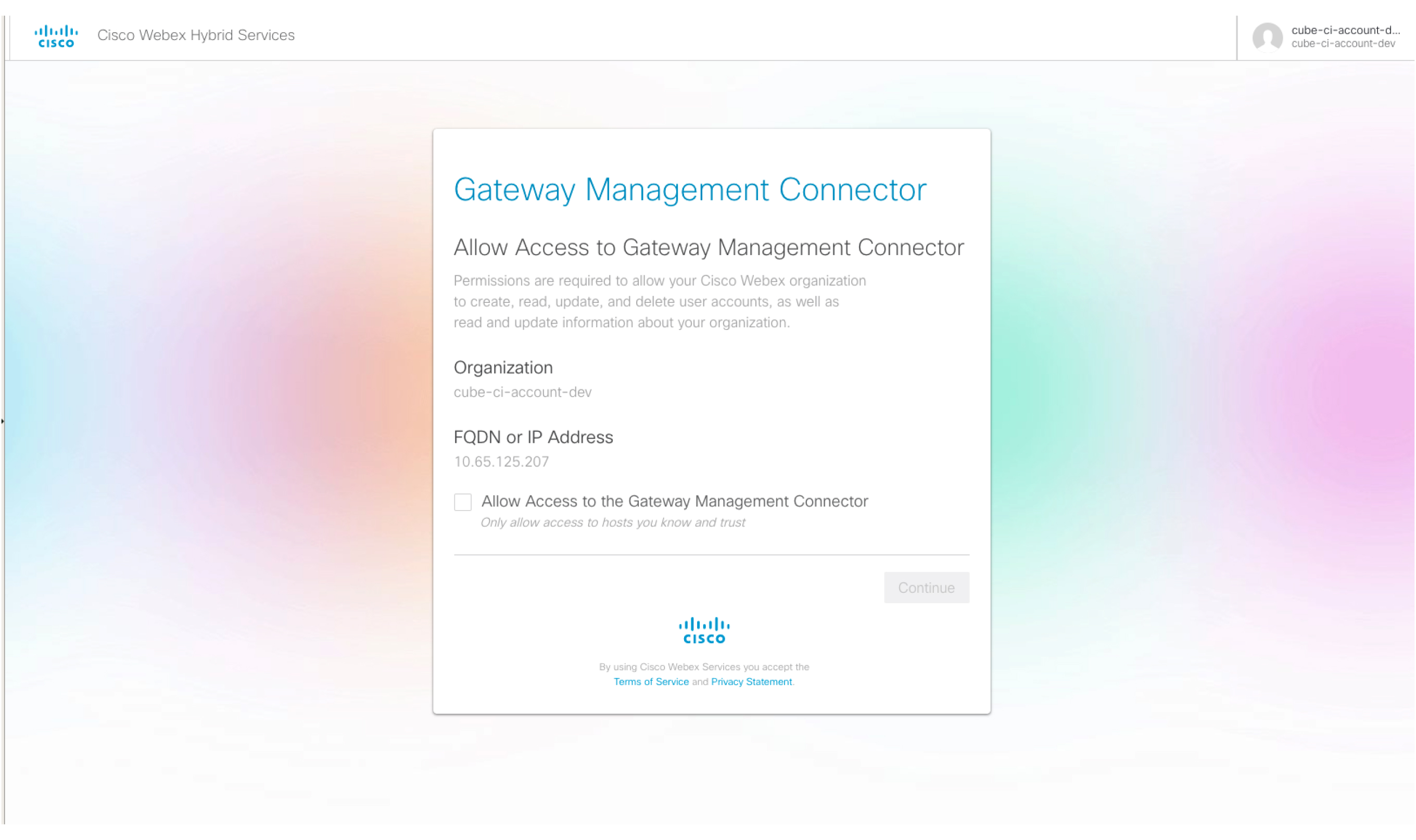
| 9 |
Prihláste sa pomocou účtu správcu Webex. |
| 10 |
Začiark nite políčko Povoliť prístup k konektoru pre správu brány.
|
Stavy konektorov brány
Celkový stav konektora zobrazeného v ovládacom centre závisí od stavu telemetrických a manažérskych konektorov na spravovanej bráne.
| Stavy konektora v ovládacom rozbočovači | Popis |
|---|---|
| Online | Označuje, že konektor je pripojen ý k Cisco Webex cloudu. |
| Offline | Označuje, že konektor nie je pripojen ý k Cisco Webex cloudu. |
| Pozastavené | Označuje, že konektor je pripojený, ale je dočasne pozastavený. |
Alarmy a udalosti konektora
Táto časť popisuje alarmy generované v module telemetrického konektora. Telemetrický konektor odosiela alarmy do cloudu. Cisco Webex Na ovládacom centre sa tieto alarmy ória udalostí.
ID sledovania zobrazené na stránke s podrobnosťami o udalosti môžete použiť na korelovanie so zodpovedajúcimi protokolmi na strane konektora.
Nasledujúca tabuľka popisuje správy súvisiace s konektorom:
|
Názov |
Popis |
Závažnosť |
Riešenie |
|---|---|---|---|
|
Spustil sa telemetrický modul. |
Táto správa sa odošle, keď sa modul Telemetrie stane funkčným. |
Upozornenie |
NA |
|
Modernizovaný telemetrický modul. |
Táto správa sa odošle, keď bol modul telemetrie aktualizovaný z „old_version“ na „new_version“. |
Upozornenie |
NA |
|
Zlyhanie pripojenia NETCONF. |
Tento alarm sa spustí, keď modul telemetrie nedokáže nadviazať pripojenie NETCONF k bráne. |
Kritické |
Skontrolujte, či je NETCONF zapnutý na bráne a či je prístupný z konektora. Pokúste sa zakázať a povoliť kontajner konektora. Ak problém pretrváva, prejdite na stránku https://help.webex.com/contact, kliknite na položku Podpora a objavte prípad. |
|
Zlyhanie autentifikácie NETCONF. |
Tento alarm sa spustí, keď modul telemetrie nedokáže nadviazať pripojenie NETCONF k bráne. |
Kritické |
Skontrolujte, či sú používateľské meno a heslo správne nakonfigurované na bráne. Pokúste sa zakázať a povoliť kontajner konektora. Ak problém pretrváva, prejdite na stránku https://help.webex.com/contact, kliknite na položku Podpora a objavte prípad. |
|
Zlyhanie predplatného udalostí NETCONF SNMP. |
Tento alarm sa spustí, keď modul Telemetrie nedokáže vytvoriť predplatné NETCONF pre udalosti SNMP. |
Kritické |
Skontrolujte, či je NETCONF zapnutý na bráne a či je dostupný v konektoroch. Pokúste sa zakázať a povoliť kontajner konektora. Ak problém pretrváva, prejdite na stránku https://help.webex.com/contact, kliknite na položku Podpora a objavte prípad. Ďalšie informácie o tom, ako povoliť a zakázať, nájdete v téme Čin nosti po inštalácii. |
|
Zlyhanie zhromažďovania telemetrických metrík. |
Tento alarm sa spustí, keď modul Telemetrie nedokáže zhromažďovať metriky z brány prostredníctvom dotazu NETCONF GET. |
Kritické |
Skontrolujte, či je NETCONF zapnutý na bráne a či je prístupný z konektora. Pokúste sa zakázať a povoliť kontajner konektora. Ak problém pretrváva, prejdite na stránku https://help.webex.com/contact, kliknite na položku Podpora a objavte prípad. Ďalšie informácie o tom, ako povoliť a zakázať, nájdete v téme Čin nosti po inštalácii. |
|
Zlyhanie pripojenia telemetrickej brány. |
Tento alarm sa spustí, keď konektor nedokáže nadviazať pripojenie webovej zásuvky s telemetrickou bránou. |
Kritické |
Skontrolujte, či je adresa URL telemetrickej brány (*.ucmgmt.cisco.com) v povolenom zozname firewallu a je prístup ná z brány. Ak problém pretrváva, prejdite na stránku https://help.webex.com/contact, kliknite na položku Podpora a objavte prípad. |
|
Zlyhanie pripojenia telemetrickej brány cez proxy. |
Tento alarm sa spustí, keď konektor nedokáže nadviazať pripojenie k nakonfigurovanému proxy. |
Kritické |
Skontrolujte, či sú detaily proxy (adresa IP a poverenia portu) na konektore správne nakon figurované a či je proxy prístupný. Ak problém pretrváva, prejdite na stránku https://help.webex.com/contact, kliknite na položku Podpora a objavte prípad. |
Prihlásenie konektora
Stavy konektorov manažérskych aj telemetrických konektorov sa zobrazujú na stránke s podrobnosťami o konektoroch .
Prihláste sa na stránku s podrobnosťami o konektoroch na adrese https://<connector-ip-address>
Ak sa chcete prihlásiť, použite poverenia zadané počas inštalácie.
Stav konektora môžete skontrolovať aj výberom možnosti s: Zobraziť stránku stavu v skripte TCL. Pozri Č innosti po inštalácii.
Pozrite si tabuľky, aby ste pochopili stavy modulov konektora.
Stavy konektorov pre správu
|
Stavy konektorov pre správu |
Stav pripojenia |
Popis |
|---|---|---|
|
Beh |
Pripojené |
Označuje, že konektor je v bež nom stave a zariadenie je pripojen é k Cisco Webex cloudu. |
|
Beh |
Nie je pripojený |
Označuje, že konektor je v be žiacom stave, ale zariadenie nie je pripojen é k Cisco Webex cloudu. |
|
Beh |
Tep srdca zlyhal |
Označuje, že konektor je v bež nom stave, ale srdcový tep zly hal pre zaregistro vané zariadenie. |
|
Beh |
Registrácia zlyhala |
Označuje, že konektor je v beži acom stave, ale registrácia zariadenia do Cisco Webex cloudu zly hala. |
Stavy telemetrických konektorov
|
Stavy telemetrických konektorov |
Stav pripojenia |
Popis |
|---|---|---|
|
Nie je nainštalovaný |
Nie je k dispozícii |
Označuje, že telemetrický konektor nie je nainštalovaný. |
|
Sťahovanie |
Nie je k dispozícii |
Označuje, že prebieha sťahovanie telemet rického konektora. |
|
Inštalácia |
Nie je k dispozícii |
Označuje, že inštalácia telemetrického konektora prebieha. |
|
Nie je nakonfigurovaný |
Nie je k dispozícii |
Označuje, že inštalácia telemetrického konektora je úspešná, ale služby sa ešte nezačali alebo sú nakon figurované. |
|
Beh |
Nie je k dispozícii |
Označuje, že telemetrický konektor je spustený, ale informácie o jeho pripojení k Cisco Webex cloudu nie sú k dispozícii. |
|
Beh |
Pripojené |
Označuje, že telemetrický konektor je v beži ac om stave a je pripojený k cloudu Cisco Webex. |
|
Beh |
Nie je pripojený |
Označuje, že telemetrický konektor je v beži ac om stave, ale nie je pripojený k clou duCisco Webex. |
|
Beh |
Tep srdca zlyhal |
Označuje, že telemetrický konektor je v bežiacom stave a telemetrický srdcový te p do cloudu zlyhal. Cisco Webex |
|
Znefunkčený |
Nie je k dispozícii |
Označuje, že telemetrický konektor je v režime údržby (vypnutý stav) a informácie o jeho pripojení k cloudu nie sú k dispozícii. |
|
Zastavené |
Odpojený |
Označuje, že telemetrický konektor je v zast avenom stave (môže byť čiastočný alebo sú zastavené telemetrické služby aj služby sprostredkovateľa WebSocket) a nie je pripojený k cloudu. Cisco Webex |
Činnosti po inštalácii
Miestna správa konektora pre správu
Po úspešnej inštalácii konektora môžete použiť Webex Calling s brá nou. Ak je to potrebné, môžete aktualizovať niekoľko nastavení konektora pomocou možností dostupných v ponuke skriptov:
Skript môžete kedykoľvek znova spustiť pomocou nasledujúceho príkazu:
tclsh
 bootflash: /gateway_connector/gateway_onboarding.t
cl.
===============================================================
Webex Managed Gateway Connector
===============================================================
Options
s : Display Status Page
v : View and Modify Cloud Connector Settings
e : Enable Guestshell
d : Disable Guestshell
l : Collect Logs
r : Clear Logs
u : Uninstall Connector
q : Quit
===============================================================
Select an option from the menu:
Stav zobrazenia
Použite možnosť s: Zobraziť stavovú stránku v ponuke. Systém zobrazuje stav
rôznych modulov konektorov.
===============================================================
                 Webex Managed Gateway Connector
===============================================================
     -------------------------------------------------------
                     *** Interface Status ***
     -------------------------------------------------------
       Interface               IP-Address          Status
     -------------------------------------------------------
       GigabitEthernet1        10.123.221.224        up
       Connector               10.123.221.223        up
     -------------------------------------------------------
                       *** App Status ***
     -------------------------------------------------------
		Service                   Status
     -------------------------------------------------------
            Guestshell                  RUNNING
            Management Connector        RUNNING
     -------------------------------------------------------
===============================================================
          Select option h for home menu or q to quit: q
Povoliť Guestshell
Povoľte cloudový konektor pomocou možnosti e: Povoliť menu
Guestshell. Tým sa zmení stav konektora z INACTIVE na
.ACTI VE
Zakázať Guestshell
Zakázať cloudový konektor pomocou možnosti d: Zakázať pon
uku Guestshell. Tým sa zmení stav konektora z
ACTIVE na NE .AK TÍVNY
Odinštalovať konektor
Odinštalujte cloudový konektor pomocou možnosti ponuky u: Odinštalovať konektor. Týmto sa odstránia všetky údaje v kontajneri Guestshell a odstránia sa všetky
konfigurácie, ktoré súvisia s cloudovým konektorom.
Zbierajte denníky
Zhromažďujte protokoly pomocou možnosti ponuky l: Zbier ať protokoly. Systém
zobrazí miesto, kde sú tieto protokoly uložené po zhromaždení protokolov.
<case-number><cxd-token>Ak máte aktívny prípad podporyCisco TAC, môžete pripojiť protokoly
priamo k žiadosti o službu pomocou príkazu copy
bootflash: /guest-share/
scp:<log-filename>//: @cxd .cisco.com.
Nasleduje ukážkový príkaz:
vcubeprod#copy bootflash:/guest-share/gateway_webex_cloud_logs_2022114090628.tar.gz scp://123456789:a1b2c3d4e5@cxd.cisco.comVymazať denníky
Vymažte všetky súbory denníka v zariadení pomocou možnosti r: Vymazať protokol
y. Týmto sa odstránia všetky existujúce protokoly okrem najnovších protokolov skriptu TCL a
konektorov.
Zobrazenie a úprava nastavení cloudového konektora
Vykonajte nasledujúce zmeny existujúcich nastavení cloudového konektora pomocou možnosti
v: Zobraziť a upraviť nastavenia cloudového konektora.
===============================================================
                Webex Managed Gateway Connector
===============================================================
		Script Version         : 2.0.2
		Hostname/IP Addr       : 10.65.125.188
		DNS Server(s)          : 10.64.86.70
		Gateway Username       : lab
		External Interface     : GigabitEthernet1
		Proxy Hostname/IP Addr : proxy-wsa.esl.cisco.com:80
===============================================================
             Options
               c :  Update Gateway Credentials
               e :  Update External Interface
               p :  Update Proxy Details
               n :  Update DNS Server
               k :  Update Connector Package Verification Key
               l :  Modify log level for Cloud Connector
               h :  Go to home menu
               q :  Quit

===============================================================
                        Select an option from the menu: c
Aktualizujte poverenia brány
Aktualizujte používateľské meno a heslo brány pomocou možnosti c: Aktualiz
ovať pove renia brány.
Aktualizácia externého rozhrania
Zmeňte rozhranie, na ktoré je konektor viazaný, a adresu IP konektora
pomocou
možnosti v: Zobraziť a upraviť nastavenia cloudového konektora.
Aktualizujte podrobnosti proxy
Pomocou ponuky p: Aktualizovať
podrobnosti proxy môžete vykonať nasledujúce úlohy:
-
i: Aktualizujte IP a port proxy -
c: Aktualizácia poverení proxy -
r: Odstrániť poverenia proxy -
a: Odstrániť všetky podrobnosti proxy -
h: Prejsť do domovskej ponuky
Aktualizujte overovací kľúč balíka konektora
V prípade technického problému, ak technický inžinier požiada o výmenu kľúča na overenie
 balíka, nahrajte nový súbor
 gateway-webex-connectors.gpg do
 bootflash: /gateway_connector/a na overenie použite možnosť k: Update Connec tor Package Verification Key.
Úprava úrovne denníka pre konektor správy
Zmeňte úroveň protokolovania pre konektor pomocou možnosti l: Upraviť úroveň denníka pre
Cloud Connector menu a potom vyberte jednu z nasledujúcich
možností:
=====================================
  Number      Log Level
=====================================
   1           DEBUG
   2           INFO
   3           WARNING
   4           ERROR
   5           CRITICAL
======================================
Spravujte inštanciu brány v Control Hub
Ak chcete spravovať inštanciu brány:
-
Prihláste sa do Control Hub.
-
Prejdite na
-
Pre príslušnú inštanciu brány kliknite
 a vyberte príslušnú akciu.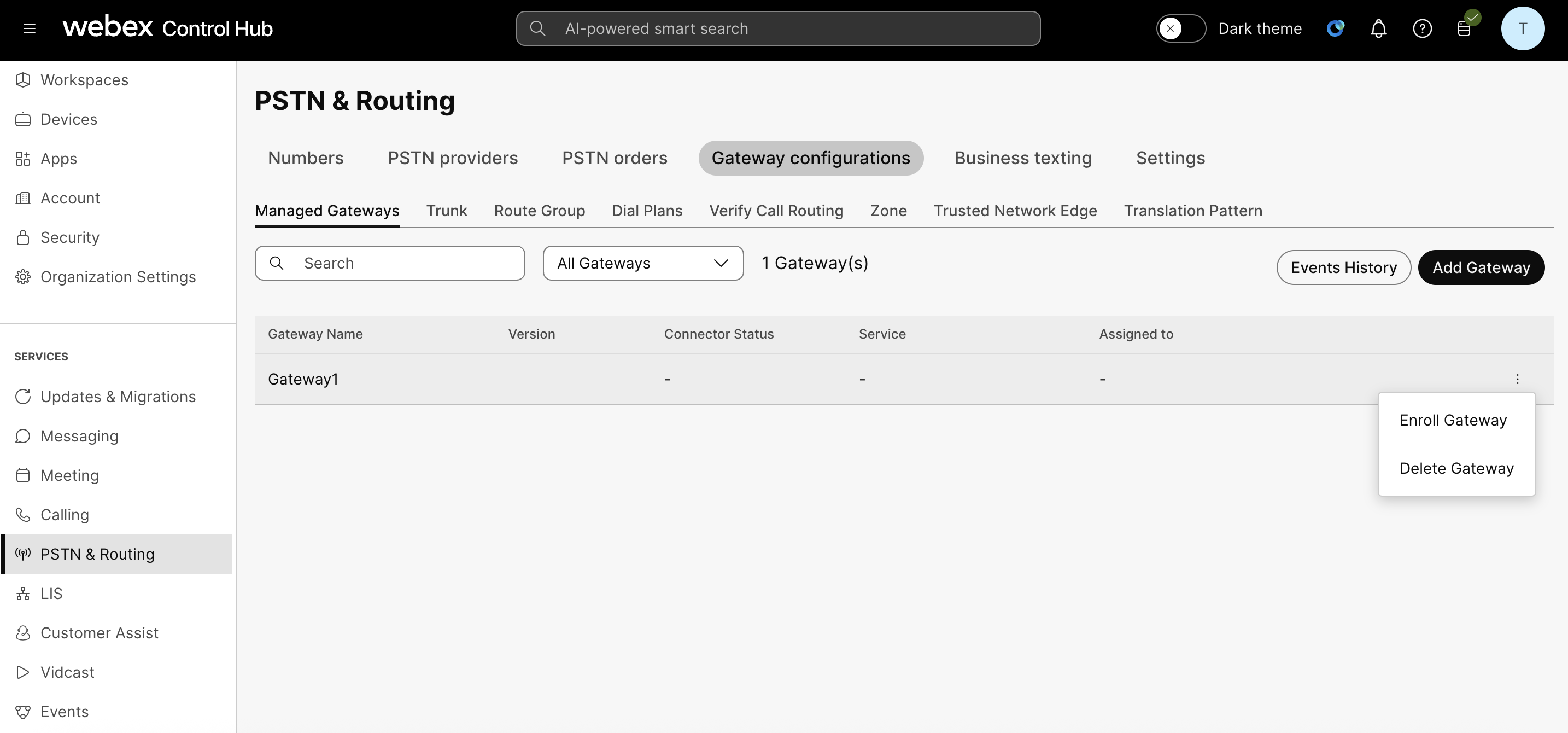
Pozastaviť alebo obnoviť konektor
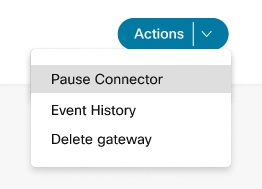
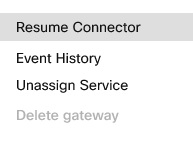
Konek tor pauzy poučí konek tor správy, aby zastavil telemetri cký konektor. Túto možnosť môžete použiť na do časné zastavenie telemetrického konektora pri riešení problémov s bránou. Po pozastavení konektora služby, ako je overenie konfigurácie, nefungujú. Ak chcete reštarto vať telemetrický konektor, použite akciu Obnoviť konektor.
| 1 |
V ponuke Ak cie vyberte položku Pozastaviť
konektor, aby ste pozastavili konektor správy. |
| 2 |
Ak chcete obnoviť pozastavený konektor, kliknite na položku Ob noviť konektor v ponuke Akcie. |
História udalostí
Control Hub zaznamenáva a zobrazuje históriu udalostí pre vaše spravované brány. Prezrite si podrobnosti o jednotlivej bráne alebo konsolidované podrobnosti všetkých spravovaných brán.
| 1 |
Kliknutím na položku Hist ória udalostí na stránke Hovory zobrazíte podrobnosti o udalostiach všetkých spravovaných brán. |
| 2 |
Ak chcete získať podrobnosti o udalosti špecifické pre bránu, kliknite na položku História udalostí v pon uke Akcie pre danú bránu. |
Odstrániť bránu
| 1 |
V ponuke Ak cie kliknite na položku Od strániť bránu, aby ste odstránili niektorú z inštancií brány. |
| 2 |
Kliknite na tlači dlo Potvr diť. 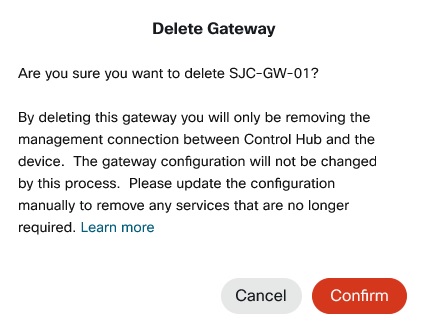
S priradenými službami nemôžete odstrániť inštanciu brány. Najskôr zrušte prirad enie služieb. |
Kam ísť ďalej
Po zaregistrovaní brány môžete pokračovať v konfigurácii v časti Priraďte služby spravovaným bránam.


