- Ana Sayfa
- /
- Makale

Geri bildiriminiz için teşekkürler.


 Bu makalede
 Geri Bildirim?
IOS yönetilen ağ geçidi aygıtlarınızı Cisco Webex Control Hub 'e bağlamak, bunları Birleşik İletişim altyapınızın geri kalanıyla birlikte her yerden yönetmenize ve izlemenize olanak tanır.
Yönetilen ağ geçitleri
Ağ geçitlerinizi Cisco IOS Control Hub'a kaydetmek, cihaz yönetimini basitleştirmenize yardımcı olur ve yeni Webex Calling servislere erişmenizi sağlar. Ağ geçitleri Control Hub ile bağlantı kurduğundan, Webex Calling cihazlarınızın geri kalanıyla birlikte bunları her yerden yönetebilir ve izleyebilirsiniz. Bir ağ geçidini kaydetmek için bir yönetim bağlayıcı uygulaması yüklemeniz ve Cisco Webex bulutla güvenli bir bağlantı olduğundan emin olmanız gerekir. Bu bağlantıyı kurduktan sonra, Control Hub'da oturum açarak ağ geçidini kaydedebilirsiniz.
Bu işlem, Control Hub'da Cisco IOS aygıtlar olarak tamamen yönetilen VG400 gibi Ses Ağ Geçitleri için geçerli değildir.
GuestShell olarak bilinen küçük bir bağlayıcı uygulaması, ağ geçidinden Kontrol Merkezi'ne bağlantı kurmaktan ve sürdürmekten sorumludur. GuestShell ve bağlayıcı uygulamaları, kayıt işlemi sırasında Webex bulutundan ağ geçidinde çalıştırılan bir komut dosyası kullanılarak yapılandırılır ve ayarlanır.
Yükleme işlemini basitleştirmek için, komut dosyası bir dizi gerekli ağ geçidi yapılandırması ekler.
Ağ geçidi konektörleri
Ağ geçidi bağlayıcıları, Kontrol Merkezi'ne bağlantı sağlamak, olayları koordine etmek ve durum bilgilerini toplamak için GuestShell ağ geçidinde çalışan küçük uygulamalardır. GuestShell hakkında daha fazla bilgi için GuestShell'e bakın.
Ağ geçidi konektörleri Cisco IOS XE GuestShell kabına kurulur.
İki tür konektör vardır:
-
Yönetim bağlayıcısı
-
Telemetri konektörü
Etkileşimli menü odaklı bir TCL komut dosyası, GuestShell'in kurulumunun yanı sıra yönetim bağlayıcısının kurulumuna ve bakımına yardımcı olur.
Yönetim bağlayıcısı, ağ geçidi kaydı ve telemetri bağlayıcısının yaşam döngüsü yönetimi ile ilgilenir.
Kaydı başarıyla tamamladıktan sonra, yönetim bağlayıcısı en son telemetri konektör ünü indirir ve yükler.
Aşağıdaki grafik, farklı bileşenlerin bir çözümde nasıl bağlandığını Webex Calling gösterir:
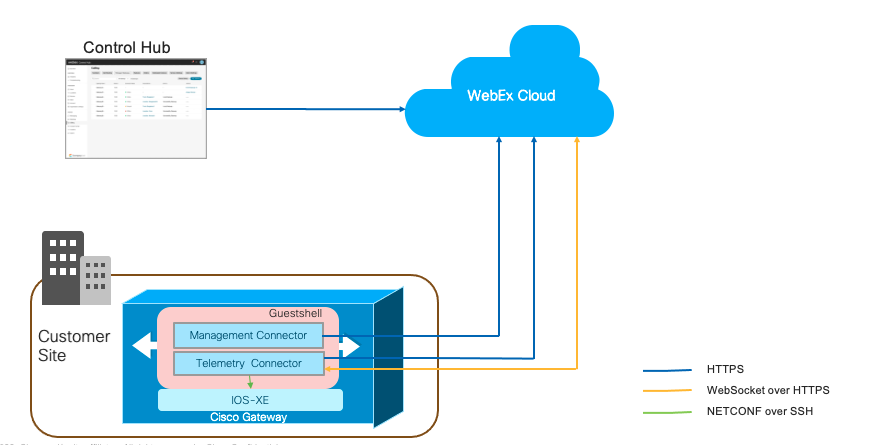
TCL komut dosyası yürütmenin bir parçası olarak, kullanıcıdan aşağıdaki bilgiler toplanır:
-
Harici arayüz
-
DNS sunucu adresleri
-
Proxy ayrıntıları
-
Bağlayıcı IP adresi
-
Ağ Geçidi Kimlik Bilgileri (kullanıcı adı ve şifre)
TCL komut dosyası aşağıdaki yapılandırmaları gerçekleştirir:
-
Sanal Bağlantı Noktası Grubu—Misafir kabuğu yapılandırması için gereklidir.
-
Misafir kabuğu
-
NETCONF Yang
-
SNMP Trap Yapılandırması—XE'den gelen bildirimler için gereklidir. Cisco IOS
-
IP Rotası—Bağlayıcıyla ilgili trafiği sanal bağlantı noktası grubu üzerinden yönlendirmek için.
TCL komut dosyası aşağıdaki yapılandırmaları gerçekleştirir:
!
interface VirtualPortGroup 0
 ip unnumbered GigabitEthernet1
 no mop enabled
 no mop sysid
!

!
app-hosting appid guestshell
 app-vnic gateway0 virtualportgroup 0 guest-interface 0
  guest-ipaddress 10.65.125.227 netmask 255.255.255.128
 app-default-gateway 10.65.125.142 guest-interface 0
 app-resource profile custom
  cpu 800
  memory 256
  persist-disk 500
 name-server0 72.163.128.140
 name-server1 8.8.8.8
!

!
netconf-yang
netconf-yang cisco-ia snmp-trap-control trap-list 1.3.6.1.4.1.9.9.41.2.0.1
netconf-yang cisco-ia snmp-community-string Gateway-Webex-Cloud
!

!
logging snmp-trap emergencies
logging snmp-trap alerts
logging snmp-trap critical
logging snmp-trap errors
logging snmp-trap warnings
logging snmp-trap notifications
!

!
snmp-server community Gateway-Webex-Cloud RO
snmp-server enable traps syslog
snmp-server manager
!

!
ip route 10.65.125.227 255.255.255.255 VirtualPortGroup0
!
Yetersiz kullanılabilir belleği belirten bir uygulama etkinleştirme hatası görürseniz platform kaynak profilini
hizmet düzlemi ağırlıklı olarak yapılandırın. Profili daha önce
değiştirdiyseniz platform resource
service-plane- heavy yapılandırıldığından emin olun.
Örnek yapılandırma için:
-
GigabiteThernet1 harici arayüz olarak atanır. GigabiteThernet1'in IP adresi: 10.65.125.142.
-
Bağlayıcının IP adresi, harici bağlantı için seçilen ağ ile aynı ağda olmalıdır. Özel bir ağ adresi olabilir, ancak internete HTTPS erişimi olmalıdır.
-
TCL komut dosyası, yapılandırma değişikliklerini Cisco IOS XE başlangıç yapılandırmasına izler ve kaydeder.
-
Kaldırma işleminin bir parçası olarak, TCL komut dosyası yapılandırma değişikliklerini kaldırır.
Sınırlamalar ve kısıtlamalar
Kurulumdan önce, bağlayıcı uygulamasının aşağıdakilerle kullanılamayacağını göz önünde bulundur un:
- Cisco 1100 Tümleşik Hizmetler Yönlendirici platformları
- Yüksek Kullanılabilirlik (HA) modunda yapılandırılmış platformlar
- SD-WAN ağları için Denetleyici modunda yapılandırılmış platformlar
VG400 gibi Ses Ağ Geçitleri için Cisco IOS bağlayıcı uygulamasını yüklemenize gerek yoktur. Kontrol Merkezi aracılığıyla tamamen yapılandırabilir ve yönetebilirsiniz.
Yönlendiricinizi bir bağlayıcı uygulamasıyla kullanılmak üzere yapılandırırken aşağıdakileri göz önünde bulundurun:
-
IOS XE, trafiği konuk kabuğuna yönlendirmek için proxy ARP kullanır. Bu özelliği devre dışı bırakmak için ip proxy-arp komut unu yapılandırmayın.
-
Bir (CUBE) için yapılandırılmış platformlarda Ağ Adresi Çevirisini Cisco Unified Border Element (NAT) kullanmayın. Bu nedenle, bağlayıcı uygulamasını yönlendirilebilir bir IP adresiyle yapılandırın. Yani, yönlendirici arayüz adresini paylaşamaz.
Önkoşullar
Cihazınızı ağ geçidi kaydı için hazırlayın:
-
Kuruluş yöneticisi olarak Control Hub'a erişim
-
Yapılandırmak istediğiniz cihazlar için IP adresi, kullanıcı adı ve şi fre.
-
Cisco IOSXE sürümü:
-
Yerel Ağ Geçitleri - Cisco IOS XE Bengaluru 17.12.3 veya üstü
-
Hayatta Kalma Ağ Geçitleri - Cisco IOS XE Dublin 17.12.3 veya üstü
Önerilen sürümler için bkz. Cisco Yazılım Araştırması. Platformu arayın ve Önerilen sürümlerden birini seçin.
-
- Sistem saatini belirlenen NTP sunucusu ile senkronize etmek için cihazın NTP sunucu ayrıntılarıyla yapılandırıldığından emin olun.
-
Sistem Önkoşulları
-
Minimum boş bellek — 256 MB
-
Minimum disk alanı—Bağlayıcı kurulumu için kullanılan ağ geçidine bağlı sabit disk (SSD) 2000 MB boş alana sahip olmalıdır. Ayrıca, bootflash 50MB boş alana sahip olmalıdır. Günlükleri ve RPM dosyalarını saklamak için kullanılır.
Ağ geçidine bir sabit disk bağlı değilse bağ layıcı kurulumu için bootflash kullanılır. Ardından, bootflash 2000MB boş alana sahip olmalıdır.
-
Yönlendiricinizin önyükleme flaşı 4 GB ise ve 2 GB'tan az kullanılabilir kapasite varsa (minimum kapasite), şu anda çalışmakta olan görüntü dışındaki tüm IOS ikili (.bin) görüntülerini silin. Dosyaları sildikten sonra fazladan alan açın.
Aşağıdakiler, önyükleme flash disk alanını boşaltmak için isteğe bağlı adımlardır. Aşağıdaki adımları uygulayın ve önyükleme dosyalarını yalnızca aşağıdaki durumlarda yükleme moduna değiştirin:
-
Yönlendirici, birlikte verilen önyükleme modunu kullanıyor ( .bin 'den önyükleme).
-
.pkgs henüz çıkarılmadı (yükleme modu).
İkili görüntüyü genişletmek ve bileşenlerden önyükleme yapmak için aşağıdaki adımları kullanın:
-
Kullanarak yeni bir dizin oluşturun.
mkdir bootflash: /resim -
IOS ikili görüntüsünü kullanarak genişletin.
platform yazılım paketini isteyin bootflash: /.bin dosyasını bootflash: /image'e genişletin<image> -
Yapılandırma modunda, geçerli önyükleme seçeneklerini kullanarak kaldırın.
önyükleme sistemi yok -
Yeni bir önyükleme ifadesi yapılandırın:
boot system
 bootflash:/
image/packages.conf. -
Yapılandırma modundan çıkın, yapılandırmayı kaydedin ve yeniden başlatın.
-
Yönlendirici yeniden başlatıldıktan sonra,
sürümü göstermek için yönlendiricininbootflash: /image/packages.conf adresinden önyüklendiğini doğrulayın. Eğer öyleyse:-
Bootflash: /sysbootdizininin boş olduğunu doğrulayın. -
Kalan IOS ikili görüntüsünü silin.
-
Kullanarak tüm temel görüntüleri silin.
/f/r bootflash'ı sil: /çekirdek/* -
İzleme günlüğü dosyalarını kullanarak silin.
/f/r bootflash'ı sil: /tracelogs/* -
Hala yetersiz disk alanı yoksa, bootflash'ta kalan dosyaları gözden geçirin: ve günlükler ve CDR gibi diğer gerekli olmayan dosyaları silin.
-
-
İnternete giden yolu olan bir ağa bağlı desteklenen bir Cisco yönlendirici. Temel yapılandırma aşağıdakilere sahip olmalıdır:
-
DNS sunucusu, genel etki alanı adlarını çözecek şekilde yapılandırılmıştır.
-
DNS sunucusunu yapılandırmak için aşağıdaki komutu kullanın:
-
ip ad sunucusu <IP address>
-
-
Bir proxy aracılığıyla internete ulaşmak istiyorsanız HTTP Proxy sunucusu.
-
Ağ geçidi kimlik bilgileri: Netconf arabirimi üzerinden ağ geçidine erişmek için bağlayıcı tarafından ayrıcalık düzeyi 15 erişime sahip yerel bir kimlik bilgisi (kullanıcı adı ve şifre) gerekir.
NETCONF erişimini doğrulamak ve yetkilendirmek için, varsayılan aaa listelerinin aşağıdaki örnekte gösterildiği gibi yapılandırıldığından emin olun. Yapılandırma örneği, temel olarak yerel kimlik doğrulamasını kullanır. TACACS ve ISE kimlik doğrulama yöntemleri de desteklenir, ancak yapılandırmaları bu makalenin kapsamı dışındadır.
aaa new-model
aaa authentication login default local
aaa authorization exec default local if-authenticated
username test privilege 15 secret <password>
Ağ Önkoşulları
-
Bağlayıcının IP adresi, harici bağlantı için seçilen ağ ile aynı ağda olmalıdır. Özel bir ağ adresi olabilir, ancak internete HTTPS erişimi olmalıdır.
Yerel Ağ Geçidiniz olarak Amazon Web Services'te (AWS) Virtual CUBE kullanıyorsanız bağlayıcı kullanımı için ikincil bir IP adresinin ilişkilendirme adımları için AWS üzerinde Sanal CUBE için ikincil bir IP adresi ilişkilendirme bölümüne bakın.
-
Kayıt işlemini tamamlamak için Control Hub'a ve şirket içi cihazlara bağlanın.
-
Webex hizmetleri için URL'ler:
-
*.ucmgmt.cisco.com
-
*.webex.com
-
*.wbx2.com
-
-
Aktarım protokolleri: Taşıma Katmanı Güvenliği (TLS) sürüm 1.2
-
IOS genel sertifika yetkilisi paketini içe aktarın. Ağ geçidi güven havuzuna eklenen sertifikalar, Webex sunucularına erişimi doğrulamak için kullanılır. Paketi içe aktarmak için aşağıdaki yapılandırma komutunu kullanın.
crypto pki trustpool import url https://www.cisco.com/security/pki/trs/ios.p7b
-
AWS'de Virtual CUBE için ikincil bir IP adresi ilişkilendirme
Yerel Ağ Geçidiniz olarak AWS'de Virtual CUBE kullanıyorsanız bağlayıcı kullanımı için ikincil bir IP adresini ilişkilendirmek için AWS arabiriminde aşağıdaki adımları uygulayın.
Bu etkinliği bir bakım penceresi sırasında gerçekleştirmenizi öneririz.
Başlamadan önce
-
Amazon Web Servislerinde (AWS) Virtual CUBE'yi Yerel Ağ Geçidiniz olarak kullanmak için, ikincil bir özel IP adresini ağ geçidi arabirimiyle ilişkilendirmeniz gerekir. Bu IP adresini bağlayıcı IP adresi olarak kullanabilirsiniz.
-
İkincil IP adresinin ağ geçidi kaydı için herkese açık olması için bir Elas tic genel IP adresini ikincil IP adresiyle ilişkilendirin.
-
İlişkili güvenlik grubu ilkesi, başarılı kayıt için HTTPS gelen trafiğine izin vermelidir. Kayıt tamamlandıktan sonra bunu kaldırabilirsiniz.
| 1 |
Hizmetler > EC2 > Bulut Sun ucuları'na gidin ve Cisco ağ geçidi örneğini seçin. |
| 2 |
Ağ arab irimleri penceresinde eth0'ı tıklatın. Bir iletişim kutusu eth0 arabirimi hakkında ayrıntılı bilgi görüntüler. |
| 3 |
Arayüz Kimliği Değeri'ni tıklatın. |
| 4 |
Eyl em ler'i tıklatın ve açılır list eden IP adresini yönet 'i seçin. |
| 5 |
Eth0'ı genişletin ve yeni IP adresi at a'yı seçin ve atamayı onaylayın. Bu ikincil IP adresine dikkat edin. |
| 6 |
Eylemler'i tıklatın ve açılır listeden Ad resi İlişkilendir'i seçin. |
| 7 |
Elastik IP adresi listesinden kullanılabilir bir genel IP adresi seçin. Seçilen IP adresinin not ettiğiniz ikincil IP adresiyle eşleştiğini doğrulayın. |
| 8 |
(İsteğe bağlı) Şu anda kullanımda olan ve başka bir elastik ağ arabirimine (ENI) eşlenen genel bir IP adresini yeniden atamak için Yeniden İlişkilendirmeye İz in Ver'i tıklatın. |
| 9 |
Genel IP adresini (Amazon elastik IP) ağ arabiriminin özel IP adresiyle ilişkilendirmek için Adresi İlişkilendir'i tıklatın. |
Artık bağlayıcı kurulumu yaparken bu özel IP adresini Bağlayıcı IP adresi olarak kullanabilirsiniz. Control Hub'a kaydolmak için ilgili genel IP adresini (Amazon elastik IP adresi) kullanın.
Control Hub'da yeni bir ağ geçidi örneği ekleme
Ağ geçidini Kontrol Merkezi'ne zaten eklediyseniz ve yönetim bağlayıcısını yüklediyseniz, bu yordamı atlayabilirsiniz. Kayıt işlemini tamamlamak için Ağ geçidini Kontrol Merkezi'ne kaydetme bölümünün 5. Adımına gidin.
| 1 | |
| 2 |
|
| 3 |
Ağ Geç idi Ekle'yi tıklatın. |
| 4 |
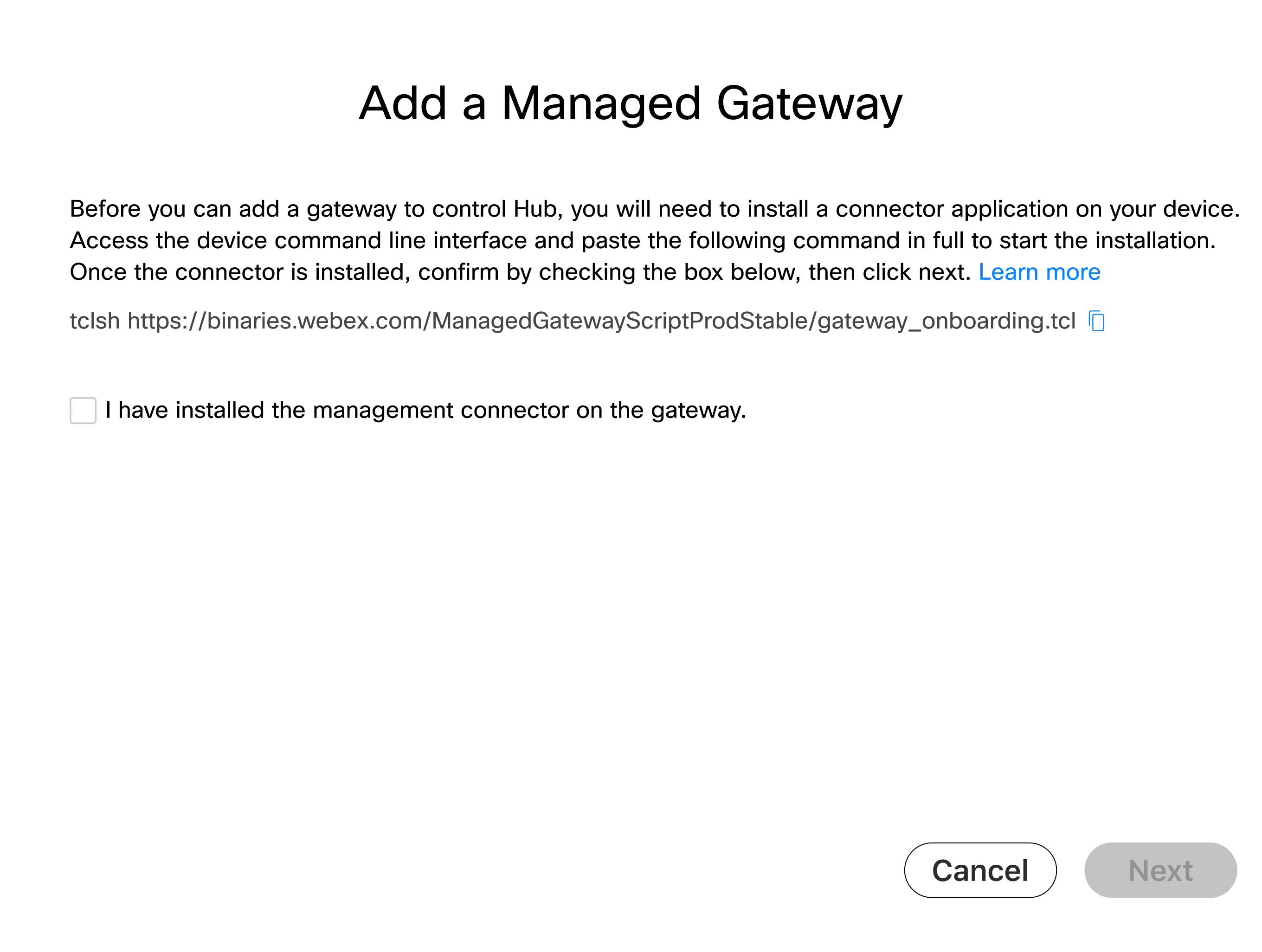
Yönetilen Ağ Geç idi Ekle penceresinde gösterilen tclsh komut unu kopyalayın. Yönetim bağlayıcısı yükleme yordamı sırasında komutu ağ geç idi CLI'sinde çalıştırmanız gerekir. |
Bundan sonra ne yapmalı
Bağlayıcı ağ geçidine yüklendikten sonra Control Hub'da kayıt işlem ine devam edebilirsiniz.
Ağ geçidi konektörünü takın
Yönetim konektörünün kurulumuna devam etmeden önce, tüm Ön Koşulları karşıladığınızdan emin olun.
Komut dosyasını çalıştırın
|
Bir konsol veya SSH bağlantısı kullanarak ağ geçidinde oturum açın, ardından aşağıdaki dizeyi router exec komut istemine yapıştırın: tclsh https://binaries.webex.com/ManagedGatewayScriptProdStable/gateway_onboarding.tcl
|
Kurulumu başlatın
Bağlayıcı zaten kurulmamışsa, komut dosyası sizi kurulum menüsüne götürür; bağlayıcı ayarlanmışsa, sizi ana menüye götürür.
| 1 |
Bağlayıcıya ayrılmış adresle aynı ağda bulunan arabirimi seçin.
|
| 2 |
Bağlayıcı tarafından kullanılacak DNS sunucusunu yapılandırın. Varsayılan olarak, IOS'ta yapılandırılmış sunucuları kullanın.
Y buradaki varsayılan girdidir. Enter tuşuna bas arsanız, Y giriş olarak alınır. Tespit edilen ayarlar gerekirse geçersiz kılınabilir: |
| 3 |
İnternete erişmek için bir proxy kullanmanız gerekiyorsa, istendiğinde proxy ayrıntılarını girin. Ağ geçidi zaten bir proxy ile yapılandırılmışsa, aşağıdaki ayrıntılar varsay ılan olarak kullanılır. Gerekirse bu ayarları geçersiz kılmak için n yazın.
|
| 4 |
SNMP tuzak ayarlarını yapılandırın. Bildirimleri Cisco Webex buluta iletmek için komut dosyası, bildirim seviyesinin altına ayarlanmışsa yönlendiricideki SNMP tuzak yapılandırma düzeyini günceller. Sistem , SNMP tuzak yapılandırmasının bildirim düzeyine değiştirilip değiştirilmeyeceğini onaylamanızı ister. Geçerli SNMP tuzak yapılandırma düzeyini korumak için n öğesini seçin. |
| 5 |
Bağlayıcının IP adresini girin.
|
| 6 |
Bağlayıcının yönlendirici NETCONF arayüzüne erişmek için kullandığı kullanıcı adını ve şifreyi girin.
Şifreyi manuel olarak yazın. Kopyala ve yapıştır çalışmayabilir. Önkoşullar bölümünde belirlediğiniz ağ geçidi kimlik bilgilerini girin. Bağlayıcı, yönlendirici IOS NETCONF arayüzüne erişmek için kimlik bilgilerini kullanır. $, gibi özel karakterler kullanmayın! , veya -, şifrede. Özel karakter ler bağlayıcı arayüzünde oturum açmayı ve başarılı dağıtımı önleyebilir. Başarılı kurulum dan sonra “Bulut bağlayıcısı başarıyla yüklendi” mesaj
ını alırsınız.
Başarılı bir kurulumdan sonra 'q' seçeneğini seçerek komut dosyasından çıkabilirsiniz. Bir yükleme hatası varsa, herhangi bir ayarı değiştirmek, günlükleri toplamak vb. İçin 'h' seçeneğini seçebilirsiniz. Daha fazla ayrıntı için Kurulum sonrası faaliyet ler bölümüne bakın. Yüklemeyi yeniden denemek isterseniz, yüklemeyi kaldırmayı seçebilir ve ardından yeniden yüklemeyi denemek için komut dosyasını yeniden başlatabilirsiniz.
|
Ağ geçidini Control Hub'a kaydetme
Başlamadan önce
| 1 | |
| 2 |
|
| 3 |
Ağ Geç idi Ekle'yi tıklatın. |
| 4 |
Yönetilen Ağ Geçidi Ekle penceresinde ağ geç idine yönetim bağlayıcısını yüklediğimi işaretleyin ve İl eri'yi tıkl atın. Bu adımı gerçekleştirmeden önce konektörün başarıyla yüklendiğinden emin olun.
|
| 5 |
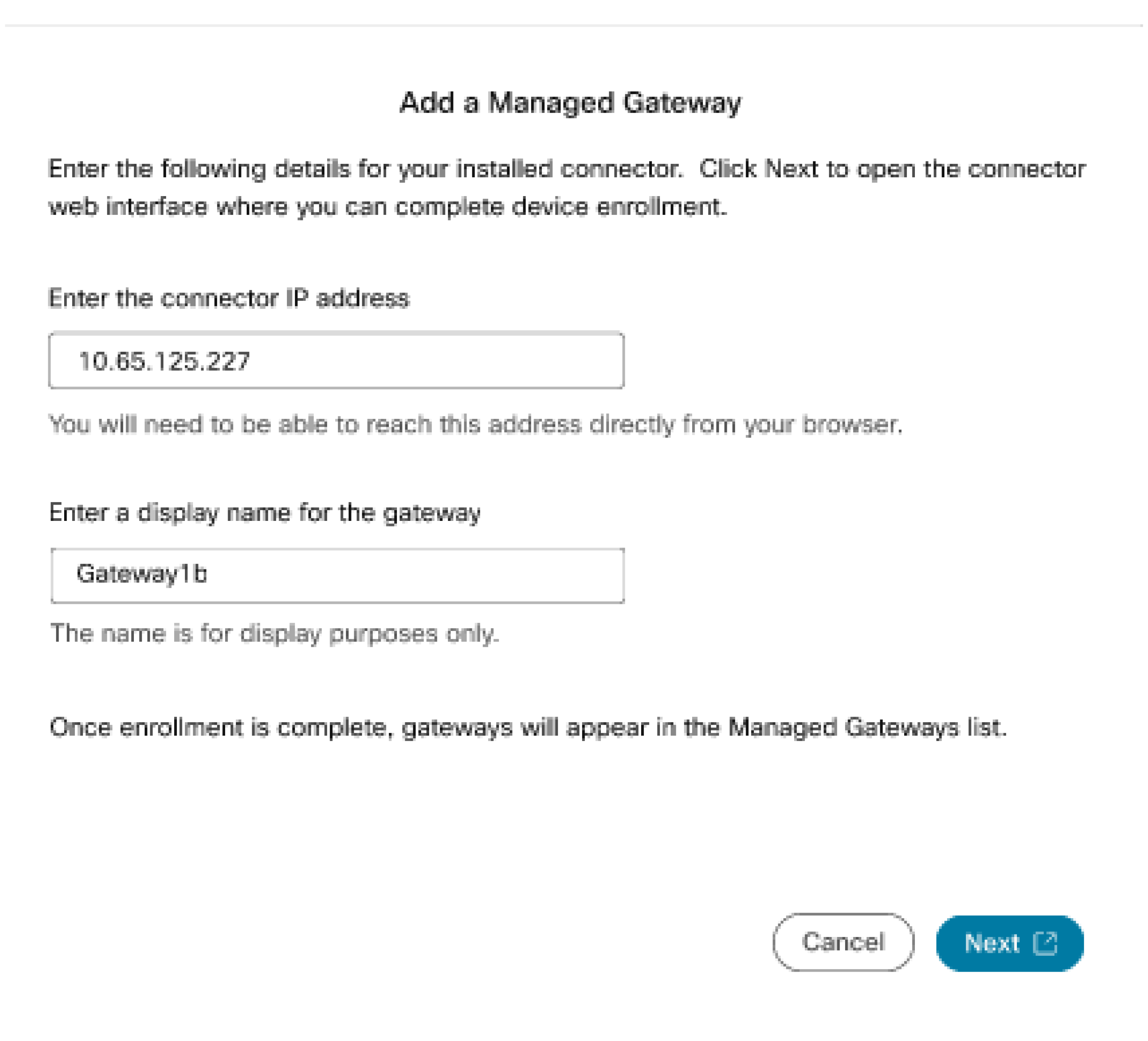
Yönetilen Ağ Geçidi E kle sayfasında aşağıdaki ayrıntıları girin:
|
| 6 |
İleri 'ye tıklayın.
Kaydı tamamlayabilmeniz için yönlendiricideki bağlayıcı yönetimi sayfasına bağlanan bir tarayıcı sekmesi açılır.
|
| 7 |
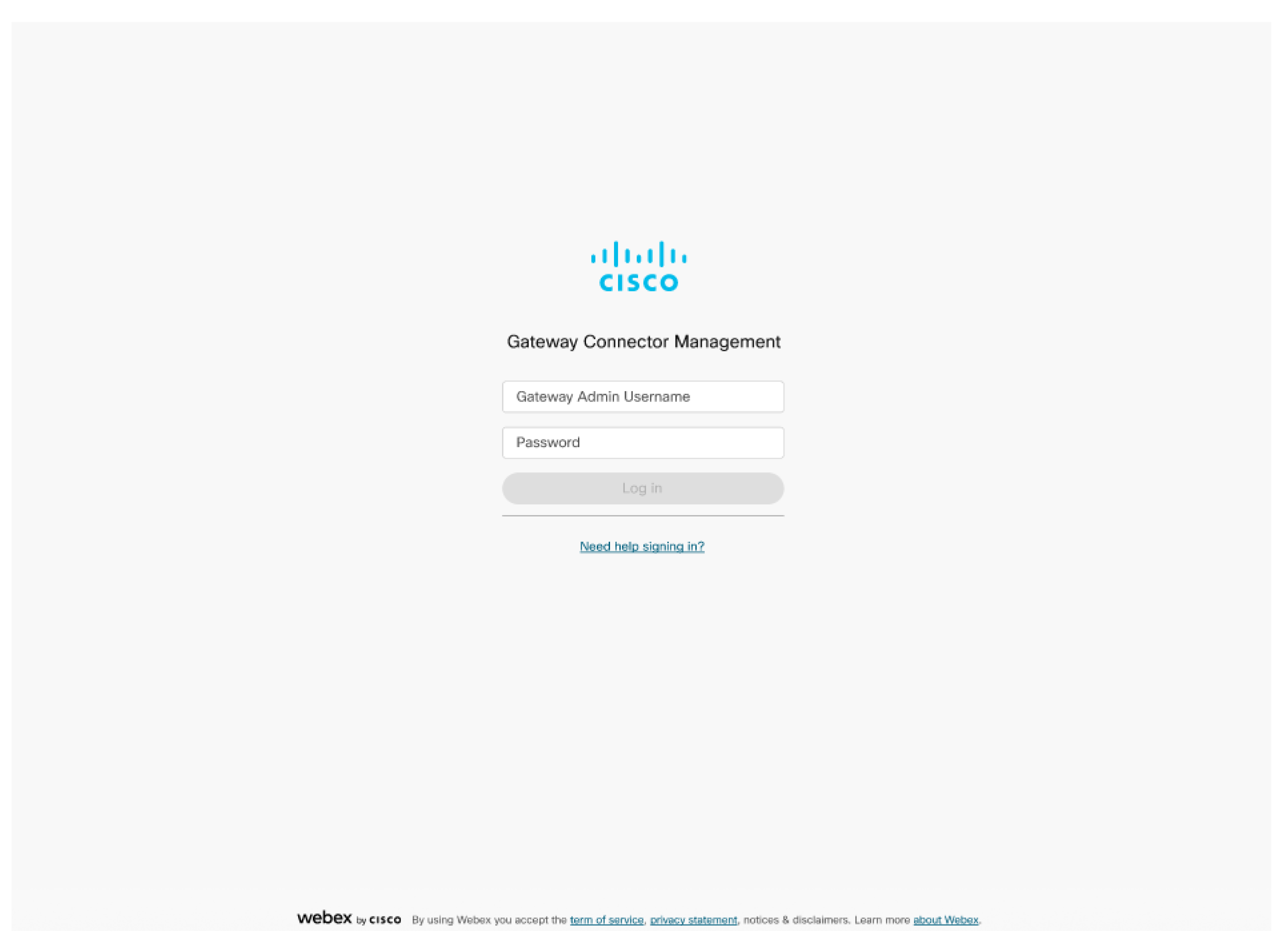
Oturum açmak için bağlayıcı yükleme yordamı sırasında kullandığınız Ağ Geç idi Yöneticisi Kullanıcı Adı ve Parolasını girin ve 6. adımda listelenmiştir.
|
| 8 |
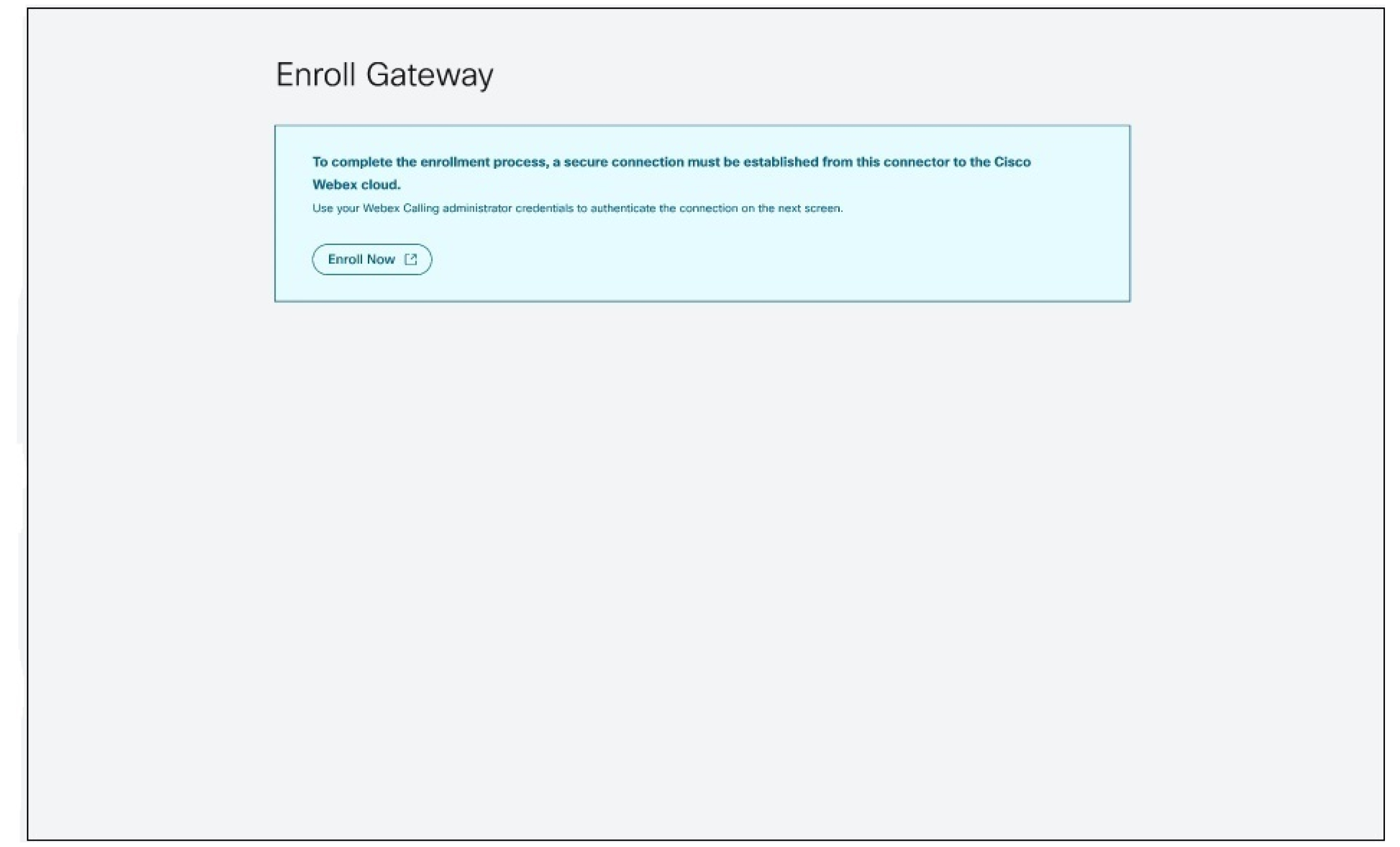
Bağlay ıcıyı Webex bulutuna doğrulamak için yeni bir pencere açmak için Şimdi Kaydet'i tıklatın. Tarayıcınızın açılır pencerelere izin verdiğinden emin olun.
|
| 9 |
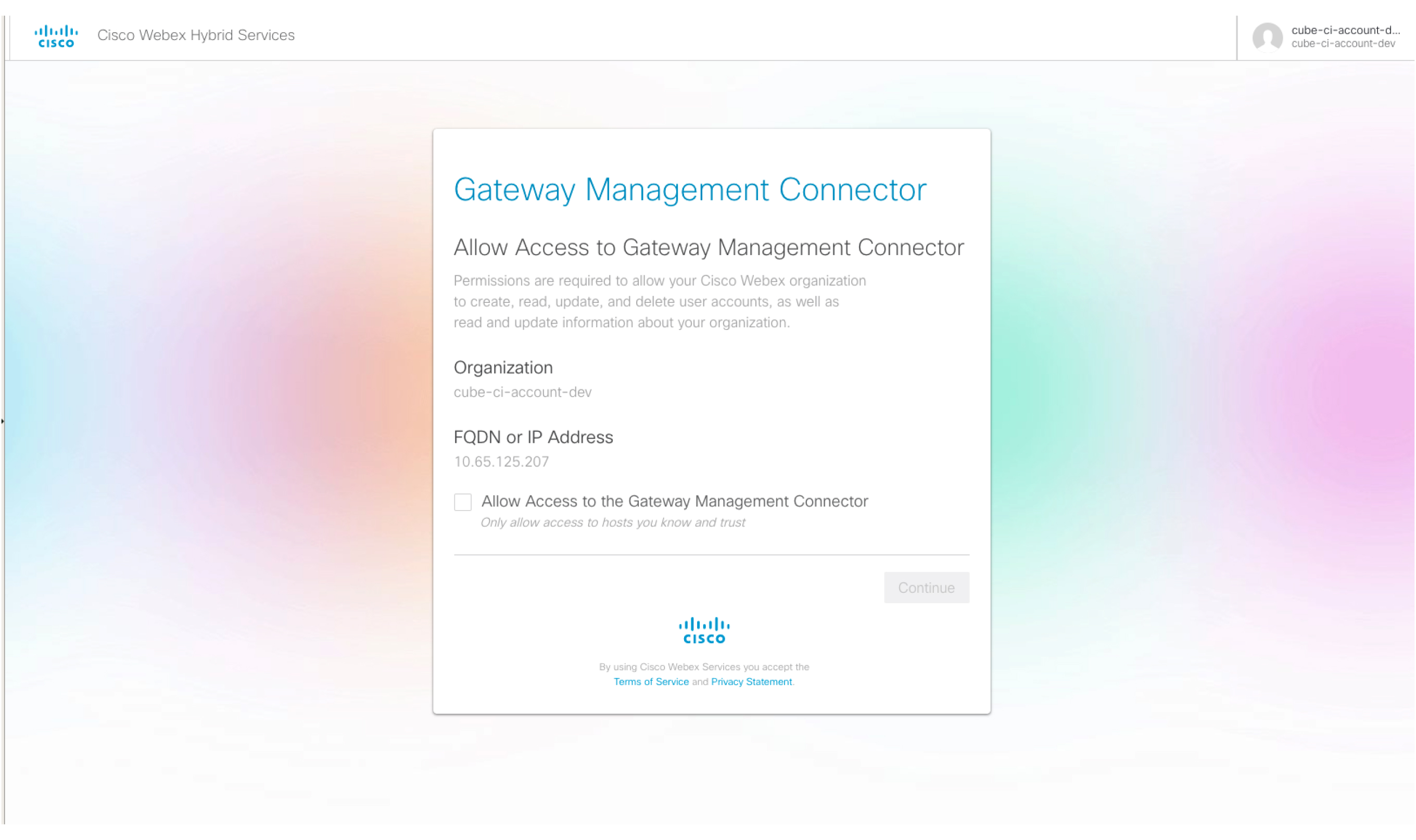
Bir Webex yönetici hesabı kullanarak oturum açın. |
| 10 |
Ağ Geç idi Yönetim Bağlayıcısına Erişime İzin Ver seçeneğini işaret leyin.
|
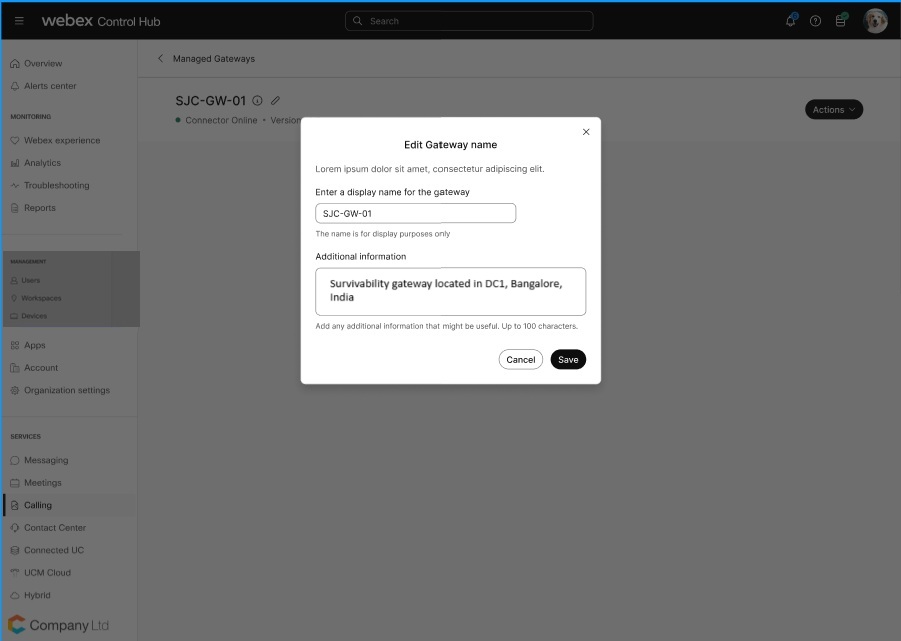
Ağ geçidi bağlayıcı durumları
Control Hub'da görüntülenen bağlayıcının genel durumu, Yönetilen Ağ Geçidi'n deki telemetri ve yönetim bağlayıcılarının durumuna bağlıdır.
| Control Hub'daki bağlayıcı durumları | Açıklama |
|---|---|
| Çevrim içi | Bağlayıcının Cisco Webex bul uta bağlı olduğunu gösterir. |
| Çevrimdışı | Bağlayıcının Cisco Webex bul uta Bağ lı olmadığını gösterir. |
| Duraklatıldı | Bağlayıcının bağlı olduğunu ancak geçici olarak Duraklat ıldığını gösterir. |
Bağlayıcı alarmları ve olayları
Bu bölümde telemetri bağlayıcı modülünde oluşturulan alarmlar açıklanmaktadır. Telemetri Bağlayıcısı Cisco Webex buluta alarmlar gönderir. Denetim Merkezi'nde, Yöne bu alarmlar görüntülenir.
Etkinlik ayrıntıları sayfasında görüntülenen izleme kimliğini bağlayıcı tarafındaki ilgili günlüklerle ilişkilendirmek için kullanabilirsiniz.
Aşağıdaki tabloda bağlayıcıyla ilgili iletiler açıklanmaktadır:
|
Başlık |
Açıklama |
Şiddeti |
Çözüm |
|---|---|---|---|
|
Telemetri modülü başladı. |
Telemetri modülü işlevsel hale geldiğinde bu mesaj gönderilir. |
Alarm |
NA |
|
Telemetri modülü yükseltildi. |
Telemetri modülü “old_version” den “new_version” e yükseltildiğinde bu mesaj gönderilir. |
Alarm |
NA |
|
NETCONF bağlantı hatası. |
Telemetri modülü ağ geçidine NETCONF bağlantısı kuramadığında bu alarm verilir. |
Kritik |
NETCONF'un ağ geçidinde etkinleştirildiğini ve bağlayıcıdan erişilebil diğini doğrulayın. Konektör kabını devre dışı bırakmayı ve etkinleştirmeyi deneyin. Sorun devam ederse, https://help.webex.com/contact adresine gidin, Destek'i tıklayın ve bir dava açın. |
|
NETCONF kimlik doğrulama hatası. |
Telemetri modülü ağ geçidine NETCONF bağlantısı kuramadığında bu alarm verilir. |
Kritik |
Kullanıcı adı ve parolanın ağ geçidinde doğru yapılandırıld ığını doğrulayın. Konektör kabını devre dışı bırakmayı ve etkinleştirmeyi deneyin. Sorun devam ederse, https://help.webex.com/contact adresine gidin, Destek'i tıklayın ve bir dava açın. |
|
NETCONF SNMP olayları abonelik hatası. |
Telemetri modülü SNMP olayları için NETCONF aboneliği oluşturamadığında bu alarm verilir. |
Kritik |
NETCONF'un ağ geçidinde etkinleştirildiğini ve bağlayıcıdan erişilebil diğini doğrulayın. Konektör kabını devre dışı bırakmayı ve etkinleştirmeyi deneyin. Sorun devam ederse, https://help.webex.com/contact adresine gidin, Destek'i tıklayın ve bir dava açın. Etkinleştirme ve devre dışı bırakma hakkında daha fazla bilgi için bkz. Yükleme sonrası etkinlikler. |
|
Telemetri metrikleri toplama hatası. |
Telemetri modülü bir NETCONF GET sorgusu aracılığıyla ağ geç idinden metrikleri toplayamadığında bu alarm verilir. |
Kritik |
NETCONF'un ağ geçidinde etkinleştirildiğini ve bağlayıcıdan erişilebil diğini doğrulayın. Konektör kabını devre dışı bırakmayı ve etkinleştirmeyi deneyin. Sorun devam ederse, https://help.webex.com/contact adresine gidin, Destek'i tıklayın ve bir dava açın. Etkinleştirme ve devre dışı bırakma hakkında daha fazla bilgi için bkz. Yükleme sonrası etkinlikler. |
|
Telemetri ağ geçidi bağlantı hatası. |
Bu alarm, konektör telemetri ağ geçidi ile bir web soketi bağlantısı kuramadığında yükselir. |
Kritik |
Telemetri ağ geçidi URL'sinin (*.ucmgmt.cisco.com) kurumsal güvenlik duvarının izin verilen listesinde olduğunu ve ağ geç idinden erişilebilir olduğunu doğrulayın. Sorun devam ederse, https://help.webex.com/contact adresine gidin, Destek'i tıklayın ve bir dava açın. |
|
Proxy üzerinden telemetri ağ geçidi bağlantısının başarısızlığı. |
Bu alarm, bağlayıcı yapılandırılmış proxy'ye bağlantı kuramadığında yükselir. |
Kritik |
Proxy ayrıntılarının (IP adresi ve bağlantı noktası kimlik bilgileri) bağlayıcıda doğru şekilde yapılandırıldığını ve proxy'nin erişilebilir olduğunu doğrul ayın. Sorun devam ederse, https://help.webex.com/contact adresine gidin, Destek'i tıklayın ve bir dava açın. |
Bağlayıcı girişi
Hem yönetim hem de telemetri konektörlerinin bağlayıcı durumları bağlayıcı ayrıntıları sayfasında görüntülenir.
Https adresindeki bağlayıcı ayrıntıları sayfasında otur um açın://<connector-ip-address>
Giriş yapmak için yükleme sırasında girilen kimlik bilgilerini kullanın.
TCL komut dosyasında s: Durum Sayfasını Görüntüle seçeneğini seçerek bağlayıcı durumunu da kontrol edebilirsiniz. Kurulum sonrası faaliyetlere bakın.
Bağlayıcı modüllerinin durumlarını anlamak için tablolara bakın.
Yönetim bağlayıcı durumları
|
Yönetim bağlayıcı durumları |
Bağlantı durumu |
Açıklama |
|---|---|---|
|
Koşu |
Bağlı |
Konektörün çalışma durumunda olduğunu ve cihazın Cisco Webex buluta bağlı olduğunu gösterir. |
|
Koşu |
Bağlı Değil |
Konektörün çalışma durumunda olduğunu, ancak cihazın Cisco Webex bul uta bağlı olmadığını gösterir. |
|
Koşu |
Kalp atışı Başarısız |
Bağlayıcının çalışır durumda olduğunu, ancak kayıtlı aygıt için kalp atışının başarısız olduğunu gösterir. |
|
Koşu |
Kayıt Başarısız |
Bağlayıcının çalışır durumda olduğunu, ancak aygıtın Cisco Webex buluta kaydının başarısız olduğunu gösterir. |
Telemetri bağlayıcı durumları
|
Telemetri Bağlayıcı Durumları |
Bağlantı Durumu |
Açıklama |
|---|---|---|
|
Yüklü Değil |
Mevcut Değil |
Telemetri konektörünün takılı olmadığını gösterir . |
|
İndiriliyor |
Mevcut Değil |
Telemetri konektörü indirme işleminin devam ettiğini gösterir . |
|
Yükleme |
Mevcut Değil |
Telemetri konektörü kurulumunun devam ettiğini gösterir . |
|
Yapılandırılmamış |
Mevcut Değil |
Telemetri konektörü kurulumunun başarılı olduğunu, ancak hizmetlerin henüz başlatılmadığını veya yapılandırıldığını gösterir. |
|
Koşu |
Mevcut Değil |
Telemetri konektörünün çalışt ığını ancak Cisco Webex buluta bağlantısı hakkında bilgi bulunmadığını gösterir. |
|
Koşu |
Bağlı |
Telemetri konektörünün çalışma durumunda olduğunu ve Cisco Webex buluta bağlı olduğunu gösterir. |
|
Koşu |
Bağlı Değil |
Telemetri konektörünün çalışır durumda olduğunu ancak Cisco Webex buluta bağlı olmadığını gösterir. |
|
Koşu |
Kalp atışı Başarısız |
Telemetri konektörünün çalışır durumda olduğunu ve Cisco Webex bul uta giden telemetri kalp atışının başarısız olduğunu gösterir. |
|
Engelli |
Mevcut Değil |
Telemetri konektörünün bakım modunda (devre dışı durum) olduğunu ve buluta bağlantısı hakkında bilgi bulunmadığını gösterir. |
|
Durduruldu |
Bağlantısı kesildi |
Telemetri bağlayıcısının durdurulmuş durumda olduğunu (kısmi olabilir veya hem telemetri hizmeti hem de WebSocket aracı hizmetleri durdurulmuş olabilir) ve bul uta bağlı olmadığını gösterir. Cisco Webex |
Kurulum sonrası faaliyetler
Yönetim Bağlayıcısının Yerel Yönetimi
Bağlayıcıyı Webex Calling başarıyla kurduktan sonra ağ geçidinizle kullanabilirsiniz. Gerekirse, komut dosyası menüsünde bulunan seçenekleri kullanarak bir dizi bağlayıcı ayarını güncelleyebilirsiniz:
Komut dosyasını istediğiniz zaman aşağıdaki komutu kullanarak yeniden başlatabilirsiniz:
tclsh
bootflash: /gateway_connector/gateway_onboarding.tcl.
===============================================================
Webex Managed Gateway Connector
===============================================================
Options
s : Display Status Page
v : View and Modify Cloud Connector Settings
e : Enable Guestshell
d : Disable Guestshell
l : Collect Logs
r : Clear Logs
u : Uninstall Connector
q : Quit
===============================================================
Select an option from the menu:
Görüntü Durumu
S: Durum Sayfasını Görüntüle menü seçeneğini kullanın. Sistem farklı konektör modül
lerinin durumunu görüntüler.
===============================================================
                 Webex Managed Gateway Connector
===============================================================
     -------------------------------------------------------
                     *** Interface Status ***
     -------------------------------------------------------
       Interface               IP-Address          Status
     -------------------------------------------------------
       GigabitEthernet1        10.123.221.224        up
       Connector               10.123.221.223        up
     -------------------------------------------------------
                       *** App Status ***
     -------------------------------------------------------
		Service                   Status
     -------------------------------------------------------
            Guestshell                  RUNNING
            Management Connector        RUNNING
     -------------------------------------------------------
===============================================================
          Select option h for home menu or q to quit: q
Guestshell'i etkinleştir
E: Guestshell menü
 seçeneğini etkinleştir seçeneğini kullanarak bulut bağlayıcısını etkin
leştirin. Bu, bağlayıcının durumunu ETİKTİK'ten ET Kİ F olarak
değiştirir.
Guestshell'i devre dışı bırak
D: Guestshell menü
 seçeneğini devre dışı bırak seçeneğini kullanarak bulut bağlayıcısını devre dışı
bırakın. Bu, bağlayıcının durumunu ETİKTEN ETİKTEN ET İK İ olarak
değiştirir.
Bağlayıcıyı Kaldır
U: Bağlayıcıyı Kaldır menü
 seçeneğini kullanarak bulut konektörünü kaldır
ın. Bu, Guestshell kapsayıcısındaki tüm verileri siler ve bulut bağlayıcısıyla ilgili tüm
yapılandırmaları kaldırır.
Günlükleri Topla
L: Günlükleri Topla menü seçeneğini kullanarak günlükleri toplay ın. Sistem, günlükleri topladıktan sonra bu günlüklerin depolandığı konumu
görüntüler.
<case-number><cxd-token>Aktif bir destek vakanız varsaCisco TAC, copy
bootflash: /guest-share/
scp://: @cxd .cisco.com komutunu <log-filename>kullanarak günlükleri
doğrudan hizmet isteğinize ekleyebilirsiniz.
Aşağıdaki örnek bir komuttur:
vcubeprod#copy bootflash:/guest-share/gateway_webex_cloud_logs_2022114090628.tar.gz scp://123456789:a1b2c3d4e5@cxd.cisco.comGünlükleri Temizle
R: Günlü kleri Temizle menü
seçeneğini kullanarak cihazdaki tüm günlük dosyalarını temizleyin. Bu, TCL komut dosyasının ve
bağlayıcıların en son günlükleri hariç tüm mevcut günlükleri siler.
Cloud Connector Ayarlarını Görüntüleme ve Değiştirme
V: Bulut Bağlayıcısı Ayarlarını Görüntüle ve Değiştir menü seçeneğini kullanarak bir bulut bağlayıcısının mevcut ayarlarında aşağıdaki değişiklikleri yapın.
===============================================================
                Webex Managed Gateway Connector
===============================================================
		Script Version         : 2.0.2
		Hostname/IP Addr       : 10.65.125.188
		DNS Server(s)          : 10.64.86.70
		Gateway Username       : lab
		External Interface     : GigabitEthernet1
		Proxy Hostname/IP Addr : proxy-wsa.esl.cisco.com:80
===============================================================
             Options
               c :  Update Gateway Credentials
               e :  Update External Interface
               p :  Update Proxy Details
               n :  Update DNS Server
               k :  Update Connector Package Verification Key
               l :  Modify log level for Cloud Connector
               h :  Go to home menu
               q :  Quit

===============================================================
                        Select an option from the menu: c
Ağ Geçidi Kimlik Bilgileri Güncelleyin
C: Ağ Geçidi Kimlik Bilgilerini Güncelle menü seçeneğini kullanarak ağ geçidi kullanıcı adını ve ş
 ifresini güncel
leyin.
Harici Arayüzü Güncelle
V: Bulut Bağlayıcısı Ayarlarını Görüntüle ve Değiştir menü
 seçeneğini
 kullanarak bağlayıcının bağlı olduğu arabirimi ve bağlayıcı IP adresini değiştir
in.
Proxy Ayrıntılarını Güncelle
Aşağıdaki görevleri p: Proxy
Ayrıntılarını Güncelle menü seçeneğini kullanarak gerçekleştirebilirsiniz:
-
i: Proxy IP ve Bağlantı Noktasını Güncelleyin -
c: Proxy Kimlik Bilgilerini Güncelle -
r: Proxy Kimlik Bilgilerini Kaldır -
a: Tüm Proxy Ayrıntılarını Kaldır -
h: Ana menüye git
Bağlayıcı Paketi Doğrulama Anahtarını Güncelle
Teknik bir sorun olması durumunda, destek mühendisi
 paket doğrulama anahtarınızı değiştirmeyi isterse, yeni
 gateway-webex-connectors.gpg dosyasını
 bootflash: /gateway_connector/adresine yükleyin ve doğrulamak için k: Konnektör Paketi Doğrulama Anahtarını Güncelle menü seçeneğini kullanın.
Yönetim Bağlayıcısı için Günlük Düzeyini Değiştirme
l:
 Cloud Connector için günlük düzeyini değiştir menü seçeneğini kullanarak bağlayıcı için günlük düzeyini değiştirin
ve ardından aşağıdaki
seçeneklerden birini seçin:
=====================================
  Number      Log Level
=====================================
   1           DEBUG
   2           INFO
   3           WARNING
   4           ERROR
   5           CRITICAL
======================================
Ağ geçidi örneğinizi Control Hub'da yönetin
Ağ geçidi örneğinizi yönetmek için:
-
Hizmetler
-
Uygulanabilir ağ geçidi örneği için geçerli eylemi tıklay
 ıp seçin.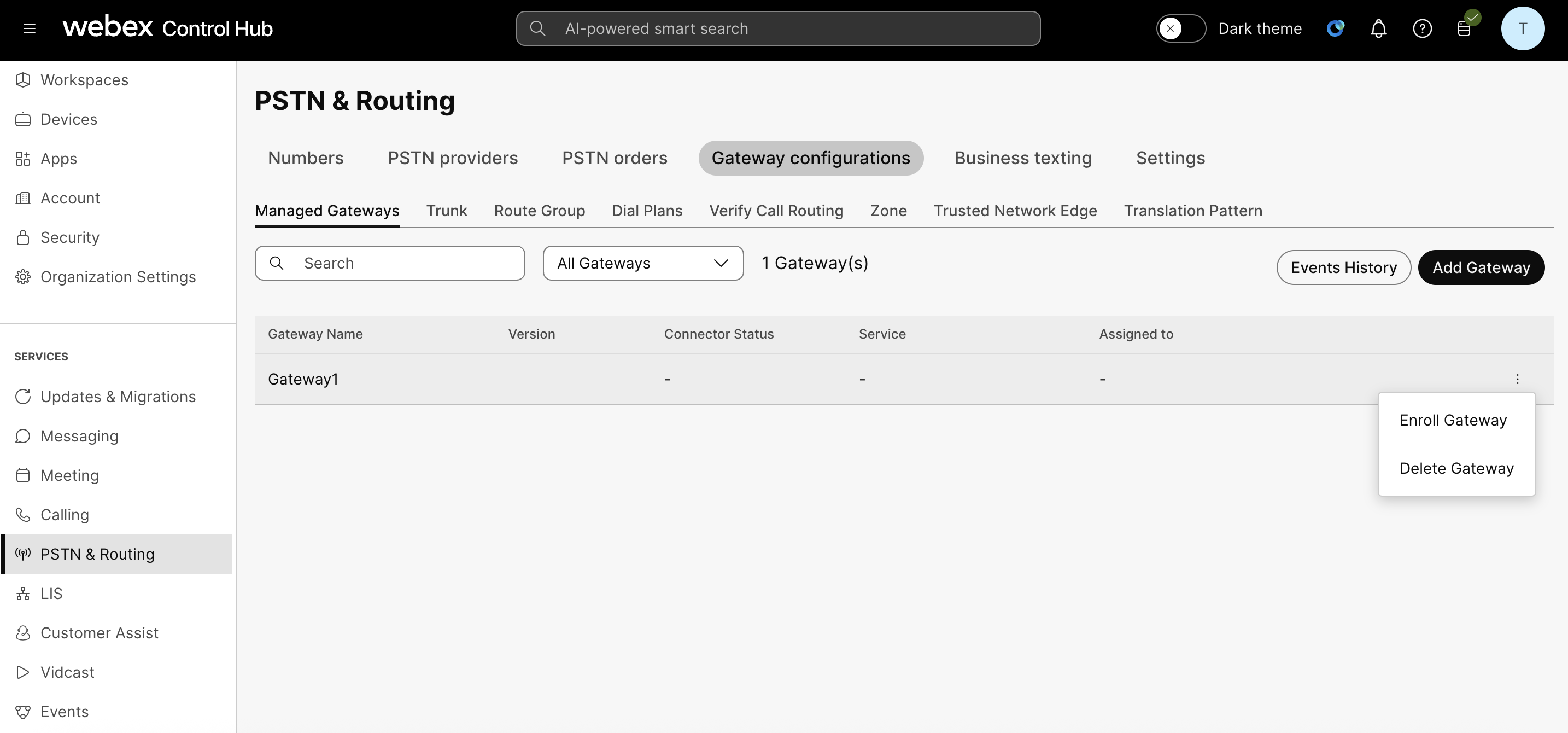
Bağlayıcıyı duraklat veya devam ettir
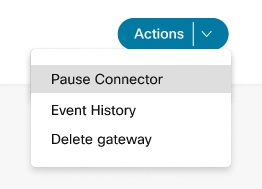
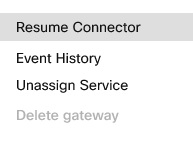
Durak latma Bağlayıcısı, yönetim konek törüne telemetri konektörünü durdur masını söyler. Ağ geçidi ile ilgili sorunları giderirken telemetri bağlayıc ısını geçici olarak durdurmak için bu seçeneği kullanabilirsiniz. Bağlayıcıyı duraklatdığınızda, yapılandırma doğrulaması gibi hizmetler çalışmaz. Telemetri konek törünü yeniden başlatmak için Bağlayıcıyı Devamla eylemini kullanın.
| 1 |
Yönetim bağlayıc ınızı duraklatmak için Eylemler men
üs ünden Bağlayıcıyı Duraklat'ı seçin. |
| 2 |
Duraklatmış olduğunuz bağlayıcıyı devam ettirmek için Eylemler men üsünde Bağlay ıcıyı Devam 'a tıklayın. |
Etkinlik geçmişi
Control Hub, yönetilen ağ geçitleriniz için olay geçmişini kaydeder ve görüntüler. Tek bir ağ geçidinin ayrıntılarını veya yönetilen tüm ağ geçitlerinizin birleştirilmiş ayrıntılarını görüntüleyin.
| 1 |
Yönetilen tüm ağ geçitlerinizin etkinlik ayrıntılarını görmek için Arama sayfasındaki Etkinlik Geç mişi 'ni tıklayın. |
| 2 |
Ağ geçidine özgü olay ayrıntıları için, söz konusu ağ geçidinin Eylemler menüsünde Etkin lik Geçmişi'ni tıklatın. |
Ağ geçidini sil
| 1 |
Eylemler men üs ünden ağ geçidi örnekler inizden herhangi birini silmek için Ağ Geçidini Sil'i tıklatın. |
| 2 |
Onay la'yı tıklayın. 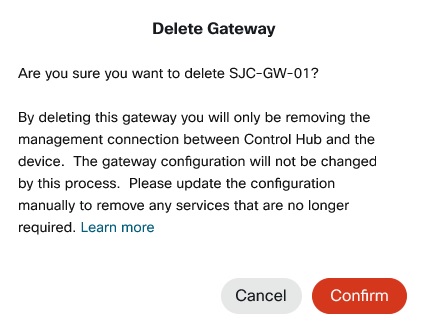
Atanmış hizmetlere sahip bir ağ geçidi örneğini silemezsiniz. Önce hizmetlerin atamasını kaldırın. |
Sırada nereye gitmeli
Ağ geçidi kaydedildikten sonra, Yönetilen Ağ Geçitlerine Hizmet A tama bölümünde yapılandırmaya devam edebilirsiniz.


