- Hjem
- /
- Artikel

Tak for din feedback.


 I denne artikel
 Har du feedback?
Ved at forbinde dine IOS-administrerede gateway-enheder til Cisco Webex Control Hub kan du administrere og overvåge dem hvor som helst sammen med resten af din Unified Communications-infrastruktur.
Administrerede gateways
Tilmelding af dine Cisco IOS gateways til Control Hub hjælper dig med at forenkle enheds administration og giver dig mulighed for nye Webex Calling tjenester. Da gateways opretholder en forbindelse til Control Hub, kan du administrere og overvåge dem hvor som helst sammen med resten af dine Webex Calling enheder. Hvis du vil tilmelde en gateway, skal du installere et administrationsforbindelsesprogram og sørge for, at der er en sikker forbindelse til Cisco Webex skyen. Når du har oprettet denne forbindelse, kan du tilmelde gatewayen ved at logge på Control Hub.
Denne proces gælder ikke for Cisco IOS Voice Gateways, f.eks. VG400, som administreres fuldt ud som enheder i Control Hub.
En lille forbindelsesapplikation, kendt som GuestShell, er ansvarlig for at etablere og vedligeholde en forbindelse fra gatewayen til Control Hub. GuestShell- og forbindelsesapplikationerne konfigureres og konfigureres ved hjælp af et script, der køres på gatewayen fra Webex-skyen under tilmeldingsprocessen.
For at forenkle installationsprocessen tilføjer scriptet et antal nødvendige gateway- konfigurationer.
Gateway-stik
Gateway-forbindelser er små programmer, der kører i gatewayen GuestShell for at opretholde en forbindelse til Control Hub, koordinere hændelser og indsamle statusoplysninger. For mere information om GuestShell, se Guest Shell.
Gateway-stikkene er installeret på Cisco IOS XE GuestShell-containeren.
Der er to typer stik:
-
Administrationskonnektor
-
Telemetri-stik
Et interaktivt menudrevet TCL-script hjælper med at opsætte GuestShell, samt installation og vedligeholdelse af administrationsforbindelsen.
Administrationskonnektoren tager sig af gateway-tilmelding og livscyklusstyring af telemetriforbindelsen.
Efter vellykket afslutning af tilmeldingen downloader og installerer administrationsstikket det nyeste telemetri-stik.
Følgende grafik viser, hvordan de forskellige komponenter forbindes i en Webex Calling løsning:
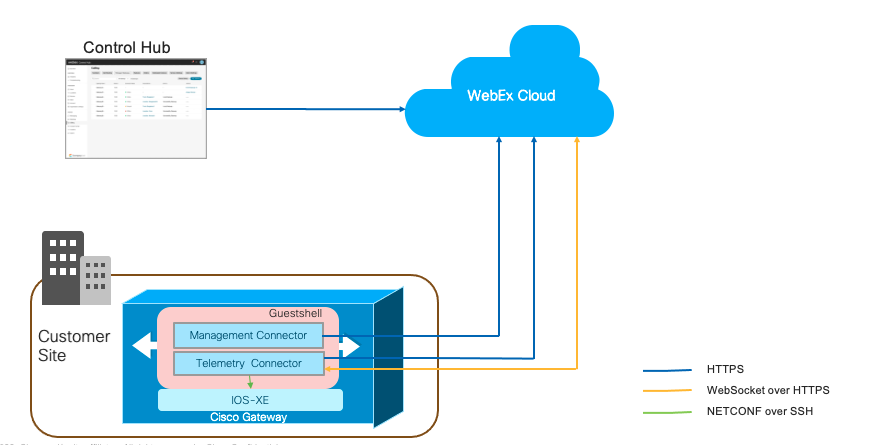
Som en del af TCL-script-udførelsen indsamles følgende oplysninger fra brugeren:
-
Ekstern grænseflade
-
DNS-serveradresser
-
Proxy detaljer
-
Tilslutnings-IP-adresse
-
Gateway-legitimationsoplysninger (brugernavn og adgangskode)
TCL-scriptet udfører følgende konfigurationer:
-
Virtuel portgruppe — Påkrævet til gæstshell-konfiguration.
-
Gæsteskal
-
NETCONF Yang
-
SNMP Trap Configuration — påkrævet for meddelelser fra XE. Cisco IOS
-
IP-rute — For at dirigere forbindelsesrelateret trafik gennem en virtuel portgruppe.
TCL-scriptet udfører følgende konfigurationer:
!
interface VirtualPortGroup 0
 ip unnumbered GigabitEthernet1
 no mop enabled
 no mop sysid
!

!
app-hosting appid guestshell
 app-vnic gateway0 virtualportgroup 0 guest-interface 0
  guest-ipaddress 10.65.125.227 netmask 255.255.255.128
 app-default-gateway 10.65.125.142 guest-interface 0
 app-resource profile custom
  cpu 800
  memory 256
  persist-disk 500
 name-server0 72.163.128.140
 name-server1 8.8.8.8
!

!
netconf-yang
netconf-yang cisco-ia snmp-trap-control trap-list 1.3.6.1.4.1.9.9.41.2.0.1
netconf-yang cisco-ia snmp-community-string Gateway-Webex-Cloud
!

!
logging snmp-trap emergencies
logging snmp-trap alerts
logging snmp-trap critical
logging snmp-trap errors
logging snmp-trap warnings
logging snmp-trap notifications
!

!
snmp-server community Gateway-Webex-Cloud RO
snmp-server enable traps syslog
snmp-server manager
!

!
ip route 10.65.125.227 255.255.255.255 VirtualPortGroup0
!
Hvis du får vist en appaktiveringsfejl, der angiver utilstrækkelig ledig hukommelse, skal du konfigurere
platformressourceprofilen som serviceplantung. Hvis du tidligere har
ændret profilen, skal du sørge for, at platform resource
service-plane-heavy er konfigur eret.
For prøvekonfigurationen:
-
GigabiteThernet1 er tildelt som den eksterne grænseflade. IP-adressen på GigabiteThernet1 er 10.65.125.142.
-
Stikets IP-adresse skal være i det samme netværk som det, der er valgt til ekstern forbindelse. Det kan være en privat netværksadresse, men den skal have HTTPS-adgang til internettet.
-
TCL-scriptet sporer og gemmer konfigurationsændringerne i Cisco IOS XE-start konfigurationen.
-
Som en del af afinstallationsprocessen fjerner TCL-scriptet konfigurations ændringerne.
Begrænsninger og begrænsninger
Før installationen skal du overveje, at forbindelsesprogrammet ikke kan bruges med følgende:
- Cisco 1100 Routerplatforme til integrerede tjenester
- Platforme konfigureret i High Availability (HA) -tilstand
- Platforme konfigureret i controller-tilstand til SD-WAN-netværk
For Cisco IOS Voice Gateways som VG400 behøver du ikke installere forbindelsesprogrammet. Du kan konfigurere og administrere det fuldt ud via Control Hub.
Overvej følgende, når du konfigurerer din router til brug med et forbindelses program:
-
IOS XE bruger proxy ARP til at dirigere trafik til gæsteskallen. Konfigurer ikke nogen ip proxy-arp-kommando for at de aktivere denne funktion.
-
Brug ikke NAT (Network Address Translation) på platforme, der er konfigureret til en Cisco Unified Border Element (CUBE). Konfigurer derfor forbindelses applikationen med en routbar IP-adresse. Det vil sige, det kan ikke dele router grænsefladeadressen.
Forudsætninger
Forbered din enhed til en gateway-tilmelding:
-
Adgang til Control Hub som organisationsadministrator
-
IP-adresse, brugernavn og adgangskode til de enheder, du vil konfigurere.
-
Cisco IOSXE-udgave:
-
Lokale gateways— Cisco IOS XE Bengaluru 17.12.3 eller nyere
-
Overlevelsesgateways — Cisco IOS XE Dublin 17.12.3 eller nyere
For de anbefalede versioner, se Cisco Software Research. Søg efter platformen, og vælg en af de foreslå ede udgivelser.
-
- Sørg for, at enheden er konfigureret med NTP-serverdetaljer for at synkronisere sit systemur med den udpegede NTP-server.
-
Systemforudsætninger
-
Minimum ledig hukommelse — 256 MB
-
Minimum diskplads — Den harddisk (SSD), der er knyttet til gatewayen, der bruges til installation af stik, skal have 2000 MB ledig plads. Bootflash skal også have 50 MB ledig plads. Det bruges til at gemme logfiler og RPM- filer.
Hvis en harddisk ikke er knyttet til gatewayen, bruges bootflash til installation af stik. Derefter skal bootflash have 2000 MB ledig plads.
-
Hvis routerens bootflash er 4 GB, og der er mindre end 2 GB ledig kapacitet (minimumskapaciteten), skal du slette alle binære IOS-billeder (.bin) undtagen den, der kører i øjeblikket. Når du har slettet filerne, skal du frigøre ekstra plads.
Følgende er valgfrie trin for at frigøre bootflash-diskplads. Udfør følgende trin, og skift kun opstartsfilerne til installationstilstand, hvis:
-
Routeren bruger den medfølgende opstartstilstand (opstart fra .bin).
-
.pkgs er ikke allerede ekstraheret (installationstilstand).
Brug følgende trin til at udvide det binære billede og starte fra komponenter:
-
Opret en ny mappe ved hjælp af.
mkdir bootflash: /billede -
Udvid det binære IOS-billede ved hjælp af.
anmode om platformsoftwarepakke udvid fil bootflash: /.bin til bootflash: /image<image> -
I konfigurationstilstand skal du fjerne de aktuelle opstartsindstillinger ved hjælp af.
intet opstartssystem -
Konfigurer en ny opstartssætning:
boot system
 bootflash:/
image/packages.conf. -
Afslut konfigurationstilstand, gem konfigurationen og genstart.
-
Når routeren er genstartet, skal du bruge til at
vise versionog kontrollere, at routeren startede frabootflash: /image/packages.conf. Hvis ja:-
Kontroller, at mappen
bootflash: /sysboot er tom. -
Slet det resterende IOS binære billede.
-
Slet eventuelle kernebilleder ved hjælp af.
slet/f/r bootflash: /kerne/* -
Slet sporingslogfiler ved hjælp af.
slet/f/r bootflash: /tracelogs/* -
Hvis der stadig ikke er tilstrækkelig diskplads, skal du gennemgå de resterende filer i bootflash: og slette alle andre ikke-væsentlige filer såsom logfiler og CDR'er.
-
-
En understøttet Cisco router, som er forbundet til et netværk med en sti til internettet. Den grundlæggende konfiguration skal have følgende:
-
DNS-serveren er konfigureret til at løse offentlige domænenavne.
-
For at konfigurere DNS-serveren skal du bruge følgende kommando:
-
ip-navneserver <IP address>
-
-
HTTP Proxy server, hvis du vil nå til internettet via en proxy.
-
Gateway-legitimationsoplysninger: Et lokalt legitimationsoplysninger (brugernavn og adgangskode) med adgang på rettighedsniveau 15 kræves af konnektoren for at få adgang til gatewayen via dens NETCONF-grænseflade.
For at godkende og godkende NETCONF-adgang skal du sikre dig, at standard aaa-listerne er konfigureret som illustreret i følgende eksempel. Konfigurationseksemplet bruger lokal godkendelse som basislinje. TACACS- og ISE-godkendelsesmetoder understøttes også, men deres konfiguration er uden for rækkevidden af denne artikel.
aaa new-model
aaa authentication login default local
aaa authorization exec default local if-authenticated
username test privilege 15 secret <password>
Netværksforudsætninger
-
Stikets IP-adresse skal være i det samme netværk som det, der er valgt til ekstern forbindelse. Det kan være en privat netværksadresse, men den skal have HTTPS-adgang til internettet.
Hvis du bruger Virtual CUBE på Amazon Web Services (AWS) som din lokale gateway, skal du se Til knyt en sekundær IP-adresse til Virtual CUBE på AWS for trin til, hvordan du knytter en sekundær IP-adresse til brug af forbindelse.
-
Opret forbindelse til Control Hub og enheder i det lokale miljø for at fuldføre tilmeldingsprocessen.
-
Webadresser til Webex-tjenester:
-
*.ucmgmt.cisco.com
-
*.webex.com
-
*.wbx2.com
-
-
Transportprotokoller: Transport Layer Security (TLS) version 1.2
-
Importer pakken med offentlig certifikatmyndighed i IOS. De certifikater, der er føjet til gateway-tillidspuljen, bruges til at bekræfte adgangen til Webex- servere. Brug følgende konfigurationskommando til at importere bundtet.
crypto pki trustpool import url https://www.cisco.com/security/pki/trs/ios.p7b
-
Tilknyt en sekundær IP-adresse til Virtual CUBE på AWS
Hvis du bruger Virtual CUBE på AWS som din lokale gateway, skal du udføre følgende trin på AWS-grænsefladen for at knytte en sekundær IP-adresse til forbindelsesbrug.
Vi anbefaler, at du udfører denne aktivitet under et vedligeholdelsesvindue.
Før du begynder
-
Hvis du vil bruge Virtual CUBE på Amazon Web Services (AWS) som din lokale gateway, skal du knytte en sekundær privat IP-adresse til gateway-grænsefladen. Du kan bruge denne IP-adresse som forbindelsens IP-adresse.
-
Tilknyt en Elas tisk offentlig IP-adresse til den sekundære IP-adresse, så den sekundære IP-adresse er offentligt tilgængelig til gateway-tilmelding.
-
Den tilknyttede sikkerhedsgruppepolitik skal tillade HTTPS-indgående trafik for vellykket tilmelding. Du kan fjerne dette, når tilmeldingen er afsluttet.
| 1 |
Gå til Services > EC2 > Inst ances, og vælg Cisco-gateway-forekomsten. |
| 2 |
Klik på eth0 i vinduet Netværks grænseflader. En dialogboks viser detaljerede oplysninger om eth0-grænsefladen. |
| 3 |
Klik på Interface ID Value. |
| 4 |
Klik på Hand linger, og vælg Administrer IP-adresse på rullelisten. |
| 5 |
Ud vid eth0 og vælg tildel ny IP-adresse og bekræft tildelingen. Bemærk denne sekundære IP-adresse. |
| 6 |
Klik på Handlinger, og vælg Tilknyt adresse på rullelisten. |
| 7 |
Vælg en tilgængelig offentlig IP-adresse fra listen Elastisk IP-adresse. Bekræft, at den valgte IP-adresse stemmer overens med den sekundære IP-adresse, du har angivet. |
| 8 |
(Valgfrit) Hvis du vil tildele en offentlig IP-adresse, der aktuelt er i brug, og som er knyttet til en anden elastisk netværksgrænseflade (ENI), skal du klikke på Til lad genassociering. |
| 9 |
Klik på Tilknyt adresse for at knytte den offentlige IP-adresse (Amazon elastisk IP) til netværksgrænsefladens private IP-adresse. |
Du kan nu bruge denne private IP-adresse som Connector-IP-adresse, mens du udfører forbin delsesinstallation. Brug den tilsvarende offentlige IP-adresse (Amazon elastisk IP-adresse) til tilmelding i Control Hub.
Tilføj en ny gateway-forekomst i Control Hub
Hvis du allerede har føjet gatewayen til Control Hub og har installeret administrationsstikket, kan du springe denne procedure over. Gå til trin 5 i Tilmeld gatewayen til Control Hub for at fuldføre tilmeldingsprocessen.
| 1 |
Log ind på Control Hub. |
| 2 |
Gå til . |
| 3 |
Klik på Tilføj gateway. |
| 4 |
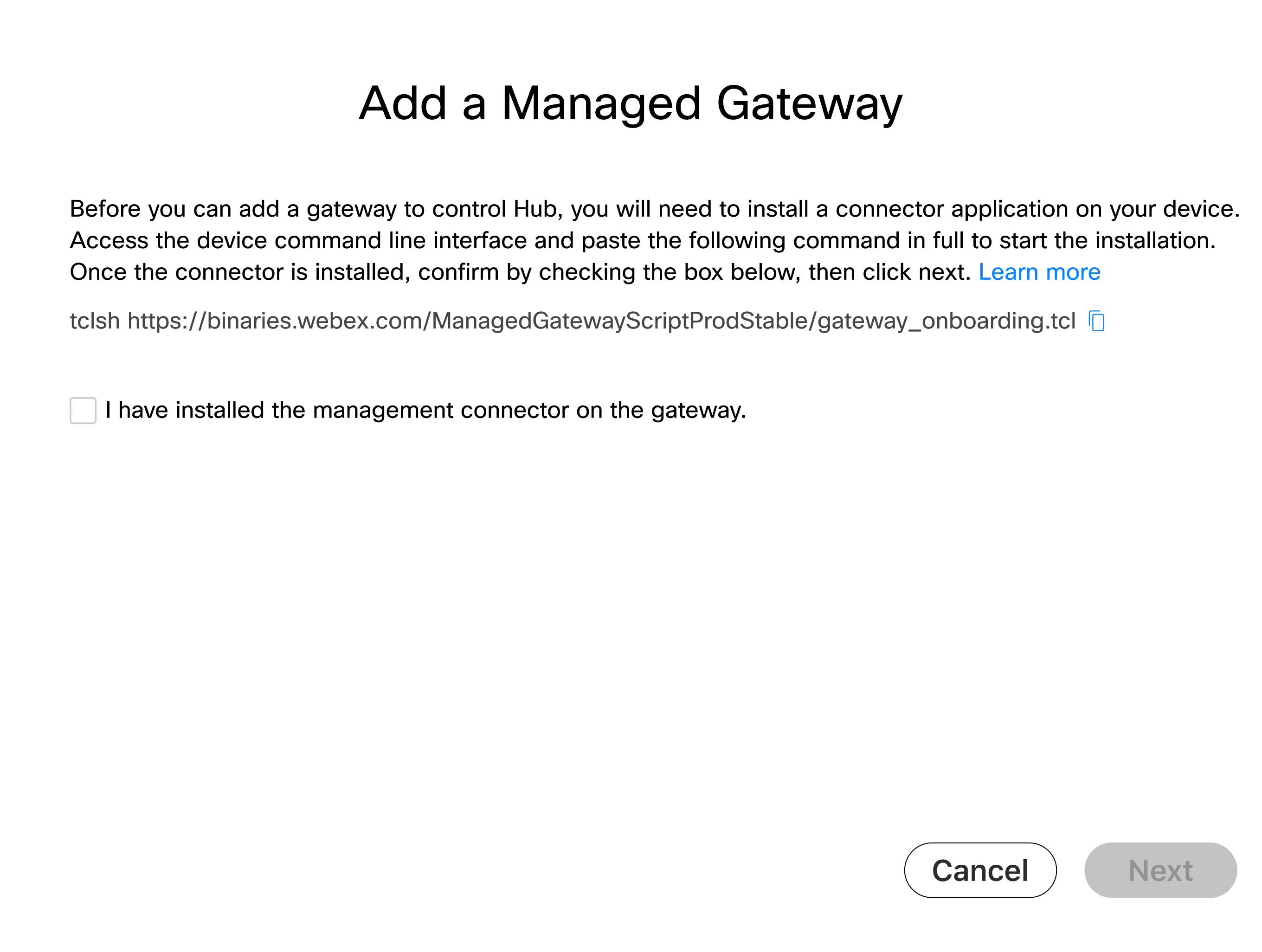
Kopier kommandoen tclsh, der vises i vinduet Tilføj en administreret gateway. Du skal køre kommandoen på gateway- CLI under installationsproceduren for administrationsstikket. |
Hvad skal man gøre næste
Du kan genoptage tilmeldingsprocessen i Control Hub, når forbindelsen er installeret på gatewayen.
Installer gateway-stikket
Før du fortsætter med installationen af administrationsstikket, skal du sørge for, at du opfylder alle forudsætningerne.
Udfør scriptet
|
Log ind på gatewayen ved hjælp af en konsol- eller SSH-forbindelse, og indsæt derefter følgende streng i routerexec-kommandoprompten: tclsh https://binaries.webex.com/ManagedGatewayScriptProdStable/gateway_onboarding.tcl
|
Start installationen
Hvis stikket ikke allerede er konfigureret, fører scriptet dig til installationsmenuen; hvis stikket er konfigureret, fører det dig til startmenuen.
| 1 |
Vælg den grænseflade, der er i det samme netværk som den adresse, der er reserveret til stikket.
|
| 2 |
Konfigurer DNS-serveren, der skal bruges af stikket. Brug som standard de servere, der er konfigureret i IOS.
Y er standardindgangen her. Hvis du trykker på Enter, tages Y som input. Registrerede indstillinger kan tilsidesættes, hvis det er nødvendigt: |
| 3 |
Hvis du har brug for at bruge en proxy for at få adgang til internettet, skal du indtaste proxyoplysningerne, når du bliver bedt om det. Hvis gatewayen allerede er konfigureret med en proxy, bruges følgende oplysninger som standard. Skriv n for at tilsidesætte disse indstillinger, hvis det er nødvendigt.
|
| 4 |
Konfigurer SNMP-fældeindstillinger. For at sende meddelelser til Cisco Webex skyen opdaterer scriptet SNMP-fælde konfigurationsniveauet i routeren, hvis det er indstillet under meddelelsesniveauet. Systemet beder dig om at bekræfte, om SNMP-fældekonfigurationen skal ændres til meddelelses niveauet. Vælg n for at bevare det aktuelle SNMP-overlapningskonfigurationsniveau. |
| 5 |
Indtast forbindelsens IP-adresse.
|
| 6 |
Indtast brugernavnet og adgangskoden, som stikket bruger til at få adgang til routerens NETCONF-grænseflade .
Indtast adgangskoden manuelt. Kopier og indsæt fungerer muligvis ikke. Angiv de gateway-legitimationsoplysninger, som du har identificeret i afsnittet Forudsætninger. Stikket bruger legitimationsoplysningerne til at få adgang til routerens IOS NETCONF-grænseflade. Brug ikke specialtegn, såsom $,! , eller -, i adgangskoden. Specialtegn kan forhindre login på forbindelsesgrænsefladen og vellykket implementering. Du får meddelelsen „Cloud-stik er installeret med succes“ efter den
vellykkede installation.
Du kan afslutte scriptet ved at vælge indstillingen 'q' efter vellykket installation. Hvis der er en installationsfejl, kan du vælge indstillingen 'h' for at ændre eventuelle indstillinger, indsamle logfiler osv. Se afsnittet Aktiviteter efter installationen for flere detaljer. Hvis du vil prøve installationen igen, kan du vælge afinstallation og derefter genstarte scriptet for at prøve installationen igen.
|
Tilmeld gatewayen til Control Hub
Før du begynder
| 1 |
Log ind på Control Hub. |
| 2 |
Gå til . |
| 3 |
Klik på Tilføj gateway. |
| 4 |
I vinduet Tilføj en administreret gateway skal du kontrollere, at jeg har installeret administrationsstikket på gateway en, og klik på Næste. Sørg for, at stikket er installeret korrekt, før du udfører dette trin.
|
| 5 |
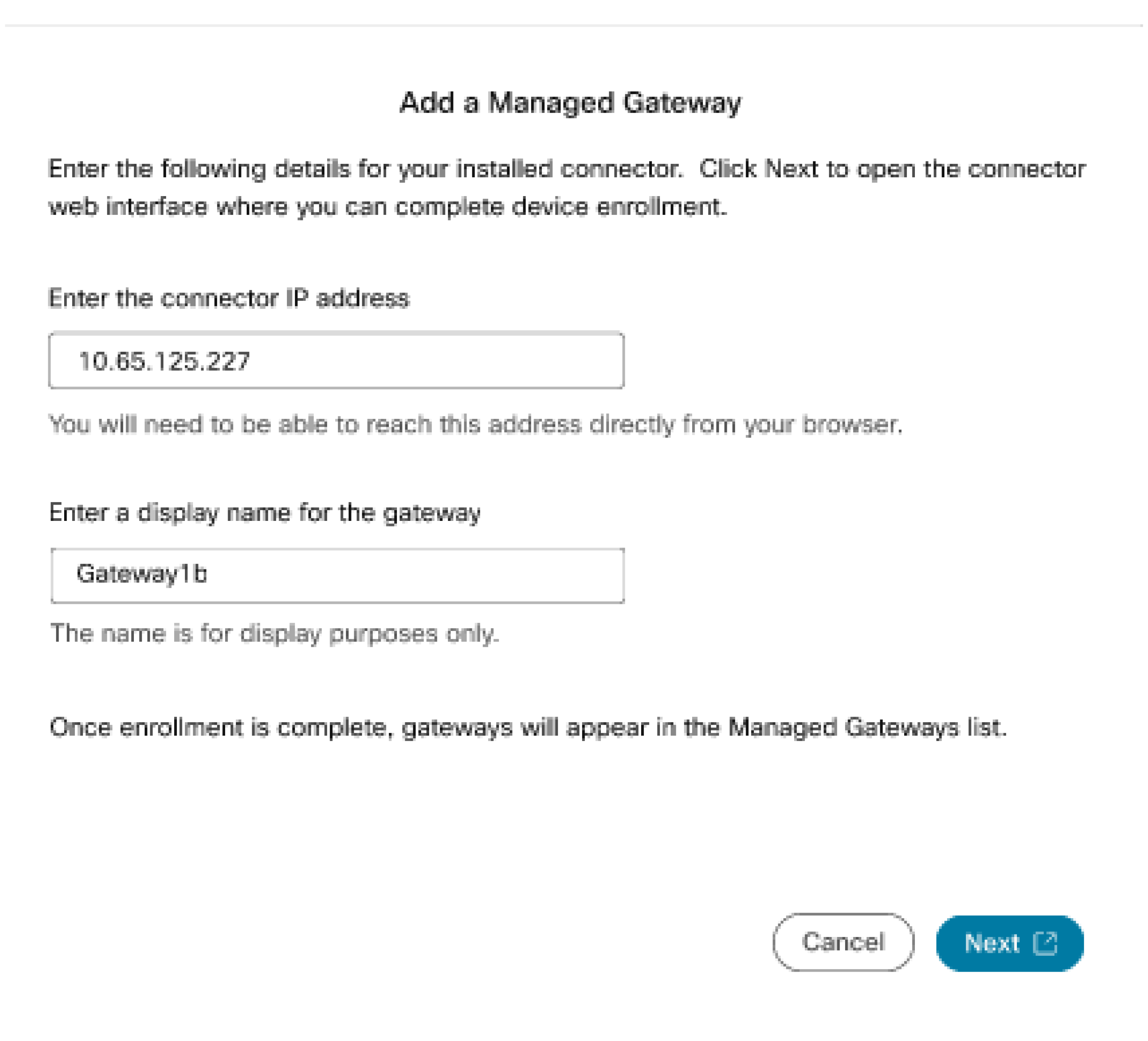
Angiv følgende oplysninger på siden Tilføj en administreret gateway:
|
| 6 |
Klik på Næste.
En browserfane, der opretter forbindelse til siden for forbindelsesadministration på routeren, åbnes, så du kan fuldføre tilmeldingen.
|
| 7 |
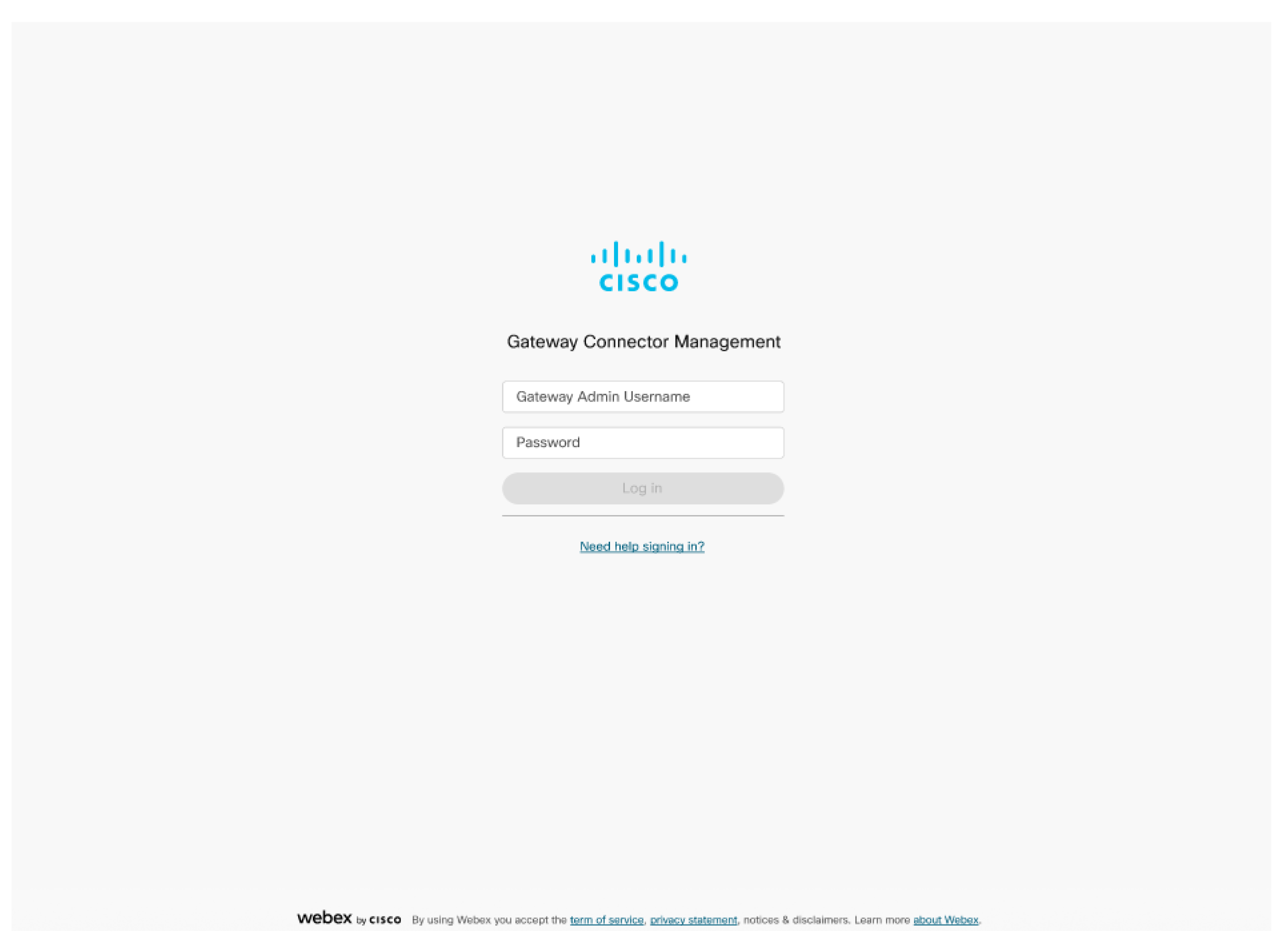
For at logge ind skal du indtaste det brugernavn og den adgangskode til gateway-administr atoren, som du brugte under installationsproceduren for forbindelsesforbindelsen, som er angivet i trin 6.
|
| 8 |
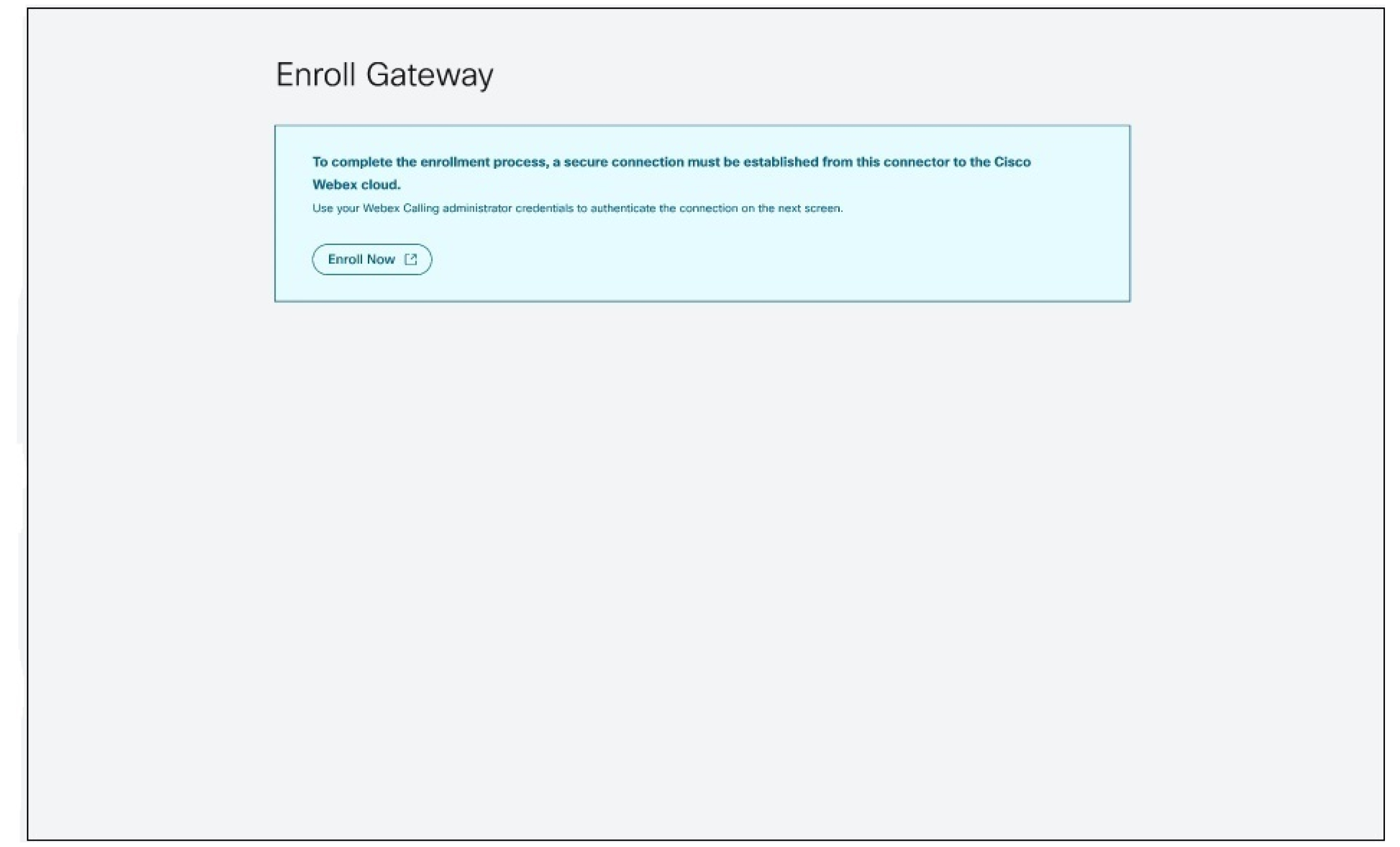
Klik på Tilmeld nu for at åbne et nyt vindue til godkendelse af forbindelsen til Webex-skyen. Sørg for, at din browser tillader pop-ups.
|
| 9 |
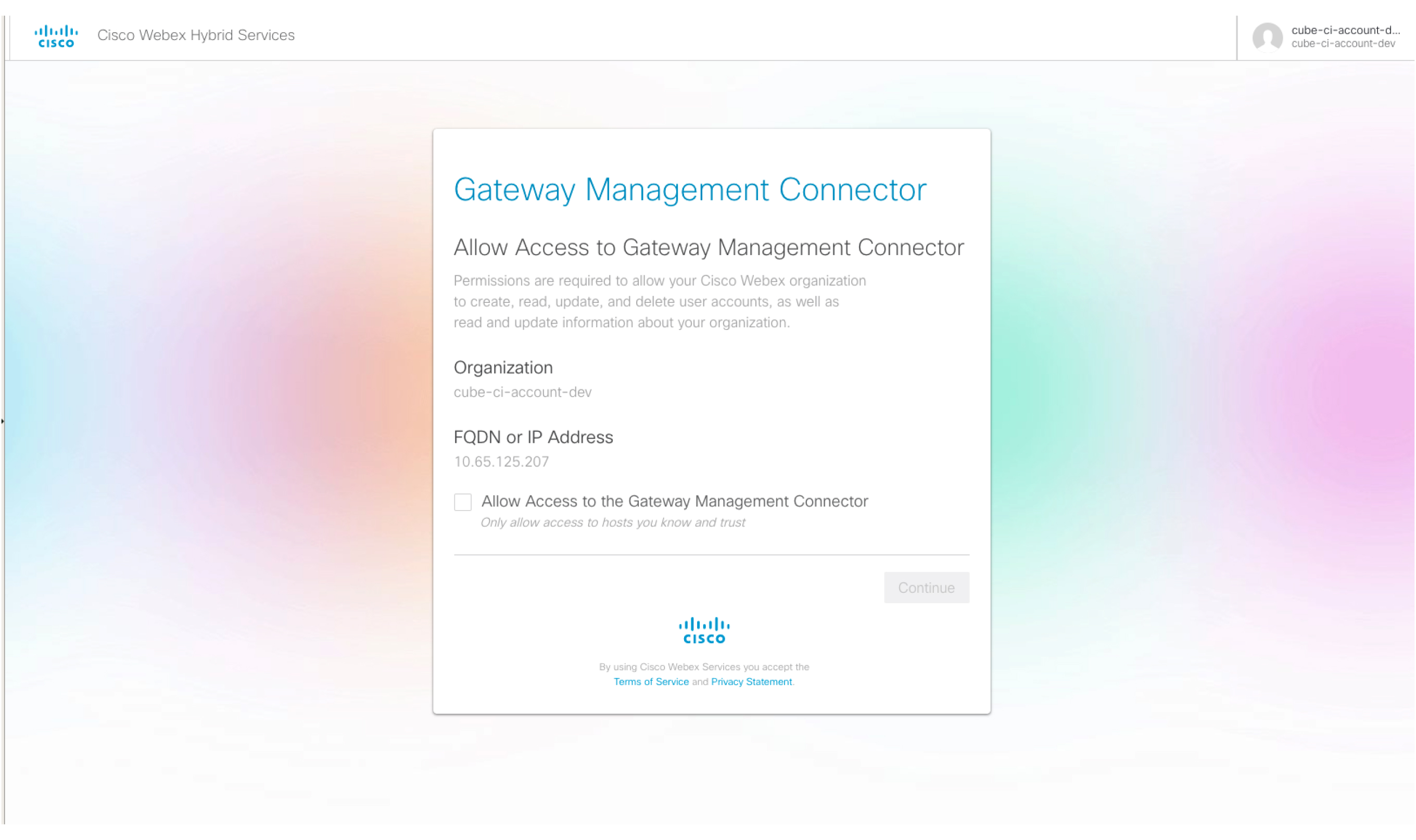
Log ind ved hjælp af en Webex-administratorkonto. |
| 10 |
Marker Tillad adgang til Gateway Management Connector.
|
Gateway-forbindelsestilstande
Den overordnede status for det stik, der vises i kontrolhubben, afhænger af tilstanden for telemetri - og administrationsforbindelserne på den administrerede gateway.
| Tilslutningstilstande i Control Hub | Beskrivelse |
|---|---|
| Online | Angiver, at stikket er forbundet til Cisco Webex skyen. |
| Offline | Angiver, at stikket ikke er forbundet til Cisco Webex skyen. |
| Pauset | Angiver, at stikket er tilsluttet, men midlertidigt er sat på pause. |
Tilslutningsalarmer og hændelser
Dette afsnit beskriver alarmer, der genereres i telemetriforbindelsesmodulet. Telemetry Connector sender alarmer til Cisco Webex skyen. På kontrolhubben vises disse alarmer på siden Hændelseshistorik.
Du kan bruge sporings-id'et, der vises på siden med begivenhedsoplysninger, til at korrelere med de tilsvarende logfiler på forbindelsessiden.
Følgende tabel beskriver de forbindelsesrelaterede meddelelser:
|
Titel |
Beskrivelse |
Alvorlighed |
Løsning |
|---|---|---|---|
|
Telemetri modul startet. |
Denne meddelelse sendes, når telemetrimodulet bliver funktionelt. |
Advarsel |
NA |
|
Telemetri modul opgraderet. |
Denne meddelelse sendes, når telemetrimodulet er blevet opgraderet fra „old_version“ til „new_version“. |
Advarsel |
NA |
|
NETCONF-forbindelsesfejl. |
Denne alarm udløses, når telemetrimodulet ikke opretter NETCONF-forbindelse til gatewayen. |
Kritisk |
Kontroller, at NETCONF er aktiveret på gatewayen, og at den er tilgængelig fra stikket. Prøv at deaktivere og aktivere stikbeholderen. Hvis problemet fortsætter, skal du gå til https://help.webex.com/contact, klikke på Support og rejse en sag. |
|
NETCONF-godkendelsesfejl. |
Denne alarm udløses, når telemetrimodulet ikke opretter NETCONF-forbindelse til gatewayen. |
Kritisk |
Kontroller, at brugernavnet og adgangskoden er konfigureret korrekt på gatewayen. Prøv at deaktivere og aktivere stikbeholderen. Hvis problemet fortsætter, skal du gå til https://help.webex.com/contact, klikke på Support og rejse en sag. |
|
NETCONF SNMP-hændelser abonnementsfejl. |
Denne alarm aktiveres, når telemetrimodulet ikke opretter et NETCONF-abonnement til SNMP-hændelser. |
Kritisk |
Kontroller, at NETCONF er aktiveret på gatewayen, og at den er tilgængelig i stikket. Prøv at deaktivere og aktivere stikbeholderen. Hvis problemet fortsætter, skal du gå til https://help.webex.com/contact, klikke på Support og rejse en sag. Du kan finde flere oplysninger om, hvordan du aktiverer og deaktiverer, under Aktiviteter efter installationen. |
|
Fejl i indsamling af telemetri-målinger. |
Denne alarm udløses, når telemetrimodulet ikke indsamler målinger fra gatewayen via en NETCONF GET-forespørgsel. |
Kritisk |
Kontroller, at NETCONF er aktiveret på gatewayen, og at den er tilgængelig fra stikket. Prøv at deaktivere og aktivere stikbeholderen. Hvis problemet fortsætter, skal du gå til https://help.webex.com/contact, klikke på Support og rejse en sag. Du kan finde flere oplysninger om, hvordan du aktiverer og deaktiverer, under Aktiviteter efter installationen. |
|
Telemetri gateway-forbindelsesfejl. |
Denne alarm udløses, når stikket ikke opretter en web stikforbindelse med telemetrigatewayen. |
Kritisk |
Kontroller, at URL-adressen til telemetrigatewayen (*.ucmgmt.cisco.com) er på den tilladte liste over virksomhedsfirewallen og kan nås fra gatewayen. Hvis problemet fortsætter, skal du gå til https://help.webex.com/contact, klikke på Support og rejse en sag. |
|
Fejl i telemetrigateway-forbindelse via proxy. |
Denne alarm aktiveres, når stikket ikke opretter forbindelse til den konfigurerede proxy. |
Kritisk |
Kontroller, at proxyoplysninger (IP-adresse og portlegitimationsoplysninger) er konfigureret korrekt på stikket, og at proxyen er tilgængelig. Hvis problemet fortsætter, skal du gå til https://help.webex.com/contact, klikke på Support og rejse en sag. |
Connector login
Tilslutningstilstande for både styrings- og telemetri-stik vises på siden med forbindelsesdetaljer.
Log ind på siden med forbindelsesdetaljer på https://<connector-ip-address>
For at logge ind skal du bruge de legitimationsoplysninger, der blev indtastet under installationen.
Du kan også kontrollere forbindelsesstatus ved at vælge s: Vis statusside indstilling i TCL-scriptet. Se Aktiviteter efter installationen.
Se tabellerne for at forstå tilstandene for forbindelsesmodulerne.
Forvaltningsforbindelsestilstande
|
Forvaltningsforbindelsestilstande |
Tilslutningsstatus |
Beskrivelse |
|---|---|---|
|
Løb |
Tilsluttet |
Angiver, at stikket er i kørende tilstand, og enheden er tilsluttet Cisco Webex skyen. |
|
Løb |
Ikke tilsluttet |
Angiver, at stikket er i kørende tilstand, men enheden er ikke tilsluttet Cisco Webex skyen. |
|
Løb |
Hjerteslag mislykkedes |
Angiver, at stikket er i kørende tilstand, men hjerteslag mislykkedes for den tilmeldte enhed. |
|
Løb |
Tilmelding mislykkedes |
Angiver, at stikket er i kørende tilstand, men tilmelding af enheden til Cisco Webex skyen mislykkedes. |
Telemetri-forbindelsestilstande
|
Telemetri-forbindelsestilstande |
Tilslutningsstatus |
Beskrivelse |
|---|---|---|
|
Ikke installeret |
Ikke tilgængelig |
Angiver, at telemetristikket ikke er installeret. |
|
Downloader |
Ikke tilgængelig |
Angiver, at overførslen af telemetri- stikket er i gang. |
|
Installere |
Ikke tilgængelig |
Angiver, at installationen af telemetri-stikket er i gang. |
|
Ikke konfigureret |
Ikke tilgængelig |
Angiver, at installationen af telemetri-stikket er vellykket, men tjenesterne ikke er startet eller er konfigureret endnu. |
|
Løb |
Ikke tilgængelig |
Angiver, at telemetristikket kører, men oplysninger om dets forbindelse til Cisco Webex skyen ikke er tilgængelige. |
|
Løb |
Tilsluttet |
Angiver, at telemetristikket er i kørende tilstand, og at det er forbundet til Cisco Webex skyen. |
|
Løb |
Ikke tilsluttet |
Angiver, at telemetristikket er i kørende tilstand, men det er ikke forbundet til Cisco Webex sky en. |
|
Løb |
Hjerteslag mislykkedes |
Angiver, at telemetristikket er i kørende tilstand, og at telemetriens hjerteslag til Cisco Webex skyen mislykkedes. |
|
Handicappede |
Ikke tilgængelig |
Angiver, at telemetristikket er i vedligeholdelsestilstand (deaktiveret tilstand), og oplysninger om dets forbindelse til skyen ikke er tilgængelige. |
|
Stoppet |
Afbrudt |
Angiver, at telemetristikket er i stoppet tilstand (kan være delvis, eller at både telemetritjenesten og WebSocket-mæglertjenesterne er stoppet), og det er ikke forbundet til skyen. Cisco Webex |
Aktiviteter efter installationen
Lokal administration af Management Connector
Du kan bruge Webex Calling med din gateway, når du har installeret stikket med succes. Hvis det er nødvendigt, kan du opdatere et antal forbindelsesindstillinger ved hjælp af de tilgængelige indstillinger i scriptmenuen:
Du kan genstarte scriptet når som helst ved hjælp af følgende kommando:
tclsh
bootflash: /gateway_connector/gateway_onboarding.tcl.
===============================================================
Webex Managed Gateway Connector
===============================================================
Options
s : Display Status Page
v : View and Modify Cloud Connector Settings
e : Enable Guestshell
d : Disable Guestshell
l : Collect Logs
r : Clear Logs
u : Uninstall Connector
q : Quit
===============================================================
Select an option from the menu:
Vis status
Brug men upunktet s: Vis statusside. Systemet viser status for forskellige
konnektormoduler.
===============================================================
                 Webex Managed Gateway Connector
===============================================================
     -------------------------------------------------------
                     *** Interface Status ***
     -------------------------------------------------------
       Interface               IP-Address          Status
     -------------------------------------------------------
       GigabitEthernet1        10.123.221.224        up
       Connector               10.123.221.223        up
     -------------------------------------------------------
                       *** App Status ***
     -------------------------------------------------------
		Service                   Status
     -------------------------------------------------------
            Guestshell                  RUNNING
            Management Connector        RUNNING
     -------------------------------------------------------
===============================================================
          Select option h for home menu or q to quit: q
Aktivér Guestshell
Aktivér cloud-forbindelsen ved hjælp af e: Aktivér menuindstillingen Guestshell. Dette ændrer forbindelsens status fra INAKTIV til
AKTIV.
Deaktiver Guestshell
Deaktiver cloud-forbindelsen ved hjælp af men
u indstillingen d: Deaktiver Guestshell. Dette ændrer forbindelsens status fra AKTIV til
INAKTIV.
Afinstaller Connector
Afinstaller skyforbindelsen ved hjælp af menu indstillingen u: Afinstaller Connector. Dette sletter alle data i Guestshell-containeren og fjerner alle
konfigurationer, der er relateret til cloud-forbindelsen.
Indsamle logfiler
Saml logfilerne ved hjælp af menuindstillingen l: Indsamle logfiler. Systemet
viser den placering, hvor disse logfiler er gemt efter indsamling af logfilerne.
<case-number><cxd-token>Hvis du har en aktiv supportsag medCisco TAC, kan du vedhæfte logfilerne
direkte til din serviceanmodning ved hjælp af kommandoen copy
bootflash: /guest-share/
scp:<log-filename>//: @cxd .cisco.com.
Følgende er en prøvekommando:
vcubeprod#copy bootflash:/guest-share/gateway_webex_cloud_logs_2022114090628.tar.gz scp://123456789:a1b2c3d4e5@cxd.cisco.comRyd logfiler
Ryd alle logfiler på enheden ved hjælp af menu indstillingen r: Ryd
logfiler. Dette sletter alle eksisterende logfiler undtagen de seneste logfiler for TCL-scriptet og
forbindelserne.
Vis og rediger indstillinger for Cloud Connector
Foretag følgende ændringer i de eksisterende indstillinger for et cloud-stik ved hjælp af menuind
stillingen v: Vis og rediger Cloud Connector Sett ings.
===============================================================
                Webex Managed Gateway Connector
===============================================================
		Script Version         : 2.0.2
		Hostname/IP Addr       : 10.65.125.188
		DNS Server(s)          : 10.64.86.70
		Gateway Username       : lab
		External Interface     : GigabitEthernet1
		Proxy Hostname/IP Addr : proxy-wsa.esl.cisco.com:80
===============================================================
             Options
               c :  Update Gateway Credentials
               e :  Update External Interface
               p :  Update Proxy Details
               n :  Update DNS Server
               k :  Update Connector Package Verification Key
               l :  Modify log level for Cloud Connector
               h :  Go to home menu
               q :  Quit

===============================================================
                        Select an option from the menu: c
Opdater gateway-legitimationsoplysninger
Opdater gateway-brugernavnet og adgangskoden ved hjælp af menuen c: Opdater Gateway-
legitimationsoplysninger.
Opdater ekstern grænseflade
Skift grænsefladen, som stikket er bundet til, og forbindelsens IP-adresse
ved hjælp af men uindstillingen v: Vis og rediger Cloud Connector Sett
ings.
Opdater proxyoplysninger
Du kan udføre følgende opgaver ved hjælp af menu indstillingen p: Op
dater proxydetaljer:
-
i: Opdater proxy IP og port -
c: Opdater proxy-legitimationsoplysninger -
r: Fjern proxy-legitimationsoplysninger -
a: Fjern alle proxyoplysninger -
h: Gå til startmenuen
Opdater bekræftelsesnøgle til forbindelsespakke
I tilfælde af et teknisk problem, hvis supportteknikeren anmoder om at udskifte din
 pakkebekræftelsesnøgle, skal du uploade den nye
 gateway-webex-connectors.gpg-fil til
 bootflash: /gateway_connector/og bruge menuindstillingen k: Opdater forbindelsespakkebekræftelsesnøgle til at bekræfte.
Rediger logniveauet for Management Connector
Skift logniveauet for forbindelsen ved hjælp af men uindstillingen l: Rediger logniveau for
Cloud Connector, og vælg derefter en af følgende
indstillinger:
=====================================
  Number      Log Level
=====================================
   1           DEBUG
   2           INFO
   3           WARNING
   4           ERROR
   5           CRITICAL
======================================
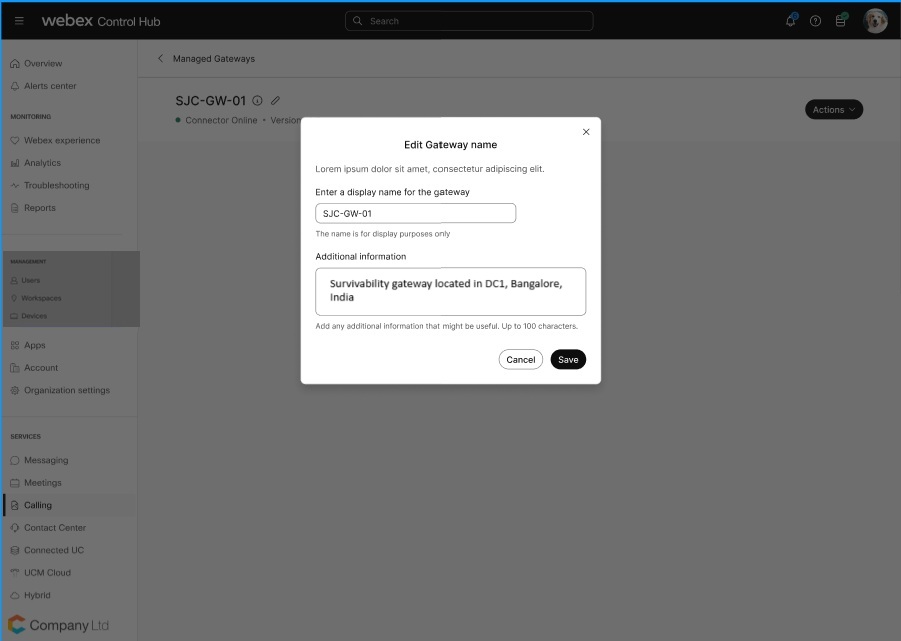
Administrer din gateway-forekomst i Control Hub
Sådan administrerer du din gateway-forekomst:
-
Log ind på Control Hub.
-
Gå til
-
For den relevante gateway-forekomst skal du klikke
 og vælge den relevante handling.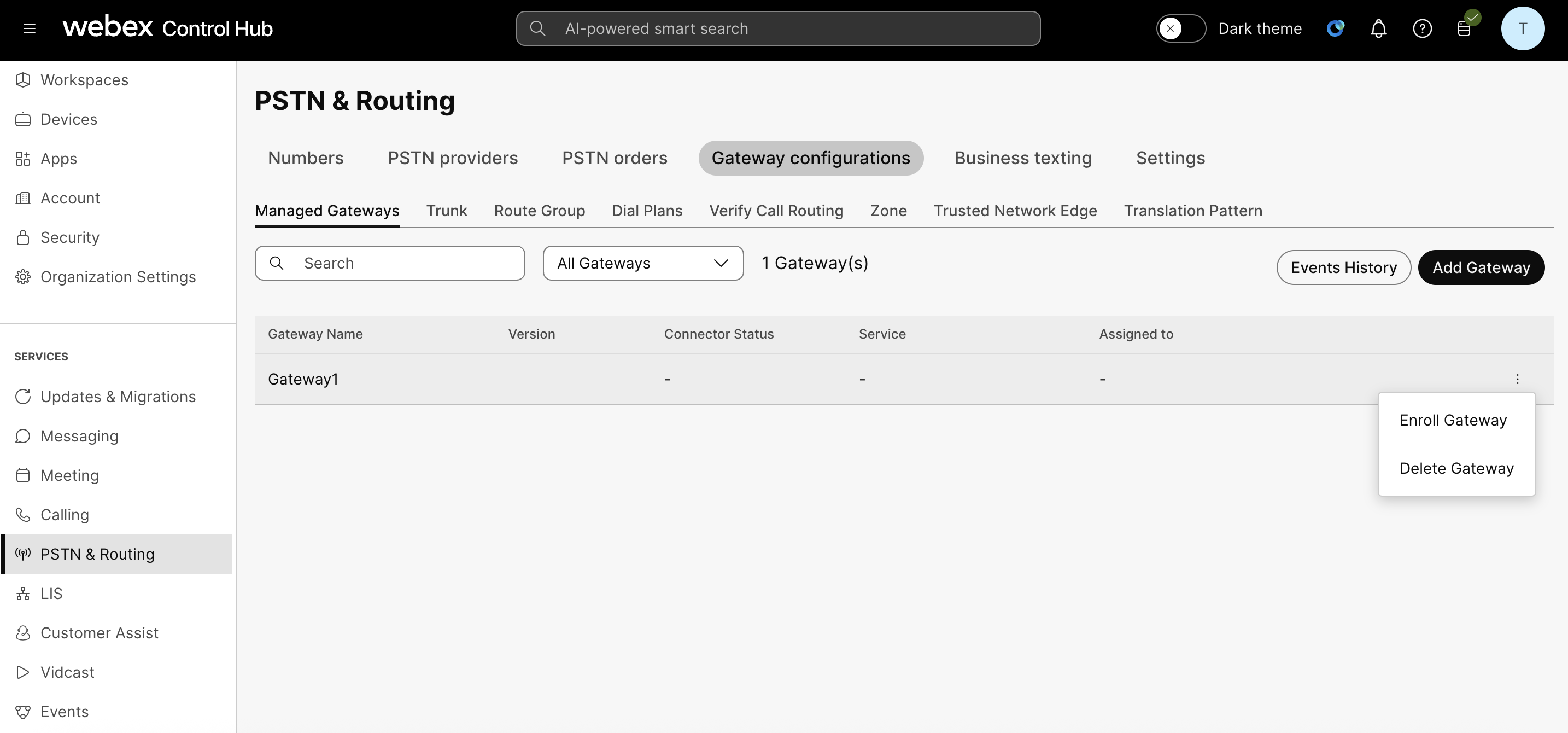
Sæt forbindelsen på pause eller genoptag
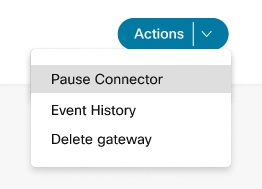
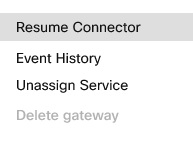
Pausekonnektoren instruerer administrationsstikket om at stoppe telemetristikket. Du kan bruge denne indstilling til midlertidigt at stoppe telemetriforbindelsen, mens du foretager fejlfinding af eventuelle problemer med en gateway. Når du sætter forbindelsen på pause, fungerer tjenester såsom konfigurationsvalidering ikke. Brug handlingen Gen optag forbindelse til at genstarte telemetristi kket.
| 1 |
Vælg Pause
Connector i menuen Hand linger for at sætte administrationsforbindelsen på pause. |
| 2 |
Hvis du vil genoptage den forbindelse, du har sat på pause, skal du klikke på Genoptag forbindelse i menuen Handlinger. |
Begivenhedshistorik
Kontrolhubben registrerer og viser hændelseshistorikken for dine administrerede gateways. Få vist detaljerne for en individuel gateway eller de konsoliderede oplysninger om alle dine administrerede gateways.
| 1 |
Klik på Hændelseshistorik på siden Opkald for at få oplysninger om hændelsen for alle dine administrerede gateways. |
| 2 |
Du kan få oplysninger om hændelser, der er specifikke for en gateway, ved at klikke på Hæn delses historik i menuen Handlinger for den pågældende gateway. |
Slet gateway
| 1 |
Klik på Slet gateway i menuen Hand linger for at slette en af dine gateway-forekomster. |
| 2 |
Klik på Bekræft. 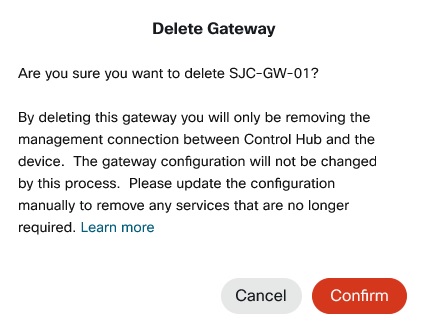
Du kan ikke slette en gateway-forekomst med tildelte tjenester. Fjern først tildelingen af tjenesterne. |
Hvor skal man hen næste gang
Når gatewayen er tilmeldt, kan du fortsætte konfigurationen under Tildel tjenester til administrerede gateways.


