
Hvala na povratnim informacijama.
Vebek aplikacija | Povezivanje fascikle Microsoft OneDrive ili SharePoint Online sa prostorom
 Povratne informacije?

Pre nego što pristupite deljenim fasciklama, moraćete da administrator organizacije omogući podršku u Vebek kontrolnom čvorištu kako je opisano u odeljku Upravljanje sadržajem pružanja.
- U prostoru kliknite na Sadrž aj, a zatim izaberite + Folder iz Microsofta.
- U dijalogu Vebek izaberite Nastavi.
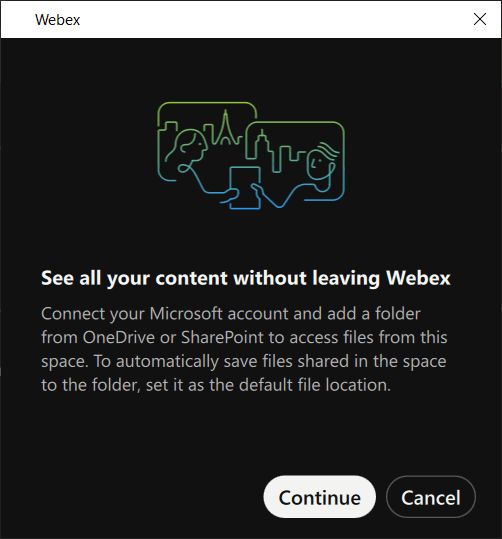
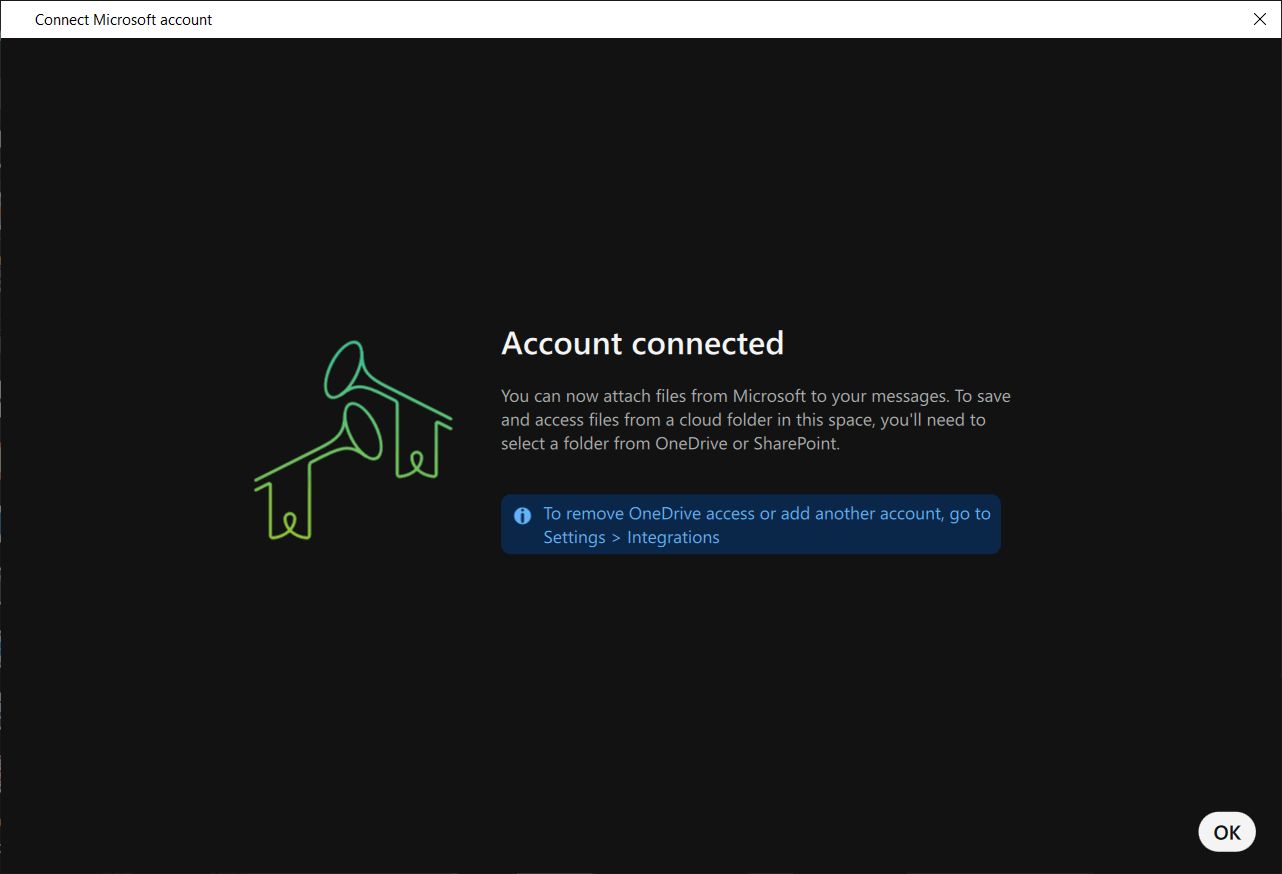
- Ako već niste povezali svoj Microsoft nalog, od vas će se tražiti da to učinite.
Izaberite U redu kada se vaš nalog poveže.
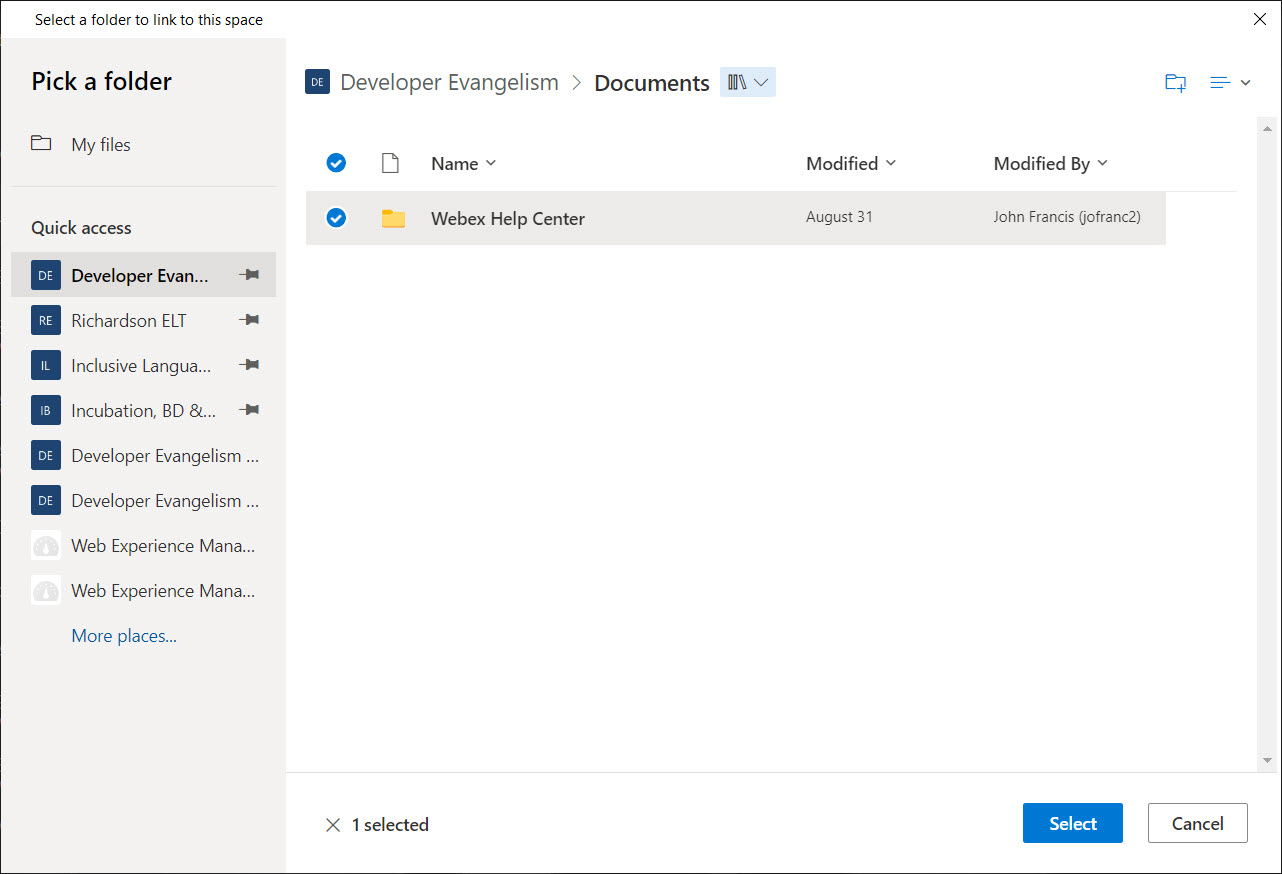
- Zatim možete da se krećete kroz povezane Microsoft fascikle i izab
erete koje želite da dodate u prostor. Kada pronađete fasciklu koju želite, kliknite na dugme I
zaberi.
- Izaberite da li želite da postavite fasciklu kao podrazumevanu lokaciju datoteke za prostor, a
zatim izaberite Gotovo.
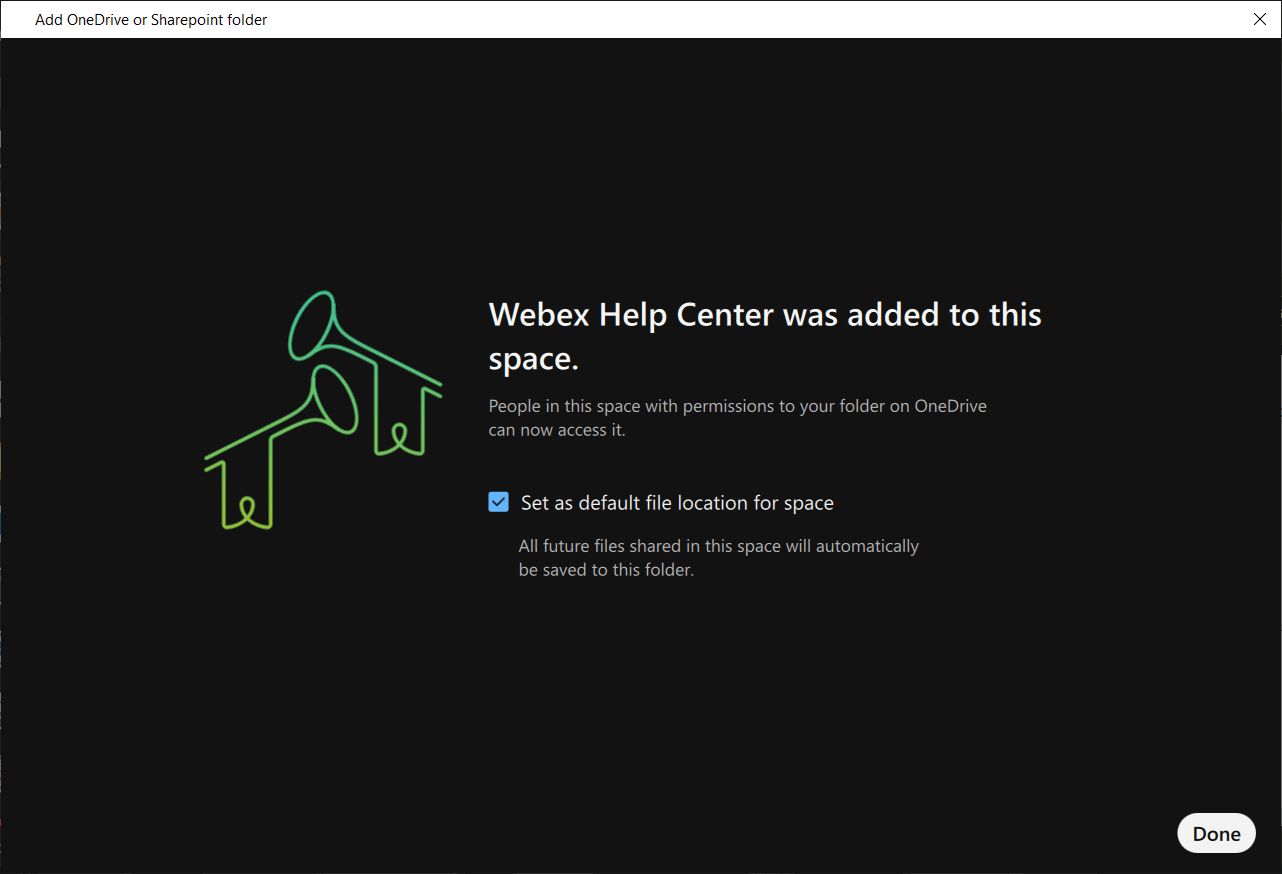 Post avka Postavi kao podrazumevanu lokaciju datoteke za prostor dostupna je samo ako ga je administrator podesio. Ako ne vidite opciju, sve datoteke koje se dele u prostor automatski prenose u povezanu fasciklu.
 - Sada možete da pregledate datoteke u fascikli Microsoft OneDrive ili SharePoint direktno u Vebek-u. U zavisnosti od vaših dozvola, imaćete pristup radnjama datoteka OneDrive ili SharePoint iz pregledača ugrađenih datoteka, uključujući otpremanje, preuzimanje, deljenje, brisanje itd.

- Možete da izaberete da se prebacite na osnovni prikaz fascikle, pregledate detalje o fascikli ili
uklonite fasciklu iz prostora. Pored toga, ugrađeni pregledač možete otključati iz
Vebek-a pomoću dugmeta Proširi.

| 1 |
U prostoru dodirnite Ako još niste dodali nalog, kliknite na dugme Poveži se sa Sharepointom ili OneDrive- om da biste do dali nalog.
|
| 2 |
Dodirnite Link do fas cikle na mreži, izaberite fasciklu sa naloga, tapnite na Link, a zatim dodirnite Gotovo. Možete videti datoteke koje se nalaze u povezanoj fascikli i sve datoteke koje se dele u prostoru. |
Ako želite da uklonite povezanu fasciklu iz prostora, dodirnite , izaberite Dat oteke. Zatim izaberite fasciklu i dodirnite Poništi vezu fasciklu iz prostora.
| 1 |
U prostoru dodirnite Ako još niste dodali nalog, kliknite na dugme Poveži se sa Sharepointom ili OneDrive- om da biste do dali nalog.
|
| 2 |
Dodirnite Link do fas cikle na mreži, izaberite fasciklu sa naloga, tapnite na Link, a zatim dodirnite Gotovo. Možete videti datoteke koje se nalaze u povezanoj fascikli i sve datoteke koje se dele u prostoru. |
Ako želite da uklonite povezanu fasciklu iz prostora, dodirnite , a zatim izaberite Dat oteke. Zatim izaberite fasciklu i dodirnite Poniš ti vezu fasciklu iz prostora.


