
Gracias por sus comentarios.
Aplicación Webex | Vincular una carpeta de Microsoft OneDrive o SharePoint Online a un espacio
 ¿Comentarios?

Antes de que pueda acceder a las carpetas compartidas, necesitará que el administrador de su organización habilite el soporte en Webex Control Hub como se describe en Administración de contenido de aprovisionar.
- En el espacio, haga clic en Contenido y, a continuación, seleccione + Carpeta de Microsoft.
- En el cuadro de diálogo de Webex, seleccione Continuar.
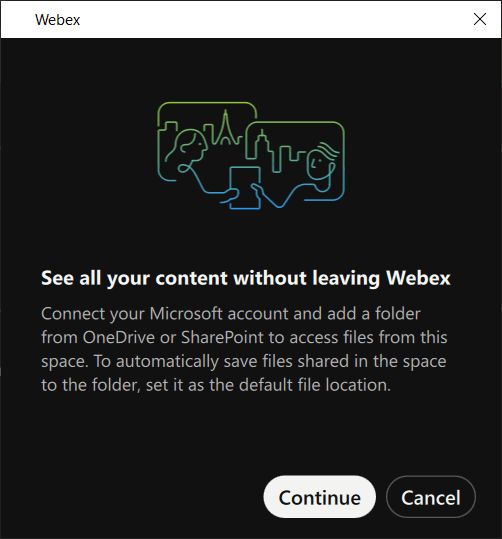
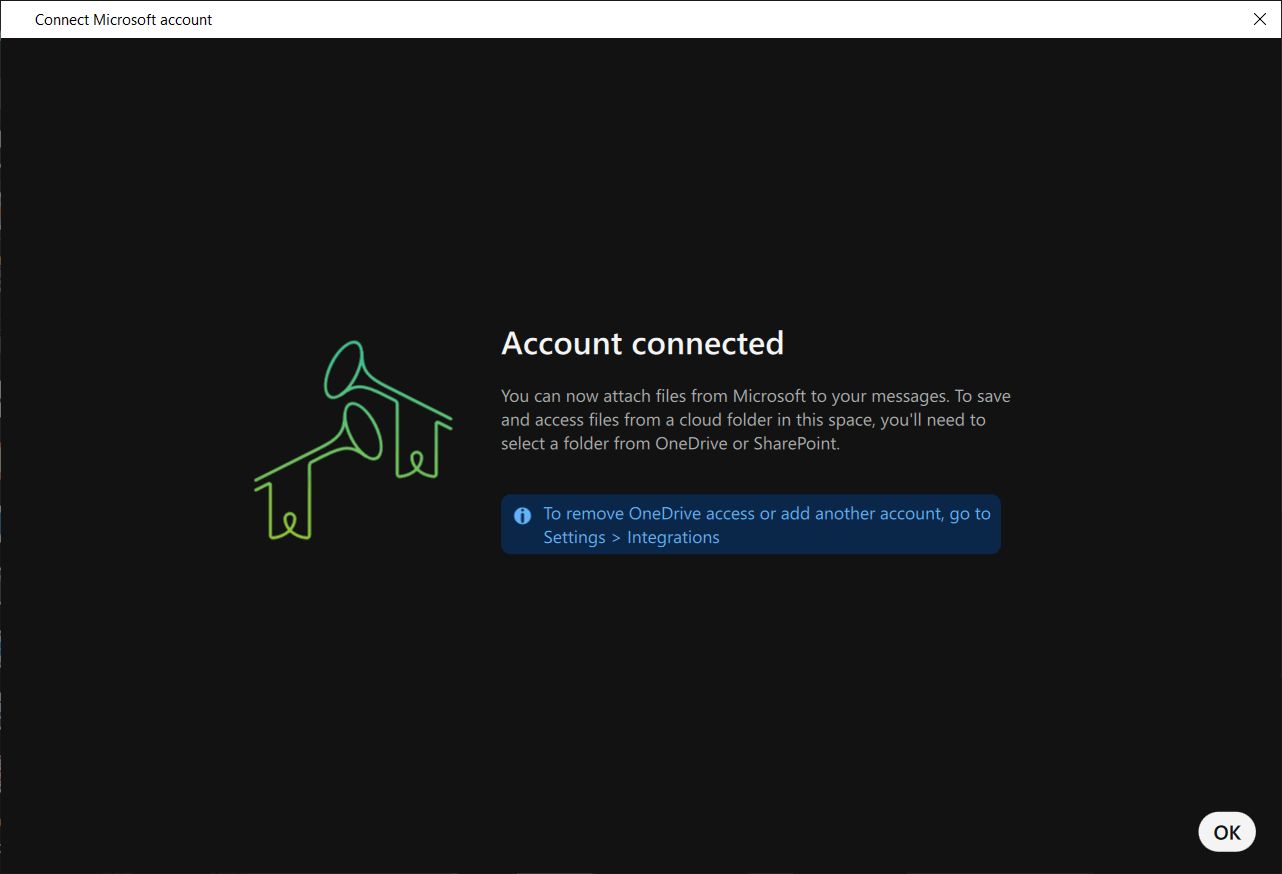
- Si aún no ha conectado su cuenta de Microsoft, se le pedirá que lo haga.
Seleccione Aceptar una vez que su cuenta esté conectada.
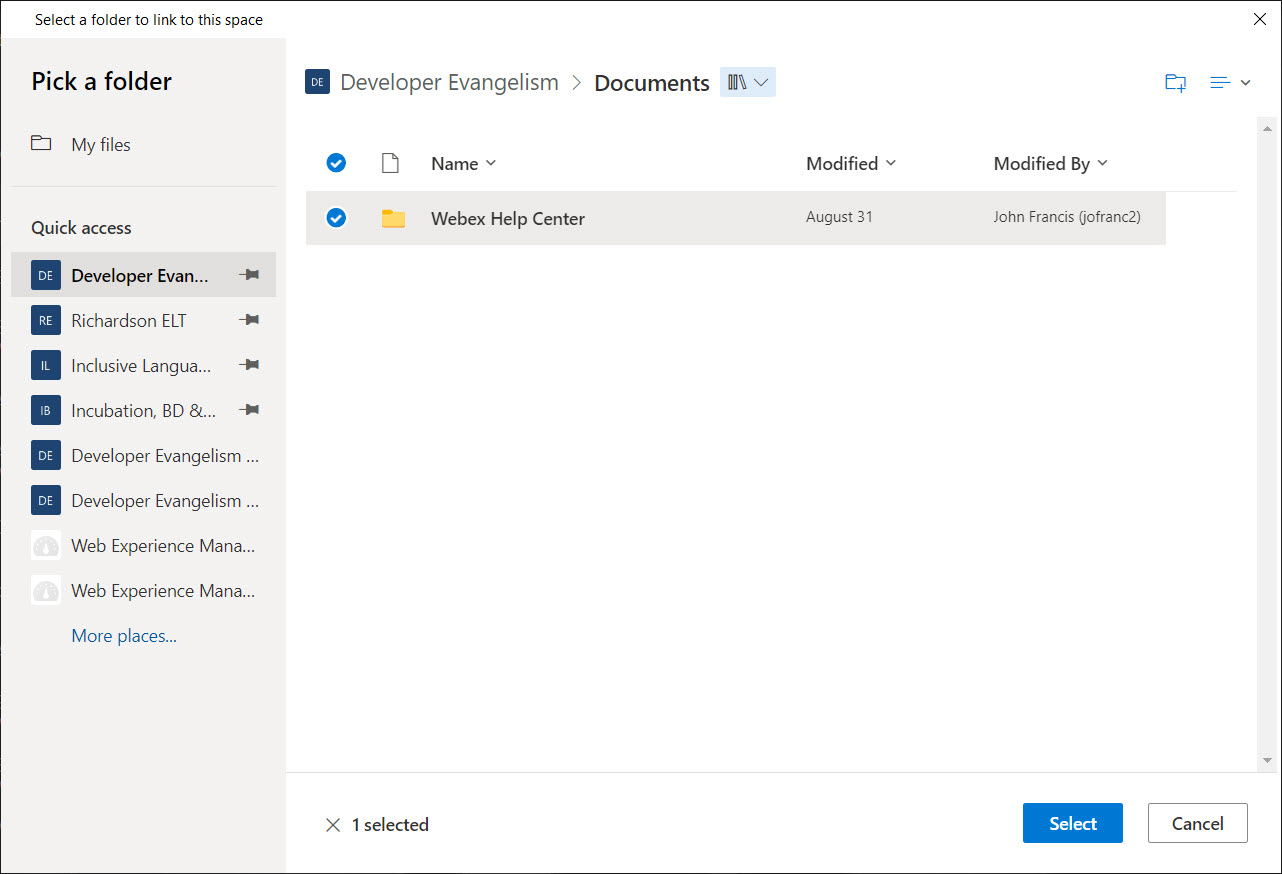
- Luego puede navegar a través de sus carpetas conectadas de Microsoft y elegir cuáles
le gustaría agregar al espacio. Cuando encuentre la carpeta que desea, haga clic en
Seleccionar.
- Elija si desea establecer la carpeta como la ubicación de archivo predeterminada para el espacio y
, a continuación, seleccione Listo.
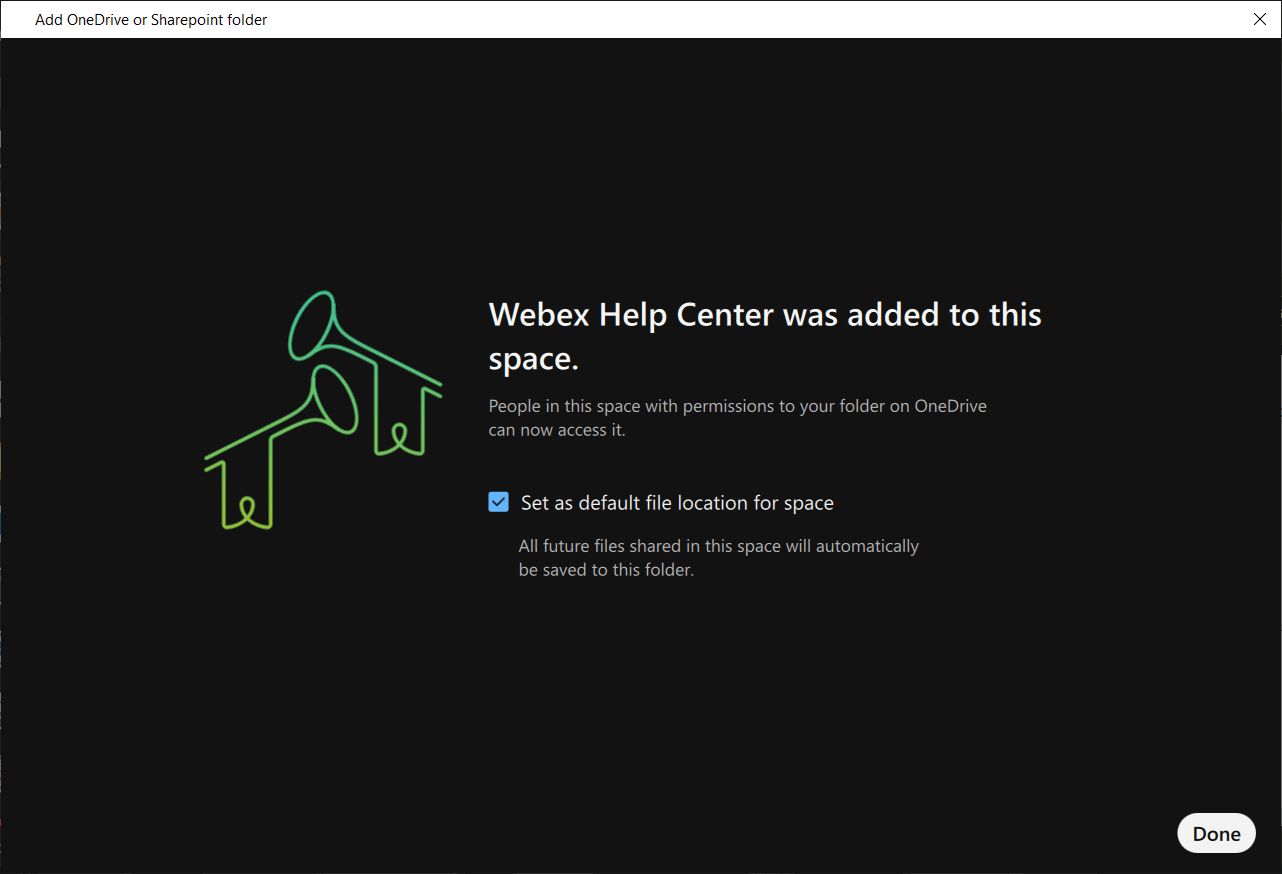 La opción Establecer como ubicación de archivo predeterminada para el espacio solo está disponible si su administrador la ha configurado. Si no ve la opción, entonces todos los archivos compartidos en el espacio se cargan automáticamente en la carpeta vinculada.
 - Ahora puede examinar archivos en su carpeta Microsoft OneDrive o SharePoint directamente dentro
de Webex. Dependiendo de sus permisos, tendrá acceso a acciones de archivos de OneDrive o SharePoint desde el explorador de archivos incrustado, incluida la carga, descarga, uso compartido, eliminación, etc.

- Puede optar por cambiar a una vista básica de la carpeta, ver detalles sobre la carpeta o
eliminar la carpeta del espacio. Además, puede desacoplar el navegador integrado de
Webex mediante el botón Expandir.

| 1 |
En el espacio, toque Si aún no ha agregado su cuenta, haga clic en Conectar a Sharepoint o OneDrive para agregar su cuenta.
|
| 2 |
Toque Vincular a carpeta en línea, seleccione una carpeta de su cuenta, toque Vincular y luego toque Listo. Puede ver los archivos que están en la carpeta vinculada y los archivos compartidos en el espacio. |
Si desea eliminar una carpeta vinculada de un espacio, toque , seleccione Archivos. Luego, seleccione la carpeta y toque Desvincular carpeta del espacio.
| 1 |
En el espacio, toque Si aún no ha agregado su cuenta, haga clic en Conectar a Sharepoint o OneDrive para agregar su cuenta.
|
| 2 |
Toque Vincular a carpeta en línea, seleccione una carpeta de su cuenta, toque Vincular y luego toque Listo. Puede ver los archivos que están en la carpeta vinculada y los archivos compartidos en el espacio. |
Si desea eliminar una carpeta vinculada de un espacio, toque y , a continuación, seleccione Archivos. Luego, seleccione la carpeta y toque Desvincular carpeta del espacio.


