
Kiitos palautteestasi.
Webex-sovellus | Microsoft OneDrive- tai SharePoint Online -kansion linkittäminen tilaan
 Onko sinulla palautetta?

Ennen kuin voit käyttää jaettuja kansioita, organisaatiosi järjestelmänvalvojan on otettava tuki käyttöön Webex Control Hubissa kohdassa Sisällönhallinta kuvat ulla tavalla.
- Valitse avaruudessa Sisäl tö ja valitse sitten + Kansio Microsoftilta.
- Valitse Webex-valintaikkunassa Jatka.
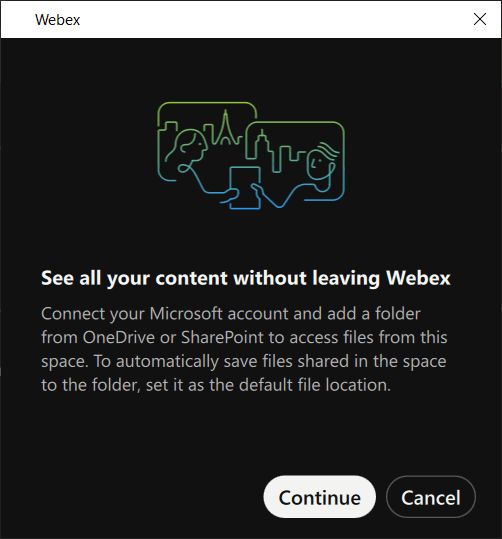
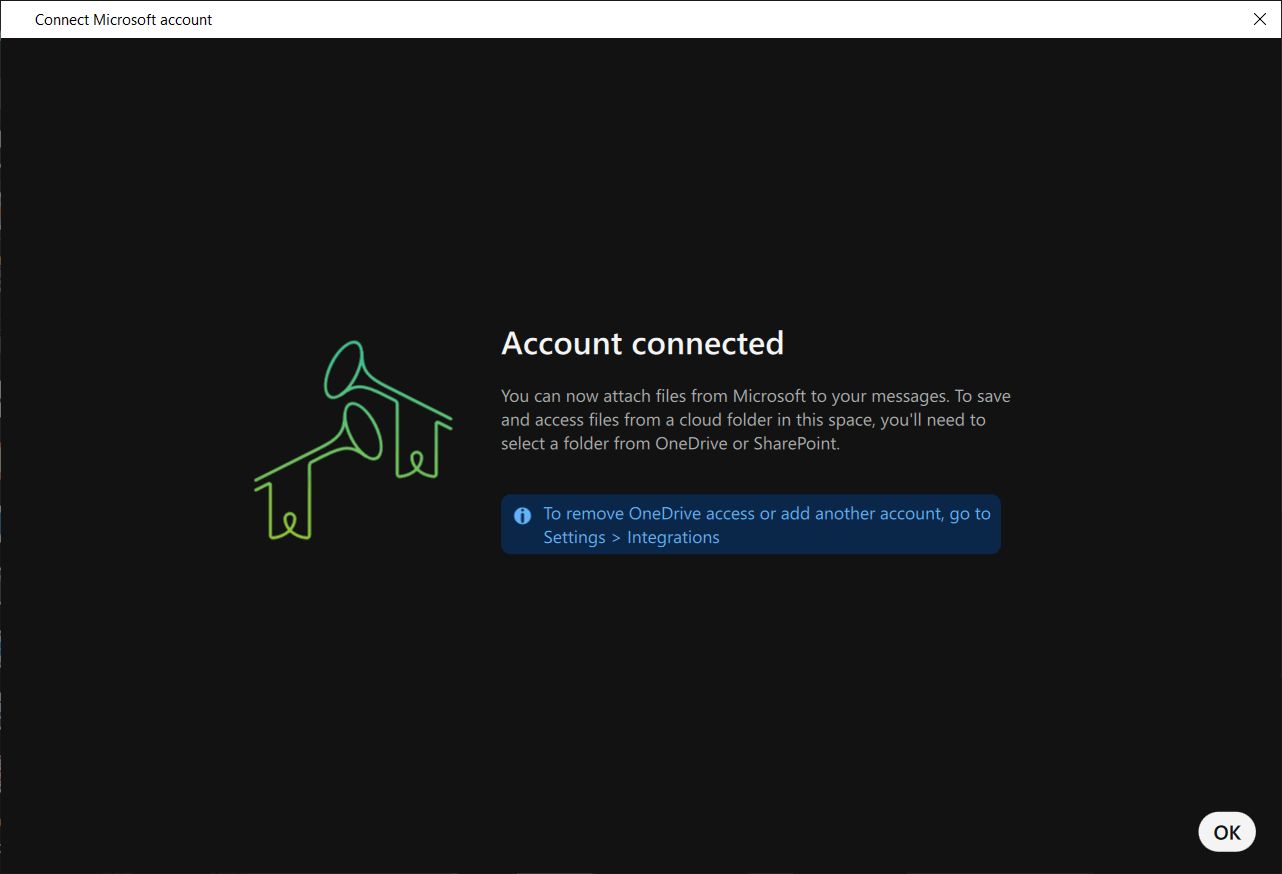
- Jos et ole vielä yhdistänyt Microsoft-tiliäsi, sinua pyydetään tekemään niin.
Valitse OK, kun tilisi on yhdistetty.
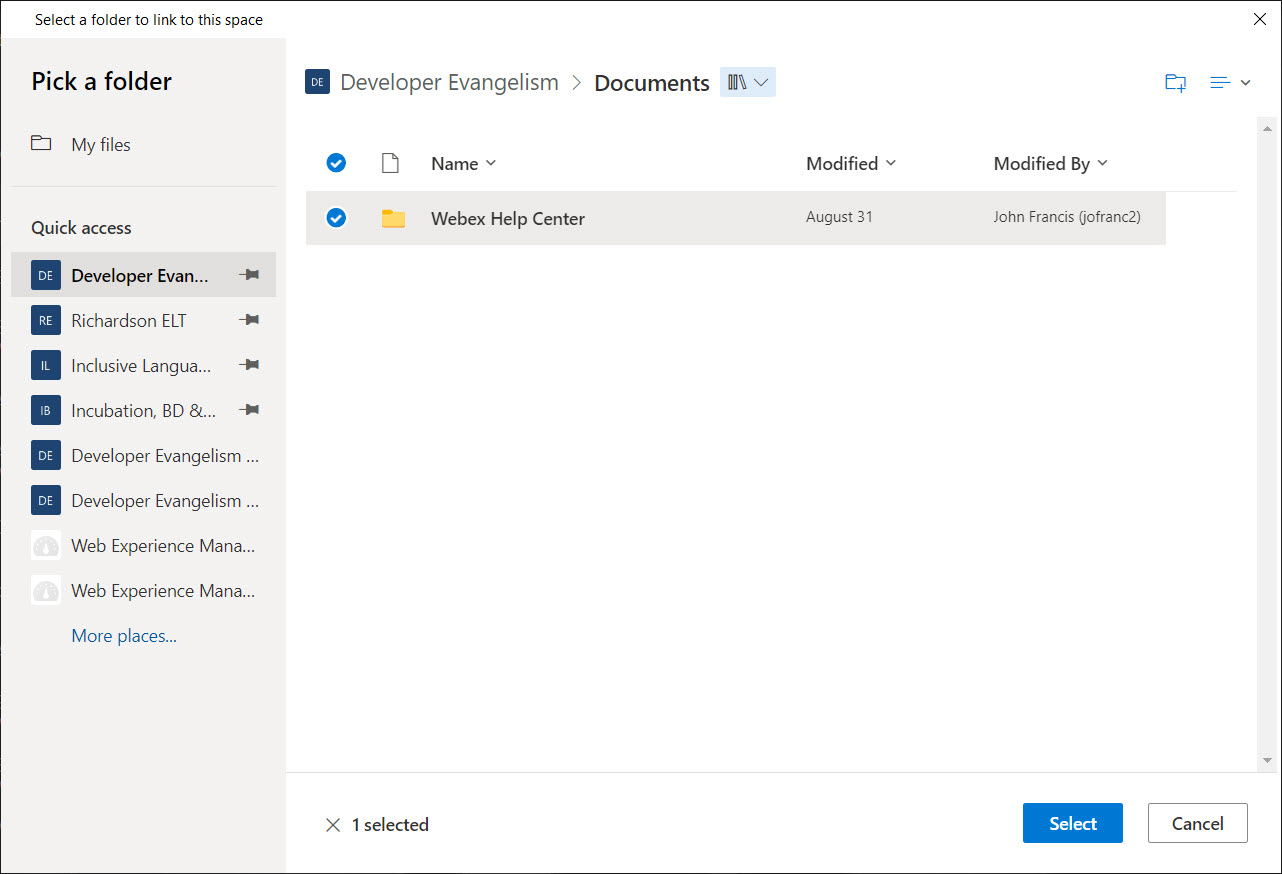
- Tämän jälkeen voit selata yhdistettyjä Microsoft-kansioita
ja valita, mitkä haluat lisätä tilaan. Kun olet löytänyt haluamasi kansion, valitse
Valitse.
- Valitse, haluatko määrittää kansion tilan oletustiedostopaikaksi, ja valitse
sitten Val mis.
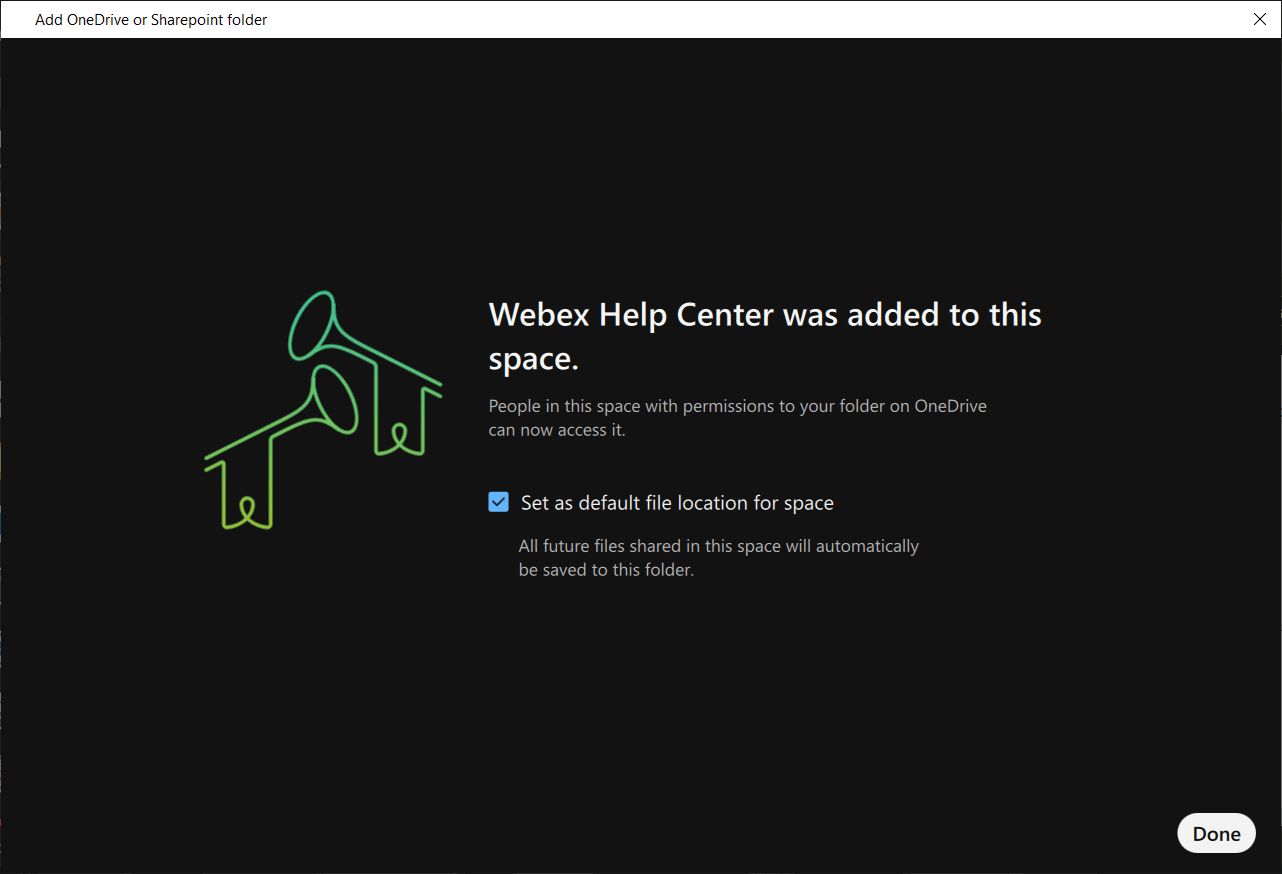 Määr itä tilan oletustiedostopaikaksi - asetus on käytettävissä vain, jos järjestelmänvalvoja on määrittänyt sen. Jos et näe vaihtoehtoa, kaikki tilaan jaetut tiedostot ladataan automaattisesti linkitettyyn kansioon.
 - Voit nyt selata tiedostoja Microsoft OneDrive- tai SharePoint-kansiossa suoraan
Webexin sisällä. Käyttöoikeuksistasi riippuen sinulla on pääsy OneDrive- tai SharePoint- tiedostotoimintoihin upotetusta tiedostoselaimesta, mukaan lukien lataaminen, lataaminen, jak aminen, poistaminen jne.

- Voit vaihtaa kansion perusnäkymään, tarkastella kansion tietoja tai
poistaa kansion tilasta. Lisäksi voit irrottaa upotetun selaimen
Webexistä Laajenna-painikkeella.

| 1 |
Valitse avaruudessa Jos et ole vielä lisännyt tiliäsi, lisää tili valitsemalla Yhdistä Sharepointiin tai OneDri veen.
|
| 2 |
Napauta Linkitä verkkokansioon, valitse kansio tililtäsi, napauta Linkki ja napauta sitten Valmis. Näet linkitetyssä kansiossa olevat tiedostot ja kaikki tilassa jaetut tiedostot. |
Jos haluat poistaa linkitetyn kansion tilasta, napauta ja valitse  Tied ostot. Valitse sitten kansio ja napauta Poista kansion linkitys avaruudesta.
| 1 |
Valitse avaruudessa Jos et ole vielä lisännyt tiliäsi, lisää tili valitsemalla Yhdistä Sharepointiin tai OneDri veen.
|
| 2 |
Napauta Linkitä verkkokansioon, valitse kansio tililtäsi, napauta Linkki ja napauta sitten Valmis. Näet linkitetyssä kansiossa olevat tiedostot ja kaikki tilassa jaetut tiedostot. |
Jos haluat poistaa linkitetyn kansion tilasta, napauta  ja valitse sitten Tied ostot. Valitse sitten kansio ja napauta Poista kansion linkitys avaruudesta.


