
תודה על המשוב.
אפליקציית Webex | קישור תיקיית Microsoft OneDrive או SharePoint Online למרחב
 משוב?
משוב?

לפני שתוכל לגשת לתיקיות משותפות, יהיה עליך לאפשר למנ הל הארגון שלך לאפשר תמיכה ב- Webex Control Hub כמתואר ב ניהול תוכן של אספקת תוכן.
- בחלל, לחץ על תוכן ולאחר מכן בחר + תיקייה מ- Microsoft.
- בתיבת הדו-שיח Webex, בחר המשך.
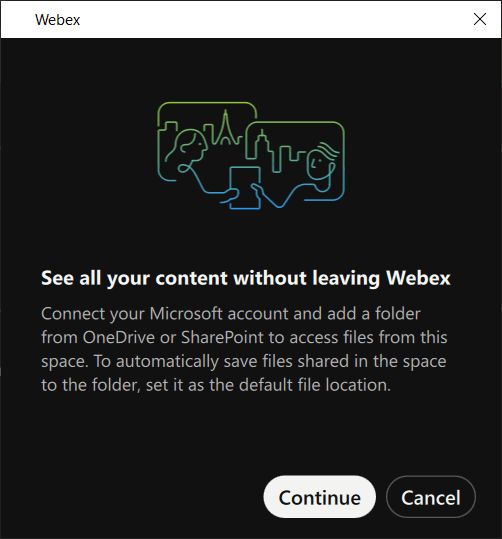
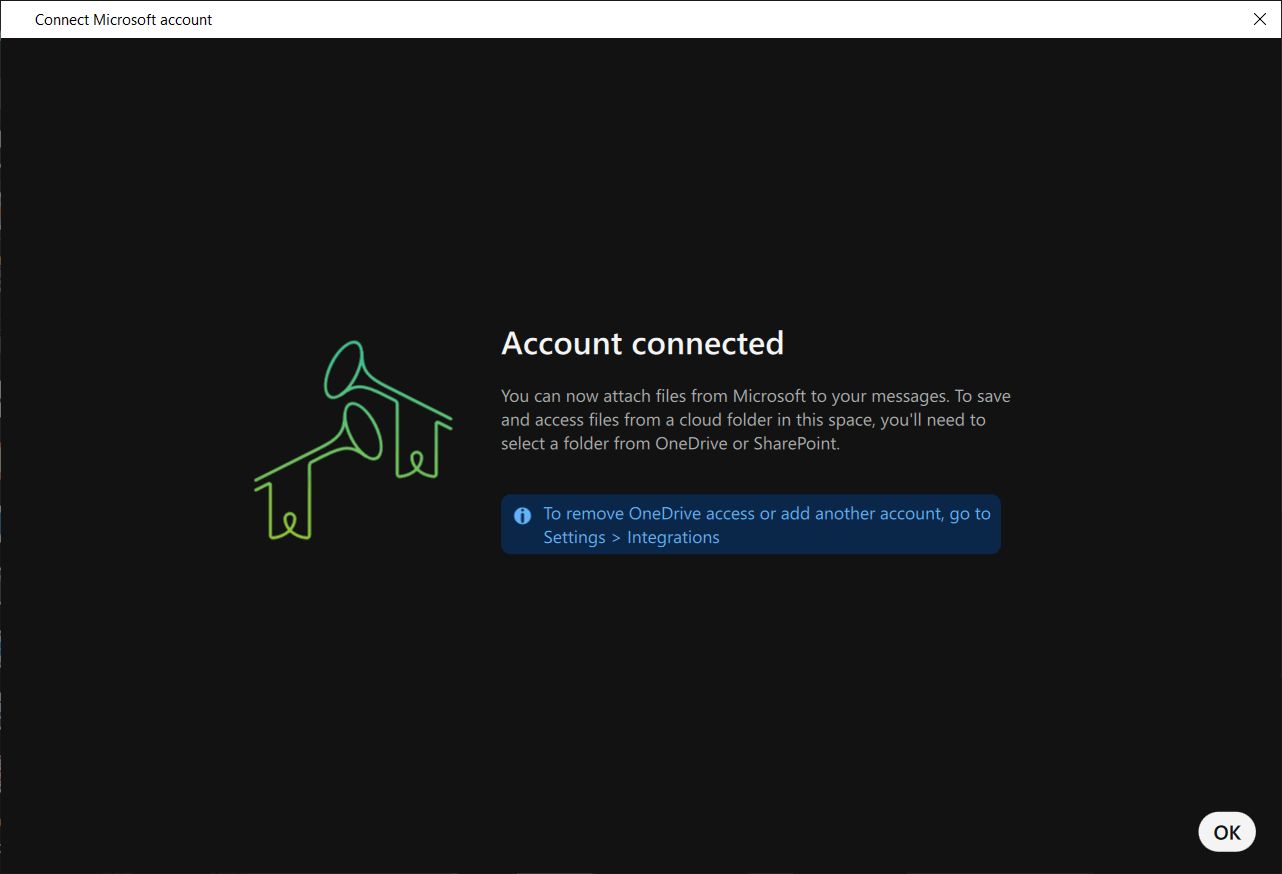
- אם עדיין לא חיברת את חשבון Microsoft שלך, תתבקש לעשות זאת.
בחר אישור ברגע שהחשבון שלך מחובר.
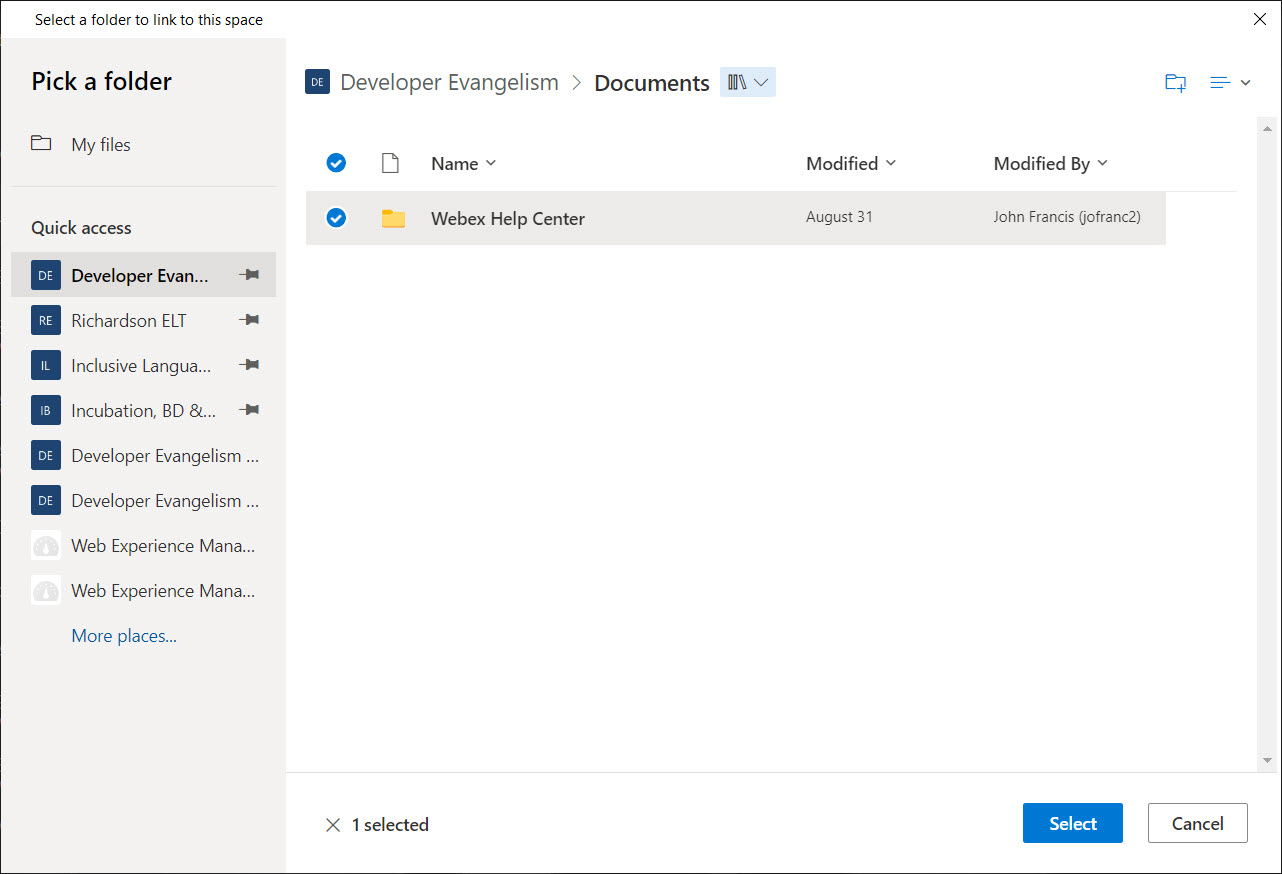
- לאחר מכן תוכל לנווט בין התיקיות המחוברות של Microsoft ול
בחור אילו תרצה להוסיף לחלל. לאחר שמצאת את התיקיה הרצויה, לחץ על
בחר.
- בחר אם ברצונך להגדיר את התיקיה כמיקום ברירת המחדל של קובץ עבור החלל ולאחר
מכן בחר בו צע.
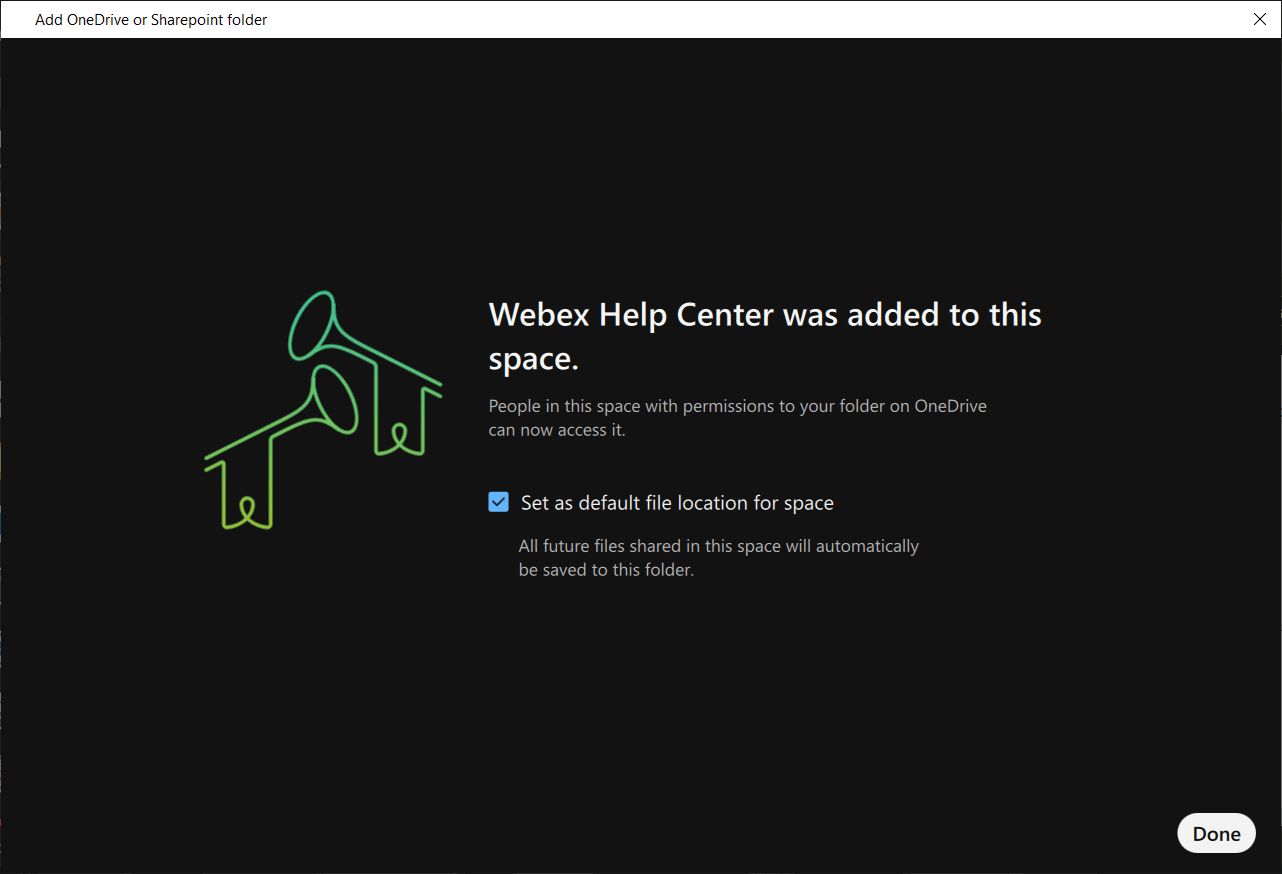 ה הגדרה הגדר כמיקום קובץ ברי רת מחדל עבור שטח זמינה רק אם מנהל המערכת הגדיר אותה. אם אינך רואה את האפשרות, כל הקבצים המשותפים לחלל יועלו אוטומטית ל תיקיה המקושרת.
 - כעת תוכל לעיין בקבצים בתיקיית Microsoft OneDrive או SharePoint ישירות בתוך
Webex. בהתאם להרשאות שלך, תהיה לך גישה לפעולות קובץ OneDrive או SharePoint מדפדפן הקבצים המוטבע כולל העלאה, הורדה, שיתוף, מחיקה וכו'.

- באפשרותך לבחור לעבור לתצוגה בסיסית של התיקיה, להציג פרטים אודות התיקיה או
להסיר את התיקיה מהחלל. בנוסף, באפשרותך לבטל את עגינה של הדפדפן המוטמע מ-
Webex באמצעות לחצן הר חב.

| 1 |
בחלל, הקש אם עדיין לא הוספת את החשבון שלך, לחץ על התחבר ל- Sharepoint או OneDrive כדי להוסיף את החשבון שלך.
|
| 2 |
הקש על קישור לתיקיה מקו ונת, בחר תיקיה מהחשבון שלך, הקש על קישור ולאחר מכן הקש על בוצע. באפשרותך לראות את הקבצים שנמצאים בתיקייה המקושרת ואת כל הקבצים המשותפים במרחב. |
אם ברצונך להסיר תיקיה מקושרת מרווח, הקש על , בחר קבצים. לאחר מכן, בחר את התיקיה והקש על בט ל קישור תיקיה מהחלל.
| 1 |
בחלל, הקש אם עדיין לא הוספת את החשבון שלך, לחץ על התחבר ל- Sharepoint או OneDrive כדי להוסיף את החשבון שלך.
|
| 2 |
הקש על קישור לתיקיה מקו ונת, בחר תיקיה מהחשבון שלך, הקש על קישור ולאחר מכן הקש על בוצע. באפשרותך לראות את הקבצים שנמצאים בתיקייה המקושרת ואת כל הקבצים המשותפים במרחב. |
אם ברצונך להסיר תיקיה מקושרת מרווח , הקש ולאחר מכן בחר קבצים. לאחר מכן, בחר את התיקיה והקש על בט ל קישור תיקיה מהחלל.


