
Mulțumim pentru feedback.
Aplicația Webex | Legați un folder Microsoft OneDrive sau SharePoint Online la un spațiu
 Feedback?

Înainte de a putea accesa foldere partajate, va trebui ca administratorul organizației să activeze asistența în Webex Control Hub, așa cum este descris în Gestionarea conținutului de furniz are.
- În spațiu, faceți clic pe Conținut, apoi selectați + Folder de la Microsoft.
- În caseta de dialog Webex, selectați Continu are.
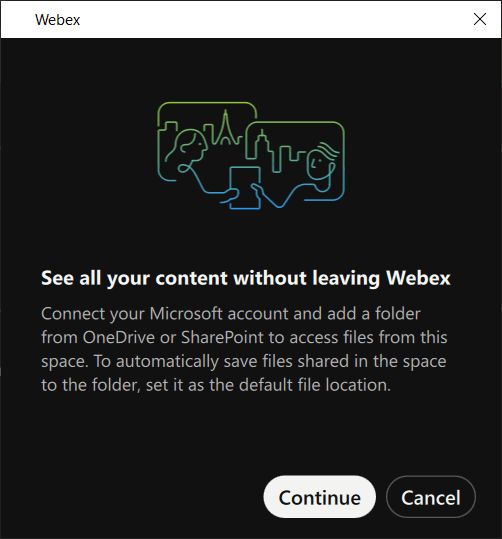
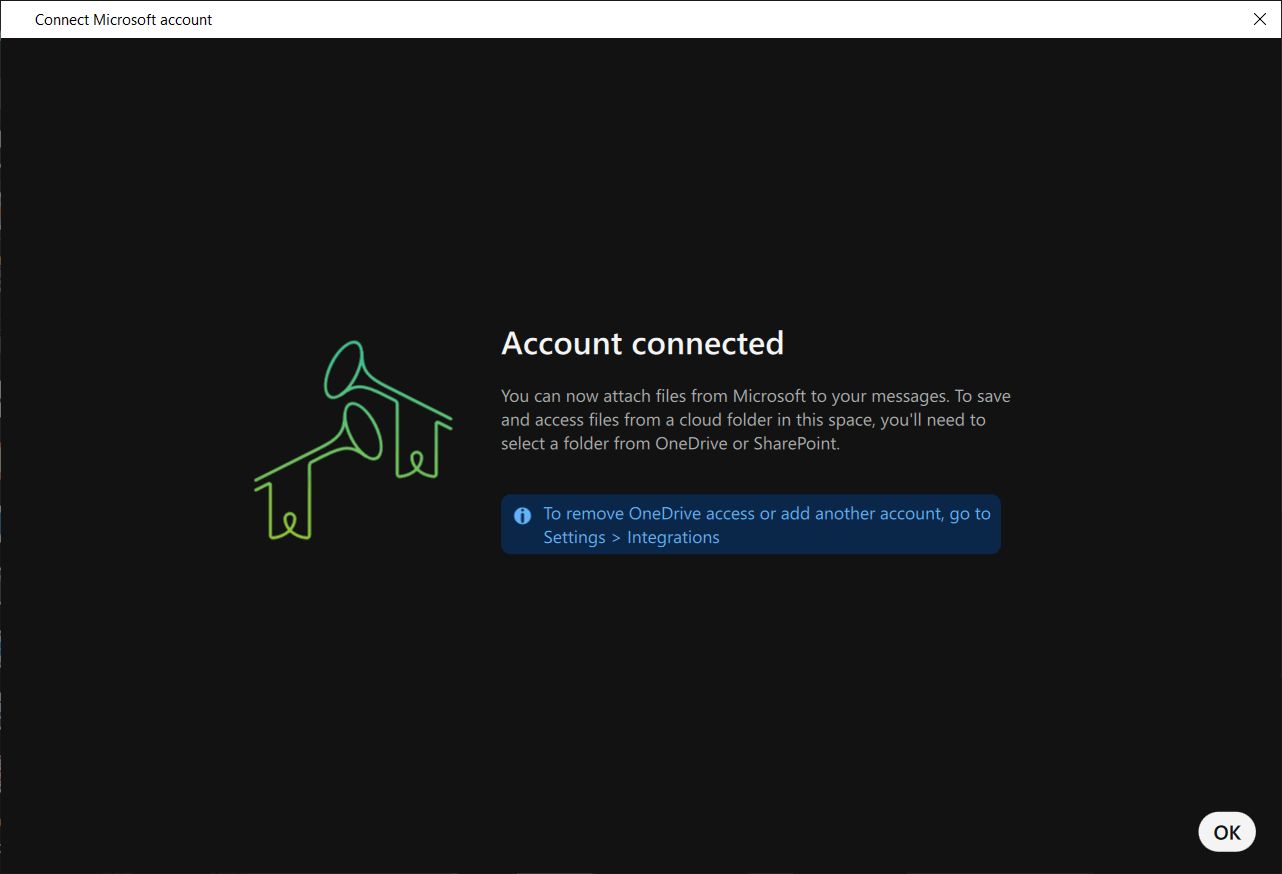
- Dacă nu v-ați conectat deja contul Microsoft, vi se va solicita să faceți acest lucru.
Selec tați OK după ce contul dvs. este conectat.
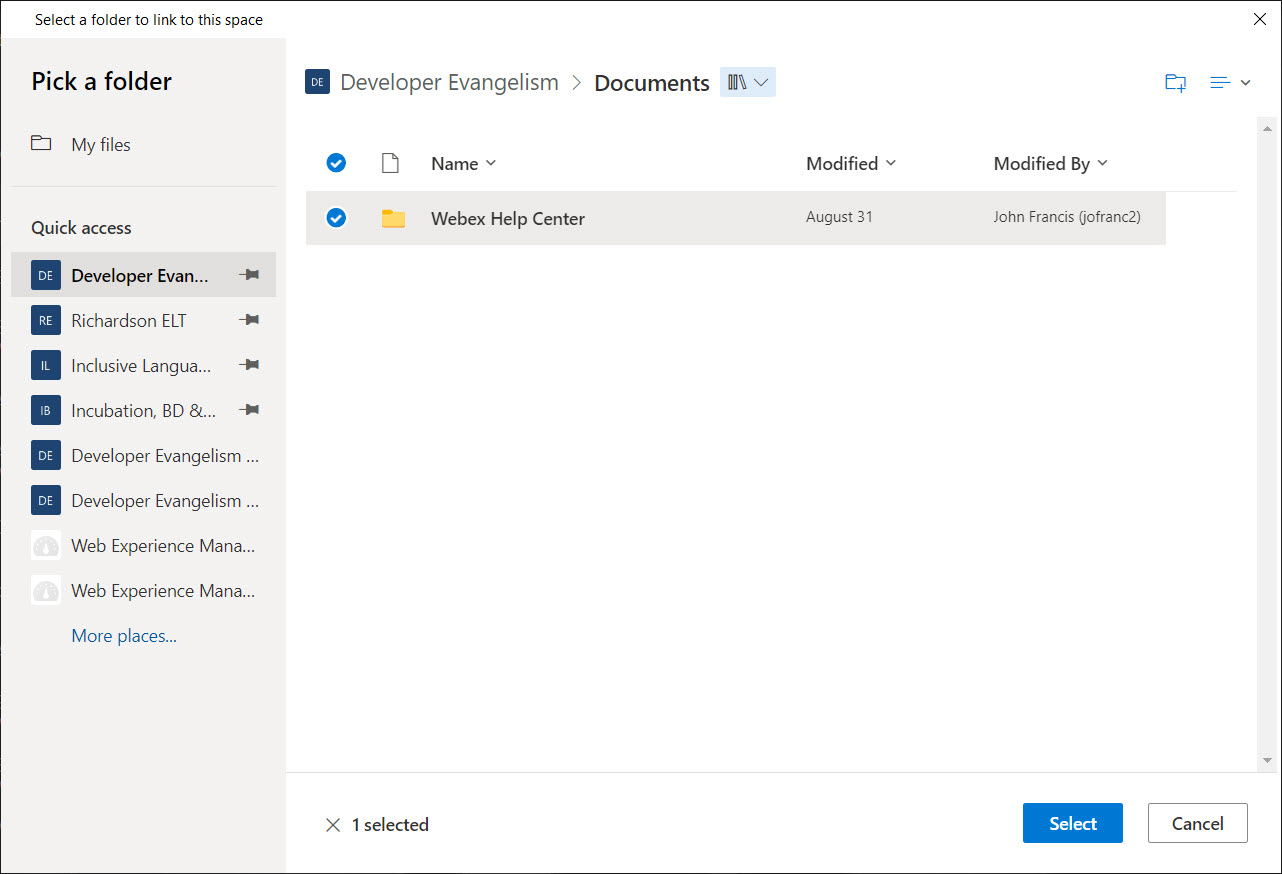
- Apoi puteți naviga prin folderele Microsoft conectate și
puteți alege pe care doriți să le adăugați în spațiu. După ce ați găsit folderul dorit, faceți clic pe
Selectare.
- Alegeți dacă doriți să setați folderul ca locație implicită a fișierului pentru spațiu și
apoi selectați Termin at.
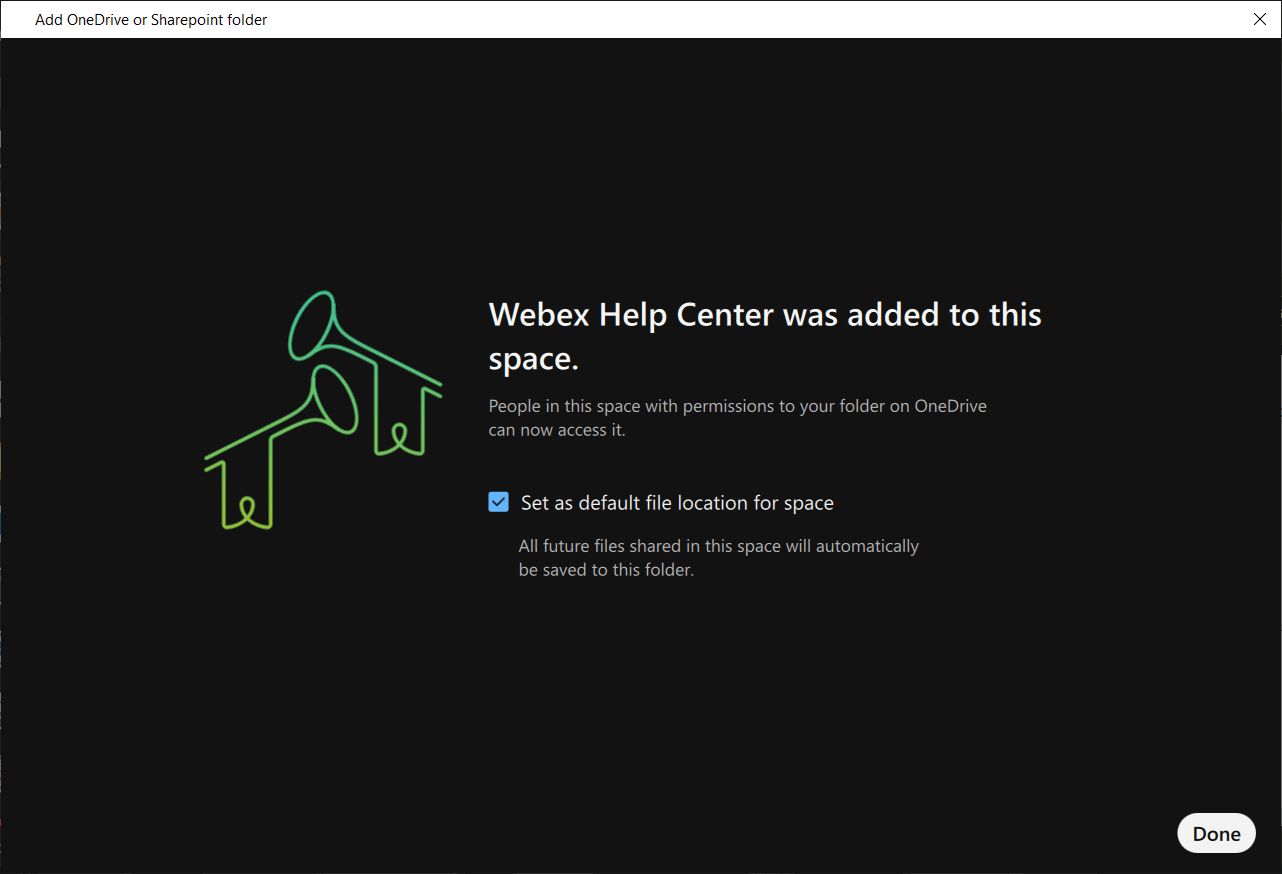 Set area Setare ca locație de fișier implicită pentru spațiu este disponibilă numai dacă administratorul a configurat-o. Dacă nu vedeți opțiunea, atunci toate fișierele partajate în spațiu sunt încărcate automat în folderul legat.
 - Acum puteți răsfoi fișierele din folderul Microsoft OneDrive sau SharePoint direct în
Webex. În funcție de permisiunile dvs., veți avea acces la acțiunile de fișiere OneDrive sau SharePoint din browserul de fișiere încorporat, inclusiv încărcarea, descărcarea, partaj area, ștergerea etc.

- Puteți alege să comutați la o vizualizare de bază a folderului, să vizualizați detalii despre folder sau să
eliminați folderul din spațiu. În plus, puteți debloca browserul încorporat de la
Webex utilizând butonul Expand.

| 1 |
În spațiu, atingeți Dacă nu v-ați adăugat deja contul, faceți clic pe Con ectare la Sharepoint sau OneDrive pentru a adăuga contul.
|
| 2 |
Atingeți Legați la folderul online, selectați un folder din contul dvs., atingeți Leg ătură, apoi atingeți Terminat. Puteți vedea fișierele care se află în folderul legat și orice fișiere partajate în spațiu. |
Dacă doriți să eliminați un folder legat dintr-un spațiu, atingeți , selectați Fișiere. Apoi, selectați folderul și atingeți Deconec tați folderul din spațiu.
| 1 |
În spațiu, atingeți Dacă nu v-ați adăugat deja contul, faceți clic pe Con ectare la Sharepoint sau OneDrive pentru a adăuga contul.
|
| 2 |
Atingeți Legați la folderul online, selectați un folder din contul dvs., atingeți Leg ătură, apoi atingeți Terminat. Puteți vedea fișierele care se află în folderul legat și orice fișiere partajate în spațiu. |
Dacă doriți să eliminați un folder legat dintr-un spațiu, atingeți , apoi selectați Fișiere. Apoi, selectați folderul și atingeți Decon ectați folderul din spațiu.


