
Дякуємо за відгук.
Додаток Webex | Зв'яжіть папку Microsoft OneDrive або SharePoint Online до місця
 Надіслати відгук?

Перш ніж отримати доступ до спільних папок, адміністратор організації повинен увімкнути підтримку у Webex Control Hub, як описано в розділі Керування вмістом забезпечення.
- У цьому просторі натисніть В міст, а потім виберіть + Папка від Microsoft.
- У діалоговому вікні Webex виберіть Продов жити.
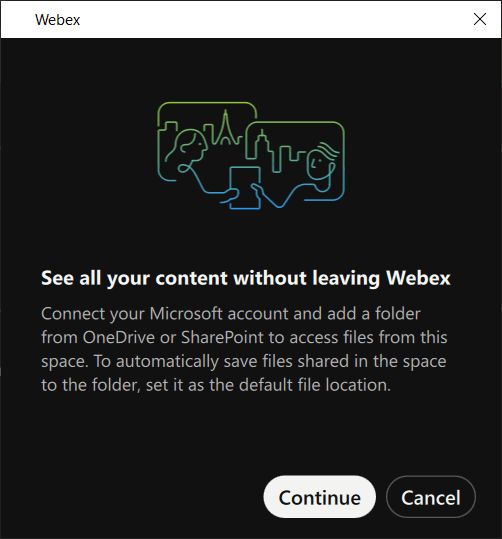
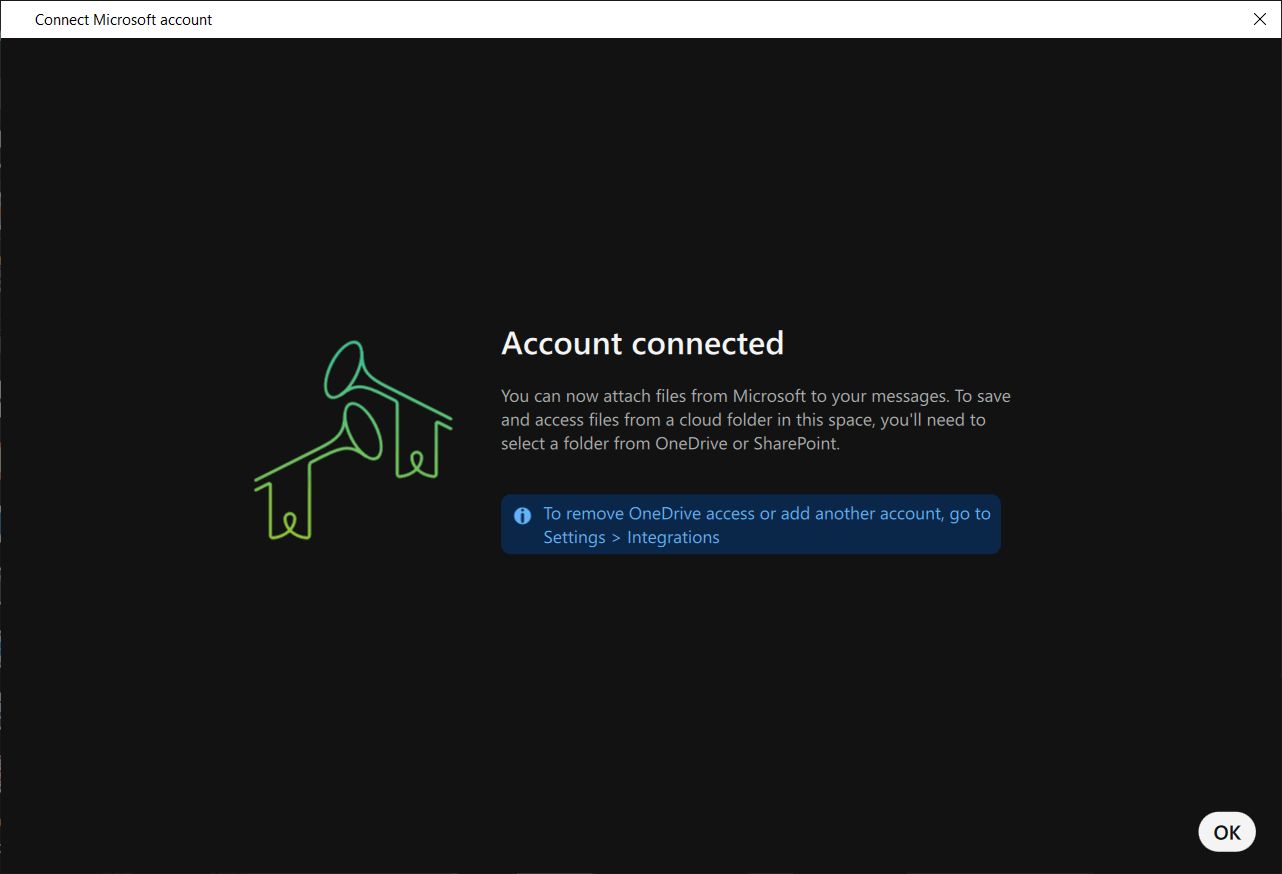
- Якщо ви ще не підключили свій обліковий запис Microsoft, вам буде запропоновано зробити це.
Виберіть OK після підключення облікового запису.
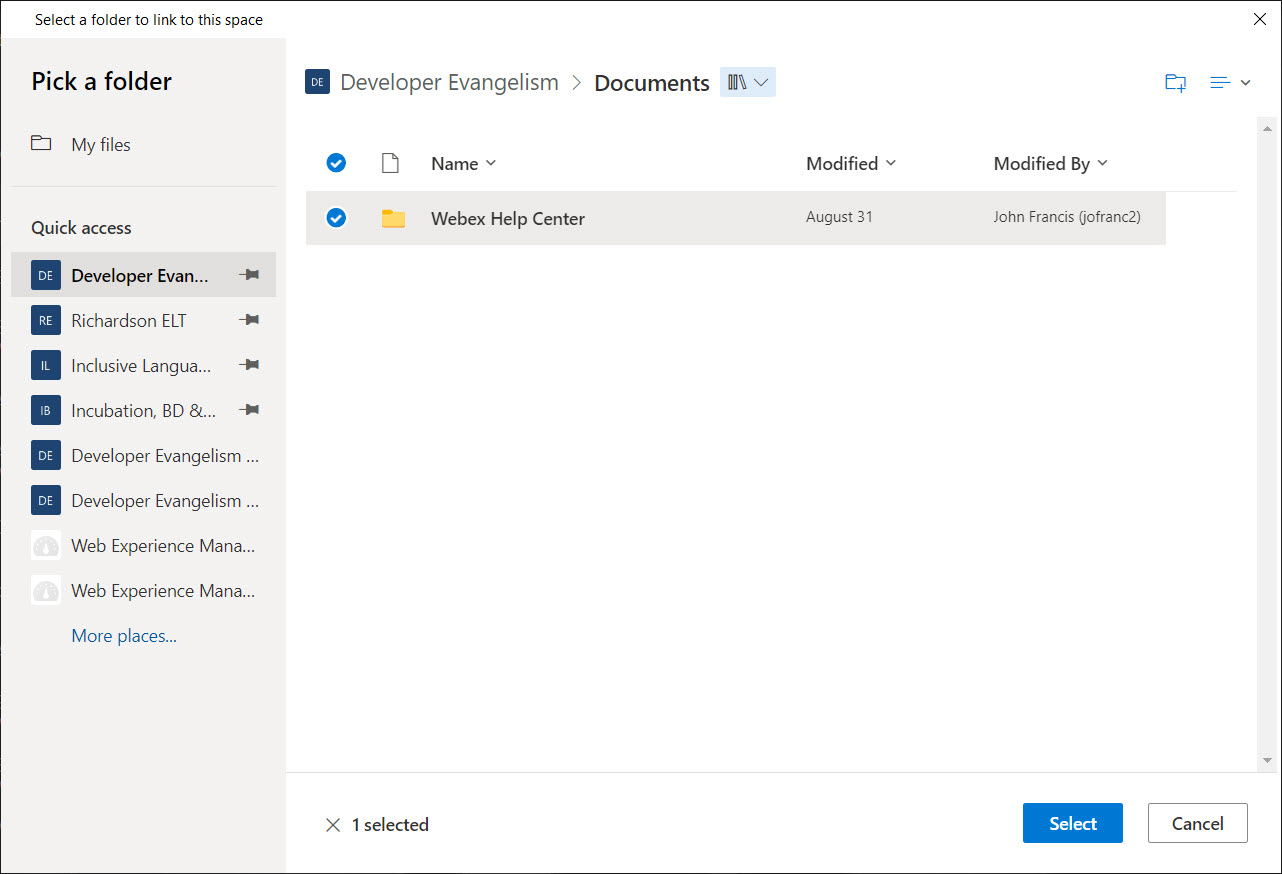
- Потім ви можете переміщатися по підключених папках Microsoft і вибрати, які з них
ви хочете додати до простору. Знайшовши потрібну папку, натисніть Ви
брати.
- Виберіть, чи потрібно встановити папку як типове розташування файлу для простору, а
потім виберіть Готов о.
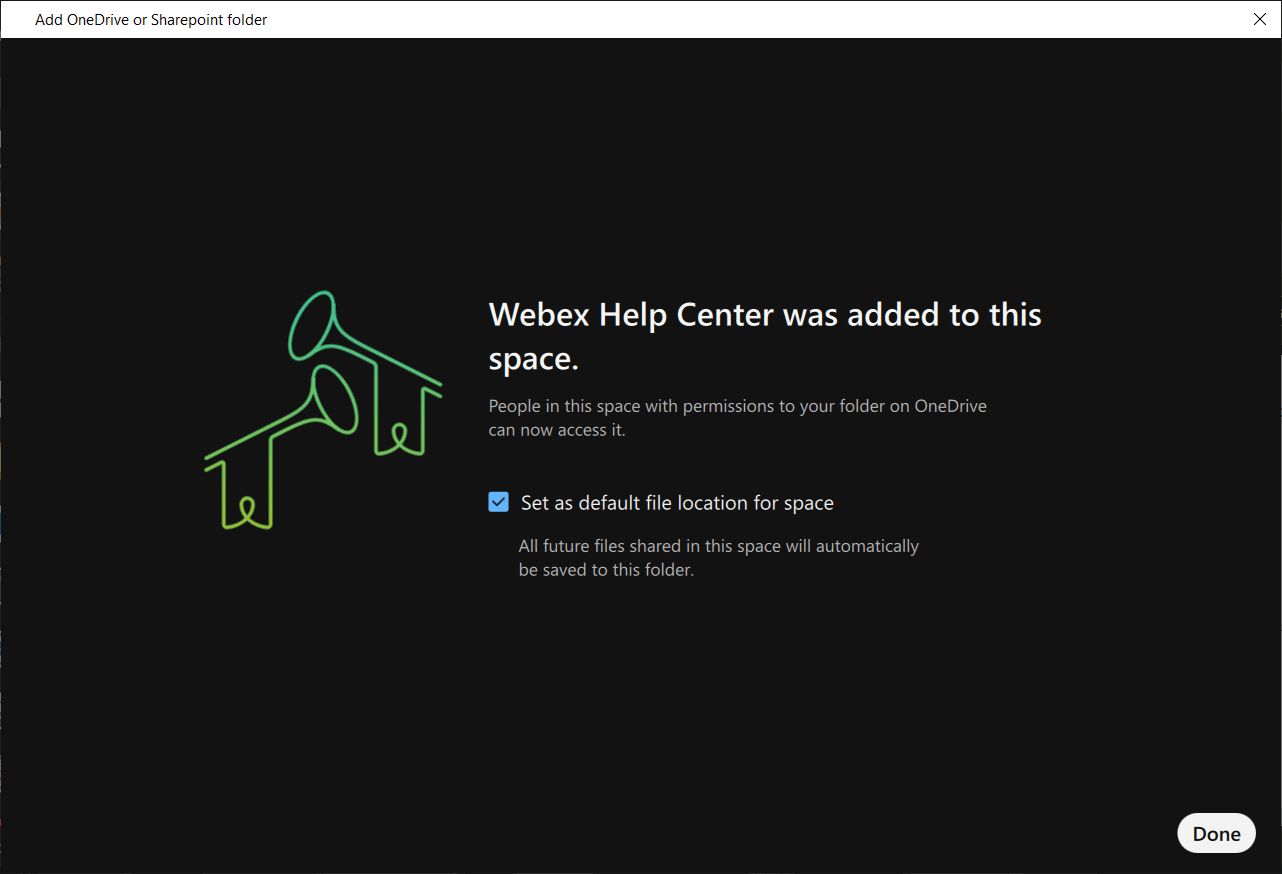 Пара метр «Встановити як типове розташування файлу для простору » доступний, лише якщо його налаштував адміністратор. Якщо ви не бачите параметра, усі файли, спільні в простір, автоматично завантажуються до пов'язаної папки.
 - Тепер ви можете переглядати файли у папці Microsoft OneDrive або SharePoint безпосередньо в
Webex. Залежно від ваших дозволів, ви матимете доступ до дій файлів OneDrive або SharePoint із вбудованого браузера файлів, включаючи завантаження, завантаження, спільний доступ, видалення тощо.

- Ви можете перейти до базового перегляду папки, переглянути відомості про папку або
видалити папку з місця. Крім того, ви можете від'єднати вбудований браузер від
Webex за допомогою кнопки Роз горнути.

| 1 |
У просторі торкніться Якщо ви ще не додали обліковий запис, натисніть кнопку Під ключитися до Sharepoint або OneDrive, щоб додати обліковий запис.
|
| 2 |
Торк ніться Посилання на онлайн-папку, виберіть папку зі свого облікового запису, торк ніться Посилання, а потім торкніться Го тово. Ви можете побачити файли, які знаходяться в зв'язаній папці, і будь-які файли, якими спільно користуються у просторі. |
Якщо ви хочете видалити пов'язану папку з пробілу, торкніться , виберіть Ф айли. Потім виберіть папку та торкніться Від'єдн ати папку з простору.
| 1 |
У просторі торкніться Якщо ви ще не додали обліковий запис, натисніть кнопку Під ключитися до Sharepoint або OneDrive, щоб додати обліковий запис.
|
| 2 |
Торк ніться Посилання на онлайн-папку, виберіть папку зі свого облікового запису, торк ніться Посилання, а потім торкніться Го тово. Ви можете побачити файли, які знаходяться в зв'язаній папці, і будь-які файли, якими спільно користуються у просторі. |
Якщо потрібно видалити пов'язану папку з пробілу, торкніться , а потім виберіть Ф айли. Потім виберіть папку та торкніться Від'є днати папку з простору.


