本文是否有幫助?

感謝您的意見回饋。
Webex 應用程式 | 將微軟 OneDrive 或 SharePoint 線上資料夾連結至空間
 意見回饋?
意見回饋?如果空間中的所有人一起處理 Microsoft OneDrive 或 SharePoint Online 資料夾中的檔案,您可以將空間連結至該資料夾。然後,每個人都可以直接從 Webex 應用程式空間存取連結資料夾中的檔案。

在您能夠存取共用資料夾之前,您需要讓您的組織管理員按照 配置內容管理中的說明在 Webex Control Hub 中啟用支援。
- 在空白處,點選 內容,然後選擇 + 來自 Microsoft 的資料夾。
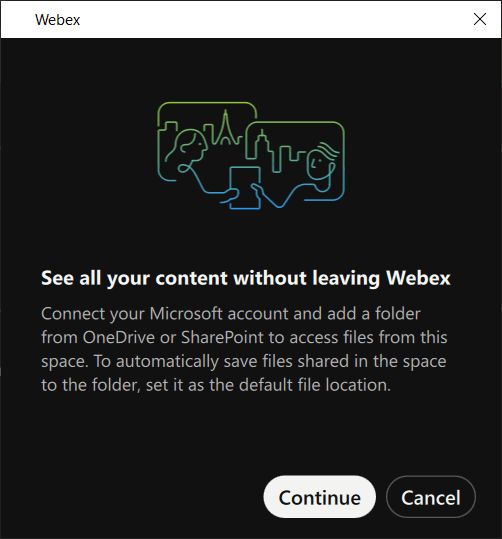
- 在 Webex 對話方塊中,選擇 繼續。
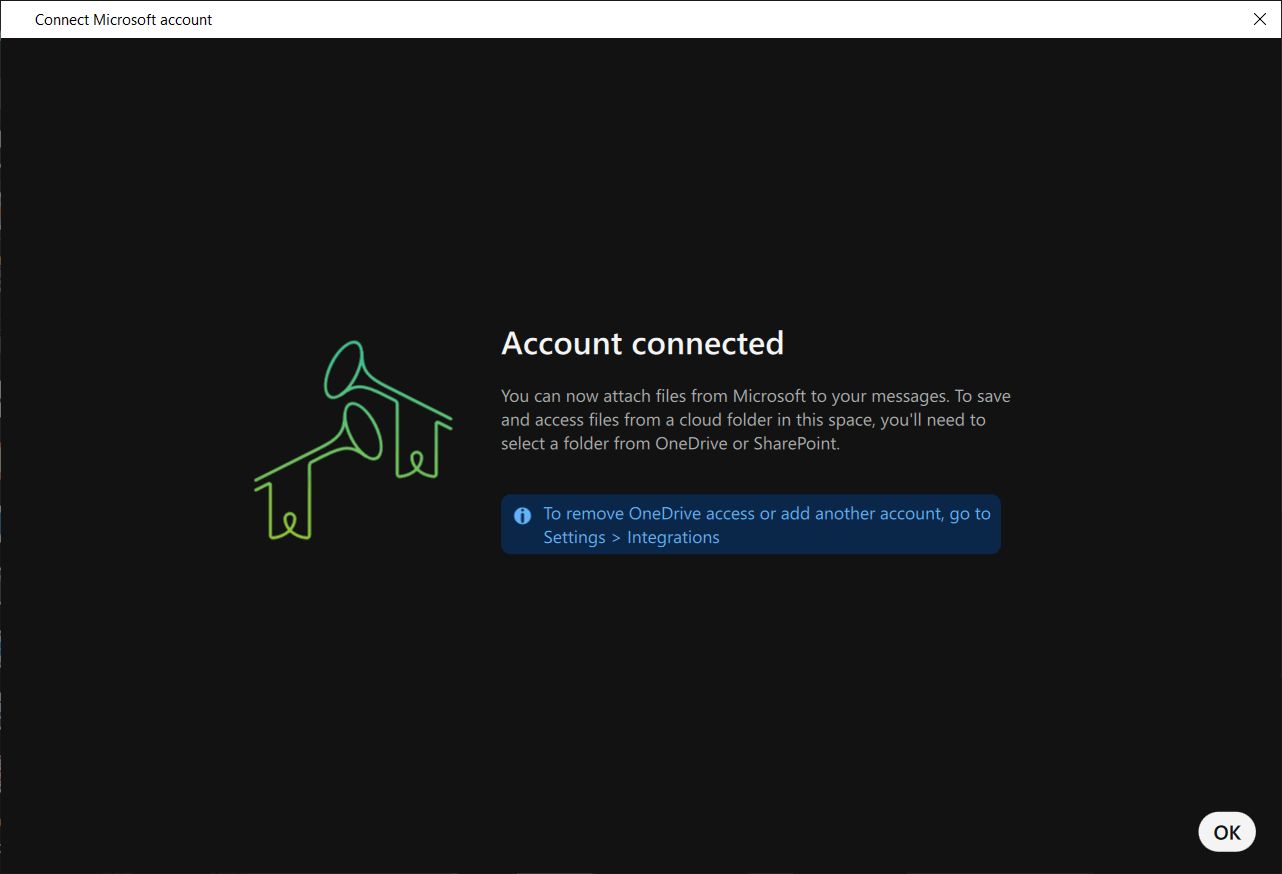
- 如果您尚未關聯您的 Microsoft 帳戶,系統會提示您進行關聯。帳戶連線成功後,請選擇 確定 。
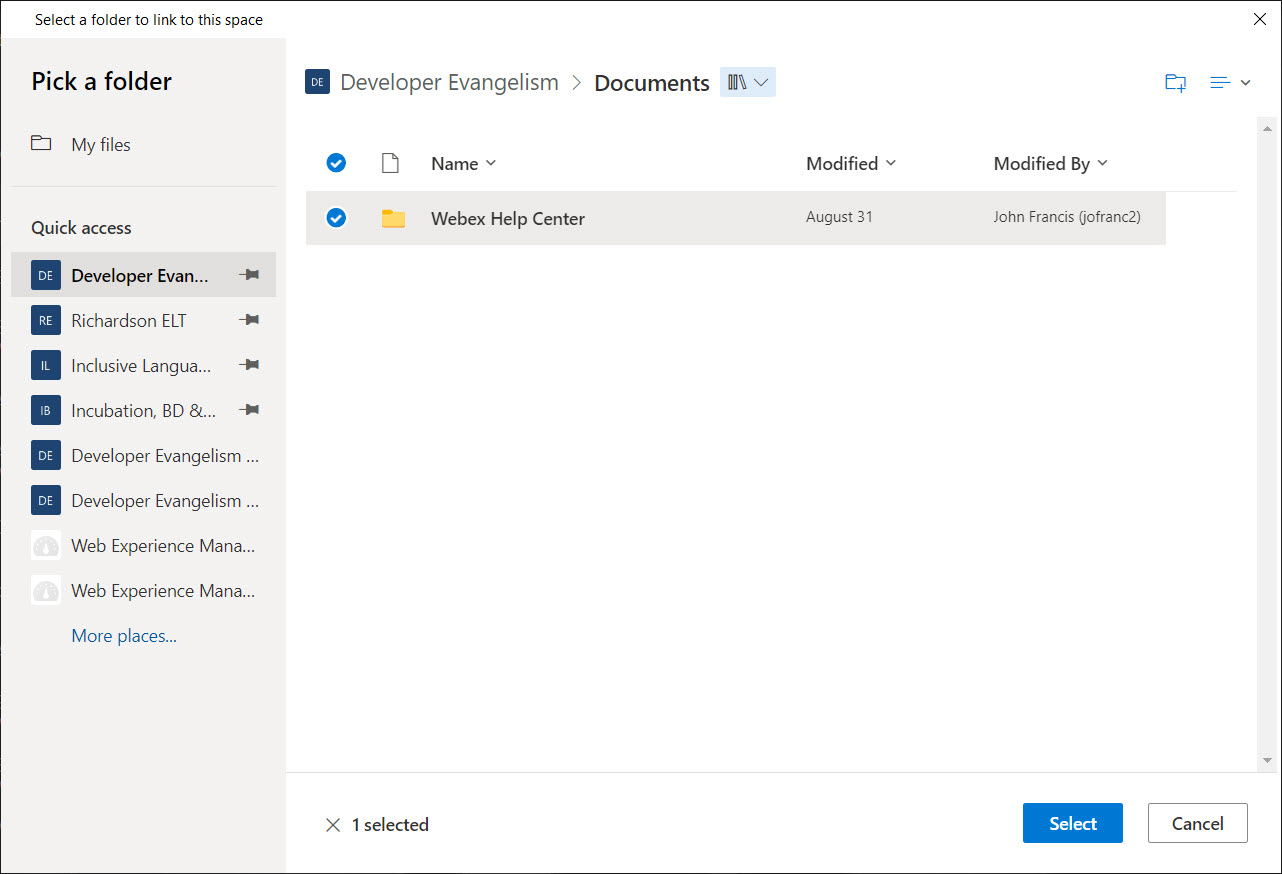
- 然後,您可以瀏覽已連線的 Microsoft 資料夾,並選擇要新增至該空間的資料夾。找到所需的資料夾後,按一下 選擇。
- 選擇是否要將該資料夾設定為空間的預設檔案位置,然後選擇 完成。
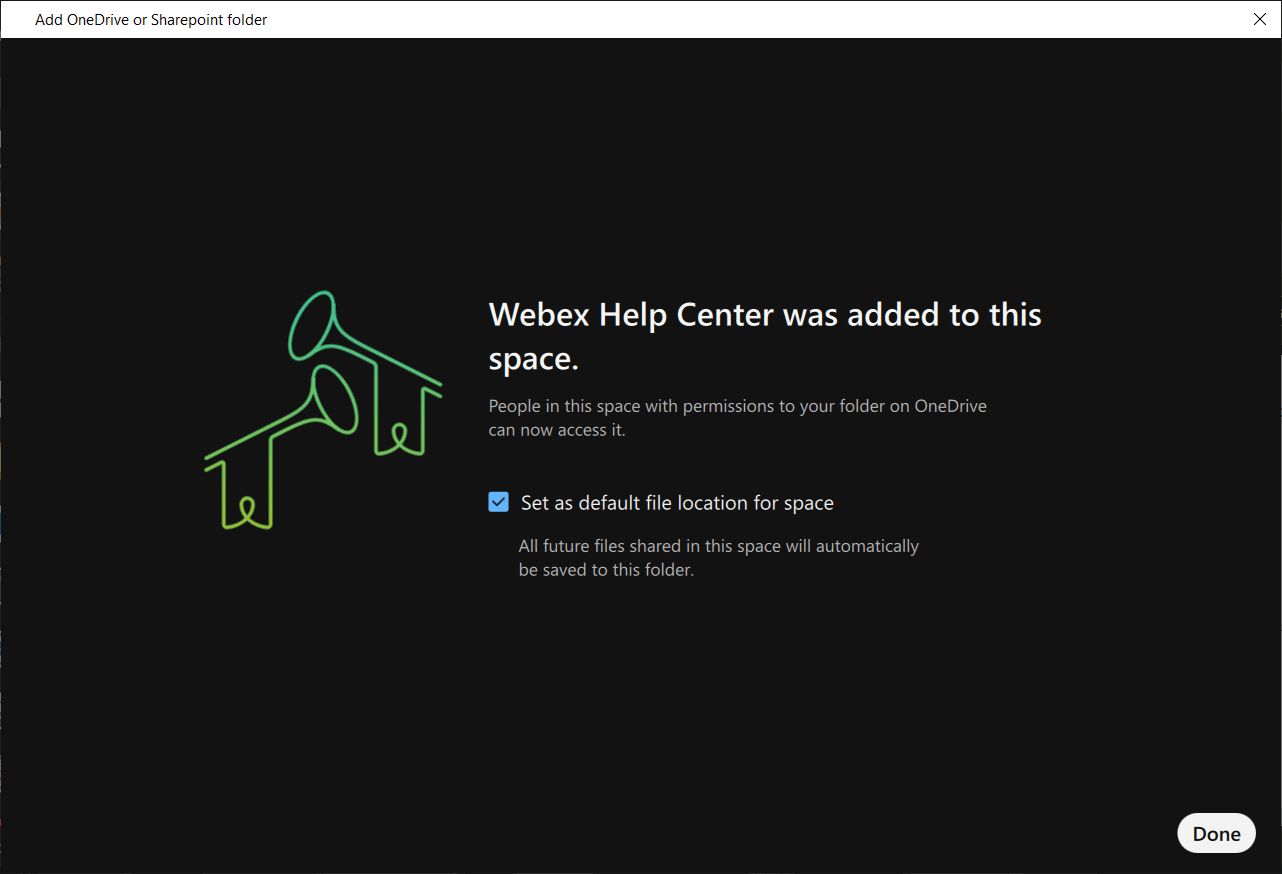 只有管理員設定了「 設定為空間的預設檔案位置 」選項,才能使用該設定。如果您看不到此選項,則共用至空間中的所有檔案都會自動上傳至鏈結的資料夾。
 - 現在您可以直接在 Webex 中瀏覽 Microsoft OneDrive 或 SharePoint 資料夾中的檔案。 根據您的權限,您可以透過嵌入式文件瀏覽器存取 OneDrive 或 SharePoint 文件操作,包括上傳、下載、共用、刪除等。

- 您可以選擇切換到資料夾的基本視圖、查看資料夾的詳細資訊或從空間中刪除資料夾。此外,您可以使用 展開 按鈕將嵌入式瀏覽器從 Webex 中分離出來。

| 1 |
在空間中,點選 如果您尚未新增帳戶,請按一下連線至 SharePoint 或 OneDrive 以新增帳戶。
|
| 2 |
點選鏈結至線上資料夾,從帳戶中選取資料夾,點選鏈結,然後點選完成。 您可以查看鏈結的資料夾中的檔案以及空間中共用的任何檔案。 |
如果您要從空間中移除連結的資料夾,請點選  ,選取檔案。然後,選取資料夾並點選從空間取消鏈結資料夾。
| 1 |
在空間中,點選 如果您尚未新增帳戶,請按一下連線至 SharePoint 或 OneDrive 以新增帳戶。
|
| 2 |
點選鏈結至線上資料夾,從帳戶中選取資料夾,點選鏈結,然後點選完成。 您可以查看鏈結的資料夾中的檔案以及空間中共用的任何檔案。 |
如果您要從空間中移除鏈結的資料夾,請點選  ,然後選取檔案。然後,選取資料夾並點選從空間取消鏈結資料夾。
本文是否有幫助?


