이 문서가 도움이 되었습니까?

피드백을 보내 주셔서 감사합니다.
웹엑스 앱 | 마이크로소프트 원드라이브 또는 셰어포인트 온라인 폴더를 스페이스에 연결
 피드백이 있습니까?
스페이스에 있는 모든 사람들이 마이크로소프트 원드라이브 또는 셰어포인트 온라인 폴더에 있는 파일 작업을 함께 하는 경우, 스페이스를 그 폴더에 링크할 수 있어요.그러면 누구나 Webex 앱 스페이스에서 직접 링크된 폴더에 있는 파일에 접근할 수 있어요.

공유 폴더에 접근하려면 먼저 조직 관리자가 프로비전 콘텐츠 관리에 설명된 대로 Webex Control Hub에서 지원을 활성화해야 해요.
- 스페이스에서 콘텐츠를 클릭한 다음 Microsoft의 + 폴더를 선택해요.
- Webex 대화상자에서 계속을 선택해요.
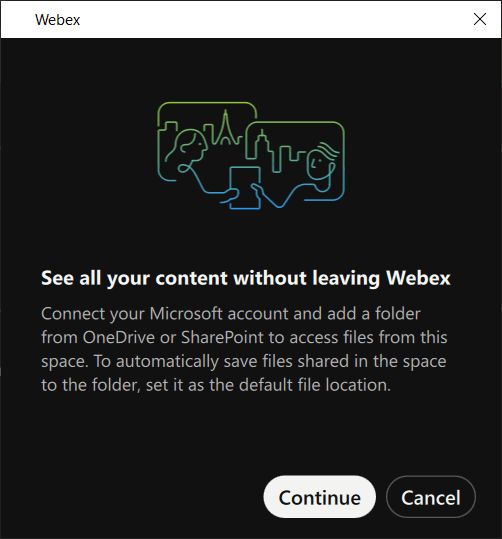
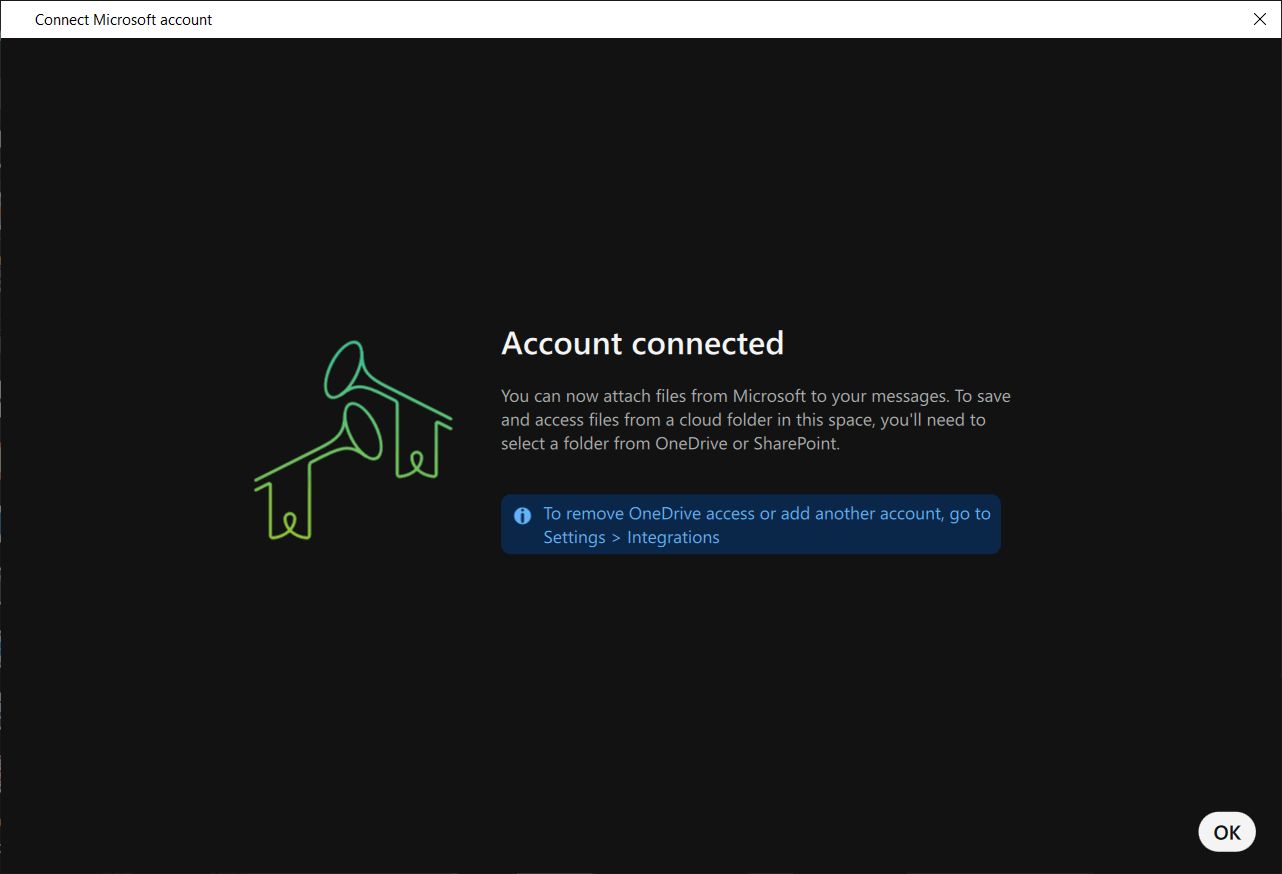
- Microsoft 계정을 아직 연결하지 않았으면 연결하라는 메시지가 표시돼요.
계정이 연결되면 확인 선택해요.
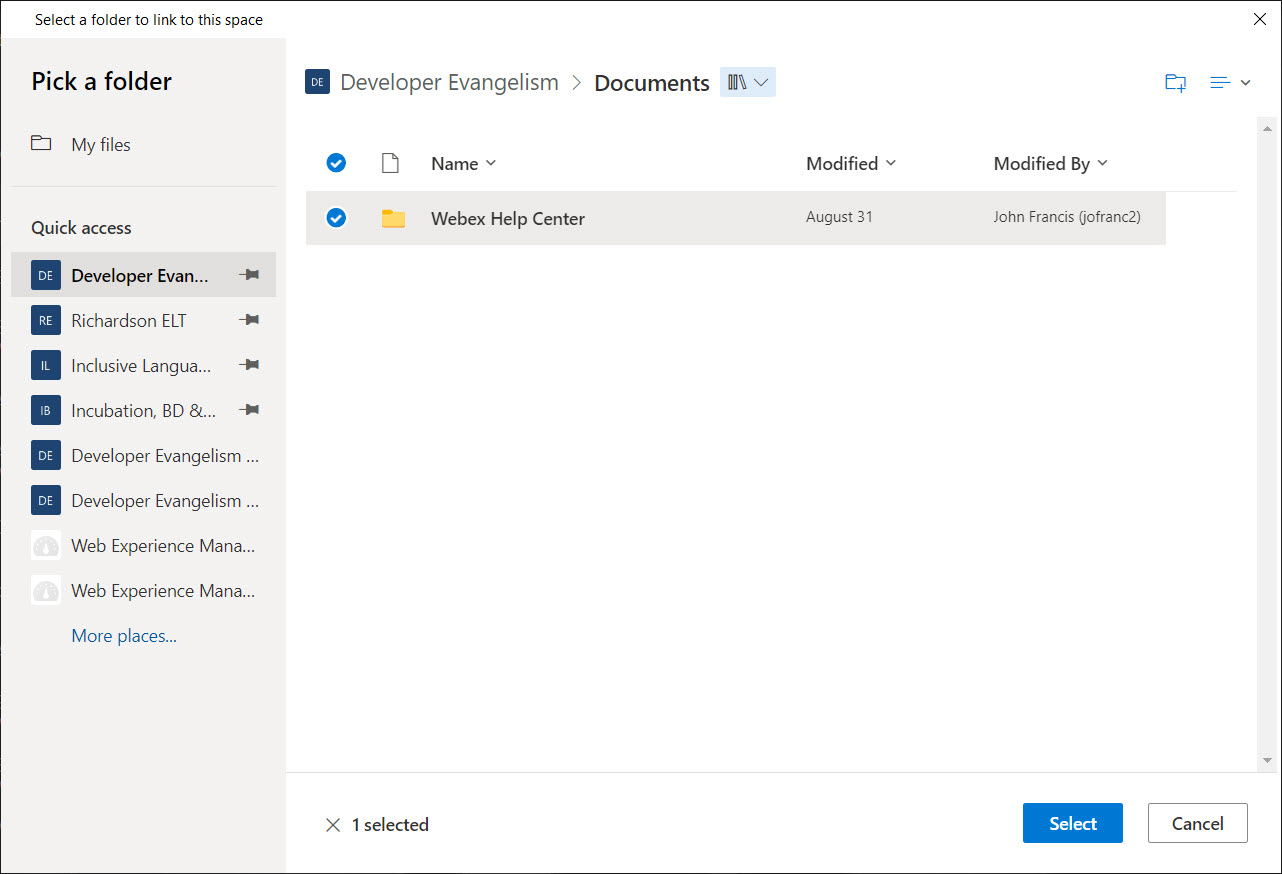
- 그러면 연결된 Microsoft 폴더를 탐색하고 공간에
추가하려는 폴더를 선택할 수 있어요. 원하는 폴더를 찾으면
선택을 클릭하세요.
- 폴더를 스페이스의 기본 파일 위치로 설정할지 선택한
다음 완료를 선택해요.
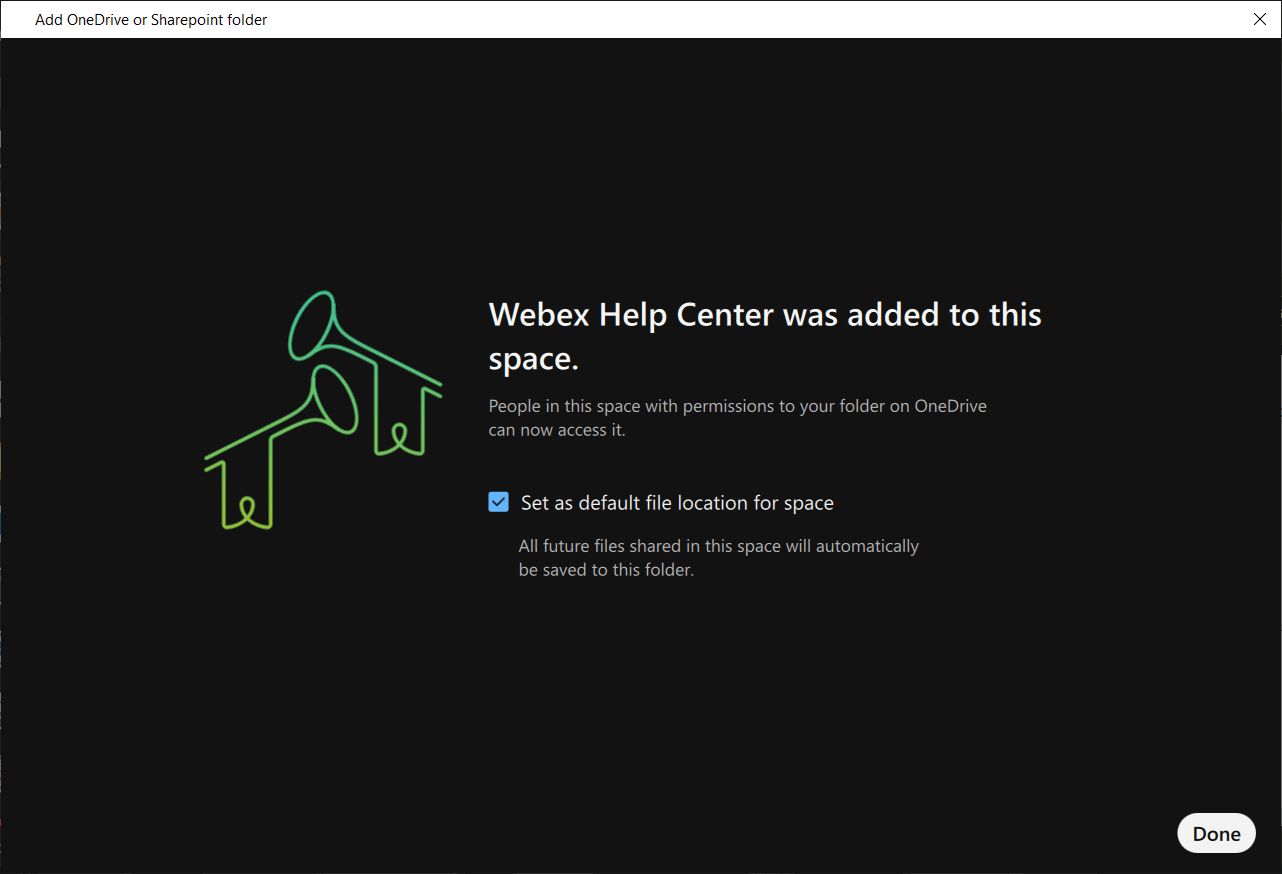 스페이스의 기본 파일 위치로 설정 설정은 관리자가 설정한 경우에만 사용할 수 있어요. 옵션이 보이지 않으면 스페이스에 공유된 모든 파일이 자동으로 링크된 폴더에 업로드돼요.
 - 이제 웹엑스에서 직접 마이크로소프트 원드라이브 또는 셰어포인트 폴더에 있는 파일을 찾아볼 수 있어요. 권한에 따라 내장 파일 브라우저에서 업로드, 다운로드, 공유, 삭제 등 OneDrive 또는 SharePoint 파일 작업에 액세스할 수 있어요.

- 폴더의 기본 보기로 전환하거나, 폴더에 대한 세부 정보를 보거나, 스페이스에서 폴더를
제거할 수 있어요. 또한 확장 버튼을 사용하여 내장 브라우저를
Webex에서 도킹 해제할 수 있어요.

| 1 |
스페이스에서 탭하세요. 계정을 아직 추가하지 않았으면 셰어포인트 또는 OneDrive에 연결을 클릭하여 계정을 추가하세요.
|
| 2 |
온라인 폴더에 연결을 탭하고, 계정에서 폴더를 선택하고, 연결을 탭한 다음 완료를 탭하세요. 링크된 폴더에 있는 파일과 스페이스에 공유된 모든 파일을 볼 수 있어요. |
링크된 폴더를 스페이스에서 제거하려면  탭한 다음 파일을 선택하세요. 그런 다음 폴더를 선택하고 스페이스에서 폴더 연결 해제를 탭하세요.
| 1 |
스페이스에서 탭하세요. 계정을 아직 추가하지 않았으면 셰어포인트 또는 OneDrive에 연결을 클릭하여 계정을 추가하세요.
|
| 2 |
온라인 폴더에 연결을 탭하고, 계정에서 폴더를 선택하고, 연결을 탭한 다음 완료를 탭하세요. 링크된 폴더에 있는 파일과 스페이스에 공유된 모든 파일을 볼 수 있어요. |
스페이스에서 링크된 폴더를 제거하려면 을  탭한 다음 파일을 선택하세요. 그런 다음 폴더를 선택하고 스페이스에서 폴더 연결 해제를 탭하세요.
이 문서가 도움이 되었습니까?


