
Merci pour votre commentaire.
Application Webex | Associez un dossier Microsoft OneDrive ou SharePoint Online à un espace
 Un commentaire ?

Avant de pouvoir accéder aux dossiers partagés, vous devez demander à l' administrateur de votre organisation d'activer l'assistance dans Webex Control Hub, comme décrit dans Provisionner la gestion de contenu.
- Dans l'espace, cliquez sur Contenu, puis sélectionnez + Dossier depuis Microsoft.
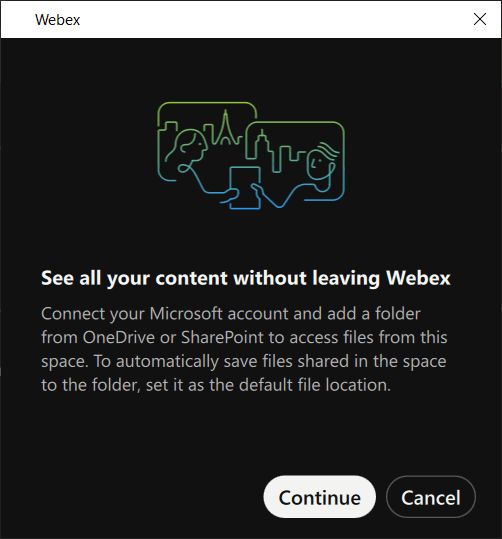
- Dans la boîte de dialogue Webex, sélectionnez Continuer.
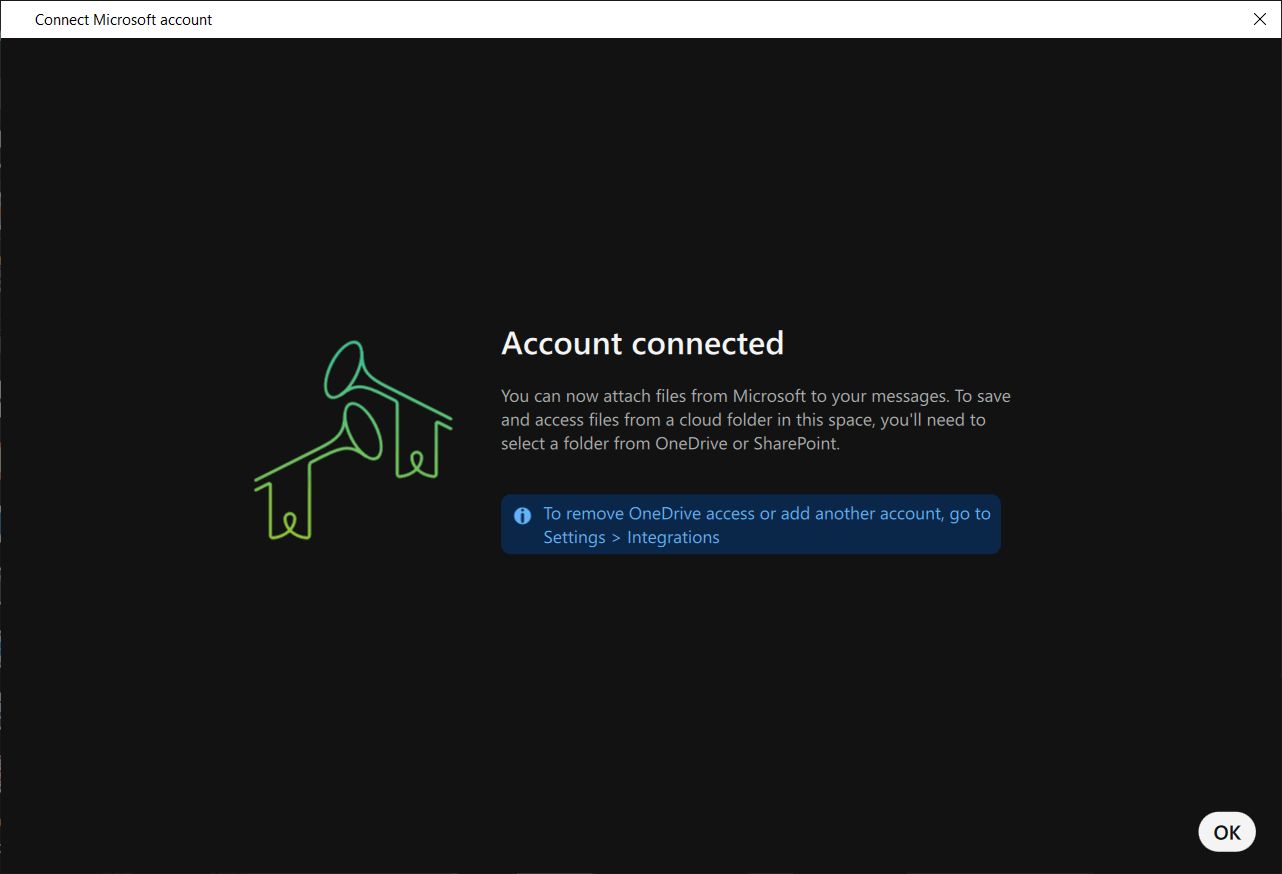
- Si vous n'avez pas encore connecté votre compte Microsoft, vous serez invitée à le faire.
Sélectionnez OK une fois votre compte connecté.
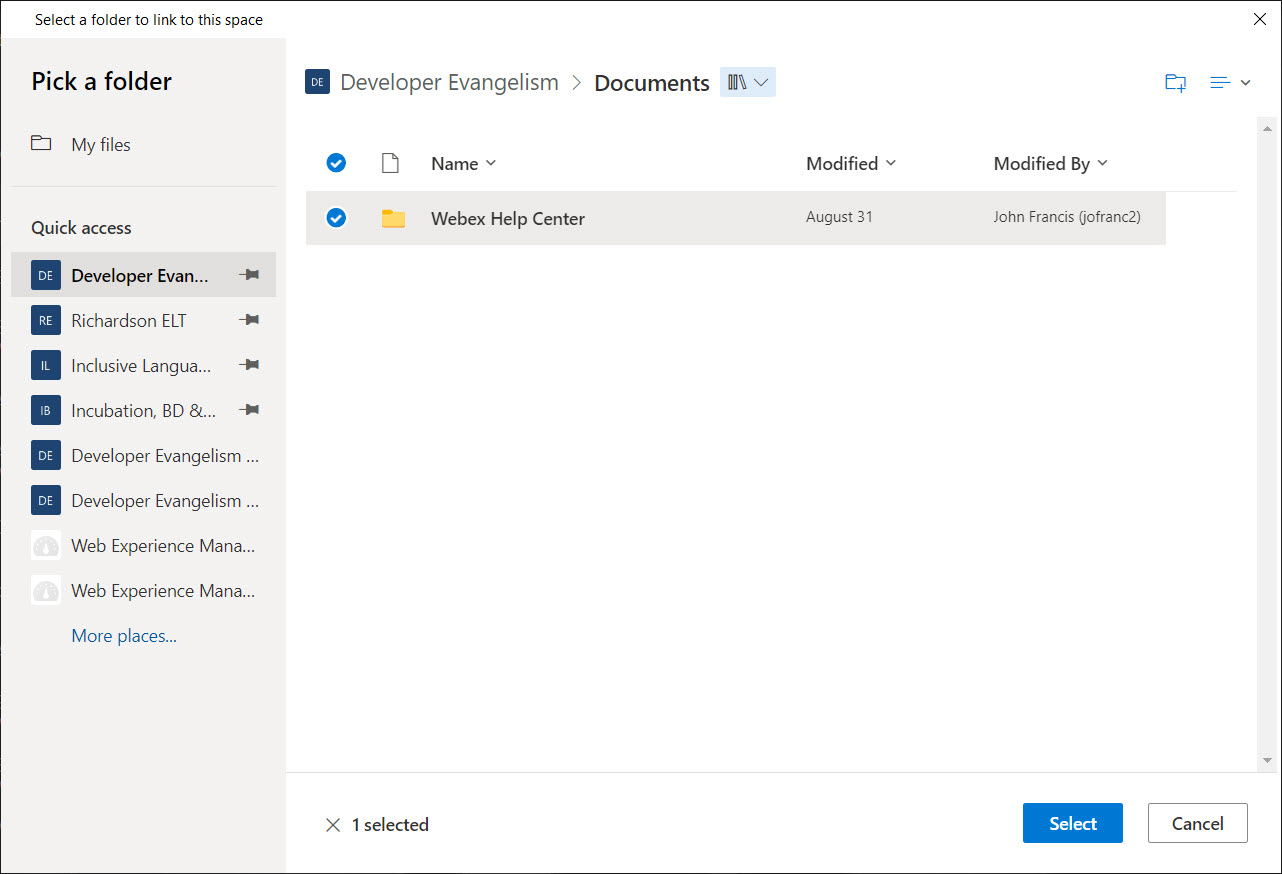
- Vous pouvez ensuite parcourir vos dossiers Microsoft connectés et choisir ceux que
vous souhaitez ajouter à l'espace. Lorsque vous avez trouvé le dossier de votre choix, cliquez sur
Sélectionner.
- Choisissez si vous souhaitez définir le dossier comme emplacement de fichier par défaut pour l'espace
, puis sélectionnez OK.
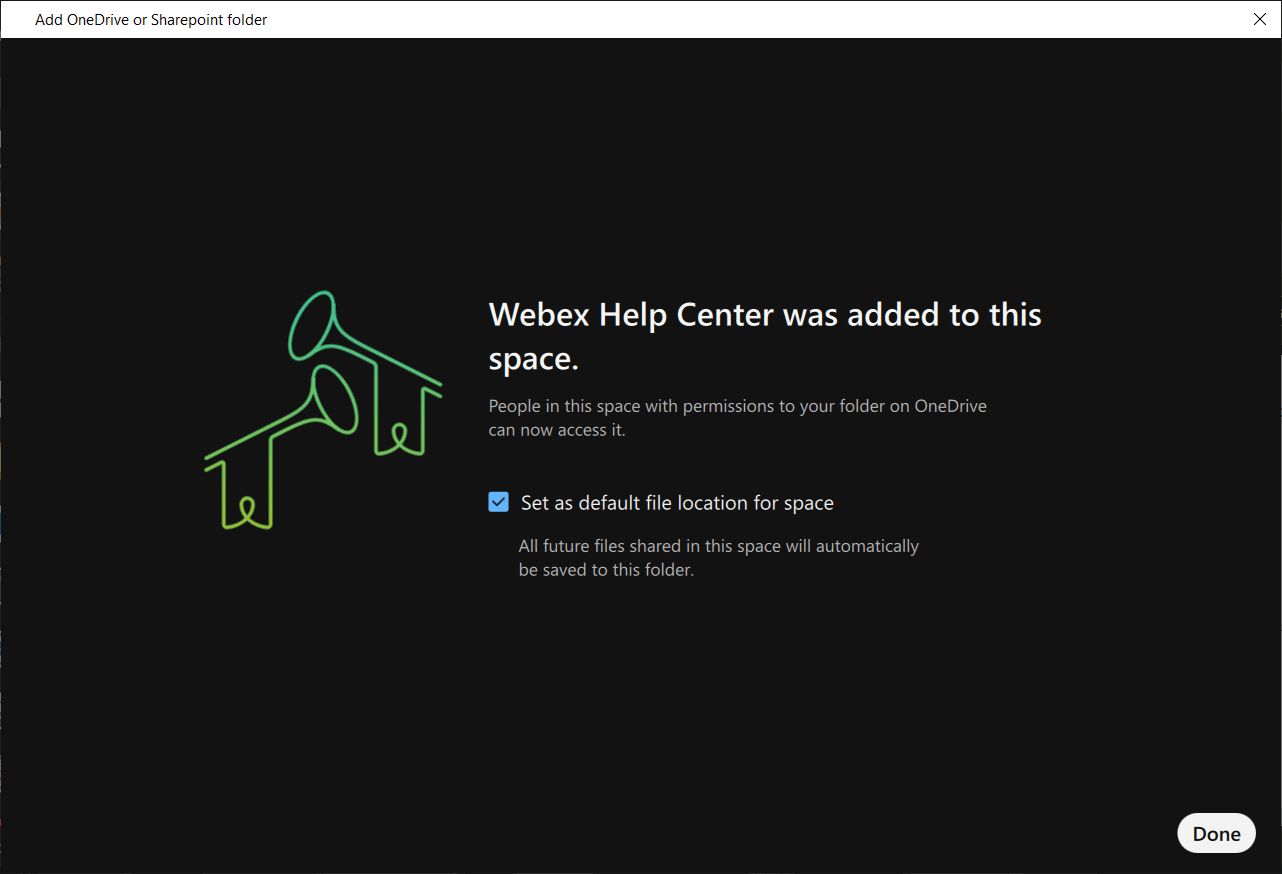 Le paramètre Définir comme emplacement de fichier par défaut pour l'espace n'est disponible que si votre administrateur l'a configuré. Si vous ne voyez pas cette option, tous les fichiers partagés dans l'espace sont automatiquement chargés dans le dossier lié.
 - Vous pouvez désormais parcourir les fichiers de votre dossier Microsoft OneDrive ou SharePoint directement dans
Webex. En fonction de vos autorisations, vous aurez accès aux actions relatives aux fichiers OneDrive ou SharePoint depuis le navigateur de fichiers intégré, y compris le chargement, le téléchargement, le partage, la suppression, etc.

- Vous pouvez choisir de passer à une vue de base du dossier, d'afficher les détails le concernant ou de le
supprimer de l'espace. De plus, vous pouvez déconnecter le navigateur intégré de
Webex à l'aide du bouton Développer.

| 1 |
Dans l'espace, appuyez sur Si vous n'avez pas encore ajouté votre compte, cliquez sur Se connecter à Sharepoint ou OneDrive pour l'ajouter.
|
| 2 |
Appuyez sur Lien vers un dossier en ligne, sélectionnez un dossier sur votre compte, appuyez sur Lien, puis sur OK. Vous pouvez voir les fichiers qui se trouvent dans le dossier lié et tous les fichiers partagés dans cet espace. |
Si vous souhaitez supprimer un dossier lié d'un espace, touchez , sélectionnez Fichiers. Ensuite, sélectionnez le dossier et appuyez sur Dissocier le dossier de l'espace.
| 1 |
Dans l'espace, appuyez sur Si vous n'avez pas encore ajouté votre compte, cliquez sur Se connecter à Sharepoint ou OneDrive pour l'ajouter.
|
| 2 |
Appuyez sur Lien vers un dossier en ligne, sélectionnez un dossier sur votre compte, appuyez sur Lien, puis sur OK. Vous pouvez voir les fichiers qui se trouvent dans le dossier lié et tous les fichiers partagés dans cet espace. |
Si vous souhaitez supprimer un dossier lié d'un espace, touchez , puis sélectionnez Fichiers. Ensuite, sélectionnez le dossier et appuyez sur Dissocier le dossier de l'espace.


