
Tack för din feedback.
Webex-appen | Länka en Microsoft OneDrive- eller SharePoint Online-mapp till ett utrymme
 Har du feedback?

Innan du kan komma åt delade mappar måste du låta organisations administratören aktivera support i Webex Control Hub enligt beskrivningen i Tillhandahålla inne hållshantering.
- Klicka på Innehåll i utrymmet och välj sedan + Mapp från Microsoft.
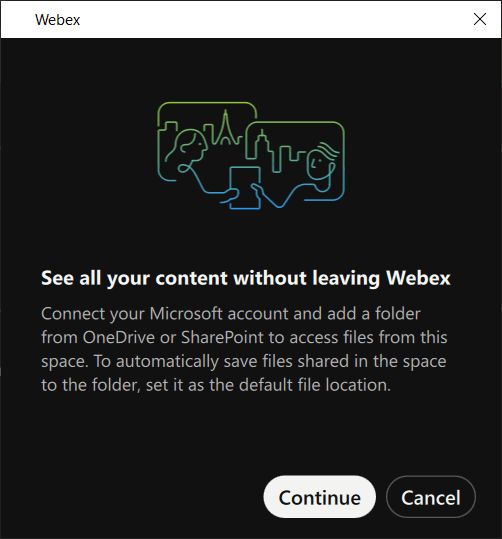
- Välj Fortsätt i dialogrutan Webex.
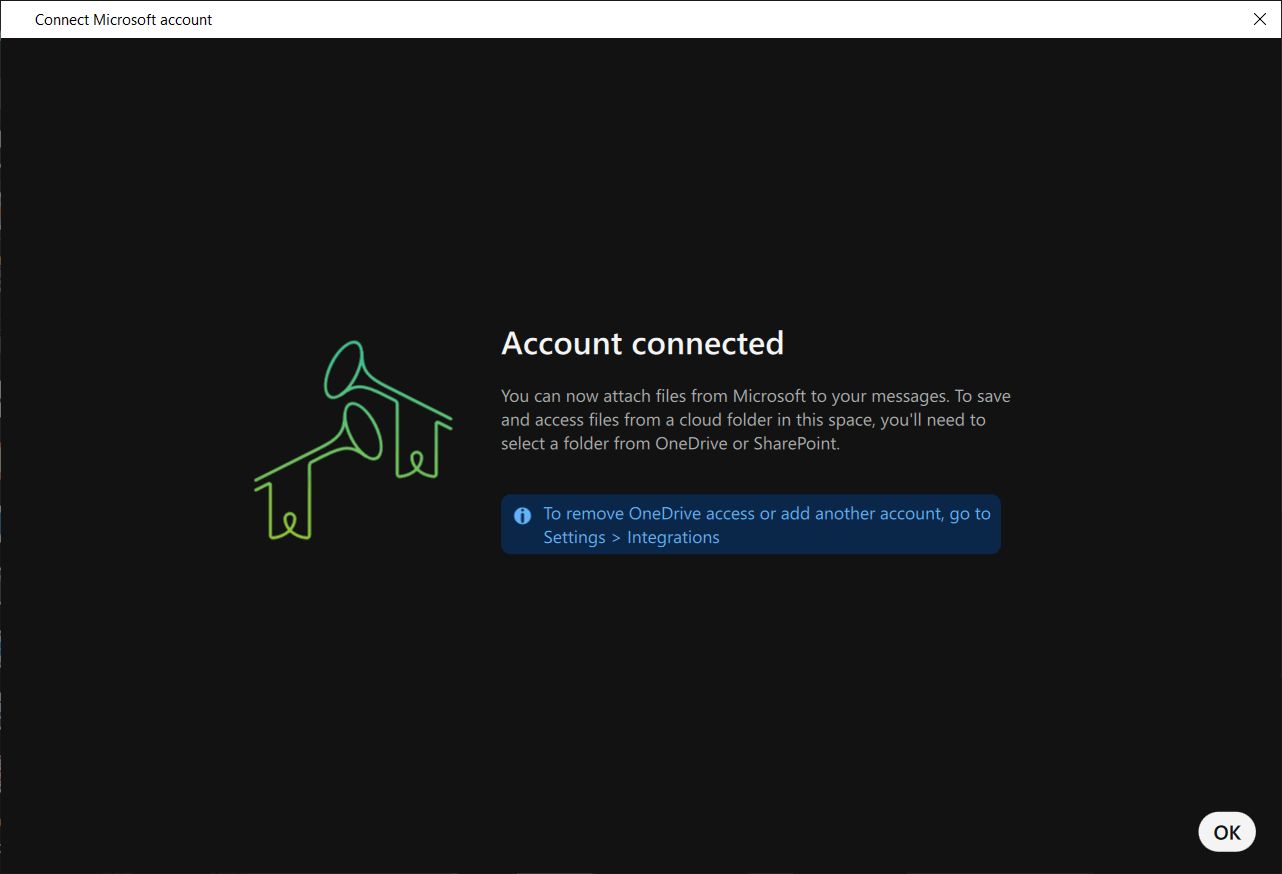
- Om du inte redan har anslutit ditt Microsoft-konto uppmanas du att göra det.
Välj OK när ditt konto är anslutet.
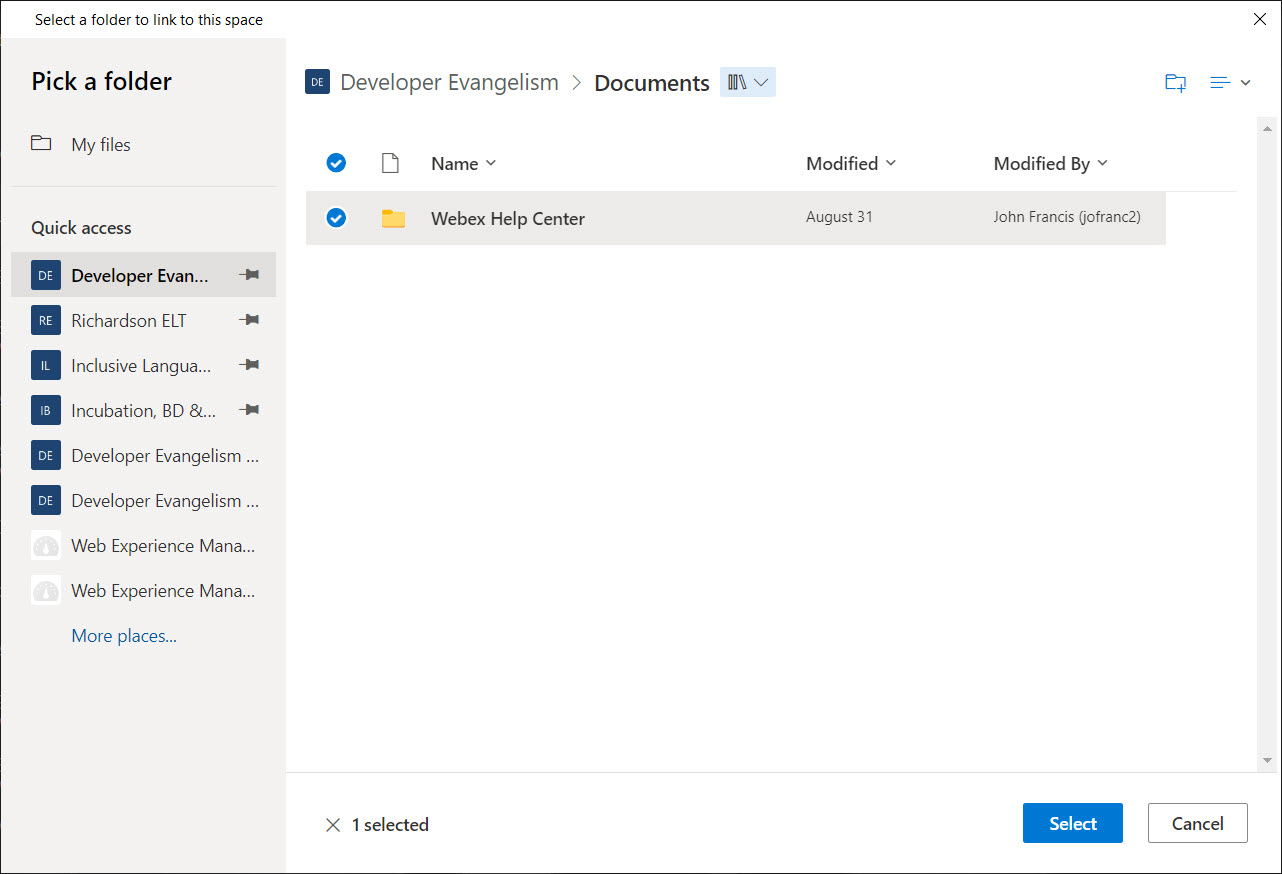
- Du kan sedan navigera genom dina anslutna Microsoft-mappar och välja vilka
du vill lägga till i utrymmet. När du har hittat den mapp du vill använda klickar du på
Välj.
- Välj om du vill ange mappen som standardfilplats för utrymmet och välj
sedan K lar.
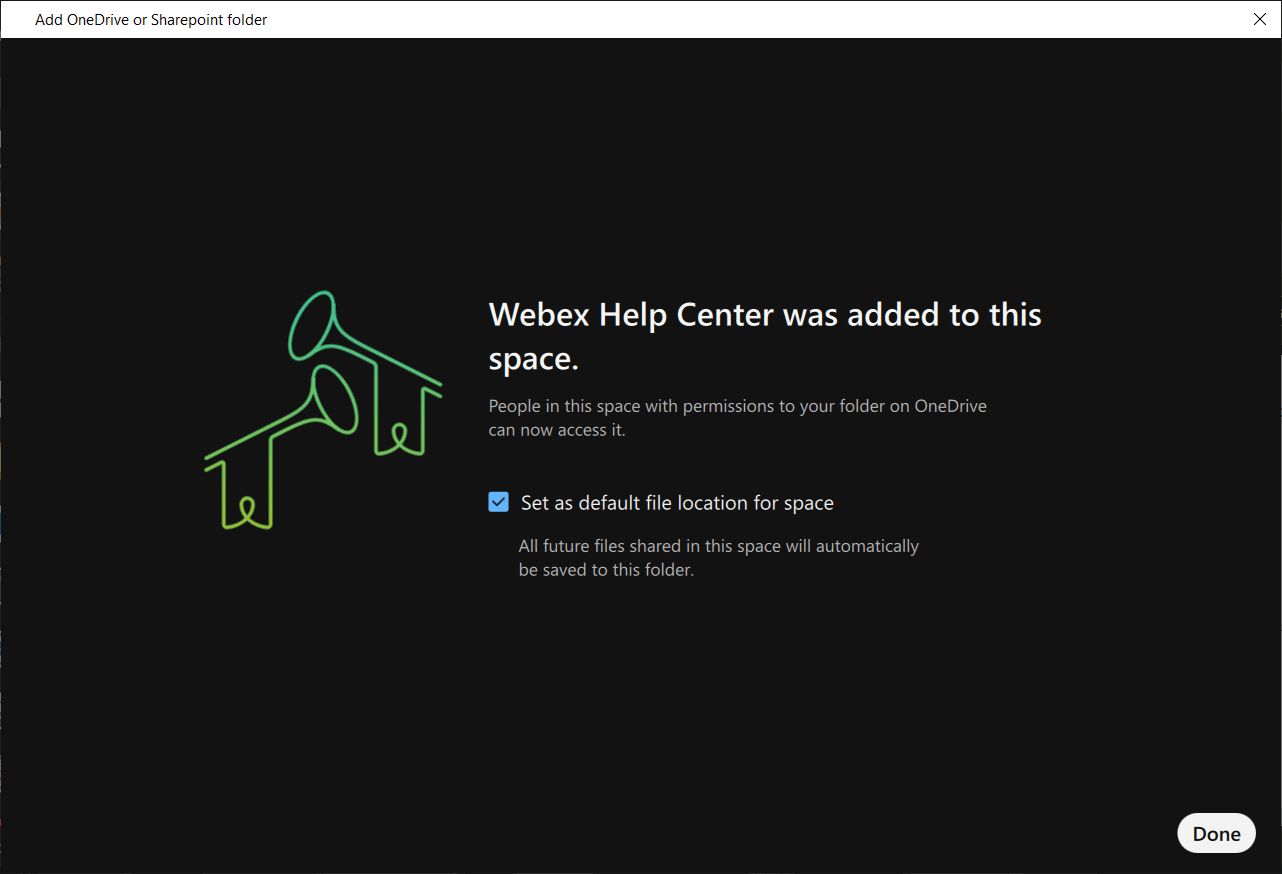 In ställningen Ange som standardfilplats för utrymme är endast tillgänglig om administratören har konfigurerat den. Om du inte ser alternativet överförs alla filer som delas i utrymmet automatiskt till den länkade mappen.
 - Du kan nu bläddra bland filer i din Microsoft OneDrive- eller SharePoint-mapp direkt i
Webex. Beroende på dina behörigheter har du tillgång till OneDrive- eller SharePoint- filåtgärder från den inbäddade filwebbläsaren, inklusive uppladdning, nedladdning, delning, radering etc.

- Du kan välja att växla till en grundläggande vy av mappen, visa information om mappen eller
ta bort mappen från utrymmet. Dessutom kan du ta bort den inbäddade webbläsaren från
Webex med knappen Ex pand era.

| 1 |
Tryck på i utrymmet Om du inte redan har lagt till ditt konto klickar du på Anslut till Sharepoint eller OneDrive för att lägga till ditt konto.
|
| 2 |
Tryck på Länka till onlinem app, välj en mapp från ditt konto, tryck på Län k och tryck sedan på K lar. Du kan se filerna som finns i den länkade mappen och alla filer som delas i utrymmet. |
Om du vill ta bort en länkad mapp från ett utrymme trycker du på  och väljer Filer. Välj sedan mappen och tryck på Ta bort länk till mapp från rym den.
| 1 |
Tryck på i utrymmet Om du inte redan har lagt till ditt konto klickar du på Anslut till Sharepoint eller OneDrive för att lägga till ditt konto.
|
| 2 |
Tryck på Länka till onlinem app, välj en mapp från ditt konto, tryck på Län k och tryck sedan på K lar. Du kan se filerna som finns i den länkade mappen och alla filer som delas i utrymmet. |
Om du vill ta bort en länkad mapp från ett utrymme trycker  du på och väljer sedan Filer. Välj sedan mappen och tryck på Ta bort länk mapp från rym den.


