
Geri bildiriminiz için teşekkürler.
Webex Uygulaması | Bir Microsoft OneDrive veya SharePoint Online klasörünü bir alana bağlama
 Geri Bildirim?

Paylaşılan klasörlere erişebilmeniz için, kuruluş yöneticinizin içerik yönetimi sağlama bölümünde açıklandığı gibi Webex Control Hub'da desteği etkinleştirmesini sağlam anız gerekir.
- Boşlukta İçerik'i tıkl atın ve ardından Microsoft'tan + Klasör öğ esini seçin.
- Webex iletişim kutusunda Devam'ı seçin.
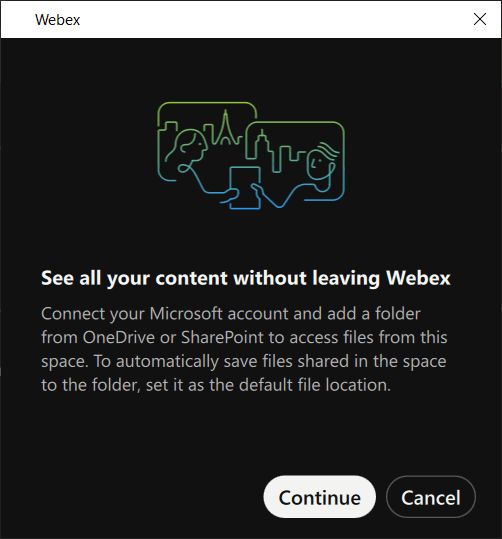
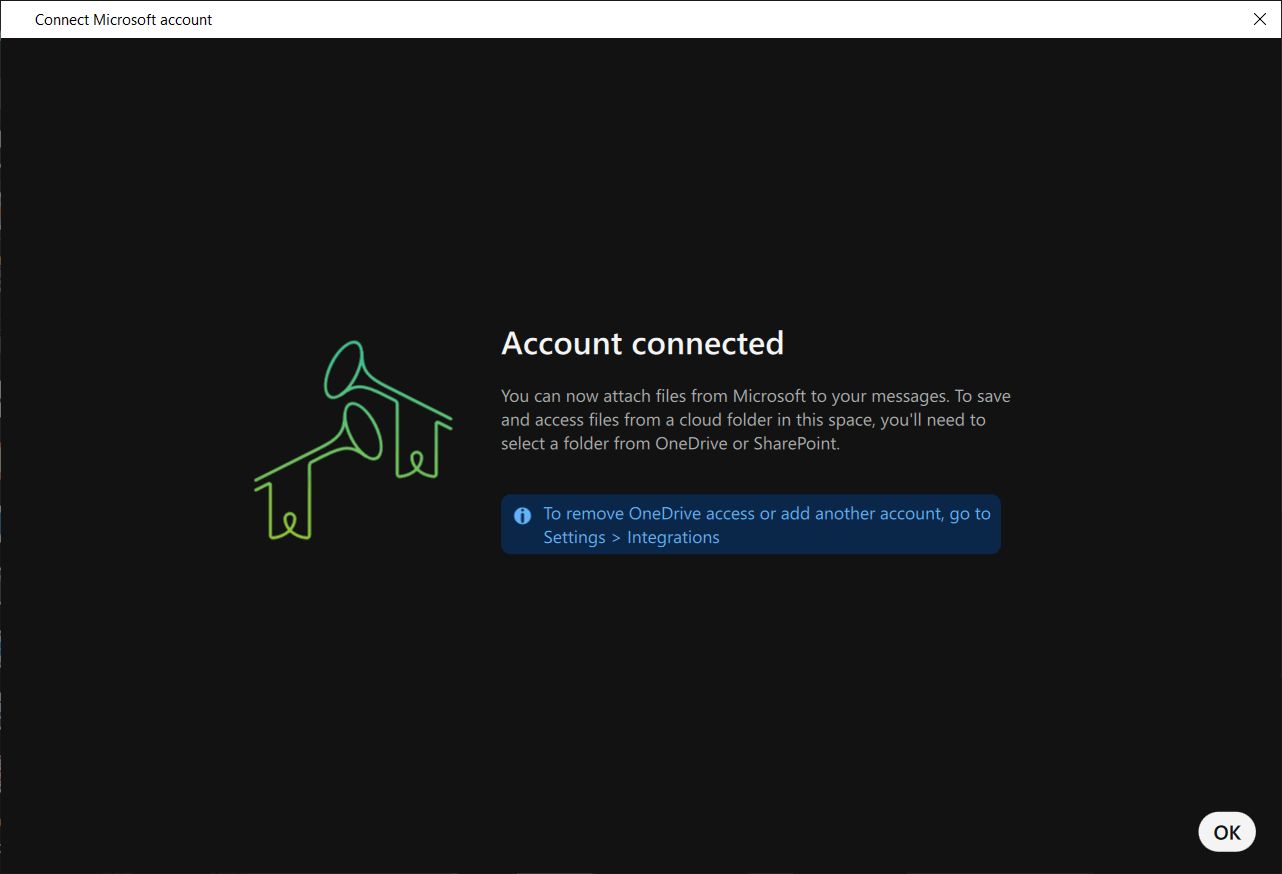
- Microsoft hesabınızı henüz bağlamadıysanız, bunu yapmanız istenir.
Hesabınız bağlandıktan sonra Tamam 'ı seçin.
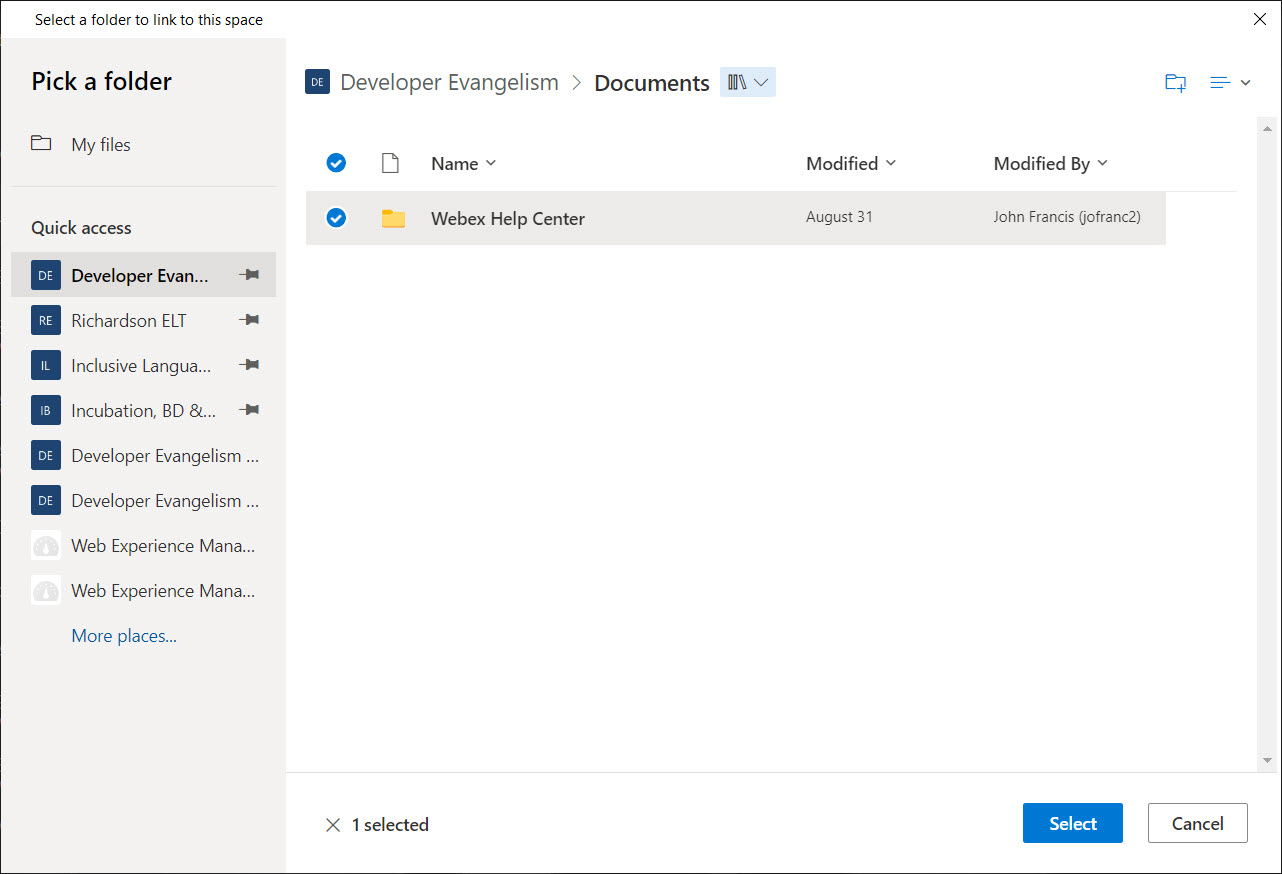
- Ardından bağlı Microsoft klasörleriniz arasında gezinebilir ve alana
hangilerini eklemek istediğinizi seçebilirsiniz. İstediğiniz klasörü bulduğunuzda,
Seç 'i tıklayın.
- Klasörü alan için varsayılan dosya konumu olarak ayarlamak isteyip istemediğinizi seçin ve
ardından Bitti'yi seçin.
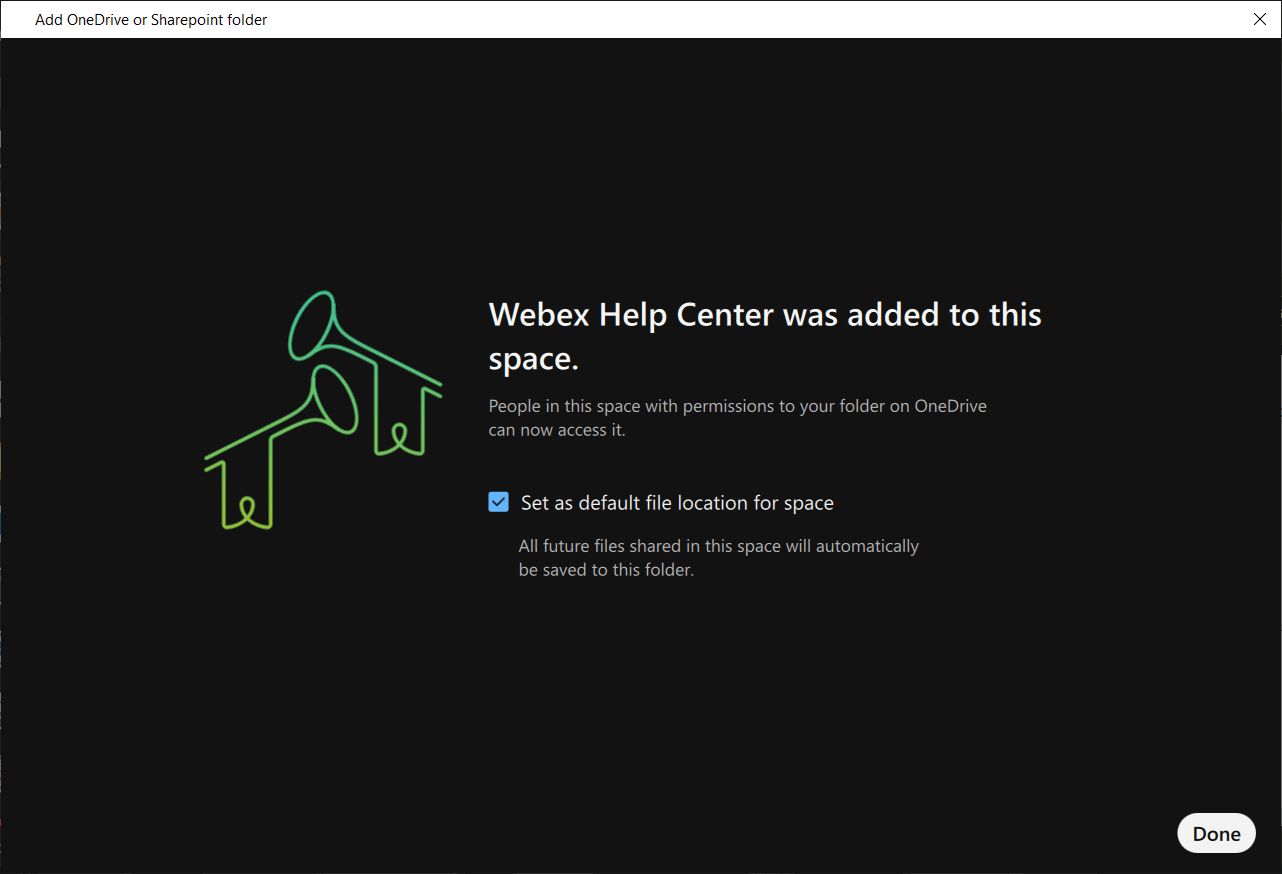 Alan için varsayılan dosya konumu olarak ayar la ayarı yalnızca yöneticiniz ayarladıysa kullanılabilir. Seçeneği görmüyorsanız, alanda paylaşılan tüm dosyalar otomatik olarak bağlı klasöre yüklenir.
 - Artık Microsoft OneDrive veya SharePoint klasörünüzdeki dosyalara doğrudan
Webex içinde göz atabilirsiniz. İzinlerinize bağlı olarak, yükleme, indirme, paylaşma, silme vb. dahil olmak üzere gömülü dosya tarayıcısından OneDrive veya SharePoint dosya eylemlerine erişebilirsiniz.

- Klasörün temel görünümüne geçmeyi, klasörle ilgili ayrıntıları görüntülemeyi veya klasörü
alandan kaldırmayı seçebilirsiniz. Ek olarak, Genişletin düğmesini kullanarak gömülü tarayıcıyı
Webex'ten çıkarabilirsiniz.

| 1 |
Boşlukta dokunun Hesabınızı henüz eklemediyseniz hesabınızı eklemek için Sharepoint veya OneDrive'a Bağ lan'ı tıklatın.
|
| 2 |
Çevrimiçi klasöre bağ la'ya dokunun, hesabınızdan bir klasör seçin, Bağla'ya dokunun ve ardından Bitti'ye dokun un. Bağlı klasördeki dosyaları ve alanda paylaşılan dosyaları görebilirsiniz. |
Bağlantılı bir klasörü bir alandan kaldırmak istiyorsanız, dokunun, Dosy  alar'ı seçin. Ardından klasörü seçin ve Klasörün uzaydan bağlantısını kaldır'a dokunun.
| 1 |
Boşlukta dokunun Hesabınızı henüz eklemediyseniz hesabınızı eklemek için Sharepoint veya OneDrive'a Bağ lan'ı tıklatın.
|
| 2 |
Çevrimiçi klasöre bağ la'ya dokunun, hesabınızdan bir klasör seçin, Bağla'ya dokunun ve ardından Bitti'ye dokun un. Bağlı klasördeki dosyaları ve alanda paylaşılan dosyaları görebilirsiniz. |
Bağlantılı bir klasörü bir alandan kaldırmak istiyorsanız , dokunun ve ardından Dosy alar'ı seçin. Ardından klasörü seçin ve Klasörü uzaydan bağlantısını kaldır'a dokunun.


