
Grazie per il feedback.
App Webex | Collegare una cartella Microsoft OneDrive o SharePoint Online a uno spazio
 Feedback?

Prima di poter accedere alle cartelle condivise, è necessario che l' amministratore dell'organizzazione abiliti il supporto in Webex Control Hub come descritto in Provision content management.
- Nello spazio, faccia clic su Contenuto, quindi seleziona + Cartella di Microsoft.
- Nella finestra di dialogo Webex, selezionare Continua.
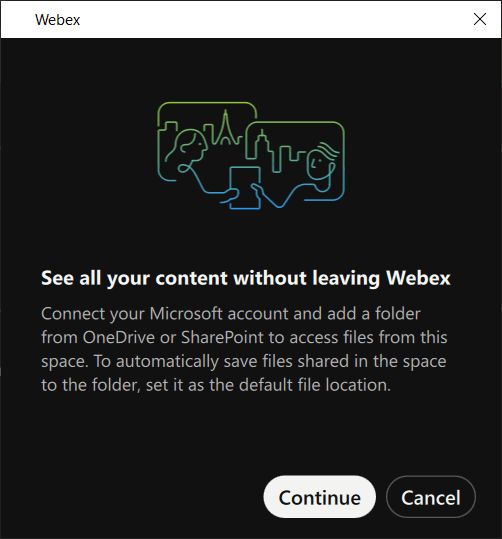
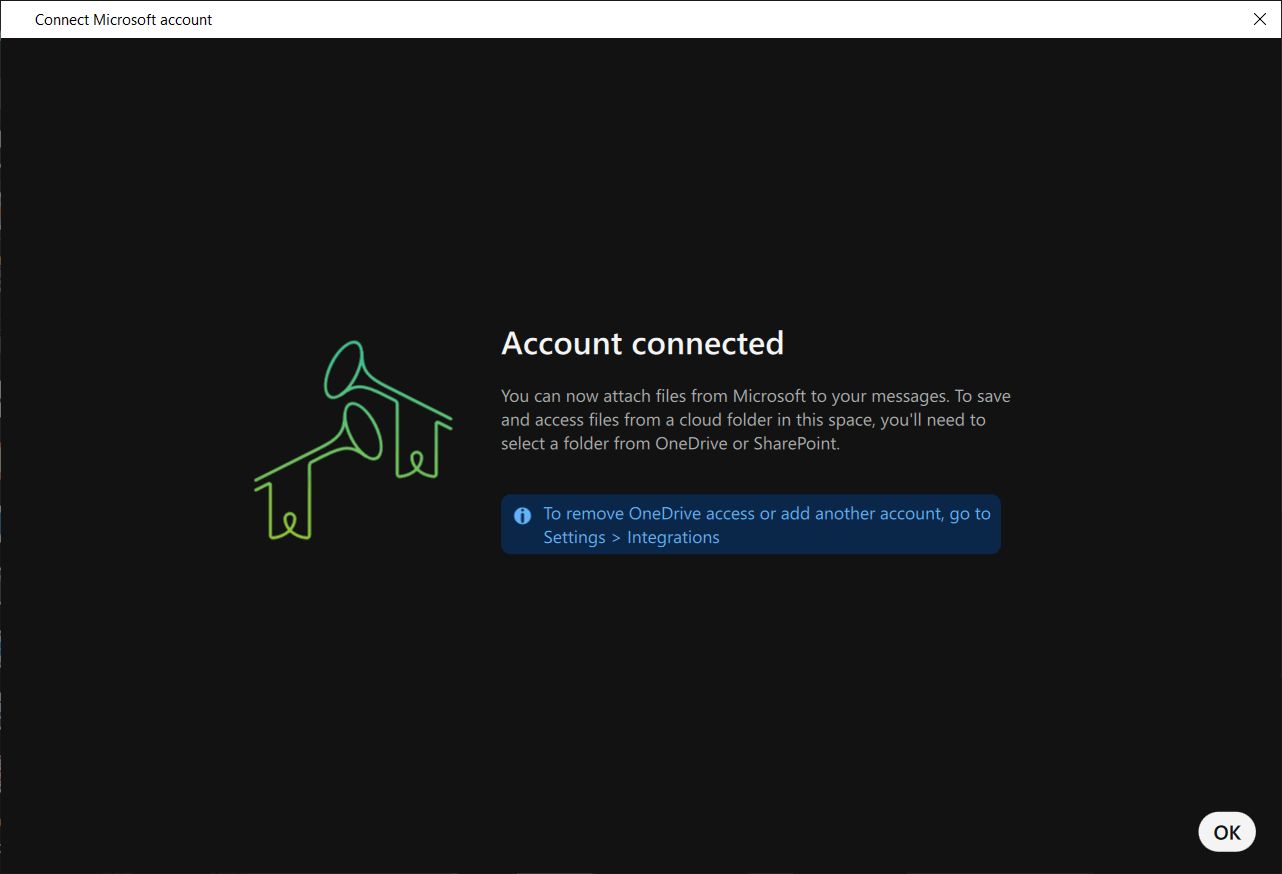
- Se non ha già collegato il suo account Microsoft, Le verrà richiesto di farlo.
Seleziona OK dopo aver collegato il suo account.
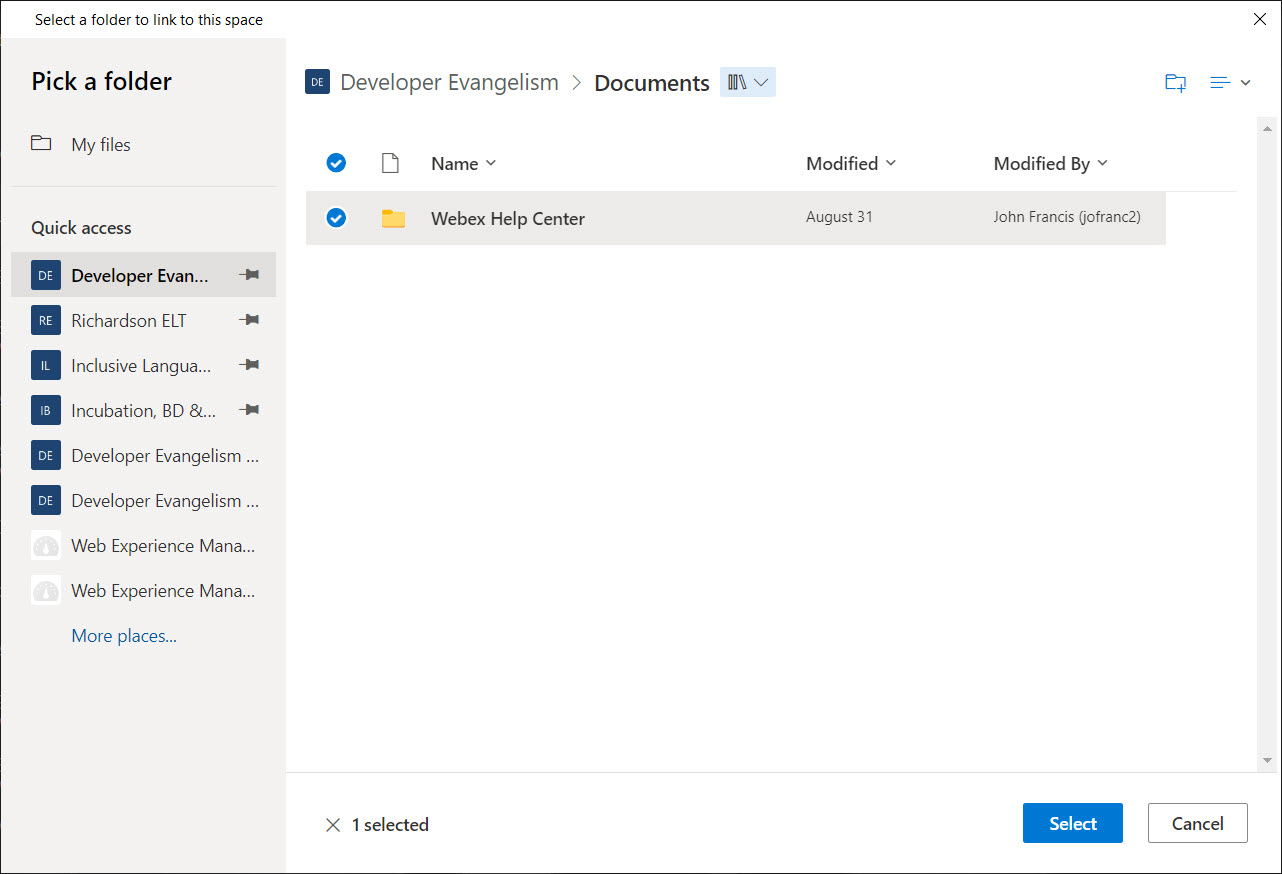
- Può quindi navigare tra le sue cartelle Microsoft connesse e
scegliere quali aggiungere allo spazio. Quando ha trovato la cartella desiderata, faccia clic su
Seleziona.
- Scelga se desidera impostare la cartella come posizione predefinita del file per lo spazio,
quindi selezioni Fine.
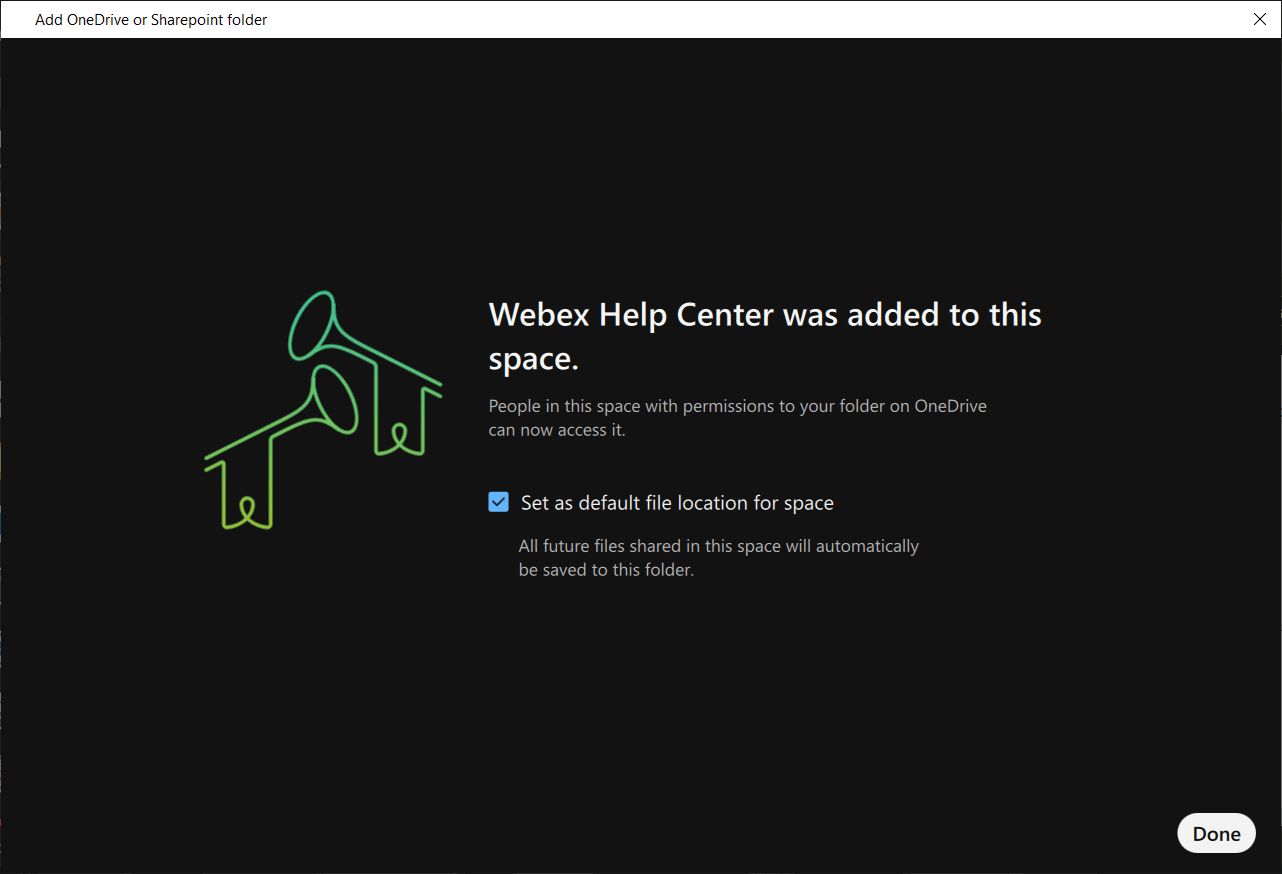 L'impostazione Imposta come posizione file predefinita per lo spazio è disponibile solo se l'amministratore l'ha configurata. Se non vede l' opzione, tutti i file condivisi nello spazio vengono caricati automaticamente nella cartella collegata.
 - Ora può sfogliare i file nella sua cartella Microsoft OneDrive o SharePoint direttamente in Webex. A seconda delle sue autorizzazioni, avrà accesso alle azioni sui file di OneDrive o SharePoint dal browser di file incorporato, tra cui caricamento, download, condivisione, eliminazione, ecc.

- Può scegliere di passare a una visualizzazione di base della cartella, visualizzare i dettagli sulla cartella o
rimuovere la cartella dallo spazio. Inoltre, può scollegare il browser incorporato da
Webex utilizzando il pulsante Espandi.

| 1 |
Nello spazio, tocchi Se non ha già aggiunto il suo account, faccia clic su Connetti a Sharepoint o OneDrive per aggiungere il suo account.
|
| 2 |
Tocca Collega alla cartella online, seleziona una cartella dal suo account, tocca Link, quindi tocca Fine. Può vedere i file che si trovano nella cartella collegata e tutti i file condivisi nello spazio. |
Se desidera rimuovere una cartella collegata da uno spazio, tocchi , selezioni File. Quindi, selezioni la cartella e tocchi Scollega la cartella dallo spazio.
| 1 |
Nello spazio, tocchi Se non ha già aggiunto il suo account, faccia clic su Connetti a Sharepoint o OneDrive per aggiungere il suo account.
|
| 2 |
Tocca Collega alla cartella online, seleziona una cartella dal suo account, tocca Link, quindi tocca Fine. Può vedere i file che si trovano nella cartella collegata e tutti i file condivisi nello spazio. |
Se desidera rimuovere una cartella collegata da uno spazio, tocchi , quindi selezioni File. Quindi, selezioni la cartella e tocchi Scollega la cartella dallo spazio.


