
Tack för din feedback.
Webex Call integration med Slack
 Har du feedback?
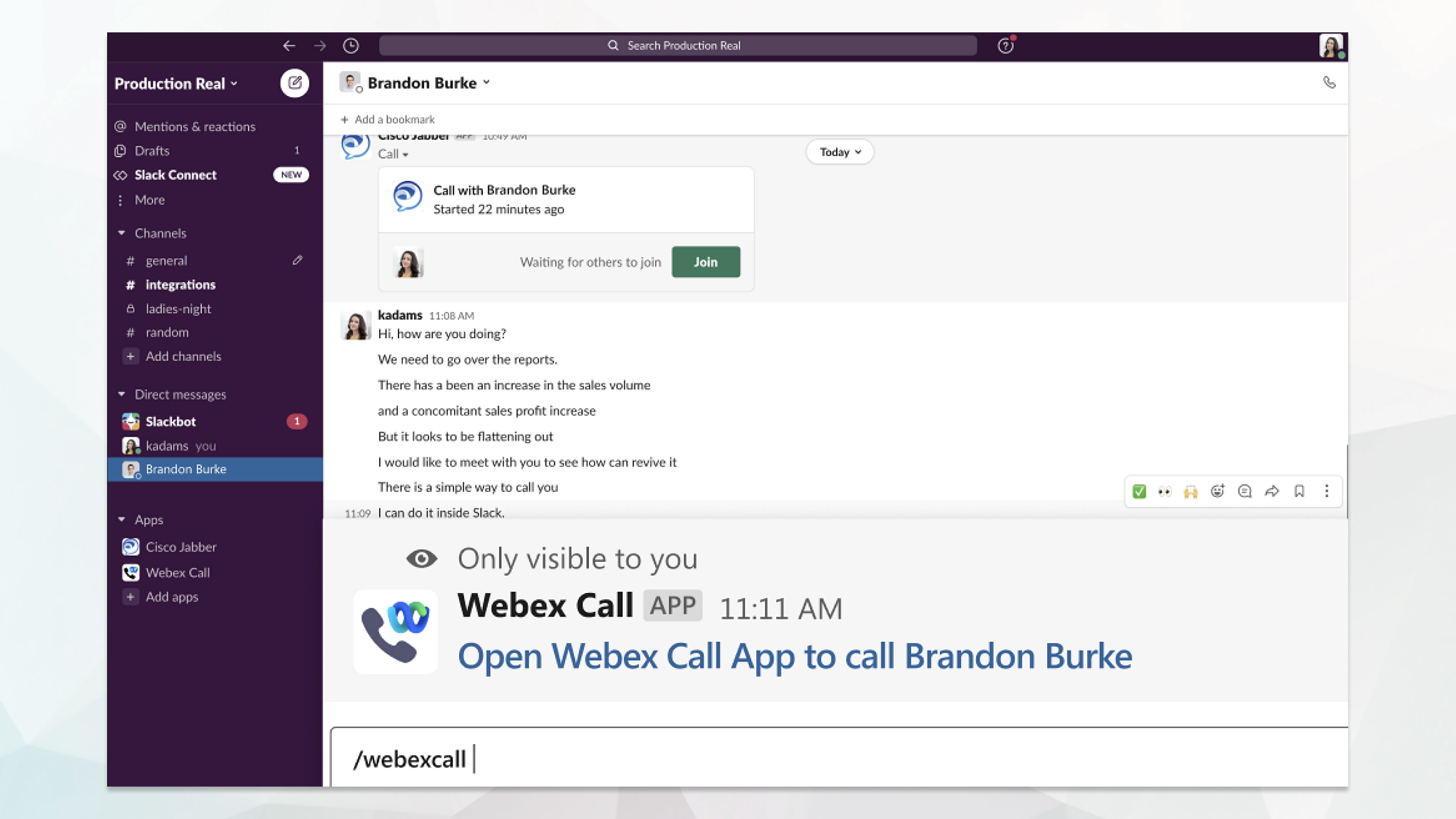
Du måste ha ett giltigt Webex-samtalskonto för att kunna använda Webex Call-appen med Slack och se till att din uppringningsplan är korrekt konfigurerad för att använda alla funktioner.
Innan du börjar
Appen Webex Call stöds av Cisco Unified Communication Manager (Unified CM) eller Webex-samtal.
Om den används Unified CM måste anropsmiljön vara aktiverad för SIP Uniform Resource Identifiers (URI) uppringning. Se till att användarnas SIP-URI matchar e-postadressen som användes för att logga in på Slack.
| 1 |
Logga in på ditt arbetsytaadministratörskonto i Slack. |
| 2 |
Klicka på knappen nedan för att lägga till appen. |
Vad du ska göra härnäst
Innan du börjar
Om du använder gratisversionen av Slack kan du bara använda en enda samtalsapplikation med Slack C all- knappen. Om du har en betalplan kan du koppla flera samtalsappar.
| 1 |
Utför någon av följande åtgärder:
|
| 2 |
På fliken In ställningar bl äddrar du till Samtal och klickar på Ex pandera. |
| 3 |
Välj Webex Call och klicka på Spara. |
Med den här appinställningen i Slack kan du välja standardanropsbeteendet för Webex Call-programmet för hela arbetsytan. Välj mellan e-postadress (SIP URI) och telefonnummer.
| 1 |
Klicka på Appar på din Slack-arbetsplats. |
| 2 |
Klicka på Webex Call. |
| 3 |
Under fliken Hem väljer du din samtalsmetod i rullgardinsmenyn. |
Med Webex Call-appen kan du ringa en annan Slack-användare från deras profil, ett direktmeddelande eller en kanal.
Innan du börjar
| 1 |
Öppna ett direktmeddelande (DM) eller en kanal med den person du vill ringa. |
| 2 |
Välj ett alternativ:
|

Använd dessa kommandon med Webex Call-appen i Slack för att ringa någon från ett direktmeddelande, telefonnummer eller en SIP-adress. Du kan också be en kollega att ringa dig, eller till och med begära supportinformation.
När du ringer ett samtal med Webex Call-appen för första gången visas ett bekräftelsemeddelande. För att sluta ta emot det här meddelandet varje gång du ringer ett samtal markerar du kryssr utan Öppna alltid länkar från webextel och klickar på Öppna länk.
|
Kommandon |
Beskrivning |
|---|---|
|
|
I en DM med en annan användare på Slack ger det här kommandot en länk för att starta ett Webex-samtal med den användaren. |
|
|
Sök efter en kollega i din katalog att ringa. |
|
|
Anropar det telefonnummer som du angav. |
|
|
Anropar den e-postadress som du angav med SIP-adressen. |
|
|
I ett direktmeddelande med en annan användare på Slack, om du utför det här kommandot, skickas en aktiv samtalsknapp till din kollega för att ringa dig. 
|


