- الرئيسية
- /
- المقال
تم تصميم مساعد عملاء Webex Calling لتوفير إمكانات مركز الاتصال المهمة مثل إدارة قائمة الانتظار، والنوافذ المنبثقة للشاشة، والتحليلات والتقارير، وغيرها. يمكنك بسهولة رفع قائمة انتظار Webex Calling الخاصة بك إلى مساعد العملاء مع الحفاظ على الإعدادات الحالية. يستطيع الوكلاء والمشرفون الوصول إلى الميزات مباشرةً من تطبيق Webex الخاص بهم.
يقدم مساعد عملاء Webex Calling مجموعة من الميزات المصممة لتحسين إمكانات خدمة العملاء للمؤسسات، دون الحاجة إلى موظفين متخصصين في مركز الاتصال أو أدوات متخصصة. يتضمن جميع إمكانات Webex Calling المهنية، وميزات قائمة انتظار المكالمات، وبعض الميزات الرئيسية الإضافية التي يمكن الوصول إليها من خلال تطبيق Webex لكل من الوكلاء والمشرفين. ميزات مثل النافذة المنبثقة للشاشة، وتجربة المشرف في تطبيق Webex، والوكيل والتاريخي في الوقت الفعلي وعرض قائمة الانتظار، تجعل ميزة "مساعد العميل" مميزة عن قائمة انتظار المكالمات.
"مساعد العملاء" هو الأنسب للعملاء الذين يحتاجون إلى قدرات مركز اتصال أساسية ومهنية ولا يحتاجون إلى الميزات المتقدمة لحلول مركز اتصال شامل.
نوصي باستخدام Webex Contact Center للعملاء الذين يحتاجون إلى إمكانات متطورة لإشراك العملاء، أو التوجيه عبر قنوات متعددة، أو عمليات نشر واسعة النطاق وكبيرة الحجم للمكالمات.
الميزات والفوائد
يتضمن برنامج "مساعدة العملاء" جميع ميزات قائمة انتظار المكالمات والميزات الإضافية التالية:
- تكوين المسؤول في Control Hub
- ترقية قائمة انتظار المكالمات
- قائمة انتظار مساعدة العملاء والوكلاء وإدارة المشرفين
- تكوين النافذة المنبثقة للشاشة
- سبب الاختتام وموقت الاختتام
- التحليلات
- التقارير
- تجربة الوكيل في تطبيق Webex
- عرض قائمة الانتظار في الوقت الفعلي
- نافذة منبثقة للشاشة
- تجربة المشرف في تطبيق Webex
- إدارة حالة إتاحة الوكيل
- إدارة حالة الانضمام/عدم الانضمام إلى قائمة انتظار الوكيل
- مراقبة الوكيل
- عرض الوكيل في الوقت الفعلي وقائمة الانتظار
- الوكيل التاريخي وعرض قائمة الانتظار
للحصول على مقارنة تفصيلية للميزات، ارجع إلى قائمة انتظار مكالمات Webex Calling ومقارنة ميزات مساعدة العملاء.
التوصيات
اتبع التوصيات التالية للاستفادة الكاملة من الميزات:
-
يظل بإمكان وكيل مساعدة العملاء استخدام تطبيق Webex للأجهزة المحمولة أو هاتف المكتب بنفس طريقة وكيل قائمة انتظار المكالمات في Webex Calling. ومع ذلك، تتوفر بعض ميزات وكيل مساعدة العملاء، مثل عرض قائمة الانتظار في الوقت الفعلي والنوافذ المنبثقة للشاشة في المكالمات الواردة، فقط في عميل تطبيق Webex لسطح المكتب.
-
يتم توفير تجربة المشرفين على مساعدة العملاء في المقام الأول من خلال عميل تطبيق Webex لسطح المكتب. يظل بإمكان مشرف مساعدة العملاء استخدام وظائف مراقبة الاتصال (FAC) بنفس الطريقة التي يقوم بها المشرف على قائمة انتظار المكالمات في Webex Calling. ومع ذلك، تتوفر ميزات المشرفين على مساعدة العملاء، مثل الوكيل التاريخي وعرض قائمة الانتظار، والوكيل في الوقت الفعلي وعرض قائمة الانتظار، ومراقبة الوكيل، فقط في عميل تطبيق Webex لسطح المكتب.
القيود
- تسجيل الدخول المتزامن من تطبيقات سطح المكتب متعددة غير مدعوم.
- لا يمكن تعيين مساحات العمل والخطوط الظاهرية لقوائم انتظار مساعدة العملاء.
- يتم توفير التوفير المُجمَّع وControl Hub فقط في هذه المرحلة. واجهات API العامة غير مدعومة.
- تنطبق ميزات مساعدة العملاء على الخط الأساسي فقط، ولكنها لا تنطبق على الخطوط الثانوية أو المشتركة التي تم تكوينها على تطبيق Webex.
الإصدار التجريبي الخاص بـ "مساعدة العملاء"
يستطيع الشركاء بدء تجربة "مساعدة العملاء" للعملاء حتى يتمكنوا من تجربة الخدمة قبل شراء ترخيص.
اتصل بممثل مبيعات Cisco أو تحقق مع شريكك لتجربة "مساعدة العملاء".
تنطبق القيود التالية على الإصدار التجريبي::
- لا يمكنك ترقية قائمة انتظار المكالمات في Webex Calling إلى قائمة انتظار مساعدة العملاء.
- يمكنك فقط تعيين المستخدمين المرخصين لقائمة انتظار Customer Assist.
لمعرفة مزيد من المعلومات عن الإصدارات التجريبية من Webex، ارجع إلى بدء وإدارة إصدارات Webex Enterprise التجريبية في Webex Partner Hub.
ترخيص شراء
يمكن للشركاء طلب "مساعدة العميل" من خلال خطة Cisco Collaboration Flex Plan 3.0 أو من خلال موفر خدمة في مساحة عمل Cisco Commerce Workspace (CCW) كجزء من اشتراك جديد أو كطلب تغيير لاشتراك موجود. يتضمن ترخيص مساعدة العملاء ترخيص Webex Calling المهني.
لمزيد من التفاصيل، ارجع إلى خطة Cisco Collaboration Flex 3.0 دليل الطلب.
يمكن ربط الوكلاء الموجودين في قائمة انتظار بمشرف يمكنه مراقبة مكالمات قائمة انتظار المكالمات أو توجيهها أو إدخالها في صمت أو تولي المسؤولية عن المكالمات التي يعالجها الوكلاء المعينون لديهم في الوقت الحالي.
لا يستطيع المشرفون مراقبة المكالمات في قائمة الانتظار غير المكالمات أو توفير التعليمات لها أو الدخول إليها أو تولي المسؤولية عنها.
وظائف المشرف على قائمة الانتظار
المراقبة الصامتة — مراقبة مكالمة الوكيل دون أن يعرف المتصل. استخدم هذه الميزة للتأكد من عمل التدريب أو تحديد المجالات التي يحتاج الوكلاء إلى التحسين. يمكنك مراقبة مكالمة الوكيل باستخدام FAC أو تطبيق Webex.
لمراقبة مكالمة الوكيل في صمت باستخدام FAC، أدخل #82 بالإضافة إلى امتداد الوكيل أو رقم الهاتف.
لمراقبة مكالمات الوكيل بصمت باستخدام تطبيق Webex، ارجع إلى بدء استخدام مساعد عملاء Webex Calling للمشرفين.
التوجيه — تصحيح مكالمة الوكيل والتواصل مع الوكيل. الوكيل هو الشخص الوحيد الذي يمكنه سماعك. استخدم هذه الميزة لتدريب الموظفين الجدد. يمكنك تدريب الوكيل أثناء الاتصال باستخدام FAC أو تطبيق Webex.
لتدريب وكيل أثناء الاتصال باستخدام FAC، أدخل #85 بالإضافة إلى امتداد الوكيل أو رقم الهاتف.
لتدريب وكيل أثناء الاتصال باستخدام تطبيق Webex، ارجع إلى بدء استخدام مساعد عملاء Webex Calling للمشرفين.
الانضمام إلى المكالمات — يمكنك الدخول إلى مكالمة الوكيل. يستطيع كل من الوكيل والمتصل سماعك. تكون هذه الميزة مفيدة عندما تحتاج إلى المشاركة في المكالمة والمساعدة في حل المشكلات. يمكنك الدخول في مكالمة الوكيل باستخدام FAC أو تطبيق Webex.
للمداخلة في مكالمة الوكيل باستخدام FAC، أدخل *33 بالإضافة إلى امتداد الوكيل أو رقم الهاتف.
للدخول في مكالمة الوكيل باستخدام تطبيق Webex، ارجع إلى بدء استخدام Webex Calling مساعدة عملاء المشرفين.
استلام — سحب مكالمة من وكيل. استخدم هذه الميزة عندما تحتاج إلى تولي المكالمة بالكامل لأحد الوكلاء. يمكنك تولي مكالمة الوكيل باستخدام FAC.
للاستيلاء على مكالمة الوكيل باستخدام FAC، أدخل #86 بالإضافة إلى امتداد الوكيل أو رقم الهاتف.
أثناء استدعاء وظائف المشرف، يتم تشغيل نغمة تحذير للوكيل أثناء مراقبته أو تدريبه أو دخوله، ويتم تشغيل إعلان لوظيفة الاستحواذ.
إضافة مشرف أو حذفه
يمكنك إضافة مشرفين أو حذفهم. عند إضافة مشرف، يمكنك تعيين وكلاء له من قوائم انتظار متعددة.
| 1 |
سجّل الدخول إلى Control Hub. |
| 2 |
انتقل إلى . |
| 3 |
انقر فوق Add Supervisor. |
| 4 |
في Basics صفحة، حدد مستخدمًا من القائمة المنسدلة لإضافته كمشرف وانقر فوق Next. |
| 5 |
في Assign agents صفحة، حدد مستخدمًا من القائمة المنسدلة لتعيينه كوكلاء إلى المشرف وانقر فوق Next. |
| 6 |
في Review صفحة، راجع المشرف المحدد والوكلاء المعيّنين. |
| 7 |
انقر فوق Done. بمجرد إضافة مشرف، يمكنك تعيين الوكلاء مرة أخرى إلى المشرف. لإزالة مشرف، انقر على Remove Supervisor الرمز المقترن بالمشرف.
|
تعيين أو إلغاء تعيين وكلاء لأحد المشرفين
تعيين وكلاء إلى مشرف حتى يتمكن المشرف من أداء المراقبة الصامتة والتوجيه والمشاركة في المكالمات والتولي المسؤولية.
| 1 |
سجّل الدخول إلى Control Hub. |
| 2 |
انتقل إلى . تظهر قائمة المشرفين الذين تمت إضافتهم.
|
| 3 |
في إطار Actions عمود، من القائمة المنسدلة للمشرف المعني، حدد مستخدمًا لإضافته كوكيل إلى المشرف. يتم تعيين الوكيل المحدد إلى المشرف.
|
| 4 |
لإلغاء تعيين الوكلاء، قم بتوسيع صف المشرف وانقر على Unassign Agents الرمز المقترن بالوكيل. عند إلغاء تعيين آخر وكيل من أحد المشرفين، تتم إزالة المشرف أيضًا. بمجرد تعيين الوكلاء إلى مشرف، يستطيع المشرف استخدام رموز الوصول إلى الميزات (FAC) لمراقبة المكالمات وتوجيهها ودخولها إلى المكالمات وتوليها. للحصول على مزيد من المعلومات، ارجع إلى قسم وظائف المشرف على قائمة الانتظار. |
عرض الوكلاء المعيّنين لقائمة انتظار
يمكنك الاطلاع على قائمة بجميع الوكلاء المعيّنين لقائمة انتظار.
| 1 |
سجّل الدخول إلى Control Hub. |
| 2 |
انتقل إلى . |
| 3 |
حدد قائمة انتظار لتحريرها من القائمة. |
| 4 |
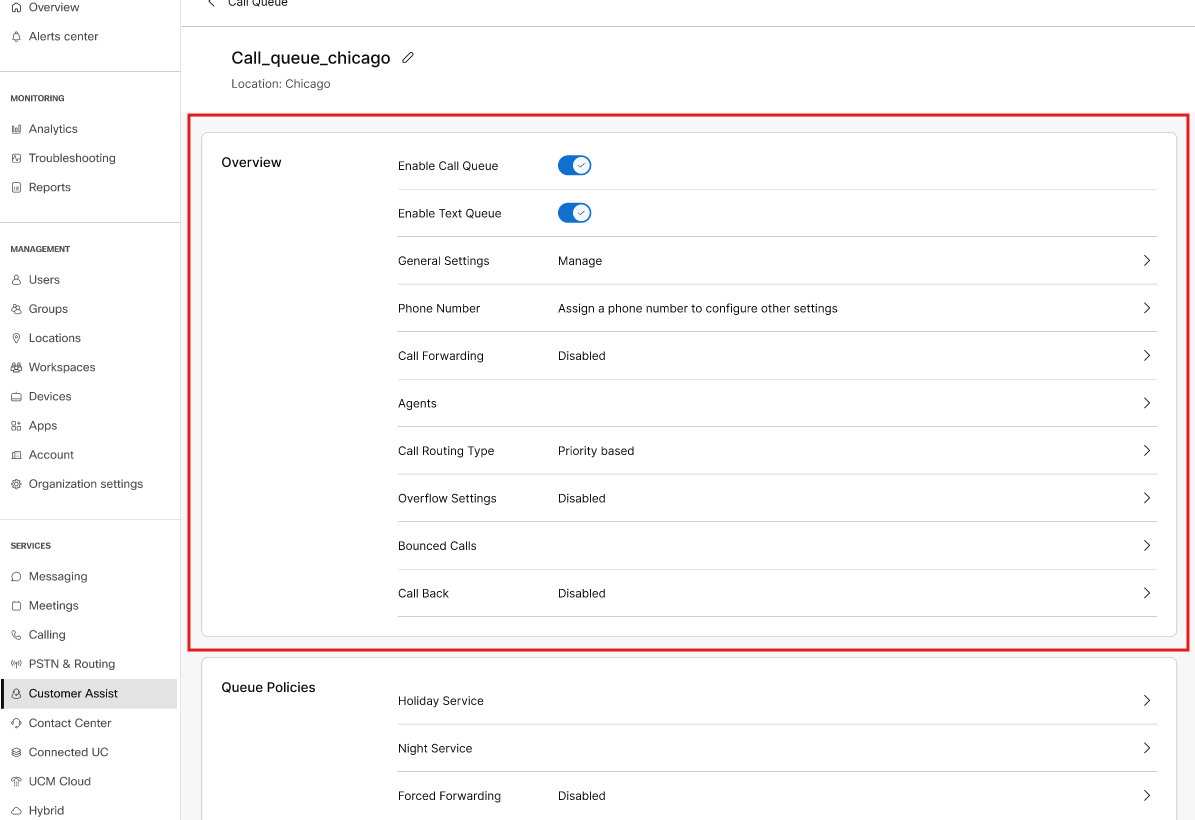
انتقل إلى Overview القسم وانقر Agents. |
| 5 |
حرر المستخدمين المعيّنين كوكلاء لقائمة الانتظار هذه. |
| 6 |
انقر فوق Save. انقر فوق Remove All إذا كنت تريد إزالة جميع المستخدمين من قائمة الانتظار هذه. |
سبب التغليف هو تسمية محددة مسبقًا تساعد الوكلاء على تلخيص الغرض من مكالمة العميل الخاصة بهم أو نتائجها. يساعد هذا السجل المشرفين أو المديرين على تتبع أداء خدمة العملاء ومراقبة أداء الوكلاء وتحسينه.
يسمح لك مؤقت التفاف بتعيين مقدار الوقت الذي يمكن للوكيل البقاء في حالة "الاختتام". بعد انتهاء صلاحية المؤقت، تتغير حالة الوكيل إلى "متاح".
تنطبق هذه الميزة على كل من مكالمات قائمة الانتظار الداخلية والخارجية.
عند إضافة سبب الاختتام وتعيين مؤقت الاختتام إلى قائمة انتظار، تتغير حالة الوكيل تلقائيًا إلى الاختتام بمجرد إنهاء مكالمته، ولا يتم توجيه أي مكالمات أخرى إليه. أثناء تلك الحالة، يعرض تطبيق Webex نافذة منبثقة الاختتام باستخدام مؤقت للوكلاء لاختيار سبب الاختتام. بمجرد اختياره، تتغير حالة الوكيل إلى "متوفر". إذا لم يختار وكيل سببًا قبل انتهاء صلاحية المؤقت، فسيستخدم التطبيق السبب الافتراضي لقائمة الانتظار هذه.
إذا قمت بإعداد مؤقت الاختتام فقط على قائمة انتظار، فستتغير حالة الوكيل إلى "الاختتام". يعرض تطبيق Webex فقط المؤقت وخيار الخروج.
إذا لم تقم بتكوين هذه الميزة، وقام الوكيل يدويًا بتغيير الحالة إلى "إنهاء"، فلن يعرض تطبيق Webex النافذة المنبثقة.
قيد
إذا كان لدى الوكيل مكالمتين في قائمة انتظار (مكالمة 1 والمكالمة 2) على نفس الخط، وبعد انتهاء المكالمة 1، تتغير حالة الوكيل إلى الاختتام ويعرض تطبيق Webex النافذة المنبثقة الاختتام. عند انتهاء المكالمة 2 أثناء وجود الوكيل في حالة إنهاء المكالمة، لا يعرض تطبيق Webex النافذة المنبثقة لتلك المكالمة.
إضافة سبب الاختتام
يمكنك إضافة أسباب الاختتام يدويًا أو باستخدام قالب CSV.
إضافة أسباب الاختتام يدويًا
قبل البدء
-
يمكنك إضافة سبب اختتام بحد أقصى 1000.
-
يمكنك تعيين 1000 من أسباب الاختتام بحد أقصى لقائمة انتظار.
-
يمكنك تعيين سبب الاختتام بحد أقصى 1000 من قوائم الانتظار في المرة الواحدة. إذا كنت ترغب في إدارة أو إضافة أكثر من 1000 من قوائم الانتظار في المرة الواحدة، فيمكنك القيام بذلك من خلال الإدارة المجمعة. لمزيد من المعلومات، ارجع إلى أسباب إضافة الاختتام المجمعة.
-
يجب عليك تعيين سبب اختتام واحد على الأقل لقائمة انتظار لتمكين هذه الميزة لقائمة الانتظار تلك.
| 1 |
سجّل الدخول إلى Control Hub. |
| 2 |
انتقل إلى . |
| 3 |
انقر فوق . |
| 4 |
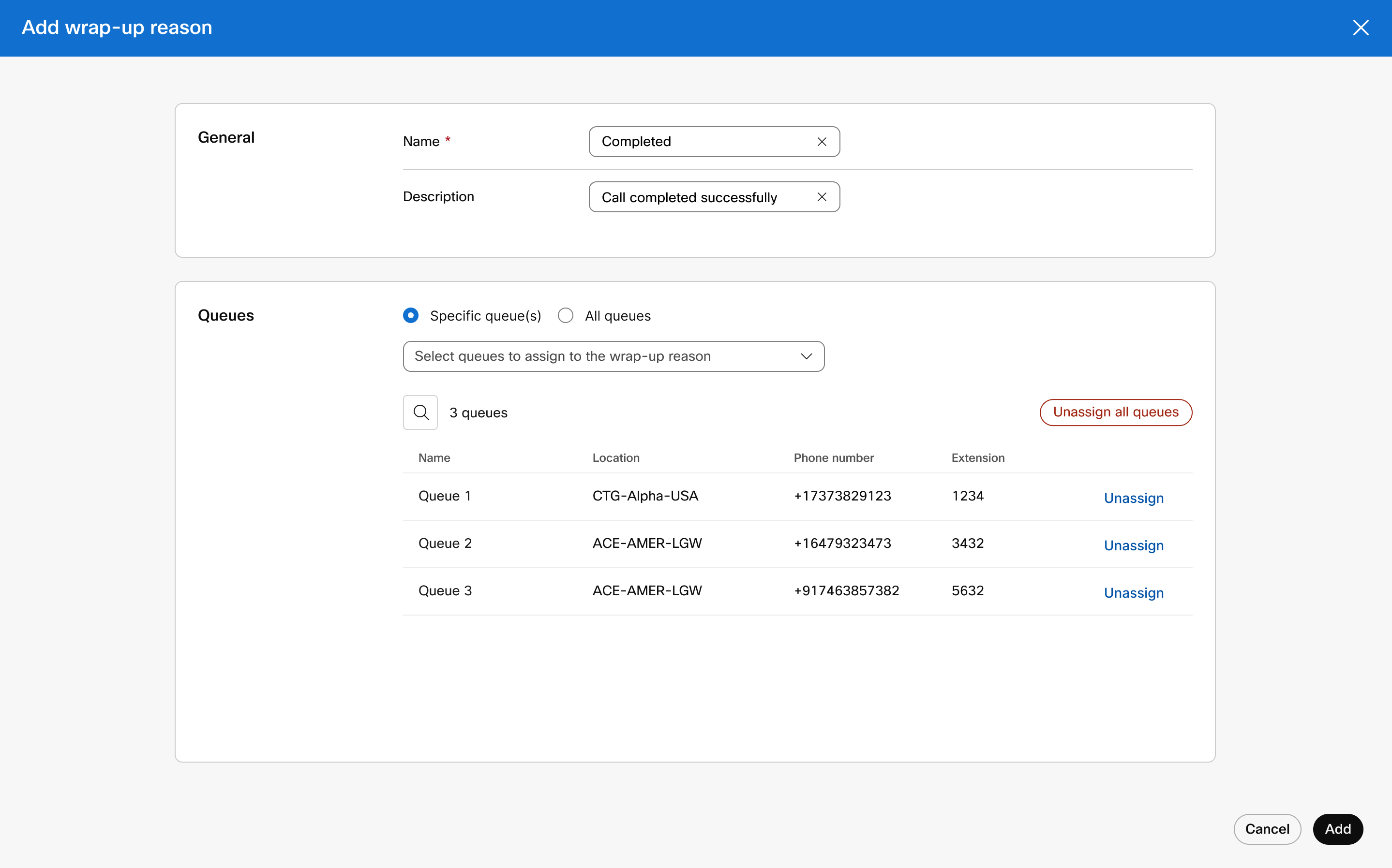
في Add wrap-up reason صفحة، أدخل اسم ووصف سبب الاختتام. يظهر اسم الاختتام كسبب الاختتام في تطبيق Webex كي يتمكن الوكلاء من تحديده.
|
| 5 |
قم بتعيين سبب الاختتام لقوائم الانتظار.
|
| 6 |
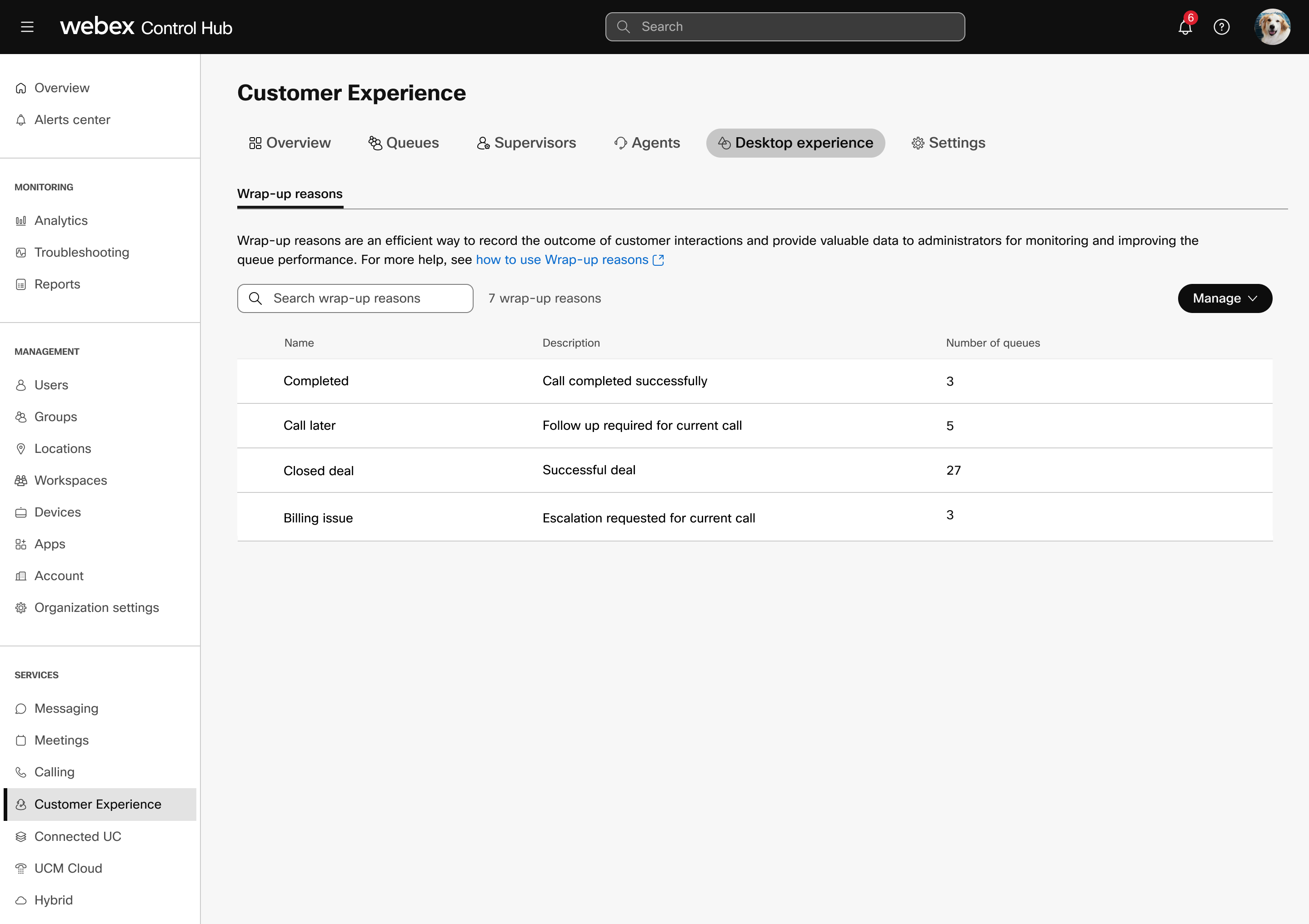
انقر فوق Add. تظهر أسباب الاختتام المضافة تحت Desktop experience.
تحرير وحذف سبب الاختتام
|
إضافة أسباب الاختتام بشكل مجمع
قبل البدء
-
يمكنك إضافة سبب اختتام بحد أقصى 1000.
-
يمكنك تعيين 1000 من أسباب الاختتام بحد أقصى لقائمة انتظار.
-
في صف واحد، يمكنك تعيين ما يصل إلى 50 من قوائم الانتظار لسبب الاختتام. يمكنك استخدام صفوف متعددة لتعيين المزيد من قوائم الانتظار.
-
يمكن أن يحتوي استيراد CSV على 1000 من الصفوف بحد أقصى.
| 1 |
سجّل الدخول إلى Control Hub. | ||||||||||||||||||||||||
| 2 |
انتقل إلى . | ||||||||||||||||||||||||
| 3 |
انقر فوق . | ||||||||||||||||||||||||
| 4 |
انقر فوق Download .csv template. | ||||||||||||||||||||||||
| 5 |
املأ ورقة جداول البيانات بالتفاصيل التالية:
| ||||||||||||||||||||||||
| 6 |
قم بتحميل ملف CSV عن طريق سحب وإفلاته أو النقر عليه Choose a file. | ||||||||||||||||||||||||
| 7 |
انقر فوق Upload. بمجرد التحميل، يمكنك النقر فوق See Tasks Page for details لعرض حالة التغييرات. لإدارة تفاصيل أخرى مثل سبب الاختتام الافتراضي وموقت الاختتام من خلال ملف CSV، ارجع إلى إنشاء قوائم انتظار بشكل مجمع. |
تعيين سبب اختتام افتراضي لقائمة انتظار
يستخدم تطبيق Webex السبب الافتراضي عندما لا يختار الوكيل سبب الاختتام. يمكنك اختيار سبب اختتام افتراضي فقط من مستوى قائمة الانتظار.
قبل البدء
يجب عليك تعيين سبب اختتام واحد كافتراضي لقائمة الانتظار.
| 1 |
سجّل الدخول إلى Control Hub. |
| 2 |
انتقل إلى . |
| 3 |
حدد قائمة انتظار من القائمة. |
| 4 |
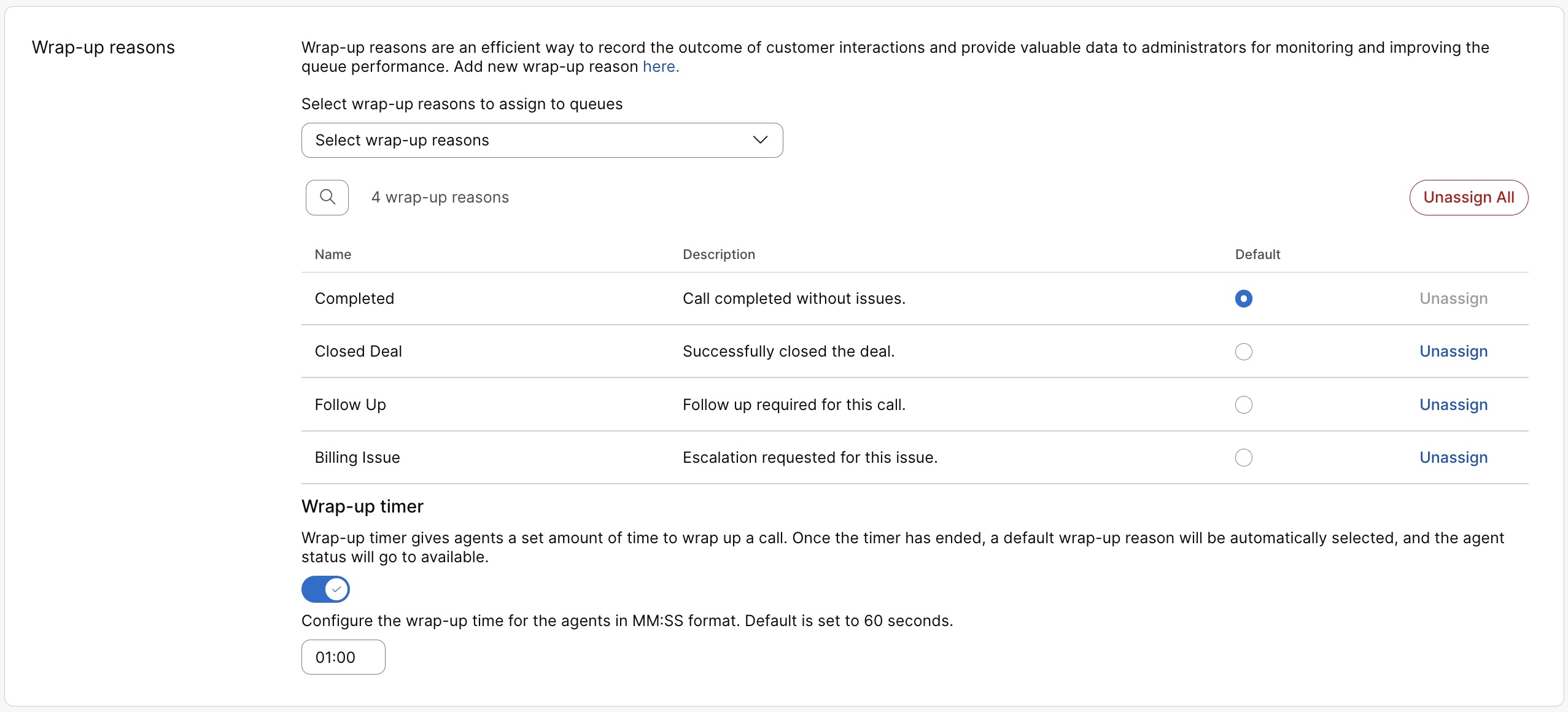
انتقل إلى Overview القسم وانقر Wrap-up reasons. تظهر قائمة أسباب الاختتام المعينة لقائمة الانتظار هذه. |
| 5 |
اختر سبب الاختتام الذي تريد تعيينه كافتراضي وانقر عليه Save.
|
عرض قائمة قوائم الانتظار التي تتضمن سبب اختتام افتراضي
يمكنك عرض قائمة قوائم الانتظار التي تم تعيين سبب الاختتام لها كافتراضي.
| 1 |
سجّل الدخول إلى Control Hub. |
| 2 |
انتقل إلى . |
| 3 |
حدد سبب الاختتام. |
| 4 |
انقر فوق Queue assignment واختر All queues. يمكنك رؤية العمود الافتراضي لقائمة الانتظار الموضوع عليه علامة "نعم" لقوائم الانتظار التي تم تعيين سبب الاختتام هذا لها كافتراضي. |
تعيين أسباب الاختتام لقوائم الانتظار
يمكنك تعيين 1000 من أسباب الاختتام بحد أقصى لقائمة انتظار.
يمكنك تعيين سبب الاختتام بحد أقصى 1000 من قوائم الانتظار في المرة الواحدة. إذا كنت ترغب في إدارة أو إضافة أكثر من 1000 من قوائم الانتظار في المرة الواحدة، فيمكنك القيام بذلك من خلال الإدارة المجمعة. لمعرفة المزيد من التفاصيل، ارجع إلى أسباب الاختتام المجمعة.
يمكنك تعيين أسباب الاختتام إما من Desktop experience علامة التبويب أو علامة التبويب Queues علامة تبويب.
تعيين أسباب الاختتام من تجربة سطح المكتب
| 1 |
سجّل الدخول إلى Control Hub. |
| 2 |
انتقل إلى . |
| 3 |
حدد سبب الاختتام. |
| 4 |
انقر فوق Queue assignment وإضافة قوائم انتظار معينة أو جميع قوائم الانتظار. يمكنك تحديد ما يصل إلى 1000 من قوائم الانتظار في المرة الواحدة من القائمة المنسدلة المحددة لقائمة الانتظار. بعد إضافة 1000 من قوائم الانتظار في المرة الواحدة، يمكنك متابعة إضافة المزيد من قوائم الانتظار واحدة تلو الأخرى. حدد قائمة انتظار من القائمة المنسدلة، واحفظها وكرر العملية حتى تقوم بتعيين جميع قوائم الانتظار. |
تعيين أسباب الاختتام من قوائم الانتظار
| 1 |
سجّل الدخول إلى Control Hub. |
| 2 |
انتقل إلى . |
| 3 |
حدد قائمة انتظار من القائمة. |
| 4 |
انتقل إلى Overview القسم وانقر Wrap-up reasons. |
| 5 |
اختر أسباب الاختتام من القائمة المنسدلة، وانقر على Save. |
إلغاء تعيين أسباب الاختتام من قوائم الانتظار
يمكنك إلغاء تعيين أسباب الاختتام إما من Desktop experience علامة التبويب أو علامة التبويب Queues علامة تبويب.
إلغاء تعيين سبب الاختتام من تجربة سطح المكتب
قبل البدء
لا يمكنك إلغاء تعيين سبب الاختتام إذا تم تحديده كإعداد افتراضي لقائمة انتظار. إذا كنت تريد إلغاء التعيين، فقم بتغيير سبب الاختتام الافتراضي لقائمة الانتظار ثم قم بإلغاء التعيين. ارجع إلى قم بتعيين سبب الاختتام الافتراضي لقائمة انتظار لتغيير السبب الافتراضي.
| 1 |
سجّل الدخول إلى Control Hub. |
| 2 |
انتقل إلى . |
| 3 |
حدد سبب الاختتام. |
| 4 |
انقر فوق Queue assignment. |
| 5 |
انقر فوق Unassign في صف قائمة الانتظار الذي تريده، أو انقر فوق Unassign all. Unassign all يتم تعطيل الخيار إذا كنت قد أضفت أكثر من 1000 من قوائم الانتظار. يجب عليك إلغاء تعيين قوائم الانتظار يدويًا. |
إلغاء تعيين سبب الاختتام من قوائم الانتظار
قبل البدء
لا يمكنك إلغاء تعيين سبب الاختتام إذا تم تحديده كإعداد افتراضي. إذا كنت تريد إلغاء التعيين، فاختر سبب اختتام مختلف كافتراضي ثم قم بإلغاء التعيين.
| 1 |
سجّل الدخول إلى Control Hub. |
| 2 |
انتقل إلى . |
| 3 |
حدد قائمة انتظار من القائمة. |
| 4 |
انتقل إلى Overview القسم وانقر Wrap-up reasons. تظهر قائمة أسباب الاختتام المعينة لقائمة الانتظار هذه. |
| 5 |
انقر فوق Unassign في صف سبب الاختتام الذي تريده، أو انقر فوق Unassign all. |
تعيين مؤقت الاختتام
يسمح لك مؤقت التفاف بتعيين مقدار الوقت الذي يمكن للوكيل البقاء في حالة "الاختتام". يتم تعطيل هذا الخيار افتراضيًا. يمكنك تعيين مؤقت اختتام على مستوى قائمة الانتظار.
| 1 |
سجّل الدخول إلى Control Hub. |
| 2 |
انتقل إلى . |
| 3 |
حدد قائمة انتظار من القائمة. |
| 4 |
انتقل إلى Overview القسم وانقر Wrap-up reasons. |
| 5 |
تمكين Wrap-up timer. |
| 6 |
اضبط وقت الاختتام للوكلاء بالدقائق: تنسيق الثواني. القيمة الافتراضية هي 10 من الثواني. يمكنك تعيين 1 دقيقة كحد أدنى إلى 10 دقيقة كحد أقصى. |
يمكنك استخدام التحليلات لتقييم حالة قائمة الانتظار وحالة وكيل قائمة الانتظار وحالة قائمة الانتظار الحية. تتم معالجة بيانات قائمة الانتظار بشكل مجمع كل يوم، وتكون متاحة في غضون 24 من الساعات، وتتوفر القياسات بواسطة 1:00 مساءً GMT في اليوم التالي. يعتمد حجم البيانات التي تستطيع الوصول إليها على نوع العميل الذي تتواجد به. إذا كنت عميلاً قياسيًا، فيمكنك الوصول إلى 3 من الأشهر من البيانات. إذا كنت أحد عملاء Pro Pack، فيمكنك الوصول إلى 13 من الأشهر من البيانات.
لتحسين الأداء واستخدام الموارد، يوجد تأخير لمدة 15 دقيقة قبل أن يتم عرض البيانات الحديثة في لوحات المعلومات التاريخية. ينطبق هذا التأخير على كل من Control Hub والمشرف في تطبيق Webex.
الفواصل الزمنية المدعومة لنطاقات التاريخ
عندما يحدد المستخدم نطاق تاريخ معين، توفر القائمة المنسدلة الفاصل الزمني الفواصل الزمنية المدعومة التالية:
| مدة | الفترات الزمنية مدعومة |
|---|---|
| اليوم | 15 من الدقائق، 30 من الدقائق، كل ساعة يوميًا |
| أمس | |
| هذا الأسبوع | 30 الدقائق، بالساعة، يوميًا |
| الأسبوع الماضي | |
| آخر 7 من الأيام | |
| هذا الشهر | يومي، أسبوعي |
| الشهر الماضي | |
| هذا العام | يومي وأسبوعي وشهري |
| مخصص |
فئات المدة والفواصل الزمنية المدعومة بناء على اختلاف التاريخ هي كما يلي:
|
بيانات التحليلات هذه مخصصة لاستخدامك العام ولا يجب استخدامها لأغراض الفوترة.
لعرض تحليلات قائمة الانتظار، انتقل إلى .
لا يستطيع مسؤولو الموقع الوصول إلى "التحليلات".
هل تريد أن ترى كيف يتم ذلك؟ قم بمشاهدة عرض الفيديو التوضيحي هذا للحصول على نظرة عامة على تحليلات قائمة انتظار مكالمات مساعد العميل.
تلميحات لوحة المعلومات
ضبط الفترة الزمنية
يمكنك عرض بعض المخططات على جدول زمني كل ساعة أو يومي أو أسبوعي أو شهري حتى تتمكن من تتبع المشاركة بمرور الوقت والبحث عن اتجاهات الاستخدام. يوفر هذا الأمر رؤية قوية لكيفية معالجة المكالمات الواردة في قوائم انتظار المكالمات.
لا ينطبق منتقي التاريخ على البيانات الموجودة في قسم إحصاءات قائمة الانتظار المباشرة. يتم جمع بيانات قسم إحصاءات قائمة الانتظار المباشرة كل 30 ثانية.
عوامل التصفية العامة
تحتوي لوحة المعلومات على أدوات تصفية قوية. انقر فوق شريط Filters (عوامل التصفية) لتحديد البيانات التي تريد رؤيتها. سيتم تطبيق عوامل التصفية التي تحددها تلقائيًا على جميع المخططات. يمكنك التصفية باستخدام قوائم انتظار مكالمات ومواقع ومشرفين محددين.
لا ينطبق عامل تصفية المشرفين إلا على إحصاءات وكيل قائمة انتظار المكالمات.
تصدير البيانات أو المخططات
يمكنك تصدير أي رسم بياني أو عرض تفصيلي. انقر فوق الزر "المزيد" في الجزء العلوي الأيمن من المخطط/القائمة، وحدد تنسيق الملف (PDF، أو PNG، أو CSV، بناءً على ما إذا كان رسمًا بيانيًا أو قائمة) لتنزيله.
عندما تقوم بدمج تنزيل الملفات مع عوامل التصفية المتاحة، يمكنك بسهولة إنشاء تقارير مفيدة حول قوائم انتظار المكالمات في مؤسستك.
تحليلات قائمة الانتظار والوكيل
مؤشرات الأداء الرئيسية
تتوفر مؤشرات الأداء الرئيسية في أعلى الصفحة لإظهار حالة سريعة عالية المستوى للمكالمات الواردة في قوائم انتظار المكالمات خلال نطاق التاريخ الذي حددته. مؤشرات الأداء الرئيسية المتوفرة هي:
- Total answered calls— إجمالي عدد المكالمات التي رد الوكلاء عليها. ويتبين من النسبة المئوية التغير في القيمة الذي حدث مع مرور الوقت عن طريق مقارنتها بالبيانات في مرحلة سابقة لنطاق التاريخ المحدد.
- Total abandoned calls— إجمالي عدد المكالمات التي أنهى خلالها المتصل المكالمة أو ترك رسالة قبل أن يتوفر وكيل. ويتبين من النسبة المئوية التغير في القيمة الذي حدث مع مرور الوقت عن طريق مقارنتها بالبيانات في مرحلة سابقة لنطاق التاريخ المحدد.
- Percentage of abandoned calls— النسبة المئوية للمكالمات التي أنهى خلالها المتصل المكالمة أو ترك رسالة قبل أن يتوفر وكيل. ويتبين من النسبة المئوية التغير في القيمة الذي حدث مع مرور الوقت عن طريق مقارنتها بالبيانات في مرحلة سابقة لنطاق التاريخ المحدد.
- Avg wait time— متوسط الوقت الذي قضاه المتصلون في انتظار الوكيل التالي المتاح للرد على المكالمة. ويتبين من النسبة المئوية التغير في القيمة الذي حدث مع مرور الوقت عن طريق مقارنتها بالبيانات في مرحلة سابقة لنطاق التاريخ المحدد.
المكالمات الواردة لقوائم انتظار المكالمات والاتجاه
يعرض هذا المخطط تصنيف تفصيلي لإحصاءات قائمة انتظار المكالمات حسب المكالمات الواردة. يمكنك استخدام هذا المخطط لمعرفة كيف تتعامل قوائم انتظار المكالمات مع جميع المكالمات الواردة إلى مؤسستك.
متوسط وقت قائمة انتظار المكالمات لكل مكالمة والاتجاه
يعرض هذا المخطط تصنيف تفصيلي بين متوسط دقائق الانتظار التي تم التخلي عنها ومتوسط دقائق الانتظار بعد المكالمات الواردة. يمكنك استخدام هذا المخطط لمعرفة الوقت الذي انتظره المتصلون قبل إنهاء المكالمة أو تحويلهم إلى وكيل. يتم حساب متوسط الدقائق على النحو التالي:
- متوسط الوقت الذي تم التخلي عنه — متوسط وقت المكالمات الذي قضاه المتصلون في انتظار وكيل قبل إنهاء المكالمة أو تحديد خيار ترك رسالة.
- متوسط وقت الانتظار — متوسط الوقت الذي يقضيه المتصلون في انتظار الوكيل التالي المتاح للرد على المكالمة.
أعلى قوائم انتظار مكالمات 25 من حيث حالة المكالمات
يوضح هذا الجدول أعلى قوائم انتظار المكالمات 25 التي حققت معظم المكالمات حسب حالة معينة. حالات المكالمات المتاحة هي:
- المكالمات التي تم الرد عليها — عدد المكالمات التي تم الرد عليها من قِبل الوكلاء.
- % من المكالمات التي تم الرد عليها — النسبة المئوية للمكالمات التي تم الرد عليها من قِبل الوكلاء.
- المكالمات التي تم التخلي عنها— عدد المكالمات التي أنهى خلالها المتصل المكالمة أو ترك رسالة قبل أن يتوفر وكيل.
- % من المكالمات التي تم التخلي عنها — النسبة المئوية للمكالمات التي أنهى خلالها المتصل المكالمة أو ترك رسالة قبل أن يتوفر وكيل.
- حالات التجاوز - مشغول— عدد المكالمات التي تدفقت إلى قائمة انتظار مكالمات مختلفة بسبب استيفاء الحد المسموح به لقائمة الانتظار.
- حالات التجاوز - انتهت المهلة— عدد المكالمات التي تدفقت إلى قائمة انتظار مكالمات مختلفة لأن وقت الانتظار تجاوز الحد الأقصى الذي تم تكوينه.
- المكالمات التي تم تحويلها— عدد المكالمات التي تم تحويلها خارج قائمة الانتظار.
أعلى 25 من قوائم انتظار المكالمات من حيث متوسط الانتظار والوقت الذي يتم التخلي عنه
يوضح هذا الجدول أعلى قوائم انتظار المكالمات 25 التي حققت أعلى متوسط لانتظار المكالمات وأوقات تم التخلي عنها من المكالمات الواردة. يتم حساب متوسط الوقت على النحو التالي:
- متوسط وقت التخلي— متوسط وقت المكالمات الذي قضاه المتصلون في انتظار وكيل قبل إنهاء المكالمة أو تحديد خيار ترك رسالة.
- متوسط وقت الانتظار — متوسط وقت المكالمات الذي يقضيه المتصلون في انتظار الوكيل التالي المتاح للرد على المكالمة.
إحصاءات قائمة انتظار المكالمات
يعرض هذا الجدول تفاصيل قوائم انتظار المكالمات التي تم إعدادها في مؤسستك. يمكنك استخدام هذا الجدول لرؤية عدد المكالمات الواردة لقوائم انتظار المكالمات وحالة تلك المكالمات. يمكنك أيضًا البحث عن قوائم انتظار مكالمات ومواقع وأرقام هواتف وامتدادات معينة باستخدام شريط البحث في الجدول. التفاصيل المتوفرة هي:
- قائمة انتظار المكالمات — اسم قائمة انتظار المكالمات.
- الموقع—الموقع معيّن لقائمة انتظار المكالمات.
- رقم الهاتف — رقم الهاتف معيّن لقائمة انتظار المكالمات.
- الامتداد — رقم الامتداد المعين لقائمة انتظار المكالمات.
- إجمالي وقت الانتظار — إجمالي وقت وضع المكالمات قيد الانتظار بواسطة الوكلاء.
- متوسط وقت التعليق — متوسط الوقت الذي تم خلاله وضع المكالمات قيد الانتظار بواسطة الوكلاء.
- إجمالي وقت التحدث— إجمالي وقت تحدث الوكلاء بنشاط في المكالمات.
- متوسط وقت التحدث — متوسط وقت تحدث الوكلاء بنشاط في المكالمات.
- إجمالي وقت المعالجة— إجمالي الوقت الذي يقضيه الوكيل في مكالمة من قائمة انتظار. يتم تسجيل ذلك عندما يقوم الوكيل بإنهاء المكالمة أو تحويلها. يتضمن وقت المعالجة وقت التحدث ووقت الانتظار ووقت الرنين.
- متوسط وقت المعالجة — متوسط الوقت الذي قضاه الوكلاء في التعامل مع المكالمات. يتضمن وقت المعالجة وقت التحدث ووقت الانتظار ووقت الرنين.
- إجمالي وقت الانتظار — إجمالي الوقت الذي قضاه المتصلون في انتظار الوكيل التالي المتاح للرد على المكالمة.
- متوسط وقت الانتظار — متوسط الوقت الذي قضاه المتصلون في انتظار الوكيل التالي المتاح للرد على المكالمة.
- المكالمات التي تم الرد عليها — عدد المكالمات التي تم الرد عليها من قِبل الوكلاء.
- % من المكالمات التي تم الرد عليها — النسبة المئوية للمكالمات التي تم الرد عليها بواسطة الوكلاء.
- المكالمات التي تم التخلي عنها— عدد المكالمات التي أنهى خلالها المتصل المكالمة أو ترك رسالة قبل أن يتوفر وكيل.
- % من المكالمات التي تم التخلي عنها — النسبة المئوية للمكالمات التي أنهى خلالها المتصل المكالمة أو ترك رسالة قبل أن يتوفر وكيل.
- متوسط الوقت الذي تم التخلي عنه — متوسط الوقت الذي قام المتصلون خلاله بإنهاء المكالمة أو ترك رسالة قبل أن يتوفر وكيل.
- الوقت الذي يتم التخلي عنه — الوقت الذي يقوم فيه المتصلون بإنهاء المكالمة أو ترك رسالة قبل أن يتوفر وكيل.
- إجمالي المكالمات — إجمالي عدد المكالمات الواردة.
- تجاوز السعة - مشغول— عدد المكالمات التي تجاوزت السعة بسبب استيفاء حد قائمة الانتظار.
- تجاوز السعة - انتهت المهلة— عدد المكالمات التي تجاوزت السعة لأن وقت الانتظار تجاوز الحد الأقصى.
- المكالمات التي تم تحويلها— عدد المكالمات التي تم تحويلها خارج قائمة الانتظار.
- متوسط عدد الوكلاء المعيّنين — متوسط عدد الوكلاء المعيّنين لقوائم انتظار المكالمات.
- متوسط عدد الوكلاء الذين يتعاملون مع المكالمات — متوسط عدد الوكلاء الذين تعاملوا بنشاط مع المكالمات.
لن يتم عرض قوائم انتظار المكالمات التي لا تحتوي على بيانات في هذا الجدول.
مؤشرات الأداء الرئيسية
تتوفر مؤشرات الأداء الرئيسية في أعلى الصفحة لعرض تفاصيل المكالمات التي عالجها الوكلاء خلال نطاق التاريخ الذي حددته. مؤشرات الأداء الرئيسية المتوفرة هي:
- Total answered calls— إجمالي عدد المكالمات المعروضة التي تم الرد عليها من قِبل الوكلاء. ويتبين من النسبة المئوية التغير في القيمة الذي حدث مع مرور الوقت عن طريق مقارنتها بالبيانات في مرحلة سابقة لنطاق التاريخ المحدد.
-
Total bounced calls— إجمالي عدد المكالمات التي تم تقديمها إلى وكيل ولكن لم يتم الرد عليها. ويتبين من النسبة المئوية التغير في القيمة الذي حدث مع مرور الوقت عن طريق مقارنتها بالبيانات في مرحلة سابقة لنطاق التاريخ المحدد.
المكالمات التي رفضها الوكيل لا يتم احتسابها كمكالمات مرتدة.
- Avg. handle time— متوسط الوقت الذي يقضيه الوكلاء في التعامل مع المكالمات. يتضمن وقت المعالجة وقت التحدث ووقت الانتظار ووقت الرنين. ويتبين من النسبة المئوية التغير في القيمة الذي حدث مع مرور الوقت عن طريق مقارنتها بالبيانات في مرحلة سابقة لنطاق التاريخ المحدد.
متوسط وقت مكالمات الوكيل لكل مكالمة والاتجاه
يوضح هذا التخطيط متوسط المدة التي تستغرقها كل مكالمة حسب حالة المكالمة الخاصة بها. يمكنك استخدام هذا المخطط لمعرفة ما إذا كان المتصلون يحصلون على المساعدة التي يحتاجون إليها في الوقت المناسب.
المكالمات الواردة إلى الوكلاء حسب حالة المكالمة
يعرض هذا المخطط تصنيف تفصيلي للمكالمات الواردة إلى الوكلاء بناء على حالة المكالمة. يمكن أن يساعدك هذا المخطط في معرفة ما إذا كانت هناك مكالمات مرتدة أكثر من المعتاد.
اتجاه الوكلاء النشطين
يوضح هذا التخطيط اتجاه الوكلاء النشطين خلال نطاقات تاريخ معينة. يمكنك مقارنة أرقام الوكلاء في هذا المخطط مع مخطط آخر، كما هو الحال مع المكالمات الواردة إلى الوكلاء حسب حالة المكالمة، لمعرفة ما إذا كان هناك وكلاء كافيين للتعامل مع عدد المكالمات.
أعلى 25 من الوكلاء من حيث المكالمات التي تم الرد عليها والمرتدة
يوضح هذا الجدول أفضل 25 من الوكلاء الذين حصلوا على أكبر عدد من المكالمات التي تم الرد عليها أو المرتدة.
المكالمات التي رفضها الوكيل لا يتم احتسابها كمكالمات مرتدة.
أعلى 25 من الوكلاء من حيث متوسط التحدث ومتوسط وقت الانتظار
يوضح هذا الجدول أفضل 25 من الوكلاء الذين حققوا أعلى متوسط لدقائق التحدث أو الانتظار.
وكلاء قوائم انتظار المكالمات
يعرض هذا الجدول تفاصيل جميع الوكلاء الذين تم تعيينهم لقوائم انتظار المكالمات في مؤسستك. يمكنك استخدام هذا الجدول لمعرفة الوكيل الذي يتلقى معظم المكالمات ومعلومات حول إحصاءات الاتصال الخاصة به. يمكنك أيضًا البحث عن أسماء وكيل أو مساحات عمل محددة وقوائم انتظار المكالمات ومواقع باستخدام شريط البحث في الجدول. التفاصيل المتوفرة هي:
- اسم الوكيل — اسم الوكيل أو مساحة العمل.
- قائمة انتظار المكالمات — اسم قائمة انتظار المكالمات.
- الموقع—الموقع معيّن لقائمة انتظار المكالمات.
- إجمالي المكالمات التي تم الرد عليها — عدد المكالمات التي تم تقديمها إلى الوكيل والرد عليها من خلاله.
-
المكالمات المرتدة — عدد المكالمات التي تم تقديمها إلى الوكيل ولكن لم يتم الرد عليها.
المكالمات التي رفضها الوكيل لا يتم احتسابها كمكالمات مرتدة.
- إجمالي المكالمات المقدمة — عدد المكالمات الواردة إلى الوكيل التي تم توزيعها بواسطة قائمة انتظار المكالمات.
- إجمالي وقت التحدث— إجمالي الوقت الذي قضاه الوكيل في التحدث بنشاط في المكالمات.
- متوسط وقت التحدث— متوسط الوقت الذي قضاه الوكيل في التحدث بنشاط في المكالمات.
- إجمالي وقت الانتظار— إجمالي الوقت الذي يقوم الوكيل خلاله بتحويل المكالمات إلى وضع الانتظار.
- متوسط وقت التعليق— متوسط وقت وضع الوكيل المكالمات قيد الانتظار.
- إجمالي وقت المعالجة— إجمالي الوقت الذي يقضيه الوكيل في مكالمة من قائمة انتظار. يتم تسجيل ذلك عندما يقوم الوكيل بإنهاء المكالمة أو تحويلها. يتضمن وقت المعالجة وقت التحدث ووقت الانتظار ووقت الرنين.
- متوسط وقت المعالجة — متوسط الوقت الذي قضاه الوكيل في التعامل مع المكالمات. يتضمن وقت المعالجة وقت التحدث ووقت الانتظار ووقت الرنين.
مؤشرات الأداء الرئيسية
تتوفر مؤشرات الأداء الرئيسية في أعلى الصفحة لعرض جميع المكالمات الواردة الحالية وحالاتها لمساعدتك على مراقبة قوائم انتظار المكالمات في الوقت الفعلي. مؤشرات الأداء الرئيسية المتوفرة هي:
- Active calls— لعرض عدد المكالمات التي تحدث الوكلاء خلالها مع المتصلين.
- Calls waiting— لعرض عدد المكالمات قيد الانتظار حتى يتوفر الوكيل التالي ليقوم بالرد عليها.
- Held calls— لعرض عدد المكالمات التي حولها الوكلاء إلى وضع الانتظار.
إحصاءات قائمة انتظار المكالمات الحية
يعرض هذا الجدول تفاصيل كل قوائم انتظار المكالمات التي تم إعدادها في مؤسستك. يمكنك استخدام هذا الجدول لمعرفة قائمة انتظار المكالمات التي تتلقى معظم المكالمات وضبط عدد الوكلاء حسب الحاجة. يمكنك أيضًا البحث عن قوائم انتظار مكالمات ومواقع وأرقام هواتف وامتدادات معينة باستخدام شريط البحث في الجدول. التفاصيل المتوفرة هي:
- قائمة انتظار المكالمات — اسم قائمة انتظار المكالمات.
- الموقع—الموقع المعين لقائمة انتظار المكالمات.
- رقم الهاتف. — رقم الهاتف المعين لقائمة انتظار المكالمات.
- الامتداد — الامتداد المعين لقائمة انتظار المكالمات.
- المكالمات النشطة — عدد المكالمات التي تحدث الوكلاء خلالها مع المتصلين.
- المكالمات قيد الانتظار — عدد المكالمات التي حولها الوكلاء إلى وضع الانتظار.
- انتظار المكالمات — عدد المكالمات قيد الانتظار للوكيل التالي المتوفر.
اطّلع على هذه الفيديوهات لمعرفة المزيد من التفاصيل:
سطح مكتب المشرف
بصفتك مشرفًا في "مساعدة العملاء"، تتمتع بصلاحية الوصول إلى المخططات التالية في تطبيق Webex.
مؤشرات الأداء الرئيسية
تتوفر مؤشرات الأداء الرئيسية في أعلى الصفحة لعرض تفاصيل حول كيفية تعامل الوكلاء مع المكالمات. تتوفر KPIS التالية:
- عدد المكالمات المتصلة — عدد المكالمات المتصلة التي تم الرد عليها بواسطة الوكلاء خلال نطاق التاريخ المحدد.
- متوسط وقت المعالجة — متوسط الوقت الذي قضاه الوكلاء في التعامل مع المكالمات خلال نطاق التاريخ المحدد. يتضمن وقت المعالجة وقت التحدث ووقت الانتظار ووقت الرنين.
- متوسط وقت الاتصال الوارد — متوسط مقدار الوقت الذي قضاه الوكلاء في الاتصال بالمكالمات خلال نطاق التاريخ المحدد.
- متوسط وقت التعليق الوارد — متوسط مقدار الوقت الذي قام الوكلاء خلاله بتحويل مكالمة واردة إلى وضع الانتظار خلال نطاق التاريخ المحدد.
متوسط وقت اتصال الوكيل لكل اتجاه اتصال
يوضح هذا التخطيط اتجاه أوقات الحالة الواردة للوكلاء لكل اتصال خلال نطاق التاريخ المحدد. يساعدك هذا المخطط على معرفة ما إذا كانت أوقات الانتظار تتزايد بمرور الوقت بسبب عدم وجود وكلاء كافيين أو إذا كانت يتم الرد على المكالمات في الوقت المناسب.
متوسط وقت الاتصال الوارد حسب الوكلاء
يوضح هذا التخطيط الوكلاء الذين حققوا أطول متوسط لأوقات الاتصال الوارد بترتيب تصاعدي أو تنازلي خلال نطاق التاريخ المحدد. يمكنك استخدام هذا المخطط لمعرفة ما إذا كانت هناك أي عناصر خارجية في المدة التي يمكن أن تستغرقها المكالمات.
متوسط وقت التعليق الوارد حسب الوكلاء
يوضح هذا التخطيط الوكلاء الذين حققوا أطول متوسط لأوقات التعليق الوارد بترتيب تصاعدي أو تنازلي خلال نطاق التاريخ المحدد. يمكنك استخدام هذا المخطط لمعرفة ما إذا كان هناك حاجة إلى المزيد من الوكلاء في قائمة انتظار مكالمات محددة إذا تم وضع المكالمات قيد الانتظار لفترة أطول من المتوسط.
وكلاء قائمة الانتظار
يعرض هذا الجدول تفاصيل الوكلاء الذين تم تعيينهم لقوائم انتظار المكالمات في مؤسستك. يمكنك استخدام هذا الجدول لمعرفة الوكيل الذي يتلقى معظم المكالمات ومعلومات حول إحصاءات الاتصال الخاصة به. التفاصيل المتوفرة هي:
- اسم الوكيل — اسم الوكيل.
- اسم قائمة الانتظار — اسم قائمة انتظار المكالمات.
- الموقع—الموقع معيّن لقائمة انتظار المكالمات.
- المكالمات التي تم الرد عليها— عدد المكالمات التي رد عليها الوكيل.
- المكالمات المرتدة — عدد المكالمات المعروضة على الوكيل ولكن لم يتم الرد عليها.
- المكالمات التي تم التخلي عنها— عدد المكالمات التي أنهى خلالها المتصلون المكالمات أو تركوا رسالة قبل أن يتوفر وكيل.
- المكالمات الأخرى التي لم يتم الرد عليها — عدد المكالمات التي لها حالة أخرى غير المردود عليها. على سبيل المثال، الحالات التي لم يقم المتصل فيها بتحديد مفتاح.
- المكالمات المقدمة— عدد المكالمات الواردة إلى الوكيل التي تم توزيعها بواسطة قائمة انتظار المكالمات.
- إجمالي وقت التحدث— إجمالي الوقت الذي قضاه الوكيل في التحدث بنشاط في المكالمات.
- متوسط وقت التحدث الوارد — متوسط الوقت الذي قضاه الوكيل في التحدث بنشاط في المكالمات.
- إجمالي وقت الانتظار— إجمالي الوقت الذي يقوم الوكيل خلاله بتحويل المكالمات إلى وضع الانتظار.
- متوسط وقت التعليق الوارد — متوسط وقت وضع الوكيل المكالمات قيد الانتظار.
- إجمالي وقت المعالجة— إجمالي الوقت الذي يقضيه الوكيل في مكالمة من قائمة انتظار. يتم تسجيل ذلك عندما يقوم الوكيل بإنهاء المكالمة أو تحويلها. يتضمن وقت المعالجة وقت التحدث ووقت الانتظار ووقت الرنين.
- متوسط وقت المعالجة — متوسط الوقت الذي قضاه الوكيل في التعامل مع المكالمات. يتضمن وقت المعالجة وقت التحدث ووقت الانتظار ووقت الرنين.
- agentId — معرف فريد للوكيل الذي يقوم بالرد على المكالمة المعروضة من قائمة الانتظار.
مؤشرات الأداء الرئيسية
تتوفر مؤشرات الأداء الرئيسية في أعلى الصفحة لعرض حالة المستوى العالي لقوائم انتظار المكالمات. مؤشرات الأداء الرئيسية المتوفرة هي:
- تم الرد — عدد المكالمات التي تم الرد عليها من الوكلاء خلال نطاق التاريخ المحدد.
- تم التخلي— عدد المكالمات التي أنهى خلالها المتصل المكالمة أو ترك رسالة قبل أن يتوفر وكيل خلال نطاق التاريخ المحدد.
- متوسط وقت الانتظار— متوسط الوقت الذي قام الوكلاء خلاله بتحويل المتصلين إلى وضع الانتظار خلال التاريخ المحدد.
- متوسط وقت الانتظار في قائمة الانتظار — متوسط الوقت الذي قضاه المتصلون في انتظار الوكيل التالي المتاح للرد على المكالمات خلال نطاق التاريخ المحدد.
المكالمات الواردة لقوائم الانتظار والاتجاه
يصنف هذه المخططات المكالمات الواردة بناء على تماثلها. يمكنك استخدام هذا المخطط للحصول على نظرة عامة على كيفية أداء قوائم انتظار المكالمات.
متوسط وقت انتظار قائمة الانتظار لكل مكالمة
يوضح هذا التخطيط قائمة انتظار المكالمات التي حققت أطول متوسط لأوقات الانتظار لكل مكالمة بترتيب تصاعدي أو تنازلي خلال نطاق التاريخ المحدد. يمكنك استخدام هذا المخطط لمعرفة قائمة انتظار المكالمات التي تحتاج إلى المزيد من الوكلاء المعيّنين لها للمساعدة في تقليل وقت الانتظار.
متوسط وقت انتظار قائمة الانتظار لكل مكالمة
يوضح هذا التخطيط قائمة انتظار المكالمات التي حققت أطول متوسط لأوقات التعليق لكل مكالمة بترتيب تصاعدي أو تنازلي خلال نطاق التاريخ المحدد. يمكنك استخدام هذا المخطط لمعرفة متى تم وضع المتصلين قيد الانتظار لفترة أطول من المتوسط.
تفاصيل قائمة الانتظار
يعرض هذا الجدول تفاصيل حول قوائم انتظار المكالمات التي تم إعدادها في مؤسستك. يمكنك استخدام هذا المخطط لترى كيف يقوم الوكلاء في كل قائمة انتظار مكالمات. التفاصيل المتوفرة هي:
- اسم قائمة الانتظار — اسم قائمة انتظار المكالمات.
- مدة الانتظار — مقدار الوقت الذي تم خلاله وضع المتصلين قيد الانتظار.
- متوسط وقت الانتظار — متوسط الوقت لكل مكالمة تم وضع المتصلين قيد الانتظار.
- مدة الاتصال — مقدار الوقت الذي تحدث فيه المتصلون إلى الوكلاء.
- متوسط مدة الاتصال الواردة — متوسط وقت كل مكالمة تحدث خلالها المتصلون مع الوكلاء.
- وقت المعالجة — مقدار الوقت الذي قضاه الوكلاء في مكالمة من قائمة انتظار. يتم تسجيل هذا عندما يقوم الوكلاء بإنهاء المكالمة أو تحويلها. يتضمن وقت المعالجة وقت التحدث ووقت الانتظار ووقت الرنين.
- متوسط وقت المعالجة — متوسط الوقت الذي قضاه الوكلاء في التعامل مع المكالمات خلال نطاق التاريخ المحدد. يتضمن وقت المعالجة وقت التحدث ووقت الانتظار ووقت الرنين.
- وقت قائمة الانتظار — مقدار الوقت الذي قضاه المتصلون في انتظار الوكيل التالي المتاح للرد على المكالمة.
- متوسط وقت الانتظار في قائمة الانتظار — متوسط الوقت الذي قضاه المتصلون في انتظار الوكيل التالي المتاح للرد على المكالمة.
- تم الرد عليه — عدد المكالمات التي تم الرد عليها من قِبل الوكلاء.
- تم التخلي— عدد المكالمات التي أنهى خلالها المتصلون المكالمات أو تركوا رسالة قبل أن يتوفر وكيل.
- إجمالي المكالمات — إجمالي عدد المكالمات الواردة.
جهات الاتصال المباشرة في اتجاه قوائم الانتظار
يوضح هذا التخطيط عدد المتصلين المنتظرين حاليًا في قائمة انتظار. يمكنك استخدام هذا المخطط لمعرفة متى يبلغ أقصى أوقات الاتصال حتى تتمكن من ضبط قوائم انتظار المكالمات أو إعادة تعيين الوكلاء حسب الحاجة.
إحصاءات قائمة الانتظار المباشرة
يعرض هذا الجدول تفاصيل حالات الوكيل وعدد جهات الاتصال التي تنتظر في قوائم الانتظار. يمكنك استخدام هذا الجدول لمعرفة ما إذا كنت بحاجة إلى ضبط عدد الوكلاء في قوائم انتظار معينة أم لا. التفاصيل المتوفرة هي:
- اسم قائمة الانتظار — الاسم المعين لقائمة انتظار المكالمات.
- جهات الاتصال الموجودة حاليًا في قائمة الانتظار — عدد المتصلين المنتظرين حتى يتوفر وكيل.
- إجمالي الوكلاء — عدد الوكلاء المعيّنين لقائمة الانتظار.
- من الوكلاء العاملين — عدد الوكلاء الذين انضموا إلى قائمة الانتظار.
- الوكلاء خاملين — عدد الوكلاء المتاحين ولكنهم ليسوا في مكالمة.
- الوكلاء غير متاحين — عدد الوكلاء الذين قاموا بتعيين حالتهم على أنها "غير متاحة" ولا يتلقون مكالمات.
مؤشرات الأداء الرئيسية
تتوفر مؤشرات الأداء الرئيسية في أعلى الصفحة لعرض إحصائيات حول كيفية قيام الوكلاء بإنهاء مكالماتهم. مؤشرات الأداء الرئيسية المتوفرة هي:
- Avg wrap up duration— متوسط مدة الاختتام عبر جميع الوكلاء في المؤسسة.
- Highest avg wrap up duration queue— قائمة الانتظار التي تتضمن الوكلاء الذين حققوا أعلى متوسط لمدة اختتام خلال نطاق التاريخ المحدد.
- Lowest avg wrap up duration queue— قائمة الانتظار التي تضم الوكلاء الذين كان لديهم أقل متوسط لمدة اختتام خلال نطاق التاريخ المحدد.
متوسط اتجاه مدة الاختتام
يوضح هذا التخطيط اتجاه متوسط مدة الاختتام عبر جميع قوائم الانتظار خلال نطاق التاريخ المحدد. يمكنك استخدام هذه المعلومات لمعرفة الأيام التي بها فترات اختتام أعلى من المتوسط، والتحقيق في تلك الأيام لمعرفة سبب ارتفاع متوسط الفترات.
أسباب استخدام الاختتام العلوي/السفلي
يوضح هذا الجدول أسباب الاختتام العلوي أو السفلي المستخدمة ومتوسط مدة الاختتام المقابلة لها خلال نطاق التاريخ المحدد. يمكنك استخدام هذه المعلومات لمعرفة أسباب الاختتام التي تم استخدامها بشكل أكبر في مؤسستك وما إذا كان من المتوقع توقع المدة الخاصة باتفاقية مستوى الخدمة الخاصة بمؤسستك.
أعلى قوائم الانتظار من حيث متوسط مدة الاختتام الأعلى/الأقل
يوضح هذا الجدول أعلى قوائم الانتظار التي حققت أعلى متوسط لمدة اختتام أو أقل ونقاط الاختتام المقابلة لها التي اكتملت خلال نطاق التاريخ المحدد. يمكنك استخدام هذه المعلومات للحصول على رؤى متعمقة حول سبب أن قوائم انتظار معينة تستغرق وقتًا أطول لإكمال اختتام أعمالها مقارنة بالآخرين.
أعلى الوكلاء من حيث أعلى/أقل عدد من عمليات الاختتام المكتملة
يوضح هذا الجدول أعلى الوكلاء من حيث عدد عمليات الاختتام المكتملة خلال نطاق التاريخ المحدد. ومتوسط مدة الاختتام المقابلة لهم خلال نطاق التاريخ المحدد. يمكنك استخدام هذه المعلومات لمعرفة مدى كفاءة أداء الوكلاء في مؤسستك.
أعلى الوكلاء من حيث أعلى/أقل مدة للإنهاء
يوضح هذا الجدول أعلى الوكلاء الذين حققوا أعلى مدة اختتام أو أقل، وملخصات الاختتام المقابلة لهم التي اكتملت خلال نطاق التاريخ المحدد. يمكنك استخدام هذه المعلومات لمساعدة الوكلاء على تحسين أوقات الاختتام لديهم من أجل توفير تجربة خدمة متسقة للعملاء.
سطح مكتب الوكيل
بصفتك وكيلاً في برنامج مساعدة العملاء، تتمتع بصلاحية الوصول إلى المخططات التالية في تطبيق Webex.
قائمة الانتظار في الوقت الفعلي
جهات الاتصال المباشرة في اتجاه قوائم الانتظار
يوضح هذا التخطيط عدد المتصلين المنتظرين حاليًا في قائمة انتظار. يمكنك استخدام هذا المخطط لمعرفة متى يبلغ أقصى أوقات الاتصال حتى تتمكن من ضبط قوائم انتظار المكالمات أو إعادة تعيين الوكلاء حسب الحاجة.
إحصاءات قائمة الانتظار المباشرة
يعرض هذا الجدول تفاصيل حالات الوكيل وعدد جهات الاتصال التي تنتظر في قوائم الانتظار. يمكنك استخدام هذا الجدول لمعرفة ما إذا كنت بحاجة إلى ضبط عدد الوكلاء في قوائم انتظار معينة أم لا. التفاصيل المتوفرة هي:
- Queue name— الاسم المعين لقائمة انتظار المكالمات.
- Contacts currently in queue— عدد المتصلين الذين ينتظرون أن يتوفر وكيل.
- Total agents— عدد الوكلاء المعينين لقائمة الانتظار.
- Agents staffed— عدد الوكلاء الذين انضموا إلى قائمة الانتظار.
- Agents idle— عدد الوكلاء المتاحين ولكن ليسوا في مكالمة.
- Agents unavailable— عدد الوكلاء الذين قاموا بتعيين حالتهم على أنها "غير متاحة" ولم يتلقوا مكالمات.
تدعم جميع تقارير مساعدة العملاء القوالب المخصصة، حيث يستطيع المسؤولون تخصيص الحقول وتطبيق عوامل تصفية معينة، مثل "الموقع".
يمكنك عرض تقارير قائمة انتظار المكالمات مع تفاصيل عن جميع المكالمات الواردة التي وصلت إلى قائمة انتظار المكالمات وعرض أيضًا إحصاءات قائمة الانتظار والوكيل.
يمكنك الوصول إلى التقارير ضمن .
لا يتمتع مسؤولو الموقع بإمكانية الوصول إلى التقارير.
تفاصيل مكالمة قائمة الانتظار
يقدم هذا التقرير تفاصيل عن قوائم انتظار المكالمات الموجودة داخل مؤسستك. يمكنك استخدام هذا التقرير لمعرفة كيف تم التعامل مع المكالمات في قوائم انتظار المكالمات.
| اسم العمود | الوصف |
|---|---|
| قائمة انتظار المكالمات | اسم قائمة انتظار المكالمات. |
| تحديد الموقع | تم تعيين الموقع لقائمة انتظار المكالمات. |
| اتجاه المكالمة لقائمة الانتظار | يشير إلى اتجاه المكالمة بالنسبة لقائمة الانتظار. جميع المكالمات التي تدخل قائمة الانتظار هي Inbound. يمكن للوكلاء البدء
Outbound الاتصال باستخدام معرّف قائمة الانتظار. |
| رقم الهاتف | يشير إلى رقم هاتف الطرف البعيد. أي
|
| الرقم المتصل | عدد الطرف البعيد الذي اتصل في النهاية بالمكالمة. تكون ذات صلة فقط في حالة مكالمات ACD الصادرة (يطلب الوكيل مكالمة صادرة نيابة عن قائمة انتظار) حيث تتم إعادة توجيه المكالمة من الرقم الذي تم طلبه في الأصل. |
| تم تطبيق إعادة توجيه المكالمات |
يشير إلى نوع إعادة توجيه المكالمات المطبق على المكالمة في حالة إعادة توجيه المكالمة ولم توضع في قائمة الانتظار (كما هو الحال قبل وضع مكالمة واردة في قائمة الانتظار). يكون العمود فارغًا إذا لم يتم تطبيق إعادة توجيه المكالمات أو في حالة المكالمات الصادرة. القيم المحتملة هي:
|
| تم تطبيق السياسة على الاتصال |
نوع السياسة المطبقة على مكالمة قائمة انتظار مكالمات واردة قبل وضعها في قائمة الانتظار. القيم المحتملة هي:
يكون العمود فارغًا إذا لم يتم تطبيق سياسة قائمة انتظار مسبقة أو في حالة المكالمات الصادرة. |
| نوع التعامل مع المكالمات |
يشير هذا إلى كيفية التعامل مع المكالمة، مثل سبب إزالة مكالمة واردة من قائمة الانتظار. القيم المحتملة هي:
في حالة تطبيق سياسة في قائمة الانتظار، فإنه يتم إظهار في حال تطبيق إعادة توجيه المكالمات، فإنه سيتم إظهار يكون العمود فارغًا إذا تم تطبيق سياسة في قائمة الانتظار أو في حالة المكالمات الصادرة. |
| نتيجة المكالمة |
تشير الحالة النهائية للمكالمة إلى كيفية التعامل معها في نهاية التتبع. القيم المحتملة هي:
العمود فارغ للمكالمات التي لم تصل إلى الوكلاء (مثل إعادة التوجيه، وسياسة قائمة الانتظار السابقة المطبقة، وتجاوز السعة، وما إلى ذلك، والمكالمات الصادرة). |
| رقم هاتف قائمة الانتظار | رقم الهاتف المعين لقائمة انتظار المكالمات. |
| امتداد قائمة الانتظار | رقم الامتداد المعين لقائمة انتظار المكالمات. |
| تم استخدام DNIS الأساسي | يشير إلى ما إذا كان تم استخدام DNIS الأساسي مع المكالمة أم لا. |
| معلومات جديدة | رقم أو امتداد DNIS المحدد المستخدم (أساسي أو ثانوي، بناء على الرقم الذي تم استخدامه للمكالمة). |
| تم التحويل من الرقم |
الرقم الذي تم تحويل المكالمة منه إلى قائمة الانتظار. العمود فارغ للمكالمات الواردة المباشرة إلى قائمة الانتظار أو مكالمات ACD الصادرة (المكالمات التي بدأها الوكلاء نيابة عن قائمة الانتظار). |
| تم النقل من نوع المستخدم | نوع المستخدم الذي نقل المكالمة إلى قائمة انتظار مكالمات (مثل
HuntGroup، User،
AutoAttendant). |
| تم التحويل من الطرف | اسم الطرف الذي نقل المكالمة إلى قائمة انتظار مكالمات (على سبيل المثال Bakery_AA1). |
| اسم الوكيل |
اسم الوكيل الذي تعامل مع المكالمة (للمكالمات الواردة) أو قام ببدء المكالمة (مكالمات ACD الصادرة). يكون العمود فارغًا إذا لم يتم الرد على المكالمة من خلال وكيل. |
| تم التحويل إلى رقم |
الرقم الذي تم تحويل المكالمة إليه من قائمة الانتظار بسبب إعادة توجيه المكالمات أو بسبب سياسة قائمة الانتظار. يكون العمود فارغًا إذا لم يتم تحويل المكالمة أو مكالمات ACD الصادرة. |
| تم النقل إلى الطرف | اسم الطرف الذي تم تحويل المكالمة إليه. |
| تم النقل إلى نوع المستخدم | نوع المستخدم الذي تم تحويل المكالمة إليه. |
| رقم معاودة الاتصال |
رقم معاودة الاتصال الذي أضفته المكالمة إذا اختاروا تلقي معاودة الاتصال. يكون العمود فارغًا إذا لم يتم تحديد أي معاودة اتصال. |
| رقم/مجموعة البريد الصوتي | رقم البريد الصوتي الذي انتهت المكالمة به. |
| وقت بدء قائمة انتظار المكالمات |
بالنسبة للمكالمات الواردة، وقت إضافة المكالمة أو إعادة توجيهها أو تحويلها من قائمة انتظار المكالمات. بالنسبة للمكالمات الصادرة، هو الوقت الذي بدأ فيه الوكيل المكالمة. |
| وقت إنهاء قائمة انتظار المكالمات |
الوقت الذي تم فيه إزالة المكالمة من قائمة انتظار المكالمات. العمود فارغ للمكالمات المشوهة وإعادة التوجيه والصادرة. |
| معرف الارتباط | يشير إلى معرف الارتباط الخاص بالمكالمة لتمكين تتبع مراحل CDR معينة كجزء من المكالمة التي تشترك في نفس معرف الارتباط. |
| عدد الارتداد |
عدد مرات ارتداد المكالمة قبل الرد عليها. فارغ لمكالمات ACD الصادرة و"0" إذا لم يرتد المكالمة. |
| خيار توجيه المكالمات | يتم تطبيق خيار توجيه المكالمات على المكالمة التي هبطت في قائمة انتظار مكالمات قبل أن يلتقطها وكيل. القيم المحتملة هي:
|
| سياسة اختيار الوكيل | تم تطبيق سياسة تحديد الوكيل على مكالمة قائمة انتظار المكالمات. القيم المحتملة هي:
|
| وقت الانتظار السابق (بالثواني) | مقدار الوقت الذي انتظرته المكالمة من قبل في قائمة انتظار قبل أن يتم إرجاعها إلى قائمة انتظار المكالمات الحالية. |
| وقت الانتظار (بالثواني) |
مقدار الوقت الذي قضاه المتصلون في الانتظار في قائمة انتظار المكالمات. يتضمن هذا الوقت وقت الإعلان ووقت الرنين. يتم حساب الوقت من وقت بدء قائمة الانتظار إلى وقت انتهاء قائمة الانتظار. العمود فارغ لمكالمات ACD المشوهة والصادرة. |
| وقت التحدث (بالثواني) | مقدار الوقت الذي قضاه المتصل في التحدث إلى الوكلاء خلال هذا التفاعل. |
| وقت الانتظار (بالثواني) | مقدار الوقت الذي تم خلاله وضع المتصل قيد الانتظار من خلال الوكلاء. |
| وقت المعالجة (بالثواني) | إجمالي الوقت الذي قضاه الوكيل في المكالمة من قائمة الانتظار. يتم تسجيل ذلك عندما يقوم الوكيل بإنهاء المكالمة أو تحويلها. يتضمن وقت المعالجة وقت التحدث ووقت الانتظار ووقت الرنين. |
| وقت الاختتام (بالثواني) | مقدار الوقت الذي قضاه الوكيل في حالة الاختتام بعد مكالمة قائمة انتظار مكالمات واردة. |
| وقت المؤتمر (بالثواني) | مقدار الوقت الذي يقضيه الوكيل في مكالمة مؤتمر مع مكالمة ووكيل آخر. |
| عنوان الوكيل المعاد توجيهه |
عنوان المكالمة المعاد توجيهها من وكيل. يكون هذا العمود فارغًا إذا انتهت المكالمة مع الوكيل. |
| وقت انتهاء مكالمة الوكيل | الوقت الذي تم فيه تحرير المكالمة أو إعادة توجيهها من قائمة الانتظار بواسطة وكيل. |
| سبب الاختتام | سبب الاختتام الذي حدده الوكيل للمكالمة. |
| طرف تحرير المكالمات |
الطرف الذي قطع الاتصال بالمكالمة في النهاية. يكون العمود فارغًا إذا لم يتم الرد على المكالمة. |
| تم الرد التلقائي | يشير إلى ما إذا كان الوكيل قد رد تلقائيًا على مكالمة موزعة. القيم المحتملة هي:
العمود فارغ لمكالمات ACD الصادرة. |
| مستوى المهارة | مستوى مهارة الوكيل الذي تعامل مع المكالمة. |
إحصاءات قائمة الانتظار
يتضمن هذا التقرير سجل واحد لكل قائمة انتظار مكالمات وإقران رقم هاتف. إذا كانت قائمة انتظار المكالمات تحتوي على رقم أساسي فقط تم تكوينه، فسيتضمن التقرير سجلاً واحدًا لقائمة الانتظار هذه. إذا كان لدى قائمة انتظار المكالمات كلاً من الرقم الأساسي ورقم DNIS تم تكوينه، فسيتضمن التقرير سجلات منفصلة لكل قائمة انتظار بالإضافة إلى اقتران رقم هاتف. استخدم العمودين رقم الهاتف والامتداد للتمييز بين السجلات الخاصة بنفس قائمة انتظار المكالمات.
| اسم العمود | الوصف |
|---|---|
| قائمة انتظار المكالمات | اسم قائمة انتظار المكالمات. |
| تحديد الموقع | تم تعيين الموقع لقائمة انتظار المكالمات. |
| رقم الهاتف | رقم الهاتف المعين لقائمة انتظار المكالمات. يمكن أن يكون هذا الرقم الأساسي أو رقم DNIS المقترن بسجل قائمة الانتظار. |
| رقم داخلي | الامتداد المعين لقائمة انتظار المكالمات، عند تكوينه. |
| إجمالي وقت الانتظار | إجمالي وقت تعليق المكالمات الواردة في قائمة انتظار المكالمات قيد الانتظار بواسطة الوكلاء. تظهر قيم الوقت في hh:mm:ss التنسيق. |
| متوسط وقت الانتظار | متوسط الوقت الذي تم خلاله وضع مكالمات قائمة انتظار المكالمات الواردة قيد الانتظار بواسطة الوكلاء. |
| إجمالي وقت التحدث | إجمالي الوقت الذي كان الوكلاء خلاله يتحدثون بنشاط في مكالمات قائمة انتظار المكالمات الواردة. |
| متوسط وقت التحدث | متوسط الوقت الذي كان الوكلاء خلاله يتحدثون بنشاط في مكالمات قائمة انتظار المكالمات الواردة. |
| إجمالي وقت المعالجة | إجمالي الوقت الذي قضاه الوكلاء في التعامل مع مكالمات قائمة انتظار المكالمات الواردة، ويشمل ذلك وقت الرنين ووقت التحدث ووقت الانتظار. يتم تسجيل ذلك عندما يقوم الوكيل بإنهاء المكالمة أو تحويلها. |
| متوسط وقت المعالجة | متوسط الوقت الذي يقضيه الوكلاء في التعامل مع مكالمات قائمة انتظار المكالمات الواردة. |
| إجمالي وقت الانتظار | إجمالي الوقت الذي قضاه المتصلون في انتظار الوكيل التالي المتاح للرد على المكالمات الواردة في قائمة انتظار المكالمات. |
| متوسط وقت الانتظار | متوسط الوقت الذي قضاه المتصلون في انتظار الوكيل التالي المتاح للرد على المكالمات الواردة في قائمة انتظار المكالمات. |
| المكالمات التي تم الرد عليها | عدد مكالمات قائمة انتظار المكالمات الواردة التي تم الرد عليها بواسطة الوكلاء. |
| % المكالمات التي تم الرد عليها | النسبة المئوية لمكالمات قائمة انتظار المكالمات الواردة التي تم الرد عليها بواسطة الوكلاء. |
| المكالمات التي تم التخلي عنها | عدد مكالمات قائمة انتظار المكالمات الواردة التي أنهى خلالها المتصل المكالمة أو ترك رسالة قبل أن يتوفر وكيل. |
| % المكالمات التي تم التخلي عنها | النسبة المئوية لمكالمات قائمة انتظار المكالمات الواردة التي أنهى خلالها المتصل المكالمة أو ترك رسالة قبل أن يتوفر وكيل. |
| متوسط وقت التخلي | متوسط الوقت قبل أن ينهي المتصلون الاتصال أو يتركوا رسالة في مكالمات قائمة انتظار المكالمات الواردة قبل أن يتوفر وكيل. |
| إجمالي الوقت الذي تم التخلي عنه | إجمالي الوقت الذي مر قبل أن يقوم المتصلون بإنهاء المكالمة أو ترك رسالة في مكالمات قائمة انتظار المكالمات الواردة قبل أن يتوفر وكيل. |
| إجمالي المكالمات | إجمالي عدد المكالمات الواردة إلى قائمة انتظار المكالمات. |
| تجاوز عدد المكالمات | عدد مكالمات قائمة انتظار المكالمات الواردة التي تجاوزت الحد المسموح به لقائمة الانتظار. |
| انتهت مهلة المكالمات | عدد مكالمات قائمة انتظار المكالمات الواردة التي انتهت مهلتها لأن وقت الانتظار تجاوز الحد الأقصى. |
| المكالمات التي تم تحويلها | عدد مكالمات قائمة انتظار المكالمات الواردة التي تم تحويلها من قائمة الانتظار. |
| متوسط عدد الوكلاء الذين تم تعيينهم | متوسط عدد الوكلاء المعيّنين لقوائم انتظار المكالمات. |
| متوسط عدد الوكلاء الذين يتعاملون مع المكالمات | متوسط عدد الوكلاء الذين تعاملوا بنشاط مع المكالمات. |
| إجمالي المكالمات الصادرة | إجمالي عدد المكالمات الصادرة التي أجراها وكلاء نيابة عن قائمة انتظار المكالمات أو من خلالها. لا يشمل هذا المكالمات الصادرة المباشرة التي تم بدئها خارج سياق قائمة الانتظار. |
| إجمالي المكالمات الصادرة التي تم الرد عليها | إجمالي عدد المكالمات الصادرة التي تم إجراؤها من خلال قائمة انتظار المكالمات التي رد عليها الطرف المتصل به. |
| إجمالي وقت التحدث الصادر | إجمالي الوقت الذي قضاه الوكلاء في التحدث بنشاط في المكالمات الصادرة التي تم إجراؤها من خلال قائمة انتظار المكالمات. تظهر قيم الوقت في hh:mm:ss التنسيق. |
| إجمالي وقت التعليق الصادر | إجمالي وقت انتظار المكالمات الصادرة التي تم إجراؤها من خلال قائمة انتظار المكالمات قيد الانتظار. |
| إجمالي وقت الاختتام الصادر | إجمالي الوقت الذي قضاه الوكلاء في حالة الاختتام بعد إجراء المكالمات الصادرة من خلال قائمة انتظار المكالمات. |
| إجمالي وقت المعالجة الصادرة | إجمالي الوقت الذي قضاه الوكلاء في التعامل مع المكالمات الصادرة التي تم إجراؤها من خلال قائمة انتظار المكالمات. يتضمن وقت المعالجة وقت الرنين ووقت التحدث ووقت الانتظار. |
| إجمالي المكالمات المطلوبة لمعاودة الاتصال | إجمالي عدد مكالمات قائمة انتظار المكالمات الواردة حيث طلب المتصلون معاودة الاتصال. |
| إجمالي مكالمات معاودة الاتصال التي تم الرد عليها | إجمالي عدد مكالمات معاودة الاتصال التي قام العميل بالرد عليها. |
| إجمالي المكالمات التي تم الرد عليها تلقائيًا | إجمالي عدد مكالمات قائمة الانتظار الواردة التي تم الرد عليها تلقائيًا بواسطة الوكيل. |
إحصاءات الوكيل في قائمة الانتظار
يتضمن هذا التقرير إحصاءات الوكلاء لكل قائمة انتظار مكالمات وإقران رقم الهاتف. إذا كانت قائمة انتظار المكالمات تحتوي على رقم أساسي فقط تم تكوينه، فسيتضمن التقرير سجلاً واحدًا لقائمة الانتظار هذه. إذا كان لدى قائمة انتظار المكالمات كلاً من الرقم الأساسي ورقم DNIS تم تكوينه، فسيتضمن التقرير سجلات منفصلة لكل قائمة انتظار بالإضافة إلى اقتران رقم هاتف. استخدم العمودين رقم الهاتف والامتداد للتمييز بين السجلات الخاصة بنفس قائمة انتظار المكالمات.
| اسم العمود | الوصف |
|---|---|
| اسم الوكيل/اسم مساحة العمل | اسم الوكيل أو مساحة العمل. |
| قائمة انتظار المكالمات | اسم قائمة انتظار المكالمات. |
| تحديد الموقع | تم تعيين الموقع لقائمة انتظار المكالمات. |
| رقم الهاتف | رقم الهاتف المعين لقائمة انتظار المكالمات لسجل إحصاءات الوكيل. يمكن أن يكون هذا الرقم الأساسي أو رقم DNIS المقترن بقائمة الانتظار. |
| رقم داخلي | الامتداد المعين لقائمة انتظار المكالمات، عند تكوينه. |
| إجمالي المكالمات التي تم الرد عليها | عدد مكالمات قائمة انتظار المكالمات الواردة التي تم تقديمها إلى الوكيل والرد عليها من خلاله. |
| المكالمات المرتدة | عدد مكالمات قائمة انتظار المكالمات الواردة التي تم تقديمها إلى الوكيل ولكن لم يتم الرد عليها. |
| المكالمات التي تم التخلي عنها | عدد مكالمات قائمة انتظار المكالمات الواردة التي أنهى خلالها المتصل المكالمة أو ترك رسالة قبل أن يتوفر وكيل. |
| مكالمات أخرى لم يتم الرد عليها | عدد مكالمات قائمة انتظار المكالمات الواردة التي لم يتم الرد عليها في حالة غير المرتدة أو التي تم التخلي عنها. |
| إجمالي المكالمات المقدمة | عدد المكالمات الواردة إلى الوكيل التي تم توزيعها بواسطة قائمة انتظار المكالمات. |
| إجمالي المكالمات التي تم الرد عليها تلقائيًا | إجمالي عدد مكالمات قائمة الانتظار الواردة التي تم الرد عليها تلقائيًا بواسطة الوكيل. |
| إجمالي وقت التحدث | إجمالي الوقت الذي قضاه الوكيل في التحدث بنشاط في مكالمات قائمة انتظار المكالمات الواردة. تظهر قيم الوقت في hh:mm:ss التنسيق. |
| متوسط وقت التحدث | متوسط الوقت الذي قضاه الوكيل في التحدث بنشاط في مكالمات قائمة انتظار المكالمات الواردة. |
| إجمالي وقت الانتظار | إجمالي الوقت الذي وضع الوكيل خلاله مكالمات قائمة انتظار المكالمات الواردة قيد الانتظار. |
| متوسط وقت الانتظار | متوسط الوقت الذي وضع الوكيل خلاله مكالمات قائمة انتظار المكالمات الواردة قيد الانتظار. |
| إجمالي وقت المعالجة | إجمالي الوقت الذي قضاه الوكيل في التعامل مع مكالمات قائمة انتظار المكالمات الواردة، ويشمل ذلك وقت الرنين ووقت التحدث ووقت الانتظار. يتم تسجيل ذلك عندما يقوم الوكيل بإنهاء المكالمة أو تحويلها. |
| متوسط وقت المعالجة | متوسط الوقت الذي قضاه الوكيل في التعامل مع مكالمات قائمة انتظار المكالمات الواردة. |
|
إجمالي المكالمات الصادرة | إجمالي عدد المكالمات الصادرة التي أجراها الوكيل بالنيابة عن قائمة انتظار مكالمات أو من خلالها. لا يشمل هذا المكالمات الصادرة المباشرة التي تم بدئها خارج سياق قائمة الانتظار. |
|
إجمالي المكالمات الصادرة التي تم الرد عليها | إجمالي عدد المكالمات الصادرة التي أجراها الوكيل من خلال قائمة انتظار مكالمات قام الطرف الذي تم الاتصال به بالرد عليها. |
|
إجمالي وقت التحدث الصادر | إجمالي الوقت الذي قضاه الوكيل في التحدث بنشاط في المكالمات الصادرة التي تم إجراؤها من خلال قائمة انتظار مكالمات. تظهر قيم الوقت في hh:mm:ss التنسيق.
|
|
إجمالي وقت التعليق الصادر | إجمالي وقت انتظار المكالمات الصادرة التي أجراها الوكيل من خلال قائمة انتظار المكالمات قيد الانتظار. |
|
إجمالي وقت الاختتام الصادر | إجمالي الوقت الذي قضاه الوكيل في حالة الاختتام بعد إجراء المكالمات الصادرة من خلال قائمة انتظار مكالمات. |
|
إجمالي وقت المعالجة الصادرة | إجمالي الوقت الذي قضاه الوكيل في التعامل مع المكالمات الصادرة التي تم إجراؤها من خلال قائمة انتظار مكالمات. يتضمن وقت المعالجة وقت الرنين ووقت التحدث ووقت الانتظار. |
سبب الاختتام
يقدم هذا التقرير تفاصيل عن كيفية قيام الوكلاء باختتام المكالمات في مؤسستك. يمكنك استخدام هذا التقرير لاتخاذ أي إجراءات بناء على تلك التفاصيل، مثل تنقيح أسباب الاختتام أو تقييم ما إذا كان الوكلاء يقدمون مساعدة عالية الجودة للعملاء أم لا.
| اسم العمود | الوصف |
|---|---|
| التاريخ | تاريخ المكالمة. |
| اسم الوكيل | اسم الوكيل. |
| تحديد الموقع | الموقع الفعلي المعين للوكيل. |
| الطابع الزمني لبدء جهة الاتصال | الطابع الزمني للوقت الذي بدأ فيه الوكيل في التحدث مع العميل في المكالمة. |
| الطابع الزمني للإنهاء لجهة الاتصال | الطابع الزمني لوقت انتهاء الوكيل بالحديث مع العميل في المكالمة. |
| مدة جهة الاتصال | عدد المكالمات الواردة إلى الوكيل التي يتم توزيعها بواسطة قائمة انتظار المكالمات. |
| سبب الاختتام | اسم سبب الاختتام الذي يحدده الوكيل لحالة الاختتام. |
| مدة الاختتام | مقدار الوقت الذي كان الوكيل مشاركًا فيه في حالة نشاط الاختتام. |
| الطابع الزمني لبدء نشاط الاختتام | الطابع الزمني لمتى بدأ نشاط الاختتام. |
| الطابع الزمني لإنهاء نشاط الاختتام | الطابع الزمني لمتى انتهى نشاط الاختتام. |
تفاصيل نشاط وكيل قائمة الانتظار
يوفر هذا التقرير رؤى شاملة عن توافر الوكيل والأداء والكفاءة التشغيلية لمكالمات قائمة انتظار مكالمات مساعدة العملاء. يتم تجميع البيانات الواردة في هذا التقرير على أساس كل نوبة عمل.
يتم تعريف نشاط الوكيل في الورديات. الوردية هي الوقت بين قيام الوكيل بتسجيل الدخول إلى قوائم انتظار المكالمات ثم تسجيل الخروج من قوائم انتظار المكالمات بعد انتهاء الوردية. يتم تسجيل التفاصيل الواردة في التقرير في كل نوبة لساعات العمل الخاصة بالوكيل مع تصنيف القياسات اللازمة لقياس الإنتاجية.
-
لن يتم عكس البيانات بشكل صحيح إذا لم يضغط الوكيل على Sign In و Sign Out الزر أثناء مناوبتهم.
-
تتوفر بيانات هذا التقرير فقط لليوم السابق، أو بعد 24 من الساعات.
-
ستتوفر البيانات اعتبارًا من 20 أكتوبر، 2025.
Considerations for using the Queue Agent Activity Details report:
-
تتوافق السجلات في كل صف في هذا التقرير مع الوقت الذي يقوم فيه الوكيل بتسجيل الدخول والخروج من تطبيق Webex. ولذلك، تعتمد دقة أوقات تسجيل الدخول والخروج الواردة في هذا التقرير على قيام الوكلاء بتسجيل الدخول والخروج في بداية ونهاتهم في أي وقت أثناء مناوبهم.
-
إذا قام وكيل بتسجيل الدخول ولكنه لم يسجل الخروج، سيستمر تجميع السجلات في نفس الوردية حتى وقت إنشاء التقرير. على سبيل المثال، إذا لم يقم وكيل بتسجيل الخروج، فسيتم اعتبار الجلسة مفتوحة حتى يتم تشغيل التقرير. وفي مثل هذه الحالات، سيكون وقت تسجيل الخروج في التقرير فارغًا.
-
في حالة رغبة العملاء في متابعة هذا التقرير للحصول على قيم مجمعة للوكلاء عبر محوري، قم بتغيير تنسيق الخلية إلى
Custom (hh:mm:ss)تنسيق للحصول على التجميع الصحيح.
Examples on how data is captured in the report:
يقوم الوكيل بتسجيل الخروج في نهاية مناوبته:
-
يقوم الوكيل بوب بتسجيل الدخول على 9:00 صباحًا وتسجيل الخروج في 5:00 مساءً
-
يجمع التقرير جميع الأنشطة التي قام بها Bob بين 9:00 صباحًا و5:00 مساءً بصفة جلسة وردية واحدة.
لا يقوم الوكيل بتسجيل الخروج في نهاية مناوبته:
-
تقوم الوكيل "أليس" بتسجيل الدخول في 8:00 AM لكنها تنسى تسجيل الخروج في نهاية مناوبتها.
-
يتم إنشاء التقرير في 6:00 مساءً
-
جميع الأنشطة التي قامت بها أليس من 8:00 صباحًا إلى 6:00 يتم تجميع pm في جلسة وردية واحدة.
-
لتوسيع هذا، إذا كانت "أليس" تقوم بتسجيل الخروج في 5:00 بعد الظهر في اليوم التالي، أنشطة الوكيل بين 8:00 صباحًا من أول تسجيل دخول و5:00 سيتم تجميع تسجيل الخروج في اليوم التالي في جلسة وردية واحدة.
للوكيل ورديات متعددة في اليوم:
-
يقوم العميل Joe بتسجيل الدخول على 7:00 صباحًا، تسجيل الخروج عند 11:00 صباحًا، ثم تسجيل الدخول مرة أخرى في 1:00 م، ثم تسجيل الخروج عند 4:00 مساء في نفس اليوم.
-
سيتناول التقرير أنشطة الوكلاء في إطار دورتين منفصلتين لـ(جو). واحد من 7:00 صباحًا إلى 11:00 صباحًا والطرف الآخر من 1:00 من الساعة 4:00 مساءً
Known issues
في بعض الحالات، يمكن اعتبار المكالمات التي رفضها الوكلاء الذين يستخدمون عملاء Webex للأجهزة المحمولة وسطح المكتب على أنها Bounced Calls Unreachable.
| اسم العمود | الوصف |
|---|---|
| اسم الوكيل | اسم الوكيل أو مساحة العمل. |
| موقع الوكيل | موقع الوكيل. |
| وقت تسجيل الدخول | وقت وتاريخ قيام الوكيل بتسجيل الدخول إلى قائمة الانتظار، بالتوقيت العالمي المنسق. |
| وقت تسجيل الخروج |
وقت وتاريخ قيام الوكيل بتسجيل الخروج من قائمة الانتظار، بالتوقيت العالمي المنسق. يكون هذا الحقل فارغًا إذا لم يقم الوكيل بتسجيل الخروج. |
| مدة تسجيل الدخول |
إجمالي الوقت الذي تم تسجيل دخول الوكيل أثناء الوردية. الوقت يتم التقاطه في يكون هذا الحقل فارغًا إذا |
| إجمالي المكالمات المقدمة |
إجمالي عدد مكالمات قائمة انتظار المكالمات الواردة التي تم تقديمها إلى الوكيل.
|
| إجمالي المكالمات التي تم الرد عليها | إجمالي عدد مكالمات قائمة انتظار المكالمات الواردة التي قام الوكيل بالرد عليها. |
| المكالمات المرتدة المرفوضة من قِبل الوكيل | إجمالي عدد مكالمات قائمة انتظار المكالمات المقدمة إلى الوكيل، ولكن المرتدة بسبب رفض الوكيل للمكالمات (رفضها). |
| المكالمات المرتدة بدون رد | إجمالي عدد مكالمات قائمة انتظار المكالمات المقدمة إلى الوكيل، ولكن تم ارتدادها لأن الوكيل لم يرد خلال وقت الرنين المحدد. |
| لا يمكن الوصول إلى المكالمات المرتدة | إجمالي عدد مكالمات قائمة انتظار المكالمات المقدمة إلى الوكيل، ولكن المرتدة بسبب عدم إمكانية الوصول إلى الوكيل (نقطة نهاية غير مسجلة). |
| المكالمات التي تم التخلي عنها | إجمالي عدد مكالمات قائمة انتظار المكالمات المقدمة إلى الوكيل، لكن المتصلين قاموا بإنهاء المكالمات قبل أن يتمكن الوكيل من الرد. |
| مكالمات أخرى لم يتم الرد عليها | إجمالي عدد مكالمات قائمة انتظار المكالمات المقدمة إلى الوكيل، ولكن تم الرد على المكالمات بواسطة وكيل آخر. ينطبق هذا في سيناريو الرنين المتزامن حيث تم تقديم مكالمة إلى وكلاء متعددين، وعندما يقوم وكيل واحد بالرد، يتم اعتبار المكالمة على أنها Other Unanswered Calls لباقي الوكلاء الذين تم تقديمه لهم. |
| إجمالي المكالمات الصادرة | إجمالي عدد المكالمات الصادرة التي أجراها الوكيل بالنيابة عن (من خلال) قائمة انتظار مكالمات. لا يتضمن هذا أي مكالمات صادرة مباشرة بدأها الوكيل. |
| وقت الخمول المتاح | إجمالي المدة التي قضاها الوكيل في حالة خمول في إحدى الورديات. على سبيل المثال، إجمالي الوقت الذي كان فيه الوكيل متاحًا (قام بتسجيل الدخول) ولكنه لم يتعامل مع المكالمات. الوقت يتم التقاطه في Hours:Minutes:Seconds التنسيق. |
| وقت الانشغال المتاح | إجمالي المدة التي قضاها الوكيل في مناوبة الحالة المشغولة. على سبيل المثال، معالجة مكالمات قائمة انتظار المكالمات. يتضمن ذلك أوقات التحدث والانتظار والرنين لمكالمات قائمة انتظار المكالمات (الواردة والصادرة) التي يعالجها الوكيل في تلك الجلسة. الوقت يتم التقاطه في Hours:Minutes:Seconds التنسيق. |
| الوقت غير المتاح | إجمالي مدة تواجد الوكيل في حالة غير متاحة في إحدى الورديات. الوقت يتم التقاطه في Hours:Minutes:Seconds التنسيق. |
| وقت التحدث الوارد | إجمالي المدة التي قضاها الوكيل في التحدث مع المتصلين في مكالمات قائمة انتظار المكالمات الواردة. الوقت يتم التقاطه في Hours:Minutes:Seconds
التنسيق. |
| وقت التحدث الصادر |
إجمالي المدة التي قضاها الوكيل في التحدث مع المتصلين في مكالمات قائمة انتظار المكالمات الصادرة. المكالمات الصادرة هي المكالمات التي أجراها الوكيل بالنيابة عن قائمة انتظار مكالمات. الوقت يتم التقاطه في لا يتضمن هذا أي مكالمات صادرة مباشرة بدأها الوكيل. |
| متوسط وقت التحدث الوارد | متوسط وقت تحدث المكالمات الواردة في قائمة انتظار المكالمات. الوقت يتم التقاطه في
Hours:Minutes:Seconds التنسيق. |
| متوسط وقت التحدث الصادر | متوسط وقت تحدث المكالمات الصادرة في قائمة انتظار المكالمات. الوقت يتم التقاطه في
Hours:Minutes:Seconds التنسيق. المكالمات الصادرة هي المكالمات التي أجراها الوكيل بالنيابة عن قائمة انتظار مكالمات. |
| وقت التعليق الوارد | إجمالي مدة وقت انتظار المكالمات الواردة في قائمة انتظار المكالمات. الوقت يتم التقاطه في
Hours:Minutes:Seconds التنسيق. |
| وقت التعليق الصادر | إجمالي المدة الزمنية لانتظار المكالمات الصادرة في قائمة انتظار المكالمات. الوقت يتم التقاطه في
Hours:Minutes:Seconds التنسيق. المكالمات الصادرة هي المكالمات التي أجراها الوكيل بالنيابة عن قائمة انتظار مكالمات. |
| متوسط وقت التعليق الوارد | متوسط وقت انتظار المكالمات الواردة في قائمة انتظار المكالمات. الوقت يتم التقاطه في
Hours:Minutes:Seconds التنسيق. |
| متوسط وقت التعليق الصادر | متوسط وقت انتظار المكالمات الصادرة في قائمة انتظار المكالمات. الوقت يتم التقاطه في
Hours:Minutes:Seconds التنسيق. المكالمات الصادرة هي المكالمات التي أجراها الوكيل بالنيابة عن قائمة انتظار مكالمات. |
| وقت الاختتام الوارد | إجمالي الوقت الذي قضاه الوكيل في حالة الاختتام بعد مكالمة قائمة انتظار مكالمات واردة. الوقت يتم التقاطه في Hours:Minutes:Seconds
التنسيق. |
| وقت الاختتام الصادر | إجمالي الوقت الذي قضاه الوكيل في حالة الاختتام بعد مكالمة صادرة. الوقت يتم التقاطه في Hours:Minutes:Seconds التنسيق. المكالمات الصادرة هي المكالمات التي أجراها الوكيل بالنيابة عن قائمة انتظار مكالمات. |
| متوسط وقت الاختتام الوارد | متوسط وقت الاختتام الوارد الذي اتخذه الوكيل. الوقت يتم التقاطه في
Hours:Minutes:Seconds التنسيق. |
| متوسط وقت الاختتام الصادر | متوسط وقت الاختتام الصادر الذي اتخذه الوكيل. الوقت يتم التقاطه في
Hours:Minutes:Seconds التنسيق. |
| وقت المعالجة الوارد | إجمالي مدة التعامل مع مكالمات قائمة انتظار المكالمات الواردة بواسطة الوكيل. الوقت يتم التقاطه في Hours:Minutes:Seconds التنسيق. تشمل الدقائق التي يتم التعامل معها وقت الرنين ووقت التحدث وأوقات الانتظار لمكالمات قائمة انتظار المكالمات الواردة.
|
| وقت المعالجة الصادرة | إجمالي مدة معالجة المكالمات الصادرة حيث يتم إجراء المكالمات بواسطة وكيل نيابة عن قائمة انتظار المكالمات. الوقت يتم التقاطه في
Hours:Minutes:Seconds التنسيق. تتضمن الدقائق التي يتم التعامل معها وقت الرنين ووقت التحدث ووقت الانتظار. |
| متوسط وقت المعالجة الواردة | متوسط مدة معالجة مكالمة واردة في قائمة انتظار. الوقت يتم التقاطه في
Hours:Minutes:Seconds التنسيق. |
| متوسط وقت المقبض الصادر | متوسط المدة اللازمة للتعامل مع مكالمة قائمة انتظار مكالمات صادرة. الوقت يتم التقاطه في
Hours:Minutes:Seconds التنسيق. |
| عدد التحويلات الاستشارية | إجمالي عدد المرات التي قام فيها وكيل بتحويل مكالمة إلى طرف آخر بعد الاستشارة. |
| عدد التحويلات دون مراجعة | إجمالي عدد المرات التي قام فيها وكيل بتحويل مكالمة إلى طرف آخر دون استشارة. |
لمعرفة مزيد من التفاصيل عن قوالب تقارير الخدمات الأخرى، والقوالب المخصصة وتقارير الإدارة، ارجع إلى التقارير الخاصة بمجموعة التعاون السحابي الخاصة بك.
تجربة الوكيل في تطبيق Webex
باستخدام تطبيق Webex، يستطيع الوكلاء تعيين حالة توافرهم، والانضمام/إلغاء الانضمام إلى قوائم الانتظار، وإجراء مكالمات صادرة، وإجراء مكالمات مؤتمر، وعرض النوافذ المنبثقة للشاشة، وعرض قائمة الانتظار في الوقت الفعلي، وغيرها.
لمزيد من التفاصيل، ارجع إلى بدء استخدام Webex Calling Customer Assist للوكلاء.
تجربة المشرف في تطبيق Webex
باستخدام تطبيق Webex، يستطيع المشرفون إدارة/تغيير حالة توفر الوكيل، وإدارة حالة الانضمام/عدم الانضمام إلى قائمة انتظار الوكيل، ومراقبة الوكيل، وتسجيل الدخول كوكيل، وعرض الوكيل في الوقت الفعلي وقائمة الانتظار، وعرض الوكيل التاريخي وقائمة الانتظار، وغيرها.
لمعرفة المزيد من التفاصيل، ارجع إلى بدء استخدام Webex Calling مساعدة عملاء المشرفين.
نافذة المكالمات المتعددة
يتيح خيار نافذة "كتم صوت المكالمة" في تطبيق Webex للمستخدمين الحصول على عرض سريع لحالة المكالمة والوصول بسهولة إلى بعض ميزات الاتصال الشائعة مثل رفض المكالمات والرد على المكالمات والتحويل والانتظار وغيرها.
لمعرفة المزيد من التفاصيل، ارجع إلى إدارة كل مكالماتك الهاتفية في مكان واحد.
مكالمة Cisco لـ Microsoft Teams
يستطيع المستخدمون تشغيل مساعد العملاء بشكل مشترك مباشرةً من دمج اتصال Cisco في Microsoft Teams.
لمعرفة المزيد من التفاصيل، ارجع إلى Cisco Call لـ Microsoft Teams.
قبل البدء
لا يمكنك تعيين كل من ترخيص Webex Calling القياسي وترخيص مساعد العملاء لنفس المستخدم.
إذا كنت ترغب في إضافة مستخدمين جدد إلى مؤسستك وتعيين ترخيص لهم، فارجع إلى إضافة مستخدمين جدد في Control Hub وإضافة مستخدمين متعددين في Control Hub باستخدام قالب CSV.
إذا كنت ترغب في تعيين الترخيص للمستخدمين الموجودين، فقم بتنفيذ إحدى الطرق التالية:
تعيين ترخيص للمستخدمين يدويًا
يمكنك تعيين ترخيص "مساعدة العملاء" على مستوى المؤسسة ومستوى المجموعة والمستخدم.
| 1 |
سجّل الدخول إلى Control Hub. |
| 2 |
انتقل إلى المسارات ذات الصلة:
|
| 3 |
اختيار Customer Assist وحدد Customer assist license. |
| 4 |
انقر فوق Save. |
تعيين التراخيص للمستخدمين بشكل مجمع
يمكنك تعيين ترخيص "مساعد العملاء" لمستخدمين متعددين من خلال قالب CSV.
| 1 |
سجّل الدخول إلى Control Hub. |
| 2 |
انتقل إلى . |
| 3 |
من Add users القائمة المنسدلة، اختر . |
| 4 |
انقر فوق Download CSV template. يتم تنزيل جدول البيانات. |
| 5 |
في جدول البيانات، ضمن Customer Assist الأعمدة، أدخل TRUE لتعيين الخدمة. |
| 6 |
بعد حفظ ملف CSV، انقر فوق Choose a file، حدد الملف الذي قمت بتعديله، ثم انقر فوق Open. |
| 7 |
انقر فوق Upload. لمراجعة التقدم المحرز في مهمتك، انتقل إلى . |
إذا كانت مؤسستك قد اشترت ترخيص لمساعدة العملاء وأردت نقل قائمة انتظار المكالمات الحالية في Webex Calling إلى قائمة انتظار مساعدة العملاء، فيمكنك القيام بذلك دون عناء من Control Hub. تؤدي ترقية قائمة الانتظار إلى الحفاظ على الوكلاء والمشرفين المعينين، والإعدادات الحالية لقائمة الانتظار.
ترقية قائمة انتظار مكالمات
قبل البدء
بمجرد ترقية قائمة انتظار المكالمات في Webex Calling، لا يمكنك خفضها.
لا يتم دعم الخط الظاهري ومساحة العمل في قائمة انتظار المكالمات في Webex Calling من أجل الترقية إلى قوائم انتظار مساعدة العملاء.
| 1 |
سجّل الدخول إلى Control Hub. |
| 2 |
انتقل إلى . |
| 3 |
انتقل إلى صفحة Call Queue بطاقة وانقر Manage. تظهر قائمة قوائم انتظار المكالمات التي تم إنشاؤها.
|
| 4 |
انقر على رمز |
| 5 |
مراجعة معلومات قائمة الانتظار والنقر على Next. نمط التوجيه المرجّح من قائمة انتظار المكالمات في Webex Calling غير مدعوم في "مساعدة العملاء" والإعدادات الافتراضية هي "من أعلى لأسفل". يمكنك التغيير إلى أنواع توجيه أخرى بعد الترقية. |
| 6 |
اختر اشتراك في ترخيص مساعدة العملاء المراد تعيينه للوكلاء وانقر على Next. لا يظهر هذا القسم إذا تم تعيين جميع الوكلاء بالفعل باستخدام ترخيص مساعدة العملاء.
|
| 7 |
راجع تفاصيل الخط الظاهري ومساحة العمل وافحص Continue upgrade without virtual line and workspace، وانقر Next. لا يظهر هذا القسم إذا لم يكن لديك خط ظاهري أو مساحة عمل تم تعيينها لقائمة انتظار المكالمات.
|
| 8 |
انقر فوق Upgrade. يمكنك مراجعة عملية الترقية في مدير المهام. بمجرد نجاح الترقية، انتقل إلى لعرض قائمة الانتظار التي تمت ترقيتها. |
تقوم قائمة الانتظار بتوجيه المتصلين إلى الوكلاء المجهزين للمساعدة في التعامل مع مشكلات أو أسئلة معينة. يتم توزيع المكالمات واحدة في كل مرة على الوكلاء الموجودين في قائمة الانتظار. تقوم قوائم الانتظار بتعليق المكالمات مؤقتًا عندما يكون جميع الوكلاء المعيّنين لتلقي مكالمات من قائمة الانتظار غير متاحين. عندما يصبح الوكلاء متاحين، يتم توجيه المكالمات الموجودة في قائمة الانتظار وفقًا لإعدادات توجيه المكالمات التي حددتها لقائمة الانتظار.
عند وصول مكالمة إلى قائمة انتظار وإرسالها إلى وكيل، لا تعمل ميزة إعادة توجيه مكالمات الوكيل.
يحدد الجدول التالي القيود المفروضة على قوائم الانتظار والوكلاء والمشرفين:
|
قيد |
الحد الأقصى |
|---|---|
|
عدد قوائم الانتظار لكل موقع |
1،000 |
|
عدد الوكلاء لكل قائمة انتظار |
1،000 50 إذا كان نوع توجيه المكالمات متزامنًا |
|
حجم قائمة الانتظار - عدد المكالمات التي يمكن لقائمة الانتظار معالجتها |
250 |
|
عدد الوكلاء الذين يستطيع المشرف إدارتها |
100 |
DNIS متعدد لقوائم انتظار المكالمات
يمكنك تكوين خدمة تعريف الأرقام المطلوبة (DNIS) متعددة لقائمة انتظار المكالمات. يسمح ذلك للعديد من أرقام الهواتف بالتوجيه إلى نفس قائمة الانتظار مع الاحتفاظ بالرقم والهوية التي طلبها المتصل.
الانتقال من الأرقام البديلة إلى DNIS
DNIS هو بديل محسن وقابل للتطوير لميزة أرقام بديلة الحالية. يوفر DNIS طريقة أكثر قابلية للتطوير والمرونة لإدارة الأرقام المتعددة باستخدام إمكانات إضافية مثل الأسماء المخصصة والإعلانات. كجزء من هذا التحول:
-
يمكنك متابعة إضافة واستخدام الأرقام البديلة خلال 3 من الأشهر الأولى.
-
يمكنك استخدام أرقام بديلة موجودة ولكن لا يمكنك إضافة أرقام جديدة بعد 3 من الأشهر.
-
ستتم إزالة ميزة الأرقام البديلة بالكامل بعد 6 من الأشهر.
-
الأرقام البديلة التي تم توفيرها بالفعل لقوائم انتظار المكالمات سيتم تحويلها إلى أرقام DNIS تلقائيًا.
إنشاء قائمة انتظار
يمكنك إنشاء قوائم انتظار متعددة لمؤسستك. استخدم قوائم الانتظار هذه عندما لا تتمكن من الرد على مكالمات العملاء لتوفير رد تلقائي أو رسائل ترحيب أو موسيقى الانتظار حتى يقوم شخص بالرد.
قبل البدء
يمكن فقط تعيين المستخدمين المرخص لهم بالحصول على مساعدة العملاء كوكلاء أو مشرفين لقوائم انتظار مساعدة العملاء.
| 1 |
سجّل الدخول إلى Control Hub. | |||||||||||||||||||||||||||
| 2 |
انتقل إلى . | |||||||||||||||||||||||||||
| 3 |
انقر فوق. | |||||||||||||||||||||||||||
| 4 |
في Basics صفحة، أدخل المعلومات التالية، ثم انقر فوق Next.
| |||||||||||||||||||||||||||
| 5 |
في Call Routing صفحة، اختر أحد الخيارات التالية، وانقر على Next.
يوضح الجدول التالي الحد الأقصى لعدد الوكلاء الذين يمكنك تخصيصهم لكل نوع توجيه مكالمات.
بشكل افتراضي، لا يتم توجيه المكالمات إلى الوكلاء عندما يكونون في حالة الاختتام. | |||||||||||||||||||||||||||
| 6 |
في Queue Settings الصفحة، وتكوين النافذة المنبثقة للشاشة وإعدادات تجاوز السعة، ونغمة الإعلام للوكلاء، ثم انقر فوق Next.
| |||||||||||||||||||||||||||
| 7 |
في Announcements تحديد الرسائل والموسيقى التي يسمعها المتصلون أثناء الانتظار في قائمة الانتظار، والنقر على Next. تم تكوين إعدادات الإعلان على مستويين:
قم بتمكين أي من الخيارات التالية:
| |||||||||||||||||||||||||||
| 8 |
في Select Agents صفحة، ابحث وحدد المستخدمين المراد إضافتهم إلى قائمة الانتظار، ثم انقر فوق Next. يمكنك تمكين Show Customer Assist users Only قم بالتبديل لعرض المستخدمين المأذون لهم فقط في القائمة المنسدلة. إذا قمت بتحديد التوجيه المستند إلى المهارات، سترى قائمة منسدلة تحمل التسمية Assigned Skill Level، الذي يمكنك من خلاله اختيار مستوى المهارة للمستخدمين. يمكنك تعيين مستوى مهارة (1 كونه أعلى مستوى مهارة و20 كونه أقل مستوى مهارة) لكل مستخدم تم إضافته إلى قائمة الانتظار. بشكل افتراضي، تتم إضافة الوكلاء بمستوى المهارة 1 (أعلى مستوى مهارة). بناءً على خيار توجيه المكالمات الذي اخترته من قبل، قد تحتاج إلى إضافة معلومات إضافية مثل توجيه المكالمات الدائري أو من أعلى لأسفل، وسحب وإفلات المستخدمين بترتيب موضع قائمة الانتظار الخاصة بهم. يمكنك أيضًا تحديد الخيارات التالية:
إذا تم تعيين امتداد لأحد الوكلاء فقط، فتأكد من أن موقعه يحتوي على رقم رئيسي. بدون رقم رئيسي، لن يتم توجيه المكالمات الواردة إلى قائمة الانتظار إلى وكيل الرقم الداخلي فقط. | |||||||||||||||||||||||||||
| 9 |
في Assign license صفحة، اختر اشتراك ترخيص مساعد العملاء لتعيينه للمستخدمين وانقر على Next. لا تظهر هذه الصفحة إذا تم تعيين جميع المستخدمين المضافين بالفعل باستخدام ترخيص مساعد العميل.
| |||||||||||||||||||||||||||
| 10 |
في Review راجع إعدادات قائمة الانتظار الخاصة بك للتأكد من أنك أدخلت التفاصيل الصحيحة. | |||||||||||||||||||||||||||
| 11 |
انقر فوق Add queue و Done لإضافة قائمة الانتظار الخاصة بك. عند إنشاء قائمة انتظار، يمكنك تمكين قائمة الانتظار أو تعطيلها باستخدام التبديل الموجود بجوار Enable Queue. التبديل خارج Enable Queue يقوم بتعطيل جميع المكالمات الجديدة الموجودة في قائمة الانتظار وإرسال حالة انشغال إلى المتصل. كما يقوم بإعادة تعيين تخصيص نوع توجيه المكالمات للوكيل التالي، على سبيل المثال، سيكون التوجيه الدائري افتراضيًا للوكيل الأول في القائمة. | |||||||||||||||||||||||||||
إنشاء قوائم انتظار بشكل مجمع
يمكنك إضافة قوائم الانتظار وإدارتها بشكل مجمع باستخدام ملف CSV الخاص بقائمة الانتظار. يغطي القسم الحقول والقيم المحددة المطلوبة لتحميل ملف CSV الخاص بقوائم الانتظار.
قبل البدء
-
قبل تحميل ملف CSV لقائمة الانتظار، تأكد من قراءة التوفير المجمع لعناصر Webex Calling باستخدام ملف CSV لفهم اتفاقيات CSV.
-
يمكنك إما تصدير قوائم الانتظار الحالية الخاصة بك، مما يسمح لك بإضافة مجموعة بياناتك الحالية أو حذفها أو تعديلها، أو يمكنك تصدير عينة من مجموعة قوائم الانتظار. بمجرد تعديل الملف، يمكن تحميله من خلال الميزات المجمعة.
-
تصدير ملف CSV إلى تنسيق ملف ZIP: عند تصدير البيانات إلى ملف CSV، قد يتجاوز عدد السجلات 1000. في مثل هذه الحالات، يتم تنزيل الملف المضغوط، حيث يحتوي الملف المضغوط على المجموعة الكاملة من السجلات (السجلات) في ملف CSV واحد. يتم تقسيم مجلد منفصل يحتوي على جميع البيانات إلى ملفات CSV متعددة تحتوي على أقل من 1000 من السجلات. يتم إنشاء هذه الملفات كي يتمكن المسؤولون من استيراد أي تحديثات وتحميلها بسرعة.
-
نوصيك بتصدير ملف CSV جديد لالتقاط أحدث المعلومات الخاصة بالحقول وتجنب الأخطاء أثناء استيراد التغييرات.
-
-
من المهم معرفة الأعمدة الإلزامية والاختيارية، والمعلومات التي ستحتاج إلى تقديمها عند ملء قالب CVS. توجد الحقول المحددة لملف CSV الخاص بقائمة الانتظار في الجدول أدناه.
-
الحد الأقصى لعدد الصفوف هو 1 و000 (لا يشمل الرأس).
-
يمكن أن يحتفظ كل صف بعدد 50 من الوكلاء بحد أقصى. ارجع إلى إضافة أو تعديل أكثر من 50 من الوكلاء في المرة الواحدة لمعرفة المزيد من المعلومات.
إضافة قوائم انتظار بشكل مجمع
لإضافة قوائم انتظار بشكل مجمع، ستقوم ببساطة بتنزيل قالب CSV فارغ وملء بياناته.
لا يمكن تعديل إعدادات إعادة توجيه المكالمات لقائمة انتظار بشكل مجمع. لتحرير إعادة توجيه المكالمات لقائمة انتظار، ارجع إلى قسم تحرير إعدادات إعادة توجيه المكالمات.
| 1 |
سجّل الدخول إلى Control Hub. |
| 2 |
انتقل إلى . |
| 3 |
انقر فوق . |
| 4 |
حدد موقعًا لقوائم الانتظار التي ترغب في إضافتها. |
| 5 |
انقر فوق Download .csv template. |
| 6 |
املأ ورقة جداول البيانات. |
| 7 |
قم بتحميل ملف CSV عن طريق سحب وإفلاته أو النقر عليه Choose a file. |
| 8 |
انقر فوق Upload. عند التحميل بنجاح، يمكنك النقر فوق See Tasks Page for details لعرض حالة التغييرات. |
تحرير قوائم الانتظار بشكل مجمع
لتعديل قوائم الانتظار بشكل مجمع، يمكنك ببساطة تنزيل بيانات CSV الحالية وإجراء التغييرات اللازمة على جداول البيانات.
لا يمكن تعديل إعدادات إعادة توجيه المكالمات لقائمة انتظار بشكل مجمع. لتحرير إعادة توجيه المكالمات لقائمة انتظار، ارجع إلى قسم تحرير إعدادات إعادة توجيه المكالمات.
| 1 |
سجّل الدخول إلى Control Hub. |
| 2 |
انتقل إلى . |
| 3 |
انقر فوق . |
| 4 |
حدد موقعًا لقوائم الانتظار التي ترغب في تعديلها. |
| 5 |
انقر فوق Download data. إذا تجاوزت بيانات قوائم الانتظار التي حددتها الحد الأقصى (أكثر من 10، و000 من الصفوف لكل ملف CSV)، فستتلقى ملفًا مضمنًا به ملفات CSV متعددة. |
| 6 |
قم بإجراء التغييرات اللازمة على جداول البيانات. |
| 7 |
قم بتحميل ملف CSV المعدل عن طريق سحب وإفلاته أو النقر عليه Choose a file. |
| 8 |
انقر فوق Upload. عند التحميل بنجاح، يمكنك النقر فوق See Tasks Page for details لعرض حالة التغييرات. |
إعداد CSV الخاص بك
استخدم هذا الجدول لمعرفة الحقول الإلزامية أو الاختيارية، وما تحتاج إلى تحديده عند إضافة قوائم الانتظار أو تحريرها بشكل مجمع.
تكون الأعمدة إما حقول إلزامية أو اختيارية. يختلف هذا الأمر بناءً على ما إذا كنت تستخدم ملف CSV لإضافة قائمة انتظار جديدة أو تحرير قائمة انتظار حالية.
|
العمود |
إلزامي أو اختياري (إضافة قائمة انتظار) |
إلزامي أو اختياري (تحرير قائمة انتظار) |
الوصف |
القيم المدعومة |
|---|---|---|---|---|
|
الاسم |
إلزامي |
إلزامي |
أدخل اسم قائمة الانتظار. يجب أن تكون أسماء قوائم الانتظار الموجودة داخل نفس الموقع قابلة للتعريف بشكل فريد. إذا كانت قوائم الانتظار في مواقع مختلفة، فيمكن أن تحمل نفس اسم قائمة الانتظار. |
المثال: قائمة انتظار سان خوسيه طول الحروف: 1-30 |
|
رقم الهاتف |
إلزامي (إذا ترك الرقم الداخلي فارغًا) |
اختياري |
أدخل رقم هاتف قائمة الانتظار. يجب أن يكون لديك إما رقم هاتف أو امتداد. |
مسموح بأرقام 164 فقط لاستيراد CSV. مثال: +12815550100 يجب أن يكون رقم الهاتف على Numbers في Control Hub. |
|
رقم داخلي |
إلزامي (إذا ترك رقم الهاتف فارغًا) |
اختياري |
أدخل امتداد قائمة الانتظار. يجب أن يكون لديك إما رقم هاتف أو امتداد. |
امتداد من رقمين إلى عشرة أرقام. 00-999999 |
|
تحديد الموقع |
إلزامي |
إلزامي |
أدخل الموقع لتعيين قائمة الانتظار هذه. |
المثال: سان خوسيه يجب أن يكون الموقع على Locations في Control Hub. |
|
خيار اسم المتصل الخاص بمعرف الخط المباشر |
اختياري |
اختياري |
حدد إذا كنت تريد استخدام اسم العرض أو اسم مخصص كهوية للمتصل. |
حدد DISPLAY_NAME أو CUSTOM_NAME الذي سيتم استخدامه كهوية للمتصل. يتم تحديد DISPLAY_NAME افتراضيًا. |
|
اسم مخصص |
اختياري |
اختياري |
أدخل اسمًا مخصصًا لهوية المتصل. أحرف Unicode مدعومة. |
السلسلة |
|
الاتصال حسب الاسم |
اختياري |
اختياري |
أدخل الاسم الذي يمكنك من خلاله طلب قائمة انتظار المكالمات هذه. أحرف ASCII مدعومة. |
السلسلة |
|
Language (اللغة) |
اختياري |
اختياري |
أدخل لغة الإعلان لقائمة الانتظار الخاصة بك. |
مثال: en_us |
|
المنطقة الزمنية |
اختياري |
اختياري |
أدخل مفتاح المنطقة الزمنية لقائمة الانتظار. تنطبق هذه المنطقة الزمنية على الجداول المطبقة على قائمة الانتظار هذه. |
المثال: أمريكا / شيكاغو طول الحروف: 1-127 |
|
تمكين قائمة انتظار الاتصال |
اختياري |
اختياري |
استخدم هذا العمود لتنشيط قائمة الانتظار أو إلغاء تنشيطها. |
ممكّن، معطل، ممكّن، معطل |
|
عدد المكالمات في قائمة الانتظار |
اختياري |
اختياري |
أدخل الحد الخاص بعدد المكالمات التي يحتفظ بها النظام في قائمة الانتظار، في انتظار وكيل متاح. |
النطاق: 1-250 لا تقم بتعيين عدد المكالمات في قائمة الانتظار إلى 0. إذا تم تعيينها إلى 0، فلن يُسمح بالمكالمات الواردة. |
|
نوع توجيه المكالمات |
اختياري |
اختياري يكون هذا الحقل إلزاميًا عند تحرير نمط توجيه المكالمات. |
أدخل نوع توجيه المكالمات (بناء على الأولوية/المهارة) لقائمة الانتظار الخاصة بك. |
PRIORITY_BASED، SKILL_BASED |
|
نمط توجيه المكالمات |
إلزامي |
اختياري |
أدخل نمط توجيه قائمة الانتظار. اختر إحدى السياسات المدعومة التالية. |
عندما تعتمد "نوع توجيه المكالمات" على الأولوية، تكون القيم: دائري، منتظم، متزامن، موحد، مرجّح عندما يعتمد نوع توجيه المكالمات على المهارة، تكون القيم: دائري، منتظم، متزامن. |
|
تمكين رقم هاتف المكالمات الصادرة |
اختياري |
اختياري |
أدخل TRUE لتمكين رقم هاتف قائمة الانتظار للمكالمات الصادرة. أدخل FALSE لتعطيل رقم هاتف قائمة الانتظار للمكالمات الصادرة. |
صحيح، FALSE |
|
السماح بتمكين انضمام الوكيل |
اختياري |
اختياري |
أدخل TRUE للانضمام إلى الوكلاء في قائمة الانتظار. أدخل FALSE لإلغاء الانضمام إلى الوكلاء من قائمة الانتظار. |
صحيح، FALSE |
|
إجراء التجاوز |
اختياري |
اختياري |
أدخل إجراء معالجة تجاوز قائمة الانتظار. اختر من بين الإجراءات المدعمة. | تنفيذ_مشغول_معالجة، تحويل_إلى_PHONE_NUMBER، تشغيل_الرنين_حتى_يتوقف_المتصل_ينفذ_الاتصال |
|
تمكين تجاوز السعة |
اختياري |
اختياري |
أدخل TRUE لتمكين معالجة تجاوز السعة بعد فترة زمنية معينة. أدخل FALSE لتعطيل معالجة التجاوز بعد فترة زمنية معينة. إذا أدخلت TRUE، فأدخل الوقت في عمود "تجاوز السعة بعد وقت الانتظار". |
صحيح، FALSE |
|
تشغيل نغمة رنين للمتصلين عند إرسال مكالمتهم إلى وكيل متاح |
اختياري |
اختياري |
إذا لم يتم تحديد أي قيمة في وقت الإنشاء، فسيتم تعيين القيمة على TRUE. |
صحيح، FALSE |
|
إعادة تعيين إحصاءات الاتصال عند الدخول لقائمة الاتصال |
اختياري |
اختياري |
إذا لم يتم تحديد أي قيمة في وقت الإنشاء، فسيتم تعيين القيمة على TRUE. |
صحيح، FALSE |
|
رقم تحويل التجاوز |
اختياري |
اختياري |
أدخل الرقم الذي تريد تحويل مكالمات تجاوز السعة إليه. |
مثال: 1112223333 يجب أن يكون رقم الهاتف على Numbers في Control Hub. طول الحروف: 1-23 |
|
تمكين نقل تجاوز السعة إلى البريد الصوتي |
اختياري |
اختياري |
أدخل TRUE لتمكين نقل تجاوز السعة إلى البريد الصوتي. أدخل FALSE لتعطيل تحويل التدفق إلى البريد الصوتي. |
صحيح، FALSE |
|
تجاوز السعة بعد وقت الانتظار |
اختياري |
اختياري |
أدخل وقت الانتظار (بالثواني) كي يرد أي وكيل قبل إعادة توجيه المتصل إلى مكان آخر. |
النطاق: 1-7200 |
|
تمكين إعلان التجاوز |
اختياري |
اختياري |
أدخل TRUE لتشغيل الإعلان قبل معالجة تجاوز السعة. أدخل FALSE لعدم تشغيل الإعلان قبل معالجة تجاوز السعة. |
صحيح، FALSE |
|
تمكين رسالة الترحيب |
اختياري |
اختياري |
أدخل TRUE لتشغيل رسالة عندما يصل المتصلون إلى قائمة الانتظار أولاً. أدخل FALSE لعدم تشغيل رسالة عند وصول المتصلين إلى قائمة الانتظار أولاً. |
صحيح، FALSE |
|
رسالة الترحيب إلزامية |
اختياري |
اختياري |
أدخل TRUE إذا كنت تريد تشغيل رسالة الترحيب لكل متصل. أدخل FALSE في حالة عدم رغبتك في تشغيل رسالة الترحيب لكل متصل. |
صحيح، FALSE |
|
تمكين رسالة الانتظار |
اختياري |
اختياري |
أدخل TRUE لإعلام المتصل إما بوقت الانتظار المقدر أو الموضع المقدر له في قائمة الانتظار. إذا تم تمكين هذا الخيار، يتم تشغيله بعد رسالة الترحيب وقبل رسالة الراحة. أدخل FALSE لعدم إخطار المتصل بوقت انتظاره المقدر أو موقعه في قائمة الانتظار. إذا أدخلت "صحيح"، فأدخل التفاصيل في عمود وضع رسالة الانتظار. |
صحيح، FALSE |
|
وضع رسالة الانتظار |
اختياري |
اختياري |
اختر ما تريد توصيله برسالة الانتظار الخاصة بك للمتصلين. اختر أحد الخيارات المدعومة. |
الوقت، الموضع |
|
وقت التعامل مع الرسائل |
اختياري |
اختياري |
أدخل الرقم الافتراضي لدقائق معالجة المكالمات. |
النطاق: 1-100 |
|
وضع تشغيل الرسالة للانتظار |
اختياري |
اختياري |
أدخل عدد المواضع التي يتم تشغيل الانتظار المقدر لها. |
النطاق: 1-100 |
|
وقت انتظار الرسالة |
اختياري |
اختياري |
أدخل عدد الدقائق التي يتم تشغيل الانتظار المقدر لها. |
النطاق: 1-100 |
|
رسالة الانتظار رسالة العدد الكبير |
اختياري |
اختياري |
أدخل TRUE لتمكين رسالة الانتظار لتشغيل رسالة تفيد المتصلين بوجود عدد كبير من المكالمات. أدخل FALSE لتعطيل رسالة الانتظار. |
صحيح، FALSE |
|
تمكين رسالة الراحة |
اختياري |
اختياري |
أدخل TRUE لتشغيل رسالة بعد رسالة الترحيب وقبل تشغيل موسيقى الانتظار. أدخل FALSE لعدم تشغيل رسالة بعد رسالة الترحيب وقبل تشغيل موسيقى الانتظار. إذا أدخلت TRUE، فأدخل عدد الثواني في عمود "وقت رسالة الراحة". |
صحيح، FALSE |
|
وقت رسالة الراحة |
اختياري |
اختياري |
أدخل الفترة بالثواني بين كل تكرار لرسالة الراحة التي يتم تشغيلها للمتصلين الموجودين في قائمة الانتظار. |
النطاق: 1-600 |
|
تمكين موسيقى الانتظار |
اختياري |
اختياري |
أدخل TRUE لتمكين موسيقى الانتظار للمكالمات الموجودة في قائمة الانتظار. أدخل FALSE لتعطيل موسيقى الانتظار للمكالمات الموجودة في قائمة الانتظار. |
صحيح، FALSE |
|
تمكين المصدر البديل لموسيقى الانتظار |
اختياري |
اختياري |
أدخل TRUE لتمكين ملف موسيقى قيد الانتظار غير الافتراضي. أدخل FALSE لتعطيل ملف انتظار موسيقى غير افتراضي. |
صحيح، FALSE |
|
تمكين تجاوز رسالة التهدئة |
اختياري |
اختياري |
أدخل TRUE لتمكين تجاوز رسالة الراحة للمكالمات الموجودة في قائمة الانتظار. أدخل FALSE لتعطيل تجاوز رسالة الراحة للمكالمات الموجودة في قائمة الانتظار. |
صحيح، FALSE |
|
تجاوز رسالة التهدئة وقت انتظار المكالمة |
اختياري |
اختياري |
أدخل الفاصل بالثواني لرسالة الراحة لتجاوز وقت انتظار المكالمة للمتصلين الموجودين في قائمة الانتظار. |
النطاق: 1-120 |
|
تمكين رسالة الهمس |
اختياري |
اختياري |
أدخل TRUE لتمكين رسالة الهمس للمكالمات الموجودة في قائمة الانتظار. أدخل FALSE لتعطيل رسالة الهمس للمكالمات الموجودة في قائمة الانتظار. |
صحيح، FALSE |
|
السماح بمكالمات متعددة لكل وكيل |
اختياري |
اختياري |
أدخل TRUE لتمكين انتظار المكالمات للوكلاء. أدخل FALSE لتعطيل انتظار المكالمات للوكلاء. |
صحيح، FALSE |
|
تمكين المكالمات المرتدة |
اختياري |
اختياري |
أدخل TRUE لتمكين المكالمات المرتدة لقائمة الانتظار هذه. أدخل FALSE لتعطيل المكالمات المرتدة لقائمة الانتظار هذه. إذا أدخلت TRUE، فأدخل عدد مرات الرنين في العمود "عدد المكالمة المرتدة من مرات الرنين". |
صحيح، FALSE |
|
عدد الرنات في المكالمة المرتدة |
اختياري |
اختياري |
أدخل عدد مرات الرنين التي سيتم انتظارها حتى يقوم الوكيل الذي يتم البحث عنه حاليًا بالرد قبل البحث عن الوكيل التالي المتاح. |
النطاق: 1-20 |
|
مكالمة مرتدة إذا كان الوكيل غير متاح |
اختياري |
اختياري |
أدخل TRUE لتمكين إرجاع المكالمات إذا أصبح الوكيل غير متاح أثناء توجيه المكالمة. أدخل FALSE لتعطيل المكالمات المرتدة إذا أصبح الوكيل غير متاح أثناء توجيه المكالمة. |
صحيح، FALSE |
|
تمكين إرجاع المكالمة بعد تحديد الوقت |
اختياري |
اختياري |
أدخل TRUE لتمكين المكالمات المرتدة بعد أن يكون الوكيل قيد الانتظار لمدة أطول من <X> ثانية. أدخل FALSE لتعطيل المكالمات المرتدة بعد أن يكون الوكيل قيد الانتظار لمدة أطول من <X> ثانية. إذا أدخلت TRUE، فأدخل عدد الثواني في عمود "الارتداد" بعد تعيين الوقت. |
صحيح، FALSE |
|
إرجاع المكالمة بعد تحديد الوقت |
اختياري |
اختياري |
أدخل عدد الثواني التي يجب بعدها ارتداد المكالمة الموضوعة قيد الانتظار. إذا تم تعيين عمود "ترتد المكالمة بعد ضبط الوقت" على "صحيح" ولم تقم بتعبئة هذا الصف، فسيتم استخدام القيمة الافتراضية 60. |
النطاق: 1-600 |
|
تنبيه الوكيل في حالة تمكين المكالمة قيد الانتظار |
اختياري |
اختياري |
أدخل TRUE لتمكين وكيل التنبيه إذا كانت المكالمة قيد الانتظار لفترة أطول من <X> ثانية. أدخل FALSE لتعطيل وكيل التنبيه إذا كانت المكالمة قيد الانتظار لفترة أطول من <X> ثانية. إذا أدخلت "صحيح"، فأدخل عدد الثواني في عمود "وكيل التنبيه" في حالة وجود مكالمة قيد الانتظار. |
صحيح، FALSE |
|
تنبيه الوكيل في حالة وضع المكالمة قيد الانتظار |
اختياري |
اختياري |
أدخل عدد الثواني التي يتم بعدها تنبيه الوكيل بشأن المكالمة قيد الانتظار. إذا تم تعيين عمود "تنبيه" إذا كان "تمكين المكالمة قيد الانتظار" على "صحيح" ولم تقم بتعبئة هذا الصف، فسيتم استخدام القيمة الافتراضية 30. |
النطاق: 1-600 |
|
تمكين الرنين المميز |
اختياري |
اختياري |
أدخل TRUE لتمكين الرنين المميز لمكالمات قائمة الانتظار. في حال تمكين هذا الخيار، يسمع الوكلاء رنينًا مميزًا عند تلقيهم مكالمات من قائمة الانتظار. أدخل FALSE لتعطيل الرنين المميز لمكالمات قائمة الانتظار. إذا أدخلت TRUE، فأدخل نوع رنين الرنين في عمود "نمط الرنين المميز". |
صحيح، FALSE |
|
نمط الرنين المميز |
اختياري |
اختياري |
إذا تم تمكين الرنين المميز، فاختر نمط رنين الرنين المميز. اختر أحد الخيارات المدعومة. |
عادي، طويل_طويل، قصير_قصير_طويل، قصير_طويل_قصير |
|
تمكين الرنين المميز للرقم البديل |
اختياري |
اختياري |
أدخل TRUE لتمكين رنين مميز للأرقام البديلة. أدخل FALSE لتعطيل رنين مميز للأرقام البديلة. إذا أدخلت TRUE، فأدخل رمز الرنين في عمود "نمط رنين الأرقام البديلة". |
صحيح، FALSE |
|
تم تمكين نافذة الشاشة |
اختياري |
اختياري |
تمكين أو تعطيل عرض شاشة معلومات العميل على سطح مكتب الوكيل عندما يقوم وكيل بالرد على مكالمة واردة. |
صحيح، FALSE |
|
عنوان URL للشاشة المنبثقة |
اختياري |
اختياري |
أدخل عنوان URL لموقع الويب المقصود. بعد أن يرد الوكيل على المكالمة، يظهر عنوان URL الذي تم إدخاله في سطح مكتب الوكيل. |
مثال: https://www.example.com. |
|
تسمية سطح المكتب للشاشة المنبثقة |
اختياري |
اختياري |
أدخل التسمية، التي تظهر على سطح المكتب مع الارتباط التشعبي لعنوان URL النافذة المنبثقة للشاشة. |
المثال: قائمة انتظار الخدمة الفنية |
|
إجراء الأرقام البديلة |
اختياري |
اختياري |
أدخل "إضافة" لإضافة الأرقام البديلة التي تقوم بإدراجها في هذا الصف. أدخل "إزالة" لإزالة الأرقام البديلة التي تقوم بإدراجها في الصف. أدخل "استبدال" إذا كنت تريد إزالة كل الأرقام البديلة التي تم إدخالها مسبقًا واستبدالها بالأرقام البديلة التي تضيفها في هذا الصف فقط. |
إضافة، استبدال، إزالة |
|
إجراء الوكيل |
اختياري |
اختياري |
أدخل إضافة لإضافة الوكلاء الذين تقوم بإدراجهم في هذا الصف. أدخل "إزالة" لإزالة هذا الوكيل الذي تقوم بإدراجه في الصف. أدخل استبدال إذا كنت تريد إزالة كل الوكلاء الذين تم إدخالهم مسبقًا واستبدالهم بالوكلاء الذين تقوم بإضافتهم في هذا الصف فقط. |
إضافة، استبدال، إزالة |
|
تم تمكين مؤقت الاختتام |
اختياري |
اختياري |
أدخل TRUE لتمكين المؤقت أو أدخل FALSE. إذا أدخلت TRUE، فأدخل مؤقت الاختتام، وإلا سيتم استخدام 10 ثانية الافتراضي. |
صحيح، FALSE |
|
مؤقت الاختتام |
اختياري |
اختياري |
أدخل مقدار الوقت (بالثواني) الذي يستطيع الوكيل البقاء في حالة الاختتام. |
مثال: 180 |
|
سبب الاختتام الافتراضي |
اختياري |
اختياري |
أدخل اسم سبب الاختتام الذي تريد تعيينه كافتراضي لقائمة الانتظار هذه. |
مثال: سبب الاختتام 2 |
|
إجراء سبب الاختتام |
اختياري |
اختياري |
أدخل "إضافة" لتعيين أسباب الاختتام لقائمة الانتظار. أدخل "إزالة" لإزالة أسباب الاختتام من قائمة الانتظار. أدخل استبدال لاستبدال أسباب الاختتام المعينة مسبقًا بأسباب الاختتام الجديدة المدرجة في الصف. |
إضافة، إزالة، استبدال |
|
رقم هوية المتصل الخارجي |
اختياري |
اختياري |
أدخل رقم الهاتف الخاص بهوية المتصل الخارجي بتنسيق E164. |
مثال: +19095550000. طول الحروف: 1-23 |
|
استخدم نغمة تشغيل المؤسسة لتمكين إعدادات الوكيل |
اختياري |
اختياري |
تمكين أو تعطيل استخدام الإعدادات على مستوى المؤسسة لجميع قوائم انتظار المكالمات. |
صحيح، FALSE |
|
تشغيل نغمة على الوكيل لتمكين الدخول |
اختياري |
اختياري |
تمكين أو تعطيل تشغيل نغمة إعلام إلى الوكيل عندما يدخل المشرف إلى مكالمة الوكيل. |
صحيح، FALSE |
|
تشغيل نغمة إلى الوكيل من أجل المراقبة الصامتة الممكنة |
اختياري |
اختياري |
تمكين أو تعطيل تشغيل نغمة إعلام إلى الوكيل عندما يقوم المشرف بمراقبة مكالمة الوكيل. |
صحيح، FALSE |
|
تشغيل نغمة إلى الوكيل من أجل تمكين تدريب المشرف |
اختياري |
اختياري |
تمكين أو تعطيل تشغيل نغمة إعلام إلى الوكيل عندما يقوم المشرف بتدريب مكالمة الوكيل. |
صحيح، FALSE |
|
نوع إعلان التجاوز |
اختياري |
اختياري |
حدد نوع الإعلان الافتراضي أو المخصص. إذا اخترت "مخصص"، فأدخل اسم الإعلان ونوع الوسائط والمستوى. |
افتراضي، مخصص |
|
نوع إعلان رسالة الترحيب |
اختياري |
اختياري |
حدد نوع الإعلان الافتراضي أو المخصص. إذا اخترت "مخصص"، فأدخل اسم الإعلان ونوع الوسائط والمستوى. |
افتراضي، مخصص |
|
نوع إعلان رسالة الراحة |
اختياري |
اختياري |
حدد نوع الإعلان الافتراضي أو المخصص. إذا اخترت "مخصص"، فأدخل اسم الإعلان ونوع الوسائط والمستوى. |
افتراضي، مخصص |
|
نوع إعلان موسيقى الانتظار |
اختياري |
اختياري |
حدد نوع الإعلان الافتراضي أو المخصص. إذا اخترت "مخصص"، فأدخل اسم الإعلان ونوع الوسائط والمستوى. |
افتراضي، مخصص |
|
نوع الإعلان المصدر البديل لموسيقى الانتظار |
اختياري |
اختياري |
حدد نوع الإعلان الافتراضي أو المخصص. إذا اخترت "مخصص"، فأدخل اسم الإعلان ونوع الوسائط والمستوى. |
افتراضي، مخصص |
|
نوع الإعلان بتجاوز رسالة الراحة |
اختياري |
اختياري |
حدد نوع الإعلان الافتراضي أو المخصص. إذا اخترت "مخصص"، فأدخل اسم الإعلان ونوع الوسائط والمستوى. |
افتراضي، مخصص |
|
نوع إعلان رسالة الهمس |
اختياري |
اختياري |
حدد نوع الإعلان الافتراضي أو المخصص. إذا اخترت "مخصص"، فأدخل اسم الإعلان ونوع الوسائط والمستوى. |
افتراضي، مخصص |
|
نافذة منبثقة الشاشة مفتاح QueryParams 1...5 |
اختياري |
اختياري |
أدخل اسم متغير لإنشاء معلمة الاستعلام. |
المثال: قالب: ANI |
|
قيمة QueryParams المنبثقة للشاشة 1...5 |
اختياري |
اختياري |
أدخل قيمة لإنشاء معلمة الاستعلام. |
على سبيل المثال: {{NewPhoneContact.ANI}} |
|
اسم إعلان التجاوز 1...4 |
اختياري |
اختياري |
أدخل اسم إعلان التجاوز المخصص. |
المثال: تجاوز |
|
نوع وسائط إعلان التجاوز 1...4 |
اختياري |
اختياري |
أدخل نوع وسائط رسالة التجاوز المخصص. |
WAV |
|
مستوى إعلان التجاوز 1...4 |
اختياري |
اختياري |
أدخل المستوى (المؤسسة أو الموقع أو قائمة الانتظار/الكيان) الذي يتم عنده تحديد إعلان رسالة التجاوز المخصصة. |
الموقع، المؤسسة، الكيان |
|
اسم إعلان رسالة الترحيب 1...4 |
اختياري |
اختياري |
أدخل اسم إعلان رسالة الترحيب المخصصة. |
المثال: رسالة الترحيب |
|
نوع وسائط إعلان رسالة الترحيب 1...4 |
اختياري |
اختياري |
أدخل نوع وسائط رسائل الترحيب المخصصة. |
WAV |
|
مستوى إعلان رسالة الترحيب 1...4 |
اختياري |
اختياري |
أدخل المستوى (المؤسسة أو الموقع أو قائمة الانتظار/الكيان) الذي يتم عنده تحديد إعلان رسالة الترحيب المخصصة. |
الموقع، المؤسسة، الكيان |
|
اسم إعلان رسالة الراحة 1...4 |
اختياري |
اختياري |
أدخل اسم إعلان رسالة الراحة المخصصة. |
المثال: رسالة الراحة |
|
نوع وسائط إعلان رسالة الراحة 1...4 |
اختياري |
اختياري |
أدخل نوع وسائط رسالة الراحة المخصصة. |
WAV |
|
مستوى إعلان رسالة الراحة 1...4 |
اختياري |
اختياري |
أدخل المستوى (المؤسسة أو الموقع أو قائمة الانتظار/الكيان) الذي يتم عنده تحديد إعلان رسالة الراحة المخصصة. |
الموقع، المؤسسة، الكيان |
|
اسم إعلان موسيقى الانتظار 1...4 |
اختياري |
اختياري |
أدخل اسم إعلان رسالة موسيقى الانتظار المخصصة. |
المثال: موسيقى الانتظار |
|
نوع وسائط إعلان موسيقى الانتظار 1...4 |
اختياري |
اختياري |
أدخل نوع وسائط رسائل موسيقى الانتظار المخصصة. |
WAV |
|
مستوى إعلان موسيقى الانتظار 1...4 |
اختياري |
اختياري |
أدخل المستوى (المؤسسة أو الموقع أو قائمة الانتظار/الكيان) الذي يتم فيه تحديد إعلان موسيقى الانتظار المخصص. |
الموقع، المؤسسة، الكيان |
|
اسم إعلان المصدر البديل لموسيقى الانتظار 1...4 |
اختياري |
اختياري |
أدخل اسم إعلان المصدر البديل المخصص لموسيقى الانتظار. |
المثال: المصدر البديل لموسيقى الانتظار |
|
نوع وسائط إعلان المصدر البديل لـ Music 1...4 |
اختياري |
اختياري |
أدخل نوع وسائط إعلان المصدر البديل المخصص لموسيقى الانتظار. |
WAV |
|
مستوى إعلان المصدر البديل لموسيقى الانتظار 1...4 |
اختياري |
اختياري |
أدخل المستوى (المؤسسة أو الموقع أو قائمة الانتظار/الكيان) الذي يتم عنده تحديد إعلان المصدر البديل لموسيقى الانتظار المخصصة. |
الموقع، المؤسسة، الكيان |
|
تجاوز اسم الإعلان 1 لرسالة الراحة...4 |
اختياري |
اختياري |
أدخل اسم إعلان تجاوز الراحة المخصص. |
المثال: تجاوز رسالة التهدئة |
|
تجاوز رسالة الراحة نوع وسائط الإعلان 1...4 |
اختياري |
اختياري |
أدخل نوع وسائط رسائل تجاوز الراحة المخصصة. |
WAV |
|
تجاوز رسالة الراحة مستوى الإعلان 1...4 |
اختياري |
اختياري |
أدخل المستوى (المؤسسة أو الموقع أو قائمة الانتظار/الكيان) الذي يتم عنده تحديد إعلان تجاوز الراحة المخصص. |
الموقع، المؤسسة، الكيان |
|
اسم إعلان رسالة الهمس 1...4 |
اختياري |
اختياري |
أدخل اسم إعلان رسالة الهمس المخصصة. | المثال: رسالة همس |
|
نوع وسائط إعلان رسالة الهمس 1...4 |
اختياري |
اختياري |
أدخل نوع وسائط رسالة الهمس المخصصة. |
WAV |
|
مستوى إعلان رسائل الهمس 1...4 |
اختياري |
اختياري |
أدخل المستوى (المؤسسة أو الموقع أو قائمة الانتظار/الكيان) الذي يتم عنده تحديد إعلان رسالة الهمس المخصصة. |
الموقع، المؤسسة، الكيان |
|
الرقم (الأرقام) البديل |
اختياري |
اختياري |
أدخل الرقم (الأرقام) البديل المراد تعيينها لقائمة الانتظار. |
مثال: 1112223333 يجب أن يكون رقم الهاتف على Numbers في Control Hub. طول الحروف: 1-23 |
|
نمط رنين الأرقام البديلة |
اختياري |
اختياري |
إذا تم تمكين الرنين المميز للأرقام البديلة، فاختر نمط رنين الرنين المميز. اختر أحد الخيارات المدعومة. |
عادي، طويل_طويل، قصير_قصير_طويل، قصير_طويل_قصير |
|
معرف الوكيل1، معرف الوكيل2… معرف الوكيل50 |
اختياري |
اختياري |
أدخل عنوان البريد الإلكتروني للمستخدم الذي تريد تعيينه كوكلاء لقائمة الانتظار.
في عمليات تصدير CSV، يتم تصدير قيم معرف الوكيل 1 الفارغة - معرف الوكيل50 كخلايا فارغة. لم يعد ملف CSV يستخدم نقطة واحدة أو واصلة كنائبة لقيم الاسم الفارغة. |
مثال: test@example.com طول الحروف: 1-161 |
|
وزن الوكيل1، وزن الوكيل2... وزن الوكيل50 |
اختياري |
اختياري |
إذا تم وزن سياسة توجيه المكالمات لقائمة الانتظار، فأدخل عملية وزن النسبة المئوية للوكيل. |
النطاق: 0-100 |
|
مستوى مهارة الوكيل1، مستوى مهارة الوكيل2... مستوى مهارة الوكيل50 |
اختياري |
اختياري |
حدد مستوى مهارة الوكيل للوكلاء الذين تم تعيينهم. |
النطاق: 1-20 |
سبب الاختتام 1، سبب الاختتام 2… سبب الاختتام 50 |
اختياري |
اختياري |
أدخل اسم سبب الاختتام. | المثال: اكتملت المبيعات |
إضافة أو تعديل أكثر من 50 من الوكلاء في المرة الواحدة
يمكن أن يحتجز كل صف بحد أقصى 50 من الوكلاء والنسبة المئوية لوزن توجيه المكالمات المرتبط بهم (إن أمكن). لإضافة أو تعديل أكثر من 50 من الوكلاء، باستخدام ملف CSV، اتبع الخطوات التالية.
| 1 |
أدخل الوكلاء 50 والنسبة المئوية لوزن توجيه المكالمات المرتبطين بهم (إن وجد)، الذين ترغب في إضافتهم أو تحريرهم في الصف الأول لقائمة الانتظار التي تضيفها أو تقوم بتحريرها. |
| 2 |
في الصف التالي، يجب عليك إدخال المعلومات في الأعمدة التالية فقط لإضافة وكلاء إضافيين أو تحريرهم:
يمكنك ترك جميع الأعمدة الأخرى فارغة. |
| 3 |
استمر في عمل ذلك حتى تقوم بإضافة جميع الوكلاء الذين تحتاج إلى إضافتهم أو تحريرهم. |
تأكد من وصول العملاء إلى الوكلاء المناسبين في الوقت المناسب عند الاتصال بقائمة انتظار. يمكنك تكوين وتحرير إعدادات المكالمات الواردة مثل إعادة توجيه المكالمات ونمط التوجيه وإعدادات تجاوز السعة وإعدادات النافذة المنبثقة للشاشة وإعدادات المكالمات المرتدة وإعدادات معاودة الاتصال لقائمة انتظار في Control Hub.
تحرير إعدادات قائمة الانتظار
يمكنك تغيير اللغة وعدد المكالمات لقائمة الانتظار ومعرف المتصل لقائمة الانتظار الخاصة بك.
| 1 |
سجّل الدخول إلى Control Hub. |
| 2 |
انتقل إلى . |
| 3 |
حدد قائمة انتظار لتحريرها من القائمة. |
| 4 |
في Overview القسم، قم بتشغيل أو إيقاف تشغيل Enable Call Queue لتمكين قائمة انتظار المكالمات أو تعطيلها. |
| 5 |
انقر فوق General settings، وقم بتحرير أي من الحقول التالية:
|
| 6 |
انقر فوق Save. |
تمكين إرسال الرسائل النصية لقوائم انتظار مكالمات "مساعدة العملاء"
يستطيع مسؤولو مساعدة العملاء تمكين الرسائل النصية للأعمال لقوائم انتظار المكالمات. تسمح هذه الميزة للمستخدمين النهائيين بإرسال رسائل نصية إلى شركة باستخدام رقم قائمة انتظار المكالمات، وتمكن الوكلاء من الرد على الرسائل الواردة من قوائم انتظار الرسائل النصية مباشرةً من تطبيق Webex.
قبل البدء
-
لتمكين إرسال الرسائل النصية للأعمال لقوائم انتظار مكالمات مساعد العملاء، يجب أن يكون لديك الأداة الإضافية لإرسال الرسائل النصية للأعمال وترقية رقم قائمة انتظار المكالمات المقترن به إلى رقم خدمة.
-
يجب تمكين ميزة تبادل الرسائل النصية لأغراض تجارية للرقم المرتبط به قبل قيامك بتمكين قوائم انتظار الرسائل النصية من أجل "مساعد العميل". ارجع إلى التصريح بالرسائل النصية للأعمال.
| 1 |
سجّل الدخول إلى Control Hub. |
| 2 |
في قائمة الخدمات، انتقل إلى |
| 3 |
حدد قائمة انتظار المكالمات التي تريد تحريرها. |
| 4 |
تبديل على Enable Text Queue زر الراديو. إذا كانت قائمة انتظار المكالمات ليست رقم خدمة، فسيعمل زر الاختيار على Enable Text Queue لم يتم عرضه. يتم تمكين ميزة الرسائل النصية للأعمال لقائمة انتظار المكالمات المحددة.
|
تحرير أرقام الهواتف في قائمة الانتظار
يمكنك تغيير رقم الهاتف الموجود في قائمة الانتظار وإضافة ما يصل إلى 10 من الأرقام البديلة.
| 1 |
سجّل الدخول إلى Control Hub. |
| 2 |
انتقل إلى . |
| 3 |
حدد قائمة انتظار لتحريرها من القائمة. |
| 4 |
انتقل إلى Overview القسم وانقر Phone numbers. |
| 5 |
قم بتحرير الملف Phone Number و/أو Extension. إذا تركت حقل الرقم الداخلي فارغًا عند إنشاء قائمة انتظار المكالمات، يقوم النظام تلقائيًا بتعيين الأرقام الأربعة الأخيرة من رقم الهاتف كامتداد لقائمة انتظار المكالمات هذه. |
| 6 |
تبديل على Allow agents to use call queue number as caller ID للسماح للوكلاء باستخدام رقم قائمة انتظار المكالمات باعتباره هوية المتصل. يوجد قيد يلزم أن يحتوي كل من موقع قائمة انتظار المكالمات وموقع الوكيل على نفس موفر PSTN والبلد والمنطقة (ينطبق هذا فقط على المواقع في الهند). إذا كان الأمر مختلفًا، فلن يتم عرض معرف المتصل في قائمة انتظار المكالمات للوكيل. يساعد هذا القيد على منع فشل المكالمات والمشاكل المحتملة للفوترة ويضمن الالتزام باللوائح التنظيمية للاتصالات الخاصة بالبلد. أمثلة على استخدام الأرقام غير الصالح عبر المواقع:
|
| 7 |
البحث والإضافة Alternate Numbers. |
| 8 |
تمكين أو تعطيل Distinctive Ringing للأرقام البديلة المعينة لقائمة الانتظار. |
| 9 |
في الجدول، حدد نمط الرنين المراد تعيينه لكل رقم بديل باستخدام القائمة المنسدلة في Ring Pattern العمود. |
| 10 |
انقر فوق Save. |
تحرير إعدادات إعادة توجيه المكالمات
يمكنك إعادة توجيه جميع المكالمات الواردة بناءً على مجموعة من المعايير التي تحددها.
| 1 |
سجّل الدخول إلى Control Hub. |
| 2 |
انتقل إلى . |
| 3 |
حدد قائمة انتظار لتحريرها من القائمة. |
| 4 |
انتقل إلى Overview القسم وانقر Call forwarding. |
| 5 |
تبديل Call Forwarding ميزة قيد التشغيل. |
| 6 |
حدد خيارًا من بين الخيارات التالية:
إذا اخترت Selectively Forward Calls، يجب أن يكون لديك قاعدة واحدة على الأقل لإعادة التوجيه يتم تطبيقها على إعادة توجيه المكالمات لتكون نشطة. |
| 7 |
قم بتعيين الرقم الذي تريد إعادة توجيه المكالمات إليه. إذا اخترت Always Forward Calls، انقر Save. عند الاختيار Always Forward أو Selectively Forward، راجع Send to Voicemail خانة الاختيار لإعادة توجيه جميع المكالمات إلى بريد صوتي داخلي. ال Send to Voicemail يتم تعطيل خانة الاختيار عند إدخال رقم خارجي. |
| 8 |
إذا اخترت Selectively Forward Calls، إنشاء قاعدة عن طريق النقر فوق Add When to Forward أو Add When Not to Forward. |
| 9 |
إنشاء Rule Name. |
| 10 |
لمواقع When to Forward أو When Not to Forward، حدد Business Schedule و Holiday Schedule من القائمة المنسدلة. |
| 11 |
لمواقع Forward To، حدد خيارًا واحدًا على الأقل من Default Phone Number أو إضافة Different Phone Number. |
| 12 |
لمواقع Calls From، حدد Any Number أو Selected Numbers مع خيار واحد على الأقل من الخيارات التالية:
|
| 13 |
لمواقع Calls To، حدد رقمًا أو رقمًا بديلاً من القائمة المنسدلة، بحيث يتم إعادة توجيه المكالمات عند استلام مكالمة لهذا الرقم في مؤسستك التي تحددها. |
| 14 |
انقر فوق Save. |
-
يتم فرز القواعد في الجدول حسب حرف اسم القاعدة. على سبيل المثال: 00_rule، و01_rule، وهكذا.
-
تكون لقاعدة "عدم إعادة التوجيه" الأسبقية دائمًا على قاعدة "إعادة التوجيه".
-
تتم معالجة القواعد بناءً على ترتيب إدراجها في الجدول.
-
يمكنك إنشاء قواعد متعددة. ومع ذلك، إذا تم استيفاء قاعدة، لم يعد النظام يتحقق من القاعدة التالية. إذا كنت ترغب في التحقق من القاعدة المحددة أولاً، نقترح عليك تحديث اسم القاعدة بالأرقام. على سبيل المثال: إذا كنت تريد التحقق من قاعدة العطلات قبل قاعدة ساعات العمل المغلقة، فقم بتسمية القاعدة على أنها 01 عطلة و02 مغلقة.
لمعرفة المزيد عن الوظائف الأساسية وأمثلة إعادة توجيه المكالمات بشكل انتقائي، ارجع إلى تكوين إعادة توجيه المكالمات بشكل انتقائي لتطبيق Webex Calling.
الخطوات التالية
بمجرد إنشاء قاعدة، يمكنك تمكين قاعدة أو تعطيلها باستخدام الزر الموجود بجوار القاعدة في الجدول. يمكنك أيضًا تغيير قاعدة أو حذفها في أي وقت عن طريق النقر على Edit أو
.
تحرير إعدادات النافذة المنبثقة للشاشة
يمكنك تكوين إعدادات النافذة المنبثقة للشاشة لعرض شاشة معلومات العميل على سطح مكتب الوكيل عندما يقوم وكيل بالرد على مكالمة واردة.
| 1 |
سجّل الدخول إلى Control Hub. | |||||||||||||||||||||||||||
| 2 |
انتقل إلى . | |||||||||||||||||||||||||||
| 3 |
حدد قائمة انتظار لتحريرها من القائمة. | |||||||||||||||||||||||||||
| 4 |
انتقل إلى Overview القسم وانقر Screen pop. | |||||||||||||||||||||||||||
| 5 |
تبديل Screen pop تشغيل خيار وتحرير التفاصيل التالية لعرض شاشة معلومات العميل على سطح مكتب الوكيل.
| |||||||||||||||||||||||||||
| 6 |
انقر فوق Save. |
تحرير إعدادات تجاوز السعة
تحدد إعدادات التجاوز كيفية التعامل مع مكالمات التجاوز لديك عند امتلاء قائمة الانتظار.
| 1 |
سجّل الدخول إلى Control Hub. |
| 2 |
انتقل إلى . |
| 3 |
حدد قائمة انتظار لتحريرها من القائمة. |
| 4 |
انتقل إلى Overview القسم وانقر Overflow Settings. |
| 5 |
قم بتمكين أو تعطيل الإعدادات التالية:
|
| 6 |
اختر كيفية التعامل مع المكالمات الجديدة عند امتلاء قائمة الانتظار:
|
| 7 |
قم بتمكين أو تعطيل الإعدادات التالية:
|
| 8 |
انقر فوق Save. |
تحرير نوع التوجيه
يمكنك تغيير نمط توجيه المكالمات لقائمة الانتظار الحالية لديك.
| 1 |
سجّل الدخول إلى Control Hub. | ||||||||||||||||||||
| 2 |
انتقل إلى . | ||||||||||||||||||||
| 3 |
حدد قائمة انتظار لتحريرها من القائمة. | ||||||||||||||||||||
| 4 |
انتقل إلى Overview القسم وانقر Call Routing Type. | ||||||||||||||||||||
| 5 |
قم بتحرير الخيارات التالية:
| ||||||||||||||||||||
| 6 |
انقر فوق Save. يوضح الجدول التالي الحد الأقصى لعدد الوكلاء الذين يمكنك تخصيصهم لكل نوع توجيه مكالمات.
| ||||||||||||||||||||
تحرير إعدادات معاودة الاتصال
يتيح خيار معاودة الاتصال للمتصلين إمكانية معاودة الاتصال برقم الهاتف المقدم عند الوصول إلى موقعهم الأصلي في قائمة الانتظار. تم التحقق من رقم الهاتف وفقًا لسياسة المكالمات الصادرة للموقع.
قبل البدء
يمكنك استخدام ميزة معاودة الاتصال فقط إذا Estimated wait message for queued calls تم تمكينه.
| 1 |
سجّل الدخول إلى Control Hub. |
| 2 |
انتقل إلى . |
| 3 |
حدد قائمة انتظار لتحريرها من القائمة. |
| 4 |
انتقل إلى Overview القسم وانقر Call Back. |
| 5 |
تبديل Call Back الخيار قيد التشغيل. |
| 6 |
زر Enter Minimum estimated time for call back option خلال دقائق. يحدد هذا الوقت التقديري للانتظار الذي يتلقى المتصل خيار معاودة الاتصال فيه. يعمل هذا الخيار مع Estimated wait message for Queued Calls. إذا كانت هذه القيمة تساوي أو أقل من Default Call Handling Time قيمة الإعلان، ثم يتم تشغيل مطالبة معاودة الاتصال. إذا كانت هذه القيمة أعلى من Default Call Handling Time قيمة الإعلان، ثم لا يتم تشغيل مطالبة معاودة الاتصال. |
| 7 |
تحقق من Allow international call-back number prompt خانة اختيار. يسمح ذلك للمستخدمين الدوليين الذين يرغبون في معاودة الاتصال بإدخال رمز البلد الخاص بهم. يتم التحقق من صحة أرقام معاودة الاتصال وفقًا لسياسة الموقع بشأن المكالمات الصادرة. |
| 8 |
انقر فوق Save. عندما يتلقى المستخدم معاودة الاتصال، تتم مطالبته بالضغط على 1 للاتصال بالوكيل و2 للإلغاء. يتم تعيين مهلة هذه المطالبة على 15 ثانية بشكل افتراضي، وتتوقف المكالمة بعد ذلك.
|
تحرير إعدادات المكالمات المرتدة
المكالمات المرتدة هي تلك التي تم إرسالها إلى وكيل متاح، لكن الوكيل لا يرد. يتم بعد ذلك إعادة هذه المكالمات إلى قائمة الانتظار في أعلى جميع المكالمات الموجودة في قائمة الانتظار. يمكنك تحرير كيفية التعامل مع المكالمات المرتدة.
| 1 |
سجّل الدخول إلى Control Hub. |
| 2 |
انتقل إلى . |
| 3 |
حدد قائمة انتظار لتحريرها من القائمة. |
| 4 |
انتقل إلى Overview القسم وانقر Bounced Calls. |
| 5 |
قم بتمكين أو تعطيل الخيارات التالية:
|
| 6 |
تمكين أو تعطيل Distinctive Ringing للمكالمات المرتدة. في حال تمكين هذا الخيار، اختر نمط الرنين من القائمة المنسدلة.
|
| 7 |
انقر فوق Save. إذا قمت بإعداد نمط توجيه مكالمات متزامن وإعدادات المكالمات المرتدة، فيمكنك تحسين توزيع المكالمات للمكالمات التي لم يتم الرد عليها. للحصول على مزيد من المعلومات، ارجع إلى تحسين توزيع مكالمات الرنين المتزامن لقائمة انتظار المكالمات للمكالمات المرتدة. |
تغيير حالة الوكيل إلى غير متاح للمكالمات المرتدة
باستخدام سياسة المكالمات المرتدة، يمكنك تغيير حالة الوكيل إلى "غير متوفر" عندما ترتد مكالمة تم تقديمها له.
فيما يلي بعض الأمثلة على السيناريوهات التي قد ترتد المكالمة فيها:
- لا يوجد رد - لا يرد الوكيل على المكالمة ضمن عدد معين من الرنات بناء على إعدادات قائمة الانتظار.
- يتعذر الوصول إليه - يتم توجيه المكالمة إلى الجهاز غير المسجل الخاص بالوكيل.
- رفض المكالمة — يرفض الوكيل المكالمة الموجهة إليه.
إذا تم توجيه مكالمة إلى وكيل وتم تمكين سياسة المكالمات المرتدة، تتغير حالة الوكيل إلى "غير متوفر". يتم بعد ذلك إرجاع المكالمة المرتدة إلى قائمة الانتظار وعرضها على الوكيل التالي المتاح. يمنع تغيير الحالة هذا توجيه المكالمة إلى نفس الوكيل، مما يؤدي إلى تحسين تجربة العميل عن طريق تقليل وقت انتظار المكالمات الطويل.
يستطيع المشرف عرض تغيير الحالة في لوحة معلومات مراقبة الوكلاء. يتم عرض رمز المعلومات بجوار حالة عدم توفر الوكيل للإشارة إلى أن الحالة تم تعيينها بواسطة سياسة المكالمات المرتدة. تتم إزالة الرمز بمجرد أن يقوم الوكيل بتعيين حالته الخاصة. يتلقى الوكيل أيضًا إشعارًا في تطبيق Webex بشأن تغيير الحالة، ويجب عليه إعادة تعيين حالته إلى "متاح" من أجل تلقي مكالمات جديدة من قائمة الانتظار.
يمكنك تمكين هذه الميزة على مستوى المؤسسة. ينطبق تمكين هذا الإعداد على كل وكلاء مساعدة العملاء داخل المؤسسة.
| 1 |
سجّل الدخول إلى Control Hub. |
| 2 |
انتقل إلى . |
| 3 |
انتقل إلى صفحة Bounced call policy for agent القسم، وقم بتشغيل التبديل. |
| 4 |
انقر فوق Save.
لتمكين أو تعطيل Allow agents on active calls to take additional calls الإعداد، ارجع إلى قسم إضافة أو تحرير الوكلاء. لتمكين أو تعطيل إعداد انتظار المكالمات لوكيل، ارجع إلى تمكين انتظار المكالمات للمستخدمين. |
باستخدام سياسات قائمة الانتظار، يمكنك تكوين كيفية توجيه المكالمات أثناء فترات العطلات وبعد الساعة، وتحويل المكالمات الواردة الجديدة بشكل مؤقت، وإدارة المكالمات الموجودة في قائمة الانتظار عندما يكون الوكلاء غير متاحين.
تُعد سياسات قائمة الانتظار مهمة لفهم كيفية توجيه المكالمات داخل قائمة الانتظار وخارجها. وتكون الأسبقية للخدمات التي تعد جزءًا من سياسات قائمة الانتظار بناءً على ترتيب الأولوية المذكور أدناه.
-
الخدمة في الإجازات
-
الخدمة الليلية
-
التوجيه المفروض
-
مكالمات عالقة
تأخذ الخدمات الممكنة في قائمة الانتظار ترتيب الأسبقية وتدخل قائمة الانتظار لتحديد كيفية إجراء المكالمة
- يتم التعامل معه عند امتلاء قائمة الانتظار
- مرتد عندما لا يرد الوكيل على المكالمات
- تتم معالجتها في حال عدم وجود وكلاء في قائمة الانتظار
إدارة الخدمة في الإجازات
قم بتكوين قائمة الانتظار بما يجعلها تقوم بتوجيه المكالمات بطريقة مختلفة خلال أيام العطلات.
| 1 |
سجّل الدخول إلى Control Hub. |
| 2 |
انتقل إلى . |
| 3 |
حدد قائمة انتظار لتحريرها من القائمة. |
| 4 |
انتقل إلى Queue Policies القسم وانقر Holiday Service. |
| 5 |
تمكين Holiday Service. |
| 6 |
حدد خيارًا من القائمة المنسدلة.
|
| 7 |
تحديد Holiday Schedule من القائمة المنسدلة. يمكنك أيضًا إنشاء جداول زمنية جديدة للعطلات في حالة عدم إدراج جدول زمني محدد للعطلات في القائمة المنسدلة. لمعرفة التفاصيل، ارجع إلى إنشاء جداول زمنية. |
| 8 |
تحديد Play announcement before holiday service لتشغيل إعلان الخدمة في الإجازات قبل الإجراء المحدد للخدمة الليلية. |
| 9 |
اختر أحد أنواع الإعلانات التالية:
|
| 10 |
انقر فوق Save. |
إدارة الخدمة الليلية
قم بتكوين قائمة الانتظار بما يجعلها تقوم بتوجيه المكالمات بطريقة مختلفة خلال الساعات التي لا تتوفر فيها خدمة قائمة الانتظار. يتم تحديد ذلك باستخدام جدول يحدد ساعات العمل الخاصة بقائمة الانتظار.
| 1 |
سجّل الدخول إلى Control Hub. |
| 2 |
انتقل إلى . |
| 3 |
حدد قائمة انتظار لتحريرها من القائمة. |
| 4 |
انتقل إلى Queue Policies القسم وانقر Night Service. |
| 5 |
تمكين Night Service. |
| 6 |
حدد خيارًا من القائمة المنسدلة.
|
| 7 |
تحديد Play announcement before night service action لتشغيل إعلان الخدمة الليلية قبل الإجراء المحدد للخدمة الليلية. |
| 8 |
اختر Announcement Type مع أحد الخيارات التالية:
|
| 9 |
تحديد Business Hours من القائمة المنسدلة. يمكنك أيضًا إنشاء جدول جديد لساعات العمل إذا لم تكن ساعة عمل معينة مدرجة في القائمة المنسدلة. لمعرفة التفاصيل، ارجع إلى إنشاء جداول زمنية.
|
| 10 |
تمكين Forced night service now regardless of business hours schedule لفرض المكالمات بغض النظر عن ساعات العمل. عند تمكين هذا الخيار، يمكنك تحديد إعلان بديل إذا لزم الأمر. |
| 11 |
تحديد Use alternate announcement source واختر أحد أنواع الإعلانات التالية:
|
| 12 |
انقر فوق Save. |
إدارة التوجيه المفروض
تسمح إعادة التوجيه المفروض بوضع قائمة الانتظار في وضع الطوارئ لإعادة توجيه المكالمات إلى موقع مختلف أثناء حالة الطوارئ. قم بتكوين قائمة الانتظار لتحويل المكالمات الواردة الجديدة إلى مسار مختلف مستقل عن مسار الخدمة الليلية وخدمة العطلات.
| 1 |
سجّل الدخول إلى Control Hub. |
| 2 |
انتقل إلى . |
| 3 |
حدد قائمة انتظار لتحريرها من القائمة. |
| 4 |
انتقل إلى Queue Policies القسم وانقر Forced Forwarding. |
| 5 |
تمكين Forced Forwarding. |
| 6 |
أدخل رقم الهاتف الذي تريد تحويل المكالمة إليه. |
| 7 |
تحديد Play announcement before forwarding لتشغيل إعلان التقديم المفروض. |
| 8 |
اختر أحد أنواع الإعلانات التالية:
|
| 9 |
انقر فوق Save. |
إدارة المكالمات العالقة
تتم معالجة المكالمة العالقة من خلال قائمة انتظار لا يوجد بها وكلاء يعملون حاليًا. قم بتكوين سياسة توجيه قائمة الانتظار فيما يتعلق بالمكالمات العالقة في قائمة الانتظار عندما يقوم جميع الوكلاء بتسجيل الخروج.
| 1 |
سجّل الدخول إلى Control Hub. |
| 2 |
انتقل إلى . |
| 3 |
حدد قائمة انتظار لتحريرها من القائمة. |
| 4 |
انتقل إلى صفحة Queue Policies القسم وانقر Stranded Calls. |
| 5 |
Trigger policy when all agents are unreachable—قم بتمكين هذا الخيار لإعادة توجيه مكالماتك إلى رقم خارجي، حتى إذا تم تسجيل دخول الوكلاء ولكن لا يمكن الوصول إليهم بسبب أحداث مثل انقطاع التيار الكهربائي أو اتصال الشبكة. لا يتم تنشيط معالجة المكالمات العالقة في حال وجود وكيل واحد على الأقل من الموظفين في حالة الاختتام أو الانشغال. يصبح الخيار ساريًا بعد ارتداد المكالمة عن جميع الوكلاء المتوفرين والذين تمت محاولة إجبارهم. تظل حالة ACD الخاصة بالوكيل التي يتعذر الوصول إليها معيّنة على Available. |
| 6 |
حدد من خيارات المكالمات العالقة.
|
| 7 |
انقر فوق Save. |
إعلانات قائمة الانتظار عبارة عن رسائل وموسيقى تسمعها أثناء الانتظار في قائمة الانتظار. يمكنك إدارة إعدادات الإعلانات الخاصة بك إما لقائمة انتظار جديدة أو موجودة.
تحرير إعدادات الإعلان عن قائمة الانتظار
| 1 |
سجّل الدخول إلى Control Hub. |
| 2 |
انتقل إلى . |
| 3 |
حدد قائمة انتظار لتحريرها من القائمة. |
| 4 |
انتقل إلى Announcements القسم وانقر Announcements. |
| 5 |
حرر أي من خدمات إعداد الإعلانات التالية: |
رسالة الترحيب
تشغيل رسالة عندما يصل المتصلون إلى قائمة الانتظار لأول مرة.
| 1 |
تمكين Welcome Message. يتم تشغيل رسالة الترحيب لكل متصل ما لم يتوفر وكيل لخدمة المكالمة. |
| 2 |
تحديد Welcome message is mandatory. يؤدي تحديد هذا الخيار إلى تشغيل الرسالة على متصل قبل تقديمها إلى وكيل حتى إذا كان الوكيل متاحًا. |
| 3 |
اختر أحد أنواع الرسائل التالية:
|
| 4 |
انقر فوق Save. |
رسالة الانتظار التقديرية للمكالمات الموجودة في قائمة انتظار
قم بإخطار المتصل إما بوقت انتظاره المقدر أو موقعه في قائمة الانتظار.
| 1 |
تمكين Estimated wait message for queued calls. تمكين هذا الخيار يقوم بتشغيل رسالة الانتظار بعد رسالة الترحيب وقبل رسالة الراحة.
|
| 2 |
تعيين ملف Default Handling Time 1-100 من الدقائق. هذا الوقت هو الوقت المقدر للمعالجة لكل مكالمة (بالدقائق). يستخدم النظام هذا الوقت لحساب وقت الانتظار المقدر، ويقوم بالإعلان عنه للمستخدم إذا قمت بتحديد Announce Wait Time الخيار كنوع الإعلان. يعمل هذا الخيار مع Minimum estimated time for call back option. إذا كنت ترغب في تشغيل مطالبة معاودة الاتصال للمتصل، فيجب أن تكون هذه القيمة مساوية أو أعلى من Minimum estimated time for call back option قيمة.
|
| 3 |
تمكين Repeat periodic playing of Estimated wait message الخيار وتعيين الوقت 10 إلى600 من الثواني. إذا قمت بتمكين هذا الخيار، يتم تشغيل الإعلان عن رسالة وقت الانتظار التقديري (موضع قائمة الانتظار أو رسالة وقت الانتظار) بعد فترة زمنية محددة حتى يصل النظام إلى Minimum estimated time for call back option قيمة. إذا قمت بتعطيل هذا الخيار، يتم تشغيل مطالبة معاودة الاتصال على الفور.
|
| 4 |
اختر نوع إعلان رسالة الانتظار الذي سيتم تشغيله للمتصلين.
|
| 5 |
تحديد Play high volume message لتشغيل إعلان عندما تكون جميع وحدات التخزين أعلى من الحد الأقصى الموضع الذي تم تحديده في قائمة الانتظار. يؤدي تمكين هذا الخيار إلى تشغيل مطالبة معاودة الاتصال بعد هذا الإعلان.
|
| 6 |
انقر فوق Save. |
رسالة الراحة
تشغيل رسالة بعد رسالة الترحيب وقبل سماع موسيقى الانتظار. عادةً ما يكون هذا الإعلان مخصص يقوم بتشغيل المعلومات، مثل العروض الترويجية الحالية أو معلومات عن المنتجات والخدمات.
| 1 |
تمكين Comfort Message. |
| 2 |
اضبط الوقت بالثواني لسماع المتصل لرسالة الراحة. هذا هو المهلة الزمنية بين تكرار المجموعة الكاملة من رسائل الراحة. يتم تشغيل جميع الرسائل التي تم تكوينها بشكل متتابع كمجموعة عند الوصول إلى الفاصل الزمني، بدلاً من التباعد بين الرسائل الفردية. |
| 3 |
اختر أحد أنواع الرسائل التالية:
|
| 4 |
انقر فوق Save. |
تجاوز رسالة التهدئة
قم بتشغيل رسالة راحة أقصر بدلاً من رسالة الراحة القياسية أو إعلان "الانتظار مع تشغيل موسيقى" لجميع المكالمات التي يجب الرد عليها بسرعة. تمنع هذه الميزة المتصل من سماع جزء قصير من رسالة الراحة القياسية التي تنتهي فجأة عند اتصاله بوكيل.
| 1 |
تمكين Comfort Message Bypass. |
| 2 |
اضبط الوقت بالثواني كي يسمع المتصل رسالة تجاوز الراحة. بشكل افتراضي، يبلغ وقت سماع المتصل لرسالة تجاوز الراحة 30 ثانية ويتراوح بين 1 و120 ثانية. يتم الإعلان عن رسالة تجاوز الراحة عند استلام مكالمة واردة جديدة من قبل قائمة الانتظار ويكون أطول وقت انتظار لمكالمة في قائمة الانتظار أقل من هذه العتبة أو يساويه. |
| 3 |
اختر من بين الخيارات التالية Message types:
|
| 4 |
انقر فوق Save. |
موسيقى الانتظار
تتيح لك ميزة موسيقى الانتظار في قائمة انتظار مساعدة العملاء تشغيل الموسيقى أو الإعلانات للمتصلين الذين ينتظرون في قائمة انتظار مكالمات، وتشغيل الصوت بعد رسالة الراحة حتى يتم الرد على المكالمة. يمكنك تخصيص تجربة المتصل باستخدام ملفات صوتية واحدة أو قائمة تشغيل.
يمكنك تحديد قائمة تشغيل حالية ترغب في استخدامها من مستودع الإعلانات، أو إنشاء قائمة تشغيل خاصة بك. عند وضع متصل قيد الانتظار، يتم تحديد إعلان جديد من قائمة التشغيل وتشغيله بشكل عشوائي. إذا كانت قائمة التشغيل تحتوي على أكثر من ملف، فسيتم تحديد ملف جديد وتشغيله عند انتهاء الإعلان الحالي.
| 1 |
تمكين Hold Music. |
| 2 |
اختر أحد أنواع التحية التالية:
يمكنك إضافة ما يصل إلى أربعة أنواع من الموسيقى. |
| 3 |
يمكنك تحديد مصدر بديل للمكالمات الداخلية. |
| 4 |
انقر فوق Save. |
رسالة متابعة المكالمة
قم بتشغيل رسالة إلى الوكيل قبل توصيل المكالمة الواردة في الحال. تعلن الرسالة عادةً عن هوية قائمة انتظار المكالمات التي يتم ورود المكالمة منها.
| 1 |
تمكين Call Whisper. يتم تشغيل الرسالة للوكلاء فقط وتكون مفيدة إذا كانوا ينتمون إلى قوائم انتظار أو أكثر. |
| 2 |
اختر أحد أنواع الرسائل التالية:
|
| 3 |
انقر فوق Save. |
تحرير إعدادات ملفات الإعلانات في قائمة الانتظار
| 1 |
سجّل الدخول إلى Control Hub. |
| 2 |
انتقل إلى . |
| 3 |
حدد قائمة انتظار لتحريرها من القائمة. |
| 4 |
انتقل إلى Announcements القسم وانقر Announcement Files. |
| 5 |
قم بتحميل ملف إعلان أو تسجيل الإعلان الخاص بك.
يتم عرض قائمة بجميع الملفات التي تم تحميلها أو تسجيلها. يمكنك اختيار حذف أي ملف لا ترغب في استخدامه.
|
يعد تسجيل المكالمات ميزة أساسية في مراكز الاتصال. وهذا يسمح للشركات بضمان ضمان الجودة ودعم تدريب الوكلاء والكفاءة والمساعدة في حل النزاعات. تعمل إدارة تسجيلات المكالمات على مستوى قائمة الانتظار على تبسيط العمليات من خلال القضاء على الحاجة إلى تمكين التسجيل لدى الوكلاء الأفراد.
يمكن الوصول إلى جميع تسجيلات قوائم الانتظار من خلال Control Hub وذلك للمسؤولين ومسؤولي الامتثال ضمن قسم مساعدة العملاء.
سياسة الاحتفاظ والتخزين
- يحتفظ Webex بشكل افتراضي بتسجيلات قائمة الانتظار لمدة 360 من الأيام.
- تشترك تسجيلات قائمة الانتظار في نفس سعة التخزين الخاصة بتسجيلات Webex Calling. تتلقى المؤسسات 100 جيجابايت من التخزين المجاني ويمكنها شراء سعة تخزين إضافية حسب الحاجة.
عناصر التحكم في التسجيل لأجهزة النقطة النهائية
- قد لا تعرض الهواتف المكتبية عناصر التحكم في التسجيل التي تتطابق مع إعدادات التسجيل في قائمة الانتظار بسبب قيود الجهاز.
- يتيح امتداد SIP جديد لهواتف المكتب تحديد عناصر التحكم في التسجيل (على سبيل المثال، إيقاف مؤقت أو استئناف) على أساس كل مكالمة.
القيود
- لا يسجل Webex التفاعلات في قائمة الانتظار. على سبيل المثال، أثناء الانتظار.
- لا يسجل Webex المكالمات التي تم تحويلها من قائمة الانتظار. على سبيل المثال، بسبب تجاوز السعة.
- في الوقت الحالي، لا يدعم Webex التسجيلات بما في ذلك الاستعلامات أو عمليات النقل.
- لا يسمح Webex بإعادة تعيين التسجيلات للمستخدمين الآخرين.
- يمكن فقط للمسؤولين ومسؤولي الامتثال الوصول إلى تسجيلات قوائم الانتظار. لا يستطيع الوكلاء والمشرفون الوصول إلى تسجيلات قوائم الانتظار.
تحرير تسجيلات قائمة الانتظار
يمكنك تحرير تسجيلات قوائم انتظار المكالمات في Control Hub. تسمح لك هذه الميزة بتكوين خيارات التسجيل والإشعارات والإعدادات المتقدمة لتلبية احتياجات مؤسستك.
| 1 |
سجّل الدخول إلى Control Hub. |
| 2 |
انتقل إلى . |
| 3 |
حدد قائمة انتظار من القائمة. |
| 4 |
انتقل إلى صفحة Queue Recording القسم وانقر Call recording. |
| 5 |
تبديل Call recording تشغيل لتمكين تسجيلات قوائم انتظار المكالمات. |
| 6 |
حدد أحد خيارات التسجيل التالية:
|
| 7 |
حدد أي خيار من خيارات إعلان الامتثال التالية:
|
| 8 |
إذا قمت بتحديد Always with pause/resume، ثم قم بالتبديل Pause/Resume Notification في لتلقي الإشعارات. يمكنك الاختيار من بين:
|
| 9 |
تحديد Repeat tone every لتعيين الفاصل الزمني لنغمات التذكير لإعلام المشاركين بأن المكالمة مسجلة. الافتراضي هو 20 ثانية، ولكن يمكنك ضبط هذا إلى أي قيمة من 10 إلى 90 ثانية. |
| 10 |
تبديل Generate Transcript تشغيل لإنشاء نسخة مكتوبة لتسجيل المكالمة. Generate Summary and Action Items—قم بتمكين هذه الميزة لإنشاء ملخصات من إنشاء الذكاء الاصطناعي وعناصر الإجراءات للتسجيلات. يتيح هذا للمستخدمين مراجعة النقاط الرئيسية بسرعة ومتابعة المهام من المكالمة. هذا الإعداد متاح فقط لتسجيلات Webex. |
| 11 |
تحديد Show call recording platform information لعرض موفر الخدمة والمجموعة الخارجية ومعلومات المعرِّف الخارجي المتعلقة بالمكالمة. هذا الإعداد متاح فقط لمزودي تسجيل المكالمات من جهات خارجية.
|
| 12 |
أقل Call recording announcements، يمكنك اختيار أحد الخيارات:
|
| 13 |
انقر فوق Save. |
الوصول إلى تسجيلات قوائم الانتظار
العثور بسهولة على تسجيلات قوائم انتظار مكالماتك وإدارتها ومراجعتها في Control Hub. استخدم خيارات البحث والتصفية للعثور على تسجيلات معينة.
يستطيع المسؤولون الذين يضطلعون بأدوار مسؤول الامتثال حذف التسجيلات وتنزيلها وتشغيلها. يستطيع مسؤولو عدم الامتثال حذف التسجيلات فقط.
| 1 |
سجّل الدخول إلى Control Hub. |
| 2 |
انتقل إلى . |
| 3 |
استخدم تطبيق Search الحقل للعثور على تسجيل باسم قائمة الانتظار، والتصفية حسب Location إذا لزم الأمر. |
| 4 |
انقر فوق Advanced options لتحسين بحثك بناء على الحقول التالية. تأكد من تحديد Recordings المستودع.
وبدلاً من ذلك، انقر على Select all خيار تحديد تسجيلات متعددة. |
| 5 |
انتقل إلى تسجيل قائمة الانتظار وانقر على |
| 6 |
حدد أيًا من الخيارات التالية:
|
لكل مكالمة في Webex يتم بدء تشغيلها، سيتم تزويدك بميزة تعريف خط اتصال الأعمال (CLID). يمكن أن يكون CLID الخاص بالأعمال إما رقم هاتف قائمة انتظار أو رقم هاتف الوكيل الذي تم تكوينه. يستطيع الوكيل أن يقرر توفير هذه المعلومات للمكالمات الصادرة إما من خلال تكوين دائم أو تكوين مؤقت.
تكوين إعدادات الوكيل للمستخدم
قبل البدء
-
يتيح مسؤول Control Hub استخدام رقم الهاتف كرقم هاتف صادر للوكلاء في قائمة انتظار المكالمات/مجموعة توجيه المكالمات.
-
عند تمكين رقم الهاتف، يمكن للمسؤول تعيين رقم هاتف الوكلاء الصادر باستخدام CLID الخاص بقائمة الانتظار/مجموعة توجيه المكالمات وفقًا للتكوين الدائم.
- يمكن للوكلاء أيضًا تعيين تكوين CLID مؤقت باستخدام رمز FAC #80 لاستخدام رقم هاتف قائمة انتظار المكالمات/مجموعة توجيه المكالمات باعتباره CLID المعروض للمكالمة الصادرة أو #81 لمعرف المتصل الافتراضي الصادر كرقم الهاتف المعروض كـ CLID.
| 1 |
سجّل الدخول إلى Control Hub. |
| 2 |
انتقل إلى . |
| 3 |
حدد مستخدمًا تريد تكوين إعداد الوكيل له. |
| 4 |
انقر فوق Calling وانتقل إلى Agent Settings القسم. |
| 5 |
انقر فوق Agent Caller ID. يمكنك تعيين معرف المتصل الخاص بالوكيل إما على معرف المتصل الخاص بالوكيل أو على قائمة انتظار مكالمات محددة أو مجموعة توجيه مكالمات. |
| 6 |
قم بتكوين قائمة انتظار مكالمات الوكيل أو معرف مجموعة الخطوط المجمَّعة من الخيارات التالية:
|
إضافة الوكلاء أو تحريرهم
يُعرف المستخدمون الذين يتلقون مكالمات من قائمة الانتظار كوكلاء. يمكنك إضافة مستخدمين أو حذفهم من قائمة انتظار. يمكن تعيين المستخدمين لقوائم انتظار متعددة.
إذا كنت مسؤول موقع، فيمكنك عرض جميع الوكلاء المعيّنين لقائمة انتظار المكالمات بما فيهم الوكلاء الموجودون خارج موقعك المعيَّن. يمكنك حذف أي وكلاء تم تعيينهم ويمكنك إضافة أي مستخدمين إلى قائمة الانتظار، بما في ذلك المستخدمين من مواقع أخرى. ومع ذلك، يمكنك السماح للوكلاء في المواقع المخصصة لك فقط بالانضمام إلى قائمة الانتظار أو إلغاء الانضمام إليها. لمزيد من التفاصيل، ارجع إلى تفويض إدارة الموقع.
| 1 |
سجّل الدخول إلى Control Hub. |
| 2 |
انتقل إلى . |
| 3 |
حدد قائمة انتظار لتحريرها من القائمة. |
| 4 |
انتقل إلى Overview القسم وانقر Agents. |
| 5 |
(اختياري) حدد قيمة مستوى المهارة الافتراضي للوكلاء إذا كنت تقوم بإضافتهم بناء على مهاراتهم من Assigned Skill Level قائمة منسدلة. يمكنك تعيين مستوى مهارة فقط عند تحديد نوع توجيه قائم على المهارات؛ وبخلاف ذلك، لن يظهر خيار تعيين مستوى المهارة. يمكنك تعيين مستوى مهارة (1 كونه أعلى مستوى مهارة و20 كونه أقل مستوى مهارة) لكل مستخدم تم إضافته إلى قائمة الانتظار. بشكل افتراضي، تتم إضافة الوكلاء بمستوى المهارة 1 (أعلى مستوى مهارة). |
| 6 |
من القائمة المنسدلة، ابحث عن المستخدمين المراد إضافتهم إلى قائمة الانتظار أو حددهم. يمكنك تمكين Show Customer Assist users Only قم بالتبديل لعرض المستخدمين المأذون لهم فقط في القائمة المنسدلة. |
| 7 |
(اختياري) التحقق Allow agents on active calls to take additional calls إذا كنت تريد السماح للوكلاء المشغولين بمكالمات نشطة بالرد على مكالمات إضافية. |
| 8 |
(اختياري) التحقق Allow the agent to join or unjoin the queue إذا كنت تريد السماح للوكلاء بالانضمام إلى قائمة الانتظار أو إلغاء الانضمام إليها. |
| 9 |
(اختياري) في الجدول، قم بتحرير skill level ، و Joined قم بالتبديل لكل مستخدم موجود في قائمة الانتظار. |
| 10 |
(اختياري) لإزالة مستخدم، انقر على رمز |
| 11 |
(اختياري) انقر Remove All لإزالة جميع المستخدمين من قائمة الانتظار. |
| 12 |
انقر فوق Save. تحصل على Assign license and license subscription إذا لم يكن أي من المستخدمين المضافين مؤهلين للحصول على ترخيص مساعد العملاء. يمكنك اختيار اشتراك في ترخيص مساعدة العملاء لتخصيصه للوكلاء والنقر على Assign license.
بالنسبة للهواتف ذات الأنظمة الأساسية المتعددة لسلسلة 6800/7800/8800، يمكنك تمكين المفاتيح الوظيفية للتوزيع التلقائي للمكالمات (ACD) من إعدادات الجهاز في Control Hub. ارجع إلى تكوين وتعديل إعدادات الجهاز في Webex Calling لمعرفة التفاصيل. بالنسبة لهواتف سلسلة 9800 المكتبية، تظهر المفاتيح الوظيفية لـ ACD تلقائيًا عند إضافة مستخدم في قائمة الانتظار. |
عرض لوحة معلومات الوكيل
تسمح لوحة معلومات الوكيل للمسؤول بعرض موحد لجميع الوكلاء عبر قوائم الانتظار. تعرض لوحة المعلومات معلومات الوكلاء ومشاركتهم في قائمة الانتظار. يسمح هذا للمسؤول باتخاذ قرارات التوظيف المناسبة في قائمة الانتظار وكذلك تغيير حالة انضمام الوكيل بسهولة.
| 1 |
سجّل الدخول إلى Control Hub. | ||||||||||||||||||||
| 2 |
انتقل إلى . | ||||||||||||||||||||
| 3 |
حدد وكيلاً من القائمة الافتراضية للوكلاء المعروضين أو ابحث عن اسم وكيل أو الرقم الأساسي أو الامتداد المقترن بالوكيل. يمكنك تصفية قائمة الوكلاء بناء على قوائم الانتظار ومواقع قائمة الانتظار وحالة الانضمام/عدم الانضمام. تعرض لوحة معلومات الوكيل في العرض الافتراضي القابل للطي:
| ||||||||||||||||||||
| 4 |
انقر على > لتوسيع نطاق تفاصيل الوكيل. تعرض لوحة معلومات الوكيل:
| ||||||||||||||||||||
| 5 |
تبديل إلى join or unjoin وكيل إلى قائمة الانتظار المحددة. | ||||||||||||||||||||
| 6 |
(اختياري) انقر Export CSV لتصدير جدول بيانات يتضمن تفاصيل شاملة للوكيل. استخدم هذا الجدول للعثور على التفاصيل في ملف CSV الذي تم تصديره.
في عمليات تصدير CSV، يتم تصدير القيم الفارغة "الاسم الأول للوكيل" و"اسم العائلة للوكيل" كخلايا فارغة. لم يعد ملف CSV يستخدم نقطة واحدة أو واصلة كنائبة لقيم الاسم الفارغة. |
يقدم مساعد عملاء Webex Calling مجموعة من الميزات المصممة لتحسين إمكانات خدمة العملاء للمؤسسات، دون الحاجة إلى موظفين متخصصين في مركز الاتصال أو أدوات متخصصة. يتضمن جميع إمكانات Webex Calling المهنية، وميزات قائمة انتظار المكالمات، وبعض الميزات الرئيسية الإضافية التي يمكن الوصول إليها من خلال تطبيق Webex لكل من الوكلاء والمشرفين. ميزات مثل النافذة المنبثقة للشاشة، وتجربة المشرف في تطبيق Webex، والوكيل والتاريخي في الوقت الفعلي وعرض قائمة الانتظار، تجعل ميزة "مساعد العميل" مميزة عن قائمة انتظار المكالمات.
"مساعد العملاء" هو الأنسب للعملاء الذين يحتاجون إلى قدرات مركز اتصال أساسية ومهنية ولا يحتاجون إلى الميزات المتقدمة لحلول مركز اتصال شامل.
نوصي باستخدام Webex Contact Center للعملاء الذين يحتاجون إلى إمكانات متطورة لإشراك العملاء، أو التوجيه عبر قنوات متعددة، أو عمليات نشر واسعة النطاق وكبيرة الحجم للمكالمات.
الميزات والفوائد
يتضمن برنامج "مساعدة العملاء" جميع ميزات قائمة انتظار المكالمات والميزات الإضافية التالية:
- تكوين المسؤول في Control Hub
- ترقية قائمة انتظار المكالمات
- قائمة انتظار مساعدة العملاء والوكلاء وإدارة المشرفين
- تكوين النافذة المنبثقة للشاشة
- سبب الاختتام وموقت الاختتام
- التحليلات
- التقارير
- تجربة الوكيل في تطبيق Webex
- عرض قائمة الانتظار في الوقت الفعلي
- نافذة منبثقة للشاشة
- تجربة المشرف في تطبيق Webex
- إدارة حالة إتاحة الوكيل
- إدارة حالة الانضمام/عدم الانضمام إلى قائمة انتظار الوكيل
- مراقبة الوكيل
- عرض الوكيل في الوقت الفعلي وقائمة الانتظار
- الوكيل التاريخي وعرض قائمة الانتظار
للحصول على مقارنة تفصيلية للميزات، ارجع إلى قائمة انتظار مكالمات Webex Calling ومقارنة ميزات مساعدة العملاء.
التوصيات
اتبع التوصيات التالية للاستفادة الكاملة من الميزات:
-
يظل بإمكان وكيل مساعدة العملاء استخدام تطبيق Webex للأجهزة المحمولة أو هاتف المكتب بنفس طريقة وكيل قائمة انتظار المكالمات في Webex Calling. ومع ذلك، تتوفر بعض ميزات وكيل مساعدة العملاء، مثل عرض قائمة الانتظار في الوقت الفعلي والنوافذ المنبثقة للشاشة في المكالمات الواردة، فقط في عميل تطبيق Webex لسطح المكتب.
-
يتم توفير تجربة المشرفين على مساعدة العملاء في المقام الأول من خلال عميل تطبيق Webex لسطح المكتب. يظل بإمكان مشرف مساعدة العملاء استخدام وظائف مراقبة الاتصال (FAC) بنفس الطريقة التي يقوم بها المشرف على قائمة انتظار المكالمات في Webex Calling. ومع ذلك، تتوفر ميزات المشرفين على مساعدة العملاء، مثل الوكيل التاريخي وعرض قائمة الانتظار، والوكيل في الوقت الفعلي وعرض قائمة الانتظار، ومراقبة الوكيل، فقط في عميل تطبيق Webex لسطح المكتب.
القيود
- تسجيل الدخول المتزامن من تطبيقات سطح المكتب متعددة غير مدعوم.
- لا يمكن تعيين مساحات العمل والخطوط الظاهرية لقوائم انتظار مساعدة العملاء.
- يتم توفير التوفير المُجمَّع وControl Hub فقط في هذه المرحلة. واجهات API العامة غير مدعومة.
- تنطبق ميزات مساعدة العملاء على الخط الأساسي فقط، ولكنها لا تنطبق على الخطوط الثانوية أو المشتركة التي تم تكوينها على تطبيق Webex.
الإصدار التجريبي الخاص بـ "مساعدة العملاء"
يستطيع الشركاء بدء تجربة "مساعدة العملاء" للعملاء حتى يتمكنوا من تجربة الخدمة قبل شراء ترخيص.
اتصل بممثل مبيعات Cisco أو تحقق مع شريكك لتجربة "مساعدة العملاء".
تنطبق القيود التالية على الإصدار التجريبي::
- لا يمكنك ترقية قائمة انتظار المكالمات في Webex Calling إلى قائمة انتظار مساعدة العملاء.
- يمكنك فقط تعيين المستخدمين المرخصين لقائمة انتظار Customer Assist.
لمعرفة مزيد من المعلومات عن الإصدارات التجريبية من Webex، ارجع إلى بدء وإدارة إصدارات Webex Enterprise التجريبية في Webex Partner Hub.
ترخيص شراء
يمكن للشركاء طلب "مساعدة العميل" من خلال خطة Cisco Collaboration Flex Plan 3.0 أو من خلال موفر خدمة في مساحة عمل Cisco Commerce Workspace (CCW) كجزء من اشتراك جديد أو كطلب تغيير لاشتراك موجود. يتضمن ترخيص مساعدة العملاء ترخيص Webex Calling المهني.
لمزيد من التفاصيل، ارجع إلى خطة Cisco Collaboration Flex 3.0 دليل الطلب.
يمكن ربط الوكلاء الموجودين في قائمة انتظار بمشرف يمكنه مراقبة مكالمات قائمة انتظار المكالمات أو توجيهها أو إدخالها في صمت أو تولي المسؤولية عن المكالمات التي يعالجها الوكلاء المعينون لديهم في الوقت الحالي.
لا يستطيع المشرفون مراقبة المكالمات في قائمة الانتظار غير المكالمات أو توفير التعليمات لها أو الدخول إليها أو تولي المسؤولية عنها.
وظائف المشرف على قائمة الانتظار
المراقبة الصامتة — مراقبة مكالمة الوكيل دون أن يعرف المتصل. استخدم هذه الميزة للتأكد من عمل التدريب أو تحديد المجالات التي يحتاج الوكلاء إلى التحسين. يمكنك مراقبة مكالمة الوكيل باستخدام FAC أو تطبيق Webex.
لمراقبة مكالمة الوكيل في صمت باستخدام FAC، أدخل #82 بالإضافة إلى امتداد الوكيل أو رقم الهاتف.
لمراقبة مكالمات الوكيل بصمت باستخدام تطبيق Webex، ارجع إلى بدء استخدام مساعد عملاء Webex Calling للمشرفين.
التوجيه — تصحيح مكالمة الوكيل والتواصل مع الوكيل. الوكيل هو الشخص الوحيد الذي يمكنه سماعك. استخدم هذه الميزة لتدريب الموظفين الجدد. يمكنك تدريب الوكيل أثناء الاتصال باستخدام FAC أو تطبيق Webex.
لتدريب وكيل أثناء الاتصال باستخدام FAC، أدخل #85 بالإضافة إلى امتداد الوكيل أو رقم الهاتف.
لتدريب وكيل أثناء الاتصال باستخدام تطبيق Webex، ارجع إلى بدء استخدام مساعد عملاء Webex Calling للمشرفين.
الانضمام إلى المكالمات — يمكنك الدخول إلى مكالمة الوكيل. يستطيع كل من الوكيل والمتصل سماعك. تكون هذه الميزة مفيدة عندما تحتاج إلى المشاركة في المكالمة والمساعدة في حل المشكلات. يمكنك الدخول في مكالمة الوكيل باستخدام FAC أو تطبيق Webex.
للمداخلة في مكالمة الوكيل باستخدام FAC، أدخل *33 بالإضافة إلى امتداد الوكيل أو رقم الهاتف.
للدخول في مكالمة الوكيل باستخدام تطبيق Webex، ارجع إلى بدء استخدام Webex Calling مساعدة عملاء المشرفين.
استلام — سحب مكالمة من وكيل. استخدم هذه الميزة عندما تحتاج إلى تولي المكالمة بالكامل لأحد الوكلاء. يمكنك تولي مكالمة الوكيل باستخدام FAC.
للاستيلاء على مكالمة الوكيل باستخدام FAC، أدخل #86 بالإضافة إلى امتداد الوكيل أو رقم الهاتف.
أثناء استدعاء وظائف المشرف، يتم تشغيل نغمة تحذير للوكيل أثناء مراقبته أو تدريبه أو دخوله، ويتم تشغيل إعلان لوظيفة الاستحواذ.
إضافة مشرف أو حذفه
يمكنك إضافة مشرفين أو حذفهم. عند إضافة مشرف، يمكنك تعيين وكلاء له من قوائم انتظار متعددة.
| 1 |
سجّل الدخول إلى Control Hub. |
| 2 |
انتقل إلى . |
| 3 |
انقر فوق Add Supervisor. |
| 4 |
في Basics صفحة، حدد مستخدمًا من القائمة المنسدلة لإضافته كمشرف وانقر فوق Next. |
| 5 |
في Assign agents صفحة، حدد مستخدمًا من القائمة المنسدلة لتعيينه كوكلاء إلى المشرف وانقر فوق Next. |
| 6 |
في Review صفحة، راجع المشرف المحدد والوكلاء المعيّنين. |
| 7 |
انقر فوق Done. بمجرد إضافة مشرف، يمكنك تعيين الوكلاء مرة أخرى إلى المشرف. لإزالة مشرف، انقر على Remove Supervisor الرمز المقترن بالمشرف.
|
تعيين أو إلغاء تعيين وكلاء لأحد المشرفين
تعيين وكلاء إلى مشرف حتى يتمكن المشرف من أداء المراقبة الصامتة والتوجيه والمشاركة في المكالمات والتولي المسؤولية.
| 1 |
سجّل الدخول إلى Control Hub. |
| 2 |
انتقل إلى . تظهر قائمة المشرفين الذين تمت إضافتهم.
|
| 3 |
في إطار Actions عمود، من القائمة المنسدلة للمشرف المعني، حدد مستخدمًا لإضافته كوكيل إلى المشرف. يتم تعيين الوكيل المحدد إلى المشرف.
|
| 4 |
لإلغاء تعيين الوكلاء، قم بتوسيع صف المشرف وانقر على Unassign Agents الرمز المقترن بالوكيل. عند إلغاء تعيين آخر وكيل من أحد المشرفين، تتم إزالة المشرف أيضًا. بمجرد تعيين الوكلاء إلى مشرف، يستطيع المشرف استخدام رموز الوصول إلى الميزات (FAC) لمراقبة المكالمات وتوجيهها ودخولها إلى المكالمات وتوليها. للحصول على مزيد من المعلومات، ارجع إلى قسم وظائف المشرف على قائمة الانتظار. |
عرض الوكلاء المعيّنين لقائمة انتظار
يمكنك الاطلاع على قائمة بجميع الوكلاء المعيّنين لقائمة انتظار.
| 1 |
سجّل الدخول إلى Control Hub. |
| 2 |
انتقل إلى . |
| 3 |
حدد قائمة انتظار لتحريرها من القائمة. |
| 4 |
انتقل إلى Overview القسم وانقر Agents. |
| 5 |
حرر المستخدمين المعيّنين كوكلاء لقائمة الانتظار هذه. |
| 6 |
انقر فوق Save. انقر فوق Remove All إذا كنت تريد إزالة جميع المستخدمين من قائمة الانتظار هذه. |
سبب التغليف هو تسمية محددة مسبقًا تساعد الوكلاء على تلخيص الغرض من مكالمة العميل الخاصة بهم أو نتائجها. يساعد هذا السجل المشرفين أو المديرين على تتبع أداء خدمة العملاء ومراقبة أداء الوكلاء وتحسينه.
يسمح لك مؤقت التفاف بتعيين مقدار الوقت الذي يمكن للوكيل البقاء في حالة "الاختتام". بعد انتهاء صلاحية المؤقت، تتغير حالة الوكيل إلى "متاح".
تنطبق هذه الميزة على كل من مكالمات قائمة الانتظار الداخلية والخارجية.
عند إضافة سبب الاختتام وتعيين مؤقت الاختتام إلى قائمة انتظار، تتغير حالة الوكيل تلقائيًا إلى الاختتام بمجرد إنهاء مكالمته، ولا يتم توجيه أي مكالمات أخرى إليه. أثناء تلك الحالة، يعرض تطبيق Webex نافذة منبثقة الاختتام باستخدام مؤقت للوكلاء لاختيار سبب الاختتام. بمجرد اختياره، تتغير حالة الوكيل إلى "متوفر". إذا لم يختار وكيل سببًا قبل انتهاء صلاحية المؤقت، فسيستخدم التطبيق السبب الافتراضي لقائمة الانتظار هذه.
إذا قمت بإعداد مؤقت الاختتام فقط على قائمة انتظار، فستتغير حالة الوكيل إلى "الاختتام". يعرض تطبيق Webex فقط المؤقت وخيار الخروج.
إذا لم تقم بتكوين هذه الميزة، وقام الوكيل يدويًا بتغيير الحالة إلى "إنهاء"، فلن يعرض تطبيق Webex النافذة المنبثقة.
قيد
إذا كان لدى الوكيل مكالمتين في قائمة انتظار (مكالمة 1 والمكالمة 2) على نفس الخط، وبعد انتهاء المكالمة 1، تتغير حالة الوكيل إلى الاختتام ويعرض تطبيق Webex النافذة المنبثقة الاختتام. عند انتهاء المكالمة 2 أثناء وجود الوكيل في حالة إنهاء المكالمة، لا يعرض تطبيق Webex النافذة المنبثقة لتلك المكالمة.
إضافة سبب الاختتام
يمكنك إضافة أسباب الاختتام يدويًا أو باستخدام قالب CSV.
إضافة أسباب الاختتام يدويًا
قبل البدء
-
يمكنك إضافة سبب اختتام بحد أقصى 1000.
-
يمكنك تعيين 1000 من أسباب الاختتام بحد أقصى لقائمة انتظار.
-
يمكنك تعيين سبب الاختتام بحد أقصى 1000 من قوائم الانتظار في المرة الواحدة. إذا كنت ترغب في إدارة أو إضافة أكثر من 1000 من قوائم الانتظار في المرة الواحدة، فيمكنك القيام بذلك من خلال الإدارة المجمعة. لمزيد من المعلومات، ارجع إلى أسباب إضافة الاختتام المجمعة.
-
يجب عليك تعيين سبب اختتام واحد على الأقل لقائمة انتظار لتمكين هذه الميزة لقائمة الانتظار تلك.
| 1 |
سجّل الدخول إلى Control Hub. |
| 2 |
انتقل إلى . |
| 3 |
انقر فوق . |
| 4 |
في Add wrap-up reason صفحة، أدخل اسم ووصف سبب الاختتام. يظهر اسم الاختتام كسبب الاختتام في تطبيق Webex كي يتمكن الوكلاء من تحديده.
|
| 5 |
قم بتعيين سبب الاختتام لقوائم الانتظار.
|
| 6 |
انقر فوق Add. تظهر أسباب الاختتام المضافة تحت Desktop experience.
تحرير وحذف سبب الاختتام
|
إضافة أسباب الاختتام بشكل مجمع
قبل البدء
-
يمكنك إضافة سبب اختتام بحد أقصى 1000.
-
يمكنك تعيين 1000 من أسباب الاختتام بحد أقصى لقائمة انتظار.
-
في صف واحد، يمكنك تعيين ما يصل إلى 50 من قوائم الانتظار لسبب الاختتام. يمكنك استخدام صفوف متعددة لتعيين المزيد من قوائم الانتظار.
-
يمكن أن يحتوي استيراد CSV على 1000 من الصفوف بحد أقصى.
| 1 |
سجّل الدخول إلى Control Hub. | ||||||||||||||||||||||||
| 2 |
انتقل إلى . | ||||||||||||||||||||||||
| 3 |
انقر فوق . | ||||||||||||||||||||||||
| 4 |
انقر فوق Download .csv template. | ||||||||||||||||||||||||
| 5 |
املأ ورقة جداول البيانات بالتفاصيل التالية:
| ||||||||||||||||||||||||
| 6 |
قم بتحميل ملف CSV عن طريق سحب وإفلاته أو النقر عليه Choose a file. | ||||||||||||||||||||||||
| 7 |
انقر فوق Upload. بمجرد التحميل، يمكنك النقر فوق See Tasks Page for details لعرض حالة التغييرات. لإدارة تفاصيل أخرى مثل سبب الاختتام الافتراضي وموقت الاختتام من خلال ملف CSV، ارجع إلى إنشاء قوائم انتظار بشكل مجمع. |
تعيين سبب اختتام افتراضي لقائمة انتظار
يستخدم تطبيق Webex السبب الافتراضي عندما لا يختار الوكيل سبب الاختتام. يمكنك اختيار سبب اختتام افتراضي فقط من مستوى قائمة الانتظار.
قبل البدء
يجب عليك تعيين سبب اختتام واحد كافتراضي لقائمة الانتظار.
| 1 |
سجّل الدخول إلى Control Hub. |
| 2 |
انتقل إلى . |
| 3 |
حدد قائمة انتظار من القائمة. |
| 4 |
انتقل إلى Overview القسم وانقر Wrap-up reasons. تظهر قائمة أسباب الاختتام المعينة لقائمة الانتظار هذه. |
| 5 |
اختر سبب الاختتام الذي تريد تعيينه كافتراضي وانقر عليه Save.
|
عرض قائمة قوائم الانتظار التي تتضمن سبب اختتام افتراضي
يمكنك عرض قائمة قوائم الانتظار التي تم تعيين سبب الاختتام لها كافتراضي.
| 1 |
سجّل الدخول إلى Control Hub. |
| 2 |
انتقل إلى . |
| 3 |
حدد سبب الاختتام. |
| 4 |
انقر فوق Queue assignment واختر All queues. يمكنك رؤية العمود الافتراضي لقائمة الانتظار الموضوع عليه علامة "نعم" لقوائم الانتظار التي تم تعيين سبب الاختتام هذا لها كافتراضي. |
تعيين أسباب الاختتام لقوائم الانتظار
يمكنك تعيين 1000 من أسباب الاختتام بحد أقصى لقائمة انتظار.
يمكنك تعيين سبب الاختتام بحد أقصى 1000 من قوائم الانتظار في المرة الواحدة. إذا كنت ترغب في إدارة أو إضافة أكثر من 1000 من قوائم الانتظار في المرة الواحدة، فيمكنك القيام بذلك من خلال الإدارة المجمعة. لمعرفة المزيد من التفاصيل، ارجع إلى أسباب الاختتام المجمعة.
يمكنك تعيين أسباب الاختتام إما من Desktop experience علامة التبويب أو علامة التبويب Queues علامة تبويب.
تعيين أسباب الاختتام من تجربة سطح المكتب
| 1 |
سجّل الدخول إلى Control Hub. |
| 2 |
انتقل إلى . |
| 3 |
حدد سبب الاختتام. |
| 4 |
انقر فوق Queue assignment وإضافة قوائم انتظار معينة أو جميع قوائم الانتظار. يمكنك تحديد ما يصل إلى 1000 من قوائم الانتظار في المرة الواحدة من القائمة المنسدلة المحددة لقائمة الانتظار. بعد إضافة 1000 من قوائم الانتظار في المرة الواحدة، يمكنك متابعة إضافة المزيد من قوائم الانتظار واحدة تلو الأخرى. حدد قائمة انتظار من القائمة المنسدلة، واحفظها وكرر العملية حتى تقوم بتعيين جميع قوائم الانتظار. |
تعيين أسباب الاختتام من قوائم الانتظار
| 1 |
سجّل الدخول إلى Control Hub. |
| 2 |
انتقل إلى . |
| 3 |
حدد قائمة انتظار من القائمة. |
| 4 |
انتقل إلى Overview القسم وانقر Wrap-up reasons. |
| 5 |
اختر أسباب الاختتام من القائمة المنسدلة، وانقر على Save. |
إلغاء تعيين أسباب الاختتام من قوائم الانتظار
يمكنك إلغاء تعيين أسباب الاختتام إما من Desktop experience علامة التبويب أو علامة التبويب Queues علامة تبويب.
إلغاء تعيين سبب الاختتام من تجربة سطح المكتب
قبل البدء
لا يمكنك إلغاء تعيين سبب الاختتام إذا تم تحديده كإعداد افتراضي لقائمة انتظار. إذا كنت تريد إلغاء التعيين، فقم بتغيير سبب الاختتام الافتراضي لقائمة الانتظار ثم قم بإلغاء التعيين. ارجع إلى قم بتعيين سبب الاختتام الافتراضي لقائمة انتظار لتغيير السبب الافتراضي.
| 1 |
سجّل الدخول إلى Control Hub. |
| 2 |
انتقل إلى . |
| 3 |
حدد سبب الاختتام. |
| 4 |
انقر فوق Queue assignment. |
| 5 |
انقر فوق Unassign في صف قائمة الانتظار الذي تريده، أو انقر فوق Unassign all. Unassign all يتم تعطيل الخيار إذا كنت قد أضفت أكثر من 1000 من قوائم الانتظار. يجب عليك إلغاء تعيين قوائم الانتظار يدويًا. |
إلغاء تعيين سبب الاختتام من قوائم الانتظار
قبل البدء
لا يمكنك إلغاء تعيين سبب الاختتام إذا تم تحديده كإعداد افتراضي. إذا كنت تريد إلغاء التعيين، فاختر سبب اختتام مختلف كافتراضي ثم قم بإلغاء التعيين.
| 1 |
سجّل الدخول إلى Control Hub. |
| 2 |
انتقل إلى . |
| 3 |
حدد قائمة انتظار من القائمة. |
| 4 |
انتقل إلى Overview القسم وانقر Wrap-up reasons. تظهر قائمة أسباب الاختتام المعينة لقائمة الانتظار هذه. |
| 5 |
انقر فوق Unassign في صف سبب الاختتام الذي تريده، أو انقر فوق Unassign all. |
تعيين مؤقت الاختتام
يسمح لك مؤقت التفاف بتعيين مقدار الوقت الذي يمكن للوكيل البقاء في حالة "الاختتام". يتم تعطيل هذا الخيار افتراضيًا. يمكنك تعيين مؤقت اختتام على مستوى قائمة الانتظار.
| 1 |
سجّل الدخول إلى Control Hub. |
| 2 |
انتقل إلى . |
| 3 |
حدد قائمة انتظار من القائمة. |
| 4 |
انتقل إلى Overview القسم وانقر Wrap-up reasons. |
| 5 |
تمكين Wrap-up timer. |
| 6 |
اضبط وقت الاختتام للوكلاء بالدقائق: تنسيق الثواني. القيمة الافتراضية هي 10 من الثواني. يمكنك تعيين 1 دقيقة كحد أدنى إلى 10 دقيقة كحد أقصى. |
يمكنك استخدام التحليلات لتقييم حالة قائمة الانتظار وحالة وكيل قائمة الانتظار وحالة قائمة الانتظار الحية. تتم معالجة بيانات قائمة الانتظار بشكل مجمع كل يوم، وتكون متاحة في غضون 24 من الساعات، وتتوفر القياسات بواسطة 1:00 مساءً GMT في اليوم التالي. يعتمد حجم البيانات التي تستطيع الوصول إليها على نوع العميل الذي تتواجد به. إذا كنت عميلاً قياسيًا، فيمكنك الوصول إلى 3 من الأشهر من البيانات. إذا كنت أحد عملاء Pro Pack، فيمكنك الوصول إلى 13 من الأشهر من البيانات.
لتحسين الأداء واستخدام الموارد، يوجد تأخير لمدة 15 دقيقة قبل أن يتم عرض البيانات الحديثة في لوحات المعلومات التاريخية. ينطبق هذا التأخير على كل من Control Hub والمشرف في تطبيق Webex.
الفواصل الزمنية المدعومة لنطاقات التاريخ
عندما يحدد المستخدم نطاق تاريخ معين، توفر القائمة المنسدلة الفاصل الزمني الفواصل الزمنية المدعومة التالية:
| مدة | الفترات الزمنية مدعومة |
|---|---|
| اليوم | 15 من الدقائق، 30 من الدقائق، كل ساعة يوميًا |
| أمس | |
| هذا الأسبوع | 30 الدقائق، بالساعة، يوميًا |
| الأسبوع الماضي | |
| آخر 7 من الأيام | |
| هذا الشهر | يومي، أسبوعي |
| الشهر الماضي | |
| هذا العام | يومي وأسبوعي وشهري |
| مخصص |
فئات المدة والفواصل الزمنية المدعومة بناء على اختلاف التاريخ هي كما يلي:
|
بيانات التحليلات هذه مخصصة لاستخدامك العام ولا يجب استخدامها لأغراض الفوترة.
لعرض تحليلات قائمة الانتظار، انتقل إلى .
لا يستطيع مسؤولو الموقع الوصول إلى "التحليلات".
هل تريد أن ترى كيف يتم ذلك؟ قم بمشاهدة عرض الفيديو التوضيحي هذا للحصول على نظرة عامة على تحليلات قائمة انتظار مكالمات مساعد العميل.
تلميحات لوحة المعلومات
ضبط الفترة الزمنية
يمكنك عرض بعض المخططات على جدول زمني كل ساعة أو يومي أو أسبوعي أو شهري حتى تتمكن من تتبع المشاركة بمرور الوقت والبحث عن اتجاهات الاستخدام. يوفر هذا الأمر رؤية قوية لكيفية معالجة المكالمات الواردة في قوائم انتظار المكالمات.
لا ينطبق منتقي التاريخ على البيانات الموجودة في قسم إحصاءات قائمة الانتظار المباشرة. يتم جمع بيانات قسم إحصاءات قائمة الانتظار المباشرة كل 30 ثانية.
عوامل التصفية العامة
تحتوي لوحة المعلومات على أدوات تصفية قوية. انقر فوق شريط Filters (عوامل التصفية) لتحديد البيانات التي تريد رؤيتها. سيتم تطبيق عوامل التصفية التي تحددها تلقائيًا على جميع المخططات. يمكنك التصفية باستخدام قوائم انتظار مكالمات ومواقع ومشرفين محددين.
لا ينطبق عامل تصفية المشرفين إلا على إحصاءات وكيل قائمة انتظار المكالمات.
تصدير البيانات أو المخططات
يمكنك تصدير أي رسم بياني أو عرض تفصيلي. انقر فوق الزر "المزيد" في الجزء العلوي الأيمن من المخطط/القائمة، وحدد تنسيق الملف (PDF، أو PNG، أو CSV، بناءً على ما إذا كان رسمًا بيانيًا أو قائمة) لتنزيله.
عندما تقوم بدمج تنزيل الملفات مع عوامل التصفية المتاحة، يمكنك بسهولة إنشاء تقارير مفيدة حول قوائم انتظار المكالمات في مؤسستك.
تحليلات قائمة الانتظار والوكيل
مؤشرات الأداء الرئيسية
تتوفر مؤشرات الأداء الرئيسية في أعلى الصفحة لإظهار حالة سريعة عالية المستوى للمكالمات الواردة في قوائم انتظار المكالمات خلال نطاق التاريخ الذي حددته. مؤشرات الأداء الرئيسية المتوفرة هي:
- Total answered calls— إجمالي عدد المكالمات التي رد الوكلاء عليها. ويتبين من النسبة المئوية التغير في القيمة الذي حدث مع مرور الوقت عن طريق مقارنتها بالبيانات في مرحلة سابقة لنطاق التاريخ المحدد.
- Total abandoned calls— إجمالي عدد المكالمات التي أنهى خلالها المتصل المكالمة أو ترك رسالة قبل أن يتوفر وكيل. ويتبين من النسبة المئوية التغير في القيمة الذي حدث مع مرور الوقت عن طريق مقارنتها بالبيانات في مرحلة سابقة لنطاق التاريخ المحدد.
- Percentage of abandoned calls— النسبة المئوية للمكالمات التي أنهى خلالها المتصل المكالمة أو ترك رسالة قبل أن يتوفر وكيل. ويتبين من النسبة المئوية التغير في القيمة الذي حدث مع مرور الوقت عن طريق مقارنتها بالبيانات في مرحلة سابقة لنطاق التاريخ المحدد.
- Avg wait time— متوسط الوقت الذي قضاه المتصلون في انتظار الوكيل التالي المتاح للرد على المكالمة. ويتبين من النسبة المئوية التغير في القيمة الذي حدث مع مرور الوقت عن طريق مقارنتها بالبيانات في مرحلة سابقة لنطاق التاريخ المحدد.
المكالمات الواردة لقوائم انتظار المكالمات والاتجاه
يعرض هذا المخطط تصنيف تفصيلي لإحصاءات قائمة انتظار المكالمات حسب المكالمات الواردة. يمكنك استخدام هذا المخطط لمعرفة كيف تتعامل قوائم انتظار المكالمات مع جميع المكالمات الواردة إلى مؤسستك.
متوسط وقت قائمة انتظار المكالمات لكل مكالمة والاتجاه
يعرض هذا المخطط تصنيف تفصيلي بين متوسط دقائق الانتظار التي تم التخلي عنها ومتوسط دقائق الانتظار بعد المكالمات الواردة. يمكنك استخدام هذا المخطط لمعرفة الوقت الذي انتظره المتصلون قبل إنهاء المكالمة أو تحويلهم إلى وكيل. يتم حساب متوسط الدقائق على النحو التالي:
- متوسط الوقت الذي تم التخلي عنه — متوسط وقت المكالمات الذي قضاه المتصلون في انتظار وكيل قبل إنهاء المكالمة أو تحديد خيار ترك رسالة.
- متوسط وقت الانتظار — متوسط الوقت الذي يقضيه المتصلون في انتظار الوكيل التالي المتاح للرد على المكالمة.
أعلى قوائم انتظار مكالمات 25 من حيث حالة المكالمات
يوضح هذا الجدول أعلى قوائم انتظار المكالمات 25 التي حققت معظم المكالمات حسب حالة معينة. حالات المكالمات المتاحة هي:
- المكالمات التي تم الرد عليها — عدد المكالمات التي تم الرد عليها من قِبل الوكلاء.
- % من المكالمات التي تم الرد عليها — النسبة المئوية للمكالمات التي تم الرد عليها من قِبل الوكلاء.
- المكالمات التي تم التخلي عنها— عدد المكالمات التي أنهى خلالها المتصل المكالمة أو ترك رسالة قبل أن يتوفر وكيل.
- % من المكالمات التي تم التخلي عنها — النسبة المئوية للمكالمات التي أنهى خلالها المتصل المكالمة أو ترك رسالة قبل أن يتوفر وكيل.
- حالات التجاوز - مشغول— عدد المكالمات التي تدفقت إلى قائمة انتظار مكالمات مختلفة بسبب استيفاء الحد المسموح به لقائمة الانتظار.
- حالات التجاوز - انتهت المهلة— عدد المكالمات التي تدفقت إلى قائمة انتظار مكالمات مختلفة لأن وقت الانتظار تجاوز الحد الأقصى الذي تم تكوينه.
- المكالمات التي تم تحويلها— عدد المكالمات التي تم تحويلها خارج قائمة الانتظار.
أعلى 25 من قوائم انتظار المكالمات من حيث متوسط الانتظار والوقت الذي يتم التخلي عنه
يوضح هذا الجدول أعلى قوائم انتظار المكالمات 25 التي حققت أعلى متوسط لانتظار المكالمات وأوقات تم التخلي عنها من المكالمات الواردة. يتم حساب متوسط الوقت على النحو التالي:
- متوسط وقت التخلي— متوسط وقت المكالمات الذي قضاه المتصلون في انتظار وكيل قبل إنهاء المكالمة أو تحديد خيار ترك رسالة.
- متوسط وقت الانتظار — متوسط وقت المكالمات الذي يقضيه المتصلون في انتظار الوكيل التالي المتاح للرد على المكالمة.
إحصاءات قائمة انتظار المكالمات
يعرض هذا الجدول تفاصيل قوائم انتظار المكالمات التي تم إعدادها في مؤسستك. يمكنك استخدام هذا الجدول لرؤية عدد المكالمات الواردة لقوائم انتظار المكالمات وحالة تلك المكالمات. يمكنك أيضًا البحث عن قوائم انتظار مكالمات ومواقع وأرقام هواتف وامتدادات معينة باستخدام شريط البحث في الجدول. التفاصيل المتوفرة هي:
- قائمة انتظار المكالمات — اسم قائمة انتظار المكالمات.
- الموقع—الموقع معيّن لقائمة انتظار المكالمات.
- رقم الهاتف — رقم الهاتف معيّن لقائمة انتظار المكالمات.
- الامتداد — رقم الامتداد المعين لقائمة انتظار المكالمات.
- إجمالي وقت الانتظار — إجمالي وقت وضع المكالمات قيد الانتظار بواسطة الوكلاء.
- متوسط وقت التعليق — متوسط الوقت الذي تم خلاله وضع المكالمات قيد الانتظار بواسطة الوكلاء.
- إجمالي وقت التحدث— إجمالي وقت تحدث الوكلاء بنشاط في المكالمات.
- متوسط وقت التحدث — متوسط وقت تحدث الوكلاء بنشاط في المكالمات.
- إجمالي وقت المعالجة— إجمالي الوقت الذي يقضيه الوكيل في مكالمة من قائمة انتظار. يتم تسجيل ذلك عندما يقوم الوكيل بإنهاء المكالمة أو تحويلها. يتضمن وقت المعالجة وقت التحدث ووقت الانتظار ووقت الرنين.
- متوسط وقت المعالجة — متوسط الوقت الذي قضاه الوكلاء في التعامل مع المكالمات. يتضمن وقت المعالجة وقت التحدث ووقت الانتظار ووقت الرنين.
- إجمالي وقت الانتظار — إجمالي الوقت الذي قضاه المتصلون في انتظار الوكيل التالي المتاح للرد على المكالمة.
- متوسط وقت الانتظار — متوسط الوقت الذي قضاه المتصلون في انتظار الوكيل التالي المتاح للرد على المكالمة.
- المكالمات التي تم الرد عليها — عدد المكالمات التي تم الرد عليها من قِبل الوكلاء.
- % من المكالمات التي تم الرد عليها — النسبة المئوية للمكالمات التي تم الرد عليها بواسطة الوكلاء.
- المكالمات التي تم التخلي عنها— عدد المكالمات التي أنهى خلالها المتصل المكالمة أو ترك رسالة قبل أن يتوفر وكيل.
- % من المكالمات التي تم التخلي عنها — النسبة المئوية للمكالمات التي أنهى خلالها المتصل المكالمة أو ترك رسالة قبل أن يتوفر وكيل.
- متوسط الوقت الذي تم التخلي عنه — متوسط الوقت الذي قام المتصلون خلاله بإنهاء المكالمة أو ترك رسالة قبل أن يتوفر وكيل.
- الوقت الذي يتم التخلي عنه — الوقت الذي يقوم فيه المتصلون بإنهاء المكالمة أو ترك رسالة قبل أن يتوفر وكيل.
- إجمالي المكالمات — إجمالي عدد المكالمات الواردة.
- تجاوز السعة - مشغول— عدد المكالمات التي تجاوزت السعة بسبب استيفاء حد قائمة الانتظار.
- تجاوز السعة - انتهت المهلة— عدد المكالمات التي تجاوزت السعة لأن وقت الانتظار تجاوز الحد الأقصى.
- المكالمات التي تم تحويلها— عدد المكالمات التي تم تحويلها خارج قائمة الانتظار.
- متوسط عدد الوكلاء المعيّنين — متوسط عدد الوكلاء المعيّنين لقوائم انتظار المكالمات.
- متوسط عدد الوكلاء الذين يتعاملون مع المكالمات — متوسط عدد الوكلاء الذين تعاملوا بنشاط مع المكالمات.
لن يتم عرض قوائم انتظار المكالمات التي لا تحتوي على بيانات في هذا الجدول.
مؤشرات الأداء الرئيسية
تتوفر مؤشرات الأداء الرئيسية في أعلى الصفحة لعرض تفاصيل المكالمات التي عالجها الوكلاء خلال نطاق التاريخ الذي حددته. مؤشرات الأداء الرئيسية المتوفرة هي:
- Total answered calls— إجمالي عدد المكالمات المعروضة التي تم الرد عليها من قِبل الوكلاء. ويتبين من النسبة المئوية التغير في القيمة الذي حدث مع مرور الوقت عن طريق مقارنتها بالبيانات في مرحلة سابقة لنطاق التاريخ المحدد.
-
Total bounced calls— إجمالي عدد المكالمات التي تم تقديمها إلى وكيل ولكن لم يتم الرد عليها. ويتبين من النسبة المئوية التغير في القيمة الذي حدث مع مرور الوقت عن طريق مقارنتها بالبيانات في مرحلة سابقة لنطاق التاريخ المحدد.
المكالمات التي رفضها الوكيل لا يتم احتسابها كمكالمات مرتدة.
- Avg. handle time— متوسط الوقت الذي يقضيه الوكلاء في التعامل مع المكالمات. يتضمن وقت المعالجة وقت التحدث ووقت الانتظار ووقت الرنين. ويتبين من النسبة المئوية التغير في القيمة الذي حدث مع مرور الوقت عن طريق مقارنتها بالبيانات في مرحلة سابقة لنطاق التاريخ المحدد.
متوسط وقت مكالمات الوكيل لكل مكالمة والاتجاه
يوضح هذا التخطيط متوسط المدة التي تستغرقها كل مكالمة حسب حالة المكالمة الخاصة بها. يمكنك استخدام هذا المخطط لمعرفة ما إذا كان المتصلون يحصلون على المساعدة التي يحتاجون إليها في الوقت المناسب.
المكالمات الواردة إلى الوكلاء حسب حالة المكالمة
يعرض هذا المخطط تصنيف تفصيلي للمكالمات الواردة إلى الوكلاء بناء على حالة المكالمة. يمكن أن يساعدك هذا المخطط في معرفة ما إذا كانت هناك مكالمات مرتدة أكثر من المعتاد.
اتجاه الوكلاء النشطين
يوضح هذا التخطيط اتجاه الوكلاء النشطين خلال نطاقات تاريخ معينة. يمكنك مقارنة أرقام الوكلاء في هذا المخطط مع مخطط آخر، كما هو الحال مع المكالمات الواردة إلى الوكلاء حسب حالة المكالمة، لمعرفة ما إذا كان هناك وكلاء كافيين للتعامل مع عدد المكالمات.
أعلى 25 من الوكلاء من حيث المكالمات التي تم الرد عليها والمرتدة
يوضح هذا الجدول أفضل 25 من الوكلاء الذين حصلوا على أكبر عدد من المكالمات التي تم الرد عليها أو المرتدة.
المكالمات التي رفضها الوكيل لا يتم احتسابها كمكالمات مرتدة.
أعلى 25 من الوكلاء من حيث متوسط التحدث ومتوسط وقت الانتظار
يوضح هذا الجدول أفضل 25 من الوكلاء الذين حققوا أعلى متوسط لدقائق التحدث أو الانتظار.
وكلاء قوائم انتظار المكالمات
يعرض هذا الجدول تفاصيل جميع الوكلاء الذين تم تعيينهم لقوائم انتظار المكالمات في مؤسستك. يمكنك استخدام هذا الجدول لمعرفة الوكيل الذي يتلقى معظم المكالمات ومعلومات حول إحصاءات الاتصال الخاصة به. يمكنك أيضًا البحث عن أسماء وكيل أو مساحات عمل محددة وقوائم انتظار المكالمات ومواقع باستخدام شريط البحث في الجدول. التفاصيل المتوفرة هي:
- اسم الوكيل — اسم الوكيل أو مساحة العمل.
- قائمة انتظار المكالمات — اسم قائمة انتظار المكالمات.
- الموقع—الموقع معيّن لقائمة انتظار المكالمات.
- إجمالي المكالمات التي تم الرد عليها — عدد المكالمات التي تم تقديمها إلى الوكيل والرد عليها من خلاله.
-
المكالمات المرتدة — عدد المكالمات التي تم تقديمها إلى الوكيل ولكن لم يتم الرد عليها.
المكالمات التي رفضها الوكيل لا يتم احتسابها كمكالمات مرتدة.
- إجمالي المكالمات المقدمة — عدد المكالمات الواردة إلى الوكيل التي تم توزيعها بواسطة قائمة انتظار المكالمات.
- إجمالي وقت التحدث— إجمالي الوقت الذي قضاه الوكيل في التحدث بنشاط في المكالمات.
- متوسط وقت التحدث— متوسط الوقت الذي قضاه الوكيل في التحدث بنشاط في المكالمات.
- إجمالي وقت الانتظار— إجمالي الوقت الذي يقوم الوكيل خلاله بتحويل المكالمات إلى وضع الانتظار.
- متوسط وقت التعليق— متوسط وقت وضع الوكيل المكالمات قيد الانتظار.
- إجمالي وقت المعالجة— إجمالي الوقت الذي يقضيه الوكيل في مكالمة من قائمة انتظار. يتم تسجيل ذلك عندما يقوم الوكيل بإنهاء المكالمة أو تحويلها. يتضمن وقت المعالجة وقت التحدث ووقت الانتظار ووقت الرنين.
- متوسط وقت المعالجة — متوسط الوقت الذي قضاه الوكيل في التعامل مع المكالمات. يتضمن وقت المعالجة وقت التحدث ووقت الانتظار ووقت الرنين.
مؤشرات الأداء الرئيسية
تتوفر مؤشرات الأداء الرئيسية في أعلى الصفحة لعرض جميع المكالمات الواردة الحالية وحالاتها لمساعدتك على مراقبة قوائم انتظار المكالمات في الوقت الفعلي. مؤشرات الأداء الرئيسية المتوفرة هي:
- Active calls— لعرض عدد المكالمات التي تحدث الوكلاء خلالها مع المتصلين.
- Calls waiting— لعرض عدد المكالمات قيد الانتظار حتى يتوفر الوكيل التالي ليقوم بالرد عليها.
- Held calls— لعرض عدد المكالمات التي حولها الوكلاء إلى وضع الانتظار.
إحصاءات قائمة انتظار المكالمات الحية
يعرض هذا الجدول تفاصيل كل قوائم انتظار المكالمات التي تم إعدادها في مؤسستك. يمكنك استخدام هذا الجدول لمعرفة قائمة انتظار المكالمات التي تتلقى معظم المكالمات وضبط عدد الوكلاء حسب الحاجة. يمكنك أيضًا البحث عن قوائم انتظار مكالمات ومواقع وأرقام هواتف وامتدادات معينة باستخدام شريط البحث في الجدول. التفاصيل المتوفرة هي:
- قائمة انتظار المكالمات — اسم قائمة انتظار المكالمات.
- الموقع—الموقع المعين لقائمة انتظار المكالمات.
- رقم الهاتف. — رقم الهاتف المعين لقائمة انتظار المكالمات.
- الامتداد — الامتداد المعين لقائمة انتظار المكالمات.
- المكالمات النشطة — عدد المكالمات التي تحدث الوكلاء خلالها مع المتصلين.
- المكالمات قيد الانتظار — عدد المكالمات التي حولها الوكلاء إلى وضع الانتظار.
- انتظار المكالمات — عدد المكالمات قيد الانتظار للوكيل التالي المتوفر.
اطّلع على هذه الفيديوهات لمعرفة المزيد من التفاصيل:
سطح مكتب المشرف
بصفتك مشرفًا في "مساعدة العملاء"، تتمتع بصلاحية الوصول إلى المخططات التالية في تطبيق Webex.
مؤشرات الأداء الرئيسية
تتوفر مؤشرات الأداء الرئيسية في أعلى الصفحة لعرض تفاصيل حول كيفية تعامل الوكلاء مع المكالمات. تتوفر KPIS التالية:
- عدد المكالمات المتصلة — عدد المكالمات المتصلة التي تم الرد عليها بواسطة الوكلاء خلال نطاق التاريخ المحدد.
- متوسط وقت المعالجة — متوسط الوقت الذي قضاه الوكلاء في التعامل مع المكالمات خلال نطاق التاريخ المحدد. يتضمن وقت المعالجة وقت التحدث ووقت الانتظار ووقت الرنين.
- متوسط وقت الاتصال الوارد — متوسط مقدار الوقت الذي قضاه الوكلاء في الاتصال بالمكالمات خلال نطاق التاريخ المحدد.
- متوسط وقت التعليق الوارد — متوسط مقدار الوقت الذي قام الوكلاء خلاله بتحويل مكالمة واردة إلى وضع الانتظار خلال نطاق التاريخ المحدد.
متوسط وقت اتصال الوكيل لكل اتجاه اتصال
يوضح هذا التخطيط اتجاه أوقات الحالة الواردة للوكلاء لكل اتصال خلال نطاق التاريخ المحدد. يساعدك هذا المخطط على معرفة ما إذا كانت أوقات الانتظار تتزايد بمرور الوقت بسبب عدم وجود وكلاء كافيين أو إذا كانت يتم الرد على المكالمات في الوقت المناسب.
متوسط وقت الاتصال الوارد حسب الوكلاء
يوضح هذا التخطيط الوكلاء الذين حققوا أطول متوسط لأوقات الاتصال الوارد بترتيب تصاعدي أو تنازلي خلال نطاق التاريخ المحدد. يمكنك استخدام هذا المخطط لمعرفة ما إذا كانت هناك أي عناصر خارجية في المدة التي يمكن أن تستغرقها المكالمات.
متوسط وقت التعليق الوارد حسب الوكلاء
يوضح هذا التخطيط الوكلاء الذين حققوا أطول متوسط لأوقات التعليق الوارد بترتيب تصاعدي أو تنازلي خلال نطاق التاريخ المحدد. يمكنك استخدام هذا المخطط لمعرفة ما إذا كان هناك حاجة إلى المزيد من الوكلاء في قائمة انتظار مكالمات محددة إذا تم وضع المكالمات قيد الانتظار لفترة أطول من المتوسط.
وكلاء قائمة الانتظار
يعرض هذا الجدول تفاصيل الوكلاء الذين تم تعيينهم لقوائم انتظار المكالمات في مؤسستك. يمكنك استخدام هذا الجدول لمعرفة الوكيل الذي يتلقى معظم المكالمات ومعلومات حول إحصاءات الاتصال الخاصة به. التفاصيل المتوفرة هي:
- اسم الوكيل — اسم الوكيل.
- اسم قائمة الانتظار — اسم قائمة انتظار المكالمات.
- الموقع—الموقع معيّن لقائمة انتظار المكالمات.
- المكالمات التي تم الرد عليها— عدد المكالمات التي رد عليها الوكيل.
- المكالمات المرتدة — عدد المكالمات المعروضة على الوكيل ولكن لم يتم الرد عليها.
- المكالمات التي تم التخلي عنها— عدد المكالمات التي أنهى خلالها المتصلون المكالمات أو تركوا رسالة قبل أن يتوفر وكيل.
- المكالمات الأخرى التي لم يتم الرد عليها — عدد المكالمات التي لها حالة أخرى غير المردود عليها. على سبيل المثال، الحالات التي لم يقم المتصل فيها بتحديد مفتاح.
- المكالمات المقدمة— عدد المكالمات الواردة إلى الوكيل التي تم توزيعها بواسطة قائمة انتظار المكالمات.
- إجمالي وقت التحدث— إجمالي الوقت الذي قضاه الوكيل في التحدث بنشاط في المكالمات.
- متوسط وقت التحدث الوارد — متوسط الوقت الذي قضاه الوكيل في التحدث بنشاط في المكالمات.
- إجمالي وقت الانتظار— إجمالي الوقت الذي يقوم الوكيل خلاله بتحويل المكالمات إلى وضع الانتظار.
- متوسط وقت التعليق الوارد — متوسط وقت وضع الوكيل المكالمات قيد الانتظار.
- إجمالي وقت المعالجة— إجمالي الوقت الذي يقضيه الوكيل في مكالمة من قائمة انتظار. يتم تسجيل ذلك عندما يقوم الوكيل بإنهاء المكالمة أو تحويلها. يتضمن وقت المعالجة وقت التحدث ووقت الانتظار ووقت الرنين.
- متوسط وقت المعالجة — متوسط الوقت الذي قضاه الوكيل في التعامل مع المكالمات. يتضمن وقت المعالجة وقت التحدث ووقت الانتظار ووقت الرنين.
- agentId — معرف فريد للوكيل الذي يقوم بالرد على المكالمة المعروضة من قائمة الانتظار.
مؤشرات الأداء الرئيسية
تتوفر مؤشرات الأداء الرئيسية في أعلى الصفحة لعرض حالة المستوى العالي لقوائم انتظار المكالمات. مؤشرات الأداء الرئيسية المتوفرة هي:
- تم الرد — عدد المكالمات التي تم الرد عليها من الوكلاء خلال نطاق التاريخ المحدد.
- تم التخلي— عدد المكالمات التي أنهى خلالها المتصل المكالمة أو ترك رسالة قبل أن يتوفر وكيل خلال نطاق التاريخ المحدد.
- متوسط وقت الانتظار— متوسط الوقت الذي قام الوكلاء خلاله بتحويل المتصلين إلى وضع الانتظار خلال التاريخ المحدد.
- متوسط وقت الانتظار في قائمة الانتظار — متوسط الوقت الذي قضاه المتصلون في انتظار الوكيل التالي المتاح للرد على المكالمات خلال نطاق التاريخ المحدد.
المكالمات الواردة لقوائم الانتظار والاتجاه
يصنف هذه المخططات المكالمات الواردة بناء على تماثلها. يمكنك استخدام هذا المخطط للحصول على نظرة عامة على كيفية أداء قوائم انتظار المكالمات.
متوسط وقت انتظار قائمة الانتظار لكل مكالمة
يوضح هذا التخطيط قائمة انتظار المكالمات التي حققت أطول متوسط لأوقات الانتظار لكل مكالمة بترتيب تصاعدي أو تنازلي خلال نطاق التاريخ المحدد. يمكنك استخدام هذا المخطط لمعرفة قائمة انتظار المكالمات التي تحتاج إلى المزيد من الوكلاء المعيّنين لها للمساعدة في تقليل وقت الانتظار.
متوسط وقت انتظار قائمة الانتظار لكل مكالمة
يوضح هذا التخطيط قائمة انتظار المكالمات التي حققت أطول متوسط لأوقات التعليق لكل مكالمة بترتيب تصاعدي أو تنازلي خلال نطاق التاريخ المحدد. يمكنك استخدام هذا المخطط لمعرفة متى تم وضع المتصلين قيد الانتظار لفترة أطول من المتوسط.
تفاصيل قائمة الانتظار
يعرض هذا الجدول تفاصيل حول قوائم انتظار المكالمات التي تم إعدادها في مؤسستك. يمكنك استخدام هذا المخطط لترى كيف يقوم الوكلاء في كل قائمة انتظار مكالمات. التفاصيل المتوفرة هي:
- اسم قائمة الانتظار — اسم قائمة انتظار المكالمات.
- مدة الانتظار — مقدار الوقت الذي تم خلاله وضع المتصلين قيد الانتظار.
- متوسط وقت الانتظار — متوسط الوقت لكل مكالمة تم وضع المتصلين قيد الانتظار.
- مدة الاتصال — مقدار الوقت الذي تحدث فيه المتصلون إلى الوكلاء.
- متوسط مدة الاتصال الواردة — متوسط وقت كل مكالمة تحدث خلالها المتصلون مع الوكلاء.
- وقت المعالجة — مقدار الوقت الذي قضاه الوكلاء في مكالمة من قائمة انتظار. يتم تسجيل هذا عندما يقوم الوكلاء بإنهاء المكالمة أو تحويلها. يتضمن وقت المعالجة وقت التحدث ووقت الانتظار ووقت الرنين.
- متوسط وقت المعالجة — متوسط الوقت الذي قضاه الوكلاء في التعامل مع المكالمات خلال نطاق التاريخ المحدد. يتضمن وقت المعالجة وقت التحدث ووقت الانتظار ووقت الرنين.
- وقت قائمة الانتظار — مقدار الوقت الذي قضاه المتصلون في انتظار الوكيل التالي المتاح للرد على المكالمة.
- متوسط وقت الانتظار في قائمة الانتظار — متوسط الوقت الذي قضاه المتصلون في انتظار الوكيل التالي المتاح للرد على المكالمة.
- تم الرد عليه — عدد المكالمات التي تم الرد عليها من قِبل الوكلاء.
- تم التخلي— عدد المكالمات التي أنهى خلالها المتصلون المكالمات أو تركوا رسالة قبل أن يتوفر وكيل.
- إجمالي المكالمات — إجمالي عدد المكالمات الواردة.
جهات الاتصال المباشرة في اتجاه قوائم الانتظار
يوضح هذا التخطيط عدد المتصلين المنتظرين حاليًا في قائمة انتظار. يمكنك استخدام هذا المخطط لمعرفة متى يبلغ أقصى أوقات الاتصال حتى تتمكن من ضبط قوائم انتظار المكالمات أو إعادة تعيين الوكلاء حسب الحاجة.
إحصاءات قائمة الانتظار المباشرة
يعرض هذا الجدول تفاصيل حالات الوكيل وعدد جهات الاتصال التي تنتظر في قوائم الانتظار. يمكنك استخدام هذا الجدول لمعرفة ما إذا كنت بحاجة إلى ضبط عدد الوكلاء في قوائم انتظار معينة أم لا. التفاصيل المتوفرة هي:
- اسم قائمة الانتظار — الاسم المعين لقائمة انتظار المكالمات.
- جهات الاتصال الموجودة حاليًا في قائمة الانتظار — عدد المتصلين المنتظرين حتى يتوفر وكيل.
- إجمالي الوكلاء — عدد الوكلاء المعيّنين لقائمة الانتظار.
- من الوكلاء العاملين — عدد الوكلاء الذين انضموا إلى قائمة الانتظار.
- الوكلاء خاملين — عدد الوكلاء المتاحين ولكنهم ليسوا في مكالمة.
- الوكلاء غير متاحين — عدد الوكلاء الذين قاموا بتعيين حالتهم على أنها "غير متاحة" ولا يتلقون مكالمات.
مؤشرات الأداء الرئيسية
تتوفر مؤشرات الأداء الرئيسية في أعلى الصفحة لعرض إحصائيات حول كيفية قيام الوكلاء بإنهاء مكالماتهم. مؤشرات الأداء الرئيسية المتوفرة هي:
- Avg wrap up duration— متوسط مدة الاختتام عبر جميع الوكلاء في المؤسسة.
- Highest avg wrap up duration queue— قائمة الانتظار التي تتضمن الوكلاء الذين حققوا أعلى متوسط لمدة اختتام خلال نطاق التاريخ المحدد.
- Lowest avg wrap up duration queue— قائمة الانتظار التي تضم الوكلاء الذين كان لديهم أقل متوسط لمدة اختتام خلال نطاق التاريخ المحدد.
متوسط اتجاه مدة الاختتام
يوضح هذا التخطيط اتجاه متوسط مدة الاختتام عبر جميع قوائم الانتظار خلال نطاق التاريخ المحدد. يمكنك استخدام هذه المعلومات لمعرفة الأيام التي بها فترات اختتام أعلى من المتوسط، والتحقيق في تلك الأيام لمعرفة سبب ارتفاع متوسط الفترات.
أسباب استخدام الاختتام العلوي/السفلي
يوضح هذا الجدول أسباب الاختتام العلوي أو السفلي المستخدمة ومتوسط مدة الاختتام المقابلة لها خلال نطاق التاريخ المحدد. يمكنك استخدام هذه المعلومات لمعرفة أسباب الاختتام التي تم استخدامها بشكل أكبر في مؤسستك وما إذا كان من المتوقع توقع المدة الخاصة باتفاقية مستوى الخدمة الخاصة بمؤسستك.
أعلى قوائم الانتظار من حيث متوسط مدة الاختتام الأعلى/الأقل
يوضح هذا الجدول أعلى قوائم الانتظار التي حققت أعلى متوسط لمدة اختتام أو أقل ونقاط الاختتام المقابلة لها التي اكتملت خلال نطاق التاريخ المحدد. يمكنك استخدام هذه المعلومات للحصول على رؤى متعمقة حول سبب أن قوائم انتظار معينة تستغرق وقتًا أطول لإكمال اختتام أعمالها مقارنة بالآخرين.
أعلى الوكلاء من حيث أعلى/أقل عدد من عمليات الاختتام المكتملة
يوضح هذا الجدول أعلى الوكلاء من حيث عدد عمليات الاختتام المكتملة خلال نطاق التاريخ المحدد. ومتوسط مدة الاختتام المقابلة لهم خلال نطاق التاريخ المحدد. يمكنك استخدام هذه المعلومات لمعرفة مدى كفاءة أداء الوكلاء في مؤسستك.
أعلى الوكلاء من حيث أعلى/أقل مدة للإنهاء
يوضح هذا الجدول أعلى الوكلاء الذين حققوا أعلى مدة اختتام أو أقل، وملخصات الاختتام المقابلة لهم التي اكتملت خلال نطاق التاريخ المحدد. يمكنك استخدام هذه المعلومات لمساعدة الوكلاء على تحسين أوقات الاختتام لديهم من أجل توفير تجربة خدمة متسقة للعملاء.
سطح مكتب الوكيل
بصفتك وكيلاً في برنامج مساعدة العملاء، تتمتع بصلاحية الوصول إلى المخططات التالية في تطبيق Webex.
قائمة الانتظار في الوقت الفعلي
جهات الاتصال المباشرة في اتجاه قوائم الانتظار
يوضح هذا التخطيط عدد المتصلين المنتظرين حاليًا في قائمة انتظار. يمكنك استخدام هذا المخطط لمعرفة متى يبلغ أقصى أوقات الاتصال حتى تتمكن من ضبط قوائم انتظار المكالمات أو إعادة تعيين الوكلاء حسب الحاجة.
إحصاءات قائمة الانتظار المباشرة
يعرض هذا الجدول تفاصيل حالات الوكيل وعدد جهات الاتصال التي تنتظر في قوائم الانتظار. يمكنك استخدام هذا الجدول لمعرفة ما إذا كنت بحاجة إلى ضبط عدد الوكلاء في قوائم انتظار معينة أم لا. التفاصيل المتوفرة هي:
- Queue name— الاسم المعين لقائمة انتظار المكالمات.
- Contacts currently in queue— عدد المتصلين الذين ينتظرون أن يتوفر وكيل.
- Total agents— عدد الوكلاء المعينين لقائمة الانتظار.
- Agents staffed— عدد الوكلاء الذين انضموا إلى قائمة الانتظار.
- Agents idle— عدد الوكلاء المتاحين ولكن ليسوا في مكالمة.
- Agents unavailable— عدد الوكلاء الذين قاموا بتعيين حالتهم على أنها "غير متاحة" ولم يتلقوا مكالمات.
تدعم جميع تقارير مساعدة العملاء القوالب المخصصة، حيث يستطيع المسؤولون تخصيص الحقول وتطبيق عوامل تصفية معينة، مثل "الموقع".
يمكنك عرض تقارير قائمة انتظار المكالمات مع تفاصيل عن جميع المكالمات الواردة التي وصلت إلى قائمة انتظار المكالمات وعرض أيضًا إحصاءات قائمة الانتظار والوكيل.
يمكنك الوصول إلى التقارير ضمن .
لا يتمتع مسؤولو الموقع بإمكانية الوصول إلى التقارير.
تفاصيل مكالمة قائمة الانتظار
يقدم هذا التقرير تفاصيل عن قوائم انتظار المكالمات الموجودة داخل مؤسستك. يمكنك استخدام هذا التقرير لمعرفة كيف تم التعامل مع المكالمات في قوائم انتظار المكالمات.
| اسم العمود | الوصف |
|---|---|
| قائمة انتظار المكالمات | اسم قائمة انتظار المكالمات. |
| تحديد الموقع | تم تعيين الموقع لقائمة انتظار المكالمات. |
| اتجاه المكالمة لقائمة الانتظار | يشير إلى اتجاه المكالمة بالنسبة لقائمة الانتظار. جميع المكالمات التي تدخل قائمة الانتظار هي Inbound. يمكن للوكلاء البدء
Outbound الاتصال باستخدام معرّف قائمة الانتظار. |
| رقم الهاتف | يشير إلى رقم هاتف الطرف البعيد. أي
|
| الرقم المتصل | عدد الطرف البعيد الذي اتصل في النهاية بالمكالمة. تكون ذات صلة فقط في حالة مكالمات ACD الصادرة (يطلب الوكيل مكالمة صادرة نيابة عن قائمة انتظار) حيث تتم إعادة توجيه المكالمة من الرقم الذي تم طلبه في الأصل. |
| تم تطبيق إعادة توجيه المكالمات |
يشير إلى نوع إعادة توجيه المكالمات المطبق على المكالمة في حالة إعادة توجيه المكالمة ولم توضع في قائمة الانتظار (كما هو الحال قبل وضع مكالمة واردة في قائمة الانتظار). يكون العمود فارغًا إذا لم يتم تطبيق إعادة توجيه المكالمات أو في حالة المكالمات الصادرة. القيم المحتملة هي:
|
| تم تطبيق السياسة على الاتصال |
نوع السياسة المطبقة على مكالمة قائمة انتظار مكالمات واردة قبل وضعها في قائمة الانتظار. القيم المحتملة هي:
يكون العمود فارغًا إذا لم يتم تطبيق سياسة قائمة انتظار مسبقة أو في حالة المكالمات الصادرة. |
| نوع التعامل مع المكالمات |
يشير هذا إلى كيفية التعامل مع المكالمة، مثل سبب إزالة مكالمة واردة من قائمة الانتظار. القيم المحتملة هي:
في حالة تطبيق سياسة في قائمة الانتظار، فإنه يتم إظهار في حال تطبيق إعادة توجيه المكالمات، فإنه سيتم إظهار يكون العمود فارغًا إذا تم تطبيق سياسة في قائمة الانتظار أو في حالة المكالمات الصادرة. |
| نتيجة المكالمة |
تشير الحالة النهائية للمكالمة إلى كيفية التعامل معها في نهاية التتبع. القيم المحتملة هي:
العمود فارغ للمكالمات التي لم تصل إلى الوكلاء (مثل إعادة التوجيه، وسياسة قائمة الانتظار السابقة المطبقة، وتجاوز السعة، وما إلى ذلك، والمكالمات الصادرة). |
| رقم هاتف قائمة الانتظار | رقم الهاتف المعين لقائمة انتظار المكالمات. |
| امتداد قائمة الانتظار | رقم الامتداد المعين لقائمة انتظار المكالمات. |
| تم استخدام DNIS الأساسي | يشير إلى ما إذا كان تم استخدام DNIS الأساسي مع المكالمة أم لا. |
| معلومات جديدة | رقم أو امتداد DNIS المحدد المستخدم (أساسي أو ثانوي، بناء على الرقم الذي تم استخدامه للمكالمة). |
| تم التحويل من الرقم |
الرقم الذي تم تحويل المكالمة منه إلى قائمة الانتظار. العمود فارغ للمكالمات الواردة المباشرة إلى قائمة الانتظار أو مكالمات ACD الصادرة (المكالمات التي بدأها الوكلاء نيابة عن قائمة الانتظار). |
| تم النقل من نوع المستخدم | نوع المستخدم الذي نقل المكالمة إلى قائمة انتظار مكالمات (مثل
HuntGroup، User،
AutoAttendant). |
| تم التحويل من الطرف | اسم الطرف الذي نقل المكالمة إلى قائمة انتظار مكالمات (على سبيل المثال Bakery_AA1). |
| اسم الوكيل |
اسم الوكيل الذي تعامل مع المكالمة (للمكالمات الواردة) أو قام ببدء المكالمة (مكالمات ACD الصادرة). يكون العمود فارغًا إذا لم يتم الرد على المكالمة من خلال وكيل. |
| تم التحويل إلى رقم |
الرقم الذي تم تحويل المكالمة إليه من قائمة الانتظار بسبب إعادة توجيه المكالمات أو بسبب سياسة قائمة الانتظار. يكون العمود فارغًا إذا لم يتم تحويل المكالمة أو مكالمات ACD الصادرة. |
| تم النقل إلى الطرف | اسم الطرف الذي تم تحويل المكالمة إليه. |
| تم النقل إلى نوع المستخدم | نوع المستخدم الذي تم تحويل المكالمة إليه. |
| رقم معاودة الاتصال |
رقم معاودة الاتصال الذي أضفته المكالمة إذا اختاروا تلقي معاودة الاتصال. يكون العمود فارغًا إذا لم يتم تحديد أي معاودة اتصال. |
| رقم/مجموعة البريد الصوتي | رقم البريد الصوتي الذي انتهت المكالمة به. |
| وقت بدء قائمة انتظار المكالمات |
بالنسبة للمكالمات الواردة، وقت إضافة المكالمة أو إعادة توجيهها أو تحويلها من قائمة انتظار المكالمات. بالنسبة للمكالمات الصادرة، هو الوقت الذي بدأ فيه الوكيل المكالمة. |
| وقت إنهاء قائمة انتظار المكالمات |
الوقت الذي تم فيه إزالة المكالمة من قائمة انتظار المكالمات. العمود فارغ للمكالمات المشوهة وإعادة التوجيه والصادرة. |
| معرف الارتباط | يشير إلى معرف الارتباط الخاص بالمكالمة لتمكين تتبع مراحل CDR معينة كجزء من المكالمة التي تشترك في نفس معرف الارتباط. |
| عدد الارتداد |
عدد مرات ارتداد المكالمة قبل الرد عليها. فارغ لمكالمات ACD الصادرة و"0" إذا لم يرتد المكالمة. |
| خيار توجيه المكالمات | يتم تطبيق خيار توجيه المكالمات على المكالمة التي هبطت في قائمة انتظار مكالمات قبل أن يلتقطها وكيل. القيم المحتملة هي:
|
| سياسة اختيار الوكيل | تم تطبيق سياسة تحديد الوكيل على مكالمة قائمة انتظار المكالمات. القيم المحتملة هي:
|
| وقت الانتظار السابق (بالثواني) | مقدار الوقت الذي انتظرته المكالمة من قبل في قائمة انتظار قبل أن يتم إرجاعها إلى قائمة انتظار المكالمات الحالية. |
| وقت الانتظار (بالثواني) |
مقدار الوقت الذي قضاه المتصلون في الانتظار في قائمة انتظار المكالمات. يتضمن هذا الوقت وقت الإعلان ووقت الرنين. يتم حساب الوقت من وقت بدء قائمة الانتظار إلى وقت انتهاء قائمة الانتظار. العمود فارغ لمكالمات ACD المشوهة والصادرة. |
| وقت التحدث (بالثواني) | مقدار الوقت الذي قضاه المتصل في التحدث إلى الوكلاء خلال هذا التفاعل. |
| وقت الانتظار (بالثواني) | مقدار الوقت الذي تم خلاله وضع المتصل قيد الانتظار من خلال الوكلاء. |
| وقت المعالجة (بالثواني) | إجمالي الوقت الذي قضاه الوكيل في المكالمة من قائمة الانتظار. يتم تسجيل ذلك عندما يقوم الوكيل بإنهاء المكالمة أو تحويلها. يتضمن وقت المعالجة وقت التحدث ووقت الانتظار ووقت الرنين. |
| وقت الاختتام (بالثواني) | مقدار الوقت الذي قضاه الوكيل في حالة الاختتام بعد مكالمة قائمة انتظار مكالمات واردة. |
| وقت المؤتمر (بالثواني) | مقدار الوقت الذي يقضيه الوكيل في مكالمة مؤتمر مع مكالمة ووكيل آخر. |
| عنوان الوكيل المعاد توجيهه |
عنوان المكالمة المعاد توجيهها من وكيل. يكون هذا العمود فارغًا إذا انتهت المكالمة مع الوكيل. |
| وقت انتهاء مكالمة الوكيل | الوقت الذي تم فيه تحرير المكالمة أو إعادة توجيهها من قائمة الانتظار بواسطة وكيل. |
| سبب الاختتام | سبب الاختتام الذي حدده الوكيل للمكالمة. |
| طرف تحرير المكالمات |
الطرف الذي قطع الاتصال بالمكالمة في النهاية. يكون العمود فارغًا إذا لم يتم الرد على المكالمة. |
| تم الرد التلقائي | يشير إلى ما إذا كان الوكيل قد رد تلقائيًا على مكالمة موزعة. القيم المحتملة هي:
العمود فارغ لمكالمات ACD الصادرة. |
| مستوى المهارة | مستوى مهارة الوكيل الذي تعامل مع المكالمة. |
إحصاءات قائمة الانتظار
يتضمن هذا التقرير سجل واحد لكل قائمة انتظار مكالمات وإقران رقم هاتف. إذا كانت قائمة انتظار المكالمات تحتوي على رقم أساسي فقط تم تكوينه، فسيتضمن التقرير سجلاً واحدًا لقائمة الانتظار هذه. إذا كان لدى قائمة انتظار المكالمات كلاً من الرقم الأساسي ورقم DNIS تم تكوينه، فسيتضمن التقرير سجلات منفصلة لكل قائمة انتظار بالإضافة إلى اقتران رقم هاتف. استخدم العمودين رقم الهاتف والامتداد للتمييز بين السجلات الخاصة بنفس قائمة انتظار المكالمات.
| اسم العمود | الوصف |
|---|---|
| قائمة انتظار المكالمات | اسم قائمة انتظار المكالمات. |
| تحديد الموقع | تم تعيين الموقع لقائمة انتظار المكالمات. |
| رقم الهاتف | رقم الهاتف المعين لقائمة انتظار المكالمات. يمكن أن يكون هذا الرقم الأساسي أو رقم DNIS المقترن بسجل قائمة الانتظار. |
| رقم داخلي | الامتداد المعين لقائمة انتظار المكالمات، عند تكوينه. |
| إجمالي وقت الانتظار | إجمالي وقت تعليق المكالمات الواردة في قائمة انتظار المكالمات قيد الانتظار بواسطة الوكلاء. تظهر قيم الوقت في hh:mm:ss التنسيق. |
| متوسط وقت الانتظار | متوسط الوقت الذي تم خلاله وضع مكالمات قائمة انتظار المكالمات الواردة قيد الانتظار بواسطة الوكلاء. |
| إجمالي وقت التحدث | إجمالي الوقت الذي كان الوكلاء خلاله يتحدثون بنشاط في مكالمات قائمة انتظار المكالمات الواردة. |
| متوسط وقت التحدث | متوسط الوقت الذي كان الوكلاء خلاله يتحدثون بنشاط في مكالمات قائمة انتظار المكالمات الواردة. |
| إجمالي وقت المعالجة | إجمالي الوقت الذي قضاه الوكلاء في التعامل مع مكالمات قائمة انتظار المكالمات الواردة، ويشمل ذلك وقت الرنين ووقت التحدث ووقت الانتظار. يتم تسجيل ذلك عندما يقوم الوكيل بإنهاء المكالمة أو تحويلها. |
| متوسط وقت المعالجة | متوسط الوقت الذي يقضيه الوكلاء في التعامل مع مكالمات قائمة انتظار المكالمات الواردة. |
| إجمالي وقت الانتظار | إجمالي الوقت الذي قضاه المتصلون في انتظار الوكيل التالي المتاح للرد على المكالمات الواردة في قائمة انتظار المكالمات. |
| متوسط وقت الانتظار | متوسط الوقت الذي قضاه المتصلون في انتظار الوكيل التالي المتاح للرد على المكالمات الواردة في قائمة انتظار المكالمات. |
| المكالمات التي تم الرد عليها | عدد مكالمات قائمة انتظار المكالمات الواردة التي تم الرد عليها بواسطة الوكلاء. |
| % المكالمات التي تم الرد عليها | النسبة المئوية لمكالمات قائمة انتظار المكالمات الواردة التي تم الرد عليها بواسطة الوكلاء. |
| المكالمات التي تم التخلي عنها | عدد مكالمات قائمة انتظار المكالمات الواردة التي أنهى خلالها المتصل المكالمة أو ترك رسالة قبل أن يتوفر وكيل. |
| % المكالمات التي تم التخلي عنها | النسبة المئوية لمكالمات قائمة انتظار المكالمات الواردة التي أنهى خلالها المتصل المكالمة أو ترك رسالة قبل أن يتوفر وكيل. |
| متوسط وقت التخلي | متوسط الوقت قبل أن ينهي المتصلون الاتصال أو يتركوا رسالة في مكالمات قائمة انتظار المكالمات الواردة قبل أن يتوفر وكيل. |
| إجمالي الوقت الذي تم التخلي عنه | إجمالي الوقت الذي مر قبل أن يقوم المتصلون بإنهاء المكالمة أو ترك رسالة في مكالمات قائمة انتظار المكالمات الواردة قبل أن يتوفر وكيل. |
| إجمالي المكالمات | إجمالي عدد المكالمات الواردة إلى قائمة انتظار المكالمات. |
| تجاوز عدد المكالمات | عدد مكالمات قائمة انتظار المكالمات الواردة التي تجاوزت الحد المسموح به لقائمة الانتظار. |
| انتهت مهلة المكالمات | عدد مكالمات قائمة انتظار المكالمات الواردة التي انتهت مهلتها لأن وقت الانتظار تجاوز الحد الأقصى. |
| المكالمات التي تم تحويلها | عدد مكالمات قائمة انتظار المكالمات الواردة التي تم تحويلها من قائمة الانتظار. |
| متوسط عدد الوكلاء الذين تم تعيينهم | متوسط عدد الوكلاء المعيّنين لقوائم انتظار المكالمات. |
| متوسط عدد الوكلاء الذين يتعاملون مع المكالمات | متوسط عدد الوكلاء الذين تعاملوا بنشاط مع المكالمات. |
| إجمالي المكالمات الصادرة | إجمالي عدد المكالمات الصادرة التي أجراها وكلاء نيابة عن قائمة انتظار المكالمات أو من خلالها. لا يشمل هذا المكالمات الصادرة المباشرة التي تم بدئها خارج سياق قائمة الانتظار. |
| إجمالي المكالمات الصادرة التي تم الرد عليها | إجمالي عدد المكالمات الصادرة التي تم إجراؤها من خلال قائمة انتظار المكالمات التي رد عليها الطرف المتصل به. |
| إجمالي وقت التحدث الصادر | إجمالي الوقت الذي قضاه الوكلاء في التحدث بنشاط في المكالمات الصادرة التي تم إجراؤها من خلال قائمة انتظار المكالمات. تظهر قيم الوقت في hh:mm:ss التنسيق. |
| إجمالي وقت التعليق الصادر | إجمالي وقت انتظار المكالمات الصادرة التي تم إجراؤها من خلال قائمة انتظار المكالمات قيد الانتظار. |
| إجمالي وقت الاختتام الصادر | إجمالي الوقت الذي قضاه الوكلاء في حالة الاختتام بعد إجراء المكالمات الصادرة من خلال قائمة انتظار المكالمات. |
| إجمالي وقت المعالجة الصادرة | إجمالي الوقت الذي قضاه الوكلاء في التعامل مع المكالمات الصادرة التي تم إجراؤها من خلال قائمة انتظار المكالمات. يتضمن وقت المعالجة وقت الرنين ووقت التحدث ووقت الانتظار. |
| إجمالي المكالمات المطلوبة لمعاودة الاتصال | إجمالي عدد مكالمات قائمة انتظار المكالمات الواردة حيث طلب المتصلون معاودة الاتصال. |
| إجمالي مكالمات معاودة الاتصال التي تم الرد عليها | إجمالي عدد مكالمات معاودة الاتصال التي قام العميل بالرد عليها. |
| إجمالي المكالمات التي تم الرد عليها تلقائيًا | إجمالي عدد مكالمات قائمة الانتظار الواردة التي تم الرد عليها تلقائيًا بواسطة الوكيل. |
إحصاءات الوكيل في قائمة الانتظار
يتضمن هذا التقرير إحصاءات الوكلاء لكل قائمة انتظار مكالمات وإقران رقم الهاتف. إذا كانت قائمة انتظار المكالمات تحتوي على رقم أساسي فقط تم تكوينه، فسيتضمن التقرير سجلاً واحدًا لقائمة الانتظار هذه. إذا كان لدى قائمة انتظار المكالمات كلاً من الرقم الأساسي ورقم DNIS تم تكوينه، فسيتضمن التقرير سجلات منفصلة لكل قائمة انتظار بالإضافة إلى اقتران رقم هاتف. استخدم العمودين رقم الهاتف والامتداد للتمييز بين السجلات الخاصة بنفس قائمة انتظار المكالمات.
| اسم العمود | الوصف |
|---|---|
| اسم الوكيل/اسم مساحة العمل | اسم الوكيل أو مساحة العمل. |
| قائمة انتظار المكالمات | اسم قائمة انتظار المكالمات. |
| تحديد الموقع | تم تعيين الموقع لقائمة انتظار المكالمات. |
| رقم الهاتف | رقم الهاتف المعين لقائمة انتظار المكالمات لسجل إحصاءات الوكيل. يمكن أن يكون هذا الرقم الأساسي أو رقم DNIS المقترن بقائمة الانتظار. |
| رقم داخلي | الامتداد المعين لقائمة انتظار المكالمات، عند تكوينه. |
| إجمالي المكالمات التي تم الرد عليها | عدد مكالمات قائمة انتظار المكالمات الواردة التي تم تقديمها إلى الوكيل والرد عليها من خلاله. |
| المكالمات المرتدة | عدد مكالمات قائمة انتظار المكالمات الواردة التي تم تقديمها إلى الوكيل ولكن لم يتم الرد عليها. |
| المكالمات التي تم التخلي عنها | عدد مكالمات قائمة انتظار المكالمات الواردة التي أنهى خلالها المتصل المكالمة أو ترك رسالة قبل أن يتوفر وكيل. |
| مكالمات أخرى لم يتم الرد عليها | عدد مكالمات قائمة انتظار المكالمات الواردة التي لم يتم الرد عليها في حالة غير المرتدة أو التي تم التخلي عنها. |
| إجمالي المكالمات المقدمة | عدد المكالمات الواردة إلى الوكيل التي تم توزيعها بواسطة قائمة انتظار المكالمات. |
| إجمالي المكالمات التي تم الرد عليها تلقائيًا | إجمالي عدد مكالمات قائمة الانتظار الواردة التي تم الرد عليها تلقائيًا بواسطة الوكيل. |
| إجمالي وقت التحدث | إجمالي الوقت الذي قضاه الوكيل في التحدث بنشاط في مكالمات قائمة انتظار المكالمات الواردة. تظهر قيم الوقت في hh:mm:ss التنسيق. |
| متوسط وقت التحدث | متوسط الوقت الذي قضاه الوكيل في التحدث بنشاط في مكالمات قائمة انتظار المكالمات الواردة. |
| إجمالي وقت الانتظار | إجمالي الوقت الذي وضع الوكيل خلاله مكالمات قائمة انتظار المكالمات الواردة قيد الانتظار. |
| متوسط وقت الانتظار | متوسط الوقت الذي وضع الوكيل خلاله مكالمات قائمة انتظار المكالمات الواردة قيد الانتظار. |
| إجمالي وقت المعالجة | إجمالي الوقت الذي قضاه الوكيل في التعامل مع مكالمات قائمة انتظار المكالمات الواردة، ويشمل ذلك وقت الرنين ووقت التحدث ووقت الانتظار. يتم تسجيل ذلك عندما يقوم الوكيل بإنهاء المكالمة أو تحويلها. |
| متوسط وقت المعالجة | متوسط الوقت الذي قضاه الوكيل في التعامل مع مكالمات قائمة انتظار المكالمات الواردة. |
|
إجمالي المكالمات الصادرة | إجمالي عدد المكالمات الصادرة التي أجراها الوكيل بالنيابة عن قائمة انتظار مكالمات أو من خلالها. لا يشمل هذا المكالمات الصادرة المباشرة التي تم بدئها خارج سياق قائمة الانتظار. |
|
إجمالي المكالمات الصادرة التي تم الرد عليها | إجمالي عدد المكالمات الصادرة التي أجراها الوكيل من خلال قائمة انتظار مكالمات قام الطرف الذي تم الاتصال به بالرد عليها. |
|
إجمالي وقت التحدث الصادر | إجمالي الوقت الذي قضاه الوكيل في التحدث بنشاط في المكالمات الصادرة التي تم إجراؤها من خلال قائمة انتظار مكالمات. تظهر قيم الوقت في hh:mm:ss التنسيق.
|
|
إجمالي وقت التعليق الصادر | إجمالي وقت انتظار المكالمات الصادرة التي أجراها الوكيل من خلال قائمة انتظار المكالمات قيد الانتظار. |
|
إجمالي وقت الاختتام الصادر | إجمالي الوقت الذي قضاه الوكيل في حالة الاختتام بعد إجراء المكالمات الصادرة من خلال قائمة انتظار مكالمات. |
|
إجمالي وقت المعالجة الصادرة | إجمالي الوقت الذي قضاه الوكيل في التعامل مع المكالمات الصادرة التي تم إجراؤها من خلال قائمة انتظار مكالمات. يتضمن وقت المعالجة وقت الرنين ووقت التحدث ووقت الانتظار. |
سبب الاختتام
يقدم هذا التقرير تفاصيل عن كيفية قيام الوكلاء باختتام المكالمات في مؤسستك. يمكنك استخدام هذا التقرير لاتخاذ أي إجراءات بناء على تلك التفاصيل، مثل تنقيح أسباب الاختتام أو تقييم ما إذا كان الوكلاء يقدمون مساعدة عالية الجودة للعملاء أم لا.
| اسم العمود | الوصف |
|---|---|
| التاريخ | تاريخ المكالمة. |
| اسم الوكيل | اسم الوكيل. |
| تحديد الموقع | الموقع الفعلي المعين للوكيل. |
| الطابع الزمني لبدء جهة الاتصال | الطابع الزمني للوقت الذي بدأ فيه الوكيل في التحدث مع العميل في المكالمة. |
| الطابع الزمني للإنهاء لجهة الاتصال | الطابع الزمني لوقت انتهاء الوكيل بالحديث مع العميل في المكالمة. |
| مدة جهة الاتصال | عدد المكالمات الواردة إلى الوكيل التي يتم توزيعها بواسطة قائمة انتظار المكالمات. |
| سبب الاختتام | اسم سبب الاختتام الذي يحدده الوكيل لحالة الاختتام. |
| مدة الاختتام | مقدار الوقت الذي كان الوكيل مشاركًا فيه في حالة نشاط الاختتام. |
| الطابع الزمني لبدء نشاط الاختتام | الطابع الزمني لمتى بدأ نشاط الاختتام. |
| الطابع الزمني لإنهاء نشاط الاختتام | الطابع الزمني لمتى انتهى نشاط الاختتام. |
تفاصيل نشاط وكيل قائمة الانتظار
يوفر هذا التقرير رؤى شاملة عن توافر الوكيل والأداء والكفاءة التشغيلية لمكالمات قائمة انتظار مكالمات مساعدة العملاء. يتم تجميع البيانات الواردة في هذا التقرير على أساس كل نوبة عمل.
يتم تعريف نشاط الوكيل في الورديات. الوردية هي الوقت بين قيام الوكيل بتسجيل الدخول إلى قوائم انتظار المكالمات ثم تسجيل الخروج من قوائم انتظار المكالمات بعد انتهاء الوردية. يتم تسجيل التفاصيل الواردة في التقرير في كل نوبة لساعات العمل الخاصة بالوكيل مع تصنيف القياسات اللازمة لقياس الإنتاجية.
-
لن يتم عكس البيانات بشكل صحيح إذا لم يضغط الوكيل على Sign In و Sign Out الزر أثناء مناوبتهم.
-
تتوفر بيانات هذا التقرير فقط لليوم السابق، أو بعد 24 من الساعات.
-
ستتوفر البيانات اعتبارًا من 20 أكتوبر، 2025.
Considerations for using the Queue Agent Activity Details report:
-
تتوافق السجلات في كل صف في هذا التقرير مع الوقت الذي يقوم فيه الوكيل بتسجيل الدخول والخروج من تطبيق Webex. ولذلك، تعتمد دقة أوقات تسجيل الدخول والخروج الواردة في هذا التقرير على قيام الوكلاء بتسجيل الدخول والخروج في بداية ونهاتهم في أي وقت أثناء مناوبهم.
-
إذا قام وكيل بتسجيل الدخول ولكنه لم يسجل الخروج، سيستمر تجميع السجلات في نفس الوردية حتى وقت إنشاء التقرير. على سبيل المثال، إذا لم يقم وكيل بتسجيل الخروج، فسيتم اعتبار الجلسة مفتوحة حتى يتم تشغيل التقرير. وفي مثل هذه الحالات، سيكون وقت تسجيل الخروج في التقرير فارغًا.
-
في حالة رغبة العملاء في متابعة هذا التقرير للحصول على قيم مجمعة للوكلاء عبر محوري، قم بتغيير تنسيق الخلية إلى
Custom (hh:mm:ss)تنسيق للحصول على التجميع الصحيح.
Examples on how data is captured in the report:
يقوم الوكيل بتسجيل الخروج في نهاية مناوبته:
-
يقوم الوكيل بوب بتسجيل الدخول على 9:00 صباحًا وتسجيل الخروج في 5:00 مساءً
-
يجمع التقرير جميع الأنشطة التي قام بها Bob بين 9:00 صباحًا و5:00 مساءً بصفة جلسة وردية واحدة.
لا يقوم الوكيل بتسجيل الخروج في نهاية مناوبته:
-
تقوم الوكيل "أليس" بتسجيل الدخول في 8:00 AM لكنها تنسى تسجيل الخروج في نهاية مناوبتها.
-
يتم إنشاء التقرير في 6:00 مساءً
-
جميع الأنشطة التي قامت بها أليس من 8:00 صباحًا إلى 6:00 يتم تجميع pm في جلسة وردية واحدة.
-
لتوسيع هذا، إذا كانت "أليس" تقوم بتسجيل الخروج في 5:00 بعد الظهر في اليوم التالي، أنشطة الوكيل بين 8:00 صباحًا من أول تسجيل دخول و5:00 سيتم تجميع تسجيل الخروج في اليوم التالي في جلسة وردية واحدة.
للوكيل ورديات متعددة في اليوم:
-
يقوم العميل Joe بتسجيل الدخول على 7:00 صباحًا، تسجيل الخروج عند 11:00 صباحًا، ثم تسجيل الدخول مرة أخرى في 1:00 م، ثم تسجيل الخروج عند 4:00 مساء في نفس اليوم.
-
سيتناول التقرير أنشطة الوكلاء في إطار دورتين منفصلتين لـ(جو). واحد من 7:00 صباحًا إلى 11:00 صباحًا والطرف الآخر من 1:00 من الساعة 4:00 مساءً
Known issues
في بعض الحالات، يمكن اعتبار المكالمات التي رفضها الوكلاء الذين يستخدمون عملاء Webex للأجهزة المحمولة وسطح المكتب على أنها Bounced Calls Unreachable.
| اسم العمود | الوصف |
|---|---|
| اسم الوكيل | اسم الوكيل أو مساحة العمل. |
| موقع الوكيل | موقع الوكيل. |
| وقت تسجيل الدخول | وقت وتاريخ قيام الوكيل بتسجيل الدخول إلى قائمة الانتظار، بالتوقيت العالمي المنسق. |
| وقت تسجيل الخروج |
وقت وتاريخ قيام الوكيل بتسجيل الخروج من قائمة الانتظار، بالتوقيت العالمي المنسق. يكون هذا الحقل فارغًا إذا لم يقم الوكيل بتسجيل الخروج. |
| مدة تسجيل الدخول |
إجمالي الوقت الذي تم تسجيل دخول الوكيل أثناء الوردية. الوقت يتم التقاطه في يكون هذا الحقل فارغًا إذا |
| إجمالي المكالمات المقدمة |
إجمالي عدد مكالمات قائمة انتظار المكالمات الواردة التي تم تقديمها إلى الوكيل.
|
| إجمالي المكالمات التي تم الرد عليها | إجمالي عدد مكالمات قائمة انتظار المكالمات الواردة التي قام الوكيل بالرد عليها. |
| المكالمات المرتدة المرفوضة من قِبل الوكيل | إجمالي عدد مكالمات قائمة انتظار المكالمات المقدمة إلى الوكيل، ولكن المرتدة بسبب رفض الوكيل للمكالمات (رفضها). |
| المكالمات المرتدة بدون رد | إجمالي عدد مكالمات قائمة انتظار المكالمات المقدمة إلى الوكيل، ولكن تم ارتدادها لأن الوكيل لم يرد خلال وقت الرنين المحدد. |
| لا يمكن الوصول إلى المكالمات المرتدة | إجمالي عدد مكالمات قائمة انتظار المكالمات المقدمة إلى الوكيل، ولكن المرتدة بسبب عدم إمكانية الوصول إلى الوكيل (نقطة نهاية غير مسجلة). |
| المكالمات التي تم التخلي عنها | إجمالي عدد مكالمات قائمة انتظار المكالمات المقدمة إلى الوكيل، لكن المتصلين قاموا بإنهاء المكالمات قبل أن يتمكن الوكيل من الرد. |
| مكالمات أخرى لم يتم الرد عليها | إجمالي عدد مكالمات قائمة انتظار المكالمات المقدمة إلى الوكيل، ولكن تم الرد على المكالمات بواسطة وكيل آخر. ينطبق هذا في سيناريو الرنين المتزامن حيث تم تقديم مكالمة إلى وكلاء متعددين، وعندما يقوم وكيل واحد بالرد، يتم اعتبار المكالمة على أنها Other Unanswered Calls لباقي الوكلاء الذين تم تقديمه لهم. |
| إجمالي المكالمات الصادرة | إجمالي عدد المكالمات الصادرة التي أجراها الوكيل بالنيابة عن (من خلال) قائمة انتظار مكالمات. لا يتضمن هذا أي مكالمات صادرة مباشرة بدأها الوكيل. |
| وقت الخمول المتاح | إجمالي المدة التي قضاها الوكيل في حالة خمول في إحدى الورديات. على سبيل المثال، إجمالي الوقت الذي كان فيه الوكيل متاحًا (قام بتسجيل الدخول) ولكنه لم يتعامل مع المكالمات. الوقت يتم التقاطه في Hours:Minutes:Seconds التنسيق. |
| وقت الانشغال المتاح | إجمالي المدة التي قضاها الوكيل في مناوبة الحالة المشغولة. على سبيل المثال، معالجة مكالمات قائمة انتظار المكالمات. يتضمن ذلك أوقات التحدث والانتظار والرنين لمكالمات قائمة انتظار المكالمات (الواردة والصادرة) التي يعالجها الوكيل في تلك الجلسة. الوقت يتم التقاطه في Hours:Minutes:Seconds التنسيق. |
| الوقت غير المتاح | إجمالي مدة تواجد الوكيل في حالة غير متاحة في إحدى الورديات. الوقت يتم التقاطه في Hours:Minutes:Seconds التنسيق. |
| وقت التحدث الوارد | إجمالي المدة التي قضاها الوكيل في التحدث مع المتصلين في مكالمات قائمة انتظار المكالمات الواردة. الوقت يتم التقاطه في Hours:Minutes:Seconds
التنسيق. |
| وقت التحدث الصادر |
إجمالي المدة التي قضاها الوكيل في التحدث مع المتصلين في مكالمات قائمة انتظار المكالمات الصادرة. المكالمات الصادرة هي المكالمات التي أجراها الوكيل بالنيابة عن قائمة انتظار مكالمات. الوقت يتم التقاطه في لا يتضمن هذا أي مكالمات صادرة مباشرة بدأها الوكيل. |
| متوسط وقت التحدث الوارد | متوسط وقت تحدث المكالمات الواردة في قائمة انتظار المكالمات. الوقت يتم التقاطه في
Hours:Minutes:Seconds التنسيق. |
| متوسط وقت التحدث الصادر | متوسط وقت تحدث المكالمات الصادرة في قائمة انتظار المكالمات. الوقت يتم التقاطه في
Hours:Minutes:Seconds التنسيق. المكالمات الصادرة هي المكالمات التي أجراها الوكيل بالنيابة عن قائمة انتظار مكالمات. |
| وقت التعليق الوارد | إجمالي مدة وقت انتظار المكالمات الواردة في قائمة انتظار المكالمات. الوقت يتم التقاطه في
Hours:Minutes:Seconds التنسيق. |
| وقت التعليق الصادر | إجمالي المدة الزمنية لانتظار المكالمات الصادرة في قائمة انتظار المكالمات. الوقت يتم التقاطه في
Hours:Minutes:Seconds التنسيق. المكالمات الصادرة هي المكالمات التي أجراها الوكيل بالنيابة عن قائمة انتظار مكالمات. |
| متوسط وقت التعليق الوارد | متوسط وقت انتظار المكالمات الواردة في قائمة انتظار المكالمات. الوقت يتم التقاطه في
Hours:Minutes:Seconds التنسيق. |
| متوسط وقت التعليق الصادر | متوسط وقت انتظار المكالمات الصادرة في قائمة انتظار المكالمات. الوقت يتم التقاطه في
Hours:Minutes:Seconds التنسيق. المكالمات الصادرة هي المكالمات التي أجراها الوكيل بالنيابة عن قائمة انتظار مكالمات. |
| وقت الاختتام الوارد | إجمالي الوقت الذي قضاه الوكيل في حالة الاختتام بعد مكالمة قائمة انتظار مكالمات واردة. الوقت يتم التقاطه في Hours:Minutes:Seconds
التنسيق. |
| وقت الاختتام الصادر | إجمالي الوقت الذي قضاه الوكيل في حالة الاختتام بعد مكالمة صادرة. الوقت يتم التقاطه في Hours:Minutes:Seconds التنسيق. المكالمات الصادرة هي المكالمات التي أجراها الوكيل بالنيابة عن قائمة انتظار مكالمات. |
| متوسط وقت الاختتام الوارد | متوسط وقت الاختتام الوارد الذي اتخذه الوكيل. الوقت يتم التقاطه في
Hours:Minutes:Seconds التنسيق. |
| متوسط وقت الاختتام الصادر | متوسط وقت الاختتام الصادر الذي اتخذه الوكيل. الوقت يتم التقاطه في
Hours:Minutes:Seconds التنسيق. |
| وقت المعالجة الوارد | إجمالي مدة التعامل مع مكالمات قائمة انتظار المكالمات الواردة بواسطة الوكيل. الوقت يتم التقاطه في Hours:Minutes:Seconds التنسيق. تشمل الدقائق التي يتم التعامل معها وقت الرنين ووقت التحدث وأوقات الانتظار لمكالمات قائمة انتظار المكالمات الواردة.
|
| وقت المعالجة الصادرة | إجمالي مدة معالجة المكالمات الصادرة حيث يتم إجراء المكالمات بواسطة وكيل نيابة عن قائمة انتظار المكالمات. الوقت يتم التقاطه في
Hours:Minutes:Seconds التنسيق. تتضمن الدقائق التي يتم التعامل معها وقت الرنين ووقت التحدث ووقت الانتظار. |
| متوسط وقت المعالجة الواردة | متوسط مدة معالجة مكالمة واردة في قائمة انتظار. الوقت يتم التقاطه في
Hours:Minutes:Seconds التنسيق. |
| متوسط وقت المقبض الصادر | متوسط المدة اللازمة للتعامل مع مكالمة قائمة انتظار مكالمات صادرة. الوقت يتم التقاطه في
Hours:Minutes:Seconds التنسيق. |
| عدد التحويلات الاستشارية | إجمالي عدد المرات التي قام فيها وكيل بتحويل مكالمة إلى طرف آخر بعد الاستشارة. |
| عدد التحويلات دون مراجعة | إجمالي عدد المرات التي قام فيها وكيل بتحويل مكالمة إلى طرف آخر دون استشارة. |
لمعرفة مزيد من التفاصيل عن قوالب تقارير الخدمات الأخرى، والقوالب المخصصة وتقارير الإدارة، ارجع إلى التقارير الخاصة بمجموعة التعاون السحابي الخاصة بك.
تجربة الوكيل في تطبيق Webex
باستخدام تطبيق Webex، يستطيع الوكلاء تعيين حالة توافرهم، والانضمام/إلغاء الانضمام إلى قوائم الانتظار، وإجراء مكالمات صادرة، وإجراء مكالمات مؤتمر، وعرض النوافذ المنبثقة للشاشة، وعرض قائمة الانتظار في الوقت الفعلي، وغيرها.
لمزيد من التفاصيل، ارجع إلى بدء استخدام Webex Calling Customer Assist للوكلاء.
تجربة المشرف في تطبيق Webex
باستخدام تطبيق Webex، يستطيع المشرفون إدارة/تغيير حالة توفر الوكيل، وإدارة حالة الانضمام/عدم الانضمام إلى قائمة انتظار الوكيل، ومراقبة الوكيل، وتسجيل الدخول كوكيل، وعرض الوكيل في الوقت الفعلي وقائمة الانتظار، وعرض الوكيل التاريخي وقائمة الانتظار، وغيرها.
لمعرفة المزيد من التفاصيل، ارجع إلى بدء استخدام Webex Calling مساعدة عملاء المشرفين.
نافذة المكالمات المتعددة
يتيح خيار نافذة "كتم صوت المكالمة" في تطبيق Webex للمستخدمين الحصول على عرض سريع لحالة المكالمة والوصول بسهولة إلى بعض ميزات الاتصال الشائعة مثل رفض المكالمات والرد على المكالمات والتحويل والانتظار وغيرها.
لمعرفة المزيد من التفاصيل، ارجع إلى إدارة كل مكالماتك الهاتفية في مكان واحد.
مكالمة Cisco لـ Microsoft Teams
يستطيع المستخدمون تشغيل مساعد العملاء بشكل مشترك مباشرةً من دمج اتصال Cisco في Microsoft Teams.
لمعرفة المزيد من التفاصيل، ارجع إلى Cisco Call لـ Microsoft Teams.
قبل البدء
لا يمكنك تعيين كل من ترخيص Webex Calling القياسي وترخيص مساعد العملاء لنفس المستخدم.
إذا كنت ترغب في إضافة مستخدمين جدد إلى مؤسستك وتعيين ترخيص لهم، فارجع إلى إضافة مستخدمين جدد في Control Hub وإضافة مستخدمين متعددين في Control Hub باستخدام قالب CSV.
إذا كنت ترغب في تعيين الترخيص للمستخدمين الموجودين، فقم بتنفيذ إحدى الطرق التالية:
تعيين ترخيص للمستخدمين يدويًا
يمكنك تعيين ترخيص "مساعدة العملاء" على مستوى المؤسسة ومستوى المجموعة والمستخدم.
| 1 |
سجّل الدخول إلى Control Hub. |
| 2 |
انتقل إلى المسارات ذات الصلة:
|
| 3 |
اختيار Customer Assist وحدد Customer assist license. |
| 4 |
انقر فوق Save. |
تعيين التراخيص للمستخدمين بشكل مجمع
يمكنك تعيين ترخيص "مساعد العملاء" لمستخدمين متعددين من خلال قالب CSV.
| 1 |
سجّل الدخول إلى Control Hub. |
| 2 |
انتقل إلى . |
| 3 |
من Add users القائمة المنسدلة، اختر . |
| 4 |
انقر فوق Download CSV template. يتم تنزيل جدول البيانات. |
| 5 |
في جدول البيانات، ضمن Customer Assist الأعمدة، أدخل TRUE لتعيين الخدمة. |
| 6 |
بعد حفظ ملف CSV، انقر فوق Choose a file، حدد الملف الذي قمت بتعديله، ثم انقر فوق Open. |
| 7 |
انقر فوق Upload. لمراجعة التقدم المحرز في مهمتك، انتقل إلى . |
إذا كانت مؤسستك قد اشترت ترخيص لمساعدة العملاء وأردت نقل قائمة انتظار المكالمات الحالية في Webex Calling إلى قائمة انتظار مساعدة العملاء، فيمكنك القيام بذلك دون عناء من Control Hub. تؤدي ترقية قائمة الانتظار إلى الحفاظ على الوكلاء والمشرفين المعينين، والإعدادات الحالية لقائمة الانتظار.
ترقية قائمة انتظار مكالمات
قبل البدء
بمجرد ترقية قائمة انتظار المكالمات في Webex Calling، لا يمكنك خفضها.
لا يتم دعم الخط الظاهري ومساحة العمل في قائمة انتظار المكالمات في Webex Calling من أجل الترقية إلى قوائم انتظار مساعدة العملاء.
| 1 |
سجّل الدخول إلى Control Hub. |
| 2 |
انتقل إلى . |
| 3 |
انتقل إلى صفحة Call Queue بطاقة وانقر Manage. تظهر قائمة قوائم انتظار المكالمات التي تم إنشاؤها.
|
| 4 |
انقر على رمز |
| 5 |
مراجعة معلومات قائمة الانتظار والنقر على Next. نمط التوجيه المرجّح من قائمة انتظار المكالمات في Webex Calling غير مدعوم في "مساعدة العملاء" والإعدادات الافتراضية هي "من أعلى لأسفل". يمكنك التغيير إلى أنواع توجيه أخرى بعد الترقية. |
| 6 |
اختر اشتراك في ترخيص مساعدة العملاء المراد تعيينه للوكلاء وانقر على Next. لا يظهر هذا القسم إذا تم تعيين جميع الوكلاء بالفعل باستخدام ترخيص مساعدة العملاء.
|
| 7 |
راجع تفاصيل الخط الظاهري ومساحة العمل وافحص Continue upgrade without virtual line and workspace، وانقر Next. لا يظهر هذا القسم إذا لم يكن لديك خط ظاهري أو مساحة عمل تم تعيينها لقائمة انتظار المكالمات.
|
| 8 |
انقر فوق Upgrade. يمكنك مراجعة عملية الترقية في مدير المهام. بمجرد نجاح الترقية، انتقل إلى لعرض قائمة الانتظار التي تمت ترقيتها. |
تقوم قائمة الانتظار بتوجيه المتصلين إلى الوكلاء المجهزين للمساعدة في التعامل مع مشكلات أو أسئلة معينة. يتم توزيع المكالمات واحدة في كل مرة على الوكلاء الموجودين في قائمة الانتظار. تقوم قوائم الانتظار بتعليق المكالمات مؤقتًا عندما يكون جميع الوكلاء المعيّنين لتلقي مكالمات من قائمة الانتظار غير متاحين. عندما يصبح الوكلاء متاحين، يتم توجيه المكالمات الموجودة في قائمة الانتظار وفقًا لإعدادات توجيه المكالمات التي حددتها لقائمة الانتظار.
عند وصول مكالمة إلى قائمة انتظار وإرسالها إلى وكيل، لا تعمل ميزة إعادة توجيه مكالمات الوكيل.
يحدد الجدول التالي القيود المفروضة على قوائم الانتظار والوكلاء والمشرفين:
|
قيد |
الحد الأقصى |
|---|---|
|
عدد قوائم الانتظار لكل موقع |
1،000 |
|
عدد الوكلاء لكل قائمة انتظار |
1،000 50 إذا كان نوع توجيه المكالمات متزامنًا |
|
حجم قائمة الانتظار - عدد المكالمات التي يمكن لقائمة الانتظار معالجتها |
250 |
|
عدد الوكلاء الذين يستطيع المشرف إدارتها |
100 |
DNIS متعدد لقوائم انتظار المكالمات
يمكنك تكوين خدمة تعريف الأرقام المطلوبة (DNIS) متعددة لقائمة انتظار المكالمات. يسمح ذلك للعديد من أرقام الهواتف بالتوجيه إلى نفس قائمة الانتظار مع الاحتفاظ بالرقم والهوية التي طلبها المتصل.
الانتقال من الأرقام البديلة إلى DNIS
DNIS هو بديل محسن وقابل للتطوير لميزة أرقام بديلة الحالية. يوفر DNIS طريقة أكثر قابلية للتطوير والمرونة لإدارة الأرقام المتعددة باستخدام إمكانات إضافية مثل الأسماء المخصصة والإعلانات. كجزء من هذا التحول:
-
يمكنك متابعة إضافة واستخدام الأرقام البديلة خلال 3 من الأشهر الأولى.
-
يمكنك استخدام أرقام بديلة موجودة ولكن لا يمكنك إضافة أرقام جديدة بعد 3 من الأشهر.
-
ستتم إزالة ميزة الأرقام البديلة بالكامل بعد 6 من الأشهر.
-
الأرقام البديلة التي تم توفيرها بالفعل لقوائم انتظار المكالمات سيتم تحويلها إلى أرقام DNIS تلقائيًا.
إنشاء قائمة انتظار
يمكنك إنشاء قوائم انتظار متعددة لمؤسستك. استخدم قوائم الانتظار هذه عندما لا تتمكن من الرد على مكالمات العملاء لتوفير رد تلقائي أو رسائل ترحيب أو موسيقى الانتظار حتى يقوم شخص بالرد.
قبل البدء
يمكن فقط تعيين المستخدمين المرخص لهم بالحصول على مساعدة العملاء كوكلاء أو مشرفين لقوائم انتظار مساعدة العملاء.
| 1 |
سجّل الدخول إلى Control Hub. | |||||||||||||||||||||||||||
| 2 |
انتقل إلى . | |||||||||||||||||||||||||||
| 3 |
انقر فوق. | |||||||||||||||||||||||||||
| 4 |
في Basics صفحة، أدخل المعلومات التالية، ثم انقر فوق Next.
| |||||||||||||||||||||||||||
| 5 |
في Call Routing صفحة، اختر أحد الخيارات التالية، وانقر على Next.
يوضح الجدول التالي الحد الأقصى لعدد الوكلاء الذين يمكنك تخصيصهم لكل نوع توجيه مكالمات.
بشكل افتراضي، لا يتم توجيه المكالمات إلى الوكلاء عندما يكونون في حالة الاختتام. | |||||||||||||||||||||||||||
| 6 |
في Queue Settings الصفحة، وتكوين النافذة المنبثقة للشاشة وإعدادات تجاوز السعة، ونغمة الإعلام للوكلاء، ثم انقر فوق Next.
| |||||||||||||||||||||||||||
| 7 |
في Announcements تحديد الرسائل والموسيقى التي يسمعها المتصلون أثناء الانتظار في قائمة الانتظار، والنقر على Next. تم تكوين إعدادات الإعلان على مستويين:
قم بتمكين أي من الخيارات التالية:
| |||||||||||||||||||||||||||
| 8 |
في Select Agents صفحة، ابحث وحدد المستخدمين المراد إضافتهم إلى قائمة الانتظار، ثم انقر فوق Next. يمكنك تمكين Show Customer Assist users Only قم بالتبديل لعرض المستخدمين المأذون لهم فقط في القائمة المنسدلة. إذا قمت بتحديد التوجيه المستند إلى المهارات، سترى قائمة منسدلة تحمل التسمية Assigned Skill Level، الذي يمكنك من خلاله اختيار مستوى المهارة للمستخدمين. يمكنك تعيين مستوى مهارة (1 كونه أعلى مستوى مهارة و20 كونه أقل مستوى مهارة) لكل مستخدم تم إضافته إلى قائمة الانتظار. بشكل افتراضي، تتم إضافة الوكلاء بمستوى المهارة 1 (أعلى مستوى مهارة). بناءً على خيار توجيه المكالمات الذي اخترته من قبل، قد تحتاج إلى إضافة معلومات إضافية مثل توجيه المكالمات الدائري أو من أعلى لأسفل، وسحب وإفلات المستخدمين بترتيب موضع قائمة الانتظار الخاصة بهم. يمكنك أيضًا تحديد الخيارات التالية:
إذا تم تعيين امتداد لأحد الوكلاء فقط، فتأكد من أن موقعه يحتوي على رقم رئيسي. بدون رقم رئيسي، لن يتم توجيه المكالمات الواردة إلى قائمة الانتظار إلى وكيل الرقم الداخلي فقط. | |||||||||||||||||||||||||||
| 9 |
في Assign license صفحة، اختر اشتراك ترخيص مساعد العملاء لتعيينه للمستخدمين وانقر على Next. لا تظهر هذه الصفحة إذا تم تعيين جميع المستخدمين المضافين بالفعل باستخدام ترخيص مساعد العميل.
| |||||||||||||||||||||||||||
| 10 |
في Review راجع إعدادات قائمة الانتظار الخاصة بك للتأكد من أنك أدخلت التفاصيل الصحيحة. | |||||||||||||||||||||||||||
| 11 |
انقر فوق Add queue و Done لإضافة قائمة الانتظار الخاصة بك. عند إنشاء قائمة انتظار، يمكنك تمكين قائمة الانتظار أو تعطيلها باستخدام التبديل الموجود بجوار Enable Queue. التبديل خارج Enable Queue يقوم بتعطيل جميع المكالمات الجديدة الموجودة في قائمة الانتظار وإرسال حالة انشغال إلى المتصل. كما يقوم بإعادة تعيين تخصيص نوع توجيه المكالمات للوكيل التالي، على سبيل المثال، سيكون التوجيه الدائري افتراضيًا للوكيل الأول في القائمة. | |||||||||||||||||||||||||||
إنشاء قوائم انتظار بشكل مجمع
يمكنك إضافة قوائم الانتظار وإدارتها بشكل مجمع باستخدام ملف CSV الخاص بقائمة الانتظار. يغطي القسم الحقول والقيم المحددة المطلوبة لتحميل ملف CSV الخاص بقوائم الانتظار.
قبل البدء
-
قبل تحميل ملف CSV لقائمة الانتظار، تأكد من قراءة التوفير المجمع لعناصر Webex Calling باستخدام ملف CSV لفهم اتفاقيات CSV.
-
يمكنك إما تصدير قوائم الانتظار الحالية الخاصة بك، مما يسمح لك بإضافة مجموعة بياناتك الحالية أو حذفها أو تعديلها، أو يمكنك تصدير عينة من مجموعة قوائم الانتظار. بمجرد تعديل الملف، يمكن تحميله من خلال الميزات المجمعة.
-
تصدير ملف CSV إلى تنسيق ملف ZIP: عند تصدير البيانات إلى ملف CSV، قد يتجاوز عدد السجلات 1000. في مثل هذه الحالات، يتم تنزيل الملف المضغوط، حيث يحتوي الملف المضغوط على المجموعة الكاملة من السجلات (السجلات) في ملف CSV واحد. يتم تقسيم مجلد منفصل يحتوي على جميع البيانات إلى ملفات CSV متعددة تحتوي على أقل من 1000 من السجلات. يتم إنشاء هذه الملفات كي يتمكن المسؤولون من استيراد أي تحديثات وتحميلها بسرعة.
-
نوصيك بتصدير ملف CSV جديد لالتقاط أحدث المعلومات الخاصة بالحقول وتجنب الأخطاء أثناء استيراد التغييرات.
-
-
من المهم معرفة الأعمدة الإلزامية والاختيارية، والمعلومات التي ستحتاج إلى تقديمها عند ملء قالب CVS. توجد الحقول المحددة لملف CSV الخاص بقائمة الانتظار في الجدول أدناه.
-
الحد الأقصى لعدد الصفوف هو 1 و000 (لا يشمل الرأس).
-
يمكن أن يحتفظ كل صف بعدد 50 من الوكلاء بحد أقصى. ارجع إلى إضافة أو تعديل أكثر من 50 من الوكلاء في المرة الواحدة لمعرفة المزيد من المعلومات.
إضافة قوائم انتظار بشكل مجمع
لإضافة قوائم انتظار بشكل مجمع، ستقوم ببساطة بتنزيل قالب CSV فارغ وملء بياناته.
لا يمكن تعديل إعدادات إعادة توجيه المكالمات لقائمة انتظار بشكل مجمع. لتحرير إعادة توجيه المكالمات لقائمة انتظار، ارجع إلى قسم تحرير إعدادات إعادة توجيه المكالمات.
| 1 |
سجّل الدخول إلى Control Hub. |
| 2 |
انتقل إلى . |
| 3 |
انقر فوق . |
| 4 |
حدد موقعًا لقوائم الانتظار التي ترغب في إضافتها. |
| 5 |
انقر فوق Download .csv template. |
| 6 |
املأ ورقة جداول البيانات. |
| 7 |
قم بتحميل ملف CSV عن طريق سحب وإفلاته أو النقر عليه Choose a file. |
| 8 |
انقر فوق Upload. عند التحميل بنجاح، يمكنك النقر فوق See Tasks Page for details لعرض حالة التغييرات. |
تحرير قوائم الانتظار بشكل مجمع
لتعديل قوائم الانتظار بشكل مجمع، يمكنك ببساطة تنزيل بيانات CSV الحالية وإجراء التغييرات اللازمة على جداول البيانات.
لا يمكن تعديل إعدادات إعادة توجيه المكالمات لقائمة انتظار بشكل مجمع. لتحرير إعادة توجيه المكالمات لقائمة انتظار، ارجع إلى قسم تحرير إعدادات إعادة توجيه المكالمات.
| 1 |
سجّل الدخول إلى Control Hub. |
| 2 |
انتقل إلى . |
| 3 |
انقر فوق . |
| 4 |
حدد موقعًا لقوائم الانتظار التي ترغب في تعديلها. |
| 5 |
انقر فوق Download data. إذا تجاوزت بيانات قوائم الانتظار التي حددتها الحد الأقصى (أكثر من 10، و000 من الصفوف لكل ملف CSV)، فستتلقى ملفًا مضمنًا به ملفات CSV متعددة. |
| 6 |
قم بإجراء التغييرات اللازمة على جداول البيانات. |
| 7 |
قم بتحميل ملف CSV المعدل عن طريق سحب وإفلاته أو النقر عليه Choose a file. |
| 8 |
انقر فوق Upload. عند التحميل بنجاح، يمكنك النقر فوق See Tasks Page for details لعرض حالة التغييرات. |
إعداد CSV الخاص بك
استخدم هذا الجدول لمعرفة الحقول الإلزامية أو الاختيارية، وما تحتاج إلى تحديده عند إضافة قوائم الانتظار أو تحريرها بشكل مجمع.
تكون الأعمدة إما حقول إلزامية أو اختيارية. يختلف هذا الأمر بناءً على ما إذا كنت تستخدم ملف CSV لإضافة قائمة انتظار جديدة أو تحرير قائمة انتظار حالية.
|
العمود |
إلزامي أو اختياري (إضافة قائمة انتظار) |
إلزامي أو اختياري (تحرير قائمة انتظار) |
الوصف |
القيم المدعومة |
|---|---|---|---|---|
|
الاسم |
إلزامي |
إلزامي |
أدخل اسم قائمة الانتظار. يجب أن تكون أسماء قوائم الانتظار الموجودة داخل نفس الموقع قابلة للتعريف بشكل فريد. إذا كانت قوائم الانتظار في مواقع مختلفة، فيمكن أن تحمل نفس اسم قائمة الانتظار. |
المثال: قائمة انتظار سان خوسيه طول الحروف: 1-30 |
|
رقم الهاتف |
إلزامي (إذا ترك الرقم الداخلي فارغًا) |
اختياري |
أدخل رقم هاتف قائمة الانتظار. يجب أن يكون لديك إما رقم هاتف أو امتداد. |
مسموح بأرقام 164 فقط لاستيراد CSV. مثال: +12815550100 يجب أن يكون رقم الهاتف على Numbers في Control Hub. |
|
رقم داخلي |
إلزامي (إذا ترك رقم الهاتف فارغًا) |
اختياري |
أدخل امتداد قائمة الانتظار. يجب أن يكون لديك إما رقم هاتف أو امتداد. |
امتداد من رقمين إلى عشرة أرقام. 00-999999 |
|
تحديد الموقع |
إلزامي |
إلزامي |
أدخل الموقع لتعيين قائمة الانتظار هذه. |
المثال: سان خوسيه يجب أن يكون الموقع على Locations في Control Hub. |
|
خيار اسم المتصل الخاص بمعرف الخط المباشر |
اختياري |
اختياري |
حدد إذا كنت تريد استخدام اسم العرض أو اسم مخصص كهوية للمتصل. |
حدد DISPLAY_NAME أو CUSTOM_NAME الذي سيتم استخدامه كهوية للمتصل. يتم تحديد DISPLAY_NAME افتراضيًا. |
|
اسم مخصص |
اختياري |
اختياري |
أدخل اسمًا مخصصًا لهوية المتصل. أحرف Unicode مدعومة. |
السلسلة |
|
الاتصال حسب الاسم |
اختياري |
اختياري |
أدخل الاسم الذي يمكنك من خلاله طلب قائمة انتظار المكالمات هذه. أحرف ASCII مدعومة. |
السلسلة |
|
Language (اللغة) |
اختياري |
اختياري |
أدخل لغة الإعلان لقائمة الانتظار الخاصة بك. |
مثال: en_us |
|
المنطقة الزمنية |
اختياري |
اختياري |
أدخل مفتاح المنطقة الزمنية لقائمة الانتظار. تنطبق هذه المنطقة الزمنية على الجداول المطبقة على قائمة الانتظار هذه. |
المثال: أمريكا / شيكاغو طول الحروف: 1-127 |
|
تمكين قائمة انتظار الاتصال |
اختياري |
اختياري |
استخدم هذا العمود لتنشيط قائمة الانتظار أو إلغاء تنشيطها. |
ممكّن، معطل، ممكّن، معطل |
|
عدد المكالمات في قائمة الانتظار |
اختياري |
اختياري |
أدخل الحد الخاص بعدد المكالمات التي يحتفظ بها النظام في قائمة الانتظار، في انتظار وكيل متاح. |
النطاق: 1-250 لا تقم بتعيين عدد المكالمات في قائمة الانتظار إلى 0. إذا تم تعيينها إلى 0، فلن يُسمح بالمكالمات الواردة. |
|
نوع توجيه المكالمات |
اختياري |
اختياري يكون هذا الحقل إلزاميًا عند تحرير نمط توجيه المكالمات. |
أدخل نوع توجيه المكالمات (بناء على الأولوية/المهارة) لقائمة الانتظار الخاصة بك. |
PRIORITY_BASED، SKILL_BASED |
|
نمط توجيه المكالمات |
إلزامي |
اختياري |
أدخل نمط توجيه قائمة الانتظار. اختر إحدى السياسات المدعومة التالية. |
عندما تعتمد "نوع توجيه المكالمات" على الأولوية، تكون القيم: دائري، منتظم، متزامن، موحد، مرجّح عندما يعتمد نوع توجيه المكالمات على المهارة، تكون القيم: دائري، منتظم، متزامن. |
|
تمكين رقم هاتف المكالمات الصادرة |
اختياري |
اختياري |
أدخل TRUE لتمكين رقم هاتف قائمة الانتظار للمكالمات الصادرة. أدخل FALSE لتعطيل رقم هاتف قائمة الانتظار للمكالمات الصادرة. |
صحيح، FALSE |
|
السماح بتمكين انضمام الوكيل |
اختياري |
اختياري |
أدخل TRUE للانضمام إلى الوكلاء في قائمة الانتظار. أدخل FALSE لإلغاء الانضمام إلى الوكلاء من قائمة الانتظار. |
صحيح، FALSE |
|
إجراء التجاوز |
اختياري |
اختياري |
أدخل إجراء معالجة تجاوز قائمة الانتظار. اختر من بين الإجراءات المدعمة. | تنفيذ_مشغول_معالجة، تحويل_إلى_PHONE_NUMBER، تشغيل_الرنين_حتى_يتوقف_المتصل_ينفذ_الاتصال |
|
تمكين تجاوز السعة |
اختياري |
اختياري |
أدخل TRUE لتمكين معالجة تجاوز السعة بعد فترة زمنية معينة. أدخل FALSE لتعطيل معالجة التجاوز بعد فترة زمنية معينة. إذا أدخلت TRUE، فأدخل الوقت في عمود "تجاوز السعة بعد وقت الانتظار". |
صحيح، FALSE |
|
تشغيل نغمة رنين للمتصلين عند إرسال مكالمتهم إلى وكيل متاح |
اختياري |
اختياري |
إذا لم يتم تحديد أي قيمة في وقت الإنشاء، فسيتم تعيين القيمة على TRUE. |
صحيح، FALSE |
|
إعادة تعيين إحصاءات الاتصال عند الدخول لقائمة الاتصال |
اختياري |
اختياري |
إذا لم يتم تحديد أي قيمة في وقت الإنشاء، فسيتم تعيين القيمة على TRUE. |
صحيح، FALSE |
|
رقم تحويل التجاوز |
اختياري |
اختياري |
أدخل الرقم الذي تريد تحويل مكالمات تجاوز السعة إليه. |
مثال: 1112223333 يجب أن يكون رقم الهاتف على Numbers في Control Hub. طول الحروف: 1-23 |
|
تمكين نقل تجاوز السعة إلى البريد الصوتي |
اختياري |
اختياري |
أدخل TRUE لتمكين نقل تجاوز السعة إلى البريد الصوتي. أدخل FALSE لتعطيل تحويل التدفق إلى البريد الصوتي. |
صحيح، FALSE |
|
تجاوز السعة بعد وقت الانتظار |
اختياري |
اختياري |
أدخل وقت الانتظار (بالثواني) كي يرد أي وكيل قبل إعادة توجيه المتصل إلى مكان آخر. |
النطاق: 1-7200 |
|
تمكين إعلان التجاوز |
اختياري |
اختياري |
أدخل TRUE لتشغيل الإعلان قبل معالجة تجاوز السعة. أدخل FALSE لعدم تشغيل الإعلان قبل معالجة تجاوز السعة. |
صحيح، FALSE |
|
تمكين رسالة الترحيب |
اختياري |
اختياري |
أدخل TRUE لتشغيل رسالة عندما يصل المتصلون إلى قائمة الانتظار أولاً. أدخل FALSE لعدم تشغيل رسالة عند وصول المتصلين إلى قائمة الانتظار أولاً. |
صحيح، FALSE |
|
رسالة الترحيب إلزامية |
اختياري |
اختياري |
أدخل TRUE إذا كنت تريد تشغيل رسالة الترحيب لكل متصل. أدخل FALSE في حالة عدم رغبتك في تشغيل رسالة الترحيب لكل متصل. |
صحيح، FALSE |
|
تمكين رسالة الانتظار |
اختياري |
اختياري |
أدخل TRUE لإعلام المتصل إما بوقت الانتظار المقدر أو الموضع المقدر له في قائمة الانتظار. إذا تم تمكين هذا الخيار، يتم تشغيله بعد رسالة الترحيب وقبل رسالة الراحة. أدخل FALSE لعدم إخطار المتصل بوقت انتظاره المقدر أو موقعه في قائمة الانتظار. إذا أدخلت "صحيح"، فأدخل التفاصيل في عمود وضع رسالة الانتظار. |
صحيح، FALSE |
|
وضع رسالة الانتظار |
اختياري |
اختياري |
اختر ما تريد توصيله برسالة الانتظار الخاصة بك للمتصلين. اختر أحد الخيارات المدعومة. |
الوقت، الموضع |
|
وقت التعامل مع الرسائل |
اختياري |
اختياري |
أدخل الرقم الافتراضي لدقائق معالجة المكالمات. |
النطاق: 1-100 |
|
وضع تشغيل الرسالة للانتظار |
اختياري |
اختياري |
أدخل عدد المواضع التي يتم تشغيل الانتظار المقدر لها. |
النطاق: 1-100 |
|
وقت انتظار الرسالة |
اختياري |
اختياري |
أدخل عدد الدقائق التي يتم تشغيل الانتظار المقدر لها. |
النطاق: 1-100 |
|
رسالة الانتظار رسالة العدد الكبير |
اختياري |
اختياري |
أدخل TRUE لتمكين رسالة الانتظار لتشغيل رسالة تفيد المتصلين بوجود عدد كبير من المكالمات. أدخل FALSE لتعطيل رسالة الانتظار. |
صحيح، FALSE |
|
تمكين رسالة الراحة |
اختياري |
اختياري |
أدخل TRUE لتشغيل رسالة بعد رسالة الترحيب وقبل تشغيل موسيقى الانتظار. أدخل FALSE لعدم تشغيل رسالة بعد رسالة الترحيب وقبل تشغيل موسيقى الانتظار. إذا أدخلت TRUE، فأدخل عدد الثواني في عمود "وقت رسالة الراحة". |
صحيح، FALSE |
|
وقت رسالة الراحة |
اختياري |
اختياري |
أدخل الفترة بالثواني بين كل تكرار لرسالة الراحة التي يتم تشغيلها للمتصلين الموجودين في قائمة الانتظار. |
النطاق: 1-600 |
|
تمكين موسيقى الانتظار |
اختياري |
اختياري |
أدخل TRUE لتمكين موسيقى الانتظار للمكالمات الموجودة في قائمة الانتظار. أدخل FALSE لتعطيل موسيقى الانتظار للمكالمات الموجودة في قائمة الانتظار. |
صحيح، FALSE |
|
تمكين المصدر البديل لموسيقى الانتظار |
اختياري |
اختياري |
أدخل TRUE لتمكين ملف موسيقى قيد الانتظار غير الافتراضي. أدخل FALSE لتعطيل ملف انتظار موسيقى غير افتراضي. |
صحيح، FALSE |
|
تمكين تجاوز رسالة التهدئة |
اختياري |
اختياري |
أدخل TRUE لتمكين تجاوز رسالة الراحة للمكالمات الموجودة في قائمة الانتظار. أدخل FALSE لتعطيل تجاوز رسالة الراحة للمكالمات الموجودة في قائمة الانتظار. |
صحيح، FALSE |
|
تجاوز رسالة التهدئة وقت انتظار المكالمة |
اختياري |
اختياري |
أدخل الفاصل بالثواني لرسالة الراحة لتجاوز وقت انتظار المكالمة للمتصلين الموجودين في قائمة الانتظار. |
النطاق: 1-120 |
|
تمكين رسالة الهمس |
اختياري |
اختياري |
أدخل TRUE لتمكين رسالة الهمس للمكالمات الموجودة في قائمة الانتظار. أدخل FALSE لتعطيل رسالة الهمس للمكالمات الموجودة في قائمة الانتظار. |
صحيح، FALSE |
|
السماح بمكالمات متعددة لكل وكيل |
اختياري |
اختياري |
أدخل TRUE لتمكين انتظار المكالمات للوكلاء. أدخل FALSE لتعطيل انتظار المكالمات للوكلاء. |
صحيح، FALSE |
|
تمكين المكالمات المرتدة |
اختياري |
اختياري |
أدخل TRUE لتمكين المكالمات المرتدة لقائمة الانتظار هذه. أدخل FALSE لتعطيل المكالمات المرتدة لقائمة الانتظار هذه. إذا أدخلت TRUE، فأدخل عدد مرات الرنين في العمود "عدد المكالمة المرتدة من مرات الرنين". |
صحيح، FALSE |
|
عدد الرنات في المكالمة المرتدة |
اختياري |
اختياري |
أدخل عدد مرات الرنين التي سيتم انتظارها حتى يقوم الوكيل الذي يتم البحث عنه حاليًا بالرد قبل البحث عن الوكيل التالي المتاح. |
النطاق: 1-20 |
|
مكالمة مرتدة إذا كان الوكيل غير متاح |
اختياري |
اختياري |
أدخل TRUE لتمكين إرجاع المكالمات إذا أصبح الوكيل غير متاح أثناء توجيه المكالمة. أدخل FALSE لتعطيل المكالمات المرتدة إذا أصبح الوكيل غير متاح أثناء توجيه المكالمة. |
صحيح، FALSE |
|
تمكين إرجاع المكالمة بعد تحديد الوقت |
اختياري |
اختياري |
أدخل TRUE لتمكين المكالمات المرتدة بعد أن يكون الوكيل قيد الانتظار لمدة أطول من <X> ثانية. أدخل FALSE لتعطيل المكالمات المرتدة بعد أن يكون الوكيل قيد الانتظار لمدة أطول من <X> ثانية. إذا أدخلت TRUE، فأدخل عدد الثواني في عمود "الارتداد" بعد تعيين الوقت. |
صحيح، FALSE |
|
إرجاع المكالمة بعد تحديد الوقت |
اختياري |
اختياري |
أدخل عدد الثواني التي يجب بعدها ارتداد المكالمة الموضوعة قيد الانتظار. إذا تم تعيين عمود "ترتد المكالمة بعد ضبط الوقت" على "صحيح" ولم تقم بتعبئة هذا الصف، فسيتم استخدام القيمة الافتراضية 60. |
النطاق: 1-600 |
|
تنبيه الوكيل في حالة تمكين المكالمة قيد الانتظار |
اختياري |
اختياري |
أدخل TRUE لتمكين وكيل التنبيه إذا كانت المكالمة قيد الانتظار لفترة أطول من <X> ثانية. أدخل FALSE لتعطيل وكيل التنبيه إذا كانت المكالمة قيد الانتظار لفترة أطول من <X> ثانية. إذا أدخلت "صحيح"، فأدخل عدد الثواني في عمود "وكيل التنبيه" في حالة وجود مكالمة قيد الانتظار. |
صحيح، FALSE |
|
تنبيه الوكيل في حالة وضع المكالمة قيد الانتظار |
اختياري |
اختياري |
أدخل عدد الثواني التي يتم بعدها تنبيه الوكيل بشأن المكالمة قيد الانتظار. إذا تم تعيين عمود "تنبيه" إذا كان "تمكين المكالمة قيد الانتظار" على "صحيح" ولم تقم بتعبئة هذا الصف، فسيتم استخدام القيمة الافتراضية 30. |
النطاق: 1-600 |
|
تمكين الرنين المميز |
اختياري |
اختياري |
أدخل TRUE لتمكين الرنين المميز لمكالمات قائمة الانتظار. في حال تمكين هذا الخيار، يسمع الوكلاء رنينًا مميزًا عند تلقيهم مكالمات من قائمة الانتظار. أدخل FALSE لتعطيل الرنين المميز لمكالمات قائمة الانتظار. إذا أدخلت TRUE، فأدخل نوع رنين الرنين في عمود "نمط الرنين المميز". |
صحيح، FALSE |
|
نمط الرنين المميز |
اختياري |
اختياري |
إذا تم تمكين الرنين المميز، فاختر نمط رنين الرنين المميز. اختر أحد الخيارات المدعومة. |
عادي، طويل_طويل، قصير_قصير_طويل، قصير_طويل_قصير |
|
تمكين الرنين المميز للرقم البديل |
اختياري |
اختياري |
أدخل TRUE لتمكين رنين مميز للأرقام البديلة. أدخل FALSE لتعطيل رنين مميز للأرقام البديلة. إذا أدخلت TRUE، فأدخل رمز الرنين في عمود "نمط رنين الأرقام البديلة". |
صحيح، FALSE |
|
تم تمكين نافذة الشاشة |
اختياري |
اختياري |
تمكين أو تعطيل عرض شاشة معلومات العميل على سطح مكتب الوكيل عندما يقوم وكيل بالرد على مكالمة واردة. |
صحيح، FALSE |
|
عنوان URL للشاشة المنبثقة |
اختياري |
اختياري |
أدخل عنوان URL لموقع الويب المقصود. بعد أن يرد الوكيل على المكالمة، يظهر عنوان URL الذي تم إدخاله في سطح مكتب الوكيل. |
مثال: https://www.example.com. |
|
تسمية سطح المكتب للشاشة المنبثقة |
اختياري |
اختياري |
أدخل التسمية، التي تظهر على سطح المكتب مع الارتباط التشعبي لعنوان URL النافذة المنبثقة للشاشة. |
المثال: قائمة انتظار الخدمة الفنية |
|
إجراء الأرقام البديلة |
اختياري |
اختياري |
أدخل "إضافة" لإضافة الأرقام البديلة التي تقوم بإدراجها في هذا الصف. أدخل "إزالة" لإزالة الأرقام البديلة التي تقوم بإدراجها في الصف. أدخل "استبدال" إذا كنت تريد إزالة كل الأرقام البديلة التي تم إدخالها مسبقًا واستبدالها بالأرقام البديلة التي تضيفها في هذا الصف فقط. |
إضافة، استبدال، إزالة |
|
إجراء الوكيل |
اختياري |
اختياري |
أدخل إضافة لإضافة الوكلاء الذين تقوم بإدراجهم في هذا الصف. أدخل "إزالة" لإزالة هذا الوكيل الذي تقوم بإدراجه في الصف. أدخل استبدال إذا كنت تريد إزالة كل الوكلاء الذين تم إدخالهم مسبقًا واستبدالهم بالوكلاء الذين تقوم بإضافتهم في هذا الصف فقط. |
إضافة، استبدال، إزالة |
|
تم تمكين مؤقت الاختتام |
اختياري |
اختياري |
أدخل TRUE لتمكين المؤقت أو أدخل FALSE. إذا أدخلت TRUE، فأدخل مؤقت الاختتام، وإلا سيتم استخدام 10 ثانية الافتراضي. |
صحيح، FALSE |
|
مؤقت الاختتام |
اختياري |
اختياري |
أدخل مقدار الوقت (بالثواني) الذي يستطيع الوكيل البقاء في حالة الاختتام. |
مثال: 180 |
|
سبب الاختتام الافتراضي |
اختياري |
اختياري |
أدخل اسم سبب الاختتام الذي تريد تعيينه كافتراضي لقائمة الانتظار هذه. |
مثال: سبب الاختتام 2 |
|
إجراء سبب الاختتام |
اختياري |
اختياري |
أدخل "إضافة" لتعيين أسباب الاختتام لقائمة الانتظار. أدخل "إزالة" لإزالة أسباب الاختتام من قائمة الانتظار. أدخل استبدال لاستبدال أسباب الاختتام المعينة مسبقًا بأسباب الاختتام الجديدة المدرجة في الصف. |
إضافة، إزالة، استبدال |
|
رقم هوية المتصل الخارجي |
اختياري |
اختياري |
أدخل رقم الهاتف الخاص بهوية المتصل الخارجي بتنسيق E164. |
مثال: +19095550000. طول الحروف: 1-23 |
|
استخدم نغمة تشغيل المؤسسة لتمكين إعدادات الوكيل |
اختياري |
اختياري |
تمكين أو تعطيل استخدام الإعدادات على مستوى المؤسسة لجميع قوائم انتظار المكالمات. |
صحيح، FALSE |
|
تشغيل نغمة على الوكيل لتمكين الدخول |
اختياري |
اختياري |
تمكين أو تعطيل تشغيل نغمة إعلام إلى الوكيل عندما يدخل المشرف إلى مكالمة الوكيل. |
صحيح، FALSE |
|
تشغيل نغمة إلى الوكيل من أجل المراقبة الصامتة الممكنة |
اختياري |
اختياري |
تمكين أو تعطيل تشغيل نغمة إعلام إلى الوكيل عندما يقوم المشرف بمراقبة مكالمة الوكيل. |
صحيح، FALSE |
|
تشغيل نغمة إلى الوكيل من أجل تمكين تدريب المشرف |
اختياري |
اختياري |
تمكين أو تعطيل تشغيل نغمة إعلام إلى الوكيل عندما يقوم المشرف بتدريب مكالمة الوكيل. |
صحيح، FALSE |
|
نوع إعلان التجاوز |
اختياري |
اختياري |
حدد نوع الإعلان الافتراضي أو المخصص. إذا اخترت "مخصص"، فأدخل اسم الإعلان ونوع الوسائط والمستوى. |
افتراضي، مخصص |
|
نوع إعلان رسالة الترحيب |
اختياري |
اختياري |
حدد نوع الإعلان الافتراضي أو المخصص. إذا اخترت "مخصص"، فأدخل اسم الإعلان ونوع الوسائط والمستوى. |
افتراضي، مخصص |
|
نوع إعلان رسالة الراحة |
اختياري |
اختياري |
حدد نوع الإعلان الافتراضي أو المخصص. إذا اخترت "مخصص"، فأدخل اسم الإعلان ونوع الوسائط والمستوى. |
افتراضي، مخصص |
|
نوع إعلان موسيقى الانتظار |
اختياري |
اختياري |
حدد نوع الإعلان الافتراضي أو المخصص. إذا اخترت "مخصص"، فأدخل اسم الإعلان ونوع الوسائط والمستوى. |
افتراضي، مخصص |
|
نوع الإعلان المصدر البديل لموسيقى الانتظار |
اختياري |
اختياري |
حدد نوع الإعلان الافتراضي أو المخصص. إذا اخترت "مخصص"، فأدخل اسم الإعلان ونوع الوسائط والمستوى. |
افتراضي، مخصص |
|
نوع الإعلان بتجاوز رسالة الراحة |
اختياري |
اختياري |
حدد نوع الإعلان الافتراضي أو المخصص. إذا اخترت "مخصص"، فأدخل اسم الإعلان ونوع الوسائط والمستوى. |
افتراضي، مخصص |
|
نوع إعلان رسالة الهمس |
اختياري |
اختياري |
حدد نوع الإعلان الافتراضي أو المخصص. إذا اخترت "مخصص"، فأدخل اسم الإعلان ونوع الوسائط والمستوى. |
افتراضي، مخصص |
|
نافذة منبثقة الشاشة مفتاح QueryParams 1...5 |
اختياري |
اختياري |
أدخل اسم متغير لإنشاء معلمة الاستعلام. |
المثال: قالب: ANI |
|
قيمة QueryParams المنبثقة للشاشة 1...5 |
اختياري |
اختياري |
أدخل قيمة لإنشاء معلمة الاستعلام. |
على سبيل المثال: {{NewPhoneContact.ANI}} |
|
اسم إعلان التجاوز 1...4 |
اختياري |
اختياري |
أدخل اسم إعلان التجاوز المخصص. |
المثال: تجاوز |
|
نوع وسائط إعلان التجاوز 1...4 |
اختياري |
اختياري |
أدخل نوع وسائط رسالة التجاوز المخصص. |
WAV |
|
مستوى إعلان التجاوز 1...4 |
اختياري |
اختياري |
أدخل المستوى (المؤسسة أو الموقع أو قائمة الانتظار/الكيان) الذي يتم عنده تحديد إعلان رسالة التجاوز المخصصة. |
الموقع، المؤسسة، الكيان |
|
اسم إعلان رسالة الترحيب 1...4 |
اختياري |
اختياري |
أدخل اسم إعلان رسالة الترحيب المخصصة. |
المثال: رسالة الترحيب |
|
نوع وسائط إعلان رسالة الترحيب 1...4 |
اختياري |
اختياري |
أدخل نوع وسائط رسائل الترحيب المخصصة. |
WAV |
|
مستوى إعلان رسالة الترحيب 1...4 |
اختياري |
اختياري |
أدخل المستوى (المؤسسة أو الموقع أو قائمة الانتظار/الكيان) الذي يتم عنده تحديد إعلان رسالة الترحيب المخصصة. |
الموقع، المؤسسة، الكيان |
|
اسم إعلان رسالة الراحة 1...4 |
اختياري |
اختياري |
أدخل اسم إعلان رسالة الراحة المخصصة. |
المثال: رسالة الراحة |
|
نوع وسائط إعلان رسالة الراحة 1...4 |
اختياري |
اختياري |
أدخل نوع وسائط رسالة الراحة المخصصة. |
WAV |
|
مستوى إعلان رسالة الراحة 1...4 |
اختياري |
اختياري |
أدخل المستوى (المؤسسة أو الموقع أو قائمة الانتظار/الكيان) الذي يتم عنده تحديد إعلان رسالة الراحة المخصصة. |
الموقع، المؤسسة، الكيان |
|
اسم إعلان موسيقى الانتظار 1...4 |
اختياري |
اختياري |
أدخل اسم إعلان رسالة موسيقى الانتظار المخصصة. |
المثال: موسيقى الانتظار |
|
نوع وسائط إعلان موسيقى الانتظار 1...4 |
اختياري |
اختياري |
أدخل نوع وسائط رسائل موسيقى الانتظار المخصصة. |
WAV |
|
مستوى إعلان موسيقى الانتظار 1...4 |
اختياري |
اختياري |
أدخل المستوى (المؤسسة أو الموقع أو قائمة الانتظار/الكيان) الذي يتم فيه تحديد إعلان موسيقى الانتظار المخصص. |
الموقع، المؤسسة، الكيان |
|
اسم إعلان المصدر البديل لموسيقى الانتظار 1...4 |
اختياري |
اختياري |
أدخل اسم إعلان المصدر البديل المخصص لموسيقى الانتظار. |
المثال: المصدر البديل لموسيقى الانتظار |
|
نوع وسائط إعلان المصدر البديل لـ Music 1...4 |
اختياري |
اختياري |
أدخل نوع وسائط إعلان المصدر البديل المخصص لموسيقى الانتظار. |
WAV |
|
مستوى إعلان المصدر البديل لموسيقى الانتظار 1...4 |
اختياري |
اختياري |
أدخل المستوى (المؤسسة أو الموقع أو قائمة الانتظار/الكيان) الذي يتم عنده تحديد إعلان المصدر البديل لموسيقى الانتظار المخصصة. |
الموقع، المؤسسة، الكيان |
|
تجاوز اسم الإعلان 1 لرسالة الراحة...4 |
اختياري |
اختياري |
أدخل اسم إعلان تجاوز الراحة المخصص. |
المثال: تجاوز رسالة التهدئة |
|
تجاوز رسالة الراحة نوع وسائط الإعلان 1...4 |
اختياري |
اختياري |
أدخل نوع وسائط رسائل تجاوز الراحة المخصصة. |
WAV |
|
تجاوز رسالة الراحة مستوى الإعلان 1...4 |
اختياري |
اختياري |
أدخل المستوى (المؤسسة أو الموقع أو قائمة الانتظار/الكيان) الذي يتم عنده تحديد إعلان تجاوز الراحة المخصص. |
الموقع، المؤسسة، الكيان |
|
اسم إعلان رسالة الهمس 1...4 |
اختياري |
اختياري |
أدخل اسم إعلان رسالة الهمس المخصصة. | المثال: رسالة همس |
|
نوع وسائط إعلان رسالة الهمس 1...4 |
اختياري |
اختياري |
أدخل نوع وسائط رسالة الهمس المخصصة. |
WAV |
|
مستوى إعلان رسائل الهمس 1...4 |
اختياري |
اختياري |
أدخل المستوى (المؤسسة أو الموقع أو قائمة الانتظار/الكيان) الذي يتم عنده تحديد إعلان رسالة الهمس المخصصة. |
الموقع، المؤسسة، الكيان |
|
الرقم (الأرقام) البديل |
اختياري |
اختياري |
أدخل الرقم (الأرقام) البديل المراد تعيينها لقائمة الانتظار. |
مثال: 1112223333 يجب أن يكون رقم الهاتف على Numbers في Control Hub. طول الحروف: 1-23 |
|
نمط رنين الأرقام البديلة |
اختياري |
اختياري |
إذا تم تمكين الرنين المميز للأرقام البديلة، فاختر نمط رنين الرنين المميز. اختر أحد الخيارات المدعومة. |
عادي، طويل_طويل، قصير_قصير_طويل، قصير_طويل_قصير |
|
معرف الوكيل1، معرف الوكيل2… معرف الوكيل50 |
اختياري |
اختياري |
أدخل عنوان البريد الإلكتروني للمستخدم الذي تريد تعيينه كوكلاء لقائمة الانتظار.
في عمليات تصدير CSV، يتم تصدير قيم معرف الوكيل 1 الفارغة - معرف الوكيل50 كخلايا فارغة. لم يعد ملف CSV يستخدم نقطة واحدة أو واصلة كنائبة لقيم الاسم الفارغة. |
مثال: test@example.com طول الحروف: 1-161 |
|
وزن الوكيل1، وزن الوكيل2... وزن الوكيل50 |
اختياري |
اختياري |
إذا تم وزن سياسة توجيه المكالمات لقائمة الانتظار، فأدخل عملية وزن النسبة المئوية للوكيل. |
النطاق: 0-100 |
|
مستوى مهارة الوكيل1، مستوى مهارة الوكيل2... مستوى مهارة الوكيل50 |
اختياري |
اختياري |
حدد مستوى مهارة الوكيل للوكلاء الذين تم تعيينهم. |
النطاق: 1-20 |
سبب الاختتام 1، سبب الاختتام 2… سبب الاختتام 50 |
اختياري |
اختياري |
أدخل اسم سبب الاختتام. | المثال: اكتملت المبيعات |
إضافة أو تعديل أكثر من 50 من الوكلاء في المرة الواحدة
يمكن أن يحتجز كل صف بحد أقصى 50 من الوكلاء والنسبة المئوية لوزن توجيه المكالمات المرتبط بهم (إن أمكن). لإضافة أو تعديل أكثر من 50 من الوكلاء، باستخدام ملف CSV، اتبع الخطوات التالية.
| 1 |
أدخل الوكلاء 50 والنسبة المئوية لوزن توجيه المكالمات المرتبطين بهم (إن وجد)، الذين ترغب في إضافتهم أو تحريرهم في الصف الأول لقائمة الانتظار التي تضيفها أو تقوم بتحريرها. |
| 2 |
في الصف التالي، يجب عليك إدخال المعلومات في الأعمدة التالية فقط لإضافة وكلاء إضافيين أو تحريرهم:
يمكنك ترك جميع الأعمدة الأخرى فارغة. |
| 3 |
استمر في عمل ذلك حتى تقوم بإضافة جميع الوكلاء الذين تحتاج إلى إضافتهم أو تحريرهم. |
تأكد من وصول العملاء إلى الوكلاء المناسبين في الوقت المناسب عند الاتصال بقائمة انتظار. يمكنك تكوين وتحرير إعدادات المكالمات الواردة مثل إعادة توجيه المكالمات ونمط التوجيه وإعدادات تجاوز السعة وإعدادات النافذة المنبثقة للشاشة وإعدادات المكالمات المرتدة وإعدادات معاودة الاتصال لقائمة انتظار في Control Hub.
تحرير إعدادات قائمة الانتظار
يمكنك تغيير اللغة وعدد المكالمات لقائمة الانتظار ومعرف المتصل لقائمة الانتظار الخاصة بك.
| 1 |
سجّل الدخول إلى Control Hub. |
| 2 |
انتقل إلى . |
| 3 |
حدد قائمة انتظار لتحريرها من القائمة. |
| 4 |
في Overview القسم، قم بتشغيل أو إيقاف تشغيل Enable Call Queue لتمكين قائمة انتظار المكالمات أو تعطيلها. |
| 5 |
انقر فوق General settings، وقم بتحرير أي من الحقول التالية:
|
| 6 |
انقر فوق Save. |
تمكين إرسال الرسائل النصية لقوائم انتظار مكالمات "مساعدة العملاء"
يستطيع مسؤولو مساعدة العملاء تمكين الرسائل النصية للأعمال لقوائم انتظار المكالمات. تسمح هذه الميزة للمستخدمين النهائيين بإرسال رسائل نصية إلى شركة باستخدام رقم قائمة انتظار المكالمات، وتمكن الوكلاء من الرد على الرسائل الواردة من قوائم انتظار الرسائل النصية مباشرةً من تطبيق Webex.
قبل البدء
-
لتمكين إرسال الرسائل النصية للأعمال لقوائم انتظار مكالمات مساعد العملاء، يجب أن يكون لديك الأداة الإضافية لإرسال الرسائل النصية للأعمال وترقية رقم قائمة انتظار المكالمات المقترن به إلى رقم خدمة.
-
يجب تمكين ميزة تبادل الرسائل النصية لأغراض تجارية للرقم المرتبط به قبل قيامك بتمكين قوائم انتظار الرسائل النصية من أجل "مساعد العميل". ارجع إلى التصريح بالرسائل النصية للأعمال.
| 1 |
سجّل الدخول إلى Control Hub. |
| 2 |
في قائمة الخدمات، انتقل إلى |
| 3 |
حدد قائمة انتظار المكالمات التي تريد تحريرها. |
| 4 |
تبديل على Enable Text Queue زر الراديو. إذا كانت قائمة انتظار المكالمات ليست رقم خدمة، فسيعمل زر الاختيار على Enable Text Queue لم يتم عرضه. يتم تمكين ميزة الرسائل النصية للأعمال لقائمة انتظار المكالمات المحددة.
|
تحرير أرقام الهواتف في قائمة الانتظار
يمكنك تغيير رقم الهاتف الموجود في قائمة الانتظار وإضافة ما يصل إلى 10 من الأرقام البديلة.
| 1 |
سجّل الدخول إلى Control Hub. |
| 2 |
انتقل إلى . |
| 3 |
حدد قائمة انتظار لتحريرها من القائمة. |
| 4 |
انتقل إلى Overview القسم وانقر Phone numbers. |
| 5 |
قم بتحرير الملف Phone Number و/أو Extension. إذا تركت حقل الرقم الداخلي فارغًا عند إنشاء قائمة انتظار المكالمات، يقوم النظام تلقائيًا بتعيين الأرقام الأربعة الأخيرة من رقم الهاتف كامتداد لقائمة انتظار المكالمات هذه. |
| 6 |
تبديل على Allow agents to use call queue number as caller ID للسماح للوكلاء باستخدام رقم قائمة انتظار المكالمات باعتباره هوية المتصل. يوجد قيد يلزم أن يحتوي كل من موقع قائمة انتظار المكالمات وموقع الوكيل على نفس موفر PSTN والبلد والمنطقة (ينطبق هذا فقط على المواقع في الهند). إذا كان الأمر مختلفًا، فلن يتم عرض معرف المتصل في قائمة انتظار المكالمات للوكيل. يساعد هذا القيد على منع فشل المكالمات والمشاكل المحتملة للفوترة ويضمن الالتزام باللوائح التنظيمية للاتصالات الخاصة بالبلد. أمثلة على استخدام الأرقام غير الصالح عبر المواقع:
|
| 7 |
البحث والإضافة Alternate Numbers. |
| 8 |
تمكين أو تعطيل Distinctive Ringing للأرقام البديلة المعينة لقائمة الانتظار. |
| 9 |
في الجدول، حدد نمط الرنين المراد تعيينه لكل رقم بديل باستخدام القائمة المنسدلة في Ring Pattern العمود. |
| 10 |
انقر فوق Save. |
تحرير إعدادات إعادة توجيه المكالمات
يمكنك إعادة توجيه جميع المكالمات الواردة بناءً على مجموعة من المعايير التي تحددها.
| 1 |
سجّل الدخول إلى Control Hub. |
| 2 |
انتقل إلى . |
| 3 |
حدد قائمة انتظار لتحريرها من القائمة. |
| 4 |
انتقل إلى Overview القسم وانقر Call forwarding. |
| 5 |
تبديل Call Forwarding ميزة قيد التشغيل. |
| 6 |
حدد خيارًا من بين الخيارات التالية:
إذا اخترت Selectively Forward Calls، يجب أن يكون لديك قاعدة واحدة على الأقل لإعادة التوجيه يتم تطبيقها على إعادة توجيه المكالمات لتكون نشطة. |
| 7 |
قم بتعيين الرقم الذي تريد إعادة توجيه المكالمات إليه. إذا اخترت Always Forward Calls، انقر Save. عند الاختيار Always Forward أو Selectively Forward، راجع Send to Voicemail خانة الاختيار لإعادة توجيه جميع المكالمات إلى بريد صوتي داخلي. ال Send to Voicemail يتم تعطيل خانة الاختيار عند إدخال رقم خارجي. |
| 8 |
إذا اخترت Selectively Forward Calls، إنشاء قاعدة عن طريق النقر فوق Add When to Forward أو Add When Not to Forward. |
| 9 |
إنشاء Rule Name. |
| 10 |
لمواقع When to Forward أو When Not to Forward، حدد Business Schedule و Holiday Schedule من القائمة المنسدلة. |
| 11 |
لمواقع Forward To، حدد خيارًا واحدًا على الأقل من Default Phone Number أو إضافة Different Phone Number. |
| 12 |
لمواقع Calls From، حدد Any Number أو Selected Numbers مع خيار واحد على الأقل من الخيارات التالية:
|
| 13 |
لمواقع Calls To، حدد رقمًا أو رقمًا بديلاً من القائمة المنسدلة، بحيث يتم إعادة توجيه المكالمات عند استلام مكالمة لهذا الرقم في مؤسستك التي تحددها. |
| 14 |
انقر فوق Save. |
-
يتم فرز القواعد في الجدول حسب حرف اسم القاعدة. على سبيل المثال: 00_rule، و01_rule، وهكذا.
-
تكون لقاعدة "عدم إعادة التوجيه" الأسبقية دائمًا على قاعدة "إعادة التوجيه".
-
تتم معالجة القواعد بناءً على ترتيب إدراجها في الجدول.
-
يمكنك إنشاء قواعد متعددة. ومع ذلك، إذا تم استيفاء قاعدة، لم يعد النظام يتحقق من القاعدة التالية. إذا كنت ترغب في التحقق من القاعدة المحددة أولاً، نقترح عليك تحديث اسم القاعدة بالأرقام. على سبيل المثال: إذا كنت تريد التحقق من قاعدة العطلات قبل قاعدة ساعات العمل المغلقة، فقم بتسمية القاعدة على أنها 01 عطلة و02 مغلقة.
لمعرفة المزيد عن الوظائف الأساسية وأمثلة إعادة توجيه المكالمات بشكل انتقائي، ارجع إلى تكوين إعادة توجيه المكالمات بشكل انتقائي لتطبيق Webex Calling.
الخطوات التالية
بمجرد إنشاء قاعدة، يمكنك تمكين قاعدة أو تعطيلها باستخدام الزر الموجود بجوار القاعدة في الجدول. يمكنك أيضًا تغيير قاعدة أو حذفها في أي وقت عن طريق النقر على Edit أو
.
تحرير إعدادات النافذة المنبثقة للشاشة
يمكنك تكوين إعدادات النافذة المنبثقة للشاشة لعرض شاشة معلومات العميل على سطح مكتب الوكيل عندما يقوم وكيل بالرد على مكالمة واردة.
| 1 |
سجّل الدخول إلى Control Hub. | |||||||||||||||||||||||||||
| 2 |
انتقل إلى . | |||||||||||||||||||||||||||
| 3 |
حدد قائمة انتظار لتحريرها من القائمة. | |||||||||||||||||||||||||||
| 4 |
انتقل إلى Overview القسم وانقر Screen pop. | |||||||||||||||||||||||||||
| 5 |
تبديل Screen pop تشغيل خيار وتحرير التفاصيل التالية لعرض شاشة معلومات العميل على سطح مكتب الوكيل.
| |||||||||||||||||||||||||||
| 6 |
انقر فوق Save. |
تحرير إعدادات تجاوز السعة
تحدد إعدادات التجاوز كيفية التعامل مع مكالمات التجاوز لديك عند امتلاء قائمة الانتظار.
| 1 |
سجّل الدخول إلى Control Hub. |
| 2 |
انتقل إلى . |
| 3 |
حدد قائمة انتظار لتحريرها من القائمة. |
| 4 |
انتقل إلى Overview القسم وانقر Overflow Settings. |
| 5 |
قم بتمكين أو تعطيل الإعدادات التالية:
|
| 6 |
اختر كيفية التعامل مع المكالمات الجديدة عند امتلاء قائمة الانتظار:
|
| 7 |
قم بتمكين أو تعطيل الإعدادات التالية:
|
| 8 |
انقر فوق Save. |
تحرير نوع التوجيه
يمكنك تغيير نمط توجيه المكالمات لقائمة الانتظار الحالية لديك.
| 1 |
سجّل الدخول إلى Control Hub. | ||||||||||||||||||||
| 2 |
انتقل إلى . | ||||||||||||||||||||
| 3 |
حدد قائمة انتظار لتحريرها من القائمة. | ||||||||||||||||||||
| 4 |
انتقل إلى Overview القسم وانقر Call Routing Type. | ||||||||||||||||||||
| 5 |
قم بتحرير الخيارات التالية:
| ||||||||||||||||||||
| 6 |
انقر فوق Save. يوضح الجدول التالي الحد الأقصى لعدد الوكلاء الذين يمكنك تخصيصهم لكل نوع توجيه مكالمات.
| ||||||||||||||||||||
تحرير إعدادات معاودة الاتصال
يتيح خيار معاودة الاتصال للمتصلين إمكانية معاودة الاتصال برقم الهاتف المقدم عند الوصول إلى موقعهم الأصلي في قائمة الانتظار. تم التحقق من رقم الهاتف وفقًا لسياسة المكالمات الصادرة للموقع.
قبل البدء
يمكنك استخدام ميزة معاودة الاتصال فقط إذا Estimated wait message for queued calls تم تمكينه.
| 1 |
سجّل الدخول إلى Control Hub. |
| 2 |
انتقل إلى . |
| 3 |
حدد قائمة انتظار لتحريرها من القائمة. |
| 4 |
انتقل إلى Overview القسم وانقر Call Back. |
| 5 |
تبديل Call Back الخيار قيد التشغيل. |
| 6 |
زر Enter Minimum estimated time for call back option خلال دقائق. يحدد هذا الوقت التقديري للانتظار الذي يتلقى المتصل خيار معاودة الاتصال فيه. يعمل هذا الخيار مع Estimated wait message for Queued Calls. إذا كانت هذه القيمة تساوي أو أقل من Default Call Handling Time قيمة الإعلان، ثم يتم تشغيل مطالبة معاودة الاتصال. إذا كانت هذه القيمة أعلى من Default Call Handling Time قيمة الإعلان، ثم لا يتم تشغيل مطالبة معاودة الاتصال. |
| 7 |
تحقق من Allow international call-back number prompt خانة اختيار. يسمح ذلك للمستخدمين الدوليين الذين يرغبون في معاودة الاتصال بإدخال رمز البلد الخاص بهم. يتم التحقق من صحة أرقام معاودة الاتصال وفقًا لسياسة الموقع بشأن المكالمات الصادرة. |
| 8 |
انقر فوق Save. عندما يتلقى المستخدم معاودة الاتصال، تتم مطالبته بالضغط على 1 للاتصال بالوكيل و2 للإلغاء. يتم تعيين مهلة هذه المطالبة على 15 ثانية بشكل افتراضي، وتتوقف المكالمة بعد ذلك.
|
تحرير إعدادات المكالمات المرتدة
المكالمات المرتدة هي تلك التي تم إرسالها إلى وكيل متاح، لكن الوكيل لا يرد. يتم بعد ذلك إعادة هذه المكالمات إلى قائمة الانتظار في أعلى جميع المكالمات الموجودة في قائمة الانتظار. يمكنك تحرير كيفية التعامل مع المكالمات المرتدة.
| 1 |
سجّل الدخول إلى Control Hub. |
| 2 |
انتقل إلى . |
| 3 |
حدد قائمة انتظار لتحريرها من القائمة. |
| 4 |
انتقل إلى Overview القسم وانقر Bounced Calls. |
| 5 |
قم بتمكين أو تعطيل الخيارات التالية:
|
| 6 |
تمكين أو تعطيل Distinctive Ringing للمكالمات المرتدة. في حال تمكين هذا الخيار، اختر نمط الرنين من القائمة المنسدلة.
|
| 7 |
انقر فوق Save. إذا قمت بإعداد نمط توجيه مكالمات متزامن وإعدادات المكالمات المرتدة، فيمكنك تحسين توزيع المكالمات للمكالمات التي لم يتم الرد عليها. للحصول على مزيد من المعلومات، ارجع إلى تحسين توزيع مكالمات الرنين المتزامن لقائمة انتظار المكالمات للمكالمات المرتدة. |
تغيير حالة الوكيل إلى غير متاح للمكالمات المرتدة
باستخدام سياسة المكالمات المرتدة، يمكنك تغيير حالة الوكيل إلى "غير متوفر" عندما ترتد مكالمة تم تقديمها له.
فيما يلي بعض الأمثلة على السيناريوهات التي قد ترتد المكالمة فيها:
- لا يوجد رد - لا يرد الوكيل على المكالمة ضمن عدد معين من الرنات بناء على إعدادات قائمة الانتظار.
- يتعذر الوصول إليه - يتم توجيه المكالمة إلى الجهاز غير المسجل الخاص بالوكيل.
- رفض المكالمة — يرفض الوكيل المكالمة الموجهة إليه.
إذا تم توجيه مكالمة إلى وكيل وتم تمكين سياسة المكالمات المرتدة، تتغير حالة الوكيل إلى "غير متوفر". يتم بعد ذلك إرجاع المكالمة المرتدة إلى قائمة الانتظار وعرضها على الوكيل التالي المتاح. يمنع تغيير الحالة هذا توجيه المكالمة إلى نفس الوكيل، مما يؤدي إلى تحسين تجربة العميل عن طريق تقليل وقت انتظار المكالمات الطويل.
يستطيع المشرف عرض تغيير الحالة في لوحة معلومات مراقبة الوكلاء. يتم عرض رمز المعلومات بجوار حالة عدم توفر الوكيل للإشارة إلى أن الحالة تم تعيينها بواسطة سياسة المكالمات المرتدة. تتم إزالة الرمز بمجرد أن يقوم الوكيل بتعيين حالته الخاصة. يتلقى الوكيل أيضًا إشعارًا في تطبيق Webex بشأن تغيير الحالة، ويجب عليه إعادة تعيين حالته إلى "متاح" من أجل تلقي مكالمات جديدة من قائمة الانتظار.
يمكنك تمكين هذه الميزة على مستوى المؤسسة. ينطبق تمكين هذا الإعداد على كل وكلاء مساعدة العملاء داخل المؤسسة.
| 1 |
سجّل الدخول إلى Control Hub. |
| 2 |
انتقل إلى . |
| 3 |
انتقل إلى صفحة Bounced call policy for agent القسم، وقم بتشغيل التبديل. |
| 4 |
انقر فوق Save.
لتمكين أو تعطيل Allow agents on active calls to take additional calls الإعداد، ارجع إلى قسم إضافة أو تحرير الوكلاء. لتمكين أو تعطيل إعداد انتظار المكالمات لوكيل، ارجع إلى تمكين انتظار المكالمات للمستخدمين. |
باستخدام سياسات قائمة الانتظار، يمكنك تكوين كيفية توجيه المكالمات أثناء فترات العطلات وبعد الساعة، وتحويل المكالمات الواردة الجديدة بشكل مؤقت، وإدارة المكالمات الموجودة في قائمة الانتظار عندما يكون الوكلاء غير متاحين.
تُعد سياسات قائمة الانتظار مهمة لفهم كيفية توجيه المكالمات داخل قائمة الانتظار وخارجها. وتكون الأسبقية للخدمات التي تعد جزءًا من سياسات قائمة الانتظار بناءً على ترتيب الأولوية المذكور أدناه.
-
الخدمة في الإجازات
-
الخدمة الليلية
-
التوجيه المفروض
-
مكالمات عالقة
تأخذ الخدمات الممكنة في قائمة الانتظار ترتيب الأسبقية وتدخل قائمة الانتظار لتحديد كيفية إجراء المكالمة
- يتم التعامل معه عند امتلاء قائمة الانتظار
- مرتد عندما لا يرد الوكيل على المكالمات
- تتم معالجتها في حال عدم وجود وكلاء في قائمة الانتظار
إدارة الخدمة في الإجازات
قم بتكوين قائمة الانتظار بما يجعلها تقوم بتوجيه المكالمات بطريقة مختلفة خلال أيام العطلات.
| 1 |
سجّل الدخول إلى Control Hub. |
| 2 |
انتقل إلى . |
| 3 |
حدد قائمة انتظار لتحريرها من القائمة. |
| 4 |
انتقل إلى Queue Policies القسم وانقر Holiday Service. |
| 5 |
تمكين Holiday Service. |
| 6 |
حدد خيارًا من القائمة المنسدلة.
|
| 7 |
تحديد Holiday Schedule من القائمة المنسدلة. يمكنك أيضًا إنشاء جداول زمنية جديدة للعطلات في حالة عدم إدراج جدول زمني محدد للعطلات في القائمة المنسدلة. لمعرفة التفاصيل، ارجع إلى إنشاء جداول زمنية. |
| 8 |
تحديد Play announcement before holiday service لتشغيل إعلان الخدمة في الإجازات قبل الإجراء المحدد للخدمة الليلية. |
| 9 |
اختر أحد أنواع الإعلانات التالية:
|
| 10 |
انقر فوق Save. |
إدارة الخدمة الليلية
قم بتكوين قائمة الانتظار بما يجعلها تقوم بتوجيه المكالمات بطريقة مختلفة خلال الساعات التي لا تتوفر فيها خدمة قائمة الانتظار. يتم تحديد ذلك باستخدام جدول يحدد ساعات العمل الخاصة بقائمة الانتظار.
| 1 |
سجّل الدخول إلى Control Hub. |
| 2 |
انتقل إلى . |
| 3 |
حدد قائمة انتظار لتحريرها من القائمة. |
| 4 |
انتقل إلى Queue Policies القسم وانقر Night Service. |
| 5 |
تمكين Night Service. |
| 6 |
حدد خيارًا من القائمة المنسدلة.
|
| 7 |
تحديد Play announcement before night service action لتشغيل إعلان الخدمة الليلية قبل الإجراء المحدد للخدمة الليلية. |
| 8 |
اختر Announcement Type مع أحد الخيارات التالية:
|
| 9 |
تحديد Business Hours من القائمة المنسدلة. يمكنك أيضًا إنشاء جدول جديد لساعات العمل إذا لم تكن ساعة عمل معينة مدرجة في القائمة المنسدلة. لمعرفة التفاصيل، ارجع إلى إنشاء جداول زمنية.
|
| 10 |
تمكين Forced night service now regardless of business hours schedule لفرض المكالمات بغض النظر عن ساعات العمل. عند تمكين هذا الخيار، يمكنك تحديد إعلان بديل إذا لزم الأمر. |
| 11 |
تحديد Use alternate announcement source واختر أحد أنواع الإعلانات التالية:
|
| 12 |
انقر فوق Save. |
إدارة التوجيه المفروض
تسمح إعادة التوجيه المفروض بوضع قائمة الانتظار في وضع الطوارئ لإعادة توجيه المكالمات إلى موقع مختلف أثناء حالة الطوارئ. قم بتكوين قائمة الانتظار لتحويل المكالمات الواردة الجديدة إلى مسار مختلف مستقل عن مسار الخدمة الليلية وخدمة العطلات.
| 1 |
سجّل الدخول إلى Control Hub. |
| 2 |
انتقل إلى . |
| 3 |
حدد قائمة انتظار لتحريرها من القائمة. |
| 4 |
انتقل إلى Queue Policies القسم وانقر Forced Forwarding. |
| 5 |
تمكين Forced Forwarding. |
| 6 |
أدخل رقم الهاتف الذي تريد تحويل المكالمة إليه. |
| 7 |
تحديد Play announcement before forwarding لتشغيل إعلان التقديم المفروض. |
| 8 |
اختر أحد أنواع الإعلانات التالية:
|
| 9 |
انقر فوق Save. |
إدارة المكالمات العالقة
تتم معالجة المكالمة العالقة من خلال قائمة انتظار لا يوجد بها وكلاء يعملون حاليًا. قم بتكوين سياسة توجيه قائمة الانتظار فيما يتعلق بالمكالمات العالقة في قائمة الانتظار عندما يقوم جميع الوكلاء بتسجيل الخروج.
| 1 |
سجّل الدخول إلى Control Hub. |
| 2 |
انتقل إلى . |
| 3 |
حدد قائمة انتظار لتحريرها من القائمة. |
| 4 |
انتقل إلى صفحة Queue Policies القسم وانقر Stranded Calls. |
| 5 |
Trigger policy when all agents are unreachable—قم بتمكين هذا الخيار لإعادة توجيه مكالماتك إلى رقم خارجي، حتى إذا تم تسجيل دخول الوكلاء ولكن لا يمكن الوصول إليهم بسبب أحداث مثل انقطاع التيار الكهربائي أو اتصال الشبكة. لا يتم تنشيط معالجة المكالمات العالقة في حال وجود وكيل واحد على الأقل من الموظفين في حالة الاختتام أو الانشغال. يصبح الخيار ساريًا بعد ارتداد المكالمة عن جميع الوكلاء المتوفرين والذين تمت محاولة إجبارهم. تظل حالة ACD الخاصة بالوكيل التي يتعذر الوصول إليها معيّنة على Available. |
| 6 |
حدد من خيارات المكالمات العالقة.
|
| 7 |
انقر فوق Save. |
إعلانات قائمة الانتظار عبارة عن رسائل وموسيقى تسمعها أثناء الانتظار في قائمة الانتظار. يمكنك إدارة إعدادات الإعلانات الخاصة بك إما لقائمة انتظار جديدة أو موجودة.
تحرير إعدادات الإعلان عن قائمة الانتظار
| 1 |
سجّل الدخول إلى Control Hub. |
| 2 |
انتقل إلى . |
| 3 |
حدد قائمة انتظار لتحريرها من القائمة. |
| 4 |
انتقل إلى Announcements القسم وانقر Announcements. |
| 5 |
حرر أي من خدمات إعداد الإعلانات التالية: |
رسالة الترحيب
تشغيل رسالة عندما يصل المتصلون إلى قائمة الانتظار لأول مرة.
| 1 |
تمكين Welcome Message. يتم تشغيل رسالة الترحيب لكل متصل ما لم يتوفر وكيل لخدمة المكالمة. |
| 2 |
تحديد Welcome message is mandatory. يؤدي تحديد هذا الخيار إلى تشغيل الرسالة على متصل قبل تقديمها إلى وكيل حتى إذا كان الوكيل متاحًا. |
| 3 |
اختر أحد أنواع الرسائل التالية:
|
| 4 |
انقر فوق Save. |
رسالة الانتظار التقديرية للمكالمات الموجودة في قائمة انتظار
قم بإخطار المتصل إما بوقت انتظاره المقدر أو موقعه في قائمة الانتظار.
| 1 |
تمكين Estimated wait message for queued calls. تمكين هذا الخيار يقوم بتشغيل رسالة الانتظار بعد رسالة الترحيب وقبل رسالة الراحة.
|
| 2 |
تعيين ملف Default Handling Time 1-100 من الدقائق. هذا الوقت هو الوقت المقدر للمعالجة لكل مكالمة (بالدقائق). يستخدم النظام هذا الوقت لحساب وقت الانتظار المقدر، ويقوم بالإعلان عنه للمستخدم إذا قمت بتحديد Announce Wait Time الخيار كنوع الإعلان. يعمل هذا الخيار مع Minimum estimated time for call back option. إذا كنت ترغب في تشغيل مطالبة معاودة الاتصال للمتصل، فيجب أن تكون هذه القيمة مساوية أو أعلى من Minimum estimated time for call back option قيمة.
|
| 3 |
تمكين Repeat periodic playing of Estimated wait message الخيار وتعيين الوقت 10 إلى600 من الثواني. إذا قمت بتمكين هذا الخيار، يتم تشغيل الإعلان عن رسالة وقت الانتظار التقديري (موضع قائمة الانتظار أو رسالة وقت الانتظار) بعد فترة زمنية محددة حتى يصل النظام إلى Minimum estimated time for call back option قيمة. إذا قمت بتعطيل هذا الخيار، يتم تشغيل مطالبة معاودة الاتصال على الفور.
|
| 4 |
اختر نوع إعلان رسالة الانتظار الذي سيتم تشغيله للمتصلين.
|
| 5 |
تحديد Play high volume message لتشغيل إعلان عندما تكون جميع وحدات التخزين أعلى من الحد الأقصى الموضع الذي تم تحديده في قائمة الانتظار. يؤدي تمكين هذا الخيار إلى تشغيل مطالبة معاودة الاتصال بعد هذا الإعلان.
|
| 6 |
انقر فوق Save. |
رسالة الراحة
تشغيل رسالة بعد رسالة الترحيب وقبل سماع موسيقى الانتظار. عادةً ما يكون هذا الإعلان مخصص يقوم بتشغيل المعلومات، مثل العروض الترويجية الحالية أو معلومات عن المنتجات والخدمات.
| 1 |
تمكين Comfort Message. |
| 2 |
اضبط الوقت بالثواني لسماع المتصل لرسالة الراحة. هذا هو المهلة الزمنية بين تكرار المجموعة الكاملة من رسائل الراحة. يتم تشغيل جميع الرسائل التي تم تكوينها بشكل متتابع كمجموعة عند الوصول إلى الفاصل الزمني، بدلاً من التباعد بين الرسائل الفردية. |
| 3 |
اختر أحد أنواع الرسائل التالية:
|
| 4 |
انقر فوق Save. |
تجاوز رسالة التهدئة
قم بتشغيل رسالة راحة أقصر بدلاً من رسالة الراحة القياسية أو إعلان "الانتظار مع تشغيل موسيقى" لجميع المكالمات التي يجب الرد عليها بسرعة. تمنع هذه الميزة المتصل من سماع جزء قصير من رسالة الراحة القياسية التي تنتهي فجأة عند اتصاله بوكيل.
| 1 |
تمكين Comfort Message Bypass. |
| 2 |
اضبط الوقت بالثواني كي يسمع المتصل رسالة تجاوز الراحة. بشكل افتراضي، يبلغ وقت سماع المتصل لرسالة تجاوز الراحة 30 ثانية ويتراوح بين 1 و120 ثانية. يتم الإعلان عن رسالة تجاوز الراحة عند استلام مكالمة واردة جديدة من قبل قائمة الانتظار ويكون أطول وقت انتظار لمكالمة في قائمة الانتظار أقل من هذه العتبة أو يساويه. |
| 3 |
اختر من بين الخيارات التالية Message types:
|
| 4 |
انقر فوق Save. |
موسيقى الانتظار
تتيح لك ميزة موسيقى الانتظار في قائمة انتظار مساعدة العملاء تشغيل الموسيقى أو الإعلانات للمتصلين الذين ينتظرون في قائمة انتظار مكالمات، وتشغيل الصوت بعد رسالة الراحة حتى يتم الرد على المكالمة. يمكنك تخصيص تجربة المتصل باستخدام ملفات صوتية واحدة أو قائمة تشغيل.
يمكنك تحديد قائمة تشغيل حالية ترغب في استخدامها من مستودع الإعلانات، أو إنشاء قائمة تشغيل خاصة بك. عند وضع متصل قيد الانتظار، يتم تحديد إعلان جديد من قائمة التشغيل وتشغيله بشكل عشوائي. إذا كانت قائمة التشغيل تحتوي على أكثر من ملف، فسيتم تحديد ملف جديد وتشغيله عند انتهاء الإعلان الحالي.
| 1 |
تمكين Hold Music. |
| 2 |
اختر أحد أنواع التحية التالية:
يمكنك إضافة ما يصل إلى أربعة أنواع من الموسيقى. |
| 3 |
يمكنك تحديد مصدر بديل للمكالمات الداخلية. |
| 4 |
انقر فوق Save. |
رسالة متابعة المكالمة
قم بتشغيل رسالة إلى الوكيل قبل توصيل المكالمة الواردة في الحال. تعلن الرسالة عادةً عن هوية قائمة انتظار المكالمات التي يتم ورود المكالمة منها.
| 1 |
تمكين Call Whisper. يتم تشغيل الرسالة للوكلاء فقط وتكون مفيدة إذا كانوا ينتمون إلى قوائم انتظار أو أكثر. |
| 2 |
اختر أحد أنواع الرسائل التالية:
|
| 3 |
انقر فوق Save. |
تحرير إعدادات ملفات الإعلانات في قائمة الانتظار
| 1 |
سجّل الدخول إلى Control Hub. |
| 2 |
انتقل إلى . |
| 3 |
حدد قائمة انتظار لتحريرها من القائمة. |
| 4 |
انتقل إلى Announcements القسم وانقر Announcement Files. |
| 5 |
قم بتحميل ملف إعلان أو تسجيل الإعلان الخاص بك.
يتم عرض قائمة بجميع الملفات التي تم تحميلها أو تسجيلها. يمكنك اختيار حذف أي ملف لا ترغب في استخدامه.
|
يعد تسجيل المكالمات ميزة أساسية في مراكز الاتصال. وهذا يسمح للشركات بضمان ضمان الجودة ودعم تدريب الوكلاء والكفاءة والمساعدة في حل النزاعات. تعمل إدارة تسجيلات المكالمات على مستوى قائمة الانتظار على تبسيط العمليات من خلال القضاء على الحاجة إلى تمكين التسجيل لدى الوكلاء الأفراد.
يمكن الوصول إلى جميع تسجيلات قوائم الانتظار من خلال Control Hub وذلك للمسؤولين ومسؤولي الامتثال ضمن قسم مساعدة العملاء.
سياسة الاحتفاظ والتخزين
- يحتفظ Webex بشكل افتراضي بتسجيلات قائمة الانتظار لمدة 360 من الأيام.
- تشترك تسجيلات قائمة الانتظار في نفس سعة التخزين الخاصة بتسجيلات Webex Calling. تتلقى المؤسسات 100 جيجابايت من التخزين المجاني ويمكنها شراء سعة تخزين إضافية حسب الحاجة.
عناصر التحكم في التسجيل لأجهزة النقطة النهائية
- قد لا تعرض الهواتف المكتبية عناصر التحكم في التسجيل التي تتطابق مع إعدادات التسجيل في قائمة الانتظار بسبب قيود الجهاز.
- يتيح امتداد SIP جديد لهواتف المكتب تحديد عناصر التحكم في التسجيل (على سبيل المثال، إيقاف مؤقت أو استئناف) على أساس كل مكالمة.
القيود
- لا يسجل Webex التفاعلات في قائمة الانتظار. على سبيل المثال، أثناء الانتظار.
- لا يسجل Webex المكالمات التي تم تحويلها من قائمة الانتظار. على سبيل المثال، بسبب تجاوز السعة.
- في الوقت الحالي، لا يدعم Webex التسجيلات بما في ذلك الاستعلامات أو عمليات النقل.
- لا يسمح Webex بإعادة تعيين التسجيلات للمستخدمين الآخرين.
- يمكن فقط للمسؤولين ومسؤولي الامتثال الوصول إلى تسجيلات قوائم الانتظار. لا يستطيع الوكلاء والمشرفون الوصول إلى تسجيلات قوائم الانتظار.
تحرير تسجيلات قائمة الانتظار
يمكنك تحرير تسجيلات قوائم انتظار المكالمات في Control Hub. تسمح لك هذه الميزة بتكوين خيارات التسجيل والإشعارات والإعدادات المتقدمة لتلبية احتياجات مؤسستك.
| 1 |
سجّل الدخول إلى Control Hub. |
| 2 |
انتقل إلى . |
| 3 |
حدد قائمة انتظار من القائمة. |
| 4 |
انتقل إلى صفحة Queue Recording القسم وانقر Call recording. |
| 5 |
تبديل Call recording تشغيل لتمكين تسجيلات قوائم انتظار المكالمات. |
| 6 |
حدد أحد خيارات التسجيل التالية:
|
| 7 |
حدد أي خيار من خيارات إعلان الامتثال التالية:
|
| 8 |
إذا قمت بتحديد Always with pause/resume، ثم قم بالتبديل Pause/Resume Notification في لتلقي الإشعارات. يمكنك الاختيار من بين:
|
| 9 |
تحديد Repeat tone every لتعيين الفاصل الزمني لنغمات التذكير لإعلام المشاركين بأن المكالمة مسجلة. الافتراضي هو 20 ثانية، ولكن يمكنك ضبط هذا إلى أي قيمة من 10 إلى 90 ثانية. |
| 10 |
تبديل Generate Transcript تشغيل لإنشاء نسخة مكتوبة لتسجيل المكالمة. Generate Summary and Action Items—قم بتمكين هذه الميزة لإنشاء ملخصات من إنشاء الذكاء الاصطناعي وعناصر الإجراءات للتسجيلات. يتيح هذا للمستخدمين مراجعة النقاط الرئيسية بسرعة ومتابعة المهام من المكالمة. هذا الإعداد متاح فقط لتسجيلات Webex. |
| 11 |
تحديد Show call recording platform information لعرض موفر الخدمة والمجموعة الخارجية ومعلومات المعرِّف الخارجي المتعلقة بالمكالمة. هذا الإعداد متاح فقط لمزودي تسجيل المكالمات من جهات خارجية.
|
| 12 |
أقل Call recording announcements، يمكنك اختيار أحد الخيارات:
|
| 13 |
انقر فوق Save. |
الوصول إلى تسجيلات قوائم الانتظار
العثور بسهولة على تسجيلات قوائم انتظار مكالماتك وإدارتها ومراجعتها في Control Hub. استخدم خيارات البحث والتصفية للعثور على تسجيلات معينة.
يستطيع المسؤولون الذين يضطلعون بأدوار مسؤول الامتثال حذف التسجيلات وتنزيلها وتشغيلها. يستطيع مسؤولو عدم الامتثال حذف التسجيلات فقط.
| 1 |
سجّل الدخول إلى Control Hub. |
| 2 |
انتقل إلى . |
| 3 |
استخدم تطبيق Search الحقل للعثور على تسجيل باسم قائمة الانتظار، والتصفية حسب Location إذا لزم الأمر. |
| 4 |
انقر فوق Advanced options لتحسين بحثك بناء على الحقول التالية. تأكد من تحديد Recordings المستودع.
وبدلاً من ذلك، انقر على Select all خيار تحديد تسجيلات متعددة. |
| 5 |
انتقل إلى تسجيل قائمة الانتظار وانقر على |
| 6 |
حدد أيًا من الخيارات التالية:
|
لكل مكالمة في Webex يتم بدء تشغيلها، سيتم تزويدك بميزة تعريف خط اتصال الأعمال (CLID). يمكن أن يكون CLID الخاص بالأعمال إما رقم هاتف قائمة انتظار أو رقم هاتف الوكيل الذي تم تكوينه. يستطيع الوكيل أن يقرر توفير هذه المعلومات للمكالمات الصادرة إما من خلال تكوين دائم أو تكوين مؤقت.
تكوين إعدادات الوكيل للمستخدم
قبل البدء
-
يتيح مسؤول Control Hub استخدام رقم الهاتف كرقم هاتف صادر للوكلاء في قائمة انتظار المكالمات/مجموعة توجيه المكالمات.
-
عند تمكين رقم الهاتف، يمكن للمسؤول تعيين رقم هاتف الوكلاء الصادر باستخدام CLID الخاص بقائمة الانتظار/مجموعة توجيه المكالمات وفقًا للتكوين الدائم.
- يمكن للوكلاء أيضًا تعيين تكوين CLID مؤقت باستخدام رمز FAC #80 لاستخدام رقم هاتف قائمة انتظار المكالمات/مجموعة توجيه المكالمات باعتباره CLID المعروض للمكالمة الصادرة أو #81 لمعرف المتصل الافتراضي الصادر كرقم الهاتف المعروض كـ CLID.
| 1 |
سجّل الدخول إلى Control Hub. |
| 2 |
انتقل إلى . |
| 3 |
حدد مستخدمًا تريد تكوين إعداد الوكيل له. |
| 4 |
انقر فوق Calling وانتقل إلى Agent Settings القسم. |
| 5 |
انقر فوق Agent Caller ID. يمكنك تعيين معرف المتصل الخاص بالوكيل إما على معرف المتصل الخاص بالوكيل أو على قائمة انتظار مكالمات محددة أو مجموعة توجيه مكالمات. |
| 6 |
قم بتكوين قائمة انتظار مكالمات الوكيل أو معرف مجموعة الخطوط المجمَّعة من الخيارات التالية:
|
إضافة الوكلاء أو تحريرهم
يُعرف المستخدمون الذين يتلقون مكالمات من قائمة الانتظار كوكلاء. يمكنك إضافة مستخدمين أو حذفهم من قائمة انتظار. يمكن تعيين المستخدمين لقوائم انتظار متعددة.
إذا كنت مسؤول موقع، فيمكنك عرض جميع الوكلاء المعيّنين لقائمة انتظار المكالمات بما فيهم الوكلاء الموجودون خارج موقعك المعيَّن. يمكنك حذف أي وكلاء تم تعيينهم ويمكنك إضافة أي مستخدمين إلى قائمة الانتظار، بما في ذلك المستخدمين من مواقع أخرى. ومع ذلك، يمكنك السماح للوكلاء في المواقع المخصصة لك فقط بالانضمام إلى قائمة الانتظار أو إلغاء الانضمام إليها. لمزيد من التفاصيل، ارجع إلى تفويض إدارة الموقع.
| 1 |
سجّل الدخول إلى Control Hub. |
| 2 |
انتقل إلى . |
| 3 |
حدد قائمة انتظار لتحريرها من القائمة. |
| 4 |
انتقل إلى Overview القسم وانقر Agents. |
| 5 |
(اختياري) حدد قيمة مستوى المهارة الافتراضي للوكلاء إذا كنت تقوم بإضافتهم بناء على مهاراتهم من Assigned Skill Level قائمة منسدلة. يمكنك تعيين مستوى مهارة فقط عند تحديد نوع توجيه قائم على المهارات؛ وبخلاف ذلك، لن يظهر خيار تعيين مستوى المهارة. يمكنك تعيين مستوى مهارة (1 كونه أعلى مستوى مهارة و20 كونه أقل مستوى مهارة) لكل مستخدم تم إضافته إلى قائمة الانتظار. بشكل افتراضي، تتم إضافة الوكلاء بمستوى المهارة 1 (أعلى مستوى مهارة). |
| 6 |
من القائمة المنسدلة، ابحث عن المستخدمين المراد إضافتهم إلى قائمة الانتظار أو حددهم. يمكنك تمكين Show Customer Assist users Only قم بالتبديل لعرض المستخدمين المأذون لهم فقط في القائمة المنسدلة. |
| 7 |
(اختياري) التحقق Allow agents on active calls to take additional calls إذا كنت تريد السماح للوكلاء المشغولين بمكالمات نشطة بالرد على مكالمات إضافية. |
| 8 |
(اختياري) التحقق Allow the agent to join or unjoin the queue إذا كنت تريد السماح للوكلاء بالانضمام إلى قائمة الانتظار أو إلغاء الانضمام إليها. |
| 9 |
(اختياري) في الجدول، قم بتحرير skill level ، و Joined قم بالتبديل لكل مستخدم موجود في قائمة الانتظار. |
| 10 |
(اختياري) لإزالة مستخدم، انقر على رمز |
| 11 |
(اختياري) انقر Remove All لإزالة جميع المستخدمين من قائمة الانتظار. |
| 12 |
انقر فوق Save. تحصل على Assign license and license subscription إذا لم يكن أي من المستخدمين المضافين مؤهلين للحصول على ترخيص مساعد العملاء. يمكنك اختيار اشتراك في ترخيص مساعدة العملاء لتخصيصه للوكلاء والنقر على Assign license.
بالنسبة للهواتف ذات الأنظمة الأساسية المتعددة لسلسلة 6800/7800/8800، يمكنك تمكين المفاتيح الوظيفية للتوزيع التلقائي للمكالمات (ACD) من إعدادات الجهاز في Control Hub. ارجع إلى تكوين وتعديل إعدادات الجهاز في Webex Calling لمعرفة التفاصيل. بالنسبة لهواتف سلسلة 9800 المكتبية، تظهر المفاتيح الوظيفية لـ ACD تلقائيًا عند إضافة مستخدم في قائمة الانتظار. |
عرض لوحة معلومات الوكيل
تسمح لوحة معلومات الوكيل للمسؤول بعرض موحد لجميع الوكلاء عبر قوائم الانتظار. تعرض لوحة المعلومات معلومات الوكلاء ومشاركتهم في قائمة الانتظار. يسمح هذا للمسؤول باتخاذ قرارات التوظيف المناسبة في قائمة الانتظار وكذلك تغيير حالة انضمام الوكيل بسهولة.
| 1 |
سجّل الدخول إلى Control Hub. | ||||||||||||||||||||
| 2 |
انتقل إلى . | ||||||||||||||||||||
| 3 |
حدد وكيلاً من القائمة الافتراضية للوكلاء المعروضين أو ابحث عن اسم وكيل أو الرقم الأساسي أو الامتداد المقترن بالوكيل. يمكنك تصفية قائمة الوكلاء بناء على قوائم الانتظار ومواقع قائمة الانتظار وحالة الانضمام/عدم الانضمام. تعرض لوحة معلومات الوكيل في العرض الافتراضي القابل للطي:
| ||||||||||||||||||||
| 4 |
انقر على > لتوسيع نطاق تفاصيل الوكيل. تعرض لوحة معلومات الوكيل:
| ||||||||||||||||||||
| 5 |
تبديل إلى join or unjoin وكيل إلى قائمة الانتظار المحددة. | ||||||||||||||||||||
| 6 |
(اختياري) انقر Export CSV لتصدير جدول بيانات يتضمن تفاصيل شاملة للوكيل. استخدم هذا الجدول للعثور على التفاصيل في ملف CSV الذي تم تصديره.
في عمليات تصدير CSV، يتم تصدير القيم الفارغة "الاسم الأول للوكيل" و"اسم العائلة للوكيل" كخلايا فارغة. لم يعد ملف CSV يستخدم نقطة واحدة أو واصلة كنائبة لقيم الاسم الفارغة. |
يقدم مساعد عملاء Webex Calling مجموعة من الميزات المصممة لتحسين إمكانات خدمة العملاء للمؤسسات، دون الحاجة إلى موظفين متخصصين في مركز الاتصال أو أدوات متخصصة. يتضمن جميع إمكانات Webex Calling المهنية، وميزات قائمة انتظار المكالمات، وبعض الميزات الرئيسية الإضافية التي يمكن الوصول إليها من خلال تطبيق Webex لكل من الوكلاء والمشرفين. ميزات مثل النافذة المنبثقة للشاشة، وتجربة المشرف في تطبيق Webex، والوكيل والتاريخي في الوقت الفعلي وعرض قائمة الانتظار، تجعل ميزة "مساعد العميل" مميزة عن قائمة انتظار المكالمات.
"مساعد العملاء" هو الأنسب للعملاء الذين يحتاجون إلى قدرات مركز اتصال أساسية ومهنية ولا يحتاجون إلى الميزات المتقدمة لحلول مركز اتصال شامل.
نوصي باستخدام Webex Contact Center للعملاء الذين يحتاجون إلى إمكانات متطورة لإشراك العملاء، أو التوجيه عبر قنوات متعددة، أو عمليات نشر واسعة النطاق وكبيرة الحجم للمكالمات.
الميزات والفوائد
يتضمن برنامج "مساعدة العملاء" جميع ميزات قائمة انتظار المكالمات والميزات الإضافية التالية:
- تكوين المسؤول في Control Hub
- ترقية قائمة انتظار المكالمات
- قائمة انتظار مساعدة العملاء والوكلاء وإدارة المشرفين
- تكوين النافذة المنبثقة للشاشة
- سبب الاختتام وموقت الاختتام
- التحليلات
- التقارير
- تجربة الوكيل في تطبيق Webex
- عرض قائمة الانتظار في الوقت الفعلي
- نافذة منبثقة للشاشة
- تجربة المشرف في تطبيق Webex
- إدارة حالة إتاحة الوكيل
- إدارة حالة الانضمام/عدم الانضمام إلى قائمة انتظار الوكيل
- مراقبة الوكيل
- عرض الوكيل في الوقت الفعلي وقائمة الانتظار
- الوكيل التاريخي وعرض قائمة الانتظار
للحصول على مقارنة تفصيلية للميزات، ارجع إلى قائمة انتظار مكالمات Webex Calling ومقارنة ميزات مساعدة العملاء.
التوصيات
اتبع التوصيات التالية للاستفادة الكاملة من الميزات:
-
يظل بإمكان وكيل مساعدة العملاء استخدام تطبيق Webex للأجهزة المحمولة أو هاتف المكتب بنفس طريقة وكيل قائمة انتظار المكالمات في Webex Calling. ومع ذلك، تتوفر بعض ميزات وكيل مساعدة العملاء، مثل عرض قائمة الانتظار في الوقت الفعلي والنوافذ المنبثقة للشاشة في المكالمات الواردة، فقط في عميل تطبيق Webex لسطح المكتب.
-
يتم توفير تجربة المشرفين على مساعدة العملاء في المقام الأول من خلال عميل تطبيق Webex لسطح المكتب. يظل بإمكان مشرف مساعدة العملاء استخدام وظائف مراقبة الاتصال (FAC) بنفس الطريقة التي يقوم بها المشرف على قائمة انتظار المكالمات في Webex Calling. ومع ذلك، تتوفر ميزات المشرفين على مساعدة العملاء، مثل الوكيل التاريخي وعرض قائمة الانتظار، والوكيل في الوقت الفعلي وعرض قائمة الانتظار، ومراقبة الوكيل، فقط في عميل تطبيق Webex لسطح المكتب.
القيود
- تسجيل الدخول المتزامن من تطبيقات سطح المكتب متعددة غير مدعوم.
- لا يمكن تعيين مساحات العمل والخطوط الظاهرية لقوائم انتظار مساعدة العملاء.
- يتم توفير التوفير المُجمَّع وControl Hub فقط في هذه المرحلة. واجهات API العامة غير مدعومة.
- تنطبق ميزات مساعدة العملاء على الخط الأساسي فقط، ولكنها لا تنطبق على الخطوط الثانوية أو المشتركة التي تم تكوينها على تطبيق Webex.
الإصدار التجريبي الخاص بـ "مساعدة العملاء"
يستطيع الشركاء بدء تجربة "مساعدة العملاء" للعملاء حتى يتمكنوا من تجربة الخدمة قبل شراء ترخيص.
اتصل بممثل مبيعات Cisco أو تحقق مع شريكك لتجربة "مساعدة العملاء".
تنطبق القيود التالية على الإصدار التجريبي::
- لا يمكنك ترقية قائمة انتظار المكالمات في Webex Calling إلى قائمة انتظار مساعدة العملاء.
- يمكنك فقط تعيين المستخدمين المرخصين لقائمة انتظار Customer Assist.
لمعرفة مزيد من المعلومات عن الإصدارات التجريبية من Webex، ارجع إلى بدء وإدارة إصدارات Webex Enterprise التجريبية في Webex Partner Hub.
ترخيص شراء
يمكن للشركاء طلب "مساعدة العميل" من خلال خطة Cisco Collaboration Flex Plan 3.0 أو من خلال موفر خدمة في مساحة عمل Cisco Commerce Workspace (CCW) كجزء من اشتراك جديد أو كطلب تغيير لاشتراك موجود. يتضمن ترخيص مساعدة العملاء ترخيص Webex Calling المهني.
لمزيد من التفاصيل، ارجع إلى خطة Cisco Collaboration Flex 3.0 دليل الطلب.
يمكن ربط الوكلاء الموجودين في قائمة انتظار بمشرف يمكنه مراقبة مكالمات قائمة انتظار المكالمات أو توجيهها أو إدخالها في صمت أو تولي المسؤولية عن المكالمات التي يعالجها الوكلاء المعينون لديهم في الوقت الحالي.
لا يستطيع المشرفون مراقبة المكالمات في قائمة الانتظار غير المكالمات أو توفير التعليمات لها أو الدخول إليها أو تولي المسؤولية عنها.
وظائف المشرف على قائمة الانتظار
المراقبة الصامتة — مراقبة مكالمة الوكيل دون أن يعرف المتصل. استخدم هذه الميزة للتأكد من عمل التدريب أو تحديد المجالات التي يحتاج الوكلاء إلى التحسين. يمكنك مراقبة مكالمة الوكيل باستخدام FAC أو تطبيق Webex.
لمراقبة مكالمة الوكيل في صمت باستخدام FAC، أدخل #82 بالإضافة إلى امتداد الوكيل أو رقم الهاتف.
لمراقبة مكالمات الوكيل بصمت باستخدام تطبيق Webex، ارجع إلى بدء استخدام مساعد عملاء Webex Calling للمشرفين.
التوجيه — تصحيح مكالمة الوكيل والتواصل مع الوكيل. الوكيل هو الشخص الوحيد الذي يمكنه سماعك. استخدم هذه الميزة لتدريب الموظفين الجدد. يمكنك تدريب الوكيل أثناء الاتصال باستخدام FAC أو تطبيق Webex.
لتدريب وكيل أثناء الاتصال باستخدام FAC، أدخل #85 بالإضافة إلى امتداد الوكيل أو رقم الهاتف.
لتدريب وكيل أثناء الاتصال باستخدام تطبيق Webex، ارجع إلى بدء استخدام مساعد عملاء Webex Calling للمشرفين.
الانضمام إلى المكالمات — يمكنك الدخول إلى مكالمة الوكيل. يستطيع كل من الوكيل والمتصل سماعك. تكون هذه الميزة مفيدة عندما تحتاج إلى المشاركة في المكالمة والمساعدة في حل المشكلات. يمكنك الدخول في مكالمة الوكيل باستخدام FAC أو تطبيق Webex.
للمداخلة في مكالمة الوكيل باستخدام FAC، أدخل *33 بالإضافة إلى امتداد الوكيل أو رقم الهاتف.
للدخول في مكالمة الوكيل باستخدام تطبيق Webex، ارجع إلى بدء استخدام Webex Calling مساعدة عملاء المشرفين.
استلام — سحب مكالمة من وكيل. استخدم هذه الميزة عندما تحتاج إلى تولي المكالمة بالكامل لأحد الوكلاء. يمكنك تولي مكالمة الوكيل باستخدام FAC.
للاستيلاء على مكالمة الوكيل باستخدام FAC، أدخل #86 بالإضافة إلى امتداد الوكيل أو رقم الهاتف.
أثناء استدعاء وظائف المشرف، يتم تشغيل نغمة تحذير للوكيل أثناء مراقبته أو تدريبه أو دخوله، ويتم تشغيل إعلان لوظيفة الاستحواذ.
إضافة مشرف أو حذفه
يمكنك إضافة مشرفين أو حذفهم. عند إضافة مشرف، يمكنك تعيين وكلاء له من قوائم انتظار متعددة.
| 1 |
سجّل الدخول إلى Control Hub. |
| 2 |
انتقل إلى . |
| 3 |
انقر فوق Add Supervisor. |
| 4 |
في Basics صفحة، حدد مستخدمًا من القائمة المنسدلة لإضافته كمشرف وانقر فوق Next. |
| 5 |
في Assign agents صفحة، حدد مستخدمًا من القائمة المنسدلة لتعيينه كوكلاء إلى المشرف وانقر فوق Next. |
| 6 |
في Review صفحة، راجع المشرف المحدد والوكلاء المعيّنين. |
| 7 |
انقر فوق Done. بمجرد إضافة مشرف، يمكنك تعيين الوكلاء مرة أخرى إلى المشرف. لإزالة مشرف، انقر على Remove Supervisor الرمز المقترن بالمشرف.
|
تعيين أو إلغاء تعيين وكلاء لأحد المشرفين
تعيين وكلاء إلى مشرف حتى يتمكن المشرف من أداء المراقبة الصامتة والتوجيه والمشاركة في المكالمات والتولي المسؤولية.
| 1 |
سجّل الدخول إلى Control Hub. |
| 2 |
انتقل إلى . تظهر قائمة المشرفين الذين تمت إضافتهم.
|
| 3 |
في إطار Actions عمود، من القائمة المنسدلة للمشرف المعني، حدد مستخدمًا لإضافته كوكيل إلى المشرف. يتم تعيين الوكيل المحدد إلى المشرف.
|
| 4 |
لإلغاء تعيين الوكلاء، قم بتوسيع صف المشرف وانقر على Unassign Agents الرمز المقترن بالوكيل. عند إلغاء تعيين آخر وكيل من أحد المشرفين، تتم إزالة المشرف أيضًا. بمجرد تعيين الوكلاء إلى مشرف، يستطيع المشرف استخدام رموز الوصول إلى الميزات (FAC) لمراقبة المكالمات وتوجيهها ودخولها إلى المكالمات وتوليها. للحصول على مزيد من المعلومات، ارجع إلى قسم وظائف المشرف على قائمة الانتظار. |
عرض الوكلاء المعيّنين لقائمة انتظار
يمكنك الاطلاع على قائمة بجميع الوكلاء المعيّنين لقائمة انتظار.
| 1 |
سجّل الدخول إلى Control Hub. |
| 2 |
انتقل إلى . |
| 3 |
حدد قائمة انتظار لتحريرها من القائمة. |
| 4 |
انتقل إلى Overview القسم وانقر Agents. |
| 5 |
حرر المستخدمين المعيّنين كوكلاء لقائمة الانتظار هذه. |
| 6 |
انقر فوق Save. انقر فوق Remove All إذا كنت تريد إزالة جميع المستخدمين من قائمة الانتظار هذه. |
سبب التغليف هو تسمية محددة مسبقًا تساعد الوكلاء على تلخيص الغرض من مكالمة العميل الخاصة بهم أو نتائجها. يساعد هذا السجل المشرفين أو المديرين على تتبع أداء خدمة العملاء ومراقبة أداء الوكلاء وتحسينه.
يسمح لك مؤقت التفاف بتعيين مقدار الوقت الذي يمكن للوكيل البقاء في حالة "الاختتام". بعد انتهاء صلاحية المؤقت، تتغير حالة الوكيل إلى "متاح".
تنطبق هذه الميزة على كل من مكالمات قائمة الانتظار الداخلية والخارجية.
عند إضافة سبب الاختتام وتعيين مؤقت الاختتام إلى قائمة انتظار، تتغير حالة الوكيل تلقائيًا إلى الاختتام بمجرد إنهاء مكالمته، ولا يتم توجيه أي مكالمات أخرى إليه. أثناء تلك الحالة، يعرض تطبيق Webex نافذة منبثقة الاختتام باستخدام مؤقت للوكلاء لاختيار سبب الاختتام. بمجرد اختياره، تتغير حالة الوكيل إلى "متوفر". إذا لم يختار وكيل سببًا قبل انتهاء صلاحية المؤقت، فسيستخدم التطبيق السبب الافتراضي لقائمة الانتظار هذه.
إذا قمت بإعداد مؤقت الاختتام فقط على قائمة انتظار، فستتغير حالة الوكيل إلى "الاختتام". يعرض تطبيق Webex فقط المؤقت وخيار الخروج.
إذا لم تقم بتكوين هذه الميزة، وقام الوكيل يدويًا بتغيير الحالة إلى "إنهاء"، فلن يعرض تطبيق Webex النافذة المنبثقة.
قيد
إذا كان لدى الوكيل مكالمتين في قائمة انتظار (مكالمة 1 والمكالمة 2) على نفس الخط، وبعد انتهاء المكالمة 1، تتغير حالة الوكيل إلى الاختتام ويعرض تطبيق Webex النافذة المنبثقة الاختتام. عند انتهاء المكالمة 2 أثناء وجود الوكيل في حالة إنهاء المكالمة، لا يعرض تطبيق Webex النافذة المنبثقة لتلك المكالمة.
إضافة سبب الاختتام
يمكنك إضافة أسباب الاختتام يدويًا أو باستخدام قالب CSV.
إضافة أسباب الاختتام يدويًا
قبل البدء
-
يمكنك إضافة سبب اختتام بحد أقصى 1000.
-
يمكنك تعيين 1000 من أسباب الاختتام بحد أقصى لقائمة انتظار.
-
يمكنك تعيين سبب الاختتام بحد أقصى 1000 من قوائم الانتظار في المرة الواحدة. إذا كنت ترغب في إدارة أو إضافة أكثر من 1000 من قوائم الانتظار في المرة الواحدة، فيمكنك القيام بذلك من خلال الإدارة المجمعة. لمزيد من المعلومات، ارجع إلى أسباب إضافة الاختتام المجمعة.
-
يجب عليك تعيين سبب اختتام واحد على الأقل لقائمة انتظار لتمكين هذه الميزة لقائمة الانتظار تلك.
| 1 |
سجّل الدخول إلى Control Hub. |
| 2 |
انتقل إلى . |
| 3 |
انقر فوق . |
| 4 |
في Add wrap-up reason صفحة، أدخل اسم ووصف سبب الاختتام. يظهر اسم الاختتام كسبب الاختتام في تطبيق Webex كي يتمكن الوكلاء من تحديده.
|
| 5 |
قم بتعيين سبب الاختتام لقوائم الانتظار.
|
| 6 |
انقر فوق Add. تظهر أسباب الاختتام المضافة تحت Desktop experience.
تحرير وحذف سبب الاختتام
|
إضافة أسباب الاختتام بشكل مجمع
قبل البدء
-
يمكنك إضافة سبب اختتام بحد أقصى 1000.
-
يمكنك تعيين 1000 من أسباب الاختتام بحد أقصى لقائمة انتظار.
-
في صف واحد، يمكنك تعيين ما يصل إلى 50 من قوائم الانتظار لسبب الاختتام. يمكنك استخدام صفوف متعددة لتعيين المزيد من قوائم الانتظار.
-
يمكن أن يحتوي استيراد CSV على 1000 من الصفوف بحد أقصى.
| 1 |
سجّل الدخول إلى Control Hub. | ||||||||||||||||||||||||
| 2 |
انتقل إلى . | ||||||||||||||||||||||||
| 3 |
انقر فوق . | ||||||||||||||||||||||||
| 4 |
انقر فوق Download .csv template. | ||||||||||||||||||||||||
| 5 |
املأ ورقة جداول البيانات بالتفاصيل التالية:
| ||||||||||||||||||||||||
| 6 |
قم بتحميل ملف CSV عن طريق سحب وإفلاته أو النقر عليه Choose a file. | ||||||||||||||||||||||||
| 7 |
انقر فوق Upload. بمجرد التحميل، يمكنك النقر فوق See Tasks Page for details لعرض حالة التغييرات. لإدارة تفاصيل أخرى مثل سبب الاختتام الافتراضي وموقت الاختتام من خلال ملف CSV، ارجع إلى إنشاء قوائم انتظار بشكل مجمع. |
تعيين سبب اختتام افتراضي لقائمة انتظار
يستخدم تطبيق Webex السبب الافتراضي عندما لا يختار الوكيل سبب الاختتام. يمكنك اختيار سبب اختتام افتراضي فقط من مستوى قائمة الانتظار.
قبل البدء
يجب عليك تعيين سبب اختتام واحد كافتراضي لقائمة الانتظار.
| 1 |
سجّل الدخول إلى Control Hub. |
| 2 |
انتقل إلى . |
| 3 |
حدد قائمة انتظار من القائمة. |
| 4 |
انتقل إلى Overview القسم وانقر Wrap-up reasons. تظهر قائمة أسباب الاختتام المعينة لقائمة الانتظار هذه. |
| 5 |
اختر سبب الاختتام الذي تريد تعيينه كافتراضي وانقر عليه Save.
|
عرض قائمة قوائم الانتظار التي تتضمن سبب اختتام افتراضي
يمكنك عرض قائمة قوائم الانتظار التي تم تعيين سبب الاختتام لها كافتراضي.
| 1 |
سجّل الدخول إلى Control Hub. |
| 2 |
انتقل إلى . |
| 3 |
حدد سبب الاختتام. |
| 4 |
انقر فوق Queue assignment واختر All queues. يمكنك رؤية العمود الافتراضي لقائمة الانتظار الموضوع عليه علامة "نعم" لقوائم الانتظار التي تم تعيين سبب الاختتام هذا لها كافتراضي. |
تعيين أسباب الاختتام لقوائم الانتظار
يمكنك تعيين 1000 من أسباب الاختتام بحد أقصى لقائمة انتظار.
يمكنك تعيين سبب الاختتام بحد أقصى 1000 من قوائم الانتظار في المرة الواحدة. إذا كنت ترغب في إدارة أو إضافة أكثر من 1000 من قوائم الانتظار في المرة الواحدة، فيمكنك القيام بذلك من خلال الإدارة المجمعة. لمعرفة المزيد من التفاصيل، ارجع إلى أسباب الاختتام المجمعة.
يمكنك تعيين أسباب الاختتام إما من Desktop experience علامة التبويب أو علامة التبويب Queues علامة تبويب.
تعيين أسباب الاختتام من تجربة سطح المكتب
| 1 |
سجّل الدخول إلى Control Hub. |
| 2 |
انتقل إلى . |
| 3 |
حدد سبب الاختتام. |
| 4 |
انقر فوق Queue assignment وإضافة قوائم انتظار معينة أو جميع قوائم الانتظار. يمكنك تحديد ما يصل إلى 1000 من قوائم الانتظار في المرة الواحدة من القائمة المنسدلة المحددة لقائمة الانتظار. بعد إضافة 1000 من قوائم الانتظار في المرة الواحدة، يمكنك متابعة إضافة المزيد من قوائم الانتظار واحدة تلو الأخرى. حدد قائمة انتظار من القائمة المنسدلة، واحفظها وكرر العملية حتى تقوم بتعيين جميع قوائم الانتظار. |
تعيين أسباب الاختتام من قوائم الانتظار
| 1 |
سجّل الدخول إلى Control Hub. |
| 2 |
انتقل إلى . |
| 3 |
حدد قائمة انتظار من القائمة. |
| 4 |
انتقل إلى Overview القسم وانقر Wrap-up reasons. |
| 5 |
اختر أسباب الاختتام من القائمة المنسدلة، وانقر على Save. |
إلغاء تعيين أسباب الاختتام من قوائم الانتظار
يمكنك إلغاء تعيين أسباب الاختتام إما من Desktop experience علامة التبويب أو علامة التبويب Queues علامة تبويب.
إلغاء تعيين سبب الاختتام من تجربة سطح المكتب
قبل البدء
لا يمكنك إلغاء تعيين سبب الاختتام إذا تم تحديده كإعداد افتراضي لقائمة انتظار. إذا كنت تريد إلغاء التعيين، فقم بتغيير سبب الاختتام الافتراضي لقائمة الانتظار ثم قم بإلغاء التعيين. ارجع إلى قم بتعيين سبب الاختتام الافتراضي لقائمة انتظار لتغيير السبب الافتراضي.
| 1 |
سجّل الدخول إلى Control Hub. |
| 2 |
انتقل إلى . |
| 3 |
حدد سبب الاختتام. |
| 4 |
انقر فوق Queue assignment. |
| 5 |
انقر فوق Unassign في صف قائمة الانتظار الذي تريده، أو انقر فوق Unassign all. Unassign all يتم تعطيل الخيار إذا كنت قد أضفت أكثر من 1000 من قوائم الانتظار. يجب عليك إلغاء تعيين قوائم الانتظار يدويًا. |
إلغاء تعيين سبب الاختتام من قوائم الانتظار
قبل البدء
لا يمكنك إلغاء تعيين سبب الاختتام إذا تم تحديده كإعداد افتراضي. إذا كنت تريد إلغاء التعيين، فاختر سبب اختتام مختلف كافتراضي ثم قم بإلغاء التعيين.
| 1 |
سجّل الدخول إلى Control Hub. |
| 2 |
انتقل إلى . |
| 3 |
حدد قائمة انتظار من القائمة. |
| 4 |
انتقل إلى Overview القسم وانقر Wrap-up reasons. تظهر قائمة أسباب الاختتام المعينة لقائمة الانتظار هذه. |
| 5 |
انقر فوق Unassign في صف سبب الاختتام الذي تريده، أو انقر فوق Unassign all. |
تعيين مؤقت الاختتام
يسمح لك مؤقت التفاف بتعيين مقدار الوقت الذي يمكن للوكيل البقاء في حالة "الاختتام". يتم تعطيل هذا الخيار افتراضيًا. يمكنك تعيين مؤقت اختتام على مستوى قائمة الانتظار.
| 1 |
سجّل الدخول إلى Control Hub. |
| 2 |
انتقل إلى . |
| 3 |
حدد قائمة انتظار من القائمة. |
| 4 |
انتقل إلى Overview القسم وانقر Wrap-up reasons. |
| 5 |
تمكين Wrap-up timer. |
| 6 |
اضبط وقت الاختتام للوكلاء بالدقائق: تنسيق الثواني. القيمة الافتراضية هي 10 من الثواني. يمكنك تعيين 1 دقيقة كحد أدنى إلى 10 دقيقة كحد أقصى. |
يمكنك استخدام التحليلات لتقييم حالة قائمة الانتظار وحالة وكيل قائمة الانتظار وحالة قائمة الانتظار الحية. تتم معالجة بيانات قائمة الانتظار بشكل مجمع كل يوم، وتكون متاحة في غضون 24 من الساعات، وتتوفر القياسات بواسطة 1:00 مساءً GMT في اليوم التالي. يعتمد حجم البيانات التي تستطيع الوصول إليها على نوع العميل الذي تتواجد به. إذا كنت عميلاً قياسيًا، فيمكنك الوصول إلى 3 من الأشهر من البيانات. إذا كنت أحد عملاء Pro Pack، فيمكنك الوصول إلى 13 من الأشهر من البيانات.
لتحسين الأداء واستخدام الموارد، يوجد تأخير لمدة 15 دقيقة قبل أن يتم عرض البيانات الحديثة في لوحات المعلومات التاريخية. ينطبق هذا التأخير على كل من Control Hub والمشرف في تطبيق Webex.
الفواصل الزمنية المدعومة لنطاقات التاريخ
عندما يحدد المستخدم نطاق تاريخ معين، توفر القائمة المنسدلة الفاصل الزمني الفواصل الزمنية المدعومة التالية:
| مدة | الفترات الزمنية مدعومة |
|---|---|
| اليوم | 15 من الدقائق، 30 من الدقائق، كل ساعة يوميًا |
| أمس | |
| هذا الأسبوع | 30 الدقائق، بالساعة، يوميًا |
| الأسبوع الماضي | |
| آخر 7 من الأيام | |
| هذا الشهر | يومي، أسبوعي |
| الشهر الماضي | |
| هذا العام | يومي وأسبوعي وشهري |
| مخصص |
فئات المدة والفواصل الزمنية المدعومة بناء على اختلاف التاريخ هي كما يلي:
|
بيانات التحليلات هذه مخصصة لاستخدامك العام ولا يجب استخدامها لأغراض الفوترة.
لعرض تحليلات قائمة الانتظار، انتقل إلى .
لا يستطيع مسؤولو الموقع الوصول إلى "التحليلات".
هل تريد أن ترى كيف يتم ذلك؟ قم بمشاهدة عرض الفيديو التوضيحي هذا للحصول على نظرة عامة على تحليلات قائمة انتظار مكالمات مساعد العميل.
تلميحات لوحة المعلومات
ضبط الفترة الزمنية
يمكنك عرض بعض المخططات على جدول زمني كل ساعة أو يومي أو أسبوعي أو شهري حتى تتمكن من تتبع المشاركة بمرور الوقت والبحث عن اتجاهات الاستخدام. يوفر هذا الأمر رؤية قوية لكيفية معالجة المكالمات الواردة في قوائم انتظار المكالمات.
لا ينطبق منتقي التاريخ على البيانات الموجودة في قسم إحصاءات قائمة الانتظار المباشرة. يتم جمع بيانات قسم إحصاءات قائمة الانتظار المباشرة كل 30 ثانية.
عوامل التصفية العامة
تحتوي لوحة المعلومات على أدوات تصفية قوية. انقر فوق شريط Filters (عوامل التصفية) لتحديد البيانات التي تريد رؤيتها. سيتم تطبيق عوامل التصفية التي تحددها تلقائيًا على جميع المخططات. يمكنك التصفية باستخدام قوائم انتظار مكالمات ومواقع ومشرفين محددين.
لا ينطبق عامل تصفية المشرفين إلا على إحصاءات وكيل قائمة انتظار المكالمات.
تصدير البيانات أو المخططات
يمكنك تصدير أي رسم بياني أو عرض تفصيلي. انقر فوق الزر "المزيد" في الجزء العلوي الأيمن من المخطط/القائمة، وحدد تنسيق الملف (PDF، أو PNG، أو CSV، بناءً على ما إذا كان رسمًا بيانيًا أو قائمة) لتنزيله.
عندما تقوم بدمج تنزيل الملفات مع عوامل التصفية المتاحة، يمكنك بسهولة إنشاء تقارير مفيدة حول قوائم انتظار المكالمات في مؤسستك.
تحليلات قائمة الانتظار والوكيل
مؤشرات الأداء الرئيسية
تتوفر مؤشرات الأداء الرئيسية في أعلى الصفحة لإظهار حالة سريعة عالية المستوى للمكالمات الواردة في قوائم انتظار المكالمات خلال نطاق التاريخ الذي حددته. مؤشرات الأداء الرئيسية المتوفرة هي:
- Total answered calls— إجمالي عدد المكالمات التي رد الوكلاء عليها. ويتبين من النسبة المئوية التغير في القيمة الذي حدث مع مرور الوقت عن طريق مقارنتها بالبيانات في مرحلة سابقة لنطاق التاريخ المحدد.
- Total abandoned calls— إجمالي عدد المكالمات التي أنهى خلالها المتصل المكالمة أو ترك رسالة قبل أن يتوفر وكيل. ويتبين من النسبة المئوية التغير في القيمة الذي حدث مع مرور الوقت عن طريق مقارنتها بالبيانات في مرحلة سابقة لنطاق التاريخ المحدد.
- Percentage of abandoned calls— النسبة المئوية للمكالمات التي أنهى خلالها المتصل المكالمة أو ترك رسالة قبل أن يتوفر وكيل. ويتبين من النسبة المئوية التغير في القيمة الذي حدث مع مرور الوقت عن طريق مقارنتها بالبيانات في مرحلة سابقة لنطاق التاريخ المحدد.
- Avg wait time— متوسط الوقت الذي قضاه المتصلون في انتظار الوكيل التالي المتاح للرد على المكالمة. ويتبين من النسبة المئوية التغير في القيمة الذي حدث مع مرور الوقت عن طريق مقارنتها بالبيانات في مرحلة سابقة لنطاق التاريخ المحدد.
المكالمات الواردة لقوائم انتظار المكالمات والاتجاه
يعرض هذا المخطط تصنيف تفصيلي لإحصاءات قائمة انتظار المكالمات حسب المكالمات الواردة. يمكنك استخدام هذا المخطط لمعرفة كيف تتعامل قوائم انتظار المكالمات مع جميع المكالمات الواردة إلى مؤسستك.
متوسط وقت قائمة انتظار المكالمات لكل مكالمة والاتجاه
يعرض هذا المخطط تصنيف تفصيلي بين متوسط دقائق الانتظار التي تم التخلي عنها ومتوسط دقائق الانتظار بعد المكالمات الواردة. يمكنك استخدام هذا المخطط لمعرفة الوقت الذي انتظره المتصلون قبل إنهاء المكالمة أو تحويلهم إلى وكيل. يتم حساب متوسط الدقائق على النحو التالي:
- متوسط الوقت الذي تم التخلي عنه — متوسط وقت المكالمات الذي قضاه المتصلون في انتظار وكيل قبل إنهاء المكالمة أو تحديد خيار ترك رسالة.
- متوسط وقت الانتظار — متوسط الوقت الذي يقضيه المتصلون في انتظار الوكيل التالي المتاح للرد على المكالمة.
أعلى قوائم انتظار مكالمات 25 من حيث حالة المكالمات
يوضح هذا الجدول أعلى قوائم انتظار المكالمات 25 التي حققت معظم المكالمات حسب حالة معينة. حالات المكالمات المتاحة هي:
- المكالمات التي تم الرد عليها — عدد المكالمات التي تم الرد عليها من قِبل الوكلاء.
- % من المكالمات التي تم الرد عليها — النسبة المئوية للمكالمات التي تم الرد عليها من قِبل الوكلاء.
- المكالمات التي تم التخلي عنها— عدد المكالمات التي أنهى خلالها المتصل المكالمة أو ترك رسالة قبل أن يتوفر وكيل.
- % من المكالمات التي تم التخلي عنها — النسبة المئوية للمكالمات التي أنهى خلالها المتصل المكالمة أو ترك رسالة قبل أن يتوفر وكيل.
- حالات التجاوز - مشغول— عدد المكالمات التي تدفقت إلى قائمة انتظار مكالمات مختلفة بسبب استيفاء الحد المسموح به لقائمة الانتظار.
- حالات التجاوز - انتهت المهلة— عدد المكالمات التي تدفقت إلى قائمة انتظار مكالمات مختلفة لأن وقت الانتظار تجاوز الحد الأقصى الذي تم تكوينه.
- المكالمات التي تم تحويلها— عدد المكالمات التي تم تحويلها خارج قائمة الانتظار.
أعلى 25 من قوائم انتظار المكالمات من حيث متوسط الانتظار والوقت الذي يتم التخلي عنه
يوضح هذا الجدول أعلى قوائم انتظار المكالمات 25 التي حققت أعلى متوسط لانتظار المكالمات وأوقات تم التخلي عنها من المكالمات الواردة. يتم حساب متوسط الوقت على النحو التالي:
- متوسط وقت التخلي— متوسط وقت المكالمات الذي قضاه المتصلون في انتظار وكيل قبل إنهاء المكالمة أو تحديد خيار ترك رسالة.
- متوسط وقت الانتظار — متوسط وقت المكالمات الذي يقضيه المتصلون في انتظار الوكيل التالي المتاح للرد على المكالمة.
إحصاءات قائمة انتظار المكالمات
يعرض هذا الجدول تفاصيل قوائم انتظار المكالمات التي تم إعدادها في مؤسستك. يمكنك استخدام هذا الجدول لرؤية عدد المكالمات الواردة لقوائم انتظار المكالمات وحالة تلك المكالمات. يمكنك أيضًا البحث عن قوائم انتظار مكالمات ومواقع وأرقام هواتف وامتدادات معينة باستخدام شريط البحث في الجدول. التفاصيل المتوفرة هي:
- قائمة انتظار المكالمات — اسم قائمة انتظار المكالمات.
- الموقع—الموقع معيّن لقائمة انتظار المكالمات.
- رقم الهاتف — رقم الهاتف معيّن لقائمة انتظار المكالمات.
- الامتداد — رقم الامتداد المعين لقائمة انتظار المكالمات.
- إجمالي وقت الانتظار — إجمالي وقت وضع المكالمات قيد الانتظار بواسطة الوكلاء.
- متوسط وقت التعليق — متوسط الوقت الذي تم خلاله وضع المكالمات قيد الانتظار بواسطة الوكلاء.
- إجمالي وقت التحدث— إجمالي وقت تحدث الوكلاء بنشاط في المكالمات.
- متوسط وقت التحدث — متوسط وقت تحدث الوكلاء بنشاط في المكالمات.
- إجمالي وقت المعالجة— إجمالي الوقت الذي يقضيه الوكيل في مكالمة من قائمة انتظار. يتم تسجيل ذلك عندما يقوم الوكيل بإنهاء المكالمة أو تحويلها. يتضمن وقت المعالجة وقت التحدث ووقت الانتظار ووقت الرنين.
- متوسط وقت المعالجة — متوسط الوقت الذي قضاه الوكلاء في التعامل مع المكالمات. يتضمن وقت المعالجة وقت التحدث ووقت الانتظار ووقت الرنين.
- إجمالي وقت الانتظار — إجمالي الوقت الذي قضاه المتصلون في انتظار الوكيل التالي المتاح للرد على المكالمة.
- متوسط وقت الانتظار — متوسط الوقت الذي قضاه المتصلون في انتظار الوكيل التالي المتاح للرد على المكالمة.
- المكالمات التي تم الرد عليها — عدد المكالمات التي تم الرد عليها من قِبل الوكلاء.
- % من المكالمات التي تم الرد عليها — النسبة المئوية للمكالمات التي تم الرد عليها بواسطة الوكلاء.
- المكالمات التي تم التخلي عنها— عدد المكالمات التي أنهى خلالها المتصل المكالمة أو ترك رسالة قبل أن يتوفر وكيل.
- % من المكالمات التي تم التخلي عنها — النسبة المئوية للمكالمات التي أنهى خلالها المتصل المكالمة أو ترك رسالة قبل أن يتوفر وكيل.
- متوسط الوقت الذي تم التخلي عنه — متوسط الوقت الذي قام المتصلون خلاله بإنهاء المكالمة أو ترك رسالة قبل أن يتوفر وكيل.
- الوقت الذي يتم التخلي عنه — الوقت الذي يقوم فيه المتصلون بإنهاء المكالمة أو ترك رسالة قبل أن يتوفر وكيل.
- إجمالي المكالمات — إجمالي عدد المكالمات الواردة.
- تجاوز السعة - مشغول— عدد المكالمات التي تجاوزت السعة بسبب استيفاء حد قائمة الانتظار.
- تجاوز السعة - انتهت المهلة— عدد المكالمات التي تجاوزت السعة لأن وقت الانتظار تجاوز الحد الأقصى.
- المكالمات التي تم تحويلها— عدد المكالمات التي تم تحويلها خارج قائمة الانتظار.
- متوسط عدد الوكلاء المعيّنين — متوسط عدد الوكلاء المعيّنين لقوائم انتظار المكالمات.
- متوسط عدد الوكلاء الذين يتعاملون مع المكالمات — متوسط عدد الوكلاء الذين تعاملوا بنشاط مع المكالمات.
لن يتم عرض قوائم انتظار المكالمات التي لا تحتوي على بيانات في هذا الجدول.
مؤشرات الأداء الرئيسية
تتوفر مؤشرات الأداء الرئيسية في أعلى الصفحة لعرض تفاصيل المكالمات التي عالجها الوكلاء خلال نطاق التاريخ الذي حددته. مؤشرات الأداء الرئيسية المتوفرة هي:
- Total answered calls— إجمالي عدد المكالمات المعروضة التي تم الرد عليها من قِبل الوكلاء. ويتبين من النسبة المئوية التغير في القيمة الذي حدث مع مرور الوقت عن طريق مقارنتها بالبيانات في مرحلة سابقة لنطاق التاريخ المحدد.
-
Total bounced calls— إجمالي عدد المكالمات التي تم تقديمها إلى وكيل ولكن لم يتم الرد عليها. ويتبين من النسبة المئوية التغير في القيمة الذي حدث مع مرور الوقت عن طريق مقارنتها بالبيانات في مرحلة سابقة لنطاق التاريخ المحدد.
المكالمات التي رفضها الوكيل لا يتم احتسابها كمكالمات مرتدة.
- Avg. handle time— متوسط الوقت الذي يقضيه الوكلاء في التعامل مع المكالمات. يتضمن وقت المعالجة وقت التحدث ووقت الانتظار ووقت الرنين. ويتبين من النسبة المئوية التغير في القيمة الذي حدث مع مرور الوقت عن طريق مقارنتها بالبيانات في مرحلة سابقة لنطاق التاريخ المحدد.
متوسط وقت مكالمات الوكيل لكل مكالمة والاتجاه
يوضح هذا التخطيط متوسط المدة التي تستغرقها كل مكالمة حسب حالة المكالمة الخاصة بها. يمكنك استخدام هذا المخطط لمعرفة ما إذا كان المتصلون يحصلون على المساعدة التي يحتاجون إليها في الوقت المناسب.
المكالمات الواردة إلى الوكلاء حسب حالة المكالمة
يعرض هذا المخطط تصنيف تفصيلي للمكالمات الواردة إلى الوكلاء بناء على حالة المكالمة. يمكن أن يساعدك هذا المخطط في معرفة ما إذا كانت هناك مكالمات مرتدة أكثر من المعتاد.
اتجاه الوكلاء النشطين
يوضح هذا التخطيط اتجاه الوكلاء النشطين خلال نطاقات تاريخ معينة. يمكنك مقارنة أرقام الوكلاء في هذا المخطط مع مخطط آخر، كما هو الحال مع المكالمات الواردة إلى الوكلاء حسب حالة المكالمة، لمعرفة ما إذا كان هناك وكلاء كافيين للتعامل مع عدد المكالمات.
أعلى 25 من الوكلاء من حيث المكالمات التي تم الرد عليها والمرتدة
يوضح هذا الجدول أفضل 25 من الوكلاء الذين حصلوا على أكبر عدد من المكالمات التي تم الرد عليها أو المرتدة.
المكالمات التي رفضها الوكيل لا يتم احتسابها كمكالمات مرتدة.
أعلى 25 من الوكلاء من حيث متوسط التحدث ومتوسط وقت الانتظار
يوضح هذا الجدول أفضل 25 من الوكلاء الذين حققوا أعلى متوسط لدقائق التحدث أو الانتظار.
وكلاء قوائم انتظار المكالمات
يعرض هذا الجدول تفاصيل جميع الوكلاء الذين تم تعيينهم لقوائم انتظار المكالمات في مؤسستك. يمكنك استخدام هذا الجدول لمعرفة الوكيل الذي يتلقى معظم المكالمات ومعلومات حول إحصاءات الاتصال الخاصة به. يمكنك أيضًا البحث عن أسماء وكيل أو مساحات عمل محددة وقوائم انتظار المكالمات ومواقع باستخدام شريط البحث في الجدول. التفاصيل المتوفرة هي:
- اسم الوكيل — اسم الوكيل أو مساحة العمل.
- قائمة انتظار المكالمات — اسم قائمة انتظار المكالمات.
- الموقع—الموقع معيّن لقائمة انتظار المكالمات.
- إجمالي المكالمات التي تم الرد عليها — عدد المكالمات التي تم تقديمها إلى الوكيل والرد عليها من خلاله.
-
المكالمات المرتدة — عدد المكالمات التي تم تقديمها إلى الوكيل ولكن لم يتم الرد عليها.
المكالمات التي رفضها الوكيل لا يتم احتسابها كمكالمات مرتدة.
- إجمالي المكالمات المقدمة — عدد المكالمات الواردة إلى الوكيل التي تم توزيعها بواسطة قائمة انتظار المكالمات.
- إجمالي وقت التحدث— إجمالي الوقت الذي قضاه الوكيل في التحدث بنشاط في المكالمات.
- متوسط وقت التحدث— متوسط الوقت الذي قضاه الوكيل في التحدث بنشاط في المكالمات.
- إجمالي وقت الانتظار— إجمالي الوقت الذي يقوم الوكيل خلاله بتحويل المكالمات إلى وضع الانتظار.
- متوسط وقت التعليق— متوسط وقت وضع الوكيل المكالمات قيد الانتظار.
- إجمالي وقت المعالجة— إجمالي الوقت الذي يقضيه الوكيل في مكالمة من قائمة انتظار. يتم تسجيل ذلك عندما يقوم الوكيل بإنهاء المكالمة أو تحويلها. يتضمن وقت المعالجة وقت التحدث ووقت الانتظار ووقت الرنين.
- متوسط وقت المعالجة — متوسط الوقت الذي قضاه الوكيل في التعامل مع المكالمات. يتضمن وقت المعالجة وقت التحدث ووقت الانتظار ووقت الرنين.
مؤشرات الأداء الرئيسية
تتوفر مؤشرات الأداء الرئيسية في أعلى الصفحة لعرض جميع المكالمات الواردة الحالية وحالاتها لمساعدتك على مراقبة قوائم انتظار المكالمات في الوقت الفعلي. مؤشرات الأداء الرئيسية المتوفرة هي:
- Active calls— لعرض عدد المكالمات التي تحدث الوكلاء خلالها مع المتصلين.
- Calls waiting— لعرض عدد المكالمات قيد الانتظار حتى يتوفر الوكيل التالي ليقوم بالرد عليها.
- Held calls— لعرض عدد المكالمات التي حولها الوكلاء إلى وضع الانتظار.
إحصاءات قائمة انتظار المكالمات الحية
يعرض هذا الجدول تفاصيل كل قوائم انتظار المكالمات التي تم إعدادها في مؤسستك. يمكنك استخدام هذا الجدول لمعرفة قائمة انتظار المكالمات التي تتلقى معظم المكالمات وضبط عدد الوكلاء حسب الحاجة. يمكنك أيضًا البحث عن قوائم انتظار مكالمات ومواقع وأرقام هواتف وامتدادات معينة باستخدام شريط البحث في الجدول. التفاصيل المتوفرة هي:
- قائمة انتظار المكالمات — اسم قائمة انتظار المكالمات.
- الموقع—الموقع المعين لقائمة انتظار المكالمات.
- رقم الهاتف. — رقم الهاتف المعين لقائمة انتظار المكالمات.
- الامتداد — الامتداد المعين لقائمة انتظار المكالمات.
- المكالمات النشطة — عدد المكالمات التي تحدث الوكلاء خلالها مع المتصلين.
- المكالمات قيد الانتظار — عدد المكالمات التي حولها الوكلاء إلى وضع الانتظار.
- انتظار المكالمات — عدد المكالمات قيد الانتظار للوكيل التالي المتوفر.
اطّلع على هذه الفيديوهات لمعرفة المزيد من التفاصيل:
سطح مكتب المشرف
بصفتك مشرفًا في "مساعدة العملاء"، تتمتع بصلاحية الوصول إلى المخططات التالية في تطبيق Webex.
مؤشرات الأداء الرئيسية
تتوفر مؤشرات الأداء الرئيسية في أعلى الصفحة لعرض تفاصيل حول كيفية تعامل الوكلاء مع المكالمات. تتوفر KPIS التالية:
- عدد المكالمات المتصلة — عدد المكالمات المتصلة التي تم الرد عليها بواسطة الوكلاء خلال نطاق التاريخ المحدد.
- متوسط وقت المعالجة — متوسط الوقت الذي قضاه الوكلاء في التعامل مع المكالمات خلال نطاق التاريخ المحدد. يتضمن وقت المعالجة وقت التحدث ووقت الانتظار ووقت الرنين.
- متوسط وقت الاتصال الوارد — متوسط مقدار الوقت الذي قضاه الوكلاء في الاتصال بالمكالمات خلال نطاق التاريخ المحدد.
- متوسط وقت التعليق الوارد — متوسط مقدار الوقت الذي قام الوكلاء خلاله بتحويل مكالمة واردة إلى وضع الانتظار خلال نطاق التاريخ المحدد.
متوسط وقت اتصال الوكيل لكل اتجاه اتصال
يوضح هذا التخطيط اتجاه أوقات الحالة الواردة للوكلاء لكل اتصال خلال نطاق التاريخ المحدد. يساعدك هذا المخطط على معرفة ما إذا كانت أوقات الانتظار تتزايد بمرور الوقت بسبب عدم وجود وكلاء كافيين أو إذا كانت يتم الرد على المكالمات في الوقت المناسب.
متوسط وقت الاتصال الوارد حسب الوكلاء
يوضح هذا التخطيط الوكلاء الذين حققوا أطول متوسط لأوقات الاتصال الوارد بترتيب تصاعدي أو تنازلي خلال نطاق التاريخ المحدد. يمكنك استخدام هذا المخطط لمعرفة ما إذا كانت هناك أي عناصر خارجية في المدة التي يمكن أن تستغرقها المكالمات.
متوسط وقت التعليق الوارد حسب الوكلاء
يوضح هذا التخطيط الوكلاء الذين حققوا أطول متوسط لأوقات التعليق الوارد بترتيب تصاعدي أو تنازلي خلال نطاق التاريخ المحدد. يمكنك استخدام هذا المخطط لمعرفة ما إذا كان هناك حاجة إلى المزيد من الوكلاء في قائمة انتظار مكالمات محددة إذا تم وضع المكالمات قيد الانتظار لفترة أطول من المتوسط.
وكلاء قائمة الانتظار
يعرض هذا الجدول تفاصيل الوكلاء الذين تم تعيينهم لقوائم انتظار المكالمات في مؤسستك. يمكنك استخدام هذا الجدول لمعرفة الوكيل الذي يتلقى معظم المكالمات ومعلومات حول إحصاءات الاتصال الخاصة به. التفاصيل المتوفرة هي:
- اسم الوكيل — اسم الوكيل.
- اسم قائمة الانتظار — اسم قائمة انتظار المكالمات.
- الموقع—الموقع معيّن لقائمة انتظار المكالمات.
- المكالمات التي تم الرد عليها— عدد المكالمات التي رد عليها الوكيل.
- المكالمات المرتدة — عدد المكالمات المعروضة على الوكيل ولكن لم يتم الرد عليها.
- المكالمات التي تم التخلي عنها— عدد المكالمات التي أنهى خلالها المتصلون المكالمات أو تركوا رسالة قبل أن يتوفر وكيل.
- المكالمات الأخرى التي لم يتم الرد عليها — عدد المكالمات التي لها حالة أخرى غير المردود عليها. على سبيل المثال، الحالات التي لم يقم المتصل فيها بتحديد مفتاح.
- المكالمات المقدمة— عدد المكالمات الواردة إلى الوكيل التي تم توزيعها بواسطة قائمة انتظار المكالمات.
- إجمالي وقت التحدث— إجمالي الوقت الذي قضاه الوكيل في التحدث بنشاط في المكالمات.
- متوسط وقت التحدث الوارد — متوسط الوقت الذي قضاه الوكيل في التحدث بنشاط في المكالمات.
- إجمالي وقت الانتظار— إجمالي الوقت الذي يقوم الوكيل خلاله بتحويل المكالمات إلى وضع الانتظار.
- متوسط وقت التعليق الوارد — متوسط وقت وضع الوكيل المكالمات قيد الانتظار.
- إجمالي وقت المعالجة— إجمالي الوقت الذي يقضيه الوكيل في مكالمة من قائمة انتظار. يتم تسجيل ذلك عندما يقوم الوكيل بإنهاء المكالمة أو تحويلها. يتضمن وقت المعالجة وقت التحدث ووقت الانتظار ووقت الرنين.
- متوسط وقت المعالجة — متوسط الوقت الذي قضاه الوكيل في التعامل مع المكالمات. يتضمن وقت المعالجة وقت التحدث ووقت الانتظار ووقت الرنين.
- agentId — معرف فريد للوكيل الذي يقوم بالرد على المكالمة المعروضة من قائمة الانتظار.
مؤشرات الأداء الرئيسية
تتوفر مؤشرات الأداء الرئيسية في أعلى الصفحة لعرض حالة المستوى العالي لقوائم انتظار المكالمات. مؤشرات الأداء الرئيسية المتوفرة هي:
- تم الرد — عدد المكالمات التي تم الرد عليها من الوكلاء خلال نطاق التاريخ المحدد.
- تم التخلي— عدد المكالمات التي أنهى خلالها المتصل المكالمة أو ترك رسالة قبل أن يتوفر وكيل خلال نطاق التاريخ المحدد.
- متوسط وقت الانتظار— متوسط الوقت الذي قام الوكلاء خلاله بتحويل المتصلين إلى وضع الانتظار خلال التاريخ المحدد.
- متوسط وقت الانتظار في قائمة الانتظار — متوسط الوقت الذي قضاه المتصلون في انتظار الوكيل التالي المتاح للرد على المكالمات خلال نطاق التاريخ المحدد.
المكالمات الواردة لقوائم الانتظار والاتجاه
يصنف هذه المخططات المكالمات الواردة بناء على تماثلها. يمكنك استخدام هذا المخطط للحصول على نظرة عامة على كيفية أداء قوائم انتظار المكالمات.
متوسط وقت انتظار قائمة الانتظار لكل مكالمة
يوضح هذا التخطيط قائمة انتظار المكالمات التي حققت أطول متوسط لأوقات الانتظار لكل مكالمة بترتيب تصاعدي أو تنازلي خلال نطاق التاريخ المحدد. يمكنك استخدام هذا المخطط لمعرفة قائمة انتظار المكالمات التي تحتاج إلى المزيد من الوكلاء المعيّنين لها للمساعدة في تقليل وقت الانتظار.
متوسط وقت انتظار قائمة الانتظار لكل مكالمة
يوضح هذا التخطيط قائمة انتظار المكالمات التي حققت أطول متوسط لأوقات التعليق لكل مكالمة بترتيب تصاعدي أو تنازلي خلال نطاق التاريخ المحدد. يمكنك استخدام هذا المخطط لمعرفة متى تم وضع المتصلين قيد الانتظار لفترة أطول من المتوسط.
تفاصيل قائمة الانتظار
يعرض هذا الجدول تفاصيل حول قوائم انتظار المكالمات التي تم إعدادها في مؤسستك. يمكنك استخدام هذا المخطط لترى كيف يقوم الوكلاء في كل قائمة انتظار مكالمات. التفاصيل المتوفرة هي:
- اسم قائمة الانتظار — اسم قائمة انتظار المكالمات.
- مدة الانتظار — مقدار الوقت الذي تم خلاله وضع المتصلين قيد الانتظار.
- متوسط وقت الانتظار — متوسط الوقت لكل مكالمة تم وضع المتصلين قيد الانتظار.
- مدة الاتصال — مقدار الوقت الذي تحدث فيه المتصلون إلى الوكلاء.
- متوسط مدة الاتصال الواردة — متوسط وقت كل مكالمة تحدث خلالها المتصلون مع الوكلاء.
- وقت المعالجة — مقدار الوقت الذي قضاه الوكلاء في مكالمة من قائمة انتظار. يتم تسجيل هذا عندما يقوم الوكلاء بإنهاء المكالمة أو تحويلها. يتضمن وقت المعالجة وقت التحدث ووقت الانتظار ووقت الرنين.
- متوسط وقت المعالجة — متوسط الوقت الذي قضاه الوكلاء في التعامل مع المكالمات خلال نطاق التاريخ المحدد. يتضمن وقت المعالجة وقت التحدث ووقت الانتظار ووقت الرنين.
- وقت قائمة الانتظار — مقدار الوقت الذي قضاه المتصلون في انتظار الوكيل التالي المتاح للرد على المكالمة.
- متوسط وقت الانتظار في قائمة الانتظار — متوسط الوقت الذي قضاه المتصلون في انتظار الوكيل التالي المتاح للرد على المكالمة.
- تم الرد عليه — عدد المكالمات التي تم الرد عليها من قِبل الوكلاء.
- تم التخلي— عدد المكالمات التي أنهى خلالها المتصلون المكالمات أو تركوا رسالة قبل أن يتوفر وكيل.
- إجمالي المكالمات — إجمالي عدد المكالمات الواردة.
جهات الاتصال المباشرة في اتجاه قوائم الانتظار
يوضح هذا التخطيط عدد المتصلين المنتظرين حاليًا في قائمة انتظار. يمكنك استخدام هذا المخطط لمعرفة متى يبلغ أقصى أوقات الاتصال حتى تتمكن من ضبط قوائم انتظار المكالمات أو إعادة تعيين الوكلاء حسب الحاجة.
إحصاءات قائمة الانتظار المباشرة
يعرض هذا الجدول تفاصيل حالات الوكيل وعدد جهات الاتصال التي تنتظر في قوائم الانتظار. يمكنك استخدام هذا الجدول لمعرفة ما إذا كنت بحاجة إلى ضبط عدد الوكلاء في قوائم انتظار معينة أم لا. التفاصيل المتوفرة هي:
- اسم قائمة الانتظار — الاسم المعين لقائمة انتظار المكالمات.
- جهات الاتصال الموجودة حاليًا في قائمة الانتظار — عدد المتصلين المنتظرين حتى يتوفر وكيل.
- إجمالي الوكلاء — عدد الوكلاء المعيّنين لقائمة الانتظار.
- من الوكلاء العاملين — عدد الوكلاء الذين انضموا إلى قائمة الانتظار.
- الوكلاء خاملين — عدد الوكلاء المتاحين ولكنهم ليسوا في مكالمة.
- الوكلاء غير متاحين — عدد الوكلاء الذين قاموا بتعيين حالتهم على أنها "غير متاحة" ولا يتلقون مكالمات.
مؤشرات الأداء الرئيسية
تتوفر مؤشرات الأداء الرئيسية في أعلى الصفحة لعرض إحصائيات حول كيفية قيام الوكلاء بإنهاء مكالماتهم. مؤشرات الأداء الرئيسية المتوفرة هي:
- Avg wrap up duration— متوسط مدة الاختتام عبر جميع الوكلاء في المؤسسة.
- Highest avg wrap up duration queue— قائمة الانتظار التي تتضمن الوكلاء الذين حققوا أعلى متوسط لمدة اختتام خلال نطاق التاريخ المحدد.
- Lowest avg wrap up duration queue— قائمة الانتظار التي تضم الوكلاء الذين كان لديهم أقل متوسط لمدة اختتام خلال نطاق التاريخ المحدد.
متوسط اتجاه مدة الاختتام
يوضح هذا التخطيط اتجاه متوسط مدة الاختتام عبر جميع قوائم الانتظار خلال نطاق التاريخ المحدد. يمكنك استخدام هذه المعلومات لمعرفة الأيام التي بها فترات اختتام أعلى من المتوسط، والتحقيق في تلك الأيام لمعرفة سبب ارتفاع متوسط الفترات.
أسباب استخدام الاختتام العلوي/السفلي
يوضح هذا الجدول أسباب الاختتام العلوي أو السفلي المستخدمة ومتوسط مدة الاختتام المقابلة لها خلال نطاق التاريخ المحدد. يمكنك استخدام هذه المعلومات لمعرفة أسباب الاختتام التي تم استخدامها بشكل أكبر في مؤسستك وما إذا كان من المتوقع توقع المدة الخاصة باتفاقية مستوى الخدمة الخاصة بمؤسستك.
أعلى قوائم الانتظار من حيث متوسط مدة الاختتام الأعلى/الأقل
يوضح هذا الجدول أعلى قوائم الانتظار التي حققت أعلى متوسط لمدة اختتام أو أقل ونقاط الاختتام المقابلة لها التي اكتملت خلال نطاق التاريخ المحدد. يمكنك استخدام هذه المعلومات للحصول على رؤى متعمقة حول سبب أن قوائم انتظار معينة تستغرق وقتًا أطول لإكمال اختتام أعمالها مقارنة بالآخرين.
أعلى الوكلاء من حيث أعلى/أقل عدد من عمليات الاختتام المكتملة
يوضح هذا الجدول أعلى الوكلاء من حيث عدد عمليات الاختتام المكتملة خلال نطاق التاريخ المحدد. ومتوسط مدة الاختتام المقابلة لهم خلال نطاق التاريخ المحدد. يمكنك استخدام هذه المعلومات لمعرفة مدى كفاءة أداء الوكلاء في مؤسستك.
أعلى الوكلاء من حيث أعلى/أقل مدة للإنهاء
يوضح هذا الجدول أعلى الوكلاء الذين حققوا أعلى مدة اختتام أو أقل، وملخصات الاختتام المقابلة لهم التي اكتملت خلال نطاق التاريخ المحدد. يمكنك استخدام هذه المعلومات لمساعدة الوكلاء على تحسين أوقات الاختتام لديهم من أجل توفير تجربة خدمة متسقة للعملاء.
سطح مكتب الوكيل
بصفتك وكيلاً في برنامج مساعدة العملاء، تتمتع بصلاحية الوصول إلى المخططات التالية في تطبيق Webex.
قائمة الانتظار في الوقت الفعلي
جهات الاتصال المباشرة في اتجاه قوائم الانتظار
يوضح هذا التخطيط عدد المتصلين المنتظرين حاليًا في قائمة انتظار. يمكنك استخدام هذا المخطط لمعرفة متى يبلغ أقصى أوقات الاتصال حتى تتمكن من ضبط قوائم انتظار المكالمات أو إعادة تعيين الوكلاء حسب الحاجة.
إحصاءات قائمة الانتظار المباشرة
يعرض هذا الجدول تفاصيل حالات الوكيل وعدد جهات الاتصال التي تنتظر في قوائم الانتظار. يمكنك استخدام هذا الجدول لمعرفة ما إذا كنت بحاجة إلى ضبط عدد الوكلاء في قوائم انتظار معينة أم لا. التفاصيل المتوفرة هي:
- Queue name— الاسم المعين لقائمة انتظار المكالمات.
- Contacts currently in queue— عدد المتصلين الذين ينتظرون أن يتوفر وكيل.
- Total agents— عدد الوكلاء المعينين لقائمة الانتظار.
- Agents staffed— عدد الوكلاء الذين انضموا إلى قائمة الانتظار.
- Agents idle— عدد الوكلاء المتاحين ولكن ليسوا في مكالمة.
- Agents unavailable— عدد الوكلاء الذين قاموا بتعيين حالتهم على أنها "غير متاحة" ولم يتلقوا مكالمات.
تدعم جميع تقارير مساعدة العملاء القوالب المخصصة، حيث يستطيع المسؤولون تخصيص الحقول وتطبيق عوامل تصفية معينة، مثل "الموقع".
يمكنك عرض تقارير قائمة انتظار المكالمات مع تفاصيل عن جميع المكالمات الواردة التي وصلت إلى قائمة انتظار المكالمات وعرض أيضًا إحصاءات قائمة الانتظار والوكيل.
يمكنك الوصول إلى التقارير ضمن .
لا يتمتع مسؤولو الموقع بإمكانية الوصول إلى التقارير.
تفاصيل مكالمة قائمة الانتظار
يقدم هذا التقرير تفاصيل عن قوائم انتظار المكالمات الموجودة داخل مؤسستك. يمكنك استخدام هذا التقرير لمعرفة كيف تم التعامل مع المكالمات في قوائم انتظار المكالمات.
| اسم العمود | الوصف |
|---|---|
| قائمة انتظار المكالمات | اسم قائمة انتظار المكالمات. |
| تحديد الموقع | تم تعيين الموقع لقائمة انتظار المكالمات. |
| اتجاه المكالمة لقائمة الانتظار | يشير إلى اتجاه المكالمة بالنسبة لقائمة الانتظار. جميع المكالمات التي تدخل قائمة الانتظار هي Inbound. يمكن للوكلاء البدء
Outbound الاتصال باستخدام معرّف قائمة الانتظار. |
| رقم الهاتف | يشير إلى رقم هاتف الطرف البعيد. أي
|
| الرقم المتصل | عدد الطرف البعيد الذي اتصل في النهاية بالمكالمة. تكون ذات صلة فقط في حالة مكالمات ACD الصادرة (يطلب الوكيل مكالمة صادرة نيابة عن قائمة انتظار) حيث تتم إعادة توجيه المكالمة من الرقم الذي تم طلبه في الأصل. |
| تم تطبيق إعادة توجيه المكالمات |
يشير إلى نوع إعادة توجيه المكالمات المطبق على المكالمة في حالة إعادة توجيه المكالمة ولم توضع في قائمة الانتظار (كما هو الحال قبل وضع مكالمة واردة في قائمة الانتظار). يكون العمود فارغًا إذا لم يتم تطبيق إعادة توجيه المكالمات أو في حالة المكالمات الصادرة. القيم المحتملة هي:
|
| تم تطبيق السياسة على الاتصال |
نوع السياسة المطبقة على مكالمة قائمة انتظار مكالمات واردة قبل وضعها في قائمة الانتظار. القيم المحتملة هي:
يكون العمود فارغًا إذا لم يتم تطبيق سياسة قائمة انتظار مسبقة أو في حالة المكالمات الصادرة. |
| نوع التعامل مع المكالمات |
يشير هذا إلى كيفية التعامل مع المكالمة، مثل سبب إزالة مكالمة واردة من قائمة الانتظار. القيم المحتملة هي:
في حالة تطبيق سياسة في قائمة الانتظار، فإنه يتم إظهار في حال تطبيق إعادة توجيه المكالمات، فإنه سيتم إظهار يكون العمود فارغًا إذا تم تطبيق سياسة في قائمة الانتظار أو في حالة المكالمات الصادرة. |
| نتيجة المكالمة |
تشير الحالة النهائية للمكالمة إلى كيفية التعامل معها في نهاية التتبع. القيم المحتملة هي:
العمود فارغ للمكالمات التي لم تصل إلى الوكلاء (مثل إعادة التوجيه، وسياسة قائمة الانتظار السابقة المطبقة، وتجاوز السعة، وما إلى ذلك، والمكالمات الصادرة). |
| رقم هاتف قائمة الانتظار | رقم الهاتف المعين لقائمة انتظار المكالمات. |
| امتداد قائمة الانتظار | رقم الامتداد المعين لقائمة انتظار المكالمات. |
| تم استخدام DNIS الأساسي | يشير إلى ما إذا كان تم استخدام DNIS الأساسي مع المكالمة أم لا. |
| معلومات جديدة | رقم أو امتداد DNIS المحدد المستخدم (أساسي أو ثانوي، بناء على الرقم الذي تم استخدامه للمكالمة). |
| تم التحويل من الرقم |
الرقم الذي تم تحويل المكالمة منه إلى قائمة الانتظار. العمود فارغ للمكالمات الواردة المباشرة إلى قائمة الانتظار أو مكالمات ACD الصادرة (المكالمات التي بدأها الوكلاء نيابة عن قائمة الانتظار). |
| تم النقل من نوع المستخدم | نوع المستخدم الذي نقل المكالمة إلى قائمة انتظار مكالمات (مثل
HuntGroup، User،
AutoAttendant). |
| تم التحويل من الطرف | اسم الطرف الذي نقل المكالمة إلى قائمة انتظار مكالمات (على سبيل المثال Bakery_AA1). |
| اسم الوكيل |
اسم الوكيل الذي تعامل مع المكالمة (للمكالمات الواردة) أو قام ببدء المكالمة (مكالمات ACD الصادرة). يكون العمود فارغًا إذا لم يتم الرد على المكالمة من خلال وكيل. |
| تم التحويل إلى رقم |
الرقم الذي تم تحويل المكالمة إليه من قائمة الانتظار بسبب إعادة توجيه المكالمات أو بسبب سياسة قائمة الانتظار. يكون العمود فارغًا إذا لم يتم تحويل المكالمة أو مكالمات ACD الصادرة. |
| تم النقل إلى الطرف | اسم الطرف الذي تم تحويل المكالمة إليه. |
| تم النقل إلى نوع المستخدم | نوع المستخدم الذي تم تحويل المكالمة إليه. |
| رقم معاودة الاتصال |
رقم معاودة الاتصال الذي أضفته المكالمة إذا اختاروا تلقي معاودة الاتصال. يكون العمود فارغًا إذا لم يتم تحديد أي معاودة اتصال. |
| رقم/مجموعة البريد الصوتي | رقم البريد الصوتي الذي انتهت المكالمة به. |
| وقت بدء قائمة انتظار المكالمات |
بالنسبة للمكالمات الواردة، وقت إضافة المكالمة أو إعادة توجيهها أو تحويلها من قائمة انتظار المكالمات. بالنسبة للمكالمات الصادرة، هو الوقت الذي بدأ فيه الوكيل المكالمة. |
| وقت إنهاء قائمة انتظار المكالمات |
الوقت الذي تم فيه إزالة المكالمة من قائمة انتظار المكالمات. العمود فارغ للمكالمات المشوهة وإعادة التوجيه والصادرة. |
| معرف الارتباط | يشير إلى معرف الارتباط الخاص بالمكالمة لتمكين تتبع مراحل CDR معينة كجزء من المكالمة التي تشترك في نفس معرف الارتباط. |
| عدد الارتداد |
عدد مرات ارتداد المكالمة قبل الرد عليها. فارغ لمكالمات ACD الصادرة و"0" إذا لم يرتد المكالمة. |
| خيار توجيه المكالمات | يتم تطبيق خيار توجيه المكالمات على المكالمة التي هبطت في قائمة انتظار مكالمات قبل أن يلتقطها وكيل. القيم المحتملة هي:
|
| سياسة اختيار الوكيل | تم تطبيق سياسة تحديد الوكيل على مكالمة قائمة انتظار المكالمات. القيم المحتملة هي:
|
| وقت الانتظار السابق (بالثواني) | مقدار الوقت الذي انتظرته المكالمة من قبل في قائمة انتظار قبل أن يتم إرجاعها إلى قائمة انتظار المكالمات الحالية. |
| وقت الانتظار (بالثواني) |
مقدار الوقت الذي قضاه المتصلون في الانتظار في قائمة انتظار المكالمات. يتضمن هذا الوقت وقت الإعلان ووقت الرنين. يتم حساب الوقت من وقت بدء قائمة الانتظار إلى وقت انتهاء قائمة الانتظار. العمود فارغ لمكالمات ACD المشوهة والصادرة. |
| وقت التحدث (بالثواني) | مقدار الوقت الذي قضاه المتصل في التحدث إلى الوكلاء خلال هذا التفاعل. |
| وقت الانتظار (بالثواني) | مقدار الوقت الذي تم خلاله وضع المتصل قيد الانتظار من خلال الوكلاء. |
| وقت المعالجة (بالثواني) | إجمالي الوقت الذي قضاه الوكيل في المكالمة من قائمة الانتظار. يتم تسجيل ذلك عندما يقوم الوكيل بإنهاء المكالمة أو تحويلها. يتضمن وقت المعالجة وقت التحدث ووقت الانتظار ووقت الرنين. |
| وقت الاختتام (بالثواني) | مقدار الوقت الذي قضاه الوكيل في حالة الاختتام بعد مكالمة قائمة انتظار مكالمات واردة. |
| وقت المؤتمر (بالثواني) | مقدار الوقت الذي يقضيه الوكيل في مكالمة مؤتمر مع مكالمة ووكيل آخر. |
| عنوان الوكيل المعاد توجيهه |
عنوان المكالمة المعاد توجيهها من وكيل. يكون هذا العمود فارغًا إذا انتهت المكالمة مع الوكيل. |
| وقت انتهاء مكالمة الوكيل | الوقت الذي تم فيه تحرير المكالمة أو إعادة توجيهها من قائمة الانتظار بواسطة وكيل. |
| سبب الاختتام | سبب الاختتام الذي حدده الوكيل للمكالمة. |
| طرف تحرير المكالمات |
الطرف الذي قطع الاتصال بالمكالمة في النهاية. يكون العمود فارغًا إذا لم يتم الرد على المكالمة. |
| تم الرد التلقائي | يشير إلى ما إذا كان الوكيل قد رد تلقائيًا على مكالمة موزعة. القيم المحتملة هي:
العمود فارغ لمكالمات ACD الصادرة. |
| مستوى المهارة | مستوى مهارة الوكيل الذي تعامل مع المكالمة. |
إحصاءات قائمة الانتظار
يتضمن هذا التقرير سجل واحد لكل قائمة انتظار مكالمات وإقران رقم هاتف. إذا كانت قائمة انتظار المكالمات تحتوي على رقم أساسي فقط تم تكوينه، فسيتضمن التقرير سجلاً واحدًا لقائمة الانتظار هذه. إذا كان لدى قائمة انتظار المكالمات كلاً من الرقم الأساسي ورقم DNIS تم تكوينه، فسيتضمن التقرير سجلات منفصلة لكل قائمة انتظار بالإضافة إلى اقتران رقم هاتف. استخدم العمودين رقم الهاتف والامتداد للتمييز بين السجلات الخاصة بنفس قائمة انتظار المكالمات.
| اسم العمود | الوصف |
|---|---|
| قائمة انتظار المكالمات | اسم قائمة انتظار المكالمات. |
| تحديد الموقع | تم تعيين الموقع لقائمة انتظار المكالمات. |
| رقم الهاتف | رقم الهاتف المعين لقائمة انتظار المكالمات. يمكن أن يكون هذا الرقم الأساسي أو رقم DNIS المقترن بسجل قائمة الانتظار. |
| رقم داخلي | الامتداد المعين لقائمة انتظار المكالمات، عند تكوينه. |
| إجمالي وقت الانتظار | إجمالي وقت تعليق المكالمات الواردة في قائمة انتظار المكالمات قيد الانتظار بواسطة الوكلاء. تظهر قيم الوقت في hh:mm:ss التنسيق. |
| متوسط وقت الانتظار | متوسط الوقت الذي تم خلاله وضع مكالمات قائمة انتظار المكالمات الواردة قيد الانتظار بواسطة الوكلاء. |
| إجمالي وقت التحدث | إجمالي الوقت الذي كان الوكلاء خلاله يتحدثون بنشاط في مكالمات قائمة انتظار المكالمات الواردة. |
| متوسط وقت التحدث | متوسط الوقت الذي كان الوكلاء خلاله يتحدثون بنشاط في مكالمات قائمة انتظار المكالمات الواردة. |
| إجمالي وقت المعالجة | إجمالي الوقت الذي قضاه الوكلاء في التعامل مع مكالمات قائمة انتظار المكالمات الواردة، ويشمل ذلك وقت الرنين ووقت التحدث ووقت الانتظار. يتم تسجيل ذلك عندما يقوم الوكيل بإنهاء المكالمة أو تحويلها. |
| متوسط وقت المعالجة | متوسط الوقت الذي يقضيه الوكلاء في التعامل مع مكالمات قائمة انتظار المكالمات الواردة. |
| إجمالي وقت الانتظار | إجمالي الوقت الذي قضاه المتصلون في انتظار الوكيل التالي المتاح للرد على المكالمات الواردة في قائمة انتظار المكالمات. |
| متوسط وقت الانتظار | متوسط الوقت الذي قضاه المتصلون في انتظار الوكيل التالي المتاح للرد على المكالمات الواردة في قائمة انتظار المكالمات. |
| المكالمات التي تم الرد عليها | عدد مكالمات قائمة انتظار المكالمات الواردة التي تم الرد عليها بواسطة الوكلاء. |
| % المكالمات التي تم الرد عليها | النسبة المئوية لمكالمات قائمة انتظار المكالمات الواردة التي تم الرد عليها بواسطة الوكلاء. |
| المكالمات التي تم التخلي عنها | عدد مكالمات قائمة انتظار المكالمات الواردة التي أنهى خلالها المتصل المكالمة أو ترك رسالة قبل أن يتوفر وكيل. |
| % المكالمات التي تم التخلي عنها | النسبة المئوية لمكالمات قائمة انتظار المكالمات الواردة التي أنهى خلالها المتصل المكالمة أو ترك رسالة قبل أن يتوفر وكيل. |
| متوسط وقت التخلي | متوسط الوقت قبل أن ينهي المتصلون الاتصال أو يتركوا رسالة في مكالمات قائمة انتظار المكالمات الواردة قبل أن يتوفر وكيل. |
| إجمالي الوقت الذي تم التخلي عنه | إجمالي الوقت الذي مر قبل أن يقوم المتصلون بإنهاء المكالمة أو ترك رسالة في مكالمات قائمة انتظار المكالمات الواردة قبل أن يتوفر وكيل. |
| إجمالي المكالمات | إجمالي عدد المكالمات الواردة إلى قائمة انتظار المكالمات. |
| تجاوز عدد المكالمات | عدد مكالمات قائمة انتظار المكالمات الواردة التي تجاوزت الحد المسموح به لقائمة الانتظار. |
| انتهت مهلة المكالمات | عدد مكالمات قائمة انتظار المكالمات الواردة التي انتهت مهلتها لأن وقت الانتظار تجاوز الحد الأقصى. |
| المكالمات التي تم تحويلها | عدد مكالمات قائمة انتظار المكالمات الواردة التي تم تحويلها من قائمة الانتظار. |
| متوسط عدد الوكلاء الذين تم تعيينهم | متوسط عدد الوكلاء المعيّنين لقوائم انتظار المكالمات. |
| متوسط عدد الوكلاء الذين يتعاملون مع المكالمات | متوسط عدد الوكلاء الذين تعاملوا بنشاط مع المكالمات. |
| إجمالي المكالمات الصادرة | إجمالي عدد المكالمات الصادرة التي أجراها وكلاء نيابة عن قائمة انتظار المكالمات أو من خلالها. لا يشمل هذا المكالمات الصادرة المباشرة التي تم بدئها خارج سياق قائمة الانتظار. |
| إجمالي المكالمات الصادرة التي تم الرد عليها | إجمالي عدد المكالمات الصادرة التي تم إجراؤها من خلال قائمة انتظار المكالمات التي رد عليها الطرف المتصل به. |
| إجمالي وقت التحدث الصادر | إجمالي الوقت الذي قضاه الوكلاء في التحدث بنشاط في المكالمات الصادرة التي تم إجراؤها من خلال قائمة انتظار المكالمات. تظهر قيم الوقت في hh:mm:ss التنسيق. |
| إجمالي وقت التعليق الصادر | إجمالي وقت انتظار المكالمات الصادرة التي تم إجراؤها من خلال قائمة انتظار المكالمات قيد الانتظار. |
| إجمالي وقت الاختتام الصادر | إجمالي الوقت الذي قضاه الوكلاء في حالة الاختتام بعد إجراء المكالمات الصادرة من خلال قائمة انتظار المكالمات. |
| إجمالي وقت المعالجة الصادرة | إجمالي الوقت الذي قضاه الوكلاء في التعامل مع المكالمات الصادرة التي تم إجراؤها من خلال قائمة انتظار المكالمات. يتضمن وقت المعالجة وقت الرنين ووقت التحدث ووقت الانتظار. |
| إجمالي المكالمات المطلوبة لمعاودة الاتصال | إجمالي عدد مكالمات قائمة انتظار المكالمات الواردة حيث طلب المتصلون معاودة الاتصال. |
| إجمالي مكالمات معاودة الاتصال التي تم الرد عليها | إجمالي عدد مكالمات معاودة الاتصال التي قام العميل بالرد عليها. |
| إجمالي المكالمات التي تم الرد عليها تلقائيًا | إجمالي عدد مكالمات قائمة الانتظار الواردة التي تم الرد عليها تلقائيًا بواسطة الوكيل. |
إحصاءات الوكيل في قائمة الانتظار
يتضمن هذا التقرير إحصاءات الوكلاء لكل قائمة انتظار مكالمات وإقران رقم الهاتف. إذا كانت قائمة انتظار المكالمات تحتوي على رقم أساسي فقط تم تكوينه، فسيتضمن التقرير سجلاً واحدًا لقائمة الانتظار هذه. إذا كان لدى قائمة انتظار المكالمات كلاً من الرقم الأساسي ورقم DNIS تم تكوينه، فسيتضمن التقرير سجلات منفصلة لكل قائمة انتظار بالإضافة إلى اقتران رقم هاتف. استخدم العمودين رقم الهاتف والامتداد للتمييز بين السجلات الخاصة بنفس قائمة انتظار المكالمات.
| اسم العمود | الوصف |
|---|---|
| اسم الوكيل/اسم مساحة العمل | اسم الوكيل أو مساحة العمل. |
| قائمة انتظار المكالمات | اسم قائمة انتظار المكالمات. |
| تحديد الموقع | تم تعيين الموقع لقائمة انتظار المكالمات. |
| رقم الهاتف | رقم الهاتف المعين لقائمة انتظار المكالمات لسجل إحصاءات الوكيل. يمكن أن يكون هذا الرقم الأساسي أو رقم DNIS المقترن بقائمة الانتظار. |
| رقم داخلي | الامتداد المعين لقائمة انتظار المكالمات، عند تكوينه. |
| إجمالي المكالمات التي تم الرد عليها | عدد مكالمات قائمة انتظار المكالمات الواردة التي تم تقديمها إلى الوكيل والرد عليها من خلاله. |
| المكالمات المرتدة | عدد مكالمات قائمة انتظار المكالمات الواردة التي تم تقديمها إلى الوكيل ولكن لم يتم الرد عليها. |
| المكالمات التي تم التخلي عنها | عدد مكالمات قائمة انتظار المكالمات الواردة التي أنهى خلالها المتصل المكالمة أو ترك رسالة قبل أن يتوفر وكيل. |
| مكالمات أخرى لم يتم الرد عليها | عدد مكالمات قائمة انتظار المكالمات الواردة التي لم يتم الرد عليها في حالة غير المرتدة أو التي تم التخلي عنها. |
| إجمالي المكالمات المقدمة | عدد المكالمات الواردة إلى الوكيل التي تم توزيعها بواسطة قائمة انتظار المكالمات. |
| إجمالي المكالمات التي تم الرد عليها تلقائيًا | إجمالي عدد مكالمات قائمة الانتظار الواردة التي تم الرد عليها تلقائيًا بواسطة الوكيل. |
| إجمالي وقت التحدث | إجمالي الوقت الذي قضاه الوكيل في التحدث بنشاط في مكالمات قائمة انتظار المكالمات الواردة. تظهر قيم الوقت في hh:mm:ss التنسيق. |
| متوسط وقت التحدث | متوسط الوقت الذي قضاه الوكيل في التحدث بنشاط في مكالمات قائمة انتظار المكالمات الواردة. |
| إجمالي وقت الانتظار | إجمالي الوقت الذي وضع الوكيل خلاله مكالمات قائمة انتظار المكالمات الواردة قيد الانتظار. |
| متوسط وقت الانتظار | متوسط الوقت الذي وضع الوكيل خلاله مكالمات قائمة انتظار المكالمات الواردة قيد الانتظار. |
| إجمالي وقت المعالجة | إجمالي الوقت الذي قضاه الوكيل في التعامل مع مكالمات قائمة انتظار المكالمات الواردة، ويشمل ذلك وقت الرنين ووقت التحدث ووقت الانتظار. يتم تسجيل ذلك عندما يقوم الوكيل بإنهاء المكالمة أو تحويلها. |
| متوسط وقت المعالجة | متوسط الوقت الذي قضاه الوكيل في التعامل مع مكالمات قائمة انتظار المكالمات الواردة. |
|
إجمالي المكالمات الصادرة | إجمالي عدد المكالمات الصادرة التي أجراها الوكيل بالنيابة عن قائمة انتظار مكالمات أو من خلالها. لا يشمل هذا المكالمات الصادرة المباشرة التي تم بدئها خارج سياق قائمة الانتظار. |
|
إجمالي المكالمات الصادرة التي تم الرد عليها | إجمالي عدد المكالمات الصادرة التي أجراها الوكيل من خلال قائمة انتظار مكالمات قام الطرف الذي تم الاتصال به بالرد عليها. |
|
إجمالي وقت التحدث الصادر | إجمالي الوقت الذي قضاه الوكيل في التحدث بنشاط في المكالمات الصادرة التي تم إجراؤها من خلال قائمة انتظار مكالمات. تظهر قيم الوقت في hh:mm:ss التنسيق.
|
|
إجمالي وقت التعليق الصادر | إجمالي وقت انتظار المكالمات الصادرة التي أجراها الوكيل من خلال قائمة انتظار المكالمات قيد الانتظار. |
|
إجمالي وقت الاختتام الصادر | إجمالي الوقت الذي قضاه الوكيل في حالة الاختتام بعد إجراء المكالمات الصادرة من خلال قائمة انتظار مكالمات. |
|
إجمالي وقت المعالجة الصادرة | إجمالي الوقت الذي قضاه الوكيل في التعامل مع المكالمات الصادرة التي تم إجراؤها من خلال قائمة انتظار مكالمات. يتضمن وقت المعالجة وقت الرنين ووقت التحدث ووقت الانتظار. |
سبب الاختتام
يقدم هذا التقرير تفاصيل عن كيفية قيام الوكلاء باختتام المكالمات في مؤسستك. يمكنك استخدام هذا التقرير لاتخاذ أي إجراءات بناء على تلك التفاصيل، مثل تنقيح أسباب الاختتام أو تقييم ما إذا كان الوكلاء يقدمون مساعدة عالية الجودة للعملاء أم لا.
| اسم العمود | الوصف |
|---|---|
| التاريخ | تاريخ المكالمة. |
| اسم الوكيل | اسم الوكيل. |
| تحديد الموقع | الموقع الفعلي المعين للوكيل. |
| الطابع الزمني لبدء جهة الاتصال | الطابع الزمني للوقت الذي بدأ فيه الوكيل في التحدث مع العميل في المكالمة. |
| الطابع الزمني للإنهاء لجهة الاتصال | الطابع الزمني لوقت انتهاء الوكيل بالحديث مع العميل في المكالمة. |
| مدة جهة الاتصال | عدد المكالمات الواردة إلى الوكيل التي يتم توزيعها بواسطة قائمة انتظار المكالمات. |
| سبب الاختتام | اسم سبب الاختتام الذي يحدده الوكيل لحالة الاختتام. |
| مدة الاختتام | مقدار الوقت الذي كان الوكيل مشاركًا فيه في حالة نشاط الاختتام. |
| الطابع الزمني لبدء نشاط الاختتام | الطابع الزمني لمتى بدأ نشاط الاختتام. |
| الطابع الزمني لإنهاء نشاط الاختتام | الطابع الزمني لمتى انتهى نشاط الاختتام. |
تفاصيل نشاط وكيل قائمة الانتظار
يوفر هذا التقرير رؤى شاملة عن توافر الوكيل والأداء والكفاءة التشغيلية لمكالمات قائمة انتظار مكالمات مساعدة العملاء. يتم تجميع البيانات الواردة في هذا التقرير على أساس كل نوبة عمل.
يتم تعريف نشاط الوكيل في الورديات. الوردية هي الوقت بين قيام الوكيل بتسجيل الدخول إلى قوائم انتظار المكالمات ثم تسجيل الخروج من قوائم انتظار المكالمات بعد انتهاء الوردية. يتم تسجيل التفاصيل الواردة في التقرير في كل نوبة لساعات العمل الخاصة بالوكيل مع تصنيف القياسات اللازمة لقياس الإنتاجية.
-
لن يتم عكس البيانات بشكل صحيح إذا لم يضغط الوكيل على Sign In و Sign Out الزر أثناء مناوبتهم.
-
تتوفر بيانات هذا التقرير فقط لليوم السابق، أو بعد 24 من الساعات.
-
ستتوفر البيانات اعتبارًا من 20 أكتوبر، 2025.
Considerations for using the Queue Agent Activity Details report:
-
تتوافق السجلات في كل صف في هذا التقرير مع الوقت الذي يقوم فيه الوكيل بتسجيل الدخول والخروج من تطبيق Webex. ولذلك، تعتمد دقة أوقات تسجيل الدخول والخروج الواردة في هذا التقرير على قيام الوكلاء بتسجيل الدخول والخروج في بداية ونهاتهم في أي وقت أثناء مناوبهم.
-
إذا قام وكيل بتسجيل الدخول ولكنه لم يسجل الخروج، سيستمر تجميع السجلات في نفس الوردية حتى وقت إنشاء التقرير. على سبيل المثال، إذا لم يقم وكيل بتسجيل الخروج، فسيتم اعتبار الجلسة مفتوحة حتى يتم تشغيل التقرير. وفي مثل هذه الحالات، سيكون وقت تسجيل الخروج في التقرير فارغًا.
-
في حالة رغبة العملاء في متابعة هذا التقرير للحصول على قيم مجمعة للوكلاء عبر محوري، قم بتغيير تنسيق الخلية إلى
Custom (hh:mm:ss)تنسيق للحصول على التجميع الصحيح.
Examples on how data is captured in the report:
يقوم الوكيل بتسجيل الخروج في نهاية مناوبته:
-
يقوم الوكيل بوب بتسجيل الدخول على 9:00 صباحًا وتسجيل الخروج في 5:00 مساءً
-
يجمع التقرير جميع الأنشطة التي قام بها Bob بين 9:00 صباحًا و5:00 مساءً بصفة جلسة وردية واحدة.
لا يقوم الوكيل بتسجيل الخروج في نهاية مناوبته:
-
تقوم الوكيل "أليس" بتسجيل الدخول في 8:00 AM لكنها تنسى تسجيل الخروج في نهاية مناوبتها.
-
يتم إنشاء التقرير في 6:00 مساءً
-
جميع الأنشطة التي قامت بها أليس من 8:00 صباحًا إلى 6:00 يتم تجميع pm في جلسة وردية واحدة.
-
لتوسيع هذا، إذا كانت "أليس" تقوم بتسجيل الخروج في 5:00 بعد الظهر في اليوم التالي، أنشطة الوكيل بين 8:00 صباحًا من أول تسجيل دخول و5:00 سيتم تجميع تسجيل الخروج في اليوم التالي في جلسة وردية واحدة.
للوكيل ورديات متعددة في اليوم:
-
يقوم العميل Joe بتسجيل الدخول على 7:00 صباحًا، تسجيل الخروج عند 11:00 صباحًا، ثم تسجيل الدخول مرة أخرى في 1:00 م، ثم تسجيل الخروج عند 4:00 مساء في نفس اليوم.
-
سيتناول التقرير أنشطة الوكلاء في إطار دورتين منفصلتين لـ(جو). واحد من 7:00 صباحًا إلى 11:00 صباحًا والطرف الآخر من 1:00 من الساعة 4:00 مساءً
Known issues
في بعض الحالات، يمكن اعتبار المكالمات التي رفضها الوكلاء الذين يستخدمون عملاء Webex للأجهزة المحمولة وسطح المكتب على أنها Bounced Calls Unreachable.
| اسم العمود | الوصف |
|---|---|
| اسم الوكيل | اسم الوكيل أو مساحة العمل. |
| موقع الوكيل | موقع الوكيل. |
| وقت تسجيل الدخول | وقت وتاريخ قيام الوكيل بتسجيل الدخول إلى قائمة الانتظار، بالتوقيت العالمي المنسق. |
| وقت تسجيل الخروج |
وقت وتاريخ قيام الوكيل بتسجيل الخروج من قائمة الانتظار، بالتوقيت العالمي المنسق. يكون هذا الحقل فارغًا إذا لم يقم الوكيل بتسجيل الخروج. |
| مدة تسجيل الدخول |
إجمالي الوقت الذي تم تسجيل دخول الوكيل أثناء الوردية. الوقت يتم التقاطه في يكون هذا الحقل فارغًا إذا |
| إجمالي المكالمات المقدمة |
إجمالي عدد مكالمات قائمة انتظار المكالمات الواردة التي تم تقديمها إلى الوكيل.
|
| إجمالي المكالمات التي تم الرد عليها | إجمالي عدد مكالمات قائمة انتظار المكالمات الواردة التي قام الوكيل بالرد عليها. |
| المكالمات المرتدة المرفوضة من قِبل الوكيل | إجمالي عدد مكالمات قائمة انتظار المكالمات المقدمة إلى الوكيل، ولكن المرتدة بسبب رفض الوكيل للمكالمات (رفضها). |
| المكالمات المرتدة بدون رد | إجمالي عدد مكالمات قائمة انتظار المكالمات المقدمة إلى الوكيل، ولكن تم ارتدادها لأن الوكيل لم يرد خلال وقت الرنين المحدد. |
| لا يمكن الوصول إلى المكالمات المرتدة | إجمالي عدد مكالمات قائمة انتظار المكالمات المقدمة إلى الوكيل، ولكن المرتدة بسبب عدم إمكانية الوصول إلى الوكيل (نقطة نهاية غير مسجلة). |
| المكالمات التي تم التخلي عنها | إجمالي عدد مكالمات قائمة انتظار المكالمات المقدمة إلى الوكيل، لكن المتصلين قاموا بإنهاء المكالمات قبل أن يتمكن الوكيل من الرد. |
| مكالمات أخرى لم يتم الرد عليها | إجمالي عدد مكالمات قائمة انتظار المكالمات المقدمة إلى الوكيل، ولكن تم الرد على المكالمات بواسطة وكيل آخر. ينطبق هذا في سيناريو الرنين المتزامن حيث تم تقديم مكالمة إلى وكلاء متعددين، وعندما يقوم وكيل واحد بالرد، يتم اعتبار المكالمة على أنها Other Unanswered Calls لباقي الوكلاء الذين تم تقديمه لهم. |
| إجمالي المكالمات الصادرة | إجمالي عدد المكالمات الصادرة التي أجراها الوكيل بالنيابة عن (من خلال) قائمة انتظار مكالمات. لا يتضمن هذا أي مكالمات صادرة مباشرة بدأها الوكيل. |
| وقت الخمول المتاح | إجمالي المدة التي قضاها الوكيل في حالة خمول في إحدى الورديات. على سبيل المثال، إجمالي الوقت الذي كان فيه الوكيل متاحًا (قام بتسجيل الدخول) ولكنه لم يتعامل مع المكالمات. الوقت يتم التقاطه في Hours:Minutes:Seconds التنسيق. |
| وقت الانشغال المتاح | إجمالي المدة التي قضاها الوكيل في مناوبة الحالة المشغولة. على سبيل المثال، معالجة مكالمات قائمة انتظار المكالمات. يتضمن ذلك أوقات التحدث والانتظار والرنين لمكالمات قائمة انتظار المكالمات (الواردة والصادرة) التي يعالجها الوكيل في تلك الجلسة. الوقت يتم التقاطه في Hours:Minutes:Seconds التنسيق. |
| الوقت غير المتاح | إجمالي مدة تواجد الوكيل في حالة غير متاحة في إحدى الورديات. الوقت يتم التقاطه في Hours:Minutes:Seconds التنسيق. |
| وقت التحدث الوارد | إجمالي المدة التي قضاها الوكيل في التحدث مع المتصلين في مكالمات قائمة انتظار المكالمات الواردة. الوقت يتم التقاطه في Hours:Minutes:Seconds
التنسيق. |
| وقت التحدث الصادر |
إجمالي المدة التي قضاها الوكيل في التحدث مع المتصلين في مكالمات قائمة انتظار المكالمات الصادرة. المكالمات الصادرة هي المكالمات التي أجراها الوكيل بالنيابة عن قائمة انتظار مكالمات. الوقت يتم التقاطه في لا يتضمن هذا أي مكالمات صادرة مباشرة بدأها الوكيل. |
| متوسط وقت التحدث الوارد | متوسط وقت تحدث المكالمات الواردة في قائمة انتظار المكالمات. الوقت يتم التقاطه في
Hours:Minutes:Seconds التنسيق. |
| متوسط وقت التحدث الصادر | متوسط وقت تحدث المكالمات الصادرة في قائمة انتظار المكالمات. الوقت يتم التقاطه في
Hours:Minutes:Seconds التنسيق. المكالمات الصادرة هي المكالمات التي أجراها الوكيل بالنيابة عن قائمة انتظار مكالمات. |
| وقت التعليق الوارد | إجمالي مدة وقت انتظار المكالمات الواردة في قائمة انتظار المكالمات. الوقت يتم التقاطه في
Hours:Minutes:Seconds التنسيق. |
| وقت التعليق الصادر | إجمالي المدة الزمنية لانتظار المكالمات الصادرة في قائمة انتظار المكالمات. الوقت يتم التقاطه في
Hours:Minutes:Seconds التنسيق. المكالمات الصادرة هي المكالمات التي أجراها الوكيل بالنيابة عن قائمة انتظار مكالمات. |
| متوسط وقت التعليق الوارد | متوسط وقت انتظار المكالمات الواردة في قائمة انتظار المكالمات. الوقت يتم التقاطه في
Hours:Minutes:Seconds التنسيق. |
| متوسط وقت التعليق الصادر | متوسط وقت انتظار المكالمات الصادرة في قائمة انتظار المكالمات. الوقت يتم التقاطه في
Hours:Minutes:Seconds التنسيق. المكالمات الصادرة هي المكالمات التي أجراها الوكيل بالنيابة عن قائمة انتظار مكالمات. |
| وقت الاختتام الوارد | إجمالي الوقت الذي قضاه الوكيل في حالة الاختتام بعد مكالمة قائمة انتظار مكالمات واردة. الوقت يتم التقاطه في Hours:Minutes:Seconds
التنسيق. |
| وقت الاختتام الصادر | إجمالي الوقت الذي قضاه الوكيل في حالة الاختتام بعد مكالمة صادرة. الوقت يتم التقاطه في Hours:Minutes:Seconds التنسيق. المكالمات الصادرة هي المكالمات التي أجراها الوكيل بالنيابة عن قائمة انتظار مكالمات. |
| متوسط وقت الاختتام الوارد | متوسط وقت الاختتام الوارد الذي اتخذه الوكيل. الوقت يتم التقاطه في
Hours:Minutes:Seconds التنسيق. |
| متوسط وقت الاختتام الصادر | متوسط وقت الاختتام الصادر الذي اتخذه الوكيل. الوقت يتم التقاطه في
Hours:Minutes:Seconds التنسيق. |
| وقت المعالجة الوارد | إجمالي مدة التعامل مع مكالمات قائمة انتظار المكالمات الواردة بواسطة الوكيل. الوقت يتم التقاطه في Hours:Minutes:Seconds التنسيق. تشمل الدقائق التي يتم التعامل معها وقت الرنين ووقت التحدث وأوقات الانتظار لمكالمات قائمة انتظار المكالمات الواردة.
|
| وقت المعالجة الصادرة | إجمالي مدة معالجة المكالمات الصادرة حيث يتم إجراء المكالمات بواسطة وكيل نيابة عن قائمة انتظار المكالمات. الوقت يتم التقاطه في
Hours:Minutes:Seconds التنسيق. تتضمن الدقائق التي يتم التعامل معها وقت الرنين ووقت التحدث ووقت الانتظار. |
| متوسط وقت المعالجة الواردة | متوسط مدة معالجة مكالمة واردة في قائمة انتظار. الوقت يتم التقاطه في
Hours:Minutes:Seconds التنسيق. |
| متوسط وقت المقبض الصادر | متوسط المدة اللازمة للتعامل مع مكالمة قائمة انتظار مكالمات صادرة. الوقت يتم التقاطه في
Hours:Minutes:Seconds التنسيق. |
| عدد التحويلات الاستشارية | إجمالي عدد المرات التي قام فيها وكيل بتحويل مكالمة إلى طرف آخر بعد الاستشارة. |
| عدد التحويلات دون مراجعة | إجمالي عدد المرات التي قام فيها وكيل بتحويل مكالمة إلى طرف آخر دون استشارة. |
لمعرفة مزيد من التفاصيل عن قوالب تقارير الخدمات الأخرى، والقوالب المخصصة وتقارير الإدارة، ارجع إلى التقارير الخاصة بمجموعة التعاون السحابي الخاصة بك.
تجربة الوكيل في تطبيق Webex
باستخدام تطبيق Webex، يستطيع الوكلاء تعيين حالة توافرهم، والانضمام/إلغاء الانضمام إلى قوائم الانتظار، وإجراء مكالمات صادرة، وإجراء مكالمات مؤتمر، وعرض النوافذ المنبثقة للشاشة، وعرض قائمة الانتظار في الوقت الفعلي، وغيرها.
لمزيد من التفاصيل، ارجع إلى بدء استخدام Webex Calling Customer Assist للوكلاء.
تجربة المشرف في تطبيق Webex
باستخدام تطبيق Webex، يستطيع المشرفون إدارة/تغيير حالة توفر الوكيل، وإدارة حالة الانضمام/عدم الانضمام إلى قائمة انتظار الوكيل، ومراقبة الوكيل، وتسجيل الدخول كوكيل، وعرض الوكيل في الوقت الفعلي وقائمة الانتظار، وعرض الوكيل التاريخي وقائمة الانتظار، وغيرها.
لمعرفة المزيد من التفاصيل، ارجع إلى بدء استخدام Webex Calling مساعدة عملاء المشرفين.
نافذة المكالمات المتعددة
يتيح خيار نافذة "كتم صوت المكالمة" في تطبيق Webex للمستخدمين الحصول على عرض سريع لحالة المكالمة والوصول بسهولة إلى بعض ميزات الاتصال الشائعة مثل رفض المكالمات والرد على المكالمات والتحويل والانتظار وغيرها.
لمعرفة المزيد من التفاصيل، ارجع إلى إدارة كل مكالماتك الهاتفية في مكان واحد.
مكالمة Cisco لـ Microsoft Teams
يستطيع المستخدمون تشغيل مساعد العملاء بشكل مشترك مباشرةً من دمج اتصال Cisco في Microsoft Teams.
لمعرفة المزيد من التفاصيل، ارجع إلى Cisco Call لـ Microsoft Teams.
قبل البدء
لا يمكنك تعيين كل من ترخيص Webex Calling القياسي وترخيص مساعد العملاء لنفس المستخدم.
إذا كنت ترغب في إضافة مستخدمين جدد إلى مؤسستك وتعيين ترخيص لهم، فارجع إلى إضافة مستخدمين جدد في Control Hub وإضافة مستخدمين متعددين في Control Hub باستخدام قالب CSV.
إذا كنت ترغب في تعيين الترخيص للمستخدمين الموجودين، فقم بتنفيذ إحدى الطرق التالية:
تعيين ترخيص للمستخدمين يدويًا
يمكنك تعيين ترخيص "مساعدة العملاء" على مستوى المؤسسة ومستوى المجموعة والمستخدم.
| 1 |
سجّل الدخول إلى Control Hub. |
| 2 |
انتقل إلى المسارات ذات الصلة:
|
| 3 |
اختيار Customer Assist وحدد Customer assist license. |
| 4 |
انقر فوق Save. |
تعيين التراخيص للمستخدمين بشكل مجمع
يمكنك تعيين ترخيص "مساعد العملاء" لمستخدمين متعددين من خلال قالب CSV.
| 1 |
سجّل الدخول إلى Control Hub. |
| 2 |
انتقل إلى . |
| 3 |
من Add users القائمة المنسدلة، اختر . |
| 4 |
انقر فوق Download CSV template. يتم تنزيل جدول البيانات. |
| 5 |
في جدول البيانات، ضمن Customer Assist الأعمدة، أدخل TRUE لتعيين الخدمة. |
| 6 |
بعد حفظ ملف CSV، انقر فوق Choose a file، حدد الملف الذي قمت بتعديله، ثم انقر فوق Open. |
| 7 |
انقر فوق Upload. لمراجعة التقدم المحرز في مهمتك، انتقل إلى . |
إذا كانت مؤسستك قد اشترت ترخيص لمساعدة العملاء وأردت نقل قائمة انتظار المكالمات الحالية في Webex Calling إلى قائمة انتظار مساعدة العملاء، فيمكنك القيام بذلك دون عناء من Control Hub. تؤدي ترقية قائمة الانتظار إلى الحفاظ على الوكلاء والمشرفين المعينين، والإعدادات الحالية لقائمة الانتظار.
ترقية قائمة انتظار مكالمات
قبل البدء
بمجرد ترقية قائمة انتظار المكالمات في Webex Calling، لا يمكنك خفضها.
لا يتم دعم الخط الظاهري ومساحة العمل في قائمة انتظار المكالمات في Webex Calling من أجل الترقية إلى قوائم انتظار مساعدة العملاء.
| 1 |
سجّل الدخول إلى Control Hub. |
| 2 |
انتقل إلى . |
| 3 |
انتقل إلى صفحة Call Queue بطاقة وانقر Manage. تظهر قائمة قوائم انتظار المكالمات التي تم إنشاؤها.
|
| 4 |
انقر على رمز |
| 5 |
مراجعة معلومات قائمة الانتظار والنقر على Next. نمط التوجيه المرجّح من قائمة انتظار المكالمات في Webex Calling غير مدعوم في "مساعدة العملاء" والإعدادات الافتراضية هي "من أعلى لأسفل". يمكنك التغيير إلى أنواع توجيه أخرى بعد الترقية. |
| 6 |
اختر اشتراك في ترخيص مساعدة العملاء المراد تعيينه للوكلاء وانقر على Next. لا يظهر هذا القسم إذا تم تعيين جميع الوكلاء بالفعل باستخدام ترخيص مساعدة العملاء.
|
| 7 |
راجع تفاصيل الخط الظاهري ومساحة العمل وافحص Continue upgrade without virtual line and workspace، وانقر Next. لا يظهر هذا القسم إذا لم يكن لديك خط ظاهري أو مساحة عمل تم تعيينها لقائمة انتظار المكالمات.
|
| 8 |
انقر فوق Upgrade. يمكنك مراجعة عملية الترقية في مدير المهام. بمجرد نجاح الترقية، انتقل إلى لعرض قائمة الانتظار التي تمت ترقيتها. |
تقوم قائمة الانتظار بتوجيه المتصلين إلى الوكلاء المجهزين للمساعدة في التعامل مع مشكلات أو أسئلة معينة. يتم توزيع المكالمات واحدة في كل مرة على الوكلاء الموجودين في قائمة الانتظار. تقوم قوائم الانتظار بتعليق المكالمات مؤقتًا عندما يكون جميع الوكلاء المعيّنين لتلقي مكالمات من قائمة الانتظار غير متاحين. عندما يصبح الوكلاء متاحين، يتم توجيه المكالمات الموجودة في قائمة الانتظار وفقًا لإعدادات توجيه المكالمات التي حددتها لقائمة الانتظار.
عند وصول مكالمة إلى قائمة انتظار وإرسالها إلى وكيل، لا تعمل ميزة إعادة توجيه مكالمات الوكيل.
يحدد الجدول التالي القيود المفروضة على قوائم الانتظار والوكلاء والمشرفين:
|
قيد |
الحد الأقصى |
|---|---|
|
عدد قوائم الانتظار لكل موقع |
1،000 |
|
عدد الوكلاء لكل قائمة انتظار |
1،000 50 إذا كان نوع توجيه المكالمات متزامنًا |
|
حجم قائمة الانتظار - عدد المكالمات التي يمكن لقائمة الانتظار معالجتها |
250 |
|
عدد الوكلاء الذين يستطيع المشرف إدارتها |
100 |
DNIS متعدد لقوائم انتظار المكالمات
يمكنك تكوين خدمة تعريف الأرقام المطلوبة (DNIS) متعددة لقائمة انتظار المكالمات. يسمح ذلك للعديد من أرقام الهواتف بالتوجيه إلى نفس قائمة الانتظار مع الاحتفاظ بالرقم والهوية التي طلبها المتصل.
الانتقال من الأرقام البديلة إلى DNIS
DNIS هو بديل محسن وقابل للتطوير لميزة أرقام بديلة الحالية. يوفر DNIS طريقة أكثر قابلية للتطوير والمرونة لإدارة الأرقام المتعددة باستخدام إمكانات إضافية مثل الأسماء المخصصة والإعلانات. كجزء من هذا التحول:
-
يمكنك متابعة إضافة واستخدام الأرقام البديلة خلال 3 من الأشهر الأولى.
-
يمكنك استخدام أرقام بديلة موجودة ولكن لا يمكنك إضافة أرقام جديدة بعد 3 من الأشهر.
-
ستتم إزالة ميزة الأرقام البديلة بالكامل بعد 6 من الأشهر.
-
الأرقام البديلة التي تم توفيرها بالفعل لقوائم انتظار المكالمات سيتم تحويلها إلى أرقام DNIS تلقائيًا.
إنشاء قائمة انتظار
يمكنك إنشاء قوائم انتظار متعددة لمؤسستك. استخدم قوائم الانتظار هذه عندما لا تتمكن من الرد على مكالمات العملاء لتوفير رد تلقائي أو رسائل ترحيب أو موسيقى الانتظار حتى يقوم شخص بالرد.
قبل البدء
يمكن فقط تعيين المستخدمين المرخص لهم بالحصول على مساعدة العملاء كوكلاء أو مشرفين لقوائم انتظار مساعدة العملاء.
| 1 |
سجّل الدخول إلى Control Hub. | |||||||||||||||||||||||||||
| 2 |
انتقل إلى . | |||||||||||||||||||||||||||
| 3 |
انقر فوق. | |||||||||||||||||||||||||||
| 4 |
في Basics صفحة، أدخل المعلومات التالية، ثم انقر فوق Next.
| |||||||||||||||||||||||||||
| 5 |
في Call Routing صفحة، اختر أحد الخيارات التالية، وانقر على Next.
يوضح الجدول التالي الحد الأقصى لعدد الوكلاء الذين يمكنك تخصيصهم لكل نوع توجيه مكالمات.
بشكل افتراضي، لا يتم توجيه المكالمات إلى الوكلاء عندما يكونون في حالة الاختتام. | |||||||||||||||||||||||||||
| 6 |
في Queue Settings الصفحة، وتكوين النافذة المنبثقة للشاشة وإعدادات تجاوز السعة، ونغمة الإعلام للوكلاء، ثم انقر فوق Next.
| |||||||||||||||||||||||||||
| 7 |
في Announcements تحديد الرسائل والموسيقى التي يسمعها المتصلون أثناء الانتظار في قائمة الانتظار، والنقر على Next. تم تكوين إعدادات الإعلان على مستويين:
قم بتمكين أي من الخيارات التالية:
| |||||||||||||||||||||||||||
| 8 |
في Select Agents صفحة، ابحث وحدد المستخدمين المراد إضافتهم إلى قائمة الانتظار، ثم انقر فوق Next. يمكنك تمكين Show Customer Assist users Only قم بالتبديل لعرض المستخدمين المأذون لهم فقط في القائمة المنسدلة. إذا قمت بتحديد التوجيه المستند إلى المهارات، سترى قائمة منسدلة تحمل التسمية Assigned Skill Level، الذي يمكنك من خلاله اختيار مستوى المهارة للمستخدمين. يمكنك تعيين مستوى مهارة (1 كونه أعلى مستوى مهارة و20 كونه أقل مستوى مهارة) لكل مستخدم تم إضافته إلى قائمة الانتظار. بشكل افتراضي، تتم إضافة الوكلاء بمستوى المهارة 1 (أعلى مستوى مهارة). بناءً على خيار توجيه المكالمات الذي اخترته من قبل، قد تحتاج إلى إضافة معلومات إضافية مثل توجيه المكالمات الدائري أو من أعلى لأسفل، وسحب وإفلات المستخدمين بترتيب موضع قائمة الانتظار الخاصة بهم. يمكنك أيضًا تحديد الخيارات التالية:
إذا تم تعيين امتداد لأحد الوكلاء فقط، فتأكد من أن موقعه يحتوي على رقم رئيسي. بدون رقم رئيسي، لن يتم توجيه المكالمات الواردة إلى قائمة الانتظار إلى وكيل الرقم الداخلي فقط. | |||||||||||||||||||||||||||
| 9 |
في Assign license صفحة، اختر اشتراك ترخيص مساعد العملاء لتعيينه للمستخدمين وانقر على Next. لا تظهر هذه الصفحة إذا تم تعيين جميع المستخدمين المضافين بالفعل باستخدام ترخيص مساعد العميل.
| |||||||||||||||||||||||||||
| 10 |
في Review راجع إعدادات قائمة الانتظار الخاصة بك للتأكد من أنك أدخلت التفاصيل الصحيحة. | |||||||||||||||||||||||||||
| 11 |
انقر فوق Add queue و Done لإضافة قائمة الانتظار الخاصة بك. عند إنشاء قائمة انتظار، يمكنك تمكين قائمة الانتظار أو تعطيلها باستخدام التبديل الموجود بجوار Enable Queue. التبديل خارج Enable Queue يقوم بتعطيل جميع المكالمات الجديدة الموجودة في قائمة الانتظار وإرسال حالة انشغال إلى المتصل. كما يقوم بإعادة تعيين تخصيص نوع توجيه المكالمات للوكيل التالي، على سبيل المثال، سيكون التوجيه الدائري افتراضيًا للوكيل الأول في القائمة. | |||||||||||||||||||||||||||
إنشاء قوائم انتظار بشكل مجمع
يمكنك إضافة قوائم الانتظار وإدارتها بشكل مجمع باستخدام ملف CSV الخاص بقائمة الانتظار. يغطي القسم الحقول والقيم المحددة المطلوبة لتحميل ملف CSV الخاص بقوائم الانتظار.
قبل البدء
-
قبل تحميل ملف CSV لقائمة الانتظار، تأكد من قراءة التوفير المجمع لعناصر Webex Calling باستخدام ملف CSV لفهم اتفاقيات CSV.
-
يمكنك إما تصدير قوائم الانتظار الحالية الخاصة بك، مما يسمح لك بإضافة مجموعة بياناتك الحالية أو حذفها أو تعديلها، أو يمكنك تصدير عينة من مجموعة قوائم الانتظار. بمجرد تعديل الملف، يمكن تحميله من خلال الميزات المجمعة.
-
تصدير ملف CSV إلى تنسيق ملف ZIP: عند تصدير البيانات إلى ملف CSV، قد يتجاوز عدد السجلات 1000. في مثل هذه الحالات، يتم تنزيل الملف المضغوط، حيث يحتوي الملف المضغوط على المجموعة الكاملة من السجلات (السجلات) في ملف CSV واحد. يتم تقسيم مجلد منفصل يحتوي على جميع البيانات إلى ملفات CSV متعددة تحتوي على أقل من 1000 من السجلات. يتم إنشاء هذه الملفات كي يتمكن المسؤولون من استيراد أي تحديثات وتحميلها بسرعة.
-
نوصيك بتصدير ملف CSV جديد لالتقاط أحدث المعلومات الخاصة بالحقول وتجنب الأخطاء أثناء استيراد التغييرات.
-
-
من المهم معرفة الأعمدة الإلزامية والاختيارية، والمعلومات التي ستحتاج إلى تقديمها عند ملء قالب CVS. توجد الحقول المحددة لملف CSV الخاص بقائمة الانتظار في الجدول أدناه.
-
الحد الأقصى لعدد الصفوف هو 1 و000 (لا يشمل الرأس).
-
يمكن أن يحتفظ كل صف بعدد 50 من الوكلاء بحد أقصى. ارجع إلى إضافة أو تعديل أكثر من 50 من الوكلاء في المرة الواحدة لمعرفة المزيد من المعلومات.
إضافة قوائم انتظار بشكل مجمع
لإضافة قوائم انتظار بشكل مجمع، ستقوم ببساطة بتنزيل قالب CSV فارغ وملء بياناته.
لا يمكن تعديل إعدادات إعادة توجيه المكالمات لقائمة انتظار بشكل مجمع. لتحرير إعادة توجيه المكالمات لقائمة انتظار، ارجع إلى قسم تحرير إعدادات إعادة توجيه المكالمات.
| 1 |
سجّل الدخول إلى Control Hub. |
| 2 |
انتقل إلى . |
| 3 |
انقر فوق . |
| 4 |
حدد موقعًا لقوائم الانتظار التي ترغب في إضافتها. |
| 5 |
انقر فوق Download .csv template. |
| 6 |
املأ ورقة جداول البيانات. |
| 7 |
قم بتحميل ملف CSV عن طريق سحب وإفلاته أو النقر عليه Choose a file. |
| 8 |
انقر فوق Upload. عند التحميل بنجاح، يمكنك النقر فوق See Tasks Page for details لعرض حالة التغييرات. |
تحرير قوائم الانتظار بشكل مجمع
لتعديل قوائم الانتظار بشكل مجمع، يمكنك ببساطة تنزيل بيانات CSV الحالية وإجراء التغييرات اللازمة على جداول البيانات.
لا يمكن تعديل إعدادات إعادة توجيه المكالمات لقائمة انتظار بشكل مجمع. لتحرير إعادة توجيه المكالمات لقائمة انتظار، ارجع إلى قسم تحرير إعدادات إعادة توجيه المكالمات.
| 1 |
سجّل الدخول إلى Control Hub. |
| 2 |
انتقل إلى . |
| 3 |
انقر فوق . |
| 4 |
حدد موقعًا لقوائم الانتظار التي ترغب في تعديلها. |
| 5 |
انقر فوق Download data. إذا تجاوزت بيانات قوائم الانتظار التي حددتها الحد الأقصى (أكثر من 10، و000 من الصفوف لكل ملف CSV)، فستتلقى ملفًا مضمنًا به ملفات CSV متعددة. |
| 6 |
قم بإجراء التغييرات اللازمة على جداول البيانات. |
| 7 |
قم بتحميل ملف CSV المعدل عن طريق سحب وإفلاته أو النقر عليه Choose a file. |
| 8 |
انقر فوق Upload. عند التحميل بنجاح، يمكنك النقر فوق See Tasks Page for details لعرض حالة التغييرات. |
إعداد CSV الخاص بك
استخدم هذا الجدول لمعرفة الحقول الإلزامية أو الاختيارية، وما تحتاج إلى تحديده عند إضافة قوائم الانتظار أو تحريرها بشكل مجمع.
تكون الأعمدة إما حقول إلزامية أو اختيارية. يختلف هذا الأمر بناءً على ما إذا كنت تستخدم ملف CSV لإضافة قائمة انتظار جديدة أو تحرير قائمة انتظار حالية.
|
العمود |
إلزامي أو اختياري (إضافة قائمة انتظار) |
إلزامي أو اختياري (تحرير قائمة انتظار) |
الوصف |
القيم المدعومة |
|---|---|---|---|---|
|
الاسم |
إلزامي |
إلزامي |
أدخل اسم قائمة الانتظار. يجب أن تكون أسماء قوائم الانتظار الموجودة داخل نفس الموقع قابلة للتعريف بشكل فريد. إذا كانت قوائم الانتظار في مواقع مختلفة، فيمكن أن تحمل نفس اسم قائمة الانتظار. |
المثال: قائمة انتظار سان خوسيه طول الحروف: 1-30 |
|
رقم الهاتف |
إلزامي (إذا ترك الرقم الداخلي فارغًا) |
اختياري |
أدخل رقم هاتف قائمة الانتظار. يجب أن يكون لديك إما رقم هاتف أو امتداد. |
مسموح بأرقام 164 فقط لاستيراد CSV. مثال: +12815550100 يجب أن يكون رقم الهاتف على Numbers في Control Hub. |
|
رقم داخلي |
إلزامي (إذا ترك رقم الهاتف فارغًا) |
اختياري |
أدخل امتداد قائمة الانتظار. يجب أن يكون لديك إما رقم هاتف أو امتداد. |
امتداد من رقمين إلى عشرة أرقام. 00-999999 |
|
تحديد الموقع |
إلزامي |
إلزامي |
أدخل الموقع لتعيين قائمة الانتظار هذه. |
المثال: سان خوسيه يجب أن يكون الموقع على Locations في Control Hub. |
|
خيار اسم المتصل الخاص بمعرف الخط المباشر |
اختياري |
اختياري |
حدد إذا كنت تريد استخدام اسم العرض أو اسم مخصص كهوية للمتصل. |
حدد DISPLAY_NAME أو CUSTOM_NAME الذي سيتم استخدامه كهوية للمتصل. يتم تحديد DISPLAY_NAME افتراضيًا. |
|
اسم مخصص |
اختياري |
اختياري |
أدخل اسمًا مخصصًا لهوية المتصل. أحرف Unicode مدعومة. |
السلسلة |
|
الاتصال حسب الاسم |
اختياري |
اختياري |
أدخل الاسم الذي يمكنك من خلاله طلب قائمة انتظار المكالمات هذه. أحرف ASCII مدعومة. |
السلسلة |
|
Language (اللغة) |
اختياري |
اختياري |
أدخل لغة الإعلان لقائمة الانتظار الخاصة بك. |
مثال: en_us |
|
المنطقة الزمنية |
اختياري |
اختياري |
أدخل مفتاح المنطقة الزمنية لقائمة الانتظار. تنطبق هذه المنطقة الزمنية على الجداول المطبقة على قائمة الانتظار هذه. |
المثال: أمريكا / شيكاغو طول الحروف: 1-127 |
|
تمكين قائمة انتظار الاتصال |
اختياري |
اختياري |
استخدم هذا العمود لتنشيط قائمة الانتظار أو إلغاء تنشيطها. |
ممكّن، معطل، ممكّن، معطل |
|
عدد المكالمات في قائمة الانتظار |
اختياري |
اختياري |
أدخل الحد الخاص بعدد المكالمات التي يحتفظ بها النظام في قائمة الانتظار، في انتظار وكيل متاح. |
النطاق: 1-250 لا تقم بتعيين عدد المكالمات في قائمة الانتظار إلى 0. إذا تم تعيينها إلى 0، فلن يُسمح بالمكالمات الواردة. |
|
نوع توجيه المكالمات |
اختياري |
اختياري يكون هذا الحقل إلزاميًا عند تحرير نمط توجيه المكالمات. |
أدخل نوع توجيه المكالمات (بناء على الأولوية/المهارة) لقائمة الانتظار الخاصة بك. |
PRIORITY_BASED، SKILL_BASED |
|
نمط توجيه المكالمات |
إلزامي |
اختياري |
أدخل نمط توجيه قائمة الانتظار. اختر إحدى السياسات المدعومة التالية. |
عندما تعتمد "نوع توجيه المكالمات" على الأولوية، تكون القيم: دائري، منتظم، متزامن، موحد، مرجّح عندما يعتمد نوع توجيه المكالمات على المهارة، تكون القيم: دائري، منتظم، متزامن. |
|
تمكين رقم هاتف المكالمات الصادرة |
اختياري |
اختياري |
أدخل TRUE لتمكين رقم هاتف قائمة الانتظار للمكالمات الصادرة. أدخل FALSE لتعطيل رقم هاتف قائمة الانتظار للمكالمات الصادرة. |
صحيح، FALSE |
|
السماح بتمكين انضمام الوكيل |
اختياري |
اختياري |
أدخل TRUE للانضمام إلى الوكلاء في قائمة الانتظار. أدخل FALSE لإلغاء الانضمام إلى الوكلاء من قائمة الانتظار. |
صحيح، FALSE |
|
إجراء التجاوز |
اختياري |
اختياري |
أدخل إجراء معالجة تجاوز قائمة الانتظار. اختر من بين الإجراءات المدعمة. | تنفيذ_مشغول_معالجة، تحويل_إلى_PHONE_NUMBER، تشغيل_الرنين_حتى_يتوقف_المتصل_ينفذ_الاتصال |
|
تمكين تجاوز السعة |
اختياري |
اختياري |
أدخل TRUE لتمكين معالجة تجاوز السعة بعد فترة زمنية معينة. أدخل FALSE لتعطيل معالجة التجاوز بعد فترة زمنية معينة. إذا أدخلت TRUE، فأدخل الوقت في عمود "تجاوز السعة بعد وقت الانتظار". |
صحيح، FALSE |
|
تشغيل نغمة رنين للمتصلين عند إرسال مكالمتهم إلى وكيل متاح |
اختياري |
اختياري |
إذا لم يتم تحديد أي قيمة في وقت الإنشاء، فسيتم تعيين القيمة على TRUE. |
صحيح، FALSE |
|
إعادة تعيين إحصاءات الاتصال عند الدخول لقائمة الاتصال |
اختياري |
اختياري |
إذا لم يتم تحديد أي قيمة في وقت الإنشاء، فسيتم تعيين القيمة على TRUE. |
صحيح، FALSE |
|
رقم تحويل التجاوز |
اختياري |
اختياري |
أدخل الرقم الذي تريد تحويل مكالمات تجاوز السعة إليه. |
مثال: 1112223333 يجب أن يكون رقم الهاتف على Numbers في Control Hub. طول الحروف: 1-23 |
|
تمكين نقل تجاوز السعة إلى البريد الصوتي |
اختياري |
اختياري |
أدخل TRUE لتمكين نقل تجاوز السعة إلى البريد الصوتي. أدخل FALSE لتعطيل تحويل التدفق إلى البريد الصوتي. |
صحيح، FALSE |
|
تجاوز السعة بعد وقت الانتظار |
اختياري |
اختياري |
أدخل وقت الانتظار (بالثواني) كي يرد أي وكيل قبل إعادة توجيه المتصل إلى مكان آخر. |
النطاق: 1-7200 |
|
تمكين إعلان التجاوز |
اختياري |
اختياري |
أدخل TRUE لتشغيل الإعلان قبل معالجة تجاوز السعة. أدخل FALSE لعدم تشغيل الإعلان قبل معالجة تجاوز السعة. |
صحيح، FALSE |
|
تمكين رسالة الترحيب |
اختياري |
اختياري |
أدخل TRUE لتشغيل رسالة عندما يصل المتصلون إلى قائمة الانتظار أولاً. أدخل FALSE لعدم تشغيل رسالة عند وصول المتصلين إلى قائمة الانتظار أولاً. |
صحيح، FALSE |
|
رسالة الترحيب إلزامية |
اختياري |
اختياري |
أدخل TRUE إذا كنت تريد تشغيل رسالة الترحيب لكل متصل. أدخل FALSE في حالة عدم رغبتك في تشغيل رسالة الترحيب لكل متصل. |
صحيح، FALSE |
|
تمكين رسالة الانتظار |
اختياري |
اختياري |
أدخل TRUE لإعلام المتصل إما بوقت الانتظار المقدر أو الموضع المقدر له في قائمة الانتظار. إذا تم تمكين هذا الخيار، يتم تشغيله بعد رسالة الترحيب وقبل رسالة الراحة. أدخل FALSE لعدم إخطار المتصل بوقت انتظاره المقدر أو موقعه في قائمة الانتظار. إذا أدخلت "صحيح"، فأدخل التفاصيل في عمود وضع رسالة الانتظار. |
صحيح، FALSE |
|
وضع رسالة الانتظار |
اختياري |
اختياري |
اختر ما تريد توصيله برسالة الانتظار الخاصة بك للمتصلين. اختر أحد الخيارات المدعومة. |
الوقت، الموضع |
|
وقت التعامل مع الرسائل |
اختياري |
اختياري |
أدخل الرقم الافتراضي لدقائق معالجة المكالمات. |
النطاق: 1-100 |
|
وضع تشغيل الرسالة للانتظار |
اختياري |
اختياري |
أدخل عدد المواضع التي يتم تشغيل الانتظار المقدر لها. |
النطاق: 1-100 |
|
وقت انتظار الرسالة |
اختياري |
اختياري |
أدخل عدد الدقائق التي يتم تشغيل الانتظار المقدر لها. |
النطاق: 1-100 |
|
رسالة الانتظار رسالة العدد الكبير |
اختياري |
اختياري |
أدخل TRUE لتمكين رسالة الانتظار لتشغيل رسالة تفيد المتصلين بوجود عدد كبير من المكالمات. أدخل FALSE لتعطيل رسالة الانتظار. |
صحيح، FALSE |
|
تمكين رسالة الراحة |
اختياري |
اختياري |
أدخل TRUE لتشغيل رسالة بعد رسالة الترحيب وقبل تشغيل موسيقى الانتظار. أدخل FALSE لعدم تشغيل رسالة بعد رسالة الترحيب وقبل تشغيل موسيقى الانتظار. إذا أدخلت TRUE، فأدخل عدد الثواني في عمود "وقت رسالة الراحة". |
صحيح، FALSE |
|
وقت رسالة الراحة |
اختياري |
اختياري |
أدخل الفترة بالثواني بين كل تكرار لرسالة الراحة التي يتم تشغيلها للمتصلين الموجودين في قائمة الانتظار. |
النطاق: 1-600 |
|
تمكين موسيقى الانتظار |
اختياري |
اختياري |
أدخل TRUE لتمكين موسيقى الانتظار للمكالمات الموجودة في قائمة الانتظار. أدخل FALSE لتعطيل موسيقى الانتظار للمكالمات الموجودة في قائمة الانتظار. |
صحيح، FALSE |
|
تمكين المصدر البديل لموسيقى الانتظار |
اختياري |
اختياري |
أدخل TRUE لتمكين ملف موسيقى قيد الانتظار غير الافتراضي. أدخل FALSE لتعطيل ملف انتظار موسيقى غير افتراضي. |
صحيح، FALSE |
|
تمكين تجاوز رسالة التهدئة |
اختياري |
اختياري |
أدخل TRUE لتمكين تجاوز رسالة الراحة للمكالمات الموجودة في قائمة الانتظار. أدخل FALSE لتعطيل تجاوز رسالة الراحة للمكالمات الموجودة في قائمة الانتظار. |
صحيح، FALSE |
|
تجاوز رسالة التهدئة وقت انتظار المكالمة |
اختياري |
اختياري |
أدخل الفاصل بالثواني لرسالة الراحة لتجاوز وقت انتظار المكالمة للمتصلين الموجودين في قائمة الانتظار. |
النطاق: 1-120 |
|
تمكين رسالة الهمس |
اختياري |
اختياري |
أدخل TRUE لتمكين رسالة الهمس للمكالمات الموجودة في قائمة الانتظار. أدخل FALSE لتعطيل رسالة الهمس للمكالمات الموجودة في قائمة الانتظار. |
صحيح، FALSE |
|
السماح بمكالمات متعددة لكل وكيل |
اختياري |
اختياري |
أدخل TRUE لتمكين انتظار المكالمات للوكلاء. أدخل FALSE لتعطيل انتظار المكالمات للوكلاء. |
صحيح، FALSE |
|
تمكين المكالمات المرتدة |
اختياري |
اختياري |
أدخل TRUE لتمكين المكالمات المرتدة لقائمة الانتظار هذه. أدخل FALSE لتعطيل المكالمات المرتدة لقائمة الانتظار هذه. إذا أدخلت TRUE، فأدخل عدد مرات الرنين في العمود "عدد المكالمة المرتدة من مرات الرنين". |
صحيح، FALSE |
|
عدد الرنات في المكالمة المرتدة |
اختياري |
اختياري |
أدخل عدد مرات الرنين التي سيتم انتظارها حتى يقوم الوكيل الذي يتم البحث عنه حاليًا بالرد قبل البحث عن الوكيل التالي المتاح. |
النطاق: 1-20 |
|
مكالمة مرتدة إذا كان الوكيل غير متاح |
اختياري |
اختياري |
أدخل TRUE لتمكين إرجاع المكالمات إذا أصبح الوكيل غير متاح أثناء توجيه المكالمة. أدخل FALSE لتعطيل المكالمات المرتدة إذا أصبح الوكيل غير متاح أثناء توجيه المكالمة. |
صحيح، FALSE |
|
تمكين إرجاع المكالمة بعد تحديد الوقت |
اختياري |
اختياري |
أدخل TRUE لتمكين المكالمات المرتدة بعد أن يكون الوكيل قيد الانتظار لمدة أطول من <X> ثانية. أدخل FALSE لتعطيل المكالمات المرتدة بعد أن يكون الوكيل قيد الانتظار لمدة أطول من <X> ثانية. إذا أدخلت TRUE، فأدخل عدد الثواني في عمود "الارتداد" بعد تعيين الوقت. |
صحيح، FALSE |
|
إرجاع المكالمة بعد تحديد الوقت |
اختياري |
اختياري |
أدخل عدد الثواني التي يجب بعدها ارتداد المكالمة الموضوعة قيد الانتظار. إذا تم تعيين عمود "ترتد المكالمة بعد ضبط الوقت" على "صحيح" ولم تقم بتعبئة هذا الصف، فسيتم استخدام القيمة الافتراضية 60. |
النطاق: 1-600 |
|
تنبيه الوكيل في حالة تمكين المكالمة قيد الانتظار |
اختياري |
اختياري |
أدخل TRUE لتمكين وكيل التنبيه إذا كانت المكالمة قيد الانتظار لفترة أطول من <X> ثانية. أدخل FALSE لتعطيل وكيل التنبيه إذا كانت المكالمة قيد الانتظار لفترة أطول من <X> ثانية. إذا أدخلت "صحيح"، فأدخل عدد الثواني في عمود "وكيل التنبيه" في حالة وجود مكالمة قيد الانتظار. |
صحيح، FALSE |
|
تنبيه الوكيل في حالة وضع المكالمة قيد الانتظار |
اختياري |
اختياري |
أدخل عدد الثواني التي يتم بعدها تنبيه الوكيل بشأن المكالمة قيد الانتظار. إذا تم تعيين عمود "تنبيه" إذا كان "تمكين المكالمة قيد الانتظار" على "صحيح" ولم تقم بتعبئة هذا الصف، فسيتم استخدام القيمة الافتراضية 30. |
النطاق: 1-600 |
|
تمكين الرنين المميز |
اختياري |
اختياري |
أدخل TRUE لتمكين الرنين المميز لمكالمات قائمة الانتظار. في حال تمكين هذا الخيار، يسمع الوكلاء رنينًا مميزًا عند تلقيهم مكالمات من قائمة الانتظار. أدخل FALSE لتعطيل الرنين المميز لمكالمات قائمة الانتظار. إذا أدخلت TRUE، فأدخل نوع رنين الرنين في عمود "نمط الرنين المميز". |
صحيح، FALSE |
|
نمط الرنين المميز |
اختياري |
اختياري |
إذا تم تمكين الرنين المميز، فاختر نمط رنين الرنين المميز. اختر أحد الخيارات المدعومة. |
عادي، طويل_طويل، قصير_قصير_طويل، قصير_طويل_قصير |
|
تمكين الرنين المميز للرقم البديل |
اختياري |
اختياري |
أدخل TRUE لتمكين رنين مميز للأرقام البديلة. أدخل FALSE لتعطيل رنين مميز للأرقام البديلة. إذا أدخلت TRUE، فأدخل رمز الرنين في عمود "نمط رنين الأرقام البديلة". |
صحيح، FALSE |
|
تم تمكين نافذة الشاشة |
اختياري |
اختياري |
تمكين أو تعطيل عرض شاشة معلومات العميل على سطح مكتب الوكيل عندما يقوم وكيل بالرد على مكالمة واردة. |
صحيح، FALSE |
|
عنوان URL للشاشة المنبثقة |
اختياري |
اختياري |
أدخل عنوان URL لموقع الويب المقصود. بعد أن يرد الوكيل على المكالمة، يظهر عنوان URL الذي تم إدخاله في سطح مكتب الوكيل. |
مثال: https://www.example.com. |
|
تسمية سطح المكتب للشاشة المنبثقة |
اختياري |
اختياري |
أدخل التسمية، التي تظهر على سطح المكتب مع الارتباط التشعبي لعنوان URL النافذة المنبثقة للشاشة. |
المثال: قائمة انتظار الخدمة الفنية |
|
إجراء الأرقام البديلة |
اختياري |
اختياري |
أدخل "إضافة" لإضافة الأرقام البديلة التي تقوم بإدراجها في هذا الصف. أدخل "إزالة" لإزالة الأرقام البديلة التي تقوم بإدراجها في الصف. أدخل "استبدال" إذا كنت تريد إزالة كل الأرقام البديلة التي تم إدخالها مسبقًا واستبدالها بالأرقام البديلة التي تضيفها في هذا الصف فقط. |
إضافة، استبدال، إزالة |
|
إجراء الوكيل |
اختياري |
اختياري |
أدخل إضافة لإضافة الوكلاء الذين تقوم بإدراجهم في هذا الصف. أدخل "إزالة" لإزالة هذا الوكيل الذي تقوم بإدراجه في الصف. أدخل استبدال إذا كنت تريد إزالة كل الوكلاء الذين تم إدخالهم مسبقًا واستبدالهم بالوكلاء الذين تقوم بإضافتهم في هذا الصف فقط. |
إضافة، استبدال، إزالة |
|
تم تمكين مؤقت الاختتام |
اختياري |
اختياري |
أدخل TRUE لتمكين المؤقت أو أدخل FALSE. إذا أدخلت TRUE، فأدخل مؤقت الاختتام، وإلا سيتم استخدام 10 ثانية الافتراضي. |
صحيح، FALSE |
|
مؤقت الاختتام |
اختياري |
اختياري |
أدخل مقدار الوقت (بالثواني) الذي يستطيع الوكيل البقاء في حالة الاختتام. |
مثال: 180 |
|
سبب الاختتام الافتراضي |
اختياري |
اختياري |
أدخل اسم سبب الاختتام الذي تريد تعيينه كافتراضي لقائمة الانتظار هذه. |
مثال: سبب الاختتام 2 |
|
إجراء سبب الاختتام |
اختياري |
اختياري |
أدخل "إضافة" لتعيين أسباب الاختتام لقائمة الانتظار. أدخل "إزالة" لإزالة أسباب الاختتام من قائمة الانتظار. أدخل استبدال لاستبدال أسباب الاختتام المعينة مسبقًا بأسباب الاختتام الجديدة المدرجة في الصف. |
إضافة، إزالة، استبدال |
|
رقم هوية المتصل الخارجي |
اختياري |
اختياري |
أدخل رقم الهاتف الخاص بهوية المتصل الخارجي بتنسيق E164. |
مثال: +19095550000. طول الحروف: 1-23 |
|
استخدم نغمة تشغيل المؤسسة لتمكين إعدادات الوكيل |
اختياري |
اختياري |
تمكين أو تعطيل استخدام الإعدادات على مستوى المؤسسة لجميع قوائم انتظار المكالمات. |
صحيح، FALSE |
|
تشغيل نغمة على الوكيل لتمكين الدخول |
اختياري |
اختياري |
تمكين أو تعطيل تشغيل نغمة إعلام إلى الوكيل عندما يدخل المشرف إلى مكالمة الوكيل. |
صحيح، FALSE |
|
تشغيل نغمة إلى الوكيل من أجل المراقبة الصامتة الممكنة |
اختياري |
اختياري |
تمكين أو تعطيل تشغيل نغمة إعلام إلى الوكيل عندما يقوم المشرف بمراقبة مكالمة الوكيل. |
صحيح، FALSE |
|
تشغيل نغمة إلى الوكيل من أجل تمكين تدريب المشرف |
اختياري |
اختياري |
تمكين أو تعطيل تشغيل نغمة إعلام إلى الوكيل عندما يقوم المشرف بتدريب مكالمة الوكيل. |
صحيح، FALSE |
|
نوع إعلان التجاوز |
اختياري |
اختياري |
حدد نوع الإعلان الافتراضي أو المخصص. إذا اخترت "مخصص"، فأدخل اسم الإعلان ونوع الوسائط والمستوى. |
افتراضي، مخصص |
|
نوع إعلان رسالة الترحيب |
اختياري |
اختياري |
حدد نوع الإعلان الافتراضي أو المخصص. إذا اخترت "مخصص"، فأدخل اسم الإعلان ونوع الوسائط والمستوى. |
افتراضي، مخصص |
|
نوع إعلان رسالة الراحة |
اختياري |
اختياري |
حدد نوع الإعلان الافتراضي أو المخصص. إذا اخترت "مخصص"، فأدخل اسم الإعلان ونوع الوسائط والمستوى. |
افتراضي، مخصص |
|
نوع إعلان موسيقى الانتظار |
اختياري |
اختياري |
حدد نوع الإعلان الافتراضي أو المخصص. إذا اخترت "مخصص"، فأدخل اسم الإعلان ونوع الوسائط والمستوى. |
افتراضي، مخصص |
|
نوع الإعلان المصدر البديل لموسيقى الانتظار |
اختياري |
اختياري |
حدد نوع الإعلان الافتراضي أو المخصص. إذا اخترت "مخصص"، فأدخل اسم الإعلان ونوع الوسائط والمستوى. |
افتراضي، مخصص |
|
نوع الإعلان بتجاوز رسالة الراحة |
اختياري |
اختياري |
حدد نوع الإعلان الافتراضي أو المخصص. إذا اخترت "مخصص"، فأدخل اسم الإعلان ونوع الوسائط والمستوى. |
افتراضي، مخصص |
|
نوع إعلان رسالة الهمس |
اختياري |
اختياري |
حدد نوع الإعلان الافتراضي أو المخصص. إذا اخترت "مخصص"، فأدخل اسم الإعلان ونوع الوسائط والمستوى. |
افتراضي، مخصص |
|
نافذة منبثقة الشاشة مفتاح QueryParams 1...5 |
اختياري |
اختياري |
أدخل اسم متغير لإنشاء معلمة الاستعلام. |
المثال: قالب: ANI |
|
قيمة QueryParams المنبثقة للشاشة 1...5 |
اختياري |
اختياري |
أدخل قيمة لإنشاء معلمة الاستعلام. |
على سبيل المثال: {{NewPhoneContact.ANI}} |
|
اسم إعلان التجاوز 1...4 |
اختياري |
اختياري |
أدخل اسم إعلان التجاوز المخصص. |
المثال: تجاوز |
|
نوع وسائط إعلان التجاوز 1...4 |
اختياري |
اختياري |
أدخل نوع وسائط رسالة التجاوز المخصص. |
WAV |
|
مستوى إعلان التجاوز 1...4 |
اختياري |
اختياري |
أدخل المستوى (المؤسسة أو الموقع أو قائمة الانتظار/الكيان) الذي يتم عنده تحديد إعلان رسالة التجاوز المخصصة. |
الموقع، المؤسسة، الكيان |
|
اسم إعلان رسالة الترحيب 1...4 |
اختياري |
اختياري |
أدخل اسم إعلان رسالة الترحيب المخصصة. |
المثال: رسالة الترحيب |
|
نوع وسائط إعلان رسالة الترحيب 1...4 |
اختياري |
اختياري |
أدخل نوع وسائط رسائل الترحيب المخصصة. |
WAV |
|
مستوى إعلان رسالة الترحيب 1...4 |
اختياري |
اختياري |
أدخل المستوى (المؤسسة أو الموقع أو قائمة الانتظار/الكيان) الذي يتم عنده تحديد إعلان رسالة الترحيب المخصصة. |
الموقع، المؤسسة، الكيان |
|
اسم إعلان رسالة الراحة 1...4 |
اختياري |
اختياري |
أدخل اسم إعلان رسالة الراحة المخصصة. |
المثال: رسالة الراحة |
|
نوع وسائط إعلان رسالة الراحة 1...4 |
اختياري |
اختياري |
أدخل نوع وسائط رسالة الراحة المخصصة. |
WAV |
|
مستوى إعلان رسالة الراحة 1...4 |
اختياري |
اختياري |
أدخل المستوى (المؤسسة أو الموقع أو قائمة الانتظار/الكيان) الذي يتم عنده تحديد إعلان رسالة الراحة المخصصة. |
الموقع، المؤسسة، الكيان |
|
اسم إعلان موسيقى الانتظار 1...4 |
اختياري |
اختياري |
أدخل اسم إعلان رسالة موسيقى الانتظار المخصصة. |
المثال: موسيقى الانتظار |
|
نوع وسائط إعلان موسيقى الانتظار 1...4 |
اختياري |
اختياري |
أدخل نوع وسائط رسائل موسيقى الانتظار المخصصة. |
WAV |
|
مستوى إعلان موسيقى الانتظار 1...4 |
اختياري |
اختياري |
أدخل المستوى (المؤسسة أو الموقع أو قائمة الانتظار/الكيان) الذي يتم فيه تحديد إعلان موسيقى الانتظار المخصص. |
الموقع، المؤسسة، الكيان |
|
اسم إعلان المصدر البديل لموسيقى الانتظار 1...4 |
اختياري |
اختياري |
أدخل اسم إعلان المصدر البديل المخصص لموسيقى الانتظار. |
المثال: المصدر البديل لموسيقى الانتظار |
|
نوع وسائط إعلان المصدر البديل لـ Music 1...4 |
اختياري |
اختياري |
أدخل نوع وسائط إعلان المصدر البديل المخصص لموسيقى الانتظار. |
WAV |
|
مستوى إعلان المصدر البديل لموسيقى الانتظار 1...4 |
اختياري |
اختياري |
أدخل المستوى (المؤسسة أو الموقع أو قائمة الانتظار/الكيان) الذي يتم عنده تحديد إعلان المصدر البديل لموسيقى الانتظار المخصصة. |
الموقع، المؤسسة، الكيان |
|
تجاوز اسم الإعلان 1 لرسالة الراحة...4 |
اختياري |
اختياري |
أدخل اسم إعلان تجاوز الراحة المخصص. |
المثال: تجاوز رسالة التهدئة |
|
تجاوز رسالة الراحة نوع وسائط الإعلان 1...4 |
اختياري |
اختياري |
أدخل نوع وسائط رسائل تجاوز الراحة المخصصة. |
WAV |
|
تجاوز رسالة الراحة مستوى الإعلان 1...4 |
اختياري |
اختياري |
أدخل المستوى (المؤسسة أو الموقع أو قائمة الانتظار/الكيان) الذي يتم عنده تحديد إعلان تجاوز الراحة المخصص. |
الموقع، المؤسسة، الكيان |
|
اسم إعلان رسالة الهمس 1...4 |
اختياري |
اختياري |
أدخل اسم إعلان رسالة الهمس المخصصة. | المثال: رسالة همس |
|
نوع وسائط إعلان رسالة الهمس 1...4 |
اختياري |
اختياري |
أدخل نوع وسائط رسالة الهمس المخصصة. |
WAV |
|
مستوى إعلان رسائل الهمس 1...4 |
اختياري |
اختياري |
أدخل المستوى (المؤسسة أو الموقع أو قائمة الانتظار/الكيان) الذي يتم عنده تحديد إعلان رسالة الهمس المخصصة. |
الموقع، المؤسسة، الكيان |
|
الرقم (الأرقام) البديل |
اختياري |
اختياري |
أدخل الرقم (الأرقام) البديل المراد تعيينها لقائمة الانتظار. |
مثال: 1112223333 يجب أن يكون رقم الهاتف على Numbers في Control Hub. طول الحروف: 1-23 |
|
نمط رنين الأرقام البديلة |
اختياري |
اختياري |
إذا تم تمكين الرنين المميز للأرقام البديلة، فاختر نمط رنين الرنين المميز. اختر أحد الخيارات المدعومة. |
عادي، طويل_طويل، قصير_قصير_طويل، قصير_طويل_قصير |
|
معرف الوكيل1، معرف الوكيل2… معرف الوكيل50 |
اختياري |
اختياري |
أدخل عنوان البريد الإلكتروني للمستخدم الذي تريد تعيينه كوكلاء لقائمة الانتظار.
في عمليات تصدير CSV، يتم تصدير قيم معرف الوكيل 1 الفارغة - معرف الوكيل50 كخلايا فارغة. لم يعد ملف CSV يستخدم نقطة واحدة أو واصلة كنائبة لقيم الاسم الفارغة. |
مثال: test@example.com طول الحروف: 1-161 |
|
وزن الوكيل1، وزن الوكيل2... وزن الوكيل50 |
اختياري |
اختياري |
إذا تم وزن سياسة توجيه المكالمات لقائمة الانتظار، فأدخل عملية وزن النسبة المئوية للوكيل. |
النطاق: 0-100 |
|
مستوى مهارة الوكيل1، مستوى مهارة الوكيل2... مستوى مهارة الوكيل50 |
اختياري |
اختياري |
حدد مستوى مهارة الوكيل للوكلاء الذين تم تعيينهم. |
النطاق: 1-20 |
سبب الاختتام 1، سبب الاختتام 2… سبب الاختتام 50 |
اختياري |
اختياري |
أدخل اسم سبب الاختتام. | المثال: اكتملت المبيعات |
إضافة أو تعديل أكثر من 50 من الوكلاء في المرة الواحدة
يمكن أن يحتجز كل صف بحد أقصى 50 من الوكلاء والنسبة المئوية لوزن توجيه المكالمات المرتبط بهم (إن أمكن). لإضافة أو تعديل أكثر من 50 من الوكلاء، باستخدام ملف CSV، اتبع الخطوات التالية.
| 1 |
أدخل الوكلاء 50 والنسبة المئوية لوزن توجيه المكالمات المرتبطين بهم (إن وجد)، الذين ترغب في إضافتهم أو تحريرهم في الصف الأول لقائمة الانتظار التي تضيفها أو تقوم بتحريرها. |
| 2 |
في الصف التالي، يجب عليك إدخال المعلومات في الأعمدة التالية فقط لإضافة وكلاء إضافيين أو تحريرهم:
يمكنك ترك جميع الأعمدة الأخرى فارغة. |
| 3 |
استمر في عمل ذلك حتى تقوم بإضافة جميع الوكلاء الذين تحتاج إلى إضافتهم أو تحريرهم. |
يقدم مساعد عملاء Webex Calling مجموعة من الميزات المصممة لتحسين إمكانات خدمة العملاء للمؤسسات، دون الحاجة إلى موظفين متخصصين في مركز الاتصال أو أدوات متخصصة. يتضمن جميع إمكانات Webex Calling المهنية، وميزات قائمة انتظار المكالمات، وبعض الميزات الرئيسية الإضافية التي يمكن الوصول إليها من خلال تطبيق Webex لكل من الوكلاء والمشرفين. ميزات مثل النافذة المنبثقة للشاشة، وتجربة المشرف في تطبيق Webex، والوكيل والتاريخي في الوقت الفعلي وعرض قائمة الانتظار، تجعل ميزة "مساعد العميل" مميزة عن قائمة انتظار المكالمات.
"مساعد العملاء" هو الأنسب للعملاء الذين يحتاجون إلى قدرات مركز اتصال أساسية ومهنية ولا يحتاجون إلى الميزات المتقدمة لحلول مركز اتصال شامل.
نوصي باستخدام Webex Contact Center للعملاء الذين يحتاجون إلى إمكانات متطورة لإشراك العملاء، أو التوجيه عبر قنوات متعددة، أو عمليات نشر واسعة النطاق وكبيرة الحجم للمكالمات.
الميزات والفوائد
يتضمن برنامج "مساعدة العملاء" جميع ميزات قائمة انتظار المكالمات والميزات الإضافية التالية:
- تكوين المسؤول في Control Hub
- ترقية قائمة انتظار المكالمات
- قائمة انتظار مساعدة العملاء والوكلاء وإدارة المشرفين
- تكوين النافذة المنبثقة للشاشة
- سبب الاختتام وموقت الاختتام
- التحليلات
- التقارير
- تجربة الوكيل في تطبيق Webex
- عرض قائمة الانتظار في الوقت الفعلي
- نافذة منبثقة للشاشة
- تجربة المشرف في تطبيق Webex
- إدارة حالة إتاحة الوكيل
- إدارة حالة الانضمام/عدم الانضمام إلى قائمة انتظار الوكيل
- مراقبة الوكيل
- عرض الوكيل في الوقت الفعلي وقائمة الانتظار
- الوكيل التاريخي وعرض قائمة الانتظار
للحصول على مقارنة تفصيلية للميزات، ارجع إلى قائمة انتظار مكالمات Webex Calling ومقارنة ميزات مساعدة العملاء.
التوصيات
اتبع التوصيات التالية للاستفادة الكاملة من الميزات:
-
يظل بإمكان وكيل مساعدة العملاء استخدام تطبيق Webex للأجهزة المحمولة أو هاتف المكتب بنفس طريقة وكيل قائمة انتظار المكالمات في Webex Calling. ومع ذلك، تتوفر بعض ميزات وكيل مساعدة العملاء، مثل عرض قائمة الانتظار في الوقت الفعلي والنوافذ المنبثقة للشاشة في المكالمات الواردة، فقط في عميل تطبيق Webex لسطح المكتب.
-
يتم توفير تجربة المشرفين على مساعدة العملاء في المقام الأول من خلال عميل تطبيق Webex لسطح المكتب. يظل بإمكان مشرف مساعدة العملاء استخدام وظائف مراقبة الاتصال (FAC) بنفس الطريقة التي يقوم بها المشرف على قائمة انتظار المكالمات في Webex Calling. ومع ذلك، تتوفر ميزات المشرفين على مساعدة العملاء، مثل الوكيل التاريخي وعرض قائمة الانتظار، والوكيل في الوقت الفعلي وعرض قائمة الانتظار، ومراقبة الوكيل، فقط في عميل تطبيق Webex لسطح المكتب.
القيود
- تسجيل الدخول المتزامن من تطبيقات سطح المكتب متعددة غير مدعوم.
- لا يمكن تعيين مساحات العمل والخطوط الظاهرية لقوائم انتظار مساعدة العملاء.
- يتم توفير التوفير المُجمَّع وControl Hub فقط في هذه المرحلة. واجهات API العامة غير مدعومة.
- تنطبق ميزات مساعدة العملاء على الخط الأساسي فقط، ولكنها لا تنطبق على الخطوط الثانوية أو المشتركة التي تم تكوينها على تطبيق Webex.
الإصدار التجريبي الخاص بـ "مساعدة العملاء"
يستطيع الشركاء بدء تجربة "مساعدة العملاء" للعملاء حتى يتمكنوا من تجربة الخدمة قبل شراء ترخيص.
اتصل بممثل مبيعات Cisco أو تحقق مع شريكك لتجربة "مساعدة العملاء".
تنطبق القيود التالية على الإصدار التجريبي::
- لا يمكنك ترقية قائمة انتظار المكالمات في Webex Calling إلى قائمة انتظار مساعدة العملاء.
- يمكنك فقط تعيين المستخدمين المرخصين لقائمة انتظار Customer Assist.
لمعرفة مزيد من المعلومات عن الإصدارات التجريبية من Webex، ارجع إلى بدء وإدارة إصدارات Webex Enterprise التجريبية في Webex Partner Hub.
ترخيص شراء
يمكن للشركاء طلب "مساعدة العميل" من خلال خطة Cisco Collaboration Flex Plan 3.0 أو من خلال موفر خدمة في مساحة عمل Cisco Commerce Workspace (CCW) كجزء من اشتراك جديد أو كطلب تغيير لاشتراك موجود. يتضمن ترخيص مساعدة العملاء ترخيص Webex Calling المهني.
لمزيد من التفاصيل، ارجع إلى خطة Cisco Collaboration Flex 3.0 دليل الطلب.
يمكن ربط الوكلاء الموجودين في قائمة انتظار بمشرف يمكنه مراقبة مكالمات قائمة انتظار المكالمات أو توجيهها أو إدخالها في صمت أو تولي المسؤولية عن المكالمات التي يعالجها الوكلاء المعينون لديهم في الوقت الحالي.
لا يستطيع المشرفون مراقبة المكالمات في قائمة الانتظار غير المكالمات أو توفير التعليمات لها أو الدخول إليها أو تولي المسؤولية عنها.
وظائف المشرف على قائمة الانتظار
المراقبة الصامتة — مراقبة مكالمة الوكيل دون أن يعرف المتصل. استخدم هذه الميزة للتأكد من عمل التدريب أو تحديد المجالات التي يحتاج الوكلاء إلى التحسين. يمكنك مراقبة مكالمة الوكيل باستخدام FAC أو تطبيق Webex.
لمراقبة مكالمة الوكيل في صمت باستخدام FAC، أدخل #82 بالإضافة إلى امتداد الوكيل أو رقم الهاتف.
لمراقبة مكالمات الوكيل بصمت باستخدام تطبيق Webex، ارجع إلى بدء استخدام مساعد عملاء Webex Calling للمشرفين.
التوجيه — تصحيح مكالمة الوكيل والتواصل مع الوكيل. الوكيل هو الشخص الوحيد الذي يمكنه سماعك. استخدم هذه الميزة لتدريب الموظفين الجدد. يمكنك تدريب الوكيل أثناء الاتصال باستخدام FAC أو تطبيق Webex.
لتدريب وكيل أثناء الاتصال باستخدام FAC، أدخل #85 بالإضافة إلى امتداد الوكيل أو رقم الهاتف.
لتدريب وكيل أثناء الاتصال باستخدام تطبيق Webex، ارجع إلى بدء استخدام مساعد عملاء Webex Calling للمشرفين.
الانضمام إلى المكالمات — يمكنك الدخول إلى مكالمة الوكيل. يستطيع كل من الوكيل والمتصل سماعك. تكون هذه الميزة مفيدة عندما تحتاج إلى المشاركة في المكالمة والمساعدة في حل المشكلات. يمكنك الدخول في مكالمة الوكيل باستخدام FAC أو تطبيق Webex.
للمداخلة في مكالمة الوكيل باستخدام FAC، أدخل *33 بالإضافة إلى امتداد الوكيل أو رقم الهاتف.
للدخول في مكالمة الوكيل باستخدام تطبيق Webex، ارجع إلى بدء استخدام Webex Calling مساعدة عملاء المشرفين.
استلام — سحب مكالمة من وكيل. استخدم هذه الميزة عندما تحتاج إلى تولي المكالمة بالكامل لأحد الوكلاء. يمكنك تولي مكالمة الوكيل باستخدام FAC.
للاستيلاء على مكالمة الوكيل باستخدام FAC، أدخل #86 بالإضافة إلى امتداد الوكيل أو رقم الهاتف.
أثناء استدعاء وظائف المشرف، يتم تشغيل نغمة تحذير للوكيل أثناء مراقبته أو تدريبه أو دخوله، ويتم تشغيل إعلان لوظيفة الاستحواذ.
إضافة مشرف أو حذفه
يمكنك إضافة مشرفين أو حذفهم. عند إضافة مشرف، يمكنك تعيين وكلاء له من قوائم انتظار متعددة.
| 1 |
سجّل الدخول إلى Control Hub. |
| 2 |
انتقل إلى . |
| 3 |
انقر فوق Add Supervisor. |
| 4 |
في Basics صفحة، حدد مستخدمًا من القائمة المنسدلة لإضافته كمشرف وانقر فوق Next. |
| 5 |
في Assign agents صفحة، حدد مستخدمًا من القائمة المنسدلة لتعيينه كوكلاء إلى المشرف وانقر فوق Next. |
| 6 |
في Review صفحة، راجع المشرف المحدد والوكلاء المعيّنين. |
| 7 |
انقر فوق Done. بمجرد إضافة مشرف، يمكنك تعيين الوكلاء مرة أخرى إلى المشرف. لإزالة مشرف، انقر على Remove Supervisor الرمز المقترن بالمشرف.
|
تعيين أو إلغاء تعيين وكلاء لأحد المشرفين
تعيين وكلاء إلى مشرف حتى يتمكن المشرف من أداء المراقبة الصامتة والتوجيه والمشاركة في المكالمات والتولي المسؤولية.
| 1 |
سجّل الدخول إلى Control Hub. |
| 2 |
انتقل إلى . تظهر قائمة المشرفين الذين تمت إضافتهم.
|
| 3 |
في إطار Actions عمود، من القائمة المنسدلة للمشرف المعني، حدد مستخدمًا لإضافته كوكيل إلى المشرف. يتم تعيين الوكيل المحدد إلى المشرف.
|
| 4 |
لإلغاء تعيين الوكلاء، قم بتوسيع صف المشرف وانقر على Unassign Agents الرمز المقترن بالوكيل. عند إلغاء تعيين آخر وكيل من أحد المشرفين، تتم إزالة المشرف أيضًا. بمجرد تعيين الوكلاء إلى مشرف، يستطيع المشرف استخدام رموز الوصول إلى الميزات (FAC) لمراقبة المكالمات وتوجيهها ودخولها إلى المكالمات وتوليها. للحصول على مزيد من المعلومات، ارجع إلى قسم وظائف المشرف على قائمة الانتظار. |
عرض الوكلاء المعيّنين لقائمة انتظار
يمكنك الاطلاع على قائمة بجميع الوكلاء المعيّنين لقائمة انتظار.
| 1 |
سجّل الدخول إلى Control Hub. |
| 2 |
انتقل إلى . |
| 3 |
حدد قائمة انتظار لتحريرها من القائمة. |
| 4 |
انتقل إلى Overview القسم وانقر Agents. |
| 5 |
حرر المستخدمين المعيّنين كوكلاء لقائمة الانتظار هذه. |
| 6 |
انقر فوق Save. انقر فوق Remove All إذا كنت تريد إزالة جميع المستخدمين من قائمة الانتظار هذه. |
سبب التغليف هو تسمية محددة مسبقًا تساعد الوكلاء على تلخيص الغرض من مكالمة العميل الخاصة بهم أو نتائجها. يساعد هذا السجل المشرفين أو المديرين على تتبع أداء خدمة العملاء ومراقبة أداء الوكلاء وتحسينه.
يسمح لك مؤقت التفاف بتعيين مقدار الوقت الذي يمكن للوكيل البقاء في حالة "الاختتام". بعد انتهاء صلاحية المؤقت، تتغير حالة الوكيل إلى "متاح".
تنطبق هذه الميزة على كل من مكالمات قائمة الانتظار الداخلية والخارجية.
عند إضافة سبب الاختتام وتعيين مؤقت الاختتام إلى قائمة انتظار، تتغير حالة الوكيل تلقائيًا إلى الاختتام بمجرد إنهاء مكالمته، ولا يتم توجيه أي مكالمات أخرى إليه. أثناء تلك الحالة، يعرض تطبيق Webex نافذة منبثقة الاختتام باستخدام مؤقت للوكلاء لاختيار سبب الاختتام. بمجرد اختياره، تتغير حالة الوكيل إلى "متوفر". إذا لم يختار وكيل سببًا قبل انتهاء صلاحية المؤقت، فسيستخدم التطبيق السبب الافتراضي لقائمة الانتظار هذه.
إذا قمت بإعداد مؤقت الاختتام فقط على قائمة انتظار، فستتغير حالة الوكيل إلى "الاختتام". يعرض تطبيق Webex فقط المؤقت وخيار الخروج.
إذا لم تقم بتكوين هذه الميزة، وقام الوكيل يدويًا بتغيير الحالة إلى "إنهاء"، فلن يعرض تطبيق Webex النافذة المنبثقة.
قيد
إذا كان لدى الوكيل مكالمتين في قائمة انتظار (مكالمة 1 والمكالمة 2) على نفس الخط، وبعد انتهاء المكالمة 1، تتغير حالة الوكيل إلى الاختتام ويعرض تطبيق Webex النافذة المنبثقة الاختتام. عند انتهاء المكالمة 2 أثناء وجود الوكيل في حالة إنهاء المكالمة، لا يعرض تطبيق Webex النافذة المنبثقة لتلك المكالمة.
إضافة سبب الاختتام
يمكنك إضافة أسباب الاختتام يدويًا أو باستخدام قالب CSV.
إضافة أسباب الاختتام يدويًا
قبل البدء
-
يمكنك إضافة سبب اختتام بحد أقصى 1000.
-
يمكنك تعيين 1000 من أسباب الاختتام بحد أقصى لقائمة انتظار.
-
يمكنك تعيين سبب الاختتام بحد أقصى 1000 من قوائم الانتظار في المرة الواحدة. إذا كنت ترغب في إدارة أو إضافة أكثر من 1000 من قوائم الانتظار في المرة الواحدة، فيمكنك القيام بذلك من خلال الإدارة المجمعة. لمزيد من المعلومات، ارجع إلى أسباب إضافة الاختتام المجمعة.
-
يجب عليك تعيين سبب اختتام واحد على الأقل لقائمة انتظار لتمكين هذه الميزة لقائمة الانتظار تلك.
| 1 |
سجّل الدخول إلى Control Hub. |
| 2 |
انتقل إلى . |
| 3 |
انقر فوق . |
| 4 |
في Add wrap-up reason صفحة، أدخل اسم ووصف سبب الاختتام. يظهر اسم الاختتام كسبب الاختتام في تطبيق Webex كي يتمكن الوكلاء من تحديده.
|
| 5 |
قم بتعيين سبب الاختتام لقوائم الانتظار.
|
| 6 |
انقر فوق Add. تظهر أسباب الاختتام المضافة تحت Desktop experience.
تحرير وحذف سبب الاختتام
|
إضافة أسباب الاختتام بشكل مجمع
قبل البدء
-
يمكنك إضافة سبب اختتام بحد أقصى 1000.
-
يمكنك تعيين 1000 من أسباب الاختتام بحد أقصى لقائمة انتظار.
-
في صف واحد، يمكنك تعيين ما يصل إلى 50 من قوائم الانتظار لسبب الاختتام. يمكنك استخدام صفوف متعددة لتعيين المزيد من قوائم الانتظار.
-
يمكن أن يحتوي استيراد CSV على 1000 من الصفوف بحد أقصى.
| 1 |
سجّل الدخول إلى Control Hub. | ||||||||||||||||||||||||
| 2 |
انتقل إلى . | ||||||||||||||||||||||||
| 3 |
انقر فوق . | ||||||||||||||||||||||||
| 4 |
انقر فوق Download .csv template. | ||||||||||||||||||||||||
| 5 |
املأ ورقة جداول البيانات بالتفاصيل التالية:
| ||||||||||||||||||||||||
| 6 |
قم بتحميل ملف CSV عن طريق سحب وإفلاته أو النقر عليه Choose a file. | ||||||||||||||||||||||||
| 7 |
انقر فوق Upload. بمجرد التحميل، يمكنك النقر فوق See Tasks Page for details لعرض حالة التغييرات. لإدارة تفاصيل أخرى مثل سبب الاختتام الافتراضي وموقت الاختتام من خلال ملف CSV، ارجع إلى إنشاء قوائم انتظار بشكل مجمع. |
تعيين سبب اختتام افتراضي لقائمة انتظار
يستخدم تطبيق Webex السبب الافتراضي عندما لا يختار الوكيل سبب الاختتام. يمكنك اختيار سبب اختتام افتراضي فقط من مستوى قائمة الانتظار.
قبل البدء
يجب عليك تعيين سبب اختتام واحد كافتراضي لقائمة الانتظار.
| 1 |
سجّل الدخول إلى Control Hub. |
| 2 |
انتقل إلى . |
| 3 |
حدد قائمة انتظار من القائمة. |
| 4 |
انتقل إلى Overview القسم وانقر Wrap-up reasons. تظهر قائمة أسباب الاختتام المعينة لقائمة الانتظار هذه. |
| 5 |
اختر سبب الاختتام الذي تريد تعيينه كافتراضي وانقر عليه Save.
|
عرض قائمة قوائم الانتظار التي تتضمن سبب اختتام افتراضي
يمكنك عرض قائمة قوائم الانتظار التي تم تعيين سبب الاختتام لها كافتراضي.
| 1 |
سجّل الدخول إلى Control Hub. |
| 2 |
انتقل إلى . |
| 3 |
حدد سبب الاختتام. |
| 4 |
انقر فوق Queue assignment واختر All queues. يمكنك رؤية العمود الافتراضي لقائمة الانتظار الموضوع عليه علامة "نعم" لقوائم الانتظار التي تم تعيين سبب الاختتام هذا لها كافتراضي. |
تعيين أسباب الاختتام لقوائم الانتظار
يمكنك تعيين 1000 من أسباب الاختتام بحد أقصى لقائمة انتظار.
يمكنك تعيين سبب الاختتام بحد أقصى 1000 من قوائم الانتظار في المرة الواحدة. إذا كنت ترغب في إدارة أو إضافة أكثر من 1000 من قوائم الانتظار في المرة الواحدة، فيمكنك القيام بذلك من خلال الإدارة المجمعة. لمعرفة المزيد من التفاصيل، ارجع إلى أسباب الاختتام المجمعة.
يمكنك تعيين أسباب الاختتام إما من Desktop experience علامة التبويب أو علامة التبويب Queues علامة تبويب.
تعيين أسباب الاختتام من تجربة سطح المكتب
| 1 |
سجّل الدخول إلى Control Hub. |
| 2 |
انتقل إلى . |
| 3 |
حدد سبب الاختتام. |
| 4 |
انقر فوق Queue assignment وإضافة قوائم انتظار معينة أو جميع قوائم الانتظار. يمكنك تحديد ما يصل إلى 1000 من قوائم الانتظار في المرة الواحدة من القائمة المنسدلة المحددة لقائمة الانتظار. بعد إضافة 1000 من قوائم الانتظار في المرة الواحدة، يمكنك متابعة إضافة المزيد من قوائم الانتظار واحدة تلو الأخرى. حدد قائمة انتظار من القائمة المنسدلة، واحفظها وكرر العملية حتى تقوم بتعيين جميع قوائم الانتظار. |
تعيين أسباب الاختتام من قوائم الانتظار
| 1 |
سجّل الدخول إلى Control Hub. |
| 2 |
انتقل إلى . |
| 3 |
حدد قائمة انتظار من القائمة. |
| 4 |
انتقل إلى Overview القسم وانقر Wrap-up reasons. |
| 5 |
اختر أسباب الاختتام من القائمة المنسدلة، وانقر على Save. |
إلغاء تعيين أسباب الاختتام من قوائم الانتظار
يمكنك إلغاء تعيين أسباب الاختتام إما من Desktop experience علامة التبويب أو علامة التبويب Queues علامة تبويب.
إلغاء تعيين سبب الاختتام من تجربة سطح المكتب
قبل البدء
لا يمكنك إلغاء تعيين سبب الاختتام إذا تم تحديده كإعداد افتراضي لقائمة انتظار. إذا كنت تريد إلغاء التعيين، فقم بتغيير سبب الاختتام الافتراضي لقائمة الانتظار ثم قم بإلغاء التعيين. ارجع إلى قم بتعيين سبب الاختتام الافتراضي لقائمة انتظار لتغيير السبب الافتراضي.
| 1 |
سجّل الدخول إلى Control Hub. |
| 2 |
انتقل إلى . |
| 3 |
حدد سبب الاختتام. |
| 4 |
انقر فوق Queue assignment. |
| 5 |
انقر فوق Unassign في صف قائمة الانتظار الذي تريده، أو انقر فوق Unassign all. Unassign all يتم تعطيل الخيار إذا كنت قد أضفت أكثر من 1000 من قوائم الانتظار. يجب عليك إلغاء تعيين قوائم الانتظار يدويًا. |
إلغاء تعيين سبب الاختتام من قوائم الانتظار
قبل البدء
لا يمكنك إلغاء تعيين سبب الاختتام إذا تم تحديده كإعداد افتراضي. إذا كنت تريد إلغاء التعيين، فاختر سبب اختتام مختلف كافتراضي ثم قم بإلغاء التعيين.
| 1 |
سجّل الدخول إلى Control Hub. |
| 2 |
انتقل إلى . |
| 3 |
حدد قائمة انتظار من القائمة. |
| 4 |
انتقل إلى Overview القسم وانقر Wrap-up reasons. تظهر قائمة أسباب الاختتام المعينة لقائمة الانتظار هذه. |
| 5 |
انقر فوق Unassign في صف سبب الاختتام الذي تريده، أو انقر فوق Unassign all. |
تعيين مؤقت الاختتام
يسمح لك مؤقت التفاف بتعيين مقدار الوقت الذي يمكن للوكيل البقاء في حالة "الاختتام". يتم تعطيل هذا الخيار افتراضيًا. يمكنك تعيين مؤقت اختتام على مستوى قائمة الانتظار.
| 1 |
سجّل الدخول إلى Control Hub. |
| 2 |
انتقل إلى . |
| 3 |
حدد قائمة انتظار من القائمة. |
| 4 |
انتقل إلى Overview القسم وانقر Wrap-up reasons. |
| 5 |
تمكين Wrap-up timer. |
| 6 |
اضبط وقت الاختتام للوكلاء بالدقائق: تنسيق الثواني. القيمة الافتراضية هي 10 من الثواني. يمكنك تعيين 1 دقيقة كحد أدنى إلى 10 دقيقة كحد أقصى. |
يمكنك استخدام التحليلات لتقييم حالة قائمة الانتظار وحالة وكيل قائمة الانتظار وحالة قائمة الانتظار الحية. تتم معالجة بيانات قائمة الانتظار بشكل مجمع كل يوم، وتكون متاحة في غضون 24 من الساعات، وتتوفر القياسات بواسطة 1:00 مساءً GMT في اليوم التالي. يعتمد حجم البيانات التي تستطيع الوصول إليها على نوع العميل الذي تتواجد به. إذا كنت عميلاً قياسيًا، فيمكنك الوصول إلى 3 من الأشهر من البيانات. إذا كنت أحد عملاء Pro Pack، فيمكنك الوصول إلى 13 من الأشهر من البيانات.
لتحسين الأداء واستخدام الموارد، يوجد تأخير لمدة 15 دقيقة قبل أن يتم عرض البيانات الحديثة في لوحات المعلومات التاريخية. ينطبق هذا التأخير على كل من Control Hub والمشرف في تطبيق Webex.
الفواصل الزمنية المدعومة لنطاقات التاريخ
عندما يحدد المستخدم نطاق تاريخ معين، توفر القائمة المنسدلة الفاصل الزمني الفواصل الزمنية المدعومة التالية:
| مدة | الفترات الزمنية مدعومة |
|---|---|
| اليوم | 15 من الدقائق، 30 من الدقائق، كل ساعة يوميًا |
| أمس | |
| هذا الأسبوع | 30 الدقائق، بالساعة، يوميًا |
| الأسبوع الماضي | |
| آخر 7 من الأيام | |
| هذا الشهر | يومي، أسبوعي |
| الشهر الماضي | |
| هذا العام | يومي وأسبوعي وشهري |
| مخصص |
فئات المدة والفواصل الزمنية المدعومة بناء على اختلاف التاريخ هي كما يلي:
|
بيانات التحليلات هذه مخصصة لاستخدامك العام ولا يجب استخدامها لأغراض الفوترة.
لعرض تحليلات قائمة الانتظار، انتقل إلى .
لا يستطيع مسؤولو الموقع الوصول إلى "التحليلات".
هل تريد أن ترى كيف يتم ذلك؟ قم بمشاهدة عرض الفيديو التوضيحي هذا للحصول على نظرة عامة على تحليلات قائمة انتظار مكالمات مساعد العميل.
تلميحات لوحة المعلومات
ضبط الفترة الزمنية
يمكنك عرض بعض المخططات على جدول زمني كل ساعة أو يومي أو أسبوعي أو شهري حتى تتمكن من تتبع المشاركة بمرور الوقت والبحث عن اتجاهات الاستخدام. يوفر هذا الأمر رؤية قوية لكيفية معالجة المكالمات الواردة في قوائم انتظار المكالمات.
لا ينطبق منتقي التاريخ على البيانات الموجودة في قسم إحصاءات قائمة الانتظار المباشرة. يتم جمع بيانات قسم إحصاءات قائمة الانتظار المباشرة كل 30 ثانية.
عوامل التصفية العامة
تحتوي لوحة المعلومات على أدوات تصفية قوية. انقر فوق شريط Filters (عوامل التصفية) لتحديد البيانات التي تريد رؤيتها. سيتم تطبيق عوامل التصفية التي تحددها تلقائيًا على جميع المخططات. يمكنك التصفية باستخدام قوائم انتظار مكالمات ومواقع ومشرفين محددين.
لا ينطبق عامل تصفية المشرفين إلا على إحصاءات وكيل قائمة انتظار المكالمات.
تصدير البيانات أو المخططات
يمكنك تصدير أي رسم بياني أو عرض تفصيلي. انقر فوق الزر "المزيد" في الجزء العلوي الأيمن من المخطط/القائمة، وحدد تنسيق الملف (PDF، أو PNG، أو CSV، بناءً على ما إذا كان رسمًا بيانيًا أو قائمة) لتنزيله.
عندما تقوم بدمج تنزيل الملفات مع عوامل التصفية المتاحة، يمكنك بسهولة إنشاء تقارير مفيدة حول قوائم انتظار المكالمات في مؤسستك.
تحليلات قائمة الانتظار والوكيل
مؤشرات الأداء الرئيسية
تتوفر مؤشرات الأداء الرئيسية في أعلى الصفحة لإظهار حالة سريعة عالية المستوى للمكالمات الواردة في قوائم انتظار المكالمات خلال نطاق التاريخ الذي حددته. مؤشرات الأداء الرئيسية المتوفرة هي:
- Total answered calls— إجمالي عدد المكالمات التي رد الوكلاء عليها. ويتبين من النسبة المئوية التغير في القيمة الذي حدث مع مرور الوقت عن طريق مقارنتها بالبيانات في مرحلة سابقة لنطاق التاريخ المحدد.
- Total abandoned calls— إجمالي عدد المكالمات التي أنهى خلالها المتصل المكالمة أو ترك رسالة قبل أن يتوفر وكيل. ويتبين من النسبة المئوية التغير في القيمة الذي حدث مع مرور الوقت عن طريق مقارنتها بالبيانات في مرحلة سابقة لنطاق التاريخ المحدد.
- Percentage of abandoned calls— النسبة المئوية للمكالمات التي أنهى خلالها المتصل المكالمة أو ترك رسالة قبل أن يتوفر وكيل. ويتبين من النسبة المئوية التغير في القيمة الذي حدث مع مرور الوقت عن طريق مقارنتها بالبيانات في مرحلة سابقة لنطاق التاريخ المحدد.
- Avg wait time— متوسط الوقت الذي قضاه المتصلون في انتظار الوكيل التالي المتاح للرد على المكالمة. ويتبين من النسبة المئوية التغير في القيمة الذي حدث مع مرور الوقت عن طريق مقارنتها بالبيانات في مرحلة سابقة لنطاق التاريخ المحدد.
المكالمات الواردة لقوائم انتظار المكالمات والاتجاه
يعرض هذا المخطط تصنيف تفصيلي لإحصاءات قائمة انتظار المكالمات حسب المكالمات الواردة. يمكنك استخدام هذا المخطط لمعرفة كيف تتعامل قوائم انتظار المكالمات مع جميع المكالمات الواردة إلى مؤسستك.
متوسط وقت قائمة انتظار المكالمات لكل مكالمة والاتجاه
يعرض هذا المخطط تصنيف تفصيلي بين متوسط دقائق الانتظار التي تم التخلي عنها ومتوسط دقائق الانتظار بعد المكالمات الواردة. يمكنك استخدام هذا المخطط لمعرفة الوقت الذي انتظره المتصلون قبل إنهاء المكالمة أو تحويلهم إلى وكيل. يتم حساب متوسط الدقائق على النحو التالي:
- متوسط الوقت الذي تم التخلي عنه — متوسط وقت المكالمات الذي قضاه المتصلون في انتظار وكيل قبل إنهاء المكالمة أو تحديد خيار ترك رسالة.
- متوسط وقت الانتظار — متوسط الوقت الذي يقضيه المتصلون في انتظار الوكيل التالي المتاح للرد على المكالمة.
أعلى قوائم انتظار مكالمات 25 من حيث حالة المكالمات
يوضح هذا الجدول أعلى قوائم انتظار المكالمات 25 التي حققت معظم المكالمات حسب حالة معينة. حالات المكالمات المتاحة هي:
- المكالمات التي تم الرد عليها — عدد المكالمات التي تم الرد عليها من قِبل الوكلاء.
- % من المكالمات التي تم الرد عليها — النسبة المئوية للمكالمات التي تم الرد عليها من قِبل الوكلاء.
- المكالمات التي تم التخلي عنها— عدد المكالمات التي أنهى خلالها المتصل المكالمة أو ترك رسالة قبل أن يتوفر وكيل.
- % من المكالمات التي تم التخلي عنها — النسبة المئوية للمكالمات التي أنهى خلالها المتصل المكالمة أو ترك رسالة قبل أن يتوفر وكيل.
- حالات التجاوز - مشغول— عدد المكالمات التي تدفقت إلى قائمة انتظار مكالمات مختلفة بسبب استيفاء الحد المسموح به لقائمة الانتظار.
- حالات التجاوز - انتهت المهلة— عدد المكالمات التي تدفقت إلى قائمة انتظار مكالمات مختلفة لأن وقت الانتظار تجاوز الحد الأقصى الذي تم تكوينه.
- المكالمات التي تم تحويلها— عدد المكالمات التي تم تحويلها خارج قائمة الانتظار.
أعلى 25 من قوائم انتظار المكالمات من حيث متوسط الانتظار والوقت الذي يتم التخلي عنه
يوضح هذا الجدول أعلى قوائم انتظار المكالمات 25 التي حققت أعلى متوسط لانتظار المكالمات وأوقات تم التخلي عنها من المكالمات الواردة. يتم حساب متوسط الوقت على النحو التالي:
- متوسط وقت التخلي— متوسط وقت المكالمات الذي قضاه المتصلون في انتظار وكيل قبل إنهاء المكالمة أو تحديد خيار ترك رسالة.
- متوسط وقت الانتظار — متوسط وقت المكالمات الذي يقضيه المتصلون في انتظار الوكيل التالي المتاح للرد على المكالمة.
إحصاءات قائمة انتظار المكالمات
يعرض هذا الجدول تفاصيل قوائم انتظار المكالمات التي تم إعدادها في مؤسستك. يمكنك استخدام هذا الجدول لرؤية عدد المكالمات الواردة لقوائم انتظار المكالمات وحالة تلك المكالمات. يمكنك أيضًا البحث عن قوائم انتظار مكالمات ومواقع وأرقام هواتف وامتدادات معينة باستخدام شريط البحث في الجدول. التفاصيل المتوفرة هي:
- قائمة انتظار المكالمات — اسم قائمة انتظار المكالمات.
- الموقع—الموقع معيّن لقائمة انتظار المكالمات.
- رقم الهاتف — رقم الهاتف معيّن لقائمة انتظار المكالمات.
- الامتداد — رقم الامتداد المعين لقائمة انتظار المكالمات.
- إجمالي وقت الانتظار — إجمالي وقت وضع المكالمات قيد الانتظار بواسطة الوكلاء.
- متوسط وقت التعليق — متوسط الوقت الذي تم خلاله وضع المكالمات قيد الانتظار بواسطة الوكلاء.
- إجمالي وقت التحدث— إجمالي وقت تحدث الوكلاء بنشاط في المكالمات.
- متوسط وقت التحدث — متوسط وقت تحدث الوكلاء بنشاط في المكالمات.
- إجمالي وقت المعالجة— إجمالي الوقت الذي يقضيه الوكيل في مكالمة من قائمة انتظار. يتم تسجيل ذلك عندما يقوم الوكيل بإنهاء المكالمة أو تحويلها. يتضمن وقت المعالجة وقت التحدث ووقت الانتظار ووقت الرنين.
- متوسط وقت المعالجة — متوسط الوقت الذي قضاه الوكلاء في التعامل مع المكالمات. يتضمن وقت المعالجة وقت التحدث ووقت الانتظار ووقت الرنين.
- إجمالي وقت الانتظار — إجمالي الوقت الذي قضاه المتصلون في انتظار الوكيل التالي المتاح للرد على المكالمة.
- متوسط وقت الانتظار — متوسط الوقت الذي قضاه المتصلون في انتظار الوكيل التالي المتاح للرد على المكالمة.
- المكالمات التي تم الرد عليها — عدد المكالمات التي تم الرد عليها من قِبل الوكلاء.
- % من المكالمات التي تم الرد عليها — النسبة المئوية للمكالمات التي تم الرد عليها بواسطة الوكلاء.
- المكالمات التي تم التخلي عنها— عدد المكالمات التي أنهى خلالها المتصل المكالمة أو ترك رسالة قبل أن يتوفر وكيل.
- % من المكالمات التي تم التخلي عنها — النسبة المئوية للمكالمات التي أنهى خلالها المتصل المكالمة أو ترك رسالة قبل أن يتوفر وكيل.
- متوسط الوقت الذي تم التخلي عنه — متوسط الوقت الذي قام المتصلون خلاله بإنهاء المكالمة أو ترك رسالة قبل أن يتوفر وكيل.
- الوقت الذي يتم التخلي عنه — الوقت الذي يقوم فيه المتصلون بإنهاء المكالمة أو ترك رسالة قبل أن يتوفر وكيل.
- إجمالي المكالمات — إجمالي عدد المكالمات الواردة.
- تجاوز السعة - مشغول— عدد المكالمات التي تجاوزت السعة بسبب استيفاء حد قائمة الانتظار.
- تجاوز السعة - انتهت المهلة— عدد المكالمات التي تجاوزت السعة لأن وقت الانتظار تجاوز الحد الأقصى.
- المكالمات التي تم تحويلها— عدد المكالمات التي تم تحويلها خارج قائمة الانتظار.
- متوسط عدد الوكلاء المعيّنين — متوسط عدد الوكلاء المعيّنين لقوائم انتظار المكالمات.
- متوسط عدد الوكلاء الذين يتعاملون مع المكالمات — متوسط عدد الوكلاء الذين تعاملوا بنشاط مع المكالمات.
لن يتم عرض قوائم انتظار المكالمات التي لا تحتوي على بيانات في هذا الجدول.
مؤشرات الأداء الرئيسية
تتوفر مؤشرات الأداء الرئيسية في أعلى الصفحة لعرض تفاصيل المكالمات التي عالجها الوكلاء خلال نطاق التاريخ الذي حددته. مؤشرات الأداء الرئيسية المتوفرة هي:
- Total answered calls— إجمالي عدد المكالمات المعروضة التي تم الرد عليها من قِبل الوكلاء. ويتبين من النسبة المئوية التغير في القيمة الذي حدث مع مرور الوقت عن طريق مقارنتها بالبيانات في مرحلة سابقة لنطاق التاريخ المحدد.
-
Total bounced calls— إجمالي عدد المكالمات التي تم تقديمها إلى وكيل ولكن لم يتم الرد عليها. ويتبين من النسبة المئوية التغير في القيمة الذي حدث مع مرور الوقت عن طريق مقارنتها بالبيانات في مرحلة سابقة لنطاق التاريخ المحدد.
المكالمات التي رفضها الوكيل لا يتم احتسابها كمكالمات مرتدة.
- Avg. handle time— متوسط الوقت الذي يقضيه الوكلاء في التعامل مع المكالمات. يتضمن وقت المعالجة وقت التحدث ووقت الانتظار ووقت الرنين. ويتبين من النسبة المئوية التغير في القيمة الذي حدث مع مرور الوقت عن طريق مقارنتها بالبيانات في مرحلة سابقة لنطاق التاريخ المحدد.
متوسط وقت مكالمات الوكيل لكل مكالمة والاتجاه
يوضح هذا التخطيط متوسط المدة التي تستغرقها كل مكالمة حسب حالة المكالمة الخاصة بها. يمكنك استخدام هذا المخطط لمعرفة ما إذا كان المتصلون يحصلون على المساعدة التي يحتاجون إليها في الوقت المناسب.
المكالمات الواردة إلى الوكلاء حسب حالة المكالمة
يعرض هذا المخطط تصنيف تفصيلي للمكالمات الواردة إلى الوكلاء بناء على حالة المكالمة. يمكن أن يساعدك هذا المخطط في معرفة ما إذا كانت هناك مكالمات مرتدة أكثر من المعتاد.
اتجاه الوكلاء النشطين
يوضح هذا التخطيط اتجاه الوكلاء النشطين خلال نطاقات تاريخ معينة. يمكنك مقارنة أرقام الوكلاء في هذا المخطط مع مخطط آخر، كما هو الحال مع المكالمات الواردة إلى الوكلاء حسب حالة المكالمة، لمعرفة ما إذا كان هناك وكلاء كافيين للتعامل مع عدد المكالمات.
أعلى 25 من الوكلاء من حيث المكالمات التي تم الرد عليها والمرتدة
يوضح هذا الجدول أفضل 25 من الوكلاء الذين حصلوا على أكبر عدد من المكالمات التي تم الرد عليها أو المرتدة.
المكالمات التي رفضها الوكيل لا يتم احتسابها كمكالمات مرتدة.
أعلى 25 من الوكلاء من حيث متوسط التحدث ومتوسط وقت الانتظار
يوضح هذا الجدول أفضل 25 من الوكلاء الذين حققوا أعلى متوسط لدقائق التحدث أو الانتظار.
وكلاء قوائم انتظار المكالمات
يعرض هذا الجدول تفاصيل جميع الوكلاء الذين تم تعيينهم لقوائم انتظار المكالمات في مؤسستك. يمكنك استخدام هذا الجدول لمعرفة الوكيل الذي يتلقى معظم المكالمات ومعلومات حول إحصاءات الاتصال الخاصة به. يمكنك أيضًا البحث عن أسماء وكيل أو مساحات عمل محددة وقوائم انتظار المكالمات ومواقع باستخدام شريط البحث في الجدول. التفاصيل المتوفرة هي:
- اسم الوكيل — اسم الوكيل أو مساحة العمل.
- قائمة انتظار المكالمات — اسم قائمة انتظار المكالمات.
- الموقع—الموقع معيّن لقائمة انتظار المكالمات.
- إجمالي المكالمات التي تم الرد عليها — عدد المكالمات التي تم تقديمها إلى الوكيل والرد عليها من خلاله.
-
المكالمات المرتدة — عدد المكالمات التي تم تقديمها إلى الوكيل ولكن لم يتم الرد عليها.
المكالمات التي رفضها الوكيل لا يتم احتسابها كمكالمات مرتدة.
- إجمالي المكالمات المقدمة — عدد المكالمات الواردة إلى الوكيل التي تم توزيعها بواسطة قائمة انتظار المكالمات.
- إجمالي وقت التحدث— إجمالي الوقت الذي قضاه الوكيل في التحدث بنشاط في المكالمات.
- متوسط وقت التحدث— متوسط الوقت الذي قضاه الوكيل في التحدث بنشاط في المكالمات.
- إجمالي وقت الانتظار— إجمالي الوقت الذي يقوم الوكيل خلاله بتحويل المكالمات إلى وضع الانتظار.
- متوسط وقت التعليق— متوسط وقت وضع الوكيل المكالمات قيد الانتظار.
- إجمالي وقت المعالجة— إجمالي الوقت الذي يقضيه الوكيل في مكالمة من قائمة انتظار. يتم تسجيل ذلك عندما يقوم الوكيل بإنهاء المكالمة أو تحويلها. يتضمن وقت المعالجة وقت التحدث ووقت الانتظار ووقت الرنين.
- متوسط وقت المعالجة — متوسط الوقت الذي قضاه الوكيل في التعامل مع المكالمات. يتضمن وقت المعالجة وقت التحدث ووقت الانتظار ووقت الرنين.
مؤشرات الأداء الرئيسية
تتوفر مؤشرات الأداء الرئيسية في أعلى الصفحة لعرض جميع المكالمات الواردة الحالية وحالاتها لمساعدتك على مراقبة قوائم انتظار المكالمات في الوقت الفعلي. مؤشرات الأداء الرئيسية المتوفرة هي:
- Active calls— لعرض عدد المكالمات التي تحدث الوكلاء خلالها مع المتصلين.
- Calls waiting— لعرض عدد المكالمات قيد الانتظار حتى يتوفر الوكيل التالي ليقوم بالرد عليها.
- Held calls— لعرض عدد المكالمات التي حولها الوكلاء إلى وضع الانتظار.
إحصاءات قائمة انتظار المكالمات الحية
يعرض هذا الجدول تفاصيل كل قوائم انتظار المكالمات التي تم إعدادها في مؤسستك. يمكنك استخدام هذا الجدول لمعرفة قائمة انتظار المكالمات التي تتلقى معظم المكالمات وضبط عدد الوكلاء حسب الحاجة. يمكنك أيضًا البحث عن قوائم انتظار مكالمات ومواقع وأرقام هواتف وامتدادات معينة باستخدام شريط البحث في الجدول. التفاصيل المتوفرة هي:
- قائمة انتظار المكالمات — اسم قائمة انتظار المكالمات.
- الموقع—الموقع المعين لقائمة انتظار المكالمات.
- رقم الهاتف. — رقم الهاتف المعين لقائمة انتظار المكالمات.
- الامتداد — الامتداد المعين لقائمة انتظار المكالمات.
- المكالمات النشطة — عدد المكالمات التي تحدث الوكلاء خلالها مع المتصلين.
- المكالمات قيد الانتظار — عدد المكالمات التي حولها الوكلاء إلى وضع الانتظار.
- انتظار المكالمات — عدد المكالمات قيد الانتظار للوكيل التالي المتوفر.
اطّلع على هذه الفيديوهات لمعرفة المزيد من التفاصيل:
سطح مكتب المشرف
بصفتك مشرفًا في "مساعدة العملاء"، تتمتع بصلاحية الوصول إلى المخططات التالية في تطبيق Webex.
مؤشرات الأداء الرئيسية
تتوفر مؤشرات الأداء الرئيسية في أعلى الصفحة لعرض تفاصيل حول كيفية تعامل الوكلاء مع المكالمات. تتوفر KPIS التالية:
- عدد المكالمات المتصلة — عدد المكالمات المتصلة التي تم الرد عليها بواسطة الوكلاء خلال نطاق التاريخ المحدد.
- متوسط وقت المعالجة — متوسط الوقت الذي قضاه الوكلاء في التعامل مع المكالمات خلال نطاق التاريخ المحدد. يتضمن وقت المعالجة وقت التحدث ووقت الانتظار ووقت الرنين.
- متوسط وقت الاتصال الوارد — متوسط مقدار الوقت الذي قضاه الوكلاء في الاتصال بالمكالمات خلال نطاق التاريخ المحدد.
- متوسط وقت التعليق الوارد — متوسط مقدار الوقت الذي قام الوكلاء خلاله بتحويل مكالمة واردة إلى وضع الانتظار خلال نطاق التاريخ المحدد.
متوسط وقت اتصال الوكيل لكل اتجاه اتصال
يوضح هذا التخطيط اتجاه أوقات الحالة الواردة للوكلاء لكل اتصال خلال نطاق التاريخ المحدد. يساعدك هذا المخطط على معرفة ما إذا كانت أوقات الانتظار تتزايد بمرور الوقت بسبب عدم وجود وكلاء كافيين أو إذا كانت يتم الرد على المكالمات في الوقت المناسب.
متوسط وقت الاتصال الوارد حسب الوكلاء
يوضح هذا التخطيط الوكلاء الذين حققوا أطول متوسط لأوقات الاتصال الوارد بترتيب تصاعدي أو تنازلي خلال نطاق التاريخ المحدد. يمكنك استخدام هذا المخطط لمعرفة ما إذا كانت هناك أي عناصر خارجية في المدة التي يمكن أن تستغرقها المكالمات.
متوسط وقت التعليق الوارد حسب الوكلاء
يوضح هذا التخطيط الوكلاء الذين حققوا أطول متوسط لأوقات التعليق الوارد بترتيب تصاعدي أو تنازلي خلال نطاق التاريخ المحدد. يمكنك استخدام هذا المخطط لمعرفة ما إذا كان هناك حاجة إلى المزيد من الوكلاء في قائمة انتظار مكالمات محددة إذا تم وضع المكالمات قيد الانتظار لفترة أطول من المتوسط.
وكلاء قائمة الانتظار
يعرض هذا الجدول تفاصيل الوكلاء الذين تم تعيينهم لقوائم انتظار المكالمات في مؤسستك. يمكنك استخدام هذا الجدول لمعرفة الوكيل الذي يتلقى معظم المكالمات ومعلومات حول إحصاءات الاتصال الخاصة به. التفاصيل المتوفرة هي:
- اسم الوكيل — اسم الوكيل.
- اسم قائمة الانتظار — اسم قائمة انتظار المكالمات.
- الموقع—الموقع معيّن لقائمة انتظار المكالمات.
- المكالمات التي تم الرد عليها— عدد المكالمات التي رد عليها الوكيل.
- المكالمات المرتدة — عدد المكالمات المعروضة على الوكيل ولكن لم يتم الرد عليها.
- المكالمات التي تم التخلي عنها— عدد المكالمات التي أنهى خلالها المتصلون المكالمات أو تركوا رسالة قبل أن يتوفر وكيل.
- المكالمات الأخرى التي لم يتم الرد عليها — عدد المكالمات التي لها حالة أخرى غير المردود عليها. على سبيل المثال، الحالات التي لم يقم المتصل فيها بتحديد مفتاح.
- المكالمات المقدمة— عدد المكالمات الواردة إلى الوكيل التي تم توزيعها بواسطة قائمة انتظار المكالمات.
- إجمالي وقت التحدث— إجمالي الوقت الذي قضاه الوكيل في التحدث بنشاط في المكالمات.
- متوسط وقت التحدث الوارد — متوسط الوقت الذي قضاه الوكيل في التحدث بنشاط في المكالمات.
- إجمالي وقت الانتظار— إجمالي الوقت الذي يقوم الوكيل خلاله بتحويل المكالمات إلى وضع الانتظار.
- متوسط وقت التعليق الوارد — متوسط وقت وضع الوكيل المكالمات قيد الانتظار.
- إجمالي وقت المعالجة— إجمالي الوقت الذي يقضيه الوكيل في مكالمة من قائمة انتظار. يتم تسجيل ذلك عندما يقوم الوكيل بإنهاء المكالمة أو تحويلها. يتضمن وقت المعالجة وقت التحدث ووقت الانتظار ووقت الرنين.
- متوسط وقت المعالجة — متوسط الوقت الذي قضاه الوكيل في التعامل مع المكالمات. يتضمن وقت المعالجة وقت التحدث ووقت الانتظار ووقت الرنين.
- agentId — معرف فريد للوكيل الذي يقوم بالرد على المكالمة المعروضة من قائمة الانتظار.
مؤشرات الأداء الرئيسية
تتوفر مؤشرات الأداء الرئيسية في أعلى الصفحة لعرض حالة المستوى العالي لقوائم انتظار المكالمات. مؤشرات الأداء الرئيسية المتوفرة هي:
- تم الرد — عدد المكالمات التي تم الرد عليها من الوكلاء خلال نطاق التاريخ المحدد.
- تم التخلي— عدد المكالمات التي أنهى خلالها المتصل المكالمة أو ترك رسالة قبل أن يتوفر وكيل خلال نطاق التاريخ المحدد.
- متوسط وقت الانتظار— متوسط الوقت الذي قام الوكلاء خلاله بتحويل المتصلين إلى وضع الانتظار خلال التاريخ المحدد.
- متوسط وقت الانتظار في قائمة الانتظار — متوسط الوقت الذي قضاه المتصلون في انتظار الوكيل التالي المتاح للرد على المكالمات خلال نطاق التاريخ المحدد.
المكالمات الواردة لقوائم الانتظار والاتجاه
يصنف هذه المخططات المكالمات الواردة بناء على تماثلها. يمكنك استخدام هذا المخطط للحصول على نظرة عامة على كيفية أداء قوائم انتظار المكالمات.
متوسط وقت انتظار قائمة الانتظار لكل مكالمة
يوضح هذا التخطيط قائمة انتظار المكالمات التي حققت أطول متوسط لأوقات الانتظار لكل مكالمة بترتيب تصاعدي أو تنازلي خلال نطاق التاريخ المحدد. يمكنك استخدام هذا المخطط لمعرفة قائمة انتظار المكالمات التي تحتاج إلى المزيد من الوكلاء المعيّنين لها للمساعدة في تقليل وقت الانتظار.
متوسط وقت انتظار قائمة الانتظار لكل مكالمة
يوضح هذا التخطيط قائمة انتظار المكالمات التي حققت أطول متوسط لأوقات التعليق لكل مكالمة بترتيب تصاعدي أو تنازلي خلال نطاق التاريخ المحدد. يمكنك استخدام هذا المخطط لمعرفة متى تم وضع المتصلين قيد الانتظار لفترة أطول من المتوسط.
تفاصيل قائمة الانتظار
يعرض هذا الجدول تفاصيل حول قوائم انتظار المكالمات التي تم إعدادها في مؤسستك. يمكنك استخدام هذا المخطط لترى كيف يقوم الوكلاء في كل قائمة انتظار مكالمات. التفاصيل المتوفرة هي:
- اسم قائمة الانتظار — اسم قائمة انتظار المكالمات.
- مدة الانتظار — مقدار الوقت الذي تم خلاله وضع المتصلين قيد الانتظار.
- متوسط وقت الانتظار — متوسط الوقت لكل مكالمة تم وضع المتصلين قيد الانتظار.
- مدة الاتصال — مقدار الوقت الذي تحدث فيه المتصلون إلى الوكلاء.
- متوسط مدة الاتصال الواردة — متوسط وقت كل مكالمة تحدث خلالها المتصلون مع الوكلاء.
- وقت المعالجة — مقدار الوقت الذي قضاه الوكلاء في مكالمة من قائمة انتظار. يتم تسجيل هذا عندما يقوم الوكلاء بإنهاء المكالمة أو تحويلها. يتضمن وقت المعالجة وقت التحدث ووقت الانتظار ووقت الرنين.
- متوسط وقت المعالجة — متوسط الوقت الذي قضاه الوكلاء في التعامل مع المكالمات خلال نطاق التاريخ المحدد. يتضمن وقت المعالجة وقت التحدث ووقت الانتظار ووقت الرنين.
- وقت قائمة الانتظار — مقدار الوقت الذي قضاه المتصلون في انتظار الوكيل التالي المتاح للرد على المكالمة.
- متوسط وقت الانتظار في قائمة الانتظار — متوسط الوقت الذي قضاه المتصلون في انتظار الوكيل التالي المتاح للرد على المكالمة.
- تم الرد عليه — عدد المكالمات التي تم الرد عليها من قِبل الوكلاء.
- تم التخلي— عدد المكالمات التي أنهى خلالها المتصلون المكالمات أو تركوا رسالة قبل أن يتوفر وكيل.
- إجمالي المكالمات — إجمالي عدد المكالمات الواردة.
جهات الاتصال المباشرة في اتجاه قوائم الانتظار
يوضح هذا التخطيط عدد المتصلين المنتظرين حاليًا في قائمة انتظار. يمكنك استخدام هذا المخطط لمعرفة متى يبلغ أقصى أوقات الاتصال حتى تتمكن من ضبط قوائم انتظار المكالمات أو إعادة تعيين الوكلاء حسب الحاجة.
إحصاءات قائمة الانتظار المباشرة
يعرض هذا الجدول تفاصيل حالات الوكيل وعدد جهات الاتصال التي تنتظر في قوائم الانتظار. يمكنك استخدام هذا الجدول لمعرفة ما إذا كنت بحاجة إلى ضبط عدد الوكلاء في قوائم انتظار معينة أم لا. التفاصيل المتوفرة هي:
- اسم قائمة الانتظار — الاسم المعين لقائمة انتظار المكالمات.
- جهات الاتصال الموجودة حاليًا في قائمة الانتظار — عدد المتصلين المنتظرين حتى يتوفر وكيل.
- إجمالي الوكلاء — عدد الوكلاء المعيّنين لقائمة الانتظار.
- من الوكلاء العاملين — عدد الوكلاء الذين انضموا إلى قائمة الانتظار.
- الوكلاء خاملين — عدد الوكلاء المتاحين ولكنهم ليسوا في مكالمة.
- الوكلاء غير متاحين — عدد الوكلاء الذين قاموا بتعيين حالتهم على أنها "غير متاحة" ولا يتلقون مكالمات.
مؤشرات الأداء الرئيسية
تتوفر مؤشرات الأداء الرئيسية في أعلى الصفحة لعرض إحصائيات حول كيفية قيام الوكلاء بإنهاء مكالماتهم. مؤشرات الأداء الرئيسية المتوفرة هي:
- Avg wrap up duration— متوسط مدة الاختتام عبر جميع الوكلاء في المؤسسة.
- Highest avg wrap up duration queue— قائمة الانتظار التي تتضمن الوكلاء الذين حققوا أعلى متوسط لمدة اختتام خلال نطاق التاريخ المحدد.
- Lowest avg wrap up duration queue— قائمة الانتظار التي تضم الوكلاء الذين كان لديهم أقل متوسط لمدة اختتام خلال نطاق التاريخ المحدد.
متوسط اتجاه مدة الاختتام
يوضح هذا التخطيط اتجاه متوسط مدة الاختتام عبر جميع قوائم الانتظار خلال نطاق التاريخ المحدد. يمكنك استخدام هذه المعلومات لمعرفة الأيام التي بها فترات اختتام أعلى من المتوسط، والتحقيق في تلك الأيام لمعرفة سبب ارتفاع متوسط الفترات.
أسباب استخدام الاختتام العلوي/السفلي
يوضح هذا الجدول أسباب الاختتام العلوي أو السفلي المستخدمة ومتوسط مدة الاختتام المقابلة لها خلال نطاق التاريخ المحدد. يمكنك استخدام هذه المعلومات لمعرفة أسباب الاختتام التي تم استخدامها بشكل أكبر في مؤسستك وما إذا كان من المتوقع توقع المدة الخاصة باتفاقية مستوى الخدمة الخاصة بمؤسستك.
أعلى قوائم الانتظار من حيث متوسط مدة الاختتام الأعلى/الأقل
يوضح هذا الجدول أعلى قوائم الانتظار التي حققت أعلى متوسط لمدة اختتام أو أقل ونقاط الاختتام المقابلة لها التي اكتملت خلال نطاق التاريخ المحدد. يمكنك استخدام هذه المعلومات للحصول على رؤى متعمقة حول سبب أن قوائم انتظار معينة تستغرق وقتًا أطول لإكمال اختتام أعمالها مقارنة بالآخرين.
أعلى الوكلاء من حيث أعلى/أقل عدد من عمليات الاختتام المكتملة
يوضح هذا الجدول أعلى الوكلاء من حيث عدد عمليات الاختتام المكتملة خلال نطاق التاريخ المحدد. ومتوسط مدة الاختتام المقابلة لهم خلال نطاق التاريخ المحدد. يمكنك استخدام هذه المعلومات لمعرفة مدى كفاءة أداء الوكلاء في مؤسستك.
أعلى الوكلاء من حيث أعلى/أقل مدة للإنهاء
يوضح هذا الجدول أعلى الوكلاء الذين حققوا أعلى مدة اختتام أو أقل، وملخصات الاختتام المقابلة لهم التي اكتملت خلال نطاق التاريخ المحدد. يمكنك استخدام هذه المعلومات لمساعدة الوكلاء على تحسين أوقات الاختتام لديهم من أجل توفير تجربة خدمة متسقة للعملاء.
سطح مكتب الوكيل
بصفتك وكيلاً في برنامج مساعدة العملاء، تتمتع بصلاحية الوصول إلى المخططات التالية في تطبيق Webex.
قائمة الانتظار في الوقت الفعلي
جهات الاتصال المباشرة في اتجاه قوائم الانتظار
يوضح هذا التخطيط عدد المتصلين المنتظرين حاليًا في قائمة انتظار. يمكنك استخدام هذا المخطط لمعرفة متى يبلغ أقصى أوقات الاتصال حتى تتمكن من ضبط قوائم انتظار المكالمات أو إعادة تعيين الوكلاء حسب الحاجة.
إحصاءات قائمة الانتظار المباشرة
يعرض هذا الجدول تفاصيل حالات الوكيل وعدد جهات الاتصال التي تنتظر في قوائم الانتظار. يمكنك استخدام هذا الجدول لمعرفة ما إذا كنت بحاجة إلى ضبط عدد الوكلاء في قوائم انتظار معينة أم لا. التفاصيل المتوفرة هي:
- Queue name— الاسم المعين لقائمة انتظار المكالمات.
- Contacts currently in queue— عدد المتصلين الذين ينتظرون أن يتوفر وكيل.
- Total agents— عدد الوكلاء المعينين لقائمة الانتظار.
- Agents staffed— عدد الوكلاء الذين انضموا إلى قائمة الانتظار.
- Agents idle— عدد الوكلاء المتاحين ولكن ليسوا في مكالمة.
- Agents unavailable— عدد الوكلاء الذين قاموا بتعيين حالتهم على أنها "غير متاحة" ولم يتلقوا مكالمات.
تدعم جميع تقارير مساعدة العملاء القوالب المخصصة، حيث يستطيع المسؤولون تخصيص الحقول وتطبيق عوامل تصفية معينة، مثل "الموقع".
يمكنك عرض تقارير قائمة انتظار المكالمات مع تفاصيل عن جميع المكالمات الواردة التي وصلت إلى قائمة انتظار المكالمات وعرض أيضًا إحصاءات قائمة الانتظار والوكيل.
يمكنك الوصول إلى التقارير ضمن .
لا يتمتع مسؤولو الموقع بإمكانية الوصول إلى التقارير.
تفاصيل مكالمة قائمة الانتظار
يقدم هذا التقرير تفاصيل عن قوائم انتظار المكالمات الموجودة داخل مؤسستك. يمكنك استخدام هذا التقرير لمعرفة كيف تم التعامل مع المكالمات في قوائم انتظار المكالمات.
| اسم العمود | الوصف |
|---|---|
| قائمة انتظار المكالمات | اسم قائمة انتظار المكالمات. |
| تحديد الموقع | تم تعيين الموقع لقائمة انتظار المكالمات. |
| اتجاه المكالمة لقائمة الانتظار | يشير إلى اتجاه المكالمة بالنسبة لقائمة الانتظار. جميع المكالمات التي تدخل قائمة الانتظار هي Inbound. يمكن للوكلاء البدء
Outbound الاتصال باستخدام معرّف قائمة الانتظار. |
| رقم الهاتف | يشير إلى رقم هاتف الطرف البعيد. أي
|
| الرقم المتصل | عدد الطرف البعيد الذي اتصل في النهاية بالمكالمة. تكون ذات صلة فقط في حالة مكالمات ACD الصادرة (يطلب الوكيل مكالمة صادرة نيابة عن قائمة انتظار) حيث تتم إعادة توجيه المكالمة من الرقم الذي تم طلبه في الأصل. |
| تم تطبيق إعادة توجيه المكالمات |
يشير إلى نوع إعادة توجيه المكالمات المطبق على المكالمة في حالة إعادة توجيه المكالمة ولم توضع في قائمة الانتظار (كما هو الحال قبل وضع مكالمة واردة في قائمة الانتظار). يكون العمود فارغًا إذا لم يتم تطبيق إعادة توجيه المكالمات أو في حالة المكالمات الصادرة. القيم المحتملة هي:
|
| تم تطبيق السياسة على الاتصال |
نوع السياسة المطبقة على مكالمة قائمة انتظار مكالمات واردة قبل وضعها في قائمة الانتظار. القيم المحتملة هي:
يكون العمود فارغًا إذا لم يتم تطبيق سياسة قائمة انتظار مسبقة أو في حالة المكالمات الصادرة. |
| نوع التعامل مع المكالمات |
يشير هذا إلى كيفية التعامل مع المكالمة، مثل سبب إزالة مكالمة واردة من قائمة الانتظار. القيم المحتملة هي:
في حالة تطبيق سياسة في قائمة الانتظار، فإنه يتم إظهار في حال تطبيق إعادة توجيه المكالمات، فإنه سيتم إظهار يكون العمود فارغًا إذا تم تطبيق سياسة في قائمة الانتظار أو في حالة المكالمات الصادرة. |
| نتيجة المكالمة |
تشير الحالة النهائية للمكالمة إلى كيفية التعامل معها في نهاية التتبع. القيم المحتملة هي:
العمود فارغ للمكالمات التي لم تصل إلى الوكلاء (مثل إعادة التوجيه، وسياسة قائمة الانتظار السابقة المطبقة، وتجاوز السعة، وما إلى ذلك، والمكالمات الصادرة). |
| رقم هاتف قائمة الانتظار | رقم الهاتف المعين لقائمة انتظار المكالمات. |
| امتداد قائمة الانتظار | رقم الامتداد المعين لقائمة انتظار المكالمات. |
| تم استخدام DNIS الأساسي | يشير إلى ما إذا كان تم استخدام DNIS الأساسي مع المكالمة أم لا. |
| معلومات جديدة | رقم أو امتداد DNIS المحدد المستخدم (أساسي أو ثانوي، بناء على الرقم الذي تم استخدامه للمكالمة). |
| تم التحويل من الرقم |
الرقم الذي تم تحويل المكالمة منه إلى قائمة الانتظار. العمود فارغ للمكالمات الواردة المباشرة إلى قائمة الانتظار أو مكالمات ACD الصادرة (المكالمات التي بدأها الوكلاء نيابة عن قائمة الانتظار). |
| تم النقل من نوع المستخدم | نوع المستخدم الذي نقل المكالمة إلى قائمة انتظار مكالمات (مثل
HuntGroup، User،
AutoAttendant). |
| تم التحويل من الطرف | اسم الطرف الذي نقل المكالمة إلى قائمة انتظار مكالمات (على سبيل المثال Bakery_AA1). |
| اسم الوكيل |
اسم الوكيل الذي تعامل مع المكالمة (للمكالمات الواردة) أو قام ببدء المكالمة (مكالمات ACD الصادرة). يكون العمود فارغًا إذا لم يتم الرد على المكالمة من خلال وكيل. |
| تم التحويل إلى رقم |
الرقم الذي تم تحويل المكالمة إليه من قائمة الانتظار بسبب إعادة توجيه المكالمات أو بسبب سياسة قائمة الانتظار. يكون العمود فارغًا إذا لم يتم تحويل المكالمة أو مكالمات ACD الصادرة. |
| تم النقل إلى الطرف | اسم الطرف الذي تم تحويل المكالمة إليه. |
| تم النقل إلى نوع المستخدم | نوع المستخدم الذي تم تحويل المكالمة إليه. |
| رقم معاودة الاتصال |
رقم معاودة الاتصال الذي أضفته المكالمة إذا اختاروا تلقي معاودة الاتصال. يكون العمود فارغًا إذا لم يتم تحديد أي معاودة اتصال. |
| رقم/مجموعة البريد الصوتي | رقم البريد الصوتي الذي انتهت المكالمة به. |
| وقت بدء قائمة انتظار المكالمات |
بالنسبة للمكالمات الواردة، وقت إضافة المكالمة أو إعادة توجيهها أو تحويلها من قائمة انتظار المكالمات. بالنسبة للمكالمات الصادرة، هو الوقت الذي بدأ فيه الوكيل المكالمة. |
| وقت إنهاء قائمة انتظار المكالمات |
الوقت الذي تم فيه إزالة المكالمة من قائمة انتظار المكالمات. العمود فارغ للمكالمات المشوهة وإعادة التوجيه والصادرة. |
| معرف الارتباط | يشير إلى معرف الارتباط الخاص بالمكالمة لتمكين تتبع مراحل CDR معينة كجزء من المكالمة التي تشترك في نفس معرف الارتباط. |
| عدد الارتداد |
عدد مرات ارتداد المكالمة قبل الرد عليها. فارغ لمكالمات ACD الصادرة و"0" إذا لم يرتد المكالمة. |
| خيار توجيه المكالمات | يتم تطبيق خيار توجيه المكالمات على المكالمة التي هبطت في قائمة انتظار مكالمات قبل أن يلتقطها وكيل. القيم المحتملة هي:
|
| سياسة اختيار الوكيل | تم تطبيق سياسة تحديد الوكيل على مكالمة قائمة انتظار المكالمات. القيم المحتملة هي:
|
| وقت الانتظار السابق (بالثواني) | مقدار الوقت الذي انتظرته المكالمة من قبل في قائمة انتظار قبل أن يتم إرجاعها إلى قائمة انتظار المكالمات الحالية. |
| وقت الانتظار (بالثواني) |
مقدار الوقت الذي قضاه المتصلون في الانتظار في قائمة انتظار المكالمات. يتضمن هذا الوقت وقت الإعلان ووقت الرنين. يتم حساب الوقت من وقت بدء قائمة الانتظار إلى وقت انتهاء قائمة الانتظار. العمود فارغ لمكالمات ACD المشوهة والصادرة. |
| وقت التحدث (بالثواني) | مقدار الوقت الذي قضاه المتصل في التحدث إلى الوكلاء خلال هذا التفاعل. |
| وقت الانتظار (بالثواني) | مقدار الوقت الذي تم خلاله وضع المتصل قيد الانتظار من خلال الوكلاء. |
| وقت المعالجة (بالثواني) | إجمالي الوقت الذي قضاه الوكيل في المكالمة من قائمة الانتظار. يتم تسجيل ذلك عندما يقوم الوكيل بإنهاء المكالمة أو تحويلها. يتضمن وقت المعالجة وقت التحدث ووقت الانتظار ووقت الرنين. |
| وقت الاختتام (بالثواني) | مقدار الوقت الذي قضاه الوكيل في حالة الاختتام بعد مكالمة قائمة انتظار مكالمات واردة. |
| وقت المؤتمر (بالثواني) | مقدار الوقت الذي يقضيه الوكيل في مكالمة مؤتمر مع مكالمة ووكيل آخر. |
| عنوان الوكيل المعاد توجيهه |
عنوان المكالمة المعاد توجيهها من وكيل. يكون هذا العمود فارغًا إذا انتهت المكالمة مع الوكيل. |
| وقت انتهاء مكالمة الوكيل | الوقت الذي تم فيه تحرير المكالمة أو إعادة توجيهها من قائمة الانتظار بواسطة وكيل. |
| سبب الاختتام | سبب الاختتام الذي حدده الوكيل للمكالمة. |
| طرف تحرير المكالمات |
الطرف الذي قطع الاتصال بالمكالمة في النهاية. يكون العمود فارغًا إذا لم يتم الرد على المكالمة. |
| تم الرد التلقائي | يشير إلى ما إذا كان الوكيل قد رد تلقائيًا على مكالمة موزعة. القيم المحتملة هي:
العمود فارغ لمكالمات ACD الصادرة. |
| مستوى المهارة | مستوى مهارة الوكيل الذي تعامل مع المكالمة. |
إحصاءات قائمة الانتظار
يتضمن هذا التقرير سجل واحد لكل قائمة انتظار مكالمات وإقران رقم هاتف. إذا كانت قائمة انتظار المكالمات تحتوي على رقم أساسي فقط تم تكوينه، فسيتضمن التقرير سجلاً واحدًا لقائمة الانتظار هذه. إذا كان لدى قائمة انتظار المكالمات كلاً من الرقم الأساسي ورقم DNIS تم تكوينه، فسيتضمن التقرير سجلات منفصلة لكل قائمة انتظار بالإضافة إلى اقتران رقم هاتف. استخدم العمودين رقم الهاتف والامتداد للتمييز بين السجلات الخاصة بنفس قائمة انتظار المكالمات.
| اسم العمود | الوصف |
|---|---|
| قائمة انتظار المكالمات | اسم قائمة انتظار المكالمات. |
| تحديد الموقع | تم تعيين الموقع لقائمة انتظار المكالمات. |
| رقم الهاتف | رقم الهاتف المعين لقائمة انتظار المكالمات. يمكن أن يكون هذا الرقم الأساسي أو رقم DNIS المقترن بسجل قائمة الانتظار. |
| رقم داخلي | الامتداد المعين لقائمة انتظار المكالمات، عند تكوينه. |
| إجمالي وقت الانتظار | إجمالي وقت تعليق المكالمات الواردة في قائمة انتظار المكالمات قيد الانتظار بواسطة الوكلاء. تظهر قيم الوقت في hh:mm:ss التنسيق. |
| متوسط وقت الانتظار | متوسط الوقت الذي تم خلاله وضع مكالمات قائمة انتظار المكالمات الواردة قيد الانتظار بواسطة الوكلاء. |
| إجمالي وقت التحدث | إجمالي الوقت الذي كان الوكلاء خلاله يتحدثون بنشاط في مكالمات قائمة انتظار المكالمات الواردة. |
| متوسط وقت التحدث | متوسط الوقت الذي كان الوكلاء خلاله يتحدثون بنشاط في مكالمات قائمة انتظار المكالمات الواردة. |
| إجمالي وقت المعالجة | إجمالي الوقت الذي قضاه الوكلاء في التعامل مع مكالمات قائمة انتظار المكالمات الواردة، ويشمل ذلك وقت الرنين ووقت التحدث ووقت الانتظار. يتم تسجيل ذلك عندما يقوم الوكيل بإنهاء المكالمة أو تحويلها. |
| متوسط وقت المعالجة | متوسط الوقت الذي يقضيه الوكلاء في التعامل مع مكالمات قائمة انتظار المكالمات الواردة. |
| إجمالي وقت الانتظار | إجمالي الوقت الذي قضاه المتصلون في انتظار الوكيل التالي المتاح للرد على المكالمات الواردة في قائمة انتظار المكالمات. |
| متوسط وقت الانتظار | متوسط الوقت الذي قضاه المتصلون في انتظار الوكيل التالي المتاح للرد على المكالمات الواردة في قائمة انتظار المكالمات. |
| المكالمات التي تم الرد عليها | عدد مكالمات قائمة انتظار المكالمات الواردة التي تم الرد عليها بواسطة الوكلاء. |
| % المكالمات التي تم الرد عليها | النسبة المئوية لمكالمات قائمة انتظار المكالمات الواردة التي تم الرد عليها بواسطة الوكلاء. |
| المكالمات التي تم التخلي عنها | عدد مكالمات قائمة انتظار المكالمات الواردة التي أنهى خلالها المتصل المكالمة أو ترك رسالة قبل أن يتوفر وكيل. |
| % المكالمات التي تم التخلي عنها | النسبة المئوية لمكالمات قائمة انتظار المكالمات الواردة التي أنهى خلالها المتصل المكالمة أو ترك رسالة قبل أن يتوفر وكيل. |
| متوسط وقت التخلي | متوسط الوقت قبل أن ينهي المتصلون الاتصال أو يتركوا رسالة في مكالمات قائمة انتظار المكالمات الواردة قبل أن يتوفر وكيل. |
| إجمالي الوقت الذي تم التخلي عنه | إجمالي الوقت الذي مر قبل أن يقوم المتصلون بإنهاء المكالمة أو ترك رسالة في مكالمات قائمة انتظار المكالمات الواردة قبل أن يتوفر وكيل. |
| إجمالي المكالمات | إجمالي عدد المكالمات الواردة إلى قائمة انتظار المكالمات. |
| تجاوز عدد المكالمات | عدد مكالمات قائمة انتظار المكالمات الواردة التي تجاوزت الحد المسموح به لقائمة الانتظار. |
| انتهت مهلة المكالمات | عدد مكالمات قائمة انتظار المكالمات الواردة التي انتهت مهلتها لأن وقت الانتظار تجاوز الحد الأقصى. |
| المكالمات التي تم تحويلها | عدد مكالمات قائمة انتظار المكالمات الواردة التي تم تحويلها من قائمة الانتظار. |
| متوسط عدد الوكلاء الذين تم تعيينهم | متوسط عدد الوكلاء المعيّنين لقوائم انتظار المكالمات. |
| متوسط عدد الوكلاء الذين يتعاملون مع المكالمات | متوسط عدد الوكلاء الذين تعاملوا بنشاط مع المكالمات. |
| إجمالي المكالمات الصادرة | إجمالي عدد المكالمات الصادرة التي أجراها وكلاء نيابة عن قائمة انتظار المكالمات أو من خلالها. لا يشمل هذا المكالمات الصادرة المباشرة التي تم بدئها خارج سياق قائمة الانتظار. |
| إجمالي المكالمات الصادرة التي تم الرد عليها | إجمالي عدد المكالمات الصادرة التي تم إجراؤها من خلال قائمة انتظار المكالمات التي رد عليها الطرف المتصل به. |
| إجمالي وقت التحدث الصادر | إجمالي الوقت الذي قضاه الوكلاء في التحدث بنشاط في المكالمات الصادرة التي تم إجراؤها من خلال قائمة انتظار المكالمات. تظهر قيم الوقت في hh:mm:ss التنسيق. |
| إجمالي وقت التعليق الصادر | إجمالي وقت انتظار المكالمات الصادرة التي تم إجراؤها من خلال قائمة انتظار المكالمات قيد الانتظار. |
| إجمالي وقت الاختتام الصادر | إجمالي الوقت الذي قضاه الوكلاء في حالة الاختتام بعد إجراء المكالمات الصادرة من خلال قائمة انتظار المكالمات. |
| إجمالي وقت المعالجة الصادرة | إجمالي الوقت الذي قضاه الوكلاء في التعامل مع المكالمات الصادرة التي تم إجراؤها من خلال قائمة انتظار المكالمات. يتضمن وقت المعالجة وقت الرنين ووقت التحدث ووقت الانتظار. |
| إجمالي المكالمات المطلوبة لمعاودة الاتصال | إجمالي عدد مكالمات قائمة انتظار المكالمات الواردة حيث طلب المتصلون معاودة الاتصال. |
| إجمالي مكالمات معاودة الاتصال التي تم الرد عليها | إجمالي عدد مكالمات معاودة الاتصال التي قام العميل بالرد عليها. |
| إجمالي المكالمات التي تم الرد عليها تلقائيًا | إجمالي عدد مكالمات قائمة الانتظار الواردة التي تم الرد عليها تلقائيًا بواسطة الوكيل. |
إحصاءات الوكيل في قائمة الانتظار
يتضمن هذا التقرير إحصاءات الوكلاء لكل قائمة انتظار مكالمات وإقران رقم الهاتف. إذا كانت قائمة انتظار المكالمات تحتوي على رقم أساسي فقط تم تكوينه، فسيتضمن التقرير سجلاً واحدًا لقائمة الانتظار هذه. إذا كان لدى قائمة انتظار المكالمات كلاً من الرقم الأساسي ورقم DNIS تم تكوينه، فسيتضمن التقرير سجلات منفصلة لكل قائمة انتظار بالإضافة إلى اقتران رقم هاتف. استخدم العمودين رقم الهاتف والامتداد للتمييز بين السجلات الخاصة بنفس قائمة انتظار المكالمات.
| اسم العمود | الوصف |
|---|---|
| اسم الوكيل/اسم مساحة العمل | اسم الوكيل أو مساحة العمل. |
| قائمة انتظار المكالمات | اسم قائمة انتظار المكالمات. |
| تحديد الموقع | تم تعيين الموقع لقائمة انتظار المكالمات. |
| رقم الهاتف | رقم الهاتف المعين لقائمة انتظار المكالمات لسجل إحصاءات الوكيل. يمكن أن يكون هذا الرقم الأساسي أو رقم DNIS المقترن بقائمة الانتظار. |
| رقم داخلي | الامتداد المعين لقائمة انتظار المكالمات، عند تكوينه. |
| إجمالي المكالمات التي تم الرد عليها | عدد مكالمات قائمة انتظار المكالمات الواردة التي تم تقديمها إلى الوكيل والرد عليها من خلاله. |
| المكالمات المرتدة | عدد مكالمات قائمة انتظار المكالمات الواردة التي تم تقديمها إلى الوكيل ولكن لم يتم الرد عليها. |
| المكالمات التي تم التخلي عنها | عدد مكالمات قائمة انتظار المكالمات الواردة التي أنهى خلالها المتصل المكالمة أو ترك رسالة قبل أن يتوفر وكيل. |
| مكالمات أخرى لم يتم الرد عليها | عدد مكالمات قائمة انتظار المكالمات الواردة التي لم يتم الرد عليها في حالة غير المرتدة أو التي تم التخلي عنها. |
| إجمالي المكالمات المقدمة | عدد المكالمات الواردة إلى الوكيل التي تم توزيعها بواسطة قائمة انتظار المكالمات. |
| إجمالي المكالمات التي تم الرد عليها تلقائيًا | إجمالي عدد مكالمات قائمة الانتظار الواردة التي تم الرد عليها تلقائيًا بواسطة الوكيل. |
| إجمالي وقت التحدث | إجمالي الوقت الذي قضاه الوكيل في التحدث بنشاط في مكالمات قائمة انتظار المكالمات الواردة. تظهر قيم الوقت في hh:mm:ss التنسيق. |
| متوسط وقت التحدث | متوسط الوقت الذي قضاه الوكيل في التحدث بنشاط في مكالمات قائمة انتظار المكالمات الواردة. |
| إجمالي وقت الانتظار | إجمالي الوقت الذي وضع الوكيل خلاله مكالمات قائمة انتظار المكالمات الواردة قيد الانتظار. |
| متوسط وقت الانتظار | متوسط الوقت الذي وضع الوكيل خلاله مكالمات قائمة انتظار المكالمات الواردة قيد الانتظار. |
| إجمالي وقت المعالجة | إجمالي الوقت الذي قضاه الوكيل في التعامل مع مكالمات قائمة انتظار المكالمات الواردة، ويشمل ذلك وقت الرنين ووقت التحدث ووقت الانتظار. يتم تسجيل ذلك عندما يقوم الوكيل بإنهاء المكالمة أو تحويلها. |
| متوسط وقت المعالجة | متوسط الوقت الذي قضاه الوكيل في التعامل مع مكالمات قائمة انتظار المكالمات الواردة. |
|
إجمالي المكالمات الصادرة | إجمالي عدد المكالمات الصادرة التي أجراها الوكيل بالنيابة عن قائمة انتظار مكالمات أو من خلالها. لا يشمل هذا المكالمات الصادرة المباشرة التي تم بدئها خارج سياق قائمة الانتظار. |
|
إجمالي المكالمات الصادرة التي تم الرد عليها | إجمالي عدد المكالمات الصادرة التي أجراها الوكيل من خلال قائمة انتظار مكالمات قام الطرف الذي تم الاتصال به بالرد عليها. |
|
إجمالي وقت التحدث الصادر | إجمالي الوقت الذي قضاه الوكيل في التحدث بنشاط في المكالمات الصادرة التي تم إجراؤها من خلال قائمة انتظار مكالمات. تظهر قيم الوقت في hh:mm:ss التنسيق.
|
|
إجمالي وقت التعليق الصادر | إجمالي وقت انتظار المكالمات الصادرة التي أجراها الوكيل من خلال قائمة انتظار المكالمات قيد الانتظار. |
|
إجمالي وقت الاختتام الصادر | إجمالي الوقت الذي قضاه الوكيل في حالة الاختتام بعد إجراء المكالمات الصادرة من خلال قائمة انتظار مكالمات. |
|
إجمالي وقت المعالجة الصادرة | إجمالي الوقت الذي قضاه الوكيل في التعامل مع المكالمات الصادرة التي تم إجراؤها من خلال قائمة انتظار مكالمات. يتضمن وقت المعالجة وقت الرنين ووقت التحدث ووقت الانتظار. |
سبب الاختتام
يقدم هذا التقرير تفاصيل عن كيفية قيام الوكلاء باختتام المكالمات في مؤسستك. يمكنك استخدام هذا التقرير لاتخاذ أي إجراءات بناء على تلك التفاصيل، مثل تنقيح أسباب الاختتام أو تقييم ما إذا كان الوكلاء يقدمون مساعدة عالية الجودة للعملاء أم لا.
| اسم العمود | الوصف |
|---|---|
| التاريخ | تاريخ المكالمة. |
| اسم الوكيل | اسم الوكيل. |
| تحديد الموقع | الموقع الفعلي المعين للوكيل. |
| الطابع الزمني لبدء جهة الاتصال | الطابع الزمني للوقت الذي بدأ فيه الوكيل في التحدث مع العميل في المكالمة. |
| الطابع الزمني للإنهاء لجهة الاتصال | الطابع الزمني لوقت انتهاء الوكيل بالحديث مع العميل في المكالمة. |
| مدة جهة الاتصال | عدد المكالمات الواردة إلى الوكيل التي يتم توزيعها بواسطة قائمة انتظار المكالمات. |
| سبب الاختتام | اسم سبب الاختتام الذي يحدده الوكيل لحالة الاختتام. |
| مدة الاختتام | مقدار الوقت الذي كان الوكيل مشاركًا فيه في حالة نشاط الاختتام. |
| الطابع الزمني لبدء نشاط الاختتام | الطابع الزمني لمتى بدأ نشاط الاختتام. |
| الطابع الزمني لإنهاء نشاط الاختتام | الطابع الزمني لمتى انتهى نشاط الاختتام. |
تفاصيل نشاط وكيل قائمة الانتظار
يوفر هذا التقرير رؤى شاملة عن توافر الوكيل والأداء والكفاءة التشغيلية لمكالمات قائمة انتظار مكالمات مساعدة العملاء. يتم تجميع البيانات الواردة في هذا التقرير على أساس كل نوبة عمل.
يتم تعريف نشاط الوكيل في الورديات. الوردية هي الوقت بين قيام الوكيل بتسجيل الدخول إلى قوائم انتظار المكالمات ثم تسجيل الخروج من قوائم انتظار المكالمات بعد انتهاء الوردية. يتم تسجيل التفاصيل الواردة في التقرير في كل نوبة لساعات العمل الخاصة بالوكيل مع تصنيف القياسات اللازمة لقياس الإنتاجية.
-
لن يتم عكس البيانات بشكل صحيح إذا لم يضغط الوكيل على Sign In و Sign Out الزر أثناء مناوبتهم.
-
تتوفر بيانات هذا التقرير فقط لليوم السابق، أو بعد 24 من الساعات.
-
ستتوفر البيانات اعتبارًا من 20 أكتوبر، 2025.
Considerations for using the Queue Agent Activity Details report:
-
تتوافق السجلات في كل صف في هذا التقرير مع الوقت الذي يقوم فيه الوكيل بتسجيل الدخول والخروج من تطبيق Webex. ولذلك، تعتمد دقة أوقات تسجيل الدخول والخروج الواردة في هذا التقرير على قيام الوكلاء بتسجيل الدخول والخروج في بداية ونهاتهم في أي وقت أثناء مناوبهم.
-
إذا قام وكيل بتسجيل الدخول ولكنه لم يسجل الخروج، سيستمر تجميع السجلات في نفس الوردية حتى وقت إنشاء التقرير. على سبيل المثال، إذا لم يقم وكيل بتسجيل الخروج، فسيتم اعتبار الجلسة مفتوحة حتى يتم تشغيل التقرير. وفي مثل هذه الحالات، سيكون وقت تسجيل الخروج في التقرير فارغًا.
-
في حالة رغبة العملاء في متابعة هذا التقرير للحصول على قيم مجمعة للوكلاء عبر محوري، قم بتغيير تنسيق الخلية إلى
Custom (hh:mm:ss)تنسيق للحصول على التجميع الصحيح.
Examples on how data is captured in the report:
يقوم الوكيل بتسجيل الخروج في نهاية مناوبته:
-
يقوم الوكيل بوب بتسجيل الدخول على 9:00 صباحًا وتسجيل الخروج في 5:00 مساءً
-
يجمع التقرير جميع الأنشطة التي قام بها Bob بين 9:00 صباحًا و5:00 مساءً بصفة جلسة وردية واحدة.
لا يقوم الوكيل بتسجيل الخروج في نهاية مناوبته:
-
تقوم الوكيل "أليس" بتسجيل الدخول في 8:00 AM لكنها تنسى تسجيل الخروج في نهاية مناوبتها.
-
يتم إنشاء التقرير في 6:00 مساءً
-
جميع الأنشطة التي قامت بها أليس من 8:00 صباحًا إلى 6:00 يتم تجميع pm في جلسة وردية واحدة.
-
لتوسيع هذا، إذا كانت "أليس" تقوم بتسجيل الخروج في 5:00 بعد الظهر في اليوم التالي، أنشطة الوكيل بين 8:00 صباحًا من أول تسجيل دخول و5:00 سيتم تجميع تسجيل الخروج في اليوم التالي في جلسة وردية واحدة.
للوكيل ورديات متعددة في اليوم:
-
يقوم العميل Joe بتسجيل الدخول على 7:00 صباحًا، تسجيل الخروج عند 11:00 صباحًا، ثم تسجيل الدخول مرة أخرى في 1:00 م، ثم تسجيل الخروج عند 4:00 مساء في نفس اليوم.
-
سيتناول التقرير أنشطة الوكلاء في إطار دورتين منفصلتين لـ(جو). واحد من 7:00 صباحًا إلى 11:00 صباحًا والطرف الآخر من 1:00 من الساعة 4:00 مساءً
Known issues
في بعض الحالات، يمكن اعتبار المكالمات التي رفضها الوكلاء الذين يستخدمون عملاء Webex للأجهزة المحمولة وسطح المكتب على أنها Bounced Calls Unreachable.
| اسم العمود | الوصف |
|---|---|
| اسم الوكيل | اسم الوكيل أو مساحة العمل. |
| موقع الوكيل | موقع الوكيل. |
| وقت تسجيل الدخول | وقت وتاريخ قيام الوكيل بتسجيل الدخول إلى قائمة الانتظار، بالتوقيت العالمي المنسق. |
| وقت تسجيل الخروج |
وقت وتاريخ قيام الوكيل بتسجيل الخروج من قائمة الانتظار، بالتوقيت العالمي المنسق. يكون هذا الحقل فارغًا إذا لم يقم الوكيل بتسجيل الخروج. |
| مدة تسجيل الدخول |
إجمالي الوقت الذي تم تسجيل دخول الوكيل أثناء الوردية. الوقت يتم التقاطه في يكون هذا الحقل فارغًا إذا |
| إجمالي المكالمات المقدمة |
إجمالي عدد مكالمات قائمة انتظار المكالمات الواردة التي تم تقديمها إلى الوكيل.
|
| إجمالي المكالمات التي تم الرد عليها | إجمالي عدد مكالمات قائمة انتظار المكالمات الواردة التي قام الوكيل بالرد عليها. |
| المكالمات المرتدة المرفوضة من قِبل الوكيل | إجمالي عدد مكالمات قائمة انتظار المكالمات المقدمة إلى الوكيل، ولكن المرتدة بسبب رفض الوكيل للمكالمات (رفضها). |
| المكالمات المرتدة بدون رد | إجمالي عدد مكالمات قائمة انتظار المكالمات المقدمة إلى الوكيل، ولكن تم ارتدادها لأن الوكيل لم يرد خلال وقت الرنين المحدد. |
| لا يمكن الوصول إلى المكالمات المرتدة | إجمالي عدد مكالمات قائمة انتظار المكالمات المقدمة إلى الوكيل، ولكن المرتدة بسبب عدم إمكانية الوصول إلى الوكيل (نقطة نهاية غير مسجلة). |
| المكالمات التي تم التخلي عنها | إجمالي عدد مكالمات قائمة انتظار المكالمات المقدمة إلى الوكيل، لكن المتصلين قاموا بإنهاء المكالمات قبل أن يتمكن الوكيل من الرد. |
| مكالمات أخرى لم يتم الرد عليها | إجمالي عدد مكالمات قائمة انتظار المكالمات المقدمة إلى الوكيل، ولكن تم الرد على المكالمات بواسطة وكيل آخر. ينطبق هذا في سيناريو الرنين المتزامن حيث تم تقديم مكالمة إلى وكلاء متعددين، وعندما يقوم وكيل واحد بالرد، يتم اعتبار المكالمة على أنها Other Unanswered Calls لباقي الوكلاء الذين تم تقديمه لهم. |
| إجمالي المكالمات الصادرة | إجمالي عدد المكالمات الصادرة التي أجراها الوكيل بالنيابة عن (من خلال) قائمة انتظار مكالمات. لا يتضمن هذا أي مكالمات صادرة مباشرة بدأها الوكيل. |
| وقت الخمول المتاح | إجمالي المدة التي قضاها الوكيل في حالة خمول في إحدى الورديات. على سبيل المثال، إجمالي الوقت الذي كان فيه الوكيل متاحًا (قام بتسجيل الدخول) ولكنه لم يتعامل مع المكالمات. الوقت يتم التقاطه في Hours:Minutes:Seconds التنسيق. |
| وقت الانشغال المتاح | إجمالي المدة التي قضاها الوكيل في مناوبة الحالة المشغولة. على سبيل المثال، معالجة مكالمات قائمة انتظار المكالمات. يتضمن ذلك أوقات التحدث والانتظار والرنين لمكالمات قائمة انتظار المكالمات (الواردة والصادرة) التي يعالجها الوكيل في تلك الجلسة. الوقت يتم التقاطه في Hours:Minutes:Seconds التنسيق. |
| الوقت غير المتاح | إجمالي مدة تواجد الوكيل في حالة غير متاحة في إحدى الورديات. الوقت يتم التقاطه في Hours:Minutes:Seconds التنسيق. |
| وقت التحدث الوارد | إجمالي المدة التي قضاها الوكيل في التحدث مع المتصلين في مكالمات قائمة انتظار المكالمات الواردة. الوقت يتم التقاطه في Hours:Minutes:Seconds
التنسيق. |
| وقت التحدث الصادر |
إجمالي المدة التي قضاها الوكيل في التحدث مع المتصلين في مكالمات قائمة انتظار المكالمات الصادرة. المكالمات الصادرة هي المكالمات التي أجراها الوكيل بالنيابة عن قائمة انتظار مكالمات. الوقت يتم التقاطه في لا يتضمن هذا أي مكالمات صادرة مباشرة بدأها الوكيل. |
| متوسط وقت التحدث الوارد | متوسط وقت تحدث المكالمات الواردة في قائمة انتظار المكالمات. الوقت يتم التقاطه في
Hours:Minutes:Seconds التنسيق. |
| متوسط وقت التحدث الصادر | متوسط وقت تحدث المكالمات الصادرة في قائمة انتظار المكالمات. الوقت يتم التقاطه في
Hours:Minutes:Seconds التنسيق. المكالمات الصادرة هي المكالمات التي أجراها الوكيل بالنيابة عن قائمة انتظار مكالمات. |
| وقت التعليق الوارد | إجمالي مدة وقت انتظار المكالمات الواردة في قائمة انتظار المكالمات. الوقت يتم التقاطه في
Hours:Minutes:Seconds التنسيق. |
| وقت التعليق الصادر | إجمالي المدة الزمنية لانتظار المكالمات الصادرة في قائمة انتظار المكالمات. الوقت يتم التقاطه في
Hours:Minutes:Seconds التنسيق. المكالمات الصادرة هي المكالمات التي أجراها الوكيل بالنيابة عن قائمة انتظار مكالمات. |
| متوسط وقت التعليق الوارد | متوسط وقت انتظار المكالمات الواردة في قائمة انتظار المكالمات. الوقت يتم التقاطه في
Hours:Minutes:Seconds التنسيق. |
| متوسط وقت التعليق الصادر | متوسط وقت انتظار المكالمات الصادرة في قائمة انتظار المكالمات. الوقت يتم التقاطه في
Hours:Minutes:Seconds التنسيق. المكالمات الصادرة هي المكالمات التي أجراها الوكيل بالنيابة عن قائمة انتظار مكالمات. |
| وقت الاختتام الوارد | إجمالي الوقت الذي قضاه الوكيل في حالة الاختتام بعد مكالمة قائمة انتظار مكالمات واردة. الوقت يتم التقاطه في Hours:Minutes:Seconds
التنسيق. |
| وقت الاختتام الصادر | إجمالي الوقت الذي قضاه الوكيل في حالة الاختتام بعد مكالمة صادرة. الوقت يتم التقاطه في Hours:Minutes:Seconds التنسيق. المكالمات الصادرة هي المكالمات التي أجراها الوكيل بالنيابة عن قائمة انتظار مكالمات. |
| متوسط وقت الاختتام الوارد | متوسط وقت الاختتام الوارد الذي اتخذه الوكيل. الوقت يتم التقاطه في
Hours:Minutes:Seconds التنسيق. |
| متوسط وقت الاختتام الصادر | متوسط وقت الاختتام الصادر الذي اتخذه الوكيل. الوقت يتم التقاطه في
Hours:Minutes:Seconds التنسيق. |
| وقت المعالجة الوارد | إجمالي مدة التعامل مع مكالمات قائمة انتظار المكالمات الواردة بواسطة الوكيل. الوقت يتم التقاطه في Hours:Minutes:Seconds التنسيق. تشمل الدقائق التي يتم التعامل معها وقت الرنين ووقت التحدث وأوقات الانتظار لمكالمات قائمة انتظار المكالمات الواردة.
|
| وقت المعالجة الصادرة | إجمالي مدة معالجة المكالمات الصادرة حيث يتم إجراء المكالمات بواسطة وكيل نيابة عن قائمة انتظار المكالمات. الوقت يتم التقاطه في
Hours:Minutes:Seconds التنسيق. تتضمن الدقائق التي يتم التعامل معها وقت الرنين ووقت التحدث ووقت الانتظار. |
| متوسط وقت المعالجة الواردة | متوسط مدة معالجة مكالمة واردة في قائمة انتظار. الوقت يتم التقاطه في
Hours:Minutes:Seconds التنسيق. |
| متوسط وقت المقبض الصادر | متوسط المدة اللازمة للتعامل مع مكالمة قائمة انتظار مكالمات صادرة. الوقت يتم التقاطه في
Hours:Minutes:Seconds التنسيق. |
| عدد التحويلات الاستشارية | إجمالي عدد المرات التي قام فيها وكيل بتحويل مكالمة إلى طرف آخر بعد الاستشارة. |
| عدد التحويلات دون مراجعة | إجمالي عدد المرات التي قام فيها وكيل بتحويل مكالمة إلى طرف آخر دون استشارة. |
لمعرفة مزيد من التفاصيل عن قوالب تقارير الخدمات الأخرى، والقوالب المخصصة وتقارير الإدارة، ارجع إلى التقارير الخاصة بمجموعة التعاون السحابي الخاصة بك.
تجربة الوكيل في تطبيق Webex
باستخدام تطبيق Webex، يستطيع الوكلاء تعيين حالة توافرهم، والانضمام/إلغاء الانضمام إلى قوائم الانتظار، وإجراء مكالمات صادرة، وإجراء مكالمات مؤتمر، وعرض النوافذ المنبثقة للشاشة، وعرض قائمة الانتظار في الوقت الفعلي، وغيرها.
لمزيد من التفاصيل، ارجع إلى بدء استخدام Webex Calling Customer Assist للوكلاء.
تجربة المشرف في تطبيق Webex
باستخدام تطبيق Webex، يستطيع المشرفون إدارة/تغيير حالة توفر الوكيل، وإدارة حالة الانضمام/عدم الانضمام إلى قائمة انتظار الوكيل، ومراقبة الوكيل، وتسجيل الدخول كوكيل، وعرض الوكيل في الوقت الفعلي وقائمة الانتظار، وعرض الوكيل التاريخي وقائمة الانتظار، وغيرها.
لمعرفة المزيد من التفاصيل، ارجع إلى بدء استخدام Webex Calling مساعدة عملاء المشرفين.
نافذة المكالمات المتعددة
يتيح خيار نافذة "كتم صوت المكالمة" في تطبيق Webex للمستخدمين الحصول على عرض سريع لحالة المكالمة والوصول بسهولة إلى بعض ميزات الاتصال الشائعة مثل رفض المكالمات والرد على المكالمات والتحويل والانتظار وغيرها.
لمعرفة المزيد من التفاصيل، ارجع إلى إدارة كل مكالماتك الهاتفية في مكان واحد.
مكالمة Cisco لـ Microsoft Teams
يستطيع المستخدمون تشغيل مساعد العملاء بشكل مشترك مباشرةً من دمج اتصال Cisco في Microsoft Teams.
لمعرفة المزيد من التفاصيل، ارجع إلى Cisco Call لـ Microsoft Teams.
قبل البدء
لا يمكنك تعيين كل من ترخيص Webex Calling القياسي وترخيص مساعد العملاء لنفس المستخدم.
إذا كنت ترغب في إضافة مستخدمين جدد إلى مؤسستك وتعيين ترخيص لهم، فارجع إلى إضافة مستخدمين جدد في Control Hub وإضافة مستخدمين متعددين في Control Hub باستخدام قالب CSV.
إذا كنت ترغب في تعيين الترخيص للمستخدمين الموجودين، فقم بتنفيذ إحدى الطرق التالية:
تعيين ترخيص للمستخدمين يدويًا
يمكنك تعيين ترخيص "مساعدة العملاء" على مستوى المؤسسة ومستوى المجموعة والمستخدم.
| 1 |
سجّل الدخول إلى Control Hub. |
| 2 |
انتقل إلى المسارات ذات الصلة:
|
| 3 |
اختيار Customer Assist وحدد Customer assist license. |
| 4 |
انقر فوق Save. |
تعيين التراخيص للمستخدمين بشكل مجمع
يمكنك تعيين ترخيص "مساعد العملاء" لمستخدمين متعددين من خلال قالب CSV.
| 1 |
سجّل الدخول إلى Control Hub. |
| 2 |
انتقل إلى . |
| 3 |
من Add users القائمة المنسدلة، اختر . |
| 4 |
انقر فوق Download CSV template. يتم تنزيل جدول البيانات. |
| 5 |
في جدول البيانات، ضمن Customer Assist الأعمدة، أدخل TRUE لتعيين الخدمة. |
| 6 |
بعد حفظ ملف CSV، انقر فوق Choose a file، حدد الملف الذي قمت بتعديله، ثم انقر فوق Open. |
| 7 |
انقر فوق Upload. لمراجعة التقدم المحرز في مهمتك، انتقل إلى . |
إذا كانت مؤسستك قد اشترت ترخيص لمساعدة العملاء وأردت نقل قائمة انتظار المكالمات الحالية في Webex Calling إلى قائمة انتظار مساعدة العملاء، فيمكنك القيام بذلك دون عناء من Control Hub. تؤدي ترقية قائمة الانتظار إلى الحفاظ على الوكلاء والمشرفين المعينين، والإعدادات الحالية لقائمة الانتظار.
ترقية قائمة انتظار مكالمات
قبل البدء
بمجرد ترقية قائمة انتظار المكالمات في Webex Calling، لا يمكنك خفضها.
لا يتم دعم الخط الظاهري ومساحة العمل في قائمة انتظار المكالمات في Webex Calling من أجل الترقية إلى قوائم انتظار مساعدة العملاء.
| 1 |
سجّل الدخول إلى Control Hub. |
| 2 |
انتقل إلى . |
| 3 |
انتقل إلى صفحة Call Queue بطاقة وانقر Manage. تظهر قائمة قوائم انتظار المكالمات التي تم إنشاؤها.
|
| 4 |
انقر على رمز |
| 5 |
مراجعة معلومات قائمة الانتظار والنقر على Next. نمط التوجيه المرجّح من قائمة انتظار المكالمات في Webex Calling غير مدعوم في "مساعدة العملاء" والإعدادات الافتراضية هي "من أعلى لأسفل". يمكنك التغيير إلى أنواع توجيه أخرى بعد الترقية. |
| 6 |
اختر اشتراك في ترخيص مساعدة العملاء المراد تعيينه للوكلاء وانقر على Next. لا يظهر هذا القسم إذا تم تعيين جميع الوكلاء بالفعل باستخدام ترخيص مساعدة العملاء.
|
| 7 |
راجع تفاصيل الخط الظاهري ومساحة العمل وافحص Continue upgrade without virtual line and workspace، وانقر Next. لا يظهر هذا القسم إذا لم يكن لديك خط ظاهري أو مساحة عمل تم تعيينها لقائمة انتظار المكالمات.
|
| 8 |
انقر فوق Upgrade. يمكنك مراجعة عملية الترقية في مدير المهام. بمجرد نجاح الترقية، انتقل إلى لعرض قائمة الانتظار التي تمت ترقيتها. |
تقوم قائمة الانتظار بتوجيه المتصلين إلى الوكلاء المجهزين للمساعدة في التعامل مع مشكلات أو أسئلة معينة. يتم توزيع المكالمات واحدة في كل مرة على الوكلاء الموجودين في قائمة الانتظار. تقوم قوائم الانتظار بتعليق المكالمات مؤقتًا عندما يكون جميع الوكلاء المعيّنين لتلقي مكالمات من قائمة الانتظار غير متاحين. عندما يصبح الوكلاء متاحين، يتم توجيه المكالمات الموجودة في قائمة الانتظار وفقًا لإعدادات توجيه المكالمات التي حددتها لقائمة الانتظار.
عند وصول مكالمة إلى قائمة انتظار وإرسالها إلى وكيل، لا تعمل ميزة إعادة توجيه مكالمات الوكيل.
يحدد الجدول التالي القيود المفروضة على قوائم الانتظار والوكلاء والمشرفين:
|
قيد |
الحد الأقصى |
|---|---|
|
عدد قوائم الانتظار لكل موقع |
1،000 |
|
عدد الوكلاء لكل قائمة انتظار |
1،000 50 إذا كان نوع توجيه المكالمات متزامنًا |
|
حجم قائمة الانتظار - عدد المكالمات التي يمكن لقائمة الانتظار معالجتها |
250 |
|
عدد الوكلاء الذين يستطيع المشرف إدارتها |
100 |
DNIS متعدد لقوائم انتظار المكالمات
يمكنك تكوين خدمة تعريف الأرقام المطلوبة (DNIS) متعددة لقائمة انتظار المكالمات. يسمح ذلك للعديد من أرقام الهواتف بالتوجيه إلى نفس قائمة الانتظار مع الاحتفاظ بالرقم والهوية التي طلبها المتصل.
الانتقال من الأرقام البديلة إلى DNIS
DNIS هو بديل محسن وقابل للتطوير لميزة أرقام بديلة الحالية. يوفر DNIS طريقة أكثر قابلية للتطوير والمرونة لإدارة الأرقام المتعددة باستخدام إمكانات إضافية مثل الأسماء المخصصة والإعلانات. كجزء من هذا التحول:
-
يمكنك متابعة إضافة واستخدام الأرقام البديلة خلال 3 من الأشهر الأولى.
-
يمكنك استخدام أرقام بديلة موجودة ولكن لا يمكنك إضافة أرقام جديدة بعد 3 من الأشهر.
-
ستتم إزالة ميزة الأرقام البديلة بالكامل بعد 6 من الأشهر.
-
الأرقام البديلة التي تم توفيرها بالفعل لقوائم انتظار المكالمات سيتم تحويلها إلى أرقام DNIS تلقائيًا.
إنشاء قائمة انتظار
يمكنك إنشاء قوائم انتظار متعددة لمؤسستك. استخدم قوائم الانتظار هذه عندما لا تتمكن من الرد على مكالمات العملاء لتوفير رد تلقائي أو رسائل ترحيب أو موسيقى الانتظار حتى يقوم شخص بالرد.
قبل البدء
يمكن فقط تعيين المستخدمين المرخص لهم بالحصول على مساعدة العملاء كوكلاء أو مشرفين لقوائم انتظار مساعدة العملاء.
| 1 |
سجّل الدخول إلى Control Hub. | |||||||||||||||||||||||||||
| 2 |
انتقل إلى . | |||||||||||||||||||||||||||
| 3 |
انقر فوق. | |||||||||||||||||||||||||||
| 4 |
في Basics صفحة، أدخل المعلومات التالية، ثم انقر فوق Next.
| |||||||||||||||||||||||||||
| 5 |
في Call Routing صفحة، اختر أحد الخيارات التالية، وانقر على Next.
يوضح الجدول التالي الحد الأقصى لعدد الوكلاء الذين يمكنك تخصيصهم لكل نوع توجيه مكالمات.
بشكل افتراضي، لا يتم توجيه المكالمات إلى الوكلاء عندما يكونون في حالة الاختتام. | |||||||||||||||||||||||||||
| 6 |
في Queue Settings الصفحة، وتكوين النافذة المنبثقة للشاشة وإعدادات تجاوز السعة، ونغمة الإعلام للوكلاء، ثم انقر فوق Next.
| |||||||||||||||||||||||||||
| 7 |
في Announcements تحديد الرسائل والموسيقى التي يسمعها المتصلون أثناء الانتظار في قائمة الانتظار، والنقر على Next. تم تكوين إعدادات الإعلان على مستويين:
قم بتمكين أي من الخيارات التالية:
| |||||||||||||||||||||||||||
| 8 |
في Select Agents صفحة، ابحث وحدد المستخدمين المراد إضافتهم إلى قائمة الانتظار، ثم انقر فوق Next. يمكنك تمكين Show Customer Assist users Only قم بالتبديل لعرض المستخدمين المأذون لهم فقط في القائمة المنسدلة. إذا قمت بتحديد التوجيه المستند إلى المهارات، سترى قائمة منسدلة تحمل التسمية Assigned Skill Level، الذي يمكنك من خلاله اختيار مستوى المهارة للمستخدمين. يمكنك تعيين مستوى مهارة (1 كونه أعلى مستوى مهارة و20 كونه أقل مستوى مهارة) لكل مستخدم تم إضافته إلى قائمة الانتظار. بشكل افتراضي، تتم إضافة الوكلاء بمستوى المهارة 1 (أعلى مستوى مهارة). بناءً على خيار توجيه المكالمات الذي اخترته من قبل، قد تحتاج إلى إضافة معلومات إضافية مثل توجيه المكالمات الدائري أو من أعلى لأسفل، وسحب وإفلات المستخدمين بترتيب موضع قائمة الانتظار الخاصة بهم. يمكنك أيضًا تحديد الخيارات التالية:
إذا تم تعيين امتداد لأحد الوكلاء فقط، فتأكد من أن موقعه يحتوي على رقم رئيسي. بدون رقم رئيسي، لن يتم توجيه المكالمات الواردة إلى قائمة الانتظار إلى وكيل الرقم الداخلي فقط. | |||||||||||||||||||||||||||
| 9 |
في Assign license صفحة، اختر اشتراك ترخيص مساعد العملاء لتعيينه للمستخدمين وانقر على Next. لا تظهر هذه الصفحة إذا تم تعيين جميع المستخدمين المضافين بالفعل باستخدام ترخيص مساعد العميل.
| |||||||||||||||||||||||||||
| 10 |
في Review راجع إعدادات قائمة الانتظار الخاصة بك للتأكد من أنك أدخلت التفاصيل الصحيحة. | |||||||||||||||||||||||||||
| 11 |
انقر فوق Add queue و Done لإضافة قائمة الانتظار الخاصة بك. عند إنشاء قائمة انتظار، يمكنك تمكين قائمة الانتظار أو تعطيلها باستخدام التبديل الموجود بجوار Enable Queue. التبديل خارج Enable Queue يقوم بتعطيل جميع المكالمات الجديدة الموجودة في قائمة الانتظار وإرسال حالة انشغال إلى المتصل. كما يقوم بإعادة تعيين تخصيص نوع توجيه المكالمات للوكيل التالي، على سبيل المثال، سيكون التوجيه الدائري افتراضيًا للوكيل الأول في القائمة. | |||||||||||||||||||||||||||
إنشاء قوائم انتظار بشكل مجمع
يمكنك إضافة قوائم الانتظار وإدارتها بشكل مجمع باستخدام ملف CSV الخاص بقائمة الانتظار. يغطي القسم الحقول والقيم المحددة المطلوبة لتحميل ملف CSV الخاص بقوائم الانتظار.
قبل البدء
-
قبل تحميل ملف CSV لقائمة الانتظار، تأكد من قراءة التوفير المجمع لعناصر Webex Calling باستخدام ملف CSV لفهم اتفاقيات CSV.
-
يمكنك إما تصدير قوائم الانتظار الحالية الخاصة بك، مما يسمح لك بإضافة مجموعة بياناتك الحالية أو حذفها أو تعديلها، أو يمكنك تصدير عينة من مجموعة قوائم الانتظار. بمجرد تعديل الملف، يمكن تحميله من خلال الميزات المجمعة.
-
تصدير ملف CSV إلى تنسيق ملف ZIP: عند تصدير البيانات إلى ملف CSV، قد يتجاوز عدد السجلات 1000. في مثل هذه الحالات، يتم تنزيل الملف المضغوط، حيث يحتوي الملف المضغوط على المجموعة الكاملة من السجلات (السجلات) في ملف CSV واحد. يتم تقسيم مجلد منفصل يحتوي على جميع البيانات إلى ملفات CSV متعددة تحتوي على أقل من 1000 من السجلات. يتم إنشاء هذه الملفات كي يتمكن المسؤولون من استيراد أي تحديثات وتحميلها بسرعة.
-
نوصيك بتصدير ملف CSV جديد لالتقاط أحدث المعلومات الخاصة بالحقول وتجنب الأخطاء أثناء استيراد التغييرات.
-
-
من المهم معرفة الأعمدة الإلزامية والاختيارية، والمعلومات التي ستحتاج إلى تقديمها عند ملء قالب CVS. توجد الحقول المحددة لملف CSV الخاص بقائمة الانتظار في الجدول أدناه.
-
الحد الأقصى لعدد الصفوف هو 1 و000 (لا يشمل الرأس).
-
يمكن أن يحتفظ كل صف بعدد 50 من الوكلاء بحد أقصى. ارجع إلى إضافة أو تعديل أكثر من 50 من الوكلاء في المرة الواحدة لمعرفة المزيد من المعلومات.
إضافة قوائم انتظار بشكل مجمع
لإضافة قوائم انتظار بشكل مجمع، ستقوم ببساطة بتنزيل قالب CSV فارغ وملء بياناته.
لا يمكن تعديل إعدادات إعادة توجيه المكالمات لقائمة انتظار بشكل مجمع. لتحرير إعادة توجيه المكالمات لقائمة انتظار، ارجع إلى قسم تحرير إعدادات إعادة توجيه المكالمات.
| 1 |
سجّل الدخول إلى Control Hub. |
| 2 |
انتقل إلى . |
| 3 |
انقر فوق . |
| 4 |
حدد موقعًا لقوائم الانتظار التي ترغب في إضافتها. |
| 5 |
انقر فوق Download .csv template. |
| 6 |
املأ ورقة جداول البيانات. |
| 7 |
قم بتحميل ملف CSV عن طريق سحب وإفلاته أو النقر عليه Choose a file. |
| 8 |
انقر فوق Upload. عند التحميل بنجاح، يمكنك النقر فوق See Tasks Page for details لعرض حالة التغييرات. |
تحرير قوائم الانتظار بشكل مجمع
لتعديل قوائم الانتظار بشكل مجمع، يمكنك ببساطة تنزيل بيانات CSV الحالية وإجراء التغييرات اللازمة على جداول البيانات.
لا يمكن تعديل إعدادات إعادة توجيه المكالمات لقائمة انتظار بشكل مجمع. لتحرير إعادة توجيه المكالمات لقائمة انتظار، ارجع إلى قسم تحرير إعدادات إعادة توجيه المكالمات.
| 1 |
سجّل الدخول إلى Control Hub. |
| 2 |
انتقل إلى . |
| 3 |
انقر فوق . |
| 4 |
حدد موقعًا لقوائم الانتظار التي ترغب في تعديلها. |
| 5 |
انقر فوق Download data. إذا تجاوزت بيانات قوائم الانتظار التي حددتها الحد الأقصى (أكثر من 10، و000 من الصفوف لكل ملف CSV)، فستتلقى ملفًا مضمنًا به ملفات CSV متعددة. |
| 6 |
قم بإجراء التغييرات اللازمة على جداول البيانات. |
| 7 |
قم بتحميل ملف CSV المعدل عن طريق سحب وإفلاته أو النقر عليه Choose a file. |
| 8 |
انقر فوق Upload. عند التحميل بنجاح، يمكنك النقر فوق See Tasks Page for details لعرض حالة التغييرات. |
إعداد CSV الخاص بك
استخدم هذا الجدول لمعرفة الحقول الإلزامية أو الاختيارية، وما تحتاج إلى تحديده عند إضافة قوائم الانتظار أو تحريرها بشكل مجمع.
تكون الأعمدة إما حقول إلزامية أو اختيارية. يختلف هذا الأمر بناءً على ما إذا كنت تستخدم ملف CSV لإضافة قائمة انتظار جديدة أو تحرير قائمة انتظار حالية.
|
العمود |
إلزامي أو اختياري (إضافة قائمة انتظار) |
إلزامي أو اختياري (تحرير قائمة انتظار) |
الوصف |
القيم المدعومة |
|---|---|---|---|---|
|
الاسم |
إلزامي |
إلزامي |
أدخل اسم قائمة الانتظار. يجب أن تكون أسماء قوائم الانتظار الموجودة داخل نفس الموقع قابلة للتعريف بشكل فريد. إذا كانت قوائم الانتظار في مواقع مختلفة، فيمكن أن تحمل نفس اسم قائمة الانتظار. |
المثال: قائمة انتظار سان خوسيه طول الحروف: 1-30 |
|
رقم الهاتف |
إلزامي (إذا ترك الرقم الداخلي فارغًا) |
اختياري |
أدخل رقم هاتف قائمة الانتظار. يجب أن يكون لديك إما رقم هاتف أو امتداد. |
مسموح بأرقام 164 فقط لاستيراد CSV. مثال: +12815550100 يجب أن يكون رقم الهاتف على Numbers في Control Hub. |
|
رقم داخلي |
إلزامي (إذا ترك رقم الهاتف فارغًا) |
اختياري |
أدخل امتداد قائمة الانتظار. يجب أن يكون لديك إما رقم هاتف أو امتداد. |
امتداد من رقمين إلى عشرة أرقام. 00-999999 |
|
تحديد الموقع |
إلزامي |
إلزامي |
أدخل الموقع لتعيين قائمة الانتظار هذه. |
المثال: سان خوسيه يجب أن يكون الموقع على Locations في Control Hub. |
|
خيار اسم المتصل الخاص بمعرف الخط المباشر |
اختياري |
اختياري |
حدد إذا كنت تريد استخدام اسم العرض أو اسم مخصص كهوية للمتصل. |
حدد DISPLAY_NAME أو CUSTOM_NAME الذي سيتم استخدامه كهوية للمتصل. يتم تحديد DISPLAY_NAME افتراضيًا. |
|
اسم مخصص |
اختياري |
اختياري |
أدخل اسمًا مخصصًا لهوية المتصل. أحرف Unicode مدعومة. |
السلسلة |
|
الاتصال حسب الاسم |
اختياري |
اختياري |
أدخل الاسم الذي يمكنك من خلاله طلب قائمة انتظار المكالمات هذه. أحرف ASCII مدعومة. |
السلسلة |
|
Language (اللغة) |
اختياري |
اختياري |
أدخل لغة الإعلان لقائمة الانتظار الخاصة بك. |
مثال: en_us |
|
المنطقة الزمنية |
اختياري |
اختياري |
أدخل مفتاح المنطقة الزمنية لقائمة الانتظار. تنطبق هذه المنطقة الزمنية على الجداول المطبقة على قائمة الانتظار هذه. |
المثال: أمريكا / شيكاغو طول الحروف: 1-127 |
|
تمكين قائمة انتظار الاتصال |
اختياري |
اختياري |
استخدم هذا العمود لتنشيط قائمة الانتظار أو إلغاء تنشيطها. |
ممكّن، معطل، ممكّن، معطل |
|
عدد المكالمات في قائمة الانتظار |
اختياري |
اختياري |
أدخل الحد الخاص بعدد المكالمات التي يحتفظ بها النظام في قائمة الانتظار، في انتظار وكيل متاح. |
النطاق: 1-250 لا تقم بتعيين عدد المكالمات في قائمة الانتظار إلى 0. إذا تم تعيينها إلى 0، فلن يُسمح بالمكالمات الواردة. |
|
نوع توجيه المكالمات |
اختياري |
اختياري يكون هذا الحقل إلزاميًا عند تحرير نمط توجيه المكالمات. |
أدخل نوع توجيه المكالمات (بناء على الأولوية/المهارة) لقائمة الانتظار الخاصة بك. |
PRIORITY_BASED، SKILL_BASED |
|
نمط توجيه المكالمات |
إلزامي |
اختياري |
أدخل نمط توجيه قائمة الانتظار. اختر إحدى السياسات المدعومة التالية. |
عندما تعتمد "نوع توجيه المكالمات" على الأولوية، تكون القيم: دائري، منتظم، متزامن، موحد، مرجّح عندما يعتمد نوع توجيه المكالمات على المهارة، تكون القيم: دائري، منتظم، متزامن. |
|
تمكين رقم هاتف المكالمات الصادرة |
اختياري |
اختياري |
أدخل TRUE لتمكين رقم هاتف قائمة الانتظار للمكالمات الصادرة. أدخل FALSE لتعطيل رقم هاتف قائمة الانتظار للمكالمات الصادرة. |
صحيح، FALSE |
|
السماح بتمكين انضمام الوكيل |
اختياري |
اختياري |
أدخل TRUE للانضمام إلى الوكلاء في قائمة الانتظار. أدخل FALSE لإلغاء الانضمام إلى الوكلاء من قائمة الانتظار. |
صحيح، FALSE |
|
إجراء التجاوز |
اختياري |
اختياري |
أدخل إجراء معالجة تجاوز قائمة الانتظار. اختر من بين الإجراءات المدعمة. | تنفيذ_مشغول_معالجة، تحويل_إلى_PHONE_NUMBER، تشغيل_الرنين_حتى_يتوقف_المتصل_ينفذ_الاتصال |
|
تمكين تجاوز السعة |
اختياري |
اختياري |
أدخل TRUE لتمكين معالجة تجاوز السعة بعد فترة زمنية معينة. أدخل FALSE لتعطيل معالجة التجاوز بعد فترة زمنية معينة. إذا أدخلت TRUE، فأدخل الوقت في عمود "تجاوز السعة بعد وقت الانتظار". |
صحيح، FALSE |
|
تشغيل نغمة رنين للمتصلين عند إرسال مكالمتهم إلى وكيل متاح |
اختياري |
اختياري |
إذا لم يتم تحديد أي قيمة في وقت الإنشاء، فسيتم تعيين القيمة على TRUE. |
صحيح، FALSE |
|
إعادة تعيين إحصاءات الاتصال عند الدخول لقائمة الاتصال |
اختياري |
اختياري |
إذا لم يتم تحديد أي قيمة في وقت الإنشاء، فسيتم تعيين القيمة على TRUE. |
صحيح، FALSE |
|
رقم تحويل التجاوز |
اختياري |
اختياري |
أدخل الرقم الذي تريد تحويل مكالمات تجاوز السعة إليه. |
مثال: 1112223333 يجب أن يكون رقم الهاتف على Numbers في Control Hub. طول الحروف: 1-23 |
|
تمكين نقل تجاوز السعة إلى البريد الصوتي |
اختياري |
اختياري |
أدخل TRUE لتمكين نقل تجاوز السعة إلى البريد الصوتي. أدخل FALSE لتعطيل تحويل التدفق إلى البريد الصوتي. |
صحيح، FALSE |
|
تجاوز السعة بعد وقت الانتظار |
اختياري |
اختياري |
أدخل وقت الانتظار (بالثواني) كي يرد أي وكيل قبل إعادة توجيه المتصل إلى مكان آخر. |
النطاق: 1-7200 |
|
تمكين إعلان التجاوز |
اختياري |
اختياري |
أدخل TRUE لتشغيل الإعلان قبل معالجة تجاوز السعة. أدخل FALSE لعدم تشغيل الإعلان قبل معالجة تجاوز السعة. |
صحيح، FALSE |
|
تمكين رسالة الترحيب |
اختياري |
اختياري |
أدخل TRUE لتشغيل رسالة عندما يصل المتصلون إلى قائمة الانتظار أولاً. أدخل FALSE لعدم تشغيل رسالة عند وصول المتصلين إلى قائمة الانتظار أولاً. |
صحيح، FALSE |
|
رسالة الترحيب إلزامية |
اختياري |
اختياري |
أدخل TRUE إذا كنت تريد تشغيل رسالة الترحيب لكل متصل. أدخل FALSE في حالة عدم رغبتك في تشغيل رسالة الترحيب لكل متصل. |
صحيح، FALSE |
|
تمكين رسالة الانتظار |
اختياري |
اختياري |
أدخل TRUE لإعلام المتصل إما بوقت الانتظار المقدر أو الموضع المقدر له في قائمة الانتظار. إذا تم تمكين هذا الخيار، يتم تشغيله بعد رسالة الترحيب وقبل رسالة الراحة. أدخل FALSE لعدم إخطار المتصل بوقت انتظاره المقدر أو موقعه في قائمة الانتظار. إذا أدخلت "صحيح"، فأدخل التفاصيل في عمود وضع رسالة الانتظار. |
صحيح، FALSE |
|
وضع رسالة الانتظار |
اختياري |
اختياري |
اختر ما تريد توصيله برسالة الانتظار الخاصة بك للمتصلين. اختر أحد الخيارات المدعومة. |
الوقت، الموضع |
|
وقت التعامل مع الرسائل |
اختياري |
اختياري |
أدخل الرقم الافتراضي لدقائق معالجة المكالمات. |
النطاق: 1-100 |
|
وضع تشغيل الرسالة للانتظار |
اختياري |
اختياري |
أدخل عدد المواضع التي يتم تشغيل الانتظار المقدر لها. |
النطاق: 1-100 |
|
وقت انتظار الرسالة |
اختياري |
اختياري |
أدخل عدد الدقائق التي يتم تشغيل الانتظار المقدر لها. |
النطاق: 1-100 |
|
رسالة الانتظار رسالة العدد الكبير |
اختياري |
اختياري |
أدخل TRUE لتمكين رسالة الانتظار لتشغيل رسالة تفيد المتصلين بوجود عدد كبير من المكالمات. أدخل FALSE لتعطيل رسالة الانتظار. |
صحيح، FALSE |
|
تمكين رسالة الراحة |
اختياري |
اختياري |
أدخل TRUE لتشغيل رسالة بعد رسالة الترحيب وقبل تشغيل موسيقى الانتظار. أدخل FALSE لعدم تشغيل رسالة بعد رسالة الترحيب وقبل تشغيل موسيقى الانتظار. إذا أدخلت TRUE، فأدخل عدد الثواني في عمود "وقت رسالة الراحة". |
صحيح، FALSE |
|
وقت رسالة الراحة |
اختياري |
اختياري |
أدخل الفترة بالثواني بين كل تكرار لرسالة الراحة التي يتم تشغيلها للمتصلين الموجودين في قائمة الانتظار. |
النطاق: 1-600 |
|
تمكين موسيقى الانتظار |
اختياري |
اختياري |
أدخل TRUE لتمكين موسيقى الانتظار للمكالمات الموجودة في قائمة الانتظار. أدخل FALSE لتعطيل موسيقى الانتظار للمكالمات الموجودة في قائمة الانتظار. |
صحيح، FALSE |
|
تمكين المصدر البديل لموسيقى الانتظار |
اختياري |
اختياري |
أدخل TRUE لتمكين ملف موسيقى قيد الانتظار غير الافتراضي. أدخل FALSE لتعطيل ملف انتظار موسيقى غير افتراضي. |
صحيح، FALSE |
|
تمكين تجاوز رسالة التهدئة |
اختياري |
اختياري |
أدخل TRUE لتمكين تجاوز رسالة الراحة للمكالمات الموجودة في قائمة الانتظار. أدخل FALSE لتعطيل تجاوز رسالة الراحة للمكالمات الموجودة في قائمة الانتظار. |
صحيح، FALSE |
|
تجاوز رسالة التهدئة وقت انتظار المكالمة |
اختياري |
اختياري |
أدخل الفاصل بالثواني لرسالة الراحة لتجاوز وقت انتظار المكالمة للمتصلين الموجودين في قائمة الانتظار. |
النطاق: 1-120 |
|
تمكين رسالة الهمس |
اختياري |
اختياري |
أدخل TRUE لتمكين رسالة الهمس للمكالمات الموجودة في قائمة الانتظار. أدخل FALSE لتعطيل رسالة الهمس للمكالمات الموجودة في قائمة الانتظار. |
صحيح، FALSE |
|
السماح بمكالمات متعددة لكل وكيل |
اختياري |
اختياري |
أدخل TRUE لتمكين انتظار المكالمات للوكلاء. أدخل FALSE لتعطيل انتظار المكالمات للوكلاء. |
صحيح، FALSE |
|
تمكين المكالمات المرتدة |
اختياري |
اختياري |
أدخل TRUE لتمكين المكالمات المرتدة لقائمة الانتظار هذه. أدخل FALSE لتعطيل المكالمات المرتدة لقائمة الانتظار هذه. إذا أدخلت TRUE، فأدخل عدد مرات الرنين في العمود "عدد المكالمة المرتدة من مرات الرنين". |
صحيح، FALSE |
|
عدد الرنات في المكالمة المرتدة |
اختياري |
اختياري |
أدخل عدد مرات الرنين التي سيتم انتظارها حتى يقوم الوكيل الذي يتم البحث عنه حاليًا بالرد قبل البحث عن الوكيل التالي المتاح. |
النطاق: 1-20 |
|
مكالمة مرتدة إذا كان الوكيل غير متاح |
اختياري |
اختياري |
أدخل TRUE لتمكين إرجاع المكالمات إذا أصبح الوكيل غير متاح أثناء توجيه المكالمة. أدخل FALSE لتعطيل المكالمات المرتدة إذا أصبح الوكيل غير متاح أثناء توجيه المكالمة. |
صحيح، FALSE |
|
تمكين إرجاع المكالمة بعد تحديد الوقت |
اختياري |
اختياري |
أدخل TRUE لتمكين المكالمات المرتدة بعد أن يكون الوكيل قيد الانتظار لمدة أطول من <X> ثانية. أدخل FALSE لتعطيل المكالمات المرتدة بعد أن يكون الوكيل قيد الانتظار لمدة أطول من <X> ثانية. إذا أدخلت TRUE، فأدخل عدد الثواني في عمود "الارتداد" بعد تعيين الوقت. |
صحيح، FALSE |
|
إرجاع المكالمة بعد تحديد الوقت |
اختياري |
اختياري |
أدخل عدد الثواني التي يجب بعدها ارتداد المكالمة الموضوعة قيد الانتظار. إذا تم تعيين عمود "ترتد المكالمة بعد ضبط الوقت" على "صحيح" ولم تقم بتعبئة هذا الصف، فسيتم استخدام القيمة الافتراضية 60. |
النطاق: 1-600 |
|
تنبيه الوكيل في حالة تمكين المكالمة قيد الانتظار |
اختياري |
اختياري |
أدخل TRUE لتمكين وكيل التنبيه إذا كانت المكالمة قيد الانتظار لفترة أطول من <X> ثانية. أدخل FALSE لتعطيل وكيل التنبيه إذا كانت المكالمة قيد الانتظار لفترة أطول من <X> ثانية. إذا أدخلت "صحيح"، فأدخل عدد الثواني في عمود "وكيل التنبيه" في حالة وجود مكالمة قيد الانتظار. |
صحيح، FALSE |
|
تنبيه الوكيل في حالة وضع المكالمة قيد الانتظار |
اختياري |
اختياري |
أدخل عدد الثواني التي يتم بعدها تنبيه الوكيل بشأن المكالمة قيد الانتظار. إذا تم تعيين عمود "تنبيه" إذا كان "تمكين المكالمة قيد الانتظار" على "صحيح" ولم تقم بتعبئة هذا الصف، فسيتم استخدام القيمة الافتراضية 30. |
النطاق: 1-600 |
|
تمكين الرنين المميز |
اختياري |
اختياري |
أدخل TRUE لتمكين الرنين المميز لمكالمات قائمة الانتظار. في حال تمكين هذا الخيار، يسمع الوكلاء رنينًا مميزًا عند تلقيهم مكالمات من قائمة الانتظار. أدخل FALSE لتعطيل الرنين المميز لمكالمات قائمة الانتظار. إذا أدخلت TRUE، فأدخل نوع رنين الرنين في عمود "نمط الرنين المميز". |
صحيح، FALSE |
|
نمط الرنين المميز |
اختياري |
اختياري |
إذا تم تمكين الرنين المميز، فاختر نمط رنين الرنين المميز. اختر أحد الخيارات المدعومة. |
عادي، طويل_طويل، قصير_قصير_طويل، قصير_طويل_قصير |
|
تمكين الرنين المميز للرقم البديل |
اختياري |
اختياري |
أدخل TRUE لتمكين رنين مميز للأرقام البديلة. أدخل FALSE لتعطيل رنين مميز للأرقام البديلة. إذا أدخلت TRUE، فأدخل رمز الرنين في عمود "نمط رنين الأرقام البديلة". |
صحيح، FALSE |
|
تم تمكين نافذة الشاشة |
اختياري |
اختياري |
تمكين أو تعطيل عرض شاشة معلومات العميل على سطح مكتب الوكيل عندما يقوم وكيل بالرد على مكالمة واردة. |
صحيح، FALSE |
|
عنوان URL للشاشة المنبثقة |
اختياري |
اختياري |
أدخل عنوان URL لموقع الويب المقصود. بعد أن يرد الوكيل على المكالمة، يظهر عنوان URL الذي تم إدخاله في سطح مكتب الوكيل. |
مثال: https://www.example.com. |
|
تسمية سطح المكتب للشاشة المنبثقة |
اختياري |
اختياري |
أدخل التسمية، التي تظهر على سطح المكتب مع الارتباط التشعبي لعنوان URL النافذة المنبثقة للشاشة. |
المثال: قائمة انتظار الخدمة الفنية |
|
إجراء الأرقام البديلة |
اختياري |
اختياري |
أدخل "إضافة" لإضافة الأرقام البديلة التي تقوم بإدراجها في هذا الصف. أدخل "إزالة" لإزالة الأرقام البديلة التي تقوم بإدراجها في الصف. أدخل "استبدال" إذا كنت تريد إزالة كل الأرقام البديلة التي تم إدخالها مسبقًا واستبدالها بالأرقام البديلة التي تضيفها في هذا الصف فقط. |
إضافة، استبدال، إزالة |
|
إجراء الوكيل |
اختياري |
اختياري |
أدخل إضافة لإضافة الوكلاء الذين تقوم بإدراجهم في هذا الصف. أدخل "إزالة" لإزالة هذا الوكيل الذي تقوم بإدراجه في الصف. أدخل استبدال إذا كنت تريد إزالة كل الوكلاء الذين تم إدخالهم مسبقًا واستبدالهم بالوكلاء الذين تقوم بإضافتهم في هذا الصف فقط. |
إضافة، استبدال، إزالة |
|
تم تمكين مؤقت الاختتام |
اختياري |
اختياري |
أدخل TRUE لتمكين المؤقت أو أدخل FALSE. إذا أدخلت TRUE، فأدخل مؤقت الاختتام، وإلا سيتم استخدام 10 ثانية الافتراضي. |
صحيح، FALSE |
|
مؤقت الاختتام |
اختياري |
اختياري |
أدخل مقدار الوقت (بالثواني) الذي يستطيع الوكيل البقاء في حالة الاختتام. |
مثال: 180 |
|
سبب الاختتام الافتراضي |
اختياري |
اختياري |
أدخل اسم سبب الاختتام الذي تريد تعيينه كافتراضي لقائمة الانتظار هذه. |
مثال: سبب الاختتام 2 |
|
إجراء سبب الاختتام |
اختياري |
اختياري |
أدخل "إضافة" لتعيين أسباب الاختتام لقائمة الانتظار. أدخل "إزالة" لإزالة أسباب الاختتام من قائمة الانتظار. أدخل استبدال لاستبدال أسباب الاختتام المعينة مسبقًا بأسباب الاختتام الجديدة المدرجة في الصف. |
إضافة، إزالة، استبدال |
|
رقم هوية المتصل الخارجي |
اختياري |
اختياري |
أدخل رقم الهاتف الخاص بهوية المتصل الخارجي بتنسيق E164. |
مثال: +19095550000. طول الحروف: 1-23 |
|
استخدم نغمة تشغيل المؤسسة لتمكين إعدادات الوكيل |
اختياري |
اختياري |
تمكين أو تعطيل استخدام الإعدادات على مستوى المؤسسة لجميع قوائم انتظار المكالمات. |
صحيح، FALSE |
|
تشغيل نغمة على الوكيل لتمكين الدخول |
اختياري |
اختياري |
تمكين أو تعطيل تشغيل نغمة إعلام إلى الوكيل عندما يدخل المشرف إلى مكالمة الوكيل. |
صحيح، FALSE |
|
تشغيل نغمة إلى الوكيل من أجل المراقبة الصامتة الممكنة |
اختياري |
اختياري |
تمكين أو تعطيل تشغيل نغمة إعلام إلى الوكيل عندما يقوم المشرف بمراقبة مكالمة الوكيل. |
صحيح، FALSE |
|
تشغيل نغمة إلى الوكيل من أجل تمكين تدريب المشرف |
اختياري |
اختياري |
تمكين أو تعطيل تشغيل نغمة إعلام إلى الوكيل عندما يقوم المشرف بتدريب مكالمة الوكيل. |
صحيح، FALSE |
|
نوع إعلان التجاوز |
اختياري |
اختياري |
حدد نوع الإعلان الافتراضي أو المخصص. إذا اخترت "مخصص"، فأدخل اسم الإعلان ونوع الوسائط والمستوى. |
افتراضي، مخصص |
|
نوع إعلان رسالة الترحيب |
اختياري |
اختياري |
حدد نوع الإعلان الافتراضي أو المخصص. إذا اخترت "مخصص"، فأدخل اسم الإعلان ونوع الوسائط والمستوى. |
افتراضي، مخصص |
|
نوع إعلان رسالة الراحة |
اختياري |
اختياري |
حدد نوع الإعلان الافتراضي أو المخصص. إذا اخترت "مخصص"، فأدخل اسم الإعلان ونوع الوسائط والمستوى. |
افتراضي، مخصص |
|
نوع إعلان موسيقى الانتظار |
اختياري |
اختياري |
حدد نوع الإعلان الافتراضي أو المخصص. إذا اخترت "مخصص"، فأدخل اسم الإعلان ونوع الوسائط والمستوى. |
افتراضي، مخصص |
|
نوع الإعلان المصدر البديل لموسيقى الانتظار |
اختياري |
اختياري |
حدد نوع الإعلان الافتراضي أو المخصص. إذا اخترت "مخصص"، فأدخل اسم الإعلان ونوع الوسائط والمستوى. |
افتراضي، مخصص |
|
نوع الإعلان بتجاوز رسالة الراحة |
اختياري |
اختياري |
حدد نوع الإعلان الافتراضي أو المخصص. إذا اخترت "مخصص"، فأدخل اسم الإعلان ونوع الوسائط والمستوى. |
افتراضي، مخصص |
|
نوع إعلان رسالة الهمس |
اختياري |
اختياري |
حدد نوع الإعلان الافتراضي أو المخصص. إذا اخترت "مخصص"، فأدخل اسم الإعلان ونوع الوسائط والمستوى. |
افتراضي، مخصص |
|
نافذة منبثقة الشاشة مفتاح QueryParams 1...5 |
اختياري |
اختياري |
أدخل اسم متغير لإنشاء معلمة الاستعلام. |
المثال: قالب: ANI |
|
قيمة QueryParams المنبثقة للشاشة 1...5 |
اختياري |
اختياري |
أدخل قيمة لإنشاء معلمة الاستعلام. |
على سبيل المثال: {{NewPhoneContact.ANI}} |
|
اسم إعلان التجاوز 1...4 |
اختياري |
اختياري |
أدخل اسم إعلان التجاوز المخصص. |
المثال: تجاوز |
|
نوع وسائط إعلان التجاوز 1...4 |
اختياري |
اختياري |
أدخل نوع وسائط رسالة التجاوز المخصص. |
WAV |
|
مستوى إعلان التجاوز 1...4 |
اختياري |
اختياري |
أدخل المستوى (المؤسسة أو الموقع أو قائمة الانتظار/الكيان) الذي يتم عنده تحديد إعلان رسالة التجاوز المخصصة. |
الموقع، المؤسسة، الكيان |
|
اسم إعلان رسالة الترحيب 1...4 |
اختياري |
اختياري |
أدخل اسم إعلان رسالة الترحيب المخصصة. |
المثال: رسالة الترحيب |
|
نوع وسائط إعلان رسالة الترحيب 1...4 |
اختياري |
اختياري |
أدخل نوع وسائط رسائل الترحيب المخصصة. |
WAV |
|
مستوى إعلان رسالة الترحيب 1...4 |
اختياري |
اختياري |
أدخل المستوى (المؤسسة أو الموقع أو قائمة الانتظار/الكيان) الذي يتم عنده تحديد إعلان رسالة الترحيب المخصصة. |
الموقع، المؤسسة، الكيان |
|
اسم إعلان رسالة الراحة 1...4 |
اختياري |
اختياري |
أدخل اسم إعلان رسالة الراحة المخصصة. |
المثال: رسالة الراحة |
|
نوع وسائط إعلان رسالة الراحة 1...4 |
اختياري |
اختياري |
أدخل نوع وسائط رسالة الراحة المخصصة. |
WAV |
|
مستوى إعلان رسالة الراحة 1...4 |
اختياري |
اختياري |
أدخل المستوى (المؤسسة أو الموقع أو قائمة الانتظار/الكيان) الذي يتم عنده تحديد إعلان رسالة الراحة المخصصة. |
الموقع، المؤسسة، الكيان |
|
اسم إعلان موسيقى الانتظار 1...4 |
اختياري |
اختياري |
أدخل اسم إعلان رسالة موسيقى الانتظار المخصصة. |
المثال: موسيقى الانتظار |
|
نوع وسائط إعلان موسيقى الانتظار 1...4 |
اختياري |
اختياري |
أدخل نوع وسائط رسائل موسيقى الانتظار المخصصة. |
WAV |
|
مستوى إعلان موسيقى الانتظار 1...4 |
اختياري |
اختياري |
أدخل المستوى (المؤسسة أو الموقع أو قائمة الانتظار/الكيان) الذي يتم فيه تحديد إعلان موسيقى الانتظار المخصص. |
الموقع، المؤسسة، الكيان |
|
اسم إعلان المصدر البديل لموسيقى الانتظار 1...4 |
اختياري |
اختياري |
أدخل اسم إعلان المصدر البديل المخصص لموسيقى الانتظار. |
المثال: المصدر البديل لموسيقى الانتظار |
|
نوع وسائط إعلان المصدر البديل لـ Music 1...4 |
اختياري |
اختياري |
أدخل نوع وسائط إعلان المصدر البديل المخصص لموسيقى الانتظار. |
WAV |
|
مستوى إعلان المصدر البديل لموسيقى الانتظار 1...4 |
اختياري |
اختياري |
أدخل المستوى (المؤسسة أو الموقع أو قائمة الانتظار/الكيان) الذي يتم عنده تحديد إعلان المصدر البديل لموسيقى الانتظار المخصصة. |
الموقع، المؤسسة، الكيان |
|
تجاوز اسم الإعلان 1 لرسالة الراحة...4 |
اختياري |
اختياري |
أدخل اسم إعلان تجاوز الراحة المخصص. |
المثال: تجاوز رسالة التهدئة |
|
تجاوز رسالة الراحة نوع وسائط الإعلان 1...4 |
اختياري |
اختياري |
أدخل نوع وسائط رسائل تجاوز الراحة المخصصة. |
WAV |
|
تجاوز رسالة الراحة مستوى الإعلان 1...4 |
اختياري |
اختياري |
أدخل المستوى (المؤسسة أو الموقع أو قائمة الانتظار/الكيان) الذي يتم عنده تحديد إعلان تجاوز الراحة المخصص. |
الموقع، المؤسسة، الكيان |
|
اسم إعلان رسالة الهمس 1...4 |
اختياري |
اختياري |
أدخل اسم إعلان رسالة الهمس المخصصة. | المثال: رسالة همس |
|
نوع وسائط إعلان رسالة الهمس 1...4 |
اختياري |
اختياري |
أدخل نوع وسائط رسالة الهمس المخصصة. |
WAV |
|
مستوى إعلان رسائل الهمس 1...4 |
اختياري |
اختياري |
أدخل المستوى (المؤسسة أو الموقع أو قائمة الانتظار/الكيان) الذي يتم عنده تحديد إعلان رسالة الهمس المخصصة. |
الموقع، المؤسسة، الكيان |
|
الرقم (الأرقام) البديل |
اختياري |
اختياري |
أدخل الرقم (الأرقام) البديل المراد تعيينها لقائمة الانتظار. |
مثال: 1112223333 يجب أن يكون رقم الهاتف على Numbers في Control Hub. طول الحروف: 1-23 |
|
نمط رنين الأرقام البديلة |
اختياري |
اختياري |
إذا تم تمكين الرنين المميز للأرقام البديلة، فاختر نمط رنين الرنين المميز. اختر أحد الخيارات المدعومة. |
عادي، طويل_طويل، قصير_قصير_طويل، قصير_طويل_قصير |
|
معرف الوكيل1، معرف الوكيل2… معرف الوكيل50 |
اختياري |
اختياري |
أدخل عنوان البريد الإلكتروني للمستخدم الذي تريد تعيينه كوكلاء لقائمة الانتظار.
في عمليات تصدير CSV، يتم تصدير قيم معرف الوكيل 1 الفارغة - معرف الوكيل50 كخلايا فارغة. لم يعد ملف CSV يستخدم نقطة واحدة أو واصلة كنائبة لقيم الاسم الفارغة. |
مثال: test@example.com طول الحروف: 1-161 |
|
وزن الوكيل1، وزن الوكيل2... وزن الوكيل50 |
اختياري |
اختياري |
إذا تم وزن سياسة توجيه المكالمات لقائمة الانتظار، فأدخل عملية وزن النسبة المئوية للوكيل. |
النطاق: 0-100 |
|
مستوى مهارة الوكيل1، مستوى مهارة الوكيل2... مستوى مهارة الوكيل50 |
اختياري |
اختياري |
حدد مستوى مهارة الوكيل للوكلاء الذين تم تعيينهم. |
النطاق: 1-20 |
سبب الاختتام 1، سبب الاختتام 2… سبب الاختتام 50 |
اختياري |
اختياري |
أدخل اسم سبب الاختتام. | المثال: اكتملت المبيعات |
إضافة أو تعديل أكثر من 50 من الوكلاء في المرة الواحدة
يمكن أن يحتجز كل صف بحد أقصى 50 من الوكلاء والنسبة المئوية لوزن توجيه المكالمات المرتبط بهم (إن أمكن). لإضافة أو تعديل أكثر من 50 من الوكلاء، باستخدام ملف CSV، اتبع الخطوات التالية.
| 1 |
أدخل الوكلاء 50 والنسبة المئوية لوزن توجيه المكالمات المرتبطين بهم (إن وجد)، الذين ترغب في إضافتهم أو تحريرهم في الصف الأول لقائمة الانتظار التي تضيفها أو تقوم بتحريرها. |
| 2 |
في الصف التالي، يجب عليك إدخال المعلومات في الأعمدة التالية فقط لإضافة وكلاء إضافيين أو تحريرهم:
يمكنك ترك جميع الأعمدة الأخرى فارغة. |
| 3 |
استمر في عمل ذلك حتى تقوم بإضافة جميع الوكلاء الذين تحتاج إلى إضافتهم أو تحريرهم. |
تأكد من وصول العملاء إلى الوكلاء المناسبين في الوقت المناسب عند الاتصال بقائمة انتظار. يمكنك تكوين وتحرير إعدادات المكالمات الواردة مثل إعادة توجيه المكالمات ونمط التوجيه وإعدادات تجاوز السعة وإعدادات النافذة المنبثقة للشاشة وإعدادات المكالمات المرتدة وإعدادات معاودة الاتصال لقائمة انتظار في Control Hub.
تحرير إعدادات قائمة الانتظار
يمكنك تغيير اللغة وعدد المكالمات لقائمة الانتظار ومعرف المتصل لقائمة الانتظار الخاصة بك.
| 1 |
سجّل الدخول إلى Control Hub. |
| 2 |
انتقل إلى . |
| 3 |
حدد قائمة انتظار لتحريرها من القائمة. |
| 4 |
في Overview القسم، قم بتشغيل أو إيقاف تشغيل Enable Call Queue لتمكين قائمة انتظار المكالمات أو تعطيلها. |
| 5 |
انقر فوق General settings، وقم بتحرير أي من الحقول التالية:
|
| 6 |
انقر فوق Save. |
تمكين إرسال الرسائل النصية لقوائم انتظار مكالمات "مساعدة العملاء"
يستطيع مسؤولو مساعدة العملاء تمكين الرسائل النصية للأعمال لقوائم انتظار المكالمات. تسمح هذه الميزة للمستخدمين النهائيين بإرسال رسائل نصية إلى شركة باستخدام رقم قائمة انتظار المكالمات، وتمكن الوكلاء من الرد على الرسائل الواردة من قوائم انتظار الرسائل النصية مباشرةً من تطبيق Webex.
قبل البدء
-
لتمكين إرسال الرسائل النصية للأعمال لقوائم انتظار مكالمات مساعد العملاء، يجب أن يكون لديك الأداة الإضافية لإرسال الرسائل النصية للأعمال وترقية رقم قائمة انتظار المكالمات المقترن به إلى رقم خدمة.
-
يجب تمكين ميزة تبادل الرسائل النصية لأغراض تجارية للرقم المرتبط به قبل قيامك بتمكين قوائم انتظار الرسائل النصية من أجل "مساعد العميل". ارجع إلى التصريح بالرسائل النصية للأعمال.
| 1 |
سجّل الدخول إلى Control Hub. |
| 2 |
في قائمة الخدمات، انتقل إلى |
| 3 |
حدد قائمة انتظار المكالمات التي تريد تحريرها. |
| 4 |
تبديل على Enable Text Queue زر الراديو. إذا كانت قائمة انتظار المكالمات ليست رقم خدمة، فسيعمل زر الاختيار على Enable Text Queue لم يتم عرضه. يتم تمكين ميزة الرسائل النصية للأعمال لقائمة انتظار المكالمات المحددة.
|
تحرير أرقام الهواتف في قائمة الانتظار
يمكنك تغيير رقم الهاتف الموجود في قائمة الانتظار وإضافة ما يصل إلى 10 من الأرقام البديلة.
| 1 |
سجّل الدخول إلى Control Hub. |
| 2 |
انتقل إلى . |
| 3 |
حدد قائمة انتظار لتحريرها من القائمة. |
| 4 |
انتقل إلى Overview القسم وانقر Phone numbers. |
| 5 |
قم بتحرير الملف Phone Number و/أو Extension. إذا تركت حقل الرقم الداخلي فارغًا عند إنشاء قائمة انتظار المكالمات، يقوم النظام تلقائيًا بتعيين الأرقام الأربعة الأخيرة من رقم الهاتف كامتداد لقائمة انتظار المكالمات هذه. |
| 6 |
تبديل على Allow agents to use call queue number as caller ID للسماح للوكلاء باستخدام رقم قائمة انتظار المكالمات باعتباره هوية المتصل. يوجد قيد يلزم أن يحتوي كل من موقع قائمة انتظار المكالمات وموقع الوكيل على نفس موفر PSTN والبلد والمنطقة (ينطبق هذا فقط على المواقع في الهند). إذا كان الأمر مختلفًا، فلن يتم عرض معرف المتصل في قائمة انتظار المكالمات للوكيل. يساعد هذا القيد على منع فشل المكالمات والمشاكل المحتملة للفوترة ويضمن الالتزام باللوائح التنظيمية للاتصالات الخاصة بالبلد. أمثلة على استخدام الأرقام غير الصالح عبر المواقع:
|
| 7 |
البحث والإضافة Alternate Numbers. |
| 8 |
تمكين أو تعطيل Distinctive Ringing للأرقام البديلة المعينة لقائمة الانتظار. |
| 9 |
في الجدول، حدد نمط الرنين المراد تعيينه لكل رقم بديل باستخدام القائمة المنسدلة في Ring Pattern العمود. |
| 10 |
انقر فوق Save. |
تحرير إعدادات إعادة توجيه المكالمات
يمكنك إعادة توجيه جميع المكالمات الواردة بناءً على مجموعة من المعايير التي تحددها.
| 1 |
سجّل الدخول إلى Control Hub. |
| 2 |
انتقل إلى . |
| 3 |
حدد قائمة انتظار لتحريرها من القائمة. |
| 4 |
انتقل إلى Overview القسم وانقر Call forwarding. |
| 5 |
تبديل Call Forwarding ميزة قيد التشغيل. |
| 6 |
حدد خيارًا من بين الخيارات التالية:
إذا اخترت Selectively Forward Calls، يجب أن يكون لديك قاعدة واحدة على الأقل لإعادة التوجيه يتم تطبيقها على إعادة توجيه المكالمات لتكون نشطة. |
| 7 |
قم بتعيين الرقم الذي تريد إعادة توجيه المكالمات إليه. إذا اخترت Always Forward Calls، انقر Save. عند الاختيار Always Forward أو Selectively Forward، راجع Send to Voicemail خانة الاختيار لإعادة توجيه جميع المكالمات إلى بريد صوتي داخلي. ال Send to Voicemail يتم تعطيل خانة الاختيار عند إدخال رقم خارجي. |
| 8 |
إذا اخترت Selectively Forward Calls، إنشاء قاعدة عن طريق النقر فوق Add When to Forward أو Add When Not to Forward. |
| 9 |
إنشاء Rule Name. |
| 10 |
لمواقع When to Forward أو When Not to Forward، حدد Business Schedule و Holiday Schedule من القائمة المنسدلة. |
| 11 |
لمواقع Forward To، حدد خيارًا واحدًا على الأقل من Default Phone Number أو إضافة Different Phone Number. |
| 12 |
لمواقع Calls From، حدد Any Number أو Selected Numbers مع خيار واحد على الأقل من الخيارات التالية:
|
| 13 |
لمواقع Calls To، حدد رقمًا أو رقمًا بديلاً من القائمة المنسدلة، بحيث يتم إعادة توجيه المكالمات عند استلام مكالمة لهذا الرقم في مؤسستك التي تحددها. |
| 14 |
انقر فوق Save. |
-
يتم فرز القواعد في الجدول حسب حرف اسم القاعدة. على سبيل المثال: 00_rule، و01_rule، وهكذا.
-
تكون لقاعدة "عدم إعادة التوجيه" الأسبقية دائمًا على قاعدة "إعادة التوجيه".
-
تتم معالجة القواعد بناءً على ترتيب إدراجها في الجدول.
-
يمكنك إنشاء قواعد متعددة. ومع ذلك، إذا تم استيفاء قاعدة، لم يعد النظام يتحقق من القاعدة التالية. إذا كنت ترغب في التحقق من القاعدة المحددة أولاً، نقترح عليك تحديث اسم القاعدة بالأرقام. على سبيل المثال: إذا كنت تريد التحقق من قاعدة العطلات قبل قاعدة ساعات العمل المغلقة، فقم بتسمية القاعدة على أنها 01 عطلة و02 مغلقة.
لمعرفة المزيد عن الوظائف الأساسية وأمثلة إعادة توجيه المكالمات بشكل انتقائي، ارجع إلى تكوين إعادة توجيه المكالمات بشكل انتقائي لتطبيق Webex Calling.
الخطوات التالية
بمجرد إنشاء قاعدة، يمكنك تمكين قاعدة أو تعطيلها باستخدام الزر الموجود بجوار القاعدة في الجدول. يمكنك أيضًا تغيير قاعدة أو حذفها في أي وقت عن طريق النقر على Edit أو
.
تحرير إعدادات النافذة المنبثقة للشاشة
يمكنك تكوين إعدادات النافذة المنبثقة للشاشة لعرض شاشة معلومات العميل على سطح مكتب الوكيل عندما يقوم وكيل بالرد على مكالمة واردة.
| 1 |
سجّل الدخول إلى Control Hub. | |||||||||||||||||||||||||||
| 2 |
انتقل إلى . | |||||||||||||||||||||||||||
| 3 |
حدد قائمة انتظار لتحريرها من القائمة. | |||||||||||||||||||||||||||
| 4 |
انتقل إلى Overview القسم وانقر Screen pop. | |||||||||||||||||||||||||||
| 5 |
تبديل Screen pop تشغيل خيار وتحرير التفاصيل التالية لعرض شاشة معلومات العميل على سطح مكتب الوكيل.
| |||||||||||||||||||||||||||
| 6 |
انقر فوق Save. |
تحرير إعدادات تجاوز السعة
تحدد إعدادات التجاوز كيفية التعامل مع مكالمات التجاوز لديك عند امتلاء قائمة الانتظار.
| 1 |
سجّل الدخول إلى Control Hub. |
| 2 |
انتقل إلى . |
| 3 |
حدد قائمة انتظار لتحريرها من القائمة. |
| 4 |
انتقل إلى Overview القسم وانقر Overflow Settings. |
| 5 |
قم بتمكين أو تعطيل الإعدادات التالية:
|
| 6 |
اختر كيفية التعامل مع المكالمات الجديدة عند امتلاء قائمة الانتظار:
|
| 7 |
قم بتمكين أو تعطيل الإعدادات التالية:
|
| 8 |
انقر فوق Save. |
تحرير نوع التوجيه
يمكنك تغيير نمط توجيه المكالمات لقائمة الانتظار الحالية لديك.
| 1 |
سجّل الدخول إلى Control Hub. | ||||||||||||||||||||
| 2 |
انتقل إلى . | ||||||||||||||||||||
| 3 |
حدد قائمة انتظار لتحريرها من القائمة. | ||||||||||||||||||||
| 4 |
انتقل إلى Overview القسم وانقر Call Routing Type. | ||||||||||||||||||||
| 5 |
قم بتحرير الخيارات التالية:
| ||||||||||||||||||||
| 6 |
انقر فوق Save. يوضح الجدول التالي الحد الأقصى لعدد الوكلاء الذين يمكنك تخصيصهم لكل نوع توجيه مكالمات.
| ||||||||||||||||||||
تحرير إعدادات معاودة الاتصال
يتيح خيار معاودة الاتصال للمتصلين إمكانية معاودة الاتصال برقم الهاتف المقدم عند الوصول إلى موقعهم الأصلي في قائمة الانتظار. تم التحقق من رقم الهاتف وفقًا لسياسة المكالمات الصادرة للموقع.
قبل البدء
يمكنك استخدام ميزة معاودة الاتصال فقط إذا Estimated wait message for queued calls تم تمكينه.
| 1 |
سجّل الدخول إلى Control Hub. |
| 2 |
انتقل إلى . |
| 3 |
حدد قائمة انتظار لتحريرها من القائمة. |
| 4 |
انتقل إلى Overview القسم وانقر Call Back. |
| 5 |
تبديل Call Back الخيار قيد التشغيل. |
| 6 |
زر Enter Minimum estimated time for call back option خلال دقائق. يحدد هذا الوقت التقديري للانتظار الذي يتلقى المتصل خيار معاودة الاتصال فيه. يعمل هذا الخيار مع Estimated wait message for Queued Calls. إذا كانت هذه القيمة تساوي أو أقل من Default Call Handling Time قيمة الإعلان، ثم يتم تشغيل مطالبة معاودة الاتصال. إذا كانت هذه القيمة أعلى من Default Call Handling Time قيمة الإعلان، ثم لا يتم تشغيل مطالبة معاودة الاتصال. |
| 7 |
تحقق من Allow international call-back number prompt خانة اختيار. يسمح ذلك للمستخدمين الدوليين الذين يرغبون في معاودة الاتصال بإدخال رمز البلد الخاص بهم. يتم التحقق من صحة أرقام معاودة الاتصال وفقًا لسياسة الموقع بشأن المكالمات الصادرة. |
| 8 |
انقر فوق Save. عندما يتلقى المستخدم معاودة الاتصال، تتم مطالبته بالضغط على 1 للاتصال بالوكيل و2 للإلغاء. يتم تعيين مهلة هذه المطالبة على 15 ثانية بشكل افتراضي، وتتوقف المكالمة بعد ذلك.
|
تحرير إعدادات المكالمات المرتدة
المكالمات المرتدة هي تلك التي تم إرسالها إلى وكيل متاح، لكن الوكيل لا يرد. يتم بعد ذلك إعادة هذه المكالمات إلى قائمة الانتظار في أعلى جميع المكالمات الموجودة في قائمة الانتظار. يمكنك تحرير كيفية التعامل مع المكالمات المرتدة.
| 1 |
سجّل الدخول إلى Control Hub. |
| 2 |
انتقل إلى . |
| 3 |
حدد قائمة انتظار لتحريرها من القائمة. |
| 4 |
انتقل إلى Overview القسم وانقر Bounced Calls. |
| 5 |
قم بتمكين أو تعطيل الخيارات التالية:
|
| 6 |
تمكين أو تعطيل Distinctive Ringing للمكالمات المرتدة. في حال تمكين هذا الخيار، اختر نمط الرنين من القائمة المنسدلة.
|
| 7 |
انقر فوق Save. إذا قمت بإعداد نمط توجيه مكالمات متزامن وإعدادات المكالمات المرتدة، فيمكنك تحسين توزيع المكالمات للمكالمات التي لم يتم الرد عليها. للحصول على مزيد من المعلومات، ارجع إلى تحسين توزيع مكالمات الرنين المتزامن لقائمة انتظار المكالمات للمكالمات المرتدة. |
تغيير حالة الوكيل إلى غير متاح للمكالمات المرتدة
باستخدام سياسة المكالمات المرتدة، يمكنك تغيير حالة الوكيل إلى "غير متوفر" عندما ترتد مكالمة تم تقديمها له.
فيما يلي بعض الأمثلة على السيناريوهات التي قد ترتد المكالمة فيها:
- لا يوجد رد - لا يرد الوكيل على المكالمة ضمن عدد معين من الرنات بناء على إعدادات قائمة الانتظار.
- يتعذر الوصول إليه - يتم توجيه المكالمة إلى الجهاز غير المسجل الخاص بالوكيل.
- رفض المكالمة — يرفض الوكيل المكالمة الموجهة إليه.
إذا تم توجيه مكالمة إلى وكيل وتم تمكين سياسة المكالمات المرتدة، تتغير حالة الوكيل إلى "غير متوفر". يتم بعد ذلك إرجاع المكالمة المرتدة إلى قائمة الانتظار وعرضها على الوكيل التالي المتاح. يمنع تغيير الحالة هذا توجيه المكالمة إلى نفس الوكيل، مما يؤدي إلى تحسين تجربة العميل عن طريق تقليل وقت انتظار المكالمات الطويل.
يستطيع المشرف عرض تغيير الحالة في لوحة معلومات مراقبة الوكلاء. يتم عرض رمز المعلومات بجوار حالة عدم توفر الوكيل للإشارة إلى أن الحالة تم تعيينها بواسطة سياسة المكالمات المرتدة. تتم إزالة الرمز بمجرد أن يقوم الوكيل بتعيين حالته الخاصة. يتلقى الوكيل أيضًا إشعارًا في تطبيق Webex بشأن تغيير الحالة، ويجب عليه إعادة تعيين حالته إلى "متاح" من أجل تلقي مكالمات جديدة من قائمة الانتظار.
يمكنك تمكين هذه الميزة على مستوى المؤسسة. ينطبق تمكين هذا الإعداد على كل وكلاء مساعدة العملاء داخل المؤسسة.
| 1 |
سجّل الدخول إلى Control Hub. |
| 2 |
انتقل إلى . |
| 3 |
انتقل إلى صفحة Bounced call policy for agent القسم، وقم بتشغيل التبديل. |
| 4 |
انقر فوق Save.
لتمكين أو تعطيل Allow agents on active calls to take additional calls الإعداد، ارجع إلى قسم إضافة أو تحرير الوكلاء. لتمكين أو تعطيل إعداد انتظار المكالمات لوكيل، ارجع إلى تمكين انتظار المكالمات للمستخدمين. |
باستخدام سياسات قائمة الانتظار، يمكنك تكوين كيفية توجيه المكالمات أثناء فترات العطلات وبعد الساعة، وتحويل المكالمات الواردة الجديدة بشكل مؤقت، وإدارة المكالمات الموجودة في قائمة الانتظار عندما يكون الوكلاء غير متاحين.
تُعد سياسات قائمة الانتظار مهمة لفهم كيفية توجيه المكالمات داخل قائمة الانتظار وخارجها. وتكون الأسبقية للخدمات التي تعد جزءًا من سياسات قائمة الانتظار بناءً على ترتيب الأولوية المذكور أدناه.
-
الخدمة في الإجازات
-
الخدمة الليلية
-
التوجيه المفروض
-
مكالمات عالقة
تأخذ الخدمات الممكنة في قائمة الانتظار ترتيب الأسبقية وتدخل قائمة الانتظار لتحديد كيفية إجراء المكالمة
- يتم التعامل معه عند امتلاء قائمة الانتظار
- مرتد عندما لا يرد الوكيل على المكالمات
- تتم معالجتها في حال عدم وجود وكلاء في قائمة الانتظار
إدارة الخدمة في الإجازات
قم بتكوين قائمة الانتظار بما يجعلها تقوم بتوجيه المكالمات بطريقة مختلفة خلال أيام العطلات.
| 1 |
سجّل الدخول إلى Control Hub. |
| 2 |
انتقل إلى . |
| 3 |
حدد قائمة انتظار لتحريرها من القائمة. |
| 4 |
انتقل إلى Queue Policies القسم وانقر Holiday Service. |
| 5 |
تمكين Holiday Service. |
| 6 |
حدد خيارًا من القائمة المنسدلة.
|
| 7 |
تحديد Holiday Schedule من القائمة المنسدلة. يمكنك أيضًا إنشاء جداول زمنية جديدة للعطلات في حالة عدم إدراج جدول زمني محدد للعطلات في القائمة المنسدلة. لمعرفة التفاصيل، ارجع إلى إنشاء جداول زمنية. |
| 8 |
تحديد Play announcement before holiday service لتشغيل إعلان الخدمة في الإجازات قبل الإجراء المحدد للخدمة الليلية. |
| 9 |
اختر أحد أنواع الإعلانات التالية:
|
| 10 |
انقر فوق Save. |
إدارة الخدمة الليلية
قم بتكوين قائمة الانتظار بما يجعلها تقوم بتوجيه المكالمات بطريقة مختلفة خلال الساعات التي لا تتوفر فيها خدمة قائمة الانتظار. يتم تحديد ذلك باستخدام جدول يحدد ساعات العمل الخاصة بقائمة الانتظار.
| 1 |
سجّل الدخول إلى Control Hub. |
| 2 |
انتقل إلى . |
| 3 |
حدد قائمة انتظار لتحريرها من القائمة. |
| 4 |
انتقل إلى Queue Policies القسم وانقر Night Service. |
| 5 |
تمكين Night Service. |
| 6 |
حدد خيارًا من القائمة المنسدلة.
|
| 7 |
تحديد Play announcement before night service action لتشغيل إعلان الخدمة الليلية قبل الإجراء المحدد للخدمة الليلية. |
| 8 |
اختر Announcement Type مع أحد الخيارات التالية:
|
| 9 |
تحديد Business Hours من القائمة المنسدلة. يمكنك أيضًا إنشاء جدول جديد لساعات العمل إذا لم تكن ساعة عمل معينة مدرجة في القائمة المنسدلة. لمعرفة التفاصيل، ارجع إلى إنشاء جداول زمنية.
|
| 10 |
تمكين Forced night service now regardless of business hours schedule لفرض المكالمات بغض النظر عن ساعات العمل. عند تمكين هذا الخيار، يمكنك تحديد إعلان بديل إذا لزم الأمر. |
| 11 |
تحديد Use alternate announcement source واختر أحد أنواع الإعلانات التالية:
|
| 12 |
انقر فوق Save. |
إدارة التوجيه المفروض
تسمح إعادة التوجيه المفروض بوضع قائمة الانتظار في وضع الطوارئ لإعادة توجيه المكالمات إلى موقع مختلف أثناء حالة الطوارئ. قم بتكوين قائمة الانتظار لتحويل المكالمات الواردة الجديدة إلى مسار مختلف مستقل عن مسار الخدمة الليلية وخدمة العطلات.
| 1 |
سجّل الدخول إلى Control Hub. |
| 2 |
انتقل إلى . |
| 3 |
حدد قائمة انتظار لتحريرها من القائمة. |
| 4 |
انتقل إلى Queue Policies القسم وانقر Forced Forwarding. |
| 5 |
تمكين Forced Forwarding. |
| 6 |
أدخل رقم الهاتف الذي تريد تحويل المكالمة إليه. |
| 7 |
تحديد Play announcement before forwarding لتشغيل إعلان التقديم المفروض. |
| 8 |
اختر أحد أنواع الإعلانات التالية:
|
| 9 |
انقر فوق Save. |
إدارة المكالمات العالقة
تتم معالجة المكالمة العالقة من خلال قائمة انتظار لا يوجد بها وكلاء يعملون حاليًا. قم بتكوين سياسة توجيه قائمة الانتظار فيما يتعلق بالمكالمات العالقة في قائمة الانتظار عندما يقوم جميع الوكلاء بتسجيل الخروج.
| 1 |
سجّل الدخول إلى Control Hub. |
| 2 |
انتقل إلى . |
| 3 |
حدد قائمة انتظار لتحريرها من القائمة. |
| 4 |
انتقل إلى صفحة Queue Policies القسم وانقر Stranded Calls. |
| 5 |
Trigger policy when all agents are unreachable—قم بتمكين هذا الخيار لإعادة توجيه مكالماتك إلى رقم خارجي، حتى إذا تم تسجيل دخول الوكلاء ولكن لا يمكن الوصول إليهم بسبب أحداث مثل انقطاع التيار الكهربائي أو اتصال الشبكة. لا يتم تنشيط معالجة المكالمات العالقة في حال وجود وكيل واحد على الأقل من الموظفين في حالة الاختتام أو الانشغال. يصبح الخيار ساريًا بعد ارتداد المكالمة عن جميع الوكلاء المتوفرين والذين تمت محاولة إجبارهم. تظل حالة ACD الخاصة بالوكيل التي يتعذر الوصول إليها معيّنة على Available. |
| 6 |
حدد من خيارات المكالمات العالقة.
|
| 7 |
انقر فوق Save. |
إعلانات قائمة الانتظار عبارة عن رسائل وموسيقى تسمعها أثناء الانتظار في قائمة الانتظار. يمكنك إدارة إعدادات الإعلانات الخاصة بك إما لقائمة انتظار جديدة أو موجودة.
تحرير إعدادات الإعلان عن قائمة الانتظار
| 1 |
سجّل الدخول إلى Control Hub. |
| 2 |
انتقل إلى . |
| 3 |
حدد قائمة انتظار لتحريرها من القائمة. |
| 4 |
انتقل إلى Announcements القسم وانقر Announcements. |
| 5 |
حرر أي من خدمات إعداد الإعلانات التالية: |
رسالة الترحيب
تشغيل رسالة عندما يصل المتصلون إلى قائمة الانتظار لأول مرة.
| 1 |
تمكين Welcome Message. يتم تشغيل رسالة الترحيب لكل متصل ما لم يتوفر وكيل لخدمة المكالمة. |
| 2 |
تحديد Welcome message is mandatory. يؤدي تحديد هذا الخيار إلى تشغيل الرسالة على متصل قبل تقديمها إلى وكيل حتى إذا كان الوكيل متاحًا. |
| 3 |
اختر أحد أنواع الرسائل التالية:
|
| 4 |
انقر فوق Save. |
رسالة الانتظار التقديرية للمكالمات الموجودة في قائمة انتظار
قم بإخطار المتصل إما بوقت انتظاره المقدر أو موقعه في قائمة الانتظار.
| 1 |
تمكين Estimated wait message for queued calls. تمكين هذا الخيار يقوم بتشغيل رسالة الانتظار بعد رسالة الترحيب وقبل رسالة الراحة.
|
| 2 |
تعيين ملف Default Handling Time 1-100 من الدقائق. هذا الوقت هو الوقت المقدر للمعالجة لكل مكالمة (بالدقائق). يستخدم النظام هذا الوقت لحساب وقت الانتظار المقدر، ويقوم بالإعلان عنه للمستخدم إذا قمت بتحديد Announce Wait Time الخيار كنوع الإعلان. يعمل هذا الخيار مع Minimum estimated time for call back option. إذا كنت ترغب في تشغيل مطالبة معاودة الاتصال للمتصل، فيجب أن تكون هذه القيمة مساوية أو أعلى من Minimum estimated time for call back option قيمة.
|
| 3 |
تمكين Repeat periodic playing of Estimated wait message الخيار وتعيين الوقت 10 إلى600 من الثواني. إذا قمت بتمكين هذا الخيار، يتم تشغيل الإعلان عن رسالة وقت الانتظار التقديري (موضع قائمة الانتظار أو رسالة وقت الانتظار) بعد فترة زمنية محددة حتى يصل النظام إلى Minimum estimated time for call back option قيمة. إذا قمت بتعطيل هذا الخيار، يتم تشغيل مطالبة معاودة الاتصال على الفور.
|
| 4 |
اختر نوع إعلان رسالة الانتظار الذي سيتم تشغيله للمتصلين.
|
| 5 |
تحديد Play high volume message لتشغيل إعلان عندما تكون جميع وحدات التخزين أعلى من الحد الأقصى الموضع الذي تم تحديده في قائمة الانتظار. يؤدي تمكين هذا الخيار إلى تشغيل مطالبة معاودة الاتصال بعد هذا الإعلان.
|
| 6 |
انقر فوق Save. |
رسالة الراحة
تشغيل رسالة بعد رسالة الترحيب وقبل سماع موسيقى الانتظار. عادةً ما يكون هذا الإعلان مخصص يقوم بتشغيل المعلومات، مثل العروض الترويجية الحالية أو معلومات عن المنتجات والخدمات.
| 1 |
تمكين Comfort Message. |
| 2 |
اضبط الوقت بالثواني لسماع المتصل لرسالة الراحة. هذا هو المهلة الزمنية بين تكرار المجموعة الكاملة من رسائل الراحة. يتم تشغيل جميع الرسائل التي تم تكوينها بشكل متتابع كمجموعة عند الوصول إلى الفاصل الزمني، بدلاً من التباعد بين الرسائل الفردية. |
| 3 |
اختر أحد أنواع الرسائل التالية:
|
| 4 |
انقر فوق Save. |
تجاوز رسالة التهدئة
قم بتشغيل رسالة راحة أقصر بدلاً من رسالة الراحة القياسية أو إعلان "الانتظار مع تشغيل موسيقى" لجميع المكالمات التي يجب الرد عليها بسرعة. تمنع هذه الميزة المتصل من سماع جزء قصير من رسالة الراحة القياسية التي تنتهي فجأة عند اتصاله بوكيل.
| 1 |
تمكين Comfort Message Bypass. |
| 2 |
اضبط الوقت بالثواني كي يسمع المتصل رسالة تجاوز الراحة. بشكل افتراضي، يبلغ وقت سماع المتصل لرسالة تجاوز الراحة 30 ثانية ويتراوح بين 1 و120 ثانية. يتم الإعلان عن رسالة تجاوز الراحة عند استلام مكالمة واردة جديدة من قبل قائمة الانتظار ويكون أطول وقت انتظار لمكالمة في قائمة الانتظار أقل من هذه العتبة أو يساويه. |
| 3 |
اختر من بين الخيارات التالية Message types:
|
| 4 |
انقر فوق Save. |
موسيقى الانتظار
تتيح لك ميزة موسيقى الانتظار في قائمة انتظار مساعدة العملاء تشغيل الموسيقى أو الإعلانات للمتصلين الذين ينتظرون في قائمة انتظار مكالمات، وتشغيل الصوت بعد رسالة الراحة حتى يتم الرد على المكالمة. يمكنك تخصيص تجربة المتصل باستخدام ملفات صوتية واحدة أو قائمة تشغيل.
يمكنك تحديد قائمة تشغيل حالية ترغب في استخدامها من مستودع الإعلانات، أو إنشاء قائمة تشغيل خاصة بك. عند وضع متصل قيد الانتظار، يتم تحديد إعلان جديد من قائمة التشغيل وتشغيله بشكل عشوائي. إذا كانت قائمة التشغيل تحتوي على أكثر من ملف، فسيتم تحديد ملف جديد وتشغيله عند انتهاء الإعلان الحالي.
| 1 |
تمكين Hold Music. |
| 2 |
اختر أحد أنواع التحية التالية:
يمكنك إضافة ما يصل إلى أربعة أنواع من الموسيقى. |
| 3 |
يمكنك تحديد مصدر بديل للمكالمات الداخلية. |
| 4 |
انقر فوق Save. |
رسالة متابعة المكالمة
قم بتشغيل رسالة إلى الوكيل قبل توصيل المكالمة الواردة في الحال. تعلن الرسالة عادةً عن هوية قائمة انتظار المكالمات التي يتم ورود المكالمة منها.
| 1 |
تمكين Call Whisper. يتم تشغيل الرسالة للوكلاء فقط وتكون مفيدة إذا كانوا ينتمون إلى قوائم انتظار أو أكثر. |
| 2 |
اختر أحد أنواع الرسائل التالية:
|
| 3 |
انقر فوق Save. |
تحرير إعدادات ملفات الإعلانات في قائمة الانتظار
| 1 |
سجّل الدخول إلى Control Hub. |
| 2 |
انتقل إلى . |
| 3 |
حدد قائمة انتظار لتحريرها من القائمة. |
| 4 |
انتقل إلى Announcements القسم وانقر Announcement Files. |
| 5 |
قم بتحميل ملف إعلان أو تسجيل الإعلان الخاص بك.
يتم عرض قائمة بجميع الملفات التي تم تحميلها أو تسجيلها. يمكنك اختيار حذف أي ملف لا ترغب في استخدامه.
|
يعد تسجيل المكالمات ميزة أساسية في مراكز الاتصال. وهذا يسمح للشركات بضمان ضمان الجودة ودعم تدريب الوكلاء والكفاءة والمساعدة في حل النزاعات. تعمل إدارة تسجيلات المكالمات على مستوى قائمة الانتظار على تبسيط العمليات من خلال القضاء على الحاجة إلى تمكين التسجيل لدى الوكلاء الأفراد.
يمكن الوصول إلى جميع تسجيلات قوائم الانتظار من خلال Control Hub وذلك للمسؤولين ومسؤولي الامتثال ضمن قسم مساعدة العملاء.
سياسة الاحتفاظ والتخزين
- يحتفظ Webex بشكل افتراضي بتسجيلات قائمة الانتظار لمدة 360 من الأيام.
- تشترك تسجيلات قائمة الانتظار في نفس سعة التخزين الخاصة بتسجيلات Webex Calling. تتلقى المؤسسات 100 جيجابايت من التخزين المجاني ويمكنها شراء سعة تخزين إضافية حسب الحاجة.
عناصر التحكم في التسجيل لأجهزة النقطة النهائية
- قد لا تعرض الهواتف المكتبية عناصر التحكم في التسجيل التي تتطابق مع إعدادات التسجيل في قائمة الانتظار بسبب قيود الجهاز.
- يتيح امتداد SIP جديد لهواتف المكتب تحديد عناصر التحكم في التسجيل (على سبيل المثال، إيقاف مؤقت أو استئناف) على أساس كل مكالمة.
القيود
- لا يسجل Webex التفاعلات في قائمة الانتظار. على سبيل المثال، أثناء الانتظار.
- لا يسجل Webex المكالمات التي تم تحويلها من قائمة الانتظار. على سبيل المثال، بسبب تجاوز السعة.
- في الوقت الحالي، لا يدعم Webex التسجيلات بما في ذلك الاستعلامات أو عمليات النقل.
- لا يسمح Webex بإعادة تعيين التسجيلات للمستخدمين الآخرين.
- يمكن فقط للمسؤولين ومسؤولي الامتثال الوصول إلى تسجيلات قوائم الانتظار. لا يستطيع الوكلاء والمشرفون الوصول إلى تسجيلات قوائم الانتظار.
تحرير تسجيلات قائمة الانتظار
يمكنك تحرير تسجيلات قوائم انتظار المكالمات في Control Hub. تسمح لك هذه الميزة بتكوين خيارات التسجيل والإشعارات والإعدادات المتقدمة لتلبية احتياجات مؤسستك.
| 1 |
سجّل الدخول إلى Control Hub. |
| 2 |
انتقل إلى . |
| 3 |
حدد قائمة انتظار من القائمة. |
| 4 |
انتقل إلى صفحة Queue Recording القسم وانقر Call recording. |
| 5 |
تبديل Call recording تشغيل لتمكين تسجيلات قوائم انتظار المكالمات. |
| 6 |
حدد أحد خيارات التسجيل التالية:
|
| 7 |
حدد أي خيار من خيارات إعلان الامتثال التالية:
|
| 8 |
إذا قمت بتحديد Always with pause/resume، ثم قم بالتبديل Pause/Resume Notification في لتلقي الإشعارات. يمكنك الاختيار من بين:
|
| 9 |
تحديد Repeat tone every لتعيين الفاصل الزمني لنغمات التذكير لإعلام المشاركين بأن المكالمة مسجلة. الافتراضي هو 20 ثانية، ولكن يمكنك ضبط هذا إلى أي قيمة من 10 إلى 90 ثانية. |
| 10 |
تبديل Generate Transcript تشغيل لإنشاء نسخة مكتوبة لتسجيل المكالمة. Generate Summary and Action Items—قم بتمكين هذه الميزة لإنشاء ملخصات من إنشاء الذكاء الاصطناعي وعناصر الإجراءات للتسجيلات. يتيح هذا للمستخدمين مراجعة النقاط الرئيسية بسرعة ومتابعة المهام من المكالمة. هذا الإعداد متاح فقط لتسجيلات Webex. |
| 11 |
تحديد Show call recording platform information لعرض موفر الخدمة والمجموعة الخارجية ومعلومات المعرِّف الخارجي المتعلقة بالمكالمة. هذا الإعداد متاح فقط لمزودي تسجيل المكالمات من جهات خارجية.
|
| 12 |
أقل Call recording announcements، يمكنك اختيار أحد الخيارات:
|
| 13 |
انقر فوق Save. |
الوصول إلى تسجيلات قوائم الانتظار
العثور بسهولة على تسجيلات قوائم انتظار مكالماتك وإدارتها ومراجعتها في Control Hub. استخدم خيارات البحث والتصفية للعثور على تسجيلات معينة.
يستطيع المسؤولون الذين يضطلعون بأدوار مسؤول الامتثال حذف التسجيلات وتنزيلها وتشغيلها. يستطيع مسؤولو عدم الامتثال حذف التسجيلات فقط.
| 1 |
سجّل الدخول إلى Control Hub. |
| 2 |
انتقل إلى . |
| 3 |
استخدم تطبيق Search الحقل للعثور على تسجيل باسم قائمة الانتظار، والتصفية حسب Location إذا لزم الأمر. |
| 4 |
انقر فوق Advanced options لتحسين بحثك بناء على الحقول التالية. تأكد من تحديد Recordings المستودع.
وبدلاً من ذلك، انقر على Select all خيار تحديد تسجيلات متعددة. |
| 5 |
انتقل إلى تسجيل قائمة الانتظار وانقر على |
| 6 |
حدد أيًا من الخيارات التالية:
|
لكل مكالمة في Webex يتم بدء تشغيلها، سيتم تزويدك بميزة تعريف خط اتصال الأعمال (CLID). يمكن أن يكون CLID الخاص بالأعمال إما رقم هاتف قائمة انتظار أو رقم هاتف الوكيل الذي تم تكوينه. يستطيع الوكيل أن يقرر توفير هذه المعلومات للمكالمات الصادرة إما من خلال تكوين دائم أو تكوين مؤقت.
تكوين إعدادات الوكيل للمستخدم
قبل البدء
-
يتيح مسؤول Control Hub استخدام رقم الهاتف كرقم هاتف صادر للوكلاء في قائمة انتظار المكالمات/مجموعة توجيه المكالمات.
-
عند تمكين رقم الهاتف، يمكن للمسؤول تعيين رقم هاتف الوكلاء الصادر باستخدام CLID الخاص بقائمة الانتظار/مجموعة توجيه المكالمات وفقًا للتكوين الدائم.
- يمكن للوكلاء أيضًا تعيين تكوين CLID مؤقت باستخدام رمز FAC #80 لاستخدام رقم هاتف قائمة انتظار المكالمات/مجموعة توجيه المكالمات باعتباره CLID المعروض للمكالمة الصادرة أو #81 لمعرف المتصل الافتراضي الصادر كرقم الهاتف المعروض كـ CLID.
| 1 |
سجّل الدخول إلى Control Hub. |
| 2 |
انتقل إلى . |
| 3 |
حدد مستخدمًا تريد تكوين إعداد الوكيل له. |
| 4 |
انقر فوق Calling وانتقل إلى Agent Settings القسم. |
| 5 |
انقر فوق Agent Caller ID. يمكنك تعيين معرف المتصل الخاص بالوكيل إما على معرف المتصل الخاص بالوكيل أو على قائمة انتظار مكالمات محددة أو مجموعة توجيه مكالمات. |
| 6 |
قم بتكوين قائمة انتظار مكالمات الوكيل أو معرف مجموعة الخطوط المجمَّعة من الخيارات التالية:
|
إضافة الوكلاء أو تحريرهم
يُعرف المستخدمون الذين يتلقون مكالمات من قائمة الانتظار كوكلاء. يمكنك إضافة مستخدمين أو حذفهم من قائمة انتظار. يمكن تعيين المستخدمين لقوائم انتظار متعددة.
إذا كنت مسؤول موقع، فيمكنك عرض جميع الوكلاء المعيّنين لقائمة انتظار المكالمات بما فيهم الوكلاء الموجودون خارج موقعك المعيَّن. يمكنك حذف أي وكلاء تم تعيينهم ويمكنك إضافة أي مستخدمين إلى قائمة الانتظار، بما في ذلك المستخدمين من مواقع أخرى. ومع ذلك، يمكنك السماح للوكلاء في المواقع المخصصة لك فقط بالانضمام إلى قائمة الانتظار أو إلغاء الانضمام إليها. لمزيد من التفاصيل، ارجع إلى تفويض إدارة الموقع.
| 1 |
سجّل الدخول إلى Control Hub. |
| 2 |
انتقل إلى . |
| 3 |
حدد قائمة انتظار لتحريرها من القائمة. |
| 4 |
انتقل إلى Overview القسم وانقر Agents. |
| 5 |
(اختياري) حدد قيمة مستوى المهارة الافتراضي للوكلاء إذا كنت تقوم بإضافتهم بناء على مهاراتهم من Assigned Skill Level قائمة منسدلة. يمكنك تعيين مستوى مهارة فقط عند تحديد نوع توجيه قائم على المهارات؛ وبخلاف ذلك، لن يظهر خيار تعيين مستوى المهارة. يمكنك تعيين مستوى مهارة (1 كونه أعلى مستوى مهارة و20 كونه أقل مستوى مهارة) لكل مستخدم تم إضافته إلى قائمة الانتظار. بشكل افتراضي، تتم إضافة الوكلاء بمستوى المهارة 1 (أعلى مستوى مهارة). |
| 6 |
من القائمة المنسدلة، ابحث عن المستخدمين المراد إضافتهم إلى قائمة الانتظار أو حددهم. يمكنك تمكين Show Customer Assist users Only قم بالتبديل لعرض المستخدمين المأذون لهم فقط في القائمة المنسدلة. |
| 7 |
(اختياري) التحقق Allow agents on active calls to take additional calls إذا كنت تريد السماح للوكلاء المشغولين بمكالمات نشطة بالرد على مكالمات إضافية. |
| 8 |
(اختياري) التحقق Allow the agent to join or unjoin the queue إذا كنت تريد السماح للوكلاء بالانضمام إلى قائمة الانتظار أو إلغاء الانضمام إليها. |
| 9 |
(اختياري) في الجدول، قم بتحرير skill level ، و Joined قم بالتبديل لكل مستخدم موجود في قائمة الانتظار. |
| 10 |
(اختياري) لإزالة مستخدم، انقر على رمز |
| 11 |
(اختياري) انقر Remove All لإزالة جميع المستخدمين من قائمة الانتظار. |
| 12 |
انقر فوق Save. تحصل على Assign license and license subscription إذا لم يكن أي من المستخدمين المضافين مؤهلين للحصول على ترخيص مساعد العملاء. يمكنك اختيار اشتراك في ترخيص مساعدة العملاء لتخصيصه للوكلاء والنقر على Assign license.
بالنسبة للهواتف ذات الأنظمة الأساسية المتعددة لسلسلة 6800/7800/8800، يمكنك تمكين المفاتيح الوظيفية للتوزيع التلقائي للمكالمات (ACD) من إعدادات الجهاز في Control Hub. ارجع إلى تكوين وتعديل إعدادات الجهاز في Webex Calling لمعرفة التفاصيل. بالنسبة لهواتف سلسلة 9800 المكتبية، تظهر المفاتيح الوظيفية لـ ACD تلقائيًا عند إضافة مستخدم في قائمة الانتظار. |
عرض لوحة معلومات الوكيل
تسمح لوحة معلومات الوكيل للمسؤول بعرض موحد لجميع الوكلاء عبر قوائم الانتظار. تعرض لوحة المعلومات معلومات الوكلاء ومشاركتهم في قائمة الانتظار. يسمح هذا للمسؤول باتخاذ قرارات التوظيف المناسبة في قائمة الانتظار وكذلك تغيير حالة انضمام الوكيل بسهولة.
| 1 |
سجّل الدخول إلى Control Hub. | ||||||||||||||||||||
| 2 |
انتقل إلى . | ||||||||||||||||||||
| 3 |
حدد وكيلاً من القائمة الافتراضية للوكلاء المعروضين أو ابحث عن اسم وكيل أو الرقم الأساسي أو الامتداد المقترن بالوكيل. يمكنك تصفية قائمة الوكلاء بناء على قوائم الانتظار ومواقع قائمة الانتظار وحالة الانضمام/عدم الانضمام. تعرض لوحة معلومات الوكيل في العرض الافتراضي القابل للطي:
| ||||||||||||||||||||
| 4 |
انقر على > لتوسيع نطاق تفاصيل الوكيل. تعرض لوحة معلومات الوكيل:
| ||||||||||||||||||||
| 5 |
تبديل إلى join or unjoin وكيل إلى قائمة الانتظار المحددة. | ||||||||||||||||||||
| 6 |
(اختياري) انقر Export CSV لتصدير جدول بيانات يتضمن تفاصيل شاملة للوكيل. استخدم هذا الجدول للعثور على التفاصيل في ملف CSV الذي تم تصديره.
في عمليات تصدير CSV، يتم تصدير القيم الفارغة "الاسم الأول للوكيل" و"اسم العائلة للوكيل" كخلايا فارغة. لم يعد ملف CSV يستخدم نقطة واحدة أو واصلة كنائبة لقيم الاسم الفارغة. |
يقدم Webex Calling Customer Assist مجموعة من الميزات المصممة لتعزيز قدرات خدمة العملاء للمؤسسات، دون الحاجة إلى موظفين متخصصين في مركز الاتصال أو أدوات متخصصة. يتضمن جميع إمكانيات Webex Calling الاحترافية، وميزات قائمة انتظار المكالمات، وبعض الميزات الرئيسية الإضافية التي يمكن الوصول إليها من خلال تطبيق Webex لكل من الوكلاء والمشرفين. إن الميزات مثل عرض الشاشة المنبثقة، وتجربة المشرف في تطبيق Webex، وعرض الوكلاء وقوائم الانتظار في الوقت الفعلي والتاريخي، تجعل خدمة مساعدة العملاء متميزة عن قائمة انتظار المكالمات.
يُعدّ برنامج "مساعدة العملاء" الأنسب للعملاء الذين يحتاجون إلى إمكانيات مركز اتصال أساسية واحترافية ولا يحتاجون إلى الميزات المتقدمة لحل مركز اتصال شامل.
نوصي باستخدام مركز اتصال Webex للعملاء الذين يحتاجون إلى إمكانيات متطورة للتفاعل مع العملاء، أو توجيه متعدد القنوات، أو عمليات نشر واسعة النطاق وعالية الحجم للمكالمات.
الميزات والفوائد
تتضمن خدمة دعم العملاء جميع ميزات Webex Calling Call Queue بالإضافة إلى الميزات الإضافية التالية:
- تكوين المسؤول في مركز التحكم
- ترقية قائمة انتظار المكالمات
- إدارة قائمة انتظار خدمة العملاء، والموظفين، والمشرفين
- تكوين عرض الشاشة
- سبب الختام ومؤقت الختام
- التحليلات
- التقارير
- خبرة الوكيل في تطبيق Webex
- عرض قائمة الانتظار في الوقت الفعلي
- نافذة منبثقة للشاشة
- خبرة إشرافية في تطبيق Webex
- إدارة حالة توافر الوكلاء
- قائمة انتظار الوكلاء join/unjoin إدارة الحالة
- مراقبة الوكيل
- عرض الوكيل وقائمة الانتظار في الوقت الفعلي
- عرض الوكيل التاريخي وقائمة الانتظار
للحصول على مقارنة مفصلة للميزات، انظر مقارنة ميزات Webex Calling Call Queue و Customer Assist.
التوصيات
اتبع التوصيات التالية للاستفادة الكاملة من الميزات:
-
لا يزال بإمكان وكيل خدمة العملاء استخدام تطبيق Webex للهواتف المحمولة أو الهواتف المكتبية بنفس طريقة وكيل قائمة انتظار المكالمات في Webex. ومع ذلك، فإن بعض ميزات وكيل خدمة العملاء، مثل عرض قائمة الانتظار في الوقت الفعلي وظهور نافذة منبثقة على الشاشة عند تلقي المكالمات الواردة، متاحة فقط في تطبيق Webex على سطح المكتب.
-
يتم توفير تجربة مشرف خدمة العملاء بشكل أساسي من خلال تطبيق Webex على سطح المكتب. لا يزال بإمكان مشرف خدمة العملاء استخدام وظائف المراقبة التي يتم الاتصال بها (FAC) بنفس طريقة مشرف قائمة انتظار المكالمات في Webex Calling. ومع ذلك، فإن ميزات مشرف خدمة العملاء، مثل عرض الوكيل وقائمة الانتظار التاريخية، وعرض الوكيل وقائمة الانتظار في الوقت الفعلي، ومراقبة الوكيل، متاحة فقط في عميل سطح المكتب لتطبيق Webex.
القيود
- لا يدعم النظام تسجيل الدخول المتزامن من تطبيقات سطح المكتب المتعددة.
- لا يمكن تخصيص مساحات العمل والخطوط الافتراضية لقوائم انتظار خدمة العملاء.
- يتم توفير عمليات التزويد بالجملة ووحدة التحكم المركزية فقط في هذه المرحلة. لا يتم دعم واجهات برمجة التطبيقات العامة.
- تنطبق ميزات مساعدة العملاء فقط على الخط الأساسي، ولكنها لا تنطبق على الخطوط الثانوية أو المشتركة التي تم تكوينها على تطبيق Webex.
تجربة مساعدة العملاء
يمكن للشركاء بدء فترة تجريبية لخدمة مساعدة العملاء للعملاء حتى يتمكنوا من تجربة الخدمة قبل شراء الترخيص.
اتصل بمندوب مبيعات سيسكو أو تحقق مع شريكك لتجربة خدمة مساعدة العملاء.
تنطبق القيود التالية على التجربة version::
- لا يمكنك ترقية قائمة انتظار المكالمات في Webex إلى قائمة انتظار مساعدة العملاء.
- يمكنك تعيين المستخدمين المرخصين فقط إلى قائمة انتظار مساعدة العملاء.
للحصول على مزيد من المعلومات حول تجارب Webex، راجع بدء وإدارة تجارب Webex Enterprise في مركز شركاء Webex.
رخصة الشراء
يمكن للشركاء طلب خدمة مساعدة العملاء من خلال خطة Cisco Collaboration Flex Plan 3.0 أو من خلال موفر خدمة في Cisco Commerce Workspace (CCW) كجزء من اشتراك جديد أو كطلب تغيير لاشتراك حالي. تتضمن رخصة خدمة العملاء رخصة احترافية لخدمة Webex Calling.
لمزيد من التفاصيل، راجع دليل طلب خطة التعاون المرنة من سيسكو 3.0.
يمكن ربط الموظفين في قائمة الانتظار بمشرف يمكنه المراقبة بصمت، أو التوجيه، أو التدخل، أو تولي مكالمات قائمة الانتظار التي يتعامل معها الموظفون المعينون لهم حاليًا.
لا يمكن للمشرفين مراقبة أو توجيه أو اقتحام أو تولي المكالمات التي لا تدخل في قائمة انتظار المكالمات والتي يتعامل معها الموظفون.
وظائف مشرف قائمة الانتظار
المراقبة الصامتة— مراقبة مكالمة الوكيل دون علم المتصل. استخدم هذه الميزة للتأكد من أن التدريب فعال أو لتحديد المجالات التي يحتاج فيها الموظفون إلى التحسين. يمكنك مراقبة مكالمة الوكيل باستخدام تطبيق FAC أو Webex.
لمراقبة مكالمة أحد الموظفين بصمت باستخدام نظام التحكم في المكالمات (FAC)، أدخل #82 بالإضافة إلى رقم هاتف الوكيل أو رقم التحويلة الداخلية.
لمراقبة مكالمة أحد الموظفين بصمت باستخدام تطبيق Webex، راجع بدء استخدام Webex Calling Customer Assist للمشرفين.
التدريب— قم بالاتصال بمكالمة أحد الموظفين وتواصل معه. الوكيل هو الشخص الوحيد الذي يستطيع سماعك. استخدم هذه الميزة لتدريب الموظفين الجدد. يمكنك توجيه الموظف أثناء المكالمة باستخدام تطبيق FAC أو Webex.
لتدريب وكيل أثناء المكالمة باستخدام FAC، أدخل #85 بالإضافة إلى رقم هاتف الوكيل أو رقم التحويلة الداخلية.
لتدريب أحد الموظفين أثناء المكالمة باستخدام تطبيق Webex، راجع البدء باستخدام Webex Calling Customer Assist للمشرفين.
اقتحام—التدخل في مكالمة أحد العملاء. يستطيع كل من الموظف والمتصل سماعك. تُعد هذه الميزة مفيدة عندما تحتاج إلى المشاركة في المكالمة والمساعدة في حل المشكلات. يمكنك اقتحام مكالمة الوكيل باستخدام تطبيق FAC أو Webex.
لاقتحام مكالمة الوكيل باستخدام FAC، أدخل *33 بالإضافة إلى رقم هاتف الوكيل أو رقم التحويلة الداخلية.
للتدخل في مكالمة الوكيل باستخدام تطبيق Webex، راجع البدء باستخدام Webex Calling Customer Assist للمشرفين.
تولي المسؤولية— سحب مكالمة من وكيل. استخدم هذه الميزة عندما تحتاج إلى تولي المكالمة بالكامل نيابةً عن الوكيل. يمكنك الاستحواذ على مكالمة الوكيل باستخدام FAC.
للاستحواذ على مكالمة وكيل باستخدام FAC، أدخل #86 بالإضافة إلى رقم هاتف الوكيل أو رقم التحويلة الداخلية.
أثناء استدعاء وظائف الإشراف، يتم تشغيل نغمة تحذيرية للوكيل أثناء قيامه بالمراقبة أو التدريب أو الاقتحام، ويتم تشغيل إعلان لوظيفة الاستحواذ.
إضافة أو حذف مشرف
يمكنك إضافة أو حذف المشرفين. عند إضافة مشرف، يمكنك تعيين وكلاء له من قوائم انتظار متعددة.
| 1 |
سجل الدخول إلى مركزالتحكم. |
| 2 |
انتقل إلى . |
| 3 |
انقر إضافة مشرف. |
| 4 |
في صفحة الأساسيات ، حدد مستخدمًا من القائمة المنسدلة لإضافته كمشرف وانقر فوق التالي. |
| 5 |
في صفحة تعيين الوكلاء ، حدد مستخدمًا من القائمة المنسدلة لتعيينه كوكيل للمشرف وانقر فوق التالي. |
| 6 |
في صفحة مراجعة ، راجع المشرف المختار والوكلاء المعينين. |
| 7 |
انقر على تم. بمجرد إضافة مشرف، يمكنك تعيين المزيد من الموظفين له. لإزالة مشرف، انقر فوق رمز إزالة المشرف المرتبط بالمشرف.
|
تعيين أو إلغاء تعيين الموظفين للمشرف
قم بتعيين مشرف لكل عميل حتى يتمكن المشرف من القيام بالمراقبة الصامتة والتدريب والتدخل وتولي زمام الأمور.
| 1 |
سجل الدخول إلى مركزالتحكم. |
| 2 |
انتقل إلى . تظهر قائمة المشرفين المضافين.
|
| 3 |
ضمن عمود الإجراءات ، من القائمة المنسدلة للمشرف المعني، حدد مستخدمًا لإضافته كوكيل للمشرف. يتم تعيين الموظف المختار للمشرف.
|
| 4 |
لإلغاء تعيين الوكلاء، قم بتوسيع صف المشرف وانقر فوق رمز إلغاء تعيين الوكلاء المرتبط بالوكيل. عند إلغاء تعيين آخر وكيل من مشرف، تتم إزالة المشرف أيضًا. بمجرد تعيين مشرف للوكلاء، يمكن للمشرف استخدام رموز الوصول إلى الميزات (FACs) لمراقبة المكالمات وتدريبها والتدخل فيها واستلامها. للمزيد من المعلومات، راجع قسم وظائف مشرف قائمة الانتظار . |
عرض الوكلاء المعينين في قائمة الانتظار
يمكنك الاطلاع على قائمة بجميع الوكلاء المعينين في قائمة الانتظار.
| 1 |
سجل الدخول إلى مركزالتحكم. |
| 2 |
انتقل إلى . |
| 3 |
اختر قائمة انتظار للتعديل من القائمة. |
| 4 |
انتقل إلى قسم نظرة عامة وانقر على الوكلاء. |
| 5 |
قم بتعديل المستخدمين المعينين كوكلاء لهذه القائمة. |
| 6 |
انقر على حفظ. انقر فوق إزالة الكل إذا كنت ترغب في إزالة جميع المستخدمين من قائمة الانتظار هذه. |
سبب إنهاء المكالمة هو تسمية محددة مسبقًا تساعد الموظفين على تلخيص الغرض أو النتيجة من مكالمة العميل. يساعد هذا السجل المشرفين أو المديرين على تتبع أداء خدمة العملاء ومراقبة وتحسين أداء الموظفين.
يتيح لك مؤقت إنهاء المهمة تحديد المدة الزمنية التي يمكن أن يبقى فيها الموظف في حالة إنهاء المهمة. بعد انتهاء المؤقت، تتغير حالة الوكيل إلى "متاح".
هذه الميزة قابلة للتطبيق على كل من مكالمات قائمة الانتظار الداخلية والخارجية.
عند إضافة سبب إنهاء المكالمة وتعيين مؤقت إنهاء المكالمة إلى قائمة الانتظار، تتغير حالة الوكيل تلقائيًا إلى "جارٍ إنهاء المكالمة" بمجرد انتهاء مكالمته، ولا يتم توجيه أي مكالمات أخرى إليه. خلال تلك الحالة، يعرض تطبيق Webex نافذة منبثقة للختام مع مؤقت ليختار الوكلاء سبب الختام. بمجرد اختيارهم، يتغير وضع الوكيل إلى متاح. إذا لم يختر الوكيل سببًا قبل انتهاء المؤقت، فسيستخدم التطبيق السبب الافتراضي لتلك القائمة.
إذا قمت بإعداد مؤقت إنهاء فقط لقائمة الانتظار، فسيتغير وضع الوكيل إلى "جارٍ الإنهاء". يعرض تطبيق Webex المؤقت وخيار الخروج فقط.
إذا لم تقم بتكوين هذه الميزة، وقام الوكيل بتغيير الحالة يدويًا إلى "جارٍ الانتهاء"، فلن يعرض تطبيق Webex النافذة المنبثقة.
القيد
إذا كان لدى الوكيل مكالمتان في قائمة الانتظار (المكالمة 1 والمكالمة 2) على نفس الخط، وبعد انتهاء المكالمة 1، تتغير حالة الوكيل إلى "جارٍ إنهاء المكالمة" ويعرض تطبيق Webex نافذة إنهاء المكالمة المنبثقة. عندما تنتهي المكالمة الثانية بينما يكون الوكيل في حالة "إنهاء المكالمة"، فإن تطبيق Webex لا يعرض النافذة المنبثقة لتلك المكالمة.
أضف سببًا للاختتام
يمكنك إضافة أسباب إنهاء الفعالية يدويًا أو باستخدام قالب CSV.
أضف أسباب إنهاء المشروع يدويًا
قبل البدء
-
يمكنك إضافة 1000 سبب للاختتام كحد أقصى.
-
يمكنك تعيين 1000 سبب من أسباب الاختتام كحد أقصى إلى قائمة انتظار.
-
يمكنك تعيين سبب إنهاء لما يصل إلى 1000 قائمة انتظار في المرة الواحدة. إذا كنت ترغب في إدارة أو إضافة أكثر من 1000 قائمة انتظار في وقت واحد، يمكنك القيام بذلك من خلال الإدارة المجمعة. للمزيد من المعلومات، انظر أسباب إنهاء الإضافات المجمعة.
-
يجب عليك تعيين سبب واحد على الأقل لإنهاء قائمة الانتظار لتمكين هذه الميزة لتلك القائمة.
| 1 |
سجل الدخول إلى مركزالتحكم. |
| 2 |
انتقل إلى . |
| 3 |
انقر . |
| 4 |
في صفحة إضافة سبب إنهاء العقد ، أدخل اسم ووصف سبب إنهاء العقد. يظهر اسم إنهاء المكالمة كسبب لإنهاء المكالمة في تطبيق Webex ليختاره الوكلاء.
|
| 5 |
قم بتعيين سبب إنهاء العملية للصفوف.
|
| 6 |
انقر على إضافة. تظهر أسباب الاختتام الإضافية تحت تجربة سطح المكتب.
قم بتحرير وحذف سبب الاختتام
|
أسباب إنهاء عملية الإضافة الجماعية
قبل البدء
-
يمكنك إضافة 1000 سبب للاختتام كحد أقصى.
-
يمكنك تعيين 1000 سبب من أسباب الاختتام كحد أقصى إلى قائمة انتظار.
-
في صف واحد، يمكنك تعيين ما يصل إلى 50 قائمة انتظار لأحد أسباب الاختتام. يمكنك استخدام صفوف متعددة لتعيين مزيد من قوائم الانتظار.
-
يمكن أن يحتوي ملف CSV المراد استيراده على 1000 صف كحد أقصى.
| 1 |
سجل الدخول إلى مركزالتحكم. | ||||||||||||||||||||||||
| 2 |
انتقل إلى . | ||||||||||||||||||||||||
| 3 |
انقر . | ||||||||||||||||||||||||
| 4 |
انقر فوق تنزيل قالب.csv. | ||||||||||||||||||||||||
| 5 |
املأ جدول البيانات بالتفاصيل التالية:
| ||||||||||||||||||||||||
| 6 |
قم بتحميل ملف CSV عن طريق السحب والإفلات أو النقر على اختيار ملف. | ||||||||||||||||||||||||
| 7 |
انقر على تحميل. بمجرد التحميل، يمكنك النقر على لعرض صفحة المهام للاطلاع على التفاصيل لعرض حالة التغييرات. لإدارة تفاصيل أخرى مثل سبب إنهاء العملية الافتراضي ومؤقت إنهاء العملية من خلال ملف CSV، انظر إنشاء قوائم الانتظار بشكل مجمع. |
حدد سببًا افتراضيًا لإنهاء قائمة الانتظار
يستخدم تطبيق Webex السبب الافتراضي عندما لا يختار الموظف سببًا لإنهاء المكالمة. يمكنك اختيار سبب إنهاء افتراضي فقط من مستوى قائمة الانتظار.
قبل البدء
يجب عليك تعيين سبب واحد لإنهاء قائمة الانتظار كسبب افتراضي.
| 1 |
سجل الدخول إلى مركزالتحكم. |
| 2 |
انتقل إلى . |
| 3 |
اختر قائمة انتظار من القائمة. |
| 4 |
انتقل إلى قسم نظرة عامة وانقر على أسباب التلخيص. تظهر قائمة أسباب إنهاء هذا الطابور. |
| 5 |
اختر سبب إنهاء العملية الذي تريد تعيينه كسبب افتراضي وانقر على حفظ.
|
عرض قائمة الطوابير مع سبب إنهاء افتراضي
يمكنك عرض قائمة الطوابير التي تم تعيين سبب إنهاء لها كإعداد افتراضي.
| 1 |
سجل الدخول إلى مركزالتحكم. |
| 2 |
انتقل إلى . |
| 3 |
اختر سببًا لإنهاء العملية. |
| 4 |
انقر على تعيين قائمة الانتظار واختر جميع قوائم الانتظار. يمكنك رؤية عمود Queue default مُعلّمًا بـ "نعم" لقوائم الانتظار التي تم تعيين سبب إنهاءها هذا كقيمة افتراضية. |
قم بتعيين أسباب إنهاء الطوابير
يمكنك تعيين 1000 سبب من أسباب الاختتام كحد أقصى إلى قائمة انتظار.
يمكنك تعيين سبب إنهاء لما يصل إلى 1000 قائمة انتظار في المرة الواحدة. إذا كنت ترغب في إدارة أو إضافة أكثر من 1000 قائمة انتظار في وقت واحد، يمكنك القيام بذلك من خلال الإدارة المجمعة. لمزيد من التفاصيل، انظر أسباب إنهاء الإضافات المجمعة.
يمكنك تحديد أسباب إنهاء العملية إما من علامة التبويب تجربة سطح المكتب أو علامة التبويب قوائم الانتظار.
تحديد أسباب إنهاء الجلسة من خلال تجربة سطح المكتب
| 1 |
سجل الدخول إلى مركزالتحكم. |
| 2 |
انتقل إلى . |
| 3 |
اختر سببًا لإنهاء العملية. |
| 4 |
انقر فوق تعيين قائمة الانتظار وأضف قوائم انتظار محددة أو جميع قوائم الانتظار. يمكنك تحديد ما يصل إلى 1000 قائمة انتظار في المرة الواحدة من القائمة المنسدلة الخاصة بقائمة الانتظار. بعد إضافة 1000 طابور في المرة الواحدة، يمكنك الاستمرار في إضافة المزيد من الطوابير واحداً تلو الآخر. حدد قائمة انتظار من القائمة المنسدلة، واحفظها، وكرر العملية حتى تقوم بتعيين جميع قوائم الانتظار. |
تحديد أسباب إنهاء المهمة من قوائم الانتظار
| 1 |
سجل الدخول إلى مركزالتحكم. |
| 2 |
انتقل إلى . |
| 3 |
اختر قائمة انتظار من القائمة. |
| 4 |
انتقل إلى قسم نظرة عامة وانقر على أسباب التلخيص. |
| 5 |
اختر أسباب إنهاء المهمة من القائمة المنسدلة، ثم انقر فوق حفظ. |
إلغاء تعيين أسباب إنهاء المهام من قوائم الانتظار
يمكنك إلغاء تعيين أسباب إنهاء العملية إما من علامة التبويب تجربة سطح المكتب أو علامة التبويب قوائم الانتظار.
إلغاء تحديد سبب إنهاء الجلسة من تجربة سطح المكتب
قبل البدء
لا يمكنك إلغاء تعيين سبب إنهاء المهمة إذا تم تحديده كسبب افتراضي لقائمة الانتظار. إذا كنت ترغب في إلغاء التعيين، فقم بتغيير سبب إنهاء قائمة الانتظار الافتراضي ثم قم بإلغاء التعيين. راجع تعيين سبب إنهاء الطابور الافتراضي لتغيير السبب الافتراضي.
| 1 |
سجل الدخول إلى مركزالتحكم. |
| 2 |
انتقل إلى . |
| 3 |
اختر سببًا لإنهاء العملية. |
| 4 |
انقر على تعيين قائمة الانتظار. |
| 5 |
انقر فوق إلغاء التعيين في صف قائمة الانتظار الذي تريده، أو انقر فوق إلغاء تعيين الكل. يتم تعطيل خيار إلغاء تعيين الكل إذا قمت بإضافة أكثر من 1000 قائمة انتظار. عليك إلغاء تعيين قوائم الانتظار يدويًا. |
إلغاء تعيين سبب إنهاء العملية من قوائم الانتظار
قبل البدء
لا يمكنك إلغاء تعيين سبب إنهاء المهمة إذا تم تحديده كسبب افتراضي. إذا كنت ترغب في إلغاء التعيين، فاختر سبب إنهاء مختلفًا كسبب افتراضي ثم قم بإلغاء التعيين.
| 1 |
سجل الدخول إلى مركزالتحكم. |
| 2 |
انتقل إلى . |
| 3 |
اختر قائمة انتظار من القائمة. |
| 4 |
انتقل إلى قسم نظرة عامة وانقر على أسباب التلخيص. تظهر قائمة أسباب إنهاء هذا الطابور. |
| 5 |
انقر فوق إلغاء التعيين في صف سبب التلخيص الذي تريده، أو انقر فوق إلغاء تعيين الكل. |
اضبط مؤقت الانتهاء
يتيح لك مؤقت إنهاء المهمة تحديد المدة الزمنية التي يمكن أن يبقى فيها الموظف في حالة إنهاء المهمة. هذا الخيار معطل افتراضياً. يمكنك ضبط مؤقت انتهاء الصلاحية على مستوى قائمة الانتظار.
| 1 |
سجل الدخول إلى مركزالتحكم. |
| 2 |
انتقل إلى . |
| 3 |
اختر قائمة انتظار من القائمة. |
| 4 |
انتقل إلى قسم نظرة عامة وانقر على أسباب التلخيص. |
| 5 |
قم بتفعيل مؤقت إنهاء المباراة. |
| 6 |
حدد وقت انتهاء العمل للوكلاء بالدقائق: صيغة الثواني. القيمة الافتراضية هي 10 ثوانٍ. يمكنك تحديد مدة تتراوح من دقيقة واحدة كحد أدنى إلى 10 دقائق كحد أقصى. |
يمكنك استخدام التحليلات لتقييم حالة قائمة الانتظار، وحالة وكيل قائمة الانتظار، وحالة قائمة الانتظار المباشرة. تُعالج بيانات قائمة الانتظار على دفعات يوميًا، وتُتاح خلال 24 ساعة، وتتوفر المقاييس بحلول 1:00 مساءً بتوقيت غرينتش في اليوم التالي. يعتمد مقدار البيانات التي يمكنك الوصول إليها على نوع العميل الذي أنت عليه. إذا كنت عميلا قياسيا ، فيمكنك الوصول إلى 3 أشهر من البيانات. إذا كنت أحد عملاء Pro Pack ، فيمكنك الوصول إلى 13 شهرا من البيانات.
لتحسين الأداء واستخدام الموارد، هناك تأخير لمدة 15 دقيقة قبل عرض البيانات الحديثة في لوحات المعلومات التاريخية. ينطبق هذا التأخير على كل من مركز التحكم والمشرف في تطبيق Webex.
الفترات الزمنية المدعومة لنطاقات التواريخ
عندما يختار المستخدم نطاقًا زمنيًا معينًا، توفر القائمة المنسدلة للفترات الزمنية الفترات المدعومة التالية:
| المدة | الفترات الزمنية المدعومة |
|---|---|
| اليوم | 15 دقيقة، 30 دقيقة، كل ساعة، وكل يوم |
| الأمس | |
| هذا الأسبوع | 30 دقيقة، كل ساعة، وكل يوم |
| الأسبوع الماضي | |
| آخر 7 أيام | |
| هذا الشهر | يومياً، أسبوعياً |
| الشهر الماضي | |
| هذا العام | يومياً، أسبوعياً، وشهرياً |
| مخصص |
فيما يلي فئات المدة وفتراتها الزمنية المدعومة بناءً على فرق التاريخ:
|
بيانات التحليلات هذه مخصصة لاستخدامك العام ولا ينبغي استخدامها لأغراض الفوترة.
لعرض تحليلات قائمة الانتظار، انتقل إلى .
لا يملك مسؤولو المواقع إمكانية الوصول إلى التحليلات.
هل ترغب في معرفة كيفية عمل ذلك؟ شاهد هذا الفيديو التوضيحي للحصول على نظرة عامة على تحليلات قائمة انتظار مكالمات خدمة العملاء.
نصائح لوحة التحكم
ضبط الفترة الزمنية
يمكنك عرض بعض الرسوم البيانية على أساس ساعي أو يومي أو أسبوعي أو شهري حتى تتمكن من تتبع التفاعل بمرور الوقت والبحث عن اتجاهات الاستخدام. يوفر هذا نظرة ثاقبة قوية حول كيفية التعامل مع المكالمات الواردة في قوائم انتظار المكالمات.
لا ينطبق منتقي التاريخ على البيانات الموجودة في قسم إحصائيات قائمة الانتظار المباشرة. يتم جمع البيانات الخاصة بقسم إحصائيات قائمة الانتظار المباشرة كل 30 ثانية.
المرشحات العالمية
تحتوي لوحة المعلومات على أدوات تصفية قوية. انقر على شريط الفلاتر لتحديد البيانات التي تريد رؤيتها. سيتم تطبيق الفلاتر التي تحددها تلقائيًا على جميع المخططات. يمكنك التصفية حسب قوائم انتظار المكالمات والمواقع والمشرفين المحددين.
ينطبق فلتر المشرفين فقط على إحصائيات وكيل قائمة انتظار المكالمات.
تصدير البيانات أو الرسوم البيانية
يمكنك تصدير أي رسم بياني أو طريقة عرض تفصيلية. انقر فوق الزر المزيد في أعلى يسار المخطط/القائمة، وحدد تنسيق الملف للتنزيل (PDF أو PNG أو CSV، بناء على ما إذا كان رسما بيانيا أو قائمة).
عند دمج تنزيل الملفات مع الفلاتر المتاحة، يمكنك بسهولة إنشاء تقارير مفيدة حول قوائم انتظار المكالمات في مؤسستك.
تحليلات قوائم الانتظار والوكلاء
مؤشرات الأداء الرئيسية
تتوفر مؤشرات الأداء الرئيسية في أعلى الصفحة لعرض حالة سريعة وعالية المستوى للمكالمات الواردة في قوائم انتظار المكالمات ضمن النطاق الزمني الذي حددته. مؤشرات الأداء الرئيسية المتاحة هي:
- إجمالي المكالمات التي تم الرد عليها— إجمالي عدد المكالمات التي رد عليها الموظفون. توضح النسبة المئوية التغير في القيمة الذي حدث بمرور الوقت عن طريق مقارنتها بالبيانات السابقة لنطاق التاريخ المحدد.
- إجمالي المكالمات المتروكة— إجمالي عدد المكالمات التي أغلق فيها المتصل الخط أو ترك رسالة قبل أن يصبح أحد الموظفين متاحًا. توضح النسبة المئوية التغير في القيمة الذي حدث بمرور الوقت عن طريق مقارنتها بالبيانات السابقة لنطاق التاريخ المحدد.
- نسبة المكالمات المتروكة— نسبة المكالمات التي أغلق فيها المتصل الخط أو ترك رسالة قبل أن يصبح أحد الموظفين متاحًا. توضح النسبة المئوية التغير في القيمة الذي حدث بمرور الوقت عن طريق مقارنتها بالبيانات السابقة لنطاق التاريخ المحدد.
- متوسط وقت الانتظار— متوسط الوقت الذي يقضيه المتصلون في انتظار الوكيل المتاح التالي للرد على المكالمة. توضح النسبة المئوية التغير في القيمة الذي حدث بمرور الوقت عن طريق مقارنتها بالبيانات السابقة لنطاق التاريخ المحدد.
المكالمات الواردة لقوائم الانتظار والاتجاهات
يُظهر هذا الرسم البياني تفصيلاً لإحصائيات قائمة انتظار المكالمات حسب المكالمات الواردة. يمكنك استخدام هذا الرسم البياني لمعرفة كيفية تعامل قوائم انتظار المكالمات مع جميع المكالمات الواردة إلى مؤسستك.
متوسط وقت انتظار المكالمات لكل مكالمة والاتجاه
يوضح هذا الرسم البياني تفصيلاً بين متوسط دقائق المكالمات التي تم التخلي عنها ومتوسط دقائق الانتظار من المكالمات الواردة. يمكنك استخدام هذا الرسم البياني لمعرفة المدة التي انتظرها المتصلون قبل إنهاء المكالمة أو تحويلهم إلى وكيل. يتم حساب متوسط الدقائق على النحو التالي:
- متوسط وقت التخلي— متوسط وقت المكالمة الذي قضاه المتصلون في انتظار وكيل قبل إنهاء المكالمة أو اختيار خيار ترك رسالة.
- متوسط وقت الانتظار— متوسط الوقت الذي يقضيه المتصلون في انتظار الموظف المتاح التالي للرد على المكالمة.
أفضل 25 قائمة انتظار للمكالمات حسب حالة المكالمات
يُظهر هذا الجدول أفضل 25 قائمة انتظار للمكالمات التي تحتوي على أكبر عدد من المكالمات حسب حالة معينة. حالات المكالمات المتاحة هي:
- المكالمات التي تم الرد عليها— عدد المكالمات التي تم الرد عليها من قبل الموظفين.
- % نسبة المكالمات التي تم الرد عليها— النسبة المئوية للمكالمات التي تم الرد عليها من قبل الموظفين.
- المكالمات المتروكة— عدد المكالمات التي أغلق فيها المتصل الخط أو ترك رسالة قبل أن يصبح أحد الموظفين متاحًا.
- % نسبة المكالمات المتروكة— نسبة المكالمات التي أغلق فيها المتصل الخط أو ترك رسالة قبل أن يصبح أحد الموظفين متاحًا.
- تجاوزات - مشغول— عدد المكالمات التي تجاوزت الحد المسموح به في قائمة انتظار المكالمات بسبب الوصول إلى الحد الأقصى لقائمة الانتظار.
- تجاوزات - مهلة— عدد المكالمات التي تجاوزت الحد المسموح به إلى قائمة انتظار مكالمات مختلفة لأن وقت الانتظار تجاوز الحد الأقصى المحدد.
- المكالمات المحولة— عدد المكالمات التي تم تحويلها من قائمة الانتظار.
أفضل 25 قائمة انتظار للمكالمات حسب متوسط وقت الانتظار ووقت التخلي عن المكالمة
يُظهر هذا الجدول أفضل 25 قائمة انتظار للمكالمات ذات أعلى متوسط أوقات انتظار وأوقات انقطاع المكالمات الواردة. يتم حساب متوسط الوقت على النحو التالي:
- متوسط وقت التخلي— متوسط وقت المكالمة الذي قضاه المتصلون في انتظار وكيل قبل إنهاء المكالمة أو اختيار خيار ترك رسالة.
- متوسط وقت الانتظار— متوسط وقت المكالمة الذي يقضيه المتصلون في انتظار الوكيل المتاح التالي للرد على المكالمة.
إحصاءات قائمة انتظار المكالمات
يُظهر هذا الجدول تفاصيل قوائم انتظار المكالمات التي تم إعدادها في مؤسستك. يمكنك استخدام هذا الجدول لمعرفة عدد المكالمات الواردة إلى قوائم انتظار المكالمات وحالة تلك المكالمات. يمكنك أيضًا البحث عن قوائم انتظار المكالمات والمواقع وأرقام الهواتف والتحويلات الداخلية المحددة باستخدام شريط البحث في الجدول. التفاصيل المتاحة هي:
- قائمة انتظار المكالمات— اسم قائمة انتظار المكالمات.
- الموقع— الموقع المخصص لقائمة انتظار المكالمات.
- رقم الهاتف— رقم الهاتف المخصص لقائمة انتظار المكالمات.
- رقم التحويلة— رقم التحويلة المخصص لقائمة انتظار المكالمات.
- إجمالي وقت الانتظار— إجمالي الوقت الذي تم فيه وضع المكالمات في الانتظار من قبل الموظفين.
- متوسط وقت الانتظار— متوسط الوقت الذي تم فيه وضع المكالمات في الانتظار من قبل الموظفين.
- إجمالي وقت التحدث— إجمالي الوقت الذي كان فيه الموظفون يتحدثون بنشاط في المكالمات.
- متوسط وقت التحدث— متوسط الوقت الذي كان فيه الموظفون يتحدثون بنشاط في المكالمات.
- إجمالي وقت المعالجة— إجمالي الوقت الذي يقضيه الوكيل في مكالمة من قائمة الانتظار. يتم تسجيل ذلك عندما ينهي الموظف المكالمة أو يحولها. يشمل وقت التعامل وقت التحدث، ووقت الانتظار، ووقت الرنين.
- متوسط وقت المعالجة— متوسط الوقت الذي قضاه الموظفون في معالجة المكالمات. يشمل وقت التعامل وقت التحدث، ووقت الانتظار، ووقت الرنين.
- إجمالي وقت الانتظار— إجمالي الوقت الذي قضاه المتصلون في انتظار الوكيل المتاح التالي للرد على المكالمة.
- متوسط وقت الانتظار— متوسط الوقت الذي يقضيه المتصلون في انتظار الوكيل المتاح التالي للرد على المكالمة.
- عدد المكالمات التي تم الرد عليها— عدد المكالمات التي تم الرد عليها من قبل الموظفين.
- % المكالمات التي تم الرد عليها— نسبة المكالمات التي تم الرد عليها من قبل الموظفين.
- المكالمات المتوقفة— عدد المكالمات التي أغلق فيها المتصل الخط أو ترك رسالة قبل أن يصبح أحد الموظفين متاحًا.
- % المكالمات المتروكة— نسبة المكالمات التي أغلق فيها المتصل الخط أو ترك رسالة قبل أن يصبح أحد الموظفين متاحًا.
- متوسط وقت التخلي عن المكالمة— متوسط الوقت الذي أغلق فيه المتصلون الخط أو تركوا رسالة قبل أن يصبح أحد الموظفين متاحًا.
- الوقت المهجور— الوقت الذي أغلق فيه المتصلون الخط أو تركوا رسالة قبل أن يصبح أحد الموظفين متاحًا.
- إجمالي المكالمات— إجمالي عدد المكالمات الواردة.
- تجاوز السعة - مشغول— عدد المكالمات التي تجاوزت السعة بسبب الوصول إلى حد قائمة الانتظار.
- تجاوز الحد الأقصى - انتهت المهلة— عدد المكالمات التي تجاوزت الحد الأقصى بسبب تجاوز وقت الانتظار الحد الأقصى.
- المكالمات المحولة— عدد المكالمات التي تم تحويلها من قائمة الانتظار.
- متوسط عدد الوكلاء المعينين— متوسط عدد الوكلاء المعينين لقوائم انتظار المكالمات.
- متوسط عدد الموظفين الذين يتعاملون مع المكالمات— متوسط عدد الموظفين الذين تعاملوا بنشاط مع المكالمات.
لن تظهر قوائم انتظار المكالمات التي لا تحتوي على بيانات في هذا الجدول.
مؤشرات الأداء الرئيسية
تتوفر مؤشرات الأداء الرئيسية في أعلى الصفحة لعرض تفاصيل المكالمات التي تعامل معها الموظفون خلال النطاق الزمني الذي حددته. مؤشرات الأداء الرئيسية المتاحة هي:
- إجمالي المكالمات التي تم الرد عليها— إجمالي عدد المكالمات المقدمة التي تم الرد عليها من قبل الموظفين. توضح النسبة المئوية التغير في القيمة الذي حدث بمرور الوقت عن طريق مقارنتها بالبيانات السابقة لنطاق التاريخ المحدد.
- إجمالي المكالمات المرتدة— إجمالي عدد المكالمات التي تم عرضها على أحد الموظفين ولكن لم يتم الرد عليها. توضح النسبة المئوية التغير في القيمة الذي حدث بمرور الوقت عن طريق مقارنتها بالبيانات السابقة لنطاق التاريخ المحدد.
المكالمات التي رفضها الموظف لا تُحتسب ضمن المكالمات المرتدة.
- متوسط وقت المعالجة— متوسط الوقت الذي يقضيه الموظفون في معالجة المكالمات. يشمل وقت التعامل وقت التحدث، ووقت الانتظار، ووقت الرنين. توضح النسبة المئوية التغير في القيمة الذي حدث بمرور الوقت عن طريق مقارنتها بالبيانات السابقة لنطاق التاريخ المحدد.
متوسط وقت مكالمة الوكيل لكل مكالمة والاتجاه
يوضح هذا الرسم البياني متوسط مدة كل مكالمة حسب حالة المكالمة. يمكنك استخدام هذا الرسم البياني لمعرفة ما إذا كان المتصلون يحصلون على المساعدة التي يحتاجونها في الوقت المناسب.
المكالمات الواردة إلى الوكلاء حسب حالة المكالمة
يوضح هذا الرسم البياني تفصيلاً للمكالمات الواردة إلى الموظفين بناءً على حالة المكالمة. يمكن أن يساعدك هذا الرسم البياني في معرفة ما إذا كان هناك عدد أكبر من المكالمات المرتدة عن المعتاد.
اتجاه الوكلاء النشطين
يُظهر هذا الرسم البياني اتجاه الوكلاء النشطين خلال فترات زمنية محددة. يمكنك مقارنة أعداد الوكلاء في هذا الرسم البياني مع رسم بياني آخر، مثل المكالمات الواردة إلى الوكلاء حسب حالة المكالمة، لمعرفة ما إذا كان هناك عدد كافٍ من الوكلاء للتعامل مع عدد المكالمات.
أفضل 25 وكيلًا من حيث عدد المكالمات التي تم الرد عليها والمكالمات المرتدة
يُظهر هذا الجدول أفضل 25 وكيلًا من حيث عدد المكالمات التي تم الرد عليها أو التي تم رفضها.
المكالمات التي رفضها الموظف لا تُحتسب ضمن المكالمات المرتدة.
أفضل 25 وكيلًا حسب متوسط وقت المحادثة ومتوسط وقت الانتظار
يُظهر هذا الجدول أفضل 25 وكيلًا من حيث متوسط دقائق التحدث أو الانتظار.
وكلاء قائمة انتظار المكالمات
يُظهر هذا الجدول تفاصيل جميع الوكلاء الذين تم تعيينهم لقوائم انتظار المكالمات في مؤسستك. يمكنك استخدام هذا الجدول لمعرفة أي وكيل يتلقى أكبر عدد من المكالمات ومعلومات حول إحصائيات مكالماته. يمكنك أيضًا البحث عن أسماء وكلاء أو مساحات عمل محددة، وقوائم انتظار المكالمات، والمواقع باستخدام شريط البحث في الجدول. التفاصيل المتاحة هي:
- اسم الوكيل— اسم الوكيل أو مساحة العمل.
- قائمة انتظار المكالمات— اسم قائمة انتظار المكالمات.
- الموقع— الموقع المخصص لقائمة انتظار المكالمات.
- إجمالي المكالمات التي تم الرد عليها— عدد المكالمات التي تم عرضها على الوكيل وقام بالرد عليها.
- المكالمات المرتدة— عدد المكالمات التي تم تقديمها للوكيل ولكن لم يتم الرد عليها.
المكالمات التي رفضها الموظف لا تُحتسب ضمن المكالمات المرتدة.
- إجمالي المكالمات المقدمة— عدد المكالمات الواردة إلى الوكيل التي تم توزيعها بواسطة قائمة انتظار المكالمات.
- إجمالي وقت التحدث— إجمالي الوقت الذي قضاه الموظف في التحدث بنشاط في المكالمات.
- متوسط وقت التحدث— متوسط الوقت الذي يقضيه الموظف في التحدث بنشاط في المكالمات.
- إجمالي وقت الانتظار— إجمالي الوقت الذي قام فيه الموظف بوضع المكالمات في الانتظار.
- متوسط وقت الانتظار— متوسط الوقت الذي يقضيه الموظف في وضع المكالمات في الانتظار.
- إجمالي وقت المعالجة— إجمالي الوقت الذي يقضيه الوكيل في مكالمة من قائمة الانتظار. يتم تسجيل ذلك عندما ينهي الموظف المكالمة أو يحولها. يشمل وقت التعامل وقت التحدث، ووقت الانتظار، ووقت الرنين.
- متوسط وقت المعالجة— متوسط الوقت الذي يقضيه الموظف في معالجة المكالمات. يشمل وقت التعامل وقت التحدث، ووقت الانتظار، ووقت الرنين.
مؤشرات الأداء الرئيسية
تتوفر مؤشرات الأداء الرئيسية في أعلى الصفحة لعرض جميع المكالمات الواردة الحالية وحالاتها لمساعدتك في مراقبة قوائم انتظار المكالمات في الوقت الفعلي. مؤشرات الأداء الرئيسية المتاحة هي:
- المكالمات النشطة— يعرض عدد المكالمات التي يتحدث فيها الموظفون مع المتصلين.
- المكالمات في الانتظار— يعرض عدد المكالمات التي تنتظر الرد من قبل الموظف المتاح التالي.
- المكالمات المعلقة— يعرض عدد المكالمات التي وضعها الموظفون في الانتظار.
إحصاءات قائمة انتظار المكالمات الحية
يُظهر هذا الجدول تفاصيل جميع قوائم انتظار المكالمات التي تم إعدادها في مؤسستك. يمكنك استخدام هذا الجدول لمعرفة أي قائمة انتظار للمكالمات تتلقى أكبر عدد من المكالمات وتعديل عدد الوكلاء حسب الحاجة. يمكنك أيضًا البحث عن قوائم انتظار المكالمات والمواقع وأرقام الهواتف والتحويلات الداخلية المحددة باستخدام شريط البحث في الجدول. التفاصيل المتاحة هي:
- قائمة انتظار المكالمات— اسم قائمة انتظار المكالمات.
- الموقع— الموقع المخصص لقائمة انتظار المكالمات.
- رقم الهاتف— رقم الهاتف المخصص لقائمة انتظار المكالمات.
- رقم التحويلة— رقم التحويلة المخصصة لقائمة انتظار المكالمات.
- المكالمات النشطة— عدد المكالمات التي يتحدث فيها الموظفون مع المتصلين.
- المكالمات المعلقة— عدد المكالمات التي وضعها الموظفون في الانتظار.
- المكالمات في الانتظار— عدد المكالمات التي تنتظر الموظف المتاح التالي.
شاهد هذه الفيديوهات لمزيد من التفاصيل:
سطح مكتب المشرف
بصفتك مشرفًا في قسم مساعدة العملاء، يمكنك الوصول إلى المخططات التالية في تطبيق Webex.
مؤشرات الأداء الرئيسية
تتوفر مؤشرات الأداء الرئيسية في أعلى الصفحة لعرض تفاصيل حول كيفية تعامل الوكلاء مع المكالمات. مؤشرات الأداء الرئيسية المتاحة هي:
- عدد المكالمات المتصلة— عدد المكالمات المتصلة التي أجاب عليها الموظفون خلال الفترة الزمنية المحددة.
- متوسط وقت المعالجة— متوسط الوقت الذي قضاه الموظفون في معالجة المكالمات خلال الفترة الزمنية المحددة. يشمل وقت التعامل وقت التحدث، ووقت الانتظار، ووقت الرنين.
- متوسط وقت الاتصال الوارد— متوسط الوقت الذي قضاه الموظفون في الاتصال بالمكالمات خلال الفترة الزمنية المحددة.
- متوسط وقت الانتظار للمكالمات الواردة— متوسط الوقت الذي يقضيه الموظفون في وضع المكالمات الواردة في الانتظار خلال الفترة الزمنية المحددة.
متوسط وقت اتصال الوكيل لكل اتجاه اتصال
يوضح هذا الرسم البياني اتجاه أوقات حالة الاتصال الواردة للوكلاء لكل اتصال خلال نطاق التاريخ المحدد. يساعدك هذا الرسم البياني على معرفة ما إذا كانت أوقات الانتظار تتزايد بمرور الوقت بسبب عدم وجود عدد كافٍ من الموظفين أو ما إذا كان يتم الرد على المكالمات في الوقت المناسب.
متوسط وقت الاتصال الوارد حسب الوكلاء
يُظهر هذا الرسم البياني الوكلاء الذين لديهم أطول متوسط أوقات اتصال واردة بترتيب تصاعدي أو تنازلي خلال نطاق التاريخ المحدد. يمكنك استخدام هذا الرسم البياني لمعرفة ما إذا كانت هناك أي قيم شاذة في المدة التي تستغرقها المكالمات.
متوسط وقت الانتظار الوارد حسب الوكلاء
يُظهر هذا الرسم البياني الوكلاء الذين لديهم أطول متوسط أوقات انتظار المكالمات الواردة بترتيب تصاعدي أو تنازلي خلال نطاق التاريخ المحدد. يمكنك استخدام هذا الرسم البياني لمعرفة ما إذا كانت هناك حاجة إلى المزيد من الموظفين في قائمة انتظار المكالمات المحددة إذا تم وضع المكالمات في الانتظار لفترة أطول من المتوسط.
موظفو خدمة العملاء
يوضح هذا الجدول تفاصيل الوكلاء الذين تم تعيينهم لقوائم انتظار المكالمات في مؤسستك. يمكنك استخدام هذا الجدول لمعرفة أي وكيل يتلقى أكبر عدد من المكالمات ومعلومات حول إحصائيات مكالماته. التفاصيل المتاحة هي:
- اسم الوكيل— اسم الوكيل.
- اسم قائمة الانتظار— اسم قائمة انتظار المكالمات.
- الموقع— الموقع المخصص لقائمة انتظار المكالمات.
- المكالمات التي تم الرد عليها— عدد المكالمات التي رد عليها الموظف.
- المكالمات المرتدة— عدد المكالمات التي يتم عرضها على الموظف ولكن لم يتم الرد عليها.
- المكالمات المتروكة— عدد المكالمات التي أغلق فيها المتصلون الخط أو تركوا رسالة قبل أن يصبح أحد الموظفين متاحًا.
- مكالمات أخرى لم يتم الرد عليها— عدد المكالمات التي كان لها حالة أخرى غير "لم يتم الرد عليها". على سبيل المثال، الحالات التي لم يقم فيها المتصل بتحديد مفتاح.
- المكالمات المقدمة— عدد المكالمات الواردة إلى الوكيل والتي تم توزيعها بواسطة قائمة انتظار المكالمات.
- إجمالي وقت التحدث— إجمالي الوقت الذي قضاه الموظف في التحدث بنشاط في المكالمات.
- متوسط وقت التحدث الوارد— متوسط الوقت الذي يقضيه الموظف في التحدث بنشاط في المكالمات.
- إجمالي وقت الانتظار— إجمالي الوقت الذي قام فيه الموظف بوضع المكالمات في الانتظار.
- متوسط وقت الانتظار للمكالمات الواردة— متوسط الوقت الذي يقضيه الموظف في وضع المكالمات في الانتظار.
- إجمالي وقت المعالجة— إجمالي الوقت الذي يقضيه الوكيل في مكالمة من قائمة الانتظار. يتم تسجيل ذلك عندما ينهي الموظف المكالمة أو يحولها. يشمل وقت التعامل وقت التحدث، ووقت الانتظار، ووقت الرنين.
- متوسط وقت المعالجة— متوسط الوقت الذي يقضيه الموظف في معالجة المكالمات. يشمل وقت التعامل وقت التحدث، ووقت الانتظار، ووقت الرنين.
- agentId— المعرف الفريد للوكيل الذي يجيب على المكالمة المقدمة من قائمة الانتظار.
مؤشرات الأداء الرئيسية
تتوفر مؤشرات الأداء الرئيسية في أعلى الصفحة لعرض الحالة العامة لقوائم انتظار المكالمات. مؤشرات الأداء الرئيسية المتاحة هي:
- تم الرد— عدد المكالمات التي أجاب عليها الموظفون خلال الفترة الزمنية المحددة.
- مهجورة— عدد المكالمات التي أغلق فيها المتصل الخط أو ترك رسالة قبل أن يصبح أحد الموظفين متاحًا خلال الفترة الزمنية المحددة.
- متوسط وقت الانتظار— متوسط الوقت الذي يقضيه الموظفون في وضع المتصلين على الانتظار خلال الفترة الزمنية المحددة.
- متوسط وقت انتظار قائمة الانتظار— متوسط الوقت الذي قضاه المتصلون في انتظار الوكيل المتاح التالي للرد على المكالمة خلال نطاق التاريخ المحدد.
المكالمات الواردة بشأن قوائم الانتظار والاتجاهات
تصنف هذه المخططات المكالمات الواردة بناءً على حالتها. يمكنك استخدام هذا الرسم البياني للحصول على نظرة عامة حول أداء قوائم انتظار المكالمات.
متوسط وقت انتظار المكالمة في قائمة الانتظار
يُظهر هذا الرسم البياني قائمة انتظار المكالمات التي تحتوي على أطول متوسط وقت انتظار لكل مكالمة بترتيب تصاعدي أو تنازلي خلال نطاق التاريخ المحدد. يمكنك استخدام هذا المخطط لمعرفة أي قائمة انتظار للمكالمات تحتاج إلى المزيد من الموظفين المعينين لها للمساعدة في تقليل وقت الانتظار.
متوسط وقت الانتظار في قائمة الانتظار لكل مكالمة
يُظهر هذا الرسم البياني قائمة انتظار المكالمات التي تحتوي على أطول متوسط وقت انتظار لكل مكالمة، مرتبة تصاعديًا أو تنازليًا، خلال نطاق التاريخ المحدد. يمكنك استخدام هذا الرسم البياني لمعرفة متى تم وضع المتصلين على الانتظار لفترة أطول من المتوسط.
تفاصيل قائمة الانتظار
يُظهر هذا الجدول تفاصيل حول قوائم انتظار المكالمات التي تم إعدادها في مؤسستك. يمكنك استخدام هذا الرسم البياني لمعرفة أداء الوكلاء في كل قائمة انتظار للمكالمات. التفاصيل المتاحة هي:
- اسم قائمة الانتظار— اسم قائمة انتظار المكالمات.
- مدة الانتظار— مقدار الوقت الذي تم فيه وضع المتصلين في الانتظار.
- متوسط وقت الانتظار— متوسط الوقت الذي يقضيه المتصلون في الانتظار لكل مكالمة.
- مدة الاتصال— مقدار الوقت الذي تحدث فيه المتصلون مع الموظفين.
- متوسط مدة الاتصال الواردة— متوسط الوقت الذي يقضيه المتصلون في التحدث مع الموظفين لكل مكالمة.
- وقت المعالجة— مقدار الوقت الذي قضاه الموظفون في مكالمة من قائمة الانتظار. يتم تسجيل ذلك عندما يقوم الموظفون بإنهاء المكالمة أو تحويلها. يشمل وقت التعامل وقت التحدث، ووقت الانتظار، ووقت الرنين.
- متوسط وقت المعالجة— متوسط الوقت الذي قضاه الموظفون في معالجة المكالمات خلال الفترة الزمنية المحددة. يشمل وقت التعامل وقت التحدث، ووقت الانتظار، ووقت الرنين.
- وقت الانتظار— مقدار الوقت الذي قضاه المتصلون في انتظار الوكيل المتاح التالي للرد على المكالمة.
- متوسط وقت انتظار قائمة الانتظار— متوسط الوقت الذي يقضيه المتصلون في انتظار الوكيل المتاح التالي للرد على المكالمة.
- تم الرد— عدد المكالمات التي تم الرد عليها من قبل الموظفين.
- مهجورة— عدد المكالمات التي أغلق فيها المتصلون الخط أو تركوا رسالة قبل أن يصبح أحد الموظفين متاحًا.
- إجمالي المكالمات— إجمالي عدد المكالمات الواردة.
جهات الاتصال المباشرة في اتجاه قوائم الانتظار
يوضح هذا الرسم البياني عدد المتصلين الذين ينتظرون حاليًا في قائمة الانتظار. يمكنك استخدام هذا المخطط لمعرفة أوقات ذروة المكالمات حتى تتمكن من تعديل قوائم انتظار المكالمات أو إعادة تعيين الموظفين حسب الحاجة.
إحصاءات قوائم الانتظار المباشرة
يُظهر هذا الجدول تفاصيل حالات الوكلاء وعدد جهات الاتصال المنتظرة في قوائم الانتظار. يمكنك استخدام هذا الجدول لمعرفة ما إذا كنت بحاجة إلى تعديل عدد الوكلاء في قوائم انتظار معينة. التفاصيل المتاحة هي:
- اسم قائمة الانتظار— الاسم المخصص لقائمة انتظار المكالمات.
- جهات الاتصال الموجودة حاليًا في قائمة الانتظار— عدد المتصلين الذين ينتظرون توفر وكيل.
- إجمالي عدد العملاء— عدد العملاء المعينين في قائمة الانتظار.
- عدد الموظفين— عدد الموظفين الذين انضموا إلى قائمة الانتظار.
- عدد الوكلاء غير النشطين— عدد الوكلاء المتاحين ولكنهم ليسوا في مكالمة.
- الوكلاء غير متاحين— عدد الوكلاء الذين قاموا بتعيين حالتهم على أنها "غير متاحين" ولا يتلقون مكالمات.
مؤشرات الأداء الرئيسية
تتوفر مؤشرات الأداء الرئيسية في أعلى الصفحة لعرض إحصائيات حول كيفية إنهاء الموظفين لمكالماتهم. مؤشرات الأداء الرئيسية المتاحة هي:
- متوسط مدة إنهاء المهمة— متوسط مدة إنهاء المهمة لجميع الوكلاء في المؤسسة.
- قائمة الانتظار ذات أعلى متوسط مدة إنهاء— قائمة الانتظار التي تضم الوكلاء الذين كان لديهم أعلى متوسط مدة إنهاء خلال الفترة الزمنية المحددة.
- قائمة الانتظار ذات متوسط مدة إنهاء أقل— قائمة الانتظار التي تضم الوكلاء الذين كان لديهم أقل متوسط مدة إنهاء خلال الفترة الزمنية المحددة.
متوسط مدة التلخيص
يوضح هذا الرسم البياني اتجاه متوسط مدة إنهاء جميع الطوابير خلال الفترة الزمنية المحددة. يمكنك استخدام هذه المعلومات لمعرفة الأيام التي يكون فيها متوسط مدة الانتهاء أعلى من المتوسط، والتحقق من تلك الأيام لمعرفة سبب ارتفاع متوسط المدة.
Top/Bottom أسباب استخدام ملخص
يوضح هذا الجدول أسباب إنهاء العقد الرئيسية أو الثانوية المستخدمة ومتوسط مدة إنهاء العقد المقابلة لها خلال نطاق التاريخ المحدد. يمكنك استخدام هذه المعلومات لمعرفة أسباب إنهاء الخدمة الأكثر استخدامًا في مؤسستك وما إذا كانت المدة متوقعة لاتفاقية مستوى الخدمة الخاصة بمؤسستك.
أهم قوائم الانتظار حسب highest/lowest متوسط مدة التلخيص
يُظهر هذا الجدول أفضل قوائم الانتظار ذات أعلى أو أقل متوسط مدة إنهاء، وعمليات الإنهاء المقابلة لها التي تم إنجازها خلال نطاق التاريخ المحدد. يمكنك استخدام هذه المعلومات للحصول على رؤى حول سبب استغراق بعض الطوابير وقتًا أطول لإكمال عملياتها مقارنة بغيرها.
أفضل الوكلاء حسب highest/lowest عدد عمليات التلخيص المنجزة
يُظهر هذا الجدول أفضل الوكلاء من حيث عدد عمليات إنهاء الصفقات المنجزة خلال الفترة الزمنية المحددة، ومتوسط مدة إنهاء الصفقات المقابلة خلال الفترة الزمنية المحددة. يمكنك استخدام هذه المعلومات لمعرفة مدى جودة أداء الموظفين في مؤسستك.
أفضل الوكلاء حسب highest/lowest متوسط مدة التلخيص
يُظهر هذا الجدول أفضل الوكلاء الذين لديهم أطول أو أقصر مدة إنهاء للمعاملات وعمليات الإنهاء المقابلة التي تم إنجازها خلال نطاق التاريخ المحدد. يمكنك استخدام هذه المعلومات لمساعدة الموظفين على تحسين أوقات إنهاء معاملاتهم لتوفير تجربة خدمة عملاء متسقة.
سطح مكتب الوكيل
بصفتك وكيلًا في قسم مساعدة العملاء، يمكنك الوصول إلى المخططات التالية في تطبيق Webex.
قائمة الانتظار في الوقت الفعلي
جهات الاتصال المباشرة في اتجاه قوائم الانتظار
يوضح هذا الرسم البياني عدد المتصلين الذين ينتظرون حاليًا في قائمة الانتظار. يمكنك استخدام هذا المخطط لمعرفة أوقات ذروة المكالمات حتى تتمكن من تعديل قوائم انتظار المكالمات أو إعادة تعيين الموظفين حسب الحاجة.
إحصاءات قوائم الانتظار المباشرة
يُظهر هذا الجدول تفاصيل حالات الوكلاء وعدد جهات الاتصال المنتظرة في قوائم الانتظار. يمكنك استخدام هذا الجدول لمعرفة ما إذا كنت بحاجة إلى تعديل عدد الوكلاء في قوائم انتظار معينة. التفاصيل المتاحة هي:
- اسم قائمة الانتظار— الاسم المخصص لقائمة انتظار المكالمات.
- جهات الاتصال الموجودة حاليًا في قائمة الانتظار— عدد المتصلين الذين ينتظرون توفر وكيل.
- إجمالي عدد العملاء— عدد العملاء المعينين في قائمة الانتظار.
- عدد الموظفين— عدد الموظفين الذين انضموا إلى قائمة الانتظار.
- عدد الوكلاء غير النشطين— عدد الوكلاء المتاحين ولكنهم ليسوا في مكالمة.
- الوكلاء غير متاحين— عدد الوكلاء الذين قاموا بتعيين حالتهم على أنها "غير متاحين" ولا يتلقون مكالمات.
تدعم جميع تقارير مساعدة العملاء القوالب المخصصة، حيث يمكن للمسؤولين تخصيص الحقول وتطبيق عوامل تصفية معينة، مثل الموقع.
يمكنك عرض تقارير قائمة انتظار المكالمات مع تفاصيل عن جميع المكالمات الواردة التي وصلت إلى قائمة انتظار المكالمات، وكذلك عرض إحصائيات قائمة الانتظار والوكيل.
يمكنك الوصول إلى التقارير ضمن قسم .
لا يملك مسؤولو الموقع صلاحية الوصول إلى التقارير.
تفاصيل مكالمة قائمة الانتظار
يقدم هذا التقرير تفاصيل عن قوائم انتظار المكالمات داخل مؤسستك. يمكنك استخدام هذا التقرير لمعرفة كيفية التعامل مع المكالمات في قوائم انتظار المكالمات.
| اسم العمود | الوصف |
|---|---|
| قائمة انتظار المكالمات | اسم قائمة انتظار المكالمات. |
| الموقع | الموقع المخصص لقائمة انتظار المكالمات. |
| اتصل للاستفسار عن اتجاه الطابور | يشير إلى اتجاه المكالمة بالنسبة إلى قائمة الانتظار. جميع المكالمات التي تدخل قائمة الانتظار هي Inbound. يمكن للوكلاء بدء Outbound المكالمات باستخدام هوية قائمة الانتظار. |
| رقم الهاتف | يشير إلى رقم هاتف الطرف البعيد. أي
|
| رقم متصل | رقم الطرف البعيد الذي اتصل بالمكالمة في النهاية. ينطبق هذا فقط في حالة مكالمات ACD الصادرة (حيث يقوم الوكيل بإجراء مكالمة صادرة نيابة عن قائمة الانتظار) حيث يتم إعادة توجيه المكالمة من الرقم الذي تم طلبه أصلاً. |
| تم تطبيق تحويل المكالمات |
يشير إلى نوع تحويل المكالمات المطبق على المكالمة إذا تم تحويل المكالمة ولم يتم وضعها في قائمة الانتظار (كما هو الحال قبل وضع مكالمة واردة في قائمة الانتظار). يكون العمود فارغًا إذا لم يتم تطبيق تحويل المكالمات أو في حالة المكالمات الصادرة. القيم المحتملة هي:
|
| تم تطبيق السياسة على المكالمة |
نوع السياسة المطبقة على مكالمة واردة في قائمة الانتظار قبل وضعها في قائمة الانتظار. القيم المحتملة هي:
يكون العمود فارغًا إذا لم يتم تطبيق سياسة قائمة الانتظار المسبقة أو في حالة المكالمات الصادرة. |
| نوع معالج الاتصال |
يشير هذا إلى كيفية التعامل مع المكالمة، مثل سبب إزالة مكالمة واردة من قائمة الانتظار. القيم المحتملة هي:
في حالة تطبيق سياسة قائمة الانتظار، ستظهر في حالة تطبيق تحويل المكالمات، سيظهر يكون العمود فارغًا إذا تم تطبيق سياسة ما قبل قائمة الانتظار أو في حالة المكالمات الصادرة. |
| نتيجة المكالمة |
تشير الحالة النهائية للمكالمة إلى كيفية التعامل معها في نهاية عملية التتبع. القيم المحتملة هي:
العمود فارغ للمكالمات التي لم تصل إلى الوكلاء (مثل المكالمات المحولة، أو التي تم تطبيق سياسة ما قبل قائمة الانتظار عليها، أو التي تجاوزت الحد المسموح به، وما إلى ذلك، وكذلك للمكالمات الصادرة). |
| رقم هاتف قائمة الانتظار | رقم الهاتف المخصص لقائمة انتظار المكالمات. |
| تمديد قائمة الانتظار | رقم التحويلة المخصص لقائمة انتظار المكالمات. |
| تم استخدام نظام معلومات الشبكة الأساسي | يشير إلى ما إذا تم استخدام رقم تعريف الجهاز الأساسي (DNIS) مع المكالمة. |
| نظام معلومات الاتصال الرقمي | رقم DNIS أو الرقم الداخلي المحدد المستخدم (الأساسي أو الثانوي، بناءً على الرقم الذي تم استخدامه في المكالمة). |
| تم التحويل من رقم |
رقم الهاتف الذي تم تحويل المكالمة منه إلى قائمة الانتظار. العمود فارغ للمكالمات الواردة مباشرة إلى قائمة الانتظار أو مكالمات ACD الصادرة (المكالمات التي يبدأها الوكلاء نيابة عن قائمة الانتظار). |
| تم نقله من نوع المستخدم | نوع المستخدم الذي قام بتحويل المكالمة إلى قائمة انتظار المكالمات (مثل HuntGroup، User، AutoAttendant). |
| تم نقلها من الحزب | اسم الطرف الذي قام بتحويل المكالمة إلى قائمة انتظار المكالمات (على سبيل المثال Bakery_AA1). |
| اسم الوكيل |
اسم الموظف الذي تعامل مع المكالمة (للمكالمات الواردة) أو بدأ المكالمة (مكالمات ACD الصادرة). يكون العمود فارغًا إذا لم يتم الرد على المكالمة من قبل أحد الموظفين. |
| تم تحويل الرقم |
الرقم الذي تم تحويل المكالمة إليه من قائمة الانتظار بسبب إعادة توجيه المكالمات أو بسبب سياسة قائمة الانتظار. يكون العمود فارغًا إذا لم يتم تحويل المكالمة أو إذا كانت مكالمات ACD صادرة. |
| تم تحويلها إلى الحزب | اسم الجهة التي تم تحويل المكالمة إليها. |
| تم نقله إلى نوع المستخدم | نوع المستخدم الذي تم تحويل المكالمة إليه. |
| رقم معاودة الاتصال |
رقم الاتصال الذي أضافه المتصل إذا اختار تلقي مكالمة لاحقة. يكون العمود فارغًا إذا لم يتم تحديد أي رد نداء. |
| البريد الصوتي number/group | رقم البريد الصوتي الذي انتهت إليه المكالمة. |
| وقت بدء قائمة انتظار المكالمات |
بالنسبة للمكالمات الواردة، يتم تسجيل الوقت الذي تمت فيه إضافة المكالمة أو تحويلها أو إخراجها من قائمة انتظار المكالمات. بالنسبة للمكالمات الصادرة، يتم تسجيل الوقت الذي بدأ فيه الموظف المكالمة. |
| وقت انتهاء قائمة انتظار المكالمات |
الوقت الذي تم فيه إزالة المكالمة من قائمة انتظار المكالمات. العمود فارغ للمكالمات المحولة، والمحولة، والصادرة. |
| معرف الارتباط | يشير إلى معرف الارتباط الخاص بالمكالمة لتمكين تتبع أجزاء CDR المحددة كجزء من المكالمة التي تشترك في نفس معرف الارتباط. |
| عدد الارتدادات |
عدد المرات التي ارتدت فيها المكالمة قبل الرد عليها. يُترك فارغًا للمكالمات الصادرة عبر نظام التوزيع التلقائي للمكالمات (ACD)، و"0" إذا لم يتم رفض المكالمة. |
| خيار توجيه المكالمات | تم تطبيق خيار توجيه المكالمات على المكالمة التي دخلت في قائمة انتظار المكالمات قبل أن يجيب عليها أحد الموظفين. القيم المحتملة هي:
|
| سياسة اختيار الوكلاء | تم تطبيق سياسة اختيار الوكيل على مكالمة قائمة الانتظار. القيم المحتملة هي:
|
| وقت الانتظار السابق (ثانية) | مقدار الوقت الذي انتظرته المكالمة في قائمة الانتظار قبل تحويلها إلى قائمة انتظار المكالمات الحالية. |
| وقت الانتظار (ثانية) |
مقدار الوقت الذي قضاه المتصلون في انتظار المكالمات. يشمل هذا الوقت وقت الإعلان ووقت رنين الجرس. يتم حساب الوقت من وقت بدء الطابور إلى وقت انتهاء الطابور. العمود فارغ بالنسبة للمكالمات المحولة والصادرة من نظام التوزيع التلقائي للمكالمات (ACD). |
| مدة المكالمة (بالثواني) | مقدار الوقت الذي قضاه المتصل في التحدث مع الموظفين خلال هذا التفاعل. |
| مدة الانتظار (ثانية) | مقدار الوقت الذي تم فيه وضع المتصل على الانتظار من قبل الموظفين. |
| زمن المعالجة (ثانية) | إجمالي الوقت الذي قضاه الموظف في المكالمة من قائمة الانتظار. يتم تسجيل ذلك عندما ينهي الموظف المكالمة أو يحولها. يشمل وقت التعامل وقت التحدث، ووقت الانتظار، ووقت الرنين. |
| وقت الانتهاء (ثانية) | مقدار الوقت الذي قضاه الموظف في حالة إنهاء المكالمة بعد مكالمة واردة من قائمة الانتظار. |
| مدة المؤتمر (ثانية) | مقدار الوقت الذي قضاه أحد الموظفين في مكالمة جماعية مع موظف آخر. |
| عنوان إعادة توجيه الوكيل |
عنوان المكالمة المحولة من أحد الموظفين. يكون هذا العمود فارغًا إذا انتهت المكالمة مع الموظف. |
| وقت انتهاء مكالمة الوكيل | الوقت الذي تم فيه تحرير المكالمة أو إعادة توجيهها من قائمة الانتظار بواسطة أحد الموظفين. |
| السبب النهائي | السبب النهائي الذي اختاره الموظف لإجراء المكالمة. |
| طرف إنهاء المكالمة |
الطرف الذي قطع المكالمة في النهاية. يكون العمود فارغًا إذا لم يتم الرد على المكالمة. |
| الرد الآلي | يشير هذا إلى ما إذا كان أحد الموظفين قد أجاب تلقائيًا على مكالمة موزعة. القيم المحتملة هي:
العمود فارغ بالنسبة لمكالمات نظام التوزيع التلقائي للمكالمات الصادرة. |
| مستوى المهارة | مستوى مهارة الموظف الذي تعامل مع المكالمة. |
إحصاءات قائمة الانتظار
يتضمن هذا التقرير سجلاً واحداً لكل قائمة انتظار مكالمات ولكل رقم هاتف مرتبط. إذا كان لقائمة انتظار المكالمات رقم أساسي واحد فقط، فإن التقرير يتضمن سجلاً واحداً لتلك القائمة. إذا تم تكوين كل من رقم أساسي ورقم DNIS لقائمة انتظار المكالمات، فإن التقرير يتضمن سجلات منفصلة لكل قائمة انتظار ورقم هاتف. استخدم عمودَي رقم الهاتف والرقم الداخلي للتمييز بين السجلات الخاصة بنفس قائمة انتظار المكالمات.
| اسم العمود | الوصف |
|---|---|
| قائمة انتظار المكالمات | اسم قائمة انتظار المكالمات. |
| الموقع | الموقع المخصص لقائمة انتظار المكالمات. |
| رقم الهاتف | رقم الهاتف المخصص لقائمة انتظار المكالمات. يمكن أن يكون هذا هو الرقم الأساسي أو رقم DNIS المرتبط بسجل قائمة الانتظار. |
| الامتداد | رقم داخلي مُخصص لقائمة انتظار المكالمات، عند تهيئته. |
| إجمالي وقت الانتظار | إجمالي الوقت الذي يقضيه الموظفون في انتظار المكالمات. |
| متوسط وقت الانتظار | متوسط الوقت الذي يقضيه الموظفون في انتظار المكالمات. |
| إجمالي وقت التحدث | إجمالي الوقت الذي يقضيه الموظفون في التحدث بنشاط على المكالمات. |
| متوسط وقت التحدث | متوسط الوقت الذي يقضيه الموظفون في التحدث بنشاط أثناء المكالمات. |
| إجمالي وقت المعالجة | إجمالي الوقت الذي يقضيه الموظف في الرد على مكالمة من قائمة الانتظار، بما في ذلك وقت الرنين. يتم تسجيل ذلك عندما ينهي الموظف المكالمة أو يحولها. |
| متوسط وقت المعالجة | متوسط الوقت الذي يقضيه الموظفون في الرد على المكالمات. |
| إجمالي وقت الانتظار | إجمالي الوقت الذي قضاه المتصلون في انتظار الموظف المتاح التالي للرد على المكالمة. |
| متوسط وقت الانتظار | متوسط الوقت الذي يقضيه المتصلون في انتظار الموظف المتاح التالي للرد على المكالمة. |
| المكالمات المردود عليها | عدد المكالمات التي أجاب عليها الموظفون. |
| % الرد على المكالمات | نسبة المكالمات التي أجاب عليها الموظفون. |
| المكالمات المتروكة | عدد المكالمات التي أغلق فيها المتصل الخط أو ترك رسالة قبل أن يصبح أحد الموظفين متاحًا. |
| % المكالمات المتروكة | نسبة المكالمات التي أغلق فيها المتصل الخط أو ترك رسالة قبل أن يصبح أحد الموظفين متاحاً. |
| متوسط وقت التخلي | متوسط الوقت الذي يقضيه المتصلون في إنهاء المكالمة أو ترك رسالة قبل أن يصبح أحد الموظفين متاحاً. |
| إجمالي وقت التخلي | الوقت الذي كان المتصلون فيه يغلقون الخط أو يتركون رسالة قبل أن يصبح أحد الموظفين متاحاً. |
| إجمالي المكالمات | إجمالي عدد المكالمات الواردة. |
| تجاوزت المكالمات الحد المسموح به | عدد المكالمات التي تجاوزت الحد المسموح به بسبب الوصول إلى الحد الأقصى لقائمة الانتظار. |
| انتهت مهلة المكالمات | عدد المكالمات التي انتهت مهلتها بسبب تجاوز وقت الانتظار الحد الأقصى. |
| تم تحويل المكالمات | عدد المكالمات التي يتم تحويلها من قائمة الانتظار. |
| متوسط عدد الوكلاء المعينين | متوسط عدد الموظفين المعينين لقوائم انتظار المكالمات. |
| متوسط عدد الموظفين الذين يتولون الرد على المكالمات | متوسط عدد الموظفين الذين تعاملوا بنشاط مع المكالمات. |
إحصائيات وكيل قائمة الانتظار
يتضمن هذا التقرير إحصائيات الموظفين لكل قائمة انتظار مكالمات ولكل رقم هاتف مرتبط. إذا كان لقائمة انتظار المكالمات رقم أساسي واحد فقط، فإن التقرير يتضمن سجلاً واحداً لتلك القائمة. إذا تم تكوين كل من رقم أساسي ورقم DNIS لقائمة انتظار المكالمات، فإن التقرير يتضمن سجلات منفصلة لكل قائمة انتظار ورقم هاتف. استخدم عمودَي رقم الهاتف والرقم الداخلي للتمييز بين السجلات الخاصة بنفس قائمة انتظار المكالمات.
| اسم العمود | الوصف |
|---|---|
| عامل Name/Workspace اسم | اسم الوكيل أو مساحة العمل. |
| قائمة انتظار المكالمات | اسم قائمة انتظار المكالمات. |
| الموقع | الموقع المخصص لقائمة انتظار المكالمات. |
| رقم الهاتف | رقم الهاتف المخصص لقائمة انتظار المكالمات لسجل إحصائيات الوكيل. يمكن أن يكون هذا هو الرقم الأساسي أو رقم DNIS المرتبط بقائمة الانتظار. |
| الامتداد | رقم داخلي مُخصص لقائمة انتظار المكالمات، عند تهيئته. |
| إجمالي المكالمات التي تم الرد عليها | عدد المكالمات التي يتم عرضها على الموظف ويتم الرد عليها من قبله. |
| المكالمات المرتدة | عدد المكالمات التي يتم تقديمها للوكيل ولكن لم يتم الرد عليها. |
| المكالمات المتروكة | عدد المكالمات التي أغلق فيها المتصل الخط أو ترك رسالة قبل أن يصبح أحد الموظفين متاحًا. |
| مكالمات أخرى لم يتم الرد عليها | عدد المكالمات التي كانت حالتها غير "لم يتم الرد عليها". على سبيل المثال، الحالات التي لم يقم فيها المتصل بتحديد مفتاح. |
| إجمالي المكالمات المقدمة | عدد المكالمات الواردة إلى الوكيل والتي يتم توزيعها بواسطة قائمة انتظار المكالمات. |
| إجمالي وقت التحدث | إجمالي الوقت الذي قضاه الموظف في التحدث بنشاط في المكالمات. |
| متوسط وقت التحدث | متوسط الوقت الذي يقضيه الموظف في التحدث بنشاط خلال المكالمات. |
| إجمالي وقت الانتظار | إجمالي الوقت الذي قضاه الموظف في وضع المكالمات في الانتظار. |
| متوسط وقت الانتظار | متوسط الوقت الذي يقضيه الموظف في وضع المكالمات في الانتظار. |
| إجمالي وقت المعالجة | إجمالي الوقت الذي يقضيه الموظف في الرد على مكالمة من قائمة الانتظار، بما في ذلك وقت الرنين. يتم تسجيل ذلك عندما ينهي الموظف المكالمة أو يحولها. |
| متوسط وقت المعالجة | متوسط الوقت الذي يقضيه الموظف في الرد على المكالمات. |
السبب الختامي
يقدم هذا التقرير تفاصيل حول كيفية إنهاء الموظفين للمكالمات في مؤسستكم. يمكنك استخدام هذا التقرير لاتخاذ أي إجراءات بناءً على تلك التفاصيل، مثل تحسين أسباب إنهاء الخدمة أو تقييم ما إذا كان الموظفون يقدمون مساعدة عملاء عالية الجودة.
| اسم العمود | الوصف |
|---|---|
| التاريخ | تاريخ المكالمة. |
| اسم الوكيل | اسم الوكيل. |
| الموقع | الموقع الفعلي المخصص للوكيل. |
| وقت بدء الاتصال | الطابع الزمني لبدء الموظف بالتحدث مع العميل في المكالمة. |
| طابع زمني لنهاية الاتصال | الطابع الزمني لوقت انتهاء الموظف من التحدث مع العميل في المكالمة. |
| مدة الاتصال | عدد المكالمات الواردة إلى الوكيل والتي يتم توزيعها بواسطة قائمة انتظار المكالمات. |
| السبب الختامي | اسم سبب إنهاء الخدمة الذي يختاره الوكيل لحالة إنهاء الخدمة. |
| مدة التلخيص | مقدار الوقت الذي انخرط فيه الوكيل في حالة نشاط التلخيص. |
| توقيت بدء النشاط الختامي | الطابع الزمني لبدء نشاط التلخيص. |
| توقيت انتهاء النشاط الختامي | الطابع الزمني لانتهاء نشاط التلخيص. |
تفاصيل نشاط وكيل قائمة الانتظار
يقدم هذا التقرير رؤى شاملة حول مدى توافر الموظفين وأدائهم وكفاءتهم التشغيلية فيما يتعلق بمكالمات قائمة انتظار خدمة العملاء. يتم تجميع البيانات الواردة في هذا التقرير على أساس كل وردية عمل.
يتم تحديد نشاط العامل في نوبات العمل. الفترة الزمنية هي الفترة بين تسجيل دخول الموظف إلى قوائم انتظار المكالمات ثم تسجيل خروجه منها بعد انتهاء نوبته. يتم تسجيل التفاصيل الواردة في التقرير لكل نوبة عمل لساعات عمل الوكيل، مع تصنيف المقاييس اللازمة لقياس الإنتاجية.
-
لن يتم عرض البيانات بشكل صحيح إذا لم يضغط الموظف على زر تسجيل الدخول وزر تسجيل الخروج أثناء نوبته.
-
تتوفر بيانات هذا التقرير فقط لليوم السابق، أو بعد 24 ساعة.
-
ستتوفر البيانات ابتداءً من 20 أكتوبر 2025.
اعتبارات لاستخدام تقرير تفاصيل نشاط وكيل قائمة الانتظار:
-
تتوافق السجلات في كل صف في هذا التقرير مع الوقت الذي يقوم فيه الوكيل بتسجيل الدخول والخروج من تطبيق Webex. وبالتالي فإن دقة أوقات تسجيل الدخول والخروج التي تم تسجيلها في هذا التقرير ستعتمد على قيام الموظفين بتسجيل الدخول والخروج في بداية ونهاية نوبات عملهم مقابل أي وقت خلال نوبات عملهم.
-
إذا قام أحد الموظفين بتسجيل الدخول ولكنه لم يسجل الخروج، فستستمر السجلات في التجميع في نفس الوردية حتى وقت إنشاء التقرير. على سبيل المثال، إذا لم يقم الوكيل بتسجيل الخروج، فسيتم اعتبار الجلسة مفتوحة حتى يتم تشغيل التقرير. في مثل هذه الحالات، سيكون وقت تسجيل الخروج في التقرير فارغًا.
-
في حال رغب العملاء في معالجة هذا التقرير لاحقًا للحصول على قيم مجمعة للوكلاء عبر جدول محوري، قم بتغيير تنسيق الخلية إلى تنسيق
Custom (hh:mm:ss)للحصول على التجميع الصحيح.
أمثلة على كيفية جمع البيانات في التقرير:
يقوم الموظف بتسجيل الخروج في نهاية نوبته:
-
يقوم العميل بوب بتسجيل الدخول في 9:00 صباحًا ويسجل الخروج في 5:00 مساءً.
-
يجمع التقرير جميع الأنشطة التي قام بها بوب بين 9:00 صباحًا و صباحًا 5:00 فترة ما بعد الظهر كجلسة عمل واحدة.
لا يقوم الموظف بتسجيل الخروج في نهاية نوبته:
-
تقوم العميلة أليس بتسجيل الدخول في 8:00 تعمل صباحاً لكنها تنسى تسجيل الخروج في نهاية نوبتها.
-
يتم إنشاء التقرير في 6:00 مساءً.
-
جميع الأنشطة التي قامت بها أليس من 8:00 من صباحًا إلى 6:00 يتم تجميع فترات المساء في جلسة عمل واحدة.
-
ولتوضيح ذلك، إذا قامت أليس بتسجيل الخروج في 5:00 في اليوم التالي، أنشطة الوكيل بين 8:00 صباحًا من أول تسجيل دخول و 5:00 سيتم تجميع بيانات مدير المشروع في جلسة تسجيل الخروج لليوم التالي في جلسة عمل واحدة.
لدى الموظف نوبات عمل متعددة في اليوم:
-
يسجل العميل جو دخوله في 7:00 صباحًا، يوقع على الخروج في 11:00 صباحًا، ثم يسجل الدخول مرة أخرى في 1:00 مساءً ثم يسجل الخروج في 4:00 مساءً في نفس اليوم.
-
سيشمل التقرير أنشطة هذا العميل خلال فترتي عمل منفصلتين لجوي. واحد من 7:00 من صباحًا إلى 11:00 صباحًا والآخر من 1:00 رئيس الوزراء إلى 4:00 مساءً.
المشاكل المعروفة
في بعض الحالات، قد يتم احتساب المكالمات التي رفضها الوكلاء باستخدام عملاء Webex Mobile و Desktop على أنها Bounced Calls Unreachable.
| اسم العمود | الوصف |
|---|---|
| اسم الوكيل | اسم الوكيل أو مساحة العمل. |
| موقع الوكيل | موقع الوكيل. |
| وقت تسجيل الدخول | وقت وتاريخ تسجيل دخول الوكيل إلى قائمة الانتظار، بتوقيت UTC. |
| وقت تسجيل الخروج |
وقت وتاريخ خروج الموظف من قائمة الانتظار، بتوقيت UTC. هذا الحقل فارغ إذا لم يقم الوكيل بتسجيل الخروج. |
| مدة تسجيل الدخول |
إجمالي الوقت الذي سجل فيه الموظف دخوله خلال نوبة العمل. يتم تسجيل الوقت بصيغة هذا الحقل يكون فارغًا إذا لم يتم تحديد |
| إجمالي المكالمات المقدمة |
إجمالي عدد المكالمات الواردة إلى قائمة انتظار المكالمات التي تم عرضها على الموظف. |
| إجمالي المكالمات التي تم الرد عليها | إجمالي عدد المكالمات الواردة إلى قائمة الانتظار التي أجاب عليها الموظف. |
| رفض الموظف المكالمات المرتدة | إجمالي عدد المكالمات الواردة إلى الموظف، ولكن تم رفضها لأن الموظف رفضها. |
| مكالمات مرتدة، لا يوجد رد | إجمالي عدد المكالمات الواردة إلى الموظف، ولكن تم رفضها لأن الموظف لم يرد خلال وقت الرنين المحدد. |
| المكالمات المرتدّة غير متاح | إجمالي عدد المكالمات الواردة إلى الوكيل، ولكن تم رفضها بسبب عدم إمكانية الوصول إلى الوكيل (نقطة نهاية غير مسجلة). |
| المكالمات المتروكة | إجمالي عدد المكالمات الواردة إلى الموظف، لكن المتصلين أغلقوا الخط قبل أن يتمكن الموظف من الرد. |
| مكالمات أخرى لم يتم الرد عليها | إجمالي عدد المكالمات الواردة إلى قائمة انتظار المكالمات المقدمة للوكيل، ولكن تم الرد على المكالمات من قبل وكيل آخر. ينطبق هذا في سيناريو الرنين المتزامن حيث يتم تقديم مكالمة إلى عدة وكلاء، وعندما يجيب أحد الوكلاء، يتم احتساب المكالمة على أنها Other Unanswered Calls بالنسبة لبقية الوكلاء الذين تم تقديمها إليهم. |
| إجمالي المكالمات الصادرة | إجمالي عدد المكالمات الصادرة التي أجراها الوكيل نيابة عن (عبر) قائمة انتظار المكالمات. هذا لا يشمل أي مكالمات صادرة مباشرة يبدأها الوكيل. |
| وقت الخمول المتاح | إجمالي المدة التي قضاها العامل في حالة خمول خلال نوبة العمل. على سبيل المثال، إجمالي الوقت الذي كان فيه الوكيل متاحًا (مسجلًا الدخول) ولكنه لم يتعامل مع المكالمات. يتم تسجيل الوقت بصيغة Hours:Minutes:Seconds. |
| متاح في أوقات الذروة | إجمالي المدة التي قضاها الموظف في نوبة عمل مزدحمة. على سبيل المثال، التعامل مع مكالمات قائمة الانتظار. يشمل ذلك أوقات التحدث والانتظار والرنين لمكالمات قائمة الانتظار (الواردة والصادرة) التي تعامل معها الموظف في تلك الجلسة. يتم تسجيل الوقت بصيغة Hours:Minutes:Seconds. |
| وقت غير متاح | إجمالي المدة التي كان فيها الوكيل في حالة عدم التوافر خلال نوبة العمل. يتم تسجيل الوقت بصيغة Hours:Minutes:Seconds. |
| وقت المكالمات الواردة | إجمالي المدة التي قضاها الموظف في التحدث مع المتصلين في مكالمات قائمة الانتظار الواردة. يتم تسجيل الوقت بصيغة Hours:Minutes:Seconds. |
| وقت المكالمات الصادرة |
إجمالي المدة التي قضاها الموظف في التحدث مع المتصلين في مكالمات قائمة انتظار المكالمات الصادرة. المكالمات الصادرة هي المكالمات التي يجريها الموظف نيابة عن قائمة انتظار المكالمات. يتم تسجيل الوقت بصيغة هذا لا يشمل أي مكالمات صادرة مباشرة يبدأها الوكيل. |
| متوسط وقت المكالمات الواردة | متوسط وقت التحدث للمكالمات الواردة في قائمة الانتظار. يتم تسجيل الوقت بصيغة Hours:Minutes:Seconds. |
| متوسط وقت المكالمات الصادرة | متوسط وقت التحدث للمكالمات الصادرة من قائمة انتظار المكالمات. يتم تسجيل الوقت بصيغة Hours:Minutes:Seconds. المكالمات الصادرة هي المكالمات التي يجريها الموظف نيابة عن قائمة انتظار المكالمات. |
| وقت الانتظار للوارد | إجمالي مدة انتظار المكالمات الواردة في قائمة الانتظار. يتم تسجيل الوقت بصيغة Hours:Minutes:Seconds. |
| مدة انتظار المكالمات الصادرة | إجمالي مدة انتظار المكالمات الصادرة في قائمة الانتظار. يتم تسجيل الوقت بصيغة Hours:Minutes:Seconds. المكالمات الصادرة هي المكالمات التي يجريها الموظف نيابة عن قائمة انتظار المكالمات. |
| متوسط وقت انتظار المكالمات الواردة | متوسط وقت انتظار المكالمات الواردة في قائمة الانتظار. يتم تسجيل الوقت بصيغة Hours:Minutes:Seconds. |
| متوسط وقت انتظار المكالمات الصادرة | متوسط وقت انتظار المكالمات الصادرة في قائمة الانتظار. يتم تسجيل الوقت بصيغة Hours:Minutes:Seconds. المكالمات الصادرة هي المكالمات التي يجريها الموظف نيابة عن قائمة انتظار المكالمات. |
| وقت إنهاء عملية الاستلام | إجمالي الوقت الذي قضاه الموظف في حالة إنهاء المكالمة بعد مكالمة واردة من قائمة الانتظار. يتم تسجيل الوقت بصيغة Hours:Minutes:Seconds. |
| وقت إنهاء الرحلة المغادرة | إجمالي الوقت الذي قضاه الموظف في حالة إنهاء المكالمة بعد إجراء مكالمة صادرة. يتم تسجيل الوقت بصيغة Hours:Minutes:Seconds. المكالمات الصادرة هي المكالمات التي يجريها الموظف نيابة عن قائمة انتظار المكالمات. |
| متوسط وقت إنهاء عملية الاستلام | متوسط الوقت الذي يستغرقه الموظف لإتمام عملية الرد على المكالمات الواردة. يتم تسجيل الوقت بصيغة Hours:Minutes:Seconds. |
| متوسط وقت إنهاء الرحلة الصادرة | متوسط الوقت الذي يستغرقه الموظف لإتمام عملية الاتصال الصادرة. يتم تسجيل الوقت بصيغة Hours:Minutes:Seconds. |
| وقت معالجة الوارد | إجمالي المدة الزمنية اللازمة للوكيل للتعامل مع المكالمات الواردة في قائمة الانتظار. يتم تسجيل الوقت بصيغة Hours:Minutes:Seconds. تشمل دقائق التعامل وقت الرنين ووقت التحدث ووقت الانتظار للمكالمات الواردة في قائمة الانتظار. |
| وقت معالجة المكالمات الصادرة | إجمالي المدة اللازمة للتعامل مع المكالمات الصادرة التي يجريها وكيل نيابة عن قائمة انتظار المكالمات. يتم تسجيل الوقت بصيغة Hours:Minutes:Seconds. تشمل دقائق المكالمات وقت الرنين، ووقت التحدث، ووقت الانتظار. |
| متوسط وقت معالجة المكالمات الواردة | متوسط المدة اللازمة للتعامل مع مكالمة واردة في قائمة الانتظار. يتم تسجيل الوقت بصيغة Hours:Minutes:Seconds. |
| متوسط وقت معالجة الطلبات الصادرة | متوسط المدة اللازمة للتعامل مع مكالمة صادرة من قائمة الانتظار. يتم تسجيل الوقت بصيغة Hours:Minutes:Seconds. |
| عدد التحويلات الاستشارية | إجمالي عدد المرات التي قام فيها أحد الموظفين بتحويل المكالمة إلى طرف آخر بعد التشاور. |
| عدد التحويلات العمياء | إجمالي عدد المرات التي قام فيها أحد الموظفين بتحويل مكالمة إلى طرف آخر دون استشارة. |
للحصول على مزيد من التفاصيل حول قوالب تقارير الخدمات الأخرى والقوالب المخصصة وإدارة التقارير، راجع التقارير الخاصة بمحفظة التعاون السحابي الخاصة بك.
تجربة الوكيل في تطبيق Webex
باستخدام تطبيق Webex، يمكن للوكلاء تحديد حالة توافرهم. join/unjoin قوائم الانتظار، وإجراء المكالمات الصادرة، وإجراء المكالمات الجماعية، وعرض إشعارات الشاشة، وعرض قائمة الانتظار في الوقت الفعلي، وما إلى ذلك.
للمزيد من التفاصيل، راجع البدء باستخدام Webex Calling Customer Assist للوكلاء.
خبرة إشرافية في تطبيق Webex
باستخدام تطبيق Webex، يمكن للمشرفين manage/change حالة توافر الوكلاء، إدارة قائمة انتظار الوكلاء join/unjoin الحالة، ومراقبة الوكيل، وتسجيل الدخول كوكيل، وعرض الوكيل وقائمة الانتظار في الوقت الفعلي، وعرض الوكيل وقائمة الانتظار التاريخية، وما إلى ذلك.
للمزيد من التفاصيل، راجع البدء باستخدام خدمة مساعدة العملاء عبر الاتصال من Webex للمشرفين.
نافذة مكالمات متعددة
يتيح خيار نافذة المكالمات المتعددة في تطبيق Webex للمستخدمين الحصول على نظرة سريعة على حالة المكالمة والوصول بسهولة إلى بعض ميزات الاتصال الشائعة مثل رفض المكالمات والرد عليها وتحويلها وتعليقها وما إلى ذلك.
للمزيد من التفاصيل، انظر إدارة جميع مكالماتك الهاتفية في مكان واحد.
دعوة سيسكو لـ Microsoft Teams
يمكن للمستخدمين تشغيل خدمة مساعدة العملاء مباشرةً من خلال تكامل Cisco Call في Microsoft Teams.
لمزيد من التفاصيل، راجع Cisco Call for Microsoft Teams.
قبل البدء
لا يمكنك تخصيص كل من ترخيص Webex Calling Standard وترخيص Customer Assist لنفس المستخدم.
إذا كنت ترغب في إضافة مستخدمين جدد إلى مؤسستك وتعيين ترخيص لهم، فراجع إضافة مستخدمين يدويًا في مركز التحكم و إضافة عدة مستخدمين في مركز التحكم باستخدام قالب CSV.
إذا كنت ترغب في تخصيص ترخيص للمستخدمين الحاليين، فقم بتنفيذ إحدى الطرق التالية:
قم بتعيين ترخيص للمستخدمين يدويًا
يمكنك تعيين ترخيص خدمة مساعدة العملاء على مستوى المؤسسة، ومستوى المجموعة، ومستوى المستخدم.
| 1 |
سجل الدخول إلى مركزالتحكم. |
| 2 |
انتقل إلى المسارات المعنية:
|
| 3 |
اختر مساعدة العملاء وحدد ترخيص مساعدة العملاء. |
| 4 |
انقر على حفظ. |
تخصيص التراخيص للمستخدمين بشكل جماعي
يمكنك تعيين ترخيص خدمة مساعدة العملاء لعدة مستخدمين من خلال قالب CSV.
| 1 |
سجل الدخول إلى مركزالتحكم. |
| 2 |
انتقل إلى . |
| 3 |
من القائمة المنسدلة إضافة مستخدمين ، اختر . |
| 4 |
انقر لتنزيل قالب CSV. يتم تنزيل جدول البيانات. |
| 5 |
في جدول البيانات، ضمن أعمدة مساعدة العملاء ، أدخل صحيح لتعيين الخدمة. |
| 6 |
بعد حفظ ملف CSV، انقر فوق اختيار ملف، وحدد الملف الذي قمت بتعديله، ثم انقر فوق فتح. |
| 7 |
انقر على تحميل. للاطلاع على مدى تقدم مهمتك، انتقل إلى . |
إذا قامت مؤسستك بشراء ترخيص Customer Assist وترغب في نقل قائمة انتظار المكالمات الحالية في Webex Calling إلى قائمة انتظار Customer Assist، فيمكنك القيام بذلك بسهولة من مركز التحكم. يؤدي تحديث قائمة الانتظار إلى الحفاظ على الوكلاء والمشرفين المعينين، والإعدادات الحالية لقائمة الانتظار.
ترقية قائمة انتظار المكالمات
قبل البدء
بمجرد ترقية قائمة انتظار المكالمات في Webex Calling Call Queue، لا يمكنك الرجوع إلى إصدار أقدم منها.
لا يتم دعم ترقية الخطوط الافتراضية ومساحة العمل في قائمة انتظار المكالمات في Webex Calling إلى قوائم انتظار خدمة العملاء.
| 1 |
سجل الدخول إلى مركزالتحكم. |
| 2 |
انتقل إلى . |
| 3 |
انتقل إلى بطاقة قائمة انتظار المكالمات وانقر على إدارة. تظهر قائمة قوائم انتظار المكالمات التي تم إنشاؤها.
|
| 4 |
انقر فوق رمز |
| 5 |
راجع معلومات قائمة الانتظار وانقر على التالي. نمط التوجيه الموزون من قائمة انتظار المكالمات في Webex غير مدعوم في خدمة مساعدة العملاء، ويتم التوجيه الافتراضي من أعلى إلى أسفل. يمكنك التغيير إلى أنواع توجيه أخرى بعد الترقية. |
| 6 |
اختر اشتراكًا لترخيص خدمة مساعدة العملاء لتخصيصه للوكلاء وانقر على التالي. لا يظهر هذا القسم إذا تم بالفعل تعيين جميع الوكلاء بترخيص خدمة مساعدة العملاء.
|
| 7 |
راجع تفاصيل الخط الافتراضي ومساحة العمل، وحدد متابعة الترقية بدون خط افتراضي ومساحة عمل، ثم انقر فوق التالي. لا يظهر هذا القسم إذا لم يكن لديك خط افتراضي أو مساحة عمل مخصصة لقائمة انتظار المكالمات.
|
| 8 |
انقر ترقية. يمكنك مراجعة عملية الترقية في مدير المهام. بمجرد نجاح الترقية، انتقل إلى لعرض قائمة الانتظار المُطوّرة. |
يقوم نظام الانتظار بتوجيه المتصلين إلى وكلاء مجهزين للمساعدة في حل مشكلات أو الإجابة على أسئلة محددة. يتم توزيع المكالمات واحدة تلو الأخرى على الوكلاء الموجودين في قائمة الانتظار. تقوم قوائم الانتظار باحتجاز المكالمات مؤقتًا عندما يكون جميع الموظفين المعينين لتلقي المكالمات من قائمة الانتظار غير متاحين. عندما يصبح الموظفون متاحين، يتم توجيه المكالمات الموجودة في قائمة الانتظار وفقًا لإعدادات توجيه المكالمات التي حددتها لقائمة الانتظار.
عندما تصل مكالمة إلى قائمة الانتظار ويتم إرسالها إلى وكيل، فإن ميزة إعادة توجيه المكالمات للوكيل لا تعمل.
يوضح الجدول التالي القيود المفروضة على قوائم الانتظار والوكلاء والمشرفين:
|
القيد |
الحد الأقصى |
|---|---|
|
عدد الطوابير لكل موقع |
1,000 |
|
عدد العملاء في كل طابور |
1,000 50 إذا كان نوع توجيه المكالمات متزامنًا |
|
حجم قائمة الانتظار - عدد المكالمات التي يمكن لقائمة الانتظار معالجتها |
250 |
|
عدد الوكلاء الذين يمكن للمشرف إدارتهم |
100 |
أرقام تعريف متعددة لقوائم انتظار المكالمات
يمكنك تكوين عدة إدخالات لخدمة تحديد رقم الاتصال ( DNIS ) لقائمة انتظار المكالمات. يسمح هذا بتوجيه عدة أرقام هواتف إلى نفس قائمة الانتظار مع الحفاظ على الرقم والهوية التي طلبها المتصل.
الانتقال من الأرقام البديلة إلى نظام DNIS
يُعد DNIS بديلاً محسّنًا وأكثر قابلية للتوسع لميزة الأرقام البديلة الحالية. يوفر نظام DNIS طريقة أكثر قابلية للتوسع ومرونة لإدارة أرقام متعددة مع إمكانيات إضافية مثل الأسماء المخصصة والإعلانات. كجزء من هذا التحول:
-
يمكنك الاستمرار في إضافة واستخدام أرقام بديلة خلال الأشهر الثلاثة الأولى.
-
يمكنك استخدام الأرقام البديلة الموجودة ولكن لا يمكنك إضافة أرقام جديدة بعد 3 أشهر.
-
ستتم إزالة ميزة الأرقام البديلة بالكامل بعد 6 أشهر.
-
سيتم تحويل الأرقام البديلة التي تم توفيرها بالفعل لقوائم انتظار المكالمات إلى أرقام تعريف الهاتف (DNIS) تلقائيًا.
إنشاء قائمة انتظار
يمكنك إنشاء قوائم انتظار متعددة لمنظمتك. استخدم هذه القوائم عندما لا تستطيع الرد على مكالمات العملاء لتقديم رد آلي أو رسائل طمأنة أو تشغيل موسيقى الانتظار حتى يرد أحدهم.
قبل البدء
لا يمكن تعيين سوى المستخدمين المرخص لهم باستخدام خدمة مساعدة العملاء كوكلاء أو مشرفين على قوائم انتظار خدمة مساعدة العملاء.
| 1 |
سجل الدخول إلى مركزالتحكم. | |||||||||||||||||||||||||||
| 2 |
انتقل إلى . | |||||||||||||||||||||||||||
| 3 |
انقر. | |||||||||||||||||||||||||||
| 4 |
في الصفحة أساسيات ، أدخل المعلومات التالية، ثم انقر فوق التالي.
| |||||||||||||||||||||||||||
| 5 |
في الصفحة توجيه المكالمات، حدد أحد الخيارات التالية، ثم انقر فوق التالي.
يوضح الجدول التالي الحد الأقصى لعدد الوكلاء الذين يمكنك تخصيصهم لكل نوع من أنواع توجيه المكالمات.
بشكل افتراضي، لا يتم توجيه المكالمات إلى الوكلاء عندما تكون في حالة "الإنهاء". | |||||||||||||||||||||||||||
| 6 |
في صفحة إعدادات قائمة الانتظار ، قم بتكوين إعدادات ظهور الشاشة، وإعدادات تجاوز السعة، ونغمة الإشعارات للوكلاء، ثم انقر فوق التالي.
| |||||||||||||||||||||||||||
| 7 |
في صفحة الإعلانات ، حدد الرسائل والموسيقى التي يسمعها المتصلون أثناء انتظارهم في قائمة الانتظار، ثم انقر فوق التالي. يتم ضبط إعدادات الإعلان على مستويين:
قم بتفعيل أي من الخيارات التالية:
| |||||||||||||||||||||||||||
| 8 |
في صفحة تحديد الوكلاء ، ابحث عن المستخدمين وحددهم لإضافتهم إلى قائمة الانتظار، ثم انقر فوق التالي. يمكنك تفعيل خيار عرض مستخدمي خدمة العملاء فقط لعرض المستخدمين المصرح لهم باستخدام خدمة العملاء فقط في القائمة المنسدلة. إذا قمت بتحديد التوجيه القائم على المهارات، فسترى قائمة منسدلة بعنوان مستوى المهارة المعين، والتي يمكنك من خلالها اختيار مستوى المهارة للمستخدمين. يمكنك تعيين مستوى مهارة (1 هو أعلى مستوى مهارة و20 هو أدنى مستوى مهارة) لكل مستخدم يتم إضافته إلى قائمة الانتظار. بشكل افتراضي، تتم إضافة العملاء بمستوى مهارة 1 (أعلى مستوى مهارة). اعتمادًا على خيار توجيه المكالمات الذي اخترته سابقًا، قد تحتاج إلى إضافة معلومات إضافية مثل توجيه المكالمات الدائري أو من أعلى إلى أسفل، اسحب المستخدمين وأفلتهم حسب ترتيب موقعهم في قائمة الانتظار. يمكنك أيضًا تحديد الخيارات التالية:
إذا تم تخصيص رقم داخلي فقط للوكيل، فتأكد من أن موقعه يحتوي على رقم رئيسي. بدون رقم رئيسي، لن يتم توجيه المكالمات إلى قائمة الانتظار إلى الوكيل المختص بالتحويلات الداخلية فقط. | |||||||||||||||||||||||||||
| 9 |
في صفحة تعيين الترخيص ، اختر الاشتراك الخاص بترخيص Customer Assist لتعيينه للمستخدمين وانقر فوق التالي. لا تظهر هذه الصفحة إذا كان جميع المستخدمين المضافين قد تم بالفعل تعيين ترخيص خدمة مساعدة العملاء لهم.
| |||||||||||||||||||||||||||
| 10 |
في صفحة مراجعة ، راجع إعدادات قائمة الانتظار الخاصة بك للتأكد من إدخال التفاصيل الصحيحة. | |||||||||||||||||||||||||||
| 11 |
انقر على إضافة قائمة الانتظار و تم لإضافة قائمة الانتظار الخاصة بك. عند إنشاء قائمة انتظار، يمكنك تمكين أو تعطيل قائمة الانتظار باستخدام زر التبديل الموجود بجانب تمكين قائمة الانتظار. يؤدي إيقاف تشغيل تمكين قائمة الانتظار إلى تعطيل جميع المكالمات الجديدة إلى قائمة الانتظار وعرض حالة مشغول للمتصل. كما أنه يعيد ضبط تخصيص نوع توجيه المكالمات للوكيل التالي، على سبيل المثال، سيتم توجيه التوجيه الدائري افتراضيًا إلى الوكيل الأول في القائمة. | |||||||||||||||||||||||||||
إنشاء قوائم انتظار بكميات كبيرة
يمكنك إضافة وإدارة قوائم الانتظار بشكل جماعي باستخدام ملف CSV لقوائم الانتظار. يغطي هذا القسم الحقول والقيم المحددة اللازمة لتحميل قوائم الانتظار بصيغة CSV.
قبل البدء
-
قبل تحميل ملف CSV الخاص بقائمة الانتظار، تأكد من قراءة توفير عناصر استدعاء Webex المجمعة باستخدام CSV لفهم اصطلاحات CSV.
-
يمكنك إما تصدير قوائم الانتظار الحالية الخاصة بك، مما يسمح لك بإضافة أو حذف أو تعديل مجموعة البيانات الحالية الخاصة بك، أو يمكنك تصدير مجموعة عينة من قوائم الانتظار. بمجرد تعديله ، يمكن تحميل الملف من خلال الميزات المجمعة.
-
تصدير ملف CSV إلى تنسيق ملف ZIP: عند تصدير البيانات إلى ملف CSV، قد يتجاوز عدد السجلات 1000. في مثل هذه الحالات، يتم تنزيل ملف ZIP، حيث يحتوي ملف ZIP على المجموعة الكاملة من السجلات في ملف CSV واحد. يتم تقسيم مجلد منفصل يحتوي على جميع البيانات إلى ملفات CSV متعددة تحتوي على أقل من 1000 سجل. يتم إنشاء هذه الملفات لتمكين المسؤولين من استيراد أي تحديثات وتحميلها بسرعة.
-
نوصيك بتصدير ملف CSV جديد لالتقاط أحدث المعلومات للحقول وتجنب الأخطاء أثناء استيراد التغييرات.
-
-
من المهم معرفة الأعمدة الإلزامية والاختيارية، والمعلومات التي ستحتاج إلى تقديمها عند ملء نموذج CVS. توجد الحقول المحددة لملف CSV الخاص بقائمة الانتظار في الجدول أدناه.
-
الحد الأقصى لعدد الصفوف هو 1000 (لا يشمل الرأس).
-
يمكن لكل صف استيعاب 50 وكيلا كحد أقصى. راجع قسم إضافة أو تعديل أكثر من 50 وكيلاً في المرة الواحدة لمزيد من المعلومات.
إضافة قوائم الانتظار بشكل جماعي
لإضافة قوائم الانتظار بشكل جماعي، ما عليك سوى تنزيل نموذج CSV فارغ وتعبئته.
لا يمكن تعديل إعدادات تحويل المكالمات لقائمة الانتظار بشكل جماعي. لتعديل إعادة توجيه المكالمات لقائمة انتظار، راجع قسم تعديل إعدادات إعادة توجيه المكالمات.
| 1 |
سجل الدخول إلى مركزالتحكم. |
| 2 |
انتقل إلى . |
| 3 |
انقر . |
| 4 |
حدد موقعًا للطوابير التي ترغب في إضافتها. |
| 5 |
انقر فوق تنزيل قالب.csv. |
| 6 |
املأ جدول البيانات. |
| 7 |
قم بتحميل ملف CSV عن طريق سحب وإفلاته أو النقر على اختيار ملف. |
| 8 |
انقر على تحميل. عند التحميل بنجاح، يمكنك النقر فوق عرض صفحة المهام للحصول على تفاصيل لعرض حالة التغييرات. |
قوائم انتظار التحرير الجماعي
لتعديل قوائم الانتظار بشكل جماعي، يمكنك ببساطة تنزيل بيانات CSV الحالية وإجراء التغييرات اللازمة على جدول البيانات.
لا يمكن تعديل إعدادات تحويل المكالمات لقائمة الانتظار بشكل جماعي. لتعديل إعادة توجيه المكالمات لقائمة انتظار، راجع قسم تعديل إعدادات إعادة توجيه المكالمات.
| 1 |
سجل الدخول إلى مركزالتحكم. |
| 2 |
انتقل إلى . |
| 3 |
انقر . |
| 4 |
حدد موقعًا للطوابير التي ترغب في تعديلها. |
| 5 |
انقر على تنزيل البيانات. إذا تجاوزت البيانات الخاصة بالطوابير التي حددتها الحد الأقصى (أكثر من 10000 صف لكل ملف CSV)، فستتلقى ملفًا مضغوطًا يحتوي على ملفات CSV متعددة. |
| 6 |
قم بإجراء التغييرات اللازمة على جدول البيانات. |
| 7 |
قم بتحميل ملف CSV المعدل عن طريق السحب والإفلات أو النقر على اختيار ملف. |
| 8 |
انقر على تحميل. عند التحميل بنجاح، يمكنك النقر فوق عرض صفحة المهام للحصول على تفاصيل لعرض حالة التغييرات. |
إعداد ملف CSV الخاص بك
استخدم هذا الجدول لمعرفة الحقول الإلزامية أو الاختيارية، وما تحتاج إلى تحديده عند إضافة أو تعديل قوائم الانتظار بشكل جماعي.
الأعمدة هي إما حقول إلزامية أو اختيارية. يختلف هذا الأمر تبعًا لما إذا كنت تستخدم ملف CSV لإضافة قائمة انتظار جديدة أو تعديل قائمة انتظار موجودة.
|
العمود |
إلزامي أو اختياري (أضف قائمة انتظار) |
إلزامي أو اختياري (تعديل قائمة الانتظار) |
الوصف |
القيم المدعومة |
|---|---|---|---|---|
|
الاسم |
إلزامي |
إلزامي |
أدخل اسم قائمة الانتظار. يجب أن تكون أسماء قوائم الانتظار داخل نفس الموقع قابلة للتحديد بشكل فريد. إذا كانت الطوابير في مواقع مختلفة، فيمكن أن يكون لها نفس اسم الطابور. |
مثال: طابور سان خوسيه طول الحرف: 1-30 |
|
رقم الهاتف |
إلزامي (إذا ترك التمديد فارغا) |
اختياري |
أدخل رقم هاتف قائمة الانتظار. يجب أن يكون لديك إما رقم هاتف أو إضافة. |
يسمح فقط بأرقام E.164 لاستيراد CSV. مثال: +12815550100 يجب أن يكون رقم الهاتف في علامة التبويب الأرقام في مركز التحكم. |
|
الامتداد |
إلزامي (في حال ترك رقم الهاتف فارغاً) |
اختياري |
أدخل امتداد قائمة الانتظار. يجب أن يكون لديك إما رقم هاتف أو إضافة. |
رقم داخلي يتراوح بين رقمين وعشرة أرقام. 00-999999 |
|
الموقع |
إلزامي |
إلزامي |
أدخل الموقع لتعيين هذا الطابور. |
مثال: سان خوسيه يجب أن يكون الموقع في علامة التبويب المواقع في مركز التحكم. |
|
خيار معرف الخط المباشر واسم المتصل |
اختياري |
اختياري |
حدد ما إذا كنت تريد استخدام اسم العرض أو اسم مخصص كمعرف المتصل. |
حدد اسم العرض_أو اسم مخصص_لاستخدامه كمعرف المتصل. يتم تحديد خيار عرض الاسم_افتراضياً . |
|
اسم مخصص |
اختياري |
اختياري |
أدخل اسمًا مخصصًا لمعرف المتصل. يتم دعم أحرف يونيكود. |
سلسلة |
|
الاتصال بالاسم |
اختياري |
اختياري |
أدخل الاسم الذي يمكنك من خلاله الاتصال بقائمة الانتظار هذه. يتم دعم الأحرف ASCII. |
سلسلة |
|
اللغة |
اختياري |
اختياري |
أدخل لغة الإعلان الخاصة بطابور الانتظار الخاص بك. |
مثال: en_us |
|
المنطقة الزمنية |
اختياري |
اختياري |
أدخل مفتاح المنطقة الزمنية لقائمة الانتظار. ينطبق هذا التوقيت على الجداول الزمنية المطبقة على هذه القائمة. |
مثال: أمريكا / شيكاغو طول الحرف: 1-127 |
|
تفعيل قائمة انتظار المكالمات |
اختياري |
اختياري |
استخدم هذا العمود لتفعيل أو تعطيل قائمة الانتظار. |
ممكن، معطل، ممكن، معطل |
|
عدد المكالمات في قائمة الانتظار |
اختياري |
اختياري |
أدخل الحد الأقصى لعدد المكالمات التي يحتفظ بها النظام في قائمة الانتظار، في انتظار وكيل متاح. |
نطاق: 1-250 لا تقم بتعيين عدد المكالمات في قائمة الانتظار إلى 0. إذا تم ضبطه على 0، فلن يُسمح بالمكالمات الواردة. |
|
فئة توجيه المكالمات |
اختياري |
اختياري هذا الحقل إلزامي عند تعديل نمط توجيه المكالمات. |
أدخل نوع توجيه المكالمات (priority/skill (بناءً على) قائمة الانتظار الخاصة بك. |
الأولوية_، المهارة_ |
|
نمط توجيه المكالمات |
إلزامي |
اختياري |
أدخل نمط توجيه قائمة الانتظار. اختر إحدى السياسات المدعومة التالية. |
عندما يكون نوع توجيه المكالمات قائمًا على الأولوية، تكون القيم كالتالي: دائري ، منتظم ، متزامن ، موحد ، مرجح عندما يكون نوع توجيه المكالمات قائمًا على المهارة، تكون القيم كالتالي: دائري، منتظم، متزامن. |
|
تفعيل رقم الهاتف للمكالمات الصادرة |
اختياري |
اختياري |
أدخل TRUE لتمكين رقم هاتف قائمة الانتظار للمكالمات الصادرة. أدخل FALSE لتعطيل رقم الهاتف في قائمة الانتظار للمكالمات الصادرة. |
صواب، خطأ |
|
السماح بانضمام الوكيل |
اختياري |
اختياري |
أدخل TRUE لضم العملاء إلى قائمة الانتظار. أدخل FALSE لفصل العملاء عن قائمة الانتظار. |
صواب، خطأ |
|
إجراء التجاوز |
اختياري |
اختياري |
أدخل إجراء معالجة تجاوز سعة قائمة الانتظار. اختر أحد الإجراءات المدعومة. | إجراء_علاج مشغول_، ونقل_إلى_رقم الهاتف_، وتشغيل__الرنين حتى_يتوقف المتصل__ |
|
تمكين التدفق الزائد |
اختياري |
اختياري |
أدخل القيمة TRUE لتمكين معالجة الفائض بعد فترة زمنية محددة. أدخل FALSE لتعطيل معالجة الفائض بعد فترة زمنية محددة. إذا أدخلت القيمة TRUE، فأدخل الوقت في عمود "وقت الانتظار بعد تجاوز السعة". |
صواب، خطأ |
|
تشغيل نغمة رنين للمتصلين عند تحويل مكالمتهم إلى وكيل متاح |
اختياري |
اختياري |
إذا لم يتم تحديد قيمة وقت الإنشاء، فسيتم تعيين القيمة إلى TRUE. |
صواب، خطأ |
|
إعادة ضبط إحصائيات المتصل عند دخول قائمة الانتظار |
اختياري |
اختياري |
إذا لم يتم تحديد قيمة وقت الإنشاء، فسيتم تعيين القيمة إلى TRUE. |
صواب، خطأ |
|
رقم نقل التدفق الزائد |
اختياري |
اختياري |
أدخل الرقم الذي تريد تحويل المكالمات الزائدة إليه. |
مثال: 1112223333 يجب أن يكون رقم الهاتف في علامة التبويب الأرقام في مركز التحكم. طول الحرف: 1-23 |
|
تمكين نقل التدفق الزائد إلى البريد الصوتي |
اختياري |
اختياري |
أدخل TRUE لتمكين تحويل الفائض إلى البريد الصوتي. أدخل FALSE لتعطيل تحويل الفائض إلى البريد الصوتي. |
صواب، خطأ |
|
الفائض بعد وقت الانتظار |
اختياري |
اختياري |
أدخل الوقت للانتظار (بالثواني) حتى يتمكن أي وكيل من الرد قبل إعادة توجيه المتصل إلى مكان آخر. |
نطاق: 1-7200 |
|
تمكين إعلان التدفق الزائد |
اختياري |
اختياري |
أدخل القيمة TRUE لتشغيل الإعلان قبل معالجة تجاوز السعة. أدخل FALSE لعدم تشغيل الإعلان قبل معالجة تجاوز السعة. |
صواب، خطأ |
|
تمكين رسالة الترحيب |
اختياري |
اختياري |
أدخل TRUE لتشغيل رسالة عندما يصل المتصلون إلى قائمة الانتظار لأول مرة. أدخل FALSE لعدم تشغيل رسالة عندما يصل المتصلون إلى قائمة الانتظار لأول مرة. |
صواب، خطأ |
|
رسالة ترحيبية إلزامية |
اختياري |
اختياري |
أدخل TRUE إذا كنت تريد تشغيل رسالة الترحيب لكل متصل. أدخل FALSE إذا كنت لا تريد تشغيل رسالة الترحيب لكل متصل. |
صواب، خطأ |
|
تمكين رسالة الانتظار |
اختياري |
اختياري |
أدخل TRUE لإخطار المتصل إما بوقت الانتظار المقدر أو بموقعه في قائمة الانتظار. إذا تم تمكين هذا الخيار، تشغيله بعد رسالة الترحيب وقبل رسالة الراحة. أدخل FALSE لعدم إخطار المتصل بوقت الانتظار المقدر أو موقعه في قائمة الانتظار. إذا أدخلت القيمة TRUE، فأدخل التفاصيل في عمود "وضع انتظار الرسالة". |
صواب، خطأ |
|
وضع رسالة الانتظار |
اختياري |
اختياري |
اختر ما تريد أن تتصل به رسالة الانتظار إلى المتصلين. اختر أحد الخيارات المدعومة. |
الوقت والمنصب |
|
وقت معالجة الرسائل في الانتظار |
اختياري |
اختياري |
أدخل الرقم الافتراضي لدقائق التعامل مع المكالمات. |
نطاق: 1-100 |
|
موقف تشغيل رسالة الانتظار |
اختياري |
اختياري |
أدخل عدد المواضع التي يتم فيها لعب فترة الانتظار المقدرة. |
نطاق: 1-100 |
|
رسالة الانتظار وقت الانتظار |
اختياري |
اختياري |
أدخل عدد الدقائق التي تم تشغيل الانتظار المقدر لها. |
نطاق: 1-100 |
|
رسالة الانتظار رسالة ذات حجم كبير |
اختياري |
اختياري |
أدخل القيمة TRUE لتمكين رسالة الانتظار من تشغيل رسالة تُعلم المتصلين بوجود عدد كبير من المكالمات. أدخل FALSE لتعطيل رسالة الانتظار. |
صواب، خطأ |
|
تمكين رسالة الراحة |
اختياري |
اختياري |
أدخل TRUE لتشغيل رسالة بعد رسالة الترحيب وقبل موسيقى الانتظار. أدخل FALSE لعدم تشغيل رسالة بعد رسالة الترحيب وقبل موسيقى الانتظار. إذا أدخلت القيمة TRUE، فأدخل عدد الثواني في عمود وقت رسالة الراحة. |
صواب، خطأ |
|
وقت رسالة الراحة |
اختياري |
اختياري |
أدخل الفاصل الزمني بالثواني بين كل تكرار لرسالة الراحة التي يتم تشغيلها على المتصلين في قائمة الانتظار. |
نطاق: 1-600 |
|
اضغط مع الاستمرار على تمكين الموسيقى |
اختياري |
اختياري |
أدخل TRUE لتفعيل موسيقى الانتظار للمكالمات الموجودة في قائمة الانتظار. أدخل FALSE لتعطيل موسيقى الانتظار للمكالمات الموجودة في قائمة الانتظار. |
صواب، خطأ |
|
اضغط باستمرار على تمكين مصدر الموسيقى البديل |
اختياري |
اختياري |
أدخل TRUE لتمكين ملف الموسيقى غير الافتراضي أثناء الانتظار. أدخل FALSE لتعطيل ملف موسيقى الانتظار غير الافتراضي. |
صواب، خطأ |
|
تفعيل تجاوز رسالة الراحة |
اختياري |
اختياري |
أدخل TRUE لتمكين تجاوز رسائل الراحة للمكالمات الموجودة في قائمة الانتظار. أدخل FALSE لتعطيل تجاوز رسائل الراحة للمكالمات الموجودة في قائمة الانتظار. |
صواب، خطأ |
|
تجاوز وقت انتظار المكالمات مع رسالة الراحة |
اختياري |
اختياري |
أدخل الفاصل الزمني بالثواني لتجاوز وقت انتظار المكالمات للمتصلين في قائمة الانتظار. |
نطاق: 1-120 |
|
تفعيل الرسائل الهامسة |
اختياري |
اختياري |
أدخل TRUE لتمكين الرسائل الخاصة للمكالمات الموجودة في قائمة الانتظار. أدخل FALSE لتعطيل رسالة الهمس للمكالمات الموجودة في قائمة الانتظار. |
صواب، خطأ |
|
السماح بإجراء مكالمات متعددة لكل وكيل |
اختياري |
اختياري |
أدخل TRUE لتمكين انتظار المكالمات للموظفين. أدخل FALSE لتعطيل انتظار المكالمات للوكلاء. |
صواب، خطأ |
|
تمكين المكالمات المرتدة |
اختياري |
اختياري |
أدخل TRUE لتمكين المكالمات المرتدة لهذا الطابور. أدخل FALSE لتعطيل المكالمات المرتدة لهذا الطابور. إذا أدخلت القيمة TRUE، فأدخل عدد الرنات في عمود "عدد رنات المكالمة المرتدة". |
صواب، خطأ |
|
عدد النداءات المرتدة من الحلقات |
اختياري |
اختياري |
أدخل عدد الحلقات لانتظار إجابة الوكيل الذي يتم اصطياده حاليا قبل البحث عن الوكيل التالي المتاح. |
نطاق: 1-20 |
|
مكالمة مرتدة إذا لم يكن الوكيل متاحا |
اختياري |
اختياري |
أدخل TRUE لتمكين إعادة توجيه المكالمات في حالة عدم توفر الوكيل أثناء توجيه المكالمة. أدخل FALSE لتعطيل مكالمات الارتداد إذا أصبح الوكيل غير متاح أثناء توجيه المكالمة. |
صواب، خطأ |
|
المكالمة المرتدة بعد تمكين الوقت المحدد |
اختياري |
اختياري |
أدخل TRUE لتمكين المكالمات المرتدة بعد الانتظار على الخط من قبل الموظف لأكثر من <X> ثانية. أدخل FALSE لتعطيل المكالمات المرتدة بعد انتظار الموظف لأكثر من <X> ثانية. إذا أدخلت القيمة TRUE، فأدخل عدد الثواني في عمود "مكالمة الارتداد بعد وقت التعيين". |
صواب، خطأ |
|
ارتداد المكالمة بعد ضبط الوقت |
اختياري |
اختياري |
أدخل عدد الثواني التي يجب بعدها ارتداد مكالمة معلقة. إذا تم تعيين عمود "تمكين المكالمة المرتدة بعد وقت محدد" على "صحيح" ولم تقم بملء هذا الصف، فسيتم استخدام القيمة الافتراضية 60. |
نطاق: 1-600 |
|
تنبيه الوكيل في حالة تمكين الاتصال قيد الانتظار |
اختياري |
اختياري |
أدخل TRUE لتمكين وكيل التنبيه إذا كانت المكالمة معلقة لأكثر من <X> ثانية. أدخل FALSE لتعطيل وكيل التنبيه إذا كانت المكالمة معلقة لأكثر من <X> ثانية. إذا أدخلت القيمة TRUE، فأدخل عدد الثواني في عمود "تنبيه الوكيل في حالة وقت انتظار المكالمة". |
صواب، خطأ |
|
تنبيه الوكيل إذا كان وقت المكالمة معلقا |
اختياري |
اختياري |
أدخل عدد الثواني التي يتم بعدها تنبيه الوكيل بشأن المكالمة المعلقة. إذا تم تعيين عمود "تمكين تنبيه الوكيل في حالة تعليق المكالمة" إلى "صحيح" ولم تقم بملء هذا الصف، فسيتم استخدام القيمة الافتراضية 30. |
نطاق: 1-600 |
|
تمكين الرنين المميز |
اختياري |
اختياري |
أدخل TRUE لتمكين الرنين المميز لمكالمات قائمة الانتظار. في حال تفعيل هذه الخاصية، يسمع الموظفون رنينًا مميزًا عند تلقيهم مكالمات من قائمة الانتظار. أدخل FALSE لتعطيل الرنين المميز لمكالمات قائمة الانتظار. إذا أدخلت القيمة TRUE، فأدخل نوع نمط الحلقة في عمود نمط الحلقة المميز. |
صواب، خطأ |
|
نمط رنين مميز |
اختياري |
اختياري |
إذا تم تمكين الرنين المميز، فاختر نمط حلقة الرنين المميز. اختر أحد الخيارات المدعومة. |
عادي، طويل طويل، قصير_طويل، قصير طويل____ |
|
الرقم البديل تمكين الرنين المميز |
اختياري |
اختياري |
أدخل TRUE لتمكين رنين مميز للأرقام البديلة. أدخل FALSE لتعطيل رنين مميز للأرقام البديلة. إذا أدخلت القيمة TRUE، فأدخل نمط الحلقة في عمود نمط حلقة الأرقام البديلة. |
صواب، خطأ |
|
تم تفعيل خاصية عرض الشاشة المنبثقة |
اختياري |
اختياري |
قم بتمكين أو تعطيل عرض شاشة معلومات العميل على سطح مكتب الوكيل عندما يرد الوكيل على مكالمة واردة. |
صواب، خطأ |
|
رابط الشاشة المنبثقة |
اختياري |
اختياري |
أدخل عنوان الموقع الإلكتروني المقصود. بعد أن يجيب الموظف على المكالمة، يظهر عنوان URL الذي تم إدخاله في سطح مكتب الموظف. |
مثال: https://www.example.com. |
|
ملصق سطح المكتب من سكرينبوب |
اختياري |
اختياري |
أدخل التسمية التي تظهر على سطح المكتب مع رابط تشعبي إلى عنوان URL الخاص بنافذة العرض المنبثقة. |
مثال: قائمة انتظار الخدمة الفنية |
|
إجراء الأرقام البديلة |
اختياري |
اختياري |
أدخل ADD لإضافة الأرقام البديلة التي تدرجها في هذا الصف. أدخل REMOVE لإزالة الأرقام البديلة التي تدرجها في الصف. أدخل كلمة REPLACE إذا كنت تريد إزالة جميع الأرقام البديلة التي تم إدخالها مسبقًا واستبدالها بالأرقام البديلة التي تضيفها في هذا الصف فقط. |
إضافة، استبدال، إزالة |
|
إجراء الوكيل |
اختياري |
اختياري |
أدخل ADD لإضافة الوكلاء الذين تدرجهم في هذا الصف. أدخل كلمة REMOVE لإزالة هذا الوكيل الذي قمت بإدراجه في الصف. أدخل كلمة REPLACE إذا كنت تريد إزالة جميع الوكلاء الذين تم إدخالهم مسبقًا واستبدالهم بالوكلاء الذين تضيفهم في هذا الصف فقط. |
إضافة، استبدال، إزالة |
|
تم تفعيل مؤقت الإنهاء |
اختياري |
اختياري |
أدخل TRUE إذا كنت ترغب في تفعيل المؤقت أو أدخل FALSE. إذا أدخلت القيمة TRUE، فسيتم إدخال مؤقت الإنهاء، وإلا فسيتم استخدام القيمة الافتراضية البالغة 10 ثوانٍ. |
صواب، خطأ |
|
مؤقت الختام |
اختياري |
اختياري |
أدخل مقدار الوقت (بالثواني) الذي يمكن أن يبقى فيه الموظف في حالة إنهاء المهمة. |
مثال: 180 |
|
سبب إنهاء العملية الافتراضي |
اختياري |
اختياري |
أدخل اسم سبب إنهاء العملية الذي تريد تعيينه كافتراضي لهذه القائمة. |
مثال: السبب الثاني للخلاصة |
|
ملخص السبب الإجراء |
اختياري |
اختياري |
أدخل ADD لتعيين أسباب إنهاء المهمة إلى قائمة الانتظار. أدخل كلمة REMOVE لإزالة أسباب إنهاء الخدمة من قائمة الانتظار. أدخل كلمة REPLACE لاستبدال أسباب إنهاء الخدمة المعينة مسبقًا بأسباب إنهاء الخدمة الجديدة المدرجة في الصف. |
إضافة، إزالة، استبدال |
|
رقم هوية المتصل الخارجي |
اختياري |
اختياري |
أدخل رقم هاتف المتصل الخارجي بتنسيق E164. |
مثال: +19095550000. طول الحرف: 1-23 |
|
تم تفعيل استخدام نغمة تشغيل المؤسسة لإعدادات الوكيل |
اختياري |
اختياري |
قم بتمكين أو تعطيل استخدام إعدادات مستوى المؤسسة لجميع قوائم انتظار المكالمات. |
صواب، خطأ |
|
تشغيل نغمة للوكيل لتفعيل دخول البارجة |
اختياري |
اختياري |
قم بتمكين أو تعطيل تشغيل نغمة إشعار للوكيل عندما يقتحم المشرف مكالمة الوكيل. |
صواب، خطأ |
|
تشغيل نغمة للوكيل لتفعيل المراقبة الصامتة |
اختياري |
اختياري |
قم بتمكين أو تعطيل تشغيل نغمة إشعار للوكيل عندما يقوم المشرف بمراقبة مكالمة الوكيل. |
صواب، خطأ |
|
تشغيل نغمة للوكيل لتمكين تدريب المشرف |
اختياري |
اختياري |
قم بتمكين أو تعطيل تشغيل نغمة إشعار للوكيل عندما يقوم المشرف بتوجيه مكالمة الوكيل. |
صواب، خطأ |
|
نوع إعلان تجاوز السعة |
اختياري |
اختياري |
اختر نوع الإعلان الافتراضي أو المخصص. إذا اخترت "مخصص"، فأدخل اسم الإعلان ونوع الوسائط والمستوى. |
الافتراضي، مخصص |
|
نوع إعلان رسالة الترحيب |
اختياري |
اختياري |
اختر نوع الإعلان الافتراضي أو المخصص. إذا اخترت "مخصص"، فأدخل اسم الإعلان ونوع الوسائط والمستوى. |
الافتراضي، مخصص |
|
نوع إعلان رسالة الراحة |
اختياري |
اختياري |
اختر نوع الإعلان الافتراضي أو المخصص. إذا اخترت "مخصص"، فأدخل اسم الإعلان ونوع الوسائط والمستوى. |
الافتراضي، مخصص |
|
نوع إعلان موسيقى الانتظار |
اختياري |
اختياري |
اختر نوع الإعلان الافتراضي أو المخصص. إذا اخترت "مخصص"، فأدخل اسم الإعلان ونوع الوسائط والمستوى. |
الافتراضي، مخصص |
|
نوع إعلان مصدر بديل لموسيقى الانتظار |
اختياري |
اختياري |
اختر نوع الإعلان الافتراضي أو المخصص. إذا اخترت "مخصص"، فأدخل اسم الإعلان ونوع الوسائط والمستوى. |
الافتراضي، مخصص |
|
نوع إعلان تجاوز رسالة الراحة |
اختياري |
اختياري |
اختر نوع الإعلان الافتراضي أو المخصص. إذا اخترت "مخصص"، فأدخل اسم الإعلان ونوع الوسائط والمستوى. |
الافتراضي، مخصص |
|
نوع إعلان الرسالة الهامسة |
اختياري |
اختياري |
اختر نوع الإعلان الافتراضي أو المخصص. إذا اخترت "مخصص"، فأدخل اسم الإعلان ونوع الوسائط والمستوى. |
الافتراضي، مخصص |
|
Screenpop QueryParams Key 1...5 |
اختياري |
اختياري |
أدخل اسم متغير لإنشاء معلمة الاستعلام. |
مثال: وكالة أنباء آسيا |
|
Screenpop QueryParams Value 1...5 |
اختياري |
اختياري |
أدخل قيمة لإنشاء معلمة الاستعلام. |
مثال: {{NewPhoneContact.ANI}} |
|
إعلان تجاوز الحد الأقصى للأسماء من 1 إلى 4 |
اختياري |
اختياري |
أدخل اسم إعلان تجاوز السعة المخصص. |
مثال: الفائض |
|
إعلان تجاوز الحد الأقصى لنوع الوسائط 1...4 |
اختياري |
اختياري |
أدخل نوع وسائط رسالة الفائض المخصصة. |
ملف صوتي بصيغة WAV |
|
إعلان تجاوز الحد الأقصى للمستوى 1...4 |
اختياري |
اختياري |
أدخل المستوى (المنظمة، أو الموقع، أو queue/entity) حيث يتم تعريف إعلان رسالة تجاوز السعة المخصصة. |
الموقع، المنظمة، الكيان |
|
رسالة ترحيبية - إعلان - الاسم 1...4 |
اختياري |
اختياري |
أدخل اسم رسالة الترحيب المخصصة. |
مثال: رسالة الترحيب |
|
رسالة ترحيبية - إعلان - نوع الوسائط 1...4 |
اختياري |
اختياري |
أدخل نوع الوسائط لرسالة الترحيب المخصصة. |
ملف صوتي بصيغة WAV |
|
رسالة ترحيبية - إعلان المستوى 1...4 |
اختياري |
اختياري |
أدخل المستوى (المنظمة، أو الموقع، أو queue/entity) حيث يتم تحديد رسالة الترحيب المخصصة. |
الموقع، المنظمة، الكيان |
|
رسالة طمأنة - اسم الإعلان 1...4 |
اختياري |
اختياري |
أدخل اسم رسالة الإعلان المخصصة للراحة. |
مثال: رسائل مريحة |
|
إعلان رسالة الراحة - نوع الوسائط 1...4 |
اختياري |
اختياري |
أدخل نوع وسائط رسالة الراحة المخصصة. |
ملف صوتي بصيغة WAV |
|
إعلان رسالة الراحة المستوى 1...4 |
اختياري |
اختياري |
أدخل المستوى (المنظمة، أو الموقع، أو queue/entity) حيث يتم تحديد إعلان رسالة الراحة المخصصة. |
الموقع، المنظمة، الكيان |
|
إعلان موسيقى الانتظار، الاسم 1...4 |
اختياري |
اختياري |
أدخل اسم رسالة الإعلان المخصصة لموسيقى الانتظار. |
مثال: موسيقى الانتظار |
|
إعلان موسيقى الانتظار - نوع الوسائط 1...4 |
اختياري |
اختياري |
أدخل نوع الوسائط لرسالة موسيقى الانتظار المخصصة. |
ملف صوتي بصيغة WAV |
|
إعلان موسيقى الانتظار المستوى 1...4 |
اختياري |
اختياري |
أدخل المستوى (المنظمة، أو الموقع، أو queue/entity) حيث يتم تحديد إعلان موسيقى الانتظار المخصصة. |
الموقع، المنظمة، الكيان |
|
إعلان مصدر بديل لموسيقى الانتظار 1...4 |
اختياري |
اختياري |
أدخل اسم مصدر الإعلان البديل المخصص لموسيقى الانتظار. |
مثال: موسيقى الانتظار مصدر بديل |
|
موسيقى الانتظار، مصدر بديل، إعلان، نوع الوسائط 1...4 |
اختياري |
اختياري |
أدخل نوع وسائط الإعلان البديلة لمصدر موسيقى الانتظار المخصصة. |
ملف صوتي بصيغة WAV |
|
إعلان مصدر بديل لموسيقى الانتظار، المستوى 1...4 |
اختياري |
اختياري |
أدخل المستوى (المنظمة، أو الموقع، أو queue/entity) حيث يتم تحديد إعلان مصدر الموسيقى البديلة المخصصة للانتظار. |
الموقع، المنظمة، الكيان |
|
اسم إعلان تجاوز رسالة الراحة 1...4 |
اختياري |
اختياري |
أدخل اسم إعلان تجاوز الراحة المخصص. |
مثال: تجاوز رسالة الراحة |
|
تجاوز رسالة الراحة - نوع الوسائط 1...4 |
اختياري |
اختياري |
أدخل نوع وسائط رسالة تجاوز الراحة المخصصة. |
ملف صوتي بصيغة WAV |
|
تجاوز رسالة الراحة مستوى الإعلان 1...4 |
اختياري |
اختياري |
أدخل المستوى (المنظمة، أو الموقع، أو queue/entity) حيث يتم تحديد إعلان تجاوز الراحة المخصصة. |
الموقع، المنظمة، الكيان |
|
إعلان رسالة همس الاسم 1...4 |
اختياري |
اختياري |
أدخل اسم إعلان رسالة الهمس المخصصة. | مثال: رسالة همس |
|
نوع وسائط إعلان الرسائل الهامسة 1...4 |
اختياري |
اختياري |
أدخل نوع وسائط رسالة الهمس المخصصة. |
ملف صوتي بصيغة WAV |
|
مستوى إعلان الرسالة الهامسة 1...4 |
اختياري |
اختياري |
أدخل المستوى (المنظمة، أو الموقع، أو queue/entity) حيث يتم تعريف إعلان رسالة الهمس المخصصة. |
الموقع، المنظمة، الكيان |
|
الرقم (الأرقام) البديلة |
اختياري |
اختياري |
أدخل الرقم (الأرقام) البديل (البديلة) لتخصيصه للطابور. |
مثال: 1112223333 يجب أن يكون رقم الهاتف في علامة التبويب الأرقام في مركز التحكم. طول الحرف: 1-23 |
|
نمط حلقة الأرقام البديلة |
اختياري |
اختياري |
إذا تم تمكين الرنين المميز للأرقام البديلة، فاختر نمط حلقة الرنين المميز. اختر أحد الخيارات المدعومة. |
عادي، طويل طويل، قصير_طويل، قصير طويل____ |
|
معرف الوكيل1, معرف الوكيل2... معرف الوكيل50 |
اختياري |
اختياري |
أدخل عنوان البريد الإلكتروني للمستخدم الذي ترغب في تعيينه كوكيل لقائمة الانتظار. |
مثال: test@example.com طول الحرف: 1-161 |
|
وكيل1 الوزن, Agent2 الوزن... وكيل50 الوزن |
اختياري |
اختياري |
إذا كانت سياسة توجيه المكالمات لقائمة الانتظار موزونة، فأدخل نسبة الترجيح الخاصة بالوكيل. |
نطاق: 0-100 |
|
مستوى مهارة العميل 1، مستوى مهارة العميل 2... مستوى مهارة العميل 50 |
اختياري |
اختياري |
حدد مستوى مهارة الوكيل للوكلاء المعينين. |
نطاق: 1-20 |
السبب الأول للخلاصة، السبب الثاني للخلاصة... السبب الختامي رقم ٥٠ |
اختياري |
اختياري |
أدخل اسم سبب إنهاء الخدمة. | مثال: تمت عملية البيع |
إضافة أو تحرير أكثر من 50 وكيلا في المرة الواحدة
يمكن لكل صف استيعاب 50 وكيلا كحد أقصى والنسبة المئوية لوزن توجيه المكالمات المرتبطة بها (إن وجدت). لإضافة أو تحرير أكثر من 50 وكيلا، باستخدام ملف CSV، اتبع الخطوات التالية.
| 1 |
أدخل أسماء 50 وكيلاً، ونسبة وزن توجيه المكالمات المرتبطة بهم (إن وجدت)، الذين ترغب في إضافتهم أو تعديلهم في الصف الأول لقائمة الانتظار التي تقوم بإضافتها أو تعديلها. |
| 2 |
في الصف التالي، ما عليك سوى إدخال المعلومات في الأعمدة التالية لإضافة وكلاء إضافيين أو تحريرهم:
يمكنك ترك جميع الأعمدة الأخرى فارغة. |
| 3 |
استمر في فعل ذلك حتى تضيف جميع العملاء الذين تحتاج إلى إضافتهم أو تعديلهم. |
تأكد من وصول العملاء إلى الموظفين المناسبين في الوقت المناسب عند اتصالهم بقائمة الانتظار. يمكنك تكوين وتعديل إعدادات المكالمات الواردة مثل تحويل المكالمات، ونمط التوجيه، وإعدادات تجاوز السعة، وإعدادات عرض الشاشة، وإعدادات المكالمات المرتدة، وإعدادات إعادة الاتصال لقائمة الانتظار في مركز التحكم.
تعديل إعدادات قائمة الانتظار
يمكنك تغيير اللغة وعدد المكالمات لقائمة الانتظار ومعرف المتصل لقائمة الانتظار الخاصة بك.
| 1 |
سجل الدخول إلى مركزالتحكم. |
| 2 |
انتقل إلى . |
| 3 |
اختر قائمة انتظار للتعديل من القائمة. |
| 4 |
في قسم نظرة عامة ، قم بتشغيل أو إيقاف تشغيل تمكين قائمة انتظار المكالمات لتمكين أو تعطيل قائمة انتظار المكالمات. |
| 5 |
انقر على الإعدادات العامة، ثم قم بتحرير أي من الحقول التالية:
|
| 6 |
انقر على حفظ. |
تفعيل خدمة الرسائل النصية لقوائم انتظار مكالمات خدمة العملاء
بإمكان مسؤولي خدمة دعم العملاء تفعيل خدمة الرسائل النصية للشركات لقوائم انتظار المكالمات. تتيح هذه الميزة للمستخدمين النهائيين إرسال رسائل نصية إلى الشركات باستخدام رقم قائمة انتظار المكالمات، كما تمكّن الموظفين من الرد على الرسائل الواردة من قوائم انتظار الرسائل النصية مباشرة من تطبيق Webex.
قبل البدء
-
لتمكين خدمة الرسائل النصية للأعمال لقوائم انتظار مكالمات خدمة دعم العملاء، يجب أن يكون لديك ملحق الرسائل النصية للأعمال وترقية رقم قائمة انتظار المكالمات المرتبط به إلى رقم خدمة.
-
يجب تفعيل خدمة الرسائل النصية للأعمال للرقم المرتبط قبل تفعيل قوائم انتظار الرسائل النصية لخدمة مساعدة العملاء. انظر تفويض إرسال الرسائل النصية للأعمال.
| 1 |
سجل الدخول إلى مركزالتحكم. |
| 2 |
في قائمة الخدمات، انتقل إلى |
| 3 |
حدد قائمة انتظار المكالمات التي تريد تعديلها. |
| 4 |
قم بتفعيل زر الاختيار تمكين قائمة انتظار النص. إذا لم يكن رقم قائمة انتظار المكالمات رقم خدمة، فلن يظهر زر الاختيار الخاص بـ تمكين قائمة انتظار الرسائل النصية. تم تفعيل خدمة الرسائل النصية للأعمال لقائمة انتظار المكالمات المحددة.
|
تعديل أرقام هواتف قائمة الانتظار
يمكنك تغيير رقم هاتفك في قائمة الانتظار وإضافة ما يصل إلى 10 أرقام بديلة.
| 1 |
سجل الدخول إلى مركزالتحكم. |
| 2 |
انتقل إلى . |
| 3 |
اختر قائمة انتظار للتعديل من القائمة. |
| 4 |
انتقل إلى قسم نظرة عامة وانقر على أرقام الهواتف. |
| 5 |
عدل رقم الهاتف و/أو الإضافة. إذا تركت حقل الرقم الداخلي فارغًا عند إنشاء قائمة انتظار المكالمات، فسيقوم النظام تلقائيًا بتعيين آخر أربعة أرقام من رقم الهاتف كرقم داخلي لقائمة انتظار المكالمات هذه. |
| 6 |
قم بتشغيل للسماح للوكلاء باستخدام رقم قائمة انتظار المكالمات كمعرف المتصل للسماح للوكلاء باستخدام رقم قائمة انتظار المكالمات كمعرف المتصل. هناك قيد ينص على أن موقع قائمة انتظار المكالمات وموقع الوكيل يجب أن يكون لهما نفس مزود شبكة الهاتف العامة (PSTN) والبلد والمنطقة (ينطبق هذا فقط على المواقع في الهند). إذا كان الأمر مختلفًا، فلن يظهر معرف المتصل في قائمة انتظار المكالمات للوكيل. يساعد هذا التقييد على منع فشل المكالمات، ومشاكل الفوترة المحتملة، ويضمن الالتزام بلوائح الاتصالات الخاصة بكل دولة. أمثلة على استخدام غير صالح لأرقام المواقع المتقاطعة:
|
| 7 |
ابحث وأضف أرقام بديلة. |
| 8 |
قم بتمكين أو تعطيل خاصية الرنين المميز للأرقام البديلة المخصصة لقائمة الانتظار. |
| 9 |
في الجدول، حدد نمط الحلقة لتعيينه لكل رقم بديل باستخدام القائمة المنسدلة في عمود نمط الحلقة. |
| 10 |
انقر على حفظ. |
تعديل إعدادات تحويل المكالمات
يمكنك إعادة توجيه جميع المكالمات الواردة اعتمادا على مجموعة من المعايير التي تحددها.
| 1 |
سجل الدخول إلى مركزالتحكم. |
| 2 |
انتقل إلى . |
| 3 |
اختر قائمة انتظار للتعديل من القائمة. |
| 4 |
انتقل إلى قسم نظرة عامة وانقر على تحويل المكالمات. |
| 5 |
قم بتشغيل ميزة إعادة توجيه المكالمات . |
| 6 |
اختر أحد الخيارات التالية:
إذا اخترت إعادة توجيه المكالمات بشكل انتقائي، فيجب أن يكون لديك قاعدة واحدة على الأقل لإعادة التوجيه مطبقة حتى يتم تفعيل إعادة توجيه المكالمات. |
| 7 |
قم بتعيين الرقم الذي تريد إعادة توجيه المكالمات إليه. إذا اخترت إعادة توجيه المكالمات دائما، فانقرعلى حفظ. عند اختيار إعادة التوجيه دائما أو إعادة التوجيه بشكل انتقائي، حدد خانة الاختيار إرسال إلى البريد الصوتي لإعادة توجيه جميع المكالمات إلى بريد صوتي داخلي. يتم تعطيل خانة الاختيار إرسال إلى البريد الصوتي عند إدخال رقم خارجي. |
| 8 |
إذا اخترت إعادة توجيه المكالماتبشكل انتقائي، فقم بإنشاء قاعدة بالنقر فوق إضافة وقت لإعادة التوجيه أو إضافة وقت عدم إعادة التوجيه. |
| 9 |
إنشاء اسم قاعدة . |
| 10 |
بالنسبة إلى متى يجب إعادة التوجيه أو متى لا يتم إعادة التوجيه، حدد جدول الأعمال وجدول العطلات من القائمة المنسدلة. |
| 11 |
بالنسبة إلى إعادة التوجيه، حدد خيارا واحدا على الأقل من رقم الهاتف الافتراضي أو أضف رقم هاتف مختلفا. |
| 12 |
بالنسبة للمكالمات من، حدد أي رقم أو أرقام محددة مع خيار واحد على الأقل مما يلي:
|
| 13 |
بالنسبة إلى المكالمات إلى، حدد رقما أو رقما بديلا من القائمة المنسدلة، بحيث تتم إعادة توجيه المكالمات عند تلقي مكالمة إلىهذا الرقم في مؤسستك الذي تحدده. |
| 14 |
انقر على حفظ. |
-
يتم فرز القواعد في الجدول حسب حرف اسم القاعدة. مثال: 00_rule، 01_rule، وهكذا.
-
قاعدة "عدم إعادة التوجيه" لها الأولوية دائماً على قاعدة "إعادة التوجيه".
-
تتم معالجة القواعد بناءً على ترتيب ورودها في الجدول.
-
يمكنك إنشاء قواعد متعددة. ومع ذلك، إذا تم استيفاء قاعدة معينة، فإن النظام لا يتحقق من القاعدة التالية. إذا كنت تريد التحقق من قاعدة معينة أولاً، فنقترح عليك تحديث اسم القاعدة بالأرقام. على سبيل المثال: إذا كنت تريد أن يتم التحقق من قاعدة العطلات قبل قاعدة ساعات إغلاق العمل، فقم بتسمية القاعدة بـ 01-عطلة و 02-مغلق.
لمعرفة المزيد حول الوظائف الأساسية وأمثلة إعادة توجيه المكالمات بشكل انتقائي، راجع تكوين إعادة توجيه المكالمات الانتقائي لمكالمات Webex.
التصرف التالي
بمجرد إنشاء قاعدة، يمكنك تمكين قاعدة أو تعطيلها باستخدام مفتاح التبديل الموجود بجانب القاعدة في الجدول. يمكنك أيضا تغيير قاعدة أو حذفها في أي وقت بالنقر فوق تحرير أو
.
تعديل إعدادات الشاشة المنبثقة
يمكنك ضبط إعدادات عرض معلومات العميل على سطح مكتب الوكيل عندما يجيب الوكيل على مكالمة واردة.
| 1 |
سجل الدخول إلى مركزالتحكم. | |||||||||||||||||||||||||||
| 2 |
انتقل إلى . | |||||||||||||||||||||||||||
| 3 |
اختر قائمة انتظار للتعديل من القائمة. | |||||||||||||||||||||||||||
| 4 |
انتقل إلى قسم نظرة عامة وانقر على عرض الشاشة المنبثقة. | |||||||||||||||||||||||||||
| 5 |
قم بتفعيل خيار Screen pop وقم بتحرير التفاصيل التالية لعرض شاشة معلومات العميل على سطح مكتب الوكيل.
| |||||||||||||||||||||||||||
| 6 |
انقر على حفظ. |
تعديل إعدادات تجاوز السعة
تحدد إعدادات تجاوز السعة كيفية التعامل مع مكالمات تجاوز السعة عندما تمتلئ قائمة الانتظار.
| 1 |
سجل الدخول إلى مركزالتحكم. |
| 2 |
انتقل إلى . |
| 3 |
اختر قائمة انتظار للتعديل من القائمة. |
| 4 |
انتقل إلى قسم نظرة عامة وانقر على إعدادات الفائض. |
| 5 |
قم بتمكين أو تعطيل الإعدادات التالية:
|
| 6 |
اختر كيفية التعامل مع المكالمات الجديدة عندما تكون قائمة الانتظار ممتلئة:
|
| 7 |
قم بتمكين أو تعطيل الإعدادات التالية:
|
| 8 |
انقر على حفظ. |
تعديل نوع التوجيه
يمكنك تغيير نمط توجيه المكالمات في قائمة الانتظار الحالية لديك.
| 1 |
سجل الدخول إلى مركزالتحكم. | ||||||||||||||||||||
| 2 |
انتقل إلى . | ||||||||||||||||||||
| 3 |
اختر قائمة انتظار للتعديل من القائمة. | ||||||||||||||||||||
| 4 |
انتقل إلى قسم نظرة عامة وانقر على نوع توجيه المكالمات. | ||||||||||||||||||||
| 5 |
قم بتحرير الخيارات التالية:
| ||||||||||||||||||||
| 6 |
انقر على حفظ. يوضح الجدول التالي الحد الأقصى لعدد الوكلاء الذين يمكنك تخصيصهم لكل نوع من أنواع توجيه المكالمات.
| ||||||||||||||||||||
تعديل إعدادات معاودة الاتصال
يتيح خيار معاودة الاتصال للمتصلين تلقي مكالمة على رقم الهاتف المقدم عندما يصل دورهم الأصلي في قائمة الانتظار. يتم التحقق من رقم الهاتف وفقًا لسياسة المكالمات الصادرة الخاصة بالموقع.
قبل البدء
يمكنك استخدام ميزة إعادة الاتصال فقط إذا تم تمكين رسالة الانتظار المقدرة للمكالمات الموجودة في قائمة الانتظار.
| 1 |
سجل الدخول إلى مركزالتحكم. |
| 2 |
انتقل إلى . |
| 3 |
اختر قائمة انتظار للتعديل من القائمة. |
| 4 |
انتقل إلى قسم نظرة عامة وانقر على معاودة الاتصال. |
| 5 |
قم بتفعيل خيار Call Back. |
| 6 |
أدخل الحد الأدنى للوقت المقدر لخيار معاودة الاتصال بالدقائق. يحدد هذا الوقت المتوقع للانتظار الذي يتلقى فيه المتصل خيار إعادة الاتصال. يعمل هذا الخيار جنبًا إلى جنب مع رسالة الانتظار المقدرة للمكالمات الموجودة في قائمة الانتظار. إذا كانت هذه القيمة مساوية أو أقل من قيمة إعلان وقت معالجة المكالمات الافتراضي ، فسيتم تشغيل مطالبة إعادة الاتصال. إذا كانت هذه القيمة أعلى من قيمة إعلان وقت معالجة المكالمات الافتراضي ، فلن يتم تشغيل مطالبة إعادة الاتصال. |
| 7 |
حدد خانة الاختيار السماح برقم معاودة الاتصال الدولي. يتيح هذا للمستخدمين الدوليين الراغبين في معاودة الاتصال بهم إدخال رمز بلدهم. تتحقق أرقام معاودة الاتصال من صحة سياسة الموقع بشأن المكالمات الصادرة. |
| 8 |
انقر على حفظ. عندما يتلقى المستخدم مكالمة معاودة الاتصال، يُطلب منه الضغط على الرقم 1 للاتصال بالوكيل والرقم 2 للإلغاء. تم ضبط مهلة هذا الطلب على 15 ثانية بشكل افتراضي، ويتم قطع الاتصال بعد ذلك.
|
تعديل إعدادات المكالمات المرتدة
المكالمات المرتدة هي تلك التي تم إرسالها إلى وكيل متاح، لكن الوكيل لم يرد. ثم يتم وضع هذه المكالمات مرة أخرى في قائمة الانتظار في الجزء العلوي من جميع المكالمات في قائمة الانتظار. يمكنك تعديل كيفية التعامل مع المكالمات المرتدة.
| 1 |
سجل الدخول إلى مركزالتحكم. |
| 2 |
انتقل إلى . |
| 3 |
اختر قائمة انتظار للتعديل من القائمة. |
| 4 |
انتقل إلى قسم نظرة عامة وانقر على المكالمات المرتدة. |
| 5 |
قم بتمكين أو تعطيل الخيارات التالية:
|
| 6 |
تمكين الرنين المميز أو تعطيله للمكالمات المرتدة. إذا تم تمكينه، فاختر نمط الحلقة من القائمة المنسدلة.
|
| 7 |
انقر على حفظ. إذا قمت بإعداد نمط توجيه المكالمات المتزامنة وإعدادات المكالمات المرتدة، فيمكنك تحسين توزيع المكالمات التي لم يتم الرد عليها. للمزيد من المعلومات، انظر تحسين توزيع المكالمات المتزامنة في قائمة انتظار المكالمات للمكالمات المرتدة. |
قم بتغيير حالة الموظف إلى غير متاح للمكالمات المرتدة
باستخدام سياسة المكالمات المرتدة، يمكنك تغيير حالة الوكيل إلى غير متاح عندما ترتد مكالمة موجهة إليه.
فيما يلي بعض الأمثلة على السيناريوهات التي قد ترتد فيها المكالمة:
- لا يوجد رد - لم يرد الموظف على المكالمة خلال عدد محدد من الرنات بناءً على إعدادات قائمة الانتظار.
- غير متاح - تم توجيه المكالمة إلى جهاز الوكيل غير المسجل.
- رفض المكالمة - يرفض الموظف المكالمة الموجهة إليه.
إذا ارتدت مكالمة موجهة إلى وكيل وتم تمكين سياسة المكالمات المرتدة، فإن حالة الوكيل تتغير إلى غير متاح. ثم يتم إرجاع المكالمة المرتدة إلى قائمة الانتظار وعرضها على الموظف التالي المتاح. يمنع هذا التغيير في الحالة توجيه المكالمة إلى نفس الموظف، مما يحسن تجربة العميل عن طريق تقليل وقت انتظار المكالمات المطول.
يمكن للمشرف الاطلاع على تغيير الحالة في لوحة معلومات مراقبة الوكلاء. يتم عرض رمز المعلومات بجوار حالة عدم توفر الوكيل للإشارة إلى أن الحالة يتم تحديدها بواسطة سياسة المكالمات المرتدة. تتم إزالة الرمز بمجرد أن يقوم الوكيل بتحديد حالته الخاصة. يتلقى الموظف أيضًا إشعارًا في تطبيق Webex حول تغيير الحالة، ويجب عليه إعادة ضبط حالته إلى "متاح" لتلقي مكالمات جديدة من قائمة الانتظار.
يمكنك تفعيل هذه الميزة على مستوى المؤسسة. تفعيل هذا الإعداد ينطبق على جميع وكلاء خدمة العملاء داخل المؤسسة.
| 1 |
سجل الدخول إلى مركزالتحكم. |
| 2 |
انتقل إلى . |
| 3 |
انتقل إلى قسم سياسة المكالمات المرتدة للوكيل ، وقم بتشغيل زر التبديل. |
| 4 |
انقر على حفظ.
لتمكين أو تعطيل إعداد السماح للوكلاء في المكالمات النشطة بإجراء مكالمات إضافية ، راجع قسم إضافة أو تعديل الوكلاء. لتمكين أو تعطيل إعداد انتظار المكالمات لأحد الموظفين، راجع تمكين انتظار المكالمات للمستخدمين. |
باستخدام سياسات قائمة الانتظار، يمكنك تكوين كيفية توجيه المكالمات خلال العطلات وفترات ما بعد ساعات العمل، وتحويل المكالمات الواردة الجديدة مؤقتًا، وإدارة المكالمات في قائمة الانتظار عندما يكون الموظفون غير متاحين.
تُعد سياسات قائمة الانتظار مهمة لفهم كيفية توجيه المكالمات داخل قائمة الانتظار وخارجها. تُعطى الأولوية للخدمات التي تشكل جزءًا من سياسات قائمة الانتظار بناءً على ترتيب الأولوية المذكور أدناه.
-
الخدمة في الإجازات
-
الخدمة الليلية
-
التوجيه المفروض
-
مكالمات عالقة
تُعطى الأولوية للخدمات المُفعّلة في قائمة الانتظار، وتُضاف إلى قائمة الانتظار لتحديد كيفية سير المكالمة.
- يتم التعامل معها عندما تمتلئ قائمة الانتظار
- يتم رفض المكالمة عندما لا يرد الموظف على المكالمات
- تتم المعالجة عندما لا يكون هناك أي وكلاء في قائمة الانتظار
إدارة خدمة العطلات
قم بتهيئة قائمة الانتظار لتوجيه المكالمات بشكل مختلف خلال العطلات.
| 1 |
سجل الدخول إلى مركزالتحكم. |
| 2 |
انتقل إلى . |
| 3 |
اختر قائمة انتظار للتعديل من القائمة. |
| 4 |
انتقل إلى قسم سياسات قائمة الانتظار وانقر على خدمة العطلات. |
| 5 |
تفعيل خدمة العطلات . |
| 6 |
اختر خيارًا من القائمة المنسدلة.
|
| 7 |
اختر جدول العطلات من القائمة المنسدلة. يمكنك أيضًا إنشاء جداول عطلات جديدة إذا لم يكن جدول عطلة محدد مدرجًا في القائمة المنسدلة. للمزيد من التفاصيل، انظر إنشاء الجداول. |
| 8 |
حدد تشغيل الإعلان قبل خدمة العطلة لتشغيل إعلان خدمة العطلة قبل إجراء خدمة الليل المحدد. |
| 9 |
اختر أحد أنواع الإعلانات التالية:
|
| 10 |
انقر على حفظ. |
إدارة خدمة الليل
قم بتهيئة قائمة الانتظار لتوجيه المكالمات بشكل مختلف خلال الساعات التي لا تكون فيها قائمة الانتظار قيد الخدمة. يتم تقرير ذلك باستخدام جدول يحدد ساعات العمل الخاصة بقائمة الانتظار.
| 1 |
سجل الدخول إلى مركزالتحكم. |
| 2 |
انتقل إلى . |
| 3 |
اختر قائمة انتظار للتعديل من القائمة. |
| 4 |
انتقل إلى قسم سياسات قائمة الانتظار وانقر على الخدمة الليلية. |
| 5 |
تفعيل خدمة الليل. |
| 6 |
اختر خيارًا من القائمة المنسدلة.
|
| 7 |
حدد تشغيل الإعلان قبل إجراء الخدمة الليلية لتشغيل إعلان الخدمة الليلية قبل إجراء الخدمة الليلية المحدد. |
| 8 |
اختر نوع إعلان من بين الخيارات التالية :
|
| 9 |
اختر ساعات العمل من القائمة المنسدلة. يمكنك أيضًا إنشاء جدول جديد لساعات العمل إذا لم تكن ساعة عمل محددة مدرجة في القائمة المنسدلة. للمزيد من التفاصيل، انظر إنشاء الجداول.
|
| 10 |
قم بتمكين خدمة الليل الإجبارية الآن بغض النظر عن جدول ساعات العمل لإجبار المكالمات بغض النظر عن ساعات العمل. عند التفعيل، يمكنك تحديد إعلان بديل إذا لزم الأمر. |
| 11 |
حدد استخدم مصدر إعلان بديل واختر أحد أنواع الإعلانات التالية:
|
| 12 |
انقر على حفظ. |
إدارة إعادة التوجيه الإجباري
تتيح خاصية إعادة التوجيه الإجباري وضع قائمة الانتظار في وضع الطوارئ لإعادة توجيه المكالمات إلى موقع مختلف أثناء حالة الطوارئ. قم بتهيئة قائمة الانتظار لتحويل المكالمات الواردة الجديدة مؤقتًا إلى مسار مختلف مستقل عن مسار خدمة الليل وخدمة العطلات.
| 1 |
سجل الدخول إلى مركزالتحكم. |
| 2 |
انتقل إلى . |
| 3 |
اختر قائمة انتظار للتعديل من القائمة. |
| 4 |
انتقل إلى قسم سياسات قائمة الانتظار وانقر على إعادة التوجيه الإجباري. |
| 5 |
تفعيل إعادة التوجيه الإجباري. |
| 6 |
أدخل رقم الهاتف الذي تريد تحويل المكالمة إليه. |
| 7 |
حدد تشغيل الإعلان قبل إعادة التوجيه لتشغيل الإعلان الذي تم إعادة توجيهه إجبارياً. |
| 8 |
اختر أحد أنواع الإعلانات التالية:
|
| 9 |
انقر على حفظ. |
إدارة المكالمات العالقة
تتم معالجة المكالمات العالقة بواسطة قائمة انتظار لا يوجد بها أي موظفين حالياً. قم بتكوين سياسة توجيه قائمة الانتظار للمكالمات العالقة في قائمة الانتظار عندما يتم تسجيل خروج جميع الوكلاء.
| 1 |
سجل الدخول إلى مركزالتحكم. |
| 2 |
انتقل إلى . |
| 3 |
اختر قائمة انتظار للتعديل من القائمة. |
| 4 |
انتقل إلى قسم سياسات قائمة الانتظار وانقر على المكالمات العالقة. |
| 5 |
تفعيل السياسة عندما يكون جميع الوكلاء غير قابلين للوصول— قم بتمكين هذا الخيار لإعادة توجيه مكالماتك إلى رقم خارجي، حتى لو كان الوكلاء مسجلين الدخول ولكن لا يمكن الوصول إليهم بسبب أحداث مثل انقطاع التيار الكهربائي أو انقطاع الاتصال بالشبكة. لا يتم تفعيل معالجة المكالمات العالقة إذا بقي وكيل واحد على الأقل من الموظفين في حالة إنهاء المكالمة أو حالة الانشغال. يصبح هذا الخيار فعالاً بعد أن يرفض جميع الوكلاء المتاحين والذين تم محاولة الاتصال بهم. تبقى حالة ACD للوكيل غير القابل للوصول مضبوطة على متاح. |
| 6 |
اختر من الخيارات المتاحة للمكالمات العالقة.
|
| 7 |
انقر على حفظ. |
إعلانات قائمة الانتظار هي رسائل وموسيقى تسمعها أثناء انتظارك في قائمة الانتظار. يمكنك إدارة إعدادات الإعلانات الخاصة بك سواء لقائمة انتظار جديدة أو قائمة انتظار موجودة.
تعديل إعدادات إعلان قائمة الانتظار
| 1 |
سجل الدخول إلى مركزالتحكم. |
| 2 |
انتقل إلى . |
| 3 |
اختر قائمة انتظار للتعديل من القائمة. |
| 4 |
انتقل إلى قسم الإعلانات وانقر على الإعلانات. |
| 5 |
قم بتحرير أي من خدمات إعداد الإعلانات التالية: |
رسالة الترحيب
قم بتشغيل رسالة عندما يصل المتصلون لأول مرة إلى قائمة الانتظار.
| 1 |
تفعيل رسالة الترحيب. يتم تشغيل رسالة الترحيب لكل متصل ما لم يكن هناك وكيل متاح لخدمة المكالمة. |
| 2 |
اختر رسالة الترحيب إلزامية. يؤدي تحديد هذا الخيار إلى تشغيل الرسالة للمتصل قبل عرضها على الموظف حتى لو كان الموظف متاحًا. |
| 3 |
اختر أحد أنواع الرسائل التالية:
|
| 4 |
انقر على حفظ. |
رسالة تقديرية لوقت الانتظار للمكالمات الموجودة في قائمة الانتظار
قم بإخطار المتصل إما بوقت الانتظار المقدر أو الموقع في قائمة الانتظار.
| 1 |
تفعيل رسالة الانتظار المقدرة للمكالمات الموجودة في قائمة الانتظار. يؤدي تفعيل هذا الخيار إلى تشغيل رسالة الانتظار بعد رسالة الترحيب وقبل رسالة الراحة.
|
| 2 |
قم بتعيين وقت المعالجة الافتراضيمن 1 إلى 100 دقيقة. هذا الوقت هو الوقت المقدر لمعالجة كل مكالمة (بالدقائق). يستخدم النظام هذا الوقت لحساب وقت الانتظار المقدر، ويعلنه للمستخدم إذا قمت بتحديد خيار إعلان وقت الانتظار كنوع الإعلان. يعمل هذا الخيار جنبًا إلى جنب مع خيار الحد الأدنى للوقت المقدر لإعادة الاتصال. إذا كنت ترغب في تشغيل رسالة إعادة الاتصال للمتصل، فيجب أن تكون هذه القيمة مساوية أو أعلى من قيمة الحد الأدنى للوقت المقدر لخيار إعادة الاتصال .
|
| 3 |
قم بتمكين خيار تكرار التشغيل الدوري لرسالة الانتظار المقدرة وقم بتعيين الوقت من 10 إلى 600 ثانية. إذا قمت بتمكين هذا الخيار، فسيتم تشغيل إعلان رسالة وقت الانتظار المقدر (موضع قائمة الانتظار أو رسالة وقت الانتظار) على فترات زمنية محددة حتى يصل النظام إلى قيمةالحد الأدنى للوقت المقدر لخيار معاودة الاتصال. إذا قمت بتعطيل هذا الخيار، فسيتم تشغيل رسالة إعادة الاتصال على الفور.
|
| 4 |
اختر نوع رسالة الانتظار التي سيتم تشغيلها للمتصلين.
|
| 5 |
حدد تشغيل رسالة ذات مستوى صوت مرتفع لتشغيل إعلان عندما تكون جميع وحدات التخزين أعلى من الحد الأقصى لموضع قائمة الانتظار المحدد. يؤدي تفعيل هذا الخيار إلى تشغيل رسالة إعادة الاتصال بعد هذا الإعلان.
|
| 6 |
انقر على حفظ. |
رسائل مريحة
قم بتشغيل رسالة بعد رسالة الترحيب وقبل تعليق الموسيقى. عادةً ما يكون إعلانًا مخصصًا يعرض معلومات، مثل العروض الترويجية الحالية أو معلومات حول المنتجات والخدمات.
| 1 |
تفعيل رسالة الراحة. |
| 2 |
اضبط الوقت بالثواني حتى يتمكن المتصل من سماع رسالة الراحة. هذه هي الفترة الفاصلة بين تكرارات مجموعة رسائل الراحة بأكملها. يتم تشغيل جميع الرسائل المُهيأة بشكل متتابع كمجموعة عند الوصول إلى الفاصل الزمني، بدلاً من تباعد الرسائل الفردية. |
| 3 |
اختر أحد أنواع الرسائل التالية:
|
| 4 |
انقر على حفظ. |
تجاوز رسالة الراحة
قم بتشغيل رسالة طمأنة أقصر بدلاً من رسالة الطمأنة القياسية أو إعلان موسيقى الانتظار لجميع المكالمات التي يجب الرد عليها بسرعة. تمنع هذه الميزة المتصل من سماع جزء قصير من رسالة الراحة القياسية التي تنتهي فجأة عند اتصاله بالوكيل.
| 1 |
تفعيل تجاوز رسالة الراحة. |
| 2 |
حدد الوقت بالثواني حتى يسمع المتصل رسالة تجاوز الراحة. بشكل افتراضي، يكون الوقت الذي يسمع فيه المتصل رسالة تجاوز الراحة 30 ثانية ويتراوح بين 1-120 ثانية. يتم الإعلان عن رسالة تجاوز الراحة عندما يتم استقبال مكالمة واردة جديدة بواسطة قائمة الانتظار ويكون أطول وقت انتظار لمكالمة في قائمة الانتظار أقل من أو يساوي هذا الحد. |
| 3 |
اختر من بين أنواع الرسائل التالية: :
|
| 4 |
انقر على حفظ. |
موسيقى الانتظار
تتيح لك ميزة تشغيل الموسيقى في قائمة انتظار مساعدة العملاء تشغيل الموسيقى أو الإعلانات للمتصلين المنتظرين في قائمة انتظار المكالمات، مع تكرار الصوت بعد رسالة الطمأنينة حتى يتم الرد على المكالمة. يمكنك تخصيص تجربة المتصل باستخدام ملفات صوتية فردية أو قائمة تشغيل.
يمكنك اختيار قائمة تشغيل موجودة تريد استخدامها من مستودع الإعلانات، أو إنشاء قائمة التشغيل الخاصة بك. عندما يتم وضع المتصل في الانتظار، يتم اختيار إعلان جديد من قائمة التشغيل وتشغيله بشكل عشوائي. إذا كانت قائمة التشغيل تحتوي على أكثر من ملف واحد، فسيتم تحديد ملف جديد وتشغيله عند انتهاء الإعلان الحالي.
رسالة صوتية للمكالمة
قم بتشغيل رسالة للوكيل مباشرة قبل ربط المكالمة الواردة. عادةً ما تعلن الرسالة عن هوية قائمة انتظار المكالمات التي تأتي منها المكالمة.
| 1 |
تفعيل خاصية الهمس عند الاتصال . يتم تشغيل الرسالة فقط للعملاء وتكون مفيدة إذا كانوا ينتمون إلى قائمتين أو أكثر. |
| 2 |
اختر أحد أنواع الرسائل التالية:
|
| 3 |
انقر على حفظ. |
تعديل إعدادات ملفات إعلان قائمة الانتظار
| 1 |
سجل الدخول إلى مركزالتحكم. |
| 2 |
انتقل إلى . |
| 3 |
اختر قائمة انتظار للتعديل من القائمة. |
| 4 |
انتقل إلى قسم الإعلانات وانقر على ملفات الإعلانات. |
| 5 |
قم بتحميل ملف إعلان أو سجل إعلانك الخاص.
يتم عرض قائمة بجميع الملفات التي تم تحميلها أو تسجيلها. يمكنك اختيار حذف أي ملف لا ترغب في استخدامه.
|
يُعد تسجيل المكالمات ميزة أساسية في مراكز الاتصال. وهذا يسمح للشركات بضمان الجودة، ودعم تدريب الموظفين وكفاءتهم، والمساعدة في حل النزاعات. تعمل إدارة تسجيلات المكالمات على مستوى قائمة الانتظار على تبسيط العمليات من خلال إلغاء الحاجة إلى تمكين التسجيل لكل وكيل على حدة.
يمكن الوصول إلى جميع تسجيلات قائمة الانتظار من خلال مركز التحكم للمسؤولين وموظفي الامتثال ضمن قسم مساعدة العملاء.
بالنسبة لقوائم الانتظار المُهيأة باستخدام Always أو Always with pause/resume، يمكنك استخدام عناصر التحكم في التسجيل الانتقائي لتسجيل المكالمات الواردة أو المكالمات الصادرة أو كليهما. يمكنك تسجيل المكالمات الداخلية، أو مكالمات شبكة الهاتف العامة (PSTN)، أو كليهما لكل اتجاه. يتم تحديد جميع خيارات الاتجاه والمصدر بشكل افتراضي.
سلوك تسجيل قائمة الانتظار والوكيل
- في حالة تمكين تسجيل قائمة الانتظار، يتم تطبيق وضع تسجيل قائمة الانتظار وعناصر التحكم في التسجيل الانتقائي على طرف الوكيل للمكالمات التي تتم معالجتها من خلال قائمة الانتظار.
- إذا لم تسمح عناصر التحكم في التسجيل الانتقائي لقائمة الانتظار بالتسجيل، فلن يتم تسجيل جزء الوكيل.
- في حالة تعطيل تسجيل قائمة الانتظار، يتم تطبيق إعدادات تسجيل المكالمات الخاصة بالوكيل وعناصر التحكم في التسجيل الانتقائي.
قبل أن تبدأ، نوصيك بمراعاة ما يلي:
سياسة الاحتفاظ والتخزين
- يحتفظ برنامج Webex بتسجيلات قائمة الانتظار لمدة 360 يومًا بشكل افتراضي.
- تتشارك تسجيلات قائمة الانتظار نفس سعة التخزين التي تتشاركها تسجيلات مكالمات Webex. تحصل المؤسسات على 100 جيجابايت من مساحة التخزين المجانية ويمكنها شراء مساحة تخزين إضافية حسب الحاجة.
عناصر التحكم في التسجيل لأجهزة نقاط النهاية
- قد لا تعرض الهواتف المكتبية عناصر التحكم في التسجيل التي تتطابق مع إعدادات التسجيل الخاصة بقائمة الانتظار بسبب قيود الجهاز.
- تتيح إضافة SIP الجديدة للهواتف المكتبية تحديد عناصر التحكم في التسجيل (على سبيل المثال، الإيقاف المؤقت أو الاستئناف) على أساس كل مكالمة على حدة.
القيود
- لا يقوم Webex بتسجيل التفاعلات في قائمة الانتظار. على سبيل المثال، أثناء الانتظار.
- لا يقوم برنامج Webex بتسجيل المكالمات المحولة من قائمة الانتظار. على سبيل المثال، بسبب تجاوز السعة.
- حالياً، لا يدعم Webex التسجيلات بما في ذلك الاستشارات أو عمليات النقل.
- لا يسمح برنامج Webex بإعادة تعيين التسجيلات إلى مستخدمين آخرين.
- لا يمكن الوصول إلى تسجيلات قائمة الانتظار إلا من قبل المسؤولين وموظفي الامتثال. لا يمكن للموظفين والمشرفين الوصول إلى تسجيلات قائمة الانتظار.
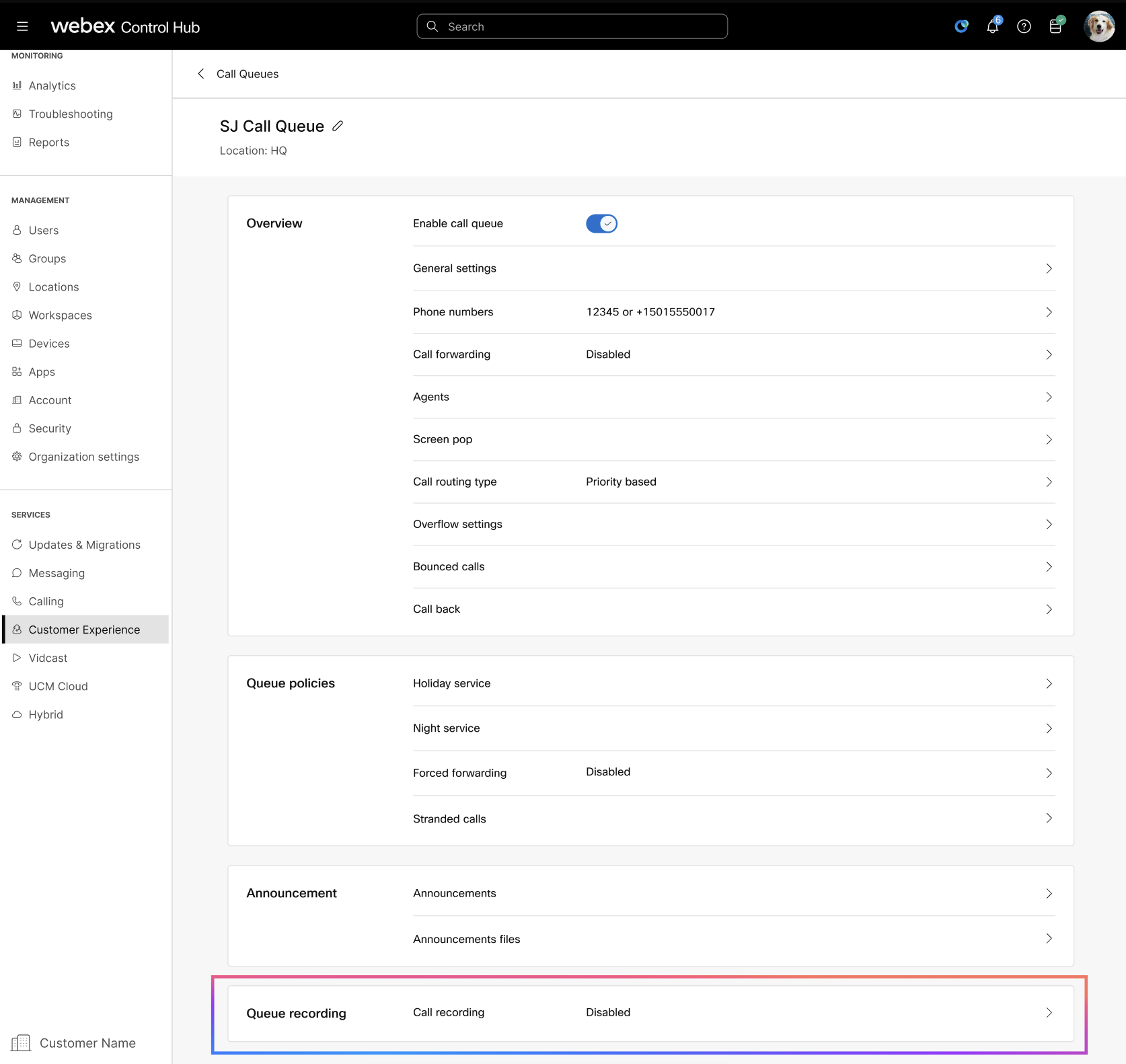
تحرير تسجيلات قائمة الانتظار
يمكنك تعديل تسجيلات قائمة انتظار المكالمات في مركز التحكم. تتيح لك هذه الميزة ضبط خيارات التسجيل والإشعارات والإعدادات المتقدمة لتلبية احتياجات مؤسستك.
| 1 |
سجل الدخول إلى مركزالتحكم. |
| 2 |
انتقل إلى . |
| 3 |
اختر قائمة انتظار من القائمة. |
| 4 |
انتقل إلى قسم تسجيل قائمة الانتظار وانقر على تسجيل المكالمات. |
| 5 |
قم بتفعيل تسجيل المكالمات لتمكين تسجيلات قائمة انتظار المكالمات. |
| 6 |
اختر أحد خيارات التسجيل التالية:
|
| 7 |
لـ دائمًا أو دائمًا مع pause/resume، حدد مكالمات قائمة الانتظار التي تريد تسجيلها. يتم تحديد جميع الخيارات بشكل افتراضي.
لإدارة قوالب تسجيل قائمة انتظار خدمة العملاء بشكل جماعي، استخدم الأعمدة المنطقية التالية: سجل داخلي وارد ممكّن، سجل PSTN وارد ممكّن، سجل داخلي صادر ممكّن، و سجل PSTN صادر ممكّن. استخدم |
| 8 |
اختر أيًا من خيارات إعلان الامتثال التالية:
|
| 9 |
إذا اخترت دائماً مع pause/resume، ثم قم بالتبديل Pause/Resume قم بتشغيل الإشعارات لتلقي الإشعارات. يمكنك الاختيار بين:
|
| 10 |
حدد تكرار النغمة كل لضبط الفاصل الزمني لنغمات التذكير لإخطار المشاركين بأن المكالمة مسجلة. القيمة الافتراضية هي 20 ثانية، ولكن يمكنك تعديلها إلى أي قيمة من 10 إلى 90 ثانية. |
| 11 |
قم بتفعيل خيار إنشاء نسخة مكتوبة لإنشاء نسخة مكتوبة من تسجيل المكالمة. إنشاء ملخصات وعناصر عمل— قم بتمكين هذه الميزة لإنشاء ملخصات وعناصر عمل تم إنشاؤها بواسطة الذكاء الاصطناعي للتسجيلات. يتيح ذلك للمستخدمين مراجعة النقاط الرئيسية ومهام المتابعة من المكالمة بسرعة. هذا الإعداد متاح فقط لتسجيلات Webex. |
| 12 |
حدد عرض معلومات منصة تسجيل المكالمات لعرض معلومات مزود الخدمة والمجموعة الخارجية ومعرفات الجهات الخارجية المتعلقة بالمكالمة. هذا الإعداد متاح فقط لمقدمي خدمات تسجيل المكالمات من جهات خارجية.
|
| 13 |
ضمن قسم إعلانات تسجيل المكالمات، يمكنك اختيار أحد الخيارات التالية:
|
| 14 |
انقر على حفظ. |
تسجيلات قائمة انتظار الوصول
يمكنك بسهولة العثور على تسجيلات قائمة انتظار المكالمات وإدارتها ومراجعتها في مركز التحكم. استخدم خيارات البحث والتصفية للعثور على تسجيلات محددة.
يمكن للمسؤولين الذين لديهم أدوار مسؤول الامتثال حذف التسجيلات وتنزيلها وتشغيلها. لا يمكن لموظفي مكافحة عدم الامتثال سوى حذف التسجيلات.
| 1 |
سجل الدخول إلى مركزالتحكم. |
| 2 |
انتقل إلى . |
| 3 |
استخدم حقل البحث للعثور على تسجيل بواسطة اسم قائمة الانتظار، وقم بالتصفية حسب الموقع إذا لزم الأمر. |
| 4 |
انقر على خيارات متقدمة لتحسين بحثك بناءً على الحقول التالية. تأكد من تحديد مستودع التسجيلات.
أو بدلاً من ذلك، انقر فوق خيار تحديد الكل لتحديد تسجيلات متعددة. |
| 5 |
انتقل إلى تسجيل قائمة الانتظار وانقر على |
| 6 |
حدد من بين الخيارات التالية:
|
لكل مكالمة Webex يتم إجراؤها، سيتم تزويدك بمعرف خط الاتصال الخاص بالعمل (CLID). يمكن أن يكون هذا المعرف الخاص بالعمل إما رقم هاتف قائمة الانتظار أو رقم الهاتف الذي تم تكوينه للوكيل. يمكن للوكيل أن يقرر تقديم هذه المعلومات للمكالمات الصادرة إما من خلال تكوين دائم أو تكوين مؤقت.
قم بتكوين إعدادات الوكيل للمستخدم
قبل البدء
-
يقوم مسؤول مركز التحكم بتمكين رقم الهاتف لاستخدامه كرقم هاتف صادر للوكلاء في المكالمة queue/hunt مجموعة.
-
عند تفعيل رقم الهاتف، يمكن للمسؤول تعيين رقم الهاتف الصادر للوكلاء بالرقم المحدد. queue/hunt مجموعة CLID وفقًا للتكوين الدائم.
- يمكن للوكلاء أيضًا تعيين تكوين CLID مؤقت باستخدام رمز FAC #80 لاستخدام المكالمة queue/hunt رقم هاتف المجموعة كرقم تعريف المتصل (CLID) المعروض للمكالمة الصادرة أو #81 بالنسبة لمعرف المتصل الافتراضي الصادر، يتم عرض رقم الهاتف كـ CLID.
| 1 |
سجل الدخول إلى مركزالتحكم. |
| 2 |
انتقل إلى . |
| 3 |
حدد المستخدم الذي تريد ضبط إعدادات الوكيل له. |
| 4 |
انقر على الاتصال وانتقل إلى قسم إعدادات الوكيل. |
| 5 |
انقر على معرف المتصل الخاص بالوكيل . يمكنك تعيين معرف المتصل الخاص بالوكيل إما إلى معرف المتصل الخاص بالوكيل نفسه أو إلى قائمة انتظار مكالمات أو مجموعة بحث محددة. |
| 6 |
قم بتكوين قائمة انتظار مكالمات الوكيل أو معرف مجموعة البحث من الخيارات التالية:
|
إضافة أو تعديل الوكلاء
يعرف المستخدمون الذين يتلقون مكالمات من قائمة الانتظار باسم الوكلاء. يمكنك إضافة أو حذف المستخدمين من قائمة الانتظار. يمكن تعيين المستخدمين إلى عدة قوائم انتظار.
إذا كنت مسؤول موقع، فيمكنك عرض جميع الوكلاء المعينين لقائمة انتظار المكالمات بما في ذلك الوكلاء خارج موقعك المعين. يمكنك حذف أي وكلاء معينين وإضافة أي مستخدمين إلى قائمة الانتظار، بما في ذلك المستخدمين من مواقع أخرى. ومع ذلك، يمكنك السماح للوكلاء الموجودين في المواقع المخصصة لك فقط بالانضمام إلى قائمة الانتظار أو إلغاء الانضمام منها. لمزيد من التفاصيل، انظر تفويض إدارة الموقع.
| 1 |
سجل الدخول إلى مركزالتحكم. |
| 2 |
انتقل إلى . |
| 3 |
اختر قائمة انتظار للتعديل من القائمة. |
| 4 |
انتقل إلى قسم نظرة عامة وانقر على الوكلاء. |
| 5 |
(اختياري) حدد قيمة مستوى المهارة الافتراضية للعملاء إذا كنت تضيفهم بناءً على مهاراتهم من القائمة المنسدلة مستوى المهارة المعين. يمكنك تحديد مستوى المهارة فقط عند تحديد نوع التوجيه القائم على المهارة؛ وإلا، فلن يظهر خيار تحديد مستوى المهارة. يمكنك تعيين مستوى مهارة (1 هو أعلى مستوى مهارة و20 هو أدنى مستوى مهارة) لكل مستخدم يتم إضافته إلى قائمة الانتظار. بشكل افتراضي، تتم إضافة العملاء بمستوى مهارة 1 (أعلى مستوى مهارة). |
| 6 |
من القائمة المنسدلة، ابحث عن المستخدمين أو حددهم لإضافتهم إلى قائمة الانتظار. يمكنك تفعيل خيار عرض مستخدمي خدمة العملاء فقط لعرض المستخدمين المصرح لهم باستخدام خدمة العملاء فقط في القائمة المنسدلة. |
| 7 |
(اختياري) حدد السماح للوكلاء في المكالمات النشطة بتلقي مكالمات إضافية إذا كنت تريد السماح للوكلاء في المكالمات النشطة بتلقي مكالمات إضافية. |
| 8 |
(اختياري) حدد السماح للوكيل بالانضمام إلى قائمة الانتظار أو إلغاء الانضمام إليها إذا كنت تريد السماح للوكلاء بالانضمام إلى قائمة الانتظار أو إلغاء الانضمام إليها. |
| 9 |
(اختياري) في الجدول، قم بتحرير مستوى المهارة ومفتاح التبديل Joined لكل مستخدم في قائمة الانتظار. |
| 10 |
(اختياري) لإزالة مستخدم، انقر فوق رمز |
| 11 |
(اختياري) انقر فوق إزالة الكل لإزالة جميع المستخدمين من قائمة الانتظار. |
| 12 |
انقر على حفظ. ستظهر لك صفحة تعيين الترخيص واشتراك الترخيص إذا لم يكن أي من المستخدمين المضافين مؤهلاً للحصول على ترخيص مساعدة العملاء. يمكنك اختيار اشتراك لرخصة Customer Assist لتخصيصها للوكلاء والنقر على تعيين الرخصة.
ل 6800/7800/8800 في سلسلة الهواتف متعددة المنصات (MPP)، يمكنك تمكين مفاتيح التوزيع التلقائي للمكالمات (ACD) من إعدادات الجهاز في مركز التحكم. راجع تكوين وتعديل إعدادات الجهاز في Webex Calling للحصول على التفاصيل. بالنسبة لهواتف المكتب من سلسلة 9800، تظهر مفاتيح ACD البرمجية تلقائيًا عند إضافة مستخدم إلى قائمة الانتظار. |
عرض لوحة معلومات الوكيل
تتيح لوحة معلومات الوكلاء للمسؤول الحصول على عرض موحد لجميع الوكلاء عبر قوائم الانتظار. تعرض لوحة المعلومات بيانات الوكلاء ومشاركتهم في قائمة الانتظار. يتيح هذا للمسؤول اتخاذ قرارات مناسبة بشأن عدد الموظفين في قائمة الانتظار، وكذلك تغيير حالة انضمام الوكيل بسهولة.
| 1 |
سجل الدخول إلى مركزالتحكم. | ||||||||||||||||||||
| 2 |
انتقل إلى . | ||||||||||||||||||||
| 3 |
حدد وكيلاً من القائمة الافتراضية للوكلاء المعروضة أو ابحث عن اسم الوكيل أو الرقم الأساسي أو الرقم الداخلي المرتبط بالوكيل. يمكنك تصفية قائمة الوكلاء بناءً على قوائم الانتظار ومواقعها، و join/unjoin حالة. تعرض لوحة معلومات الوكيل في العرض المصغر الافتراضي ما يلي:
| ||||||||||||||||||||
| 4 |
انقر > لتوسيع تفاصيل الوكيل. تعرض لوحة معلومات الوكيل ما يلي:
| ||||||||||||||||||||
| 5 |
قم بالتبديل إلى للانضمام أو إلغاء الانضمام إلى وكيل في قائمة الانتظار المحددة. | ||||||||||||||||||||
| 6 |
(اختياري) انقر فوق تصدير CSV لتصدير جدول بيانات يحتوي على تفاصيل شاملة عن الوكلاء. استخدم هذا الجدول للعثور على التفاصيل في ملف CSV المُصدَّر.
|