- Ana Sayfa
- /
- Makale

Geri bildiriminiz için teşekkürler.


 Bu makalede
 Geri Bildirim?
Webex Calling Müşteri Yardımı, kuyruk yönetimi gibi önemli iletişim merkezi yetenekleri sağlamak için tasarlanmıştır, ekran açılır penceresi, analitik, raporlar vb. Mevcut ayarları korurken Webex Çağrı Kuyruğunuzu Müşteri Yardımı'na kolayca yükseltebilirsiniz. Temsilciler ve denetçiler özelliklere erişebilir doğrudan Webex uygulamalarından.
 | Bu bölüm, genel önizleme aşamasında olan bir taslaktır. Neler beklemeniz gerektiğini bilmeniz için size kaynak sunmak istedik. Yeni Arama özelliğini görmek için şu adresten beta programa oturum aç :https://gobeta.webex.com . |
Webex Müşteri Deneyimi Temelleri, Webex Contact Center çözümünün temel özelliklerini sağlamak için Webex Calling profesyonel lisansına bir eklenti olarak mevcuttur. Tüm Müşteri Deneyimi Temel özelliklerini ve bazı ek temel özellikleri içerir. Açılır ekran, Webex Uygulamasındaki denetleyici deneyimi ve gerçek zamanlı ve geçmiş aracı ve kuyruk görünümü gibi özellikler, Müşteri Deneyimi Temel’ini Müşteri Deneyimi Temel’inden farklı kılar.
Bu teklif, düşük kaliteli profesyonel anahtar iletişim merkezi özelliklerine ihtiyaç duyan ve kapsamlı bir iletişim merkezi çözümünün gelişmiş özelliklerine ihtiyaç duymayan yeni ve mevcut Webex Calling müşterileri için en uygundur.
Gelişmiş müşteri etkileşim özelliklerine, çok kanallı yönlendirme veya büyük ölçekli ve yüksek çağrı hacmi dağıtımlarına ihtiyaç duyan müşteriler için Webex Contact Center’ı öneririz.
Özellikleri ve faydaları
Müşteri Deneyimi Temel Bileşenleri, tüm Müşteri Deneyimi Temel özelliklerini ve aşağıdaki ek özellikleri içerir:
- Control Hub'da yönetici yapılandırması
- Çağrı sırası yükseltmesi
- Müşteri Deneyimi Temel Bileşenleri sırası, temsilciler ve denetleyici yönetimi
- Açılır ekran yapılandırması
- Webex Uygulamasında aracı deneyimi
- Gerçek zamanlı kuyruk görünümü
- Açılır ekran
- Webex Uygulamasında süpervizör deneyimi
- Aracı uygunluk durumu yönetimi
- Temsilci sırası katılma/ayrılma durum yönetimi
- Temsilci izleme
- Gerçek zamanlı aracı ve kuyruk görünümü
- Geçmiş aracı ve kuyruk görünümü
Öneriler
Özelliklerin tam avantajından yararlanmak için aşağıdaki önerileri uygulayın:
Müşteri Deneyimi Temel Bileşenleri aracısı, Webex Uygulaması cep telefonunu veya masa telefonunu Müşteri Deneyimi Temel aracısı ile aynı şekilde kullanmaya devam edebilir. Ancak, gerçek zamanlı kuyruk görünümü ve gelen çağrılarda açılan ekran gibi bazı Müşteri Deneyimi Temel Bileşenleri aracı özellikleri yalnızca Webex Uygulaması masaüstü istemcisinde kullanılabilir.
Müşteri Deneyimi Temel Bileşenleri denetleyici deneyimi öncelikle Webex Uygulaması masaüstü istemcisi aracılığıyla sağlanır. Müşteri Deneyimi Temel Bileşenleri denetleyicisi, çevrilmiş (FAC) izleme işlevlerini Müşteri Deneyimi Temel denetleyicisiyle aynı şekilde kullanmaya devam edebilir. Ancak geçmiş aracı ve kuyruk görünümü, gerçek zamanlı aracı ve kuyruk görünümü ve aracı izleme gibi Müşteri Deneyimi Temel Bileşenleri denetleyici özellikleri yalnızca Webex Uygulaması masaüstü istemcisinde kullanılabilir.
Sınırlamalar
- Müşteri Deneyimi Temelleri, Mac üzerindeki Webex Uygulaması için desteklenmemektedir.
- Yalnızca Müşteri Deneyimi Temel Bileşenleri ile lisanslı kullanıcılar, Müşteri Deneyimi Temel Bileşenleri kuyrukları için temsilci veya gözetmen olarak atanabilir.
- Çalışma alanları ve sanal hatlar, Müşteri Deneyimi Temel Bileşenleri sıralarına atanamaz.
- Bu aşamada yalnızca toplu ve Control Hub sağlama sağlanır. Genel API’ler desteklenmez.
- Müşteri Deneyimi Temel Bileşenleri özellikleri yalnızca birincil hat için geçerlidir ve Webex Uygulamasında yapılandırılan ikincil veya paylaşılan hatlar için geçerli değildir.
Müşteri Deneyimi Temel Bileşenleri deneme sürümü
Iş ortağınız, Müşteri Deneyimi Temelleri lisansıyla bir Webex Calling deneme veya Webex Calling profesyonel lisansına sahip müşteriler için Müşteri Deneyimi Temelleri denemesi oluşturabilir.
Müşteri Deneyimi Temellerini denemek için bir Cisco satış temsilcisiyle görüşün veya iş ortağınızla görüşün.
Deneme sürümünü kullanırken dikkat etmeniz gereken birkaç sınırlama:
- Müşteri Deneyimi Temel çağrı sırasını Müşteri Deneyimi Temel sırasına yükseltemezsiniz.
- Müşteri Deneyimi Temel Bileşenleri kuyruğuna yalnızca lisanslı kullanıcıları atayabilirsiniz.
Webex deneme sürümleri hakkında daha fazla bilgi için bkz. Webex Partner Hub’da Webex Kurumsal Deneme Sürümü Başlatma ve Yönetme.
Satın alma lisansı
Iş ortakları, yeni bir Webex Calling aboneliğinin bir parçası olarak veya mevcut bir Webex Calling aboneliğinde değişiklik emri olarak Cisco Ticaret Çalışma Alanı'ndaki (CCW) Flex Plan 3.0 üzerinden Müşteri Deneyimi Temel Bileşenleri sipariş edebilir.
Sıra durumunu, sıra temsilcisi durumunu ve canlı sıra durumunu değerlendirmek için analizleri kullanabilirsiniz. Kuyruk verileri her gün toplu olarak işlenir ve 24 saat içinde kullanılabilir hale gelir ve ölçümler sonraki gün 13:00 PM GMT'ye kadar kullanılabilir. Erişiminiz olan veri miktarı, bulunduğunuz müşteri türüne bağlıdır. Standart bir müşteriyseniz, 3 aylık verilere erişiminiz vardır. Pro Pack müşterisiyseniz, 13 aylık verilere erişiminiz vardır.
| Bu analiz verileri genel kullanımınız içindir ve faturalandırma amacıyla kullanılmamalıdır. |
Sıra analizlerini görüntülemek için şuraya gidin: .
Pano ipuçları
zaman dilimi ayarla
Bazı çizelgeleri saatlik, günlük, haftalık veya aylık zaman ölçeğinde görüntüleyebilir, böylece zaman içindeki etkileşimi izleyebilir ve kullanım eğilimlerini arayabilirsiniz. Bu, gelen aramaların arama kuyruklarında nasıl ele alındığına dair güçlü bilgiler sunar.
| Tarih seçici, canlı kuyruk istatistikleri bölümündeki veriler için geçerli değildir. Canlı sıra istatistikleri bölümü için veriler her 30 saniyede bir toplanır. |
Genel filtreler
Pano, güçlü filtreleme araçları içerir. Hangi verileri görmek istediğinizi seçmek için Filtreler çubuğuna tıklayın. Seçtiğiniz filtreler otomatik olarak tüm grafiklere uygulanacaktır. Belirli çağrı sıralarına, konumlara ve Süpervizörlere göre filtreleyebilirsiniz.
| Denetçiler filtresi yalnızca Çağrı Kuyruğu Aracısı İstatistikleri için geçerlidir. |
Verileri veya çizelgeleri dışa aktarma
Herhangi bir grafiği veya detay görünümünü dışa aktarabilirsiniz. Grafiğin/listenin sağ üst köşesindeki Daha Fazla düğmesini tıklayın ve indireceğiniz dosya biçimi seçin (bir grafik veya liste olmasına bağlı olarak PDF, PNG veya CSV).
Dosya indirmeyi mevcut filtrelerle birleştirdiğinizde, kuruluşunuzdaki arama kuyrukları hakkında kolayca faydalı raporlar oluşturabilirsiniz.
Sıra ve aracı analizleri
KPI'lar
KPI'lar, seçtiğiniz tarih aralığı arama kuyruklarında gelen aramaların yüksek düzeydeki durumunu size hızlı bir şekilde göstermek için sayfanın üst kısmında bulunur. Mevcut KPI'lar şunlardır:
- Toplam cevaplanan aramalar — Temsilcilerin yanıtladığı toplam çağrı sayısı. Yüzde, seçilen tarih aralığına ait geçmiş verileri karşılaştırarak zaman içindeki değer değişimini gösterir.
- Toplam terkedilmiş aramalar -Arayanın bir temsilci müsait olmadan önce telefonu kapattığı veya mesaj bıraktığı toplam arama sayısı. Yüzde, seçilen tarih aralığına ait geçmiş verileri karşılaştırarak zaman içindeki değer değişimini gösterir.
- Terk edilmiş aramaların yüzdesi —Arayanın bir temsilci müsait olmadan önce telefonu kapattığı veya mesaj bıraktığı aramaların yüzdesi. Yüzde, seçilen tarih aralığına ait geçmiş verileri karşılaştırarak zaman içindeki değer değişimini gösterir.
- Ort bekleme süresi—Arayanların, bir sonraki uygun temsilcinin çağrıyı yanıtlaması için bekleyerek harcadığı ortalama süre. Yüzde, seçilen tarih aralığına ait geçmiş verileri karşılaştırarak zaman içindeki değer değişimini gösterir.

Çağrı kuyrukları ve trend için gelen çağrılar
Bu grafik, gelen aramalara göre çağrı sırası istatistiklerinin bir dökümünü gösterir. Arama kuyruklarının kuruluşunuza gelen tüm aramaları nasıl ele aldığını görmek için bu grafiği kullanabilirsiniz.

Çağrı başına ort çağrı sırası süresi ve trend
Bu grafik, gelen aramalardan ortalama terk edilen ve ortalama bekleme dakikaları arasındaki bir dökümü gösterir. Arayanların aramayı kapatmadan veya bir temsilciye aktarılmadan önce ne kadar beklemeleri gerektiğini görmek için bu tabloyu kullanabilirsiniz. Ortalama dakikalar şu şekilde hesaplanır:
- Ort. terk edilen zaman—Arayanların telefonu kapatmadan veya mesaj bırakma seçeneğini belirlemeden önce bir temsilciyi beklerken harcadıkları ortalama çağrı süresi.
- Ort. bekleme süresi—Arayanların, bir sonraki uygun temsilcinin çağrıyı yanıtlaması için bekleyerek harcadığı ortalama süre.

Çağrıların durumuna göre en iyi 25 çağrı sırası
Bu tablo, belirli bir duruma göre en çok çağrıya sahip ilk 25 çağrı sırasını gösterir. Mevcut aramaların durumları şunlardır:
- cevaplanan aramalar - Temsilciler tarafından cevaplanan çağrıların sayısı.
- cevaplanan aramaların yüzdesi - Temsilciler tarafından yanıtlanan aramaların yüzdesi.
- terkedilmiş aramalar -Arayanın bir temsilci müsait olmadan önce telefonu kapattığı veya mesaj bıraktığı aramaların sayısı.
- terkedilmiş aramaların yüzdesi —Arayanın bir temsilci müsait olmadan önce telefonu kapattığı veya mesaj bıraktığı aramaların yüzdesi.
- Taşmalar - Meşgul —Sıra sınırına ulaşıldığından farklı bir çağrı sırası taşan çağrıların sayısı.
- Taşmalar - Zaman aşımına uğradı —Bekleme bekleme süresi yapılandırılan maksimum sınırı aştığı için farklı bir çağrı sırası taşan çağrıların sayısı.
- Aktarılan aramalar —Kuyruktan aktarılan çağrıların sayısı.

Ort bekleme ve terk edilen süreye göre en iyi 25 çağrı sırası
Bu tabloda, gelen çağrılardan en yüksek ortalama bekleme ve terk edilen sürelere sahip en iyi 25 çağrı sırası gösterilir. Ortalama süre şu şekilde hesaplanır:
- Ort. terk edilen zaman—Arayanların telefonu kapatmadan veya mesaj bırakma seçeneğini belirlemeden önce bir temsilciyi beklerken harcadıkları ortalama çağrı süresi.
- Ort bekleme süresi—Arayanların, bir sonraki müsait temsilcinin çağrıyı yanıtlaması için bekleyerek harcadığı ortalama çağrı süresi.

Arama kuyruğu istatistikleri
Bu tablo, kuruluşunuzda Kurulum arama kuyruklarının ayrıntılarını gösterir. Arama sıralarına gelen aramaların sayısını ve bu aramaların durumunu görmek için bu tabloyu kullanabilirsiniz. Tablodaki arama çubuğunu kullanarak belirli arama sıralarını, konumları, telefon numaralarını ve dahili numaraları da arayabilirsiniz. Mevcut ayrıntılar şunlardır:
- Çağrı sırası—Çağrı sırasının adı.
- Konum —Çağrı çağrı sırası atanan konum.
- telefon numarası —Çağrı çağrı sırası numarası.
- Uzantı —Çağrı çağrı sırası atanan dahili numara.
- Toplam bekleme süresi—Çağrıların temsilciler tarafından beklemeye alındığı toplam süre.
- Ort. bekletme süresi—Çağrıların temsilciler tarafından bekletmeye aldığı ortalama süre.
- Toplam konuşma süresi—Temsilcilerin çağrılarda aktif olarak konuştuğu toplam süre.
- Ort konuşma süresi—Temsilcilerin çağrılarda aktif olarak konuştuğu ortalama süre.
- Toplam işleme süresi—Temsilcilerin çağrıları işlemek için harcadığı toplam süre. Işleme süresi, Toplam konuşma süresi + Toplam tutma süresi = Toplam işleme süresi olarak hesaplanır.
- Ort işleme süresi—Temsilcilerin çağrıları işlemek için harcadığı ortalama süre.
- Toplam bekleme süresi—Arayanların, bir sonraki uygun temsilcinin çağrıyı yanıtlaması için bekleyerek harcadığı toplam süre.
- Ort bekleme süresi—Arayanların, bir sonraki uygun temsilcinin çağrıyı yanıtlaması için bekleyerek harcadığı ortalama süre.
- Yanıtlanan çağrılar—Temsilciler tarafından yanıtlanan çağrı sayısı.
- % Yanıtlanan çağrılar—Temsilciler tarafından yanıtlanan çağrıların yüzdesi.
- Çağrılar Terk Edildi -Arayanın bir temsilci müsait olmadan önce telefonu kapattığı veya mesaj bıraktığı aramaların sayısı.
- Yüzde Terk Edilen Çağrılar —Arayanın bir temsilci müsait olmadan önce telefonu kapattığı veya mesaj bıraktığı aramaların yüzdesi.
- Ort'un terk edildiği zaman—Bir temsilci müsait olmadan önce arayanların telefonu kapattığı veya mesaj bıraktığı ortalama süre.
- Terk edilen zaman—Bir temsilci müsait olmadan önce arayanların telefonu kapattığı veya mesaj bıraktığı zaman.
- Toplam çağrı—Toplam gelen çağrı sayısı.
- Taşma - Meşgul —Kuyruk sınırına ulaşıldığı için taşan çağrıların sayısı.
- Taşma - Zaman aşımına uğradı —Bekleme bekleme süresi maksimum sınırı aştığı için taşan çağrıların sayısı.
- Aktarılan aramalar —Kuyruktan aktarılan çağrıların sayısı.
- Atanan temsilcilerin ort. sayısı—Çağrı sıralarına atanan ortalama temsilcilerin sayısı.
- Çağrıları işleyen temsilcilerin ort. sayısı—Çağrıları aktif olarak işleyen ortalama temsilci sayısı.
| Veri içermeyen arama kuyrukları bu tabloda gösterilmeyecektir. |

KPI'lar
Seçtiğiniz tarih aralığı temsilcilerin yaptığı aramalarla ilgili ayrıntıları size göstermek için sayfanın üst kısmında KPI'lar bulunur. Mevcut KPI'lar şunlardır:
- Toplam cevaplanan aramalar -Temsilciler tarafından cevaplanan ve sunulan çağrıların toplam sayısı. Yüzde, seçilen tarih aralığına ait geçmiş verileri karşılaştırarak zaman içindeki değer değişimini gösterir.
- Toplam geri dönen aramalar —Bir temsilciye sunulan ancak yanıtlanmayan toplam çağrı sayısı. Yüzde, seçilen tarih aralığına ait geçmiş verileri karşılaştırarak zaman içindeki değer değişimini gösterir.
- Ort. işleme süresi—Temsilcilerin çağrıları işlemek için harcadığı ortalama süre. Yüzde, seçilen tarih aralığına ait geçmiş verileri karşılaştırarak zaman içindeki değer değişimini gösterir.

Çağrı başına ort temsilci çağrı süresi ve trend
Bu grafik, arama durumlarına göre her aramanın ortalama ne kadar sürdüğünü gösterir. Arayanların ihtiyaç duydukları yardımı zamanında alıp almadıklarını görmek için bu tabloyu kullanabilirsiniz.

Çağrı durumuna göre temsilcilere gelen çağrılar
Bu çizelge, çağrı durumuna göre aracılara gelen çağrıların bir dökümünü gösterir. Bu grafik, normalden daha fazla geri dönen arama olup olmadığını görmenize yardımcı olabilir.

Aktif aracılar trend
Bu grafikte, belirli tarih aralıklarında etkin aracıların trendi gösterilir. Çağrı sayısını işlemek için yeterli temsilci olup olmadığını görmek için, bu grafikteki temsilci sayısını Çağrı durumuna göre temsilcilere yapılan gelen çağrılar gibi başka bir grafikle karşılaştırabilirsiniz.

Cevaplanan ve geri dönen aramalara göre en iyi 25 temsilci
Bu tablo, en çok yanıtlanan veya geri dönen çağrılara sahip ilk 25 temsilciyi gösterir.

Avg talk ve avg held time göre en iyi 25 temsilci
Bu tablo, en yüksek ortalama konuşma veya bekleme dakikasına sahip ilk 25 temsilciyi gösterir.

Çağrı kuyruğu aracıları
Bu tablo, kuruluşunuzdaki arama kuyruklarına atanan tüm aracıların ayrıntılarını gösterir. Hangi temsilcinin en çok arama aldığını ve arama istatistikleri hakkında bilgi almak için bu tabloyu kullanabilirsiniz. Tablodaki arama çubuğunu kullanarak belirli temsilci veya çalışma alanı adlarını, çağrı sıralarını ve konumları da arayabilirsiniz. Mevcut ayrıntılar şunlardır:
- Temsilci adı—Temsilcinin veya çalışma alanının adı.
- Çağrı sırası—Çağrı sırasının adı.
- Konum —Çağrı çağrı sırası atanan konum.
- Yanıtlanan toplam çağrı—Temsilciye sunulan ve onlar tarafından yanıtlanan çağrıların sayısı.
- Geri gelen çağrılar—Temsilciye sunulan ancak yanıtlanmayan çağrıların sayısı.
- Sunulan toplam çağrılar—Çağrı sırası tarafından dağıtılan temsilciye yapılan gelen çağrıların sayısı.
- Toplam konuşma süresi—Bir temsilcinin çağrılarda aktif olarak konuşmaya harcadığı toplam süre.
- Ort. konuşma süresi—Bir temsilcinin çağrılarda aktif olarak konuşmaya harcadığı ortalama süre.
- Toplam bekleme süresi—Bir temsilcinin çağrıları beklemeye aldığı toplam süre.
- Ort. bekleme süresi—Bir temsilcinin çağrıları beklemeye aldığı ortalama süre.
- Toplam işleme süresi—Bir temsilcinin çağrıları işlemek için harcadığı toplam süre. Işleme dakikaları Toplam konuşma süresi + Toplam bekletme süresi = Toplam işleme süresi olarak hesaplanır.
- Ort. işleme süresi—Bir temsilcinin çağrıları işlemek için harcadığı ortalama süre.

KPI'lar
Arama sıralarını gerçek zamanlı olarak izlemenize yardımcı olmak için tüm mevcut gelen aramaları ve durumlarının ne olduğunu göstermek için sayfanın üst kısmında KPI'lar bulunur. Mevcut KPI'lar şunlardır:
- Aktif aramalar —Temsilcilerin arayanlarla konuştuğu aramaların sayısını gösterir.
- bekleyen aramalar —Bir sonraki müsait temsilcinin yanıtlamasını bekleyen aramaların sayısını gösterir.
- Bekletilen çağrılar—Temsilcilerin beklemeye aldığı çağrı sayısını gösterir.

Canlı çağrı sırası istatistikleri
Bu tablo, kuruluşunuzda Kurulum tüm arama sıralarının ayrıntılarını gösterir. Hangi çağrı sırası en çok çağrı aldığını görmek ve temsilci sayısını gerektiği gibi ayarlamak için bu tabloyu kullanabilirsiniz. Tablodaki arama çubuğunu kullanarak belirli arama sıralarını, konumları, telefon numaralarını ve dahili numaraları da arayabilirsiniz. Mevcut ayrıntılar şunlardır:
- Çağrı sırası—Çağrı sırasının adı.
- Konum —Çağrı çağrı sırası atanan konum.
- Telefon numarası—Çağrı sırasına atanan telefon numarası.
- Uzantı —Çağrı çağrı sırası atanan dahili numara.
- Etkin çağrılar—Temsilcilerin arayanlarla konuştuğu çağrıların sayısı.
- Bekletilen çağrılar—Temsilcilerin beklemeye aldığı çağrıların sayısı.
- Bekleyen çağrılar—Bir sonraki uygun temsilci için bekleyen çağrıların sayısı.
Gözetmen masaüstü
Müşteri Deneyimi Temel Bilgilerinin denetçisi olarak, Webex Uygulamasında aşağıdaki grafiklere erişiminiz vardır.
KPI'lar
Temsilcilerin çağrıları nasıl işlediğine ilişkin ayrıntıları size göstermek için sayfanın üst kısmında KPI'lar mevcuttur. Mevcut KPIS'ler şunlardır:
- Bağlı numaralar—Seçilen tarih aralığında temsilciler tarafından yanıtlanan bağlı çağrıların sayısı.
- Ort. işleme süresi—Temsilcilerin seçilen tarih aralığında çağrıları işlemek için harcadığı ortalama süre.
- Ort. gelen bağlantı süresi—Temsilcilerin seçilen tarih aralığında çağrılarla bağlı olarak geçirdiği ortalama süre.
- Ort. gelen bekletme süresi—Temsilcilerin seçilen tarih aralığında gelen çağrıyı beklemeye aldığı ortalama süre.

Bağlantı başına ortalama temsilci bağlanma süresi eğilimi
Bu grafikte, seçilen tarih aralığında bağlantı başına temsilcilerin gelen durum süreleri gösterilir. Bu grafik, yeterli temsilci olmadığı veya çağrıların zamanında yanıtlanıp yanıtlanmadığı için bekleme sürelerinin zamanla artıp artmadığını görmenize yardımcı olur.

Temsilcilere göre ortalama gelen çağrı bağlanma süresi
Bu grafikte, seçilen tarih aralığında artan veya azalan sırada en uzun ortalama gelen bağlantı sürelerine sahip temsilciler gösterilir. Bu grafiği kullanarak çağrıların ne kadar sürebileceğine ilişkin bir aykırılık olup olmadığını görebilirsiniz.

Temsilcilere göre ortalama gelen çağrı bekletme süresi
Bu grafikte, seçilen tarih aralığında artan veya azalan sırada en uzun ortalama gelen bekleme sürelerine sahip temsilciler gösterilir. Çağrılar ortalamadan uzun süre beklemeye alındığında, belirli bir çağrı sırasında daha fazla temsilciye ihtiyaç olup olmadığını görmek için bu grafiği kullanabilirsiniz.

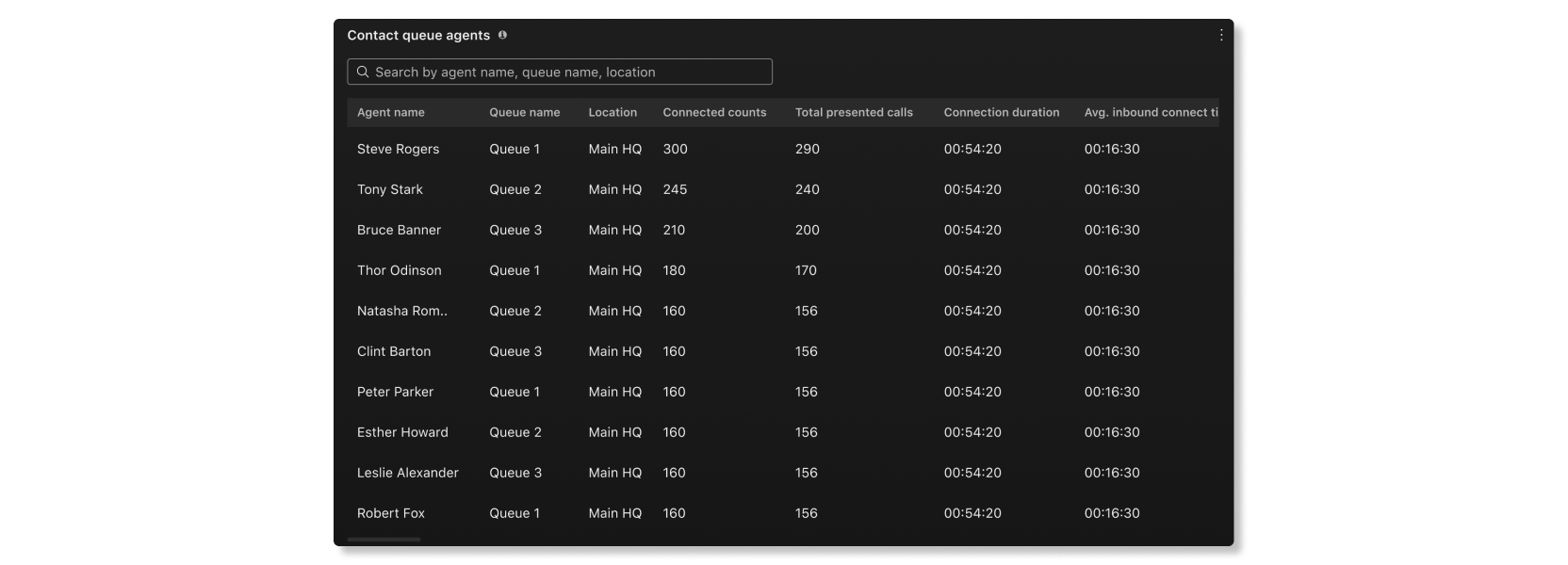
İletişim kuyruğu temsilcileri
Bu tabloda, kuruluşunuzdaki çağrı sıralarına atanan temsilcilerin ayrıntıları gösterilir. Hangi temsilcinin en çok arama aldığını ve arama istatistikleri hakkında bilgi almak için bu tabloyu kullanabilirsiniz. Mevcut ayrıntılar şunlardır:
- Temsilci adı—Temsilcinin adı.
- Sıra adı—Çağrı sırasının adı.
- Konum —Çağrı çağrı sırası atanan konum.
- Bağlı numaralar—Temsilcinin yanıtladığı çağrıların sayısı.
- Sunulan toplam çağrılar—Çağrı sırası tarafından dağıtılan temsilciye yapılan gelen çağrıların sayısı.
- Bağlantı süresi—Temsilcinin bağlı çağrılarda harcadığı süre.
- Ort. gelen bağlantı süresi—Temsilcinin çağrılarla bağlı olarak geçirdiği ortalama süre.
- Ort. gelen bekleme süresi—Temsilcinin çağrıları beklemeye aldığı ortalama süre.
KPI'lar
Sayfanın en üstünde, çağrı sıralarının üst düzey durumunu göstermek için kullanılabilir. Mevcut KPI'lar şunlardır:
- Yanıtlandı—Seçilen tarih aralığında temsilcilerin yanıtladığı çağrı sayısı.
- Terk edilen—Seçilen tarih aralığında bir temsilci müsait olmadan önce arayanın telefonu kapattığı veya mesaj bıraktığı çağrıların sayısı.
- Ort. bekleme süresi—Temsilcilerin arayanları seçilen tarih öfkesi boyunca beklemeye aldığı ortalama süre.
- Ort. sıra bekleme süresi—Arayanların seçilen tarih aralığında bir sonraki müsait temsilcinin çağrıyı yanıtlaması için bekledikleri ortalama süre.

Kuyruklar ve trend için gelen çağrılar
Bu grafikler, gelen çağrıları heykellerine göre sınıflandırır. Çağrı sıralarının nasıl gerçekleştirildiğine dair genel bir bakış elde etmek için bu grafiği kullanabilirsiniz.

Çağrı başına ort bekleme süresi
Bu grafikte, seçilen tarih aralığında sıra artan veya azalan sıra ile çağrı başına en uzun ortalama bekleme süresi olan çağrı sırası gösterilir. Bu grafiği kullanarak, bekleme süresini kısaltmaya yardımcı olmak için hangi çağrı sırasının kendisine atanan daha fazla temsilciye ihtiyacı olduğunu görebilirsiniz.

Çağrı başına ort bekleme süresi
Bu grafikte, seçilen tarih aralığında sıra artan veya azalan sıra ile çağrı başına en uzun ortalama bekletme süresine sahip çağrı sırası gösterilir. Bu grafiği kullanarak arayanların ortalamanın üzerinde ne zaman beklemeye alındığını görebilirsiniz.

Kuyruk ayrıntıları
Bu tabloda, kuruluşunuzda ayarlanmış çağrı sıraları hakkındaki ayrıntılar gösterilir. Bu grafiği kullanarak her çağrı sırasındaki temsilcilerin nasıl performans gösterdiğini görebilirsiniz. Mevcut ayrıntılar şunlardır:
- Sıra adı—Çağrı sırasının adı.
- Bekleme süresi—Arayanların beklemeye alınma süresi.
- Ort bekletme süresi—Çağrı başına arayanların beklemeye alındığı ortalama süre.
- Bağlı süre—Arayanların temsilcilerle konuştuğu süre miktarı.
- Gelen ort. bağlı kalma süresi—Arayanların temsilcilerle konuştuğu çağrı başına ortalama süre.
- Işleme süresi—Temsilcilerin çağrıları işlemek için harcadığı süre. Işleme süresi, Bekletme süresi + Bağlı süre = Işleme süresi olarak hesaplanır.
- Ort. işleme süresi—Temsilcilerin çağrıları işlemek için harcadığı ortalama süre.

Kuyrukta bulunan aktif kişilerin eğilimi
Bu grafikte, bir sırada bekleyen kaç arayan kişi gösterilir. Çağrı sıralarını ayarlamak veya temsilcileri gerektiğinde yeniden atamak için en yoğun çağrı sürelerinin ne zaman olduğunu görmek için bu grafiği kullanabilirsiniz.

Canlı sıra istatistikleri
Bu tabloda temsilci durumlarının ayrıntıları ve kuyruklarda bekleyen kişi sayısı gösterilir. Belirli kuyruklardaki aracı sayısını ayarlamanız gerekip gerekmediğini görmek için bu tabloyu kullanabilirsiniz. Mevcut ayrıntılar şunlardır:
- Sıra adı—Çağrı sırasına atanan ad.
- Şu anda sırada olan kişiler—Bir temsilcinin uygun olmasını bekleyen arayanların sayısı.
- Toplam aracılar—Çağrı sırasına atanan aracıların sayısı.
- Atanan temsilciler—Şu anda çağrı sırasında çalışan temsilcilerin sayısı.
- Boşta olan temsilciler—Çağrıda olmayan temsilcilerin sayısı.
- Kullanılamayan temsilciler—Bir çağrıda olan temsilcilerin sayısı.

Aracı masaüstü
Sıra gerçek zamanlı
Kuyrukta bulunan aktif kişilerin eğilimi
Bu grafikte, bir sırada bekleyen kaç arayan kişi gösterilir. Çağrı sıralarını ayarlamak veya temsilcileri gerektiğinde yeniden atamak için en yoğun çağrı sürelerinin ne zaman olduğunu görmek için bu grafiği kullanabilirsiniz.
Canlı sıra istatistikleri
Bu tabloda temsilci durumlarının ayrıntıları ve kuyruklarda bekleyen kişi sayısı gösterilir. Belirli kuyruklardaki aracı sayısını ayarlamanız gerekip gerekmediğini görmek için bu tabloyu kullanabilirsiniz. Mevcut ayrıntılar şunlardır:
- Sıra adı—Çağrı sırasına atanan ad.
- Şu anda sırada olan kişiler—Bir temsilcinin uygun olmasını bekleyen arayanların sayısı.
- Toplam aracılar—Çağrı sırasına atanan aracıların sayısı.
- Atanan temsilciler—Şu anda çağrı sırasında çalışan temsilcilerin sayısı.
- Boşta olan temsilciler—Çağrıda olmayan temsilcilerin sayısı.
- Kullanılamayan temsilciler—Bir çağrıda olan temsilcilerin sayısı.
Webex Uygulamasındaki aracı deneyimi
Temsilciler, Webex Uygulamasını kullanarak uygunluk durumlarını ayarlayabilir, kuyruklara katılabilir/katılmayı kaldırabilir, giden çağrılar yapabilir, konferans çağrıları yapabilir, ekran pencerelerini görüntüleyebilir, gerçek zamanlı kuyruğu görüntüleyebilir vb.
Daha fazla ayrıntı için bkz. Temsilciler için Webex Müşteri Deneyimi Temellerini Kullanmaya Başlama.
Webex Uygulamasında Denetleyici deneyimi
Denetleyiciler, Webex Uygulamasını kullanarak aracı uygunluk durumunu yönetebilir/değiştirebilir, aracı kuyruğuna katılma/katılma durumunu yönetebilir, aracıyı izleyebilir, aracı olarak oturum açabilir, gerçek zamanlı aracı ve kuyruğu görüntüleyebilir, geçmiş aracıyı ve kuyruğu görüntüleyebilir vb.
Daha fazla ayrıntı için bkz. Süpervizörler için Webex Müşteri Deneyimi Temellerini Kullanmaya Başlama.
Çoklu çağrı penceresi
Webex Uygulamasındaki muti çağrı penceresi seçeneği, kullanıcıların çağrı durumunu hızlı bir şekilde görmesini ve çağrıları sonlandırma, çağrıları yanıtlama, aktarma, bekletme gibi bazı yaygın çağrı özelliklerine kolayca erişmesini sağlar.
Daha fazla ayrıntı için bkz. Tüm telefon çağrılarınızı tek bir yerden yönetme.
Microsoft Teams için Webex Calling
Microsoft Teams içindeki Webex Calling entegrasyonu, kullanıcıların Webex Calling özelliklerine doğrudan Microsoft Teams'den erişmesine olanak tanır.
Daha fazla ayrıntı için bkz. Microsoft Teams için Webex Calling.
Kuruluşunuza yeni kullanıcılar eklemek ve bunlara lisans atamak isterseniz bkz. Kullanıcıları Control Hub’a manuel olarak ekleme ve Control Hub’da CSV şablonuyla birden fazla kullanıcı ekleme.
Mevcut kullanıcılara lisans atamak istiyorsanız aşağıdaki yöntemlerden birini izleyin:
Başlamadan önce
| Müşteri Deneyimi Temel Bileşenleri lisansını eklemek, zaten atanmamışsa Webex Calling Professional lisansını kullanıcılara otomatik olarak ekler. |
| 1 | Control Hub'da oturum açın ve ilgili yollara gidin:
|
| 2 | Sol taraftaki listeden aşağıdaki hizmetleri seçin: 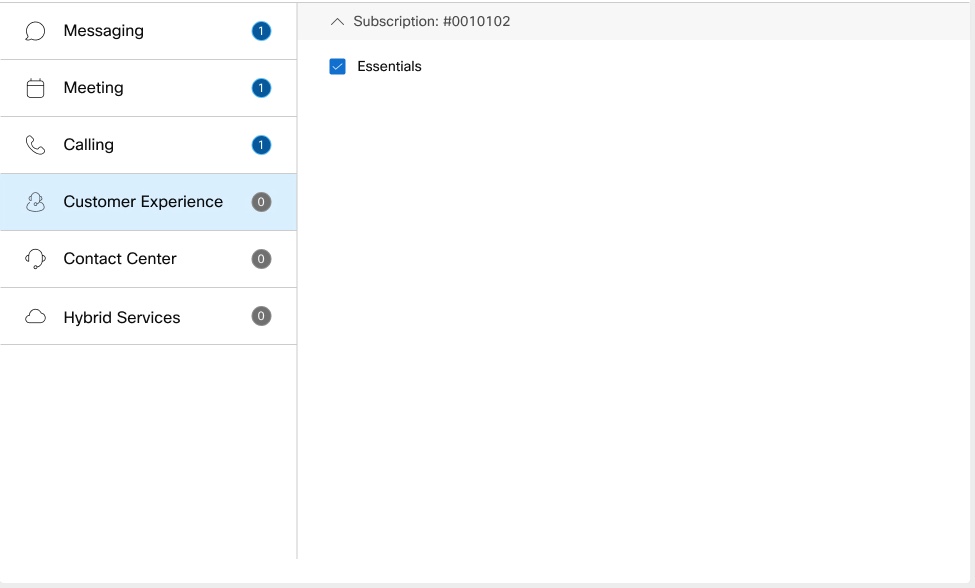 |
| 3 | Kaydet seçeneğine tıklayın. |
Başlamadan önce
| 1 | Control Hub'da oturum açın ve şuraya gidin: . | ||
| 2 | . Elektronik tablo indiriliyor. | ||
| 3 | Elektronik tabloda, hizmeti atamak için Webex Calling VAR Professional ve Müşteri Deneyimi Temelleri sütunlarının altında TRUE değerini girin.
| ||
| 4 | CSV dosyasını kaydettikten sonra Bir dosya seç öğesine tıklayın, değiştirdiğiniz dosyayı seçin ve ardından Aç öğesine tıklayın. | ||
| 5 | Yükle düğmesine tıklayın. Görevinizin gelişimini gözden geçirmek için . |
Kuruluşunuz bir Müşteri Deneyimi Temel Bileşenleri lisansı satın almışsa ve mevcut temel çağrı sırasını Müşteri Deneyimi Temel Bileşenleri sırasına taşımak istiyorsanız bunu Control Hub’dan zahmetsizce yapabilirsiniz. Kuyruğun yükseltilmesi, atanan temsilciler ve gözetmenler ile kuyruğun mevcut ayarları korur.
Çağrı sırasını yükseltme
Başlamadan önce
 | Çağrı sırası yükseltildikten sonra sürümü düşüremezsiniz. |
| Müşteri Deneyimi Temellerine yükseltmek için sanal hat ve çalışma alanı desteklenmez. |
| 1 | Control Hub'da oturum açın ve şuraya gidin: . |
| 2 | Yükseltmek istediğiniz çağrı sırasının |
| 3 | Sıra bilgisini gözden geçirin ve Ileri'ye tıklayın. Müşteri Deneyimi Temel'ten alınan ağırlıklı yönlendirme düzeni, Müşteri Deneyimi Temel Bileşenleri'nde desteklenmez ve varsayılan olarak Yukarıdan Aşağıya olarak ayarlanır. Yükseltmeden sonra diğer yönlendirme türlerine geçiş yapabilirsiniz. |
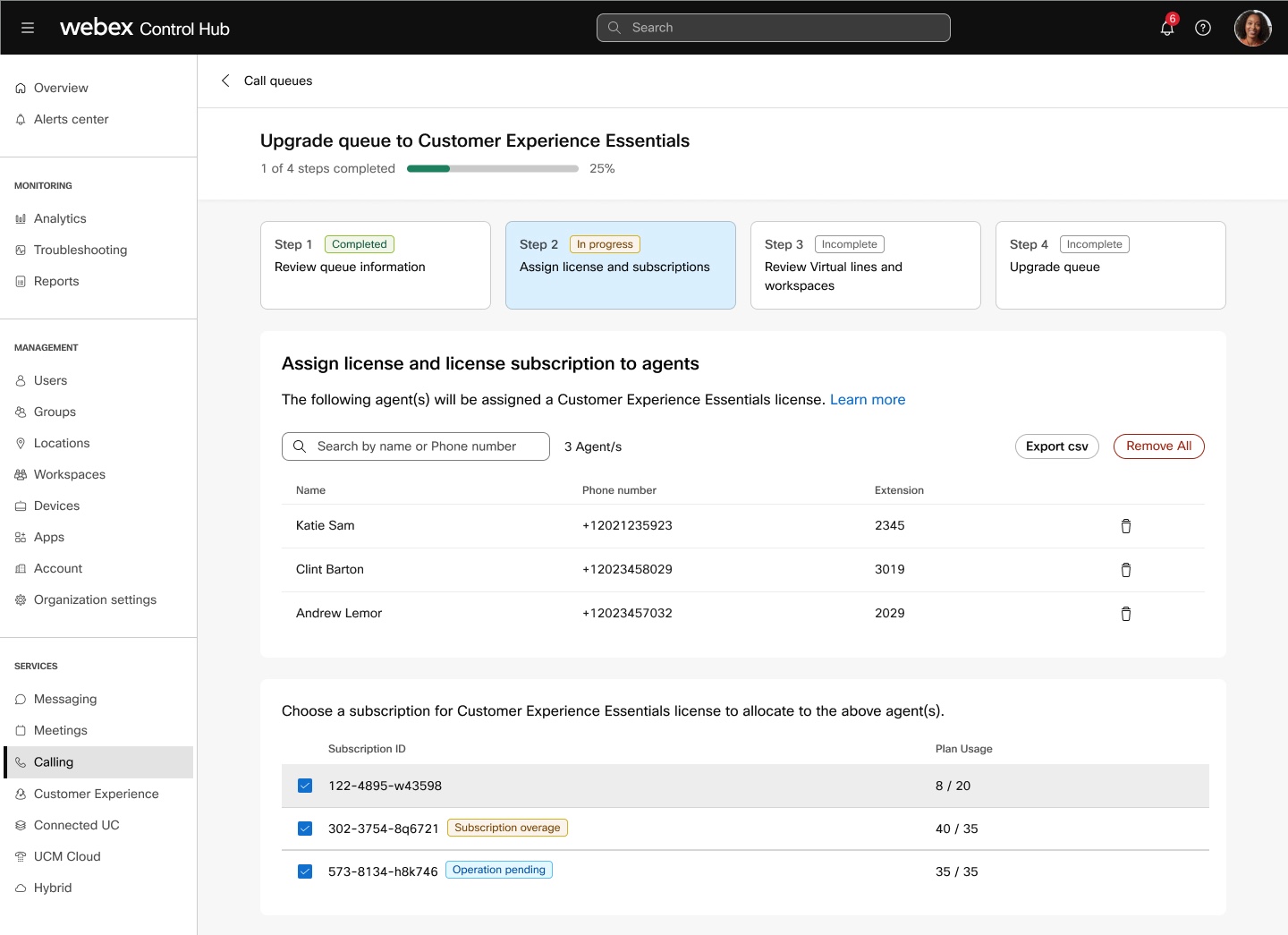
| 4 | Aracılara tahsis etmek için Müşteri Deneyimi Temelleri lisansı için bir abonelik seçin ve Ileri'ye tıklayın. Bu bölüm, tüm aracıların daha önce Müşteri Deneyimi Temel Bileşenleri lisansıyla atanmış olması durumunda görünmez.
 |
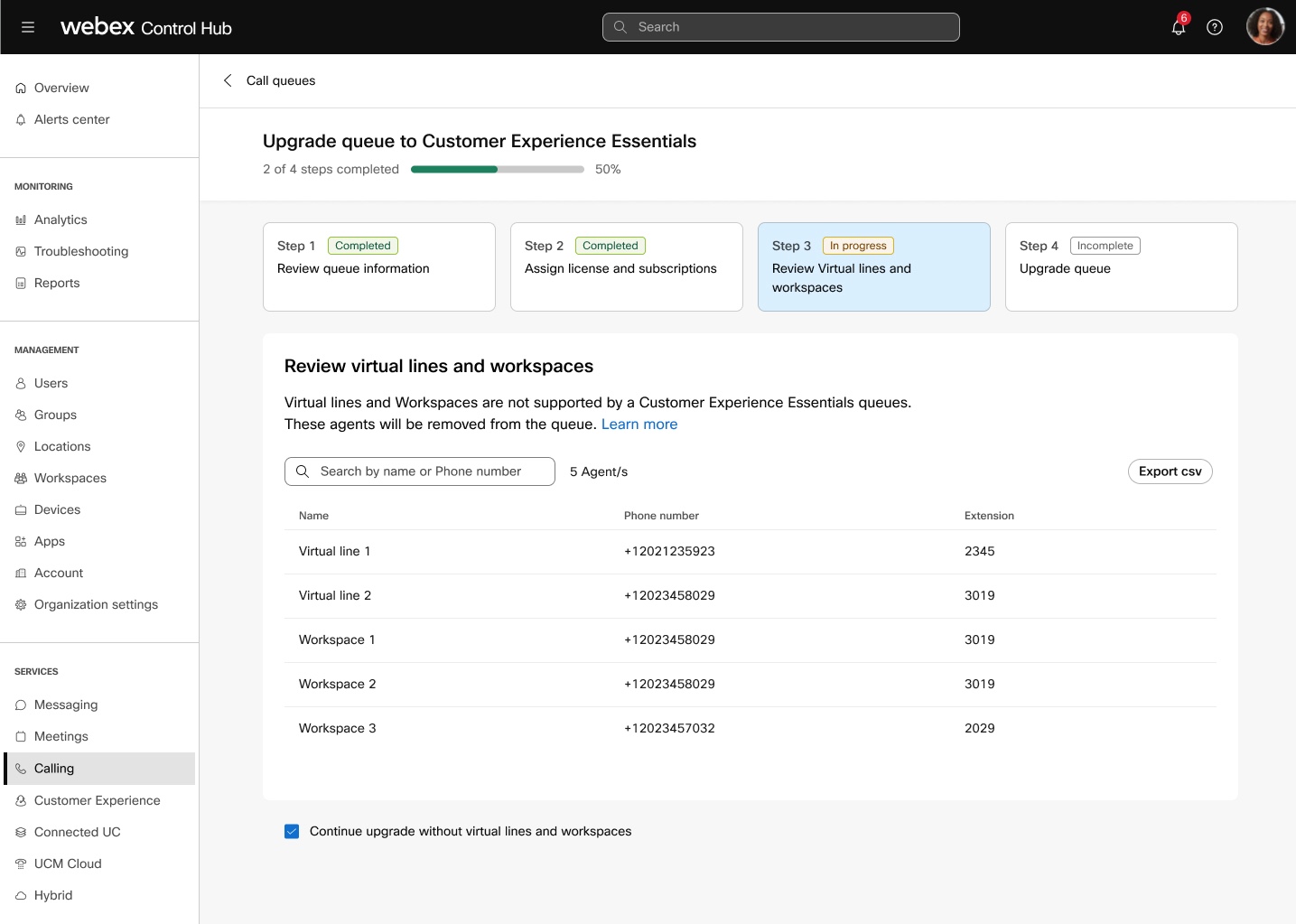
| 5 | Sanal hat ve çalışma alanı ayrıntılarını gözden geçirin ve Sanal hat ve çalışma alanı olmadan yükseltmeye devam et onay kutusunu seçin ve Ileri seçeneğine tıklayın. Çağrı sırasına atanmış sanal hattınız ve çalışma alanınız yoksa bu bölüm görünmez.
 |
| 6 | Yükselt’e tıklayın. Yükseltme işlemini görev yöneticisinde gözden geçirebilirsiniz.
Yükseltme başarılı olduktan sonra, yükseltilmiş kuyruk .
|
 simgesine ve
 Sıra, arayanları belirli bir sorun veya soruyla ilgili yardımcı olabilecek temsilcilere yönlendirir. Çağrılar, sıradaki temsilcilere tek tek dağıtılır. Kuyruklar, çağrıları sıradan almak için atanan tüm temsilciler uygun olmadığında çağrıları geçici olarak beklemeye alır. Temsilciler müsait olduğunda, sıraya alınan çağrılar, sıra için belirlediğiniz çağrı yönlendirme ayarlarına göre yönlendirilir.
| Bir çağrı bir sıraya geldiğinde ve bir temsilciye gönderildiğinde, temsilci çağrı yönlendirme özelliği çalışmaz. |
Kuyruk oluştur
| 1 | Control Hub'da oturum açın ve şuraya gidin: . | |||||||||||||||||||||||||||
| 2 | Tıklayın. | |||||||||||||||||||||||||||
| 3 | Temel bilgiler sayfasına aşağıdaki bilgileri girin ve İleri seçeneğine tıklayın.
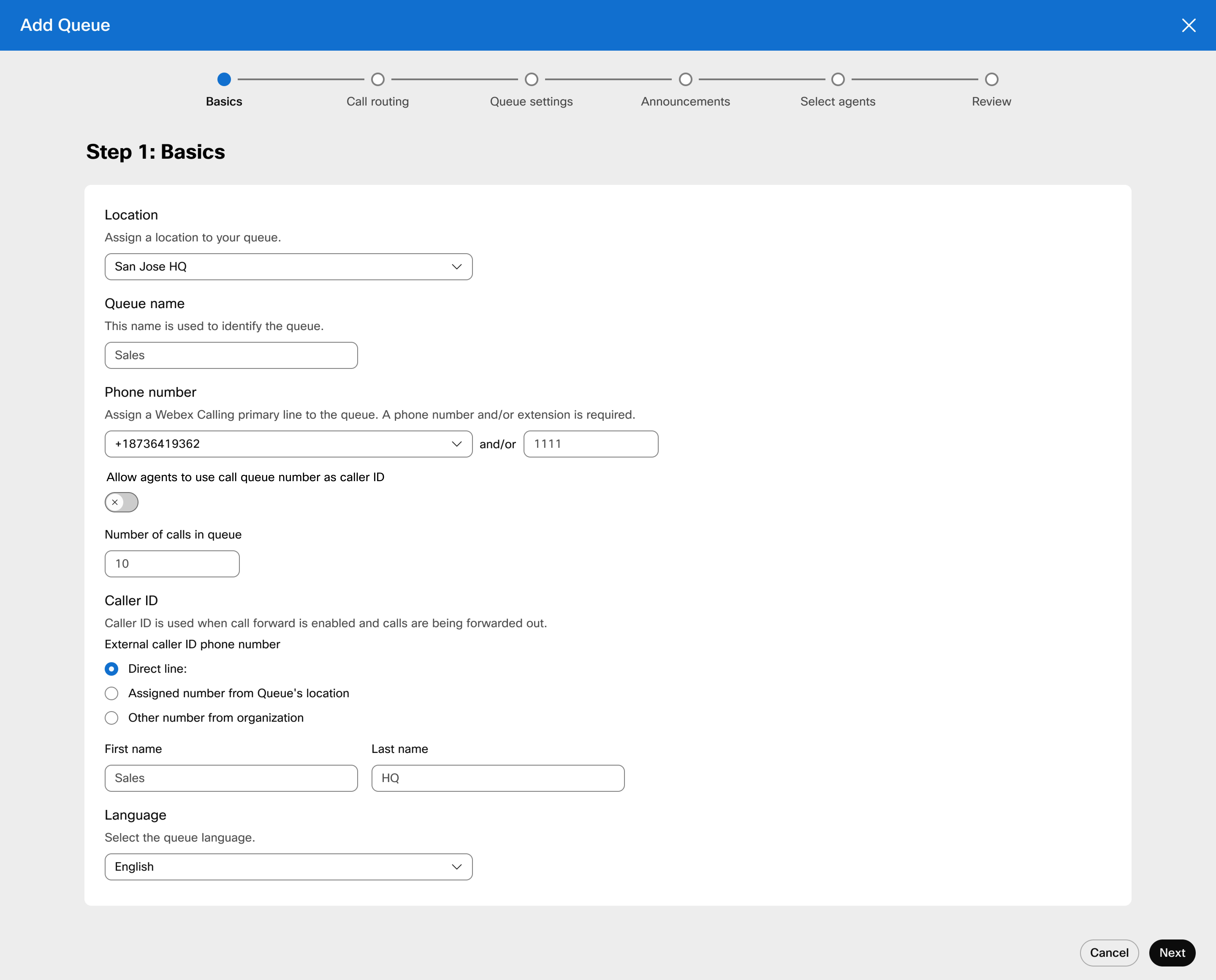 | |||||||||||||||||||||||||||
| 4 | Çağrı Yönlendirme sayfasında, aşağıdaki seçeneklerden birini seçin ve İleri düğmesine tıklayın.
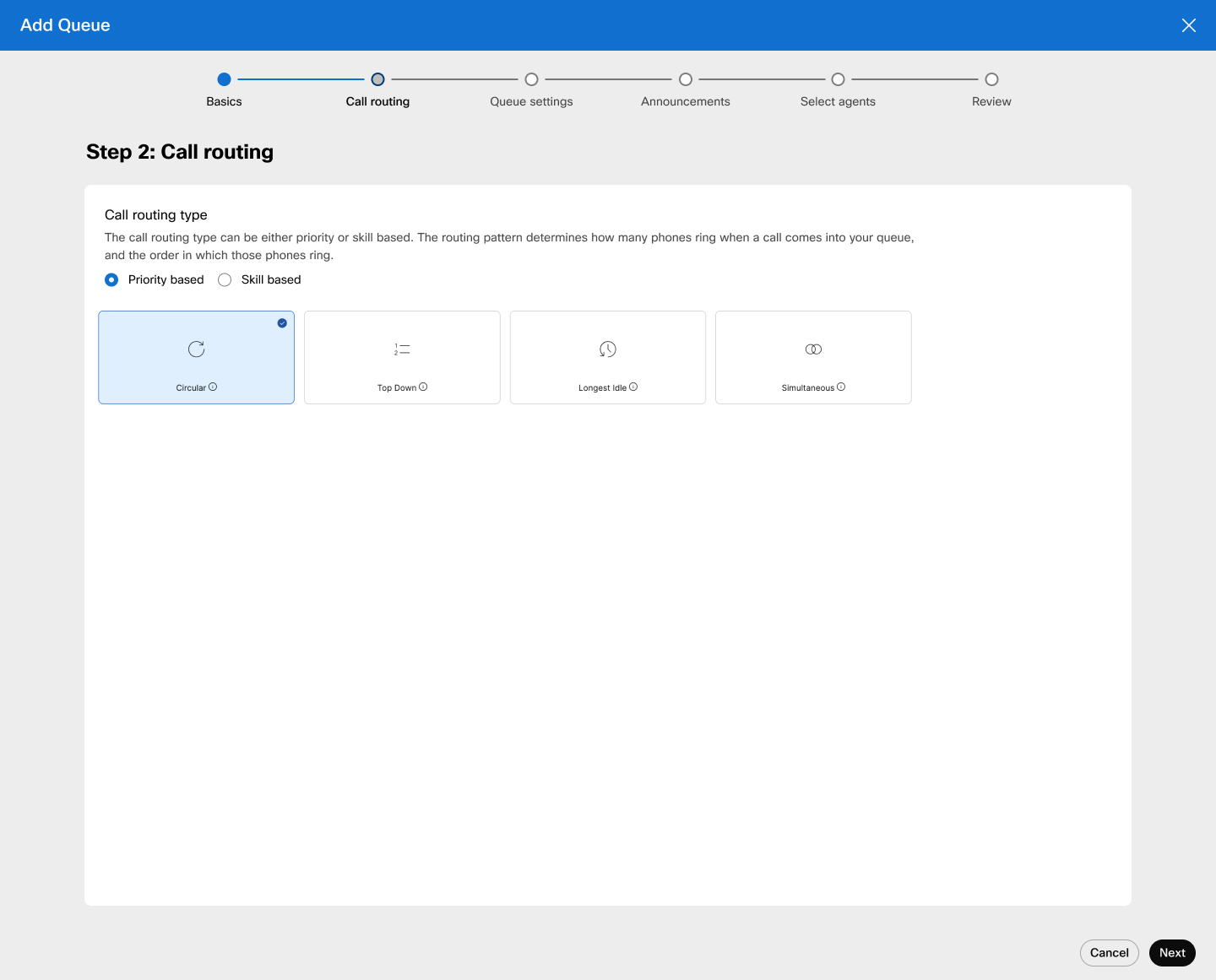 | |||||||||||||||||||||||||||
| 5 | Kuyruk Ayarları sayfasında açılır ekran ve taşma ayarlarını yapılandırın ve Ileri'ye tıklayın.
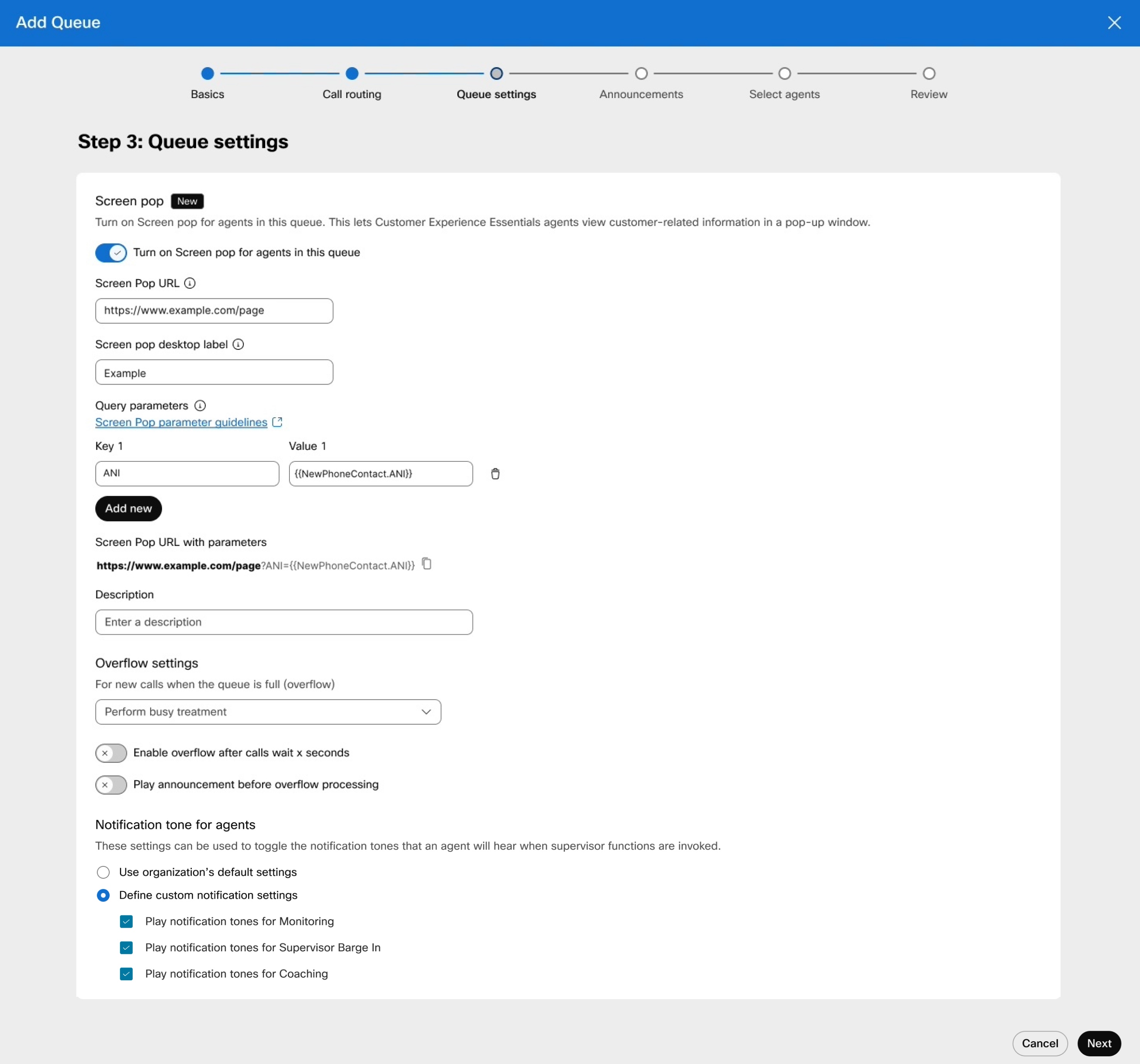 | |||||||||||||||||||||||||||
| 6 | Duyurular sayfasında, arayanların sırada beklerken duydukları mesajları ve müziği belirleyin ve Ileri'ye tıklayın. Aşağıdaki seçeneklerden herhangi birini etkinleştirin:
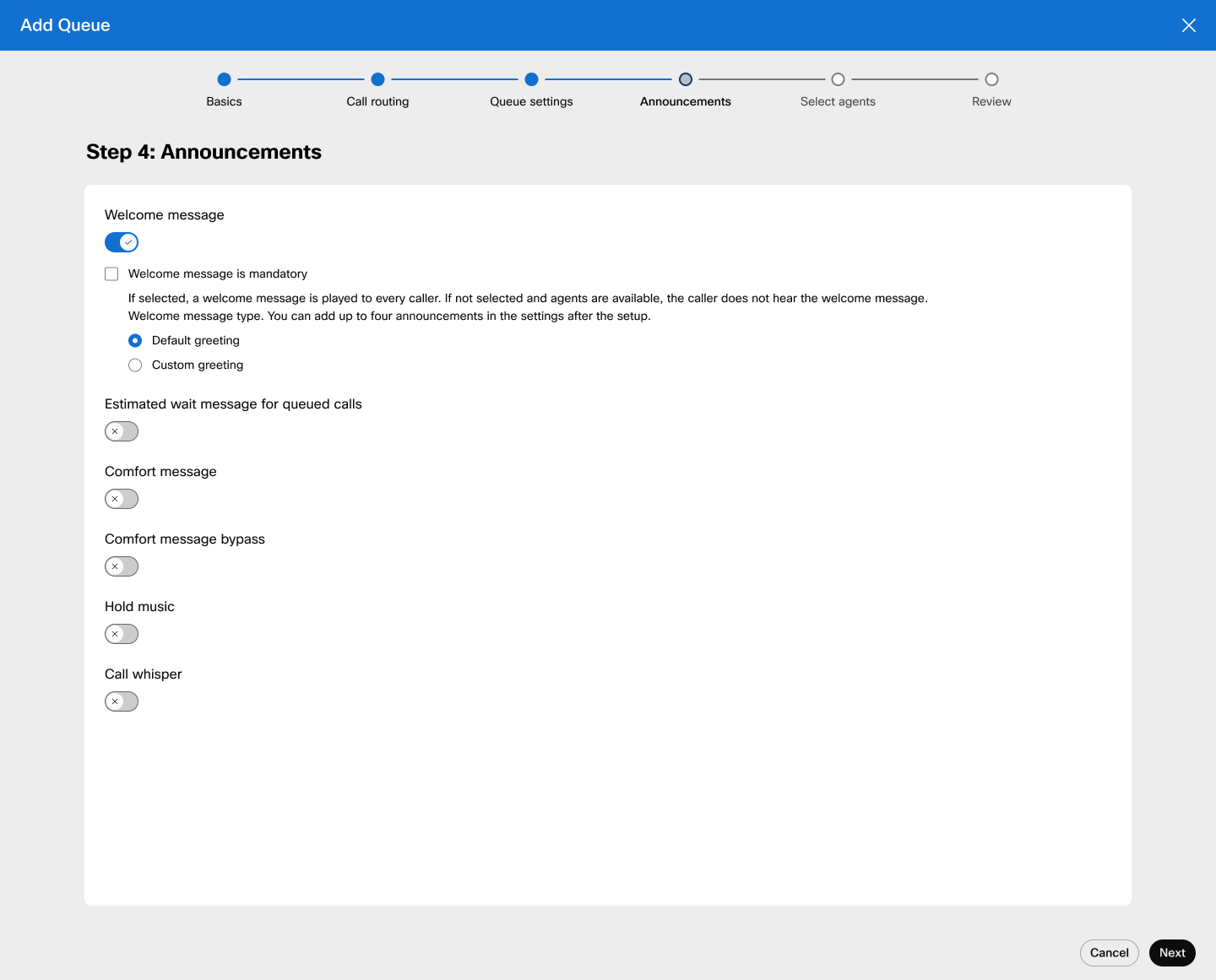 | |||||||||||||||||||||||||||
| 7 | Temsilcileri Seç sayfasında, kuyruğa eklenecek kullanıcıları arayın ve seçin ve Ileri'ye tıklayın. Yalnızca açılır listedeki kullanıcılar başlıklı Müşteri Deneyimi Temellerini görüntülemek için Yalnızca Müşteri Deneyimi kullanıcılarını Göster geçişini etkinleştirebilirsiniz. Etkin çağrılardaki temsilcilerin ek çağrılar almasına izin vermek istiyorsanız, Etkin çağrılardaki temsilcilerin ek çağrılar almasına izin ver onay kutusunu seçebilirsiniz. Temsilcilerin kuyruğa katılmasına veya sıradan ayrılmasına izin vermek istiyorsanız, Temsilcilerin kuyruğa katılmasına veya sıradan ayrılmasına izin ver onay kutusunu seçebilirsiniz.
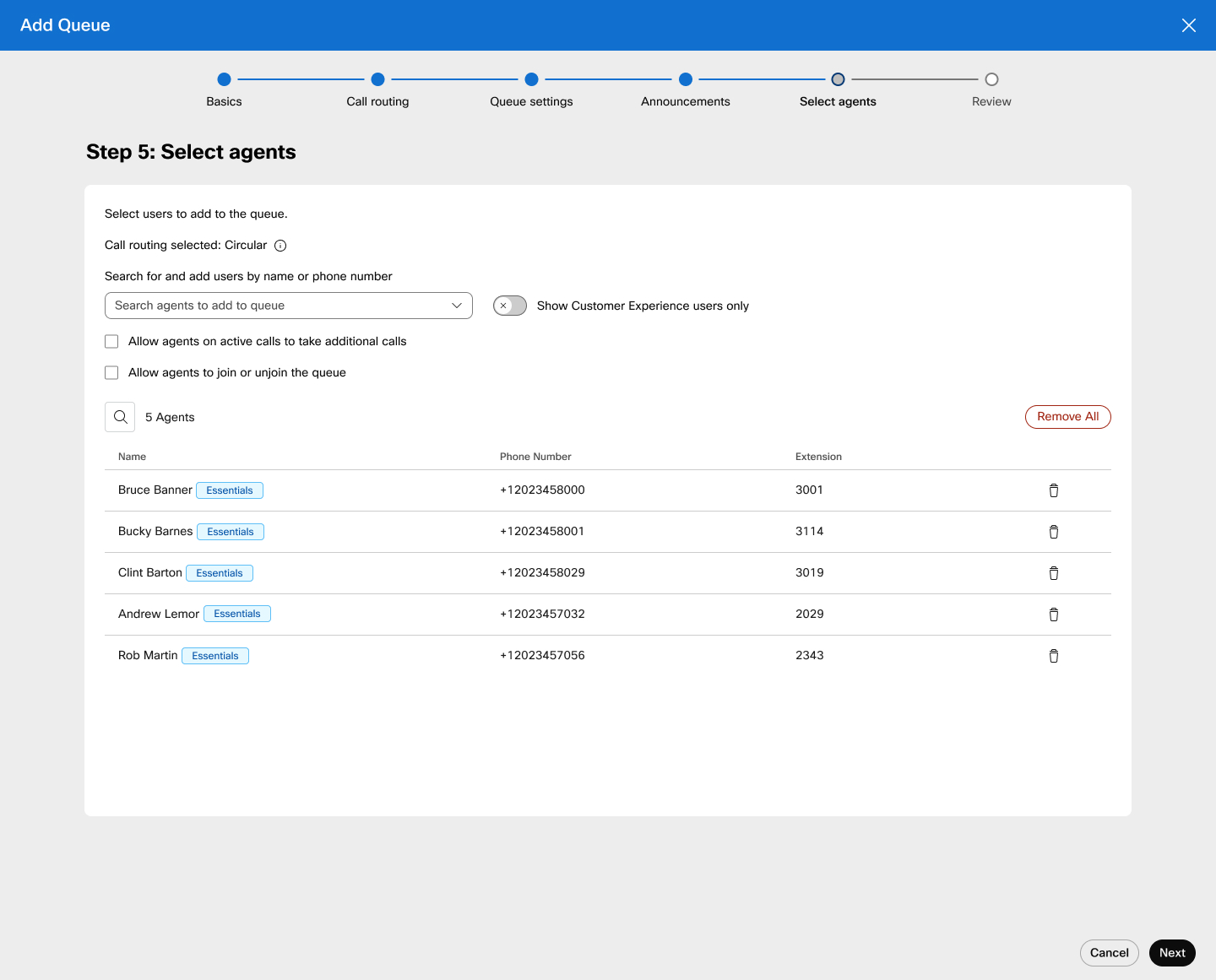 | |||||||||||||||||||||||||||
| 8 | Lisans ata sayfasında, kullanıcılara atamak için Müşteri Deneyimi Temelleri lisansı aboneliğini seçin ve Ileri seçeneğine tıklayın. Eklenen tüm kullanıcılar daha önce Müşteri Deneyimi Temel Bileşenleri lisansıyla atanmışsa bu sayfa görünmez.
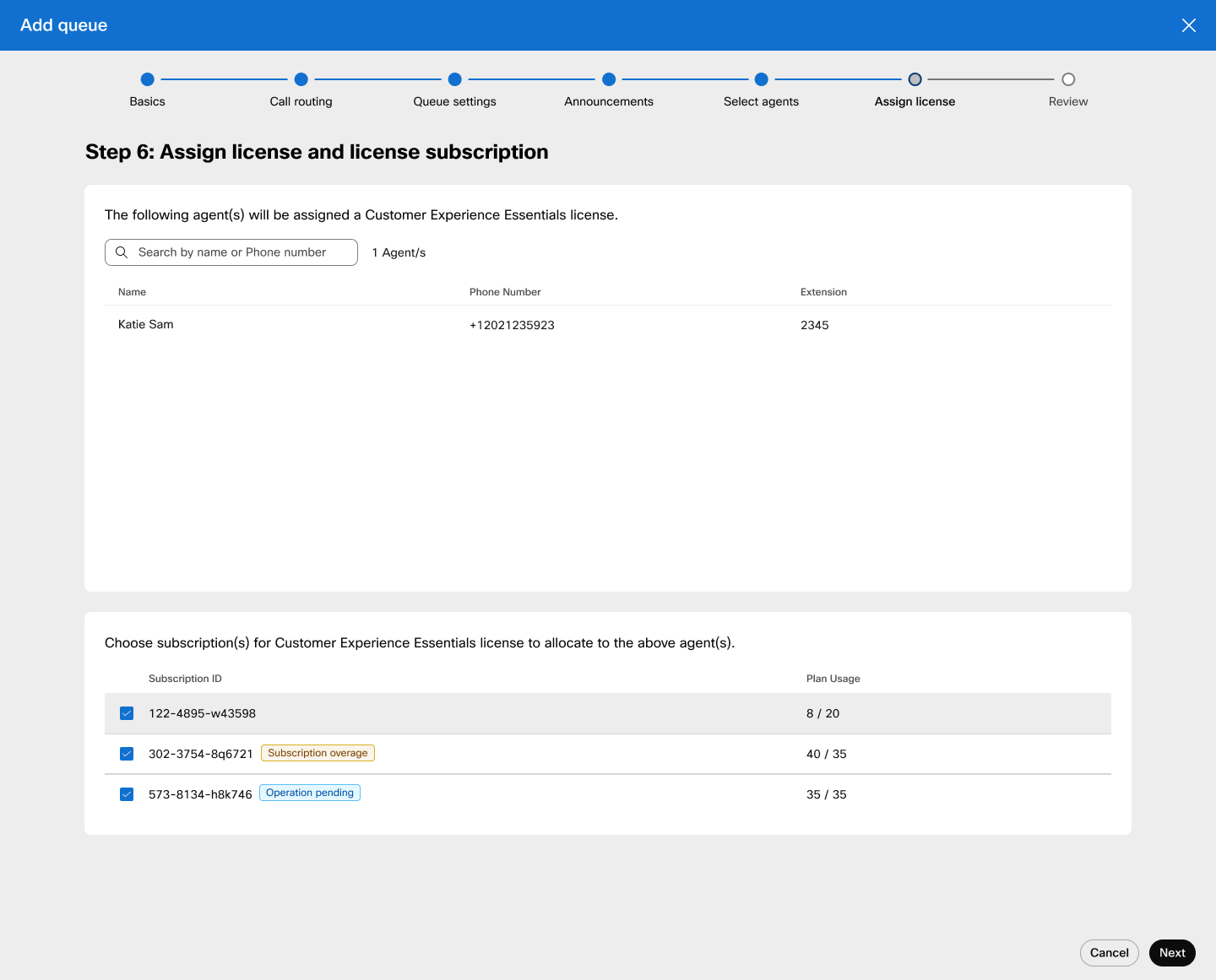 | |||||||||||||||||||||||||||
| 9 | Gözden Geçir sayfasında, doğru ayrıntıları girdiğinizden emin olmak için sıra ayarlarınızı gözden geçirin. 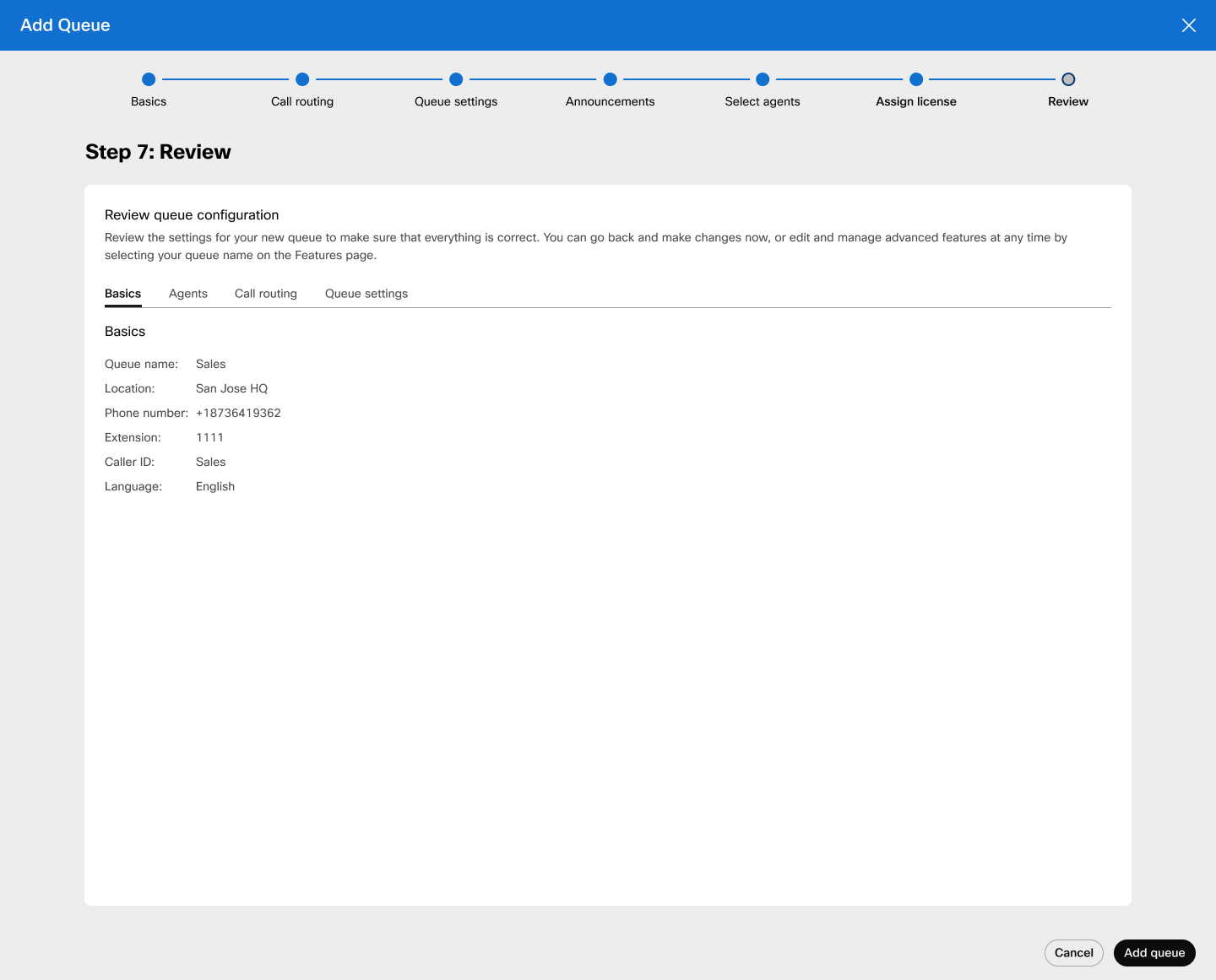 | |||||||||||||||||||||||||||
| 10 | Kuyruğunuzu eklemek için Kuyruk ekle ve Bitti'ye tıklayın.
|
Müşterilerin kuyruktan arama yaptığında doğru aracılara doğru zamanda ulaştığından emin olun. Control Hub’da bir sıra için çağrı yönlendirme, yönlendirme düzeni, taşma ayarları, açılır ekran ayarları, geri arama ayarları gibi gelen çağrı ayarlarını yapılandırabilir ve düzenleyebilirsiniz.
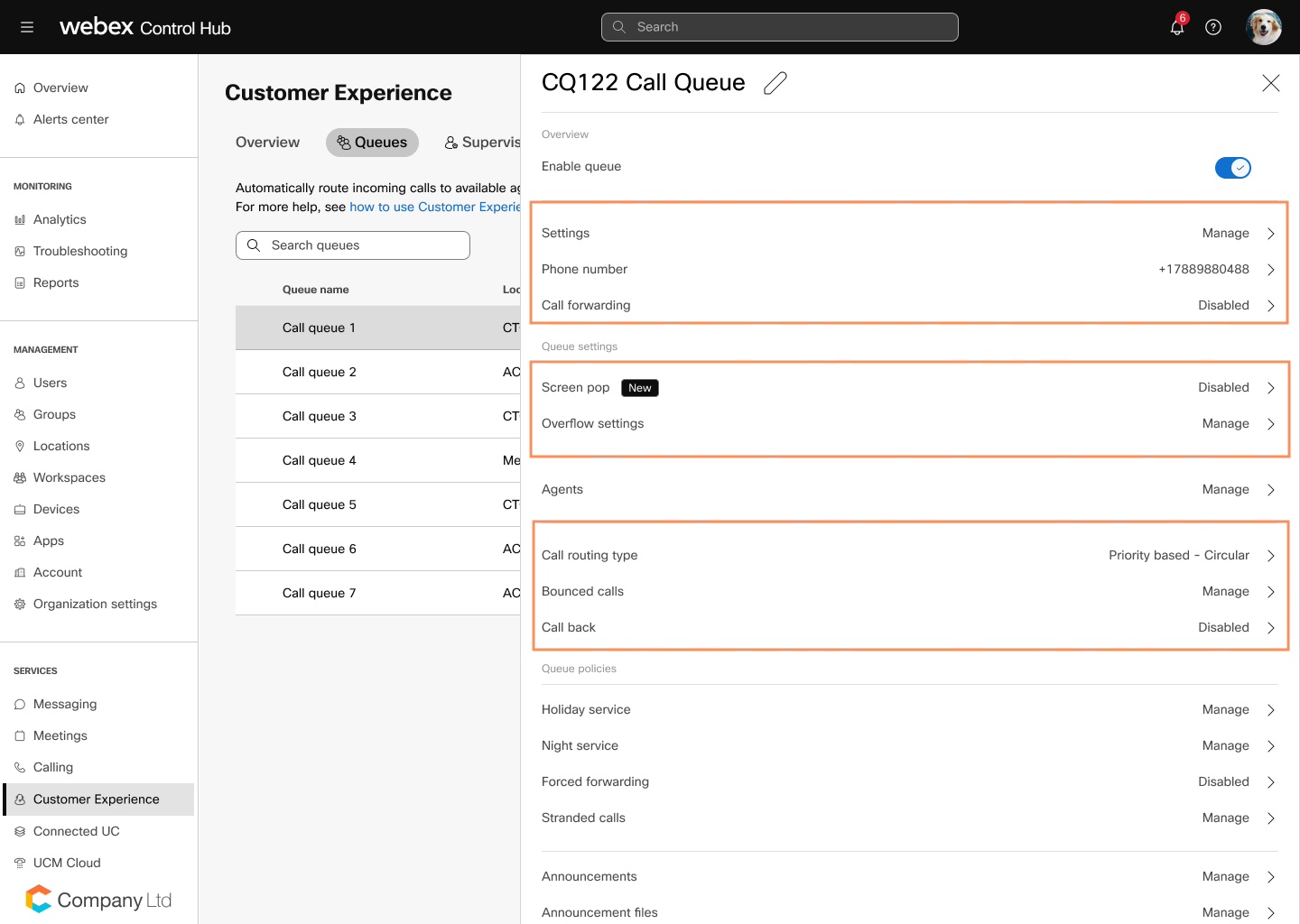
Kuyruk ayarlarını düzenle
Kuyruğun dilini, çağrı sayısını ve kuyruğunuzun arayan kimliğini değiştirebilirsiniz.
| 1 | Control Hub'da oturum açın ve şuraya gidin: . |
| 2 | Listeden düzenlemek için bir kuyruk seçin. |
| 3 | Yan panelde, Ayarlar düğmesine tıklayın. |
| 4 | Aşağıdaki alanlardan herhangi birini düzenleyin:
|
| 5 | Kaydet seçeneğine tıklayın. |
Sıra telefon numaralarını düzenle
Sıra telefon numaranızı değiştirebilir ve en fazla 10 alternatif numara ekleyebilirsiniz.
| 1 | Control Hub'da oturum açın ve şuraya gidin: . |
| 2 | Listeden düzenlemek için bir kuyruk seçin. |
| 3 | Yan panelde, Telefon Numarası öğesine tıklayın. |
| 4 | Telefon Numarasını ve/veya Dahili Numarayı düzenleyin. |
| 5 | Giden çağrılar için telefon numarasını sıraya almaya izin vermek için Giden çağrılar için telefon numarasını sıraya almaya izin ver'i etkinleştirin. |
| 6 | Alternatif Numaraları arayın ve ekleyin. |
| 7 | Sıraya atanan alternatif numaralar için Farklı Zil Sesini etkinleştirin veya devre dışı bırakın. |
| 8 | Tabloda, Zil Sesi Düzeni sütunundaki açılır menüyü kullanarak her bir alternatif numaraya atanacak zil sesi modeli seçin. |
| 9 | Kaydet seçeneğine tıklayın. |
Çağrı yönlendirme ayarlarını düzenle
Tanımladığınız bir kriter kümesine bağlı olarak tüm gelen çağrıları yönlendirebilirsiniz.
| 1 | Control Hub'da oturum açın ve şuraya gidin: . | ||
| 2 | Listeden düzenlemek için bir kuyruk seçin. | ||
| 3 | Yan panelde Çağrı Yönlendirme’ye tıklayın. | ||
| 4 | Çağrı Yönlendirme özelliğini açık duruma getirin. | ||
| 5 | Aşağıdaki seçeneklerden birini seçin:
| ||
| 6 | Çağrıları yönlendirmek istediğiniz numarayı atayın. Çağrıları Her Zaman Yönlendir seçeneğini seçtiyseniz Kaydet seçeneğine tıklayın.
| ||
| 7 | Çağrıları Seçerek Yönlendir seçeneğini seçerseniz, Ne Zaman Yönlendirileceğini Ekle veya Ne Zaman Yönlendirilmeyeceğini Ekle seçeneğine tıklayarak bir kural oluşturun. | ||
| 8 | Bir Kural Adı oluşturun. | ||
| 9 | Ne Zaman Yönlendirileceği veya Ne Zaman Yönlendirilmeyeceği hakkında açılır menüden bir İş Planı ve Tatil Planı seçin. | ||
| 10 | Yönlendirme için, Varsayılan Telefon Numarası bölümünden en az bir seçenek seçin veya Farklı bir Telefon Numarası ekleyin. | ||
| 11 | Şuradan Gelen Çağrılar için, aşağıdaki seçenekler arasından Herhangi Bir Numara seçeneğini veya Seçili Numaralar seçeneğiyle birlikte aşağıdakilerden en az birini seçin:
| ||
| 12 | Çağrı Yapılan Numaralar için, açılır menüden bir numara veya alternatif numara seçin; tanımladığınız kuruluşunuzda bu numaraya gelen çağrı yönlendirilir. | ||
| 13 | Kaydet seçeneğine tıklayın. |
Kurallar tabloda kural adı karakterine göre sıralanmıştır. Örnek: 00_rule, 01_rule, vb.
"Yönlenmemek" kuralı her zaman "Yönlenmek" kuralına göre önceliklidir.
Kurallar tabloda listelendikleri sıraya göre işlenir.
Birden fazla kural oluşturabilirsiniz. Ancak, bir kural tatmin edilirse sistem artık bir sonraki kuralı kontrol etmez. Önce belirli kuralın kontrol edilmesini istiyorsanız kural adını numaralarla güncellemenizi öneririz. Örnek: Tatil kuralının mesai kapalı saatleri kuralından önce kontrol etmesini istiyorsanız kuralı 01-Tatil ve 02-Kapalı olarak adlandırın.
Temel işlevler ve seçici çağrı yönlendirme örnekleri hakkında daha fazla bilgi edinmek için bkz. Webex Calling için Seçici Çağrı Yönlendirmeyi Yapılandırma.
Sonraki işlemler
Bir kural oluşturulduktan sonra, tablodaki kuralın yanındaki düğmeyi kullanarak bir kuralı etkinleştirebilir veya devre dışı bırakabilirsiniz. Ayrıca bir kuralı istediğiniz zaman Düzenle veya  seçeneğine tıklayarak değiştirebilir veya silebilirsiniz.

Açılır ekran ayarlarını düzenle
Bir temsilci gelen bir çağrıyı yanıtladığında, müşteri bilgileri ekranını Temsilcinin masaüstünde görüntülemek için açılır ekran ayarlarını yapılandırabilirsiniz.
| 1 | Control Hub'da oturum açın ve şuraya gidin: . | |||||||||||||||||||||||||||
| 2 | Listeden düzenlemek için bir kuyruk seçin. | |||||||||||||||||||||||||||
| 3 | Yan panelde, Açılır ekran düğmesine tıklayın. | |||||||||||||||||||||||||||
| 4 | Bir aracının masaüstünde müşteri bilgileri ekranını görüntülemek için Açılır ekran seçeneğini açın ve aşağıdaki ayrıntıları düzenleyin.
| |||||||||||||||||||||||||||
| 5 | Kaydet seçeneğine tıklayın. |
Taşma ayarlarını düzenle
Taşma ayarları, taşma çağrılarınızın sıra dolduğunda nasıl işleneceğini belirler.
| 1 | Control Hub'da oturum açın ve şuraya gidin: . |
| 2 | Listeden düzenlemek için bir kuyruk seçin. |
| 3 | Yan panelde, Taşma Ayarları öğesinin yanında Yönet seçeneğine tıklayın. |
| 4 | Etkinleştirmek veya devre dışı bırakmak için aşağıdaki ayarların yanındaki kutuları işaretleyin veya işaretini kaldırın:
|
| 5 | Sıra dolu olduğunda yeni çağrıların nasıl işleme alınacağını seçin:
|
| 6 | Etkinleştirmek veya devre dışı bırakmak için aşağıdaki ayarların yanındaki kutuları işaretleyin veya işaretini kaldırın:
|
| 7 | Kaydet seçeneğine tıklayın. |
Yönlendirme türünü düzenle
Mevcut kuyruğunuzun çağrı yönlendirme düzenini değiştirebilirsiniz.
| 1 | Control Hub'da oturum açın ve şuraya gidin: . | ||
| 2 | Listeden düzenlemek için bir kuyruk seçin. | ||
| 3 | Yan panelde, Çağrı Yönlendirme’nin yanında, atanan çağrı yönlendirme düzenine tıklayın. | ||
| 4 | Aşağıdaki seçenekleri düzenleyin:
| ||
| 5 | Kaydet seçeneğine tıklayın. |
Geri gelen çağrı ayarlarını düzenle
Geri gelen çağrılar, uygun bir temsilciye gönderilen ancak temsilcinin yanıtlamadığı çağrılardır. Sonrasında, bu çağrılar tekrar sıraya, sırada bekleyen diğer tüm çağrıların en üstüne yerleştirilir. Geri gelen çağrıların nasıl işleneceğini düzenleyebilirsiniz.
| 1 | Control Hub'da oturum açın ve şuraya gidin: . |
| 2 | Listeden düzenlemek için bir kuyruk seçin. |
| 3 | Yan panelde, Geri Gelen Çağrılar öğesinin yanındaki Yönet seçeneğine tıklayın. |
| 4 | Ayarı etkinleştirmek veya devre dışı bırakmak için aşağıdaki seçeneklerden herhangi birinin yanındaki kaydırmalı düğmeyi seçin:
|
| 5 | Geri gelen çağrılar için Farklı Zil Sesi ayarını etkinleştirin veya devre dışı bırakın. Etkinleştirilirse, açılır menüden zil sesi modelini seçin.
|
| 6 | Kaydet seçeneğine tıklayın. |
Geri arama ayarlarını düzenle
Geri arama seçeneği, arayanların sıradaki ilk konumlarına ulaştığında telefon numarasına geri arama almalarına olanak tanır. Telefon numarası, bir konumun giden çağrı politikası karşısında doğrulanır.
Başlamadan önce
| 1 | Control Hub'da oturum açın ve şuraya gidin: . |
| 2 | Listeden düzenlemek için bir kuyruk seçin. |
| 3 | Yan panelde, Geri Ara öğesinin yanındaki Yönet seçeneğine tıklayın. |
| 4 | Geri Ara seçeneğini açık duruma getirin. |
| 5 | Geri arama seçeneği için minimum tahmini geri arama zamanı dakika olarak girilmelidir. Bu, arayanın hangi tahmini bekleme süresinde geri arama seçeneğini alacağını belirler. |
| 6 | Uluslararası geri arama numarası istemine izin ver onay kutusunu işaretleyin. Bu, bir geri arama almak isteyen uluslararası kullanıcıların ülke kodu girmelerini sağlar. Geri arama numaraları, bir konumun giden çağrılarla ilgili politikası karşısında doğrulanır. |
| 7 | Kaydet seçeneğine tıklayın. |
Sıra politikalarıyla, tatil sırasında ve saat dışı dönemlerde çağrıları nasıl yönlendireceğinizi, yeni gelen çağrıları geçici olarak yönlendireceğinizi ve temsilciler müsait olmadığında sıradaki çağrıları nasıl yöneteceğinizi yapılandırabilirsiniz.
Sıra politikaları, çağrıların sıraya nasıl ve sıradan nasıl yönlendirildiğini anlamak için önemlidir. Sıra politikalarının bir parçası olan hizmetler, aşağıda listelenen öncelik sırasına göre önceliklidir.
Tatil Hizmeti
Gece Hizmeti
Zorla Yönlendirme
Bekleyen Çağrılar
Sırada etkinleştirilen hizmetler öncelik sırasını alır ve çağrının nasıl olduğunu belirlemek için sıraya girer
- sıra dolduğunda işlenir
- temsilci çağrıları yanıtlamadığında sıçradı
- sırada temsilci olmadığında çağrının nasıl işleneceğini
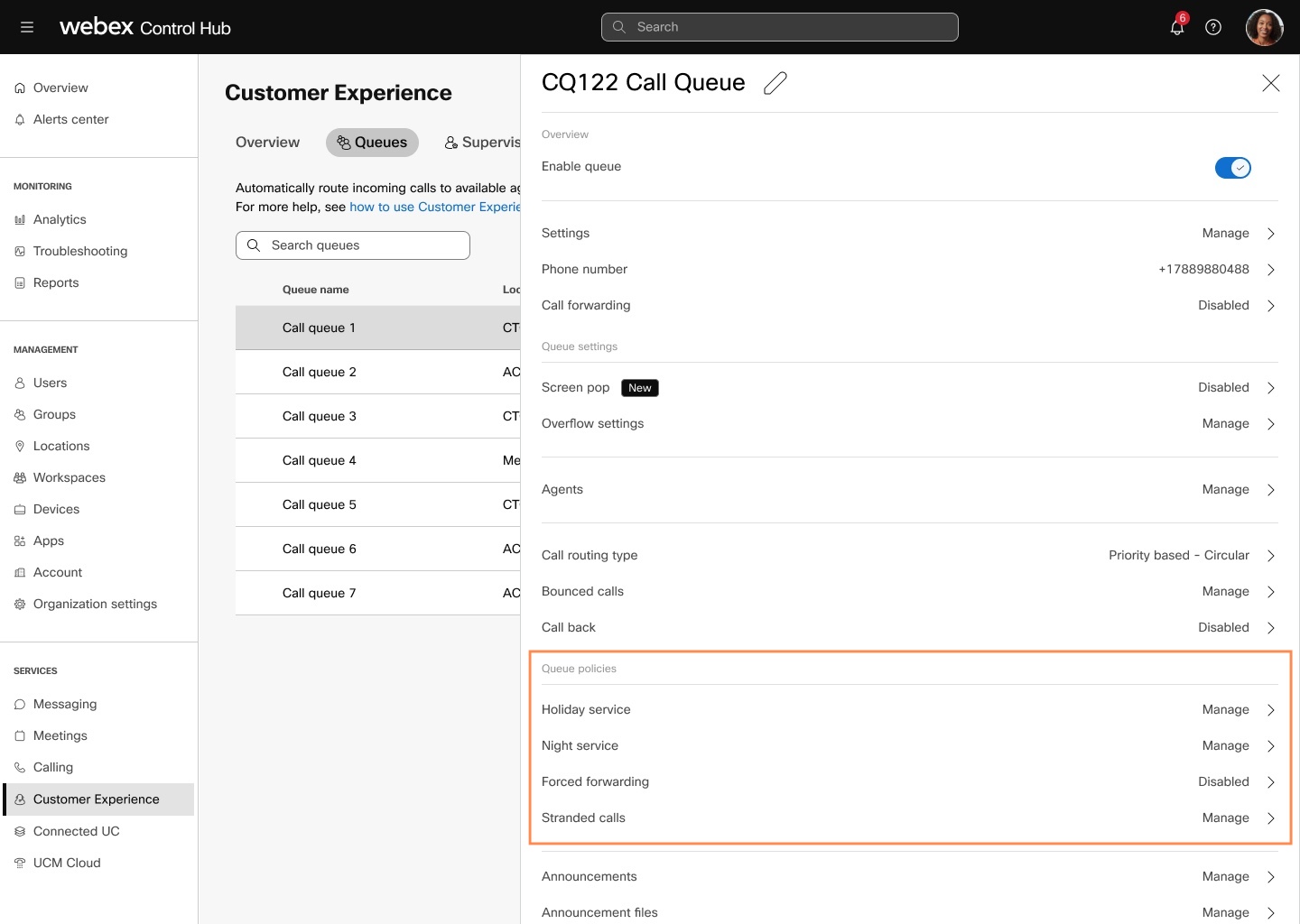
Tatil hizmetini yönet
Tatillerde çağrıları farklı şekilde yönlendirmek için sırayı yapılandırın.
| 1 | Control Hub'da oturum açın ve şuraya gidin: . |
| 2 | Listeden düzenlemek için bir kuyruk seçin. |
| 3 | Yan panelde, Tatil Hizmeti öğesinin yanında Yönet seçeneğine tıklayın. |
| 4 | Tatil hizmetini etkinleştirin. |
| 5 | Açılır listeden bir seçeneği seçin.
|
| 6 | Açılır listeden Tatil Planı seçeneğini seçin. Belirli bir tatil planı açılır listede listelenmemişse yeni tatil planları da yapılandırabilirsiniz.
|
| 7 | Tatil hizmeti duyurusunu çalmak için Tatil hizmeti eyleminden önce duyuruyu çal onay kutusunu işaretleyin. |
| 8 | Aşağıdaki seçeneklerden biriyle bir Duyuru Türü seçin:
|
| 9 | Hizmeti kaydetmek için Kaydet seçeneğine tıklayın. |
Gece hizmetini yönet
Sıranın hizmette olmadığı saatlerde çağrıları farklı şekilde yönlendirmek için sırayı yapılandırın. Bu, sıranın çalışma saatlerini tanımlayan bir planla belirlenir.
| 1 | Control Hub'da oturum açın ve şuraya gidin: . |
| 2 | Listeden düzenlemek için bir kuyruk seçin. |
| 3 | Yan panelde, Gece Hizmeti öğesinin yanında Yönet seçeneğine tıklayın. |
| 4 | Gece Hizmetini etkinleştir. |
| 5 | Açılır listeden bir seçeneği seçin.
|
| 6 | Gece hizmeti duyurusunu çalmak için Gece hizmeti eyleminden önce duyuruyu çal onay kutusunu işaretleyin. |
| 7 | Aşağıdakilerden biriyle bir Duyuru Türü seçin:
|
| 8 | Açılır listeden Çalışma Saatleri seçeneğini seçin. Belirli bir çalışma saati açılır listede listelenmemişse yeni çalışma saatleri de yapılandırabilirsiniz.
|
| 9 | Çalışma saatlerinden bağımsız olarak çağrıları zorlamak için çalışma saatleri planına bakılmaksızın, Zorlamalı Gece Hizmetini şimdi etkinleştirin. |
| 10 | Aşağıdaki seçeneklerden biriyle bir Duyuru Türü seçin:
|
| 11 | Hizmeti kaydetmek için Kaydet seçeneğine tıklayın. |
Zorla yönlendirmeyi yönet
Acil durum sırasında çağrıları farklı bir konuma yönlendirmek için sıranın acil durum moduna alınmasına izin verin. Yeni gelen çağrıları Gece Hizmeti ve Tatil Hizmeti yönünden bağımsız olarak farklı bir rotaya geçici olarak yönlendirmek için sırayı yapılandırın.
| 1 | Control Hub'da oturum açın ve şuraya gidin: . |
| 2 | Listeden düzenlemek için bir kuyruk seçin. |
| 3 | Yan panelde, Zorla Yönlendirme öğesinin yanında Yönet seçeneğine tıklayın. |
| 4 | Zorla Yönlendirmeyi etkinleştir. |
| 5 | Çağrıyı aktarmak istediğiniz telefon numarasını girin. |
| 6 | Zorunlu yönlendirme duyurusunu oynatmak için yönlendirmeden önce duyuruyu çal onay kutusunu işaretleyin. |
| 7 | Aşağıdaki seçeneklerden biriyle bir Duyuru Türü seçin:
|
| 8 | Hizmeti kaydetmek için Kaydet seçeneğine tıklayın. |
Standart çağrıları yönet
Bekleyen bir çağrı, hâlihazırda atanmış hiçbir temsilcinin bulunmadığı bir sıra tarafından işlenir. Tüm temsilciler oturumlarını kapattığında sırada bekleyen çağrılar için sıra yönlendirme politikasını yapılandırın.
| 1 | Control Hub'da oturum açın ve şuraya gidin: . |
| 2 | Listeden düzenlemek için bir kuyruk seçin. |
| 3 | Yan panelde, Bekleyen Çağrılar öğesinin yanında Yönet seçeneğine tıklayın. |
| 4 | Bekleyen çağrılar ile ne yapmak istediğinizi seçeneklerin arasından seçin.
|
| 5 | Hizmeti kaydetmek için Kaydet seçeneğine tıklayın. |
Sıra duyuruları, sırada beklerken duyduğunuz mesajlar ve müziktir. Duyuru ayarlarınızı yeni veya mevcut bir kuyruk için yönetebilirsiniz.
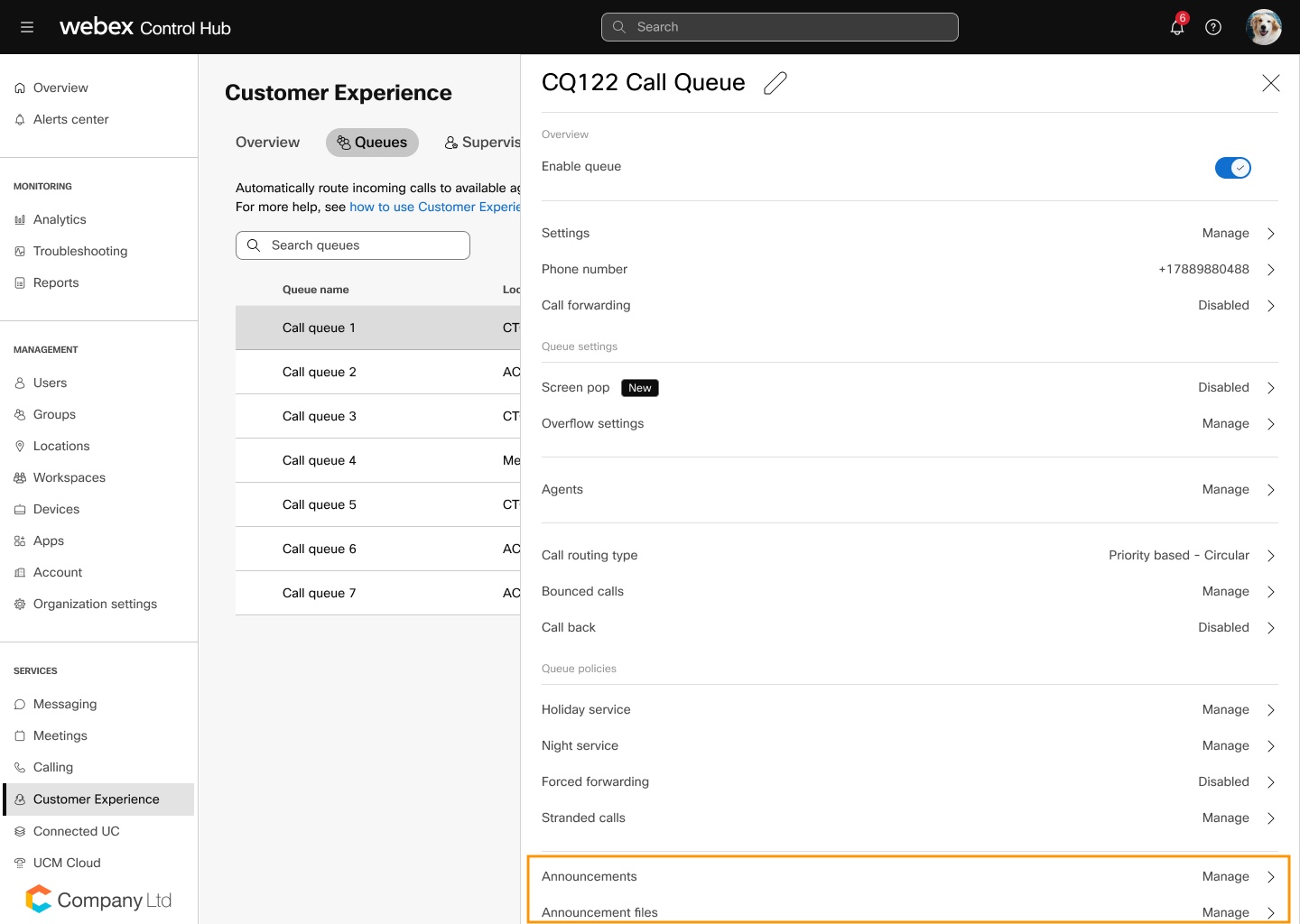
Sıra duyuru ayarlarını düzenle
| 1 | Control Hub'da oturum açın ve şuraya gidin: . |
| 2 | Listeden düzenlemek için bir kuyruk seçin. |
| 3 | Yan panelde, Duyurular öğesinin yanında Yönet seçeneğine tıklayın. |
| 4 | Aşağıdaki duyuru ayar hizmetlerden herhangi birini düzenleyin: |
Karşılama mesajı
Arayanlar sıraya ilk kez ulaştığında bir mesaj oynatın.
| 1 | Karşılama Mesajını etkinleştirin.
| ||
| 2 | Karşılama mesajı zorunlu onay kutusunu seçin.
| ||
| 3 | Aşağıdakilerden biriyle bir Mesaj Türü seçin:
| ||
| 4 | Kaydet seçeneğine tıklayın. |
Sıraya alınmış çağrılar için tahmini bekleme mesajı
Arayana tahmini bekleme sürelerini veya sıradaki yerlerini bildirir.
| 1 | Sıraya Alınmış Çağrılar için tahmini bekleme mesajını etkinleştir. Bu seçeneğin etkinleştirilmesi, karşılama mesajından sonra ve rahatlatma mesajından önce bekleme mesajını oynatır.
|
| 2 | Varsayılan Işleme Süresini 1–100 dakika ayarlayın. |
| 3 | Tahmini bekleme mesajı seçeneğinin periyodik oynatılmasını tekrarla seçeneğini etkinleştirin ve süreyi 10–600 saniye ayarlayın. |
| 4 | Arayanlar için oynatılacak bekleme mesajı duyurusunun türünü seçin.
|
| 5 | Tüm hacimler tanımlanan maksimum sıra yerinden fazla olduğunda duyuru oynatmak için Yüksek hacimli mesaj oynat seçeneğini seçin. |
| 6 | Kaydet seçeneğine tıklayın. |
Rahatlatma mesajı
Karşılama mesajından sonra ve bekletme müziğinden önce bir mesaj oynatın. Bu genellikle güncel promosyonlar veya ürünler ve hizmetler hakkında bilgiler gibi bilgilerin yer aldığı özel bir duyurudur.
| 1 | Rahatlatma Mesajını etkinleştirin. | ||
| 2 | Rahatlatma mesajını arayana dinletmek için süreyi saniye olarak ayarlayın. | ||
| 3 | Aşağıdaki Mesaj türlerinden birini seçin:
| ||
| 4 | Kaydet seçeneğine tıklayın. |
Rahatlatma mesajını atla
Hızlı bir şekilde yanıtlanması gereken tüm çağrılar için standart Rahatlatma Mesajı veya Bekletme Müziği duyurusu yerine daha kısa bir rahatlatma mesajı oynatın. Bu özellik, çağrı yapanın temsilciye bağlandıktan sonra standart rahatlatma mesajının kısa bir kısmını dinlemesini sağlar.
| 1 | Rahatlatma Mesajını Atlamayı etkinleştirin. | ||
| 2 | Rahatlatma mesajını arayana dinletmeyi atlamak için süreyi saniye olarak ayarlayın.
Sırada yeni bir gelen çağrı alındığında ve sıradaki bir çağrı için en uzun bekleme süresi bu eşik değerinden az veya buna eşit olduğunda rahatlatma mesajı duyurulur. | ||
| 3 | Aşağıdaki Mesaj türlerinden birini seçin:
| ||
| 4 | Kaydet seçeneğine tıklayın. |
Bekletme müziği
Tekrar eden bir döngüde rahatlatma mesajının ardından müzik çalar.
| 1 | Bekletme Müziğini etkinleştir.
| ||
| 2 | Dahili çağrılar için alternatif bir müzik kaynağı seçin. | ||
| 3 | Aşağıdaki mesaj türlerinden birini seçin:
| ||
| 4 | Kaydet seçeneğine tıklayın. |
Çağrı fısıldama mesajı
Gelen çağrı bağlanmadan hemen önce temsilciye bir mesaj oynatın. Mesaj, genellikle çağrının geldiği çağrı sırasının kimliğini belirtir.
| 1 | Çağrı Fısıldamayı etkinleştir.
| ||
| 2 | Aşağıdakilerden biriyle bir Mesaj Türü seçin:
| ||
| 3 | Kaydet seçeneğine tıklayın. |
Sıra duyuru dosyaları ayarlarını düzenle
| 1 | Control Hub'da oturum açın ve şuraya gidin: . |
| 2 | Listeden düzenlemek için bir kuyruk seçin. |
| 3 | Yan panelde, Duyuru Dosyaları öğesinin yanında Yönet seçeneğine tıklayın. |
| 4 | Bir duyuru dosyası yükleyin veya kendi duyurunuzu kaydedin.
Yüklenen veya kaydedilen tüm dosyaların listesi görüntülenir. Kullanmak istemediğiniz tüm dosyaları silmeyi seçebilirsiniz.
|
Başlatılan her Webex çağrısı için size bir iş Arama Hattı Belirleme (CLID) sağlanır. Bu iş CLID’i, bir sıra telefon numarası veya temsilcinin yapılandırılmış telefon numarası olabilir. Temsilci, giden çağrılar için bu bilgileri kalıcı bir yapılandırma veya geçici bir yapılandırma aracılığıyla sağlamaya karar verebilir.
Kullanıcı için temsilci ayarlarını yapılandır
Başlamadan önce
Control Hub yöneticisi, telefon numarasının çağrı sırası/çağrı yakalama grubundaki temsilciler için giden telefon numarası olarak kullanılmasını sağlar.
Telefon numarasının etkinleştirilmesinde, yönetici Kalıcı Yapılandırmaya göre temsilcilerin giden telefon numarasını belirli kuyruk/çağrı yakalama grubu CLID'i ile ayarlayabilir.
- Temsilciler, giden çağrı için görüntülenen CLID olarak çağrı sırası/çağrı yakalama grubu telefon numarasını veya CLID olarak görüntülenen telefon numarası olarak giden varsayılan arayan kimliği için #81'i kullanmak üzere FAC kodu #80'i kullanarak Geçici bir CLID Yapılandırması da ayarlayabilir".
| 1 | https://admin.webex.com içinde müşteri görünümünden . | ||
| 2 | Temsilci ayarını yapılandırmak istediğiniz kullanıcıyı seçin. | ||
| 3 | Çağrı öğesini seçin ve Temsilci Ayarları seçeneğine gidin. | ||
| 4 | Aracı Arayan Kimliğini seçin. Temsilci arayan kimliğini, temsilcinin kendi arayan kimliği veya belirli bir sıra/çağrı yakalama grubu olarak ayarlayabilirsiniz. | ||
| 5 | Aşağıdaki seçeneklerden temsilci çağrı sırası/çağrı yakalama grubu kimliğini yapılandırın:
|
Temsilci ekle veya düzenle
| 1 | Control Hub'da oturum açın ve şuraya gidin: . | ||
| 2 | Listeden düzenlemek için bir kuyruk seçin. | ||
| 3 | Yan panelde, Temsilciler öğesinin yanında Yönet seçeneğine tıklayın. | ||
| 4 | (Isteğe bağlı) Atanan Beceri Düzeyi açılır listesinden yeteneklerine göre ekliyorsanız temsilciler için varsayılan bir beceri düzeyi değeri seçin.
| ||
| 5 | Açılır menüden, kuyruğa eklenecek kullanıcıları arayın veya seçin. Açılır menüde yalnızca Müşteri Deneyimi Temel yetkili kullanıcıları görüntülemek için Yalnızca Müşteri Deneyimi kullanıcılarını Göster geçişini etkinleştirebilirsiniz. | ||
| 6 | Aracılara tahsis etmek için Müşteri Deneyimi Temel Bileşenleri lisansı için bir abonelik seçin ve Lisans ata seçeneğine tıklayın.
| ||
| 7 | (Isteğe bağlı) Etkin çağrılardaki temsilcilerin ek çağrılar almasına izin vermek istiyorsanız, Etkin çağrılardaki temsilcilerin ek çağrılar almasına izin ver onay kutusunu seçin. | ||
| 8 | (Isteğe bağlı) Temsilcilerin kuyruğa katılmasına veya sıradan ayrılmasına izin vermek istiyorsanız Temsilcinin kuyruğa katılmasına veya sıradan ayrılmasına izin ver onay kutusunu seçin. | ||
| 9 | (Isteğe bağlı) Sıradaki her kullanıcı için beceri seviyesini düzenleyin ve Katıldı geçiş düğmesini kullanın. | ||
| 10 | (Isteğe bağlı) Bir kullanıcıyı kaldırmak için kullanıcının yanındaki | ||
| 11 | (Isteğe bağlı) Tüm kullanıcıları kuyruktan kaldırmak için Tümünü Kaldır seçeneğine tıklayın. | ||
| 12 | Kaydet seçeneğine tıklayın.
|
Aracı panosunu görüntüle
| 1 | Control Hub'da oturum açın ve şuraya gidin: . | ||||||||||||||||||||
| 2 | Görüntülenen varsayılan aracılar listesinden bir aracı seçin veya bir aracı adı veya aracıyla ilişkili birincil numara veya dahili numarayı arayın.
Varsayılan daraltılmış görünümdeki aracı panosu şunları görüntüler:
| ||||||||||||||||||||
| 3 | tıklayın > ajan ayrıntılarını genişletmek için. Aracı kontrol paneli şunları görüntüler:
| ||||||||||||||||||||
| 4 | Belirli kuyruğa bir temsilciye katılma veya katılma ayarını değiştirin. | ||||||||||||||||||||
| 5 | (Isteğe bağlı) Kapsamlı temsilci ayrıntılarına sahip bir elektronik tablo dışa aktarmak için CSV'yi Dışa Aktar seçeneğine tıklayın. Dışa aktarılan CSV ayrıntıları bulmak için bu tabloyu kullanın.
|
Sıradaki temsilciler, temsilcilerinin şu anda işlemekte olduğu çağrıları sessizce izleyebilen, yol gösteriren, toplantıya katılabilen veya devralan bir denetleyici ile ilişkilendirilebilir.
Sıra denetleyici işlevleri
Sessiz izleme: Temsilcinin çağrısının temsilci veya çağrı yapan kişi bilmeden izlenmesi. Eğitimin çalıştığından emin olmak veya temsilcilerin hangi konularda geliştirilmeleri gerektiğini tespit etmek için bu özelliği kullanın.
Bir çağrıyı sessiz izlemek için #82 ve temsilcinin uzantısını veya telefon numarasını girin.

Yol gösterme: Temsilcinin çağrısına katılarak temsilci ile iletişim kurma. Temsilci, sizi duyabilecek tek kişidir. Yeni çalışanların eğitimi için bu özelliği kullanın.
Bir çağrıya yol göstermek için #85 ve temsilcinin uzantısını veya telefon numarasını girin.

Görüşmeye katılma: Temsilcinin çağrısına katılma. Hem temsilci hem de çağrı yapan sizi duyabilir. Bu özellik, çağrıya katılmanız ve sorunu çözmeye yardımcı olmanız gerektiğinde yararlıdır.
Bir görüşmeye katılmak için *33 ve temsilcinin uzantısını veya telefon numarasını girin.

Devralma: Çağrıyı bir temsilciden çekme. Bir temsilciden çağrıyı tamamen devralmanız gerektiğinde bu özelliği kullanın.
Bir çağrıyı devralmak için #86 ve temsilcinin uzantısını veya telefon numarasını girin.

| Denetleyici işlevlerini çağırırken, temsilciye izlerken, koçlar veya mavnaları izlerken bir uyarı sesi duyulur ve devralma işlevi için bir duyuru çalınır. |
Denetleyici ekleme veya silme
Denetleyiciler ekleyebilir veya silebilirsiniz. Bir denetleyici eklerken, onlara birden fazla kuyruktan temsilciler atayabilirsiniz.
| 1 | Control Hub'da oturum açın ve şuraya gidin: . |
| 2 | Denetleyici Ekle’ye tıklayın. |
| 3 | Temel bilgiler sayfasında, gözetmen olarak eklemek için açılır listeden bir kullanıcı seçin ve Ileri'ye tıklayın. 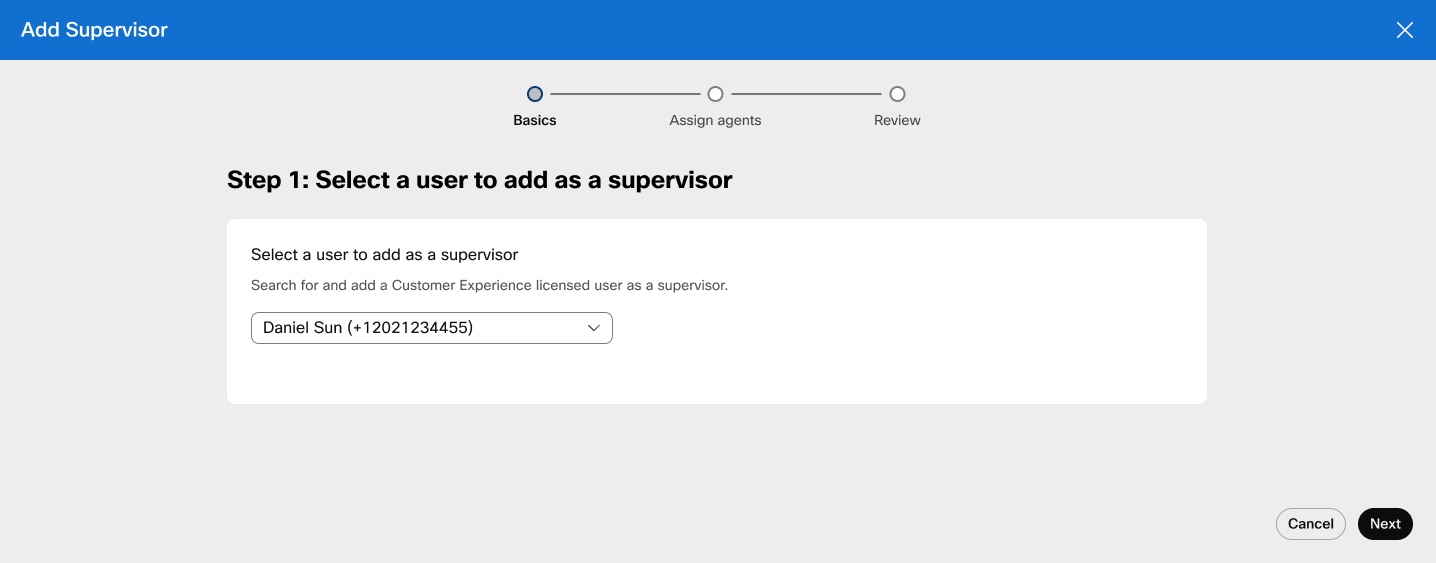 |
| 4 | Temsilci ata sayfasında, süpervizöre temsilci olarak atamak için açılır listeden bir kullanıcı seçin ve Ileri’ye tıklayın. 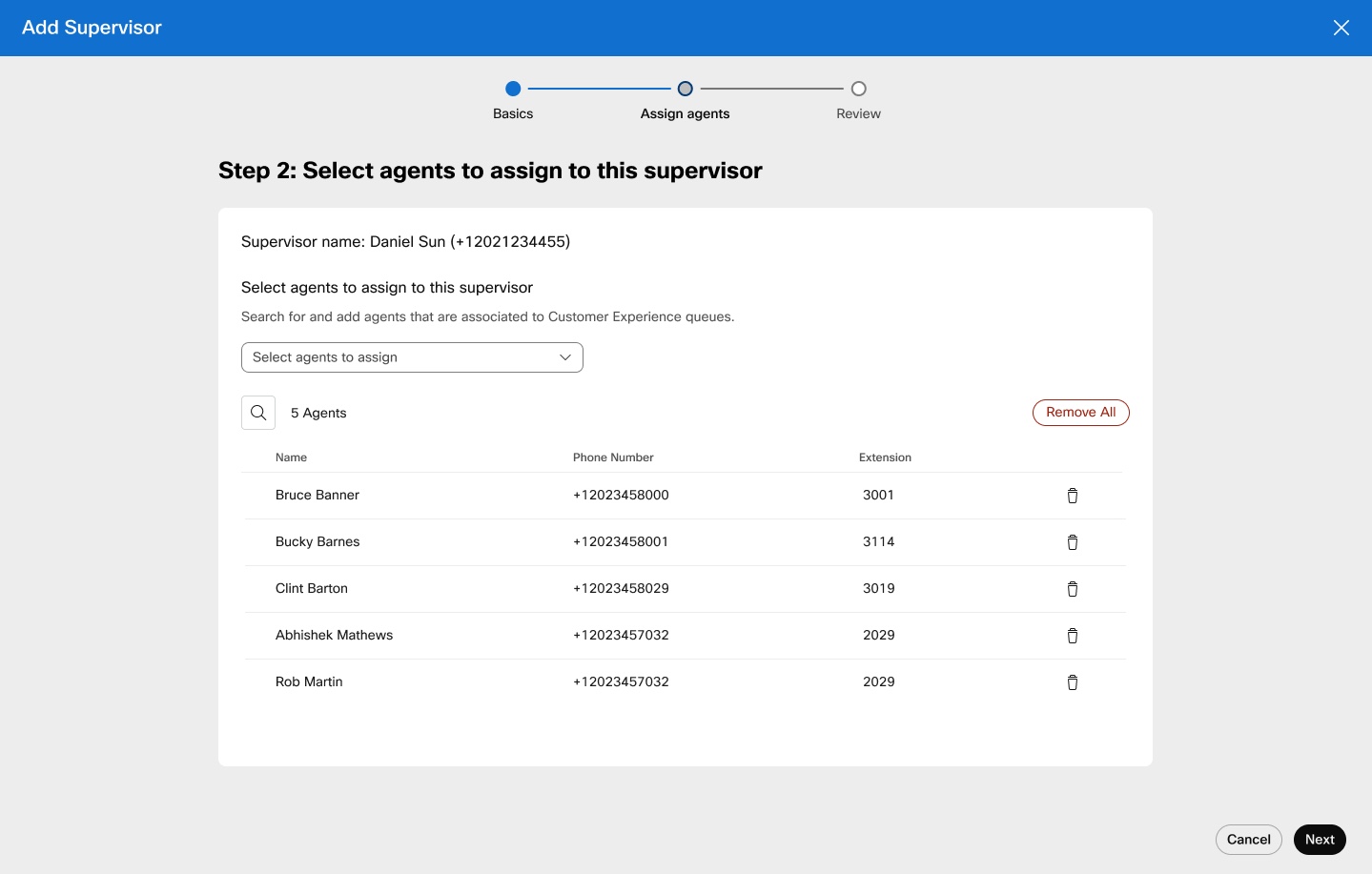 |
| 5 | Gözden Geçir sayfasında seçilen denetleyiciyi ve atanan temsilcileri gözden geçirin. |
| 6 | Bitti’ye tıklayın. Bir denetleyici eklendikten sonra, denetleyiciye ayrıca temsilciler atayabilirsiniz. Bir süpervizörü kaldırmak için süpervizörle ilişkili Süpervizörü Kaldır simgesine tıklayın.
|
Bir denetleyiciye temsilci atama veya atamayı kaldırma
Denetleyicinin sessiz izleme, yol gösterme, sohbete katılma gibi işlemleri gerçekleştirebilmesi için temsilcilere denetleyici atayın.
| 1 | Control Hub'da oturum açın ve şuraya gidin: . Oluşturulan denetleyicilerin listesi görünür.
| ||
| 2 | Eylemler sütunu altında, ilgili süpervizörün açılır listesinden, süpervizöre temsilci olarak eklenecek kullanıcıyı seçin. Seçilen temsilci, süpervizöre atanır.
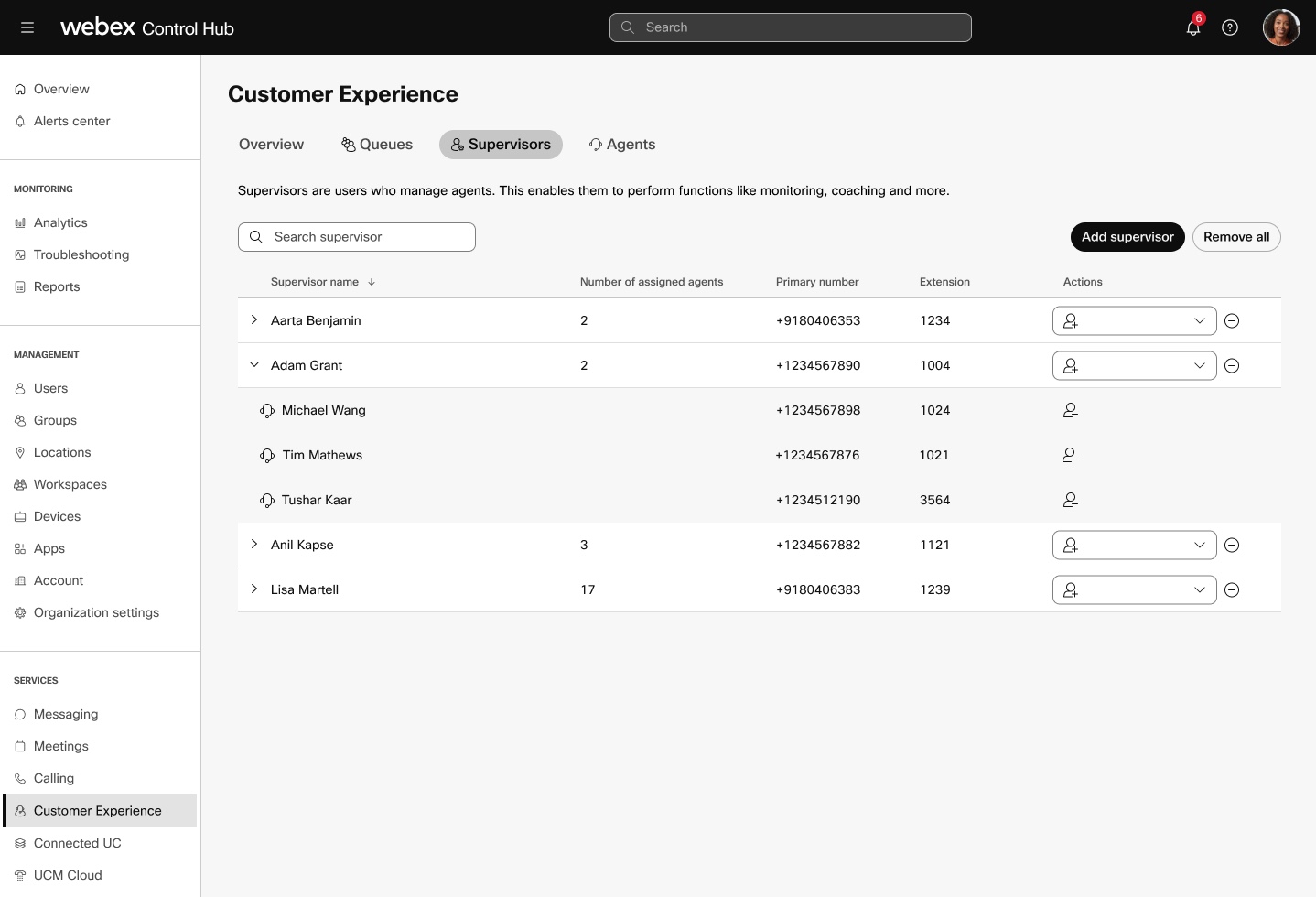 | ||
| 3 | Temsilcilerin atamasını kaldırmak için denetleyici satırını genişletin ve temsilciyle ilişkili Temsilcilerin Atamasını Kaldır simgesine tıklayın.
Bir denetleyiciye temsilciler atandıktan sonra denetleyici, izleme, yol gösterme, sohbete katılma ve sohbeti devralma için Özellik Erişim Kodlarını (FAC - Feature Access Code) kullanabilir. Daha fazla bilgi için Sıra denetleyici işlevleri bölümüne bakın. |
Kuyruğa atanan temsilcileri görüntüleme
Bir kuyruğa atanan tüm temsilcilerin listesini görebilirsiniz.
| 1 | Control Hub'da oturum açın ve şuraya gidin: . |
| 2 | Listeden düzenlemek için bir kuyruk seçin. |
| 3 | Yan panelde, Temsilciler öğesine tıklayın. |
| 4 | Bu kuyruğa aracı olarak atanan kullanıcıları düzenleyin. |
| 5 | Kaydet seçeneğine tıklayın. Tüm kullanıcıları bu kuyruktan kaldırmak istiyorsanız Tümünü Kaldır seçeneğine tıklayın. |
Webex Müşteri Deneyimi Temelleri, Webex Contact Center çözümünün temel özelliklerini sağlar. Tüm Webex Calling profesyonel özelliklerini, Müşteri Deneyimi Temel özelliklerini ve hem temsilciler hem de gözetmenler için Webex Uygulaması aracılığıyla erişilebilen bazı ek temel özellikleri içerir. Açılır ekran, Webex Uygulamasındaki denetleyici deneyimi ve gerçek zamanlı ve geçmiş aracı ve kuyruk görünümü gibi özellikler, Müşteri Deneyimi Temel'ini Müşteri Deneyimi Temel'inden farklı kılar.
Bu teklif, düşük kaliteli profesyonel anahtar iletişim merkezi özelliklerine ihtiyaç duyan ve kapsamlı bir iletişim merkezi çözümünün gelişmiş özelliklerine ihtiyaç duymayan müşteriler için en uygundur.
Gelişmiş müşteri etkileşim özelliklerine, çok kanallı yönlendirme veya büyük ölçekli ve yüksek çağrı hacmi dağıtımlarına ihtiyaç duyan müşteriler için Webex Contact Center’ı öneririz.
Özellikleri ve faydaları
Müşteri Deneyimi Temel Bileşenleri, tüm Müşteri Deneyimi Temel özelliklerini ve aşağıdaki ek özellikleri içerir:
- Control Hub'da yönetici yapılandırması
- Çağrı sırası yükseltmesi
- Müşteri Deneyimi Temel Bileşenleri sırası, temsilciler ve denetleyici yönetimi
- Açılır ekran yapılandırması
- Analizler
- Raporlar
- Webex Uygulamasında aracı deneyimi
- Gerçek zamanlı kuyruk görünümü
- Açılır ekran
- Webex Uygulamasında süpervizör deneyimi
- Aracı uygunluk durumu yönetimi
- Temsilci sırası katılma/ayrılma durum yönetimi
- Temsilci izleme
- Gerçek zamanlı aracı ve kuyruk görünümü
- Geçmiş aracı ve kuyruk görünümü
Özelliklerin ayrıntılı karşılaştırması için Müşteri Deneyimi Temel ve Müşteri Deneyimi Temel Bileşenleri özellik karşılaştırmasına bakın.
Öneriler
Özelliklerin tam avantajından yararlanmak için aşağıdaki önerileri uygulayın:
Müşteri Deneyimi Temel Bileşenleri aracısı, Webex Uygulaması cep telefonunu veya masa telefonunu Müşteri Deneyimi Temel aracısı ile aynı şekilde kullanmaya devam edebilir. Ancak, gerçek zamanlı kuyruk görünümü ve gelen çağrılarda açılan ekran gibi bazı Müşteri Deneyimi Temel Bileşenleri aracı özellikleri yalnızca Webex Uygulaması masaüstü istemcisinde kullanılabilir.
Müşteri Deneyimi Temel Bileşenleri denetleyici deneyimi öncelikle Webex Uygulaması masaüstü istemcisi aracılığıyla sağlanır. Müşteri Deneyimi Temel Bileşenleri denetleyicisi, çevrilmiş (FAC) izleme işlevlerini Müşteri Deneyimi Temel denetleyicisiyle aynı şekilde kullanmaya devam edebilir. Ancak geçmiş aracı ve kuyruk görünümü, gerçek zamanlı aracı ve kuyruk görünümü ve aracı izleme gibi Müşteri Deneyimi Temel denetleyici özellikleri yalnızca Webex Uygulaması masaüstü istemcisinde kullanılabilir.
Sınırlamalar
- Birden fazla masaüstü uygulamasından eş zamanlı oturum açma desteklenmez.
- Çalışma alanları ve sanal hatlar, Müşteri Deneyimi Temel Bileşenleri sıralarına atanamaz.
- Bu aşamada yalnızca toplu ve Control Hub sağlama sağlanır. Genel API’ler desteklenmez.
- Müşteri Deneyimi Temel Bileşenleri özellikleri yalnızca birincil hat için geçerlidir, ancak Webex Uygulamasında yapılandırılan ikincil veya paylaşılan hatlar için geçerli değildir.
Müşteri Deneyimi Temel Bileşenleri deneme sürümü
Iş ortakları, lisans satın almadan önce hizmeti deneyebilmeleri için müşteriler için Müşteri Deneyimi Temel Bileşenleri denemesi başlatabilir.
Müşteri Deneyimi Temellerini denemek için bir Cisco satış temsilcisiyle görüşün veya iş ortağınızla görüşün.
Deneme sürümünü kullanırken dikkat etmeniz gereken birkaç sınırlama:
- Müşteri Deneyimi Temel çağrı sırasını Müşteri Deneyimi Temel sırasına yükseltemezsiniz.
- Müşteri Deneyimi Temel Bileşenleri kuyruğuna yalnızca lisanslı kullanıcıları atayabilirsiniz.
Webex deneme sürümleri hakkında daha fazla bilgi için bkz. Webex Partner Hub’da Webex Kurumsal Deneme Sürümü Başlatma ve Yönetme.
Satın alma lisansı
Iş ortakları, Cisco Collaboration Flex Plan 3.0 üzerinden veya Cisco Commerce Workspace'teki (CCW) bir Hizmet Sağlayıcısı aracılığıyla yeni bir aboneliğin parçası olarak veya mevcut bir abonelik için değişiklik emri olarak Müşteri Deneyimi Temel Bilgilerini sipariş edebilir. Müşteri Deneyimi Temel lisansı, Webex Calling profesyonel lisansını içerir.
Daha fazla ayrıntı için Webex Müşteri Deneyimi Temel Bileşenleri Sipariş Kılavuzu’na bakın.
Sıra durumunu, sıra temsilcisi durumunu ve canlı sıra durumunu değerlendirmek için analizleri kullanabilirsiniz. Kuyruk verileri her gün toplu olarak işlenir ve 24 saat içinde kullanılabilir hale gelir ve ölçümler sonraki gün 13:00 PM GMT'ye kadar kullanılabilir. Erişiminiz olan veri miktarı, bulunduğunuz müşteri türüne bağlıdır. Standart bir müşteriyseniz, 3 aylık verilere erişiminiz vardır. Pro Pack müşterisiyseniz, 13 aylık verilere erişiminiz vardır.
| Bu analiz verileri genel kullanımınız içindir ve faturalandırma amacıyla kullanılmamalıdır. |
Sıra analizlerini görüntülemek için şuraya gidin: .
Nasıl yapıldığını görmek istiyor musunuz? Müşteri Deneyimi Temelleri kuyruk analizlerine genel bir bakış için bu video tanıtımını izleyin.
Pano ipuçları
zaman dilimi ayarla
Bazı çizelgeleri saatlik, günlük, haftalık veya aylık zaman ölçeğinde görüntüleyebilir, böylece zaman içindeki etkileşimi izleyebilir ve kullanım eğilimlerini arayabilirsiniz. Bu, gelen aramaların arama kuyruklarında nasıl ele alındığına dair güçlü bilgiler sunar.
| Tarih seçici, canlı kuyruk istatistikleri bölümündeki veriler için geçerli değildir. Canlı sıra istatistikleri bölümü için veriler her 30 saniyede bir toplanır. |
Genel filtreler
Pano, güçlü filtreleme araçları içerir. Hangi verileri görmek istediğinizi seçmek için Filtreler çubuğuna tıklayın. Seçtiğiniz filtreler otomatik olarak tüm grafiklere uygulanacaktır. Belirli çağrı sıralarına, konumlara ve Süpervizörlere göre filtreleyebilirsiniz.
| Denetçiler filtresi yalnızca Çağrı Kuyruğu Aracısı İstatistikleri için geçerlidir. |
Verileri veya çizelgeleri dışa aktarma
Herhangi bir grafiği veya detay görünümünü dışa aktarabilirsiniz. Grafiğin/listenin sağ üst köşesindeki Daha Fazla düğmesini tıklayın ve indireceğiniz dosya biçimi seçin (bir grafik veya liste olmasına bağlı olarak PDF, PNG veya CSV).
Dosya indirmeyi mevcut filtrelerle birleştirdiğinizde, kuruluşunuzdaki arama kuyrukları hakkında kolayca faydalı raporlar oluşturabilirsiniz.
Sıra ve aracı analizleri
KPI'lar
KPI'lar, seçtiğiniz tarih aralığı arama kuyruklarında gelen aramaların yüksek düzeydeki durumunu size hızlı bir şekilde göstermek için sayfanın üst kısmında bulunur. Mevcut KPI'lar şunlardır:
- Toplam cevaplanan aramalar — Temsilcilerin yanıtladığı toplam çağrı sayısı. Yüzde, seçilen tarih aralığına ait geçmiş verileri karşılaştırarak zaman içindeki değer değişimini gösterir.
- Toplam terkedilmiş aramalar -Arayanın bir temsilci müsait olmadan önce telefonu kapattığı veya mesaj bıraktığı toplam arama sayısı. Yüzde, seçilen tarih aralığına ait geçmiş verileri karşılaştırarak zaman içindeki değer değişimini gösterir.
- Terk edilmiş aramaların yüzdesi —Arayanın bir temsilci müsait olmadan önce telefonu kapattığı veya mesaj bıraktığı aramaların yüzdesi. Yüzde, seçilen tarih aralığına ait geçmiş verileri karşılaştırarak zaman içindeki değer değişimini gösterir.
- Ort bekleme süresi—Arayanların, bir sonraki uygun temsilcinin çağrıyı yanıtlaması için bekleyerek harcadığı ortalama süre. Yüzde, seçilen tarih aralığına ait geçmiş verileri karşılaştırarak zaman içindeki değer değişimini gösterir.
Çağrı kuyrukları ve trend için gelen çağrılar
Bu grafik, gelen aramalara göre çağrı sırası istatistiklerinin bir dökümünü gösterir. Arama kuyruklarının kuruluşunuza gelen tüm aramaları nasıl ele aldığını görmek için bu grafiği kullanabilirsiniz.
Çağrı başına ort çağrı sırası süresi ve trend
Bu grafik, gelen aramalardan ortalama terk edilen ve ortalama bekleme dakikaları arasındaki bir dökümü gösterir. Arayanların aramayı kapatmadan veya bir temsilciye aktarılmadan önce ne kadar beklemeleri gerektiğini görmek için bu tabloyu kullanabilirsiniz. Ortalama dakikalar şu şekilde hesaplanır:
- Ort. terk edilen zaman—Arayanların telefonu kapatmadan veya mesaj bırakma seçeneğini belirlemeden önce bir temsilciyi beklerken harcadıkları ortalama çağrı süresi.
- Ort. bekleme süresi—Arayanların, bir sonraki uygun temsilcinin çağrıyı yanıtlaması için bekleyerek harcadığı ortalama süre.
Çağrıların durumuna göre en iyi 25 çağrı sırası
Bu tablo, belirli bir duruma göre en çok çağrıya sahip ilk 25 çağrı sırasını gösterir. Mevcut aramaların durumları şunlardır:
- cevaplanan aramalar - Temsilciler tarafından cevaplanan çağrıların sayısı.
- cevaplanan aramaların yüzdesi - Temsilciler tarafından yanıtlanan aramaların yüzdesi.
- terkedilmiş aramalar -Arayanın bir temsilci müsait olmadan önce telefonu kapattığı veya mesaj bıraktığı aramaların sayısı.
- terkedilmiş aramaların yüzdesi —Arayanın bir temsilci müsait olmadan önce telefonu kapattığı veya mesaj bıraktığı aramaların yüzdesi.
- Taşmalar - Meşgul —Sıra sınırına ulaşıldığından farklı bir çağrı sırası taşan çağrıların sayısı.
- Taşmalar - Zaman aşımına uğradı —Bekleme bekleme süresi yapılandırılan maksimum sınırı aştığı için farklı bir çağrı sırası taşan çağrıların sayısı.
- Aktarılan aramalar —Kuyruktan aktarılan çağrıların sayısı.
Ort bekleme ve terk edilen süreye göre en iyi 25 çağrı sırası
Bu tabloda, gelen çağrılardan en yüksek ortalama bekleme ve terk edilen sürelere sahip en iyi 25 çağrı sırası gösterilir. Ortalama süre şu şekilde hesaplanır:
- Ort. terk edilen zaman—Arayanların telefonu kapatmadan veya mesaj bırakma seçeneğini belirlemeden önce bir temsilciyi beklerken harcadıkları ortalama çağrı süresi.
- Ort bekleme süresi—Arayanların, bir sonraki müsait temsilcinin çağrıyı yanıtlaması için bekleyerek harcadığı ortalama çağrı süresi.
Arama kuyruğu istatistikleri
Bu tablo, kuruluşunuzda Kurulum arama kuyruklarının ayrıntılarını gösterir. Arama sıralarına gelen aramaların sayısını ve bu aramaların durumunu görmek için bu tabloyu kullanabilirsiniz. Tablodaki arama çubuğunu kullanarak belirli arama sıralarını, konumları, telefon numaralarını ve dahili numaraları da arayabilirsiniz. Mevcut ayrıntılar şunlardır:
- Çağrı sırası—Çağrı sırasının adı.
- Konum —Çağrı çağrı sırası atanan konum.
- telefon numarası —Çağrı çağrı sırası numarası.
- Uzantı —Çağrı çağrı sırası atanan dahili numara.
- Toplam bekleme süresi—Çağrıların temsilciler tarafından beklemeye alındığı toplam süre.
- Ort. bekletme süresi—Çağrıların temsilciler tarafından bekletmeye aldığı ortalama süre.
- Toplam konuşma süresi—Temsilcilerin çağrılarda aktif olarak konuştuğu toplam süre.
- Ort konuşma süresi—Temsilcilerin çağrılarda aktif olarak konuştuğu ortalama süre.
- Toplam işleme süresi—Temsilcilerin çağrıları işlemek için harcadığı toplam süre. Işleme süresi, Toplam konuşma süresi + Toplam tutma süresi = Toplam işleme süresi olarak hesaplanır.
- Ort işleme süresi—Temsilcilerin çağrıları işlemek için harcadığı ortalama süre.
- Toplam bekleme süresi—Arayanların, bir sonraki uygun temsilcinin çağrıyı yanıtlaması için bekleyerek harcadığı toplam süre.
- Ort bekleme süresi—Arayanların, bir sonraki uygun temsilcinin çağrıyı yanıtlaması için bekleyerek harcadığı ortalama süre.
- Yanıtlanan çağrılar—Temsilciler tarafından yanıtlanan çağrı sayısı.
- % Yanıtlanan çağrılar—Temsilciler tarafından yanıtlanan çağrıların yüzdesi.
- Çağrılar Terk Edildi -Arayanın bir temsilci müsait olmadan önce telefonu kapattığı veya mesaj bıraktığı aramaların sayısı.
- Yüzde Terk Edilen Çağrılar —Arayanın bir temsilci müsait olmadan önce telefonu kapattığı veya mesaj bıraktığı aramaların yüzdesi.
- Ort'un terk edildiği zaman—Bir temsilci müsait olmadan önce arayanların telefonu kapattığı veya mesaj bıraktığı ortalama süre.
- Terk edilen zaman—Bir temsilci müsait olmadan önce arayanların telefonu kapattığı veya mesaj bıraktığı zaman.
- Toplam çağrı—Toplam gelen çağrı sayısı.
- Taşma - Meşgul —Kuyruk sınırına ulaşıldığı için taşan çağrıların sayısı.
- Taşma - Zaman aşımına uğradı —Bekleme bekleme süresi maksimum sınırı aştığı için taşan çağrıların sayısı.
- Aktarılan aramalar —Kuyruktan aktarılan çağrıların sayısı.
- Atanan temsilcilerin ort. sayısı—Çağrı sıralarına atanan ortalama temsilcilerin sayısı.
- Çağrıları işleyen temsilcilerin ort. sayısı—Çağrıları aktif olarak işleyen ortalama temsilci sayısı.
| Veri içermeyen arama kuyrukları bu tabloda gösterilmeyecektir. |
KPI'lar
Seçtiğiniz tarih aralığı temsilcilerin yaptığı aramalarla ilgili ayrıntıları size göstermek için sayfanın üst kısmında KPI'lar bulunur. Mevcut KPI'lar şunlardır:
- Toplam cevaplanan aramalar -Temsilciler tarafından cevaplanan ve sunulan çağrıların toplam sayısı. Yüzde, seçilen tarih aralığına ait geçmiş verileri karşılaştırarak zaman içindeki değer değişimini gösterir.
- Toplam geri dönen aramalar —Bir temsilciye sunulan ancak yanıtlanmayan toplam çağrı sayısı. Yüzde, seçilen tarih aralığına ait geçmiş verileri karşılaştırarak zaman içindeki değer değişimini gösterir.
- Ort. işleme süresi—Temsilcilerin çağrıları işlemek için harcadığı ortalama süre. Yüzde, seçilen tarih aralığına ait geçmiş verileri karşılaştırarak zaman içindeki değer değişimini gösterir.
Çağrı başına ort temsilci çağrı süresi ve trend
Bu grafik, arama durumlarına göre her aramanın ortalama ne kadar sürdüğünü gösterir. Arayanların ihtiyaç duydukları yardımı zamanında alıp almadıklarını görmek için bu tabloyu kullanabilirsiniz.
Çağrı durumuna göre temsilcilere gelen çağrılar
Bu çizelge, çağrı durumuna göre aracılara gelen çağrıların bir dökümünü gösterir. Bu grafik, normalden daha fazla geri dönen arama olup olmadığını görmenize yardımcı olabilir.
Aktif aracılar trend
Bu grafikte, belirli tarih aralıklarında etkin aracıların trendi gösterilir. Çağrı sayısını işlemek için yeterli temsilci olup olmadığını görmek için, bu grafikteki temsilci sayısını Çağrı durumuna göre temsilcilere yapılan gelen çağrılar gibi başka bir grafikle karşılaştırabilirsiniz.
Cevaplanan ve geri dönen aramalara göre en iyi 25 temsilci
Bu tablo, en çok yanıtlanan veya geri dönen çağrılara sahip ilk 25 temsilciyi gösterir.
Avg talk ve avg held time göre en iyi 25 temsilci
Bu tablo, en yüksek ortalama konuşma veya bekleme dakikasına sahip ilk 25 temsilciyi gösterir.
Çağrı kuyruğu aracıları
Bu tablo, kuruluşunuzdaki arama kuyruklarına atanan tüm aracıların ayrıntılarını gösterir. Hangi temsilcinin en çok arama aldığını ve arama istatistikleri hakkında bilgi almak için bu tabloyu kullanabilirsiniz. Tablodaki arama çubuğunu kullanarak belirli temsilci veya çalışma alanı adlarını, çağrı sıralarını ve konumları da arayabilirsiniz. Mevcut ayrıntılar şunlardır:
- Temsilci adı—Temsilcinin veya çalışma alanının adı.
- Çağrı sırası—Çağrı sırasının adı.
- Konum —Çağrı çağrı sırası atanan konum.
- Yanıtlanan toplam çağrı—Temsilciye sunulan ve onlar tarafından yanıtlanan çağrıların sayısı.
- Geri gelen çağrılar—Temsilciye sunulan ancak yanıtlanmayan çağrıların sayısı.
- Sunulan toplam çağrılar—Çağrı sırası tarafından dağıtılan temsilciye yapılan gelen çağrıların sayısı.
- Toplam konuşma süresi—Bir temsilcinin çağrılarda aktif olarak konuşmaya harcadığı toplam süre.
- Ort. konuşma süresi—Bir temsilcinin çağrılarda aktif olarak konuşmaya harcadığı ortalama süre.
- Toplam bekleme süresi—Bir temsilcinin çağrıları beklemeye aldığı toplam süre.
- Ort. bekleme süresi—Bir temsilcinin çağrıları beklemeye aldığı ortalama süre.
- Toplam işleme süresi—Bir temsilcinin çağrıları işlemek için harcadığı toplam süre. Işleme dakikaları Toplam konuşma süresi + Toplam bekletme süresi = Toplam işleme süresi olarak hesaplanır.
- Ort. işleme süresi—Bir temsilcinin çağrıları işlemek için harcadığı ortalama süre.
KPI'lar
Arama sıralarını gerçek zamanlı olarak izlemenize yardımcı olmak için tüm mevcut gelen aramaları ve durumlarının ne olduğunu göstermek için sayfanın üst kısmında KPI'lar bulunur. Mevcut KPI'lar şunlardır:
- Aktif aramalar —Temsilcilerin arayanlarla konuştuğu aramaların sayısını gösterir.
- bekleyen aramalar —Bir sonraki müsait temsilcinin yanıtlamasını bekleyen aramaların sayısını gösterir.
- Bekletilen çağrılar—Temsilcilerin beklemeye aldığı çağrı sayısını gösterir.
Canlı çağrı sırası istatistikleri
Bu tablo, kuruluşunuzda Kurulum tüm arama sıralarının ayrıntılarını gösterir. Hangi çağrı sırası en çok çağrı aldığını görmek ve temsilci sayısını gerektiği gibi ayarlamak için bu tabloyu kullanabilirsiniz. Tablodaki arama çubuğunu kullanarak belirli arama sıralarını, konumları, telefon numaralarını ve dahili numaraları da arayabilirsiniz. Mevcut ayrıntılar şunlardır:
- Çağrı sırası—Çağrı sırasının adı.
- Konum —Çağrı çağrı sırası atanan konum.
- Telefon numarası—Çağrı sırasına atanan telefon numarası.
- Uzantı —Çağrı çağrı sırası atanan dahili numara.
- Etkin çağrılar—Temsilcilerin arayanlarla konuştuğu çağrıların sayısı.
- Bekletilen çağrılar—Temsilcilerin beklemeye aldığı çağrıların sayısı.
- Bekleyen çağrılar—Bir sonraki uygun temsilci için bekleyen çağrıların sayısı.
Gözetmen masaüstü
Müşteri Deneyimi Temel Bilgilerinin denetçisi olarak, Webex Uygulamasında aşağıdaki grafiklere erişiminiz vardır.
KPI'lar
Temsilcilerin çağrıları nasıl işlediğine ilişkin ayrıntıları size göstermek için sayfanın üst kısmında KPI'lar mevcuttur. Mevcut KPIS'ler şunlardır:
- Bağlı numaralar—Seçilen tarih aralığında temsilciler tarafından yanıtlanan bağlı çağrıların sayısı.
- Ort. işleme süresi—Temsilcilerin seçilen tarih aralığında çağrıları işlemek için harcadığı ortalama süre.
- Ort. gelen bağlantı süresi—Temsilcilerin seçilen tarih aralığında çağrılarla bağlı olarak geçirdiği ortalama süre.
- Ort. gelen bekletme süresi—Temsilcilerin seçilen tarih aralığında gelen çağrıyı beklemeye aldığı ortalama süre.
Bağlantı başına ortalama temsilci bağlanma süresi eğilimi
Bu grafikte, seçilen tarih aralığında bağlantı başına temsilcilerin gelen durum süreleri gösterilir. Bu grafik, yeterli temsilci olmadığı veya çağrıların zamanında yanıtlanıp yanıtlanmadığı için bekleme sürelerinin zamanla artıp artmadığını görmenize yardımcı olur.
Temsilcilere göre ortalama gelen çağrı bağlanma süresi
Bu grafikte, seçilen tarih aralığında artan veya azalan sırada en uzun ortalama gelen bağlantı sürelerine sahip temsilciler gösterilir. Bu grafiği kullanarak çağrıların ne kadar sürebileceğine ilişkin bir aykırılık olup olmadığını görebilirsiniz.
Temsilcilere göre ortalama gelen çağrı bekletme süresi
Bu grafikte, seçilen tarih aralığında artan veya azalan sırada en uzun ortalama gelen bekleme sürelerine sahip temsilciler gösterilir. Çağrılar ortalamadan uzun süre beklemeye alındığında, belirli bir çağrı sırasında daha fazla temsilciye ihtiyaç olup olmadığını görmek için bu grafiği kullanabilirsiniz.
İletişim kuyruğu temsilcileri
Bu tabloda, kuruluşunuzdaki çağrı sıralarına atanan temsilcilerin ayrıntıları gösterilir. Hangi temsilcinin en çok arama aldığını ve arama istatistikleri hakkında bilgi almak için bu tabloyu kullanabilirsiniz. Mevcut ayrıntılar şunlardır:
- Temsilci adı—Temsilcinin adı.
- Sıra adı—Çağrı sırasının adı.
- Konum —Çağrı çağrı sırası atanan konum.
- Bağlı sayısı—Temsilcinin yanıtladığı çağrı sayısı.
- Sunulan toplam çağrılar—Çağrı sırası tarafından dağıtılan temsilciye yapılan gelen çağrıların sayısı.
- Bağlantı süresi—Temsilcinin bağlı çağrılarda harcadığı süre.
- Ort. gelen bağlantı süresi—Temsilcinin çağrılarla bağlı olarak geçirdiği ortalama süre.
- Bekleme süresi—Arayanların beklemeye alınma süresi.
- Ort. gelen bekleme süresi—Temsilcinin çağrıları beklemeye aldığı ortalama süre.
- Toplam işleme süresi—Bir temsilcinin çağrıları işlemek için harcadığı toplam süre. Işleme süresi, Bekletme süresi + Bağlı süre = Toplam işleme süresi olarak hesaplanır.
- Ort. işleme süresi—Bir temsilcinin çağrıları işlemek için harcadığı ortalama süre.
KPI'lar
Sayfanın en üstünde, çağrı sıralarının üst düzey durumunu göstermek için kullanılabilir. Mevcut KPI'lar şunlardır:
- Yanıtlandı—Seçilen tarih aralığında temsilcilerin yanıtladığı çağrı sayısı.
- Terk edilen—Seçilen tarih aralığında bir temsilci müsait olmadan önce arayanın telefonu kapattığı veya mesaj bıraktığı çağrıların sayısı.
- Ort. bekleme süresi—Temsilcilerin arayanları seçilen tarih öfkesi boyunca beklemeye aldığı ortalama süre.
- Ort. sıra bekleme süresi—Arayanların seçilen tarih aralığında bir sonraki müsait temsilcinin çağrıyı yanıtlaması için bekledikleri ortalama süre.
Kuyruklar ve trend için gelen çağrılar
Bu grafikler, gelen çağrıları heykellerine göre sınıflandırır. Çağrı sıralarının nasıl gerçekleştirildiğine dair genel bir bakış elde etmek için bu grafiği kullanabilirsiniz.
Çağrı başına ort bekleme süresi
Bu grafikte, seçilen tarih aralığında sıra artan veya azalan sıra ile çağrı başına en uzun ortalama bekleme süresi olan çağrı sırası gösterilir. Bu grafiği kullanarak, bekleme süresini kısaltmaya yardımcı olmak için hangi çağrı sırasının kendisine atanan daha fazla temsilciye ihtiyacı olduğunu görebilirsiniz.
Çağrı başına ort bekleme süresi
Bu grafikte, seçilen tarih aralığında sıra artan veya azalan sıra ile çağrı başına en uzun ortalama bekletme süresine sahip çağrı sırası gösterilir. Bu grafiği kullanarak arayanların ortalamanın üzerinde ne zaman beklemeye alındığını görebilirsiniz.
Kuyruk ayrıntıları
Bu tabloda, kuruluşunuzda ayarlanmış çağrı sıraları hakkındaki ayrıntılar gösterilir. Bu grafiği kullanarak her çağrı sırasındaki temsilcilerin nasıl performans gösterdiğini görebilirsiniz. Mevcut ayrıntılar şunlardır:
- Sıra adı—Çağrı sırasının adı.
- Bekleme süresi—Arayanların beklemeye alınma süresi.
- Ort bekletme süresi—Çağrı başına arayanların beklemeye alındığı ortalama süre.
- Bağlı süre—Arayanların temsilcilerle konuştuğu süre miktarı.
- Gelen ort. bağlı kalma süresi—Arayanların temsilcilerle konuştuğu çağrı başına ortalama süre.
- Işleme süresi—Temsilcilerin çağrıları işlemek için harcadığı süre. Işleme süresi, Bekletme süresi + Bağlı süre = Işleme süresi olarak hesaplanır.
- Ort. işleme süresi—Temsilcilerin çağrıları işlemek için harcadığı ortalama süre.
- Sıra süresi—Arayanların, bir sonraki uygun temsilcinin çağrıyı yanıtlaması için bekleyerek harcadığı süre miktarı.
- Ort. sıra bekleme süresi—Arayanların çağrıyı yanıtlamak için bir sonraki uygun temsilcinin bekleyerek harcadığı ortalama süre.
- Yanıtlandı—Temsilcilerin yanıtladığı çağrı sayısı.
- Terk edilen—Bir temsilci müsait olmadan önce arayanların telefonu kapattığı veya mesaj bıraktığı çağrıların sayısı.
- Toplam çağrı—Toplam gelen çağrı sayısı.
Kuyrukta bulunan aktif kişilerin eğilimi
Bu grafikte, bir sırada bekleyen kaç arayan kişi gösterilir. Çağrı sıralarını ayarlamak veya temsilcileri gerektiğinde yeniden atamak için en yoğun çağrı sürelerinin ne zaman olduğunu görmek için bu grafiği kullanabilirsiniz.
Canlı sıra istatistikleri
Bu tabloda temsilci durumlarının ayrıntıları ve kuyruklarda bekleyen kişi sayısı gösterilir. Belirli kuyruklardaki aracı sayısını ayarlamanız gerekip gerekmediğini görmek için bu tabloyu kullanabilirsiniz. Mevcut ayrıntılar şunlardır:
- Sıra adı—Çağrı sırasına atanan ad.
- Şu anda sırada olan kişiler—Bir temsilcinin uygun olmasını bekleyen arayanların sayısı.
- Toplam aracılar—Çağrı sırasına atanan aracıların sayısı.
- Atanan temsilciler—Şu anda çağrı sırasında çalışan temsilcilerin sayısı.
- Boşta olan temsilciler—Çağrıda olmayan temsilcilerin sayısı.
- Kullanılamayan temsilciler—Bir çağrıda olan temsilcilerin sayısı.
Aracı masaüstü
Sıra gerçek zamanlı
Kuyrukta bulunan aktif kişilerin eğilimi
Bu grafikte, bir sırada bekleyen kaç arayan kişi gösterilir. Çağrı sıralarını ayarlamak veya temsilcileri gerektiğinde yeniden atamak için en yoğun çağrı sürelerinin ne zaman olduğunu görmek için bu grafiği kullanabilirsiniz.
Canlı sıra istatistikleri
Bu tabloda temsilci durumlarının ayrıntıları ve kuyruklarda bekleyen kişi sayısı gösterilir. Belirli kuyruklardaki aracı sayısını ayarlamanız gerekip gerekmediğini görmek için bu tabloyu kullanabilirsiniz. Mevcut ayrıntılar şunlardır:
- Sıra adı—Çağrı sırasına atanan ad.
- Şu anda sırada olan kişiler—Bir temsilcinin uygun olmasını bekleyen arayanların sayısı.
- Toplam aracılar—Çağrı sırasına atanan aracıların sayısı.
- Atanan temsilciler—Şu anda çağrı sırasında çalışan temsilcilerin sayısı.
- Boşta olan temsilciler—Çağrıda olmayan temsilcilerin sayısı.
- Kullanılamayan temsilciler—Bir çağrıda olan temsilcilerin sayısı.
Çağrı sırası raporlarını, çağrı sırasına ulaşan tüm gelen çağrılarla ilgili ayrıntılarla görüntüleyebilir ve ayrıca sıra ve temsilci istatistiklerini görüntüleyebilirsiniz.
.
Sıra istatistikleri
Kuruluşunuzda ayarlanan çağrı sıralarının ayrıntılarını sağlar. Arama kuyruklarına gelen aramaların sayısını ve bu aramaların durumunu görmek için bu raporu kullanabilirsiniz.
| sütun adı | Açıklama |
|---|---|
| Çağrı Sırası | çağrı sırası adı. |
| Konum | çağrı sırası atanan konum. |
| Telefon NO. | çağrı sırası atanan telefon numarası. |
| Uzantı | çağrı sırası atanan dahili numara. |
| Toplam Bekleme Süresi | Çağrıların temsilciler tarafından beklemeye alındığı toplam süre. |
| Ort Bekletme Süresi | Çağrıların temsilciler tarafından beklemeye alındığı ortalama süre. |
| Toplam Konuşma Süresi | Temsilcilerin çağrılarda aktif olarak konuştuğu toplam süre. |
| Ort Konuşma Süresi | Temsilcilerin çağrılarda aktif olarak konuştuğu ortalama süre. |
| Toplam Işleme Süresi | Temsilcilerin çağrıları işlemek için harcadığı toplam süre. Işleme süresi, Toplam konuşma süresi + Toplam tutma süresi = Toplam işleme süresi olarak hesaplanır. |
| Ortalama Yönetim Süresi | Temsilcilerin çağrıları işleyerek harcadığı ortalama süre. |
| Toplam Bekleme Süresi | Arayanların, bir sonraki uygun temsilcinin çağrıyı yanıtlaması için bekledikleri toplam süre. |
| Ort. Bekleme Süresi | Arayanların, bir sonraki uygun temsilcinin çağrıyı yanıtlaması için bekledikleri ortalama süre. |
| Cevaplanan Çağrılar | Temsilciler tarafından cevaplanan çağrı sayısı. |
| % Cevaplanan Aramalar | Temsilciler tarafından yanıtlanan aramaların yüzdesi. |
| Terk Edilen Çağrılar | Bir temsilci müsait olmadan önce arayanın telefonu kapattığı veya mesaj bıraktığı aramaların sayısı. |
| Yüzde Terk Edilen Çağrılar | Bir temsilci müsait olmadan önce arayanın telefonu kapattığı veya mesaj bıraktığı aramaların yüzdesi. |
| Ort Terk Edilen Zaman | Arayanların bir temsilci müsait olmadan önce telefonu kapattıkları veya mesaj bıraktıkları ortalama süre. |
| Toplam Terk Edilen Süre | Bir temsilci uygun hale gelmeden önce arayanların kapatıldığı veya mesaj bıraktığı saat. |
| Toplam Çağrı Sayısı | Toplam gelen arama sayısı. |
| Çağrılar Taştı | Kuyruk sınırına ulaşıldığı için taşan çağrı sayısı. |
| Çağrılar Zaman Aşımına Uğradı | Bekleme süresi maksimum sınırı aştığı için zaman aşımına uğrayan çağrı sayısı. |
| Aktarılan Çağrılar | Kuyruktan aktarılan çağrıların sayısı. |
| Atanan Ortalama Temsilci Sayısı | Çağrı kuyruklarına atanan ortalama aracı sayısı. |
| Çağrıları Yöneten Ortalama Temsilci Sayısı | Çağrıları etkin bir şekilde ele alan ortalama temsilci sayısı. |
Sıra temsilcisi istatistikleri
Kuruluşunuzdaki çağrı sıralarına atanan tüm aracıların ayrıntılarını sağlar. Hangi temsilcinin en çok arama aldığını ve arama istatistikleri hakkında bilgi almak için bu raporu kullanabilirsiniz.
| sütun adı | Açıklama |
|---|---|
| Aracı Adı | Temsilcinin adı. |
| Çağrı Sırası | çağrı sırası adı. |
| Konum | çağrı sırası atanan konum. |
| Toplam Cevaplanan Çağrı | Temsilciye sunulan ve onlar tarafından cevaplanan çağrıların sayısı. |
| Geri Dönen Çağrılar | Temsilciye sunulan ancak cevaplanmayan aramaların sayısı. |
| Toplam Sunulan Çağrı | çağrı sırası tarafından dağıtılan aracıya gelen çağrılar sayısı. |
| Toplam Konuşma Süresi | Bir temsilcinin çağrılarda aktif olarak konuşarak geçirdiği toplam süre. |
| Ort Konuşma Süresi | Bir temsilcinin çağrılarda aktif olarak konuşarak geçirdiği ortalama süre. |
| Toplam Bekleme Süresi | Bir temsilcinin çağrıları beklemeye aldığı toplam süre. |
| Ort Bekletme Süresi | Bir temsilcinin çağrıları beklemeye aldığı ortalama süre. |
| Toplam Işleme Süresi | Bir temsilcinin çağrıları işlemek için harcadığı toplam süre. Işleme dakikaları Toplam konuşma süresi + Toplam bekletme süresi = Toplam işleme süresi olarak hesaplanır. |
| Ortalama Yönetim Süresi | Bir temsilcinin çağrıları işlemek için harcadığı ortalama süre. |
Diğer hizmet rapor şablonları, özel şablonlar ve raporları yönetme hakkında daha fazla ayrıntı için bkz. Bulut Iş Birliği Portföyünüz Için Raporlar.
Webex Uygulamasındaki aracı deneyimi
Temsilciler, Webex Uygulamasını kullanarak uygunluk durumlarını ayarlayabilir, kuyruklara katılabilir/katılmayı kaldırabilir, giden çağrılar yapabilir, konferans çağrıları yapabilir, ekran pencerelerini görüntüleyebilir, gerçek zamanlı kuyruğu görüntüleyebilir vb.
Daha fazla ayrıntı için bkz. Temsilciler için Webex Müşteri Deneyimi Temellerini Kullanmaya Başlama.
Webex Uygulamasında Denetleyici deneyimi
Denetleyiciler, Webex Uygulamasını kullanarak aracı uygunluk durumunu yönetebilir/değiştirebilir, aracı kuyruğuna katılma/katılma durumunu yönetebilir, aracıyı izleyebilir, aracı olarak oturum açabilir, gerçek zamanlı aracı ve kuyruğu görüntüleyebilir, geçmiş aracıyı ve kuyruğu görüntüleyebilir vb.
Daha fazla ayrıntı için bkz. Süpervizörler için Webex Müşteri Deneyimi Temellerini Kullanmaya Başlama.
Çoklu çağrı penceresi
Webex Uygulamasındaki muti çağrı penceresi seçeneği, kullanıcıların çağrı durumunu hızlı bir şekilde görmesini ve çağrıları sonlandırma, çağrıları yanıtlama, aktarma, bekletme gibi bazı yaygın çağrı özelliklerine kolayca erişmesini sağlar.
Daha fazla ayrıntı için bkz. Tüm telefon çağrılarınızı tek bir yerden yönetme.
Başlamadan önce
Bir kullanıcıya hem Webex Calling standart lisansı hem de Müşteri Deneyimi Temel lisansı atayamazsınız.
Kuruluşunuza yeni kullanıcılar eklemek ve bunlara lisans atamak isterseniz bkz. Kullanıcıları Control Hub’a manuel olarak ekleme ve Control Hub’da CSV şablonuyla birden fazla kullanıcı ekleme.
Mevcut kullanıcılara lisans atamak isterseniz aşağıdaki yöntemlerden birini gerçekleştirin:
| 1 | Control Hub'da oturum açın ve ilgili yollara gidin:
|
| 2 | Müşteri Deneyimi’ni ve Temeller’i seçin. |
| 3 | Kaydet seçeneğine tıklayın. |
| 1 | Control Hub'da oturum açın ve şuraya gidin: . |
| 2 | . Elektronik tablo indiriliyor. |
| 3 | Elektronik tabloda, hizmeti atamak için Müşteri Deneyimi Temelleri sütunlarının altında TRUE değerini girin. |
| 4 | CSV dosyasını kaydettikten sonra Bir dosya seç öğesine tıklayın, değiştirdiğiniz dosyayı seçin ve ardından Aç öğesine tıklayın. |
| 5 | Yükle düğmesine tıklayın. Görevinizin gelişimini gözden geçirmek için . |
Kuruluşunuz bir Müşteri Deneyimi Temel Bileşenleri lisansı satın almışsa ve mevcut temel çağrı sırasını Müşteri Deneyimi Temel Bileşenleri sırasına taşımak istiyorsanız bunu Control Hub’dan zahmetsizce yapabilirsiniz. Sıranın yükseltilmesi, atanan temsilcileri ve denetleyicileri ve sıranın mevcut ayarlarını muhafaza eder.
Çağrı sırasını yükseltme
Başlamadan önce
| Bir çağrı sırası yükseltildikten sonra, toplantının sürümünü düşüremezsiniz. |
| Müşteri Deneyimi Temel çağrı sırasındaki sanal hat ve çalışma alanının, Müşteri Deneyimi Temel sıralarına yükseltilmesi için desteklenmez. |
| 1 | Control Hub'da oturum açın ve şuraya gidin: . |
| 2 | Açmak için |
| 3 | Sıra bilgisini gözden geçirin ve Ileri'ye tıklayın. Müşteri Deneyimi Temel’ten alınan ağırlıklı yönlendirme düzeni, Müşteri Deneyimi Temel Bileşenleri’nde ve Yukarıdan Aşağıya varsayılanlarında desteklenmez. Yükseltmeden sonra diğer yönlendirme türlerine geçebilirsiniz. |
| 4 | Aracılara tahsis etmek için Müşteri Deneyimi Temelleri lisansı için bir abonelik seçin ve Ileri'ye tıklayın. Bu bölüm, tüm aracıların daha önce Müşteri Deneyimi Temel Bileşenleri lisansıyla atanmış olması durumunda görünmez.
|
| 5 | Sanal hat ve çalışma alanı ayrıntılarını gözden geçirin ve Sanal hat ve çalışma alanı olmadan yükseltmeye devam et öğesini kontrol edin ve Ileri seçeneğine tıklayın. Çağrı sırasına atanan sanal hattınız veya çalışma alanınız yoksa bu bölüm görünmez.
|
| 6 | Yükselt’e tıklayın. Yükseltme işlemini görev yöneticisinde gözden geçirebilirsiniz.
Yükseltme başarılı olduktan sonra yükseltilmiş kuyruğu görüntülemek için.
|
Sıra, arayanları belirli bir sorun veya soruyla ilgili yardımcı olabilecek temsilcilere yönlendirir. Çağrılar, sıradaki temsilcilere tek tek dağıtılır. Kuyruklar, çağrıları sıradan almak için atanan tüm temsilciler uygun olmadığında çağrıları geçici olarak beklemeye alır. Temsilciler müsait olduğunda, sıraya alınan çağrılar, sıra için belirlediğiniz çağrı yönlendirme ayarlarına göre yönlendirilir.
| Bir çağrı bir sıraya geldiğinde ve bir temsilciye gönderildiğinde, temsilci çağrı yönlendirme özelliği çalışmaz. |
Kuyruk oluştur
Başlamadan önce
| 1 | Control Hub'da oturum açın ve şuraya gidin: . | |||||||||||||||||||||||||||
| 2 | Tıklayın. | |||||||||||||||||||||||||||
| 3 | Temel bilgiler sayfasına aşağıdaki bilgileri girin ve İleri seçeneğine tıklayın.
| |||||||||||||||||||||||||||
| 4 | Çağrı Yönlendirme sayfasında, aşağıdaki seçeneklerden birini seçin ve İleri düğmesine tıklayın.
Aşağıdaki tabloda, her çağrı yönlendirme türü için atayabileceğiniz maksimum temsilci sayısı gösterilmektedir.
| |||||||||||||||||||||||||||
| 5 | Kuyruk Ayarları sayfasında açılır ekran ve taşma ayarlarını yapılandırın ve Ileri'ye tıklayın.
| |||||||||||||||||||||||||||
| 6 | Duyurular sayfasında, arayanların sırada beklerken duydukları mesajları ve müziği belirleyin ve Ileri'ye tıklayın. Aşağıdaki seçeneklerden herhangi birini etkinleştirin:
| |||||||||||||||||||||||||||
| 7 | Temsilcileri Seç sayfasında, kuyruğa eklenecek kullanıcıları arayın ve seçin ve Ileri'ye tıklayın. Yalnızca açılır listedeki kullanıcılar başlıklı Müşteri Deneyimi Temellerini görüntülemek için Yalnızca Müşteri Deneyimi kullanıcılarını Göster geçişini etkinleştirebilirsiniz. Etkin çağrılardaki temsilcilerin ek çağrılar almasına izin vermek istiyorsanız, Etkin çağrılardaki temsilcilerin ek çağrılar almasına izin ver onay kutusunu seçebilirsiniz. Temsilcilerin kuyruğa katılmasına veya sıradan ayrılmasına izin vermek istiyorsanız, Temsilcilerin kuyruğa katılmasına veya sıradan ayrılmasına izin ver onay kutusunu seçebilirsiniz.
| |||||||||||||||||||||||||||
| 8 | Lisans ata sayfasında, kullanıcılara atamak için Müşteri Deneyimi Temelleri lisansı aboneliğini seçin ve Ileri seçeneğine tıklayın. Eklenen tüm kullanıcılar daha önce Müşteri Deneyimi Temel Bileşenleri lisansıyla atanmışsa bu sayfa görünmez.
| |||||||||||||||||||||||||||
| 9 | Gözden Geçir sayfasında, doğru ayrıntıları girdiğinizden emin olmak için sıra ayarlarınızı gözden geçirin. | |||||||||||||||||||||||||||
| 10 | Kuyruğunuzu eklemek için Kuyruk ekle ve Bitti'ye tıklayın.
| |||||||||||||||||||||||||||
Sıraları toplu olarak oluşturun
Bir sıra CSV dosyası kullanarak sıraları toplu olarak ekleyebilir ve yönetebilirsiniz. Bu bölüm, kuyrukların CSV yüklemesi için gereken özel alanları ve değerleri kapsar.
Başlamadan önce
Kuyruk CSV'nizi yüklemeden önce CSV kurallarını anlamak için CSV kullanarak Toplu Webex Calling öğelerini okuduğunuzdan emin olun.
Mevcut kuyruklarınızı dışa aktarabilirsiniz. Bu, mevcut veri kümenizi eklemenize, silmenize veya değiştirmenize olanak tanır veya bir örnek kuyruk kümesini dışa aktarabilirsiniz. Dosya, değiştirildikten sonra toplu özelliklerle karşıya yüklenebilir.
CSV dosyasını ZIP dosya biçimine aktarma: Verileri bir CSV dosyasına aktarırken kayıt sayısı 1000’i aşabilir. Bu gibi durumlarda, ZIP dosyası indirilir ve burada ZIP dosyası tek bir CSV dosyasında tüm kayıt kümesini içerir. Tüm verileri içeren ayrı bir klasör, 1000’den az kayıt içeren birden fazla CSV dosyasına bölünür. Bu dosyalar, yöneticilerin güncellemeleri ve yüklemeleri hızlı bir şekilde içe aktarmaları için oluşturulur.
Zorunlu ve isteğe bağlı sütunları ve CVS şablonunu doldururken sağlamanız gereken bilgileri bilmeniz önemlidir. CSV kuyruğu için özel alanlar aşağıdaki tabloda bulunur.
Maksimum satır miktarı 1.000’dir (üstbilgi dahil değildir).
Her satır en fazla 50 temsilci içerebilir. Daha fazla bilgi için bkz. Bir defada 50'den fazla temsilci ekleyin veya düzenleyin.
Sıraları toplu ekle
| Bir kuyruk için çağrı yönlendirme ayarları toplu olarak değiştirilemez. Bir kuyruk için çağrı yönlendirmeyi düzenlemek için, bkz. Çağrı yönlendirme ayarlarını düzenleme bölümü. |
| 1 | Control Hub'da oturum açın ve şuraya gidin: . |
| 2 | . |
| 3 | Eklemek istediğiniz kuyruklar için bir konum seçin. |
| 4 | .csv şablonu indir öğesine tıklayın. |
| 5 | Elektronik tabloyu doldurun. |
| 6 | CSV dosyasını sürükle-bırak yoluyla veya Dosya Seç düğmesine tıklayarak yükleyin. |
| 7 | Yükle düğmesine tıklayın. Başarıyla yüklendikten sonra, değişikliklerin durumunu görüntülemek için Ayrıntılar için Görevler Sayfasına Bak öğesine tıklayabilirsiniz. |
Kuyrukları toplu düzenleme
Kuyruklarda toplu olarak değişiklik yapmak için mevcut CSV verilerini indirmeniz ve elektronik tabloda gerekli değişiklikleri yapmanız yeterlidir.
| Bir kuyruk için çağrı yönlendirme ayarları toplu olarak değiştirilemez. Bir kuyruk için çağrı yönlendirmeyi düzenlemek için, bkz. Çağrı yönlendirme ayarlarını düzenleme bölümü. |
| 1 | Control Hub'da oturum açın ve şuraya gidin: . | ||
| 2 | . | ||
| 3 | Değiştirmek istediğiniz kuyruklar için bir konum seçin. | ||
| 4 | Verileri indir seçeneğine tıklayın.
| ||
| 5 | Elektronik tabloda gerekli değişiklikleri yapın. | ||
| 6 | Değiştirilen CSV dosyasını sürükle-bırak yoluyla veya Dosya Seç düğmesine tıklayarak yükleyin. | ||
| 7 | Yükle düğmesine tıklayın. Başarıyla yüklendikten sonra, değişikliklerin durumunu görüntülemek için Ayrıntılar için Görevler Sayfasına Bak öğesine tıklayabilirsiniz. |
CSV’nizi hazırlama
Hangi alanların zorunlu veya isteğe bağlı olduğunu ve sıraları toplu olarak eklerken veya düzenlerken belirlemeniz gerekenleri görmek için bu tabloyu kullanın.
| Sütunlar zorunlu veya isteğe bağlı alanlardır. Bu, CSV’yi yeni bir kuyruk eklemek veya mevcut bir kuyruğu düzenlemek için kullanıp kullanmadığınıza göre değişir. |
Sütun | Zorunlu veya isteğe bağlı (Kuyruk ekle) | Zorunlu veya isteğe bağlı (Kuyruğu düzenle) | Açıklama | Desteklenen değerler | ||
|---|---|---|---|---|---|---|
Ad | Zorunlu | Zorunlu | Kuyruğun adını girin. Aynı konumdaki sıra adlarının benzersiz bir şekilde tanımlanabilir olması gerekir. Kuyruklar farklı konumlardaysa aynı kuyruk adına sahip olabilirler. | Örnek: San Jose Kuyruğu Karakter uzunluğu: 1-30 | ||
Telefon Numarası | Zorunlu (dahili telefon boş bırakılırsa) | İsteğe bağlı | Sıra telefon numarasını girin. Bir telefon numaranız veya dahili numaranız olmalıdır. | CSV içe aktarma için yalnızca E.164 numaralarına izin verilir. Örnek: +12815550100
| ||
Uzantı | Zorunlu (telefon numarası boş bırakılırsa) | İsteğe bağlı | Sıra uzantısını girin. Bir telefon numaranız veya dahili numaranız olmalıdır. | İki ila altı haneli dahili numara. 00-999999 | ||
Konum | Zorunlu | Zorunlu | Bu kuyruğun atanacağı konumu girin. | Örnek: San Jose
| ||
Arayan Kimliği İlk Adı | İsteğe bağlı | İsteğe bağlı | Kuyruğun arayan hat kimliği (CLID) için görüntülenecek adı girin. Buraya girilen arayan kimliği adı ve arayan taraf arayan kimliği adı ve numarasıyla birlikte, sıra temsilcilerinin sıradan gelen bir çağrıyı ne zaman aldığını gösterir. | Örnek: San
Karakter uzunluğu: 1-30 | ||
Arayan Kimliği Soyadı | İsteğe bağlı | İsteğe bağlı | Sıranın arayan hat kimliği (CLID) için görüntülenecek soyadını girin. Buraya girilen arayan kimliği adı ve arayan taraf arayan kimliği adı ve numarasıyla birlikte, sıra temsilcilerinin sıradan gelen bir çağrıyı ne zaman aldığını gösterir. | Örnek: Jose
Karakter uzunluğu: 1-30 | ||
Dil | İsteğe bağlı | İsteğe bağlı | Kuyruğunuz için duyuru dilini girin. | Örnek: en_us | ||
Saat Dilimi | İsteğe bağlı | İsteğe bağlı | Kuyruk saat dilimi anahtarını girin. Bu saat dilimi, bu kuyruğa uygulanan planlar için geçerlidir. | Örnek: Amerika/Chicago Karakter uzunluğu: 1-127 | ||
Kuyruğu Etkinleştir | İsteğe bağlı | İsteğe bağlı | Kuyruğu etkinleştirmek veya devre dışı bırakmak için bu sütunu kullanın. | ETKİN, DEVRE DIŞI, etkin, devre dışı | ||
Sıradaki Çağrı Sayısı | İsteğe bağlı | İsteğe bağlı | Sistemin uygun bir temsilciyi bekleyerek sırada tuttuğu çağrı sayısı için sınırı girin. | Aralık: 1-250 arası
| ||
Çağrı Yönlendirme Türü (Öncelik / Beceriye Dayalı) | İsteğe bağlı | İsteğe bağlı
| Sıranız için çağrı yönlendirme türünü seçin. | ÖNCELİĞE_DAYALI, BECERİYE_DAYALI | ||
Çağrı Yönlendirme Modeli | Zorunlu | İsteğe bağlı | Sıra yönlendirme düzenini girin. Aşağıdaki desteklenen politikalardan birini seçin. | Çağrı Yönlendirme Türü Önceliğe Dayalı olduğunda, değerler şu şekildedir: DÖNGÜSEL, NORMAL, EŞ ZAMANLI, TEKDÜZEN, AĞIRLIKLI Çağrı Yönlendirme Türü Beceriye Dayalı olduğunda, değerler şu şekildedir: DÖNGÜSEL, NORMAL, EŞ ZAMANLI. | ||
Giden Çağrılar için Telefon Numarası Etkinleştir | İsteğe bağlı | İsteğe bağlı | Giden çağrılar için sıra telefon numarasını etkinleştirin. | DOĞRU, YANLIŞ | ||
Temsilcinin Katılmasına İzin Ver Etkinleştir | İsteğe bağlı | İsteğe bağlı | Temsilcilerin sıraya katılması veya sıradan ayrılması için bu seçeneği seçin. | DOĞRU, YANLIŞ | ||
Taşma Eylemi | İsteğe bağlı | İsteğe bağlı | Sıra taşma işleme eylemini girin. Desteklenen işlemlerden birini seçin. | _MEŞGUL_ İŞLEMİNİ YAP, AKTARILACAK_TELEFON_NUMARASI_, ARAYAN_KAPATINCAYA_KADAR_ÇALDIRMAYA_DEVAM_ET | ||
Taşma Etkinleştirme | İsteğe bağlı | İsteğe bağlı | Belirli bir süre sonra taşma işlemini etkinleştir veya devre dışı bırak. Etkinleştirilirse, sonraki sütunda Bekleme Süresinin Ardından Taşma değerini girin. | DOĞRU, YANLIŞ | ||
Çağrıları Uygun Bir Temsilciye Gönderildiğinde Arayanlara Zil Sesi Çalın | İsteğe bağlı | İsteğe bağlı | Oluşturma sırasında hiçbir değer tanımlanmadıysa, değer TRUE olarak ayarlanır. | DOĞRU, YANLIŞ | ||
Sıra Girişi Üzerine Arayan İstatistiklerini Sıfırla | İsteğe bağlı | İsteğe bağlı | Oluşturma sırasında hiçbir değer tanımlanmadıysa, değer TRUE olarak ayarlanır. | DOĞRU, YANLIŞ | ||
Taşma Aktarımı Numarası | İsteğe bağlı | İsteğe bağlı | Taşan çağrıları aktarmak istediğiniz numarayı girin. | Örnek: 1112223333
Karakter uzunluğu: 1-23 | ||
Sesli Mesaja Taşma Aktarımını Etkinleştir | İsteğe bağlı | İsteğe bağlı | Sesli postaya taşma aktarımını etkinleştir veya devre dışı bırak. | DOĞRU, YANLIŞ | ||
Bekleme Süresi Sonrasında Taşma | İsteğe bağlı | İsteğe bağlı | Başka bir yere yönlendirmeden önce herhangi bir temsilcinin arayanı yanıtlaması için beklenecek zamanı (saniye olarak) girin. | Aralık: 1-7200 | ||
Taşma Duyurusunu Etkinleştir | İsteğe bağlı | İsteğe bağlı | Taşma İşleme Öncesinde Duyuruyu Çalmayı etkinleştir veya devre dışı bırak. | DOĞRU, YANLIŞ | ||
Karşılama Mesajını Etkinleştir | İsteğe bağlı | İsteğe bağlı | Arayanlar sıraya ilk kez ulaştığında bir mesaj oynatmayı etkinleştir veya devre dışı bırak. | DOĞRU, YANLIŞ | ||
Karşılama Mesajı Zorunludur | İsteğe bağlı | İsteğe bağlı | Karşılama mesajının her arayan için oynatılmasını istiyorsanız etkinleştirin veya devre dışı bırakın. | DOĞRU, YANLIŞ | ||
Bekleme Mesajını Etkinleştir | İsteğe bağlı | İsteğe bağlı | Arayana tahmini bekleme sürelerini veya sıradaki sıralarını bildirmeyi etkinleştirin veya devre dışı bırakın. Bu seçenek etkinleştirilirse karşılama mesajından sonra ve rahatlatma mesajından önce oynatılır. Etkinleştirilirse, sonraki sütunda Bekleme Mesajı Modu girmeyi unutmayın. | DOĞRU, YANLIŞ | ||
Bekleme Mesajı Modu | İsteğe bağlı | İsteğe bağlı | Bekleme mesajınızın arayanlara ne ileteceğini seçin. Desteklenen seçeneklerden birini seçin. | ZAMAN, KONUM | ||
Bekleme Mesajı İşleme Süresi | İsteğe bağlı | İsteğe bağlı | Çağrı işleme dakikalarının varsayılan sayısını girin. | Aralık: 1-100 | ||
Bekleme Mesajı Oynatma Konumu | İsteğe bağlı | İsteğe bağlı | Tahmini beklemenin çalınacağı konum sayısını girin. | Aralık: 1-100 | ||
Bekleme Mesajı Bekleme Süresi | İsteğe bağlı | İsteğe bağlı | Tahmini beklemenin kaç dakika çalınacağını girin. | Aralık: 1-100 | ||
Bekleme Mesajı Yüksek Hacim Mesajı | İsteğe bağlı | İsteğe bağlı | Çok sayıda çağrı olduğunu arayanlara bildiren bir bekleme mesajını oynatmayı etkinleştirin veya devre dışı bırakın. | DOĞRU, YANLIŞ | ||
Rahatlatma Mesajını Etkinleştir | İsteğe bağlı | İsteğe bağlı | Karşılama mesajından sonra ve bekletme müziğinden önce bir mesaj oynatmayı etkinleştirin veya devre dışı bırakın. Etkinleştirilirse, Rahatlatma Mesajı Süresi sütununa saniye sayısını girmeyi unutmayın. | DOĞRU, YANLIŞ | ||
Rahatlatma Mesajı Süresi | İsteğe bağlı | İsteğe bağlı | Sıradaki arayanlara çalınan rahatlatma mesajının her bir tekrarı arasındaki saniye olarak aralığı girin. | Aralık: 1-600 | ||
Bekletme Müziğini Etkinleştir | İsteğe bağlı | İsteğe bağlı | Sıraya alınan çağrılar için bekletme müziğini etkinleştirin veya devre dışı bırakın. | DOĞRU, YANLIŞ | ||
Bekletme Müziği Alternatif Kaynağını Etkinleştir | İsteğe bağlı | İsteğe bağlı | Varsayılan dışındaki bir bekletme müziği dosyasını etkinleştirin veya devre dışı bırakın. Control Hub'da alternatif kaynak dosyayı seçin. | DOĞRU, YANLIŞ | ||
Rahatlatma Mesajını Atlamayı Etkinleştir | İsteğe bağlı | İsteğe bağlı | Sıraya alınan çağrılar için rahatlatma mesajını atlatmayı etkinleştirin veya devre dışı bırakın. | DOĞRU, YANLIŞ | ||
Rahatlatıcı Mesajını Atlatmak İçin Çağrı Bekleme Süresi | İsteğe bağlı | İsteğe bağlı | Sıradaki arayanlar için çağrı bekleme süresini atlamak için rahatlatma mesajının saniye cinsinden aralığını girin. | Aralık: 1-120 | ||
Fısıldama Mesajını Etkinleştir | İsteğe bağlı | İsteğe bağlı | Sıraya alınan çağrılar için fısıldama mesajını etkinleştirin veya devre dışı bırakın. | DOĞRU, YANLIŞ | ||
Temsilci Başına Birden Fazla Çağrıya İzin Ver | İsteğe bağlı | İsteğe bağlı | Temsilciler için çağrı beklemeyi etkinleştirin veya devre dışı bırakın. | DOĞRU, YANLIŞ | ||
Geri Dönen Çağrıyı Etkinleştir | İsteğe bağlı | İsteğe bağlı | Bu kuyruk için geri gelen çağrıları etkinleştirir veya devre dışı bırakır. Geri gelen çağrılar, uygun bir temsilciye gönderilen ancak temsilcinin yanıtlamadığı çağrılardır. Etkinleştirilirse, Geri Gelen Çağrı Çaldırma Sayısı sütununa saniye sayısını girmeyi unutmayın. | DOĞRU, YANLIŞ | ||
Geri Gelen Çağrı Çaldırma Sayısı | İsteğe bağlı | İsteğe bağlı | Hâlihazırdaki uygun temsilcinin, sonraki uygun temsilciye aktarmadan önce çağrıya cevap vermesi için beklenecek çaldırma sayısını girin. | Aralık: 1-20 | ||
Temsilci Müsait Değilse Geri Dönen Çağrı | İsteğe bağlı | İsteğe bağlı | Temsilci, çağrıyı yönlendirirken müsait değilse çağrıları geri döndürmeyi etkinleştirin veya devre dışı bırakın. | DOĞRU, YANLIŞ | ||
Ayarlı Süre Sonrasında Çağrıyı Geri Döndürmeyi Etkinleştir | İsteğe bağlı | İsteğe bağlı | Temsilci tarafından <X> saniyeden uzun süre beklemeye alındıktan sonra çağrıları geri dönmeyi etkinleştirin veya devre dışı bırakın. Etkinleştirilirse, bekletilen bir çağrının geri döndürüleceği saniye sayısını girmeyi unutmayın. | DOĞRU, YANLIŞ | ||
Ayarlı Süre Sonrasında Çağrıyı Geri Döndür | İsteğe bağlı | İsteğe bağlı | Bekletilen bir çağrının kaç saniye sonra geri döndürüleceğini girin. Yukarıdaki sütun doğru olarak ayarlanırsa varsayılan değer 60’tır. | Aralık: 1-600 | ||
Çağrı Bekletiliyorsa Temsilciyi Uyarmayı Etkinleştir | İsteğe bağlı | İsteğe bağlı | Çağrı <X> saniyeden uzun süre beklemedeyse temsilciyi uyar veya devre dışı bırakın. Etkinleştirilirse, bekletilen çağrı hakkında temsilcinin kaç saniye sonra uyarılacağını girmeyi unutmayın. | DOĞRU, YANLIŞ | ||
Çağrı Bekletiliyorsa Temsilciyi Uyar | İsteğe bağlı | İsteğe bağlı | Bekletilen çağrı hakkında temsilcinin kaç saniye sonra uyarılacağını girin. Yukarıdaki sütun doğru olarak ayarlanırsa varsayılan değer 30'dur. | Aralık: 1-600 | ||
Farklı Zil Sesini Etkinleştir | İsteğe bağlı | İsteğe bağlı | Sıra çağrıları için farklı zil sesini etkinleştirin veya devre dışı bırakın. Etkinleştirilirse temsilciler sıradan çağrı aldıklarında farklı bir zil sesi duyacaktır. Etkinleştirilirse sonraki sütunda atamak istediğiniz farklı zil sesi modelinin türünü girin. | DOĞRU, YANLIŞ | ||
Farklı Zil Modeli | İsteğe bağlı | İsteğe bağlı | Farklı zil modeli etkinleştirilmişse farklı zil sesi modelini seçin. Desteklenen seçeneklerden birini seçin. | NORMAL, UZUN_UZUN, KISA_KISA_UZUN, KISA_UZUN_KISA | ||
Alternatif Numara Farklı Zil Sesi Etkinleştirme | İsteğe bağlı | İsteğe bağlı | Alternatif numaralar için farklı zil sesi ayarını etkinleştirin veya devre dışı bırakın. Etkinleştirilirse, zil sesi modelini Alternatif Numaralar Zil Sesi Modeli sütununa girin. | DOĞRU, YANLIŞ | ||
Alternatif Numaralar Eylemi | İsteğe bağlı | İsteğe bağlı | Bu satırda listelediğiniz alternatif numaraları eklemek için EKLE öğesini girin. Bu satırda listelediğiniz alternatif numaraları silmek için SİL öğesini girin. DEĞIŞTIR girdiyseniz, önceden girilen tüm alternatif numaraları kaldıracak ve sadece bu satıra eklediğiniz alternatif numaralarla değiştireceksiniz. | EKLE, DEĞİŞTİR, KALDIR | ||
Temsilci İşlemi | İsteğe bağlı | İsteğe bağlı | Bu satırda listelediğiniz temsilcileri eklemek için EKLE öğesini girin. Satırda listelediğiniz bu aracıyı kaldırmak için KALDIR girin. DEĞIŞTIR girerseniz, önceden girilen tüm temsilcileri kaldıracak ve sadece bu satıra eklediğiniz temsilcilerle değiştireceksiniz. | EKLE, DEĞİŞTİR, KALDIR | ||
Alternatif Numara(lar) | İsteğe bağlı | İsteğe bağlı | Sıraya atanacak alternatif numarayı/numaraları girin. | Örnek: 1112223333
Karakter uzunluğu: 1-23 | ||
Alternatif Numaralar Zil Sesi Modeli | İsteğe bağlı | İsteğe bağlı | Alternatif numaralar için farklı zil sesi etkinleştirilmişse farklı zil sesi modelini seçin. Desteklenen seçeneklerden birini seçin. | NORMAL, UZUN_UZUN, KISA_KISA_UZUN, KISA_UZUN_KISA | ||
Temsilci1 Kimliği, Temsilci2 Kimliği… Temsilci50 Kimliği | İsteğe bağlı | İsteğe bağlı | Kuyruğa aracı olarak atamak istediğiniz kullanıcının e-posta adresini girin. | Örnek: test@ornek.com Karakter uzunluğu: 1-161 | ||
Temsilci1 Ağırlık, Temsilci2 Ağırlık... Temsilci50 Ağırlık | İsteğe bağlı | İsteğe bağlı | Kuyruk için çağrı yönlendirme politikası ağırlıklandırılırsa temsilcinin yüzdelik ağırlığını girin. | Aralık: 0-100 | ||
Temsilci1 Beceri Düzeyi, Temsilci2 Beceri Düzeyi... Temsilci50 Beceri Düzeyi | İsteğe bağlı | İsteğe bağlı | Atanan temsilciler için temsilci beceri düzeyini seçin. | Aralık: 1-20 |
Bir defada 50’den fazla temsilci ekleyin veya düzenleyin
Her satırda en fazla 50 temsilci ve ilgili çağrı yönlendirme ağırlık yüzdeleri (varsa) olabilir. 50’den fazla temsilci eklemek veya düzenlemek için CSV dosyasını kullanarak bu adımları uygulayın.
| 1 | Eklediğiniz veya düzenlediğiniz kuyruk için ilk satıra eklemek veya düzenlemek istediğiniz 50 temsilciyi ve ilişkili çağrı yönlendirme ağırlık yüzdelerini (varsa) girin. | ||
| 2 | Sonraki satırda, ek temsilcileri eklemek veya düzenlemek için yalnızca aşağıdaki sütunlara bilgi girmelisiniz:
Diğer tüm sütunları boş bırakabilirsiniz. | ||
| 3 | Eklemeniz veya düzenlemeniz gereken tüm temsilcileri ekleyene kadar bunu yapmaya devam edin. |
Müşterilerin kuyruktan arama yaptığında doğru aracılara doğru zamanda ulaştığından emin olun. Control Hub’da bir sıra için çağrı yönlendirme, yönlendirme düzeni, taşma ayarları, açılır ekran ayarları, geri arama ayarları gibi gelen çağrı ayarlarını yapılandırabilir ve düzenleyebilirsiniz.
Kuyruk ayarlarını düzenle
Kuyruğun dilini, çağrı sayısını ve kuyruğunuzun arayan kimliğini değiştirebilirsiniz.
| 1 | Control Hub'da oturum açın ve şuraya gidin: . | ||||
| 2 | Listeden düzenlemek için bir kuyruk seçin. | ||||
| 3 | Yan panelde, Ayarlar düğmesine tıklayın. | ||||
| 4 | Aşağıdaki alanlardan herhangi birini düzenleyin:
| ||||
| 5 | Kaydet seçeneğine tıklayın. |
Sıra telefon numaralarını düzenle
Sıra telefon numaranızı değiştirebilir ve en fazla 10 alternatif numara ekleyebilirsiniz.
| 1 | Control Hub'da oturum açın ve şuraya gidin: . |
| 2 | Listeden düzenlemek için bir kuyruk seçin. |
| 3 | Yan panelde, Telefon Numarası öğesine tıklayın. |
| 4 | Telefon Numarasını ve/veya Dahili Numarayı düzenleyin. |
| 5 | Giden çağrılar için telefon numarasını sıraya almaya izin vermek için Giden çağrılar için telefon numarasını sıraya almaya izin ver'i etkinleştirin. |
| 6 | Alternatif Numaraları arayın ve ekleyin. |
| 7 | Sıraya atanan alternatif numaralar için Farklı Zil Sesini etkinleştirin veya devre dışı bırakın. |
| 8 | Tabloda, Zil Sesi Düzeni sütunundaki açılır menüyü kullanarak her bir alternatif numaraya atanacak zil sesi modeli seçin. |
| 9 | Kaydet seçeneğine tıklayın. |
Çağrı yönlendirme ayarlarını düzenle
Tanımladığınız bir kriter kümesine bağlı olarak tüm gelen çağrıları yönlendirebilirsiniz.
| 1 | Control Hub'da oturum açın ve şuraya gidin: . | ||
| 2 | Listeden düzenlemek için bir kuyruk seçin. | ||
| 3 | Yan panelde Çağrı Yönlendirme’ye tıklayın. | ||
| 4 | Çağrı Yönlendirme özelliğini açık duruma getirin. | ||
| 5 | Aşağıdaki seçeneklerden birini seçin:
| ||
| 6 | Çağrıları yönlendirmek istediğiniz numarayı atayın. Çağrıları Her Zaman Yönlendir seçeneğini seçtiyseniz Kaydet seçeneğine tıklayın.
| ||
| 7 | Çağrıları Seçerek Yönlendir seçeneğini seçerseniz, Ne Zaman Yönlendirileceğini Ekle veya Ne Zaman Yönlendirilmeyeceğini Ekle seçeneğine tıklayarak bir kural oluşturun. | ||
| 8 | Bir Kural Adı oluşturun. | ||
| 9 | Ne Zaman Yönlendirileceği veya Ne Zaman Yönlendirilmeyeceği hakkında açılır menüden bir İş Planı ve Tatil Planı seçin. | ||
| 10 | Yönlendirme için, Varsayılan Telefon Numarası bölümünden en az bir seçenek seçin veya Farklı bir Telefon Numarası ekleyin. | ||
| 11 | Şuradan Gelen Çağrılar için, aşağıdaki seçenekler arasından Herhangi Bir Numara seçeneğini veya Seçili Numaralar seçeneğiyle birlikte aşağıdakilerden en az birini seçin:
| ||
| 12 | Çağrı Yapılan Numaralar için, açılır menüden bir numara veya alternatif numara seçin; tanımladığınız kuruluşunuzda bu numaraya gelen çağrı yönlendirilir. | ||
| 13 | Kaydet seçeneğine tıklayın. |
Kurallar tabloda kural adı karakterine göre sıralanmıştır. Örnek: 00_rule, 01_rule, vb.
"Yönlenmemek" kuralı her zaman "Yönlenmek" kuralına göre önceliklidir.
Kurallar tabloda listelendikleri sıraya göre işlenir.
Birden fazla kural oluşturabilirsiniz. Ancak, bir kural tatmin edilirse sistem artık bir sonraki kuralı kontrol etmez. Önce belirli kuralın kontrol edilmesini istiyorsanız kural adını numaralarla güncellemenizi öneririz. Örnek: Tatil kuralının mesai kapalı saatleri kuralından önce kontrol etmesini istiyorsanız kuralı 01-Tatil ve 02-Kapalı olarak adlandırın.
Temel işlevler ve seçici çağrı yönlendirme örnekleri hakkında daha fazla bilgi edinmek için bkz. Webex Calling için Seçici Çağrı Yönlendirmeyi Yapılandırma.
Sonraki işlemler
Bir kural oluşturulduktan sonra, tablodaki kuralın yanındaki düğmeyi kullanarak bir kuralı etkinleştirebilir veya devre dışı bırakabilirsiniz. Ayrıca bir kuralı istediğiniz zaman Düzenle veya seçeneğine tıklayarak değiştirebilir veya silebilirsiniz.
Açılır ekran ayarlarını düzenle
Bir temsilci gelen bir çağrıyı yanıtladığında, müşteri bilgileri ekranını Temsilcinin masaüstünde görüntülemek için açılır ekran ayarlarını yapılandırabilirsiniz.
| 1 | Control Hub'da oturum açın ve şuraya gidin: . | |||||||||||||||||||||||||||
| 2 | Listeden düzenlemek için bir kuyruk seçin. | |||||||||||||||||||||||||||
| 3 | Yan panelde, Açılır ekran düğmesine tıklayın. | |||||||||||||||||||||||||||
| 4 | Bir aracının masaüstünde müşteri bilgileri ekranını görüntülemek için Açılır ekran seçeneğini açın ve aşağıdaki ayrıntıları düzenleyin.
| |||||||||||||||||||||||||||
| 5 | Kaydet seçeneğine tıklayın. |
Taşma ayarlarını düzenle
Taşma ayarları, taşma çağrılarınızın sıra dolduğunda nasıl işleneceğini belirler.
| 1 | Control Hub'da oturum açın ve şuraya gidin: . |
| 2 | Listeden düzenlemek için bir kuyruk seçin. |
| 3 | Yan panelde, Taşma Ayarları öğesinin yanında Yönet seçeneğine tıklayın. |
| 4 | Etkinleştirmek veya devre dışı bırakmak için aşağıdaki ayarların yanındaki kutuları işaretleyin veya işaretini kaldırın:
|
| 5 | Sıra dolu olduğunda yeni çağrıların nasıl işleme alınacağını seçin:
|
| 6 | Etkinleştirmek veya devre dışı bırakmak için aşağıdaki ayarların yanındaki kutuları işaretleyin veya işaretini kaldırın:
|
| 7 | Kaydet seçeneğine tıklayın. |
Yönlendirme türünü düzenle
Mevcut kuyruğunuzun çağrı yönlendirme düzenini değiştirebilirsiniz.
| 1 | Control Hub'da oturum açın ve şuraya gidin: . | ||||||||||||||||||||
| 2 | Listeden düzenlemek için bir kuyruk seçin. | ||||||||||||||||||||
| 3 | Yan panelde, Çağrı Yönlendirme’nin yanında, atanan çağrı yönlendirme düzenine tıklayın. | ||||||||||||||||||||
| 4 | Aşağıdaki seçenekleri düzenleyin:
| ||||||||||||||||||||
| 5 | Kaydet seçeneğine tıklayın. Aşağıdaki tabloda, her çağrı yönlendirme türü için atayabileceğiniz maksimum temsilci sayısı gösterilmektedir.
| ||||||||||||||||||||
Geri gelen çağrı ayarlarını düzenle
Geri gelen çağrılar, uygun bir temsilciye gönderilen ancak temsilcinin yanıtlamadığı çağrılardır. Sonrasında, bu çağrılar tekrar sıraya, sırada bekleyen diğer tüm çağrıların en üstüne yerleştirilir. Geri gelen çağrıların nasıl işleneceğini düzenleyebilirsiniz.
| 1 | Control Hub'da oturum açın ve şuraya gidin: . | ||
| 2 | Listeden düzenlemek için bir kuyruk seçin. | ||
| 3 | Yan panelde, Geri Gelen Çağrılar öğesinin yanındaki Yönet seçeneğine tıklayın. | ||
| 4 | Ayarı etkinleştirmek veya devre dışı bırakmak için aşağıdaki seçeneklerden herhangi birinin yanındaki kaydırmalı düğmeyi seçin:
| ||
| 5 | Geri gelen çağrılar için Farklı Zil Sesi ayarını etkinleştirin veya devre dışı bırakın. Etkinleştirilirse, açılır menüden zil sesi modelini seçin.
| ||
| 6 | Kaydet seçeneğine tıklayın.
|
Geri arama ayarlarını düzenle
Geri arama seçeneği, arayanların sıradaki ilk konumlarına ulaştığında telefon numarasına geri arama almalarına olanak tanır. Telefon numarası, bir konumun giden çağrı politikası karşısında doğrulanır.
Başlamadan önce
| 1 | Control Hub'da oturum açın ve şuraya gidin: . |
| 2 | Listeden düzenlemek için bir kuyruk seçin. |
| 3 | Yan panelde, Geri Ara öğesinin yanındaki Yönet seçeneğine tıklayın. |
| 4 | Geri Ara seçeneğini açık duruma getirin. |
| 5 | Geri arama seçeneği için minimum tahmini geri arama zamanı dakika olarak girilmelidir. Bu, arayanın hangi tahmini bekleme süresinde geri arama seçeneğini alacağını belirler. Bu seçenek, Sıraya Alınan Çağrılar için Tahmini bekleme mesajıyla birlikte çalışır. Bu değer Varsayılan Çağrı Işleme Süresi duyuru değerine eşitse veya bundan düşükse geri arama istemi oynatılır. Bu değer Varsayılan Çağrı Işleme Süresi duyuru değerinden yüksekse geri arama istemi oynatılmaz. |
| 6 | Uluslararası geri arama numarası istemine izin ver onay kutusunu işaretleyin. Bu, bir geri arama almak isteyen uluslararası kullanıcıların ülke kodu girmelerini sağlar. Geri arama numaraları, bir konumun giden çağrılarla ilgili politikası karşısında doğrulanır. |
| 7 | Kaydet seçeneğine tıklayın. |
Sıra politikalarıyla, tatil sırasında ve saat dışı dönemlerde çağrıları nasıl yönlendireceğinizi, yeni gelen çağrıları geçici olarak yönlendireceğinizi ve temsilciler müsait olmadığında sıradaki çağrıları nasıl yöneteceğinizi yapılandırabilirsiniz.
Sıra politikaları, çağrıların sıraya nasıl ve sıradan nasıl yönlendirildiğini anlamak için önemlidir. Sıra politikalarının bir parçası olan hizmetler, aşağıda listelenen öncelik sırasına göre önceliklidir.
Tatil Hizmeti
Gece Hizmeti
Zorla Yönlendirme
Bekleyen Çağrılar
Sırada etkinleştirilen hizmetler öncelik sırasını alır ve çağrının nasıl olduğunu belirlemek için sıraya girer
- sıra dolduğunda işlenir
- temsilci çağrıları yanıtlamadığında sıçradı
- sırada temsilci olmadığında çağrının nasıl işleneceğini
Tatil hizmetini yönet
Tatillerde çağrıları farklı şekilde yönlendirmek için sırayı yapılandırın.
| 1 | Control Hub'da oturum açın ve şuraya gidin: . |
| 2 | Listeden düzenlemek için bir kuyruk seçin. |
| 3 | Yan panelde Tatil Hizmeti seçeneğine tıklayın. |
| 4 | Tatil hizmetini etkinleştirin. |
| 5 | Açılır listeden bir seçeneği seçin.
|
| 6 | Açılır listeden Tatil Planı seçeneğini seçin. Belirli bir tatil planı açılır listede listelenmemişse yeni tatil planları da yapılandırabilirsiniz.
|
| 7 | Tatil hizmeti duyurusunu seçilen gece hizmeti eyleminden önce oynamak için Tatil hizmetinden önce duyuruyu çal'ı seçin. |
| 8 | Aşağıdaki duyuru türlerinden birini seçin:
|
| 9 | Kaydet seçeneğine tıklayın. |
Gece hizmetini yönet
Sıranın hizmette olmadığı saatlerde çağrıları farklı şekilde yönlendirmek için sırayı yapılandırın. Bu, sıranın çalışma saatlerini tanımlayan bir planla belirlenir.
| 1 | Control Hub'da oturum açın ve şuraya gidin: . |
| 2 | Listeden düzenlemek için bir kuyruk seçin. |
| 3 | Yan panelde, Gece Hizmeti öğesinin yanında Yönet seçeneğine tıklayın. |
| 4 | Gece Hizmetini etkinleştir. |
| 5 | Açılır listeden bir seçeneği seçin.
|
| 6 | Seçilen gece hizmeti eyleminden önce gece hizmeti duyurusunu çalmak için Gece hizmeti eyleminden önce duyuruyu çal'ı seçin. |
| 7 | Aşağıdakilerden biriyle bir Duyuru Türü seçin:
|
| 8 | Açılır listeden Çalışma Saatleri seçeneğini seçin. Belirli bir çalışma saati açılır listede listelenmemişse yeni çalışma saatleri de yapılandırabilirsiniz.
|
| 9 | Çalışma saatlerinden bağımsız olarak çağrıları zorlamak için çalışma saatleri planına bakılmaksızın, Zorlamalı Gece Hizmetini şimdi etkinleştirin. Etkinleştirildiğinde, gerekirse alternatif bir duyuru tanımlayabilirsiniz. |
| 10 | Alternatif duyuru kaynağı kullan seçeneğini belirleyin ve aşağıdaki duyuru türlerinden birini seçin:
|
| 11 | Kaydet seçeneğine tıklayın. |
Zorla yönlendirmeyi yönet
Acil durum sırasında çağrıları farklı bir konuma yönlendirmek için sıranın acil durum moduna alınmasına izin verin. Yeni gelen çağrıları Gece Hizmeti ve Tatil Hizmeti yönünden bağımsız olarak farklı bir rotaya geçici olarak yönlendirmek için sırayı yapılandırın.
| 1 | Control Hub'da oturum açın ve şuraya gidin: . |
| 2 | Listeden düzenlemek için bir kuyruk seçin. |
| 3 | Yan panelde, Zorlamalı Yönlendirme düğmesine tıklayın. |
| 4 | Zorla Yönlendirmeyi etkinleştir. |
| 5 | Çağrıyı aktarmak istediğiniz telefon numarasını girin. |
| 6 | Zorunlu yönlendirme duyurusunu oynatmak için yönlendirmeden önce Duyuruyu çal'ı seçin. |
| 7 | Aşağıdaki duyuru türlerinden birini seçin:
|
| 8 | Kaydet seçeneğine tıklayın. |
Bekleyen çağrıları yönet
Bekleyen bir çağrı, hâlihazırda atanmış hiçbir temsilcinin bulunmadığı bir sıra tarafından işlenir. Tüm temsilciler oturumlarını kapattığında sırada bekleyen çağrılar için sıra yönlendirme politikasını yapılandırın.
| 1 | Control Hub'da oturum açın ve şuraya gidin: . |
| 2 | Listeden düzenlemek için bir kuyruk seçin. |
| 3 | Yan panelde, Bekleyen Çağrılar öğesine tıklayın. |
| 4 | Bekleyen çağrılar ile ne yapmak istediğinizi seçeneklerin arasından seçin.
|
| 5 | Kaydet seçeneğine tıklayın. |
Sıra duyuruları, sırada beklerken duyduğunuz mesajlar ve müziktir. Duyuru ayarlarınızı yeni veya mevcut bir kuyruk için yönetebilirsiniz.
Sıra duyuru ayarlarını düzenle
| 1 | Control Hub'da oturum açın ve şuraya gidin: . |
| 2 | Listeden düzenlemek için bir kuyruk seçin. |
| 3 | Yan panelde, Duyurular öğesinin yanında Yönet seçeneğine tıklayın. |
| 4 | Aşağıdaki duyuru ayar hizmetlerden herhangi birini düzenleyin: |
Karşılama mesajı
Arayanlar sıraya ilk kez ulaştığında bir mesaj oynatın.
| 1 | Karşılama Mesajını etkinleştirin.
| ||
| 2 | Hoş geldiniz mesajı zorunludur seçeneğini seçin.
| ||
| 3 | Aşağıdaki mesaj türlerinden birini seçin:
| ||
| 4 | Kaydet seçeneğine tıklayın. |
Sıraya alınmış çağrılar için tahmini bekleme mesajı
Arayana tahmini bekleme sürelerini veya sıradaki yerlerini bildirir.
| 1 | Sıraya Alınmış Çağrılar için tahmini bekleme mesajını etkinleştir. Bu seçeneğin etkinleştirilmesi, karşılama mesajından sonra ve rahatlatma mesajından önce bekleme mesajını oynatır.
|
| 2 | Varsayılan Işleme Süresini 1–100 dakika ayarlayın. Bu süre, çağrı başına tahmini işleme süresidir (dakika olarak). Sistem bu süreyi tahmini bekleme süresini hesaplamak için kullanır ve duyuru türü olarak Bekleme Süresini Duyur seçeneğini belirlerseniz bunu kullanıcıya bildirir. Bu seçenek, Minimum geri arama seçeneği için tahmini süre ile birlikte çalışır. Arayana geri arama istemini oynatmak isterseniz bu değer, geri arama seçeneği değeri için Minimum tahmini süreye eşit veya daha yüksek olmalıdır.
|
| 3 | Tahmini bekleme mesajı seçeneğinin periyodik oynatılmasını tekrarla seçeneğini etkinleştirin ve süreyi 10–600 saniye ayarlayın. Bu seçeneği etkinleştirirseniz, sistem geri arama seçeneği değeri için Minimum tahmini zamana ulaşana kadar tahmini bekleme süresi mesajı duyurusu (kuyruk konumu veya bekleme süresi mesajı) belirli bir aralıkta oynatılır. Bu seçeneği devre dışı bırakırsanız geri arama istemi hemen oynatılır.
|
| 4 | Arayanlar için oynatılacak bekleme mesajı duyurusunun türünü seçin.
|
| 5 | Tüm hacimler tanımlanan maksimum sıra yerinden fazla olduğunda duyuru oynatmak için Yüksek hacimli mesaj oynat seçeneğini seçin. Bu seçeneğin etkinleştirilmesi, bu duyurudan sonra geri arama istemini dinletir.
|
| 6 | Kaydet seçeneğine tıklayın. |
Rahatlatma mesajı
Karşılama mesajından sonra ve bekletme müziğinden önce bir mesaj oynatın. Bu genellikle güncel promosyonlar veya ürünler ve hizmetler hakkında bilgiler gibi bilgilerin yer aldığı özel bir duyurudur.
| 1 | Rahatlatma Mesajını etkinleştirin. | ||
| 2 | Rahatlatma mesajını arayana dinletmek için süreyi saniye olarak ayarlayın. | ||
| 3 | Aşağıdaki mesaj türlerinden birini seçin:
| ||
| 4 | Kaydet seçeneğine tıklayın. |
Rahatlatma mesajını atla
Hızlı bir şekilde yanıtlanması gereken tüm çağrılar için standart Rahatlatma Mesajı veya Bekletme Müziği duyurusu yerine daha kısa bir rahatlatma mesajı oynatın. Bu özellik, çağrı yapanın temsilciye bağlandıktan sonra standart rahatlatma mesajının kısa bir kısmını dinlemesini sağlar.
| 1 | Rahatlatma Mesajını Atlamayı etkinleştirin. | ||
| 2 | Rahatlatma mesajını arayana dinletmeyi atlamak için süreyi saniye olarak ayarlayın.
Sırada yeni bir gelen çağrı alındığında ve sıradaki bir çağrı için en uzun bekleme süresi bu eşik değerinden az veya buna eşit olduğunda rahatlatma mesajı duyurulur. | ||
| 3 | Aşağıdaki Mesaj türlerinden birini seçin:
| ||
| 4 | Kaydet seçeneğine tıklayın. |
Bekletme müziği
Tekrar eden bir döngüde rahatlatma mesajından sonra arayanlara müzik çalın.
| 1 | Bekletme Müziğini etkinleştir. | ||
| 2 | Aşağıdaki karşılama türlerinden birini seçin:
| ||
| 3 | Dahili çağrılar için alternatif bir kaynak seçebilirsiniz. | ||
| 4 | Kaydet seçeneğine tıklayın. |
Çağrı fısıldama mesajı
Gelen çağrı bağlanmadan hemen önce temsilciye bir mesaj oynatın. Mesaj, genellikle çağrının geldiği çağrı sırasının kimliğini belirtir.
| 1 | Çağrı Fısıldamayı etkinleştir.
| ||||
| 2 | Aşağıdaki mesaj türlerinden birini seçin:
| ||||
| 3 | Kaydet seçeneğine tıklayın. |
Sıra duyuru dosyaları ayarlarını düzenle
| 1 | Control Hub'da oturum açın ve şuraya gidin: . |
| 2 | Listeden düzenlemek için bir kuyruk seçin. |
| 3 | Yan panelde, Duyuru Dosyaları öğesinin yanında Yönet seçeneğine tıklayın. |
| 4 | Bir duyuru dosyası yükleyin veya kendi duyurunuzu kaydedin.
Yüklenen veya kaydedilen tüm dosyaların listesi görüntülenir. Kullanmak istemediğiniz tüm dosyaları silmeyi seçebilirsiniz.
|
Başlatılan her Webex çağrısı için size bir iş Arama Hattı Belirleme (CLID) sağlanır. Bu iş CLID’i, bir sıra telefon numarası veya temsilcinin yapılandırılmış telefon numarası olabilir. Temsilci, giden çağrılar için bu bilgileri kalıcı bir yapılandırma veya geçici bir yapılandırma aracılığıyla sağlamaya karar verebilir.
Kullanıcı için temsilci ayarlarını yapılandır
Başlamadan önce
Control Hub yöneticisi, telefon numarasının çağrı sırası/çağrı yakalama grubundaki temsilciler için giden telefon numarası olarak kullanılmasını sağlar.
Telefon numarasının etkinleştirilmesinde, yönetici Kalıcı Yapılandırmaya göre temsilcilerin giden telefon numarasını belirli kuyruk/çağrı yakalama grubu CLID'i ile ayarlayabilir.
- Temsilciler, giden çağrı için görüntülenen CLID olarak çağrı sırası/çağrı yakalama grubu telefon numarasını veya CLID olarak görüntülenen telefon numarası olarak giden varsayılan arayan kimliği için #81'i kullanmak üzere FAC kodu #80'i kullanarak Geçici bir CLID Yapılandırması da ayarlayabilir".
| 1 | https://admin.webex.com içinde müşteri görünümünden . | ||
| 2 | Temsilci ayarını yapılandırmak istediğiniz kullanıcıyı seçin. | ||
| 3 | Çağrı öğesini seçin ve Temsilci Ayarları seçeneğine gidin. | ||
| 4 | Aracı Arayan Kimliğini seçin. Temsilci arayan kimliğini, temsilcinin kendi arayan kimliği veya belirli bir sıra/çağrı yakalama grubu olarak ayarlayabilirsiniz. | ||
| 5 | Aşağıdaki seçeneklerden temsilci çağrı sırası/çağrı yakalama grubu kimliğini yapılandırın:
|
Temsilci ekle veya düzenle
| 1 | Control Hub'da oturum açın ve şuraya gidin: . | ||
| 2 | Listeden düzenlemek için bir kuyruk seçin. | ||
| 3 | Yan panelde, Temsilciler öğesinin yanında Yönet seçeneğine tıklayın. | ||
| 4 | (Isteğe bağlı) Atanan Beceri Düzeyi açılır listesinden yeteneklerine göre ekliyorsanız temsilciler için varsayılan bir beceri düzeyi değeri seçin.
| ||
| 5 | Açılır menüden, kuyruğa eklenecek kullanıcıları arayın veya seçin. Açılır menüde yalnızca Müşteri Deneyimi Temel yetkili kullanıcıları görüntülemek için Yalnızca Müşteri Deneyimi kullanıcılarını Göster geçişini etkinleştirebilirsiniz. | ||
| 6 | Aracılara tahsis etmek için Müşteri Deneyimi Temel Bileşenleri lisansı için bir abonelik seçin ve Lisans ata seçeneğine tıklayın.
| ||
| 7 | (Isteğe bağlı) Etkin çağrılardaki temsilcilerin ek çağrılar almasına izin vermek istiyorsanız, Etkin çağrılardaki temsilcilerin ek çağrılar almasına izin ver onay kutusunu seçin. | ||
| 8 | (Isteğe bağlı) Temsilcilerin kuyruğa katılmasına veya sıradan ayrılmasına izin vermek istiyorsanız Temsilcinin kuyruğa katılmasına veya sıradan ayrılmasına izin ver onay kutusunu seçin. | ||
| 9 | (Isteğe bağlı) Sıradaki her kullanıcı için beceri seviyesini düzenleyin ve Katıldı geçiş düğmesini kullanın. | ||
| 10 | (Isteğe bağlı) Bir kullanıcıyı kaldırmak için | ||
| 11 | (Isteğe bağlı) Tüm kullanıcıları kuyruktan kaldırmak için Tümünü Kaldır seçeneğine tıklayın. | ||
| 12 | Kaydet seçeneğine tıklayın.
|
Aracı panosunu görüntüle
| 1 | Control Hub'da oturum açın ve şuraya gidin: . | ||||||||||||||||||||
| 2 | Görüntülenen varsayılan aracılar listesinden bir aracı seçin veya bir aracı adı veya aracıyla ilişkili birincil numara veya dahili numarayı arayın.
Varsayılan daraltılmış görünümdeki aracı panosu şunları görüntüler:
| ||||||||||||||||||||
| 3 | tıklayın > ajan ayrıntılarını genişletmek için. Aracı kontrol paneli şunları görüntüler:
| ||||||||||||||||||||
| 4 | Belirli kuyruğa bir temsilciye katılma veya katılma ayarını değiştirin. | ||||||||||||||||||||
| 5 | (Isteğe bağlı) Kapsamlı temsilci ayrıntılarına sahip bir elektronik tablo dışa aktarmak için CSV'yi Dışa Aktar seçeneğine tıklayın. Dışa aktarılan CSV ayrıntıları bulmak için bu tabloyu kullanın.
|
Sıradaki temsilciler, temsilcilerinin şu anda işlemekte olduğu çağrıları sessizce izleyebilen, yol gösteriren, toplantıya katılabilen veya devralan bir denetleyici ile ilişkilendirilebilir.
Sıra denetleyici işlevleri
Sessiz izleme—Bir temsilcinin çağrısını arayanı bilmeden izleyin. Eğitimin çalıştığından emin olmak veya temsilcilerin hangi konularda geliştirilmeleri gerektiğini tespit etmek için bu özelliği kullanın.
Bir çağrıyı sessiz izlemek için #82 ve temsilcinin uzantısını veya telefon numarasını girin.
Yol gösterme: Temsilcinin çağrısına katılarak temsilci ile iletişim kurma. Temsilci, sizi duyabilecek tek kişidir. Yeni çalışanların eğitimi için bu özelliği kullanın.
Bir çağrıya yol göstermek için #85 ve temsilcinin uzantısını veya telefon numarasını girin.
Görüşmeye katılma: Temsilcinin çağrısına katılma. Hem temsilci hem de çağrı yapan sizi duyabilir. Bu özellik, çağrıya katılmanız ve sorunu çözmeye yardımcı olmanız gerektiğinde yararlıdır.
Bir görüşmeye katılmak için *33 ve temsilcinin uzantısını veya telefon numarasını girin.
Devralma: Çağrıyı bir temsilciden çekme. Bir temsilciden çağrıyı tamamen devralmanız gerektiğinde bu özelliği kullanın.
Bir çağrıyı devralmak için #86 ve temsilcinin uzantısını veya telefon numarasını girin.
| Denetleyici işlevlerini çağırırken, temsilciye izlerken, koçlar veya mavnaları izlerken bir uyarı sesi duyulur ve devralma işlevi için bir duyuru çalınır. |
Denetleyici ekleme veya silme
Denetleyiciler ekleyebilir veya silebilirsiniz. Bir denetleyici eklerken, onlara birden fazla kuyruktan temsilciler atayabilirsiniz.
| 1 | Control Hub'da oturum açın ve şuraya gidin: . |
| 2 | Denetleyici Ekle’ye tıklayın. |
| 3 | Temel bilgiler sayfasında, gözetmen olarak eklemek için açılır listeden bir kullanıcı seçin ve Ileri'ye tıklayın. |
| 4 | Temsilci ata sayfasında, süpervizöre temsilci olarak atamak için açılır listeden bir kullanıcı seçin ve Ileri’ye tıklayın. |
| 5 | Gözden Geçir sayfasında seçilen denetleyiciyi ve atanan temsilcileri gözden geçirin. |
| 6 | Bitti’ye tıklayın. Bir denetleyici eklendikten sonra, denetleyiciye ayrıca temsilciler atayabilirsiniz. Bir süpervizörü kaldırmak için süpervizörle ilişkili Süpervizörü Kaldır simgesine tıklayın.
|
Bir denetleyiciye temsilci atama veya atamayı kaldırma
Denetleyicinin sessiz izleme, yol gösterme, sohbete katılma gibi işlemleri gerçekleştirebilmesi için temsilcilere denetleyici atayın.
| 1 | Control Hub'da oturum açın ve şuraya gidin: . Oluşturulan denetleyicilerin listesi görünür.
| ||
| 2 | Eylemler sütunu altında, ilgili süpervizörün açılır listesinden, süpervizöre temsilci olarak eklenecek kullanıcıyı seçin. Seçilen temsilci, süpervizöre atanır.
| ||
| 3 | Temsilcilerin atamasını kaldırmak için denetleyici satırını genişletin ve temsilciyle ilişkili Temsilcilerin Atamasını Kaldır simgesine tıklayın.
Bir denetleyiciye temsilciler atandıktan sonra denetleyici, izleme, yol gösterme, sohbete katılma ve sohbeti devralma için Özellik Erişim Kodlarını (FAC - Feature Access Code) kullanabilir. Daha fazla bilgi için Sıra denetleyici işlevleri bölümüne bakın. |
Kuyruğa atanan temsilcileri görüntüleme
Bir kuyruğa atanan tüm temsilcilerin listesini görebilirsiniz.
| 1 | Control Hub'da oturum açın ve şuraya gidin: . |
| 2 | Listeden düzenlemek için bir kuyruk seçin. |
| 3 | Yan panelde, Temsilciler öğesine tıklayın. |
| 4 | Bu kuyruğa aracı olarak atanan kullanıcıları düzenleyin. |
| 5 | Kaydet seçeneğine tıklayın. Tüm kullanıcıları bu kuyruktan kaldırmak istiyorsanız Tümünü Kaldır seçeneğine tıklayın. |
| Bu bölüm, genel önizleme aşamasında olan bir taslaktır. Neler beklemeniz gerektiğini bilmeniz için size kaynak sunmak istedik. Yeni Arama özelliğini görmek için şu adresten beta programa oturum aç :https://gobeta.webex.com . |
Webex Müşteri Deneyimi Temelleri, Webex Contact Center çözümünün temel özelliklerini sağlar. Tüm Webex Calling profesyonel özelliklerini, Müşteri Deneyimi Temel özelliklerini ve hem temsilciler hem de gözetmenler için Webex Uygulaması aracılığıyla erişilebilen bazı ek temel özellikleri içerir. Açılır ekran, Webex Uygulamasındaki denetleyici deneyimi ve gerçek zamanlı ve geçmiş aracı ve kuyruk görünümü gibi özellikler, Müşteri Deneyimi Temel'ini Müşteri Deneyimi Temel'inden farklı kılar.
Bu teklif, düşük kaliteli profesyonel anahtar iletişim merkezi özelliklerine ihtiyaç duyan ve kapsamlı bir iletişim merkezi çözümünün gelişmiş özelliklerine ihtiyaç duymayan müşteriler için en uygundur.
Gelişmiş müşteri etkileşim özelliklerine, çok kanallı yönlendirme veya büyük ölçekli ve yüksek çağrı hacmi dağıtımlarına ihtiyaç duyan müşteriler için Webex Contact Center’ı öneririz.
Özellikleri ve faydaları
Müşteri Deneyimi Temel Bileşenleri, tüm Müşteri Deneyimi Temel özelliklerini ve aşağıdaki ek özellikleri içerir:
- Control Hub'da yönetici yapılandırması
- Çağrı sırası yükseltmesi
- Müşteri Deneyimi Temel Bileşenleri sırası, temsilciler ve denetleyici yönetimi
- Açılır ekran yapılandırması
- Webex Uygulamasında aracı deneyimi
- Gerçek zamanlı kuyruk görünümü
- Açılır ekran
- Webex Uygulamasında süpervizör deneyimi
- Aracı uygunluk durumu yönetimi
- Temsilci sırası katılma/ayrılma durum yönetimi
- Temsilci izleme
- Gerçek zamanlı aracı ve kuyruk görünümü
- Geçmiş aracı ve kuyruk görünümü
Öneriler
Özelliklerin tam avantajından yararlanmak için aşağıdaki önerileri uygulayın:
Müşteri Deneyimi Temel Bileşenleri aracısı, Webex Uygulaması cep telefonunu veya masa telefonunu Müşteri Deneyimi Temel aracısı ile aynı şekilde kullanmaya devam edebilir. Ancak, gerçek zamanlı kuyruk görünümü ve gelen çağrılarda açılan ekran gibi bazı Müşteri Deneyimi Temel Bileşenleri aracı özellikleri yalnızca Webex Uygulaması masaüstü istemcisinde kullanılabilir.
Müşteri Deneyimi Temel Bileşenleri denetleyici deneyimi öncelikle Webex Uygulaması masaüstü istemcisi aracılığıyla sağlanır. Müşteri Deneyimi Temel Bileşenleri denetleyicisi, çevrilmiş (FAC) izleme işlevlerini Müşteri Deneyimi Temel denetleyicisiyle aynı şekilde kullanmaya devam edebilir. Ancak geçmiş aracı ve kuyruk görünümü, gerçek zamanlı aracı ve kuyruk görünümü ve aracı izleme gibi Müşteri Deneyimi Temel Bileşenleri denetleyici özellikleri yalnızca Webex Uygulaması masaüstü istemcisinde kullanılabilir.
Sınırlamalar
- Müşteri Deneyimi Temelleri, Mac üzerindeki Webex Uygulaması için desteklenmemektedir.
- Birden fazla masaüstü uygulamasından eş zamanlı oturum açma desteklenmez.
- Çalışma alanları ve sanal hatlar, Müşteri Deneyimi Temel Bileşenleri sıralarına atanamaz.
- Bu aşamada yalnızca toplu ve Control Hub sağlama sağlanır. Genel API’ler desteklenmez.
- Müşteri Deneyimi Temel Bileşenleri özellikleri yalnızca birincil hat için geçerlidir ve Webex Uygulamasında yapılandırılan ikincil veya paylaşılan hatlar için geçerli değildir.
Müşteri Deneyimi Temel Bileşenleri deneme sürümü
Iş ortakları, lisans satın almadan önce hizmeti deneyebilmeleri için müşteriler için Müşteri Deneyimi Temel Bileşenleri denemesi başlatabilir.
Müşteri Deneyimi Temellerini denemek için bir Cisco satış temsilcisiyle görüşün veya iş ortağınızla görüşün.
Deneme sürümünü kullanırken dikkat etmeniz gereken birkaç sınırlama:
- Müşteri Deneyimi Temel çağrı sırasını Müşteri Deneyimi Temel sırasına yükseltemezsiniz.
- Müşteri Deneyimi Temel Bileşenleri kuyruğuna yalnızca lisanslı kullanıcıları atayabilirsiniz.
Webex deneme sürümleri hakkında daha fazla bilgi için bkz. Webex Partner Hub’da Webex Kurumsal Deneme Sürümü Başlatma ve Yönetme.
Satın alma lisansı
Iş ortakları, yeni bir aboneliğin parçası olarak veya mevcut bir abonelik için değişiklik emri olarak Cisco Ticaret Çalışma Alanı'nda (CCW) Cisco Collaboration Flex Plan 3.0 üzerinden Müşteri Deneyimi Temel Bileşenleri sipariş edebilir. Müşteri Deneyimi Temel lisansı, Webex Calling profesyonel lisansını içerir.
Daha fazla ayrıntı için Webex Müşteri Deneyimi Temel Bileşenleri Sipariş Kılavuzu’na bakın.
Sıra durumunu, sıra temsilcisi durumunu ve canlı sıra durumunu değerlendirmek için analizleri kullanabilirsiniz. Kuyruk verileri her gün toplu olarak işlenir ve 24 saat içinde kullanılabilir hale gelir ve ölçümler sonraki gün 13:00 PM GMT'ye kadar kullanılabilir. Erişiminiz olan veri miktarı, bulunduğunuz müşteri türüne bağlıdır. Standart bir müşteriyseniz, 3 aylık verilere erişiminiz vardır. Pro Pack müşterisiyseniz, 13 aylık verilere erişiminiz vardır.
| Bu analiz verileri genel kullanımınız içindir ve faturalandırma amacıyla kullanılmamalıdır. |
Sıra analizlerini görüntülemek için şuraya gidin: .
Pano ipuçları
zaman dilimi ayarla
Bazı çizelgeleri saatlik, günlük, haftalık veya aylık zaman ölçeğinde görüntüleyebilir, böylece zaman içindeki etkileşimi izleyebilir ve kullanım eğilimlerini arayabilirsiniz. Bu, gelen aramaların arama kuyruklarında nasıl ele alındığına dair güçlü bilgiler sunar.
| Tarih seçici, canlı kuyruk istatistikleri bölümündeki veriler için geçerli değildir. Canlı sıra istatistikleri bölümü için veriler her 30 saniyede bir toplanır. |
Genel filtreler
Pano, güçlü filtreleme araçları içerir. Hangi verileri görmek istediğinizi seçmek için Filtreler çubuğuna tıklayın. Seçtiğiniz filtreler otomatik olarak tüm grafiklere uygulanacaktır. Belirli çağrı sıralarına, konumlara ve Süpervizörlere göre filtreleyebilirsiniz.
| Denetçiler filtresi yalnızca Çağrı Kuyruğu Aracısı İstatistikleri için geçerlidir. |
Verileri veya çizelgeleri dışa aktarma
Herhangi bir grafiği veya detay görünümünü dışa aktarabilirsiniz. Grafiğin/listenin sağ üst köşesindeki Daha Fazla düğmesini tıklayın ve indireceğiniz dosya biçimi seçin (bir grafik veya liste olmasına bağlı olarak PDF, PNG veya CSV).
Dosya indirmeyi mevcut filtrelerle birleştirdiğinizde, kuruluşunuzdaki arama kuyrukları hakkında kolayca faydalı raporlar oluşturabilirsiniz.
Sıra ve aracı analizleri
KPI'lar
KPI'lar, seçtiğiniz tarih aralığı arama kuyruklarında gelen aramaların yüksek düzeydeki durumunu size hızlı bir şekilde göstermek için sayfanın üst kısmında bulunur. Mevcut KPI'lar şunlardır:
- Toplam cevaplanan aramalar — Temsilcilerin yanıtladığı toplam çağrı sayısı. Yüzde, seçilen tarih aralığına ait geçmiş verileri karşılaştırarak zaman içindeki değer değişimini gösterir.
- Toplam terkedilmiş aramalar -Arayanın bir temsilci müsait olmadan önce telefonu kapattığı veya mesaj bıraktığı toplam arama sayısı. Yüzde, seçilen tarih aralığına ait geçmiş verileri karşılaştırarak zaman içindeki değer değişimini gösterir.
- Terk edilmiş aramaların yüzdesi —Arayanın bir temsilci müsait olmadan önce telefonu kapattığı veya mesaj bıraktığı aramaların yüzdesi. Yüzde, seçilen tarih aralığına ait geçmiş verileri karşılaştırarak zaman içindeki değer değişimini gösterir.
- Ort bekleme süresi—Arayanların, bir sonraki uygun temsilcinin çağrıyı yanıtlaması için bekleyerek harcadığı ortalama süre. Yüzde, seçilen tarih aralığına ait geçmiş verileri karşılaştırarak zaman içindeki değer değişimini gösterir.
Çağrı kuyrukları ve trend için gelen çağrılar
Bu grafik, gelen aramalara göre çağrı sırası istatistiklerinin bir dökümünü gösterir. Arama kuyruklarının kuruluşunuza gelen tüm aramaları nasıl ele aldığını görmek için bu grafiği kullanabilirsiniz.
Çağrı başına ort çağrı sırası süresi ve trend
Bu grafik, gelen aramalardan ortalama terk edilen ve ortalama bekleme dakikaları arasındaki bir dökümü gösterir. Arayanların aramayı kapatmadan veya bir temsilciye aktarılmadan önce ne kadar beklemeleri gerektiğini görmek için bu tabloyu kullanabilirsiniz. Ortalama dakikalar şu şekilde hesaplanır:
- Ort. terk edilen zaman—Arayanların telefonu kapatmadan veya mesaj bırakma seçeneğini belirlemeden önce bir temsilciyi beklerken harcadıkları ortalama çağrı süresi.
- Ort. bekleme süresi—Arayanların, bir sonraki uygun temsilcinin çağrıyı yanıtlaması için bekleyerek harcadığı ortalama süre.
Çağrıların durumuna göre en iyi 25 çağrı sırası
Bu tablo, belirli bir duruma göre en çok çağrıya sahip ilk 25 çağrı sırasını gösterir. Mevcut aramaların durumları şunlardır:
- cevaplanan aramalar - Temsilciler tarafından cevaplanan çağrıların sayısı.
- cevaplanan aramaların yüzdesi - Temsilciler tarafından yanıtlanan aramaların yüzdesi.
- terkedilmiş aramalar -Arayanın bir temsilci müsait olmadan önce telefonu kapattığı veya mesaj bıraktığı aramaların sayısı.
- terkedilmiş aramaların yüzdesi —Arayanın bir temsilci müsait olmadan önce telefonu kapattığı veya mesaj bıraktığı aramaların yüzdesi.
- Taşmalar - Meşgul —Sıra sınırına ulaşıldığından farklı bir çağrı sırası taşan çağrıların sayısı.
- Taşmalar - Zaman aşımına uğradı —Bekleme bekleme süresi yapılandırılan maksimum sınırı aştığı için farklı bir çağrı sırası taşan çağrıların sayısı.
- Aktarılan aramalar —Kuyruktan aktarılan çağrıların sayısı.
Ort bekleme ve terk edilen süreye göre en iyi 25 çağrı sırası
Bu tabloda, gelen çağrılardan en yüksek ortalama bekleme ve terk edilen sürelere sahip en iyi 25 çağrı sırası gösterilir. Ortalama süre şu şekilde hesaplanır:
- Ort. terk edilen zaman—Arayanların telefonu kapatmadan veya mesaj bırakma seçeneğini belirlemeden önce bir temsilciyi beklerken harcadıkları ortalama çağrı süresi.
- Ort bekleme süresi—Arayanların, bir sonraki müsait temsilcinin çağrıyı yanıtlaması için bekleyerek harcadığı ortalama çağrı süresi.
Arama kuyruğu istatistikleri
Bu tablo, kuruluşunuzda Kurulum arama kuyruklarının ayrıntılarını gösterir. Arama sıralarına gelen aramaların sayısını ve bu aramaların durumunu görmek için bu tabloyu kullanabilirsiniz. Tablodaki arama çubuğunu kullanarak belirli arama sıralarını, konumları, telefon numaralarını ve dahili numaraları da arayabilirsiniz. Mevcut ayrıntılar şunlardır:
- Çağrı sırası—Çağrı sırasının adı.
- Konum —Çağrı çağrı sırası atanan konum.
- telefon numarası —Çağrı çağrı sırası numarası.
- Uzantı —Çağrı çağrı sırası atanan dahili numara.
- Toplam bekleme süresi—Çağrıların temsilciler tarafından beklemeye alındığı toplam süre.
- Ort. bekletme süresi—Çağrıların temsilciler tarafından bekletmeye aldığı ortalama süre.
- Toplam konuşma süresi—Temsilcilerin çağrılarda aktif olarak konuştuğu toplam süre.
- Ort konuşma süresi—Temsilcilerin çağrılarda aktif olarak konuştuğu ortalama süre.
- Toplam işleme süresi—Temsilcilerin çağrıları işlemek için harcadığı toplam süre. Işleme süresi, Toplam konuşma süresi + Toplam tutma süresi = Toplam işleme süresi olarak hesaplanır.
- Ort işleme süresi—Temsilcilerin çağrıları işlemek için harcadığı ortalama süre.
- Toplam bekleme süresi—Arayanların, bir sonraki uygun temsilcinin çağrıyı yanıtlaması için bekleyerek harcadığı toplam süre.
- Ort bekleme süresi—Arayanların, bir sonraki uygun temsilcinin çağrıyı yanıtlaması için bekleyerek harcadığı ortalama süre.
- Yanıtlanan çağrılar—Temsilciler tarafından yanıtlanan çağrı sayısı.
- % Yanıtlanan çağrılar—Temsilciler tarafından yanıtlanan çağrıların yüzdesi.
- Çağrılar Terk Edildi -Arayanın bir temsilci müsait olmadan önce telefonu kapattığı veya mesaj bıraktığı aramaların sayısı.
- Yüzde Terk Edilen Çağrılar —Arayanın bir temsilci müsait olmadan önce telefonu kapattığı veya mesaj bıraktığı aramaların yüzdesi.
- Ort'un terk edildiği zaman—Bir temsilci müsait olmadan önce arayanların telefonu kapattığı veya mesaj bıraktığı ortalama süre.
- Terk edilen zaman—Bir temsilci müsait olmadan önce arayanların telefonu kapattığı veya mesaj bıraktığı zaman.
- Toplam çağrı—Toplam gelen çağrı sayısı.
- Taşma - Meşgul —Kuyruk sınırına ulaşıldığı için taşan çağrıların sayısı.
- Taşma - Zaman aşımına uğradı —Bekleme bekleme süresi maksimum sınırı aştığı için taşan çağrıların sayısı.
- Aktarılan aramalar —Kuyruktan aktarılan çağrıların sayısı.
- Atanan temsilcilerin ort. sayısı—Çağrı sıralarına atanan ortalama temsilcilerin sayısı.
- Çağrıları işleyen temsilcilerin ort. sayısı—Çağrıları aktif olarak işleyen ortalama temsilci sayısı.
| Veri içermeyen arama kuyrukları bu tabloda gösterilmeyecektir. |
KPI'lar
Seçtiğiniz tarih aralığı temsilcilerin yaptığı aramalarla ilgili ayrıntıları size göstermek için sayfanın üst kısmında KPI'lar bulunur. Mevcut KPI'lar şunlardır:
- Toplam cevaplanan aramalar -Temsilciler tarafından cevaplanan ve sunulan çağrıların toplam sayısı. Yüzde, seçilen tarih aralığına ait geçmiş verileri karşılaştırarak zaman içindeki değer değişimini gösterir.
- Toplam geri dönen aramalar —Bir temsilciye sunulan ancak yanıtlanmayan toplam çağrı sayısı. Yüzde, seçilen tarih aralığına ait geçmiş verileri karşılaştırarak zaman içindeki değer değişimini gösterir.
- Ort. işleme süresi—Temsilcilerin çağrıları işlemek için harcadığı ortalama süre. Yüzde, seçilen tarih aralığına ait geçmiş verileri karşılaştırarak zaman içindeki değer değişimini gösterir.
Çağrı başına ort temsilci çağrı süresi ve trend
Bu grafik, arama durumlarına göre her aramanın ortalama ne kadar sürdüğünü gösterir. Arayanların ihtiyaç duydukları yardımı zamanında alıp almadıklarını görmek için bu tabloyu kullanabilirsiniz.
Çağrı durumuna göre temsilcilere gelen çağrılar
Bu çizelge, çağrı durumuna göre aracılara gelen çağrıların bir dökümünü gösterir. Bu grafik, normalden daha fazla geri dönen arama olup olmadığını görmenize yardımcı olabilir.
Aktif aracılar trend
Bu grafikte, belirli tarih aralıklarında etkin aracıların trendi gösterilir. Çağrı sayısını işlemek için yeterli temsilci olup olmadığını görmek için, bu grafikteki temsilci sayısını Çağrı durumuna göre temsilcilere yapılan gelen çağrılar gibi başka bir grafikle karşılaştırabilirsiniz.
Cevaplanan ve geri dönen aramalara göre en iyi 25 temsilci
Bu tablo, en çok yanıtlanan veya geri dönen çağrılara sahip ilk 25 temsilciyi gösterir.
Avg talk ve avg held time göre en iyi 25 temsilci
Bu tablo, en yüksek ortalama konuşma veya bekleme dakikasına sahip ilk 25 temsilciyi gösterir.
Çağrı kuyruğu aracıları
Bu tablo, kuruluşunuzdaki arama kuyruklarına atanan tüm aracıların ayrıntılarını gösterir. Hangi temsilcinin en çok arama aldığını ve arama istatistikleri hakkında bilgi almak için bu tabloyu kullanabilirsiniz. Tablodaki arama çubuğunu kullanarak belirli temsilci veya çalışma alanı adlarını, çağrı sıralarını ve konumları da arayabilirsiniz. Mevcut ayrıntılar şunlardır:
- Temsilci adı—Temsilcinin veya çalışma alanının adı.
- Çağrı sırası—Çağrı sırasının adı.
- Konum —Çağrı çağrı sırası atanan konum.
- Yanıtlanan toplam çağrı—Temsilciye sunulan ve onlar tarafından yanıtlanan çağrıların sayısı.
- Geri gelen çağrılar—Temsilciye sunulan ancak yanıtlanmayan çağrıların sayısı.
- Sunulan toplam çağrılar—Çağrı sırası tarafından dağıtılan temsilciye yapılan gelen çağrıların sayısı.
- Toplam konuşma süresi—Bir temsilcinin çağrılarda aktif olarak konuşmaya harcadığı toplam süre.
- Ort. konuşma süresi—Bir temsilcinin çağrılarda aktif olarak konuşmaya harcadığı ortalama süre.
- Toplam bekleme süresi—Bir temsilcinin çağrıları beklemeye aldığı toplam süre.
- Ort. bekleme süresi—Bir temsilcinin çağrıları beklemeye aldığı ortalama süre.
- Toplam işleme süresi—Bir temsilcinin çağrıları işlemek için harcadığı toplam süre. Işleme dakikaları Toplam konuşma süresi + Toplam bekletme süresi = Toplam işleme süresi olarak hesaplanır.
- Ort. işleme süresi—Bir temsilcinin çağrıları işlemek için harcadığı ortalama süre.
KPI'lar
Arama sıralarını gerçek zamanlı olarak izlemenize yardımcı olmak için tüm mevcut gelen aramaları ve durumlarının ne olduğunu göstermek için sayfanın üst kısmında KPI'lar bulunur. Mevcut KPI'lar şunlardır:
- Aktif aramalar —Temsilcilerin arayanlarla konuştuğu aramaların sayısını gösterir.
- bekleyen aramalar —Bir sonraki müsait temsilcinin yanıtlamasını bekleyen aramaların sayısını gösterir.
- Bekletilen çağrılar—Temsilcilerin beklemeye aldığı çağrı sayısını gösterir.
Canlı çağrı sırası istatistikleri
Bu tablo, kuruluşunuzda Kurulum tüm arama sıralarının ayrıntılarını gösterir. Hangi çağrı sırası en çok çağrı aldığını görmek ve temsilci sayısını gerektiği gibi ayarlamak için bu tabloyu kullanabilirsiniz. Tablodaki arama çubuğunu kullanarak belirli arama sıralarını, konumları, telefon numaralarını ve dahili numaraları da arayabilirsiniz. Mevcut ayrıntılar şunlardır:
- Çağrı sırası—Çağrı sırasının adı.
- Konum —Çağrı çağrı sırası atanan konum.
- Telefon numarası—Çağrı sırasına atanan telefon numarası.
- Uzantı —Çağrı çağrı sırası atanan dahili numara.
- Etkin çağrılar—Temsilcilerin arayanlarla konuştuğu çağrıların sayısı.
- Bekletilen çağrılar—Temsilcilerin beklemeye aldığı çağrıların sayısı.
- Bekleyen çağrılar—Bir sonraki uygun temsilci için bekleyen çağrıların sayısı.
Gözetmen masaüstü
Müşteri Deneyimi Temel Bilgilerinin denetçisi olarak, Webex Uygulamasında aşağıdaki grafiklere erişiminiz vardır.
KPI'lar
Temsilcilerin çağrıları nasıl işlediğine ilişkin ayrıntıları size göstermek için sayfanın üst kısmında KPI'lar mevcuttur. Mevcut KPIS'ler şunlardır:
- Bağlı numaralar—Seçilen tarih aralığında temsilciler tarafından yanıtlanan bağlı çağrıların sayısı.
- Ort. işleme süresi—Temsilcilerin seçilen tarih aralığında çağrıları işlemek için harcadığı ortalama süre.
- Ort. gelen bağlantı süresi—Temsilcilerin seçilen tarih aralığında çağrılarla bağlı olarak geçirdiği ortalama süre.
- Ort. gelen bekletme süresi—Temsilcilerin seçilen tarih aralığında gelen çağrıyı beklemeye aldığı ortalama süre.
Bağlantı başına ortalama temsilci bağlanma süresi eğilimi
Bu grafikte, seçilen tarih aralığında bağlantı başına temsilcilerin gelen durum süreleri gösterilir. Bu grafik, yeterli temsilci olmadığı veya çağrıların zamanında yanıtlanıp yanıtlanmadığı için bekleme sürelerinin zamanla artıp artmadığını görmenize yardımcı olur.
Temsilcilere göre ortalama gelen çağrı bağlanma süresi
Bu grafikte, seçilen tarih aralığında artan veya azalan sırada en uzun ortalama gelen bağlantı sürelerine sahip temsilciler gösterilir. Bu grafiği kullanarak çağrıların ne kadar sürebileceğine ilişkin bir aykırılık olup olmadığını görebilirsiniz.
Temsilcilere göre ortalama gelen çağrı bekletme süresi
Bu grafikte, seçilen tarih aralığında artan veya azalan sırada en uzun ortalama gelen bekleme sürelerine sahip temsilciler gösterilir. Çağrılar ortalamadan uzun süre beklemeye alındığında, belirli bir çağrı sırasında daha fazla temsilciye ihtiyaç olup olmadığını görmek için bu grafiği kullanabilirsiniz.
İletişim kuyruğu temsilcileri
Bu tabloda, kuruluşunuzdaki çağrı sıralarına atanan temsilcilerin ayrıntıları gösterilir. Hangi temsilcinin en çok arama aldığını ve arama istatistikleri hakkında bilgi almak için bu tabloyu kullanabilirsiniz. Mevcut ayrıntılar şunlardır:
- Temsilci adı—Temsilcinin adı.
- Sıra adı—Çağrı sırasının adı.
- Konum —Çağrı çağrı sırası atanan konum.
- Bağlı sayısı—Temsilcinin yanıtladığı çağrı sayısı.
- Sunulan toplam çağrılar—Çağrı sırası tarafından dağıtılan temsilciye yapılan gelen çağrıların sayısı.
- Bağlantı süresi—Temsilcinin bağlı çağrılarda harcadığı süre.
- Ort. gelen bağlantı süresi—Temsilcinin çağrılarla bağlı olarak geçirdiği ortalama süre.
- Bekleme süresi—Arayanların beklemeye alınma süresi.
- Ort. gelen bekleme süresi—Temsilcinin çağrıları beklemeye aldığı ortalama süre.
- Toplam işleme süresi—Bir temsilcinin çağrıları işlemek için harcadığı toplam süre. Işleme süresi, Bekletme süresi + Bağlı süre = Toplam işleme süresi olarak hesaplanır.
- Ort. işleme süresi—Bir temsilcinin çağrıları işlemek için harcadığı ortalama süre.
KPI'lar
Sayfanın en üstünde, çağrı sıralarının üst düzey durumunu göstermek için kullanılabilir. Mevcut KPI'lar şunlardır:
- Yanıtlandı—Seçilen tarih aralığında temsilcilerin yanıtladığı çağrı sayısı.
- Terk edilen—Seçilen tarih aralığında bir temsilci müsait olmadan önce arayanın telefonu kapattığı veya mesaj bıraktığı çağrıların sayısı.
- Ort. bekleme süresi—Temsilcilerin arayanları seçilen tarih öfkesi boyunca beklemeye aldığı ortalama süre.
- Ort. sıra bekleme süresi—Arayanların seçilen tarih aralığında bir sonraki müsait temsilcinin çağrıyı yanıtlaması için bekledikleri ortalama süre.
Kuyruklar ve trend için gelen çağrılar
Bu grafikler, gelen çağrıları heykellerine göre sınıflandırır. Çağrı sıralarının nasıl gerçekleştirildiğine dair genel bir bakış elde etmek için bu grafiği kullanabilirsiniz.
Çağrı başına ort bekleme süresi
Bu grafikte, seçilen tarih aralığında sıra artan veya azalan sıra ile çağrı başına en uzun ortalama bekleme süresi olan çağrı sırası gösterilir. Bu grafiği kullanarak, bekleme süresini kısaltmaya yardımcı olmak için hangi çağrı sırasının kendisine atanan daha fazla temsilciye ihtiyacı olduğunu görebilirsiniz.
Çağrı başına ort bekleme süresi
Bu grafikte, seçilen tarih aralığında sıra artan veya azalan sıra ile çağrı başına en uzun ortalama bekletme süresine sahip çağrı sırası gösterilir. Bu grafiği kullanarak arayanların ortalamanın üzerinde ne zaman beklemeye alındığını görebilirsiniz.
Kuyruk ayrıntıları
Bu tabloda, kuruluşunuzda ayarlanmış çağrı sıraları hakkındaki ayrıntılar gösterilir. Bu grafiği kullanarak her çağrı sırasındaki temsilcilerin nasıl performans gösterdiğini görebilirsiniz. Mevcut ayrıntılar şunlardır:
- Sıra adı—Çağrı sırasının adı.
- Bekleme süresi—Arayanların beklemeye alınma süresi.
- Ort bekletme süresi—Çağrı başına arayanların beklemeye alındığı ortalama süre.
- Bağlı süre—Arayanların temsilcilerle konuştuğu süre miktarı.
- Gelen ort. bağlı kalma süresi—Arayanların temsilcilerle konuştuğu çağrı başına ortalama süre.
- Işleme süresi—Temsilcilerin çağrıları işlemek için harcadığı süre. Işleme süresi, Bekletme süresi + Bağlı süre = Işleme süresi olarak hesaplanır.
- Ort. işleme süresi—Temsilcilerin çağrıları işlemek için harcadığı ortalama süre.
- Sıra süresi—Arayanların, bir sonraki uygun temsilcinin çağrıyı yanıtlaması için bekleyerek harcadığı süre miktarı.
- Ort. sıra bekleme süresi—Arayanların çağrıyı yanıtlamak için bir sonraki uygun temsilcinin bekleyerek harcadığı ortalama süre.
- Yanıtlandı—Temsilcilerin yanıtladığı çağrı sayısı.
- Terk edilen—Bir temsilci müsait olmadan önce arayanların telefonu kapattığı veya mesaj bıraktığı çağrıların sayısı.
- Toplam çağrı—Toplam gelen çağrı sayısı.
Kuyrukta bulunan aktif kişilerin eğilimi
Bu grafikte, bir sırada bekleyen kaç arayan kişi gösterilir. Çağrı sıralarını ayarlamak veya temsilcileri gerektiğinde yeniden atamak için en yoğun çağrı sürelerinin ne zaman olduğunu görmek için bu grafiği kullanabilirsiniz.
Canlı sıra istatistikleri
Bu tabloda temsilci durumlarının ayrıntıları ve kuyruklarda bekleyen kişi sayısı gösterilir. Belirli kuyruklardaki aracı sayısını ayarlamanız gerekip gerekmediğini görmek için bu tabloyu kullanabilirsiniz. Mevcut ayrıntılar şunlardır:
- Sıra adı—Çağrı sırasına atanan ad.
- Şu anda sırada olan kişiler—Bir temsilcinin uygun olmasını bekleyen arayanların sayısı.
- Toplam aracılar—Çağrı sırasına atanan aracıların sayısı.
- Atanan temsilciler—Şu anda çağrı sırasında çalışan temsilcilerin sayısı.
- Boşta olan temsilciler—Çağrıda olmayan temsilcilerin sayısı.
- Kullanılamayan temsilciler—Bir çağrıda olan temsilcilerin sayısı.
Aracı masaüstü
Sıra gerçek zamanlı
Kuyrukta bulunan aktif kişilerin eğilimi
Bu grafikte, bir sırada bekleyen kaç arayan kişi gösterilir. Çağrı sıralarını ayarlamak veya temsilcileri gerektiğinde yeniden atamak için en yoğun çağrı sürelerinin ne zaman olduğunu görmek için bu grafiği kullanabilirsiniz.
Canlı sıra istatistikleri
Bu tabloda temsilci durumlarının ayrıntıları ve kuyruklarda bekleyen kişi sayısı gösterilir. Belirli kuyruklardaki aracı sayısını ayarlamanız gerekip gerekmediğini görmek için bu tabloyu kullanabilirsiniz. Mevcut ayrıntılar şunlardır:
- Sıra adı—Çağrı sırasına atanan ad.
- Şu anda sırada olan kişiler—Bir temsilcinin uygun olmasını bekleyen arayanların sayısı.
- Toplam aracılar—Çağrı sırasına atanan aracıların sayısı.
- Atanan temsilciler—Şu anda çağrı sırasında çalışan temsilcilerin sayısı.
- Boşta olan temsilciler—Çağrıda olmayan temsilcilerin sayısı.
- Kullanılamayan temsilciler—Bir çağrıda olan temsilcilerin sayısı.
Webex Uygulamasındaki aracı deneyimi
Temsilciler, Webex Uygulamasını kullanarak uygunluk durumlarını ayarlayabilir, kuyruklara katılabilir/katılmayı kaldırabilir, giden çağrılar yapabilir, konferans çağrıları yapabilir, ekran pencerelerini görüntüleyebilir, gerçek zamanlı kuyruğu görüntüleyebilir vb.
Daha fazla ayrıntı için bkz. Temsilciler için Webex Müşteri Deneyimi Temellerini Kullanmaya Başlama.
Webex Uygulamasında Denetleyici deneyimi
Denetleyiciler, Webex Uygulamasını kullanarak aracı uygunluk durumunu yönetebilir/değiştirebilir, aracı kuyruğuna katılma/katılma durumunu yönetebilir, aracıyı izleyebilir, aracı olarak oturum açabilir, gerçek zamanlı aracı ve kuyruğu görüntüleyebilir, geçmiş aracıyı ve kuyruğu görüntüleyebilir vb.
Daha fazla ayrıntı için bkz. Süpervizörler için Webex Müşteri Deneyimi Temellerini Kullanmaya Başlama.
Çoklu çağrı penceresi
Webex Uygulamasındaki muti çağrı penceresi seçeneği, kullanıcıların çağrı durumunu hızlı bir şekilde görmesini ve çağrıları sonlandırma, çağrıları yanıtlama, aktarma, bekletme gibi bazı yaygın çağrı özelliklerine kolayca erişmesini sağlar.
Daha fazla ayrıntı için bkz. Tüm telefon çağrılarınızı tek bir yerden yönetme.
Microsoft Teams için Webex Calling
Microsoft Teams içindeki Webex Calling entegrasyonu, kullanıcıların Webex Calling özelliklerine doğrudan Microsoft Teams'den erişmesine olanak tanır.
Daha fazla ayrıntı için bkz. Microsoft Teams için Webex Calling.
Başlamadan önce
Bir kullanıcıya hem Webex Calling standart lisansı hem de Müşteri Deneyimi Temel lisansı atayamazsınız.
Kuruluşunuza yeni kullanıcılar eklemek ve bunlara lisans atamak isterseniz bkz. Kullanıcıları Control Hub’a manuel olarak ekleme ve Control Hub’da CSV şablonuyla birden fazla kullanıcı ekleme.
Mevcut kullanıcılara lisans atamak isterseniz aşağıdaki yöntemlerden birini gerçekleştirin:
| 1 | Control Hub'da oturum açın ve ilgili yollara gidin:
|
| 2 | Sol taraftaki listeden aşağıdaki hizmetleri seçin:
|
| 3 | Kaydet seçeneğine tıklayın. |
| 1 | Control Hub'da oturum açın ve şuraya gidin: . | ||
| 2 | . Elektronik tablo indiriliyor. | ||
| 3 | Elektronik tabloda, hizmeti atamak için Webex Calling VAR Professional ve Müşteri Deneyimi Temelleri sütunlarının altında TRUE değerini girin.
| ||
| 4 | CSV dosyasını kaydettikten sonra Bir dosya seç öğesine tıklayın, değiştirdiğiniz dosyayı seçin ve ardından Aç öğesine tıklayın. | ||
| 5 | Yükle düğmesine tıklayın. Görevinizin gelişimini gözden geçirmek için . |
Kuruluşunuz bir Müşteri Deneyimi Temel Bileşenleri lisansı satın almışsa ve mevcut temel çağrı sırasını Müşteri Deneyimi Temel Bileşenleri sırasına taşımak istiyorsanız bunu Control Hub’dan zahmetsizce yapabilirsiniz. Kuyruğun yükseltilmesi, atanan temsilciler ve gözetmenler ile kuyruğun mevcut ayarları korur.
Çağrı sırasını yükseltme
Başlamadan önce
| Çağrı sırası yükseltildikten sonra sürümü düşüremezsiniz. |
| Müşteri Deneyimi Temellerine yükseltmek için sanal hat ve çalışma alanı desteklenmez. |
| 1 | Control Hub'da oturum açın ve şuraya gidin: . |
| 2 | Açmak için |
| 3 | Sıra bilgisini gözden geçirin ve Ileri'ye tıklayın. Müşteri Deneyimi Temel'ten alınan ağırlıklı yönlendirme düzeni, Müşteri Deneyimi Temel Bileşenleri'nde desteklenmez ve varsayılan olarak Yukarıdan Aşağıya olarak ayarlanır. Yükseltmeden sonra diğer yönlendirme türlerine geçiş yapabilirsiniz. |
| 4 | Aracılara tahsis etmek için Müşteri Deneyimi Temelleri lisansı için bir abonelik seçin ve Ileri'ye tıklayın. Bu bölüm, tüm aracıların daha önce Müşteri Deneyimi Temel Bileşenleri lisansıyla atanmış olması durumunda görünmez.
|
| 5 | Sanal hat ve çalışma alanı ayrıntılarını gözden geçirin ve Sanal hat ve çalışma alanı olmadan yükseltmeye devam et onay kutusunu seçin ve Ileri seçeneğine tıklayın. Çağrı sırasına atanmış sanal hattınız ve çalışma alanınız yoksa bu bölüm görünmez.
|
| 6 | Yükselt’e tıklayın. Yükseltme işlemini görev yöneticisinde gözden geçirebilirsiniz.
Yükseltme başarılı olduktan sonra, yükseltilmiş kuyruk .
|
Sıra, arayanları belirli bir sorun veya soruyla ilgili yardımcı olabilecek temsilcilere yönlendirir. Çağrılar, sıradaki temsilcilere tek tek dağıtılır. Kuyruklar, çağrıları sıradan almak için atanan tüm temsilciler uygun olmadığında çağrıları geçici olarak beklemeye alır. Temsilciler müsait olduğunda, sıraya alınan çağrılar, sıra için belirlediğiniz çağrı yönlendirme ayarlarına göre yönlendirilir.
| Bir çağrı bir sıraya geldiğinde ve bir temsilciye gönderildiğinde, temsilci çağrı yönlendirme özelliği çalışmaz. |
Kuyruk oluştur
Başlamadan önce
| 1 | Control Hub'da oturum açın ve şuraya gidin: . | |||||||||||||||||||||||||||
| 2 | Tıklayın. | |||||||||||||||||||||||||||
| 3 | Temel bilgiler sayfasına aşağıdaki bilgileri girin ve İleri seçeneğine tıklayın.
| |||||||||||||||||||||||||||
| 4 | Çağrı Yönlendirme sayfasında, aşağıdaki seçeneklerden birini seçin ve İleri düğmesine tıklayın.
| |||||||||||||||||||||||||||
| 5 | Kuyruk Ayarları sayfasında açılır ekran ve taşma ayarlarını yapılandırın ve Ileri'ye tıklayın.
| |||||||||||||||||||||||||||
| 6 | Duyurular sayfasında, arayanların sırada beklerken duydukları mesajları ve müziği belirleyin ve Ileri'ye tıklayın. Aşağıdaki seçeneklerden herhangi birini etkinleştirin:
| |||||||||||||||||||||||||||
| 7 | Temsilcileri Seç sayfasında, kuyruğa eklenecek kullanıcıları arayın ve seçin ve Ileri'ye tıklayın. Yalnızca açılır listedeki kullanıcılar başlıklı Müşteri Deneyimi Temellerini görüntülemek için Yalnızca Müşteri Deneyimi kullanıcılarını Göster geçişini etkinleştirebilirsiniz. Etkin çağrılardaki temsilcilerin ek çağrılar almasına izin vermek istiyorsanız, Etkin çağrılardaki temsilcilerin ek çağrılar almasına izin ver onay kutusunu seçebilirsiniz. Temsilcilerin kuyruğa katılmasına veya sıradan ayrılmasına izin vermek istiyorsanız, Temsilcilerin kuyruğa katılmasına veya sıradan ayrılmasına izin ver onay kutusunu seçebilirsiniz.
| |||||||||||||||||||||||||||
| 8 | Lisans ata sayfasında, kullanıcılara atamak için Müşteri Deneyimi Temelleri lisansı aboneliğini seçin ve Ileri seçeneğine tıklayın. Eklenen tüm kullanıcılar daha önce Müşteri Deneyimi Temel Bileşenleri lisansıyla atanmışsa bu sayfa görünmez.
| |||||||||||||||||||||||||||
| 9 | Gözden Geçir sayfasında, doğru ayrıntıları girdiğinizden emin olmak için sıra ayarlarınızı gözden geçirin. | |||||||||||||||||||||||||||
| 10 | Kuyruğunuzu eklemek için Kuyruk ekle ve Bitti'ye tıklayın.
|
Sıraları toplu olarak oluşturun
Bir sıra CSV dosyası kullanarak sıraları toplu olarak ekleyebilir ve yönetebilirsiniz. Bu bölüm, kuyrukların CSV yüklemesi için gereken özel alanları ve değerleri kapsar.
Başlamadan önce
Kuyruk CSV'nizi yüklemeden önce CSV kurallarını anlamak için CSV kullanarak Toplu Webex Calling öğelerini okuduğunuzdan emin olun.
Mevcut kuyruklarınızı dışa aktarabilirsiniz. Bu, mevcut veri kümenizi eklemenize, silmenize veya değiştirmenize olanak tanır veya bir örnek kuyruk kümesini dışa aktarabilirsiniz. Dosya, değiştirildikten sonra toplu özelliklerle karşıya yüklenebilir.
CSV dosyasını ZIP dosya biçimine aktarma: Verileri bir CSV dosyasına aktarırken kayıt sayısı 1000’i aşabilir. Bu gibi durumlarda, ZIP dosyası indirilir ve burada ZIP dosyası tek bir CSV dosyasında tüm kayıt kümesini içerir. Tüm verileri içeren ayrı bir klasör, 1000’den az kayıt içeren birden fazla CSV dosyasına bölünür. Bu dosyalar, yöneticilerin güncellemeleri ve yüklemeleri hızlı bir şekilde içe aktarmaları için oluşturulur.
Zorunlu ve isteğe bağlı sütunları ve CVS şablonunu doldururken sağlamanız gereken bilgileri bilmeniz önemlidir. CSV kuyruğu için özel alanlar aşağıdaki tabloda bulunur.
Maksimum satır miktarı 1.000’dir (üstbilgi dahil değildir).
Her satır en fazla 50 temsilci içerebilir. Daha fazla bilgi için bkz. Bir defada 50'den fazla temsilci ekleyin veya düzenleyin.
Sıraları toplu ekle
| Bir kuyruk için çağrı yönlendirme ayarları toplu olarak değiştirilemez. Bir kuyruk için çağrı yönlendirmeyi düzenlemek için, bkz. Çağrı yönlendirme ayarlarını düzenleme bölümü. |
| 1 | Control Hub'da oturum açın ve şuraya gidin: . |
| 2 | . |
| 3 | Eklemek istediğiniz kuyruklar için bir konum seçin. |
| 4 | .csv şablonu indir öğesine tıklayın. |
| 5 | Elektronik tabloyu doldurun. |
| 6 | CSV dosyasını sürükle-bırak yoluyla veya Dosya Seç düğmesine tıklayarak yükleyin. |
| 7 | Yükle düğmesine tıklayın. Başarıyla yüklendikten sonra, değişikliklerin durumunu görüntülemek için Ayrıntılar için Görevler Sayfasına Bak öğesine tıklayabilirsiniz. |
Kuyrukları toplu düzenleme
Kuyruklarda toplu olarak değişiklik yapmak için mevcut CSV verilerini indirmeniz ve elektronik tabloda gerekli değişiklikleri yapmanız yeterlidir.
| Bir kuyruk için çağrı yönlendirme ayarları toplu olarak değiştirilemez. Bir kuyruk için çağrı yönlendirmeyi düzenlemek için, bkz. Çağrı yönlendirme ayarlarını düzenleme bölümü. |
| 1 | Control Hub'da oturum açın ve şuraya gidin: . | ||
| 2 | . | ||
| 3 | Değiştirmek istediğiniz kuyruklar için bir konum seçin. | ||
| 4 | Verileri indir seçeneğine tıklayın.
| ||
| 5 | Elektronik tabloda gerekli değişiklikleri yapın. | ||
| 6 | Değiştirilen CSV dosyasını sürükle-bırak yoluyla veya Dosya Seç düğmesine tıklayarak yükleyin. | ||
| 7 | Yükle düğmesine tıklayın. Başarıyla yüklendikten sonra, değişikliklerin durumunu görüntülemek için Ayrıntılar için Görevler Sayfasına Bak öğesine tıklayabilirsiniz. |
CSV’nizi hazırlama
Hangi alanların zorunlu veya isteğe bağlı olduğunu ve sıraları toplu olarak eklerken veya düzenlerken belirlemeniz gerekenleri görmek için bu tabloyu kullanın.
| Sütunlar zorunlu veya isteğe bağlı alanlardır. Bu, CSV’yi yeni bir kuyruk eklemek veya mevcut bir kuyruğu düzenlemek için kullanıp kullanmadığınıza göre değişir. |
Sütun | Zorunlu veya isteğe bağlı (Kuyruk ekle) | Zorunlu veya isteğe bağlı (Kuyruğu düzenle) | Açıklama | Desteklenen değerler | ||
|---|---|---|---|---|---|---|
Ad | Zorunlu | Zorunlu | Kuyruğun adını girin. Aynı konumdaki sıra adlarının benzersiz bir şekilde tanımlanabilir olması gerekir. Kuyruklar farklı konumlardaysa aynı kuyruk adına sahip olabilirler. | Örnek: San Jose Kuyruğu Karakter uzunluğu: 1-30 | ||
Telefon Numarası | Zorunlu (dahili telefon boş bırakılırsa) | İsteğe bağlı | Sıra telefon numarasını girin. Bir telefon numaranız veya dahili numaranız olmalıdır. | CSV içe aktarma için yalnızca E.164 numaralarına izin verilir. Örnek: +12815550100
| ||
Uzantı | Zorunlu (telefon numarası boş bırakılırsa) | İsteğe bağlı | Sıra uzantısını girin. Bir telefon numaranız veya dahili numaranız olmalıdır. | İki ila altı haneli dahili numara. 00-999999 | ||
Konum | Zorunlu | Zorunlu | Bu kuyruğun atanacağı konumu girin. | Örnek: San Jose
| ||
Arayan Kimliği İlk Adı | İsteğe bağlı | İsteğe bağlı | Kuyruğun arayan hat kimliği (CLID) için görüntülenecek adı girin. Arayan kimliği, çağrı yönlendirme etkinleştirilip çağrılar yönlendirildiğinde kullanılır. | Örnek: San
Karakter uzunluğu: 1-30 | ||
Arayan Kimliği Soyadı | İsteğe bağlı | İsteğe bağlı | Sıranın arayan hat kimliği (CLID) için görüntülenecek soyadını girin. Arayan kimliği, çağrı yönlendirme etkinleştirilip çağrılar yönlendirildiğinde kullanılır. | Örnek: Jose
Karakter uzunluğu: 1-30 | ||
Dil | İsteğe bağlı | İsteğe bağlı | Kuyruğunuz için duyuru dilini girin. | Örnek: en_us | ||
Saat Dilimi | İsteğe bağlı | İsteğe bağlı | Kuyruk saat dilimi anahtarını girin. Bu saat dilimi, bu kuyruğa uygulanan planlar için geçerlidir. | Örnek: Amerika/Chicago Karakter uzunluğu: 1-127 | ||
Kuyruğu Etkinleştir | İsteğe bağlı | İsteğe bağlı | Kuyruğu etkinleştirmek veya devre dışı bırakmak için bu sütunu kullanın. | ETKİN, DEVRE DIŞI, etkin, devre dışı | ||
Sıradaki Çağrı Sayısı | İsteğe bağlı | İsteğe bağlı | Sistemin uygun bir temsilciyi bekleyerek sırada tuttuğu çağrı sayısı için sınırı girin. | Aralık: 1-50 | ||
Çağrı Yönlendirme Türü (Öncelik / Beceriye Dayalı) | İsteğe bağlı | İsteğe bağlı
| Sıranız için çağrı yönlendirme türünü seçin. | ÖNCELİĞE_DAYALI, BECERİYE_DAYALI | ||
Çağrı Yönlendirme Modeli | Zorunlu | İsteğe bağlı | Sıra yönlendirme düzenini girin. Aşağıdaki desteklenen politikalardan birini seçin. | Çağrı Yönlendirme Türü Önceliğe Dayalı olduğunda, değerler şu şekildedir: DÖNGÜSEL, NORMAL, EŞ ZAMANLI, TEKDÜZEN, AĞIRLIKLI Çağrı Yönlendirme Türü Beceriye Dayalı olduğunda, değerler şu şekildedir: DÖNGÜSEL, NORMAL, EŞ ZAMANLI. | ||
Giden Çağrılar için Telefon Numarası Etkinleştir | İsteğe bağlı | İsteğe bağlı | Giden çağrılar için sıra telefon numarasını etkinleştirin. | DOĞRU, YANLIŞ | ||
Temsilcinin Katılmasına İzin Ver Etkinleştir | İsteğe bağlı | İsteğe bağlı | Temsilcilerin sıraya katılması veya sıradan ayrılması için bu seçeneği seçin. | DOĞRU, YANLIŞ | ||
Taşma Eylemi | İsteğe bağlı | İsteğe bağlı | Sıra taşma işleme eylemini girin. Desteklenen işlemlerden birini seçin. | _MEŞGUL_ İŞLEMİNİ YAP, AKTARILACAK_TELEFON_NUMARASI_, ARAYAN_KAPATINCAYA_KADAR_ÇALDIRMAYA_DEVAM_ET | ||
Taşma Etkinleştirme | İsteğe bağlı | İsteğe bağlı | Belirli bir süre sonra taşma işlemini etkinleştir veya devre dışı bırak. Etkinleştirilirse, sonraki sütunda Bekleme Süresinin Ardından Taşma değerini girin. | DOĞRU, YANLIŞ | ||
Çağrıları Uygun Bir Temsilciye Gönderildiğinde Arayanlara Zil Sesi Çalın | İsteğe bağlı | İsteğe bağlı | Oluşturma sırasında hiçbir değer tanımlanmadıysa, değer TRUE olarak ayarlanır. | DOĞRU, YANLIŞ | ||
Sıra Girişi Üzerine Arayan İstatistiklerini Sıfırla | İsteğe bağlı | İsteğe bağlı | Oluşturma sırasında hiçbir değer tanımlanmadıysa, değer TRUE olarak ayarlanır. | DOĞRU, YANLIŞ | ||
Taşma Aktarımı Numarası | İsteğe bağlı | İsteğe bağlı | Taşan çağrıları aktarmak istediğiniz numarayı girin. | Örnek: 1112223333
Karakter uzunluğu: 1-23 | ||
Sesli Mesaja Taşma Aktarımını Etkinleştir | İsteğe bağlı | İsteğe bağlı | Sesli postaya taşma aktarımını etkinleştir veya devre dışı bırak. | DOĞRU, YANLIŞ | ||
Bekleme Süresi Sonrasında Taşma | İsteğe bağlı | İsteğe bağlı | Başka bir yere yönlendirmeden önce herhangi bir temsilcinin arayanı yanıtlaması için beklenecek zamanı (saniye olarak) girin. | Aralık: 1-7200 | ||
Taşma Duyurusunu Etkinleştir | İsteğe bağlı | İsteğe bağlı | Taşma İşleme Öncesinde Duyuruyu Çalmayı etkinleştir veya devre dışı bırak. | DOĞRU, YANLIŞ | ||
Karşılama Mesajını Etkinleştir | İsteğe bağlı | İsteğe bağlı | Arayanlar sıraya ilk kez ulaştığında bir mesaj oynatmayı etkinleştir veya devre dışı bırak. | DOĞRU, YANLIŞ | ||
Karşılama Mesajı Zorunludur | İsteğe bağlı | İsteğe bağlı | Karşılama mesajının her arayan için oynatılmasını istiyorsanız etkinleştirin veya devre dışı bırakın. | DOĞRU, YANLIŞ | ||
Bekleme Mesajını Etkinleştir | İsteğe bağlı | İsteğe bağlı | Arayana tahmini bekleme sürelerini veya sıradaki sıralarını bildirmeyi etkinleştirin veya devre dışı bırakın. Bu seçenek etkinleştirilirse karşılama mesajından sonra ve rahatlatma mesajından önce oynatılır. Etkinleştirilirse, sonraki sütunda Bekleme Mesajı Modu girmeyi unutmayın. | DOĞRU, YANLIŞ | ||
Bekleme Mesajı Modu | İsteğe bağlı | İsteğe bağlı | Bekleme mesajınızın arayanlara ne ileteceğini seçin. Desteklenen seçeneklerden birini seçin. | ZAMAN, KONUM | ||
Bekleme Mesajı İşleme Süresi | İsteğe bağlı | İsteğe bağlı | Çağrı işleme dakikalarının varsayılan sayısını girin. | Aralık: 1-100 | ||
Bekleme Mesajı Oynatma Konumu | İsteğe bağlı | İsteğe bağlı | Tahmini beklemenin çalınacağı konum sayısını girin. | Aralık: 1-100 | ||
Bekleme Mesajı Bekleme Süresi | İsteğe bağlı | İsteğe bağlı | Tahmini beklemenin kaç dakika çalınacağını girin. | Aralık: 1-100 | ||
Bekleme Mesajı Yüksek Hacim Mesajı | İsteğe bağlı | İsteğe bağlı | Çok sayıda çağrı olduğunu arayanlara bildiren bir bekleme mesajını oynatmayı etkinleştirin veya devre dışı bırakın. | DOĞRU, YANLIŞ | ||
Rahatlatma Mesajını Etkinleştir | İsteğe bağlı | İsteğe bağlı | Karşılama mesajından sonra ve bekletme müziğinden önce bir mesaj oynatmayı etkinleştirin veya devre dışı bırakın. Etkinleştirilirse, Rahatlatma Mesajı Süresi sütununa saniye sayısını girmeyi unutmayın. | DOĞRU, YANLIŞ | ||
Rahatlatma Mesajı Süresi | İsteğe bağlı | İsteğe bağlı | Sıradaki arayanlara çalınan rahatlatma mesajının her bir tekrarı arasındaki saniye olarak aralığı girin. | Aralık: 1-600 | ||
Bekletme Müziğini Etkinleştir | İsteğe bağlı | İsteğe bağlı | Sıraya alınan çağrılar için bekletme müziğini etkinleştirin veya devre dışı bırakın. | DOĞRU, YANLIŞ | ||
Bekletme Müziği Alternatif Kaynağını Etkinleştir | İsteğe bağlı | İsteğe bağlı | Varsayılan dışındaki bir bekletme müziği dosyasını etkinleştirin veya devre dışı bırakın. Control Hub'da alternatif kaynak dosyayı seçin. | DOĞRU, YANLIŞ | ||
Rahatlatma Mesajını Atlamayı Etkinleştir | İsteğe bağlı | İsteğe bağlı | Sıraya alınan çağrılar için rahatlatma mesajını atlatmayı etkinleştirin veya devre dışı bırakın. | DOĞRU, YANLIŞ | ||
Rahatlatıcı Mesajını Atlatmak İçin Çağrı Bekleme Süresi | İsteğe bağlı | İsteğe bağlı | Sıradaki arayanlar için çağrı bekleme süresini atlamak için rahatlatma mesajının saniye cinsinden aralığını girin. | Aralık: 1-120 | ||
Fısıldama Mesajını Etkinleştir | İsteğe bağlı | İsteğe bağlı | Sıraya alınan çağrılar için fısıldama mesajını etkinleştirin veya devre dışı bırakın. | DOĞRU, YANLIŞ | ||
Temsilci Başına Birden Fazla Çağrıya İzin Ver | İsteğe bağlı | İsteğe bağlı | Temsilciler için çağrı beklemeyi etkinleştirin veya devre dışı bırakın. | DOĞRU, YANLIŞ | ||
Geri Dönen Çağrıyı Etkinleştir | İsteğe bağlı | İsteğe bağlı | Bu kuyruk için geri gelen çağrıları etkinleştirir veya devre dışı bırakır. Geri gelen çağrılar, uygun bir temsilciye gönderilen ancak temsilcinin yanıtlamadığı çağrılardır. Etkinleştirilirse, Geri Gelen Çağrı Çaldırma Sayısı sütununa saniye sayısını girmeyi unutmayın. | DOĞRU, YANLIŞ | ||
Geri Gelen Çağrı Çaldırma Sayısı | İsteğe bağlı | İsteğe bağlı | Hâlihazırdaki uygun temsilcinin, sonraki uygun temsilciye aktarmadan önce çağrıya cevap vermesi için beklenecek çaldırma sayısını girin. | Aralık: 1-20 | ||
Temsilci Müsait Değilse Geri Dönen Çağrı | İsteğe bağlı | İsteğe bağlı | Temsilci, çağrıyı yönlendirirken müsait değilse çağrıları geri döndürmeyi etkinleştirin veya devre dışı bırakın. | DOĞRU, YANLIŞ | ||
Ayarlı Süre Sonrasında Çağrıyı Geri Döndürmeyi Etkinleştir | İsteğe bağlı | İsteğe bağlı | Temsilci tarafından <X> saniyeden uzun süre beklemeye alındıktan sonra çağrıları geri dönmeyi etkinleştirin veya devre dışı bırakın. Etkinleştirilirse, bekletilen bir çağrının geri döndürüleceği saniye sayısını girmeyi unutmayın. | DOĞRU, YANLIŞ | ||
Ayarlı Süre Sonrasında Çağrıyı Geri Döndür | İsteğe bağlı | İsteğe bağlı | Bekletilen bir çağrının kaç saniye sonra geri döndürüleceğini girin. Yukarıdaki sütun doğru olarak ayarlanırsa varsayılan değer 60’tır. | Aralık: 1-600 | ||
Çağrı Bekletiliyorsa Temsilciyi Uyarmayı Etkinleştir | İsteğe bağlı | İsteğe bağlı | Çağrı <X> saniyeden uzun süre beklemedeyse temsilciyi uyar veya devre dışı bırakın. Etkinleştirilirse, bekletilen çağrı hakkında temsilcinin kaç saniye sonra uyarılacağını girmeyi unutmayın. | DOĞRU, YANLIŞ | ||
Çağrı Bekletiliyorsa Temsilciyi Uyar | İsteğe bağlı | İsteğe bağlı | Bekletilen çağrı hakkında temsilcinin kaç saniye sonra uyarılacağını girin. Yukarıdaki sütun doğru olarak ayarlanırsa varsayılan değer 30'dur. | Aralık: 1-600 | ||
Farklı Zil Sesini Etkinleştir | İsteğe bağlı | İsteğe bağlı | Sıra çağrıları için farklı zil sesini etkinleştirin veya devre dışı bırakın. Etkinleştirilirse temsilciler sıradan çağrı aldıklarında farklı bir zil sesi duyar. Etkinleştirilirse sonraki sütunda atamak istediğiniz farklı zil sesi modelinin türünü girin. | DOĞRU, YANLIŞ | ||
Farklı Zil Modeli | İsteğe bağlı | İsteğe bağlı | Farklı zil modeli etkinleştirilmişse farklı zil sesi modelini seçin. Desteklenen seçeneklerden birini seçin. | NORMAL, UZUN_UZUN, KISA_KISA_UZUN, KISA_UZUN_KISA | ||
Alternatif Numara Farklı Zil Sesi Etkinleştirme | İsteğe bağlı | İsteğe bağlı | Alternatif numaralar için farklı zil sesi ayarını etkinleştirin veya devre dışı bırakın. Etkinleştirilirse, zil sesi modelini Alternatif Numaralar Zil Sesi Modeli sütununa girin. | DOĞRU, YANLIŞ | ||
Alternatif Numaralar Eylemi | İsteğe bağlı | İsteğe bağlı | Bu satırda listelediğiniz alternatif numaraları eklemek için EKLE öğesini girin. Bu satırda listelediğiniz alternatif numaraları silmek için SİL öğesini girin. DEĞIŞTIR girerseniz, önceden girilen tüm alternatif numaraları kaldıracak ve sadece bu satıra eklediğiniz alternatif numaralarla değiştireceksiniz. | EKLE, DEĞİŞTİR, KALDIR | ||
Temsilci İşlemi | İsteğe bağlı | İsteğe bağlı | Bu satırda listelediğiniz temsilcileri eklemek için EKLE öğesini girin. Satırda listelediğiniz bu aracıyı kaldırmak için KALDIR girin. DEĞIŞTIR girerseniz, önceden girilen tüm temsilcileri kaldıracak ve yalnızca bu satıra eklediğiniz temsilcilerle değiştireceksiniz. | EKLE, DEĞİŞTİR, KALDIR | ||
Alternatif Numara(lar) | İsteğe bağlı | İsteğe bağlı | Sıraya atanacak alternatif numarayı/numaraları girin. | Örnek: 1112223333
Karakter uzunluğu: 1-23 | ||
Alternatif Numaralar Zil Sesi Modeli | İsteğe bağlı | İsteğe bağlı | Alternatif numaralar için farklı zil sesi etkinleştirilmişse farklı zil sesi modelini seçin. Desteklenen seçeneklerden birini seçin. | NORMAL, UZUN_UZUN, KISA_KISA_UZUN, KISA_UZUN_KISA | ||
Temsilci1 Kimliği, Temsilci2 Kimliği… Temsilci50 Kimliği | İsteğe bağlı | İsteğe bağlı | Kuyruğa aracı olarak atamak istediğiniz kullanıcının e-posta adresini girin. | Örnek: test@ornek.com Karakter uzunluğu: 1-161 | ||
Temsilci1 Ağırlık, Temsilci2 Ağırlık... Temsilci50 Ağırlık | İsteğe bağlı | İsteğe bağlı | Kuyruk için çağrı yönlendirme politikası ağırlıklandırılırsa temsilcinin yüzdelik ağırlığını girin. | Aralık: 0-100 | ||
Temsilci1 Beceri Düzeyi, Temsilci2 Beceri Düzeyi... Temsilci50 Beceri Düzeyi | İsteğe bağlı | İsteğe bağlı | Atanan temsilciler için temsilci beceri düzeyini seçin. | Aralık: 1-20 |
Bir defada 50’den fazla temsilci ekleyin veya düzenleyin
Her satırda en fazla 50 temsilci ve ilgili çağrı yönlendirme ağırlık yüzdeleri (varsa) olabilir. 50’den fazla temsilci eklemek veya düzenlemek için CSV dosyasını kullanarak bu adımları uygulayın.
| 1 | Eklediğiniz veya düzenlediğiniz kuyruk için ilk satıra eklemek veya düzenlemek istediğiniz 50 temsilciyi ve ilişkili çağrı yönlendirme ağırlık yüzdelerini (varsa) girin. | ||
| 2 | Sonraki satırda, ek temsilcileri eklemek veya düzenlemek için yalnızca aşağıdaki sütunlara bilgi girmelisiniz:
Diğer tüm sütunları boş bırakabilirsiniz. | ||
| 3 | Eklemeniz veya düzenlemeniz gereken tüm temsilcileri ekleyene kadar bunu yapmaya devam edin. |
Müşterilerin kuyruktan arama yaptığında doğru aracılara doğru zamanda ulaştığından emin olun. Control Hub’da bir sıra için çağrı yönlendirme, yönlendirme düzeni, taşma ayarları, açılır ekran ayarları, geri arama ayarları gibi gelen çağrı ayarlarını yapılandırabilir ve düzenleyebilirsiniz.
Kuyruk ayarlarını düzenle
Kuyruğun dilini, çağrı sayısını ve kuyruğunuzun arayan kimliğini değiştirebilirsiniz.
| 1 | Control Hub'da oturum açın ve şuraya gidin: . |
| 2 | Listeden düzenlemek için bir kuyruk seçin. |
| 3 | Yan panelde, Ayarlar düğmesine tıklayın. |
| 4 | Aşağıdaki alanlardan herhangi birini düzenleyin:
|
| 5 | Kaydet seçeneğine tıklayın. |
Sıra telefon numaralarını düzenle
Sıra telefon numaranızı değiştirebilir ve en fazla 10 alternatif numara ekleyebilirsiniz.
| 1 | Control Hub'da oturum açın ve şuraya gidin: . |
| 2 | Listeden düzenlemek için bir kuyruk seçin. |
| 3 | Yan panelde, Telefon Numarası öğesine tıklayın. |
| 4 | Telefon Numarasını ve/veya Dahili Numarayı düzenleyin. |
| 5 | Giden çağrılar için telefon numarasını sıraya almaya izin vermek için Giden çağrılar için telefon numarasını sıraya almaya izin ver'i etkinleştirin. |
| 6 | Alternatif Numaraları arayın ve ekleyin. |
| 7 | Sıraya atanan alternatif numaralar için Farklı Zil Sesini etkinleştirin veya devre dışı bırakın. |
| 8 | Tabloda, Zil Sesi Düzeni sütunundaki açılır menüyü kullanarak her bir alternatif numaraya atanacak zil sesi modeli seçin. |
| 9 | Kaydet seçeneğine tıklayın. |
Çağrı yönlendirme ayarlarını düzenle
Tanımladığınız bir kriter kümesine bağlı olarak tüm gelen çağrıları yönlendirebilirsiniz.
| 1 | Control Hub'da oturum açın ve şuraya gidin: . | ||
| 2 | Listeden düzenlemek için bir kuyruk seçin. | ||
| 3 | Yan panelde Çağrı Yönlendirme’ye tıklayın. | ||
| 4 | Çağrı Yönlendirme özelliğini açık duruma getirin. | ||
| 5 | Aşağıdaki seçeneklerden birini seçin:
| ||
| 6 | Çağrıları yönlendirmek istediğiniz numarayı atayın. Çağrıları Her Zaman Yönlendir seçeneğini seçtiyseniz Kaydet seçeneğine tıklayın.
| ||
| 7 | Çağrıları Seçerek Yönlendir seçeneğini seçerseniz, Ne Zaman Yönlendirileceğini Ekle veya Ne Zaman Yönlendirilmeyeceğini Ekle seçeneğine tıklayarak bir kural oluşturun. | ||
| 8 | Bir Kural Adı oluşturun. | ||
| 9 | Ne Zaman Yönlendirileceği veya Ne Zaman Yönlendirilmeyeceği hakkında açılır menüden bir İş Planı ve Tatil Planı seçin. | ||
| 10 | Yönlendirme için, Varsayılan Telefon Numarası bölümünden en az bir seçenek seçin veya Farklı bir Telefon Numarası ekleyin. | ||
| 11 | Şuradan Gelen Çağrılar için, aşağıdaki seçenekler arasından Herhangi Bir Numara seçeneğini veya Seçili Numaralar seçeneğiyle birlikte aşağıdakilerden en az birini seçin:
| ||
| 12 | Çağrı Yapılan Numaralar için, açılır menüden bir numara veya alternatif numara seçin; tanımladığınız kuruluşunuzda bu numaraya gelen çağrı yönlendirilir. | ||
| 13 | Kaydet seçeneğine tıklayın. |
Kurallar tabloda kural adı karakterine göre sıralanmıştır. Örnek: 00_rule, 01_rule, vb.
"Yönlenmemek" kuralı her zaman "Yönlenmek" kuralına göre önceliklidir.
Kurallar tabloda listelendikleri sıraya göre işlenir.
Birden fazla kural oluşturabilirsiniz. Ancak, bir kural tatmin edilirse sistem artık bir sonraki kuralı kontrol etmez. Önce belirli kuralın kontrol edilmesini istiyorsanız kural adını numaralarla güncellemenizi öneririz. Örnek: Tatil kuralının mesai kapalı saatleri kuralından önce kontrol etmesini istiyorsanız kuralı 01-Tatil ve 02-Kapalı olarak adlandırın.
Temel işlevler ve seçici çağrı yönlendirme örnekleri hakkında daha fazla bilgi edinmek için bkz. Webex Calling için Seçici Çağrı Yönlendirmeyi Yapılandırma.
Sonraki işlemler
Bir kural oluşturulduktan sonra, tablodaki kuralın yanındaki düğmeyi kullanarak bir kuralı etkinleştirebilir veya devre dışı bırakabilirsiniz. Ayrıca bir kuralı istediğiniz zaman Düzenle veya seçeneğine tıklayarak değiştirebilir veya silebilirsiniz.
Açılır ekran ayarlarını düzenle
Bir temsilci gelen bir çağrıyı yanıtladığında, müşteri bilgileri ekranını Temsilcinin masaüstünde görüntülemek için açılır ekran ayarlarını yapılandırabilirsiniz.
| 1 | Control Hub'da oturum açın ve şuraya gidin: . | |||||||||||||||||||||||||||
| 2 | Listeden düzenlemek için bir kuyruk seçin. | |||||||||||||||||||||||||||
| 3 | Yan panelde, Açılır ekran düğmesine tıklayın. | |||||||||||||||||||||||||||
| 4 | Bir aracının masaüstünde müşteri bilgileri ekranını görüntülemek için Açılır ekran seçeneğini açın ve aşağıdaki ayrıntıları düzenleyin.
| |||||||||||||||||||||||||||
| 5 | Kaydet seçeneğine tıklayın. |
Taşma ayarlarını düzenle
Taşma ayarları, taşma çağrılarınızın sıra dolduğunda nasıl işleneceğini belirler.
| 1 | Control Hub'da oturum açın ve şuraya gidin: . |
| 2 | Listeden düzenlemek için bir kuyruk seçin. |
| 3 | Yan panelde, Taşma Ayarları öğesinin yanında Yönet seçeneğine tıklayın. |
| 4 | Etkinleştirmek veya devre dışı bırakmak için aşağıdaki ayarların yanındaki kutuları işaretleyin veya işaretini kaldırın:
|
| 5 | Sıra dolu olduğunda yeni çağrıların nasıl işleme alınacağını seçin:
|
| 6 | Etkinleştirmek veya devre dışı bırakmak için aşağıdaki ayarların yanındaki kutuları işaretleyin veya işaretini kaldırın:
|
| 7 | Kaydet seçeneğine tıklayın. |
Yönlendirme türünü düzenle
Mevcut kuyruğunuzun çağrı yönlendirme düzenini değiştirebilirsiniz.
| 1 | Control Hub'da oturum açın ve şuraya gidin: . | ||
| 2 | Listeden düzenlemek için bir kuyruk seçin. | ||
| 3 | Yan panelde, Çağrı Yönlendirme’nin yanında, atanan çağrı yönlendirme düzenine tıklayın. | ||
| 4 | Aşağıdaki seçenekleri düzenleyin:
| ||
| 5 | Kaydet seçeneğine tıklayın. |
Geri gelen çağrı ayarlarını düzenle
Geri gelen çağrılar, uygun bir temsilciye gönderilen ancak temsilcinin yanıtlamadığı çağrılardır. Sonrasında, bu çağrılar tekrar sıraya, sırada bekleyen diğer tüm çağrıların en üstüne yerleştirilir. Geri gelen çağrıların nasıl işleneceğini düzenleyebilirsiniz.
| 1 | Control Hub'da oturum açın ve şuraya gidin: . |
| 2 | Listeden düzenlemek için bir kuyruk seçin. |
| 3 | Yan panelde, Geri Gelen Çağrılar öğesinin yanındaki Yönet seçeneğine tıklayın. |
| 4 | Ayarı etkinleştirmek veya devre dışı bırakmak için aşağıdaki seçeneklerden herhangi birinin yanındaki kaydırmalı düğmeyi seçin:
|
| 5 | Geri gelen çağrılar için Farklı Zil Sesi ayarını etkinleştirin veya devre dışı bırakın. Etkinleştirilirse, açılır menüden zil sesi modelini seçin.
|
| 6 | Kaydet seçeneğine tıklayın. |
Geri arama ayarlarını düzenle
Geri arama seçeneği, arayanların sıradaki ilk konumlarına ulaştığında telefon numarasına geri arama almalarına olanak tanır. Telefon numarası, bir konumun giden çağrı politikası karşısında doğrulanır.
Başlamadan önce
| 1 | Control Hub'da oturum açın ve şuraya gidin: . |
| 2 | Listeden düzenlemek için bir kuyruk seçin. |
| 3 | Yan panelde, Geri Ara öğesinin yanındaki Yönet seçeneğine tıklayın. |
| 4 | Geri Ara seçeneğini açık duruma getirin. |
| 5 | Geri arama seçeneği için minimum tahmini geri arama zamanı dakika olarak girilmelidir. Bu, arayanın hangi tahmini bekleme süresinde geri arama seçeneğini alacağını belirler. |
| 6 | Uluslararası geri arama numarası istemine izin ver onay kutusunu işaretleyin. Bu, bir geri arama almak isteyen uluslararası kullanıcıların ülke kodu girmelerini sağlar. Geri arama numaraları, bir konumun giden çağrılarla ilgili politikası karşısında doğrulanır. |
| 7 | Kaydet seçeneğine tıklayın. |
Sıra politikalarıyla, tatil sırasında ve saat dışı dönemlerde çağrıları nasıl yönlendireceğinizi, yeni gelen çağrıları geçici olarak yönlendireceğinizi ve temsilciler müsait olmadığında sıradaki çağrıları nasıl yöneteceğinizi yapılandırabilirsiniz.
Sıra politikaları, çağrıların sıraya nasıl ve sıradan nasıl yönlendirildiğini anlamak için önemlidir. Sıra politikalarının bir parçası olan hizmetler, aşağıda listelenen öncelik sırasına göre önceliklidir.
Tatil Hizmeti
Gece Hizmeti
Zorla Yönlendirme
Bekleyen Çağrılar
Sırada etkinleştirilen hizmetler öncelik sırasını alır ve çağrının nasıl olduğunu belirlemek için sıraya girer
- sıra dolduğunda işlenir
- temsilci çağrıları yanıtlamadığında sıçradı
- sırada temsilci olmadığında çağrının nasıl işleneceğini
Tatil hizmetini yönet
Tatillerde çağrıları farklı şekilde yönlendirmek için sırayı yapılandırın.
| 1 | Control Hub'da oturum açın ve şuraya gidin: . |
| 2 | Listeden düzenlemek için bir kuyruk seçin. |
| 3 | Yan panelde, Tatil Hizmeti öğesinin yanında Yönet seçeneğine tıklayın. |
| 4 | Tatil hizmetini etkinleştirin. |
| 5 | Açılır listeden bir seçeneği seçin.
|
| 6 | Açılır listeden Tatil Planı seçeneğini seçin. Belirli bir tatil planı açılır listede listelenmemişse yeni tatil planları da yapılandırabilirsiniz.
|
| 7 | Tatil hizmeti duyurusunu çalmak için Tatil hizmeti eyleminden önce duyuruyu çal onay kutusunu işaretleyin. |
| 8 | Aşağıdaki seçeneklerden biriyle bir Duyuru Türü seçin:
|
| 9 | Hizmeti kaydetmek için Kaydet seçeneğine tıklayın. |
Gece hizmetini yönet
Sıranın hizmette olmadığı saatlerde çağrıları farklı şekilde yönlendirmek için sırayı yapılandırın. Bu, sıranın çalışma saatlerini tanımlayan bir planla belirlenir.
| 1 | Control Hub'da oturum açın ve şuraya gidin: . |
| 2 | Listeden düzenlemek için bir kuyruk seçin. |
| 3 | Yan panelde, Gece Hizmeti öğesinin yanında Yönet seçeneğine tıklayın. |
| 4 | Gece Hizmetini etkinleştir. |
| 5 | Açılır listeden bir seçeneği seçin.
|
| 6 | Gece hizmeti duyurusunu çalmak için Gece hizmeti eyleminden önce duyuruyu çal onay kutusunu işaretleyin. |
| 7 | Aşağıdakilerden biriyle bir Duyuru Türü seçin:
|
| 8 | Açılır listeden Çalışma Saatleri seçeneğini seçin. Belirli bir çalışma saati açılır listede listelenmemişse yeni çalışma saatleri de yapılandırabilirsiniz.
|
| 9 | Çalışma saatlerinden bağımsız olarak çağrıları zorlamak için çalışma saatleri planına bakılmaksızın, Zorlamalı Gece Hizmetini şimdi etkinleştirin. |
| 10 | Aşağıdaki seçeneklerden biriyle bir Duyuru Türü seçin:
|
| 11 | Hizmeti kaydetmek için Kaydet seçeneğine tıklayın. |
Zorla yönlendirmeyi yönet
Acil durum sırasında çağrıları farklı bir konuma yönlendirmek için sıranın acil durum moduna alınmasına izin verin. Yeni gelen çağrıları Gece Hizmeti ve Tatil Hizmeti yönünden bağımsız olarak farklı bir rotaya geçici olarak yönlendirmek için sırayı yapılandırın.
| 1 | Control Hub'da oturum açın ve şuraya gidin: . |
| 2 | Listeden düzenlemek için bir kuyruk seçin. |
| 3 | Yan panelde, Zorla Yönlendirme öğesinin yanında Yönet seçeneğine tıklayın. |
| 4 | Zorla Yönlendirmeyi etkinleştir. |
| 5 | Çağrıyı aktarmak istediğiniz telefon numarasını girin. |
| 6 | Zorunlu yönlendirme duyurusunu oynatmak için yönlendirmeden önce duyuruyu çal onay kutusunu işaretleyin. |
| 7 | Aşağıdaki seçeneklerden biriyle bir Duyuru Türü seçin:
|
| 8 | Hizmeti kaydetmek için Kaydet seçeneğine tıklayın. |
Standart çağrıları yönet
Bekleyen bir çağrı, hâlihazırda atanmış hiçbir temsilcinin bulunmadığı bir sıra tarafından işlenir. Tüm temsilciler oturumlarını kapattığında sırada bekleyen çağrılar için sıra yönlendirme politikasını yapılandırın.
| 1 | Control Hub'da oturum açın ve şuraya gidin: . |
| 2 | Listeden düzenlemek için bir kuyruk seçin. |
| 3 | Yan panelde, Bekleyen Çağrılar öğesinin yanında Yönet seçeneğine tıklayın. |
| 4 | Bekleyen çağrılar ile ne yapmak istediğinizi seçeneklerin arasından seçin.
|
| 5 | Hizmeti kaydetmek için Kaydet seçeneğine tıklayın. |
Sıra duyuruları, sırada beklerken duyduğunuz mesajlar ve müziktir. Duyuru ayarlarınızı yeni veya mevcut bir kuyruk için yönetebilirsiniz.
Sıra duyuru ayarlarını düzenle
| 1 | Control Hub'da oturum açın ve şuraya gidin: . |
| 2 | Listeden düzenlemek için bir kuyruk seçin. |
| 3 | Yan panelde, Duyurular öğesinin yanında Yönet seçeneğine tıklayın. |
| 4 | Aşağıdaki duyuru ayar hizmetlerden herhangi birini düzenleyin: |
Karşılama mesajı
Arayanlar sıraya ilk kez ulaştığında bir mesaj oynatın.
| 1 | Karşılama Mesajını etkinleştirin.
| ||
| 2 | Karşılama mesajı zorunlu onay kutusunu seçin.
| ||
| 3 | Aşağıdakilerden biriyle bir Mesaj Türü seçin:
| ||
| 4 | Kaydet seçeneğine tıklayın. |
Sıraya alınmış çağrılar için tahmini bekleme mesajı
Arayana tahmini bekleme sürelerini veya sıradaki yerlerini bildirir.
| 1 | Sıraya Alınmış Çağrılar için tahmini bekleme mesajını etkinleştir. Bu seçeneğin etkinleştirilmesi, karşılama mesajından sonra ve rahatlatma mesajından önce bekleme mesajını oynatır.
|
| 2 | Varsayılan Işleme Süresini 1–100 dakika ayarlayın. |
| 3 | Tahmini bekleme mesajı seçeneğinin periyodik oynatılmasını tekrarla seçeneğini etkinleştirin ve süreyi 10–600 saniye ayarlayın. |
| 4 | Arayanlar için oynatılacak bekleme mesajı duyurusunun türünü seçin.
|
| 5 | Tüm hacimler tanımlanan maksimum sıra yerinden fazla olduğunda duyuru oynatmak için Yüksek hacimli mesaj oynat seçeneğini seçin. |
| 6 | Kaydet seçeneğine tıklayın. |
Rahatlatma mesajı
Karşılama mesajından sonra ve bekletme müziğinden önce bir mesaj oynatın. Bu genellikle güncel promosyonlar veya ürünler ve hizmetler hakkında bilgiler gibi bilgilerin yer aldığı özel bir duyurudur.
| 1 | Rahatlatma Mesajını etkinleştirin. | ||
| 2 | Rahatlatma mesajını arayana dinletmek için süreyi saniye olarak ayarlayın. | ||
| 3 | Aşağıdaki Mesaj türlerinden birini seçin:
| ||
| 4 | Kaydet seçeneğine tıklayın. |
Rahatlatma mesajını atla
Hızlı bir şekilde yanıtlanması gereken tüm çağrılar için standart Rahatlatma Mesajı veya Bekletme Müziği duyurusu yerine daha kısa bir rahatlatma mesajı oynatın. Bu özellik, çağrı yapanın temsilciye bağlandıktan sonra standart rahatlatma mesajının kısa bir kısmını dinlemesini sağlar.
| 1 | Rahatlatma Mesajını Atlamayı etkinleştirin. | ||
| 2 | Rahatlatma mesajını arayana dinletmeyi atlamak için süreyi saniye olarak ayarlayın.
Sırada yeni bir gelen çağrı alındığında ve sıradaki bir çağrı için en uzun bekleme süresi bu eşik değerinden az veya buna eşit olduğunda rahatlatma mesajı duyurulur. | ||
| 3 | Aşağıdaki Mesaj türlerinden birini seçin:
| ||
| 4 | Kaydet seçeneğine tıklayın. |
Bekletme müziği
Tekrar eden bir döngüde rahatlatma mesajının ardından müzik çalar.
| 1 | Bekletme Müziğini etkinleştir.
| ||
| 2 | Dahili çağrılar için alternatif bir müzik kaynağı seçin. | ||
| 3 | Aşağıdaki mesaj türlerinden birini seçin:
| ||
| 4 | Kaydet seçeneğine tıklayın. |
Çağrı fısıldama mesajı
Gelen çağrı bağlanmadan hemen önce temsilciye bir mesaj oynatın. Mesaj, genellikle çağrının geldiği çağrı sırasının kimliğini belirtir.
| 1 | Çağrı Fısıldamayı etkinleştir.
| ||
| 2 | Aşağıdakilerden biriyle bir Mesaj Türü seçin:
| ||
| 3 | Kaydet seçeneğine tıklayın. |
Sıra duyuru dosyaları ayarlarını düzenle
| 1 | Control Hub'da oturum açın ve şuraya gidin: . |
| 2 | Listeden düzenlemek için bir kuyruk seçin. |
| 3 | Yan panelde, Duyuru Dosyaları öğesinin yanında Yönet seçeneğine tıklayın. |
| 4 | Bir duyuru dosyası yükleyin veya kendi duyurunuzu kaydedin.
Yüklenen veya kaydedilen tüm dosyaların listesi görüntülenir. Kullanmak istemediğiniz tüm dosyaları silmeyi seçebilirsiniz.
|
Başlatılan her Webex çağrısı için size bir iş Arama Hattı Belirleme (CLID) sağlanır. Bu iş CLID’i, bir sıra telefon numarası veya temsilcinin yapılandırılmış telefon numarası olabilir. Temsilci, giden çağrılar için bu bilgileri kalıcı bir yapılandırma veya geçici bir yapılandırma aracılığıyla sağlamaya karar verebilir.
Kullanıcı için temsilci ayarlarını yapılandır
Başlamadan önce
Control Hub yöneticisi, telefon numarasının çağrı sırası/çağrı yakalama grubundaki temsilciler için giden telefon numarası olarak kullanılmasını sağlar.
Telefon numarasının etkinleştirilmesinde, yönetici Kalıcı Yapılandırmaya göre temsilcilerin giden telefon numarasını belirli kuyruk/çağrı yakalama grubu CLID'i ile ayarlayabilir.
- Temsilciler, giden çağrı için görüntülenen CLID olarak çağrı sırası/çağrı yakalama grubu telefon numarasını veya CLID olarak görüntülenen telefon numarası olarak giden varsayılan arayan kimliği için #81'i kullanmak üzere FAC kodu #80'i kullanarak Geçici bir CLID Yapılandırması da ayarlayabilir".
| 1 | https://admin.webex.com içinde müşteri görünümünden . | ||
| 2 | Temsilci ayarını yapılandırmak istediğiniz kullanıcıyı seçin. | ||
| 3 | Çağrı öğesini seçin ve Temsilci Ayarları seçeneğine gidin. | ||
| 4 | Aracı Arayan Kimliğini seçin. Temsilci arayan kimliğini, temsilcinin kendi arayan kimliği veya belirli bir sıra/çağrı yakalama grubu olarak ayarlayabilirsiniz. | ||
| 5 | Aşağıdaki seçeneklerden temsilci çağrı sırası/çağrı yakalama grubu kimliğini yapılandırın:
|
Temsilci ekle veya düzenle
| 1 | Control Hub'da oturum açın ve şuraya gidin: . | ||
| 2 | Listeden düzenlemek için bir kuyruk seçin. | ||
| 3 | Yan panelde, Temsilciler öğesinin yanında Yönet seçeneğine tıklayın. | ||
| 4 | (Isteğe bağlı) Atanan Beceri Düzeyi açılır listesinden yeteneklerine göre ekliyorsanız temsilciler için varsayılan bir beceri düzeyi değeri seçin.
| ||
| 5 | Açılır menüden, kuyruğa eklenecek kullanıcıları arayın veya seçin. Açılır menüde yalnızca Müşteri Deneyimi Temel yetkili kullanıcıları görüntülemek için Yalnızca Müşteri Deneyimi kullanıcılarını Göster geçişini etkinleştirebilirsiniz. | ||
| 6 | Aracılara tahsis etmek için Müşteri Deneyimi Temel Bileşenleri lisansı için bir abonelik seçin ve Lisans ata seçeneğine tıklayın.
| ||
| 7 | (Isteğe bağlı) Etkin çağrılardaki temsilcilerin ek çağrılar almasına izin vermek istiyorsanız, Etkin çağrılardaki temsilcilerin ek çağrılar almasına izin ver onay kutusunu seçin. | ||
| 8 | (Isteğe bağlı) Temsilcilerin kuyruğa katılmasına veya sıradan ayrılmasına izin vermek istiyorsanız Temsilcinin kuyruğa katılmasına veya sıradan ayrılmasına izin ver onay kutusunu seçin. | ||
| 9 | (Isteğe bağlı) Sıradaki her kullanıcı için beceri seviyesini düzenleyin ve Katıldı geçiş düğmesini kullanın. | ||
| 10 | (Isteğe bağlı) Bir kullanıcıyı kaldırmak için | ||
| 11 | (Isteğe bağlı) Tüm kullanıcıları kuyruktan kaldırmak için Tümünü Kaldır seçeneğine tıklayın. | ||
| 12 | Kaydet seçeneğine tıklayın.
|
Aracı panosunu görüntüle
| 1 | Control Hub'da oturum açın ve şuraya gidin: . | ||||||||||||||||||||
| 2 | Görüntülenen varsayılan aracılar listesinden bir aracı seçin veya bir aracı adı veya aracıyla ilişkili birincil numara veya dahili numarayı arayın.
Varsayılan daraltılmış görünümdeki aracı panosu şunları görüntüler:
| ||||||||||||||||||||
| 3 | tıklayın > ajan ayrıntılarını genişletmek için. Aracı kontrol paneli şunları görüntüler:
| ||||||||||||||||||||
| 4 | Belirli kuyruğa bir temsilciye katılma veya katılma ayarını değiştirin. | ||||||||||||||||||||
| 5 | (Isteğe bağlı) Kapsamlı temsilci ayrıntılarına sahip bir elektronik tablo dışa aktarmak için CSV'yi Dışa Aktar seçeneğine tıklayın. Dışa aktarılan CSV ayrıntıları bulmak için bu tabloyu kullanın.
|
Sıradaki temsilciler, temsilcilerinin şu anda işlemekte olduğu çağrıları sessizce izleyebilen, yol gösteriren, toplantıya katılabilen veya devralan bir denetleyici ile ilişkilendirilebilir.
Sıra denetleyici işlevleri
Sessiz izleme—Bir temsilcinin çağrısını arayanı bilmeden izleyin. Eğitimin çalıştığından emin olmak veya temsilcilerin hangi konularda geliştirilmeleri gerektiğini tespit etmek için bu özelliği kullanın.
Bir çağrıyı sessiz izlemek için #82 ve temsilcinin uzantısını veya telefon numarasını girin.
Yol gösterme: Temsilcinin çağrısına katılarak temsilci ile iletişim kurma. Temsilci, sizi duyabilecek tek kişidir. Yeni çalışanların eğitimi için bu özelliği kullanın.
Bir çağrıya yol göstermek için #85 ve temsilcinin uzantısını veya telefon numarasını girin.
Görüşmeye katılma: Temsilcinin çağrısına katılma. Hem temsilci hem de çağrı yapan sizi duyabilir. Bu özellik, çağrıya katılmanız ve sorunu çözmeye yardımcı olmanız gerektiğinde yararlıdır.
Bir görüşmeye katılmak için *33 ve temsilcinin uzantısını veya telefon numarasını girin.
Devralma: Çağrıyı bir temsilciden çekme. Bir temsilciden çağrıyı tamamen devralmanız gerektiğinde bu özelliği kullanın.
Bir çağrıyı devralmak için #86 ve temsilcinin uzantısını veya telefon numarasını girin.
| Denetleyici işlevlerini çağırırken, temsilciye izlerken, koçlar veya mavnaları izlerken bir uyarı sesi duyulur ve devralma işlevi için bir duyuru çalınır. |
Denetleyici ekleme veya silme
Denetleyiciler ekleyebilir veya silebilirsiniz. Bir denetleyici eklerken, onlara birden fazla kuyruktan temsilciler atayabilirsiniz.
| 1 | Control Hub'da oturum açın ve şuraya gidin: . |
| 2 | Denetleyici Ekle’ye tıklayın. |
| 3 | Temel bilgiler sayfasında, gözetmen olarak eklemek için açılır listeden bir kullanıcı seçin ve Ileri'ye tıklayın. |
| 4 | Temsilci ata sayfasında, süpervizöre temsilci olarak atamak için açılır listeden bir kullanıcı seçin ve Ileri’ye tıklayın. |
| 5 | Gözden Geçir sayfasında seçilen denetleyiciyi ve atanan temsilcileri gözden geçirin. |
| 6 | Bitti’ye tıklayın. Bir denetleyici eklendikten sonra, denetleyiciye ayrıca temsilciler atayabilirsiniz. Bir süpervizörü kaldırmak için süpervizörle ilişkili Süpervizörü Kaldır simgesine tıklayın.
|
Bir denetleyiciye temsilci atama veya atamayı kaldırma
Denetleyicinin sessiz izleme, yol gösterme, sohbete katılma gibi işlemleri gerçekleştirebilmesi için temsilcilere denetleyici atayın.
| 1 | Control Hub'da oturum açın ve şuraya gidin: . Oluşturulan denetleyicilerin listesi görünür.
| ||
| 2 | Eylemler sütunu altında, ilgili süpervizörün açılır listesinden, süpervizöre temsilci olarak eklenecek kullanıcıyı seçin. Seçilen temsilci, süpervizöre atanır.
| ||
| 3 | Temsilcilerin atamasını kaldırmak için denetleyici satırını genişletin ve temsilciyle ilişkili Temsilcilerin Atamasını Kaldır simgesine tıklayın.
Bir denetleyiciye temsilciler atandıktan sonra denetleyici, izleme, yol gösterme, sohbete katılma ve sohbeti devralma için Özellik Erişim Kodlarını (FAC - Feature Access Code) kullanabilir. Daha fazla bilgi için Sıra denetleyici işlevleri bölümüne bakın. |
Kuyruğa atanan temsilcileri görüntüleme
Bir kuyruğa atanan tüm temsilcilerin listesini görebilirsiniz.
| 1 | Control Hub'da oturum açın ve şuraya gidin: . |
| 2 | Listeden düzenlemek için bir kuyruk seçin. |
| 3 | Yan panelde, Temsilciler öğesine tıklayın. |
| 4 | Bu kuyruğa aracı olarak atanan kullanıcıları düzenleyin. |
| 5 | Kaydet seçeneğine tıklayın. Tüm kullanıcıları bu kuyruktan kaldırmak istiyorsanız Tümünü Kaldır seçeneğine tıklayın. |
Webex Calling Customer Assist, özel çağrı merkezi personeline veya özel araçlara ihtiyaç duymadan, kuruluşların müşteri hizmetleri yeteneklerini geliştirmek için tasarlanmış bir dizi özellik sunar. Bu, Webex Calling'in tüm profesyonel özelliklerini, Çağrı Kuyruğu özelliklerini ve hem temsilciler hem de yöneticiler için Webex Uygulaması üzerinden erişilebilen bazı ek önemli özellikleri içerir. Ekran açılır penceresi, Webex Uygulamasındaki yönetici deneyimi ve gerçek zamanlı ve geçmişe dönük temsilci ve kuyruk görünümü gibi özellikler, Müşteri Desteğini Çağrı Kuyruğundan farklı kılıyor.
Customer Assist, temel profesyonel çağrı merkezi yeteneklerine ihtiyaç duyan ve kapsamlı bir çağrı merkezi çözümünün gelişmiş özelliklerine ihtiyaç duymayan müşteriler için en uygun çözümdür.
Gelişmiş müşteri etkileşim yeteneklerine, çok kanallı yönlendirmeye veya büyük ölçekli ve yüksek çağrı hacimli dağıtımlara ihtiyaç duyan müşteriler için Webex Contact Center 'ı öneriyoruz.
Özellikler ve avantajlar
Müşteri Desteği, Webex Arama Çağrı Kuyruğu özelliklerinin tamamını ve aşağıdaki ek özellikleri içerir:
- Control Hub'da yönetici yapılandırması
- Çağrı kuyruğu yükseltmesi
- Müşteri Destek kuyruğu, temsilciler ve süpervizör yönetimi
- Ekran açılır pencere yapılandırması
- Özetleme nedeni ve özetleme zamanlayıcısı
- Analizler
- Raporlar
- Webex Uygulamasında Temsilci Deneyimi
- Gerçek zamanlı sıra görünümü
- Açılır ekran
- Webex Uygulaması konusunda Süpervizörlük deneyimi
- Temsilci kullanılabilirlik durumu yönetimi
- Temsilci kuyruğu join/unjoin durum yönetimi
- Temsilci izleme
- Gerçek zamanlı temsilci ve kuyruk görünümü
- Geçmişe dönük temsilci ve sıra görünümü
Özelliklerin ayrıntılı karşılaştırması için Webex Arama Çağrı Kuyruğu ve Müşteri Destek özelliği karşılaştırmasınabakın.
Öneriler
Özelliklerden tam olarak yararlanmak için aşağıdaki önerileri izleyin:
-
Müşteri Destek temsilcisi, Webex Arama Kuyruğu temsilcisiyle aynı şekilde Webex Uygulamasını, mobil cihazını veya masa telefonunu kullanmaya devam edebilir. Ancak, gerçek zamanlı sıra görünümü ve gelen aramalarda ekran açılır penceresi gibi bazı Müşteri Destek temsilcisi özellikleri yalnızca Webex Uygulaması masaüstü istemcisinde mevcuttur.
-
Müşteri Destek yöneticisi deneyimi öncelikle Webex Uygulaması masaüstü istemcisi aracılığıyla sağlanmaktadır. Müşteri Destek sorumlusu, Webex Arama Kuyruğu sorumlusuyla aynı şekilde arama (FAC) izleme işlevlerini kullanmaya devam edebilir. Ancak, geçmişe dönük temsilci ve sıra görünümü, gerçek zamanlı temsilci ve sıra görünümü ve temsilci izleme gibi Müşteri Destek yöneticisi özellikleri yalnızca Webex Uygulaması masaüstü istemcisinde mevcuttur.
Sınırlamalar
- Birden fazla masaüstü uygulamasından eş zamanlı oturum açma desteklenmiyor.
- Çalışma alanları ve sanal hatlar, Müşteri Destek kuyruklarına atanamaz.
- Bu aşamada yalnızca toplu ve Kontrol Merkezi tedariki sağlanmaktadır. Herkese açık API'ler desteklenmiyor.
- Müşteri Destek özellikleri yalnızca birincil hat için geçerlidir, Webex Uygulamasında yapılandırılmış ikincil veya paylaşımlı hatlar için geçerli değildir.
Müşteri Destek deneme sürümü
İş ortakları, müşterilerin lisans satın almadan önce hizmeti deneyebilmeleri için Müşteri Destek hizmetinin deneme sürümünü başlatabilirler.
Bir Cisco satış temsilcisiyle iletişime geçin veya Müşteri Desteği'ni denemek için iş ortağınızla görüşün.
Aşağıdaki sınırlamalar deneme için geçerlidir. version::
- Webex Arama Kuyruğunu Müşteri Destek kuyruğuna yükseltemezsiniz.
- Müşteri Destek kuyruğuna yalnızca lisanslı kullanıcıları atayabilirsiniz.
Webex deneme sürümleri hakkında daha fazla bilgi için, Webex Partner Hub'da Webex Kurumsal Deneme Sürümlerini Başlatma ve Yönetmebölümüne bakın.
Lisans satın al
İş ortakları, Müşteri Desteği'ni Cisco Collaboration Flex Plan 3.0 aracılığıyla veya Cisco Commerce Workspace (CCW) içindeki bir Servis Sağlayıcı üzerinden yeni bir aboneliğin parçası olarak veya mevcut bir abonelik için değişiklik siparişi olarak sipariş edebilirler. Müşteri Destek lisansı, Webex Calling profesyonel lisansını da içermektedir.
Daha fazla ayrıntı için Cisco Collaboration Flex Plan 3.0 Sipariş Kılavuzuadresine bakın.
Çağrı kuyruğundaki temsilciler, sessizce izleme yapabilen, koçluk yapabilen, müdahale edebilen veya kendilerine atanmış temsilcilerin şu anda ilgilendiği çağrı kuyruğundaki aramaları devralabilen bir süpervizörle ilişkilendirilebilir.
Denetleyiciler, temsilcilerin ilgilendiği çağrı kuyruğu dışındaki çağrıları izleyemez, onlara koçluk yapamaz, müdahale edemez veya devralamaz.
Sıra denetleyicisi fonksiyonları
Sessiz izleme— Arayanın haberi olmadan temsilcinin aramasını izleyin. Eğitimin çalıştığının emin olmak için bu özelliği kullanın veya aracıların nerede iyileştirmesi gerekenleri belirlemesi gerekir. FAC veya Webex uygulaması üzerinden temsilcinin görüşmesini takip edebilirsiniz.
FAC kullanarak bir temsilcinin görüşmesini sessizce izlemek için şunu girin: #82 Ayrıca temsilcinin dahili numarası veya telefon numarası da eklenmelidir.
Webex Uygulamasını kullanarak bir temsilcinin aramasını sessizce izlemek için, Yöneticiler için Webex Arama Müşteri Desteği ile başlamakbölümüne bakın.
Koçluk— Bir temsilcinin görüşmesine bağlanın ve temsilciyle iletişim kurun. Aracı, sizi duyan tek kişidir. Yeni çalışanların eğitimi için bu özelliği kullanın. Görüşme sırasında FAC veya Webex uygulaması aracılığıyla temsilciye yönlendirme yapabilirsiniz.
FAC kullanarak görüşme sırasında bir temsilciye talimat vermek için şunu girin: #85 Ayrıca temsilcinin dahili numarası veya telefon numarası da eklenmelidir.
Webex Uygulamasını kullanarak görüşme sırasında bir temsilciye koçluk yapmak için, Yöneticiler için Webex Arama Müşteri Desteği ile başlamabölümüne bakın.
Araya girmek—Bir temsilcinin görüşmesine aniden katılmak. Hem aracı hem de arayan sizi duyabilir. Bu özellik, çağrıya katılmanıza ve sorunları çözmenize yardımcı olacağınız zaman yararlıdır. FAC veya Webex uygulaması kullanarak temsilcinin görüşmesine müdahale edebilirsiniz.
FAC kullanarak temsilcinin görüşmesine müdahale etmek için şunu girin: *33 Ayrıca temsilcinin dahili numarası veya telefon numarası da eklenmelidir.
Webex Uygulamasını kullanarak temsilcinin görüşmesine müdahale etmek için, Yöneticiler için Webex Arama Müşteri Desteği ile Başlamabölümüne bakın.
Devral—Bir temsilciden gelen aramayı durdur. Bir aracı için çağrıyı tamamen üzerine almak zorundayabilirsiniz, bu özelliği kullanın. FAC özelliğini kullanarak temsilcinin görüşmesini devralabilirsiniz.
FAC kullanarak bir temsilcinin görüşmesini devralmak için şunu girin: #86 Ayrıca temsilcinin dahili numarası veya telefon numarası da eklenmelidir.
Denetleyici işlevleri kullanılırken, temsilci izleme, yönlendirme veya müdahale sırasında bir uyarı sesi çalınır ve devralma işlevi için bir anons yapılır.
Denetleyici ekleme veya silme
Denetleyici ekleyebilir veya silebilirsiniz. Bir yönetici eklerken, ona birden fazla kuyruktan temsilciler atayabilirsiniz.
| 1 | |
| 2 |
. |
| 3 |
Denetleyici Ekle'ye tıklayın. |
| 4 |
Temel Bilgiler sayfasında, denetleyici olarak eklemek istediğiniz kullanıcıyı açılır listeden seçin ve İleridüğmesine tıklayın. |
| 5 |
Temsilcileri Ata sayfasında, denetleyiciye temsilci olarak atamak istediğiniz kullanıcıyı açılır listeden seçin ve İleridüğmesine tıklayın. |
| 6 |
İnceleme sayfasında, seçilen süpervizörü ve atanan temsilcileri inceleyin. |
| 7 |
Bitti’ye tıklayın. Bir yönetici eklendikten sonra, yöneticileri bu yöneticiye atayabilirsiniz. Bir yöneticiyi kaldırmak için, yöneticiyle ilişkili Yöneticiyi Kaldır simgesine tıklayın.
|
Aracıları bir denetleyiciye atama veya atamayı yeniden atama
Denetleyicinin sessiz izleme, yönetici, yönetici, denetim çubuğu gibi işlemleri gerçekleştirebildiklerinden aracıları denetleyiciye atdırın.
| 1 | |
| 2 |
. Eklenen denetmenlerin listesi görünüyor.
|
| 3 |
İşlemler sütununda, ilgili denetleyicinin açılır listesinden, denetleyiciye temsilci olarak eklemek istediğiniz kullanıcıyı seçin. Seçilen ajan, amirine atanır.
|
| 4 |
Temsilcilerin atamasını kaldırmak için, denetleyici satırını genişletin ve temsilciyle ilişkili Temsilcilerin Atamasını Kaldır simgesine tıklayın. Son aracıyı bir denetleyiciden atamayı kaldırıyor ilerde denetleyici de kaldırılır. Aracılar bir denetleyiciye atanmalarının ardından, denetleyici, özellik erişim kodlarını (SSS'ler) izlemek, yöneticiye, aracıya giriş yapmak ve çağrıları üzerine almak için kullanabilir. Daha fazla bilgi için Kuyruk denetleyici fonksiyonları bölümüne bakın. |
Bir kuyruğa atanmış temsilcileri görüntüle
Bir kuyruğa atanmış tüm temsilcilerin listesini görebilirsiniz.
| 1 | |
| 2 |
. |
| 3 |
Düzenlemek istediğiniz kuyruğu listeden seçin. |
| 4 |
Genel Bakış bölümüne gidin ve Temsilcilerseçeneğine tıklayın. |
| 5 |
Bu kuyruğa temsilci olarak atanmış kullanıcıları düzenleyin. |
| 6 |
Kaydet seçeneğine tıklayın. Bu kuyruktaki tüm kullanıcıları kaldırmak istiyorsanız Tümünü Kaldır seçeneğine tıklayın. |
Özetleme nedeni, temsilcilerin müşterilerinin aramasının amacını veya sonucunu özetlemelerine yardımcı olan önceden tanımlanmış bir etikettir. Bu kayıt, denetmenlerin veya yöneticilerin müşteri hizmetleri performansını takip etmelerine, temsilci performansını izlemelerine ve iyileştirmelerine yardımcı olur.
İşlem tamamlama zamanlayıcısı, bir temsilcinin "İşlem tamamlanıyor" durumunda kalabileceği süreyi ayarlamanıza olanak tanır. Süre dolduktan sonra, temsilcinin durumu "Mevcut" olarak değişir.
Bu özellik hem dahili hem de harici kuyruk çağrıları için geçerlidir.
Bir kuyruğa sonlandırma nedeni ekleyip sonlandırma zamanlayıcısı ayarladığınızda, temsilci görüşmeyi bitirdiğinde durumu otomatik olarak "Sonlandırılıyor" olarak değişir ve ona başka çağrı yönlendirilmez. Bu aşamada, Webex uygulaması, temsilcilerin görüşmeyi sonlandırma nedenini seçebilmeleri için zamanlayıcı içeren bir sonlandırma açılır penceresi görüntüler. Seçimlerini yaptıktan sonra, temsilcinin durumu "Müsait" olarak değişir. Eğer bir temsilci zamanlayıcı süresi dolmadan önce bir neden seçmezse, uygulama o kuyruğun varsayılan nedenini kullanır.
Bir kuyruğa yalnızca bir işlem tamamlama zamanlayıcısı ayarlarsanız, temsilcinin durumu "İşlem tamamlanıyor" olarak değişir. Webex uygulaması yalnızca zamanlayıcıyı ve çıkış seçeneğini gösteriyor.
Bu özelliği yapılandırmazsanız ve temsilci durumu manuel olarak "Tamamlanıyor" olarak değiştirirse, Webex Uygulaması açılır pencereyi göstermez.
Sınırlamalar
Bir temsilcinin aynı hatta iki çağrı kuyruğu (çağrı 1 ve çağrı 2) varsa ve çağrı 1 bittikten sonra temsilcinin durumu "Çağrı Tamamlanıyor" olarak değişir ve Webex Uygulaması çağrı tamamlama açılır penceresini görüntüler. Temsilci "Çağrı sonlandırılıyor" durumundayken 2. çağrı sona ererse, Webex uygulaması o çağrı için açılır pencereyi göstermez.
Çağrı bitirme nedeni ekleyin
Özetleme nedenlerini manuel olarak veya bir CSV şablonu kullanarak ekleyebilirsiniz.
Özetleme nedenlerini manuel olarak ekleyin.
Başlamadan önce
-
Maksimum 1000 adet çağrı bitirme nedeni ekleyebilirsiniz.
-
Kuyruğa maksimum 1000 adet çağrı bitirme nedeni atayabilirsiniz.
-
Aynı anda en fazla 1000 kuyruğa sonlandırma nedeni atayabilirsiniz. Aynı anda 1000'den fazla kuyruk yönetmek veya eklemek istiyorsanız, bunu toplu yönetim yoluyla yapabilirsiniz. Daha fazla bilgi için bkz. Toplu ekleme sonlandırma nedenleri.
-
Bu özelliği bir kuyruk için etkinleştirmek üzere, o kuyruğa en az bir sonlandırma nedeni atamanız gerekir.
| 1 | |
| 2 |
. |
| 3 |
Ekle'yi |
| 4 |
Kapanış nedeni ekle sayfasında, kapanış nedeninin adını ve açıklamasını girin. Webex uygulamasında, temsilcilerin seçebileceği bir kapanış nedeni olarak kapanış adı görünür.
|
| 5 |
İşlem sonlandırma nedenini kuyruklara atayın.
|
| 6 |
Ekle'ye tıklayın. Eklenen özetleyici nedenler Masaüstü deneyimialtında görünmektedir.
Özetleme nedenini düzenleyin ve silin.
|
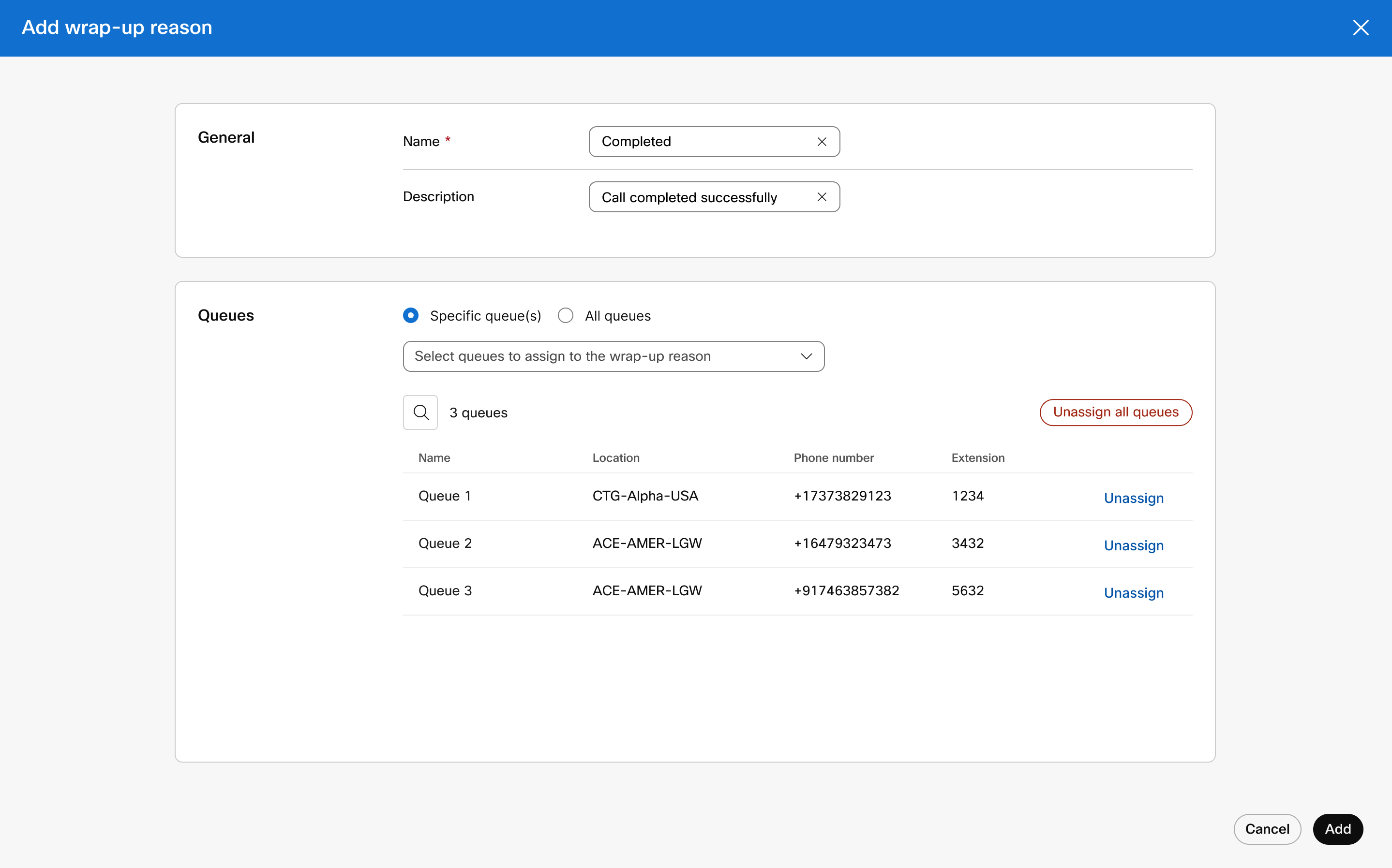
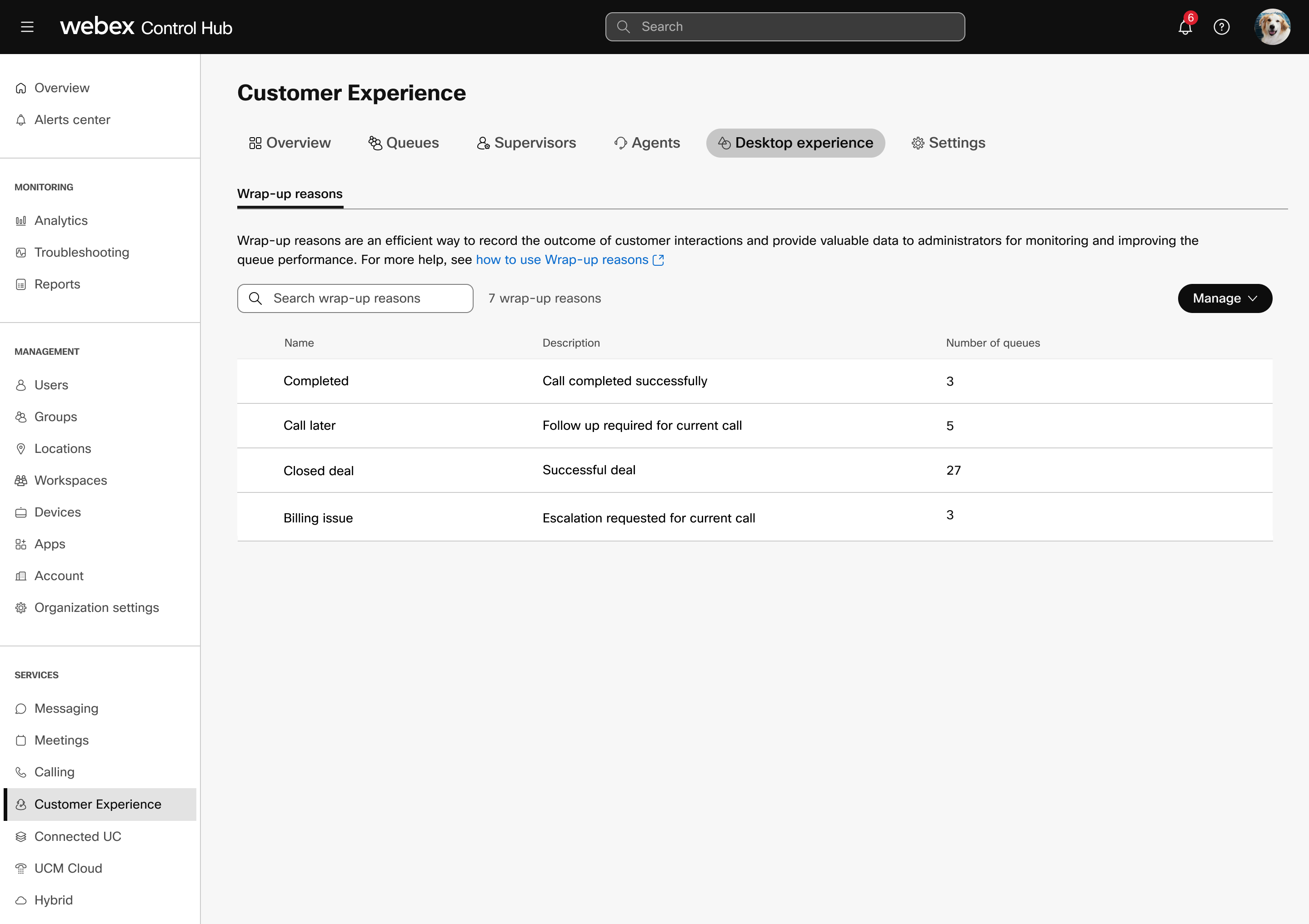
Toplu ekleme özetleme nedenleri
Başlamadan önce
-
Maksimum 1000 adet çağrı bitirme nedeni ekleyebilirsiniz.
-
Kuyruğa maksimum 1000 adet çağrı bitirme nedeni atayabilirsiniz.
-
Tek bir satırda, bir çağrı bitirme nedenine 50 adede kadar kuyruk atayabilirsiniz. Daha fazla kuyruk atamak için birden fazla satır kullanabilirsiniz.
-
İçe aktarılan CSV'de maksimum 1000 satır olabilir.
| 1 | |||||||||||||||||||||||||
| 2 |
. | ||||||||||||||||||||||||
| 3 |
. | ||||||||||||||||||||||||
| 4 |
.csv şablonu indir öğesine tıklayın. | ||||||||||||||||||||||||
| 5 |
Lütfen aşağıdaki bilgileri kullanarak elektronik tabloyu doldurun:
| ||||||||||||||||||||||||
| 6 |
CSV dosyasını sürükle-bırak yoluyla veya Dosya Seç düğmesine tıklayarak yükleyin. | ||||||||||||||||||||||||
| 7 |
Yükle düğmesine tıklayın. Yükleme işlemi tamamlandıktan sonra, değişikliklerin durumunu görmek için [ Ayrıntılar için Görevler Sayfasına bakın seçeneğine tıklayabilirsiniz. Varsayılan sonlandırma nedeni ve sonlandırma zamanlayıcısı gibi diğer ayrıntıları CSV aracılığıyla yönetmek için Toplu olarak kuyruk oluşturmabölümüne bakın. |
Bir kuyruk için varsayılan bir sonlandırma nedeni belirleyin.
Webex uygulaması, temsilci bir sonlandırma nedeni seçmediğinde varsayılan nedeni kullanır. Varsayılan sonlandırma nedenini yalnızca kuyruk seviyesinden seçebilirsiniz.
Başlamadan önce
Bir kuyruk için varsayılan olarak bir sonlandırma nedeni atamanız gerekir.
| 1 | |
| 2 |
. |
| 3 |
Listeden bir kuyruk seçin. |
| 4 |
Genel Bakış bölümüne gidin ve Özet nedenleriseçeneğine tıklayın. Bu kuyruğa atanmış sonlandırma nedenlerinin listesi görüntülenir. |
| 5 |
Varsayılan olarak ayarlamak istediğiniz bir özetleme nedeni seçin ve Kaydetdüğmesine tıklayın.
|
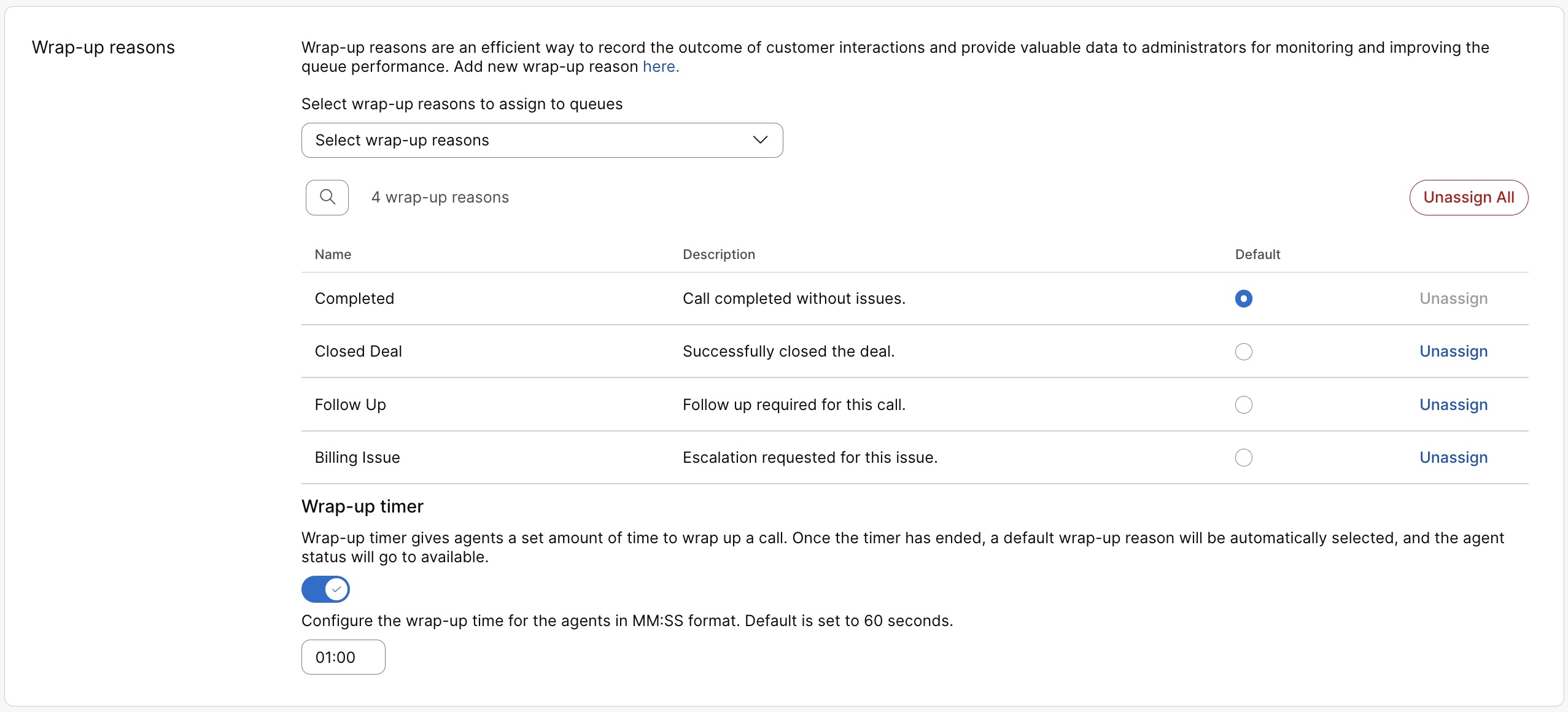
Varsayılan sonlandırma nedeni olan kuyrukların listesini görüntüleyin.
Varsayılan olarak sonlandırma nedeni atanmış kuyrukların listesini görüntüleyebilirsiniz.
| 1 | |
| 2 |
. |
| 3 |
Özetleme nedeni seçin. |
| 4 |
Kuyruk ataması seçeneğine tıklayın ve Tüm kuyruklarseçeneğini seçin. Varsayılan olarak bu sonlandırma nedeninin atandığı kuyruklar için Kuyruk varsayılanı sütununun Evet olarak işaretlendiğini görebilirsiniz. |
Kuyruklara sonlandırma nedenleri atayın.
Kuyruğa maksimum 1000 adet çağrı bitirme nedeni atayabilirsiniz.
Aynı anda en fazla 1000 kuyruğa sonlandırma nedeni atayabilirsiniz. Aynı anda 1000'den fazla kuyruk yönetmek veya eklemek istiyorsanız, bunu toplu yönetim yoluyla yapabilirsiniz. Daha fazla ayrıntı için Toplu ekleme sonlandırma nedenlerinebakın.
İşlem sonlandırma nedenlerini Masaüstü deneyimi sekmesinden veya Kuyruklar sekmesinden atayabilirsiniz.
Masaüstü deneyiminden özetleme nedenlerini atayın.
| 1 | |
| 2 |
. |
| 3 |
Özetleme nedeni seçin. |
| 4 |
Kuyruk ataması seçeneğine tıklayın ve belirli kuyrukları veya tüm kuyrukları ekleyin. Belirli kuyruk açılır menüsünden aynı anda en fazla 1000 kuyruk seçebilirsiniz. Her seferinde 1000 kuyruk ekledikten sonra, tek tek daha fazla kuyruk eklemeye devam edebilirsiniz. Açılır menüden bir kuyruk seçin, kaydedin ve tüm kuyrukları atayana kadar işlemi tekrarlayın. |
Kuyruklardan sonlandırma nedenlerini kaldırın.
İşlem sonlandırma nedenlerini Masaüstü deneyimi sekmesinden veya Kuyruklar sekmesinden kaldırabilirsiniz.
Masaüstü deneyiminden işlem sonlandırma nedenini kaldır
Başlamadan önce
Bir kuyruk için varsayılan olarak seçilmişse, o kuyruk için sonlandırma nedenini kaldıramazsınız. Eğer atamayı iptal etmek istiyorsanız, kuyruğun varsayılan sonlandırma nedenini değiştirin ve ardından atamayı iptal edin. Varsayılan nedeni değiştirmek için Bir kuyruk için varsayılan sonlandırma nedenini ayarlayın bölümüne bakın.
| 1 | |
| 2 |
. |
| 3 |
Özetleme nedeni seçin. |
| 4 |
Sıra atamasıseçeneğine tıklayın. |
| 5 |
İstediğiniz kuyruk satırındaki Atamayı Kaldır seçeneğine tıklayın veya Tümünü Atamayı Kaldırseçeneğine tıklayın. Tümünü atamayı kaldır seçeneği, 1000'den fazla kuyruk eklediyseniz devre dışı bırakılır. Kuyrukların atamasını manuel olarak kaldırmanız gerekiyor. |
Kuyruklardan sonlandırma nedenini kaldır
Başlamadan önce
Varsayılan olarak seçilmiş bir sonlandırma nedenini kaldıramazsınız. Atamayı kaldırmak istiyorsanız, varsayılan olarak farklı bir sonlandırma nedeni seçin ve ardından atamayı kaldırın.
| 1 | |
| 2 |
. |
| 3 |
Listeden bir kuyruk seçin. |
| 4 |
Genel Bakış bölümüne gidin ve Özet nedenleriseçeneğine tıklayın. Bu kuyruğa atanmış sonlandırma nedenlerinin listesi görüntülenir. |
| 5 |
İstediğiniz sonlandırma nedeni satırında Atamayı Kaldır seçeneğine tıklayın veya Tümünü Atamayı Kaldırseçeneğine tıklayın. |
Kapanış zamanlayıcısını ayarlayın
İşlem tamamlama zamanlayıcısı, bir temsilcinin "İşlem tamamlanıyor" durumunda kalabileceği süreyi ayarlamanıza olanak tanır. Bu seçenek varsayılan olarak devre dışıdır. Kuyruk seviyesinde bir sarmalama zamanlayıcısı ayarlayabilirsiniz.
| 1 | |
| 2 |
. |
| 3 |
Listeden bir kuyruk seçin. |
| 4 |
Genel Bakış bölümüne gidin ve Özet nedenleriseçeneğine tıklayın. |
| 5 |
Kapanış zamanlayıcısınıetkinleştirin. |
| 6 |
Temsilciler için çalışma bitiş süresini dakika cinsinden ayarlayın: saniye formatında. Varsayılan değer 10 saniyedir. Süreyi en az 1 dakika, en fazla 10 dakika olarak ayarlayabilirsiniz. |
Analitik araçları kullanarak kuyruk durumunu, kuyruk görevlisi durumunu ve canlı kuyruk durumunu değerlendirebilirsiniz. Kuyruk verileri her gün toplu olarak işlenir ve 24 saat içinde kullanıma sunulur; ölçümler ise şu şekilde sağlanır: 1:00 Ertesi gün GMT saatiyle öğleden sonra. Erişebileceğiniz veri miktarı, müşteri türünüze bağlıdır. Standart müşteriysiniz, 3 aylık verilere erişebilirsiniz. Pro Pack müşterisiysiniz, 13 aylık verilere erişebilirsiniz.
Performansı ve kaynak kullanımını optimize etmek için, geçmişe dönük gösterge panolarında en son verilerin gösterilmesi 15 dakika gecikmektedir. Bu gecikme, Webex uygulamasındaki hem Kontrol Merkezi hem de Yönetici için geçerlidir.
Desteklenen tarih aralıkları
Kullanıcı belirli bir tarih aralığı seçtiğinde, aralık açılır menüsü aşağıdaki desteklenen aralıkları sunar:
| Süre | Desteklenen Aralıklar |
|---|---|
| Bugün | 15 dakika, 30 dakika, saatlik ve günlük |
| Dün | |
| Bu Hafta | 30 dakika, Saat başı ve Günlük |
| Geçtiğimiz Hafta | |
| Son 7 gün | |
| Bu Ay | Günlük, Haftalık |
| Geçtiğimiz Ay | |
| Bu Yıl | Günlük, Haftalık ve Aylık |
| Özel Ayar |
Tarih farkına bağlı olarak süre kategorileri ve desteklenen aralıklar aşağıdaki gibidir:
|
Bu analiz verileri genel kullanımınız içindir ve faturalandırma amacıyla kullanılmamalıdır.
Kuyruk analizlerini görüntülemek için .
Lokasyon yöneticilerinin Analytics'e erişimi yoktur.
Nasıl yapıldığını görmek istiyor musunuz? Müşteri Destek çağrı kuyruğu analitiğine genel bir bakış için bu video gösterimini izleyin.
Pano ipuçları
Zaman dönemi ayarla
Zaman içinde etkileşimi takip etmek ve kullanım eğilimlerini göz atarak bazı çizelgeleri saatlik, günlük, haftalık veya aylık zaman ölçeğinde görüntüebilirsiniz. Bu, gelen çağrıların çağrı kuyruklarında nasıl ele alınğa dair güçlü bilgiler sunar.
Tarih seçici, canlı kuyruk istatistikleri bölümündeki veriler için geçerli değildir. Canlı kuyruk istatistikleri bölümünün verileri 30 saniyede bir toplanır.
Genel filtreler
Pano güçlü filtreleme araçları içeriyor. Hangi verileri görmek istediğinizi seçmek için Filtreler çubuğuna tıklayın. Seçilen filtreler tüm grafiklere otomatik olarak uygulanır. Belirli çağrı kuyruklarına, konumlara ve yöneticilere göre filtreleme yapabilirsiniz.
Denetleyici filtresi yalnızca Çağrı Kuyruğu Temsilci İstatistikleri için geçerlidir.
Verileri veya çizelgeleri dışa aktar
Herhangi bir grafiği veya ayrıntı görünümünü dışa aktarabilirsiniz. Grafiğin/listenin sağ üst tarafından Daha Fazla düğmesine tıklayın ve indirmenizin dosya biçimini seçin (grafik veya liste olup olmadığınıza bağlı olarak PDF, PNG veya CSV).
Dosya indirmeyi mevcut filtreler ile birleştirin, kolayca kuruluş çağrı kuyrukları hakkında yararlı raporlar üretebilirsiniz.
Kuyruk ve aracı analizi
Apg
KIP'ler, seçtiğiniz tarih aralığında çağrı kuyruklarında gelen çağrıların hızlı bir üst düzey durumunu size göstermek için sayfanın en üstünde kullanılabilir. Mevcut KIP'ler:
- Toplam yanıtlanan çağrılar— Temsilcilerin yanıtladığı toplam çağrı sayısı. Yüzde, seçilen tarih aralığının geçmiş verileriyle karşılaştırarak zaman içindeki değer değişimini gösterir.
- Toplam terk edilmiş aramalar— Arayanın, bir temsilci müsait olmadan önce telefonu kapattığı veya mesaj bıraktığı toplam arama sayısı. Yüzde, seçilen tarih aralığının geçmiş verileriyle karşılaştırarak zaman içindeki değer değişimini gösterir.
- Terk edilen çağrıların yüzdesi—Arayan kişinin, bir temsilci müsait olmadan önce telefonu kapattığı veya mesaj bıraktığı çağrıların yüzdesi. Yüzde, seçilen tarih aralığının geçmiş verileriyle karşılaştırarak zaman içindeki değer değişimini gösterir.
- Ortalama bekleme süresi— Arayanların, müsait olan bir sonraki temsilcinin aramayı yanıtlamasını beklemek için harcadığı ortalama süre. Yüzde, seçilen tarih aralığına ait geçmiş verileri karşılaştırarak zaman içindeki değer değişimini gösterir.
Çağrı sıraları ve eğilim için gelen çağrılar
Bu grafik, gelen çağrıların çağrı sırası veri istatistiklerinin dökümünü gösterir. Bu grafiği kullanarak, çağrı sıralarının organizasyonunıza gelen tüm çağrıları nasıl işleyeni olduğunu görmek için kullanabilirsiniz.
Çağrı başına ortalama bekleme süresi ve trendi
Bu grafik, gelen çağrılardan ortalama vazgeçilmiş ortalama bekleme dakikaları arasında bir döküm gösterir. Bu grafiği kullanarak, arayanların çağrıyı telefon numarasına eklemeden veya bir aracıya aktarmeden önce ne kadar beklemesi gerek olduğunu görmek için kullanabilirsiniz. Ortalama dakikalar şu şekilde hesaplanır:
- Ortalama terk edilme süresi— Arayanların, telefonu kapatmadan veya mesaj bırakma seçeneğini seçmeden önce bir temsilciyle görüşmeyi bekledikleri ortalama arama süresi.
- Ortalama bekleme süresi— Arayanların, müsait olan bir sonraki temsilcinin aramayı yanıtlamasını beklemek için harcadıkları ortalama süre.
Çağrıların durumuna göre en iyi 25 çağrı kuyruğu
Bu tabloda, en çok çağrıyı belirli bir durumla en iyi 25 çağrı sırası gösterir. Kullanılabilir çağrıların durumları şöyledir:
- Cevaplanan aramalar— Temsilciler tarafından cevaplanan arama sayısı.
- % Yanıtlanan çağrıların yüzdesi— Temsilciler tarafından yanıtlanan çağrıların yüzdesi.
- Terk edilmiş aramalar—Arayan kişinin, bir temsilci müsait olmadan önce telefonu kapattığı veya mesaj bıraktığı aramaların sayısı.
- %—Arayanın, bir temsilci müsait olmadan önce telefonu kapattığı veya mesaj bıraktığı aramaların yüzdesi.
- Taşmalar - Meşgul—Kuyruk limitine ulaşıldığı için farklı bir çağrı kuyruğuna taşan çağrı sayısı.
- Taşmalar - Zaman aşımı—Bekleme süresi yapılandırılmış maksimum sınırı aştığı için farklı bir çağrı kuyruğuna taşan çağrı sayısı.
- Aktarılan aramalar— Kuyruktan aktarılan arama sayısı.
Ortalama bekleme ve terk edilme süresine göre en iyi 25 çağrı kuyruğu
Bu tablo, gelen çağrılarda ortalama bekleme ve terk edilme sürelerinin en yüksek olduğu ilk 25 çağrı kuyruğunu göstermektedir. Ortalama süreler şu şekilde hesaplanır:
- Ortalama terk süresi— Arayanların, telefonu kapatmadan veya mesaj bırakma seçeneğini seçmeden önce bir temsilciyle görüşmeyi bekledikleri ortalama arama süresi.
- Ortalama bekleme süresi— Arayanların, müsait olan bir sonraki temsilcinin aramayı yanıtlamasını beklerken geçirdikleri ortalama arama süresi.
Çağrı sırası istatistikleri
Bu tabloda, organizasyonda ayarlanmış çağrı sıralarının ayrıntıları ve ayrıntıları ve açık bir şekilde yer almaktadır. Çağrı kuyruklarında gelen çağrıların sayısını ve bu çağrıların durumunu görmek için bu tabloyu kullanabilirsiniz. Tablodaki arama çubuğunu kullanarak belirli çağrı kuyruklarını, konumları, telefon numaralarını ve dahili numaraları da arayabilirsiniz. Kullanılabilir ayrıntılar şu şekildedir:
- Çağrı kuyruğu— Çağrı kuyruğunun adı.
- Konum— Çağrı kuyruğuna atanan konum.
- Telefon No.— Çağrı kuyruğuna atanmış telefon numarası.
- Dahili— Çağrı kuyruğuna atanan dahili numara.
- Toplam bekleme süresi— Çağrıların temsilciler tarafından beklemeye alındığı toplam süre.
- Ortalama bekleme süresi— Çağrıların temsilciler tarafından beklemeye alındığı ortalama süre.
- Toplam konuşma süresi— Temsilcilerin aktif olarak görüşmelerde bulundukları toplam süre.
- Ortalama konuşma süresi— Temsilcilerin çağrılarda aktif olarak konuştukları ortalama süre.
- Toplam işlem süresi— Bir temsilcinin kuyruktan gelen bir çağrıya harcadığı toplam süre. Bu, temsilci aramayı sonlandırdığında veya aktardığında kaydedilir. İşlem süresi, konuşma süresini, bekleme süresini ve zil çalma süresini içerir.
- Ortalama işlem süresi— Temsilcilerin çağrıları işlemek için harcadığı ortalama süre. İşlem süresi, konuşma süresini, bekleme süresini ve zil çalma süresini içerir.
- Toplam bekleme süresi— Arayanların, müsait olan bir sonraki temsilcinin aramayı yanıtlamasını bekledikleri toplam süre.
- Ortalama bekleme süresi— Arayanların, müsait olan bir sonraki temsilcinin aramayı yanıtlamasını beklemek için harcadığı ortalama süre.
- Cevaplanan Çağrılar— Temsilciler tarafından cevaplanan çağrı sayısı.
- % Yanıtlanan aramalar— Temsilciler tarafından yanıtlanan aramaların yüzdesi.
- Terk edilen aramalar— Bir temsilci müsait olmadan önce arayanın telefonu kapattığı veya mesaj bıraktığı aramaların sayısı.
- % Terk edilmiş aramalar—Arayanın, bir temsilci müsait olmadan önce telefonu kapattığı veya mesaj bıraktığı aramaların yüzdesi.
- Ortalama terk edilme süresi— Bir temsilci müsait olmadan önce arayanların telefonu kapattığı veya mesaj bıraktığı ortalama süre.
- Terk edilmiş zaman—Arayanların, bir temsilci müsait olmadan önce telefonu kapattığı veya mesaj bıraktığı süre.
- Toplam aramalar—Gelen aramaların toplam sayısı.
- Taşma - Meşgul—Kuyruk limitine ulaşıldığı için taşan çağrı sayısı.
- Taşma - Zaman aşımı—Bekleme süresi maksimum sınırı aştığı için taşan çağrı sayısı.
- Aktarılan aramalar— Kuyruktan aktarılan arama sayısı.
- Atanan ortalama temsilci sayısı— Çağrı kuyruklarına atanan ortalama temsilci sayısı.
- Çağrıları işleyen ortalama temsilci sayısı— Çağrıları aktif olarak işleyen temsilcilerin ortalama sayısı.
Verisi yok çağrı sıraları bu tabloda göster vermez.
Apg
KIP'ler, aracıların seçtiğiniz tarih aralığında ele alınan çağrılar hakkında size ayrıntıları göstermek için sayfanın en üstünde kullanılabilir. Mevcut KIP'ler:
- Toplam yanıtlanan çağrılar— Temsilciler tarafından yanıtlanan toplam çağrı sayısı. Yüzde, seçilen tarih aralığının geçmiş verileriyle karşılaştırarak zaman içindeki değer değişimini gösterir.
- Toplam geri dönen aramalar— Bir temsilciye yönlendirilen ancak yanıtlanmayan toplam arama sayısı. Yüzde, seçilen tarih aralığının geçmiş verileriyle karşılaştırarak zaman içindeki değer değişimini gösterir.
Müşteri temsilcisi tarafından reddedilen aramalar, geri dönen aramalar olarak sayılmaz.
- Ortalama işlem süresi— Temsilcilerin çağrıları işlemek için harcadığı ortalama süre. İşlem süresi, konuşma süresini, bekleme süresini ve zil çalma süresini içerir. Yüzde, seçilen tarih aralığına ait geçmiş verileri karşılaştırarak zaman içindeki değer değişimini gösterir.
Çağrı başına ortalama temsilci görüşme süresi ve trendi
Bu grafik, her bir çağrının çağrı durumuna göre ortalama olarak ne kadar süreyle devam etti olduğunu gösterir. Arayanların gereken yardımı zamanında almalarını görmek için bu grafiği kullanabilirsiniz.
Aracılara çağrı durumuna göre gelen çağrılar
Bu grafik, çağrı durumuna göre aracılara gelen çağrıların dökümünü gösterir. Bu grafik, her zamanki gibi daha fazla geri gelen çağrı olup, görmek için yardımcı olabilir.
Trend olan etkin temsilciler
Bu grafik, belirli tarih aralıklarında aktif olan temsilcilerin sayısındaki eğilimi göstermektedir. Bu grafikteki temsilci sayısını, Çağrı durumuna göre temsilcilere gelen çağrılargibi başka bir grafikle karşılaştırarak, gelen çağrı sayısını karşılayacak yeterli temsilci olup olmadığını görebilirsiniz.
Yanıtlara ve geri dönen çağrılara göre en iyi 25 aracı
Bu tabloda en çok yanıtsız veya geri gelen çağrılara sahip en iyi 25 aracı gösterir.
Müşteri temsilcisi tarafından reddedilen aramalar, geri dönen aramalar olarak sayılmaz.
Ortalama konuşma süresi ve ortalama bekleme süresine göre en iyi 25 temsilci
Bu tabloda, en yüksek ortalama konuşma veya tutma dakikası olan en iyi 25 aracı gösterir.
Çağrı sırası aracıları
Bu tabloda, organizasyon sırasında çağrı sırasına atanan tüm aracıların ayrıntıları ve açık bir tablodur. Bu tabloyu kullanarak, hangi aracının arama istatistikleriyle ilgili en fazla arama ve bilgiye sahip olduğunu görebilirsiniz. Tabloda arama çubuğunu kullanarak belirli aracı veya çalışma alanı adlarını, çağrı kuyruklarını ve konumları da arayabilirsiniz. Kullanılabilir ayrıntılar şu şekildedir:
- Aracı adı— Aracının veya çalışma alanının adı.
- Çağrı kuyruğu— Çağrı kuyruğunun adı.
- Konum— Çağrı kuyruğuna atanan konum.
- Toplam cevaplanan çağrılar— Temsilciye iletilen ve temsilci tarafından cevaplanan çağrı sayısı.
- Geri dönen aramalar— Temsilciye iletilen ancak yanıtlanmayan aramaların sayısı.
Müşteri temsilcisi tarafından reddedilen aramalar, geri dönen aramalar olarak sayılmaz.
- Toplam sunulan çağrılar— Çağrı kuyruğu tarafından dağıtılan temsilciye gelen çağrı sayısı.
- Toplam konuşma süresi— Bir temsilcinin aktif olarak aramalarda konuştuğu toplam süre.
- Ortalama konuşma süresi— Bir temsilcinin çağrılarda aktif olarak konuştuğu ortalama süre.
- Toplam bekleme süresi— Bir temsilcinin aramaları beklemeye aldığı toplam süre.
- Ortalama bekleme süresi— Bir temsilcinin aramaları beklemeye aldığı ortalama süre.
- Toplam işlem süresi— Bir temsilcinin kuyruktan gelen bir çağrıya harcadığı toplam süre. Bu, temsilci aramayı sonlandırdığında veya aktardığında kaydedilir. İşlem süresi, konuşma süresini, bekleme süresini ve zil çalma süresini içerir.
- Ortalama işlem süresi— Bir temsilcinin çağrıları işlemek için harcadığı ortalama süre. İşlem süresi, konuşma süresini, bekleme süresini ve zil çalma süresini içerir.
Apg
KIP'ler, sayfanın en üstünde, tüm geçerli gelen çağrıları ve bu çağrıların durumlarının, kuyrukları veya kuyrukları izlemenizi izlemek için gerçek zamanlı. Mevcut KIP'ler:
- Aktif aramalar— Temsilcilerin arayanlarla konuştuğu aramaların sayısını gösterir.
- Bekleyen aramalar— Bir sonraki müsait temsilcinin cevaplamasını bekleyen aramaların sayısını gösterir.
- Bekletilen aramalar— Temsilcilerin beklemeye aldığı arama sayısını gösterir.
Canlı çağrı sırası istatistikleri
Bu tabloda, organizasyonda ayarlanmış tüm çağrı sıralarının ayrıntıları ve ayrıntıları ve açık bir şekilde yer almaktadır. Bu tabloyu, hangi telefon görüşmelerinin en çağrı sırası olduğunu görmek ve gerektiğinde aracıların sayısını ayarlamak için kullanabilirsiniz. Tablodaki arama çubuğunu kullanarak belirli çağrı kuyruklarını, konumları, telefon numaralarını ve dahili numaraları da arayabilirsiniz. Kullanılabilir ayrıntılar şu şekildedir:
- Çağrı kuyruğu— Çağrı kuyruğunun adı.
- Konum— Çağrı kuyruğuna atanan konum.
- Telefon no.— Çağrı kuyruğuna atanmış telefon numarası.
- Dahili Numara— Çağrı kuyruğuna atanan dahili numara.
- Aktif aramalar— Temsilcilerin arayanlarla konuştuğu aramaların sayısı.
- Bekletilen aramalar— Temsilcilerin beklemeye aldığı arama sayısı.
- Bekleyen aramalar— Bir sonraki müsait temsilciyi bekleyen aramaların sayısı.
Daha fazla ayrıntı için bu videolara bakın:
Denetleyici masaüstü
Müşteri Destekbölümünde süpervizörü olarak, Webex Uygulamasında aşağıdaki grafiklere erişiminiz vardır.
KPI’lar
Sayfanın üst kısmında, temsilcilerin çağrıları nasıl yönettiğine dair ayrıntıları gösteren KPI'lar (Temel Performans Göstergeleri) bulunmaktadır. Mevcut KPI'lar şunlardır:
- Bağlantılı aramalar—Seçilen tarih aralığında temsilciler tarafından yanıtlanan bağlantılı aramaların sayısı.
- Ortalama işlem süresi—Seçilen tarih aralığında temsilcilerin çağrıları işlemek için harcadığı ortalama süre. İşlem süresi, konuşma süresini, bekleme süresini ve zil çalma süresini içerir.
- Ortalama gelen bağlantı süresi—Seçilen tarih aralığında temsilcilerin çağrılarla bağlantıda geçirdiği ortalama süre.
- Ortalama gelen arama bekleme süresi—Seçilen tarih aralığında temsilcilerin gelen aramaları beklemeye aldığı ortalama süre.
Bağlantı başına ortalama temsilci bağlanma süresi eğilimi
Bu grafik, seçilen tarih aralığı boyunca bağlantı başına temsilcilerin gelen durum sürelerindeki eğilimi göstermektedir. Bu grafik, bekleme sürelerinin zamanla artmasının yeterli müşteri temsilcisi olmamasından mı yoksa çağrıların zamanında yanıtlanıp yanıtlanmadığından mı kaynaklandığını görmenize yardımcı olur.
Temsilcilere göre ortalama gelen çağrı bağlanma süresi
Bu grafik, seçilen tarih aralığında ortalama gelen bağlantı sürelerinin en uzun olduğu temsilcileri artan veya azalan sırada göstermektedir. Bu grafiği kullanarak, görüşmelerin ne kadar sürebileceği konusunda herhangi bir olağan dışı durum olup olmadığını görebilirsiniz.
Temsilcilere göre ortalama gelen çağrı bekletme süresi
Bu grafik, seçilen tarih aralığında ortalama gelen çağrı bekleme süreleri en uzun olan temsilcileri artan veya azalan sırada göstermektedir. Çağrıların ortalama süreden daha uzun süre bekletilmesi durumunda belirli bir çağrı kuyruğunda daha fazla temsilciye ihtiyaç olup olmadığını görmek için bu grafiği kullanabilirsiniz.
Kuyruk aracıları
Bu tablo, kuruluşunuzda çağrı kuyruklarına atanmış olan temsilcilerin ayrıntılarını göstermektedir. Bu tabloyu kullanarak, hangi aracının arama istatistikleriyle ilgili en fazla arama ve bilgiye sahip olduğunu görebilirsiniz. Kullanılabilir ayrıntılar şu şekildedir:
- Temsilci adı—Temsilcinin adı.
- Kuyruk adı— Çağrı kuyruğunun adı.
- Konum— Çağrı kuyruğuna atanan konum.
- Cevaplanan aramalar— Temsilcinin cevapladığı arama sayısı.
- Geri dönen aramalar— Temsilciye iletilen ancak yanıtlanmayan aramaların sayısı.
- Terk edilmiş aramalar—Arayanların, bir temsilci müsait olmadan önce telefonu kapattığı veya mesaj bıraktığı aramaların sayısı.
- Cevaplanmamış diğer aramalar— Cevaplanmamış dışında bir durumu olan aramaların sayısı. Örneğin, arayanın önemli bir seçim yapmayan örnekleri.
- Sunulan aramalar— Çağrı kuyruğu tarafından dağıtılan, temsilciye gelen gelen aramaların sayısı.
- Toplam konuşma süresi— Bir temsilcinin aktif olarak aramalarda konuştuğu toplam süre.
- Ortalama gelen görüşme süresi— Bir temsilcinin çağrılarda aktif olarak konuştuğu ortalama süre.
- Toplam bekleme süresi— Bir temsilcinin aramaları beklemeye aldığı toplam süre.
- Ortalama gelen arama bekleme süresi— Bir temsilcinin aramaları beklemeye aldığı ortalama süre.
- Toplam işlem süresi— Bir temsilcinin kuyruktan gelen bir çağrıya harcadığı toplam süre. Bu, temsilci aramayı sonlandırdığında veya aktardığında kaydedilir. İşlem süresi, konuşma süresini, bekleme süresini ve zil çalma süresini içerir.
- Ortalama işlem süresi— Bir temsilcinin çağrıları işlemek için harcadığı ortalama süre. İşlem süresi, konuşma süresini, bekleme süresini ve zil çalma süresini içerir.
- agentId—Kuyruktan gelen aramayı yanıtlayan temsilcinin benzersiz tanımlayıcısı.
KPI’lar
Sayfanın üst kısmında, çağrı kuyruklarının genel durumunu gösteren KPI'lar (Temel Performans Göstergeleri) bulunmaktadır. Mevcut KIP'ler:
- Cevaplanan—Seçilen tarih aralığında temsilcilerin cevapladığı çağrı sayısı.
- Terk Edilen—Seçilen tarih aralığında, bir temsilci müsait olmadan önce arayanın telefonu kapattığı veya mesaj bıraktığı çağrı sayısı.
- Ortalama bekleme süresi—Seçilen tarih aralığında temsilcilerin arayanları beklemede tuttukları ortalama süre.
- Ortalama bekleme süresi— Seçilen tarih aralığında arayanların, bir sonraki müsait temsilcinin aramayı yanıtlamasını beklemek için harcadığı ortalama süre.
Kuyruklar ve trend için gelen çağrılar
Bu grafikler gelen aramaları durumlarına göre sınıflandırır. Bu grafiği kullanarak çağrı kuyruklarının performansına dair genel bir fikir edinebilirsiniz.
Çağrı başına ortalama bekleme süresi
Bu grafik, seçilen tarih aralığı boyunca çağrı başına ortalama bekleme süresi en uzun olan çağrı kuyruğunu artan veya azalan sırada göstermektedir. Bu tabloyu kullanarak, bekleme süresini azaltmak için hangi çağrı kuyruğuna daha fazla temsilci atanması gerektiğini görebilirsiniz.
Çağrı başına ortalama bekleme süresi
Bu grafik, seçilen tarih aralığı boyunca, çağrı başına ortalama bekleme süresi en uzun olan çağrı kuyruğunu artan veya azalan sırada göstermektedir. Bu grafiği kullanarak arayanların ortalama süreden daha uzun süre beklemede kaldıkları zamanları görebilirsiniz.
Kuyruk ayrıntıları
Bu tablo, kuruluşunuzda oluşturulmuş çağrı kuyrukları hakkında ayrıntılı bilgi göstermektedir. Bu grafiği kullanarak her çağrı kuyruğundaki temsilcilerin performansını görebilirsiniz. Kullanılabilir ayrıntılar şu şekildedir:
- Kuyruk adı— Çağrı kuyruğunun adı.
- Bekleme süresi— Arayanların beklemede kaldığı süre.
- Ortalama bekleme süresi— Arayanların beklemede kaldığı ortalama süre.
- Bağlantı süresi— Arayanların temsilcilerle konuştuğu süre.
- Gelen aramaların ortalama bağlantı süresi— Arayanların temsilcilerle konuştuğu ortalama süre.
- İşlem süresi— Temsilcilerin kuyruktan gelen bir çağrıya harcadığı süre. Bu, temsilciler aramayı sonlandırdığında veya aktardığında kaydedilir. İşlem süresi, konuşma süresini, bekleme süresini ve zil çalma süresini içerir.
- Ortalama işlem süresi—Seçilen tarih aralığında temsilcilerin çağrıları işlemek için harcadığı ortalama süre. İşlem süresi, konuşma süresini, bekleme süresini ve zil çalma süresini içerir.
- Bekleme süresi— Arayanların, bir sonraki müsait temsilcinin aramayı yanıtlamasını beklemek için harcadığı süre.
- Ortalama bekleme süresi— Arayanların, bir sonraki müsait temsilcinin aramayı yanıtlamasını beklemek için harcadığı ortalama süre.
- Cevaplanan— Temsilciler tarafından cevaplanan çağrı sayısı.
- Terk Edilen—Arayanların, bir temsilci müsait olmadan önce telefonu kapattığı veya mesaj bıraktığı çağrı sayısı.
- Toplam aramalar—Gelen aramaların toplam sayısı.
Kuyrukta bulunan aktif kişilerin eğilimi
Bu grafik, şu anda bekleme kuyruğunda kaç arayanın olduğunu gösteriyor. Bu grafiği kullanarak en yoğun arama saatlerini görebilir ve gerektiğinde çağrı kuyruklarını ayarlayabilir veya temsilcileri yeniden görevlendirebilirsiniz.
Canlı kuyruk istatistikleri
Bu tablo, temsilci durumlarının ayrıntılarını ve kuyruklarda bekleyen kişi sayısını göstermektedir. Bu tabloyu kullanarak belirli kuyruklardaki temsilci sayısını ayarlamanız gerekip gerekmediğini görebilirsiniz. Kullanılabilir ayrıntılar şu şekildedir:
- Kuyruk adı— Çağrı kuyruğuna atanan ad.
- Şu anda bekleme kuyruğunda olan kişiler— Bir temsilcinin müsait olmasını bekleyen arayanların sayısı.
- Toplam temsilci— Kuyruğa atanmış temsilci sayısı.
- Görevlendirilen ajanlar—Sıraya katılan ajan sayısı.
- Boşta olan temsilciler— Müsait olan ancak çağrıda olmayan temsilci sayısı.
- Müsait olmayan temsilciler—Durumlarını "Müsait değil" olarak ayarlayan ve çağrı almayan temsilci sayısı.
KPI’lar
Sayfanın üst kısmında, temsilcilerin çağrılarını nasıl sonuçlandırdığına dair istatistikleri gösteren KPI'lar (Temel Performans Göstergeleri) bulunmaktadır. Mevcut KIP'ler:
- Ortalama işlem tamamlama süresi— Kuruluştaki tüm temsilciler genelinde ortalama işlem tamamlama süresi.
- En yüksek ortalama işlem tamamlama süresi kuyruğu— Seçilen tarih aralığında en yüksek ortalama işlem tamamlama süresine sahip temsilcilerin bulunduğu kuyruk.
- En düşük ortalama işlem tamamlama süresi kuyruğu— Seçilen tarih aralığında en düşük ortalama işlem tamamlama süresine sahip temsilcilerin bulunduğu kuyruk.
Ortalama kapanış süresi trendi
Bu grafik, seçilen tarih aralığında tüm kuyruklardaki ortalama işlem tamamlama süresinin trendini göstermektedir. Bu bilgileri kullanarak hangi günlerde ortalama kapanış sürelerinin daha uzun olduğunu görebilir ve bu günlerin ortalama sürelerinin neden daha yüksek olduğunu araştırabilirsiniz.
Top/Bottom Kullanılan nedenleri özetlemek
Bu tablo, kullanılan en yüksek veya en düşük kapanış nedenlerini ve seçilen tarih aralığı boyunca bunlara karşılık gelen ortalama kapanış sürelerini göstermektedir. Bu bilgileri kullanarak, kuruluşunuzda en sık kullanılan sonlandırma nedenlerinin hangileri olduğunu ve bu sürenin kuruluşunuzun hizmet düzeyi anlaşması için beklenen süreye uygun olup olmadığını görebilirsiniz.
En çok izlenen kuyruklar highest/lowest ortalama toparlanma süresi
Bu tablo, seçilen tarih aralığında en yüksek veya en düşük ortalama işlem tamamlama süresine sahip en üst sıralardaki kuyrukları ve tamamlanan işlem sayılarını göstermektedir. Bu bilgileri kullanarak, belirli kuyrukların neden diğerlerine göre işlemleri tamamlamasının daha uzun sürdüğüne dair fikir edinebilirsiniz.
En iyi acenteler tarafından highest/lowest tamamlanan işlem sayısı
Bu tablo, seçilen tarih aralığında tamamlanan işlem sayısına göre en iyi acenteleri ve bu acentelerin seçilen tarih aralığındaki ortalama işlem sürelerini göstermektedir. Bu bilgileri, kuruluşunuzdaki temsilcilerin performansını değerlendirmek için kullanabilirsiniz.
En iyi acenteler tarafından highest/lowest ortalama toparlanma süresi
Bu tablo, en yüksek veya en düşük işlem tamamlama süresine sahip en iyi acenteleri ve seçilen tarih aralığında tamamladıkları işlem sayılarını göstermektedir. Bu bilgileri, temsilcilerin işlem sürelerini iyileştirmelerine ve tutarlı bir müşteri hizmeti deneyimi sunmalarına yardımcı olmak için kullanabilirsiniz.
Temsilci masaüstü
Müşteri Destekbölümünde bir temsilcisi olarak, Webex Uygulamasında aşağıdaki grafiklere erişiminiz vardır.
gerçek zamanlı kuyruk
Kuyrukta bulunan aktif kişilerin eğilimi
Bu grafik, şu anda bekleme kuyruğunda kaç arayanın olduğunu gösteriyor. Bu grafiği kullanarak en yoğun arama saatlerini görebilir ve gerektiğinde çağrı kuyruklarını ayarlayabilir veya temsilcileri yeniden görevlendirebilirsiniz.
Canlı kuyruk istatistikleri
Bu tablo, temsilci durumlarının ayrıntılarını ve kuyruklarda bekleyen kişi sayısını göstermektedir. Bu tabloyu kullanarak belirli kuyruklardaki temsilci sayısını ayarlamanız gerekip gerekmediğini görebilirsiniz. Kullanılabilir ayrıntılar şu şekildedir:
- Kuyruk adı— Çağrı kuyruğuna atanan ad.
- Şu anda bekleme kuyruğunda olan kişiler— Bir temsilcinin müsait olmasını bekleyen arayanların sayısı.
- Toplam temsilci— Kuyruğa atanmış temsilci sayısı.
- Görevlendirilen ajanlar—Sıraya katılan ajan sayısı.
- Boşta olan temsilciler— Müsait olan ancak çağrıda olmayan temsilci sayısı.
- Müsait olmayan temsilciler—Durumlarını "Müsait değil" olarak ayarlayan ve çağrı almayan temsilci sayısı.
Tüm Müşteri Destek raporları, yöneticilerin alanları özelleştirebileceği ve Konum gibi belirli filtreler uygulayabileceği Özel Şablonlarıdestekler.
Çağrı kuyruğuna ulaşan tüm gelen aramalarla ilgili ayrıntıları içeren çağrı kuyruğu raporlarını görüntüleyebilir, ayrıca kuyruk ve temsilci istatistiklerini de inceleyebilirsiniz.
Raporlara .
Lokasyon yöneticilerinin Raporlara erişimi yoktur.
Çağrı Sırası Ayrıntıları
Bu rapor, kuruluşunuzdaki çağrı kuyruklarına ilişkin ayrıntılı bilgi sunmaktadır. Bu raporu kullanarak çağrı kuyruklarında çağrıların nasıl işlendiğini görebilirsiniz.
| Sütun adı | Açıklama |
|---|---|
| Çağrı sırası | Çağrı kuyruğunun adı. |
| Konum | Çağrı kuyruğuna atanan konum. |
| Sıra için çağrı yönlendirmesi | Çağrının kuyruğa göre yönünü gösterir. Kuyruğa giren tüm çağrılar Inboundşeklindedir. Temsilciler, kuyruğun kimliğini kullanarak Outbound çağrıları başlatabilir. |
| Telefon numarası | Karşı tarafın telefon numarasını gösterir. Örneğin:
|
| Bağlantı numarası | Çağrıya nihayetinde bağlanan uzak tarafın numarası. Bu özellik yalnızca, aramanın orijinal olarak aranan numaradan yönlendirildiği giden ACD aramaları (bir temsilcinin bir kuyruk adına giden bir arama yapması) durumunda geçerlidir. |
| Çağrı yönlendirme uygulandı. |
Gelen çağrı sıraya alınmadan önce (örneğin gelen bir çağrı sıraya alınmadan önce) yönlendirildiyse, çağrıya uygulanan çağrı yönlendirme türünü gösterir. Çağrı yönlendirme uygulanmadığında veya giden aramalar söz konusu olduğunda bu sütun boştur. Olası değerler vardır:
|
| Çağrıya uygulanan politika |
Gelen çağrı kuyruğuna alınmadan önce uygulanan politika türü. Olası değerler vardır:
Ön sıra politikası uygulanmadığında veya giden aramalar söz konusu olduğunda sütun boştur. |
| Çağrı tanıtıcısı türü |
Bu, gelen bir çağrının kuyruktan neden çıkarıldığı gibi, çağrının nasıl ele alındığını gösterir. Olası değerler vardır:
Bir kuyruk politikası uygulandıysa, Çağrı yönlendirme uygulandıysa, Ön sıra politikası uygulandıysa veya giden aramalar söz konusuysa sütun boştur. |
| Çağrı sonucu |
Çağrının son durumu, izleme işleminin sonunda nasıl ele alındığını gösterir. Olası değerler vardır:
Temsilcilere ulaşmayan aramalar (örneğin yönlendirilen, ön sıra politikası uygulanan, taşma vb. ve giden aramalar) için bu sütun boştur. |
| Sıra telefon numarası | Çağrı kuyruğuna atanan telefon numarası. |
| Sıra uzantısı | Çağrı kuyruğuna atanan dahili numara. |
| Birincil DNIS kullanıldı | Çağrı sırasında birincil DNIS'in kullanılıp kullanılmadığını gösterir. |
| DNIS | Kullanılan DNIS numarası veya dahili numara (arama için kullanılan numaraya bağlı olarak Birincil veya İkincil). |
| Numaradan aktarıldı |
Çağrının sıraya aktarıldığı numara. Kuyruğa gelen doğrudan aramalar veya giden ACD aramaları (temsilciler tarafından kuyruk adına başlatılan aramalar) için bu sütun boştur. |
| Kullanıcı türünden aktarıldı | Çağrıyı çağrı kuyruğuna aktaran kullanıcı türü (örneğin HuntGroup, User, AutoAttendant). |
| Partiden devredildi | Çağrıyı çağrı kuyruğuna aktaran tarafın adı (örneğin Bakery_AA1). |
| Temsilci adı |
Gelen aramalar için aramayı yanıtlayan veya giden ACD aramaları için aramayı başlatan temsilcinin adı. Çağrıya bir müşteri temsilcisi yanıt vermediyse ilgili sütun boştur. |
| Numaraya aktarıldı |
Çağrı yönlendirme veya kuyruk politikası nedeniyle çağrının kuyruktan aktarıldığı numara. Çağrı aktarılmadığında veya giden ACD çağrıları olduğunda sütun boştur. |
| Partiye devredildi | Çağrının aktarıldığı tarafın adı. |
| Kullanıcı türüne aktarıldı | Çağrının aktarıldığı kullanıcı türü. |
| Geri arama numarası |
Karşı tarafın geri arama almak istemesi durumunda eklenen geri arama numarası. Geri çağırma işlevi seçilmediyse sütun boştur. |
| Sesli mesaj number/group | Çağrının sonlandığı sesli mesaj numarası. |
| Çağrı kuyruğunun başlama zamanı |
Gelen aramalar için, aramanın arama kuyruğuna eklendiği, yönlendirildiği veya kuyruktan çıkarıldığı zaman. Giden aramalar için, aramanın bir temsilci tarafından başlatıldığı zaman. |
| Çağrı kuyruğu bitiş zamanı |
Çağrının çağrı kuyruğundan çıkarıldığı zaman. Yönlendirilen, aktarılan ve giden aramalar için ilgili sütun boştur. |
| Korelasyon Kimliği | Aynı Korelasyon Kimliğine sahip belirli CDR bacaklarının izlenmesini sağlamak için çağrının Korelasyon Kimliğini gösterir. |
| Sıçrama sayısı |
Çağrıların cevaplanmadan önce kaç kez geri çevrildiği sayısı. Giden ACD aramaları için boş bırakın ve arama geri dönmediyse "0" yazın. |
| Çağrı yönlendirme seçeneği | Çağrı yönlendirme seçeneği, bir temsilci tarafından yanıtlanmadan önce çağrı kuyruğuna düşen çağrılar için uygulanır. Olası değerler vardır:
|
| Acente seçimi politikası | Çağrı kuyruğundaki çağrıya uygulanan temsilci seçim politikası. Olası değerler vardır:
|
| Önceki bekleme süresi (saniye) | Bir çağrının mevcut çağrı kuyruğuna yönlendirilmeden önce önceki bekleme süresi. |
| Bekleme süresi (saniye) |
Arayanların çağrı kuyruğunda bekledikleri süre. Bu süre, anons süresini ve zil çalma süresini de içerir. Süre, kuyruğun başlangıç zamanından kuyruğun bitiş zamanına kadar hesaplanır. Yönlendirilen ve giden ACD aramaları için sütun boştur. |
| Konuşma süresi (saniye) | Arayanın bu etkileşim sırasında müşteri temsilcileriyle konuşarak geçirdiği süre. |
| Bekleme süresi (saniye) | Müşteri temsilcileri tarafından bekleme süresi. |
| İşlem süresi (sn) | Çağrı kuyruğunda bekleyen bir müşteri temsilcisinin çağrıya yanıt vermede geçirdiği toplam süre. Bu, temsilci aramayı sonlandırdığında veya aktardığında kaydedilir. İşlem süresi, konuşma süresini, bekleme süresini ve zil çalma süresini içerir. |
| Kapanma süresi (saniye) | Gelen çağrı kuyruğunda işlem tamamlandıktan sonra, temsilcinin işlem sonlandırma aşamasında geçirdiği süre. |
| Konferans süresi (saniye) | Bir temsilcinin, başka bir temsilciyle yaptığı konferans görüşmesinde geçirdiği süre. |
| Temsilcinin yönlendirildiği adres |
Temsilciden yönlendirilen çağrının adresi. Çağrı müşteri temsilcisiyle sonlandığında bu sütun boş kalır. |
| Temsilci görüşmesinin bitiş zamanı | Çağrının bir temsilci tarafından kuyruktan çıkarıldığı veya yönlendirildiği zaman. |
| Toparlama nedeni | Temsilcinin görüşme için seçtiği gerekçenin özeti. |
| Serbest bırakma partisini arayın |
Görüşmenin sonunda bağlantıyı kesen taraf. Çağrıya cevap verilmediği takdirde ilgili sütun boş kalır. |
| Otomatik yanıtlandı | Dağıtılmış bir çağrıya bir temsilcinin otomatik olarak yanıt verip vermediğini gösterir. Olası değerler vardır:
Giden ACD aramaları için sütun boştur. |
| Beceri seviyesi | Çağrıyı yanıtlayan temsilcinin beceri seviyesi. |
Kuyruk istatistikleri
Bu rapor, her çağrı kuyruğu ve telefon numarası eşleşmesi için bir kayıt içermektedir. Bir çağrı kuyruğunda yalnızca birincil numara yapılandırılmışsa, rapor bu kuyruk için yalnızca bir kayıt içerir. Bir çağrı kuyruğunda hem birincil numara hem de DNIS numarası yapılandırılmışsa, rapor her kuyruk ve telefon numarası eşleşmesi için ayrı kayıtlar içerir. Aynı çağrı kuyruğuna ait kayıtları birbirinden ayırmak için Telefon numarası ve Dahili numara sütunlarını kullanın.
| Sütun adı | Açıklama |
|---|---|
| Çağrı sırası | Çağrı kuyruğunun adı. |
| Konum | Çağrı kuyruğuna atanan konum. |
| Telefon numarası | Çağrı kuyruğuna atanan telefon numarası. Bu, kuyruk kaydıyla ilişkili birincil numara veya DNIS numarası olabilir. |
| Dahili | Yapılandırıldığında, dahili numara çağrı kuyruğuna atanır. |
| Toplam bekleme süresi | Gelen çağrı kuyruğundaki aramaların temsilciler tarafından beklemeye alındığı toplam süre. Zaman değerleri hh:mm:ss formatında gösterilir. |
| Ortalama bekletme süresi | Gelen çağrı kuyruğundaki aramaların temsilciler tarafından beklemeye alındığı ortalama süre. |
| Toplam konuşma süresi | Çağrı kuyruğundaki gelen aramalarda temsilcilerin aktif olarak konuştuğu toplam süre. |
| Ortalama konuşma süresi | Çağrı kuyruğundaki gelen aramalarda temsilcilerin aktif olarak konuştuğu ortalama süre. |
| Toplam yönetim süresi | Çağrı kuyruğundaki gelen çağrıları işlemek için temsilciler tarafından harcanan toplam süre; çalma süresi, konuşma süresi ve bekleme süresi dahil. Bu, temsilci aramayı sonlandırdığında veya aktardığında kaydedilir. |
| Ortalama yönetim süresi | Çağrı merkezi çalışanlarının gelen çağrı kuyruğundaki aramaları yanıtlamak için harcadığı ortalama süre. |
| Toplam bekleme süresi | Arayanların gelen çağrı kuyruğunda bir sonraki müsait temsilcinin yanıtlamasını bekledikleri toplam süre. |
| Ortalama bekleme süresi | Gelen çağrı kuyruğunda bir sonraki müsait temsilcinin yanıtlamasını bekleyenlerin ortalama bekleme süresi. |
| Yanıtlanan çağrılar | Temsilciler tarafından yanıtlanan gelen çağrı kuyruğundaki çağrı sayısı. |
| % Yanıtlanan çağrı | Gelen çağrı kuyruğundaki çağrıların temsilciler tarafından yanıtlanma yüzdesi. |
| Terk edilen çağrılar | Çağrı kuyruğunda, bir müşteri temsilcisi müsait olmadan önce arayan kişinin telefonu kapattığı veya mesaj bıraktığı çağrı sayısı. |
| % terk edilen çağrı | Gelen çağrı kuyruğundaki çağrıların, bir müşteri temsilcisi müsait olmadan önce arayan kişinin telefonu kapatması veya mesaj bırakması yüzdesi. |
| Ortalama terk edilme süresi | Gelen çağrı kuyruğunda, bir temsilcinin müsait hale gelmesinden önce arayanların telefonu kapatması veya mesaj bırakması arasındaki ortalama süre. |
| Toplam terk etme süresi | Çağrı kuyruğundaki aramalarda, bir temsilcinin müsait hale gelmesinden önce arayanların telefonu kapatması veya mesaj bırakması arasında geçen toplam süre. |
| Toplam çağrı sayısı | Çağrı kuyruğuna gelen toplam çağrı sayısı. |
| Çağrı sayısı aşıldı | Gelen çağrı kuyruğundaki limit dolduğu için taşan çağrı sayısı. |
| Aramalar zaman aşımına uğradı. | Bekleme süresi maksimum sınırı aştığı için zaman aşımına uğrayan gelen çağrı kuyruğundaki çağrı sayısı. |
| Aktarılan çağrılar | Gelen çağrı kuyruğundan çıkarılan çağrı sayısı. |
| Atanan ortalama temsilci sayısı | Çağrı kuyruklarına atanan ortalama temsilci sayısı. |
| Çağrıları yanıtlayan ortalama temsilci sayısı | Çağrıları aktif olarak yanıtlayan ortalama temsilci sayısı. |
| Toplam giden aramalar | Çağrı kuyruğu aracılığıyla veya çağrı kuyruğu üzerinden temsilciler tarafından yapılan toplam giden çağrı sayısı. Bu, kuyruk bağlamı dışında başlatılan doğrudan giden aramaları içermez. |
| Toplam cevaplanan giden aramalar | Çağrı kuyruğundan yapılan ve aranan tarafça cevaplanan toplam giden çağrı sayısı. |
| Toplam giden görüşme süresi | Çağrı kuyruğundan yapılan giden aramalarda temsilcilerin aktif olarak konuşarak geçirdikleri toplam süre. Zaman değerleri hh:mm:ss formatında gösterilir. |
| Toplam giden bekleme süresi | Çağrı kuyruğuna yapılan giden aramaların beklemede kaldığı toplam süre. |
| Toplam giden işlem tamamlama süresi | Çağrı kuyruğundan yapılan giden aramaların ardından temsilcilerin işlem sonlandırma durumunda geçirdikleri toplam süre. |
| Toplam giden işlem süresi | Çağrı kuyruğuna yönlendirilen giden aramaları işlemek için temsilcilerin harcadığı toplam süre. İşlem süresi, zil çalma süresini, konuşma süresini ve bekleme süresini içerir. |
| Toplam geri arama talebi | Geri arama talebinde bulunan arayanların yer aldığı gelen çağrı kuyruğundaki toplam çağrı sayısı. |
| Toplam yanıtlanan geri arama sayısı | Müşteri tarafından yanıtlanan toplam geri arama sayısı. |
| Otomatik olarak cevaplanan tüm aramalar | Gelen arama kuyruğundan temsilci tarafından otomatik olarak yanıtlanan toplam arama sayısı. |
Kuyruk ajanı istatistikleri
Bu rapor, her çağrı kuyruğu ve telefon numarası eşleşmesi için temsilci istatistiklerini içermektedir. Bir çağrı kuyruğunda yalnızca birincil numara yapılandırılmışsa, rapor bu kuyruk için yalnızca bir kayıt içerir. Bir çağrı kuyruğunda hem birincil numara hem de DNIS numarası yapılandırılmışsa, rapor her kuyruk ve telefon numarası eşleşmesi için ayrı kayıtlar içerir. Aynı çağrı kuyruğuna ait kayıtları birbirinden ayırmak için Telefon numarası ve Dahili numara sütunlarını kullanın.
| Sütun adı | Açıklama |
|---|---|
| Ajan name/workspace isim | Aracının veya çalışma alanının adı. |
| Çağrı sırası | Çağrı kuyruğunun adı. |
| Konum | Çağrı kuyruğuna atanan konum. |
| Telefon numarası | Temsilci istatistik kaydı için çağrı kuyruğuna atanan telefon numarası. Bu, kuyrukla ilişkili birincil numara veya DNIS numarası olabilir. |
| Dahili | Yapılandırıldığında, dahili numara çağrı kuyruğuna atanır. |
| Toplam yanıtlanan çağrı sayısı | Gelen çağrı kuyruğunda bulunan ve temsilciye iletilen ve temsilci tarafından yanıtlanan çağrı sayısı. |
| Geri dönen çağrılar | Çağrı kuyruğunda bulunan ve temsilciye iletilmiş ancak yanıtlanmamış çağrı sayısı. |
| Terk edilen çağrılar | Çağrı kuyruğunda, bir müşteri temsilcisi müsait olmadan önce arayan kişinin telefonu kapattığı veya mesaj bıraktığı çağrı sayısı. |
| Cevaplanmamış diğer çağrılar | Gelen çağrı kuyruğunda, geri dönen veya terk edilen durumlar dışında yanıtlanmamış çağrı sayısı. |
| Toplam sunulan çağrı sayısı | Çağrı kuyruğu tarafından yönlendirilen, temsilciye gelen çağrı sayısı. |
| Otomatik olarak cevaplanan tüm aramalar | Gelen arama kuyruğundan temsilci tarafından otomatik olarak yanıtlanan toplam arama sayısı. |
| Toplam konuşma süresi | Temsilcinin gelen çağrı kuyruğundaki aramalarla aktif olarak konuşarak geçirdiği toplam süre. Zaman değerleri hh:mm:ss formatında gösterilir. |
| Ortalama konuşma süresi | Müşteri temsilcisinin gelen çağrı kuyruğundaki aramalarla aktif olarak konuşarak geçirdiği ortalama süre. |
| Toplam bekleme süresi | Müşteri temsilcisinin gelen çağrı kuyruğundaki aramaları beklemeye aldığı toplam süre. |
| Ortalama bekletme süresi | Müşteri temsilcisinin gelen çağrı kuyruğundaki aramaları beklemeye aldığı ortalama süre. |
| Toplam yönetim süresi | Çağrı merkezi çalışanının gelen çağrı kuyruğundaki çağrıları işlemek için harcadığı toplam süre; çalma süresi, konuşma süresi ve bekleme süresi dahil. Bu, temsilci aramayı sonlandırdığında veya aktardığında kaydedilir. |
| Ortalama yönetim süresi | Temsilcinin gelen çağrı kuyruğundaki çağrıları yanıtlamak için harcadığı ortalama süre. |
|
Toplam giden aramalar | Temsilcinin bir çağrı kuyruğu adına veya bu kuyruk aracılığıyla yaptığı toplam giden çağrı sayısı. Bu, kuyruk bağlamı dışında başlatılan doğrudan giden aramaları içermez. |
|
Toplam cevaplanan giden aramalar | Çağrı kuyruğu üzerinden temsilci tarafından yapılan ve aranan tarafça cevaplanan toplam giden çağrı sayısı. |
|
Toplam giden görüşme süresi | Çağrı kuyruğu üzerinden yapılan giden aramalarda temsilcinin aktif olarak konuşarak geçirdiği toplam süre. Zaman değerleri hh:mm:ss formatında gösterilir. |
|
Toplam giden bekleme süresi | Çağrı kuyruğu üzerinden temsilci tarafından yapılan giden aramaların beklemede kaldığı toplam süre. |
|
Toplam giden işlem tamamlama süresi | Çağrı kuyruğu üzerinden yapılan giden aramaların ardından temsilcinin işlem sonlandırma durumunda geçirdiği toplam süre. |
|
Toplam giden işlem süresi | Çağrı kuyruğu üzerinden yapılan giden aramaları işlemek için temsilcinin harcadığı toplam süre. İşlem süresi, zil çalma süresini, konuşma süresini ve bekleme süresini içerir. |
Özetleme Nedeni
Bu rapor, kuruluşunuzdaki temsilcilerin çağrıları nasıl sonlandırdığına dair ayrıntılı bilgi sunmaktadır. Bu raporu, verilen bilgilere dayanarak, örneğin işlem sonlandırma nedenlerini iyileştirmek veya temsilcilerin kaliteli müşteri desteği sağlayıp sağlamadığını değerlendirmek gibi, istediğiniz herhangi bir işlemi gerçekleştirmek için kullanabilirsiniz.
| Sütun adı | Açıklama |
|---|---|
| Tarih | Çağrının tarihi. |
| Aracı Adı | Temsilcinin adı. |
| Konum | Temsilciye atanan fiziksel konum. |
| İletişim Başlangıç Zaman Damgası | Müşteri temsilcisinin telefonda müşteriyle konuşmaya başladığı anın zaman damgası. |
| İletişim Bitiş Zaman Damgası | Müşteri temsilcisinin telefon görüşmesini sonlandırdığı anın zaman damgası. |
| İletişim Süresi | Çağrı kuyruğu tarafından dağıtılan, temsilciye gelen çağrı sayısı. |
| Özetleme Nedeni | Temsilcinin sonlandırma durumu için seçtiği sonlandırma nedeninin adı. |
| Özet Süresi | Temsilcinin sonuçlandırma faaliyeti durumunda geçirdiği süre. |
| Özetleme Etkinliği Başlangıç Zaman Damgası | Toplantının sonlandırma etkinliğinin başladığı zaman damgası. |
| Özet Etkinlik Bitiş Zaman Damgası | Özetleme etkinliğinin sona erdiği zaman damgası. |
Sıra Temsilcisi Aktivite Ayrıntıları
Bu rapor, Müşteri Destek Çağrı Kuyruğu aramaları için temsilci kullanılabilirliği, performansı ve operasyonel verimliliğine ilişkin kapsamlı bilgiler sunmaktadır. Bu rapordaki veriler vardiya bazında toplanmıştır.
Ajan faaliyetleri vardiyalar halinde tanımlanır. Vardiya, bir temsilcinin çağrı kuyruklarına giriş yaptığı ve vardiyası bittikten sonra çağrı kuyruklarından çıkış yaptığı zaman dilimidir. Rapordaki detaylar, çalışanın çalışma saatleri için vardiya bazında kaydedilir ve verimliliği ölçmek için gerekli metrikler sınıflandırılır.
-
Bir temsilci vardiyası sırasında Giriş Yap ve Çıkış Yap düğmelerine basmazsa veriler doğru şekilde yansıtılmayacaktır.
-
Bu rapor için veriler yalnızca bir önceki güne veya 24 saat sonrasına ait olarak mevcuttur.
-
Veriler 20 Ekim 2025 tarihinden itibaren उपलब्ध olacaktır.
Kuyruk Temsilcisi Aktivite Ayrıntıları raporunu kullanırken dikkate alınması gereken hususlar:
-
Bu rapordaki her satırdaki kayıtlar, bir temsilcinin Webex uygulamasından giriş ve çıkış yaptığı zamana karşılık gelir. Bu raporda yer alan giriş ve çıkış saatlerinin doğruluğu, görevlilerin vardiyalarının başlangıcında ve sonunda mı yoksa vardiyaları sırasında herhangi bir zamanda mı giriş ve çıkış yaptıklarına bağlı olacaktır.
-
Bir görevli giriş yapıp çıkış yapmazsa, rapor oluşturulana kadar kayıtlar aynı vardiyada toplanmaya devam edecektir. Örneğin, bir temsilci oturumu kapatmazsa, rapor çalıştırılana kadar oturum açık kabul edilir. Bu gibi durumlarda, rapordaki çıkış saati bölümü boş bırakılır.
-
Müşteriler, bu raporu özet tablo aracılığıyla temsilciler için toplu değerler elde etmek üzere sonradan işlemek isterlerse, doğru toplama işlemini elde etmek için hücre biçimini
Custom (hh:mm:ss)biçimine değiştirin.
Raporda verilerin nasıl kaydedildiğine dair örnekler:
Görevli, vardiyasının sonunda çıkış kaydını yapar:
-
Ajan Bob şu saatte giriş yapıyor: 9:00 AM ve çıkış yapıyor 5:00 ÖĞLEDEN SONRA.
-
Bu rapor, Bob'un gerçekleştirdiği tüm faaliyetleri bir araya getiriyor. 9:00 Sabah ve 5:00 PM tek vardiya oturumu olarak.
Görevli, vardiyasının sonunda çıkış kaydını yapmıyor:
-
Ajan Alice giriş yapıyor. 8:00 Sabah vardiyasında çalışıyor ama vardiya sonunda çıkış kaydını yapmayı unutuyor.
-
Rapor şu adreste oluşturulmuştur: 6:00 ÖĞLEDEN SONRA.
-
Alice tarafından gerçekleştirilen tüm faaliyetler 8:00 Sabahtan sabaha 6:00 PM'ler tek bir vardiya oturumunda bir araya getirilir.
-
Bunu biraz daha açalım: Eğer Alice oturumu kapatırsa... 5:00 Ertesi gün, PM'de, acentenin faaliyetleri arasında 8:00 Sabah ilk girişten itibaren ve 5:00 Ertesi günkü vardiya devir tesliminde PM'nin tüm işlemleri tek bir vardiya oturumunda birleştirilecektir.
Görevli günde birden fazla vardiya yapıyor:
-
Ajan Joe giriş yapıyor. 7:00 AM, çıkış yapıyor. 11:00 AM, ardından tekrar giriş yapıyor. 1:00 PM'den sonra oturumu kapatıyor. 4:00 Aynı gün Başbakan.
-
Bu rapor, Joe için iki ayrı vardiya oturumunda gerçekleştirilen ajan faaliyetlerini kaydedecektir. Bir tanesi 7:00 Sabahtan sabaha 11:00 AM ve diğeri 1:00 Başbakan'a 4:00 ÖĞLEDEN SONRA.
Bilinen sorunlar
Bazı durumlarda, Webex Mobil ve Masaüstü istemcilerini kullanan temsilciler tarafından reddedilen aramalar Bounced Calls Unreachableolarak sayılabilir.
| Sütun adı | Açıklama |
|---|---|
| Aracı Adı | Aracının veya çalışma alanının adı. |
| Acente Konumu | Temsilcinin konumu. |
| Giriş Saati | Temsilcinin kuyruğa giriş yaptığı tarih ve saat (UTC). |
| Çıkış Saati |
Temsilcinin kuyruktan çıkış yaptığı tarih ve saat (UTC). Temsilci çıkış yapmadıysa bu alan boş bırakılır. |
| Giriş Süresi |
Görevlinin vardiya boyunca sisteme giriş yaptığı toplam süre. Zaman Eğer |
| Sunulan Toplam Çağrılar |
Müşteri temsilcisine iletilen gelen çağrı kuyruğundaki toplam çağrı sayısı. |
| Toplam Cevaplanan Çağrılar | Çağrı kuyruğundaki gelen çağrılardan temsilci tarafından yanıtlanan toplam çağrı sayısı. |
| Temsilci Tarafından Reddedilen Geri Döndürülen Çağrılar | Çağrı kuyruğunda bulunan ve temsilciye iletilen ancak temsilci tarafından reddedildiği için geri çevrilen toplam çağrı sayısı. |
| Cevaplanmayan Çağrılar | Çağrı kuyruğunda bulunan ve temsilciye iletilen ancak temsilcinin tanımlanan çalma süresi içinde cevap vermemesi nedeniyle geri çevrilen toplam çağrı sayısı. |
| Yanıtlanmayan Aramalar | Çağrı kuyruğunda bulunan ve temsilciye iletilen ancak temsilcinin ulaşılamaması (kayıtlı olmayan uç nokta) nedeniyle geri çevrilen toplam çağrı sayısı. |
| Terk Edilmiş Çağrılar | Çağrı kuyruğunda bulunan ve temsilciye yönlendirilen ancak temsilci cevap vermeden önce telefonu kapatan aramaların toplam sayısı. |
| Diğer Cevaplanmamış Çağrılar | Çağrı kuyruğunda bulunan ve temsilciye yönlendirilen ancak başka bir temsilci tarafından yanıtlanan toplam çağrı sayısı. Bu, bir çağrının birden fazla temsilciye sunulduğu ve bir temsilcinin yanıt verdiği eş zamanlı zil sesi senaryosunda geçerlidir; çağrı, sunulduğu diğer temsilciler için Other Unanswered Calls olarak sayılır. |
| Toplam Giden Çağrılar | Temsilcinin çağrı kuyruğu adına (aracılığıyla) yaptığı toplam giden çağrı sayısı. Bu, temsilci tarafından başlatılan doğrudan giden aramaları içermez. |
| Kullanılabilir Boş Zaman | Bir vardiya boyunca ajanın boşta geçirdiği toplam süre. Örneğin, temsilcinin müsait (çevrimiçi) olduğu ancak çağrıları yanıtlamadığı toplam süre. Zaman Hours:Minutes:Seconds biçiminde kaydedilir. |
| Müsaitlik Durumu Yoğun Zaman | Temsilcinin meşgul durum değişikliğinde geçirdiği toplam süre. Örneğin, çağrı kuyruğundaki çağrıları yönetmek. Bu, temsilcinin o oturumda ele aldığı Çağrı Kuyruğu aramaları (hem gelen hem de giden) için Konuşma, Bekleme ve Çalma sürelerini içerir. Zaman Hours:Minutes:Seconds biçiminde kaydedilir. |
| Müsait Değil Zaman | Bir vardiya boyunca temsilcinin ulaşılamaz durumda kaldığı toplam süre. Zaman Hours:Minutes:Seconds biçiminde kaydedilir. |
| Gelen Çağrı Süresi | Müşteri temsilcisinin gelen çağrı kuyruğundaki arayanlarla konuşarak geçirdiği toplam süre. Zaman Hours:Minutes:Seconds biçiminde kaydedilir. |
| Giden Konuşma Süresi |
Müşteri temsilcisinin giden çağrı kuyruğundaki arayanlarla konuşarak geçirdiği toplam süre. Giden aramalar, temsilci tarafından çağrı kuyruğu adına yapılan aramalardır. Zaman Bu, temsilci tarafından başlatılan doğrudan giden aramaları içermez. |
| Ortalama Gelen Çağrı Süresi | Çağrı kuyruğundaki gelen aramaların ortalama konuşma süresi. Zaman Hours:Minutes:Seconds biçiminde kaydedilir. |
| Ortalama Giden Arama Süresi | Çağrı kuyruğundaki giden aramaların ortalama konuşma süresi. Zaman Hours:Minutes:Seconds biçiminde kaydedilir. Giden aramalar, temsilci tarafından çağrı kuyruğu adına yapılan aramalardır. |
| Gelen Bekleme Süresi | Gelen çağrı kuyruğunda bekleme süresinin toplam süresi. Zaman Hours:Minutes:Seconds biçiminde kaydedilir. |
| Giden Bekleme Süresi | Çağrı kuyruğundaki giden aramaların toplam bekleme süresi. Zaman Hours:Minutes:Seconds biçiminde kaydedilir. Giden aramalar, temsilci tarafından çağrı kuyruğu adına yapılan aramalardır. |
| Ortalama Gelen Çağrı Bekleme Süresi | Gelen çağrıların bekleme süresinin ortalaması. Zaman Hours:Minutes:Seconds biçiminde kaydedilir. |
| Ortalama Giden Arama Bekleme Süresi | Giden aramaların ortalama bekleme süresi. Zaman Hours:Minutes:Seconds biçiminde kaydedilir. Giden aramalar, temsilci tarafından çağrı kuyruğu adına yapılan aramalardır. |
| Gelen İşlemlerin Tamamlanma Zamanı | Gelen çağrı kuyruğu işlemi tamamlandıktan sonra temsilcinin işlem sonlandırma durumunda geçirdiği toplam süre. Zaman Hours:Minutes:Seconds biçiminde kaydedilir. |
| Giden Görevlerin Tamamlanma Zamanı | Giden arama sonrasında temsilcinin işlem sonlandırma aşamasında geçirdiği toplam süre. Zaman Hours:Minutes:Seconds biçiminde kaydedilir. Giden aramalar, temsilci tarafından çağrı kuyruğu adına yapılan aramalardır. |
| Ortalama Gelen Çağrı Tamamlama Süresi | Temsilcinin gelen çağrıları sonuçlandırmak için harcadığı ortalama süre. Zaman Hours:Minutes:Seconds biçiminde kaydedilir. |
| Ortalama Giden Çağrı Tamamlama Süresi | Temsilcinin ortalama giden aramayı tamamlama süresi. Zaman Hours:Minutes:Seconds biçiminde kaydedilir. |
| Gelen İşlem Süresi | Temsilcinin gelen çağrı kuyruğundaki çağrıları yanıtlaması için geçen toplam süre. Zaman Hours:Minutes:Seconds biçiminde kaydedilir. İşlem dakikaları, gelen çağrı kuyruğundaki aramalar için çalma süresini, konuşma süresini ve bekleme sürelerini içerir. |
| Giden İşlem Süresi | Çağrı kuyruğundaki bir temsilci adına yapılan giden aramaların işlenmesi için gereken toplam süre. Zaman Hours:Minutes:Seconds biçiminde kaydedilir. İşlem dakikaları, zil çalma süresini, konuşma süresini ve bekleme süresini içerir. |
| Ortalama Gelen Çağrı İşleme Süresi | Gelen çağrı kuyruğundaki bir çağrıyı işleme alma ortalama süresi. Zaman Hours:Minutes:Seconds biçiminde kaydedilir. |
| Ortalama Giden İşlem Süresi | Giden çağrı kuyruğundaki bir çağrının işlenmesi için ortalama süre. Zaman Hours:Minutes:Seconds biçiminde kaydedilir. |
| Danışma Transfer Sayısı | Müşteri temsilcisinin görüşme sonrasında aramayı başka bir tarafa aktardığı toplam sayı. |
| Kör Transfer Sayısı | Bir müşteri temsilcisinin, danışmadan çağrıyı başka bir tarafa aktardığı toplam sayı. |
Diğer hizmet rapor şablonları, özel şablonlar ve raporların yönetimi hakkında daha fazla bilgi için Bulut İşbirliği Portföyünüz için Raporlarbölümüne bakın.
Webex Uygulamasından Temsilci Deneyimi
Webex uygulaması sayesinde temsilciler müsaitlik durumlarını belirleyebilirler. join/unjoin Sıra bekleme, dış arama yapma, konferans görüşmeleri yapma, ekran açılır pencerelerini görüntüleme, gerçek zamanlı sıra bekleme listesini görüntüleme vb.
Daha fazla ayrıntı için Temsilciler için Webex Calling Müşteri Desteği ile başlamabölümüne bakın.
Webex Uygulamasında Süpervizörlük Deneyimi
Webex uygulaması kullanılarak, yöneticiler şunları yapabilir: manage/change temsilci kullanılabilirlik durumu, temsilci kuyruğunu yönetme join/unjoin Durum, temsilci izleme, temsilci olarak oturum açma, gerçek zamanlı temsilci ve kuyruk bilgilerini görüntüleme, geçmiş temsilci ve kuyruk bilgilerini görüntüleme vb.
Daha fazla ayrıntı için Yöneticiler için Webex Arama Müşteri Desteği'ni kullanmaya başlamabölümüne bakın.
Çoklu arama penceresi
Webex uygulamasındaki çoklu arama penceresi seçeneği, kullanıcıların arama durumunu hızlıca görmelerini ve aramaları reddetme, cevaplama, aktarma, beklemeye alma gibi yaygın arama özelliklerine kolayca erişmelerini sağlar.
Daha fazla ayrıntı için Tüm telefon görüşmelerinizi tek bir yerden yönetinbölümüne bakın.
Microsoft Teams için Cisco Çağrısı
Kullanıcılar, Microsoft Teams'deki Cisco Çağrı entegrasyonu üzerinden Müşteri Destek hizmetini doğrudan başlatabilirler.
Daha fazla ayrıntı için Cisco Call for Microsoft Teamsbölümüne bakın.
Başlamadan önce
Aynı kullanıcıya hem Webex Calling Standard lisansı hem de Customer Assist lisansı atayamazsınız.
Kuruluşunuza yeni kullanıcılar eklemek ve onlara lisans atamak istiyorsanız, Control Hub'da kullanıcıları manuel olarak ekleme ve CSV şablonuyla Control Hub'da birden fazla kullanıcı eklemebölümlerine bakın.
Mevcut kullanıcılara lisans atamak istiyorsanız, aşağıdaki yöntemlerden birini uygulayın:
Kullanıcılara manuel olarak lisans atama
Müşteri Destek lisansını kuruluş düzeyinde, grup düzeyinde ve kullanıcı düzeyinde atayabilirsiniz.
| 1 | |
| 2 |
İlgili yollara gidin:
|
| 3 |
Müşteri Desteği seçeneğini ve Müşteri desteği lisansıseçeneğini seçin. |
| 4 |
Kaydet’e tıklayın. |
Kullanıcılara toplu olarak lisans atama
CSV şablonu kullanarak birden fazla kullanıcıya Müşteri Destek lisansı atayabilirsiniz.
| 1 | |
| 2 |
Yönetime git . |
| 3 |
Kullanıcı ekle açılır menüsünden seçeneğini seçin. |
| 4 |
CSV şablonunu indirmek için seçeneğine tıklayın. Elektronik tablo indiriliyor. |
| 5 |
Elektronik tabloda, Müşteri Desteği sütununun altına, hizmeti atamak için TRUE yazın. |
| 6 |
CSV dosyasını kaydettikten sonra, Dosya Seçseçeneğine tıklayın, değiştirdiğiniz dosyayı seçin ve ardından Açseçeneğine tıklayın. |
| 7 |
Yükle düğmesine tıklayın. Görevinizin ilerlemesini gözden geçirmek için . |
Eğer kuruluşunuz bir Müşteri Destek lisansı satın aldıysa ve mevcut Webex Arama Kuyruğunu Müşteri Destek kuyruğuna taşımak istiyorsa, bunu Kontrol Merkezi'nden zahmetsizce yapabilirsiniz. Kuyruğun güncellenmesi, atanmış temsilcileri ve denetleyicileri ve kuyruğun mevcut ayarlarını korur.
Çağrı kuyruğunu yükselt
Başlamadan önce
Bir Webex Arama Kuyruğu yükseltildikten sonra, eski haline geri döndürülemez.
Webex Arama Kuyruğu'ndaki sanal hat ve çalışma alanı, Müşteri Destek kuyruklarına yükseltme için desteklenmemektedir.
| 1 | |
| 2 |
. |
| 3 |
Çağrı Kuyruğu kartına gidin ve Yönetöğesine tıklayın. Oluşturulan çağrı kuyruklarının listesi görüntülenir.
|
| 4 |
Yükseltmek istediğiniz ilgili çağrı kuyruğunun |
| 5 |
Sıra bilgilerini inceleyin ve Sonrakidüğmesine tıklayın. Webex Arama Kuyruğu'ndaki ağırlıklı yönlendirme modeli, Müşteri Destek'te desteklenmemekte ve varsayılan olarak Yukarıdan Aşağıya yönlendirme modeli kullanılmaktadır. Yükseltme işleminden sonra diğer yönlendirme türlerine geçebilirsiniz. |
| 6 |
Temsilcilere tahsis edilecek Müşteri Destek lisansı için bir abonelik seçin ve İleridüğmesine tıklayın. Müşteri Destek lisansına sahip tüm temsilciler zaten atanmışsa bu bölüm görünmez.
|
| 7 |
Sanal hat ve çalışma alanı ayrıntılarını inceleyin ve Sanal hat ve çalışma alanı olmadan yükseltmeye devam etseçeneğini işaretleyin ve İleridüğmesine tıklayın. Çağrı kuyruğuna atanmış sanal bir hat veya çalışma alanınız yoksa bu bölüm görünmez.
|
| 8 |
Yükseltseçeneğine tıklayın. Görev yöneticisinden yükseltme sürecini inceleyebilirsiniz. Yükseltme işlemi başarılı olduktan sonra, yükseltilmiş kuyruğu görüntülemek için. |
Çağrı kuyruğu, arayanları belirli sorunlar veya sorular konusunda yardımcı olabilecek donanıma sahip temsilcilere yönlendirir. Çağrılar, sıradaki temsilcilere tek tek dağıtılır. Çağrı kuyruğu, çağrı kuyruğundan gelen çağrıları almakla görevli tüm temsilciler müsait olmadığında çağrıları geçici olarak bekletir. Müşteri temsilcileri müsait olduğunda, kuyruğa alınmış aramalar, kuyruk için belirlediğiniz arama yönlendirme ayarlarına göre yönlendirilir.
Çağrı kuyruğuna gelen ve bir temsilciye yönlendirilen çağrılarda, temsilcinin çağrı yönlendirme özelliği çalışmıyor.
Aşağıdaki tabloda kuyruklar, aracılar ve denetleyiciler için sınırlamalar özetlenmiştir:
|
Sınırlamalar |
Maksimum Sınır |
|---|---|
|
Konum başına kuyruk sayısı |
1,000 |
|
Kuyruk başına temsilci sayısı |
1,000 Çağrı yönlendirme türü Eşzamanlı ise 50 |
|
Kuyruk boyutu—bir kuyruğun işleyebileceği çağrı sayısı |
250 |
|
Bir yöneticinin yönetebileceği temsilci sayısı |
100 |
Çağrı Kuyrukları için Çoklu DNIS
Çağrı Kuyruğu için birden fazla Aranan Numara Tanımlama Servisi (DNIS) girişi yapılandırabilirsiniz. Bu, arayanın çevirdiği numara ve kimliği koruyarak birden fazla telefon numarasının aynı kuyruğa yönlendirilmesine olanak tanır.
Alternatif Numaralardan DNIS'e Geçiş
DNIS, mevcut Alternatif Numaralar özelliğinin geliştirilmiş ve daha ölçeklenebilir bir alternatifidir. DNIS, özel adlar ve duyurular gibi ek özelliklerle birden fazla numarayı yönetmek için daha ölçeklenebilir ve esnek bir yol sunar. Bu geçiş sürecinin bir parçası olarak:
-
İlk 3 ay boyunca alternatif numaralar eklemeye ve kullanmaya devam edebilirsiniz.
-
Mevcut alternatif numaraları kullanabilirsiniz ancak 3 ay sonra yeni numara ekleyemezsiniz.
-
Alternatif Numaralar özelliği 6 ay sonra tamamen kaldırılacaktır.
-
Çağrı kuyrukları için önceden tahsis edilmiş alternatif numaralar otomatik olarak DNIS'e dönüştürülecektir.
Bir sıra oluştur
Kuruluşunuz için birden fazla kuyruk oluşturabilirsiniz. Müşterilerinizin aramalarına cevap veremediğiniz durumlarda, birisi cevap verene kadar otomatik yanıt, rahatlatıcı mesajlar veya bekleme müziği sağlamak için bu kuyrukları kullanın.
Başlamadan önce
Müşteri Destek hizmeti lisansına sahip kullanıcılar dışında hiç kimse Müşteri Destek kuyrukları için temsilci veya yönetici olarak atanamaz.
| 1 | ||||||||||||||||||||||||||||
| 2 |
. | |||||||||||||||||||||||||||
| 3 |
. | |||||||||||||||||||||||||||
| 4 |
Temel bilgiler sayfasına aşağıdaki bilgileri girin ve İleri seçeneğine tıklayın.
| |||||||||||||||||||||||||||
| 5 |
Çağrı Yönlendirme sayfasında, aşağıdaki seçeneklerden birini seçin ve İleri düğmesine tıklayın.
Aşağıdaki tabloda, her çağrı yönlendirme türü için tahsis edebileceğiniz maksimum temsilci sayısı gösterilmektedir.
Varsayılan olarak, aramalar "Çağrı Tamamlanıyor" durumundayken temsilcilere yönlendirilmez. | |||||||||||||||||||||||||||
| 6 |
Sıra Ayarları sayfasında, temsilciler için ekran açılır penceresini, taşma ayarlarını ve bildirim sesini yapılandırın ve ardından İleridüğmesine tıklayın.
| |||||||||||||||||||||||||||
| 7 |
Duyurular sayfasında, arayanların bekleme sırasında duyacakları mesajları ve müziği belirleyin ve Sonrakidüğmesine tıklayın. Duyuru ayarları iki seviyede yapılandırılır:
Aşağıdaki seçeneklerden herhangi birini etkinleştirin:
| |||||||||||||||||||||||||||
| 8 |
Temsilcileri Seç sayfasında, sıraya eklemek istediğiniz kullanıcıları arayın ve seçin, ardından İleridüğmesine tıklayın. Yalnızca Müşteri Desteği kullanıcılarını göster seçeneğini etkinleştirerek açılır menüde yalnızca Müşteri Desteği yetkisine sahip kullanıcıları görüntüleyebilirsiniz. Beceri tabanlı yönlendirmeyi seçtiyseniz, Atanan Beceri Seviyesietiketli bir açılır liste göreceksiniz; buradan kullanıcılar için beceri seviyesini seçebilirsiniz. Sıraya eklenen her kullanıcıya bir beceri seviyesi (1 en yüksek beceri seviyesi, 20 en düşük beceri seviyesi) atayabilirsiniz. Varsayılan olarak, ajanlar 1 beceri seviyesiyle (En yüksek beceri seviyesi) eklenir. Daha önce seçtiğiniz çağrı yönlendirme seçeneğine bağlı olarak, dairesel veya yukarıdan aşağıya çağrı yönlendirme için ek bilgiler eklemeniz, kullanıcıları kuyruktaki sıralarına göre sürükleyip bırakmanız gerekebilir. Aşağıdaki seçenekleri de seçebilirsiniz:
Bir temsilciye yalnızca dahili numara atanmışsa, bulunduğu yerin ana numarasının da olduğundan emin olun. Ana numara olmadan, sıraya gelen aramalar yalnızca dahili hatta yetkilendirilmiş temsilciye yönlendirilmeyecektir. | |||||||||||||||||||||||||||
| 9 |
Lisans Ata sayfasında, kullanıcılara atamak istediğiniz Müşteri Destek lisansı aboneliğini seçin ve İleridüğmesine tıklayın. Eklenen tüm kullanıcılara Müşteri Destek lisansı zaten atanmışsa bu sayfa görünmez.
| |||||||||||||||||||||||||||
| 10 |
İnceleme sayfasında, doğru bilgileri girdiğinizden emin olmak için sıra ayarlarınızı gözden geçirin. | |||||||||||||||||||||||||||
| 11 |
Sıranızı eklemek için Sıra ekle ve Tamam seçeneklerine tıklayın. Bir kuyruk oluşturduğunuzda, Kuyruğu Etkinleştiryanındaki düğmeyi kullanarak kuyruğu etkinleştirebilir veya devre dışı bırakabilirsiniz. Kuyruğu Etkinleştir seçeneğini kapatmak, kuyruğa yapılan tüm yeni çağrıları devre dışı bırakır ve arayana meşgul durumu gösterir. Ayrıca, bir sonraki temsilci için çağrı yönlendirme türü tahsisini sıfırlar; örneğin, dairesel yönlendirme varsayılan olarak listedeki ilk temsilciye döner. | |||||||||||||||||||||||||||
Toplu olarak kuyruk oluşturun
Bir kuyruk CSV dosyası kullanarak toplu olarak kuyruk ekleyebilir ve yönetebilirsiniz. Bu bölüm, kuyrukların CSV dosyasına yüklenmesi için gereken belirli alanları ve değerleri kapsamaktadır.
Başlamadan önce
-
CSV dosyanızı yüklemeden önce, CSV kurallarını anlamak için CSV kullanarak Webex Çağrı öğelerinin toplu olarak sağlanması başlıklı makaleyi okuduğunuzdan emin olun.
-
Mevcut kuyruklarınızı dışa aktararak mevcut veri setinize ekleme, silme veya değişiklik yapabilirsiniz ya da örnek bir kuyruk seti dışa aktarabilirsiniz. Dosya, değiştirildikten sonra toplu özelliklerle karşıya yüklenebilir.
-
CSV dosyasını ZIP dosya formatına dışa aktarma: Verileri bir CSV dosyasına aktarırken kayıt sayısı 1000’i aşabilir. Bu gibi durumlarda, ZIP dosyası indirilir ve bu ZIP dosyası, tüm kayıt setini tek bir CSV dosyası halinde içerir. Tüm verilerin bulunduğu ayrı bir klasör, 1000'den az kayıt içeren birden fazla CSV dosyasına bölünmüştür. Bu dosyalar, yöneticilerin güncellemeleri ve yüklemeleri hızlı bir şekilde içe aktarmaları için oluşturulur.
-
Alanlara ait en güncel bilgileri yakalamak ve değişikliklerin içe aktarılması sırasında hataları önlemek için yeni bir CSV dosyası dışa aktarmanızı öneririz.
-
-
CVS şablonunu doldururken zorunlu ve isteğe bağlı sütunları ve vermeniz gereken bilgileri bilmek önemlidir. CSV dosyasındaki belirli alanlar aşağıdaki tabloda yer almaktadır.
-
Maksimum satır miktarı 1.000’dir (üstbilgi dahil değildir).
-
Her satır en fazla 50 temsilci içerebilir. Daha fazla bilgi için Aynı anda 50'den fazla temsilci ekleme veya düzenleme bölümüne bakın.
Toplu ekleme kuyrukları
Toplu olarak kuyruk eklemek için, boş bir CSV şablonunu indirip doldurmanız yeterlidir.
Bir kuyruk için çağrı yönlendirme ayarları toplu olarak değiştirilemez. Bir kuyruk için çağrı yönlendirme ayarlarını düzenlemek için, Çağrı yönlendirme ayarlarını düzenle bölümüne bakın.
| 1 | |
| 2 |
. |
| 3 |
. |
| 4 |
Eklemek istediğiniz kuyruklar için bir konum seçin. |
| 5 |
.csv şablonu indir öğesine tıklayın. |
| 6 |
Elektronik tabloyu doldurun. |
| 7 |
CSV dosyasını sürükle-bırak yoluyla veya Dosya Seç düğmesine tıklayarak yükleyin. |
| 8 |
Yükle’ye tıklayın. Başarıyla yüklendikten sonra, değişikliklerin durumunu görüntülemek için Ayrıntılar için Görevler Sayfasına Bak öğesine tıklayabilirsiniz. |
Toplu düzenleme kuyrukları
Kuyrukları toplu olarak değiştirmek için, mevcut CSV verilerini indirip elektronik tabloda gerekli değişiklikleri yapmanız yeterlidir.
Bir kuyruk için çağrı yönlendirme ayarları toplu olarak değiştirilemez. Bir kuyruk için çağrı yönlendirme ayarlarını düzenlemek için, Çağrı yönlendirme ayarlarını düzenle bölümüne bakın.
| 1 | |
| 2 |
. |
| 3 |
. |
| 4 |
Değiştirmek istediğiniz kuyruklar için bir konum seçin. |
| 5 |
Verileri indir seçeneğine tıklayın. Seçtiğiniz kuyruklar için veri sayısı maksimum sınırı (her CSV dosyası için 10.000'den fazla satır) aşarsa, içinde birden fazla CSV dosyası bulunan sıkıştırılmış bir dosya alırsınız. |
| 6 |
Elektronik tabloda gerekli değişiklikleri yapın. |
| 7 |
Değiştirilen CSV dosyasını sürükle-bırak yoluyla veya Dosya Seç düğmesine tıklayarak yükleyin. |
| 8 |
Yükle’ye tıklayın. Başarıyla yüklendikten sonra, değişikliklerin durumunu görüntülemek için Ayrıntılar için Görevler Sayfasına Bak öğesine tıklayabilirsiniz. |
CSV’nizi hazırlama
Bu tabloyu kullanarak hangi alanların zorunlu, hangilerinin isteğe bağlı olduğunu ve toplu olarak kuyruk eklerken veya düzenlerken nelere dikkat etmeniz gerektiğini görebilirsiniz.
Sütunlar zorunlu veya isteğe bağlı alanlardır. Bu durum, CSV dosyasını yeni bir sıra eklemek için mi yoksa mevcut bir sırayı düzenlemek için mi kullandığınıza bağlı olarak değişir.
|
Sütun |
Zorunlu veya isteğe bağlı (Sıra ekle) |
Zorunlu veya isteğe bağlı (Sırayı düzenle) |
Açıklama |
Desteklenen değerler |
|---|---|---|---|---|
|
Ad |
Zorunlu |
Zorunlu |
Kuyruğun adını girin. Aynı konumdaki sıra adlarının benzersiz şekilde tanımlanabilir olması gerekir. Kuyruklar farklı yerlerde bulunuyorsa, aynı kuyruk adına sahip olabilirler. |
Örnek: San Jose Kuyruğu Karakter uzunluğu: 1-30 |
|
Telefon Numarası |
Zorunlu (dahili telefon boş bırakılırsa) |
İsteğe bağlı |
Sıra bekleme listesindeki telefon numarasını girin. Bir telefon numaranız veya dahili numaranız olmalıdır. |
CSV içe aktarma için yalnızca E.164 numaralarına izin verilir. Örnek: +12815550100 Telefon numarası Control Hub’da Numaralar sekmesinde olmalıdır. |
|
Dahili |
Zorunlu (telefon numarası boş bırakılırsa) |
İsteğe bağlı |
Sıra uzantısını girin. Bir telefon numaranız veya dahili numaranız olmalıdır. |
İki ila on basamaklı uzantı. 00-999999 |
|
Konum |
Zorunlu |
Zorunlu |
Bu kuyruğu atamak için konumu girin. |
Örnek: San Jose Konum, Control Hub’da Konum sekmesinde olmalıdır. |
|
Doğrudan Hat Kimliği Arayan Adı Seçeneği |
İsteğe bağlı |
İsteğe bağlı |
Arayan kimliği olarak görünen adı mı yoksa özel bir adı mı kullanmak istediğinizi seçin. |
Arayan kimliği olarak kullanılacak isim için GÖRÜNTÜLE_ADI veya ÖZEL_ADI'nı seçin. Varsayılan olarak_ADINI GÖRÜNTÜLE seçeneği seçilidir. |
|
ÖZEL İSİM |
İsteğe bağlı |
İsteğe bağlı |
Arayan kimliği için özel bir ad girin. Unicode karakterler desteklenmektedir. |
Dizi |
|
İsimle Ara |
İsteğe bağlı |
İsteğe bağlı |
Bu çağrı kuyruğunu aramak için kullanabileceğiniz adı girin. ASCII karakterleri desteklenmektedir. |
Dizi |
|
Dil |
İsteğe bağlı |
İsteğe bağlı |
Sıranız için anons dilini girin. |
Örnek: en_us |
|
Saat Dilimi |
İsteğe bağlı |
İsteğe bağlı |
Sıra zaman dilimi anahtarını girin. Bu saat dilimi, bu kuyruğa uygulanan zaman çizelgeleri için geçerlidir. |
Örnek: Amerika/Chicago Karakter uzunluğu: 1-127 |
|
Çağrı Kuyruğunu Etkinleştir |
İsteğe bağlı |
İsteğe bağlı |
Bu sütunu kullanarak kuyruğu etkinleştirebilir veya devre dışı bırakabilirsiniz. |
ETKİN, DEVRE DIŞI, etkin, devre dışı |
|
Sıradaki Çağrı Sayısı |
İsteğe bağlı |
İsteğe bağlı |
Sistemin, müsait bir temsilci bekleyene kadar bekleme kuyruğunda tutacağı çağrı sayısına ilişkin sınırı girin. |
Aralık: 1-250 Kuyruktaki Çağrı Sayısı değerini 0 olarak ayarlamayın. Değer 0 olarak ayarlanırsa, gelen aramalar engellenir. |
|
Çağrı Yönlendirme Türü |
İsteğe bağlı |
İsteğe bağlı Bu alan, çağrı yönlendirme düzenini düzenlediğinizde zorunludur. |
Çağrı yönlendirme türünü girin. (priority/skill Sıranız için (bazlı). |
ÖNCELİĞE_DAYALI, BECERİYE_DAYALI |
|
Çağrı Yönlendirme Modeli |
Zorunlu |
İsteğe bağlı |
Kuyruk yönlendirme modelini girin. Aşağıdaki desteklenen politikalardan birini seçin. |
Çağrı Yönlendirme Türü Öncelik Bazlı olduğunda, değerler şunlardır: DÖNGÜSEL, NORMAL, EŞ ZAMANLI, TEKDÜZEN, AĞIRLIKLI Çağrı Yönlendirme Türü Beceri Tabanlı olduğunda, değerler şunlardır: DÖNGÜSEL, NORMAL, EŞ ZAMANLI. |
|
Giden Çağrılar için Telefon Numarası Etkinleştir |
İsteğe bağlı |
İsteğe bağlı |
Giden aramalar için sıraya alınmış telefon numarasını etkinleştirmek için TRUE girin. Giden aramalar için sıraya alınmış telefon numarasını devre dışı bırakmak için FALSE girin. |
DOĞRU, YANLIŞ |
|
Temsilcinin Katılmasına İzin Ver Etkinleştir |
İsteğe bağlı |
İsteğe bağlı |
Temsilcileri sıraya eklemek için TRUE girin. Temsilcileri kuyruktan çıkarmak için FALSE girin. |
DOĞRU, YANLIŞ |
|
Taşma Eylemi |
İsteğe bağlı |
İsteğe bağlı |
Kuyruk taşması işleme eylemine girin. Desteklenen işlemlerden birini seçin. | _MEŞGUL_ İŞLEMİNİ YAP, AKTARILACAK_TELEFON_NUMARASI_, ARAYAN_KAPATINCAYA_KADAR_ÇALDIRMAYA_DEVAM_ET |
|
Taşma Etkinleştirme |
İsteğe bağlı |
İsteğe bağlı |
Belirli bir süre sonra taşma işleminin etkinleştirilmesi için TRUE girin. Belirli bir süre sonra taşma işleminin devre dışı bırakılması için FALSE girin. TRUE girerseniz, Taşma Sonrası Bekleme Süresi sütununa zamanı girin. |
DOĞRU, YANLIŞ |
|
Aramaları müsait bir temsilciye yönlendirildiğinde arayanlara zil sesi çalın. |
İsteğe bağlı |
İsteğe bağlı |
Oluşturma sırasında herhangi bir değer tanımlanmazsa, değer TRUE olarak ayarlanır. |
DOĞRU, YANLIŞ |
|
Sıraya Girişte Arayan İstatistiklerini Sıfırla |
İsteğe bağlı |
İsteğe bağlı |
Oluşturma sırasında herhangi bir değer tanımlanmazsa, değer TRUE olarak ayarlanır. |
DOĞRU, YANLIŞ |
|
Taşma Aktarımı Numarası |
İsteğe bağlı |
İsteğe bağlı |
Taşan çağrıları aktarmak istediğiniz numarayı girin. |
Örnek: 1112223333 Telefon numarası Control Hub’da Numaralar sekmesinde olmalıdır. Karakter uzunluğu: 1-23 |
|
Sesli Mesaja Taşma Aktarımını Etkinleştir |
İsteğe bağlı |
İsteğe bağlı |
Taşma durumunda sesli mesaja aktarımı etkinleştirmek için TRUE girin. Taşma durumunda sesli mesaja aktarımı devre dışı bırakmak için FALSE girin. |
DOĞRU, YANLIŞ |
|
Bekleme Süresi Sonrasında Taşma |
İsteğe bağlı |
İsteğe bağlı |
Başka bir yere yönlendirmeden önce herhangi bir temsilcinin arayanı yanıtlaması için beklenecek zamanı (saniye olarak) girin. |
Aralık: 1-7200 |
|
Taşma Duyurusunu Etkinleştir |
İsteğe bağlı |
İsteğe bağlı |
Taşma işleminin başlamasından önce duyurunun oynatılmasını sağlamak için TRUE girin. Taşma işlemi başlamadan önce duyurunun oynatılmaması için FALSE girin. |
DOĞRU, YANLIŞ |
|
Karşılama Mesajını Etkinleştir |
İsteğe bağlı |
İsteğe bağlı |
Arayanlar sıraya ilk ulaştığında bir mesaj oynatılmasını istiyorsanız TRUE girin. Arayanlar sıraya ilk girdiklerinde mesaj oynatılmaması için FALSE girin. |
DOĞRU, YANLIŞ |
|
Karşılama Mesajı Zorunludur |
İsteğe bağlı |
İsteğe bağlı |
Karşılama mesajının her arayan için oynatılmasını istiyorsanız TRUE yazın. Karşılama mesajının her arayan için oynatılmasını istemiyorsanız FALSE girin. |
DOĞRU, YANLIŞ |
|
Bekleme Mesajını Etkinleştir |
İsteğe bağlı |
İsteğe bağlı |
Arayana tahmini bekleme süresini veya kuyruktaki sırasını bildirmek için TRUE girin. Bu seçenek etkinleştirilirse karşılama mesajından sonra ve rahatlatma mesajından önce oynatılır. Arayana tahmini bekleme süresi veya kuyruktaki sırası hakkında bildirim gönderilmemesi için FALSE girin. TRUE girerseniz, Bekleme Mesajı Modu sütununa ayrıntıları girin. |
DOĞRU, YANLIŞ |
|
Bekleme Mesajı Modu |
İsteğe bağlı |
İsteğe bağlı |
Bekleme mesajınızın arayanlara ne ileteceğini seçin. Desteklenen seçeneklerden birini seçin. |
ZAMAN, KONUM |
|
Bekleme Mesajı İşleme Süresi |
İsteğe bağlı |
İsteğe bağlı |
Çağrı işleme dakikalarının varsayılan sayısını girin. |
Aralık: 1-100 |
|
Bekleme Mesajı Oynatma Konumu |
İsteğe bağlı |
İsteğe bağlı |
Tahmini bekleme süresinin oynanacağı pozisyon sayısını girin. |
Aralık: 1-100 |
|
Bekleme Mesajı Bekleme Süresi |
İsteğe bağlı |
İsteğe bağlı |
Tahmini beklemenin kaç dakika çalınacağını girin. |
Aralık: 1-100 |
|
Bekleme Mesajı Yüksek Hacim Mesajı |
İsteğe bağlı |
İsteğe bağlı |
Arama yoğunluğunun yüksek olduğunu bildiren bir mesajın oynatılmasını sağlamak için TRUE girin. Bekleme mesajını devre dışı bırakmak için FALSE girin. |
DOĞRU, YANLIŞ |
|
Rahatlatma Mesajını Etkinleştir |
İsteğe bağlı |
İsteğe bağlı |
Karşılama mesajından sonra ve bekleme müziğinden önce bir mesaj oynatılmasını istiyorsanız TRUE girin. Karşılama mesajından sonra ve bekleme müziğinden önce mesaj oynatılmaması için FALSE girin. TRUE girerseniz, Konfor Mesajı Süresi sütununa saniye cinsinden sayıyı girin. |
DOĞRU, YANLIŞ |
|
Rahatlatma Mesajı Süresi |
İsteğe bağlı |
İsteğe bağlı |
Sıradaki arayanlara çalınan rahatlatma mesajının her bir tekrarı arasındaki saniye olarak aralığı girin. |
Aralık: 1-600 |
|
Bekletme Müziğini Etkinleştir |
İsteğe bağlı |
İsteğe bağlı |
Sıraya alınmış aramalar için bekleme müziğini etkinleştirmek için TRUE girin. Sıraya alınmış aramalar için bekleme müziğini devre dışı bırakmak için FALSE girin. |
DOĞRU, YANLIŞ |
|
Bekletme Müziği Alternatif Kaynağını Etkinleştir |
İsteğe bağlı |
İsteğe bağlı |
Varsayılan olmayan bekleme müziği dosyasını etkinleştirmek için TRUE girin. Varsayılan olmayan bekleme müziği dosyasını devre dışı bırakmak için FALSE girin. |
DOĞRU, YANLIŞ |
|
Rahatlatma Mesajını Atlamayı Etkinleştir |
İsteğe bağlı |
İsteğe bağlı |
Sıraya alınmış aramalar için konfor mesajı atlama özelliğini etkinleştirmek için TRUE girin. Sıraya alınmış aramalar için konfor mesajı atlama özelliğini devre dışı bırakmak için FALSE girin. |
DOĞRU, YANLIŞ |
|
Rahatlatıcı Mesajını Atlatmak İçin Çağrı Bekleme Süresi |
İsteğe bağlı |
İsteğe bağlı |
Bekleme listesindeki arayanlar için çağrı bekleme süresini atlayan konfor mesajı için saniye cinsinden aralığı girin. |
Aralık: 1-120 |
|
Fısıldama Mesajını Etkinleştir |
İsteğe bağlı |
İsteğe bağlı |
Sıraya alınmış aramalar için fısıltı mesajını etkinleştirmek için TRUE girin. Sıraya alınmış aramalar için fısıltı mesajını devre dışı bırakmak için FALSE girin. |
DOĞRU, YANLIŞ |
|
Temsilci Başına Birden Fazla Çağrıya İzin Ver |
İsteğe bağlı |
İsteğe bağlı |
Temsilciler için çağrı bekletmeyi etkinleştirmek için TRUE girin. Temsilciler için çağrı bekletme özelliğini devre dışı bırakmak için FALSE girin. |
DOĞRU, YANLIŞ |
|
Geri Dönen Çağrıyı Etkinleştir |
İsteğe bağlı |
İsteğe bağlı |
Bu kuyruk için geri dönen aramaları etkinleştirmek için TRUE girin. Bu kuyruk için geri dönen aramaları devre dışı bırakmak için FALSE girin. TRUE girerseniz, "Çağrıdan Geri Dönen Çağrı Sayısı" sütununa çağrı sayısını girin. |
DOĞRU, YANLIŞ |
|
Geri Gelen Çağrı Çaldırma Sayısı |
İsteğe bağlı |
İsteğe bağlı |
Hâlihazırdaki uygun temsilcinin, sonraki uygun temsilciye aktarmadan önce çağrıya cevap vermesi için beklenecek çaldırma sayısını girin. |
Aralık: 1-20 |
|
Temsilci Müsait Değilse Geri Dönen Çağrı |
İsteğe bağlı |
İsteğe bağlı |
Çağrı yönlendirme sırasında temsilcinin müsait olmaması durumunda çağrıların geri çevrilmesini etkinleştirmek için TRUE girin. Çağrı yönlendirme sırasında temsilcinin müsait olmaması durumunda geri çağrı (bounce) özelliğini devre dışı bırakmak için FALSE girin. |
DOĞRU, YANLIŞ |
|
Ayarlı Süre Sonrasında Çağrıyı Geri Döndürmeyi Etkinleştir |
İsteğe bağlı |
İsteğe bağlı |
Müşteri temsilcisi tarafından <X> saniyeden daha uzun süre bekletildikten sonra geri arama yapılmasını etkinleştirmek için TRUE girin. Müşteri temsilcisi tarafından <X> saniyeden daha uzun süre bekletildikten sonra geri arama yapılmasını devre dışı bırakmak için FALSE girin. TRUE girerseniz, "Belirlenen Süreden Sonra Geri Çağrı" sütununa saniye cinsinden sayıyı girin. |
DOĞRU, YANLIŞ |
|
Ayarlı Süre Sonrasında Çağrıyı Geri Döndür |
İsteğe bağlı |
İsteğe bağlı |
Bekletilen bir çağrının kaç saniye sonra geri döndürüleceğini girin. "Belirlenen Süreden Sonra Çağrıyı Geri Gönder" seçeneğini etkinleştirirseniz ve bu satırı doldurmazsanız, varsayılan değer olan 60 kullanılır. |
Aralık: 1-600 |
|
Çağrı Bekletiliyorsa Temsilciyi Uyarmayı Etkinleştir |
İsteğe bağlı |
İsteğe bağlı |
Çağrı <X> saniyeden daha uzun süre bekletilirse Uyarı aracısını etkinleştirmek için TRUE girin. Çağrı <X> saniyeden daha uzun süre bekletilirse Uyarı aracısını devre dışı bırakmak için FALSE girin. TRUE girerseniz, "Arama Bekleme Süresi İse Temsilciyi Uyar" sütununa saniye cinsinden sayıyı girin. |
DOĞRU, YANLIŞ |
|
Çağrı Bekletiliyorsa Temsilciyi Uyar |
İsteğe bağlı |
İsteğe bağlı |
Bekletilen çağrı hakkında temsilcinin kaç saniye sonra uyarılacağını girin. "Arama Bekletilirken Uyarı Gönder" sütunu "true" olarak ayarlanmışsa ve bu satırı doldurmazsanız, varsayılan değer olan 30 kullanılır. |
Aralık: 1-600 |
|
Farklı Zil Sesini Etkinleştir |
İsteğe bağlı |
İsteğe bağlı |
Sıradaki aramalar için farklı zil sesini etkinleştirmek için TRUE girin. Etkinleştirilirse, temsilciler kuyruktan gelen çağrıları aldıklarında ayırt edici bir zil sesi duyarlar. Sıradaki aramalar için ayırt edici zil sesini devre dışı bırakmak için FALSE girin. TRUE girerseniz, Ayırt Edici Yüzük Deseni sütununa yüzük deseni türünü girin. |
DOĞRU, YANLIŞ |
|
Farklı Zil Modeli |
İsteğe bağlı |
İsteğe bağlı |
Farklı zil modeli etkinleştirilmişse farklı zil sesi modelini seçin. Desteklenen seçeneklerden birini seçin. |
NORMAL, UZUN_UZUN, KISA_KISA_UZUN, KISA_UZUN_KISA |
|
Alternatif Numara Farklı Zil Sesi Etkinleştirme |
İsteğe bağlı |
İsteğe bağlı |
Farklı numaralar için ayrı bir zil sesi etkinleştirmek için TRUE girin. Alternatif numaralar için ayrı bir zil sesi özelliğini devre dışı bırakmak için FALSE girin. TRUE girerseniz, Alternatif Sayılar Halka Deseni sütununa halka desenini girin. |
DOĞRU, YANLIŞ |
|
Screenpop Etkinleştirildi |
İsteğe bağlı |
İsteğe bağlı |
Müşteri temsilcisi gelen bir aramayı yanıtladığında, müşteri bilgileri ekranının temsilcinin masaüstünde görüntülenmesini etkinleştirin veya devre dışı bırakın. |
DOĞRU, YANLIŞ |
|
Screenpop URL'si |
İsteğe bağlı |
İsteğe bağlı |
Lütfen ziyaret etmek istediğiniz web sitesinin URL adresini girin. Temsilci çağrıyı yanıtladıktan sonra, girilen URL temsilcinin masaüstünde görünür. |
Örnek: https://www.example.com. |
|
Screenpop Masaüstü Etiketi |
İsteğe bağlı |
İsteğe bağlı |
Masaüstünde, açılır pencere URL'sine bağlantı içeren etiketi girin. |
Örnek: Teknik servis kuyruğu |
|
Alternatif Numaralar Eylemi |
İsteğe bağlı |
İsteğe bağlı |
Bu satırda listelediğiniz alternatif numaraları eklemek için EKLE öğesini girin. Bu satırda listelediğiniz alternatif numaraları silmek için SİL öğesini girin. Daha önce girilen tüm alternatif sayıları kaldırmak ve yalnızca bu satıra eklediğiniz alternatif sayılarla değiştirmek istiyorsanız, REPLACE yazın. |
EKLE, DEĞİŞTİR, KALDIR |
|
Temsilci İşlemi |
İsteğe bağlı |
İsteğe bağlı |
Bu satırda listelediğiniz temsilcileri eklemek için EKLE öğesini girin. Listelediğiniz bu temsilciyi kaldırmak için REMOVE yazın. Daha önce girilen tüm temsilcileri kaldırmak ve yalnızca bu satıra eklediğiniz temsilcilerle değiştirmek istiyorsanız, REPLACE yazın. |
EKLE, DEĞİŞTİR, KALDIR |
|
Zamanlayıcıyı sonlandır özelliği etkinleştirildi. |
İsteğe bağlı |
İsteğe bağlı |
Zamanlayıcıyı etkinleştirmek için TRUE, etkinleştirmek için FALSE girin. TRUE girerseniz, zamanlayıcıyı devreye sokarsınız, aksi takdirde varsayılan 10 saniye kullanılır. |
DOĞRU, YANLIŞ |
|
Toparlama zamanlayıcısı |
İsteğe bağlı |
İsteğe bağlı |
Bir ajanın "sonlandırma" durumunda kalabileceği süreyi (saniye cinsinden) girin. |
Örnek: 180 |
|
Varsayılan sonlandırma nedeni |
İsteğe bağlı |
İsteğe bağlı |
Bu kuyruk için varsayılan olarak ayarlamak istediğiniz sonlandırma nedeninin adını girin. |
Örnek: Özet nedeni 2 |
|
Özet Sebep Eylem |
İsteğe bağlı |
İsteğe bağlı |
İşlem sonlandırma nedenlerini kuyruğa atamak için ADD yazın. İşlem sonlandırma nedenlerini kuyruktan kaldırmak için REMOVE yazın. Önceden atanmış olan sonlandırma nedenlerini, ilgili satırda listelenen yeni sonlandırma nedenleriyle değiştirmek için REPLACE yazın. |
EKLE, KALDıR, DEĞIŞTIR |
|
Harici arayan kimliği Numarası |
İsteğe bağlı |
İsteğe bağlı |
Harici arayan numarayı E164 formatında girin. |
Örnek: +19095550000. Karakter uzunluğu: 1-23 |
|
Kurumsal Oynatma Tonunu Temsilci Ayarlarına Gönderme Etkinleştirildi |
İsteğe bağlı |
İsteğe bağlı |
Kuruluş düzeyindeki ayarların tüm çağrı kuyruklarında kullanılmasını etkinleştirin veya devre dışı bırakın. |
DOĞRU, YANLIŞ |
|
Aracıya İzinsiz Giriş İçin Sesli Mesaj Gönder |
İsteğe bağlı |
İsteğe bağlı |
Bir yönetici temsilcinin görüşmesine aniden müdahale ettiğinde temsilciye bildirim sesi çalmasını etkinleştirin veya devre dışı bırakın. |
DOĞRU, YANLIŞ |
|
Sessiz İzleme Etkinleştirildiğinde Temsilciye Sesli Uyarı Gönder |
İsteğe bağlı |
İsteğe bağlı |
Bir süpervizör temsilcinin görüşmesini izlediğinde temsilciye bildirim sesi çalınmasını etkinleştirin veya devre dışı bırakın. |
DOĞRU, YANLIŞ |
|
Yönetici Koçluğu Etkinleştirildiğinde Temsilciye Ses Tonu Gönder |
İsteğe bağlı |
İsteğe bağlı |
Bir yöneticinin bir temsilcinin görüşmesini yönlendirmesi durumunda temsilciye bildirim sesi çalınmasını etkinleştirin veya devre dışı bırakın. |
DOĞRU, YANLIŞ |
|
Taşma Duyuru Türü |
İsteğe bağlı |
İsteğe bağlı |
Varsayılan veya Özel duyuru türünü seçin. "Özel" seçeneğini seçerseniz, duyuru adını, medya türünü ve seviyesini girin. |
VARSAYILAN, ÖZEL |
|
Hoş Geldiniz Mesajı Duyuru Türü |
İsteğe bağlı |
İsteğe bağlı |
Varsayılan veya Özel duyuru türünü seçin. "Özel" seçeneğini seçerseniz, duyuru adını, medya türünü ve seviyesini girin. |
VARSAYILAN, ÖZEL |
|
Rahatlatıcı Mesaj Duyuru Türü |
İsteğe bağlı |
İsteğe bağlı |
Varsayılan veya Özel duyuru türünü seçin. "Özel" seçeneğini seçerseniz, duyuru adını, medya türünü ve seviyesini girin. |
VARSAYILAN, ÖZEL |
|
Bekleme Müziği Anonsu Türü |
İsteğe bağlı |
İsteğe bağlı |
Varsayılan veya Özel duyuru türünü seçin. "Özel" seçeneğini seçerseniz, duyuru adını, medya türünü ve seviyesini girin. |
VARSAYILAN, ÖZEL |
|
Bekleme Müziği Alternatif Kaynak Anons Türü |
İsteğe bağlı |
İsteğe bağlı |
Varsayılan veya Özel duyuru türünü seçin. "Özel" seçeneğini seçerseniz, duyuru adını, medya türünü ve seviyesini girin. |
VARSAYILAN, ÖZEL |
|
Konfor Mesajı Bypass Anons Türü |
İsteğe bağlı |
İsteğe bağlı |
Varsayılan veya Özel duyuru türünü seçin. "Özel" seçeneğini seçerseniz, duyuru adını, medya türünü ve seviyesini girin. |
VARSAYILAN, ÖZEL |
|
Fısıltı Mesajı Duyuru Türü |
İsteğe bağlı |
İsteğe bağlı |
Varsayılan veya Özel duyuru türünü seçin. "Özel" seçeneğini seçerseniz, duyuru adını, medya türünü ve seviyesini girin. |
VARSAYILAN, ÖZEL |
|
Screenpop Sorgu Parametreleri Anahtarı 1...5 |
İsteğe bağlı |
İsteğe bağlı |
Sorgu parametresini oluşturmak için bir değişken adı girin. |
Örnek: ANI |
|
Screenpop Sorgu Parametreleri Değeri 1...5 |
İsteğe bağlı |
İsteğe bağlı |
Sorgu parametresini oluşturmak için bir değer girin. |
Örnek: {{NewPhoneContact.ANI}} |
|
Taşma Bildirimi Adı 1...4 |
İsteğe bağlı |
İsteğe bağlı |
Özel taşma duyurusu adını girin. |
Örnek: Taşma |
|
Taşma Duyurusu Medya Türü 1...4 |
İsteğe bağlı |
İsteğe bağlı |
Özel taşma mesajı medya türünü girin. |
WAV |
|
Taşma Bildirimi Seviye 1...4 |
İsteğe bağlı |
İsteğe bağlı |
Seviyeyi girin (kuruluş, konum veya queue/entity) Özel taşma mesajı duyurusunun tanımlandığı yer. |
YER, KURULUŞ, VARLIK |
|
Hoş Geldiniz Mesajı Duyuru Adı 1...4 |
İsteğe bağlı |
İsteğe bağlı |
Özel karşılama mesajı duyurusu adını girin. |
Örnek: Karşılama mesajı |
|
Hoş Geldiniz Mesajı Duyuru Medya Türü 1...4 |
İsteğe bağlı |
İsteğe bağlı |
Özel karşılama mesajı medya türünü girin. |
WAV |
|
Hoş Geldiniz Mesajı Duyurusu Seviye 1...4 |
İsteğe bağlı |
İsteğe bağlı |
Seviyeyi girin (kuruluş, konum veya queue/entity) Özel karşılama mesajı duyurusunun tanımlandığı yer. |
YER, KURULUŞ, VARLIK |
|
Teselli Mesajı Duyuru Adı 1...4 |
İsteğe bağlı |
İsteğe bağlı |
Özel konfor mesajı duyurusu adını girin. |
Örnek: Rahatlatıcı mesaj |
|
Teselli Mesajı Duyuru Medya Türü 1...4 |
İsteğe bağlı |
İsteğe bağlı |
Özel konfor mesajı medya türünü girin. |
WAV |
|
Konfor Mesajı Duyuru Seviyesi 1...4 |
İsteğe bağlı |
İsteğe bağlı |
Seviyeyi girin (kuruluş, konum veya queue/entity) Kişiye özel konfor mesajı duyurusunun tanımlandığı yer. |
YER, KURULUŞ, VARLIK |
|
Bekleme Müziği Anonsu Adı 1...4 |
İsteğe bağlı |
İsteğe bağlı |
Lütfen bekleme müziği mesajının adını girin. |
Örnek: Bekleme müziği |
|
Bekleme Müziği Anonsu Medya Türü 1...4 |
İsteğe bağlı |
İsteğe bağlı |
Özel bekleme müziği mesajı medya türünü girin. |
WAV |
|
Bekleme Müziği Anonsu Seviye 1...4 |
İsteğe bağlı |
İsteğe bağlı |
Seviyeyi girin (kuruluş, konum veya queue/entity) Burada özel bekleme müziği duyurusu tanımlanır. |
YER, KURULUŞ, VARLIK |
|
Bekleme Müziği Alternatif Kaynak Anonsu Adı 1...4 |
İsteğe bağlı |
İsteğe bağlı |
Özel bekleme müziği alternatif kaynak anonsu adını girin. |
Örnek: Bekleme müziği alternatif kaynağı |
|
Bekleme Müziği Alternatif Kaynak Anonsu Medya Türü 1...4 |
İsteğe bağlı |
İsteğe bağlı |
Özel bekleme müziği alternatif kaynak duyuru medya türünü girin. |
WAV |
|
Bekleme Müziği Alternatif Kaynak Anonsu Seviye 1...4 |
İsteğe bağlı |
İsteğe bağlı |
Seviyeyi girin (kuruluş, konum veya queue/entity) Özel bekleme müziği alternatif kaynak duyurusunun tanımlandığı yer. |
YER, KURULUŞ, VARLIK |
|
Konfor Mesajı Bypass Anonsu Adı 1...4 |
İsteğe bağlı |
İsteğe bağlı |
Özel konfor baypas anonsu adını girin. |
Örnek: Konfor mesajı atlama |
|
Konfor Mesajı Bypass Duyurusu Medya Türü 1...4 |
İsteğe bağlı |
İsteğe bağlı |
Özel konfor baypas mesajı medya türünü girin. |
WAV |
|
Konfor Mesajı Bypass Anonsu Seviye 1...4 |
İsteğe bağlı |
İsteğe bağlı |
Seviyeyi girin (kuruluş, konum veya queue/entity) burada özel konfor baypas duyurusu tanımlanır. |
YER, KURULUŞ, VARLIK |
|
Fısıltı Mesajı Duyuru Adı 1...4 |
İsteğe bağlı |
İsteğe bağlı |
Özel fısıltı mesajı duyurusu adını girin. | Örnek: Fısıltı mesajı |
|
Fısıltı Mesajı Duyuru Medya Türü 1...4 |
İsteğe bağlı |
İsteğe bağlı |
Özel fısıltı mesajı medya türünü girin. |
WAV |
|
Fısıltı Mesajı Duyuru Seviyesi 1...4 |
İsteğe bağlı |
İsteğe bağlı |
Seviyeyi girin (kuruluş, konum veya queue/entity) Özel fısıltı mesajı duyurusunun tanımlandığı yer. |
YER, KURULUŞ, VARLIK |
|
Alternatif Numara(lar) |
İsteğe bağlı |
İsteğe bağlı |
Kuyruğa atanacak alternatif numara(lar)ı girin. |
Örnek: 1112223333 Telefon numarası Control Hub’da Numaralar sekmesinde olmalıdır. Karakter uzunluğu: 1-23 |
|
Alternatif Numaralar Zil Sesi Modeli |
İsteğe bağlı |
İsteğe bağlı |
Alternatif numaralar için farklı zil sesi etkinleştirilmişse farklı zil sesi modelini seçin. Desteklenen seçeneklerden birini seçin. |
NORMAL, UZUN_UZUN, KISA_KISA_UZUN, KISA_UZUN_KISA |
|
Temsilci1 Kimliği, Temsilci2 Kimliği… Temsilci50 Kimliği |
İsteğe bağlı |
İsteğe bağlı |
Sıraya temsilci olarak atamak istediğiniz kullanıcının e-posta adresini girin.
CSV dışa aktarımlarında, Agent1 ID–Agent50 ID değerlerinin boş olması durumunda hücreler boş olarak dışa aktarılır. CSV dosyaları artık boş isim değerleri için yer tutucu olarak tek nokta veya tire kullanmıyor. |
Örnek: test@example.com Karakter uzunluğu: 1-161 |
|
Temsilci1 Ağırlık, Temsilci2 Ağırlık... Temsilci50 Ağırlık |
İsteğe bağlı |
İsteğe bağlı |
Çağrı yönlendirme politikası ağırlıklı ise, temsilcinin ağırlık yüzdesini girin. |
Aralık: 0-100 |
|
Temsilci1 Beceri Düzeyi, Temsilci2 Beceri Düzeyi... Temsilci50 Beceri Düzeyi |
İsteğe bağlı |
İsteğe bağlı |
Atanan temsilciler için temsilci beceri düzeyini seçin. |
Aralık: 1-20 |
Özetleme nedeni 1, Özetin 2. nedeni… Özetleme nedeni 50 |
İsteğe bağlı |
İsteğe bağlı |
Özetleme nedeninin adını girin. | Örnek: Satış tamamlandı |
Bir defada 50’den fazla temsilci ekleyin veya düzenleyin
Her satırda en fazla 50 temsilci ve ilgili çağrı yönlendirme ağırlık yüzdeleri (varsa) olabilir. 50’den fazla temsilci eklemek veya düzenlemek için CSV dosyasını kullanarak bu adımları uygulayın.
| 1 |
Eklemek veya düzenlemek istediğiniz kuyruk için ilk satıra eklemek veya düzenlemek istediğiniz 50 temsilciyi ve (varsa) ilgili çağrı yönlendirme ağırlık yüzdelerini girin. |
| 2 |
Sonraki satırda, ek temsilcileri eklemek veya düzenlemek için yalnızca aşağıdaki sütunlara bilgi girmelisiniz:
Diğer tüm sütunları boş bırakabilirsiniz. |
| 3 |
İhtiyaç duyduğunuz tüm temsilcileri ekleyene veya düzenleyene kadar bu işlemi yapmaya devam edin. |
Müşterilerin arama sırasında doğru zamanda doğru müşteri temsilcilerine ulaştığından emin olun. Control Hub'da, çağrı yönlendirme, yönlendirme modeli, taşma ayarları, ekran açılır pencere ayarları, geri dönen çağrı ayarları ve geri arama ayarları gibi gelen çağrı ayarlarını bir kuyruk için yapılandırabilir ve düzenleyebilirsiniz.
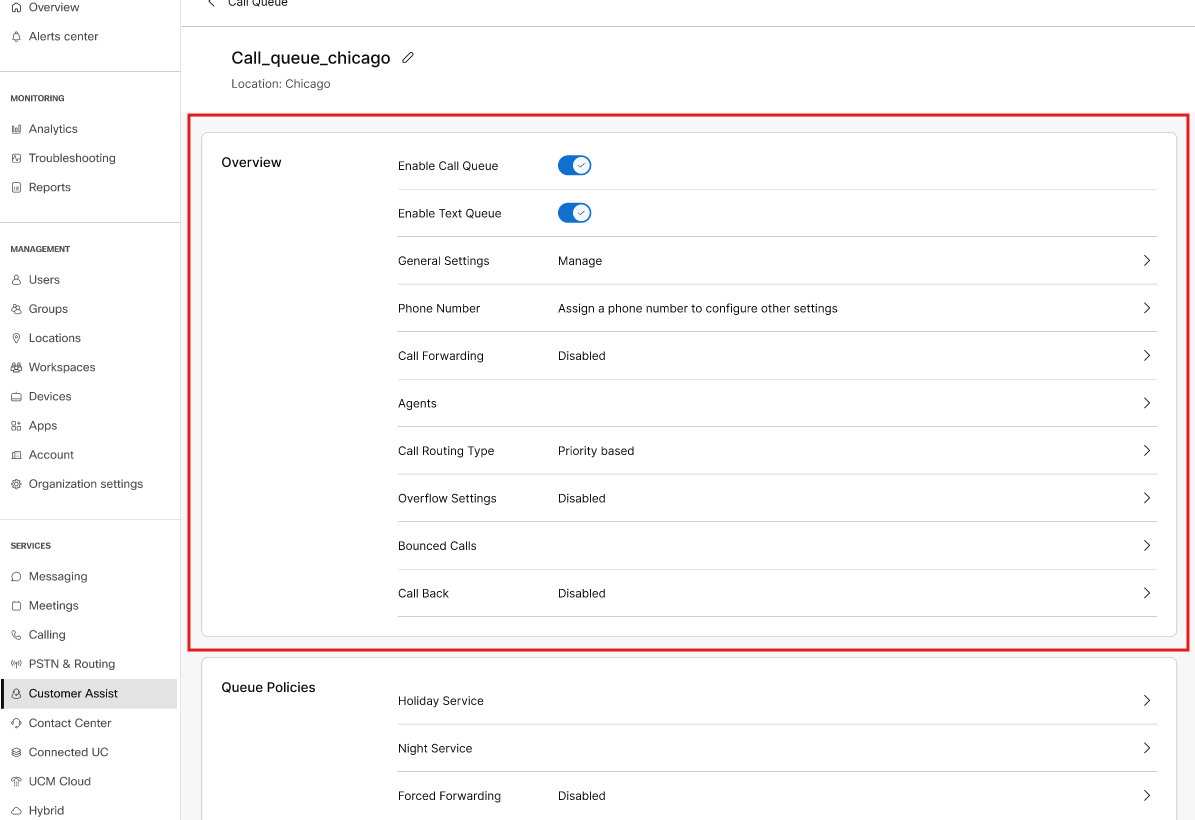
Sıra ayarlarını düzenle
Kuyruğa eklenen aramaların dilini, sayısını ve arayanın kimliğini değiştirebilirsiniz.
| 1 | |
| 2 |
. |
| 3 |
Düzenlemek istediğiniz kuyruğu listeden seçin. |
| 4 |
Genel Bakış bölümünde, çağrı kuyruğunu etkinleştirmek veya devre dışı bırakmak için Çağrı Kuyruğunu Etkinleştir seçeneğini açıp kapatın. |
| 5 |
Genel ayarlarseçeneğine tıklayın ve aşağıdaki alanlardan herhangi birini düzenleyin:
|
| 6 |
Kaydet seçeneğine tıklayın. |
Müşteri Destek çağrı kuyrukları için SMS gönderme özelliğini etkinleştirin.
Müşteri Destek yöneticileri, çağrı kuyrukları için kurumsal mesajlaşmayı etkinleştirebilir. Bu özellik, son kullanıcıların çağrı kuyruğu numarasını kullanarak bir işletmeye mesaj göndermesine ve temsilcilerin Webex Uygulamasından doğrudan mesaj kuyruklarından gelen mesajlara yanıt vermesine olanak tanır.
Başlamadan önce
-
Müşteri Destek çağrı kuyrukları için kurumsal mesajlaşmayı etkinleştirmek için, kurumsal mesajlaşma eklentisine sahip olmanız ve ilgili çağrı kuyruğu numarasını bir hizmet numarasına yükseltmeniz gerekir.
-
Müşteri Destek için Metin kuyruklarını etkinleştirmeden önce, ilgili numara için Kurumsal SMS özelliğinin etkinleştirilmesi gerekir. İş amaçlı mesajlaşmaya izin ver.
| 1 | |
| 2 |
Hizmetler menüsünde, |
| 3 |
Düzenlemek istediğiniz çağrı kuyruğunu seçin. |
| 4 |
Metin Kuyruğunu Etkinleştir radyo düğmesini açın. Çağrı kuyruğu bir hizmet numarası değilse, Metin Kuyruğunu Etkinleştir radyo düğmesi görüntülenmez. Seçilen arama kuyruğu için kurumsal mesajlaşma özelliği etkinleştirilmiştir.
|
Sıradaki telefon numaralarını düzenle
Sıra bekleme telefon numaranızı değiştirebilir ve en fazla 10 alternatif numara ekleyebilirsiniz.
| 1 | |
| 2 |
. |
| 3 |
Düzenlemek istediğiniz kuyruğu listeden seçin. |
| 4 |
Genel Bakış bölümüne gidin ve Telefon numaralarıseçeneğine tıklayın. |
| 5 |
Telefon Numarasını ve/veya Dahili Numarayı düzenleyin. Çağrı kuyruğu oluştururken dahili numara alanını boş bıraktıysanız, sistem otomatik olarak telefon numarasının son dört hanesini bu çağrı kuyruğu için dahili numara olarak atar. |
| 6 |
Temsilcilerin arama kuyruğu numarasını arayan kimliği olarak kullanmasına izin vermek için seçeneğini etkinleştirin. Çağrı kuyruğunun konumu ve temsilcinin konumunun aynı PSTN sağlayıcısına, ülkeye ve bölgeye sahip olması gerektiğine dair bir kısıtlama vardır (bu yalnızca Hindistan'daki konumlar için geçerlidir). Eğer farklıysa, çağrı kuyruğundaki arayan kimliği temsilciye gösterilmez. Bu kısıtlama, çağrı başarısızlıklarını, olası faturalandırma sorunlarını önlemeye yardımcı olur ve ülkeye özgü telekomünikasyon düzenlemelerine uyulmasını sağlar. Geçersiz lokasyonlar arası numara kullanımına örnekler:
|
| 7 |
Alternatif Sayılararayın ve ekleyin. |
| 8 |
Kuyruğa atanan alternatif numaralar için Ayırt edici Zil Çalma özelliğini etkinleştirin veya devre dışı bırakın. |
| 9 |
Tabloda, Zil Sesi Düzeni sütunundaki açılır menüyü kullanarak her bir alternatif numaraya atanacak zil sesi desenini seçin. |
| 10 |
Kaydet seçeneğine tıklayın. |
Çağrı yönlendirme ayarlarını düzenle
Tanımladığınız bir kriter kümesine bağlı olan tüm gelen çağrıları iletabilirsiniz.
| 1 | |
| 2 |
. |
| 3 |
Düzenlemek istediğiniz kuyruğu listeden seçin. |
| 4 |
Genel Bakış bölümüne gidin ve Çağrı yönlendirmeseçeneğine tıklayın. |
| 5 |
Çağrı Yönlendirme özelliğini açık olarak kullanın. |
| 6 |
Aşağıdaki seçeneklerden birini seçin:
Çağrıları Seçici Olarak Yönlendirseçeneğini seçerseniz, çağrı yönlendirmenin etkin olması için en az bir yönlendirme kuralının uygulanmış olması gerekir. |
| 7 |
Çağrıları yönlendirmek istediğiniz numarayı attay. Çağrıları Her Zaman İleri'yi seçtiysanızKaydet'e tıklayın. Her Zaman İleri veya Seçerek İleri'yiseçerken, tüm çağrıları dahili sesli mesaja yönlendirmek için Sesli Mesaja Gönder onay kutusunu işaretleyin. Harici bir numara girilirken Sesli Mesaja Gönder onay kutusu devre dışı bırakılmıştır. |
| 8 |
Tercihe Bağlı Olarak Çağrıları Ilet'iseçerseniz Yönlendirme Zamanlarını Ekle veya Yönlendirmede Değilken Ekle'yi tıklatarak bir kural oluşturun. |
| 9 |
Bir Kural Adı oluşturun. |
| 10 |
Ne Zaman Yönlendirme veya İleri Değil seçeneğineyönelik açılır menüden İş Planı ve Tatil Planı seçin. |
| 11 |
Yönlendirme Için Varsayılan TelefonNumarası'nda en az bir seçenek belirleyin veya Farklı bir Telefon Numarası ekleyin. |
| 12 |
Gelen Çağrılar içinaşağıdaki seçeneklerden en az bir seçeneği olan Herhangi Bir Numara veya Seçili Numaralar'ı seçin:
|
| 13 |
Aşağıdakilere YapılanÇağrılar için açılır menüden bir numara veya alternatif numara seçin ve böylece, tanımladığınız kuruluşta bir çağrı bu numaraya çağrı geldiğinde çağrılar iletildi. |
| 14 |
Kaydet’e tıklayın. |
-
Kurallar, tabloda kural adı karakterine göre sıralanmıştır. Örnek: 00_rule, 01_ruleve benzeri.
-
"İletmeme" kuralı her zaman "İletme" kuralından önceliklidir.
-
Kurallar, tabloda listelendikleri sıraya göre işlenir.
-
Birden fazla kural oluşturabilirsiniz. Ancak, bir kural sağlandığında sistem bir sonraki kuralı kontrol etmez. Belirli bir kuralın önce kontrol edilmesini istiyorsanız, kural adını sayılarla güncellemenizi öneririz. Örnek: Tatil kuralının, işletmenin kapalı olduğu saatler kuralından önce kontrol edilmesini istiyorsanız, kuralı 01-Tatil ve 02-Kapalı olarak adlandırın.
Seçici çağrı yönlendirmesinin temel işlevleri ve örnekleri hakkında daha fazla bilgi edinmek için Webex Aramaları için Seçici Çağrı Yönlendirmeyi Yapılandırmabölümüne bakın.
Sonraki işlemler
Bir kural oluşturulduktan sonra, tablodaki kuralın yanındaki düğmeyi kullanarak bir kuralı etkinleştir veya devre dışı abilirsiniz. Ayrıca Düzenle veya seçeneğine tıklayarak bir kuralı istediğiniz zaman değiştirebilir veya silebilirsiniz .
Ekran açılır pencere ayarlarını düzenle
Müşteri temsilcisi gelen bir aramayı yanıtladığında, müşteri bilgileri ekranının temsilcinin masaüstünde görüntülenmesi için ekran açılır penceresi ayarlarını yapılandırabilirsiniz.
| 1 | ||||||||||||||||||||||||||||
| 2 |
. | |||||||||||||||||||||||||||
| 3 |
Düzenlemek istediğiniz kuyruğu listeden seçin. | |||||||||||||||||||||||||||
| 4 |
Genel Bakış bölümüne gidin ve Ekran açılır penceresiöğesine tıklayın. | |||||||||||||||||||||||||||
| 5 |
Ekran açılır penceresi seçeneğini etkinleştirin ve müşteri bilgileri ekranının temsilcinin masaüstünde görüntülenmesi için aşağıdaki ayrıntıları düzenleyin.
| |||||||||||||||||||||||||||
| 6 |
Kaydet seçeneğine tıklayın. |
Taşma ayarlarını düzenle
Taşma ayarları, kuyruk dolduğunda taşma çağrılarınızın nasıl ele alınacağını belirler.
| 1 | |
| 2 |
. |
| 3 |
Düzenlemek istediğiniz kuyruğu listeden seçin. |
| 4 |
Genel Bakış bölümüne gidin ve Taşma Ayarlarıseçeneğine tıklayın. |
| 5 |
Aşağıdaki ayarları etkinleştirin veya devre dışı bırakın:
|
| 6 |
Kuyruk dolu olduğunda yeni çağrıların nasıl ele alanıcalarını seçin:
|
| 7 |
Aşağıdaki ayarları etkinleştirin veya devre dışı bırakın:
|
| 8 |
Kaydet seçeneğine tıklayın. |
Yönlendirme türünü düzenle
Mevcut kuyruğunuzun çağrı yönlendirme modelini değiştirebilirsiniz.
| 1 | |||||||||||||||||||||
| 2 |
. | ||||||||||||||||||||
| 3 |
Düzenlemek istediğiniz kuyruğu listeden seçin. | ||||||||||||||||||||
| 4 |
Genel Bakış bölümüne gidin ve Çağrı Yönlendirme Türüseçeneğine tıklayın. | ||||||||||||||||||||
| 5 |
Aşağıdaki seçenekleri düzenleyin:
| ||||||||||||||||||||
| 6 |
Kaydet seçeneğine tıklayın. Aşağıdaki tabloda, her çağrı yönlendirme türü için tahsis edebileceğiniz maksimum temsilci sayısı gösterilmektedir.
| ||||||||||||||||||||
Geri arama ayarlarını düzenle
Geri arama seçeneği, arayanların bekleme listesindeki orijinal sıralarına ulaştıklarında verdikleri telefon numarasına geri arama almalarını sağlar. Telefon numarası, bir konumun giden çağrı politikasına karşı doğrulandı.
Başlamadan önce
Geri arama özelliğini yalnızca Sıraya alınmış aramalar için tahmini bekleme süresi mesajı etkinleştirilmişse kullanabilirsiniz.
| 1 | |
| 2 |
. |
| 3 |
Düzenlemek istediğiniz kuyruğu listeden seçin. |
| 4 |
Genel Bakış bölümüne gidin ve Geri Aramaseçeneğine tıklayın. |
| 5 |
Geri Arama seçeneğini açık olarak seçin. |
| 6 |
Geri arama seçeneği için minimum tahmini zamanı dakika olarak girin. Bu, arayan kişinin geri arama seçeneğini alacağı tahmini bekleme süresini belirler. Bu seçenek, Sıraya alınmış aramalar için tahmini bekleme süresi mesajıile birlikte çalışır. Bu değer Varsayılan Çağrı İşleme Süresi duyuru değerine eşit veya ondan düşükse, geri arama istemi oynatılır. Bu değer Varsayılan Çağrı İşleme Süresi duyuru değerinden yüksekse, geri arama istemi oynatılmaz. |
| 7 |
Uluslararası geri arama numarası istemine izin ver onay kutusunu işaretleyin. Bu, bir geri aramadan isteyen uluslararası kullanıcıların ülke kodunu girmelerini sağlar. Geri arama numaraları, giden çağrılarda konumun ilkesine karşı doğrulanır. |
| 8 |
Kaydet seçeneğine tıklayın. Kullanıcıya geri arama yapıldığında, müşteri temsilcisine bağlanmak için 1'e, iptal etmek için ise 2'ye basması istenir. Bu istem için varsayılan zaman aşımı süresi 15 saniyedir ve bu süreden sonra çağrı kesilir.
|
Geri gelen çağrı ayarlarını düzenle
Geri dönen aramalar, müsait bir temsilciye yönlendirilen ancak temsilcinin yanıt vermediği aramalardır. Ardından bu çağrılar, kuyruğa alınan tüm çağrıların en üstünde kuyruğa geri yerleştirilir. Geri gelen çağrıların nasıl ele alanı olduğunu düzenleyebilirsiniz.
| 1 | |
| 2 |
. |
| 3 |
Düzenlemek istediğiniz kuyruğu listeden seçin. |
| 4 |
Genel Bakış bölümüne gidin ve Geri Dönen Aramalarseçeneğine tıklayın. |
| 5 |
Aşağıdaki seçenekleri etkinleştirin veya devre dışı bırakın:
|
| 6 |
Geri gelen çağrılar için Zil Seslerini Etkinleştir veya devre dışı bırak. Etkinleştirilirse, açılır menüden zil sesi desenini seçin.
|
| 7 |
Kaydet seçeneğine tıklayın. Eş zamanlı çağrı yönlendirme düzeni ve geri dönen çağrı ayarlarını yapılandırdıysanız, cevaplanmayan çağrıların dağıtımını iyileştirebilirsiniz. Daha fazla bilgi için bkz. Geri dönen aramalar için çağrı kuyruğu eş zamanlı zil sesi dağıtımını iyileştirme. |
Çağrıların yanıtlanmaması durumunda temsilcinin durumunu "kullanılamaz" olarak değiştirin.
Geri dönen çağrı politikası özelliğini kullanarak, kendilerine yönlendirilen bir çağrı geri döndüğünde temsilcinin durumunu "Müsait Değil" olarak değiştirebilirsiniz.
İşte bir aramanın geri dönmesine neden olabilecek bazı örnek senaryolar:
- Cevap yok—Temsilci, kuyruk ayarlarına bağlı olarak belirtilen sayıda çalma süresi içinde aramayı yanıtlamıyor.
- Ulaşılamıyor—Çağrı, temsilcinin kayıtlı olmayan cihazına yönlendiriliyor.
- Çağrı reddi—Temsilci kendisine yönlendirilen çağrıyı reddeder.
Bir temsilciye yönlendirilen çağrı geri dönerse ve geri dönen çağrı politikası etkinleştirilmişse, temsilcinin durumu "Kullanılamaz" olarak değişir. Yanıt vermeyen çağrı daha sonra sıraya geri gönderilir ve müsait olan bir sonraki temsilciye sunulur. Bu durum değişikliği, çağrının aynı temsilciye yönlendirilmesini engeller ve uzun bekleme sürelerini azaltarak müşteri deneyimini iyileştirir.
Denetleyici, Temsilci İzleme panosunda durum değişikliğini görüntüleyebilir. Temsilcinin müsait olmama durumunun yanında görüntülenen bilgi simgesi, durumun geri dönen çağrı politikası tarafından belirlendiğini gösterir. Temsilci kendi durumunu belirledikten sonra simge kaldırılır. Temsilci, Webex uygulamasında durum değişikliği hakkında bir bildirim alır ve kuyruktan yeni aramalar alabilmek için durumunu "Müsait" olarak sıfırlaması gerekir.
Bu özelliği kuruluş düzeyinde etkinleştirebilirsiniz. Bu ayarın etkinleştirilmesi, kuruluş içindeki tüm Müşteri Destek temsilcileri için geçerli olur.
| 1 | |
| 2 |
. |
| 3 |
Temsilci için geri dönen çağrı politikası bölümüne gidin ve düğmeyi açın. |
| 4 |
Kaydet’e tıklayın.
Aktif görüşmelerdeki temsilcilerin ek aramalar almasına izin ver ayarını etkinleştirmek veya devre dışı bırakmak için Temsilci ekle veya düzenle bölümüne bakın. Bir temsilci için çağrı bekletme ayarını etkinleştirmek veya devre dışı bırakmak için bkz. Kullanıcılar için Çağrı Bekletmeyi Etkinleştir. |
Kuyruk politikalarıyla, tatil günlerinde ve mesai saatleri dışında gelen aramaların nasıl yönlendirileceğini yapılandırabilir, yeni gelen aramaları geçici olarak başka yönlere aktarabilir ve temsilciler müsait olmadığında kuyruktaki aramaları yönetebilirsiniz.
Çağrıların kuyruğa nasıl yönlendirildiğini ve kuyruktan nasıl çıkarıldığını anlamak için kuyruk politikaları önemlidir. Sıra bekleme politikalarına tabi hizmetler, aşağıda listelenen öncelik sırasına göre öncelik kazanır.
-
Tatil Hizmeti
-
Gece Hizmeti
-
Zorla Yönlendirme
-
Bekleyen Çağrılar
Kuyrukta etkinleştirilen hizmetler öncelik sırasına göre sıraya girer ve çağrının nasıl ele alınacağını belirler.
- Kuyruk dolduğunda işlem yapılır.
- Müşteri temsilcisi aramaları cevaplamadığında bağlantı kesilir.
- sırada aracı olduğunda işlendi
Tatil hizmetlerini yönetin
Tatil dönemlerinde çağrıların farklı şekilde yönlendirilmesi için kuyruğu yapılandırın.
| 1 | |
| 2 |
. |
| 3 |
Düzenlemek istediğiniz kuyruğu listeden seçin. |
| 4 |
Sıra Politikaları bölümüne gidin ve Tatil Hizmetiseçeneğine tıklayın. |
| 5 |
Tatil HizmetiniEtkinleştir. |
| 6 |
Açılır menüden bir seçenek belirleyin.
|
| 7 |
Açılır liste'den Tatil Planı'açılır liste. Açılır listede belirli bir tatil takvimi bulunmuyorsa, yeni bir tatil takvimi de oluşturabilirsiniz. Ayrıntılar için Zaman çizelgeleri oluşturbölümüne bakın. |
| 8 |
Seçilen gece ayini etkinliğinden önce bayram ayini duyurusunu oynatmak için ] Bayram ayininden önce duyuruyu oynat seçeneğini seçin. |
| 9 |
Aşağıdaki duyuru türlerinden birini seçin:
|
| 10 |
Kaydet seçeneğine tıklayın. |
Gece servisini yönetin
Çağrı kuyruğunun hizmet dışı olduğu saatlerde çağrıların farklı şekilde yönlendirilmesini yapılandırın. Bu, sıranın çalışma saatlerini tanımlayan bir planla belirlenir.
| 1 | |
| 2 |
. |
| 3 |
Düzenlemek istediğiniz kuyruğu listeden seçin. |
| 4 |
Kuyruk Politikaları bölümüne gidin ve Gece Servisiseçeneğine tıklayın. |
| 5 |
Gece Servisini Etkinleştir . |
| 6 |
Açılır menüden bir seçenek belirleyin.
|
| 7 |
Gece ayini etkinliğinden önce duyuruyu oynat seçeneğini seçerek, seçilen gece ayini etkinliğinden önce gece ayini duyurusunu oynatabilirsiniz. |
| 8 |
Aşağıdakilerden birini ile bir Duyuru Türü seçin:
|
| 9 |
Çalışma saatleri seçeneğini açılır liste. Açılır listede belirli bir çalışma saati bulunmuyorsa, yeni bir çalışma saatleri çizelgesi de oluşturabilirsiniz. Ayrıntılar için Zaman çizelgeleri oluşturbölümüne bakın.
|
| 10 |
İş saatlerinden bağımsız olarak zorunlu gece hizmetini etkinleştir İş saatlerinden bağımsız olarak aramaları zorunlu kılmak için programı ayarla. Etkinleştirildiğinde, gerekirse alternatif bir duyuru tanımlayabilirsiniz. |
| 11 |
Alternatif duyuru kaynağı kullan seçeneğini belirleyin ve aşağıdaki duyuru türlerinden birini seçin:
|
| 12 |
Save (Kaydet) seçeneğine tıklayın. |
Zorunlu yönlendirmeyi yönetin
Zorunlu yönlendirme, acil durumlarda çağrıların farklı bir konuma yönlendirilmesi için çağrı kuyruğunun acil durum moduna alınmasına olanak tanır. Gelen yeni aramaları, Gece Servisi ve Tatil Servisi rotalarından bağımsız olarak, geçici olarak farklı bir rotaya yönlendirecek şekilde kuyruğu yapılandırın.
| 1 | |
| 2 |
. |
| 3 |
Düzenlemek istediğiniz kuyruğu listeden seçin. |
| 4 |
Kuyruk Politikaları bölümüne gidin ve Zorunlu Yönlendirmeseçeneğine tıklayın. |
| 5 |
Zorunlu Yönlendirmeyi Etkinleştir . |
| 6 |
Çağrıyı aktar etmek istediğiniz telefon numarasını girin. |
| 7 |
İletmeden önce duyuruyu oynat seçeneğini seçin Zorunlu iletme duyurusunu oynatmak için |
| 8 |
Aşağıdaki duyuru türlerinden birini seçin:
|
| 9 |
Save (Kaydet) seçeneğine tıklayın. |
Bekleyen aramaları yönetin
Güncel olarak hiçbir aracıya sahip değil bir kuyruk tarafından işlenmiş bir çağrı. Tüm temsilciler oturumlarını kapattığında kuyrukta bekleyen aramalar için kuyruk yönlendirme politikasını yapılandırın.
| 1 | |
| 2 |
. |
| 3 |
Düzenlemek istediğiniz kuyruğu listeden seçin. |
| 4 |
Kuyruk Politikaları bölümüne gidin ve Bekleyen Aramalarseçeneğine tıklayın. |
| 5 |
Tüm temsilcilere ulaşılamadığında tetikleme politikası—Bu seçeneği etkinleştirerek, temsilciler oturum açmış olsalar bile, elektrik kesintileri veya ağ bağlantısı sorunları gibi olaylar nedeniyle ulaşılamadıklarında aramalarınızı harici bir numaraya yönlendirebilirsiniz. Çağrı sonlandırma veya meşgul durumunda en az bir görevli kaldığı sürece, yanıtlanmamış çağrı yönetimi devreye girmez. Bu seçenek, çağrı tüm mevcut ve denenen temsilcilerden geri döndükten sonra devreye girer. Ulaşılamayan temsilcinin ACD durumu Kullanılabilirolarak ayarlanmaya devam eder. |
| 6 |
Bağlantısı kesilmiş aramalar için seçeneklerden birini seçin.
|
| 7 |
Kaydet seçeneğine tıklayın. |
Sıra anonsları, sırada beklerken duyduğunuz mesajlar ve müziklerdir. Yeni veya mevcut bir duyuru kuyruğu için duyuru ayarlarınızı yönetebilirsiniz.
Sıra duyurusu ayarlarını düzenle
| 1 | |
| 2 |
. |
| 3 |
Düzenlemek istediğiniz kuyruğu listeden seçin. |
| 4 |
Duyurular bölümüne gidin ve Duyurularseçeneğine tıklayın. |
| 5 |
Aşağıdaki duyuru ayar hizmetlerden herhangi birini düzenleyin: |
Karşılama mesajı
Arayanlar sıraya ilk kez ulaştığında bir mesaj oynatın.
| 1 |
Karşılama MesajınıEtkinleştir. Karşılama mesajı, çağrıya cevap verecek müsait bir temsilci olmadığında her arayan için oynatılır. |
| 2 |
Karşılama mesajı zorunludur. Bu seçeneği belirlemek, bir müşteri temsilcisi müsait olsa bile mesajın temsilciye sunulmadan önce arayan kişiye oynatılmasına neden olur. |
| 3 |
Aşağıdaki mesaj türlerinden birini seçin:
|
| 4 |
Kaydet’e tıklayın. |
Sıraya alınmış aramalar için tahmini bekleme süresi mesajı
Arayana tahmini bekleme sürelerini veya sıradaki yerlerini bildirir.
| 1 |
Sıraya alınmış aramalar için tahmini bekleme mesajını etkinleştir. Bu seçeneği etkinleştirmek, karşılama mesajından sonra ve teselli mesajından önce bekleme mesajını oynatır.
|
| 2 |
Varsayılan İşlem Süresini 1-100 dakika olarak ayarlayın. Bu süre, çağrı başına tahmini işlem süresidir (dakika cinsinden). Sistem bu süreyi kullanarak tahmini bekleme süresini hesaplar ve duyuru türü olarak Bekleme Süresini Duyur seçeneğini seçerseniz kullanıcıya duyurur. Bu seçenek, Minimum tahmini geri arama süresi seçeneğiile birlikte çalışır. Arayana geri arama istemini oynatmak istiyorsanız, bu değer Geri arama seçeneği için tahmini minimum süre değerine eşit veya ondan yüksek olmalıdır.
|
| 3 |
Tahmini bekleme mesajının periyodik olarak tekrar oynatılmasını etkinleştirin ve süreyi 10-600 saniye olarak ayarlayın. Bu seçeneği etkinleştirirseniz, tahmini bekleme süresi mesajı duyurusu (kuyruk pozisyonu veya bekleme süresi mesajı), sistem Geri arama seçeneği için minimum tahmini süre değerine ulaşana kadar belirli bir aralıkta oynatılır. Bu seçeneği devre dışı bırakırsanız, geri arama istemi hemen oynatılır.
|
| 4 |
Arayanlar için çalınacak bekleme mesajı türünü seçin.
|
| 5 |
Tüm hacimler tanımlanan maksimum sıra yerinden fazla olduğunda duyuru oynatmak için Yüksek hacimli mesaj oynat seçeneğini seçin. Bu seçeneği etkinleştirmek, bu duyurunun ardından geri arama istemini oynatır.
|
| 6 |
Kaydet seçeneğine tıklayın. |
Rahatlatıcı mesaj
Karşılama mesajından sonra ve bekletme müziğinden önce bir mesaj oynatın. Genellikle, güncel kampanyalar veya ürün ve hizmetler hakkında bilgiler gibi duyurular içeren özel bir anons sistemidir.
| 1 |
Konfor MesajınıEtkinleştir. |
| 2 |
Rahatlatma mesajını arayana dinletmek için süreyi saniye olarak ayarlayın. Bu, teselli mesajlarının tamamının tekrarları arasındaki aralıktır. Belirtilen aralık dolduğunda, tek tek mesajlar yerine, yapılandırılmış tüm mesajlar art arda bir grup halinde oynatılır. |
| 3 |
Aşağıdaki mesaj türlerinden birini seçin:
|
| 4 |
Kaydet’e tıklayın. |
Konfor mesajı atlama
Hızlıca cevaplanması gereken tüm aramalar için standart karşılama mesajı veya bekleme müziği yerine daha kısa bir karşılama mesajı çalın. Bu özellik, çağrı yapanın temsilciye bağlandıktan sonra standart rahatlatma mesajının kısa bir kısmını dinlemesini sağlar.
| 1 |
Konfor Mesajı Atlamayı Etkinleştir. |
| 2 |
Rahatlatma mesajını arayana dinletmeyi atlamak için süreyi saniye olarak ayarlayın. Varsayılan olarak, arayanın konfor bypass mesajını duyma süresi 30 saniyedir ve 1 ile 120 saniye arasında değişir. Sırada yeni bir gelen çağrı alındığında ve sıradaki bir çağrı için en uzun bekleme süresi bu eşik değerinden az veya buna eşit olduğunda rahatlatma mesajı duyurulur. |
| 3 |
Aşağıdaki mesaj türlerinden birini seçin: :
|
| 4 |
Kaydet’e tıklayın. |
Bekleme müziği
Müşteri destek kuyruğu bekleme müziği özelliği, çağrı kuyruğunda bekleyen arayanlara müzik veya anons çalmanıza olanak tanır ve rahatlatıcı mesajdan sonra çağrı cevaplanana kadar ses döngüsünü tekrarlar. Arayan kişinin deneyimini tek tek ses dosyalarıyla veya bir çalma listesiyle özelleştirebilirsiniz.
Duyuru arşivinden kullanmak istediğiniz mevcut bir oynatma listesini seçebilir veya kendi oynatma listenizi oluşturabilirsiniz. Arayan kişi beklemeye alındığında, oynatma listesinden rastgele yeni bir anons seçilir ve çalınır. Çalma listesinde birden fazla dosya varsa, mevcut duyuru bittiğinde yeni bir dosya seçilir ve oynatılır.
| 1 |
Bekletme Müziğini Etkinleştir. |
| 2 |
Aşağıdaki selamlama türlerinden birini seçin:
En fazla dört müzik türü ekleyebilirsiniz. |
| 3 |
Dahili aramalar için alternatif bir kaynak seçebilirsiniz. |
| 4 |
Kaydet’e tıklayın. |
Fısıltı mesajı çağırın
Gelen çağrı bağlanmadan hemen önce temsilciye bir mesaj oynatın. Mesaj genellikle, çağrının geldiği çağrı kuyruğunun kimliğini bildirir.
| 1 |
Çağrı Fısıltısını Etkinleştir. Mesaj yalnızca temsilcilere oynatılır ve iki veya daha fazla sıraya aitse kullanışlı olur. |
| 2 |
Aşağıdaki mesaj türlerinden birini seçin:
|
| 3 |
Kaydet seçeneğine tıklayın. |
Sıra duyuru dosyaları ayarlarını düzenle
| 1 | |
| 2 |
. |
| 3 |
Düzenlemek istediğiniz kuyruğu listeden seçin. |
| 4 |
Duyurular bölümüne gidin ve Duyuru Dosyalarıseçeneğine tıklayın. |
| 5 |
Bir duyuru dosyası yükleyin veya kendi duyurunuzu kaydedin.
Yüklenen veya kaydedilen tüm dosyaların listesi görüntülenir. Kullanmak istemediğiniz dosyaları silmeyi seçebilirsiniz.
|
Çağrı kaydı, çağrı merkezlerinde olmazsa olmaz bir özelliktir. Bu, işletmelerin kalite güvencesini sağlamasına, temsilci eğitimini ve verimliliğini desteklemesine ve anlaşmazlık çözümüne yardımcı olmasına olanak tanır. Çağrı kayıtlarını kuyruk seviyesinde yönetmek, her bir temsilci için kayıt özelliğini etkinleştirme ihtiyacını ortadan kaldırarak işlemleri kolaylaştırır.
Tüm bekleme listesi kayıtlarına, yöneticiler ve uyumluluk görevlileri Control Hub üzerinden Müşteri Desteği bölümünden erişebilirler.
Saklama politikası ve depolama
- Webex varsayılan olarak kuyruk kayıtlarını 360 gün boyunca saklar.
- Sıra kayıtları, Webex Arama kayıtlarıyla aynı depolama kapasitesini paylaşır. Kuruluşlar 100 GB ücretsiz depolama alanı alırlar ve ihtiyaç duydukça ek depolama alanı satın alabilirler.
Uç cihazlar için kayıt kontrolleri
- Masaüstü telefonlar, cihaz sınırlamaları nedeniyle kayıt kuyruğunun kayıt ayarlarıyla eşleşen kayıt kontrollerini göstermeyebilir.
- Yeni bir SIP uzantısı, masa üstü telefonların her arama için kayıt kontrollerini (örneğin, duraklatma veya devam ettirme) belirlemesine olanak tanır.
Sınırlamalar
- Webex, bekleme kuyruğundaki etkileşimleri kaydetmez. Örneğin, beklerken.
- Webex, kuyruktan aktarılan aramaları kaydetmez. Örneğin, taşma nedeniyle.
- Şu anda Webex, görüşmeler veya aktarımlar da dahil olmak üzere kayıt özelliğini desteklememektedir.
- Webex, kayıtların başka kullanıcılara yeniden atanmasına izin vermiyor.
- Sıra kayıtlarına yalnızca yöneticiler ve uyumluluk görevlileri erişebilir. Temsilciler ve yöneticiler kuyruk kayıtlarına erişemezler.
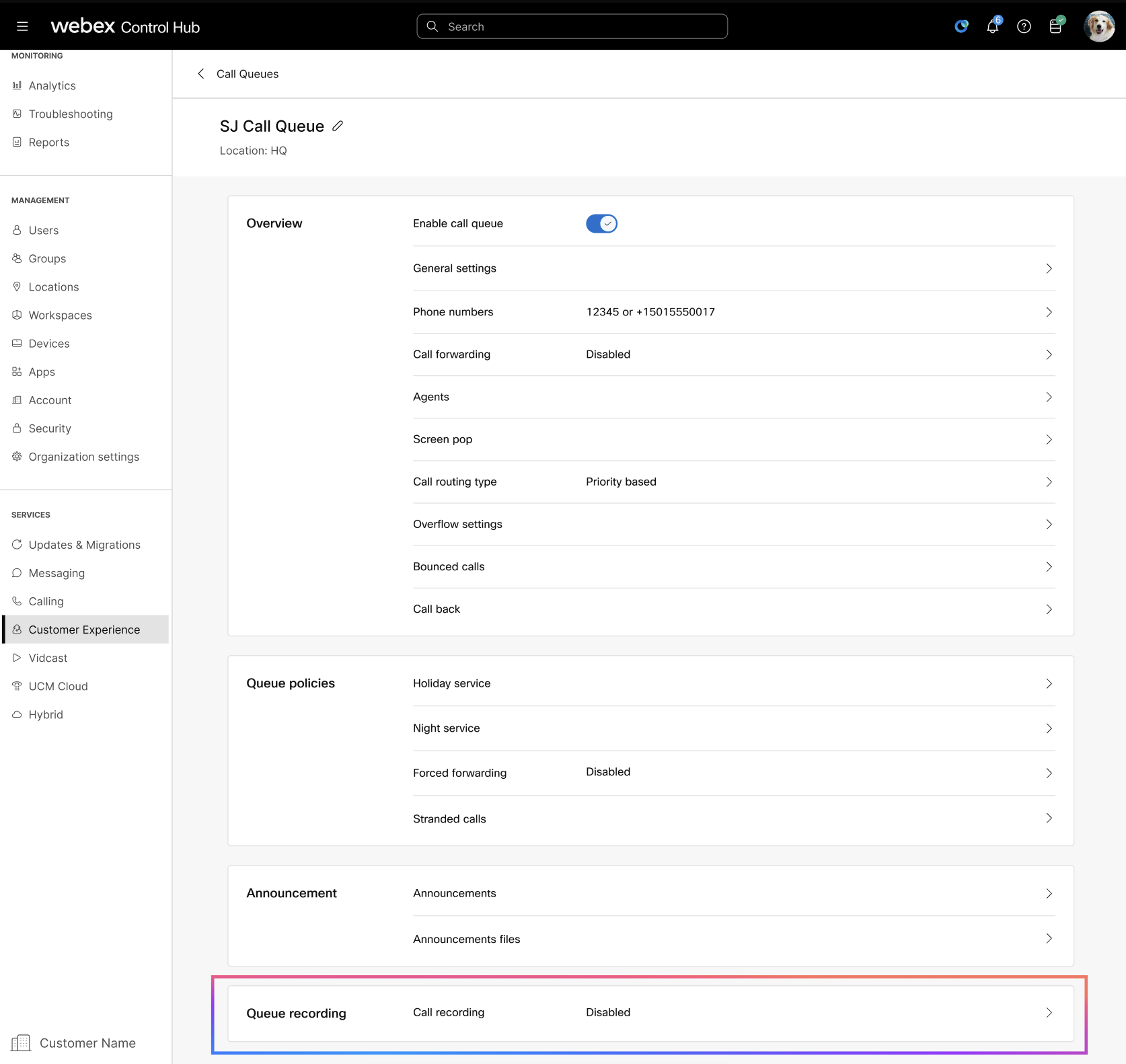
Düzenleme kuyruğu kayıtları
Çağrı kuyruğu kayıtlarını Kontrol Merkezi'nde düzenleyebilirsiniz. Bu özellik, kuruluşunuzun ihtiyaçlarını karşılamak için kayıt seçeneklerini, bildirimleri ve gelişmiş ayarları yapılandırmanıza olanak tanır.
| 1 | |
| 2 |
. |
| 3 |
Listeden bir kuyruk seçin. |
| 4 |
Sıra Kaydı bölümüne gidin ve Çağrı kaydıseçeneğine tıklayın. |
| 5 |
Çağrı kuyruğu kayıtlarını etkinleştirmek için Çağrı kaydı seçeneğini açın. |
| 6 |
Aşağıdaki kayıt seçeneklerinden birini seçin:
|
| 7 |
Aşağıdaki uyumluluk duyurusu seçeneklerinden birini seçin:
|
| 8 |
Eğer Her zaman ile seçeneğini seçtiyseniz pause/resume, ardından ' yi değiştir Pause/Resume Bildirimleri almak için işaretini açın. Şunlar arasından seçim yapabilirsiniz:
|
| 9 |
Tekrarla tonu her seçeneği, katılımcılara görüşmenin kaydedildiğini bildirmek için hatırlatıcı tonların çalma zaman aralığını ayarlamanızı sağlar. Varsayılan değer 20 saniyedir, ancak bunu 10 ile 90 saniye arasında herhangi bir değere ayarlayabilirsiniz. |
| 10 |
Çağrı kaydının dökümünü oluşturmak için Döküm Oluştur seçeneğini açın. Özet ve Eylem Maddeleri Oluştur—Kayıtlar için yapay zeka tarafından oluşturulan özetler ve eylem maddeleri oluşturmak için bu özelliği etkinleştirin. Bu, kullanıcıların görüşmedeki önemli noktaları ve takip görevlerini hızlıca gözden geçirmelerini sağlar. Bu ayar yalnızca Webex kayıtları için geçerlidir. |
| 11 |
Çağrıya ilişkin servis sağlayıcı, harici grup ve harici tanımlayıcı bilgilerini görüntülemek için Çağrı kayıt platformu bilgilerini göster seçeneğini seçin. Bu ayar yalnızca üçüncü taraf çağrı kayıt sağlayıcıları için geçerlidir.
|
| 12 |
Çağrı kaydı duyurularıaltında, seçeneklerden birini seçebilirsiniz:
|
| 13 |
Save (Kaydet) seçeneğine tıklayın. |
Erişim kuyruğu kayıtları
Control Hub üzerinden çağrı kuyruğu kayıtlarınızı kolayca bulabilir, yönetebilir ve inceleyebilirsiniz. Belirli kayıtları bulmak için arama ve filtreleme seçeneklerini kullanın.
Uyumluluk sorumlusu rolüne sahip yöneticiler kayıtları silebilir, indirebilir ve oynatabilir. Kurallara uymayanların kayıtlarını yalnızca ihlal tespit görevlileri silebilir.
| 1 | |
| 2 |
. |
| 3 |
Arama alanını kullanarak kuyruk adına göre kayıt bulabilir ve gerekirse Konum alanına göre filtreleyebilirsiniz. |
| 4 |
Arama sonuçlarını aşağıdaki alanlara göre daraltmak için Gelişmiş seçenekler seçeneğine tıklayın. Lütfen Kayıtlar deposunu seçtiğinizden emin olun.
Alternatif olarak, birden fazla kaydı seçmek için Tümünü Seç seçeneğine tıklayın. |
| 5 |
Kayıt kuyruğuna gidin ve |
| 6 |
Aşağıdaki seçeneklerden herhangi birini seçin:
|
Başlatılan her Webex görüşmesi için size bir işletme Arayan Hat Kimliği (CLID) verilecektir. Bu işletme CLID'si, bir sıra telefon numarası veya temsilcinin yapılandırılmış telefon numarası olabilir. Temsilci, giden aramalar için bu bilgiyi kalıcı veya geçici bir yapılandırma yoluyla sağlamayı seçebilir.
Kullanıcı için aracı ayarlarını yapılandırın.
Başlamadan önce
-
Kontrol Merkezi yöneticisi, arama yapan temsilcilerin giden aramalar için kullanacağı telefon numarasını etkinleştirir. queue/hunt grup.
-
Telefon numarasını etkinleştirdikten sonra, yönetici temsilcilerin giden telefon numarasını belirli bir şekilde ayarlayabilir. queue/hunt Kalıcı Yapılandırmaya göre grup CLID'si.
- Temsilciler ayrıca FAC kodunu kullanarak geçici bir CLID yapılandırması da ayarlayabilirler. #80 aramayı kullanmak queue/hunt Giden arama için görüntülenen CLID olarak grup telefon numarası veya #81 Giden aramalar için varsayılan arayan kimliği, CLID olarak görüntülenen telefon numarasıdır.
| 1 | |
| 2 |
. |
| 3 |
Temsilci ayarlarını yapılandırmak istediğiniz kullanıcıyı seçin. |
| 4 |
Arama seçeneğine tıklayın ve Temsilci Ayarları bölümüne gidin. |
| 5 |
Temsilci Arayan Kimliğiöğesine tıklayın. Temsilcinin arayan kimliğini, temsilcinin kendi arayan kimliğine veya belirli bir çağrı kuyruğuna veya arama grubuna ayarlayabilirsiniz. |
| 6 |
Aşağıdaki seçeneklerden temsilci çağrı kuyruğu veya arama grubu kimliğini yapılandırın:
|
Temsilci ekle veya düzenle
Sıradan çağrı alan kullanıcılar temsilciler olarak tanımlanmıştır. Sıraya kullanıcı ekleyebilir veya sırayı silebilirsiniz. Kullanıcılar birden fazla sıraya atanabilir.
Eğer bir lokasyon yöneticisiyseniz, atanan lokasyonunuzun dışındaki temsilciler de dahil olmak üzere, çağrı kuyruğuna atanmış tüm temsilcileri görüntüleyebilirsiniz. Atanmış tüm temsilcileri silebilir ve diğer lokasyonlardaki kullanıcılar da dahil olmak üzere istediğiniz kullanıcıları sıraya ekleyebilirsiniz. Ancak, yalnızca size atanmış konumlardaki temsilcilerin kuyruğa katılmasına veya kuyruktan çıkmasına izin verebilirsiniz. Daha fazla ayrıntı için Temsilci konum yönetimibölümüne bakın.
| 1 | |
| 2 |
. |
| 3 |
Düzenlemek istediğiniz kuyruğu listeden seçin. |
| 4 |
Genel Bakış bölümüne gidin ve Temsilcilerseçeneğine tıklayın. |
| 5 |
(İsteğe bağlı) Ajanları Atanan Beceri Seviyesi açılır listesinden becerilerine göre ekliyorsanız, ajanlar için varsayılan bir beceri seviyesi değeri seçin. Beceri düzeyini yalnızca beceri tabanlı bir rota türü seçtiğinizde atayabilirsiniz; aksi takdirde, beceri düzeyini ayarlama seçeneği görünmez. Sıraya eklenen her kullanıcıya bir beceri seviyesi (1 en yüksek beceri seviyesi, 20 en düşük beceri seviyesi) atayabilirsiniz. Varsayılan olarak, ajanlar 1 beceri seviyesiyle (En yüksek beceri seviyesi) eklenir. |
| 6 |
Açılır menüden sıraya eklemek istediğiniz kullanıcıları arayın veya seçin. Yalnızca Müşteri Desteği kullanıcılarını göster seçeneğini etkinleştirerek açılır menüde yalnızca Müşteri Desteği yetkisine sahip kullanıcıları görüntüleyebilirsiniz. |
| 7 |
(İsteğe bağlı) Aktif görüşmelerdeki temsilcilerin ek aramalar almasına izin vermek istiyorsanız [] Aktif görüşmelerdeki temsilcilerin ek aramalar almasına izin ver seçeneğini işaretleyin. |
| 8 |
(İsteğe bağlı) Temsilcilerin kuyruğa katılmasına veya ayrılmasına izin vermek istiyorsanız [] Temsilcinin kuyruğa katılmasına veya ayrılmasına izin ver seçeneğini işaretleyin. |
| 9 |
(İsteğe bağlı) Tabloda, kuyruktaki her kullanıcı için beceri seviyesi ve Katıldı seçeneğini düzenleyin. |
| 10 |
(İsteğe bağlı) Bir kullanıcıyı kaldırmak için, kullanıcının yanındaki |
| 11 |
(İsteğe bağlı) Kuyruktaki tüm kullanıcıları kaldırmak için Tümünü Kaldır seçeneğine tıklayın. |
| 12 |
Save (Kaydet) seçeneğine tıklayın. Eklenen kullanıcılardan herhangi birinin Müşteri Destek lisansına sahip olmaması durumunda Lisans ve lisans aboneliği atama sayfası görüntülenir. Müşteri Destek lisansı için temsilcilere tahsis edilecek bir abonelik seçebilir ve Lisansı ataseçeneğine tıklayabilirsiniz.
İçin 6800/7800/8800 Çoklu Platform Telefonları (MPP) serisinde, Kontrol Merkezi'ndeki cihaz ayarlarından Otomatik Çağrı Dağıtımı (ACD) tuşlarını etkinleştirebilirsiniz. Ayrıntılar için Webex Arama'da cihaz ayarlarını yapılandırma ve değiştirme bölümüne bakın. 9800 serisi masa üstü telefonlarda, bir kullanıcı sıraya eklendiğinde ACD yazılım tuşları otomatik olarak görünür. |
Temsilci kontrol panelini görüntüle
Temsilci kontrol paneli, yöneticinin tüm kuyruklardaki temsilcileri tek bir yerden görmesini sağlar. Kontrol paneli, temsilcilerin bilgilerini ve kuyruk katılımlarını gösterir. Bu, bir yöneticinin uygun kuyruk personeli atama kararları almasına ve bir temsilcinin katılım durumunu kolayca değiştirmesine olanak tanır.
| 1 | |||||||||||||||||||||
| 2 |
. | ||||||||||||||||||||
| 3 |
Görüntülenen varsayılan temsilci listesinden bir temsilci seçin veya temsilci adını, temsilciyle ilişkili birincil numarayı veya dahili numarayı arayın. Temsilci listesini kuyruklara, kuyruk konumlarına ve diğer kriterlere göre filtreleyebilirsiniz. join/unjoin durum. Varsayılan daraltılmış görünümdeki temsilci kontrol paneli şunları gösterir:
| ||||||||||||||||||||
| 4 |
Tıklamak > Temsilci detaylarını genişletmek için. Temsilci kontrol paneli şunları görüntüler:
| ||||||||||||||||||||
| 5 |
Bir aracıyı belirli bir kuyruğa eklemek veya kuyruğundan çıkarmak için geçiş yapın. | ||||||||||||||||||||
| 6 |
(İsteğe bağlı) Kapsamlı acente bilgilerini içeren bir elektronik tabloyu dışa aktarmak için CSV'yi Dışa Aktar seçeneğine tıklayın. Dışa aktarılan CSV dosyasındaki ayrıntıları bulmak için bu tabloyu kullanın.
CSV dışa aktarımlarında, Temsilci Adı ve Temsilci Soyadı değerleri boş olduğunda hücreler boş olarak dışa aktarılır. CSV dosyaları artık boş isim değerleri için yer tutucu olarak tek nokta veya tire kullanmıyor. |
Analizler
Kuyruk durumunu, temsilci durumunu ve canlı kuyruk durumunu değerlendirmek için analizleri kullanabilirsiniz. Sıra verileri her gün toplu olarak işlenir ve 24 saat içinde kullanılabilir hale gelir ve ölçümler ertesi gün GMT saat 13:00'te kullanılabilir. Erişiminiz olan veri miktarı, olduğunuz müşteri türüne bağlıdır. Standart müşteriysiniz, 3 aylık verilere erişebilirsiniz. Pro Pack müşterisiysiniz, 13 aylık verilere erişebilirsiniz.
Sıra analizlerini görüntülemek için ’ne gidin.
Nasıl yapıldığını görmek istiyor musunuz? Customer Experience Essentials sıra analizlerine genel bir bakış için bu videoyu izleyin.
Pano ipuçları
Zaman dönemi ayarla
Zaman içinde etkileşimi takip etmek ve kullanım eğilimlerini göz atarak bazı çizelgeleri saatlik, günlük, haftalık veya aylık zaman ölçeğinde görüntüebilirsiniz. Bu, gelen çağrıların çağrı kuyruklarında nasıl ele alınğa dair güçlü bilgiler sunar.
Genel filtreler
Pano güçlü filtreleme araçları içeriyor. Hangi verileri görmek istediğinizi seçmek için Filtreler çubuğuna tıklayın. Seçilen filtreler tüm grafiklere otomatik olarak uygulanır. Belirli çağrı sıralarına, konumlara ve gözetmenlere göre filtreleyebilirsiniz.
Gözetmen filtresi yalnızca Çağrı Sırası Temsilci Istatistikleri için geçerlidir.
Verileri veya çizelgeleri dışa aktar
Herhangi bir grafiği veya ayrıntı görünümünü dışa aktarabilirsiniz. Grafiğin/listenin sağ üst tarafından Daha Fazla düğmesine tıklayın ve indirmenizin dosya biçimini seçin (grafik veya liste olup olmadığınıza bağlı olarak PDF, PNG veya CSV).
Dosya indirmeyi mevcut filtreler ile birleştirin, kolayca kuruluş çağrı kuyrukları hakkında yararlı raporlar üretebilirsiniz.
Kuyruk ve temsilci analizleri
Apg
KIP'ler, seçtiğiniz tarih aralığında çağrı kuyruklarında gelen çağrıların hızlı bir üst düzey durumunu size göstermek için sayfanın en üstünde kullanılabilir. Mevcut KIP'ler:
- Yanıtlanan toplam çağrı sayısı: Temsilcilerin yanıtladığı toplam çağrı sayısı. Yüzde, seçilen tarih aralığına ait geçmiş verileri karşılaştırarak zaman içindeki değer değişimini gösterir.
- Terk edilen toplam çağrı sayısı: Bir temsilci müsait olmadan önce arayanın telefonu kapattığı veya mesaj bıraktığı çağrıların toplam sayısıdır. Yüzde, seçilen tarih aralığına ait geçmiş verileri karşılaştırarak zaman içindeki değer değişimini gösterir.
- Vazgeçilen çağrıların yüzdesi: Bir temsilci müsait olmadan önce arayanın telefonu kapattığı veya mesaj bıraktığı çağrıların yüzdesi. Yüzde, seçilen tarih aralığına ait geçmiş verileri karşılaştırarak zaman içindeki değer değişimini gösterir.
- Ortalama bekleme süresi: Arayanların bir sonraki müsait temsilcinin çağrıyı yanıtlamasını beklerken harcadıkları ortalama süredir. Yüzde, seçilen tarih aralığına ait geçmiş verileri karşılaştırarak zaman içindeki değer değişimini gösterir.
Çağrı sıraları ve eğilim için gelen çağrılar
Bu grafik, gelen çağrıların çağrı sırası veri istatistiklerinin dökümünü gösterir. Bu grafiği kullanarak, çağrı sıralarının organizasyonunıza gelen tüm çağrıları nasıl işleyeni olduğunu görmek için kullanabilirsiniz.
Çağrı başına ortalama çağrı kuyruğu süresi ve trend
Bu grafik, gelen çağrılardan ortalama vazgeçilmiş ortalama bekleme dakikaları arasında bir döküm gösterir. Bu grafiği kullanarak, arayanların çağrıyı telefon numarasına eklemeden veya bir aracıya aktarmeden önce ne kadar beklemesi gerek olduğunu görmek için kullanabilirsiniz. Ortalama dakikalar şu şekilde hesaplanır:
- Ortalama vazgeçilen süre: Arayanların telefonu kapatmadan veya mesaj bırakma seçeneğini belirlemeden önce bir temsilciyi beklerken harcadıkları ortalama çağrı süresi.
- Ortalama bekleme süresi: Arayanların bir sonraki müsait temsilcinin çağrıyı yanıtlamasını bekleyerek harcadıkları ortalama süredir.
Çağrıların durumuna göre en iyi 25 çağrı kuyruğu
Bu tabloda, en çok çağrıyı belirli bir durumla en iyi 25 çağrı sırası gösterir. Kullanılabilir çağrıların durumları şöyledir:
- Yanıtlanan çağrılar—Temsilciler tarafından yanıtlanan çağrıların sayısıdır.
- Yanıtlanan çağrıların %'si: Temsilciler tarafından yanıtlanan çağrıların yüzdesi.
- Vazgeçilen çağrılar: Bir temsilci müsait olmadan önce arayanın telefonu kapattığı veya mesaj bıraktığı çağrıların sayısıdır.
- Vazgeçilen çağrıların %'si: Bir temsilci müsait olmadan önce arayanın telefonu kapattığı veya mesaj bıraktığı çağrıların yüzdesi.
- Taşmalar - Meşgul: Sıra sınırı karşılandığı için farklı bir çağrı sırasına taşan çağrıların sayısı.
- Taşmalar - Zaman aşımına uğradı: Bekleme süresi maksimum yapılandırılan sınırı aştığı için farklı bir çağrı sırasına taşan çağrıların sayısı.
- Aktarılan çağrılar: Sıra dışına aktarılan çağrıların sayısı.
Ortalama bekleme ve vazgeçme süresine göre ilk 25 çağrı kuyruğu
Bu tabloda, gelen çağrılardan en yüksek ortalama bekleme süresine ve vazgeçilen çağrılara sahip ilk 25 çağrı kuyruğu gösterilir. Ortalama süre şu şekilde hesaplanır:
- Ortalama vazgeçilen süre: Arayanların telefonu kapatmadan veya mesaj bırakma seçeneğini belirlemeden önce bir temsilciyi beklerken harcadıkları ortalama çağrı süresi.
- Ortalama bekleme süresi: Arayanların bir sonraki müsait temsilcinin çağrıyı yanıtlamasını bekleyerek harcadıkları ortalama çağrı süresi.
Çağrı sırası istatistikleri
Bu tabloda, organizasyonda ayarlanmış çağrı sıralarının ayrıntıları ve ayrıntıları ve açık bir şekilde yer almaktadır. Çağrı kuyruklarında gelen çağrıların sayısını ve bu çağrıların durumunu görmek için bu tabloyu kullanabilirsiniz. Tablodaki arama çubuğunu kullanarak belirli çağrı kuyruklarını, konumları, telefon numaralarını ve dahili numaraları da arayabilirsiniz. Kullanılabilir ayrıntılar şu şekildedir:
- Çağrı sırası: Çağrı sırasının adı.
- Konum: Çağrı sırasına atanan konum.
- Telefon Numarası: Çağrı sırasına atanan telefon numarası.
- Dahili Numara: Çağrı sırasına atanan dahili numara.
- Toplam bekleme süresi: Aramaların temsilciler tarafından beklemeye alındığı toplam süre.
- Ortalama bekletme süresi: Aramaların temsilciler tarafından beklemeye alındığı ortalama süredir.
- Toplam konuşma süresi: Temsilcilerin çağrılarda aktif olarak konuştuğu toplam süre.
- Ortalama konuşma süresi: Temsilcilerin çağrılarda aktif olarak konuştuğu ortalama süredir.
- Toplam işleme süresi: Temsilcilerin çağrıları yönetmek için harcadığı toplam süre. Işleme süresi, Toplam konuşma süresi + Toplam bekletme süresi = Toplam işleme süresi olarak hesaplanır.
- Ortalama yönetim süresi: Temsilcilerin çağrıları yönetmek için harcadığı ortalama süredir.
- Toplam bekleme süresi: Arayanların bir sonraki müsait temsilcinin çağrıyı yanıtlamasını beklerken harcadıkları toplam süre.
- Ortalama bekleme süresi: Arayanların bir sonraki müsait temsilcinin çağrıyı yanıtlamasını beklerken harcadıkları ortalama süredir.
- Yanıtlanan çağrılar—Temsilciler tarafından yanıtlanan çağrıların sayısıdır.
- % Yanıtlanan çağrılar: Temsilciler tarafından yanıtlanan çağrıların yüzdesi.
- Vazgeçilen çağrılar: Bir temsilci müsait olmadan önce arayanın telefonu kapattığı veya mesaj bıraktığı çağrıların sayısıdır.
- % Vazgeçilen çağrılar: Bir temsilci müsait olmadan önce arayanın telefonu kapattığı veya mesaj bıraktığı çağrıların yüzdesi.
- Ortalama vazgeçme süresi: Bir temsilci müsait olmadan önce arayanların telefonu kapattığı veya mesaj bıraktığı ortalama süredir.
- Vazgeçilen zaman: Bir temsilci müsait olmadan önce arayanların telefonu kapattığı veya mesaj bıraktığı zaman.
- Toplam çağrı sayısı: Toplam gelen çağrı sayısı.
- Taşma - Meşgul: Sıra sınırı karşılandığı için taşan çağrıların sayısı.
- Taşma - Zaman aşımına uğradı: Bekleme süresi maksimum sınırı aştığı için taşan çağrıların sayısı.
- Aktarılan çağrılar: Sıra dışına aktarılan çağrıların sayısı.
- Atanan temsilcilerin ortalama sayısı: Çağrı sıralarına atanan temsilcilerin ortalama sayısı.
- Çağrıları yanıtlayan temsilcilerin ortalama sayısı: Çağrıları etkin bir şekilde yanıtlayan temsilcilerin ortalama sayısı.
Apg
KIP'ler, aracıların seçtiğiniz tarih aralığında ele alınan çağrılar hakkında size ayrıntıları göstermek için sayfanın en üstünde kullanılabilir. Mevcut KIP'ler:
- Yanıtlanan toplam çağrı sayısı: Temsilciler tarafından yanıtlanan, sunulan çağrıların toplam sayısı. Yüzde, seçilen tarih aralığına ait geçmiş verileri karşılaştırarak zaman içindeki değer değişimini gösterir.
- Geri dönen toplam çağrı sayısı: Bir temsilciye sunulan ancak yanıtlanmayan çağrıların toplam sayısı. Yüzde, seçilen tarih aralığına ait geçmiş verileri karşılaştırarak zaman içindeki değer değişimini gösterir.
- Ortalama yönetim süresi: Temsilcilerin çağrıları yönetmek için harcadıkları ortalama süredir. Yüzde, seçilen tarih aralığına ait geçmiş verileri karşılaştırarak zaman içindeki değer değişimini gösterir.
Çağrı ve trend başına ortalama temsilci çağrı süresi
Bu grafik, her bir çağrının çağrı durumuna göre ortalama olarak ne kadar süreyle devam etti olduğunu gösterir. Arayanların gereken yardımı zamanında almalarını görmek için bu grafiği kullanabilirsiniz.
Aracılara çağrı durumuna göre gelen çağrılar
Bu grafik, çağrı durumuna göre aracılara gelen çağrıların dökümünü gösterir. Bu grafik, her zamanki gibi daha fazla geri gelen çağrı olup, görmek için yardımcı olabilir.
Trend olan etkin temsilciler
Bu grafik, belirli tarih aralıklarındaki etkin temsilcilerin eğilimini gösterir. Bu grafikteki temsilcilerin sayısını, çağrıların sayısını işleyecek yeterli temsilci olup olmadığını görmek için Çağrı durumuna göre temsilcilere gelen çağrılar gibi başka bir grafikle karşılaştırabilirsiniz.
Yanıtlara ve geri dönen çağrılara göre en iyi 25 aracı
Bu tabloda en çok yanıtsız veya geri gelen çağrılara sahip en iyi 25 aracı gösterir.
Ortalama konuşma ve ortalama bekletme süresine göre ilk 25 temsilci
Bu tabloda, en yüksek ortalama konuşma veya tutma dakikası olan en iyi 25 aracı gösterir.
Çağrı sırası aracıları
Bu tabloda, organizasyon sırasında çağrı sırasına atanan tüm aracıların ayrıntıları ve açık bir tablodur. Bu tabloyu kullanarak, hangi aracının arama istatistikleriyle ilgili en fazla arama ve bilgiye sahip olduğunu görebilirsiniz. Tabloda arama çubuğunu kullanarak belirli aracı veya çalışma alanı adlarını, çağrı kuyruklarını ve konumları da arayabilirsiniz. Kullanılabilir ayrıntılar şu şekildedir:
- Temsilci adı: Temsilcinin veya çalışma alanının adı.
- Çağrı sırası: Çağrı sırasının adı.
- Konum: Çağrı sırasına atanan konum.
- Toplam yanıtlanan çağrı sayısı: Temsilciye sunulan ve temsilcinin yanıtladığı çağrıların sayısıdır.
- Geri dönen çağrılar: Temsilciye sunulan ancak yanıtlanmayan çağrıların sayısıdır.
- Sunulan toplam çağrı sayısı: Çağrı sırası tarafından dağıtılan temsilciye gelen çağrıların sayısı.
- Toplam konuşma süresi: Bir temsilcinin çağrılar üzerinde aktif olarak konuşarak harcadığı toplam süre.
- Ortalama konuşma süresi: Bir temsilcinin çağrılar üzerinde aktif olarak konuşarak harcadığı ortalama süre.
- Toplam bekleme süresi: Bir temsilcinin çağrıları beklemeye aldığı toplam süre.
- Ortalama bekletme süresi: Bir temsilcinin çağrıları beklemeye aldığı ortalama süre.
- Toplam işleme süresi: Bir temsilcinin çağrıları yönetmek için harcadığı toplam süre. Işleme dakikaları, Toplam konuşma süresi + Toplam bekletme süresi = Toplam işleme süresi olarak hesaplanır.
- Ortalama yönetim süresi: Bir temsilcinin çağrıları yönetmek için harcadığı ortalama süredir.
Apg
KIP'ler, sayfanın en üstünde, tüm geçerli gelen çağrıları ve bu çağrıların durumlarının, kuyrukları veya kuyrukları izlemenizi izlemek için gerçek zamanlı. Mevcut KIP'ler:
- Etkin çağrılar: Temsilcilerin arayanlarla konuşmakta olduğu çağrıların sayısını gösterir.
- Bekleyen çağrılar: Bir sonraki müsait temsilci tarafından yanıtlanması bekleyen çağrıların sayısını gösterir.
- Beklemedeki çağrılar: Temsilcilerin beklemeye aldığı çağrıların sayısını gösterir.
Canlı çağrı sırası istatistikleri
Bu tabloda, organizasyonda ayarlanmış tüm çağrı sıralarının ayrıntıları ve ayrıntıları ve açık bir şekilde yer almaktadır. Bu tabloyu, hangi telefon görüşmelerinin en çağrı sırası olduğunu görmek ve gerektiğinde aracıların sayısını ayarlamak için kullanabilirsiniz. Tablodaki arama çubuğunu kullanarak belirli çağrı kuyruklarını, konumları, telefon numaralarını ve dahili numaraları da arayabilirsiniz. Kullanılabilir ayrıntılar şu şekildedir:
- Çağrı sırası: Çağrı sırasının adı.
- Konum: Çağrı sırasına atanan konum.
- Telefon numarası: Çağrı sırasına atanan telefon numarası.
- Dahili Numara: Çağrı sırasına atanan dahili numara.
- Etkin çağrılar: Temsilcilerin arayanlarla konuşmakta olduğu çağrıların sayısıdır.
- Beklemedeki çağrılar: Temsilcilerin beklemeye aldığı çağrıların sayısıdır.
- Bekleyen çağrılar: Bir sonraki uygun temsilci için bekleyen çağrıların sayısıdır.
Süpervizör masaüstü
Customer Experience Essentials’ta süpervizör olarak Webex Uygulamasında aşağıdaki grafiklere erişebilirsiniz.
KPI’lar
KPI’lar, temsilcilerin çağrıları nasıl işlediği ile ilgili ayrıntıları göstermek için sayfanın en üstünde mevcuttur. Kullanılabilir KPIS şunlardır:
- Bağlanma sayısı: Seçilen tarih aralığında temsilciler tarafından yanıtlanan bağlı çağrıların sayısıdır.
- Ortalama yönetim süresi: Seçilen tarih aralığında temsilcilerin çağrıları yönetmek için harcadıkları ortalama süredir.
- Ortalama gelen çağrı bağlanma süresi: Seçilen tarih aralığında temsilcilerin çağrılara bağlanmak için harcadığı ortalama süredir.
- Ortalama gelen çağrı bekletme süresi: Seçilen tarih aralığında temsilcilerin gelen bir çağrıyı beklettiği ortalama süredir.
Bağlantı başına ortalama temsilci bağlanma süresi eğilimi
Bu grafik, seçilen tarih aralığında temsilcilerin bağlantı başına gelen durum sürelerine ilişkin bir eğilim gösterir. Bu grafik, yeterli temsilci olmadığından veya çağrılar zamanında yanıtlandığından zaman içinde bekletme sürelerinin arttığını görmenize yardımcı olur.
Temsilcilere göre ortalama gelen çağrı bağlanma süresi
Bu grafik, seçilen tarih aralığında artan veya azalan sırada en uzun ortalama gelen çağrı bağlanma sürelerine sahip temsilcileri gösterir. Bu grafiği kullanarak, çağrıların ne kadar sürebileceği konusunda dışarıdan yanıt olup olmadığını görebilirsiniz.
Temsilcilere göre ortalama gelen çağrı bekletme süresi
Bu grafik, seçilen tarih aralığında artan veya azalan sırada en uzun ortalama gelen çağrı bekletme sürelerine sahip temsilcileri gösterir. Bu grafiği kullanarak, çağrılar ortalamadan uzun süre bekletiliyorsa belirli bir çağrı sırasında daha fazla temsilcinin gerekli olup olmadığını görebilirsiniz.
İletişim kuyruğu temsilcileri
Bu tablo, kuruluşunuzdaki çağrı sıralarına atanan temsilcilerin ayrıntılarını gösterir. Bu tabloyu kullanarak, hangi aracının arama istatistikleriyle ilgili en fazla arama ve bilgiye sahip olduğunu görebilirsiniz. Kullanılabilir ayrıntılar şu şekildedir:
- Temsilci adı—Temsilcinin adı.
- Kuyruk adı: Çağrı sırasının adı.
- Konum: Çağrı sırasına atanan konum.
- Bağlanma sayısı: Temsilcinin yanıtladığı çağrıların sayısıdır.
- Sunulan toplam çağrı sayısı: Çağrı sırası tarafından dağıtılan temsilciye gelen çağrıların sayısı.
- Bağlantı süresi: Temsilcinin bağlı çağrılar için harcadığı süre.
- Ortalama gelen bağlantı süresi: Temsilcinin çağrılara bağlı olarak harcadığı ortalama süredir.
- Bekletme süresi: Arayanların beklemeye alındığı süre.
- Ortalama gelen çağrı bekletme süresi: Temsilcinin çağrıları beklemeye aldığı ortalama süredir.
- Toplam işleme süresi: Bir temsilcinin çağrıları yönetmek için harcadığı toplam süre. Işleme süresi, Bekletme süresi + Bağlı süre = Toplam işleme süresi olarak hesaplanır.
- Ortalama yönetim süresi: Bir temsilcinin çağrıları yönetmek için harcadığı ortalama süredir.
KPI’lar
KPI’lar, size çağrı sıralarının üst düzey durumunu göstermek için sayfanın en üstünde mevcuttur. Mevcut KIP'ler:
- Yanıtlandı: Seçilen tarih aralığında temsilcilerin yanıtladığı çağrıların sayısıdır.
- Vazgeçilen: Seçilen tarih aralığında bir temsilci müsait olmadan önce arayanın telefonu kapattığı veya mesaj bıraktığı çağrıların sayısıdır.
- Ortalama bekletme süresi: Seçilen tarih öfkesinde temsilcilerin arayanları beklettiği ortalama süredir.
- Ortalama kuyruk bekleme süresi: Seçilen tarih aralığında arayanların bir sonraki müsait temsilcinin çağrıyı yanıtlamasını beklerken harcadıkları ortalama süredir.
Kuyruklar ve trend için gelen çağrılar
Bu grafikler, gelen çağrıları heykellerine göre sınıflandırır. Bu grafiği kullanarak çağrı sıralarının nasıl performans gösterdiği hakkında genel bir bakış elde edebilirsiniz.
Çağrı başına ortalama kuyruk bekleme süresi
Bu grafik, seçilen tarih aralığında artan veya azalan sıraya göre çağrı başına en uzun ortalama bekleme süresine sahip çağrı sırasını gösterir. Bu grafiği kullanarak, hangi çağrı sırasının bekleme süresini azaltmaya yardımcı olması için daha fazla temsilciye ihtiyaç duyduğunu görebilirsiniz.
Çağrı başına ortalama kuyruk bekletme süresi
Bu grafik, seçilen tarih aralığında artan veya azalan sıraya göre çağrı başına en uzun ortalama bekletme süresine sahip çağrı sırasını gösterir. Bu grafiği kullanarak arayanların ne zaman ortalamadan uzun süre beklemeye alındığını görebilirsiniz.
Kuyruk ayrıntıları
Bu tablo, kuruluşunuzda oluşturulan çağrı sıralarıyla ilgili ayrıntıları gösterir. Her bir çağrı sırasındaki temsilcilerin nasıl performans gösterdiğini görmek için bu grafiği kullanabilirsiniz. Kullanılabilir ayrıntılar şu şekildedir:
- Kuyruk adı: Çağrı sırasının adı.
- Bekletme süresi: Arayanların beklemeye alındığı süre.
- Ortalama bekletme süresi: Arayanların beklemeye alındığı çağrı başına ortalama süre.
- Bağlanma süresi: Arayanların temsilcilerle konuştuğu süre.
- Gelen ortalama bağlantı süresi: Arayanların temsilcilerle konuştuğu çağrı başına ortalama süre.
- Işleme süresi: Temsilcilerin çağrıları işlemek için harcadıkları süre. Işleme süresi, Bekletme süresi + Bağlı süre = Işleme süresi olarak hesaplanır.
- Ortalama yönetim süresi: Temsilcilerin çağrıları yönetmek için harcadıkları ortalama süredir.
- Kuyruk süresi: Arayanların bir sonraki müsait temsilcinin çağrıyı yanıtlamasını beklerken harcadıkları süre.
- Ortalama kuyruk bekleme süresi: Arayanların bir sonraki müsait temsilcinin çağrıyı yanıtlamasını beklerken harcadıkları ortalama süredir.
- Yanıtlandı—Temsilciler tarafından yanıtlanan çağrıların sayısı.
- Vazgeçilen: Bir temsilci müsait olmadan önce arayanların telefonu kapattığı veya mesaj bıraktığı çağrıların sayısıdır.
- Toplam çağrı sayısı: Toplam gelen çağrı sayısı.
Kuyrukta bulunan aktif kişilerin eğilimi
Bu grafik, şu anda bir sırada kaç arayanın beklediğini gösterir. Bu grafiği kullanarak, çağrı sıralarını ayarlayabilmeniz veya temsilcileri gerektiğinde yeniden atayabilmeniz için en yoğun çağrı sürelerinin ne zaman olduğunu görebilirsiniz.
Canlı kuyruk istatistikleri
Bu tabloda, temsilci durumlarının ayrıntıları ve kuyruklarda bekleyen kişilerin sayısı gösterilmektedir. Bu tabloyu kullanarak belirli kuyruklardaki aracıların sayısını ayarlamanız gerekip gerekmediğini görebilirsiniz. Kullanılabilir ayrıntılar şu şekildedir:
- Kuyruk adı: Çağrı sırasına atanan ad.
- Şu anda sıradaki kişiler: Bir temsilcinin müsait olmasını bekleyen arayanların sayısı.
- Toplam temsilci sayısı: Çağrı sırasına atanan temsilcilerin sayısı.
- Personel kadrosu: Şu anda çağrı sırasında çalışan temsilcilerin sayısı.
- Boştaki temsilciler: Çağrıda olmayan temsilcilerin sayısı.
- Uygun olmayan temsilciler—Çağrıda bulunan temsilcilerin sayısı.
Temsilci masaüstü
Gerçek zamanlı kuyruk
Kuyrukta bulunan aktif kişilerin eğilimi
Bu grafik, şu anda bir sırada kaç arayanın beklediğini gösterir. Bu grafiği kullanarak, çağrı sıralarını ayarlayabilmeniz veya temsilcileri gerektiğinde yeniden atayabilmeniz için en yoğun çağrı sürelerinin ne zaman olduğunu görebilirsiniz.
Canlı kuyruk istatistikleri
Bu tabloda, temsilci durumlarının ayrıntıları ve kuyruklarda bekleyen kişilerin sayısı gösterilmektedir. Bu tabloyu kullanarak belirli kuyruklardaki aracıların sayısını ayarlamanız gerekip gerekmediğini görebilirsiniz. Kullanılabilir ayrıntılar şu şekildedir:
- Kuyruk adı: Çağrı sırasına atanan ad.
- Şu anda sıradaki kişiler: Bir temsilcinin müsait olmasını bekleyen arayanların sayısı.
- Toplam temsilci sayısı: Çağrı sırasına atanan temsilcilerin sayısı.
- Personel kadrosu: Şu anda çağrı sırasında çalışan temsilcilerin sayısı.
- Boştaki temsilciler: Çağrıda olmayan temsilcilerin sayısı.
- Uygun olmayan temsilciler—Çağrıda bulunan temsilcilerin sayısı.
Webex Müşteri Deneyimi Temelleri, Webex Contact Center çözümünün temel özelliklerini sağlar. Tüm Webex Calling profesyonel özelliklerini, Müşteri Deneyimi Temel özelliklerini ve hem temsilciler hem de gözetmenler için Webex Uygulaması aracılığıyla erişilebilen bazı ek temel özellikleri içerir. Açılır ekran, Webex Uygulamasındaki denetleyici deneyimi ve gerçek zamanlı ve geçmiş aracı ve kuyruk görünümü gibi özellikler, Müşteri Deneyimi Temel'ini Müşteri Deneyimi Temel'inden farklı kılar.
Bu teklif, düşük kaliteli profesyonel anahtar iletişim merkezi özelliklerine ihtiyaç duyan ve kapsamlı bir iletişim merkezi çözümünün gelişmiş özelliklerine ihtiyaç duymayan müşteriler için en uygundur.
Gelişmiş müşteri etkileşim özelliklerine, çok kanallı yönlendirme veya büyük ölçekli ve yüksek çağrı hacmi dağıtımlarına ihtiyaç duyan müşteriler için Webex Contact Center’ı öneririz.
Özellikleri ve faydaları
Müşteri Deneyimi Temel Bileşenleri, tüm Müşteri Deneyimi Temel özelliklerini ve aşağıdaki ek özellikleri içerir:
- Control Hub'da yönetici yapılandırması
- Çağrı sırası yükseltmesi
- Müşteri Deneyimi Temel Bileşenleri sırası, temsilciler ve denetleyici yönetimi
- Açılır ekran yapılandırması
- Analizler
- Raporlar
- Webex Uygulamasında aracı deneyimi
- Gerçek zamanlı kuyruk görünümü
- Açılır ekran
- Webex Uygulamasında süpervizör deneyimi
- Aracı uygunluk durumu yönetimi
- Temsilci sırası katılma/ayrılma durum yönetimi
- Temsilci izleme
- Gerçek zamanlı aracı ve kuyruk görünümü
- Geçmiş aracı ve kuyruk görünümü
Özelliklerin ayrıntılı karşılaştırması için Müşteri Deneyimi Temel ve Müşteri Deneyimi Temel Bileşenleri özellik karşılaştırmasına bakın.
Öneriler
Özelliklerin tam avantajından yararlanmak için aşağıdaki önerileri uygulayın:
Müşteri Deneyimi Temel Bileşenleri aracısı, Webex Uygulaması cep telefonunu veya masa telefonunu Müşteri Deneyimi Temel aracısı ile aynı şekilde kullanmaya devam edebilir. Ancak, gerçek zamanlı kuyruk görünümü ve gelen çağrılarda açılan ekran gibi bazı Müşteri Deneyimi Temel Bileşenleri aracı özellikleri yalnızca Webex Uygulaması masaüstü istemcisinde kullanılabilir.
Müşteri Deneyimi Temel Bileşenleri denetleyici deneyimi öncelikle Webex Uygulaması masaüstü istemcisi aracılığıyla sağlanır. Müşteri Deneyimi Temel Bileşenleri denetleyicisi, çevrilmiş (FAC) izleme işlevlerini Müşteri Deneyimi Temel denetleyicisiyle aynı şekilde kullanmaya devam edebilir. Ancak geçmiş aracı ve kuyruk görünümü, gerçek zamanlı aracı ve kuyruk görünümü ve aracı izleme gibi Müşteri Deneyimi Temel denetleyici özellikleri yalnızca Webex Uygulaması masaüstü istemcisinde kullanılabilir.
Sınırlamalar
- Birden fazla masaüstü uygulamasından eş zamanlı oturum açma desteklenmez.
- Çalışma alanları ve sanal hatlar, Müşteri Deneyimi Temel Bileşenleri sıralarına atanamaz.
- Bu aşamada yalnızca toplu ve Control Hub sağlama sağlanır. Genel API’ler desteklenmez.
- Müşteri Deneyimi Temel Bileşenleri özellikleri yalnızca birincil hat için geçerlidir, ancak Webex Uygulamasında yapılandırılan ikincil veya paylaşılan hatlar için geçerli değildir.
- Şu anda Müşteri Deneyimi Temelleri Hindistan için kullanılamıyor.
Müşteri Deneyimi Temel Bileşenleri deneme sürümü
Iş ortakları, lisans satın almadan önce hizmeti deneyebilmeleri için müşteriler için Müşteri Deneyimi Temel Bileşenleri denemesi başlatabilir.
Müşteri Deneyimi Temellerini denemek için bir Cisco satış temsilcisiyle görüşün veya iş ortağınızla görüşün.
Deneme sürümünü kullanırken dikkat etmeniz gereken birkaç sınırlama:
- Müşteri Deneyimi Temel çağrı sırasını Müşteri Deneyimi Temel sırasına yükseltemezsiniz.
- Müşteri Deneyimi Temel Bileşenleri kuyruğuna yalnızca lisanslı kullanıcıları atayabilirsiniz.
Webex deneme sürümleri hakkında daha fazla bilgi için bkz. Webex Partner Hub’da Webex Kurumsal Deneme Sürümü Başlatma ve Yönetme.
Satın alma lisansı
Iş ortakları, Cisco Collaboration Flex Plan 3.0 üzerinden veya Cisco Commerce Workspace'teki (CCW) bir Hizmet Sağlayıcısı aracılığıyla yeni bir aboneliğin parçası olarak veya mevcut bir abonelik için değişiklik emri olarak Müşteri Deneyimi Temel Bilgilerini sipariş edebilir. Müşteri Deneyimi Temel lisansı, bir Webex Calling profesyonel lisansı içerir.
Daha fazla ayrıntı için Webex Müşteri Deneyimi Temel Bileşenleri Sipariş Kılavuzu’na bakın.
Sıra durumunu, sıra temsilcisi durumunu ve canlı sıra durumunu değerlendirmek için analizleri kullanabilirsiniz. Kuyruk verileri her gün toplu olarak işlenir ve 24 saat içinde kullanılabilir hale gelir ve ölçümler sonraki gün 13:00 PM GMT'ye kadar kullanılabilir. Erişiminiz olan veri miktarı, bulunduğunuz müşteri türüne bağlıdır. Standart bir müşteriyseniz, 3 aylık verilere erişiminiz vardır. Pro Pack müşterisiyseniz, 13 aylık verilere erişiminiz vardır.
| Bu analiz verileri genel kullanımınız içindir ve faturalandırma amacıyla kullanılmamalıdır. |
Sıra analizlerini görüntülemek için şuraya gidin: .
Nasıl yapıldığını görmek istiyor musunuz? Müşteri Deneyimi Temelleri kuyruk analizlerine genel bir bakış için bu video tanıtımını izleyin.
Pano ipuçları
zaman dilimi ayarla
Bazı çizelgeleri saatlik, günlük, haftalık veya aylık zaman ölçeğinde görüntüleyebilir, böylece zaman içindeki etkileşimi izleyebilir ve kullanım eğilimlerini arayabilirsiniz. Bu, gelen aramaların arama kuyruklarında nasıl ele alındığına dair güçlü bilgiler sunar.
| Tarih seçici, canlı kuyruk istatistikleri bölümündeki veriler için geçerli değildir. Canlı sıra istatistikleri bölümü için veriler her 30 saniyede bir toplanır. |
Genel filtreler
Pano, güçlü filtreleme araçları içerir. Hangi verileri görmek istediğinizi seçmek için Filtreler çubuğuna tıklayın. Seçtiğiniz filtreler otomatik olarak tüm grafiklere uygulanacaktır. Belirli çağrı sıralarına, konumlara ve Süpervizörlere göre filtreleyebilirsiniz.
| Denetçiler filtresi yalnızca Çağrı Kuyruğu Aracısı İstatistikleri için geçerlidir. |
Verileri veya çizelgeleri dışa aktarma
Herhangi bir grafiği veya detay görünümünü dışa aktarabilirsiniz. Grafiğin/listenin sağ üst köşesindeki Daha Fazla düğmesini tıklayın ve indireceğiniz dosya biçimi seçin (bir grafik veya liste olmasına bağlı olarak PDF, PNG veya CSV).
Dosya indirmeyi mevcut filtrelerle birleştirdiğinizde, kuruluşunuzdaki arama kuyrukları hakkında kolayca faydalı raporlar oluşturabilirsiniz.
Sıra ve aracı analizleri
KPI'lar
KPI'lar, seçtiğiniz tarih aralığı arama kuyruklarında gelen aramaların yüksek düzeydeki durumunu size hızlı bir şekilde göstermek için sayfanın üst kısmında bulunur. Mevcut KPI'lar şunlardır:
- Toplam cevaplanan aramalar — Temsilcilerin yanıtladığı toplam çağrı sayısı. Yüzde, seçilen tarih aralığına ait geçmiş verileri karşılaştırarak zaman içindeki değer değişimini gösterir.
- Toplam terkedilmiş aramalar -Arayanın bir temsilci müsait olmadan önce telefonu kapattığı veya mesaj bıraktığı toplam arama sayısı. Yüzde, seçilen tarih aralığına ait geçmiş verileri karşılaştırarak zaman içindeki değer değişimini gösterir.
- Terk edilmiş aramaların yüzdesi —Arayanın bir temsilci müsait olmadan önce telefonu kapattığı veya mesaj bıraktığı aramaların yüzdesi. Yüzde, seçilen tarih aralığına ait geçmiş verileri karşılaştırarak zaman içindeki değer değişimini gösterir.
- Ort bekleme süresi—Arayanların, bir sonraki uygun temsilcinin çağrıyı yanıtlaması için bekleyerek harcadığı ortalama süre. Yüzde, seçilen tarih aralığına ait geçmiş verileri karşılaştırarak zaman içindeki değer değişimini gösterir.
Çağrı kuyrukları ve trend için gelen çağrılar
Bu grafik, gelen aramalara göre çağrı sırası istatistiklerinin bir dökümünü gösterir. Arama kuyruklarının kuruluşunuza gelen tüm aramaları nasıl ele aldığını görmek için bu grafiği kullanabilirsiniz.
Çağrı başına ort çağrı sırası süresi ve trend
Bu grafik, gelen aramalardan ortalama terk edilen ve ortalama bekleme dakikaları arasındaki bir dökümü gösterir. Arayanların aramayı kapatmadan veya bir temsilciye aktarılmadan önce ne kadar beklemeleri gerektiğini görmek için bu tabloyu kullanabilirsiniz. Ortalama dakikalar şu şekilde hesaplanır:
- Ort. terk edilen zaman—Arayanların telefonu kapatmadan veya mesaj bırakma seçeneğini belirlemeden önce bir temsilciyi beklerken harcadıkları ortalama çağrı süresi.
- Ort. bekleme süresi—Arayanların, bir sonraki uygun temsilcinin çağrıyı yanıtlaması için bekleyerek harcadığı ortalama süre.
Çağrıların durumuna göre en iyi 25 çağrı sırası
Bu tablo, belirli bir duruma göre en çok çağrıya sahip ilk 25 çağrı sırasını gösterir. Mevcut aramaların durumları şunlardır:
- cevaplanan aramalar - Temsilciler tarafından cevaplanan çağrıların sayısı.
- cevaplanan aramaların yüzdesi - Temsilciler tarafından yanıtlanan aramaların yüzdesi.
- terkedilmiş aramalar -Arayanın bir temsilci müsait olmadan önce telefonu kapattığı veya mesaj bıraktığı aramaların sayısı.
- terkedilmiş aramaların yüzdesi —Arayanın bir temsilci müsait olmadan önce telefonu kapattığı veya mesaj bıraktığı aramaların yüzdesi.
- Taşmalar - Meşgul —Sıra sınırına ulaşıldığından farklı bir çağrı sırası taşan çağrıların sayısı.
- Taşmalar - Zaman aşımına uğradı —Bekleme bekleme süresi yapılandırılan maksimum sınırı aştığı için farklı bir çağrı sırası taşan çağrıların sayısı.
- Aktarılan aramalar —Kuyruktan aktarılan çağrıların sayısı.
Ort bekleme ve terk edilen süreye göre en iyi 25 çağrı sırası
Bu tabloda, gelen çağrılardan en yüksek ortalama bekleme ve terk edilen sürelere sahip en iyi 25 çağrı sırası gösterilir. Ortalama süre şu şekilde hesaplanır:
- Ort. terk edilen zaman—Arayanların telefonu kapatmadan veya mesaj bırakma seçeneğini belirlemeden önce bir temsilciyi beklerken harcadıkları ortalama çağrı süresi.
- Ort bekleme süresi—Arayanların, bir sonraki müsait temsilcinin çağrıyı yanıtlaması için bekleyerek harcadığı ortalama çağrı süresi.
Arama kuyruğu istatistikleri
Bu tablo, kuruluşunuzda Kurulum arama kuyruklarının ayrıntılarını gösterir. Arama sıralarına gelen aramaların sayısını ve bu aramaların durumunu görmek için bu tabloyu kullanabilirsiniz. Tablodaki arama çubuğunu kullanarak belirli arama sıralarını, konumları, telefon numaralarını ve dahili numaraları da arayabilirsiniz. Mevcut ayrıntılar şunlardır:
- Çağrı sırası—Çağrı sırasının adı.
- Konum —Çağrı çağrı sırası atanan konum.
- telefon numarası —Çağrı çağrı sırası numarası.
- Uzantı —Çağrı çağrı sırası atanan dahili numara.
- Toplam bekleme süresi—Çağrıların temsilciler tarafından beklemeye alındığı toplam süre.
- Ort. bekletme süresi—Çağrıların temsilciler tarafından bekletmeye aldığı ortalama süre.
- Toplam konuşma süresi—Temsilcilerin çağrılarda aktif olarak konuştuğu toplam süre.
- Ort konuşma süresi—Temsilcilerin çağrılarda aktif olarak konuştuğu ortalama süre.
- Toplam işleme süresi—Temsilcilerin çağrıları işlemek için harcadığı toplam süre. Işleme süresi, Toplam konuşma süresi + Toplam tutma süresi = Toplam işleme süresi olarak hesaplanır.
- Ort işleme süresi—Temsilcilerin çağrıları işlemek için harcadığı ortalama süre.
- Toplam bekleme süresi—Arayanların, bir sonraki uygun temsilcinin çağrıyı yanıtlaması için bekleyerek harcadığı toplam süre.
- Ort bekleme süresi—Arayanların, bir sonraki uygun temsilcinin çağrıyı yanıtlaması için bekleyerek harcadığı ortalama süre.
- Yanıtlanan çağrılar—Temsilciler tarafından yanıtlanan çağrı sayısı.
- % Yanıtlanan çağrılar—Temsilciler tarafından yanıtlanan çağrıların yüzdesi.
- Çağrılar Terk Edildi -Arayanın bir temsilci müsait olmadan önce telefonu kapattığı veya mesaj bıraktığı aramaların sayısı.
- Yüzde Terk Edilen Çağrılar —Arayanın bir temsilci müsait olmadan önce telefonu kapattığı veya mesaj bıraktığı aramaların yüzdesi.
- Ort'un terk edildiği zaman—Bir temsilci müsait olmadan önce arayanların telefonu kapattığı veya mesaj bıraktığı ortalama süre.
- Terk edilen zaman—Bir temsilci müsait olmadan önce arayanların telefonu kapattığı veya mesaj bıraktığı zaman.
- Toplam çağrı—Toplam gelen çağrı sayısı.
- Taşma - Meşgul —Kuyruk sınırına ulaşıldığı için taşan çağrıların sayısı.
- Taşma - Zaman aşımına uğradı —Bekleme bekleme süresi maksimum sınırı aştığı için taşan çağrıların sayısı.
- Aktarılan aramalar —Kuyruktan aktarılan çağrıların sayısı.
- Atanan temsilcilerin ort. sayısı—Çağrı sıralarına atanan ortalama temsilcilerin sayısı.
- Çağrıları işleyen temsilcilerin ort. sayısı—Çağrıları aktif olarak işleyen ortalama temsilci sayısı.
| Veri içermeyen arama kuyrukları bu tabloda gösterilmeyecektir. |
KPI'lar
Seçtiğiniz tarih aralığı temsilcilerin yaptığı aramalarla ilgili ayrıntıları size göstermek için sayfanın üst kısmında KPI'lar bulunur. Mevcut KPI'lar şunlardır:
- Toplam cevaplanan aramalar -Temsilciler tarafından cevaplanan ve sunulan çağrıların toplam sayısı. Yüzde, seçilen tarih aralığına ait geçmiş verileri karşılaştırarak zaman içindeki değer değişimini gösterir.
- Toplam geri dönen aramalar —Bir temsilciye sunulan ancak yanıtlanmayan toplam çağrı sayısı. Yüzde, seçilen tarih aralığına ait geçmiş verileri karşılaştırarak zaman içindeki değer değişimini gösterir.
- Ort. işleme süresi—Temsilcilerin çağrıları işlemek için harcadığı ortalama süre. Yüzde, seçilen tarih aralığına ait geçmiş verileri karşılaştırarak zaman içindeki değer değişimini gösterir.
Çağrı başına ort temsilci çağrı süresi ve trend
Bu grafik, arama durumlarına göre her aramanın ortalama ne kadar sürdüğünü gösterir. Arayanların ihtiyaç duydukları yardımı zamanında alıp almadıklarını görmek için bu tabloyu kullanabilirsiniz.
Çağrı durumuna göre temsilcilere gelen çağrılar
Bu çizelge, çağrı durumuna göre aracılara gelen çağrıların bir dökümünü gösterir. Bu grafik, normalden daha fazla geri dönen arama olup olmadığını görmenize yardımcı olabilir.
Aktif aracılar trend
Bu grafikte, belirli tarih aralıklarında etkin aracıların trendi gösterilir. Çağrı sayısını işlemek için yeterli temsilci olup olmadığını görmek için, bu grafikteki temsilci sayısını Çağrı durumuna göre temsilcilere yapılan gelen çağrılar gibi başka bir grafikle karşılaştırabilirsiniz.
Cevaplanan ve geri dönen aramalara göre en iyi 25 temsilci
Bu tablo, en çok yanıtlanan veya geri dönen çağrılara sahip ilk 25 temsilciyi gösterir.
Avg talk ve avg held time göre en iyi 25 temsilci
Bu tablo, en yüksek ortalama konuşma veya bekleme dakikasına sahip ilk 25 temsilciyi gösterir.
Çağrı kuyruğu aracıları
Bu tablo, kuruluşunuzdaki arama kuyruklarına atanan tüm aracıların ayrıntılarını gösterir. Hangi temsilcinin en çok arama aldığını ve arama istatistikleri hakkında bilgi almak için bu tabloyu kullanabilirsiniz. Tablodaki arama çubuğunu kullanarak belirli temsilci veya çalışma alanı adlarını, çağrı sıralarını ve konumları da arayabilirsiniz. Mevcut ayrıntılar şunlardır:
- Temsilci adı—Temsilcinin veya çalışma alanının adı.
- Çağrı sırası—Çağrı sırasının adı.
- Konum —Çağrı çağrı sırası atanan konum.
- Yanıtlanan toplam çağrı—Temsilciye sunulan ve onlar tarafından yanıtlanan çağrıların sayısı.
- Geri gelen çağrılar—Temsilciye sunulan ancak yanıtlanmayan çağrıların sayısı.
- Sunulan toplam çağrılar—Çağrı sırası tarafından dağıtılan temsilciye yapılan gelen çağrıların sayısı.
- Toplam konuşma süresi—Bir temsilcinin çağrılarda aktif olarak konuşmaya harcadığı toplam süre.
- Ort. konuşma süresi—Bir temsilcinin çağrılarda aktif olarak konuşmaya harcadığı ortalama süre.
- Toplam bekleme süresi—Bir temsilcinin çağrıları beklemeye aldığı toplam süre.
- Ort. bekleme süresi—Bir temsilcinin çağrıları beklemeye aldığı ortalama süre.
- Toplam işleme süresi—Bir temsilcinin çağrıları işlemek için harcadığı toplam süre. Işleme dakikaları Toplam konuşma süresi + Toplam bekletme süresi = Toplam işleme süresi olarak hesaplanır.
- Ort. işleme süresi—Bir temsilcinin çağrıları işlemek için harcadığı ortalama süre.
KPI'lar
Arama sıralarını gerçek zamanlı olarak izlemenize yardımcı olmak için tüm mevcut gelen aramaları ve durumlarının ne olduğunu göstermek için sayfanın üst kısmında KPI'lar bulunur. Mevcut KPI'lar şunlardır:
- Aktif aramalar —Temsilcilerin arayanlarla konuştuğu aramaların sayısını gösterir.
- bekleyen aramalar —Bir sonraki müsait temsilcinin yanıtlamasını bekleyen aramaların sayısını gösterir.
- Bekletilen çağrılar—Temsilcilerin beklemeye aldığı çağrı sayısını gösterir.
Canlı çağrı sırası istatistikleri
Bu tablo, kuruluşunuzda Kurulum tüm arama sıralarının ayrıntılarını gösterir. Hangi çağrı sırası en çok çağrı aldığını görmek ve temsilci sayısını gerektiği gibi ayarlamak için bu tabloyu kullanabilirsiniz. Tablodaki arama çubuğunu kullanarak belirli arama sıralarını, konumları, telefon numaralarını ve dahili numaraları da arayabilirsiniz. Mevcut ayrıntılar şunlardır:
- Çağrı sırası—Çağrı sırasının adı.
- Konum —Çağrı çağrı sırası atanan konum.
- Telefon numarası—Çağrı sırasına atanan telefon numarası.
- Uzantı —Çağrı çağrı sırası atanan dahili numara.
- Etkin çağrılar—Temsilcilerin arayanlarla konuştuğu çağrıların sayısı.
- Bekletilen çağrılar—Temsilcilerin beklemeye aldığı çağrıların sayısı.
- Bekleyen çağrılar—Bir sonraki uygun temsilci için bekleyen çağrıların sayısı.
Gözetmen masaüstü
Müşteri Deneyimi Temel Bilgilerinin denetçisi olarak, Webex Uygulamasında aşağıdaki grafiklere erişiminiz vardır.
KPI'lar
Temsilcilerin çağrıları nasıl işlediğine ilişkin ayrıntıları size göstermek için sayfanın üst kısmında KPI'lar mevcuttur. Mevcut KPIS'ler şunlardır:
- Bağlı numaralar—Seçilen tarih aralığında temsilciler tarafından yanıtlanan bağlı çağrıların sayısı.
- Ort. işleme süresi—Temsilcilerin seçilen tarih aralığında çağrıları işlemek için harcadığı ortalama süre.
- Ort. gelen bağlantı süresi—Temsilcilerin seçilen tarih aralığında çağrılarla bağlı olarak geçirdiği ortalama süre.
- Ort. gelen bekletme süresi—Temsilcilerin seçilen tarih aralığında gelen çağrıyı beklemeye aldığı ortalama süre.
Bağlantı başına ortalama temsilci bağlanma süresi eğilimi
Bu grafikte, seçilen tarih aralığında bağlantı başına temsilcilerin gelen durum süreleri gösterilir. Bu grafik, yeterli temsilci olmadığı veya çağrıların zamanında yanıtlanıp yanıtlanmadığı için bekleme sürelerinin zamanla artıp artmadığını görmenize yardımcı olur.
Temsilcilere göre ortalama gelen çağrı bağlanma süresi
Bu grafikte, seçilen tarih aralığında artan veya azalan sırada en uzun ortalama gelen bağlantı sürelerine sahip temsilciler gösterilir. Bu grafiği kullanarak çağrıların ne kadar sürebileceğine ilişkin bir aykırılık olup olmadığını görebilirsiniz.
Temsilcilere göre ortalama gelen çağrı bekletme süresi
Bu grafikte, seçilen tarih aralığında artan veya azalan sırada en uzun ortalama gelen bekleme sürelerine sahip temsilciler gösterilir. Çağrılar ortalamadan uzun süre beklemeye alındığında, belirli bir çağrı sırasında daha fazla temsilciye ihtiyaç olup olmadığını görmek için bu grafiği kullanabilirsiniz.
İletişim kuyruğu temsilcileri
Bu tabloda, kuruluşunuzdaki çağrı sıralarına atanan temsilcilerin ayrıntıları gösterilir. Hangi temsilcinin en çok arama aldığını ve arama istatistikleri hakkında bilgi almak için bu tabloyu kullanabilirsiniz. Mevcut ayrıntılar şunlardır:
- Temsilci adı—Temsilcinin adı.
- Sıra adı—Çağrı sırasının adı.
- Konum —Çağrı çağrı sırası atanan konum.
- Bağlı sayısı—Temsilcinin yanıtladığı çağrı sayısı.
- Sunulan toplam çağrılar—Çağrı sırası tarafından dağıtılan temsilciye yapılan gelen çağrıların sayısı.
- Bağlantı süresi—Temsilcinin bağlı çağrılarda harcadığı süre.
- Ort. gelen bağlantı süresi—Temsilcinin çağrılarla bağlı olarak geçirdiği ortalama süre.
- Bekleme süresi—Arayanların beklemeye alınma süresi.
- Ort. gelen bekleme süresi—Temsilcinin çağrıları beklemeye aldığı ortalama süre.
- Toplam işleme süresi—Bir temsilcinin çağrıları işlemek için harcadığı toplam süre. Işleme süresi, Bekletme süresi + Bağlı süre = Toplam işleme süresi olarak hesaplanır.
- Ort. işleme süresi—Bir temsilcinin çağrıları işlemek için harcadığı ortalama süre.
KPI'lar
Sayfanın en üstünde, çağrı sıralarının üst düzey durumunu göstermek için kullanılabilir. Mevcut KPI'lar şunlardır:
- Yanıtlandı—Seçilen tarih aralığında temsilcilerin yanıtladığı çağrı sayısı.
- Terk edilen—Seçilen tarih aralığında bir temsilci müsait olmadan önce arayanın telefonu kapattığı veya mesaj bıraktığı çağrıların sayısı.
- Ort. bekleme süresi—Temsilcilerin arayanları seçilen tarih öfkesi boyunca beklemeye aldığı ortalama süre.
- Ort. sıra bekleme süresi—Arayanların seçilen tarih aralığında bir sonraki müsait temsilcinin çağrıyı yanıtlaması için bekledikleri ortalama süre.
Kuyruklar ve trend için gelen çağrılar
Bu grafikler, gelen çağrıları heykellerine göre sınıflandırır. Çağrı sıralarının nasıl gerçekleştirildiğine dair genel bir bakış elde etmek için bu grafiği kullanabilirsiniz.
Çağrı başına ort bekleme süresi
Bu grafikte, seçilen tarih aralığında sıra artan veya azalan sıra ile çağrı başına en uzun ortalama bekleme süresi olan çağrı sırası gösterilir. Bu grafiği kullanarak, bekleme süresini kısaltmaya yardımcı olmak için hangi çağrı sırasının kendisine atanan daha fazla temsilciye ihtiyacı olduğunu görebilirsiniz.
Çağrı başına ort bekleme süresi
Bu grafikte, seçilen tarih aralığında sıra artan veya azalan sıra ile çağrı başına en uzun ortalama bekletme süresine sahip çağrı sırası gösterilir. Bu grafiği kullanarak arayanların ortalamanın üzerinde ne zaman beklemeye alındığını görebilirsiniz.
Kuyruk ayrıntıları
Bu tabloda, kuruluşunuzda ayarlanmış çağrı sıraları hakkındaki ayrıntılar gösterilir. Bu grafiği kullanarak her çağrı sırasındaki temsilcilerin nasıl performans gösterdiğini görebilirsiniz. Mevcut ayrıntılar şunlardır:
- Sıra adı—Çağrı sırasının adı.
- Bekleme süresi—Arayanların beklemeye alınma süresi.
- Ort bekletme süresi—Çağrı başına arayanların beklemeye alındığı ortalama süre.
- Bağlı süre—Arayanların temsilcilerle konuştuğu süre miktarı.
- Gelen ort. bağlı kalma süresi—Arayanların temsilcilerle konuştuğu çağrı başına ortalama süre.
- Işleme süresi—Temsilcilerin çağrıları işlemek için harcadığı süre. Işleme süresi, Bekletme süresi + Bağlı süre = Işleme süresi olarak hesaplanır.
- Ort. işleme süresi—Temsilcilerin çağrıları işlemek için harcadığı ortalama süre.
- Sıra süresi—Arayanların, bir sonraki uygun temsilcinin çağrıyı yanıtlaması için bekleyerek harcadığı süre miktarı.
- Ort. sıra bekleme süresi—Arayanların çağrıyı yanıtlamak için bir sonraki uygun temsilcinin bekleyerek harcadığı ortalama süre.
- Yanıtlandı—Temsilcilerin yanıtladığı çağrı sayısı.
- Terk edilen—Bir temsilci müsait olmadan önce arayanların telefonu kapattığı veya mesaj bıraktığı çağrıların sayısı.
- Toplam çağrı—Toplam gelen çağrı sayısı.
Kuyrukta bulunan aktif kişilerin eğilimi
Bu grafikte, bir sırada bekleyen kaç arayan kişi gösterilir. Çağrı sıralarını ayarlamak veya temsilcileri gerektiğinde yeniden atamak için en yoğun çağrı sürelerinin ne zaman olduğunu görmek için bu grafiği kullanabilirsiniz.
Canlı sıra istatistikleri
Bu tabloda temsilci durumlarının ayrıntıları ve kuyruklarda bekleyen kişi sayısı gösterilir. Belirli kuyruklardaki aracı sayısını ayarlamanız gerekip gerekmediğini görmek için bu tabloyu kullanabilirsiniz. Mevcut ayrıntılar şunlardır:
- Sıra adı—Çağrı sırasına atanan ad.
- Şu anda sırada olan kişiler—Bir temsilcinin uygun olmasını bekleyen arayanların sayısı.
- Toplam aracılar—Çağrı sırasına atanan aracıların sayısı.
- Atanan temsilciler—Şu anda çağrı sırasında çalışan temsilcilerin sayısı.
- Boşta olan temsilciler—Çağrıda olmayan temsilcilerin sayısı.
- Kullanılamayan temsilciler—Bir çağrıda olan temsilcilerin sayısı.
Aracı masaüstü
Sıra gerçek zamanlı
Kuyrukta bulunan aktif kişilerin eğilimi
Bu grafikte, bir sırada bekleyen kaç arayan kişi gösterilir. Çağrı sıralarını ayarlamak veya temsilcileri gerektiğinde yeniden atamak için en yoğun çağrı sürelerinin ne zaman olduğunu görmek için bu grafiği kullanabilirsiniz.
Canlı sıra istatistikleri
Bu tabloda temsilci durumlarının ayrıntıları ve kuyruklarda bekleyen kişi sayısı gösterilir. Belirli kuyruklardaki aracı sayısını ayarlamanız gerekip gerekmediğini görmek için bu tabloyu kullanabilirsiniz. Mevcut ayrıntılar şunlardır:
- Sıra adı—Çağrı sırasına atanan ad.
- Şu anda sırada olan kişiler—Bir temsilcinin uygun olmasını bekleyen arayanların sayısı.
- Toplam aracılar—Çağrı sırasına atanan aracıların sayısı.
- Atanan temsilciler—Şu anda çağrı sırasında çalışan temsilcilerin sayısı.
- Boşta olan temsilciler—Çağrıda olmayan temsilcilerin sayısı.
- Kullanılamayan temsilciler—Bir çağrıda olan temsilcilerin sayısı.
Çağrı sırası raporlarını, çağrı sırasına ulaşan tüm gelen çağrılarla ilgili ayrıntılarla görüntüleyebilir ve ayrıca sıra ve temsilci istatistiklerini görüntüleyebilirsiniz.
.
Sıra istatistikleri
Kuruluşunuzda ayarlanan çağrı sıralarının ayrıntılarını sağlar. Arama kuyruklarına gelen aramaların sayısını ve bu aramaların durumunu görmek için bu raporu kullanabilirsiniz.
| sütun adı | Açıklama |
|---|---|
| Çağrı Sırası | çağrı sırası adı. |
| Konum | çağrı sırası atanan konum. |
| Telefon NO. | çağrı sırası atanan telefon numarası. |
| Uzantı | çağrı sırası atanan dahili numara. |
| Toplam Bekleme Süresi | Çağrıların temsilciler tarafından beklemeye alındığı toplam süre. |
| Ort Bekletme Süresi | Çağrıların temsilciler tarafından beklemeye alındığı ortalama süre. |
| Toplam Konuşma Süresi | Temsilcilerin çağrılarda aktif olarak konuştuğu toplam süre. |
| Ort Konuşma Süresi | Temsilcilerin çağrılarda aktif olarak konuştuğu ortalama süre. |
| Toplam Işleme Süresi | Temsilcilerin çağrıları işlemek için harcadığı toplam süre. Işleme süresi, Toplam konuşma süresi + Toplam tutma süresi = Toplam işleme süresi olarak hesaplanır. |
| Ortalama Yönetim Süresi | Temsilcilerin çağrıları işleyerek harcadığı ortalama süre. |
| Toplam Bekleme Süresi | Arayanların, bir sonraki uygun temsilcinin çağrıyı yanıtlaması için bekledikleri toplam süre. |
| Ort. Bekleme Süresi | Arayanların, bir sonraki uygun temsilcinin çağrıyı yanıtlaması için bekledikleri ortalama süre. |
| Cevaplanan Çağrılar | Temsilciler tarafından cevaplanan çağrı sayısı. |
| % Cevaplanan Aramalar | Temsilciler tarafından yanıtlanan aramaların yüzdesi. |
| Terk Edilen Çağrılar | Bir temsilci müsait olmadan önce arayanın telefonu kapattığı veya mesaj bıraktığı aramaların sayısı. |
| Yüzde Terk Edilen Çağrılar | Bir temsilci müsait olmadan önce arayanın telefonu kapattığı veya mesaj bıraktığı aramaların yüzdesi. |
| Ort Terk Edilen Zaman | Arayanların bir temsilci müsait olmadan önce telefonu kapattıkları veya mesaj bıraktıkları ortalama süre. |
| Toplam Terk Edilen Süre | Bir temsilci uygun hale gelmeden önce arayanların kapatıldığı veya mesaj bıraktığı saat. |
| Toplam Çağrı Sayısı | Toplam gelen arama sayısı. |
| Çağrılar Taştı | Kuyruk sınırına ulaşıldığı için taşan çağrı sayısı. |
| Çağrılar Zaman Aşımına Uğradı | Bekleme süresi maksimum sınırı aştığı için zaman aşımına uğrayan çağrı sayısı. |
| Aktarılan Çağrılar | Kuyruktan aktarılan çağrıların sayısı. |
| Atanan Ortalama Temsilci Sayısı | Çağrı kuyruklarına atanan ortalama aracı sayısı. |
| Çağrıları Yöneten Ortalama Temsilci Sayısı | Çağrıları etkin bir şekilde ele alan ortalama temsilci sayısı. |
Sıra temsilcisi istatistikleri
Kuruluşunuzdaki çağrı sıralarına atanan tüm aracıların ayrıntılarını sağlar. Hangi temsilcinin en çok arama aldığını ve arama istatistikleri hakkında bilgi almak için bu raporu kullanabilirsiniz.
| sütun adı | Açıklama |
|---|---|
| Aracı Adı | Temsilcinin adı. |
| Çağrı Sırası | çağrı sırası adı. |
| Konum | çağrı sırası atanan konum. |
| Toplam Cevaplanan Çağrı | Temsilciye sunulan ve onlar tarafından cevaplanan çağrıların sayısı. |
| Geri Dönen Çağrılar | Temsilciye sunulan ancak cevaplanmayan aramaların sayısı. |
| Toplam Sunulan Çağrı | çağrı sırası tarafından dağıtılan aracıya gelen çağrılar sayısı. |
| Toplam Konuşma Süresi | Bir temsilcinin çağrılarda aktif olarak konuşarak geçirdiği toplam süre. |
| Ort Konuşma Süresi | Bir temsilcinin çağrılarda aktif olarak konuşarak geçirdiği ortalama süre. |
| Toplam Bekleme Süresi | Bir temsilcinin çağrıları beklemeye aldığı toplam süre. |
| Ort Bekletme Süresi | Bir temsilcinin çağrıları beklemeye aldığı ortalama süre. |
| Toplam Işleme Süresi | Bir temsilcinin çağrıları işlemek için harcadığı toplam süre. Işleme dakikaları Toplam konuşma süresi + Toplam bekletme süresi = Toplam işleme süresi olarak hesaplanır. |
| Ortalama Yönetim Süresi | Bir temsilcinin çağrıları işlemek için harcadığı ortalama süre. |
Diğer hizmet rapor şablonları, özel şablonlar ve raporları yönetme hakkında daha fazla ayrıntı için bkz. Bulut Iş Birliği Portföyünüz Için Raporlar.
Webex Uygulamasındaki aracı deneyimi
Temsilciler, Webex Uygulamasını kullanarak uygunluk durumlarını ayarlayabilir, kuyruklara katılabilir/katılmayı kaldırabilir, giden çağrılar yapabilir, konferans çağrıları yapabilir, ekran pencerelerini görüntüleyebilir, gerçek zamanlı kuyruğu görüntüleyebilir vb.
Daha fazla ayrıntı için bkz. Temsilciler için Webex Müşteri Deneyimi Temellerini Kullanmaya Başlama.
Webex Uygulamasında Denetleyici deneyimi
Denetleyiciler, Webex Uygulamasını kullanarak aracı uygunluk durumunu yönetebilir/değiştirebilir, aracı kuyruğuna katılma/katılma durumunu yönetebilir, aracıyı izleyebilir, aracı olarak oturum açabilir, gerçek zamanlı aracı ve kuyruğu görüntüleyebilir, geçmiş aracıyı ve kuyruğu görüntüleyebilir vb.
Daha fazla ayrıntı için bkz. Süpervizörler için Webex Müşteri Deneyimi Temellerini Kullanmaya Başlama.
Çoklu çağrı penceresi
Webex Uygulamasındaki muti çağrı penceresi seçeneği, kullanıcıların çağrı durumunu hızlı bir şekilde görmesini ve çağrıları sonlandırma, çağrıları yanıtlama, aktarma, bekletme gibi bazı yaygın çağrı özelliklerine kolayca erişmesini sağlar.
Daha fazla ayrıntı için bkz. Tüm telefon çağrılarınızı tek bir yerden yönetme.
Başlamadan önce
Bir kullanıcıya hem Webex Calling standart lisansı hem de Müşteri Deneyimi Temel lisansı atayamazsınız.
Kuruluşunuza yeni kullanıcılar eklemek ve bunlara lisans atamak isterseniz bkz. Kullanıcıları Control Hub’a manuel olarak ekleme ve Control Hub’da CSV şablonuyla birden fazla kullanıcı ekleme.
Mevcut kullanıcılara lisans atamak isterseniz aşağıdaki yöntemlerden birini gerçekleştirin:
| 1 | Control Hub'da oturum açın ve ilgili yollara gidin:
|
| 2 | Müşteri Deneyimi’ni ve Temeller’i seçin. |
| 3 | Kaydet seçeneğine tıklayın. |
| 1 | Control Hub'da oturum açın ve şuraya gidin: . |
| 2 | . Elektronik tablo indiriliyor. |
| 3 | Elektronik tabloda, hizmeti atamak için Müşteri Deneyimi Temelleri sütunlarının altında TRUE değerini girin. |
| 4 | CSV dosyasını kaydettikten sonra Bir dosya seç öğesine tıklayın, değiştirdiğiniz dosyayı seçin ve ardından Aç öğesine tıklayın. |
| 5 | Yükle düğmesine tıklayın. Görevinizin gelişimini gözden geçirmek için . |
Kuruluşunuz bir Müşteri Deneyimi Temel Bileşenleri lisansı satın almışsa ve mevcut temel çağrı sırasını Müşteri Deneyimi Temel Bileşenleri sırasına taşımak istiyorsanız bunu Control Hub’dan zahmetsizce yapabilirsiniz. Sıranın yükseltilmesi, atanan temsilcileri ve denetleyicileri ve sıranın mevcut ayarlarını muhafaza eder.
Çağrı sırasını yükseltme
Başlamadan önce
| Bir çağrı sırası yükseltildikten sonra, toplantının sürümünü düşüremezsiniz. |
| Müşteri Deneyimi Temel çağrı sırasındaki sanal hat ve çalışma alanının, Müşteri Deneyimi Temel sıralarına yükseltilmesi için desteklenmez. |
| 1 | Control Hub'da oturum açın ve şuraya gidin: . |
| 2 | Açmak için |
| 3 | Sıra bilgisini gözden geçirin ve Ileri'ye tıklayın. Müşteri Deneyimi Temel’ten alınan ağırlıklı yönlendirme düzeni, Müşteri Deneyimi Temel Bileşenleri’nde ve Yukarıdan Aşağıya varsayılanlarında desteklenmez. Yükseltmeden sonra diğer yönlendirme türlerine geçebilirsiniz. |
| 4 | Aracılara tahsis etmek için Müşteri Deneyimi Temelleri lisansı için bir abonelik seçin ve Ileri'ye tıklayın. Bu bölüm, tüm aracıların daha önce Müşteri Deneyimi Temel Bileşenleri lisansıyla atanmış olması durumunda görünmez.
|
| 5 | Sanal hat ve çalışma alanı ayrıntılarını gözden geçirin ve Sanal hat ve çalışma alanı olmadan yükseltmeye devam et öğesini kontrol edin ve Ileri seçeneğine tıklayın. Çağrı sırasına atanan sanal hattınız veya çalışma alanınız yoksa bu bölüm görünmez.
|
| 6 | Yükselt’e tıklayın. Yükseltme işlemini görev yöneticisinde gözden geçirebilirsiniz.
Yükseltme başarılı olduktan sonra yükseltilmiş kuyruğu görüntülemek için.
|
Sıra, arayanları belirli bir sorun veya soruyla ilgili yardımcı olabilecek temsilcilere yönlendirir. Çağrılar, sıradaki temsilcilere tek tek dağıtılır. Kuyruklar, çağrıları sıradan almak için atanan tüm temsilciler uygun olmadığında çağrıları geçici olarak beklemeye alır. Temsilciler müsait olduğunda, sıraya alınan çağrılar, sıra için belirlediğiniz çağrı yönlendirme ayarlarına göre yönlendirilir.
| Bir çağrı bir sıraya geldiğinde ve bir temsilciye gönderildiğinde, temsilci çağrı yönlendirme özelliği çalışmaz. |
Kuyruk oluştur
Başlamadan önce
| 1 | Control Hub'da oturum açın ve şuraya gidin: . | |||||||||||||||||||||||||||
| 2 | Tıklayın. | |||||||||||||||||||||||||||
| 3 | Temel bilgiler sayfasına aşağıdaki bilgileri girin ve İleri seçeneğine tıklayın.
| |||||||||||||||||||||||||||
| 4 | Çağrı Yönlendirme sayfasında, aşağıdaki seçeneklerden birini seçin ve İleri düğmesine tıklayın.
Aşağıdaki tabloda, her çağrı yönlendirme türü için atayabileceğiniz maksimum temsilci sayısı gösterilmektedir.
| |||||||||||||||||||||||||||
| 5 | Kuyruk Ayarları sayfasında açılır ekran ve taşma ayarlarını yapılandırın ve Ileri'ye tıklayın.
| |||||||||||||||||||||||||||
| 6 | Duyurular sayfasında, arayanların sırada beklerken duydukları mesajları ve müziği belirleyin ve Ileri'ye tıklayın. Aşağıdaki seçeneklerden herhangi birini etkinleştirin:
| |||||||||||||||||||||||||||
| 7 | Temsilcileri Seç sayfasında, kuyruğa eklenecek kullanıcıları arayın ve seçin ve Ileri'ye tıklayın. Yalnızca açılır listedeki kullanıcılar başlıklı Müşteri Deneyimi Temellerini görüntülemek için Yalnızca Müşteri Deneyimi kullanıcılarını Göster geçişini etkinleştirebilirsiniz. Beceriye dayalı bir yönlendirme türü seçtiyseniz, kullanıcılar için beceri düzeyi değerini seçebileceğiniz Atanan Beceri Düzeyi açılır listesi alırsınız. Sıraya eklenen her bir kullanıcıya bir beceri düzeyi (en yüksek beceri düzeyi 1 ve en düşük beceri düzeyi 20) atayabilirsiniz. Varsayılan olarak temsilciler, beceri düzeyi 1 (En yüksek beceri düzeyi) ile eklenir.
Aşağıdaki seçenekleri de belirleyebilirsiniz:
| |||||||||||||||||||||||||||
| 8 | Lisans ata sayfasında, kullanıcılara atamak için Müşteri Deneyimi Temelleri lisansı aboneliğini seçin ve Ileri seçeneğine tıklayın. Eklenen tüm kullanıcılar daha önce Müşteri Deneyimi Temel Bileşenleri lisansıyla atanmışsa bu sayfa görünmez.
| |||||||||||||||||||||||||||
| 9 | Gözden Geçir sayfasında, doğru ayrıntıları girdiğinizden emin olmak için sıra ayarlarınızı gözden geçirin. | |||||||||||||||||||||||||||
| 10 | Kuyruğunuzu eklemek için Kuyruk ekle ve Bitti'ye tıklayın.
| |||||||||||||||||||||||||||
Sıraları toplu olarak oluşturun
Bir sıra CSV dosyası kullanarak sıraları toplu olarak ekleyebilir ve yönetebilirsiniz. Bu bölüm, kuyrukların CSV yüklemesi için gereken özel alanları ve değerleri kapsar.
Başlamadan önce
Kuyruk CSV'nizi yüklemeden önce CSV kurallarını anlamak için CSV kullanarak Toplu Webex Calling öğelerini okuduğunuzdan emin olun.
Mevcut kuyruklarınızı dışa aktarabilirsiniz. Bu, mevcut veri kümenizi eklemenize, silmenize veya değiştirmenize olanak tanır veya bir örnek kuyruk kümesini dışa aktarabilirsiniz. Dosya, değiştirildikten sonra toplu özelliklerle karşıya yüklenebilir.
CSV dosyasını ZIP dosya biçimine aktarma: Verileri bir CSV dosyasına aktarırken kayıt sayısı 1000’i aşabilir. Bu gibi durumlarda, ZIP dosyası indirilir ve burada ZIP dosyası tek bir CSV dosyasında tüm kayıt kümesini içerir. Tüm verileri içeren ayrı bir klasör, 1000’den az kayıt içeren birden fazla CSV dosyasına bölünür. Bu dosyalar, yöneticilerin güncellemeleri ve yüklemeleri hızlı bir şekilde içe aktarmaları için oluşturulur.
Zorunlu ve isteğe bağlı sütunları ve CVS şablonunu doldururken sağlamanız gereken bilgileri bilmeniz önemlidir. CSV kuyruğu için özel alanlar aşağıdaki tabloda bulunur.
Maksimum satır miktarı 1.000’dir (üstbilgi dahil değildir).
Her satır en fazla 50 temsilci içerebilir. Daha fazla bilgi için bkz. Bir defada 50'den fazla temsilci ekleyin veya düzenleyin.
Sıraları toplu ekle
| Bir kuyruk için çağrı yönlendirme ayarları toplu olarak değiştirilemez. Bir kuyruk için çağrı yönlendirmeyi düzenlemek için, bkz. Çağrı yönlendirme ayarlarını düzenleme bölümü. |
| 1 | Control Hub'da oturum açın ve şuraya gidin: . |
| 2 | . |
| 3 | Eklemek istediğiniz kuyruklar için bir konum seçin. |
| 4 | .csv şablonu indir öğesine tıklayın. |
| 5 | Elektronik tabloyu doldurun. |
| 6 | CSV dosyasını sürükle-bırak yoluyla veya Dosya Seç düğmesine tıklayarak yükleyin. |
| 7 | Yükle düğmesine tıklayın. Başarıyla yüklendikten sonra, değişikliklerin durumunu görüntülemek için Ayrıntılar için Görevler Sayfasına Bak öğesine tıklayabilirsiniz. |
Kuyrukları toplu düzenleme
Kuyruklarda toplu olarak değişiklik yapmak için mevcut CSV verilerini indirmeniz ve elektronik tabloda gerekli değişiklikleri yapmanız yeterlidir.
| Bir kuyruk için çağrı yönlendirme ayarları toplu olarak değiştirilemez. Bir kuyruk için çağrı yönlendirmeyi düzenlemek için, bkz. Çağrı yönlendirme ayarlarını düzenleme bölümü. |
| 1 | Control Hub'da oturum açın ve şuraya gidin: . | ||
| 2 | . | ||
| 3 | Değiştirmek istediğiniz kuyruklar için bir konum seçin. | ||
| 4 | Verileri indir seçeneğine tıklayın.
| ||
| 5 | Elektronik tabloda gerekli değişiklikleri yapın. | ||
| 6 | Değiştirilen CSV dosyasını sürükle-bırak yoluyla veya Dosya Seç düğmesine tıklayarak yükleyin. | ||
| 7 | Yükle düğmesine tıklayın. Başarıyla yüklendikten sonra, değişikliklerin durumunu görüntülemek için Ayrıntılar için Görevler Sayfasına Bak öğesine tıklayabilirsiniz. |
CSV’nizi hazırlama
Hangi alanların zorunlu veya isteğe bağlı olduğunu ve sıraları toplu olarak eklerken veya düzenlerken belirlemeniz gerekenleri görmek için bu tabloyu kullanın.
| Sütunlar zorunlu veya isteğe bağlı alanlardır. Bu, CSV’yi yeni bir kuyruk eklemek veya mevcut bir kuyruğu düzenlemek için kullanıp kullanmadığınıza göre değişir. |
Sütun | Zorunlu veya isteğe bağlı (Kuyruk ekle) | Zorunlu veya isteğe bağlı (Kuyruğu düzenle) | Açıklama | Desteklenen değerler | ||
|---|---|---|---|---|---|---|
Ad | Zorunlu | Zorunlu | Kuyruğun adını girin. Aynı konumdaki sıra adlarının benzersiz bir şekilde tanımlanabilir olması gerekir. Kuyruklar farklı konumlardaysa aynı kuyruk adına sahip olabilirler. | Örnek: San Jose Kuyruğu Karakter uzunluğu: 1-30 | ||
Telefon Numarası | Zorunlu (dahili telefon boş bırakılırsa) | İsteğe bağlı | Sıra telefon numarasını girin. Bir telefon numaranız veya dahili numaranız olmalıdır. | CSV içe aktarma için yalnızca E.164 numaralarına izin verilir. Örnek: +12815550100
| ||
Uzantı | Zorunlu (telefon numarası boş bırakılırsa) | İsteğe bağlı | Sıra uzantısını girin. Bir telefon numaranız veya dahili numaranız olmalıdır. | İki ila altı haneli dahili numara. 00-999999 | ||
Konum | Zorunlu | Zorunlu | Bu kuyruğun atanacağı konumu girin. | Örnek: San Jose
| ||
Arayan Kimliği İlk Adı | İsteğe bağlı | İsteğe bağlı | Kuyruğun arayan hat kimliği (CLID) için görüntülenecek adı girin. Buraya girilen arayan kimliği adı ve arayan taraf arayan kimliği adı ve numarasıyla birlikte, sıra temsilcilerinin sıradan gelen bir çağrıyı ne zaman aldığını gösterir. | Örnek: San
Karakter uzunluğu: 1-30 | ||
Arayan Kimliği Soyadı | İsteğe bağlı | İsteğe bağlı | Sıranın arayan hat kimliği (CLID) için görüntülenecek soyadını girin. Buraya girilen arayan kimliği adı ve arayan taraf arayan kimliği adı ve numarasıyla birlikte, sıra temsilcilerinin sıradan gelen bir çağrıyı ne zaman aldığını gösterir. | Örnek: Jose
Karakter uzunluğu: 1-30 | ||
Dil | İsteğe bağlı | İsteğe bağlı | Kuyruğunuz için duyuru dilini girin. | Örnek: en_us | ||
Saat Dilimi | İsteğe bağlı | İsteğe bağlı | Kuyruk saat dilimi anahtarını girin. Bu saat dilimi, bu kuyruğa uygulanan planlar için geçerlidir. | Örnek: Amerika/Chicago Karakter uzunluğu: 1-127 | ||
Kuyruğu Etkinleştir | İsteğe bağlı | İsteğe bağlı | Kuyruğu etkinleştirmek veya devre dışı bırakmak için bu sütunu kullanın. | ETKİN, DEVRE DIŞI, etkin, devre dışı | ||
Sıradaki Çağrı Sayısı | İsteğe bağlı | İsteğe bağlı | Sistemin uygun bir temsilciyi bekleyerek sırada tuttuğu çağrı sayısı için sınırı girin. | Aralık: 1-250 arası
| ||
Çağrı Yönlendirme Türü (Öncelik / Beceriye Dayalı) | İsteğe bağlı | İsteğe bağlı
| Sıranız için çağrı yönlendirme türünü seçin. | ÖNCELİĞE_DAYALI, BECERİYE_DAYALI | ||
Çağrı Yönlendirme Modeli | Zorunlu | İsteğe bağlı | Sıra yönlendirme düzenini girin. Aşağıdaki desteklenen politikalardan birini seçin. | Çağrı Yönlendirme Türü Önceliğe Dayalı olduğunda, değerler şu şekildedir: DÖNGÜSEL, NORMAL, EŞ ZAMANLI, TEKDÜZEN, AĞIRLIKLI Çağrı Yönlendirme Türü Beceriye Dayalı olduğunda, değerler şu şekildedir: DÖNGÜSEL, NORMAL, EŞ ZAMANLI. | ||
Giden Çağrılar için Telefon Numarası Etkinleştir | İsteğe bağlı | İsteğe bağlı | Giden çağrılar için sıra telefon numarasını etkinleştirin. | DOĞRU, YANLIŞ | ||
Temsilcinin Katılmasına İzin Ver Etkinleştir | İsteğe bağlı | İsteğe bağlı | Temsilcilerin sıraya katılması veya sıradan ayrılması için bu seçeneği seçin. | DOĞRU, YANLIŞ | ||
Taşma Eylemi | İsteğe bağlı | İsteğe bağlı | Sıra taşma işleme eylemini girin. Desteklenen işlemlerden birini seçin. | _MEŞGUL_ İŞLEMİNİ YAP, AKTARILACAK_TELEFON_NUMARASI_, ARAYAN_KAPATINCAYA_KADAR_ÇALDIRMAYA_DEVAM_ET | ||
Taşma Etkinleştirme | İsteğe bağlı | İsteğe bağlı | Belirli bir süre sonra taşma işlemini etkinleştir veya devre dışı bırak. Etkinleştirilirse, sonraki sütunda Bekleme Süresinin Ardından Taşma değerini girin. | DOĞRU, YANLIŞ | ||
Çağrıları Uygun Bir Temsilciye Gönderildiğinde Arayanlara Zil Sesi Çalın | İsteğe bağlı | İsteğe bağlı | Oluşturma sırasında hiçbir değer tanımlanmadıysa, değer TRUE olarak ayarlanır. | DOĞRU, YANLIŞ | ||
Sıra Girişi Üzerine Arayan İstatistiklerini Sıfırla | İsteğe bağlı | İsteğe bağlı | Oluşturma sırasında hiçbir değer tanımlanmadıysa, değer TRUE olarak ayarlanır. | DOĞRU, YANLIŞ | ||
Taşma Aktarımı Numarası | İsteğe bağlı | İsteğe bağlı | Taşan çağrıları aktarmak istediğiniz numarayı girin. | Örnek: 1112223333
Karakter uzunluğu: 1-23 | ||
Sesli Mesaja Taşma Aktarımını Etkinleştir | İsteğe bağlı | İsteğe bağlı | Sesli postaya taşma aktarımını etkinleştir veya devre dışı bırak. | DOĞRU, YANLIŞ | ||
Bekleme Süresi Sonrasında Taşma | İsteğe bağlı | İsteğe bağlı | Başka bir yere yönlendirmeden önce herhangi bir temsilcinin arayanı yanıtlaması için beklenecek zamanı (saniye olarak) girin. | Aralık: 1-7200 | ||
Taşma Duyurusunu Etkinleştir | İsteğe bağlı | İsteğe bağlı | Taşma İşleme Öncesinde Duyuruyu Çalmayı etkinleştir veya devre dışı bırak. | DOĞRU, YANLIŞ | ||
Karşılama Mesajını Etkinleştir | İsteğe bağlı | İsteğe bağlı | Arayanlar sıraya ilk kez ulaştığında bir mesaj oynatmayı etkinleştir veya devre dışı bırak. | DOĞRU, YANLIŞ | ||
Karşılama Mesajı Zorunludur | İsteğe bağlı | İsteğe bağlı | Karşılama mesajının her arayan için oynatılmasını istiyorsanız etkinleştirin veya devre dışı bırakın. | DOĞRU, YANLIŞ | ||
Bekleme Mesajını Etkinleştir | İsteğe bağlı | İsteğe bağlı | Arayana tahmini bekleme sürelerini veya sıradaki sıralarını bildirmeyi etkinleştirin veya devre dışı bırakın. Bu seçenek etkinleştirilirse karşılama mesajından sonra ve rahatlatma mesajından önce oynatılır. Etkinleştirilirse, sonraki sütunda Bekleme Mesajı Modu girmeyi unutmayın. | DOĞRU, YANLIŞ | ||
Bekleme Mesajı Modu | İsteğe bağlı | İsteğe bağlı | Bekleme mesajınızın arayanlara ne ileteceğini seçin. Desteklenen seçeneklerden birini seçin. | ZAMAN, KONUM | ||
Bekleme Mesajı İşleme Süresi | İsteğe bağlı | İsteğe bağlı | Çağrı işleme dakikalarının varsayılan sayısını girin. | Aralık: 1-100 | ||
Bekleme Mesajı Oynatma Konumu | İsteğe bağlı | İsteğe bağlı | Tahmini beklemenin çalınacağı konum sayısını girin. | Aralık: 1-100 | ||
Bekleme Mesajı Bekleme Süresi | İsteğe bağlı | İsteğe bağlı | Tahmini beklemenin kaç dakika çalınacağını girin. | Aralık: 1-100 | ||
Bekleme Mesajı Yüksek Hacim Mesajı | İsteğe bağlı | İsteğe bağlı | Çok sayıda çağrı olduğunu arayanlara bildiren bir bekleme mesajını oynatmayı etkinleştirin veya devre dışı bırakın. | DOĞRU, YANLIŞ | ||
Rahatlatma Mesajını Etkinleştir | İsteğe bağlı | İsteğe bağlı | Karşılama mesajından sonra ve bekletme müziğinden önce bir mesaj oynatmayı etkinleştirin veya devre dışı bırakın. Etkinleştirilirse, Rahatlatma Mesajı Süresi sütununa saniye sayısını girmeyi unutmayın. | DOĞRU, YANLIŞ | ||
Rahatlatma Mesajı Süresi | İsteğe bağlı | İsteğe bağlı | Sıradaki arayanlara çalınan rahatlatma mesajının her bir tekrarı arasındaki saniye olarak aralığı girin. | Aralık: 1-600 | ||
Bekletme Müziğini Etkinleştir | İsteğe bağlı | İsteğe bağlı | Sıraya alınan çağrılar için bekletme müziğini etkinleştirin veya devre dışı bırakın. | DOĞRU, YANLIŞ | ||
Bekletme Müziği Alternatif Kaynağını Etkinleştir | İsteğe bağlı | İsteğe bağlı | Varsayılan dışındaki bir bekletme müziği dosyasını etkinleştirin veya devre dışı bırakın. Control Hub'da alternatif kaynak dosyayı seçin. | DOĞRU, YANLIŞ | ||
Rahatlatma Mesajını Atlamayı Etkinleştir | İsteğe bağlı | İsteğe bağlı | Sıraya alınan çağrılar için rahatlatma mesajını atlatmayı etkinleştirin veya devre dışı bırakın. | DOĞRU, YANLIŞ | ||
Rahatlatıcı Mesajını Atlatmak İçin Çağrı Bekleme Süresi | İsteğe bağlı | İsteğe bağlı | Sıradaki arayanlar için çağrı bekleme süresini atlamak için rahatlatma mesajının saniye cinsinden aralığını girin. | Aralık: 1-120 | ||
Fısıldama Mesajını Etkinleştir | İsteğe bağlı | İsteğe bağlı | Sıraya alınan çağrılar için fısıldama mesajını etkinleştirin veya devre dışı bırakın. | DOĞRU, YANLIŞ | ||
Temsilci Başına Birden Fazla Çağrıya İzin Ver | İsteğe bağlı | İsteğe bağlı | Temsilciler için çağrı beklemeyi etkinleştirin veya devre dışı bırakın. | DOĞRU, YANLIŞ | ||
Geri Dönen Çağrıyı Etkinleştir | İsteğe bağlı | İsteğe bağlı | Bu kuyruk için geri gelen çağrıları etkinleştirir veya devre dışı bırakır. Geri gelen çağrılar, uygun bir temsilciye gönderilen ancak temsilcinin yanıtlamadığı çağrılardır. Etkinleştirilirse, Geri Gelen Çağrı Çaldırma Sayısı sütununa saniye sayısını girmeyi unutmayın. | DOĞRU, YANLIŞ | ||
Geri Gelen Çağrı Çaldırma Sayısı | İsteğe bağlı | İsteğe bağlı | Hâlihazırdaki uygun temsilcinin, sonraki uygun temsilciye aktarmadan önce çağrıya cevap vermesi için beklenecek çaldırma sayısını girin. | Aralık: 1-20 | ||
Temsilci Müsait Değilse Geri Dönen Çağrı | İsteğe bağlı | İsteğe bağlı | Temsilci, çağrıyı yönlendirirken müsait değilse çağrıları geri döndürmeyi etkinleştirin veya devre dışı bırakın. | DOĞRU, YANLIŞ | ||
Ayarlı Süre Sonrasında Çağrıyı Geri Döndürmeyi Etkinleştir | İsteğe bağlı | İsteğe bağlı | Temsilci tarafından <X> saniyeden uzun süre beklemeye alındıktan sonra çağrıları geri dönmeyi etkinleştirin veya devre dışı bırakın. Etkinleştirilirse, bekletilen bir çağrının geri döndürüleceği saniye sayısını girmeyi unutmayın. | DOĞRU, YANLIŞ | ||
Ayarlı Süre Sonrasında Çağrıyı Geri Döndür | İsteğe bağlı | İsteğe bağlı | Bekletilen bir çağrının kaç saniye sonra geri döndürüleceğini girin. Yukarıdaki sütun doğru olarak ayarlanırsa varsayılan değer 60’tır. | Aralık: 1-600 | ||
Çağrı Bekletiliyorsa Temsilciyi Uyarmayı Etkinleştir | İsteğe bağlı | İsteğe bağlı | Çağrı <X> saniyeden uzun süre beklemedeyse temsilciyi uyar veya devre dışı bırakın. Etkinleştirilirse, bekletilen çağrı hakkında temsilcinin kaç saniye sonra uyarılacağını girmeyi unutmayın. | DOĞRU, YANLIŞ | ||
Çağrı Bekletiliyorsa Temsilciyi Uyar | İsteğe bağlı | İsteğe bağlı | Bekletilen çağrı hakkında temsilcinin kaç saniye sonra uyarılacağını girin. Yukarıdaki sütun doğru olarak ayarlanırsa varsayılan değer 30'dur. | Aralık: 1-600 | ||
Farklı Zil Sesini Etkinleştir | İsteğe bağlı | İsteğe bağlı | Sıra çağrıları için farklı zil sesini etkinleştirin veya devre dışı bırakın. Etkinleştirilirse temsilciler sıradan çağrı aldıklarında farklı bir zil sesi duyacaktır. Etkinleştirilirse sonraki sütunda atamak istediğiniz farklı zil sesi modelinin türünü girin. | DOĞRU, YANLIŞ | ||
Farklı Zil Modeli | İsteğe bağlı | İsteğe bağlı | Farklı zil modeli etkinleştirilmişse farklı zil sesi modelini seçin. Desteklenen seçeneklerden birini seçin. | NORMAL, UZUN_UZUN, KISA_KISA_UZUN, KISA_UZUN_KISA | ||
Alternatif Numara Farklı Zil Sesi Etkinleştirme | İsteğe bağlı | İsteğe bağlı | Alternatif numaralar için farklı zil sesi ayarını etkinleştirin veya devre dışı bırakın. Etkinleştirilirse, zil sesi modelini Alternatif Numaralar Zil Sesi Modeli sütununa girin. | DOĞRU, YANLIŞ | ||
Alternatif Numaralar Eylemi | İsteğe bağlı | İsteğe bağlı | Bu satırda listelediğiniz alternatif numaraları eklemek için EKLE öğesini girin. Bu satırda listelediğiniz alternatif numaraları silmek için SİL öğesini girin. DEĞIŞTIR girdiyseniz, önceden girilen tüm alternatif numaraları kaldıracak ve sadece bu satıra eklediğiniz alternatif numaralarla değiştireceksiniz. | EKLE, DEĞİŞTİR, KALDIR | ||
Temsilci İşlemi | İsteğe bağlı | İsteğe bağlı | Bu satırda listelediğiniz temsilcileri eklemek için EKLE öğesini girin. Satırda listelediğiniz bu aracıyı kaldırmak için KALDIR girin. DEĞIŞTIR girerseniz, önceden girilen tüm temsilcileri kaldıracak ve sadece bu satıra eklediğiniz temsilcilerle değiştireceksiniz. | EKLE, DEĞİŞTİR, KALDIR | ||
Alternatif Numara(lar) | İsteğe bağlı | İsteğe bağlı | Sıraya atanacak alternatif numarayı/numaraları girin. | Örnek: 1112223333
Karakter uzunluğu: 1-23 | ||
Alternatif Numaralar Zil Sesi Modeli | İsteğe bağlı | İsteğe bağlı | Alternatif numaralar için farklı zil sesi etkinleştirilmişse farklı zil sesi modelini seçin. Desteklenen seçeneklerden birini seçin. | NORMAL, UZUN_UZUN, KISA_KISA_UZUN, KISA_UZUN_KISA | ||
Temsilci1 Kimliği, Temsilci2 Kimliği… Temsilci50 Kimliği | İsteğe bağlı | İsteğe bağlı | Kuyruğa aracı olarak atamak istediğiniz kullanıcının e-posta adresini girin. | Örnek: test@ornek.com Karakter uzunluğu: 1-161 | ||
Temsilci1 Ağırlık, Temsilci2 Ağırlık... Temsilci50 Ağırlık | İsteğe bağlı | İsteğe bağlı | Kuyruk için çağrı yönlendirme politikası ağırlıklandırılırsa temsilcinin yüzdelik ağırlığını girin. | Aralık: 0-100 | ||
Temsilci1 Beceri Düzeyi, Temsilci2 Beceri Düzeyi... Temsilci50 Beceri Düzeyi | İsteğe bağlı | İsteğe bağlı | Atanan temsilciler için temsilci beceri düzeyini seçin. | Aralık: 1-20 |
Bir defada 50’den fazla temsilci ekleyin veya düzenleyin
Her satırda en fazla 50 temsilci ve ilgili çağrı yönlendirme ağırlık yüzdeleri (varsa) olabilir. 50’den fazla temsilci eklemek veya düzenlemek için CSV dosyasını kullanarak bu adımları uygulayın.
| 1 | Eklediğiniz veya düzenlediğiniz kuyruk için ilk satıra eklemek veya düzenlemek istediğiniz 50 temsilciyi ve ilişkili çağrı yönlendirme ağırlık yüzdelerini (varsa) girin. | ||
| 2 | Sonraki satırda, ek temsilcileri eklemek veya düzenlemek için yalnızca aşağıdaki sütunlara bilgi girmelisiniz:
Diğer tüm sütunları boş bırakabilirsiniz. | ||
| 3 | Eklemeniz veya düzenlemeniz gereken tüm temsilcileri ekleyene kadar bunu yapmaya devam edin. |
Müşterilerin kuyruktan arama yaptığında doğru aracılara doğru zamanda ulaştığından emin olun. Control Hub’da bir sıra için çağrı yönlendirme, yönlendirme düzeni, taşma ayarları, açılır ekran ayarları, geri arama ayarları gibi gelen çağrı ayarlarını yapılandırabilir ve düzenleyebilirsiniz.
Kuyruk ayarlarını düzenle
Kuyruğun dilini, çağrı sayısını ve kuyruğunuzun arayan kimliğini değiştirebilirsiniz.
| 1 | Control Hub'da oturum açın ve şuraya gidin: . | ||||
| 2 | Listeden düzenlemek için bir kuyruk seçin. | ||||
| 3 | Yan panelde, Ayarlar düğmesine tıklayın. | ||||
| 4 | Aşağıdaki alanlardan herhangi birini düzenleyin:
| ||||
| 5 | Kaydet seçeneğine tıklayın. |
Sıra telefon numaralarını düzenle
Sıra telefon numaranızı değiştirebilir ve en fazla 10 alternatif numara ekleyebilirsiniz.
| 1 | Control Hub'da oturum açın ve şuraya gidin: . |
| 2 | Listeden düzenlemek için bir kuyruk seçin. |
| 3 | Yan panelde, Telefon Numarası öğesine tıklayın. |
| 4 | Telefon Numarasını ve/veya Dahili Numarayı düzenleyin. |
| 5 | Giden çağrılar için telefon numarasını sıraya almaya izin vermek için Giden çağrılar için telefon numarasını sıraya almaya izin ver'i etkinleştirin. |
| 6 | Alternatif Numaraları arayın ve ekleyin. |
| 7 | Sıraya atanan alternatif numaralar için Farklı Zil Sesini etkinleştirin veya devre dışı bırakın. |
| 8 | Tabloda, Zil Sesi Düzeni sütunundaki açılır menüyü kullanarak her bir alternatif numaraya atanacak zil sesi modeli seçin. |
| 9 | Kaydet seçeneğine tıklayın. |
Çağrı yönlendirme ayarlarını düzenle
Tanımladığınız bir kriter kümesine bağlı olarak tüm gelen çağrıları yönlendirebilirsiniz.
| 1 | Control Hub'da oturum açın ve şuraya gidin: . | ||
| 2 | Listeden düzenlemek için bir kuyruk seçin. | ||
| 3 | Yan panelde Çağrı Yönlendirme’ye tıklayın. | ||
| 4 | Çağrı Yönlendirme özelliğini açık duruma getirin. | ||
| 5 | Aşağıdaki seçeneklerden birini seçin:
| ||
| 6 | Çağrıları yönlendirmek istediğiniz numarayı atayın. Çağrıları Her Zaman Yönlendir seçeneğini seçtiyseniz Kaydet seçeneğine tıklayın.
| ||
| 7 | Çağrıları Seçerek Yönlendir seçeneğini seçerseniz, Ne Zaman Yönlendirileceğini Ekle veya Ne Zaman Yönlendirilmeyeceğini Ekle seçeneğine tıklayarak bir kural oluşturun. | ||
| 8 | Bir Kural Adı oluşturun. | ||
| 9 | Ne Zaman Yönlendirileceği veya Ne Zaman Yönlendirilmeyeceği hakkında açılır menüden bir İş Planı ve Tatil Planı seçin. | ||
| 10 | Yönlendirme için, Varsayılan Telefon Numarası bölümünden en az bir seçenek seçin veya Farklı bir Telefon Numarası ekleyin. | ||
| 11 | Şuradan Gelen Çağrılar için, aşağıdaki seçenekler arasından Herhangi Bir Numara seçeneğini veya Seçili Numaralar seçeneğiyle birlikte aşağıdakilerden en az birini seçin:
| ||
| 12 | Çağrı Yapılan Numaralar için, açılır menüden bir numara veya alternatif numara seçin; tanımladığınız kuruluşunuzda bu numaraya gelen çağrı yönlendirilir. | ||
| 13 | Kaydet seçeneğine tıklayın. |
Kurallar tabloda kural adı karakterine göre sıralanmıştır. Örnek: 00_rule, 01_rule, vb.
"Yönlenmemek" kuralı her zaman "Yönlenmek" kuralına göre önceliklidir.
Kurallar tabloda listelendikleri sıraya göre işlenir.
Birden fazla kural oluşturabilirsiniz. Ancak, bir kural tatmin edilirse sistem artık bir sonraki kuralı kontrol etmez. Önce belirli kuralın kontrol edilmesini istiyorsanız kural adını numaralarla güncellemenizi öneririz. Örnek: Tatil kuralının mesai kapalı saatleri kuralından önce kontrol etmesini istiyorsanız kuralı 01-Tatil ve 02-Kapalı olarak adlandırın.
Temel işlevler ve seçici çağrı yönlendirme örnekleri hakkında daha fazla bilgi edinmek için bkz. Webex Calling için Seçici Çağrı Yönlendirmeyi Yapılandırma.
Sonraki işlemler
Bir kural oluşturulduktan sonra, tablodaki kuralın yanındaki düğmeyi kullanarak bir kuralı etkinleştirebilir veya devre dışı bırakabilirsiniz. Ayrıca bir kuralı istediğiniz zaman Düzenle veya seçeneğine tıklayarak değiştirebilir veya silebilirsiniz.
Açılır ekran ayarlarını düzenle
Bir temsilci gelen bir çağrıyı yanıtladığında, müşteri bilgileri ekranını Temsilcinin masaüstünde görüntülemek için açılır ekran ayarlarını yapılandırabilirsiniz.
| 1 | Control Hub'da oturum açın ve şuraya gidin: . | |||||||||||||||||||||||||||
| 2 | Listeden düzenlemek için bir kuyruk seçin. | |||||||||||||||||||||||||||
| 3 | Yan panelde, Açılır ekran düğmesine tıklayın. | |||||||||||||||||||||||||||
| 4 | Bir aracının masaüstünde müşteri bilgileri ekranını görüntülemek için Açılır ekran seçeneğini açın ve aşağıdaki ayrıntıları düzenleyin.
| |||||||||||||||||||||||||||
| 5 | Kaydet seçeneğine tıklayın. |
Taşma ayarlarını düzenle
Taşma ayarları, taşma çağrılarınızın sıra dolduğunda nasıl işleneceğini belirler.
| 1 | Control Hub'da oturum açın ve şuraya gidin: . |
| 2 | Listeden düzenlemek için bir kuyruk seçin. |
| 3 | Yan panelde, Taşma Ayarları öğesinin yanında Yönet seçeneğine tıklayın. |
| 4 | Etkinleştirmek veya devre dışı bırakmak için aşağıdaki ayarların yanındaki kutuları işaretleyin veya işaretini kaldırın:
|
| 5 | Sıra dolu olduğunda yeni çağrıların nasıl işleme alınacağını seçin:
|
| 6 | Etkinleştirmek veya devre dışı bırakmak için aşağıdaki ayarların yanındaki kutuları işaretleyin veya işaretini kaldırın:
|
| 7 | Kaydet seçeneğine tıklayın. |
Yönlendirme türünü düzenle
Mevcut kuyruğunuzun çağrı yönlendirme düzenini değiştirebilirsiniz.
| 1 | Control Hub'da oturum açın ve şuraya gidin: . | ||||||||||||||||||||
| 2 | Listeden düzenlemek için bir kuyruk seçin. | ||||||||||||||||||||
| 3 | Yan panelde, Çağrı Yönlendirme’nin yanında, atanan çağrı yönlendirme düzenine tıklayın. | ||||||||||||||||||||
| 4 | Aşağıdaki seçenekleri düzenleyin:
| ||||||||||||||||||||
| 5 | Kaydet seçeneğine tıklayın. Aşağıdaki tabloda, her çağrı yönlendirme türü için atayabileceğiniz maksimum temsilci sayısı gösterilmektedir.
| ||||||||||||||||||||
Geri arama ayarlarını düzenle
Geri arama seçeneği, arayanların sıradaki ilk konumlarına ulaştığında telefon numarasına geri arama almalarına olanak tanır. Telefon numarası, bir konumun giden çağrı politikası karşısında doğrulanır.
Başlamadan önce
| 1 | Control Hub'da oturum açın ve şuraya gidin: . |
| 2 | Listeden düzenlemek için bir kuyruk seçin. |
| 3 | Yan panelde, Geri Ara öğesinin yanındaki Yönet seçeneğine tıklayın. |
| 4 | Geri Ara seçeneğini açık duruma getirin. |
| 5 | Geri arama seçeneği için minimum tahmini geri arama zamanı dakika olarak girilmelidir. Bu, arayanın hangi tahmini bekleme süresinde geri arama seçeneğini alacağını belirler. Bu seçenek, Sıraya Alınan Çağrılar için Tahmini bekleme mesajıyla birlikte çalışır. Bu değer Varsayılan Çağrı Işleme Süresi duyuru değerine eşitse veya bundan düşükse geri arama istemi oynatılır. Bu değer Varsayılan Çağrı Işleme Süresi duyuru değerinden yüksekse geri arama istemi oynatılmaz. |
| 6 | Uluslararası geri arama numarası istemine izin ver onay kutusunu işaretleyin. Bu, bir geri arama almak isteyen uluslararası kullanıcıların ülke kodu girmelerini sağlar. Geri arama numaraları, bir konumun giden çağrılarla ilgili politikası karşısında doğrulanır. |
| 7 | Kaydet seçeneğine tıklayın. Bir kullanıcı geri arama aldığında, temsilciye bağlanmak için 1'e ve iptal etmek için 2'ye basması istenir. Bu istem için zaman aşımı varsayılan olarak 15 saniye olarak ayarlanır ve çağrı bundan sonra kesilir.
|
Geri gelen çağrı ayarlarını düzenle
Geri gelen çağrılar, uygun bir temsilciye gönderilen ancak temsilcinin yanıtlamadığı çağrılardır. Sonrasında, bu çağrılar tekrar sıraya, sırada bekleyen diğer tüm çağrıların en üstüne yerleştirilir. Geri gelen çağrıların nasıl işleneceğini düzenleyebilirsiniz.
| 1 | Control Hub'da oturum açın ve şuraya gidin: . | ||
| 2 | Listeden düzenlemek için bir kuyruk seçin. | ||
| 3 | Yan panelde, Geri Gelen Çağrılar öğesinin yanındaki Yönet seçeneğine tıklayın. | ||
| 4 | Ayarı etkinleştirmek veya devre dışı bırakmak için aşağıdaki seçeneklerden herhangi birinin yanındaki kaydırmalı düğmeyi seçin:
| ||
| 5 | Geri gelen çağrılar için Farklı Zil Sesi ayarını etkinleştirin veya devre dışı bırakın. Etkinleştirilirse, açılır menüden zil sesi modelini seçin.
| ||
| 6 | Kaydet seçeneğine tıklayın.
|
Sıra politikalarıyla, tatil sırasında ve saat dışı dönemlerde çağrıları nasıl yönlendireceğinizi, yeni gelen çağrıları geçici olarak yönlendireceğinizi ve temsilciler müsait olmadığında sıradaki çağrıları nasıl yöneteceğinizi yapılandırabilirsiniz.
Sıra politikaları, çağrıların sıraya nasıl ve sıradan nasıl yönlendirildiğini anlamak için önemlidir. Sıra politikalarının bir parçası olan hizmetler, aşağıda listelenen öncelik sırasına göre önceliklidir.
Tatil Hizmeti
Gece Hizmeti
Zorla Yönlendirme
Bekleyen Çağrılar
Sırada etkinleştirilen hizmetler öncelik sırasını alır ve çağrının nasıl olduğunu belirlemek için sıraya girer
- sıra dolduğunda işlenir
- temsilci çağrıları yanıtlamadığında sıçradı
- sırada temsilci olmadığında çağrının nasıl işleneceğini
Tatil hizmetini yönet
Tatillerde çağrıları farklı şekilde yönlendirmek için sırayı yapılandırın.
| 1 | Control Hub'da oturum açın ve şuraya gidin: . |
| 2 | Listeden düzenlemek için bir kuyruk seçin. |
| 3 | Yan panelde Tatil Hizmeti seçeneğine tıklayın. |
| 4 | Tatil hizmetini etkinleştirin. |
| 5 | Açılır listeden bir seçeneği seçin.
|
| 6 | Açılır listeden Tatil Planı seçeneğini seçin. Belirli bir tatil planı açılır listede listelenmemişse yeni tatil planları da yapılandırabilirsiniz.
|
| 7 | Tatil hizmeti duyurusunu seçilen gece hizmeti eyleminden önce oynamak için Tatil hizmetinden önce duyuruyu çal'ı seçin. |
| 8 | Aşağıdaki duyuru türlerinden birini seçin:
|
| 9 | Kaydet seçeneğine tıklayın. |
Gece hizmetini yönet
Sıranın hizmette olmadığı saatlerde çağrıları farklı şekilde yönlendirmek için sırayı yapılandırın. Bu, sıranın çalışma saatlerini tanımlayan bir planla belirlenir.
| 1 | Control Hub'da oturum açın ve şuraya gidin: . |
| 2 | Listeden düzenlemek için bir kuyruk seçin. |
| 3 | Yan panelde, Gece Hizmeti öğesinin yanında Yönet seçeneğine tıklayın. |
| 4 | Gece Hizmetini etkinleştir. |
| 5 | Açılır listeden bir seçeneği seçin.
|
| 6 | Seçilen gece hizmeti eyleminden önce gece hizmeti duyurusunu çalmak için Gece hizmeti eyleminden önce duyuruyu çal'ı seçin. |
| 7 | Aşağıdakilerden biriyle bir Duyuru Türü seçin:
|
| 8 | Açılır listeden Çalışma Saatleri seçeneğini seçin. Belirli bir çalışma saati açılır listede listelenmemişse yeni çalışma saatleri de yapılandırabilirsiniz.
|
| 9 | Çalışma saatlerinden bağımsız olarak çağrıları zorlamak için çalışma saatleri planına bakılmaksızın, Zorlamalı Gece Hizmetini şimdi etkinleştirin. Etkinleştirildiğinde, gerekirse alternatif bir duyuru tanımlayabilirsiniz. |
| 10 | Alternatif duyuru kaynağı kullan seçeneğini belirleyin ve aşağıdaki duyuru türlerinden birini seçin:
|
| 11 | Kaydet seçeneğine tıklayın. |
Zorla yönlendirmeyi yönet
Acil durum sırasında çağrıları farklı bir konuma yönlendirmek için sıranın acil durum moduna alınmasına izin verin. Yeni gelen çağrıları Gece Hizmeti ve Tatil Hizmeti yönünden bağımsız olarak farklı bir rotaya geçici olarak yönlendirmek için sırayı yapılandırın.
| 1 | Control Hub'da oturum açın ve şuraya gidin: . |
| 2 | Listeden düzenlemek için bir kuyruk seçin. |
| 3 | Yan panelde, Zorlamalı Yönlendirme düğmesine tıklayın. |
| 4 | Zorla Yönlendirmeyi etkinleştir. |
| 5 | Çağrıyı aktarmak istediğiniz telefon numarasını girin. |
| 6 | Zorunlu yönlendirme duyurusunu oynatmak için yönlendirmeden önce Duyuruyu çal'ı seçin. |
| 7 | Aşağıdaki duyuru türlerinden birini seçin:
|
| 8 | Kaydet seçeneğine tıklayın. |
Bekleyen çağrıları yönet
Bekleyen bir çağrı, hâlihazırda atanmış hiçbir temsilcinin bulunmadığı bir sıra tarafından işlenir. Tüm temsilciler oturumlarını kapattığında sırada bekleyen çağrılar için sıra yönlendirme politikasını yapılandırın.
| 1 | Control Hub'da oturum açın ve şuraya gidin: . |
| 2 | Listeden düzenlemek için bir kuyruk seçin. |
| 3 | Yan panelde, Bekleyen Çağrılar öğesine tıklayın. |
| 4 | Bekleyen çağrılar ile ne yapmak istediğinizi seçeneklerin arasından seçin.
|
| 5 | Kaydet seçeneğine tıklayın. |
Sıra duyuruları, sırada beklerken duyduğunuz mesajlar ve müziktir. Duyuru ayarlarınızı yeni veya mevcut bir kuyruk için yönetebilirsiniz.
Sıra duyuru ayarlarını düzenle
| 1 | Control Hub'da oturum açın ve şuraya gidin: . |
| 2 | Listeden düzenlemek için bir kuyruk seçin. |
| 3 | Yan panelde, Duyurular öğesinin yanında Yönet seçeneğine tıklayın. |
| 4 | Aşağıdaki duyuru ayar hizmetlerden herhangi birini düzenleyin: |
Karşılama mesajı
Arayanlar sıraya ilk kez ulaştığında bir mesaj oynatın.
| 1 | Karşılama Mesajını etkinleştirin.
| ||
| 2 | Hoş geldiniz mesajı zorunludur seçeneğini seçin.
| ||
| 3 | Aşağıdaki mesaj türlerinden birini seçin:
| ||
| 4 | Kaydet seçeneğine tıklayın. |
Sıraya alınmış çağrılar için tahmini bekleme mesajı
Arayana tahmini bekleme sürelerini veya sıradaki yerlerini bildirir.
| 1 | Sıraya Alınmış Çağrılar için tahmini bekleme mesajını etkinleştir. Bu seçeneğin etkinleştirilmesi, karşılama mesajından sonra ve rahatlatma mesajından önce bekleme mesajını oynatır.
|
| 2 | Varsayılan Işleme Süresini 1–100 dakika ayarlayın. Bu süre, çağrı başına tahmini işleme süresidir (dakika olarak). Sistem bu süreyi tahmini bekleme süresini hesaplamak için kullanır ve duyuru türü olarak Bekleme Süresini Duyur seçeneğini belirlerseniz bunu kullanıcıya bildirir. Bu seçenek, Minimum geri arama seçeneği için tahmini süre ile birlikte çalışır. Arayana geri arama istemini oynatmak isterseniz bu değer, geri arama seçeneği değeri için Minimum tahmini süreye eşit veya daha yüksek olmalıdır.
|
| 3 | Tahmini bekleme mesajı seçeneğinin periyodik oynatılmasını tekrarla seçeneğini etkinleştirin ve süreyi 10–600 saniye ayarlayın. Bu seçeneği etkinleştirirseniz, sistem geri arama seçeneği değeri için Minimum tahmini zamana ulaşana kadar tahmini bekleme süresi mesajı duyurusu (kuyruk konumu veya bekleme süresi mesajı) belirli bir aralıkta oynatılır. Bu seçeneği devre dışı bırakırsanız geri arama istemi hemen oynatılır.
|
| 4 | Arayanlar için oynatılacak bekleme mesajı duyurusunun türünü seçin.
|
| 5 | Tüm hacimler tanımlanan maksimum sıra yerinden fazla olduğunda duyuru oynatmak için Yüksek hacimli mesaj oynat seçeneğini seçin. Bu seçeneğin etkinleştirilmesi, bu duyurudan sonra geri arama istemini dinletir.
|
| 6 | Kaydet seçeneğine tıklayın. |
Rahatlatma mesajı
Karşılama mesajından sonra ve bekletme müziğinden önce bir mesaj oynatın. Bu genellikle güncel promosyonlar veya ürünler ve hizmetler hakkında bilgiler gibi bilgilerin yer aldığı özel bir duyurudur.
| 1 | Rahatlatma Mesajını etkinleştirin. | ||
| 2 | Rahatlatma mesajını arayana dinletmek için süreyi saniye olarak ayarlayın. | ||
| 3 | Aşağıdaki mesaj türlerinden birini seçin:
| ||
| 4 | Kaydet seçeneğine tıklayın. |
Rahatlatma mesajını atla
Hızlı bir şekilde yanıtlanması gereken tüm çağrılar için standart Rahatlatma Mesajı veya Bekletme Müziği duyurusu yerine daha kısa bir rahatlatma mesajı oynatın. Bu özellik, çağrı yapanın temsilciye bağlandıktan sonra standart rahatlatma mesajının kısa bir kısmını dinlemesini sağlar.
| 1 | Rahatlatma Mesajını Atlamayı etkinleştirin. | ||
| 2 | Rahatlatma mesajını arayana dinletmeyi atlamak için süreyi saniye olarak ayarlayın.
Sırada yeni bir gelen çağrı alındığında ve sıradaki bir çağrı için en uzun bekleme süresi bu eşik değerinden az veya buna eşit olduğunda rahatlatma mesajı duyurulur. | ||
| 3 | Aşağıdaki Mesaj türlerinden birini seçin:
| ||
| 4 | Kaydet seçeneğine tıklayın. |
Bekletme müziği
Tekrar eden bir döngüde rahatlatma mesajından sonra arayanlara müzik çalın.
| 1 | Bekletme Müziğini etkinleştir. | ||
| 2 | Aşağıdaki karşılama türlerinden birini seçin:
| ||
| 3 | Dahili çağrılar için alternatif bir kaynak seçebilirsiniz. | ||
| 4 | Kaydet seçeneğine tıklayın. |
Çağrı fısıldama mesajı
Gelen çağrı bağlanmadan hemen önce temsilciye bir mesaj oynatın. Mesaj, genellikle çağrının geldiği çağrı sırasının kimliğini belirtir.
| 1 | Çağrı Fısıldamayı etkinleştir.
| ||||
| 2 | Aşağıdaki mesaj türlerinden birini seçin:
| ||||
| 3 | Kaydet seçeneğine tıklayın. |
Sıra duyuru dosyaları ayarlarını düzenle
| 1 | Control Hub'da oturum açın ve şuraya gidin: . |
| 2 | Listeden düzenlemek için bir kuyruk seçin. |
| 3 | Yan panelde, Duyuru Dosyaları öğesinin yanında Yönet seçeneğine tıklayın. |
| 4 | Bir duyuru dosyası yükleyin veya kendi duyurunuzu kaydedin.
Yüklenen veya kaydedilen tüm dosyaların listesi görüntülenir. Kullanmak istemediğiniz tüm dosyaları silmeyi seçebilirsiniz.
|
Başlatılan her Webex çağrısı için size bir iş Arama Hattı Belirleme (CLID) sağlanır. Bu iş CLID’i, bir sıra telefon numarası veya temsilcinin yapılandırılmış telefon numarası olabilir. Temsilci, giden çağrılar için bu bilgileri kalıcı bir yapılandırma veya geçici bir yapılandırma aracılığıyla sağlamaya karar verebilir.
Kullanıcı için temsilci ayarlarını yapılandır
Başlamadan önce
Control Hub yöneticisi, telefon numarasının çağrı sırası/çağrı yakalama grubundaki temsilciler için giden telefon numarası olarak kullanılmasını sağlar.
Telefon numarasının etkinleştirilmesinde, yönetici Kalıcı Yapılandırmaya göre temsilcilerin giden telefon numarasını belirli kuyruk/çağrı yakalama grubu CLID'i ile ayarlayabilir.
- Temsilciler, giden çağrı için görüntülenen CLID olarak çağrı sırası/çağrı yakalama grubu telefon numarasını veya CLID olarak görüntülenen telefon numarası olarak giden varsayılan arayan kimliği için #81'i kullanmak üzere FAC kodu #80'i kullanarak Geçici bir CLID Yapılandırması da ayarlayabilir".
| 1 | https://admin.webex.com içinde müşteri görünümünden . | ||
| 2 | Temsilci ayarını yapılandırmak istediğiniz kullanıcıyı seçin. | ||
| 3 | Çağrı öğesini seçin ve Temsilci Ayarları seçeneğine gidin. | ||
| 4 | Aracı Arayan Kimliğini seçin. Temsilci arayan kimliğini, temsilcinin kendi arayan kimliği veya belirli bir sıra/çağrı yakalama grubu olarak ayarlayabilirsiniz. | ||
| 5 | Aşağıdaki seçeneklerden temsilci çağrı sırası/çağrı yakalama grubu kimliğini yapılandırın:
|
Temsilci ekle veya düzenle
| 1 | Control Hub'da oturum açın ve şuraya gidin: . | ||||
| 2 | Listeden düzenlemek için bir kuyruk seçin. | ||||
| 3 | Yan panelde, Temsilciler öğesine tıklayın. | ||||
| 4 | (Isteğe bağlı) Atanan Beceri Düzeyi açılır listesinden yeteneklerine göre ekliyorsanız temsilciler için varsayılan bir beceri düzeyi değeri seçin. Bir beceri düzeyi yalnızca beceri tabanlı bir yönlendirme türü seçtiğinizde atayabilirsiniz; aksi takdirde beceri düzeyini ayarlama seçeneği görünmez. Sıraya eklenen her bir kullanıcıya bir beceri düzeyi (en yüksek beceri düzeyi 1 ve en düşük beceri düzeyi 20) atayabilirsiniz. Varsayılan olarak temsilciler, beceri düzeyi 1 (En yüksek beceri düzeyi) ile eklenir. | ||||
| 5 | Açılır menüden, kuyruğa eklenecek kullanıcıları arayın veya seçin. Açılır menüde yalnızca Müşteri Deneyimi Temel yetkili kullanıcıları görüntülemek için Yalnızca Müşteri Deneyimi kullanıcılarını Göster geçişini etkinleştirebilirsiniz. | ||||
| 6 | (Isteğe bağlı) Etkin çağrılardaki temsilcilerin ek çağrılar almasına izin vermek istiyorsanız Etkin çağrılardaki temsilcilerin ek çağrılar almasına izin ver seçeneğini işaretleyin. | ||||
| 7 | (Isteğe bağlı) Temsilcilerin kuyruğa katılmasına veya sıradan ayrılmasına izin vermek istiyorsanız Temsilcinin kuyruğa katılmasına veya sıradan ayrılmasına izin ver'i işaretleyin. | ||||
| 8 | (Isteğe bağlı) Tabloda, kuyruktaki her bir kullanıcı için beceri seviyesini düzenleyin ve Katıldı geçiş düğmesini kullanın. | ||||
| 9 | (Isteğe bağlı) Bir kullanıcıyı kaldırmak için | ||||
| 10 | (Isteğe bağlı) Tüm kullanıcıları kuyruktan kaldırmak için Tümünü Kaldır seçeneğine tıklayın. | ||||
| 11 | Kaydet seçeneğine tıklayın.
|
Aracı panosunu görüntüle
| 1 | Control Hub'da oturum açın ve şuraya gidin: . | ||||||||||||||||||||
| 2 | Görüntülenen varsayılan aracılar listesinden bir aracı seçin veya bir aracı adı veya aracıyla ilişkili birincil numara veya dahili numarayı arayın.
Varsayılan daraltılmış görünümdeki aracı panosu şunları görüntüler:
| ||||||||||||||||||||
| 3 | tıklayın > ajan ayrıntılarını genişletmek için. Aracı kontrol paneli şunları görüntüler:
| ||||||||||||||||||||
| 4 | Belirli kuyruğa bir temsilciye katılma veya katılma ayarını değiştirin. | ||||||||||||||||||||
| 5 | (Isteğe bağlı) Kapsamlı temsilci ayrıntılarına sahip bir elektronik tablo dışa aktarmak için CSV'yi Dışa Aktar seçeneğine tıklayın. Dışa aktarılan CSV ayrıntıları bulmak için bu tabloyu kullanın.
|
Sıradaki temsilciler, temsilcilerinin şu anda işlemekte olduğu çağrıları sessizce izleyebilen, yol gösteriren, toplantıya katılabilen veya devralan bir denetleyici ile ilişkilendirilebilir.
Sıra denetleyici işlevleri
Sessiz izleme—Bir temsilcinin çağrısını arayanı bilmeden izleyin. Eğitimin çalıştığından emin olmak veya temsilcilerin hangi konularda geliştirilmeleri gerektiğini tespit etmek için bu özelliği kullanın.
Bir çağrıyı sessiz izlemek için #82 ve temsilcinin uzantısını veya telefon numarasını girin.
Yol gösterme: Temsilcinin çağrısına katılarak temsilci ile iletişim kurma. Temsilci, sizi duyabilecek tek kişidir. Yeni çalışanların eğitimi için bu özelliği kullanın.
Bir çağrıya yol göstermek için #85 ve temsilcinin uzantısını veya telefon numarasını girin.
Görüşmeye katılma: Temsilcinin çağrısına katılma. Hem temsilci hem de çağrı yapan sizi duyabilir. Bu özellik, çağrıya katılmanız ve sorunu çözmeye yardımcı olmanız gerektiğinde yararlıdır.
Bir görüşmeye katılmak için *33 ve temsilcinin uzantısını veya telefon numarasını girin.
Devralma: Çağrıyı bir temsilciden çekme. Bir temsilciden çağrıyı tamamen devralmanız gerektiğinde bu özelliği kullanın.
Bir çağrıyı devralmak için #86 ve temsilcinin uzantısını veya telefon numarasını girin.
| Denetleyici işlevlerini çağırırken, temsilciye izlerken, koçlar veya mavnaları izlerken bir uyarı sesi duyulur ve devralma işlevi için bir duyuru çalınır. |
Denetleyici ekleme veya silme
Denetleyiciler ekleyebilir veya silebilirsiniz. Bir denetleyici eklerken, onlara birden fazla kuyruktan temsilciler atayabilirsiniz.
| 1 | Control Hub'da oturum açın ve şuraya gidin: . |
| 2 | Denetleyici Ekle’ye tıklayın. |
| 3 | Temel bilgiler sayfasında, gözetmen olarak eklemek için açılır listeden bir kullanıcı seçin ve Ileri'ye tıklayın. |
| 4 | Temsilci ata sayfasında, süpervizöre temsilci olarak atamak için açılır listeden bir kullanıcı seçin ve Ileri’ye tıklayın. |
| 5 | Gözden Geçir sayfasında seçilen denetleyiciyi ve atanan temsilcileri gözden geçirin. |
| 6 | Bitti’ye tıklayın. Bir denetleyici eklendikten sonra, denetleyiciye ayrıca temsilciler atayabilirsiniz. Bir süpervizörü kaldırmak için süpervizörle ilişkili Süpervizörü Kaldır simgesine tıklayın.
|
Bir denetleyiciye temsilci atama veya atamayı kaldırma
Denetleyicinin sessiz izleme, yol gösterme, sohbete katılma gibi işlemleri gerçekleştirebilmesi için temsilcilere denetleyici atayın.
| 1 | Control Hub'da oturum açın ve şuraya gidin: . Oluşturulan denetleyicilerin listesi görünür.
| ||
| 2 | Eylemler sütunu altında, ilgili süpervizörün açılır listesinden, süpervizöre temsilci olarak eklenecek kullanıcıyı seçin. Seçilen temsilci, süpervizöre atanır.
| ||
| 3 | Temsilcilerin atamasını kaldırmak için denetleyici satırını genişletin ve temsilciyle ilişkili Temsilcilerin Atamasını Kaldır simgesine tıklayın.
Bir denetleyiciye temsilciler atandıktan sonra denetleyici, izleme, yol gösterme, sohbete katılma ve sohbeti devralma için Özellik Erişim Kodlarını (FAC - Feature Access Code) kullanabilir. Daha fazla bilgi için Sıra denetleyici işlevleri bölümüne bakın. |
Kuyruğa atanan temsilcileri görüntüleme
Bir kuyruğa atanan tüm temsilcilerin listesini görebilirsiniz.
| 1 | Control Hub'da oturum açın ve şuraya gidin: . |
| 2 | Listeden düzenlemek için bir kuyruk seçin. |
| 3 | Yan panelde, Temsilciler öğesine tıklayın. |
| 4 | Bu kuyruğa aracı olarak atanan kullanıcıları düzenleyin. |
| 5 | Kaydet seçeneğine tıklayın. Tüm kullanıcıları bu kuyruktan kaldırmak istiyorsanız Tümünü Kaldır seçeneğine tıklayın. |
Genel Bakış
Webex Calling Müşteri Yardımı, özel iletişim merkezi personeli veya özel araçlar gerektirmeden kuruluşlar için müşteri hizmetleri yeteneklerini geliştirmek için tasarlanmış bir dizi özellik sunar. Hem temsilciler hem de denet Webex Calling çiler için Webex Uygulaması aracılığıyla erişilebilen tüm profesyonel yetenekleri, Çağrı Kuyruğu özelliklerini ve bazı ek temel özellikleri içerir. Ekran açılır penceresi, Webex Uygulamasında yönetici deneyimi ve gerçek zamanlı ve geçmiş temsilci ve sıra görünümü gibi özellikler, Müşteri Yardımı'nı Çağrı Kuyruğundan farklı kılar.
Müşteri Yardımı, temel, profesyonel iletişim merkezi yeteneklerine ihtiyaç duyan ve kapsamlı bir iletişim merkezi çözümünün gelişmiş özelliklerine ihtiyaç duymayan müşteriler için en uygunudur..
Gelişmiş müşteri etkileşimi yetenekleri, çok kanallı yönlendirme veya büyük ölçekli ve yüksek çağrı hacmi dağıtımları isteyen müşteriler için Webex Cont act Center'ı öneriyoruz.
Özellikler ve faydalar
Müşteri Yardımı, tüm Ç Webex Calling ağrı Kuyru ğu özelliklerini ve aşağıdaki ek özellikleri içerir:
-
Control Hub'da yönetici yapılandırması
-
Çağrı kuyruğu yükseltmesi
-
Müşteri Yardımı kuyruğu, temsilciler ve süpervizör yönetimi
-
Ekran pop yapılandırması
-
Özetleme nedeni ve tamamlama zamanlayıcısı
-
Analitik
-
Raporlar
-
-
Webex Uygulamasında temsilci deneyimi
-
Gerçek zamanlı kuyruk görünümü
-
Ekran patlaması
-
-
Webex Uygulamasında süpervizör deneyimi
-
Temsilci kullanılabilirliği durumu yönetimi
-
Aracı kuyruğu katılma/katılma durumu yönetimi
-
Ajan izleme
-
Gerçek zamanlı temsilci ve sıra görünümü
-
Geçmiş aracı ve sıra görünümü
-
Temsilciler ve denetçiler, doğrudan Microsoft Teams'deki Cisco Call entegrasyonundan Müşteri Yardımı'nı çapraz başlatabilir. Daha fazla ayrıntı için bkz. Microsoft Teams için Cisco Çağrısı.
Özelliklerin ayrıntılı bir karşılaştırması için bkz. Çağrı Webex Calling Sırası ve Müşteri Yardımı özellik karşılaştırması.
Tavsiyeler
Özelliklerin tüm avantajlarından yararlanmak için aşağıdaki önerileri izleyin:
-
Müşteri Yardımı temsilcisi, Webex App cep telefonunu veya masa telefonunu Çağrı Kuyruğu temsilcisi ile aynı şekilde Webex Calling kullanmaya devam edebilir. Ancak, gelen aramalarda gerçek zamanlı sıra görünümü ve ekran açılır penceresi gibi bazı Müşteri Yardımı aracısı özellikleri yalnızca Webex App masaüstü istemcisinde kullanılabilir.
-
Müşteri Yardımı süpervizörü deneyimi öncelikle Webex App masaüstü istemcisi aracılığıyla sağlanır. Müşteri Yardımı yöneticisi, Webex Calling arama kuyruğu denetçisiyle aynı şekilde çevirilen (FAC) izleme işlevlerini kullanmaya devam edebilir. Ancak geçmiş aracı ve sıra görünümü, gerçek zamanlı temsilci ve sıra görünümü ve temsilci izleme gibi Müşteri Yardımı denetçisi özellikleri yalnızca Webex App masaüstü istemcisinde kullanılabilir.
Sınırlamalar
- Birden çok masaüstü uygulamasından eşzamanlı oturum açma desteklenmez.
- Çalışma alanları ve sanal hatlar Müşteri Yardımı kuyruklarına atanamaz.
- Bu aşamada yalnızca toplu ve Control Hub provizyonu sağlanır. Genel API'ler desteklenmez.
- Müşteri Yardımı özellikleri yalnızca birincil satır için geçerlidir, ancak Webex Uygulamasında yapılandırılan ikincil veya paylaşılan satırlar için geçerli değildir.
Müşteri Yardımı deneme
İş ortakları, bir lisans satın almadan önce hizmeti deneyebilmeleri için müşteriler için bir Müşteri Yardımı deneme sürümünü başlatabilir.
Müşteri Yardımı'nı denemek için bir Cisco satış temsilcisiyle iletişime geçin veya iş ortağınızla görüşün.
Deneme sürümü için aşağıdaki sınırlamalar geçerlidir:
- Çağrı Sırasını Müşteri Yard Webex Calling ımı kuyruğuna yükseltemezsiniz.
- Müşteri Yardımı kuyruğuna yalnızca lisanslı kullanıcıları atayabilirsiniz.
Webex denemeleri hakkında daha fazla bilgi için bkz. Webex İş Or tağı Merkezi'nde Webex Enterprise Denemelerini Başlatma ve Yönetme.
Satın alma lisansı
İş ortakları, yeni bir aboneliğin parçası olarak veya mevcut bir abonelik için değişiklik emri olarak Cisco Collaboration Flex Plan 3.0 aracılığıyla veya Cisco Commerce Workspace'deki (CCW) bir Hizmet Sağlayıcısı aracılığıyla Müşteri Yardımını sipariş edebilir. Müşteri Yardımı lisansı Webex Calling profesyonel bir lisans içerir.
Daha fazla ayrıntı için bkz. Cisco Collaboration Flex Plan 3.0 Sipar iş Kılavuzu.
Kullanıcılara lisans atama
Başlamadan önce
Aynı kullanıcıya hem Webex Calling Standart lisans hem de Müşteri Yardımı lisansı atayamazsınız.
Kuruluşunuza yeni kullanıcılar eklemek ve onlara lisans atamak istiyorsanız, bkz. Control Hub 'da manuel olarak kullanıcı ekleme ve CSV şablonuyla Control Hub'da birden çok kullanıcı ekleme.
Mevcut kullanıcılara lisans atamak istiyorsanız manuel olarak atayabilir veya toplu atayabilirsiniz.
Kullanıcılara manuel olarak lisans atama
Müşteri Yardımı lisansını kuruluş düzeyinde, grup düzeyinde ve kullanıcı düzeyinde atayabilirsiniz.
| 1 | |
| 2 |
İlgili yollara gidin:
|
| 3 |
Müşteri Yardımı'nı seçin ve Müşteri yardımı lisansını seçin. |
| 4 |
Kaydet'i tıklayın. |
Kullanıcılara toplu lisans atama
Bir CSV şablonu aracılığıyla birden çok kullanıcıya Müşteri Yardımı lisansını atayabilirsiniz.
| 1 | |
| 2 |
. |
| 3 |
Kullanıcı ekle açılır menüs ünden Kullanıcıları 'i seçin. |
| 4 |
CSV şablonunu indir'i tıklayın. Elektronik tablo indirilir. |
| 5 |
Elektronik tabloda, Müşteri Yardımı sütunlarının altına, hizmeti atamak için TRUE yazın. |
| 6 |
CSV dosyasını kaydettikten sonra Dosya seç'i tıklatın, değiştirdiğiniz dosyayı seçin ve ardından Aç'ı tıkl atın. |
| 7 |
Yükle'yi tıklayın. Görevinizin ilerlemesini gözden geçirmek için . |
Kuruluşunuz bir Müşteri Yardımı lisansı satın aldıysa ve mevcut Webex Calling Çağrı Kuyruğunu Müşteri Yardımı kuyruğuna taşımak istiyorsa, bunu Kontrol Merkezi'nden zahmetsizce yapabilirsiniz. Kuyruğu yükseltmek, atanan aracıları ve denetçileri ve kuyru ğun mevcut ayarlarını korur.
Müşteri Yardımı çağrı kuyruğunu yükseltme
Kuruluşunuz bir Müşteri Yardımı lisansı satın aldıysa ve mevcut Webex Calling Çağrı Kuyruğunu Müşteri Yardımı kuyruğuna taşımak istiyorsa, bunu Kontrol Merkezi'nden zahmetsizce yapabilirsiniz. Kuyruğu yükseltmek, atanan aracıları ve denetçileri ve kuyru ğun mevcut ayarlarını korur.
Başlamadan önce
Ç Webex Calling ağrı Kuyruğu çağrı kuyruğu yükseltildikten sonra, onu düşüremezsiniz.
Ç Webex Calling ağrı Kuyruğundaki sanal hat ve çalışma alanı, Müşteri Yardımı kuyruklarına yükseltmek için desteklenmez.
| 1 | |
| 2 |
Hizmetler . |
| 3 |
Çağrı Kuy ruğu kart ına gidin ve Yönet'i tıklayın. Oluşturulan çağrı kuyruklarının listesi görünür.
|
| 4 |
Tıklayın |
| 5 |
Kuyruk bilgilerini gözden geçirin ve İleri'yi tıklatın. Ç Webex Calling ağrı Kuyruğu'ndan gelen ağırlıklı yönlendirme modeli Müşteri Yardımı'nda desteklenmez ve varsayılan olarak Yukarıdan Aşağı olarak ayarlanır. Yükseltmeden sonra diğer yönlendirme türlerine geç ebilirsiniz. |
| 6 |
Temsilcilere tahsis edilecek Müşteri Yardımı lisansı için bir abonelik seçin ve İleri 'yi tıklayın. Tüm temsilcilere zaten Müşteri Yardımı lisansı atanmışsa bu bölüm görünmez.
|
| 7 |
Sanal hat ve çalışma alanı ayrıntılarını inceleyin ve Sanal hat ve çalışma alanı olmadan yükseltmeye devam et seçeneğini işaret leyin ve İleri'yi tıklatın. Çağrı kuyruğuna atanmış sanal hattınız veya çalışma alanınız yoksa bu bölüm görünmez.
|
| 8 |
Yükselt'e tıklayın. Yükseltme işlemini görev yöneticisinde inceleyebilirsiniz. Yükseltme başarılı olduğunda, yükseltilmiş ımı > Kuyruklar'a gidin. |
Kuyruk, arayanları belirli sorunlara veya sorulara yardımcı olacak donanımlı temsilcilere yönlendirir.. Çağrılar kuyruktaki temsilcilere birer birer dağıtılır. Kuyruklar, kuyruktan çağrı almak üzere atanan tüm temsilciler kullanılamadığında çağrıları geçici olarak durdurur. Temsilciler kullanılabilir hale geldiğinde, kuyruğa alınan çağrılar sıra için belirlediğiniz çağrı yönlendirme ayarlarına göre yönlendirilir.
Bir arama kuyruğa ulaşıp bir temsilciye gönderildiğinde, temsilci çağrı yönlendirme özelliği çalış maz.
Aşağıdaki tabloda kuyruklar, aracılar ve denetçiler için sınırlamalar özetlenmektedir:
|
Sınırlama |
Maksimum Limit |
|---|---|
|
Konum başına kuyruk sayısı |
1,000 |
|
Kuyruk başına temsilci sayısı |
1,000 Çağrı yönlendirme türü Eşzamanlı ise 50 |
|
Kuyruk boyutu—bir kuyruğun işleyebileceği arama sayısı |
250 |
|
Bir süpervizörün yönetebileceği temsilci sayısı |
100 |
Çağrı Kuyrukları için Çoklu DNIS
Çağrı Kuyruğu için birden çok Aranan Numara Tanımlama Hizmeti (DNIS) girişini yapılandırabilirsiniz . Bu, arayan tarafından aranan numarayı ve kimliği korurken birkaç telefon numaras ının aynı sıraya yönlendirilmesine olanak tanır.
Alternatif Numaralardan DNIS'e Geçiş
DNIS, mevcut Alternatif Numaralar özelliği için gelişmiş ve daha ölçeklenebilir bir alternatiftir. DNIS, özel adlar ve duyurular gibi ek özelliklerle birden çok numarayı yönetmek için daha ölçeklenebilir ve esnek bir yol sağlar. Bu geçişin bir parçası olarak:
-
İlk 3 ay boyunca alternatif sayılar eklemeye ve kullanmaya devam edebilirsiniz.
-
Mevcut alternatif numaraları kullanabilirsiniz, ancak 3 ay sonra yenilerini ekleyemezsiniz.
-
Alternatif Numaralar özelliği 6 ay sonra tamamen kaldırılacaktır.
-
Çağrı kuyrukları için önceden sağlanmış olan Alternatif Numaralar otomatik olarak DNIS'e dönüştürülür .
Kuyruk oluştur
Kuruluşunuz için birden çok kuyruk oluşturabilirsiniz. Müşterilerin aramalarını cevaplayamadığınızda, otomatik bir cevap vermek, rahatlatıcı mesajlar sağlamak veya birisi cevap verene kadar müzik tutmak için bu kuyrukları kullanın.
Başlamadan önce
Yalnızca Müşteri Yardımı ile lisanslı kullanıcılar, Müşteri Yardımı kuyrukları için temsilci veya denetçi olarak atanabilir.
| 1 | ||||||||||||||||||||||||||||
| 2 |
Hizmetler | |||||||||||||||||||||||||||
| 3 |
Yönet . | |||||||||||||||||||||||||||
| 4 |
Temel bilgiler sayfasında aşağıdaki bilgileri girin ve ardından İleri'yi tıkl atın.
| |||||||||||||||||||||||||||
| 5 |
Ç ağrı Yönlendirme sayfasında aşağıdaki seçeneklerden birini seçin ve İleri'yi tıkl atın.
Aşağıdaki tabloda, her çağrı yönlendirme türü için tahsis edebileceğiniz maksimum temsilci sayısı gösterilmektedir.
Varsayılan olarak, çağrılar Paketleme durumundayken aracılara yönlendirilmez. | |||||||||||||||||||||||||||
| 6 |
Kuy ruk Ayarları sayfasında, aracılar için ekran açılışını, taşma ayarlarını ve bildirim sesini yapılandırın ve ardından İleri'yi tıklatın.
| |||||||||||||||||||||||||||
| 7 |
Duyurular sayfasında, arayanların kuyrukta beklerken duy duğu mesajları ve müziği belirleyin ve İleri'yi tıklatın. Duyuru ayarları iki düzeyde yapılandırılır:
Aşağıdaki seçeneklerden birini etkinleştirin:
| |||||||||||||||||||||||||||
| 8 |
Arac ıları Seç sayfasında, kuyruğa eklenecek kullanıcıları arayın ve seçin ve İleri'yi tıkl atın. Yalnızca Müşteri Yardımı yetkili kullanıcıları açılır menüden görüntülemek için Yalnızca Müşteri Yardımı kullanıcılarını göster seçeneğini etkinleştirebilirsiniz. Beceri tabanlı yönlendirmeyi seçtiyseniz, kullanıcılar için beceri düzeyini seçebileceğiniz Atanmış Beceri Seviyesi etiketli bir açılır liste görürsünüz. Sıraya eklenen her kullanıcıya bir beceri seviyesi (1 en yüksek beceri seviyesi ve 20 en düşük beceri seviyesi) atayabilirsiniz. Varsayılan olarak, aracılar beceri seviyesi 1 (En yüksek beceri seviyesi) ile eklenir. Daha önce seçtiğiniz çağrı yönlendirme seçeneğine bağlı olarak, dairesel veya yukarıdan aşağı ya çağrı yönlendirme, kullanıcıları kuyruk konumlarının sırasına göre sürükleyip bırak ma gibi ek bilgiler eklemeniz gerekebilir. Aşağıdaki seçenekleri de seçebilirsiniz:
Bir temsilciye yalnızca bir uzantı atanmışsa, konumunun bir ana numarası olduğundan emin olun. Ana numara olmadan, kuyruğa yapılan aramalar yalnızca uzantı aracısına yönlendirilmez. | |||||||||||||||||||||||||||
| 9 |
Lisans atama sayfasında, kullanıcılara atanacak Müşteri Yardımı lisansı aboneliğini seçin ve İleri'yi tıkl atın. Eklenen tüm kullanıcılara zaten Müşteri Yardımı lisansı atanmışsa bu sayfa görünmez.
| |||||||||||||||||||||||||||
| 10 |
İnceleme sayfasında, doğru ayrıntıları girdiğinizden emin olmak için sıra ayarlarınızı gözden geçirin. | |||||||||||||||||||||||||||
| 11 |
Kuy ruğunuzu eklemek için K uyru k ekle ve Bitti'yi tıklatın. Kuyruk oluştururken, Kuyruğu Etkinleştir yanındaki geçiş düğmesini kullanarak kuyruğu etkinleştirebilir veya devre dışı bırakabilirsiniz. Kuyruğu Etkinleştir seçeneğini kapatmak, kuyru ğa yapılan tüm yeni çağrıları devre dışı bırakır ve arayana meşgul bir durum sunar. Ayrıca, bir sonraki aracı için çağrı yönlendirme türü tahsisini sıfırlar, örneğin dairesel yönlendirme varsayılan olarak listedeki ilk aracıya geçer. | |||||||||||||||||||||||||||
Toplu olarak kuyruklar oluşturma
Kuyruk CSV'sini kullanarak kuyrukları toplu olarak ekleyebilir ve yönetebilirsiniz. Bölüm, kuyrukların CSV yüklemesi için gereken belirli alanları ve değerleri kapsar.
Başlamadan önce
-
Kuyruk CSV'inizi yüklemeden önce CSV kurallarını anlamak için CSV kullanarak Topl Webex Calling u sağlama öğelerini okuduğunuzdan emin olun.
-
Mevcut veri kümenizi eklemenize, silmenize veya değiştirmenize olanak tanıyan mevcut kuyruklarınızı dışa aktarabilir veya örnek kuyruklar kümesini dışa aktarabilirsiniz. Değiştirildikten sonra, dosya toplu özellikler aracılığıyla yüklenebilir.
-
CSV dosyasını ZIP dosya biçimine dışa aktar ma: Ver ileri bir CSV dosyasına dışa aktarırken, kayıt sayısı 1000'i geçebilir. Bu gibi durumlarda, ZIP dosyası tek bir CSV dosyasındaki tüm kayıt kümesini içerdiği ZIP dosyası indirilir. Tüm verileri içeren ayrı bir klasör, 1000'den az kayıt içeren birden çok CSV dosyasına ayrılır. Bu dosyalar, yönetic ilerin herhangi bir güncellemeyi hızlı bir şekilde içe aktarmaları ve yüklemeleri için oluşturulur.
-
Alanlarla ilgili en son bilgileri yakalamak ve değişikliklerin içe aktarılması sırasında hataları önlemek için yeni bir CSV dışa aktarmanızı öneririz.
-
-
Zorunlu ve isteğe bağlı sütunları ve CVS şablonunu doldururken sağlamanız gereken bilgileri bilmek önemlidir. Kuyruk CSV'si için belirli alanlar aşağıdaki tabloda bulunur.
-
Maksimum satır sayısı 1000'dir (başlık dahil değildir).
-
Her satır en fazla 50 ajan tutabilir. Daha fazla bilgi için bkz. Aynı anda 50'den fazla temsilci ekleme veya düzenleme bölümüne bakın.
Toplu kuyruk ekleme
Toplu olarak kuyruklar eklemek için boş bir CSV şablonunu indirip doldurmanız yeterlidir.
Bir kuyruk için arama yönlendirme ayarları toplu olarak değiştirilemez. Bir kuyruk için çağrı yönlendirmeyi düzenlemek için bkz. Arama yönlendirme ayarlarını düzenleme böl ümüne bakın.
| 1 | |
| 2 |
Hizmetler |
| 3 |
. |
| 4 |
Eklemek istediğiniz kuyruklar için bir konum seçin. |
| 5 |
.csv şablonunu indir'i tıklayın. |
| 6 |
Elektronik tabloyu doldurun. |
| 7 |
CSV dosyasını sürükleyip bırakarak veya Dosya seç'i tıklatarak yükleyin. |
| 8 |
Yükle'yi tıklayın. Başarıyla yüklendiğinde, değişikliklerin durumunu görüntülemek üzere ayrıntılar için Görevler Sayfasına Bakın seçeneğini tıklayabilirsiniz. |
Toplu düzenleme kuyrukları
Kuyrukları toplu olarak değiştirmek için geçerli CSV verilerini indirebilir ve elektronik tabloda gerekli değişiklikleri yapabilirsiniz.
Bir kuyruk için arama yönlendirme ayarları toplu olarak değiştirilemez. Bir kuyruk için çağrı yönlendirmeyi düzenlemek için bkz. Arama yönlendirme ayarlarını düzenleme böl ümüne bakın.
| 1 | |
| 2 |
Hizmetler |
| 3 |
. |
| 4 |
Değiştirmek istediğiniz kuyruklar için bir konum seçin. |
| 5 |
Ver ileri indir'i tıklayın. Seçtiğiniz kuyruklar için veriler maksimum değeri aşarsa (her CSV için 10.000'den fazla satır), birden çok CSV dosyasının dahil olduğu sıkıştırılmış bir dosya alırsınız. |
| 6 |
Elektronik tabloda gerekli değişiklikleri yapın. |
| 7 |
Değiştirilen CSV dosyasını sürükleyip bırakarak veya Dosya seç'i tıklatarak yükleyin. |
| 8 |
Yükle'yi tıklayın. Başarıyla yüklendiğinde, değişikliklerin durumunu görüntülemek üzere ayrıntılar için Görevler Sayfasına Bakın seçeneğini tıklayabilirsiniz. |
CSV'nizi hazırlayın
Hangi alanların zorunlu veya isteğe bağlı olduğunu ve kuyrukları toplu olarak eklerken veya düzenlerken neleri belirlemeniz gerektiğini görmek için bu tabloyu kullanın.
Sütunlar zorunlu veya isteğe bağlı alanlardır. Bu, yeni bir sıra eklemek veya mevcut bir kuyruğu düzenlemek için CSV'yi kullanıp kullanmadığınıza bağlı olarak değişir.
|
Sütun |
Zorunlu veya isteğe bağlı (Kuyruk ekle) |
Zorunlu veya isteğe bağlı (Bir kuyruğu düzenle) |
Açıklama |
Desteklenen değerler |
|---|---|---|---|---|
|
İsim |
Zorunlu |
Zorunlu |
Kuyruğun adını girin. Aynı konumdaki kuyruk adlarının benzersiz bir şekilde tanımlanabilir olması gerekir. Kuyruklar farklı konumlardaysa, aynı kuyruk adına sahip olabilirler. |
Örnek: San Jose Kuyruğu Karakter uzunluğu: 1-30 |
|
Telefon Numarası |
Zorunlu (uzantı boş bırakılırsa) |
İsteğe Bağlı |
Kuyruk telefon numarasını girin. Bir telefon numaranız veya bir uzantınız olmalıdır. |
CSV içe aktarımı için yalnızca E.164 numaralarına izin verilir. Örnek: +12815550100 Telefon numarası Kontrol Merkezi'ndeki Num aralar sekmesinde olmalıdır. |
|
Uzatma |
Zorunlu (telefon numarası boş bırakılırsa) |
İsteğe Bağlı |
Kuyruk uzantısını girin. Bir telefon numaranız veya bir uzantınız olmalıdır. |
İki ila on basamaklı uzantı. 00-999999 |
|
Yer |
Zorunlu |
Zorunlu |
Bu kuyruğu atamak için konumu girin. |
Örnek: San Jose Konum, Kontrol Merkezi'n deki Konumlar sekmesinde olmalıdır. |
|
Doğrudan Hat Kimliği Arayan Adı Seçeneği |
İsteğe Bağlı |
İsteğe Bağlı |
Arayan kimliği olarak görüntülenen adı mı yoksa özel bir ad mı kullanmak istediğ inizi seçin. |
Arayan kimliği olarak kullanılacak DISPLAY_NAME veya CUSTOM_NAME seçin. Varsayılan olarak seçili DISPLAY_NAME dir. |
|
CUSTOM NAME |
İsteğe Bağlı |
İsteğe Bağlı |
Arayan kimliği için özel bir ad girin. Unicode karakterleri desteklenir. |
Dize |
|
Adına Göre Ara |
İsteğe Bağlı |
İsteğe Bağlı |
Bu Çağrı Kuyruğunu arayabileceğiniz adı girin. ASCII karakterleri desteklenir. |
Dize |
|
Dil |
İsteğe Bağlı |
İsteğe Bağlı |
Kuyruğunuz için duyuru dilini girin. |
Örnek: en_us |
|
Saat dilimi |
İsteğe Bağlı |
İsteğe Bağlı |
Kuyruk saat dilimi anahtarını girin. Bu saat dilimi, bu kuyruğa uygulanan programlar için geçerlidir. |
Örnek: Amerika/Chicago Karakter uzunluğu: 1-127 |
|
CallQueue Etkinleştir |
İsteğe Bağlı |
İsteğe Bağlı |
Kuyruğu etkinleştirmek veya devre dışı bırakmak için bu sütunu kullanın. |
ETKIN, DEVRE DIŞI, etkin, devre dışı |
|
Kuyruktaki Çağrı Sayısı |
İsteğe Bağlı |
İsteğe Bağlı |
Sistemin kuyrukta tuttuğu ve kullanılabilir bir temsilciyi beklediği arama sayısının sınırını girin. |
Menzil: 1-250 Kuyruktaki Ç ağrı Sayısını 0 olarak ayarlamayın. 0 olarak ayarlanmışsa gelen aramalara izin verilmez. |
|
Çağrı Yönlendirme Türü |
İsteğe Bağlı |
İsteğe Bağlı Çağrı yönlendirme düzenini düzenlerken bu alan zorunludur. |
Kuyruğunuz için çağrı yönlendirme türünü (önceliği/beceri tabanlı) girin. |
PRIORITY_BASED, SKILL_BASED |
|
Çağrı Yönlendirme Modeli |
Zorunlu |
İsteğe Bağlı |
Kuyruk yönlendirme desenini girin. Aşağıdaki desteklenen politikalardan birini seçin. |
Çağrı Yönlendirme Türü Öncelik Tabanlı olduğunda, değerler şunlardır: CIRCULAR, REGULAR, SIMULTANE, UNIFORM, WEIGHT Çağrı Yönlendirme Türü Beceri Tabanlı olduğunda, değerler şunlardır: CIRCULAR, REGULAR, SIMULTANE. |
|
Giden Aramalar İçin Telefon Numarası Etkinleştir |
İsteğe Bağlı |
İsteğe Bağlı |
Giden aramalar için sıra telefon numarasını etkinleştirmek için TRUE girin. Giden aramalar için sıra telefon numarasını devre dışı bırakmak için YANLIŞ girin. |
TRUE, FALSE |
|
Temsilcinin Katılmasına İzin Ver |
İsteğe Bağlı |
İsteğe Bağlı |
Temsilcileri kuyruğa katılmak için TRUE yazın. Aracıları kuyruktan çıkarmak için FALSE yazın. |
TRUE, FALSE |
|
Taşma Eylemi |
İsteğe Bağlı |
İsteğe Bağlı |
Kuyruk taşması işleme eylemini girin. Desteklenen eylemlerden birini seçin. | PERFORM_BUSY_TREATMENT, TRANSFER_TO_PHONE_NUMBER, PLAY_RINGING_UNTIL_CALLER_HANGS_UP |
|
Taşma Etkinleştir |
İsteğe Bağlı |
İsteğe Bağlı |
Belirli bir süre sonra taşma işlemini etkinleştirmek için TRUE girin. Belirli bir süre sonra taşma tedavisini devre dışı bırakmak için FALSE girin. DOĞRU yazarsanız, bekleme süresinden sonra taşma sütununa saati girin. |
TRUE, FALSE |
|
Çağrıları Mevcut Bir Temsilciye Gönderildiğinde Arayanlara Zil Sesini Çal |
İsteğe Bağlı |
İsteğe Bağlı |
Oluşturulma sırasında hiçbir değer tanımlanmamışsa, değer TRUE olarak ayarlanır. |
TRUE, FALSE |
|
Kuyruk Girişinde Arayan İstatistiklerini Sıfırla |
İsteğe Bağlı |
İsteğe Bağlı |
Oluşturulma sırasında hiçbir değer tanımlanmamışsa, değer TRUE olarak ayarlanır. |
TRUE, FALSE |
|
Taşma Transfer Numarası |
İsteğe Bağlı |
İsteğe Bağlı |
Taşma çağrılarını aktarmak istediğiniz numarayı girin. |
Örnek: 1112223333 Telefon numarası Kontrol Merkezi'ndeki Num aralar sekmesinde olmalıdır. Karakter uzunluğu: 1-23 |
|
Sesli Mesajaya Taşma Aktarımı Etkinleştir |
İsteğe Bağlı |
İsteğe Bağlı |
Sesli postaya taşma aktarımını etkinleştirmek için TRUE girin. Sesli postaya taşma aktarımını devre dışı bırakmak için FALSE girin. |
TRUE, FALSE |
|
Bekleme Süresinden Sonra Taşma |
İsteğe Bağlı |
İsteğe Bağlı |
Arayanı başka bir yere yönlendirmeden önce herhangi bir temsilcinin yanıt vermesi için bekleme süresini (saniye cinsinden) girin. |
Menzil: 1-7200 |
|
Taşma Duyurusu Etkinleştir |
İsteğe Bağlı |
İsteğe Bağlı |
Taşma işleminden önce duyuruyu oynatmak için TRUE girin. Taşma işleminden önce duyuruyu oynatmamak için FALSE girin. |
TRUE, FALSE |
|
Hoş Geldiniz Mesajı Etkinleştir |
İsteğe Bağlı |
İsteğe Bağlı |
Arayanlar sıraya ilk ulaştığında bir mesajı çalmak için TRUE yazın. Arayanlar sıraya ilk ulaştığında bir mesajı oynatmamak için FALSE girin. |
TRUE, FALSE |
|
Karşılama Mesajı Zorunlu |
İsteğe Bağlı |
İsteğe Bağlı |
Karşılama mesajının her arayan için çalmasını istiyorsanız TRUE girin. Karşılama mesajının her arayan için çalmasını istemiyorsanız FALSE to girin. |
TRUE, FALSE |
|
Bekle Mesajı Etkinleştir |
İsteğe Bağlı |
İsteğe Bağlı |
Arayanın tahmini bekleme süresini veya kuyruktaki konumunu bildirmek için TRUE girin. Bu seçenek etkinleştirilirse, karşıl ama mesajından sonra ve konfor mesajından önce oynatılır. Arayanın tahmini bekleme süresini veya kuyruktaki konumunu bildirmemek için FALSE girin. DOĞRU yazarsanız, ayrıntıları Bekleme Mesajı Modu sütununa girin. |
TRUE, FALSE |
|
Bekle Mesaj Modu |
İsteğe Bağlı |
İsteğe Bağlı |
Bekleme mesajınızın arayanlara iletmesini istediğiniz şeyi seçin. Desteklenen seçeneklerden birini seçin. |
TIME, POSITION |
|
Mesaj İşleme Süresini Bekleyin |
İsteğe Bağlı |
İsteğe Bağlı |
Varsayılan arama işleme dakikası sayısını girin. |
Menzil: 1-100 |
|
Bekle Mesaj Oynatma Pozisyonu |
İsteğe Bağlı |
İsteğe Bağlı |
Tahmini bekleme süresinin oynandığı pozisyon sayısını girin. |
Menzil: 1-100 |
|
Bekleme Mesajı Bekleme Süresi |
İsteğe Bağlı |
İsteğe Bağlı |
Tahmini beklemenin oynandığı dakika sayısını girin. |
Menzil: 1-100 |
|
Bekle Mesajı Yüksek Hacimli Mesaj |
İsteğe Bağlı |
İsteğe Bağlı |
Bekleme mesajının, arayan kişilere yüksek sayıda arama olduğunu bildiren bir mesajı oynatmasını etkinleştirmek için TRUE yazın. Bekleme mesajını devre dışı bırakmak için FALSE girin. |
TRUE, FALSE |
|
Konfor Mesajı Etkinleştir |
İsteğe Bağlı |
İsteğe Bağlı |
Karşılama mesajından sonra ve müziği tutmadan önce bir mesajı çalmak için TRUE yazın. Karşılama mesajından sonra ve müziği tutmadan önce bir mesajı çalmamak için FALSE yazın. DOĞRU yazarsanız, Konforlu Mesaj Süresi sütununa saniye sayısını girin. |
TRUE, FALSE |
|
Konfor Mesaj Saati |
İsteğe Bağlı |
İsteğe Bağlı |
Sıradaki arayanlara çalınan konfor mesajının her tekrarı arasındaki saniye cinsinden aralığı girin. |
Menzil: 1-600 |
|
Müziği Etkinleştir Tutun |
İsteğe Bağlı |
İsteğe Bağlı |
Sıraya alınan aramalar için müziği bekletme özelliğini etkinleştirmek için TRUE girin. Kuyruktaki aramalar için müzik bekletme özelliğini devre dışı bırakmak için FALSE girin. |
TRUE, FALSE |
|
Müzik Alternatif Kaynağı Etkinleştirin Tutun |
İsteğe Bağlı |
İsteğe Bağlı |
Varsayılan olmayan müzik bekletme dosyasını etkinleştirmek için TRUE girin. Varsayılan olmayan müzik bekletme dosyasını devre dışı bırakmak için FALSE yazın. |
TRUE, FALSE |
|
Konfor Mesajı Atlama Etkinleştir |
İsteğe Bağlı |
İsteğe Bağlı |
Sıraya alınan aramalar için konfor mesajı atlamasını etkinleştirmek için TRUE girin. Sıraya alınan aramalar için konfor mesajı atlamasını devre dışı bırakmak için FALSE girin. |
TRUE, FALSE |
|
Konfor Mesajı Atlama Çağrı Bekleme Süresi |
İsteğe Bağlı |
İsteğe Bağlı |
Sıradaki arayanlar için arama bekleme süresini atlamak için konfor mesajının saniye cinsinden aralığı girin. |
Menzil: 1-120 |
|
Fısıltı Mesajı Etkinleştir |
İsteğe Bağlı |
İsteğe Bağlı |
Sıraya alınan aramalar için fısıltı mesajını etkinleştirmek için TRUE girin. Sıraya alınan aramalar için fısıltı mesajını devre dışı bırakmak için FALSE yazın. |
TRUE, FALSE |
|
Temsilci Başına Birden Çok Çağrıya İzin |
İsteğe Bağlı |
İsteğe Bağlı |
Temsilcileri bekleyen aramayı etkinleştirmek için TRUE girin. Temsilcileri bekleyen aramayı devre dışı bırakmak için FALSE yazın. |
TRUE, FALSE |
|
Geri Çağrı Etkinleştir |
İsteğe Bağlı |
İsteğe Bağlı |
Bu sıra için geri çağrıları etkinleştirmek için TRUE yazın. Bu sıra için geri çağrıları devre dışı bırakmak için FALSE yazın. TRUE girerseniz, Çağırılan Çağrı Sayısı Yüzük sütununa zil sayısını girin. |
TRUE, FALSE |
|
Geri Çağrı Yüzük Sayısı |
İsteğe Bağlı |
İsteğe Bağlı |
Bir sonraki mevcut ajanı avlamadan önce şu anda avlanan ajanın cevap vermesini bekleyeceğiniz yüzük sayısını girin. |
Menzil: 1-20 |
|
Ajan Kullanılamıyorsa Çağrı Geri Çağrıldı |
İsteğe Bağlı |
İsteğe Bağlı |
Aramayı yönlendirirken temsilci kullanılamaz hale gelirse Bounce çağrılarını etkinleştirmek için TRUE girin. Aramayı yönlendirirken temsilci kullanılamaz hale gelirse Bounce çağrılarını devre dışı bırakmak için FALSE yazın. |
TRUE, FALSE |
|
Ayarlanan Süre Etkinleştirildikten Sonra Çağrı Geri Çalma |
İsteğe Bağlı |
İsteğe Bağlı |
Temsilci tarafından <X>saniyelerden uzun süre beklemede kaldıktan sonra geri dönüş çağrılarını etkinleştirmek için TRUE girin. Temsilci tarafından <X>saniyelerden uzun süre beklemede kaldıktan sonra geri dönüş çağrılarını devre dışı bırakmak için FALSE yazın. TRUE yazarsanız, Ayarlanan Zamandan Sonra Çağrı Bınlama sütununa saniye sayısını girin. |
TRUE, FALSE |
|
Ayarlanan Zamandan Sonra Aramayı Geri Çağırın |
İsteğe Bağlı |
İsteğe Bağlı |
Tutulan bir aramanın geri dönmesi gereken saniye sayısını girin. Set Time Enable After Bounce Call sütunu true olarak ayarlanmışsa ve bu satırı doldurmazsanız varsayılan değer 60 kullanılır. |
Menzil: 1-600 |
|
Arama Beklemede Olursa Aracıyı Uyarın |
İsteğe Bağlı |
İsteğe Bağlı |
Çağrı saniyelerden uzun süre beklemede kalırsa Uyarı aracısını etkinleştirmek için TRUE <X>yazın. Çağrı saniyelerden uzun süre beklemede kalırsa Uyarı aracısını devre dışı bırakmak için YANLI <X>Ş yazın. DOĞRU yazarsanız, Çağrı Bekletme Süresinde Uyarı Aracısını Uyarı Süresi sütununa saniye sayısını girin. |
TRUE, FALSE |
|
Bekleme Süresinde Çağrı Yapılırsa Temsilciyi Uyarın |
İsteğe Bağlı |
İsteğe Bağlı |
Temsilciyi tutulan arama hakkında uyarmak için geçen saniye sayısını girin. Çağrı Beklemede Etkinleştir Uyarı Aracısı sütunu true olarak ayarlanmışsa ve bu satırı doldurmazsanız, varsayılan değer 30 kullanılır. |
Menzil: 1-600 |
|
Ayırt edici zil etkinleştirin |
İsteğe Bağlı |
İsteğe Bağlı |
Kuyruk çağrıları için ayırt edici zil sesini etkinleştirmek için TRUE yazın. Etkinleştirilirse, temsilciler kuyruktan çağrı aldıklarında belirgin bir zil sesi duyarlar. Kuyruk çağrıları için ayırt edici zil sesini devre dışı bırakmak için FALSE yazın. DOĞRU yazarsanız, Ayırt Halka Deseni sütununa halka kalıbının türünü girin. |
TRUE, FALSE |
|
Ayırt edici zil deseni |
İsteğe Bağlı |
İsteğe Bağlı |
Ayırt edici zil sesi etkinleştirilmişse, ayırt edici zil halkası düzenini seçin. Desteklenen seçeneklerden birini seçin. |
NORMAL, LONG_LONG, SHORT_SHORT_LONG, SHORT_LONG_SHORT |
|
Alternatif Numara Ayırıcı Zil Etkinleştir |
İsteğe Bağlı |
İsteğe Bağlı |
Alternatif sayılar için ayırt edici bir zil sesi etkinleştirmek için TRUE girin. Alternatif sayılar için ayırt edici bir zil sesini devre dışı bırakmak için FALSE yazın. DOĞRU yazarsanız, Alternatif Numaralar Halka Deseni sütununa halka şeklini girin. |
TRUE, FALSE |
|
Screenpop Etkin |
İsteğe Bağlı |
İsteğe Bağlı |
Bir temsilci gelen bir aramayı yanıtladığında müşteri bilgileri ekranını temsilcinin masaüstünde görüntülemek için etkinleştirin veya devre dışı bırakın. |
TRUE, FALSE |
|
Screenpop URL'si |
İsteğe Bağlı |
İsteğe Bağlı |
Hedeflenen web sitesinin URL'sini girin. Temsilci aramayı yanıtladıktan sonra, girilen URL temsilci masaüstünde görünür. |
Örnek: https://www.example.com. |
|
Screenpop Masaüstabeli |
İsteğe Bağlı |
İsteğe Bağlı |
Ekran açılır URL'sine köprü ile masaüstünde görünen etiketi girin. |
Örnek: Teknik servis kuyruğu |
|
Alternatif Sayılar Eylemi |
İsteğe Bağlı |
İsteğe Bağlı |
Bu satırda listelediğiniz alternatif numaraları eklemek için ADD yazın. Satırda listelediğiniz alternatif numaraları kaldırmak için REMOVE yazın. Önceden girilen tüm alternatif numaraları kaldırmak ve yalnızca bu satıra eklediğiniz alternatif sayılarla değiştirmek istiyorsanız REPLACE yazın. |
ADD, REPLACE, REMOVE |
|
Ajan Eylemi |
İsteğe Bağlı |
İsteğe Bağlı |
Bu satırda listelediğiniz aracıları eklemek için ADD yazın. Satırda listelediğiniz bu aracıyı kaldırmak için REMOVE yazın. Önceden girilen tüm aracıları kaldırmak ve yalnızca bu satıra eklediğiniz aracılarla değiştirmek istiyorsanız REPLACE yazın. |
ADD, REPLACE, REMOVE |
|
Kapatma zamanlayıcısı etkin |
İsteğe Bağlı |
İsteğe Bağlı |
Zamanlayıcıyı etkinleştirmek için DOĞRU girin veya YANLIŞ girin. TRUE girerseniz, tamamlama zamanlayıcısını girin, aksi takdirde varsayılan 10 saniye kullanılır. |
TRUE, FALSE |
|
Tamamlama zamanlayıcısı |
İsteğe Bağlı |
İsteğe Bağlı |
Bir aracının paketleme durumunda kalabileceği süreyi (saniye cinsin den) girin. |
Örnek: 180 |
|
Varsayılan özetleme nedeni |
İsteğe Bağlı |
İsteğe Bağlı |
Bu sıra için varsayılan olarak ayarlamak istediğiniz tamamlama nedeninin adını girin. |
Örnek: özetleme nedeni 2 |
|
Özetleme Sebep Eylemi |
İsteğe Bağlı |
İsteğe Bağlı |
Sıraya özetleme nedenlerini atamak için ADD yazın. Özelleştirme nedenlerini kuyruktan kaldırmak için REMOVE öğesini girin. Daha önce atanmış özetleme nedenlerini satırda listelenen yeni özetleme neden leriyle değiştirmek için REPLACE öğesini girin. |
ADD, REMOVE, REPLACE |
|
Harici Arayan Kimlik Numarası |
İsteğe Bağlı |
İsteğe Bağlı |
Harici arayan kimliği telefon numarasını E164 formatında girin. |
Örnek: +19095550000. Karakter uzunluğu: 1-23 |
|
Kurumsal Çalma Tonunu Aracı Ayarlarına Etkin Kullan |
İsteğe Bağlı |
İsteğe Bağlı |
Kuruluş düzeyi ayarlarını tüm çağrı kuyruklarında kullanmak için etkinleştirin veya devre dışı bırakın. |
TRUE, FALSE |
|
Barge İçin Tone To Agent Oynat Etkin |
İsteğe Bağlı |
İsteğe Bağlı |
Bir yönetici aracının çağrısına girdiğinde temsilciye bildirim sesi çalmak için etkinleştirin veya devre dışı bırakın. |
TRUE, FALSE |
|
Sessiz İzleme Etkin İçin Temsilciye Tonu Çal |
İsteğe Bağlı |
İsteğe Bağlı |
Bir yönetici aracının çağrısını izlediğinde temsilciye bildirim sesi çalmak için etkinleştirin veya devre dışı bırakın. |
TRUE, FALSE |
|
Süpervizör Koçluğu için Temsilciye Çalma Tonu Etkinleştirildi |
İsteğe Bağlı |
İsteğe Bağlı |
Bir süpervizör bir temsilcinin çağrısına koçluk yaptığında temsilciye bildirim sesi çalmak için etkinleştirin veya devre dışı bırakın. |
TRUE, FALSE |
|
Taşma Duyuru Türü |
İsteğe Bağlı |
İsteğe Bağlı |
Varsayılan veya Özel duyuru türünü seçin. Özel'i seçerseniz duyuru adını, ortam türünü ve düzeyini girin. |
DEFAULT, CUSTOM |
|
Karşılama Mesajı Duyuru Türü |
İsteğe Bağlı |
İsteğe Bağlı |
Varsayılan veya Özel duyuru türünü seçin. Özel'i seçerseniz duyuru adını, ortam türünü ve düzeyini girin. |
DEFAULT, CUSTOM |
|
Konfor Mesajı Duyuru Türü |
İsteğe Bağlı |
İsteğe Bağlı |
Varsayılan veya Özel duyuru türünü seçin. Özel'i seçerseniz duyuru adını, ortam türünü ve düzeyini girin. |
DEFAULT, CUSTOM |
|
Müzik Duyuru Türünü Tutun |
İsteğe Bağlı |
İsteğe Bağlı |
Varsayılan veya Özel duyuru türünü seçin. Özel'i seçerseniz duyuru adını, ortam türünü ve düzeyini girin. |
DEFAULT, CUSTOM |
|
Müzik Alternatif Kaynak Duyuru Türü Tutun |
İsteğe Bağlı |
İsteğe Bağlı |
Varsayılan veya Özel duyuru türünü seçin. Özel'i seçerseniz duyuru adını, ortam türünü ve düzeyini girin. |
DEFAULT, CUSTOM |
|
Comfort Message Bypass Duyuru Türü |
İsteğe Bağlı |
İsteğe Bağlı |
Varsayılan veya Özel duyuru türünü seçin. Özel'i seçerseniz duyuru adını, ortam türünü ve düzeyini girin. |
DEFAULT, CUSTOM |
|
Fısıltı Mesaj Duyuru Türü |
İsteğe Bağlı |
İsteğe Bağlı |
Varsayılan veya Özel duyuru türünü seçin. Özel'i seçerseniz duyuru adını, ortam türünü ve düzeyini girin. |
DEFAULT, CUSTOM |
|
Screenpop QueryParametreleri Anahtarı 1... 5 |
İsteğe Bağlı |
İsteğe Bağlı |
Sorgu parametresini oluşturmak için bir değişken adı girin. |
Örnek: ANI |
|
Screenpop QueryParametreleri Değeri 1... 5 |
İsteğe Bağlı |
İsteğe Bağlı |
Sorgu parametresini oluşturmak için bir değer girin. |
Örnek: {{newPhoneContact.ani}} |
|
Taşma Duyuru Adı 1... 4 |
İsteğe Bağlı |
İsteğe Bağlı |
Özel taşma duyurusu adını girin. |
Örnek: Taşma |
|
Taşma Duyurusu Medya Türü 1... 4 |
İsteğe Bağlı |
İsteğe Bağlı |
Özel taşma iletisi ortam türünü girin. |
WAV |
|
Taşma Duyurusu Seviye 1... 4 |
İsteğe Bağlı |
İsteğe Bağlı |
Özel taşma iletisi duyurusunun tanımlandığı seviyeyi (kuruluş, konum veya kuyruk/varlık) girin. |
LOCATION,ORGANIZATION,ENTITY |
|
Hoşgeldin Mesajı Duyuru Adı 1... 4 |
İsteğe Bağlı |
İsteğe Bağlı |
Özel karşılama mesajı duyuru adını girin. |
Örnek: Karşılama mesajı |
|
Hoşgeldin Mesajı Duyuru Medya Türü 1... 4 |
İsteğe Bağlı |
İsteğe Bağlı |
Özel karşılama mesajı ortam türünü girin. |
WAV |
|
Hoşgeldin Mesajı Duyuru Seviye 1... 4 |
İsteğe Bağlı |
İsteğe Bağlı |
Özel karşılama iletisi duyurusunun tanımlandığı seviyeyi (kuruluş, konum veya kuyruk/varlık) girin. |
LOCATION,ORGANIZATION,ENTITY |
|
Konfor Mesajı Duyuru Adı 1... 4 |
İsteğe Bağlı |
İsteğe Bağlı |
Özel konfor mesajı duyuru adını girin. |
Örnek: Konfor mesajı |
|
Konfor Mesajı Duyuru Medya Türü 1... 4 |
İsteğe Bağlı |
İsteğe Bağlı |
Özel konfor mesajı ortam türünü girin. |
WAV |
|
Konfor Mesajı Duyurusu Seviye 1... 4 |
İsteğe Bağlı |
İsteğe Bağlı |
Özel konfor iletisi duyurusunun tanımlandığı seviyeyi (kuruluş, konum veya kuyruk/varlık) girin. |
LOCATION,ORGANIZATION,ENTITY |
|
Müzik Duyuru Adı Tutun 1... 4 |
İsteğe Bağlı |
İsteğe Bağlı |
Özel bekletme müzik mesajı duyuru adını girin. |
Örnek: Müzik tut |
|
Hold Müzik Duyuru Medya Türü 1... 4 |
İsteğe Bağlı |
İsteğe Bağlı |
Özel bekletme müzik mesajı ortam türünü girin. |
WAV |
|
Müzik Duyurusu Seviye 1... 4 Tutun |
İsteğe Bağlı |
İsteğe Bağlı |
Özel bekletme müzik duyurusunun tanımlandığı seviyeyi (kuruluş, konum veya kuyruk/varlık) girin. |
LOCATION,ORGANIZATION,ENTITY |
|
Hold Music Alternatif Kaynak Duyuru Adı 1... 4 |
İsteğe Bağlı |
İsteğe Bağlı |
Özel bekletme müziği alternatif kaynak duyuru adını girin. |
Örnek: Müzik alternatif kaynağını tutun |
|
Hold Music Alternatif Kaynak Duyuru Medya Türü 1... 4 |
İsteğe Bağlı |
İsteğe Bağlı |
Özel bekletme müziği alternatif kaynak duyuru ortam türünü girin. |
WAV |
|
Hold Music Alternatif Kaynak Duyuru Seviye 1... 4 |
İsteğe Bağlı |
İsteğe Bağlı |
Özel bekletme müziği alternatif kaynak duyurusunun tanımlandığı seviyeyi (kuruluş, konum veya kuyruk/varlık) girin. |
LOCATION,ORGANIZATION,ENTITY |
|
Konfor Mesajı Atlama Duyuru Adı 1... 4 |
İsteğe Bağlı |
İsteğe Bağlı |
Özel konfor atlama duyuru adını girin. |
Örnek: Konfor mesajı atlaması |
|
Comfort Message Bypass Duyuru Ortamı Tipi 1... 4 |
İsteğe Bağlı |
İsteğe Bağlı |
Özel konfor atlama mesajı ortam türünü girin. |
WAV |
|
Konfor Mesajı Atlama Duyuru Seviyesi 1... 4 |
İsteğe Bağlı |
İsteğe Bağlı |
Özel konfor atlama duyurusunun tanımlandığı seviyeyi (kuruluş, konum veya kuyruk/varlık) girin. |
LOCATION,ORGANIZATION,ENTITY |
|
Fısıltı Mesaj Duyuru Adı 1... 4 |
İsteğe Bağlı |
İsteğe Bağlı |
Özel fısıltı mesajı duyuru adını girin. | Örnek: Fısıltı mesajı |
|
Fısıltı Mesaj Duyuru Medya Türü 1... 4 |
İsteğe Bağlı |
İsteğe Bağlı |
Özel fısıltı mesajı ortam türünü girin. |
WAV |
|
Fısıltı Mesajı Duyuru Seviye 1... 4 |
İsteğe Bağlı |
İsteğe Bağlı |
Özel fısıltı iletisi duyurusunun tanımlandığı seviyeyi (kuruluş, konum veya kuyruk/varlık) girin. |
LOCATION,ORGANIZATION,ENTITY |
|
Alternatif Numara (lar) |
İsteğe Bağlı |
İsteğe Bağlı |
Kuyruğa atanacak alternatif sayıları girin. |
Örnek: 1112223333 Telefon numarası Kontrol Merkezi'ndeki Num aralar sekmesinde olmalıdır. Karakter uzunluğu: 1-23 |
|
Alternatif Sayılar Yüzük Deseni |
İsteğe Bağlı |
İsteğe Bağlı |
Alternatif sayılar için ayırt edici zil sesi etkinleştirilmişse, ayırt edici zil zil desenini seçin. Desteklenen seçeneklerden birini seçin. |
NORMAL, LONG_LONG, SHORT_SHORT_LONG, SHORT_LONG_SHORT |
|
Agent1 Kimliği, Agent2 kimliği... Agent50 Kimliği |
İsteğe Bağlı |
İsteğe Bağlı |
Sıraya aracı olarak atamak istediğiniz kullanıcının e-posta adresini girin.
CSV dışa aktarımlarında boş Agent1 ID—Agent50 ID değerleri boş hücreler olarak dışa aktarılır. CSV artık boş ad değerleri için yer tutucu olarak tek bir nokta veya tire kullanmaz. |
Örnek: test@example.com Karakter uzunluğu: 1-161 |
|
Agent1 Ağırlığı, Agent2 Ağırlığı... Agent50 Ağırlık |
İsteğe Bağlı |
İsteğe Bağlı |
Kuyruk için çağrı yönlendirme ilkesi ağırlıklandırılmışsa, aracının yüzde ağırlıklığını girin. |
Menzil: 0-100 |
|
Agent1 Beceri Seviyesi, Agent2 Beceri Seviyesi... Agent50 Beceri Seviyesi |
İsteğe Bağlı |
İsteğe Bağlı |
Atanan temsilciler için temsilci beceri düzeyini seçin. |
Menzil: 1-20 |
Özetleme nedeni 1, Özetleme nedeni 2... Özetleme nedeni 50 |
İsteğe Bağlı |
İsteğe Bağlı |
Özetleme nedeni adını girin. | Örnek: Satışlar tamamlandı |
|
Otomatik cevap etkinleştirildi |
İsteğe Bağlı |
İsteğe Bağlı |
Bu kuyruktan gelen aramaları otomatik yanıtlamayı etkinleştirmek için TRUE girin. Otomatik yanıtı devre dışı bırakmak için YANLIŞ girin. |
TRUE, FALSE |
|
Otomatik yanıt gecikme saniyeleri |
İsteğe Bağlı |
İsteğe Bağlı |
Aramanın otomatik olarak yanıtlanmasından önceki saniye sayısını girin. Geçerli değerler 0 ila 10 arasındadır. Aramaları hemen cevaplamak için 0 girin. |
Örnek: 10 |
|
Temsilci tercih edilen yanıtlama uç noktasını temizleyebilir |
İsteğe Bağlı |
İsteğe Bağlı |
Temsilcilerin tercih ettikleri yanıtlama cihazını kaldırmasına izin vermek için TRUE girin. Temsilcilerin uygun olduğunda tercih edilen yanıtlama cihazını seçili tutmasına izin vermek için YANLIŞ yazın. |
TRUE, FALSE |
Bir seferde 50'den fazla temsilci ekleme veya düzenleme
Her satır en fazla 50 temsilci ve bunların ilişkili çağrı yönlendirme ağırlık yüzdesini (varsa) içerebilir. CSV dosyasını kullanarak 50'den fazla aracı eklemek veya düzenlemek için aşağıdaki adımları izleyin.
| 1 |
Eklediğiniz veya düzenlediğiniz kuyruğun ilk satırına eklemek veya düzenlemek istediğiniz 50 temsilciyi ve bunların ilişkili çağrı yönlendirme ağırlık yüzdesini (varsa) girin. |
| 2 |
Bir sonraki satırda, ek aracılar eklemek veya düzenlemek için yalnızca aşağıdaki sütunlara bilgi girmeniz gerekir:
Diğer tüm sütunları boş bırakabilirsiniz. |
| 3 |
Eklemeniz veya düzenlemeniz gereken tüm aracıları ekleyene kadar bunu yapmaya devam edin. |
Müşterilerin kuyruğa girdiklerinde doğru zamanda doğru temsilcilere ulaştıklarından emin olun. Control Hub'da çağrı yönlendirme, yönlendirme düzeni, taşma ayarları, ekran açılır ayarları, geri çağrı ayarları ve geri arama ayarları gibi gelen arama ayarlarını yapılandırabilir ve düzenleyebilirsiniz.
Kuyruk ayarlarını düzenleme
Sıranızın dilini, çağrı sayısını ve kuyruğunuzun arayan kimliğini değiştirebilirsiniz.
| 1 | |
| 2 |
Hizmetler |
| 3 |
Listeden düzenlemek için bir kuyruk seçin. |
| 4 |
Genel Bakış bölümünde, arama kuyruğunu etkinleştirmek veya devre dışı bırakmak için Arama Sırasını Etkinleştir seçeneğini açın veya kapatın. |
| 5 |
Genel ayarlar'ı tıklatın ve aşağıdaki alanlardan herhangi birini düzenleyin:
|
| 6 |
Kaydet'i tıklayın. |
Müşteri Yardımı çağrı kuyrukları için mesajlaşmayı etkinleştirin
Müşteri Yardımı yöneticileri, arama kuyrukları için iş mesajlaşmasını etkinleştirebilir. Bu özellik, son kullanıcıların çağrı kuyruğu numarasını kullanarak bir işletmeye mesaj göndermesine olanak tanır ve aracıların metin kuyruklarından alınan iletilere doğrudan Webex Uygulamasından yanıt vermesini sağlar.
Başlamadan önce
-
Müşteri Yardımı arama kuyrukları için iş mesajlaşmasını etkinleştirmek için, iş mesajlaşma eklentisine sahip olmanız ve ilişkili arama kuyruğu numarasını bir servis numarasına yükseltmeniz gerekir.
-
Müşteri Yardımı için Metin kuyruklarını etkinleştirmeden önce ilişkili numara için iş mesajlaşması etkinleştirilmelidir. Bkz. İşletme mesajlaşmasını y etkilendirme.
| 1 | |
| 2 |
Hizmetler menüsünde |
| 3 |
Düzenlemek istediğiniz çağrı kuyruğunu seçin. |
| 4 |
Metin Kuyru ğunu Etkinleştir radyo düğmesini açın. Çağrı kuyruğu bir servis numarası değilse, Metin Kuy ruğunu Etkinleştir radyo düğmesi görüntülenmez. İş mesajlaşması, seçilen arama kuyruğu için etkindir.
|
Kuyruk telefon numaralarını düzenleme
Kuyruk telefon numaranızı değiştirebilir ve en fazla 10 alternatif numara ekleyebilirsiniz.
| 1 | |
| 2 |
Hizmetler |
| 3 |
Listeden düzenlemek için bir kuyruk seçin. |
| 4 |
Genel Bakış bölümüne gidin ve Telefon numar aları'nı tıklayın. |
| 5 |
Telefon Numarasını ve/veya Uzant ıyı Düzenleyin. Arama kuyruğu oluştururken uzantı alanını boş bıraktıysanız, sistem otomatik olarak telefon numarasının son dört hanesini bu arama kuyruğu için bir uzantı olarak atar. |
| 6 |
Temsilc ilerin arama kuyruğu numarasını arayan kimliği olarak kullanmasına izin vermek için aracıların arama kuyruğu numarasını arayan kimliği olarak kullanmasına izin ver seçeneğini açın. Hem arama kuyruğunun konumunun hem de acentenin konumunun aynı PSTN sağlayıcısına, ülkeye ve bölgeye sahip olması gerektiğine dair bir kısıtlama vardır (bu yalnızca Hindistan'daki konumlar için geçerlidir). Farklıysa, arama kuyruğu arayan kimliği temsilciye görüntülenmez. Bu kısıtlama, arama hatalarını, olası faturalandırma sorunlarını önlemeye yardımcı olur ve ülkeye özgü telekom düzenlemelerine uyulmasını sağlar. Geçersiz çapraz konum numarası kullanımına örnekler:
|
| 7 |
Alternatif Numaraları Arayın ve Ekleyin. |
| 8 |
Kuyruğa at anan alternatif numaralar için Ayırıcı Zil özelliğini etkinleştirin veya devre dışı bırakın. |
| 9 |
Tabloda, Halka Deseni sütunundaki açılır menüyü kullanarak her alternatif numaraya atanacak halka desenini seçin. |
| 10 |
Kaydet'i tıklayın. |
Çağrı yönlendirme ayarlarını düzenleme
Tanımladığınız bir dizi kritere bağlı olarak gelen tüm aramaları iletebilirsiniz.
| 1 | |
| 2 |
Hizmetler |
| 3 |
Listeden düzenlemek için bir kuyruk seçin. |
| 4 |
Genel Bakış bölümüne gidin ve Ç ağrı yönlendirme'yi tıklayın. |
| 5 |
Ç ağrı Yönlendirme özelliğini açın. |
| 6 |
Aşağıdaki seçeneklerden birini seçin:
Seçici Aram aları İlet'i seçerseniz, çağrı yönlendirmenin etkin olması için yönlendirme için en az bir kuralın uygulanması gerekir. |
| 7 |
Aramaları yönlendirmek istediğiniz numarayı atayın. Aramaları Her Zaman Yönlendir'i seçtiyseniz Kaydet'i tıklatın. Her Zaman İlet veya Seçici O lar ak İlet'i seç erken, tüm aram aları dahili bir sesli postaya iletmek için Sesli Mesajaya Gönder onay kutusunu işaretleyin. Harici bir numara girildiğinde Sesli Mesajaya Gönder onay kutusu devre dışı bırakılır. |
| 8 |
Çağrıları Seç ici Olarak Yönlendir'i seçerseniz, Ne Zaman İletileceğini Ekle veya Yönlendirilmedi ğinde E kle seçeneğini tıklatarak bir kural oluşturun. |
| 9 |
Bir Kural Adı Oluşturun. |
| 10 |
Ne Zaman İletilir veya Ne Zaman İletilmez için açılır menüden bir İş Zam anlaması ve Tatil Zamanlaması seçin. |
| 11 |
İ letmek için Varsayılan Telefon Num arası'ndan en az bir seçeneği belirleyin veya Farklı Telefon Numarası ekleyin. |
| 12 |
Gelen Aram alar için, aşağıdakilerden en az bir seçenekle Herhangi Bir Numara veya Seç ili Numaraları seçin:
|
| 13 |
Ar amalar için açılır menüden bir numara veya alternatif numara seçin, böylece tanımladığınız kuruluşunuzdaki bu numaraya bir çağrı alındığında aramalar yönlendirilir. |
| 14 |
Kaydet'i tıklayın. |
-
Kurallar tabloda kural adı karakterine göre sıralanır. Örnek: 00_rule, 01_rule, vb.
-
“İlerlememek” kuralı her zaman “İleri” kuralına göre önceliklidir.
-
Kurallar, tabloda listelendikleri sıraya göre işlenir.
-
Birden çok kural oluşturabilirsiniz. Ancak, bir kural yerine getirilirse, sistem artık bir sonraki kuralı kontrol etmez. Belirli bir kuralın önce kontrol edilmesini istiyorsanız, kural adını sayı larla güncellemenizi öneririz. Örneğin: Tatil kuralının iş kapalı saatleri kuralından önce kontrol edilmesini istiyorsanız kuralı 01-Tatil ve 02-Kapalı olarak adlandırın.
Seçici olarak yönlendirme çağrısının temel işlevleri ve örnekleri hakkında daha fazla bilgi edinmek için bkz. Ç ağrı Yönlendirme Seçiciğini Yapılandırma Webex Calling.
Bundan sonra ne yapmalı
Bir kural oluşturulduktan sonra, tablodaki kuralın yanındaki geçiş düğmesini kullanarak bir kuralı etkinleştirebilir veya devre dışı bırakabilirsiniz. Düzenle veya öğesini tıklatarak istediğiniz zaman bir kuralı değiştirebilir veya silebilirsiniz..
Ekran pop ayarlarını düzenle
Bir temsilci gelen bir aramayı yanıtladığında müşteri bilgileri ekranını Temsilcinin masaüstünde görüntüleyecek şekilde ekran açılır ayarlarını yapılandırabilirsiniz.
| 1 | ||||||||||||||||||||||||||||
| 2 |
Hizmetler | |||||||||||||||||||||||||||
| 3 |
Listeden düzenlemek için bir kuyruk seçin. | |||||||||||||||||||||||||||
| 4 |
Genel Bakış bölümüne gidin ve Ekran açılır penceresini tıklayın. | |||||||||||||||||||||||||||
| 5 |
Müşteri bilgileri ekranını bir temsilcinin masaüstünde görüntülemek için Ekran açılır seçeneğini açın ve aşağıdaki ayrıntıları düzenleyin.
| |||||||||||||||||||||||||||
| 6 |
Kaydet'i tıklayın. |
Taşma ayarlarını düzenleme
Taşma ayarları, kuyruk dolduğunda taşma çağrılarınızın nasıl işleneceğini belirler.
| 1 | |
| 2 |
Hizmetler |
| 3 |
Listeden düzenlemek için bir kuyruk seçin. |
| 4 |
Genel Bakış bölümüne gidin ve Taşma Ayarları'nı tıklayın. |
| 5 |
Aşağıdaki ayarları etkinleştirin veya devre dışı bırakın:
|
| 6 |
Kuyruk dolduğunda yeni aramaların nasıl ele alınacağını seçin:
|
| 7 |
Aşağıdaki ayarları etkinleştirin veya devre dışı bırakın:
|
| 8 |
Kaydet'i tıklayın. |
Yönlendirme türünü düzenle
Mevcut kuyruğunuzun çağrı yönlendirme modelini değiştirebilirsiniz.
| 1 | |||||||||||||||||||||
| 2 |
Hizmetler | ||||||||||||||||||||
| 3 |
Listeden düzenlemek için bir kuyruk seçin. | ||||||||||||||||||||
| 4 |
Genel Bak ış bölümüne gidin ve Çağrı Yönlendirme Türü'n ü tıklayın. | ||||||||||||||||||||
| 5 |
Aşağıdaki seçenekleri düzenleyin:
| ||||||||||||||||||||
| 6 |
Kaydet'i tıklayın. Aşağıdaki tabloda, her çağrı yönlendirme türü için tahsis edebileceğiniz maksimum temsilci sayısı gösterilmektedir.
| ||||||||||||||||||||
Geri arama ayarlarını düzenleme
Geri arama seçeneği, arayanların kuyruktaki orijinal konumları ulaştığında sağlanan telefon numarasına geri arama almasına olanak tanır. Telefon numarası, bir konumun giden aramalar politikasına göre doğrulanır.
Başlamadan önce
Geri arama özelliğini yalnızca sıraya alınan aramalar için tahmini bekleme mesajı etkinleştirilmiş se kullanabilirsiniz.
| 1 | |
| 2 |
Hizmetler |
| 3 |
Listeden düzenlemek için bir kuyruk seçin. |
| 4 |
Genel Bakış böl ümüne gidin ve Geri Ara'yı tıklayın. |
| 5 |
Geri Ara seçeneğini açın. |
| 6 |
Geri arama seçeneği için minimum tahmini süreyi dakika cin sinden girin. Bu, arayanın geri arama seçeneğini hangi tahmini bekleme süresinde aldığını belirler. Bu seçenek Kuyruklu Aramalar için Tahmini Bekleme iletisiyle birlikte çalışır. Bu değer Varsayılan Çağrı İşleme Süresi duyuru değerine eşit veya daha düşükse, geri arama istemi oynatılır. Bu değer Varsayılan Çağrı İşleme Süresi duyuru değerinden yüksekse geri arama istemi oynatılmaz. |
| 7 |
Uluslararası geri arama numarası istemine izin ver onay kutusunu işaretleyin. Bu, geri arama isteyen uluslararası kullanıcıların ülke kodlarını girmelerini sağlar. Geri arama numaraları, bir konumun giden aramalarla ilgili politikasına göre doğrulanır. |
| 8 |
Kaydet'i tıklayın. Bir kullanıcı bir geri arama aldığında, aracıya bağlanmak için 1'e ve iptal etmek için 2'ye basması istenir. Bu istem için zaman aşımı varsayılan olarak 15 saniye olarak ayarlanır ve arama bundan sonra kesilir.
|
İptal edilen aramalar ayarlarını düzenleme
Geri çekilen aramalar, mevcut bir temsilciye gönderilen ancak temsilci cevap vermeyen aramalardır. Bu çağrılar daha sonra sıraya alınan tüm aramaların en üstündeki sıraya geri yerleştirilir. İptal edilen aramaların nasıl işleneceğini düzenleyebilirsiniz.
| 1 | |
| 2 |
Hizmetler |
| 3 |
Listeden düzenlemek için bir kuyruk seçin. |
| 4 |
Genel Bak ış bölümüne gidin ve Geri Çağr ılar öğesine tıklayın. |
| 5 |
Aşağıdaki seçenekleri etkinleştirin veya devre dışı bırakın:
|
| 6 |
Geri dönen aramalar için Ayır t Çalma özelli ğini etkinleştirin veya devre dışı bırakın. Etkinleştirilirse, açılır menüden halka desenini seçin.
|
| 7 |
Kaydet'i tıklayın. Eşzamanlı arama yönlendirme modeli ve geri dönen arama ayarları ayarladıysanız cevaplanmamış aramaların çağrı dağılımını geliştirebilirsiniz. Daha fazla bilgi için bkz. Geri dönen aramalar için çağrı kuyruğu eşzamanlı çağrı dağıtımını geliştirme. |
Temsilcinin durumunu geri çağrılar için kullanılamıyor olarak değiştirme
Geri çağrı ilkesini kullanarak, kendisine sunulan bir çağrı geri döndüğünde aracının durumunu Kullanılamıyor olarak değiştirebilirsiniz.
Bir çağrının geri dönebileceği bazı örnek senaryolar aşağıda verilmiştir:
- Cevap Yok — Temsilci, kuyruk ayarlarına bağlı olarak belirli sayıda çağrı içinde aramayı yanıtlamaz.
- Erişilebilir Değil—Çağrı, aracının kayıtsız cihazına yönlendirilir.
- Çağrı Reddedilmesi—Temsilci kendisine yönlendirilen aramayı reddeder.
Bir temsilciye yönlendirilen bir çağrı geri dönerse ve geri çağrı ilkesi etkinleştirilirse, temsilci durumu Kullanılamıyor olarak değişir. Geri dönen çağrı daha sonra sıraya geri döndürülür ve bir sonraki kullanılabilir temsilciye sunulur. Bu durum değişikliği, aramanın aynı temsilciye yönlendirilmesini önleyerek uzun arama bekleme süresini azaltarak müşteri deneyimini iyileştirir.
Süpervizör durum değişikliğini Temsilciler İzleme panosunda görüntüleyebilir. Durumun geri çağrı ilkesi tarafından ayarlandığını belirtmek için aracının kullanılamama durumunun yanında bilgi simgesi görüntülenir. Temsilci kendi durumunu ayarladıktan sonra simge kaldırılır. Temsilci ayrıca Webex Uygulamasında durum değişikliği hakkında bir bildirim alır ve kuyruktan yeni çağrılar almak için durumlarını Kullanılabilir olarak sıfırlaması gerekir.
Bu özelliği kuruluş düzeyinde etkinleştirebilirsiniz. Bu ayarın etkinleştirilmesi, kuruluş içindeki tüm Müşteri Yardımı temsilcileri için geçerlidir.
| 1 | |
| 2 |
Hizmetler . |
| 3 |
Temsilci için geri çağrı politikası böl ümüne gidin ve anahtarı açın. |
| 4 |
Kaydet'i tıklayın.
Etkin aramalarda temsilcilerin ek çağrı almasına izin ver ayarını etkinleştirmek veya devre dışı bırakmak için Temsilci ekleme veya düzenleme böl ümüne bakın. Bir temsilci için arama bekleme ayarını etkinleştirmek veya devre dışı bırakmak için bkz. Kullan ıcılar için Çağrı Beklemeyi Etkinleştirme. |
Otomatik yanıtı etkinleştir
Otomatik Yanıt, Müşteri Yardımı kuyruğu çağrılarını uygun bir cihazdaki temsilcilere otomatik olarak bağlar, böylece temsilcilerin her aramayı manuel olarak yanıtlaması gerekmez. Temsilcilerin daha hızlı yanıt vermesine ve yüksek arama hacimlerini daha verimli bir şekilde ele almasına yardımcı olur. Temsilcinin tercih ettiği yanıtlama cihazındaki sıra çağrılarını otomatik olarak yanıtlayacak şekilde Müşteri Yardımı kuyruğu yapılandırabilirsiniz.
Desteklenen Cihazlar
Otomatik yanıtlama, otomatik yanıtlamayı destekleyen kayıtlı bir cihaz gerektirir.
- Aşağıdaki cihazlar otomatik yanıtlamayı destekler:
-
Masaüstü için Webex Uygulaması
-
Cisco Çok Platformlu Telefonlar (MPP)
-
Cisco Masa telefonları
-
Desteklenen Polycom telefonlar
-
Desteklenen Yealink telefonları
-
Desteklenen AudioCodes telefonları
-
Desteklenen SNOM telefonları
-
-
Aşağıdaki cihazlar otomatik yanıtlamayı desteklemez:
-
Mobil cihazlar, tabletler ve WebRTC için Webex Uygulaması
-
Cisco Desk Pro gibi RoomOS kullanıcı uç noktaları
-
Analog telefonlar
-
DECT cihazları
-
Müşteri tarafından yönetilen cihazlar
-
İş ortağı tarafından yönetilen cihazlar
-
Başlamadan önce
-
Eşzamanlı yönlendirme türünü kullanan bir kuyruk için otomatik yanıtlamayı etkinleştirebilirsiniz, ancak sistem bu kuyruktan gelen aramalar için otomatik yanıtlamayı tetiklemez. Temsilciler aramayı manuel olarak cevaplayabilir.
-
Temsilcinin tercih edilen cihazda zaten aktif veya bekleyen bir çağrısı varsa, cihaz gelen aramaları otomatik olarak yanıtlamaz.
-
Geri dönen arama zamanlayıcısı otomatik yanıtlama gecikmesinden daha kısaysa ve temsilci aramayı manuel olarak zamanında yanıtlamazsa, geri dönen arama politikası tetiklenir ve arama otomatik olarak yanıtlanmaz. Geri dönen arama zamanlayıcısı otomatik yanıtlama gecikmesinden daha uzunsa, arama otomatik olarak yanıtlanır ve geri dönen arama politikası tetiklenmez. Geri çağrı ilkesini etkinleştirdiğinizde otomatik yanıtlamayı devre dışı bırakmanızı öneririz.
| 1 | |
| 2 |
Hizmetler |
| 3 |
Bir kuyruk seçin. |
| 4 |
Genel Bakış bölümüne gidin ve Otomatik yanıt'ı tıklayın. |
| 5 |
Temsilcinin tercih ettiği yanıtlama cihazında, bu arama kuyruğundan çağrı aldığında otomatik yanıtlamayı etkinleştir seçeneğini açın. |
| 6 |
Otomatik cevap gecikmesini saniye cin sinden girin. 0-10 saniye değerini girebilirsiniz. 0 girerseniz, aracının cihazı aramayı hemen yanıtlar ve temsilciye aramanın otomatik olarak yanıtlandığını bildirmek için bir zip tonu çalar. 0'dan büyük bir gecikme girerseniz, aracının cihazı gecikme süresi boyunca uyarır. Temsilci gecikme sona ermeden manuel olarak cevap verebilir. Gecikme süresi dolursa, sistem kuvveti tercih edilen cihazdaki çağrıyı yanıtlar. Cihaz, gecikmeli Otomatik Yanıtlama için bir zip sesi çalmıyor çünkü temsilci, arama bağlanmadan önce normal uyarıyı zaten duyuyor. Temsilciler, çağrı yanıtlandıktan sonra ek arama bağlamına ihtiyaç duyuyorsa sıra için bir fısıltı duyurusu yapılandırabilirsiniz. |
| 7 |
İsteğe bağlı: Terci h edilen cihaz olarak Yok seçeneğini belirleyerek aracının otomatik yanıtlamayı kapatmasına izin ver'i açın. Bu seçeneği açtığınızda, aracılar Webex Uygulaması veya Kullanıcı Merke zi'nde tercih ettikleri cihaz olarak Yok seçeneğini belirleyebilir. Temsilciler Yok seçeneğini belirlediğinde, cihaz kuyruk çağrılarını otomatik olarak yanıtlamaz. |
| 8 |
Kaydet'i tıklayın. |
Otomatik yanıtlamayı etkinleştirdikten sonra, desteklenen bir cihaz kuyruk çağrılarını otomatik olarak yanıtlar. Bir aracının birden çok desteklenen aygıtı varsa, aracının kullanılabilir aygıtlardan birini seçmesi gerekir. Otomatik yanıtlama gecikmesi sırasında, temsilci otomatik yanıt gerçekleşmeden önce aramayı manuel olarak cevaplayabilir.
Aşağıdaki tabloda, aracı aygıt kurulumuna dayalı otomatik yanıtlama davranışı açıklanmaktadır.
|
Agent aygıtı kurulumu |
Temsilcinin tercih ettiği cihaz seçimi |
SONUÇ |
|---|---|---|
|
Desteklenen bir cihaz ve aracılar Yok'u seçemez |
Cihaz seçili veya seçilmemiş |
Desteklenen cihaz kuyruk çağrılarını otomatik olarak yanıtlar. |
|
Desteklenen bir cihaz ve aracılar Yok seçeneğini seçebilir |
Hiçbir cihaz seçilmedi veya hiç seçilmedi |
Kuyruk aramaları otomatik olarak yanıtlanmıyor. Temsilci manuel olarak cevap verebilir. |
|
Birden fazla cihaz |
Desteklenen tercih edilen cihaz seçildi |
Tercih edilen cihaz kuyruk çağrılarını otomatik olarak yanıtlar. Arama bağlanana kadar diğer cihazlar uyarabilir. |
|
Birden fazla cihaz |
Tercih edilen cihaz seçilmedi |
Kuyruk aramaları otomatik olarak yanıtlanmıyor. Temsilci, uyarılan herhangi bir cihazda manuel olarak yanıt verebilir. |
|
Yalnızca desteklenmeyen aygıt |
Uygulanamaz |
Kuyruk aramaları otomatik olarak yanıtlanmıyor. Temsilci manuel olarak cevap verebilir. |
Bundan sonra ne yapmalı
Temsilciler, Webex Uygulaması veya Kullanıcı Merkezi'nden sıra aramalarını otomatik olarak yanıtlamak için kullanmak istedikleri cihazı seçebilirler.
Kuyruk ilkeleriyle, tatillerde ve mesai sonrası dönemlerde aramaların nasıl yönlendirileceğini, yeni gelen aramaların geçici olarak yönlendirileceğini ve temsilciler kullanılamadığında kuyruktaki aramaların nasıl yönetileceğini yapılandırabilirsiniz.
Kuyruk ilkeleri, çağrıların kuyruğa nasıl gireceğini ve kuyruğa nasıl yönlendirildiğini anlamak için önemlidir. Kuyruk ilkelerinin parçası olan hizmetler, aşağıda listelenen öncelik sırasına göre önceliklidir.
-
Tatil Servisi
-
Gece Servisi
-
Zorla Yönlendirme
-
Sıkışmış Aramalar
Kuyrukta etkinleştirilen hizmetler öncelik sırasını alır ve aramanın nasıl olacağını belirlemek için sıraya girer
- kuyruk dolduğunda işlenir
- temsilci aramaları yanıtlamadığında geri döndü
- kuyrukta aracı olmadığında işlenir
Tatil hizmetini yönetin
Sırayı tatillerde çağrıları farklı şekilde yönlendirmek için yapılandırın.
| 1 | |
| 2 |
Hizmetler |
| 3 |
Listeden düzenlemek için bir kuyruk seçin. |
| 4 |
Kuy ruk İlkeleri böl ümüne gidin ve Tatil Hizmeti'ni tıklayın. |
| 5 |
Tatil Hizmetini Etkinleştir. |
| 6 |
Açılır menüden bir seçenek seçin.
|
| 7 |
Açılır list eden Tatil Program ı'nı seçin. Açılır listede belirli bir tatil programı listelen miyorsa yeni tatil programları da oluşturabilirsiniz. Ayrıntılar için bkz. Zaman çizelgeleri oluşturma. |
| 8 |
Tatil hizmeti duyurusunu seçilen gece hizmeti eyleminden önce oynatmak için Tatil hizmetinden önce duyuruyu oynat seçeneğini belirleyin. |
| 9 |
Aşağıdaki duyuru türlerinden birini seçin:
|
| 10 |
Kaydet'i tıklayın. |
Gece hizmetini yönetin
Kuyruğu, kuyruğun hizmette olmadığı saatlerde çağrıları farklı şekilde yönlendirecek şekilde yapılandırın. Bu, kuyruğun çalışma saatlerini tanımlayan bir program tarafından belirlenir.
| 1 | |
| 2 |
Hizmetler |
| 3 |
Listeden düzenlemek için bir kuyruk seçin. |
| 4 |
Kuy ruk İlkeleri bölümüne gidin ve G ece Servisi'ni tıklayın. |
| 5 |
G ece Hizmetini Etkinleştir. |
| 6 |
Açılır menüden bir seçenek seçin.
|
| 7 |
Gece hizmeti duyurusunu seçilen gece hizmeti eyleminden önce oynatmak için Gece hizmeti eyleminden önce duyuruyu oynat seçeneğini seçin. |
| 8 |
Aşağıdakilerden birini içeren bir Duyuru Tür ü seçin:
|
| 9 |
Açılır listeden Çalışma Saat leri'ni seçin. Açılır listede belirli bir çalışma saati
listelenmiyorsa yeni bir çalışma saatleri programı da oluşturabilirsiniz. Ayrıntılar için bkz. Zaman çizelgeleri oluşturma.
|
| 10 |
Çalışma saat lerinden bağımsız olarak aramaları zorunlu kılmak için çalışma saatleri programından bağımsız olarak Zorunlu gece hizmetini şimdi etkinleştirin. Etkinleştirildiğinde, gerekirse alternatif bir duyuru tanımlayabilirsiniz. |
| 11 |
Alternatif duyuru kaynağını kullan seçeneğini belirleyin ve aşağıdaki duyuru türlerinden birini seçin:
|
| 12 |
Kaydet'i tıklayın. |
Zorunlu iletimi yönetin
Zorla yönlendirme, acil durum sırasında çağrıları farklı bir yere yönlendirmek için kuyruğun acil durum moduna geçirilmesini sağlar. Yeni gelen aramaları Gece Servisi ve Tatil Hizmeti rotasından bağımsız olarak geçici olarak farklı bir rotaya yönlendirmek için kuyruğu yapılandırın.
| 1 | |
| 2 |
Hizmetler |
| 3 |
Listeden düzenlemek için bir kuyruk seçin. |
| 4 |
Kuy ruk İlkeleri bölümüne gidin ve Zorunlu Yön lendirme 'yi tıklayın. |
| 5 |
Zorla Yönlendirmeyi Etkinleş tir. |
| 6 |
Aramayı aktarmak istediğiniz telefon numarasını girin. |
| 7 |
İlet meden önce duyuruyu oynatmak için İ letmeden önce duyuruyu oynat seçeneğini belirleyin. |
| 8 |
Aşağıdaki duyuru türlerinden birini seçin:
|
| 9 |
Kaydet'i tıklayın. |
Sıkışmış aramaları yönetin
Çökmüş bir çağrı, şu anda personeli olmayan bir sıra tarafından işlenir. Tüm aracıların oturumu kapatıldığında kuyrukta kalan çağrılar için sıra yönlendirme ilkesini yapılandırın.
| 1 | |
| 2 |
Hizmetler |
| 3 |
Listeden düzenlemek için bir kuyruk seçin. |
| 4 |
Kuyruk İl keleri bölümüne gidin ve Çarpılmış Ç ağrılar'ı tıklayın. |
| 5 |
Tüm aracılara erişilemediğinde tetikleme ilkesi —Elektrik kesintileri veya ağ bağlantısı gibi olaylar nedeniyle aracılar oturum açmış ancak erişilemese bile aramalarınızı harici bir numaraya yönlendir mek için bu seçeneği etkinleştirin. En az bir kadrolu temsilci tamamlama veya meşgul durumda kalırsa, sıkışmış çağrı işleme etkinleştirilmez. Seçenek, arama mevcut ve denenen tüm temsilcilerden geri alındıktan sonra geçerli olur . Ulaşılamayan aracının ACD durumu Kullanılabilir olarak ayarlanmış olarak kalır. |
| 6 |
Çökmüş aramalar için seçenekler arasından seçim yapın.
|
| 7 |
Kaydet'i tıklayın. |
Kuyruk duyuruları, kuyrukta beklerken duyduğunuz mesajlar ve müziklerdir. Duyuru ayarlarınızı yeni veya mevcut bir kuyruk için yönetebilirsiniz.
Kuyruk duyuru ayarlarını düzenleme
| 1 | |
| 2 |
Hizmetler |
| 3 |
Listeden düzenlemek için bir kuyruk seçin. |
| 4 |
Duyurular bölümüne gidin ve Duy urular'a tıklayın. |
| 5 |
Aşağıdaki duyuru ayar hizmetlerinden herhangi birini düzenleyin: |
Hoşgeldin mesajı
Arayanlar sıraya ilk ulaştığında bir mesaj oynatın.
| 1 |
Hoş Gel diniz Mesajını Etkinleş tir. Karşılama mesajı, aramaya hizmet verecek bir temsilci olmadıkça her arayan tarafından oynatılır. |
| 2 |
Hoş geldin mesajı zorunludur seçeneğini seçin. Bu seçeneğin belirlenmesi, temsilci müsait olsa bile mesajın arayan kişiye sunulmadan önce oynatılmasına neden olur. |
| 3 |
Aşağıdaki ileti türlerinden birini seçin:
|
| 4 |
Kaydet'i tıklayın. |
Sıraya alınan aramalar için tahmini bekleme mesajı
Arayanın tahmini bekleme süresini veya kuyruktaki konumunu bildirin.
| 1 |
Sıraya alınan aramalar için Tahmini bekleme mesajını etkinleştirin. Bu seçeneğin etkinleştirilmesi, karşılama mesajından sonra ve konfor mesajından önce bekleme mesajını oynatır.
|
| 2 |
Varsayılan İşleme Süresini 1-100 dakika ayarlayın. Bu süre, arama başına tahmini işlem süresidir (dakika cinsinden). Sistem, tahmini bekleme süresini hesaplamak için bu süreyi kullanır ve duyuru türü olarak Bekleme Süresini Duyur seçen eğini belirler seniz kullanıcıya bildirir. Bu seçenek, geri arama için minimum tahmini süre seçen eğiyle birlikte çalışır. Arayan kişiye geri arama istemini oynatmak istiyorsanız, bu değerin Geri arama için en düşük tahmini süre seçeneği değerine eşit veya daha yüksek olması gerekir.
|
| 3 |
Tahmini bekleme mesajının periyodik olarak oynatılmasını tekrar la seçeneğini etkinleştirin ve süreyi 10—600 saniye ayarlayın. Bu seçeneği etkinleştirirseniz, tahmini bekleme süresi mesajı duyurusu (kuyruk konumu veya bekleme süresi mesajı), sistem geri arama seçeneği için Minimum tahmini süre değerine ulaşana kadar belirli bir aralıkta oynat ılır. Bu seçeneği devre dışı bırakırsanız, geri arama istemi hemen oynatılır.
|
| 4 |
Arayanlar için oynatılacak bekleme mesajı duyurusunun türünü seçin.
|
| 5 |
Tüm birim ler tanımlanan maksimum kuyruk konumundan daha yüksek olduğunda bir duyuru oynatmak için Yüksek ses iletisini oynat'ı seçin. Bu seçeneğin etkinleştirilmesi, bu duyurunun ardından geri arama istemi oynatılır.
|
| 6 |
Kaydet'i tıklayın. |
Konfor mesajı
Karşılama mesajından sonra ve müziği tutmadan önce bir mesaj çalın. Genellikle mevcut promosyonlar veya ürünler ve hizmetler hakkındaki bilgiler gibi bilgileri oynatan özel bir duyurudur.
| 1 |
Konfor Mesajını Etkinleş tir. |
| 2 |
Arayanın rahatlık mesajını duyması için süreyi saniye cinsinden ayarlayın. Bu, tüm konfor mesajları setinin tekrarları arasındaki aralıktır. Yapılandırılan tüm iletiler, aralığa ulaşıldığında, tek tek mesajları boşaltmak yerine art arda bir grup olarak oynatılır. |
| 3 |
Aşağıdaki ileti türlerinden birini seçin:
|
| 4 |
Kaydet'i tıklayın. |
Konfor mesajı atlaması
Hızlı yanıtlanması gereken tüm aramalar için standart Konfor Mesajı veya Müzik Bekleme Duyurusu yerine daha kısa bir konfor mesajı çalın. Bu özellik, arayanın, bir temsilciye bağland ığında aniden sona eren standart konfor mesajının kısa bir bölümünü duymasını önler.
| 1 |
Konfor Mesajı Atlamasını Etkinleş tir. |
| 2 |
Arayanın konfor atlama mesajını duyması için süreyi saniye cinsinden ayarlayın. Varsayılan olarak, arayanın konfor bypass mesajını duyması için süre 30 saniyedir ve 1-120 saniye arasındadır. Sıra tarafından yeni bir gelen çağrı alındığında ve kuyruktaki bir arama için en uzun bekleme süresi bu eşikten az veya ona eşit olduğunda bir konfor atlama mesajı duyurulur. |
| 3 |
Aşağıdaki Mesaj tür lerinden birini seçin:
|
| 4 |
Kaydet'i tıklayın. |
Müzik tut
Müşteri yardımı kuyruğu tutma müziği özelliği, çağrı kuyruğunda bek leyen arayanlara müzik veya duyuru çalmanıza olanak tanır, çağrı cevaplanana kadar konfor mesajından sonra sesi döngüleyebilir. Arayan deneyimini tek ses dosyaları veya bir çalma listesi ile özelleştirebilirsiniz.
Duyuru deposundan kullanmak istediğiniz mevcut bir oynatma listesini seçebilir veya kendi çalma listenizi oluşturabilirsiniz. Arayan kişi beklemeye alındığında, çalma listesinden yeni bir duyuru rastgele seçilir ve oynatılır. Çalma listesi birden fazla dosya içeriyorsa, mevcut duyuru bit tiğinde yeni bir dosya seçilir ve oynatılır.
| 1 |
Müzik Tutmayı Etkinleştir. |
| 2 |
Aşağıdaki karşılama türlerinden birini seçin:
En fazla dört müzik türü ekleyebilirsiniz. |
| 3 |
Dahili aramalar için alternatif bir kaynak seçebilirsiniz. |
| 4 |
Kaydet'i tıklayın. |
Çağrı fısıltı mesajı
Gelen çağrı bağlanmadan hemen önce temsilciye bir mesaj oynatın. Mesaj genellikle aramanın geldiği çağrı kuyruğunun kimliğini bildirir.
| 1 |
Çağrı F ısıltısını Etkinleştir. Mesaj yalnızca ajanlara oynatılır ve iki veya daha fazla kuyruğa aitse kullanışlıdır. |
| 2 |
Aşağıdaki ileti türlerinden birini seçin:
|
| 3 |
Kaydet'i tıklayın. |
Kuyruk duyuru dosyaları ayarlarını düzenleme
| 1 | |
| 2 |
Hizmetler |
| 3 |
Listeden düzenlemek için bir kuyruk seçin. |
| 4 |
Duyurular bölümüne gidin ve Duy uru Dosyaları'nı tıklayın. |
| 5 |
Bir duyuru dosyası yükleyin veya kendi duyurunuzu kaydedin.
Yüklenen veya kaydedilen tüm dosyaların bir listesi görüntülenir. Kullanmak istemediğiniz herhangi bir dosyayı silmeyi seçebilirsiniz.
|
Çağrı kaydı, iletişim merkezlerinde önemli bir özelliktir. Bu, işletmelerin kalite güvencesi sağlamasına, temsilci eğitimini ve verimliliğini desteklemesine ve uyuşmazlık çözümüne yardımcı olmalarını sağlar. Çağrı kayıtlarını kuyruk düzeyinde yönetmek, bireysel temsilciler için kaydı etkin leştirme ihtiyacını ortadan kaldırarak işlemleri kolaylaştırır.
Tüm kuyruk kayıtlarına, Müşteri Yardımı bölümündeki yöneticiler ve uyumluluk görevlileri için Control Hub aracılığıyla erişilebilir.
Saklama politikası ve depolama
- Webex varsayılan olarak 360 gün boyunca kuyruk kayıtlarını korur.
- Kuyruk kayıtları kayıtlarla aynı depolama kapasitesini paylaş Webex Calling ır. Kuruluşlar 100 GB ücretsiz depolama alanı alır ve gerektiğinde ek depolama alanı satın alabilir.
Uç nokta cihazları için kayıt kontrolleri
- Masaüstü telefonlar, cihaz sınırlamaları nedeniyle kuyruğun kayıt ayarlarıyla eşleşen kayıt kontrollerini göstermeyebilir.
- Yeni bir SIP uzantısı, masa telefonlarının arama bazında kayıt kontrollerini (örneğin duraklat veya devam ettirme) belirlemesini sağlar.
Sınırlamalar
- Webex, kuyruktaki etkileşimleri kaydetmez. Örneğin, beklerken.
- Webex, kuyruğun dışına aktarılan çağrıları kaydetmez. Örneğin, taşma nedeniyle.
- Şu anda, Webex danışmalar veya aktarımlar dahil kayıtları desteklemiyor.
- Webex, kayıtların diğer kullanıcılara yeniden atanmasına izin vermez.
- Kuyruk kayıtlarına yalnızca yöneticiler ve uyumluluk görevlileri erişebilir. Temsilciler ve denet çiler kuyruk kayıtlarına erişemez.
Kuyruk kayıtlarını düzenleme
Çağrı kuyruğu kayıtlarını Control Hub'da düzenleyebilirsiniz. Bu özellik, kuruluşunuzun ihtiyaçlarını karşılamak için kayıt seçeneklerini, bildirimleri ve gelişmiş ayarları yapılandırmanıza olanak tanır.
| 1 | |
| 2 |
Hizmetler |
| 3 |
Listeden bir sıra seçin. |
| 4 |
Kuy ruk Kaydı bölümüne gidin ve Arama kaydı seçeneğine tıklayın. |
| 5 |
Arama kuyruğu kayıtlarını etkinleştirmek için Arama kaydını açın. |
| 6 |
Aşağıdaki kayıt seçeneklerinden birini seçin:
|
| 7 |
Aşağıdaki uyumluluk duyuru seçeneklerinden birini seçin:
|
| 8 |
Her zaman duraklatma/devam ettirme özelliğini seçtiyseniz bildirimleri almak için Bildirimi Duraklat /Devamla seçeneğini etkinleştirin. Aşağıdakiler arasından seçim yapabilirsiniz:
|
| 9 |
Katıl ımcılara aramanın kaydedildiğini bildirecek hatırlatma seslerinin zaman aral ığını ayarlamak için Tonu her birini tekrar la seçeneğini belirleyin. Varsayılan değer 20 saniyedir, ancak bunu 10 ila 90 saniye arasında herhangi bir değere ayarlayabilirsiniz. |
| 10 |
Çağrı kaydının bir transkri ptini oluşturmak için Transkript Oluştur'u açın. Özet ve Eylem Öğeleri Oluştur —Kayıtlar için yapay zeka tarafından oluşturulan özetler ve eylem öğeleri oluşturmak için bu özelliği etkinleştirin. Bu, kullanıcıların aramadaki kilit noktaları ve takip görevlerini hızlı bir şekilde gözden geçirmelerini sağlar. Bu ayar yalnızca Webex kayıtları için kullanılabilir. |
| 11 |
Ç ağrı ile ilgili servis sağlayıcı, harici grup ve harici tanımlayıcı bilgilerini görüntülemek için Arama kayıt platformu bilgilerini göster 'i seçin. Bu ayar yalnızca üçüncü taraf çağrı kayıt sağlayıcıları için kullanılabilir.
|
| 12 |
Arama kaydı duyur uları altında, seçeneklerden birini seçebilirsiniz:
|
| 13 |
Kaydet'i tıklayın. |
Kuyruk kayıtlarına erişin
Control Hub'da arama kuyruğu kayıtlarınızı kolayca bulun, yönetin ve gözden geçirin. Belirli kayıtları bulmak için arama ve filtreleme seçeneklerini kullanın.
Uyumluluk görevlisi rollerine sahip yöneticiler kayıtları silebilir, indirebilir ve oynatabilir. Uygunsuzluk görevlileri yalnızca kayıtları silebilir.
| 1 | |
| 2 |
Hizmetler . |
| 3 |
Bir kaydı sıra adına göre bulmak için Arama alanını kullanın ve gerekirse Konuma göre filtreleyin. |
| 4 |
Aramanızı aşağıdaki alanlara göre hassaslaştırmak için Gelişmiş seçenek ler'i tıklayın. Kayıtlar deposunu seçtiğ inizden emin olun.
Alternatif olarak, birden çok kayıt seçmek için Tüm ünü seç seçeneğini tıkl atın. |
| 5 |
Kuyruk kaydına gidin ve tıklayın |
| 6 |
Aşağıdaki seçeneklerden birini seçin:
|
Başlatılan her arama için, temsilcilere bir iş Çağrı Hattı Kimliği (CLID) sağlanır. Bu iş CLID, bir kuyruk telefon numarası veya aracının yapılandırılmış telefon numarası olabilir. Aracı, giden aramalar için bu bilgileri kalıcı bir yapılandırma veya geçici bir yapılandırma yoluyla sağlamaya karar verebilir.
Kullanıcı için aracı ayarlarını yapılandırma
Başlamadan önce
-
Control Hub yöneticisi, telefon numarasının çağrı kuyruğu/avlama grubundaki temsilciler için giden telefon numarası olarak kullanılmasını sağlar.
-
Yönetici, telefon numarasını etkinleştirdikten sonra, Kalıcı Yapılandırmaya göre belirli kuyruk/avlanma grubu CLID'si ile aracıların giden telefon numarasını ayarlayabilir.
- Aracılar ayrıca, giden arama için görüntülenen CLID olarak arama kuyruğu/avlama grubu telefon numarasını kullanmak üzere FAC kodunu #80 kullanarak Geçici CLID Yapılandırması veya CLID olarak görüntülenen telefon numarası olarak giden varsayılan arayan kimliği için #81 kullanmak üzere Geçici CLID Yapılandırması ayarlayabilir.
| 1 | |
| 2 |
. |
| 3 |
Aracı ayarını yapılandırmak istediğiniz kullanıcıyı seçin. |
| 4 |
Arama 'yı tıklatın ve Agent Ayarları böl ümüne gidin. |
| 5 |
Ajan Arayan Kimliğini tıklayın. Aracı arayan kimliğini aracının kendi arayan kimliği veya belirli bir arama kuyruğu veya arama grubu olarak ayarlayabilirsiniz. |
| 6 |
Aracı çağrı kuyruğunu veya arama grubu kimliğini aşağıdaki seçeneklerden yapılandırın:
|
Temsilciler ekleme veya düzenleme
Kuyruktan çağrı alan kullanıcılar aracılar olarak bilinir. Bir kuyruktan kullanıcı ekleyebilir veya silebilirsiniz. Kullanıcılar birden çok kuyruğa atanabilir.
Konum yöneticisiyseniz, atanmış konumunuz dışındaki temsilciler de dahil olmak üzere bir çağrı kuyruğuna atanan tüm temsilcileri görüntüleyebilirsiniz. Atanmış tüm aracıları silebilir ve diğer konumlardaki kullanıcılar da dahil olmak üzere kuyruğa herhangi bir kullanıcı ekleyebilirsiniz. Ancak, yalnızca atanmış konumlarınızdaki temsilcilerin kuyruğa katılmasına veya kuyruğa katılmasına izin verebilirsiniz. Daha fazla ayr ıntı için bkz. Tem silci konum yönetimi.
| 1 | |
| 2 |
Hizmetler |
| 3 |
Listeden düzenlemek için bir kuyruk seçin. |
| 4 |
Genel Bak ış bölümüne gidin ve Aracılar 'ı tıklayın. |
| 5 |
(İsteğe bağlı) Atanan Beceri Seviyesi açılır listesinden onları yeteneklerine göre ekliyorsanız, temsilciler için varsayılan bir beceri seviyesi değeri seçin. Beceri düzeyini yalnızca beceriye dayalı yönlendirme türü seçtiğinizde atayabilirsiniz; aksi takdirde beceri düzeyini ayarlama seçeneği görünmez. Sıraya eklenen her kullanıcıya bir beceri seviyesi (1 en yüksek beceri seviyesi ve 20 en düşük beceri seviyesi) atayabilirsiniz. Varsayılan olarak, aracılar beceri seviyesi 1 (En yüksek beceri seviyesi) ile eklenir. |
| 6 |
Açılır menüden, kuyruğa eklenecek kullanıcıları arayın veya seçin. Yalnızca Müşteri Yardımı yetkili kullanıcıları açılır menüden görüntülemek için Yalnızca Müşteri Yardımı kullanıcılarını göster seçeneğini etkinleştirebilirsiniz. |
| 7 |
(İsteğe bağlı) Et kin aramalardaki temsilcilerin ek çağrı almasına izin vermek istiyorsanız, Etkin aramalardaki temsilcilerin ek arama almasına izin ver seçeneğini işaretleyin. |
| 8 |
(İsteğe bağlı) Arac ıların kuyruğa katılmasına veya kuyruğa katılmasına izin vermek istiyorsanız, aracının kuyru ğa katılmasına veya kuyruğa katılmasına izin ver seçeneğini işaretleyin. |
| 9 |
(İsteğe bağlı) Tabloda, kuyruktaki her kullanıcı için beceri düzey ini ve Birleştirilmiş geçiş düğmesini düzenleyin. |
| 10 |
(İsteğe bağlı) Bir kullanıcıyı kaldırmak için tıklatın |
| 11 |
(İsteğe bağlı) Tüm kullanıcıları kuyruk tan kaldırmak için Tümünü Kaldır'ı tıklatın. |
| 12 |
Kaydet'i tıklayın. Eklenen kullanıcı lardan herhangi birinin Müşteri Yardımı lisansı hakkı yoksa, lisans atama ve lisans aboneli ği sayfası alırsınız. Temsilcilere tahsis etmek üzere Müşteri Yardımı lisansı için bir abonelik seçebilir ve Lisans ata'yı tıklayabilirsiniz.
6800/7800/8800 serisi Çok Platformlu Telefonlar (MPP) için Control Hub'daki cihaz ayarlarından Otomatik Çağrı Dağıtımı (ACD) yazılım tuşlarını etkinleştirebilirsiniz. Ayrıntılar için bkz. Cihaz ayarlarını yapılandır Webex Calling ma ve değiştir me. 9800 serisi masa telefonları için, bir kullanıcı kuyruğa eklendiğinde ACD yazılım tuşları otomatik olarak görünür. |
Temsilci kontrol panosunu görüntüleyin
Aracı panosu, yöneticinin kuyruklardaki tüm aracıların birleştirilmiş bir görünümüne sahip olmasını sağlar. Kontrol paneli, aracıların bilgilerini ve kuyruğa katılımlarını görüntüler. Bu, bir yöneticinin uygun kuyruk personel kararları vermesine ve ayrıca bir aracının katılım durumunu kolayca değiştirmesine olanak tanır.
| 1 | |||||||||||||||||||||
| 2 |
Hizmetler . | ||||||||||||||||||||
| 3 |
Görüntülenen aracıların varsayılan listesinden bir temsilci seçin veya aracıyla ilişkili bir temsilci adını veya birincil numarayı veya uzantıyı arayın. Aracı listesini kuyruklara, kuyruk konumlarına ve katılma/katılma durumuna göre filtreleyebilirsiniz. Varsayılan daraltılmış görünümdeki aracı panosu şunları görüntüler:
| ||||||||||||||||||||
| 4 |
Temsilci ayrıntılarını genişletmek için > öğesini tıklatın. Aracı panosu şunları görüntüler:
| ||||||||||||||||||||
| 5 |
Bir aracıya belirli kuyru ğa katılmak veya katılımını kaldırmak için geçiş yapın. | ||||||||||||||||||||
| 6 |
(İsteğe bağlı) Kapsamlı temsil ci ayrıntılarını içeren bir elektronik tabloyu dışa aktarmak için CSV 'yi Dışa Aktar'ı tıklatın. Dışa aktarılan CSV'deki ayrıntıları bulmak için bu tabloyu kullanın.
CSV dışa aktarımlarında boş Aracı Adı ve Aracı Soyadı değerleri boş hücreler olarak dışa aktarılır. CSV artık boş ad değerleri için yer tutucu olarak tek bir nokta veya tire kullanmaz. |
Bir kuyruktaki temsilciler, atanmış temsilcilerinin şu anda işlediği çağrı kuyruğu çağrılarını sessizce izleye bilen, koçluk yapabilen, içeri girebilen veya devralabilen bir süpervizörle ilişkilendirilebilir .
Denetçiler, temsilcilerin yürüttüğü çağrı kuyruğu olmayan çağrıları izleyemez, koçluk yapamaz, giremez veya devral amaz.
Kuyruk denetçisi işlevleri
Sessiz izleme - Arayan kişinin haberi olmadan bir temsilcinin çağrısını izleyin. Eğitimin çalışt ığından emin olmak veya temsilcilerin nerede iyileştirilmesi gerektiğini belirlemek için bu özelliği kullanın. Temsilcinin ç ağrısını FAC veya Webex App kullanarak izleyebilirsiniz.
Bir aracının çağrısını FAC kullanarak sessizce izlemek için #82 ve aracının uzantısını veya telefon numarasını girin.
Webex Uygulamasını kullanarak bir temsilcinin çağrısını sessizce izlemek için Süpervizörler için Webex Calling Müşteri Yard ımı'nı kullanmaya başlama bölümüne bakın.
Koçluk — Bir temsilcinin çağrısını ekleyin ve temsilciyle iletişim kurun. Ajan seni duyabilen tek kişi. Yeni çalışanları eğitmek için bu özelliği kullanın. FAC veya Webex App kullanarak arama sırasında temsilciye koçluk yapabilirsiniz.
FAC kullanarak arama sırasında bir temsilciye koçluk yapmak için #85 artı temsilcinin uzantısını veya telefon numarasını girin.
Webex Uygulamasını kullanarak arama sırasında bir temsilciye koçluk yapmak için Süpervizörler için Webex Calling Müşteri Yard ımı'nı kullanmaya başlama bölümüne bakın.
Barge-in - Bir ajanın çağrısı üzerine uğrayın. Hem ajan hem de arayan sizi duyabilir. Bu özellik, aramaya katılmanız ve sorunları çözmenize yardımcı olmanız gerektiğinde kullanışlıdır. FAC veya Webex Uygulamasını kullanarak aracının çağrısına girebilirsiniz.
FAC'yi kullanarak acentenin çağrısına girmek için, *33 artı acentenin uzantısını veya telefon numarasını girin.
Webex Uygulamasını kullanarak temsilcinin çağrısına girmek için bkz. Denetçiler için Webex Calling Müşteri Yard ımı'nı kullanmaya başlama.
Devralmak —Bir temsilciden bir çağrı çekin. Bir temsilci çağrısını tamamen devralmanız gerektiğinde bu özelliği kullanın. ACentenin çağrısını FAC kullanarak devralabilirsiniz.
FAC'yi kullanarak bir temsilcinin çağrısını devralmak için #86 artı temsilcinin uzantısını veya telefon numarasını girin.
Süpervizör işlevlerini çağırırken, temsilciye izleme, antrenör veya mavna girerken bir uyarı sesi çalınır ve devralma işlevi için bir duyuru çalınır.
Süpervizör ekleme veya silme
Süpervizör ekleyebilir veya silebilirsiniz. Bir süpervizör eklerken, onlara birden çok kuyruktan aracı atayabilirsiniz.
| 1 | |
| 2 |
Hizmetler . |
| 3 |
Süper vizör Ekle'yi tıklatın. |
| 4 |
Temel bilgiler sayfasında, süpervizör olarak eklemek için açılır listeden bir kullanıcı seçin ve İleri'yi tıkl atın. |
| 5 |
Temsilc iler atama sayfasında, süpervizöre aracı olarak atamak için açılır listeden bir kullanıcı seçin ve İleri'yi tıkl atın. |
| 6 |
Gözden Geçirme sayfasında, seçilen denetçiyi ve atanan temsilcileri gözden geçirin. |
| 7 |
Bitti 'ye tıklayın. Bir süpervizör eklendikten sonra, süpervizöre daha fazla temsilci atayabilirsiniz. Bir denetçiyi kaldırmak için, süpervizörle ilişkili Süperviz örü Kaldır simgesini tıklayın.
|
Temsilcileri bir yöneticiye atama veya atamayı kaldırma
Temsilciler bir süpervizöre atayın, böylece süpervizör sessiz izleme, koçluk yapabilir, devreye girebilir ve devralabilir.
| 1 | |
| 2 |
Hizmetler . Eklenen denetçilerin listesi görünür.
|
| 3 |
Eyl emler sütununun altında, ilgili bir süpervizörün açılır listesinden, yöneticiye temsilci olarak eklenecek bir kullanıcı seçin. Seçilen temsilci süpervizöre atanır.
|
| 4 |
Aracıları atamayı kaldırmak için yönetici satırını genişletin ve aracıyla ilişkili Arac ıları Atamadan Kal dır simgesini tıklatın. Bir süpervizörden son temsilcinin atanmasını kaldırdığınızda, süpervizör de kaldırılır. Temsilciler bir süpervizöre atandıktan sonra, bir süpervizör, aramaları izlemek, yönlendirmek, devreye almak için Özellik Erişim Kodlarını (FAC'ler) kullanabilir. Daha fazla bilgi için Kuyruk denetç isi işlevleri böl ümüne bakın. |
Bir kuyruğa atanan aracıları görüntüleme
Bir kuyruğa atanan tüm aracıların listesini görebilirsiniz.
| 1 | |
| 2 |
Hizmetler |
| 3 |
Listeden düzenlemek için bir kuyruk seçin. |
| 4 |
Genel Bak ış bölümüne gidin ve Aracılar 'ı tıklayın. |
| 5 |
Bu kuyruğa aracı olarak atanan kullanıcıları düzenleyin. |
| 6 |
Kaydet'i tıklayın. Tüm kullanıcıları bu kuyruktan kaldırmak istiyorsanız Tümünü Kaldır'ı tıklatın. |
Paketleme nedeni, temsilcilerin müşterilerinin çağrısının amacını veya sonucunu özetlemelerine yardımcı olan önceden tanımlanmış bir etikettir. Bu kayıt, denetçilerin veya yöneticilerin müşteri hizmetleri performansını izlemesine ve temsilci performansını izlemesine ve iyileştirmesine yardımcı olur.
Sarma zamanlayıcısı, bir aracının Paketleme durumunda kalabileceği süreyi ayarlamanıza olanak tanır. Zamanlayıcı süresi dolduktan sonra, aracının durumu Kullanılabilir olarak değişir.
Bu özellik hem dahili hem de harici sıra çağrıları için geçerlidir.
Bir özetleme nedeni eklediğinizde ve bir kuyruğa bir tamamlama zamanlayıcısı ayarladığınızda, temsilcinin durumu, çağrısını sonlandırdıktan sonra otomatik olarak Kapatıldı olarak değişir ve onlara başka çağrı yönlendirilmez. Bu durumda, Webex Uygulaması, aracıların toplama nedenini seçmesi için bir zamanlayıcı içeren bir özetleme açılır penceresi görüntüler. Temsilcinin durumu seçtikten sonra Kullanılabilir olarak değişir. Bir temsilci, zamanlayıcı süresi dolmadan önce bir neden seçmezse, Uygulama bu kuyruğun varsayılan nedenini kullanır.
Bir kuyruğa yalnızca bir tamamlama zamanlayıcısı ayarlarsanız, aracının durumu Paketleme olarak değişir. Webex Uygulaması yalnızca zamanlayıcıyı ve çıkış seçeneğini görüntüler.
Bu özelliği yapılandırmazsanız ve aracı durumu manuel olarak Paketleme olarak değiştirirse, Webex Uygulaması açılır pencereyi görüntülemez.
Sınırlama
Bir temsilcinin aynı hatta iki kuyruk çağrısı (arama 1 ve arama 2) varsa ve arama 1 sona erdikten sonra temsilcinin durumu Paketleme olarak değişir ve Webex Uygulaması özet açılır penceresini görüntüler. Aracı Kapatma durumundayken arama 2 sona erdiğinde, Webex Uygulaması o aramanın açılır penceresini görüntülemez.
Özetleme nedenini ekle
Özetleme nedenlerini manuel olarak veya bir CSV şablonu kullanarak ekleyebilirsiniz.
Özetleme nedenlerini manuel olarak ekleyin
Başlamadan önce
-
En fazla 1000 özetleme nedeni ekleyebilirsiniz.
-
Bir kuyruğa en fazla 1000 özetleme nedeni atayabilirsiniz.
-
Bir seferde en fazla 1000 kuyruğa bir özetleme nedeni atayabilirsiniz. Bir seferde 1000'den fazla kuyruğu yönetmek veya eklemek istiyorsanız, bunu toplu yönetme yoluyla yapabilirsiniz. Daha fazla bilgi için bkz. Toplu ekleme özetleme nedenleri.
-
Bu özelliği bu kuyruk için etkinleştirmek için bir kuyruğa en az bir özetleme nedeni atamanız gerekir.
| 1 | |
| 2 |
|
| 3 |
Yönet . |
| 4 |
Özet leme nedeni ekle sayfasında, özetleme neden inin adını ve açıklamasını girin. Özetleme adı, aracıların seçmesi için Webex Uygulamasında bir özetleme nedeni olarak görünür.
|
| 5 |
Kuyruklara özetleme nedenini atayın.
|
| 6 |
Ekle'yi tıklayın. Eklenen özetleme nedenleri Masaüstü deneyimi altında görünür.
Özetleme nedenini düzenleme ve silme
|
Toplu ekleme özetleme nedenleri
Başlamadan önce
-
En fazla 1000 özetleme nedeni ekleyebilirsiniz.
-
Bir kuyruğa en fazla 1000 özetleme nedeni atayabilirsiniz.
-
Tek bir satırda, bir özetleme nedenine en fazla 50 sıra atayabilirsiniz. Daha fazla kuyruk atamak için birden çok satır kullanabilirsiniz.
-
İçe aktarma CSV'sinde en fazla 1000 satır olabilir.
| 1 | |||||||||||||||||||||||||
| 2 |
| ||||||||||||||||||||||||
| 3 |
Yönet . | ||||||||||||||||||||||||
| 4 |
.csv şablonunu indir'i tıklayın. | ||||||||||||||||||||||||
| 5 |
Elektronik tabloyu aşağıdaki ayrıntılarla doldurun:
| ||||||||||||||||||||||||
| 6 |
CSV dosyasını sürükleyip bırakarak veya Dosya seç'i tıklatarak yükleyin. | ||||||||||||||||||||||||
| 7 |
Yükle'yi tıklayın. Yükledikten sonra, değişikliklerin durumunu görüntülemek üzere ayrıntılar için Görevler Sayfasına Bakın seçeneğini tıklayabilirsiniz. Varsayılan özetleme nedeni ve tamamlama zamanlayıcısı gibi diğer ayrıntıları CSV aracılığıyla yönetmek için bkz. Toplu kuyruk oluşturma. |
Kuyruk için varsayılan bir özetleme nedeni ayarlama
Webex Uygulaması, temsilci bir özetleme nedeni seçmediğinde varsayılan nedeni kullanır. Varsayılan bir özetleme nedenini yalnızca kuyruk düzeyinden seçebilirsiniz.
Başlamadan önce
Bir kuyruk için varsayılan olarak bir özetleme nedeni atamanız gerekir.
| 1 | |
| 2 |
Hizmetler |
| 3 |
Listeden bir sıra seçin. |
| 4 |
Genel Bak ış bölümüne gidin ve Nedenleri öz etle'yi tıklayın. Bu kuyruğa atanan özetleme nedenlerinin listesi görüntülenir. |
| 5 |
Varsayılan olarak ayarlamak istediğiniz bir özetleme nedenini seçin ve Kaydet'i tıklayın.
|
Varsayılan özetleme nedenine sahip kuyruk listesini görüntüleme
Özetleme nedeninin varsayılan olarak atandığı kuyruk listesini görüntüleyebilirsiniz.
| 1 | |
| 2 |
|
| 3 |
Bir özetleme nedeni seçin. |
| 4 |
Kuy ruk atamasını tıklatın ve Tüm kuyruklar'ı seçin. Bu özetleme nedeninin varsayılan olarak atandığı kuyruklar için Kuyruk varsayılan sütun unu Evet olarak işaretlenmiş olarak görebilirsiniz. |
Kuyruklara özetleme nedenleri atama
Bir kuyruğa en fazla 1000 özetleme nedeni atayabilirsiniz.
Bir seferde en fazla 1000 kuyruğa bir özetleme nedeni atayabilirsiniz. Bir seferde 1000'den fazla kuyruğu yönetmek veya eklemek istiyorsanız, bunu toplu yönetme yoluyla yapabilirsiniz. Daha fazla ayrıntı için bkz. Toplu ekleme özetleme nedenleri.
Özetleme nedenlerini Mas aüstü deneyimi sekmesinden veya Kuyruklar sekmesinden atay abilirsiniz.
Masaüstü deneyiminden özetleme nedenleri atayın
| 1 | |
| 2 |
|
| 3 |
Bir özetleme nedeni seçin. |
| 4 |
Kuy ruk atam asını tıklatın ve belirli kuyrukları veya tüm kuyrukları ekleyin. Belirli sıra açılır menüsünden bir seferde en fazla 1000 kuyruk seçebilirsiniz. Bir seferde 1000 sıra ekledikten sonra, tek tek daha fazla kuyruk eklemeye devam edebilirsiniz. Açılır men üden bir sıra seçin, kaydedin ve tüm kuyrukları atayana kadar işlemi tekrarlayın. |
Kuyruklardan özetleme nedenleri atama
| 1 | |
| 2 |
Hizmetler |
| 3 |
Listeden bir sıra seçin. |
| 4 |
Genel Bak ış bölümüne gidin ve Nedenleri öz etle'yi tıklayın. |
| 5 |
Açılır menüden özetleme nedenlerini seçin ve Kaydet'i tıklatın. |
Özetleme nedenlerini kuyruklardan atamayı kaldırma
Özetleme nedenlerini Masaüstü deneyimi sekmesinden veya Kuyruklar sekmesinden kaldırabilirsiniz.
Masaüstü deneyiminden özetleme nedenini kaldırma
Başlamadan önce
Bir kuyruk için varsayılan olarak seçilmişse, bir özetleme nedeni atamasını kaldıramazsınız. Atamayı kaldırmak istiyorsanız, kuyruğun varsayılan tamamlama nedenini değiştirin ve ardından atamayı kaldırın. Bkz. Varsayılan nedeni değiştirmek için kuyruğun varsayılan tamamlama nedenini ayar lama.
| 1 | |
| 2 |
|
| 3 |
Bir özetleme nedeni seçin. |
| 4 |
Kuy ruk atamasını tıklayın. |
| 5 |
İstediğiniz sıra satırında Atamadan Kaldır'ı tıklatın veya Tümünü Atamayı Kaldır'ı tıklatın. 1000@@ 'den fazla sıra eklediyseniz Tümünü at amayı kaldır seçeneği devre dışı bırakılır. Kuyrukları manuel olarak atamayı kaldırmanız gerekir. |
Özetleme nedenini kuyruklardan atamayı kaldırma
Başlamadan önce
Varsayılan olarak seçilmişse, bir özetleme nedeni atamasını kaldıramazsınız. Atamayı kaldırmak istiyorsanız varsayılan olarak farklı bir toplama nedeni seçin ve atamayı kaldırın.
| 1 | |
| 2 |
Hizmetler |
| 3 |
Listeden bir sıra seçin. |
| 4 |
Genel Bak ış bölümüne gidin ve Nedenleri öz etle'yi tıklayın. Bu kuyruğa atanan özetleme nedenlerinin listesi görüntülenir. |
| 5 |
İstediğiniz özetleme nedeni satırında Atamayı kaldır'ı tıklatın veya Tümünü atamayı kaldır'ı tıklatın. |
Paketleme zamanlayıcısını ayarlayın
Sarma zamanlayıcısı, bir aracının Paketleme durumunda kalabileceği süreyi ayarlamanıza olanak tanır. Bu seçenek varsayılan olarak devre dışıdır. Kuyruk düzeyinde bir paketleme zamanlayıcısı ayarlayabilirsiniz.
| 1 | |
| 2 |
Hizmetler |
| 3 |
Listeden bir sıra seçin. |
| 4 |
Genel Bak ış bölümüne gidin ve Nedenleri öz etle'yi tıklayın. |
| 5 |
Kapatma zamanlayıcısını etkinleştirin. |
| 6 |
Temsilciler için toplama süresini dakika: saniye biçiminde ayarlayın. Varsayılan değer 10 saniyedir. En az 1 dakika ile maksimum 10 dakika arasında ayarlayabilirsiniz. |
Kuyruk durumunu, kuyruk aracısı durumunu ve canlı sıra durumunu değerlendirmek için analitiği kullanabilirsiniz. Kuyruk verileri her gün toplu işlenir ve 24 saat içinde kullanılabilir hale getirilir ve metrikler ertesi gün saat 13:00 GMT'ye kadar kullanılabilir. Erişebileceğiniz veri miktarı, olduğunuz müşteri türüne bağlıdır. Standart bir müşteriyseniz, 3 aylık verilere erişiminiz vardır. Pro Pack müşterisiyseniz, 13 aylık verilere erişiminiz vardır.
Performansı ve kaynak kullanımını optimize etmek için son verilerin geçmiş gösterge panellerinde gösterilmeden önce 15 dakikalık bir gecikme vardır. Bu gecikme, Webex Uygulamasında hem Control Hub hem de Süpervizör için geçerlidir.
Tarih aralıkları için desteklenen aralıklar
Bir kullanıcı belirli bir tarih aralığını seçtiğinde, aralık açılır menüsü aşağıdaki desteklenen aralıkları sağlar:
| Süre | Desteklenen Aralıklar |
|---|---|
| Bugün | 15 dakika, 30 dakika, Saatlik ve Günlük |
| Dün | |
| Bu Hafta | 30 dakika, Saatlik ve Günlük |
| Geçen Hafta | |
| Son 7 gün | |
| Bu ay | Günlük, Haftalık |
| Geçen Ay | |
| Bu yıl | Günlük, Haftalık ve Aylık |
| Özel |
Tarih farkına göre süre kategorileri ve desteklenen aralıkları aşağıdaki gibidir:
|
Bu analiz verileri genel kullanımınız içindir ve faturalandırma amacıyla kullanılmamalıdır.
Konum yöneticilerinin Analytics'e erişimi yoktur.
Nasıl yapıldığını görmek ister misiniz? Müşteri Yardımı çağrı kuyruğu analizine genel bakış için bu video tanıtımını izleyin.
Kontrol paneli ipuçları
Zaman periyodunu ayarlayın
Bazı grafikleri saatlik, günlük, haftalık veya aylık zaman ölçeğinde görüntüleyebilir, böylece zaman içindeki etkileşimi takip edebilir ve kullanım eğilimlerini arayabilirsiniz. Bu, gelen aramaların çağrı kuyruklarında nasıl ele alındığına dair güçlü bir fikir sunar.
Tarih seçici, canlı kuyruk istatistikleri bölümündeki veriler için geçerli değildir. Canlı kuyruk istatistikleri bölümü için veriler her 30 saniyede bir toplanır.
Genel filtreler
Gösterge tablosu güçlü filtreleme araçları içerir. Hangi verileri görmek istediğinizi seçmek için Filtreler çubuğuna tıklayın. Seçtiğiniz filtreler otomatik olarak tüm grafiklere uygulanır. Belirli çağrı kuyruklarına, konumlara ve Denetçilere göre filtreleyebilirsiniz.
Denetçiler filtresi yalnızca Çağrı Kuyruğu Temsilcisi İstatistikleri için geçerlidir.
Verileri veya grafikleri dışa aktarma
Herhangi bir grafiği veya detay görünümünü dışa aktarabilirsiniz. Grafikin/listenin sağ üst köşesindeki Diğer düğmesini tıklayın ve indirmeniz için dosya biçimini seçin (grafik veya liste olmasına bağlı olarak PDF, PNG veya CSV).
Dosya indirmeyi mevcut filtrelerle birleştirdiğinizde, kuruluşunuzdaki çağrı kuyrukları hakkında kolayca faydalı raporlar oluşturabilirsiniz.
Kuyruk ve temsilci analizi
KPI'lar
KPI'lar, seçtiğiniz tarih aralığındaki çağrı kuyruklarındaki gelen aramaların hızlı bir üst düzey durumunu göstermek için sayfanın üst kısmında bulunur. Mevcut KPI'lar şunlardır:
- Toplam cevaplanan aram alar —Temsilcilerin yanıtladığı toplam arama sayısı. Yüzde, seçilen tarih aralığının geçmiş verileriyle karşılaştırarak zaman içindeki değerdeki değişimi gösterir.
- Toplam terk edilmiş aram alar —Arayanın, bir temsilci kullanılabilir hale gelmeden önce telefonu kapattığı veya mesaj bıraktığı toplam arama sayısı. Yüzde, seçilen tarih aralığının geçmiş verileriyle karşılaştırarak zaman içindeki değerdeki değişimi gösterir.
- Terk edilen aramaların yüzdesi —Arayanın, bir temsilci kullanılabilir hale gelmeden önce telefonu kapattığı veya mesaj bıraktığı aramaların yüzdesi. Yüzde, seçilen tarih aralığının geçmiş verileriyle karşılaştırarak zaman içindeki değerdeki değişimi gösterir.
- Ortalama bekleme süresi —Ara yanların bir sonraki müsait temsilcinin aramayı yanıtlamasını beklemek için harcadıkları ortalama süre. Yüzde, seçilen tarih aralığının geçmiş verileriyle karşılaştırarak zaman içindeki değerdeki değişimi gösterir.
Çağrı kuyrukları ve eğilim için gelen aramalar
Bu grafik, gelen aramalara göre çağrı kuyruğu istatistiklerinin dökümünü gösterir. Çağrı kuyruklarının kuruluşunuza gelen tüm aramaları nasıl ele aldığını görmek için bu grafiği kullanabilirsiniz.
Arama başına ortalama arama kuyruğu süresi ve eğilim
Bu grafik, gelen aramalardan ortalama terk edilmiş ve ortalama bekleme dakikaları arasındaki bir dökümü gösterir. Arayanların aramayı kapatmadan veya bir temsilciye aktarılmadan önce ne kadar beklemesi gerektiğini görmek için bu grafiği kullanabilirsiniz.. Ortalama dakikalar şu şekilde hesaplanır:
- Ortalama bırak@@ ılan süre —Arayanların telefonu kapatmadan veya mesaj bırakma seçeneğini seç meden önce bir temsilciyi beklemek için harcadıkları ortalama arama süresi.
- Ortalama bekleme süresi —Ara yanların bir sonraki müsait temsilcinin aramayı yanıtlamasını beklemek için harcad ıkları ortalama süre.
Aramaların durumuna göre en iyi 25 çağrı kuyruğu
Bu tablo, belirli bir duruma göre en çok çağrıya sahip ilk 25 arama kuyruğunu gösterir. Mevcut aramaların durumları şunlardır:
- Cevaplanan aram alar —Temsilciler tarafından yanıtlanan aramaların sayısı.
- Cevaplanan aramaların yüzdesi - Temsilciler tarafından yanıtlanan aramaların yüzdesi.
- Terk edilmiş aram alar —Arayanın bir temsilci kullanılabilir hale gelmeden önce telefonu kapattığı veya mesaj bıraktığı aramaların sayısı.
- Bırakılan aramaların yüzdesi —Arayanın bir temsilci kullanılabilir hale gelmeden önce telefonu kapattığı veya mesaj bıraktığı aramaların yüzdesi.
- Taşmalar - Meşgul —Kuyruk sınırı karşılandığından farklı bir arama kuyruğuna taşan çağrıların sayısı.
- Taşmalar - Zaman aşımı —Bek leme süresi yapılandırılan maksimum sınırı aştığı için farklı bir arama kuyruğuna taşan çağrıların sayısı.
- Aktarılan aramalar —Kuyruk dışına aktarılan aramaların sayısı.
Ortalama bekleme ve terk edilen süreye göre en iyi 25 arama kuyruğu
Bu tablo, gelen aramalardan en yüksek ortalama bekleme ve terk edilen sürelere sahip ilk 25 arama kuyru ğunu gösterir. Ortalama süre şu şekilde hesaplanır:
- Ortalama bırak@@ ılan süre —Arayanların telefonu kapatmadan veya mesaj bırakma seçeneğini seç meden önce bir temsilciyi beklemek için harcadıkları ortalama arama süresi.
- Ortalama bekleme süresi —Ara yanların bir sonraki mü sait temsilcinin aramayı yanıtlamasını beklemek için harcadıkları ortalama arama süresi.
Çağrı kuyruğu istatistikleri
Bu tablo, kuruluşunuzda ayarlanmış çağrı kuyruklarının ayrıntılarını gösterir. Çağrı kuyruklarına gelen aramaların sayısını ve bu aramaların durumunu görmek için bu tabloyu kullanabilirsiniz . Tablodaki arama çubuğunu kullanarak belirli arama kuyruklarını, konumları, telefon numaralarını ve uzantıları da arayabilirsiniz. Mevcut detaylar şunlardır:
- Çağrı kuyru ğu —Çağrı kuyruğunun adı.
- Konum —Çağrı kuyruğuna atanan konum.
- Telefon Numarası —Çağrı kuyruğuna atanan telefon numarası.
- Uzant ı —Çağrı kuyruğuna atanan uzantı numarası.
- Toplam bekleme süresi —Aramaların temsilciler tarafından beklemeye alındığı toplam süre.
- Ortalama bekleme süresi —Ar amaların acenteler tarafından beklemeye alındığı ortalama süre.
- Toplam konuşma süresi - Temsilcilerin aramalarda aktif olarak konuştuğu toplam süre.
- Ortalama konuşma süresi —Temsil cilerin aramalarda aktif olarak konuştuğu ortalama süre.
- Toplam işlem süresi —Bir temsilcinin kuyruktan gelen bir aramaya harcadığı toplam süre. Bu, temsil ci aramayı sonlandırdığında veya aktardığında kaydedilir. İşlem süresi konuşma süresini, bekletme süresini ve zil süresini içerir.
- Ortalama işlem süresi —Temsilc ilerin aramaları işlemek için harcadıkları ortalama süre. İşlem süresi konuşma süresini, bekletme süresini ve zil süresini içerir.
- Toplam bekleme süresi —Arayanların bir sonraki müsait temsilcinin aramayı yanıtlamasını beklemek için harcad ıkları toplam süre.
- Ortalama bekleme süresi —Ara yanların bir sonraki müsait temsilcinin aramayı yanıtlamasını beklemek için harcadıkları ortalama süre.
- Yanıtlanan aram alar —Temsilciler tarafından yanıtlanan aramaların sayısı.
- %Cevaplanan aramalar —Temsilciler tarafından yanıtlanan aramaların yüzdesi.
- Bırak ılan aramalar —Arayanın bir temsilci kullanılabilir hale gelmeden önce telefonu kapattığı veya mesaj bıraktığı aramaların sayısı.
- %Terk edilmiş aram alar —Arayanın telefonu kapattığı veya bir temsilci kullanılabilir hale gel meden önce mesaj bıraktığı aramaların yüzdesi.
- Ortalama terk edilmiş süre —Bir temsilci müsait olmadan önce arayanların telefonu kapattığı veya mesaj bıraktığı ortalama süre .
- Terk edilmiş zaman —Arayanların bir temsilci müsait olmadan önce telefonu kapattığı veya mesaj bıraktığı zaman.
- Toplam çağrı —Gelen aramaların toplam sayısı.
- Taşma - Meşgul —Kuyruk sınırı karşılandığından taşan çağrı sayısı.
- Taşma - Zaman aşımı - Bekleme süresi maksimum sınırı aştığı için taşan aramaların sayısı.
- Aktarılan aramalar —Kuyruk dışına aktarılan aramaların sayısı.
- Atanan aracıların ortalama sayısı —Çağrı kuyruklarına atanan ortalama temsilci sayısı.
- Aramaları işleyen acentelerin ortalama sayısı —Çağr ıları aktif olarak ele alan ortalama temsilci sayısı.
Veri içermeyen çağrı kuyrukları bu tabloda gösterilmez.
KPI'lar
Temsilcilerin seçtiğiniz tarih aralığında gerçekleştirdiği aramalarla ilgili ayrıntıları göstermek için sayfanın üst kısmında KPI'lar bulunur. Mevcut KPI'lar şunlardır:
- Toplam cevaplanan aram alar —Temsilciler tarafından yanıtlanan sunulan aramaların toplam sayısı. Yüzde, seçilen tarih aralığının geçmiş verileriyle karşılaştırarak zaman içindeki değerdeki değişimi gösterir.
-
Geri dönen aramaların toplam sayısı —Bir temsilciye sunulan ancak yanıtlan
mayan toplam arama sayısı. Yüzde, seçilen tarih aralığının geçmiş verileriyle karşılaştırarak zaman içindeki değerdeki değişimi gösterir.
Bir temsilci tarafından reddedilen aramalar geri çağrılar olarak sayılmaz.
- Ortalama işlem süresi —Temsilc ilerin aramaları işlemek için harcadıkları ortalama süre. İşlem süresi konuşma süresini, bekletme süresini ve zil süresini içerir. Yüzde, seçilen tarih aralığının geçmiş verileriyle karşılaştırarak zaman içindeki değerdeki değişimi gösterir.
Arama başına ortalama temsilci arama süresi ve eğilim
Bu grafik, her aramanın arama durumuna göre ortalama ne kadar sürdüğünü gösterir. Arayanların ihtiyaç duydukları yardımı zamanında alıp almadığını görmek için bu grafiği kullanabilirsiniz.
Çağrı durumuna göre temsilcilere gelen aramalar
Bu grafik, arama durumuna göre temsilcilere gelen aramaların dökümünü gösterir. Bu grafik, normalden daha fazla geri dönen arama olup olmadığını görmenize yardımcı olabilir.
Aktif ajanlar trendleri
Bu grafik, belirli tarih aralıklarında aktif ajanların eğilimini gösterir. Çağrı sayısını işlemek için yeterli temsilci olup olmadığını görmek için, bu grafikteki temsilci say ısını başka bir grafikle karşılaştırabilirsiniz (örneğin arama durumuna göre temsilcilere gelen aramalar).
Cevaplanan ve geri çağrılara göre en iyi 25 temsilci
Bu tablo, en çok cevaplanan veya geri dönen aramalara sahip ilk 25 temsilciyi gösterir.
Bir temsilci tarafından reddedilen aramalar geri çağrılar olarak sayılmaz.
Ortalama konuşma ve ortalama tutulan süreye göre en iyi 25 ajan
Bu tablo, en yüksek ortalama konuşma veya bekleme dakikasına sahip ilk 25 ajanı göstermektedir.
Çağrı kuyruğu temsilcileri
Bu tablo, kuruluşunuzdaki çağrı kuyruklarına atanmış tüm temsilcilerin ayrıntılarını gösterir. Hangi temsilcinin en çok çağrı aldığını ve arama istatistikleri hakkında bilgi almak için bu tabloyu kullanabilirsiniz. Tablodaki arama çubuğunu kullanarak belirli aracı veya çalışma alanı adlarını, çağrı kuyruklar ını ve konumları da arayabilirsiniz. Mevcut detaylar şunlardır:
- Aracı adı —Aracının veya çalışma alanının adı.
- Çağrı kuyru ğu —Çağrı kuyruğunun adı.
- Konum —Çağrı kuyruğuna atanan konum.
- Toplam cevaplanan aram alar —Temsilciye sunulan ve onlar tarafından yanıtlanan aramaların sayısı.
-
Geri çekilen aram alar —Temsilciye sunulan ancak cevaplanmayan aramaların sayısı.
Bir temsilci tarafından reddedilen aramalar geri çağrılar olarak sayılmaz.
- Sunulan toplam çağrı —Aracıya çağrı kuyruğu tarafından dağıtılan gelen çağr ıların sayısı.
- Toplam konuşma süresi - Bir temsilcinin aramalarda aktif olarak konuşarak harcadığı toplam süre.
- Ortalama konuşma süresi —Bir temsilc inin aramalarda aktif olarak konuşarak harcadığı ortalama süre.
- Toplam bekleme süresi —Bir temsilcinin aramaları beklemeye aldığı toplam süre.
- Ortalama bekleme süresi —Bir temsilcinin aramaları beklemeye aldığı ortalama süre.
- Toplam işlem süresi —Bir temsilcinin kuyruktan gelen bir aramaya harcadığı toplam süre. Bu, temsil ci aramayı sonlandırdığında veya aktardığında kaydedilir. İşlem süresi konuşma süresini, bekletme süresini ve zil süresini içerir.
- Ortalama işlem süresi —Bir temsilc inin aramaları işlemek için harcadığı ortalama süre. İşlem süresi konuşma süresini, bekletme süresini ve zil süresini içerir.
KPI'lar
KPI'lar, mevcut tüm gelen aramaları ve arama kuyruklarını gerçek zamanlı olarak izlemenize yardımcı olmak için durumlarının ne olduğunu göstermek için sayfanın üst kısmında mevcuttur. Mevcut KPI'lar şunlardır:
- Etkin aram alar —Temsilcilerin arayanlarla konuştuğu aramaların sayısını gösterir .
- Bekleyen aram alar —Bir sonraki kullanılabilir temsilcinin yanıtlamasını bekleyen aramaların sayısını gösterir.
- Tutulan aram alar —Temsilcilerin beklemeye aldıkları arama sayısını gösterir.
Canlı çağrı kuyruğu istatistikleri
Bu tablo, kuruluşunuzda ayarlanmış tüm çağrı kuyruklarının ayrıntılarını gösterir. Hangi çağrı kuyruğunun en çok çağrı aldığını görmek ve gerektiğinde temsilci sayısını ayarlamak için bu tabloyu kullanabilirsiniz. Tablodaki arama çubuğunu kullanarak belirli arama kuyruklarını, konumları, telefon numaralarını ve uzantıları da arayabilirsiniz. Mevcut detaylar şunlardır:
- Çağrı kuyru ğu —Çağrı kuyruğunun adı.
- Konum —Çağrı kuyruğuna atanan konum.
- Telefon numarası —Çağrı kuyruğuna atanan telefon numarası.
- Uzant ı—Çağrı kuyruğuna atanan uzantı.
- Aktif aramalar - Temsilcilerin arayanlarla konuştuğu aramaların sayısı.
- Tutulan aram alar - Temsilcilerin beklemeye aldıkları aramaların sayısı.
- Bekleyen aram alar —Bir sonraki kullanılabilir temsilciyi bekleyen aramaların sayısı.
Daha fazla ayrıntı için bu videolara bakın:
Süpervizör masaüstü
Müşteri Yardım ı'nda bir süperviz ör olarak, Webex Uygulamasında aşağıdaki grafiklere erişebilirsiniz.
KPI'lar
Temsilcilerin aramaları nasıl ele aldığıyla ilgili ayrıntıları göstermek için sayfanın üst kısmında bulunan KPI'lar bulunur. Mevcut KPI'lar şunlardır:
- Bağlı say ılar —Seç ilen tarih aralığında temsilciler tarafından yanıtlanan bağlı aramaların sayısı.
- Ortalama işlem süresi —Temsilcilerin seçilen tarih aralığında aramaları işlemek için harcadıkları ortalama süre. İşlem süresi konuşma süresini, bekletme süresini ve zil süresini içerir.
- Ortalama gelen bağlantı süresi —Temsilcilerin seçilen tarih aralığında aram alarla bağlantılı olarak harcadıkları ortalama süre.
- Ortalama gelen bekleme süresi —Tem silcilerin seçilen tarih aralığında gelen aramayı beklemeye aldıkları ortalama süre.
Bağlantı trendi başına ortalama ajan bağlanma süresi
Bu grafik, seçilen tarih aralığında bağlantı başına aracıların gelen durum sürelerinin bir eğilimini gösterir. Bu grafik, yeterli temsilci olmadığı veya aramaların zamanında yanıtlanıp yanıtlanmadığı için bekl eme sürelerinin zamanla artıp artmadığını görmenize yardımcı olur.
Temsilciler tarafından ortalama gelen bağlantı süresi
Bu grafik, seçilen tarih aralığında artan veya azalan sırada en uzun ortalama gelen bağlı sürelere sahip temsilcileri gösterir.. Aramaların ne kadar sürebileceğine dair herhangi bir aykırı değer olup olmadığını görmek için bu grafiği kullanabilirsiniz..
Temsilciler tarafından ortalama gelen bekleme süresi
Bu grafik, en uzun ortalama gelen bekletme sürelerine sahip temsilcileri, seçilen tarih aralığında artan veya azalan sırada gösterir. Aramalar ortalamadan daha uzun süre beklemeye alınıyorsa, belirli bir arama kuyruğunda daha fazla temsilciye ihtiyaç olup olmadığını görmek için bu tabloyu kullanabilirsiniz.
Kuyruk aracıları
Bu tablo, kuruluşunuzdaki çağrı kuyruklarına atanan aracıların ayrıntılarını gösterir. Hangi temsilcinin en çok çağrı aldığını ve arama istatistikleri hakkında bilgi almak için bu tabloyu kullanabilirsiniz. Mevcut detaylar şunlardır:
- Temsilci adı —Temsilcinin adı.
- Kuyruk adı —Çağrı kuyruğunun adı.
- Konum —Çağrı kuyruğuna atanan konum.
- Cevaplanan aram alar —Temsilcinin yanıtladığı arama sayısı.
- Geri çekilen aram alar —Temsilciye sunulan ancak cevaplanmayan aramaların sayısı.
- Terk edilmiş aram alar —Arayanların bir temsilci kullanılabilir hale gelmeden önce telefonu kapattığı veya mesaj bıraktığı aram aların sayısı.
- Diğer cevaplanmamış aram alar —Cevaplanmamış dışında bir durumu olan aramaların sayısı. Örneğin, arayanın anahtar seçimi yapmadığı durumlar.
- Sunulan aram alar —Aracıya çağrı kuyruğu tarafından dağıtılan gelen ç ağrıların sayısı.
- Toplam konuşma süresi - Bir temsilcinin aramalarda aktif olarak konuşarak harcadığı toplam süre.
- Ortalama gelen konuşma süresi - Bir temsilcinin aramalarda aktif olarak konuşarak harcadığı ortalama süre.
- Toplam bekleme süresi —Bir temsilcinin aramaları beklemeye aldığı toplam süre.
- Ortalama gelen bekleme süresi —Bir temsilcinin aramaları beklemeye aldığı ortalama süre.
- Toplam işlem süresi —Bir temsilcinin kuyruktan gelen bir aramaya harcadığı toplam süre. Bu, temsil ci aramayı sonlandırdığında veya aktardığında kaydedilir. İşlem süresi konuşma süresini, bekletme süresini ve zil süresini içerir.
- Ortalama işlem süresi —Bir temsilc inin aramaları işlemek için harcadığı ortalama süre. İşlem süresi konuşma süresini, bekletme süresini ve zil süresini içerir.
- AgentID —K uyruktan sunulan aramayı yanıtlayan temsilcinin benzersiz tanımlayıcısı.
KPI'lar
Arama kuyruklarının üst düzey durumunu göstermek için sayfanın üst kısmında KPI'lar bulunur. Mevcut KPI'lar şunlardır:
- Yanıt landı —Temsilcilerin seçilen tarih aralığında yanıtladığı arama sayısı.
- Terkedilmiş —Seçilen tarih aralığında bir temsilci kullanılabilir hale gelmeden önce arayanın telefonu kapatt ığı veya mesaj bıraktığı aramaların sayısı.
- Ortalama bekleme süresi —Temsilcilerin seçilen tarih süresi boyunca arayanları beklemeye aldıkları ortalama süre.
- Ortalama sıra bekleme süresi —Ara yanların seçilen tarih aralığında bir sonraki kullanılabilir temsilcinin aramayı yanıtlamasını beklemek için harcadıkları ortalama süre.
Kuyruklar ve trend için gelen aramalar
Bu grafikler gelen aramaları heykellerine göre sınıflandırır. Çağrı kuyruklarının nasıl performans gösterdiğine dair genel bir genel bakış elde etmek için bu grafiği kullanabilirsiniz.
Arama başına ortalama sıra bekleme süresi
Bu grafik, seçilen tarih aralığında artan veya azalan sıraya göre arama başına en uzun ortalama bekleme süres ine sahip arama kuyruğunu gösterir.. Bekleme süresini azaltmaya yardımcı olmak için hangi çağrı kuyruğ unun kendisine daha fazla temsilci atanması gerektiğini görmek için bu grafiği kullanabilirsiniz.
Arama başına ortalama kuyruk bekletme süresi
Bu grafik, seçilen tarih aralığında artan veya azalan sıraya göre arama başına en uzun ortalama bekletme süres ine sahip arama kuyruğunu gösterir.. Arayanların ortalamadan daha uzun süre beklemeye alındığını görmek için bu grafiği kullanabilirsiniz.
Kuyruk ayrıntıları
Bu tablo, kuruluşunuzda ayarlanmış ç ağrı kuyruklarıyla ilgili ayrıntıları gösterir. Her çağrı kuyruğundaki temsilcilerin nasıl performans gösterdiğini görmek için bu grafiği kullanabilirsiniz. Mevcut detaylar şunlardır:
- Kuyruk adı —Çağrı kuyruğunun adı.
- Bekleme süresi —Arayanların beklemeye alındığı süre.
- Ortalama bekleme süresi —Arayanların beklemeye alındığı arama başına ortalama süre.
- Bağlı süre - Arayanların ajanlarla konuştuğu süre.
- Gelen ortalama bağlı süre —Ara yanların temsilcilerle konuştuğu arama başına ortalama süre.
- İşleme süresi —Temsilcilerin bir kuyruktan gelen bir aramaya harcadığı süre. Bu, temsilc iler aramayı sonlandırdığında veya aktardığında kaydedilir. İşlem süresi konuşma süresini, bekletme süresini ve zil süresini içerir.
- Ortalama işlem süresi —Temsilcilerin seçilen tarih aralığında aramaları işlemek için harcadıkları ortalama süre. İşlem süresi konuşma süresini, bekletme süresini ve zil süresini içerir.
- Kuyruk süresi —Arayanların bir sonraki müsait temsilcinin aramayı yanıtlamasını beklemek için har cadıkları süre.
- Ortalama sıra bekleme süresi —Arayan ların bir sonraki müsait temsilcinin aramayı yanıtlamasını beklemek için harcadıkları ortalama süre.
- Cevaplandı —Temsilciler tarafından cevaplanan çağrı sayısı.
- Terkedilmiş —Arayanların bir temsilci müsait olmadan önce telefonu kapattığı veya mesaj bıraktığı aramaların sayısı .
- Toplam çağrı —Gelen aramaların toplam sayısı.
Kuyruk trendindeki canlı kişiler
Bu grafik, şu anda bir kuyrukta kaç arayanın beklediğini gösterir . Çağrı kuyruklarını ayarlayabilmeniz veya arac ıları gerekti ğinde yeniden atayabilmeniz için en yoğun arama zamanlarının ne zaman olduğunu görmek için bu grafiği kullanabilirsiniz.
Canlı kuyruk istatistikleri
Bu tablo, temsilci durumlarının ayrıntılarını ve kuyruklarda bekleyen kişi sayısını gösterir. Belirli kuyruklardaki aracıların sayısını ayarlamanız gerekip gerekmediğini görmek için bu tabloyu kullanabilirsiniz. Mevcut detaylar şunlardır:
- Kuyruk adı —Çağrı kuyruğuna atanan ad.
- Şu anda kuyrukta olan kişiler —Temsilcinin kullanılabilir olmasını bekleyen arayanların sayısı.
- Toplam temsilci —Kuyruğa atanan temsilci sayısı.
- Personeli bulunan temsilciler —Kuyruğa katılan temsilci sayısı.
- Temsilciler boş ta —Bir aramada kullanılamayan ancak kullanılamayan temsilci sayısı.
- Temsilciler kullanılamıyor —Durumlarını “Kullanılamıyor” olarak ayarlayan ve çağrı almayan temsilci sayısı.
KPI'lar
Temsilcilerin aramalarını nasıl tamamladığına dair istatistikleri göstermek için sayfanın üst kısmında KPI'lar bulunur. Mevcut KPI'lar şunlardır:
- Ortalama toplama süresi - Kuruluştaki tüm temsilciler arasında ortalama toplama süresi.
- En yüksek ortalama kapama süresi kuyru ğu - Seçilen tarih aralığında en yüksek ortalama toplama süresine sahip temsilcilerin bulunduğu sıra.
- En düşük ortalama kapama süresi kuyru ğu - Seçilen tarih aralığında en düşük ortalama toplama süresine sahip temsilcilerin bulunduğu sıra.
Ortalama kapama süresi trendi
Bu grafik, seçilen tarih aralığındaki tüm kuyruklardaki ortalama toplama süresinin eğilimini gösterir . Bu bilgileri, hangi günlerin ortalamadan daha yüksek bir kapama sürelerine sahip olduğunu görmek için kullanabilir ve ortalama sürelerin neden daha yüksek olduğunu bulmak için bu günleri araştırabilirsiniz.
Kullanılan üst/alt sarma nedenleri
Bu tab lo, kullanılan üst veya alt kapama nedenlerini ve seçilen tarih aralığında karşılık gelen ortalama toplama süresini gösterir.. Kuruluşunuzda hangi toplama nedenlerinin en çok kullanıldığını ve kuruluşunuzun hizmet düzeyi sözleşmesi için sürenin beklenip beklenmediğini görmek için bu bilgileri kullanabilirsiniz.
En yüksek/en düşük ortalama kapama süresine göre en yüksek kuyruklar
Bu tablo, en yüksek veya en düşük ortalama toplama süresine sahip en iyi kuy rukları ve seçilen tarih aralığında tamamlanan karşılık gelen tamamlamaları gösterir.. Bu bilgileri, belirli kuyrukların tamamlamalarının tamamlanmasının diğerlerine göre neden daha uzun sürdüğü konusunda fikir edinmek için kullanabilirsiniz..
Tamamlanan en yüksek/en düşük toplama sayısına göre en iyi temsilciler
Bu tablo, seçilen tarih aralığında tamamlanan tamamlama sayısına göre en iyi temsilcileri gösterir. ve seçilen tarih aralığındaki karşılık gelen ortalama toplama sürelerini gösterir. Temsilcilerin kuruluşunuzda ne kadar iyi performans gösterdiğini görmek için bu bilgileri kullanabilirsiniz.
En yüksek/en düşük ortalama kapama süresine göre en iyi temsilciler
Bu tablo, en yüksek veya en düşük tamamlama süresine sahip en iyi temsilcileri ve seçilen tarih aralığında tamamlanan karşılık gelen tamamlamalarını gösterir.. Bu bilgileri, temsilcilerin tutarlı bir müşteri hizmetleri deneyimi sağlamak için tamamlama sürelerini iyileştirmelerine yardımcı olmak için kullanabilirsiniz..
Ajan masaüstü
Müşteri Yardımı'ndaki bir temsil ci olarak, Webex Uygulamasında aşağıdaki grafiklere erişebilirsiniz.
Gerçek zamanlı kuyruk
Kuyruk trendindeki canlı kişiler
Bu grafik, şu anda bir kuyrukta kaç arayanın beklediğini gösterir . Çağrı kuyruklarını ayarlayabilmeniz veya arac ıları gerekti ğinde yeniden atayabilmeniz için en yoğun arama zamanlarının ne zaman olduğunu görmek için bu grafiği kullanabilirsiniz.
Canlı kuyruk istatistikleri
Bu tablo, temsilci durumlarının ayrıntılarını ve kuyruklarda bekleyen kişi sayısını gösterir. Belirli kuyruklardaki aracıların sayısını ayarlamanız gerekip gerekmediğini görmek için bu tabloyu kullanabilirsiniz. Mevcut detaylar şunlardır:
- Kuyruk adı —Çağrı kuyruğuna atanan ad.
- Şu anda kuyrukta olan kişiler —Temsilcinin kullanılabilir olmasını bekleyen arayanların sayısı.
- Toplam temsilci —Kuyruğa atanan temsilci sayısı.
- Personeli bulunan temsilciler —Kuyruğa katılan temsilci sayısı.
- Temsilciler boş ta —Bir aramada kullanılamayan ancak kullanılamayan temsilci sayısı.
- Temsilciler kullanılamıyor —Durumlarını “Kullanılamıyor” olarak ayarlayan ve çağrı almayan temsilci sayısı.
Tüm Müşteri Yardımı raporları, yöneticilerin alanları özelleştirebildiği ve Konum gibi belirli filtreleri uygulayabileceği Özel Şablonları destekler.
Çağrı kuyruğu raporlarını, çağrı kuyruğuna ulaşan tüm gelen aramaların ayrıntılarını içeren çağrı kuyruğu raporlarını görüntüleyebilir ve ayrıca sıra ve temsilci istatistiklerini görüntüleyebilirsiniz.
Konum yöneticilerinin Raporlara erişimi yoktur.
Kuyruk Çağrısı Ayrıntıları
Bu rapor, kuruluşunuzdaki çağrı kuyruklarının ayrıntılarını sağlar. Çağrıların çağrı kuyruklarında nasıl ele alındığını görmek için bu raporu kullanabilirsiniz.
| Sütun adı | Açıklama |
|---|---|
| Çağrı kuyruğu | Çağrı kuyruğunun adı. |
| Yer | Çağrı kuyruğuna atanan konum. |
| Kuyruk için çağrı yönü | Çağrının kuyruğa göre yönünü gösterir. Kuyruğa gi
ren tüm çağrılar Inbound. Temsilciler, kuyru
Outboundğun kimliğini kullanarak çağrıları başlatabilir. |
| Telefon numarası | Uzak tarafın telefon numarasını belirtir. yani.
|
| Bağlı numara | Sonunda aramaya bağlanan uzak tarafın numarası. Yalnızca , çağrının başlangıçta aranan numaradan yönlendirildiği giden ACD aramaları (bir sıra adına giden aramayı arayan temsilci) durumunda geçerlidir. |
| Çağrı yönlendirme uygulandı |
Çağrı yönlendirilmişse ve sıraya alınmadıysa (gelen bir aramanın sı raya alınmasından önce olduğu gibi) aramaya uygulanan çağrı yönlendirme türünü belirtir. Çağrı yönlendirme uygulanmadıysa veya giden aramalar söz konusu olduğunda sütun boştur. Olası değerler şunlardır:
|
| Çağrıya uygulanan politika |
Bir gelen çağrı kuyruğu çağrısına sıraya alınmadan önce uygulanan ilke türü. Olası değerler şunlardır:
Ön sıra ilkesi uygulanmadıysa veya giden aramalar söz konusu olduğunda sütun boştur . |
| Çağrı kolu türü |
Bu, gelen bir aramanın kuyruktan kaldırılmasının nedeni gibi aramanın nasıl ele alındığını gösterir. Olası değerler şunlardır:
Bir kuyruk ilkesi uygulanmışsa, gerçek politika Çağrı yönlendirme uygulandığında, türe Bir ön sıra ilkesi uygulandıysa veya giden aramalar söz konusu olduğunda sütun boştur . |
| Çağrı sonucu |
Aramanın son durumu, izlemenin sonunda nasıl ele alındığını gösterir. Olası değerler şunlardır:
Temsilcilere ulaşmayan aramalar için sütun boştur (yönlendirilmiş, ön sıra ilkesi uygulanmış, taşma vb. ve giden aramalar için). |
| Kuyruk telefon numarası | Çağrı kuyruğuna atanan telefon numarası. |
| Kuyruk uzantısı | Çağrı kuyruğuna atanan uzantı numarası. |
| Kullanılan birincil DNIS | Çağrıda birincil DNIS kullanılıp kullanılmadığını gösterir. |
| DNIS | Kullanılan belirli DNIS numarası veya uzantısı (arama için kullanılana göre Birincil veya İkincil). |
| Numaradan aktarıldı |
Aramanın kuyruğa aktarıldığı numara. Sıraya doğrudan gelen çağrılar veya giden ACD çağrıları için sütun boştur (kuyruk adına aracılar tarafından başlatılan çağrılar). |
| Kullanıcı türünden aktarıldı | Aramayı bir çağrı kuyruğuna aktaran kullanıcı türü (örneğin
HuntGroup, User,
AutoAttendant). |
| Partiden transfer edildi | Çağrıyı bir çağrı kuyruğuna aktaran tarafın adı (ör. Bakery_AA1). |
| Temsilci adı |
Aramayı işleyen (gelen aramalar için) veya aramayı başlatan (giden ACD çağrıları) aracının adı. Çağrı bir temsilci tarafından yanıtlanmadıysa sütun boştur. |
| Numaraya aktarıldı |
Çağrı yönlendirme veya kuyruk ilkesi nedeniyle aramanın kuyruk tan aktarıldığı numara. Çağrı aktarılmazsa veya giden ACD çağrıları yapılmazsa sütun boştur. |
| Partiye devredildi | Aramanın aktarıldığı tarafın adı. |
| Kullanıcı türüne aktarıldı | Aramanın aktarıldığı kullanıcı türü. |
| Geri ara numarayı |
Geri arama almayı seçtiyse, aramanın eklediği numarayı geri arayın. Geri arama seçilmediyse sütun boştur. |
| Sesli posta numarası/grubu | Aramanın sona erdiği sesli posta numarası. |
| Çağrı kuyruğu başlangıç zamanı |
Gelen aramalar için, aramanın eklendiği, yönlendirildiği veya arama kuyruğundan saptırıldığı zaman. Giden aramalar için, aramanın bir temsilci tarafından başlatıldığı zaman. |
| Çağrı kuyruğu bitiş zamanı |
Aramanın arama kuyruğundan kaldırıldığı zaman. Saptırılmış, iletilen ve giden aramalar için sütun boştur. |
| Korelasyon Kimliği | Aynı Korelasyon Kimliğini paylaşan çağrının bir parçası olarak belirli CDR ayaklarının izlenmesini etkinleştirmek için çağrının Korelasyon Kimliğini gösterir. |
| Sıçrama sayısı |
Bir aramanın yanıtlanmadan önce kaç kez geri döndüğü. Giden ACD çağrıları için boş ve çağrı geri dönmediyse “0". |
| Çağrı yönlendirme seçeneği | Bir temsilci tarafından alınmadan önce çağrı kuyruğuna gelen aram
aya uygulanan çağrı yönlendirme seçeneği. Olası değerler şunlardır:
|
| Temsilci seçim politikası | Çağrı kuyruğu çağrısına uygulanan aracı seçim ilkesi. Olası değerler şunlardır:
|
| Önceki bekleme süresi (sn) | Bir aramanın mevcut arama kuyruğuna geri dönmeden önce kuy rukta beklediği süre. |
| Bekleme süresi (sn) |
Arayanların arama kuyruğunda beklemek için harcadıkları süre. Bu süre duyuru saatini ve zil saatini içerir. Zaman, kuyruk başlangıç saatinden kuyruk bitiş zamanına kadar hesaplanır. Saptırılmış ve giden ACD çağrıları için sütun boştur. |
| Konuşma süresi (sn) | Arayanın bu etkileşim içinde ajanlarla konuşmak için harcadığı süre. |
| Bekleme süresi (sn) | Arayanın ajanlar tarafından beklemeye alındığı süre. |
| İşlem süresi (sn) | Bir temsilcinin kuyruktan aramaya harcadığı toplam süre. Bu, temsil ci aramayı sonlandırdığında veya aktardığında kaydedilir. İşlem süresi konuşma süresini, bekletme süresini ve zil süresini içerir. |
| Paketleme süresi (sn) | Bir aracının gelen arama kuyruğu çağrısından sonra tamamlama durumunda geçirdiği süre. |
| Konferans süresi (sn) | Temsilcinin bir görüşme ve başka bir temsilciyle konferans görüşmesinde harcadığı süre. |
| Temsilcinin yönlendirdiği adres |
Bir temsilciden yönlendirilen aramanın adresi. Aramanın temsilci ile sona ermesi durumunda bu sütun boştur. |
| Ajan çağrısı bitiş zamanı | Aramanın bir temsilci tarafından serbest bırakıldığı veya kuyruktan yönlendirildiği zaman. |
| Nedeni topla | Temsilcinin arama için seçtiği nedeni özetleyin. |
| Çağrı serbest bırakma partisi |
Sonunda aramayı kesen taraf. Çağrı yanıtlanmazsa sütun boştur. |
| Otomatik cevaplandı | Bir temsilcinin dağıtılmış bir aramayı otomatik olarak yanıtlayıp yanıtlamadığını gösterir. Olası değerler şunlardır:
Giden ACD çağrıları için sütun boş. |
| Beceri seviyesi | Aramayı ele alan temsilcinin beceri seviyesi. |
Kuyruk istatistikleri
Bu rapor, her arama kuyruğu ve telefon numarası eşleştirme için bir kayıt içerir. Çağrı kuyruğunda yalnızca birincil numara yapılandırılmışsa, rapor bu sıra için bir kayıt içerir. Çağrı kuyruğunda hem birincil numara hem de DNIS numarası yapılandırılmışsa, rapor her sıra ve telefon numarası eşleştirmesi için ayrı kayıtlar içerir. Aynı arama kuyruğuna ait kayıtları ayırt etmek için Telefon numarası ve Uzantı sütunlarını kullanın.
| Sütun adı | Açıklama |
|---|---|
| Çağrı kuyruğu | Çağrı kuyruğunun adı. |
| Yer | Çağrı kuyruğuna atanan konum. |
| Telefon numarası | Çağrı kuyruğuna atanan telefon numarası. Bu, kuyruk kaydıyla ilişkili birincil numara veya DNIS numarası olabilir. |
| Uzatma | Yapılandırıldığında çağrı kuyruğuna atanan uzantı. |
| Toplam bekleme süresi | Gelen çağrı kuyruğu çağrılarının temsilciler tarafından beklemeye alındığı toplam süre. Zaman
değerleri hh:mm:ssformatta gösterilir. |
| Ortalama bekleme süresi | Gelen çağrı kuyruğu çağrılarının temsilciler tarafından beklemeye alındığı ortalama süre. |
| Toplam konuşma süresi | Temsilcilerin gelen arama kuyru ğu çağrılarında aktif olarak konuştuğu toplam süre. |
| Ortalama konuşma süresi | Temsilcilerin gelen arama kuyruğu çağrılarında aktif olarak konuştuğu ortalama süre. |
| Toplam işlem süresi | Aracıların, zil süresi, konuşma süresi ve bekleme süresi dahil olmak üzere gelen arama kuyruğu aramalarını işlemek için harcadıkları toplam süre. Bu, temsil ci aramayı sonlandırdığında veya aktardığında kaydedilir. |
| Ortalama işlem süresi | Aracıların gelen arama kuyruğu çağrılarını işlemek için harcadıkları ortalama süre. |
| Toplam bekleme süresi | Arayanların bir sonraki kullanılabilir temsilcinin gelen arama kuyruğu çağrılarını yanıtlamasını beklemek için harcadıkları toplam süre. |
| Ortalama bekleme süresi | Arayanların bir sonraki kullanılabilir temsilcinin gelen arama kuyruğu çağrılarını yanıtlamasını beklemek için harcadıkları ortalama süre. |
| Cevaplanan aramalar | Temsilciler tarafından yanıtlanan gelen çağrı kuyruğu çağrılarının sayısı. |
| %Cevaplanan aramalar | Temsilciler tarafından yanıtlanan gelen çağrı kuyruğu çağrılarının yüzdesi. |
| Terk edilmiş aramalar | Bir temsilci kullanılabilir hale gel meden önce arayanın telefonu kapattığı veya mesaj bıraktığı gelen arama kuyruğu aramalarının sayısı. |
| %Terk edilmiş aramalar | Bir temsilci kullanılabilir hale gelmeden önce arayan kişinin telefonu kapattığı veya mesaj bıraktığı gelen arama kuyruğu aramalarının yüzdesi. |
| Ortalama terk edilmiş zaman | Bir temsilci kullanılabilir hale gelmeden önce gelen arama kuyru ğu çağrılarında arayanların telefonu kapatmasından veya mesaj bırakmasından önceki ortalama süre. |
| Toplam terk edilmiş zaman | Bir temsilci kullanılabilir hale gelmeden önce arayanların telefonu kapatmasından veya gelen arama kuyruğu çağrılarında mesaj bırak masından önceki toplam süre. |
| Toplam çağrı | Çağrı kuyruğuna gelen aramaların toplam sayısı. |
| Aramalar taştı | Kuyruk sınırı karşılandığından taşan gelen çağrı kuyruğu çağrılarının sayısı. |
| Aramalar zaman aşımına uğradı | Bekleme süresi maksimum sınırı aştığı için zaman aşan gelen arama kuyruğu çağrılarının sayısı. |
| Aktarılan aramalar | Kuyruktan aktarılan gelen çağrı kuyruğu çağrılarının sayısı. |
| Atanan acentelerin ortalama sayısı | Çağrı kuyruklarına atanan ortalama temsilci sayısı. |
| Çağrıları yöneten acentelerin ortalama sayısı | Çağrıları aktif olarak ele alan ortalama temsilci sayısı. |
| Toplam giden çağrı | Temsilciler tarafından arama kuyruğu adına veya aracılığıyla yapılan toplam giden arama sayısı. Bu, kuyruk bağlamı dışında başlatılan doğrudan giden aramaları içermez. |
| Toplam cevaplanan giden aramalar | Çağrı kuyruğu üzerinden yapılan ve aranan taraf tarafından yanıtlanan giden aramaların toplam sayısı. |
| Toplam giden konuşma süresi | Temsilcilerin çağrı kuyruğu üzerinden yapılan giden aramalarda aktif olarak konuşarak harcad
ıkları toplam süre. Zaman
değerleri hh:mm:ssformatta gösterilir. |
| Toplam giden bekleme süresi | Çağrı kuyruğu üzerinden yapılan giden aramaların toplam süre beklemede kaldı. |
| Toplam giden paketleme süresi | Aracıların çağrı kuyruğundan yapılan giden aramalardan sonra tamamlama durumunda geçirdikleri toplam süre. |
| Toplam giden işlem süresi | Temsilcilerin çağrı kuyruğu üzerinden yapılan giden aramaları işlemek için harcadıkları toplam süre. İşlem süresi, zil saatini, konuşma süresini ve bekletme süresini içerir. |
| İstenen geri arama aramalarının toplamı | Arayanların geri arama istediği gelen arama kuyruğu çağrılarının toplam sayısı. |
| Toplam cevaplanan geri arama | Müşteri tarafından yanıtlanan geri arama aramalarının toplam sayısı. |
| Toplam otomatik cevaplanan çağrı | Temsilci tarafından otomatik olarak yanıtlanan gelen sıra çağrılarının toplam sayısı . |
Kuyruk aracısı istatistikleri
Bu rapor, her arama kuyruğu ve telefon numarası eşleştirmesi için temsilci istatistiklerini içerir. Çağrı kuyruğunda yalnızca birincil numara yapılandırılmışsa, rapor bu sıra için bir kayıt içerir. Çağrı kuyruğunda hem birincil numara hem de DNIS numarası yapılandırılmışsa, rapor her sıra ve telefon numarası eşleştirmesi için ayrı kayıtlar içerir. Aynı arama kuyruğuna ait kayıtları ayırt etmek için Telefon numarası ve Uzantı sütunlarını kullanın.
| Sütun adı | Açıklama |
|---|---|
| Temsilci adı/çalışma alanı adı | Temsilcinin veya çalışma alanının adı. |
| Çağrı kuyruğu | Çağrı kuyruğunun adı. |
| Yer | Çağrı kuyruğuna atanan konum. |
| Telefon numarası | Temsilci istatistik kaydı için arama kuyruğuna atanan telefon numarası. Bu, kuyrukla ilişkili birincil numara veya DNIS numarası olabilir. |
| Uzatma | Yapılandırıldığında çağrı kuyruğuna atanan uzantı. |
| Toplam cevaplanan çağrı | Temsilciye sunulan ve onlar tarafından yanıtlanan gelen çağrı kuyruğu ç ağrılarının sayısı. |
| İptal edilen aramalar | Temsilciye sunulan ancak cevaplanmayan gelen çağrı kuyruğu çağrılarının sayısı . |
| Terk edilmiş aramalar | Bir temsilci kullanılabilir hale gel meden önce arayanın telefonu kapattığı veya mesaj bıraktığı gelen arama kuyruğu aramalarının sayısı. |
| Diğer cevaplanmamış çağrılar | Geri çevrilmiş veya terk edilmiş dışında cevaplanmamış duruma sahip gelen çağrı kuyruğu çağr ılarının sayısı. |
| Sunulan toplam çağrı | Aracıya çağrı kuyruğu tarafından dağıtılan gelen çağrıların sayısı. |
| Toplam otomatik cevaplanan çağrı | Temsilci tarafından otomatik olarak yanıtlanan gelen sıra çağrılarının toplam sayısı . |
| Toplam konuşma süresi | Temsilcinin gelen arama kuyruğu çağrılarında aktif olarak konuşarak harcadığı toplam süre.
Zaman
değerleri hh:mm:ssformatta gösterilir. |
| Ortalama konuşma süresi | Temsilcinin gelen arama kuyruğu çağrılarında aktif olarak konuşarak geçirdiği ortalama süre. |
| Toplam bekleme süresi | Temsilcinin gelen arama kuyruğu çağrılarını beklemeye aldığı toplam süre. |
| Ortalama bekleme süresi | Temsilcinin gelen arama kuyruğu çağrılarını beklemeye aldığı ortalama süre. |
| Toplam işlem süresi | Aracının gelen arama kuyruğu çağrılarını işlemek için harcadığı toplam süre (z il süresi, konuşma süresi ve bekleme süresi dahil). Bu, temsil ci aramayı sonlandırdığında veya aktardığında kaydedilir. |
| Ortalama işlem süresi | Temsilcinin gelen arama kuyruğu çağrılarını işlemek için harcadığı ortalama süre. |
|
Toplam giden çağrı | Temsilci tarafından bir çağrı kuyruğu adına veya aracılığıyla yapılan toplam giden arama sayısı. Bu, kuyruk bağlamı dışında başlatılan doğrudan giden aramaları içermez. |
|
Toplam cevaplanan giden aramalar | Temsilci tarafından aranan taraf tarafından yanıtlanan bir çağrı kuyruğu aracılığıyla yapılan giden aramaların toplam sayısı. |
|
Toplam giden konuşma süresi | Temsilcinin bir çağrı kuyruğu
aracılığıyla yapılan giden aramalarda aktif olarak konuşarak harcadığı toplam süre. Zaman
değerleri hh:mm:ssformatta gösterilir.
|
|
Toplam giden bekleme süresi | Temsilci tarafından bir çağrı kuyruğu aracılığıyla yapılan giden aramaların toplam süre beklemede kaldı . |
|
Toplam giden paketleme süresi | Aracının bir çağrı kuyruğu üzerinden yapılan giden aramalardan sonra tamamlama durumunda geçirdiği toplam süre. |
|
Toplam giden işlem süresi | Temsilcinin çağrı kuyruğu üzerinden yapılan giden aramaları işlemek için harcadığı toplam süre. İşlem süresi, zil saatini, konuşma süresini ve bekletme süresini içerir. |
Özetleme Nedeni
Bu rapor, temsilcilerin kuruluşunuzdaki aramaları nasıl tamamladığına dair ayrıntılar sağlar. Bu rapor u, özetleme nedenlerini iyileştirmek veya temsilcilerin kaliteli müşteri yardımı sağlayıp sağlamadığını değerlendirmek gibi bu ayrıntılara dayalı herhangi bir işlem yapmak için kullanabilirsiniz.
| Sütun adı | Açıklama |
|---|---|
| TARİH | Aramanın tarihi. |
| Temsilci Adı | Temsilcinin adı. |
| Yer | Temsilciye atanan fiziksel konum. |
| İletişim Başlangıç Zaman Damgası | Temsilcinin görüşmede müşteriyle ne zaman konuşmaya başladığının zaman damgası. |
| İletişim Bitiş Zaman Damgası | Temsilcinin görüşmede müşteriyle konuşmayı ne zaman bitirdiğinin zaman damgası. |
| İletişim Süresi | Aracıya çağrı kuyruğu tarafından dağıtılan gelen çağrıların sayısı. |
| Özetleme Nedeni | Temsilcinin tamamlama durumu için seçtiği tamamlama nedeninin adı. |
| Özetleme Süresi | Temsilcinin tamamlama etkinliği durumuna dahil olduğu süre . |
| Özetleme Etkinliği Başlangıç Zaman Damgası | Özetleme etkinliğinin ne zaman başladığının zaman damgası. |
| Özetleme Etkinliği Bitiş Zaman Damgası | Özetleme etkinliğinin ne zaman sona erdiğinin zaman damgası. |
Queue Agent Etkinliği Ayrıntıları
Bu rapor, Müşteri Yardımı Çağrı Kuyruğu çağrıları için temsilci kullanılabilirliği, performansı ve operasyonel verimliliği hakkında kapsamlı bilgiler sağlar. Bu rapordaki veriler var diya başına toplanır.
Ajan etkinliği vardiya halinde tanımlanır. Vardiya, bir temsilcinin arama kuyrukları için oturum aç ması ve vardiyası bittikten sonra çağrı kuyruklarından çıkış yaptığı zamandır. Rapordaki ayrıntılar, üretkenliği ölçmek için gerekli metrikleri sınıflandırarak temsilcinin çalışma saatleri için vardiya başına kaydedilir.
-
Bir temsilci vardiyası sırasında Oturum Açma ve Otur umu Kapat düğmesine bas mazsa veriler doğru şekilde yansıtılmayacaktır.
-
Bu raporun verileri yalnızca önceki gün veya 24 saat sonra kullanılabilir.
-
Veriler 20 Ekim 2025'ten itibaren mevcut olacak.
Kuyruk Aracısı Etkinlik Ayrıntıları raporunu kullanırken dikkat edilmesi gerek enler:
-
Bu rapordaki her satırdaki kayıtlar, bir temsilcinin Webex Uygulamasından oturum açtığı ve oturum açtığı zamana karşılık gelir. Bu nedenle, bu raporda kaydedilen oturum açma ve çıkış sürelerinin doğruluğu, temsilcilerin vardiyalarının başında ve sonunda oturum açıp vardiyaları sırasında herhangi bir zamanda otur um açmasına ve çıkış yapmasına bağlı olacaktır..
-
Bir temsilci oturum açıp oturum açmazsa, raporun oluşturulduğu zam ana kadar kayıtlar aynı vardiyada toplanmaya devam eder. Örneğin, bir temsilci otur umu kapatmazsa rapor çalıştırılıncaya kadar oturum açık kabul edilir. Bu gibi durumlarda, rapor daki oturum açma süresi boş olacaktır.
-
Müşteriler, aracılar için bir pivot aracılığıyla toplu değerler almak için bu raporu sonradan işlemek isterse, doğru toplamayı elde etmek için hücre
Custom (hh:mm:ss)biçimini biçim olarak değiştirin.
Verilerin raporda nasıl yakalanacağına dair örnekler:
Ajan vardiyalarının sonunda çıkış yapar:
-
Ajan Bob sabah 9'da giriş yapar ve akşam 5'te çıkış yapar.
-
Rapor, Bob tarafından 09:00 ile 17:00 arasında gerçekleştirilen tüm etkinlikleri tek vardiya oturumu olarak topl ar.
Ajan vardiyasının sonunda çıkış yapmıyor.
-
Ajan Alice sabah 8'de giriş yapıyor ama vardiyasının sonunda çıkış yapmayı unutuyor.
-
Rapor saat 18:00 'de oluşturulur.
-
Alice tarafından 08:00-18:00 saatleri arasında gerçekleştirilen tüm aktiviteler tek bir vardiya oturumunda toplanır.
-
Bunu genişletmek için, Alice ertesi gün 17:00 'de çıkış yaparsa, ilk oturum açma işleminden itibaren 08:00 ile ertesi gün çıkış günü saat 17:00 arasındaki temsilci faaliyetleri bir vardiya oturum unda toplanır.
Ajanın bir günde birden fazla vardiyası var:
-
Ajan Joe sabah 7'de giriş yapar, saat 11:00 'de çıkış yapar, sonra saat 13:00 'de tekrar giriş yapar ve sonra aynı gün saat 16:00 'da çıkış yapar.
-
Rapor, bu ajan faaliyetlerini Joe için iki ayrı vardiya oturumunda yakalayacak. Biri 07:00-11:00, diğeri 13:00 ile 16:00 arası.
Bilinen sorunlar
Bazı durumlarda, Webex Mobile ve Masaüstü istemcilerini kullanan temsilciler tarafından reddedilen aramalar şu şekilde Bounced Calls Unreachablesay
ılabilir:.
| Sütun adı | Açıklama |
|---|---|
| Temsilci Adı | Temsilcinin veya çalışma alanının adı. |
| Temsilci Konumu | Temsilcinin yeri. |
| Oturum Açma Süresi | Temsilcinin kuyrukta oturum açma saati ve tarihi, UTC cinsinden. |
| Oturum Açma Saati |
Temsilcinin kuyruktan çıkış zamanı ve tarihi, UTC cinsinden. Temsilci oturumu kapatmadıysa bu alan boştur. |
| Oturum Açma Süresi |
Temsilcinin vardiya sırasında oturum açtığı toplam süre. Zaman form
atta yakalan Eksik ise bu alan |
| Sunulan Toplam Çağrı |
Temsilciye sunulan gelen arama kuyruğu çağrılarının toplam sayısı.
|
| Toplam Cevaplanan Çağrı | Temsilci tarafından yanıtlanan gelen arama kuyruğu çağrılarının toplam sayısı . |
|
Toplam Otomatik Yanıtlanmış Çağrı | Temsilci tarafından otomatik olarak yanıtlanan gelen Müşteri Yardımı kuyruğu çağrılarının toplam sayısı. |
| Temsilci Tarafından Reddedilen Çağrılar | Temsilciye sunulan, ancak aramalar temsilci tarafından reddedildiği (reddedildiği) nedeniyle geri çekilen arama kuyruğu çağrılarının toplam sayısı. |
| Geri Çağrılar Cevap Yok | Temsilciye sunulan, ancak temsilci tanımlanan zil süresi içinde yanıt vermediği için geri dönen arama kuyruğu çağrılarının toplam sayısı. |
| Geri Çağrılara Ulaşılamıyor | Temsilciye sunulan, ancak aracının erişilememesi (kayıtlı olmayan uç nokta) nedeniyle geri çekilen ç ağrı kuyruğu çağrılarının toplam sayısı. |
| Terk Edilmiş Çağrılar | Temsilciye sunulan toplam arama kuyruğu çağrısı sayısı, ancak arayanlar, temsilci cevap veremeden önce telefonu kapattı. |
| Diğer Cevaplanmamış Çağrılar | Temsilciye sunulan arama kuyruğu çağrılarının toplam sayısı, ancak aramalar başka bir temsilci tarafından
yanıtlandı. Bu, bir çağrının birden fazla temsilciye sunulduğu ve
bir temsilci yanıt verdiğinde, çağrı, sunulduğu diğer temsilciler Other Unanswered Callsiçin olduğu gibi
sayıldığı eşzamanlı bir çağrı senaryos
unda geçerlidir. |
| Toplam Giden Çağrı | Temsilci tarafından bir çağrı kuyruğu adına (aracılığıyla) yapılan toplam giden arama sayısı. Bu, temsilci tarafından başlatılan doğrudan giden aramaları içermez . |
| Kullanılabilir Boşta Süresi | Temsilcinin vardiyada boşta bir durumda geçirdiği toplam süre. Örneğin, arac
ının kullanılabilir olduğu (oturum açtığı) ancak aramaları işlemediği toplam süre.
Zaman form
atta yakalan Hours:Minutes:Secondsır. |
| Mevcut Yoğun Zaman | Temsilcinin yoğun bir durum vardiyasında geçirdiği toplam süre. Örneğin, çağrı
kuyruğu çağrılarını işleme. Bu, aracının o oturumda işlediği Çağrı Kuy
ruğu çağrıları (hem gelen hem de giden) için Konuşma, Bekleme ve Çalma sürelerini içerir. Zaman form
atta yakalan Hours:Minutes:Secondsır. |
| Kullanılamayan Zaman | Temsilcinin vardiyada kullanılamayan durumda kaldığı toplam süre. Zaman form
atta yakalan Hours:Minutes:Secondsır. |
| Gelen Konuşma Süresi | Temsilcinin gelen arama kuyru
ğu çağrılarında arayanlarla konuşarak geçirdiği toplam süre. Zaman form
atta yakalan Hours:Minutes:Secondsır. |
| Giden Konuşma Süresi |
Temsilcinin, giden arama kuyru
ğu çağrılarında arayanlarla konuşarak geçirdiği toplam süre. Giden aramalar, temsilci tarafından bir çağrı kuyruğu adına yapılan aramalardır. Zaman form
atta yakalan Bu, temsilci tarafından başlatılan doğrudan giden aramaları içermez . |
| Ortalama Gelen Konuşma Süresi | Çağrı kuyruğu gelen aramaların konuşma süresinin ortalaması. Zaman form
atta yakalan Hours:Minutes:Secondsır. |
| Ortalama Giden Konuşma Süresi | Çağrı kuyruğu giden aramaların konuşma süresinin ortalaması. Zaman form
atta yakalan Hours:Minutes:Secondsır. Giden aramalar, temsilci tarafından bir çağrı kuyruğu adına yapılan aramalardır. |
| Gelen Bekleme Süresi | Çağrı kuyruğu gelen aramaların bekletme süresinin toplam süresi. Zaman form
atta yakalan Hours:Minutes:Secondsır. |
| Giden Bekleme Süresi | Çağrı kuyruğu giden aramaların bekletme süresinin toplam süresi. Zaman form
atta yakalan Hours:Minutes:Secondsır. Giden aramalar, temsilci tarafından bir çağrı kuyruğu adına yapılan aramalardır. |
| Ortalama Gelen Bekleme Süresi | Çağrı kuyruğu gelen aramaların bekleme süresinin ortalaması. Zaman form
atta yakalan Hours:Minutes:Secondsır. |
| Ortalama Giden Bekleme Süresi | Çağrı kuyruğu giden aramaların bekleme süresinin ortalaması. Zaman form
atta yakalan Hours:Minutes:Secondsır. Giden aramalar, temsilci tarafından bir çağrı kuyruğu adına yapılan aramalardır. |
| Gelen Paketleme Süresi | Aracının gelen arama kuyruğu çağrısından sonra tamamlama durumunda geçirdiği toplam
süre. Zaman form
atta yakalan Hours:Minutes:Secondsır. |
| Giden Paketleme Süresi | Temsilcinin giden bir aramadan sonra tamamlama durumunda geçirdiği toplam süre
. Zaman form
atta yakalan Hours:Minutes:Secondsır.
Giden aramalar, temsilci tarafından bir çağrı kuyruğu adına yapılan aramalardır. |
| Ortalama Gelen Tamamlama Süresi | Temsilci tarafından alınan ortalama gelen toplama süresi. Zaman form
atta yakalan Hours:Minutes:Secondsır. |
| Ortalama Giden Tamamlama Süresi | Temsilci tarafından geçen ortalama giden işlem tamamlama süresi. Zaman form
atta yakalan Hours:Minutes:Secondsır. |
| Gelen İşlem Süresi | Temsilci tarafından gelen arama kuyruğu çağrılarını işlemek için toplam süre. Zaman form
atta yakalan Hours:Minutes:Secondsır. İşlem dakikaları, gelen arama kuyruğu çağrıları için zil süresini, konuşma süresini ve bekletme sürelerini
içerir.
|
| Giden İşlem Süresi | Aramaların arama kuyruğu
adına bir temsilci tarafından yapıldığı giden aramaların işlenmesi için toplam süre. Zaman form
atta yakalan Hours:Minutes:Secondsır. Tutma dakikaları zil süresini,
konuşma süresini ve bekletme süresini içerir. |
| Ortalama Gelen İşlem Süresi | Gelen arama kuyruğu çağrısını işlemek için ortalama süre. Zaman form
atta yakalan Hours:Minutes:Secondsır. |
| Ortalama Giden İşlem Süresi | Giden arama kuyruğu çağrısını işlemek için ortalama süre. Zaman form
atta yakalan Hours:Minutes:Secondsır. |
| Danışmanlık Transfer Sayısı | Bir temsilcinin görüşmeden sonra bir aramayı başka bir tarafa aktardığı toplam kaç kez. |
| Kör Transfer Sayısı | Bir temsilcinin görüşmeyi danışmadan başka bir tarafa aktardığı toplam kaç kez. |
Diğer hizmetler rapor şablonları, özel şablonlar ve raporları yönetme hakkında daha fazla ayrıntı için bkz. Bulut İşbirliği Portföyünüz için Rapor lar.
Cisco AI AssistantMüşteri Yardımı temsilcilerinin arayan niyetini anlamalarına, aktif aramalar sırasında odaklanmalarına ve etkileşimden sonra takip çalışmalarını tamamlamalarına yardımcı olabilir. AI AssistantFor etkinleştiril Webex Calling diğinde, temsilciler Webex Uygulamasında özetleri, transkriptleri, arayan niyetini ve Aramayla ilgili sor AI Assistant uları Sor kullanabilir.
Teslimatları kolaylaştırmak, daha derin bağlamsal içgörüler sağlamak ve belgeleri otomatikleştirmek için tasarlanmış yapay zeka destekli araçlarla Müşteri Yardımı kuyruklarınızı optimize edin. İş uygulamalarınıza ve harici veri kaynaklarınıza bağlandığında, temsilcilerin AI Assistant hem çağrı hazırlama hem de iş akışı yönetimi için onaylanmış bilgilerden yararlanmalarını sağlar.
Temel özellikler şunları içerir:
- Çağrı öncesi hazırlık: G elen etkileşimlere daha AI Assistant iyi hazırlanmak için önceki arama günlükleri, toplantı özetleri veya harici belgeler gibi tümleşik bilgi tabanlarını sorgulamak için “Sor” öğesini kullanın.
- Bağlamsal aktarımlar: Alıcı temsilciye veya katılımcıya aramaya katılmadan önce arayan niyeti ve otomatik özetler sağlayarak aktarım ve konferans verimliliğini artırın.
- Otomatik dokümantasyon: Yapay zeka tarafından oluşturulan transkriptleri, çağrı özetleri ve eyleme geçirilebilir görevleri kullanarak manuel not almaya olan güveni azaltın.
- Tümleşik iş akışları: Bir aramadan sonra, iş kayıtları oluşturmak, güncellemek veya almak için Webex Uygulaması içinden doğrudan desteklenen platformlarla (örneğin Salesforce veya Jira) etkileşim kurun.
Başlamadan önce
- Control Hub kuruluş ayarlarına erişimi olan bir yönetici olmalısınız.
- Webex Callingve Müşteri Yardımı kuyrukları zaten yapılandırılmış olmalıdır.
- Temsilciler Webex Uygulamasını aşağıdakilerle kullanmalıdır. Webex Calling
- AI Assistantçünkü Webex Calling acentenin bölgesinde mevcut olmalıdır. Cisco AI Assistantin Webex Calling şu anda Hindistan"da mevcut değil.
- AI AssistantAyarların kuruluş, şablon veya kullanıcı düzeyinde yönetilip yönetilmeyeceğine karar verin.
- Harici arama kaynakları kullanıyorsanız kullanıcıların gerekli üçüncü taraf lisanslarına sahip olduklarını ve kuruluşunuzun bu kaynaklar için veri işleme terimlerini kabul ettiğini onaylayın.
- Microsoft arama kaynaklarını kullanıyorsanız, kullanıcıların Microsoft veri kaynaklarını bağlayabilmesi için bir Microsoft BT yöneticisinin onay vermesi gerekir.
- Salesforce, Jira veya CRM iş akışı eylemlerini kullanıyorsanız, aracılardan bunları kullanmalarını istemeden önce bu entegrasyonları ayrı ayrı yapılandırın.
Temsilciler AI Assistant için açma
Yalnızca belirli Müşteri Yardımı temsilcilerinin özelliklere ihtiyaç duyduğunda veya deneyimi daha küçük bir grupla denemek istediğinizde kullanıcı ayarlarını kullanın.
Kaydettikten sonra, denetimler görünmezse aracıdan Webex Uygulamasını yeniden başlatmasını veya yenil AI Assistant emesini isteyin.
| 1 | |
| 2 |
. |
| 3 |
Temsilciyi seçin. |
| 4 |
Yapay zekayı seçin. |
| 5 |
Arama Yap ay Zeka özellikleri bölümünde, aracının ihtiyaç duyduğu arama özelliklerini açın. |
| 6 |
Kaydet'i tıklayın. |
Arama ve harici kaynakların kullanılmasına izin AI Assistant ver
AI AssistantKuruluş doğru arama kaynaklarını etkinleştirdiğinde daha yararlı soruları cevaplayabilir. Müşteri Yardımı için, arama özetleri ve transkriptleri genellikle en alakalı dahili kaynaktır.
| 1 | |
| 2 |
. |
| 3 |
Genel Yapay Zeka Ayar ları'nda, arac ıların Arama sekmesinin AI Assistant dışında olması gerekiyorsa Diğer Webex App sekmeleri AI Assistant için sor seçeneğini açın. |
| 4 |
AI AssistantArama kaynaklarında, Seçili kaynakları aram AI Assistant aya izin ver'i açın. |
| 5 |
Temsilcilerin kullanmasına izin verilen kaynakları seçin:
|
| 6 |
Kaydet'i tıklayın. |
Temsilciler için Microsoft kaynaklarını yapılandırma
Temsilcilerin Microsoft kaynaklarını araması gerekiyorsa, kaynağı Control Hub'da etkinleştirin ve Microsoft onay akışını tamamlayın.
Microsoft erişimi yapılandırıldıktan sonra aracılar Webex Uygulam Cisco AI Assistant asında açılabilir ve bağlı Microsoft kaynaklarını kullanan sorular sorabilir.
| 1 | |
| 2 |
. |
| 3 |
Kuruluş için Microsoft veri kaynağı erişimini yapılandırın. |
| 4 |
'a gidin, aracıları seçin ve AI sekmesini açın. |
| 5 |
AI AssistantArama kaynaklarında Micro soft 'u açın. |
| 6 |
Temsilcilerin kullanabileceği Microsoft kaynaklarını seçin. |
| 7 |
Kaydet'i tıklayın. |
| 8 |
Bir Microsoft BT yöneticisinden izin vermesini isteyinCisco AI Assistant. |
| 9 |
Kullanıcı yetkilendirmesi gerekiyorsa aracılardan Webex Uygulamasında erişimi yetkilendirmelerini isteyin. |
Aramalar öncesi, sırasında ve sonrasında temsilci deneyimi
Temsilciler, Müşteri Yardımı çağrı iş akışı AI Assistant boyunca kullanabilir.
Aramadan önce
Temsilciler, ilgili kaynaklara erişimleri olduğunda müşteri etkileşimlerine hazırlanmak için kullan AI Assistant abilirler.
- Önceki çağrı özetlerinden veya transkriptlerinden son bağlamı isteyin.
- İlke, ürün, sipariş veya vaka işleme bilgileri için onaylanmış Microsoft kaynaklarında arama yapın.
- Bu entegrasyonlar yapılandırılmışsa desteklenen Salesforce veya Jira kayıtlarını alın veya oluşturun.
Kuruluşunuz söz konusu veri akışı ve saklama modelini onaylamadıkça hassas müşteri bilgilerini harici kaynaklara yerleştirmeyin.
Çağrı sırasında
Müşteri Yardımı çağrısı sırasında, temsilciler çağrı bağlamı AI Assistant oluştururken arayana odaklanabilirler.
- Devamlı çağrı için bir özet oluşturun.
- Başka bir katılımcıyı aktarırken veya konferans yaparken kısa bir özet paylaşın.
- Ayar etkinleştirildiğinde arayan niyetini paylaşılan özete ekleyin.
- Sor ve arama kaynak araması etkinleştirildiğinde geçerli arama veya önceki aram AI Assistant alar ve toplantılar hakkında sorular sorun.
- Salesforce entegrasyonu yapılandırıldığında desteklenen Salesforce kayıtları oluşturun veya güncelleyin.
- Jira entegrasyonu yapılandırıldığında Jira sorunları, görevleri veya projeleri oluşturun veya güncelleyin.
Temsilci aramayı aktardığında veya konferans yaptığında, alıcı katılımcı, arayan niyeti açıksa yanıtlamadan önce niyeti ve özeti inceleyebilir.
Aramadan sonra
Aramadan sonra temsilciler, toplama çalışmalarını tamamlamak için çağrı sonrası özetleri, eylem öğelerini ve transkriptleri kullanabilir.
- Aramanın nedenini, çözümünü ve sonraki adımları onaylamak için özeti inceleyin.
- İlgili notları kuruluşun politikasına göre müşteri kaydına kopyalayın.
- Salesforce entegrasyonu yapılandırıldığında bir Salesforce fırsatına toplantı özeti ekleyin veya desteklenen Salesforce kayıtları oluşturun veya güncelleyin.
- Jira entegrasyonu yapılandırıldığında Jira sorunları, görevleri veya projeleri oluşturun veya güncelleyin.
- Bu kaynaklar etkinleştirilmişse takip bilgilerini bulmak için Microsoft, Glean veya Amazon Q arama kaynaklarını kullanın.
Kullanım senaryoları
- Bir faturalandırma sorusunu yükseltin. Paylaşılan özet ve arayan niyeti etkinleştirildiğinde, ilk temsilci aramayı aktarır ve yapay zeka tarafından oluşturulan özeti paylaşır. Uzman, cevap vermeden önce müşterinin niyetini ve bağlamını görür.
- Çağrı sonrası notları tamamlayın. Çağrı sonrası özetler ve transkriptler etkinleştirildiğinde, temsilci özeti inceler, eylem öğelerini onaylar ve kayıt sistemine gerekli notları ekler.
- Bir müşteri politikasına veya prosedürüne bakın. Sor AI Assistant ve onaylanmış arama kaynakları etkinleştirildiğinde, temsilci etkileşimi işlerken veya tamamlarken ilgili politikayı ister.
- Salesforce ile çalışın. Webex Uygulaması için yapılandırılmış Salesforce entegrasyonu ile, temsilci desteklenen kayıtları alır veya oluşturur ve fırsatlara toplantı özetleri ekleyebilir.
- Bir takip görevi hazırlayın. Webex App için yapılandırılmış Jira entegrasyonu ile, aracı önce ayrı bir araç açmadan bir sorun veya görev oluşturur veya günceller.
Kurulumu doğrulayın
Geniş bir şekilde etkinleştirmeden önce bir pilot Müşteri Yardımı kuyruğu veya küçük bir temsilci AI Assistant grubu kullanın.
| 1 |
Temsilcinin Müşteri Yardımı eriş Webex Calling imine sahip olduğunu onaylayın. |
| 2 |
Temsilcinin Webex Uygulam Cisco AI Assistant asında görebileceğini onaylayın. |
| 3 |
Müşteri Yardımı kuyruğuna bir test çağrısı yapın ve temsilciyi yanıtlamasını sağlayın. |
| 4 |
Çağrı sırasında, çağrı içi özet oluşturup oluştur AI Assistant amayacağınızı test edin. |
| 5 |
Aramayı başka bir katılımcıya aktarın veya konferans yapın ve etkinleştirilmişse alıcı katılımcının paylaşılan özeti ve arayan niyetini gördüğünü onaylayın. |
| 6 |
Aramayı sonlandırın ve temsilcinin arama geçmişindeki çağrı sonrası özeti, eylem öğelerini ve transkriptini görüntüleyebileceğini onaylayın. |
| 7 |
Harici arama kaynakları etkinleştirilmişse, onaylanan kaynaktan bilgi alması gereken AI Assistant bir soru sorun. |
| 8 |
Salesforce, Jira veya başka bir iş akışı entegrasyonu etkinleştirilmişse, bir test oluşturma, alma, güncelleme veya özet ekleme eylemini tamamlayın. |
Sınırlamalar ve gizlilik notları
- Cisco AI Assistantin Webex Calling şu anda Hindistan"da mevcut değil.
- AI Assistantçağrı aktarımı, konferans, çağrı yönlendirme, çağrı kuyruğu, avlanma grubu, süpervizör temsilcisi ve yönetici asistanı çağrı akışları için özetleri Webex Calling destekler.
- Yapay zeka özetleri paylaşılan satırlar veya sanal satırlar için desteklenmez.
- Çağrı sonrası özetler, eylem öğeleri ve transkriptler 365 gün boyunca saklanır.
- Aktarılan veya konferans görüşmeleri için paylaşılan özetler 24 saat saklanır ve ardından silinir.
- Çağrı sonrası özet ve transkript içeriği, kullanıcının konumu için yapılandırılmış depolama bölgesinde saklanır.
- Ne zaman AI Assistant müsait, arama Webex Assistant için kullanılamıyor.
- Harici arama kaynakları müşteri verilerini dışarıya gönderebilirCisco Webex. Harici hizmetlerdeki müşteri verileri, bu hizmetlere ilişkin sözleşmeleri ve politikaları takip eder.
- CRM geri yazma, nesne desteği, alan eşleme ve kayıt tutma, kuruluşunuzun yapılandırdığı entegrasyona bağlıdır. Düzenlenmiş veya denetlenen iş akışları için CRM eylemlerini kullanmadan önce desteklenen davranışları onaylayın.
Sorun giderme
- Temsilci, Webex AI Assistant Uygulamasında görmüyor. Arama AI Assistant bölümünün kuruluş, şablon veya kullanıcı için etkinleştirildiğini onaylayın. Temsilcinin desteklenmeyen bir bölgede olmadığını onaylayın.
- Çağrı sonrası özet veya transkript eksik. Temsilci için arama sonrası özetlerin ve transkriptlerin etkinleştirildiğini onaylayın. Çağrı akışının desteklenip desteklenmediğini kontrol edin.
- Alıcı katılımcı arayan niyetini görmüyor. Hem paylaşılan özetlerin hem de arayan amacının etkinleştirildiğini onaylayın. Transfer veya konferans akışı ile tekrar test edin.
- AI AssistantÖnceki aramalardan gelen soruları cevaplayamıyor. Arama Sor AI Assistant ve Arama kaynağı aramasının etkinleştirildiğini onaylayın.
- Microsoft sonuçları görünmüyor. Microsoft'un Control Hub'da etkinleştirildiğini, doğru kaynakların seçildiğini, Microsoft yönetici onayının tamamlandığını ve kullanıcının Webex Uygulamasında yetkilendirilmiş erişime sahip olduğunu onaylayın.
- Salesforce veya Jira eylemleri kullanılamıyor. Entegrasyonun yapılandırıldığını ve kullanıcının uygulamayı Webex Uygulamasından bağladığını onaylayın.
- Temsilciler hangi bilgilerin CRM'ye kopyalanabileceğinden emin değiller. Özetler, transkriptler, müşteri tanımlayıcıları ve harici sistemler için kuruluşun gizlilik, saklama ve uyumluluk politikasını inceleyin.
Webex Uygulamasında temsilci deneyimi
Temsilciler Webex Uygulamasını kullanarak kullanılabilirlik durumlarını ayarlayabilir, kuyruklara katılabilir/katılmayı kaldırabilir, giden aramalar yapabilir, konferans aramaları yapabilir, ekran açılışlarını görüntüleyebilir, gerçek zamanlı kuyruğu görüntüleyebilir vb.
Daha fazla ayrıntı için Temsilciler için Webex Calling Müşteri Yardımı'nı kullanmaya başlama bölümüne bakın.
Webex Uygulamasında süpervizör deneyimi
Webex Uygulamasını kullanarak denetçiler, temsilci kullanılabilirlik durumunu yönetebilir/değiştirebilir, temsilci kuyruğu katılımı/katılma durumunu yönetebilir, aracıyı izleyebilir, temsilci olarak oturum açabilir, gerçek zamanlı aracı ve kuyruğu görüntüleyebilir, geçmiş aracı ve kuyruğu görüntüleyebilir vb.
Daha fazla ayrıntı için bkz. Sü pervizörler için Webex Calling Müşteri Yardımı'nı kullanmaya başlama.
Çoklu arama penceresi
Webex Uygulamasındaki muti arama penceresi seçeneği, kullanıcıların arama durumunu hızlı bir şekilde görmelerini ve aramaları kapatma, aramaları cevaplama, aktarma, bekletme vb. Gibi bazı yaygın arama özelliklerine kolayca erişmelerini sağlar.
Daha fazla ayrıntı için bkz. Tüm telefon görüşmelerinizi tek bir yerden yönetme.
Microsoft Ekipleri için Cisco Çağrısı
Kullanıcılar, Müşteri Yardımı'nı doğrudan Microsoft Teams'deki Cisco Call entegrasyonundan çapraz başlatabilir.
Daha fazla ayrıntı için bkz. Microsoft Teams için Cisco Çağrısı.
Webex Müşteri Deneyimi Temelleri, Webex Contact Center çözümünün temel özelliklerini sağlar. Tüm Webex Calling profesyonel özelliklerini, Müşteri Deneyimi Temel özelliklerini ve hem temsilciler hem de gözetmenler için Webex Uygulaması aracılığıyla erişilebilen bazı ek temel özellikleri içerir. Açılır ekran, Webex Uygulamasındaki denetleyici deneyimi ve gerçek zamanlı ve geçmiş aracı ve kuyruk görünümü gibi özellikler, Müşteri Deneyimi Temel'ini Müşteri Deneyimi Temel'inden farklı kılar.
Bu teklif, düşük kaliteli profesyonel anahtar iletişim merkezi özelliklerine ihtiyaç duyan ve kapsamlı bir iletişim merkezi çözümünün gelişmiş özelliklerine ihtiyaç duymayan müşteriler için en uygundur.
Gelişmiş müşteri etkileşim özelliklerine, çok kanallı yönlendirme veya büyük ölçekli ve yüksek çağrı hacmi dağıtımlarına ihtiyaç duyan müşteriler için Webex Contact Center’ı öneririz.
Özellikleri ve faydaları
Müşteri Deneyimi Temel Bileşenleri, tüm Müşteri Deneyimi Temel özelliklerini ve aşağıdaki ek özellikleri içerir:
- Control Hub'da yönetici yapılandırması
- Çağrı sırası yükseltmesi
- Müşteri Deneyimi Temel Bileşenleri sırası, temsilciler ve denetleyici yönetimi
- Açılır ekran yapılandırması
- Analizler
- Raporlar
- Webex Uygulamasında aracı deneyimi
- Gerçek zamanlı kuyruk görünümü
- Açılır ekran
- Webex Uygulamasında süpervizör deneyimi
- Aracı uygunluk durumu yönetimi
- Temsilci sırası katılma/ayrılma durum yönetimi
- Temsilci izleme
- Gerçek zamanlı aracı ve kuyruk görünümü
- Geçmiş aracı ve kuyruk görünümü
Özelliklerin ayrıntılı karşılaştırması için Müşteri Deneyimi Temel ve Müşteri Deneyimi Temel Bileşenleri özellik karşılaştırmasına bakın.
Öneriler
Özelliklerin tam avantajından yararlanmak için aşağıdaki önerileri uygulayın:
Müşteri Deneyimi Temel Bileşenleri aracısı, Webex Uygulaması cep telefonunu veya masa telefonunu Müşteri Deneyimi Temel aracısı ile aynı şekilde kullanmaya devam edebilir. Ancak, gerçek zamanlı kuyruk görünümü ve gelen çağrılarda açılan ekran gibi bazı Müşteri Deneyimi Temel Bileşenleri aracı özellikleri yalnızca Webex Uygulaması masaüstü istemcisinde kullanılabilir.
Müşteri Deneyimi Temel Bileşenleri denetleyici deneyimi öncelikle Webex Uygulaması masaüstü istemcisi aracılığıyla sağlanır. Müşteri Deneyimi Temel Bileşenleri denetleyicisi, çevrilmiş (FAC) izleme işlevlerini Müşteri Deneyimi Temel denetleyicisiyle aynı şekilde kullanmaya devam edebilir. Ancak geçmiş aracı ve kuyruk görünümü, gerçek zamanlı aracı ve kuyruk görünümü ve aracı izleme gibi Müşteri Deneyimi Temel denetleyici özellikleri yalnızca Webex Uygulaması masaüstü istemcisinde kullanılabilir.
Sınırlamalar
- Birden fazla masaüstü uygulamasından eş zamanlı oturum açma desteklenmez.
- Çalışma alanları ve sanal hatlar, Müşteri Deneyimi Temel Bileşenleri sıralarına atanamaz.
- Bu aşamada yalnızca toplu ve Control Hub sağlama sağlanır. Genel API’ler desteklenmez.
- Müşteri Deneyimi Temel Bileşenleri özellikleri yalnızca birincil hat için geçerlidir, ancak Webex Uygulamasında yapılandırılan ikincil veya paylaşılan hatlar için geçerli değildir.
Müşteri Deneyimi Temel Bileşenleri deneme sürümü
Iş ortakları, lisans satın almadan önce hizmeti deneyebilmeleri için müşteriler için Müşteri Deneyimi Temel Bileşenleri denemesi başlatabilir.
Müşteri Deneyimi Temellerini denemek için bir Cisco satış temsilcisiyle görüşün veya iş ortağınızla görüşün.
Deneme sürümünü kullanırken dikkat etmeniz gereken birkaç sınırlama:
- Müşteri Deneyimi Temel çağrı sırasını Müşteri Deneyimi Temel sırasına yükseltemezsiniz.
- Müşteri Deneyimi Temel Bileşenleri kuyruğuna yalnızca lisanslı kullanıcıları atayabilirsiniz.
Webex deneme sürümleri hakkında daha fazla bilgi için bkz. Webex Partner Hub’da Webex Kurumsal Deneme Sürümü Başlatma ve Yönetme.
Satın alma lisansı
Iş ortakları, Cisco Collaboration Flex Plan 3.0 üzerinden veya Cisco Commerce Workspace'teki (CCW) bir Hizmet Sağlayıcısı aracılığıyla yeni bir aboneliğin parçası olarak veya mevcut bir abonelik için değişiklik emri olarak Müşteri Deneyimi Temel Bilgilerini sipariş edebilir. Müşteri Deneyimi Temel lisansı, Webex Calling profesyonel lisansını içerir.
Daha fazla ayrıntı için Webex Müşteri Deneyimi Temel Bileşenleri Sipariş Kılavuzu’na bakın.
Sıra durumunu, sıra temsilcisi durumunu ve canlı sıra durumunu değerlendirmek için analizleri kullanabilirsiniz. Kuyruk verileri her gün toplu olarak işlenir ve 24 saat içinde kullanılabilir hale gelir ve ölçümler sonraki gün 13:00 PM GMT'ye kadar kullanılabilir. Erişiminiz olan veri miktarı, bulunduğunuz müşteri türüne bağlıdır. Standart bir müşteriyseniz, 3 aylık verilere erişiminiz vardır. Pro Pack müşterisiyseniz, 13 aylık verilere erişiminiz vardır.
| Bu analiz verileri genel kullanımınız içindir ve faturalandırma amacıyla kullanılmamalıdır. |
Sıra analizlerini görüntülemek için şuraya gidin: .
Nasıl yapıldığını görmek istiyor musunuz? Müşteri Deneyimi Temelleri kuyruk analizlerine genel bir bakış için bu video tanıtımını izleyin.
Pano ipuçları
zaman dilimi ayarla
Bazı çizelgeleri saatlik, günlük, haftalık veya aylık zaman ölçeğinde görüntüleyebilir, böylece zaman içindeki etkileşimi izleyebilir ve kullanım eğilimlerini arayabilirsiniz. Bu, gelen aramaların arama kuyruklarında nasıl ele alındığına dair güçlü bilgiler sunar.
| Tarih seçici, canlı kuyruk istatistikleri bölümündeki veriler için geçerli değildir. Canlı sıra istatistikleri bölümü için veriler her 30 saniyede bir toplanır. |
Genel filtreler
Pano, güçlü filtreleme araçları içerir. Hangi verileri görmek istediğinizi seçmek için Filtreler çubuğuna tıklayın. Seçtiğiniz filtreler otomatik olarak tüm grafiklere uygulanacaktır. Belirli çağrı sıralarına, konumlara ve Süpervizörlere göre filtreleyebilirsiniz.
| Denetçiler filtresi yalnızca Çağrı Kuyruğu Aracısı İstatistikleri için geçerlidir. |
Verileri veya çizelgeleri dışa aktarma
Herhangi bir grafiği veya detay görünümünü dışa aktarabilirsiniz. Grafiğin/listenin sağ üst köşesindeki Daha Fazla düğmesini tıklayın ve indireceğiniz dosya biçimi seçin (bir grafik veya liste olmasına bağlı olarak PDF, PNG veya CSV).
Dosya indirmeyi mevcut filtrelerle birleştirdiğinizde, kuruluşunuzdaki arama kuyrukları hakkında kolayca faydalı raporlar oluşturabilirsiniz.
Sıra ve aracı analizleri
KPI'lar
KPI'lar, seçtiğiniz tarih aralığı arama kuyruklarında gelen aramaların yüksek düzeydeki durumunu size hızlı bir şekilde göstermek için sayfanın üst kısmında bulunur. Mevcut KPI'lar şunlardır:
- Toplam cevaplanan aramalar — Temsilcilerin yanıtladığı toplam çağrı sayısı. Yüzde, seçilen tarih aralığına ait geçmiş verileri karşılaştırarak zaman içindeki değer değişimini gösterir.
- Toplam terkedilmiş aramalar -Arayanın bir temsilci müsait olmadan önce telefonu kapattığı veya mesaj bıraktığı toplam arama sayısı. Yüzde, seçilen tarih aralığına ait geçmiş verileri karşılaştırarak zaman içindeki değer değişimini gösterir.
- Terk edilmiş aramaların yüzdesi —Arayanın bir temsilci müsait olmadan önce telefonu kapattığı veya mesaj bıraktığı aramaların yüzdesi. Yüzde, seçilen tarih aralığına ait geçmiş verileri karşılaştırarak zaman içindeki değer değişimini gösterir.
- Ort bekleme süresi—Arayanların, bir sonraki uygun temsilcinin çağrıyı yanıtlaması için bekleyerek harcadığı ortalama süre. Yüzde, seçilen tarih aralığına ait geçmiş verileri karşılaştırarak zaman içindeki değer değişimini gösterir.
Çağrı kuyrukları ve trend için gelen çağrılar
Bu grafik, gelen aramalara göre çağrı sırası istatistiklerinin bir dökümünü gösterir. Arama kuyruklarının kuruluşunuza gelen tüm aramaları nasıl ele aldığını görmek için bu grafiği kullanabilirsiniz.
Çağrı başına ort çağrı sırası süresi ve trend
Bu grafik, gelen aramalardan ortalama terk edilen ve ortalama bekleme dakikaları arasındaki bir dökümü gösterir. Arayanların aramayı kapatmadan veya bir temsilciye aktarılmadan önce ne kadar beklemeleri gerektiğini görmek için bu tabloyu kullanabilirsiniz. Ortalama dakikalar şu şekilde hesaplanır:
- Ort. terk edilen zaman—Arayanların telefonu kapatmadan veya mesaj bırakma seçeneğini belirlemeden önce bir temsilciyi beklerken harcadıkları ortalama çağrı süresi.
- Ort. bekleme süresi—Arayanların, bir sonraki uygun temsilcinin çağrıyı yanıtlaması için bekleyerek harcadığı ortalama süre.
Çağrıların durumuna göre en iyi 25 çağrı sırası
Bu tablo, belirli bir duruma göre en çok çağrıya sahip ilk 25 çağrı sırasını gösterir. Mevcut aramaların durumları şunlardır:
- cevaplanan aramalar - Temsilciler tarafından cevaplanan çağrıların sayısı.
- cevaplanan aramaların yüzdesi - Temsilciler tarafından yanıtlanan aramaların yüzdesi.
- terkedilmiş aramalar -Arayanın bir temsilci müsait olmadan önce telefonu kapattığı veya mesaj bıraktığı aramaların sayısı.
- terkedilmiş aramaların yüzdesi —Arayanın bir temsilci müsait olmadan önce telefonu kapattığı veya mesaj bıraktığı aramaların yüzdesi.
- Taşmalar - Meşgul —Sıra sınırına ulaşıldığından farklı bir çağrı sırası taşan çağrıların sayısı.
- Taşmalar - Zaman aşımına uğradı —Bekleme bekleme süresi yapılandırılan maksimum sınırı aştığı için farklı bir çağrı sırası taşan çağrıların sayısı.
- Aktarılan aramalar —Kuyruktan aktarılan çağrıların sayısı.
Ort bekleme ve terk edilen süreye göre en iyi 25 çağrı sırası
Bu tabloda, gelen çağrılardan en yüksek ortalama bekleme ve terk edilen sürelere sahip en iyi 25 çağrı sırası gösterilir. Ortalama süre şu şekilde hesaplanır:
- Ort. terk edilen zaman—Arayanların telefonu kapatmadan veya mesaj bırakma seçeneğini belirlemeden önce bir temsilciyi beklerken harcadıkları ortalama çağrı süresi.
- Ort bekleme süresi—Arayanların, bir sonraki müsait temsilcinin çağrıyı yanıtlaması için bekleyerek harcadığı ortalama çağrı süresi.
Arama kuyruğu istatistikleri
Bu tablo, kuruluşunuzda Kurulum arama kuyruklarının ayrıntılarını gösterir. Arama sıralarına gelen aramaların sayısını ve bu aramaların durumunu görmek için bu tabloyu kullanabilirsiniz. Tablodaki arama çubuğunu kullanarak belirli arama sıralarını, konumları, telefon numaralarını ve dahili numaraları da arayabilirsiniz. Mevcut ayrıntılar şunlardır:
- Çağrı sırası—Çağrı sırasının adı.
- Konum —Çağrı çağrı sırası atanan konum.
- telefon numarası —Çağrı çağrı sırası numarası.
- Uzantı —Çağrı çağrı sırası atanan dahili numara.
- Toplam bekleme süresi—Çağrıların temsilciler tarafından beklemeye alındığı toplam süre.
- Ort. bekletme süresi—Çağrıların temsilciler tarafından bekletmeye aldığı ortalama süre.
- Toplam konuşma süresi—Temsilcilerin çağrılarda aktif olarak konuştuğu toplam süre.
- Ort konuşma süresi—Temsilcilerin çağrılarda aktif olarak konuştuğu ortalama süre.
- Toplam işleme süresi—Temsilcilerin çağrıları işlemek için harcadığı toplam süre. Işleme süresi, Toplam konuşma süresi + Toplam tutma süresi = Toplam işleme süresi olarak hesaplanır.
- Ort işleme süresi—Temsilcilerin çağrıları işlemek için harcadığı ortalama süre.
- Toplam bekleme süresi—Arayanların, bir sonraki uygun temsilcinin çağrıyı yanıtlaması için bekleyerek harcadığı toplam süre.
- Ort bekleme süresi—Arayanların, bir sonraki uygun temsilcinin çağrıyı yanıtlaması için bekleyerek harcadığı ortalama süre.
- Yanıtlanan çağrılar—Temsilciler tarafından yanıtlanan çağrı sayısı.
- % Yanıtlanan çağrılar—Temsilciler tarafından yanıtlanan çağrıların yüzdesi.
- Çağrılar Terk Edildi -Arayanın bir temsilci müsait olmadan önce telefonu kapattığı veya mesaj bıraktığı aramaların sayısı.
- Yüzde Terk Edilen Çağrılar —Arayanın bir temsilci müsait olmadan önce telefonu kapattığı veya mesaj bıraktığı aramaların yüzdesi.
- Ort'un terk edildiği zaman—Bir temsilci müsait olmadan önce arayanların telefonu kapattığı veya mesaj bıraktığı ortalama süre.
- Terk edilen zaman—Bir temsilci müsait olmadan önce arayanların telefonu kapattığı veya mesaj bıraktığı zaman.
- Toplam çağrı—Toplam gelen çağrı sayısı.
- Taşma - Meşgul —Kuyruk sınırına ulaşıldığı için taşan çağrıların sayısı.
- Taşma - Zaman aşımına uğradı —Bekleme bekleme süresi maksimum sınırı aştığı için taşan çağrıların sayısı.
- Aktarılan aramalar —Kuyruktan aktarılan çağrıların sayısı.
- Atanan temsilcilerin ort. sayısı—Çağrı sıralarına atanan ortalama temsilcilerin sayısı.
- Çağrıları işleyen temsilcilerin ort. sayısı—Çağrıları aktif olarak işleyen ortalama temsilci sayısı.
| Veri içermeyen arama kuyrukları bu tabloda gösterilmeyecektir. |
KPI'lar
Seçtiğiniz tarih aralığı temsilcilerin yaptığı aramalarla ilgili ayrıntıları size göstermek için sayfanın üst kısmında KPI'lar bulunur. Mevcut KPI'lar şunlardır:
- Toplam cevaplanan aramalar -Temsilciler tarafından cevaplanan ve sunulan çağrıların toplam sayısı. Yüzde, seçilen tarih aralığına ait geçmiş verileri karşılaştırarak zaman içindeki değer değişimini gösterir.
- Toplam geri dönen aramalar —Bir temsilciye sunulan ancak yanıtlanmayan toplam çağrı sayısı. Yüzde, seçilen tarih aralığına ait geçmiş verileri karşılaştırarak zaman içindeki değer değişimini gösterir.
- Ort. işleme süresi—Temsilcilerin çağrıları işlemek için harcadığı ortalama süre. Yüzde, seçilen tarih aralığına ait geçmiş verileri karşılaştırarak zaman içindeki değer değişimini gösterir.
Çağrı başına ort temsilci çağrı süresi ve trend
Bu grafik, arama durumlarına göre her aramanın ortalama ne kadar sürdüğünü gösterir. Arayanların ihtiyaç duydukları yardımı zamanında alıp almadıklarını görmek için bu tabloyu kullanabilirsiniz.
Çağrı durumuna göre temsilcilere gelen çağrılar
Bu çizelge, çağrı durumuna göre aracılara gelen çağrıların bir dökümünü gösterir. Bu grafik, normalden daha fazla geri dönen arama olup olmadığını görmenize yardımcı olabilir.
Aktif aracılar trend
Bu grafikte, belirli tarih aralıklarında etkin aracıların trendi gösterilir. Çağrı sayısını işlemek için yeterli temsilci olup olmadığını görmek için, bu grafikteki temsilci sayısını Çağrı durumuna göre temsilcilere yapılan gelen çağrılar gibi başka bir grafikle karşılaştırabilirsiniz.
Cevaplanan ve geri dönen aramalara göre en iyi 25 temsilci
Bu tablo, en çok yanıtlanan veya geri dönen çağrılara sahip ilk 25 temsilciyi gösterir.
Avg talk ve avg held time göre en iyi 25 temsilci
Bu tablo, en yüksek ortalama konuşma veya bekleme dakikasına sahip ilk 25 temsilciyi gösterir.
Çağrı kuyruğu aracıları
Bu tablo, kuruluşunuzdaki arama kuyruklarına atanan tüm aracıların ayrıntılarını gösterir. Hangi temsilcinin en çok arama aldığını ve arama istatistikleri hakkında bilgi almak için bu tabloyu kullanabilirsiniz. Tablodaki arama çubuğunu kullanarak belirli temsilci veya çalışma alanı adlarını, çağrı sıralarını ve konumları da arayabilirsiniz. Mevcut ayrıntılar şunlardır:
- Temsilci adı—Temsilcinin veya çalışma alanının adı.
- Çağrı sırası—Çağrı sırasının adı.
- Konum —Çağrı çağrı sırası atanan konum.
- Yanıtlanan toplam çağrı—Temsilciye sunulan ve onlar tarafından yanıtlanan çağrıların sayısı.
- Geri gelen çağrılar—Temsilciye sunulan ancak yanıtlanmayan çağrıların sayısı.
- Sunulan toplam çağrılar—Çağrı sırası tarafından dağıtılan temsilciye yapılan gelen çağrıların sayısı.
- Toplam konuşma süresi—Bir temsilcinin çağrılarda aktif olarak konuşmaya harcadığı toplam süre.
- Ort. konuşma süresi—Bir temsilcinin çağrılarda aktif olarak konuşmaya harcadığı ortalama süre.
- Toplam bekleme süresi—Bir temsilcinin çağrıları beklemeye aldığı toplam süre.
- Ort. bekleme süresi—Bir temsilcinin çağrıları beklemeye aldığı ortalama süre.
- Toplam işleme süresi—Bir temsilcinin çağrıları işlemek için harcadığı toplam süre. Işleme dakikaları Toplam konuşma süresi + Toplam bekletme süresi = Toplam işleme süresi olarak hesaplanır.
- Ort. işleme süresi—Bir temsilcinin çağrıları işlemek için harcadığı ortalama süre.
KPI'lar
Arama sıralarını gerçek zamanlı olarak izlemenize yardımcı olmak için tüm mevcut gelen aramaları ve durumlarının ne olduğunu göstermek için sayfanın üst kısmında KPI'lar bulunur. Mevcut KPI'lar şunlardır:
- Aktif aramalar —Temsilcilerin arayanlarla konuştuğu aramaların sayısını gösterir.
- bekleyen aramalar —Bir sonraki müsait temsilcinin yanıtlamasını bekleyen aramaların sayısını gösterir.
- Bekletilen çağrılar—Temsilcilerin beklemeye aldığı çağrı sayısını gösterir.
Canlı çağrı sırası istatistikleri
Bu tablo, kuruluşunuzda Kurulum tüm arama sıralarının ayrıntılarını gösterir. Hangi çağrı sırası en çok çağrı aldığını görmek ve temsilci sayısını gerektiği gibi ayarlamak için bu tabloyu kullanabilirsiniz. Tablodaki arama çubuğunu kullanarak belirli arama sıralarını, konumları, telefon numaralarını ve dahili numaraları da arayabilirsiniz. Mevcut ayrıntılar şunlardır:
- Çağrı sırası—Çağrı sırasının adı.
- Konum —Çağrı çağrı sırası atanan konum.
- Telefon numarası—Çağrı sırasına atanan telefon numarası.
- Uzantı —Çağrı çağrı sırası atanan dahili numara.
- Etkin çağrılar—Temsilcilerin arayanlarla konuştuğu çağrıların sayısı.
- Bekletilen çağrılar—Temsilcilerin beklemeye aldığı çağrıların sayısı.
- Bekleyen çağrılar—Bir sonraki uygun temsilci için bekleyen çağrıların sayısı.
Gözetmen masaüstü
Müşteri Deneyimi Temel Bilgilerinin denetçisi olarak, Webex Uygulamasında aşağıdaki grafiklere erişiminiz vardır.
KPI'lar
Temsilcilerin çağrıları nasıl işlediğine ilişkin ayrıntıları size göstermek için sayfanın üst kısmında KPI'lar mevcuttur. Mevcut KPIS'ler şunlardır:
- Bağlı numaralar—Seçilen tarih aralığında temsilciler tarafından yanıtlanan bağlı çağrıların sayısı.
- Ort. işleme süresi—Temsilcilerin seçilen tarih aralığında çağrıları işlemek için harcadığı ortalama süre.
- Ort. gelen bağlantı süresi—Temsilcilerin seçilen tarih aralığında çağrılarla bağlı olarak geçirdiği ortalama süre.
- Ort. gelen bekletme süresi—Temsilcilerin seçilen tarih aralığında gelen çağrıyı beklemeye aldığı ortalama süre.
Bağlantı başına ortalama temsilci bağlanma süresi eğilimi
Bu grafikte, seçilen tarih aralığında bağlantı başına temsilcilerin gelen durum süreleri gösterilir. Bu grafik, yeterli temsilci olmadığı veya çağrıların zamanında yanıtlanıp yanıtlanmadığı için bekleme sürelerinin zamanla artıp artmadığını görmenize yardımcı olur.
Temsilcilere göre ortalama gelen çağrı bağlanma süresi
Bu grafikte, seçilen tarih aralığında artan veya azalan sırada en uzun ortalama gelen bağlantı sürelerine sahip temsilciler gösterilir. Bu grafiği kullanarak çağrıların ne kadar sürebileceğine ilişkin bir aykırılık olup olmadığını görebilirsiniz.
Temsilcilere göre ortalama gelen çağrı bekletme süresi
Bu grafikte, seçilen tarih aralığında artan veya azalan sırada en uzun ortalama gelen bekleme sürelerine sahip temsilciler gösterilir. Çağrılar ortalamadan uzun süre beklemeye alındığında, belirli bir çağrı sırasında daha fazla temsilciye ihtiyaç olup olmadığını görmek için bu grafiği kullanabilirsiniz.
İletişim kuyruğu temsilcileri
Bu tabloda, kuruluşunuzdaki çağrı sıralarına atanan temsilcilerin ayrıntıları gösterilir. Hangi temsilcinin en çok arama aldığını ve arama istatistikleri hakkında bilgi almak için bu tabloyu kullanabilirsiniz. Mevcut ayrıntılar şunlardır:
- Temsilci adı—Temsilcinin adı.
- Sıra adı—Çağrı sırasının adı.
- Konum —Çağrı çağrı sırası atanan konum.
- Bağlı sayısı—Temsilcinin yanıtladığı çağrı sayısı.
- Sunulan toplam çağrılar—Çağrı sırası tarafından dağıtılan temsilciye yapılan gelen çağrıların sayısı.
- Bağlantı süresi—Temsilcinin bağlı çağrılarda harcadığı süre.
- Ort. gelen bağlantı süresi—Temsilcinin çağrılarla bağlı olarak geçirdiği ortalama süre.
- Bekleme süresi—Arayanların beklemeye alınma süresi.
- Ort. gelen bekleme süresi—Temsilcinin çağrıları beklemeye aldığı ortalama süre.
- Toplam işleme süresi—Bir temsilcinin çağrıları işlemek için harcadığı toplam süre. Işleme süresi, Bekletme süresi + Bağlı süre = Toplam işleme süresi olarak hesaplanır.
- Ort. işleme süresi—Bir temsilcinin çağrıları işlemek için harcadığı ortalama süre.
KPI'lar
Sayfanın en üstünde, çağrı sıralarının üst düzey durumunu göstermek için kullanılabilir. Mevcut KPI'lar şunlardır:
- Yanıtlandı—Seçilen tarih aralığında temsilcilerin yanıtladığı çağrı sayısı.
- Terk edilen—Seçilen tarih aralığında bir temsilci müsait olmadan önce arayanın telefonu kapattığı veya mesaj bıraktığı çağrıların sayısı.
- Ort. bekleme süresi—Temsilcilerin arayanları seçilen tarih öfkesi boyunca beklemeye aldığı ortalama süre.
- Ort. sıra bekleme süresi—Arayanların seçilen tarih aralığında bir sonraki müsait temsilcinin çağrıyı yanıtlaması için bekledikleri ortalama süre.
Kuyruklar ve trend için gelen çağrılar
Bu grafikler, gelen çağrıları heykellerine göre sınıflandırır. Çağrı sıralarının nasıl gerçekleştirildiğine dair genel bir bakış elde etmek için bu grafiği kullanabilirsiniz.
Çağrı başına ort bekleme süresi
Bu grafikte, seçilen tarih aralığında sıra artan veya azalan sıra ile çağrı başına en uzun ortalama bekleme süresi olan çağrı sırası gösterilir. Bu grafiği kullanarak, bekleme süresini kısaltmaya yardımcı olmak için hangi çağrı sırasının kendisine atanan daha fazla temsilciye ihtiyacı olduğunu görebilirsiniz.
Çağrı başına ort bekleme süresi
Bu grafikte, seçilen tarih aralığında sıra artan veya azalan sıra ile çağrı başına en uzun ortalama bekletme süresine sahip çağrı sırası gösterilir. Bu grafiği kullanarak arayanların ortalamanın üzerinde ne zaman beklemeye alındığını görebilirsiniz.
Kuyruk ayrıntıları
Bu tabloda, kuruluşunuzda ayarlanmış çağrı sıraları hakkındaki ayrıntılar gösterilir. Bu grafiği kullanarak her çağrı sırasındaki temsilcilerin nasıl performans gösterdiğini görebilirsiniz. Mevcut ayrıntılar şunlardır:
- Sıra adı—Çağrı sırasının adı.
- Bekleme süresi—Arayanların beklemeye alınma süresi.
- Ort bekletme süresi—Çağrı başına arayanların beklemeye alındığı ortalama süre.
- Bağlı süre—Arayanların temsilcilerle konuştuğu süre miktarı.
- Gelen ort. bağlı kalma süresi—Arayanların temsilcilerle konuştuğu çağrı başına ortalama süre.
- Işleme süresi—Temsilcilerin çağrıları işlemek için harcadığı süre. Işleme süresi, Bekletme süresi + Bağlı süre = Işleme süresi olarak hesaplanır.
- Ort. işleme süresi—Temsilcilerin çağrıları işlemek için harcadığı ortalama süre.
- Sıra süresi—Arayanların, bir sonraki uygun temsilcinin çağrıyı yanıtlaması için bekleyerek harcadığı süre miktarı.
- Ort. sıra bekleme süresi—Arayanların çağrıyı yanıtlamak için bir sonraki uygun temsilcinin bekleyerek harcadığı ortalama süre.
- Yanıtlandı—Temsilcilerin yanıtladığı çağrı sayısı.
- Terk edilen—Bir temsilci müsait olmadan önce arayanların telefonu kapattığı veya mesaj bıraktığı çağrıların sayısı.
- Toplam çağrı—Toplam gelen çağrı sayısı.
Kuyrukta bulunan aktif kişilerin eğilimi
Bu grafikte, bir sırada bekleyen kaç arayan kişi gösterilir. Çağrı sıralarını ayarlamak veya temsilcileri gerektiğinde yeniden atamak için en yoğun çağrı sürelerinin ne zaman olduğunu görmek için bu grafiği kullanabilirsiniz.
Canlı sıra istatistikleri
Bu tabloda temsilci durumlarının ayrıntıları ve kuyruklarda bekleyen kişi sayısı gösterilir. Belirli kuyruklardaki aracı sayısını ayarlamanız gerekip gerekmediğini görmek için bu tabloyu kullanabilirsiniz. Mevcut ayrıntılar şunlardır:
- Sıra adı—Çağrı sırasına atanan ad.
- Şu anda sırada olan kişiler—Bir temsilcinin uygun olmasını bekleyen arayanların sayısı.
- Toplam aracılar—Çağrı sırasına atanan aracıların sayısı.
- Atanan temsilciler—Şu anda çağrı sırasında çalışan temsilcilerin sayısı.
- Boşta olan temsilciler—Çağrıda olmayan temsilcilerin sayısı.
- Kullanılamayan temsilciler—Bir çağrıda olan temsilcilerin sayısı.
Aracı masaüstü
Sıra gerçek zamanlı
Kuyrukta bulunan aktif kişilerin eğilimi
Bu grafikte, bir sırada bekleyen kaç arayan kişi gösterilir. Çağrı sıralarını ayarlamak veya temsilcileri gerektiğinde yeniden atamak için en yoğun çağrı sürelerinin ne zaman olduğunu görmek için bu grafiği kullanabilirsiniz.
Canlı sıra istatistikleri
Bu tabloda temsilci durumlarının ayrıntıları ve kuyruklarda bekleyen kişi sayısı gösterilir. Belirli kuyruklardaki aracı sayısını ayarlamanız gerekip gerekmediğini görmek için bu tabloyu kullanabilirsiniz. Mevcut ayrıntılar şunlardır:
- Sıra adı—Çağrı sırasına atanan ad.
- Şu anda sırada olan kişiler—Bir temsilcinin uygun olmasını bekleyen arayanların sayısı.
- Toplam aracılar—Çağrı sırasına atanan aracıların sayısı.
- Atanan temsilciler—Şu anda çağrı sırasında çalışan temsilcilerin sayısı.
- Boşta olan temsilciler—Çağrıda olmayan temsilcilerin sayısı.
- Kullanılamayan temsilciler—Bir çağrıda olan temsilcilerin sayısı.
Çağrı sırası raporlarını, çağrı sırasına ulaşan tüm gelen çağrılarla ilgili ayrıntılarla görüntüleyebilir ve ayrıca sıra ve temsilci istatistiklerini görüntüleyebilirsiniz.
.
Sıra istatistikleri
Kuruluşunuzda ayarlanan çağrı sıralarının ayrıntılarını sağlar. Arama kuyruklarına gelen aramaların sayısını ve bu aramaların durumunu görmek için bu raporu kullanabilirsiniz.
| sütun adı | Açıklama |
|---|---|
| Çağrı Sırası | çağrı sırası adı. |
| Konum | çağrı sırası atanan konum. |
| Telefon NO. | çağrı sırası atanan telefon numarası. |
| Uzantı | çağrı sırası atanan dahili numara. |
| Toplam Bekleme Süresi | Çağrıların temsilciler tarafından beklemeye alındığı toplam süre. |
| Ort Bekletme Süresi | Çağrıların temsilciler tarafından beklemeye alındığı ortalama süre. |
| Toplam Konuşma Süresi | Temsilcilerin çağrılarda aktif olarak konuştuğu toplam süre. |
| Ort Konuşma Süresi | Temsilcilerin çağrılarda aktif olarak konuştuğu ortalama süre. |
| Toplam Işleme Süresi | Temsilcilerin çağrıları işlemek için harcadığı toplam süre. Işleme süresi, Toplam konuşma süresi + Toplam tutma süresi = Toplam işleme süresi olarak hesaplanır. |
| Ortalama Yönetim Süresi | Temsilcilerin çağrıları işleyerek harcadığı ortalama süre. |
| Toplam Bekleme Süresi | Arayanların, bir sonraki uygun temsilcinin çağrıyı yanıtlaması için bekledikleri toplam süre. |
| Ort. Bekleme Süresi | Arayanların, bir sonraki uygun temsilcinin çağrıyı yanıtlaması için bekledikleri ortalama süre. |
| Cevaplanan Çağrılar | Temsilciler tarafından cevaplanan çağrı sayısı. |
| % Cevaplanan Aramalar | Temsilciler tarafından yanıtlanan aramaların yüzdesi. |
| Terk Edilen Çağrılar | Bir temsilci müsait olmadan önce arayanın telefonu kapattığı veya mesaj bıraktığı aramaların sayısı. |
| Yüzde Terk Edilen Çağrılar | Bir temsilci müsait olmadan önce arayanın telefonu kapattığı veya mesaj bıraktığı aramaların yüzdesi. |
| Ort Terk Edilen Zaman | Arayanların bir temsilci müsait olmadan önce telefonu kapattıkları veya mesaj bıraktıkları ortalama süre. |
| Toplam Terk Edilen Süre | Bir temsilci uygun hale gelmeden önce arayanların kapatıldığı veya mesaj bıraktığı saat. |
| Toplam Çağrı Sayısı | Toplam gelen arama sayısı. |
| Çağrılar Taştı | Kuyruk sınırına ulaşıldığı için taşan çağrı sayısı. |
| Çağrılar Zaman Aşımına Uğradı | Bekleme süresi maksimum sınırı aştığı için zaman aşımına uğrayan çağrı sayısı. |
| Aktarılan Çağrılar | Kuyruktan aktarılan çağrıların sayısı. |
| Atanan Ortalama Temsilci Sayısı | Çağrı kuyruklarına atanan ortalama aracı sayısı. |
| Çağrıları Yöneten Ortalama Temsilci Sayısı | Çağrıları etkin bir şekilde ele alan ortalama temsilci sayısı. |
Sıra temsilcisi istatistikleri
Kuruluşunuzdaki çağrı sıralarına atanan tüm aracıların ayrıntılarını sağlar. Hangi temsilcinin en çok arama aldığını ve arama istatistikleri hakkında bilgi almak için bu raporu kullanabilirsiniz.
| sütun adı | Açıklama |
|---|---|
| Aracı Adı | Temsilcinin adı. |
| Çağrı Sırası | çağrı sırası adı. |
| Konum | çağrı sırası atanan konum. |
| Toplam Cevaplanan Çağrı | Temsilciye sunulan ve onlar tarafından cevaplanan çağrıların sayısı. |
| Geri Dönen Çağrılar | Temsilciye sunulan ancak cevaplanmayan aramaların sayısı. |
| Toplam Sunulan Çağrı | çağrı sırası tarafından dağıtılan aracıya gelen çağrılar sayısı. |
| Toplam Konuşma Süresi | Bir temsilcinin çağrılarda aktif olarak konuşarak geçirdiği toplam süre. |
| Ort Konuşma Süresi | Bir temsilcinin çağrılarda aktif olarak konuşarak geçirdiği ortalama süre. |
| Toplam Bekleme Süresi | Bir temsilcinin çağrıları beklemeye aldığı toplam süre. |
| Ort Bekletme Süresi | Bir temsilcinin çağrıları beklemeye aldığı ortalama süre. |
| Toplam Işleme Süresi | Bir temsilcinin çağrıları işlemek için harcadığı toplam süre. Işleme dakikaları Toplam konuşma süresi + Toplam bekletme süresi = Toplam işleme süresi olarak hesaplanır. |
| Ortalama Yönetim Süresi | Bir temsilcinin çağrıları işlemek için harcadığı ortalama süre. |
Diğer hizmet rapor şablonları, özel şablonlar ve raporları yönetme hakkında daha fazla ayrıntı için bkz. Bulut Iş Birliği Portföyünüz Için Raporlar.
Webex Uygulamasındaki aracı deneyimi
Temsilciler, Webex Uygulamasını kullanarak uygunluk durumlarını ayarlayabilir, kuyruklara katılabilir/katılmayı kaldırabilir, giden çağrılar yapabilir, konferans çağrıları yapabilir, ekran pencerelerini görüntüleyebilir, gerçek zamanlı kuyruğu görüntüleyebilir vb.
Daha fazla ayrıntı için bkz. Temsilciler için Webex Müşteri Deneyimi Temellerini Kullanmaya Başlama.
Webex Uygulamasında Denetleyici deneyimi
Denetleyiciler, Webex Uygulamasını kullanarak aracı uygunluk durumunu yönetebilir/değiştirebilir, aracı kuyruğuna katılma/katılma durumunu yönetebilir, aracıyı izleyebilir, aracı olarak oturum açabilir, gerçek zamanlı aracı ve kuyruğu görüntüleyebilir, geçmiş aracıyı ve kuyruğu görüntüleyebilir vb.
Daha fazla ayrıntı için bkz. Süpervizörler için Webex Müşteri Deneyimi Temellerini Kullanmaya Başlama.
Çoklu çağrı penceresi
Webex Uygulamasındaki muti çağrı penceresi seçeneği, kullanıcıların çağrı durumunu hızlı bir şekilde görmesini ve çağrıları sonlandırma, çağrıları yanıtlama, aktarma, bekletme gibi bazı yaygın çağrı özelliklerine kolayca erişmesini sağlar.
Daha fazla ayrıntı için bkz. Tüm telefon çağrılarınızı tek bir yerden yönetme.
Başlamadan önce
Bir kullanıcıya hem Webex Calling standart lisansı hem de Müşteri Deneyimi Temel lisansı atayamazsınız.
Kuruluşunuza yeni kullanıcılar eklemek ve bunlara lisans atamak isterseniz bkz. Kullanıcıları Control Hub’a manuel olarak ekleme ve Control Hub’da CSV şablonuyla birden fazla kullanıcı ekleme.
Mevcut kullanıcılara lisans atamak isterseniz aşağıdaki yöntemlerden birini gerçekleştirin:
| 1 | Control Hub'da oturum açın ve ilgili yollara gidin:
|
| 2 | Müşteri Deneyimi’ni ve Temeller’i seçin. |
| 3 | Kaydet seçeneğine tıklayın. |
| 1 | Control Hub'da oturum açın ve şuraya gidin: . |
| 2 | . Elektronik tablo indiriliyor. |
| 3 | Elektronik tabloda, hizmeti atamak için Müşteri Deneyimi Temelleri sütunlarının altında TRUE değerini girin. |
| 4 | CSV dosyasını kaydettikten sonra Bir dosya seç öğesine tıklayın, değiştirdiğiniz dosyayı seçin ve ardından Aç öğesine tıklayın. |
| 5 | Yükle düğmesine tıklayın. Görevinizin gelişimini gözden geçirmek için . |
Kuruluşunuz bir Müşteri Deneyimi Temel Bileşenleri lisansı satın almışsa ve mevcut temel çağrı sırasını Müşteri Deneyimi Temel Bileşenleri sırasına taşımak istiyorsanız bunu Control Hub’dan zahmetsizce yapabilirsiniz. Sıranın yükseltilmesi, atanan temsilcileri ve denetleyicileri ve sıranın mevcut ayarlarını muhafaza eder.
Çağrı sırasını yükseltme
Başlamadan önce
| Bir çağrı sırası yükseltildikten sonra, toplantının sürümünü düşüremezsiniz. |
| Müşteri Deneyimi Temel çağrı sırasındaki sanal hat ve çalışma alanının, Müşteri Deneyimi Temel sıralarına yükseltilmesi için desteklenmez. |
| 1 | Control Hub'da oturum açın ve şuraya gidin: . |
| 2 | Açmak için |
| 3 | Sıra bilgisini gözden geçirin ve Ileri'ye tıklayın. Müşteri Deneyimi Temel’ten alınan ağırlıklı yönlendirme düzeni, Müşteri Deneyimi Temel Bileşenleri’nde ve Yukarıdan Aşağıya varsayılanlarında desteklenmez. Yükseltmeden sonra diğer yönlendirme türlerine geçebilirsiniz. |
| 4 | Aracılara tahsis etmek için Müşteri Deneyimi Temelleri lisansı için bir abonelik seçin ve Ileri'ye tıklayın. Bu bölüm, tüm aracıların daha önce Müşteri Deneyimi Temel Bileşenleri lisansıyla atanmış olması durumunda görünmez.
|
| 5 | Sanal hat ve çalışma alanı ayrıntılarını gözden geçirin ve Sanal hat ve çalışma alanı olmadan yükseltmeye devam et öğesini kontrol edin ve Ileri seçeneğine tıklayın. Çağrı sırasına atanan sanal hattınız veya çalışma alanınız yoksa bu bölüm görünmez.
|
| 6 | Yükselt’e tıklayın. Yükseltme işlemini görev yöneticisinde gözden geçirebilirsiniz.
Yükseltme başarılı olduktan sonra yükseltilmiş kuyruğu görüntülemek için.
|
Sıra, arayanları belirli bir sorun veya soruyla ilgili yardımcı olabilecek temsilcilere yönlendirir. Çağrılar, sıradaki temsilcilere tek tek dağıtılır. Kuyruklar, çağrıları sıradan almak için atanan tüm temsilciler uygun olmadığında çağrıları geçici olarak beklemeye alır. Temsilciler müsait olduğunda, sıraya alınan çağrılar, sıra için belirlediğiniz çağrı yönlendirme ayarlarına göre yönlendirilir.
| Bir çağrı bir sıraya geldiğinde ve bir temsilciye gönderildiğinde, temsilci çağrı yönlendirme özelliği çalışmaz. |
Kuyruk oluştur
Başlamadan önce
| 1 | Control Hub'da oturum açın ve şuraya gidin: . | |||||||||||||||||||||||||||
| 2 | Tıklayın. | |||||||||||||||||||||||||||
| 3 | Temel bilgiler sayfasına aşağıdaki bilgileri girin ve İleri seçeneğine tıklayın.
| |||||||||||||||||||||||||||
| 4 | Çağrı Yönlendirme sayfasında, aşağıdaki seçeneklerden birini seçin ve İleri düğmesine tıklayın.
Aşağıdaki tabloda, her çağrı yönlendirme türü için atayabileceğiniz maksimum temsilci sayısı gösterilmektedir.
| |||||||||||||||||||||||||||
| 5 | Kuyruk Ayarları sayfasında açılır ekran ve taşma ayarlarını yapılandırın ve Ileri'ye tıklayın.
| |||||||||||||||||||||||||||
| 6 | Duyurular sayfasında, arayanların sırada beklerken duydukları mesajları ve müziği belirleyin ve Ileri'ye tıklayın. Aşağıdaki seçeneklerden herhangi birini etkinleştirin:
| |||||||||||||||||||||||||||
| 7 | Temsilcileri Seç sayfasında, kuyruğa eklenecek kullanıcıları arayın ve seçin ve Ileri'ye tıklayın. Yalnızca açılır listedeki kullanıcılar başlıklı Müşteri Deneyimi Temellerini görüntülemek için Yalnızca Müşteri Deneyimi kullanıcılarını Göster geçişini etkinleştirebilirsiniz. Beceriye dayalı bir yönlendirme türü seçtiyseniz, kullanıcılar için beceri düzeyi değerini seçebileceğiniz Atanan Beceri Düzeyi açılır listesi alırsınız. Sıraya eklenen her bir kullanıcıya bir beceri düzeyi (en yüksek beceri düzeyi 1 ve en düşük beceri düzeyi 20) atayabilirsiniz. Varsayılan olarak temsilciler, beceri düzeyi 1 (En yüksek beceri düzeyi) ile eklenir.
Aşağıdaki seçenekleri de belirleyebilirsiniz:
| |||||||||||||||||||||||||||
| 8 | Lisans ata sayfasında, kullanıcılara atamak için Müşteri Deneyimi Temelleri lisansı aboneliğini seçin ve Ileri seçeneğine tıklayın. Eklenen tüm kullanıcılar daha önce Müşteri Deneyimi Temel Bileşenleri lisansıyla atanmışsa bu sayfa görünmez.
| |||||||||||||||||||||||||||
| 9 | Gözden Geçir sayfasında, doğru ayrıntıları girdiğinizden emin olmak için sıra ayarlarınızı gözden geçirin. | |||||||||||||||||||||||||||
| 10 | Kuyruğunuzu eklemek için Kuyruk ekle ve Bitti'ye tıklayın.
| |||||||||||||||||||||||||||
Sıraları toplu olarak oluşturun
Bir sıra CSV dosyası kullanarak sıraları toplu olarak ekleyebilir ve yönetebilirsiniz. Bu bölüm, kuyrukların CSV yüklemesi için gereken özel alanları ve değerleri kapsar.
Başlamadan önce
Kuyruk CSV'nizi yüklemeden önce CSV kurallarını anlamak için CSV kullanarak Toplu Webex Calling öğelerini okuduğunuzdan emin olun.
Mevcut kuyruklarınızı dışa aktarabilirsiniz. Bu, mevcut veri kümenizi eklemenize, silmenize veya değiştirmenize olanak tanır veya bir örnek kuyruk kümesini dışa aktarabilirsiniz. Dosya, değiştirildikten sonra toplu özelliklerle karşıya yüklenebilir.
CSV dosyasını ZIP dosya biçimine aktarma: Verileri bir CSV dosyasına aktarırken kayıt sayısı 1000’i aşabilir. Bu gibi durumlarda, ZIP dosyası indirilir ve burada ZIP dosyası tek bir CSV dosyasında tüm kayıt kümesini içerir. Tüm verileri içeren ayrı bir klasör, 1000’den az kayıt içeren birden fazla CSV dosyasına bölünür. Bu dosyalar, yöneticilerin güncellemeleri ve yüklemeleri hızlı bir şekilde içe aktarmaları için oluşturulur.
Zorunlu ve isteğe bağlı sütunları ve CVS şablonunu doldururken sağlamanız gereken bilgileri bilmeniz önemlidir. CSV kuyruğu için özel alanlar aşağıdaki tabloda bulunur.
Maksimum satır miktarı 1.000’dir (üstbilgi dahil değildir).
Her satır en fazla 50 temsilci içerebilir. Daha fazla bilgi için bkz. Bir defada 50'den fazla temsilci ekleyin veya düzenleyin.
Sıraları toplu ekle
| Bir kuyruk için çağrı yönlendirme ayarları toplu olarak değiştirilemez. Bir kuyruk için çağrı yönlendirmeyi düzenlemek için, bkz. Çağrı yönlendirme ayarlarını düzenleme bölümü. |
| 1 | Control Hub'da oturum açın ve şuraya gidin: . |
| 2 | . |
| 3 | Eklemek istediğiniz kuyruklar için bir konum seçin. |
| 4 | .csv şablonu indir öğesine tıklayın. |
| 5 | Elektronik tabloyu doldurun. |
| 6 | CSV dosyasını sürükle-bırak yoluyla veya Dosya Seç düğmesine tıklayarak yükleyin. |
| 7 | Yükle düğmesine tıklayın. Başarıyla yüklendikten sonra, değişikliklerin durumunu görüntülemek için Ayrıntılar için Görevler Sayfasına Bak öğesine tıklayabilirsiniz. |
Kuyrukları toplu düzenleme
Kuyruklarda toplu olarak değişiklik yapmak için mevcut CSV verilerini indirmeniz ve elektronik tabloda gerekli değişiklikleri yapmanız yeterlidir.
| Bir kuyruk için çağrı yönlendirme ayarları toplu olarak değiştirilemez. Bir kuyruk için çağrı yönlendirmeyi düzenlemek için, bkz. Çağrı yönlendirme ayarlarını düzenleme bölümü. |
| 1 | Control Hub'da oturum açın ve şuraya gidin: . | ||
| 2 | . | ||
| 3 | Değiştirmek istediğiniz kuyruklar için bir konum seçin. | ||
| 4 | Verileri indir seçeneğine tıklayın.
| ||
| 5 | Elektronik tabloda gerekli değişiklikleri yapın. | ||
| 6 | Değiştirilen CSV dosyasını sürükle-bırak yoluyla veya Dosya Seç düğmesine tıklayarak yükleyin. | ||
| 7 | Yükle düğmesine tıklayın. Başarıyla yüklendikten sonra, değişikliklerin durumunu görüntülemek için Ayrıntılar için Görevler Sayfasına Bak öğesine tıklayabilirsiniz. |
CSV’nizi hazırlama
Hangi alanların zorunlu veya isteğe bağlı olduğunu ve sıraları toplu olarak eklerken veya düzenlerken belirlemeniz gerekenleri görmek için bu tabloyu kullanın.
| Sütunlar zorunlu veya isteğe bağlı alanlardır. Bu, CSV’yi yeni bir kuyruk eklemek veya mevcut bir kuyruğu düzenlemek için kullanıp kullanmadığınıza göre değişir. |
Sütun | Zorunlu veya isteğe bağlı (Kuyruk ekle) | Zorunlu veya isteğe bağlı (Kuyruğu düzenle) | Açıklama | Desteklenen değerler | ||
|---|---|---|---|---|---|---|
Ad | Zorunlu | Zorunlu | Kuyruğun adını girin. Aynı konumdaki sıra adlarının benzersiz bir şekilde tanımlanabilir olması gerekir. Kuyruklar farklı konumlardaysa aynı kuyruk adına sahip olabilirler. | Örnek: San Jose Kuyruğu Karakter uzunluğu: 1-30 | ||
Telefon Numarası | Zorunlu (dahili telefon boş bırakılırsa) | İsteğe bağlı | Sıra telefon numarasını girin. Bir telefon numaranız veya dahili numaranız olmalıdır. | CSV içe aktarma için yalnızca E.164 numaralarına izin verilir. Örnek: +12815550100
| ||
Uzantı | Zorunlu (telefon numarası boş bırakılırsa) | İsteğe bağlı | Sıra uzantısını girin. Bir telefon numaranız veya dahili numaranız olmalıdır. | İki ila altı haneli dahili numara. 00-999999 | ||
Konum | Zorunlu | Zorunlu | Bu kuyruğun atanacağı konumu girin. | Örnek: San Jose
| ||
Arayan Kimliği İlk Adı | İsteğe bağlı | İsteğe bağlı | Kuyruğun arayan hat kimliği (CLID) için görüntülenecek adı girin. Buraya girilen arayan kimliği adı ve arayan taraf arayan kimliği adı ve numarasıyla birlikte, sıra temsilcilerinin sıradan gelen bir çağrıyı ne zaman aldığını gösterir. | Örnek: San
Karakter uzunluğu: 1-30 | ||
Arayan Kimliği Soyadı | İsteğe bağlı | İsteğe bağlı | Sıranın arayan hat kimliği (CLID) için görüntülenecek soyadını girin. Buraya girilen arayan kimliği adı ve arayan taraf arayan kimliği adı ve numarasıyla birlikte, sıra temsilcilerinin sıradan gelen bir çağrıyı ne zaman aldığını gösterir. | Örnek: Jose
Karakter uzunluğu: 1-30 | ||
Dil | İsteğe bağlı | İsteğe bağlı | Kuyruğunuz için duyuru dilini girin. | Örnek: en_us | ||
Saat Dilimi | İsteğe bağlı | İsteğe bağlı | Kuyruk saat dilimi anahtarını girin. Bu saat dilimi, bu kuyruğa uygulanan planlar için geçerlidir. | Örnek: Amerika/Chicago Karakter uzunluğu: 1-127 | ||
Kuyruğu Etkinleştir | İsteğe bağlı | İsteğe bağlı | Kuyruğu etkinleştirmek veya devre dışı bırakmak için bu sütunu kullanın. | ETKİN, DEVRE DIŞI, etkin, devre dışı | ||
Sıradaki Çağrı Sayısı | İsteğe bağlı | İsteğe bağlı | Sistemin uygun bir temsilciyi bekleyerek sırada tuttuğu çağrı sayısı için sınırı girin. | Aralık: 1-250 arası
| ||
Çağrı Yönlendirme Türü (Öncelik / Beceriye Dayalı) | İsteğe bağlı | İsteğe bağlı
| Sıranız için çağrı yönlendirme türünü seçin. | ÖNCELİĞE_DAYALI, BECERİYE_DAYALI | ||
Çağrı Yönlendirme Modeli | Zorunlu | İsteğe bağlı | Sıra yönlendirme düzenini girin. Aşağıdaki desteklenen politikalardan birini seçin. | Çağrı Yönlendirme Türü Önceliğe Dayalı olduğunda, değerler şu şekildedir: DÖNGÜSEL, NORMAL, EŞ ZAMANLI, TEKDÜZEN, AĞIRLIKLI Çağrı Yönlendirme Türü Beceriye Dayalı olduğunda, değerler şu şekildedir: DÖNGÜSEL, NORMAL, EŞ ZAMANLI. | ||
Giden Çağrılar için Telefon Numarası Etkinleştir | İsteğe bağlı | İsteğe bağlı | Giden çağrılar için sıra telefon numarasını etkinleştirin. | DOĞRU, YANLIŞ | ||
Temsilcinin Katılmasına İzin Ver Etkinleştir | İsteğe bağlı | İsteğe bağlı | Temsilcilerin sıraya katılması veya sıradan ayrılması için bu seçeneği seçin. | DOĞRU, YANLIŞ | ||
Taşma Eylemi | İsteğe bağlı | İsteğe bağlı | Sıra taşma işleme eylemini girin. Desteklenen işlemlerden birini seçin. | _MEŞGUL_ İŞLEMİNİ YAP, AKTARILACAK_TELEFON_NUMARASI_, ARAYAN_KAPATINCAYA_KADAR_ÇALDIRMAYA_DEVAM_ET | ||
Taşma Etkinleştirme | İsteğe bağlı | İsteğe bağlı | Belirli bir süre sonra taşma işlemini etkinleştir veya devre dışı bırak. Etkinleştirilirse, sonraki sütunda Bekleme Süresinin Ardından Taşma değerini girin. | DOĞRU, YANLIŞ | ||
Çağrıları Uygun Bir Temsilciye Gönderildiğinde Arayanlara Zil Sesi Çalın | İsteğe bağlı | İsteğe bağlı | Oluşturma sırasında hiçbir değer tanımlanmadıysa, değer TRUE olarak ayarlanır. | DOĞRU, YANLIŞ | ||
Sıra Girişi Üzerine Arayan İstatistiklerini Sıfırla | İsteğe bağlı | İsteğe bağlı | Oluşturma sırasında hiçbir değer tanımlanmadıysa, değer TRUE olarak ayarlanır. | DOĞRU, YANLIŞ | ||
Taşma Aktarımı Numarası | İsteğe bağlı | İsteğe bağlı | Taşan çağrıları aktarmak istediğiniz numarayı girin. | Örnek: 1112223333
Karakter uzunluğu: 1-23 | ||
Sesli Mesaja Taşma Aktarımını Etkinleştir | İsteğe bağlı | İsteğe bağlı | Sesli postaya taşma aktarımını etkinleştir veya devre dışı bırak. | DOĞRU, YANLIŞ | ||
Bekleme Süresi Sonrasında Taşma | İsteğe bağlı | İsteğe bağlı | Başka bir yere yönlendirmeden önce herhangi bir temsilcinin arayanı yanıtlaması için beklenecek zamanı (saniye olarak) girin. | Aralık: 1-7200 | ||
Taşma Duyurusunu Etkinleştir | İsteğe bağlı | İsteğe bağlı | Taşma İşleme Öncesinde Duyuruyu Çalmayı etkinleştir veya devre dışı bırak. | DOĞRU, YANLIŞ | ||
Karşılama Mesajını Etkinleştir | İsteğe bağlı | İsteğe bağlı | Arayanlar sıraya ilk kez ulaştığında bir mesaj oynatmayı etkinleştir veya devre dışı bırak. | DOĞRU, YANLIŞ | ||
Karşılama Mesajı Zorunludur | İsteğe bağlı | İsteğe bağlı | Karşılama mesajının her arayan için oynatılmasını istiyorsanız etkinleştirin veya devre dışı bırakın. | DOĞRU, YANLIŞ | ||
Bekleme Mesajını Etkinleştir | İsteğe bağlı | İsteğe bağlı | Arayana tahmini bekleme sürelerini veya sıradaki sıralarını bildirmeyi etkinleştirin veya devre dışı bırakın. Bu seçenek etkinleştirilirse karşılama mesajından sonra ve rahatlatma mesajından önce oynatılır. Etkinleştirilirse, sonraki sütunda Bekleme Mesajı Modu girmeyi unutmayın. | DOĞRU, YANLIŞ | ||
Bekleme Mesajı Modu | İsteğe bağlı | İsteğe bağlı | Bekleme mesajınızın arayanlara ne ileteceğini seçin. Desteklenen seçeneklerden birini seçin. | ZAMAN, KONUM | ||
Bekleme Mesajı İşleme Süresi | İsteğe bağlı | İsteğe bağlı | Çağrı işleme dakikalarının varsayılan sayısını girin. | Aralık: 1-100 | ||
Bekleme Mesajı Oynatma Konumu | İsteğe bağlı | İsteğe bağlı | Tahmini beklemenin çalınacağı konum sayısını girin. | Aralık: 1-100 | ||
Bekleme Mesajı Bekleme Süresi | İsteğe bağlı | İsteğe bağlı | Tahmini beklemenin kaç dakika çalınacağını girin. | Aralık: 1-100 | ||
Bekleme Mesajı Yüksek Hacim Mesajı | İsteğe bağlı | İsteğe bağlı | Çok sayıda çağrı olduğunu arayanlara bildiren bir bekleme mesajını oynatmayı etkinleştirin veya devre dışı bırakın. | DOĞRU, YANLIŞ | ||
Rahatlatma Mesajını Etkinleştir | İsteğe bağlı | İsteğe bağlı | Karşılama mesajından sonra ve bekletme müziğinden önce bir mesaj oynatmayı etkinleştirin veya devre dışı bırakın. Etkinleştirilirse, Rahatlatma Mesajı Süresi sütununa saniye sayısını girmeyi unutmayın. | DOĞRU, YANLIŞ | ||
Rahatlatma Mesajı Süresi | İsteğe bağlı | İsteğe bağlı | Sıradaki arayanlara çalınan rahatlatma mesajının her bir tekrarı arasındaki saniye olarak aralığı girin. | Aralık: 1-600 | ||
Bekletme Müziğini Etkinleştir | İsteğe bağlı | İsteğe bağlı | Sıraya alınan çağrılar için bekletme müziğini etkinleştirin veya devre dışı bırakın. | DOĞRU, YANLIŞ | ||
Bekletme Müziği Alternatif Kaynağını Etkinleştir | İsteğe bağlı | İsteğe bağlı | Varsayılan dışındaki bir bekletme müziği dosyasını etkinleştirin veya devre dışı bırakın. Control Hub'da alternatif kaynak dosyayı seçin. | DOĞRU, YANLIŞ | ||
Rahatlatma Mesajını Atlamayı Etkinleştir | İsteğe bağlı | İsteğe bağlı | Sıraya alınan çağrılar için rahatlatma mesajını atlatmayı etkinleştirin veya devre dışı bırakın. | DOĞRU, YANLIŞ | ||
Rahatlatıcı Mesajını Atlatmak İçin Çağrı Bekleme Süresi | İsteğe bağlı | İsteğe bağlı | Sıradaki arayanlar için çağrı bekleme süresini atlamak için rahatlatma mesajının saniye cinsinden aralığını girin. | Aralık: 1-120 | ||
Fısıldama Mesajını Etkinleştir | İsteğe bağlı | İsteğe bağlı | Sıraya alınan çağrılar için fısıldama mesajını etkinleştirin veya devre dışı bırakın. | DOĞRU, YANLIŞ | ||
Temsilci Başına Birden Fazla Çağrıya İzin Ver | İsteğe bağlı | İsteğe bağlı | Temsilciler için çağrı beklemeyi etkinleştirin veya devre dışı bırakın. | DOĞRU, YANLIŞ | ||
Geri Dönen Çağrıyı Etkinleştir | İsteğe bağlı | İsteğe bağlı | Bu kuyruk için geri gelen çağrıları etkinleştirir veya devre dışı bırakır. Geri gelen çağrılar, uygun bir temsilciye gönderilen ancak temsilcinin yanıtlamadığı çağrılardır. Etkinleştirilirse, Geri Gelen Çağrı Çaldırma Sayısı sütununa saniye sayısını girmeyi unutmayın. | DOĞRU, YANLIŞ | ||
Geri Gelen Çağrı Çaldırma Sayısı | İsteğe bağlı | İsteğe bağlı | Hâlihazırdaki uygun temsilcinin, sonraki uygun temsilciye aktarmadan önce çağrıya cevap vermesi için beklenecek çaldırma sayısını girin. | Aralık: 1-20 | ||
Temsilci Müsait Değilse Geri Dönen Çağrı | İsteğe bağlı | İsteğe bağlı | Temsilci, çağrıyı yönlendirirken müsait değilse çağrıları geri döndürmeyi etkinleştirin veya devre dışı bırakın. | DOĞRU, YANLIŞ | ||
Ayarlı Süre Sonrasında Çağrıyı Geri Döndürmeyi Etkinleştir | İsteğe bağlı | İsteğe bağlı | Temsilci tarafından <X> saniyeden uzun süre beklemeye alındıktan sonra çağrıları geri dönmeyi etkinleştirin veya devre dışı bırakın. Etkinleştirilirse, bekletilen bir çağrının geri döndürüleceği saniye sayısını girmeyi unutmayın. | DOĞRU, YANLIŞ | ||
Ayarlı Süre Sonrasında Çağrıyı Geri Döndür | İsteğe bağlı | İsteğe bağlı | Bekletilen bir çağrının kaç saniye sonra geri döndürüleceğini girin. Yukarıdaki sütun doğru olarak ayarlanırsa varsayılan değer 60’tır. | Aralık: 1-600 | ||
Çağrı Bekletiliyorsa Temsilciyi Uyarmayı Etkinleştir | İsteğe bağlı | İsteğe bağlı | Çağrı <X> saniyeden uzun süre beklemedeyse temsilciyi uyar veya devre dışı bırakın. Etkinleştirilirse, bekletilen çağrı hakkında temsilcinin kaç saniye sonra uyarılacağını girmeyi unutmayın. | DOĞRU, YANLIŞ | ||
Çağrı Bekletiliyorsa Temsilciyi Uyar | İsteğe bağlı | İsteğe bağlı | Bekletilen çağrı hakkında temsilcinin kaç saniye sonra uyarılacağını girin. Yukarıdaki sütun doğru olarak ayarlanırsa varsayılan değer 30'dur. | Aralık: 1-600 | ||
Farklı Zil Sesini Etkinleştir | İsteğe bağlı | İsteğe bağlı | Sıra çağrıları için farklı zil sesini etkinleştirin veya devre dışı bırakın. Etkinleştirilirse temsilciler sıradan çağrı aldıklarında farklı bir zil sesi duyacaktır. Etkinleştirilirse sonraki sütunda atamak istediğiniz farklı zil sesi modelinin türünü girin. | DOĞRU, YANLIŞ | ||
Farklı Zil Modeli | İsteğe bağlı | İsteğe bağlı | Farklı zil modeli etkinleştirilmişse farklı zil sesi modelini seçin. Desteklenen seçeneklerden birini seçin. | NORMAL, UZUN_UZUN, KISA_KISA_UZUN, KISA_UZUN_KISA | ||
Alternatif Numara Farklı Zil Sesi Etkinleştirme | İsteğe bağlı | İsteğe bağlı | Alternatif numaralar için farklı zil sesi ayarını etkinleştirin veya devre dışı bırakın. Etkinleştirilirse, zil sesi modelini Alternatif Numaralar Zil Sesi Modeli sütununa girin. | DOĞRU, YANLIŞ | ||
Alternatif Numaralar Eylemi | İsteğe bağlı | İsteğe bağlı | Bu satırda listelediğiniz alternatif numaraları eklemek için EKLE öğesini girin. Bu satırda listelediğiniz alternatif numaraları silmek için SİL öğesini girin. DEĞIŞTIR girdiyseniz, önceden girilen tüm alternatif numaraları kaldıracak ve sadece bu satıra eklediğiniz alternatif numaralarla değiştireceksiniz. | EKLE, DEĞİŞTİR, KALDIR | ||
Temsilci İşlemi | İsteğe bağlı | İsteğe bağlı | Bu satırda listelediğiniz temsilcileri eklemek için EKLE öğesini girin. Satırda listelediğiniz bu aracıyı kaldırmak için KALDIR girin. DEĞIŞTIR girerseniz, önceden girilen tüm temsilcileri kaldıracak ve sadece bu satıra eklediğiniz temsilcilerle değiştireceksiniz. | EKLE, DEĞİŞTİR, KALDIR | ||
Alternatif Numara(lar) | İsteğe bağlı | İsteğe bağlı | Sıraya atanacak alternatif numarayı/numaraları girin. | Örnek: 1112223333
Karakter uzunluğu: 1-23 | ||
Alternatif Numaralar Zil Sesi Modeli | İsteğe bağlı | İsteğe bağlı | Alternatif numaralar için farklı zil sesi etkinleştirilmişse farklı zil sesi modelini seçin. Desteklenen seçeneklerden birini seçin. | NORMAL, UZUN_UZUN, KISA_KISA_UZUN, KISA_UZUN_KISA | ||
Temsilci1 Kimliği, Temsilci2 Kimliği… Temsilci50 Kimliği | İsteğe bağlı | İsteğe bağlı | Kuyruğa aracı olarak atamak istediğiniz kullanıcının e-posta adresini girin. | Örnek: test@ornek.com Karakter uzunluğu: 1-161 | ||
Temsilci1 Ağırlık, Temsilci2 Ağırlık... Temsilci50 Ağırlık | İsteğe bağlı | İsteğe bağlı | Kuyruk için çağrı yönlendirme politikası ağırlıklandırılırsa temsilcinin yüzdelik ağırlığını girin. | Aralık: 0-100 | ||
Temsilci1 Beceri Düzeyi, Temsilci2 Beceri Düzeyi... Temsilci50 Beceri Düzeyi | İsteğe bağlı | İsteğe bağlı | Atanan temsilciler için temsilci beceri düzeyini seçin. | Aralık: 1-20 |
Bir defada 50’den fazla temsilci ekleyin veya düzenleyin
Her satırda en fazla 50 temsilci ve ilgili çağrı yönlendirme ağırlık yüzdeleri (varsa) olabilir. 50’den fazla temsilci eklemek veya düzenlemek için CSV dosyasını kullanarak bu adımları uygulayın.
| 1 | Eklediğiniz veya düzenlediğiniz kuyruk için ilk satıra eklemek veya düzenlemek istediğiniz 50 temsilciyi ve ilişkili çağrı yönlendirme ağırlık yüzdelerini (varsa) girin. | ||
| 2 | Sonraki satırda, ek temsilcileri eklemek veya düzenlemek için yalnızca aşağıdaki sütunlara bilgi girmelisiniz:
Diğer tüm sütunları boş bırakabilirsiniz. | ||
| 3 | Eklemeniz veya düzenlemeniz gereken tüm temsilcileri ekleyene kadar bunu yapmaya devam edin. |
Müşterilerin kuyruktan arama yaptığında doğru aracılara doğru zamanda ulaştığından emin olun. Control Hub’da bir sıra için çağrı yönlendirme, yönlendirme düzeni, taşma ayarları, açılır ekran ayarları, geri arama ayarları gibi gelen çağrı ayarlarını yapılandırabilir ve düzenleyebilirsiniz.
Kuyruk ayarlarını düzenle
Kuyruğun dilini, çağrı sayısını ve kuyruğunuzun arayan kimliğini değiştirebilirsiniz.
| 1 | Control Hub'da oturum açın ve şuraya gidin: . | ||||
| 2 | Listeden düzenlemek için bir kuyruk seçin. | ||||
| 3 | Yan panelde, Ayarlar düğmesine tıklayın. | ||||
| 4 | Aşağıdaki alanlardan herhangi birini düzenleyin:
| ||||
| 5 | Kaydet seçeneğine tıklayın. |
Sıra telefon numaralarını düzenle
Sıra telefon numaranızı değiştirebilir ve en fazla 10 alternatif numara ekleyebilirsiniz.
| 1 | Control Hub'da oturum açın ve şuraya gidin: . |
| 2 | Listeden düzenlemek için bir kuyruk seçin. |
| 3 | Yan panelde, Telefon Numarası öğesine tıklayın. |
| 4 | Telefon Numarasını ve/veya Dahili Numarayı düzenleyin. |
| 5 | Giden çağrılar için telefon numarasını sıraya almaya izin vermek için Giden çağrılar için telefon numarasını sıraya almaya izin ver'i etkinleştirin. |
| 6 | Alternatif Numaraları arayın ve ekleyin. |
| 7 | Sıraya atanan alternatif numaralar için Farklı Zil Sesini etkinleştirin veya devre dışı bırakın. |
| 8 | Tabloda, Zil Sesi Düzeni sütunundaki açılır menüyü kullanarak her bir alternatif numaraya atanacak zil sesi modeli seçin. |
| 9 | Kaydet seçeneğine tıklayın. |
Çağrı yönlendirme ayarlarını düzenle
Tanımladığınız bir kriter kümesine bağlı olarak tüm gelen çağrıları yönlendirebilirsiniz.
| 1 | Control Hub'da oturum açın ve şuraya gidin: . | ||
| 2 | Listeden düzenlemek için bir kuyruk seçin. | ||
| 3 | Yan panelde Çağrı Yönlendirme’ye tıklayın. | ||
| 4 | Çağrı Yönlendirme özelliğini açık duruma getirin. | ||
| 5 | Aşağıdaki seçeneklerden birini seçin:
| ||
| 6 | Çağrıları yönlendirmek istediğiniz numarayı atayın. Çağrıları Her Zaman Yönlendir seçeneğini seçtiyseniz Kaydet seçeneğine tıklayın.
| ||
| 7 | Çağrıları Seçerek Yönlendir seçeneğini seçerseniz, Ne Zaman Yönlendirileceğini Ekle veya Ne Zaman Yönlendirilmeyeceğini Ekle seçeneğine tıklayarak bir kural oluşturun. | ||
| 8 | Bir Kural Adı oluşturun. | ||
| 9 | Ne Zaman Yönlendirileceği veya Ne Zaman Yönlendirilmeyeceği hakkında açılır menüden bir İş Planı ve Tatil Planı seçin. | ||
| 10 | Yönlendirme için, Varsayılan Telefon Numarası bölümünden en az bir seçenek seçin veya Farklı bir Telefon Numarası ekleyin. | ||
| 11 | Şuradan Gelen Çağrılar için, aşağıdaki seçenekler arasından Herhangi Bir Numara seçeneğini veya Seçili Numaralar seçeneğiyle birlikte aşağıdakilerden en az birini seçin:
| ||
| 12 | Çağrı Yapılan Numaralar için, açılır menüden bir numara veya alternatif numara seçin; tanımladığınız kuruluşunuzda bu numaraya gelen çağrı yönlendirilir. | ||
| 13 | Kaydet seçeneğine tıklayın. |
Kurallar tabloda kural adı karakterine göre sıralanmıştır. Örnek: 00_rule, 01_rule, vb.
"Yönlenmemek" kuralı her zaman "Yönlenmek" kuralına göre önceliklidir.
Kurallar tabloda listelendikleri sıraya göre işlenir.
Birden fazla kural oluşturabilirsiniz. Ancak, bir kural tatmin edilirse sistem artık bir sonraki kuralı kontrol etmez. Önce belirli kuralın kontrol edilmesini istiyorsanız kural adını numaralarla güncellemenizi öneririz. Örnek: Tatil kuralının mesai kapalı saatleri kuralından önce kontrol etmesini istiyorsanız kuralı 01-Tatil ve 02-Kapalı olarak adlandırın.
Temel işlevler ve seçici çağrı yönlendirme örnekleri hakkında daha fazla bilgi edinmek için bkz. Webex Calling için Seçici Çağrı Yönlendirmeyi Yapılandırma.
Sonraki işlemler
Bir kural oluşturulduktan sonra, tablodaki kuralın yanındaki düğmeyi kullanarak bir kuralı etkinleştirebilir veya devre dışı bırakabilirsiniz. Ayrıca bir kuralı istediğiniz zaman Düzenle veya seçeneğine tıklayarak değiştirebilir veya silebilirsiniz.
Açılır ekran ayarlarını düzenle
Bir temsilci gelen bir çağrıyı yanıtladığında, müşteri bilgileri ekranını Temsilcinin masaüstünde görüntülemek için açılır ekran ayarlarını yapılandırabilirsiniz.
| 1 | Control Hub'da oturum açın ve şuraya gidin: . | |||||||||||||||||||||||||||
| 2 | Listeden düzenlemek için bir kuyruk seçin. | |||||||||||||||||||||||||||
| 3 | Yan panelde, Açılır ekran düğmesine tıklayın. | |||||||||||||||||||||||||||
| 4 | Bir aracının masaüstünde müşteri bilgileri ekranını görüntülemek için Açılır ekran seçeneğini açın ve aşağıdaki ayrıntıları düzenleyin.
| |||||||||||||||||||||||||||
| 5 | Kaydet seçeneğine tıklayın. |
Taşma ayarlarını düzenle
Taşma ayarları, taşma çağrılarınızın sıra dolduğunda nasıl işleneceğini belirler.
| 1 | Control Hub'da oturum açın ve şuraya gidin: . |
| 2 | Listeden düzenlemek için bir kuyruk seçin. |
| 3 | Yan panelde, Taşma Ayarları öğesinin yanında Yönet seçeneğine tıklayın. |
| 4 | Etkinleştirmek veya devre dışı bırakmak için aşağıdaki ayarların yanındaki kutuları işaretleyin veya işaretini kaldırın:
|
| 5 | Sıra dolu olduğunda yeni çağrıların nasıl işleme alınacağını seçin:
|
| 6 | Etkinleştirmek veya devre dışı bırakmak için aşağıdaki ayarların yanındaki kutuları işaretleyin veya işaretini kaldırın:
|
| 7 | Kaydet seçeneğine tıklayın. |
Yönlendirme türünü düzenle
Mevcut kuyruğunuzun çağrı yönlendirme düzenini değiştirebilirsiniz.
| 1 | Control Hub'da oturum açın ve şuraya gidin: . | ||||||||||||||||||||
| 2 | Listeden düzenlemek için bir kuyruk seçin. | ||||||||||||||||||||
| 3 | Yan panelde, Çağrı Yönlendirme’nin yanında, atanan çağrı yönlendirme düzenine tıklayın. | ||||||||||||||||||||
| 4 | Aşağıdaki seçenekleri düzenleyin:
| ||||||||||||||||||||
| 5 | Kaydet seçeneğine tıklayın. Aşağıdaki tabloda, her çağrı yönlendirme türü için atayabileceğiniz maksimum temsilci sayısı gösterilmektedir.
| ||||||||||||||||||||
Geri arama ayarlarını düzenle
Geri arama seçeneği, arayanların sıradaki ilk konumlarına ulaştığında telefon numarasına geri arama almalarına olanak tanır. Telefon numarası, bir konumun giden çağrı politikası karşısında doğrulanır.
Başlamadan önce
| 1 | Control Hub'da oturum açın ve şuraya gidin: . |
| 2 | Listeden düzenlemek için bir kuyruk seçin. |
| 3 | Yan panelde, Geri Ara öğesinin yanındaki Yönet seçeneğine tıklayın. |
| 4 | Geri Ara seçeneğini açık duruma getirin. |
| 5 | Geri arama seçeneği için minimum tahmini geri arama zamanı dakika olarak girilmelidir. Bu, arayanın hangi tahmini bekleme süresinde geri arama seçeneğini alacağını belirler. Bu seçenek, Sıraya Alınan Çağrılar için Tahmini bekleme mesajıyla birlikte çalışır. Bu değer Varsayılan Çağrı Işleme Süresi duyuru değerine eşitse veya bundan düşükse geri arama istemi oynatılır. Bu değer Varsayılan Çağrı Işleme Süresi duyuru değerinden yüksekse geri arama istemi oynatılmaz. |
| 6 | Uluslararası geri arama numarası istemine izin ver onay kutusunu işaretleyin. Bu, bir geri arama almak isteyen uluslararası kullanıcıların ülke kodu girmelerini sağlar. Geri arama numaraları, bir konumun giden çağrılarla ilgili politikası karşısında doğrulanır. |
| 7 | Kaydet seçeneğine tıklayın. |
Geri gelen çağrı ayarlarını düzenle
Geri gelen çağrılar, uygun bir temsilciye gönderilen ancak temsilcinin yanıtlamadığı çağrılardır. Sonrasında, bu çağrılar tekrar sıraya, sırada bekleyen diğer tüm çağrıların en üstüne yerleştirilir. Geri gelen çağrıların nasıl işleneceğini düzenleyebilirsiniz.
| 1 | Control Hub'da oturum açın ve şuraya gidin: . | ||
| 2 | Listeden düzenlemek için bir kuyruk seçin. | ||
| 3 | Yan panelde, Geri Gelen Çağrılar öğesinin yanındaki Yönet seçeneğine tıklayın. | ||
| 4 | Ayarı etkinleştirmek veya devre dışı bırakmak için aşağıdaki seçeneklerden herhangi birinin yanındaki kaydırmalı düğmeyi seçin:
| ||
| 5 | Geri gelen çağrılar için Farklı Zil Sesi ayarını etkinleştirin veya devre dışı bırakın. Etkinleştirilirse, açılır menüden zil sesi modelini seçin.
| ||
| 6 | Kaydet seçeneğine tıklayın.
|
Sıra politikalarıyla, tatil sırasında ve saat dışı dönemlerde çağrıları nasıl yönlendireceğinizi, yeni gelen çağrıları geçici olarak yönlendireceğinizi ve temsilciler müsait olmadığında sıradaki çağrıları nasıl yöneteceğinizi yapılandırabilirsiniz.
Sıra politikaları, çağrıların sıraya nasıl ve sıradan nasıl yönlendirildiğini anlamak için önemlidir. Sıra politikalarının bir parçası olan hizmetler, aşağıda listelenen öncelik sırasına göre önceliklidir.
Tatil Hizmeti
Gece Hizmeti
Zorla Yönlendirme
Bekleyen Çağrılar
Sırada etkinleştirilen hizmetler öncelik sırasını alır ve çağrının nasıl olduğunu belirlemek için sıraya girer
- sıra dolduğunda işlenir
- temsilci çağrıları yanıtlamadığında sıçradı
- sırada temsilci olmadığında çağrının nasıl işleneceğini
Tatil hizmetini yönet
Tatillerde çağrıları farklı şekilde yönlendirmek için sırayı yapılandırın.
| 1 | Control Hub'da oturum açın ve şuraya gidin: . |
| 2 | Listeden düzenlemek için bir kuyruk seçin. |
| 3 | Yan panelde Tatil Hizmeti seçeneğine tıklayın. |
| 4 | Tatil hizmetini etkinleştirin. |
| 5 | Açılır listeden bir seçeneği seçin.
|
| 6 | Açılır listeden Tatil Planı seçeneğini seçin. Belirli bir tatil planı açılır listede listelenmemişse yeni tatil planları da yapılandırabilirsiniz.
|
| 7 | Tatil hizmeti duyurusunu seçilen gece hizmeti eyleminden önce oynamak için Tatil hizmetinden önce duyuruyu çal'ı seçin. |
| 8 | Aşağıdaki duyuru türlerinden birini seçin:
|
| 9 | Kaydet seçeneğine tıklayın. |
Gece hizmetini yönet
Sıranın hizmette olmadığı saatlerde çağrıları farklı şekilde yönlendirmek için sırayı yapılandırın. Bu, sıranın çalışma saatlerini tanımlayan bir planla belirlenir.
| 1 | Control Hub'da oturum açın ve şuraya gidin: . |
| 2 | Listeden düzenlemek için bir kuyruk seçin. |
| 3 | Yan panelde, Gece Hizmeti öğesinin yanında Yönet seçeneğine tıklayın. |
| 4 | Gece Hizmetini etkinleştir. |
| 5 | Açılır listeden bir seçeneği seçin.
|
| 6 | Seçilen gece hizmeti eyleminden önce gece hizmeti duyurusunu çalmak için Gece hizmeti eyleminden önce duyuruyu çal'ı seçin. |
| 7 | Aşağıdakilerden biriyle bir Duyuru Türü seçin:
|
| 8 | Açılır listeden Çalışma Saatleri seçeneğini seçin. Belirli bir çalışma saati açılır listede listelenmemişse yeni çalışma saatleri de yapılandırabilirsiniz.
|
| 9 | Çalışma saatlerinden bağımsız olarak çağrıları zorlamak için çalışma saatleri planına bakılmaksızın, Zorlamalı Gece Hizmetini şimdi etkinleştirin. Etkinleştirildiğinde, gerekirse alternatif bir duyuru tanımlayabilirsiniz. |
| 10 | Alternatif duyuru kaynağı kullan seçeneğini belirleyin ve aşağıdaki duyuru türlerinden birini seçin:
|
| 11 | Kaydet seçeneğine tıklayın. |
Zorla yönlendirmeyi yönet
Acil durum sırasında çağrıları farklı bir konuma yönlendirmek için sıranın acil durum moduna alınmasına izin verin. Yeni gelen çağrıları Gece Hizmeti ve Tatil Hizmeti yönünden bağımsız olarak farklı bir rotaya geçici olarak yönlendirmek için sırayı yapılandırın.
| 1 | Control Hub'da oturum açın ve şuraya gidin: . |
| 2 | Listeden düzenlemek için bir kuyruk seçin. |
| 3 | Yan panelde, Zorlamalı Yönlendirme düğmesine tıklayın. |
| 4 | Zorla Yönlendirmeyi etkinleştir. |
| 5 | Çağrıyı aktarmak istediğiniz telefon numarasını girin. |
| 6 | Zorunlu yönlendirme duyurusunu oynatmak için yönlendirmeden önce Duyuruyu çal'ı seçin. |
| 7 | Aşağıdaki duyuru türlerinden birini seçin:
|
| 8 | Kaydet seçeneğine tıklayın. |
Bekleyen çağrıları yönet
Bekleyen bir çağrı, hâlihazırda atanmış hiçbir temsilcinin bulunmadığı bir sıra tarafından işlenir. Tüm temsilciler oturumlarını kapattığında sırada bekleyen çağrılar için sıra yönlendirme politikasını yapılandırın.
| 1 | Control Hub'da oturum açın ve şuraya gidin: . |
| 2 | Listeden düzenlemek için bir kuyruk seçin. |
| 3 | Yan panelde, Bekleyen Çağrılar öğesine tıklayın. |
| 4 | Bekleyen çağrılar ile ne yapmak istediğinizi seçeneklerin arasından seçin.
|
| 5 | Kaydet seçeneğine tıklayın. |
Sıra duyuruları, sırada beklerken duyduğunuz mesajlar ve müziktir. Duyuru ayarlarınızı yeni veya mevcut bir kuyruk için yönetebilirsiniz.
Sıra duyuru ayarlarını düzenle
| 1 | Control Hub'da oturum açın ve şuraya gidin: . |
| 2 | Listeden düzenlemek için bir kuyruk seçin. |
| 3 | Yan panelde, Duyurular öğesinin yanında Yönet seçeneğine tıklayın. |
| 4 | Aşağıdaki duyuru ayar hizmetlerden herhangi birini düzenleyin: |
Karşılama mesajı
Arayanlar sıraya ilk kez ulaştığında bir mesaj oynatın.
| 1 | Karşılama Mesajını etkinleştirin.
| ||
| 2 | Hoş geldiniz mesajı zorunludur seçeneğini seçin.
| ||
| 3 | Aşağıdaki mesaj türlerinden birini seçin:
| ||
| 4 | Kaydet seçeneğine tıklayın. |
Sıraya alınmış çağrılar için tahmini bekleme mesajı
Arayana tahmini bekleme sürelerini veya sıradaki yerlerini bildirir.
| 1 | Sıraya Alınmış Çağrılar için tahmini bekleme mesajını etkinleştir. Bu seçeneğin etkinleştirilmesi, karşılama mesajından sonra ve rahatlatma mesajından önce bekleme mesajını oynatır.
|
| 2 | Varsayılan Işleme Süresini 1–100 dakika ayarlayın. Bu süre, çağrı başına tahmini işleme süresidir (dakika olarak). Sistem bu süreyi tahmini bekleme süresini hesaplamak için kullanır ve duyuru türü olarak Bekleme Süresini Duyur seçeneğini belirlerseniz bunu kullanıcıya bildirir. Bu seçenek, Minimum geri arama seçeneği için tahmini süre ile birlikte çalışır. Arayana geri arama istemini oynatmak isterseniz bu değer, geri arama seçeneği değeri için Minimum tahmini süreye eşit veya daha yüksek olmalıdır.
|
| 3 | Tahmini bekleme mesajı seçeneğinin periyodik oynatılmasını tekrarla seçeneğini etkinleştirin ve süreyi 10–600 saniye ayarlayın. Bu seçeneği etkinleştirirseniz, sistem geri arama seçeneği değeri için Minimum tahmini zamana ulaşana kadar tahmini bekleme süresi mesajı duyurusu (kuyruk konumu veya bekleme süresi mesajı) belirli bir aralıkta oynatılır. Bu seçeneği devre dışı bırakırsanız geri arama istemi hemen oynatılır.
|
| 4 | Arayanlar için oynatılacak bekleme mesajı duyurusunun türünü seçin.
|
| 5 | Tüm hacimler tanımlanan maksimum sıra yerinden fazla olduğunda duyuru oynatmak için Yüksek hacimli mesaj oynat seçeneğini seçin. Bu seçeneğin etkinleştirilmesi, bu duyurudan sonra geri arama istemini dinletir.
|
| 6 | Kaydet seçeneğine tıklayın. |
Rahatlatma mesajı
Karşılama mesajından sonra ve bekletme müziğinden önce bir mesaj oynatın. Bu genellikle güncel promosyonlar veya ürünler ve hizmetler hakkında bilgiler gibi bilgilerin yer aldığı özel bir duyurudur.
| 1 | Rahatlatma Mesajını etkinleştirin. | ||
| 2 | Rahatlatma mesajını arayana dinletmek için süreyi saniye olarak ayarlayın. | ||
| 3 | Aşağıdaki mesaj türlerinden birini seçin:
| ||
| 4 | Kaydet seçeneğine tıklayın. |
Rahatlatma mesajını atla
Hızlı bir şekilde yanıtlanması gereken tüm çağrılar için standart Rahatlatma Mesajı veya Bekletme Müziği duyurusu yerine daha kısa bir rahatlatma mesajı oynatın. Bu özellik, çağrı yapanın temsilciye bağlandıktan sonra standart rahatlatma mesajının kısa bir kısmını dinlemesini sağlar.
| 1 | Rahatlatma Mesajını Atlamayı etkinleştirin. | ||
| 2 | Rahatlatma mesajını arayana dinletmeyi atlamak için süreyi saniye olarak ayarlayın.
Sırada yeni bir gelen çağrı alındığında ve sıradaki bir çağrı için en uzun bekleme süresi bu eşik değerinden az veya buna eşit olduğunda rahatlatma mesajı duyurulur. | ||
| 3 | Aşağıdaki Mesaj türlerinden birini seçin:
| ||
| 4 | Kaydet seçeneğine tıklayın. |
Bekletme müziği
Tekrar eden bir döngüde rahatlatma mesajından sonra arayanlara müzik çalın.
| 1 | Bekletme Müziğini etkinleştir. | ||
| 2 | Aşağıdaki karşılama türlerinden birini seçin:
| ||
| 3 | Dahili çağrılar için alternatif bir kaynak seçebilirsiniz. | ||
| 4 | Kaydet seçeneğine tıklayın. |
Çağrı fısıldama mesajı
Gelen çağrı bağlanmadan hemen önce temsilciye bir mesaj oynatın. Mesaj, genellikle çağrının geldiği çağrı sırasının kimliğini belirtir.
| 1 | Çağrı Fısıldamayı etkinleştir.
| ||||
| 2 | Aşağıdaki mesaj türlerinden birini seçin:
| ||||
| 3 | Kaydet seçeneğine tıklayın. |
Sıra duyuru dosyaları ayarlarını düzenle
| 1 | Control Hub'da oturum açın ve şuraya gidin: . |
| 2 | Listeden düzenlemek için bir kuyruk seçin. |
| 3 | Yan panelde, Duyuru Dosyaları öğesinin yanında Yönet seçeneğine tıklayın. |
| 4 | Bir duyuru dosyası yükleyin veya kendi duyurunuzu kaydedin.
Yüklenen veya kaydedilen tüm dosyaların listesi görüntülenir. Kullanmak istemediğiniz tüm dosyaları silmeyi seçebilirsiniz.
|
Başlatılan her Webex çağrısı için size bir iş Arama Hattı Belirleme (CLID) sağlanır. Bu iş CLID’i, bir sıra telefon numarası veya temsilcinin yapılandırılmış telefon numarası olabilir. Temsilci, giden çağrılar için bu bilgileri kalıcı bir yapılandırma veya geçici bir yapılandırma aracılığıyla sağlamaya karar verebilir.
Kullanıcı için temsilci ayarlarını yapılandır
Başlamadan önce
Control Hub yöneticisi, telefon numarasının çağrı sırası/çağrı yakalama grubundaki temsilciler için giden telefon numarası olarak kullanılmasını sağlar.
Telefon numarasının etkinleştirilmesinde, yönetici Kalıcı Yapılandırmaya göre temsilcilerin giden telefon numarasını belirli kuyruk/çağrı yakalama grubu CLID'i ile ayarlayabilir.
- Temsilciler, giden çağrı için görüntülenen CLID olarak çağrı sırası/çağrı yakalama grubu telefon numarasını veya CLID olarak görüntülenen telefon numarası olarak giden varsayılan arayan kimliği için #81'i kullanmak üzere FAC kodu #80'i kullanarak Geçici bir CLID Yapılandırması da ayarlayabilir".
| 1 | https://admin.webex.com içinde müşteri görünümünden . | ||
| 2 | Temsilci ayarını yapılandırmak istediğiniz kullanıcıyı seçin. | ||
| 3 | Çağrı öğesini seçin ve Temsilci Ayarları seçeneğine gidin. | ||
| 4 | Aracı Arayan Kimliğini seçin. Temsilci arayan kimliğini, temsilcinin kendi arayan kimliği veya belirli bir sıra/çağrı yakalama grubu olarak ayarlayabilirsiniz. | ||
| 5 | Aşağıdaki seçeneklerden temsilci çağrı sırası/çağrı yakalama grubu kimliğini yapılandırın:
|
Temsilci ekle veya düzenle
| 1 | Control Hub'da oturum açın ve şuraya gidin: . | ||||
| 2 | Listeden düzenlemek için bir kuyruk seçin. | ||||
| 3 | Yan panelde, Temsilciler öğesine tıklayın. | ||||
| 4 | (Isteğe bağlı) Atanan Beceri Düzeyi açılır listesinden yeteneklerine göre ekliyorsanız temsilciler için varsayılan bir beceri düzeyi değeri seçin. Bir beceri düzeyi yalnızca beceri tabanlı bir yönlendirme türü seçtiğinizde atayabilirsiniz; aksi takdirde beceri düzeyini ayarlama seçeneği görünmez. Sıraya eklenen her bir kullanıcıya bir beceri düzeyi (en yüksek beceri düzeyi 1 ve en düşük beceri düzeyi 20) atayabilirsiniz. Varsayılan olarak temsilciler, beceri düzeyi 1 (En yüksek beceri düzeyi) ile eklenir. | ||||
| 5 | Açılır menüden, kuyruğa eklenecek kullanıcıları arayın veya seçin. Açılır menüde yalnızca Müşteri Deneyimi Temel yetkili kullanıcıları görüntülemek için Yalnızca Müşteri Deneyimi kullanıcılarını Göster geçişini etkinleştirebilirsiniz. | ||||
| 6 | (Isteğe bağlı) Etkin çağrılardaki temsilcilerin ek çağrılar almasına izin vermek istiyorsanız Etkin çağrılardaki temsilcilerin ek çağrılar almasına izin ver seçeneğini işaretleyin. | ||||
| 7 | (Isteğe bağlı) Temsilcilerin kuyruğa katılmasına veya sıradan ayrılmasına izin vermek istiyorsanız Temsilcinin kuyruğa katılmasına veya sıradan ayrılmasına izin ver'i işaretleyin. | ||||
| 8 | (Isteğe bağlı) Tabloda, kuyruktaki her bir kullanıcı için beceri seviyesini düzenleyin ve Katıldı geçiş düğmesini kullanın. | ||||
| 9 | (Isteğe bağlı) Bir kullanıcıyı kaldırmak için | ||||
| 10 | (Isteğe bağlı) Tüm kullanıcıları kuyruktan kaldırmak için Tümünü Kaldır seçeneğine tıklayın. | ||||
| 11 | Kaydet seçeneğine tıklayın.
|
Aracı panosunu görüntüle
| 1 | Control Hub'da oturum açın ve şuraya gidin: . | ||||||||||||||||||||
| 2 | Görüntülenen varsayılan aracılar listesinden bir aracı seçin veya bir aracı adı veya aracıyla ilişkili birincil numara veya dahili numarayı arayın.
Varsayılan daraltılmış görünümdeki aracı panosu şunları görüntüler:
| ||||||||||||||||||||
| 3 | tıklayın > ajan ayrıntılarını genişletmek için. Aracı kontrol paneli şunları görüntüler:
| ||||||||||||||||||||
| 4 | Belirli kuyruğa bir temsilciye katılma veya katılma ayarını değiştirin. | ||||||||||||||||||||
| 5 | (Isteğe bağlı) Kapsamlı temsilci ayrıntılarına sahip bir elektronik tablo dışa aktarmak için CSV'yi Dışa Aktar seçeneğine tıklayın. Dışa aktarılan CSV ayrıntıları bulmak için bu tabloyu kullanın.
|
Sıradaki temsilciler, temsilcilerinin şu anda işlemekte olduğu çağrıları sessizce izleyebilen, yol gösteriren, toplantıya katılabilen veya devralan bir denetleyici ile ilişkilendirilebilir.
Sıra denetleyici işlevleri
Sessiz izleme—Bir temsilcinin çağrısını arayanı bilmeden izleyin. Eğitimin çalıştığından emin olmak veya temsilcilerin hangi konularda geliştirilmeleri gerektiğini tespit etmek için bu özelliği kullanın.
Bir çağrıyı sessiz izlemek için #82 ve temsilcinin uzantısını veya telefon numarasını girin.
Yol gösterme: Temsilcinin çağrısına katılarak temsilci ile iletişim kurma. Temsilci, sizi duyabilecek tek kişidir. Yeni çalışanların eğitimi için bu özelliği kullanın.
Bir çağrıya yol göstermek için #85 ve temsilcinin uzantısını veya telefon numarasını girin.
Görüşmeye katılma: Temsilcinin çağrısına katılma. Hem temsilci hem de çağrı yapan sizi duyabilir. Bu özellik, çağrıya katılmanız ve sorunu çözmeye yardımcı olmanız gerektiğinde yararlıdır.
Bir görüşmeye katılmak için *33 ve temsilcinin uzantısını veya telefon numarasını girin.
Devralma: Çağrıyı bir temsilciden çekme. Bir temsilciden çağrıyı tamamen devralmanız gerektiğinde bu özelliği kullanın.
Bir çağrıyı devralmak için #86 ve temsilcinin uzantısını veya telefon numarasını girin.
| Denetleyici işlevlerini çağırırken, temsilciye izlerken, koçlar veya mavnaları izlerken bir uyarı sesi duyulur ve devralma işlevi için bir duyuru çalınır. |
Denetleyici ekleme veya silme
Denetleyiciler ekleyebilir veya silebilirsiniz. Bir denetleyici eklerken, onlara birden fazla kuyruktan temsilciler atayabilirsiniz.
| 1 | Control Hub'da oturum açın ve şuraya gidin: . |
| 2 | Denetleyici Ekle’ye tıklayın. |
| 3 | Temel bilgiler sayfasında, gözetmen olarak eklemek için açılır listeden bir kullanıcı seçin ve Ileri'ye tıklayın. |
| 4 | Temsilci ata sayfasında, süpervizöre temsilci olarak atamak için açılır listeden bir kullanıcı seçin ve Ileri’ye tıklayın. |
| 5 | Gözden Geçir sayfasında seçilen denetleyiciyi ve atanan temsilcileri gözden geçirin. |
| 6 | Bitti’ye tıklayın. Bir denetleyici eklendikten sonra, denetleyiciye ayrıca temsilciler atayabilirsiniz. Bir süpervizörü kaldırmak için süpervizörle ilişkili Süpervizörü Kaldır simgesine tıklayın.
|
Bir denetleyiciye temsilci atama veya atamayı kaldırma
Denetleyicinin sessiz izleme, yol gösterme, sohbete katılma gibi işlemleri gerçekleştirebilmesi için temsilcilere denetleyici atayın.
| 1 | Control Hub'da oturum açın ve şuraya gidin: . Oluşturulan denetleyicilerin listesi görünür.
| ||
| 2 | Eylemler sütunu altında, ilgili süpervizörün açılır listesinden, süpervizöre temsilci olarak eklenecek kullanıcıyı seçin. Seçilen temsilci, süpervizöre atanır.
| ||
| 3 | Temsilcilerin atamasını kaldırmak için denetleyici satırını genişletin ve temsilciyle ilişkili Temsilcilerin Atamasını Kaldır simgesine tıklayın.
Bir denetleyiciye temsilciler atandıktan sonra denetleyici, izleme, yol gösterme, sohbete katılma ve sohbeti devralma için Özellik Erişim Kodlarını (FAC - Feature Access Code) kullanabilir. Daha fazla bilgi için Sıra denetleyici işlevleri bölümüne bakın. |
Kuyruğa atanan temsilcileri görüntüleme
Bir kuyruğa atanan tüm temsilcilerin listesini görebilirsiniz.
| 1 | Control Hub'da oturum açın ve şuraya gidin: . |
| 2 | Listeden düzenlemek için bir kuyruk seçin. |
| 3 | Yan panelde, Temsilciler öğesine tıklayın. |
| 4 | Bu kuyruğa aracı olarak atanan kullanıcıları düzenleyin. |
| 5 | Kaydet seçeneğine tıklayın. Tüm kullanıcıları bu kuyruktan kaldırmak istiyorsanız Tümünü Kaldır seçeneğine tıklayın. |
Webex Müşteri Deneyimi Temelleri, Webex Contact Center çözümünün temel özelliklerini sağlar. Tüm Webex Calling profesyonel özelliklerini, Müşteri Deneyimi Temel özelliklerini ve hem temsilciler hem de gözetmenler için Webex Uygulaması aracılığıyla erişilebilen bazı ek temel özellikleri içerir. Açılır ekran, Webex Uygulamasındaki denetleyici deneyimi ve gerçek zamanlı ve geçmiş aracı ve kuyruk görünümü gibi özellikler, Müşteri Deneyimi Temel'ini Müşteri Deneyimi Temel'inden farklı kılar.
Bu teklif, düşük kaliteli profesyonel anahtar iletişim merkezi özelliklerine ihtiyaç duyan ve kapsamlı bir iletişim merkezi çözümünün gelişmiş özelliklerine ihtiyaç duymayan müşteriler için en uygundur.
Gelişmiş müşteri etkileşim özelliklerine, çok kanallı yönlendirme veya büyük ölçekli ve yüksek çağrı hacmi dağıtımlarına ihtiyaç duyan müşteriler için Webex Contact Center’ı öneririz.
Özellikleri ve faydaları
Müşteri Deneyimi Temel Bileşenleri, tüm Müşteri Deneyimi Temel özelliklerini ve aşağıdaki ek özellikleri içerir:
- Control Hub'da yönetici yapılandırması
- Çağrı sırası yükseltmesi
- Müşteri Deneyimi Temel Bileşenleri sırası, temsilciler ve denetleyici yönetimi
- Açılır ekran yapılandırması
- Analizler
- Raporlar
- Webex Uygulamasında aracı deneyimi
- Gerçek zamanlı kuyruk görünümü
- Açılır ekran
- Webex Uygulamasında süpervizör deneyimi
- Aracı uygunluk durumu yönetimi
- Temsilci sırası katılma/ayrılma durum yönetimi
- Temsilci izleme
- Gerçek zamanlı aracı ve kuyruk görünümü
- Geçmiş aracı ve kuyruk görünümü
Özelliklerin ayrıntılı karşılaştırması için Müşteri Deneyimi Temel ve Müşteri Deneyimi Temel Bileşenleri özellik karşılaştırmasına bakın.
Öneriler
Özelliklerin tam avantajından yararlanmak için aşağıdaki önerileri uygulayın:
Müşteri Deneyimi Temel Bileşenleri aracısı, Webex Uygulaması cep telefonunu veya masa telefonunu Müşteri Deneyimi Temel aracısı ile aynı şekilde kullanmaya devam edebilir. Ancak, gerçek zamanlı kuyruk görünümü ve gelen çağrılarda açılan ekran gibi bazı Müşteri Deneyimi Temel Bileşenleri aracı özellikleri yalnızca Webex Uygulaması masaüstü istemcisinde kullanılabilir.
Müşteri Deneyimi Temel Bileşenleri denetleyici deneyimi öncelikle Webex Uygulaması masaüstü istemcisi aracılığıyla sağlanır. Müşteri Deneyimi Temel Bileşenleri denetleyicisi, çevrilmiş (FAC) izleme işlevlerini Müşteri Deneyimi Temel denetleyicisiyle aynı şekilde kullanmaya devam edebilir. Ancak geçmiş aracı ve kuyruk görünümü, gerçek zamanlı aracı ve kuyruk görünümü ve aracı izleme gibi Müşteri Deneyimi Temel denetleyici özellikleri yalnızca Webex Uygulaması masaüstü istemcisinde kullanılabilir.
Sınırlamalar
- Birden fazla masaüstü uygulamasından eş zamanlı oturum açma desteklenmez.
- Çalışma alanları ve sanal hatlar, Müşteri Deneyimi Temel Bileşenleri sıralarına atanamaz.
- Bu aşamada yalnızca toplu ve Control Hub sağlama sağlanır. Genel API’ler desteklenmez.
- Müşteri Deneyimi Temel Bileşenleri özellikleri yalnızca birincil hat için geçerlidir, ancak Webex Uygulamasında yapılandırılan ikincil veya paylaşılan hatlar için geçerli değildir.
- Şu anda Müşteri Deneyimi Temelleri Hindistan için kullanılamıyor.
Müşteri Deneyimi Temel Bileşenleri deneme sürümü
Iş ortakları, lisans satın almadan önce hizmeti deneyebilmeleri için müşteriler için Müşteri Deneyimi Temel Bileşenleri denemesi başlatabilir.
Müşteri Deneyimi Temellerini denemek için bir Cisco satış temsilcisiyle görüşün veya iş ortağınızla görüşün.
Deneme sürümünü kullanırken dikkat etmeniz gereken birkaç sınırlama:
- Müşteri Deneyimi Temel çağrı sırasını Müşteri Deneyimi Temel sırasına yükseltemezsiniz.
- Müşteri Deneyimi Temel Bileşenleri kuyruğuna yalnızca lisanslı kullanıcıları atayabilirsiniz.
Webex deneme sürümleri hakkında daha fazla bilgi için bkz. Webex Partner Hub’da Webex Kurumsal Deneme Sürümü Başlatma ve Yönetme.
Satın alma lisansı
Iş ortakları, Cisco Collaboration Flex Plan 3.0 üzerinden veya Cisco Commerce Workspace'teki (CCW) bir Hizmet Sağlayıcısı aracılığıyla yeni bir aboneliğin parçası olarak veya mevcut bir abonelik için değişiklik emri olarak Müşteri Deneyimi Temel Bilgilerini sipariş edebilir. Müşteri Deneyimi Temel lisansı, bir Webex Calling profesyonel lisansı içerir.
Daha fazla ayrıntı için Webex Müşteri Deneyimi Temel Bileşenleri Sipariş Kılavuzu’na bakın.
Sıra durumunu, sıra temsilcisi durumunu ve canlı sıra durumunu değerlendirmek için analizleri kullanabilirsiniz. Kuyruk verileri her gün toplu olarak işlenir ve 24 saat içinde kullanılabilir hale gelir ve ölçümler sonraki gün 13:00 PM GMT'ye kadar kullanılabilir. Erişiminiz olan veri miktarı, bulunduğunuz müşteri türüne bağlıdır. Standart bir müşteriyseniz, 3 aylık verilere erişiminiz vardır. Pro Pack müşterisiyseniz, 13 aylık verilere erişiminiz vardır.
| Bu analiz verileri genel kullanımınız içindir ve faturalandırma amacıyla kullanılmamalıdır. |
Sıra analizlerini görüntülemek için şuraya gidin: .
Nasıl yapıldığını görmek istiyor musunuz? Müşteri Deneyimi Temelleri kuyruk analizlerine genel bir bakış için bu video tanıtımını izleyin.
Pano ipuçları
zaman dilimi ayarla
Bazı çizelgeleri saatlik, günlük, haftalık veya aylık zaman ölçeğinde görüntüleyebilir, böylece zaman içindeki etkileşimi izleyebilir ve kullanım eğilimlerini arayabilirsiniz. Bu, gelen aramaların arama kuyruklarında nasıl ele alındığına dair güçlü bilgiler sunar.
| Tarih seçici, canlı kuyruk istatistikleri bölümündeki veriler için geçerli değildir. Canlı sıra istatistikleri bölümü için veriler her 30 saniyede bir toplanır. |
Genel filtreler
Pano, güçlü filtreleme araçları içerir. Hangi verileri görmek istediğinizi seçmek için Filtreler çubuğuna tıklayın. Seçtiğiniz filtreler otomatik olarak tüm grafiklere uygulanacaktır. Belirli çağrı sıralarına, konumlara ve Süpervizörlere göre filtreleyebilirsiniz.
| Denetçiler filtresi yalnızca Çağrı Kuyruğu Aracısı İstatistikleri için geçerlidir. |
Verileri veya çizelgeleri dışa aktarma
Herhangi bir grafiği veya detay görünümünü dışa aktarabilirsiniz. Grafiğin/listenin sağ üst köşesindeki Daha Fazla düğmesini tıklayın ve indireceğiniz dosya biçimi seçin (bir grafik veya liste olmasına bağlı olarak PDF, PNG veya CSV).
Dosya indirmeyi mevcut filtrelerle birleştirdiğinizde, kuruluşunuzdaki arama kuyrukları hakkında kolayca faydalı raporlar oluşturabilirsiniz.
Sıra ve aracı analizleri
KPI'lar
KPI'lar, seçtiğiniz tarih aralığı arama kuyruklarında gelen aramaların yüksek düzeydeki durumunu size hızlı bir şekilde göstermek için sayfanın üst kısmında bulunur. Mevcut KPI'lar şunlardır:
- Toplam cevaplanan aramalar — Temsilcilerin yanıtladığı toplam çağrı sayısı. Yüzde, seçilen tarih aralığına ait geçmiş verileri karşılaştırarak zaman içindeki değer değişimini gösterir.
- Toplam terkedilmiş aramalar -Arayanın bir temsilci müsait olmadan önce telefonu kapattığı veya mesaj bıraktığı toplam arama sayısı. Yüzde, seçilen tarih aralığına ait geçmiş verileri karşılaştırarak zaman içindeki değer değişimini gösterir.
- Terk edilmiş aramaların yüzdesi —Arayanın bir temsilci müsait olmadan önce telefonu kapattığı veya mesaj bıraktığı aramaların yüzdesi. Yüzde, seçilen tarih aralığına ait geçmiş verileri karşılaştırarak zaman içindeki değer değişimini gösterir.
- Ort bekleme süresi—Arayanların, bir sonraki uygun temsilcinin çağrıyı yanıtlaması için bekleyerek harcadığı ortalama süre. Yüzde, seçilen tarih aralığına ait geçmiş verileri karşılaştırarak zaman içindeki değer değişimini gösterir.
Çağrı kuyrukları ve trend için gelen çağrılar
Bu grafik, gelen aramalara göre çağrı sırası istatistiklerinin bir dökümünü gösterir. Arama kuyruklarının kuruluşunuza gelen tüm aramaları nasıl ele aldığını görmek için bu grafiği kullanabilirsiniz.
Çağrı başına ort çağrı sırası süresi ve trend
Bu grafik, gelen aramalardan ortalama terk edilen ve ortalama bekleme dakikaları arasındaki bir dökümü gösterir. Arayanların aramayı kapatmadan veya bir temsilciye aktarılmadan önce ne kadar beklemeleri gerektiğini görmek için bu tabloyu kullanabilirsiniz. Ortalama dakikalar şu şekilde hesaplanır:
- Ort. terk edilen zaman—Arayanların telefonu kapatmadan veya mesaj bırakma seçeneğini belirlemeden önce bir temsilciyi beklerken harcadıkları ortalama çağrı süresi.
- Ort. bekleme süresi—Arayanların, bir sonraki uygun temsilcinin çağrıyı yanıtlaması için bekleyerek harcadığı ortalama süre.
Çağrıların durumuna göre en iyi 25 çağrı sırası
Bu tablo, belirli bir duruma göre en çok çağrıya sahip ilk 25 çağrı sırasını gösterir. Mevcut aramaların durumları şunlardır:
- cevaplanan aramalar - Temsilciler tarafından cevaplanan çağrıların sayısı.
- cevaplanan aramaların yüzdesi - Temsilciler tarafından yanıtlanan aramaların yüzdesi.
- terkedilmiş aramalar -Arayanın bir temsilci müsait olmadan önce telefonu kapattığı veya mesaj bıraktığı aramaların sayısı.
- terkedilmiş aramaların yüzdesi —Arayanın bir temsilci müsait olmadan önce telefonu kapattığı veya mesaj bıraktığı aramaların yüzdesi.
- Taşmalar - Meşgul —Sıra sınırına ulaşıldığından farklı bir çağrı sırası taşan çağrıların sayısı.
- Taşmalar - Zaman aşımına uğradı —Bekleme bekleme süresi yapılandırılan maksimum sınırı aştığı için farklı bir çağrı sırası taşan çağrıların sayısı.
- Aktarılan aramalar —Kuyruktan aktarılan çağrıların sayısı.
Ort bekleme ve terk edilen süreye göre en iyi 25 çağrı sırası
Bu tabloda, gelen çağrılardan en yüksek ortalama bekleme ve terk edilen sürelere sahip en iyi 25 çağrı sırası gösterilir. Ortalama süre şu şekilde hesaplanır:
- Ort. terk edilen zaman—Arayanların telefonu kapatmadan veya mesaj bırakma seçeneğini belirlemeden önce bir temsilciyi beklerken harcadıkları ortalama çağrı süresi.
- Ort bekleme süresi—Arayanların, bir sonraki müsait temsilcinin çağrıyı yanıtlaması için bekleyerek harcadığı ortalama çağrı süresi.
Arama kuyruğu istatistikleri
Bu tablo, kuruluşunuzda Kurulum arama kuyruklarının ayrıntılarını gösterir. Arama sıralarına gelen aramaların sayısını ve bu aramaların durumunu görmek için bu tabloyu kullanabilirsiniz. Tablodaki arama çubuğunu kullanarak belirli arama sıralarını, konumları, telefon numaralarını ve dahili numaraları da arayabilirsiniz. Mevcut ayrıntılar şunlardır:
- Çağrı sırası—Çağrı sırasının adı.
- Konum —Çağrı çağrı sırası atanan konum.
- telefon numarası —Çağrı çağrı sırası numarası.
- Uzantı —Çağrı çağrı sırası atanan dahili numara.
- Toplam bekleme süresi—Çağrıların temsilciler tarafından beklemeye alındığı toplam süre.
- Ort. bekletme süresi—Çağrıların temsilciler tarafından bekletmeye aldığı ortalama süre.
- Toplam konuşma süresi—Temsilcilerin çağrılarda aktif olarak konuştuğu toplam süre.
- Ort konuşma süresi—Temsilcilerin çağrılarda aktif olarak konuştuğu ortalama süre.
- Toplam işleme süresi—Temsilcilerin çağrıları işlemek için harcadığı toplam süre. Işleme süresi, Toplam konuşma süresi + Toplam tutma süresi = Toplam işleme süresi olarak hesaplanır.
- Ort işleme süresi—Temsilcilerin çağrıları işlemek için harcadığı ortalama süre.
- Toplam bekleme süresi—Arayanların, bir sonraki uygun temsilcinin çağrıyı yanıtlaması için bekleyerek harcadığı toplam süre.
- Ort bekleme süresi—Arayanların, bir sonraki uygun temsilcinin çağrıyı yanıtlaması için bekleyerek harcadığı ortalama süre.
- Yanıtlanan çağrılar—Temsilciler tarafından yanıtlanan çağrı sayısı.
- % Yanıtlanan çağrılar—Temsilciler tarafından yanıtlanan çağrıların yüzdesi.
- Çağrılar Terk Edildi -Arayanın bir temsilci müsait olmadan önce telefonu kapattığı veya mesaj bıraktığı aramaların sayısı.
- Yüzde Terk Edilen Çağrılar —Arayanın bir temsilci müsait olmadan önce telefonu kapattığı veya mesaj bıraktığı aramaların yüzdesi.
- Ort'un terk edildiği zaman—Bir temsilci müsait olmadan önce arayanların telefonu kapattığı veya mesaj bıraktığı ortalama süre.
- Terk edilen zaman—Bir temsilci müsait olmadan önce arayanların telefonu kapattığı veya mesaj bıraktığı zaman.
- Toplam çağrı—Toplam gelen çağrı sayısı.
- Taşma - Meşgul —Kuyruk sınırına ulaşıldığı için taşan çağrıların sayısı.
- Taşma - Zaman aşımına uğradı —Bekleme bekleme süresi maksimum sınırı aştığı için taşan çağrıların sayısı.
- Aktarılan aramalar —Kuyruktan aktarılan çağrıların sayısı.
- Atanan temsilcilerin ort. sayısı—Çağrı sıralarına atanan ortalama temsilcilerin sayısı.
- Çağrıları işleyen temsilcilerin ort. sayısı—Çağrıları aktif olarak işleyen ortalama temsilci sayısı.
| Veri içermeyen arama kuyrukları bu tabloda gösterilmeyecektir. |
KPI'lar
Seçtiğiniz tarih aralığı temsilcilerin yaptığı aramalarla ilgili ayrıntıları size göstermek için sayfanın üst kısmında KPI'lar bulunur. Mevcut KPI'lar şunlardır:
- Toplam cevaplanan aramalar -Temsilciler tarafından cevaplanan ve sunulan çağrıların toplam sayısı. Yüzde, seçilen tarih aralığına ait geçmiş verileri karşılaştırarak zaman içindeki değer değişimini gösterir.
- Toplam geri dönen aramalar —Bir temsilciye sunulan ancak yanıtlanmayan toplam çağrı sayısı. Yüzde, seçilen tarih aralığına ait geçmiş verileri karşılaştırarak zaman içindeki değer değişimini gösterir.
- Ort. işleme süresi—Temsilcilerin çağrıları işlemek için harcadığı ortalama süre. Yüzde, seçilen tarih aralığına ait geçmiş verileri karşılaştırarak zaman içindeki değer değişimini gösterir.
Çağrı başına ort temsilci çağrı süresi ve trend
Bu grafik, arama durumlarına göre her aramanın ortalama ne kadar sürdüğünü gösterir. Arayanların ihtiyaç duydukları yardımı zamanında alıp almadıklarını görmek için bu tabloyu kullanabilirsiniz.
Çağrı durumuna göre temsilcilere gelen çağrılar
Bu çizelge, çağrı durumuna göre aracılara gelen çağrıların bir dökümünü gösterir. Bu grafik, normalden daha fazla geri dönen arama olup olmadığını görmenize yardımcı olabilir.
Aktif aracılar trend
Bu grafikte, belirli tarih aralıklarında etkin aracıların trendi gösterilir. Çağrı sayısını işlemek için yeterli temsilci olup olmadığını görmek için, bu grafikteki temsilci sayısını Çağrı durumuna göre temsilcilere yapılan gelen çağrılar gibi başka bir grafikle karşılaştırabilirsiniz.
Cevaplanan ve geri dönen aramalara göre en iyi 25 temsilci
Bu tablo, en çok yanıtlanan veya geri dönen çağrılara sahip ilk 25 temsilciyi gösterir.
Avg talk ve avg held time göre en iyi 25 temsilci
Bu tablo, en yüksek ortalama konuşma veya bekleme dakikasına sahip ilk 25 temsilciyi gösterir.
Çağrı kuyruğu aracıları
Bu tablo, kuruluşunuzdaki arama kuyruklarına atanan tüm aracıların ayrıntılarını gösterir. Hangi temsilcinin en çok arama aldığını ve arama istatistikleri hakkında bilgi almak için bu tabloyu kullanabilirsiniz. Tablodaki arama çubuğunu kullanarak belirli temsilci veya çalışma alanı adlarını, çağrı sıralarını ve konumları da arayabilirsiniz. Mevcut ayrıntılar şunlardır:
- Temsilci adı—Temsilcinin veya çalışma alanının adı.
- Çağrı sırası—Çağrı sırasının adı.
- Konum —Çağrı çağrı sırası atanan konum.
- Yanıtlanan toplam çağrı—Temsilciye sunulan ve onlar tarafından yanıtlanan çağrıların sayısı.
- Geri gelen çağrılar—Temsilciye sunulan ancak yanıtlanmayan çağrıların sayısı.
- Sunulan toplam çağrılar—Çağrı sırası tarafından dağıtılan temsilciye yapılan gelen çağrıların sayısı.
- Toplam konuşma süresi—Bir temsilcinin çağrılarda aktif olarak konuşmaya harcadığı toplam süre.
- Ort. konuşma süresi—Bir temsilcinin çağrılarda aktif olarak konuşmaya harcadığı ortalama süre.
- Toplam bekleme süresi—Bir temsilcinin çağrıları beklemeye aldığı toplam süre.
- Ort. bekleme süresi—Bir temsilcinin çağrıları beklemeye aldığı ortalama süre.
- Toplam işleme süresi—Bir temsilcinin çağrıları işlemek için harcadığı toplam süre. Işleme dakikaları Toplam konuşma süresi + Toplam bekletme süresi = Toplam işleme süresi olarak hesaplanır.
- Ort. işleme süresi—Bir temsilcinin çağrıları işlemek için harcadığı ortalama süre.
KPI'lar
Arama sıralarını gerçek zamanlı olarak izlemenize yardımcı olmak için tüm mevcut gelen aramaları ve durumlarının ne olduğunu göstermek için sayfanın üst kısmında KPI'lar bulunur. Mevcut KPI'lar şunlardır:
- Aktif aramalar —Temsilcilerin arayanlarla konuştuğu aramaların sayısını gösterir.
- bekleyen aramalar —Bir sonraki müsait temsilcinin yanıtlamasını bekleyen aramaların sayısını gösterir.
- Bekletilen çağrılar—Temsilcilerin beklemeye aldığı çağrı sayısını gösterir.
Canlı çağrı sırası istatistikleri
Bu tablo, kuruluşunuzda Kurulum tüm arama sıralarının ayrıntılarını gösterir. Hangi çağrı sırası en çok çağrı aldığını görmek ve temsilci sayısını gerektiği gibi ayarlamak için bu tabloyu kullanabilirsiniz. Tablodaki arama çubuğunu kullanarak belirli arama sıralarını, konumları, telefon numaralarını ve dahili numaraları da arayabilirsiniz. Mevcut ayrıntılar şunlardır:
- Çağrı sırası—Çağrı sırasının adı.
- Konum —Çağrı çağrı sırası atanan konum.
- Telefon numarası—Çağrı sırasına atanan telefon numarası.
- Uzantı —Çağrı çağrı sırası atanan dahili numara.
- Etkin çağrılar—Temsilcilerin arayanlarla konuştuğu çağrıların sayısı.
- Bekletilen çağrılar—Temsilcilerin beklemeye aldığı çağrıların sayısı.
- Bekleyen çağrılar—Bir sonraki uygun temsilci için bekleyen çağrıların sayısı.
Gözetmen masaüstü
Müşteri Deneyimi Temel Bilgilerinin denetçisi olarak, Webex Uygulamasında aşağıdaki grafiklere erişiminiz vardır.
KPI'lar
Temsilcilerin çağrıları nasıl işlediğine ilişkin ayrıntıları size göstermek için sayfanın üst kısmında KPI'lar mevcuttur. Mevcut KPIS'ler şunlardır:
- Bağlı numaralar—Seçilen tarih aralığında temsilciler tarafından yanıtlanan bağlı çağrıların sayısı.
- Ort. işleme süresi—Temsilcilerin seçilen tarih aralığında çağrıları işlemek için harcadığı ortalama süre.
- Ort. gelen bağlantı süresi—Temsilcilerin seçilen tarih aralığında çağrılarla bağlı olarak geçirdiği ortalama süre.
- Ort. gelen bekletme süresi—Temsilcilerin seçilen tarih aralığında gelen çağrıyı beklemeye aldığı ortalama süre.
Bağlantı başına ortalama temsilci bağlanma süresi eğilimi
Bu grafikte, seçilen tarih aralığında bağlantı başına temsilcilerin gelen durum süreleri gösterilir. Bu grafik, yeterli temsilci olmadığı veya çağrıların zamanında yanıtlanıp yanıtlanmadığı için bekleme sürelerinin zamanla artıp artmadığını görmenize yardımcı olur.
Temsilcilere göre ortalama gelen çağrı bağlanma süresi
Bu grafikte, seçilen tarih aralığında artan veya azalan sırada en uzun ortalama gelen bağlantı sürelerine sahip temsilciler gösterilir. Bu grafiği kullanarak çağrıların ne kadar sürebileceğine ilişkin bir aykırılık olup olmadığını görebilirsiniz.
Temsilcilere göre ortalama gelen çağrı bekletme süresi
Bu grafikte, seçilen tarih aralığında artan veya azalan sırada en uzun ortalama gelen bekleme sürelerine sahip temsilciler gösterilir. Çağrılar ortalamadan uzun süre beklemeye alındığında, belirli bir çağrı sırasında daha fazla temsilciye ihtiyaç olup olmadığını görmek için bu grafiği kullanabilirsiniz.
İletişim kuyruğu temsilcileri
Bu tabloda, kuruluşunuzdaki çağrı sıralarına atanan temsilcilerin ayrıntıları gösterilir. Hangi temsilcinin en çok arama aldığını ve arama istatistikleri hakkında bilgi almak için bu tabloyu kullanabilirsiniz. Mevcut ayrıntılar şunlardır:
- Temsilci adı—Temsilcinin adı.
- Sıra adı—Çağrı sırasının adı.
- Konum —Çağrı çağrı sırası atanan konum.
- Bağlı sayısı—Temsilcinin yanıtladığı çağrı sayısı.
- Sunulan toplam çağrılar—Çağrı sırası tarafından dağıtılan temsilciye yapılan gelen çağrıların sayısı.
- Bağlantı süresi—Temsilcinin bağlı çağrılarda harcadığı süre.
- Ort. gelen bağlantı süresi—Temsilcinin çağrılarla bağlı olarak geçirdiği ortalama süre.
- Bekleme süresi—Arayanların beklemeye alınma süresi.
- Ort. gelen bekleme süresi—Temsilcinin çağrıları beklemeye aldığı ortalama süre.
- Toplam işleme süresi—Bir temsilcinin çağrıları işlemek için harcadığı toplam süre. Işleme süresi, Bekletme süresi + Bağlı süre = Toplam işleme süresi olarak hesaplanır.
- Ort. işleme süresi—Bir temsilcinin çağrıları işlemek için harcadığı ortalama süre.
KPI'lar
Sayfanın en üstünde, çağrı sıralarının üst düzey durumunu göstermek için kullanılabilir. Mevcut KPI'lar şunlardır:
- Yanıtlandı—Seçilen tarih aralığında temsilcilerin yanıtladığı çağrı sayısı.
- Terk edilen—Seçilen tarih aralığında bir temsilci müsait olmadan önce arayanın telefonu kapattığı veya mesaj bıraktığı çağrıların sayısı.
- Ort. bekleme süresi—Temsilcilerin arayanları seçilen tarih öfkesi boyunca beklemeye aldığı ortalama süre.
- Ort. sıra bekleme süresi—Arayanların seçilen tarih aralığında bir sonraki müsait temsilcinin çağrıyı yanıtlaması için bekledikleri ortalama süre.
Kuyruklar ve trend için gelen çağrılar
Bu grafikler, gelen çağrıları heykellerine göre sınıflandırır. Çağrı sıralarının nasıl gerçekleştirildiğine dair genel bir bakış elde etmek için bu grafiği kullanabilirsiniz.
Çağrı başına ort bekleme süresi
Bu grafikte, seçilen tarih aralığında sıra artan veya azalan sıra ile çağrı başına en uzun ortalama bekleme süresi olan çağrı sırası gösterilir. Bu grafiği kullanarak, bekleme süresini kısaltmaya yardımcı olmak için hangi çağrı sırasının kendisine atanan daha fazla temsilciye ihtiyacı olduğunu görebilirsiniz.
Çağrı başına ort bekleme süresi
Bu grafikte, seçilen tarih aralığında sıra artan veya azalan sıra ile çağrı başına en uzun ortalama bekletme süresine sahip çağrı sırası gösterilir. Bu grafiği kullanarak arayanların ortalamanın üzerinde ne zaman beklemeye alındığını görebilirsiniz.
Kuyruk ayrıntıları
Bu tabloda, kuruluşunuzda ayarlanmış çağrı sıraları hakkındaki ayrıntılar gösterilir. Bu grafiği kullanarak her çağrı sırasındaki temsilcilerin nasıl performans gösterdiğini görebilirsiniz. Mevcut ayrıntılar şunlardır:
- Sıra adı—Çağrı sırasının adı.
- Bekleme süresi—Arayanların beklemeye alınma süresi.
- Ort bekletme süresi—Çağrı başına arayanların beklemeye alındığı ortalama süre.
- Bağlı süre—Arayanların temsilcilerle konuştuğu süre miktarı.
- Gelen ort. bağlı kalma süresi—Arayanların temsilcilerle konuştuğu çağrı başına ortalama süre.
- Işleme süresi—Temsilcilerin çağrıları işlemek için harcadığı süre. Işleme süresi, Bekletme süresi + Bağlı süre = Işleme süresi olarak hesaplanır.
- Ort. işleme süresi—Temsilcilerin çağrıları işlemek için harcadığı ortalama süre.
- Sıra süresi—Arayanların, bir sonraki uygun temsilcinin çağrıyı yanıtlaması için bekleyerek harcadığı süre miktarı.
- Ort. sıra bekleme süresi—Arayanların çağrıyı yanıtlamak için bir sonraki uygun temsilcinin bekleyerek harcadığı ortalama süre.
- Yanıtlandı—Temsilcilerin yanıtladığı çağrı sayısı.
- Terk edilen—Bir temsilci müsait olmadan önce arayanların telefonu kapattığı veya mesaj bıraktığı çağrıların sayısı.
- Toplam çağrı—Toplam gelen çağrı sayısı.
Kuyrukta bulunan aktif kişilerin eğilimi
Bu grafikte, bir sırada bekleyen kaç arayan kişi gösterilir. Çağrı sıralarını ayarlamak veya temsilcileri gerektiğinde yeniden atamak için en yoğun çağrı sürelerinin ne zaman olduğunu görmek için bu grafiği kullanabilirsiniz.
Canlı sıra istatistikleri
Bu tabloda temsilci durumlarının ayrıntıları ve kuyruklarda bekleyen kişi sayısı gösterilir. Belirli kuyruklardaki aracı sayısını ayarlamanız gerekip gerekmediğini görmek için bu tabloyu kullanabilirsiniz. Mevcut ayrıntılar şunlardır:
- Sıra adı—Çağrı sırasına atanan ad.
- Şu anda sırada olan kişiler—Bir temsilcinin uygun olmasını bekleyen arayanların sayısı.
- Toplam aracılar—Çağrı sırasına atanan aracıların sayısı.
- Atanan temsilciler—Şu anda çağrı sırasında çalışan temsilcilerin sayısı.
- Boşta olan temsilciler—Çağrıda olmayan temsilcilerin sayısı.
- Kullanılamayan temsilciler—Bir çağrıda olan temsilcilerin sayısı.
Aracı masaüstü
Sıra gerçek zamanlı
Kuyrukta bulunan aktif kişilerin eğilimi
Bu grafikte, bir sırada bekleyen kaç arayan kişi gösterilir. Çağrı sıralarını ayarlamak veya temsilcileri gerektiğinde yeniden atamak için en yoğun çağrı sürelerinin ne zaman olduğunu görmek için bu grafiği kullanabilirsiniz.
Canlı sıra istatistikleri
Bu tabloda temsilci durumlarının ayrıntıları ve kuyruklarda bekleyen kişi sayısı gösterilir. Belirli kuyruklardaki aracı sayısını ayarlamanız gerekip gerekmediğini görmek için bu tabloyu kullanabilirsiniz. Mevcut ayrıntılar şunlardır:
- Sıra adı—Çağrı sırasına atanan ad.
- Şu anda sırada olan kişiler—Bir temsilcinin uygun olmasını bekleyen arayanların sayısı.
- Toplam aracılar—Çağrı sırasına atanan aracıların sayısı.
- Atanan temsilciler—Şu anda çağrı sırasında çalışan temsilcilerin sayısı.
- Boşta olan temsilciler—Çağrıda olmayan temsilcilerin sayısı.
- Kullanılamayan temsilciler—Bir çağrıda olan temsilcilerin sayısı.
Çağrı sırası raporlarını, çağrı sırasına ulaşan tüm gelen çağrılarla ilgili ayrıntılarla görüntüleyebilir ve ayrıca sıra ve temsilci istatistiklerini görüntüleyebilirsiniz.
.
Sıra istatistikleri
Kuruluşunuzda ayarlanan çağrı sıralarının ayrıntılarını sağlar. Arama kuyruklarına gelen aramaların sayısını ve bu aramaların durumunu görmek için bu raporu kullanabilirsiniz.
| sütun adı | Açıklama |
|---|---|
| Çağrı Sırası | çağrı sırası adı. |
| Konum | çağrı sırası atanan konum. |
| Telefon NO. | çağrı sırası atanan telefon numarası. |
| Uzantı | çağrı sırası atanan dahili numara. |
| Toplam Bekleme Süresi | Çağrıların temsilciler tarafından beklemeye alındığı toplam süre. |
| Ort Bekletme Süresi | Çağrıların temsilciler tarafından beklemeye alındığı ortalama süre. |
| Toplam Konuşma Süresi | Temsilcilerin çağrılarda aktif olarak konuştuğu toplam süre. |
| Ort Konuşma Süresi | Temsilcilerin çağrılarda aktif olarak konuştuğu ortalama süre. |
| Toplam Işleme Süresi | Temsilcilerin çağrıları işlemek için harcadığı toplam süre. Işleme süresi, Toplam konuşma süresi + Toplam tutma süresi = Toplam işleme süresi olarak hesaplanır. |
| Ortalama Yönetim Süresi | Temsilcilerin çağrıları işleyerek harcadığı ortalama süre. |
| Toplam Bekleme Süresi | Arayanların, bir sonraki uygun temsilcinin çağrıyı yanıtlaması için bekledikleri toplam süre. |
| Ort. Bekleme Süresi | Arayanların, bir sonraki uygun temsilcinin çağrıyı yanıtlaması için bekledikleri ortalama süre. |
| Cevaplanan Çağrılar | Temsilciler tarafından cevaplanan çağrı sayısı. |
| % Cevaplanan Aramalar | Temsilciler tarafından yanıtlanan aramaların yüzdesi. |
| Terk Edilen Çağrılar | Bir temsilci müsait olmadan önce arayanın telefonu kapattığı veya mesaj bıraktığı aramaların sayısı. |
| Yüzde Terk Edilen Çağrılar | Bir temsilci müsait olmadan önce arayanın telefonu kapattığı veya mesaj bıraktığı aramaların yüzdesi. |
| Ort Terk Edilen Zaman | Arayanların bir temsilci müsait olmadan önce telefonu kapattıkları veya mesaj bıraktıkları ortalama süre. |
| Toplam Terk Edilen Süre | Bir temsilci uygun hale gelmeden önce arayanların kapatıldığı veya mesaj bıraktığı saat. |
| Toplam Çağrı Sayısı | Toplam gelen arama sayısı. |
| Çağrılar Taştı | Kuyruk sınırına ulaşıldığı için taşan çağrı sayısı. |
| Çağrılar Zaman Aşımına Uğradı | Bekleme süresi maksimum sınırı aştığı için zaman aşımına uğrayan çağrı sayısı. |
| Aktarılan Çağrılar | Kuyruktan aktarılan çağrıların sayısı. |
| Atanan Ortalama Temsilci Sayısı | Çağrı kuyruklarına atanan ortalama aracı sayısı. |
| Çağrıları Yöneten Ortalama Temsilci Sayısı | Çağrıları etkin bir şekilde ele alan ortalama temsilci sayısı. |
Sıra temsilcisi istatistikleri
Kuruluşunuzdaki çağrı sıralarına atanan tüm aracıların ayrıntılarını sağlar. Hangi temsilcinin en çok arama aldığını ve arama istatistikleri hakkında bilgi almak için bu raporu kullanabilirsiniz.
| sütun adı | Açıklama |
|---|---|
| Aracı Adı | Temsilcinin adı. |
| Çağrı Sırası | çağrı sırası adı. |
| Konum | çağrı sırası atanan konum. |
| Toplam Cevaplanan Çağrı | Temsilciye sunulan ve onlar tarafından cevaplanan çağrıların sayısı. |
| Geri Dönen Çağrılar | Temsilciye sunulan ancak cevaplanmayan aramaların sayısı. |
| Toplam Sunulan Çağrı | çağrı sırası tarafından dağıtılan aracıya gelen çağrılar sayısı. |
| Toplam Konuşma Süresi | Bir temsilcinin çağrılarda aktif olarak konuşarak geçirdiği toplam süre. |
| Ort Konuşma Süresi | Bir temsilcinin çağrılarda aktif olarak konuşarak geçirdiği ortalama süre. |
| Toplam Bekleme Süresi | Bir temsilcinin çağrıları beklemeye aldığı toplam süre. |
| Ort Bekletme Süresi | Bir temsilcinin çağrıları beklemeye aldığı ortalama süre. |
| Toplam Işleme Süresi | Bir temsilcinin çağrıları işlemek için harcadığı toplam süre. Işleme dakikaları Toplam konuşma süresi + Toplam bekletme süresi = Toplam işleme süresi olarak hesaplanır. |
| Ortalama Yönetim Süresi | Bir temsilcinin çağrıları işlemek için harcadığı ortalama süre. |
Diğer hizmet rapor şablonları, özel şablonlar ve raporları yönetme hakkında daha fazla ayrıntı için bkz. Bulut Iş Birliği Portföyünüz Için Raporlar.
Webex Uygulamasındaki aracı deneyimi
Temsilciler, Webex Uygulamasını kullanarak uygunluk durumlarını ayarlayabilir, kuyruklara katılabilir/katılmayı kaldırabilir, giden çağrılar yapabilir, konferans çağrıları yapabilir, ekran pencerelerini görüntüleyebilir, gerçek zamanlı kuyruğu görüntüleyebilir vb.
Daha fazla ayrıntı için bkz. Temsilciler için Webex Müşteri Deneyimi Temellerini Kullanmaya Başlama.
Webex Uygulamasında Denetleyici deneyimi
Denetleyiciler, Webex Uygulamasını kullanarak aracı uygunluk durumunu yönetebilir/değiştirebilir, aracı kuyruğuna katılma/katılma durumunu yönetebilir, aracıyı izleyebilir, aracı olarak oturum açabilir, gerçek zamanlı aracı ve kuyruğu görüntüleyebilir, geçmiş aracıyı ve kuyruğu görüntüleyebilir vb.
Daha fazla ayrıntı için bkz. Süpervizörler için Webex Müşteri Deneyimi Temellerini Kullanmaya Başlama.
Çoklu çağrı penceresi
Webex Uygulamasındaki muti çağrı penceresi seçeneği, kullanıcıların çağrı durumunu hızlı bir şekilde görmesini ve çağrıları sonlandırma, çağrıları yanıtlama, aktarma, bekletme gibi bazı yaygın çağrı özelliklerine kolayca erişmesini sağlar.
Daha fazla ayrıntı için bkz. Tüm telefon çağrılarınızı tek bir yerden yönetme.
Başlamadan önce
Bir kullanıcıya hem Webex Calling standart lisansı hem de Müşteri Deneyimi Temel lisansı atayamazsınız.
Kuruluşunuza yeni kullanıcılar eklemek ve bunlara lisans atamak isterseniz bkz. Kullanıcıları Control Hub’a manuel olarak ekleme ve Control Hub’da CSV şablonuyla birden fazla kullanıcı ekleme.
Mevcut kullanıcılara lisans atamak isterseniz aşağıdaki yöntemlerden birini gerçekleştirin:
| 1 | Control Hub'da oturum açın ve ilgili yollara gidin:
|
| 2 | Müşteri Deneyimi’ni ve Temeller’i seçin. |
| 3 | Kaydet seçeneğine tıklayın. |
| 1 | Control Hub'da oturum açın ve şuraya gidin: . |
| 2 | . Elektronik tablo indiriliyor. |
| 3 | Elektronik tabloda, hizmeti atamak için Müşteri Deneyimi Temelleri sütunlarının altında TRUE değerini girin. |
| 4 | CSV dosyasını kaydettikten sonra Bir dosya seç öğesine tıklayın, değiştirdiğiniz dosyayı seçin ve ardından Aç öğesine tıklayın. |
| 5 | Yükle düğmesine tıklayın. Görevinizin gelişimini gözden geçirmek için . |
Kuruluşunuz bir Müşteri Deneyimi Temel Bileşenleri lisansı satın almışsa ve mevcut temel çağrı sırasını Müşteri Deneyimi Temel Bileşenleri sırasına taşımak istiyorsanız bunu Control Hub’dan zahmetsizce yapabilirsiniz. Sıranın yükseltilmesi, atanan temsilcileri ve denetleyicileri ve sıranın mevcut ayarlarını muhafaza eder.
Çağrı sırasını yükseltme
Başlamadan önce
| Bir çağrı sırası yükseltildikten sonra, toplantının sürümünü düşüremezsiniz. |
| Müşteri Deneyimi Temel çağrı sırasındaki sanal hat ve çalışma alanının, Müşteri Deneyimi Temel sıralarına yükseltilmesi için desteklenmez. |
| 1 | Control Hub'da oturum açın ve şuraya gidin: . |
| 2 | Açmak için |
| 3 | Sıra bilgisini gözden geçirin ve Ileri'ye tıklayın. Müşteri Deneyimi Temel’ten alınan ağırlıklı yönlendirme düzeni, Müşteri Deneyimi Temel Bileşenleri’nde ve Yukarıdan Aşağıya varsayılanlarında desteklenmez. Yükseltmeden sonra diğer yönlendirme türlerine geçebilirsiniz. |
| 4 | Aracılara tahsis etmek için Müşteri Deneyimi Temelleri lisansı için bir abonelik seçin ve Ileri'ye tıklayın. Bu bölüm, tüm aracıların daha önce Müşteri Deneyimi Temel Bileşenleri lisansıyla atanmış olması durumunda görünmez.
|
| 5 | Sanal hat ve çalışma alanı ayrıntılarını gözden geçirin ve Sanal hat ve çalışma alanı olmadan yükseltmeye devam et öğesini kontrol edin ve Ileri seçeneğine tıklayın. Çağrı sırasına atanan sanal hattınız veya çalışma alanınız yoksa bu bölüm görünmez.
|
| 6 | Yükselt’e tıklayın. Yükseltme işlemini görev yöneticisinde gözden geçirebilirsiniz.
Yükseltme başarılı olduktan sonra yükseltilmiş kuyruğu görüntülemek için.
|
Sıra, arayanları belirli bir sorun veya soruyla ilgili yardımcı olabilecek temsilcilere yönlendirir. Çağrılar, sıradaki temsilcilere tek tek dağıtılır. Kuyruklar, çağrıları sıradan almak için atanan tüm temsilciler uygun olmadığında çağrıları geçici olarak beklemeye alır. Temsilciler müsait olduğunda, sıraya alınan çağrılar, sıra için belirlediğiniz çağrı yönlendirme ayarlarına göre yönlendirilir.
| Bir çağrı bir sıraya geldiğinde ve bir temsilciye gönderildiğinde, temsilci çağrı yönlendirme özelliği çalışmaz. |
Kuyruk oluştur
Başlamadan önce
| 1 | Control Hub'da oturum açın ve şuraya gidin: . | |||||||||||||||||||||||||||
| 2 | Tıklayın. | |||||||||||||||||||||||||||
| 3 | Temel bilgiler sayfasına aşağıdaki bilgileri girin ve İleri seçeneğine tıklayın.
| |||||||||||||||||||||||||||
| 4 | Çağrı Yönlendirme sayfasında, aşağıdaki seçeneklerden birini seçin ve İleri düğmesine tıklayın.
Aşağıdaki tabloda, her çağrı yönlendirme türü için atayabileceğiniz maksimum temsilci sayısı gösterilmektedir.
| |||||||||||||||||||||||||||
| 5 | Kuyruk Ayarları sayfasında açılır ekran ve taşma ayarlarını yapılandırın ve Ileri'ye tıklayın.
| |||||||||||||||||||||||||||
| 6 | Duyurular sayfasında, arayanların sırada beklerken duydukları mesajları ve müziği belirleyin ve Ileri'ye tıklayın. Aşağıdaki seçeneklerden herhangi birini etkinleştirin:
| |||||||||||||||||||||||||||
| 7 | Temsilcileri Seç sayfasında, kuyruğa eklenecek kullanıcıları arayın ve seçin ve Ileri'ye tıklayın. Yalnızca açılır listedeki kullanıcılar başlıklı Müşteri Deneyimi Temellerini görüntülemek için Yalnızca Müşteri Deneyimi kullanıcılarını Göster geçişini etkinleştirebilirsiniz. Beceriye dayalı bir yönlendirme türü seçtiyseniz, kullanıcılar için beceri düzeyi değerini seçebileceğiniz Atanan Beceri Düzeyi açılır listesi alırsınız. Sıraya eklenen her bir kullanıcıya bir beceri düzeyi (en yüksek beceri düzeyi 1 ve en düşük beceri düzeyi 20) atayabilirsiniz. Varsayılan olarak temsilciler, beceri düzeyi 1 (En yüksek beceri düzeyi) ile eklenir.
Aşağıdaki seçenekleri de belirleyebilirsiniz:
| |||||||||||||||||||||||||||
| 8 | Lisans ata sayfasında, kullanıcılara atamak için Müşteri Deneyimi Temelleri lisansı aboneliğini seçin ve Ileri seçeneğine tıklayın. Eklenen tüm kullanıcılar daha önce Müşteri Deneyimi Temel Bileşenleri lisansıyla atanmışsa bu sayfa görünmez.
| |||||||||||||||||||||||||||
| 9 | Gözden Geçir sayfasında, doğru ayrıntıları girdiğinizden emin olmak için sıra ayarlarınızı gözden geçirin. | |||||||||||||||||||||||||||
| 10 | Kuyruğunuzu eklemek için Kuyruk ekle ve Bitti'ye tıklayın.
| |||||||||||||||||||||||||||
Sıraları toplu olarak oluşturun
Bir sıra CSV dosyası kullanarak sıraları toplu olarak ekleyebilir ve yönetebilirsiniz. Bu bölüm, kuyrukların CSV yüklemesi için gereken özel alanları ve değerleri kapsar.
Başlamadan önce
Kuyruk CSV'nizi yüklemeden önce CSV kurallarını anlamak için CSV kullanarak Toplu Webex Calling öğelerini okuduğunuzdan emin olun.
Mevcut kuyruklarınızı dışa aktarabilirsiniz. Bu, mevcut veri kümenizi eklemenize, silmenize veya değiştirmenize olanak tanır veya bir örnek kuyruk kümesini dışa aktarabilirsiniz. Dosya, değiştirildikten sonra toplu özelliklerle karşıya yüklenebilir.
CSV dosyasını ZIP dosya biçimine aktarma: Verileri bir CSV dosyasına aktarırken kayıt sayısı 1000’i aşabilir. Bu gibi durumlarda, ZIP dosyası indirilir ve burada ZIP dosyası tek bir CSV dosyasında tüm kayıt kümesini içerir. Tüm verileri içeren ayrı bir klasör, 1000’den az kayıt içeren birden fazla CSV dosyasına bölünür. Bu dosyalar, yöneticilerin güncellemeleri ve yüklemeleri hızlı bir şekilde içe aktarmaları için oluşturulur.
Zorunlu ve isteğe bağlı sütunları ve CVS şablonunu doldururken sağlamanız gereken bilgileri bilmeniz önemlidir. CSV kuyruğu için özel alanlar aşağıdaki tabloda bulunur.
Maksimum satır miktarı 1.000’dir (üstbilgi dahil değildir).
Her satır en fazla 50 temsilci içerebilir. Daha fazla bilgi için bkz. Bir defada 50'den fazla temsilci ekleyin veya düzenleyin.
Sıraları toplu ekle
| Bir kuyruk için çağrı yönlendirme ayarları toplu olarak değiştirilemez. Bir kuyruk için çağrı yönlendirmeyi düzenlemek için, bkz. Çağrı yönlendirme ayarlarını düzenleme bölümü. |
| 1 | Control Hub'da oturum açın ve şuraya gidin: . |
| 2 | . |
| 3 | Eklemek istediğiniz kuyruklar için bir konum seçin. |
| 4 | .csv şablonu indir öğesine tıklayın. |
| 5 | Elektronik tabloyu doldurun. |
| 6 | CSV dosyasını sürükle-bırak yoluyla veya Dosya Seç düğmesine tıklayarak yükleyin. |
| 7 | Yükle düğmesine tıklayın. Başarıyla yüklendikten sonra, değişikliklerin durumunu görüntülemek için Ayrıntılar için Görevler Sayfasına Bak öğesine tıklayabilirsiniz. |
Kuyrukları toplu düzenleme
Kuyruklarda toplu olarak değişiklik yapmak için mevcut CSV verilerini indirmeniz ve elektronik tabloda gerekli değişiklikleri yapmanız yeterlidir.
| Bir kuyruk için çağrı yönlendirme ayarları toplu olarak değiştirilemez. Bir kuyruk için çağrı yönlendirmeyi düzenlemek için, bkz. Çağrı yönlendirme ayarlarını düzenleme bölümü. |
| 1 | Control Hub'da oturum açın ve şuraya gidin: . | ||
| 2 | . | ||
| 3 | Değiştirmek istediğiniz kuyruklar için bir konum seçin. | ||
| 4 | Verileri indir seçeneğine tıklayın.
| ||
| 5 | Elektronik tabloda gerekli değişiklikleri yapın. | ||
| 6 | Değiştirilen CSV dosyasını sürükle-bırak yoluyla veya Dosya Seç düğmesine tıklayarak yükleyin. | ||
| 7 | Yükle düğmesine tıklayın. Başarıyla yüklendikten sonra, değişikliklerin durumunu görüntülemek için Ayrıntılar için Görevler Sayfasına Bak öğesine tıklayabilirsiniz. |
CSV’nizi hazırlama
Hangi alanların zorunlu veya isteğe bağlı olduğunu ve sıraları toplu olarak eklerken veya düzenlerken belirlemeniz gerekenleri görmek için bu tabloyu kullanın.
| Sütunlar zorunlu veya isteğe bağlı alanlardır. Bu, CSV’yi yeni bir kuyruk eklemek veya mevcut bir kuyruğu düzenlemek için kullanıp kullanmadığınıza göre değişir. |
Sütun | Zorunlu veya isteğe bağlı (Kuyruk ekle) | Zorunlu veya isteğe bağlı (Kuyruğu düzenle) | Açıklama | Desteklenen değerler | ||
|---|---|---|---|---|---|---|
Ad | Zorunlu | Zorunlu | Kuyruğun adını girin. Aynı konumdaki sıra adlarının benzersiz bir şekilde tanımlanabilir olması gerekir. Kuyruklar farklı konumlardaysa aynı kuyruk adına sahip olabilirler. | Örnek: San Jose Kuyruğu Karakter uzunluğu: 1-30 | ||
Telefon Numarası | Zorunlu (dahili telefon boş bırakılırsa) | İsteğe bağlı | Sıra telefon numarasını girin. Bir telefon numaranız veya dahili numaranız olmalıdır. | CSV içe aktarma için yalnızca E.164 numaralarına izin verilir. Örnek: +12815550100
| ||
Uzantı | Zorunlu (telefon numarası boş bırakılırsa) | İsteğe bağlı | Sıra uzantısını girin. Bir telefon numaranız veya dahili numaranız olmalıdır. | Iki ila on basamaklı bir dahili numara. 00-999999 | ||
Konum | Zorunlu | Zorunlu | Bu kuyruğun atanacağı konumu girin. | Örnek: San Jose
| ||
Arayan Kimliği İlk Adı | İsteğe bağlı | İsteğe bağlı | Kuyruğun arayan hat kimliği (CLID) için görüntülenecek adı girin. Buraya girilen arayan kimliği adı ve arayan taraf arayan kimliği adı ve numarasıyla birlikte, sıra temsilcilerinin sıradan gelen bir çağrıyı ne zaman aldığını gösterir. | Örnek: San
Karakter uzunluğu: 1-30 | ||
Arayan Kimliği Soyadı | İsteğe bağlı | İsteğe bağlı | Sıranın arayan hat kimliği (CLID) için görüntülenecek soyadını girin. Buraya girilen arayan kimliği adı ve arayan taraf arayan kimliği adı ve numarasıyla birlikte, sıra temsilcilerinin sıradan gelen bir çağrıyı ne zaman aldığını gösterir. | Örnek: Jose
Karakter uzunluğu: 1-30 | ||
Dil | İsteğe bağlı | İsteğe bağlı | Kuyruğunuz için duyuru dilini girin. | Örnek: en_us | ||
Saat Dilimi | İsteğe bağlı | İsteğe bağlı | Kuyruk saat dilimi anahtarını girin. Bu saat dilimi, bu kuyruğa uygulanan planlar için geçerlidir. | Örnek: Amerika/Chicago Karakter uzunluğu: 1-127 | ||
Kuyruğu Etkinleştir | İsteğe bağlı | İsteğe bağlı | Kuyruğu etkinleştirmek veya devre dışı bırakmak için bu sütunu kullanın. | ETKİN, DEVRE DIŞI, etkin, devre dışı | ||
Sıradaki Çağrı Sayısı | İsteğe bağlı | İsteğe bağlı | Sistemin uygun bir temsilciyi bekleyerek sırada tuttuğu çağrı sayısı için sınırı girin. | Aralık: 1-250 arası
| ||
Çağrı Yönlendirme Türü (Öncelik / Beceriye Dayalı) | İsteğe bağlı | İsteğe bağlı
| Sıranız için çağrı yönlendirme türünü seçin. | ÖNCELİĞE_DAYALI, BECERİYE_DAYALI | ||
Çağrı Yönlendirme Modeli | Zorunlu | İsteğe bağlı | Sıra yönlendirme düzenini girin. Aşağıdaki desteklenen politikalardan birini seçin. | Çağrı Yönlendirme Türü Önceliğe Dayalı olduğunda, değerler şu şekildedir: DÖNGÜSEL, NORMAL, EŞ ZAMANLI, TEKDÜZEN, AĞIRLIKLI Çağrı Yönlendirme Türü Beceriye Dayalı olduğunda, değerler şu şekildedir: DÖNGÜSEL, NORMAL, EŞ ZAMANLI. | ||
Giden Çağrılar için Telefon Numarası Etkinleştir | İsteğe bağlı | İsteğe bağlı | Giden çağrılar için sıra telefon numarasını etkinleştirin. | DOĞRU, YANLIŞ | ||
Temsilcinin Katılmasına İzin Ver Etkinleştir | İsteğe bağlı | İsteğe bağlı | Temsilcilerin sıraya katılması veya sıradan ayrılması için bu seçeneği seçin. | DOĞRU, YANLIŞ | ||
Taşma Eylemi | İsteğe bağlı | İsteğe bağlı | Sıra taşma işleme eylemini girin. Desteklenen işlemlerden birini seçin. | _MEŞGUL_ İŞLEMİNİ YAP, AKTARILACAK_TELEFON_NUMARASI_, ARAYAN_KAPATINCAYA_KADAR_ÇALDIRMAYA_DEVAM_ET | ||
Taşma Etkinleştirme | İsteğe bağlı | İsteğe bağlı | Belirli bir süre sonra taşma işlemini etkinleştir veya devre dışı bırak. Etkinleştirilirse, sonraki sütunda Bekleme Süresinin Ardından Taşma değerini girin. | DOĞRU, YANLIŞ | ||
Çağrıları Uygun Bir Temsilciye Gönderildiğinde Arayanlara Zil Sesi Çalın | İsteğe bağlı | İsteğe bağlı | Oluşturma sırasında hiçbir değer tanımlanmadıysa, değer TRUE olarak ayarlanır. | DOĞRU, YANLIŞ | ||
Sıra Girişi Üzerine Arayan İstatistiklerini Sıfırla | İsteğe bağlı | İsteğe bağlı | Oluşturma sırasında hiçbir değer tanımlanmadıysa, değer TRUE olarak ayarlanır. | DOĞRU, YANLIŞ | ||
Taşma Aktarımı Numarası | İsteğe bağlı | İsteğe bağlı | Taşan çağrıları aktarmak istediğiniz numarayı girin. | Örnek: 1112223333
Karakter uzunluğu: 1-23 | ||
Sesli Mesaja Taşma Aktarımını Etkinleştir | İsteğe bağlı | İsteğe bağlı | Sesli postaya taşma aktarımını etkinleştir veya devre dışı bırak. | DOĞRU, YANLIŞ | ||
Bekleme Süresi Sonrasında Taşma | İsteğe bağlı | İsteğe bağlı | Başka bir yere yönlendirmeden önce herhangi bir temsilcinin arayanı yanıtlaması için beklenecek zamanı (saniye olarak) girin. | Aralık: 1-7200 | ||
Taşma Duyurusunu Etkinleştir | İsteğe bağlı | İsteğe bağlı | Taşma İşleme Öncesinde Duyuruyu Çalmayı etkinleştir veya devre dışı bırak. | DOĞRU, YANLIŞ | ||
Karşılama Mesajını Etkinleştir | İsteğe bağlı | İsteğe bağlı | Arayanlar sıraya ilk kez ulaştığında bir mesaj oynatmayı etkinleştir veya devre dışı bırak. | DOĞRU, YANLIŞ | ||
Karşılama Mesajı Zorunludur | İsteğe bağlı | İsteğe bağlı | Karşılama mesajının her arayan için oynatılmasını istiyorsanız etkinleştirin veya devre dışı bırakın. | DOĞRU, YANLIŞ | ||
Bekleme Mesajını Etkinleştir | İsteğe bağlı | İsteğe bağlı | Arayana tahmini bekleme sürelerini veya sıradaki sıralarını bildirmeyi etkinleştirin veya devre dışı bırakın. Bu seçenek etkinleştirilirse karşılama mesajından sonra ve rahatlatma mesajından önce oynatılır. Etkinleştirilirse, sonraki sütunda Bekleme Mesajı Modu girmeyi unutmayın. | DOĞRU, YANLIŞ | ||
Bekleme Mesajı Modu | İsteğe bağlı | İsteğe bağlı | Bekleme mesajınızın arayanlara ne ileteceğini seçin. Desteklenen seçeneklerden birini seçin. | ZAMAN, KONUM | ||
Bekleme Mesajı İşleme Süresi | İsteğe bağlı | İsteğe bağlı | Çağrı işleme dakikalarının varsayılan sayısını girin. | Aralık: 1-100 | ||
Bekleme Mesajı Oynatma Konumu | İsteğe bağlı | İsteğe bağlı | Tahmini beklemenin çalınacağı konum sayısını girin. | Aralık: 1-100 | ||
Bekleme Mesajı Bekleme Süresi | İsteğe bağlı | İsteğe bağlı | Tahmini beklemenin kaç dakika çalınacağını girin. | Aralık: 1-100 | ||
Bekleme Mesajı Yüksek Hacim Mesajı | İsteğe bağlı | İsteğe bağlı | Çok sayıda çağrı olduğunu arayanlara bildiren bir bekleme mesajını oynatmayı etkinleştirin veya devre dışı bırakın. | DOĞRU, YANLIŞ | ||
Rahatlatma Mesajını Etkinleştir | İsteğe bağlı | İsteğe bağlı | Karşılama mesajından sonra ve bekletme müziğinden önce bir mesaj oynatmayı etkinleştirin veya devre dışı bırakın. Etkinleştirilirse, Rahatlatma Mesajı Süresi sütununa saniye sayısını girmeyi unutmayın. | DOĞRU, YANLIŞ | ||
Rahatlatma Mesajı Süresi | İsteğe bağlı | İsteğe bağlı | Sıradaki arayanlara çalınan rahatlatma mesajının her bir tekrarı arasındaki saniye olarak aralığı girin. | Aralık: 1-600 | ||
Bekletme Müziğini Etkinleştir | İsteğe bağlı | İsteğe bağlı | Sıraya alınan çağrılar için bekletme müziğini etkinleştirin veya devre dışı bırakın. | DOĞRU, YANLIŞ | ||
Bekletme Müziği Alternatif Kaynağını Etkinleştir | İsteğe bağlı | İsteğe bağlı | Varsayılan dışındaki bir bekletme müziği dosyasını etkinleştirin veya devre dışı bırakın. Control Hub'da alternatif kaynak dosyayı seçin. | DOĞRU, YANLIŞ | ||
Rahatlatma Mesajını Atlamayı Etkinleştir | İsteğe bağlı | İsteğe bağlı | Sıraya alınan çağrılar için rahatlatma mesajını atlatmayı etkinleştirin veya devre dışı bırakın. | DOĞRU, YANLIŞ | ||
Rahatlatıcı Mesajını Atlatmak İçin Çağrı Bekleme Süresi | İsteğe bağlı | İsteğe bağlı | Sıradaki arayanlar için çağrı bekleme süresini atlamak için rahatlatma mesajının saniye cinsinden aralığını girin. | Aralık: 1-120 | ||
Fısıldama Mesajını Etkinleştir | İsteğe bağlı | İsteğe bağlı | Sıraya alınan çağrılar için fısıldama mesajını etkinleştirin veya devre dışı bırakın. | DOĞRU, YANLIŞ | ||
Temsilci Başına Birden Fazla Çağrıya İzin Ver | İsteğe bağlı | İsteğe bağlı | Temsilciler için çağrı beklemeyi etkinleştirin veya devre dışı bırakın. | DOĞRU, YANLIŞ | ||
Geri Dönen Çağrıyı Etkinleştir | İsteğe bağlı | İsteğe bağlı | Bu kuyruk için geri gelen çağrıları etkinleştirir veya devre dışı bırakır. Geri gelen çağrılar, uygun bir temsilciye gönderilen ancak temsilcinin yanıtlamadığı çağrılardır. Etkinleştirilirse, Geri Gelen Çağrı Çaldırma Sayısı sütununa saniye sayısını girmeyi unutmayın. | DOĞRU, YANLIŞ | ||
Geri Gelen Çağrı Çaldırma Sayısı | İsteğe bağlı | İsteğe bağlı | Hâlihazırdaki uygun temsilcinin, sonraki uygun temsilciye aktarmadan önce çağrıya cevap vermesi için beklenecek çaldırma sayısını girin. | Aralık: 1-20 | ||
Temsilci Müsait Değilse Geri Dönen Çağrı | İsteğe bağlı | İsteğe bağlı | Temsilci, çağrıyı yönlendirirken müsait değilse çağrıları geri döndürmeyi etkinleştirin veya devre dışı bırakın. | DOĞRU, YANLIŞ | ||
Ayarlı Süre Sonrasında Çağrıyı Geri Döndürmeyi Etkinleştir | İsteğe bağlı | İsteğe bağlı | Temsilci tarafından <X> saniyeden uzun süre beklemeye alındıktan sonra çağrıları geri dönmeyi etkinleştirin veya devre dışı bırakın. Etkinleştirilirse, bekletilen bir çağrının geri döndürüleceği saniye sayısını girmeyi unutmayın. | DOĞRU, YANLIŞ | ||
Ayarlı Süre Sonrasında Çağrıyı Geri Döndür | İsteğe bağlı | İsteğe bağlı | Bekletilen bir çağrının kaç saniye sonra geri döndürüleceğini girin. Yukarıdaki sütun doğru olarak ayarlanırsa varsayılan değer 60’tır. | Aralık: 1-600 | ||
Çağrı Bekletiliyorsa Temsilciyi Uyarmayı Etkinleştir | İsteğe bağlı | İsteğe bağlı | Çağrı <X> saniyeden uzun süre beklemedeyse temsilciyi uyar veya devre dışı bırakın. Etkinleştirilirse, bekletilen çağrı hakkında temsilcinin kaç saniye sonra uyarılacağını girmeyi unutmayın. | DOĞRU, YANLIŞ | ||
Çağrı Bekletiliyorsa Temsilciyi Uyar | İsteğe bağlı | İsteğe bağlı | Bekletilen çağrı hakkında temsilcinin kaç saniye sonra uyarılacağını girin. Yukarıdaki sütun doğru olarak ayarlanırsa varsayılan değer 30'dur. | Aralık: 1-600 | ||
Farklı Zil Sesini Etkinleştir | İsteğe bağlı | İsteğe bağlı | Sıra çağrıları için farklı zil sesini etkinleştirin veya devre dışı bırakın. Etkinleştirilirse temsilciler sıradan çağrı aldıklarında farklı bir zil sesi duyacaktır. Etkinleştirilirse sonraki sütunda atamak istediğiniz farklı zil sesi modelinin türünü girin. | DOĞRU, YANLIŞ | ||
Farklı Zil Modeli | İsteğe bağlı | İsteğe bağlı | Farklı zil modeli etkinleştirilmişse farklı zil sesi modelini seçin. Desteklenen seçeneklerden birini seçin. | NORMAL, UZUN_UZUN, KISA_KISA_UZUN, KISA_UZUN_KISA | ||
Alternatif Numara Farklı Zil Sesi Etkinleştirme | İsteğe bağlı | İsteğe bağlı | Alternatif numaralar için farklı zil sesi ayarını etkinleştirin veya devre dışı bırakın. Etkinleştirilirse, zil sesi modelini Alternatif Numaralar Zil Sesi Modeli sütununa girin. | DOĞRU, YANLIŞ | ||
Alternatif Numaralar Eylemi | İsteğe bağlı | İsteğe bağlı | Bu satırda listelediğiniz alternatif numaraları eklemek için EKLE öğesini girin. Bu satırda listelediğiniz alternatif numaraları silmek için SİL öğesini girin. DEĞIŞTIR girdiyseniz, önceden girilen tüm alternatif numaraları kaldıracak ve sadece bu satıra eklediğiniz alternatif numaralarla değiştireceksiniz. | EKLE, DEĞİŞTİR, KALDIR | ||
Temsilci İşlemi | İsteğe bağlı | İsteğe bağlı | Bu satırda listelediğiniz temsilcileri eklemek için EKLE öğesini girin. Satırda listelediğiniz bu aracıyı kaldırmak için KALDIR girin. DEĞIŞTIR girerseniz, önceden girilen tüm temsilcileri kaldıracak ve sadece bu satıra eklediğiniz temsilcilerle değiştireceksiniz. | EKLE, DEĞİŞTİR, KALDIR | ||
Alternatif Numara(lar) | İsteğe bağlı | İsteğe bağlı | Sıraya atanacak alternatif numarayı/numaraları girin. | Örnek: 1112223333
Karakter uzunluğu: 1-23 | ||
Alternatif Numaralar Zil Sesi Modeli | İsteğe bağlı | İsteğe bağlı | Alternatif numaralar için farklı zil sesi etkinleştirilmişse farklı zil sesi modelini seçin. Desteklenen seçeneklerden birini seçin. | NORMAL, UZUN_UZUN, KISA_KISA_UZUN, KISA_UZUN_KISA | ||
Temsilci1 Kimliği, Temsilci2 Kimliği… Temsilci50 Kimliği | İsteğe bağlı | İsteğe bağlı | Kuyruğa aracı olarak atamak istediğiniz kullanıcının e-posta adresini girin. | Örnek: test@ornek.com Karakter uzunluğu: 1-161 | ||
Temsilci1 Ağırlık, Temsilci2 Ağırlık... Temsilci50 Ağırlık | İsteğe bağlı | İsteğe bağlı | Kuyruk için çağrı yönlendirme politikası ağırlıklandırılırsa temsilcinin yüzdelik ağırlığını girin. | Aralık: 0-100 | ||
Temsilci1 Beceri Düzeyi, Temsilci2 Beceri Düzeyi... Temsilci50 Beceri Düzeyi | İsteğe bağlı | İsteğe bağlı | Atanan temsilciler için temsilci beceri düzeyini seçin. | Aralık: 1-20 |
Bir defada 50’den fazla temsilci ekleyin veya düzenleyin
Her satırda en fazla 50 temsilci ve ilgili çağrı yönlendirme ağırlık yüzdeleri (varsa) olabilir. 50’den fazla temsilci eklemek veya düzenlemek için CSV dosyasını kullanarak bu adımları uygulayın.
| 1 | Eklediğiniz veya düzenlediğiniz kuyruk için ilk satıra eklemek veya düzenlemek istediğiniz 50 temsilciyi ve ilişkili çağrı yönlendirme ağırlık yüzdelerini (varsa) girin. | ||
| 2 | Sonraki satırda, ek temsilcileri eklemek veya düzenlemek için yalnızca aşağıdaki sütunlara bilgi girmelisiniz:
Diğer tüm sütunları boş bırakabilirsiniz. | ||
| 3 | Eklemeniz veya düzenlemeniz gereken tüm temsilcileri ekleyene kadar bunu yapmaya devam edin. |
Müşterilerin kuyruktan arama yaptığında doğru aracılara doğru zamanda ulaştığından emin olun. Control Hub’da bir sıra için çağrı yönlendirme, yönlendirme düzeni, taşma ayarları, açılır ekran ayarları, geri arama ayarları gibi gelen çağrı ayarlarını yapılandırabilir ve düzenleyebilirsiniz.
Kuyruk ayarlarını düzenle
Kuyruğun dilini, çağrı sayısını ve kuyruğunuzun arayan kimliğini değiştirebilirsiniz.
| 1 | Control Hub'da oturum açın ve şuraya gidin: . | ||||
| 2 | Listeden düzenlemek için bir kuyruk seçin. | ||||
| 3 | Yan panelde, Ayarlar düğmesine tıklayın. | ||||
| 4 | Aşağıdaki alanlardan herhangi birini düzenleyin:
| ||||
| 5 | Kaydet seçeneğine tıklayın. |
Sıra telefon numaralarını düzenle
Sıra telefon numaranızı değiştirebilir ve en fazla 10 alternatif numara ekleyebilirsiniz.
| 1 | Control Hub'da oturum açın ve şuraya gidin: . |
| 2 | Listeden düzenlemek için bir kuyruk seçin. |
| 3 | Yan panelde, Telefon Numarası öğesine tıklayın. |
| 4 | Telefon Numarasını ve/veya Dahili Numarayı düzenleyin. |
| 5 | Giden çağrılar için telefon numarasını sıraya almaya izin vermek için Giden çağrılar için telefon numarasını sıraya almaya izin ver'i etkinleştirin. |
| 6 | Alternatif Numaraları arayın ve ekleyin. |
| 7 | Sıraya atanan alternatif numaralar için Farklı Zil Sesini etkinleştirin veya devre dışı bırakın. |
| 8 | Tabloda, Zil Sesi Düzeni sütunundaki açılır menüyü kullanarak her bir alternatif numaraya atanacak zil sesi modeli seçin. |
| 9 | Kaydet seçeneğine tıklayın. |
Çağrı yönlendirme ayarlarını düzenle
Tanımladığınız bir kriter kümesine bağlı olarak tüm gelen çağrıları yönlendirebilirsiniz.
| 1 | Control Hub'da oturum açın ve şuraya gidin: . | ||
| 2 | Listeden düzenlemek için bir kuyruk seçin. | ||
| 3 | Yan panelde Çağrı Yönlendirme’ye tıklayın. | ||
| 4 | Çağrı Yönlendirme özelliğini açık duruma getirin. | ||
| 5 | Aşağıdaki seçeneklerden birini seçin:
| ||
| 6 | Çağrıları yönlendirmek istediğiniz numarayı atayın. Çağrıları Her Zaman Yönlendir seçeneğini seçtiyseniz Kaydet seçeneğine tıklayın.
| ||
| 7 | Çağrıları Seçerek Yönlendir seçeneğini seçerseniz, Ne Zaman Yönlendirileceğini Ekle veya Ne Zaman Yönlendirilmeyeceğini Ekle seçeneğine tıklayarak bir kural oluşturun. | ||
| 8 | Bir Kural Adı oluşturun. | ||
| 9 | Ne Zaman Yönlendirileceği veya Ne Zaman Yönlendirilmeyeceği hakkında açılır menüden bir İş Planı ve Tatil Planı seçin. | ||
| 10 | Yönlendirme için, Varsayılan Telefon Numarası bölümünden en az bir seçenek seçin veya Farklı bir Telefon Numarası ekleyin. | ||
| 11 | Şuradan Gelen Çağrılar için, aşağıdaki seçenekler arasından Herhangi Bir Numara seçeneğini veya Seçili Numaralar seçeneğiyle birlikte aşağıdakilerden en az birini seçin:
| ||
| 12 | Çağrı Yapılan Numaralar için, açılır menüden bir numara veya alternatif numara seçin; tanımladığınız kuruluşunuzda bu numaraya gelen çağrı yönlendirilir. | ||
| 13 | Kaydet seçeneğine tıklayın. |
Kurallar tabloda kural adı karakterine göre sıralanmıştır. Örnek: 00_rule, 01_rule, vb.
"Yönlenmemek" kuralı her zaman "Yönlenmek" kuralına göre önceliklidir.
Kurallar tabloda listelendikleri sıraya göre işlenir.
Birden fazla kural oluşturabilirsiniz. Ancak, bir kural tatmin edilirse sistem artık bir sonraki kuralı kontrol etmez. Önce belirli kuralın kontrol edilmesini istiyorsanız kural adını numaralarla güncellemenizi öneririz. Örnek: Tatil kuralının mesai kapalı saatleri kuralından önce kontrol etmesini istiyorsanız kuralı 01-Tatil ve 02-Kapalı olarak adlandırın.
Temel işlevler ve seçici çağrı yönlendirme örnekleri hakkında daha fazla bilgi edinmek için bkz. Webex Calling için Seçici Çağrı Yönlendirmeyi Yapılandırma.
Sonraki işlemler
Bir kural oluşturulduktan sonra, tablodaki kuralın yanındaki düğmeyi kullanarak bir kuralı etkinleştirebilir veya devre dışı bırakabilirsiniz. Ayrıca bir kuralı istediğiniz zaman Düzenle veya seçeneğine tıklayarak değiştirebilir veya silebilirsiniz.
Açılır ekran ayarlarını düzenle
Bir temsilci gelen bir çağrıyı yanıtladığında, müşteri bilgileri ekranını Temsilcinin masaüstünde görüntülemek için açılır ekran ayarlarını yapılandırabilirsiniz.
| 1 | Control Hub'da oturum açın ve şuraya gidin: . | |||||||||||||||||||||||||||
| 2 | Listeden düzenlemek için bir kuyruk seçin. | |||||||||||||||||||||||||||
| 3 | Yan panelde, Açılır ekran düğmesine tıklayın. | |||||||||||||||||||||||||||
| 4 | Bir aracının masaüstünde müşteri bilgileri ekranını görüntülemek için Açılır ekran seçeneğini açın ve aşağıdaki ayrıntıları düzenleyin.
| |||||||||||||||||||||||||||
| 5 | Kaydet seçeneğine tıklayın. |
Taşma ayarlarını düzenle
Taşma ayarları, taşma çağrılarınızın sıra dolduğunda nasıl işleneceğini belirler.
| 1 | Control Hub'da oturum açın ve şuraya gidin: . |
| 2 | Listeden düzenlemek için bir kuyruk seçin. |
| 3 | Yan panelde, Taşma Ayarları öğesinin yanında Yönet seçeneğine tıklayın. |
| 4 | Etkinleştirmek veya devre dışı bırakmak için aşağıdaki ayarların yanındaki kutuları işaretleyin veya işaretini kaldırın:
|
| 5 | Sıra dolu olduğunda yeni çağrıların nasıl işleme alınacağını seçin:
|
| 6 | Etkinleştirmek veya devre dışı bırakmak için aşağıdaki ayarların yanındaki kutuları işaretleyin veya işaretini kaldırın:
|
| 7 | Kaydet seçeneğine tıklayın. |
Yönlendirme türünü düzenle
Mevcut kuyruğunuzun çağrı yönlendirme düzenini değiştirebilirsiniz.
| 1 | Control Hub'da oturum açın ve şuraya gidin: . | ||||||||||||||||||||
| 2 | Listeden düzenlemek için bir kuyruk seçin. | ||||||||||||||||||||
| 3 | Yan panelde, Çağrı Yönlendirme’nin yanında, atanan çağrı yönlendirme düzenine tıklayın. | ||||||||||||||||||||
| 4 | Aşağıdaki seçenekleri düzenleyin:
| ||||||||||||||||||||
| 5 | Kaydet seçeneğine tıklayın. Aşağıdaki tabloda, her çağrı yönlendirme türü için atayabileceğiniz maksimum temsilci sayısı gösterilmektedir.
| ||||||||||||||||||||
Geri arama ayarlarını düzenle
Geri arama seçeneği, arayanların sıradaki ilk konumlarına ulaştığında telefon numarasına geri arama almalarına olanak tanır. Telefon numarası, bir konumun giden çağrı politikası karşısında doğrulanır.
Başlamadan önce
| 1 | Control Hub'da oturum açın ve şuraya gidin: . |
| 2 | Listeden düzenlemek için bir kuyruk seçin. |
| 3 | Yan panelde, Geri Ara öğesinin yanındaki Yönet seçeneğine tıklayın. |
| 4 | Geri Ara seçeneğini açık duruma getirin. |
| 5 | Geri arama seçeneği için minimum tahmini geri arama zamanı dakika olarak girilmelidir. Bu, arayanın hangi tahmini bekleme süresinde geri arama seçeneğini alacağını belirler. Bu seçenek, Sıraya Alınan Çağrılar için Tahmini bekleme mesajıyla birlikte çalışır. Bu değer Varsayılan Çağrı Işleme Süresi duyuru değerine eşitse veya bundan düşükse geri arama istemi oynatılır. Bu değer Varsayılan Çağrı Işleme Süresi duyuru değerinden yüksekse geri arama istemi oynatılmaz. |
| 6 | Uluslararası geri arama numarası istemine izin ver onay kutusunu işaretleyin. Bu, bir geri arama almak isteyen uluslararası kullanıcıların ülke kodu girmelerini sağlar. Geri arama numaraları, bir konumun giden çağrılarla ilgili politikası karşısında doğrulanır. |
| 7 | Kaydet seçeneğine tıklayın. Bir kullanıcı geri arama aldığında, temsilciye bağlanmak için 1'e ve iptal etmek için 2'ye basması istenir. Bu istem için zaman aşımı varsayılan olarak 15 saniye olarak ayarlanır ve çağrı bundan sonra kesilir.
|
Geri gelen çağrı ayarlarını düzenle
Geri gelen çağrılar, uygun bir temsilciye gönderilen ancak temsilcinin yanıtlamadığı çağrılardır. Sonrasında, bu çağrılar tekrar sıraya, sırada bekleyen diğer tüm çağrıların en üstüne yerleştirilir. Geri gelen çağrıların nasıl işleneceğini düzenleyebilirsiniz.
| 1 | Control Hub'da oturum açın ve şuraya gidin: . | ||
| 2 | Listeden düzenlemek için bir kuyruk seçin. | ||
| 3 | Yan panelde, Geri Gelen Çağrılar öğesinin yanındaki Yönet seçeneğine tıklayın. | ||
| 4 | Ayarı etkinleştirmek veya devre dışı bırakmak için aşağıdaki seçeneklerden herhangi birinin yanındaki kaydırmalı düğmeyi seçin:
| ||
| 5 | Geri gelen çağrılar için Farklı Zil Sesi ayarını etkinleştirin veya devre dışı bırakın. Etkinleştirilirse, açılır menüden zil sesi modelini seçin.
| ||
| 6 | Kaydet seçeneğine tıklayın.
|
Sıra politikalarıyla, tatil sırasında ve saat dışı dönemlerde çağrıları nasıl yönlendireceğinizi, yeni gelen çağrıları geçici olarak yönlendireceğinizi ve temsilciler müsait olmadığında sıradaki çağrıları nasıl yöneteceğinizi yapılandırabilirsiniz.
Sıra politikaları, çağrıların sıraya nasıl ve sıradan nasıl yönlendirildiğini anlamak için önemlidir. Sıra politikalarının bir parçası olan hizmetler, aşağıda listelenen öncelik sırasına göre önceliklidir.
Tatil Hizmeti
Gece Hizmeti
Zorla Yönlendirme
Bekleyen Çağrılar
Sırada etkinleştirilen hizmetler öncelik sırasını alır ve çağrının nasıl olduğunu belirlemek için sıraya girer
- sıra dolduğunda işlenir
- temsilci çağrıları yanıtlamadığında sıçradı
- sırada temsilci olmadığında çağrının nasıl işleneceğini
Tatil hizmetini yönet
Tatillerde çağrıları farklı şekilde yönlendirmek için sırayı yapılandırın.
| 1 | Control Hub'da oturum açın ve şuraya gidin: . |
| 2 | Listeden düzenlemek için bir kuyruk seçin. |
| 3 | Yan panelde Tatil Hizmeti seçeneğine tıklayın. |
| 4 | Tatil hizmetini etkinleştirin. |
| 5 | Açılır listeden bir seçeneği seçin.
|
| 6 | Açılır listeden Tatil Planı seçeneğini seçin. Belirli bir tatil planı açılır listede listelenmemişse yeni tatil planları da yapılandırabilirsiniz.
|
| 7 | Tatil hizmeti duyurusunu seçilen gece hizmeti eyleminden önce oynamak için Tatil hizmetinden önce duyuruyu çal'ı seçin. |
| 8 | Aşağıdaki duyuru türlerinden birini seçin:
|
| 9 | Kaydet seçeneğine tıklayın. |
Gece hizmetini yönet
Sıranın hizmette olmadığı saatlerde çağrıları farklı şekilde yönlendirmek için sırayı yapılandırın. Bu, sıranın çalışma saatlerini tanımlayan bir planla belirlenir.
| 1 | Control Hub'da oturum açın ve şuraya gidin: . |
| 2 | Listeden düzenlemek için bir kuyruk seçin. |
| 3 | Yan panelde, Gece Hizmeti öğesinin yanında Yönet seçeneğine tıklayın. |
| 4 | Gece Hizmetini etkinleştir. |
| 5 | Açılır listeden bir seçeneği seçin.
|
| 6 | Seçilen gece hizmeti eyleminden önce gece hizmeti duyurusunu çalmak için Gece hizmeti eyleminden önce duyuruyu çal'ı seçin. |
| 7 | Aşağıdakilerden biriyle bir Duyuru Türü seçin:
|
| 8 | Açılır listeden Çalışma Saatleri seçeneğini seçin. Belirli bir çalışma saati açılır listede listelenmemişse yeni çalışma saatleri de yapılandırabilirsiniz.
|
| 9 | Çalışma saatlerinden bağımsız olarak çağrıları zorlamak için çalışma saatleri planına bakılmaksızın, Zorlamalı Gece Hizmetini şimdi etkinleştirin. Etkinleştirildiğinde, gerekirse alternatif bir duyuru tanımlayabilirsiniz. |
| 10 | Alternatif duyuru kaynağı kullan seçeneğini belirleyin ve aşağıdaki duyuru türlerinden birini seçin:
|
| 11 | Kaydet seçeneğine tıklayın. |
Zorla yönlendirmeyi yönet
Acil durum sırasında çağrıları farklı bir konuma yönlendirmek için sıranın acil durum moduna alınmasına izin verin. Yeni gelen çağrıları Gece Hizmeti ve Tatil Hizmeti yönünden bağımsız olarak farklı bir rotaya geçici olarak yönlendirmek için sırayı yapılandırın.
| 1 | Control Hub'da oturum açın ve şuraya gidin: . |
| 2 | Listeden düzenlemek için bir kuyruk seçin. |
| 3 | Yan panelde, Zorlamalı Yönlendirme düğmesine tıklayın. |
| 4 | Zorla Yönlendirmeyi etkinleştir. |
| 5 | Çağrıyı aktarmak istediğiniz telefon numarasını girin. |
| 6 | Zorunlu yönlendirme duyurusunu oynatmak için yönlendirmeden önce Duyuruyu çal'ı seçin. |
| 7 | Aşağıdaki duyuru türlerinden birini seçin:
|
| 8 | Kaydet seçeneğine tıklayın. |
Bekleyen çağrıları yönet
Bekleyen bir çağrı, hâlihazırda atanmış hiçbir temsilcinin bulunmadığı bir sıra tarafından işlenir. Tüm temsilciler oturumlarını kapattığında sırada bekleyen çağrılar için sıra yönlendirme politikasını yapılandırın.
| 1 | Control Hub'da oturum açın ve şuraya gidin: . |
| 2 | Listeden düzenlemek için bir kuyruk seçin. |
| 3 | Yan panelde, Bekleyen Çağrılar öğesine tıklayın. |
| 4 | Bekleyen çağrılar ile ne yapmak istediğinizi seçeneklerin arasından seçin.
|
| 5 | Kaydet seçeneğine tıklayın. |
Sıra duyuruları, sırada beklerken duyduğunuz mesajlar ve müziktir. Duyuru ayarlarınızı yeni veya mevcut bir kuyruk için yönetebilirsiniz.
Sıra duyuru ayarlarını düzenle
| 1 | Control Hub'da oturum açın ve şuraya gidin: . |
| 2 | Listeden düzenlemek için bir kuyruk seçin. |
| 3 | Yan panelde, Duyurular öğesinin yanında Yönet seçeneğine tıklayın. |
| 4 | Aşağıdaki duyuru ayar hizmetlerden herhangi birini düzenleyin: |
Karşılama mesajı
Arayanlar sıraya ilk kez ulaştığında bir mesaj oynatın.
| 1 | Karşılama Mesajını etkinleştirin.
| ||
| 2 | Hoş geldiniz mesajı zorunludur seçeneğini seçin.
| ||
| 3 | Aşağıdaki mesaj türlerinden birini seçin:
| ||
| 4 | Kaydet seçeneğine tıklayın. |
Sıraya alınmış çağrılar için tahmini bekleme mesajı
Arayana tahmini bekleme sürelerini veya sıradaki yerlerini bildirir.
| 1 | Sıraya Alınmış Çağrılar için tahmini bekleme mesajını etkinleştir. Bu seçeneğin etkinleştirilmesi, karşılama mesajından sonra ve rahatlatma mesajından önce bekleme mesajını oynatır.
|
| 2 | Varsayılan Işleme Süresini 1–100 dakika ayarlayın. Bu süre, çağrı başına tahmini işleme süresidir (dakika olarak). Sistem bu süreyi tahmini bekleme süresini hesaplamak için kullanır ve duyuru türü olarak Bekleme Süresini Duyur seçeneğini belirlerseniz bunu kullanıcıya bildirir. Bu seçenek, Minimum geri arama seçeneği için tahmini süre ile birlikte çalışır. Arayana geri arama istemini oynatmak isterseniz bu değer, geri arama seçeneği değeri için Minimum tahmini süreye eşit veya daha yüksek olmalıdır.
|
| 3 | Tahmini bekleme mesajı seçeneğinin periyodik oynatılmasını tekrarla seçeneğini etkinleştirin ve süreyi 10–600 saniye ayarlayın. Bu seçeneği etkinleştirirseniz, sistem geri arama seçeneği değeri için Minimum tahmini zamana ulaşana kadar tahmini bekleme süresi mesajı duyurusu (kuyruk konumu veya bekleme süresi mesajı) belirli bir aralıkta oynatılır. Bu seçeneği devre dışı bırakırsanız geri arama istemi hemen oynatılır.
|
| 4 | Arayanlar için oynatılacak bekleme mesajı duyurusunun türünü seçin.
|
| 5 | Tüm hacimler tanımlanan maksimum sıra yerinden fazla olduğunda duyuru oynatmak için Yüksek hacimli mesaj oynat seçeneğini seçin. Bu seçeneğin etkinleştirilmesi, bu duyurudan sonra geri arama istemini dinletir.
|
| 6 | Kaydet seçeneğine tıklayın. |
Rahatlatma mesajı
Karşılama mesajından sonra ve bekletme müziğinden önce bir mesaj oynatın. Bu genellikle güncel promosyonlar veya ürünler ve hizmetler hakkında bilgiler gibi bilgilerin yer aldığı özel bir duyurudur.
| 1 | Rahatlatma Mesajını etkinleştirin. | ||
| 2 | Rahatlatma mesajını arayana dinletmek için süreyi saniye olarak ayarlayın. | ||
| 3 | Aşağıdaki mesaj türlerinden birini seçin:
| ||
| 4 | Kaydet seçeneğine tıklayın. |
Rahatlatma mesajını atla
Hızlı bir şekilde yanıtlanması gereken tüm çağrılar için standart Rahatlatma Mesajı veya Bekletme Müziği duyurusu yerine daha kısa bir rahatlatma mesajı oynatın. Bu özellik, çağrı yapanın temsilciye bağlandıktan sonra standart rahatlatma mesajının kısa bir kısmını dinlemesini sağlar.
| 1 | Rahatlatma Mesajını Atlamayı etkinleştirin. | ||
| 2 | Rahatlatma mesajını arayana dinletmeyi atlamak için süreyi saniye olarak ayarlayın.
Sırada yeni bir gelen çağrı alındığında ve sıradaki bir çağrı için en uzun bekleme süresi bu eşik değerinden az veya buna eşit olduğunda rahatlatma mesajı duyurulur. | ||
| 3 | Aşağıdaki Mesaj türlerinden birini seçin:
| ||
| 4 | Kaydet seçeneğine tıklayın. |
Bekletme müziği
Tekrar eden bir döngüde rahatlatma mesajından sonra arayanlara müzik çalın.
| 1 | Bekletme Müziğini etkinleştir. | ||
| 2 | Aşağıdaki karşılama türlerinden birini seçin:
| ||
| 3 | Dahili çağrılar için alternatif bir kaynak seçebilirsiniz. | ||
| 4 | Kaydet seçeneğine tıklayın. |
Çağrı fısıldama mesajı
Gelen çağrı bağlanmadan hemen önce temsilciye bir mesaj oynatın. Mesaj, genellikle çağrının geldiği çağrı sırasının kimliğini belirtir.
| 1 | Çağrı Fısıldamayı etkinleştir.
| ||||
| 2 | Aşağıdaki mesaj türlerinden birini seçin:
| ||||
| 3 | Kaydet seçeneğine tıklayın. |
Sıra duyuru dosyaları ayarlarını düzenle
| 1 | Control Hub'da oturum açın ve şuraya gidin: . |
| 2 | Listeden düzenlemek için bir kuyruk seçin. |
| 3 | Yan panelde, Duyuru Dosyaları öğesinin yanında Yönet seçeneğine tıklayın. |
| 4 | Bir duyuru dosyası yükleyin veya kendi duyurunuzu kaydedin.
Yüklenen veya kaydedilen tüm dosyaların listesi görüntülenir. Kullanmak istemediğiniz tüm dosyaları silmeyi seçebilirsiniz.
|
Başlatılan her Webex çağrısı için size bir iş Arama Hattı Belirleme (CLID) sağlanır. Bu iş CLID’i, bir sıra telefon numarası veya temsilcinin yapılandırılmış telefon numarası olabilir. Temsilci, giden çağrılar için bu bilgileri kalıcı bir yapılandırma veya geçici bir yapılandırma aracılığıyla sağlamaya karar verebilir.
Kullanıcı için temsilci ayarlarını yapılandır
Başlamadan önce
Control Hub yöneticisi, telefon numarasının çağrı sırası/çağrı yakalama grubundaki temsilciler için giden telefon numarası olarak kullanılmasını sağlar.
Telefon numarasının etkinleştirilmesinde, yönetici Kalıcı Yapılandırmaya göre temsilcilerin giden telefon numarasını belirli kuyruk/çağrı yakalama grubu CLID'i ile ayarlayabilir.
- Temsilciler, giden çağrı için görüntülenen CLID olarak çağrı sırası/çağrı yakalama grubu telefon numarasını veya CLID olarak görüntülenen telefon numarası olarak giden varsayılan arayan kimliği için #81'i kullanmak üzere FAC kodu #80'i kullanarak Geçici bir CLID Yapılandırması da ayarlayabilir".
| 1 | https://admin.webex.com içinde müşteri görünümünden . | ||
| 2 | Temsilci ayarını yapılandırmak istediğiniz kullanıcıyı seçin. | ||
| 3 | Çağrı öğesini seçin ve Temsilci Ayarları seçeneğine gidin. | ||
| 4 | Aracı Arayan Kimliğini seçin. Temsilci arayan kimliğini, temsilcinin kendi arayan kimliği veya belirli bir sıra/çağrı yakalama grubu olarak ayarlayabilirsiniz. | ||
| 5 | Aşağıdaki seçeneklerden temsilci çağrı sırası/çağrı yakalama grubu kimliğini yapılandırın:
|
Temsilci ekle veya düzenle
| 1 | Control Hub'da oturum açın ve şuraya gidin: . | ||||
| 2 | Listeden düzenlemek için bir kuyruk seçin. | ||||
| 3 | Yan panelde, Temsilciler öğesine tıklayın. | ||||
| 4 | (Isteğe bağlı) Atanan Beceri Düzeyi açılır listesinden yeteneklerine göre ekliyorsanız temsilciler için varsayılan bir beceri düzeyi değeri seçin. Bir beceri düzeyi yalnızca beceri tabanlı bir yönlendirme türü seçtiğinizde atayabilirsiniz; aksi takdirde beceri düzeyini ayarlama seçeneği görünmez. Sıraya eklenen her bir kullanıcıya bir beceri düzeyi (en yüksek beceri düzeyi 1 ve en düşük beceri düzeyi 20) atayabilirsiniz. Varsayılan olarak temsilciler, beceri düzeyi 1 (En yüksek beceri düzeyi) ile eklenir. | ||||
| 5 | Açılır menüden, kuyruğa eklenecek kullanıcıları arayın veya seçin. Açılır menüde yalnızca Müşteri Deneyimi Temel yetkili kullanıcıları görüntülemek için Yalnızca Müşteri Deneyimi kullanıcılarını Göster geçişini etkinleştirebilirsiniz. | ||||
| 6 | (Isteğe bağlı) Etkin çağrılardaki temsilcilerin ek çağrılar almasına izin vermek istiyorsanız Etkin çağrılardaki temsilcilerin ek çağrılar almasına izin ver seçeneğini işaretleyin. | ||||
| 7 | (Isteğe bağlı) Temsilcilerin kuyruğa katılmasına veya sıradan ayrılmasına izin vermek istiyorsanız Temsilcinin kuyruğa katılmasına veya sıradan ayrılmasına izin ver'i işaretleyin. | ||||
| 8 | (Isteğe bağlı) Tabloda, kuyruktaki her bir kullanıcı için beceri seviyesini düzenleyin ve Katıldı geçiş düğmesini kullanın. | ||||
| 9 | (Isteğe bağlı) Bir kullanıcıyı kaldırmak için | ||||
| 10 | (Isteğe bağlı) Tüm kullanıcıları kuyruktan kaldırmak için Tümünü Kaldır seçeneğine tıklayın. | ||||
| 11 | Kaydet seçeneğine tıklayın.
|
Aracı panosunu görüntüle
| 1 | Control Hub'da oturum açın ve şuraya gidin: . | ||||||||||||||||||||
| 2 | Görüntülenen varsayılan aracılar listesinden bir aracı seçin veya bir aracı adı veya aracıyla ilişkili birincil numara veya dahili numarayı arayın.
Varsayılan daraltılmış görünümdeki aracı panosu şunları görüntüler:
| ||||||||||||||||||||
| 3 | tıklayın > ajan ayrıntılarını genişletmek için. Aracı kontrol paneli şunları görüntüler:
| ||||||||||||||||||||
| 4 | Belirli kuyruğa bir temsilciye katılma veya katılma ayarını değiştirin. | ||||||||||||||||||||
| 5 | (Isteğe bağlı) Kapsamlı temsilci ayrıntılarına sahip bir elektronik tablo dışa aktarmak için CSV'yi Dışa Aktar seçeneğine tıklayın. Dışa aktarılan CSV ayrıntıları bulmak için bu tabloyu kullanın.
|
Sıradaki temsilciler, temsilcilerinin şu anda işlemekte olduğu çağrıları sessizce izleyebilen, yol gösteriren, toplantıya katılabilen veya devralan bir denetleyici ile ilişkilendirilebilir.
Sıra denetleyici işlevleri
Sessiz izleme—Bir temsilcinin çağrısını arayanı bilmeden izleyin. Eğitimin çalıştığından emin olmak veya temsilcilerin hangi konularda geliştirilmeleri gerektiğini tespit etmek için bu özelliği kullanın.
Bir çağrıyı sessiz izlemek için #82 ve temsilcinin uzantısını veya telefon numarasını girin.
Yol gösterme: Temsilcinin çağrısına katılarak temsilci ile iletişim kurma. Temsilci, sizi duyabilecek tek kişidir. Yeni çalışanların eğitimi için bu özelliği kullanın.
Bir çağrıya yol göstermek için #85 ve temsilcinin uzantısını veya telefon numarasını girin.
Görüşmeye katılma: Temsilcinin çağrısına katılma. Hem temsilci hem de çağrı yapan sizi duyabilir. Bu özellik, çağrıya katılmanız ve sorunu çözmeye yardımcı olmanız gerektiğinde yararlıdır.
Bir görüşmeye katılmak için *33 ve temsilcinin uzantısını veya telefon numarasını girin.
Devralma: Çağrıyı bir temsilciden çekme. Bir temsilciden çağrıyı tamamen devralmanız gerektiğinde bu özelliği kullanın.
Bir çağrıyı devralmak için #86 ve temsilcinin uzantısını veya telefon numarasını girin.
| Denetleyici işlevlerini çağırırken, temsilciye izlerken, koçlar veya mavnaları izlerken bir uyarı sesi duyulur ve devralma işlevi için bir duyuru çalınır. |
Denetleyici ekleme veya silme
Denetleyiciler ekleyebilir veya silebilirsiniz. Bir denetleyici eklerken, onlara birden fazla kuyruktan temsilciler atayabilirsiniz.
| 1 | Control Hub'da oturum açın ve şuraya gidin: . |
| 2 | Denetleyici Ekle’ye tıklayın. |
| 3 | Temel bilgiler sayfasında, gözetmen olarak eklemek için açılır listeden bir kullanıcı seçin ve Ileri'ye tıklayın. |
| 4 | Temsilci ata sayfasında, süpervizöre temsilci olarak atamak için açılır listeden bir kullanıcı seçin ve Ileri’ye tıklayın. |
| 5 | Gözden Geçir sayfasında seçilen denetleyiciyi ve atanan temsilcileri gözden geçirin. |
| 6 | Bitti’ye tıklayın. Bir denetleyici eklendikten sonra, denetleyiciye ayrıca temsilciler atayabilirsiniz. Bir süpervizörü kaldırmak için süpervizörle ilişkili Süpervizörü Kaldır simgesine tıklayın.
|
Bir denetleyiciye temsilci atama veya atamayı kaldırma
Denetleyicinin sessiz izleme, yol gösterme, sohbete katılma gibi işlemleri gerçekleştirebilmesi için temsilcilere denetleyici atayın.
| 1 | Control Hub'da oturum açın ve şuraya gidin: . Oluşturulan denetleyicilerin listesi görünür.
| ||
| 2 | Eylemler sütunu altında, ilgili süpervizörün açılır listesinden, süpervizöre temsilci olarak eklenecek kullanıcıyı seçin. Seçilen temsilci, süpervizöre atanır.
| ||
| 3 | Temsilcilerin atamasını kaldırmak için denetleyici satırını genişletin ve temsilciyle ilişkili Temsilcilerin Atamasını Kaldır simgesine tıklayın.
Bir denetleyiciye temsilciler atandıktan sonra denetleyici, izleme, yol gösterme, sohbete katılma ve sohbeti devralma için Özellik Erişim Kodlarını (FAC - Feature Access Code) kullanabilir. Daha fazla bilgi için Sıra denetleyici işlevleri bölümüne bakın. |
Kuyruğa atanan temsilcileri görüntüleme
Bir kuyruğa atanan tüm temsilcilerin listesini görebilirsiniz.
| 1 | Control Hub'da oturum açın ve şuraya gidin: . |
| 2 | Listeden düzenlemek için bir kuyruk seçin. |
| 3 | Yan panelde, Temsilciler öğesine tıklayın. |
| 4 | Bu kuyruğa aracı olarak atanan kullanıcıları düzenleyin. |
| 5 | Kaydet seçeneğine tıklayın. Tüm kullanıcıları bu kuyruktan kaldırmak istiyorsanız Tümünü Kaldır seçeneğine tıklayın. |
Genel Bakış
Webex Calling Müşteri Yardımı, özel iletişim merkezi personeli veya özel araçlar gerektirmeden kuruluşlar için müşteri hizmetleri yeteneklerini geliştirmek için tasarlanmış bir dizi özellik sunar. Hem temsilciler hem de denet Webex Calling çiler için Webex Uygulaması aracılığıyla erişilebilen tüm profesyonel yetenekleri, Çağrı Kuyruğu özelliklerini ve bazı ek temel özellikleri içerir. Ekran açılır penceresi, Webex Uygulamasında yönetici deneyimi ve gerçek zamanlı ve geçmiş temsilci ve sıra görünümü gibi özellikler, Müşteri Yardımı'nı Çağrı Kuyruğundan farklı kılar.
Müşteri Yardımı, temel, profesyonel iletişim merkezi yeteneklerine ihtiyaç duyan ve kapsamlı bir iletişim merkezi çözümünün gelişmiş özelliklerine ihtiyaç duymayan müşteriler için en uygunudur..
Gelişmiş müşteri etkileşimi yetenekleri, çok kanallı yönlendirme veya büyük ölçekli ve yüksek çağrı hacmi dağıtımları isteyen müşteriler için Webex Cont act Center'ı öneriyoruz.
Özellikler ve faydalar
Müşteri Yardımı, tüm Ç Webex Calling ağrı Kuyru ğu özelliklerini ve aşağıdaki ek özellikleri içerir:
-
Control Hub'da yönetici yapılandırması
-
Çağrı kuyruğu yükseltmesi
-
Müşteri Yardımı kuyruğu, temsilciler ve süpervizör yönetimi
-
Ekran pop yapılandırması
-
Özetleme nedeni ve tamamlama zamanlayıcısı
-
Analitik
-
Raporlar
-
-
Webex Uygulamasında temsilci deneyimi
-
Gerçek zamanlı kuyruk görünümü
-
Ekran patlaması
-
-
Webex Uygulamasında süpervizör deneyimi
-
Temsilci kullanılabilirliği durumu yönetimi
-
Aracı kuyruğu katılma/katılma durumu yönetimi
-
Ajan izleme
-
Gerçek zamanlı temsilci ve sıra görünümü
-
Geçmiş aracı ve sıra görünümü
-
Temsilciler ve denetçiler, doğrudan Microsoft Teams'deki Cisco Call entegrasyonundan Müşteri Yardımı'nı çapraz başlatabilir. Daha fazla ayrıntı için bkz. Microsoft Teams için Cisco Çağrısı.
Özelliklerin ayrıntılı bir karşılaştırması için bkz. Çağrı Webex Calling Sırası ve Müşteri Yardımı özellik karşılaştırması.
Tavsiyeler
Özelliklerin tüm avantajlarından yararlanmak için aşağıdaki önerileri izleyin:
-
Müşteri Yardımı temsilcisi, Webex App cep telefonunu veya masa telefonunu Çağrı Kuyruğu temsilcisi ile aynı şekilde Webex Calling kullanmaya devam edebilir. Ancak, gelen aramalarda gerçek zamanlı sıra görünümü ve ekran açılır penceresi gibi bazı Müşteri Yardımı aracısı özellikleri yalnızca Webex App masaüstü istemcisinde kullanılabilir.
-
Müşteri Yardımı süpervizörü deneyimi öncelikle Webex App masaüstü istemcisi aracılığıyla sağlanır. Müşteri Yardımı yöneticisi, Webex Calling arama kuyruğu denetçisiyle aynı şekilde çevirilen (FAC) izleme işlevlerini kullanmaya devam edebilir. Ancak geçmiş aracı ve sıra görünümü, gerçek zamanlı temsilci ve sıra görünümü ve temsilci izleme gibi Müşteri Yardımı denetçisi özellikleri yalnızca Webex App masaüstü istemcisinde kullanılabilir.
Sınırlamalar
- Birden çok masaüstü uygulamasından eşzamanlı oturum açma desteklenmez.
- Çalışma alanları ve sanal hatlar Müşteri Yardımı kuyruklarına atanamaz.
- Bu aşamada yalnızca toplu ve Control Hub provizyonu sağlanır. Genel API'ler desteklenmez.
- Müşteri Yardımı özellikleri yalnızca birincil satır için geçerlidir, ancak Webex Uygulamasında yapılandırılan ikincil veya paylaşılan satırlar için geçerli değildir.
Müşteri Yardımı deneme
İş ortakları, bir lisans satın almadan önce hizmeti deneyebilmeleri için müşteriler için bir Müşteri Yardımı deneme sürümünü başlatabilir.
Müşteri Yardımı'nı denemek için bir Cisco satış temsilcisiyle iletişime geçin veya iş ortağınızla görüşün.
Deneme sürümü için aşağıdaki sınırlamalar geçerlidir:
- Çağrı Sırasını Müşteri Yard Webex Calling ımı kuyruğuna yükseltemezsiniz.
- Müşteri Yardımı kuyruğuna yalnızca lisanslı kullanıcıları atayabilirsiniz.
Webex denemeleri hakkında daha fazla bilgi için bkz. Webex İş Or tağı Merkezi'nde Webex Enterprise Denemelerini Başlatma ve Yönetme.
Satın alma lisansı
İş ortakları, yeni bir aboneliğin parçası olarak veya mevcut bir abonelik için değişiklik emri olarak Cisco Collaboration Flex Plan 3.0 aracılığıyla veya Cisco Commerce Workspace'deki (CCW) bir Hizmet Sağlayıcısı aracılığıyla Müşteri Yardımını sipariş edebilir. Müşteri Yardımı lisansı Webex Calling profesyonel bir lisans içerir.
Daha fazla ayrıntı için bkz. Cisco Collaboration Flex Plan 3.0 Sipar iş Kılavuzu.
Kullanıcılara lisans atama
Başlamadan önce
Aynı kullanıcıya hem Webex Calling Standart lisans hem de Müşteri Yardımı lisansı atayamazsınız.
Kuruluşunuza yeni kullanıcılar eklemek ve onlara lisans atamak istiyorsanız, bkz. Control Hub 'da manuel olarak kullanıcı ekleme ve CSV şablonuyla Control Hub'da birden çok kullanıcı ekleme.
Mevcut kullanıcılara lisans atamak istiyorsanız manuel olarak atayabilir veya toplu atayabilirsiniz.
Kullanıcılara manuel olarak lisans atama
Müşteri Yardımı lisansını kuruluş düzeyinde, grup düzeyinde ve kullanıcı düzeyinde atayabilirsiniz.
| 1 | |
| 2 |
İlgili yollara gidin:
|
| 3 |
Müşteri Yardımı'nı seçin ve Müşteri yardımı lisansını seçin. |
| 4 |
Kaydet'i tıklayın. |
Kullanıcılara toplu lisans atama
Bir CSV şablonu aracılığıyla birden çok kullanıcıya Müşteri Yardımı lisansını atayabilirsiniz.
| 1 | |
| 2 |
. |
| 3 |
Kullanıcı ekle açılır menüs ünden Kullanıcıları 'i seçin. |
| 4 |
CSV şablonunu indir'i tıklayın. Elektronik tablo indirilir. |
| 5 |
Elektronik tabloda, Müşteri Yardımı sütunlarının altına, hizmeti atamak için TRUE yazın. |
| 6 |
CSV dosyasını kaydettikten sonra Dosya seç'i tıklatın, değiştirdiğiniz dosyayı seçin ve ardından Aç'ı tıkl atın. |
| 7 |
Yükle'yi tıklayın. Görevinizin ilerlemesini gözden geçirmek için . |
Kuruluşunuz bir Müşteri Yardımı lisansı satın aldıysa ve mevcut Webex Calling Çağrı Kuyruğunu Müşteri Yardımı kuyruğuna taşımak istiyorsa, bunu Kontrol Merkezi'nden zahmetsizce yapabilirsiniz. Kuyruğu yükseltmek, atanan aracıları ve denetçileri ve kuyru ğun mevcut ayarlarını korur.
Müşteri Yardımı çağrı kuyruğunu yükseltme
Kuruluşunuz bir Müşteri Yardımı lisansı satın aldıysa ve mevcut Webex Calling Çağrı Kuyruğunu Müşteri Yardımı kuyruğuna taşımak istiyorsa, bunu Kontrol Merkezi'nden zahmetsizce yapabilirsiniz. Kuyruğu yükseltmek, atanan aracıları ve denetçileri ve kuyru ğun mevcut ayarlarını korur.
Başlamadan önce
Ç Webex Calling ağrı Kuyruğu çağrı kuyruğu yükseltildikten sonra, onu düşüremezsiniz.
Ç Webex Calling ağrı Kuyruğundaki sanal hat ve çalışma alanı, Müşteri Yardımı kuyruklarına yükseltmek için desteklenmez.
| 1 | |
| 2 |
Hizmetler . |
| 3 |
Çağrı Kuy ruğu kart ına gidin ve Yönet'i tıklayın. Oluşturulan çağrı kuyruklarının listesi görünür.
|
| 4 |
Tıklayın |
| 5 |
Kuyruk bilgilerini gözden geçirin ve İleri'yi tıklatın. Ç Webex Calling ağrı Kuyruğu'ndan gelen ağırlıklı yönlendirme modeli Müşteri Yardımı'nda desteklenmez ve varsayılan olarak Yukarıdan Aşağı olarak ayarlanır. Yükseltmeden sonra diğer yönlendirme türlerine geç ebilirsiniz. |
| 6 |
Temsilcilere tahsis edilecek Müşteri Yardımı lisansı için bir abonelik seçin ve İleri 'yi tıklayın. Tüm temsilcilere zaten Müşteri Yardımı lisansı atanmışsa bu bölüm görünmez.
|
| 7 |
Sanal hat ve çalışma alanı ayrıntılarını inceleyin ve Sanal hat ve çalışma alanı olmadan yükseltmeye devam et seçeneğini işaret leyin ve İleri'yi tıklatın. Çağrı kuyruğuna atanmış sanal hattınız veya çalışma alanınız yoksa bu bölüm görünmez.
|
| 8 |
Yükselt'e tıklayın. Yükseltme işlemini görev yöneticisinde inceleyebilirsiniz. Yükseltme başarılı olduğunda, yükseltilmiş ımı > Kuyruklar'a gidin. |
Kuyruk, arayanları belirli sorunlara veya sorulara yardımcı olacak donanımlı temsilcilere yönlendirir.. Çağrılar kuyruktaki temsilcilere birer birer dağıtılır. Kuyruklar, kuyruktan çağrı almak üzere atanan tüm temsilciler kullanılamadığında çağrıları geçici olarak durdurur. Temsilciler kullanılabilir hale geldiğinde, kuyruğa alınan çağrılar sıra için belirlediğiniz çağrı yönlendirme ayarlarına göre yönlendirilir.
Bir arama kuyruğa ulaşıp bir temsilciye gönderildiğinde, temsilci çağrı yönlendirme özelliği çalış maz.
Aşağıdaki tabloda kuyruklar, aracılar ve denetçiler için sınırlamalar özetlenmektedir:
|
Sınırlama |
Maksimum Limit |
|---|---|
|
Konum başına kuyruk sayısı |
1,000 |
|
Kuyruk başına temsilci sayısı |
1,000 Çağrı yönlendirme türü Eşzamanlı ise 50 |
|
Kuyruk boyutu—bir kuyruğun işleyebileceği arama sayısı |
250 |
|
Bir süpervizörün yönetebileceği temsilci sayısı |
100 |
Çağrı Kuyrukları için Çoklu DNIS
Çağrı Kuyruğu için birden çok Aranan Numara Tanımlama Hizmeti (DNIS) girişini yapılandırabilirsiniz . Bu, arayan tarafından aranan numarayı ve kimliği korurken birkaç telefon numaras ının aynı sıraya yönlendirilmesine olanak tanır.
Alternatif Numaralardan DNIS'e Geçiş
DNIS, mevcut Alternatif Numaralar özelliği için gelişmiş ve daha ölçeklenebilir bir alternatiftir. DNIS, özel adlar ve duyurular gibi ek özelliklerle birden çok numarayı yönetmek için daha ölçeklenebilir ve esnek bir yol sağlar. Bu geçişin bir parçası olarak:
-
İlk 3 ay boyunca alternatif sayılar eklemeye ve kullanmaya devam edebilirsiniz.
-
Mevcut alternatif numaraları kullanabilirsiniz, ancak 3 ay sonra yenilerini ekleyemezsiniz.
-
Alternatif Numaralar özelliği 6 ay sonra tamamen kaldırılacaktır.
-
Çağrı kuyrukları için önceden sağlanmış olan Alternatif Numaralar otomatik olarak DNIS'e dönüştürülür .
Kuyruk oluştur
Kuruluşunuz için birden çok kuyruk oluşturabilirsiniz. Müşterilerin aramalarını cevaplayamadığınızda, otomatik bir cevap vermek, rahatlatıcı mesajlar sağlamak veya birisi cevap verene kadar müzik tutmak için bu kuyrukları kullanın.
Başlamadan önce
Yalnızca Müşteri Yardımı ile lisanslı kullanıcılar, Müşteri Yardımı kuyrukları için temsilci veya denetçi olarak atanabilir.
| 1 | ||||||||||||||||||||||||||||
| 2 |
Hizmetler | |||||||||||||||||||||||||||
| 3 |
Yönet . | |||||||||||||||||||||||||||
| 4 |
Temel bilgiler sayfasında aşağıdaki bilgileri girin ve ardından İleri'yi tıkl atın.
| |||||||||||||||||||||||||||
| 5 |
Ç ağrı Yönlendirme sayfasında aşağıdaki seçeneklerden birini seçin ve İleri'yi tıkl atın.
Aşağıdaki tabloda, her çağrı yönlendirme türü için tahsis edebileceğiniz maksimum temsilci sayısı gösterilmektedir.
Varsayılan olarak, çağrılar Paketleme durumundayken aracılara yönlendirilmez. | |||||||||||||||||||||||||||
| 6 |
Kuy ruk Ayarları sayfasında, aracılar için ekran açılışını, taşma ayarlarını ve bildirim sesini yapılandırın ve ardından İleri'yi tıklatın.
| |||||||||||||||||||||||||||
| 7 |
Duyurular sayfasında, arayanların kuyrukta beklerken duy duğu mesajları ve müziği belirleyin ve İleri'yi tıklatın. Duyuru ayarları iki düzeyde yapılandırılır:
Aşağıdaki seçeneklerden birini etkinleştirin:
| |||||||||||||||||||||||||||
| 8 |
Arac ıları Seç sayfasında, kuyruğa eklenecek kullanıcıları arayın ve seçin ve İleri'yi tıkl atın. Yalnızca Müşteri Yardımı yetkili kullanıcıları açılır menüden görüntülemek için Yalnızca Müşteri Yardımı kullanıcılarını göster seçeneğini etkinleştirebilirsiniz. Beceri tabanlı yönlendirmeyi seçtiyseniz, kullanıcılar için beceri düzeyini seçebileceğiniz Atanmış Beceri Seviyesi etiketli bir açılır liste görürsünüz. Sıraya eklenen her kullanıcıya bir beceri seviyesi (1 en yüksek beceri seviyesi ve 20 en düşük beceri seviyesi) atayabilirsiniz. Varsayılan olarak, aracılar beceri seviyesi 1 (En yüksek beceri seviyesi) ile eklenir. Daha önce seçtiğiniz çağrı yönlendirme seçeneğine bağlı olarak, dairesel veya yukarıdan aşağı ya çağrı yönlendirme, kullanıcıları kuyruk konumlarının sırasına göre sürükleyip bırak ma gibi ek bilgiler eklemeniz gerekebilir. Aşağıdaki seçenekleri de seçebilirsiniz:
Bir temsilciye yalnızca bir uzantı atanmışsa, konumunun bir ana numarası olduğundan emin olun. Ana numara olmadan, kuyruğa yapılan aramalar yalnızca uzantı aracısına yönlendirilmez. | |||||||||||||||||||||||||||
| 9 |
Lisans atama sayfasında, kullanıcılara atanacak Müşteri Yardımı lisansı aboneliğini seçin ve İleri'yi tıkl atın. Eklenen tüm kullanıcılara zaten Müşteri Yardımı lisansı atanmışsa bu sayfa görünmez.
| |||||||||||||||||||||||||||
| 10 |
İnceleme sayfasında, doğru ayrıntıları girdiğinizden emin olmak için sıra ayarlarınızı gözden geçirin. | |||||||||||||||||||||||||||
| 11 |
Kuy ruğunuzu eklemek için K uyru k ekle ve Bitti'yi tıklatın. Kuyruk oluştururken, Kuyruğu Etkinleştir yanındaki geçiş düğmesini kullanarak kuyruğu etkinleştirebilir veya devre dışı bırakabilirsiniz. Kuyruğu Etkinleştir seçeneğini kapatmak, kuyru ğa yapılan tüm yeni çağrıları devre dışı bırakır ve arayana meşgul bir durum sunar. Ayrıca, bir sonraki aracı için çağrı yönlendirme türü tahsisini sıfırlar, örneğin dairesel yönlendirme varsayılan olarak listedeki ilk aracıya geçer. | |||||||||||||||||||||||||||
Toplu olarak kuyruklar oluşturma
Kuyruk CSV'sini kullanarak kuyrukları toplu olarak ekleyebilir ve yönetebilirsiniz. Bölüm, kuyrukların CSV yüklemesi için gereken belirli alanları ve değerleri kapsar.
Başlamadan önce
-
Kuyruk CSV'inizi yüklemeden önce CSV kurallarını anlamak için CSV kullanarak Topl Webex Calling u sağlama öğelerini okuduğunuzdan emin olun.
-
Mevcut veri kümenizi eklemenize, silmenize veya değiştirmenize olanak tanıyan mevcut kuyruklarınızı dışa aktarabilir veya örnek kuyruklar kümesini dışa aktarabilirsiniz. Değiştirildikten sonra, dosya toplu özellikler aracılığıyla yüklenebilir.
-
CSV dosyasını ZIP dosya biçimine dışa aktar ma: Ver ileri bir CSV dosyasına dışa aktarırken, kayıt sayısı 1000'i geçebilir. Bu gibi durumlarda, ZIP dosyası tek bir CSV dosyasındaki tüm kayıt kümesini içerdiği ZIP dosyası indirilir. Tüm verileri içeren ayrı bir klasör, 1000'den az kayıt içeren birden çok CSV dosyasına ayrılır. Bu dosyalar, yönetic ilerin herhangi bir güncellemeyi hızlı bir şekilde içe aktarmaları ve yüklemeleri için oluşturulur.
-
Alanlarla ilgili en son bilgileri yakalamak ve değişikliklerin içe aktarılması sırasında hataları önlemek için yeni bir CSV dışa aktarmanızı öneririz.
-
-
Zorunlu ve isteğe bağlı sütunları ve CVS şablonunu doldururken sağlamanız gereken bilgileri bilmek önemlidir. Kuyruk CSV'si için belirli alanlar aşağıdaki tabloda bulunur.
-
Maksimum satır sayısı 1000'dir (başlık dahil değildir).
-
Her satır en fazla 50 ajan tutabilir. Daha fazla bilgi için bkz. Aynı anda 50'den fazla temsilci ekleme veya düzenleme bölümüne bakın.
Toplu kuyruk ekleme
Toplu olarak kuyruklar eklemek için boş bir CSV şablonunu indirip doldurmanız yeterlidir.
Bir kuyruk için arama yönlendirme ayarları toplu olarak değiştirilemez. Bir kuyruk için çağrı yönlendirmeyi düzenlemek için bkz. Arama yönlendirme ayarlarını düzenleme böl ümüne bakın.
| 1 | |
| 2 |
Hizmetler |
| 3 |
. |
| 4 |
Eklemek istediğiniz kuyruklar için bir konum seçin. |
| 5 |
.csv şablonunu indir'i tıklayın. |
| 6 |
Elektronik tabloyu doldurun. |
| 7 |
CSV dosyasını sürükleyip bırakarak veya Dosya seç'i tıklatarak yükleyin. |
| 8 |
Yükle'yi tıklayın. Başarıyla yüklendiğinde, değişikliklerin durumunu görüntülemek üzere ayrıntılar için Görevler Sayfasına Bakın seçeneğini tıklayabilirsiniz. |
Toplu düzenleme kuyrukları
Kuyrukları toplu olarak değiştirmek için geçerli CSV verilerini indirebilir ve elektronik tabloda gerekli değişiklikleri yapabilirsiniz.
Bir kuyruk için arama yönlendirme ayarları toplu olarak değiştirilemez. Bir kuyruk için çağrı yönlendirmeyi düzenlemek için bkz. Arama yönlendirme ayarlarını düzenleme böl ümüne bakın.
| 1 | |
| 2 |
Hizmetler |
| 3 |
. |
| 4 |
Değiştirmek istediğiniz kuyruklar için bir konum seçin. |
| 5 |
Ver ileri indir'i tıklayın. Seçtiğiniz kuyruklar için veriler maksimum değeri aşarsa (her CSV için 10.000'den fazla satır), birden çok CSV dosyasının dahil olduğu sıkıştırılmış bir dosya alırsınız. |
| 6 |
Elektronik tabloda gerekli değişiklikleri yapın. |
| 7 |
Değiştirilen CSV dosyasını sürükleyip bırakarak veya Dosya seç'i tıklatarak yükleyin. |
| 8 |
Yükle'yi tıklayın. Başarıyla yüklendiğinde, değişikliklerin durumunu görüntülemek üzere ayrıntılar için Görevler Sayfasına Bakın seçeneğini tıklayabilirsiniz. |
CSV'nizi hazırlayın
Hangi alanların zorunlu veya isteğe bağlı olduğunu ve kuyrukları toplu olarak eklerken veya düzenlerken neleri belirlemeniz gerektiğini görmek için bu tabloyu kullanın.
Sütunlar zorunlu veya isteğe bağlı alanlardır. Bu, yeni bir sıra eklemek veya mevcut bir kuyruğu düzenlemek için CSV'yi kullanıp kullanmadığınıza bağlı olarak değişir.
|
Sütun |
Zorunlu veya isteğe bağlı (Kuyruk ekle) |
Zorunlu veya isteğe bağlı (Bir kuyruğu düzenle) |
Açıklama |
Desteklenen değerler |
|---|---|---|---|---|
|
İsim |
Zorunlu |
Zorunlu |
Kuyruğun adını girin. Aynı konumdaki kuyruk adlarının benzersiz bir şekilde tanımlanabilir olması gerekir. Kuyruklar farklı konumlardaysa, aynı kuyruk adına sahip olabilirler. |
Örnek: San Jose Kuyruğu Karakter uzunluğu: 1-30 |
|
Telefon Numarası |
Zorunlu (uzantı boş bırakılırsa) |
İsteğe Bağlı |
Kuyruk telefon numarasını girin. Bir telefon numaranız veya bir uzantınız olmalıdır. |
CSV içe aktarımı için yalnızca E.164 numaralarına izin verilir. Örnek: +12815550100 Telefon numarası Kontrol Merkezi'ndeki Num aralar sekmesinde olmalıdır. |
|
Uzatma |
Zorunlu (telefon numarası boş bırakılırsa) |
İsteğe Bağlı |
Kuyruk uzantısını girin. Bir telefon numaranız veya bir uzantınız olmalıdır. |
İki ila on basamaklı uzantı. 00-999999 |
|
Yer |
Zorunlu |
Zorunlu |
Bu kuyruğu atamak için konumu girin. |
Örnek: San Jose Konum, Kontrol Merkezi'n deki Konumlar sekmesinde olmalıdır. |
|
Doğrudan Hat Kimliği Arayan Adı Seçeneği |
İsteğe Bağlı |
İsteğe Bağlı |
Arayan kimliği olarak görüntülenen adı mı yoksa özel bir ad mı kullanmak istediğ inizi seçin. |
Arayan kimliği olarak kullanılacak DISPLAY_NAME veya CUSTOM_NAME seçin. Varsayılan olarak seçili DISPLAY_NAME dir. |
|
CUSTOM NAME |
İsteğe Bağlı |
İsteğe Bağlı |
Arayan kimliği için özel bir ad girin. Unicode karakterleri desteklenir. |
Dize |
|
Adına Göre Ara |
İsteğe Bağlı |
İsteğe Bağlı |
Bu Çağrı Kuyruğunu arayabileceğiniz adı girin. ASCII karakterleri desteklenir. |
Dize |
|
Dil |
İsteğe Bağlı |
İsteğe Bağlı |
Kuyruğunuz için duyuru dilini girin. |
Örnek: en_us |
|
Saat dilimi |
İsteğe Bağlı |
İsteğe Bağlı |
Kuyruk saat dilimi anahtarını girin. Bu saat dilimi, bu kuyruğa uygulanan programlar için geçerlidir. |
Örnek: Amerika/Chicago Karakter uzunluğu: 1-127 |
|
CallQueue Etkinleştir |
İsteğe Bağlı |
İsteğe Bağlı |
Kuyruğu etkinleştirmek veya devre dışı bırakmak için bu sütunu kullanın. |
ETKIN, DEVRE DIŞI, etkin, devre dışı |
|
Kuyruktaki Çağrı Sayısı |
İsteğe Bağlı |
İsteğe Bağlı |
Sistemin kuyrukta tuttuğu ve kullanılabilir bir temsilciyi beklediği arama sayısının sınırını girin. |
Menzil: 1-250 Kuyruktaki Ç ağrı Sayısını 0 olarak ayarlamayın. 0 olarak ayarlanmışsa gelen aramalara izin verilmez. |
|
Çağrı Yönlendirme Türü |
İsteğe Bağlı |
İsteğe Bağlı Çağrı yönlendirme düzenini düzenlerken bu alan zorunludur. |
Kuyruğunuz için çağrı yönlendirme türünü (önceliği/beceri tabanlı) girin. |
PRIORITY_BASED, SKILL_BASED |
|
Çağrı Yönlendirme Modeli |
Zorunlu |
İsteğe Bağlı |
Kuyruk yönlendirme desenini girin. Aşağıdaki desteklenen politikalardan birini seçin. |
Çağrı Yönlendirme Türü Öncelik Tabanlı olduğunda, değerler şunlardır: CIRCULAR, REGULAR, SIMULTANE, UNIFORM, WEIGHT Çağrı Yönlendirme Türü Beceri Tabanlı olduğunda, değerler şunlardır: CIRCULAR, REGULAR, SIMULTANE. |
|
Giden Aramalar İçin Telefon Numarası Etkinleştir |
İsteğe Bağlı |
İsteğe Bağlı |
Giden aramalar için sıra telefon numarasını etkinleştirmek için TRUE girin. Giden aramalar için sıra telefon numarasını devre dışı bırakmak için YANLIŞ girin. |
TRUE, FALSE |
|
Temsilcinin Katılmasına İzin Ver |
İsteğe Bağlı |
İsteğe Bağlı |
Temsilcileri kuyruğa katılmak için TRUE yazın. Aracıları kuyruktan çıkarmak için FALSE yazın. |
TRUE, FALSE |
|
Taşma Eylemi |
İsteğe Bağlı |
İsteğe Bağlı |
Kuyruk taşması işleme eylemini girin. Desteklenen eylemlerden birini seçin. | PERFORM_BUSY_TREATMENT, TRANSFER_TO_PHONE_NUMBER, PLAY_RINGING_UNTIL_CALLER_HANGS_UP |
|
Taşma Etkinleştir |
İsteğe Bağlı |
İsteğe Bağlı |
Belirli bir süre sonra taşma işlemini etkinleştirmek için TRUE girin. Belirli bir süre sonra taşma tedavisini devre dışı bırakmak için FALSE girin. DOĞRU yazarsanız, bekleme süresinden sonra taşma sütununa saati girin. |
TRUE, FALSE |
|
Çağrıları Mevcut Bir Temsilciye Gönderildiğinde Arayanlara Zil Sesini Çal |
İsteğe Bağlı |
İsteğe Bağlı |
Oluşturulma sırasında hiçbir değer tanımlanmamışsa, değer TRUE olarak ayarlanır. |
TRUE, FALSE |
|
Kuyruk Girişinde Arayan İstatistiklerini Sıfırla |
İsteğe Bağlı |
İsteğe Bağlı |
Oluşturulma sırasında hiçbir değer tanımlanmamışsa, değer TRUE olarak ayarlanır. |
TRUE, FALSE |
|
Taşma Transfer Numarası |
İsteğe Bağlı |
İsteğe Bağlı |
Taşma çağrılarını aktarmak istediğiniz numarayı girin. |
Örnek: 1112223333 Telefon numarası Kontrol Merkezi'ndeki Num aralar sekmesinde olmalıdır. Karakter uzunluğu: 1-23 |
|
Sesli Mesajaya Taşma Aktarımı Etkinleştir |
İsteğe Bağlı |
İsteğe Bağlı |
Sesli postaya taşma aktarımını etkinleştirmek için TRUE girin. Sesli postaya taşma aktarımını devre dışı bırakmak için FALSE girin. |
TRUE, FALSE |
|
Bekleme Süresinden Sonra Taşma |
İsteğe Bağlı |
İsteğe Bağlı |
Arayanı başka bir yere yönlendirmeden önce herhangi bir temsilcinin yanıt vermesi için bekleme süresini (saniye cinsinden) girin. |
Menzil: 1-7200 |
|
Taşma Duyurusu Etkinleştir |
İsteğe Bağlı |
İsteğe Bağlı |
Taşma işleminden önce duyuruyu oynatmak için TRUE girin. Taşma işleminden önce duyuruyu oynatmamak için FALSE girin. |
TRUE, FALSE |
|
Hoş Geldiniz Mesajı Etkinleştir |
İsteğe Bağlı |
İsteğe Bağlı |
Arayanlar sıraya ilk ulaştığında bir mesajı çalmak için TRUE yazın. Arayanlar sıraya ilk ulaştığında bir mesajı oynatmamak için FALSE girin. |
TRUE, FALSE |
|
Karşılama Mesajı Zorunlu |
İsteğe Bağlı |
İsteğe Bağlı |
Karşılama mesajının her arayan için çalmasını istiyorsanız TRUE girin. Karşılama mesajının her arayan için çalmasını istemiyorsanız FALSE to girin. |
TRUE, FALSE |
|
Bekle Mesajı Etkinleştir |
İsteğe Bağlı |
İsteğe Bağlı |
Arayanın tahmini bekleme süresini veya kuyruktaki konumunu bildirmek için TRUE girin. Bu seçenek etkinleştirilirse, karşıl ama mesajından sonra ve konfor mesajından önce oynatılır. Arayanın tahmini bekleme süresini veya kuyruktaki konumunu bildirmemek için FALSE girin. DOĞRU yazarsanız, ayrıntıları Bekleme Mesajı Modu sütununa girin. |
TRUE, FALSE |
|
Bekle Mesaj Modu |
İsteğe Bağlı |
İsteğe Bağlı |
Bekleme mesajınızın arayanlara iletmesini istediğiniz şeyi seçin. Desteklenen seçeneklerden birini seçin. |
TIME, POSITION |
|
Mesaj İşleme Süresini Bekleyin |
İsteğe Bağlı |
İsteğe Bağlı |
Varsayılan arama işleme dakikası sayısını girin. |
Menzil: 1-100 |
|
Bekle Mesaj Oynatma Pozisyonu |
İsteğe Bağlı |
İsteğe Bağlı |
Tahmini bekleme süresinin oynandığı pozisyon sayısını girin. |
Menzil: 1-100 |
|
Bekleme Mesajı Bekleme Süresi |
İsteğe Bağlı |
İsteğe Bağlı |
Tahmini beklemenin oynandığı dakika sayısını girin. |
Menzil: 1-100 |
|
Bekle Mesajı Yüksek Hacimli Mesaj |
İsteğe Bağlı |
İsteğe Bağlı |
Bekleme mesajının, arayan kişilere yüksek sayıda arama olduğunu bildiren bir mesajı oynatmasını etkinleştirmek için TRUE yazın. Bekleme mesajını devre dışı bırakmak için FALSE girin. |
TRUE, FALSE |
|
Konfor Mesajı Etkinleştir |
İsteğe Bağlı |
İsteğe Bağlı |
Karşılama mesajından sonra ve müziği tutmadan önce bir mesajı çalmak için TRUE yazın. Karşılama mesajından sonra ve müziği tutmadan önce bir mesajı çalmamak için FALSE yazın. DOĞRU yazarsanız, Konforlu Mesaj Süresi sütununa saniye sayısını girin. |
TRUE, FALSE |
|
Konfor Mesaj Saati |
İsteğe Bağlı |
İsteğe Bağlı |
Sıradaki arayanlara çalınan konfor mesajının her tekrarı arasındaki saniye cinsinden aralığı girin. |
Menzil: 1-600 |
|
Müziği Etkinleştir Tutun |
İsteğe Bağlı |
İsteğe Bağlı |
Sıraya alınan aramalar için müziği bekletme özelliğini etkinleştirmek için TRUE girin. Kuyruktaki aramalar için müzik bekletme özelliğini devre dışı bırakmak için FALSE girin. |
TRUE, FALSE |
|
Müzik Alternatif Kaynağı Etkinleştirin Tutun |
İsteğe Bağlı |
İsteğe Bağlı |
Varsayılan olmayan müzik bekletme dosyasını etkinleştirmek için TRUE girin. Varsayılan olmayan müzik bekletme dosyasını devre dışı bırakmak için FALSE yazın. |
TRUE, FALSE |
|
Konfor Mesajı Atlama Etkinleştir |
İsteğe Bağlı |
İsteğe Bağlı |
Sıraya alınan aramalar için konfor mesajı atlamasını etkinleştirmek için TRUE girin. Sıraya alınan aramalar için konfor mesajı atlamasını devre dışı bırakmak için FALSE girin. |
TRUE, FALSE |
|
Konfor Mesajı Atlama Çağrı Bekleme Süresi |
İsteğe Bağlı |
İsteğe Bağlı |
Sıradaki arayanlar için arama bekleme süresini atlamak için konfor mesajının saniye cinsinden aralığı girin. |
Menzil: 1-120 |
|
Fısıltı Mesajı Etkinleştir |
İsteğe Bağlı |
İsteğe Bağlı |
Sıraya alınan aramalar için fısıltı mesajını etkinleştirmek için TRUE girin. Sıraya alınan aramalar için fısıltı mesajını devre dışı bırakmak için FALSE yazın. |
TRUE, FALSE |
|
Temsilci Başına Birden Çok Çağrıya İzin |
İsteğe Bağlı |
İsteğe Bağlı |
Temsilcileri bekleyen aramayı etkinleştirmek için TRUE girin. Temsilcileri bekleyen aramayı devre dışı bırakmak için FALSE yazın. |
TRUE, FALSE |
|
Geri Çağrı Etkinleştir |
İsteğe Bağlı |
İsteğe Bağlı |
Bu sıra için geri çağrıları etkinleştirmek için TRUE yazın. Bu sıra için geri çağrıları devre dışı bırakmak için FALSE yazın. TRUE girerseniz, Çağırılan Çağrı Sayısı Yüzük sütununa zil sayısını girin. |
TRUE, FALSE |
|
Geri Çağrı Yüzük Sayısı |
İsteğe Bağlı |
İsteğe Bağlı |
Bir sonraki mevcut ajanı avlamadan önce şu anda avlanan ajanın cevap vermesini bekleyeceğiniz yüzük sayısını girin. |
Menzil: 1-20 |
|
Ajan Kullanılamıyorsa Çağrı Geri Çağrıldı |
İsteğe Bağlı |
İsteğe Bağlı |
Aramayı yönlendirirken temsilci kullanılamaz hale gelirse Bounce çağrılarını etkinleştirmek için TRUE girin. Aramayı yönlendirirken temsilci kullanılamaz hale gelirse Bounce çağrılarını devre dışı bırakmak için FALSE yazın. |
TRUE, FALSE |
|
Ayarlanan Süre Etkinleştirildikten Sonra Çağrı Geri Çalma |
İsteğe Bağlı |
İsteğe Bağlı |
Temsilci tarafından <X>saniyelerden uzun süre beklemede kaldıktan sonra geri dönüş çağrılarını etkinleştirmek için TRUE girin. Temsilci tarafından <X>saniyelerden uzun süre beklemede kaldıktan sonra geri dönüş çağrılarını devre dışı bırakmak için FALSE yazın. TRUE yazarsanız, Ayarlanan Zamandan Sonra Çağrı Bınlama sütununa saniye sayısını girin. |
TRUE, FALSE |
|
Ayarlanan Zamandan Sonra Aramayı Geri Çağırın |
İsteğe Bağlı |
İsteğe Bağlı |
Tutulan bir aramanın geri dönmesi gereken saniye sayısını girin. Set Time Enable After Bounce Call sütunu true olarak ayarlanmışsa ve bu satırı doldurmazsanız varsayılan değer 60 kullanılır. |
Menzil: 1-600 |
|
Arama Beklemede Olursa Aracıyı Uyarın |
İsteğe Bağlı |
İsteğe Bağlı |
Çağrı saniyelerden uzun süre beklemede kalırsa Uyarı aracısını etkinleştirmek için TRUE <X>yazın. Çağrı saniyelerden uzun süre beklemede kalırsa Uyarı aracısını devre dışı bırakmak için YANLI <X>Ş yazın. DOĞRU yazarsanız, Çağrı Bekletme Süresinde Uyarı Aracısını Uyarı Süresi sütununa saniye sayısını girin. |
TRUE, FALSE |
|
Bekleme Süresinde Çağrı Yapılırsa Temsilciyi Uyarın |
İsteğe Bağlı |
İsteğe Bağlı |
Temsilciyi tutulan arama hakkında uyarmak için geçen saniye sayısını girin. Çağrı Beklemede Etkinleştir Uyarı Aracısı sütunu true olarak ayarlanmışsa ve bu satırı doldurmazsanız, varsayılan değer 30 kullanılır. |
Menzil: 1-600 |
|
Ayırt edici zil etkinleştirin |
İsteğe Bağlı |
İsteğe Bağlı |
Kuyruk çağrıları için ayırt edici zil sesini etkinleştirmek için TRUE yazın. Etkinleştirilirse, temsilciler kuyruktan çağrı aldıklarında belirgin bir zil sesi duyarlar. Kuyruk çağrıları için ayırt edici zil sesini devre dışı bırakmak için FALSE yazın. DOĞRU yazarsanız, Ayırt Halka Deseni sütununa halka kalıbının türünü girin. |
TRUE, FALSE |
|
Ayırt edici zil deseni |
İsteğe Bağlı |
İsteğe Bağlı |
Ayırt edici zil sesi etkinleştirilmişse, ayırt edici zil halkası düzenini seçin. Desteklenen seçeneklerden birini seçin. |
NORMAL, LONG_LONG, SHORT_SHORT_LONG, SHORT_LONG_SHORT |
|
Alternatif Numara Ayırıcı Zil Etkinleştir |
İsteğe Bağlı |
İsteğe Bağlı |
Alternatif sayılar için ayırt edici bir zil sesi etkinleştirmek için TRUE girin. Alternatif sayılar için ayırt edici bir zil sesini devre dışı bırakmak için FALSE yazın. DOĞRU yazarsanız, Alternatif Numaralar Halka Deseni sütununa halka şeklini girin. |
TRUE, FALSE |
|
Screenpop Etkin |
İsteğe Bağlı |
İsteğe Bağlı |
Bir temsilci gelen bir aramayı yanıtladığında müşteri bilgileri ekranını temsilcinin masaüstünde görüntülemek için etkinleştirin veya devre dışı bırakın. |
TRUE, FALSE |
|
Screenpop URL'si |
İsteğe Bağlı |
İsteğe Bağlı |
Hedeflenen web sitesinin URL'sini girin. Temsilci aramayı yanıtladıktan sonra, girilen URL temsilci masaüstünde görünür. |
Örnek: https://www.example.com. |
|
Screenpop Masaüstabeli |
İsteğe Bağlı |
İsteğe Bağlı |
Ekran açılır URL'sine köprü ile masaüstünde görünen etiketi girin. |
Örnek: Teknik servis kuyruğu |
|
Alternatif Sayılar Eylemi |
İsteğe Bağlı |
İsteğe Bağlı |
Bu satırda listelediğiniz alternatif numaraları eklemek için ADD yazın. Satırda listelediğiniz alternatif numaraları kaldırmak için REMOVE yazın. Önceden girilen tüm alternatif numaraları kaldırmak ve yalnızca bu satıra eklediğiniz alternatif sayılarla değiştirmek istiyorsanız REPLACE yazın. |
ADD, REPLACE, REMOVE |
|
Ajan Eylemi |
İsteğe Bağlı |
İsteğe Bağlı |
Bu satırda listelediğiniz aracıları eklemek için ADD yazın. Satırda listelediğiniz bu aracıyı kaldırmak için REMOVE yazın. Önceden girilen tüm aracıları kaldırmak ve yalnızca bu satıra eklediğiniz aracılarla değiştirmek istiyorsanız REPLACE yazın. |
ADD, REPLACE, REMOVE |
|
Kapatma zamanlayıcısı etkin |
İsteğe Bağlı |
İsteğe Bağlı |
Zamanlayıcıyı etkinleştirmek için DOĞRU girin veya YANLIŞ girin. TRUE girerseniz, tamamlama zamanlayıcısını girin, aksi takdirde varsayılan 10 saniye kullanılır. |
TRUE, FALSE |
|
Tamamlama zamanlayıcısı |
İsteğe Bağlı |
İsteğe Bağlı |
Bir aracının paketleme durumunda kalabileceği süreyi (saniye cinsin den) girin. |
Örnek: 180 |
|
Varsayılan özetleme nedeni |
İsteğe Bağlı |
İsteğe Bağlı |
Bu sıra için varsayılan olarak ayarlamak istediğiniz tamamlama nedeninin adını girin. |
Örnek: özetleme nedeni 2 |
|
Özetleme Sebep Eylemi |
İsteğe Bağlı |
İsteğe Bağlı |
Sıraya özetleme nedenlerini atamak için ADD yazın. Özelleştirme nedenlerini kuyruktan kaldırmak için REMOVE öğesini girin. Daha önce atanmış özetleme nedenlerini satırda listelenen yeni özetleme neden leriyle değiştirmek için REPLACE öğesini girin. |
ADD, REMOVE, REPLACE |
|
Harici Arayan Kimlik Numarası |
İsteğe Bağlı |
İsteğe Bağlı |
Harici arayan kimliği telefon numarasını E164 formatında girin. |
Örnek: +19095550000. Karakter uzunluğu: 1-23 |
|
Kurumsal Çalma Tonunu Aracı Ayarlarına Etkin Kullan |
İsteğe Bağlı |
İsteğe Bağlı |
Kuruluş düzeyi ayarlarını tüm çağrı kuyruklarında kullanmak için etkinleştirin veya devre dışı bırakın. |
TRUE, FALSE |
|
Barge İçin Tone To Agent Oynat Etkin |
İsteğe Bağlı |
İsteğe Bağlı |
Bir yönetici aracının çağrısına girdiğinde temsilciye bildirim sesi çalmak için etkinleştirin veya devre dışı bırakın. |
TRUE, FALSE |
|
Sessiz İzleme Etkin İçin Temsilciye Tonu Çal |
İsteğe Bağlı |
İsteğe Bağlı |
Bir yönetici aracının çağrısını izlediğinde temsilciye bildirim sesi çalmak için etkinleştirin veya devre dışı bırakın. |
TRUE, FALSE |
|
Süpervizör Koçluğu için Temsilciye Çalma Tonu Etkinleştirildi |
İsteğe Bağlı |
İsteğe Bağlı |
Bir süpervizör bir temsilcinin çağrısına koçluk yaptığında temsilciye bildirim sesi çalmak için etkinleştirin veya devre dışı bırakın. |
TRUE, FALSE |
|
Taşma Duyuru Türü |
İsteğe Bağlı |
İsteğe Bağlı |
Varsayılan veya Özel duyuru türünü seçin. Özel'i seçerseniz duyuru adını, ortam türünü ve düzeyini girin. |
DEFAULT, CUSTOM |
|
Karşılama Mesajı Duyuru Türü |
İsteğe Bağlı |
İsteğe Bağlı |
Varsayılan veya Özel duyuru türünü seçin. Özel'i seçerseniz duyuru adını, ortam türünü ve düzeyini girin. |
DEFAULT, CUSTOM |
|
Konfor Mesajı Duyuru Türü |
İsteğe Bağlı |
İsteğe Bağlı |
Varsayılan veya Özel duyuru türünü seçin. Özel'i seçerseniz duyuru adını, ortam türünü ve düzeyini girin. |
DEFAULT, CUSTOM |
|
Müzik Duyuru Türünü Tutun |
İsteğe Bağlı |
İsteğe Bağlı |
Varsayılan veya Özel duyuru türünü seçin. Özel'i seçerseniz duyuru adını, ortam türünü ve düzeyini girin. |
DEFAULT, CUSTOM |
|
Müzik Alternatif Kaynak Duyuru Türü Tutun |
İsteğe Bağlı |
İsteğe Bağlı |
Varsayılan veya Özel duyuru türünü seçin. Özel'i seçerseniz duyuru adını, ortam türünü ve düzeyini girin. |
DEFAULT, CUSTOM |
|
Comfort Message Bypass Duyuru Türü |
İsteğe Bağlı |
İsteğe Bağlı |
Varsayılan veya Özel duyuru türünü seçin. Özel'i seçerseniz duyuru adını, ortam türünü ve düzeyini girin. |
DEFAULT, CUSTOM |
|
Fısıltı Mesaj Duyuru Türü |
İsteğe Bağlı |
İsteğe Bağlı |
Varsayılan veya Özel duyuru türünü seçin. Özel'i seçerseniz duyuru adını, ortam türünü ve düzeyini girin. |
DEFAULT, CUSTOM |
|
Screenpop QueryParametreleri Anahtarı 1... 5 |
İsteğe Bağlı |
İsteğe Bağlı |
Sorgu parametresini oluşturmak için bir değişken adı girin. |
Örnek: ANI |
|
Screenpop QueryParametreleri Değeri 1... 5 |
İsteğe Bağlı |
İsteğe Bağlı |
Sorgu parametresini oluşturmak için bir değer girin. |
Örnek: {{newPhoneContact.ani}} |
|
Taşma Duyuru Adı 1... 4 |
İsteğe Bağlı |
İsteğe Bağlı |
Özel taşma duyurusu adını girin. |
Örnek: Taşma |
|
Taşma Duyurusu Medya Türü 1... 4 |
İsteğe Bağlı |
İsteğe Bağlı |
Özel taşma iletisi ortam türünü girin. |
WAV |
|
Taşma Duyurusu Seviye 1... 4 |
İsteğe Bağlı |
İsteğe Bağlı |
Özel taşma iletisi duyurusunun tanımlandığı seviyeyi (kuruluş, konum veya kuyruk/varlık) girin. |
LOCATION,ORGANIZATION,ENTITY |
|
Hoşgeldin Mesajı Duyuru Adı 1... 4 |
İsteğe Bağlı |
İsteğe Bağlı |
Özel karşılama mesajı duyuru adını girin. |
Örnek: Karşılama mesajı |
|
Hoşgeldin Mesajı Duyuru Medya Türü 1... 4 |
İsteğe Bağlı |
İsteğe Bağlı |
Özel karşılama mesajı ortam türünü girin. |
WAV |
|
Hoşgeldin Mesajı Duyuru Seviye 1... 4 |
İsteğe Bağlı |
İsteğe Bağlı |
Özel karşılama iletisi duyurusunun tanımlandığı seviyeyi (kuruluş, konum veya kuyruk/varlık) girin. |
LOCATION,ORGANIZATION,ENTITY |
|
Konfor Mesajı Duyuru Adı 1... 4 |
İsteğe Bağlı |
İsteğe Bağlı |
Özel konfor mesajı duyuru adını girin. |
Örnek: Konfor mesajı |
|
Konfor Mesajı Duyuru Medya Türü 1... 4 |
İsteğe Bağlı |
İsteğe Bağlı |
Özel konfor mesajı ortam türünü girin. |
WAV |
|
Konfor Mesajı Duyurusu Seviye 1... 4 |
İsteğe Bağlı |
İsteğe Bağlı |
Özel konfor iletisi duyurusunun tanımlandığı seviyeyi (kuruluş, konum veya kuyruk/varlık) girin. |
LOCATION,ORGANIZATION,ENTITY |
|
Müzik Duyuru Adı Tutun 1... 4 |
İsteğe Bağlı |
İsteğe Bağlı |
Özel bekletme müzik mesajı duyuru adını girin. |
Örnek: Müzik tut |
|
Hold Müzik Duyuru Medya Türü 1... 4 |
İsteğe Bağlı |
İsteğe Bağlı |
Özel bekletme müzik mesajı ortam türünü girin. |
WAV |
|
Müzik Duyurusu Seviye 1... 4 Tutun |
İsteğe Bağlı |
İsteğe Bağlı |
Özel bekletme müzik duyurusunun tanımlandığı seviyeyi (kuruluş, konum veya kuyruk/varlık) girin. |
LOCATION,ORGANIZATION,ENTITY |
|
Hold Music Alternatif Kaynak Duyuru Adı 1... 4 |
İsteğe Bağlı |
İsteğe Bağlı |
Özel bekletme müziği alternatif kaynak duyuru adını girin. |
Örnek: Müzik alternatif kaynağını tutun |
|
Hold Music Alternatif Kaynak Duyuru Medya Türü 1... 4 |
İsteğe Bağlı |
İsteğe Bağlı |
Özel bekletme müziği alternatif kaynak duyuru ortam türünü girin. |
WAV |
|
Hold Music Alternatif Kaynak Duyuru Seviye 1... 4 |
İsteğe Bağlı |
İsteğe Bağlı |
Özel bekletme müziği alternatif kaynak duyurusunun tanımlandığı seviyeyi (kuruluş, konum veya kuyruk/varlık) girin. |
LOCATION,ORGANIZATION,ENTITY |
|
Konfor Mesajı Atlama Duyuru Adı 1... 4 |
İsteğe Bağlı |
İsteğe Bağlı |
Özel konfor atlama duyuru adını girin. |
Örnek: Konfor mesajı atlaması |
|
Comfort Message Bypass Duyuru Ortamı Tipi 1... 4 |
İsteğe Bağlı |
İsteğe Bağlı |
Özel konfor atlama mesajı ortam türünü girin. |
WAV |
|
Konfor Mesajı Atlama Duyuru Seviyesi 1... 4 |
İsteğe Bağlı |
İsteğe Bağlı |
Özel konfor atlama duyurusunun tanımlandığı seviyeyi (kuruluş, konum veya kuyruk/varlık) girin. |
LOCATION,ORGANIZATION,ENTITY |
|
Fısıltı Mesaj Duyuru Adı 1... 4 |
İsteğe Bağlı |
İsteğe Bağlı |
Özel fısıltı mesajı duyuru adını girin. | Örnek: Fısıltı mesajı |
|
Fısıltı Mesaj Duyuru Medya Türü 1... 4 |
İsteğe Bağlı |
İsteğe Bağlı |
Özel fısıltı mesajı ortam türünü girin. |
WAV |
|
Fısıltı Mesajı Duyuru Seviye 1... 4 |
İsteğe Bağlı |
İsteğe Bağlı |
Özel fısıltı iletisi duyurusunun tanımlandığı seviyeyi (kuruluş, konum veya kuyruk/varlık) girin. |
LOCATION,ORGANIZATION,ENTITY |
|
Alternatif Numara (lar) |
İsteğe Bağlı |
İsteğe Bağlı |
Kuyruğa atanacak alternatif sayıları girin. |
Örnek: 1112223333 Telefon numarası Kontrol Merkezi'ndeki Num aralar sekmesinde olmalıdır. Karakter uzunluğu: 1-23 |
|
Alternatif Sayılar Yüzük Deseni |
İsteğe Bağlı |
İsteğe Bağlı |
Alternatif sayılar için ayırt edici zil sesi etkinleştirilmişse, ayırt edici zil zil desenini seçin. Desteklenen seçeneklerden birini seçin. |
NORMAL, LONG_LONG, SHORT_SHORT_LONG, SHORT_LONG_SHORT |
|
Agent1 Kimliği, Agent2 kimliği... Agent50 Kimliği |
İsteğe Bağlı |
İsteğe Bağlı |
Sıraya aracı olarak atamak istediğiniz kullanıcının e-posta adresini girin.
CSV dışa aktarımlarında boş Agent1 ID—Agent50 ID değerleri boş hücreler olarak dışa aktarılır. CSV artık boş ad değerleri için yer tutucu olarak tek bir nokta veya tire kullanmaz. |
Örnek: test@example.com Karakter uzunluğu: 1-161 |
|
Agent1 Ağırlığı, Agent2 Ağırlığı... Agent50 Ağırlık |
İsteğe Bağlı |
İsteğe Bağlı |
Kuyruk için çağrı yönlendirme ilkesi ağırlıklandırılmışsa, aracının yüzde ağırlıklığını girin. |
Menzil: 0-100 |
|
Agent1 Beceri Seviyesi, Agent2 Beceri Seviyesi... Agent50 Beceri Seviyesi |
İsteğe Bağlı |
İsteğe Bağlı |
Atanan temsilciler için temsilci beceri düzeyini seçin. |
Menzil: 1-20 |
Özetleme nedeni 1, Özetleme nedeni 2... Özetleme nedeni 50 |
İsteğe Bağlı |
İsteğe Bağlı |
Özetleme nedeni adını girin. | Örnek: Satışlar tamamlandı |
|
Otomatik cevap etkinleştirildi |
İsteğe Bağlı |
İsteğe Bağlı |
Bu kuyruktan gelen aramaları otomatik yanıtlamayı etkinleştirmek için TRUE girin. Otomatik yanıtı devre dışı bırakmak için YANLIŞ girin. |
TRUE, FALSE |
|
Otomatik yanıt gecikme saniyeleri |
İsteğe Bağlı |
İsteğe Bağlı |
Aramanın otomatik olarak yanıtlanmasından önceki saniye sayısını girin. Geçerli değerler 0 ila 10 arasındadır. Aramaları hemen cevaplamak için 0 girin. |
Örnek: 10 |
|
Temsilci tercih edilen yanıtlama uç noktasını temizleyebilir |
İsteğe Bağlı |
İsteğe Bağlı |
Temsilcilerin tercih ettikleri yanıtlama cihazını kaldırmasına izin vermek için TRUE girin. Temsilcilerin uygun olduğunda tercih edilen yanıtlama cihazını seçili tutmasına izin vermek için YANLIŞ yazın. |
TRUE, FALSE |
Bir seferde 50'den fazla temsilci ekleme veya düzenleme
Her satır en fazla 50 temsilci ve bunların ilişkili çağrı yönlendirme ağırlık yüzdesini (varsa) içerebilir. CSV dosyasını kullanarak 50'den fazla aracı eklemek veya düzenlemek için aşağıdaki adımları izleyin.
| 1 |
Eklediğiniz veya düzenlediğiniz kuyruğun ilk satırına eklemek veya düzenlemek istediğiniz 50 temsilciyi ve bunların ilişkili çağrı yönlendirme ağırlık yüzdesini (varsa) girin. |
| 2 |
Bir sonraki satırda, ek aracılar eklemek veya düzenlemek için yalnızca aşağıdaki sütunlara bilgi girmeniz gerekir:
Diğer tüm sütunları boş bırakabilirsiniz. |
| 3 |
Eklemeniz veya düzenlemeniz gereken tüm aracıları ekleyene kadar bunu yapmaya devam edin. |
Müşterilerin kuyruğa girdiklerinde doğru zamanda doğru temsilcilere ulaştıklarından emin olun. Control Hub'da çağrı yönlendirme, yönlendirme düzeni, taşma ayarları, ekran açılır ayarları, geri çağrı ayarları ve geri arama ayarları gibi gelen arama ayarlarını yapılandırabilir ve düzenleyebilirsiniz.
Kuyruk ayarlarını düzenleme
Sıranızın dilini, çağrı sayısını ve kuyruğunuzun arayan kimliğini değiştirebilirsiniz.
| 1 | |
| 2 |
Hizmetler |
| 3 |
Listeden düzenlemek için bir kuyruk seçin. |
| 4 |
Genel Bakış bölümünde, arama kuyruğunu etkinleştirmek veya devre dışı bırakmak için Arama Sırasını Etkinleştir seçeneğini açın veya kapatın. |
| 5 |
Genel ayarlar'ı tıklatın ve aşağıdaki alanlardan herhangi birini düzenleyin:
|
| 6 |
Kaydet'i tıklayın. |
Müşteri Yardımı çağrı kuyrukları için mesajlaşmayı etkinleştirin
Müşteri Yardımı yöneticileri, arama kuyrukları için iş mesajlaşmasını etkinleştirebilir. Bu özellik, son kullanıcıların çağrı kuyruğu numarasını kullanarak bir işletmeye mesaj göndermesine olanak tanır ve aracıların metin kuyruklarından alınan iletilere doğrudan Webex Uygulamasından yanıt vermesini sağlar.
Başlamadan önce
-
Müşteri Yardımı arama kuyrukları için iş mesajlaşmasını etkinleştirmek için, iş mesajlaşma eklentisine sahip olmanız ve ilişkili arama kuyruğu numarasını bir servis numarasına yükseltmeniz gerekir.
-
Müşteri Yardımı için Metin kuyruklarını etkinleştirmeden önce ilişkili numara için iş mesajlaşması etkinleştirilmelidir. Bkz. İşletme mesajlaşmasını y etkilendirme.
| 1 | |
| 2 |
Hizmetler menüsünde |
| 3 |
Düzenlemek istediğiniz çağrı kuyruğunu seçin. |
| 4 |
Metin Kuyru ğunu Etkinleştir radyo düğmesini açın. Çağrı kuyruğu bir servis numarası değilse, Metin Kuy ruğunu Etkinleştir radyo düğmesi görüntülenmez. İş mesajlaşması, seçilen arama kuyruğu için etkindir.
|
Kuyruk telefon numaralarını düzenleme
Kuyruk telefon numaranızı değiştirebilir ve en fazla 10 alternatif numara ekleyebilirsiniz.
| 1 | |
| 2 |
Hizmetler |
| 3 |
Listeden düzenlemek için bir kuyruk seçin. |
| 4 |
Genel Bakış bölümüne gidin ve Telefon numar aları'nı tıklayın. |
| 5 |
Telefon Numarasını ve/veya Uzant ıyı Düzenleyin. Arama kuyruğu oluştururken uzantı alanını boş bıraktıysanız, sistem otomatik olarak telefon numarasının son dört hanesini bu arama kuyruğu için bir uzantı olarak atar. |
| 6 |
Temsilc ilerin arama kuyruğu numarasını arayan kimliği olarak kullanmasına izin vermek için aracıların arama kuyruğu numarasını arayan kimliği olarak kullanmasına izin ver seçeneğini açın. Hem arama kuyruğunun konumunun hem de acentenin konumunun aynı PSTN sağlayıcısına, ülkeye ve bölgeye sahip olması gerektiğine dair bir kısıtlama vardır (bu yalnızca Hindistan'daki konumlar için geçerlidir). Farklıysa, arama kuyruğu arayan kimliği temsilciye görüntülenmez. Bu kısıtlama, arama hatalarını, olası faturalandırma sorunlarını önlemeye yardımcı olur ve ülkeye özgü telekom düzenlemelerine uyulmasını sağlar. Geçersiz çapraz konum numarası kullanımına örnekler:
|
| 7 |
Alternatif Numaraları Arayın ve Ekleyin. |
| 8 |
Kuyruğa at anan alternatif numaralar için Ayırıcı Zil özelliğini etkinleştirin veya devre dışı bırakın. |
| 9 |
Tabloda, Halka Deseni sütunundaki açılır menüyü kullanarak her alternatif numaraya atanacak halka desenini seçin. |
| 10 |
Kaydet'i tıklayın. |
Çağrı yönlendirme ayarlarını düzenleme
Tanımladığınız bir dizi kritere bağlı olarak gelen tüm aramaları iletebilirsiniz.
| 1 | |
| 2 |
Hizmetler |
| 3 |
Listeden düzenlemek için bir kuyruk seçin. |
| 4 |
Genel Bakış bölümüne gidin ve Ç ağrı yönlendirme'yi tıklayın. |
| 5 |
Ç ağrı Yönlendirme özelliğini açın. |
| 6 |
Aşağıdaki seçeneklerden birini seçin:
Seçici Aram aları İlet'i seçerseniz, çağrı yönlendirmenin etkin olması için yönlendirme için en az bir kuralın uygulanması gerekir. |
| 7 |
Aramaları yönlendirmek istediğiniz numarayı atayın. Aramaları Her Zaman Yönlendir'i seçtiyseniz Kaydet'i tıklatın. Her Zaman İlet veya Seçici O lar ak İlet'i seç erken, tüm aram aları dahili bir sesli postaya iletmek için Sesli Mesajaya Gönder onay kutusunu işaretleyin. Harici bir numara girildiğinde Sesli Mesajaya Gönder onay kutusu devre dışı bırakılır. |
| 8 |
Çağrıları Seç ici Olarak Yönlendir'i seçerseniz, Ne Zaman İletileceğini Ekle veya Yönlendirilmedi ğinde E kle seçeneğini tıklatarak bir kural oluşturun. |
| 9 |
Bir Kural Adı Oluşturun. |
| 10 |
Ne Zaman İletilir veya Ne Zaman İletilmez için açılır menüden bir İş Zam anlaması ve Tatil Zamanlaması seçin. |
| 11 |
İ letmek için Varsayılan Telefon Num arası'ndan en az bir seçeneği belirleyin veya Farklı Telefon Numarası ekleyin. |
| 12 |
Gelen Aram alar için, aşağıdakilerden en az bir seçenekle Herhangi Bir Numara veya Seç ili Numaraları seçin:
|
| 13 |
Ar amalar için açılır menüden bir numara veya alternatif numara seçin, böylece tanımladığınız kuruluşunuzdaki bu numaraya bir çağrı alındığında aramalar yönlendirilir. |
| 14 |
Kaydet'i tıklayın. |
-
Kurallar tabloda kural adı karakterine göre sıralanır. Örnek: 00_rule, 01_rule, vb.
-
“İlerlememek” kuralı her zaman “İleri” kuralına göre önceliklidir.
-
Kurallar, tabloda listelendikleri sıraya göre işlenir.
-
Birden çok kural oluşturabilirsiniz. Ancak, bir kural yerine getirilirse, sistem artık bir sonraki kuralı kontrol etmez. Belirli bir kuralın önce kontrol edilmesini istiyorsanız, kural adını sayı larla güncellemenizi öneririz. Örneğin: Tatil kuralının iş kapalı saatleri kuralından önce kontrol edilmesini istiyorsanız kuralı 01-Tatil ve 02-Kapalı olarak adlandırın.
Seçici olarak yönlendirme çağrısının temel işlevleri ve örnekleri hakkında daha fazla bilgi edinmek için bkz. Ç ağrı Yönlendirme Seçiciğini Yapılandırma Webex Calling.
Bundan sonra ne yapmalı
Bir kural oluşturulduktan sonra, tablodaki kuralın yanındaki geçiş düğmesini kullanarak bir kuralı etkinleştirebilir veya devre dışı bırakabilirsiniz. Düzenle veya öğesini tıklatarak istediğiniz zaman bir kuralı değiştirebilir veya silebilirsiniz..
Ekran pop ayarlarını düzenle
Bir temsilci gelen bir aramayı yanıtladığında müşteri bilgileri ekranını Temsilcinin masaüstünde görüntüleyecek şekilde ekran açılır ayarlarını yapılandırabilirsiniz.
| 1 | ||||||||||||||||||||||||||||
| 2 |
Hizmetler | |||||||||||||||||||||||||||
| 3 |
Listeden düzenlemek için bir kuyruk seçin. | |||||||||||||||||||||||||||
| 4 |
Genel Bakış bölümüne gidin ve Ekran açılır penceresini tıklayın. | |||||||||||||||||||||||||||
| 5 |
Müşteri bilgileri ekranını bir temsilcinin masaüstünde görüntülemek için Ekran açılır seçeneğini açın ve aşağıdaki ayrıntıları düzenleyin.
| |||||||||||||||||||||||||||
| 6 |
Kaydet'i tıklayın. |
Taşma ayarlarını düzenleme
Taşma ayarları, kuyruk dolduğunda taşma çağrılarınızın nasıl işleneceğini belirler.
| 1 | |
| 2 |
Hizmetler |
| 3 |
Listeden düzenlemek için bir kuyruk seçin. |
| 4 |
Genel Bakış bölümüne gidin ve Taşma Ayarları'nı tıklayın. |
| 5 |
Aşağıdaki ayarları etkinleştirin veya devre dışı bırakın:
|
| 6 |
Kuyruk dolduğunda yeni aramaların nasıl ele alınacağını seçin:
|
| 7 |
Aşağıdaki ayarları etkinleştirin veya devre dışı bırakın:
|
| 8 |
Kaydet'i tıklayın. |
Yönlendirme türünü düzenle
Mevcut kuyruğunuzun çağrı yönlendirme modelini değiştirebilirsiniz.
| 1 | |||||||||||||||||||||
| 2 |
Hizmetler | ||||||||||||||||||||
| 3 |
Listeden düzenlemek için bir kuyruk seçin. | ||||||||||||||||||||
| 4 |
Genel Bak ış bölümüne gidin ve Çağrı Yönlendirme Türü'n ü tıklayın. | ||||||||||||||||||||
| 5 |
Aşağıdaki seçenekleri düzenleyin:
| ||||||||||||||||||||
| 6 |
Kaydet'i tıklayın. Aşağıdaki tabloda, her çağrı yönlendirme türü için tahsis edebileceğiniz maksimum temsilci sayısı gösterilmektedir.
| ||||||||||||||||||||
Geri arama ayarlarını düzenleme
Geri arama seçeneği, arayanların kuyruktaki orijinal konumları ulaştığında sağlanan telefon numarasına geri arama almasına olanak tanır. Telefon numarası, bir konumun giden aramalar politikasına göre doğrulanır.
Başlamadan önce
Geri arama özelliğini yalnızca sıraya alınan aramalar için tahmini bekleme mesajı etkinleştirilmiş se kullanabilirsiniz.
| 1 | |
| 2 |
Hizmetler |
| 3 |
Listeden düzenlemek için bir kuyruk seçin. |
| 4 |
Genel Bakış böl ümüne gidin ve Geri Ara'yı tıklayın. |
| 5 |
Geri Ara seçeneğini açın. |
| 6 |
Geri arama seçeneği için minimum tahmini süreyi dakika cin sinden girin. Bu, arayanın geri arama seçeneğini hangi tahmini bekleme süresinde aldığını belirler. Bu seçenek Kuyruklu Aramalar için Tahmini Bekleme iletisiyle birlikte çalışır. Bu değer Varsayılan Çağrı İşleme Süresi duyuru değerine eşit veya daha düşükse, geri arama istemi oynatılır. Bu değer Varsayılan Çağrı İşleme Süresi duyuru değerinden yüksekse geri arama istemi oynatılmaz. |
| 7 |
Uluslararası geri arama numarası istemine izin ver onay kutusunu işaretleyin. Bu, geri arama isteyen uluslararası kullanıcıların ülke kodlarını girmelerini sağlar. Geri arama numaraları, bir konumun giden aramalarla ilgili politikasına göre doğrulanır. |
| 8 |
Kaydet'i tıklayın. Bir kullanıcı bir geri arama aldığında, aracıya bağlanmak için 1'e ve iptal etmek için 2'ye basması istenir. Bu istem için zaman aşımı varsayılan olarak 15 saniye olarak ayarlanır ve arama bundan sonra kesilir.
|
İptal edilen aramalar ayarlarını düzenleme
Geri çekilen aramalar, mevcut bir temsilciye gönderilen ancak temsilci cevap vermeyen aramalardır. Bu çağrılar daha sonra sıraya alınan tüm aramaların en üstündeki sıraya geri yerleştirilir. İptal edilen aramaların nasıl işleneceğini düzenleyebilirsiniz.
| 1 | |
| 2 |
Hizmetler |
| 3 |
Listeden düzenlemek için bir kuyruk seçin. |
| 4 |
Genel Bak ış bölümüne gidin ve Geri Çağr ılar öğesine tıklayın. |
| 5 |
Aşağıdaki seçenekleri etkinleştirin veya devre dışı bırakın:
|
| 6 |
Geri dönen aramalar için Ayır t Çalma özelli ğini etkinleştirin veya devre dışı bırakın. Etkinleştirilirse, açılır menüden halka desenini seçin.
|
| 7 |
Kaydet'i tıklayın. Eşzamanlı arama yönlendirme modeli ve geri dönen arama ayarları ayarladıysanız cevaplanmamış aramaların çağrı dağılımını geliştirebilirsiniz. Daha fazla bilgi için bkz. Geri dönen aramalar için çağrı kuyruğu eşzamanlı çağrı dağıtımını geliştirme. |
Temsilcinin durumunu geri çağrılar için kullanılamıyor olarak değiştirme
Geri çağrı ilkesini kullanarak, kendisine sunulan bir çağrı geri döndüğünde aracının durumunu Kullanılamıyor olarak değiştirebilirsiniz.
Bir çağrının geri dönebileceği bazı örnek senaryolar aşağıda verilmiştir:
- Cevap Yok — Temsilci, kuyruk ayarlarına bağlı olarak belirli sayıda çağrı içinde aramayı yanıtlamaz.
- Erişilebilir Değil—Çağrı, aracının kayıtsız cihazına yönlendirilir.
- Çağrı Reddedilmesi—Temsilci kendisine yönlendirilen aramayı reddeder.
Bir temsilciye yönlendirilen bir çağrı geri dönerse ve geri çağrı ilkesi etkinleştirilirse, temsilci durumu Kullanılamıyor olarak değişir. Geri dönen çağrı daha sonra sıraya geri döndürülür ve bir sonraki kullanılabilir temsilciye sunulur. Bu durum değişikliği, aramanın aynı temsilciye yönlendirilmesini önleyerek uzun arama bekleme süresini azaltarak müşteri deneyimini iyileştirir.
Süpervizör durum değişikliğini Temsilciler İzleme panosunda görüntüleyebilir. Durumun geri çağrı ilkesi tarafından ayarlandığını belirtmek için aracının kullanılamama durumunun yanında bilgi simgesi görüntülenir. Temsilci kendi durumunu ayarladıktan sonra simge kaldırılır. Temsilci ayrıca Webex Uygulamasında durum değişikliği hakkında bir bildirim alır ve kuyruktan yeni çağrılar almak için durumlarını Kullanılabilir olarak sıfırlaması gerekir.
Bu özelliği kuruluş düzeyinde etkinleştirebilirsiniz. Bu ayarın etkinleştirilmesi, kuruluş içindeki tüm Müşteri Yardımı temsilcileri için geçerlidir.
| 1 | |
| 2 |
Hizmetler . |
| 3 |
Temsilci için geri çağrı politikası böl ümüne gidin ve anahtarı açın. |
| 4 |
Kaydet'i tıklayın.
Etkin aramalarda temsilcilerin ek çağrı almasına izin ver ayarını etkinleştirmek veya devre dışı bırakmak için Temsilci ekleme veya düzenleme böl ümüne bakın. Bir temsilci için arama bekleme ayarını etkinleştirmek veya devre dışı bırakmak için bkz. Kullan ıcılar için Çağrı Beklemeyi Etkinleştirme. |
Otomatik yanıtı etkinleştir
Otomatik Yanıt, Müşteri Yardımı kuyruğu çağrılarını uygun bir cihazdaki temsilcilere otomatik olarak bağlar, böylece temsilcilerin her aramayı manuel olarak yanıtlaması gerekmez. Temsilcilerin daha hızlı yanıt vermesine ve yüksek arama hacimlerini daha verimli bir şekilde ele almasına yardımcı olur. Temsilcinin tercih ettiği yanıtlama cihazındaki sıra çağrılarını otomatik olarak yanıtlayacak şekilde Müşteri Yardımı kuyruğu yapılandırabilirsiniz.
Desteklenen Cihazlar
Otomatik yanıtlama, otomatik yanıtlamayı destekleyen kayıtlı bir cihaz gerektirir.
- Aşağıdaki cihazlar otomatik yanıtlamayı destekler:
-
Masaüstü için Webex Uygulaması
-
Cisco Çok Platformlu Telefonlar (MPP)
-
Cisco Masa telefonları
-
Desteklenen Polycom telefonlar
-
Desteklenen Yealink telefonları
-
Desteklenen AudioCodes telefonları
-
Desteklenen SNOM telefonları
-
-
Aşağıdaki cihazlar otomatik yanıtlamayı desteklemez:
-
Mobil cihazlar, tabletler ve WebRTC için Webex Uygulaması
-
Cisco Desk Pro gibi RoomOS kullanıcı uç noktaları
-
Analog telefonlar
-
DECT cihazları
-
Müşteri tarafından yönetilen cihazlar
-
İş ortağı tarafından yönetilen cihazlar
-
Başlamadan önce
-
Eşzamanlı yönlendirme türünü kullanan bir kuyruk için otomatik yanıtlamayı etkinleştirebilirsiniz, ancak sistem bu kuyruktan gelen aramalar için otomatik yanıtlamayı tetiklemez. Temsilciler aramayı manuel olarak cevaplayabilir.
-
Temsilcinin tercih edilen cihazda zaten aktif veya bekleyen bir çağrısı varsa, cihaz gelen aramaları otomatik olarak yanıtlamaz.
-
Geri dönen arama zamanlayıcısı otomatik yanıtlama gecikmesinden daha kısaysa ve temsilci aramayı manuel olarak zamanında yanıtlamazsa, geri dönen arama politikası tetiklenir ve arama otomatik olarak yanıtlanmaz. Geri dönen arama zamanlayıcısı otomatik yanıtlama gecikmesinden daha uzunsa, arama otomatik olarak yanıtlanır ve geri dönen arama politikası tetiklenmez. Geri çağrı ilkesini etkinleştirdiğinizde otomatik yanıtlamayı devre dışı bırakmanızı öneririz.
| 1 | |
| 2 |
Hizmetler |
| 3 |
Bir kuyruk seçin. |
| 4 |
Genel Bakış bölümüne gidin ve Otomatik yanıt'ı tıklayın. |
| 5 |
Temsilcinin tercih ettiği yanıtlama cihazında, bu arama kuyruğundan çağrı aldığında otomatik yanıtlamayı etkinleştir seçeneğini açın. |
| 6 |
Otomatik cevap gecikmesini saniye cin sinden girin. 0-10 saniye değerini girebilirsiniz. 0 girerseniz, aracının cihazı aramayı hemen yanıtlar ve temsilciye aramanın otomatik olarak yanıtlandığını bildirmek için bir zip tonu çalar. 0'dan büyük bir gecikme girerseniz, aracının cihazı gecikme süresi boyunca uyarır. Temsilci gecikme sona ermeden manuel olarak cevap verebilir. Gecikme süresi dolursa, sistem kuvveti tercih edilen cihazdaki çağrıyı yanıtlar. Cihaz, gecikmeli Otomatik Yanıtlama için bir zip sesi çalmıyor çünkü temsilci, arama bağlanmadan önce normal uyarıyı zaten duyuyor. Temsilciler, çağrı yanıtlandıktan sonra ek arama bağlamına ihtiyaç duyuyorsa sıra için bir fısıltı duyurusu yapılandırabilirsiniz. |
| 7 |
İsteğe bağlı: Terci h edilen cihaz olarak Yok seçeneğini belirleyerek aracının otomatik yanıtlamayı kapatmasına izin ver'i açın. Bu seçeneği açtığınızda, aracılar Webex Uygulaması veya Kullanıcı Merke zi'nde tercih ettikleri cihaz olarak Yok seçeneğini belirleyebilir. Temsilciler Yok seçeneğini belirlediğinde, cihaz kuyruk çağrılarını otomatik olarak yanıtlamaz. |
| 8 |
Kaydet'i tıklayın. |
Otomatik yanıtlamayı etkinleştirdikten sonra, desteklenen bir cihaz kuyruk çağrılarını otomatik olarak yanıtlar. Bir aracının birden çok desteklenen aygıtı varsa, aracının kullanılabilir aygıtlardan birini seçmesi gerekir. Otomatik yanıtlama gecikmesi sırasında, temsilci otomatik yanıt gerçekleşmeden önce aramayı manuel olarak cevaplayabilir.
Aşağıdaki tabloda, aracı aygıt kurulumuna dayalı otomatik yanıtlama davranışı açıklanmaktadır.
|
Agent aygıtı kurulumu |
Temsilcinin tercih ettiği cihaz seçimi |
SONUÇ |
|---|---|---|
|
Desteklenen bir cihaz ve aracılar Yok'u seçemez |
Cihaz seçili veya seçilmemiş |
Desteklenen cihaz kuyruk çağrılarını otomatik olarak yanıtlar. |
|
Desteklenen bir cihaz ve aracılar Yok seçeneğini seçebilir |
Hiçbir cihaz seçilmedi veya hiç seçilmedi |
Kuyruk aramaları otomatik olarak yanıtlanmıyor. Temsilci manuel olarak cevap verebilir. |
|
Birden fazla cihaz |
Desteklenen tercih edilen cihaz seçildi |
Tercih edilen cihaz kuyruk çağrılarını otomatik olarak yanıtlar. Arama bağlanana kadar diğer cihazlar uyarabilir. |
|
Birden fazla cihaz |
Tercih edilen cihaz seçilmedi |
Kuyruk aramaları otomatik olarak yanıtlanmıyor. Temsilci, uyarılan herhangi bir cihazda manuel olarak yanıt verebilir. |
|
Yalnızca desteklenmeyen aygıt |
Uygulanamaz |
Kuyruk aramaları otomatik olarak yanıtlanmıyor. Temsilci manuel olarak cevap verebilir. |
Bundan sonra ne yapmalı
Temsilciler, Webex Uygulaması veya Kullanıcı Merkezi'nden sıra aramalarını otomatik olarak yanıtlamak için kullanmak istedikleri cihazı seçebilirler.
Kuyruk ilkeleriyle, tatillerde ve mesai sonrası dönemlerde aramaların nasıl yönlendirileceğini, yeni gelen aramaların geçici olarak yönlendirileceğini ve temsilciler kullanılamadığında kuyruktaki aramaların nasıl yönetileceğini yapılandırabilirsiniz.
Kuyruk ilkeleri, çağrıların kuyruğa nasıl gireceğini ve kuyruğa nasıl yönlendirildiğini anlamak için önemlidir. Kuyruk ilkelerinin parçası olan hizmetler, aşağıda listelenen öncelik sırasına göre önceliklidir.
-
Tatil Servisi
-
Gece Servisi
-
Zorla Yönlendirme
-
Sıkışmış Aramalar
Kuyrukta etkinleştirilen hizmetler öncelik sırasını alır ve aramanın nasıl olacağını belirlemek için sıraya girer
- kuyruk dolduğunda işlenir
- temsilci aramaları yanıtlamadığında geri döndü
- kuyrukta aracı olmadığında işlenir
Tatil hizmetini yönetin
Sırayı tatillerde çağrıları farklı şekilde yönlendirmek için yapılandırın.
| 1 | |
| 2 |
Hizmetler |
| 3 |
Listeden düzenlemek için bir kuyruk seçin. |
| 4 |
Kuy ruk İlkeleri böl ümüne gidin ve Tatil Hizmeti'ni tıklayın. |
| 5 |
Tatil Hizmetini Etkinleştir. |
| 6 |
Açılır menüden bir seçenek seçin.
|
| 7 |
Açılır list eden Tatil Program ı'nı seçin. Açılır listede belirli bir tatil programı listelen miyorsa yeni tatil programları da oluşturabilirsiniz. Ayrıntılar için bkz. Zaman çizelgeleri oluşturma. |
| 8 |
Tatil hizmeti duyurusunu seçilen gece hizmeti eyleminden önce oynatmak için Tatil hizmetinden önce duyuruyu oynat seçeneğini belirleyin. |
| 9 |
Aşağıdaki duyuru türlerinden birini seçin:
|
| 10 |
Kaydet'i tıklayın. |
Gece hizmetini yönetin
Kuyruğu, kuyruğun hizmette olmadığı saatlerde çağrıları farklı şekilde yönlendirecek şekilde yapılandırın. Bu, kuyruğun çalışma saatlerini tanımlayan bir program tarafından belirlenir.
| 1 | |
| 2 |
Hizmetler |
| 3 |
Listeden düzenlemek için bir kuyruk seçin. |
| 4 |
Kuy ruk İlkeleri bölümüne gidin ve G ece Servisi'ni tıklayın. |
| 5 |
G ece Hizmetini Etkinleştir. |
| 6 |
Açılır menüden bir seçenek seçin.
|
| 7 |
Gece hizmeti duyurusunu seçilen gece hizmeti eyleminden önce oynatmak için Gece hizmeti eyleminden önce duyuruyu oynat seçeneğini seçin. |
| 8 |
Aşağıdakilerden birini içeren bir Duyuru Tür ü seçin:
|
| 9 |
Açılır listeden Çalışma Saat leri'ni seçin. Açılır listede belirli bir çalışma saati
listelenmiyorsa yeni bir çalışma saatleri programı da oluşturabilirsiniz. Ayrıntılar için bkz. Zaman çizelgeleri oluşturma.
|
| 10 |
Çalışma saat lerinden bağımsız olarak aramaları zorunlu kılmak için çalışma saatleri programından bağımsız olarak Zorunlu gece hizmetini şimdi etkinleştirin. Etkinleştirildiğinde, gerekirse alternatif bir duyuru tanımlayabilirsiniz. |
| 11 |
Alternatif duyuru kaynağını kullan seçeneğini belirleyin ve aşağıdaki duyuru türlerinden birini seçin:
|
| 12 |
Kaydet'i tıklayın. |
Zorunlu iletimi yönetin
Zorla yönlendirme, acil durum sırasında çağrıları farklı bir yere yönlendirmek için kuyruğun acil durum moduna geçirilmesini sağlar. Yeni gelen aramaları Gece Servisi ve Tatil Hizmeti rotasından bağımsız olarak geçici olarak farklı bir rotaya yönlendirmek için kuyruğu yapılandırın.
| 1 | |
| 2 |
Hizmetler |
| 3 |
Listeden düzenlemek için bir kuyruk seçin. |
| 4 |
Kuy ruk İlkeleri bölümüne gidin ve Zorunlu Yön lendirme 'yi tıklayın. |
| 5 |
Zorla Yönlendirmeyi Etkinleş tir. |
| 6 |
Aramayı aktarmak istediğiniz telefon numarasını girin. |
| 7 |
İlet meden önce duyuruyu oynatmak için İ letmeden önce duyuruyu oynat seçeneğini belirleyin. |
| 8 |
Aşağıdaki duyuru türlerinden birini seçin:
|
| 9 |
Kaydet'i tıklayın. |
Sıkışmış aramaları yönetin
Çökmüş bir çağrı, şu anda personeli olmayan bir sıra tarafından işlenir. Tüm aracıların oturumu kapatıldığında kuyrukta kalan çağrılar için sıra yönlendirme ilkesini yapılandırın.
| 1 | |
| 2 |
Hizmetler |
| 3 |
Listeden düzenlemek için bir kuyruk seçin. |
| 4 |
Kuyruk İl keleri bölümüne gidin ve Çarpılmış Ç ağrılar'ı tıklayın. |
| 5 |
Tüm aracılara erişilemediğinde tetikleme ilkesi —Elektrik kesintileri veya ağ bağlantısı gibi olaylar nedeniyle aracılar oturum açmış ancak erişilemese bile aramalarınızı harici bir numaraya yönlendir mek için bu seçeneği etkinleştirin. En az bir kadrolu temsilci tamamlama veya meşgul durumda kalırsa, sıkışmış çağrı işleme etkinleştirilmez. Seçenek, arama mevcut ve denenen tüm temsilcilerden geri alındıktan sonra geçerli olur . Ulaşılamayan aracının ACD durumu Kullanılabilir olarak ayarlanmış olarak kalır. |
| 6 |
Çökmüş aramalar için seçenekler arasından seçim yapın.
|
| 7 |
Kaydet'i tıklayın. |
Kuyruk duyuruları, kuyrukta beklerken duyduğunuz mesajlar ve müziklerdir. Duyuru ayarlarınızı yeni veya mevcut bir kuyruk için yönetebilirsiniz.
Kuyruk duyuru ayarlarını düzenleme
| 1 | |
| 2 |
Hizmetler |
| 3 |
Listeden düzenlemek için bir kuyruk seçin. |
| 4 |
Duyurular bölümüne gidin ve Duy urular'a tıklayın. |
| 5 |
Aşağıdaki duyuru ayar hizmetlerinden herhangi birini düzenleyin: |
Hoşgeldin mesajı
Arayanlar sıraya ilk ulaştığında bir mesaj oynatın.
| 1 |
Hoş Gel diniz Mesajını Etkinleş tir. Karşılama mesajı, aramaya hizmet verecek bir temsilci olmadıkça her arayan tarafından oynatılır. |
| 2 |
Hoş geldin mesajı zorunludur seçeneğini seçin. Bu seçeneğin belirlenmesi, temsilci müsait olsa bile mesajın arayan kişiye sunulmadan önce oynatılmasına neden olur. |
| 3 |
Aşağıdaki ileti türlerinden birini seçin:
|
| 4 |
Kaydet'i tıklayın. |
Sıraya alınan aramalar için tahmini bekleme mesajı
Arayanın tahmini bekleme süresini veya kuyruktaki konumunu bildirin.
| 1 |
Sıraya alınan aramalar için Tahmini bekleme mesajını etkinleştirin. Bu seçeneğin etkinleştirilmesi, karşılama mesajından sonra ve konfor mesajından önce bekleme mesajını oynatır.
|
| 2 |
Varsayılan İşleme Süresini 1-100 dakika ayarlayın. Bu süre, arama başına tahmini işlem süresidir (dakika cinsinden). Sistem, tahmini bekleme süresini hesaplamak için bu süreyi kullanır ve duyuru türü olarak Bekleme Süresini Duyur seçen eğini belirler seniz kullanıcıya bildirir. Bu seçenek, geri arama için minimum tahmini süre seçen eğiyle birlikte çalışır. Arayan kişiye geri arama istemini oynatmak istiyorsanız, bu değerin Geri arama için en düşük tahmini süre seçeneği değerine eşit veya daha yüksek olması gerekir.
|
| 3 |
Tahmini bekleme mesajının periyodik olarak oynatılmasını tekrar la seçeneğini etkinleştirin ve süreyi 10—600 saniye ayarlayın. Bu seçeneği etkinleştirirseniz, tahmini bekleme süresi mesajı duyurusu (kuyruk konumu veya bekleme süresi mesajı), sistem geri arama seçeneği için Minimum tahmini süre değerine ulaşana kadar belirli bir aralıkta oynat ılır. Bu seçeneği devre dışı bırakırsanız, geri arama istemi hemen oynatılır.
|
| 4 |
Arayanlar için oynatılacak bekleme mesajı duyurusunun türünü seçin.
|
| 5 |
Tüm birim ler tanımlanan maksimum kuyruk konumundan daha yüksek olduğunda bir duyuru oynatmak için Yüksek ses iletisini oynat'ı seçin. Bu seçeneğin etkinleştirilmesi, bu duyurunun ardından geri arama istemi oynatılır.
|
| 6 |
Kaydet'i tıklayın. |
Konfor mesajı
Karşılama mesajından sonra ve müziği tutmadan önce bir mesaj çalın. Genellikle mevcut promosyonlar veya ürünler ve hizmetler hakkındaki bilgiler gibi bilgileri oynatan özel bir duyurudur.
| 1 |
Konfor Mesajını Etkinleş tir. |
| 2 |
Arayanın rahatlık mesajını duyması için süreyi saniye cinsinden ayarlayın. Bu, tüm konfor mesajları setinin tekrarları arasındaki aralıktır. Yapılandırılan tüm iletiler, aralığa ulaşıldığında, tek tek mesajları boşaltmak yerine art arda bir grup olarak oynatılır. |
| 3 |
Aşağıdaki ileti türlerinden birini seçin:
|
| 4 |
Kaydet'i tıklayın. |
Konfor mesajı atlaması
Hızlı yanıtlanması gereken tüm aramalar için standart Konfor Mesajı veya Müzik Bekleme Duyurusu yerine daha kısa bir konfor mesajı çalın. Bu özellik, arayanın, bir temsilciye bağland ığında aniden sona eren standart konfor mesajının kısa bir bölümünü duymasını önler.
| 1 |
Konfor Mesajı Atlamasını Etkinleş tir. |
| 2 |
Arayanın konfor atlama mesajını duyması için süreyi saniye cinsinden ayarlayın. Varsayılan olarak, arayanın konfor bypass mesajını duyması için süre 30 saniyedir ve 1-120 saniye arasındadır. Sıra tarafından yeni bir gelen çağrı alındığında ve kuyruktaki bir arama için en uzun bekleme süresi bu eşikten az veya ona eşit olduğunda bir konfor atlama mesajı duyurulur. |
| 3 |
Aşağıdaki Mesaj tür lerinden birini seçin:
|
| 4 |
Kaydet'i tıklayın. |
Müzik tut
Müşteri yardımı kuyruğu tutma müziği özelliği, çağrı kuyruğunda bek leyen arayanlara müzik veya duyuru çalmanıza olanak tanır, çağrı cevaplanana kadar konfor mesajından sonra sesi döngüleyebilir. Arayan deneyimini tek ses dosyaları veya bir çalma listesi ile özelleştirebilirsiniz.
Duyuru deposundan kullanmak istediğiniz mevcut bir oynatma listesini seçebilir veya kendi çalma listenizi oluşturabilirsiniz. Arayan kişi beklemeye alındığında, çalma listesinden yeni bir duyuru rastgele seçilir ve oynatılır. Çalma listesi birden fazla dosya içeriyorsa, mevcut duyuru bit tiğinde yeni bir dosya seçilir ve oynatılır.
| 1 |
Müzik Tutmayı Etkinleştir. |
| 2 |
Aşağıdaki karşılama türlerinden birini seçin:
En fazla dört müzik türü ekleyebilirsiniz. |
| 3 |
Dahili aramalar için alternatif bir kaynak seçebilirsiniz. |
| 4 |
Kaydet'i tıklayın. |
Çağrı fısıltı mesajı
Gelen çağrı bağlanmadan hemen önce temsilciye bir mesaj oynatın. Mesaj genellikle aramanın geldiği çağrı kuyruğunun kimliğini bildirir.
| 1 |
Çağrı F ısıltısını Etkinleştir. Mesaj yalnızca ajanlara oynatılır ve iki veya daha fazla kuyruğa aitse kullanışlıdır. |
| 2 |
Aşağıdaki ileti türlerinden birini seçin:
|
| 3 |
Kaydet'i tıklayın. |
Kuyruk duyuru dosyaları ayarlarını düzenleme
| 1 | |
| 2 |
Hizmetler |
| 3 |
Listeden düzenlemek için bir kuyruk seçin. |
| 4 |
Duyurular bölümüne gidin ve Duy uru Dosyaları'nı tıklayın. |
| 5 |
Bir duyuru dosyası yükleyin veya kendi duyurunuzu kaydedin.
Yüklenen veya kaydedilen tüm dosyaların bir listesi görüntülenir. Kullanmak istemediğiniz herhangi bir dosyayı silmeyi seçebilirsiniz.
|
Çağrı kaydı, iletişim merkezlerinde önemli bir özelliktir. Bu, işletmelerin kalite güvencesi sağlamasına, temsilci eğitimini ve verimliliğini desteklemesine ve uyuşmazlık çözümüne yardımcı olmalarını sağlar. Çağrı kayıtlarını kuyruk düzeyinde yönetmek, bireysel temsilciler için kaydı etkin leştirme ihtiyacını ortadan kaldırarak işlemleri kolaylaştırır.
Tüm kuyruk kayıtlarına, Müşteri Yardımı bölümündeki yöneticiler ve uyumluluk görevlileri için Control Hub aracılığıyla erişilebilir.
Saklama politikası ve depolama
- Webex varsayılan olarak 360 gün boyunca kuyruk kayıtlarını korur.
- Kuyruk kayıtları kayıtlarla aynı depolama kapasitesini paylaş Webex Calling ır. Kuruluşlar 100 GB ücretsiz depolama alanı alır ve gerektiğinde ek depolama alanı satın alabilir.
Uç nokta cihazları için kayıt kontrolleri
- Masaüstü telefonlar, cihaz sınırlamaları nedeniyle kuyruğun kayıt ayarlarıyla eşleşen kayıt kontrollerini göstermeyebilir.
- Yeni bir SIP uzantısı, masa telefonlarının arama bazında kayıt kontrollerini (örneğin duraklat veya devam ettirme) belirlemesini sağlar.
Sınırlamalar
- Webex, kuyruktaki etkileşimleri kaydetmez. Örneğin, beklerken.
- Webex, kuyruğun dışına aktarılan çağrıları kaydetmez. Örneğin, taşma nedeniyle.
- Şu anda, Webex danışmalar veya aktarımlar dahil kayıtları desteklemiyor.
- Webex, kayıtların diğer kullanıcılara yeniden atanmasına izin vermez.
- Kuyruk kayıtlarına yalnızca yöneticiler ve uyumluluk görevlileri erişebilir. Temsilciler ve denet çiler kuyruk kayıtlarına erişemez.
Kuyruk kayıtlarını düzenleme
Çağrı kuyruğu kayıtlarını Control Hub'da düzenleyebilirsiniz. Bu özellik, kuruluşunuzun ihtiyaçlarını karşılamak için kayıt seçeneklerini, bildirimleri ve gelişmiş ayarları yapılandırmanıza olanak tanır.
| 1 | |
| 2 |
Hizmetler |
| 3 |
Listeden bir sıra seçin. |
| 4 |
Kuy ruk Kaydı bölümüne gidin ve Arama kaydı seçeneğine tıklayın. |
| 5 |
Arama kuyruğu kayıtlarını etkinleştirmek için Arama kaydını açın. |
| 6 |
Aşağıdaki kayıt seçeneklerinden birini seçin:
|
| 7 |
Aşağıdaki uyumluluk duyuru seçeneklerinden birini seçin:
|
| 8 |
Her zaman duraklatma/devam ettirme özelliğini seçtiyseniz bildirimleri almak için Bildirimi Duraklat /Devamla seçeneğini etkinleştirin. Aşağıdakiler arasından seçim yapabilirsiniz:
|
| 9 |
Katıl ımcılara aramanın kaydedildiğini bildirecek hatırlatma seslerinin zaman aral ığını ayarlamak için Tonu her birini tekrar la seçeneğini belirleyin. Varsayılan değer 20 saniyedir, ancak bunu 10 ila 90 saniye arasında herhangi bir değere ayarlayabilirsiniz. |
| 10 |
Çağrı kaydının bir transkri ptini oluşturmak için Transkript Oluştur'u açın. Özet ve Eylem Öğeleri Oluştur —Kayıtlar için yapay zeka tarafından oluşturulan özetler ve eylem öğeleri oluşturmak için bu özelliği etkinleştirin. Bu, kullanıcıların aramadaki kilit noktaları ve takip görevlerini hızlı bir şekilde gözden geçirmelerini sağlar. Bu ayar yalnızca Webex kayıtları için kullanılabilir. |
| 11 |
Ç ağrı ile ilgili servis sağlayıcı, harici grup ve harici tanımlayıcı bilgilerini görüntülemek için Arama kayıt platformu bilgilerini göster 'i seçin. Bu ayar yalnızca üçüncü taraf çağrı kayıt sağlayıcıları için kullanılabilir.
|
| 12 |
Arama kaydı duyur uları altında, seçeneklerden birini seçebilirsiniz:
|
| 13 |
Kaydet'i tıklayın. |
Kuyruk kayıtlarına erişin
Control Hub'da arama kuyruğu kayıtlarınızı kolayca bulun, yönetin ve gözden geçirin. Belirli kayıtları bulmak için arama ve filtreleme seçeneklerini kullanın.
Uyumluluk görevlisi rollerine sahip yöneticiler kayıtları silebilir, indirebilir ve oynatabilir. Uygunsuzluk görevlileri yalnızca kayıtları silebilir.
| 1 | |
| 2 |
Hizmetler . |
| 3 |
Bir kaydı sıra adına göre bulmak için Arama alanını kullanın ve gerekirse Konuma göre filtreleyin. |
| 4 |
Aramanızı aşağıdaki alanlara göre hassaslaştırmak için Gelişmiş seçenek ler'i tıklayın. Kayıtlar deposunu seçtiğ inizden emin olun.
Alternatif olarak, birden çok kayıt seçmek için Tüm ünü seç seçeneğini tıkl atın. |
| 5 |
Kuyruk kaydına gidin ve tıklayın |
| 6 |
Aşağıdaki seçeneklerden birini seçin:
|
Başlatılan her arama için, temsilcilere bir iş Çağrı Hattı Kimliği (CLID) sağlanır. Bu iş CLID, bir kuyruk telefon numarası veya aracının yapılandırılmış telefon numarası olabilir. Aracı, giden aramalar için bu bilgileri kalıcı bir yapılandırma veya geçici bir yapılandırma yoluyla sağlamaya karar verebilir.
Kullanıcı için aracı ayarlarını yapılandırma
Başlamadan önce
-
Control Hub yöneticisi, telefon numarasının çağrı kuyruğu/avlama grubundaki temsilciler için giden telefon numarası olarak kullanılmasını sağlar.
-
Yönetici, telefon numarasını etkinleştirdikten sonra, Kalıcı Yapılandırmaya göre belirli kuyruk/avlanma grubu CLID'si ile aracıların giden telefon numarasını ayarlayabilir.
- Aracılar ayrıca, giden arama için görüntülenen CLID olarak arama kuyruğu/avlama grubu telefon numarasını kullanmak üzere FAC kodunu #80 kullanarak Geçici CLID Yapılandırması veya CLID olarak görüntülenen telefon numarası olarak giden varsayılan arayan kimliği için #81 kullanmak üzere Geçici CLID Yapılandırması ayarlayabilir.
| 1 | |
| 2 |
. |
| 3 |
Aracı ayarını yapılandırmak istediğiniz kullanıcıyı seçin. |
| 4 |
Arama 'yı tıklatın ve Agent Ayarları böl ümüne gidin. |
| 5 |
Ajan Arayan Kimliğini tıklayın. Aracı arayan kimliğini aracının kendi arayan kimliği veya belirli bir arama kuyruğu veya arama grubu olarak ayarlayabilirsiniz. |
| 6 |
Aracı çağrı kuyruğunu veya arama grubu kimliğini aşağıdaki seçeneklerden yapılandırın:
|
Temsilciler ekleme veya düzenleme
Kuyruktan çağrı alan kullanıcılar aracılar olarak bilinir. Bir kuyruktan kullanıcı ekleyebilir veya silebilirsiniz. Kullanıcılar birden çok kuyruğa atanabilir.
Konum yöneticisiyseniz, atanmış konumunuz dışındaki temsilciler de dahil olmak üzere bir çağrı kuyruğuna atanan tüm temsilcileri görüntüleyebilirsiniz. Atanmış tüm aracıları silebilir ve diğer konumlardaki kullanıcılar da dahil olmak üzere kuyruğa herhangi bir kullanıcı ekleyebilirsiniz. Ancak, yalnızca atanmış konumlarınızdaki temsilcilerin kuyruğa katılmasına veya kuyruğa katılmasına izin verebilirsiniz. Daha fazla ayr ıntı için bkz. Tem silci konum yönetimi.
| 1 | |
| 2 |
Hizmetler |
| 3 |
Listeden düzenlemek için bir kuyruk seçin. |
| 4 |
Genel Bak ış bölümüne gidin ve Aracılar 'ı tıklayın. |
| 5 |
(İsteğe bağlı) Atanan Beceri Seviyesi açılır listesinden onları yeteneklerine göre ekliyorsanız, temsilciler için varsayılan bir beceri seviyesi değeri seçin. Beceri düzeyini yalnızca beceriye dayalı yönlendirme türü seçtiğinizde atayabilirsiniz; aksi takdirde beceri düzeyini ayarlama seçeneği görünmez. Sıraya eklenen her kullanıcıya bir beceri seviyesi (1 en yüksek beceri seviyesi ve 20 en düşük beceri seviyesi) atayabilirsiniz. Varsayılan olarak, aracılar beceri seviyesi 1 (En yüksek beceri seviyesi) ile eklenir. |
| 6 |
Açılır menüden, kuyruğa eklenecek kullanıcıları arayın veya seçin. Yalnızca Müşteri Yardımı yetkili kullanıcıları açılır menüden görüntülemek için Yalnızca Müşteri Yardımı kullanıcılarını göster seçeneğini etkinleştirebilirsiniz. |
| 7 |
(İsteğe bağlı) Et kin aramalardaki temsilcilerin ek çağrı almasına izin vermek istiyorsanız, Etkin aramalardaki temsilcilerin ek arama almasına izin ver seçeneğini işaretleyin. |
| 8 |
(İsteğe bağlı) Arac ıların kuyruğa katılmasına veya kuyruğa katılmasına izin vermek istiyorsanız, aracının kuyru ğa katılmasına veya kuyruğa katılmasına izin ver seçeneğini işaretleyin. |
| 9 |
(İsteğe bağlı) Tabloda, kuyruktaki her kullanıcı için beceri düzey ini ve Birleştirilmiş geçiş düğmesini düzenleyin. |
| 10 |
(İsteğe bağlı) Bir kullanıcıyı kaldırmak için tıklatın |
| 11 |
(İsteğe bağlı) Tüm kullanıcıları kuyruk tan kaldırmak için Tümünü Kaldır'ı tıklatın. |
| 12 |
Kaydet'i tıklayın. Eklenen kullanıcı lardan herhangi birinin Müşteri Yardımı lisansı hakkı yoksa, lisans atama ve lisans aboneli ği sayfası alırsınız. Temsilcilere tahsis etmek üzere Müşteri Yardımı lisansı için bir abonelik seçebilir ve Lisans ata'yı tıklayabilirsiniz.
6800/7800/8800 serisi Çok Platformlu Telefonlar (MPP) için Control Hub'daki cihaz ayarlarından Otomatik Çağrı Dağıtımı (ACD) yazılım tuşlarını etkinleştirebilirsiniz. Ayrıntılar için bkz. Cihaz ayarlarını yapılandır Webex Calling ma ve değiştir me. 9800 serisi masa telefonları için, bir kullanıcı kuyruğa eklendiğinde ACD yazılım tuşları otomatik olarak görünür. |
Temsilci kontrol panosunu görüntüleyin
Aracı panosu, yöneticinin kuyruklardaki tüm aracıların birleştirilmiş bir görünümüne sahip olmasını sağlar. Kontrol paneli, aracıların bilgilerini ve kuyruğa katılımlarını görüntüler. Bu, bir yöneticinin uygun kuyruk personel kararları vermesine ve ayrıca bir aracının katılım durumunu kolayca değiştirmesine olanak tanır.
| 1 | |||||||||||||||||||||
| 2 |
Hizmetler . | ||||||||||||||||||||
| 3 |
Görüntülenen aracıların varsayılan listesinden bir temsilci seçin veya aracıyla ilişkili bir temsilci adını veya birincil numarayı veya uzantıyı arayın. Aracı listesini kuyruklara, kuyruk konumlarına ve katılma/katılma durumuna göre filtreleyebilirsiniz. Varsayılan daraltılmış görünümdeki aracı panosu şunları görüntüler:
| ||||||||||||||||||||
| 4 |
Temsilci ayrıntılarını genişletmek için > öğesini tıklatın. Aracı panosu şunları görüntüler:
| ||||||||||||||||||||
| 5 |
Bir aracıya belirli kuyru ğa katılmak veya katılımını kaldırmak için geçiş yapın. | ||||||||||||||||||||
| 6 |
(İsteğe bağlı) Kapsamlı temsil ci ayrıntılarını içeren bir elektronik tabloyu dışa aktarmak için CSV 'yi Dışa Aktar'ı tıklatın. Dışa aktarılan CSV'deki ayrıntıları bulmak için bu tabloyu kullanın.
CSV dışa aktarımlarında boş Aracı Adı ve Aracı Soyadı değerleri boş hücreler olarak dışa aktarılır. CSV artık boş ad değerleri için yer tutucu olarak tek bir nokta veya tire kullanmaz. |
Bir kuyruktaki temsilciler, atanmış temsilcilerinin şu anda işlediği çağrı kuyruğu çağrılarını sessizce izleye bilen, koçluk yapabilen, içeri girebilen veya devralabilen bir süpervizörle ilişkilendirilebilir .
Denetçiler, temsilcilerin yürüttüğü çağrı kuyruğu olmayan çağrıları izleyemez, koçluk yapamaz, giremez veya devral amaz.
Kuyruk denetçisi işlevleri
Sessiz izleme - Arayan kişinin haberi olmadan bir temsilcinin çağrısını izleyin. Eğitimin çalışt ığından emin olmak veya temsilcilerin nerede iyileştirilmesi gerektiğini belirlemek için bu özelliği kullanın. Temsilcinin ç ağrısını FAC veya Webex App kullanarak izleyebilirsiniz.
Bir aracının çağrısını FAC kullanarak sessizce izlemek için #82 ve aracının uzantısını veya telefon numarasını girin.
Webex Uygulamasını kullanarak bir temsilcinin çağrısını sessizce izlemek için Süpervizörler için Webex Calling Müşteri Yard ımı'nı kullanmaya başlama bölümüne bakın.
Koçluk — Bir temsilcinin çağrısını ekleyin ve temsilciyle iletişim kurun. Ajan seni duyabilen tek kişi. Yeni çalışanları eğitmek için bu özelliği kullanın. FAC veya Webex App kullanarak arama sırasında temsilciye koçluk yapabilirsiniz.
FAC kullanarak arama sırasında bir temsilciye koçluk yapmak için #85 artı temsilcinin uzantısını veya telefon numarasını girin.
Webex Uygulamasını kullanarak arama sırasında bir temsilciye koçluk yapmak için Süpervizörler için Webex Calling Müşteri Yard ımı'nı kullanmaya başlama bölümüne bakın.
Barge-in - Bir ajanın çağrısı üzerine uğrayın. Hem ajan hem de arayan sizi duyabilir. Bu özellik, aramaya katılmanız ve sorunları çözmenize yardımcı olmanız gerektiğinde kullanışlıdır. FAC veya Webex Uygulamasını kullanarak aracının çağrısına girebilirsiniz.
FAC'yi kullanarak acentenin çağrısına girmek için, *33 artı acentenin uzantısını veya telefon numarasını girin.
Webex Uygulamasını kullanarak temsilcinin çağrısına girmek için bkz. Denetçiler için Webex Calling Müşteri Yard ımı'nı kullanmaya başlama.
Devralmak —Bir temsilciden bir çağrı çekin. Bir temsilci çağrısını tamamen devralmanız gerektiğinde bu özelliği kullanın. ACentenin çağrısını FAC kullanarak devralabilirsiniz.
FAC'yi kullanarak bir temsilcinin çağrısını devralmak için #86 artı temsilcinin uzantısını veya telefon numarasını girin.
Süpervizör işlevlerini çağırırken, temsilciye izleme, antrenör veya mavna girerken bir uyarı sesi çalınır ve devralma işlevi için bir duyuru çalınır.
Süpervizör ekleme veya silme
Süpervizör ekleyebilir veya silebilirsiniz. Bir süpervizör eklerken, onlara birden çok kuyruktan aracı atayabilirsiniz.
| 1 | |
| 2 |
Hizmetler . |
| 3 |
Süper vizör Ekle'yi tıklatın. |
| 4 |
Temel bilgiler sayfasında, süpervizör olarak eklemek için açılır listeden bir kullanıcı seçin ve İleri'yi tıkl atın. |
| 5 |
Temsilc iler atama sayfasında, süpervizöre aracı olarak atamak için açılır listeden bir kullanıcı seçin ve İleri'yi tıkl atın. |
| 6 |
Gözden Geçirme sayfasında, seçilen denetçiyi ve atanan temsilcileri gözden geçirin. |
| 7 |
Bitti 'ye tıklayın. Bir süpervizör eklendikten sonra, süpervizöre daha fazla temsilci atayabilirsiniz. Bir denetçiyi kaldırmak için, süpervizörle ilişkili Süperviz örü Kaldır simgesini tıklayın.
|
Temsilcileri bir yöneticiye atama veya atamayı kaldırma
Temsilciler bir süpervizöre atayın, böylece süpervizör sessiz izleme, koçluk yapabilir, devreye girebilir ve devralabilir.
| 1 | |
| 2 |
Hizmetler . Eklenen denetçilerin listesi görünür.
|
| 3 |
Eyl emler sütununun altında, ilgili bir süpervizörün açılır listesinden, yöneticiye temsilci olarak eklenecek bir kullanıcı seçin. Seçilen temsilci süpervizöre atanır.
|
| 4 |
Aracıları atamayı kaldırmak için yönetici satırını genişletin ve aracıyla ilişkili Arac ıları Atamadan Kal dır simgesini tıklatın. Bir süpervizörden son temsilcinin atanmasını kaldırdığınızda, süpervizör de kaldırılır. Temsilciler bir süpervizöre atandıktan sonra, bir süpervizör, aramaları izlemek, yönlendirmek, devreye almak için Özellik Erişim Kodlarını (FAC'ler) kullanabilir. Daha fazla bilgi için Kuyruk denetç isi işlevleri böl ümüne bakın. |
Bir kuyruğa atanan aracıları görüntüleme
Bir kuyruğa atanan tüm aracıların listesini görebilirsiniz.
| 1 | |
| 2 |
Hizmetler |
| 3 |
Listeden düzenlemek için bir kuyruk seçin. |
| 4 |
Genel Bak ış bölümüne gidin ve Aracılar 'ı tıklayın. |
| 5 |
Bu kuyruğa aracı olarak atanan kullanıcıları düzenleyin. |
| 6 |
Kaydet'i tıklayın. Tüm kullanıcıları bu kuyruktan kaldırmak istiyorsanız Tümünü Kaldır'ı tıklatın. |
Paketleme nedeni, temsilcilerin müşterilerinin çağrısının amacını veya sonucunu özetlemelerine yardımcı olan önceden tanımlanmış bir etikettir. Bu kayıt, denetçilerin veya yöneticilerin müşteri hizmetleri performansını izlemesine ve temsilci performansını izlemesine ve iyileştirmesine yardımcı olur.
Sarma zamanlayıcısı, bir aracının Paketleme durumunda kalabileceği süreyi ayarlamanıza olanak tanır. Zamanlayıcı süresi dolduktan sonra, aracının durumu Kullanılabilir olarak değişir.
Bu özellik hem dahili hem de harici sıra çağrıları için geçerlidir.
Bir özetleme nedeni eklediğinizde ve bir kuyruğa bir tamamlama zamanlayıcısı ayarladığınızda, temsilcinin durumu, çağrısını sonlandırdıktan sonra otomatik olarak Kapatıldı olarak değişir ve onlara başka çağrı yönlendirilmez. Bu durumda, Webex Uygulaması, aracıların toplama nedenini seçmesi için bir zamanlayıcı içeren bir özetleme açılır penceresi görüntüler. Temsilcinin durumu seçtikten sonra Kullanılabilir olarak değişir. Bir temsilci, zamanlayıcı süresi dolmadan önce bir neden seçmezse, Uygulama bu kuyruğun varsayılan nedenini kullanır.
Bir kuyruğa yalnızca bir tamamlama zamanlayıcısı ayarlarsanız, aracının durumu Paketleme olarak değişir. Webex Uygulaması yalnızca zamanlayıcıyı ve çıkış seçeneğini görüntüler.
Bu özelliği yapılandırmazsanız ve aracı durumu manuel olarak Paketleme olarak değiştirirse, Webex Uygulaması açılır pencereyi görüntülemez.
Sınırlama
Bir temsilcinin aynı hatta iki kuyruk çağrısı (arama 1 ve arama 2) varsa ve arama 1 sona erdikten sonra temsilcinin durumu Paketleme olarak değişir ve Webex Uygulaması özet açılır penceresini görüntüler. Aracı Kapatma durumundayken arama 2 sona erdiğinde, Webex Uygulaması o aramanın açılır penceresini görüntülemez.
Özetleme nedenini ekle
Özetleme nedenlerini manuel olarak veya bir CSV şablonu kullanarak ekleyebilirsiniz.
Özetleme nedenlerini manuel olarak ekleyin
Başlamadan önce
-
En fazla 1000 özetleme nedeni ekleyebilirsiniz.
-
Bir kuyruğa en fazla 1000 özetleme nedeni atayabilirsiniz.
-
Bir seferde en fazla 1000 kuyruğa bir özetleme nedeni atayabilirsiniz. Bir seferde 1000'den fazla kuyruğu yönetmek veya eklemek istiyorsanız, bunu toplu yönetme yoluyla yapabilirsiniz. Daha fazla bilgi için bkz. Toplu ekleme özetleme nedenleri.
-
Bu özelliği bu kuyruk için etkinleştirmek için bir kuyruğa en az bir özetleme nedeni atamanız gerekir.
| 1 | |
| 2 |
|
| 3 |
Yönet . |
| 4 |
Özet leme nedeni ekle sayfasında, özetleme neden inin adını ve açıklamasını girin. Özetleme adı, aracıların seçmesi için Webex Uygulamasında bir özetleme nedeni olarak görünür.
|
| 5 |
Kuyruklara özetleme nedenini atayın.
|
| 6 |
Ekle'yi tıklayın. Eklenen özetleme nedenleri Masaüstü deneyimi altında görünür.
Özetleme nedenini düzenleme ve silme
|
Toplu ekleme özetleme nedenleri
Başlamadan önce
-
En fazla 1000 özetleme nedeni ekleyebilirsiniz.
-
Bir kuyruğa en fazla 1000 özetleme nedeni atayabilirsiniz.
-
Tek bir satırda, bir özetleme nedenine en fazla 50 sıra atayabilirsiniz. Daha fazla kuyruk atamak için birden çok satır kullanabilirsiniz.
-
İçe aktarma CSV'sinde en fazla 1000 satır olabilir.
| 1 | |||||||||||||||||||||||||
| 2 |
| ||||||||||||||||||||||||
| 3 |
Yönet . | ||||||||||||||||||||||||
| 4 |
.csv şablonunu indir'i tıklayın. | ||||||||||||||||||||||||
| 5 |
Elektronik tabloyu aşağıdaki ayrıntılarla doldurun:
| ||||||||||||||||||||||||
| 6 |
CSV dosyasını sürükleyip bırakarak veya Dosya seç'i tıklatarak yükleyin. | ||||||||||||||||||||||||
| 7 |
Yükle'yi tıklayın. Yükledikten sonra, değişikliklerin durumunu görüntülemek üzere ayrıntılar için Görevler Sayfasına Bakın seçeneğini tıklayabilirsiniz. Varsayılan özetleme nedeni ve tamamlama zamanlayıcısı gibi diğer ayrıntıları CSV aracılığıyla yönetmek için bkz. Toplu kuyruk oluşturma. |
Kuyruk için varsayılan bir özetleme nedeni ayarlama
Webex Uygulaması, temsilci bir özetleme nedeni seçmediğinde varsayılan nedeni kullanır. Varsayılan bir özetleme nedenini yalnızca kuyruk düzeyinden seçebilirsiniz.
Başlamadan önce
Bir kuyruk için varsayılan olarak bir özetleme nedeni atamanız gerekir.
| 1 | |
| 2 |
Hizmetler |
| 3 |
Listeden bir sıra seçin. |
| 4 |
Genel Bak ış bölümüne gidin ve Nedenleri öz etle'yi tıklayın. Bu kuyruğa atanan özetleme nedenlerinin listesi görüntülenir. |
| 5 |
Varsayılan olarak ayarlamak istediğiniz bir özetleme nedenini seçin ve Kaydet'i tıklayın.
|
Varsayılan özetleme nedenine sahip kuyruk listesini görüntüleme
Özetleme nedeninin varsayılan olarak atandığı kuyruk listesini görüntüleyebilirsiniz.
| 1 | |
| 2 |
|
| 3 |
Bir özetleme nedeni seçin. |
| 4 |
Kuy ruk atamasını tıklatın ve Tüm kuyruklar'ı seçin. Bu özetleme nedeninin varsayılan olarak atandığı kuyruklar için Kuyruk varsayılan sütun unu Evet olarak işaretlenmiş olarak görebilirsiniz. |
Kuyruklara özetleme nedenleri atama
Bir kuyruğa en fazla 1000 özetleme nedeni atayabilirsiniz.
Bir seferde en fazla 1000 kuyruğa bir özetleme nedeni atayabilirsiniz. Bir seferde 1000'den fazla kuyruğu yönetmek veya eklemek istiyorsanız, bunu toplu yönetme yoluyla yapabilirsiniz. Daha fazla ayrıntı için bkz. Toplu ekleme özetleme nedenleri.
Özetleme nedenlerini Mas aüstü deneyimi sekmesinden veya Kuyruklar sekmesinden atay abilirsiniz.
Masaüstü deneyiminden özetleme nedenleri atayın
| 1 | |
| 2 |
|
| 3 |
Bir özetleme nedeni seçin. |
| 4 |
Kuy ruk atam asını tıklatın ve belirli kuyrukları veya tüm kuyrukları ekleyin. Belirli sıra açılır menüsünden bir seferde en fazla 1000 kuyruk seçebilirsiniz. Bir seferde 1000 sıra ekledikten sonra, tek tek daha fazla kuyruk eklemeye devam edebilirsiniz. Açılır men üden bir sıra seçin, kaydedin ve tüm kuyrukları atayana kadar işlemi tekrarlayın. |
Kuyruklardan özetleme nedenleri atama
| 1 | |
| 2 |
Hizmetler |
| 3 |
Listeden bir sıra seçin. |
| 4 |
Genel Bak ış bölümüne gidin ve Nedenleri öz etle'yi tıklayın. |
| 5 |
Açılır menüden özetleme nedenlerini seçin ve Kaydet'i tıklatın. |
Özetleme nedenlerini kuyruklardan atamayı kaldırma
Özetleme nedenlerini Masaüstü deneyimi sekmesinden veya Kuyruklar sekmesinden kaldırabilirsiniz.
Masaüstü deneyiminden özetleme nedenini kaldırma
Başlamadan önce
Bir kuyruk için varsayılan olarak seçilmişse, bir özetleme nedeni atamasını kaldıramazsınız. Atamayı kaldırmak istiyorsanız, kuyruğun varsayılan tamamlama nedenini değiştirin ve ardından atamayı kaldırın. Bkz. Varsayılan nedeni değiştirmek için kuyruğun varsayılan tamamlama nedenini ayar lama.
| 1 | |
| 2 |
|
| 3 |
Bir özetleme nedeni seçin. |
| 4 |
Kuy ruk atamasını tıklayın. |
| 5 |
İstediğiniz sıra satırında Atamadan Kaldır'ı tıklatın veya Tümünü Atamayı Kaldır'ı tıklatın. 1000@@ 'den fazla sıra eklediyseniz Tümünü at amayı kaldır seçeneği devre dışı bırakılır. Kuyrukları manuel olarak atamayı kaldırmanız gerekir. |
Özetleme nedenini kuyruklardan atamayı kaldırma
Başlamadan önce
Varsayılan olarak seçilmişse, bir özetleme nedeni atamasını kaldıramazsınız. Atamayı kaldırmak istiyorsanız varsayılan olarak farklı bir toplama nedeni seçin ve atamayı kaldırın.
| 1 | |
| 2 |
Hizmetler |
| 3 |
Listeden bir sıra seçin. |
| 4 |
Genel Bak ış bölümüne gidin ve Nedenleri öz etle'yi tıklayın. Bu kuyruğa atanan özetleme nedenlerinin listesi görüntülenir. |
| 5 |
İstediğiniz özetleme nedeni satırında Atamayı kaldır'ı tıklatın veya Tümünü atamayı kaldır'ı tıklatın. |
Paketleme zamanlayıcısını ayarlayın
Sarma zamanlayıcısı, bir aracının Paketleme durumunda kalabileceği süreyi ayarlamanıza olanak tanır. Bu seçenek varsayılan olarak devre dışıdır. Kuyruk düzeyinde bir paketleme zamanlayıcısı ayarlayabilirsiniz.
| 1 | |
| 2 |
Hizmetler |
| 3 |
Listeden bir sıra seçin. |
| 4 |
Genel Bak ış bölümüne gidin ve Nedenleri öz etle'yi tıklayın. |
| 5 |
Kapatma zamanlayıcısını etkinleştirin. |
| 6 |
Temsilciler için toplama süresini dakika: saniye biçiminde ayarlayın. Varsayılan değer 10 saniyedir. En az 1 dakika ile maksimum 10 dakika arasında ayarlayabilirsiniz. |
Kuyruk durumunu, kuyruk aracısı durumunu ve canlı sıra durumunu değerlendirmek için analitiği kullanabilirsiniz. Kuyruk verileri her gün toplu işlenir ve 24 saat içinde kullanılabilir hale getirilir ve metrikler ertesi gün saat 13:00 GMT'ye kadar kullanılabilir. Erişebileceğiniz veri miktarı, olduğunuz müşteri türüne bağlıdır. Standart bir müşteriyseniz, 3 aylık verilere erişiminiz vardır. Pro Pack müşterisiyseniz, 13 aylık verilere erişiminiz vardır.
Performansı ve kaynak kullanımını optimize etmek için son verilerin geçmiş gösterge panellerinde gösterilmeden önce 15 dakikalık bir gecikme vardır. Bu gecikme, Webex Uygulamasında hem Control Hub hem de Süpervizör için geçerlidir.
Tarih aralıkları için desteklenen aralıklar
Bir kullanıcı belirli bir tarih aralığını seçtiğinde, aralık açılır menüsü aşağıdaki desteklenen aralıkları sağlar:
| Süre | Desteklenen Aralıklar |
|---|---|
| Bugün | 15 dakika, 30 dakika, Saatlik ve Günlük |
| Dün | |
| Bu Hafta | 30 dakika, Saatlik ve Günlük |
| Geçen Hafta | |
| Son 7 gün | |
| Bu ay | Günlük, Haftalık |
| Geçen Ay | |
| Bu yıl | Günlük, Haftalık ve Aylık |
| Özel |
Tarih farkına göre süre kategorileri ve desteklenen aralıkları aşağıdaki gibidir:
|
Bu analiz verileri genel kullanımınız içindir ve faturalandırma amacıyla kullanılmamalıdır.
Konum yöneticilerinin Analytics'e erişimi yoktur.
Nasıl yapıldığını görmek ister misiniz? Müşteri Yardımı çağrı kuyruğu analizine genel bakış için bu video tanıtımını izleyin.
Kontrol paneli ipuçları
Zaman periyodunu ayarlayın
Bazı grafikleri saatlik, günlük, haftalık veya aylık zaman ölçeğinde görüntüleyebilir, böylece zaman içindeki etkileşimi takip edebilir ve kullanım eğilimlerini arayabilirsiniz. Bu, gelen aramaların çağrı kuyruklarında nasıl ele alındığına dair güçlü bir fikir sunar.
Tarih seçici, canlı kuyruk istatistikleri bölümündeki veriler için geçerli değildir. Canlı kuyruk istatistikleri bölümü için veriler her 30 saniyede bir toplanır.
Genel filtreler
Gösterge tablosu güçlü filtreleme araçları içerir. Hangi verileri görmek istediğinizi seçmek için Filtreler çubuğuna tıklayın. Seçtiğiniz filtreler otomatik olarak tüm grafiklere uygulanır. Belirli çağrı kuyruklarına, konumlara ve Denetçilere göre filtreleyebilirsiniz.
Denetçiler filtresi yalnızca Çağrı Kuyruğu Temsilcisi İstatistikleri için geçerlidir.
Verileri veya grafikleri dışa aktarma
Herhangi bir grafiği veya detay görünümünü dışa aktarabilirsiniz. Grafikin/listenin sağ üst köşesindeki Diğer düğmesini tıklayın ve indirmeniz için dosya biçimini seçin (grafik veya liste olmasına bağlı olarak PDF, PNG veya CSV).
Dosya indirmeyi mevcut filtrelerle birleştirdiğinizde, kuruluşunuzdaki çağrı kuyrukları hakkında kolayca faydalı raporlar oluşturabilirsiniz.
Kuyruk ve temsilci analizi
KPI'lar
KPI'lar, seçtiğiniz tarih aralığındaki çağrı kuyruklarındaki gelen aramaların hızlı bir üst düzey durumunu göstermek için sayfanın üst kısmında bulunur. Mevcut KPI'lar şunlardır:
- Toplam cevaplanan aram alar —Temsilcilerin yanıtladığı toplam arama sayısı. Yüzde, seçilen tarih aralığının geçmiş verileriyle karşılaştırarak zaman içindeki değerdeki değişimi gösterir.
- Toplam terk edilmiş aram alar —Arayanın, bir temsilci kullanılabilir hale gelmeden önce telefonu kapattığı veya mesaj bıraktığı toplam arama sayısı. Yüzde, seçilen tarih aralığının geçmiş verileriyle karşılaştırarak zaman içindeki değerdeki değişimi gösterir.
- Terk edilen aramaların yüzdesi —Arayanın, bir temsilci kullanılabilir hale gelmeden önce telefonu kapattığı veya mesaj bıraktığı aramaların yüzdesi. Yüzde, seçilen tarih aralığının geçmiş verileriyle karşılaştırarak zaman içindeki değerdeki değişimi gösterir.
- Ortalama bekleme süresi —Ara yanların bir sonraki müsait temsilcinin aramayı yanıtlamasını beklemek için harcadıkları ortalama süre. Yüzde, seçilen tarih aralığının geçmiş verileriyle karşılaştırarak zaman içindeki değerdeki değişimi gösterir.
Çağrı kuyrukları ve eğilim için gelen aramalar
Bu grafik, gelen aramalara göre çağrı kuyruğu istatistiklerinin dökümünü gösterir. Çağrı kuyruklarının kuruluşunuza gelen tüm aramaları nasıl ele aldığını görmek için bu grafiği kullanabilirsiniz.
Arama başına ortalama arama kuyruğu süresi ve eğilim
Bu grafik, gelen aramalardan ortalama terk edilmiş ve ortalama bekleme dakikaları arasındaki bir dökümü gösterir. Arayanların aramayı kapatmadan veya bir temsilciye aktarılmadan önce ne kadar beklemesi gerektiğini görmek için bu grafiği kullanabilirsiniz.. Ortalama dakikalar şu şekilde hesaplanır:
- Ortalama bırak@@ ılan süre —Arayanların telefonu kapatmadan veya mesaj bırakma seçeneğini seç meden önce bir temsilciyi beklemek için harcadıkları ortalama arama süresi.
- Ortalama bekleme süresi —Ara yanların bir sonraki müsait temsilcinin aramayı yanıtlamasını beklemek için harcad ıkları ortalama süre.
Aramaların durumuna göre en iyi 25 çağrı kuyruğu
Bu tablo, belirli bir duruma göre en çok çağrıya sahip ilk 25 arama kuyruğunu gösterir. Mevcut aramaların durumları şunlardır:
- Cevaplanan aram alar —Temsilciler tarafından yanıtlanan aramaların sayısı.
- Cevaplanan aramaların yüzdesi - Temsilciler tarafından yanıtlanan aramaların yüzdesi.
- Terk edilmiş aram alar —Arayanın bir temsilci kullanılabilir hale gelmeden önce telefonu kapattığı veya mesaj bıraktığı aramaların sayısı.
- Bırakılan aramaların yüzdesi —Arayanın bir temsilci kullanılabilir hale gelmeden önce telefonu kapattığı veya mesaj bıraktığı aramaların yüzdesi.
- Taşmalar - Meşgul —Kuyruk sınırı karşılandığından farklı bir arama kuyruğuna taşan çağrıların sayısı.
- Taşmalar - Zaman aşımı —Bek leme süresi yapılandırılan maksimum sınırı aştığı için farklı bir arama kuyruğuna taşan çağrıların sayısı.
- Aktarılan aramalar —Kuyruk dışına aktarılan aramaların sayısı.
Ortalama bekleme ve terk edilen süreye göre en iyi 25 arama kuyruğu
Bu tablo, gelen aramalardan en yüksek ortalama bekleme ve terk edilen sürelere sahip ilk 25 arama kuyru ğunu gösterir. Ortalama süre şu şekilde hesaplanır:
- Ortalama bırak@@ ılan süre —Arayanların telefonu kapatmadan veya mesaj bırakma seçeneğini seç meden önce bir temsilciyi beklemek için harcadıkları ortalama arama süresi.
- Ortalama bekleme süresi —Ara yanların bir sonraki mü sait temsilcinin aramayı yanıtlamasını beklemek için harcadıkları ortalama arama süresi.
Çağrı kuyruğu istatistikleri
Bu tablo, kuruluşunuzda ayarlanmış çağrı kuyruklarının ayrıntılarını gösterir. Çağrı kuyruklarına gelen aramaların sayısını ve bu aramaların durumunu görmek için bu tabloyu kullanabilirsiniz . Tablodaki arama çubuğunu kullanarak belirli arama kuyruklarını, konumları, telefon numaralarını ve uzantıları da arayabilirsiniz. Mevcut detaylar şunlardır:
- Çağrı kuyru ğu —Çağrı kuyruğunun adı.
- Konum —Çağrı kuyruğuna atanan konum.
- Telefon Numarası —Çağrı kuyruğuna atanan telefon numarası.
- Uzant ı —Çağrı kuyruğuna atanan uzantı numarası.
- Toplam bekleme süresi —Aramaların temsilciler tarafından beklemeye alındığı toplam süre.
- Ortalama bekleme süresi —Ar amaların acenteler tarafından beklemeye alındığı ortalama süre.
- Toplam konuşma süresi - Temsilcilerin aramalarda aktif olarak konuştuğu toplam süre.
- Ortalama konuşma süresi —Temsil cilerin aramalarda aktif olarak konuştuğu ortalama süre.
- Toplam işlem süresi —Bir temsilcinin kuyruktan gelen bir aramaya harcadığı toplam süre. Bu, temsil ci aramayı sonlandırdığında veya aktardığında kaydedilir. İşlem süresi konuşma süresini, bekletme süresini ve zil süresini içerir.
- Ortalama işlem süresi —Temsilc ilerin aramaları işlemek için harcadıkları ortalama süre. İşlem süresi konuşma süresini, bekletme süresini ve zil süresini içerir.
- Toplam bekleme süresi —Arayanların bir sonraki müsait temsilcinin aramayı yanıtlamasını beklemek için harcad ıkları toplam süre.
- Ortalama bekleme süresi —Ara yanların bir sonraki müsait temsilcinin aramayı yanıtlamasını beklemek için harcadıkları ortalama süre.
- Yanıtlanan aram alar —Temsilciler tarafından yanıtlanan aramaların sayısı.
- %Cevaplanan aramalar —Temsilciler tarafından yanıtlanan aramaların yüzdesi.
- Bırak ılan aramalar —Arayanın bir temsilci kullanılabilir hale gelmeden önce telefonu kapattığı veya mesaj bıraktığı aramaların sayısı.
- %Terk edilmiş aram alar —Arayanın telefonu kapattığı veya bir temsilci kullanılabilir hale gel meden önce mesaj bıraktığı aramaların yüzdesi.
- Ortalama terk edilmiş süre —Bir temsilci müsait olmadan önce arayanların telefonu kapattığı veya mesaj bıraktığı ortalama süre .
- Terk edilmiş zaman —Arayanların bir temsilci müsait olmadan önce telefonu kapattığı veya mesaj bıraktığı zaman.
- Toplam çağrı —Gelen aramaların toplam sayısı.
- Taşma - Meşgul —Kuyruk sınırı karşılandığından taşan çağrı sayısı.
- Taşma - Zaman aşımı - Bekleme süresi maksimum sınırı aştığı için taşan aramaların sayısı.
- Aktarılan aramalar —Kuyruk dışına aktarılan aramaların sayısı.
- Atanan aracıların ortalama sayısı —Çağrı kuyruklarına atanan ortalama temsilci sayısı.
- Aramaları işleyen acentelerin ortalama sayısı —Çağr ıları aktif olarak ele alan ortalama temsilci sayısı.
Veri içermeyen çağrı kuyrukları bu tabloda gösterilmez.
KPI'lar
Temsilcilerin seçtiğiniz tarih aralığında gerçekleştirdiği aramalarla ilgili ayrıntıları göstermek için sayfanın üst kısmında KPI'lar bulunur. Mevcut KPI'lar şunlardır:
- Toplam cevaplanan aram alar —Temsilciler tarafından yanıtlanan sunulan aramaların toplam sayısı. Yüzde, seçilen tarih aralığının geçmiş verileriyle karşılaştırarak zaman içindeki değerdeki değişimi gösterir.
-
Geri dönen aramaların toplam sayısı —Bir temsilciye sunulan ancak yanıtlan
mayan toplam arama sayısı. Yüzde, seçilen tarih aralığının geçmiş verileriyle karşılaştırarak zaman içindeki değerdeki değişimi gösterir.
Bir temsilci tarafından reddedilen aramalar geri çağrılar olarak sayılmaz.
- Ortalama işlem süresi —Temsilc ilerin aramaları işlemek için harcadıkları ortalama süre. İşlem süresi konuşma süresini, bekletme süresini ve zil süresini içerir. Yüzde, seçilen tarih aralığının geçmiş verileriyle karşılaştırarak zaman içindeki değerdeki değişimi gösterir.
Arama başına ortalama temsilci arama süresi ve eğilim
Bu grafik, her aramanın arama durumuna göre ortalama ne kadar sürdüğünü gösterir. Arayanların ihtiyaç duydukları yardımı zamanında alıp almadığını görmek için bu grafiği kullanabilirsiniz.
Çağrı durumuna göre temsilcilere gelen aramalar
Bu grafik, arama durumuna göre temsilcilere gelen aramaların dökümünü gösterir. Bu grafik, normalden daha fazla geri dönen arama olup olmadığını görmenize yardımcı olabilir.
Aktif ajanlar trendleri
Bu grafik, belirli tarih aralıklarında aktif ajanların eğilimini gösterir. Çağrı sayısını işlemek için yeterli temsilci olup olmadığını görmek için, bu grafikteki temsilci say ısını başka bir grafikle karşılaştırabilirsiniz (örneğin arama durumuna göre temsilcilere gelen aramalar).
Cevaplanan ve geri çağrılara göre en iyi 25 temsilci
Bu tablo, en çok cevaplanan veya geri dönen aramalara sahip ilk 25 temsilciyi gösterir.
Bir temsilci tarafından reddedilen aramalar geri çağrılar olarak sayılmaz.
Ortalama konuşma ve ortalama tutulan süreye göre en iyi 25 ajan
Bu tablo, en yüksek ortalama konuşma veya bekleme dakikasına sahip ilk 25 ajanı göstermektedir.
Çağrı kuyruğu temsilcileri
Bu tablo, kuruluşunuzdaki çağrı kuyruklarına atanmış tüm temsilcilerin ayrıntılarını gösterir. Hangi temsilcinin en çok çağrı aldığını ve arama istatistikleri hakkında bilgi almak için bu tabloyu kullanabilirsiniz. Tablodaki arama çubuğunu kullanarak belirli aracı veya çalışma alanı adlarını, çağrı kuyruklar ını ve konumları da arayabilirsiniz. Mevcut detaylar şunlardır:
- Aracı adı —Aracının veya çalışma alanının adı.
- Çağrı kuyru ğu —Çağrı kuyruğunun adı.
- Konum —Çağrı kuyruğuna atanan konum.
- Toplam cevaplanan aram alar —Temsilciye sunulan ve onlar tarafından yanıtlanan aramaların sayısı.
-
Geri çekilen aram alar —Temsilciye sunulan ancak cevaplanmayan aramaların sayısı.
Bir temsilci tarafından reddedilen aramalar geri çağrılar olarak sayılmaz.
- Sunulan toplam çağrı —Aracıya çağrı kuyruğu tarafından dağıtılan gelen çağr ıların sayısı.
- Toplam konuşma süresi - Bir temsilcinin aramalarda aktif olarak konuşarak harcadığı toplam süre.
- Ortalama konuşma süresi —Bir temsilc inin aramalarda aktif olarak konuşarak harcadığı ortalama süre.
- Toplam bekleme süresi —Bir temsilcinin aramaları beklemeye aldığı toplam süre.
- Ortalama bekleme süresi —Bir temsilcinin aramaları beklemeye aldığı ortalama süre.
- Toplam işlem süresi —Bir temsilcinin kuyruktan gelen bir aramaya harcadığı toplam süre. Bu, temsil ci aramayı sonlandırdığında veya aktardığında kaydedilir. İşlem süresi konuşma süresini, bekletme süresini ve zil süresini içerir.
- Ortalama işlem süresi —Bir temsilc inin aramaları işlemek için harcadığı ortalama süre. İşlem süresi konuşma süresini, bekletme süresini ve zil süresini içerir.
KPI'lar
KPI'lar, mevcut tüm gelen aramaları ve arama kuyruklarını gerçek zamanlı olarak izlemenize yardımcı olmak için durumlarının ne olduğunu göstermek için sayfanın üst kısmında mevcuttur. Mevcut KPI'lar şunlardır:
- Etkin aram alar —Temsilcilerin arayanlarla konuştuğu aramaların sayısını gösterir .
- Bekleyen aram alar —Bir sonraki kullanılabilir temsilcinin yanıtlamasını bekleyen aramaların sayısını gösterir.
- Tutulan aram alar —Temsilcilerin beklemeye aldıkları arama sayısını gösterir.
Canlı çağrı kuyruğu istatistikleri
Bu tablo, kuruluşunuzda ayarlanmış tüm çağrı kuyruklarının ayrıntılarını gösterir. Hangi çağrı kuyruğunun en çok çağrı aldığını görmek ve gerektiğinde temsilci sayısını ayarlamak için bu tabloyu kullanabilirsiniz. Tablodaki arama çubuğunu kullanarak belirli arama kuyruklarını, konumları, telefon numaralarını ve uzantıları da arayabilirsiniz. Mevcut detaylar şunlardır:
- Çağrı kuyru ğu —Çağrı kuyruğunun adı.
- Konum —Çağrı kuyruğuna atanan konum.
- Telefon numarası —Çağrı kuyruğuna atanan telefon numarası.
- Uzant ı—Çağrı kuyruğuna atanan uzantı.
- Aktif aramalar - Temsilcilerin arayanlarla konuştuğu aramaların sayısı.
- Tutulan aram alar - Temsilcilerin beklemeye aldıkları aramaların sayısı.
- Bekleyen aram alar —Bir sonraki kullanılabilir temsilciyi bekleyen aramaların sayısı.
Daha fazla ayrıntı için bu videolara bakın:
Süpervizör masaüstü
Müşteri Yardım ı'nda bir süperviz ör olarak, Webex Uygulamasında aşağıdaki grafiklere erişebilirsiniz.
KPI'lar
Temsilcilerin aramaları nasıl ele aldığıyla ilgili ayrıntıları göstermek için sayfanın üst kısmında bulunan KPI'lar bulunur. Mevcut KPI'lar şunlardır:
- Bağlı say ılar —Seç ilen tarih aralığında temsilciler tarafından yanıtlanan bağlı aramaların sayısı.
- Ortalama işlem süresi —Temsilcilerin seçilen tarih aralığında aramaları işlemek için harcadıkları ortalama süre. İşlem süresi konuşma süresini, bekletme süresini ve zil süresini içerir.
- Ortalama gelen bağlantı süresi —Temsilcilerin seçilen tarih aralığında aram alarla bağlantılı olarak harcadıkları ortalama süre.
- Ortalama gelen bekleme süresi —Tem silcilerin seçilen tarih aralığında gelen aramayı beklemeye aldıkları ortalama süre.
Bağlantı trendi başına ortalama ajan bağlanma süresi
Bu grafik, seçilen tarih aralığında bağlantı başına aracıların gelen durum sürelerinin bir eğilimini gösterir. Bu grafik, yeterli temsilci olmadığı veya aramaların zamanında yanıtlanıp yanıtlanmadığı için bekl eme sürelerinin zamanla artıp artmadığını görmenize yardımcı olur.
Temsilciler tarafından ortalama gelen bağlantı süresi
Bu grafik, seçilen tarih aralığında artan veya azalan sırada en uzun ortalama gelen bağlı sürelere sahip temsilcileri gösterir.. Aramaların ne kadar sürebileceğine dair herhangi bir aykırı değer olup olmadığını görmek için bu grafiği kullanabilirsiniz..
Temsilciler tarafından ortalama gelen bekleme süresi
Bu grafik, en uzun ortalama gelen bekletme sürelerine sahip temsilcileri, seçilen tarih aralığında artan veya azalan sırada gösterir. Aramalar ortalamadan daha uzun süre beklemeye alınıyorsa, belirli bir arama kuyruğunda daha fazla temsilciye ihtiyaç olup olmadığını görmek için bu tabloyu kullanabilirsiniz.
Kuyruk aracıları
Bu tablo, kuruluşunuzdaki çağrı kuyruklarına atanan aracıların ayrıntılarını gösterir. Hangi temsilcinin en çok çağrı aldığını ve arama istatistikleri hakkında bilgi almak için bu tabloyu kullanabilirsiniz. Mevcut detaylar şunlardır:
- Temsilci adı —Temsilcinin adı.
- Kuyruk adı —Çağrı kuyruğunun adı.
- Konum —Çağrı kuyruğuna atanan konum.
- Cevaplanan aram alar —Temsilcinin yanıtladığı arama sayısı.
- Geri çekilen aram alar —Temsilciye sunulan ancak cevaplanmayan aramaların sayısı.
- Terk edilmiş aram alar —Arayanların bir temsilci kullanılabilir hale gelmeden önce telefonu kapattığı veya mesaj bıraktığı aram aların sayısı.
- Diğer cevaplanmamış aram alar —Cevaplanmamış dışında bir durumu olan aramaların sayısı. Örneğin, arayanın anahtar seçimi yapmadığı durumlar.
- Sunulan aram alar —Aracıya çağrı kuyruğu tarafından dağıtılan gelen ç ağrıların sayısı.
- Toplam konuşma süresi - Bir temsilcinin aramalarda aktif olarak konuşarak harcadığı toplam süre.
- Ortalama gelen konuşma süresi - Bir temsilcinin aramalarda aktif olarak konuşarak harcadığı ortalama süre.
- Toplam bekleme süresi —Bir temsilcinin aramaları beklemeye aldığı toplam süre.
- Ortalama gelen bekleme süresi —Bir temsilcinin aramaları beklemeye aldığı ortalama süre.
- Toplam işlem süresi —Bir temsilcinin kuyruktan gelen bir aramaya harcadığı toplam süre. Bu, temsil ci aramayı sonlandırdığında veya aktardığında kaydedilir. İşlem süresi konuşma süresini, bekletme süresini ve zil süresini içerir.
- Ortalama işlem süresi —Bir temsilc inin aramaları işlemek için harcadığı ortalama süre. İşlem süresi konuşma süresini, bekletme süresini ve zil süresini içerir.
- AgentID —K uyruktan sunulan aramayı yanıtlayan temsilcinin benzersiz tanımlayıcısı.
KPI'lar
Arama kuyruklarının üst düzey durumunu göstermek için sayfanın üst kısmında KPI'lar bulunur. Mevcut KPI'lar şunlardır:
- Yanıt landı —Temsilcilerin seçilen tarih aralığında yanıtladığı arama sayısı.
- Terkedilmiş —Seçilen tarih aralığında bir temsilci kullanılabilir hale gelmeden önce arayanın telefonu kapatt ığı veya mesaj bıraktığı aramaların sayısı.
- Ortalama bekleme süresi —Temsilcilerin seçilen tarih süresi boyunca arayanları beklemeye aldıkları ortalama süre.
- Ortalama sıra bekleme süresi —Ara yanların seçilen tarih aralığında bir sonraki kullanılabilir temsilcinin aramayı yanıtlamasını beklemek için harcadıkları ortalama süre.
Kuyruklar ve trend için gelen aramalar
Bu grafikler gelen aramaları heykellerine göre sınıflandırır. Çağrı kuyruklarının nasıl performans gösterdiğine dair genel bir genel bakış elde etmek için bu grafiği kullanabilirsiniz.
Arama başına ortalama sıra bekleme süresi
Bu grafik, seçilen tarih aralığında artan veya azalan sıraya göre arama başına en uzun ortalama bekleme süres ine sahip arama kuyruğunu gösterir.. Bekleme süresini azaltmaya yardımcı olmak için hangi çağrı kuyruğ unun kendisine daha fazla temsilci atanması gerektiğini görmek için bu grafiği kullanabilirsiniz.
Arama başına ortalama kuyruk bekletme süresi
Bu grafik, seçilen tarih aralığında artan veya azalan sıraya göre arama başına en uzun ortalama bekletme süres ine sahip arama kuyruğunu gösterir.. Arayanların ortalamadan daha uzun süre beklemeye alındığını görmek için bu grafiği kullanabilirsiniz.
Kuyruk ayrıntıları
Bu tablo, kuruluşunuzda ayarlanmış ç ağrı kuyruklarıyla ilgili ayrıntıları gösterir. Her çağrı kuyruğundaki temsilcilerin nasıl performans gösterdiğini görmek için bu grafiği kullanabilirsiniz. Mevcut detaylar şunlardır:
- Kuyruk adı —Çağrı kuyruğunun adı.
- Bekleme süresi —Arayanların beklemeye alındığı süre.
- Ortalama bekleme süresi —Arayanların beklemeye alındığı arama başına ortalama süre.
- Bağlı süre - Arayanların ajanlarla konuştuğu süre.
- Gelen ortalama bağlı süre —Ara yanların temsilcilerle konuştuğu arama başına ortalama süre.
- İşleme süresi —Temsilcilerin bir kuyruktan gelen bir aramaya harcadığı süre. Bu, temsilc iler aramayı sonlandırdığında veya aktardığında kaydedilir. İşlem süresi konuşma süresini, bekletme süresini ve zil süresini içerir.
- Ortalama işlem süresi —Temsilcilerin seçilen tarih aralığında aramaları işlemek için harcadıkları ortalama süre. İşlem süresi konuşma süresini, bekletme süresini ve zil süresini içerir.
- Kuyruk süresi —Arayanların bir sonraki müsait temsilcinin aramayı yanıtlamasını beklemek için har cadıkları süre.
- Ortalama sıra bekleme süresi —Arayan ların bir sonraki müsait temsilcinin aramayı yanıtlamasını beklemek için harcadıkları ortalama süre.
- Cevaplandı —Temsilciler tarafından cevaplanan çağrı sayısı.
- Terkedilmiş —Arayanların bir temsilci müsait olmadan önce telefonu kapattığı veya mesaj bıraktığı aramaların sayısı .
- Toplam çağrı —Gelen aramaların toplam sayısı.
Kuyruk trendindeki canlı kişiler
Bu grafik, şu anda bir kuyrukta kaç arayanın beklediğini gösterir . Çağrı kuyruklarını ayarlayabilmeniz veya arac ıları gerekti ğinde yeniden atayabilmeniz için en yoğun arama zamanlarının ne zaman olduğunu görmek için bu grafiği kullanabilirsiniz.
Canlı kuyruk istatistikleri
Bu tablo, temsilci durumlarının ayrıntılarını ve kuyruklarda bekleyen kişi sayısını gösterir. Belirli kuyruklardaki aracıların sayısını ayarlamanız gerekip gerekmediğini görmek için bu tabloyu kullanabilirsiniz. Mevcut detaylar şunlardır:
- Kuyruk adı —Çağrı kuyruğuna atanan ad.
- Şu anda kuyrukta olan kişiler —Temsilcinin kullanılabilir olmasını bekleyen arayanların sayısı.
- Toplam temsilci —Kuyruğa atanan temsilci sayısı.
- Personeli bulunan temsilciler —Kuyruğa katılan temsilci sayısı.
- Temsilciler boş ta —Bir aramada kullanılamayan ancak kullanılamayan temsilci sayısı.
- Temsilciler kullanılamıyor —Durumlarını “Kullanılamıyor” olarak ayarlayan ve çağrı almayan temsilci sayısı.
KPI'lar
Temsilcilerin aramalarını nasıl tamamladığına dair istatistikleri göstermek için sayfanın üst kısmında KPI'lar bulunur. Mevcut KPI'lar şunlardır:
- Ortalama toplama süresi - Kuruluştaki tüm temsilciler arasında ortalama toplama süresi.
- En yüksek ortalama kapama süresi kuyru ğu - Seçilen tarih aralığında en yüksek ortalama toplama süresine sahip temsilcilerin bulunduğu sıra.
- En düşük ortalama kapama süresi kuyru ğu - Seçilen tarih aralığında en düşük ortalama toplama süresine sahip temsilcilerin bulunduğu sıra.
Ortalama kapama süresi trendi
Bu grafik, seçilen tarih aralığındaki tüm kuyruklardaki ortalama toplama süresinin eğilimini gösterir . Bu bilgileri, hangi günlerin ortalamadan daha yüksek bir kapama sürelerine sahip olduğunu görmek için kullanabilir ve ortalama sürelerin neden daha yüksek olduğunu bulmak için bu günleri araştırabilirsiniz.
Kullanılan üst/alt sarma nedenleri
Bu tab lo, kullanılan üst veya alt kapama nedenlerini ve seçilen tarih aralığında karşılık gelen ortalama toplama süresini gösterir.. Kuruluşunuzda hangi toplama nedenlerinin en çok kullanıldığını ve kuruluşunuzun hizmet düzeyi sözleşmesi için sürenin beklenip beklenmediğini görmek için bu bilgileri kullanabilirsiniz.
En yüksek/en düşük ortalama kapama süresine göre en yüksek kuyruklar
Bu tablo, en yüksek veya en düşük ortalama toplama süresine sahip en iyi kuy rukları ve seçilen tarih aralığında tamamlanan karşılık gelen tamamlamaları gösterir.. Bu bilgileri, belirli kuyrukların tamamlamalarının tamamlanmasının diğerlerine göre neden daha uzun sürdüğü konusunda fikir edinmek için kullanabilirsiniz..
Tamamlanan en yüksek/en düşük toplama sayısına göre en iyi temsilciler
Bu tablo, seçilen tarih aralığında tamamlanan tamamlama sayısına göre en iyi temsilcileri gösterir. ve seçilen tarih aralığındaki karşılık gelen ortalama toplama sürelerini gösterir. Temsilcilerin kuruluşunuzda ne kadar iyi performans gösterdiğini görmek için bu bilgileri kullanabilirsiniz.
En yüksek/en düşük ortalama kapama süresine göre en iyi temsilciler
Bu tablo, en yüksek veya en düşük tamamlama süresine sahip en iyi temsilcileri ve seçilen tarih aralığında tamamlanan karşılık gelen tamamlamalarını gösterir.. Bu bilgileri, temsilcilerin tutarlı bir müşteri hizmetleri deneyimi sağlamak için tamamlama sürelerini iyileştirmelerine yardımcı olmak için kullanabilirsiniz..
Ajan masaüstü
Müşteri Yardımı'ndaki bir temsil ci olarak, Webex Uygulamasında aşağıdaki grafiklere erişebilirsiniz.
Gerçek zamanlı kuyruk
Kuyruk trendindeki canlı kişiler
Bu grafik, şu anda bir kuyrukta kaç arayanın beklediğini gösterir . Çağrı kuyruklarını ayarlayabilmeniz veya arac ıları gerekti ğinde yeniden atayabilmeniz için en yoğun arama zamanlarının ne zaman olduğunu görmek için bu grafiği kullanabilirsiniz.
Canlı kuyruk istatistikleri
Bu tablo, temsilci durumlarının ayrıntılarını ve kuyruklarda bekleyen kişi sayısını gösterir. Belirli kuyruklardaki aracıların sayısını ayarlamanız gerekip gerekmediğini görmek için bu tabloyu kullanabilirsiniz. Mevcut detaylar şunlardır:
- Kuyruk adı —Çağrı kuyruğuna atanan ad.
- Şu anda kuyrukta olan kişiler —Temsilcinin kullanılabilir olmasını bekleyen arayanların sayısı.
- Toplam temsilci —Kuyruğa atanan temsilci sayısı.
- Personeli bulunan temsilciler —Kuyruğa katılan temsilci sayısı.
- Temsilciler boş ta —Bir aramada kullanılamayan ancak kullanılamayan temsilci sayısı.
- Temsilciler kullanılamıyor —Durumlarını “Kullanılamıyor” olarak ayarlayan ve çağrı almayan temsilci sayısı.
Tüm Müşteri Yardımı raporları, yöneticilerin alanları özelleştirebildiği ve Konum gibi belirli filtreleri uygulayabileceği Özel Şablonları destekler.
Çağrı kuyruğu raporlarını, çağrı kuyruğuna ulaşan tüm gelen aramaların ayrıntılarını içeren çağrı kuyruğu raporlarını görüntüleyebilir ve ayrıca sıra ve temsilci istatistiklerini görüntüleyebilirsiniz.
Konum yöneticilerinin Raporlara erişimi yoktur.
Kuyruk Çağrısı Ayrıntıları
Bu rapor, kuruluşunuzdaki çağrı kuyruklarının ayrıntılarını sağlar. Çağrıların çağrı kuyruklarında nasıl ele alındığını görmek için bu raporu kullanabilirsiniz.
| Sütun adı | Açıklama |
|---|---|
| Çağrı kuyruğu | Çağrı kuyruğunun adı. |
| Yer | Çağrı kuyruğuna atanan konum. |
| Kuyruk için çağrı yönü | Çağrının kuyruğa göre yönünü gösterir. Kuyruğa gi
ren tüm çağrılar Inbound. Temsilciler, kuyru
Outboundğun kimliğini kullanarak çağrıları başlatabilir. |
| Telefon numarası | Uzak tarafın telefon numarasını belirtir. yani.
|
| Bağlı numara | Sonunda aramaya bağlanan uzak tarafın numarası. Yalnızca , çağrının başlangıçta aranan numaradan yönlendirildiği giden ACD aramaları (bir sıra adına giden aramayı arayan temsilci) durumunda geçerlidir. |
| Çağrı yönlendirme uygulandı |
Çağrı yönlendirilmişse ve sıraya alınmadıysa (gelen bir aramanın sı raya alınmasından önce olduğu gibi) aramaya uygulanan çağrı yönlendirme türünü belirtir. Çağrı yönlendirme uygulanmadıysa veya giden aramalar söz konusu olduğunda sütun boştur. Olası değerler şunlardır:
|
| Çağrıya uygulanan politika |
Bir gelen çağrı kuyruğu çağrısına sıraya alınmadan önce uygulanan ilke türü. Olası değerler şunlardır:
Ön sıra ilkesi uygulanmadıysa veya giden aramalar söz konusu olduğunda sütun boştur . |
| Çağrı kolu türü |
Bu, gelen bir aramanın kuyruktan kaldırılmasının nedeni gibi aramanın nasıl ele alındığını gösterir. Olası değerler şunlardır:
Bir kuyruk ilkesi uygulanmışsa, gerçek politika Çağrı yönlendirme uygulandığında, türe Bir ön sıra ilkesi uygulandıysa veya giden aramalar söz konusu olduğunda sütun boştur . |
| Çağrı sonucu |
Aramanın son durumu, izlemenin sonunda nasıl ele alındığını gösterir. Olası değerler şunlardır:
Temsilcilere ulaşmayan aramalar için sütun boştur (yönlendirilmiş, ön sıra ilkesi uygulanmış, taşma vb. ve giden aramalar için). |
| Kuyruk telefon numarası | Çağrı kuyruğuna atanan telefon numarası. |
| Kuyruk uzantısı | Çağrı kuyruğuna atanan uzantı numarası. |
| Kullanılan birincil DNIS | Çağrıda birincil DNIS kullanılıp kullanılmadığını gösterir. |
| DNIS | Kullanılan belirli DNIS numarası veya uzantısı (arama için kullanılana göre Birincil veya İkincil). |
| Numaradan aktarıldı |
Aramanın kuyruğa aktarıldığı numara. Sıraya doğrudan gelen çağrılar veya giden ACD çağrıları için sütun boştur (kuyruk adına aracılar tarafından başlatılan çağrılar). |
| Kullanıcı türünden aktarıldı | Aramayı bir çağrı kuyruğuna aktaran kullanıcı türü (örneğin
HuntGroup, User,
AutoAttendant). |
| Partiden transfer edildi | Çağrıyı bir çağrı kuyruğuna aktaran tarafın adı (ör. Bakery_AA1). |
| Temsilci adı |
Aramayı işleyen (gelen aramalar için) veya aramayı başlatan (giden ACD çağrıları) aracının adı. Çağrı bir temsilci tarafından yanıtlanmadıysa sütun boştur. |
| Numaraya aktarıldı |
Çağrı yönlendirme veya kuyruk ilkesi nedeniyle aramanın kuyruk tan aktarıldığı numara. Çağrı aktarılmazsa veya giden ACD çağrıları yapılmazsa sütun boştur. |
| Partiye devredildi | Aramanın aktarıldığı tarafın adı. |
| Kullanıcı türüne aktarıldı | Aramanın aktarıldığı kullanıcı türü. |
| Geri ara numarayı |
Geri arama almayı seçtiyse, aramanın eklediği numarayı geri arayın. Geri arama seçilmediyse sütun boştur. |
| Sesli posta numarası/grubu | Aramanın sona erdiği sesli posta numarası. |
| Çağrı kuyruğu başlangıç zamanı |
Gelen aramalar için, aramanın eklendiği, yönlendirildiği veya arama kuyruğundan saptırıldığı zaman. Giden aramalar için, aramanın bir temsilci tarafından başlatıldığı zaman. |
| Çağrı kuyruğu bitiş zamanı |
Aramanın arama kuyruğundan kaldırıldığı zaman. Saptırılmış, iletilen ve giden aramalar için sütun boştur. |
| Korelasyon Kimliği | Aynı Korelasyon Kimliğini paylaşan çağrının bir parçası olarak belirli CDR ayaklarının izlenmesini etkinleştirmek için çağrının Korelasyon Kimliğini gösterir. |
| Sıçrama sayısı |
Bir aramanın yanıtlanmadan önce kaç kez geri döndüğü. Giden ACD çağrıları için boş ve çağrı geri dönmediyse “0". |
| Çağrı yönlendirme seçeneği | Bir temsilci tarafından alınmadan önce çağrı kuyruğuna gelen aram
aya uygulanan çağrı yönlendirme seçeneği. Olası değerler şunlardır:
|
| Temsilci seçim politikası | Çağrı kuyruğu çağrısına uygulanan aracı seçim ilkesi. Olası değerler şunlardır:
|
| Önceki bekleme süresi (sn) | Bir aramanın mevcut arama kuyruğuna geri dönmeden önce kuy rukta beklediği süre. |
| Bekleme süresi (sn) |
Arayanların arama kuyruğunda beklemek için harcadıkları süre. Bu süre duyuru saatini ve zil saatini içerir. Zaman, kuyruk başlangıç saatinden kuyruk bitiş zamanına kadar hesaplanır. Saptırılmış ve giden ACD çağrıları için sütun boştur. |
| Konuşma süresi (sn) | Arayanın bu etkileşim içinde ajanlarla konuşmak için harcadığı süre. |
| Bekleme süresi (sn) | Arayanın ajanlar tarafından beklemeye alındığı süre. |
| İşlem süresi (sn) | Bir temsilcinin kuyruktan aramaya harcadığı toplam süre. Bu, temsil ci aramayı sonlandırdığında veya aktardığında kaydedilir. İşlem süresi konuşma süresini, bekletme süresini ve zil süresini içerir. |
| Paketleme süresi (sn) | Bir aracının gelen arama kuyruğu çağrısından sonra tamamlama durumunda geçirdiği süre. |
| Konferans süresi (sn) | Temsilcinin bir görüşme ve başka bir temsilciyle konferans görüşmesinde harcadığı süre. |
| Temsilcinin yönlendirdiği adres |
Bir temsilciden yönlendirilen aramanın adresi. Aramanın temsilci ile sona ermesi durumunda bu sütun boştur. |
| Ajan çağrısı bitiş zamanı | Aramanın bir temsilci tarafından serbest bırakıldığı veya kuyruktan yönlendirildiği zaman. |
| Nedeni topla | Temsilcinin arama için seçtiği nedeni özetleyin. |
| Çağrı serbest bırakma partisi |
Sonunda aramayı kesen taraf. Çağrı yanıtlanmazsa sütun boştur. |
| Otomatik cevaplandı | Bir temsilcinin dağıtılmış bir aramayı otomatik olarak yanıtlayıp yanıtlamadığını gösterir. Olası değerler şunlardır:
Giden ACD çağrıları için sütun boş. |
| Beceri seviyesi | Aramayı ele alan temsilcinin beceri seviyesi. |
Kuyruk istatistikleri
Bu rapor, her arama kuyruğu ve telefon numarası eşleştirme için bir kayıt içerir. Çağrı kuyruğunda yalnızca birincil numara yapılandırılmışsa, rapor bu sıra için bir kayıt içerir. Çağrı kuyruğunda hem birincil numara hem de DNIS numarası yapılandırılmışsa, rapor her sıra ve telefon numarası eşleştirmesi için ayrı kayıtlar içerir. Aynı arama kuyruğuna ait kayıtları ayırt etmek için Telefon numarası ve Uzantı sütunlarını kullanın.
| Sütun adı | Açıklama |
|---|---|
| Çağrı kuyruğu | Çağrı kuyruğunun adı. |
| Yer | Çağrı kuyruğuna atanan konum. |
| Telefon numarası | Çağrı kuyruğuna atanan telefon numarası. Bu, kuyruk kaydıyla ilişkili birincil numara veya DNIS numarası olabilir. |
| Uzatma | Yapılandırıldığında çağrı kuyruğuna atanan uzantı. |
| Toplam bekleme süresi | Gelen çağrı kuyruğu çağrılarının temsilciler tarafından beklemeye alındığı toplam süre. Zaman
değerleri hh:mm:ssformatta gösterilir. |
| Ortalama bekleme süresi | Gelen çağrı kuyruğu çağrılarının temsilciler tarafından beklemeye alındığı ortalama süre. |
| Toplam konuşma süresi | Temsilcilerin gelen arama kuyru ğu çağrılarında aktif olarak konuştuğu toplam süre. |
| Ortalama konuşma süresi | Temsilcilerin gelen arama kuyruğu çağrılarında aktif olarak konuştuğu ortalama süre. |
| Toplam işlem süresi | Aracıların, zil süresi, konuşma süresi ve bekleme süresi dahil olmak üzere gelen arama kuyruğu aramalarını işlemek için harcadıkları toplam süre. Bu, temsil ci aramayı sonlandırdığında veya aktardığında kaydedilir. |
| Ortalama işlem süresi | Aracıların gelen arama kuyruğu çağrılarını işlemek için harcadıkları ortalama süre. |
| Toplam bekleme süresi | Arayanların bir sonraki kullanılabilir temsilcinin gelen arama kuyruğu çağrılarını yanıtlamasını beklemek için harcadıkları toplam süre. |
| Ortalama bekleme süresi | Arayanların bir sonraki kullanılabilir temsilcinin gelen arama kuyruğu çağrılarını yanıtlamasını beklemek için harcadıkları ortalama süre. |
| Cevaplanan aramalar | Temsilciler tarafından yanıtlanan gelen çağrı kuyruğu çağrılarının sayısı. |
| %Cevaplanan aramalar | Temsilciler tarafından yanıtlanan gelen çağrı kuyruğu çağrılarının yüzdesi. |
| Terk edilmiş aramalar | Bir temsilci kullanılabilir hale gel meden önce arayanın telefonu kapattığı veya mesaj bıraktığı gelen arama kuyruğu aramalarının sayısı. |
| %Terk edilmiş aramalar | Bir temsilci kullanılabilir hale gelmeden önce arayan kişinin telefonu kapattığı veya mesaj bıraktığı gelen arama kuyruğu aramalarının yüzdesi. |
| Ortalama terk edilmiş zaman | Bir temsilci kullanılabilir hale gelmeden önce gelen arama kuyru ğu çağrılarında arayanların telefonu kapatmasından veya mesaj bırakmasından önceki ortalama süre. |
| Toplam terk edilmiş zaman | Bir temsilci kullanılabilir hale gelmeden önce arayanların telefonu kapatmasından veya gelen arama kuyruğu çağrılarında mesaj bırak masından önceki toplam süre. |
| Toplam çağrı | Çağrı kuyruğuna gelen aramaların toplam sayısı. |
| Aramalar taştı | Kuyruk sınırı karşılandığından taşan gelen çağrı kuyruğu çağrılarının sayısı. |
| Aramalar zaman aşımına uğradı | Bekleme süresi maksimum sınırı aştığı için zaman aşan gelen arama kuyruğu çağrılarının sayısı. |
| Aktarılan aramalar | Kuyruktan aktarılan gelen çağrı kuyruğu çağrılarının sayısı. |
| Atanan acentelerin ortalama sayısı | Çağrı kuyruklarına atanan ortalama temsilci sayısı. |
| Çağrıları yöneten acentelerin ortalama sayısı | Çağrıları aktif olarak ele alan ortalama temsilci sayısı. |
| Toplam giden çağrı | Temsilciler tarafından arama kuyruğu adına veya aracılığıyla yapılan toplam giden arama sayısı. Bu, kuyruk bağlamı dışında başlatılan doğrudan giden aramaları içermez. |
| Toplam cevaplanan giden aramalar | Çağrı kuyruğu üzerinden yapılan ve aranan taraf tarafından yanıtlanan giden aramaların toplam sayısı. |
| Toplam giden konuşma süresi | Temsilcilerin çağrı kuyruğu üzerinden yapılan giden aramalarda aktif olarak konuşarak harcad
ıkları toplam süre. Zaman
değerleri hh:mm:ssformatta gösterilir. |
| Toplam giden bekleme süresi | Çağrı kuyruğu üzerinden yapılan giden aramaların toplam süre beklemede kaldı. |
| Toplam giden paketleme süresi | Aracıların çağrı kuyruğundan yapılan giden aramalardan sonra tamamlama durumunda geçirdikleri toplam süre. |
| Toplam giden işlem süresi | Temsilcilerin çağrı kuyruğu üzerinden yapılan giden aramaları işlemek için harcadıkları toplam süre. İşlem süresi, zil saatini, konuşma süresini ve bekletme süresini içerir. |
| İstenen geri arama aramalarının toplamı | Arayanların geri arama istediği gelen arama kuyruğu çağrılarının toplam sayısı. |
| Toplam cevaplanan geri arama | Müşteri tarafından yanıtlanan geri arama aramalarının toplam sayısı. |
| Toplam otomatik cevaplanan çağrı | Temsilci tarafından otomatik olarak yanıtlanan gelen sıra çağrılarının toplam sayısı . |
Kuyruk aracısı istatistikleri
Bu rapor, her arama kuyruğu ve telefon numarası eşleştirmesi için temsilci istatistiklerini içerir. Çağrı kuyruğunda yalnızca birincil numara yapılandırılmışsa, rapor bu sıra için bir kayıt içerir. Çağrı kuyruğunda hem birincil numara hem de DNIS numarası yapılandırılmışsa, rapor her sıra ve telefon numarası eşleştirmesi için ayrı kayıtlar içerir. Aynı arama kuyruğuna ait kayıtları ayırt etmek için Telefon numarası ve Uzantı sütunlarını kullanın.
| Sütun adı | Açıklama |
|---|---|
| Temsilci adı/çalışma alanı adı | Temsilcinin veya çalışma alanının adı. |
| Çağrı kuyruğu | Çağrı kuyruğunun adı. |
| Yer | Çağrı kuyruğuna atanan konum. |
| Telefon numarası | Temsilci istatistik kaydı için arama kuyruğuna atanan telefon numarası. Bu, kuyrukla ilişkili birincil numara veya DNIS numarası olabilir. |
| Uzatma | Yapılandırıldığında çağrı kuyruğuna atanan uzantı. |
| Toplam cevaplanan çağrı | Temsilciye sunulan ve onlar tarafından yanıtlanan gelen çağrı kuyruğu ç ağrılarının sayısı. |
| İptal edilen aramalar | Temsilciye sunulan ancak cevaplanmayan gelen çağrı kuyruğu çağrılarının sayısı . |
| Terk edilmiş aramalar | Bir temsilci kullanılabilir hale gel meden önce arayanın telefonu kapattığı veya mesaj bıraktığı gelen arama kuyruğu aramalarının sayısı. |
| Diğer cevaplanmamış çağrılar | Geri çevrilmiş veya terk edilmiş dışında cevaplanmamış duruma sahip gelen çağrı kuyruğu çağr ılarının sayısı. |
| Sunulan toplam çağrı | Aracıya çağrı kuyruğu tarafından dağıtılan gelen çağrıların sayısı. |
| Toplam otomatik cevaplanan çağrı | Temsilci tarafından otomatik olarak yanıtlanan gelen sıra çağrılarının toplam sayısı . |
| Toplam konuşma süresi | Temsilcinin gelen arama kuyruğu çağrılarında aktif olarak konuşarak harcadığı toplam süre.
Zaman
değerleri hh:mm:ssformatta gösterilir. |
| Ortalama konuşma süresi | Temsilcinin gelen arama kuyruğu çağrılarında aktif olarak konuşarak geçirdiği ortalama süre. |
| Toplam bekleme süresi | Temsilcinin gelen arama kuyruğu çağrılarını beklemeye aldığı toplam süre. |
| Ortalama bekleme süresi | Temsilcinin gelen arama kuyruğu çağrılarını beklemeye aldığı ortalama süre. |
| Toplam işlem süresi | Aracının gelen arama kuyruğu çağrılarını işlemek için harcadığı toplam süre (z il süresi, konuşma süresi ve bekleme süresi dahil). Bu, temsil ci aramayı sonlandırdığında veya aktardığında kaydedilir. |
| Ortalama işlem süresi | Temsilcinin gelen arama kuyruğu çağrılarını işlemek için harcadığı ortalama süre. |
|
Toplam giden çağrı | Temsilci tarafından bir çağrı kuyruğu adına veya aracılığıyla yapılan toplam giden arama sayısı. Bu, kuyruk bağlamı dışında başlatılan doğrudan giden aramaları içermez. |
|
Toplam cevaplanan giden aramalar | Temsilci tarafından aranan taraf tarafından yanıtlanan bir çağrı kuyruğu aracılığıyla yapılan giden aramaların toplam sayısı. |
|
Toplam giden konuşma süresi | Temsilcinin bir çağrı kuyruğu
aracılığıyla yapılan giden aramalarda aktif olarak konuşarak harcadığı toplam süre. Zaman
değerleri hh:mm:ssformatta gösterilir.
|
|
Toplam giden bekleme süresi | Temsilci tarafından bir çağrı kuyruğu aracılığıyla yapılan giden aramaların toplam süre beklemede kaldı . |
|
Toplam giden paketleme süresi | Aracının bir çağrı kuyruğu üzerinden yapılan giden aramalardan sonra tamamlama durumunda geçirdiği toplam süre. |
|
Toplam giden işlem süresi | Temsilcinin çağrı kuyruğu üzerinden yapılan giden aramaları işlemek için harcadığı toplam süre. İşlem süresi, zil saatini, konuşma süresini ve bekletme süresini içerir. |
Özetleme Nedeni
Bu rapor, temsilcilerin kuruluşunuzdaki aramaları nasıl tamamladığına dair ayrıntılar sağlar. Bu rapor u, özetleme nedenlerini iyileştirmek veya temsilcilerin kaliteli müşteri yardımı sağlayıp sağlamadığını değerlendirmek gibi bu ayrıntılara dayalı herhangi bir işlem yapmak için kullanabilirsiniz.
| Sütun adı | Açıklama |
|---|---|
| TARİH | Aramanın tarihi. |
| Temsilci Adı | Temsilcinin adı. |
| Yer | Temsilciye atanan fiziksel konum. |
| İletişim Başlangıç Zaman Damgası | Temsilcinin görüşmede müşteriyle ne zaman konuşmaya başladığının zaman damgası. |
| İletişim Bitiş Zaman Damgası | Temsilcinin görüşmede müşteriyle konuşmayı ne zaman bitirdiğinin zaman damgası. |
| İletişim Süresi | Aracıya çağrı kuyruğu tarafından dağıtılan gelen çağrıların sayısı. |
| Özetleme Nedeni | Temsilcinin tamamlama durumu için seçtiği tamamlama nedeninin adı. |
| Özetleme Süresi | Temsilcinin tamamlama etkinliği durumuna dahil olduğu süre . |
| Özetleme Etkinliği Başlangıç Zaman Damgası | Özetleme etkinliğinin ne zaman başladığının zaman damgası. |
| Özetleme Etkinliği Bitiş Zaman Damgası | Özetleme etkinliğinin ne zaman sona erdiğinin zaman damgası. |
Queue Agent Etkinliği Ayrıntıları
Bu rapor, Müşteri Yardımı Çağrı Kuyruğu çağrıları için temsilci kullanılabilirliği, performansı ve operasyonel verimliliği hakkında kapsamlı bilgiler sağlar. Bu rapordaki veriler var diya başına toplanır.
Ajan etkinliği vardiya halinde tanımlanır. Vardiya, bir temsilcinin arama kuyrukları için oturum aç ması ve vardiyası bittikten sonra çağrı kuyruklarından çıkış yaptığı zamandır. Rapordaki ayrıntılar, üretkenliği ölçmek için gerekli metrikleri sınıflandırarak temsilcinin çalışma saatleri için vardiya başına kaydedilir.
-
Bir temsilci vardiyası sırasında Oturum Açma ve Otur umu Kapat düğmesine bas mazsa veriler doğru şekilde yansıtılmayacaktır.
-
Bu raporun verileri yalnızca önceki gün veya 24 saat sonra kullanılabilir.
-
Veriler 20 Ekim 2025'ten itibaren mevcut olacak.
Kuyruk Aracısı Etkinlik Ayrıntıları raporunu kullanırken dikkat edilmesi gerek enler:
-
Bu rapordaki her satırdaki kayıtlar, bir temsilcinin Webex Uygulamasından oturum açtığı ve oturum açtığı zamana karşılık gelir. Bu nedenle, bu raporda kaydedilen oturum açma ve çıkış sürelerinin doğruluğu, temsilcilerin vardiyalarının başında ve sonunda oturum açıp vardiyaları sırasında herhangi bir zamanda otur um açmasına ve çıkış yapmasına bağlı olacaktır..
-
Bir temsilci oturum açıp oturum açmazsa, raporun oluşturulduğu zam ana kadar kayıtlar aynı vardiyada toplanmaya devam eder. Örneğin, bir temsilci otur umu kapatmazsa rapor çalıştırılıncaya kadar oturum açık kabul edilir. Bu gibi durumlarda, rapor daki oturum açma süresi boş olacaktır.
-
Müşteriler, aracılar için bir pivot aracılığıyla toplu değerler almak için bu raporu sonradan işlemek isterse, doğru toplamayı elde etmek için hücre
Custom (hh:mm:ss)biçimini biçim olarak değiştirin.
Verilerin raporda nasıl yakalanacağına dair örnekler:
Ajan vardiyalarının sonunda çıkış yapar:
-
Ajan Bob sabah 9'da giriş yapar ve akşam 5'te çıkış yapar.
-
Rapor, Bob tarafından 09:00 ile 17:00 arasında gerçekleştirilen tüm etkinlikleri tek vardiya oturumu olarak topl ar.
Ajan vardiyasının sonunda çıkış yapmıyor.
-
Ajan Alice sabah 8'de giriş yapıyor ama vardiyasının sonunda çıkış yapmayı unutuyor.
-
Rapor saat 18:00 'de oluşturulur.
-
Alice tarafından 08:00-18:00 saatleri arasında gerçekleştirilen tüm aktiviteler tek bir vardiya oturumunda toplanır.
-
Bunu genişletmek için, Alice ertesi gün 17:00 'de çıkış yaparsa, ilk oturum açma işleminden itibaren 08:00 ile ertesi gün çıkış günü saat 17:00 arasındaki temsilci faaliyetleri bir vardiya oturum unda toplanır.
Ajanın bir günde birden fazla vardiyası var:
-
Ajan Joe sabah 7'de giriş yapar, saat 11:00 'de çıkış yapar, sonra saat 13:00 'de tekrar giriş yapar ve sonra aynı gün saat 16:00 'da çıkış yapar.
-
Rapor, bu ajan faaliyetlerini Joe için iki ayrı vardiya oturumunda yakalayacak. Biri 07:00-11:00, diğeri 13:00 ile 16:00 arası.
Bilinen sorunlar
Bazı durumlarda, Webex Mobile ve Masaüstü istemcilerini kullanan temsilciler tarafından reddedilen aramalar şu şekilde Bounced Calls Unreachablesay
ılabilir:.
| Sütun adı | Açıklama |
|---|---|
| Temsilci Adı | Temsilcinin veya çalışma alanının adı. |
| Temsilci Konumu | Temsilcinin yeri. |
| Oturum Açma Süresi | Temsilcinin kuyrukta oturum açma saati ve tarihi, UTC cinsinden. |
| Oturum Açma Saati |
Temsilcinin kuyruktan çıkış zamanı ve tarihi, UTC cinsinden. Temsilci oturumu kapatmadıysa bu alan boştur. |
| Oturum Açma Süresi |
Temsilcinin vardiya sırasında oturum açtığı toplam süre. Zaman form
atta yakalan Eksik ise bu alan |
| Sunulan Toplam Çağrı |
Temsilciye sunulan gelen arama kuyruğu çağrılarının toplam sayısı.
|
| Toplam Cevaplanan Çağrı | Temsilci tarafından yanıtlanan gelen arama kuyruğu çağrılarının toplam sayısı . |
|
Toplam Otomatik Yanıtlanmış Çağrı | Temsilci tarafından otomatik olarak yanıtlanan gelen Müşteri Yardımı kuyruğu çağrılarının toplam sayısı. |
| Temsilci Tarafından Reddedilen Çağrılar | Temsilciye sunulan, ancak aramalar temsilci tarafından reddedildiği (reddedildiği) nedeniyle geri çekilen arama kuyruğu çağrılarının toplam sayısı. |
| Geri Çağrılar Cevap Yok | Temsilciye sunulan, ancak temsilci tanımlanan zil süresi içinde yanıt vermediği için geri dönen arama kuyruğu çağrılarının toplam sayısı. |
| Geri Çağrılara Ulaşılamıyor | Temsilciye sunulan, ancak aracının erişilememesi (kayıtlı olmayan uç nokta) nedeniyle geri çekilen ç ağrı kuyruğu çağrılarının toplam sayısı. |
| Terk Edilmiş Çağrılar | Temsilciye sunulan toplam arama kuyruğu çağrısı sayısı, ancak arayanlar, temsilci cevap veremeden önce telefonu kapattı. |
| Diğer Cevaplanmamış Çağrılar | Temsilciye sunulan arama kuyruğu çağrılarının toplam sayısı, ancak aramalar başka bir temsilci tarafından
yanıtlandı. Bu, bir çağrının birden fazla temsilciye sunulduğu ve
bir temsilci yanıt verdiğinde, çağrı, sunulduğu diğer temsilciler Other Unanswered Callsiçin olduğu gibi
sayıldığı eşzamanlı bir çağrı senaryos
unda geçerlidir. |
| Toplam Giden Çağrı | Temsilci tarafından bir çağrı kuyruğu adına (aracılığıyla) yapılan toplam giden arama sayısı. Bu, temsilci tarafından başlatılan doğrudan giden aramaları içermez . |
| Kullanılabilir Boşta Süresi | Temsilcinin vardiyada boşta bir durumda geçirdiği toplam süre. Örneğin, arac
ının kullanılabilir olduğu (oturum açtığı) ancak aramaları işlemediği toplam süre.
Zaman form
atta yakalan Hours:Minutes:Secondsır. |
| Mevcut Yoğun Zaman | Temsilcinin yoğun bir durum vardiyasında geçirdiği toplam süre. Örneğin, çağrı
kuyruğu çağrılarını işleme. Bu, aracının o oturumda işlediği Çağrı Kuy
ruğu çağrıları (hem gelen hem de giden) için Konuşma, Bekleme ve Çalma sürelerini içerir. Zaman form
atta yakalan Hours:Minutes:Secondsır. |
| Kullanılamayan Zaman | Temsilcinin vardiyada kullanılamayan durumda kaldığı toplam süre. Zaman form
atta yakalan Hours:Minutes:Secondsır. |
| Gelen Konuşma Süresi | Temsilcinin gelen arama kuyru
ğu çağrılarında arayanlarla konuşarak geçirdiği toplam süre. Zaman form
atta yakalan Hours:Minutes:Secondsır. |
| Giden Konuşma Süresi |
Temsilcinin, giden arama kuyru
ğu çağrılarında arayanlarla konuşarak geçirdiği toplam süre. Giden aramalar, temsilci tarafından bir çağrı kuyruğu adına yapılan aramalardır. Zaman form
atta yakalan Bu, temsilci tarafından başlatılan doğrudan giden aramaları içermez . |
| Ortalama Gelen Konuşma Süresi | Çağrı kuyruğu gelen aramaların konuşma süresinin ortalaması. Zaman form
atta yakalan Hours:Minutes:Secondsır. |
| Ortalama Giden Konuşma Süresi | Çağrı kuyruğu giden aramaların konuşma süresinin ortalaması. Zaman form
atta yakalan Hours:Minutes:Secondsır. Giden aramalar, temsilci tarafından bir çağrı kuyruğu adına yapılan aramalardır. |
| Gelen Bekleme Süresi | Çağrı kuyruğu gelen aramaların bekletme süresinin toplam süresi. Zaman form
atta yakalan Hours:Minutes:Secondsır. |
| Giden Bekleme Süresi | Çağrı kuyruğu giden aramaların bekletme süresinin toplam süresi. Zaman form
atta yakalan Hours:Minutes:Secondsır. Giden aramalar, temsilci tarafından bir çağrı kuyruğu adına yapılan aramalardır. |
| Ortalama Gelen Bekleme Süresi | Çağrı kuyruğu gelen aramaların bekleme süresinin ortalaması. Zaman form
atta yakalan Hours:Minutes:Secondsır. |
| Ortalama Giden Bekleme Süresi | Çağrı kuyruğu giden aramaların bekleme süresinin ortalaması. Zaman form
atta yakalan Hours:Minutes:Secondsır. Giden aramalar, temsilci tarafından bir çağrı kuyruğu adına yapılan aramalardır. |
| Gelen Paketleme Süresi | Aracının gelen arama kuyruğu çağrısından sonra tamamlama durumunda geçirdiği toplam
süre. Zaman form
atta yakalan Hours:Minutes:Secondsır. |
| Giden Paketleme Süresi | Temsilcinin giden bir aramadan sonra tamamlama durumunda geçirdiği toplam süre
. Zaman form
atta yakalan Hours:Minutes:Secondsır.
Giden aramalar, temsilci tarafından bir çağrı kuyruğu adına yapılan aramalardır. |
| Ortalama Gelen Tamamlama Süresi | Temsilci tarafından alınan ortalama gelen toplama süresi. Zaman form
atta yakalan Hours:Minutes:Secondsır. |
| Ortalama Giden Tamamlama Süresi | Temsilci tarafından geçen ortalama giden işlem tamamlama süresi. Zaman form
atta yakalan Hours:Minutes:Secondsır. |
| Gelen İşlem Süresi | Temsilci tarafından gelen arama kuyruğu çağrılarını işlemek için toplam süre. Zaman form
atta yakalan Hours:Minutes:Secondsır. İşlem dakikaları, gelen arama kuyruğu çağrıları için zil süresini, konuşma süresini ve bekletme sürelerini
içerir.
|
| Giden İşlem Süresi | Aramaların arama kuyruğu
adına bir temsilci tarafından yapıldığı giden aramaların işlenmesi için toplam süre. Zaman form
atta yakalan Hours:Minutes:Secondsır. Tutma dakikaları zil süresini,
konuşma süresini ve bekletme süresini içerir. |
| Ortalama Gelen İşlem Süresi | Gelen arama kuyruğu çağrısını işlemek için ortalama süre. Zaman form
atta yakalan Hours:Minutes:Secondsır. |
| Ortalama Giden İşlem Süresi | Giden arama kuyruğu çağrısını işlemek için ortalama süre. Zaman form
atta yakalan Hours:Minutes:Secondsır. |
| Danışmanlık Transfer Sayısı | Bir temsilcinin görüşmeden sonra bir aramayı başka bir tarafa aktardığı toplam kaç kez. |
| Kör Transfer Sayısı | Bir temsilcinin görüşmeyi danışmadan başka bir tarafa aktardığı toplam kaç kez. |
Diğer hizmetler rapor şablonları, özel şablonlar ve raporları yönetme hakkında daha fazla ayrıntı için bkz. Bulut İşbirliği Portföyünüz için Rapor lar.
Cisco AI AssistantMüşteri Yardımı temsilcilerinin arayan niyetini anlamalarına, aktif aramalar sırasında odaklanmalarına ve etkileşimden sonra takip çalışmalarını tamamlamalarına yardımcı olabilir. AI AssistantFor etkinleştiril Webex Calling diğinde, temsilciler Webex Uygulamasında özetleri, transkriptleri, arayan niyetini ve Aramayla ilgili sor AI Assistant uları Sor kullanabilir.
Teslimatları kolaylaştırmak, daha derin bağlamsal içgörüler sağlamak ve belgeleri otomatikleştirmek için tasarlanmış yapay zeka destekli araçlarla Müşteri Yardımı kuyruklarınızı optimize edin. İş uygulamalarınıza ve harici veri kaynaklarınıza bağlandığında, temsilcilerin AI Assistant hem çağrı hazırlama hem de iş akışı yönetimi için onaylanmış bilgilerden yararlanmalarını sağlar.
Temel özellikler şunları içerir:
- Çağrı öncesi hazırlık: G elen etkileşimlere daha AI Assistant iyi hazırlanmak için önceki arama günlükleri, toplantı özetleri veya harici belgeler gibi tümleşik bilgi tabanlarını sorgulamak için “Sor” öğesini kullanın.
- Bağlamsal aktarımlar: Alıcı temsilciye veya katılımcıya aramaya katılmadan önce arayan niyeti ve otomatik özetler sağlayarak aktarım ve konferans verimliliğini artırın.
- Otomatik dokümantasyon: Yapay zeka tarafından oluşturulan transkriptleri, çağrı özetleri ve eyleme geçirilebilir görevleri kullanarak manuel not almaya olan güveni azaltın.
- Tümleşik iş akışları: Bir aramadan sonra, iş kayıtları oluşturmak, güncellemek veya almak için Webex Uygulaması içinden doğrudan desteklenen platformlarla (örneğin Salesforce veya Jira) etkileşim kurun.
Başlamadan önce
- Control Hub kuruluş ayarlarına erişimi olan bir yönetici olmalısınız.
- Webex Callingve Müşteri Yardımı kuyrukları zaten yapılandırılmış olmalıdır.
- Temsilciler Webex Uygulamasını aşağıdakilerle kullanmalıdır. Webex Calling
- AI Assistantçünkü Webex Calling acentenin bölgesinde mevcut olmalıdır. Cisco AI Assistantin Webex Calling şu anda Hindistan"da mevcut değil.
- AI AssistantAyarların kuruluş, şablon veya kullanıcı düzeyinde yönetilip yönetilmeyeceğine karar verin.
- Harici arama kaynakları kullanıyorsanız kullanıcıların gerekli üçüncü taraf lisanslarına sahip olduklarını ve kuruluşunuzun bu kaynaklar için veri işleme terimlerini kabul ettiğini onaylayın.
- Microsoft arama kaynaklarını kullanıyorsanız, kullanıcıların Microsoft veri kaynaklarını bağlayabilmesi için bir Microsoft BT yöneticisinin onay vermesi gerekir.
- Salesforce, Jira veya CRM iş akışı eylemlerini kullanıyorsanız, aracılardan bunları kullanmalarını istemeden önce bu entegrasyonları ayrı ayrı yapılandırın.
Temsilciler AI Assistant için açma
Yalnızca belirli Müşteri Yardımı temsilcilerinin özelliklere ihtiyaç duyduğunda veya deneyimi daha küçük bir grupla denemek istediğinizde kullanıcı ayarlarını kullanın.
Kaydettikten sonra, denetimler görünmezse aracıdan Webex Uygulamasını yeniden başlatmasını veya yenil AI Assistant emesini isteyin.
| 1 | |
| 2 |
. |
| 3 |
Temsilciyi seçin. |
| 4 |
Yapay zekayı seçin. |
| 5 |
Arama Yap ay Zeka özellikleri bölümünde, aracının ihtiyaç duyduğu arama özelliklerini açın. |
| 6 |
Kaydet'i tıklayın. |
Arama ve harici kaynakların kullanılmasına izin AI Assistant ver
AI AssistantKuruluş doğru arama kaynaklarını etkinleştirdiğinde daha yararlı soruları cevaplayabilir. Müşteri Yardımı için, arama özetleri ve transkriptleri genellikle en alakalı dahili kaynaktır.
| 1 | |
| 2 |
. |
| 3 |
Genel Yapay Zeka Ayar ları'nda, arac ıların Arama sekmesinin AI Assistant dışında olması gerekiyorsa Diğer Webex App sekmeleri AI Assistant için sor seçeneğini açın. |
| 4 |
AI AssistantArama kaynaklarında, Seçili kaynakları aram AI Assistant aya izin ver'i açın. |
| 5 |
Temsilcilerin kullanmasına izin verilen kaynakları seçin:
|
| 6 |
Kaydet'i tıklayın. |
Temsilciler için Microsoft kaynaklarını yapılandırma
Temsilcilerin Microsoft kaynaklarını araması gerekiyorsa, kaynağı Control Hub'da etkinleştirin ve Microsoft onay akışını tamamlayın.
Microsoft erişimi yapılandırıldıktan sonra aracılar Webex Uygulam Cisco AI Assistant asında açılabilir ve bağlı Microsoft kaynaklarını kullanan sorular sorabilir.
| 1 | |
| 2 |
. |
| 3 |
Kuruluş için Microsoft veri kaynağı erişimini yapılandırın. |
| 4 |
'a gidin, aracıları seçin ve AI sekmesini açın. |
| 5 |
AI AssistantArama kaynaklarında Micro soft 'u açın. |
| 6 |
Temsilcilerin kullanabileceği Microsoft kaynaklarını seçin. |
| 7 |
Kaydet'i tıklayın. |
| 8 |
Bir Microsoft BT yöneticisinden izin vermesini isteyinCisco AI Assistant. |
| 9 |
Kullanıcı yetkilendirmesi gerekiyorsa aracılardan Webex Uygulamasında erişimi yetkilendirmelerini isteyin. |
Aramalar öncesi, sırasında ve sonrasında temsilci deneyimi
Temsilciler, Müşteri Yardımı çağrı iş akışı AI Assistant boyunca kullanabilir.
Aramadan önce
Temsilciler, ilgili kaynaklara erişimleri olduğunda müşteri etkileşimlerine hazırlanmak için kullan AI Assistant abilirler.
- Önceki çağrı özetlerinden veya transkriptlerinden son bağlamı isteyin.
- İlke, ürün, sipariş veya vaka işleme bilgileri için onaylanmış Microsoft kaynaklarında arama yapın.
- Bu entegrasyonlar yapılandırılmışsa desteklenen Salesforce veya Jira kayıtlarını alın veya oluşturun.
Kuruluşunuz söz konusu veri akışı ve saklama modelini onaylamadıkça hassas müşteri bilgilerini harici kaynaklara yerleştirmeyin.
Çağrı sırasında
Müşteri Yardımı çağrısı sırasında, temsilciler çağrı bağlamı AI Assistant oluştururken arayana odaklanabilirler.
- Devamlı çağrı için bir özet oluşturun.
- Başka bir katılımcıyı aktarırken veya konferans yaparken kısa bir özet paylaşın.
- Ayar etkinleştirildiğinde arayan niyetini paylaşılan özete ekleyin.
- Sor ve arama kaynak araması etkinleştirildiğinde geçerli arama veya önceki aram AI Assistant alar ve toplantılar hakkında sorular sorun.
- Salesforce entegrasyonu yapılandırıldığında desteklenen Salesforce kayıtları oluşturun veya güncelleyin.
- Jira entegrasyonu yapılandırıldığında Jira sorunları, görevleri veya projeleri oluşturun veya güncelleyin.
Temsilci aramayı aktardığında veya konferans yaptığında, alıcı katılımcı, arayan niyeti açıksa yanıtlamadan önce niyeti ve özeti inceleyebilir.
Aramadan sonra
Aramadan sonra temsilciler, toplama çalışmalarını tamamlamak için çağrı sonrası özetleri, eylem öğelerini ve transkriptleri kullanabilir.
- Aramanın nedenini, çözümünü ve sonraki adımları onaylamak için özeti inceleyin.
- İlgili notları kuruluşun politikasına göre müşteri kaydına kopyalayın.
- Salesforce entegrasyonu yapılandırıldığında bir Salesforce fırsatına toplantı özeti ekleyin veya desteklenen Salesforce kayıtları oluşturun veya güncelleyin.
- Jira entegrasyonu yapılandırıldığında Jira sorunları, görevleri veya projeleri oluşturun veya güncelleyin.
- Bu kaynaklar etkinleştirilmişse takip bilgilerini bulmak için Microsoft, Glean veya Amazon Q arama kaynaklarını kullanın.
Kullanım senaryoları
- Bir faturalandırma sorusunu yükseltin. Paylaşılan özet ve arayan niyeti etkinleştirildiğinde, ilk temsilci aramayı aktarır ve yapay zeka tarafından oluşturulan özeti paylaşır. Uzman, cevap vermeden önce müşterinin niyetini ve bağlamını görür.
- Çağrı sonrası notları tamamlayın. Çağrı sonrası özetler ve transkriptler etkinleştirildiğinde, temsilci özeti inceler, eylem öğelerini onaylar ve kayıt sistemine gerekli notları ekler.
- Bir müşteri politikasına veya prosedürüne bakın. Sor AI Assistant ve onaylanmış arama kaynakları etkinleştirildiğinde, temsilci etkileşimi işlerken veya tamamlarken ilgili politikayı ister.
- Salesforce ile çalışın. Webex Uygulaması için yapılandırılmış Salesforce entegrasyonu ile, temsilci desteklenen kayıtları alır veya oluşturur ve fırsatlara toplantı özetleri ekleyebilir.
- Bir takip görevi hazırlayın. Webex App için yapılandırılmış Jira entegrasyonu ile, aracı önce ayrı bir araç açmadan bir sorun veya görev oluşturur veya günceller.
Kurulumu doğrulayın
Geniş bir şekilde etkinleştirmeden önce bir pilot Müşteri Yardımı kuyruğu veya küçük bir temsilci AI Assistant grubu kullanın.
| 1 |
Temsilcinin Müşteri Yardımı eriş Webex Calling imine sahip olduğunu onaylayın. |
| 2 |
Temsilcinin Webex Uygulam Cisco AI Assistant asında görebileceğini onaylayın. |
| 3 |
Müşteri Yardımı kuyruğuna bir test çağrısı yapın ve temsilciyi yanıtlamasını sağlayın. |
| 4 |
Çağrı sırasında, çağrı içi özet oluşturup oluştur AI Assistant amayacağınızı test edin. |
| 5 |
Aramayı başka bir katılımcıya aktarın veya konferans yapın ve etkinleştirilmişse alıcı katılımcının paylaşılan özeti ve arayan niyetini gördüğünü onaylayın. |
| 6 |
Aramayı sonlandırın ve temsilcinin arama geçmişindeki çağrı sonrası özeti, eylem öğelerini ve transkriptini görüntüleyebileceğini onaylayın. |
| 7 |
Harici arama kaynakları etkinleştirilmişse, onaylanan kaynaktan bilgi alması gereken AI Assistant bir soru sorun. |
| 8 |
Salesforce, Jira veya başka bir iş akışı entegrasyonu etkinleştirilmişse, bir test oluşturma, alma, güncelleme veya özet ekleme eylemini tamamlayın. |
Sınırlamalar ve gizlilik notları
- Cisco AI Assistantin Webex Calling şu anda Hindistan"da mevcut değil.
- AI Assistantçağrı aktarımı, konferans, çağrı yönlendirme, çağrı kuyruğu, avlanma grubu, süpervizör temsilcisi ve yönetici asistanı çağrı akışları için özetleri Webex Calling destekler.
- Yapay zeka özetleri paylaşılan satırlar veya sanal satırlar için desteklenmez.
- Çağrı sonrası özetler, eylem öğeleri ve transkriptler 365 gün boyunca saklanır.
- Aktarılan veya konferans görüşmeleri için paylaşılan özetler 24 saat saklanır ve ardından silinir.
- Çağrı sonrası özet ve transkript içeriği, kullanıcının konumu için yapılandırılmış depolama bölgesinde saklanır.
- Ne zaman AI Assistant müsait, arama Webex Assistant için kullanılamıyor.
- Harici arama kaynakları müşteri verilerini dışarıya gönderebilirCisco Webex. Harici hizmetlerdeki müşteri verileri, bu hizmetlere ilişkin sözleşmeleri ve politikaları takip eder.
- CRM geri yazma, nesne desteği, alan eşleme ve kayıt tutma, kuruluşunuzun yapılandırdığı entegrasyona bağlıdır. Düzenlenmiş veya denetlenen iş akışları için CRM eylemlerini kullanmadan önce desteklenen davranışları onaylayın.
Sorun giderme
- Temsilci, Webex AI Assistant Uygulamasında görmüyor. Arama AI Assistant bölümünün kuruluş, şablon veya kullanıcı için etkinleştirildiğini onaylayın. Temsilcinin desteklenmeyen bir bölgede olmadığını onaylayın.
- Çağrı sonrası özet veya transkript eksik. Temsilci için arama sonrası özetlerin ve transkriptlerin etkinleştirildiğini onaylayın. Çağrı akışının desteklenip desteklenmediğini kontrol edin.
- Alıcı katılımcı arayan niyetini görmüyor. Hem paylaşılan özetlerin hem de arayan amacının etkinleştirildiğini onaylayın. Transfer veya konferans akışı ile tekrar test edin.
- AI AssistantÖnceki aramalardan gelen soruları cevaplayamıyor. Arama Sor AI Assistant ve Arama kaynağı aramasının etkinleştirildiğini onaylayın.
- Microsoft sonuçları görünmüyor. Microsoft'un Control Hub'da etkinleştirildiğini, doğru kaynakların seçildiğini, Microsoft yönetici onayının tamamlandığını ve kullanıcının Webex Uygulamasında yetkilendirilmiş erişime sahip olduğunu onaylayın.
- Salesforce veya Jira eylemleri kullanılamıyor. Entegrasyonun yapılandırıldığını ve kullanıcının uygulamayı Webex Uygulamasından bağladığını onaylayın.
- Temsilciler hangi bilgilerin CRM'ye kopyalanabileceğinden emin değiller. Özetler, transkriptler, müşteri tanımlayıcıları ve harici sistemler için kuruluşun gizlilik, saklama ve uyumluluk politikasını inceleyin.
Webex Uygulamasında temsilci deneyimi
Temsilciler Webex Uygulamasını kullanarak kullanılabilirlik durumlarını ayarlayabilir, kuyruklara katılabilir/katılmayı kaldırabilir, giden aramalar yapabilir, konferans aramaları yapabilir, ekran açılışlarını görüntüleyebilir, gerçek zamanlı kuyruğu görüntüleyebilir vb.
Daha fazla ayrıntı için Temsilciler için Webex Calling Müşteri Yardımı'nı kullanmaya başlama bölümüne bakın.
Webex Uygulamasında süpervizör deneyimi
Webex Uygulamasını kullanarak denetçiler, temsilci kullanılabilirlik durumunu yönetebilir/değiştirebilir, temsilci kuyruğu katılımı/katılma durumunu yönetebilir, aracıyı izleyebilir, temsilci olarak oturum açabilir, gerçek zamanlı aracı ve kuyruğu görüntüleyebilir, geçmiş aracı ve kuyruğu görüntüleyebilir vb.
Daha fazla ayrıntı için bkz. Sü pervizörler için Webex Calling Müşteri Yardımı'nı kullanmaya başlama.
Çoklu arama penceresi
Webex Uygulamasındaki muti arama penceresi seçeneği, kullanıcıların arama durumunu hızlı bir şekilde görmelerini ve aramaları kapatma, aramaları cevaplama, aktarma, bekletme vb. Gibi bazı yaygın arama özelliklerine kolayca erişmelerini sağlar.
Daha fazla ayrıntı için bkz. Tüm telefon görüşmelerinizi tek bir yerden yönetme.
Microsoft Ekipleri için Cisco Çağrısı
Kullanıcılar, Müşteri Yardımı'nı doğrudan Microsoft Teams'deki Cisco Call entegrasyonundan çapraz başlatabilir.
Daha fazla ayrıntı için bkz. Microsoft Teams için Cisco Çağrısı.
Webex Müşteri Deneyimi Temelleri, Webex Contact Center çözümünün temel özelliklerini sağlar. Tüm Webex Calling profesyonel özelliklerini, Müşteri Deneyimi Temel özelliklerini ve hem temsilciler hem de gözetmenler için Webex Uygulaması aracılığıyla erişilebilen bazı ek temel özellikleri içerir. Açılır ekran, Webex Uygulamasındaki denetleyici deneyimi ve gerçek zamanlı ve geçmiş aracı ve kuyruk görünümü gibi özellikler, Müşteri Deneyimi Temel'ini Müşteri Deneyimi Temel'inden farklı kılar.
Bu teklif, düşük kaliteli profesyonel anahtar iletişim merkezi özelliklerine ihtiyaç duyan ve kapsamlı bir iletişim merkezi çözümünün gelişmiş özelliklerine ihtiyaç duymayan müşteriler için en uygundur.
Gelişmiş müşteri etkileşim özelliklerine, çok kanallı yönlendirme veya büyük ölçekli ve yüksek çağrı hacmi dağıtımlarına ihtiyaç duyan müşteriler için Webex Contact Center’ı öneririz.
Özellikleri ve faydaları
Müşteri Deneyimi Temel Bileşenleri, tüm Müşteri Deneyimi Temel özelliklerini ve aşağıdaki ek özellikleri içerir:
- Control Hub'da yönetici yapılandırması
- Çağrı sırası yükseltmesi
- Müşteri Deneyimi Temel Bileşenleri sırası, temsilciler ve denetleyici yönetimi
- Açılır ekran yapılandırması
- Analizler
- Raporlar
- Webex Uygulamasında aracı deneyimi
- Gerçek zamanlı kuyruk görünümü
- Açılır ekran
- Webex Uygulamasında süpervizör deneyimi
- Aracı uygunluk durumu yönetimi
- Temsilci sırası katılma/ayrılma durum yönetimi
- Temsilci izleme
- Gerçek zamanlı aracı ve kuyruk görünümü
- Geçmiş aracı ve kuyruk görünümü
Özelliklerin ayrıntılı karşılaştırması için Müşteri Deneyimi Temel ve Müşteri Deneyimi Temel Bileşenleri özellik karşılaştırmasına bakın.
Öneriler
Özelliklerin tam avantajından yararlanmak için aşağıdaki önerileri uygulayın:
Müşteri Deneyimi Temel Bileşenleri aracısı, Webex Uygulaması cep telefonunu veya masa telefonunu Müşteri Deneyimi Temel aracısı ile aynı şekilde kullanmaya devam edebilir. Ancak, gerçek zamanlı kuyruk görünümü ve gelen çağrılarda açılan ekran gibi bazı Müşteri Deneyimi Temel Bileşenleri aracı özellikleri yalnızca Webex Uygulaması masaüstü istemcisinde kullanılabilir.
Müşteri Deneyimi Temel Bileşenleri denetleyici deneyimi öncelikle Webex Uygulaması masaüstü istemcisi aracılığıyla sağlanır. Müşteri Deneyimi Temel Bileşenleri denetleyicisi, çevrilmiş (FAC) izleme işlevlerini Müşteri Deneyimi Temel denetleyicisiyle aynı şekilde kullanmaya devam edebilir. Ancak geçmiş aracı ve kuyruk görünümü, gerçek zamanlı aracı ve kuyruk görünümü ve aracı izleme gibi Müşteri Deneyimi Temel denetleyici özellikleri yalnızca Webex Uygulaması masaüstü istemcisinde kullanılabilir.
Sınırlamalar
- Birden fazla masaüstü uygulamasından eş zamanlı oturum açma desteklenmez.
- Çalışma alanları ve sanal hatlar, Müşteri Deneyimi Temel Bileşenleri sıralarına atanamaz.
- Bu aşamada yalnızca toplu ve Control Hub sağlama sağlanır. Genel API’ler desteklenmez.
- Müşteri Deneyimi Temel Bileşenleri özellikleri yalnızca birincil hat için geçerlidir, ancak Webex Uygulamasında yapılandırılan ikincil veya paylaşılan hatlar için geçerli değildir.
- Şu anda Müşteri Deneyimi Temelleri Hindistan için kullanılamıyor.
Müşteri Deneyimi Temel Bileşenleri deneme sürümü
Iş ortakları, lisans satın almadan önce hizmeti deneyebilmeleri için müşteriler için Müşteri Deneyimi Temel Bileşenleri denemesi başlatabilir.
Müşteri Deneyimi Temellerini denemek için bir Cisco satış temsilcisiyle görüşün veya iş ortağınızla görüşün.
Deneme sürümünü kullanırken dikkat etmeniz gereken birkaç sınırlama:
- Müşteri Deneyimi Temel çağrı sırasını Müşteri Deneyimi Temel sırasına yükseltemezsiniz.
- Müşteri Deneyimi Temel Bileşenleri kuyruğuna yalnızca lisanslı kullanıcıları atayabilirsiniz.
Webex deneme sürümleri hakkında daha fazla bilgi için bkz. Webex Partner Hub’da Webex Kurumsal Deneme Sürümü Başlatma ve Yönetme.
Satın alma lisansı
Iş ortakları, Cisco Collaboration Flex Plan 3.0 üzerinden veya Cisco Commerce Workspace'teki (CCW) bir Hizmet Sağlayıcısı aracılığıyla yeni bir aboneliğin parçası olarak veya mevcut bir abonelik için değişiklik emri olarak Müşteri Deneyimi Temel Bilgilerini sipariş edebilir. Müşteri Deneyimi Temel lisansı, bir Webex Calling profesyonel lisansı içerir.
Daha fazla ayrıntı için Webex Müşteri Deneyimi Temel Bileşenleri Sipariş Kılavuzu’na bakın.
Sıra durumunu, sıra temsilcisi durumunu ve canlı sıra durumunu değerlendirmek için analizleri kullanabilirsiniz. Kuyruk verileri her gün toplu olarak işlenir ve 24 saat içinde kullanılabilir hale gelir ve ölçümler sonraki gün 13:00 PM GMT'ye kadar kullanılabilir. Erişiminiz olan veri miktarı, bulunduğunuz müşteri türüne bağlıdır. Standart bir müşteriyseniz, 3 aylık verilere erişiminiz vardır. Pro Pack müşterisiyseniz, 13 aylık verilere erişiminiz vardır.
| Bu analiz verileri genel kullanımınız içindir ve faturalandırma amacıyla kullanılmamalıdır. |
Sıra analizlerini görüntülemek için şuraya gidin: .
Nasıl yapıldığını görmek istiyor musunuz? Müşteri Deneyimi Temelleri kuyruk analizlerine genel bir bakış için bu video tanıtımını izleyin.
Pano ipuçları
zaman dilimi ayarla
Bazı çizelgeleri saatlik, günlük, haftalık veya aylık zaman ölçeğinde görüntüleyebilir, böylece zaman içindeki etkileşimi izleyebilir ve kullanım eğilimlerini arayabilirsiniz. Bu, gelen aramaların arama kuyruklarında nasıl ele alındığına dair güçlü bilgiler sunar.
| Tarih seçici, canlı kuyruk istatistikleri bölümündeki veriler için geçerli değildir. Canlı sıra istatistikleri bölümü için veriler her 30 saniyede bir toplanır. |
Genel filtreler
Pano, güçlü filtreleme araçları içerir. Hangi verileri görmek istediğinizi seçmek için Filtreler çubuğuna tıklayın. Seçtiğiniz filtreler otomatik olarak tüm grafiklere uygulanacaktır. Belirli çağrı sıralarına, konumlara ve Süpervizörlere göre filtreleyebilirsiniz.
| Denetçiler filtresi yalnızca Çağrı Kuyruğu Aracısı İstatistikleri için geçerlidir. |
Verileri veya çizelgeleri dışa aktarma
Herhangi bir grafiği veya detay görünümünü dışa aktarabilirsiniz. Grafiğin/listenin sağ üst köşesindeki Daha Fazla düğmesini tıklayın ve indireceğiniz dosya biçimi seçin (bir grafik veya liste olmasına bağlı olarak PDF, PNG veya CSV).
Dosya indirmeyi mevcut filtrelerle birleştirdiğinizde, kuruluşunuzdaki arama kuyrukları hakkında kolayca faydalı raporlar oluşturabilirsiniz.
Sıra ve aracı analizleri
KPI’lar
KPI'lar, seçtiğiniz tarih aralığı arama kuyruklarında gelen aramaların yüksek düzeydeki durumunu size hızlı bir şekilde göstermek için sayfanın üst kısmında bulunur. Mevcut KPI'lar şunlardır:
- Toplam cevaplanan aramalar — Temsilcilerin yanıtladığı toplam çağrı sayısı. Yüzde, seçilen tarih aralığına ait geçmiş verileri karşılaştırarak zaman içindeki değer değişimini gösterir.
- Toplam terkedilmiş aramalar -Arayanın bir temsilci müsait olmadan önce telefonu kapattığı veya mesaj bıraktığı toplam arama sayısı. Yüzde, seçilen tarih aralığına ait geçmiş verileri karşılaştırarak zaman içindeki değer değişimini gösterir.
- Terk edilmiş aramaların yüzdesi —Arayanın bir temsilci müsait olmadan önce telefonu kapattığı veya mesaj bıraktığı aramaların yüzdesi. Yüzde, seçilen tarih aralığına ait geçmiş verileri karşılaştırarak zaman içindeki değer değişimini gösterir.
- Ort bekleme süresi—Arayanların, bir sonraki uygun temsilcinin çağrıyı yanıtlaması için bekleyerek harcadığı ortalama süre. Yüzde, seçilen tarih aralığına ait geçmiş verileri karşılaştırarak zaman içindeki değer değişimini gösterir.
Çağrı kuyrukları ve trend için gelen çağrılar
Bu grafik, gelen aramalara göre çağrı sırası istatistiklerinin bir dökümünü gösterir. Arama kuyruklarının kuruluşunuza gelen tüm aramaları nasıl ele aldığını görmek için bu grafiği kullanabilirsiniz.
Çağrı başına ort çağrı sırası süresi ve trend
Bu grafik, gelen aramalardan ortalama terk edilen ve ortalama bekleme dakikaları arasındaki bir dökümü gösterir. Arayanların aramayı kapatmadan veya bir temsilciye aktarılmadan önce ne kadar beklemeleri gerektiğini görmek için bu tabloyu kullanabilirsiniz. Ortalama dakikalar şu şekilde hesaplanır:
- Ort. terk edilen zaman—Arayanların telefonu kapatmadan veya mesaj bırakma seçeneğini belirlemeden önce bir temsilciyi beklerken harcadıkları ortalama çağrı süresi.
- Ort. bekleme süresi—Arayanların, bir sonraki uygun temsilcinin çağrıyı yanıtlaması için bekleyerek harcadığı ortalama süre.
Çağrıların durumuna göre en iyi 25 çağrı sırası
Bu tablo, belirli bir duruma göre en çok çağrıya sahip ilk 25 çağrı sırasını gösterir. Mevcut aramaların durumları şunlardır:
- cevaplanan aramalar - Temsilciler tarafından cevaplanan çağrıların sayısı.
- cevaplanan aramaların yüzdesi - Temsilciler tarafından yanıtlanan aramaların yüzdesi.
- terkedilmiş aramalar -Arayanın bir temsilci müsait olmadan önce telefonu kapattığı veya mesaj bıraktığı aramaların sayısı.
- terkedilmiş aramaların yüzdesi —Arayanın bir temsilci müsait olmadan önce telefonu kapattığı veya mesaj bıraktığı aramaların yüzdesi.
- Taşmalar - Meşgul —Sıra sınırına ulaşıldığından farklı bir çağrı sırası taşan çağrıların sayısı.
- Taşmalar - Zaman aşımına uğradı —Bekleme bekleme süresi yapılandırılan maksimum sınırı aştığı için farklı bir çağrı sırası taşan çağrıların sayısı.
- Aktarılan aramalar —Kuyruktan aktarılan çağrıların sayısı.
Ort bekleme ve terk edilen süreye göre en iyi 25 çağrı sırası
Bu tabloda, gelen çağrılardan en yüksek ortalama bekleme ve terk edilen sürelere sahip en iyi 25 çağrı sırası gösterilir. Ortalama süre şu şekilde hesaplanır:
- Ort. terk edilen zaman—Arayanların telefonu kapatmadan veya mesaj bırakma seçeneğini belirlemeden önce bir temsilciyi beklerken harcadıkları ortalama çağrı süresi.
- Ort bekleme süresi—Arayanların, bir sonraki müsait temsilcinin çağrıyı yanıtlaması için bekleyerek harcadığı ortalama çağrı süresi.
Çağrı kuyruğu istatistikleri
Bu tablo, kuruluşunuzda Kurulum arama kuyruklarının ayrıntılarını gösterir. Arama sıralarına gelen aramaların sayısını ve bu aramaların durumunu görmek için bu tabloyu kullanabilirsiniz. Tablodaki arama çubuğunu kullanarak belirli arama sıralarını, konumları, telefon numaralarını ve dahili numaraları da arayabilirsiniz. Mevcut ayrıntılar şunlardır:
- Çağrı sırası—Çağrı sırasının adı.
- Konum —Çağrı çağrı sırası atanan konum.
- telefon numarası —Çağrı çağrı sırası numarası.
- Uzantı —Çağrı çağrı sırası atanan dahili numara.
- Toplam bekleme süresi—Çağrıların temsilciler tarafından beklemeye alındığı toplam süre.
- Ort. bekletme süresi—Çağrıların temsilciler tarafından bekletmeye aldığı ortalama süre.
- Toplam konuşma süresi—Temsilcilerin çağrılarda aktif olarak konuştuğu toplam süre.
- Ort konuşma süresi—Temsilcilerin çağrılarda aktif olarak konuştuğu ortalama süre.
- Toplam işleme süresi—Temsilcilerin çağrıları işlemek için harcadığı toplam süre. Işleme süresi, Toplam konuşma süresi + Toplam tutma süresi = Toplam işleme süresi olarak hesaplanır.
- Ort işleme süresi—Temsilcilerin çağrıları işlemek için harcadığı ortalama süre.
- Toplam bekleme süresi—Arayanların, bir sonraki uygun temsilcinin çağrıyı yanıtlaması için bekleyerek harcadığı toplam süre.
- Ort bekleme süresi—Arayanların, bir sonraki uygun temsilcinin çağrıyı yanıtlaması için bekleyerek harcadığı ortalama süre.
- Yanıtlanan çağrılar—Temsilciler tarafından yanıtlanan çağrı sayısı.
- % Yanıtlanan çağrılar—Temsilciler tarafından yanıtlanan çağrıların yüzdesi.
- Çağrılar Terk Edildi -Arayanın bir temsilci müsait olmadan önce telefonu kapattığı veya mesaj bıraktığı aramaların sayısı.
- Yüzde Terk Edilen Çağrılar —Arayanın bir temsilci müsait olmadan önce telefonu kapattığı veya mesaj bıraktığı aramaların yüzdesi.
- Ort'un terk edildiği zaman—Bir temsilci müsait olmadan önce arayanların telefonu kapattığı veya mesaj bıraktığı ortalama süre.
- Terk edilen zaman—Bir temsilci müsait olmadan önce arayanların telefonu kapattığı veya mesaj bıraktığı zaman.
- Toplam çağrı—Toplam gelen çağrı sayısı.
- Taşma - Meşgul —Kuyruk sınırına ulaşıldığı için taşan çağrıların sayısı.
- Taşma - Zaman aşımına uğradı —Bekleme bekleme süresi maksimum sınırı aştığı için taşan çağrıların sayısı.
- Aktarılan aramalar —Kuyruktan aktarılan çağrıların sayısı.
- Atanan temsilcilerin ort. sayısı—Çağrı sıralarına atanan ortalama temsilcilerin sayısı.
- Çağrıları işleyen temsilcilerin ort. sayısı—Çağrıları aktif olarak işleyen ortalama temsilci sayısı.
| Veri içermeyen arama kuyrukları bu tabloda gösterilmeyecektir. |
KPI’lar
Seçtiğiniz tarih aralığı temsilcilerin yaptığı aramalarla ilgili ayrıntıları size göstermek için sayfanın üst kısmında KPI'lar bulunur. Mevcut KPI'lar şunlardır:
- Toplam cevaplanan aramalar -Temsilciler tarafından cevaplanan ve sunulan çağrıların toplam sayısı. Yüzde, seçilen tarih aralığına ait geçmiş verileri karşılaştırarak zaman içindeki değer değişimini gösterir.
- Toplam geri dönen aramalar —Bir temsilciye sunulan ancak yanıtlanmayan toplam çağrı sayısı. Yüzde, seçilen tarih aralığına ait geçmiş verileri karşılaştırarak zaman içindeki değer değişimini gösterir.
- Ort. işleme süresi—Temsilcilerin çağrıları işlemek için harcadığı ortalama süre. Yüzde, seçilen tarih aralığına ait geçmiş verileri karşılaştırarak zaman içindeki değer değişimini gösterir.
Çağrı başına ort temsilci çağrı süresi ve trend
Bu grafik, arama durumlarına göre her aramanın ortalama ne kadar sürdüğünü gösterir. Arayanların ihtiyaç duydukları yardımı zamanında alıp almadıklarını görmek için bu tabloyu kullanabilirsiniz.
Çağrı durumuna göre temsilcilere gelen çağrılar
Bu çizelge, çağrı durumuna göre aracılara gelen çağrıların bir dökümünü gösterir. Bu grafik, normalden daha fazla geri dönen arama olup olmadığını görmenize yardımcı olabilir.
Trend olan etkin temsilciler
Bu grafikte, belirli tarih aralıklarında etkin aracıların trendi gösterilir. Çağrı sayısını işlemek için yeterli temsilci olup olmadığını görmek için, bu grafikteki temsilci sayısını Çağrı durumuna göre temsilcilere yapılan gelen çağrılar gibi başka bir grafikle karşılaştırabilirsiniz.
Cevaplanan ve geri dönen aramalara göre en iyi 25 temsilci
Bu tablo, en çok yanıtlanan veya geri dönen çağrılara sahip ilk 25 temsilciyi gösterir.
Avg talk ve avg held time göre en iyi 25 temsilci
Bu tablo, en yüksek ortalama konuşma veya bekleme dakikasına sahip ilk 25 temsilciyi gösterir.
Çağrı kuyruğu temsilcileri
Bu tablo, kuruluşunuzdaki arama kuyruklarına atanan tüm aracıların ayrıntılarını gösterir. Hangi temsilcinin en çok arama aldığını ve arama istatistikleri hakkında bilgi almak için bu tabloyu kullanabilirsiniz. Tablodaki arama çubuğunu kullanarak belirli temsilci veya çalışma alanı adlarını, çağrı sıralarını ve konumları da arayabilirsiniz. Mevcut ayrıntılar şunlardır:
- Temsilci adı—Temsilcinin veya çalışma alanının adı.
- Çağrı sırası—Çağrı sırasının adı.
- Konum —Çağrı çağrı sırası atanan konum.
- Yanıtlanan toplam çağrı—Temsilciye sunulan ve onlar tarafından yanıtlanan çağrıların sayısı.
- Geri gelen çağrılar—Temsilciye sunulan ancak yanıtlanmayan çağrıların sayısı.
- Sunulan toplam çağrılar—Çağrı sırası tarafından dağıtılan temsilciye yapılan gelen çağrıların sayısı.
- Toplam konuşma süresi—Bir temsilcinin çağrılarda aktif olarak konuşmaya harcadığı toplam süre.
- Ort. konuşma süresi—Bir temsilcinin çağrılarda aktif olarak konuşmaya harcadığı ortalama süre.
- Toplam bekleme süresi—Bir temsilcinin çağrıları beklemeye aldığı toplam süre.
- Ort. bekleme süresi—Bir temsilcinin çağrıları beklemeye aldığı ortalama süre.
- Toplam işleme süresi—Bir temsilcinin çağrıları işlemek için harcadığı toplam süre. Işleme dakikaları Toplam konuşma süresi + Toplam bekletme süresi = Toplam işleme süresi olarak hesaplanır.
- Ort. işleme süresi—Bir temsilcinin çağrıları işlemek için harcadığı ortalama süre.
KPI’lar
Arama sıralarını gerçek zamanlı olarak izlemenize yardımcı olmak için tüm mevcut gelen aramaları ve durumlarının ne olduğunu göstermek için sayfanın üst kısmında KPI'lar bulunur. Mevcut KPI'lar şunlardır:
- Aktif aramalar —Temsilcilerin arayanlarla konuştuğu aramaların sayısını gösterir.
- bekleyen aramalar —Bir sonraki müsait temsilcinin yanıtlamasını bekleyen aramaların sayısını gösterir.
- Bekletilen çağrılar—Temsilcilerin beklemeye aldığı çağrı sayısını gösterir.
Aktif çağrı kuyruğu istatistikleri
Bu tablo, kuruluşunuzda Kurulum tüm arama sıralarının ayrıntılarını gösterir. Hangi çağrı sırası en çok çağrı aldığını görmek ve temsilci sayısını gerektiği gibi ayarlamak için bu tabloyu kullanabilirsiniz. Tablodaki arama çubuğunu kullanarak belirli arama sıralarını, konumları, telefon numaralarını ve dahili numaraları da arayabilirsiniz. Mevcut ayrıntılar şunlardır:
- Çağrı sırası—Çağrı sırasının adı.
- Konum —Çağrı çağrı sırası atanan konum.
- Telefon numarası—Çağrı sırasına atanan telefon numarası.
- Uzantı —Çağrı çağrı sırası atanan dahili numara.
- Etkin çağrılar—Temsilcilerin arayanlarla konuştuğu çağrıların sayısı.
- Bekletilen çağrılar—Temsilcilerin beklemeye aldığı çağrıların sayısı.
- Bekleyen çağrılar—Bir sonraki uygun temsilci için bekleyen çağrıların sayısı.
Gözetmen masaüstü
Müşteri Deneyimi Temel Bilgilerinin denetçisi olarak, Webex Uygulamasında aşağıdaki grafiklere erişiminiz vardır.
KPI’lar
Temsilcilerin çağrıları nasıl işlediğine ilişkin ayrıntıları size göstermek için sayfanın üst kısmında KPI'lar mevcuttur. Mevcut KPIS'ler şunlardır:
- Bağlı numaralar—Seçilen tarih aralığında temsilciler tarafından yanıtlanan bağlı çağrıların sayısı.
- Ort. işleme süresi—Temsilcilerin seçilen tarih aralığında çağrıları işlemek için harcadığı ortalama süre.
- Ort. gelen bağlantı süresi—Temsilcilerin seçilen tarih aralığında çağrılarla bağlı olarak geçirdiği ortalama süre.
- Ort. gelen bekletme süresi—Temsilcilerin seçilen tarih aralığında gelen çağrıyı beklemeye aldığı ortalama süre.
Bağlantı başına ortalama temsilci bağlanma süresi eğilimi
Bu grafikte, seçilen tarih aralığında bağlantı başına temsilcilerin gelen durum süreleri gösterilir. Bu grafik, yeterli temsilci olmadığı veya çağrıların zamanında yanıtlanıp yanıtlanmadığı için bekleme sürelerinin zamanla artıp artmadığını görmenize yardımcı olur.
Temsilcilere göre ortalama gelen çağrı bağlanma süresi
Bu grafikte, seçilen tarih aralığında artan veya azalan sırada en uzun ortalama gelen bağlantı sürelerine sahip temsilciler gösterilir. Bu grafiği kullanarak çağrıların ne kadar sürebileceğine ilişkin bir aykırılık olup olmadığını görebilirsiniz.
Temsilcilere göre ortalama gelen çağrı bekletme süresi
Bu grafikte, seçilen tarih aralığında artan veya azalan sırada en uzun ortalama gelen bekleme sürelerine sahip temsilciler gösterilir. Çağrılar ortalamadan uzun süre beklemeye alındığında, belirli bir çağrı sırasında daha fazla temsilciye ihtiyaç olup olmadığını görmek için bu grafiği kullanabilirsiniz.
İletişim kuyruğu temsilcileri
Bu tabloda, kuruluşunuzdaki çağrı sıralarına atanan temsilcilerin ayrıntıları gösterilir. Hangi temsilcinin en çok arama aldığını ve arama istatistikleri hakkında bilgi almak için bu tabloyu kullanabilirsiniz. Mevcut ayrıntılar şunlardır:
- Temsilci adı—Temsilcinin adı.
- Sıra adı—Çağrı sırasının adı.
- Konum —Çağrı çağrı sırası atanan konum.
- Bağlı sayısı—Temsilcinin yanıtladığı çağrı sayısı.
- Sunulan toplam çağrılar—Çağrı sırası tarafından dağıtılan temsilciye yapılan gelen çağrıların sayısı.
- Bağlantı süresi—Temsilcinin bağlı çağrılarda harcadığı süre.
- Ort. gelen bağlantı süresi—Temsilcinin çağrılarla bağlı olarak geçirdiği ortalama süre.
- Bekleme süresi—Arayanların beklemeye alınma süresi.
- Ort. gelen bekleme süresi—Temsilcinin çağrıları beklemeye aldığı ortalama süre.
- Toplam işleme süresi—Bir temsilcinin çağrıları işlemek için harcadığı toplam süre. Işleme süresi, Bekletme süresi + Bağlı süre = Toplam işleme süresi olarak hesaplanır.
- Ort. işleme süresi—Bir temsilcinin çağrıları işlemek için harcadığı ortalama süre.
KPI’lar
Sayfanın en üstünde, çağrı sıralarının üst düzey durumunu göstermek için kullanılabilir. Mevcut KPI'lar şunlardır:
- Yanıtlandı—Seçilen tarih aralığında temsilcilerin yanıtladığı çağrı sayısı.
- Terk edilen—Seçilen tarih aralığında bir temsilci müsait olmadan önce arayanın telefonu kapattığı veya mesaj bıraktığı çağrıların sayısı.
- Ort. bekleme süresi—Temsilcilerin arayanları seçilen tarih öfkesi boyunca beklemeye aldığı ortalama süre.
- Ort. sıra bekleme süresi—Arayanların seçilen tarih aralığında bir sonraki müsait temsilcinin çağrıyı yanıtlaması için bekledikleri ortalama süre.
Kuyruklar ve trend için gelen çağrılar
Bu grafikler, gelen çağrıları heykellerine göre sınıflandırır. Çağrı sıralarının nasıl gerçekleştirildiğine dair genel bir bakış elde etmek için bu grafiği kullanabilirsiniz.
Çağrı başına ort bekleme süresi
Bu grafikte, seçilen tarih aralığında sıra artan veya azalan sıra ile çağrı başına en uzun ortalama bekleme süresi olan çağrı sırası gösterilir. Bu grafiği kullanarak, bekleme süresini kısaltmaya yardımcı olmak için hangi çağrı sırasının kendisine atanan daha fazla temsilciye ihtiyacı olduğunu görebilirsiniz.
Çağrı başına ort bekleme süresi
Bu grafikte, seçilen tarih aralığında sıra artan veya azalan sıra ile çağrı başına en uzun ortalama bekletme süresine sahip çağrı sırası gösterilir. Bu grafiği kullanarak arayanların ortalamanın üzerinde ne zaman beklemeye alındığını görebilirsiniz.
Kuyruk ayrıntıları
Bu tabloda, kuruluşunuzda ayarlanmış çağrı sıraları hakkındaki ayrıntılar gösterilir. Bu grafiği kullanarak her çağrı sırasındaki temsilcilerin nasıl performans gösterdiğini görebilirsiniz. Mevcut ayrıntılar şunlardır:
- Sıra adı—Çağrı sırasının adı.
- Bekleme süresi—Arayanların beklemeye alınma süresi.
- Ort bekletme süresi—Çağrı başına arayanların beklemeye alındığı ortalama süre.
- Bağlı süre—Arayanların temsilcilerle konuştuğu süre miktarı.
- Gelen ort. bağlı kalma süresi—Arayanların temsilcilerle konuştuğu çağrı başına ortalama süre.
- Işleme süresi—Temsilcilerin çağrıları işlemek için harcadığı süre. Işleme süresi, Bekletme süresi + Bağlı süre = Işleme süresi olarak hesaplanır.
- Ort. işleme süresi—Temsilcilerin çağrıları işlemek için harcadığı ortalama süre.
- Sıra süresi—Arayanların, bir sonraki uygun temsilcinin çağrıyı yanıtlaması için bekleyerek harcadığı süre miktarı.
- Ort. sıra bekleme süresi—Arayanların çağrıyı yanıtlamak için bir sonraki uygun temsilcinin bekleyerek harcadığı ortalama süre.
- Yanıtlandı—Temsilcilerin yanıtladığı çağrı sayısı.
- Terk edilen—Bir temsilci müsait olmadan önce arayanların telefonu kapattığı veya mesaj bıraktığı çağrıların sayısı.
- Toplam çağrı—Toplam gelen çağrı sayısı.
Kuyrukta bulunan aktif kişilerin eğilimi
Bu grafikte, bir sırada bekleyen kaç arayan kişi gösterilir. Çağrı sıralarını ayarlamak veya temsilcileri gerektiğinde yeniden atamak için en yoğun çağrı sürelerinin ne zaman olduğunu görmek için bu grafiği kullanabilirsiniz.
Canlı kuyruk istatistikleri
Bu tabloda temsilci durumlarının ayrıntıları ve kuyruklarda bekleyen kişi sayısı gösterilir. Belirli kuyruklardaki aracı sayısını ayarlamanız gerekip gerekmediğini görmek için bu tabloyu kullanabilirsiniz. Mevcut ayrıntılar şunlardır:
- Sıra adı—Çağrı sırasına atanan ad.
- Şu anda sırada olan kişiler—Bir temsilcinin uygun olmasını bekleyen arayanların sayısı.
- Toplam aracılar—Çağrı sırasına atanan aracıların sayısı.
- Atanan temsilciler—Şu anda çağrı sırasında çalışan temsilcilerin sayısı.
- Boşta olan temsilciler—Çağrıda olmayan temsilcilerin sayısı.
- Kullanılamayan temsilciler—Bir çağrıda olan temsilcilerin sayısı.
Aracı masaüstü
Sıra gerçek zamanlı
Kuyrukta bulunan aktif kişilerin eğilimi
Bu grafikte, bir sırada bekleyen kaç arayan kişi gösterilir. Çağrı sıralarını ayarlamak veya temsilcileri gerektiğinde yeniden atamak için en yoğun çağrı sürelerinin ne zaman olduğunu görmek için bu grafiği kullanabilirsiniz.
Canlı kuyruk istatistikleri
Bu tabloda temsilci durumlarının ayrıntıları ve kuyruklarda bekleyen kişi sayısı gösterilir. Belirli kuyruklardaki aracı sayısını ayarlamanız gerekip gerekmediğini görmek için bu tabloyu kullanabilirsiniz. Mevcut ayrıntılar şunlardır:
- Sıra adı—Çağrı sırasına atanan ad.
- Şu anda sırada olan kişiler—Bir temsilcinin uygun olmasını bekleyen arayanların sayısı.
- Toplam aracılar—Çağrı sırasına atanan aracıların sayısı.
- Atanan temsilciler—Şu anda çağrı sırasında çalışan temsilcilerin sayısı.
- Boşta olan temsilciler—Çağrıda olmayan temsilcilerin sayısı.
- Kullanılamayan temsilciler—Bir çağrıda olan temsilcilerin sayısı.
Çağrı sırası raporlarını, çağrı sırasına ulaşan tüm gelen çağrılarla ilgili ayrıntılarla görüntüleyebilir ve ayrıca sıra ve temsilci istatistiklerini görüntüleyebilirsiniz.
.
Sıra istatistikleri
Kuruluşunuzda ayarlanan çağrı sıralarının ayrıntılarını sağlar. Arama kuyruklarına gelen aramaların sayısını ve bu aramaların durumunu görmek için bu raporu kullanabilirsiniz.
| sütun adı | Açıklama |
|---|---|
| Çağrı Sırası | çağrı sırası adı. |
| Konum | çağrı sırası atanan konum. |
| Telefon NO. | çağrı sırası atanan telefon numarası. |
| Uzantı | çağrı sırası atanan dahili numara. |
| Toplam Bekleme Süresi | Çağrıların temsilciler tarafından beklemeye alındığı toplam süre. |
| Ort Bekletme Süresi | Çağrıların temsilciler tarafından beklemeye alındığı ortalama süre. |
| Toplam Konuşma Süresi | Temsilcilerin çağrılarda aktif olarak konuştuğu toplam süre. |
| Ort Konuşma Süresi | Temsilcilerin çağrılarda aktif olarak konuştuğu ortalama süre. |
| Toplam Işleme Süresi | Temsilcilerin çağrıları işlemek için harcadığı toplam süre. Işleme süresi, Toplam konuşma süresi + Toplam tutma süresi = Toplam işleme süresi olarak hesaplanır. |
| Ortalama Yönetim Süresi | Temsilcilerin çağrıları işleyerek harcadığı ortalama süre. |
| Toplam Bekleme Süresi | Arayanların, bir sonraki uygun temsilcinin çağrıyı yanıtlaması için bekledikleri toplam süre. |
| Ort. Bekleme Süresi | Arayanların, bir sonraki uygun temsilcinin çağrıyı yanıtlaması için bekledikleri ortalama süre. |
| Cevaplanan Çağrılar | Temsilciler tarafından cevaplanan çağrı sayısı. |
| % Cevaplanan Aramalar | Temsilciler tarafından yanıtlanan aramaların yüzdesi. |
| Terk Edilen Çağrılar | Bir temsilci müsait olmadan önce arayanın telefonu kapattığı veya mesaj bıraktığı aramaların sayısı. |
| Yüzde Terk Edilen Çağrılar | Bir temsilci müsait olmadan önce arayanın telefonu kapattığı veya mesaj bıraktığı aramaların yüzdesi. |
| Ort Terk Edilen Zaman | Arayanların bir temsilci müsait olmadan önce telefonu kapattıkları veya mesaj bıraktıkları ortalama süre. |
| Toplam Terk Edilen Süre | Bir temsilci uygun hale gelmeden önce arayanların kapatıldığı veya mesaj bıraktığı saat. |
| Toplam Çağrı Sayısı | Toplam gelen arama sayısı. |
| Çağrılar Taştı | Kuyruk sınırına ulaşıldığı için taşan çağrı sayısı. |
| Çağrılar Zaman Aşımına Uğradı | Bekleme süresi maksimum sınırı aştığı için zaman aşımına uğrayan çağrı sayısı. |
| Aktarılan Çağrılar | Kuyruktan aktarılan çağrıların sayısı. |
| Atanan Ortalama Temsilci Sayısı | Çağrı kuyruklarına atanan ortalama aracı sayısı. |
| Çağrıları Yöneten Ortalama Temsilci Sayısı | Çağrıları etkin bir şekilde ele alan ortalama temsilci sayısı. |
Sıra temsilcisi istatistikleri
Kuruluşunuzdaki çağrı sıralarına atanan tüm aracıların ayrıntılarını sağlar. Hangi temsilcinin en çok arama aldığını ve arama istatistikleri hakkında bilgi almak için bu raporu kullanabilirsiniz.
| sütun adı | Açıklama |
|---|---|
| Aracı Adı | Temsilcinin adı. |
| Çağrı Sırası | çağrı sırası adı. |
| Konum | çağrı sırası atanan konum. |
| Toplam Cevaplanan Çağrı | Temsilciye sunulan ve onlar tarafından cevaplanan çağrıların sayısı. |
| Geri Dönen Çağrılar | Temsilciye sunulan ancak cevaplanmayan aramaların sayısı. |
| Toplam Sunulan Çağrı | çağrı sırası tarafından dağıtılan aracıya gelen çağrılar sayısı. |
| Toplam Konuşma Süresi | Bir temsilcinin çağrılarda aktif olarak konuşarak geçirdiği toplam süre. |
| Ort Konuşma Süresi | Bir temsilcinin çağrılarda aktif olarak konuşarak geçirdiği ortalama süre. |
| Toplam Bekleme Süresi | Bir temsilcinin çağrıları beklemeye aldığı toplam süre. |
| Ort Bekletme Süresi | Bir temsilcinin çağrıları beklemeye aldığı ortalama süre. |
| Toplam Işleme Süresi | Bir temsilcinin çağrıları işlemek için harcadığı toplam süre. Işleme dakikaları Toplam konuşma süresi + Toplam bekletme süresi = Toplam işleme süresi olarak hesaplanır. |
| Ortalama Yönetim Süresi | Bir temsilcinin çağrıları işlemek için harcadığı ortalama süre. |
Diğer hizmet rapor şablonları, özel şablonlar ve raporları yönetme hakkında daha fazla ayrıntı için bkz. Bulut Iş Birliği Portföyünüz Için Raporlar.
Webex Uygulamasındaki aracı deneyimi
Temsilciler, Webex Uygulamasını kullanarak uygunluk durumlarını ayarlayabilir, kuyruklara katılabilir/katılmayı kaldırabilir, giden çağrılar yapabilir, konferans çağrıları yapabilir, ekran pencerelerini görüntüleyebilir, gerçek zamanlı kuyruğu görüntüleyebilir vb.
Daha fazla ayrıntı için bkz. Temsilciler için Webex Müşteri Deneyimi Temellerini Kullanmaya Başlama.
Webex Uygulamasında Denetleyici deneyimi
Denetleyiciler, Webex Uygulamasını kullanarak aracı uygunluk durumunu yönetebilir/değiştirebilir, aracı kuyruğuna katılma/katılma durumunu yönetebilir, aracıyı izleyebilir, aracı olarak oturum açabilir, gerçek zamanlı aracı ve kuyruğu görüntüleyebilir, geçmiş aracıyı ve kuyruğu görüntüleyebilir vb.
Daha fazla ayrıntı için bkz. Süpervizörler için Webex Müşteri Deneyimi Temellerini Kullanmaya Başlama.
Çoklu çağrı penceresi
Webex Uygulamasındaki muti çağrı penceresi seçeneği, kullanıcıların çağrı durumunu hızlı bir şekilde görmesini ve çağrıları sonlandırma, çağrıları yanıtlama, aktarma, bekletme gibi bazı yaygın çağrı özelliklerine kolayca erişmesini sağlar.
Daha fazla ayrıntı için bkz. Tüm telefon çağrılarınızı tek bir yerden yönetme.
Başlamadan önce
Bir kullanıcıya hem Webex Calling standart lisansı hem de Müşteri Deneyimi Temel lisansı atayamazsınız.
Kuruluşunuza yeni kullanıcılar eklemek ve bunlara lisans atamak isterseniz bkz. Kullanıcıları Control Hub’a manuel olarak ekleme ve Control Hub’da CSV şablonuyla birden fazla kullanıcı ekleme.
Mevcut kullanıcılara lisans atamak isterseniz aşağıdaki yöntemlerden birini gerçekleştirin:
| 1 | Control Hub'da oturum açın ve ilgili yollara gidin:
|
| 2 | Müşteri Deneyimi’ni ve Temeller’i seçin. |
| 3 | Kaydet seçeneğine tıklayın. |
| 1 | Control Hub'da oturum açın ve şuraya gidin: . |
| 2 | . Elektronik tablo indiriliyor. |
| 3 | Elektronik tabloda, hizmeti atamak için Müşteri Deneyimi Temelleri sütunlarının altında TRUE değerini girin. |
| 4 | CSV dosyasını kaydettikten sonra Bir dosya seç öğesine tıklayın, değiştirdiğiniz dosyayı seçin ve ardından Aç öğesine tıklayın. |
| 5 | Yükle düğmesine tıklayın. Görevinizin gelişimini gözden geçirmek için . |
Kuruluşunuz bir Müşteri Deneyimi Temel Bileşenleri lisansı satın almışsa ve mevcut temel çağrı sırasını Müşteri Deneyimi Temel Bileşenleri sırasına taşımak istiyorsanız bunu Control Hub’dan zahmetsizce yapabilirsiniz. Sıranın yükseltilmesi, atanan temsilcileri ve denetleyicileri ve sıranın mevcut ayarlarını muhafaza eder.
Çağrı sırasını yükseltme
Başlamadan önce
| Bir çağrı sırası yükseltildikten sonra, toplantının sürümünü düşüremezsiniz. |
| Müşteri Deneyimi Temel çağrı sırasındaki sanal hat ve çalışma alanının, Müşteri Deneyimi Temel sıralarına yükseltilmesi için desteklenmez. |
| 1 | Control Hub'da oturum açın ve şuraya gidin: . |
| 2 | Açmak için |
| 3 | Sıra bilgisini gözden geçirin ve Ileri'ye tıklayın. Müşteri Deneyimi Temel’ten alınan ağırlıklı yönlendirme düzeni, Müşteri Deneyimi Temel Bileşenleri’nde ve Yukarıdan Aşağıya varsayılanlarında desteklenmez. Yükseltmeden sonra diğer yönlendirme türlerine geçebilirsiniz. |
| 4 | Aracılara tahsis etmek için Müşteri Deneyimi Temelleri lisansı için bir abonelik seçin ve Ileri'ye tıklayın. Bu bölüm, tüm aracıların daha önce Müşteri Deneyimi Temel Bileşenleri lisansıyla atanmış olması durumunda görünmez.
|
| 5 | Sanal hat ve çalışma alanı ayrıntılarını gözden geçirin ve Sanal hat ve çalışma alanı olmadan yükseltmeye devam et öğesini kontrol edin ve Ileri seçeneğine tıklayın. Çağrı sırasına atanan sanal hattınız veya çalışma alanınız yoksa bu bölüm görünmez.
|
| 6 | Yükselt’e tıklayın. Yükseltme işlemini görev yöneticisinde gözden geçirebilirsiniz.
Yükseltme başarılı olduktan sonra yükseltilmiş kuyruğu görüntülemek için.
|
Sıra, arayanları belirli bir sorun veya soruyla ilgili yardımcı olabilecek temsilcilere yönlendirir. Çağrılar, sıradaki temsilcilere tek tek dağıtılır. Kuyruklar, çağrıları sıradan almak için atanan tüm temsilciler uygun olmadığında çağrıları geçici olarak beklemeye alır. Temsilciler müsait olduğunda, sıraya alınan çağrılar, sıra için belirlediğiniz çağrı yönlendirme ayarlarına göre yönlendirilir.
| Bir çağrı bir sıraya geldiğinde ve bir temsilciye gönderildiğinde, temsilci çağrı yönlendirme özelliği çalışmaz. |
Kuyruk oluştur
Başlamadan önce
| 1 | Control Hub'da oturum açın ve şuraya gidin: . | |||||||||||||||||||||||||||
| 2 | Tıklayın. | |||||||||||||||||||||||||||
| 3 | Temel bilgiler sayfasına aşağıdaki bilgileri girin ve İleri seçeneğine tıklayın.
| |||||||||||||||||||||||||||
| 4 | Çağrı Yönlendirme sayfasında, aşağıdaki seçeneklerden birini seçin ve İleri düğmesine tıklayın.
Aşağıdaki tabloda, her çağrı yönlendirme türü için atayabileceğiniz maksimum temsilci sayısı gösterilmektedir.
| |||||||||||||||||||||||||||
| 5 | Kuyruk Ayarları sayfasında açılır ekran ve taşma ayarlarını yapılandırın ve Ileri'ye tıklayın.
| |||||||||||||||||||||||||||
| 6 | Duyurular sayfasında, arayanların sırada beklerken duydukları mesajları ve müziği belirleyin ve Ileri'ye tıklayın. Aşağıdaki seçeneklerden herhangi birini etkinleştirin:
| |||||||||||||||||||||||||||
| 7 | Temsilcileri Seç sayfasında, kuyruğa eklenecek kullanıcıları arayın ve seçin ve Ileri'ye tıklayın. Yalnızca açılır listedeki kullanıcılar başlıklı Müşteri Deneyimi Temellerini görüntülemek için Yalnızca Müşteri Deneyimi kullanıcılarını Göster geçişini etkinleştirebilirsiniz. Beceriye dayalı bir yönlendirme türü seçtiyseniz, kullanıcılar için beceri düzeyi değerini seçebileceğiniz Atanan Beceri Düzeyi açılır listesi alırsınız. Sıraya eklenen her bir kullanıcıya bir beceri düzeyi (en yüksek beceri düzeyi 1 ve en düşük beceri düzeyi 20) atayabilirsiniz. Varsayılan olarak temsilciler, beceri düzeyi 1 (En yüksek beceri düzeyi) ile eklenir.
Aşağıdaki seçenekleri de belirleyebilirsiniz:
| |||||||||||||||||||||||||||
| 8 | Lisans ata sayfasında, kullanıcılara atamak için Müşteri Deneyimi Temelleri lisansı aboneliğini seçin ve Ileri seçeneğine tıklayın. Eklenen tüm kullanıcılar daha önce Müşteri Deneyimi Temel Bileşenleri lisansıyla atanmışsa bu sayfa görünmez.
| |||||||||||||||||||||||||||
| 9 | Gözden Geçir sayfasında, doğru ayrıntıları girdiğinizden emin olmak için sıra ayarlarınızı gözden geçirin. | |||||||||||||||||||||||||||
| 10 | Kuyruğunuzu eklemek için Kuyruk ekle ve Bitti'ye tıklayın.
| |||||||||||||||||||||||||||
Sıraları toplu olarak oluşturun
Bir sıra CSV dosyası kullanarak sıraları toplu olarak ekleyebilir ve yönetebilirsiniz. Bu bölüm, kuyrukların CSV yüklemesi için gereken özel alanları ve değerleri kapsar.
Başlamadan önce
Kuyruk CSV'nizi yüklemeden önce CSV kurallarını anlamak için CSV kullanarak Toplu Webex Calling öğelerini okuduğunuzdan emin olun.
Mevcut kuyruklarınızı dışa aktarabilirsiniz. Bu, mevcut veri kümenizi eklemenize, silmenize veya değiştirmenize olanak tanır veya bir örnek kuyruk kümesini dışa aktarabilirsiniz. Dosya, değiştirildikten sonra toplu özelliklerle karşıya yüklenebilir.
CSV dosyasını ZIP dosya biçimine aktarma: Verileri bir CSV dosyasına aktarırken kayıt sayısı 1000’i aşabilir. Bu gibi durumlarda, ZIP dosyası indirilir ve burada ZIP dosyası tek bir CSV dosyasında tüm kayıt kümesini içerir. Tüm verileri içeren ayrı bir klasör, 1000’den az kayıt içeren birden fazla CSV dosyasına bölünür. Bu dosyalar, yöneticilerin güncellemeleri ve yüklemeleri hızlı bir şekilde içe aktarmaları için oluşturulur.
Zorunlu ve isteğe bağlı sütunları ve CVS şablonunu doldururken sağlamanız gereken bilgileri bilmeniz önemlidir. CSV kuyruğu için özel alanlar aşağıdaki tabloda bulunur.
Maksimum satır miktarı 1.000’dir (üstbilgi dahil değildir).
Her satır en fazla 50 temsilci içerebilir. Daha fazla bilgi için bkz. Bir defada 50'den fazla temsilci ekleyin veya düzenleyin.
Sıraları toplu ekle
| Bir kuyruk için çağrı yönlendirme ayarları toplu olarak değiştirilemez. Bir kuyruk için çağrı yönlendirmeyi düzenlemek için, bkz. Çağrı yönlendirme ayarlarını düzenleme bölümü. |
| 1 | Control Hub'da oturum açın ve şuraya gidin: . |
| 2 | . |
| 3 | Eklemek istediğiniz kuyruklar için bir konum seçin. |
| 4 | .csv şablonu indir öğesine tıklayın. |
| 5 | Elektronik tabloyu doldurun. |
| 6 | CSV dosyasını sürükle-bırak yoluyla veya Dosya Seç düğmesine tıklayarak yükleyin. |
| 7 | Yükle düğmesine tıklayın. Başarıyla yüklendikten sonra, değişikliklerin durumunu görüntülemek için Ayrıntılar için Görevler Sayfasına Bak öğesine tıklayabilirsiniz. |
Kuyrukları toplu düzenleme
Kuyruklarda toplu olarak değişiklik yapmak için mevcut CSV verilerini indirmeniz ve elektronik tabloda gerekli değişiklikleri yapmanız yeterlidir.
| Bir kuyruk için çağrı yönlendirme ayarları toplu olarak değiştirilemez. Bir kuyruk için çağrı yönlendirmeyi düzenlemek için, bkz. Çağrı yönlendirme ayarlarını düzenleme bölümü. |
| 1 | Control Hub'da oturum açın ve şuraya gidin: . | ||
| 2 | . | ||
| 3 | Değiştirmek istediğiniz kuyruklar için bir konum seçin. | ||
| 4 | Verileri indir seçeneğine tıklayın.
| ||
| 5 | Elektronik tabloda gerekli değişiklikleri yapın. | ||
| 6 | Değiştirilen CSV dosyasını sürükle-bırak yoluyla veya Dosya Seç düğmesine tıklayarak yükleyin. | ||
| 7 | Yükle düğmesine tıklayın. Başarıyla yüklendikten sonra, değişikliklerin durumunu görüntülemek için Ayrıntılar için Görevler Sayfasına Bak öğesine tıklayabilirsiniz. |
CSV’nizi hazırlama
Hangi alanların zorunlu veya isteğe bağlı olduğunu ve sıraları toplu olarak eklerken veya düzenlerken belirlemeniz gerekenleri görmek için bu tabloyu kullanın.
| Sütunlar zorunlu veya isteğe bağlı alanlardır. Bu, CSV’yi yeni bir kuyruk eklemek veya mevcut bir kuyruğu düzenlemek için kullanıp kullanmadığınıza göre değişir. |
Sütun | Zorunlu veya isteğe bağlı (Kuyruk ekle) | Zorunlu veya isteğe bağlı (Kuyruğu düzenle) | Açıklama | Desteklenen değerler | ||
|---|---|---|---|---|---|---|
Ad | Zorunlu | Zorunlu | Kuyruğun adını girin. Aynı konumdaki sıra adlarının benzersiz bir şekilde tanımlanabilir olması gerekir. Kuyruklar farklı konumlardaysa aynı kuyruk adına sahip olabilirler. | Örnek: San Jose Kuyruğu Karakter uzunluğu: 1-30 | ||
Telefon Numarası | Zorunlu (dahili telefon boş bırakılırsa) | İsteğe bağlı | Sıra telefon numarasını girin. Bir telefon numaranız veya dahili numaranız olmalıdır. | CSV içe aktarma için yalnızca E.164 numaralarına izin verilir. Örnek: +12815550100
| ||
Uzantı | Zorunlu (telefon numarası boş bırakılırsa) | İsteğe bağlı | Sıra uzantısını girin. Bir telefon numaranız veya dahili numaranız olmalıdır. | Iki ila on basamaklı bir dahili numara. 00-999999 | ||
Konum | Zorunlu | Zorunlu | Bu kuyruğun atanacağı konumu girin. | Örnek: San Jose
| ||
Arayan Kimliği İlk Adı | İsteğe bağlı | İsteğe bağlı | Kuyruğun arayan hat kimliği (CLID) için görüntülenecek adı girin. Buraya girilen arayan kimliği adı ve arayan taraf arayan kimliği adı ve numarasıyla birlikte, sıra temsilcilerinin sıradan gelen bir çağrıyı ne zaman aldığını gösterir. | Örnek: San
Karakter uzunluğu: 1-30 | ||
Arayan Kimliği Soyadı | İsteğe bağlı | İsteğe bağlı | Sıranın arayan hat kimliği (CLID) için görüntülenecek soyadını girin. Buraya girilen arayan kimliği adı ve arayan taraf arayan kimliği adı ve numarasıyla birlikte, sıra temsilcilerinin sıradan gelen bir çağrıyı ne zaman aldığını gösterir. | Örnek: Jose
Karakter uzunluğu: 1-30 | ||
Dil | İsteğe bağlı | İsteğe bağlı | Kuyruğunuz için duyuru dilini girin. | Örnek: en_us | ||
Saat Dilimi | İsteğe bağlı | İsteğe bağlı | Kuyruk saat dilimi anahtarını girin. Bu saat dilimi, bu kuyruğa uygulanan planlar için geçerlidir. | Örnek: Amerika/Chicago Karakter uzunluğu: 1-127 | ||
Kuyruğu Etkinleştir | İsteğe bağlı | İsteğe bağlı | Kuyruğu etkinleştirmek veya devre dışı bırakmak için bu sütunu kullanın. | ETKİN, DEVRE DIŞI, etkin, devre dışı | ||
Sıradaki Çağrı Sayısı | İsteğe bağlı | İsteğe bağlı | Sistemin uygun bir temsilciyi bekleyerek sırada tuttuğu çağrı sayısı için sınırı girin. | Aralık: 1-250 arası
| ||
Çağrı Yönlendirme Türü (Öncelik / Beceriye Dayalı) | İsteğe bağlı | İsteğe bağlı
| Sıranız için çağrı yönlendirme türünü seçin. | ÖNCELİĞE_DAYALI, BECERİYE_DAYALI | ||
Çağrı Yönlendirme Modeli | Zorunlu | İsteğe bağlı | Sıra yönlendirme düzenini girin. Aşağıdaki desteklenen politikalardan birini seçin. | Çağrı Yönlendirme Türü Önceliğe Dayalı olduğunda, değerler şu şekildedir: DÖNGÜSEL, NORMAL, EŞ ZAMANLI, TEKDÜZEN, AĞIRLIKLI Çağrı Yönlendirme Türü Beceriye Dayalı olduğunda, değerler şu şekildedir: DÖNGÜSEL, NORMAL, EŞ ZAMANLI. | ||
Giden Çağrılar için Telefon Numarası Etkinleştir | İsteğe bağlı | İsteğe bağlı | Giden çağrılar için sıra telefon numarasını etkinleştirin. | DOĞRU, YANLIŞ | ||
Temsilcinin Katılmasına İzin Ver Etkinleştir | İsteğe bağlı | İsteğe bağlı | Temsilcilerin sıraya katılması veya sıradan ayrılması için bu seçeneği seçin. | DOĞRU, YANLIŞ | ||
Taşma Eylemi | İsteğe bağlı | İsteğe bağlı | Sıra taşma işleme eylemini girin. Desteklenen işlemlerden birini seçin. | _MEŞGUL_ İŞLEMİNİ YAP, AKTARILACAK_TELEFON_NUMARASI_, ARAYAN_KAPATINCAYA_KADAR_ÇALDIRMAYA_DEVAM_ET | ||
Taşma Etkinleştirme | İsteğe bağlı | İsteğe bağlı | Belirli bir süre sonra taşma işlemini etkinleştir veya devre dışı bırak. Etkinleştirilirse, sonraki sütunda Bekleme Süresinin Ardından Taşma değerini girin. | DOĞRU, YANLIŞ | ||
Çağrıları Uygun Bir Temsilciye Gönderildiğinde Arayanlara Zil Sesi Çalın | İsteğe bağlı | İsteğe bağlı | Oluşturma sırasında hiçbir değer tanımlanmadıysa, değer TRUE olarak ayarlanır. | DOĞRU, YANLIŞ | ||
Sıra Girişi Üzerine Arayan İstatistiklerini Sıfırla | İsteğe bağlı | İsteğe bağlı | Oluşturma sırasında hiçbir değer tanımlanmadıysa, değer TRUE olarak ayarlanır. | DOĞRU, YANLIŞ | ||
Taşma Aktarımı Numarası | İsteğe bağlı | İsteğe bağlı | Taşan çağrıları aktarmak istediğiniz numarayı girin. | Örnek: 1112223333
Karakter uzunluğu: 1-23 | ||
Sesli Mesaja Taşma Aktarımını Etkinleştir | İsteğe bağlı | İsteğe bağlı | Sesli postaya taşma aktarımını etkinleştir veya devre dışı bırak. | DOĞRU, YANLIŞ | ||
Bekleme Süresi Sonrasında Taşma | İsteğe bağlı | İsteğe bağlı | Başka bir yere yönlendirmeden önce herhangi bir temsilcinin arayanı yanıtlaması için beklenecek zamanı (saniye olarak) girin. | Aralık: 1-7200 | ||
Taşma Duyurusunu Etkinleştir | İsteğe bağlı | İsteğe bağlı | Taşma İşleme Öncesinde Duyuruyu Çalmayı etkinleştir veya devre dışı bırak. | DOĞRU, YANLIŞ | ||
Karşılama Mesajını Etkinleştir | İsteğe bağlı | İsteğe bağlı | Arayanlar sıraya ilk kez ulaştığında bir mesaj oynatmayı etkinleştir veya devre dışı bırak. | DOĞRU, YANLIŞ | ||
Karşılama Mesajı Zorunludur | İsteğe bağlı | İsteğe bağlı | Karşılama mesajının her arayan için oynatılmasını istiyorsanız etkinleştirin veya devre dışı bırakın. | DOĞRU, YANLIŞ | ||
Bekleme Mesajını Etkinleştir | İsteğe bağlı | İsteğe bağlı | Arayana tahmini bekleme sürelerini veya sıradaki sıralarını bildirmeyi etkinleştirin veya devre dışı bırakın. Bu seçenek etkinleştirilirse karşılama mesajından sonra ve rahatlatma mesajından önce oynatılır. Etkinleştirilirse, sonraki sütunda Bekleme Mesajı Modu girmeyi unutmayın. | DOĞRU, YANLIŞ | ||
Bekleme Mesajı Modu | İsteğe bağlı | İsteğe bağlı | Bekleme mesajınızın arayanlara ne ileteceğini seçin. Desteklenen seçeneklerden birini seçin. | ZAMAN, KONUM | ||
Bekleme Mesajı İşleme Süresi | İsteğe bağlı | İsteğe bağlı | Çağrı işleme dakikalarının varsayılan sayısını girin. | Aralık: 1-100 | ||
Bekleme Mesajı Oynatma Konumu | İsteğe bağlı | İsteğe bağlı | Tahmini beklemenin çalınacağı konum sayısını girin. | Aralık: 1-100 | ||
Bekleme Mesajı Bekleme Süresi | İsteğe bağlı | İsteğe bağlı | Tahmini beklemenin kaç dakika çalınacağını girin. | Aralık: 1-100 | ||
Bekleme Mesajı Yüksek Hacim Mesajı | İsteğe bağlı | İsteğe bağlı | Çok sayıda çağrı olduğunu arayanlara bildiren bir bekleme mesajını oynatmayı etkinleştirin veya devre dışı bırakın. | DOĞRU, YANLIŞ | ||
Rahatlatma Mesajını Etkinleştir | İsteğe bağlı | İsteğe bağlı | Karşılama mesajından sonra ve bekletme müziğinden önce bir mesaj oynatmayı etkinleştirin veya devre dışı bırakın. Etkinleştirilirse, Rahatlatma Mesajı Süresi sütununa saniye sayısını girmeyi unutmayın. | DOĞRU, YANLIŞ | ||
Rahatlatma Mesajı Süresi | İsteğe bağlı | İsteğe bağlı | Sıradaki arayanlara çalınan rahatlatma mesajının her bir tekrarı arasındaki saniye olarak aralığı girin. | Aralık: 1-600 | ||
Bekletme Müziğini Etkinleştir | İsteğe bağlı | İsteğe bağlı | Sıraya alınan çağrılar için bekletme müziğini etkinleştirin veya devre dışı bırakın. | DOĞRU, YANLIŞ | ||
Bekletme Müziği Alternatif Kaynağını Etkinleştir | İsteğe bağlı | İsteğe bağlı | Varsayılan dışındaki bir bekletme müziği dosyasını etkinleştirin veya devre dışı bırakın. Control Hub'da alternatif kaynak dosyayı seçin. | DOĞRU, YANLIŞ | ||
Rahatlatma Mesajını Atlamayı Etkinleştir | İsteğe bağlı | İsteğe bağlı | Sıraya alınan çağrılar için rahatlatma mesajını atlatmayı etkinleştirin veya devre dışı bırakın. | DOĞRU, YANLIŞ | ||
Rahatlatıcı Mesajını Atlatmak İçin Çağrı Bekleme Süresi | İsteğe bağlı | İsteğe bağlı | Sıradaki arayanlar için çağrı bekleme süresini atlamak için rahatlatma mesajının saniye cinsinden aralığını girin. | Aralık: 1-120 | ||
Fısıldama Mesajını Etkinleştir | İsteğe bağlı | İsteğe bağlı | Sıraya alınan çağrılar için fısıldama mesajını etkinleştirin veya devre dışı bırakın. | DOĞRU, YANLIŞ | ||
Temsilci Başına Birden Fazla Çağrıya İzin Ver | İsteğe bağlı | İsteğe bağlı | Temsilciler için çağrı beklemeyi etkinleştirin veya devre dışı bırakın. | DOĞRU, YANLIŞ | ||
Geri Dönen Çağrıyı Etkinleştir | İsteğe bağlı | İsteğe bağlı | Bu kuyruk için geri gelen çağrıları etkinleştirir veya devre dışı bırakır. Geri gelen çağrılar, uygun bir temsilciye gönderilen ancak temsilcinin yanıtlamadığı çağrılardır. Etkinleştirilirse, Geri Gelen Çağrı Çaldırma Sayısı sütununa saniye sayısını girmeyi unutmayın. | DOĞRU, YANLIŞ | ||
Geri Gelen Çağrı Çaldırma Sayısı | İsteğe bağlı | İsteğe bağlı | Hâlihazırdaki uygun temsilcinin, sonraki uygun temsilciye aktarmadan önce çağrıya cevap vermesi için beklenecek çaldırma sayısını girin. | Aralık: 1-20 | ||
Temsilci Müsait Değilse Geri Dönen Çağrı | İsteğe bağlı | İsteğe bağlı | Temsilci, çağrıyı yönlendirirken müsait değilse çağrıları geri döndürmeyi etkinleştirin veya devre dışı bırakın. | DOĞRU, YANLIŞ | ||
Ayarlı Süre Sonrasında Çağrıyı Geri Döndürmeyi Etkinleştir | İsteğe bağlı | İsteğe bağlı | Temsilci tarafından <X> saniyeden uzun süre beklemeye alındıktan sonra çağrıları geri dönmeyi etkinleştirin veya devre dışı bırakın. Etkinleştirilirse, bekletilen bir çağrının geri döndürüleceği saniye sayısını girmeyi unutmayın. | DOĞRU, YANLIŞ | ||
Ayarlı Süre Sonrasında Çağrıyı Geri Döndür | İsteğe bağlı | İsteğe bağlı | Bekletilen bir çağrının kaç saniye sonra geri döndürüleceğini girin. Yukarıdaki sütun doğru olarak ayarlanırsa varsayılan değer 60’tır. | Aralık: 1-600 | ||
Çağrı Bekletiliyorsa Temsilciyi Uyarmayı Etkinleştir | İsteğe bağlı | İsteğe bağlı | Çağrı <X> saniyeden uzun süre beklemedeyse temsilciyi uyar veya devre dışı bırakın. Etkinleştirilirse, bekletilen çağrı hakkında temsilcinin kaç saniye sonra uyarılacağını girmeyi unutmayın. | DOĞRU, YANLIŞ | ||
Çağrı Bekletiliyorsa Temsilciyi Uyar | İsteğe bağlı | İsteğe bağlı | Bekletilen çağrı hakkında temsilcinin kaç saniye sonra uyarılacağını girin. Yukarıdaki sütun doğru olarak ayarlanırsa varsayılan değer 30'dur. | Aralık: 1-600 | ||
Farklı Zil Sesini Etkinleştir | İsteğe bağlı | İsteğe bağlı | Sıra çağrıları için farklı zil sesini etkinleştirin veya devre dışı bırakın. Etkinleştirilirse temsilciler sıradan çağrı aldıklarında farklı bir zil sesi duyacaktır. Etkinleştirilirse sonraki sütunda atamak istediğiniz farklı zil sesi modelinin türünü girin. | DOĞRU, YANLIŞ | ||
Farklı Zil Modeli | İsteğe bağlı | İsteğe bağlı | Farklı zil modeli etkinleştirilmişse farklı zil sesi modelini seçin. Desteklenen seçeneklerden birini seçin. | NORMAL, UZUN_UZUN, KISA_KISA_UZUN, KISA_UZUN_KISA | ||
Alternatif Numara Farklı Zil Sesi Etkinleştirme | İsteğe bağlı | İsteğe bağlı | Alternatif numaralar için farklı zil sesi ayarını etkinleştirin veya devre dışı bırakın. Etkinleştirilirse, zil sesi modelini Alternatif Numaralar Zil Sesi Modeli sütununa girin. | DOĞRU, YANLIŞ | ||
Alternatif Numaralar Eylemi | İsteğe bağlı | İsteğe bağlı | Bu satırda listelediğiniz alternatif numaraları eklemek için EKLE öğesini girin. Bu satırda listelediğiniz alternatif numaraları silmek için SİL öğesini girin. DEĞIŞTIR girdiyseniz, önceden girilen tüm alternatif numaraları kaldıracak ve sadece bu satıra eklediğiniz alternatif numaralarla değiştireceksiniz. | EKLE, DEĞİŞTİR, KALDIR | ||
Temsilci İşlemi | İsteğe bağlı | İsteğe bağlı | Bu satırda listelediğiniz temsilcileri eklemek için EKLE öğesini girin. Satırda listelediğiniz bu aracıyı kaldırmak için KALDIR girin. DEĞIŞTIR girerseniz, önceden girilen tüm temsilcileri kaldıracak ve sadece bu satıra eklediğiniz temsilcilerle değiştireceksiniz. | EKLE, DEĞİŞTİR, KALDIR | ||
Alternatif Numara(lar) | İsteğe bağlı | İsteğe bağlı | Sıraya atanacak alternatif numarayı/numaraları girin. | Örnek: 1112223333
Karakter uzunluğu: 1-23 | ||
Alternatif Numaralar Zil Sesi Modeli | İsteğe bağlı | İsteğe bağlı | Alternatif numaralar için farklı zil sesi etkinleştirilmişse farklı zil sesi modelini seçin. Desteklenen seçeneklerden birini seçin. | NORMAL, UZUN_UZUN, KISA_KISA_UZUN, KISA_UZUN_KISA | ||
Temsilci1 Kimliği, Temsilci2 Kimliği… Temsilci50 Kimliği | İsteğe bağlı | İsteğe bağlı | Kuyruğa aracı olarak atamak istediğiniz kullanıcının e-posta adresini girin. | Örnek: test@ornek.com Karakter uzunluğu: 1-161 | ||
Temsilci1 Ağırlık, Temsilci2 Ağırlık... Temsilci50 Ağırlık | İsteğe bağlı | İsteğe bağlı | Kuyruk için çağrı yönlendirme politikası ağırlıklandırılırsa temsilcinin yüzdelik ağırlığını girin. | Aralık: 0-100 | ||
Temsilci1 Beceri Düzeyi, Temsilci2 Beceri Düzeyi... Temsilci50 Beceri Düzeyi | İsteğe bağlı | İsteğe bağlı | Atanan temsilciler için temsilci beceri düzeyini seçin. | Aralık: 1-20 |
Bir defada 50’den fazla temsilci ekleyin veya düzenleyin
Her satırda en fazla 50 temsilci ve ilgili çağrı yönlendirme ağırlık yüzdeleri (varsa) olabilir. 50’den fazla temsilci eklemek veya düzenlemek için CSV dosyasını kullanarak bu adımları uygulayın.
| 1 | Eklediğiniz veya düzenlediğiniz kuyruk için ilk satıra eklemek veya düzenlemek istediğiniz 50 temsilciyi ve ilişkili çağrı yönlendirme ağırlık yüzdelerini (varsa) girin. | ||
| 2 | Sonraki satırda, ek temsilcileri eklemek veya düzenlemek için yalnızca aşağıdaki sütunlara bilgi girmelisiniz:
Diğer tüm sütunları boş bırakabilirsiniz. | ||
| 3 | Eklemeniz veya düzenlemeniz gereken tüm temsilcileri ekleyene kadar bunu yapmaya devam edin. |
Müşterilerin kuyruktan arama yaptığında doğru aracılara doğru zamanda ulaştığından emin olun. Control Hub’da bir sıra için çağrı yönlendirme, yönlendirme düzeni, taşma ayarları, açılır ekran ayarları, geri arama ayarları gibi gelen çağrı ayarlarını yapılandırabilir ve düzenleyebilirsiniz.
Kuyruk ayarlarını düzenle
Kuyruğun dilini, çağrı sayısını ve kuyruğunuzun arayan kimliğini değiştirebilirsiniz.
| 1 | Control Hub'da oturum açın ve şuraya gidin: . | ||||
| 2 | Listeden düzenlemek için bir kuyruk seçin. | ||||
| 3 | Yan panelde, Ayarlar düğmesine tıklayın. | ||||
| 4 | Aşağıdaki alanlardan herhangi birini düzenleyin:
| ||||
| 5 | Kaydet seçeneğine tıklayın. |
Sıra telefon numaralarını düzenle
Sıra telefon numaranızı değiştirebilir ve en fazla 10 alternatif numara ekleyebilirsiniz.
| 1 | Control Hub'da oturum açın ve şuraya gidin: . |
| 2 | Listeden düzenlemek için bir kuyruk seçin. |
| 3 | Yan panelde, Telefon Numarası öğesine tıklayın. |
| 4 | Telefon Numarasını ve/veya Dahili Numarayı düzenleyin. |
| 5 | Giden çağrılar için telefon numarasını sıraya almaya izin vermek için Giden çağrılar için telefon numarasını sıraya almaya izin ver'i etkinleştirin. |
| 6 | Alternatif Numaraları arayın ve ekleyin. |
| 7 | Sıraya atanan alternatif numaralar için Farklı Zil Sesini etkinleştirin veya devre dışı bırakın. |
| 8 | Tabloda, Zil Sesi Düzeni sütunundaki açılır menüyü kullanarak her bir alternatif numaraya atanacak zil sesi modeli seçin. |
| 9 | Kaydet seçeneğine tıklayın. |
Çağrı yönlendirme ayarlarını düzenle
Tanımladığınız bir kriter kümesine bağlı olarak tüm gelen çağrıları yönlendirebilirsiniz.
| 1 | Control Hub'da oturum açın ve şuraya gidin: . | ||
| 2 | Listeden düzenlemek için bir kuyruk seçin. | ||
| 3 | Yan panelde Çağrı Yönlendirme’ye tıklayın. | ||
| 4 | Çağrı Yönlendirme özelliğini açık duruma getirin. | ||
| 5 | Aşağıdaki seçeneklerden birini seçin:
| ||
| 6 | Çağrıları yönlendirmek istediğiniz numarayı atayın. Çağrıları Her Zaman Yönlendir seçeneğini seçtiyseniz Kaydet seçeneğine tıklayın.
| ||
| 7 | Çağrıları Seçerek Yönlendir seçeneğini seçerseniz, Ne Zaman Yönlendirileceğini Ekle veya Ne Zaman Yönlendirilmeyeceğini Ekle seçeneğine tıklayarak bir kural oluşturun. | ||
| 8 | Bir Kural Adı oluşturun. | ||
| 9 | Ne Zaman Yönlendirileceği veya Ne Zaman Yönlendirilmeyeceği hakkında açılır menüden bir İş Planı ve Tatil Planı seçin. | ||
| 10 | Yönlendirme için, Varsayılan Telefon Numarası bölümünden en az bir seçenek seçin veya Farklı bir Telefon Numarası ekleyin. | ||
| 11 | Şuradan Gelen Çağrılar için, aşağıdaki seçenekler arasından Herhangi Bir Numara seçeneğini veya Seçili Numaralar seçeneğiyle birlikte aşağıdakilerden en az birini seçin:
| ||
| 12 | Çağrı Yapılan Numaralar için, açılır menüden bir numara veya alternatif numara seçin; tanımladığınız kuruluşunuzda bu numaraya gelen çağrı yönlendirilir. | ||
| 13 | Kaydet seçeneğine tıklayın. |
Kurallar tabloda kural adı karakterine göre sıralanmıştır. Örnek: 00_rule, 01_rule, vb.
"Yönlenmemek" kuralı her zaman "Yönlenmek" kuralına göre önceliklidir.
Kurallar tabloda listelendikleri sıraya göre işlenir.
Birden fazla kural oluşturabilirsiniz. Ancak, bir kural tatmin edilirse sistem artık bir sonraki kuralı kontrol etmez. Önce belirli kuralın kontrol edilmesini istiyorsanız kural adını numaralarla güncellemenizi öneririz. Örnek: Tatil kuralının mesai kapalı saatleri kuralından önce kontrol etmesini istiyorsanız kuralı 01-Tatil ve 02-Kapalı olarak adlandırın.
Temel işlevler ve seçici çağrı yönlendirme örnekleri hakkında daha fazla bilgi edinmek için bkz. Webex Calling için Seçici Çağrı Yönlendirmeyi Yapılandırma.
Sonraki işlemler
Bir kural oluşturulduktan sonra, tablodaki kuralın yanındaki düğmeyi kullanarak bir kuralı etkinleştirebilir veya devre dışı bırakabilirsiniz. Ayrıca bir kuralı istediğiniz zaman Düzenle veya seçeneğine tıklayarak değiştirebilir veya silebilirsiniz.
Açılır ekran ayarlarını düzenle
Bir temsilci gelen bir çağrıyı yanıtladığında, müşteri bilgileri ekranını Temsilcinin masaüstünde görüntülemek için açılır ekran ayarlarını yapılandırabilirsiniz.
| 1 | Control Hub'da oturum açın ve şuraya gidin: . | |||||||||||||||||||||||||||
| 2 | Listeden düzenlemek için bir kuyruk seçin. | |||||||||||||||||||||||||||
| 3 | Yan panelde, Açılır ekran düğmesine tıklayın. | |||||||||||||||||||||||||||
| 4 | Bir aracının masaüstünde müşteri bilgileri ekranını görüntülemek için Açılır ekran seçeneğini açın ve aşağıdaki ayrıntıları düzenleyin.
| |||||||||||||||||||||||||||
| 5 | Kaydet seçeneğine tıklayın. |
Taşma ayarlarını düzenle
Taşma ayarları, taşma çağrılarınızın sıra dolduğunda nasıl işleneceğini belirler.
| 1 | Control Hub'da oturum açın ve şuraya gidin: . |
| 2 | Listeden düzenlemek için bir kuyruk seçin. |
| 3 | Yan panelde, Taşma Ayarları öğesinin yanında Yönet seçeneğine tıklayın. |
| 4 | Etkinleştirmek veya devre dışı bırakmak için aşağıdaki ayarların yanındaki kutuları işaretleyin veya işaretini kaldırın:
|
| 5 | Sıra dolu olduğunda yeni çağrıların nasıl işleme alınacağını seçin:
|
| 6 | Etkinleştirmek veya devre dışı bırakmak için aşağıdaki ayarların yanındaki kutuları işaretleyin veya işaretini kaldırın:
|
| 7 | Kaydet seçeneğine tıklayın. |
Yönlendirme türünü düzenle
Mevcut kuyruğunuzun çağrı yönlendirme düzenini değiştirebilirsiniz.
| 1 | Control Hub'da oturum açın ve şuraya gidin: . | ||||||||||||||||||||
| 2 | Listeden düzenlemek için bir kuyruk seçin. | ||||||||||||||||||||
| 3 | Yan panelde, Çağrı Yönlendirme’nin yanında, atanan çağrı yönlendirme düzenine tıklayın. | ||||||||||||||||||||
| 4 | Aşağıdaki seçenekleri düzenleyin:
| ||||||||||||||||||||
| 5 | Kaydet seçeneğine tıklayın. Aşağıdaki tabloda, her çağrı yönlendirme türü için atayabileceğiniz maksimum temsilci sayısı gösterilmektedir.
| ||||||||||||||||||||
Geri arama ayarlarını düzenle
Geri arama seçeneği, arayanların sıradaki ilk konumlarına ulaştığında telefon numarasına geri arama almalarına olanak tanır. Telefon numarası, bir konumun giden çağrı politikası karşısında doğrulanır.
Başlamadan önce
| 1 | Control Hub'da oturum açın ve şuraya gidin: . |
| 2 | Listeden düzenlemek için bir kuyruk seçin. |
| 3 | Yan panelde, Geri Ara öğesinin yanındaki Yönet seçeneğine tıklayın. |
| 4 | Geri Ara seçeneğini açık duruma getirin. |
| 5 | Geri arama seçeneği için minimum tahmini geri arama zamanı dakika olarak girilmelidir. Bu, arayanın hangi tahmini bekleme süresinde geri arama seçeneğini alacağını belirler. Bu seçenek, Sıraya Alınan Çağrılar için Tahmini bekleme mesajıyla birlikte çalışır. Bu değer Varsayılan Çağrı Işleme Süresi duyuru değerine eşitse veya bundan düşükse geri arama istemi oynatılır. Bu değer Varsayılan Çağrı Işleme Süresi duyuru değerinden yüksekse geri arama istemi oynatılmaz. |
| 6 | Uluslararası geri arama numarası istemine izin ver onay kutusunu işaretleyin. Bu, bir geri arama almak isteyen uluslararası kullanıcıların ülke kodu girmelerini sağlar. Geri arama numaraları, bir konumun giden çağrılarla ilgili politikası karşısında doğrulanır. |
| 7 | Kaydet seçeneğine tıklayın. Bir kullanıcı geri arama aldığında, temsilciye bağlanmak için 1'e ve iptal etmek için 2'ye basması istenir. Bu istem için zaman aşımı varsayılan olarak 15 saniye olarak ayarlanır ve çağrı bundan sonra kesilir.
|
Geri gelen çağrı ayarlarını düzenle
Geri gelen çağrılar, uygun bir temsilciye gönderilen ancak temsilcinin yanıtlamadığı çağrılardır. Sonrasında, bu çağrılar tekrar sıraya, sırada bekleyen diğer tüm çağrıların en üstüne yerleştirilir. Geri gelen çağrıların nasıl işleneceğini düzenleyebilirsiniz.
| 1 | Control Hub'da oturum açın ve şuraya gidin: . | ||
| 2 | Listeden düzenlemek için bir kuyruk seçin. | ||
| 3 | Yan panelde, Geri Gelen Çağrılar öğesinin yanındaki Yönet seçeneğine tıklayın. | ||
| 4 | Ayarı etkinleştirmek veya devre dışı bırakmak için aşağıdaki seçeneklerden herhangi birinin yanındaki kaydırmalı düğmeyi seçin:
| ||
| 5 | Geri gelen çağrılar için Farklı Zil Sesi ayarını etkinleştirin veya devre dışı bırakın. Etkinleştirilirse, açılır menüden zil sesi modelini seçin.
| ||
| 6 | Kaydet seçeneğine tıklayın.
|
Temsilcinin durumunu geri gelen çağrılar için uygun değil olarak değiştir
Geri gelen çağrı politikasını kullanarak, kendisine sunulan bir çağrı geri döndüğünde temsilcinin durumunu Kullanılamaz olarak değiştirebilirsiniz.
Bir çağrının sıçrayabileceği bazı örnek senaryolar şunlardır:
- Yanıt yok—Temsilci, sıra ayarlarına bağlı olarak çağrıyı belirli bir sayıda çaldırmada yanıtlamaz.
- Ulaşılamıyor—Çağrı, temsilcinin kaydedilmemiş cihazına yönlendirilir.
- Çağrı reddetme—Temsilci, kendisine yönlendirilen çağrıyı reddeder.
Bir çağrı bir temsilciye yönlendirilirse ve geri gelen çağrı politikası etkinleştirilirse temsilci durumu Kullanılamaz olarak değişir. Geri gelen çağrı daha sonra sıraya geri döndürülür ve bir sonraki uygun temsilciye sunulur. Bu durum değişikliği, çağrının aynı temsilciye yönlendirilmesini önleyerek uzun süreli çağrı bekletme süresini azaltarak müşteri deneyimini iyileştirir.
Denetleyici, Temsilciler Izleme panosunda durum değişikliğini görüntüleyebilir. Bilgi simgesi, geri gelen çağrı politikası tarafından durumun ayarlandığını göstermek için temsilcinin uygunsuzluk durumunun yanında görüntülenir. Temsilci kendi durumunu ayarladıktan sonra simge kaldırılır. Temsilci, Webex Uygulamasında durum değişikliği hakkında da bir bildirim alır ve kuyruktan yeni çağrılar almak için durumlarını Uygun duruma sıfırlaması gerekir.
Bu özelliği kuruluş düzeyinde etkinleştirebilirsiniz. Bu ayarın etkinleştirilmesi, kuruluş içindeki tüm Müşteri Deneyimi Temel Bileşenleri aracıları için geçerlidir.
| 1 | Control Hub'da oturum açın ve şuraya gidin: . | ||
| 2 | Temsilci için Geri Gelen çağrı politikası bölümüne gidin ve düğmeyi açın. | ||
| 3 | Kaydet seçeneğine tıklayın.
Etkin çağrılardaki temsilcilerin ek çağrılar almasına izin ver ayarını etkinleştirmek veya devre dışı bırakmak için Temsilci ekle veya düzenle bölümüne bakın. Bir temsilci için çağrı bekletme ayarını etkinleştirmek veya devre dışı bırakmak için bkz. Kullanıcılar için Çağrı Bekletmeyi Etkinleştir. |
Sıra politikalarıyla, tatil sırasında ve saat dışı dönemlerde çağrıları nasıl yönlendireceğinizi, yeni gelen çağrıları geçici olarak yönlendireceğinizi ve temsilciler müsait olmadığında sıradaki çağrıları nasıl yöneteceğinizi yapılandırabilirsiniz.
Sıra politikaları, çağrıların sıraya nasıl ve sıradan nasıl yönlendirildiğini anlamak için önemlidir. Sıra politikalarının bir parçası olan hizmetler, aşağıda listelenen öncelik sırasına göre önceliklidir.
Tatil Hizmeti
Gece Hizmeti
Zorla Yönlendirme
Bekleyen Çağrılar
Sırada etkinleştirilen hizmetler öncelik sırasını alır ve çağrının nasıl olduğunu belirlemek için sıraya girer
- sıra dolduğunda işlenir
- temsilci çağrıları yanıtlamadığında sıçradı
- sırada temsilci olmadığında çağrının nasıl işleneceğini
Tatil hizmetini yönet
Tatillerde çağrıları farklı şekilde yönlendirmek için sırayı yapılandırın.
| 1 | Control Hub'da oturum açın ve şuraya gidin: . |
| 2 | Listeden düzenlemek için bir kuyruk seçin. |
| 3 | Yan panelde Tatil Hizmeti seçeneğine tıklayın. |
| 4 | Tatil hizmetini etkinleştirin. |
| 5 | Açılır listeden bir seçeneği seçin.
|
| 6 | Açılır listeden Tatil Planı seçeneğini seçin. Belirli bir tatil planı açılır listede listelenmemişse yeni tatil planları da yapılandırabilirsiniz.
|
| 7 | Tatil hizmeti duyurusunu seçilen gece hizmeti eyleminden önce oynamak için Tatil hizmetinden önce duyuruyu çal'ı seçin. |
| 8 | Aşağıdaki duyuru türlerinden birini seçin:
|
| 9 | Kaydet seçeneğine tıklayın. |
Gece hizmetini yönet
Sıranın hizmette olmadığı saatlerde çağrıları farklı şekilde yönlendirmek için sırayı yapılandırın. Bu, sıranın çalışma saatlerini tanımlayan bir planla belirlenir.
| 1 | Control Hub'da oturum açın ve şuraya gidin: . |
| 2 | Listeden düzenlemek için bir kuyruk seçin. |
| 3 | Yan panelde, Gece Hizmeti öğesinin yanında Yönet seçeneğine tıklayın. |
| 4 | Gece Hizmetini etkinleştir. |
| 5 | Açılır listeden bir seçeneği seçin.
|
| 6 | Seçilen gece hizmeti eyleminden önce gece hizmeti duyurusunu çalmak için Gece hizmeti eyleminden önce duyuruyu çal'ı seçin. |
| 7 | Aşağıdakilerden biriyle bir Duyuru Türü seçin:
|
| 8 | Açılır listeden Çalışma Saatleri seçeneğini seçin. Belirli bir çalışma saati açılır listede listelenmemişse yeni çalışma saatleri de yapılandırabilirsiniz.
|
| 9 | Çalışma saatlerinden bağımsız olarak çağrıları zorlamak için çalışma saatleri planına bakılmaksızın, Zorlamalı Gece Hizmetini şimdi etkinleştirin. Etkinleştirildiğinde, gerekirse alternatif bir duyuru tanımlayabilirsiniz. |
| 10 | Alternatif duyuru kaynağı kullan seçeneğini belirleyin ve aşağıdaki duyuru türlerinden birini seçin:
|
| 11 | Kaydet seçeneğine tıklayın. |
Zorla yönlendirmeyi yönet
Acil durum sırasında çağrıları farklı bir konuma yönlendirmek için sıranın acil durum moduna alınmasına izin verin. Yeni gelen çağrıları Gece Hizmeti ve Tatil Hizmeti yönünden bağımsız olarak farklı bir rotaya geçici olarak yönlendirmek için sırayı yapılandırın.
| 1 | Control Hub'da oturum açın ve şuraya gidin: . |
| 2 | Listeden düzenlemek için bir kuyruk seçin. |
| 3 | Yan panelde, Zorlamalı Yönlendirme düğmesine tıklayın. |
| 4 | Zorla Yönlendirmeyi etkinleştir. |
| 5 | Çağrıyı aktarmak istediğiniz telefon numarasını girin. |
| 6 | Zorunlu yönlendirme duyurusunu oynatmak için yönlendirmeden önce Duyuruyu çal'ı seçin. |
| 7 | Aşağıdaki duyuru türlerinden birini seçin:
|
| 8 | Kaydet seçeneğine tıklayın. |
Bekleyen çağrıları yönet
Bekleyen bir çağrı, hâlihazırda atanmış hiçbir temsilcinin bulunmadığı bir sıra tarafından işlenir. Tüm temsilciler oturumlarını kapattığında sırada bekleyen çağrılar için sıra yönlendirme politikasını yapılandırın.
| 1 | Control Hub'da oturum açın ve şuraya gidin: . |
| 2 | Listeden düzenlemek için bir kuyruk seçin. |
| 3 | Yan panelde, Bekleyen Çağrılar öğesine tıklayın. |
| 4 | Bekleyen çağrılar ile ne yapmak istediğinizi seçeneklerin arasından seçin.
|
| 5 | Kaydet seçeneğine tıklayın. |
Sıra duyuruları, sırada beklerken duyduğunuz mesajlar ve müziktir. Duyuru ayarlarınızı yeni veya mevcut bir kuyruk için yönetebilirsiniz.
Sıra duyuru ayarlarını düzenle
| 1 | Control Hub'da oturum açın ve şuraya gidin: . |
| 2 | Listeden düzenlemek için bir kuyruk seçin. |
| 3 | Yan panelde, Duyurular öğesinin yanında Yönet seçeneğine tıklayın. |
| 4 | Aşağıdaki duyuru ayar hizmetlerden herhangi birini düzenleyin: |
Karşılama mesajı
Arayanlar sıraya ilk kez ulaştığında bir mesaj oynatın.
| 1 | Karşılama Mesajını etkinleştirin.
| ||
| 2 | Hoş geldiniz mesajı zorunludur seçeneğini seçin.
| ||
| 3 | Aşağıdaki mesaj türlerinden birini seçin:
| ||
| 4 | Kaydet seçeneğine tıklayın. |
Sıraya alınmış çağrılar için tahmini bekleme mesajı
Arayana tahmini bekleme sürelerini veya sıradaki yerlerini bildirir.
| 1 | Sıraya Alınmış Çağrılar için tahmini bekleme mesajını etkinleştir. Bu seçeneğin etkinleştirilmesi, karşılama mesajından sonra ve rahatlatma mesajından önce bekleme mesajını oynatır.
|
| 2 | Varsayılan Işleme Süresini 1–100 dakika ayarlayın. Bu süre, çağrı başına tahmini işleme süresidir (dakika olarak). Sistem bu süreyi tahmini bekleme süresini hesaplamak için kullanır ve duyuru türü olarak Bekleme Süresini Duyur seçeneğini belirlerseniz bunu kullanıcıya bildirir. Bu seçenek, Minimum geri arama seçeneği için tahmini süre ile birlikte çalışır. Arayana geri arama istemini oynatmak isterseniz bu değer, geri arama seçeneği değeri için Minimum tahmini süreye eşit veya daha yüksek olmalıdır.
|
| 3 | Tahmini bekleme mesajı seçeneğinin periyodik oynatılmasını tekrarla seçeneğini etkinleştirin ve süreyi 10–600 saniye ayarlayın. Bu seçeneği etkinleştirirseniz, sistem geri arama seçeneği değeri için Minimum tahmini zamana ulaşana kadar tahmini bekleme süresi mesajı duyurusu (kuyruk konumu veya bekleme süresi mesajı) belirli bir aralıkta oynatılır. Bu seçeneği devre dışı bırakırsanız geri arama istemi hemen oynatılır.
|
| 4 | Arayanlar için oynatılacak bekleme mesajı duyurusunun türünü seçin.
|
| 5 | Tüm hacimler tanımlanan maksimum sıra yerinden fazla olduğunda duyuru oynatmak için Yüksek hacimli mesaj oynat seçeneğini seçin. Bu seçeneğin etkinleştirilmesi, bu duyurudan sonra geri arama istemini dinletir.
|
| 6 | Kaydet seçeneğine tıklayın. |
Rahatlatma mesajı
Karşılama mesajından sonra ve bekletme müziğinden önce bir mesaj oynatın. Bu genellikle güncel promosyonlar veya ürünler ve hizmetler hakkında bilgiler gibi bilgilerin yer aldığı özel bir duyurudur.
| 1 | Rahatlatma Mesajını etkinleştirin. | ||
| 2 | Rahatlatma mesajını arayana dinletmek için süreyi saniye olarak ayarlayın. | ||
| 3 | Aşağıdaki mesaj türlerinden birini seçin:
| ||
| 4 | Kaydet seçeneğine tıklayın. |
Rahatlatma mesajını atla
Hızlı bir şekilde yanıtlanması gereken tüm çağrılar için standart Rahatlatma Mesajı veya Bekletme Müziği duyurusu yerine daha kısa bir rahatlatma mesajı oynatın. Bu özellik, çağrı yapanın temsilciye bağlandıktan sonra standart rahatlatma mesajının kısa bir kısmını dinlemesini sağlar.
| 1 | Rahatlatma Mesajını Atlamayı etkinleştirin. | ||
| 2 | Rahatlatma mesajını arayana dinletmeyi atlamak için süreyi saniye olarak ayarlayın.
Sırada yeni bir gelen çağrı alındığında ve sıradaki bir çağrı için en uzun bekleme süresi bu eşik değerinden az veya buna eşit olduğunda rahatlatma mesajı duyurulur. | ||
| 3 | Aşağıdaki Mesaj türlerinden birini seçin:
| ||
| 4 | Kaydet seçeneğine tıklayın. |
Bekletme müziği
Tekrar eden bir döngüde rahatlatma mesajından sonra arayanlara müzik çalın.
| 1 | Bekletme Müziğini etkinleştir. | ||
| 2 | Aşağıdaki karşılama türlerinden birini seçin:
| ||
| 3 | Dahili çağrılar için alternatif bir kaynak seçebilirsiniz. | ||
| 4 | Kaydet seçeneğine tıklayın. |
Çağrı fısıldama mesajı
Gelen çağrı bağlanmadan hemen önce temsilciye bir mesaj oynatın. Mesaj, genellikle çağrının geldiği çağrı sırasının kimliğini belirtir.
| 1 | Çağrı Fısıldamayı etkinleştir.
| ||||
| 2 | Aşağıdaki mesaj türlerinden birini seçin:
| ||||
| 3 | Kaydet seçeneğine tıklayın. |
Sıra duyuru dosyaları ayarlarını düzenle
| 1 | Control Hub'da oturum açın ve şuraya gidin: . |
| 2 | Listeden düzenlemek için bir kuyruk seçin. |
| 3 | Yan panelde, Duyuru Dosyaları öğesinin yanında Yönet seçeneğine tıklayın. |
| 4 | Bir duyuru dosyası yükleyin veya kendi duyurunuzu kaydedin.
Yüklenen veya kaydedilen tüm dosyaların listesi görüntülenir. Kullanmak istemediğiniz tüm dosyaları silmeyi seçebilirsiniz.
|
Başlatılan her Webex çağrısı için size bir iş Arama Hattı Belirleme (CLID) sağlanır. Bu iş CLID’i, bir sıra telefon numarası veya temsilcinin yapılandırılmış telefon numarası olabilir. Temsilci, giden çağrılar için bu bilgileri kalıcı bir yapılandırma veya geçici bir yapılandırma aracılığıyla sağlamaya karar verebilir.
Kullanıcı için temsilci ayarlarını yapılandır
Başlamadan önce
Control Hub yöneticisi, telefon numarasının çağrı sırası/çağrı yakalama grubundaki temsilciler için giden telefon numarası olarak kullanılmasını sağlar.
Telefon numarasının etkinleştirilmesinde, yönetici Kalıcı Yapılandırmaya göre temsilcilerin giden telefon numarasını belirli kuyruk/çağrı yakalama grubu CLID'i ile ayarlayabilir.
- Temsilciler, giden çağrı için görüntülenen CLID olarak çağrı sırası/çağrı yakalama grubu telefon numarasını veya CLID olarak görüntülenen telefon numarası olarak giden varsayılan arayan kimliği için #81'i kullanmak üzere FAC kodu #80'i kullanarak Geçici bir CLID Yapılandırması da ayarlayabilir".
| 1 | https://admin.webex.com içinde müşteri görünümünden . | ||
| 2 | Temsilci ayarını yapılandırmak istediğiniz kullanıcıyı seçin. | ||
| 3 | Çağrı öğesini seçin ve Temsilci Ayarları seçeneğine gidin. | ||
| 4 | Aracı Arayan Kimliğini seçin. Temsilci arayan kimliğini, temsilcinin kendi arayan kimliği veya belirli bir sıra/çağrı yakalama grubu olarak ayarlayabilirsiniz. | ||
| 5 | Aşağıdaki seçeneklerden temsilci çağrı sırası/çağrı yakalama grubu kimliğini yapılandırın:
|
Temsilci ekle veya düzenle
| 1 | Control Hub'da oturum açın ve şuraya gidin: . | ||||
| 2 | Listeden düzenlemek için bir kuyruk seçin. | ||||
| 3 | Yan panelde, Temsilciler öğesine tıklayın. | ||||
| 4 | (Isteğe bağlı) Atanan Beceri Düzeyi açılır listesinden yeteneklerine göre ekliyorsanız temsilciler için varsayılan bir beceri düzeyi değeri seçin. Bir beceri düzeyi yalnızca beceri tabanlı bir yönlendirme türü seçtiğinizde atayabilirsiniz; aksi takdirde beceri düzeyini ayarlama seçeneği görünmez. Sıraya eklenen her bir kullanıcıya bir beceri düzeyi (en yüksek beceri düzeyi 1 ve en düşük beceri düzeyi 20) atayabilirsiniz. Varsayılan olarak temsilciler, beceri düzeyi 1 (En yüksek beceri düzeyi) ile eklenir. | ||||
| 5 | Açılır menüden, kuyruğa eklenecek kullanıcıları arayın veya seçin. Açılır menüde yalnızca Müşteri Deneyimi Temel yetkili kullanıcıları görüntülemek için Yalnızca Müşteri Deneyimi kullanıcılarını Göster geçişini etkinleştirebilirsiniz. | ||||
| 6 | (Isteğe bağlı) Etkin çağrılardaki temsilcilerin ek çağrılar almasına izin vermek istiyorsanız Etkin çağrılardaki temsilcilerin ek çağrılar almasına izin ver seçeneğini işaretleyin. | ||||
| 7 | (Isteğe bağlı) Temsilcilerin kuyruğa katılmasına veya sıradan ayrılmasına izin vermek istiyorsanız Temsilcinin kuyruğa katılmasına veya sıradan ayrılmasına izin ver'i işaretleyin. | ||||
| 8 | (Isteğe bağlı) Tabloda, kuyruktaki her bir kullanıcı için beceri seviyesini düzenleyin ve Katıldı geçiş düğmesini kullanın. | ||||
| 9 | (Isteğe bağlı) Bir kullanıcıyı kaldırmak için | ||||
| 10 | (Isteğe bağlı) Tüm kullanıcıları kuyruktan kaldırmak için Tümünü Kaldır seçeneğine tıklayın. | ||||
| 11 | Kaydet seçeneğine tıklayın.
|
Aracı panosunu görüntüle
| 1 | Control Hub'da oturum açın ve şuraya gidin: . | ||||||||||||||||||||
| 2 | Görüntülenen varsayılan aracılar listesinden bir aracı seçin veya bir aracı adı veya aracıyla ilişkili birincil numara veya dahili numarayı arayın.
Varsayılan daraltılmış görünümdeki aracı panosu şunları görüntüler:
| ||||||||||||||||||||
| 3 | tıklayın > ajan ayrıntılarını genişletmek için. Aracı kontrol paneli şunları görüntüler:
| ||||||||||||||||||||
| 4 | Belirli kuyruğa bir temsilciye katılma veya katılma ayarını değiştirin. | ||||||||||||||||||||
| 5 | (Isteğe bağlı) Kapsamlı temsilci ayrıntılarına sahip bir elektronik tablo dışa aktarmak için CSV'yi Dışa Aktar seçeneğine tıklayın. Dışa aktarılan CSV ayrıntıları bulmak için bu tabloyu kullanın.
|
Sıradaki temsilciler, temsilcilerinin şu anda işlemekte olduğu çağrıları sessizce izleyebilen, yol gösteriren, toplantıya katılabilen veya devralan bir denetleyici ile ilişkilendirilebilir.
Sıra denetleyici işlevleri
Sessiz izleme—Bir temsilcinin çağrısını arayanı bilmeden izleyin. Eğitimin çalıştığından emin olmak veya temsilcilerin hangi konularda geliştirilmeleri gerektiğini tespit etmek için bu özelliği kullanın. FAC veya Webex Uygulamasını kullanarak temsilcinin çağrısını izleyebilirsiniz.
FAC kullanarak bir temsilcinin çağrısını sessizce izlemek için #82 ve temsilcinin dahili numarasını veya telefon numarasını girin.
Webex Uygulamasını kullanarak bir temsilcinin çağrısını sessizce izlemek için bkz. Süpervizörler için Webex Müşteri Deneyimi Özelliklerini kullanmaya başlama.
Yol gösterme: Temsilcinin çağrısına katılarak temsilci ile iletişim kurma. Temsilci, sizi duyabilecek tek kişidir. Yeni çalışanların eğitimi için bu özelliği kullanın. FAC veya Webex Uygulamasını kullanarak çağrı sırasında aracıya yol gösterebilirsiniz.
FAC kullanarak çağrı sırasında bir temsilciye rehberlik etmek için #85 ve temsilcinin dahili numarasını veya telefon numarasını girin.
Webex Uygulamasını kullanarak çağrı sırasında bir aracıya rehberlik etmek için bkz. Süpervizörler için Webex Müşteri Deneyimi Temellerini kullanmaya başlama.
Görüşmeye katılma: Temsilcinin çağrısına katılma. Hem temsilci hem de çağrı yapan sizi duyabilir. Bu özellik, çağrıya katılmanız ve sorunu çözmeye yardımcı olmanız gerektiğinde yararlıdır. FAC veya Webex Uygulamasını kullanarak temsilcinin çağrısına katılabilirsiniz.
FAC kullanarak temsilcinin çağrısına katılmak için *33 ve temsilcinin dahili numarasını veya telefon numarasını girin.
Webex Uygulamasını kullanarak temsilcinin çağrısına katılmak için bkz. Süpervizörler için Webex Müşteri Deneyimi Temellerini kullanmaya başlama.
Devralma: Çağrıyı bir temsilciden çekme. Bir temsilciden çağrıyı tamamen devralmanız gerektiğinde bu özelliği kullanın. FAC kullanarak temsilcinin çağrısını devralabilirsiniz.
FAC kullanarak bir temsilcinin çağrısını devralmak için #86 ve temsilcinin dahili numarasını veya telefon numarasını girin.
| Denetleyici işlevlerini çağırırken, temsilciye izlerken, koçlar veya mavnaları izlerken bir uyarı sesi duyulur ve devralma işlevi için bir duyuru çalınır. |
Denetleyici ekleme veya silme
Denetleyiciler ekleyebilir veya silebilirsiniz. Bir denetleyici eklerken, onlara birden fazla kuyruktan temsilciler atayabilirsiniz.
| 1 | Control Hub'da oturum açın ve şuraya gidin: . |
| 2 | Denetleyici Ekle’ye tıklayın. |
| 3 | Temel bilgiler sayfasında, gözetmen olarak eklemek için açılır listeden bir kullanıcı seçin ve Ileri'ye tıklayın. |
| 4 | Temsilci ata sayfasında, süpervizöre temsilci olarak atamak için açılır listeden bir kullanıcı seçin ve Ileri’ye tıklayın. |
| 5 | Gözden Geçir sayfasında seçilen denetleyiciyi ve atanan temsilcileri gözden geçirin. |
| 6 | Bitti’ye tıklayın. Bir denetleyici eklendikten sonra, denetleyiciye ayrıca temsilciler atayabilirsiniz. Bir süpervizörü kaldırmak için süpervizörle ilişkili Süpervizörü Kaldır simgesine tıklayın.
|
Bir denetleyiciye temsilci atama veya atamayı kaldırma
Denetleyicinin sessiz izleme, yol gösterme, sohbete katılma gibi işlemleri gerçekleştirebilmesi için temsilcilere denetleyici atayın.
| 1 | Control Hub'da oturum açın ve şuraya gidin: . Oluşturulan denetleyicilerin listesi görünür.
| ||
| 2 | Eylemler sütunu altında, ilgili süpervizörün açılır listesinden, süpervizöre temsilci olarak eklenecek kullanıcıyı seçin. Seçilen temsilci, süpervizöre atanır.
| ||
| 3 | Temsilcilerin atamasını kaldırmak için denetleyici satırını genişletin ve temsilciyle ilişkili Temsilcilerin Atamasını Kaldır simgesine tıklayın.
Bir denetleyiciye temsilciler atandıktan sonra denetleyici, izleme, yol gösterme, sohbete katılma ve sohbeti devralma için Özellik Erişim Kodlarını (FAC - Feature Access Code) kullanabilir. Daha fazla bilgi için Sıra denetleyici işlevleri bölümüne bakın. |
Kuyruğa atanan temsilcileri görüntüleme
Bir kuyruğa atanan tüm temsilcilerin listesini görebilirsiniz.
| 1 | Control Hub'da oturum açın ve şuraya gidin: . |
| 2 | Listeden düzenlemek için bir kuyruk seçin. |
| 3 | Yan panelde, Temsilciler öğesine tıklayın. |
| 4 | Bu kuyruğa aracı olarak atanan kullanıcıları düzenleyin. |
| 5 | Kaydet seçeneğine tıklayın. Tüm kullanıcıları bu kuyruktan kaldırmak istiyorsanız Tümünü Kaldır seçeneğine tıklayın. |
Webex Müşteri Deneyimi Temelleri, Webex Contact Center çözümünün temel özelliklerini sağlar. Tüm Webex Calling profesyonel özelliklerini, Müşteri Deneyimi Temel özelliklerini ve hem temsilciler hem de gözetmenler için Webex Uygulaması aracılığıyla erişilebilen bazı ek temel özellikleri içerir. Açılır ekran, Webex Uygulamasındaki denetleyici deneyimi ve gerçek zamanlı ve geçmiş aracı ve kuyruk görünümü gibi özellikler, Müşteri Deneyimi Temel'ini Müşteri Deneyimi Temel'inden farklı kılar.
Bu teklif, düşük kaliteli profesyonel anahtar iletişim merkezi özelliklerine ihtiyaç duyan ve kapsamlı bir iletişim merkezi çözümünün gelişmiş özelliklerine ihtiyaç duymayan müşteriler için en uygundur.
Gelişmiş müşteri etkileşim özelliklerine, çok kanallı yönlendirme veya büyük ölçekli ve yüksek çağrı hacmi dağıtımlarına ihtiyaç duyan müşteriler için Webex Contact Center öneririz.
Özellikleri ve faydaları
Müşteri Deneyimi Temel Bileşenleri, tüm Müşteri Deneyimi Temel özelliklerini ve aşağıdaki ek özellikleri içerir:
- Control Hub'da yönetici yapılandırması
- Çağrı sırası yükseltmesi
- Müşteri Deneyimi Temel Bileşenleri sırası, temsilciler ve denetleyici yönetimi
- Açılır ekran yapılandırması
- Analizler
- Raporlar
- Webex Uygulamasında aracı deneyimi
- Gerçek zamanlı kuyruk görünümü
- Açılır ekran
- Webex Uygulamasında süpervizör deneyimi
- Aracı uygunluk durumu yönetimi
- Temsilci sırası katılma/ayrılma durum yönetimi
- Aracı izleme
- Gerçek zamanlı aracı ve kuyruk görünümü
- Geçmiş aracı ve kuyruk görünümü
Özelliklerin ayrıntılı karşılaştırması için Müşteri Deneyimi Temel ve Müşteri Deneyimi Temel Bileşenleri özellik karşılaştırmasına bakın.
Öneriler
Özelliklerin tam avantajından yararlanmak için aşağıdaki önerileri uygulayın:
-
Müşteri Deneyimi Temel Bileşenleri aracısı, Webex Uygulaması cep telefonunu veya masa telefonunu Müşteri Deneyimi Temel aracısı ile aynı şekilde kullanmaya devam edebilir. Ancak, gerçek zamanlı kuyruk görünümü ve gelen çağrılarda açılan ekran gibi bazı Müşteri Deneyimi Temel Bileşenleri aracı özellikleri yalnızca Webex Uygulaması masaüstü istemcisinde kullanılabilir.
-
Müşteri Deneyimi Temel Bileşenleri denetleyici deneyimi öncelikle Webex Uygulaması masaüstü istemcisi aracılığıyla sağlanır. Müşteri Deneyimi Temel Bileşenleri denetleyicisi, çevrilmiş (FAC) izleme işlevlerini Müşteri Deneyimi Temel denetleyicisiyle aynı şekilde kullanmaya devam edebilir. Ancak geçmiş aracı ve kuyruk görünümü, gerçek zamanlı aracı ve kuyruk görünümü ve aracı izleme gibi Müşteri Deneyimi Temel denetleyici özellikleri yalnızca Webex Uygulaması masaüstü istemcisinde kullanılabilir.
Sınırlamalar
- Birden fazla masaüstü uygulamasından eş zamanlı oturum açma desteklenmez.
- Çalışma alanları ve sanal hatlar, Müşteri Deneyimi Temel Bileşenleri sıralarına atanamaz.
- Bu aşamada yalnızca toplu ve Control Hub sağlama sağlanır. Genel API’ler desteklenmez.
- Müşteri Deneyimi Temel Bileşenleri özellikleri yalnızca birincil hat için geçerlidir, ancak Webex Uygulamasında yapılandırılan ikincil veya paylaşılan hatlar için geçerli değildir.
- Şu anda Müşteri Deneyimi Temelleri Hindistan için kullanılamıyor.
Müşteri Deneyimi Temel Bileşenleri deneme sürümü
Iş ortakları, lisans satın almadan önce hizmeti deneyebilmeleri için müşteriler için Müşteri Deneyimi Temel Bileşenleri denemesi başlatabilir.
Müşteri Deneyimi Temellerini denemek için bir Cisco satış temsilcisiyle iletişime geçin veya iş ortağınızla kontrol edin.
Deneme sürümünü kullanırken dikkat etmeniz gereken birkaç sınırlama:
- Müşteri Deneyimi Temel çağrı sırasını Müşteri Deneyimi Temel sırasına yükseltemezsiniz.
- Müşteri Deneyimi Temel Bileşenleri kuyruğuna yalnızca lisanslı kullanıcıları atayabilirsiniz.
Webex deneme sürümleri hakkında daha fazla bilgi için bkz. Webex Partner Hub’da Webex Kurumsal Deneme Sürümü Başlatma ve Yönetme.
Satın alma lisansı
Iş ortakları, Cisco Collaboration Flex Plan 3.0 veya yeni bir aboneliğin parçası olarak Cisco Commerce Workspace'teki (CCW) bir Hizmet Sağlayıcısı aracılığıyla veya mevcut bir abonelik için değişiklik emri olarak Müşteri Deneyimi Temel Bilgilerini sipariş edebilir. Müşteri Deneyimi Temel lisansı, bir Webex Calling profesyonel lisansı içerir.
Daha fazla ayrıntı için Webex Müşteri Deneyimi Temel Bileşenleri Sipariş Kılavuzu’na bakın.
Sıra durumunu, sıra temsilcisi durumunu ve canlı sıra durumunu değerlendirmek için analizleri kullanabilirsiniz. Kuyruk verileri her gün toplu olarak işlenir ve 24 saat içinde kullanılabilir hale gelir ve ölçümler sonraki gün 13:00 PM GMT'ye kadar kullanılabilir. erişiminiz olan veri miktarı, müşteri türünüze bağlıdır. Standart müşteriysiniz, 3 aylık verilere erişebilirsiniz. Pro Pack müşterisiysiniz, 13 aylık verilere erişebilirsiniz.
| Bu analiz verileri genel kullanımınız içindir ve faturalandırma amacıyla kullanılmamalıdır. |
Sıra analizlerini görüntülemek için ’ne gidin.
Nasıl yapıldığını görmek istiyor musunuz? Müşteri Deneyimi Temelleri kuyruk analizlerine genel bir bakış için bu video tanıtımını izleyin.
Pano ipuçları
Zaman dönemi ayarla
Zaman içinde etkileşimi takip etmek ve kullanım eğilimlerini göz atarak bazı çizelgeleri saatlik, günlük, haftalık veya aylık zaman ölçeğinde görüntüebilirsiniz. Bu, gelen çağrıların çağrı kuyruklarında nasıl ele alınğa dair güçlü bilgiler sunar.
| Tarih seçici, canlı kuyruk istatistikleri bölümündeki veriler için geçerli değildir. Canlı kuyruk istatistikleri bölümünün verileri 30 saniyede bir toplanır. |
Genel filtreler
Pano güçlü filtreleme araçları içeriyor. Hangi verileri görmek istediğinizi seçmek için Filtreler çubuğuna tıklayın. Seçilen filtreler tüm grafiklere otomatik olarak uygulanır. Belirli çağrı sıralarına, konumlara ve denetleyicilere göre filtreleyebilirsiniz.
| Denetleyiciler filtresi yalnızca Çağrı Sırası Temsilci Istatistikleri için geçerlidir. |
Verileri veya çizelgeleri dışa aktar
Herhangi bir grafiği veya ayrıntı görünümünü dışa aktarabilirsiniz. Grafiğin/listenin sağ üst tarafından Daha Fazla düğmesine tıklayın ve indirmenizin dosya biçimini seçin (grafik veya liste olup olmadığınıza bağlı olarak PDF, PNG veya CSV).
Dosya indirmeyi mevcut filtreler ile birleştirin, kolayca kuruluş çağrı kuyrukları hakkında yararlı raporlar üretebilirsiniz.
Sıra ve aracı analizleri
Apg
KIP'ler, seçtiğiniz tarih aralığında çağrı kuyruklarında gelen çağrıların hızlı bir üst düzey durumunu size göstermek için sayfanın en üstünde kullanılabilir. Mevcut KIP'ler:
- Yanıtlanan toplam çağrı—Temsilcilerin yanıtladığı toplam çağrı sayısı. Yüzde, seçilen tarih aralığına ait geçmiş verileri karşılaştırarak zaman içindeki değer değişimini gösterir.
- Terk edilen toplam çağrı—Bir temsilci müsait olmadan önce arayanın telefonu kapattığı veya mesaj bıraktığı toplam çağrı sayısı. Yüzde, seçilen tarih aralığına ait geçmiş verileri karşılaştırarak zaman içindeki değer değişimini gösterir.
- Terk edilen çağrıların yüzdesi—Bir temsilci müsait olmadan önce arayanın telefonu kapattığı veya mesaj bıraktığı çağrıların yüzdesi. Yüzde, seçilen tarih aralığına ait geçmiş verileri karşılaştırarak zaman içindeki değer değişimini gösterir.
- Ort bekleme süresi—Arayanların, bir sonraki müsait temsilcinin çağrıyı yanıtlaması için bekleyerek harcadığı ortalama süre. Yüzde, seçilen tarih aralığına ait geçmiş verileri karşılaştırarak zaman içindeki değer değişimini gösterir.
Çağrı sıraları ve eğilim için gelen çağrılar
Bu grafik, gelen çağrıların çağrı sırası veri istatistiklerinin dökümünü gösterir. Bu grafiği kullanarak, çağrı sıralarının organizasyonunıza gelen tüm çağrıları nasıl işleyeni olduğunu görmek için kullanabilirsiniz.
Çağrı başına ort çağrı sırası süresi ve trend
Bu grafik, gelen çağrılardan ortalama vazgeçilmiş ortalama bekleme dakikaları arasında bir döküm gösterir. Bu grafiği kullanarak, arayanların çağrıyı telefon numarasına eklemeden veya bir aracıya aktarmeden önce ne kadar beklemesi gerek olduğunu görmek için kullanabilirsiniz. Ortalama dakikalar şu şekilde hesaplanır:
- Ort. terk edilen zaman—Arayanların telefonu kapatmadan veya mesaj bırakma seçeneğini belirlemeden önce bir temsilciyi beklerken harcadıkları ortalama çağrı süresi.
- Ort. bekleme süresi—Arayanların, bir sonraki müsait temsilcinin çağrıyı yanıtlaması için bekleyerek harcadığı ortalama süre.
Çağrıların durumuna göre en iyi 25 çağrı kuyruğu
Bu tabloda, en çok çağrıyı belirli bir durumla en iyi 25 çağrı sırası gösterir. Kullanılabilir çağrıların durumları şöyledir:
- Yanıtlanan çağrılar—Temsilciler tarafından yanıtlanan çağrı sayısı.
- Yanıtlanan çağrıların %'ı—Temsilciler tarafından yanıtlanan çağrıların yüzdesi.
- Terk edilen çağrılar—Bir temsilci müsait olmadan önce arayanın telefonu kapattığı veya mesaj bıraktığı çağrıların sayısı.
- Terk edilen çağrıların %'si: Bir temsilci müsait olmadan önce arayanın telefonu kapattığı veya mesaj bıraktığı çağrıların yüzdesi.
- Taşmalar - Meşgul—Sıra sınırı karşılandığı için farklı bir çağrı sırasına taşan çağrı sayısı.
- Taşmalar - Zaman aşımına uğradı—Bekleme süresi maksimum yapılandırılan sınırı aştığı için farklı bir çağrı sırasına taşan çağrı sayısı.
- Aktarılan çağrılar—Sıra dışında aktarılan çağrıların sayısı.
Ort bekleme ve terk edilen süreye göre en iyi 25 çağrı sırası
Bu tabloda, gelen çağrılardan en yüksek ortalama bekleme ve terk edilen sürelere sahip en iyi 25 çağrı sırası gösterilir. Ortalama süre şu şekilde hesaplanır:
- Ort terk süresi—Arayanların telefonu kapatmadan veya mesaj bırakma seçeneğini belirlemeden önce bir temsilciyi beklerken harcadığı ortalama çağrı süresi.
- Ort bekleme süresi—Arayanların, bir sonraki müsait temsilcinin çağrıyı yanıtlaması için bekleyerek harcadığı ortalama çağrı süresi.
Çağrı sırası istatistikleri
Bu tabloda, organizasyonda ayarlanmış çağrı sıralarının ayrıntıları ve ayrıntıları ve açık bir şekilde yer almaktadır. Çağrı kuyruklarında gelen çağrıların sayısını ve bu çağrıların durumunu görmek için bu tabloyu kullanabilirsiniz. Tablodaki arama çubuğunu kullanarak belirli çağrı kuyruklarını, konumları, telefon numaralarını ve dahili numaraları da arayabilirsiniz. Kullanılabilir ayrıntılar şu şekildedir:
- Çağrı sırası—Çağrı sırasının adı.
- Konum—Çağrı sırasına atanan konum.
- Telefon Numarası—Çağrı sırasına atanan telefon numarası.
- Dahili—Çağrı sırasına atanan dahili numara.
- Toplam bekleme süresi—Çağrıların temsilciler tarafından beklemeye alındığı toplam süre.
- Ort bekleme süresi—Çağrıların temsilciler tarafından beklemeye alındığı ortalama süre.
- Toplam konuşma süresi—Temsilcilerin çağrılarda aktif olarak konuştuğu toplam süre.
- Ort konuşma süresi—Temsilcilerin çağrılarda aktif olarak konuştuğu ortalama süre.
- Toplam işleme süresi—Temsilcilerin çağrıları işlemek için harcadığı toplam süre. Işleme süresi, Toplam konuşma süresi + Toplam tutma süresi = Toplam işleme süresi olarak hesaplanır.
- Ort işleme süresi—Temsilcilerin çağrıları işlemek için harcadığı ortalama süre.
- Toplam bekleme süresi—Arayanların, bir sonraki uygun temsilcinin çağrıyı yanıtlaması için bekleyerek harcadığı toplam süre.
- Ort bekleme süresi—Arayanların, bir sonraki müsait temsilcinin çağrıyı yanıtlaması için bekleyerek harcadığı ortalama süre.
- Yanıtlanan çağrılar—Temsilciler tarafından yanıtlanan çağrı sayısı.
- %Yanıtlanan çağrılar—Temsilciler tarafından yanıtlanan çağrıların yüzdesi.
- Terk edilen çağrılar—Bir temsilci müsait olmadan önce arayanın telefonu kapattığı veya mesaj bıraktığı çağrıların sayısı.
- %Terk edilen çağrılar—Bir temsilci müsait olmadan önce arayanın telefonu kapattığı veya mesaj bıraktığı çağrıların yüzdesi.
- Ort terk süresi—Bir temsilci müsait olmadan önce arayanların telefonu kapattığı veya mesaj bıraktığı ortalama süre.
- Terk edilen zaman—Bir temsilci müsait olmadan önce arayanların telefonu kapattığı veya mesaj bıraktığı zaman.
- Toplam çağrı—Toplam gelen çağrı sayısı.
- Taşma - Meşgul—Sıra sınırı karşılandığı için taşan çağrı sayısı.
- Taşma - Zaman aşımına uğradı—Bekleme süresi maksimum sınırı aştığı için taşan çağrı sayısı.
- Aktarılan çağrılar—Sıra dışında aktarılan çağrıların sayısı.
- Atanan temsilcilerin ort. sayısı—Çağrı sıralarına atanan ortalama temsilcilerin sayısı.
- Çağrıları işleyen temsilcilerin ortalama sayısı—Çağrıları aktif olarak işleyen ortalama temsilci sayısı.
| Verisi yok çağrı sıraları bu tabloda göster vermez. |
Apg
KIP'ler, aracıların seçtiğiniz tarih aralığında ele alınan çağrılar hakkında size ayrıntıları göstermek için sayfanın en üstünde kullanılabilir. Mevcut KIP'ler:
- Yanıtlanan toplam çağrı—Temsilciler tarafından yanıtlanan sunulan toplam çağrı sayısı. Yüzde, seçilen tarih aralığına ait geçmiş verileri karşılaştırarak zaman içindeki değer değişimini gösterir.
- Toplam geri gelen çağrı—Bir temsilciye sunulan ancak yanıtlanmayan toplam çağrı sayısı. Yüzde, seçilen tarih aralığına ait geçmiş verileri karşılaştırarak zaman içindeki değer değişimini gösterir.
- Ort. işleme süresi—Temsilcilerin çağrıları işlemek için harcadığı ortalama süre. Yüzde, seçilen tarih aralığına ait geçmiş verileri karşılaştırarak zaman içindeki değer değişimini gösterir.
Çağrı başına ort temsilci çağrı süresi ve trend
Bu grafik, her bir çağrının çağrı durumuna göre ortalama olarak ne kadar süreyle devam etti olduğunu gösterir. Arayanların gereken yardımı zamanında almalarını görmek için bu grafiği kullanabilirsiniz.
Aracılara çağrı durumuna göre gelen çağrılar
Bu grafik, çağrı durumuna göre aracılara gelen çağrıların dökümünü gösterir. Bu grafik, her zamanki gibi daha fazla geri gelen çağrı olup, görmek için yardımcı olabilir.
Aktif aracılar trend
Bu grafikte, belirli tarih aralıklarında etkin aracıların trendi gösterilir. Çağrı sayısını işlemek için yeterli temsilci olup olmadığını görmek için, bu grafikteki temsilci sayısını Çağrı durumuna göre temsilcilere yapılan gelen çağrılar gibi başka bir grafikle karşılaştırabilirsiniz.
Yanıtlara ve geri dönen çağrılara göre en iyi 25 aracı
Bu tabloda en çok yanıtsız veya geri gelen çağrılara sahip en iyi 25 aracı gösterir.
Avg talk ve avg held time göre en iyi 25 temsilci
Bu tabloda, en yüksek ortalama konuşma veya tutma dakikası olan en iyi 25 aracı gösterir.
Çağrı sırası aracıları
Bu tabloda, organizasyon sırasında çağrı sırasına atanan tüm aracıların ayrıntıları ve açık bir tablodur. Bu tabloyu kullanarak, hangi aracının arama istatistikleriyle ilgili en fazla arama ve bilgiye sahip olduğunu görebilirsiniz. Tabloda arama çubuğunu kullanarak belirli aracı veya çalışma alanı adlarını, çağrı kuyruklarını ve konumları da arayabilirsiniz. Kullanılabilir ayrıntılar şu şekildedir:
- Aracı adı—Aracının veya çalışma alanının adı.
- Çağrı sırası—Çağrı sırasının adı.
- Konum—Çağrı sırasına atanan konum.
- Yanıtlanan toplam çağrı—Temsilciye sunulan ve onlar tarafından yanıtlanan çağrı sayısı.
- Geri gelen çağrılar—Temsilciye sunulan ancak yanıtlanmayan çağrıların sayısı.
- Toplam sunulan çağrılar—Çağrı sırası tarafından dağıtılan temsilciye yapılan gelen çağrıların sayısı.
- Toplam konuşma süresi—Bir temsilcinin çağrılarda aktif olarak konuşmaya harcadığı toplam süre.
- Ort. konuşma süresi—Bir temsilcinin çağrılarda aktif olarak konuşmaya harcadığı ortalama süre.
- Toplam bekleme süresi—Bir temsilcinin çağrıları beklemeye aldığı toplam süre.
- Ort. bekleme süresi—Bir temsilcinin çağrıları beklemeye aldığı ortalama süre.
- Toplam işleme süresi—Bir temsilcinin çağrıları işlemek için harcadığı toplam süre. Işleme dakikaları Toplam konuşma süresi + Toplam bekletme süresi = Toplam işleme süresi olarak hesaplanır.
- Ort. işleme süresi—Bir temsilcinin çağrıları işlemek için harcadığı ortalama süre.
Apg
KIP'ler, sayfanın en üstünde, tüm geçerli gelen çağrıları ve bu çağrıların durumlarının, kuyrukları veya kuyrukları izlemenizi izlemek için gerçek zamanlı. Mevcut KIP'ler:
- Etkin çağrılar—Temsilcilerin arayanlarla konuştuğu çağrıların sayısını gösterir.
- Bekleyen çağrılar—Bir sonraki uygun temsilcinin yanıtlaması için bekleyen çağrı sayısını gösterir.
- Bekletilen çağrılar—Temsilcilerin beklemeye aldığı çağrı sayısını gösterir.
Canlı çağrı sırası istatistikleri
Bu tabloda, organizasyonda ayarlanmış tüm çağrı sıralarının ayrıntıları ve ayrıntıları ve açık bir şekilde yer almaktadır. Bu tabloyu, hangi telefon görüşmelerinin en çağrı sırası olduğunu görmek ve gerektiğinde aracıların sayısını ayarlamak için kullanabilirsiniz. Tablodaki arama çubuğunu kullanarak belirli çağrı kuyruklarını, konumları, telefon numaralarını ve dahili numaraları da arayabilirsiniz. Kullanılabilir ayrıntılar şu şekildedir:
- Çağrı sırası—Çağrı sırasının adı.
- Konum—Çağrı sırasına atanan konum.
- Telefon numarası—Çağrı sırasına atanan telefon numarası.
- Dahili Numara—Çağrı sırasına atanan dahili numara.
- Etkin çağrılar—Temsilcilerin arayanlarla konuştuğu çağrıların sayısı.
- Bekletilen çağrılar—Temsilcilerin beklemeye aldığı çağrıların sayısı.
- Bekleyen çağrılar—Bir sonraki uygun temsilci için bekleyen çağrı sayısı.
Gözetmen masaüstü
Müşteri Deneyimi Temel Bilgilerinin denetçisi olarak, Webex Uygulamasında aşağıdaki grafiklere erişiminiz vardır.
Apg
Temsilcilerin çağrıları nasıl işlediğine ilişkin ayrıntıları size göstermek için sayfanın üst kısmında KPI'lar mevcuttur. Mevcut KPIS'ler şunlardır:
- Bağlı numaralar—Seçilen tarih aralığında temsilciler tarafından yanıtlanan bağlı çağrıların sayısı.
- Ort. işleme süresi—Temsilcilerin seçilen tarih aralığında çağrıları işlemek için harcadığı ortalama süre.
- Ort. gelen bağlantı süresi—Temsilcilerin seçilen tarih aralığında çağrılarla bağlı olarak geçirdiği ortalama süre.
- Ort. gelen bekletme süresi—Temsilcilerin seçilen tarih aralığında gelen çağrıyı beklemeye aldığı ortalama süre.
Bağlantı başına ortalama temsilci bağlı zaman trendi
Bu grafikte, seçilen tarih aralığında bağlantı başına temsilcilerin gelen durum süreleri gösterilir. Bu grafik, yeterli temsilci olmadığı veya çağrıların zamanında yanıtlanıp yanıtlanmadığı için bekleme sürelerinin zamanla artıp artmadığını görmenize yardımcı olur.
Temsilciler tarafından ortalama gelen bağlı zaman
Bu grafikte, seçilen tarih aralığında artan veya azalan sırada en uzun ortalama gelen bağlantı sürelerine sahip temsilciler gösterilir. Bu grafiği kullanarak çağrıların ne kadar sürebileceğine ilişkin bir aykırılık olup olmadığını görebilirsiniz.
Temsilciler tarafından ort. gelen bekleme süresi
Bu grafikte, seçilen tarih aralığında artan veya azalan sırada en uzun ortalama gelen bekleme sürelerine sahip temsilciler gösterilir. Çağrılar ortalamadan uzun süre beklemeye alındığında, belirli bir çağrı sırasında daha fazla temsilciye ihtiyaç olup olmadığını görmek için bu grafiği kullanabilirsiniz.
Iletişim sırası aracıları
Bu tabloda, kuruluşunuzdaki çağrı sıralarına atanan temsilcilerin ayrıntıları gösterilir. Bu tabloyu kullanarak, hangi aracının arama istatistikleriyle ilgili en fazla arama ve bilgiye sahip olduğunu görebilirsiniz. Kullanılabilir ayrıntılar şu şekildedir:
- Temsilci adı—Temsilcinin adı.
- Sıra adı—Çağrı sırasının adı.
- Konum—Çağrı sırasına atanan konum.
- Bağlı sayısı—Temsilcinin yanıtladığı çağrı sayısı.
- Toplam sunulan çağrılar—Çağrı sırası tarafından dağıtılan temsilciye yapılan gelen çağrıların sayısı.
- Bağlantı süresi—Temsilcinin bağlı çağrılarda harcadığı süre.
- Ort. gelen bağlantı süresi—Temsilcinin çağrılarla bağlantılı olarak geçirdiği ortalama süre.
- Bekleme süresi—Arayanların beklemeye alınma süresi.
- Ort. gelen bekleme süresi—Temsilcinin çağrıları beklemeye aldığı ortalama süre.
- Toplam işleme süresi—Bir temsilcinin çağrıları işlemek için harcadığı toplam süre. Işleme süresi, Bekletme süresi + Bağlı süre = Toplam işleme süresi olarak hesaplanır.
- Ort. işleme süresi—Bir temsilcinin çağrıları işlemek için harcadığı ortalama süre.
Apg
Sayfanın en üstünde, çağrı sıralarının üst düzey durumunu göstermek için kullanılabilir. Mevcut KIP'ler:
- Yanıtlandı—Seçilen tarih aralığında temsilcilerin yanıtladığı çağrı sayısı.
- Terk Edilen—Seçilen tarih aralığında bir temsilci müsait olmadan önce arayanın telefonu kapattığı veya mesaj bıraktığı çağrıların sayısı.
- Ort. bekleme süresi—Temsilcilerin arayanları seçilen tarih öfkesi boyunca beklemeye aldığı ortalama süre.
- Ort. sıra bekleme süresi—Arayanların seçilen tarih aralığında bir sonraki müsait temsilcinin çağrıyı yanıtlaması için bekledikleri ortalama süre.
Kuyruklar ve trend için gelen çağrılar
Bu grafikler, gelen çağrıları heykellerine göre sınıflandırır. Çağrı sıralarının nasıl gerçekleştirildiğine dair genel bir bakış elde etmek için bu grafiği kullanabilirsiniz.
Çağrı başına ort bekleme süresi
Bu grafikte, seçilen tarih aralığında sıra artan veya azalan sıra ile çağrı başına en uzun ortalama bekleme süresi olan çağrı sırası gösterilir. Bu grafiği kullanarak, bekleme süresini kısaltmaya yardımcı olmak için hangi çağrı sırasının kendisine atanan daha fazla temsilciye ihtiyacı olduğunu görebilirsiniz.
Çağrı başına ort bekleme süresi
Bu grafikte, seçilen tarih aralığında sıra artan veya azalan sıra ile çağrı başına en uzun ortalama bekletme süresine sahip çağrı sırası gösterilir. Bu grafiği kullanarak arayanların ortalamanın üzerinde ne zaman beklemeye alındığını görebilirsiniz.
Kuyruk ayrıntıları
Bu tabloda, kuruluşunuzda ayarlanmış çağrı sıraları hakkındaki ayrıntılar gösterilir. Bu grafiği kullanarak her çağrı sırasındaki temsilcilerin nasıl performans gösterdiğini görebilirsiniz. Kullanılabilir ayrıntılar şu şekildedir:
- Sıra adı—Çağrı sırasının adı.
- Bekleme süresi—Arayanların beklemeye alınma süresi.
- Ort bekletme süresi—Çağrı başına arayanların beklemeye aldığı ortalama süre.
- Bağlı süre—Arayanların temsilcilerle konuştuğu süre miktarı.
- Gelen ort. bağlı kalma süresi—Arayanların temsilcilerle konuştuğu çağrı başına ortalama süre.
- Işleme süresi—Temsilcilerin çağrıları işlemek için harcadığı süre. Işleme süresi, Bekletme süresi + Bağlı süre = Işleme süresi olarak hesaplanır.
- Ort. işleme süresi—Temsilcilerin çağrıları işlemek için harcadığı ortalama süre.
- Sıra süresi—Arayanların, bir sonraki uygun temsilcinin çağrıyı yanıtlaması için bekleyerek harcadıkları süre miktarı.
- Ort. sıra bekleme süresi—Arayanların çağrıyı yanıtlamak için bir sonraki müsait temsilcinin bekleyerek harcadığı ortalama süre.
- Yanıtlandı—Temsilciler tarafından yanıtlanan çağrı sayısı.
- Terk Edilen—Bir temsilci müsait olmadan önce arayanların telefonu kapattığı veya mesaj bıraktığı çağrıların sayısı.
- Toplam çağrı—Toplam gelen çağrı sayısı.
Sıra trendinde canlı kişiler
Bu grafikte, bir sırada bekleyen kaç arayan kişi gösterilir. Çağrı sıralarını ayarlamak veya temsilcileri gerektiğinde yeniden atamak için en yoğun çağrı sürelerinin ne zaman olduğunu görmek için bu grafiği kullanabilirsiniz.
Canlı sıra istatistikleri
Bu tabloda temsilci durumlarının ayrıntıları ve kuyruklarda bekleyen kişi sayısı gösterilir. Belirli kuyruklardaki aracı sayısını ayarlamanız gerekip gerekmediğini görmek için bu tabloyu kullanabilirsiniz. Kullanılabilir ayrıntılar şu şekildedir:
- Sıra adı—Çağrı sırasına atanan ad.
- Şu anda sırada olan kişiler—Bir temsilcinin uygun olmasını bekleyen arayanların sayısı.
- Toplam temsilci—Çağrı sırasına atanan temsilcilerin sayısı.
- Personel alınan temsilciler—Şu anda çağrı sırasında çalışan temsilcilerin sayısı.
- Boşta olan temsilciler—Çağrıda olmayan temsilcilerin sayısı.
- Kullanılamayan temsilciler—Bir çağrıda olan temsilcilerin sayısı.
Aracı masaüstü
Sıra gerçek zamanlı
Sıra trendinde canlı kişiler
Bu grafikte, bir sırada bekleyen kaç arayan kişi gösterilir. Çağrı sıralarını ayarlamak veya temsilcileri gerektiğinde yeniden atamak için en yoğun çağrı sürelerinin ne zaman olduğunu görmek için bu grafiği kullanabilirsiniz.
Canlı sıra istatistikleri
Bu tabloda temsilci durumlarının ayrıntıları ve kuyruklarda bekleyen kişi sayısı gösterilir. Belirli kuyruklardaki aracı sayısını ayarlamanız gerekip gerekmediğini görmek için bu tabloyu kullanabilirsiniz. Kullanılabilir ayrıntılar şu şekildedir:
- Sıra adı—Çağrı sırasına atanan ad.
- Şu anda sırada olan kişiler—Bir temsilcinin uygun olmasını bekleyen arayanların sayısı.
- Toplam temsilci—Çağrı sırasına atanan temsilcilerin sayısı.
- Personel alınan temsilciler—Şu anda çağrı sırasında çalışan temsilcilerin sayısı.
- Boşta olan temsilciler—Çağrıda olmayan temsilcilerin sayısı.
- Kullanılamayan temsilciler—Bir çağrıda olan temsilcilerin sayısı.
Çağrı sırası raporlarını, çağrı sırasına ulaşan tüm gelen çağrılarla ilgili ayrıntılarla görüntüleyebilir ve ayrıca sıra ve temsilci istatistiklerini görüntüleyebilirsiniz.
Raporlara .
Sıra istatistikleri
Kuruluşunuzda ayarlanan çağrı sıralarının ayrıntılarını sağlar. Bu raporu kullanarak, çağrı sıralarına gelen çağrıların sayısını ve bu çağrıların durumunu görebilirsiniz.
| Sütun adı | Açıklama |
|---|---|
| Çağrı Sırası | Çağrı sırasının adı. |
| Konum | Çağrı sırasına atanan konum. |
| Telefon NO. | Çağrı sırasına atanan telefon numarası. |
| Uzantı | Çağrı sırasına atanan dahili numara. |
| Toplam Bekleme Süresi | Çağrıların temsilciler tarafından beklemeye alındığı toplam süre. |
| Ort Bekletme Süresi | Çağrıların temsilciler tarafından beklemeye alındığı ortalama süre. |
| Toplam Konuşma Süresi | Temsilcilerin çağrılarda aktif olarak konuştuğu toplam süre. |
| Ort Konuşma Süresi | Temsilcilerin çağrılarda aktif olarak konuştuğu ortalama süre. |
| Toplam Işleme Süresi | Temsilcilerin çağrıları işlemek için harcadığı toplam süre. Işleme süresi, Toplam konuşma süresi + Toplam tutma süresi = Toplam işleme süresi olarak hesaplanır. |
| Ort Işleme Süresi | Temsilcilerin çağrıları işleyerek harcadığı ortalama süre. |
| Toplam Bekleme Süresi | Arayanların, bir sonraki uygun temsilcinin çağrıyı yanıtlaması için bekledikleri toplam süre. |
| Ort Bekleme Süresi | Arayanların, bir sonraki uygun temsilcinin çağrıyı yanıtlaması için bekledikleri ortalama süre. |
| Cevaplanan Çağrılar | Temsilciler tarafından yanıtlanan çağrıların sayısı. |
| % Cevaplanan Çağrı | Aracılar tarafından yanıt edilen çağrıların yüzdesi. |
| Terk Edilen Çağrılar | Bir temsilci müsait olmadan önce arayanın telefonu kapattığı veya mesaj bıraktığı çağrıların sayısı. |
| % Terk Edilen Çağrı | Bir temsilci müsait olmadan önce arayanın telefonu kapattığı veya mesaj bıraktığı çağrıların yüzdesi. |
| Ort Terk Edilen Zaman | Arayanların bir temsilci müsait olmadan önce telefonu kapattıkları veya mesaj bıraktıkları ortalama süre. |
| Toplam Terk Edilen Süre | Bir temsilci uygun hale gelmeden önce arayanların kapatıldığı veya mesaj bıraktığı saat. |
| Toplam Çağrı Sayısı | Toplam gelen çağrı sayısı. |
| Çağrılar Taştı | Sıra sınırı karşılandığından taşan çağrıların sayısı. |
| Çağrılar Zaman Aşımına Uğradı | Bekleme süresi maksimum sınırı aştığı için zaman aşımına uğrayan çağrı sayısı. |
| Aktarılan Çağrılar | Sıra dışına aktarılan çağrıların sayısı. |
| Atanan Temsilcilerin Ort Sayısı | Çağrı sıralarına atanan ortalama temsilci sayısı. |
| Çağrıları Işleyen Temsilcilerin Ort Sayısı | Çağrıları aktif olarak işleyen ortalama temsilci sayısı. |
Sıra temsilcisi istatistikleri
Kuruluşunuzdaki çağrı sıralarına atanan tüm aracıların ayrıntılarını sağlar. Bu raporu kullanarak hangi temsilcinin en çok çağrıyı ve çağrı istatistikleri hakkında bilgiyi aldığını görebilirsiniz.
| Sütun adı | Açıklama |
|---|---|
| Aracı Adı | Temsilcinin adı. |
| Çağrı Sırası | Çağrı sırasının adı. |
| Konum | Çağrı sırasına atanan konum. |
| Toplam Cevaplanan Çağrı | Temsilciye sunulan ve onlar tarafından yanıtlanan çağrıların sayısı. |
| Geri Döndürülen Çağrılar | Temsilciye sunulan ancak yanıtlanmayan çağrıların sayısı. |
| Toplam Sunulan Çağrı | Çağrı sırası tarafından dağıtılan temsilciye yapılan gelen çağrıların sayısı. |
| Toplam Konuşma Süresi | Bir temsilcinin çağrılarda aktif olarak konuşarak geçirdiği toplam süre. |
| Ort Konuşma Süresi | Bir temsilcinin çağrılarda aktif olarak konuşarak geçirdiği ortalama süre. |
| Toplam Bekleme Süresi | Bir temsilcinin çağrıları beklemeye aldığı toplam süre. |
| Ort Bekletme Süresi | Bir temsilcinin çağrıları beklemeye aldığı ortalama süre. |
| Toplam Işleme Süresi | Bir temsilcinin çağrıları işlemek için harcadığı toplam süre. Işleme dakikaları Toplam konuşma süresi + Toplam bekletme süresi = Toplam işleme süresi olarak hesaplanır. |
| Ort Işleme Süresi | Bir temsilcinin çağrıları işlemek için harcadığı ortalama süre. |
Diğer hizmet rapor şablonları, özel şablonlar ve raporları yönetme hakkında daha fazla ayrıntı için bkz. Bulut Iş Birliği Portföyünüz Için Raporlar.
Webex Uygulamasındaki aracı deneyimi
Temsilciler, Webex Uygulamasını kullanarak uygunluk durumlarını ayarlayabilir, sıralara katılabilir/katılmayı kaldırabilir, giden çağrılar yapabilir, konferans çağrıları yapabilir, ekran pencerelerini görüntüleyebilir, gerçek zamanlı sıraları görüntüleyebilir vb.
Daha fazla ayrıntı için bkz. Temsilciler için Webex Müşteri Deneyimi Temellerini Kullanmaya Başlama.
Webex Uygulamasında Denetleyici deneyimi
Denetleyiciler, Webex Uygulamasını kullanarak aracı uygunluk durumunu yönetebilir/değiştirebilir, aracı kuyruğuna katılma/katılma durumunu yönetebilir, aracıyı izleyebilir, aracı olarak oturum açabilir, gerçek zamanlı aracı ve kuyruğu görüntüleyebilir, geçmiş aracıyı ve kuyruğu görüntüleyebilir vb.
Daha fazla ayrıntı için bkz. Süpervizörler için Webex Müşteri Deneyimi Temellerini Kullanmaya Başlama.
Çoklu çağrı penceresi
Webex Uygulamasındaki muti çağrı penceresi seçeneği, kullanıcıların çağrı durumunu hızlı bir şekilde görmesini ve çağrıları sonlandırma, çağrıları yanıtlama, aktarma, bekletme gibi bazı yaygın çağrı özelliklerine kolayca erişmesini sağlar.
Daha fazla ayrıntı için bkz. Tüm telefon çağrılarınızı tek bir yerden yönetme.
Başlamadan önce
Bir kullanıcıya hem Webex Calling standart lisansı hem de Müşteri Deneyimi Temel lisansı atayamazsınız.
Kuruluşunuza yeni kullanıcılar eklemek ve bunlara lisans atamak isterseniz bkz. Kullanıcıları Control Hub’a manuel olarak ekleme ve Control Hub’da CSV şablonuyla birden fazla kullanıcı ekleme.
Mevcut kullanıcılara lisans atamak isterseniz aşağıdaki yöntemlerden birini gerçekleştirin:
| 1 |
Control Hub'da oturum açın ve ilgili yollara gidin:
|
| 2 |
Müşteri Deneyimi ’ni ve Temeller’i seçin. |
| 3 |
Kaydet seçeneğine tıklayın. |
| 1 |
Control Hub’da oturum açın ve bölümüne gidin. |
| 2 |
'e tıklayın. Elektronik tablo indiriliyor. |
| 3 |
Elektronik tabloda, hizmeti atamak için Müşteri Deneyimi Temelleri sütunlarının altında TRUE değerini girin. |
| 4 |
CSV dosyasını kaydettikten sonra Bir dosya seç öğesine tıklayın, değiştirdiğiniz dosyayı seçin ve ardından Aç öğesine tıklayın. |
| 5 |
Yükle’ye tıklayın. Görevinizin ilerlemesini gözden geçirmek için kısmına gidin. |
Kuruluşunuz bir Müşteri Deneyimi Temel Bileşenleri lisansı satın almışsa ve mevcut temel çağrı sırasını Müşteri Deneyimi Temel Bileşenleri sırasına taşımak istiyorsa, bunu Control Hub’dan zahmetsizce yapabilirsiniz. Sıranın yükseltilmesi, atanan temsilcileri ve denetleyicileri ve sıranın mevcut ayarlarını muhafaza eder.
Çağrı sırasını yükseltme
Başlamadan önce
| Bir çağrı sırası yükseltildikten sonra, toplantının sürümünü düşüremezsiniz. |
| Müşteri Deneyimi Temel çağrı sırasındaki sanal hat ve çalışma alanının, Müşteri Deneyimi Temel sıralarına yükseltilmesi için desteklenmez. |
| 1 |
Control Hub’da oturum açın ve . |
| 2 |
Yükseltmek istediğiniz çağrı sırasının |
| 3 |
Sıra bilgisini gözden geçirin ve Ileri'ye tıklayın. Müşteri Deneyimi Temel’ten alınan ağırlıklı yönlendirme düzeni, Müşteri Deneyimi Temel Bileşenleri’nde ve Yukarıdan Aşağıya varsayılanlarında desteklenmez. Yükseltmeden sonra diğer yönlendirme türlerine geçebilirsiniz. |
| 4 |
Aracılara tahsis etmek için Müşteri Deneyimi Temelleri lisansı için bir abonelik seçin ve Ileri'ye tıklayın. Bu bölüm, tüm aracıların daha önce Müşteri Deneyimi Temel Bileşenleri lisansıyla atanmış olması durumunda görünmez.
|
| 5 |
Sanal hat ve çalışma alanı ayrıntılarını gözden geçirin ve Sanal hat ve çalışma alanı olmadan yükseltmeye devam et öğesini kontrol edin ve Ileri seçeneğine tıklayın. Çağrı sırasına atanan sanal hattınız veya çalışma alanınız yoksa bu bölüm görünmez.
|
| 6 |
Upgrade düğmesine tıklayın. Yükseltme işlemini görev yöneticisinde gözden geçirebilirsiniz.
Yükseltme başarılı olduktan sonra, yükseltilmiş kuyruğu görüntülemek için bölümüne gidin.
|
Sıra, arayanları belirli bir sorun veya soruyla ilgili yardımcı olabilecek temsilcilere yönlendirir. Çağrılar, sıradaki temsilcilere tek tek dağıtılır. Kuyruklar, çağrıları sıradan almak için atanan tüm temsilciler uygun olmadığında çağrıları geçici olarak beklemeye alır. Temsilciler müsait olduğunda, sıraya alınan çağrılar, sıra için belirlediğiniz çağrı yönlendirme ayarlarına göre yönlendirilir.
| Bir çağrı bir sıraya geldiğinde ve bir temsilciye gönderildiğinde, temsilci çağrı yönlendirme özelliği çalışmaz. |
Kuyruk oluştur
Başlamadan önce
| 1 |
Control Hub’da oturum açın ve bölümüne gidin. | |||||||||||||||||||||||||||
| 2 |
Yönet > Ekle’ye tıklayın | |||||||||||||||||||||||||||
| 3 |
Temel bilgiler sayfasına aşağıdaki bilgileri girin ve İleri seçeneğine tıklayın.
| |||||||||||||||||||||||||||
| 4 |
Çağrı Yönlendirme sayfasında, aşağıdaki seçeneklerden birini seçin ve İleri düğmesine tıklayın.
Aşağıdaki tabloda, her çağrı yönlendirme türü için atayabileceğiniz maksimum temsilci sayısı gösterilmektedir.
| |||||||||||||||||||||||||||
| 5 |
Kuyruk Ayarları sayfasında açılır ekran ve taşma ayarlarını yapılandırın ve Ileri'ye tıklayın.
| |||||||||||||||||||||||||||
| 6 |
Duyurular sayfasında, arayanların sırada beklerken duydukları mesajları ve müziği belirleyin ve Ileri'ye tıklayın. Aşağıdaki seçeneklerden herhangi birini etkinleştirin:
| |||||||||||||||||||||||||||
| 7 |
Temsilcileri Seç sayfasında, kuyruğa eklenecek kullanıcıları arayın ve seçin ve Ileri'ye tıklayın. Yalnızca açılır listedeki kullanıcılar başlıklı Müşteri Deneyimi Temellerini görüntülemek için Yalnızca Müşteri Deneyimi kullanıcılarını Göster geçişini etkinleştirebilirsiniz. Beceriye dayalı bir yönlendirme türü seçtiyseniz, kullanıcılar için beceri düzeyi değerini seçebileceğiniz Atanan Beceri Düzeyi açılır listesi alırsınız. Sıraya eklenen her bir kullanıcıya bir beceri düzeyi (en yüksek beceri düzeyi 1 ve en düşük beceri düzeyi 20) atayabilirsiniz. Varsayılan olarak temsilciler, beceri düzeyi 1 (En yüksek beceri düzeyi) ile eklenir.
Aşağıdaki seçenekleri de belirleyebilirsiniz:
| |||||||||||||||||||||||||||
| 8 |
Lisans ata sayfasında, kullanıcılara atamak için Müşteri Deneyimi Temelleri lisansı aboneliğini seçin ve Ileri seçeneğine tıklayın. Eklenen tüm kullanıcılar daha önce Müşteri Deneyimi Temel Bileşenleri lisansıyla atanmışsa bu sayfa görünmez.
| |||||||||||||||||||||||||||
| 9 |
Gözden Geçir sayfasında, doğru ayrıntıları girdiğinizden emin olmak için sıra ayarlarınızı gözden geçirin. | |||||||||||||||||||||||||||
| 10 |
Kuyruğunuzu eklemek için Kuyruk ekle ve Bitti 'ye tıklayın.
| |||||||||||||||||||||||||||
Sıraları toplu olarak oluşturun
Bir sıra CSV dosyası kullanarak sıraları toplu olarak ekleyebilir ve yönetebilirsiniz. Bu bölüm, kuyrukların CSV yüklemesi için gereken özel alanları ve değerleri kapsar.
Başlamadan önce
-
Kuyruk CSV'nizi yüklemeden önce CSV kurallarını anlamak için CSV kullanarak Toplu Webex Calling öğelerini okuduğunuzdan emin olun.
-
Mevcut kuyruklarınızı dışa aktarabilirsiniz. Bu, mevcut veri kümenizi eklemenize, silmenize veya değiştirmenize olanak tanır veya bir örnek kuyruk kümesini dışa aktarabilirsiniz. Dosya, değiştirildikten sonra toplu özelliklerle karşıya yüklenebilir.
CSV dosyası ZIP dosya biçiminde dışa aktarılıyor: Verileri bir CSV dosyasına aktarırken kayıt sayısı 1000’i aşabilir. Bu gibi durumlarda, ZIP dosyası indirilir ve burada ZIP dosyası tek bir CSV dosyasında tüm kayıt kümesini içerir. Tüm verileri içeren ayrı bir klasör, 1000’den az kayıt içeren birden fazla CSV dosyasına bölünür. Bu dosyalar, yöneticilerin güncellemeleri ve yüklemeleri hızlı bir şekilde içe aktarmaları için oluşturulur.
-
Zorunlu ve isteğe bağlı sütunları ve CVS şablonunu doldururken sağlamanız gereken bilgileri bilmeniz önemlidir. CSV kuyruğu için özel alanlar aşağıdaki tabloda bulunur.
-
Maksimum satır miktarı 1.000’dir (üstbilgi dahil değildir).
-
Her satır en fazla 50 temsilci içerebilir. Daha fazla bilgi için bkz. Bir defada 50'den fazla temsilci ekleyin veya düzenleyin.
Sıraları toplu ekle
| Bir kuyruk için çağrı yönlendirme ayarları toplu olarak değiştirilemez. Bir kuyruk için çağrı yönlendirmeyi düzenlemek için, bkz. Çağrı yönlendirme ayarlarını düzenleme bölümü. |
| 1 |
Control Hub’da oturum açın ve bölümüne gidin. |
| 2 |
seçeneğine tıklayın. |
| 3 |
Eklemek istediğiniz kuyruklar için bir konum seçin. |
| 4 |
.csv şablonu indir öğesine tıklayın. |
| 5 |
Elektronik tabloyu doldurun. |
| 6 |
CSV dosyasını sürükle-bırak yoluyla veya Dosya Seç düğmesine tıklayarak yükleyin. |
| 7 |
Yükle düğmesine tıklayın. Başarıyla yüklendikten sonra, değişikliklerin durumunu görüntülemek için Ayrıntılar için Görevler Sayfasına Bak öğesine tıklayabilirsiniz. |
Kuyrukları toplu düzenleme
Kuyruklarda toplu olarak değişiklik yapmak için mevcut CSV verilerini indirmeniz ve elektronik tabloda gerekli değişiklikleri yapmanız yeterlidir.
| Bir kuyruk için çağrı yönlendirme ayarları toplu olarak değiştirilemez. Bir kuyruk için çağrı yönlendirmeyi düzenlemek için, bkz. Çağrı yönlendirme ayarlarını düzenleme bölümü. |
| 1 |
Control Hub’da oturum açın ve bölümüne gidin. | ||
| 2 |
seçeneğine tıklayın. | ||
| 3 |
Değiştirmek istediğiniz kuyruklar için bir konum seçin. | ||
| 4 |
Verileri indir seçeneğine tıklayın.
| ||
| 5 |
Elektronik tabloda gerekli değişiklikleri yapın. | ||
| 6 |
Değiştirilen CSV dosyasını sürükle-bırak yoluyla veya Dosya Seç düğmesine tıklayarak yükleyin. | ||
| 7 |
Yükle düğmesine tıklayın. Başarıyla yüklendikten sonra, değişikliklerin durumunu görüntülemek için Ayrıntılar için Görevler Sayfasına Bak öğesine tıklayabilirsiniz. |
CSV’nizi hazırlama
Hangi alanların zorunlu veya isteğe bağlı olduğunu ve sıraları toplu olarak eklerken veya düzenlerken belirlemeniz gerekenleri görmek için bu tabloyu kullanın.
| Sütunlar zorunlu veya isteğe bağlı alanlardır. Bu, CSV’yi yeni bir kuyruk eklemek veya mevcut bir kuyruğu düzenlemek için kullanıp kullanmadığınıza göre değişir. |
|
Sütun |
Zorunlu veya isteğe bağlı (Kuyruk ekle) |
Zorunlu veya isteğe bağlı (Kuyruğu düzenle) |
Açıklama |
Desteklenen değerler | ||
|---|---|---|---|---|---|---|
|
Ad |
Zorunlu |
Zorunlu |
Kuyruğun adını girin. Aynı konumdaki sıra adlarının benzersiz bir şekilde tanımlanabilir olması gerekir. Kuyruklar farklı konumlardaysa aynı kuyruk adına sahip olabilirler. |
Örnek: San Jose Kuyruğu Karakter uzunluğu: 1-30 | ||
|
Telefon Numarası |
Zorunlu (dahili telefon boş bırakılırsa) |
İsteğe bağlı |
Sıra telefon numarasını girin. Bir telefon numaranız veya dahili numaranız olmalıdır. |
CSV içe aktarma için yalnızca E.164 numaralarına izin verilir. Örnek: +12815550100
| ||
|
Uzantı |
Zorunlu (telefon numarası boş bırakılırsa) |
İsteğe Bağlı |
Sıra uzantısını girin. Bir telefon numaranız veya dahili numaranız olmalıdır. |
Iki ila on basamaklı bir dahili numara. 00-999999 | ||
|
Konum |
Zorunlu |
Zorunlu |
Bu kuyruğun atanacağı konumu girin. |
Örnek: San Jose
| ||
|
Arayan Kimliği İlk Adı |
İsteğe bağlı |
İsteğe bağlı |
Kuyruğun arayan hat kimliği (CLID) için görüntülenecek adı girin. Buraya girilen arayan kimliği adı ve arayan taraf arayan kimliği adı ve numarasıyla birlikte, sıra temsilcilerinin sıradan gelen bir çağrıyı ne zaman aldığını gösterir. |
Örnek: San
Karakter uzunluğu: 1-30 | ||
|
Arayan Kimliği Soyadı |
İsteğe bağlı |
İsteğe bağlı |
Sıranın arayan hat kimliği (CLID) için görüntülenecek soyadını girin. Buraya girilen arayan kimliği adı ve arayan taraf arayan kimliği adı ve numarasıyla birlikte, sıra temsilcilerinin sıradan gelen bir çağrıyı ne zaman aldığını gösterir. |
Örnek: Jose
Karakter uzunluğu: 1-30 | ||
|
Dil |
İsteğe bağlı |
İsteğe bağlı |
Kuyruğunuz için duyuru dilini girin. |
Örnek: en_us | ||
|
Saat Dilimi |
İsteğe bağlı |
İsteğe bağlı |
Kuyruk saat dilimi anahtarını girin. Bu saat dilimi, bu kuyruğa uygulanan planlar için geçerlidir. |
Örnek: Amerika/Chicago Karakter uzunluğu: 1-127 | ||
|
Kuyruğu Etkinleştir |
İsteğe bağlı |
İsteğe bağlı |
Kuyruğu etkinleştirmek veya devre dışı bırakmak için bu sütunu kullanın. |
ETKİN, DEVRE DIŞI, etkin, devre dışı | ||
|
Sıradaki Çağrı Sayısı |
İsteğe bağlı |
İsteğe bağlı |
Sistemin uygun bir temsilciyi bekleyerek sırada tuttuğu çağrı sayısı için sınırı girin. |
Aralık: 1-250
| ||
|
Çağrı Yönlendirme Türü (Öncelik / Beceriye Dayalı) |
İsteğe bağlı |
İsteğe bağlı
|
Sıranız için çağrı yönlendirme türünü seçin. |
ÖNCELİĞE_DAYALI, BECERİYE_DAYALI | ||
|
Çağrı Yönlendirme Modeli |
Zorunlu |
İsteğe bağlı |
Sıra yönlendirme düzenini girin. Aşağıdaki desteklenen politikalardan birini seçin. |
Çağrı Yönlendirme Türü Önceliğe Dayalı olduğunda, değerler şu şekildedir: DÖNGÜSEL, NORMAL, EŞ ZAMANLI, TEKDÜZEN, AĞIRLIKLI Çağrı Yönlendirme Türü Beceriye Dayalı olduğunda, değerler şu şekildedir: DÖNGÜSEL, NORMAL, EŞ ZAMANLI. | ||
|
Giden Çağrılar için Telefon Numarası Etkinleştir |
İsteğe bağlı |
İsteğe bağlı |
Giden çağrılar için sıra telefon numarasını etkinleştirin. |
DOĞRU, YANLIŞ | ||
|
Temsilcinin Katılmasına İzin Ver Etkinleştir |
İsteğe bağlı |
İsteğe bağlı |
Temsilcilerin sıraya katılması veya sıradan ayrılması için bu seçeneği seçin. |
DOĞRU, YANLIŞ | ||
|
Taşma Eylemi |
İsteğe bağlı |
İsteğe bağlı |
Sıra taşma işleme eylemini girin. Desteklenen işlemlerden birini seçin. | _MEŞGUL_ İŞLEMİNİ YAP, AKTARILACAK_TELEFON_NUMARASI_, ARAYAN_KAPATINCAYA_KADAR_ÇALDIRMAYA_DEVAM_ET | ||
|
Taşma Etkinleştirme |
İsteğe bağlı |
İsteğe bağlı |
Belirli bir süre sonra taşma işlemini etkinleştir veya devre dışı bırak. Etkinleştirilirse, sonraki sütunda Bekleme Süresinin Ardından Taşma değerini girin. |
DOĞRU, YANLIŞ | ||
|
Arayanlara Çağrıları Uygun Bir Aracıya Gönderildiğinde Zil Sesi Çalma |
İsteğe bağlı |
İsteğe bağlı |
Yaratılma sırasında hiçbir değer tanımlanmazsa, değer TRUE olarak ayarlanır. |
DOĞRU, YANLIŞ | ||
|
Sıra Girişinde Arayan Istatistiklerini Sıfırlama |
İsteğe bağlı |
İsteğe bağlı |
Yaratılma sırasında hiçbir değer tanımlanmazsa, değer TRUE olarak ayarlanır. |
DOĞRU, YANLIŞ | ||
|
Taşma Aktarımı Numarası |
İsteğe bağlı |
İsteğe bağlı |
Taşan çağrıları aktarmak istediğiniz numarayı girin. |
Örnek: 1112223333
Karakter uzunluğu: 1-23 | ||
|
Sesli Mesaja Taşma Aktarımını Etkinleştir |
İsteğe bağlı |
İsteğe bağlı |
Sesli postaya taşma aktarımını etkinleştir veya devre dışı bırak. |
DOĞRU, YANLIŞ | ||
|
Bekleme Süresi Sonrasında Taşma |
İsteğe bağlı |
İsteğe bağlı |
Başka bir yere yönlendirmeden önce herhangi bir temsilcinin arayanı yanıtlaması için beklenecek zamanı (saniye olarak) girin. |
Aralık: 1-7200 | ||
|
Taşma Duyurusunu Etkinleştir |
İsteğe bağlı |
İsteğe bağlı |
Taşma İşleme Öncesinde Duyuruyu Çalmayı etkinleştir veya devre dışı bırak. |
DOĞRU, YANLIŞ | ||
|
Karşılama Mesajını Etkinleştir |
İsteğe bağlı |
İsteğe bağlı |
Arayanlar sıraya ilk kez ulaştığında bir mesaj oynatmayı etkinleştir veya devre dışı bırak. |
DOĞRU, YANLIŞ | ||
|
Karşılama Mesajı Zorunludur |
İsteğe bağlı |
İsteğe bağlı |
Karşılama mesajının her arayan için oynatılmasını istiyorsanız etkinleştirin veya devre dışı bırakın. |
DOĞRU, YANLIŞ | ||
|
Bekleme Mesajını Etkinleştir |
İsteğe bağlı |
İsteğe bağlı |
Arayana tahmini bekleme sürelerini veya sıradaki sıralarını bildirmeyi etkinleştirin veya devre dışı bırakın. Bu seçenek etkinleştirilirse karşılama mesajından sonra ve rahatlatma mesajından önce oynatılır. Etkinleştirilirse, sonraki sütunda Bekleme Mesajı Modu girmeyi unutmayın. |
DOĞRU, YANLIŞ | ||
|
Bekleme Mesajı Modu |
İsteğe bağlı |
İsteğe bağlı |
Bekleme mesajınızın arayanlara ne ileteceğini seçin. Desteklenen seçeneklerden birini seçin. |
ZAMAN, KONUM | ||
|
Bekleme Mesajı İşleme Süresi |
İsteğe bağlı |
İsteğe bağlı |
Çağrı işleme dakikalarının varsayılan sayısını girin. |
Aralık: 1-100 | ||
|
Bekleme Mesajı Oynatma Konumu |
İsteğe bağlı |
İsteğe bağlı |
Tahmini beklemenin çalınacağı konum sayısını girin. |
Aralık: 1-100 | ||
|
Bekleme Mesajı Bekleme Süresi |
İsteğe bağlı |
İsteğe bağlı |
Tahmini beklemenin kaç dakika çalınacağını girin. |
Aralık: 1-100 | ||
|
Bekleme Mesajı Yüksek Hacim Mesajı |
İsteğe bağlı |
İsteğe bağlı |
Çok sayıda çağrı olduğunu arayanlara bildiren bir bekleme mesajını oynatmayı etkinleştirin veya devre dışı bırakın. |
DOĞRU, YANLIŞ | ||
|
Rahatlatma Mesajını Etkinleştir |
İsteğe bağlı |
İsteğe bağlı |
Karşılama mesajından sonra ve bekletme müziğinden önce bir mesaj oynatmayı etkinleştirin veya devre dışı bırakın. Etkinleştirilirse, Rahatlatma Mesajı Süresi sütununa saniye sayısını girmeyi unutmayın. |
DOĞRU, YANLIŞ | ||
|
Rahatlatma Mesajı Süresi |
İsteğe bağlı |
İsteğe bağlı |
Sıradaki arayanlara çalınan rahatlatma mesajının her bir tekrarı arasındaki saniye olarak aralığı girin. |
Aralık: 1-600 | ||
|
Bekletme Müziğini Etkinleştir |
İsteğe bağlı |
İsteğe bağlı |
Sıraya alınan çağrılar için bekletme müziğini etkinleştirin veya devre dışı bırakın. |
DOĞRU, YANLIŞ | ||
|
Bekletme Müziği Alternatif Kaynağını Etkinleştir |
İsteğe bağlı |
İsteğe bağlı |
Varsayılan dışındaki bir bekletme müziği dosyasını etkinleştirin veya devre dışı bırakın. Control Hub'da alternatif kaynak dosyayı seçin. |
DOĞRU, YANLIŞ | ||
|
Rahatlatma Mesajını Atlamayı Etkinleştir |
İsteğe bağlı |
İsteğe bağlı |
Sıraya alınan çağrılar için rahatlatma mesajını atlatmayı etkinleştirin veya devre dışı bırakın. |
DOĞRU, YANLIŞ | ||
|
Rahatlatıcı Mesajını Atlatmak İçin Çağrı Bekleme Süresi |
İsteğe bağlı |
İsteğe bağlı |
Sıradaki arayanlar için çağrı bekleme süresini atlamak için rahatlatma mesajının saniye cinsinden aralığını girin. |
Aralık: 1-120 | ||
|
Fısıldama Mesajını Etkinleştir |
İsteğe bağlı |
İsteğe bağlı |
Sıraya alınan çağrılar için fısıldama mesajını etkinleştirin veya devre dışı bırakın. |
DOĞRU, YANLIŞ | ||
|
Temsilci Başına Birden Fazla Çağrıya İzin Ver |
İsteğe bağlı |
İsteğe bağlı |
Temsilciler için çağrı beklemeyi etkinleştirin veya devre dışı bırakın. |
DOĞRU, YANLIŞ | ||
|
Geri Dönen Çağrıyı Etkinleştir |
İsteğe bağlı |
İsteğe bağlı |
Bu kuyruk için geri gelen çağrıları etkinleştirir veya devre dışı bırakır. Geri gelen çağrılar, uygun bir temsilciye gönderilen ancak temsilcinin yanıtlamadığı çağrılardır. Etkinleştirilirse, Geri Gelen Çağrı Çaldırma Sayısı sütununa saniye sayısını girmeyi unutmayın. |
DOĞRU, YANLIŞ | ||
|
Geri Gelen Çağrı Çaldırma Sayısı |
İsteğe bağlı |
İsteğe bağlı |
Hâlihazırdaki uygun temsilcinin, sonraki uygun temsilciye aktarmadan önce çağrıya cevap vermesi için beklenecek çaldırma sayısını girin. |
Aralık: 1-20 | ||
|
Temsilci Müsait Değilse Geri Dönen Çağrı |
İsteğe bağlı |
İsteğe bağlı |
Temsilci, çağrıyı yönlendirirken müsait değilse çağrıları geri döndürmeyi etkinleştirin veya devre dışı bırakın. |
DOĞRU, YANLIŞ | ||
|
Ayarlı Süre Sonrasında Çağrıyı Geri Döndürmeyi Etkinleştir |
İsteğe bağlı |
İsteğe bağlı |
Temsilci tarafından saniyeden uzun süre beklemeye alındıktan sonra çağrıları Geri Döndür özelliğini etkinleştirin veya devre dışı bırakın. Etkinleştirilirse, bekletilen bir çağrının geri döndürüleceği saniye sayısını girmeyi unutmayın. |
DOĞRU, YANLIŞ | ||
|
Ayarlı Süre Sonrasında Çağrıyı Geri Döndür |
İsteğe bağlı |
İsteğe bağlı |
Bekletilen bir çağrının kaç saniye sonra geri döndürüleceğini girin. Yukarıdaki sütun doğru olarak ayarlanırsa varsayılan değer 60’tır. |
Aralık: 1-600 | ||
|
Çağrı Bekletiliyorsa Temsilciyi Uyarmayı Etkinleştir |
İsteğe bağlı |
İsteğe bağlı |
Çağrı saniyeden uzun süre bekletiliyorsa temsilciyi Uyar seçeneğini etkinleştirin veya devre dışı bırakın. Etkinleştirilirse, bekletilen çağrı hakkında temsilcinin kaç saniye sonra uyarılacağını girmeyi unutmayın. |
DOĞRU, YANLIŞ | ||
|
Çağrı Bekletiliyorsa Temsilciyi Uyar |
İsteğe bağlı |
İsteğe bağlı |
Bekletilen çağrı hakkında temsilcinin kaç saniye sonra uyarılacağını girin. Yukarıdaki sütun doğru olarak ayarlanırsa varsayılan değer 30'dur. |
Aralık: 1-600 | ||
|
Farklı Zil Sesini Etkinleştir |
İsteğe bağlı |
İsteğe bağlı |
Sıra çağrıları için farklı zil sesini etkinleştirin veya devre dışı bırakın. Etkinleştirilirse temsilciler sıradan çağrı aldıklarında farklı bir zil sesi duyacaktır. Etkinleştirilirse sonraki sütunda atamak istediğiniz farklı zil sesi modelinin türünü girin. |
DOĞRU, YANLIŞ | ||
|
Farklı Zil Modeli |
İsteğe bağlı |
İsteğe bağlı |
Farklı zil modeli etkinleştirilmişse farklı zil sesi modelini seçin. Desteklenen seçeneklerden birini seçin. |
NORMAL, UZUN_UZUN, KISA_KISA_UZUN, KISA_UZUN_KISA | ||
|
Alternatif Numara Farklı Zil Sesi Etkinleştirme |
İsteğe bağlı |
İsteğe bağlı |
Alternatif numaralar için farklı zil sesi ayarını etkinleştirin veya devre dışı bırakın. Etkinleştirilirse, zil sesi modelini Alternatif Numaralar Zil Sesi Modeli sütununa girin. |
DOĞRU, YANLIŞ | ||
|
Alternatif Numaralar Eylemi |
İsteğe bağlı |
İsteğe bağlı |
Bu satırda listelediğiniz alternatif numaraları eklemek için EKLE öğesini girin. Bu satırda listelediğiniz alternatif numaraları silmek için SİL öğesini girin. DEĞIŞTIR girdiyseniz, önceden girilen tüm alternatif numaraları kaldıracak ve sadece bu satıra eklediğiniz alternatif numaralarla değiştireceksiniz. |
EKLE, DEĞİŞTİR, KALDIR | ||
|
Temsilci İşlemi |
İsteğe bağlı |
İsteğe bağlı |
Bu satırda listelediğiniz temsilcileri eklemek için EKLE öğesini girin. Satırda listelediğiniz bu aracıyı kaldırmak için KALDIR girin. DEĞIŞTIR girerseniz, önceden girilen tüm temsilcileri kaldıracak ve sadece bu satıra eklediğiniz temsilcilerle değiştireceksiniz. |
EKLE, DEĞİŞTİR, KALDIR | ||
|
Alternatif Numara(lar) |
İsteğe bağlı |
İsteğe bağlı |
Sıraya atanacak alternatif numarayı/numaraları girin. |
Örnek: 1112223333
Karakter uzunluğu: 1-23 | ||
|
Alternatif Numaralar Zil Sesi Modeli |
İsteğe bağlı |
İsteğe bağlı |
Alternatif numaralar için farklı zil sesi etkinleştirilmişse farklı zil sesi modelini seçin. Desteklenen seçeneklerden birini seçin. |
NORMAL, UZUN_UZUN, KISA_KISA_UZUN, KISA_UZUN_KISA | ||
|
Temsilci1 Kimliği, Temsilci2 Kimliği… Temsilci50 Kimliği |
İsteğe bağlı |
İsteğe bağlı |
Kuyruğa aracı olarak atamak istediğiniz kullanıcının e-posta adresini girin. |
Örnek: test@example.com Karakter uzunluğu: 1-161 | ||
|
Temsilci1 Ağırlık, Temsilci2 Ağırlık... Temsilci50 Ağırlık |
İsteğe bağlı |
İsteğe bağlı |
Kuyruk için çağrı yönlendirme politikası ağırlıklandırılırsa temsilcinin yüzdelik ağırlığını girin. |
Aralık: 0-100 | ||
|
Temsilci1 Beceri Düzeyi, Temsilci2 Beceri Düzeyi... Temsilci50 Beceri Düzeyi |
İsteğe bağlı |
İsteğe bağlı |
Atanan temsilciler için temsilci beceri düzeyini seçin. |
Aralık: 1-20 |
Bir defada 50’den fazla temsilci ekleyin veya düzenleyin
Her satırda en fazla 50 temsilci ve ilgili çağrı yönlendirme ağırlık yüzdeleri (varsa) olabilir. 50’den fazla temsilci eklemek veya düzenlemek için CSV dosyasını kullanarak bu adımları uygulayın.
| 1 |
Eklediğiniz veya düzenlediğiniz kuyruk için ilk satıra eklemek veya düzenlemek istediğiniz 50 temsilciyi ve ilişkili çağrı yönlendirme ağırlık yüzdelerini (varsa) girin. | ||
| 2 |
Sonraki satırda, ek temsilcileri eklemek veya düzenlemek için yalnızca aşağıdaki sütunlara bilgi girmelisiniz:
Diğer tüm sütunları boş bırakabilirsiniz. | ||
| 3 |
Eklemeniz veya düzenlemeniz gereken tüm temsilcileri ekleyene kadar bunu yapmaya devam edin. |
Müşterilerin kuyruktan arama yaptığında doğru aracılara doğru zamanda ulaştığından emin olun. Control Hub’da bir sıra için çağrı yönlendirme, yönlendirme düzeni, taşma ayarları, açılır ekran ayarları, geri arama ayarları gibi gelen çağrı ayarlarını yapılandırabilir ve düzenleyebilirsiniz.
Kuyruk ayarlarını düzenle
Kuyruğun dilini, çağrı sayısını ve kuyruğunuzun arayan kimliğini değiştirebilirsiniz.
| 1 |
Control Hub’da oturum açın ve bölümüne gidin. | ||||
| 2 |
Listeden düzenlemek için bir kuyruk seçin. | ||||
| 3 |
Yan panelde, Ayarlar düğmesine tıklayın. | ||||
| 4 |
Aşağıdaki alanlardan herhangi birini düzenleyin:
| ||||
| 5 |
Kaydet seçeneğine tıklayın. |
Sıra telefon numaralarını düzenle
Sıra telefon numaranızı değiştirebilir ve en fazla 10 alternatif numara ekleyebilirsiniz.
| 1 |
Control Hub’da oturum açın ve bölümüne gidin. |
| 2 |
Listeden düzenlemek için bir kuyruk seçin. |
| 3 |
Yan panelde, Telefon Numarası öğesine tıklayın. |
| 4 |
Telefon Numarasını ve/veya Dahili Numarayı düzenleyin. |
| 5 |
Giden çağrılar için telefon numarasını sıraya almaya izin vermek için Giden çağrılar için telefon numarasını sıraya almaya izin ver'i etkinleştirin. |
| 6 |
Alternatif Numaraları arayın ve ekleyin. |
| 7 |
Sıraya atanan alternatif numaralar için Farklı Zil Sesini etkinleştirin veya devre dışı bırakın. |
| 8 |
Tabloda, Zil Sesi Düzeni sütunundaki açılır menüyü kullanarak her bir alternatif numaraya atanacak zil sesi desenini seçin. |
| 9 |
Save (Kaydet) seçeneğine tıklayın. |
Çağrı yönlendirme ayarlarını düzenle
Tanımladığınız bir kriter kümesine bağlı olan tüm gelen çağrıları iletabilirsiniz.
| 1 |
Control Hub’da oturum açın ve bölümüne gidin. | ||
| 2 |
Listeden düzenlemek için bir kuyruk seçin. | ||
| 3 |
Yan panelde Çağrı Yönlendirme'ye tıklayın. | ||
| 4 |
Çağrı Yönlendirme özelliğini açık olarak kullanın. | ||
| 5 |
Aşağıdaki seçeneklerden birini seçin:
| ||
| 6 |
Çağrıları yönlendirmek istediğiniz numarayı attay. Çağrıları Her Zaman İleri'yi seçtiysanızKaydet'e tıklayın.
| ||
| 7 |
Tercihe Bağlı Olarak Çağrıları Ilet'iseçerseniz Yönlendirme Zamanlarını Ekle veya Yönlendirmede Değilken Ekle'yi tıklatarak bir kural oluşturun. | ||
| 8 |
Bir Kural Adı oluşturun. | ||
| 9 |
Ne Zaman Yönlendirme veya İleri Değil seçeneğineyönelik açılır menüden İş Planı ve Tatil Planı seçin. | ||
| 10 |
Yönlendirme Için Varsayılan TelefonNumarası'nda en az bir seçenek belirleyin veya Farklı bir Telefon Numarası ekleyin. | ||
| 11 |
Gelen Çağrılar içinaşağıdaki seçeneklerden en az bir seçeneği olan Herhangi Bir Numara veya Seçili Numaralar'ı seçin:
| ||
| 12 |
Aşağıdakilere YapılanÇağrılar için açılır menüden bir numara veya alternatif numara seçin ve böylece, tanımladığınız kuruluşta bir çağrı bu numaraya çağrı geldiğinde çağrılar iletildi. | ||
| 13 |
Save (Kaydet) seçeneğine tıklayın. |
-
Kurallar tabloda kural adı karakterine göre sıralanmıştır. Örnek: 00_rule, 01_rule, vb.
-
"Yönlenmemek" kuralı her zaman "Yönlenmek" kuralına göre önceliklidir.
-
Kurallar tabloda listelendikleri sıraya göre işlenir.
-
Birden fazla kural oluşturabilirsiniz. Ancak, bir kural tatmin edilirse sistem artık bir sonraki kuralı kontrol etmez. Önce belirli kuralın kontrol edilmesini istiyorsanız kural adını numaralarla güncellemenizi öneririz. Örneğin: Tatil kuralının mesai kapalı saatleri kuralından önce kontrol etmesini istiyorsanız kuralı 01-Tatil ve 02-Kapalı olarak adlandırın.
Temel işlevler ve seçici çağrı yönlendirme örnekleri hakkında daha fazla bilgi edinmek için bkz. Webex Calling için Seçici Çağrı Yönlendirmeyi Yapılandırma.
Sonraki işlemler
Bir kural oluşturulduktan sonra, tablodaki kuralın yanındaki düğmeyi kullanarak bir kuralı etkinleştir veya devre dışı abilirsiniz. Ayrıca Düzenle veya seçeneğine tıklayarak bir kuralı istediğiniz zaman değiştirebilir veya silebilirsiniz .
Açılır ekran ayarlarını düzenle
Bir temsilci gelen bir çağrıyı yanıtladığında, müşteri bilgileri ekranını Temsilcinin masaüstünde görüntülemek için açılır ekran ayarlarını yapılandırabilirsiniz.
| 1 |
Control Hub’da oturum açın ve bölümüne gidin. | |||||||||||||||||||||||||||
| 2 |
Listeden düzenlemek için bir kuyruk seçin. | |||||||||||||||||||||||||||
| 3 |
Yan panelde, Açılır ekran düğmesine tıklayın. | |||||||||||||||||||||||||||
| 4 |
Bir aracının masaüstünde müşteri bilgileri ekranını görüntülemek için Açılır ekran seçeneğini açın ve aşağıdaki ayrıntıları düzenleyin.
| |||||||||||||||||||||||||||
| 5 |
Kaydet seçeneğine tıklayın. |
Taşma ayarlarını düzenle
Taşma ayarları, taşma çağrılarınızın sıra dolduğunda nasıl işleneceğini belirler.
| 1 |
Control Hub’da oturum açın ve bölümüne gidin. |
| 2 |
Listeden düzenlemek için bir kuyruk seçin. |
| 3 |
Yan panelde, Taşma Ayarları'nın yanında,Yönet'e tıklayın. |
| 4 |
Etkinleştirmek veya devre dışı bırakmak için aşağıdaki ayarların yanındaki kutuları işaretleyin veya işaretini kaldırın:
|
| 5 |
Kuyruk dolu olduğunda yeni çağrıların nasıl ele alanıcalarını seçin:
|
| 6 |
Etkinleştirmek veya devre dışı bırakmak için aşağıdaki ayarların yanındaki kutuları işaretleyin veya işaretini kaldırın:
|
| 7 |
Kaydet seçeneğine tıklayın. |
Yönlendirme türünü düzenle
Mevcut kuyruğunuzun çağrı yönlendirme düzenini değiştirebilirsiniz.
| 1 |
Control Hub’da oturum açın ve bölümüne gidin. | ||||||||||||||||||||
| 2 |
Listeden düzenlemek için bir kuyruk seçin. | ||||||||||||||||||||
| 3 |
Yan panelde, diğer çağrı yönlendirme atanan çağrı yönlendirme modeline tıklayın. | ||||||||||||||||||||
| 4 |
Aşağıdaki seçenekleri düzenleyin:
| ||||||||||||||||||||
| 5 |
Kaydet seçeneğine tıklayın. Aşağıdaki tabloda, her çağrı yönlendirme türü için atayabileceğiniz maksimum temsilci sayısı gösterilmektedir.
| ||||||||||||||||||||
Geri arama ayarlarını düzenle
Geri arama seçeneği, arayanların sıradaki ilk konumlarına ulaştığında telefon numarasına geri arama almalarına olanak tanır. Telefon numarası, bir konumun giden çağrı politikasına karşı doğrulandı.
Başlamadan önce
| 1 |
Control Hub’da oturum açın ve bölümüne gidin. |
| 2 |
Listeden düzenlemek için bir kuyruk seçin. |
| 3 |
Yan panelde, Geri Arama'nın yanında,Yönet'e tıklayın. |
| 4 |
Geri Arama seçeneğini açık olarak seçin. |
| 5 |
Geri arama seçeneği için minimum tahmini zamanı dakika olarak girin. Bu, arayanın hangi tahmini bekleme süresinde geri arama seçeneğini alacağını belirler. Bu seçenek, Sıraya Alınan Çağrılar için Tahmini bekleme mesajıyla birlikte çalışır. Bu değer Varsayılan Çağrı Işleme Süresi duyuru değerine eşitse veya bundan düşükse geri arama istemi oynatılır. Bu değer Varsayılan Çağrı Işleme Süresi duyuru değerinden yüksekse geri arama istemi oynatılmaz. |
| 6 |
Uluslararası geri arama numarası istemine izin ver onay kutusunu işaretleyin. Bu, bir geri aramadan isteyen uluslararası kullanıcıların ülke kodunu girmelerini sağlar. Geri arama numaraları, giden çağrılarda konumun ilkesine karşı doğrulanır. |
| 7 |
Kaydet seçeneğine tıklayın. Bir kullanıcı geri arama aldığında, temsilciye bağlanmak için 1'e ve iptal etmek için 2'ye basması istenir. Bu istem için zaman aşımı varsayılan olarak 15 saniye olarak ayarlanır ve çağrı bundan sonra kesilir.
|
Geri gelen çağrı ayarlarını düzenle
Geri gelen çağrılar, uygun bir temsilciye gönderilen ancak temsilcinin yanıtlamadığı çağrılardır. Ardından bu çağrılar, kuyruğa alınan tüm çağrıların en üstünde kuyruğa geri yerleştirilir. Geri gelen çağrıların nasıl ele alanı olduğunu düzenleyebilirsiniz.
| 1 |
Control Hub’da oturum açın ve bölümüne gidin. | ||
| 2 |
Listeden düzenlemek için bir kuyruk seçin. | ||
| 3 |
Geri Gelen Çağrılar'ın yanında, yan paneldeYönet'e tıklayın. | ||
| 4 |
Ayarı etkinleştirmek veya devre dışı bırakmak için aşağıdaki seçeneklerden herhangi biri öğesinin yanındaki düğmeyi seçin:
| ||
| 5 |
Geri gelen çağrılar için Zil Seslerini Etkinleştir veya devre dışı bırak. Etkinleştirilirse, açılır menüden zil sesi desenini seçin.
| ||
| 6 |
Kaydet seçeneğine tıklayın.
|
Temsilcinin durumunu geri gelen çağrılar için uygun değil olarak değiştir
Geri gelen çağrı politikasını kullanarak, kendisine sunulan bir çağrı geri döndüğünde temsilcinin durumunu Kullanılamaz olarak değiştirebilirsiniz.
Bir çağrının sıçrayabileceği bazı örnek senaryolar şunlardır:
- Yanıt yok—Temsilci, sıra ayarlarına bağlı olarak çağrıyı belirli bir sayıda çaldırmada yanıtlamaz.
- Ulaşılamıyor—Çağrı, temsilcinin kaydedilmemiş cihazına yönlendirilir.
- Çağrı reddetme—Temsilci, kendisine yönlendirilen çağrıyı reddeder.
Bir çağrı bir temsilciye yönlendirilirse ve geri gelen çağrı politikası etkinleştirilirse temsilci durumu Kullanılamaz olarak değişir. Geri gelen çağrı daha sonra sıraya geri döndürülür ve bir sonraki uygun temsilciye sunulur. Bu durum değişikliği, çağrının aynı temsilciye yönlendirilmesini önleyerek uzun süreli çağrı bekletme süresini azaltarak müşteri deneyimini iyileştirir.
Denetleyici, Temsilciler Izleme panosunda durum değişikliğini görüntüleyebilir. Bilgi simgesi, geri gelen çağrı politikası tarafından durumun ayarlandığını göstermek için temsilcinin uygunsuzluk durumunun yanında görüntülenir. Temsilci kendi durumunu ayarladıktan sonra simge kaldırılır. Temsilci, Webex Uygulamasında durum değişikliği hakkında da bir bildirim alır ve kuyruktan yeni çağrılar almak için durumlarını Uygun duruma sıfırlaması gerekir.
Bu özelliği kuruluş düzeyinde etkinleştirebilirsiniz. Bu ayarın etkinleştirilmesi, kuruluş içindeki tüm Müşteri Deneyimi Temel Bileşenleri aracıları için geçerlidir.
| 1 |
Control Hub’da oturum açın ve . | ||
| 2 |
Temsilci için Geri Gelen çağrı politikası bölümüne gidin ve düğmeyi açın. | ||
| 3 |
Kaydet seçeneğine tıklayın.
Etkin çağrılardaki temsilcilerin ek çağrılar almasına izin ver ayarını etkinleştirmek veya devre dışı bırakmak için Temsilci ekle veya düzenle bölümüne bakın. Bir temsilci için çağrı bekletme ayarını etkinleştirmek veya devre dışı bırakmak için bkz. Kullanıcılar için Çağrı Bekletmeyi Etkinleştir. |
Sıra politikalarıyla, tatil sırasında ve saat dışı dönemlerde çağrıları nasıl yönlendireceğinizi, yeni gelen çağrıları geçici olarak yönlendireceğinizi ve temsilciler müsait olmadığında sıradaki çağrıları nasıl yöneteceğinizi yapılandırabilirsiniz.
Sıra politikaları, çağrıların sıraya nasıl ve sıradan nasıl yönlendirildiğini anlamak için önemlidir. Sıra politikalarının bir parçası olan hizmetler, aşağıda listelenen öncelik sırasına göre önceliklidir.
-
Tatil Hizmeti
-
Gece Hizmeti
-
Zorla Yönlendirme
-
Bekleyen Çağrılar
Sırada etkinleştirilen hizmetler öncelik sırasını alır ve çağrının nasıl olduğunu belirlemek için sıraya girer
- sıra dolduğunda işlenir
- temsilci çağrıları yanıtlamadığında sıçradı
- sırada aracı olduğunda işlendi
Tatil hizmetini yönet
Tatillerde çağrıları farklı şekilde yönlendirmek için sırayı yapılandırın.
| 1 |
Control Hub’da oturum açın ve bölümüne gidin. |
| 2 |
Listeden düzenlemek için bir kuyruk seçin. |
| 3 |
Yan panelde Tatil Hizmeti seçeneğine tıklayın. |
| 4 |
Tatil Hizmetini etkinleştirin. |
| 5 |
Kayıt seçeneğinden bir açılır liste.
|
| 6 |
Açılır liste'den Tatil Planı'açılır liste. Belirli bir tatil planı açılır listede listelenmemişse yeni tatil planları da yapılandırabilirsiniz.
|
| 7 |
Tatil hizmeti duyurusunu seçilen gece hizmeti eyleminden önce oynamak için Tatil hizmetinden önce duyuruyu çal'ı seçin. |
| 8 |
Aşağıdaki duyuru türlerinden birini seçin:
|
| 9 |
Save (Kaydet) seçeneğine tıklayın. |
Gece hizmetini yönet
Sıranın hizmette olmadığı saatlerde çağrıları farklı şekilde yönlendirmek için sırayı yapılandırın. Bu, sıranın çalışma saatlerini tanımlayan bir planla belirlenir.
| 1 |
Control Hub’da oturum açın ve bölümüne gidin. |
| 2 |
Listeden düzenlemek için bir kuyruk seçin. |
| 3 |
Yan panelde, Gece Hizmeti'nin yanında,Yönet'e tıklayın. |
| 4 |
Gece Hizmetini etkinleştirin. |
| 5 |
Kayıt seçeneğinden bir açılır liste.
|
| 6 |
Seçilen gece hizmeti eyleminden önce gece hizmeti duyurusunu çalmak için Gece hizmeti eyleminden önce duyuruyu çal'ı seçin. |
| 7 |
Aşağıdakilerden birini ile bir Duyuru Türü seçin:
|
| 8 |
Çalışma saatleri seçeneğini açılır liste. Belirli bir çalışma saati açılır listede listelenmemişse yeni çalışma saatleri de yapılandırabilirsiniz.
|
| 9 |
Çalışma saatlerinden bağımsız olarak çağrıları zorlamak için çalışma saatleri planına bakılmaksızın Zorunlu gece hizmetini şimdi etkinleştirin. Etkinleştirildiğinde, gerekirse alternatif bir duyuru tanımlayabilirsiniz. |
| 10 |
Alternatif duyuru kaynağı kullan seçeneğini belirleyin ve aşağıdaki duyuru türlerinden birini seçin:
|
| 11 |
Save (Kaydet) seçeneğine tıklayın. |
Zorla yönlendirmeyi yönet
Acil durum sırasında çağrıları farklı bir konuma yönlendirmek için sıranın acil durum moduna alınmasına izin verin. Yeni gelen çağrıları Gece Hizmeti ve Tatil Hizmeti yönünden bağımsız olarak farklı bir rotaya geçici olarak yönlendirmek için sırayı yapılandırın.
| 1 |
Control Hub’da oturum açın ve bölümüne gidin. |
| 2 |
Listeden düzenlemek için bir kuyruk seçin. |
| 3 |
Yan panelde, Zorlamalı Yönlendirme düğmesine tıklayın. |
| 4 |
Zorlamalı Yönlendirmeyi etkinleştir. |
| 5 |
Çağrıyı aktar etmek istediğiniz telefon numarasını girin. |
| 6 |
Zorunlu yönlendirme duyurusunu oynatmak için yönlendirmeden önce Duyuruyu çal'ı seçin. |
| 7 |
Aşağıdaki duyuru türlerinden birini seçin:
|
| 8 |
Kaydet seçeneğine tıklayın. |
Bekleyen çağrıları yönet
Güncel olarak hiçbir aracıya sahip değil bir kuyruk tarafından işlenmiş bir çağrı. Tüm temsilciler oturumlarını kapattığında sırada bekleyen çağrılar için sıra yönlendirme politikasını yapılandırın.
| 1 |
Control Hub’da oturum açın ve bölümüne gidin. |
| 2 |
Listeden düzenlemek için bir kuyruk seçin. |
| 3 |
Yan panelde, Bekleyen Çağrılar öğesine tıklayın. |
| 4 |
İlgili çağrılar ile ne yapmak istediğiniz seçeneklerden seçim yapabilirsiniz.
|
| 5 |
Kaydet seçeneğine tıklayın. |
Sıra duyuruları, sırada beklerken duyduğunuz mesajlar ve müziktir. Duyuru ayarlarınızı yeni veya mevcut bir kuyruk için yönetebilirsiniz.
Sıra duyuru ayarlarını düzenle
| 1 |
Control Hub’da oturum açın ve bölümüne gidin. |
| 2 |
Listeden düzenlemek için bir kuyruk seçin. |
| 3 |
Yan panelde, Duyurular öğesinin yanında Yönet seçeneğine tıklayın. |
| 4 |
Aşağıdaki duyuru ayar hizmetlerden herhangi birini düzenleyin: |
Karşılama mesajı
Arayanlar sıraya ilk kez ulaştığında bir mesaj oynatın.
| 1 |
Karşılama Mesajını etkinleştirin.
| ||
| 2 |
Hoş geldiniz mesajı zorunludur seçeneğini seçin.
| ||
| 3 |
Aşağıdaki mesaj türlerinden birini seçin:
| ||
| 4 |
Kaydet seçeneğine tıklayın. |
Sıraya alınmış çağrılar için tahmini bekleme mesajı
Arayana tahmini bekleme sürelerini veya sıradaki yerlerini bildirir.
| 1 |
Sıraya alınan çağrılar için Tahmini bekleme mesajını etkinleştirin. Bu seçeneğin etkinleştirilmesi, karşılama mesajından sonra ve rahatlatma mesajından önce bekleme mesajını oynatır.
|
| 2 |
Varsayılan Işleme Süresini 1–100 dakika ayarlayın. Bu süre, çağrı başına tahmini işleme süresidir (dakika olarak). Sistem bu süreyi tahmini bekleme süresini hesaplamak için kullanır ve duyuru türü olarak Bekleme Süresini Duyur seçeneğini belirlerseniz bunu kullanıcıya bildirir. Bu seçenek, Minimum geri arama seçeneği için tahmini süre ile birlikte çalışır. Arayana geri arama istemini oynatmak isterseniz bu değer, geri arama seçeneği değeri için Minimum tahmini süreye eşit veya daha yüksek olmalıdır.
|
| 3 |
Tahmini bekleme mesajı seçeneğinin periyodik oynatılmasını tekrarla seçeneğini etkinleştirin ve süreyi 10–600 saniye ayarlayın. Bu seçeneği etkinleştirirseniz, sistem geri arama seçeneği değeri için Minimum tahmini zamana ulaşana kadar tahmini bekleme süresi mesajı duyurusu (kuyruk konumu veya bekleme süresi mesajı) belirli bir aralıkta oynatılır. Bu seçeneği devre dışı bırakırsanız geri arama istemi hemen oynatılır.
|
| 4 |
Arayanlar için oynatılacak bekleme mesajı duyurusunun türünü seçin.
|
| 5 |
Tüm hacimler tanımlanan maksimum sıra yerinden fazla olduğunda duyuru oynatmak için Yüksek hacimli mesaj oynat seçeneğini seçin. Bu seçeneğin etkinleştirilmesi, bu duyurudan sonra geri arama istemini dinletir.
|
| 6 |
Kaydet seçeneğine tıklayın. |
Rahatlatma mesajı
Karşılama mesajından sonra ve bekletme müziğinden önce bir mesaj oynatın. Bu genellikle güncel promosyonlar veya ürünler ve hizmetler hakkında bilgiler gibi bilgilerin yer aldığı özel bir duyurudur.
| 1 |
Rahatlatma Mesajını etkinleştirin. | ||
| 2 |
Rahatlatma mesajını arayana dinletmek için süreyi saniye olarak ayarlayın. | ||
| 3 |
Aşağıdaki mesaj türlerinden birini seçin:
| ||
| 4 |
Kaydet seçeneğine tıklayın. |
Rahatlatma mesajını atla
Hızlı bir şekilde yanıtlanması gereken tüm çağrılar için standart Rahatlatma Mesajı veya Bekletme Müziği duyurusu yerine daha kısa bir rahatlatma mesajı oynatın. Bu özellik, çağrı yapanın temsilciye bağlandıktan sonra standart rahatlatma mesajının kısa bir kısmını dinlemesini sağlar.
| 1 |
Rahatlatma Mesajını Atlamayı etkinleştirin. | ||
| 2 |
Rahatlatma mesajını arayana dinletmeyi atlamak için süreyi saniye olarak ayarlayın.
Sırada yeni bir gelen çağrı alındığında ve sıradaki bir çağrı için en uzun bekleme süresi bu eşik değerinden az veya buna eşit olduğunda rahatlatma mesajı duyurulur. | ||
| 3 |
Aşağıdaki Mesaj türlerinden birini seçin:
| ||
| 4 |
Kaydet seçeneğine tıklayın. |
Bekletme müziği
Tekrar eden bir döngüde rahatlatma mesajından sonra arayanlara müzik çalın.
| 1 |
Bekletme Müziğini etkinleştir. | ||
| 2 |
Aşağıdaki karşılama türlerinden birini seçin:
| ||
| 3 |
Dahili çağrılar için alternatif bir kaynak seçebilirsiniz. | ||
| 4 |
Kaydet seçeneğine tıklayın. |
Çağrı fısıldama mesajı
Gelen çağrı bağlanmadan hemen önce temsilciye bir mesaj oynatın. Mesaj, genellikle çağrının geldiği çağrı sırasının kimliğini belirtir.
| 1 |
Çağrı Fısıltısını etkinleştirin.
| ||||
| 2 |
Aşağıdaki mesaj türlerinden birini seçin:
| ||||
| 3 |
Kaydet seçeneğine tıklayın. |
Sıra duyuru dosyaları ayarlarını düzenle
| 1 |
Control Hub’da oturum açın ve bölümüne gidin. |
| 2 |
Listeden düzenlemek için bir kuyruk seçin. |
| 3 |
Yan panelde, Duyuru Dosyaları öğesinin yanında Yönet seçeneğine tıklayın. |
| 4 |
Bir duyuru dosyası yükleyin veya kendi duyurunuzu kaydedin.
Yüklenen veya kaydedilen tüm dosyaların listesi görüntülenir. Kullanmak istemediğiniz tüm dosyaları silmeyi seçebilirsiniz.
|
Başlatılan her Webex çağrısı için size bir iş Arama Hattı Belirleme (CLID) sağlanır. Bu iş CLID’i, bir sıra telefon numarası veya temsilcinin yapılandırılmış telefon numarası olabilir. Temsilci, giden çağrılar için bu bilgileri kalıcı bir yapılandırma veya geçici bir yapılandırma aracılığıyla sağlamaya karar verebilir.
Kullanıcı için temsilci ayarlarını yapılandır
Başlamadan önce
-
Control Hub yöneticisi, telefon numarasının çağrı sırası/çağrı yakalama grubundaki temsilciler için giden telefon numarası olarak kullanılmasını sağlar.
-
Telefon numarasının etkinleştirilmesinde, yönetici Kalıcı Yapılandırmaya göre temsilcilerin giden telefon numarasını belirli kuyruk/çağrı yakalama grubu CLID'i ile ayarlayabilir.
- Temsilciler, giden çağrı için görüntülenen CLID olarak çağrı sırası/çağrı yakalama grubu telefon numarasını veya CLID olarak görüntülenen telefon numarası olarak giden varsayılan arayan kimliği için #81'i kullanmak üzere FAC kodu #80'i kullanarak Geçici bir CLID Yapılandırması da ayarlayabilir".
| 1 |
Görünümde müşteri görünümünden, https://admin.webex.com Yönetim ve . | ||
| 2 |
Temsilci ayarını yapılandırmak istediğiniz kullanıcıyı seçin. | ||
| 3 |
Çağrı öğesini seçin ve Temsilci Ayarları seçeneğine gidin. | ||
| 4 |
Aracı Arayan Kimliğini seçin. Temsilci arayan kimliğini, temsilcinin kendi arayan kimliği veya belirli bir sıra/çağrı yakalama grubu olarak ayarlayabilirsiniz. | ||
| 5 |
Aşağıdaki seçeneklerden temsilci çağrı sırası/çağrı yakalama grubu kimliğini yapılandırın:
|
Temsilci ekle veya düzenle
| 1 |
Control Hub’da oturum açın ve bölümüne gidin. | ||||
| 2 |
Listeden düzenlemek için bir kuyruk seçin. | ||||
| 3 |
Yan panelde, Temsilciler öğesine tıklayın. | ||||
| 4 |
(Isteğe bağlı) Atanan Beceri Düzeyi açılır listesinden yeteneklerine göre ekliyorsanız temsilciler için varsayılan bir beceri düzeyi değeri seçin. Bir beceri düzeyi yalnızca beceri tabanlı bir yönlendirme türü seçtiğinizde atayabilirsiniz; aksi takdirde beceri düzeyini ayarlama seçeneği görünmez. Sıraya eklenen her bir kullanıcıya bir beceri düzeyi (en yüksek beceri düzeyi 1, en düşük beceri düzeyi 20) atayabilirsiniz. Varsayılan olarak temsilciler, beceri düzeyi 1 (En yüksek beceri düzeyi) ile eklenir. | ||||
| 5 |
Açılır menüden, kuyruğa eklenecek kullanıcıları arayın veya seçin. Açılır menüde yalnızca Müşteri Deneyimi Temel yetkili kullanıcıları görüntülemek için Yalnızca Müşteri Deneyimi kullanıcılarını Göster geçişini etkinleştirebilirsiniz. | ||||
| 6 |
(Isteğe bağlı) Etkin çağrılardaki temsilcilerin ek çağrılar almasına izin vermek istiyorsanız Etkin çağrılardaki temsilcilerin ek çağrılar almasına izin ver seçeneğini işaretleyin. | ||||
| 7 |
(Isteğe bağlı) Temsilcilerin kuyruğa katılmasına veya sıradan ayrılmasına izin vermek istiyorsanız Temsilcinin kuyruğa katılmasına veya sıradan ayrılmasına izin ver'i işaretleyin. | ||||
| 8 |
(Isteğe bağlı) Tabloda, kuyruktaki her bir kullanıcı için beceri seviyesini düzenleyin ve Katıldı geçiş düğmesini kullanın. | ||||
| 9 |
(Isteğe bağlı) Bir kullanıcıyı kaldırmak için kullanıcının yanındaki | ||||
| 10 |
(Isteğe bağlı) Tüm kullanıcıları kuyruktan kaldırmak için Tümünü Kaldır seçeneğine tıklayın. | ||||
| 11 |
Save (Kaydet) seçeneğine tıklayın.
|
Aracı panosunu görüntüle
| 1 |
Control Hub’da oturum açın ve . | ||||||||||||||||||||
| 2 |
Varsayılan görüntülenen temsilciler listesinden bir temsilci seçin ya da bir temsilci adını ya da temsilciyle ilişkili birincil numarayı veya dahili numarayı arayın.
Varsayılan daraltılmış görünümde temsilci panosu şunları görüntüler:
| ||||||||||||||||||||
| 3 |
Aracı ayrıntılarını genişletmek için > düğmesine tıklayın. Temsilci panosu şunları görüntüler:
| ||||||||||||||||||||
| 4 |
Belirli kuyruğa bir temsilciye katılma veya katılma ayarını değiştirin. | ||||||||||||||||||||
| 5 |
(Isteğe bağlı) Kapsamlı temsilci ayrıntılarına sahip bir elektronik tablo dışa aktarmak için CSV'yi Dışa Aktar seçeneğine tıklayın. Dışa aktarılan CSV dosyasındaki ayrıntıları bulmak için bu tabloyu kullanın.
|
Sıradaki temsilciler, temsilcilerinin şu anda işlemekte olduğu çağrıları sessizce izleyecek, yol gösteriecek, toplantıya katılabilecek veya devralacak bir denetleyici ile ilişkilendirilebilir.
Sıra denetleyici işlevleri
Sessiz izleme—Bir temsilcinin çağrısını arayanı bilmeden izleyin. Eğitimin çalıştığının emin olmak için bu özelliği kullanın veya aracıların nerede iyileştirmesi gerekenleri belirlemesi gerekir. FAC veya Webex Uygulamasını kullanarak temsilcinin çağrısını izleyebilirsiniz.
FAC kullanarak bir temsilcinin çağrısını sessizce izlemek için #82 ve temsilcinin dahili numarasını veya telefon numarasını girin.
Webex Uygulamasını kullanarak bir temsilcinin çağrısını sessizce izlemek için bkz. Süpervizörler için Webex Müşteri Deneyimi Özelliklerini kullanmaya başlama.
Koçluk—Temsilcinin çağrısına yama yapın ve temsilciyle iletişim kurun. Aracı, sizi duyan tek kişidir. Yeni çalışanların eğitimi için bu özelliği kullanın. FAC veya Webex Uygulamasını kullanarak çağrı sırasında aracıya yol gösterebilirsiniz.
FAC kullanarak çağrı sırasında bir temsilciye rehberlik etmek için #85 ve temsilcinin dahili numarasını veya telefon numarasını girin.
Webex Uygulamasını kullanarak çağrı sırasında bir aracıya rehberlik etmek için bkz. Süpervizörler için Webex Müşteri Deneyimi Temellerini kullanmaya başlama.
Katılma—Temsilcinin çağrısına katılma. Hem aracı hem de arayan sizi duyabilir. Bu özellik, çağrıya katılmanıza ve sorunları çözmenize yardımcı olacağınız zaman yararlıdır. FAC veya Webex Uygulamasını kullanarak temsilcinin çağrısına katılabilirsiniz.
FAC kullanarak temsilcinin çağrısına katılmak için *33 ve temsilcinin dahili numarasını veya telefon numarasını girin.
Webex Uygulamasını kullanarak temsilcinin çağrısına katılmak için bkz. Süpervizörler için Webex Müşteri Deneyimi Temellerini kullanmaya başlama.
Devralma—Bir temsilciden çağrı çekin. Bir aracı için çağrıyı tamamen üzerine almak zorundayabilirsiniz, bu özelliği kullanın. FAC kullanarak temsilcinin çağrısını devralabilirsiniz.
FAC kullanarak bir temsilcinin çağrısını devralmak için #86 ve temsilcinin dahili numarasını veya telefon numarasını girin.
| Denetleyici işlevleri çağırılırken, temsilciye izlerken, koçlar veya mavnaları izlerken ve devralma işlevi için bir duyuru çalarken bir uyarı sesi duyulur. |
Denetleyici ekleme veya silme
Denetleyici ekleyebilir veya silebilirsiniz. Bir denetleyici eklerken, onlara birden fazla kuyruktan temsilciler atayabilirsiniz.
| 1 |
Control Hub’da oturum açın ve . |
| 2 |
Denetleyici Ekle'ye tıklayın. |
| 3 |
Temel bilgiler sayfasında, gözetmen olarak eklemek için açılır listeden bir kullanıcı seçin ve Ileri'ye tıklayın. |
| 4 |
Temsilci ata sayfasında, süpervizöre temsilci olarak atamak için açılır listeden bir kullanıcı seçin ve Ileri’ye tıklayın. |
| 5 |
Gözden Geçir sayfasında seçilen denetleyiciyi ve atanan temsilcileri gözden geçirin. |
| 6 |
Bitti’ye tıklayın. Bir denetleyici eklendikten sonra, denetleyiciye ayrıca temsilciler atayabilirsiniz. Bir süpervizörü kaldırmak için süpervizörle ilişkili Süpervizörü Kaldır simgesine tıklayın.
|
Aracıları bir denetleyiciye atama veya atamayı yeniden atama
Denetleyicinin sessiz izleme, yönetici, yönetici, denetim çubuğu gibi işlemleri gerçekleştirebildiklerinden aracıları denetleyiciye atdırın.
| 1 |
Control Hub’da oturum açın ve . Oluşturulan denetleyicilerin listesi görünür.
| ||
| 2 |
Eylemler sütunu altında, ilgili süpervizörün açılır listesinden, süpervizöre temsilci olarak eklenecek kullanıcıyı seçin. Seçilen temsilci, süpervizöre atanır.
| ||
| 3 |
Temsilcilerin atamasını kaldırmak için denetleyici satırını genişletin ve temsilciyle ilişkili Temsilcilerin Atamasını Kaldır simgesine tıklayın.
Aracılar bir denetleyiciye atanmalarının ardından, denetleyici, özellik erişim kodlarını (SSS'ler) izlemek, yöneticiye, aracıya giriş yapmak ve çağrıları üzerine almak için kullanabilir. Daha fazla bilgi için Sıra denetleyici işlevleri bölümüne bakın. |
Kuyruğa atanan temsilcileri görüntüleme
Bir kuyruğa atanan tüm temsilcilerin listesini görebilirsiniz.
| 1 |
Control Hub’da oturum açın ve bölümüne gidin. |
| 2 |
Listeden düzenlemek için bir kuyruk seçin. |
| 3 |
Yan panelde, Temsilciler öğesine tıklayın. |
| 4 |
Bu kuyruğa aracı olarak atanan kullanıcıları düzenleyin. |
| 5 |
Kaydet seçeneğine tıklayın. Tüm kullanıcıları bu kuyruktan kaldırmak istiyorsanız Tümünü Kaldır seçeneğine tıklayın. |
Webex Müşteri Deneyimi Temelleri, Webex Contact Center çözümünün temel özelliklerini sağlar. Tüm Webex Calling profesyonel özelliklerini, Müşteri Deneyimi Temel özelliklerini ve hem temsilciler hem de gözetmenler için Webex Uygulaması aracılığıyla erişilebilen bazı ek temel özellikleri içerir. Açılır ekran, Webex Uygulamasındaki denetleyici deneyimi ve gerçek zamanlı ve geçmiş aracı ve kuyruk görünümü gibi özellikler, Müşteri Deneyimi Temel'ini Müşteri Deneyimi Temel'inden farklı kılar.
Bu teklif, düşük kaliteli profesyonel anahtar iletişim merkezi özelliklerine ihtiyaç duyan ve kapsamlı bir iletişim merkezi çözümünün gelişmiş özelliklerine ihtiyaç duymayan müşteriler için en uygundur.
Gelişmiş müşteri etkileşim özelliklerine, çok kanallı yönlendirme veya büyük ölçekli ve yüksek çağrı hacmi dağıtımlarına ihtiyaç duyan müşteriler için Webex Contact Center öneririz.
Özellikleri ve faydaları
Müşteri Deneyimi Temel Bileşenleri, tüm Müşteri Deneyimi Temel özelliklerini ve aşağıdaki ek özellikleri içerir:
- Control Hub'da yönetici yapılandırması
- Çağrı sırası yükseltmesi
- Müşteri Deneyimi Temel Bileşenleri sırası, temsilciler ve denetleyici yönetimi
- Açılır ekran yapılandırması
- Analizler
- Raporlar
- Webex Uygulamasında aracı deneyimi
- Gerçek zamanlı kuyruk görünümü
- Açılır ekran
- Webex Uygulamasında süpervizör deneyimi
- Aracı uygunluk durumu yönetimi
- Temsilci sırası katılma/ayrılma durum yönetimi
- Aracı izleme
- Gerçek zamanlı aracı ve kuyruk görünümü
- Geçmiş aracı ve kuyruk görünümü
Özelliklerin ayrıntılı karşılaştırması için Müşteri Deneyimi Temel ve Müşteri Deneyimi Temel Bileşenleri özellik karşılaştırmasına bakın.
Öneriler
Özelliklerin tam avantajından yararlanmak için aşağıdaki önerileri uygulayın:
-
Müşteri Deneyimi Temel Bileşenleri aracısı, Webex Uygulaması cep telefonunu veya masa telefonunu Müşteri Deneyimi Temel aracısı ile aynı şekilde kullanmaya devam edebilir. Ancak, gerçek zamanlı kuyruk görünümü ve gelen çağrılarda açılan ekran gibi bazı Müşteri Deneyimi Temel Bileşenleri aracı özellikleri yalnızca Webex Uygulaması masaüstü istemcisinde kullanılabilir.
-
Müşteri Deneyimi Temel Bileşenleri denetleyici deneyimi öncelikle Webex Uygulaması masaüstü istemcisi aracılığıyla sağlanır. Müşteri Deneyimi Temel Bileşenleri denetleyicisi, çevrilmiş (FAC) izleme işlevlerini Müşteri Deneyimi Temel denetleyicisiyle aynı şekilde kullanmaya devam edebilir. Ancak geçmiş aracı ve kuyruk görünümü, gerçek zamanlı aracı ve kuyruk görünümü ve aracı izleme gibi Müşteri Deneyimi Temel denetleyici özellikleri yalnızca Webex Uygulaması masaüstü istemcisinde kullanılabilir.
Sınırlamalar
- Birden fazla masaüstü uygulamasından eş zamanlı oturum açma desteklenmez.
- Çalışma alanları ve sanal hatlar, Müşteri Deneyimi Temel Bileşenleri sıralarına atanamaz.
- Bu aşamada yalnızca toplu ve Control Hub sağlama sağlanır. Genel API’ler desteklenmez.
- Müşteri Deneyimi Temel Bileşenleri özellikleri yalnızca birincil hat için geçerlidir, ancak Webex Uygulamasında yapılandırılan ikincil veya paylaşılan hatlar için geçerli değildir.
- Şu anda Müşteri Deneyimi Temelleri Hindistan için kullanılamıyor.
Müşteri Deneyimi Temel Bileşenleri deneme sürümü
Iş ortakları, lisans satın almadan önce hizmeti deneyebilmeleri için müşteriler için Müşteri Deneyimi Temel Bileşenleri denemesi başlatabilir.
Müşteri Deneyimi Temellerini denemek için bir Cisco satış temsilcisiyle görüşün veya iş ortağınızla görüşün.
Deneme sürümünü kullanırken dikkat etmeniz gereken birkaç sınırlama:
- Müşteri Deneyimi Temel çağrı sırasını Müşteri Deneyimi Temel sırasına yükseltemezsiniz.
- Müşteri Deneyimi Temel Bileşenleri kuyruğuna yalnızca lisanslı kullanıcıları atayabilirsiniz.
Webex deneme sürümleri hakkında daha fazla bilgi için bkz. Webex Partner Hub’da Webex Kurumsal Deneme Sürümü Başlatma ve Yönetme.
Satın alma lisansı
Iş ortakları, Cisco Collaboration Flex Plan 3.0 veya yeni bir aboneliğin parçası olarak Cisco Commerce Workspace'teki (CCW) bir Hizmet Sağlayıcısı aracılığıyla veya mevcut bir abonelik için değişiklik emri olarak Müşteri Deneyimi Temel Bilgilerini sipariş edebilir. Müşteri Deneyimi Temel lisansı, bir Webex Calling profesyonel lisansı içerir.
Daha fazla ayrıntı için Webex Müşteri Deneyimi Temel Bileşenleri Sipariş Kılavuzu’na bakın.
Sıra durumunu, sıra temsilcisi durumunu ve canlı sıra durumunu değerlendirmek için analizleri kullanabilirsiniz. Kuyruk verileri her gün toplu olarak işlenir ve 24 saat içinde kullanılabilir hale gelir ve ölçümler ertesi gün 13:00 PM GMT'ye kadar kullanılabilir. Erişebileceğiniz veri miktarı, bulunduğunuz müşterinin türüne bağlıdır. Standart müşteriysiniz, 3 aylık verilere erişebilirsiniz. Pro Pack müşterisiysiniz, 13 aylık verilere erişebilirsiniz.
| Bu analiz verileri genel kullanımınız içindir ve faturalandırma amacıyla kullanılmamalıdır. |
Sıra analizlerini görüntülemek için ’ne gidin.
| Konum yöneticilerinin Analizlere erişimi yoktur. |
Nasıl yapıldığını görmek istiyor musunuz? Müşteri Deneyimi Temelleri kuyruk analizlerine genel bir bakış için bu video tanıtımını izleyin.
Pano ipuçları
Zaman dönemi ayarla
Zaman içinde etkileşimi takip etmek ve kullanım eğilimlerini göz atarak bazı çizelgeleri saatlik, günlük, haftalık veya aylık zaman ölçeğinde görüntüebilirsiniz. Bu, gelen çağrıların çağrı kuyruklarında nasıl ele alınğa dair güçlü bilgiler sunar.
| Tarih seçici, canlı kuyruk istatistikleri bölümündeki veriler için geçerli değildir. Canlı kuyruk istatistikleri bölümünün verileri 30 saniyede bir toplanır. |
Genel filtreler
Pano güçlü filtreleme araçları içeriyor. Hangi verileri görmek istediğinizi seçmek için Filtreler çubuğuna tıklayın. Seçilen filtreler tüm grafiklere otomatik olarak uygulanır. Belirli çağrı sıralarına, konumlara ve denetleyicilere göre filtreleyebilirsiniz.
| Denetleyiciler filtresi yalnızca Çağrı Sırası Temsilci Istatistikleri için geçerlidir. |
Verileri veya çizelgeleri dışa aktar
Herhangi bir grafiği veya ayrıntı görünümünü dışa aktarabilirsiniz. Grafiğin/listenin sağ üst tarafından Daha Fazla düğmesine tıklayın ve indirmenizin dosya biçimini seçin (grafik veya liste olup olmadığınıza bağlı olarak PDF, PNG veya CSV).
Dosya indirmeyi mevcut filtreler ile birleştirin, kolayca kuruluş çağrı kuyrukları hakkında yararlı raporlar üretebilirsiniz.
Sıra ve aracı analizleri
Apg
KIP'ler, seçtiğiniz tarih aralığında çağrı kuyruklarında gelen çağrıların hızlı bir üst düzey durumunu size göstermek için sayfanın en üstünde kullanılabilir. Mevcut KIP'ler:
- Yanıtlanan toplam çağrı—Temsilcilerin yanıtladığı toplam çağrı sayısı. Yüzde, seçilen tarih aralığına ait geçmiş verileri karşılaştırarak zaman içindeki değer değişimini gösterir.
- Terk edilen toplam çağrı—Bir temsilci müsait olmadan önce arayanın telefonu kapattığı veya mesaj bıraktığı toplam çağrı sayısı. Yüzde, seçilen tarih aralığına ait geçmiş verileri karşılaştırarak zaman içindeki değer değişimini gösterir.
- Terk edilen çağrıların yüzdesi—Bir temsilci müsait olmadan önce arayanın telefonu kapattığı veya mesaj bıraktığı çağrıların yüzdesi. Yüzde, seçilen tarih aralığına ait geçmiş verileri karşılaştırarak zaman içindeki değer değişimini gösterir.
- Ort bekleme süresi—Arayanların, bir sonraki müsait temsilcinin çağrıyı yanıtlaması için bekleyerek harcadığı ortalama süre. Yüzde, seçilen tarih aralığına ait geçmiş verileri karşılaştırarak zaman içindeki değer değişimini gösterir.
Çağrı sıraları ve eğilim için gelen çağrılar
Bu grafik, gelen çağrıların çağrı sırası veri istatistiklerinin dökümünü gösterir. Bu grafiği kullanarak, çağrı sıralarının organizasyonunıza gelen tüm çağrıları nasıl işleyeni olduğunu görmek için kullanabilirsiniz.
Çağrı başına ort çağrı sırası süresi ve trend
Bu grafik, gelen çağrılardan ortalama vazgeçilmiş ortalama bekleme dakikaları arasında bir döküm gösterir. Bu grafiği kullanarak, arayanların çağrıyı telefon numarasına eklemeden veya bir aracıya aktarmeden önce ne kadar beklemesi gerek olduğunu görmek için kullanabilirsiniz. Ortalama dakikalar şu şekilde hesaplanır:
- Ort. terk edilen zaman—Arayanların telefonu kapatmadan veya mesaj bırakma seçeneğini belirlemeden önce bir temsilciyi beklerken harcadıkları ortalama çağrı süresi.
- Ort. bekleme süresi—Arayanların, bir sonraki uygun temsilcinin çağrıyı yanıtlaması için bekleyerek harcadığı ortalama süre.
Çağrıların durumuna göre en iyi 25 çağrı kuyruğu
Bu tabloda, en çok çağrıyı belirli bir durumla en iyi 25 çağrı sırası gösterir. Kullanılabilir çağrıların durumları şöyledir:
- Yanıtlanan çağrılar—Temsilciler tarafından yanıtlanan çağrı sayısı.
- Yanıtlanan çağrıların %'ı—Temsilciler tarafından yanıtlanan çağrıların yüzdesi.
- Terk edilen çağrılar—Bir temsilci müsait olmadan önce arayanın telefonu kapattığı veya mesaj bıraktığı çağrıların sayısı.
- Terk edilen çağrıların %'si: Bir temsilci müsait olmadan önce arayanın telefonu kapattığı veya mesaj bıraktığı çağrıların yüzdesi.
- Taşmalar - Meşgul—Sıra sınırı karşılandığı için farklı bir çağrı sırasına taşan çağrı sayısı.
- Taşmalar - Zaman aşımına uğradı—Bekleme süresi maksimum yapılandırılan sınırı aştığı için farklı bir çağrı sırasına taşan çağrı sayısı.
- Aktarılan çağrılar—Sıra dışında aktarılan çağrıların sayısı.
Ort bekleme ve terk edilen süreye göre en iyi 25 çağrı sırası
Bu tabloda, gelen çağrılardan en yüksek ortalama bekleme ve terk edilen sürelere sahip en iyi 25 çağrı sırası gösterilir. Ortalama süre şu şekilde hesaplanır:
- Ort terk süresi—Arayanların telefonu kapatmadan veya mesaj bırakma seçeneğini belirlemeden önce bir temsilciyi beklerken harcadığı ortalama çağrı süresi.
- Ort bekleme süresi—Arayanların, bir sonraki müsait temsilcinin çağrıyı yanıtlaması için bekleyerek harcadığı ortalama çağrı süresi.
Çağrı sırası istatistikleri
Bu tabloda, organizasyonda ayarlanmış çağrı sıralarının ayrıntıları ve ayrıntıları ve açık bir şekilde yer almaktadır. Çağrı kuyruklarında gelen çağrıların sayısını ve bu çağrıların durumunu görmek için bu tabloyu kullanabilirsiniz. Tablodaki arama çubuğunu kullanarak belirli çağrı kuyruklarını, konumları, telefon numaralarını ve dahili numaraları da arayabilirsiniz. Kullanılabilir ayrıntılar şu şekildedir:
- Çağrı sırası—Çağrı sırasının adı.
- Konum—Çağrı sırasına atanan konum.
- Telefon Numarası—Çağrı sırasına atanan telefon numarası.
- Dahili—Çağrı sırasına atanan dahili numara.
- Toplam bekleme süresi—Çağrıların temsilciler tarafından beklemeye alındığı toplam süre.
- Ort bekleme süresi—Çağrıların temsilciler tarafından beklemeye alındığı ortalama süre.
- Toplam konuşma süresi—Temsilcilerin çağrılarda aktif olarak konuştuğu toplam süre.
- Ort konuşma süresi—Temsilcilerin çağrılarda aktif olarak konuştuğu ortalama süre.
- Toplam işleme süresi—Temsilcilerin çağrıları işlemek için harcadığı toplam süre. Işleme süresi, Toplam konuşma süresi + Toplam tutma süresi = Toplam işleme süresi olarak hesaplanır.
- Ort işleme süresi—Temsilcilerin çağrıları işlemek için harcadığı ortalama süre.
- Toplam bekleme süresi—Arayanların, bir sonraki müsait temsilcinin çağrıyı yanıtlaması için bekleyerek harcadığı toplam süre.
- Ort bekleme süresi—Arayanların, bir sonraki müsait temsilcinin çağrıyı yanıtlaması için bekleyerek harcadığı ortalama süre.
- Yanıtlanan çağrılar—Temsilciler tarafından yanıtlanan çağrı sayısı.
- %Yanıtlanan çağrılar—Temsilciler tarafından yanıtlanan çağrıların yüzdesi.
- Terk edilen çağrılar—Bir temsilci müsait olmadan önce arayanın telefonu kapattığı veya mesaj bıraktığı çağrıların sayısı.
- %Terk edilen çağrılar—Bir temsilci müsait olmadan önce arayanın telefonu kapattığı veya mesaj bıraktığı çağrıların yüzdesi.
- Ort terk süresi—Bir temsilci müsait olmadan önce arayanların telefonu kapattığı veya mesaj bıraktığı ortalama süre.
- Terk edilen zaman—Bir temsilci müsait olmadan önce arayanların telefonu kapattığı veya mesaj bıraktığı zaman.
- Toplam çağrı—Toplam gelen çağrı sayısı.
- Taşma - Meşgul—Sıra sınırı karşılandığı için taşan çağrı sayısı.
- Taşma - Zaman aşımına uğradı—Bekleme süresi maksimum sınırı aştığı için taşan çağrı sayısı.
- Aktarılan çağrılar—Sıra dışında aktarılan çağrıların sayısı.
- Atanan temsilcilerin ort. sayısı—Çağrı sıralarına atanan ortalama temsilcilerin sayısı.
- Çağrıları işleyen temsilcilerin ortalama sayısı—Çağrıları aktif olarak işleyen ortalama temsilci sayısı.
| Verisi yok çağrı sıraları bu tabloda göster vermez. |
Apg
KIP'ler, aracıların seçtiğiniz tarih aralığında ele alınan çağrılar hakkında size ayrıntıları göstermek için sayfanın en üstünde kullanılabilir. Mevcut KIP'ler:
- Yanıtlanan toplam çağrı—Temsilciler tarafından yanıtlanan sunulan toplam çağrı sayısı. Yüzde, seçilen tarih aralığına ait geçmiş verileri karşılaştırarak zaman içindeki değer değişimini gösterir.
- Toplam geri gelen çağrı—Bir temsilciye sunulan ancak yanıtlanmayan toplam çağrı sayısı. Yüzde, seçilen tarih aralığına ait geçmiş verileri karşılaştırarak zaman içindeki değer değişimini gösterir.
- Ort. işleme süresi—Temsilcilerin çağrıları işlemek için harcadığı ortalama süre. Yüzde, seçilen tarih aralığına ait geçmiş verileri karşılaştırarak zaman içindeki değer değişimini gösterir.
Çağrı başına ort temsilci çağrı süresi ve trend
Bu grafik, her bir çağrının çağrı durumuna göre ortalama olarak ne kadar süreyle devam etti olduğunu gösterir. Arayanların gereken yardımı zamanında almalarını görmek için bu grafiği kullanabilirsiniz.
Aracılara çağrı durumuna göre gelen çağrılar
Bu grafik, çağrı durumuna göre aracılara gelen çağrıların dökümünü gösterir. Bu grafik, her zamanki gibi daha fazla geri gelen çağrı olup, görmek için yardımcı olabilir.
Aktif aracılar trend
Bu grafikte, belirli tarih aralıklarında etkin aracıların trendi gösterilir. Çağrı sayısını işlemek için yeterli temsilci olup olmadığını görmek için, bu grafikteki temsilci sayısını Çağrı durumuna göre temsilcilere yapılan gelen çağrılar gibi başka bir grafikle karşılaştırabilirsiniz.
Yanıtlara ve geri dönen çağrılara göre en iyi 25 aracı
Bu tabloda en çok yanıtsız veya geri gelen çağrılara sahip en iyi 25 aracı gösterir.
Avg talk ve avg held time göre en iyi 25 temsilci
Bu tabloda, en yüksek ortalama konuşma veya tutma dakikası olan en iyi 25 aracı gösterir.
Çağrı sırası aracıları
Bu tabloda, organizasyon sırasında çağrı sırasına atanan tüm aracıların ayrıntıları ve açık bir tablodur. Bu tabloyu kullanarak, hangi aracının arama istatistikleriyle ilgili en fazla arama ve bilgiye sahip olduğunu görebilirsiniz. Tabloda arama çubuğunu kullanarak belirli aracı veya çalışma alanı adlarını, çağrı kuyruklarını ve konumları da arayabilirsiniz. Kullanılabilir ayrıntılar şu şekildedir:
- Aracı adı—Aracının veya çalışma alanının adı.
- Çağrı sırası—Çağrı sırasının adı.
- Konum—Çağrı sırasına atanan konum.
- Yanıtlanan toplam çağrı—Temsilciye sunulan ve onlar tarafından yanıtlanan çağrı sayısı.
- Geri gelen çağrılar—Temsilciye sunulan ancak yanıtlanmayan çağrıların sayısı.
- Toplam sunulan çağrılar—Çağrı sırası tarafından dağıtılan temsilciye yapılan gelen çağrıların sayısı.
- Toplam konuşma süresi—Bir temsilcinin çağrılarda aktif olarak konuşmaya harcadığı toplam süre.
- Ort. konuşma süresi—Bir temsilcinin çağrılarda aktif olarak konuşmaya harcadığı ortalama süre.
- Toplam bekleme süresi—Bir temsilcinin çağrıları beklemeye aldığı toplam süre.
- Ort. bekleme süresi—Bir temsilcinin çağrıları beklemeye aldığı ortalama süre.
- Toplam işleme süresi—Bir temsilcinin çağrıları işlemek için harcadığı toplam süre. Işleme dakikaları Toplam konuşma süresi + Toplam bekletme süresi = Toplam işleme süresi olarak hesaplanır.
- Ort. işleme süresi—Bir temsilcinin çağrıları işlemek için harcadığı ortalama süre.
Apg
KIP'ler, sayfanın en üstünde, tüm geçerli gelen çağrıları ve bu çağrıların durumlarının, kuyrukları veya kuyrukları izlemenizi izlemek için gerçek zamanlı. Mevcut KIP'ler:
- Etkin çağrılar—Temsilcilerin arayanlarla konuştuğu çağrıların sayısını gösterir.
- Bekleyen çağrılar—Bir sonraki uygun temsilcinin yanıtlaması için bekleyen çağrı sayısını gösterir.
- Bekletilen çağrılar—Temsilcilerin beklemeye aldığı çağrı sayısını gösterir.
Canlı çağrı sırası istatistikleri
Bu tabloda, organizasyonda ayarlanmış tüm çağrı sıralarının ayrıntıları ve ayrıntıları ve açık bir şekilde yer almaktadır. Bu tabloyu, hangi telefon görüşmelerinin en çağrı sırası olduğunu görmek ve gerektiğinde aracıların sayısını ayarlamak için kullanabilirsiniz. Tablodaki arama çubuğunu kullanarak belirli çağrı kuyruklarını, konumları, telefon numaralarını ve dahili numaraları da arayabilirsiniz. Kullanılabilir ayrıntılar şu şekildedir:
- Çağrı sırası—Çağrı sırasının adı.
- Konum—Çağrı sırasına atanan konum.
- Telefon numarası—Çağrı sırasına atanan telefon numarası.
- Dahili Numara—Çağrı sırasına atanan dahili numara.
- Etkin çağrılar—Temsilcilerin arayanlarla konuştuğu çağrıların sayısı.
- Bekletilen çağrılar—Temsilcilerin beklemeye aldığı çağrıların sayısı.
- Bekleyen çağrılar—Bir sonraki uygun temsilci için bekleyen çağrı sayısı.
Gözetmen masaüstü
Müşteri Deneyimi Temel Bilgilerinin denetçisi olarak, Webex Uygulamasında aşağıdaki grafiklere erişiminiz vardır.
Apg
Temsilcilerin çağrıları nasıl işlediğine ilişkin ayrıntıları size göstermek için sayfanın üst kısmında KPI'lar mevcuttur. Mevcut KPIS'ler şunlardır:
- Bağlı numaralar—Seçilen tarih aralığında temsilciler tarafından yanıtlanan bağlı çağrıların sayısı.
- Ort. işleme süresi—Temsilcilerin seçilen tarih aralığında çağrıları işlemek için harcadığı ortalama süre.
- Ort. gelen bağlantı süresi—Temsilcilerin seçilen tarih aralığında çağrılarla bağlı olarak geçirdiği ortalama süre.
- Ort. gelen bekletme süresi—Temsilcilerin seçilen tarih aralığında gelen çağrıyı beklemeye aldığı ortalama süre.
Bağlantı başına ortalama temsilci bağlı zaman trendi
Bu grafikte, seçilen tarih aralığında bağlantı başına temsilcilerin gelen durum süreleri gösterilir. Bu grafik, yeterli temsilci olmadığı veya çağrıların zamanında yanıtlanıp yanıtlanmadığı için bekleme sürelerinin zamanla artıp artmadığını görmenize yardımcı olur.
Temsilciler tarafından ortalama gelen bağlı zaman
Bu grafikte, seçilen tarih aralığında artan veya azalan sırada en uzun ortalama gelen bağlantı sürelerine sahip temsilciler gösterilir. Bu grafiği kullanarak çağrıların ne kadar sürebileceğine ilişkin bir aykırılık olup olmadığını görebilirsiniz.
Temsilciler tarafından ort. gelen bekleme süresi
Bu grafikte, seçilen tarih aralığında artan veya azalan sırada en uzun ortalama gelen bekleme sürelerine sahip temsilciler gösterilir. Çağrılar ortalamadan uzun süre beklemeye alındığında, belirli bir çağrı sırasında daha fazla temsilciye ihtiyaç olup olmadığını görmek için bu grafiği kullanabilirsiniz.
Iletişim sırası aracıları
Bu tabloda, kuruluşunuzdaki çağrı sıralarına atanan temsilcilerin ayrıntıları gösterilir. Bu tabloyu kullanarak, hangi aracının arama istatistikleriyle ilgili en fazla arama ve bilgiye sahip olduğunu görebilirsiniz. Kullanılabilir ayrıntılar şu şekildedir:
- Temsilci adı—Temsilcinin adı.
- Sıra adı—Çağrı sırasının adı.
- Konum—Çağrı sırasına atanan konum.
- Bağlı sayısı—Temsilcinin yanıtladığı çağrı sayısı.
- Toplam sunulan çağrılar—Çağrı sırası tarafından dağıtılan temsilciye yapılan gelen çağrıların sayısı.
- Bağlantı süresi—Temsilcinin bağlı çağrılarda harcadığı süre.
- Ort. gelen bağlantı süresi—Temsilcinin çağrılarla bağlantılı olarak geçirdiği ortalama süre.
- Bekleme süresi—Arayanların beklemeye alınma süresi.
- Ort. gelen bekleme süresi—Temsilcinin çağrıları beklemeye aldığı ortalama süre.
- Toplam işleme süresi—Bir temsilcinin çağrıları işlemek için harcadığı toplam süre. Işleme süresi, Bekletme süresi + Bağlı süre = Toplam işleme süresi olarak hesaplanır.
- Ort. işleme süresi—Bir temsilcinin çağrıları işlemek için harcadığı ortalama süre.
Apg
Sayfanın en üstünde, çağrı sıralarının üst düzey durumunu göstermek için kullanılabilir. Mevcut KIP'ler:
- Yanıtlandı—Seçilen tarih aralığında temsilcilerin yanıtladığı çağrı sayısı.
- Terk Edilen—Seçilen tarih aralığında bir temsilci müsait olmadan önce arayanın telefonu kapattığı veya mesaj bıraktığı çağrıların sayısı.
- Ort. bekleme süresi—Temsilcilerin arayanları seçilen tarih öfkesi boyunca beklemeye aldığı ortalama süre.
- Ort. sıra bekleme süresi—Arayanların seçilen tarih aralığında bir sonraki müsait temsilcinin çağrıyı yanıtlaması için bekledikleri ortalama süre.
Kuyruklar ve trend için gelen çağrılar
Bu grafikler, gelen çağrıları heykellerine göre sınıflandırır. Çağrı sıralarının nasıl gerçekleştirildiğine dair genel bir bakış elde etmek için bu grafiği kullanabilirsiniz.
Çağrı başına ort bekleme süresi
Bu grafikte, seçilen tarih aralığında sıra artan veya azalan sıra ile çağrı başına en uzun ortalama bekleme süresi olan çağrı sırası gösterilir. Bu grafiği kullanarak, bekleme süresini kısaltmaya yardımcı olmak için hangi çağrı sırasının kendisine atanan daha fazla temsilciye ihtiyacı olduğunu görebilirsiniz.
Çağrı başına ort bekleme süresi
Bu grafikte, seçilen tarih aralığında sıra artan veya azalan sıra ile çağrı başına en uzun ortalama bekletme süresine sahip çağrı sırası gösterilir. Bu grafiği kullanarak, arayanların ortalamanın üzerinde ne zaman beklemeye alındığını görebilirsiniz.
Kuyruk ayrıntıları
Bu tabloda, kuruluşunuzda ayarlanmış çağrı sıraları hakkındaki ayrıntılar gösterilir. Bu grafiği kullanarak her çağrı sırasındaki temsilcilerin nasıl performans gösterdiğini görebilirsiniz. Kullanılabilir ayrıntılar şu şekildedir:
- Sıra adı—Çağrı sırasının adı.
- Bekleme süresi—Arayanların beklemeye alınma süresi.
- Ort bekleme süresi—Çağrı başına arayanların beklemeye alındığı ortalama süre.
- Bağlı süre—Arayanların temsilcilerle konuştuğu süre miktarı.
- Gelen ort. bağlı kalma süresi—Arayanların temsilcilerle konuştuğu çağrı başına ortalama süre.
- Işleme süresi—Temsilcilerin çağrıları işlemek için harcadığı süre. Işleme süresi, Bekletme süresi + Bağlı süre = Işleme süresi olarak hesaplanır.
- Ort. işleme süresi—Temsilcilerin çağrıları işlemek için harcadığı ortalama süre.
- Sıra süresi—Arayanların, bir sonraki uygun temsilcinin çağrıyı yanıtlaması için bekledikleri süre miktarı.
- Ort. sıra bekleme süresi—Arayanların çağrıyı yanıtlamak için bir sonraki müsait temsilcinin bekleyerek harcadığı ortalama süre.
- Yanıtlandı—Temsilciler tarafından yanıtlanan çağrı sayısı.
- Terk Edilen—Bir temsilci müsait olmadan önce arayanların telefonu kapattığı veya mesaj bıraktığı çağrıların sayısı.
- Toplam çağrı—Toplam gelen çağrı sayısı.
Sıra trendinde canlı kişiler
Bu grafikte, bir sırada bekleyen kaç arayan kişi gösterilir. Çağrı sıralarını ayarlamak veya temsilcileri gerektiğinde yeniden atamak için en yoğun çağrı sürelerinin ne zaman olduğunu görmek için bu grafiği kullanabilirsiniz.
Canlı sıra istatistikleri
Bu tabloda temsilci durumlarının ayrıntıları ve kuyruklarda bekleyen kişi sayısı gösterilir. Belirli kuyruklardaki aracı sayısını ayarlamanız gerekip gerekmediğini görmek için bu tabloyu kullanabilirsiniz. Kullanılabilir ayrıntılar şu şekildedir:
- Sıra adı—Çağrı sırasına atanan ad.
- Şu anda sırada olan kişiler—Bir temsilcinin uygun olmasını bekleyen arayanların sayısı.
- Toplam temsilci—Çağrı sırasına atanan temsilcilerin sayısı.
- Personel alınan temsilciler—Şu anda çağrı sırasında çalışan temsilcilerin sayısı.
- Boşta olan temsilciler—Çağrıda olmayan temsilcilerin sayısı.
- Kullanılamayan temsilciler—Bir çağrıda olan temsilcilerin sayısı.
Aracı masaüstü
Sıra gerçek zamanlı
Sıra trendinde canlı kişiler
Bu grafikte, bir sırada bekleyen kaç arayan kişi gösterilir. Çağrı sıralarını ayarlamak veya temsilcileri gerektiğinde yeniden atamak için en yoğun çağrı sürelerinin ne zaman olduğunu görmek için bu grafiği kullanabilirsiniz.
Canlı sıra istatistikleri
Bu tabloda temsilci durumlarının ayrıntıları ve kuyruklarda bekleyen kişi sayısı gösterilir. Belirli kuyruklardaki aracı sayısını ayarlamanız gerekip gerekmediğini görmek için bu tabloyu kullanabilirsiniz. Kullanılabilir ayrıntılar şu şekildedir:
- Sıra adı—Çağrı sırasına atanan ad.
- Şu anda sırada olan kişiler—Bir temsilcinin uygun olmasını bekleyen arayanların sayısı.
- Toplam temsilci—Çağrı sırasına atanan temsilcilerin sayısı.
- Personel alınan temsilciler—Şu anda çağrı sırasında çalışan temsilcilerin sayısı.
- Boşta olan temsilciler—Çağrıda olmayan temsilcilerin sayısı.
- Kullanılamayan temsilciler—Bir çağrıda olan temsilcilerin sayısı.
Çağrı sırası raporlarını, çağrı sırasına ulaşan tüm gelen çağrılarla ilgili ayrıntılarla görüntüleyebilir ve ayrıca sıra ve temsilci istatistiklerini görüntüleyebilirsiniz.
Raporlara .
| Konum yöneticilerinin Raporlara erişimi yoktur. |
Sıra istatistikleri
Kuruluşunuzda ayarlanan çağrı sıralarının ayrıntılarını sağlar. Bu raporu kullanarak, çağrı sıralarına gelen çağrıların sayısını ve bu çağrıların durumunu görebilirsiniz.
| Sütun adı | Açıklama |
|---|---|
| Çağrı Sırası | Çağrı sırasının adı. |
| Konum | Çağrı sırasına atanan konum. |
| Telefon NO. | Çağrı sırasına atanan telefon numarası. |
| Uzantı | Çağrı sırasına atanan dahili numara. |
| Toplam Bekleme Süresi | Çağrıların temsilciler tarafından beklemeye alındığı toplam süre. |
| Ort Bekletme Süresi | Çağrıların temsilciler tarafından beklemeye alındığı ortalama süre. |
| Toplam Konuşma Süresi | Temsilcilerin çağrılarda aktif olarak konuştuğu toplam süre. |
| Ort Konuşma Süresi | Temsilcilerin çağrılarda aktif olarak konuştuğu ortalama süre. |
| Toplam Işleme Süresi | Temsilcilerin çağrıları işlemek için harcadığı toplam süre. Işleme süresi, Toplam konuşma süresi + Toplam tutma süresi = Toplam işleme süresi olarak hesaplanır. |
| Ort Işleme Süresi | Temsilcilerin çağrıları işleyerek harcadığı ortalama süre. |
| Toplam Bekleme Süresi | Arayanların, bir sonraki uygun temsilcinin çağrıyı yanıtlaması için bekledikleri toplam süre. |
| Ort Bekleme Süresi | Arayanların, bir sonraki uygun temsilcinin çağrıyı yanıtlaması için bekledikleri ortalama süre. |
| Cevaplanan Çağrılar | Temsilciler tarafından yanıtlanan çağrıların sayısı. |
| % Cevaplanan Çağrı | Aracılar tarafından yanıt edilen çağrıların yüzdesi. |
| Terk Edilen Çağrılar | Bir temsilci müsait olmadan önce arayanın telefonu kapattığı veya mesaj bıraktığı çağrıların sayısı. |
| % Terk Edilen Çağrı | Bir temsilci müsait olmadan önce arayanın telefonu kapattığı veya mesaj bıraktığı çağrıların yüzdesi. |
| Ort Terk Edilen Zaman | Arayanların bir temsilci müsait olmadan önce telefonu kapattıkları veya mesaj bıraktıkları ortalama süre. |
| Toplam Terk Edilen Süre | Bir temsilci uygun hale gelmeden önce arayanların kapatıldığı veya mesaj bıraktığı saat. |
| Toplam Çağrı Sayısı | Toplam gelen çağrı sayısı. |
| Çağrılar Taştı | Sıra sınırı karşılandığından taşan çağrıların sayısı. |
| Çağrılar Zaman Aşımına Uğradı | Bekleme süresi maksimum sınırı aştığı için zaman aşımına uğrayan çağrı sayısı. |
| Aktarılan Çağrılar | Sıra dışına aktarılan çağrıların sayısı. |
| Atanan Temsilcilerin Ort Sayısı | Çağrı sıralarına atanan ortalama temsilci sayısı. |
| Çağrıları Işleyen Temsilcilerin Ort Sayısı | Çağrıları aktif olarak işleyen ortalama temsilci sayısı. |
Sıra temsilcisi istatistikleri
Kuruluşunuzdaki çağrı sıralarına atanan tüm aracıların ayrıntılarını sağlar. Bu raporu kullanarak hangi temsilcinin en çok çağrıyı ve çağrı istatistikleri hakkında bilgiyi aldığını görebilirsiniz.
| Sütun adı | Açıklama |
|---|---|
| Aracı Adı/Çalışma Alanı Adı | Aracının veya çalışma alanının adı. |
| Çağrı Sırası | Çağrı sırasının adı. |
| Konum | Çağrı sırasına atanan konum. |
| Toplam Cevaplanan Çağrı | Temsilciye sunulan ve onlar tarafından yanıtlanan çağrıların sayısı. |
| Geri Döndürülen Çağrılar | Temsilciye sunulan ancak yanıtlanmayan çağrıların sayısı. |
| Toplam Sunulan Çağrı | Çağrı sırası tarafından dağıtılan temsilciye yapılan gelen çağrıların sayısı. |
| Toplam Konuşma Süresi | Bir temsilcinin çağrılarda aktif olarak konuşarak geçirdiği toplam süre. |
| Ort Konuşma Süresi | Bir temsilcinin çağrılarda aktif olarak konuşarak geçirdiği ortalama süre. |
| Toplam Bekleme Süresi | Bir temsilcinin çağrıları beklemeye aldığı toplam süre. |
| Ort Bekletme Süresi | Bir temsilcinin çağrıları beklemeye aldığı ortalama süre. |
| Toplam Işleme Süresi | Bir temsilcinin çağrıları işlemek için harcadığı toplam süre. Işleme dakikaları Toplam konuşma süresi + Toplam bekletme süresi = Toplam işleme süresi olarak hesaplanır. |
| Ort Işleme Süresi | Bir temsilcinin çağrıları işlemek için harcadığı ortalama süre. |
Diğer hizmetler rapor şablonları, özel şablonlar ve raporları yönetme hakkında daha fazla ayrıntı için bkz. Bulut Iş Birliği Portföyünüz Için Raporlar.
Webex Uygulamasındaki aracı deneyimi
Temsilciler, Webex Uygulamasını kullanarak uygunluk durumlarını ayarlayabilir, sıralara katılabilir/katılmayı kaldırabilir, giden çağrılar yapabilir, konferans çağrıları yapabilir, ekran pencerelerini görüntüleyebilir, gerçek zamanlı sıraları görüntüleyebilir vb.
Daha fazla ayrıntı için bkz. Temsilciler için Webex Müşteri Deneyimi Temellerini Kullanmaya Başlama.
Webex Uygulamasında Denetleyici deneyimi
Denetleyiciler, Webex Uygulamasını kullanarak aracı uygunluk durumunu yönetebilir/değiştirebilir, aracı kuyruğuna katılma/katılma durumunu yönetebilir, aracıyı izleyebilir, aracı olarak oturum açabilir, gerçek zamanlı aracı ve kuyruğu görüntüleyebilir, geçmiş aracıyı ve kuyruğu görüntüleyebilir vb.
Daha fazla ayrıntı için bkz. Süpervizörler için Webex Müşteri Deneyimi Temellerini Kullanmaya Başlama.
Çoklu çağrı penceresi
Webex Uygulamasındaki muti çağrı penceresi seçeneği, kullanıcıların çağrı durumunu hızlı bir şekilde görmesini ve çağrıları sonlandırma, çağrıları yanıtlama, aktarma, bekletme gibi bazı yaygın çağrı özelliklerine kolayca erişmesini sağlar.
Daha fazla ayrıntı için bkz. Tüm telefon çağrılarınızı tek bir yerden yönetme.
Başlamadan önce
Bir kullanıcıya hem Webex Calling standart lisansı hem de Müşteri Deneyimi Temel lisansı atayamazsınız.
Kuruluşunuza yeni kullanıcılar eklemek ve bunlara lisans atamak isterseniz bkz. Kullanıcıları Control Hub’a manuel olarak ekleme ve Control Hub’da CSV şablonuyla birden fazla kullanıcı ekleme.
Mevcut kullanıcılara lisans atamak isterseniz aşağıdaki yöntemlerden birini gerçekleştirin:
| 1 |
Control Hub'da oturum açın ve ilgili yollara gidin:
|
| 2 |
Müşteri Deneyimi ’ni ve Temeller’i seçin. |
| 3 |
Kaydet seçeneğine tıklayın. |
| 1 |
Control Hub’da oturum açın ve bölümüne gidin. |
| 2 |
'e tıklayın. Elektronik tablo indiriliyor. |
| 3 |
Elektronik tabloda, hizmeti atamak için Müşteri Deneyimi Temelleri sütunlarının altında TRUE değerini girin. |
| 4 |
CSV dosyasını kaydettikten sonra Bir dosya seç öğesine tıklayın, değiştirdiğiniz dosyayı seçin ve ardından Aç öğesine tıklayın. |
| 5 |
Yükle’ye tıklayın. Görevinizin ilerlemesini gözden geçirmek için kısmına gidin. |
If your organization has purchased a Customer Experience Essentials license and wants to move the existing basic call queue to Customer Experience Essentials queue, you can do it effortlessly from the Control Hub. Upgrading the queue maintains the assigned agents and supervisors, and the existing settings of the queue.
Upgrade a call queue
Başlamadan önce
| Once a call queue is upgraded, you can’t downgrade it. |
| Virtual line and workspace in the Customer Experience Basic call queue aren’t supported to upgrade to Customer Experience Essentials queues. |
| 1 |
Sign in to Control Hub, and go to . |
| 2 |
Click the |
| 3 |
Review the queue information and click Next. The weighted routing pattern from Customer Experience Basic isn’t supported in Customer Experience Essentials and defaults to Top Down. You can change to other routing types after the upgrade. |
| 4 |
Choose a subscription for Customer Experience Essentials license to allocate to the agents and click Next. This section doesn’t appear if all the agents are already assigned with the Customer Experience Essentials license.
|
| 5 |
Review the virtual line and workspace details and check Continue upgrade without virtual line and workspace, and click Next. This section doesn’t appear if you’ve no virtual line or workspace assigned to the call queue.
|
| 6 |
Click Upgrade. You can review the upgrade process in the task manager.
Once the upgrade is successful, go to to view the upgraded queue.
|
Sıra, arayanları belirli bir sorun veya soruyla ilgili yardımcı olabilecek temsilcilere yönlendirir. Çağrılar, sıradaki temsilcilere tek tek dağıtılır. Kuyruklar, çağrıları sıradan almak için atanan tüm temsilciler uygun olmadığında çağrıları geçici olarak beklemeye alır. Temsilciler müsait olduğunda, sıraya alınan çağrılar, sıra için belirlediğiniz çağrı yönlendirme ayarlarına göre yönlendirilir.
| Bir çağrı bir kuyruğa ulaştığında ve bir temsilciye gönderildiğinde, temsilci çağrı yönlendirme özelliği çalışmaz. |
Kuyruk oluştur
Başlamadan önce
| 1 |
Control Hub’da oturum açın ve bölümüne gidin. | |||||||||||||||||||||||||||
| 2 |
Yönet > Ekle’ye tıklayın | |||||||||||||||||||||||||||
| 3 |
Temel bilgiler sayfasına aşağıdaki bilgileri girin ve İleri seçeneğine tıklayın.
| |||||||||||||||||||||||||||
| 4 |
Çağrı Yönlendirme sayfasında, aşağıdaki seçeneklerden birini seçin ve İleri düğmesine tıklayın.
Aşağıdaki tabloda, her çağrı yönlendirme türü için atayabileceğiniz maksimum temsilci sayısı gösterilmektedir.
| |||||||||||||||||||||||||||
| 5 |
Kuyruk Ayarları sayfasında temsilciler için açılır ekran, taşma ayarlarını ve bildirim sesini yapılandırın ve Ileri'ye tıklayın.
| |||||||||||||||||||||||||||
| 6 |
Duyurular sayfasında, arayanların sırada beklerken duydukları mesajları ve müziği belirleyin ve Ileri'ye tıklayın. Aşağıdaki seçeneklerden herhangi birini etkinleştirin:
| |||||||||||||||||||||||||||
| 7 |
Temsilcileri Seç sayfasında, kuyruğa eklenecek kullanıcıları arayın ve seçin ve Ileri'ye tıklayın. Yalnızca açılır listedeki kullanıcılar başlıklı Müşteri Deneyimi Temellerini görüntülemek için Yalnızca Müşteri Deneyimi kullanıcılarını Göster geçişini etkinleştirebilirsiniz. Beceriye dayalı bir yönlendirme türü seçtiyseniz, kullanıcılar için beceri düzeyi değerini seçebileceğiniz Atanan Beceri Düzeyi açılır listesi alırsınız. Sıraya eklenen her bir kullanıcıya bir beceri düzeyi (en yüksek beceri düzeyi 1, en düşük beceri düzeyi 20) atayabilirsiniz. Varsayılan olarak temsilciler, beceri düzeyi 1 (En yüksek beceri düzeyi) ile eklenir.
Aşağıdaki seçenekleri de belirleyebilirsiniz:
| |||||||||||||||||||||||||||
| 8 |
Lisans ata sayfasında, kullanıcılara atamak için Müşteri Deneyimi Temelleri lisansı aboneliğini seçin ve Ileri seçeneğine tıklayın. Eklenen tüm kullanıcılar daha önce Müşteri Deneyimi Temel Bileşenleri lisansıyla atanmışsa bu sayfa görünmez.
| |||||||||||||||||||||||||||
| 9 |
Gözden Geçir sayfasında, doğru ayrıntıları girdiğinizden emin olmak için sıra ayarlarınızı gözden geçirin. | |||||||||||||||||||||||||||
| 10 |
Kuyruğunuzu eklemek için Kuyruk ekle ve Bitti 'ye tıklayın.
| |||||||||||||||||||||||||||
Sıraları toplu olarak oluşturun
Bir sıra CSV dosyası kullanarak sıraları toplu olarak ekleyebilir ve yönetebilirsiniz. Bu bölüm, kuyrukların CSV yüklemesi için gereken özel alanları ve değerleri kapsar.
Başlamadan önce
-
Kuyruk CSV'nizi yüklemeden önce CSV kurallarını anlamak için CSV kullanarak Toplu Webex Calling öğelerini okuduğunuzdan emin olun.
-
Mevcut kuyruklarınızı dışa aktarabilirsiniz. Bu, mevcut veri kümenizi eklemenize, silmenize veya değiştirmenize olanak tanır veya bir örnek kuyruk kümesini dışa aktarabilirsiniz. Dosya, değiştirildikten sonra toplu özelliklerle karşıya yüklenebilir.
CSV dosyası ZIP dosya biçiminde dışa aktarılıyor: Verileri bir CSV dosyasına aktarırken kayıt sayısı 1000’i aşabilir. Bu gibi durumlarda, ZIP dosyası indirilir ve burada ZIP dosyası tek bir CSV dosyasında tüm kayıt kümesini içerir. Tüm verileri içeren ayrı bir klasör, 1000’den az kayıt içeren birden fazla CSV dosyasına bölünür. Bu dosyalar, yöneticilerin güncellemeleri ve yüklemeleri hızlı bir şekilde içe aktarmaları için oluşturulur.
-
Zorunlu ve isteğe bağlı sütunları ve CVS şablonunu doldururken sağlamanız gereken bilgileri bilmeniz önemlidir. CSV kuyruğu için özel alanlar aşağıdaki tabloda bulunur.
-
Maksimum satır miktarı 1.000’dir (üstbilgi dahil değildir).
-
Her satır en fazla 50 temsilci içerebilir. Daha fazla bilgi için bkz. Bir defada 50'den fazla temsilci ekleyin veya düzenleyin.
Sıraları toplu ekle
| Bir kuyruk için çağrı yönlendirme ayarları toplu olarak değiştirilemez. Bir kuyruk için çağrı yönlendirmeyi düzenlemek için, bkz. Çağrı yönlendirme ayarlarını düzenleme bölümü. |
| 1 |
Control Hub’da oturum açın ve bölümüne gidin. |
| 2 |
seçeneğine tıklayın. |
| 3 |
Eklemek istediğiniz kuyruklar için bir konum seçin. |
| 4 |
.csv şablonu indir öğesine tıklayın. |
| 5 |
Elektronik tabloyu doldurun. |
| 6 |
CSV dosyasını sürükle-bırak yoluyla veya Dosya Seç düğmesine tıklayarak yükleyin. |
| 7 |
Yükle düğmesine tıklayın. Başarıyla yüklendikten sonra, değişikliklerin durumunu görüntülemek için Ayrıntılar için Görevler Sayfasına Bak öğesine tıklayabilirsiniz. |
Kuyrukları toplu düzenleme
Kuyruklarda toplu olarak değişiklik yapmak için mevcut CSV verilerini indirmeniz ve elektronik tabloda gerekli değişiklikleri yapmanız yeterlidir.
| Bir kuyruk için çağrı yönlendirme ayarları toplu olarak değiştirilemez. Bir kuyruk için çağrı yönlendirmeyi düzenlemek için, bkz. Çağrı yönlendirme ayarlarını düzenleme bölümü. |
| 1 |
Control Hub’da oturum açın ve bölümüne gidin. | ||
| 2 |
seçeneğine tıklayın. | ||
| 3 |
Değiştirmek istediğiniz kuyruklar için bir konum seçin. | ||
| 4 |
Verileri indir seçeneğine tıklayın.
| ||
| 5 |
Elektronik tabloda gerekli değişiklikleri yapın. | ||
| 6 |
Değiştirilen CSV dosyasını sürükle-bırak yoluyla veya Dosya Seç düğmesine tıklayarak yükleyin. | ||
| 7 |
Yükle düğmesine tıklayın. Başarıyla yüklendikten sonra, değişikliklerin durumunu görüntülemek için Ayrıntılar için Görevler Sayfasına Bak öğesine tıklayabilirsiniz. |
CSV’nizi hazırlama
Hangi alanların zorunlu veya isteğe bağlı olduğunu ve sıraları toplu olarak eklerken veya düzenlerken belirlemeniz gerekenleri görmek için bu tabloyu kullanın.
| Sütunlar zorunlu veya isteğe bağlı alanlardır. Bu, CSV’yi yeni bir kuyruk eklemek veya mevcut bir kuyruğu düzenlemek için kullanıp kullanmadığınıza göre değişir. |
|
Sütun |
Zorunlu veya isteğe bağlı (Kuyruk ekle) |
Zorunlu veya isteğe bağlı (Kuyruğu düzenle) |
Açıklama |
Desteklenen değerler | ||
|---|---|---|---|---|---|---|
|
Ad |
Zorunlu |
Zorunlu |
Kuyruğun adını girin. Aynı konumdaki sıra adlarının benzersiz bir şekilde tanımlanabilir olması gerekir. Kuyruklar farklı konumlardaysa aynı kuyruk adına sahip olabilirler. |
Örnek: San Jose Kuyruğu Karakter uzunluğu: 1-30 | ||
|
Telefon Numarası |
Zorunlu (dahili telefon boş bırakılırsa) |
İsteğe bağlı |
Sıra telefon numarasını girin. Bir telefon numaranız veya dahili numaranız olmalıdır. |
CSV içe aktarma için yalnızca E.164 numaralarına izin verilir. Örnek: +12815550100
| ||
|
Uzantı |
Zorunlu (telefon numarası boş bırakılırsa) |
İsteğe Bağlı |
Sıra uzantısını girin. Bir telefon numaranız veya dahili numaranız olmalıdır. |
Iki ila on basamaklı bir dahili numara. 00-999999 | ||
|
Konum |
Zorunlu |
Zorunlu |
Bu kuyruğun atanacağı konumu girin. |
Örnek: San Jose
| ||
|
Arayan Kimliği İlk Adı |
İsteğe bağlı |
İsteğe bağlı |
Kuyruğun arayan hat kimliği (CLID) için görüntülenecek adı girin. Buraya girilen arayan kimliği adı, arayan tarafın arayan kimliği adı ve numarası ile birlikte sıra temsilcilerinin sıradan gelen bir çağrıyı ne zaman aldığını gösterir. |
Örnek: San
Karakter uzunluğu: 1-30 | ||
|
Arayan Kimliği Soyadı |
İsteğe bağlı |
İsteğe bağlı |
Sıranın arayan hat kimliği (CLID) için görüntülenecek soyadını girin. Buraya girilen arayan kimliği adı, arayan tarafın arayan kimliği adı ve numarası ile birlikte sıra temsilcilerinin sıradan gelen bir çağrıyı ne zaman aldığını gösterir. |
Örnek: Jose
Karakter uzunluğu: 1-30 | ||
|
Dil |
İsteğe bağlı |
İsteğe bağlı |
Kuyruğunuz için duyuru dilini girin. |
Örnek: en_us | ||
|
Saat Dilimi |
İsteğe bağlı |
İsteğe bağlı |
Kuyruk saat dilimi anahtarını girin. Bu saat dilimi, bu kuyruğa uygulanan planlar için geçerlidir. |
Örnek: Amerika/Chicago Karakter uzunluğu: 1-127 | ||
|
Kuyruğu Etkinleştir |
İsteğe bağlı |
İsteğe bağlı |
Kuyruğu etkinleştirmek veya devre dışı bırakmak için bu sütunu kullanın. |
ETKİN, DEVRE DIŞI, etkin, devre dışı | ||
|
Sıradaki Çağrı Sayısı |
İsteğe bağlı |
İsteğe bağlı |
Sistemin uygun bir temsilciyi bekleyerek sırada tuttuğu çağrı sayısı için sınırı girin. |
Aralık: 1-250
| ||
|
Çağrı Yönlendirme Türü (Öncelik / Beceriye Dayalı) |
İsteğe bağlı |
İsteğe bağlı
|
Sıranız için çağrı yönlendirme türünü seçin. |
ÖNCELİĞE_DAYALI, BECERİYE_DAYALI | ||
|
Çağrı Yönlendirme Modeli |
Zorunlu |
İsteğe bağlı |
Sıra yönlendirme düzenini girin. Aşağıdaki desteklenen politikalardan birini seçin. |
Çağrı Yönlendirme Türü Önceliğe Dayalı olduğunda, değerler şu şekildedir: DÖNGÜSEL, NORMAL, EŞ ZAMANLI, TEKDÜZEN, AĞIRLIKLI Çağrı Yönlendirme Türü Beceriye Dayalı olduğunda, değerler şu şekildedir: DÖNGÜSEL, NORMAL, EŞ ZAMANLI. | ||
|
Giden Çağrılar için Telefon Numarası Etkinleştir |
İsteğe bağlı |
İsteğe bağlı |
Giden çağrılar için sıra telefon numarasını etkinleştirin. |
DOĞRU, YANLIŞ | ||
|
Temsilcinin Katılmasına İzin Ver Etkinleştir |
İsteğe bağlı |
İsteğe bağlı |
Temsilcilerin sıraya katılması veya sıradan ayrılması için bu seçeneği seçin. |
DOĞRU, YANLIŞ | ||
|
Taşma Eylemi |
İsteğe bağlı |
İsteğe bağlı |
Sıra taşma işleme eylemini girin. Desteklenen işlemlerden birini seçin. | _MEŞGUL_ İŞLEMİNİ YAP, AKTARILACAK_TELEFON_NUMARASI_, ARAYAN_KAPATINCAYA_KADAR_ÇALDIRMAYA_DEVAM_ET | ||
|
Taşma Etkinleştirme |
İsteğe bağlı |
İsteğe bağlı |
Belirli bir süre sonra taşma işlemini etkinleştir veya devre dışı bırak. Etkinleştirilirse, sonraki sütunda Bekleme Süresinin Ardından Taşma değerini girin. |
DOĞRU, YANLIŞ | ||
|
Arayanların Çağrıları Uygun Bir Aracıya Gönderildiğinde Zil Sesi Çalma |
İsteğe bağlı |
İsteğe bağlı |
Oluşturma sırasında hiçbir değer tanımlanmazsa, değer TRUE olarak ayarlanır. |
DOĞRU, YANLIŞ | ||
|
Sıra Girişinde Arayan Istatistiklerini Sıfırlama |
İsteğe bağlı |
İsteğe bağlı |
Oluşturma sırasında hiçbir değer tanımlanmazsa, değer TRUE olarak ayarlanır. |
DOĞRU, YANLIŞ | ||
|
Taşma Aktarımı Numarası |
İsteğe bağlı |
İsteğe bağlı |
Taşan çağrıları aktarmak istediğiniz numarayı girin. |
Örnek: 1112223333
Karakter uzunluğu: 1-23 | ||
|
Sesli Mesaja Taşma Aktarımını Etkinleştir |
İsteğe bağlı |
İsteğe bağlı |
Sesli postaya taşma aktarımını etkinleştir veya devre dışı bırak. |
DOĞRU, YANLIŞ | ||
|
Bekleme Süresi Sonrasında Taşma |
İsteğe bağlı |
İsteğe bağlı |
Başka bir yere yönlendirmeden önce herhangi bir temsilcinin arayanı yanıtlaması için beklenecek zamanı (saniye olarak) girin. |
Aralık: 1-7200 | ||
|
Taşma Duyurusunu Etkinleştir |
İsteğe bağlı |
İsteğe bağlı |
Taşma İşleme Öncesinde Duyuruyu Çalmayı etkinleştir veya devre dışı bırak. |
DOĞRU, YANLIŞ | ||
|
Karşılama Mesajını Etkinleştir |
İsteğe bağlı |
İsteğe bağlı |
Arayanlar sıraya ilk kez ulaştığında bir mesaj oynatmayı etkinleştir veya devre dışı bırak. |
DOĞRU, YANLIŞ | ||
|
Karşılama Mesajı Zorunludur |
İsteğe bağlı |
İsteğe bağlı |
Karşılama mesajının her arayan için oynatılmasını istiyorsanız etkinleştirin veya devre dışı bırakın. |
DOĞRU, YANLIŞ | ||
|
Bekleme Mesajını Etkinleştir |
İsteğe bağlı |
İsteğe bağlı |
Arayana tahmini bekleme sürelerini veya sıradaki sıralarını bildirmeyi etkinleştirin veya devre dışı bırakın. Bu seçenek etkinleştirilirse karşılama mesajından sonra ve rahatlatma mesajından önce oynatılır. Etkinleştirilirse, sonraki sütunda Bekleme Mesajı Modu girmeyi unutmayın. |
DOĞRU, YANLIŞ | ||
|
Bekleme Mesajı Modu |
İsteğe bağlı |
İsteğe bağlı |
Bekleme mesajınızın arayanlara ne ileteceğini seçin. Desteklenen seçeneklerden birini seçin. |
ZAMAN, KONUM | ||
|
Bekleme Mesajı İşleme Süresi |
İsteğe bağlı |
İsteğe bağlı |
Çağrı işleme dakikalarının varsayılan sayısını girin. |
Aralık: 1-100 | ||
|
Bekleme Mesajı Oynatma Konumu |
İsteğe bağlı |
İsteğe bağlı |
Tahmini beklemenin çalınacağı konum sayısını girin. |
Aralık: 1-100 | ||
|
Bekleme Mesajı Bekleme Süresi |
İsteğe bağlı |
İsteğe bağlı |
Tahmini beklemenin kaç dakika çalınacağını girin. |
Aralık: 1-100 | ||
|
Bekleme Mesajı Yüksek Hacim Mesajı |
İsteğe bağlı |
İsteğe bağlı |
Çok sayıda çağrı olduğunu arayanlara bildiren bir bekleme mesajını oynatmayı etkinleştirin veya devre dışı bırakın. |
DOĞRU, YANLIŞ | ||
|
Rahatlatma Mesajını Etkinleştir |
İsteğe bağlı |
İsteğe bağlı |
Karşılama mesajından sonra ve bekletme müziğinden önce bir mesaj oynatmayı etkinleştirin veya devre dışı bırakın. Etkinleştirilirse, Rahatlatma Mesajı Süresi sütununa saniye sayısını girmeyi unutmayın. |
DOĞRU, YANLIŞ | ||
|
Rahatlatma Mesajı Süresi |
İsteğe bağlı |
İsteğe bağlı |
Sıradaki arayanlara çalınan rahatlatma mesajının her bir tekrarı arasındaki saniye olarak aralığı girin. |
Aralık: 1-600 | ||
|
Bekletme Müziğini Etkinleştir |
İsteğe bağlı |
İsteğe bağlı |
Sıraya alınan çağrılar için bekletme müziğini etkinleştirin veya devre dışı bırakın. |
DOĞRU, YANLIŞ | ||
|
Bekletme Müziği Alternatif Kaynağını Etkinleştir |
İsteğe bağlı |
İsteğe bağlı |
Varsayılan dışındaki bir bekletme müziği dosyasını etkinleştirin veya devre dışı bırakın. Control Hub'da alternatif kaynak dosyayı seçin. |
DOĞRU, YANLIŞ | ||
|
Rahatlatma Mesajını Atlamayı Etkinleştir |
İsteğe bağlı |
İsteğe bağlı |
Sıraya alınan çağrılar için rahatlatma mesajını atlatmayı etkinleştirin veya devre dışı bırakın. |
DOĞRU, YANLIŞ | ||
|
Rahatlatıcı Mesajını Atlatmak İçin Çağrı Bekleme Süresi |
İsteğe bağlı |
İsteğe bağlı |
Sıradaki arayanlar için çağrı bekleme süresini atlamak için rahatlatma mesajının saniye cinsinden aralığını girin. |
Aralık: 1-120 | ||
|
Fısıldama Mesajını Etkinleştir |
İsteğe bağlı |
İsteğe bağlı |
Sıraya alınan çağrılar için fısıldama mesajını etkinleştirin veya devre dışı bırakın. |
DOĞRU, YANLIŞ | ||
|
Temsilci Başına Birden Fazla Çağrıya İzin Ver |
İsteğe bağlı |
İsteğe bağlı |
Temsilciler için çağrı beklemeyi etkinleştirin veya devre dışı bırakın. |
DOĞRU, YANLIŞ | ||
|
Geri Dönen Çağrıyı Etkinleştir |
İsteğe bağlı |
İsteğe bağlı |
Bu kuyruk için geri gelen çağrıları etkinleştirir veya devre dışı bırakır. Geri gelen çağrılar, uygun bir temsilciye gönderilen ancak temsilcinin yanıtlamadığı çağrılardır. Etkinleştirilirse, Geri Gelen Çağrı Çaldırma Sayısı sütununa saniye sayısını girmeyi unutmayın. |
DOĞRU, YANLIŞ | ||
|
Geri Gelen Çağrı Çaldırma Sayısı |
İsteğe bağlı |
İsteğe bağlı |
Hâlihazırdaki uygun temsilcinin, sonraki uygun temsilciye aktarmadan önce çağrıya cevap vermesi için beklenecek çaldırma sayısını girin. |
Aralık: 1-20 | ||
|
Temsilci Müsait Değilse Geri Dönen Çağrı |
İsteğe bağlı |
İsteğe bağlı |
Temsilci, çağrıyı yönlendirirken müsait değilse çağrıları geri döndürmeyi etkinleştirin veya devre dışı bırakın. |
DOĞRU, YANLIŞ | ||
|
Ayarlı Süre Sonrasında Çağrıyı Geri Döndürmeyi Etkinleştir |
İsteğe bağlı |
İsteğe bağlı |
Temsilci tarafından saniyeden uzun süre beklemeye alındıktan sonra çağrıları Geri Döndür özelliğini etkinleştirin veya devre dışı bırakın. Etkinleştirilirse, bekletilen bir çağrının geri döndürüleceği saniye sayısını girmeyi unutmayın. |
DOĞRU, YANLIŞ | ||
|
Ayarlı Süre Sonrasında Çağrıyı Geri Döndür |
İsteğe bağlı |
İsteğe bağlı |
Bekletilen bir çağrının kaç saniye sonra geri döndürüleceğini girin. Yukarıdaki sütun doğru olarak ayarlanırsa varsayılan değer 60’tır. |
Aralık: 1-600 | ||
|
Çağrı Bekletiliyorsa Temsilciyi Uyarmayı Etkinleştir |
İsteğe bağlı |
İsteğe bağlı |
Çağrı saniyeden uzun süre bekletiliyorsa temsilciyi Uyar seçeneğini etkinleştirin veya devre dışı bırakın. Etkinleştirilirse, bekletilen çağrı hakkında temsilcinin kaç saniye sonra uyarılacağını girmeyi unutmayın. |
DOĞRU, YANLIŞ | ||
|
Çağrı Bekletiliyorsa Temsilciyi Uyar |
İsteğe bağlı |
İsteğe bağlı |
Bekletilen çağrı hakkında temsilcinin kaç saniye sonra uyarılacağını girin. Yukarıdaki sütun doğru olarak ayarlanırsa varsayılan değer 30'dur. |
Aralık: 1-600 | ||
|
Farklı Zil Sesini Etkinleştir |
İsteğe bağlı |
İsteğe bağlı |
Sıra çağrıları için farklı zil sesini etkinleştirin veya devre dışı bırakın. Etkinleştirilirse temsilciler sıradan çağrı aldıklarında farklı bir zil sesi duyacaktır. Etkinleştirilirse sonraki sütunda atamak istediğiniz farklı zil sesi modelinin türünü girin. |
DOĞRU, YANLIŞ | ||
|
Farklı Zil Modeli |
İsteğe bağlı |
İsteğe bağlı |
Farklı zil modeli etkinleştirilmişse farklı zil sesi modelini seçin. Desteklenen seçeneklerden birini seçin. |
NORMAL, UZUN_UZUN, KISA_KISA_UZUN, KISA_UZUN_KISA | ||
|
Alternatif Numara Farklı Zil Sesi Etkinleştirme |
İsteğe bağlı |
İsteğe bağlı |
Alternatif numaralar için farklı zil sesi ayarını etkinleştirin veya devre dışı bırakın. Etkinleştirilirse, zil sesi modelini Alternatif Numaralar Zil Sesi Modeli sütununa girin. |
DOĞRU, YANLIŞ | ||
|
Alternatif Numaralar Eylemi |
İsteğe bağlı |
İsteğe bağlı |
Bu satırda listelediğiniz alternatif numaraları eklemek için EKLE öğesini girin. Bu satırda listelediğiniz alternatif numaraları silmek için SİL öğesini girin. DEĞIŞTIR girdiyseniz, önceden girilen tüm alternatif numaraları kaldıracak ve sadece bu satıra eklediğiniz alternatif numaralarla değiştireceksiniz. |
EKLE, DEĞİŞTİR, KALDIR | ||
|
Temsilci İşlemi |
İsteğe bağlı |
İsteğe bağlı |
Bu satırda listelediğiniz temsilcileri eklemek için EKLE öğesini girin. Satırda listelediğiniz bu aracıyı kaldırmak için KALDIR girin. DEĞIŞTIR girerseniz, önceden girilen tüm temsilcileri kaldıracak ve sadece bu satıra eklediğiniz temsilcilerle değiştireceksiniz. |
EKLE, DEĞİŞTİR, KALDIR | ||
|
Alternatif Numara(lar) |
İsteğe bağlı |
İsteğe bağlı |
Sıraya atanacak alternatif numarayı/numaraları girin. |
Örnek: 1112223333
Karakter uzunluğu: 1-23 | ||
|
Alternatif Numaralar Zil Sesi Modeli |
İsteğe bağlı |
İsteğe bağlı |
Alternatif numaralar için farklı zil sesi etkinleştirilmişse farklı zil sesi modelini seçin. Desteklenen seçeneklerden birini seçin. |
NORMAL, UZUN_UZUN, KISA_KISA_UZUN, KISA_UZUN_KISA | ||
|
Temsilci1 Kimliği, Temsilci2 Kimliği… Temsilci50 Kimliği |
İsteğe bağlı |
İsteğe bağlı |
Kuyruğa aracı olarak atamak istediğiniz kullanıcının e-posta adresini girin. |
Örnek: test@example.com Karakter uzunluğu: 1-161 | ||
|
Temsilci1 Ağırlık, Temsilci2 Ağırlık... Temsilci50 Ağırlık |
İsteğe bağlı |
İsteğe bağlı |
Kuyruk için çağrı yönlendirme politikası ağırlıklandırılırsa temsilcinin yüzdelik ağırlığını girin. |
Aralık: 0-100 | ||
|
Temsilci1 Beceri Düzeyi, Temsilci2 Beceri Düzeyi... Temsilci50 Beceri Düzeyi |
İsteğe bağlı |
İsteğe bağlı |
Atanan temsilciler için temsilci beceri düzeyini seçin. |
Aralık: 1-20 |
Bir defada 50’den fazla temsilci ekleyin veya düzenleyin
Her satırda en fazla 50 temsilci ve ilgili çağrı yönlendirme ağırlık yüzdeleri (varsa) olabilir. 50’den fazla temsilci eklemek veya düzenlemek için CSV dosyasını kullanarak bu adımları uygulayın.
| 1 |
Eklediğiniz veya düzenlediğiniz kuyruk için ilk satıra eklemek veya düzenlemek istediğiniz 50 temsilciyi ve ilişkili çağrı yönlendirme ağırlık yüzdelerini (varsa) girin. | ||
| 2 |
Sonraki satırda, ek temsilcileri eklemek veya düzenlemek için yalnızca aşağıdaki sütunlara bilgi girmelisiniz:
Diğer tüm sütunları boş bırakabilirsiniz. | ||
| 3 |
Eklemeniz veya düzenlemeniz gereken tüm temsilcileri ekleyene kadar bunu yapmaya devam edin. |
Müşterilerin kuyruktan arama yaptığında doğru aracılara doğru zamanda ulaştığından emin olun. Control Hub’da bir sıra için çağrı yönlendirme, yönlendirme düzeni, taşma ayarları, açılır ekran ayarları, geri arama ayarları gibi gelen çağrı ayarlarını yapılandırabilir ve düzenleyebilirsiniz.
Kuyruk ayarlarını düzenle
Kuyruğun dilini, çağrı sayısını ve kuyruğunuzun arayan kimliğini değiştirebilirsiniz.
| 1 |
Control Hub’da oturum açın ve bölümüne gidin. | ||||
| 2 |
Listeden düzenlemek için bir kuyruk seçin. | ||||
| 3 |
Yan panelde, Ayarlar düğmesine tıklayın. | ||||
| 4 |
Aşağıdaki alanlardan herhangi birini düzenleyin:
| ||||
| 5 |
Kaydet seçeneğine tıklayın. |
Sıra telefon numaralarını düzenle
Sıra telefon numaranızı değiştirebilir ve en fazla 10 alternatif numara ekleyebilirsiniz.
| 1 |
Control Hub’da oturum açın ve bölümüne gidin. |
| 2 |
Listeden düzenlemek için bir kuyruk seçin. |
| 3 |
Yan panelde, Telefon Numarası öğesine tıklayın. |
| 4 |
Telefon Numarasını ve/veya Dahili Numarayı düzenleyin. |
| 5 |
Giden çağrılar için telefon numarasını sıraya almaya izin vermek için Giden çağrılar için telefon numarasını sıraya almaya izin ver'i etkinleştirin. |
| 6 |
Alternatif Numaraları arayın ve ekleyin. |
| 7 |
Sıraya atanan alternatif numaralar için Farklı Zil Sesini etkinleştirin veya devre dışı bırakın. |
| 8 |
Tabloda, Zil Sesi Düzeni sütunundaki açılır menüyü kullanarak her bir alternatif numaraya atanacak zil sesi desenini seçin. |
| 9 |
Save (Kaydet) seçeneğine tıklayın. |
Çağrı yönlendirme ayarlarını düzenle
Tanımladığınız bir kriter kümesine bağlı olan tüm gelen çağrıları iletabilirsiniz.
| 1 |
Control Hub’da oturum açın ve bölümüne gidin. | ||
| 2 |
Listeden düzenlemek için bir kuyruk seçin. | ||
| 3 |
Yan panelde Çağrı Yönlendirme'ye tıklayın. | ||
| 4 |
Çağrı Yönlendirme özelliğini açık olarak kullanın. | ||
| 5 |
Aşağıdaki seçeneklerden birini seçin:
| ||
| 6 |
Çağrıları yönlendirmek istediğiniz numarayı attay. Çağrıları Her Zaman İleri'yi seçtiysanızKaydet'e tıklayın.
| ||
| 7 |
Tercihe Bağlı Olarak Çağrıları Ilet'iseçerseniz Yönlendirme Zamanlarını Ekle veya Yönlendirmede Değilken Ekle'yi tıklatarak bir kural oluşturun. | ||
| 8 |
Bir Kural Adı oluşturun. | ||
| 9 |
Ne Zaman Yönlendirme veya İleri Değil seçeneğineyönelik açılır menüden İş Planı ve Tatil Planı seçin. | ||
| 10 |
Yönlendirme Için Varsayılan TelefonNumarası'nda en az bir seçenek belirleyin veya Farklı bir Telefon Numarası ekleyin. | ||
| 11 |
Gelen Çağrılar içinaşağıdaki seçeneklerden en az bir seçeneği olan Herhangi Bir Numara veya Seçili Numaralar'ı seçin:
| ||
| 12 |
Aşağıdakilere YapılanÇağrılar için açılır menüden bir numara veya alternatif numara seçin ve böylece, tanımladığınız kuruluşta bir çağrı bu numaraya çağrı geldiğinde çağrılar iletildi. | ||
| 13 |
Save (Kaydet) seçeneğine tıklayın. |
-
Kurallar tabloda kural adı karakterine göre sıralanmıştır. Örnek: 00_rule, 01_rule, vb.
-
"Yönlenmemek" kuralı her zaman "Yönlenmek" kuralına göre önceliklidir.
-
Kurallar tabloda listelendikleri sıraya göre işlenir.
-
Birden fazla kural oluşturabilirsiniz. Ancak, bir kural tatmin edilirse sistem artık bir sonraki kuralı kontrol etmez. Önce belirli kuralın kontrol edilmesini istiyorsanız kural adını numaralarla güncellemenizi öneririz. Örneğin: Tatil kuralının mesai kapalı saatleri kuralından önce kontrol etmesini istiyorsanız kuralı 01-Tatil ve 02-Kapalı olarak adlandırın.
Temel işlevler ve seçici çağrı yönlendirme örnekleri hakkında daha fazla bilgi edinmek için bkz. Webex Calling için Seçici Çağrı Yönlendirmeyi Yapılandırma.
Sonraki işlemler
Bir kural oluşturulduktan sonra, tablodaki kuralın yanındaki düğmeyi kullanarak bir kuralı etkinleştir veya devre dışı abilirsiniz. Ayrıca Düzenle veya seçeneğine tıklayarak bir kuralı istediğiniz zaman değiştirebilir veya silebilirsiniz .
Açılır ekran ayarlarını düzenle
Bir temsilci gelen bir çağrıyı yanıtladığında, müşteri bilgileri ekranını Temsilcinin masaüstünde görüntülemek için açılır ekran ayarlarını yapılandırabilirsiniz.
| 1 |
Control Hub’da oturum açın ve bölümüne gidin. | |||||||||||||||||||||||||||
| 2 |
Listeden düzenlemek için bir kuyruk seçin. | |||||||||||||||||||||||||||
| 3 |
Yan panelde, Açılır ekran düğmesine tıklayın. | |||||||||||||||||||||||||||
| 4 |
Bir aracının masaüstünde müşteri bilgileri ekranını görüntülemek için Açılır ekran seçeneğini açın ve aşağıdaki ayrıntıları düzenleyin.
| |||||||||||||||||||||||||||
| 5 |
Kaydet seçeneğine tıklayın. |
Taşma ayarlarını düzenle
Taşma ayarları, taşma çağrılarınızın sıra dolduğunda nasıl işleneceğini belirler.
| 1 |
Control Hub’da oturum açın ve bölümüne gidin. |
| 2 |
Listeden düzenlemek için bir kuyruk seçin. |
| 3 |
Yan panelde, Taşma Ayarları'nın yanında,Yönet'e tıklayın. |
| 4 |
Etkinleştirmek veya devre dışı bırakmak için aşağıdaki ayarların yanındaki kutuları işaretleyin veya işaretini kaldırın:
|
| 5 |
Kuyruk dolu olduğunda yeni çağrıların nasıl ele alanıcalarını seçin:
|
| 6 |
Etkinleştirmek veya devre dışı bırakmak için aşağıdaki ayarların yanındaki kutuları işaretleyin veya işaretini kaldırın:
|
| 7 |
Kaydet seçeneğine tıklayın. |
Yönlendirme türünü düzenle
Mevcut kuyruğunuzun çağrı yönlendirme düzenini değiştirebilirsiniz.
| 1 |
Control Hub’da oturum açın ve bölümüne gidin. | ||||||||||||||||||||
| 2 |
Listeden düzenlemek için bir kuyruk seçin. | ||||||||||||||||||||
| 3 |
Yan panelde, diğer çağrı yönlendirme atanan çağrı yönlendirme modeline tıklayın. | ||||||||||||||||||||
| 4 |
Aşağıdaki seçenekleri düzenleyin:
| ||||||||||||||||||||
| 5 |
Kaydet seçeneğine tıklayın. Aşağıdaki tabloda, her çağrı yönlendirme türü için atayabileceğiniz maksimum temsilci sayısı gösterilmektedir.
| ||||||||||||||||||||
Geri arama ayarlarını düzenle
Geri arama seçeneği, arayanların sıradaki ilk konumlarına ulaştığında telefon numarasına geri arama almalarına olanak tanır. Telefon numarası, bir konumun giden çağrı politikasına karşı doğrulandı.
Başlamadan önce
| 1 |
Control Hub’da oturum açın ve bölümüne gidin. |
| 2 |
Listeden düzenlemek için bir kuyruk seçin. |
| 3 |
Yan panelde, Geri Arama'nın yanında,Yönet'e tıklayın. |
| 4 |
Geri Arama seçeneğini açık olarak seçin. |
| 5 |
Geri arama seçeneği için minimum tahmini zamanı dakika olarak girin. Bu, arayanın hangi tahmini bekleme süresinde geri arama seçeneğini alacağını belirler. Bu seçenek, Sıraya Alınan Çağrılar için Tahmini bekleme mesajıyla birlikte çalışır. Bu değer Varsayılan Çağrı Işleme Süresi duyuru değerine eşitse veya bundan düşükse geri arama istemi oynatılır. Bu değer Varsayılan Çağrı Işleme Süresi duyuru değerinden yüksekse geri arama istemi oynatılmaz. |
| 6 |
Uluslararası geri arama numarası istemine izin ver onay kutusunu işaretleyin. Bu, bir geri aramadan isteyen uluslararası kullanıcıların ülke kodunu girmelerini sağlar. Geri arama numaraları, giden çağrılarda konumun ilkesine karşı doğrulanır. |
| 7 |
Kaydet seçeneğine tıklayın. Bir kullanıcı geri arama aldığında, temsilciye bağlanmak için 1'e ve iptal etmek için 2'ye basması istenir. Bu istem için zaman aşımı varsayılan olarak 15 saniye olarak ayarlanır ve çağrı bundan sonra kesilir.
|
Geri gelen çağrı ayarlarını düzenle
Geri gelen çağrılar, uygun bir temsilciye gönderilen ancak temsilcinin yanıtlamadığı çağrılardır. Ardından bu çağrılar, kuyruğa alınan tüm çağrıların en üstünde kuyruğa geri yerleştirilir. Geri gelen çağrıların nasıl ele alanı olduğunu düzenleyebilirsiniz.
| 1 |
Control Hub’da oturum açın ve bölümüne gidin. | ||
| 2 |
Listeden düzenlemek için bir kuyruk seçin. | ||
| 3 |
Geri Gelen Çağrılar'ın yanında, yan paneldeYönet'e tıklayın. | ||
| 4 |
Ayarı etkinleştirmek veya devre dışı bırakmak için aşağıdaki seçeneklerden herhangi biri öğesinin yanındaki düğmeyi seçin:
| ||
| 5 |
Geri gelen çağrılar için Zil Seslerini Etkinleştir veya devre dışı bırak. Etkinleştirilirse, açılır menüden zil sesi desenini seçin.
| ||
| 6 |
Kaydet seçeneğine tıklayın.
|
Temsilcinin durumunu geri gelen çağrılar için uygun değil olarak değiştir
Geri gelen çağrı politikasını kullanarak, kendisine sunulan bir çağrı geri döndüğünde temsilcinin durumunu Kullanılamaz olarak değiştirebilirsiniz.
Bir çağrının sıçrayabileceği bazı örnek senaryolar şunlardır:
- Yanıt yok—Temsilci, sıra ayarlarına bağlı olarak çağrıyı belirli bir sayıda çaldırmada yanıtlamaz.
- Ulaşılamıyor—Çağrı, temsilcinin kaydedilmemiş cihazına yönlendirilir.
- Çağrı reddetme—Temsilci, kendisine yönlendirilen çağrıyı reddeder.
Bir çağrı bir temsilciye yönlendirilirse ve geri gelen çağrı politikası etkinleştirilirse temsilci durumu Kullanılamaz olarak değişir. Geri gelen çağrı daha sonra sıraya geri döndürülür ve bir sonraki uygun temsilciye sunulur. Bu durum değişikliği, çağrının aynı temsilciye yönlendirilmesini önleyerek uzun süreli çağrı bekletme süresini azaltarak müşteri deneyimini iyileştirir.
Denetleyici, Temsilciler Izleme panosunda durum değişikliğini görüntüleyebilir. Bilgi simgesi, geri gelen çağrı politikası tarafından durumun ayarlandığını göstermek için temsilcinin uygunsuzluk durumunun yanında görüntülenir. Temsilci kendi durumunu ayarladıktan sonra simge kaldırılır. Temsilci, Webex Uygulamasında durum değişikliği hakkında da bir bildirim alır ve kuyruktan yeni çağrılar almak için durumlarını Uygun duruma sıfırlaması gerekir.
Bu özelliği kuruluş düzeyinde etkinleştirebilirsiniz. Bu ayarın etkinleştirilmesi, kuruluş içindeki tüm Müşteri Deneyimi Temel Bileşenleri aracıları için geçerlidir.
| 1 |
Control Hub’da oturum açın ve . | ||
| 2 |
Temsilci için Geri Gelen çağrı politikası bölümüne gidin ve düğmeyi açın. | ||
| 3 |
Kaydet seçeneğine tıklayın.
Etkin çağrılardaki temsilcilerin ek çağrılar almasına izin ver ayarını etkinleştirmek veya devre dışı bırakmak için Temsilci ekle veya düzenle bölümüne bakın. Bir temsilci için çağrı bekletme ayarını etkinleştirmek veya devre dışı bırakmak için bkz. Kullanıcılar için Çağrı Bekletmeyi Etkinleştir. |
Sıra politikalarıyla, tatil sırasında ve saat dışı dönemlerde çağrıları nasıl yönlendireceğinizi, yeni gelen çağrıları geçici olarak yönlendireceğinizi ve temsilciler müsait olmadığında sıradaki çağrıları nasıl yöneteceğinizi yapılandırabilirsiniz.
Sıra politikaları, çağrıların sıraya nasıl ve sıradan nasıl yönlendirildiğini anlamak için önemlidir. Sıra politikalarının bir parçası olan hizmetler, aşağıda listelenen öncelik sırasına göre önceliklidir.
-
Tatil Hizmeti
-
Gece Hizmeti
-
Zorla Yönlendirme
-
Bekleyen Çağrılar
Sırada etkinleştirilen hizmetler öncelik sırasını alır ve çağrının nasıl olduğunu belirlemek için sıraya girer
- sıra dolduğunda işlenir
- temsilci çağrıları yanıtlamadığında sıçradı
- sırada aracı olduğunda işlendi
Tatil hizmetini yönet
Tatillerde çağrıları farklı şekilde yönlendirmek için sırayı yapılandırın.
| 1 |
Control Hub’da oturum açın ve bölümüne gidin. |
| 2 |
Listeden düzenlemek için bir kuyruk seçin. |
| 3 |
Yan panelde Tatil Hizmeti seçeneğine tıklayın. |
| 4 |
Tatil Hizmetini etkinleştirin. |
| 5 |
Kayıt seçeneğinden bir açılır liste.
|
| 6 |
Açılır liste'den Tatil Planı'açılır liste. Belirli bir tatil planı açılır listede listelenmemişse yeni tatil planları da yapılandırabilirsiniz.
|
| 7 |
Tatil hizmeti duyurusunu seçilen gece hizmeti eyleminden önce oynamak için Tatil hizmetinden önce duyuruyu çal'ı seçin. |
| 8 |
Aşağıdaki duyuru türlerinden birini seçin:
|
| 9 |
Save (Kaydet) seçeneğine tıklayın. |
Gece hizmetini yönet
Sıranın hizmette olmadığı saatlerde çağrıları farklı şekilde yönlendirmek için sırayı yapılandırın. Bu, sıranın çalışma saatlerini tanımlayan bir planla belirlenir.
| 1 |
Control Hub’da oturum açın ve bölümüne gidin. |
| 2 |
Listeden düzenlemek için bir kuyruk seçin. |
| 3 |
Yan panelde, Gece Hizmeti'nin yanında,Yönet'e tıklayın. |
| 4 |
Gece Hizmetini etkinleştirin. |
| 5 |
Kayıt seçeneğinden bir açılır liste.
|
| 6 |
Seçilen gece hizmeti eyleminden önce gece hizmeti duyurusunu çalmak için Gece hizmeti eyleminden önce duyuruyu çal'ı seçin. |
| 7 |
Aşağıdakilerden birini ile bir Duyuru Türü seçin:
|
| 8 |
Çalışma saatleri seçeneğini açılır liste. Belirli bir çalışma saati açılır listede listelenmemişse yeni çalışma saatleri de yapılandırabilirsiniz.
|
| 9 |
Çalışma saatlerinden bağımsız olarak çağrıları zorlamak için çalışma saatleri planına bakılmaksızın Zorunlu gece hizmetini şimdi etkinleştirin. Etkinleştirildiğinde, gerekirse alternatif bir duyuru tanımlayabilirsiniz. |
| 10 |
Alternatif duyuru kaynağı kullan seçeneğini belirleyin ve aşağıdaki duyuru türlerinden birini seçin:
|
| 11 |
Save (Kaydet) seçeneğine tıklayın. |
Zorla yönlendirmeyi yönet
Acil durum sırasında çağrıları farklı bir konuma yönlendirmek için sıranın acil durum moduna alınmasına izin verin. Yeni gelen çağrıları Gece Hizmeti ve Tatil Hizmeti yönünden bağımsız olarak farklı bir rotaya geçici olarak yönlendirmek için sırayı yapılandırın.
| 1 |
Control Hub’da oturum açın ve bölümüne gidin. |
| 2 |
Listeden düzenlemek için bir kuyruk seçin. |
| 3 |
Yan panelde, Zorlamalı Yönlendirme düğmesine tıklayın. |
| 4 |
Zorlamalı Yönlendirmeyi etkinleştir. |
| 5 |
Çağrıyı aktar etmek istediğiniz telefon numarasını girin. |
| 6 |
Zorunlu yönlendirme duyurusunu oynatmak için yönlendirmeden önce Duyuruyu çal'ı seçin. |
| 7 |
Aşağıdaki duyuru türlerinden birini seçin:
|
| 8 |
Kaydet seçeneğine tıklayın. |
Bekleyen çağrıları yönet
Güncel olarak hiçbir aracıya sahip değil bir kuyruk tarafından işlenmiş bir çağrı. Tüm temsilciler oturumlarını kapattığında sırada bekleyen çağrılar için sıra yönlendirme politikasını yapılandırın.
| 1 |
Control Hub’da oturum açın ve bölümüne gidin. |
| 2 |
Listeden düzenlemek için bir kuyruk seçin. |
| 3 |
Yan panelde, Bekleyen Çağrılar öğesine tıklayın. |
| 4 |
İlgili çağrılar ile ne yapmak istediğiniz seçeneklerden seçim yapabilirsiniz.
|
| 5 |
Kaydet seçeneğine tıklayın. |
Sıra duyuruları, sırada beklerken duyduğunuz mesajlar ve müziktir. Duyuru ayarlarınızı yeni veya mevcut bir kuyruk için yönetebilirsiniz.
Sıra duyuru ayarlarını düzenle
| 1 |
Control Hub’da oturum açın ve bölümüne gidin. |
| 2 |
Listeden düzenlemek için bir kuyruk seçin. |
| 3 |
Yan panelde, Duyurular öğesinin yanında Yönet seçeneğine tıklayın. |
| 4 |
Aşağıdaki duyuru ayar hizmetlerden herhangi birini düzenleyin: |
Karşılama mesajı
Arayanlar sıraya ilk kez ulaştığında bir mesaj oynatın.
| 1 |
Karşılama Mesajını etkinleştirin.
| ||
| 2 |
Hoş geldiniz mesajı zorunludur seçeneğini seçin.
| ||
| 3 |
Aşağıdaki mesaj türlerinden birini seçin:
| ||
| 4 |
Kaydet seçeneğine tıklayın. |
Sıraya alınmış çağrılar için tahmini bekleme mesajı
Arayana tahmini bekleme sürelerini veya sıradaki yerlerini bildirir.
| 1 |
Sıraya alınan çağrılar için Tahmini bekleme mesajını etkinleştirin. Bu seçeneğin etkinleştirilmesi, karşılama mesajından sonra ve rahatlatma mesajından önce bekleme mesajını oynatır.
|
| 2 |
Varsayılan Işleme Süresini 1–100 dakika ayarlayın. Bu süre, çağrı başına tahmini işleme süresidir (dakika olarak). Sistem bu süreyi tahmini bekleme süresini hesaplamak için kullanır ve duyuru türü olarak Bekleme Süresini Duyur seçeneğini belirlerseniz bunu kullanıcıya bildirir. Bu seçenek, Minimum geri arama seçeneği için tahmini süre ile birlikte çalışır. Arayana geri arama istemini oynatmak isterseniz bu değer, geri arama seçeneği değeri için Minimum tahmini süreye eşit veya daha yüksek olmalıdır.
|
| 3 |
Tahmini bekleme mesajı seçeneğinin periyodik oynatılmasını tekrarla seçeneğini etkinleştirin ve süreyi 10–600 saniye ayarlayın. Bu seçeneği etkinleştirirseniz, sistem geri arama seçeneği değeri için Minimum tahmini zamana ulaşana kadar tahmini bekleme süresi mesajı duyurusu (kuyruk konumu veya bekleme süresi mesajı) belirli bir aralıkta oynatılır. Bu seçeneği devre dışı bırakırsanız geri arama istemi hemen oynatılır.
|
| 4 |
Arayanlar için oynatılacak bekleme mesajı duyurusunun türünü seçin.
|
| 5 |
Tüm hacimler tanımlanan maksimum sıra yerinden fazla olduğunda duyuru oynatmak için Yüksek hacimli mesaj oynat seçeneğini seçin. Bu seçeneğin etkinleştirilmesi, bu duyurudan sonra geri arama istemini dinletir.
|
| 6 |
Kaydet seçeneğine tıklayın. |
Rahatlatma mesajı
Karşılama mesajından sonra ve bekletme müziğinden önce bir mesaj oynatın. Bu genellikle güncel promosyonlar veya ürünler ve hizmetler hakkında bilgiler gibi bilgilerin yer aldığı özel bir duyurudur.
| 1 |
Rahatlatma Mesajını etkinleştirin. | ||
| 2 |
Rahatlatma mesajını arayana dinletmek için süreyi saniye olarak ayarlayın. | ||
| 3 |
Aşağıdaki mesaj türlerinden birini seçin:
| ||
| 4 |
Kaydet seçeneğine tıklayın. |
Rahatlatma mesajını atla
Hızlı bir şekilde yanıtlanması gereken tüm çağrılar için standart Rahatlatma Mesajı veya Bekletme Müziği duyurusu yerine daha kısa bir rahatlatma mesajı oynatın. Bu özellik, çağrı yapanın temsilciye bağlandıktan sonra standart rahatlatma mesajının kısa bir kısmını dinlemesini sağlar.
| 1 |
Rahatlatma Mesajını Atlamayı etkinleştirin. | ||
| 2 |
Rahatlatma mesajını arayana dinletmeyi atlamak için süreyi saniye olarak ayarlayın.
Sırada yeni bir gelen çağrı alındığında ve sıradaki bir çağrı için en uzun bekleme süresi bu eşik değerinden az veya buna eşit olduğunda rahatlatma mesajı duyurulur. | ||
| 3 |
Aşağıdaki Mesaj türlerinden birini seçin:
| ||
| 4 |
Kaydet seçeneğine tıklayın. |
Bekletme müziği
Tekrar eden bir döngüde rahatlatma mesajından sonra arayanlara müzik çalın.
| 1 |
Bekletme Müziğini etkinleştir. | ||
| 2 |
Aşağıdaki karşılama türlerinden birini seçin:
| ||
| 3 |
Dahili çağrılar için alternatif bir kaynak seçebilirsiniz. | ||
| 4 |
Kaydet seçeneğine tıklayın. |
Çağrı fısıldama mesajı
Gelen çağrı bağlanmadan hemen önce temsilciye bir mesaj oynatın. Mesaj, genellikle çağrının geldiği çağrı sırasının kimliğini belirtir.
| 1 |
Çağrı Fısıltısını etkinleştirin.
| ||||
| 2 |
Aşağıdaki mesaj türlerinden birini seçin:
| ||||
| 3 |
Kaydet seçeneğine tıklayın. |
Sıra duyuru dosyaları ayarlarını düzenle
| 1 |
Control Hub’da oturum açın ve bölümüne gidin. |
| 2 |
Listeden düzenlemek için bir kuyruk seçin. |
| 3 |
Yan panelde, Duyuru Dosyaları öğesinin yanında Yönet seçeneğine tıklayın. |
| 4 |
Bir duyuru dosyası yükleyin veya kendi duyurunuzu kaydedin.
Yüklenen veya kaydedilen tüm dosyaların listesi görüntülenir. Kullanmak istemediğiniz tüm dosyaları silmeyi seçebilirsiniz.
|
For every Webex call initiated, you’ll be provided with a business Calling Line Identification (CLID). This business CLID can either be a queue phone number or the agent's configured phone number. The agent can decide to provide this information for outgoing calls either through a persistent configuration or a temporary configuration.
Configure agent settings for user
Başlamadan önce
-
The Control Hub administrator enables the phone number to use as the outgoing phone number for the agents in the call queue/hunt group.
-
On enabling the phone number, the administrator can set the agents outgoing phone number with the specific queue/hunt group CLID as per Persistent Configuration.
- The agents can also set a Temporary CLID Configuration by using the FAC code #80 to use the call queue/hunt group phone number as the CLID displayed for the outgoing call or #81 for outgoing default caller ID as the phone number displayed as CLID".
| 1 |
Görünümde müşteri görünümünden, https://admin.webex.com Yönetim ve . | ||
| 2 |
Select a user that you want to configure the agent setting for. | ||
| 3 |
Çağrı öğesini seçin ve Temsilci Ayarları seçeneğine gidin. | ||
| 4 |
Select the Agent Caller ID. You can set the agent caller ID to either the agent's own caller ID or a specific queue/hunt group. | ||
| 5 |
Configure the agent call queue/hunt group ID from the following options:
|
Add or edit agents
| If you’re a location administrator, you may view all the agents assigned to a call queue including the agents outside your assigned location. You can delete any assigned agents and can add any users to the queue, including the users from other locations. However, you can allow agents only in your assigned locations to join or unjoin the queue. For more details, see Delegate location administration. |
| 1 |
Sign in to Control Hub, and go to . | ||||
| 2 |
Select a queue to edit from the list. | ||||
| 3 |
In the side panel, click Agents. | ||||
| 4 |
(Optional) Select a default skill level value for the agents if you’re adding them based on their skills from the Assigned Skill Level drop-down list. You can assign a skill level only when you select a skill-based routing type; otherwise, the option to set the skill level doesn’t appear. You can assign a skill level (1 being the highest skill level and 20 being the lowest skill level) to each user added to the queue. By default, the agents are added with skill level 1 (Highest skill level). | ||||
| 5 |
From the drop-down, search or select the users to add to the queue. You can enable the Show Customer Experience users Only toggle to view only the Customer Experience Essential entitled users in the drop-down. | ||||
| 6 |
(Optional) Check Allow agents on active calls to take additional calls if you want to allow agents on active calls to take additional calls. | ||||
| 7 |
(Optional) Check Allow the agent to join or unjoin the queue if you want to allow agents to join or unjoin the queue. | ||||
| 8 |
(Optional) In the table, edit the skill level and the Joined toggle for each user in the queue. | ||||
| 9 |
(Optional) To remove a user, click the | ||||
| 10 |
(Optional) Click Remove All to remove all users from the queue. | ||||
| 11 |
Save (Kaydet) seçeneğine tıklayın.
|
View agent dashboard
| 1 |
Sign in to Control Hub, and go to . | ||||||||||||||||||||
| 2 |
Select an agent from the default list of agents displayed or search for an agent name or the primary number or extension associated with the agent.
The agent dashboard in the default collapsed view displays:
| ||||||||||||||||||||
| 3 |
Click > to expand on the agent details. The agent dashboard displays:
| ||||||||||||||||||||
| 4 |
Toggle to join or unjoin an agent to the specific queue. | ||||||||||||||||||||
| 5 |
(Optional) Click Export CSV to export a spreadsheet with comprehensive agent details. Use this table to find the details in the exported CSV.
|
Kuyruktaki temsilciler, temsilcilerinin şu anda işlemekte olduğu çağrıları sessizce izleyecek, yol gösteriecek, toplantıya katılabilecek veya devralacak bir denetleyici ile ilişkilendirilebilir.
Sıra denetleyici işlevleri
Sessiz izleme—Bir temsilcinin çağrısını arayanı bilmeden izleyin. Eğitimin çalıştığının emin olmak için bu özelliği kullanın veya aracıların nerede iyileştirmesi gerekenleri belirlemesi gerekir. FAC veya Webex Uygulamasını kullanarak temsilcinin çağrısını izleyebilirsiniz.
FAC kullanarak bir temsilcinin çağrısını sessizce izlemek için #82 ve temsilcinin dahili numarasını veya telefon numarasını girin.
Webex Uygulamasını kullanarak bir temsilcinin çağrısını sessizce izlemek için bkz. Süpervizörler için Webex Müşteri Deneyimi Özelliklerini kullanmaya başlama.
Koçluk—Temsilcinin çağrısına yama yapın ve temsilciyle iletişim kurun. Aracı, sizi duyan tek kişidir. Yeni çalışanların eğitimi için bu özelliği kullanın. FAC veya Webex Uygulamasını kullanarak çağrı sırasında aracıya yol gösterebilirsiniz.
FAC kullanarak çağrı sırasında bir temsilciye rehberlik etmek için #85 ve temsilcinin dahili numarasını veya telefon numarasını girin.
Webex Uygulamasını kullanarak çağrı sırasında bir aracıya rehberlik etmek için bkz. Süpervizörler için Webex Müşteri Deneyimi Temellerini kullanmaya başlama.
Katılma—Temsilcinin çağrısına katılma. Hem aracı hem de arayan sizi duyabilir. Bu özellik, çağrıya katılmanıza ve sorunları çözmenize yardımcı olacağınız zaman yararlıdır. FAC veya Webex Uygulamasını kullanarak temsilcinin çağrısına katılabilirsiniz.
FAC kullanarak temsilcinin çağrısına katılmak için *33 ve temsilcinin dahili numarasını veya telefon numarasını girin.
Webex Uygulamasını kullanarak temsilcinin çağrısına katılmak için bkz. Süpervizörler için Webex Müşteri Deneyimi Temellerini kullanmaya başlama.
Devralma—Bir temsilciden çağrı çekin. Bir aracı için çağrıyı tamamen üzerine almak zorundayabilirsiniz, bu özelliği kullanın. FAC kullanarak temsilcinin çağrısını devralabilirsiniz.
FAC kullanarak bir temsilcinin çağrısını devralmak için #86 ve temsilcinin dahili numarasını veya telefon numarasını girin.
| Denetleyici işlevlerini çağırırken, temsilciye izlerken, koçlar veya mavnaları izlerken bir uyarı sesi duyulur ve devralma işlevi için bir duyuru çalınır. |
Denetleyici ekleme veya silme
Denetleyici ekleyebilir veya silebilirsiniz. Bir denetleyici eklerken, onlara birden fazla kuyruktan temsilciler atayabilirsiniz.
| 1 |
Control Hub’da oturum açın ve . |
| 2 |
Denetleyici Ekle'ye tıklayın. |
| 3 |
Temel bilgiler sayfasında, gözetmen olarak eklemek için açılır listeden bir kullanıcı seçin ve Ileri'ye tıklayın. |
| 4 |
Temsilci ata sayfasında, süpervizöre temsilci olarak atamak için açılır listeden bir kullanıcı seçin ve Ileri’ye tıklayın. |
| 5 |
Gözden Geçir sayfasında seçilen denetleyiciyi ve atanan temsilcileri gözden geçirin. |
| 6 |
Bitti’ye tıklayın. Bir denetleyici eklendikten sonra, denetleyiciye ayrıca temsilciler atayabilirsiniz. Bir süpervizörü kaldırmak için süpervizörle ilişkili Süpervizörü Kaldır simgesine tıklayın.
|
Aracıları bir denetleyiciye atama veya atamayı yeniden atama
Denetleyicinin sessiz izleme, yönetici, yönetici, denetim çubuğu gibi işlemleri gerçekleştirebildiklerinden aracıları denetleyiciye atdırın.
| 1 |
Control Hub’da oturum açın ve . Oluşturulan denetleyicilerin listesi görünür.
| ||
| 2 |
Eylemler sütunu altında, ilgili süpervizörün açılır listesinden, süpervizöre temsilci olarak eklenecek kullanıcıyı seçin. Seçilen temsilci, süpervizöre atanır.
| ||
| 3 |
Temsilcilerin atamasını kaldırmak için denetleyici satırını genişletin ve temsilciyle ilişkili Temsilcilerin Atamasını Kaldır simgesine tıklayın.
Aracılar bir denetleyiciye atanmalarının ardından, denetleyici, özellik erişim kodlarını (SSS'ler) izlemek, yöneticiye, aracıya giriş yapmak ve çağrıları üzerine almak için kullanabilir. Daha fazla bilgi için Sıra denetleyici işlevleri bölümüne bakın. |
Kuyruğa atanan temsilcileri görüntüleme
Bir kuyruğa atanan tüm temsilcilerin listesini görebilirsiniz.
| 1 |
Control Hub’da oturum açın ve bölümüne gidin. |
| 2 |
Listeden düzenlemek için bir kuyruk seçin. |
| 3 |
Yan panelde, Temsilciler öğesine tıklayın. |
| 4 |
Bu kuyruğa aracı olarak atanan kullanıcıları düzenleyin. |
| 5 |
Kaydet seçeneğine tıklayın. Tüm kullanıcıları bu kuyruktan kaldırmak istiyorsanız Tümünü Kaldır seçeneğine tıklayın. |
Genel Bakış
Webex Calling Customer Assist, özel çağrı merkezi personeline veya özel araçlara ihtiyaç duymadan, kuruluşların müşteri hizmetleri yeteneklerini geliştirmek için tasarlanmış bir dizi özellik sunar. Bu, Webex Calling'in tüm profesyonel özelliklerini, Çağrı Kuyruğu özelliklerini ve hem temsilciler hem de yöneticiler için Webex Uygulaması üzerinden erişilebilen bazı ek önemli özellikleri içerir. Ekran açılır penceresi, Webex Uygulamasındaki yönetici deneyimi ve gerçek zamanlı ve geçmişe dönük temsilci ve kuyruk görünümü gibi özellikler, Müşteri Desteğini Çağrı Kuyruğundan farklı kılıyor.
Customer Assist, temel profesyonel çağrı merkezi yeteneklerine ihtiyaç duyan ve kapsamlı bir çağrı merkezi çözümünün gelişmiş özelliklerine ihtiyaç duymayan müşteriler için en uygun çözümdür.
Gelişmiş müşteri etkileşim yeteneklerine, çok kanallı yönlendirmeye veya büyük ölçekli ve yüksek çağrı hacimli dağıtımlara ihtiyaç duyan müşteriler için Webex Contact Center 'ı öneriyoruz.
Özellikler ve avantajlar
Müşteri Desteği, Webex Arama Çağrı Kuyruğu özelliklerinin tamamını ve aşağıdaki ek özellikleri içerir:
- Control Hub'da yönetici yapılandırması
- Çağrı kuyruğu yükseltmesi
- Müşteri Destek kuyruğu, temsilciler ve süpervizör yönetimi
- Ekran açılır pencere yapılandırması
- Özetleme nedeni ve özetleme zamanlayıcısı
- Analizler
- Raporlar
- Webex Uygulamasında Temsilci Deneyimi
- Gerçek zamanlı sıra görünümü
- Açılır ekran
- Webex Uygulaması konusunda Süpervizörlük deneyimi
- Temsilci kullanılabilirlik durumu yönetimi
- Temsilci kuyruğu join/unjoin durum yönetimi
- Temsilci izleme
- Gerçek zamanlı temsilci ve kuyruk görünümü
- Geçmişe dönük temsilci ve sıra görünümü
Özelliklerin ayrıntılı karşılaştırması için Webex Arama Çağrı Kuyruğu ve Müşteri Destek özelliği karşılaştırmasınabakın.
Öneriler
Özelliklerden tam olarak yararlanmak için aşağıdaki önerileri izleyin:
-
Müşteri Destek temsilcisi, Webex Arama Kuyruğu temsilcisiyle aynı şekilde Webex Uygulamasını, mobil cihazını veya masa telefonunu kullanmaya devam edebilir. Ancak, gerçek zamanlı sıra görünümü ve gelen aramalarda ekran açılır penceresi gibi bazı Müşteri Destek temsilcisi özellikleri yalnızca Webex Uygulaması masaüstü istemcisinde mevcuttur.
-
Müşteri Destek yöneticisi deneyimi öncelikle Webex Uygulaması masaüstü istemcisi aracılığıyla sağlanmaktadır. Müşteri Destek sorumlusu, Webex Arama Çağrı Kuyruğu sorumlusuyla aynı şekilde arama (FAC) izleme işlevlerini kullanmaya devam edebilir. Ancak, geçmişe dönük temsilci ve sıra görünümü, gerçek zamanlı temsilci ve sıra görünümü ve temsilci izleme gibi Müşteri Destek yöneticisi özellikleri yalnızca Webex Uygulaması masaüstü istemcisinde mevcuttur.
Sınırlamalar
- Birden fazla masaüstü uygulamasından eş zamanlı oturum açma desteklenmiyor.
- Çalışma alanları ve sanal hatlar, Müşteri Destek kuyruklarına atanamaz.
- Bu aşamada yalnızca toplu ve Kontrol Merkezi tedariki sağlanmaktadır. Herkese açık API'ler desteklenmiyor.
- Müşteri Destek özellikleri yalnızca birincil hat için geçerlidir, Webex Uygulamasında yapılandırılmış ikincil veya paylaşımlı hatlar için geçerli değildir.
Müşteri Destek deneme sürümü
İş ortakları, müşterilerin lisans satın almadan önce hizmeti deneyebilmeleri için Müşteri Destek hizmetinin deneme sürümünü başlatabilirler.
Bir Cisco satış temsilcisiyle iletişime geçin veya Müşteri Desteği'ni denemek için iş ortağınızla görüşün.
Aşağıdaki sınırlamalar deneme için geçerlidir. version::
- Webex Arama Kuyruğunu Müşteri Destek kuyruğuna yükseltemezsiniz.
- Müşteri Destek kuyruğuna yalnızca lisanslı kullanıcıları atayabilirsiniz.
Webex deneme sürümleri hakkında daha fazla bilgi için, Webex Partner Hub'da Webex Kurumsal Deneme Sürümlerini Başlatma ve Yönetmebölümüne bakın.
Lisans satın al
İş ortakları, Müşteri Desteği'ni Cisco Collaboration Flex Plan 3.0 aracılığıyla veya Cisco Commerce Workspace (CCW) içindeki bir Servis Sağlayıcısı üzerinden yeni bir aboneliğin parçası olarak veya mevcut bir abonelik için değişiklik siparişi olarak sipariş edebilirler. Müşteri Destek lisansı, Webex Calling profesyonel lisansını da içermektedir.
Daha fazla ayrıntı için Cisco Collaboration Flex Plan 3.0 Sipariş Kılavuzuadresine bakın.
Sıra yöneticilerini yönetin
Çağrı kuyruğundaki temsilciler, sessizce izleme yapabilen, koçluk yapabilen, müdahale edebilen veya kendilerine atanmış temsilcilerin şu anda ilgilendiği çağrı kuyruğundaki aramaları devralabilen bir süpervizörle ilişkilendirilebilir.
Denetleyiciler, temsilcilerin ilgilendiği çağrı kuyruğu dışındaki çağrıları izleyemez, onlara koçluk yapamaz, müdahale edemez veya devralamaz.
Sıra denetleyicisi fonksiyonları
Sessiz izleme— Arayanın haberi olmadan temsilcinin aramasını izleyin. Eğitimin çalıştığının emin olmak için bu özelliği kullanın veya aracıların nerede iyileştirmesi gerekenleri belirlemesi gerekir. FAC veya Webex uygulaması üzerinden temsilcinin görüşmesini takip edebilirsiniz.
FAC kullanarak bir temsilcinin görüşmesini sessizce izlemek için şunu girin: #82 Ayrıca temsilcinin dahili numarası veya telefon numarası da eklenmelidir.
Webex Uygulamasını kullanarak bir temsilcinin aramasını sessizce izlemek için, Yöneticiler için Webex Arama Müşteri Desteği ile başlamakbölümüne bakın.
Koçluk— Bir temsilcinin görüşmesine bağlanın ve temsilciyle iletişim kurun. Aracı, sizi duyan tek kişidir. Yeni çalışanların eğitimi için bu özelliği kullanın. Görüşme sırasında FAC veya Webex uygulaması aracılığıyla temsilciye yönlendirme yapabilirsiniz.
FAC kullanarak görüşme sırasında bir temsilciye talimat vermek için şunu girin: #85 Ayrıca temsilcinin dahili numarası veya telefon numarası da eklenmelidir.
Webex Uygulamasını kullanarak görüşme sırasında bir temsilciye koçluk yapmak için, Yöneticiler için Webex Arama Müşteri Desteği ile başlamabölümüne bakın.
Araya girmek—Bir temsilcinin görüşmesine aniden katılmak. Hem aracı hem de arayan sizi duyabilir. Bu özellik, çağrıya katılmanıza ve sorunları çözmenize yardımcı olacağınız zaman yararlıdır. FAC veya Webex uygulaması kullanarak temsilcinin görüşmesine müdahale edebilirsiniz.
FAC kullanarak temsilcinin görüşmesine müdahale etmek için şunu girin: *33 Ayrıca temsilcinin dahili numarası veya telefon numarası da eklenmelidir.
Webex Uygulamasını kullanarak temsilcinin görüşmesine müdahale etmek için, Yöneticiler için Webex Arama Müşteri Desteği ile Başlamabölümüne bakın.
Devral—Bir temsilciden gelen aramayı durdur. Bir aracı için çağrıyı tamamen üzerine almak zorundayabilirsiniz, bu özelliği kullanın. FAC özelliğini kullanarak temsilcinin görüşmesini devralabilirsiniz.
FAC kullanarak bir temsilcinin görüşmesini devralmak için şunu girin: #86 Ayrıca temsilcinin dahili numarası veya telefon numarası da eklenmelidir.
Denetleyici işlevleri kullanılırken, temsilci izleme, yönlendirme veya müdahale sırasında bir uyarı sesi çalınır ve devralma işlevi için bir anons yapılır.
Denetleyici ekleme veya silme
Denetleyici ekleyebilir veya silebilirsiniz. Bir yönetici eklerken, ona birden fazla kuyruktan temsilciler atayabilirsiniz.
| 1 | |
| 2 |
. |
| 3 |
Denetleyici Ekle'ye tıklayın. |
| 4 |
Temel Bilgiler sayfasında, denetleyici olarak eklemek istediğiniz kullanıcıyı açılır listeden seçin ve İleridüğmesine tıklayın. |
| 5 |
Temsilcileri Ata sayfasında, denetleyiciye temsilci olarak atamak istediğiniz kullanıcıyı açılır listeden seçin ve İleridüğmesine tıklayın. |
| 6 |
İnceleme sayfasında, seçilen süpervizörü ve atanan temsilcileri inceleyin. |
| 7 |
Bitti’ye tıklayın. Bir yönetici eklendikten sonra, yöneticileri bu yöneticiye atayabilirsiniz. Bir yöneticiyi kaldırmak için, yöneticiyle ilişkili Yöneticiyi Kaldır simgesine tıklayın.
|
Aracıları bir denetleyiciye atama veya atamayı yeniden atama
Denetleyicinin sessiz izleme, yönetici, yönetici, denetim çubuğu gibi işlemleri gerçekleştirebildiklerinden aracıları denetleyiciye atdırın.
| 1 | |
| 2 |
. Eklenen denetmenlerin listesi görünüyor.
|
| 3 |
İşlemler sütununda, ilgili denetleyicinin açılır listesinden, denetleyiciye temsilci olarak eklemek istediğiniz kullanıcıyı seçin. Seçilen ajan, amirine atanır.
|
| 4 |
Temsilcilerin atamasını kaldırmak için, denetleyici satırını genişletin ve temsilciyle ilişkili Temsilcilerin Atamasını Kaldır simgesine tıklayın. Son aracıyı bir denetleyiciden atamayı kaldırıyor ilerde denetleyici de kaldırılır. Aracılar bir denetleyiciye atanmalarının ardından, denetleyici, özellik erişim kodlarını (SSS'ler) izlemek, yöneticiye, aracıya giriş yapmak ve çağrıları üzerine almak için kullanabilir. Daha fazla bilgi için Kuyruk denetleyici fonksiyonları bölümüne bakın. |
Bir kuyruğa atanmış temsilcileri görüntüle
Bir kuyruğa atanmış tüm temsilcilerin listesini görebilirsiniz.
| 1 | |
| 2 |
. |
| 3 |
Düzenlemek istediğiniz kuyruğu listeden seçin. |
| 4 |
Genel Bakış bölümüne gidin ve Temsilcilerseçeneğine tıklayın. |
| 5 |
Bu kuyruğa temsilci olarak atanmış kullanıcıları düzenleyin. |
| 6 |
Kaydet seçeneğine tıklayın. Bu kuyruktaki tüm kullanıcıları kaldırmak istiyorsanız Tümünü Kaldır seçeneğine tıklayın. |
Özetleme nedeni ve özetleme zamanlayıcısı
Özetleme nedeni, temsilcilerin müşterilerinin aramasının amacını veya sonucunu özetlemelerine yardımcı olan önceden tanımlanmış bir etikettir. Bu kayıt, denetmenlerin veya yöneticilerin müşteri hizmetleri performansını takip etmelerine, temsilci performansını izlemelerine ve iyileştirmelerine yardımcı olur.
İşlem tamamlama zamanlayıcısı, bir temsilcinin "İşlem tamamlanıyor" durumunda kalabileceği süreyi ayarlamanıza olanak tanır. Zamanlayıcı süresi dolduktan sonra, temsilcinin durumu "Mevcut" olarak değişir.
Bu özellik hem dahili hem de harici kuyruk çağrıları için geçerlidir.
Bir kuyruğa sonlandırma nedeni ekleyip sonlandırma zamanlayıcısı ayarladığınızda, temsilci görüşmeyi bitirdiğinde durumu otomatik olarak "Sonlandırılıyor" olarak değişir ve ona başka çağrı yönlendirilmez. Bu aşamada, Webex uygulaması, temsilcilerin görüşmeyi sonlandırma nedenini seçebilmeleri için zamanlayıcı içeren bir sonlandırma açılır penceresi görüntüler. Seçimlerini yaptıktan sonra, temsilcinin durumu "Müsait" olarak değişir. Eğer bir temsilci zamanlayıcı süresi dolmadan önce bir neden seçmezse, uygulama o kuyruğun varsayılan nedenini kullanır.
Bir kuyruğa yalnızca bir işlem tamamlama zamanlayıcısı ayarlarsanız, temsilcinin durumu "İşlem tamamlanıyor" olarak değişir. Webex uygulaması yalnızca zamanlayıcıyı ve çıkış seçeneğini gösteriyor.
Bu özelliği yapılandırmazsanız ve temsilci durumu manuel olarak "Tamamlanıyor" olarak değiştirirse, Webex Uygulaması açılır pencereyi göstermez.
Sınırlamalar
Bir temsilcinin aynı hatta iki çağrı kuyruğu (çağrı 1 ve çağrı 2) varsa ve çağrı 1 bittikten sonra temsilcinin durumu "Çağrı Tamamlanıyor" olarak değişir ve Webex Uygulaması çağrı tamamlama açılır penceresini görüntüler. Temsilci "Çağrı sonlandırılıyor" durumundayken 2. çağrı sona ererse, Webex uygulaması o çağrı için açılır pencereyi göstermez.
Çağrı bitirme nedeni ekleyin
Özetleme nedenlerini manuel olarak veya bir CSV şablonu kullanarak ekleyebilirsiniz.
Özetleme nedenlerini manuel olarak ekleyin.
Başlamadan önce
-
Maksimum 1000 adet çağrı bitirme nedeni ekleyebilirsiniz.
-
Kuyruğa maksimum 1000 adet çağrı bitirme nedeni atayabilirsiniz.
-
Aynı anda en fazla 1000 kuyruğa sonlandırma nedeni atayabilirsiniz. Aynı anda 1000'den fazla kuyruk yönetmek veya eklemek istiyorsanız, bunu toplu yönetim yoluyla yapabilirsiniz. Daha fazla bilgi için bkz. Toplu ekleme sonlandırma nedenleri.
-
Bu özelliği bir kuyruk için etkinleştirmek üzere, o kuyruğa en az bir sonlandırma nedeni atamanız gerekir.
| 1 | |
| 2 |
. |
| 3 |
Ekle'yi |
| 4 |
Kapanış nedeni ekle sayfasında, kapanış nedeninin adını ve açıklamasını girin. Webex uygulamasında, temsilcilerin seçebileceği bir kapanış nedeni olarak kapanış adı görünür.
|
| 5 |
İşlem sonlandırma nedenini kuyruklara atayın.
|
| 6 |
Ekle'ye tıklayın. Eklenen özetleyici nedenler Masaüstü deneyimialtında görünmektedir.
Özetleme nedenini düzenleyin ve silin.
|
Toplu ekleme özetleme nedenleri
Başlamadan önce
-
Maksimum 1000 adet çağrı bitirme nedeni ekleyebilirsiniz.
-
Kuyruğa maksimum 1000 adet çağrı bitirme nedeni atayabilirsiniz.
-
Tek bir satırda, bir çağrı bitirme nedenine 50 adede kadar kuyruk atayabilirsiniz. Daha fazla kuyruk atamak için birden fazla satır kullanabilirsiniz.
-
İçe aktarılan CSV'de maksimum 1000 satır olabilir.
| 1 | |||||||||||||||||||||||||
| 2 |
. | ||||||||||||||||||||||||
| 3 |
. | ||||||||||||||||||||||||
| 4 |
.csv şablonu indir öğesine tıklayın. | ||||||||||||||||||||||||
| 5 |
Lütfen aşağıdaki bilgileri kullanarak elektronik tabloyu doldurun:
| ||||||||||||||||||||||||
| 6 |
CSV dosyasını sürükle-bırak yoluyla veya Dosya Seç düğmesine tıklayarak yükleyin. | ||||||||||||||||||||||||
| 7 |
Yükle düğmesine tıklayın. Yükleme işlemi tamamlandıktan sonra, değişikliklerin durumunu görmek için [ Ayrıntılar için Görevler Sayfasına bakın seçeneğine tıklayabilirsiniz. Varsayılan sonlandırma nedeni ve sonlandırma zamanlayıcısı gibi diğer ayrıntıları CSV aracılığıyla yönetmek için Toplu olarak kuyruk oluşturmabölümüne bakın. |
Bir kuyruk için varsayılan bir sonlandırma nedeni belirleyin.
Webex uygulaması, temsilci bir sonlandırma nedeni seçmediğinde varsayılan nedeni kullanır. Varsayılan sonlandırma nedenini yalnızca kuyruk seviyesinden seçebilirsiniz.
Başlamadan önce
Bir kuyruk için varsayılan olarak bir sonlandırma nedeni atamanız gerekir.
| 1 | |
| 2 |
. |
| 3 |
Listeden bir kuyruk seçin. |
| 4 |
Genel Bakış bölümüne gidin ve Özet nedenleriseçeneğine tıklayın. Bu kuyruğa atanmış sonlandırma nedenlerinin listesi görüntülenir. |
| 5 |
Varsayılan olarak ayarlamak istediğiniz bir özetleme nedeni seçin ve Kaydetdüğmesine tıklayın.
|
Varsayılan sonlandırma nedeni olan kuyrukların listesini görüntüleyin.
Varsayılan olarak sonlandırma nedeni atanmış kuyrukların listesini görüntüleyebilirsiniz.
| 1 | |
| 2 |
. |
| 3 |
Özetleme nedeni seçin. |
| 4 |
Kuyruk ataması seçeneğine tıklayın ve Tüm kuyruklarseçeneğini seçin. Varsayılan olarak bu sonlandırma nedeninin atandığı kuyruklar için Kuyruk varsayılanı sütununun Evet olarak işaretlendiğini görebilirsiniz. |
Kuyruklara sonlandırma nedenleri atayın.
Kuyruğa maksimum 1000 adet çağrı bitirme nedeni atayabilirsiniz.
Aynı anda en fazla 1000 kuyruğa sonlandırma nedeni atayabilirsiniz. Aynı anda 1000'den fazla kuyruk yönetmek veya eklemek istiyorsanız, bunu toplu yönetim yoluyla yapabilirsiniz. Daha fazla ayrıntı için Toplu ekleme sonlandırma nedenlerinebakın.
İşlem sonlandırma nedenlerini Masaüstü deneyimi sekmesinden veya Kuyruklar sekmesinden atayabilirsiniz.
Masaüstü deneyiminden özetleme nedenlerini atayın.
| 1 | |
| 2 |
. |
| 3 |
Özetleme nedeni seçin. |
| 4 |
Kuyruk ataması seçeneğine tıklayın ve belirli kuyrukları veya tüm kuyrukları ekleyin. Belirli kuyruk açılır menüsünden aynı anda en fazla 1000 kuyruk seçebilirsiniz. Her seferinde 1000 kuyruk ekledikten sonra, tek tek daha fazla kuyruk eklemeye devam edebilirsiniz. Açılır menüden bir kuyruk seçin, kaydedin ve tüm kuyrukları atayana kadar işlemi tekrarlayın. |
Kuyruklardan sonlandırma nedenlerini kaldırın.
İşlem sonlandırma nedenlerini Masaüstü deneyimi sekmesinden veya Kuyruklar sekmesinden kaldırabilirsiniz.
Masaüstü deneyiminden işlem sonlandırma nedenini kaldır
Başlamadan önce
Bir kuyruk için varsayılan olarak seçilmişse, o kuyruk için sonlandırma nedenini kaldıramazsınız. Eğer atamayı iptal etmek istiyorsanız, kuyruğun varsayılan sonlandırma nedenini değiştirin ve ardından atamayı iptal edin. Varsayılan nedeni değiştirmek için Bir kuyruk için varsayılan sonlandırma nedenini ayarlayın bölümüne bakın.
| 1 | |
| 2 |
. |
| 3 |
Özetleme nedeni seçin. |
| 4 |
Sıra atamasıseçeneğine tıklayın. |
| 5 |
İstediğiniz kuyruk satırındaki Atamayı Kaldır seçeneğine tıklayın veya Tümünü Atamayı Kaldırseçeneğine tıklayın. Tümünü atamayı kaldır seçeneği, 1000'den fazla kuyruk eklediyseniz devre dışı bırakılır. Kuyrukların atamasını manuel olarak kaldırmanız gerekiyor. |
Kuyruklardan sonlandırma nedenini kaldır
Başlamadan önce
Varsayılan olarak seçilmiş bir sonlandırma nedenini kaldıramazsınız. Atamayı kaldırmak istiyorsanız, varsayılan olarak farklı bir sonlandırma nedeni seçin ve ardından atamayı kaldırın.
| 1 | |
| 2 |
. |
| 3 |
Listeden bir kuyruk seçin. |
| 4 |
Genel Bakış bölümüne gidin ve Özet nedenleriseçeneğine tıklayın. Bu kuyruğa atanmış sonlandırma nedenlerinin listesi görüntülenir. |
| 5 |
İstediğiniz sonlandırma nedeni satırında Atamayı Kaldır seçeneğine tıklayın veya Tümünü Atamayı Kaldırseçeneğine tıklayın. |
Kapanış zamanlayıcısını ayarlayın
İşlem tamamlama zamanlayıcısı, bir temsilcinin "İşlem tamamlanıyor" durumunda kalabileceği süreyi ayarlamanıza olanak tanır. Bu seçenek varsayılan olarak devre dışıdır. Kuyruk seviyesinde bir sarmalama zamanlayıcısı ayarlayabilirsiniz.
| 1 | |
| 2 |
. |
| 3 |
Listeden bir kuyruk seçin. |
| 4 |
Genel Bakış bölümüne gidin ve Özet nedenleriseçeneğine tıklayın. |
| 5 |
Kapanış zamanlayıcısınıetkinleştirin. |
| 6 |
Temsilciler için çalışma bitiş süresini dakika cinsinden ayarlayın: saniye formatında. Varsayılan değer 10 saniyedir. Süreyi en az 1 dakika, en fazla 10 dakika olarak ayarlayabilirsiniz. |
Analizler
Analitik araçları kullanarak kuyruk durumunu, kuyruk görevlisi durumunu ve canlı kuyruk durumunu değerlendirebilirsiniz. Kuyruk verileri her gün toplu olarak işlenir ve 24 saat içinde kullanıma sunulur; ölçümler ise şu şekilde sağlanır: 1:00 Ertesi gün GMT saatiyle öğleden sonra. Erişebileceğiniz veri miktarı, müşteri türünüze bağlıdır. Standart müşteriysiniz, 3 aylık verilere erişebilirsiniz. Pro Pack müşterisiysiniz, 13 aylık verilere erişebilirsiniz.
Desteklenen tarih aralıkları
Kullanıcı belirli bir tarih aralığı seçtiğinde, aralık açılır menüsü aşağıdaki desteklenen aralıkları sunar:
| Süre | Desteklenen Aralıklar |
|---|---|
| Bugün | 15 dakika, 30 dakika, saatlik ve günlük |
| Dün | |
| Bu Hafta | 30 dakika, Saat başı ve Günlük |
| Geçtiğimiz Hafta | |
| Son 7 gün | |
| Bu Ay | Günlük, Haftalık |
| Geçtiğimiz Ay | |
| Bu Yıl | Günlük, Haftalık ve Aylık |
| Özel Ayar |
Tarih farkına bağlı olarak süre kategorileri ve desteklenen aralıklar aşağıdaki gibidir:
|
Bu analiz verileri genel kullanımınız içindir ve faturalandırma amacıyla kullanılmamalıdır.
Kuyruk analizlerini görüntülemek için .
Lokasyon yöneticilerinin Analytics'e erişimi yoktur.
Nasıl yapıldığını görmek istiyor musunuz? Müşteri Destek çağrı kuyruğu analitiğine genel bir bakış için bu video gösterimini izleyin.
Pano ipuçları
Zaman dönemi ayarla
Zaman içinde etkileşimi takip etmek ve kullanım eğilimlerini göz atarak bazı çizelgeleri saatlik, günlük, haftalık veya aylık zaman ölçeğinde görüntüebilirsiniz. Bu, gelen çağrıların çağrı kuyruklarında nasıl ele alınğa dair güçlü bilgiler sunar.
Tarih seçici, canlı kuyruk istatistikleri bölümündeki veriler için geçerli değildir. Canlı kuyruk istatistikleri bölümünün verileri 30 saniyede bir toplanır.
Genel filtreler
Pano güçlü filtreleme araçları içeriyor. Hangi verileri görmek istediğinizi seçmek için Filtreler çubuğuna tıklayın. Seçilen filtreler tüm grafiklere otomatik olarak uygulanır. Belirli çağrı kuyruklarına, konumlara ve yöneticilere göre filtreleme yapabilirsiniz.
Denetleyici filtresi yalnızca Çağrı Kuyruğu Temsilci İstatistikleri için geçerlidir.
Verileri veya çizelgeleri dışa aktar
Herhangi bir grafiği veya ayrıntı görünümünü dışa aktarabilirsiniz. Grafiğin/listenin sağ üst tarafından Daha Fazla düğmesine tıklayın ve indirmenizin dosya biçimini seçin (grafik veya liste olup olmadığınıza bağlı olarak PDF, PNG veya CSV).
Dosya indirmeyi mevcut filtreler ile birleştirin, kolayca kuruluş çağrı kuyrukları hakkında yararlı raporlar üretebilirsiniz.
Kuyruk ve aracı analizi
Apg
KIP'ler, seçtiğiniz tarih aralığında çağrı kuyruklarında gelen çağrıların hızlı bir üst düzey durumunu size göstermek için sayfanın en üstünde kullanılabilir. Mevcut KIP'ler:
- Toplam yanıtlanan çağrılar— Temsilcilerin yanıtladığı toplam çağrı sayısı. Yüzde, seçilen tarih aralığına ait geçmiş verileri karşılaştırarak zaman içindeki değer değişimini gösterir.
- Toplam terk edilmiş aramalar— Arayanın, bir temsilci müsait olmadan önce telefonu kapattığı veya mesaj bıraktığı toplam arama sayısı. Yüzde, seçilen tarih aralığına ait geçmiş verileri karşılaştırarak zaman içindeki değer değişimini gösterir.
- Terk edilen çağrıların yüzdesi—Arayan kişinin, bir temsilci müsait olmadan önce telefonu kapattığı veya mesaj bıraktığı çağrıların yüzdesi. Yüzde, seçilen tarih aralığına ait geçmiş verileri karşılaştırarak zaman içindeki değer değişimini gösterir.
- Ortalama bekleme süresi— Arayanların, müsait olan bir sonraki temsilcinin aramayı yanıtlamasını beklemek için harcadığı ortalama süre. Yüzde, seçilen tarih aralığına ait geçmiş verileri karşılaştırarak zaman içindeki değer değişimini gösterir.
Çağrı sıraları ve eğilim için gelen çağrılar
Bu grafik, gelen çağrıların çağrı sırası veri istatistiklerinin dökümünü gösterir. Bu grafiği kullanarak, çağrı sıralarının organizasyonunıza gelen tüm çağrıları nasıl işleyeni olduğunu görmek için kullanabilirsiniz.
Çağrı başına ortalama bekleme süresi ve trendi
Bu grafik, gelen çağrılardan ortalama vazgeçilmiş ortalama bekleme dakikaları arasında bir döküm gösterir. Bu grafiği kullanarak, arayanların çağrıyı telefon numarasına eklemeden veya bir aracıya aktarmeden önce ne kadar beklemesi gerek olduğunu görmek için kullanabilirsiniz. Ortalama dakikalar şu şekilde hesaplanır:
- Ortalama terk edilme süresi— Arayanların, telefonu kapatmadan veya mesaj bırakma seçeneğini seçmeden önce bir temsilciyle görüşmeyi bekledikleri ortalama arama süresi.
- Ortalama bekleme süresi— Arayanların, müsait olan bir sonraki temsilcinin aramayı yanıtlamasını beklemek için harcadıkları ortalama süre.
Çağrıların durumuna göre en iyi 25 çağrı kuyruğu
Bu tabloda, en çok çağrıyı belirli bir durumla en iyi 25 çağrı sırası gösterir. Kullanılabilir çağrıların durumları şöyledir:
- Cevaplanan aramalar— Temsilciler tarafından cevaplanan arama sayısı.
- % Yanıtlanan çağrıların yüzdesi— Temsilciler tarafından yanıtlanan çağrıların yüzdesi.
- Terk edilmiş aramalar—Arayan kişinin, bir temsilci müsait olmadan önce telefonu kapattığı veya mesaj bıraktığı aramaların sayısı.
- %—Arayanın, bir temsilci müsait olmadan önce telefonu kapattığı veya mesaj bıraktığı aramaların yüzdesi.
- Taşmalar - Meşgul—Kuyruk limitine ulaşıldığı için farklı bir çağrı kuyruğuna taşan çağrı sayısı.
- Taşmalar - Zaman aşımı—Bekleme süresi yapılandırılmış maksimum sınırı aştığı için farklı bir çağrı kuyruğuna taşan çağrı sayısı.
- Aktarılan aramalar— Kuyruktan aktarılan arama sayısı.
Ortalama bekleme ve terk edilme süresine göre en iyi 25 çağrı kuyruğu
Bu tablo, gelen çağrılarda ortalama bekleme ve terk edilme sürelerinin en yüksek olduğu ilk 25 çağrı kuyruğunu göstermektedir. Ortalama süreler şu şekilde hesaplanır:
- Ortalama terk süresi— Arayanların, telefonu kapatmadan veya mesaj bırakma seçeneğini seçmeden önce bir temsilciyle görüşmeyi bekledikleri ortalama arama süresi.
- Ortalama bekleme süresi— Arayanların, müsait olan bir sonraki temsilcinin aramayı yanıtlamasını beklerken geçirdikleri ortalama arama süresi.
Çağrı sırası istatistikleri
Bu tabloda, organizasyonda ayarlanmış çağrı sıralarının ayrıntıları ve ayrıntıları ve açık bir şekilde yer almaktadır. Çağrı kuyruklarında gelen çağrıların sayısını ve bu çağrıların durumunu görmek için bu tabloyu kullanabilirsiniz. Tablodaki arama çubuğunu kullanarak belirli çağrı kuyruklarını, konumları, telefon numaralarını ve dahili numaraları da arayabilirsiniz. Kullanılabilir ayrıntılar şu şekildedir:
- Çağrı kuyruğu— Çağrı kuyruğunun adı.
- Konum— Çağrı kuyruğuna atanan konum.
- Telefon No.— Çağrı kuyruğuna atanmış telefon numarası.
- Dahili— Çağrı kuyruğuna atanan dahili numara.
- Toplam bekleme süresi— Çağrıların temsilciler tarafından beklemeye alındığı toplam süre.
- Ortalama bekleme süresi— Çağrıların temsilciler tarafından beklemeye alındığı ortalama süre.
- Toplam konuşma süresi— Temsilcilerin aktif olarak görüşmelerde bulundukları toplam süre.
- Ortalama konuşma süresi— Temsilcilerin çağrılarda aktif olarak konuştukları ortalama süre.
- Toplam işlem süresi— Bir temsilcinin kuyruktan gelen bir çağrıya harcadığı toplam süre. Bu, temsilci aramayı sonlandırdığında veya aktardığında kaydedilir. İşlem süresi, konuşma süresini, bekleme süresini ve zil çalma süresini içerir.
- Ortalama işlem süresi— Temsilcilerin çağrıları işlemek için harcadığı ortalama süre. İşlem süresi, konuşma süresini, bekleme süresini ve zil çalma süresini içerir.
- Toplam bekleme süresi— Arayanların, müsait olan bir sonraki temsilcinin aramayı yanıtlamasını bekledikleri toplam süre.
- Ortalama bekleme süresi— Arayanların, müsait olan bir sonraki temsilcinin aramayı yanıtlamasını beklemek için harcadığı ortalama süre.
- Cevaplanan Çağrılar— Temsilciler tarafından cevaplanan çağrı sayısı.
- % Yanıtlanan aramalar— Temsilciler tarafından yanıtlanan aramaların yüzdesi.
- Terk edilen aramalar— Bir temsilci müsait olmadan önce arayanın telefonu kapattığı veya mesaj bıraktığı aramaların sayısı.
- % Terk edilmiş aramalar—Arayanın, bir temsilci müsait olmadan önce telefonu kapattığı veya mesaj bıraktığı aramaların yüzdesi.
- Ortalama terk edilme süresi— Bir temsilci müsait olmadan önce arayanların telefonu kapattığı veya mesaj bıraktığı ortalama süre.
- Terk edilmiş zaman—Arayanların, bir temsilci müsait olmadan önce telefonu kapattığı veya mesaj bıraktığı süre.
- Toplam aramalar—Gelen aramaların toplam sayısı.
- Taşma - Meşgul—Kuyruk limitine ulaşıldığı için taşan çağrı sayısı.
- Taşma - Zaman aşımı—Bekleme süresi maksimum sınırı aştığı için taşan çağrı sayısı.
- Aktarılan aramalar— Kuyruktan aktarılan arama sayısı.
- Atanan ortalama temsilci sayısı— Çağrı kuyruklarına atanan ortalama temsilci sayısı.
- Çağrıları işleyen ortalama temsilci sayısı— Çağrıları aktif olarak işleyen temsilcilerin ortalama sayısı.
Verisi yok çağrı sıraları bu tabloda göster vermez.
Apg
KIP'ler, aracıların seçtiğiniz tarih aralığında ele alınan çağrılar hakkında size ayrıntıları göstermek için sayfanın en üstünde kullanılabilir. Mevcut KIP'ler:
- Toplam yanıtlanan çağrılar— Temsilciler tarafından yanıtlanan toplam çağrı sayısı. Yüzde, seçilen tarih aralığına ait geçmiş verileri karşılaştırarak zaman içindeki değer değişimini gösterir.
- Toplam geri dönen aramalar— Bir temsilciye yönlendirilen ancak yanıtlanmayan toplam arama sayısı. Yüzde, seçilen tarih aralığına ait geçmiş verileri karşılaştırarak zaman içindeki değer değişimini gösterir.
Müşteri temsilcisi tarafından reddedilen aramalar, geri dönen aramalar olarak sayılmaz.
- Ortalama işlem süresi— Temsilcilerin çağrıları işlemek için harcadığı ortalama süre. İşlem süresi, konuşma süresini, bekleme süresini ve zil çalma süresini içerir. Yüzde, seçilen tarih aralığına ait geçmiş verileri karşılaştırarak zaman içindeki değer değişimini gösterir.
Çağrı başına ortalama temsilci görüşme süresi ve trendi
Bu grafik, her bir çağrının çağrı durumuna göre ortalama olarak ne kadar süreyle devam etti olduğunu gösterir. Arayanların gereken yardımı zamanında almalarını görmek için bu grafiği kullanabilirsiniz.
Aracılara çağrı durumuna göre gelen çağrılar
Bu grafik, çağrı durumuna göre aracılara gelen çağrıların dökümünü gösterir. Bu grafik, her zamanki gibi daha fazla geri gelen çağrı olup, görmek için yardımcı olabilir.
Trend olan etkin temsilciler
Bu grafik, belirli tarih aralıklarında aktif olan temsilcilerin sayısındaki eğilimi göstermektedir. Bu grafikteki temsilci sayısını, Çağrı durumuna göre temsilcilere gelen çağrılargibi başka bir grafikle karşılaştırarak, gelen çağrı sayısını karşılayacak yeterli temsilci olup olmadığını görebilirsiniz.
Yanıtlara ve geri dönen çağrılara göre en iyi 25 aracı
Bu tabloda en çok yanıtsız veya geri gelen çağrılara sahip en iyi 25 aracı gösterir.
Müşteri temsilcisi tarafından reddedilen aramalar, geri dönen aramalar olarak sayılmaz.
Ortalama konuşma süresi ve ortalama bekleme süresine göre en iyi 25 temsilci
Bu tabloda, en yüksek ortalama konuşma veya tutma dakikası olan en iyi 25 aracı gösterir.
Çağrı sırası aracıları
Bu tabloda, organizasyon sırasında çağrı sırasına atanan tüm aracıların ayrıntıları ve açık bir tablodur. Bu tabloyu kullanarak, hangi aracının arama istatistikleriyle ilgili en fazla arama ve bilgiye sahip olduğunu görebilirsiniz. Tabloda arama çubuğunu kullanarak belirli aracı veya çalışma alanı adlarını, çağrı kuyruklarını ve konumları da arayabilirsiniz. Kullanılabilir ayrıntılar şu şekildedir:
- Aracı adı— Aracının veya çalışma alanının adı.
- Çağrı kuyruğu— Çağrı kuyruğunun adı.
- Konum— Çağrı kuyruğuna atanan konum.
- Toplam cevaplanan çağrılar— Temsilciye iletilen ve temsilci tarafından cevaplanan çağrı sayısı.
- Geri dönen aramalar— Temsilciye iletilen ancak yanıtlanmayan aramaların sayısı.
Müşteri temsilcisi tarafından reddedilen aramalar, geri dönen aramalar olarak sayılmaz.
- Toplam sunulan çağrılar— Çağrı kuyruğu tarafından dağıtılan temsilciye gelen çağrı sayısı.
- Toplam konuşma süresi— Bir temsilcinin aktif olarak aramalarda konuştuğu toplam süre.
- Ortalama konuşma süresi— Bir temsilcinin çağrılarda aktif olarak konuştuğu ortalama süre.
- Toplam bekleme süresi— Bir temsilcinin aramaları beklemeye aldığı toplam süre.
- Ortalama bekleme süresi— Bir temsilcinin aramaları beklemeye aldığı ortalama süre.
- Toplam işlem süresi— Bir temsilcinin kuyruktan gelen bir çağrıya harcadığı toplam süre. Bu, temsilci aramayı sonlandırdığında veya aktardığında kaydedilir. İşlem süresi, konuşma süresini, bekleme süresini ve zil çalma süresini içerir.
- Ortalama işlem süresi— Bir temsilcinin çağrıları işlemek için harcadığı ortalama süre. İşlem süresi, konuşma süresini, bekleme süresini ve zil çalma süresini içerir.
Apg
KIP'ler, sayfanın en üstünde, tüm geçerli gelen çağrıları ve bu çağrıların durumlarının, kuyrukları veya kuyrukları izlemenizi izlemek için gerçek zamanlı. Mevcut KIP'ler:
- Aktif aramalar— Temsilcilerin arayanlarla konuştuğu aramaların sayısını gösterir.
- Bekleyen aramalar— Bir sonraki müsait temsilcinin cevaplamasını bekleyen aramaların sayısını gösterir.
- Bekletilen aramalar— Temsilcilerin beklemeye aldığı arama sayısını gösterir.
Canlı çağrı sırası istatistikleri
Bu tabloda, organizasyonda ayarlanmış tüm çağrı sıralarının ayrıntıları ve ayrıntıları ve açık bir şekilde yer almaktadır. Bu tabloyu, hangi telefon görüşmelerinin en çağrı sırası olduğunu görmek ve gerektiğinde aracıların sayısını ayarlamak için kullanabilirsiniz. Tablodaki arama çubuğunu kullanarak belirli çağrı kuyruklarını, konumları, telefon numaralarını ve dahili numaraları da arayabilirsiniz. Kullanılabilir ayrıntılar şu şekildedir:
- Çağrı kuyruğu— Çağrı kuyruğunun adı.
- Konum— Çağrı kuyruğuna atanan konum.
- Telefon no.— Çağrı kuyruğuna atanmış telefon numarası.
- Dahili Numara— Çağrı kuyruğuna atanan dahili numara.
- Aktif aramalar— Temsilcilerin arayanlarla konuştuğu aramaların sayısı.
- Bekletilen aramalar— Temsilcilerin beklemeye aldığı arama sayısı.
- Bekleyen aramalar— Bir sonraki müsait temsilciyi bekleyen aramaların sayısı.
Daha fazla ayrıntı için bu videolara bakın:
Denetleyici masaüstü
Müşteri Destekbölümünde süpervizörü olarak, Webex Uygulamasında aşağıdaki grafiklere erişiminiz vardır.
KPI’lar
Sayfanın üst kısmında, temsilcilerin çağrıları nasıl yönettiğine dair ayrıntıları gösteren KPI'lar (Temel Performans Göstergeleri) bulunmaktadır. Mevcut KPI'lar şunlardır:
- Bağlantılı aramalar—Seçilen tarih aralığında temsilciler tarafından yanıtlanan bağlantılı aramaların sayısı.
- Ortalama işlem süresi—Seçilen tarih aralığında temsilcilerin çağrıları işlemek için harcadığı ortalama süre. İşlem süresi, konuşma süresini, bekleme süresini ve zil çalma süresini içerir.
- Ortalama gelen bağlantı süresi—Seçilen tarih aralığında temsilcilerin çağrılarla bağlantıda geçirdiği ortalama süre.
- Ortalama gelen arama bekleme süresi—Seçilen tarih aralığında temsilcilerin gelen aramaları beklemeye aldığı ortalama süre.
Bağlantı başına ortalama temsilci bağlanma süresi eğilimi
Bu grafik, seçilen tarih aralığı boyunca bağlantı başına temsilcilerin gelen durum sürelerindeki eğilimi göstermektedir. Bu grafik, bekleme sürelerinin zamanla artmasının yeterli müşteri temsilcisi olmamasından mı yoksa çağrıların zamanında yanıtlanıp yanıtlanmadığından mı kaynaklandığını görmenize yardımcı olur.
Temsilcilere göre ortalama gelen çağrı bağlanma süresi
Bu grafik, seçilen tarih aralığında ortalama gelen bağlantı sürelerinin en uzun olduğu temsilcileri artan veya azalan sırada göstermektedir. Bu grafiği kullanarak, görüşmelerin ne kadar sürebileceği konusunda herhangi bir olağan dışı durum olup olmadığını görebilirsiniz.
Temsilcilere göre ortalama gelen çağrı bekletme süresi
Bu grafik, seçilen tarih aralığında ortalama gelen çağrı bekleme süreleri en uzun olan temsilcileri artan veya azalan sırada göstermektedir. Çağrıların ortalama süreden daha uzun süre bekletilmesi durumunda belirli bir çağrı kuyruğunda daha fazla temsilciye ihtiyaç olup olmadığını görmek için bu grafiği kullanabilirsiniz.
Kuyruk aracıları
Bu tablo, kuruluşunuzda çağrı kuyruklarına atanmış olan temsilcilerin ayrıntılarını göstermektedir. Bu tabloyu kullanarak, hangi aracının arama istatistikleriyle ilgili en fazla arama ve bilgiye sahip olduğunu görebilirsiniz. Kullanılabilir ayrıntılar şu şekildedir:
- Temsilci adı—Temsilcinin adı.
- Kuyruk adı— Çağrı kuyruğunun adı.
- Konum— Çağrı kuyruğuna atanan konum.
- Cevaplanan aramalar— Temsilcinin cevapladığı arama sayısı.
- Geri dönen aramalar— Temsilciye iletilen ancak yanıtlanmayan aramaların sayısı.
- Terk edilmiş aramalar—Arayanların, bir temsilci müsait olmadan önce telefonu kapattığı veya mesaj bıraktığı aramaların sayısı.
- Cevaplanmamış diğer aramalar— Cevaplanmamış dışında bir durumu olan aramaların sayısı. Örneğin, arayanın önemli bir seçim yapmayan örnekleri.
- Sunulan aramalar— Çağrı kuyruğu tarafından dağıtılan, temsilciye gelen gelen aramaların sayısı.
- Toplam konuşma süresi— Bir temsilcinin aktif olarak aramalarda konuştuğu toplam süre.
- Ortalama gelen görüşme süresi— Bir temsilcinin çağrılarda aktif olarak konuştuğu ortalama süre.
- Toplam bekleme süresi— Bir temsilcinin aramaları beklemeye aldığı toplam süre.
- Ortalama gelen arama bekleme süresi— Bir temsilcinin aramaları beklemeye aldığı ortalama süre.
- Toplam işlem süresi— Bir temsilcinin kuyruktan gelen bir çağrıya harcadığı toplam süre. Bu, temsilci aramayı sonlandırdığında veya aktardığında kaydedilir. İşlem süresi, konuşma süresini, bekleme süresini ve zil çalma süresini içerir.
- Ortalama işlem süresi— Bir temsilcinin çağrıları işlemek için harcadığı ortalama süre. İşlem süresi, konuşma süresini, bekleme süresini ve zil çalma süresini içerir.
- agentId—Kuyruktan gelen aramayı yanıtlayan temsilcinin benzersiz tanımlayıcısı.
KPI’lar
Sayfanın üst kısmında, çağrı kuyruklarının genel durumunu gösteren KPI'lar (Temel Performans Göstergeleri) bulunmaktadır. Mevcut KIP'ler:
- Cevaplanan—Seçilen tarih aralığında temsilcilerin cevapladığı çağrı sayısı.
- Terk Edilen—Seçilen tarih aralığında, bir temsilci müsait olmadan önce arayanın telefonu kapattığı veya mesaj bıraktığı çağrı sayısı.
- Ortalama bekleme süresi—Seçilen tarih aralığında temsilcilerin arayanları beklemede tuttukları ortalama süre.
- Ortalama bekleme süresi— Seçilen tarih aralığında arayanların, bir sonraki müsait temsilcinin aramayı yanıtlamasını beklemek için harcadığı ortalama süre.
Kuyruklar ve trend için gelen çağrılar
Bu grafikler gelen aramaları durumlarına göre sınıflandırır. Bu grafiği kullanarak çağrı kuyruklarının performansına dair genel bir fikir edinebilirsiniz.
Çağrı başına ortalama bekleme süresi
Bu grafik, seçilen tarih aralığı boyunca çağrı başına ortalama bekleme süresi en uzun olan çağrı kuyruğunu artan veya azalan sırada göstermektedir. Bu tabloyu kullanarak, bekleme süresini azaltmak için hangi çağrı kuyruğuna daha fazla temsilci atanması gerektiğini görebilirsiniz.
Çağrı başına ortalama bekleme süresi
Bu grafik, seçilen tarih aralığı boyunca, çağrı başına ortalama bekleme süresi en uzun olan çağrı kuyruğunu artan veya azalan sırada göstermektedir. Bu grafiği kullanarak arayanların ortalama süreden daha uzun süre beklemede kaldıkları zamanları görebilirsiniz.
Kuyruk ayrıntıları
Bu tablo, kuruluşunuzda oluşturulmuş çağrı kuyrukları hakkında ayrıntılı bilgi göstermektedir. Bu grafiği kullanarak her çağrı kuyruğundaki temsilcilerin performansını görebilirsiniz. Kullanılabilir ayrıntılar şu şekildedir:
- Kuyruk adı— Çağrı kuyruğunun adı.
- Bekleme süresi— Arayanların beklemede kaldığı süre.
- Ortalama bekleme süresi— Arayanların beklemede kaldığı ortalama süre.
- Bağlantı süresi— Arayanların temsilcilerle konuştuğu süre.
- Gelen aramaların ortalama bağlantı süresi— Arayanların temsilcilerle konuştuğu ortalama süre.
- İşlem süresi— Temsilcilerin kuyruktan gelen bir çağrıya harcadığı süre. Bu, temsilciler aramayı sonlandırdığında veya aktardığında kaydedilir. İşlem süresi, konuşma süresini, bekleme süresini ve zil çalma süresini içerir.
- Ortalama işlem süresi—Seçilen tarih aralığında temsilcilerin çağrıları işlemek için harcadığı ortalama süre. İşlem süresi, konuşma süresini, bekleme süresini ve zil çalma süresini içerir.
- Bekleme süresi— Arayanların, bir sonraki müsait temsilcinin aramayı yanıtlamasını beklemek için harcadığı süre.
- Ortalama bekleme süresi— Arayanların, bir sonraki müsait temsilcinin aramayı yanıtlamasını beklemek için harcadığı ortalama süre.
- Cevaplanan— Temsilciler tarafından cevaplanan çağrı sayısı.
- Terk Edilen—Arayanların, bir temsilci müsait olmadan önce telefonu kapattığı veya mesaj bıraktığı çağrı sayısı.
- Toplam aramalar—Gelen aramaların toplam sayısı.
Kuyrukta bulunan aktif kişilerin eğilimi
Bu grafik, şu anda bekleme kuyruğunda kaç arayanın olduğunu gösteriyor. Bu grafiği kullanarak en yoğun arama saatlerini görebilir ve gerektiğinde çağrı kuyruklarını ayarlayabilir veya temsilcileri yeniden görevlendirebilirsiniz.
Canlı kuyruk istatistikleri
Bu tablo, temsilci durumlarının ayrıntılarını ve kuyruklarda bekleyen kişi sayısını göstermektedir. Bu tabloyu kullanarak belirli kuyruklardaki temsilci sayısını ayarlamanız gerekip gerekmediğini görebilirsiniz. Kullanılabilir ayrıntılar şu şekildedir:
- Kuyruk adı— Çağrı kuyruğuna atanan ad.
- Şu anda bekleme kuyruğunda olan kişiler— Bir temsilcinin müsait olmasını bekleyen arayanların sayısı.
- Toplam temsilci— Kuyruğa atanmış temsilci sayısı.
- Görevlendirilen ajanlar—Sıraya katılan ajan sayısı.
- Boşta olan temsilciler— Müsait olan ancak çağrıda olmayan temsilci sayısı.
- Müsait olmayan temsilciler—Durumlarını "Müsait değil" olarak ayarlayan ve çağrı almayan temsilci sayısı.
KPI’lar
Sayfanın üst kısmında, temsilcilerin çağrılarını nasıl sonuçlandırdığına dair istatistikleri gösteren KPI'lar (Temel Performans Göstergeleri) bulunmaktadır. Mevcut KIP'ler:
- Ortalama işlem tamamlama süresi— Kuruluştaki tüm temsilciler genelinde ortalama işlem tamamlama süresi.
- En yüksek ortalama işlem tamamlama süresi kuyruğu— Seçilen tarih aralığında en yüksek ortalama işlem tamamlama süresine sahip temsilcilerin bulunduğu kuyruk.
- En düşük ortalama işlem tamamlama süresi kuyruğu— Seçilen tarih aralığında en düşük ortalama işlem tamamlama süresine sahip temsilcilerin bulunduğu kuyruk.
Ortalama kapanış süresi trendi
Bu grafik, seçilen tarih aralığında tüm kuyruklardaki ortalama işlem tamamlama süresinin trendini göstermektedir. Bu bilgileri kullanarak hangi günlerde ortalama kapanış sürelerinin daha uzun olduğunu görebilir ve bu günlerin ortalama sürelerinin neden daha yüksek olduğunu araştırabilirsiniz.
Top/Bottom Kullanılan nedenleri özetlemek
Bu tablo, kullanılan en yüksek veya en düşük kapanış nedenlerini ve seçilen tarih aralığı boyunca bunlara karşılık gelen ortalama kapanış sürelerini göstermektedir. Bu bilgileri kullanarak, kuruluşunuzda en sık kullanılan sonlandırma nedenlerinin hangileri olduğunu ve bu sürenin kuruluşunuzun hizmet düzeyi anlaşması için beklenen süreye uygun olup olmadığını görebilirsiniz.
En çok izlenen kuyruklar highest/lowest ortalama toparlanma süresi
Bu tablo, seçilen tarih aralığında en yüksek veya en düşük ortalama işlem tamamlama süresine sahip en üst sıralardaki kuyrukları ve tamamlanan işlem sayılarını göstermektedir. Bu bilgileri kullanarak, belirli kuyrukların neden diğerlerine göre işlemleri tamamlamasının daha uzun sürdüğüne dair fikir edinebilirsiniz.
En iyi acenteler tarafından highest/lowest tamamlanan işlem sayısı
Bu tablo, seçilen tarih aralığında tamamlanan işlem sayısına göre en iyi acenteleri ve bu acentelerin seçilen tarih aralığındaki ortalama işlem sürelerini göstermektedir. Bu bilgileri, kuruluşunuzdaki temsilcilerin performansını değerlendirmek için kullanabilirsiniz.
En iyi acenteler tarafından highest/lowest ortalama toparlanma süresi
Bu tablo, en yüksek veya en düşük işlem tamamlama süresine sahip en iyi acenteleri ve seçilen tarih aralığında tamamladıkları işlem sayılarını göstermektedir. Bu bilgileri, temsilcilerin işlem sürelerini iyileştirmelerine ve tutarlı bir müşteri hizmeti deneyimi sunmalarına yardımcı olmak için kullanabilirsiniz.
Temsilci masaüstü
Müşteri Destek bölümünde bir temsilcisi olarak, Webex Uygulamasında aşağıdaki grafiklere erişiminiz vardır.
gerçek zamanlı kuyruk
Kuyrukta bulunan aktif kişilerin eğilimi
Bu grafik, şu anda bekleme kuyruğunda kaç arayanın olduğunu gösteriyor. Bu grafiği kullanarak en yoğun arama saatlerini görebilir ve gerektiğinde çağrı kuyruklarını ayarlayabilir veya temsilcileri yeniden görevlendirebilirsiniz.
Canlı kuyruk istatistikleri
Bu tablo, temsilci durumlarının ayrıntılarını ve kuyruklarda bekleyen kişi sayısını göstermektedir. Bu tabloyu kullanarak belirli kuyruklardaki temsilci sayısını ayarlamanız gerekip gerekmediğini görebilirsiniz. Kullanılabilir ayrıntılar şu şekildedir:
- Kuyruk adı— Çağrı kuyruğuna atanan ad.
- Şu anda bekleme kuyruğunda olan kişiler— Bir temsilcinin müsait olmasını bekleyen arayanların sayısı.
- Toplam temsilci— Kuyruğa atanmış temsilci sayısı.
- Görevlendirilen ajanlar—Sıraya katılan ajan sayısı.
- Boşta olan temsilciler— Müsait olan ancak çağrıda olmayan temsilci sayısı.
- Müsait olmayan temsilciler—Durumlarını "Müsait değil" olarak ayarlayan ve çağrı almayan temsilci sayısı.
Raporlar
Tüm Müşteri Destek raporları, yöneticilerin alanları özelleştirebileceği ve Konum gibi belirli filtreler uygulayabileceği Özel Şablonlarıdestekler.
Çağrı kuyruğuna ulaşan tüm gelen aramalarla ilgili ayrıntıları içeren çağrı kuyruğu raporlarını görüntüleyebilir, ayrıca kuyruk ve temsilci istatistiklerini de inceleyebilirsiniz.
Raporlara .
Lokasyon yöneticilerinin Raporlara erişimi yoktur.
Çağrı Sırası Ayrıntıları
Bu rapor, kuruluşunuzdaki çağrı kuyruklarına ilişkin ayrıntılı bilgi sunmaktadır. Bu raporu kullanarak çağrı kuyruklarında çağrıların nasıl işlendiğini görebilirsiniz.
| Sütun adı | Açıklama |
|---|---|
| Çağrı sırası | Çağrı kuyruğunun adı. |
| Konum | Çağrı kuyruğuna atanan konum. |
| Sıra için çağrı yönlendirmesi | Çağrının kuyruğa göre yönünü gösterir. Kuyruğa giren tüm çağrılar Inboundşeklindedir. Temsilciler, kuyruğun kimliğini kullanarak Outbound çağrıları başlatabilir. |
| Telefon numarası | Karşı tarafın telefon numarasını gösterir. Örneğin:
|
| Bağlantı numarası | Çağrıya en son bağlanan karşı tarafın numarası. Bu özellik yalnızca, aramanın orijinal olarak aranan numaradan yönlendirildiği giden ACD aramaları (bir temsilcinin bir kuyruk adına giden bir arama yapması) durumunda geçerlidir. |
| Çağrı yönlendirme uygulandı. |
Gelen çağrı sıraya alınmadan önce (örneğin gelen bir çağrı sıraya alınmadan önce) yönlendirildiyse, çağrıya uygulanan çağrı yönlendirme türünü gösterir. Çağrı yönlendirme uygulanmadığında veya giden aramalar söz konusu olduğunda bu sütun boştur. Olası değerler vardır:
|
| Çağrıya uygulanan politika |
Gelen çağrı kuyruğuna alınmadan önce uygulanan politika türü. Olası değerler vardır:
Ön sıra politikası uygulanmadığında veya giden aramalar söz konusu olduğunda sütun boştur. |
| Çağrı tanıtıcısı türü |
Bu, gelen bir çağrının kuyruktan neden çıkarıldığı gibi, çağrının nasıl ele alındığını gösterir. Olası değerler vardır:
Bir kuyruk politikası uygulandıysa, Çağrı yönlendirme uygulandıysa, Ön sıra politikası uygulandıysa veya giden aramalar söz konusuysa sütun boştur. |
| Çağrı sonucu |
Çağrının son durumu, izleme işleminin sonunda nasıl ele alındığını gösterir. Olası değerler vardır:
Temsilcilere ulaşmayan aramalar (örneğin yönlendirilen, ön sıra politikası uygulanan, taşma vb. ve giden aramalar) için bu sütun boştur. |
| Sıra telefon numarası | Çağrı kuyruğuna atanan telefon numarası. |
| Sıra uzantısı | Çağrı kuyruğuna atanan dahili numara. |
| Birincil DNIS kullanıldı | Çağrı sırasında birincil DNIS'in kullanılıp kullanılmadığını gösterir. |
| DNIS | Kullanılan DNIS numarası veya dahili numara (arama için kullanılan numaraya bağlı olarak Birincil veya İkincil). |
| Numaradan aktarıldı |
Çağrının sıraya aktarıldığı numara. Kuyruğa gelen doğrudan aramalar veya giden ACD aramaları (temsilciler tarafından kuyruk adına başlatılan aramalar) için bu sütun boştur. |
| Kullanıcı türünden aktarıldı | Çağrıyı çağrı kuyruğuna aktaran kullanıcı türü (örneğin HuntGroup, User, AutoAttendant). |
| Partiden devredildi | Çağrıyı çağrı kuyruğuna aktaran tarafın adı (örneğin Bakery_AA1). |
| Temsilci adı |
Gelen aramalar için aramayı yanıtlayan veya giden ACD aramaları için aramayı başlatan temsilcinin adı. Çağrıya bir müşteri temsilcisi yanıt vermediyse ilgili sütun boştur. |
| Numaraya aktarıldı |
Çağrı yönlendirme veya kuyruk politikası nedeniyle çağrının kuyruktan aktarıldığı numara. Çağrı aktarılmadığında veya giden ACD çağrıları olduğunda sütun boştur. |
| Partiye devredildi | Çağrının aktarıldığı tarafın adı. |
| Kullanıcı türüne aktarıldı | Çağrının aktarıldığı kullanıcı türü. |
| Geri arama numarası |
Karşı tarafın geri arama almak istemesi durumunda eklenen geri arama numarası. Geri çağırma işlevi seçilmediyse sütun boştur. |
| Sesli mesaj number/group | Çağrının sonlandığı sesli mesaj numarası. |
| Çağrı kuyruğunun başlama zamanı |
Gelen aramalar için, aramanın arama kuyruğuna eklendiği, yönlendirildiği veya kuyruktan çıkarıldığı zaman. Giden aramalar için, aramanın bir temsilci tarafından başlatıldığı zaman. |
| Çağrı kuyruğu bitiş zamanı |
Çağrının çağrı kuyruğundan çıkarıldığı zaman. Yönlendirilen, aktarılan ve giden aramalar için ilgili sütun boştur. |
| Korelasyon Kimliği | Aynı Korelasyon Kimliğine sahip belirli CDR bacaklarının izlenmesini sağlamak için çağrının Korelasyon Kimliğini gösterir. |
| Sıçrama sayısı |
Çağrıların cevaplanmadan önce kaç kez geri çevrildiği sayısı. Giden ACD aramaları için boş bırakın ve arama geri dönmediyse "0" yazın. |
| Çağrı yönlendirme seçeneği | Çağrı yönlendirme seçeneği, bir temsilci tarafından yanıtlanmadan önce çağrı kuyruğuna düşen çağrılar için uygulanır. Olası değerler vardır:
|
| Acente seçimi politikası | Çağrı kuyruğundaki çağrıya uygulanan temsilci seçim politikası. Olası değerler vardır:
|
| Önceki bekleme süresi (saniye) | Bir çağrının mevcut çağrı kuyruğuna yönlendirilmeden önce önceki bekleme süresi. |
| Bekleme süresi (saniye) |
Arayanların çağrı kuyruğunda bekledikleri süre. Bu süre, anons süresini ve zil çalma süresini de içerir. Süre, kuyruğun başlangıç zamanından kuyruğun bitiş zamanına kadar hesaplanır. Yönlendirilen ve giden ACD aramaları için sütun boştur. |
| Konuşma süresi (saniye) | Arayanın bu etkileşim sırasında müşteri temsilcileriyle konuşarak geçirdiği süre. |
| Bekleme süresi (saniye) | Müşteri temsilcileri tarafından bekleme süresi. |
| İşlem süresi (sn) | Çağrı kuyruğunda bekleyen bir müşteri temsilcisinin çağrıya yanıt vermede geçirdiği toplam süre. Bu, temsilci aramayı sonlandırdığında veya aktardığında kaydedilir. İşlem süresi, konuşma süresini, bekleme süresini ve zil çalma süresini içerir. |
| Kapanış süresi (saniye) | Gelen çağrı kuyruğunda işlem tamamlandıktan sonra, temsilcinin işlem sonlandırma aşamasında geçirdiği süre. |
| Konferans süresi (saniye) | Bir temsilcinin, başka bir temsilciyle yaptığı konferans görüşmesinde geçirdiği süre. |
| Temsilcinin yönlendirildiği adres |
Temsilciden yönlendirilen çağrının adresi. Çağrı müşteri temsilcisiyle sonlandığında bu sütun boş kalır. |
| Temsilci görüşmesinin bitiş zamanı | Çağrının bir temsilci tarafından kuyruktan çıkarıldığı veya yönlendirildiği zaman. |
| Toparlama nedeni | Temsilcinin görüşme için seçtiği gerekçenin özeti. |
| Serbest bırakma partisini arayın |
Görüşmenin sonunda bağlantıyı kesen taraf. Çağrıya cevap verilmediği takdirde ilgili sütun boş kalır. |
| Otomatik yanıtlandı | Dağıtılmış bir çağrıya bir temsilcinin otomatik olarak yanıt verip vermediğini gösterir. Olası değerler vardır:
Giden ACD aramaları için sütun boştur. |
| Beceri seviyesi | Çağrıyı yanıtlayan temsilcinin beceri seviyesi. |
Kuyruk istatistikleri
Bu rapor, kuruluşunuzda oluşturulmuş çağrı kuyruklarına ilişkin ayrıntıları içermektedir. Bu raporu kullanarak, çağrı kuyruklarında bekleyen gelen çağrıların sayısını ve bu çağrıların durumunu görebilirsiniz.
| Sütun adı | Açıklama |
|---|---|
| Çağrı Sırası | Çağrı kuyruğunun adı. |
| Konum | Çağrı kuyruğuna atanan konum. |
| Telefon numarası. | Çağrı kuyruğuna atanmış bir telefon numarası. |
| Uzantı | Çağrı kuyruğuna atanan dahili numara. |
| Toplam Bekleme Süresi | Çağrıların müşteri temsilcileri tarafından beklemeye alındığı toplam süre. |
| Ortalama Bekleme Süresi | Çağrıların müşteri temsilcileri tarafından beklemeye alındığı ortalama süre. |
| Toplam Konuşma Süresi | Temsilcilerin aktif olarak telefon görüşmesi yaptıkları toplam süre. |
| Ortalama Konuşma Süresi | Müşteri temsilcilerinin telefon görüşmelerinde aktif olarak konuştukları ortalama süre. |
| Toplam İşlem Süresi | Çağrı kuyruğundaki bir arama için bir temsilcinin harcadığı toplam süre, zil çalma süresi dahil. Bu, temsilci aramayı sonlandırdığında veya aktardığında kaydedilir. |
| Ortalama Yönetim Süresi | Temsilcilerin çağrıları yanıtlamak için harcadığı ortalama süre. |
| Toplam Bekleme Süresi | Arayanların, müsait olan bir sonraki müşteri temsilcisinin aramayı yanıtlamasını bekledikleri toplam süre. |
| Ort. Bekleme Süresi | Arayanların, müsait olan bir sonraki müşteri temsilcisinin aramayı yanıtlamasını beklerken geçirdikleri ortalama süre. |
| Cevaplanan Çağrılar | Müşteri temsilcileri tarafından yanıtlanan çağrı sayısı. |
| % Yanıtlanan Çağrılar | Aracılar tarafından yanıt edilen çağrıların yüzdesi. |
| Terk Edilmiş Çağrılar | Müşteri temsilcisine ulaşılmadan önce arayan kişinin telefonu kapattığı veya mesaj bıraktığı çağrı sayısı. |
| % Terk Edilmiş Çağrılar | Müşteri temsilcisiyle görüşmeye başlamadan önce arayan kişinin telefonu kapattığı veya mesaj bıraktığı aramaların yüzdesi. |
| Ortalama Terk Edilme Süresi | Müşteri temsilcisinin müsait hale gelmesinden önce arayanların telefonu kapatması veya mesaj bırakması için geçen ortalama süre. |
| Toplam Terk Edilen Süre | Müşteri temsilcisi müsait olmadan önce arayanların telefonu kapattığı veya mesaj bıraktığı süre. |
| Toplam Çağrı Sayısı | Gelen çağrıların toplam sayısı. |
| Çağrılar Taştı | Kuyruk limitine ulaşıldığı için taşan çağrı sayısı. |
| Aramalar zaman aşımına uğradı. | Bekleme süresinin maksimum sınırı aşması nedeniyle zaman aşımına uğrayan çağrı sayısı. |
| Çağrılar Aktarıldı | Çağrı kuyruğundan çıkarılan çağrı sayısı. |
| Atanan Temsilcilerin Ortalama Sayısı | Çağrı kuyruklarına atanan ortalama temsilci sayısı. |
| Çağrıları Yanıtlayan Temsilcilerin Ortalama Sayısı | Çağrıları aktif olarak yanıtlayan ortalama temsilci sayısı. |
Kuyruk ajanı istatistikleri
Bu rapor, kuruluşunuzda çağrı kuyruklarına atanmış tüm temsilcilerin ayrıntılarını içermektedir. Bu raporu kullanarak hangi temsilcinin en çok çağrı aldığını ve çağrı istatistikleri hakkında bilgi edinebilirsiniz.
| Sütun adı | Açıklama |
|---|---|
| Ajan Name/Workspace İsim | Aracının veya çalışma alanının adı. |
| Çağrı Sırası | Çağrı kuyruğunun adı. |
| Konum | Çağrı kuyruğuna atanan konum. |
| Toplam Cevaplanan Çağrılar | Müşteri temsilcisine iletilen ve temsilci tarafından yanıtlanan çağrı sayısı. |
| Geri Dönen Çağrılar | Müşteri temsilcisine iletilen ancak yanıtlanmayan çağrı sayısı. |
| Terk Edilmiş Çağrılar | Müşteri temsilcisine ulaşılmadan önce arayan kişinin telefonu kapattığı veya mesaj bıraktığı çağrı sayısı. |
| Diğer Cevaplanmamış Çağrılar | Yanıtlanmamış dışında bir durumu olan çağrı sayısı. Örneğin, arayanın önemli bir seçim yapmayan örnekleri. |
| Sunulan Toplam Çağrılar | Çağrı kuyruğu tarafından dağıtılan, temsilciye gelen çağrı sayısı. |
| Toplam Konuşma Süresi | Bir müşteri temsilcisinin aktif olarak telefon görüşmesi yaptığı toplam süre. |
| Ortalama Konuşma Süresi | Müşteri temsilcisinin çağrılarda aktif olarak konuştuğu ortalama süre. |
| Toplam Bekleme Süresi | Müşteri temsilcisinin aramaları beklemeye aldığı toplam süre. |
| Ortalama Bekleme Süresi | Müşteri temsilcisinin çağrıları beklemeye aldığı ortalama süre. |
| Toplam İşlem Süresi | Çağrı kuyruğundaki bir arama için bir temsilcinin harcadığı toplam süre, zil çalma süresi dahil. Bu, temsilci aramayı sonlandırdığında veya aktardığında kaydedilir. |
| Ortalama Yönetim Süresi | Müşteri temsilcisinin çağrıları yanıtlamak için harcadığı ortalama süre. |
Özetleme Nedeni
Bu rapor, kuruluşunuzdaki temsilcilerin çağrıları nasıl sonlandırdığına dair ayrıntılı bilgi sunmaktadır. Bu raporu, verilen bilgilere dayanarak, örneğin işlem sonlandırma nedenlerini iyileştirmek veya temsilcilerin kaliteli müşteri desteği sağlayıp sağlamadığını değerlendirmek gibi, istediğiniz herhangi bir işlemi gerçekleştirmek için kullanabilirsiniz.
| Sütun adı | Açıklama |
|---|---|
| Tarih | Çağrının tarihi. |
| Aracı Adı | Temsilcinin adı. |
| Konum | Temsilciye atanan fiziksel konum. |
| İletişim Başlangıç Zaman Damgası | Müşteri temsilcisinin telefonda müşteriyle konuşmaya başladığı anın zaman damgası. |
| İletişim Bitiş Zaman Damgası | Müşteri temsilcisinin telefon görüşmesini sonlandırdığı anın zaman damgası. |
| İletişim Süresi | Çağrı kuyruğu tarafından dağıtılan, temsilciye gelen çağrı sayısı. |
| Özetleme Nedeni | Temsilcinin sonlandırma durumu için seçtiği sonlandırma nedeninin adı. |
| Özet Süresi | Temsilcinin sonuçlandırma faaliyeti durumunda geçirdiği süre. |
| Özetleme Etkinliği Başlangıç Zaman Damgası | Toplantının sonlandırma etkinliğinin başladığı zaman damgası. |
| Özet Etkinlik Bitiş Zaman Damgası | Özetleme etkinliğinin sona erdiği zaman damgası. |
Sıra Temsilcisi Aktivite Ayrıntıları
Bu rapor, Müşteri Destek Çağrı Kuyruğu aramaları için temsilci kullanılabilirliği, performansı ve operasyonel verimliliğine ilişkin kapsamlı bilgiler sunmaktadır. Bu rapordaki veriler vardiya bazında toplanmıştır.
Ajan faaliyetleri vardiyalar halinde tanımlanır. Vardiya, bir temsilcinin çağrı kuyruklarına giriş yaptığı ve vardiyası bittikten sonra çağrı kuyruklarından çıkış yaptığı zaman dilimidir. Rapordaki detaylar, çalışanın çalışma saatleri için vardiya bazında kaydedilir ve verimliliği ölçmek için gerekli metrikler sınıflandırılır.
-
Bir temsilci vardiyası sırasında Giriş Yap ve Çıkış Yap düğmelerine basmazsa veriler doğru şekilde yansıtılmayacaktır.
-
Bu rapor için veriler yalnızca bir önceki güne veya 24 saat sonrasına ait olarak mevcuttur.
-
Veriler 20 Ekim 2025 tarihinden itibaren उपलब्ध olacaktır.
Kuyruk Temsilcisi Aktivite Ayrıntıları raporunu kullanırken dikkate alınması gereken hususlar:
-
Bu rapordaki her satırdaki kayıtlar, bir temsilcinin Webex uygulamasından giriş ve çıkış yaptığı zamana karşılık gelir. Bu raporda yer alan giriş ve çıkış saatlerinin doğruluğu, görevlilerin vardiyalarının başlangıcında ve sonunda mı yoksa vardiyaları sırasında herhangi bir zamanda mı giriş ve çıkış yaptıklarına bağlı olacaktır.
-
Bir görevli giriş yapıp çıkış yapmazsa, rapor oluşturulana kadar kayıtlar aynı vardiyada toplanmaya devam edecektir. Örneğin, bir temsilci oturumu kapatmazsa, rapor çalıştırılana kadar oturum açık kabul edilir. Bu gibi durumlarda, rapordaki çıkış saati bölümü boş bırakılır.
-
Müşteriler, bu raporu özet tablo aracılığıyla temsilciler için toplu değerler elde etmek üzere sonradan işlemek isterlerse, doğru toplama işlemini elde etmek için hücre biçimini
Custom (hh:mm:ss)biçimine değiştirin.
Raporda verilerin nasıl kaydedildiğine dair örnekler:
Görevli, vardiyasının sonunda çıkış kaydını yapar:
-
Ajan Bob şu saatte giriş yapıyor: 9:00 AM ve çıkış yapıyor 5:00 ÖĞLEDEN SONRA.
-
Bu rapor, Bob'un gerçekleştirdiği tüm faaliyetleri bir araya getiriyor. 9:00 Sabah ve 5:00 PM tek vardiya oturumu olarak.
Görevli, vardiyasının sonunda çıkış kaydını yapmıyor:
-
Ajan Alice giriş yapıyor. 8:00 Sabah vardiyasında çalışıyor ama vardiya sonunda çıkış kaydını yapmayı unutuyor.
-
Rapor şu adreste oluşturulmuştur: 6:00 ÖĞLEDEN SONRA.
-
Alice tarafından gerçekleştirilen tüm faaliyetler 8:00 Sabahtan sabaha 6:00 PM'ler tek bir vardiya oturumunda bir araya getirilir.
-
Bunu biraz daha açalım: Eğer Alice oturumu kapatırsa... 5:00 Ertesi gün, PM'de, acentenin faaliyetleri arasında 8:00 Sabah ilk girişten itibaren ve 5:00 Ertesi günkü vardiya devir tesliminde PM'nin tüm işlemleri tek bir vardiya oturumunda birleştirilecektir.
Görevli günde birden fazla vardiya yapıyor:
-
Ajan Joe giriş yapıyor. 7:00 AM, çıkış yapıyor. 11:00 AM, ardından tekrar giriş yapıyor. 1:00 PM'den sonra oturumu kapatıyor. 4:00 Aynı gün Başbakan.
-
Bu rapor, Joe için iki ayrı vardiya oturumunda gerçekleştirilen ajan faaliyetlerini kaydedecektir. Bir tanesi 7:00 Sabahtan sabaha 11:00 AM ve diğeri 1:00 Başbakan'a 4:00 ÖĞLEDEN SONRA.
Bilinen sorunlar
Bazı durumlarda, Webex Mobil ve Masaüstü istemcilerini kullanan temsilciler tarafından reddedilen aramalar Bounced Calls Unreachableolarak sayılabilir.
| Sütun adı | Açıklama |
|---|---|
| Aracı Adı | Aracının veya çalışma alanının adı. |
| Acente Konumu | Temsilcinin konumu. |
| Giriş Saati | Temsilcinin kuyruğa giriş yaptığı tarih ve saat (UTC). |
| Çıkış Saati |
Temsilcinin kuyruktan çıkış yaptığı tarih ve saat (UTC). Temsilci çıkış yapmadıysa bu alan boş bırakılır. |
| Giriş Süresi |
Görevlinin vardiya boyunca sisteme giriş yaptığı toplam süre. Zaman Eğer |
| Sunulan Toplam Çağrılar |
Müşteri temsilcisine iletilen gelen çağrı kuyruğundaki toplam çağrı sayısı. |
| Toplam Cevaplanan Çağrılar | Çağrı kuyruğundaki gelen çağrılardan temsilci tarafından yanıtlanan toplam çağrı sayısı. |
| Temsilci Tarafından Reddedilen Geri Döndürülen Çağrılar | Çağrı kuyruğunda bulunan ve temsilciye iletilen ancak temsilci tarafından reddedildiği için geri çevrilen toplam çağrı sayısı. |
| Cevapsız Çağrılar | Çağrı kuyruğunda bulunan ve temsilciye iletilen ancak temsilcinin tanımlanan çalma süresi içinde cevap vermemesi nedeniyle geri çevrilen toplam çağrı sayısı. |
| Yanıtlanmayan Aramalar | Çağrı kuyruğunda bulunan ve temsilciye iletilen ancak temsilcinin ulaşılamaması (kayıtlı olmayan uç nokta) nedeniyle geri çevrilen toplam çağrı sayısı. |
| Terk Edilmiş Çağrılar | Çağrı kuyruğunda bulunan ve temsilciye yönlendirilen ancak temsilci cevap vermeden önce telefonu kapatan aramaların toplam sayısı. |
| Diğer Cevaplanmamış Çağrılar | Çağrı kuyruğunda bulunan ve temsilciye yönlendirilen ancak başka bir temsilci tarafından yanıtlanan toplam çağrı sayısı. Bu, bir çağrının birden fazla temsilciye sunulduğu ve bir temsilcinin yanıt verdiği eş zamanlı zil sesi senaryosunda geçerlidir; çağrı, sunulduğu diğer temsilciler için Other Unanswered Calls olarak sayılır. |
| Toplam Giden Çağrılar | Temsilcinin çağrı kuyruğu adına (aracılığıyla) yaptığı toplam giden çağrı sayısı. Bu, temsilci tarafından başlatılan doğrudan giden aramaları içermez. |
| Kullanılabilir Boş Zaman | Bir vardiya boyunca ajanın boşta geçirdiği toplam süre. Örneğin, temsilcinin müsait (oturum açmış) olduğu ancak çağrıları yanıtlamadığı toplam süre. Zaman Hours:Minutes:Seconds biçiminde kaydedilir. |
| Müsaitlik Durumu Yoğun Zaman | Temsilcinin meşgul durum değişikliğinde geçirdiği toplam süre. Örneğin, çağrı kuyruğundaki çağrıları yönetmek. Bu, temsilcinin o oturumda ele aldığı Çağrı Kuyruğu aramaları (hem gelen hem de giden) için Konuşma, Bekleme ve Çalma sürelerini içerir. Zaman Hours:Minutes:Seconds biçiminde kaydedilir. |
| Müsait Değil Zaman | Bir vardiya boyunca temsilcinin ulaşılamaz durumda kaldığı toplam süre. Zaman Hours:Minutes:Seconds biçiminde kaydedilir. |
| Gelen Çağrı Süresi | Müşteri temsilcisinin gelen çağrı kuyruğundaki arayanlarla konuşarak geçirdiği toplam süre. Zaman Hours:Minutes:Seconds biçiminde kaydedilir. |
| Giden Konuşma Süresi |
Müşteri temsilcisinin giden çağrı kuyruğundaki arayanlarla konuşarak geçirdiği toplam süre. Giden aramalar, temsilci tarafından çağrı kuyruğu adına yapılan aramalardır. Zaman Bu, temsilci tarafından başlatılan doğrudan giden aramaları içermez. |
| Ortalama Gelen Çağrı Süresi | Çağrı kuyruğundaki gelen aramaların ortalama konuşma süresi. Zaman Hours:Minutes:Seconds biçiminde kaydedilir. |
| Ortalama Giden Arama Süresi | Çağrı kuyruğundaki giden aramaların ortalama konuşma süresi. Zaman Hours:Minutes:Seconds biçiminde kaydedilir. Giden aramalar, temsilci tarafından çağrı kuyruğu adına yapılan aramalardır. |
| Gelen Bekleme Süresi | Gelen çağrı kuyruğunda bekleme süresinin toplam süresi. Zaman Hours:Minutes:Seconds biçiminde kaydedilir. |
| Giden Bekleme Süresi | Giden aramaların bekleme süresinin toplam süresi. Zaman Hours:Minutes:Seconds biçiminde kaydedilir. Giden aramalar, temsilci tarafından çağrı kuyruğu adına yapılan aramalardır. |
| Ortalama Gelen Çağrı Bekleme Süresi | Gelen çağrıların bekleme süresinin ortalaması. Zaman Hours:Minutes:Seconds biçiminde kaydedilir. |
| Ortalama Giden Arama Bekleme Süresi | Giden aramaların ortalama bekleme süresi. Zaman Hours:Minutes:Seconds biçiminde kaydedilir. Giden aramalar, temsilci tarafından çağrı kuyruğu adına yapılan aramalardır. |
| Gelen İşlemlerin Tamamlanma Zamanı | Gelen çağrı kuyruğu işlemi tamamlandıktan sonra temsilcinin işlem sonlandırma durumunda geçirdiği toplam süre. Zaman Hours:Minutes:Seconds biçiminde kaydedilir. |
| Giden Görevlerin Tamamlanma Zamanı | Giden arama sonrasında temsilcinin işlem sonlandırma aşamasında geçirdiği toplam süre. Zaman Hours:Minutes:Seconds biçiminde kaydedilir. Giden aramalar, temsilci tarafından çağrı kuyruğu adına yapılan aramalardır. |
| Ortalama Gelen Çağrı Tamamlama Süresi | Temsilcinin gelen çağrıları sonuçlandırmak için harcadığı ortalama süre. Zaman Hours:Minutes:Seconds biçiminde kaydedilir. |
| Ortalama Giden Çağrı Tamamlama Süresi | Temsilcinin ortalama giden aramayı tamamlama süresi. Zaman Hours:Minutes:Seconds biçiminde kaydedilir. |
| Gelen İşlem Süresi | Temsilcinin gelen çağrı kuyruğundaki çağrıları işleme süresi. Zaman Hours:Minutes:Seconds biçiminde kaydedilir. İşlem dakikaları, gelen çağrı kuyruğundaki aramalar için çalma süresini, konuşma süresini ve bekleme sürelerini içerir. |
| Giden İşlem Süresi | Çağrı kuyruğundaki bir temsilci adına yapılan giden aramaların işlenmesi için gereken toplam süre. Zaman Hours:Minutes:Seconds biçiminde kaydedilir. İşlem dakikaları, zil çalma süresini, konuşma süresini ve bekleme süresini içerir. |
| Ortalama Gelen Çağrı İşleme Süresi | Gelen çağrı kuyruğundaki bir çağrıyı işleme alma ortalama süresi. Zaman Hours:Minutes:Seconds biçiminde kaydedilir. |
| Ortalama Giden İşlem Süresi | Giden çağrı kuyruğundaki bir çağrının işlenmesi için ortalama süre. Zaman Hours:Minutes:Seconds biçiminde kaydedilir. |
| Danışma Transfer Sayısı | Müşteri temsilcisinin görüşme sonrasında aramayı başka bir tarafa aktardığı toplam sayı. |
| Kör Transfer Sayısı | Bir müşteri temsilcisinin, danışmadan çağrıyı başka bir tarafa aktardığı toplam sayı. |
Diğer hizmet rapor şablonları, özel şablonlar ve raporların yönetimi hakkında daha fazla bilgi için Bulut İşbirliği Portföyünüz için Raporlarbölümüne bakın.
Webex Uygulamasında Temsilci ve Süpervizör deneyimi
Webex Uygulamasından Temsilci Deneyimi
Webex uygulaması sayesinde temsilciler müsaitlik durumlarını belirleyebilirler. join/unjoin Sıra bekleme, dış arama yapma, konferans görüşmeleri yapma, ekran açılır pencerelerini görüntüleme, gerçek zamanlı sıra bekleme listesini görüntüleme vb.
Daha fazla ayrıntı için Temsilciler için Webex Calling Müşteri Desteği ile başlamabölümüne bakın.
Webex Uygulamasında Süpervizörlük Deneyimi
Webex uygulaması kullanılarak, yöneticiler şunları yapabilir: manage/change temsilci kullanılabilirlik durumu, temsilci kuyruğunu yönetme join/unjoin Durum, temsilci izleme, temsilci olarak oturum açma, gerçek zamanlı temsilci ve kuyruk bilgilerini görüntüleme, geçmiş temsilci ve kuyruk bilgilerini görüntüleme vb.
Daha fazla ayrıntı için Yöneticiler için Webex Arama Müşteri Desteği'ni kullanmaya başlamabölümüne bakın.
Çoklu arama penceresi
Webex uygulamasındaki çoklu arama penceresi seçeneği, kullanıcıların arama durumunu hızlıca görmelerini ve aramaları reddetme, cevaplama, aktarma, beklemeye alma gibi yaygın arama özelliklerine kolayca erişmelerini sağlar.
Daha fazla ayrıntı için Tüm telefon görüşmelerinizi tek bir yerden yönetinbölümüne bakın.
Microsoft Teams için Cisco Çağrısı
Kullanıcılar, Microsoft Teams'deki Cisco Çağrı entegrasyonu üzerinden Müşteri Destek hizmetini doğrudan başlatabilirler.
Daha fazla ayrıntı için Cisco Call for Microsoft Teamsbölümüne bakın.
Kullanıcılara Müşteri Destek lisansı atayın
Başlamadan önce
Aynı kullanıcıya hem Webex Calling Standard lisansı hem de Customer Assist lisansı atayamazsınız.
Kuruluşunuza yeni kullanıcılar eklemek ve onlara lisans atamak istiyorsanız, Control Hub'da kullanıcıları manuel olarak ekleme ve CSV şablonuyla Control Hub'da birden fazla kullanıcı eklemebölümlerine bakın.
Mevcut kullanıcılara lisans atamak istiyorsanız, aşağıdaki yöntemlerden birini uygulayın:
Kullanıcılara manuel olarak lisans atama
Müşteri Destek lisansını kuruluş düzeyinde, grup düzeyinde ve kullanıcı düzeyinde atayabilirsiniz.
| 1 | |
| 2 |
İlgili yollara gidin:
|
| 3 |
Müşteri Desteği seçeneğini ve Müşteri desteği lisansıseçeneğini seçin. |
| 4 |
Kaydet’e tıklayın. |
Kullanıcılara toplu olarak lisans atama
CSV şablonu kullanarak birden fazla kullanıcıya Müşteri Destek lisansı atayabilirsiniz.
| 1 | |
| 2 |
Yönetime git . |
| 3 |
Kullanıcı ekle açılır menüsünden seçeneğini seçin. |
| 4 |
CSV şablonunu indirmek için seçeneğine tıklayın. Elektronik tablo indiriliyor. |
| 5 |
Elektronik tabloda, Müşteri Desteği sütununun altına, hizmeti atamak için TRUE yazın. |
| 6 |
CSV dosyasını kaydettikten sonra, Dosya Seçseçeneğine tıklayın, değiştirdiğiniz dosyayı seçin ve ardından Açseçeneğine tıklayın. |
| 7 |
Yükle düğmesine tıklayın. Görevinizin ilerlemesini gözden geçirmek için . |
Webex Arama Kuyruğunu Müşteri Destek Kuyruğuna Yükseltin
Eğer kuruluşunuz bir Müşteri Destek lisansı satın aldıysa ve mevcut Webex Arama Kuyruğunu Müşteri Destek kuyruğuna taşımak istiyorsa, bunu Kontrol Merkezi'nden zahmetsizce yapabilirsiniz. Kuyruğun güncellenmesi, atanmış temsilcileri ve denetleyicileri ve kuyruğun mevcut ayarlarını korur.
Çağrı kuyruğunu yükselt
Başlamadan önce
Bir Webex Arama Kuyruğu yükseltildikten sonra, eski haline geri döndürülemez.
Webex Arama Kuyruğu'ndaki sanal hat ve çalışma alanı, Müşteri Destek kuyruklarına yükseltme için desteklenmemektedir.
| 1 | |
| 2 |
. |
| 3 |
Çağrı Kuyruğu kartına gidin ve Yönetöğesine tıklayın. Oluşturulan çağrı kuyruklarının listesi görüntülenir.
|
| 4 |
Yükseltmek istediğiniz ilgili çağrı kuyruğunun |
| 5 |
Sıra bilgilerini inceleyin ve Sonrakidüğmesine tıklayın. Webex Arama Kuyruğu'ndaki ağırlıklı yönlendirme modeli, Müşteri Destek'te desteklenmemekte ve varsayılan olarak Yukarıdan Aşağıya yönlendirme modeli kullanılmaktadır. Yükseltme işleminden sonra diğer yönlendirme türlerine geçebilirsiniz. |
| 6 |
Temsilcilere tahsis edilecek Müşteri Destek lisansı için bir abonelik seçin ve İleridüğmesine tıklayın. Müşteri Destek lisansına sahip tüm temsilciler zaten atanmışsa bu bölüm görünmez.
|
| 7 |
Sanal hat ve çalışma alanı ayrıntılarını inceleyin ve Sanal hat ve çalışma alanı olmadan yükseltmeye devam etseçeneğini işaretleyin ve İleridüğmesine tıklayın. Çağrı kuyruğuna atanmış sanal bir hat veya çalışma alanınız yoksa bu bölüm görünmez.
|
| 8 |
Yükseltseçeneğine tıklayın. Görev yöneticisinden yükseltme sürecini inceleyebilirsiniz. Yükseltme işlemi başarılı olduktan sonra, yükseltilmiş kuyruğu görüntülemek için. |
Kuyruk oluşturma ve yönetme
Çağrı kuyruğu, arayanları belirli sorunlar veya sorular konusunda yardımcı olabilecek donanıma sahip temsilcilere yönlendirir. Çağrılar, sıradaki temsilcilere tek tek dağıtılır. Çağrı kuyruğu, çağrı kuyruğundan gelen çağrıları almakla görevli tüm temsilciler müsait olmadığında çağrıları geçici olarak bekletir. Müşteri temsilcileri müsait olduğunda, kuyruğa alınmış aramalar, kuyruk için belirlediğiniz arama yönlendirme ayarlarına göre yönlendirilir.
Çağrı kuyruğuna gelen ve bir temsilciye yönlendirilen çağrılarda, temsilcinin çağrı yönlendirme özelliği çalışmıyor.
Aşağıdaki tabloda kuyruklar, aracılar ve denetleyiciler için sınırlamalar özetlenmiştir:
|
Sınırlamalar |
Maksimum Sınır |
|---|---|
|
Konum başına kuyruk sayısı |
1,000 |
|
Kuyruk başına temsilci sayısı |
1,000 Çağrı yönlendirme türü Eşzamanlı ise 50 |
|
Kuyruk boyutu—bir kuyruğun işleyebileceği çağrı sayısı |
250 |
|
Bir yöneticinin yönetebileceği temsilci sayısı |
100 |
Bir sıra oluştur
Kuruluşunuz için birden fazla kuyruk oluşturabilirsiniz. Müşterilerinizin aramalarına cevap veremediğiniz durumlarda, birisi cevap verene kadar otomatik yanıt, rahatlatıcı mesajlar veya bekleme müziği sağlamak için bu kuyrukları kullanın.
Başlamadan önce
Müşteri Destek hizmeti lisansına sahip kullanıcılar dışında hiç kimse Müşteri Destek kuyrukları için temsilci veya yönetici olarak atanamaz.
| 1 | ||||||||||||||||||||||||||||
| 2 |
. | |||||||||||||||||||||||||||
| 3 |
. | |||||||||||||||||||||||||||
| 4 |
Temel bilgiler sayfasına aşağıdaki bilgileri girin ve İleri seçeneğine tıklayın.
| |||||||||||||||||||||||||||
| 5 |
Çağrı Yönlendirme sayfasında, aşağıdaki seçeneklerden birini seçin ve İleri düğmesine tıklayın.
Aşağıdaki tabloda, her çağrı yönlendirme türü için tahsis edebileceğiniz maksimum temsilci sayısı gösterilmektedir.
Varsayılan olarak, aramalar "Çağrı Tamamlanıyor" durumundayken temsilcilere yönlendirilmez. | |||||||||||||||||||||||||||
| 6 |
Sıra Ayarları sayfasında, temsilciler için ekran açılır penceresini, taşma ayarlarını ve bildirim sesini yapılandırın ve ardından İleridüğmesine tıklayın.
| |||||||||||||||||||||||||||
| 7 |
Duyurular sayfasında, arayanların bekleme sırasında duyacakları mesajları ve müziği belirleyin ve Sonrakidüğmesine tıklayın. Aşağıdaki seçeneklerden herhangi birini etkinleştirin:
| |||||||||||||||||||||||||||
| 8 |
Temsilcileri Seç sayfasında, sıraya eklemek istediğiniz kullanıcıları arayın ve seçin, ardından İleridüğmesine tıklayın. Yalnızca Müşteri Desteği kullanıcılarını göster seçeneğini etkinleştirerek açılır menüde yalnızca Müşteri Desteği yetkisine sahip kullanıcıları görüntüleyebilirsiniz. Beceri tabanlı yönlendirmeyi seçtiyseniz, Atanan Beceri Seviyesietiketli bir açılır liste göreceksiniz; buradan kullanıcılar için beceri seviyesini seçebilirsiniz. Sıraya eklenen her kullanıcıya bir beceri seviyesi (1 en yüksek beceri seviyesi, 20 en düşük beceri seviyesi) atayabilirsiniz. Varsayılan olarak, ajanlar 1 beceri seviyesiyle (En yüksek beceri seviyesi) eklenir. Daha önce seçtiğiniz çağrı yönlendirme seçeneğine bağlı olarak, dairesel veya yukarıdan aşağıya çağrı yönlendirme için ek bilgiler eklemeniz, kullanıcıları kuyruktaki sıralarına göre sürükleyip bırakmanız gerekebilir. Aşağıdaki seçenekleri de seçebilirsiniz:
Bir temsilciye yalnızca dahili numara atanmışsa, bulunduğu yerin ana numarasının da olduğundan emin olun. Ana numara olmadan, sıraya gelen aramalar yalnızca dahili hatta yetkilendirilmiş temsilciye yönlendirilmeyecektir. | |||||||||||||||||||||||||||
| 9 |
Lisans Ata sayfasında, kullanıcılara atamak istediğiniz Müşteri Destek lisansı aboneliğini seçin ve İleridüğmesine tıklayın. Eklenen tüm kullanıcılara Müşteri Destek lisansı zaten atanmışsa bu sayfa görünmez.
| |||||||||||||||||||||||||||
| 10 |
İnceleme sayfasında, doğru bilgileri girdiğinizden emin olmak için sıra ayarlarınızı gözden geçirin. | |||||||||||||||||||||||||||
| 11 |
Sıranızı eklemek için Sıra ekle ve Tamam seçeneklerine tıklayın. Bir kuyruk oluşturduğunuzda, Kuyruğu Etkinleştiryanındaki düğmeyi kullanarak kuyruğu etkinleştirebilir veya devre dışı bırakabilirsiniz. Kuyruğu Etkinleştir seçeneğini kapatmak, kuyruğa yapılan tüm yeni çağrıları devre dışı bırakır ve arayana meşgul durumu gösterir. Ayrıca, bir sonraki temsilci için çağrı yönlendirme türü tahsisini sıfırlar; örneğin, dairesel yönlendirme varsayılan olarak listedeki ilk temsilciye döner. | |||||||||||||||||||||||||||
Toplu olarak kuyruk oluşturun
Bir kuyruk CSV dosyası kullanarak toplu olarak kuyruk ekleyebilir ve yönetebilirsiniz. Bu bölüm, kuyrukların CSV dosyasına yüklenmesi için gereken belirli alanları ve değerleri kapsamaktadır.
Başlamadan önce
-
CSV dosyanızı yüklemeden önce, CSV kurallarını anlamak için CSV kullanarak Webex Çağrı öğelerinin toplu olarak sağlanması başlıklı makaleyi okuduğunuzdan emin olun.
-
Mevcut kuyruklarınızı dışa aktararak mevcut veri setinize ekleme, silme veya değişiklik yapabilirsiniz ya da örnek bir kuyruk seti dışa aktarabilirsiniz. Dosya, değiştirildikten sonra toplu özelliklerle karşıya yüklenebilir.
-
CSV dosyasını ZIP dosya formatına dışa aktarma: Verileri bir CSV dosyasına aktarırken kayıt sayısı 1000’i aşabilir. Bu gibi durumlarda, ZIP dosyası indirilir ve bu ZIP dosyası, tüm kayıt setini tek bir CSV dosyası halinde içerir. Tüm verilerin bulunduğu ayrı bir klasör, 1000'den az kayıt içeren birden fazla CSV dosyasına bölünmüştür. Bu dosyalar, yöneticilerin güncellemeleri ve yüklemeleri hızlı bir şekilde içe aktarmaları için oluşturulur.
-
Alanlara ait en güncel bilgileri yakalamak ve değişikliklerin içe aktarılması sırasında hataları önlemek için yeni bir CSV dosyası dışa aktarmanızı öneririz.
-
-
CVS şablonunu doldururken zorunlu ve isteğe bağlı sütunları ve vermeniz gereken bilgileri bilmek önemlidir. CSV dosyasındaki belirli alanlar aşağıdaki tabloda yer almaktadır.
-
Maksimum satır miktarı 1.000’dir (üstbilgi dahil değildir).
-
Her satır en fazla 50 temsilci içerebilir. Daha fazla bilgi için Aynı anda 50'den fazla temsilci ekleme veya düzenleme bölümüne bakın.
Toplu ekleme kuyrukları
Toplu olarak kuyruk eklemek için, boş bir CSV şablonunu indirip doldurmanız yeterlidir.
Bir kuyruk için çağrı yönlendirme ayarları toplu olarak değiştirilemez. Bir kuyruk için çağrı yönlendirme ayarlarını düzenlemek için, Çağrı yönlendirme ayarlarını düzenle bölümüne bakın.
| 1 | |
| 2 |
. |
| 3 |
. |
| 4 |
Eklemek istediğiniz kuyruklar için bir konum seçin. |
| 5 |
.csv şablonu indir öğesine tıklayın. |
| 6 |
Elektronik tabloyu doldurun. |
| 7 |
CSV dosyasını sürükle-bırak yoluyla veya Dosya Seç düğmesine tıklayarak yükleyin. |
| 8 |
Yükle düğmesine tıklayın. Başarıyla yüklendikten sonra, değişikliklerin durumunu görüntülemek için Ayrıntılar için Görevler Sayfasına Bak öğesine tıklayabilirsiniz. |
Toplu düzenleme kuyrukları
Kuyrukları toplu olarak değiştirmek için, mevcut CSV verilerini indirip elektronik tabloda gerekli değişiklikleri yapmanız yeterlidir.
Bir kuyruk için çağrı yönlendirme ayarları toplu olarak değiştirilemez. Bir kuyruk için çağrı yönlendirme ayarlarını düzenlemek için, Çağrı yönlendirme ayarlarını düzenle bölümüne bakın.
| 1 | |
| 2 |
. |
| 3 |
. |
| 4 |
Değiştirmek istediğiniz kuyruklar için bir konum seçin. |
| 5 |
Verileri indir seçeneğine tıklayın. Seçtiğiniz kuyruklar için veri sayısı maksimum sınırı (her CSV dosyası için 10.000'den fazla satır) aşarsa, içinde birden fazla CSV dosyası bulunan sıkıştırılmış bir dosya alırsınız. |
| 6 |
Elektronik tabloda gerekli değişiklikleri yapın. |
| 7 |
Değiştirilen CSV dosyasını sürükle-bırak yoluyla veya Dosya Seç düğmesine tıklayarak yükleyin. |
| 8 |
Yükle düğmesine tıklayın. Başarıyla yüklendikten sonra, değişikliklerin durumunu görüntülemek için Ayrıntılar için Görevler Sayfasına Bak öğesine tıklayabilirsiniz. |
CSV’nizi hazırlama
Bu tabloyu kullanarak hangi alanların zorunlu, hangilerinin isteğe bağlı olduğunu ve toplu olarak kuyruk eklerken veya düzenlerken nelere dikkat etmeniz gerektiğini görebilirsiniz.
Sütunlar zorunlu veya isteğe bağlı alanlardır. Bu durum, CSV dosyasını yeni bir sıra eklemek için mi yoksa mevcut bir sırayı düzenlemek için mi kullandığınıza bağlı olarak değişir.
|
Sütun |
Zorunlu veya isteğe bağlı (Sıra ekle) |
Zorunlu veya isteğe bağlı (Sırayı düzenle) |
Açıklama |
Desteklenen değerler |
|---|---|---|---|---|
|
Ad |
Zorunlu |
Zorunlu |
Kuyruğun adını girin. Aynı konumdaki sıra adlarının benzersiz şekilde tanımlanabilir olması gerekir. Kuyruklar farklı yerlerde bulunuyorsa, aynı kuyruk adına sahip olabilirler. |
Örnek: San Jose Kuyruğu Karakter uzunluğu: 1-30 |
|
Telefon Numarası |
Zorunlu (dahili telefon boş bırakılırsa) |
İsteğe bağlı |
Sıra bekleme listesindeki telefon numarasını girin. Bir telefon numaranız veya dahili numaranız olmalıdır. |
CSV içe aktarma için yalnızca E.164 numaralarına izin verilir. Örnek: +12815550100 Telefon numarası Control Hub’da Numaralar sekmesinde olmalıdır. |
|
Uzantı |
Zorunlu (telefon numarası boş bırakılırsa) |
İsteğe bağlı |
Sıra uzantısını girin. Bir telefon numaranız veya dahili numaranız olmalıdır. |
İki ila on basamaklı uzantı. 00-999999 |
|
Konum |
Zorunlu |
Zorunlu |
Bu kuyruğu atamak için konumu girin. |
Örnek: San Jose Konum, Control Hub’da Konum sekmesinde olmalıdır. |
|
Doğrudan Hat Kimliği Arayan Adı Seçeneği |
İsteğe bağlı |
İsteğe bağlı |
Arayan kimliği olarak görünen adı mı yoksa özel bir adı mı kullanmak istediğinizi seçin. |
Arayan kimliği olarak kullanılacak isim için GÖRÜNTÜLE_ADI veya ÖZEL_ADI'nı seçin. Varsayılan olarak_ADINI GÖRÜNTÜLE seçeneği seçilidir. |
|
ÖZEL İSİM |
İsteğe bağlı |
İsteğe bağlı |
Arayan kimliği için özel bir ad girin. Unicode karakterler desteklenmektedir. |
Dizi |
|
İsimle Ara |
İsteğe bağlı |
İsteğe bağlı |
Bu çağrı kuyruğunu aramak için kullanabileceğiniz adı girin. ASCII karakterleri desteklenmektedir. |
Dizi |
|
Dil |
İsteğe bağlı |
İsteğe bağlı |
Sıranız için anons dilini girin. |
Örnek: en_us |
|
Saat Dilimi |
İsteğe bağlı |
İsteğe bağlı |
Sıra zaman dilimi anahtarını girin. Bu saat dilimi, bu kuyruğa uygulanan zaman çizelgeleri için geçerlidir. |
Örnek: Amerika/Chicago Karakter uzunluğu: 1-127 |
|
Çağrı Kuyruğunu Etkinleştir |
İsteğe bağlı |
İsteğe bağlı |
Bu sütunu kullanarak kuyruğu etkinleştirebilir veya devre dışı bırakabilirsiniz. |
ETKİN, DEVRE DIŞI, etkin, devre dışı |
|
Sıradaki Çağrı Sayısı |
İsteğe bağlı |
İsteğe bağlı |
Sistemin, müsait bir temsilci bekleyene kadar bekleme kuyruğunda tutacağı çağrı sayısına ilişkin sınırı girin. |
Aralık: 1-250 Kuyruktaki Çağrı Sayısı değerini 0 olarak ayarlamayın. Değer 0 olarak ayarlanırsa, gelen aramalar engellenir. |
|
Çağrı Yönlendirme Türü |
İsteğe bağlı |
İsteğe bağlı Bu alan, çağrı yönlendirme düzenini düzenlediğinizde zorunludur. |
Çağrı yönlendirme türünü girin. (priority/skill Sıranız için (bazlı). |
ÖNCELİĞE_DAYALI, BECERİYE_DAYALI |
|
Çağrı Yönlendirme Modeli |
Zorunlu |
İsteğe bağlı |
Kuyruk yönlendirme modelini girin. Aşağıdaki desteklenen politikalardan birini seçin. |
Çağrı Yönlendirme Türü Öncelik Bazlı olduğunda, değerler şunlardır: DÖNGÜSEL, NORMAL, EŞ ZAMANLI, TEKDÜZEN, AĞIRLIKLI Çağrı Yönlendirme Türü Beceri Tabanlı olduğunda, değerler şunlardır: DÖNGÜSEL, NORMAL, EŞ ZAMANLI. |
|
Giden Çağrılar için Telefon Numarası Etkinleştir |
İsteğe bağlı |
İsteğe bağlı |
Giden aramalar için sıraya alınmış telefon numarasını etkinleştirmek için TRUE girin. Giden aramalar için sıraya alınmış telefon numarasını devre dışı bırakmak için FALSE girin. |
DOĞRU, YANLIŞ |
|
Temsilcinin Katılmasına İzin Ver Etkinleştir |
İsteğe bağlı |
İsteğe bağlı |
Temsilcileri sıraya eklemek için TRUE girin. Temsilcileri kuyruktan çıkarmak için FALSE girin. |
DOĞRU, YANLIŞ |
|
Taşma Eylemi |
İsteğe bağlı |
İsteğe bağlı |
Kuyruk taşması işleme eylemine girin. Desteklenen işlemlerden birini seçin. | _MEŞGUL_ İŞLEMİNİ YAP, AKTARILACAK_TELEFON_NUMARASI_, ARAYAN_KAPATINCAYA_KADAR_ÇALDIRMAYA_DEVAM_ET |
|
Taşma Etkinleştirme |
İsteğe bağlı |
İsteğe bağlı |
Belirli bir süre sonra taşma işleminin etkinleştirilmesi için TRUE girin. Belirli bir süre sonra taşma işleminin devre dışı bırakılması için FALSE girin. TRUE girerseniz, Taşma Sonrası Bekleme Süresi sütununa zamanı girin. |
DOĞRU, YANLIŞ |
|
Aramaları müsait bir temsilciye yönlendirildiğinde arayanlara zil sesi çalın. |
İsteğe bağlı |
İsteğe bağlı |
Oluşturma sırasında herhangi bir değer tanımlanmazsa, değer TRUE olarak ayarlanır. |
DOĞRU, YANLIŞ |
|
Sıraya Girişte Arayan İstatistiklerini Sıfırla |
İsteğe bağlı |
İsteğe bağlı |
Oluşturma sırasında herhangi bir değer tanımlanmazsa, değer TRUE olarak ayarlanır. |
DOĞRU, YANLIŞ |
|
Taşma Aktarımı Numarası |
İsteğe bağlı |
İsteğe bağlı |
Taşan çağrıları aktarmak istediğiniz numarayı girin. |
Örnek: 1112223333 Telefon numarası Control Hub’da Numaralar sekmesinde olmalıdır. Karakter uzunluğu: 1-23 |
|
Sesli Mesaja Taşma Aktarımını Etkinleştir |
İsteğe bağlı |
İsteğe bağlı |
Taşma durumunda sesli mesaja aktarımı etkinleştirmek için TRUE girin. Taşma durumunda sesli mesaja aktarımı devre dışı bırakmak için FALSE girin. |
DOĞRU, YANLIŞ |
|
Bekleme Süresi Sonrasında Taşma |
İsteğe bağlı |
İsteğe bağlı |
Başka bir yere yönlendirmeden önce herhangi bir temsilcinin arayanı yanıtlaması için beklenecek zamanı (saniye olarak) girin. |
Aralık: 1-7200 |
|
Taşma Duyurusunu Etkinleştir |
İsteğe bağlı |
İsteğe bağlı |
Taşma işleminin başlamasından önce duyurunun oynatılmasını sağlamak için TRUE girin. Taşma işlemi başlamadan önce duyurunun oynatılmaması için FALSE girin. |
DOĞRU, YANLIŞ |
|
Karşılama Mesajını Etkinleştir |
İsteğe bağlı |
İsteğe bağlı |
Arayanlar sıraya ilk ulaştığında bir mesaj oynatılmasını istiyorsanız TRUE girin. Arayanlar sıraya ilk girdiklerinde mesaj oynatılmaması için FALSE girin. |
DOĞRU, YANLIŞ |
|
Karşılama Mesajı Zorunludur |
İsteğe bağlı |
İsteğe bağlı |
Karşılama mesajının her arayan için oynatılmasını istiyorsanız TRUE yazın. Karşılama mesajının her arayan için oynatılmasını istemiyorsanız FALSE girin. |
DOĞRU, YANLIŞ |
|
Bekleme Mesajını Etkinleştir |
İsteğe bağlı |
İsteğe bağlı |
Arayana tahmini bekleme süresini veya kuyruktaki sırasını bildirmek için TRUE girin. Bu seçenek etkinleştirilirse karşılama mesajından sonra ve rahatlatma mesajından önce oynatılır. Arayana tahmini bekleme süresi veya kuyruktaki sırası hakkında bildirim gönderilmemesi için FALSE girin. TRUE girerseniz, Bekleme Mesajı Modu sütununa ayrıntıları girin. |
DOĞRU, YANLIŞ |
|
Bekleme Mesajı Modu |
İsteğe bağlı |
İsteğe bağlı |
Bekleme mesajınızın arayanlara ne ileteceğini seçin. Desteklenen seçeneklerden birini seçin. |
ZAMAN, KONUM |
|
Bekleme Mesajı İşleme Süresi |
İsteğe bağlı |
İsteğe bağlı |
Çağrı işleme dakikalarının varsayılan sayısını girin. |
Aralık: 1-100 |
|
Bekleme Mesajı Oynatma Konumu |
İsteğe bağlı |
İsteğe bağlı |
Tahmini bekleme süresinin oynanacağı pozisyon sayısını girin. |
Aralık: 1-100 |
|
Bekleme Mesajı Bekleme Süresi |
İsteğe bağlı |
İsteğe bağlı |
Tahmini beklemenin kaç dakika çalınacağını girin. |
Aralık: 1-100 |
|
Bekleme Mesajı Yüksek Hacim Mesajı |
İsteğe bağlı |
İsteğe bağlı |
Arama yoğunluğunun yüksek olduğunu bildiren bir mesajın oynatılmasını sağlamak için TRUE girin. Bekleme mesajını devre dışı bırakmak için FALSE girin. |
DOĞRU, YANLIŞ |
|
Rahatlatma Mesajını Etkinleştir |
İsteğe bağlı |
İsteğe bağlı |
Karşılama mesajından sonra ve bekleme müziğinden önce bir mesaj oynatılmasını istiyorsanız TRUE girin. Karşılama mesajından sonra ve bekleme müziğinden önce mesaj oynatılmaması için FALSE girin. TRUE girerseniz, Konfor Mesajı Süresi sütununa saniye cinsinden sayıyı girin. |
DOĞRU, YANLIŞ |
|
Rahatlatma Mesajı Süresi |
İsteğe bağlı |
İsteğe bağlı |
Sıradaki arayanlara çalınan rahatlatma mesajının her bir tekrarı arasındaki saniye olarak aralığı girin. |
Aralık: 1-600 |
|
Bekletme Müziğini Etkinleştir |
İsteğe bağlı |
İsteğe bağlı |
Sıraya alınmış aramalar için bekleme müziğini etkinleştirmek için TRUE girin. Sıraya alınmış aramalar için bekleme müziğini devre dışı bırakmak için FALSE girin. |
DOĞRU, YANLIŞ |
|
Bekletme Müziği Alternatif Kaynağını Etkinleştir |
İsteğe bağlı |
İsteğe bağlı |
Varsayılan olmayan bekleme müziği dosyasını etkinleştirmek için TRUE girin. Varsayılan olmayan bekleme müziği dosyasını devre dışı bırakmak için FALSE girin. |
DOĞRU, YANLIŞ |
|
Rahatlatma Mesajını Atlamayı Etkinleştir |
İsteğe bağlı |
İsteğe bağlı |
Sıraya alınmış aramalar için konfor mesajı atlama özelliğini etkinleştirmek için TRUE girin. Sıraya alınmış aramalar için konfor mesajı atlama özelliğini devre dışı bırakmak için FALSE girin. |
DOĞRU, YANLIŞ |
|
Rahatlatıcı Mesajını Atlatmak İçin Çağrı Bekleme Süresi |
İsteğe bağlı |
İsteğe bağlı |
Bekleme listesindeki arayanlar için çağrı bekleme süresini atlayan konfor mesajı için saniye cinsinden aralığı girin. |
Aralık: 1-120 |
|
Fısıldama Mesajını Etkinleştir |
İsteğe bağlı |
İsteğe bağlı |
Sıraya alınmış aramalar için fısıltı mesajını etkinleştirmek için TRUE girin. Sıraya alınmış aramalar için fısıltı mesajını devre dışı bırakmak için FALSE girin. |
DOĞRU, YANLIŞ |
|
Temsilci Başına Birden Fazla Çağrıya İzin Ver |
İsteğe bağlı |
İsteğe bağlı |
Temsilciler için çağrı bekletmeyi etkinleştirmek için TRUE girin. Temsilciler için çağrı bekletme özelliğini devre dışı bırakmak için FALSE girin. |
DOĞRU, YANLIŞ |
|
Geri Dönen Çağrıyı Etkinleştir |
İsteğe bağlı |
İsteğe bağlı |
Bu kuyruk için geri dönen aramaları etkinleştirmek için TRUE girin. Bu kuyruk için geri dönen aramaları devre dışı bırakmak için FALSE girin. TRUE girerseniz, "Çağrıdan Geri Dönen Çağrı Sayısı" sütununa çağrı sayısını girin. |
DOĞRU, YANLIŞ |
|
Geri Gelen Çağrı Çaldırma Sayısı |
İsteğe bağlı |
İsteğe bağlı |
Hâlihazırdaki uygun temsilcinin, sonraki uygun temsilciye aktarmadan önce çağrıya cevap vermesi için beklenecek çaldırma sayısını girin. |
Aralık: 1-20 |
|
Temsilci Müsait Değilse Geri Dönen Çağrı |
İsteğe bağlı |
İsteğe bağlı |
Çağrı yönlendirme sırasında temsilcinin müsait olmaması durumunda çağrıların geri çevrilmesini etkinleştirmek için TRUE girin. Çağrı yönlendirme sırasında temsilcinin müsait olmaması durumunda geri çağrı (bounce) özelliğini devre dışı bırakmak için FALSE girin. |
DOĞRU, YANLIŞ |
|
Ayarlı Süre Sonrasında Çağrıyı Geri Döndürmeyi Etkinleştir |
İsteğe bağlı |
İsteğe bağlı |
Müşteri temsilcisi tarafından <X> saniyeden daha uzun süre bekletildikten sonra geri arama yapılmasını etkinleştirmek için TRUE girin. Müşteri temsilcisi tarafından <X> saniyeden daha uzun süre bekletildikten sonra geri arama yapılmasını devre dışı bırakmak için FALSE girin. TRUE girerseniz, "Belirlenen Süreden Sonra Geri Çağrı" sütununa saniye cinsinden sayıyı girin. |
DOĞRU, YANLIŞ |
|
Ayarlı Süre Sonrasında Çağrıyı Geri Döndür |
İsteğe bağlı |
İsteğe bağlı |
Bekletilen bir çağrının kaç saniye sonra geri döndürüleceğini girin. "Belirlenen Süreden Sonra Çağrıyı Geri Gönder" seçeneğini etkinleştirirseniz ve bu satırı doldurmazsanız, varsayılan değer olan 60 kullanılır. |
Aralık: 1-600 |
|
Çağrı Bekletiliyorsa Temsilciyi Uyarmayı Etkinleştir |
İsteğe bağlı |
İsteğe bağlı |
Çağrı <X> saniyeden daha uzun süre bekletilirse Uyarı aracısını etkinleştirmek için TRUE girin. Çağrı <X> saniyeden daha uzun süre bekletilirse Uyarı aracısını devre dışı bırakmak için FALSE girin. TRUE girerseniz, "Arama Bekleme Süresi İse Temsilciyi Uyar" sütununa saniye cinsinden sayıyı girin. |
DOĞRU, YANLIŞ |
|
Çağrı Bekletiliyorsa Temsilciyi Uyar |
İsteğe bağlı |
İsteğe bağlı |
Bekletilen çağrı hakkında temsilcinin kaç saniye sonra uyarılacağını girin. "Arama Bekletilirken Uyarı Gönder" sütunu "true" olarak ayarlanmışsa ve bu satırı doldurmazsanız, varsayılan değer olan 30 kullanılır. |
Aralık: 1-600 |
|
Farklı Zil Sesini Etkinleştir |
İsteğe bağlı |
İsteğe bağlı |
Sıradaki aramalar için farklı zil sesini etkinleştirmek için TRUE girin. Etkinleştirilirse, temsilciler kuyruktan gelen çağrıları aldıklarında ayırt edici bir zil sesi duyarlar. Sıradaki aramalar için ayırt edici zil sesini devre dışı bırakmak için FALSE girin. TRUE girerseniz, Ayırt Edici Yüzük Deseni sütununa yüzük deseni türünü girin. |
DOĞRU, YANLIŞ |
|
Farklı Zil Modeli |
İsteğe bağlı |
İsteğe bağlı |
Farklı zil modeli etkinleştirilmişse farklı zil sesi modelini seçin. Desteklenen seçeneklerden birini seçin. |
NORMAL, UZUN_UZUN, KISA_KISA_UZUN, KISA_UZUN_KISA |
|
Alternatif Numara Farklı Zil Sesi Etkinleştirme |
İsteğe bağlı |
İsteğe bağlı |
Farklı numaralar için ayrı bir zil sesi etkinleştirmek için TRUE girin. Alternatif numaralar için ayrı bir zil sesi özelliğini devre dışı bırakmak için FALSE girin. TRUE girerseniz, Alternatif Sayılar Halka Deseni sütununa halka desenini girin. |
DOĞRU, YANLIŞ |
|
Screenpop Etkinleştirildi |
İsteğe bağlı |
İsteğe bağlı |
Müşteri temsilcisi gelen bir aramayı yanıtladığında, müşteri bilgileri ekranının temsilcinin masaüstünde görüntülenmesini etkinleştirin veya devre dışı bırakın. |
DOĞRU, YANLIŞ |
|
Screenpop URL'si |
İsteğe bağlı |
İsteğe bağlı |
Lütfen ziyaret etmek istediğiniz web sitesinin URL adresini girin. Temsilci çağrıyı yanıtladıktan sonra, girilen URL temsilcinin masaüstünde görünür. |
Örnek: https://www.example.com. |
|
Screenpop Masaüstü Etiketi |
İsteğe bağlı |
İsteğe bağlı |
Masaüstünde, açılır pencere URL'sine bağlantı içeren etiketi girin. |
Örnek: Teknik servis kuyruğu |
|
Alternatif Numaralar Eylemi |
İsteğe bağlı |
İsteğe bağlı |
Bu satırda listelediğiniz alternatif numaraları eklemek için EKLE öğesini girin. Bu satırda listelediğiniz alternatif numaraları silmek için SİL öğesini girin. Daha önce girilen tüm alternatif sayıları kaldırmak ve yalnızca bu satıra eklediğiniz alternatif sayılarla değiştirmek istiyorsanız, REPLACE yazın. |
EKLE, DEĞİŞTİR, KALDIR |
|
Temsilci İşlemi |
İsteğe bağlı |
İsteğe bağlı |
Bu satırda listelediğiniz temsilcileri eklemek için EKLE öğesini girin. Listelediğiniz bu temsilciyi kaldırmak için REMOVE yazın. Daha önce girilen tüm temsilcileri kaldırmak ve yalnızca bu satıra eklediğiniz temsilcilerle değiştirmek istiyorsanız, REPLACE yazın. |
EKLE, DEĞİŞTİR, KALDIR |
|
Zamanlayıcıyı sonlandır özelliği etkinleştirildi. |
İsteğe bağlı |
İsteğe bağlı |
Zamanlayıcıyı etkinleştirmek istiyorsanız TRUE, etkinleştirmek istiyorsanız FALSE girin. TRUE girerseniz, zamanlayıcıyı devreye sokarsınız, aksi takdirde varsayılan 10 saniye kullanılır. |
DOĞRU, YANLIŞ |
|
Toparlama zamanlayıcısı |
İsteğe bağlı |
İsteğe bağlı |
Bir ajanın "sonlandırma" durumunda kalabileceği süreyi (saniye cinsinden) girin. |
Örnek: 180 |
|
Varsayılan sonlandırma nedeni |
İsteğe bağlı |
İsteğe bağlı |
Bu kuyruk için varsayılan olarak ayarlamak istediğiniz sonlandırma nedeninin adını girin. |
Örnek: Özet nedeni 2 |
|
Özet Sebep Eylem |
İsteğe bağlı |
İsteğe bağlı |
İşlem sonlandırma nedenlerini kuyruğa atamak için ADD yazın. İşlem sonlandırma nedenlerini kuyruktan kaldırmak için REMOVE yazın. Önceden atanmış olan sonlandırma nedenlerini, ilgili satırda listelenen yeni sonlandırma nedenleriyle değiştirmek için REPLACE yazın. |
EKLE, KALDıR, DEĞIŞTIR |
|
Harici arayan kimliği Numarası |
İsteğe bağlı |
İsteğe bağlı |
Harici arayan numarayı E164 formatında girin. |
Örnek: +19095550000. Karakter uzunluğu: 1-23 |
|
Kurumsal Oynatma Tonunu Temsilci Ayarlarına Gönderme Etkinleştirildi |
İsteğe bağlı |
İsteğe bağlı |
Kuruluş düzeyindeki ayarların tüm çağrı kuyruklarında kullanılmasını etkinleştirin veya devre dışı bırakın. |
DOĞRU, YANLIŞ |
|
Aracıya İzinsiz Giriş İçin Sesli Mesaj Gönder |
İsteğe bağlı |
İsteğe bağlı |
Bir yönetici temsilcinin görüşmesine aniden müdahale ettiğinde temsilciye bildirim sesi çalmasını etkinleştirin veya devre dışı bırakın. |
DOĞRU, YANLIŞ |
|
Sessiz İzleme Etkinleştirildiğinde Temsilciye Sesli Uyarı Gönder |
İsteğe bağlı |
İsteğe bağlı |
Bir süpervizör temsilcinin görüşmesini izlediğinde temsilciye bildirim sesi çalınmasını etkinleştirin veya devre dışı bırakın. |
DOĞRU, YANLIŞ |
|
Yönetici Koçluğu Etkinleştirildiğinde Temsilciye Ses Tonu Gönder |
İsteğe bağlı |
İsteğe bağlı |
Bir yöneticinin bir temsilcinin görüşmesini yönlendirmesi durumunda temsilciye bildirim sesi çalınmasını etkinleştirin veya devre dışı bırakın. |
DOĞRU, YANLIŞ |
|
Taşma Duyuru Türü |
İsteğe bağlı |
İsteğe bağlı |
Varsayılan veya Özel duyuru türünü seçin. "Özel" seçeneğini seçerseniz, duyuru adını, medya türünü ve seviyesini girin. |
VARSAYILAN, ÖZEL |
|
Hoş Geldiniz Mesajı Duyuru Türü |
İsteğe bağlı |
İsteğe bağlı |
Varsayılan veya Özel duyuru türünü seçin. "Özel" seçeneğini seçerseniz, duyuru adını, medya türünü ve seviyesini girin. |
VARSAYILAN, ÖZEL |
|
Rahatlatıcı Mesaj Duyuru Türü |
İsteğe bağlı |
İsteğe bağlı |
Varsayılan veya Özel duyuru türünü seçin. "Özel" seçeneğini seçerseniz, duyuru adını, medya türünü ve seviyesini girin. |
VARSAYILAN, ÖZEL |
|
Bekleme Müziği Anonsu Türü |
İsteğe bağlı |
İsteğe bağlı |
Varsayılan veya Özel duyuru türünü seçin. "Özel" seçeneğini seçerseniz, duyuru adını, medya türünü ve seviyesini girin. |
VARSAYILAN, ÖZEL |
|
Bekleme Müziği Alternatif Kaynak Anons Türü |
İsteğe bağlı |
İsteğe bağlı |
Varsayılan veya Özel duyuru türünü seçin. "Özel" seçeneğini seçerseniz, duyuru adını, medya türünü ve seviyesini girin. |
VARSAYILAN, ÖZEL |
|
Konfor Mesajı Bypass Anons Türü |
İsteğe bağlı |
İsteğe bağlı |
Varsayılan veya Özel duyuru türünü seçin. "Özel" seçeneğini seçerseniz, duyuru adını, medya türünü ve seviyesini girin. |
VARSAYILAN, ÖZEL |
|
Fısıltı Mesajı Duyuru Türü |
İsteğe bağlı |
İsteğe bağlı |
Varsayılan veya Özel duyuru türünü seçin. "Özel" seçeneğini seçerseniz, duyuru adını, medya türünü ve seviyesini girin. |
VARSAYILAN, ÖZEL |
|
Screenpop Sorgu Parametreleri Anahtarı 1...5 |
İsteğe bağlı |
İsteğe bağlı |
Sorgu parametresini oluşturmak için bir değişken adı girin. |
Örnek: ANI |
|
Screenpop Sorgu Parametreleri Değeri 1...5 |
İsteğe bağlı |
İsteğe bağlı |
Sorgu parametresini oluşturmak için bir değer girin. |
Örnek: {{NewPhoneContact.ANI}} |
|
Taşma Bildirimi Adı 1...4 |
İsteğe bağlı |
İsteğe bağlı |
Özel taşma duyurusu adını girin. |
Örnek: Taşma |
|
Taşma Duyurusu Medya Türü 1...4 |
İsteğe bağlı |
İsteğe bağlı |
Özel taşma mesajı medya türünü girin. |
WAV |
|
Taşma Bildirimi Seviye 1...4 |
İsteğe bağlı |
İsteğe bağlı |
Seviyeyi girin (kuruluş, konum veya queue/entity) Özel taşma mesajı duyurusunun tanımlandığı yer. |
YER,KURULUŞ,VARLIK |
|
Hoş Geldiniz Mesajı Duyuru Adı 1...4 |
İsteğe bağlı |
İsteğe bağlı |
Özel karşılama mesajı duyurusu adını girin. |
Örnek: Karşılama mesajı |
|
Hoş Geldiniz Mesajı Duyuru Medya Türü 1...4 |
İsteğe bağlı |
İsteğe bağlı |
Özel karşılama mesajı medya türünü girin. |
WAV |
|
Hoş Geldiniz Mesajı Duyurusu Seviye 1...4 |
İsteğe bağlı |
İsteğe bağlı |
Seviyeyi girin (kuruluş, konum veya queue/entity) Özel karşılama mesajı duyurusunun tanımlandığı yer. |
YER,KURULUŞ,VARLIK |
|
Teselli Mesajı Duyuru Adı 1...4 |
İsteğe bağlı |
İsteğe bağlı |
Özel konfor mesajı duyurusu adını girin. |
Örnek: Rahatlatıcı mesaj |
|
Teselli Mesajı Duyuru Medya Türü 1...4 |
İsteğe bağlı |
İsteğe bağlı |
Özel konfor mesajı medya türünü girin. |
WAV |
|
Konfor Mesajı Duyuru Seviyesi 1...4 |
İsteğe bağlı |
İsteğe bağlı |
Seviyeyi girin (kuruluş, konum veya queue/entity) Kişiye özel konfor mesajı duyurusunun tanımlandığı yer. |
YER,KURULUŞ,VARLIK |
|
Bekleme Müziği Anonsu Adı 1...4 |
İsteğe bağlı |
İsteğe bağlı |
Lütfen bekleme müziği mesajının adını girin. |
Örnek: Bekleme müziği |
|
Bekleme Müziği Anonsu Medya Türü 1...4 |
İsteğe bağlı |
İsteğe bağlı |
Özel bekleme müziği mesajı medya türünü girin. |
WAV |
|
Bekleme Müziği Anonsu Seviye 1...4 |
İsteğe bağlı |
İsteğe bağlı |
Seviyeyi girin (kuruluş, konum veya queue/entity) Burada özel bekleme müziği duyurusu tanımlanır. |
YER,KURULUŞ,VARLIK |
|
Bekleme Müziği Alternatif Kaynak Anonsu Adı 1...4 |
İsteğe bağlı |
İsteğe bağlı |
Özel bekleme müziği alternatif kaynak anonsu adını girin. |
Örnek: Bekleme müziği alternatif kaynağı |
|
Bekleme Müziği Alternatif Kaynak Anonsu Medya Türü 1...4 |
İsteğe bağlı |
İsteğe bağlı |
Özel bekleme müziği alternatif kaynak duyuru medya türünü girin. |
WAV |
|
Bekleme Müziği Alternatif Kaynak Anonsu Seviye 1...4 |
İsteğe bağlı |
İsteğe bağlı |
Seviyeyi girin (kuruluş, konum veya queue/entity) Özel bekleme müziği alternatif kaynak duyurusunun tanımlandığı yer. |
YER,KURULUŞ,VARLIK |
|
Konfor Mesajı Bypass Anonsu Adı 1...4 |
İsteğe bağlı |
İsteğe bağlı |
Özel konfor baypas anonsu adını girin. |
Örnek: Konfor mesajı atlama |
|
Konfor Mesajı Bypass Duyurusu Medya Türü 1...4 |
İsteğe bağlı |
İsteğe bağlı |
Özel konfor baypas mesajı medya türünü girin. |
WAV |
|
Konfor Mesajı Bypass Anonsu Seviye 1...4 |
İsteğe bağlı |
İsteğe bağlı |
Seviyeyi girin (kuruluş, konum veya queue/entity) burada özel konfor baypas duyurusu tanımlanır. |
YER,KURULUŞ,VARLIK |
|
Fısıltı Mesajı Duyuru Adı 1...4 |
İsteğe bağlı |
İsteğe bağlı |
Özel fısıltı mesajı duyurusu adını girin. | Örnek: Fısıltı mesajı |
|
Fısıltı Mesajı Duyuru Medya Türü 1...4 |
İsteğe bağlı |
İsteğe bağlı |
Özel fısıltı mesajı medya türünü girin. |
WAV |
|
Fısıltı Mesajı Duyuru Seviyesi 1...4 |
İsteğe bağlı |
İsteğe bağlı |
Seviyeyi girin (kuruluş, konum veya queue/entity) Özel fısıltı mesajı duyurusunun tanımlandığı yer. |
YER,KURULUŞ,VARLIK |
|
Alternatif Numara(lar) |
İsteğe bağlı |
İsteğe bağlı |
Kuyruğa atanacak alternatif numara(lar)ı girin. |
Örnek: 1112223333 Telefon numarası Control Hub’da Numaralar sekmesinde olmalıdır. Karakter uzunluğu: 1-23 |
|
Alternatif Numaralar Zil Sesi Modeli |
İsteğe bağlı |
İsteğe bağlı |
Alternatif numaralar için farklı zil sesi etkinleştirilmişse farklı zil sesi modelini seçin. Desteklenen seçeneklerden birini seçin. |
NORMAL, UZUN_UZUN, KISA_KISA_UZUN, KISA_UZUN_KISA |
|
Temsilci1 Kimliği, Temsilci2 Kimliği… Temsilci50 Kimliği |
İsteğe bağlı |
İsteğe bağlı |
Sıraya temsilci olarak atamak istediğiniz kullanıcının e-posta adresini girin. |
Örnek: test@example.com Karakter uzunluğu: 1-161 |
|
Temsilci1 Ağırlık, Temsilci2 Ağırlık... Temsilci50 Ağırlık |
İsteğe bağlı |
İsteğe bağlı |
Çağrı yönlendirme politikası ağırlıklı ise, temsilcinin ağırlık yüzdesini girin. |
Aralık: 0-100 |
|
Temsilci1 Beceri Düzeyi, Temsilci2 Beceri Düzeyi... Temsilci50 Beceri Düzeyi |
İsteğe bağlı |
İsteğe bağlı |
Atanan temsilciler için temsilci beceri düzeyini seçin. |
Aralık: 1-20 |
Özetleme nedeni 1, Özetin 2. nedeni… Özetleme nedeni 50 |
İsteğe bağlı |
İsteğe bağlı |
Özetleme nedeninin adını girin. | Örnek: Satış tamamlandı |
Bir defada 50’den fazla temsilci ekleyin veya düzenleyin
Her satırda en fazla 50 temsilci ve ilgili çağrı yönlendirme ağırlık yüzdeleri (varsa) olabilir. 50’den fazla temsilci eklemek veya düzenlemek için CSV dosyasını kullanarak bu adımları uygulayın.
| 1 |
Eklemek veya düzenlemek istediğiniz kuyruk için ilk satıra eklemek veya düzenlemek istediğiniz 50 temsilciyi ve (varsa) ilgili çağrı yönlendirme ağırlık yüzdelerini girin. |
| 2 |
Sonraki satırda, ek temsilcileri eklemek veya düzenlemek için yalnızca aşağıdaki sütunlara bilgi girmelisiniz:
Diğer tüm sütunları boş bırakabilirsiniz. |
| 3 |
İhtiyaç duyduğunuz tüm temsilcileri ekleyene veya düzenleyene kadar bu işlemi yapmaya devam edin. |
Sıradaki aramaları yönetin
Müşterilerin arama sırasında doğru zamanda doğru müşteri temsilcilerine ulaştığından emin olun. Control Hub'da, çağrı yönlendirme, yönlendirme modeli, taşma ayarları, ekran açılır pencere ayarları, geri dönen çağrı ayarları ve geri arama ayarları gibi gelen çağrı ayarlarını bir kuyruk için yapılandırabilir ve düzenleyebilirsiniz.
Sıra ayarlarını düzenle
Kuyruğa eklenen aramaların dilini, sayısını ve arayanın kimliğini değiştirebilirsiniz.
| 1 | |
| 2 |
. |
| 3 |
Düzenlemek istediğiniz kuyruğu listeden seçin. |
| 4 |
Genel Bakış bölümünde, çağrı kuyruğunu etkinleştirmek veya devre dışı bırakmak için Çağrı Kuyruğunu Etkinleştir seçeneğini açıp kapatın. |
| 5 |
Genel ayarlarseçeneğine tıklayın ve aşağıdaki alanlardan herhangi birini düzenleyin:
|
| 6 |
Kaydet seçeneğine tıklayın. |
Müşteri Destek çağrı kuyrukları için SMS gönderme özelliğini etkinleştirin.
Müşteri Destek yöneticileri, çağrı kuyrukları için kurumsal mesajlaşmayı etkinleştirebilir. Bu özellik, son kullanıcıların çağrı kuyruğu numarasını kullanarak bir işletmeye mesaj göndermesine ve temsilcilerin Webex Uygulamasından doğrudan mesaj kuyruklarından gelen mesajlara yanıt vermesine olanak tanır.
Başlamadan önce
-
Müşteri Destek çağrı kuyrukları için kurumsal mesajlaşmayı etkinleştirmek için, kurumsal mesajlaşma eklentisine sahip olmanız ve ilgili çağrı kuyruğu numarasını bir hizmet numarasına yükseltmeniz gerekir.
-
Müşteri Destek için Metin kuyruklarını etkinleştirmeden önce, ilgili numara için Kurumsal SMS özelliğinin etkinleştirilmesi gerekir. İş amaçlı mesajlaşmaya izin ver.
| 1 | |
| 2 |
Hizmetler menüsünde, |
| 3 |
Düzenlemek istediğiniz çağrı kuyruğunu seçin. |
| 4 |
Metin Kuyruğunu Etkinleştir radyo düğmesini açın. Çağrı kuyruğu bir hizmet numarası değilse, Metin Kuyruğunu Etkinleştir radyo düğmesi görüntülenmez. Seçilen arama kuyruğu için kurumsal mesajlaşma özelliği etkinleştirilmiştir.
|
Sıradaki telefon numaralarını düzenle
Sıra bekleme telefon numaranızı değiştirebilir ve en fazla 10 alternatif numara ekleyebilirsiniz.
| 1 | |
| 2 |
. |
| 3 |
Düzenlemek istediğiniz kuyruğu listeden seçin. |
| 4 |
Genel Bakış bölümüne gidin ve Telefon numaralarıseçeneğine tıklayın. |
| 5 |
Telefon Numarasını ve/veya Dahili Numarayı düzenleyin. Çağrı kuyruğu oluştururken dahili numara alanını boş bıraktıysanız, sistem otomatik olarak telefon numarasının son dört hanesini bu çağrı kuyruğu için dahili numara olarak atar. |
| 6 |
Temsilcilerin arama kuyruğu numarasını arayan kimliği olarak kullanmasına izin vermek için seçeneğini etkinleştirin. Çağrı kuyruğunun konumu ve temsilcinin konumunun aynı PSTN sağlayıcısına, ülkeye ve bölgeye sahip olması gerektiğine dair bir kısıtlama vardır (bu yalnızca Hindistan'daki konumlar için geçerlidir). Eğer farklıysa, çağrı kuyruğundaki arayan kimliği temsilciye gösterilmez. Bu kısıtlama, çağrı başarısızlıklarını, olası faturalandırma sorunlarını önlemeye yardımcı olur ve ülkeye özgü telekomünikasyon düzenlemelerine uyulmasını sağlar. Geçersiz lokasyonlar arası numara kullanımına örnekler:
|
| 7 |
Alternatif Sayılararayın ve ekleyin. |
| 8 |
Kuyruğa atanan alternatif numaralar için Ayırt edici Zil Çalma özelliğini etkinleştirin veya devre dışı bırakın. |
| 9 |
Tabloda, Zil Sesi Düzeni sütunundaki açılır menüyü kullanarak her bir alternatif numaraya atanacak zil sesi desenini seçin. |
| 10 |
Kaydet seçeneğine tıklayın. |
Çağrı yönlendirme ayarlarını düzenle
Tanımladığınız bir kriter kümesine bağlı olan tüm gelen çağrıları iletabilirsiniz.
| 1 | |
| 2 |
. |
| 3 |
Düzenlemek istediğiniz kuyruğu listeden seçin. |
| 4 |
Genel Bakış bölümüne gidin ve Çağrı yönlendirmeseçeneğine tıklayın. |
| 5 |
Çağrı Yönlendirme özelliğini açık olarak kullanın. |
| 6 |
Aşağıdaki seçeneklerden birini seçin:
Çağrıları Seçici Olarak Yönlendirseçeneğini seçerseniz, çağrı yönlendirmenin etkin olması için en az bir yönlendirme kuralının uygulanmış olması gerekir. |
| 7 |
Çağrıları yönlendirmek istediğiniz numarayı attay. Çağrıları Her Zaman İleri'yi seçtiysanızKaydet'e tıklayın. Her Zaman İleri veya Seçerek İleri'yiseçerken, tüm çağrıları dahili sesli mesaja yönlendirmek için Sesli Mesaja Gönder onay kutusunu işaretleyin. Harici bir numara girilirken Sesli Mesaja Gönder onay kutusu devre dışı bırakılmıştır. |
| 8 |
Tercihe Bağlı Olarak Çağrıları Ilet'iseçerseniz Yönlendirme Zamanlarını Ekle veya Yönlendirmede Değilken Ekle'yi tıklatarak bir kural oluşturun. |
| 9 |
Bir Kural Adı oluşturun. |
| 10 |
Ne Zaman Yönlendirme veya İleri Değil seçeneğineyönelik açılır menüden İş Planı ve Tatil Planı seçin. |
| 11 |
Yönlendirme Için Varsayılan TelefonNumarası'nda en az bir seçenek belirleyin veya Farklı bir Telefon Numarası ekleyin. |
| 12 |
Gelen Çağrılar içinaşağıdaki seçeneklerden en az bir seçeneği olan Herhangi Bir Numara veya Seçili Numaralar'ı seçin:
|
| 13 |
Aşağıdakilere YapılanÇağrılar için açılır menüden bir numara veya alternatif numara seçin ve böylece, tanımladığınız kuruluşta bir çağrı bu numaraya çağrı geldiğinde çağrılar iletildi. |
| 14 |
Kaydet’e tıklayın. |
-
Kurallar, tabloda kural adı karakterine göre sıralanmıştır. Örnek: 00_rule, 01_ruleve benzeri.
-
"İletmeme" kuralı her zaman "İletme" kuralından önceliklidir.
-
Kurallar, tabloda listelendikleri sıraya göre işlenir.
-
Birden fazla kural oluşturabilirsiniz. Ancak, bir kural sağlandığında sistem bir sonraki kuralı kontrol etmez. Belirli bir kuralın önce kontrol edilmesini istiyorsanız, kural adını sayılarla güncellemenizi öneririz. Örnek: Tatil kuralının, işletmenin kapalı olduğu saatler kuralından önce kontrol edilmesini istiyorsanız, kuralı 01-Tatil ve 02-Kapalı olarak adlandırın.
Seçici çağrı yönlendirmesinin temel işlevleri ve örnekleri hakkında daha fazla bilgi edinmek için Webex Aramaları için Seçici Çağrı Yönlendirmeyi Yapılandırmabölümüne bakın.
Sonraki işlemler
Bir kural oluşturulduktan sonra, tablodaki kuralın yanındaki düğmeyi kullanarak bir kuralı etkinleştir veya devre dışı abilirsiniz. Ayrıca Düzenle veya seçeneğine tıklayarak bir kuralı istediğiniz zaman değiştirebilir veya silebilirsiniz .
Ekran açılır pencere ayarlarını düzenle
Müşteri temsilcisi gelen bir aramayı yanıtladığında, müşteri bilgileri ekranının temsilcinin masaüstünde görüntülenmesi için ekran açılır penceresi ayarlarını yapılandırabilirsiniz.
| 1 | ||||||||||||||||||||||||||||
| 2 |
. | |||||||||||||||||||||||||||
| 3 |
Düzenlemek istediğiniz kuyruğu listeden seçin. | |||||||||||||||||||||||||||
| 4 |
Genel Bakış bölümüne gidin ve Ekran açılır penceresiöğesine tıklayın. | |||||||||||||||||||||||||||
| 5 |
Ekran açılır penceresi seçeneğini etkinleştirin ve müşteri bilgileri ekranının temsilcinin masaüstünde görüntülenmesi için aşağıdaki ayrıntıları düzenleyin.
| |||||||||||||||||||||||||||
| 6 |
Kaydet seçeneğine tıklayın. |
Taşma ayarlarını düzenle
Taşma ayarları, kuyruk dolduğunda taşma çağrılarınızın nasıl ele alınacağını belirler.
| 1 | |
| 2 |
. |
| 3 |
Düzenlemek istediğiniz kuyruğu listeden seçin. |
| 4 |
Genel Bakış bölümüne gidin ve Taşma Ayarlarıseçeneğine tıklayın. |
| 5 |
Aşağıdaki ayarları etkinleştirin veya devre dışı bırakın:
|
| 6 |
Kuyruk dolu olduğunda yeni çağrıların nasıl ele alanıcalarını seçin:
|
| 7 |
Aşağıdaki ayarları etkinleştirin veya devre dışı bırakın:
|
| 8 |
Kaydet seçeneğine tıklayın. |
Yönlendirme türünü düzenle
Mevcut kuyruğunuzun çağrı yönlendirme modelini değiştirebilirsiniz.
| 1 | |||||||||||||||||||||
| 2 |
. | ||||||||||||||||||||
| 3 |
Düzenlemek istediğiniz kuyruğu listeden seçin. | ||||||||||||||||||||
| 4 |
Genel Bakış bölümüne gidin ve Çağrı Yönlendirme Türüseçeneğine tıklayın. | ||||||||||||||||||||
| 5 |
Aşağıdaki seçenekleri düzenleyin:
| ||||||||||||||||||||
| 6 |
Kaydet seçeneğine tıklayın. Aşağıdaki tabloda, her çağrı yönlendirme türü için tahsis edebileceğiniz maksimum temsilci sayısı gösterilmektedir.
| ||||||||||||||||||||
Geri arama ayarlarını düzenle
Geri arama seçeneği, arayanların bekleme listesindeki orijinal sıralarına ulaştıklarında verdikleri telefon numarasına geri arama almalarını sağlar. Telefon numarası, bir konumun giden çağrı politikasına karşı doğrulandı.
Başlamadan önce
Geri arama özelliğini yalnızca Sıraya alınmış aramalar için tahmini bekleme süresi mesajı etkinleştirilmişse kullanabilirsiniz.
| 1 | |
| 2 |
. |
| 3 |
Düzenlemek istediğiniz kuyruğu listeden seçin. |
| 4 |
Genel Bakış bölümüne gidin ve Geri Aramaseçeneğine tıklayın. |
| 5 |
Geri Arama seçeneğini açık olarak seçin. |
| 6 |
Geri arama seçeneği için minimum tahmini zamanı dakika olarak girin. Bu, arayan kişinin geri arama seçeneğini alacağı tahmini bekleme süresini belirler. Bu seçenek, Sıraya alınmış aramalar için tahmini bekleme süresi mesajıile birlikte çalışır. Bu değer Varsayılan Çağrı İşleme Süresi duyuru değerine eşit veya ondan düşükse, geri arama istemi oynatılır. Bu değer Varsayılan Çağrı İşleme Süresi duyuru değerinden yüksekse, geri arama istemi oynatılmaz. |
| 7 |
Uluslararası geri arama numarası istemine izin ver onay kutusunu işaretleyin. Bu, bir geri aramadan isteyen uluslararası kullanıcıların ülke kodunu girmelerini sağlar. Geri arama numaraları, giden çağrılarda konumun ilkesine karşı doğrulanır. |
| 8 |
Kaydet seçeneğine tıklayın. Kullanıcıya geri arama yapıldığında, müşteri temsilcisine bağlanmak için 1'e, iptal etmek için ise 2'ye basması istenir. Bu istem için varsayılan zaman aşımı süresi 15 saniyedir ve bu süreden sonra çağrı kesilir.
|
Geri gelen çağrı ayarlarını düzenle
Geri dönen aramalar, müsait bir temsilciye yönlendirilen ancak temsilcinin yanıt vermediği aramalardır. Ardından bu çağrılar, kuyruğa alınan tüm çağrıların en üstünde kuyruğa geri yerleştirilir. Geri gelen çağrıların nasıl ele alanı olduğunu düzenleyebilirsiniz.
| 1 | |
| 2 |
. |
| 3 |
Düzenlemek istediğiniz kuyruğu listeden seçin. |
| 4 |
Genel Bakış bölümüne gidin ve Geri Dönen Aramalarseçeneğine tıklayın. |
| 5 |
Aşağıdaki seçenekleri etkinleştirin veya devre dışı bırakın:
|
| 6 |
Geri gelen çağrılar için Zil Seslerini Etkinleştir veya devre dışı bırak. Etkinleştirilirse, açılır menüden zil sesi desenini seçin.
|
| 7 |
Kaydet seçeneğine tıklayın. Eş zamanlı çağrı yönlendirme düzeni ve geri dönen çağrı ayarlarını yapılandırdıysanız, cevaplanmayan çağrıların dağıtımını iyileştirebilirsiniz. Daha fazla bilgi için bkz. Geri dönen aramalar için çağrı kuyruğu eş zamanlı zil sesi dağıtımını iyileştirme. |
Çağrıların yanıtlanmaması durumunda temsilcinin durumunu "kullanılamaz" olarak değiştirin.
Geri dönen çağrı politikası özelliğini kullanarak, kendilerine yönlendirilen bir çağrı geri döndüğünde temsilcinin durumunu "Müsait Değil" olarak değiştirebilirsiniz.
İşte bir aramanın geri dönmesine neden olabilecek bazı örnek senaryolar:
- Cevap yok—Temsilci, kuyruk ayarlarına bağlı olarak belirtilen sayıda çalma süresi içinde aramayı yanıtlamıyor.
- Ulaşılamıyor—Çağrı, temsilcinin kayıtlı olmayan cihazına yönlendiriliyor.
- Çağrı reddi—Temsilci kendisine yönlendirilen çağrıyı reddeder.
Bir temsilciye yönlendirilen çağrı geri dönerse ve geri dönen çağrı politikası etkinleştirilmişse, temsilcinin durumu "Kullanılamaz" olarak değişir. Yanıt vermeyen çağrı daha sonra sıraya geri gönderilir ve müsait olan bir sonraki temsilciye sunulur. Bu durum değişikliği, çağrının aynı temsilciye yönlendirilmesini engeller ve uzun bekleme sürelerini azaltarak müşteri deneyimini iyileştirir.
Denetleyici, Temsilci İzleme panosunda durum değişikliğini görüntüleyebilir. Temsilcinin müsait olmama durumunun yanında görüntülenen bilgi simgesi, durumun geri dönen çağrı politikası tarafından belirlendiğini gösterir. Temsilci kendi durumunu belirledikten sonra simge kaldırılır. Temsilci, Webex uygulamasında durum değişikliği hakkında bir bildirim alır ve kuyruktan yeni aramalar alabilmek için durumunu "Müsait" olarak sıfırlaması gerekir.
Bu özelliği kuruluş düzeyinde etkinleştirebilirsiniz. Bu ayarın etkinleştirilmesi, kuruluş içindeki tüm Müşteri Destek temsilcileri için geçerli olur.
| 1 | |
| 2 |
. |
| 3 |
Temsilci için geri dönen çağrı politikası bölümüne gidin ve düğmeyi açın. |
| 4 |
Kaydet’e tıklayın.
Aktif görüşmelerdeki temsilcilerin ek aramalar almasına izin ver ayarını etkinleştirmek veya devre dışı bırakmak için Temsilci ekle veya düzenle bölümüne bakın. Bir temsilci için çağrı bekletme ayarını etkinleştirmek veya devre dışı bırakmak için bkz. Kullanıcılar için Çağrı Bekletmeyi Etkinleştir. |
Kuyruk politikalarını yönetin
Kuyruk politikalarıyla, tatil günlerinde ve mesai saatleri dışında gelen aramaların nasıl yönlendirileceğini yapılandırabilir, yeni gelen aramaları geçici olarak başka yönlere aktarabilir ve temsilciler müsait olmadığında kuyruktaki aramaları yönetebilirsiniz.
Çağrıların kuyruğa nasıl yönlendirildiğini ve kuyruktan nasıl çıkarıldığını anlamak için kuyruk politikaları önemlidir. Sıra bekleme politikalarına tabi hizmetler, aşağıda listelenen öncelik sırasına göre öncelik kazanır.
-
Tatil Hizmeti
-
Gece Hizmeti
-
Zorla Yönlendirme
-
Bekleyen Çağrılar
Kuyrukta etkinleştirilen hizmetler öncelik sırasına göre sıraya girer ve çağrının nasıl ele alınacağını belirler.
- Kuyruk dolduğunda işlem yapılır.
- Müşteri temsilcisi aramaları cevaplamadığında bağlantı kesilir.
- sırada aracı olduğunda işlendi
Tatil hizmetlerini yönetin
Tatil dönemlerinde çağrıların farklı şekilde yönlendirilmesi için kuyruğu yapılandırın.
| 1 | |
| 2 |
. |
| 3 |
Düzenlemek istediğiniz kuyruğu listeden seçin. |
| 4 |
Sıra Politikaları bölümüne gidin ve Tatil Hizmetiseçeneğine tıklayın. |
| 5 |
Tatil HizmetiniEtkinleştir. |
| 6 |
Açılır menüden bir seçenek belirleyin.
|
| 7 |
Açılır liste'den Tatil Planı'açılır liste. Açılır listede belirli bir tatil takvimi bulunmuyorsa, yeni bir tatil takvimi de oluşturabilirsiniz. Ayrıntılar için Zaman çizelgeleri oluşturbölümüne bakın. |
| 8 |
Seçilen gece ayini etkinliğinden önce bayram ayini duyurusunu oynatmak için ] Bayram ayininden önce duyuruyu oynat seçeneğini seçin. |
| 9 |
Aşağıdaki duyuru türlerinden birini seçin:
|
| 10 |
Kaydet seçeneğine tıklayın. |
Gece servisini yönetin
Kuyruğun hizmet dışı olduğu saatlerde çağrıların farklı şekilde yönlendirilmesini sağlayacak şekilde kuyruğu yapılandırın. Bu, sıranın çalışma saatlerini tanımlayan bir planla belirlenir.
| 1 | |
| 2 |
. |
| 3 |
Düzenlemek istediğiniz kuyruğu listeden seçin. |
| 4 |
Kuyruk Politikaları bölümüne gidin ve Gece Servisiseçeneğine tıklayın. |
| 5 |
Gece Servisini Etkinleştir . |
| 6 |
Açılır menüden bir seçenek belirleyin.
|
| 7 |
Gece ayini etkinliğinden önce duyuruyu oynat seçeneğini seçerek, seçilen gece ayini etkinliğinden önce gece ayini duyurusunu oynatabilirsiniz. |
| 8 |
Aşağıdakilerden birini ile bir Duyuru Türü seçin:
|
| 9 |
Çalışma saatleri seçeneğini açılır liste. Açılır listede belirli bir çalışma saati bulunmuyorsa, yeni bir çalışma saatleri çizelgesi de oluşturabilirsiniz. Ayrıntılar için Zaman çizelgeleri oluşturbölümüne bakın.
|
| 10 |
Mesai saatlerinden bağımsız olarak zorunlu gece hizmetini etkinleştir Mesai saatlerinden bağımsız olarak aramaları zorunlu kılmak için. Etkinleştirildiğinde, gerekirse alternatif bir duyuru tanımlayabilirsiniz. |
| 11 |
Alternatif duyuru kaynağı kullan seçeneğini belirleyin ve aşağıdaki duyuru türlerinden birini seçin:
|
| 12 |
Save (Kaydet) seçeneğine tıklayın. |
Zorunlu yönlendirmeyi yönetin
Zorunlu yönlendirme, acil durumlarda çağrıların farklı bir konuma yönlendirilmesi için çağrı kuyruğunun acil durum moduna alınmasına olanak tanır. Gelen yeni aramaları, Gece Servisi ve Tatil Servisi rotalarından bağımsız olarak geçici olarak farklı bir rotaya yönlendirecek şekilde kuyruğu yapılandırın.
| 1 | |
| 2 |
. |
| 3 |
Düzenlemek istediğiniz kuyruğu listeden seçin. |
| 4 |
Kuyruk Politikaları bölümüne gidin ve Zorunlu Yönlendirmeseçeneğine tıklayın. |
| 5 |
Zorunlu Yönlendirmeyi Etkinleştir . |
| 6 |
Çağrıyı aktar etmek istediğiniz telefon numarasını girin. |
| 7 |
İletmeden önce duyuruyu oynat seçeneğini seçin Zorunlu iletme duyurusunu oynatmak için |
| 8 |
Aşağıdaki duyuru türlerinden birini seçin:
|
| 9 |
Save (Kaydet) seçeneğine tıklayın. |
Bekleyen aramaları yönetin
Güncel olarak hiçbir aracıya sahip değil bir kuyruk tarafından işlenmiş bir çağrı. Tüm temsilciler oturumlarını kapattığında kuyrukta bekleyen aramalar için kuyruk yönlendirme politikasını yapılandırın.
| 1 | |
| 2 |
. |
| 3 |
Düzenlemek istediğiniz kuyruğu listeden seçin. |
| 4 |
Kuyruk Politikaları bölümüne gidin ve Bekleyen Aramalarseçeneğine tıklayın. |
| 5 |
Tüm temsilcilere ulaşılamadığında tetikleme politikası—Bu seçeneği etkinleştirerek, temsilciler oturum açmış olsalar bile, elektrik kesintileri veya ağ bağlantısı sorunları gibi olaylar nedeniyle ulaşılamadıklarında aramalarınızı harici bir numaraya yönlendirebilirsiniz. Çağrı sonlandırma veya meşgul durumunda en az bir görevli kaldığı sürece, yanıtlanmamış çağrı yönetimi devreye girmez. Bu seçenek, çağrı tüm mevcut ve denenen temsilcilerden geri döndükten sonra devreye girer. Ulaşılamayan temsilcinin ACD durumu Kullanılabilirolarak ayarlanmaya devam eder. |
| 6 |
Bağlantısı kesilmiş aramalar için seçeneklerden birini seçin.
|
| 7 |
Kaydet seçeneğine tıklayın. |
Sıra duyurularını yönetin
Sıra anonsları, sırada beklerken duyduğunuz mesajlar ve müziklerdir. Yeni veya mevcut bir duyuru kuyruğu için duyuru ayarlarınızı yönetebilirsiniz.
Sıra duyurusu ayarlarını düzenle
| 1 | |
| 2 |
. |
| 3 |
Düzenlemek istediğiniz kuyruğu listeden seçin. |
| 4 |
Duyurular bölümüne gidin ve Duyurularseçeneğine tıklayın. |
| 5 |
Aşağıdaki duyuru ayar hizmetlerden herhangi birini düzenleyin: |
Karşılama mesajı
Arayanlar sıraya ilk kez ulaştığında bir mesaj oynatın.
| 1 |
Karşılama MesajınıEtkinleştir. Karşılama mesajı, çağrıya cevap verecek müsait bir temsilci olmadığında her arayan için oynatılır. |
| 2 |
Karşılama mesajı zorunludur. Bu seçeneği belirlemek, bir müşteri temsilcisi müsait olsa bile mesajın temsilciye sunulmadan önce arayan kişiye oynatılmasına neden olur. |
| 3 |
Aşağıdaki mesaj türlerinden birini seçin:
|
| 4 |
Kaydet’e tıklayın. |
Sıraya alınmış aramalar için tahmini bekleme süresi mesajı
Arayana tahmini bekleme sürelerini veya sıradaki yerlerini bildirir.
| 1 |
Sıraya alınmış aramalar için tahmini bekleme mesajını etkinleştir. Bu seçeneği etkinleştirmek, karşılama mesajından sonra ve teselli mesajından önce bekleme mesajını oynatır.
|
| 2 |
Varsayılan İşlem Süresini 1-100 dakika olarak ayarlayın. Bu süre, çağrı başına tahmini işlem süresidir (dakika cinsinden). Sistem bu süreyi kullanarak tahmini bekleme süresini hesaplar ve duyuru türü olarak Bekleme Süresini Duyur seçeneğini seçerseniz kullanıcıya duyurur. Bu seçenek, Minimum tahmini geri arama süresi seçeneğiile birlikte çalışır. Arayana geri arama istemini oynatmak istiyorsanız, bu değer Geri arama seçeneği için tahmini minimum süre değerine eşit veya ondan yüksek olmalıdır.
|
| 3 |
Tahmini bekleme mesajının periyodik olarak tekrar oynatılmasını etkinleştirin ve süreyi 10-600 saniye olarak ayarlayın. Bu seçeneği etkinleştirirseniz, tahmini bekleme süresi mesajı duyurusu (kuyruk pozisyonu veya bekleme süresi mesajı), sistem Geri arama seçeneği için minimum tahmini süre değerine ulaşana kadar belirli bir aralıkta oynatılır. Bu seçeneği devre dışı bırakırsanız, geri arama istemi hemen oynatılır.
|
| 4 |
Arayanlar için çalınacak bekleme mesajı türünü seçin.
|
| 5 |
Tüm hacimler tanımlanan maksimum sıra yerinden fazla olduğunda duyuru oynatmak için Yüksek hacimli mesaj oynat seçeneğini seçin. Bu seçeneği etkinleştirmek, bu duyurunun ardından geri arama istemini oynatır.
|
| 6 |
Kaydet seçeneğine tıklayın. |
Rahatlatıcı mesaj
Karşılama mesajından sonra ve bekletme müziğinden önce bir mesaj oynatın. Genellikle, güncel kampanyalar veya ürün ve hizmetler hakkında bilgiler gibi duyurular içeren özel bir anons sistemidir.
| 1 |
Konfor MesajınıEtkinleştir. |
| 2 |
Rahatlatma mesajını arayana dinletmek için süreyi saniye olarak ayarlayın. Bu, teselli mesajlarının tamamının tekrarları arasındaki aralıktır. Belirtilen aralık dolduğunda, tek tek mesajlar yerine, yapılandırılmış tüm mesajlar art arda bir grup halinde oynatılır. |
| 3 |
Aşağıdaki mesaj türlerinden birini seçin:
|
| 4 |
Kaydet’e tıklayın. |
Konfor mesajı atlama
Hızlıca cevaplanması gereken tüm aramalar için standart karşılama mesajı veya bekleme müziği yerine daha kısa bir karşılama mesajı çalın. Bu özellik, çağrı yapanın temsilciye bağlandıktan sonra standart rahatlatma mesajının kısa bir kısmını dinlemesini sağlar.
| 1 |
Konfor Mesajı Atlamayı Etkinleştir. |
| 2 |
Rahatlatma mesajını arayana dinletmeyi atlamak için süreyi saniye olarak ayarlayın. Varsayılan olarak, arayanın konfor bypass mesajını duyma süresi 30 saniyedir ve 1 ile 120 saniye arasında değişir. Sırada yeni bir gelen çağrı alındığında ve sıradaki bir çağrı için en uzun bekleme süresi bu eşik değerinden az veya buna eşit olduğunda rahatlatma mesajı duyurulur. |
| 3 |
Aşağıdaki mesaj türlerinden birini seçin: :
|
| 4 |
Kaydet’e tıklayın. |
Bekleme müziği
Müşteri destek kuyruğu bekleme müziği özelliği, çağrı kuyruğunda bekleyen arayanlara müzik veya anons çalmanıza olanak tanır ve rahatlatıcı mesajdan sonra çağrı cevaplanana kadar ses döngüsünü tekrarlar. Arayan kişinin deneyimini tek tek ses dosyalarıyla veya bir çalma listesiyle özelleştirebilirsiniz.
Duyuru arşivinden kullanmak istediğiniz mevcut bir oynatma listesini seçebilir veya kendi oynatma listenizi oluşturabilirsiniz. Arayan kişi beklemeye alındığında, oynatma listesinden rastgele yeni bir anons seçilir ve çalınır. Çalma listesinde birden fazla dosya varsa, mevcut duyuru bittiğinde yeni bir dosya seçilir ve oynatılır.
| 1 |
Bekletme Müziğini Etkinleştir. |
| 2 |
Aşağıdaki selamlama türlerinden birini seçin:
En fazla dört müzik türü ekleyebilirsiniz. |
| 3 |
Dahili aramalar için alternatif bir kaynak seçebilirsiniz. |
| 4 |
Kaydet’e tıklayın. |
Fısıltı mesajı çağırın
Gelen çağrı bağlanmadan hemen önce temsilciye bir mesaj oynatın. Mesaj genellikle, çağrının geldiği çağrı kuyruğunun kimliğini bildirir.
| 1 |
Çağrı Fısıltısını Etkinleştir. Mesaj yalnızca temsilcilere oynatılır ve iki veya daha fazla sıraya aitse kullanışlı olur. |
| 2 |
Aşağıdaki mesaj türlerinden birini seçin:
|
| 3 |
Kaydet seçeneğine tıklayın. |
Sıra duyuru dosyaları ayarlarını düzenle
| 1 | |
| 2 |
. |
| 3 |
Düzenlemek istediğiniz kuyruğu listeden seçin. |
| 4 |
Duyurular bölümüne gidin ve Duyuru Dosyalarıseçeneğine tıklayın. |
| 5 |
Bir duyuru dosyası yükleyin veya kendi duyurunuzu kaydedin.
Yüklenen veya kaydedilen tüm dosyaların listesi görüntülenir. Kullanmak istemediğiniz dosyaları silmeyi seçebilirsiniz.
|
Sıra kayıtlarını yönetin
Çağrı kaydı, çağrı merkezlerinde olmazsa olmaz bir özelliktir. Bu, işletmelerin kalite güvencesini sağlamasına, temsilci eğitimini ve verimliliğini desteklemesine ve anlaşmazlık çözümüne yardımcı olmasına olanak tanır. Çağrı kayıtlarını kuyruk seviyesinde yönetmek, her bir temsilci için kayıt özelliğini etkinleştirme ihtiyacını ortadan kaldırarak işlemleri kolaylaştırır.
Tüm bekleme listesi kayıtlarına, yöneticiler ve uyumluluk görevlileri Control Hub üzerinden Müşteri Desteği bölümünden erişebilirler.
Başlamadan önce, lütfen aşağıdakileri dikkate almanızı öneririz:
Saklama politikası ve depolama
- Webex varsayılan olarak kuyruk kayıtlarını 360 gün boyunca saklar.
- Sıra kayıtları, Webex Arama kayıtlarıyla aynı depolama kapasitesini paylaşır. Kuruluşlar 100 GB ücretsiz depolama alanı alırlar ve ihtiyaç duydukça ek depolama alanı satın alabilirler.
Uç cihazlar için kayıt kontrolleri
- Masaüstü telefonlar, cihaz sınırlamaları nedeniyle kayıt kuyruğunun kayıt ayarlarıyla eşleşen kayıt kontrollerini göstermeyebilir.
- Yeni bir SIP uzantısı, masa üstü telefonların her arama için kayıt kontrollerini (örneğin, duraklatma veya devam ettirme) belirlemesine olanak tanır.
Sınırlamalar
- Webex, bekleme kuyruğundaki etkileşimleri kaydetmez. Örneğin, beklerken.
- Webex, kuyruktan aktarılan aramaları kaydetmez. Örneğin, taşma nedeniyle.
- Şu anda Webex, görüşmeler veya aktarımlar da dahil olmak üzere kayıt özelliğini desteklememektedir.
- Webex, kayıtların başka kullanıcılara yeniden atanmasına izin vermiyor.
- Sıra kayıtlarına yalnızca yöneticiler ve uyumluluk görevlileri erişebilir. Temsilciler ve yöneticiler kuyruk kayıtlarına erişemezler.
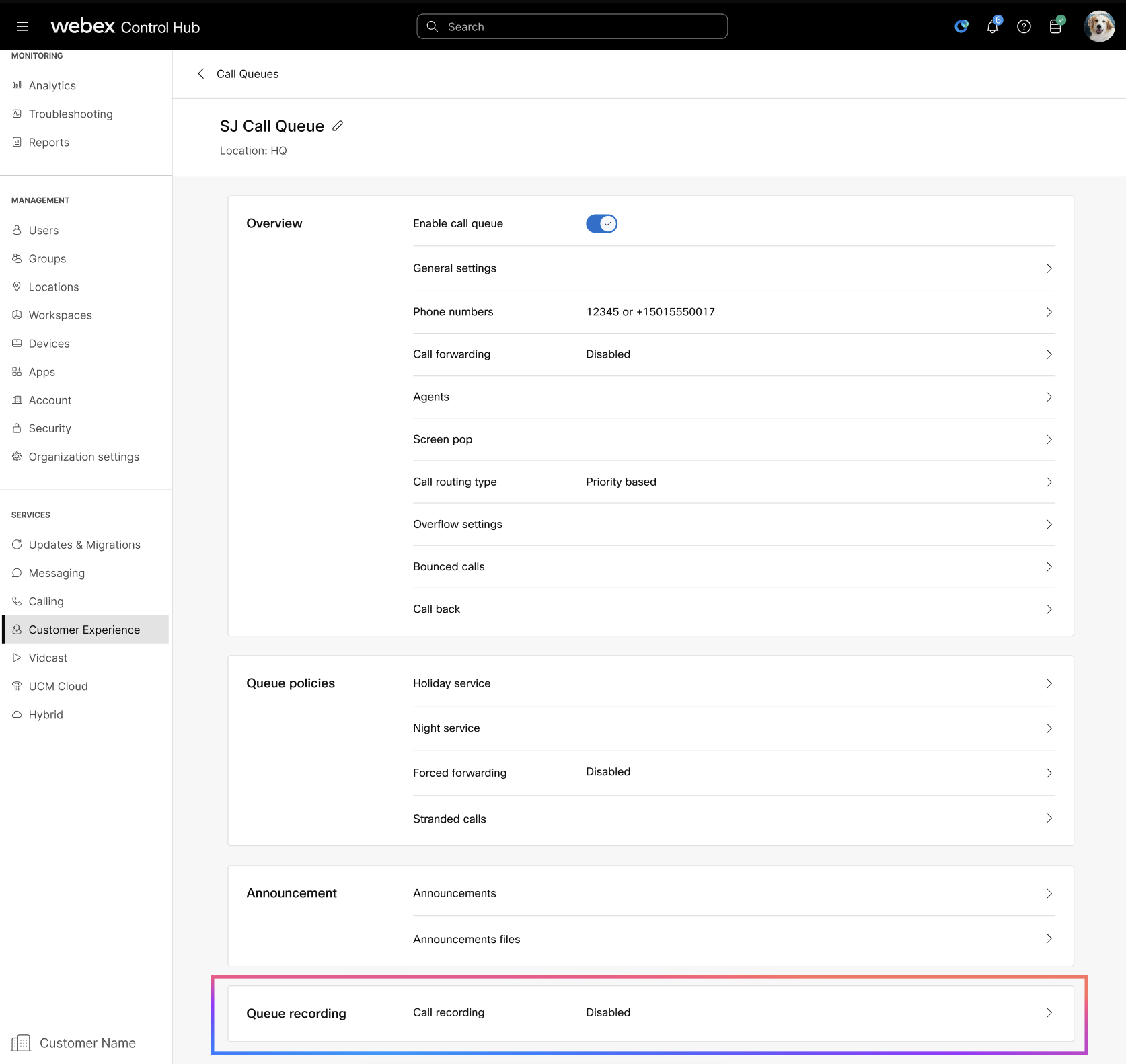
Düzenleme kuyruğu kayıtları
Çağrı kuyruğu kayıtlarını Kontrol Merkezi'nde düzenleyebilirsiniz. Bu özellik, kuruluşunuzun ihtiyaçlarını karşılamak için kayıt seçeneklerini, bildirimleri ve gelişmiş ayarları yapılandırmanıza olanak tanır.
| 1 | |
| 2 |
. |
| 3 |
Listeden bir kuyruk seçin. |
| 4 |
Sıra Kaydı bölümüne gidin ve Çağrı kaydıseçeneğine tıklayın. |
| 5 |
Çağrı kuyruğu kayıtlarını etkinleştirmek için Çağrı kaydı seçeneğini açın. |
| 6 |
Aşağıdaki kayıt seçeneklerinden birini seçin:
|
| 7 |
Aşağıdaki uyumluluk duyurusu seçeneklerinden birini seçin:
|
| 8 |
Eğer Her zaman ile seçeneğini seçtiyseniz pause/resume, ardından ' yi değiştir Pause/Resume Bildirimleri almak için işaretini açın. Şunlar arasından seçim yapabilirsiniz:
|
| 9 |
Tekrarla tonu her seçeneği, katılımcılara görüşmenin kaydedildiğini bildirmek için hatırlatıcı tonların çalma zaman aralığını ayarlamanızı sağlar. Varsayılan değer 20 saniyedir, ancak bunu 10 ile 90 saniye arasında herhangi bir değere ayarlayabilirsiniz. |
| 10 |
Çağrı kaydının dökümünü oluşturmak için Döküm Oluştur seçeneğini açın. Özet ve Eylem Maddeleri Oluştur—Kayıtlar için yapay zeka tarafından oluşturulan özetler ve eylem maddeleri oluşturmak için bu özelliği etkinleştirin. Bu, kullanıcıların görüşmedeki önemli noktaları ve takip görevlerini hızlıca gözden geçirmelerini sağlar. Bu ayar yalnızca Webex kayıtları için geçerlidir. |
| 11 |
Çağrıya ilişkin servis sağlayıcı, harici grup ve harici tanımlayıcı bilgilerini görüntülemek için Çağrı kayıt platformu bilgilerini göster seçeneğini seçin. Bu ayar yalnızca üçüncü taraf çağrı kayıt sağlayıcıları için geçerlidir.
|
| 12 |
Çağrı kaydı duyurularıaltında, seçeneklerden birini seçebilirsiniz:
|
| 13 |
Save (Kaydet) seçeneğine tıklayın. |
Erişim kuyruğu kayıtları
Control Hub üzerinden çağrı kuyruğu kayıtlarınızı kolayca bulabilir, yönetebilir ve inceleyebilirsiniz. Belirli kayıtları bulmak için arama ve filtreleme seçeneklerini kullanın.
Uyumluluk sorumlusu rolüne sahip yöneticiler kayıtları silebilir, indirebilir ve oynatabilir. Kurallara uymayanların kayıtlarını yalnızca ihlal tespit görevlileri silebilir.
| 1 | |
| 2 |
. |
| 3 |
Arama alanını kullanarak kuyruk adına göre kayıt bulabilir ve gerekirse Konum alanına göre filtreleyebilirsiniz. |
| 4 |
Arama sonuçlarını aşağıdaki alanlara göre daraltmak için Gelişmiş seçenekler seçeneğine tıklayın. Lütfen Kayıtlar deposunu seçtiğinizden emin olun.
Alternatif olarak, birden fazla kaydı seçmek için Tümünü Seç seçeneğine tıklayın. |
| 5 |
Kayıt kuyruğuna gidin ve |
| 6 |
Aşağıdaki seçeneklerden herhangi birini seçin:
|
Kuyruk temsilcilerini yönetin
Başlatılan her Webex görüşmesi için size bir işletme Arayan Hat Kimliği (CLID) verilecektir. Bu işletme CLID'si, bir sıra telefon numarası veya temsilcinin yapılandırılmış telefon numarası olabilir. Temsilci, giden aramalar için bu bilgiyi kalıcı veya geçici bir yapılandırma yoluyla sağlamayı seçebilir.
Kullanıcı için aracı ayarlarını yapılandırın.
Başlamadan önce
-
Kontrol Merkezi yöneticisi, arama yapan temsilcilerin giden aramalar için kullanacağı telefon numarasını etkinleştirir. queue/hunt grup.
-
Telefon numarasını etkinleştirdikten sonra, yönetici temsilcilerin giden telefon numarasını belirli bir şekilde ayarlayabilir. queue/hunt Kalıcı Yapılandırmaya göre grup CLID'si.
- Temsilciler ayrıca FAC kodunu kullanarak geçici bir CLID yapılandırması da ayarlayabilirler. #80 aramayı kullanmak queue/hunt Giden arama için görüntülenen CLID olarak grup telefon numarası veya #81 Giden aramalar için varsayılan arayan kimliği, CLID olarak görüntülenen telefon numarasıdır.
| 1 | |
| 2 |
Yönetime git . |
| 3 |
Temsilci ayarlarını yapılandırmak istediğiniz kullanıcıyı seçin. |
| 4 |
Arama seçeneğine tıklayın ve Temsilci Ayarları bölümüne gidin. |
| 5 |
Temsilci Arayan Kimliğiöğesine tıklayın. Temsilcinin arayan kimliğini, temsilcinin kendi arayan kimliğine veya belirli bir çağrı kuyruğuna veya arama grubuna ayarlayabilirsiniz. |
| 6 |
Aşağıdaki seçeneklerden temsilci çağrı kuyruğu veya arama grubu kimliğini yapılandırın:
|
Temsilci ekle veya düzenle
Sıradan çağrı alan kullanıcılar temsilciler olarak tanımlanmıştır. Sıraya kullanıcı ekleyebilir veya sırayı silebilirsiniz. Kullanıcılar birden fazla sıraya atanabilir.
Eğer bir lokasyon yöneticisiyseniz, atanan lokasyonunuzun dışındaki temsilciler de dahil olmak üzere, çağrı kuyruğuna atanmış tüm temsilcileri görüntüleyebilirsiniz. Atanmış tüm temsilcileri silebilir ve diğer lokasyonlardaki kullanıcılar da dahil olmak üzere istediğiniz kullanıcıları sıraya ekleyebilirsiniz. Ancak, yalnızca size atanmış konumlardaki temsilcilerin kuyruğa katılmasına veya kuyruktan çıkmasına izin verebilirsiniz. Daha fazla ayrıntı için Temsilci konum yönetimibölümüne bakın.
| 1 | |
| 2 |
. |
| 3 |
Düzenlemek istediğiniz kuyruğu listeden seçin. |
| 4 |
Genel Bakış bölümüne gidin ve Temsilcilerseçeneğine tıklayın. |
| 5 |
(İsteğe bağlı) Ajanları Atanan Beceri Seviyesi açılır listesinden becerilerine göre ekliyorsanız, ajanlar için varsayılan bir beceri seviyesi değeri seçin. Beceri düzeyini yalnızca beceri tabanlı bir rota türü seçtiğinizde atayabilirsiniz; aksi takdirde, beceri düzeyini ayarlama seçeneği görünmez. Sıraya eklenen her kullanıcıya bir beceri seviyesi (1 en yüksek beceri seviyesi, 20 en düşük beceri seviyesi) atayabilirsiniz. Varsayılan olarak, ajanlar 1 beceri seviyesiyle (En yüksek beceri seviyesi) eklenir. |
| 6 |
Açılır menüden sıraya eklemek istediğiniz kullanıcıları arayın veya seçin. Yalnızca Müşteri Desteği kullanıcılarını göster seçeneğini etkinleştirerek açılır menüde yalnızca Müşteri Desteği yetkisine sahip kullanıcıları görüntüleyebilirsiniz. |
| 7 |
(İsteğe bağlı) Aktif görüşmelerdeki temsilcilerin ek aramalar almasına izin vermek istiyorsanız [] Aktif görüşmelerdeki temsilcilerin ek aramalar almasına izin ver seçeneğini işaretleyin. |
| 8 |
(İsteğe bağlı) Temsilcilerin kuyruğa katılmasına veya ayrılmasına izin vermek istiyorsanız [] Temsilcinin kuyruğa katılmasına veya ayrılmasına izin ver seçeneğini işaretleyin. |
| 9 |
(İsteğe bağlı) Tabloda, kuyruktaki her kullanıcı için beceri seviyesi ve Katıldı seçeneğini düzenleyin. |
| 10 |
(İsteğe bağlı) Bir kullanıcıyı kaldırmak için, kullanıcının yanındaki |
| 11 |
(İsteğe bağlı) Kuyruktaki tüm kullanıcıları kaldırmak için Tümünü Kaldır seçeneğine tıklayın. |
| 12 |
Save (Kaydet) seçeneğine tıklayın. Eklenen kullanıcılardan herhangi birinin Müşteri Destek lisansına sahip olmaması durumunda Lisans ve lisans aboneliği atama sayfası görüntülenir. Müşteri Destek lisansı için temsilcilere tahsis edilecek bir abonelik seçebilir ve Lisansı ataseçeneğine tıklayabilirsiniz.
İçin 6800/7800/8800 Çoklu Platform Telefonları (MPP) serisinde, Kontrol Merkezi'ndeki cihaz ayarlarından Otomatik Çağrı Dağıtımı (ACD) tuşlarını etkinleştirebilirsiniz. Ayrıntılar için Webex Arama'da cihaz ayarlarını yapılandırma ve değiştirme bölümüne bakın. 9800 serisi masa üstü telefonlarda, bir kullanıcı sıraya eklendiğinde ACD yazılım tuşları otomatik olarak görünür. |
Temsilci kontrol panelini görüntüle
Temsilci kontrol paneli, yöneticinin tüm kuyruklardaki temsilcileri tek bir yerden görmesini sağlar. Kontrol paneli, temsilcilerin bilgilerini ve kuyruk katılımlarını gösterir. Bu, bir yöneticinin uygun kuyruk personeli atama kararları almasına ve bir temsilcinin katılım durumunu kolayca değiştirmesine olanak tanır.
| 1 | |||||||||||||||||||||
| 2 |
. | ||||||||||||||||||||
| 3 |
Görüntülenen varsayılan temsilci listesinden bir temsilci seçin veya temsilci adını, temsilciyle ilişkili birincil numarayı veya dahili numarayı arayın. Temsilci listesini kuyruklara, kuyruk konumlarına ve diğer kriterlere göre filtreleyebilirsiniz. join/unjoin durum. Varsayılan daraltılmış görünümdeki temsilci kontrol paneli şunları gösterir:
| ||||||||||||||||||||
| 4 |
Tıklamak > Temsilci detaylarını genişletmek için. Temsilci kontrol paneli şunları görüntüler:
| ||||||||||||||||||||
| 5 |
Bir aracıyı belirli bir kuyruğa eklemek veya kuyruğundan çıkarmak için geçiş yapın. | ||||||||||||||||||||
| 6 |
(İsteğe bağlı) Kapsamlı acente bilgilerini içeren bir elektronik tabloyu dışa aktarmak için CSV'yi Dışa Aktar seçeneğine tıklayın. Dışa aktarılan CSV dosyasındaki ayrıntıları bulmak için bu tabloyu kullanın.
|
Genel Bakış
Webex Müşteri Deneyimi Temelleri, Webex Contact Center çözümünün temel özelliklerini sağlar. Tüm Webex Calling profesyonel özelliklerini, Müşteri Deneyimi Temel özelliklerini ve hem temsilciler hem de gözetmenler için Webex Uygulaması aracılığıyla erişilebilen bazı ek temel özellikleri içerir. Açılır ekran, Webex Uygulamasındaki denetleyici deneyimi ve gerçek zamanlı ve geçmiş aracı ve kuyruk görünümü gibi özellikler, Müşteri Deneyimi Temel'ini Müşteri Deneyimi Temel'inden farklı kılar.
Bu teklif, düşük kaliteli profesyonel anahtar iletişim merkezi özelliklerine ihtiyaç duyan ve kapsamlı bir iletişim merkezi çözümünün gelişmiş özelliklerine ihtiyaç duymayan müşteriler için en uygundur.
Gelişmiş müşteri etkileşim özelliklerine, çok kanallı yönlendirme veya büyük ölçekli ve yüksek çağrı hacmi dağıtımlarına ihtiyaç duyan müşteriler için Webex Contact Center öneririz.
Özellikleri ve faydaları
Müşteri Deneyimi Temel Bileşenleri, tüm Müşteri Deneyimi Temel özelliklerini ve aşağıdaki ek özellikleri içerir:
- Control Hub'da yönetici yapılandırması
- Çağrı sırası yükseltmesi
- Müşteri Deneyimi Temel Bileşenleri sırası, temsilciler ve denetleyici yönetimi
- Açılır ekran yapılandırması
- Analizler
- Raporlar
- Webex Uygulamasında aracı deneyimi
- Gerçek zamanlı kuyruk görünümü
- Açılır ekran
- Webex Uygulamasında süpervizör deneyimi
- Aracı uygunluk durumu yönetimi
- Temsilci sırası katılma/ayrılma durum yönetimi
- Aracı izleme
- Gerçek zamanlı aracı ve kuyruk görünümü
- Geçmiş aracı ve kuyruk görünümü
Özelliklerin ayrıntılı karşılaştırması için Müşteri Deneyimi Temel ve Müşteri Deneyimi Temel Bileşenleri özellik karşılaştırmasına bakın.
Öneriler
Özelliklerin tam avantajından yararlanmak için aşağıdaki önerileri uygulayın:
-
Müşteri Deneyimi Temel Bileşenleri aracısı, Webex Uygulaması cep telefonunu veya masa telefonunu Müşteri Deneyimi Temel aracısı ile aynı şekilde kullanmaya devam edebilir. Ancak, gerçek zamanlı kuyruk görünümü ve gelen çağrılarda açılan ekran gibi bazı Müşteri Deneyimi Temel Bileşenleri aracı özellikleri yalnızca Webex Uygulaması masaüstü istemcisinde kullanılabilir.
-
Müşteri Deneyimi Temel Bileşenleri denetleyici deneyimi öncelikle Webex Uygulaması masaüstü istemcisi aracılığıyla sağlanır. Müşteri Deneyimi Temel Bileşenleri denetleyicisi, çevrilmiş (FAC) izleme işlevlerini Müşteri Deneyimi Temel denetleyicisiyle aynı şekilde kullanmaya devam edebilir. Ancak geçmiş aracı ve kuyruk görünümü, gerçek zamanlı aracı ve kuyruk görünümü ve aracı izleme gibi Müşteri Deneyimi Temel denetleyici özellikleri yalnızca Webex Uygulaması masaüstü istemcisinde kullanılabilir.
Sınırlamalar
- Birden fazla masaüstü uygulamasından eş zamanlı oturum açma desteklenmez.
- Çalışma alanları ve sanal hatlar, Müşteri Deneyimi Temel Bileşenleri sıralarına atanamaz.
- Bu aşamada yalnızca toplu ve Control Hub sağlama sağlanır. Genel API’ler desteklenmez.
- Müşteri Deneyimi Temel Bileşenleri özellikleri yalnızca birincil hat için geçerlidir, ancak Webex Uygulamasında yapılandırılan ikincil veya paylaşılan hatlar için geçerli değildir.
- Şu anda Müşteri Deneyimi Temelleri Hindistan için kullanılamıyor.
Müşteri Deneyimi Temel Bileşenleri deneme sürümü
Iş ortakları, lisans satın almadan önce hizmeti deneyebilmeleri için müşteriler için Müşteri Deneyimi Temel Bileşenleri denemesi başlatabilir.
Müşteri Deneyimi Temellerini denemek için bir Cisco satış temsilcisiyle iletişime geçin veya iş ortağınızla kontrol edin.
Deneme sürümünü kullanırken dikkat etmeniz gereken birkaç sınırlama:
- Müşteri Deneyimi Temel çağrı sırasını Müşteri Deneyimi Temel sırasına yükseltemezsiniz.
- Müşteri Deneyimi Temel Bileşenleri kuyruğuna yalnızca lisanslı kullanıcıları atayabilirsiniz.
Webex deneme sürümleri hakkında daha fazla bilgi için bkz. Webex Partner Hub’da Webex Kurumsal Deneme Sürümü Başlatma ve Yönetme.
Satın alma lisansı
Iş ortakları, Cisco Collaboration Flex Plan 3.0 veya yeni bir aboneliğin parçası olarak Cisco Commerce Workspace'teki (CCW) bir Hizmet Sağlayıcısı aracılığıyla veya mevcut bir abonelik için değişiklik emri olarak Müşteri Deneyimi Temel Bilgilerini sipariş edebilir. Müşteri Deneyimi Temel lisansı, bir Webex Calling profesyonel lisansı içerir.
Daha fazla ayrıntı için Webex Müşteri Deneyimi Temel Bileşenleri Sipariş Kılavuzu’na bakın.
Analizler
You can use analytics to evaluate the queue status, queue agent status, and live queue status. The queue data is batch processed each day, and is made available within 24 hours, and metrics are available by 1:00 PM GMT the next day. The amount of data you have access to depend on the type of customer you are. Standart müşteriysiniz, 3 aylık verilere erişebilirsiniz. Pro Pack müşterisiysiniz, 13 aylık verilere erişebilirsiniz.
To view queue analytics, go to .
Nasıl yapıldığını görmek istiyor musunuz? Watch this video demonstration for an overview of Customer Experience Essentials queue analytics.
Pano ipuçları
Zaman dönemi ayarla
Zaman içinde etkileşimi takip etmek ve kullanım eğilimlerini göz atarak bazı çizelgeleri saatlik, günlük, haftalık veya aylık zaman ölçeğinde görüntüebilirsiniz. Bu, gelen çağrıların çağrı kuyruklarında nasıl ele alınğa dair güçlü bilgiler sunar.
Genel filtreler
Pano güçlü filtreleme araçları içeriyor. Hangi verileri görmek istediğinizi seçmek için Filtreler çubuğuna tıklayın. Seçilen filtreler tüm grafiklere otomatik olarak uygulanır. You can filter by specific call queues, locations, and Supervisors.
The Supervisors filter is applicable only to Call Queue Agent Stats.
Verileri veya çizelgeleri dışa aktar
Herhangi bir grafiği veya ayrıntı görünümünü dışa aktarabilirsiniz. Grafiğin/listenin sağ üst tarafından Daha Fazla düğmesine tıklayın ve indirmenizin dosya biçimini seçin (grafik veya liste olup olmadığınıza bağlı olarak PDF, PNG veya CSV).
Dosya indirmeyi mevcut filtreler ile birleştirin, kolayca kuruluş çağrı kuyrukları hakkında yararlı raporlar üretebilirsiniz.
Queue and agent analytics
Apg
KIP'ler, seçtiğiniz tarih aralığında çağrı kuyruklarında gelen çağrıların hızlı bir üst düzey durumunu size göstermek için sayfanın en üstünde kullanılabilir. Mevcut KIP'ler:
- Total answered calls—Total number of calls that agents answered. Yüzde, seçilen tarih aralığına ait geçmiş verileri karşılaştırarak zaman içindeki değer değişimini gösterir.
- Total abandoned calls—Total number of calls where the caller hung up or left a message before an agent became available. Yüzde, seçilen tarih aralığına ait geçmiş verileri karşılaştırarak zaman içindeki değer değişimini gösterir.
- Percentage of abandoned calls—Percentage of calls where the caller hung up or left a message before an agent became available. Yüzde, seçilen tarih aralığına ait geçmiş verileri karşılaştırarak zaman içindeki değer değişimini gösterir.
- Avg wait time—Average time that callers spent waiting for the next available agent to answer the call. Yüzde, seçilen tarih aralığına ait geçmiş verileri karşılaştırarak zaman içindeki değer değişimini gösterir.
Çağrı sıraları ve eğilim için gelen çağrılar
Bu grafik, gelen çağrıların çağrı sırası veri istatistiklerinin dökümünü gösterir. Bu grafiği kullanarak, çağrı sıralarının organizasyonunıza gelen tüm çağrıları nasıl işleyeni olduğunu görmek için kullanabilirsiniz.
Avg call queue time per call and trend
Bu grafik, gelen çağrılardan ortalama vazgeçilmiş ortalama bekleme dakikaları arasında bir döküm gösterir. Bu grafiği kullanarak, arayanların çağrıyı telefon numarasına eklemeden veya bir aracıya aktarmeden önce ne kadar beklemesi gerek olduğunu görmek için kullanabilirsiniz. Ortalama dakikalar şu şekilde hesaplanır:
- Avg. abandoned time—Average call time that the callers spent waiting for an agent before hanging up or selecting the option to leave a message.
- Avg. wait time—Average time that callers spend waiting for the next available agent to answer the call.
Çağrıların durumuna göre en iyi 25 çağrı kuyruğu
Bu tabloda, en çok çağrıyı belirli bir durumla en iyi 25 çağrı sırası gösterir. Kullanılabilir çağrıların durumları şöyledir:
- Answered calls—Number of calls answered by agents.
- % of answered calls—Percentage of calls answered by agents.
- Abandoned calls—Number of calls where the caller hung up or left a message before an agent became available.
- % of abandoned calls—Percentage of calls where the caller hung up or left a message before an agent became available.
- Overflows - Busy—Number of calls that overflowed to a different call queue because the queue limit was met.
- Overflows - Timed out—Number of calls that overflowed to a different call queue because the wait time exceeded the maximum configured limit.
- Calls transferred—Number of calls that were transferred out of the queue.
Top 25 call queues by avg wait and abandoned time
This table shows the top 25 call queues with the highest average wait and abandoned times from incoming calls. Average time are calculated as:
- Avg abandoned time—Average call time that the callers spent waiting for an agent before hanging up or selecting the option to leave a message.
- Avg wait time—Average call time that callers spend waiting for the next available agent to answer the call.
Çağrı sırası istatistikleri
Bu tabloda, organizasyonda ayarlanmış çağrı sıralarının ayrıntıları ve ayrıntıları ve açık bir şekilde yer almaktadır. Çağrı kuyruklarında gelen çağrıların sayısını ve bu çağrıların durumunu görmek için bu tabloyu kullanabilirsiniz. Tablodaki arama çubuğunu kullanarak belirli çağrı kuyruklarını, konumları, telefon numaralarını ve dahili numaraları da arayabilirsiniz. Kullanılabilir ayrıntılar şu şekildedir:
- Call queue—Name of the call queue.
- Location—Location assigned to the call queue.
- Phone No.—Phone number assigned to the call queue.
- Extension—Extension number assigned to the call queue.
- Total hold time—Total time that calls were placed on hold by agents.
- Avg hold time—Average time that calls were placed on hold by agents.
- Total talk time—Total time that agents were actively talking on calls.
- Avg talk time—Average time that agents were actively talking on calls.
- Total handle time—Total time that agents spent handling calls. Handle time is calculated as Total talk time + Total hold time = Total handle time.
- Avg handle time—Average time that agents spent handling calls.
- Total wait time—Total time that callers spent waiting for the next available agent to answer the call.
- Avg wait time—Average time that callers spent waiting for the next available agent to answer the call.
- Calls answered—Number of calls answered by agents.
- % Answered calls—Percentage of calls answered by agents.
- Calls abandoned—Number of calls where the caller hung up or left a message before an agent became available.
- % Abandoned calls—Percentage of calls where the caller hung up or left a message before an agent became available.
- Avg abandoned time—Average time where callers hung up or left a message before an agent became available.
- Abandoned time—Time where callers hung up or left a message before an agent became available.
- Total calls—Total number of incoming calls.
- Overflow - Busy—Number of calls that overflowed because the queue limit was met.
- Overflow - Timed out—Number of calls that overflowed because the wait time exceeded the maximum limit.
- Calls transferred—Number of calls that were transferred out of the queue.
- Avg. no. of agents assigned—Average number of agents assigned to call queues.
- Avg. no. of agents handling calls—Average number of agents that actively handled calls.
Apg
KIP'ler, aracıların seçtiğiniz tarih aralığında ele alınan çağrılar hakkında size ayrıntıları göstermek için sayfanın en üstünde kullanılabilir. Mevcut KIP'ler:
- Total answered calls—Total number of presented calls that were answered by agents. Yüzde, seçilen tarih aralığına ait geçmiş verileri karşılaştırarak zaman içindeki değer değişimini gösterir.
- Total bounced calls—Total number of calls that were presented to an agent but weren't answered. Yüzde, seçilen tarih aralığına ait geçmiş verileri karşılaştırarak zaman içindeki değer değişimini gösterir.
- Avg. handle time—Average time that agents spend on handling calls. Yüzde, seçilen tarih aralığına ait geçmiş verileri karşılaştırarak zaman içindeki değer değişimini gösterir.
Avg agent call time per call and trend
Bu grafik, her bir çağrının çağrı durumuna göre ortalama olarak ne kadar süreyle devam etti olduğunu gösterir. Arayanların gereken yardımı zamanında almalarını görmek için bu grafiği kullanabilirsiniz.
Aracılara çağrı durumuna göre gelen çağrılar
Bu grafik, çağrı durumuna göre aracılara gelen çağrıların dökümünü gösterir. Bu grafik, her zamanki gibi daha fazla geri gelen çağrı olup, görmek için yardımcı olabilir.
Active agents trending
This chart shows a trend of active agents during certain date ranges. You can compare the numbers of agents in this chart with another chart, such as with Incoming calls to agents by call status, to see if there are enough agents to handle the number of calls.
Yanıtlara ve geri dönen çağrılara göre en iyi 25 aracı
Bu tabloda en çok yanıtsız veya geri gelen çağrılara sahip en iyi 25 aracı gösterir.
Top 25 agents by avg talk and avg held time
Bu tabloda, en yüksek ortalama konuşma veya tutma dakikası olan en iyi 25 aracı gösterir.
Çağrı sırası aracıları
Bu tabloda, organizasyon sırasında çağrı sırasına atanan tüm aracıların ayrıntıları ve açık bir tablodur. Bu tabloyu kullanarak, hangi aracının arama istatistikleriyle ilgili en fazla arama ve bilgiye sahip olduğunu görebilirsiniz. Tabloda arama çubuğunu kullanarak belirli aracı veya çalışma alanı adlarını, çağrı kuyruklarını ve konumları da arayabilirsiniz. Kullanılabilir ayrıntılar şu şekildedir:
- Agent name—Name of the agent or workspace.
- Call queue—Name of the call queue.
- Location—Location assigned to the call queue.
- Total answered calls—Number of calls that were presented to the agent and answered by them.
- Bounced calls—Number of calls that were presented to the agent but went unanswered.
- Total presented calls—Number of inbound calls to the agent that were distributed by the call queue.
- Total talk time—Total time that an agent spent actively talking on calls.
- Avg. talk time—Average time that an agent spent actively talking on calls.
- Total hold time—Total time that an agent put calls on hold.
- Avg. hold time—Average time that an agent put calls on hold.
- Total handle time—Total time that an agent spent handling calls. Handle minutes are calculated as Total talk time + Total hold time = Total handle time.
- Avg. handle time—Average time that an agent spent handling calls.
Apg
KIP'ler, sayfanın en üstünde, tüm geçerli gelen çağrıları ve bu çağrıların durumlarının, kuyrukları veya kuyrukları izlemenizi izlemek için gerçek zamanlı. Mevcut KIP'ler:
- Active calls—Shows the number of calls where agents are talking to callers.
- Calls waiting—Shows the number of calls that are waiting for the next available agent to answer.
- Held calls—Shows the number of calls that agents placed on hold.
Canlı çağrı sırası istatistikleri
Bu tabloda, organizasyonda ayarlanmış tüm çağrı sıralarının ayrıntıları ve ayrıntıları ve açık bir şekilde yer almaktadır. Bu tabloyu, hangi telefon görüşmelerinin en çağrı sırası olduğunu görmek ve gerektiğinde aracıların sayısını ayarlamak için kullanabilirsiniz. Tablodaki arama çubuğunu kullanarak belirli çağrı kuyruklarını, konumları, telefon numaralarını ve dahili numaraları da arayabilirsiniz. Kullanılabilir ayrıntılar şu şekildedir:
- Call queue—The name of the call queue.
- Location—The location assigned to the call queue.
- Phone no.—The phone number assigned to the call queue.
- Extension—The extension assigned to the call queue.
- Active calls—The number of calls where agents are talking to callers.
- Held calls—The number of calls that agents have placed on hold.
- Calls waiting—The number of calls that are waiting for the next available agent.
Supervisor desktop
As a supervisor in Customer Experience Essentials, you have access to the following charts in Webex App.
Apg
KPIs are available at the top of the page to show you details about how agents are handling calls. The KPIS available are:
- Connected counts—Number of connected calls answered by agents over the selected date range.
- Avg. handle time—Average amount of time that agents spent handling calls over the selected date range.
- Avg. inbound connected time—Average amount of time that agents spent connected with calls over the selected date range.
- Avg. inbound hold time—Average amount of time that agents put an inbound call on hold over the selected date range.
Avg. agent connected time per connection trend
This chart shows a trend of inbound status times of agents per connection over the selected date range. This chart helps you see if hold times are increasing over time because there aren't enough agents or if calls are getting answered in a timely manner.
Avg. inbound connected time by agents
This chart shows the agents with the longest average inbound connected times in ascending or descending order over the selected date range. You can use this chart to see if there are any outliers in how long calls can take.
Avg. inbound hold time by agents
This chart shows the agents with the longest average inbound hold times in ascending or descending order over the selected date range. You can use this chart to see if more agents are needed in a specific call queue if calls are getting put on hold for longer than average.
Contact queue agents
This table shows details of the agents that have been assigned to call queues in your organization. Bu tabloyu kullanarak, hangi aracının arama istatistikleriyle ilgili en fazla arama ve bilgiye sahip olduğunu görebilirsiniz. Kullanılabilir ayrıntılar şu şekildedir:
- Agent name—Name of the agent.
- Queue name—Name of the call queue.
- Location—Location assigned to the call queue.
- Connected count—Number of calls that the agent answered.
- Total presented calls—Number of inbound calls to the agent that were distributed by the call queue.
- Connection duration—Amount of time that the agent spent on connected calls.
- Avg. inbound connect time—Average amount of time that the agent spent connected with calls.
- Hold duration—Amount of time that callers were put on hold.
- Avg. inbound hold time—Average amount of time that the agent put calls on hold.
- Total handle time—Total time that an agent spent handling calls. Handle time is calculated as Hold duration + Connected duration = Total handle time.
- Avg. handle time—Average time that an agent spent handling calls.
Apg
KPIs are available at the top of the page to show you the high-level status of call queues. Mevcut KIP'ler:
- Answered—Number of calls that agents answered over the selected date range.
- Abandoned—Number of calls where the caller hung up or left a message before an agent became available over the selected date range.
- Avg. hold time—Average time that agents put callers on hold over the selected date rage.
- Avg. queue wait time—Average time that callers spent waiting for the next available agent to answer the call over the selected date range.
Incoming calls for queues and trend
These charts categorize incoming calls based on their statues. You can use this chart to get a general overview of how call queues are performing.
Avg. queue wait time per call
This chart shows the call queue with the longest average wait time per call by ascending or descending order over the selected date range. You can use this chart to see which call queue needs more agents assigned to it to help reduce the wait time.
Avg. queue hold time per call
This chart shows the call queue with the longest average hold time per call by ascending or descending order over the selected date range. You can use this chart to see when callers were put on hold for longer than average.
Queue details
This table shows details about call queues that have been set up in your organization. You can use this chart to see how agents in each call queue are performing. Kullanılabilir ayrıntılar şu şekildedir:
- Queue name—Name of the call queue.
- Hold duration—Amount of time that callers were put on hold.
- Avg hold time—Average amount of time per call that callers were put on hold.
- Connected duration—Amount of time that callers talked to agents.
- Inbound avg. connected duration—Average amount of time per call that callers talked to agents.
- Handle time—Amount of time that agents spend handling calls. Handle time is calculated as Hold duration + Connected duration = Handle time.
- Avg. handle time—Average amount of time that agents spent handling calls.
- Queue time—Amount of time that callers spent waiting for the next available agent to answer the call.
- Avg. queue wait time—Average time that callers spent waiting for the next available agent to answer the call.
- Answered—Number of calls answered by agents.
- Abandoned—Number of calls where callers hung up or left a message before an agent became available.
- Total calls—Total number of incoming calls.
Live contacts in queue trend
This chart shows how many callers are currently waiting in a queue. You can use this chart to see when the peak calling times are so that you can adjust call queues or reassign agents as needed.
Canlı sıra istatistikleri
This table shows details of agent statuses and the number of contacts waiting in queues. You can use this table to see if you need to adjust the number of agents in certain queues. Kullanılabilir ayrıntılar şu şekildedir:
- Queue name—Name assigned to the call queue.
- Contacts currently in queue—Number of callers that are waiting for an agent to be available.
- Total agents—Number of agents assigned to the call queue.
- Agents staffed—Number of agents that are currently working in the call queue.
- Agents idle—Number of agents that aren't on a call.
- Agents unavailable—Number of agents that are on a call.
Agent desktop
Queue realtime
Live contacts in queue trend
This chart shows how many callers are currently waiting in a queue. You can use this chart to see when the peak calling times are so that you can adjust call queues or reassign agents as needed.
Canlı sıra istatistikleri
This table shows details of agent statuses and the number of contacts waiting in queues. You can use this table to see if you need to adjust the number of agents in certain queues. Kullanılabilir ayrıntılar şu şekildedir:
- Queue name—Name assigned to the call queue.
- Contacts currently in queue—Number of callers that are waiting for an agent to be available.
- Total agents—Number of agents assigned to the call queue.
- Agents staffed—Number of agents that are currently working in the call queue.
- Agents idle—Number of agents that aren't on a call.
- Agents unavailable—Number of agents that are on a call.
Raporlar
Çağrı sırası raporlarını, çağrı sırasına ulaşan tüm gelen çağrılarla ilgili ayrıntılarla görüntüleyebilir ve ayrıca sıra ve temsilci istatistiklerini görüntüleyebilirsiniz.
Raporlara .
Sıra istatistikleri
Kuruluşunuzda ayarlanan çağrı sıralarının ayrıntılarını sağlar. Bu raporu kullanarak, çağrı sıralarına gelen çağrıların sayısını ve bu çağrıların durumunu görebilirsiniz.
| Sütun adı | Açıklama |
|---|---|
| Çağrı Sırası | Çağrı sırasının adı. |
| Konum | Çağrı sırasına atanan konum. |
| Telefon NO. | Çağrı sırasına atanan telefon numarası. |
| Uzantı | Çağrı sırasına atanan dahili numara. |
| Toplam Bekleme Süresi | Çağrıların temsilciler tarafından beklemeye alındığı toplam süre. |
| Ort Bekletme Süresi | Çağrıların temsilciler tarafından beklemeye alındığı ortalama süre. |
| Toplam Konuşma Süresi | Temsilcilerin çağrılarda aktif olarak konuştuğu toplam süre. |
| Ort Konuşma Süresi | Temsilcilerin çağrılarda aktif olarak konuştuğu ortalama süre. |
| Toplam Işleme Süresi | Temsilcilerin çağrıları işlemek için harcadığı toplam süre. Işleme süresi, Toplam konuşma süresi + Toplam tutma süresi = Toplam işleme süresi olarak hesaplanır. |
| Ort Işleme Süresi | Temsilcilerin çağrıları işleyerek harcadığı ortalama süre. |
| Toplam Bekleme Süresi | Arayanların, bir sonraki uygun temsilcinin çağrıyı yanıtlaması için bekledikleri toplam süre. |
| Ort Bekleme Süresi | Arayanların, bir sonraki uygun temsilcinin çağrıyı yanıtlaması için bekledikleri ortalama süre. |
| Cevaplanan Çağrılar | Temsilciler tarafından yanıtlanan çağrıların sayısı. |
| % Cevaplanan Çağrı | Aracılar tarafından yanıt edilen çağrıların yüzdesi. |
| Terk Edilen Çağrılar | Bir temsilci müsait olmadan önce arayanın telefonu kapattığı veya mesaj bıraktığı çağrıların sayısı. |
| % Terk Edilen Çağrı | Bir temsilci müsait olmadan önce arayanın telefonu kapattığı veya mesaj bıraktığı çağrıların yüzdesi. |
| Ort Terk Edilen Zaman | Arayanların bir temsilci müsait olmadan önce telefonu kapattıkları veya mesaj bıraktıkları ortalama süre. |
| Toplam Terk Edilen Süre | Bir temsilci uygun hale gelmeden önce arayanların kapatıldığı veya mesaj bıraktığı saat. |
| Toplam Çağrı Sayısı | Toplam gelen çağrı sayısı. |
| Çağrılar Taştı | Sıra sınırı karşılandığından taşan çağrıların sayısı. |
| Çağrılar Zaman Aşımına Uğradı | Bekleme süresi maksimum sınırı aştığı için zaman aşımına uğrayan çağrı sayısı. |
| Aktarılan Çağrılar | Sıra dışına aktarılan çağrıların sayısı. |
| Atanan Temsilcilerin Ort Sayısı | Çağrı sıralarına atanan ortalama temsilci sayısı. |
| Çağrıları Işleyen Temsilcilerin Ort Sayısı | Çağrıları aktif olarak işleyen ortalama temsilci sayısı. |
Sıra temsilcisi istatistikleri
Kuruluşunuzdaki çağrı sıralarına atanan tüm aracıların ayrıntılarını sağlar. Bu raporu kullanarak hangi temsilcinin en çok çağrıyı ve çağrı istatistikleri hakkında bilgiyi aldığını görebilirsiniz.
| Sütun adı | Açıklama |
|---|---|
| Aracı Adı/Çalışma Alanı Adı | Aracının veya çalışma alanının adı. |
| Çağrı Sırası | Çağrı sırasının adı. |
| Konum | Çağrı sırasına atanan konum. |
| Toplam Cevaplanan Çağrı | Temsilciye sunulan ve onlar tarafından yanıtlanan çağrıların sayısı. |
| Geri Döndürülen Çağrılar | Temsilciye sunulan ancak yanıtlanmayan çağrıların sayısı. |
| Toplam Sunulan Çağrı | Çağrı sırası tarafından dağıtılan temsilciye yapılan gelen çağrıların sayısı. |
| Toplam Konuşma Süresi | Bir temsilcinin çağrılarda aktif olarak konuşarak geçirdiği toplam süre. |
| Ort Konuşma Süresi | Bir temsilcinin çağrılarda aktif olarak konuşarak geçirdiği ortalama süre. |
| Toplam Bekleme Süresi | Bir temsilcinin çağrıları beklemeye aldığı toplam süre. |
| Ort Bekletme Süresi | Bir temsilcinin çağrıları beklemeye aldığı ortalama süre. |
| Toplam Işleme Süresi | Bir temsilcinin çağrıları işlemek için harcadığı toplam süre. Işleme dakikaları Toplam konuşma süresi + Toplam bekletme süresi = Toplam işleme süresi olarak hesaplanır. |
| Ort Işleme Süresi | Bir temsilcinin çağrıları işlemek için harcadığı ortalama süre. |
Diğer hizmet rapor şablonları, özel şablonlar ve raporları yönetme hakkında daha fazla ayrıntı için bkz. Bulut Iş Birliği Portföyünüz Için Raporlar.
Webex Uygulamasındaki Aracı ve Denetleyici deneyimi
Webex Uygulamasındaki aracı deneyimi
Temsilciler, Webex Uygulamasını kullanarak uygunluk durumlarını ayarlayabilir, sıralara katılabilir/katılmayı kaldırabilir, giden çağrılar yapabilir, konferans çağrıları yapabilir, ekran pencerelerini görüntüleyebilir, gerçek zamanlı sıraları görüntüleyebilir vb.
Daha fazla ayrıntı için bkz. Temsilciler için Webex Müşteri Deneyimi Temellerini Kullanmaya Başlama.
Webex Uygulamasında Denetleyici deneyimi
Denetleyiciler, Webex Uygulamasını kullanarak aracı uygunluk durumunu yönetebilir/değiştirebilir, aracı kuyruğuna katılma/katılma durumunu yönetebilir, aracıyı izleyebilir, aracı olarak oturum açabilir, gerçek zamanlı aracı ve kuyruğu görüntüleyebilir, geçmiş aracıyı ve kuyruğu görüntüleyebilir vb.
Daha fazla ayrıntı için bkz. Süpervizörler için Webex Müşteri Deneyimi Temellerini Kullanmaya Başlama.
Çoklu çağrı penceresi
Webex Uygulamasındaki muti çağrı penceresi seçeneği, kullanıcıların çağrı durumunu hızlı bir şekilde görmesini ve çağrıları sonlandırma, çağrıları yanıtlama, aktarma, bekletme gibi bazı yaygın çağrı özelliklerine kolayca erişmesini sağlar.
Daha fazla ayrıntı için bkz. Tüm telefon çağrılarınızı tek bir yerden yönetme.
Kullanıcılara Müşteri Deneyimi Temel Bileşenleri lisansı atama
Başlamadan önce
Bir kullanıcıya hem Webex Calling standart lisansı hem de Müşteri Deneyimi Temel lisansı atayamazsınız.
Kuruluşunuza yeni kullanıcılar eklemek ve bunlara lisans atamak isterseniz bkz. Kullanıcıları Control Hub’a manuel olarak ekleme ve Control Hub’da CSV şablonuyla birden fazla kullanıcı ekleme.
Mevcut kullanıcılara lisans atamak isterseniz aşağıdaki yöntemlerden birini gerçekleştirin:
| 1 |
Control Hub'da oturum açın ve ilgili yollara gidin:
|
| 2 |
Müşteri Deneyimi ’ni ve Temeller’i seçin. |
| 3 |
Kaydet seçeneğine tıklayın. |
| 1 |
Control Hub’da oturum açın ve bölümüne gidin. |
| 2 |
'e tıklayın. Elektronik tablo indiriliyor. |
| 3 |
Elektronik tabloda, hizmeti atamak için Müşteri Deneyimi Temelleri sütunlarının altında TRUE değerini girin. |
| 4 |
CSV dosyasını kaydettikten sonra Bir dosya seç öğesine tıklayın, değiştirdiğiniz dosyayı seçin ve ardından Aç öğesine tıklayın. |
| 5 |
Yükle’ye tıklayın. Görevinizin ilerlemesini gözden geçirmek için kısmına gidin. |
Müşteri Deneyimi Temel Temellerinden Müşteri Deneyimi Temellerine çağrı sırasını yükseltme
Kuruluşunuz bir Müşteri Deneyimi Temel Bileşenleri lisansı satın almışsa ve mevcut temel çağrı sırasını Müşteri Deneyimi Temel Bileşenleri sırasına taşımak istiyorsa, bunu Control Hub’dan zahmetsizce yapabilirsiniz. Sıranın yükseltilmesi, atanan temsilcileri ve denetleyicileri ve sıranın mevcut ayarlarını muhafaza eder.
Çağrı sırasını yükseltme
Başlamadan önce
| 1 |
Control Hub’da oturum açın ve . |
| 2 |
Yükseltmek istediğiniz çağrı sırasının |
| 3 |
Sıra bilgisini gözden geçirin ve Ileri'ye tıklayın. Müşteri Deneyimi Temel’ten alınan ağırlıklı yönlendirme düzeni, Müşteri Deneyimi Temel Bileşenleri’nde ve Yukarıdan Aşağıya varsayılanlarında desteklenmez. Yükseltmeden sonra diğer yönlendirme türlerine geçebilirsiniz. |
| 4 |
Aracılara tahsis etmek için Müşteri Deneyimi Temelleri lisansı için bir abonelik seçin ve Ileri'ye tıklayın. Bu bölüm, tüm aracıların daha önce Müşteri Deneyimi Temel Bileşenleri lisansıyla atanmış olması durumunda görünmez.
|
| 5 |
Sanal hat ve çalışma alanı ayrıntılarını gözden geçirin ve Sanal hat ve çalışma alanı olmadan yükseltmeye devam et öğesini kontrol edin ve Ileri seçeneğine tıklayın. Çağrı sırasına atanan sanal hattınız veya çalışma alanınız yoksa bu bölüm görünmez.
|
| 6 |
Upgrade düğmesine tıklayın. Yükseltme işlemini görev yöneticisinde gözden geçirebilirsiniz.
Yükseltme başarılı olduktan sonra, yükseltilmiş kuyruğu görüntülemek için bölümüne gidin.
|
Kuyruk oluştur ve yönet
Queue routes callers to agents who can help with a particular issue or question. Çağrılar, sıradaki temsilcilere tek tek dağıtılır. Queues temporarily hold calls when all agents assigned to receive calls from the queue are unavailable. When agents become available, the queued calls are routed according to the call routing settings you've determined for the queue.
Create a queue
Başlamadan önce
| 1 |
Sign in to Control Hub, and go to . | |||||||||||||||||||||||||||
| 2 |
Click. | |||||||||||||||||||||||||||
| 3 |
Temel bilgiler sayfasına aşağıdaki bilgileri girin ve İleri seçeneğine tıklayın.
| |||||||||||||||||||||||||||
| 4 |
Çağrı Yönlendirme sayfasında, aşağıdaki seçeneklerden birini seçin ve İleri düğmesine tıklayın.
The following table shows the maximum number of agents that you can allocate for each call routing type.
By default, the calls aren’t routed to agents when they are in Wrapping Up state. | |||||||||||||||||||||||||||
| 5 |
On the Queue Settings page, configure the screen pop, overflow settings, and notification tone for agents, and then click Next.
| |||||||||||||||||||||||||||
| 6 |
On the Announcements page, determine the messages and music that callers hear while waiting in the queue, and click Next. Enable any of the following options:
| |||||||||||||||||||||||||||
| 7 |
On the Select Agents page, search and select the users to add to the queue, and click Next. You can enable the Show Customer Experience users Only toggle to view only the Customer Experience Essentials entitled users in the drop-down. If you've selected a skill based routing type, you get a Assigned Skill Level drop-down list from which you can select the skill level value for the users. You can assign a skill level (1 being the highest skill level and 20 being the lowest skill level) to each user added to the queue. By default, the agents are added with skill level 1 (Highest skill level). Depending on the call routing option that you chose previously, you may need to add extra information such as for circular or top-down call routing, drag and drop users in the order of their queue position. You can also select the following options:
| |||||||||||||||||||||||||||
| 8 |
On the Assign license page, choose the subscription for Customer Experience Essentials license to assign to the users and click Next. This page doesn't appear if all the added users are already assigned with the Customer Experience Essentials license.
| |||||||||||||||||||||||||||
| 9 |
On the Review page, review your queue settings to make sure you've entered the correct details. | |||||||||||||||||||||||||||
| 10 |
Click Add queue and Done to add your queue. On creating a queue, you can enable or disable the queue using the toggle beside Enable Queue in the side panel. Toggling off the Enable Queue in the side panel disables all new calls to the queue and presents a busy status to the caller. Also, it resets the call routing type allocation for the next agent, for example, circular routing will default to the first agent in the list. | |||||||||||||||||||||||||||
Create queues in bulk
You can add and manage queues in bulk using a queue CSV. The section cover the specific fields and values needed for the CSV upload of queues.
Başlamadan önce
-
Before uploading your queue CSV, make sure to read Bulk provisioning Webex Calling elements using CSV to understand the CSV conventions.
-
You can either export your current queues, which allows you to add, delete, or modify your existing data set, or you can export a sample set of queues. Dosya, değiştirildikten sonra toplu özelliklerle karşıya yüklenebilir.
Exporting CSV file into ZIP file format: Verileri bir CSV dosyasına aktarırken kayıt sayısı 1000’i aşabilir. In such cases, the ZIP file is downloaded, where the ZIP file contains the full set of record(s) in a single CSV file. A separate folder containing all the data is broken down into multiple CSV files with less than 1000 records. Bu dosyalar, yöneticilerin güncellemeleri ve yüklemeleri hızlı bir şekilde içe aktarmaları için oluşturulur.
-
It's important to know the mandatory and optional columns, and information that you’ll need to provide when filling out the CVS template. The specific fields for the queue CSV are found in the table below.
-
Maksimum satır miktarı 1.000’dir (üstbilgi dahil değildir).
-
Her satır en fazla 50 temsilci içerebilir. See Add or edit more than 50 agents at a time section for more information.
Bulk add queues
| 1 |
Sign in to Control Hub, and go to . |
| 2 |
Click . |
| 3 |
Select a location for the queues you'd like to add. |
| 4 |
.csv şablonu indir öğesine tıklayın. |
| 5 |
Elektronik tabloyu doldurun. |
| 6 |
CSV dosyasını sürükle-bırak yoluyla veya Dosya Seç düğmesine tıklayarak yükleyin. |
| 7 |
Yükle düğmesine tıklayın. Başarıyla yüklendikten sonra, değişikliklerin durumunu görüntülemek için Ayrıntılar için Görevler Sayfasına Bak öğesine tıklayabilirsiniz. |
Bulk edit queues
To modify queues in bulk, you can simply download the current CSV data and make the necessary changes to the spreadsheet.
Call forwarding settings for a queue can’t be modified in bulk. To edit call forwarding for a queue, see Edit call forwarding settings section.
| 1 |
Sign in to Control Hub, and go to . |
| 2 |
Click . |
| 3 |
Select a location for the queues you’d like to modify. |
| 4 |
Verileri indir seçeneğine tıklayın. If the data for the queues you’ve selected exceeds the maximum (more than 10,000 rows for each CSV), you receive a zipped file with multiple CSV files included. |
| 5 |
Elektronik tabloda gerekli değişiklikleri yapın. |
| 6 |
Değiştirilen CSV dosyasını sürükle-bırak yoluyla veya Dosya Seç düğmesine tıklayarak yükleyin. |
| 7 |
Yükle düğmesine tıklayın. Başarıyla yüklendikten sonra, değişikliklerin durumunu görüntülemek için Ayrıntılar için Görevler Sayfasına Bak öğesine tıklayabilirsiniz. |
CSV’nizi hazırlama
Use this table to see what fields are mandatory or optional, and what you need to determine when adding or editing queues in bulk.
Sütunlar zorunlu veya isteğe bağlı alanlardır. This varies depending on whether you’re using the CSV to add a new queue or edit an existing queue.
|
Sütun |
Zorunlu veya isteğe bağlı (Add a queue) |
Zorunlu veya isteğe bağlı (Edit a queue) |
Açıklama |
Desteklenen değerler |
|---|---|---|---|---|
|
Ad |
Zorunlu |
Zorunlu |
Enter the name of the queue. Queue names within the same location need to be uniquely identifiable. If the queues are in different locations, they can have the same queue name. |
Örnek: San Jose Queue Karakter uzunluğu: 1-30 |
|
Telefon Numarası |
Zorunlu (dahili telefon boş bırakılırsa) |
İsteğe bağlı |
Enter the queue phone number. Bir telefon numaranız veya dahili numaranız olmalıdır. |
CSV içe aktarma için yalnızca E.164 numaralarına izin verilir. Example: +12815550100 Telefon numarası Control Hub’da Numaralar sekmesinde olmalıdır. |
|
Uzantı |
Mandatory (if the phone number is left blank) |
İsteğe Bağlı |
Enter the queue extension. Bir telefon numaranız veya dahili numaranız olmalıdır. |
Two to ten digit extension. 00-999999 |
|
Konum |
Zorunlu |
Zorunlu |
Enter the location to assign this queue. |
Örnek: San Jose Konum, Control Hub’da Konum sekmesinde olmalıdır. |
|
Arayan Kimliği İlk Adı |
İsteğe bağlı |
İsteğe bağlı |
Enter the first name to display for the queue’s calling line ID (CLID). The caller ID name entered here, along with the calling party caller ID name and number, shows when the queue agents are receiving an incoming call from the queue. |
Örnek: San Only UTF-8 characters are supported. Karakter uzunluğu: 1-30 |
|
Arayan Kimliği Soyadı |
İsteğe bağlı |
İsteğe bağlı |
Enter the last name to display for the queue’s calling line ID (CLID). The caller ID name entered here, along with the calling party caller ID name and number, shows when the queue agents are receiving an incoming call from the queue. |
Örnek: Jose Only UTF-8 characters are supported. Karakter uzunluğu: 1-30 |
|
Dil |
İsteğe bağlı |
İsteğe bağlı |
Enter the announcement language for your queue. |
Örnek: en_us |
|
Saat Dilimi |
İsteğe bağlı |
İsteğe bağlı |
Enter the queue time zone key. This time zone applies to the schedules applied to this queue. |
Örnek: Amerika/Chicago Karakter uzunluğu: 1-127 |
|
Queue Enable |
İsteğe bağlı |
İsteğe bağlı |
Use this column to activate or deactivate the queue. |
ETKİN, DEVRE DIŞI, etkin, devre dışı |
|
Sıradaki Çağrı Sayısı |
İsteğe bağlı |
İsteğe bağlı |
Enter the limit for the number of calls the system keeps in queue, waiting for an available agent. |
Aralık: 1-250 Don’t set the Number of Calls in Queue to 0. If it's set to 0, then incoming calls aren’t allowed. |
|
Çağrı Yönlendirme Türü (Öncelik / Beceriye Dayalı) |
İsteğe bağlı |
İsteğe bağlı Bu alan, çağrı yönlendirme düzenini düzenlediğinizde zorunludur. |
Select the call routing type for your queue. |
ÖNCELİĞE_DAYALI, BECERİYE_DAYALI |
|
Çağrı Yönlendirme Modeli |
Zorunlu |
İsteğe bağlı |
Enter the queue routing pattern. Aşağıdaki desteklenen politikalardan birini seçin. |
When the Call Routing Type is Priority Based, values are: DÖNGÜSEL, NORMAL, EŞ ZAMANLI, TEKDÜZEN, AĞIRLIKLI When the Call Routing Type is Skill Based, values are: DÖNGÜSEL, NORMAL, EŞ ZAMANLI. |
|
Giden Çağrılar için Telefon Numarası Etkinleştir |
İsteğe bağlı |
İsteğe bağlı |
Giden çağrılar için sıra telefon numarasını etkinleştirin. |
DOĞRU, YANLIŞ |
|
Temsilcinin Katılmasına İzin Ver Etkinleştir |
İsteğe bağlı |
İsteğe bağlı |
Temsilcilerin sıraya katılması veya sıradan ayrılması için bu seçeneği seçin. |
DOĞRU, YANLIŞ |
|
Taşma Eylemi |
İsteğe bağlı |
İsteğe bağlı |
Enter the queue overflow processing action. Desteklenen işlemlerden birini seçin. | _MEŞGUL_ İŞLEMİNİ YAP, AKTARILACAK_TELEFON_NUMARASI_, ARAYAN_KAPATINCAYA_KADAR_ÇALDIRMAYA_DEVAM_ET |
|
Taşma Etkinleştirme |
İsteğe bağlı |
İsteğe bağlı |
Belirli bir süre sonra taşma işlemini etkinleştir veya devre dışı bırak. Etkinleştirilirse, sonraki sütunda Bekleme Süresinin Ardından Taşma değerini girin. |
DOĞRU, YANLIŞ |
|
Play Ringing Tone To Callers When Their Call Is Sent To An Available Agent |
İsteğe bağlı |
İsteğe bağlı |
If no value is defined at the time of creation, the value is set to TRUE. |
DOĞRU, YANLIŞ |
|
Reset Caller Statistics Upon Queue Entry |
İsteğe bağlı |
İsteğe bağlı |
If no value is defined at the time of creation, the value is set to TRUE. |
DOĞRU, YANLIŞ |
|
Taşma Aktarımı Numarası |
İsteğe bağlı |
İsteğe bağlı |
Taşan çağrıları aktarmak istediğiniz numarayı girin. |
Örnek: 1112223333 Telefon numarası Control Hub’da Numaralar sekmesinde olmalıdır. Karakter uzunluğu: 1-23 |
|
Sesli Mesaja Taşma Aktarımını Etkinleştir |
İsteğe bağlı |
İsteğe bağlı |
Sesli postaya taşma aktarımını etkinleştir veya devre dışı bırak. |
DOĞRU, YANLIŞ |
|
Bekleme Süresi Sonrasında Taşma |
İsteğe bağlı |
İsteğe bağlı |
Başka bir yere yönlendirmeden önce herhangi bir temsilcinin arayanı yanıtlaması için beklenecek zamanı (saniye olarak) girin. |
Aralık: 1-7200 |
|
Taşma Duyurusunu Etkinleştir |
İsteğe bağlı |
İsteğe bağlı |
Taşma İşleme Öncesinde Duyuruyu Çalmayı etkinleştir veya devre dışı bırak. |
DOĞRU, YANLIŞ |
|
Karşılama Mesajını Etkinleştir |
İsteğe bağlı |
İsteğe bağlı |
Arayanlar sıraya ilk kez ulaştığında bir mesaj oynatmayı etkinleştir veya devre dışı bırak. |
DOĞRU, YANLIŞ |
|
Karşılama Mesajı Zorunludur |
İsteğe bağlı |
İsteğe bağlı |
Enable or disable if you want the welcome message to play for every caller. |
DOĞRU, YANLIŞ |
|
Bekleme Mesajını Etkinleştir |
İsteğe bağlı |
İsteğe bağlı |
Arayana tahmini bekleme sürelerini veya sıradaki sıralarını bildirmeyi etkinleştirin veya devre dışı bırakın. Bu seçenek etkinleştirilirse karşılama mesajından sonra ve rahatlatma mesajından önce oynatılır. Etkinleştirilirse, sonraki sütunda Bekleme Mesajı Modu girmeyi unutmayın. |
DOĞRU, YANLIŞ |
|
Bekleme Mesajı Modu |
İsteğe bağlı |
İsteğe bağlı |
Bekleme mesajınızın arayanlara ne ileteceğini seçin. Desteklenen seçeneklerden birini seçin. |
ZAMAN, KONUM |
|
Bekleme Mesajı İşleme Süresi |
İsteğe bağlı |
İsteğe bağlı |
Çağrı işleme dakikalarının varsayılan sayısını girin. |
Aralık: 1-100 |
|
Bekleme Mesajı Oynatma Konumu |
İsteğe bağlı |
İsteğe bağlı |
Enter the number of positions for which the estimated wait is played. |
Aralık: 1-100 |
|
Bekleme Mesajı Bekleme Süresi |
İsteğe bağlı |
İsteğe bağlı |
Tahmini beklemenin kaç dakika çalınacağını girin. |
Aralık: 1-100 |
|
Bekleme Mesajı Yüksek Hacim Mesajı |
İsteğe bağlı |
İsteğe bağlı |
Enable or disable the wait message to play a message informing callers that there’s a high volume of calls. |
DOĞRU, YANLIŞ |
|
Rahatlatma Mesajını Etkinleştir |
İsteğe bağlı |
İsteğe bağlı |
Karşılama mesajından sonra ve bekletme müziğinden önce bir mesaj oynatmayı etkinleştirin veya devre dışı bırakın. Etkinleştirilirse, Rahatlatma Mesajı Süresi sütununa saniye sayısını girmeyi unutmayın. |
DOĞRU, YANLIŞ |
|
Rahatlatma Mesajı Süresi |
İsteğe bağlı |
İsteğe bağlı |
Sıradaki arayanlara çalınan rahatlatma mesajının her bir tekrarı arasındaki saniye olarak aralığı girin. |
Aralık: 1-600 |
|
Bekletme Müziğini Etkinleştir |
İsteğe bağlı |
İsteğe bağlı |
Sıraya alınan çağrılar için bekletme müziğini etkinleştirin veya devre dışı bırakın. |
DOĞRU, YANLIŞ |
|
Bekletme Müziği Alternatif Kaynağını Etkinleştir |
İsteğe bağlı |
İsteğe bağlı |
Varsayılan dışındaki bir bekletme müziği dosyasını etkinleştirin veya devre dışı bırakın. Select the alternate source file in the Control Hub. |
DOĞRU, YANLIŞ |
|
Rahatlatma Mesajını Atlamayı Etkinleştir |
İsteğe bağlı |
İsteğe bağlı |
Sıraya alınan çağrılar için rahatlatma mesajını atlatmayı etkinleştirin veya devre dışı bırakın. |
DOĞRU, YANLIŞ |
|
Rahatlatıcı Mesajını Atlatmak İçin Çağrı Bekleme Süresi |
İsteğe bağlı |
İsteğe bağlı |
Enter the interval in seconds for the comfort message bypass the call wait time for callers in the queue. |
Aralık: 1-120 |
|
Fısıldama Mesajını Etkinleştir |
İsteğe bağlı |
İsteğe bağlı |
Sıraya alınan çağrılar için fısıldama mesajını etkinleştirin veya devre dışı bırakın. |
DOĞRU, YANLIŞ |
|
Temsilci Başına Birden Fazla Çağrıya İzin Ver |
İsteğe bağlı |
İsteğe bağlı |
Temsilciler için çağrı beklemeyi etkinleştirin veya devre dışı bırakın. |
DOĞRU, YANLIŞ |
|
Geri Dönen Çağrıyı Etkinleştir |
İsteğe bağlı |
İsteğe bağlı |
Enable or disable bounced calls for this queue. Bounced calls are those that were sent to an available agent, but the agent doesn’t answer. Etkinleştirilirse, Geri Gelen Çağrı Çaldırma Sayısı sütununa saniye sayısını girmeyi unutmayın. |
DOĞRU, YANLIŞ |
|
Geri Gelen Çağrı Çaldırma Sayısı |
İsteğe bağlı |
İsteğe bağlı |
Hâlihazırdaki uygun temsilcinin, sonraki uygun temsilciye aktarmadan önce çağrıya cevap vermesi için beklenecek çaldırma sayısını girin. |
Aralık: 1-20 |
|
Temsilci Müsait Değilse Geri Dönen Çağrı |
İsteğe bağlı |
İsteğe bağlı |
Enable or disable Bounce calls if the agent becomes unavailable while routing the call. |
DOĞRU, YANLIŞ |
|
Ayarlı Süre Sonrasında Çağrıyı Geri Döndürmeyi Etkinleştir |
İsteğe bağlı |
İsteğe bağlı |
Enable or disable Bounce calls after being on hold by the agent for longer than <X> seconds. Etkinleştirilirse, bekletilen bir çağrının geri döndürüleceği saniye sayısını girmeyi unutmayın. |
DOĞRU, YANLIŞ |
|
Ayarlı Süre Sonrasında Çağrıyı Geri Döndür |
İsteğe bağlı |
İsteğe bağlı |
Bekletilen bir çağrının kaç saniye sonra geri döndürüleceğini girin. If the above column is set true, then by default is 60. |
Aralık: 1-600 |
|
Çağrı Bekletiliyorsa Temsilciyi Uyarmayı Etkinleştir |
İsteğe bağlı |
İsteğe bağlı |
Enable or disable the Alert agent if the call is on hold for longer than <X> seconds. Etkinleştirilirse, bekletilen çağrı hakkında temsilcinin kaç saniye sonra uyarılacağını girmeyi unutmayın. |
DOĞRU, YANLIŞ |
|
Çağrı Bekletiliyorsa Temsilciyi Uyar |
İsteğe bağlı |
İsteğe bağlı |
Bekletilen çağrı hakkında temsilcinin kaç saniye sonra uyarılacağını girin. If the above column is set true, then by default is 30. |
Aralık: 1-600 |
|
Farklı Zil Sesini Etkinleştir |
İsteğe bağlı |
İsteğe bağlı |
Enable or disable distinctive ringing for the queue calls. If enabled, agents will hear a distinctive ringing when they receive calls from the queue. Etkinleştirilirse sonraki sütunda atamak istediğiniz farklı zil sesi modelinin türünü girin. |
DOĞRU, YANLIŞ |
|
Farklı Zil Modeli |
İsteğe bağlı |
İsteğe bağlı |
Farklı zil modeli etkinleştirilmişse farklı zil sesi modelini seçin. Desteklenen seçeneklerden birini seçin. |
NORMAL, UZUN_UZUN, KISA_KISA_UZUN, KISA_UZUN_KISA |
|
Alternatif Numara Farklı Zil Sesi Etkinleştirme |
İsteğe bağlı |
İsteğe bağlı |
Alternatif numaralar için farklı zil sesi ayarını etkinleştirin veya devre dışı bırakın. Etkinleştirilirse, zil sesi modelini Alternatif Numaralar Zil Sesi Modeli sütununa girin. |
DOĞRU, YANLIŞ |
|
Alternatif Numaralar Eylemi |
İsteğe bağlı |
İsteğe bağlı |
Bu satırda listelediğiniz alternatif numaraları eklemek için EKLE öğesini girin. Bu satırda listelediğiniz alternatif numaraları silmek için SİL öğesini girin. If you enter REPLACE, you’ll remove all previously entered alternate numbers and replace it with the alternate numbers you’re adding in this row only. |
EKLE, DEĞİŞTİR, KALDIR |
|
Temsilci İşlemi |
İsteğe bağlı |
İsteğe bağlı |
Bu satırda listelediğiniz temsilcileri eklemek için EKLE öğesini girin. Enter REMOVE to remove this agent you list in the row. If you enter REPLACE, you’ll remove all previously entered agents and replace it with the agents you’re adding in this row only. |
EKLE, DEĞİŞTİR, KALDIR |
|
Alternatif Numara(lar) |
İsteğe bağlı |
İsteğe bağlı |
Enter the alternate number(s) to assign to the queue. |
Örnek: 1112223333 Telefon numarası Control Hub’da Numaralar sekmesinde olmalıdır. Karakter uzunluğu: 1-23 |
|
Alternatif Numaralar Zil Sesi Modeli |
İsteğe bağlı |
İsteğe bağlı |
Alternatif numaralar için farklı zil sesi etkinleştirilmişse farklı zil sesi modelini seçin. Desteklenen seçeneklerden birini seçin. |
NORMAL, UZUN_UZUN, KISA_KISA_UZUN, KISA_UZUN_KISA |
|
Temsilci1 Kimliği, Temsilci2 Kimliği… Temsilci50 Kimliği |
İsteğe bağlı |
İsteğe bağlı |
Enter the email address of the user that you'd like to assign as agents to the queue. |
Örnek: test@example.com Karakter uzunluğu: 1-161 |
|
Temsilci1 Ağırlık, Temsilci2 Ağırlık... Temsilci50 Ağırlık |
İsteğe bağlı |
İsteğe bağlı |
If the call routing policy for the queue is weighted, enter the agent’s percentage weighting. |
Aralık: 0-100 |
|
Temsilci1 Beceri Düzeyi, Temsilci2 Beceri Düzeyi... Temsilci50 Beceri Düzeyi |
İsteğe bağlı |
İsteğe bağlı |
Atanan temsilciler için temsilci beceri düzeyini seçin. |
Aralık: 1-20 |
Bir defada 50’den fazla temsilci ekleyin veya düzenleyin
Her satırda en fazla 50 temsilci ve ilgili çağrı yönlendirme ağırlık yüzdeleri (varsa) olabilir. 50’den fazla temsilci eklemek veya düzenlemek için CSV dosyasını kullanarak bu adımları uygulayın.
| 1 |
Enter the 50 agents, and their associated call routing weight percentage (if applicable), that you’d like to add or edit on the first row for the queue you’re adding or editing. |
| 2 |
Sonraki satırda, ek temsilcileri eklemek veya düzenlemek için yalnızca aşağıdaki sütunlara bilgi girmelisiniz:
Diğer tüm sütunları boş bırakabilirsiniz. |
| 3 |
Continue to do this until you’ve added all of the agents you need to add or edit. |
Sıradaki çağrıları yönet
Müşterilerin kuyruktan arama yaptığında doğru aracılara doğru zamanda ulaştığından emin olun. Control Hub’da bir sıra için çağrı yönlendirme, yönlendirme düzeni, taşma ayarları, açılır ekran ayarları, geri arama ayarları gibi gelen çağrı ayarlarını yapılandırabilir ve düzenleyebilirsiniz.
Kuyruk ayarlarını düzenle
Kuyruğun dilini, çağrı sayısını ve kuyruğunuzun arayan kimliğini değiştirebilirsiniz.
| 1 |
Control Hub’da oturum açın ve bölümüne gidin. |
| 2 |
Listeden düzenlemek için bir kuyruk seçin. |
| 3 |
Yan panelde, Ayarlar düğmesine tıklayın. |
| 4 |
Aşağıdaki alanlardan herhangi birini düzenleyin:
|
| 5 |
Kaydet seçeneğine tıklayın. |
Sıra telefon numaralarını düzenle
Sıra telefon numaranızı değiştirebilir ve en fazla 10 alternatif numara ekleyebilirsiniz.
| 1 |
Control Hub’da oturum açın ve bölümüne gidin. |
| 2 |
Listeden düzenlemek için bir kuyruk seçin. |
| 3 |
Yan panelde, Telefon Numarası öğesine tıklayın. |
| 4 |
Telefon Numarasını ve/veya Dahili Numarayı düzenleyin. |
| 5 |
Giden çağrılar için telefon numarasını sıraya almaya izin vermek için Giden çağrılar için telefon numarasını sıraya almaya izin ver'i etkinleştirin. |
| 6 |
Alternatif Numaraları arayın ve ekleyin. |
| 7 |
Sıraya atanan alternatif numaralar için Farklı Zil Sesini etkinleştirin veya devre dışı bırakın. |
| 8 |
Tabloda, Zil Sesi Düzeni sütunundaki açılır menüyü kullanarak her bir alternatif numaraya atanacak zil sesi desenini seçin. |
| 9 |
Save (Kaydet) seçeneğine tıklayın. |
Çağrı yönlendirme ayarlarını düzenle
Tanımladığınız bir kriter kümesine bağlı olan tüm gelen çağrıları iletabilirsiniz.
| 1 |
Control Hub’da oturum açın ve bölümüne gidin. |
| 2 |
Listeden düzenlemek için bir kuyruk seçin. |
| 3 |
Yan panelde Çağrı Yönlendirme'ye tıklayın. |
| 4 |
Çağrı Yönlendirme özelliğini açık olarak kullanın. |
| 5 |
Aşağıdaki seçeneklerden birini seçin:
Seçerek Çağrıları Yönlendir'i seçerseniz, çağrı yönlendirmenin etkin olması için yönlendirme ile ilgili en az bir kuralın uygulanması gerekir. |
| 6 |
Çağrıları yönlendirmek istediğiniz numarayı attay. Çağrıları Her Zaman İleri'yi seçtiysanızKaydet'e tıklayın. Her Zaman İleri veya Seçerek İleri'yiseçerken, tüm çağrıları dahili sesli mesaja yönlendirmek için Sesli Mesaja Gönder onay kutusunu işaretleyin. Harici bir numara girilirken Sesli Mesaja Gönder onay kutusu devre dışı bırakılmıştır. |
| 7 |
Tercihe Bağlı Olarak Çağrıları Ilet'iseçerseniz Yönlendirme Zamanlarını Ekle veya Yönlendirmede Değilken Ekle'yi tıklatarak bir kural oluşturun. |
| 8 |
Bir Kural Adı oluşturun. |
| 9 |
Ne Zaman Yönlendirme veya İleri Değil seçeneğineyönelik açılır menüden İş Planı ve Tatil Planı seçin. |
| 10 |
Yönlendirme Için Varsayılan TelefonNumarası'nda en az bir seçenek belirleyin veya Farklı bir Telefon Numarası ekleyin. |
| 11 |
Gelen Çağrılar içinaşağıdaki seçeneklerden en az bir seçeneği olan Herhangi Bir Numara veya Seçili Numaralar'ı seçin:
|
| 12 |
Aşağıdakilere YapılanÇağrılar için açılır menüden bir numara veya alternatif numara seçin ve böylece, tanımladığınız kuruluşta bir çağrı bu numaraya çağrı geldiğinde çağrılar iletildi. |
| 13 |
Save (Kaydet) seçeneğine tıklayın. |
-
Kurallar tabloda kural adı karakterine göre sıralanır. Örnek: 00_rule, 01_rule, vb.
-
"Yönlenmemek" kuralı her zaman "Yönlenmek" kuralına göre önceliklidir.
-
Kurallar tabloda listelendikleri sıraya göre işlenir.
-
Birden fazla kural oluşturabilirsiniz. Ancak, bir kural tatmin edilirse sistem artık bir sonraki kuralı kontrol etmez. Önce belirli kuralın kontrol edilmesini istiyorsanız kural adını numaralarla güncellemenizi öneririz. Örneğin: Tatil kuralının mesai kapalı saatleri kuralından önce kontrol etmesini istiyorsanız kuralı 01-Tatil ve 02-Kapalı olarak adlandırın.
Temel işlevler ve seçici çağrı yönlendirme örnekleri hakkında daha fazla bilgi edinmek için bkz. Webex Calling için Seçici Çağrı Yönlendirmeyi Yapılandırma.
Sonraki işlemler
Bir kural oluşturulduktan sonra, tablodaki kuralın yanındaki düğmeyi kullanarak bir kuralı etkinleştir veya devre dışı abilirsiniz. Ayrıca Düzenle veya seçeneğine tıklayarak bir kuralı istediğiniz zaman değiştirebilir veya silebilirsiniz .
Açılır ekran ayarlarını düzenle
Bir temsilci gelen bir çağrıyı yanıtladığında, müşteri bilgileri ekranını Temsilcinin masaüstünde görüntülemek için açılır ekran ayarlarını yapılandırabilirsiniz.
| 1 |
Control Hub’da oturum açın ve bölümüne gidin. | |||||||||||||||||||||||||||
| 2 |
Listeden düzenlemek için bir kuyruk seçin. | |||||||||||||||||||||||||||
| 3 |
Yan panelde, Açılır ekran düğmesine tıklayın. | |||||||||||||||||||||||||||
| 4 |
Bir aracının masaüstünde müşteri bilgileri ekranını görüntülemek için Açılır ekran seçeneğini açın ve aşağıdaki ayrıntıları düzenleyin.
| |||||||||||||||||||||||||||
| 5 |
Kaydet seçeneğine tıklayın. |
Taşma ayarlarını düzenle
Taşma ayarları, taşma çağrılarınızın sıra dolduğunda nasıl işleneceğini belirler.
| 1 |
Control Hub’da oturum açın ve bölümüne gidin. |
| 2 |
Listeden düzenlemek için bir kuyruk seçin. |
| 3 |
Yan panelde, Taşma Ayarları'nın yanında,Yönet'e tıklayın. |
| 4 |
Etkinleştirmek veya devre dışı bırakmak için aşağıdaki ayarların yanındaki kutuları işaretleyin veya işaretini kaldırın:
|
| 5 |
Kuyruk dolu olduğunda yeni çağrıların nasıl ele alanıcalarını seçin:
|
| 6 |
Etkinleştirmek veya devre dışı bırakmak için aşağıdaki ayarların yanındaki kutuları işaretleyin veya işaretini kaldırın:
|
| 7 |
Kaydet seçeneğine tıklayın. |
Yönlendirme türünü düzenle
Mevcut kuyruğunuzun çağrı yönlendirme düzenini değiştirebilirsiniz.
| 1 |
Control Hub’da oturum açın ve bölümüne gidin. | ||||||||||||||||||||
| 2 |
Listeden düzenlemek için bir kuyruk seçin. | ||||||||||||||||||||
| 3 |
Yan panelde, diğer çağrı yönlendirme atanan çağrı yönlendirme modeline tıklayın. | ||||||||||||||||||||
| 4 |
Aşağıdaki seçenekleri düzenleyin:
| ||||||||||||||||||||
| 5 |
Kaydet seçeneğine tıklayın. Aşağıdaki tabloda, her çağrı yönlendirme türü için atayabileceğiniz maksimum temsilci sayısı gösterilmektedir.
| ||||||||||||||||||||
Geri arama ayarlarını düzenle
Geri arama seçeneği, arayanların sıradaki ilk konumlarına ulaştığında telefon numarasına geri arama almalarına olanak tanır. Telefon numarası, bir konumun giden çağrı politikasına karşı doğrulandı.
Başlamadan önce
| 1 |
Control Hub’da oturum açın ve bölümüne gidin. |
| 2 |
Listeden düzenlemek için bir kuyruk seçin. |
| 3 |
Yan panelde, Geri Arama'nın yanında,Yönet'e tıklayın. |
| 4 |
Geri Arama seçeneğini açık olarak seçin. |
| 5 |
Geri arama seçeneği için minimum tahmini zamanı dakika olarak girin. Bu, arayanın hangi tahmini bekleme süresinde geri arama seçeneğini alacağını belirler. Bu seçenek, Sıraya Alınan Çağrılar için Tahmini bekleme mesajıyla birlikte çalışır. Bu değer Varsayılan Çağrı Işleme Süresi duyuru değerine eşitse veya bundan düşükse geri arama istemi oynatılır. Bu değer Varsayılan Çağrı Işleme Süresi duyuru değerinden yüksekse geri arama istemi oynatılmaz. |
| 6 |
Uluslararası geri arama numarası istemine izin ver onay kutusunu işaretleyin. Bu, bir geri aramadan isteyen uluslararası kullanıcıların ülke kodunu girmelerini sağlar. Geri arama numaraları, giden çağrılarda konumun ilkesine karşı doğrulanır. |
| 7 |
Kaydet seçeneğine tıklayın. Bir kullanıcı geri arama aldığında, temsilciye bağlanmak için 1'e ve iptal etmek için 2'ye basması istenir. Bu istem için zaman aşımı varsayılan olarak 15 saniye olarak ayarlanır ve çağrı bundan sonra kesilir.
|
Geri gelen çağrı ayarlarını düzenle
Geri gelen çağrılar, uygun bir temsilciye gönderilen ancak temsilcinin yanıtlamadığı çağrılardır. Ardından bu çağrılar, kuyruğa alınan tüm çağrıların en üstünde kuyruğa geri yerleştirilir. Geri gelen çağrıların nasıl ele alanı olduğunu düzenleyebilirsiniz.
| 1 |
Control Hub’da oturum açın ve bölümüne gidin. |
| 2 |
Listeden düzenlemek için bir kuyruk seçin. |
| 3 |
Geri Gelen Çağrılar'ın yanında, yan paneldeYönet'e tıklayın. |
| 4 |
Ayarı etkinleştirmek veya devre dışı bırakmak için aşağıdaki seçeneklerden herhangi biri öğesinin yanındaki düğmeyi seçin:
|
| 5 |
Geri gelen çağrılar için Zil Seslerini Etkinleştir veya devre dışı bırak. Etkinleştirilirse, açılır menüden zil sesi desenini seçin.
|
| 6 |
Kaydet seçeneğine tıklayın. Eşzamanlı bir çağrı yönlendirme düzeni ve geri gelen çağrı ayarları ayarladıysanız yanıtlanmamış çağrıların çağrı dağılımını artırabilirsiniz. Daha fazla bilgi için bkz. Geri gelen çağrılar için Çağrı sırasını eş zamanlı çaldırma çağrı dağıtımını geliştirme. |
Temsilcinin durumunu geri gelen çağrılar için uygun değil olarak değiştir
Geri gelen çağrı politikasını kullanarak, kendisine sunulan bir çağrı geri döndüğünde temsilcinin durumunu Kullanılamaz olarak değiştirebilirsiniz.
Bir çağrının sıçrayabileceği bazı örnek senaryolar şunlardır:
- Yanıt yok—Temsilci, sıra ayarlarına bağlı olarak çağrıyı belirli bir sayıda çaldırmada yanıtlamaz.
- Ulaşılamıyor—Çağrı, temsilcinin kaydedilmemiş cihazına yönlendirilir.
- Çağrı reddetme—Temsilci, kendisine yönlendirilen çağrıyı reddeder.
Bir çağrı bir temsilciye yönlendirilirse ve geri gelen çağrı politikası etkinleştirilirse temsilci durumu Kullanılamaz olarak değişir. Geri gelen çağrı daha sonra sıraya geri döndürülür ve bir sonraki uygun temsilciye sunulur. Bu durum değişikliği, çağrının aynı temsilciye yönlendirilmesini önleyerek uzun süreli çağrı bekletme süresini azaltarak müşteri deneyimini iyileştirir.
Denetleyici, Temsilciler Izleme panosunda durum değişikliğini görüntüleyebilir. Bilgi simgesi, geri gelen çağrı politikası tarafından durumun ayarlandığını göstermek için temsilcinin uygunsuzluk durumunun yanında görüntülenir. Temsilci kendi durumunu ayarladıktan sonra simge kaldırılır. Temsilci, Webex Uygulamasında durum değişikliği hakkında da bir bildirim alır ve kuyruktan yeni çağrılar almak için durumlarını Uygun duruma sıfırlaması gerekir.
Bu özelliği kuruluş düzeyinde etkinleştirebilirsiniz. Bu ayarın etkinleştirilmesi, kuruluş içindeki tüm Müşteri Deneyimi Temel Bileşenleri aracıları için geçerlidir.
| 1 |
Control Hub’da oturum açın ve . |
| 2 |
Temsilci için Geri Gelen çağrı politikası bölümüne gidin ve düğmeyi açın. |
| 3 |
Kaydet seçeneğine tıklayın.
Etkin çağrılardaki temsilcilerin ek çağrılar almasına izin ver ayarını etkinleştirmek veya devre dışı bırakmak için Temsilci ekle veya düzenle bölümüne bakın. Bir temsilci için çağrı bekletme ayarını etkinleştirmek veya devre dışı bırakmak için bkz. Kullanıcılar için Çağrı Bekletmeyi Etkinleştir. |
Sıra politikalarını yönet
Sıra politikalarıyla, tatil sırasında ve saat dışı dönemlerde çağrıları nasıl yönlendireceğinizi, yeni gelen çağrıları geçici olarak yönlendireceğinizi ve temsilciler müsait olmadığında sıradaki çağrıları nasıl yöneteceğinizi yapılandırabilirsiniz.
Sıra politikaları, çağrıların sıraya nasıl ve sıradan nasıl yönlendirildiğini anlamak için önemlidir. Sıra politikalarının bir parçası olan hizmetler, aşağıda listelenen öncelik sırasına göre önceliklidir.
-
Tatil Hizmeti
-
Gece Hizmeti
-
Zorla Yönlendirme
-
Bekleyen Çağrılar
Sırada etkinleştirilen hizmetler öncelik sırasını alır ve çağrının nasıl olduğunu belirlemek için sıraya girer
- sıra dolduğunda işlenir
- temsilci çağrıları yanıtlamadığında sıçradı
- sırada aracı olduğunda işlendi
Tatil hizmetini yönet
Tatillerde çağrıları farklı şekilde yönlendirmek için sırayı yapılandırın.
| 1 |
Control Hub’da oturum açın ve bölümüne gidin. |
| 2 |
Listeden düzenlemek için bir kuyruk seçin. |
| 3 |
Yan panelde Tatil Hizmeti seçeneğine tıklayın. |
| 4 |
Tatil Hizmetini etkinleştirin. |
| 5 |
Kayıt seçeneğinden bir açılır liste.
|
| 6 |
Açılır liste'den Tatil Planı'açılır liste. Belirli bir tatil planı açılır listede listelenmemişse yeni tatil planları da yapılandırabilirsiniz.
|
| 7 |
Tatil hizmeti duyurusunu seçilen gece hizmeti eyleminden önce oynamak için Tatil hizmetinden önce duyuruyu çal'ı seçin. |
| 8 |
Aşağıdaki duyuru türlerinden birini seçin:
|
| 9 |
Save (Kaydet) seçeneğine tıklayın. |
Gece hizmetini yönet
Sıranın hizmette olmadığı saatlerde çağrıları farklı şekilde yönlendirmek için sırayı yapılandırın. Bu, sıranın çalışma saatlerini tanımlayan bir planla belirlenir.
| 1 |
Control Hub’da oturum açın ve bölümüne gidin. |
| 2 |
Listeden düzenlemek için bir kuyruk seçin. |
| 3 |
Yan panelde, Gece Hizmeti'nin yanında,Yönet'e tıklayın. |
| 4 |
Gece Hizmetini etkinleştirin. |
| 5 |
Kayıt seçeneğinden bir açılır liste.
|
| 6 |
Seçilen gece hizmeti eyleminden önce gece hizmeti duyurusunu çalmak için Gece hizmeti eyleminden önce duyuruyu çal'ı seçin. |
| 7 |
Aşağıdakilerden birini ile bir Duyuru Türü seçin:
|
| 8 |
Çalışma saatleri seçeneğini açılır liste. Belirli bir çalışma saati açılır listede listelenmemişse yeni çalışma saatleri de yapılandırabilirsiniz.
|
| 9 |
Çalışma saatlerinden bağımsız olarak çağrıları zorlamak için çalışma saatleri planına bakılmaksızın Zorunlu gece hizmetini şimdi etkinleştirin. Etkinleştirildiğinde, gerekirse alternatif bir duyuru tanımlayabilirsiniz. |
| 10 |
Alternatif duyuru kaynağı kullan seçeneğini belirleyin ve aşağıdaki duyuru türlerinden birini seçin:
|
| 11 |
Save (Kaydet) seçeneğine tıklayın. |
Zorla yönlendirmeyi yönet
Acil durum sırasında çağrıları farklı bir konuma yönlendirmek için sıranın acil durum moduna alınmasına izin verin. Yeni gelen çağrıları Gece Hizmeti ve Tatil Hizmeti yönünden bağımsız olarak farklı bir rotaya geçici olarak yönlendirmek için sırayı yapılandırın.
| 1 |
Control Hub’da oturum açın ve bölümüne gidin. |
| 2 |
Listeden düzenlemek için bir kuyruk seçin. |
| 3 |
Yan panelde, Zorlamalı Yönlendirme düğmesine tıklayın. |
| 4 |
Zorlamalı Yönlendirmeyi etkinleştir. |
| 5 |
Çağrıyı aktar etmek istediğiniz telefon numarasını girin. |
| 6 |
Zorunlu yönlendirme duyurusunu oynatmak için yönlendirmeden önce Duyuruyu çal'ı seçin. |
| 7 |
Aşağıdaki duyuru türlerinden birini seçin:
|
| 8 |
Kaydet seçeneğine tıklayın. |
Bekleyen çağrıları yönet
Güncel olarak hiçbir aracıya sahip değil bir kuyruk tarafından işlenmiş bir çağrı. Tüm temsilciler oturumlarını kapattığında sırada bekleyen çağrılar için sıra yönlendirme politikasını yapılandırın.
| 1 |
Control Hub’da oturum açın ve bölümüne gidin. |
| 2 |
Listeden düzenlemek için bir kuyruk seçin. |
| 3 |
Yan panelde, Bekleyen Çağrılar öğesine tıklayın. |
| 4 |
İlgili çağrılar ile ne yapmak istediğiniz seçeneklerden seçim yapabilirsiniz.
|
| 5 |
Kaydet seçeneğine tıklayın. |
Sıra duyurularını yönet
Sıra duyuruları, sırada beklerken duyduğunuz mesajlar ve müziktir. Duyuru ayarlarınızı yeni veya mevcut bir kuyruk için yönetebilirsiniz.
Sıra duyuru ayarlarını düzenle
| 1 |
Control Hub’da oturum açın ve bölümüne gidin. |
| 2 |
Listeden düzenlemek için bir kuyruk seçin. |
| 3 |
Yan panelde, Duyurular öğesinin yanında Yönet seçeneğine tıklayın. |
| 4 |
Aşağıdaki duyuru ayar hizmetlerden herhangi birini düzenleyin: |
Karşılama mesajı
Arayanlar sıraya ilk kez ulaştığında bir mesaj oynatın.
| 1 |
Karşılama Mesajını etkinleştirin. Karşılama mesajı, çağrıya cevap verecek müsait bir temsilci olmadığında her arayan için oynatılır. |
| 2 |
Hoş geldiniz mesajı zorunludur seçeneğini seçin. Bu seçeneğin belirlenmesi, bir temsilci müsait olsa bile temsilciye sunulmadan önce mesajın arayana oynatılmasına neden olur. |
| 3 |
Aşağıdaki mesaj türlerinden birini seçin:
|
| 4 |
Kaydet seçeneğine tıklayın. |
Sıraya alınmış çağrılar için tahmini bekleme mesajı
Arayana tahmini bekleme sürelerini veya sıradaki yerlerini bildirir.
| 1 |
Sıraya alınan çağrılar için Tahmini bekleme mesajını etkinleştirin. Bu seçeneğin etkinleştirilmesi, karşılama mesajından sonra ve rahatlatma mesajından önce bekleme mesajını oynatır.
|
| 2 |
Varsayılan Işleme Süresini 1–100 dakika ayarlayın. Bu süre, çağrı başına tahmini işleme süresidir (dakika olarak). Sistem bu süreyi tahmini bekleme süresini hesaplamak için kullanır ve duyuru türü olarak Bekleme Süresini Duyur seçeneğini belirlerseniz bunu kullanıcıya bildirir. Bu seçenek, Minimum geri arama seçeneği için tahmini süre ile birlikte çalışır. Arayana geri arama istemini oynatmak isterseniz bu değer, geri arama seçeneği değeri için Minimum tahmini süreye eşit veya daha yüksek olmalıdır.
|
| 3 |
Tahmini bekleme mesajı seçeneğinin periyodik oynatılmasını tekrarla seçeneğini etkinleştirin ve süreyi 10–600 saniye ayarlayın. Bu seçeneği etkinleştirirseniz, sistem geri arama seçeneği değeri için Minimum tahmini zamana ulaşana kadar tahmini bekleme süresi mesajı duyurusu (kuyruk konumu veya bekleme süresi mesajı) belirli bir aralıkta oynatılır. Bu seçeneği devre dışı bırakırsanız geri arama istemi hemen oynatılır.
|
| 4 |
Arayanlar için oynatılacak bekleme mesajı duyurusunun türünü seçin.
|
| 5 |
Tüm hacimler tanımlanan maksimum sıra yerinden fazla olduğunda duyuru oynatmak için Yüksek hacimli mesaj oynat seçeneğini seçin. Bu seçeneğin etkinleştirilmesi, bu duyurudan sonra geri arama istemini dinletir.
|
| 6 |
Kaydet seçeneğine tıklayın. |
Rahatlatma mesajı
Karşılama mesajından sonra ve bekletme müziğinden önce bir mesaj oynatın. Bu genellikle güncel promosyonlar veya ürünler ve hizmetler hakkında bilgiler gibi bilgilerin yer aldığı özel bir duyurudur.
| 1 |
Rahatlatma Mesajını etkinleştirin. |
| 2 |
Rahatlatma mesajını arayana dinletmek için süreyi saniye olarak ayarlayın. |
| 3 |
Aşağıdaki mesaj türlerinden birini seçin:
|
| 4 |
Kaydet seçeneğine tıklayın. |
Rahatlatma mesajını atla
Hızlı bir şekilde yanıtlanması gereken tüm çağrılar için standart Rahatlatma Mesajı veya Bekletme Müziği duyurusu yerine daha kısa bir rahatlatma mesajı oynatın. Bu özellik, çağrı yapanın temsilciye bağlandıktan sonra standart rahatlatma mesajının kısa bir kısmını dinlemesini sağlar.
| 1 |
Rahatlatma Mesajını Atlamayı etkinleştirin. |
| 2 |
Rahatlatma mesajını arayana dinletmeyi atlamak için süreyi saniye olarak ayarlayın. Varsayılan olarak, arayanın rahatlatma mesajını duyması için gereken süre 30 saniyedir ve 1-120 saniye arasında değişmektedir. Sırada yeni bir gelen çağrı alındığında ve sıradaki bir çağrı için en uzun bekleme süresi bu eşik değerinden az veya buna eşit olduğunda rahatlatma mesajı duyurulur. |
| 3 |
Aşağıdaki Mesaj türlerinden birini seçin:
|
| 4 |
Kaydet seçeneğine tıklayın. |
Bekletme müziği
Tekrar eden bir döngüde rahatlatma mesajından sonra arayanlara müzik çalın.
| 1 |
Bekletme Müziğini etkinleştir. |
| 2 |
Aşağıdaki karşılama türlerinden birini seçin:
|
| 3 |
Dahili çağrılar için alternatif bir kaynak seçebilirsiniz. |
| 4 |
Kaydet seçeneğine tıklayın. |
Çağrı fısıldama mesajı
Gelen çağrı bağlanmadan hemen önce temsilciye bir mesaj oynatın. Mesaj, genellikle çağrının geldiği çağrı sırasının kimliğini belirtir.
| 1 |
Çağrı Fısıltısını etkinleştirin. Mesaj yalnızca temsilcilere oynatılır ve iki veya daha fazla sıraya aitse kullanışlı olur. |
| 2 |
Aşağıdaki mesaj türlerinden birini seçin:
|
| 3 |
Kaydet seçeneğine tıklayın. |
Sıra duyuru dosyaları ayarlarını düzenle
| 1 |
Control Hub’da oturum açın ve bölümüne gidin. |
| 2 |
Listeden düzenlemek için bir kuyruk seçin. |
| 3 |
Yan panelde, Duyuru Dosyaları öğesinin yanında Yönet seçeneğine tıklayın. |
| 4 |
Bir duyuru dosyası yükleyin veya kendi duyurunuzu kaydedin.
Yüklenen veya kaydedilen tüm dosyaların listesi görüntülenir. Kullanmak istemediğiniz tüm dosyaları silmeyi seçebilirsiniz.
|
Kuyruk aracılarını yönet
Başlatılan her Webex çağrısı için size bir iş Arama Hattı Belirleme (CLID) sağlanır. Bu iş CLID’i, bir sıra telefon numarası veya temsilcinin yapılandırılmış telefon numarası olabilir. Temsilci, giden çağrılar için bu bilgileri kalıcı bir yapılandırma veya geçici bir yapılandırma aracılığıyla sağlamaya karar verebilir.
Kullanıcı için temsilci ayarlarını yapılandır
Başlamadan önce
-
Control Hub yöneticisi, telefon numarasının çağrı sırası/çağrı yakalama grubundaki temsilciler için giden telefon numarası olarak kullanılmasını sağlar.
-
Telefon numarasının etkinleştirilmesinde, yönetici Kalıcı Yapılandırmaya göre temsilcilerin giden telefon numarasını belirli kuyruk/çağrı yakalama grubu CLID'i ile ayarlayabilir.
- Temsilciler, giden çağrı için görüntülenen CLID olarak çağrı sırası/çağrı yakalama grubu telefon numarasını veya CLID olarak görüntülenen telefon numarası olarak giden varsayılan arayan kimliği için #81'i kullanmak üzere FAC kodu #80'i kullanarak Geçici bir CLID Yapılandırması da ayarlayabilir".
| 1 |
Görünümde müşteri görünümünden, https://admin.webex.com Yönetim ve . |
| 2 |
Temsilci ayarını yapılandırmak istediğiniz kullanıcıyı seçin. |
| 3 |
Çağrı öğesini seçin ve Temsilci Ayarları seçeneğine gidin. |
| 4 |
Aracı Arayan Kimliğini seçin. Temsilci arayan kimliğini, temsilcinin kendi arayan kimliği veya belirli bir sıra/çağrı yakalama grubu olarak ayarlayabilirsiniz. |
| 5 |
Aşağıdaki seçeneklerden temsilci çağrı sırası/çağrı yakalama grubu kimliğini yapılandırın:
|
Temsilci ekle veya düzenle
| 1 |
Control Hub’da oturum açın ve bölümüne gidin. |
| 2 |
Listeden düzenlemek için bir kuyruk seçin. |
| 3 |
Yan panelde, Temsilciler öğesine tıklayın. |
| 4 |
(Isteğe bağlı) Atanan Beceri Düzeyi açılır listesinden yeteneklerine göre ekliyorsanız temsilciler için varsayılan bir beceri düzeyi değeri seçin. Bir beceri düzeyi yalnızca beceri tabanlı bir yönlendirme türü seçtiğinizde atayabilirsiniz; aksi takdirde beceri düzeyini ayarlama seçeneği görünmez. Sıraya eklenen her bir kullanıcıya bir beceri düzeyi (en yüksek beceri düzeyi 1 ve en düşük beceri düzeyi 20) atayabilirsiniz. Varsayılan olarak temsilciler, beceri düzeyi 1 (En yüksek beceri düzeyi) ile eklenir. |
| 5 |
Açılır menüden, kuyruğa eklenecek kullanıcıları arayın veya seçin. Açılır menüde yalnızca Müşteri Deneyimi Temel yetkili kullanıcıları görüntülemek için Yalnızca Müşteri Deneyimi kullanıcılarını Göster geçişini etkinleştirebilirsiniz. |
| 6 |
(Isteğe bağlı) Etkin çağrılardaki temsilcilerin ek çağrılar almasına izin vermek istiyorsanız Etkin çağrılardaki temsilcilerin ek çağrılar almasına izin ver seçeneğini işaretleyin. |
| 7 |
(Isteğe bağlı) Temsilcilerin kuyruğa katılmasına veya sıradan ayrılmasına izin vermek istiyorsanız Temsilcinin kuyruğa katılmasına veya sıradan ayrılmasına izin ver'i işaretleyin. |
| 8 |
(Isteğe bağlı) Tabloda, kuyruktaki her bir kullanıcı için beceri seviyesini düzenleyin ve Katıldı geçiş düğmesini kullanın. |
| 9 |
(Isteğe bağlı) Bir kullanıcıyı kaldırmak için kullanıcının yanındaki |
| 10 |
(Isteğe bağlı) Tüm kullanıcıları kuyruktan kaldırmak için Tümünü Kaldır seçeneğine tıklayın. |
| 11 |
Save (Kaydet) seçeneğine tıklayın. Eklenen kullanıcılardan herhangi birinin Müşteri Deneyimi Temel Bileşenleri lisansı yetkisi yoksa bir Lisans ve lisans aboneliği sayfası alırsınız. Aracılara tahsis etmek için Müşteri Deneyimi Temel Bileşenleri lisansı için bir abonelik seçebilir ve Lisans ata seçeneğine tıklayabilirsiniz.
|
Aracı panosunu görüntüle
| 1 |
Control Hub’da oturum açın ve . | ||||||||||||||||||||
| 2 |
Varsayılan görüntülenen temsilciler listesinden bir temsilci seçin ya da bir temsilci adını ya da temsilciyle ilişkili birincil numarayı veya dahili numarayı arayın. Temsilci listesini kuyruklara, kuyruk konumlarına ve katılma/katılma durumlarına göre filtreleyebilirsiniz. Varsayılan daraltılmış görünümde temsilci panosu şunları görüntüler:
| ||||||||||||||||||||
| 3 |
Aracı ayrıntılarını genişletmek için > düğmesine tıklayın. Temsilci panosu şunları görüntüler:
| ||||||||||||||||||||
| 4 |
Belirli kuyruğa bir temsilciye katılma veya katılma ayarını değiştirin. | ||||||||||||||||||||
| 5 |
(Isteğe bağlı) Kapsamlı temsilci ayrıntılarına sahip bir elektronik tablo dışa aktarmak için CSV'yi Dışa Aktar seçeneğine tıklayın. Dışa aktarılan CSV dosyasındaki ayrıntıları bulmak için bu tabloyu kullanın.
|
Sıra denetleyicilerini yönet
Sıradaki temsilciler, temsilcilerinin şu anda işlemekte olduğu çağrıları sessizce izleyecek, yol gösteriecek, toplantıya katılabilecek veya devralacak bir denetleyici ile ilişkilendirilebilir.
Sıra denetleyici işlevleri
Sessiz izleme—Bir temsilcinin çağrısını arayanı bilmeden izleyin. Eğitimin çalıştığının emin olmak için bu özelliği kullanın veya aracıların nerede iyileştirmesi gerekenleri belirlemesi gerekir. FAC veya Webex Uygulamasını kullanarak temsilcinin çağrısını izleyebilirsiniz.
FAC kullanarak bir temsilcinin çağrısını sessizce izlemek için #82 ve temsilcinin dahili numarasını veya telefon numarasını girin.
Webex Uygulamasını kullanarak bir temsilcinin çağrısını sessizce izlemek için bkz. Süpervizörler için Webex Müşteri Deneyimi Özelliklerini kullanmaya başlama.
Koçluk—Temsilcinin çağrısına yama yapın ve temsilciyle iletişim kurun. Aracı, sizi duyan tek kişidir. Yeni çalışanların eğitimi için bu özelliği kullanın. FAC veya Webex Uygulamasını kullanarak çağrı sırasında aracıya yol gösterebilirsiniz.
FAC kullanarak çağrı sırasında bir temsilciye rehberlik etmek için #85 ve temsilcinin dahili numarasını veya telefon numarasını girin.
Webex Uygulamasını kullanarak çağrı sırasında bir aracıya rehberlik etmek için bkz. Süpervizörler için Webex Müşteri Deneyimi Temellerini kullanmaya başlama.
Katılma—Temsilcinin çağrısına katılma. Hem aracı hem de arayan sizi duyabilir. Bu özellik, çağrıya katılmanıza ve sorunları çözmenize yardımcı olacağınız zaman yararlıdır. FAC veya Webex Uygulamasını kullanarak temsilcinin çağrısına katılabilirsiniz.
FAC kullanarak temsilcinin çağrısına katılmak için *33 ve temsilcinin dahili numarasını veya telefon numarasını girin.
Webex Uygulamasını kullanarak temsilcinin çağrısına katılmak için bkz. Süpervizörler için Webex Müşteri Deneyimi Temellerini kullanmaya başlama.
Devralma—Bir temsilciden çağrı çekin. Bir aracı için çağrıyı tamamen üzerine almak zorundayabilirsiniz, bu özelliği kullanın. FAC kullanarak temsilcinin çağrısını devralabilirsiniz.
FAC kullanarak bir temsilcinin çağrısını devralmak için #86 ve temsilcinin dahili numarasını veya telefon numarasını girin.
Denetleyici işlevleri çağırılırken, temsilciye izlerken, koçlar veya mavnaları izlerken ve devralma işlevi için bir duyuru çalarken bir uyarı sesi duyulur.
Denetleyici ekleme veya silme
Denetleyici ekleyebilir veya silebilirsiniz. Bir denetleyici eklerken, onlara birden fazla kuyruktan temsilciler atayabilirsiniz.
| 1 |
Control Hub’da oturum açın ve . |
| 2 |
Denetleyici Ekle'ye tıklayın. |
| 3 |
Temel bilgiler sayfasında, gözetmen olarak eklemek için açılır listeden bir kullanıcı seçin ve Ileri'ye tıklayın. |
| 4 |
Temsilci ata sayfasında, süpervizöre temsilci olarak atamak için açılır listeden bir kullanıcı seçin ve Ileri’ye tıklayın. |
| 5 |
Gözden Geçir sayfasında seçilen denetleyiciyi ve atanan temsilcileri gözden geçirin. |
| 6 |
Bitti’ye tıklayın. Bir denetleyici eklendikten sonra, denetleyiciye ayrıca temsilciler atayabilirsiniz. Bir süpervizörü kaldırmak için süpervizörle ilişkili Süpervizörü Kaldır simgesine tıklayın.
|
Aracıları bir denetleyiciye atama veya atamayı yeniden atama
Denetleyicinin sessiz izleme, yönetici, yönetici, denetim çubuğu gibi işlemleri gerçekleştirebildiklerinden aracıları denetleyiciye atdırın.
| 1 |
Control Hub’da oturum açın ve . Oluşturulan denetleyicilerin listesi görünür.
|
| 2 |
Eylemler sütunu altında, ilgili süpervizörün açılır listesinden, süpervizöre temsilci olarak eklenecek kullanıcıyı seçin. Seçilen temsilci, süpervizöre atanır.
|
| 3 |
Temsilcilerin atamasını kaldırmak için denetleyici satırını genişletin ve temsilciyle ilişkili Temsilcilerin Atamasını Kaldır simgesine tıklayın. Son aracıyı bir denetleyiciden atamayı kaldırıyor ilerde denetleyici de kaldırılır. Aracılar bir denetleyiciye atanmalarının ardından, denetleyici, özellik erişim kodlarını (SSS'ler) izlemek, yöneticiye, aracıya giriş yapmak ve çağrıları üzerine almak için kullanabilir. Daha fazla bilgi için Sıra denetleyici işlevleri bölümüne bakın. |
Kuyruğa atanan temsilcileri görüntüleme
Bir kuyruğa atanan tüm temsilcilerin listesini görebilirsiniz.
| 1 |
Control Hub’da oturum açın ve bölümüne gidin. |
| 2 |
Listeden düzenlemek için bir kuyruk seçin. |
| 3 |
Yan panelde, Temsilciler öğesine tıklayın. |
| 4 |
Bu kuyruğa aracı olarak atanan kullanıcıları düzenleyin. |
| 5 |
Kaydet seçeneğine tıklayın. Tüm kullanıcıları bu kuyruktan kaldırmak istiyorsanız Tümünü Kaldır seçeneğine tıklayın. |
Webex Müşteri Deneyimi Temelleri, Webex Contact Center çözümünün temel özelliklerini sağlar. Tüm Webex Calling profesyonel özelliklerini, Müşteri Deneyimi Temel özelliklerini ve hem temsilciler hem de gözetmenler için Webex Uygulaması aracılığıyla erişilebilen bazı ek temel özellikleri içerir. Açılır ekran, Webex Uygulamasındaki denetleyici deneyimi ve gerçek zamanlı ve geçmiş aracı ve kuyruk görünümü gibi özellikler, Müşteri Deneyimi Temel'ini Müşteri Deneyimi Temel'inden farklı kılar.
Bu teklif, düşük kaliteli profesyonel anahtar iletişim merkezi özelliklerine ihtiyaç duyan ve kapsamlı bir iletişim merkezi çözümünün gelişmiş özelliklerine ihtiyaç duymayan müşteriler için en uygundur.
Gelişmiş müşteri etkileşim özelliklerine, çok kanallı yönlendirme veya büyük ölçekli ve yüksek çağrı hacmi dağıtımlarına ihtiyaç duyan müşteriler için Webex Contact Center öneririz.
Özellikleri ve faydaları
Müşteri Deneyimi Temel Bileşenleri, tüm Müşteri Deneyimi Temel özelliklerini ve aşağıdaki ek özellikleri içerir:
- Control Hub'da yönetici yapılandırması
- Çağrı sırası yükseltmesi
- Müşteri Deneyimi Temel Bileşenleri sırası, temsilciler ve denetleyici yönetimi
- Açılır ekran yapılandırması
- Analizler
- Raporlar
- Webex Uygulamasında aracı deneyimi
- Gerçek zamanlı kuyruk görünümü
- Açılır ekran
- Webex Uygulamasında süpervizör deneyimi
- Aracı uygunluk durumu yönetimi
- Temsilci sırası katılma/ayrılma durum yönetimi
- Temsilci izleme
- Gerçek zamanlı aracı ve kuyruk görünümü
- Geçmiş aracı ve kuyruk görünümü
Özelliklerin ayrıntılı karşılaştırması için Müşteri Deneyimi Temel ve Müşteri Deneyimi Temel Bileşenleri özellik karşılaştırmasına bakın.
Öneriler
Özelliklerin tam avantajından yararlanmak için aşağıdaki önerileri uygulayın:
Müşteri Deneyimi Temel Bileşenleri aracısı, Webex Uygulaması cep telefonunu veya masa telefonunu Müşteri Deneyimi Temel aracısı ile aynı şekilde kullanmaya devam edebilir. Ancak, gerçek zamanlı kuyruk görünümü ve gelen çağrılarda açılan ekran gibi bazı Müşteri Deneyimi Temel Bileşenleri aracı özellikleri yalnızca Webex Uygulaması masaüstü istemcisinde kullanılabilir.
Müşteri Deneyimi Temel Bileşenleri denetleyici deneyimi öncelikle Webex Uygulaması masaüstü istemcisi aracılığıyla sağlanır. Müşteri Deneyimi Temel Bileşenleri denetleyicisi, çevrilmiş (FAC) izleme işlevlerini Müşteri Deneyimi Temel denetleyicisiyle aynı şekilde kullanmaya devam edebilir. Ancak geçmiş aracı ve kuyruk görünümü, gerçek zamanlı aracı ve kuyruk görünümü ve aracı izleme gibi Müşteri Deneyimi Temel denetleyici özellikleri yalnızca Webex Uygulaması masaüstü istemcisinde kullanılabilir.
Sınırlamalar
- Birden fazla masaüstü uygulamasından eş zamanlı oturum açma desteklenmez.
- Çalışma alanları ve sanal hatlar, Müşteri Deneyimi Temel Bileşenleri sıralarına atanamaz.
- Bu aşamada yalnızca toplu ve Control Hub sağlama sağlanır. Genel API’ler desteklenmez.
- Müşteri Deneyimi Temel Bileşenleri özellikleri yalnızca birincil hat için geçerlidir, ancak Webex Uygulamasında yapılandırılan ikincil veya paylaşılan hatlar için geçerli değildir.
- Şu anda Müşteri Deneyimi Temelleri Hindistan için kullanılamıyor.
Customer Experience Essentials Kılavuzu
Iş ortakları, lisans satın almadan önce hizmeti deneyebilmeleri için müşteriler için Müşteri Deneyimi Temel Bileşenleri denemesi başlatabilir.
Müşteri Deneyimi Temellerini denemek için bir Cisco satış temsilcisiyle görüşün veya iş ortağınızla görüşün.
Deneme sürümünü kullanırken dikkat etmeniz gereken birkaç sınırlama:
- Müşteri Deneyimi Temel çağrı sırasını Müşteri Deneyimi Temel sırasına yükseltemezsiniz.
- Müşteri Deneyimi Temel Bileşenleri kuyruğuna yalnızca lisanslı kullanıcıları atayabilirsiniz.
Daha fazla bilgi için bkz. Webex Partner Hub’da Webex Kurumsal Deneme Sürümü Başlatma ve Yönetme.
Satın alma lisansı
Iş ortakları, Cisco Collaboration Flex Plan 3.0 veya yeni bir aboneliğin parçası olarak Cisco Commerce Workspace'teki (CCW) bir Hizmet Sağlayıcısı aracılığıyla veya mevcut bir abonelik için değişiklik emri olarak Müşteri Deneyimi Temel Bilgilerini sipariş edebilir. Müşteri Deneyimi Temel lisansı, bir Webex Calling profesyonel lisansı içerir.
Daha fazla ayrıntı için Webex Müşteri Deneyimi Temel Bileşenleri Sipariş Kılavuzu’na bakın.
Sıra durumunu, sıra temsilcisi durumunu ve canlı sıra durumunu değerlendirmek için analizleri kullanabilirsiniz. Kuyruk verileri her gün toplu olarak işlenir ve 24 saat içinde kullanılabilir hale gelir ve ölçümler sonraki gün 13:00 PM GMT'ye kadar kullanılabilir. Raporlarınıza dahil edebileceğiniz veri miktarı, müşteri türünüze bağlıdır. Standart müşteriyseniz 3 aylık verilere erişebilirsiniz. Standart müşteriyseniz 3 aylık verilere erişebilirsiniz.
| Bu analiz verileri genel kullanımınız içindir ve faturalandırma amacıyla kullanılmamalıdır. |
Sıra analizlerini görüntülemek için şuraya gidin: .
Nasıl yapıldığını görmek istiyor musunuz? Müşteri Deneyimi Temelleri kuyruk analizlerine genel bir bakış için bu video tanıtımını izleyin.
Pano ipuçları
Zaman dilimini ayarlayın
Bazı grafikleri saatlik, günlük, haftalık veya aylık olarak görüntüleyebilirsiniz, böylece zaman içinde etkileşimi izleyebilir ve kullanım trendlerini arayabilirsiniz. Bu, gelen çağrıların çağrı sıralarında nasıl işlendiğine dair güçlü bir fikir sunar.
| Tarih seçici, canlı kuyruk istatistikleri bölümündeki veriler için geçerli değildir. Canlı kuyruk istatistikleri bölümü için veriler her 30 saniyede bir toplanır. |
Genel filtreler
Panoda güçlü filtreleme araçları bulunur. Görmek istediğiniz verileri seçmek için Filtreler çubuğuna tıklayın. Seçtiğiniz filtreler tüm grafiklere otomatik olarak uygulanacaktır. Belirli çağrı sıralarına, konumlara ve denetleyicilere göre filtreleyebilirsiniz.
| Denetleyiciler filtresi yalnızca Çağrı Sırası Temsilci Istatistikleri için geçerlidir. |
Verileri veya grafikleri dışa aktar
Herhangi bir grafiği veya ayrıntı görünümünü dışa aktarabilirsiniz. Grafiğin/listenin sağ üst kısmındaki Daha Fazla düğmesine tıklayın ve indirmeniz için dosya biçimini seçin (grafik veya liste olup olmadığına bağlı olarak PDF, PNG veya CSV).
Dosya indirme işlemini mevcut filtrelerle birleştirdiğinizde, kuruluşunuzdaki çağrı sıraları hakkında kolayca yararlı raporlar oluşturabilirsiniz.
Sıra ve aracı analizleri
KPI’lar
KPI'lar, seçtiğiniz tarih aralığında çağrı sıralarında gelen çağrıların hızlı bir üst düzey durumunu göstermek için sayfanın üst kısmında mevcuttur. Kullanılabilir KPI'lar şunlardır:
- Yanıtlanan toplam çağrı—Temsilcilerin yanıtladığı toplam çağrı sayısı. Yüzde, seçilen tarih aralığının geçmiş verileriyle karşılaştırarak zaman içindeki değer değişimini gösterir.
- Terk edilen toplam çağrı—Bir temsilci müsait olmadan önce arayanın telefonu kapattığı veya mesaj bıraktığı toplam çağrı sayısı. Yüzde, seçilen tarih aralığının geçmiş verileriyle karşılaştırarak zaman içindeki değer değişimini gösterir.
- Terk edilen çağrıların yüzdesi—Bir temsilci müsait olmadan önce arayanın telefonu kapattığı veya mesaj bıraktığı çağrıların yüzdesi. Yüzde, seçilen tarih aralığının geçmiş verileriyle karşılaştırarak zaman içindeki değer değişimini gösterir.
- Ort bekleme süresi—Arayanların, bir sonraki uygun temsilcinin çağrıyı yanıtlaması için bekleyerek harcadığı ortalama süre. Yüzde, seçilen tarih aralığının geçmiş verileriyle karşılaştırarak zaman içindeki değer değişimini gösterir.
Çağrı kuyrukları için gelen çağrıların eğilimi
Bu grafikte, gelen çağrılara göre çağrı sırası istatistiklerinin dağılımı gösterilir. Bu grafiği kullanarak, çağrı sıralarının kuruluşunuza yapılan tüm gelen çağrıları nasıl işlediğini görebilirsiniz.
Çağrı başına ortalama çağrı kuyruğu süresi eğilimi
Bu grafikte ortalama terk edilen ve gelen çağrılardan ortalama bekleme süresi arasındaki dağılımı gösterilir. Bu grafiği kullanarak, arayanların çağrıyı kapatmadan veya bir temsilciye aktarılmadan önce ne kadar beklemeleri gerektiğini görebilirsiniz. Ortalama dakikalar şu şekilde hesaplanır:
- Ort. terk edilen zaman—Arayanların telefonu kapatmadan veya mesaj bırakma seçeneğini belirlemeden önce bir temsilciyi beklerken harcadıkları ortalama çağrı süresi.
- Ort. bekleme süresi—Arayanların, bir sonraki uygun temsilcinin çağrıyı yanıtlaması için bekleyerek harcadığı ortalama süre.
Vazgeçilen çağrılara göre ilk 25 çağrı kuyruğu
Bu tabloda, belirli bir duruma göre en çok çağrı olan ilk 25 çağrı sırası gösterilir. Kullanılabilir çağrı durumları:
- Yanıtlanan çağrılar—Temsilcilerin yanıtladığı çağrı sayısı.
- Yanıtlanan çağrıların %'si—Temsilciler tarafından yanıtlanan çağrıların yüzdesi.
- Terk edilen çağrılar—Bir temsilci müsait olmadan önce arayanın telefonu kapattığı veya mesaj bıraktığı çağrıların sayısı.
- Terk edilen çağrıların %'si: Bir temsilci müsait olmadan önce arayanın telefonu kapattığı veya mesaj bıraktığı çağrıların yüzdesi.
- Taşmalar - Meşgul—Sıra sınırı karşılandığı için farklı bir çağrı sırasına taşan çağrı sayısı.
- Taşmalar - Zaman aşımına uğradı—Bekleme süresi maksimum yapılandırılan sınırı aştığı için farklı bir çağrı sırasına taşan çağrı sayısı.
- Aktarılan çağrılar—Sıra dışında aktarılan çağrıların sayısı.
Ortalama vazgeçme süresine göre ilk 25 çağrı kuyruğu
Bu tabloda, gelen çağrılardan en yüksek ortalama bekleme ve terk edilen sürelere sahip en iyi 25 çağrı sırası gösterilir. Ortalama süre şu şekilde hesaplanır:
- Ort. terk edilen zaman—Arayanların telefonu kapatmadan veya mesaj bırakma seçeneğini belirlemeden önce bir temsilciyi beklerken harcadıkları ortalama çağrı süresi.
- Ort bekleme süresi—Arayanların, bir sonraki müsait temsilcinin çağrıyı yanıtlaması için bekleyerek harcadığı ortalama çağrı süresi.
Çağrı kuyruğu istatistikleri
Kuruluşunuzda oluşturulan çağrı kuyruklarının ayrıntılı bir listesini gösterir. Bu tabloyu, çağrı sıralarına gelen çağrıların sayısını ve bu çağrıların durumunu görmek için kullanabilirsiniz. Tablodaki arama çubuğunu kullanarak belirli çağrı sıraları, konumlar, telefon numaraları ve dahili numaralar için de arama yapabilirsiniz. Mevcut ayrıntılar şunlardır:
- Çağrı sırası—Çağrı sırasının adı.
- Konum—Çağrı sırasına atanan konum.
- Telefon Numarası—Çağrı sırasına atanan telefon numarası.
- Dahili—Çağrı sırasına atanan dahili numara.
- Toplam bekleme süresi—Çağrıların temsilciler tarafından beklemeye alındığı toplam süre.
- Ort. bekletme süresi—Çağrıların temsilciler tarafından bekletmeye aldığı ortalama süre.
- Toplam konuşma süresi—Temsilcilerin çağrılarda aktif olarak konuştuğu toplam süre.
- Ort konuşma süresi—Temsilcilerin çağrılarda aktif olarak konuştuğu ortalama süre.
- Toplam işleme süresi—Temsilcilerin çağrıları işlemek için harcadığı toplam süre. Işleme süresi, Toplam konuşma süresi + Toplam tutma süresi = Toplam işleme süresi olarak hesaplanır.
- Ort işleme süresi—Temsilcilerin çağrıları işlemek için harcadığı ortalama süre.
- Toplam bekleme süresi—Arayanların, bir sonraki uygun temsilcinin çağrıyı yanıtlaması için bekleyerek harcadığı toplam süre.
- Ort bekleme süresi—Arayanların, bir sonraki uygun temsilcinin çağrıyı yanıtlaması için bekleyerek harcadığı ortalama süre.
- Yanıtlanan çağrılar—Temsilciler tarafından yanıtlanan çağrı sayısı.
- % Yanıtlanan çağrılar—Temsilciler tarafından yanıtlanan çağrıların yüzdesi.
- Terk edilen çağrılar—Bir temsilci müsait olmadan önce arayanın telefonu kapattığı veya mesaj bıraktığı çağrıların sayısı.
- % Terk edilen çağrılar—Bir temsilci müsait olmadan önce arayanın telefonu kapattığı veya mesaj bıraktığı çağrıların yüzdesi.
- Ort'un terk edildiği zaman—Bir temsilci müsait olmadan önce arayanların telefonu kapattığı veya mesaj bıraktığı ortalama süre.
- Terk edilen zaman—Bir temsilci müsait olmadan önce arayanların telefonu kapattığı veya mesaj bıraktığı zaman.
- Toplam çağrı—Toplam gelen çağrı sayısı.
- Taşma - Meşgul—Sıra sınırı karşılandığından taşan çağrı sayısı.
- Taşma - Zaman aşımına uğradı—Bekleme süresi maksimum sınırı aştığı için taşan çağrı sayısı.
- Aktarılan çağrılar—Sıra dışında aktarılan çağrıların sayısı.
- Atanan temsilcilerin ort. sayısı—Çağrı sıralarına atanan ortalama temsilcilerin sayısı.
- Çağrıları işleyen temsilcilerin ort. sayısı—Çağrıları aktif olarak işleyen ortalama temsilci sayısı.
| Verisi olmayan çağrı sıraları bu tabloda gösterilmez. |
KPI’lar
KPI'lar, seçtiğiniz tarih aralığında temsilcilerin işlediği çağrılar hakkındaki ayrıntıları size göstermek için sayfanın en üstünde mevcuttur. Kullanılabilir KPI'lar şunlardır:
- Yanıtlanan toplam çağrı—Temsilciler tarafından yanıtlanan sunulan toplam çağrı sayısı. Yüzde, seçilen tarih aralığının geçmiş verileriyle karşılaştırarak zaman içindeki değer değişimini gösterir.
- Toplam geri gelen çağrılar—Bir temsilciye sunulan ancak yanıtlanmayan toplam çağrı sayısı. Yüzde, seçilen tarih aralığının geçmiş verileriyle karşılaştırarak zaman içindeki değer değişimini gösterir.
- Ort. işleme süresi—Temsilcilerin çağrıları işlemek için harcadığı ortalama süre. Yüzde, seçilen tarih aralığının geçmiş verileriyle karşılaştırarak zaman içindeki değer değişimini gösterir.
Çağrı başına ortalama temsilci süresi eğilimi
Bu grafik, her bir çağrının çağrı durumuna göre ortalama olarak ne kadar sürdüğünü gösterir. Bu grafiği kullanarak, arayanların ihtiyaç duydukları yardımı zamanında alıp almadığını görebilirsiniz.
Çağrı durumuna göre temsilcilere gelen çağrılar
Bu grafik, temsilcilere yapılan gelen çağrıların çağrı durumuna göre dökümünü gösterir. Bu grafik, normalden daha fazla geri gelen çağrı olup olmadığını görmenize yardımcı olabilir.
Trend olan etkin temsilciler
Bu grafikte, belirli tarih aralıklarında etkin aracıların trendi gösterilir. Çağrı sayısını işlemek için yeterli temsilci olup olmadığını görmek için, bu grafikteki temsilci sayısını Çağrı durumuna göre temsilcilere yapılan gelen çağrılar gibi başka bir grafikle karşılaştırabilirsiniz.
Yanıtlanan ve geri gelen çağrılara göre en iyi 25 temsilci
Bu tabloda en çok yanıtlanan veya geri gelen çağrıya sahip ilk 25 temsilci gösterilir.
Avg talk ve avg held time göre en iyi 25 temsilci
Bu tabloda, en yüksek ortalama konuşma veya bekleme dakikasına sahip en iyi 25 temsilci gösterilir.
Çağrı kuyruğu temsilcileri
Bu tabloda, kuruluşunuzdaki çağrı sıralarına atanan tüm temsilcilerin ayrıntıları gösterilir. Bu tabloyu kullanarak hangi temsilcinin en çok çağrı aldığını ve çağrı istatistikleri hakkında bilgi aldığını görebilirsiniz. Ayrıca, tablodaki arama çubuğunu kullanarak belirli aracı veya çalışma alanı adlarını, çağrı sıralarını ve konumları arayabilirsiniz. Mevcut ayrıntılar şunlardır:
- Temsilci adı—Temsilcinin veya çalışma alanının adı.
- Çağrı sırası—Çağrı sırasının adı.
- Konum—Çağrı sırasına atanan konum.
- Yanıtlanan toplam çağrı—Temsilciye sunulan ve onlar tarafından yanıtlanan çağrıların sayısı.
- Geri gelen çağrılar—Temsilciye sunulan ancak yanıtlanmayan çağrıların sayısı.
- Sunulan toplam çağrılar—Çağrı sırası tarafından dağıtılan temsilciye yapılan gelen çağrıların sayısı.
- Toplam konuşma süresi—Bir temsilcinin çağrılarda aktif olarak konuşmaya harcadığı toplam süre.
- Ort. konuşma süresi—Bir temsilcinin çağrılarda aktif olarak konuşmaya harcadığı ortalama süre.
- Toplam bekleme süresi—Bir temsilcinin çağrıları beklemeye aldığı toplam süre.
- Ort. bekleme süresi—Bir temsilcinin çağrıları beklemeye aldığı ortalama süre.
- Toplam işleme süresi—Bir temsilcinin çağrıları işlemek için harcadığı toplam süre. Işleme dakikaları Toplam konuşma süresi + Toplam bekletme süresi = Toplam işleme süresi olarak hesaplanır.
- Ort. işleme süresi—Bir temsilcinin çağrıları işlemek için harcadığı ortalama süre.
KPI’lar
KPI'lar, tüm mevcut gelen çağrıları ve çağrı sıralarını gerçek zamanlı olarak izlemenize yardımcı olacak durumlarını size göstermek için sayfanın üst kısmında mevcuttur. Kullanılabilir KPI'lar şunlardır:
- Etkin çağrılar—Temsilcilerin arayanlarla konuştuğu çağrıların sayısını gösterir.
- Bekleyen çağrılar—Bir sonraki uygun temsilcinin yanıtlaması için bekleyen çağrı sayısını gösterir.
- Bekletilen çağrılar—Temsilcilerin beklemeye aldığı çağrı sayısını gösterir.
Aktif çağrı kuyruğu istatistikleri
Bu tabloda, kuruluşunuzda ayarlanmış tüm çağrı sıralarının ayrıntıları gösterilir. Hangi çağrı sırasının en çok çağrı alacağını görmek ve gerektiğinde temsilci sayısını ayarlamak için bu tabloyu kullanabilirsiniz. Tablodaki arama çubuğunu kullanarak belirli çağrı sıraları, konumlar, telefon numaraları ve dahili numaralar için de arama yapabilirsiniz. Mevcut ayrıntılar şunlardır:
- Çağrı sırası—Çağrı sırasının adı.
- Konum—Çağrı sırasına atanan konum.
- Telefon numarası—Çağrı sırasına atanan telefon numarası.
- Dahili Numara—Çağrı sırasına atanan dahili numara.
- Etkin çağrılar—Temsilcilerin arayanlarla konuştuğu çağrıların sayısı.
- Bekletilen çağrılar—Temsilcilerin beklemeye aldığı çağrıların sayısı.
- Bekleyen çağrılar—Bir sonraki uygun temsilci için bekleyen çağrıların sayısı.
Denetleyici Masaüstü
Müşteri Deneyimi Temel Bilgilerinin denetçisi olarak, Webex Uygulamasında aşağıdaki grafiklere erişiminiz vardır.
KPI’lar
Temsilcilerin çağrıları nasıl işlediğine ilişkin ayrıntıları size göstermek için sayfanın üst kısmında KPI'lar mevcuttur. Mevcut KPIS'ler şunlardır:
- Bağlı numaralar—Seçilen tarih aralığında temsilciler tarafından yanıtlanan bağlı çağrıların sayısı.
- Ort. işleme süresi—Temsilcilerin seçilen tarih aralığında çağrıları işlemek için harcadığı ortalama süre.
- Ort. gelen bağlantı süresi—Temsilcilerin seçilen tarih aralığında çağrılarla bağlı olarak geçirdiği ortalama süre.
- Ort. gelen bekletme süresi—Temsilcilerin seçilen tarih aralığında gelen çağrıyı beklemeye aldığı ortalama süre.
Bağlantı başına ortalama temsilci bağlanma süresi eğilimi
Seçilen tarih aralığında temsilcilerin bağlantı başına ortalama gelen çağrı durumu sürelerine ilişkin bir eğilim gösterir. Bu grafik, yeterli temsilci olmadığı veya çağrıların zamanında yanıtlanıp yanıtlanmadığı için bekleme sürelerinin zamanla artıp artmadığını görmenize yardımcı olur.
Temsilcilere göre ortalama gelen çağrı bağlanma süresi
Seçilen tarih aralığında artan veya azalan sırada en uzun ortalama gelen çağrı bağlanma sürelerine sahip temsilcileri gösterir. Bu grafiği kullanarak çağrıların ne kadar sürebileceğine ilişkin bir aykırılık olup olmadığını görebilirsiniz.
Temsilcilere göre ortalama gelen çağrı bekletme süresi
Seçilen tarih aralığında artan veya azalan sırada en uzun ortalama gelen çağrı bağlanma sürelerine sahip temsilcileri gösterir. Çağrılar ortalamadan uzun süre beklemeye alındığında, belirli bir çağrı sırasında daha fazla temsilciye ihtiyaç olup olmadığını görmek için bu grafiği kullanabilirsiniz.
İletişim kuyruğu temsilcileri
Bu tabloda, kuruluşunuzdaki çağrı sıralarına atanan temsilcilerin ayrıntıları gösterilir. Bu tabloyu kullanarak hangi temsilcinin en çok çağrı aldığını ve çağrı istatistikleri hakkında bilgi aldığını görebilirsiniz. Mevcut ayrıntılar şunlardır:
- Temsilci adı—Temsilcinin adı.
- Sıra adı—Çağrı sırasının adı.
- Konum—Çağrı sırasına atanan konum.
- Bağlı sayısı—Temsilcinin yanıtladığı çağrı sayısı.
- Sunulan toplam çağrılar—Çağrı sırası tarafından dağıtılan temsilciye yapılan gelen çağrıların sayısı.
- Bağlantı süresi—Temsilcinin bağlı çağrılarda harcadığı süre.
- Ort. gelen bağlantı süresi—Temsilcinin çağrılarla bağlı olarak geçirdiği ortalama süre.
- Bekleme süresi—Arayanların beklemeye alınma süresi.
- Ort. gelen bekleme süresi—Temsilcinin çağrıları beklemeye aldığı ortalama süre.
- Toplam işleme süresi—Bir temsilcinin çağrıları işlemek için harcadığı toplam süre. Işleme süresi, Bekletme süresi + Bağlı süre = Toplam işleme süresi olarak hesaplanır.
- Ort. işleme süresi—Bir temsilcinin çağrıları işlemek için harcadığı ortalama süre.
KPI’lar
Sayfanın en üstünde, çağrı sıralarının üst düzey durumunu göstermek için kullanılabilir. Kullanılabilir KPI'lar şunlardır:
- Yanıtlandı—Seçilen tarih aralığında temsilcilerin yanıtladığı çağrı sayısı.
- Seçilen tarih aralığı için bir temsilci çağrıyı yanıtlamadan önce arayanın telefonu kapattığı veya sesli mesaj bıraktığı çağrıların toplam sayısıdır.
- Ort. bekleme süresi—Temsilcilerin arayanları seçilen tarih öfkesi boyunca beklemeye aldığı ortalama süre.
- Seçilen tarih aralığında arayanların bir sonraki müsait temsilcinin çağrıyı yanıtlaması için beklerken harcadıkları ortalama süredir.
Kuyruklar için gelen çağrıların eğilimi
Bu grafikler, gelen çağrıları heykellerine göre sınıflandırır. Çağrı sıralarının nasıl gerçekleştirildiğine dair genel bir bakış elde etmek için bu grafiği kullanabilirsiniz.
Çağrı başına ort bekleme süresi
Seçilen tarih aralığında artan veya azalan sıraya göre çağrı başına en uzun ortalama bekleme süresine sahip kuyrukları gösterir. Bu grafiği kullanarak, bekleme süresini kısaltmaya yardımcı olmak için hangi çağrı sırasının kendisine atanan daha fazla temsilciye ihtiyacı olduğunu görebilirsiniz.
Çağrı başına ort bekleme süresi
Seçilen tarih aralığında artan veya azalan sıraya göre çağrı başına en uzun ortalama bekletme süresine sahip kuyrukları gösterir. Bu grafiği kullanarak arayanların ortalamanın üzerinde ne zaman beklemeye alındığını görebilirsiniz.
Kuyruk ayrıntıları
Bu tabloda, kuruluşunuzda ayarlanmış çağrı sıraları hakkındaki ayrıntılar gösterilir. Bu grafiği kullanarak her çağrı sırasındaki temsilcilerin nasıl performans gösterdiğini görebilirsiniz. Mevcut ayrıntılar şunlardır:
- Sıra adı—Çağrı sırasının adı.
- Bekleme süresi—Arayanların beklemeye alınma süresi.
- Ort bekletme süresi—Çağrı başına arayanların beklemeye alındığı ortalama süre.
- Bağlı süre—Arayanların temsilcilerle konuştuğu süre miktarı.
- Gelen ort. bağlı kalma süresi—Arayanların temsilcilerle konuştuğu çağrı başına ortalama süre.
- Işleme süresi—Temsilcilerin çağrıları işlemek için harcadığı süre. Işleme süresi, Bekletme süresi + Bağlı süre = Işleme süresi olarak hesaplanır.
- Ort. işleme süresi—Temsilcilerin çağrıları işlemek için harcadığı ortalama süre.
- Sıra süresi—Arayanların, bir sonraki uygun temsilcinin çağrıyı yanıtlaması için bekleyerek harcadığı süre miktarı.
- Ort. sıra bekleme süresi—Arayanların çağrıyı yanıtlamak için bir sonraki uygun temsilcinin bekleyerek harcadığı ortalama süre.
- Yanıtlandı—Temsilcilerin yanıtladığı çağrı sayısı.
- Terk edilen—Bir temsilci müsait olmadan önce arayanların telefonu kapattığı veya mesaj bıraktığı çağrıların sayısı.
- Toplam çağrı—Toplam gelen çağrı sayısı.
Kuyrukta bulunan aktif kişilerin eğilimi
Bu grafikte, bir sırada bekleyen kaç arayan kişi gösterilir. Çağrı sıralarını ayarlamak veya temsilcileri gerektiğinde yeniden atamak için en yoğun çağrı sürelerinin ne zaman olduğunu görmek için bu grafiği kullanabilirsiniz.
Canlı kuyruk istatistikleri
Bu tabloda temsilci durumlarının ayrıntıları ve kuyruklarda bekleyen kişi sayısı gösterilir. Belirli kuyruklardaki aracı sayısını ayarlamanız gerekip gerekmediğini görmek için bu tabloyu kullanabilirsiniz. Mevcut ayrıntılar şunlardır:
- Sıra adı—Çağrı sırasına atanan ad.
- Şu anda sırada olan kişiler—Bir temsilcinin uygun olmasını bekleyen arayanların sayısı.
- Toplam aracılar—Çağrı sırasına atanan aracıların sayısı.
- Atanan temsilciler—Şu anda çağrı sırasında çalışan temsilcilerin sayısı.
- Boşta olan temsilciler—Çağrıda olmayan temsilcilerin sayısı.
- Kullanılamayan temsilciler—Bir çağrıda olan temsilcilerin sayısı.
Agent Desktop
Sıra gerçek zamanlı
Kuyrukta bulunan aktif kişilerin eğilimi
Bu grafikte, bir sırada bekleyen kaç arayan kişi gösterilir. Çağrı sıralarını ayarlamak veya temsilcileri gerektiğinde yeniden atamak için en yoğun çağrı sürelerinin ne zaman olduğunu görmek için bu grafiği kullanabilirsiniz.
Canlı kuyruk istatistikleri
Bu tabloda temsilci durumlarının ayrıntıları ve kuyruklarda bekleyen kişi sayısı gösterilir. Belirli kuyruklardaki aracı sayısını ayarlamanız gerekip gerekmediğini görmek için bu tabloyu kullanabilirsiniz. Mevcut ayrıntılar şunlardır:
- Sıra adı—Çağrı sırasına atanan ad.
- Şu anda sırada olan kişiler—Bir temsilcinin uygun olmasını bekleyen arayanların sayısı.
- Toplam aracılar—Çağrı sırasına atanan aracıların sayısı.
- Atanan temsilciler—Şu anda çağrı sırasında çalışan temsilcilerin sayısı.
- Boşta olan temsilciler—Çağrıda olmayan temsilcilerin sayısı.
- Kullanılamayan temsilciler—Bir çağrıda olan temsilcilerin sayısı.
Çağrı sırası raporlarını, çağrı sırasına ulaşan tüm gelen çağrılarla ilgili ayrıntılarla görüntüleyebilir ve ayrıca sıra ve temsilci istatistiklerini görüntüleyebilirsiniz.
.
Sıra istatistikleri
Kuruluşunuzda oluşturulan çağrı kuyruklarının ayrıntılı bir listesini gösterir. Bu raporu kullanarak, çağrı sıralarına gelen çağrıların sayısını ve bu çağrıların durumunu görebilirsiniz.
| Sütun adı | Açıklama |
|---|---|
| Çağrı Sırası | Çağrı sırasının adı. |
| Konum | Çağrı sırasına atanan konum. |
| Telefon NO. | Çağrı sırasına atanan telefon numarası. |
| Uzantı | Çağrı sırasına atanan dahili numara. |
| Toplam Bekleme Süresi | Çağrıların temsilciler tarafından beklemeye alındığı toplam süre. |
| Ortalama bekletme süresi | Çağrıların temsilciler tarafından beklemeye alındığı ortalama süre. |
| Toplam Konuşma Süresi | Temsilcilerin çağrılarda aktif olarak konuştuğu toplam süre. |
| Ort. Bekleme Süresi | Temsilcilerin çağrılarda aktif olarak konuştuğu ortalama süre. |
| Toplam Işleme Süresi | Temsilcilerin çağrıları işlemek için harcadığı toplam süre. Işleme süresi, Toplam konuşma süresi + Toplam tutma süresi = Toplam işleme süresi olarak hesaplanır. |
| Ortalama Yönetim Süresi | Temsilcilerin çağrıları işleyerek harcadığı ortalama süre. |
| Toplam Bekleme Süresi | Arayanların, bir sonraki uygun temsilcinin çağrıyı yanıtlaması için bekledikleri toplam süre. |
| Ort. Bekleme Süresi | Arayanların, bir sonraki uygun temsilcinin çağrıyı yanıtlaması için bekledikleri ortalama süre. |
| Cevaplanan Çağrılar | Temsilciler tarafından yanıtlanan çağrıların sayısı. |
| Yanıtlanan çağrı sayısına göre | Temsilciler tarafından yanıtlanan çağrıların yüzdesi. |
| Terk Edilen Çağrılar | Bir temsilci müsait olmadan önce arayanın telefonu kapattığı veya mesaj bıraktığı çağrıların sayısı. |
| % Terk Edilen Çağrı | Bir temsilci müsait olmadan önce arayanın telefonu kapattığı veya mesaj bıraktığı çağrıların yüzdesi. |
| Ort Terk Edilen Zaman | Arayanların bir temsilci müsait olmadan önce telefonu kapattıkları veya mesaj bıraktıkları ortalama süre. |
| Toplam Terk Edilen Süre | Bir temsilci uygun hale gelmeden önce arayanların kapatıldığı veya mesaj bıraktığı saat. |
| Toplam Çağrı Sayısı | Toplam gelen çağrı sayısı. |
| Çağrılar Taştı | Sıra sınırı karşılandığından taşan çağrıların sayısı. |
| Çağrılar Zaman Aşımına Uğradı | Bekleme süresi maksimum sınırı aştığı için zaman aşımına uğrayan çağrı sayısı. |
| Aktarılan Çağrılar | Sıra dışına aktarılan çağrıların sayısı. |
| Atanan Temsilcilerin Ort Sayısı | Çağrı sıralarına atanan ortalama temsilci sayısı. |
| Çağrıları Işleyen Temsilcilerin Ort Sayısı | Çağrıları aktif olarak işleyen ortalama temsilci sayısı. |
Sıra temsilcisi istatistikleri
Kuruluşunuzdaki çağrı sıralarına atanan tüm aracıların ayrıntılarını sağlar. Bu raporu kullanarak hangi temsilcinin en çok çağrıyı ve çağrı istatistikleri hakkında bilgiyi aldığını görebilirsiniz.
| Sütun adı | Açıklama |
|---|---|
| Aracı Adı | Temsilcinin adı. |
| Çağrı Sırası | Çağrı sırasının adı. |
| Konum | Çağrı sırasına atanan konum. |
| Yanıtlanan toplam çağrı sayısı | Temsilciye sunulan ve onlar tarafından yanıtlanan çağrıların sayısı. |
| Geri Dönen Çağrılar | Temsilciye sunulan ancak yanıtlanmayan çağrıların sayısı. |
| Toplam Sunulan Çağrı | Çağrı sırası tarafından dağıtılan temsilciye yapılan gelen çağrıların sayısı. |
| Toplam Konuşma Süresi | Bir temsilcinin çağrılarda aktif olarak konuşarak geçirdiği toplam süre. |
| Ort. Bekleme Süresi | Bir temsilcinin çağrılarda aktif olarak konuşarak geçirdiği ortalama süre. |
| Toplam Bekleme Süresi | Bir temsilcinin çağrıları beklemeye aldığı toplam süre. |
| Ortalama bekletme süresi | Bir temsilcinin çağrıları beklemeye aldığı ortalama süre. |
| Toplam Işleme Süresi | Bir temsilcinin çağrıları işlemek için harcadığı toplam süre. Işleme dakikaları Toplam konuşma süresi + Toplam bekletme süresi = Toplam işleme süresi olarak hesaplanır. |
| Ortalama Yönetim Süresi | Bir temsilcinin çağrıları işlemek için harcadığı ortalama süre. |
Diğer hizmet rapor şablonları, özel şablonlar ve raporları yönetme hakkında daha fazla ayrıntı için bkz. Bulut Iş Birliği Portföyünüz Için Raporlar.
Webex Uygulamasındaki aracı deneyimi
Temsilciler, Webex Uygulamasını kullanarak uygunluk durumlarını ayarlayabilir, sıralara katılabilir/katılmayı kaldırabilir, giden çağrılar yapabilir, konferans çağrıları yapabilir, ekran pencerelerini görüntüleyebilir, gerçek zamanlı sıraları görüntüleyebilir vb.
Daha fazla ayrıntı için bkz. Temsilciler için Webex Müşteri Deneyimi Temellerini Kullanmaya Başlama.
Webex Uygulamasında Denetleyici deneyimi
Denetleyiciler, Webex Uygulamasını kullanarak aracı uygunluk durumunu yönetebilir/değiştirebilir, aracı kuyruğuna katılma/katılma durumunu yönetebilir, aracıyı izleyebilir, aracı olarak oturum açabilir, gerçek zamanlı aracı ve kuyruğu görüntüleyebilir, geçmiş aracıyı ve kuyruğu görüntüleyebilir vb.
Daha fazla ayrıntı için bkz. Süpervizörler için Webex Müşteri Deneyimi Temellerini Kullanmaya Başlama.
Çoklu Çağrı penceresi
Webex Uygulamasındaki muti çağrı penceresi seçeneği, kullanıcıların çağrı durumunu hızlı bir şekilde görmesini ve çağrıları sonlandırma, çağrıları yanıtlama, aktarma, bekletme gibi bazı yaygın çağrı özelliklerine kolayca erişmesini sağlar.
Daha fazla ayrıntı için bkz. Tüm telefon çağrılarınızı tek bir yerden yönetme.
Başlamadan önce
Bir kullanıcıya hem Webex Calling standart lisansı hem de Müşteri Deneyimi Temel lisansı atayamazsınız.
Kuruluşunuza yeni kullanıcılar eklemek ve bunlara lisans atamak isterseniz bkz. Kullanıcıları Control Hub’a manuel olarak ekleme ve Control Hub’da CSV şablonuyla birden fazla kullanıcı ekleme.
Mevcut kullanıcılara lisans atamak isterseniz aşağıdaki yöntemlerden birini gerçekleştirin:
| 1 | Control Hub'da oturum açın ve ilgili yollara gidin:
|
| 2 | Müşteri Deneyimi’ni ve Temeller’i seçin. |
| 3 | Kaydet seçeneğine tıklayın. |
| 1 | Control Hub'da oturum açın ve şuraya gidin: . |
| 2 | . Elektronik tablo indiriliyor. |
| 3 | Elektronik tabloda, hizmeti atamak için Müşteri Deneyimi Temelleri sütunlarının altında TRUE değerini girin. |
| 4 | CSV dosyasını kaydettikten sonra Bir dosya seç öğesine tıklayın, değiştirdiğiniz dosyayı seçin ve ardından Aç öğesine tıklayın. |
| 5 | Yükle düğmesine tıklayın. Görevinizin gelişimini gözden geçirmek için . |
Kuruluşunuz bir Müşteri Deneyimi Temel Bileşenleri lisansı satın almışsa ve mevcut temel çağrı sırasını Müşteri Deneyimi Temel Bileşenleri sırasına taşımak istiyorsa, bunu Control Hub’dan zahmetsizce yapabilirsiniz. Sıranın yükseltilmesi, atanan temsilcileri ve denetleyicileri ve sıranın mevcut ayarlarını muhafaza eder.
Çağrı sıralarını yükselt
Başlamadan önce
| Bir çağrı sırası yükseltildikten sonra, toplantının sürümünü düşüremezsiniz. |
| Müşteri Deneyimi Temel çağrı sırasındaki sanal hat ve çalışma alanının, Müşteri Deneyimi Temel sıralarına yükseltilmesi için desteklenmez. |
| 1 | Control Hub'da oturum açın ve şuraya gidin: . |
| 2 | Açmak için |
| 3 | Sıra bilgisini gözden geçirin ve Ileri'ye tıklayın. Webex Calling’deki Ağırlıklı yönlendirme düzeni Customer Experience Essentials’ta desteklenmediği için varsayılan olarak Yukarıdan Aşağıya olarak ayarlandı. Yükseltmeden sonra diğer yönlendirme türlerine geçiş yapabilirsiniz. |
| 4 | Yukarıdaki temsilci(ler)e tahsis edilecek Customer Experience Essentials lisansı için abonelik(ler) seçin. Bu bölüm, tüm aracıların daha önce Müşteri Deneyimi Temel Bileşenleri lisansıyla atanmış olması durumunda görünmez.
|
| 5 | Sanal hat ve çalışma alanı ayrıntılarını gözden geçirin ve Sanal hat ve çalışma alanı olmadan yükseltmeye devam et öğesini kontrol edin ve Ileri seçeneğine tıklayın. Çağrı sırasına atanan sanal hattınız veya çalışma alanınız yoksa bu bölüm görünmez.
|
| 6 | Yükselt’e tıklayın. Yükseltme işlemini görev yöneticisinde gözden geçirebilirsiniz.
Yükseltme başarılı olduktan sonra yükseltilmiş kuyruğu görüntülemek için.
|
Sıralar, arayanları belirli bir sorun veya soru ile ilgili yardımcı olabilecek temsilcilere yönlendirir. Çağrılar, sıradaki temsilcilere tek tek dağıtılır. Çağrı sıraları, çağrıları sıradan almak için atanan kullanıcıların (temsilcilerin) tamamı müsait olmadığında çağrıları geçici olarak beklemeye alır. Temsilciler müsait olduğunda, sıraya alınan çağrılar, çağrı sırası için belirlediğiniz çağrı yönlendirme ayarlarına göre yönlendirilir.
| Bir çağrı bir sıraya geldiğinde ve bir temsilciye gönderildiğinde, temsilci çağrı yönlendirme özelliği çalışmaz. |
Kuyruk Oluştur
Başlamadan önce
| 1 | Control Hub'da oturum açın ve şuraya gidin: . | |||||||||||||||||||||||||||
| 2 | Tıklayın. | |||||||||||||||||||||||||||
| 3 | Temel bilgiler sayfasına aşağıdaki bilgileri girin ve İleri seçeneğine tıklayın.
| |||||||||||||||||||||||||||
| 4 | Çağrı Yönlendirme sayfasında, aşağıdaki seçeneklerden birini seçin ve İleri düğmesine tıklayın.
Aşağıdaki tabloda, her çağrı yönlendirme türü için atayabileceğiniz maksimum temsilci sayısı gösterilmektedir.
| |||||||||||||||||||||||||||
| 5 | Kuyruk Ayarları sayfasında açılır ekran ve taşma ayarlarını yapılandırın ve Ileri'ye tıklayın.
| |||||||||||||||||||||||||||
| 6 | Duyurular sayfasında, çağrı yapanların sırada beklerken duyacakları mesajları ve müziği belirleyebilirsiniz. Aşağıdaki seçeneklerden herhangi birini seçin:
| |||||||||||||||||||||||||||
| 7 | Temsilcileri Seç sayfasında, kuyruğa eklenecek kullanıcıları arayın ve seçin ve Ileri'ye tıklayın. Yalnızca açılır listedeki kullanıcılar başlıklı Müşteri Deneyimi Temellerini görüntülemek için Yalnızca Müşteri Deneyimi kullanıcılarını Göster geçişini etkinleştirebilirsiniz. Beceriye dayalı bir yönlendirme türü seçtiyseniz, kullanıcılar için beceri düzeyi değerini seçebileceğiniz Atanan Beceri Düzeyi açılır listesi alırsınız. Çağrı sırasına eklenen her bir kullanıcıya veya çalışma alanlarına bir beceri düzeyi atayın (en yüksek beceri düzeyi olarak 1, en düşük beceri düzeyi olarak 20). Varsayılan olarak temsilciler, beceri düzeyi 1 (En yüksek beceri düzeyi) ile eklenir.
Aşağıdaki seçenekleri belirleyebilirsiniz:
| |||||||||||||||||||||||||||
| 8 | Lisans ata sayfasında, kullanıcılara atamak için Müşteri Deneyimi Temelleri lisansı aboneliğini seçin ve Ileri seçeneğine tıklayın. Eklenen tüm kullanıcılar daha önce Müşteri Deneyimi Temel Bileşenleri lisansıyla atanmışsa bu sayfa görünmez.
| |||||||||||||||||||||||||||
| 9 | Gözden Geçir sayfasında, doğru bilgileri girdiğinizden emin olmak için çağrı sırası ayarlarınızı gözden geçirin. | |||||||||||||||||||||||||||
| 10 | Kuyruğunuzu eklemek için Kuyruk ekle ve Bitti'ye tıklayın.
| |||||||||||||||||||||||||||
Sıraları toplu olarak oluşturun
Bir çağrı sırası CSV dosyası kullanarak çağrı sıraları ekleyebilir ve yönetebilirsiniz. Bu bölüm, kuyrukların CSV yüklemesi için gereken özel alanları ve değerleri kapsar.
Başlamadan önce
Çağrı sırası CSV dosyanızı yüklemeden önce CSV kurallarını anlamak için CSV kullanarak Webex Calling öğelerini toplu sağlama bölümünü okumayı unutmayın.
Mevcut çağrı sıralarınızı dışa aktararak mevcut veri kümenizi ekleme, silme veya değiştirmeniz mümkün olur ya da bir çağrı sırası örneği kümesini dışa aktarabilirsiniz. Dosya, değiştirildikten sonra toplu özelliklerle karşıya yüklenebilir.
CSV dosyasını ZIP dosya biçimine aktarma: Verileri bir CSV dosyasına aktarırken kayıt sayısı 1000’i aşabilir. Böyle durumlarda ZIP dosyası indirilir, burada ZIP dosyası tek bir CSV dosyasında kayıt kümesinin tamamını içerir. Tüm verileri içeren ayrı bir klasör, 1000’den az kayıt içeren birden fazla CSV dosyası hâlinde dökümlenir. Bu dosyalar, yöneticilerin güncellemeleri ve yüklemeleri hızlı bir şekilde içe aktarmaları için oluşturulur.
Zorunlu ve isteğe bağlı sütunların ve CVS şablonunu doldururken sağlamanız gereken bilgilerin bilinmesi önemlidir. Çağrı sırası CSV dosyasına ilişkin özel alanlar aşağıdaki tabloda yer almaktadır.
Maksimum satır miktarı 1.000’dir (üstbilgi dahil değildir).
Her satır en fazla 50 temsilci içerebilir. Ayrıntılı bilgi için Bir defada 50’den fazla temsilci ekleyin veya düzenleyin bölümüne bakın.
Sıraları toplu ekle
| Bir çağrı sırası için çağrı yönlendirme ayarları toplu olarak değiştirilemez. Bir kuyruk için çağrı yönlendirmeyi düzenlemek için, bkz. Çağrı yönlendirme ayarlarını düzenleme bölümü. |
| 1 | Control Hub'da oturum açın ve şuraya gidin: . |
| 2 | . |
| 3 | Eklemek istediğiniz çağrı sıraları için bir konum seçin. |
| 4 | .csv şablonu indir öğesine tıklayın. |
| 5 | Elektronik tabloyu doldurun. |
| 6 | CSV dosyasını sürükle-bırak yoluyla veya Dosya Seç düğmesine tıklayarak yükleyin. |
| 7 | Yükle düğmesine tıklayın. Başarıyla yüklendikten sonra, değişikliklerin durumunu görüntülemek için Ayrıntılar için Görevler Sayfasına Bak öğesine tıklayabilirsiniz. |
Kuyrukları toplu düzenleme
Çağrı sıralarında topluca değişiklik yapmak için mevcut CSV verilerini indirin ve elektronik tabloda gerekli değişiklikleri yapın.
| Bir çağrı sırası için çağrı yönlendirme ayarları toplu olarak değiştirilemez. Bir kuyruk için çağrı yönlendirmeyi düzenlemek için, bkz. Çağrı yönlendirme ayarlarını düzenleme bölümü. |
| 1 | Control Hub'da oturum açın ve şuraya gidin: . | ||
| 2 | . | ||
| 3 | Değiştirmek istediğiniz çağrı sıraları için bir konum seçin. | ||
| 4 | Verileri indir seçeneğine tıklayın.
| ||
| 5 | Elektronik tabloda gerekli değişiklikleri yapın. | ||
| 6 | Değiştirilen CSV dosyasını sürükle-bırak yoluyla veya Dosya Seç düğmesine tıklayarak yükleyin. | ||
| 7 | Yükle düğmesine tıklayın. Başarıyla yüklendikten sonra, değişikliklerin durumunu görüntülemek için Ayrıntılar için Görevler Sayfasına Bak öğesine tıklayabilirsiniz. |
CSV’nizi hazırlama
Hangi alanların zorunlu veya isteğe bağlı olduğunu ve çağrı sıralarını toplu olarak eklerken veya düzenlerken belirlemeniz gerekenleri görmek için bu tabloyu kullanın.
| Sütunlar zorunlu veya isteğe bağlı alanlardır. Bu, CSV’yi yeni bir çağrı sırası eklemek için mi yoksa mevcut bir çağrı sırasını düzenlemek için mi kullandığınıza göre değişir. |
Sütun | Zorunlu veya isteğe bağlı (Kuyruk ekle) | Zorunlu veya isteğe bağlı Bir Kuyruğu Düzenleme | Açıklama | Desteklenen değerler | ||
|---|---|---|---|---|---|---|
Ad | Zorunlu | Zorunlu | Kuyruğun adını girin. Aynı konumdaki çağrı sırası adlarını benzersiz şekilde tanımlanmalıdır. Çağrı sıraları farklı konumlarda ise aynı çağrı sırası adına sahip olabilirler. | Örnek: San Jose Kuyruğu Karakter uzunluğu: 1-30 | ||
Telefon Numarası | Zorunlu (dahili telefon boş bırakılırsa) | İsteğe bağlı | Çağrı sırası telefon numarasını girin. Bir telefon numaranız veya dahili numaranız olmalıdır. | CSV içe aktarma için yalnızca E.164 numaralarına izin verilir. Örnek: +12815550100
| ||
Uzantı | Zorunlu (telefon numarası boş bırakılırsa) | İsteğe bağlı | Çağrı sırası dahili telefon numarasını girin. Bir telefon numaranız veya dahili numaranız olmalıdır. | İki ila altı haneli dahili numara. 00-999999 | ||
Konum | Zorunlu | Zorunlu | Bu çağrı sırasının kendisine atanacağı konumu girin. | Örnek: San Jose
| ||
Arayan Kimliği İlk Adı | İsteğe bağlı | İsteğe bağlı | Çağrı sırasının arayan hat kimliği (CLID) için görüntülenecek adı girin. Burada atanan arayan kimliği, çağrı yapan tarafın arayan kimliği adı ve numarası ile birlikte çağrı sırası temsilcilerinin sıradan gelen bir çağrıyı ne zaman aldığını gösterir. | Örnek: San
Karakter uzunluğu: 1-30 | ||
Arayan Kimliği Soyadı | İsteğe bağlı | İsteğe bağlı | Çağrı sırasının arayan hat kimliği (CLID) için görüntülenecek soyadını girin. Burada atanan arayan kimliği, çağrı yapan tarafın arayan kimliği adı ve numarası ile birlikte çağrı sırası temsilcilerinin sıradan gelen bir çağrıyı ne zaman aldığını gösterir. | Örnek: Jose
Karakter uzunluğu: 1-30 | ||
Dil | İsteğe bağlı | İsteğe bağlı | Çağrı sıranız için duyuru dilini girin. | Örnek: en_us | ||
Saat Dilimi | İsteğe bağlı | İsteğe bağlı | Çağrı sırası saat dilimi anahtarını girin. B saat dilimi, bu çağrı sırasına uygulanan planlar için geçerlidir. | Örnek: Amerika/Chicago Karakter uzunluğu: 1-127 | ||
Sıra adı | İsteğe bağlı | İsteğe bağlı | Çağrı sırasını etkinleştirmek veya devre dışı bırakmak için bu sütunu kullanın. | ETKİN, DEVRE DIŞI, etkin, devre dışı | ||
Sıradaki Çağrı Sayısı | İsteğe bağlı | İsteğe bağlı | Sistemin müsait bir temsilciyi beklemek üzere sırada tutacağı çağrı sayısı için sınırı girin. | Aralık: 1-250 arası
| ||
Çağrı Yönlendirme Türü (Öncelik / Beceriye Dayalı) | İsteğe bağlı | İsteğe bağlı
| Çağrı sıranız için çağrı yönlendirme türünü seçin. | ÖNCELİĞE_DAYALI, BECERİYE_DAYALI | ||
Çağrı Yönlendirme Modeli | Zorunlu | İsteğe bağlı | Çağrı sırası yönlendirme düzenini girin. Aşağıdaki desteklenen politikalardan birini seçin. | Çağrı Yönlendirme Türü Önceliğe Dayalı olduğunda, değerler şu şekildedir: DÖNGÜSEL, NORMAL, EŞ ZAMANLI, TEKDÜZEN, AĞIRLIKLI Çağrı Yönlendirme Türü Beceriye Dayalı olduğunda, değerler şu şekildedir: DÖNGÜSEL, NORMAL, EŞ ZAMANLI. | ||
Giden Çağrılar için Telefon Numarası Etkinleştir | İsteğe bağlı | İsteğe bağlı | Giden çağrılar için sıra telefon numarasını etkinleştirin. | DOĞRU, YANLIŞ | ||
Temsilcinin Katılmasına İzin Ver Etkinleştir | İsteğe bağlı | İsteğe bağlı | Temsilcilerin sıraya katılması veya sıradan ayrılması için bu seçeneği seçin. | DOĞRU, YANLIŞ | ||
Taşma Eylemi | İsteğe bağlı | İsteğe bağlı | Çağrı sırası taşma işleme eylemini girin. Desteklenen işlemlerden birini seçin. | _MEŞGUL_ İŞLEMİNİ YAP, AKTARILACAK_TELEFON_NUMARASI_, ARAYAN_KAPATINCAYA_KADAR_ÇALDIRMAYA_DEVAM_ET | ||
Taşma Etkinleştirme | İsteğe bağlı | İsteğe bağlı | Belirli bir süre sonra taşma işlemini etkinleştir veya devre dışı bırak. Etkinleştirilirse, sonraki sütunda Bekleme Süresinin Ardından Taşma değerini girin. | DOĞRU, YANLIŞ | ||
Arayanların çağrıları uygun bir aracıya gönderildiğinde zil sesi çal | İsteğe bağlı | İsteğe bağlı | Oluşturma sırasında hiçbir değer tanımlanmazsa, değer TRUE olarak ayarlanır. | DOĞRU, YANLIŞ | ||
Sıraya girdikten sonra arayan istatistiklerini sıfırla | İsteğe bağlı | İsteğe bağlı | Oluşturma sırasında hiçbir değer tanımlanmazsa, değer TRUE olarak ayarlanır. | DOĞRU, YANLIŞ | ||
Taşma Aktarımı Numarası | İsteğe bağlı | İsteğe bağlı | Taşan çağrıları aktarmak istediğiniz numarayı girin. | Örnek: 1112223333
Karakter uzunluğu: 1-23 | ||
Sesli Mesaja Taşma Aktarımını Etkinleştir | İsteğe bağlı | İsteğe bağlı | Sesli postaya taşma aktarımını etkinleştir veya devre dışı bırak. | DOĞRU, YANLIŞ | ||
Bekleme Süresi Sonrasında Taşma | İsteğe bağlı | İsteğe bağlı | Başka bir yere yönlendirmeden önce herhangi bir temsilcinin arayanı yanıtlaması için beklenecek zamanı (saniye olarak) girin. | Aralık: 1-7200 | ||
Taşma Duyurusunu Etkinleştir | İsteğe bağlı | İsteğe bağlı | Taşma İşleme Öncesinde Duyuruyu Çalmayı etkinleştir veya devre dışı bırak. | DOĞRU, YANLIŞ | ||
Karşılama Mesajını Etkinleştir | İsteğe bağlı | İsteğe bağlı | Arayanlar sıraya ilk kez ulaştığında bir mesaj oynatmayı etkinleştir veya devre dışı bırak. | DOĞRU, YANLIŞ | ||
Karşılama Mesajı Zorunludur | İsteğe bağlı | İsteğe bağlı | Karşılama mesajının tüm arayanlar için oynatılmasını isteyip istemediğinizi etkinleştirin veya devre dışı bırakın. | DOĞRU, YANLIŞ | ||
Bekleme Mesajını Etkinleştir | İsteğe bağlı | İsteğe bağlı | Arayana tahmini bekleme sürelerini veya sıradaki sıralarını bildirmeyi etkinleştirin veya devre dışı bırakın. Bu seçenek etkinleştirilirse karşılama mesajından sonra ve rahatlatma mesajından önce oynatılır. Etkinleştirilirse, sonraki sütunda Bekleme Mesajı Modu girmeyi unutmayın. | DOĞRU, YANLIŞ | ||
Bekleme Mesajı Modu | İsteğe bağlı | İsteğe bağlı | Bekleme mesajınızın arayanlara ne ileteceğini seçin. Desteklenen seçeneklerden birini seçin. | ZAMAN, KONUM | ||
Bekleme Mesajı İşleme Süresi | İsteğe bağlı | İsteğe bağlı | Çağrı işleme dakikalarının varsayılan sayısını girin. | Aralık: 1-100 | ||
Bekleme Mesajı Oynatma Konumu | İsteğe bağlı | İsteğe bağlı | Tahmini beklemenin çalınma konumunu girin. | Aralık: 1-100 | ||
Bekleme Mesajı Bekleme Süresi | İsteğe bağlı | İsteğe bağlı | Tahmini beklemenin kaç dakika çalınacağını girin. | Aralık: 1-100 | ||
Bekleme Mesajı Yüksek Hacim Mesajı | İsteğe bağlı | İsteğe bağlı | Çok yüksek sayıda çağrı olduğunu arayanlara bildirmek bir bekleme mesajını oynatmayı etkinleştirin veya devre dışı bırakın. | DOĞRU, YANLIŞ | ||
Rahatlatma Mesajını Etkinleştir | İsteğe bağlı | İsteğe bağlı | Karşılama mesajından sonra ve bekletme müziğinden önce bir mesaj oynatmayı etkinleştirin veya devre dışı bırakın. Etkinleştirilirse, Rahatlatma Mesajı Süresi sütununa saniye sayısını girmeyi unutmayın. | DOĞRU, YANLIŞ | ||
Rahatlatma Mesajı Süresi | İsteğe bağlı | İsteğe bağlı | Sıradaki arayanlara çalınan rahatlatma mesajının her bir tekrarı arasındaki saniye olarak aralığı girin. | Aralık: 1-600 | ||
Bekletme Müziğini Etkinleştir | İsteğe bağlı | İsteğe bağlı | Sıraya alınan çağrılar için bekletme müziğini etkinleştirin veya devre dışı bırakın. | DOĞRU, YANLIŞ | ||
Bekletme Müziği Alternatif Kaynağını Etkinleştir | İsteğe bağlı | İsteğe bağlı | Varsayılan dışındaki bir bekletme müziği dosyasını etkinleştirin veya devre dışı bırakın. Control Hub’da alternatif kaynak dosyayı seçin. | DOĞRU, YANLIŞ | ||
Rahatlatma Mesajını Atlamayı Etkinleştir | İsteğe bağlı | İsteğe bağlı | Sıraya alınan çağrılar için rahatlatma mesajını atlatmayı etkinleştirin veya devre dışı bırakın. | DOĞRU, YANLIŞ | ||
Rahatlatıcı Mesajını Atlatmak İçin Çağrı Bekleme Süresi | İsteğe bağlı | İsteğe bağlı | Sıradaki arayanlar için rahatlatma mesajını atlamak için çağrı bekleme süresi aralığını saniye olarak girin. | Aralık: 1-120 | ||
Fısıldama Mesajını Etkinleştir | İsteğe bağlı | İsteğe bağlı | Sıraya alınan çağrılar için fısıldama mesajını etkinleştirin veya devre dışı bırakın. | DOĞRU, YANLIŞ | ||
Temsilci Başına Birden Fazla Çağrıya İzin Ver | İsteğe bağlı | İsteğe bağlı | Temsilciler için çağrı beklemeyi etkinleştirin veya devre dışı bırakın. | DOĞRU, YANLIŞ | ||
Geri Dönen Çağrıyı Etkinleştir | İsteğe bağlı | İsteğe bağlı | Bu çağrı sırası için geri gelen çağrıları etkinleştirin veya devre dışı çağrı bırakın. Geri gelen çağrılar, müsait bir temsilciye gönderilen ancak temsilcinin yanıtlamadığı çağrılardır. Etkinleştirilirse, Geri Gelen Çağrı Çaldırma Sayısı sütununa saniye sayısını girmeyi unutmayın. | DOĞRU, YANLIŞ | ||
Geri Gelen Çağrı Çaldırma Sayısı | İsteğe bağlı | İsteğe bağlı | Hâlihazırdaki uygun temsilcinin, sonraki uygun temsilciye aktarmadan önce çağrıya cevap vermesi için beklenecek çaldırma sayısını girin. | Aralık: 1-20 | ||
Temsilci Müsait Değilse Geri Dönen Çağrı | İsteğe bağlı | İsteğe bağlı | Temsilcinin çağrı yönlendirme sırasında müsaitliğini kaybetmesi hâlinde çağrıları geri döndürmeyi etkinleştirin veya devre dışı bırakın. | DOĞRU, YANLIŞ | ||
Ayarlı Süre Sonrasında Çağrıyı Geri Döndürmeyi Etkinleştir | İsteğe bağlı | İsteğe bağlı | Temsilci tarafından saniyeden uzun süre bekletilen çağrıların Geri Dönmesini etkinleştirin veya devre dışı bırakın.<X> Etkinleştirilirse, bekletilen bir çağrının geri döndürüleceği saniye sayısını girmeyi unutmayın. | DOĞRU, YANLIŞ | ||
Ayarlı Süre Sonrasında Çağrıyı Geri Döndür | İsteğe bağlı | İsteğe bağlı | Bekletilen bir çağrının kaç saniye sonra geri döndürüleceğini girin. Yukarıdaki sütun doğru olarak ayarlanırsa varsayılan değer 60’tır. | Aralık: 1-600 | ||
Çağrı Bekletiliyorsa Temsilciyi Uyarmayı Etkinleştir | İsteğe bağlı | İsteğe bağlı | saniyeden uzun süre çağrı bekletiliyorsa temsilciyi uyarma seçeneğini etkinleştirin veya devre dışı bırakın.<X> Etkinleştirilirse, bekletilen çağrı hakkında temsilcinin kaç saniye sonra uyarılacağını girmeyi unutmayın. | DOĞRU, YANLIŞ | ||
Çağrı Bekletiliyorsa Temsilciyi Uyar | İsteğe bağlı | İsteğe bağlı | Bekletilen çağrı hakkında temsilcinin kaç saniye sonra uyarılacağını girin. Yukarıdaki sütun doğru olarak ayarlanırsa varsayılan değer 30’dur. | Aralık: 1-600 | ||
Farklı Zil Sesini Etkinleştir | İsteğe bağlı | İsteğe bağlı | Çağrı sırası çağrıları için farklı zil sesini etkinleştirin veya devre dışı çağrı bırakın. Etkinleştirilirse, temsilciler çağrı sırasından çağrı aldıklarında farklı bir zil sesi duyacaktır. Etkinleştirilirse sonraki sütunda atamak istediğiniz farklı zil sesi modelinin türünü girin. | DOĞRU, YANLIŞ | ||
Farklı Zil Modeli | İsteğe bağlı | İsteğe bağlı | Farklı zil modeli etkinleştirilmişse farklı zil sesi modelini seçin. Desteklenen seçeneklerden birini seçin. | NORMAL, UZUN_UZUN, KISA_KISA_UZUN, KISA_UZUN_KISA | ||
Alternatif Numara Farklı Zil Sesi Etkinleştirme | İsteğe bağlı | İsteğe bağlı | Alternatif numaralar için farklı zil sesi ayarını etkinleştirin veya devre dışı bırakın. Etkinleştirilirse, zil sesi modelini Alternatif Numaralar Zil Sesi Modeli sütununa girin. | DOĞRU, YANLIŞ | ||
Alternatif Numaralar Eylemi | İsteğe bağlı | İsteğe bağlı | Bu satırda listelediğiniz alternatif numaraları eklemek için EKLE öğesini girin. Bu satırda listelediğiniz alternatif numaraları silmek için SİL öğesini girin. DEĞİŞTİR seçeneğini girerseniz, önceden girilen tüm alternatif numaraları kaldıracak ve yalnızca bu satıra girdiğiniz alternatif numaralarla değiştireceksiniz. | EKLE, DEĞİŞTİR, KALDIR | ||
Temsilci İşlemi | İsteğe bağlı | İsteğe bağlı | Bu satırda listelediğiniz temsilcileri eklemek için EKLE öğesini girin. Satırda listelediğiniz bu temsilcileri silmek için SİL öğesini girin. DEĞİŞTİR seçeneğini girerseniz, önceden girilen tüm temsilciler kaldıracak ve onların yerine yalnızca bu satıra girdiğiniz temsilciler eklenecektir. | EKLE, DEĞİŞTİR, KALDIR | ||
Alternatif Numara(lar) | İsteğe bağlı | İsteğe bağlı | Çağrı sırasına atanacak alternatif numarayı/numaraları girin. | Örnek: 1112223333
Karakter uzunluğu: 1-23 | ||
Alternatif Numaralar Zil Sesi Modeli | İsteğe bağlı | İsteğe bağlı | Alternatif numaralar için farklı zil sesi etkinleştirilmişse farklı zil sesi modelini seçin. Desteklenen seçeneklerden birini seçin. | NORMAL, UZUN_UZUN, KISA_KISA_UZUN, KISA_UZUN_KISA | ||
Temsilci1 Kimliği, Temsilci2 Kimliği… Temsilci50 Kimliği | İsteğe bağlı | İsteğe bağlı | Kuyruğa aracı olarak atamak istediğiniz kullanıcının e-posta adresini girin. | Örnek: test@ornek.com Karakter uzunluğu: 1-161 | ||
Temsilci1 Ağırlık, Temsilci2 Ağırlık... Temsilci50 Ağırlık | İsteğe bağlı | İsteğe bağlı | Çağrı sırası için çağrı yönlendirme ilkesi ağırlıklandırılmışsa, temsilcinin yüzdelik ağırlığını girin. | Aralık: 0-100 | ||
Temsilci1 Beceri Düzeyi, Temsilci2 Beceri Düzeyi... Temsilci50 Beceri Düzeyi | İsteğe bağlı | İsteğe bağlı | Atanan temsilciler için temsilci beceri düzeyini seçin. | Aralık: 1-20 |
Bir defada 50’den fazla temsilci ekleyin veya düzenleyin
Her satırda en fazla 50 temsilci ve ilgili çağrı yönlendirme ağırlık yüzdeleri (varsa) olabilir. 50’den fazla temsilci eklemek veya düzenlemek için CSV dosyasını kullanarak bu adımları uygulayın.
| 1 | Eklediğiniz veya düzenlediğiniz çağrı sırası için ilk sıraya eklemek veya düzenlemek istediğiniz 50 temsilciyi ve ilişkili çağrı yönlendirme ağırlık yüzdelerini (varsa) girin. | ||
| 2 | Sonraki satırda, ek temsilcileri eklemek veya düzenlemek için yalnızca aşağıdaki sütunlara bilgi girmelisiniz:
Diğer tüm sütunları boş bırakabilirsiniz. | ||
| 3 | Eklemeniz veya düzenlemeniz gereken tüm temsilcileri ekleyinceye kadar bunu yapmaya devam edin. |
Müşterilerin kuyruktan arama yaptığında doğru aracılara doğru zamanda ulaştığından emin olun. Control Hub’da bir sıra için çağrı yönlendirme, yönlendirme düzeni, taşma ayarları, açılır ekran ayarları, geri arama ayarları gibi gelen çağrı ayarlarını yapılandırabilir ve düzenleyebilirsiniz.
Ekip ayarlarını düzenle
Çağrı sıranız için sıranın dilini, çağrı sayısını ve kullanıcı kimliğini çağrı sırasını değiştirebilirsiniz.
| 1 | Control Hub'da oturum açın ve şuraya gidin: . | ||||
| 2 | Listeden düzenlemek için bir kuyruk seçin. | ||||
| 3 | Yan panelde, Ayarlar düğmesine tıklayın. | ||||
| 4 | Aşağıdaki alanlardan herhangi birini düzenleyin:
| ||||
| 5 | Kaydet seçeneğine tıklayın. |
Çağrı sırası telefon numaralarının düzenlenmesi
Çağrı sırası telefon numaranızı değiştirebilir ve en fazla 10 alternatif numara ekleyebilirsiniz.
| 1 | Control Hub'da oturum açın ve şuraya gidin: . |
| 2 | Listeden düzenlemek için bir kuyruk seçin. |
| 3 | Yan panelde, Telefon Numarası öğesine tıklayın. |
| 4 | Telefon Numarasını ve/veya Dahili Numarayı düzenleyin. |
| 5 | Giden çağrılar için telefon numarasını sıraya almaya izin vermek için Giden çağrılar için telefon numarasını sıraya almaya izin ver seçeneğini etkinleştirin. |
| 6 | Alternatif Numaraları arayın ve ekleyin. |
| 7 | Sıraya atanan alternatif numaralar için Farklı Zil Sesini etkinleştirin veya devre dışı bırakın. |
| 8 | Tabloda, Zil Sesi Düzeni sütunundaki açılır menüyü kullanarak her bir alternatif numaraya atanacak zil sesi modeli seçin. |
| 9 | Kaydet seçeneğine tıklayın. |
Çağrı ve yönlendirme ayarları
Tanımladığınız bir kriter kümesine bağlı olarak tüm gelen çağrıları yönlendirebilirsiniz.
| 1 | Control Hub'da oturum açın ve şuraya gidin: . | ||
| 2 | Listeden düzenlemek için bir kuyruk seçin. | ||
| 3 | Yan panelde Çağrı Yönlendirme’ye tıklayın. | ||
| 4 | Çağrı Yönlendirme özelliğini açık duruma getirin. | ||
| 5 | Aşağıdaki seçeneklerden birini seçin:
| ||
| 6 | Çağrıları yönlendirmek istediğiniz numarayı atayın. Çağrıları Her Zaman Yönlendir seçeneğini seçtiyseniz Kaydet seçeneğine tıklayın.
| ||
| 7 | Çağrıları Seçerek Yönlendir seçeneğini seçerseniz, Ne Zaman Yönlendirileceğini Ekle veya Ne Zaman Yönlendirilmeyeceğini Ekle seçeneğine tıklayarak bir kural oluşturun. | ||
| 8 | Bir Kural Adı oluşturun. | ||
| 9 | Ne Zaman Yönlendirileceği veya Ne Zaman Yönlendirilmeyeceği hakkında açılır menüden bir İş Planı ve Tatil Planı seçin. | ||
| 10 | Yönlendirme için, Varsayılan Telefon Numarası bölümünden en az bir seçenek seçin veya Farklı bir Telefon Numarası ekleyin. | ||
| 11 | Şuradan Gelen Çağrılar için, aşağıdaki seçenekler arasından Herhangi Bir Numara seçeneğini veya Seçili Numaralar seçeneğiyle birlikte aşağıdakilerden en az birini seçin:
| ||
| 12 | Çağrı Yapılan Numaralar için, açılır menüden bir numara veya alternatif numara seçin; tanımladığınız kuruluşunuzda bu numaraya gelen çağrı yönlendirilir. | ||
| 13 | Kaydet seçeneğine tıklayın. |
Kurallar tabloda kural adı karakterine göre sıralanır. Örnek: 00_rule, 01_rule, vb.
"Yönlenmemek" kuralı her zaman "Yönlenmek" kuralına göre önceliklidir.
Kurallar tabloda listelendikleri sıraya göre işlenir.
Birden fazla kural oluşturabilirsiniz. Ancak, bir kural tatmin edilirse sistem artık bir sonraki kuralı kontrol etmez. Önce belirli kuralın kontrol edilmesini istiyorsanız kural adını numaralarla güncellemenizi öneririz. Örnek: Tatil kuralının mesai kapalı saatleri kuralından önce kontrol etmesini istiyorsanız kuralı 01-Tatil ve 02-Kapalı olarak adlandırın.
Temel işlevler ve seçici çağrı yönlendirme örnekleri hakkında daha fazla bilgi edinmek için bkz. Webex Calling için Seçici Çağrı Yönlendirmeyi Yapılandırma.
Sonraki işlemler
Bir kural oluşturulduktan sonra, tablodaki kuralın yanındaki düğmeyi kullanarak bir kuralı etkinleştirebilir veya devre dışı bırakabilirsiniz. Ayrıca bir kuralı istediğiniz zaman Düzenle veya seçeneğine tıklayarak değiştirebilir veya silebilirsiniz.
Açılır ekran ayarlarını düzenle
Bir temsilci gelen bir çağrıyı yanıtladığında, müşteri bilgileri ekranını Temsilcinin masaüstünde görüntülemek için açılır ekran ayarlarını yapılandırabilirsiniz.
| 1 | Control Hub'da oturum açın ve şuraya gidin: . | |||||||||||||||||||||||||||
| 2 | Listeden düzenlemek için bir kuyruk seçin. | |||||||||||||||||||||||||||
| 3 | Yan panelde, Açılır ekran düğmesine tıklayın. | |||||||||||||||||||||||||||
| 4 | Bir aracının masaüstünde müşteri bilgileri ekranını görüntülemek için Açılır ekran seçeneğini açın ve aşağıdaki ayrıntıları düzenleyin.
| |||||||||||||||||||||||||||
| 5 | Kaydet seçeneğine tıklayın. |
Taşma ayarlarını düzenle
Taşma ayarları, taşma çağrılarınızın, çağrı sırası dolduğunda nasıl işlendiğini belirler.
| 1 | Control Hub'da oturum açın ve şuraya gidin: . |
| 2 | Listeden düzenlemek için bir kuyruk seçin. |
| 3 | Yan panelde, Taşma Ayarları öğesinin yanında Yönet seçeneğine tıklayın. |
| 4 | Etkinleştirmek veya devre dışı bırakmak için aşağıdaki ayarların yanındaki kutuları işaretleyin veya işaretini kaldırın:
|
| 5 | Sıra dolu olduğunda yeni çağrıların nasıl işleme alınacağını seçin:
|
| 6 | Etkinleştirmek veya devre dışı bırakmak için aşağıdaki ayarların yanındaki kutuları işaretleyin veya işaretini kaldırın:
|
| 7 | Kaydet seçeneğine tıklayın. |
Yönlendirme türünü düzenle
Mevcut çağrı sırasının çağrı yönlendirme düzenini değiştirebilirsiniz.
| 1 | Control Hub'da oturum açın ve şuraya gidin: . | ||||||||||||||||||||
| 2 | Listeden düzenlemek için bir kuyruk seçin. | ||||||||||||||||||||
| 3 | Yan panelde, Çağrı Yönlendirme’nin yanında, atanan çağrı yönlendirme düzenine tıklayın. | ||||||||||||||||||||
| 4 | Aşağıdaki seçenekleri işaretleyin:
| ||||||||||||||||||||
| 5 | Kaydet seçeneğine tıklayın. Aşağıdaki tabloda, her çağrı yönlendirme türü için atayabileceğiniz maksimum temsilci sayısı gösterilmektedir.
| ||||||||||||||||||||
Geri arama ayarlarını düzenle
Çağrı yapanlar, sırada baştaki pozisyonlarına ulaştığında arayanların telefon numarasına geri arama yapılmasına izin verir. Telefon numarası, bir konumun giden çağrı politikası karşısında doğrulanır.
Başlamadan önce
| 1 | Control Hub'da oturum açın ve şuraya gidin: . |
| 2 | Listeden düzenlemek için bir kuyruk seçin. |
| 3 | Yan panelde, Geri Ara öğesinin yanındaki Yönet seçeneğine tıklayın. |
| 4 | Geri Ara seçeneğini açık duruma getirin. |
| 5 | Geri arama seçeneği için minimum tahmini geri arama zamanı dakika olarak girilmelidir. Bu, hangi tahmini bekleme süresinde çağrı yapanın geri aramayı alacağını belirler. Bu seçenek, Sıraya Alınan Çağrılar için Tahmini bekleme mesajıyla birlikte çalışır. Bu değer Varsayılan Çağrı Işleme Süresi duyuru değerine eşitse veya bundan düşükse geri arama istemi oynatılır. Bu değer Varsayılan Çağrı Işleme Süresi duyuru değerinden yüksekse geri arama istemi oynatılmaz. |
| 6 | Uluslararası geri arama numarası istemine izin ver onay kutusunu işaretleyin. Bu, bir geri arama almak isteyen uluslararası kullanıcıların ülke kodu girmelerini sağlar. Geri arama numaraları, bir konumun giden çağrılarla ilgili politikası karşısında doğrulanır. |
| 7 | Kaydet seçeneğine tıklayın. Bir kullanıcı geri arama aldığında, temsilciye bağlanmak için 1'e ve iptal etmek için 2'ye basması istenir. Bu istem için zaman aşımı varsayılan olarak 15 saniye olarak ayarlanır ve çağrı bundan sonra kesilir.
|
Geri gelen çağrı ayarlarını düzenle
Geri gelen çağrılar, müsait bir temsilciye gönderilen ancak temsilcinin yanıtlamadığı çağrılardır. Sonrasında, bu çağrılar tekrar sıraya, sırada bekleyen diğer tüm çağrıların en üstüne yerleştirilir. Geri gelen çağrıların nasıl işleneceğini düzenleyebilirsiniz.
| 1 | Control Hub'da oturum açın ve şuraya gidin: . | ||
| 2 | Listeden düzenlemek için bir kuyruk seçin. | ||
| 3 | Yan panelde, Geri Gelen Çağrılar öğesinin yanındaki Yönet seçeneğine tıklayın. | ||
| 4 | Ayarı etkinleştirmek veya devre dışı bırakmak için aşağıdaki seçeneklerden herhangi birinin yanındaki kaydırmalı düğmeyi seçin:
| ||
| 5 | Geri gelen çağrılar için Farklı Zil Sesi ayarını etkinleştirin veya devre dışı bırakın. Etkinleştirilirse, açılır menüden zil sesi modelini seçin.
| ||
| 6 | Kaydet seçeneğine tıklayın.
|
Temsilcinin durumunu geri gelen çağrılar için uygun değil olarak değiştir
Geri gelen çağrı politikasını kullanarak, kendisine sunulan bir çağrı geri döndüğünde temsilcinin durumunu Kullanılamaz olarak değiştirebilirsiniz.
Bir çağrının sıçrayabileceği bazı örnek senaryolar şunlardır:
- Yanıt yok—Temsilci, sıra ayarlarına bağlı olarak çağrıyı belirli bir sayıda çaldırmada yanıtlamaz.
- Ulaşılamıyor—Çağrı, temsilcinin kaydedilmemiş cihazına yönlendirilir.
- Çağrı reddetme—Temsilci, kendisine yönlendirilen çağrıyı reddeder.
Bir çağrı bir temsilciye yönlendirilirse ve geri gelen çağrı politikası etkinleştirilirse temsilci durumu Kullanılamaz olarak değişir. Geri gelen çağrı daha sonra sıraya geri döndürülür ve bir sonraki uygun temsilciye sunulur. Bu durum değişikliği, çağrının aynı temsilciye yönlendirilmesini önleyerek uzun süreli çağrı bekletme süresini azaltarak müşteri deneyimini iyileştirir.
Denetleyici, Temsilciler Izleme panosunda durum değişikliğini görüntüleyebilir. Bilgi simgesi, geri gelen çağrı politikası tarafından durumun ayarlandığını göstermek için temsilcinin uygunsuzluk durumunun yanında görüntülenir. Temsilci kendi durumunu ayarladıktan sonra simge kaldırılır. Temsilci, Webex Uygulamasında durum değişikliği hakkında da bir bildirim alır ve kuyruktan yeni çağrılar almak için durumlarını Uygun duruma sıfırlaması gerekir.
Bu özelliği kuruluş düzeyinde etkinleştirebilirsiniz. Bu ayarın etkinleştirilmesi, kuruluş içindeki tüm Müşteri Deneyimi Temel Bileşenleri aracıları için geçerlidir.
| 1 | Control Hub'da oturum açın ve şuraya gidin: . | ||
| 2 | Temsilci için Geri Gelen çağrı politikası bölümüne gidin ve düğmeyi açın. | ||
| 3 | Kaydet seçeneğine tıklayın.
Etkin çağrılardaki temsilcilerin ek çağrılar almasına izin ver ayarını etkinleştirmek veya devre dışı bırakmak için Temsilci ekle veya düzenle bölümüne bakın. Bir temsilci için çağrı bekletme ayarını etkinleştirmek veya devre dışı bırakmak için bkz. Kullanıcılar için Çağrı Bekletmeyi Etkinleştir. |
Sıra politikalarıyla, tatil sırasında ve saat dışı dönemlerde çağrıları nasıl yönlendireceğinizi, yeni gelen çağrıları geçici olarak yönlendireceğinizi ve temsilciler müsait olmadığında sıradaki çağrıları nasıl yöneteceğinizi yapılandırabilirsiniz.
Çağrı Sırası politikaları, çağrıların sıraya nasıl girdiğini ve sıradan nasıl çıktığını anlamak için önemlidir. Sıra politikalarının bir parçası olan hizmetler, aşağıda belirtilen ile aynı öncelik sırasına göre gerçekleştirilir.
Tatil Hizmeti
Gece Hizmeti
Zorla Yönlendirme
Bekleyen Çağrılar
Çağrı sırasında etkinleştirilen hizmetler öncelik sırasına alınır ve şunları belirlemek için çağrı sırasına girebilirsiniz:
- çağrı sırası dolduğunda çağrının nasıl işleneceğini
- temsilci çağrıları yanıtlamadığında çağrının nasıl aktarılacağını
- sırada temsilci olmadığında çağrının nasıl işleneceğini
Tatil hizmetini etkinleştir
Tatillerde çağrıları farklı şekilde yönlendirmek için çağrı sırasını yapılandırın.
| 1 | Control Hub'da oturum açın ve şuraya gidin: . |
| 2 | Listeden düzenlemek için bir kuyruk seçin. |
| 3 | Yan panelde Tatil Hizmeti seçeneğine tıklayın. |
| 4 | Tatil hizmetini etkinleştirin. |
| 5 | Açılır listeden bir seçeneği seçin.
|
| 6 | Açılır listeden Tatil Planı seçeneğini seçin. |
| 7 | Tatil hizmeti duyurusunu seçilen gece hizmeti eyleminden önce oynamak için Tatil hizmetinden önce duyuruyu çal'ı seçin. |
| 8 | Aşağıdaki duyuru türlerinden birini seçin:
|
| 9 | Kaydet seçeneğine tıklayın. |
Gece hizmetini etkinleştir
Sıranın hizmette olmadığı saatlerde çağrıları farklı şekilde yönlendirmek için çağrı sırasını yapılandırın. Bu, sıranın çalışma saatlerini tanımlayan bir planla belirlenir.
| 1 | Control Hub'da oturum açın ve şuraya gidin: . |
| 2 | Listeden düzenlemek için bir kuyruk seçin. |
| 3 | Yan panelde, Gece Hizmeti öğesinin yanında Yönet seçeneğine tıklayın. |
| 4 | Gece Hizmetini etkinleştir. |
| 5 | Açılır listeden bir seçeneği seçin.
|
| 6 | Seçilen gece hizmeti eyleminden önce gece hizmeti duyurusunu çalmak için Gece hizmeti eyleminden önce duyuruyu çal'ı seçin. |
| 7 | Aşağıdakilerden biriyle bir Duyuru Türü seçin:
|
| 8 | Açılır listeden Çalışma Saatleri seçeneğini seçin. |
| 9 | Çalışma saatlerinden bağımsız olarak çağrıları zorlamak için çalışma saatleri planına bakılmaksızın, Zorlamalı Gece Hizmetini şimdi etkinleştirin. Etkinleştirildiğinde, gerekirse alternatif bir duyuru tanımlayabilirsiniz. |
| 10 | Alternatif duyuru kaynağı kullan seçeneğini belirleyin ve aşağıdaki duyuru türlerinden birini seçin:
|
| 11 | Kaydet seçeneğine tıklayın. |
Zorla yönlendirmeyi etkinleştir
Acil durum sırasında çağrıların farklı bir konuma yönlendirilmesi için sıranın acil durum moduna alınmasını sağlar. Yeni gelen çağrıları Gece Hizmeti ve Tatil Servisi yönünden bağımsız olarak farklı bir yöne geçici olarak yönlendirmek için çağrı sırasını yapılandırın.
| 1 | Control Hub'da oturum açın ve şuraya gidin: . |
| 2 | Listeden düzenlemek için bir kuyruk seçin. |
| 3 | Yan panelde Çağrı Yönlendirme’ye tıklayın. |
| 4 | Zorla Yönlendirmeyi etkinleştir. |
| 5 | Çağrıyı aktarmak istediğiniz telefon numarasını girin. |
| 6 | Zorla yönlendirme duyurusunu çalmak için Yönlendirmeden önce duyuruyu çal işlem onay kutusunu işaretleyin. |
| 7 | Aşağıdaki duyuru türlerinden birini seçin:
|
| 8 | Kaydet seçeneğine tıklayın. |
Bekleyen çağrıları yönet
Bekleyen bir çağrı, hâlihazırda atanmış hiçbir temsilcinin bulunmadığı bir sıra tarafından işlenir. Tüm temsilciler oturumlarını kapattığında sırada bekleyen çağrılar için sıra yönlendirme politikasını yapılandırın.
| 1 | Control Hub'da oturum açın ve şuraya gidin: . |
| 2 | Listeden düzenlemek için bir kuyruk seçin. |
| 3 | Yan panelde, Bekleyen Çağrılar öğesine tıklayın. |
| 4 | Bekleyen çağrılar ile ne yapmak istediğinizi seçeneklerin arasından seçin.
|
| 5 | Kaydet seçeneğine tıklayın. |
Çağrı sırası duyuruları, arayanların sırada beklerken duydukları mesajlar ve müziktir. Duyuru ayarlarınızı yeni veya mevcut bir kuyruk için yönetebilirsiniz.
Çağrı sırası duyuru ayarlarının düzenlenmesi
| 1 | Control Hub'da oturum açın ve şuraya gidin: . |
| 2 | Listeden düzenlemek için bir kuyruk seçin. |
| 3 | Yan panelde, Duyurular öğesinin yanında Yönet seçeneğine tıklayın. |
| 4 | Aşağıdaki duyuru ayar hizmetlerden herhangi birini düzenleyin: |
Karşılama mesajı
Arayanlar sıraya ilk kez ulaştığında bir mesaj oynatın.
| 1 | Karşılama Mesajını etkinleştirin.
| ||
| 2 | Karşılama mesajı zorunludur
| ||
| 3 | Aşağıdaki mesaj türlerinden birini seçin:
| ||
| 4 | Kaydet seçeneğine tıklayın. |
Sıraya Alınmış Çağrılar için tahmini bekleme süresini belirten mesaj
Arayana tahmini bekleme sürelerini veya sıradaki yerlerini bildirir.
| 1 | Sıraya Alınmış Çağrılar için tahmini bekleme mesajını etkinleştir. Bu seçenek etkinleştirilirse karşılama mesajından sonra ve rahatlatma mesajından önce bekleme mesajı oynatılır.
|
| 2 | Varsayılan İşleme Süresini dakika olarak ayarlayın. Bu süre, çağrı başına tahmini işleme süresidir (dakika olarak). Sistem bu süreyi tahmini bekleme süresini hesaplamak için kullanır ve duyuru türü olarak Bekleme Süresini Duyur seçeneğini belirlerseniz bunu kullanıcıya bildirir. Bu seçenek, Minimum geri arama seçeneği için tahmini süre ile birlikte çalışır. Arayana geri arama istemini oynatmak isterseniz bu değer, geri arama seçeneği değeri için Minimum tahmini süreye eşit veya daha yüksek olmalıdır.
|
| 3 | Tahmini bekleme mesajı seçeneğinin periyodik oynatılmasını tekrarla seçeneğini etkinleştirin ve süreyi 10–600 saniye ayarlayın. Bu seçeneği etkinleştirirseniz, sistem geri arama seçeneği değeri için Minimum tahmini zamana ulaşana kadar tahmini bekleme süresi mesajı duyurusu (kuyruk konumu veya bekleme süresi mesajı) belirli bir aralıkta oynatılır. Bu seçeneği devre dışı bırakırsanız geri arama istemi hemen oynatılır.
|
| 4 | Arayanlar için oynatılacak bekleme mesajı duyurusunun türünü seçin.
|
| 5 | Tüm hacimler tanımlanan maksimum sıra yerinden fazla olduğunda duyuru oynatmak için Yüksek hacimli mesaj oynat seçeneğini seçin. Bu seçeneğin etkinleştirilmesi, bu duyurudan sonra geri arama istemini dinletir.
|
| 6 | Kaydet seçeneğine tıklayın. |
Tanıtım Mesajı
Karşılama mesajından sonra ve bekletme müziğinden önce bir mesaj oynatın. Genellikle mevcut promosyonlar veya ürünler ile hizmetler hakkındaki bilgiler gibi bilgilerin verildiği özel bir duyuru şeklindedir.
| 1 | Rahatlatma Mesajını etkinleştirin. | ||
| 2 | Rahatlatma mesajını arayana dinletmek için süreyi saniye olarak ayarlayın. | ||
| 3 | Aşağıdaki mesaj türlerinden birini seçin:
| ||
| 4 | Kaydet seçeneğine tıklayın. |
Bilgilendirme Mesajını Atlama
Hızla yanıtlanması gereken tüm çağrılarda normal Rahatlatma Mesajı Bekletme Müziği yerine daha kısa bir rahatlatma mesajı çalın. Bu özellik, çağrı yapanın temsilciye bağlandıktan sonra standart rahatlatma mesajının kısa bir kısmını dinlemesini sağlar.
| 1 | Rahatlatma Mesajını Atlamayı etkinleştirin. | ||
| 2 | Rahatlatma mesajını arayana dinletmeyi atlamak için süreyi saniye olarak ayarlayın.
Sırada yeni bir gelen çağrı alındığında ve sıradaki bir çağrı için en uzun bekleme süresi bu eşik değerinden az veya buna eşit olduğunda rahatlatma mesajı duyurulur. | ||
| 3 | Aşağıdaki Mesaj türlerinden birini seçin:
| ||
| 4 | Kaydet seçeneğine tıklayın. |
Müziği Beklet
Tekrar eden bir döngüde rahatlatma mesajının ardından müzik çalar.
| 1 | Bekletme Müziğini etkinleştir. | ||
| 2 | Aşağıdaki karşılama türlerinden birini seçin:
| ||
| 3 | Dahili çağrılar için alternatif bir kaynak seçebilirsiniz. | ||
| 4 | Kaydet seçeneğine tıklayın. |
Çağrı Fısıldama Mesajı
Gelen çağrı bağlanmadan hemen önce temsilciye bir mesaj oynatın. Mesaj, genellikle çağrının kendisinden geldiği çağrı sırasının kimliğini belirtir.
| 1 | Çağrı Fısıldamayı etkinleştir.
| ||||
| 2 | Aşağıdaki mesaj türlerinden birini seçin:
| ||||
| 3 | Kaydet seçeneğine tıklayın. |
Çağrı Sırası Duyuru Dosyaları Ayarlarının Düzenlenmesi
| 1 | Control Hub'da oturum açın ve şuraya gidin: . |
| 2 | Listeden düzenlemek için bir kuyruk seçin. |
| 3 | Yan panelde, Duyuru Dosyaları öğesinin yanında Yönet seçeneğine tıklayın. |
| 4 | Bir duyuru dosyası yükleyin veya kendi duyurunuzu kaydedin.
Yüklenen veya kaydedilen tüm dosyaların listesi görüntülenir. Kullanmak istemediğiniz dosyaları silmeyi seçebilirsiniz.
|
Başlatılan her Webex çağrısı için size bir iş Arama Hattı Belirleme (CLID) sağlanır. Bu iş CLID’i, bir telefon çağrı sırası telefon numarası veya temsilcilerin yapılandırılmış telefon numarası olabilir. Temsilci, bu bilgileri bir çağrı sırasında kalıcı yapılandırma veya geçici yapılandırma aracılığıyla sağlamayı seçebilir.
Kullanıcı için temsilci ayarlarını yapılandır
Başlamadan önce
Control Hub yöneticisi, telefon numarasının çağrı sırası/çağrı yakalama grubundaki temsilciler için giden telefon numarası olarak kullanılmasını sağlar.
Telefon numarası etkinleştirildikten sonra yönetici, Kalıcı Yapılandırmaya göre temsilcilerin giden telefon numarasını belirli bir sıra CLID’i ile ayarlayabilir.
- Temsilciler, giden çağrı için görüntülenen CLID olarak çağrı sırası/çağrı yakalama grubu telefon numarasını veya CLID olarak görüntülenen telefon numarası olarak giden varsayılan arayan kimliği için #81'i kullanmak üzere FAC kodu #80'i kullanarak Geçici bir CLID Yapılandırması da ayarlayabilir".
| 1 | bölümündeki müşteri görünümünden Yönetim > Cihazlar’a gidin:https://admin.webex.com | ||
| 2 | Temsilci ayarını yapılandırmak istediğiniz kullanıcıyı seçin. | ||
| 3 | Çağrı öğesini seçin ve Temsilci Ayarları seçeneğine gidin. | ||
| 4 | Temsilci Çağrı Sırası Kimliği öğesini seçin. Temsilci arayan kimliğini, temsilcinin kendi arayan kimliği veya belirli bir sıra/çağrı yakalama grubu olarak ayarlayabilirsiniz. | ||
| 5 | Aşağıdaki seçenekler arasından temsilci çağrı sırası kimliğini yapılandırın:
|
Temsilcileri Ekle ve Düzenle
| 1 | Control Hub'da oturum açın ve şuraya gidin: . | ||||
| 2 | Listeden düzenlemek için bir kuyruk seçin. | ||||
| 3 | Yan panelde, Temsilciler öğesine tıklayın. | ||||
| 4 | (İsteğe bağlı) Temsilcileri becerilerine göre Atanan Beceri Düzeyi açılır listesinden ekliyorsanız temsilciler için bir varsayılan beceri düzeyi değeri seçin. Bir beceri düzeyi yalnızca beceri tabanlı bir yönlendirme türü seçtiğinizde atayabilirsiniz; aksi takdirde beceri düzeyini ayarlama seçeneği görünmez. Çağrı sırasına eklenen her bir kullanıcıya veya çalışma alanlarına bir beceri düzeyi atayın (en yüksek beceri düzeyi olarak 1, en düşük beceri düzeyi olarak 20). Varsayılan olarak temsilciler, beceri düzeyi 1 (En yüksek beceri düzeyi) ile eklenir. | ||||
| 5 | Açılır menüden, kuyruğa eklenecek kullanıcıları arayın veya seçin. Açılır menüde yalnızca Müşteri Deneyimi Temel yetkili kullanıcıları görüntülemek için Yalnızca Müşteri Deneyimi kullanıcılarını Göster geçişini etkinleştirebilirsiniz. | ||||
| 6 | (Isteğe bağlı) Etkin çağrılardaki temsilcilerin ek çağrılar almasına izin vermek istiyorsanız Etkin çağrılardaki temsilcilerin ek çağrılar almasına izin ver seçeneğini işaretleyin. | ||||
| 7 | (Isteğe bağlı) Temsilcilerin kuyruğa katılmasına veya sıradan ayrılmasına izin vermek istiyorsanız Temsilcinin kuyruğa katılmasına veya sıradan ayrılmasına izin ver'i işaretleyin. | ||||
| 8 | (Isteğe bağlı) Tabloda, kuyruktaki her bir kullanıcı için beceri seviyesini düzenleyin ve Katıldı geçiş düğmesini kullanın. | ||||
| 9 | (Isteğe bağlı) Bir kullanıcıyı kaldırmak için | ||||
| 10 | (İsteğe bağlı) Tüm kullanıcıları veya çalışma alanlarını sıradan kaldırmak için Hepsini Kaldır öğesine tıklayın. | ||||
| 11 | Kaydet seçeneğine tıklayın.
|
Panoda görüntüle
| 1 | Control Hub'da oturum açın ve şuraya gidin: . | ||||||||||||||||||||
| 2 | Varsayılan görüntülenen temsilciler listesinden bir temsilci seçin ya da bir temsilci adını ya da temsilciyle ilişkili birincil numarayı veya dahili numarayı arayın.
Varsayılan daraltılmış görünümde temsilci panosu şunları görüntüler:
| ||||||||||||||||||||
| 3 | Aracı ayrıntılarını genişletmek için > düğmesine tıklayın. Temsilci panosu şunları görüntüler:
| ||||||||||||||||||||
| 4 | Belirli kuyruğa bir temsilciye katılma veya katılma ayarını değiştirin. | ||||||||||||||||||||
| 5 | (Isteğe bağlı) Kapsamlı temsilci ayrıntılarına sahip bir elektronik tablo dışa aktarmak için CSV'yi Dışa Aktar seçeneğine tıklayın. Dışa aktarılan CSV dosyasındaki ayrıntıları bulmak için bu tabloyu kullanın.
|
Bir çağrı sırasındaki temsilciler, bir denetleyici ile ilişkilendirilebilir ve bu denetleyici, temsilcinin o anda yaptığı görüşme sırasında çağrıları sessizce izleyebilir, yol gösterebilir, görüşmeye katılabilir ya da çağrıyı devralabilir.
Sıra denetleyici işlevleri
Sessiz izleme: Temsilcinin çağrısının temsilci veya çağrı yapan kişi bilmeden izlenmesi. Eğitimin çalıştığından emin olmak veya temsilcilerin hangi konularda geliştirilmeleri gerektiğini tespit etmek için bu özelliği kullanın. FAC veya Webex Uygulamasını kullanarak temsilcinin çağrısını izleyebilirsiniz.
Bir çağrıyı sessiz izlemek için #82 ve temsilcinin uzantısını veya telefon numarasını girin.
Webex Uygulamasını kullanarak bir temsilcinin çağrısını sessizce izlemek için bkz. Süpervizörler için Webex Müşteri Deneyimi Özelliklerini kullanmaya başlama.
Yol gösterme: Temsilcinin çağrısına katılarak temsilci ile iletişim kurma. Temsilci, sizi duyabilecek tek kişidir. Yeni çalışanların eğitimi için bu özelliği kullanın. FAC veya Webex Uygulamasını kullanarak çağrı sırasında aracıya yol gösterebilirsiniz.
FAC kullanarak çağrı sırasında bir temsilciye rehberlik etmek için #85 ve temsilcinin dahili numarasını veya telefon numarasını girin.
Webex Uygulamasını kullanarak çağrı sırasında bir aracıya rehberlik etmek için bkz. Süpervizörler için Webex Müşteri Deneyimi Temellerini kullanmaya başlama.
Görüşmeye katılma: Temsilcinin çağrısına katılma. Hem temsilci hem de çağrı yapan sizi duyabilir. Bu özellik, çağrıya katılmanız ve sorunu çözmeye yardımcı olmanız gerektiğinde yararlıdır. FAC veya Webex Uygulamasını kullanarak temsilcinin çağrısına katılabilirsiniz.
Bir görüşmeye katılmak için *33 ve temsilcinin uzantısını veya telefon numarasını girin.
Webex Uygulamasını kullanarak temsilcinin çağrısına katılmak için bkz. Süpervizörler için Webex Müşteri Deneyimi Temellerini kullanmaya başlama.
Devralma: Çağrıyı bir temsilciden çekme. Bir temsilciden çağrıyı tamamen devralmanız gerektiğinde bu özelliği kullanın. FAC kullanarak temsilcinin çağrısını devralabilirsiniz.
Bir çağrıyı devralmak için #86 ve temsilcinin uzantısını veya telefon numarasını girin.
| Denetleyici işlevlerini çağırırken, temsilciye izlerken, koçlar veya mavnaları izlerken bir uyarı sesi duyulur ve devralma işlevi için bir duyuru çalınır. |
Denetleyici ekleme veya silme
Denetleyiciler ekleyebilir veya silebilirsiniz. Bir denetleyici eklerken, onlara birden fazla kuyruktan temsilciler atayabilirsiniz.
| 1 | Control Hub'da oturum açın ve şuraya gidin: . |
| 2 | Denetleyici Ekle’ye tıklayın. |
| 3 | Temel bilgiler sayfasında, gözetmen olarak eklemek için açılır listeden bir kullanıcı seçin ve Ileri'ye tıklayın. |
| 4 | Temsilci ata sayfasında, süpervizöre temsilci olarak atamak için açılır listeden bir kullanıcı seçin ve Ileri’ye tıklayın. |
| 5 | Seçilen denetleyiciyi ve atanan temsilcileri gözden geçirmek için İleri öğesine tıklayın. |
| 6 | Bitti’ye tıklayın. Bir denetleyici ekledikten sonra, denetleyiciye temsilciler atayabilirsiniz. Bir denetleyiciyi kaldırmak için denetleyici ile ilişkili Denetleyiciyi Kaldır simgesine tıklayın.
|
Bir denetleyiciye temsilci atama veya atamayı kaldırma
Denetleyicinin sessiz izleme, yol gösterme, sohbete katılma gibi işlemleri gerçekleştirebilmesi için temsilcilere denetleyici atayın.
| 1 | Control Hub'da oturum açın ve şuraya gidin: . Oluşturulan denetleyicilerin listesi görünür.
| ||
| 2 | Eylemler sütunu altında, ilgili süpervizörün açılır listesinden, süpervizöre temsilci olarak eklenecek kullanıcıyı seçin. Seçilen temsilci, süpervizöre atanır.
| ||
| 3 | Temsilcilerin atamasını kaldırmak için denetleyici satırını genişletin ve temsilciyle ilişkili Temsilcilerin Atamasını Kaldır simgesine tıklayın.
Bir denetleyiciye temsilciler atandıktan sonra denetleyici, izleme, yol gösterme, sohbete katılma ve sohbeti devralma için Özellik Erişim Kodlarını (FAC - Feature Access Code) kullanabilir. Daha fazla bilgi için Sıra denetleyici işlevleri bölümüne bakın. |
Kuyruğa atanan temsilcileri görüntüleme
Bir kuyruğa atanan tüm temsilcilerin listesini görebilirsiniz.
| 1 | Control Hub'da oturum açın ve şuraya gidin: . |
| 2 | Listeden düzenlemek için bir kuyruk seçin. |
| 3 | Yan panelde, Temsilciler öğesine tıklayın. |
| 4 | Bu tarama grubuna temsilci olarak atanan numaraları düzenleyin. |
| 5 | Kaydet seçeneğine tıklayın. Tüm kullanıcıları bu kuyruktan kaldırmak istiyorsanız Tümünü Kaldır seçeneğine tıklayın. |
Raporlar
Çağrı sırasına ulaşan tüm gelen çağrılar hakkındaki ayrıntıları içeren çağrı sırası raporlarını ve ayrıca sıra ve temsilci istatistiklerini görüntüleyebilirsiniz.
altında raporlara erişebilirsiniz.
Sıra istatistikleri
Bu rapor, kuruluşunuzda oluşturulan çağrı sıralarının ayrıntılarını sağlar. Bu raporu kullanarak, çağrı kuyruklarında bulunan gelen çağrıların sayısını ve bu çağrıların durumunu görebilirsiniz.
| Sütun adı | Açıklama |
|---|---|
| Çağrı Sırası | Çağrı sırasının adı. |
| Konum | Çağrı sırasına atanan konum. |
| Telefon NO. | Çağrı sırasına atanan bir telefon numarası. |
| Uzantı | Çağrı sırasına atanan dahili numara. |
| Toplam Bekletme Süresi | Temsilciler tarafından çağrıların beklemeye alındığı toplam süre. |
| Ortalama Bekletme Süresi | Temsilciler tarafından çağrıların beklemeye alındığı ortalama süredir. |
| Toplam Konuşma Süresi | Temsilcilerin çağrılar üzerinde aktif olarak konuştuğu toplam süre. |
| Ortalama Konuşma Süresi | Temsilcilerin çağrılar üzerinde aktif olarak konuştuğu ortalama süredir. |
| Toplam Işleme Süresi | Çalma süresi de dahil olmak üzere, bir temsilcinin bir sıradan gelen bir çağrıda geçirdiği toplam süre. Bu, temsilci çağrıyı sonlandırdığında veya aktardığında kaydedilir. |
| Ortalama Yönetim Süresi | Temsilcilerin çağrıları yönetmek için harcadığı ortalama süre. |
| Toplam Bekleme Süresi | Arayanların bir sonraki müsait temsilcinin çağrıyı yanıtlamasını beklerken harcadıkları toplam süre. |
| Ort. Bekleme Süresi | Arayanların bir sonraki müsait temsilcinin çağrıyı yanıtlamasını beklerken harcadıkları ortalama süre. |
| Cevaplanan Çağrılar | Temsilciler tarafından yanıtlanan çağrıların sayısıdır. |
| Yanıtlanan Çağrı %’si | Aracılar tarafından yanıt edilen çağrıların yüzdesi. |
| Vazgeçilen Çağrılar | Bir temsilci müsait olmadan önce arayanın telefonu kapattığı veya mesaj bıraktığı çağrıların sayısıdır. |
| Vazgeçilen Çağrı %’si | Bir temsilci müsait olmadan önce arayanın telefonu kapattığı veya mesaj bıraktığı çağrıların yüzdesi. |
| Ortalama Vazgeçme Süresi | Bir temsilci müsait olmadan önce arayanların telefonu kapattığı veya mesaj bıraktığı ortalama süre. |
| Toplam Vazgeçilen Süre | Bir temsilci müsait olmadan önce arayanların telefonu kapattığı veya mesaj bıraktığı süre. |
| Toplam Çağrı Sayısı | Toplam gelen çağrı sayısı. |
| Taşan Çağrılar | Sıra sınırı karşılandığı için taşan çağrıların sayısı. |
| Çağrılar Zaman Aşımına Uğradı | Bekleme süresi maksimum sınırı aştığı için zaman aşımına uğrayan çağrıların sayısıdır. |
| Aktarılan Çağrılar | Sıra dışına aktarılan çağrıların sayısı. |
| Atanan Ort. Temsilci Sayısı | Çağrı sıralarına atanan temsilcilerin ortalama sayısı. |
| Çağrı Işleyen Ort. Temsilci Sayısı | Çağrıları etkin bir şekilde yanıtlayan ortalama temsilci sayısı. |
Temsilci istatistiklerini sırala
Bu rapor, kuruluşunuzda çağrı sıralarına atanan tüm temsilcilerin ayrıntılarını sağlar. Bu raporu, hangi temsilcinin en fazla çağrı aldığını ve çağrı istatistikleri hakkında bilgi aldığını görmek için kullanabilirsiniz.
| Sütun adı | Açıklama |
|---|---|
| Aracı Adı/Çalışma Alanı Adı | Temsilcinin veya çalışma alanının adı. |
| Çağrı Sırası | Çağrı sırasının adı. |
| Konum | Çağrı sırasına atanan konum. |
| Yanıtlanan Toplam Çağrı Sayısı | Temsilciye sunulan ve onlar tarafından yanıtlanan çağrıların sayısıdır. |
| Geri Dönen Çağrılar | Temsilciye sunulan ancak yanıtlanmayan çağrıların sayısıdır. |
| Sunulan Toplam Çağrı Sayısı | Çağrı sırası tarafından dağıtılan temsilciye gelen çağrıların sayısı. |
| Toplam Konuşma Süresi | Bir temsilcinin çağrılar üzerinde aktif olarak konuşarak harcadığı toplam süre. |
| Ortalama Konuşma Süresi | Bir temsilcinin çağrılar için aktif olarak konuşarak harcadığı ortalama süre. |
| Toplam Bekletme Süresi | Bir temsilcinin çağrıları beklemeye aldığı toplam süre. |
| Ortalama Bekletme Süresi | Bir temsilcinin çağrıları beklemeye aldığı ortalama süre. |
| Toplam Işleme Süresi | Çalma süresi de dahil olmak üzere, bir temsilcinin bir sıradan gelen bir çağrıda geçirdiği toplam süre. Bu, temsilci çağrıyı sonlandırdığında veya aktardığında kaydedilir. |
| Ortalama Yönetim Süresi | Bir temsilcinin çağrıları yönetmek için harcadığı ortalama süre. |
Diğer hizmet rapor şablonları, özel şablonlar ve raporları yönetme hakkında daha fazla bilgi için bkz. Bulut Iş Birliği Portföyünüz için Raporlar.
Webex Uygulamasında Temsilci ve Gözetmen deneyimi
Webex Uygulamasındaki temsilci deneyimi
Temsilciler, Webex Uygulamasını kullanarak uygunluk durumlarını ayarlayabilir, kuyruklara katılabilir/toplantıdan ayrılabilir, giden çağrılar yapabilir, konferans çağrıları yapabilir, ekran patlamalarını görüntüleyebilir, gerçek zamanlı kuyrukları görüntüleyebilir vb.
Daha fazla ayrıntı için bkz. Aracılar için Webex Customer Experience Essentials’ı kullanmaya başlama.
Webex Uygulamasında süpervizör deneyimi
Denetleyiciler, Webex Uygulamasını kullanarak temsilci uygunluk durumunu yönetebilir/değiştirebilir, temsilci kuyruğuna katılma/katılmama durumunu yönetebilir, temsilciyi izleyebilir, temsilci olarak oturum açabilir, gerçek zamanlı temsilci ve kuyruğu görüntüleyebilir, geçmiş temsilci ve kuyruğu görüntüleyebilir vb.
Daha fazla bilgi için bkz. Denetleyiciler için Webex Customer Experience Essentials’ı kullanmaya başlama.
Çoklu çağrı penceresi
Webex Uygulamasındaki sessiz çağrı penceresi seçeneği, kullanıcıların çağrı durumunu hızlı bir şekilde görmesini ve çağrıları sonlandırma, çağrı yanıtlama, aktarma, bekletme gibi bazı yaygın çağrı özelliklerine kolayca erişmesini sağlar.
Daha fazla ayrıntı için bkz. Tüm telefon çağrılarınızı tek bir yerden yönetme.
Microsoft Teams için Cisco Çağrısı
Kullanıcılar, Customer Experience Essentials'ı doğrudan Microsoft Teams'deki Cisco Call entegrasyonundan çapraz başlatabilir.
Daha fazla ayrıntı için bkz. Microsoft Teams için Cisco Çağrısı.
Kullanıcılara Customer Experience Essentials lisansı ata
Başlamadan önce
Bir kullanıcıya hem Webex Calling standart lisansı hem de Customer Experience Essentials lisansı atayamazsınız.
Kuruluşunuza yeni kullanıcılar eklemek ve onlara lisans atamak istiyorsanız Control Hub’da kullanıcıları manuel olarak ekleme ve CSV şablonuyla Control Hub’a birden fazla kullanıcı ekleme bölümlerine bakın.
Mevcut kullanıcılara lisans atamak istiyorsanız aşağıdaki yöntemlerden birini gerçekleştirin:
Kullanıcılara manuel olarak bir lisans atayın
| 1 | |
| 2 |
Ilgili yollara gidin:
|
| 3 |
Müşteri Deneyimi ’ni ve ardından Temel Bilgiler’i seçin. |
| 4 |
Kaydet seçeneğine tıklayın. |
Kullanıcılara toplu lisans atama
| 1 | |
| 2 |
’a gidin. |
| 3 |
Kullanıcı ekle açılır listesinden ’i seçin. |
| 4 |
CSV şablonunu indir’e tıklayın. Elektronik tablo indirilir. |
| 5 |
Elektronik tabloda, Customer Experience Essentials sütunlarının altında, hizmeti atamak için TRUE değerini girin. |
| 6 |
CSV dosyasını kaydettikten sonra, Dosya seç’e tıklayın, değiştirdiğiniz dosyayı seçin ve ardından Aç’a tıklayın. |
| 7 |
Yükle düğmesine tıklayın. Görevinizin ilerlemesini gözden geçirmek için bölümüne gidin. |
Çağrı sırasını Customer Experience Basic’ten Customer Experience Essentials’a yükseltin
Kuruluşunuz bir Customer Experience Essentials lisansı satın almışsa ve mevcut temel çağrı sırasını Customer Experience Essentials sırasına taşımak istiyorsa bunu Control Hub’dan zahmetsizce yapabilirsiniz. Sıranın yükseltilmesi, atanan temsilcileri ve gözetmenleri ve sıranın mevcut ayarlarını korur.
Çağrı sırasını yükselt
Başlamadan önce
Bir çağrı sırası yükseltildikten sonra, çağrı sırasının düzeyini düşüremezsiniz.
Customer Experience Basic çağrı sırasındaki sanal hat ve çalışma alanı, Customer Experience Essentials kuyruklarına yükseltme için desteklenmez.
| 1 | |
| 2 |
’e gidin. |
| 3 |
Çağrı Sırası kartına gidin ve Yönet’e tıklayın. Oluşturulan çağrı kuyruklarının listesi görünür.
|
| 4 |
Yükseltmek istediğiniz ilgili çağrı sırasının |
| 5 |
Kuyruk bilgilerini gözden geçirin ve Ileri’ye tıklayın. Customer Experience Basic'teki ağırlıklı yönlendirme düzeni Customer Experience Essentials'ta desteklenmez ve varsayılan olarak Yukarıdan Aşağıya şeklindedir. Yükseltmeden sonra diğer yönlendirme türlerine geçiş yapabilirsiniz. |
| 6 |
Aracılara tahsis edilecek Customer Experience Essentials lisansı için bir abonelik seçin ve Ileri’ye tıklayın. Tüm temsilciler Customer Experience Essentials lisansına zaten atanmışsa bu bölüm görünmez.
|
| 7 |
Sanal hat ve çalışma alanı ayrıntılarını gözden geçirin ve Sanal hat ve çalışma alanı olmadan yükseltmeye devam et seçeneğini işaretleyin ve Ileri’ye tıklayın. Çağrı sırasına atanmış sanal hattınız veya çalışma alanınız yoksa bu bölüm görünmez.
|
| 8 |
Yükselt’e tıklayın. Yükseltme işlemini görev yöneticisinde gözden geçirebilirsiniz.
Yükseltme başarılı olduktan sonra, yükseltilen kuyruğu görüntülemek için ’a gidin.
|
Kuyruğu oluştur ve yönet
Kuyruk, arayanları belirli bir sorun veya soru ile ilgili yardımcı olabilecek temsilcilere yönlendirir. Çağrılar, sıradaki temsilcilere tek tek dağıtılır. Kuyruklar, çağrıları sıradan almak için atanan tüm temsilciler müsait olmadığında çağrıları geçici olarak beklemeye alır. Temsilciler müsait olduğunda, sıraya alınan çağrılar, kuyruk için belirlediğiniz çağrı yönlendirme ayarlarına göre yönlendirilir.
Kuyruk oluştur
Başlamadan önce
| 1 | ||||||||||||||||||||||||||||
| 2 |
’a gidin. | |||||||||||||||||||||||||||
| 3 |
'ye tıklayın. | |||||||||||||||||||||||||||
| 4 |
Temel bilgiler sayfasına aşağıdaki bilgileri girin ve İleri seçeneğine tıklayın.
| |||||||||||||||||||||||||||
| 5 |
Çağrı Yönlendirme sayfasında, aşağıdaki seçeneklerden birini seçin ve İleri düğmesine tıklayın.
Aşağıdaki tabloda, her bir çağrı yönlendirme türü için tahsis edebileceğiniz maksimum temsilci sayısı gösterilmektedir.
Varsayılan olarak, çağrılar Toparlama durumundayken temsilcilere yönlendirilmez. | |||||||||||||||||||||||||||
| 6 |
Kuyruk Ayarları sayfasında, temsilciler için açılır ekran, taşma ayarları ve bildirim sesini yapılandırıp Ileri’ye tıklayın.
| |||||||||||||||||||||||||||
| 7 |
Duyurular sayfasında, arayanların sırada beklerken duyacakları mesajları ve müziği belirleyin ve Ileri’ye tıklayın. Aşağıdaki seçeneklerden herhangi birini etkinleştirin:
| |||||||||||||||||||||||||||
| 8 |
Temsilcileri Seçin sayfasında, kuyruğa eklenecek kullanıcıları arayın ve seçin ve Ileri’ye tıklayın. Açılır menüde yalnızca Customer Experience Essentials yetkili kullanıcıları görüntülemek için Yalnızca Müşteri Deneyimi kullanıcılarını Göster düğmesini etkinleştirebilirsiniz. Beceriye dayalı bir yönlendirme türü seçtiyseniz kullanıcılar için beceri düzeyi değerini seçebileceğiniz bir Atanan Beceri Düzeyi açılır listesi alırsınız. Sıraya eklenen her bir kullanıcıya bir beceri düzeyi (en yüksek beceri düzeyi olarak 1, en düşük beceri düzeyi olarak 20) atayabilirsiniz. Varsayılan olarak temsilciler beceri düzeyi 1 (En yüksek beceri düzeyi) ile eklenir. Daha önce seçtiğiniz çağrı yönlendirme seçeneğine bağlı olarak, döngüsel veya yukarıdan aşağıya çağrı yönlendirme, kullanıcıları sıra konumlarına göre sürükleyip bırakma gibi ek bilgiler eklemeniz gerekebilir. Aşağıdaki seçenekleri de belirleyebilirsiniz:
| |||||||||||||||||||||||||||
| 9 |
Lisans ata sayfasında, kullanıcılara atanacak Customer Experience Essentials lisansının aboneliğini seçin ve Ileri’ye tıklayın. Eklenen tüm kullanıcılar Customer Experience Essentials lisansına zaten atanmışsa bu sayfa görüntülenmez.
| |||||||||||||||||||||||||||
| 10 |
Gözden Geçir sayfasında, doğru ayrıntıları girdiğinizden emin olmak için sıra ayarlarınızı gözden geçirin. | |||||||||||||||||||||||||||
| 11 |
Kuyruk ekle ’ye ve kuyruğunuzu eklemek için Bitti ’ye tıklayın. Kuyruk oluştururken, yan panelde Kuyruğu Etkinleştir öğesinin yanındaki düğmeyi kullanarak kuyruğu etkinleştirebilir veya devre dışı bırakabilirsiniz. Yan panelde Kuyruğu Etkinleştir seçeneğinin kapatılması, tüm yeni çağrıları sıraya devre dışı bırakır ve arayana meşgul durumu sunar. Ayrıca, bir sonraki temsilci için çağrı yönlendirme türü atamasını sıfırlar. Örneğin, döngüsel yönlendirme varsayılan olarak listedeki ilk temsilci olur. | |||||||||||||||||||||||||||
Sıraları toplu olarak oluştur
Bir kuyruk CSV dosyası kullanarak sıraları toplu olarak ekleyebilir ve yönetebilirsiniz. Bölüm, kuyrukların CSV yüklemesi için gereken özel alanları ve değerleri kapsar.
Başlamadan önce
-
Sıra CSV dosyanızı yüklemeden önce, CSV kurallarını anlamak için CSV kullanarak Webex Calling öğelerini toplu sağlama bölümünü okuduğunuzdan emin olun.
-
Mevcut kuyruklarınızı dışa aktararak mevcut veri kümenizi eklemenize, silmenize veya değiştirmenize olanak tanır ya da bir sıra kümesini dışa aktarabilirsiniz. Dosya, değiştirildikten sonra toplu özelliklerle karşıya yüklenebilir.
CSV dosyasını ZIP dosya biçimine aktarma: Verileri bir CSV dosyasına aktarırken kayıt sayısı 1000’i aşabilir. Bu gibi durumlarda, ZIP dosyasının tek bir CSV dosyasında tüm kayıt kümesini içerdiği ZIP dosyası indirilir. Tüm verileri içeren ayrı bir klasör, 1000’den az kayıt içeren birden fazla CSV dosyasına ayrılır. Bu dosyalar, yöneticilerin güncellemeleri ve yüklemeleri hızlı bir şekilde içe aktarmaları için oluşturulur.
-
Zorunlu ve isteğe bağlı sütunları ve CVS şablonunu doldururken sağlamanız gereken bilgileri bilmeniz önemlidir. Kuyruk CSV'sine ilişkin belirli alanlar aşağıdaki tabloda bulunur.
-
Maksimum satır miktarı 1.000’dir (üstbilgi dahil değildir).
-
Her satır en fazla 50 temsilci içerebilir. Daha fazla bilgi için Bir defada 50'den fazla temsilci ekleme veya düzenleme bölümüne bakın.
Sıraları toplu ekle
Bir kuyruk için çağrı yönlendirme ayarları toplu olarak değiştirilemez. Bir kuyruk için çağrı yönlendirmeyi düzenlemek için Çağrı yönlendirme ayarlarını düzenleme bölümüne bakın.
| 1 | |
| 2 |
’a gidin. |
| 3 |
’e tıklayın. |
| 4 |
Eklemek istediğiniz kuyruklar için bir konum seçin. |
| 5 |
.csv şablonu indir öğesine tıklayın. |
| 6 |
Elektronik tabloyu doldurun. |
| 7 |
CSV dosyasını sürükle-bırak yoluyla veya Dosya Seç düğmesine tıklayarak yükleyin. |
| 8 |
Yükle düğmesine tıklayın. Başarıyla yüklendikten sonra, değişikliklerin durumunu görüntülemek için Ayrıntılar için Görevler Sayfasına Bak öğesine tıklayabilirsiniz. |
Kuyrukları toplu düzenleme
Kuyruklarda toplu olarak değişiklik yapmak için mevcut CSV verilerini indirebilir ve elektronik tabloda gerekli değişiklikleri yapabilirsiniz.
Bir kuyruk için çağrı yönlendirme ayarları toplu olarak değiştirilemez. Bir kuyruk için çağrı yönlendirmeyi düzenlemek için Çağrı yönlendirme ayarlarını düzenleme bölümüne bakın.
| 1 | |
| 2 |
’a gidin. |
| 3 |
’e tıklayın. |
| 4 |
Değiştirmek istediğiniz kuyruklar için bir konum seçin. |
| 5 |
Verileri indir seçeneğine tıklayın. Seçtiğiniz kuyruklar için veriler maksimum değeri (her CSV için 10.000 satırdan fazla) aşarsa birden fazla CSV dosyası içeren bir sıkıştırılmış dosya alırsınız. |
| 6 |
Elektronik tabloda gerekli değişiklikleri yapın. |
| 7 |
Değiştirilen CSV dosyasını sürükle-bırak yoluyla veya Dosya Seç düğmesine tıklayarak yükleyin. |
| 8 |
Yükle düğmesine tıklayın. Başarıyla yüklendikten sonra, değişikliklerin durumunu görüntülemek için Ayrıntılar için Görevler Sayfasına Bak öğesine tıklayabilirsiniz. |
CSV’nizi hazırlama
Hangi alanların zorunlu veya isteğe bağlı olduğunu ve sıraları toplu olarak eklerken veya düzenlerken belirlemeniz gerekenleri görmek için bu tabloyu kullanın.
Sütunlar zorunlu veya isteğe bağlı alanlardır. Bu, CSV'yi yeni bir kuyruk eklemek veya mevcut bir kuyruğu düzenlemek için kullanıp kullanmadığınıza göre değişir.
|
Sütun |
Zorunlu veya isteğe bağlı (Kuyruk ekle) |
Zorunlu veya isteğe bağlı (Bir kuyruğu düzenle) |
Açıklama |
Desteklenen değerler |
|---|---|---|---|---|
|
Ad |
Zorunlu |
Zorunlu |
Sıranın adını girin. Aynı konumdaki sıra adlarının benzersiz şekilde tanımlanabilir olması gerekir. Sıralar farklı konumlarda ise aynı sıra adına sahip olabilirler. |
Örnek: San Jose Kuyruğu Karakter uzunluğu: 1-30 |
|
Telefon Numarası |
Zorunlu (dahili telefon boş bırakılırsa) |
İsteğe bağlı |
Sıra telefon numarasını girin. Bir telefon numaranız veya dahili numaranız olmalıdır. |
CSV içe aktarma için yalnızca E.164 numaralarına izin verilir. Örnek: +12815550100 Telefon numarası Control Hub’da Numaralar sekmesinde olmalıdır. |
|
Uzantı |
Zorunlu (telefon numarası boş bırakılırsa) |
İsteğe bağlı |
Kuyruk dahili numarasını girin. Bir telefon numaranız veya dahili numaranız olmalıdır. |
Iki ila on basamaklı dahili numara. 00-999999 |
|
Konum |
Zorunlu |
Zorunlu |
Bu kuyruğun atanacağı konumu girin. |
Örnek: San Jose Konum, Control Hub’da Konum sekmesinde olmalıdır. |
|
Arayan Kimliği İlk Adı |
İsteğe bağlı |
İsteğe bağlı |
Kuyruğun arayan hat kimliği (CLID) için görüntülenecek adı girin. Buraya girilen arayan kimliği adı ve arayan tarafın arayan kimliği adı ve numarası ile birlikte, sıra temsilcilerinin sıradan gelen bir çağrı ne zaman aldığını gösterir. |
Örnek: San Yalnızca UTF-8 karakterleri desteklenir. Karakter uzunluğu: 1-30 |
|
Arayan Kimliği Soyadı |
İsteğe bağlı |
İsteğe bağlı |
Kuyruğun arayan hat kimliği (CLID) için görüntülenecek soyadını girin. Buraya girilen arayan kimliği adı ve arayan tarafın arayan kimliği adı ve numarası ile birlikte, sıra temsilcilerinin sıradan gelen bir çağrı ne zaman aldığını gösterir. |
Örnek: Jose Yalnızca UTF-8 karakterleri desteklenir. Karakter uzunluğu: 1-30 |
|
Dil |
İsteğe bağlı |
İsteğe bağlı |
Kuyruğunuz için duyuru dilini girin. |
Örnek: en_us |
|
Saat Dilimi |
İsteğe bağlı |
İsteğe bağlı |
Sıra saat dilimi anahtarını girin. Bu saat dilimi, bu kuyruğa uygulanan planlar için geçerlidir. |
Örnek: Amerika/Chicago Karakter uzunluğu: 1-127 |
|
Çağrı Sırasını Etkinleştir |
İsteğe bağlı |
İsteğe bağlı |
Kuyruğu etkinleştirmek veya devre dışı bırakmak için bu sütunu kullanın. |
ETKİN, DEVRE DIŞI, etkin, devre dışı |
|
Sıradaki Çağrı Sayısı |
İsteğe bağlı |
İsteğe bağlı |
Sistemin müsait bir temsilciyi bekleyerek sırada tuttuğu çağrı sayısı için sınırı girin. |
Aralık: 1-250 Sıradaki Çağrı Sayısı ’nı 0 olarak ayarlamayın. 0 olarak ayarlanırsa gelen çağrılara izin verilmez. |
|
Çağrı Yönlendirme Türü |
İsteğe bağlı |
İsteğe bağlı Bu alan, çağrı yönlendirme düzenini düzenlediğinizde zorunludur. |
Kuyruğunuz için çağrı yönlendirme türünü (önceliğe/beceriye Dayalı) girin. |
ÖNCELİĞE_DAYALI, BECERİYE_DAYALI |
|
Çağrı Yönlendirme Modeli |
Zorunlu |
İsteğe bağlı |
Kuyruk yönlendirme düzenini girin. Aşağıdaki desteklenen politikalardan birini seçin. |
Çağrı Yönlendirme Türü Önceliğe Dayalı olduğunda, değerler şu şekildedir: DÖNGÜSEL, NORMAL, EŞ ZAMANLI, TEKDÜZEN, AĞIRLIKLI Çağrı Yönlendirme Türü Beceriye Dayalı olduğunda, değerler şu şekildedir: DÖNGÜSEL, NORMAL, EŞ ZAMANLI. |
|
Giden Çağrılar için Telefon Numarası Etkinleştir |
İsteğe bağlı |
İsteğe bağlı |
Giden çağrılar için sıra telefon numarasını etkinleştirmek için TRUE değerini girin. Giden çağrılar için sıra telefon numarasını devre dışı bırakmak için FALSE değeri girin. |
DOĞRU, YANLIŞ |
|
Temsilcinin Katılmasına İzin Ver Etkinleştir |
İsteğe bağlı |
İsteğe bağlı |
Temsilcilere sıraya katılmak için TRUE değerini girin. Aracıların kuyruğundan katılmasını iptal etmek için FALSE girin. |
DOĞRU, YANLIŞ |
|
Taşma Eylemi |
İsteğe bağlı |
İsteğe bağlı |
Sıra taşma işleme eylemini girin. Desteklenen işlemlerden birini seçin. | _MEŞGUL_ İŞLEMİNİ YAP, AKTARILACAK_TELEFON_NUMARASI_, ARAYAN_KAPATINCAYA_KADAR_ÇALDIRMAYA_DEVAM_ET |
|
Taşma Etkinleştirme |
İsteğe bağlı |
İsteğe bağlı |
Belirli bir süre sonra taşma işlemini etkinleştirmek için TRUE değerini girin. Belirli bir süre sonra taşma işlemini devre dışı bırakmak için FALSE değerini girin. TRUE değerini girerseniz, Bekleme Süresi Sonrasında Taşma sütununa saati girin. |
DOĞRU, YANLIŞ |
|
Arayanların Çağrıları Uygun Bir Temsilciye Gönderildiğinde Zil Sesi Çalma |
İsteğe bağlı |
İsteğe bağlı |
Oluşturma sırasında hiçbir değer tanımlanmazsa değer TRUE olarak ayarlanır. |
DOĞRU, YANLIŞ |
|
Sıraya Girdikten Sonra Arayan Istatistiklerini Sıfırlama |
İsteğe bağlı |
İsteğe bağlı |
Oluşturma sırasında hiçbir değer tanımlanmazsa değer TRUE olarak ayarlanır. |
DOĞRU, YANLIŞ |
|
Taşma Aktarımı Numarası |
İsteğe bağlı |
İsteğe bağlı |
Taşan çağrıları aktarmak istediğiniz numarayı girin. |
Örnek: 1112223333 Telefon numarası Control Hub’da Numaralar sekmesinde olmalıdır. Karakter uzunluğu: 1-23 |
|
Sesli Mesaja Taşma Aktarımını Etkinleştir |
İsteğe bağlı |
İsteğe bağlı |
Sesli mesaja taşma aktarımını etkinleştirmek için TRUE değerini girin. Sesli mesaja taşma aktarımını devre dışı bırakmak için FALSE girin. |
DOĞRU, YANLIŞ |
|
Bekleme Süresi Sonrasında Taşma |
İsteğe bağlı |
İsteğe bağlı |
Başka bir yere yönlendirmeden önce herhangi bir temsilcinin arayanı yanıtlaması için beklenecek zamanı (saniye olarak) girin. |
Aralık: 1-7200 |
|
Taşma Duyurusunu Etkinleştir |
İsteğe bağlı |
İsteğe bağlı |
Taşma işleminden önce duyuru oynatmak için TRUE değerini girin. Taşma işlenmeden önce duyuruyu oynatmamak için FALSE değerini girin. |
DOĞRU, YANLIŞ |
|
Karşılama Mesajını Etkinleştir |
İsteğe bağlı |
İsteğe bağlı |
Arayanlar sıraya ilk kez ulaştığında mesaj oynatmak için TRUE değerini girin. Arayanlar sıraya ilk kez ulaştığında mesaj oynatmamak için FALSE tuşuna basın. |
DOĞRU, YANLIŞ |
|
Karşılama Mesajı Zorunludur |
İsteğe bağlı |
İsteğe bağlı |
Karşılama mesajının her arayan için oynatılmasını istiyorsanız TRUE değerini girin. Karşılama mesajının her arayan için oynatılmasını istemiyorsanız, FALSE değerini girin. |
DOĞRU, YANLIŞ |
|
Bekleme Mesajını Etkinleştir |
İsteğe bağlı |
İsteğe bağlı |
Arayana tahmini bekleme süresini veya sıradaki pozisyonunu bildirmek için TRUE değerini girin. Bu seçenek etkinleştirilirse karşılama mesajından sonra ve rahatlatma mesajından önce oynatılır. Arayana tahmini bekleme süresini veya sıradaki pozisyonunu bildirmemek için FALSE değerini girin. TRUE değerini girerseniz, Bekleme Mesajı Modu sütununa ayrıntıları girin. |
DOĞRU, YANLIŞ |
|
Bekleme Mesajı Modu |
İsteğe bağlı |
İsteğe bağlı |
Bekleme mesajınızın arayanlara ne ileteceğini seçin. Desteklenen seçeneklerden birini seçin. |
ZAMAN, KONUM |
|
Bekleme Mesajı İşleme Süresi |
İsteğe bağlı |
İsteğe bağlı |
Çağrı işleme dakikalarının varsayılan sayısını girin. |
Aralık: 1-100 |
|
Bekleme Mesajı Oynatma Konumu |
İsteğe bağlı |
İsteğe bağlı |
Tahmini beklemenin çalınacağı konum sayısını girin. |
Aralık: 1-100 |
|
Bekleme Mesajı Bekleme Süresi |
İsteğe bağlı |
İsteğe bağlı |
Tahmini beklemenin kaç dakika çalınacağını girin. |
Aralık: 1-100 |
|
Bekleme Mesajı Yüksek Hacim Mesajı |
İsteğe bağlı |
İsteğe bağlı |
Bekleme mesajının arayanlara çok sayıda çağrı olduğunu bildiren bir mesaj oynatmasını sağlamak için TRUE değerini girin. Bekleme mesajını devre dışı bırakmak için FALSE girin. |
DOĞRU, YANLIŞ |
|
Rahatlatma Mesajını Etkinleştir |
İsteğe bağlı |
İsteğe bağlı |
Karşılama mesajından sonra ve bekletme müziğinden önce bir mesaj oynatmak için TRUE değerini girin. Karşılama mesajından sonra ve bekletme müziğinden önce mesaj oynatmamak için FALSE tuşuna basın. DOĞRU girerseniz Rahatlatma Mesajı Süresi sütununa saniye sayısını girin. |
DOĞRU, YANLIŞ |
|
Rahatlatma Mesajı Süresi |
İsteğe bağlı |
İsteğe bağlı |
Sıradaki arayanlara çalınan rahatlatma mesajının her bir tekrarı arasındaki saniye olarak aralığı girin. |
Aralık: 1-600 |
|
Bekletme Müziğini Etkinleştir |
İsteğe bağlı |
İsteğe bağlı |
Sıraya alınan çağrılar için bekletme müziğini etkinleştirmek için TRUE değerini girin. Sıraya alınan çağrılar için bekletme müziğini devre dışı bırakmak için FALSE değeri girin. |
DOĞRU, YANLIŞ |
|
Bekletme Müziği Alternatif Kaynağını Etkinleştir |
İsteğe bağlı |
İsteğe bağlı |
Varsayılan olmayan bekletme müziği dosyasını etkinleştirmek için TRUE değerini girin. Varsayılan olmayan bir bekletme müziği dosyasını devre dışı bırakmak için FALSE girin. |
DOĞRU, YANLIŞ |
|
Rahatlatma Mesajını Atlamayı Etkinleştir |
İsteğe bağlı |
İsteğe bağlı |
Sıraya alınan çağrılar için rahatlatma mesajını atlamayı etkinleştirmek için TRUE değerini girin. Sıraya alınan çağrılar için rahatlatma mesajını atlamayı devre dışı bırakmak için FALSE değerini girin. |
DOĞRU, YANLIŞ |
|
Rahatlatıcı Mesajını Atlatmak İçin Çağrı Bekleme Süresi |
İsteğe bağlı |
İsteğe bağlı |
Sıradaki arayanlar için çağrı bekleme süresini atlama rahatlatma mesajının saniye cinsinden aralığı girin. |
Aralık: 1-120 |
|
Fısıldama Mesajını Etkinleştir |
İsteğe bağlı |
İsteğe bağlı |
Sıraya alınan çağrılar için fısıldama mesajını etkinleştirmek için TRUE değerini girin. Sıraya alınan çağrılar için fısıldama mesajını devre dışı bırakmak için FALSE değerini girin. |
DOĞRU, YANLIŞ |
|
Temsilci Başına Birden Fazla Çağrıya İzin Ver |
İsteğe bağlı |
İsteğe bağlı |
Temsilciler için çağrı bekletmeyi etkinleştirmek için TRUE değerini girin. Aracıların çağrı bekletmesini devre dışı bırakmak için FALSE değerini girin. |
DOĞRU, YANLIŞ |
|
Geri Dönen Çağrıyı Etkinleştir |
İsteğe bağlı |
İsteğe bağlı |
Bu kuyruk için geri dönen çağrıları etkinleştirmek için TRUE değerini girin. Bu kuyruk için geri dönen çağrıları devre dışı bırakmak için FALSE değeri girin. TRUE girerseniz, Geri Dönen Çağrı Çaldırma Sayısı sütununa çalma sayısını girin. |
DOĞRU, YANLIŞ |
|
Geri Gelen Çağrı Çaldırma Sayısı |
İsteğe bağlı |
İsteğe bağlı |
Hâlihazırdaki uygun temsilcinin, sonraki uygun temsilciye aktarmadan önce çağrıya cevap vermesi için beklenecek çaldırma sayısını girin. |
Aralık: 1-20 |
|
Temsilci Müsait Değilse Geri Dönen Çağrı |
İsteğe bağlı |
İsteğe bağlı |
Temsilci çağrıyı yönlendirirken müsait değilse çağrıları geri döndürmeyi etkinleştirmek için TRUE değerini girin. Temsilci, çağrıyı yönlendirirken müsait değilse çağrıları geri döndürmeyi devre dışı bırakmak için FALSE değerini girin. |
DOĞRU, YANLIŞ |
|
Ayarlı Süre Sonrasında Çağrıyı Geri Döndürmeyi Etkinleştir |
İsteğe bağlı |
İsteğe bağlı |
Temsilci tarafından <X> saniyeden uzun süre beklemedeki çağrıların geri dönmesini etkinleştirmek için TRUE değerini girin. Temsilci tarafından <X> saniyeden uzun süre beklemeye alındıktan sonra çağrıları geri döndürmeyi devre dışı bırakmak için FALSE değerini girin. DOĞRU girerseniz, Ayardan Sonra Çağrıyı Geri Döndür sütununa saniye sayısını girin. |
DOĞRU, YANLIŞ |
|
Ayarlı Süre Sonrasında Çağrıyı Geri Döndür |
İsteğe bağlı |
İsteğe bağlı |
Bekletilen bir çağrının kaç saniye sonra geri döndürüleceğini girin. Ayardan Sonra Çağrıyı Geri Döndür sütunu doğru ayarlanmışsa ve bu satırı doldurmazsanız varsayılan değer 60 kullanılır. |
Aralık: 1-600 |
|
Çağrı Bekletiliyorsa Temsilciyi Uyarmayı Etkinleştir |
İsteğe bağlı |
İsteğe bağlı |
Çağrı <X> saniyeden uzun süre bekletilirse temsilciyi uyar’ı etkinleştirmek için TRUE değerini girin. Çağrı <X> saniyeden uzun süre bekletilirse temsilciyi uyar’ı devre dışı bırakmak için FALSE değerini girin. DOĞRU girerseniz, Çağrı Bekletme Süresi Varsa Temsilciyi Uyar sütununa saniye sayısını girin. |
DOĞRU, YANLIŞ |
|
Çağrı Bekletiliyorsa Temsilciyi Uyar |
İsteğe bağlı |
İsteğe bağlı |
Bekletilen çağrı hakkında temsilcinin kaç saniye sonra uyarılacağını girin. Çağrı Bekletilirse Temsilciyi Uyar sütunu true olarak ayarlanırsa ve bu satırı doldurmazsanız varsayılan değer 30 kullanılır. |
Aralık: 1-600 |
|
Farklı Zil Sesini Etkinleştir |
İsteğe bağlı |
İsteğe bağlı |
Sıradaki çağrılar için farklı zil sesini etkinleştirmek için TRUE değerini girin. Etkinleştirilirse temsilciler kuyruktan çağrı aldıklarında farklı bir zil sesi duyar. Sıradaki çağrılar için ayırt edici zil sesini devre dışı bırakmak için FALSE değerini girin. TRUE değerini girerseniz, Farklı Zil Sesi Modeli sütununa zil sesi modelini girin. |
DOĞRU, YANLIŞ |
|
Farklı Zil Modeli |
İsteğe bağlı |
İsteğe bağlı |
Farklı zil modeli etkinleştirilmişse farklı zil sesi modelini seçin. Desteklenen seçeneklerden birini seçin. |
NORMAL, UZUN_UZUN, KISA_KISA_UZUN, KISA_UZUN_KISA |
|
Alternatif Numara Farklı Zil Sesi Etkinleştirme |
İsteğe bağlı |
İsteğe bağlı |
Alternatif numaralar için farklı bir zil sesi etkinleştirmek için TRUE değerini girin. Alternatif numaralar için farklı zil sesini devre dışı bırakmak için FALSE değerini girin. TRUE değerini girerseniz, zil sesi modelini Alternatif Numaralar Zil Sesi Modeli sütununa girin. |
DOĞRU, YANLIŞ |
|
Ekran Açılır Özelliği Etkin |
İsteğe bağlı |
İsteğe bağlı |
Bir temsilci gelen bir çağrıyı yanıtladığında temsilcinin masaüstünde müşteri bilgileri ekranını görüntülemeyi etkinleştirin veya devre dışı bırakın. |
DOĞRU, YANLIŞ |
|
Açılır Ekran Url’si |
İsteğe bağlı |
İsteğe bağlı |
Amaçlanan web sitesinin URL’sini girin. Temsilci çağrıyı yanıtladıktan sonra, girilen URL temsilci masaüstünde görünür. |
Örnek: https://www.example.com. |
|
Ekran Penceresi MasaüstüLabel |
İsteğe bağlı |
İsteğe bağlı |
Açılır URL ekranının köprü bağlantısıyla masaüstünde görünen etiketi girin. |
Örnek: Teknik hizmet kuyruğu |
|
Alternatif Numaralar Eylemi |
İsteğe bağlı |
İsteğe bağlı |
Bu satırda listelediğiniz alternatif numaraları eklemek için EKLE öğesini girin. Bu satırda listelediğiniz alternatif numaraları silmek için SİL öğesini girin. Önceden girilen tüm alternatif numaraları kaldırmak ve bunu yalnızca bu satıra eklediğiniz alternatif numaralarla değiştirmek istiyorsanız DEĞIŞTIR seçeneğini girin. |
EKLE, DEĞİŞTİR, KALDIR |
|
Temsilci İşlemi |
İsteğe bağlı |
İsteğe bağlı |
Bu satırda listelediğiniz temsilcileri eklemek için EKLE öğesini girin. Satırda listelediğiniz bu temsilciyi kaldırmak için REMOVE tuşuna basın. Önceden girilen tüm temsilcileri kaldırmak ve bunu yalnızca bu satıra eklediğiniz temsilcilerle değiştirmek istiyorsanız DEĞIŞTIR seçeneğini girin. |
EKLE, DEĞİŞTİR, KALDIR |
|
Harici arayan kimliği Numarası |
İsteğe bağlı |
İsteğe bağlı |
Harici arayan kimliği telefon numarasını E164 biçiminde girin. |
Örnek: +19095550000. Karakter uzunluğu: 1-23 |
|
Temsilci Ayarlarında Kurumsal Çalma Sesini Kullanma Etkinleştirildi |
İsteğe bağlı |
İsteğe bağlı |
Kuruluş düzeyindeki ayarları tüm çağrı sıralarında kullanmayı etkinleştirin veya devre dışı bırakın. |
DOĞRU, YANLIŞ |
|
Katılma Özelliği Etkin Olduğu Için Temsilciye Ses Çal |
İsteğe bağlı |
İsteğe bağlı |
Süpervizör temsilcinin çağrısına katıldığında temsilciye bir bildirim sesi çalmayı etkinleştirin veya devre dışı bırakın. |
DOĞRU, YANLIŞ |
|
Sessiz Izleme Etkin Için Temsilciye Ses Çalma |
İsteğe bağlı |
İsteğe bağlı |
Süpervizör temsilcinin çağrısını izlediğinde temsilciye bir bildirim sesi çalmayı etkinleştirin veya devre dışı bırakın. |
DOĞRU, YANLIŞ |
|
Süpervizör Koçluğu Için Temsilciye Ses Çalma Özelliği Etkin |
İsteğe bağlı |
İsteğe bağlı |
Süpervizör temsilcinin çağrısına rehberlik ettiğinde temsilciye bir bildirim sesi çalmayı etkinleştirin veya devre dışı bırakın. |
DOĞRU, YANLIŞ |
|
Taşma Duyuru Türü |
İsteğe bağlı |
İsteğe bağlı |
Varsayılan veya Özel duyuru türünü seçin. Özel'i seçerseniz duyuru adını, medya türünü ve seviyesini girin. |
varsayılan, özel |
|
Karşılama Mesajı Duyuru Türü |
İsteğe bağlı |
İsteğe bağlı |
Varsayılan veya Özel duyuru türünü seçin. Özel'i seçerseniz duyuru adını, medya türünü ve seviyesini girin. |
varsayılan, özel |
|
Rahatlatma Mesajı Anons Türü |
İsteğe bağlı |
İsteğe bağlı |
Varsayılan veya Özel duyuru türünü seçin. Özel'i seçerseniz duyuru adını, medya türünü ve seviyesini girin. |
varsayılan, özel |
|
Bekletme Müziği Anons Türü |
İsteğe bağlı |
İsteğe bağlı |
Varsayılan veya Özel duyuru türünü seçin. Özel'i seçerseniz duyuru adını, medya türünü ve seviyesini girin. |
varsayılan, özel |
|
Bekletme Müziği Alternatif Kaynak Duyuru Türü |
İsteğe bağlı |
İsteğe bağlı |
Varsayılan veya Özel duyuru türünü seçin. Özel'i seçerseniz duyuru adını, medya türünü ve seviyesini girin. |
varsayılan, özel |
|
Bilgilendirme Mesajını Atla Anons Türünü |
İsteğe bağlı |
İsteğe bağlı |
Varsayılan veya Özel duyuru türünü seçin. Özel'i seçerseniz duyuru adını, medya türünü ve seviyesini girin. |
varsayılan, özel |
|
Fısıldama Mesajı Anons Türü |
İsteğe bağlı |
İsteğe bağlı |
Varsayılan veya Özel duyuru türünü seçin. Özel'i seçerseniz duyuru adını, medya türünü ve seviyesini girin. |
varsayılan, özel |
|
Screenpop QueryParams Anahtarı 1...5 |
İsteğe bağlı |
İsteğe bağlı |
Sorgu parametresini oluşturmak için bir değişken adı girin. |
Örnek: ANI |
|
Screenpop QueryParams Değeri 1...5 |
İsteğe bağlı |
İsteğe bağlı |
Sorgu parametresini oluşturmak için bir değer girin. |
Örnek: {{NewPhoneContact.ANI}} |
|
Taşma Duyurusu Adı 1...4 |
İsteğe bağlı |
İsteğe bağlı |
Özel taşma duyurusu adını girin. |
Örnek: Taşma |
|
Taşma Duyurusu Ortam Türü 1...4 |
İsteğe bağlı |
İsteğe bağlı |
Özel taşma mesajı medya türünü girin. |
WAV |
|
Taşma Duyurusu Seviye 1...4 |
İsteğe bağlı |
İsteğe bağlı |
Özel taşma mesajı duyurusunun tanımlandığı düzeyi (kuruluş, konum veya kuyruk/varlık) girin. |
konum,kuruluş,varlık |
|
Karşılama Mesajı Duyuru Adı 1...4 |
İsteğe bağlı |
İsteğe bağlı |
Özel karşılama mesajı duyuru adını girin. |
Örnek: Karşılama mesajı |
|
Karşılama Mesajı Duyurusu Ortam Türü 1...4 |
İsteğe bağlı |
İsteğe bağlı |
Özel karşılama mesajı ortam türünü girin. |
WAV |
|
Karşılama Mesajı Duyurusu Seviye 1...4 |
İsteğe bağlı |
İsteğe bağlı |
Özel karşılama mesajı duyurusunun tanımlandığı düzeyi (kuruluş, konum veya kuyruk/varlık) girin. |
konum,kuruluş,varlık |
|
Rahatlatma Mesajı Duyuru Adı 1...4 |
İsteğe bağlı |
İsteğe bağlı |
Özel rahatlatma mesajı duyuru adını girin. |
Örnek: Rahatlatma mesajı |
|
Rahatlatma Mesajı Duyurusu Ortam Türü 1...4 |
İsteğe bağlı |
İsteğe bağlı |
Özel rahatlatma mesajı ortam türünü girin. |
WAV |
|
Rahatlatma Mesajı Duyurusu Seviye 1...4 |
İsteğe bağlı |
İsteğe bağlı |
Özel rahatlatma mesajı duyurusunun tanımlandığı düzeyi (kuruluş, konum veya kuyruk/varlık) girin. |
konum,kuruluş,varlık |
|
Bekletme Müziği Anons Adı 1...4 |
İsteğe bağlı |
İsteğe bağlı |
Özel bekletme müziği mesajı anons adını girin. |
Örnek: Bekletme müziği |
|
Bekletme Müziği Duyurusu Medya Türü 1...4 |
İsteğe bağlı |
İsteğe bağlı |
Özel bekletme müziği mesajı medya türünü girin. |
WAV |
|
Bekletme Müziği Duyurusu Seviye 1...4 |
İsteğe bağlı |
İsteğe bağlı |
Özel bekletme müziği duyurusunun tanımlandığı düzeyi (kuruluş, konum veya kuyruk/varlık) girin. |
konum,kuruluş,varlık |
|
Bekletme Müziği Alternatif Kaynak Duyuru Adı 1...4 |
İsteğe bağlı |
İsteğe bağlı |
Özel bekletme müziği alternatif kaynak duyuru adını girin. |
Örnek: Bekletme müziği alternatif kaynağı |
|
Bekletme Müziği Alternatif Kaynak Duyuru Ortam Türü 1...4 |
İsteğe bağlı |
İsteğe bağlı |
Özel bekletme müziği alternatif kaynak duyuru medya türünü girin. |
WAV |
|
Bekletme Müziği Alternatif Kaynak Duyuru Seviye 1...4 |
İsteğe bağlı |
İsteğe bağlı |
Özel bekletme müziği alternatif kaynak duyurusunun tanımlandığı düzeyi (kuruluş, konum veya kuyruk/varlık) girin. |
konum,kuruluş,varlık |
|
Bilgilendirme Mesajını Atla Anons Adı 1...4 |
İsteğe bağlı |
İsteğe bağlı |
Özel rahatlatma duyurusu adını girin. |
Örnek: Bilgilendirme mesajını atla |
|
Bilgilendirme Mesajını Atla Duyuru Medya Türü 1...4 |
İsteğe bağlı |
İsteğe bağlı |
Özel rahatlatma mesajı medya türünü girin. |
WAV |
|
Bilgilendirme Mesajını Atla Anons Seviye 1...4 |
İsteğe bağlı |
İsteğe bağlı |
Özel rahatlatma duyurusunun tanımlandığı düzeyi (kuruluş, konum veya kuyruk/varlık) girin. |
konum,kuruluş,varlık |
|
Fısıldama Mesajı Duyuru Adı 1...4 |
İsteğe bağlı |
İsteğe bağlı |
Özel fısıldama mesajı duyuru adını girin. | Örnek: Mesajı fısıldama |
|
Fısıldama Mesajı Duyurusu Ortam Türü 1...4 |
İsteğe bağlı |
İsteğe bağlı |
Özel fısıldama mesajı ortam türünü girin. |
WAV |
|
Fısıldama Mesajı Duyurusu Seviye 1...4 |
İsteğe bağlı |
İsteğe bağlı |
Özel fısıldama mesajı duyurusunun tanımlandığı düzeyi (kuruluş, konum veya kuyruk/varlık) girin. |
konum,kuruluş,varlık |
|
Alternatif Numara(lar) |
İsteğe bağlı |
İsteğe bağlı |
Kuyruğa atanacak alternatif numaraları girin. |
Örnek: 1112223333 Telefon numarası Control Hub’da Numaralar sekmesinde olmalıdır. Karakter uzunluğu: 1-23 |
|
Alternatif Numaralar Zil Sesi Modeli |
İsteğe bağlı |
İsteğe bağlı |
Alternatif numaralar için farklı zil sesi etkinleştirilmişse farklı zil sesi modelini seçin. Desteklenen seçeneklerden birini seçin. |
NORMAL, UZUN_UZUN, KISA_KISA_UZUN, KISA_UZUN_KISA |
|
Temsilci1 Kimliği, Temsilci2 Kimliği… Temsilci50 Kimliği |
İsteğe bağlı |
İsteğe bağlı |
Kuyruğa temsilci olarak atamak istediğiniz kullanıcının e-posta adresini girin. |
Örnek: test@example.com Karakter uzunluğu: 1-161 |
|
Temsilci1 Ağırlık, Temsilci2 Ağırlık... Temsilci50 Ağırlık |
İsteğe bağlı |
İsteğe bağlı |
Kuyruk için çağrı yönlendirme politikası ağırlıklandırılmışsa, temsilcinin yüzdelik ağırlığını girin. |
Aralık: 0-100 |
|
Temsilci1 Beceri Düzeyi, Temsilci2 Beceri Düzeyi... Temsilci50 Beceri Düzeyi |
İsteğe bağlı |
İsteğe bağlı |
Atanan temsilciler için temsilci beceri düzeyini seçin. |
Aralık: 1-20 |
Bir defada 50’den fazla temsilci ekleyin veya düzenleyin
Her satırda en fazla 50 temsilci ve ilgili çağrı yönlendirme ağırlık yüzdeleri (varsa) olabilir. 50’den fazla temsilci eklemek veya düzenlemek için CSV dosyasını kullanarak bu adımları uygulayın.
| 1 |
Eklediğiniz veya düzenlediğiniz kuyruk için ilk satıra eklemek veya düzenlemek istediğiniz 50 temsilciyi ve ilişkili çağrı yönlendirme ağırlık yüzdelerini (varsa) girin. |
| 2 |
Sonraki satırda, ek temsilcileri eklemek veya düzenlemek için yalnızca aşağıdaki sütunlara bilgi girmelisiniz:
Diğer tüm sütunları boş bırakabilirsiniz. |
| 3 |
Eklemeniz veya düzenlemeniz gereken tüm temsilcileri ekleyene kadar bunu yapmaya devam edin. |
Sıradaki çağrıları yönet
Müşterilerin, kuyruğu aradıklarında doğru zamanda doğru temsilcilere ulaştığından emin olun. Control Hub’da çağrı yönlendirme, yönlendirme şablonu, taşma ayarları, açılır ekran ayarları, geri dönen çağrı ayarları ve bir kuyruk için geri arama ayarları gibi gelen çağrı ayarlarını yapılandırabilir ve düzenleyebilirsiniz.
Kuyruk ayarlarını düzenle
Sıranızın dilini, çağrı sayısını ve arayan kimliğini değiştirebilirsiniz.
| 1 | |
| 2 |
’a gidin. |
| 3 |
Listeden düzenlemek için bir kuyruk seçin. |
| 4 |
Yan panelde Ayarlar’a tıklayın. |
| 5 |
Aşağıdaki alanlardan herhangi birini düzenleyin:
|
| 6 |
Kaydet seçeneğine tıklayın. |
Sıra telefon numaralarını düzenle
Sıra telefon numaranızı değiştirebilir ve en fazla 10 alternatif numara ekleyebilirsiniz.
| 1 | |
| 2 |
’a gidin. |
| 3 |
Listeden düzenlemek için bir kuyruk seçin. |
| 4 |
Yan panelde Telefon Numarası’na tıklayın. |
| 5 |
Telefon Numarasını ve/veya Dahili Numarayı düzenleyin. Çağrı sırası oluşturulurken dahili numara alanını boş bıraktıysanız sistem telefon numarasının son dört hanesini otomatik olarak bu çağrı sırası için bir dahili numara olarak atar. |
| 6 |
Temsilcilerin arayan kimliği olarak çağrı sırası numarasını kullanmasına izin vermek için Temsilcilerin arayan kimliği olarak çağrı sırası numarasını kullanmasına izin ver 'i etkinleştirin. Hem çağrı sırasının hem de temsilcinin konumunun aynı PSTN sağlayıcısı, ülkesi ve bölgesine sahip olması gerekir (bu yalnızca Hindistan’daki konumlar için geçerlidir). Farklıysa, çağrı sırası arayan kimliği temsilciye gösterilmez. Bu kısıtlama, çağrı hatasını ve olası faturalandırma sorunlarını önlemeye yardımcı olur ve ülkeye özel telekom düzenlemelerine uymayı sağlar. Geçersiz konumlar arası numara kullanımı örnekleri:
|
| 7 |
Alternatif Numaralar arayın ve ekleyin. |
| 8 |
Kuyruğa atanan alternatif numaralar için Farklı Zil Sesi 'ni etkinleştirin veya devre dışı bırakın. |
| 9 |
Tabloda, Zil Sesi Düzeni sütunundaki açılır menüyü kullanarak her bir alternatif numaraya atanacak zil sesi desenini seçin. |
| 10 |
Kaydet seçeneğine tıklayın. |
Çağrı yönlendirme ayarlarını düzenle
Tanımladığınız bir kriter kümesine bağlı olan tüm gelen çağrıları iletabilirsiniz.
| 1 | |
| 2 |
’a gidin. |
| 3 |
Listeden düzenlemek için bir kuyruk seçin. |
| 4 |
Yan panelde Çağrı Yönlendirme'ye tıklayın. |
| 5 |
Çağrı Yönlendirme özelliğini açık olarak kullanın. |
| 6 |
Aşağıdaki seçeneklerden birini seçin:
Seçime Bağlı Olarak Çağrıları Yönlendir'i seçerseniz, çağrı yönlendirmenin etkin olması için yönlendirme ile ilgili en az bir kuralın uygulanması gerekir. |
| 7 |
Çağrıları yönlendirmek istediğiniz numarayı attay. Çağrıları Her Zaman İleri'yi seçtiysanızKaydet'e tıklayın. Her Zaman İleri veya Seçerek İleri'yiseçerken, tüm çağrıları dahili sesli mesaja yönlendirmek için Sesli Mesaja Gönder onay kutusunu işaretleyin. Harici bir numara girilirken Sesli Mesaja Gönder onay kutusu devre dışı bırakılmıştır. |
| 8 |
Tercihe Bağlı Olarak Çağrıları Ilet'iseçerseniz Yönlendirme Zamanlarını Ekle veya Yönlendirmede Değilken Ekle'yi tıklatarak bir kural oluşturun. |
| 9 |
Bir Kural Adı oluşturun. |
| 10 |
Ne Zaman Yönlendirme veya İleri Değil seçeneğineyönelik açılır menüden İş Planı ve Tatil Planı seçin. |
| 11 |
Yönlendirme Için Varsayılan TelefonNumarası'nda en az bir seçenek belirleyin veya Farklı bir Telefon Numarası ekleyin. |
| 12 |
Gelen Çağrılar içinaşağıdaki seçeneklerden en az bir seçeneği olan Herhangi Bir Numara veya Seçili Numaralar'ı seçin:
|
| 13 |
Aşağıdakilere YapılanÇağrılar için açılır menüden bir numara veya alternatif numara seçin ve böylece, tanımladığınız kuruluşta bir çağrı bu numaraya çağrı geldiğinde çağrılar iletildi. |
| 14 |
Kaydet'e tıklayın. |
-
Kurallar, tabloda kural adı karakterine göre sıralanır. Örnek: 00_rule, 01_rule vb.
-
"Yönlendirilmemesi" kuralı her zaman "Yönlendir" kuralından önceliklidir.
-
Kurallar, tabloda listelenen sıraya göre işlenir.
-
Birden fazla kural oluşturabilirsiniz. Ancak, bir kural karşılanırsa sistem artık sonraki kuralı kontrol etmez. Öncelikle belirli bir kuralın kontrol edilmesini istiyorsanız, kural adını rakamlarla güncellemenizi öneririz. Örneğin: Tatil kuralının mesai kapanış saatleri kuralından önce kontrol edilmesini istiyorsanız kuralı 01-Tatil ve 02-Kapalı olarak adlandırın.
Çağrı seçerek yönlendirme temel işlevleri ve örnekleri hakkında daha fazla bilgi edinmek için bkz. Webex Calling için Çağrı Yönlendirme Seçmeli Yapılandırma.
Sonraki işlemler
Bir kural oluşturulduktan sonra, tablodaki kuralın yanındaki düğmeyi kullanarak bir kuralı etkinleştir veya devre dışı abilirsiniz. Ayrıca Düzenle veya seçeneğine tıklayarak bir kuralı istediğiniz zaman değiştirebilir veya silebilirsiniz .
Açılır ekran ayarlarını düzenle
Açılır ekran ayarlarını, bir temsilci gelen bir çağrıyı yanıtladığında Temsilcinin masaüstünde müşteri bilgileri ekranını görüntüleyecek şekilde yapılandırabilirsiniz.
| 1 | ||||||||||||||||||||||||||||
| 2 |
’a gidin. | |||||||||||||||||||||||||||
| 3 |
Listeden düzenlemek için bir kuyruk seçin. | |||||||||||||||||||||||||||
| 4 |
Yan panelde Açılır ekran’a tıklayın. | |||||||||||||||||||||||||||
| 5 |
Açılır ekran seçeneğini açın ve temsilcinin masaüstünde müşteri bilgileri ekranını görüntülemek için aşağıdaki ayrıntıları düzenleyin.
| |||||||||||||||||||||||||||
| 6 |
Kaydet seçeneğine tıklayın. |
Taşma ayarlarını düzenle
Taşma ayarları, taşma çağrılarınızın kuyruk dolduğunda nasıl işleneceğini belirler.
| 1 | |
| 2 |
’a gidin. |
| 3 |
Listeden düzenlemek için bir kuyruk seçin. |
| 4 |
Yan panelde Taşma Ayarları’na tıklayın. |
| 5 |
Aşağıdaki ayarları etkinleştirin veya devre dışı bırakın:
|
| 6 |
Kuyruk dolu olduğunda yeni çağrıların nasıl ele alanıcalarını seçin:
|
| 7 |
Aşağıdaki ayarları etkinleştirin veya devre dışı bırakın:
|
| 8 |
Kaydet seçeneğine tıklayın. |
Yönlendirme türünü düzenle
Mevcut kuyruğunuzun çağrı yönlendirme düzenini değiştirebilirsiniz.
| 1 | |||||||||||||||||||||
| 2 |
’a gidin. | ||||||||||||||||||||
| 3 |
Listeden düzenlemek için bir kuyruk seçin. | ||||||||||||||||||||
| 4 |
Yan panelde Çağrı Yönlendirme’ye tıklayın. | ||||||||||||||||||||
| 5 |
Aşağıdaki seçenekleri düzenleyin:
| ||||||||||||||||||||
| 6 |
Kaydet seçeneğine tıklayın. Aşağıdaki tabloda, her bir çağrı yönlendirme türü için tahsis edebileceğiniz maksimum temsilci sayısı gösterilmektedir.
| ||||||||||||||||||||
Geri arama ayarlarını düzenle
Geri arama seçeneği, arayanların kuyruktaki orijinal konumlarına ulaştığında sağlanan telefon numarasına geri arama almalarına olanak tanır. Telefon numarası, bir konumun giden çağrı politikasına karşı doğrulandı.
Başlamadan önce
| 1 | |
| 2 |
’a gidin. |
| 3 |
Listeden düzenlemek için bir kuyruk seçin. |
| 4 |
Yan panelde Geri Ara’ya tıklayın. |
| 5 |
Geri Arama seçeneğini açık olarak seçin. |
| 6 |
Geri arama seçeneği için minimum tahmini zamanı dakika olarak girin. Bu, arayanın geri arama seçeneğini hangi tahmini bekleme süresinde alacağını belirler. Bu seçenek, Sıraya Alınmış Çağrılar için tahmini bekleme mesajı ile birlikte çalışır. Bu değer, Varsayılan Çağrı Işleme Süresi duyuru değerine eşit veya bundan küçükse geri arama istemi oynatılır. Bu değer, Varsayılan Çağrı Işleme Süresi duyuru değerinden yüksekse geri arama istemi oynatılmaz. |
| 7 |
Uluslararası geri arama numarası istemine izin ver onay kutusunu işaretleyin. Bu, bir geri aramadan isteyen uluslararası kullanıcıların ülke kodunu girmelerini sağlar. Geri arama numaraları, giden çağrılarda konumun ilkesine karşı doğrulanır. |
| 8 |
Kaydet seçeneğine tıklayın. Bir kullanıcı geri arama aldığında, temsilciye bağlanmak için 1'e ve iptal etmek için 2'ye basmaları istenir. Bu istem için zaman aşımı, varsayılan olarak 15 saniyeye ayarlanır ve bundan sonra çağrı kesilir.
|
Geri gelen çağrı ayarlarını düzenle
Geri dönen çağrılar, uygun bir temsilciye gönderilen ancak temsilci yanıt vermeyen çağrılardır. Ardından bu çağrılar, kuyruğa alınan tüm çağrıların en üstünde kuyruğa geri yerleştirilir. Geri gelen çağrıların nasıl ele alanı olduğunu düzenleyebilirsiniz.
| 1 | |
| 2 |
’a gidin. |
| 3 |
Listeden düzenlemek için bir kuyruk seçin. |
| 4 |
Yan panelde, Geri Gelen Çağrılar’a tıklayın. |
| 5 |
Aşağıdaki seçenekleri etkinleştirin veya devre dışı bırakın:
|
| 6 |
Geri gelen çağrılar için Zil Seslerini Etkinleştir veya devre dışı bırak. Etkinleştirilirse, açılır menüden zil sesi desenini seçin.
|
| 7 |
Kaydet seçeneğine tıklayın. Eş zamanlı bir çağrı yönlendirme şablonu ve geri dönen çağrı ayarları ayarladıysanız yanıtlanmayan çağrıların çağrı dağılımını iyileştirebilirsiniz. Daha fazla bilgi için bkz. Geri dönen çağrılar için çağrı sırası eş zamanlı çalma çağrı dağılımını geliştirme. |
Geri dönen çağrılar için temsilcinin durumunu müsait değil olarak değiştir
Geri dönen çağrı politikasını kullanarak, temsilciye bir çağrı geri döndüğünde temsilcinin durumunu Müsait değil olarak değiştirebilirsiniz.
Bir çağrının geri dönebileceği bazı örnek senaryolar şunlardır:
- Yanıt yok—Temsilci, çağrıyı sıra ayarlarına göre belirtilen sayıda çaldırmada yanıtlamaz.
- Ulaşılamıyor—Çağrı, temsilcinin kayıtlı olmayan cihazına yönlendirilir.
- Çağrıyı reddet—Temsilci, kendisine yönlendirilen çağrıyı reddeder.
Bir temsilciye yönlendirilen bir çağrı geri dönerse ve geri dönen çağrı politikası etkinleştirilirse, temsilci durumu Kullanılamaz olarak değişir. Geri dönen çağrı daha sonra sıraya geri döner ve bir sonraki müsait temsilciye sunulur. Bu durum değişikliği, çağrının aynı aracıya yönlendirilmesini önler ve uzun süre bekletme süresini azaltarak müşteri deneyimini iyileştirir.
Gözetmen, durum değişikliğini Temsilci Izleme panosunda görüntüleyebilir. Durumun geri dönen çağrı politikası tarafından ayarlandığını göstermek için temsilcinin uygunsuzluk durumunun yanında bilgi simgesi görüntülenir. Temsilci kendi durumunu ayarladıktan sonra simge kaldırılır. Temsilci ayrıca Webex Uygulamasında durum değişikliği hakkında bir bildirim alır ve kuyruktan yeni çağrılar almak için durumunu Müsait olarak sıfırlaması gerekir.
Bu özelliği kuruluş düzeyinde etkinleştirebilirsiniz. Bu ayarın etkinleştirilmesi, kuruluştaki tüm Customer Experience Essentials aracıları için geçerlidir.
| 1 | |
| 2 |
’na gidin. |
| 3 |
Temsilci için geri dönen çağrı ilkesi bölümüne gidin ve düğmeyi açık konuma getirin. |
| 4 |
Kaydet seçeneğine tıklayın.
Etkin çağrılardaki temsilcilerin ek çağrılar almasına izin ver ayarını etkinleştirmek veya devre dışı bırakmak için Temsilci ekleme veya düzenleme bölümüne bakın. Bir temsilci için çağrı bekletme ayarını etkinleştirmek veya devre dışı bırakmak için bkz. Kullanıcılar için Çağrı Bekletmeyi Etkinleştirme. |
Genel Bakış
Webex Müşteri Deneyimi Temelleri, Webex Contact Center çözümünün temel özelliklerini sağlar. Tüm Webex Calling profesyonel özelliklerini, Müşteri Deneyimi Temel özelliklerini ve hem temsilciler hem de gözetmenler için Webex Uygulaması aracılığıyla erişilebilen bazı ek temel özellikleri içerir. Açılır ekran, Webex Uygulamasındaki denetleyici deneyimi ve gerçek zamanlı ve geçmiş aracı ve kuyruk görünümü gibi özellikler, Müşteri Deneyimi Temel'ini Müşteri Deneyimi Temel'inden farklı kılar.
Bu teklif, düşük kaliteli profesyonel anahtar iletişim merkezi özelliklerine ihtiyaç duyan ve kapsamlı bir iletişim merkezi çözümünün gelişmiş özelliklerine ihtiyaç duymayan müşteriler için en uygundur.
Gelişmiş müşteri etkileşim özelliklerine, çok kanallı yönlendirme veya büyük ölçekli ve yüksek çağrı hacmi dağıtımlarına ihtiyaç duyan müşteriler için Webex Contact Center öneririz.
Özellikleri ve faydaları
Müşteri Deneyimi Temel Bileşenleri, tüm Müşteri Deneyimi Temel özelliklerini ve aşağıdaki ek özellikleri içerir:
- Control Hub'da yönetici yapılandırması
- Çağrı sırası yükseltmesi
- Müşteri Deneyimi Temel Bileşenleri sırası, temsilciler ve denetleyici yönetimi
- Açılır ekran yapılandırması
- Analizler
- Raporlar
- Webex Uygulamasında aracı deneyimi
- Gerçek zamanlı kuyruk görünümü
- Açılır ekran
- Webex Uygulamasında süpervizör deneyimi
- Aracı uygunluk durumu yönetimi
- Temsilci sırası katılma/ayrılma durum yönetimi
- Aracı izleme
- Gerçek zamanlı aracı ve kuyruk görünümü
- Geçmiş aracı ve kuyruk görünümü
Özelliklerin ayrıntılı karşılaştırması için Müşteri Deneyimi Temel ve Müşteri Deneyimi Temel Bileşenleri özellik karşılaştırmasına bakın.
Öneriler
Özelliklerin tam avantajından yararlanmak için aşağıdaki önerileri uygulayın:
-
Müşteri Deneyimi Temel Bileşenleri aracısı, Webex Uygulaması cep telefonunu veya masa telefonunu Müşteri Deneyimi Temel aracısı ile aynı şekilde kullanmaya devam edebilir. Ancak, gerçek zamanlı kuyruk görünümü ve gelen çağrılarda açılan ekran gibi bazı Müşteri Deneyimi Temel Bileşenleri aracı özellikleri yalnızca Webex Uygulaması masaüstü istemcisinde kullanılabilir.
-
Müşteri Deneyimi Temel Bileşenleri denetleyici deneyimi öncelikle Webex Uygulaması masaüstü istemcisi aracılığıyla sağlanır. Müşteri Deneyimi Temel Bileşenleri denetleyicisi, çevrilmiş (FAC) izleme işlevlerini Müşteri Deneyimi Temel denetleyicisiyle aynı şekilde kullanmaya devam edebilir. Ancak geçmiş aracı ve kuyruk görünümü, gerçek zamanlı aracı ve kuyruk görünümü ve aracı izleme gibi Müşteri Deneyimi Temel denetleyici özellikleri yalnızca Webex Uygulaması masaüstü istemcisinde kullanılabilir.
Sınırlamalar
- Birden fazla masaüstü uygulamasından eş zamanlı oturum açma desteklenmez.
- Çalışma alanları ve sanal hatlar, Müşteri Deneyimi Temel Bileşenleri sıralarına atanamaz.
- Bu aşamada yalnızca toplu ve Control Hub sağlama sağlanır. Genel API’ler desteklenmez.
- Müşteri Deneyimi Temel Bileşenleri özellikleri yalnızca birincil hat için geçerlidir, ancak Webex Uygulamasında yapılandırılan ikincil veya paylaşılan hatlar için geçerli değildir.
- Şu anda Müşteri Deneyimi Temelleri Hindistan için kullanılamıyor.
Müşteri Deneyimi Temel Bileşenleri deneme sürümü
Iş ortakları, lisans satın almadan önce hizmeti deneyebilmeleri için müşteriler için Müşteri Deneyimi Temel Bileşenleri denemesi başlatabilir.
Müşteri Deneyimi Temellerini denemek için bir Cisco satış temsilcisiyle iletişime geçin veya iş ortağınızla kontrol edin.
Deneme sürümünü kullanırken dikkat etmeniz gereken birkaç sınırlama:
- Müşteri Deneyimi Temel çağrı sırasını Müşteri Deneyimi Temel sırasına yükseltemezsiniz.
- Müşteri Deneyimi Temel Bileşenleri kuyruğuna yalnızca lisanslı kullanıcıları atayabilirsiniz.
Webex deneme sürümleri hakkında daha fazla bilgi için bkz. Webex Partner Hub’da Webex Kurumsal Deneme Sürümü Başlatma ve Yönetme.
Satın alma lisansı
Iş ortakları, Cisco Collaboration Flex Plan 3.0 veya yeni bir aboneliğin parçası olarak Cisco Commerce Workspace'teki (CCW) bir Hizmet Sağlayıcısı aracılığıyla veya mevcut bir abonelik için değişiklik emri olarak Müşteri Deneyimi Temel Bilgilerini sipariş edebilir. Müşteri Deneyimi Temel lisansı, bir Webex Calling profesyonel lisansı içerir.
Daha fazla ayrıntı için Webex Müşteri Deneyimi Temel Bileşenleri Sipariş Kılavuzu’na bakın.
Analizler
Sıra durumunu, sıra temsilcisi durumunu ve canlı sıra durumunu değerlendirmek için analizleri kullanabilirsiniz. Kuyruk verileri her gün toplu olarak işlenir ve 24 saat içinde kullanılabilir hale gelir ve ölçümler sonraki gün 13:00 PM GMT'ye kadar kullanılabilir. Erişebileceğiniz veri miktarı, bulunduğunuz müşterinin türüne bağlıdır. Standart müşteriysiniz, 3 aylık verilere erişebilirsiniz. Pro Pack müşterisiysiniz, 13 aylık verilere erişebilirsiniz.
Sıra analizlerini görüntülemek için ’ne gidin.
Nasıl yapıldığını görmek istiyor musunuz? Müşteri Deneyimi Temelleri kuyruk analizlerine genel bir bakış için bu video tanıtımını izleyin.
Pano ipuçları
Zaman dönemi ayarla
Zaman içinde etkileşimi takip etmek ve kullanım eğilimlerini göz atarak bazı çizelgeleri saatlik, günlük, haftalık veya aylık zaman ölçeğinde görüntüebilirsiniz. Bu, gelen çağrıların çağrı kuyruklarında nasıl ele alınğa dair güçlü bilgiler sunar.
Genel filtreler
Pano güçlü filtreleme araçları içeriyor. Hangi verileri görmek istediğinizi seçmek için Filtreler çubuğuna tıklayın. Seçilen filtreler tüm grafiklere otomatik olarak uygulanır. Belirli çağrı sıralarına, konumlara ve denetleyicilere göre filtreleyebilirsiniz.
Denetleyiciler filtresi yalnızca Çağrı Sırası Temsilci Istatistikleri için geçerlidir.
Verileri veya çizelgeleri dışa aktar
Herhangi bir grafiği veya ayrıntı görünümünü dışa aktarabilirsiniz. Grafiğin/listenin sağ üst tarafından Daha Fazla düğmesine tıklayın ve indirmenizin dosya biçimini seçin (grafik veya liste olup olmadığınıza bağlı olarak PDF, PNG veya CSV).
Dosya indirmeyi mevcut filtreler ile birleştirin, kolayca kuruluş çağrı kuyrukları hakkında yararlı raporlar üretebilirsiniz.
Sıra ve aracı analizleri
Apg
KIP'ler, seçtiğiniz tarih aralığında çağrı kuyruklarında gelen çağrıların hızlı bir üst düzey durumunu size göstermek için sayfanın en üstünde kullanılabilir. Mevcut KIP'ler:
- Yanıtlanan toplam çağrı—Temsilcilerin yanıtladığı toplam çağrı sayısı. Yüzde, seçilen tarih aralığına ait geçmiş verileri karşılaştırarak zaman içindeki değer değişimini gösterir.
- Terk edilen toplam çağrı—Bir temsilci müsait olmadan önce arayanın telefonu kapattığı veya mesaj bıraktığı toplam çağrı sayısı. Yüzde, seçilen tarih aralığına ait geçmiş verileri karşılaştırarak zaman içindeki değer değişimini gösterir.
- Terk edilen çağrıların yüzdesi—Bir temsilci müsait olmadan önce arayanın telefonu kapattığı veya mesaj bıraktığı çağrıların yüzdesi. Yüzde, seçilen tarih aralığına ait geçmiş verileri karşılaştırarak zaman içindeki değer değişimini gösterir.
- Ort bekleme süresi—Arayanların, bir sonraki müsait temsilcinin çağrıyı yanıtlaması için bekleyerek harcadığı ortalama süre. Yüzde, seçilen tarih aralığına ait geçmiş verileri karşılaştırarak zaman içindeki değer değişimini gösterir.
Çağrı sıraları ve eğilim için gelen çağrılar
Bu grafik, gelen çağrıların çağrı sırası veri istatistiklerinin dökümünü gösterir. Bu grafiği kullanarak, çağrı sıralarının organizasyonunıza gelen tüm çağrıları nasıl işleyeni olduğunu görmek için kullanabilirsiniz.
Çağrı başına ort çağrı sırası süresi ve trend
Bu grafik, gelen çağrılardan ortalama vazgeçilmiş ortalama bekleme dakikaları arasında bir döküm gösterir. Bu grafiği kullanarak, arayanların çağrıyı telefon numarasına eklemeden veya bir aracıya aktarmeden önce ne kadar beklemesi gerek olduğunu görmek için kullanabilirsiniz. Ortalama dakikalar şu şekilde hesaplanır:
- Ort. terk edilen zaman—Arayanların telefonu kapatmadan veya mesaj bırakma seçeneğini belirlemeden önce bir temsilciyi beklerken harcadıkları ortalama çağrı süresi.
- Ort. bekleme süresi—Arayanların, bir sonraki müsait temsilcinin çağrıyı yanıtlaması için bekleyerek harcadığı ortalama süre.
Çağrıların durumuna göre en iyi 25 çağrı kuyruğu
Bu tabloda, en çok çağrıyı belirli bir durumla en iyi 25 çağrı sırası gösterir. Kullanılabilir çağrıların durumları şöyledir:
- Yanıtlanan çağrılar—Temsilciler tarafından yanıtlanan çağrı sayısı.
- Yanıtlanan çağrıların %'i—Temsilciler tarafından yanıtlanan çağrıların yüzdesi.
- Terk edilen çağrılar—Bir temsilci müsait olmadan önce arayanın telefonu kapattığı veya mesaj bıraktığı çağrıların sayısı.
- Terk edilen çağrıların %'si: Bir temsilci müsait olmadan önce arayanın telefonu kapattığı veya mesaj bıraktığı çağrıların yüzdesi.
- Taşmalar - Meşgul—Sıra sınırı karşılandığı için farklı bir çağrı sırasına taşan çağrı sayısı.
- Taşmalar - Zaman aşımına uğradı—Bekleme süresi maksimum yapılandırılan sınırı aştığı için farklı bir çağrı sırasına taşan çağrı sayısı.
- Aktarılan çağrılar—Sıra dışında aktarılan çağrıların sayısı.
Ort bekleme ve terk edilen süreye göre en iyi 25 çağrı sırası
Bu tabloda, gelen çağrılardan en yüksek ortalama bekleme ve terk edilen sürelere sahip en iyi 25 çağrı sırası gösterilir. Ortalama süre şu şekilde hesaplanır:
- Ort terk süresi—Arayanların telefonu kapatmadan veya mesaj bırakma seçeneğini belirlemeden önce bir temsilciyi beklerken harcadığı ortalama çağrı süresi.
- Ort bekleme süresi—Arayanların, bir sonraki müsait temsilcinin çağrıyı yanıtlaması için bekleyerek harcadığı ortalama çağrı süresi.
Çağrı sırası istatistikleri
Bu tabloda, organizasyonda ayarlanmış çağrı sıralarının ayrıntıları ve ayrıntıları ve açık bir şekilde yer almaktadır. Çağrı kuyruklarında gelen çağrıların sayısını ve bu çağrıların durumunu görmek için bu tabloyu kullanabilirsiniz. Tablodaki arama çubuğunu kullanarak belirli çağrı kuyruklarını, konumları, telefon numaralarını ve dahili numaraları da arayabilirsiniz. Kullanılabilir ayrıntılar şu şekildedir:
- Çağrı sırası—Çağrı sırasının adı.
- Konum—Çağrı sırasına atanan konum.
- Telefon Numarası—Çağrı sırasına atanan telefon numarası.
- Dahili—Çağrı sırasına atanan dahili numara.
- Toplam bekleme süresi—Çağrıların temsilciler tarafından beklemeye alındığı toplam süre.
- Ort bekleme süresi—Çağrıların temsilciler tarafından beklemeye alındığı ortalama süre.
- Toplam konuşma süresi—Temsilcilerin çağrılarda aktif olarak konuştuğu toplam süre.
- Ort konuşma süresi—Temsilcilerin çağrılarda aktif olarak konuştuğu ortalama süre.
- Toplam işleme süresi—Temsilcilerin çağrıları işlemek için harcadığı toplam süre. Işleme süresi, Toplam konuşma süresi + Toplam tutma süresi = Toplam işleme süresi olarak hesaplanır.
- Ort işleme süresi—Temsilcilerin çağrıları işlemek için harcadığı ortalama süre.
- Toplam bekleme süresi—Arayanların, bir sonraki müsait temsilcinin çağrıyı yanıtlaması için bekleyerek harcadığı toplam süre.
- Ort bekleme süresi—Arayanların, bir sonraki müsait temsilcinin çağrıyı yanıtlaması için bekleyerek harcadığı ortalama süre.
- Yanıtlanan çağrılar—Temsilciler tarafından yanıtlanan çağrı sayısı.
- %Yanıtlanan çağrılar—Temsilciler tarafından yanıtlanan çağrıların yüzdesi.
- Terk edilen çağrılar—Bir temsilci müsait olmadan önce arayanın telefonu kapattığı veya mesaj bıraktığı çağrıların sayısı.
- %Terk edilen çağrılar—Bir temsilci müsait olmadan önce arayanın telefonu kapattığı veya mesaj bıraktığı çağrıların yüzdesi.
- Ort terk süresi—Bir temsilci müsait olmadan önce arayanların telefonu kapattığı veya mesaj bıraktığı ortalama süre.
- Terk edilen zaman—Bir temsilci müsait olmadan önce arayanların telefonu kapattığı veya mesaj bıraktığı zaman.
- Toplam çağrı—Toplam gelen çağrı sayısı.
- Taşma - Meşgul—Sıra sınırı karşılandığı için taşan çağrı sayısı.
- Taşma - Zaman aşımına uğradı—Bekleme süresi maksimum sınırı aştığı için taşan çağrı sayısı.
- Aktarılan çağrılar—Sıra dışında aktarılan çağrıların sayısı.
- Atanan temsilcilerin ort. sayısı—Çağrı sıralarına atanan ortalama temsilcilerin sayısı.
- Çağrıları işleyen temsilcilerin ortalama sayısı—Çağrıları aktif olarak işleyen ortalama temsilci sayısı.
Apg
KIP'ler, aracıların seçtiğiniz tarih aralığında ele alınan çağrılar hakkında size ayrıntıları göstermek için sayfanın en üstünde kullanılabilir. Mevcut KIP'ler:
- Yanıtlanan toplam çağrı—Temsilciler tarafından yanıtlanan sunulan toplam çağrı sayısı. Yüzde, seçilen tarih aralığına ait geçmiş verileri karşılaştırarak zaman içindeki değer değişimini gösterir.
- Toplam geri gelen çağrı—Bir temsilciye sunulan ancak yanıtlanmayan toplam çağrı sayısı. Yüzde, seçilen tarih aralığına ait geçmiş verileri karşılaştırarak zaman içindeki değer değişimini gösterir.
- Ort. işleme süresi—Temsilcilerin çağrıları işlemek için harcadığı ortalama süre. Yüzde, seçilen tarih aralığına ait geçmiş verileri karşılaştırarak zaman içindeki değer değişimini gösterir.
Çağrı başına ort temsilci çağrı süresi ve trend
Bu grafik, her bir çağrının çağrı durumuna göre ortalama olarak ne kadar süreyle devam etti olduğunu gösterir. Arayanların gereken yardımı zamanında almalarını görmek için bu grafiği kullanabilirsiniz.
Aracılara çağrı durumuna göre gelen çağrılar
Bu grafik, çağrı durumuna göre aracılara gelen çağrıların dökümünü gösterir. Bu grafik, her zamanki gibi daha fazla geri gelen çağrı olup, görmek için yardımcı olabilir.
Trend olan etkin temsilciler
Bu grafikte, belirli tarih aralıklarında etkin aracıların trendi gösterilir. Çağrı sayısını işlemek için yeterli temsilci olup olmadığını görmek için, bu grafikteki temsilci sayısını Çağrı durumuna göre temsilcilere yapılan gelen çağrılar gibi başka bir grafikle karşılaştırabilirsiniz.
Yanıtlara ve geri dönen çağrılara göre en iyi 25 aracı
Bu tabloda en çok yanıtsız veya geri gelen çağrılara sahip en iyi 25 aracı gösterir.
Avg talk ve avg held time göre en iyi 25 temsilci
Bu tabloda, en yüksek ortalama konuşma veya tutma dakikası olan en iyi 25 aracı gösterir.
Çağrı sırası aracıları
Bu tabloda, organizasyon sırasında çağrı sırasına atanan tüm aracıların ayrıntıları ve açık bir tablodur. Bu tabloyu kullanarak, hangi aracının arama istatistikleriyle ilgili en fazla arama ve bilgiye sahip olduğunu görebilirsiniz. Tabloda arama çubuğunu kullanarak belirli aracı veya çalışma alanı adlarını, çağrı kuyruklarını ve konumları da arayabilirsiniz. Kullanılabilir ayrıntılar şu şekildedir:
- Aracı adı—Aracının veya çalışma alanının adı.
- Çağrı sırası—Çağrı sırasının adı.
- Konum—Çağrı sırasına atanan konum.
- Yanıtlanan toplam çağrı—Temsilciye sunulan ve onlar tarafından yanıtlanan çağrı sayısı.
- Geri gelen çağrılar—Temsilciye sunulan ancak yanıtlanmayan çağrıların sayısı.
- Toplam sunulan çağrılar—Çağrı sırası tarafından dağıtılan temsilciye yapılan gelen çağrıların sayısı.
- Toplam konuşma süresi—Bir temsilcinin çağrılarda aktif olarak konuşmaya harcadığı toplam süre.
- Ort. konuşma süresi—Bir temsilcinin çağrılarda aktif olarak konuşmaya harcadığı ortalama süre.
- Toplam bekleme süresi—Bir temsilcinin çağrıları beklemeye aldığı toplam süre.
- Ort. bekleme süresi—Bir temsilcinin çağrıları beklemeye aldığı ortalama süre.
- Toplam işleme süresi—Bir temsilcinin çağrıları işlemek için harcadığı toplam süre. Işleme dakikaları Toplam konuşma süresi + Toplam bekletme süresi = Toplam işleme süresi olarak hesaplanır.
- Ort. işleme süresi—Bir temsilcinin çağrıları işlemek için harcadığı ortalama süre.
Apg
KIP'ler, sayfanın en üstünde, tüm geçerli gelen çağrıları ve bu çağrıların durumlarının, kuyrukları veya kuyrukları izlemenizi izlemek için gerçek zamanlı. Mevcut KIP'ler:
- Etkin çağrılar—Temsilcilerin arayanlarla konuştuğu çağrıların sayısını gösterir.
- Bekleyen çağrılar—Bir sonraki uygun temsilcinin yanıtlaması için bekleyen çağrı sayısını gösterir.
- Bekletilen çağrılar—Temsilcilerin beklemeye aldığı çağrı sayısını gösterir.
Canlı çağrı sırası istatistikleri
Bu tabloda, organizasyonda ayarlanmış tüm çağrı sıralarının ayrıntıları ve ayrıntıları ve açık bir şekilde yer almaktadır. Bu tabloyu, hangi telefon görüşmelerinin en çağrı sırası olduğunu görmek ve gerektiğinde aracıların sayısını ayarlamak için kullanabilirsiniz. Tablodaki arama çubuğunu kullanarak belirli çağrı kuyruklarını, konumları, telefon numaralarını ve dahili numaraları da arayabilirsiniz. Kullanılabilir ayrıntılar şu şekildedir:
- Çağrı sırası—Çağrı sırasının adı.
- Konum—Çağrı sırasına atanan konum.
- Telefon numarası—Çağrı sırasına atanan telefon numarası.
- Dahili Numara—Çağrı sırasına atanan dahili numara.
- Etkin çağrılar—Temsilcilerin arayanlarla konuştuğu çağrıların sayısı.
- Bekletilen çağrılar—Temsilcilerin beklemeye aldığı çağrıların sayısı.
- Bekleyen çağrılar—Bir sonraki uygun temsilci için bekleyen çağrı sayısı.
Gözetmen masaüstü
Müşteri Deneyimi Temel Bilgilerinin denetçisi olarak, Webex Uygulamasında aşağıdaki grafiklere erişiminiz vardır.
KPI’lar
Temsilcilerin çağrıları nasıl işlediğine ilişkin ayrıntıları size göstermek için sayfanın üst kısmında KPI'lar mevcuttur. Mevcut KPIS'ler şunlardır:
- Bağlı numaralar—Seçilen tarih aralığında temsilciler tarafından yanıtlanan bağlı çağrıların sayısı.
- Ort. işleme süresi—Temsilcilerin seçilen tarih aralığında çağrıları işlemek için harcadığı ortalama süre.
- Ort. gelen bağlantı süresi—Temsilcilerin seçilen tarih aralığında çağrılarla bağlı olarak geçirdiği ortalama süre.
- Ort. gelen bekletme süresi—Temsilcilerin seçilen tarih aralığında gelen çağrıyı beklemeye aldığı ortalama süre.
Bağlantı başına ortalama temsilci bağlanma süresi eğilimi
Bu grafikte, seçilen tarih aralığında bağlantı başına temsilcilerin gelen durum süreleri gösterilir. Bu grafik, yeterli temsilci olmadığı veya çağrıların zamanında yanıtlanıp yanıtlanmadığı için bekleme sürelerinin zamanla artıp artmadığını görmenize yardımcı olur.
Temsilcilere göre ortalama gelen çağrı bağlanma süresi
Bu grafikte, seçilen tarih aralığında artan veya azalan sırada en uzun ortalama gelen bağlantı sürelerine sahip temsilciler gösterilir. Bu grafiği kullanarak çağrıların ne kadar sürebileceğine ilişkin bir aykırılık olup olmadığını görebilirsiniz.
Temsilcilere göre ortalama gelen çağrı bekletme süresi
Bu grafikte, seçilen tarih aralığında artan veya azalan sırada en uzun ortalama gelen bekleme sürelerine sahip temsilciler gösterilir. Çağrılar ortalamadan uzun süre beklemeye alındığında, belirli bir çağrı sırasında daha fazla temsilciye ihtiyaç olup olmadığını görmek için bu grafiği kullanabilirsiniz.
İletişim kuyruğu temsilcileri
Bu tabloda, kuruluşunuzdaki çağrı sıralarına atanan temsilcilerin ayrıntıları gösterilir. Bu tabloyu kullanarak, hangi aracının arama istatistikleriyle ilgili en fazla arama ve bilgiye sahip olduğunu görebilirsiniz. Kullanılabilir ayrıntılar şu şekildedir:
- Temsilci adı—Temsilcinin adı.
- Sıra adı—Çağrı sırasının adı.
- Konum—Çağrı sırasına atanan konum.
- Bağlı sayısı—Temsilcinin yanıtladığı çağrı sayısı.
- Toplam sunulan çağrılar—Çağrı sırası tarafından dağıtılan temsilciye yapılan gelen çağrıların sayısı.
- Bağlantı süresi—Temsilcinin bağlı çağrılarda harcadığı süre.
- Ort. gelen bağlantı süresi—Temsilcinin çağrılarla bağlantılı olarak geçirdiği ortalama süre.
- Bekleme süresi—Arayanların beklemeye alınma süresi.
- Ort. gelen bekleme süresi—Temsilcinin çağrıları beklemeye aldığı ortalama süre.
- Toplam işleme süresi—Bir temsilcinin çağrıları işlemek için harcadığı toplam süre. Işleme süresi, Bekletme süresi + Bağlı süre = Toplam işleme süresi olarak hesaplanır.
- Ort. işleme süresi—Bir temsilcinin çağrıları işlemek için harcadığı ortalama süre.
KPI’lar
Sayfanın en üstünde, çağrı sıralarının üst düzey durumunu göstermek için kullanılabilir. Mevcut KIP'ler:
- Yanıtlandı—Seçilen tarih aralığında temsilcilerin yanıtladığı çağrı sayısı.
- Terk Edilen—Seçilen tarih aralığında bir temsilci müsait olmadan önce arayanın telefonu kapattığı veya mesaj bıraktığı çağrıların sayısı.
- Ort. bekleme süresi—Temsilcilerin arayanları seçilen tarih öfkesi boyunca beklemeye aldığı ortalama süre.
- Ort. sıra bekleme süresi—Arayanların seçilen tarih aralığında bir sonraki müsait temsilcinin çağrıyı yanıtlaması için bekledikleri ortalama süre.
Kuyruklar ve trend için gelen çağrılar
Bu grafikler, gelen çağrıları heykellerine göre sınıflandırır. Çağrı sıralarının nasıl gerçekleştirildiğine dair genel bir bakış elde etmek için bu grafiği kullanabilirsiniz.
Çağrı başına ort bekleme süresi
Bu grafikte, seçilen tarih aralığında sıra artan veya azalan sıra ile çağrı başına en uzun ortalama bekleme süresi olan çağrı sırası gösterilir. Bu grafiği kullanarak, bekleme süresini kısaltmaya yardımcı olmak için hangi çağrı sırasının kendisine atanan daha fazla temsilciye ihtiyacı olduğunu görebilirsiniz.
Çağrı başına ort bekleme süresi
Bu grafikte, seçilen tarih aralığında sıra artan veya azalan sıra ile çağrı başına en uzun ortalama bekletme süresine sahip çağrı sırası gösterilir. Bu grafiği kullanarak arayanların ortalamanın üzerinde ne zaman beklemeye alındığını görebilirsiniz.
Kuyruk ayrıntıları
Bu tabloda, kuruluşunuzda ayarlanmış çağrı sıraları hakkındaki ayrıntılar gösterilir. Bu grafiği kullanarak her çağrı sırasındaki temsilcilerin nasıl performans gösterdiğini görebilirsiniz. Kullanılabilir ayrıntılar şu şekildedir:
- Sıra adı—Çağrı sırasının adı.
- Bekleme süresi—Arayanların beklemeye alınma süresi.
- Ort bekleme süresi—Çağrı başına arayanların beklemeye alındığı ortalama süre.
- Bağlı süre—Arayanların temsilcilerle konuştuğu süre miktarı.
- Gelen ort. bağlı kalma süresi—Arayanların temsilcilerle konuştuğu çağrı başına ortalama süre.
- Işleme süresi—Temsilcilerin çağrıları işlemek için harcadığı süre. Işleme süresi, Bekletme süresi + Bağlı süre = Işleme süresi olarak hesaplanır.
- Ort. işleme süresi—Temsilcilerin çağrıları işlemek için harcadığı ortalama süre.
- Sıra süresi—Arayanların, bir sonraki uygun temsilcinin çağrıyı yanıtlaması için bekledikleri süre miktarı.
- Ort. sıra bekleme süresi—Arayanların çağrıyı yanıtlamak için bir sonraki müsait temsilcinin bekleyerek harcadığı ortalama süre.
- Yanıtlandı—Temsilciler tarafından yanıtlanan çağrı sayısı.
- Terk Edilen—Bir temsilci müsait olmadan önce arayanların telefonu kapattığı veya mesaj bıraktığı çağrıların sayısı.
- Toplam çağrı—Toplam gelen çağrı sayısı.
Kuyrukta bulunan aktif kişilerin eğilimi
Bu grafikte, bir sırada bekleyen kaç arayan kişi gösterilir. Çağrı sıralarını ayarlamak veya temsilcileri gerektiğinde yeniden atamak için en yoğun çağrı sürelerinin ne zaman olduğunu görmek için bu grafiği kullanabilirsiniz.
Canlı kuyruk istatistikleri
Bu tabloda temsilci durumlarının ayrıntıları ve kuyruklarda bekleyen kişi sayısı gösterilir. Belirli kuyruklardaki aracı sayısını ayarlamanız gerekip gerekmediğini görmek için bu tabloyu kullanabilirsiniz. Kullanılabilir ayrıntılar şu şekildedir:
- Sıra adı—Çağrı sırasına atanan ad.
- Şu anda sırada olan kişiler—Bir temsilcinin uygun olmasını bekleyen arayanların sayısı.
- Toplam temsilci—Çağrı sırasına atanan temsilcilerin sayısı.
- Personel alınan temsilciler—Şu anda çağrı sırasında çalışan temsilcilerin sayısı.
- Boşta olan temsilciler—Çağrıda olmayan temsilcilerin sayısı.
- Kullanılamayan temsilciler—Bir çağrıda olan temsilcilerin sayısı.
Aracı masaüstü
Sıra gerçek zamanlı
Kuyrukta bulunan aktif kişilerin eğilimi
Bu grafikte, bir sırada bekleyen kaç arayan kişi gösterilir. Çağrı sıralarını ayarlamak veya temsilcileri gerektiğinde yeniden atamak için en yoğun çağrı sürelerinin ne zaman olduğunu görmek için bu grafiği kullanabilirsiniz.
Canlı kuyruk istatistikleri
Bu tabloda temsilci durumlarının ayrıntıları ve kuyruklarda bekleyen kişi sayısı gösterilir. Belirli kuyruklardaki aracı sayısını ayarlamanız gerekip gerekmediğini görmek için bu tabloyu kullanabilirsiniz. Kullanılabilir ayrıntılar şu şekildedir:
- Sıra adı—Çağrı sırasına atanan ad.
- Şu anda sırada olan kişiler—Bir temsilcinin uygun olmasını bekleyen arayanların sayısı.
- Toplam temsilci—Çağrı sırasına atanan temsilcilerin sayısı.
- Personel alınan temsilciler—Şu anda çağrı sırasında çalışan temsilcilerin sayısı.
- Boşta olan temsilciler—Çağrıda olmayan temsilcilerin sayısı.
- Kullanılamayan temsilciler—Bir çağrıda olan temsilcilerin sayısı.
Raporlar
Çağrı sırası raporlarını, çağrı sırasına ulaşan tüm gelen çağrılarla ilgili ayrıntılarla görüntüleyebilir ve ayrıca sıra ve temsilci istatistiklerini görüntüleyebilirsiniz.
Raporlara .
Sıra istatistikleri
Bu rapor, kuruluşunuzda ayarlanan çağrı sıralarının ayrıntılarını sağlar. Bu raporu kullanarak, çağrı sıralarında bulunan gelen çağrıların sayısını ve bu çağrıların durumunu görebilirsiniz.
| Sütun adı | Açıklama |
|---|---|
| Çağrı Sırası | Çağrı sırasının adı. |
| Konum | Çağrı sırasına atanan konum. |
| Telefon NO. | Çağrı sırasına atanan telefon numarası. |
| Uzantı | Çağrı sırasına atanan dahili numara. |
| Toplam Bekleme Süresi | Çağrıların temsilciler tarafından beklemeye alındığı toplam süre. |
| Ort Bekletme Süresi | Çağrıların temsilciler tarafından beklemeye alındığı ortalama süre. |
| Toplam Konuşma Süresi | Temsilcilerin çağrılarda aktif olarak konuştuğu toplam süre. |
| Ort Konuşma Süresi | Temsilcilerin çağrılarda aktif olarak konuştuğu ortalama süre. |
| Toplam Işleme Süresi | Temsilcilerin çağrıları işlemek için harcadığı toplam süre. Işleme süresi, Toplam konuşma süresi + Toplam tutma süresi = Toplam işleme süresi olarak hesaplanır. |
| Ortalama Yönetim Süresi | Temsilcilerin çağrıları işleyerek harcadığı ortalama süre. |
| Toplam Bekleme Süresi | Arayanların, bir sonraki uygun temsilcinin çağrıyı yanıtlaması için bekledikleri toplam süre. |
| Ort. Bekleme Süresi | Arayanların, bir sonraki uygun temsilcinin çağrıyı yanıtlaması için bekledikleri ortalama süre. |
| Cevaplanan Çağrılar | Temsilciler tarafından yanıtlanan çağrıların sayısı. |
| % Cevaplanan Çağrı | Aracılar tarafından yanıt edilen çağrıların yüzdesi. |
| Terk Edilen Çağrılar | Bir temsilci müsait olmadan önce arayanın telefonu kapattığı veya mesaj bıraktığı çağrıların sayısı. |
| % Terk Edilen Çağrı | Bir temsilci müsait olmadan önce arayanın telefonu kapattığı veya mesaj bıraktığı çağrıların yüzdesi. |
| Ort Terk Edilen Zaman | Arayanların bir temsilci müsait olmadan önce telefonu kapattıkları veya mesaj bıraktıkları ortalama süre. |
| Toplam Terk Edilen Süre | Bir temsilci uygun hale gelmeden önce arayanların kapatıldığı veya mesaj bıraktığı saat. |
| Toplam Çağrı Sayısı | Toplam gelen çağrı sayısı. |
| Çağrılar Taştı | Sıra sınırı karşılandığından taşan çağrıların sayısı. |
| Çağrılar Zaman Aşımına Uğradı | Bekleme süresi maksimum sınırı aştığı için zaman aşımına uğrayan çağrı sayısı. |
| Aktarılan Çağrılar | Sıra dışına aktarılan çağrıların sayısı. |
| Atanan Temsilcilerin Ort Sayısı | Çağrı sıralarına atanan ortalama temsilci sayısı. |
| Çağrıları Işleyen Temsilcilerin Ort Sayısı | Çağrıları aktif olarak işleyen ortalama temsilci sayısı. |
Sıra temsilcisi istatistikleri
Bu rapor, kuruluşunuzdaki çağrı sıralarına atanan tüm aracıların ayrıntılarını sağlar. Bu raporu kullanarak hangi temsilcinin en çok çağrıyı ve çağrı istatistikleri hakkında bilgiyi aldığını görebilirsiniz.
| Sütun adı | Açıklama |
|---|---|
| Aracı Adı/Çalışma Alanı Adı | Aracının veya çalışma alanının adı. |
| Çağrı Sırası | Çağrı sırasının adı. |
| Konum | Çağrı sırasına atanan konum. |
| Toplam Cevaplanan Çağrı | Temsilciye sunulan ve onlar tarafından yanıtlanan çağrıların sayısı. |
| Geri Dönen Çağrılar | Temsilciye sunulan ancak yanıtlanmayan çağrıların sayısı. |
| Toplam Sunulan Çağrı | Çağrı sırası tarafından dağıtılan temsilciye yapılan gelen çağrıların sayısı. |
| Toplam Konuşma Süresi | Bir temsilcinin çağrılarda aktif olarak konuşarak geçirdiği toplam süre. |
| Ort Konuşma Süresi | Bir temsilcinin çağrılarda aktif olarak konuşarak geçirdiği ortalama süre. |
| Toplam Bekleme Süresi | Bir temsilcinin çağrıları beklemeye aldığı toplam süre. |
| Ort Bekletme Süresi | Bir temsilcinin çağrıları beklemeye aldığı ortalama süre. |
| Toplam Işleme Süresi | Bir temsilcinin çağrıları işlemek için harcadığı toplam süre. Işleme dakikaları Toplam konuşma süresi + Toplam bekletme süresi = Toplam işleme süresi olarak hesaplanır. |
| Ortalama Yönetim Süresi | Bir temsilcinin çağrıları işlemek için harcadığı ortalama süre. |
Diğer hizmet rapor şablonları, özel şablonlar ve raporları yönetme hakkında daha fazla ayrıntı için bkz. Bulut Iş Birliği Portföyünüz Için Raporlar.
Webex Uygulamasındaki Aracı ve Denetleyici deneyimi
Webex Uygulamasındaki aracı deneyimi
Temsilciler, Webex Uygulamasını kullanarak uygunluk durumlarını ayarlayabilir, sıralara katılabilir/katılmayı kaldırabilir, giden çağrılar yapabilir, konferans çağrıları yapabilir, ekran pencerelerini görüntüleyebilir, gerçek zamanlı sıraları görüntüleyebilir vb.
Daha fazla ayrıntı için bkz. Temsilciler için Webex Müşteri Deneyimi Temellerini Kullanmaya Başlama.
Webex Uygulamasında Denetleyici deneyimi
Denetleyiciler, Webex Uygulamasını kullanarak aracı uygunluk durumunu yönetebilir/değiştirebilir, aracı kuyruğuna katılma/katılma durumunu yönetebilir, aracıyı izleyebilir, aracı olarak oturum açabilir, gerçek zamanlı aracı ve kuyruğu görüntüleyebilir, geçmiş aracıyı ve kuyruğu görüntüleyebilir vb.
Daha fazla ayrıntı için bkz. Süpervizörler için Webex Müşteri Deneyimi Temellerini Kullanmaya Başlama.
Çoklu çağrı penceresi
Webex Uygulamasındaki muti çağrı penceresi seçeneği, kullanıcıların çağrı durumunu hızlı bir şekilde görmesini ve çağrıları sonlandırma, çağrıları yanıtlama, aktarma, bekletme gibi bazı yaygın çağrı özelliklerine kolayca erişmesini sağlar.
Daha fazla ayrıntı için bkz. Tüm telefon çağrılarınızı tek bir yerden yönetme.
Kullanıcılara Müşteri Deneyimi Temel Bileşenleri lisansı atama
Başlamadan önce
Bir kullanıcıya hem Webex Calling standart lisansı hem de Müşteri Deneyimi Temel lisansı atayamazsınız.
Kuruluşunuza yeni kullanıcılar eklemek ve bunlara lisans atamak isterseniz bkz. Kullanıcıları Control Hub’a manuel olarak ekleme ve Control Hub’da CSV şablonuyla birden fazla kullanıcı ekleme.
Mevcut kullanıcılara lisans atamak isterseniz aşağıdaki yöntemlerden birini gerçekleştirin:
Kullanıcılara manuel olarak lisans atayın
| 1 | |
| 2 |
Ilgili yollara gidin:
|
| 3 |
Müşteri Deneyimi ’ni ve Temeller’i seçin. |
| 4 |
Kaydet seçeneğine tıklayın. |
Kullanıcılara toplu olarak lisans atayın
| 1 | |
| 2 |
’a gidin. |
| 3 |
Kullanıcı ekle açılır listesinden ’i seçin. |
| 4 |
CSV şablonunu indir düğmesine tıklayın. Elektronik tablo indiriliyor. |
| 5 |
Elektronik tabloda, hizmeti atamak için Müşteri Deneyimi Temelleri sütunlarının altında TRUE değerini girin. |
| 6 |
CSV dosyasını kaydettikten sonra Bir dosya seç öğesine tıklayın, değiştirdiğiniz dosyayı seçin ve ardından Aç öğesine tıklayın. |
| 7 |
Yükle düğmesine tıklayın. Görevinizin ilerlemesini gözden geçirmek için kısmına gidin. |
Müşteri Deneyimi Temel Temellerinden Müşteri Deneyimi Temellerine çağrı sırasını yükseltme
Kuruluşunuz bir Müşteri Deneyimi Temel Bileşenleri lisansı satın almışsa ve mevcut temel çağrı sırasını Müşteri Deneyimi Temel Bileşenleri sırasına taşımak istiyorsa, bunu Control Hub’dan zahmetsizce yapabilirsiniz. Sıranın yükseltilmesi, atanan temsilcileri ve denetleyicileri ve sıranın mevcut ayarlarını muhafaza eder.
Çağrı sırasını yükseltme
Başlamadan önce
Bir çağrı sırası yükseltildikten sonra, toplantının sürümünü düşüremezsiniz.
Müşteri Deneyimi Temel çağrı sırasındaki sanal hat ve çalışma alanının, Müşteri Deneyimi Temel sıralarına yükseltilmesi için desteklenmez.
| 1 | |
| 2 |
. |
| 3 |
Çağrı Sırası kartına gidin ve Yönet düğmesine tıklayın. Oluşturulan çağrı sıralarının listesi görünür.
|
| 4 |
Yükseltmek istediğiniz ilgili çağrı sırasının |
| 5 |
Sıra bilgisini gözden geçirin ve Ileri'ye tıklayın. Müşteri Deneyimi Temel’ten alınan ağırlıklı yönlendirme düzeni, Müşteri Deneyimi Temel Bileşenleri’nde ve Yukarıdan Aşağıya varsayılanlarında desteklenmez. Yükseltmeden sonra diğer yönlendirme türlerine geçebilirsiniz. |
| 6 |
Aracılara tahsis etmek için Müşteri Deneyimi Temelleri lisansı için bir abonelik seçin ve Ileri'ye tıklayın. Bu bölüm, tüm aracıların daha önce Müşteri Deneyimi Temel Bileşenleri lisansıyla atanmış olması durumunda görünmez.
|
| 7 |
Sanal hat ve çalışma alanı ayrıntılarını gözden geçirin ve Sanal hat ve çalışma alanı olmadan yükseltmeye devam et öğesini kontrol edin ve Ileri seçeneğine tıklayın. Çağrı sırasına atanan sanal hattınız veya çalışma alanınız yoksa bu bölüm görünmez.
|
| 8 |
Upgrade düğmesine tıklayın. Yükseltme işlemini görev yöneticisinde gözden geçirebilirsiniz.
Yükseltme başarılı olduktan sonra, yükseltilmiş kuyruğu görüntülemek için bölümüne gidin.
|
Kuyruk oluştur ve yönet
Sıra, arayanları belirli bir sorun veya soruyla ilgili yardımcı olabilecek temsilcilere yönlendirir. Çağrılar, sıradaki temsilcilere tek tek dağıtılır. Kuyruklar, çağrıları sıradan almak için atanan tüm temsilciler uygun olmadığında çağrıları geçici olarak beklemeye alır. Temsilciler müsait olduğunda, sıraya alınan çağrılar, sıra için belirlediğiniz çağrı yönlendirme ayarlarına göre yönlendirilir.
Kuyruk oluştur
Başlamadan önce
| 1 | ||||||||||||||||||||||||||||
| 2 |
’a gidin. | |||||||||||||||||||||||||||
| 3 |
Yönet > Ekle’ye tıklayın | |||||||||||||||||||||||||||
| 4 |
Temel bilgiler sayfasına aşağıdaki bilgileri girin ve İleri seçeneğine tıklayın.
| |||||||||||||||||||||||||||
| 5 |
Çağrı Yönlendirme sayfasında, aşağıdaki seçeneklerden birini seçin ve İleri düğmesine tıklayın.
Aşağıdaki tabloda, her çağrı yönlendirme türü için atayabileceğiniz maksimum temsilci sayısı gösterilmektedir.
Varsayılan olarak çağrılar, Toparlama durumundayken temsilcilere yönlendirilmez. | |||||||||||||||||||||||||||
| 6 |
Kuyruk Ayarları sayfasında, aracılar için açılır ekran, taşma ayarlarını ve bildirim sesini yapılandırın ve Ileri'ye tıklayın.
| |||||||||||||||||||||||||||
| 7 |
Duyurular sayfasında, arayanların sırada beklerken duydukları mesajları ve müziği belirleyin ve Ileri'ye tıklayın. Aşağıdaki seçeneklerden herhangi birini etkinleştirin:
| |||||||||||||||||||||||||||
| 8 |
Temsilcileri Seç sayfasında, kuyruğa eklenecek kullanıcıları arayın ve seçin ve Ileri'ye tıklayın. Yalnızca açılır listedeki kullanıcılar başlıklı Müşteri Deneyimi Temellerini görüntülemek için Yalnızca Müşteri Deneyimi kullanıcılarını Göster geçişini etkinleştirebilirsiniz. Beceriye dayalı bir yönlendirme türü seçtiyseniz, kullanıcılar için beceri düzeyi değerini seçebileceğiniz Atanan Beceri Düzeyi açılır listesi alırsınız. Sıraya eklenen her bir kullanıcıya bir beceri düzeyi (en yüksek beceri düzeyi 1 ve en düşük beceri düzeyi 20) atayabilirsiniz. Varsayılan olarak temsilciler, beceri düzeyi 1 (En yüksek beceri düzeyi) ile eklenir. Daha önce seçtiğiniz çağrı yönlendirme seçeneğine bağlı olarak, döngüsel veya yukarıdan aşağıya çağrı yönlendirme, kullanıcıları sıra konumlarına göre sürükleyip bırakma gibi ek bilgiler eklemeniz gerekebilir. Aşağıdaki seçenekleri de belirleyebilirsiniz:
| |||||||||||||||||||||||||||
| 9 |
Lisans ata sayfasında, kullanıcılara atamak için Müşteri Deneyimi Temelleri lisansı aboneliğini seçin ve Ileri seçeneğine tıklayın. Eklenen tüm kullanıcılar daha önce Müşteri Deneyimi Temel Bileşenleri lisansıyla atanmışsa bu sayfa görünmez.
| |||||||||||||||||||||||||||
| 10 |
Gözden Geçir sayfasında, doğru ayrıntıları girdiğinizden emin olmak için sıra ayarlarınızı gözden geçirin. | |||||||||||||||||||||||||||
| 11 |
Kuyruğunuzu eklemek için Kuyruk ekle ve Bitti 'ye tıklayın. Kuyruk oluştururken, yan panelde Kuyruğu Etkinleştir öğesinin yanındaki düğmeyi kullanarak kuyruğu etkinleştirebilir veya devre dışı bırakabilirsiniz. Yan panelde Sırayı Etkinleştir seçeneğinin kapatılması, kuyruğa yapılan tüm yeni çağrıları devre dışı bırakır ve arayana meşgul durumu sunar. Ayrıca, bir sonraki temsilci için çağrı yönlendirme türü atamasını sıfırlar. Örneğin, döngüsel yönlendirme listedeki ilk temsilciye varsayılan olarak çağrı yönlendirme olur. | |||||||||||||||||||||||||||
Sıraları toplu olarak oluşturun
Bir sıra CSV dosyası kullanarak sıraları toplu olarak ekleyebilir ve yönetebilirsiniz. Bu bölüm, kuyrukların CSV yüklemesi için gereken özel alanları ve değerleri kapsar.
Başlamadan önce
-
Kuyruk CSV'nizi yüklemeden önce CSV kurallarını anlamak için CSV kullanarak Toplu Webex Calling öğelerini okuduğunuzdan emin olun.
-
Mevcut kuyruklarınızı dışa aktarabilirsiniz. Bu, mevcut veri kümenizi eklemenize, silmenize veya değiştirmenize izin verir veya bir örnek kuyruk kümesini dışa aktarabilirsiniz. Dosya, değiştirildikten sonra toplu özelliklerle karşıya yüklenebilir.
CSV dosyası ZIP dosya biçiminde dışa aktarılıyor: Verileri bir CSV dosyasına aktarırken kayıt sayısı 1000’i aşabilir. Bu gibi durumlarda, ZIP dosyası indirilir ve burada ZIP dosyası tek bir CSV dosyasında tüm kayıt kümesini içerir. Tüm verileri içeren ayrı bir klasör, 1000’den az kayıt içeren birden fazla CSV dosyasına bölünür. Bu dosyalar, yöneticilerin güncellemeleri ve yüklemeleri hızlı bir şekilde içe aktarmaları için oluşturulur.
-
Zorunlu ve isteğe bağlı sütunları ve CVS şablonunu doldururken sağlamanız gereken bilgileri bilmeniz önemlidir. CSV kuyruğu için özel alanlar aşağıdaki tabloda bulunur.
-
Maksimum satır miktarı 1.000’dir (üstbilgi dahil değildir).
-
Her satır en fazla 50 temsilci içerebilir. Daha fazla bilgi için bkz. Bir defada 50'den fazla temsilci ekleyin veya düzenleyin.
Sıraları toplu ekle
Bir kuyruk için çağrı yönlendirme ayarları toplu olarak değiştirilemez. Bir kuyruk için çağrı yönlendirmeyi düzenlemek için, bkz. Çağrı yönlendirme ayarlarını düzenleme bölümü.
| 1 | |
| 2 |
’a gidin. |
| 3 |
seçeneğine tıklayın. |
| 4 |
Eklemek istediğiniz kuyruklar için bir konum seçin. |
| 5 |
.csv şablonu indir öğesine tıklayın. |
| 6 |
Elektronik tabloyu doldurun. |
| 7 |
CSV dosyasını sürükle-bırak yoluyla veya Dosya Seç düğmesine tıklayarak yükleyin. |
| 8 |
Yükle düğmesine tıklayın. Başarıyla yüklendikten sonra, değişikliklerin durumunu görüntülemek için Ayrıntılar için Görevler Sayfasına Bak öğesine tıklayabilirsiniz. |
Kuyrukları toplu düzenleme
Kuyruklarda toplu olarak değişiklik yapmak için mevcut CSV verilerini indirmeniz ve elektronik tabloda gerekli değişiklikleri yapmanız yeterlidir.
Bir kuyruk için çağrı yönlendirme ayarları toplu olarak değiştirilemez. Bir kuyruk için çağrı yönlendirmeyi düzenlemek için, bkz. Çağrı yönlendirme ayarlarını düzenleme bölümü.
| 1 | |
| 2 |
’a gidin. |
| 3 |
seçeneğine tıklayın. |
| 4 |
Değiştirmek istediğiniz kuyruklar için bir konum seçin. |
| 5 |
Verileri indir seçeneğine tıklayın. Seçtiğiniz kuyrukların verileri maksimumu (her CSV için 10.000 satırdan fazla) aşarsa, birden fazla CSV dosyası içeren sıkıştırılmış bir dosya alırsınız. |
| 6 |
Elektronik tabloda gerekli değişiklikleri yapın. |
| 7 |
Değiştirilen CSV dosyasını sürükle-bırak yoluyla veya Dosya Seç düğmesine tıklayarak yükleyin. |
| 8 |
Yükle düğmesine tıklayın. Başarıyla yüklendikten sonra, değişikliklerin durumunu görüntülemek için Ayrıntılar için Görevler Sayfasına Bak öğesine tıklayabilirsiniz. |
CSV’nizi hazırlama
Hangi alanların zorunlu veya isteğe bağlı olduğunu ve sıraları toplu olarak eklerken veya düzenlerken belirlemeniz gerekenleri görmek için bu tabloyu kullanın.
Sütunlar zorunlu veya isteğe bağlı alanlardır. Bu, CSV’yi yeni bir kuyruk eklemek veya mevcut bir kuyruğu düzenlemek için kullanıp kullanmadığınıza göre değişir.
|
Sütun |
Zorunlu veya isteğe bağlı (Kuyruk ekle) |
Zorunlu veya isteğe bağlı (Kuyruğu düzenle) |
Açıklama |
Desteklenen değerler |
|---|---|---|---|---|
|
Ad |
Zorunlu |
Zorunlu |
Kuyruğun adını girin. Aynı konumdaki sıra adlarının benzersiz bir şekilde tanımlanabilir olması gerekir. Kuyruklar farklı konumlardaysa aynı kuyruk adına sahip olabilirler. |
Örnek: San Jose Kuyruğu Karakter uzunluğu: 1-30 |
|
Telefon Numarası |
Zorunlu (dahili telefon boş bırakılırsa) |
İsteğe bağlı |
Sıra telefon numarasını girin. Bir telefon numaranız veya dahili numaranız olmalıdır. |
CSV içe aktarma için yalnızca E.164 numaralarına izin verilir. Örnek: +12815550100 Telefon numarası Control Hub’da Numaralar sekmesinde olmalıdır. |
|
Uzantı |
Zorunlu (telefon numarası boş bırakılırsa) |
İsteğe bağlı |
Sıra uzantısını girin. Bir telefon numaranız veya dahili numaranız olmalıdır. |
Iki ila on basamaklı bir dahili numara. 00-999999 |
|
Konum |
Zorunlu |
Zorunlu |
Bu kuyruğun atanacağı konumu girin. |
Örnek: San Jose Konum, Control Hub’da Konum sekmesinde olmalıdır. |
|
Arayan Kimliği İlk Adı |
İsteğe bağlı |
İsteğe bağlı |
Kuyruğun arayan hat kimliği (CLID) için görüntülenecek adı girin. Buraya girilen arayan kimliği adı ve arayan taraf arayan kimliği adı ve numarasıyla birlikte, sıra temsilcilerinin sıradan gelen bir çağrıyı ne zaman aldığını gösterir. |
Örnek: San Yalnızca UTF-8 karakter desteklenir. Karakter uzunluğu: 1-30 |
|
Arayan Kimliği Soyadı |
İsteğe bağlı |
İsteğe bağlı |
Sıranın arayan hat kimliği (CLID) için görüntülenecek soyadını girin. Buraya girilen arayan kimliği adı ve arayan taraf arayan kimliği adı ve numarasıyla birlikte, sıra temsilcilerinin sıradan gelen bir çağrıyı ne zaman aldığını gösterir. |
Örnek: Jose Yalnızca UTF-8 karakter desteklenir. Karakter uzunluğu: 1-30 |
|
Dil |
İsteğe bağlı |
İsteğe bağlı |
Kuyruğunuz için duyuru dilini girin. |
Örnek: en_us |
|
Saat Dilimi |
İsteğe bağlı |
İsteğe bağlı |
Kuyruk saat dilimi anahtarını girin. Bu saat dilimi, bu kuyruğa uygulanan planlar için geçerlidir. |
Örnek: Amerika/Chicago Karakter uzunluğu: 1-127 |
|
Kuyruğu Etkinleştir |
İsteğe bağlı |
İsteğe bağlı |
Kuyruğu etkinleştirmek veya devre dışı bırakmak için bu sütunu kullanın. |
ETKİN, DEVRE DIŞI, etkin, devre dışı |
|
Sıradaki Çağrı Sayısı |
İsteğe bağlı |
İsteğe bağlı |
Sistemin uygun bir temsilciyi bekleyerek sırada tuttuğu çağrı sayısı için sınırı girin. |
Aralık: 1-250 Sıradaki Çağrı Sayısını 0 olarak ayarlamayın. 0 olarak ayarlanırsa gelen çağrılara izin verilmez. |
|
Çağrı Yönlendirme Türü (Öncelik / Beceriye Dayalı) |
İsteğe bağlı |
İsteğe bağlı Bu alan, çağrı yönlendirme düzenini düzenlediğinizde zorunludur. |
Sıranız için çağrı yönlendirme türünü seçin. |
ÖNCELİĞE_DAYALI, BECERİYE_DAYALI |
|
Çağrı Yönlendirme Modeli |
Zorunlu |
İsteğe bağlı |
Sıra yönlendirme düzenini girin. Aşağıdaki desteklenen politikalardan birini seçin. |
Çağrı Yönlendirme Türü Önceliğe Dayalı olduğunda, değerler şu şekildedir: DÖNGÜSEL, NORMAL, EŞ ZAMANLI, TEKDÜZEN, AĞIRLIKLI Çağrı Yönlendirme Türü Beceriye Dayalı olduğunda, değerler şu şekildedir: DÖNGÜSEL, NORMAL, EŞ ZAMANLI. |
|
Giden Çağrılar için Telefon Numarası Etkinleştir |
İsteğe bağlı |
İsteğe bağlı |
Giden çağrılar için sıra telefon numarasını etkinleştirin. |
DOĞRU, YANLIŞ |
|
Temsilcinin Katılmasına İzin Ver Etkinleştir |
İsteğe bağlı |
İsteğe bağlı |
Temsilcilerin sıraya katılması veya sıradan ayrılması için bu seçeneği seçin. |
DOĞRU, YANLIŞ |
|
Taşma Eylemi |
İsteğe bağlı |
İsteğe bağlı |
Sıra taşma işleme eylemini girin. Desteklenen işlemlerden birini seçin. | _MEŞGUL_ İŞLEMİNİ YAP, AKTARILACAK_TELEFON_NUMARASI_, ARAYAN_KAPATINCAYA_KADAR_ÇALDIRMAYA_DEVAM_ET |
|
Taşma Etkinleştirme |
İsteğe bağlı |
İsteğe bağlı |
Belirli bir süre sonra taşma işlemini etkinleştir veya devre dışı bırak. Etkinleştirilirse, sonraki sütunda Bekleme Süresinin Ardından Taşma değerini girin. |
DOĞRU, YANLIŞ |
|
Arayanların Çağrıları Uygun Bir Aracıya Gönderildiğinde Zil Sesi Çalma |
İsteğe bağlı |
İsteğe bağlı |
Oluşturma sırasında hiçbir değer tanımlanmazsa, değer TRUE olarak ayarlanır. |
DOĞRU, YANLIŞ |
|
Sıra Girişinde Arayan Istatistiklerini Sıfırlama |
İsteğe bağlı |
İsteğe bağlı |
Oluşturma sırasında hiçbir değer tanımlanmazsa, değer TRUE olarak ayarlanır. |
DOĞRU, YANLIŞ |
|
Taşma Aktarımı Numarası |
İsteğe bağlı |
İsteğe bağlı |
Taşan çağrıları aktarmak istediğiniz numarayı girin. |
Örnek: 1112223333 Telefon numarası Control Hub’da Numaralar sekmesinde olmalıdır. Karakter uzunluğu: 1-23 |
|
Sesli Mesaja Taşma Aktarımını Etkinleştir |
İsteğe bağlı |
İsteğe bağlı |
Sesli postaya taşma aktarımını etkinleştir veya devre dışı bırak. |
DOĞRU, YANLIŞ |
|
Bekleme Süresi Sonrasında Taşma |
İsteğe bağlı |
İsteğe bağlı |
Başka bir yere yönlendirmeden önce herhangi bir temsilcinin arayanı yanıtlaması için beklenecek zamanı (saniye olarak) girin. |
Aralık: 1-7200 |
|
Taşma Duyurusunu Etkinleştir |
İsteğe bağlı |
İsteğe bağlı |
Taşma İşleme Öncesinde Duyuruyu Çalmayı etkinleştir veya devre dışı bırak. |
DOĞRU, YANLIŞ |
|
Karşılama Mesajını Etkinleştir |
İsteğe bağlı |
İsteğe bağlı |
Arayanlar sıraya ilk kez ulaştığında bir mesaj oynatmayı etkinleştir veya devre dışı bırak. |
DOĞRU, YANLIŞ |
|
Karşılama Mesajı Zorunludur |
İsteğe bağlı |
İsteğe bağlı |
Karşılama mesajının her arayan için oynatılmasını istiyorsanız etkinleştirin veya devre dışı bırakın. |
DOĞRU, YANLIŞ |
|
Bekleme Mesajını Etkinleştir |
İsteğe bağlı |
İsteğe bağlı |
Arayana tahmini bekleme sürelerini veya sıradaki sıralarını bildirmeyi etkinleştirin veya devre dışı bırakın. Bu seçenek etkinleştirilirse karşılama mesajından sonra ve rahatlatma mesajından önce oynatılır. Etkinleştirilirse, sonraki sütunda Bekleme Mesajı Modu girmeyi unutmayın. |
DOĞRU, YANLIŞ |
|
Bekleme Mesajı Modu |
İsteğe bağlı |
İsteğe bağlı |
Bekleme mesajınızın arayanlara ne ileteceğini seçin. Desteklenen seçeneklerden birini seçin. |
ZAMAN, KONUM |
|
Bekleme Mesajı İşleme Süresi |
İsteğe bağlı |
İsteğe bağlı |
Çağrı işleme dakikalarının varsayılan sayısını girin. |
Aralık: 1-100 |
|
Bekleme Mesajı Oynatma Konumu |
İsteğe bağlı |
İsteğe bağlı |
Tahmini beklemenin çalınacağı konum sayısını girin. |
Aralık: 1-100 |
|
Bekleme Mesajı Bekleme Süresi |
İsteğe bağlı |
İsteğe bağlı |
Tahmini beklemenin kaç dakika çalınacağını girin. |
Aralık: 1-100 |
|
Bekleme Mesajı Yüksek Hacim Mesajı |
İsteğe bağlı |
İsteğe bağlı |
Çok sayıda çağrı olduğunu arayanlara bildiren bir bekleme mesajını oynatmayı etkinleştirin veya devre dışı bırakın. |
DOĞRU, YANLIŞ |
|
Rahatlatma Mesajını Etkinleştir |
İsteğe bağlı |
İsteğe bağlı |
Karşılama mesajından sonra ve bekletme müziğinden önce bir mesaj oynatmayı etkinleştirin veya devre dışı bırakın. Etkinleştirilirse, Rahatlatma Mesajı Süresi sütununa saniye sayısını girmeyi unutmayın. |
DOĞRU, YANLIŞ |
|
Rahatlatma Mesajı Süresi |
İsteğe bağlı |
İsteğe bağlı |
Sıradaki arayanlara çalınan rahatlatma mesajının her bir tekrarı arasındaki saniye olarak aralığı girin. |
Aralık: 1-600 |
|
Bekletme Müziğini Etkinleştir |
İsteğe bağlı |
İsteğe bağlı |
Sıraya alınan çağrılar için bekletme müziğini etkinleştirin veya devre dışı bırakın. |
DOĞRU, YANLIŞ |
|
Bekletme Müziği Alternatif Kaynağını Etkinleştir |
İsteğe bağlı |
İsteğe bağlı |
Varsayılan dışındaki bir bekletme müziği dosyasını etkinleştirin veya devre dışı bırakın. Control Hub'da alternatif kaynak dosyayı seçin. |
DOĞRU, YANLIŞ |
|
Rahatlatma Mesajını Atlamayı Etkinleştir |
İsteğe bağlı |
İsteğe bağlı |
Sıraya alınan çağrılar için rahatlatma mesajını atlatmayı etkinleştirin veya devre dışı bırakın. |
DOĞRU, YANLIŞ |
|
Rahatlatıcı Mesajını Atlatmak İçin Çağrı Bekleme Süresi |
İsteğe bağlı |
İsteğe bağlı |
Sıradaki arayanlar için çağrı bekleme süresini atlamak için rahatlatma mesajının saniye cinsinden aralığını girin. |
Aralık: 1-120 |
|
Fısıldama Mesajını Etkinleştir |
İsteğe bağlı |
İsteğe bağlı |
Sıraya alınan çağrılar için fısıldama mesajını etkinleştirin veya devre dışı bırakın. |
DOĞRU, YANLIŞ |
|
Temsilci Başına Birden Fazla Çağrıya İzin Ver |
İsteğe bağlı |
İsteğe bağlı |
Temsilciler için çağrı beklemeyi etkinleştirin veya devre dışı bırakın. |
DOĞRU, YANLIŞ |
|
Geri Dönen Çağrıyı Etkinleştir |
İsteğe bağlı |
İsteğe bağlı |
Bu kuyruk için geri gelen çağrıları etkinleştirir veya devre dışı bırakır. Geri gelen çağrılar, uygun bir temsilciye gönderilen ancak temsilcinin yanıtlamadığı çağrılardır. Etkinleştirilirse, Geri Gelen Çağrı Çaldırma Sayısı sütununa saniye sayısını girmeyi unutmayın. |
DOĞRU, YANLIŞ |
|
Geri Gelen Çağrı Çaldırma Sayısı |
İsteğe bağlı |
İsteğe bağlı |
Hâlihazırdaki uygun temsilcinin, sonraki uygun temsilciye aktarmadan önce çağrıya cevap vermesi için beklenecek çaldırma sayısını girin. |
Aralık: 1-20 |
|
Temsilci Müsait Değilse Geri Dönen Çağrı |
İsteğe bağlı |
İsteğe bağlı |
Temsilci, çağrıyı yönlendirirken müsait değilse çağrıları geri döndürmeyi etkinleştirin veya devre dışı bırakın. |
DOĞRU, YANLIŞ |
|
Ayarlı Süre Sonrasında Çağrıyı Geri Döndürmeyi Etkinleştir |
İsteğe bağlı |
İsteğe bağlı |
Temsilci tarafından saniyeden uzun süre beklemeye alındıktan sonra çağrıları Geri Döndür özelliğini etkinleştirin veya devre dışı bırakın. Etkinleştirilirse, bekletilen bir çağrının geri döndürüleceği saniye sayısını girmeyi unutmayın. |
DOĞRU, YANLIŞ |
|
Ayarlı Süre Sonrasında Çağrıyı Geri Döndür |
İsteğe bağlı |
İsteğe bağlı |
Bekletilen bir çağrının kaç saniye sonra geri döndürüleceğini girin. Yukarıdaki sütun doğru olarak ayarlanırsa varsayılan değer 60’tır. |
Aralık: 1-600 |
|
Çağrı Bekletiliyorsa Temsilciyi Uyarmayı Etkinleştir |
İsteğe bağlı |
İsteğe bağlı |
Çağrı saniyeden uzun süre bekletiliyorsa temsilciyi Uyar seçeneğini etkinleştirin veya devre dışı bırakın. Etkinleştirilirse, bekletilen çağrı hakkında temsilcinin kaç saniye sonra uyarılacağını girmeyi unutmayın. |
DOĞRU, YANLIŞ |
|
Çağrı Bekletiliyorsa Temsilciyi Uyar |
İsteğe bağlı |
İsteğe bağlı |
Bekletilen çağrı hakkında temsilcinin kaç saniye sonra uyarılacağını girin. Yukarıdaki sütun doğru olarak ayarlanırsa varsayılan değer 30'dur. |
Aralık: 1-600 |
|
Farklı Zil Sesini Etkinleştir |
İsteğe bağlı |
İsteğe bağlı |
Sıra çağrıları için farklı zil sesini etkinleştirin veya devre dışı bırakın. Etkinleştirilirse temsilciler sıradan çağrı aldıklarında farklı bir zil sesi duyacaktır. Etkinleştirilirse sonraki sütunda atamak istediğiniz farklı zil sesi modelinin türünü girin. |
DOĞRU, YANLIŞ |
|
Farklı Zil Modeli |
İsteğe bağlı |
İsteğe bağlı |
Farklı zil modeli etkinleştirilmişse farklı zil sesi modelini seçin. Desteklenen seçeneklerden birini seçin. |
NORMAL, UZUN_UZUN, KISA_KISA_UZUN, KISA_UZUN_KISA |
|
Alternatif Numara Farklı Zil Sesi Etkinleştirme |
İsteğe bağlı |
İsteğe bağlı |
Alternatif numaralar için farklı zil sesi ayarını etkinleştirin veya devre dışı bırakın. Etkinleştirilirse, zil sesi modelini Alternatif Numaralar Zil Sesi Modeli sütununa girin. |
DOĞRU, YANLIŞ |
|
Alternatif Numaralar Eylemi |
İsteğe bağlı |
İsteğe bağlı |
Bu satırda listelediğiniz alternatif numaraları eklemek için EKLE öğesini girin. Bu satırda listelediğiniz alternatif numaraları silmek için SİL öğesini girin. DEĞIŞTIR girdiyseniz, önceden girilen tüm alternatif numaraları kaldıracak ve sadece bu satıra eklediğiniz alternatif numaralarla değiştireceksiniz. |
EKLE, DEĞİŞTİR, KALDIR |
|
Temsilci İşlemi |
İsteğe bağlı |
İsteğe bağlı |
Bu satırda listelediğiniz temsilcileri eklemek için EKLE öğesini girin. Satırda listelediğiniz bu aracıyı kaldırmak için KALDIR girin. DEĞIŞTIR girerseniz, önceden girilen tüm temsilcileri kaldıracak ve sadece bu satıra eklediğiniz temsilcilerle değiştireceksiniz. |
EKLE, DEĞİŞTİR, KALDIR |
|
Alternatif Numara(lar) |
İsteğe bağlı |
İsteğe bağlı |
Sıraya atanacak alternatif numarayı/numaraları girin. |
Örnek: 1112223333 Telefon numarası Control Hub’da Numaralar sekmesinde olmalıdır. Karakter uzunluğu: 1-23 |
|
Alternatif Numaralar Zil Sesi Modeli |
İsteğe bağlı |
İsteğe bağlı |
Alternatif numaralar için farklı zil sesi etkinleştirilmişse farklı zil sesi modelini seçin. Desteklenen seçeneklerden birini seçin. |
NORMAL, UZUN_UZUN, KISA_KISA_UZUN, KISA_UZUN_KISA |
|
Temsilci1 Kimliği, Temsilci2 Kimliği… Temsilci50 Kimliği |
İsteğe bağlı |
İsteğe bağlı |
Kuyruğa aracı olarak atamak istediğiniz kullanıcının e-posta adresini girin. |
Örnek: test@example.com Karakter uzunluğu: 1-161 |
|
Temsilci1 Ağırlık, Temsilci2 Ağırlık... Temsilci50 Ağırlık |
İsteğe bağlı |
İsteğe bağlı |
Kuyruk için çağrı yönlendirme politikası ağırlıklandırılırsa temsilcinin yüzdelik ağırlığını girin. |
Aralık: 0-100 |
|
Temsilci1 Beceri Düzeyi, Temsilci2 Beceri Düzeyi... Temsilci50 Beceri Düzeyi |
İsteğe bağlı |
İsteğe bağlı |
Atanan temsilciler için temsilci beceri düzeyini seçin. |
Aralık: 1-20 |
Bir defada 50’den fazla temsilci ekleyin veya düzenleyin
Her satırda en fazla 50 temsilci ve ilgili çağrı yönlendirme ağırlık yüzdeleri (varsa) olabilir. 50’den fazla temsilci eklemek veya düzenlemek için CSV dosyasını kullanarak bu adımları uygulayın.
| 1 |
Eklediğiniz veya düzenlediğiniz kuyruk için ilk satıra eklemek veya düzenlemek istediğiniz 50 temsilciyi ve ilişkili çağrı yönlendirme ağırlık yüzdelerini (varsa) girin. |
| 2 |
Sonraki satırda, ek temsilcileri eklemek veya düzenlemek için yalnızca aşağıdaki sütunlara bilgi girmelisiniz:
Diğer tüm sütunları boş bırakabilirsiniz. |
| 3 |
Eklemeniz veya düzenlemeniz gereken tüm temsilcileri ekleyene kadar bunu yapmaya devam edin. |
Sıradaki çağrıları yönet
Müşterilerin kuyruktan arama yaptığında doğru aracılara doğru zamanda ulaştığından emin olun. Control Hub’da bir sıra için çağrı yönlendirme, yönlendirme düzeni, taşma ayarları, açılır ekran ayarları, geri arama ayarları gibi gelen çağrı ayarlarını yapılandırabilir ve düzenleyebilirsiniz.
Kuyruk ayarlarını düzenle
Kuyruğun dilini, çağrı sayısını ve kuyruğunuzun arayan kimliğini değiştirebilirsiniz.
| 1 | |
| 2 |
’a gidin. |
| 3 |
Listeden düzenlemek için bir kuyruk seçin. |
| 4 |
Yan panelde, Ayarlar düğmesine tıklayın. |
| 5 |
Aşağıdaki alanlardan herhangi birini düzenleyin:
|
| 6 |
Kaydet seçeneğine tıklayın. |
Sıra telefon numaralarını düzenle
Sıra telefon numaranızı değiştirebilir ve en fazla 10 alternatif numara ekleyebilirsiniz.
| 1 | |
| 2 |
’a gidin. |
| 3 |
Listeden düzenlemek için bir kuyruk seçin. |
| 4 |
Yan panelde, Telefon Numarası öğesine tıklayın. |
| 5 |
Telefon Numarasını ve/veya Dahili Numarayı düzenleyin. Çağrı sırası oluştururken dahili numara alanını boş bıraktıysanız, sistem otomatik olarak bu çağrı sırası için dahili numara olarak telefon numarasının son dört hanesini atar. |
| 6 |
Temsilcilerin çağrı sırası numarasını arayan kimliği olarak kullanmasına izin vermek için Temsilcilerin çağrı sırası numarasını arayan kimliği olarak kullanmasına izin ver seçeneğini açın. Hem çağrı sırasının hem de temsilcinin konumunun aynı PSTN sağlayıcısı, ülkesi ve bölgesi olması gerektiği konusunda bir kısıtlama vardır (bu yalnızca Hindistan’daki konumlar için geçerlidir). Farklıysa çağrı sırası arayan kimliği temsilciye görüntülenmez. Bu kısıtlama, çağrı başarısızlığını, potansiyel faturalandırma sorunlarını önlemeye yardımcı olur ve ülkeye özel telekom düzenlemelerine uyumu sağlar. Geçersiz konumlar arası numara kullanımı örnekleri:
|
| 7 |
Alternatif Numaraları arayın ve ekleyin. |
| 8 |
Sıraya atanan alternatif numaralar için Farklı Zil Sesini etkinleştirin veya devre dışı bırakın. |
| 9 |
Tabloda, Zil Sesi Düzeni sütunundaki açılır menüyü kullanarak her bir alternatif numaraya atanacak zil sesi desenini seçin. |
| 10 |
Kaydet seçeneğine tıklayın. |
Çağrı yönlendirme ayarlarını düzenle
Tanımladığınız bir kriter kümesine bağlı olan tüm gelen çağrıları iletabilirsiniz.
| 1 | |
| 2 |
’a gidin. |
| 3 |
Listeden düzenlemek için bir kuyruk seçin. |
| 4 |
Yan panelde Çağrı Yönlendirme'ye tıklayın. |
| 5 |
Çağrı Yönlendirme özelliğini açık olarak kullanın. |
| 6 |
Aşağıdaki seçeneklerden birini seçin:
Seçerek Çağrıları Yönlendir'i seçerseniz, çağrı yönlendirmenin etkin olması için yönlendirme ile ilgili en az bir kuralın uygulanması gerekir. |
| 7 |
Çağrıları yönlendirmek istediğiniz numarayı attay. Çağrıları Her Zaman İleri'yi seçtiysanızKaydet'e tıklayın. Her Zaman İleri veya Seçerek İleri'yiseçerken, tüm çağrıları dahili sesli mesaja yönlendirmek için Sesli Mesaja Gönder onay kutusunu işaretleyin. Harici bir numara girilirken Sesli Mesaja Gönder onay kutusu devre dışı bırakılmıştır. |
| 8 |
Tercihe Bağlı Olarak Çağrıları Ilet'iseçerseniz Yönlendirme Zamanlarını Ekle veya Yönlendirmede Değilken Ekle'yi tıklatarak bir kural oluşturun. |
| 9 |
Bir Kural Adı oluşturun. |
| 10 |
Ne Zaman Yönlendirme veya İleri Değil seçeneğineyönelik açılır menüden İş Planı ve Tatil Planı seçin. |
| 11 |
Yönlendirme Için Varsayılan TelefonNumarası'nda en az bir seçenek belirleyin veya Farklı bir Telefon Numarası ekleyin. |
| 12 |
Gelen Çağrılar içinaşağıdaki seçeneklerden en az bir seçeneği olan Herhangi Bir Numara veya Seçili Numaralar'ı seçin:
|
| 13 |
Aşağıdakilere YapılanÇağrılar için açılır menüden bir numara veya alternatif numara seçin ve böylece, tanımladığınız kuruluşta bir çağrı bu numaraya çağrı geldiğinde çağrılar iletildi. |
| 14 |
Kaydet'e tıklayın. |
-
Kurallar tabloda kural adı karakterine göre sıralanır. Örnek: 00_rule, 01_rule, vb.
-
"Yönlenmemek" kuralı her zaman "Yönlenmek" kuralına göre önceliklidir.
-
Kurallar tabloda listelendikleri sıraya göre işlenir.
-
Birden fazla kural oluşturabilirsiniz. Ancak, bir kural tatmin edilirse sistem artık bir sonraki kuralı kontrol etmez. Önce belirli kuralın kontrol edilmesini istiyorsanız kural adını numaralarla güncellemenizi öneririz. Örneğin: Tatil kuralının mesai kapalı saatleri kuralından önce kontrol etmesini istiyorsanız kuralı 01-Tatil ve 02-Kapalı olarak adlandırın.
Temel işlevler ve seçici çağrı yönlendirme örnekleri hakkında daha fazla bilgi edinmek için bkz. Webex Calling için Seçici Çağrı Yönlendirmeyi Yapılandırma.
Sonraki işlemler
Bir kural oluşturulduktan sonra, tablodaki kuralın yanındaki düğmeyi kullanarak bir kuralı etkinleştir veya devre dışı abilirsiniz. Ayrıca Düzenle veya seçeneğine tıklayarak bir kuralı istediğiniz zaman değiştirebilir veya silebilirsiniz .
Açılır ekran ayarlarını düzenle
Bir temsilci gelen bir çağrıyı yanıtladığında, müşteri bilgileri ekranını Temsilcinin masaüstünde görüntülemek için açılır ekran ayarlarını yapılandırabilirsiniz.
| 1 | ||||||||||||||||||||||||||||
| 2 |
’a gidin. | |||||||||||||||||||||||||||
| 3 |
Listeden düzenlemek için bir kuyruk seçin. | |||||||||||||||||||||||||||
| 4 |
Yan panelde, Açılır ekran düğmesine tıklayın. | |||||||||||||||||||||||||||
| 5 |
Bir aracının masaüstünde müşteri bilgileri ekranını görüntülemek için Açılır ekran seçeneğini açın ve aşağıdaki ayrıntıları düzenleyin.
| |||||||||||||||||||||||||||
| 6 |
Kaydet seçeneğine tıklayın. |
Taşma ayarlarını düzenle
Taşma ayarları, taşma çağrılarınızın sıra dolduğunda nasıl işleneceğini belirler.
| 1 | |
| 2 |
’a gidin. |
| 3 |
Listeden düzenlemek için bir kuyruk seçin. |
| 4 |
Yan panelde, Taşma Ayarları'na tıklayın. |
| 5 |
Aşağıdaki ayarları etkinleştirin veya devre dışı bırakın:
|
| 6 |
Kuyruk dolu olduğunda yeni çağrıların nasıl ele alanıcalarını seçin:
|
| 7 |
Aşağıdaki ayarları etkinleştirin veya devre dışı bırakın:
|
| 8 |
Kaydet seçeneğine tıklayın. |
Yönlendirme türünü düzenle
Mevcut kuyruğunuzun çağrı yönlendirme düzenini değiştirebilirsiniz.
| 1 | |||||||||||||||||||||
| 2 |
’a gidin. | ||||||||||||||||||||
| 3 |
Listeden düzenlemek için bir kuyruk seçin. | ||||||||||||||||||||
| 4 |
Yan panelde, Çağrı Yönlendirme öğesine tıklayın. | ||||||||||||||||||||
| 5 |
Aşağıdaki seçenekleri düzenleyin:
| ||||||||||||||||||||
| 6 |
Kaydet seçeneğine tıklayın. Aşağıdaki tabloda, her çağrı yönlendirme türü için atayabileceğiniz maksimum temsilci sayısı gösterilmektedir.
| ||||||||||||||||||||
Geri arama ayarlarını düzenle
Geri arama seçeneği, arayanların sıradaki ilk konumlarına ulaştığında telefon numarasına geri arama almalarına olanak tanır. Telefon numarası, bir konumun giden çağrı politikasına karşı doğrulandı.
Başlamadan önce
| 1 | |
| 2 |
’a gidin. |
| 3 |
Listeden düzenlemek için bir kuyruk seçin. |
| 4 |
Yan panelde Geri Ara üzerine tıklayın. |
| 5 |
Geri Arama seçeneğini açık olarak seçin. |
| 6 |
Geri arama seçeneği için minimum tahmini zamanı dakika olarak girin. Bu, arayanın hangi tahmini bekleme süresinde geri arama seçeneğini alacağını belirler. Bu seçenek, Sıraya Alınan Çağrılar için Tahmini bekleme mesajıyla birlikte çalışır. Bu değer Varsayılan Çağrı Işleme Süresi duyuru değerine eşitse veya bundan düşükse geri arama istemi oynatılır. Bu değer Varsayılan Çağrı Işleme Süresi duyuru değerinden yüksekse geri arama istemi oynatılmaz. |
| 7 |
Uluslararası geri arama numarası istemine izin ver onay kutusunu işaretleyin. Bu, bir geri aramadan isteyen uluslararası kullanıcıların ülke kodunu girmelerini sağlar. Geri arama numaraları, giden çağrılarda konumun ilkesine karşı doğrulanır. |
| 8 |
Kaydet seçeneğine tıklayın. Bir kullanıcı geri arama aldığında, temsilciye bağlanmak için 1'e ve iptal etmek için 2'ye basması istenir. Bu istem için zaman aşımı varsayılan olarak 15 saniye olarak ayarlanır ve çağrı bundan sonra kesilir.
|
Geri gelen çağrı ayarlarını düzenle
Geri gelen çağrılar, uygun bir temsilciye gönderilen ancak temsilcinin yanıtlamadığı çağrılardır. Ardından bu çağrılar, kuyruğa alınan tüm çağrıların en üstünde kuyruğa geri yerleştirilir. Geri gelen çağrıların nasıl ele alanı olduğunu düzenleyebilirsiniz.
| 1 | |
| 2 |
’a gidin. |
| 3 |
Listeden düzenlemek için bir kuyruk seçin. |
| 4 |
Yan panelde, Geri Gelen Çağrılar düğmesine tıklayın. |
| 5 |
Aşağıdaki seçenekleri etkinleştirin veya devre dışı bırakın:
|
| 6 |
Geri gelen çağrılar için Zil Seslerini Etkinleştir veya devre dışı bırak. Etkinleştirilirse, açılır menüden zil sesi desenini seçin.
|
| 7 |
Kaydet seçeneğine tıklayın. Eşzamanlı bir çağrı yönlendirme düzeni ve geri gelen çağrı ayarları ayarladıysanız yanıtlanmamış çağrıların çağrı dağılımını geliştirebilirsiniz. Daha fazla bilgi için bkz. Geri gelen çağrılar için Çağrı sırasını eş zamanlı çaldırma çağrı dağıtımını geliştirme. |
Temsilcinin durumunu geri gelen çağrılar için uygun değil olarak değiştir
Geri gelen çağrı politikasını kullanarak, kendisine sunulan bir çağrı geri döndüğünde temsilcinin durumunu Kullanılamaz olarak değiştirebilirsiniz.
Bir çağrının sıçrayabileceği bazı örnek senaryolar şunlardır:
- Yanıt yok—Temsilci, sıra ayarlarına bağlı olarak çağrıyı belirli bir sayıda çaldırmada yanıtlamaz.
- Ulaşılamıyor—Çağrı, temsilcinin kaydedilmemiş cihazına yönlendirilir.
- Çağrı reddetme—Temsilci, kendisine yönlendirilen çağrıyı reddeder.
Bir çağrı bir temsilciye yönlendirilirse ve geri gelen çağrı politikası etkinleştirilirse temsilci durumu Kullanılamaz olarak değişir. Geri gelen çağrı daha sonra sıraya geri döndürülür ve bir sonraki uygun temsilciye sunulur. Bu durum değişikliği, çağrının aynı temsilciye yönlendirilmesini önleyerek uzun süreli çağrı bekletme süresini azaltarak müşteri deneyimini iyileştirir.
Denetleyici, Temsilciler Izleme panosunda durum değişikliğini görüntüleyebilir. Bilgi simgesi, geri gelen çağrı politikası tarafından durumun ayarlandığını göstermek için temsilcinin uygunsuzluk durumunun yanında görüntülenir. Temsilci kendi durumunu ayarladıktan sonra simge kaldırılır. Temsilci, Webex Uygulamasında durum değişikliği hakkında da bir bildirim alır ve kuyruktan yeni çağrılar almak için durumlarını Uygun duruma sıfırlaması gerekir.
Bu özelliği kuruluş düzeyinde etkinleştirebilirsiniz. Bu ayarın etkinleştirilmesi, kuruluş içindeki tüm Müşteri Deneyimi Temel Bileşenleri aracıları için geçerlidir.
| 1 | |
| 2 |
’na gidin. |
| 3 |
Temsilci için Geri Gelen çağrı politikası bölümüne gidin ve düğmeyi açın. |
| 4 |
Kaydet seçeneğine tıklayın.
Etkin çağrılardaki temsilcilerin ek çağrılar almasına izin ver ayarını etkinleştirmek veya devre dışı bırakmak için Temsilci ekle veya düzenle bölümüne bakın. Bir temsilci için çağrı bekletme ayarını etkinleştirmek veya devre dışı bırakmak için bkz. Kullanıcılar için Çağrı Bekletmeyi Etkinleştir. |
Sıra politikalarını yönet
Sıra politikalarıyla, tatil sırasında ve saat dışı dönemlerde çağrıları nasıl yönlendireceğinizi, yeni gelen çağrıları geçici olarak yönlendireceğinizi ve temsilciler müsait olmadığında sıradaki çağrıları nasıl yöneteceğinizi yapılandırabilirsiniz.
Sıra politikaları, çağrıların sıraya nasıl ve sıradan nasıl yönlendirildiğini anlamak için önemlidir. Sıra politikalarının bir parçası olan hizmetler, aşağıda listelenen öncelik sırasına göre önceliklidir.
-
Tatil Hizmeti
-
Gece Hizmeti
-
Zorla Yönlendirme
-
Bekleyen Çağrılar
Sırada etkinleştirilen hizmetler öncelik sırasını alır ve çağrının nasıl olduğunu belirlemek için sıraya girer
- sıra dolduğunda işlenir
- temsilci çağrıları yanıtlamadığında sıçradı
- sırada aracı olduğunda işlendi
Tatil hizmetini yönet
Tatillerde çağrıları farklı şekilde yönlendirmek için sırayı yapılandırın.
| 1 | |
| 2 |
’a gidin. |
| 3 |
Listeden düzenlemek için bir kuyruk seçin. |
| 4 |
Yan panelde Tatil Hizmeti seçeneğine tıklayın. |
| 5 |
Tatil Hizmetini etkinleştirin. |
| 6 |
Açılır listeden bir seçenek seçin.
|
| 7 |
Açılır liste'den Tatil Planı'açılır liste. Belirli bir tatil planı açılır listede listelenmemişse yeni tatil planları da yapılandırabilirsiniz.
|
| 8 |
Tatil hizmeti duyurusunu seçilen gece hizmeti eyleminden önce oynamak için Tatil hizmetinden önce duyuruyu çal'ı seçin. |
| 9 |
Aşağıdaki duyuru türlerinden birini seçin:
|
| 10 |
Kaydet seçeneğine tıklayın. |
Gece hizmetini yönet
Sıranın hizmette olmadığı saatlerde çağrıları farklı şekilde yönlendirmek için sırayı yapılandırın. Bu, sıranın çalışma saatlerini tanımlayan bir planla belirlenir.
| 1 | |
| 2 |
’a gidin. |
| 3 |
Listeden düzenlemek için bir kuyruk seçin. |
| 4 |
Yan panelde, Gece Hizmeti öğesine tıklayın. |
| 5 |
Gece Hizmetini etkinleştirin. |
| 6 |
Açılır listeden bir seçenek seçin.
|
| 7 |
Seçilen gece hizmeti eyleminden önce gece hizmeti duyurusunu çalmak için Gece hizmeti eyleminden önce duyuruyu çal'ı seçin. |
| 8 |
Aşağıdakilerden birini ile bir Duyuru Türü seçin:
|
| 9 |
Çalışma saatleri seçeneğini açılır liste. Belirli bir çalışma saati açılır listede listelenmemişse yeni çalışma saatleri de yapılandırabilirsiniz.
|
| 10 |
Çalışma saatlerinden bağımsız olarak çağrıları zorlamak için çalışma saatleri planına bakılmaksızın Zorunlu gece hizmetini şimdi etkinleştirin. Etkinleştirildiğinde, gerekirse alternatif bir duyuru tanımlayabilirsiniz. |
| 11 |
Alternatif duyuru kaynağı kullan seçeneğini belirleyin ve aşağıdaki duyuru türlerinden birini seçin:
|
| 12 |
Save (Kaydet) seçeneğine tıklayın. |
Zorla yönlendirmeyi yönet
Zorlamalı yönlendirme, acil durum sırasında çağrıları farklı bir konuma yönlendirmek için sıranın acil durum moduna alınmasını sağlar. Yeni gelen çağrıları Gece Hizmeti ve Tatil Hizmeti yönünden bağımsız olarak farklı bir rotaya geçici olarak yönlendirmek için sırayı yapılandırın.
| 1 | |
| 2 |
’a gidin. |
| 3 |
Listeden düzenlemek için bir kuyruk seçin. |
| 4 |
Yan panelde, Zorlamalı Yönlendirme düğmesine tıklayın. |
| 5 |
Zorlamalı Yönlendirmeyi etkinleştir. |
| 6 |
Çağrıyı aktar etmek istediğiniz telefon numarasını girin. |
| 7 |
Zorunlu yönlendirme duyurusunu oynatmak için yönlendirmeden önce Duyuruyu çal'ı seçin. |
| 8 |
Aşağıdaki duyuru türlerinden birini seçin:
|
| 9 |
Save (Kaydet) seçeneğine tıklayın. |
Bekleyen çağrıları yönet
Güncel olarak hiçbir aracıya sahip değil bir kuyruk tarafından işlenmiş bir çağrı. Tüm temsilciler oturumlarını kapattığında sırada bekleyen çağrılar için sıra yönlendirme politikasını yapılandırın.
| 1 | |
| 2 |
’a gidin. |
| 3 |
Listeden düzenlemek için bir kuyruk seçin. |
| 4 |
Yan panelde, Bekleyen Çağrılar öğesine tıklayın. |
| 5 |
İlgili çağrılar ile ne yapmak istediğiniz seçeneklerden seçim yapabilirsiniz.
|
| 6 |
Kaydet seçeneğine tıklayın. |
Sıra duyurularını yönet
Sıra duyuruları, sırada beklerken duyduğunuz mesajlar ve müziktir. Duyuru ayarlarınızı yeni veya mevcut bir kuyruk için yönetebilirsiniz.
Sıra duyuru ayarlarını düzenle
| 1 | |
| 2 |
’a gidin. |
| 3 |
Listeden düzenlemek için bir kuyruk seçin. |
| 4 |
Yan panelde, Duyurular düğmesine tıklayın. |
| 5 |
Aşağıdaki duyuru ayar hizmetlerden herhangi birini düzenleyin: |
Karşılama mesajı
Arayanlar sıraya ilk kez ulaştığında bir mesaj oynatın.
| 1 |
Karşılama Mesajını etkinleştirin. Karşılama mesajı, çağrıya cevap verecek müsait bir temsilci olmadığında her arayan için oynatılır. |
| 2 |
Hoş geldiniz mesajı zorunludur seçeneğini seçin. Bu seçeneğin belirlenmesi, bir temsilci müsait olsa bile temsilciye sunulmadan önce mesajın arayana oynatılmasına neden olur. |
| 3 |
Aşağıdaki mesaj türlerinden birini seçin:
|
| 4 |
Kaydet seçeneğine tıklayın. |
Sıraya alınmış çağrılar için tahmini bekleme mesajı
Arayana tahmini bekleme sürelerini veya sıradaki yerlerini bildirir.
| 1 |
Sıraya alınan çağrılar için Tahmini bekleme mesajını etkinleştirin. Bu seçeneğin etkinleştirilmesi, karşılama mesajından sonra ve rahatlatma mesajından önce bekleme mesajını oynatır.
|
| 2 |
Varsayılan Işleme Süresini 1–100 dakika ayarlayın. Bu süre, çağrı başına tahmini işleme süresidir (dakika olarak). Sistem bu süreyi tahmini bekleme süresini hesaplamak için kullanır ve duyuru türü olarak Bekleme Süresini Duyur seçeneğini belirlerseniz bunu kullanıcıya bildirir. Bu seçenek, Minimum geri arama seçeneği için tahmini süre ile birlikte çalışır. Arayana geri arama istemini oynatmak isterseniz bu değer, geri arama seçeneği değeri için Minimum tahmini süreye eşit veya daha yüksek olmalıdır.
|
| 3 |
Tahmini bekleme mesajı seçeneğinin periyodik oynatılmasını tekrarla seçeneğini etkinleştirin ve süreyi 10–600 saniye ayarlayın. Bu seçeneği etkinleştirirseniz, sistem geri arama seçeneği değeri için Minimum tahmini zamana ulaşana kadar tahmini bekleme süresi mesajı duyurusu (kuyruk konumu veya bekleme süresi mesajı) belirli bir aralıkta oynatılır. Bu seçeneği devre dışı bırakırsanız geri arama istemi hemen oynatılır.
|
| 4 |
Arayanlar için oynatılacak bekleme mesajı duyurusunun türünü seçin.
|
| 5 |
Tüm hacimler tanımlanan maksimum sıra yerinden fazla olduğunda duyuru oynatmak için Yüksek hacimli mesaj oynat seçeneğini seçin. Bu seçeneğin etkinleştirilmesi, bu duyurudan sonra geri arama istemini dinletir.
|
| 6 |
Kaydet seçeneğine tıklayın. |
Rahatlatma mesajı
Karşılama mesajından sonra ve bekletme müziğinden önce bir mesaj oynatın. Bu genellikle güncel promosyonlar veya ürünler ve hizmetler hakkında bilgiler gibi bilgilerin yer aldığı özel bir duyurudur.
| 1 |
Rahatlatma Mesajını etkinleştirin. |
| 2 |
Rahatlatma mesajını arayana dinletmek için süreyi saniye olarak ayarlayın. |
| 3 |
Aşağıdaki mesaj türlerinden birini seçin:
|
| 4 |
Kaydet seçeneğine tıklayın. |
Rahatlatma mesajını atla
Hızlı bir şekilde yanıtlanması gereken tüm çağrılar için standart Rahatlatma Mesajı veya Bekletme Müziği duyurusu yerine daha kısa bir rahatlatma mesajı oynatın. Bu özellik, çağrı yapanın temsilciye bağlandıktan sonra standart rahatlatma mesajının kısa bir kısmını dinlemesini sağlar.
| 1 |
Rahatlatma Mesajını Atlamayı etkinleştirin. |
| 2 |
Rahatlatma mesajını arayana dinletmeyi atlamak için süreyi saniye olarak ayarlayın. Varsayılan olarak, arayanın rahatlatma atlama mesajını duyması için süre 30 saniyedir ve 1-120 saniye arasında değişmektedir. Sırada yeni bir gelen çağrı alındığında ve sıradaki bir çağrı için en uzun bekleme süresi bu eşik değerinden az veya buna eşit olduğunda rahatlatma mesajı duyurulur. |
| 3 |
Aşağıdaki Mesaj türlerinden birini seçin:
|
| 4 |
Kaydet seçeneğine tıklayın. |
Bekletme müziği
Tekrar eden bir döngüde rahatlatma mesajından sonra arayanlara müzik çalın.
| 1 |
Bekletme Müziğini etkinleştir. |
| 2 |
Aşağıdaki karşılama türlerinden birini seçin:
|
| 3 |
Dahili çağrılar için alternatif bir kaynak seçebilirsiniz. |
| 4 |
Kaydet seçeneğine tıklayın. |
Çağrı fısıldama mesajı
Gelen çağrı bağlanmadan hemen önce temsilciye bir mesaj oynatın. Mesaj, genellikle çağrının geldiği çağrı sırasının kimliğini belirtir.
| 1 |
Çağrı Fısıltısını etkinleştirin. Mesaj yalnızca temsilcilere oynatılır ve iki veya daha fazla sıraya aitse kullanışlı olur. |
| 2 |
Aşağıdaki mesaj türlerinden birini seçin:
|
| 3 |
Kaydet seçeneğine tıklayın. |
Sıra duyuru dosyaları ayarlarını düzenle
| 1 | |
| 2 |
’a gidin. |
| 3 |
Listeden düzenlemek için bir kuyruk seçin. |
| 4 |
Yan panelde, Duyuru Dosyaları’na tıklayın. |
| 5 |
Bir duyuru dosyası yükleyin veya kendi duyurunuzu kaydedin.
Yüklenen veya kaydedilen tüm dosyaların listesi görüntülenir. Kullanmak istemediğiniz tüm dosyaları silmeyi seçebilirsiniz.
|
Kuyruk aracılarını yönet
Başlatılan her Webex çağrısı için size bir iş Arama Hattı Belirleme (CLID) sağlanır. Bu iş CLID’i, bir sıra telefon numarası veya temsilcinin yapılandırılmış telefon numarası olabilir. Temsilci, giden çağrılar için bu bilgileri kalıcı bir yapılandırma veya geçici bir yapılandırma aracılığıyla sağlamaya karar verebilir.
Kullanıcı için temsilci ayarlarını yapılandır
Başlamadan önce
-
Control Hub yöneticisi, telefon numarasının çağrı sırası/çağrı yakalama grubundaki temsilciler için giden telefon numarası olarak kullanılmasını sağlar.
-
Telefon numarasının etkinleştirilmesinde, yönetici Kalıcı Yapılandırmaya göre temsilcilerin giden telefon numarasını belirli kuyruk/çağrı yakalama grubu CLID'i ile ayarlayabilir.
- Temsilciler, giden çağrı için görüntülenen CLID olarak çağrı sırası/çağrı yakalama grubu telefon numarasını veya CLID olarak görüntülenen telefon numarası olarak giden varsayılan arayan kimliği için #81'i kullanmak üzere FAC kodu #80'i kullanarak Geçici bir CLID Yapılandırması da ayarlayabilir.
| 1 | |
| 2 |
’a gidin. |
| 3 |
Temsilci ayarını yapılandırmak istediğiniz kullanıcıyı seçin. |
| 4 |
Calling öğesine tıklayın ve Temsilci Ayarları bölümüne gidin. |
| 5 |
Aracı Arayan Kimliği öğesine tıklayın. Temsilci arayan kimliğini, temsilcinin kendi arayan kimliği veya belirli bir çağrı sırası veya çağrı yakalama grubu olarak ayarlayabilirsiniz. |
| 6 |
Aşağıdaki seçeneklerden temsilci çağrı sırasını veya çağrı yakalama grubu kimliğini yapılandırın:
|
Temsilci ekle veya düzenle
Konum yöneticisiyseniz, atandığınız konumunuzun dışındaki temsilciler de dahil olmak üzere bir çağrı sırasına atanan tüm temsilcileri görüntüleyebilirsiniz. Atanmış herhangi bir aracıyı silebilir ve diğer konumlardaki kullanıcılar da dahil olmak üzere kuyruğa herhangi bir kullanıcı ekleyebilirsiniz. Ancak, yalnızca atandığınız konumlardaki temsilcilerin sıraya katılmasına veya sıradan ayrılmasına izin verebilirsiniz. Daha fazla ayrıntı için bkz. Temsilci konum yönetimi.
| 1 | |
| 2 |
’a gidin. |
| 3 |
Listeden düzenlemek için bir kuyruk seçin. |
| 4 |
Yan panelde, Temsilciler öğesine tıklayın. |
| 5 |
(Isteğe bağlı) Atanan Beceri Düzeyi açılır listesinden yeteneklerine göre ekliyorsanız temsilciler için varsayılan bir beceri düzeyi değeri seçin. Bir beceri düzeyi yalnızca beceri tabanlı bir yönlendirme türü seçtiğinizde atayabilirsiniz; aksi takdirde beceri düzeyini ayarlama seçeneği görünmez. Sıraya eklenen her bir kullanıcıya bir beceri düzeyi (en yüksek beceri düzeyi 1 ve en düşük beceri düzeyi 20) atayabilirsiniz. Varsayılan olarak temsilciler, beceri düzeyi 1 (En yüksek beceri düzeyi) ile eklenir. |
| 6 |
Açılır menüden, kuyruğa eklenecek kullanıcıları arayın veya seçin. Açılır menüde yalnızca Müşteri Deneyimi Temel yetkili kullanıcıları görüntülemek için Yalnızca Müşteri Deneyimi kullanıcılarını Göster geçişini etkinleştirebilirsiniz. |
| 7 |
(Isteğe bağlı) Etkin çağrılardaki temsilcilerin ek çağrılar almasına izin vermek istiyorsanız Etkin çağrılardaki temsilcilerin ek çağrılar almasına izin ver seçeneğini işaretleyin. |
| 8 |
(Isteğe bağlı) Temsilcilerin kuyruğa katılmasına veya sıradan ayrılmasına izin vermek istiyorsanız Temsilcinin kuyruğa katılmasına veya sıradan ayrılmasına izin ver'i işaretleyin. |
| 9 |
(Isteğe bağlı) Tabloda, kuyruktaki her bir kullanıcı için beceri seviyesini düzenleyin ve Katıldı geçiş düğmesini kullanın. |
| 10 |
(Isteğe bağlı) Bir kullanıcıyı kaldırmak için kullanıcının yanındaki |
| 11 |
(Isteğe bağlı) Tüm kullanıcıları kuyruktan kaldırmak için Tümünü Kaldır seçeneğine tıklayın. |
| 12 |
Save (Kaydet) seçeneğine tıklayın. Eklenen kullanıcılardan herhangi birinin Müşteri Deneyimi Temel Bileşenleri lisansı yetkisi yoksa Lisans ata ve lisans aboneliği sayfası alırsınız. Aracılara tahsis etmek için Müşteri Deneyimi Temel Bileşenleri lisansı için bir abonelik seçebilir ve Lisans ata seçeneğine tıklayabilirsiniz.
|
Aracı panosunu görüntüle
| 1 | |||||||||||||||||||||
| 2 |
'a gidin. | ||||||||||||||||||||
| 3 |
Varsayılan görüntülenen temsilciler listesinden bir temsilci seçin ya da bir temsilci adını ya da temsilciyle ilişkili birincil numarayı veya dahili numarayı arayın. Temsilci listesini kuyruklara, kuyruk konumlarına ve katılma/katılma durumlarına göre filtreleyebilirsiniz. Varsayılan daraltılmış görünümde temsilci panosu şunları görüntüler:
| ||||||||||||||||||||
| 4 |
Aracı ayrıntılarını genişletmek için > düğmesine tıklayın. Temsilci panosu şunları görüntüler:
| ||||||||||||||||||||
| 5 |
Belirli kuyruğa bir temsilciye katılma veya katılma ayarını değiştirin. | ||||||||||||||||||||
| 6 |
(Isteğe bağlı) Kapsamlı temsilci ayrıntılarına sahip bir elektronik tablo dışa aktarmak için CSV'yi Dışa Aktar seçeneğine tıklayın. Dışa aktarılan CSV dosyasındaki ayrıntıları bulmak için bu tabloyu kullanın.
|
Sıra denetleyicilerini yönet
Sıradaki temsilciler, temsilcilerinin şu anda işlemekte olduğu çağrıları sessizce izleyecek, yol gösteriecek, toplantıya katılabilecek veya devralacak bir denetleyici ile ilişkilendirilebilir.
Sıra denetleyici işlevleri
Sessiz izleme—Bir temsilcinin çağrısını arayanı bilmeden izleyin. Eğitimin çalıştığının emin olmak için bu özelliği kullanın veya aracıların nerede iyileştirmesi gerekenleri belirlemesi gerekir. FAC veya Webex Uygulamasını kullanarak temsilcinin çağrısını izleyebilirsiniz.
FAC kullanarak bir temsilcinin çağrısını sessizce izlemek için #82 ve temsilcinin dahili numarasını veya telefon numarasını girin.
Webex Uygulamasını kullanarak bir temsilcinin çağrısını sessizce izlemek için bkz. Süpervizörler için Webex Müşteri Deneyimi Özelliklerini kullanmaya başlama.
Koçluk—Temsilcinin çağrısına yama yapın ve temsilciyle iletişim kurun. Aracı, sizi duyan tek kişidir. Yeni çalışanların eğitimi için bu özelliği kullanın. FAC veya Webex Uygulamasını kullanarak çağrı sırasında aracıya yol gösterebilirsiniz.
FAC kullanarak çağrı sırasında bir temsilciye rehberlik etmek için #85 ve temsilcinin dahili numarasını veya telefon numarasını girin.
Webex Uygulamasını kullanarak çağrı sırasında bir aracıya rehberlik etmek için bkz. Süpervizörler için Webex Müşteri Deneyimi Temellerini kullanmaya başlama.
Katılma—Temsilcinin çağrısına katılma. Hem aracı hem de arayan sizi duyabilir. Bu özellik, çağrıya katılmanıza ve sorunları çözmenize yardımcı olacağınız zaman yararlıdır. FAC veya Webex Uygulamasını kullanarak temsilcinin çağrısına katılabilirsiniz.
FAC kullanarak temsilcinin çağrısına katılmak için *33 ve temsilcinin dahili numarasını veya telefon numarasını girin.
Webex Uygulamasını kullanarak temsilcinin çağrısına katılmak için bkz. Süpervizörler için Webex Müşteri Deneyimi Temellerini kullanmaya başlama.
Devralma—Bir temsilciden çağrı çekin. Bir aracı için çağrıyı tamamen üzerine almak zorundayabilirsiniz, bu özelliği kullanın. FAC kullanarak temsilcinin çağrısını devralabilirsiniz.
FAC kullanarak bir temsilcinin çağrısını devralmak için #86 ve temsilcinin dahili numarasını veya telefon numarasını girin.
Denetleyici işlevlerini çağırırken, temsilciye izlerken, koçlar veya mavnaları izlerken bir uyarı sesi duyulur ve devralma işlevi için bir duyuru çalınır.
Denetleyici ekleme veya silme
Denetleyici ekleyebilir veya silebilirsiniz. Bir denetleyici eklerken, onlara birden fazla kuyruktan temsilciler atayabilirsiniz.
| 1 | |
| 2 |
sayfasına gidin. |
| 3 |
Denetleyici Ekle'ye tıklayın. |
| 4 |
Temel bilgiler sayfasında, gözetmen olarak eklemek için açılır listeden bir kullanıcı seçin ve Ileri'ye tıklayın. |
| 5 |
Temsilci ata sayfasında, süpervizöre temsilci olarak atamak için açılır listeden bir kullanıcı seçin ve Ileri’ye tıklayın. |
| 6 |
Gözden Geçir sayfasında seçilen denetleyiciyi ve atanan temsilcileri gözden geçirin. |
| 7 |
Bitti’ye tıklayın. Bir denetleyici eklendikten sonra, denetleyiciye ayrıca temsilciler atayabilirsiniz. Bir süpervizörü kaldırmak için süpervizörle ilişkili Süpervizörü Kaldır simgesine tıklayın.
|
Aracıları bir denetleyiciye atama veya atamayı yeniden atama
Denetleyicinin sessiz izleme, yönetici, yönetici, denetim çubuğu gibi işlemleri gerçekleştirebildiklerinden aracıları denetleyiciye atdırın.
| 1 | |
| 2 |
sayfasına gidin. Eklenen denetleyicilerin listesi görünür.
|
| 3 |
Eylemler sütunu altında, ilgili süpervizörün açılır listesinden, süpervizöre temsilci olarak eklenecek kullanıcıyı seçin. Seçilen temsilci, süpervizöre atanır.
|
| 4 |
Temsilcilerin atamasını kaldırmak için denetleyici satırını genişletin ve temsilciyle ilişkili Temsilcilerin Atamasını Kaldır simgesine tıklayın. Son aracıyı bir denetleyiciden atamayı kaldırıyor ilerde denetleyici de kaldırılır. Aracılar bir denetleyiciye atanmalarının ardından, denetleyici, özellik erişim kodlarını (SSS'ler) izlemek, yöneticiye, aracıya giriş yapmak ve çağrıları üzerine almak için kullanabilir. Daha fazla bilgi için Sıra denetleyici işlevleri bölümüne bakın. |
Kuyruğa atanan temsilcileri görüntüleme
Bir kuyruğa atanan tüm temsilcilerin listesini görebilirsiniz.
| 1 | |
| 2 |
’a gidin. |
| 3 |
Listeden düzenlemek için bir kuyruk seçin. |
| 4 |
Yan panelde, Temsilciler öğesine tıklayın. |
| 5 |
Bu kuyruğa aracı olarak atanan kullanıcıları düzenleyin. |
| 6 |
Kaydet seçeneğine tıklayın. Tüm kullanıcıları bu kuyruktan kaldırmak istiyorsanız Tümünü Kaldır seçeneğine tıklayın. |
Sıra politikalarını yönet
Kuyruk politikalarıyla, tatil ve mesai saatleri dışında çağrıların nasıl yönlendirileceğini, yeni gelen çağrıları geçici olarak yönlendirme ve temsilciler müsait olmadığında sıradaki çağrıları yönetmeyi yapılandırabilirsiniz.
Kuyruk politikaları, çağrıların sıraya nasıl girildiğini ve sıradan nasıl yönlendirildiğini anlamak için önemlidir. Sıra politikalarının parçası olan hizmetler, aşağıda listelenen öncelik sırasına göre önceliklidir.
-
Tatil Hizmeti
-
Gece Hizmeti
-
Zorla Yönlendirme
-
Bekleyen Çağrılar
Kuyrukta etkinleştirilen hizmetler öncelik sırasına girer ve çağrının nasıl olduğunu belirlemek için kuyruğa girer
- sıra dolduğunda işlenir
- temsilci çağrıları yanıtlamadığında geri döndü
- sırada aracı olduğunda işlendi
Tatil hizmetini yönet
Tatillerde çağrıları farklı şekilde yönlendirmek için kuyruğu yapılandırın.
| 1 | |
| 2 |
’a gidin. |
| 3 |
Listeden düzenlemek için bir kuyruk seçin. |
| 4 |
Yan panelde Tatil Hizmeti’ne tıklayın. |
| 5 |
Tatil Hizmeti’ni etkinleştirin. |
| 6 |
Açılır menüden bir seçenek belirleyin.
|
| 7 |
Açılır liste'den Tatil Planı'açılır liste. Belirli bir tatil planı açılır listede listelenmiyorsa yeni tatil planları yapılandırabilirsiniz .
|
| 8 |
Seçilen gece hizmeti eyleminden önce tatil hizmeti duyurusunu çalmak için Tatil hizmetinden önce duyuruyu oynat ’ı seçin. |
| 9 |
Aşağıdaki duyuru türlerinden birini seçin:
|
| 10 |
Kaydet seçeneğine tıklayın. |
Gece hizmetini yönet
Sıranın hizmette olmadığı saatlerde çağrıları farklı şekilde yönlendirmek için sırayı yapılandırın. Bu, sıranın çalışma saatlerini tanımlayan bir planla belirlenir.
| 1 | |
| 2 |
’a gidin. |
| 3 |
Listeden düzenlemek için bir kuyruk seçin. |
| 4 |
Yan panelde Gece Hizmeti’ne tıklayın. |
| 5 |
Gece Hizmeti’ni etkinleştirin. |
| 6 |
Açılır menüden bir seçenek belirleyin.
|
| 7 |
Seçilen gece hizmeti eyleminden önce gece hizmeti duyurusunu çalmak için Gece hizmeti eyleminden önce duyuruyu oynat ’ı seçin. |
| 8 |
Aşağıdakilerden birini ile bir Duyuru Türü seçin:
|
| 9 |
Çalışma saatleri seçeneğini açılır liste. Belirli bir çalışma saati açılır listede listelenmiyorsa yeni çalışma saatleri de yapılandırabilirsiniz.
|
| 10 |
Çalışma saatlerinden bağımsız olarak çağrıları zorlamak için Çalışma saatleri planından bağımsız olarak zorunlu gece hizmetini şimdi etkinleştirin. Etkinleştirildiğinde, gerekirse alternatif bir duyuru tanımlayabilirsiniz. |
| 11 |
Alternatif duyuru kaynağı kullan ’ı seçin ve aşağıdaki duyuru türlerinden birini seçin:
|
| 12 |
Save (Kaydet) seçeneğine tıklayın. |
Zorla yönlendirmeyi yönet
Zorla yönlendirme, acil durum sırasında çağrıları farklı bir konuma yönlendirmek için sıranın acil durum moduna alınmasına olanak tanır. Yeni gelen çağrıları Gece Hizmeti ve Tatil Hizmeti yönünden bağımsız olarak farklı bir tarafa geçici olarak yönlendirmek için kuyruğu yapılandırın.
| 1 | |
| 2 |
’a gidin. |
| 3 |
Listeden düzenlemek için bir kuyruk seçin. |
| 4 |
Yan panelde Zorla Yönlendirme’ye tıklayın. |
| 5 |
Zorla Yönlendirme’yi etkinleştirin. |
| 6 |
Çağrıyı aktar etmek istediğiniz telefon numarasını girin. |
| 7 |
Zorla yönlendirme duyurusunu çalmak için Yönlendirmeden önce duyuruyu oynat ’ı seçin. |
| 8 |
Aşağıdaki duyuru türlerinden birini seçin:
|
| 9 |
Save (Kaydet) seçeneğine tıklayın. |
Bekleyen çağrıları yönet
Güncel olarak hiçbir aracıya sahip değil bir kuyruk tarafından işlenmiş bir çağrı. Tüm temsilciler oturumlarını kapattığında kuyrukta bekleyen çağrılar için sıra yönlendirme politikasını yapılandırın.
| 1 | |
| 2 |
’a gidin. |
| 3 |
Listeden düzenlemek için bir kuyruk seçin. |
| 4 |
Yan panelde Bekleyen Çağrılar’a tıklayın. |
| 5 |
İlgili çağrılar ile ne yapmak istediğiniz seçeneklerden seçim yapabilirsiniz.
|
| 6 |
Kaydet seçeneğine tıklayın. |
Sıra duyurularını yönet
Sıra duyuruları, sırada beklerken duyduğunuz mesajlar ve müziktir. Duyuru ayarlarınızı yeni veya mevcut bir kuyruk için yönetebilirsiniz.
Kuyruk duyuru ayarlarını düzenle
| 1 | |
| 2 |
’a gidin. |
| 3 |
Listeden düzenlemek için bir kuyruk seçin. |
| 4 |
Yan panelde Duyurular’a tıklayın. |
| 5 |
Aşağıdaki duyuru ayar hizmetlerden herhangi birini düzenleyin: |
Karşılama mesajı
Arayanlar sıraya ilk kez ulaştığında bir mesaj oynatın.
| 1 |
Karşılama Mesajını etkinleştirin. Karşılama mesajı, çağrıya cevap verecek müsait bir temsilci olmadığında her arayan için oynatılır. |
| 2 |
Karşılama mesajı zorunludur’yi seçin. Bu seçeneğin belirlenmesi, mesajın bir temsilci müsait olsa bile temsilciye sunulmadan önce bir arayana oynatılmasına neden olur. |
| 3 |
Aşağıdaki mesaj türlerinden birini seçin:
|
| 4 |
Kaydet seçeneğine tıklayın. |
Sıraya alınan çağrılar için tahmini bekleme mesajı
Arayana tahmini bekleme sürelerini veya sıradaki yerlerini bildirir.
| 1 |
Sıraya alınan çağrılar için tahmini bekleme mesajını etkinleştirin. Bu seçeneğin etkinleştirilmesi, karşılama mesajından sonra ve rahatlatma mesajından önce bekleme mesajını oynatır.
|
| 2 |
Varsayılan Işleme Süresi ’ni 1–100 dakika olarak ayarlayın. Bu süre, çağrı başına tahmini işleme süresidir (dakika cinsinden). Sistem, tahmini bekleme süresini hesaplamak için bu süreyi kullanır ve duyuru türü olarak Bekleme Süresini Bildir seçeneğini belirlerseniz bunu kullanıcıya bildirir. Bu seçenek, Geri arama seçeneği için minimum tahmini süre ile birlikte çalışır. Geri arama istemini arayana oynatmak isterseniz bu değerin Geri arama seçeneği için minimum tahmini süre değerine eşit veya daha yüksek olması gerekir.
|
| 3 |
Tahmini bekleme mesajını periyodik olarak dinlet seçeneğini etkinleştirin ve süreyi 10-600 saniye olarak ayarlayın. Bu seçeneği etkinleştirirseniz tahmini bekleme süresi mesajı duyurusu (sıra konumu veya bekleme süresi mesajı), sistem Geri arama seçeneği için minimum tahmini süre değerine ulaşana kadar belirli bir aralıkta oynatılır. Bu seçeneği devre dışı bırakırsanız geri arama istemi hemen oynatılır.
|
| 4 |
Arayanlar için oynatılacak bekleme mesajı duyurusu türünü seçin.
|
| 5 |
Tüm hacimler tanımlanan maksimum sıra yerinden fazla olduğunda duyuru oynatmak için Yüksek hacimli mesaj oynat seçeneğini seçin. Bu seçeneğin etkinleştirilmesi, bu duyurudan sonra geri arama istemini oynatır.
|
| 6 |
Kaydet seçeneğine tıklayın. |
Rahatlatma mesajı
Karşılama mesajından sonra ve bekletme müziğinden önce bir mesaj oynatın. Genellikle mevcut promosyonlar veya ürünler ve hizmetler hakkında bilgiler gibi bilgileri oynatan özel bir duyurudur.
| 1 |
Rahatlatma Mesajı’nı etkinleştirin. |
| 2 |
Rahatlatma mesajını arayana dinletmek için süreyi saniye olarak ayarlayın. |
| 3 |
Aşağıdaki mesaj türlerinden birini seçin:
|
| 4 |
Kaydet seçeneğine tıklayın. |
Bilgilendirme mesajını atla
Hızlı yanıtlanması gereken tüm çağrılar için standart Rahatlatma Mesajı veya Bekletme Müziği duyurusu yerine daha kısa bir rahatlatma mesajı oynatın. Bu özellik, çağrı yapanın temsilciye bağlandıktan sonra standart rahatlatma mesajının kısa bir kısmını dinlemesini sağlar.
| 1 |
Rahatlatma Mesajını Atla’yı etkinleştirin. |
| 2 |
Rahatlatma mesajını arayana dinletmeyi atlamak için süreyi saniye olarak ayarlayın. Varsayılan olarak, arayanın rahatlatma mesajını duyma süresi 30 saniyedir ve 1 ile 120 saniye arasında değişir. Sırada yeni bir gelen çağrı alındığında ve sıradaki bir çağrı için en uzun bekleme süresi bu eşik değerinden az veya buna eşit olduğunda rahatlatma mesajı duyurulur. |
| 3 |
Aşağıdaki Mesaj türlerinden birini seçin:
|
| 4 |
Kaydet seçeneğine tıklayın. |
Bekletme müziği
Tekrar eden bir döngüde rahatlatma mesajından sonra arayanlara müzik çalın.
| 1 |
Bekletme Müziği’ni etkinleştirin. |
| 2 |
Aşağıdaki karşılama türlerinden birini seçin:
|
| 3 |
Dahili çağrılar için alternatif bir kaynak seçebilirsiniz. |
| 4 |
Kaydet seçeneğine tıklayın. |
Çağrı fısıldama mesajı
Gelen çağrı bağlanmadan hemen önce temsilciye bir mesaj oynatın. Mesaj, genellikle çağrının geldiği çağrı sırasının kimliğini belirtir.
| 1 |
Çağrı Fısıldama’yı etkinleştirin. Mesaj yalnızca temsilcilere oynatılır ve iki veya daha fazla sıraya aitse kullanışlı olur. |
| 2 |
Aşağıdaki mesaj türlerinden birini seçin:
|
| 3 |
Kaydet seçeneğine tıklayın. |
Kuyruk duyuru dosyaları ayarlarını düzenle
| 1 | |
| 2 |
’a gidin. |
| 3 |
Listeden düzenlemek için bir kuyruk seçin. |
| 4 |
Yan panelde, Duyuru Dosyaları’na tıklayın. |
| 5 |
Bir duyuru dosyası yükleyin veya kendi duyurunuzu kaydedin.
Yüklenen veya kaydedilen tüm dosyaların listesi görüntülenir. Kullanmak istemediğiniz dosyaları silmeyi seçebilirsiniz.
|
Sıra temsilcilerini yönet
Başlatılan her Webex çağrısı için size işletme Çağrı Hattı Kimliği (CLID) sağlanacaktır. Bu iş CLID’i, bir sıra telefon numarası veya temsilcinin yapılandırılmış telefon numarası olabilir. Temsilci, giden çağrılar için bu bilgileri kalıcı bir yapılandırma veya geçici bir yapılandırma aracılığıyla sağlamaya karar verebilir.
Kullanıcı için temsilci ayarlarını yapılandırın
Başlamadan önce
-
Control Hub yöneticisi, telefon numarasının çağrı sırasındaki/çağrı yakalama grubundaki temsilciler için giden telefon numarası olarak kullanılmasını sağlar.
-
Yönetici, telefon numarası etkinleştirilirken Kalıcı Yapılandırmaya göre temsilcilerin giden telefon numarasını belirli sıra/çağrı yakalama grubu CLID’i ile ayarlayabilir.
- Temsilciler, çağrı sırasını/çağrı yakalama grubu telefon numarasını giden çağrı için görüntülenen CLID olarak, giden varsayılan arayan kimliği için #81'i kullanarak da Geçici CLID Yapılandırması ayarlayabilir.
| 1 | |
| 2 |
’a gidin. |
| 3 |
Temsilci ayarını yapılandırmak istediğiniz kullanıcıyı seçin. |
| 4 |
Calling ’e tıklayın ve Temsilci Ayarları bölümüne gidin. |
| 5 |
Temsilci Arayan Kimliği’ne tıklayın. Temsilci arayan kimliğini temsilcinin kendi arayan kimliği ya da belirli bir çağrı kuyruğu ya da cevaplama grubu olarak ayarlayabilirsiniz. |
| 6 |
Aşağıdaki seçeneklerden temsilci çağrı sırasını veya çağrı yakalama grubu kimliğini yapılandırın:
|
Temsilci ekle veya düzenle
Konum yöneticisiyseniz, atanan konumunuz dışındaki temsilciler de dahil olmak üzere bir çağrı sırasına atanan tüm temsilcileri görüntüleyebilirsiniz. Atanan tüm aracıları silebilir ve diğer konumlardaki kullanıcılar da dahil olmak üzere herhangi bir kullanıcı ekleyebilirsiniz. Ancak, yalnızca atanmış konumlarınızdaki temsilcilerin sıraya katılmasına veya sıradan ayrılmasına izin verebilirsiniz. Daha fazla ayrıntı için bkz. Temsilci konum yönetimi.
| 1 | |
| 2 |
’a gidin. |
| 3 |
Listeden düzenlemek için bir kuyruk seçin. |
| 4 |
Yan panelde Temsilciler’e tıklayın. |
| 5 |
(Isteğe bağlı) Temsilcileri becerilerine göre Atanan Beceri Düzeyi açılır listesinden ekliyorsanız temsilciler için varsayılan bir beceri düzeyi değeri seçin. Beceri düzeyini yalnızca beceri tabanlı bir yönlendirme türü seçtiğinizde atayabilirsiniz; aksi takdirde, beceri düzeyini ayarlama seçeneği görünmez. Sıraya eklenen her bir kullanıcıya bir beceri düzeyi (en yüksek beceri düzeyi olarak 1, en düşük beceri düzeyi olarak 20) atayabilirsiniz. Varsayılan olarak temsilciler beceri düzeyi 1 (En yüksek beceri düzeyi) ile eklenir. |
| 6 |
Açılır menüden, kuyruğa eklenecek kullanıcıları arayın veya seçin. Açılır menüde yalnızca Customer Experience Essential yetkili kullanıcıları görüntülemek için Yalnızca Müşteri Deneyimi kullanıcılarını Göster düğmesini etkinleştirebilirsiniz. |
| 7 |
(Isteğe bağlı) Etkin çağrılardaki temsilcilerin ek çağrılar almasına izin vermek istiyorsanız Etkin çağrılardaki temsilcilerin ek çağrılar almasına izin ver seçeneğini işaretleyin. |
| 8 |
(Isteğe bağlı) Temsilcilerin sıraya katılmasına veya sıradan ayrılmasına izin vermek istiyorsanız Temsilcinin sıraya katılmasına veya sıradan ayrılmasına izin ver 'i işaretleyin. |
| 9 |
(Isteğe bağlı) Tabloda, sıradaki her kullanıcı için beceri düzeyini düzenleyin ve Katıldı düğmesini kullanın. |
| 10 |
(Isteğe bağlı) Bir kullanıcıyı kaldırmak için kullanıcının yanındaki |
| 11 |
(Isteğe bağlı) Tüm kullanıcıları sıradan kaldırmak için Tümünü Kaldır ’a tıklayın. |
| 12 |
Save (Kaydet) seçeneğine tıklayın. Eklenen kullanıcılardan herhangi birinin Customer Experience Essentials lisansına sahip olmaması durumunda Lisans ve lisans aboneliği ata sayfası açılır. Aracılara tahsis edilecek Customer Experience Essentials lisansı için bir abonelik seçebilir ve Lisans ata seçeneğine tıklayabilirsiniz.
|
Temsilci panosunu görüntüle
| 1 | |||||||||||||||||||||
| 2 |
’a gidin. | ||||||||||||||||||||
| 3 |
Görüntülenen varsayılan temsilci listesinden bir temsilci seçin veya bir temsilci adını ya da temsilciyle ilişkili birincil numarayı ya da dahili numarayı arayın. Temsilci listesini kuyruklara, sıra konumlarına ve katılma/katılmama durumuna göre filtreleyebilirsiniz. Varsayılan daraltılmış görünümdeki temsilci panosu şunları görüntüler:
| ||||||||||||||||||||
| 4 |
Temsilci ayrıntılarını genişletmek için > seçeneğine tıklayın. Temsilci panosunda şunlar görüntülenir:
| ||||||||||||||||||||
| 5 |
Belirli kuyruğa bir temsilcinin katılmasını veya ayrılmasını değiştirin. | ||||||||||||||||||||
| 6 |
(Isteğe bağlı) Kapsamlı temsilci ayrıntılarını içeren bir elektronik tabloyu dışa aktarmak için CSV'yi dışa aktar 'a tıklayın. Dışa aktarılan CSV'de ayrıntıları bulmak için bu tabloyu kullanın.
|
Sıra denetleyicilerini yönet
Sıradaki temsilciler, atanan temsilcilerinin şu anda işlemekte olduğu çağrıları sessizce izleyebilir, yönlendirebilir, araya girebilir veya devralabilecek bir gözetmenle ilişkilendirilebilir.
Sıra süpervizör işlevleri
Sessiz izleme: Temsilcinin çağrısını arayan kişi bilmeden izler. Eğitimin çalıştığının emin olmak için bu özelliği kullanın veya aracıların nerede iyileştirmesi gerekenleri belirlemesi gerekir. FAC veya Webex Uygulamasını kullanarak temsilcinin çağrısını izleyebilirsiniz.
FAC kullanarak bir temsilcinin çağrısını sessizce izlemek için #82 ve temsilcinin uzantısını veya telefon numarasını girin.
Webex Uygulamasını kullanarak bir temsilcinin çağrılarını sessiz izlemek için bkz. Denetleyiciler için Webex Customer Experience Essentials’ı kullanmaya başlama.
Koçluk: Temsilcinin çağrısına katılarak temsilciyle iletişim kurun. Aracı, sizi duyan tek kişidir. Yeni çalışanların eğitimi için bu özelliği kullanın. FAC veya Webex Uygulamasını kullanarak çağrı sırasında temsilciye rehberlik edebilirsiniz.
FAC kullanarak çağrı sırasında bir temsilciye rehberlik etmek için #85 ve temsilcinin uzantısını veya telefon numarasını girin.
Webex Uygulamasını kullanarak çağrı sırasında bir temsilciye rehberlik etmek için bkz. Denetleyiciler için Webex Customer Experience Essentials’ı kullanmaya başlama.
Katılma—Temsilcinin çağrısına katılma. Hem aracı hem de arayan sizi duyabilir. Bu özellik, çağrıya katılmanıza ve sorunları çözmenize yardımcı olacağınız zaman yararlıdır. FAC veya Webex Uygulamasını kullanarak temsilcinin çağrısına katılabilirsiniz.
FAC kullanarak temsilcinin çağrısına katılmak için *33 ve temsilcinin uzantısını veya telefon numarasını girin.
Webex Uygulamasını kullanarak temsilcinin çağrısına katılmak için bkz. Denetleyiciler için Webex Customer Experience Essentials’ı kullanmaya başlama.
Devralma: Bir temsilciden çağrı çekme. Bir aracı için çağrıyı tamamen üzerine almak zorundayabilirsiniz, bu özelliği kullanın. FAC kullanarak temsilcinin çağrısını devralabilirsiniz.
FAC kullanarak bir temsilcinin çağrısını devralmak için #86 ve temsilcinin uzantısını veya telefon numarasını girin.
Süpervizör işlevleri çağrılırken temsilciye izleme, koçluk yapma veya araya girme sırasında bir uyarı sesi çalınır ve devralma işlevi için bir duyuru çalınır.
Denetleyici ekleme veya silme
Denetleyici ekleyebilir veya silebilirsiniz. Bir gözetmen eklerken, onlara birden fazla kuyruktan temsilci atayabilirsiniz.
| 1 | |
| 2 |
’e gidin. |
| 3 |
Denetleyici Ekle'ye tıklayın. |
| 4 |
Temel Bilgiler sayfasında, açılır listeden süpervizör olarak eklemek için bir kullanıcı seçin ve Ileri’ye tıklayın. |
| 5 |
Temsilci ata sayfasında, denetleyiciye temsilci olarak atamak için açılır listeden bir kullanıcı seçin ve Ileri'ye tıklayın. |
| 6 |
Gözden Geçir sayfasında, seçilen süpervizörü ve atanan temsilcileri gözden geçirin. |
| 7 |
Bitti’ye tıklayın. Bir süpervizör eklendikten sonra, süpervizöre temsilciler atayabilirsiniz. Bir süpervizörü kaldırmak için, süpervizörle ilişkili Süpervizörü Kaldır simgesine tıklayın.
|
Aracıları bir denetleyiciye atama veya atamayı yeniden atama
Denetleyicinin sessiz izleme, yönetici, yönetici, denetim çubuğu gibi işlemleri gerçekleştirebildiklerinden aracıları denetleyiciye atdırın.
| 1 | |
| 2 |
’e gidin. Eklenen süpervizör listesi görünür.
|
| 3 |
Eylemler sütununun altında, ilgili süpervizörün açılır listesinden, süpervizöre temsilci olarak eklenecek bir kullanıcıyı seçin. Seçilen temsilci süpervizöre atanır.
|
| 4 |
Temsilcilerin atamasını kaldırmak için denetleyici satırını genişletin ve temsilciyle ilişkili Temsilcilerin Atamasını Kaldır simgesine tıklayın. Son aracıyı bir denetleyiciden atamayı kaldırıyor ilerde denetleyici de kaldırılır. Aracılar bir denetleyiciye atanmalarının ardından, denetleyici, özellik erişim kodlarını (SSS'ler) izlemek, yöneticiye, aracıya giriş yapmak ve çağrıları üzerine almak için kullanabilir. Daha fazla bilgi için Kuyruk denetleyici işlevleri bölümüne bakın. |
Kuyruğa atanan temsilcileri görüntüle
Bir kuyruğa atanan tüm temsilcilerin listesini görebilirsiniz.
| 1 | |
| 2 |
’a gidin. |
| 3 |
Listeden düzenlemek için bir kuyruk seçin. |
| 4 |
Yan panelde Temsilciler’e tıklayın. |
| 5 |
Bu kuyruğa aracı olarak atanan kullanıcıları düzenleyin. |
| 6 |
Kaydet seçeneğine tıklayın. Tüm kullanıcıları bu kuyruktan kaldırmak istiyorsanız Tümünü Kaldır ’a tıklayın. |
Genel Bakış
Webex Müşteri Deneyimi Temelleri, Webex Contact Center çözümünün temel özelliklerini sağlar. Tüm Webex Calling profesyonel özelliklerini, Müşteri Deneyimi Temel özelliklerini ve hem temsilciler hem de gözetmenler için Webex Uygulaması aracılığıyla erişilebilen bazı ek temel özellikleri içerir. Açılır ekran, Webex Uygulamasındaki denetleyici deneyimi ve gerçek zamanlı ve geçmiş aracı ve kuyruk görünümü gibi özellikler, Müşteri Deneyimi Temel'ini Müşteri Deneyimi Temel'inden farklı kılar.
Bu teklif, düşük kaliteli profesyonel anahtar iletişim merkezi özelliklerine ihtiyaç duyan ve kapsamlı bir iletişim merkezi çözümünün gelişmiş özelliklerine ihtiyaç duymayan müşteriler için en uygundur.
Gelişmiş müşteri etkileşim özelliklerine, çok kanallı yönlendirme veya büyük ölçekli ve yüksek çağrı hacmi dağıtımlarına ihtiyaç duyan müşteriler için Webex Contact Center öneririz.
Özellikleri ve faydaları
Müşteri Deneyimi Temel Bileşenleri, tüm Müşteri Deneyimi Temel özelliklerini ve aşağıdaki ek özellikleri içerir:
- Control Hub'da yönetici yapılandırması
- Çağrı sırası yükseltmesi
- Müşteri Deneyimi Temel Bileşenleri sırası, temsilciler ve denetleyici yönetimi
- Açılır ekran yapılandırması
- Analizler
- Raporlar
- Webex Uygulamasında aracı deneyimi
- Gerçek zamanlı kuyruk görünümü
- Açılır ekran
- Webex Uygulamasında süpervizör deneyimi
- Aracı uygunluk durumu yönetimi
- Temsilci sırası katılma/ayrılma durum yönetimi
- Temsilci izleme
- Gerçek zamanlı aracı ve kuyruk görünümü
- Geçmiş aracı ve kuyruk görünümü
Özelliklerin ayrıntılı karşılaştırması için Müşteri Deneyimi Temel ve Müşteri Deneyimi Temel Bileşenleri özellik karşılaştırmasına bakın.
Öneriler
Özelliklerin tam avantajından yararlanmak için aşağıdaki önerileri uygulayın:
-
Müşteri Deneyimi Temel Bileşenleri aracısı, Webex Uygulaması cep telefonunu veya masa telefonunu Müşteri Deneyimi Temel aracısı ile aynı şekilde kullanmaya devam edebilir. Ancak, gerçek zamanlı kuyruk görünümü ve gelen çağrılarda açılan ekran gibi bazı Müşteri Deneyimi Temel Bileşenleri aracı özellikleri yalnızca Webex Uygulaması masaüstü istemcisinde kullanılabilir.
-
Müşteri Deneyimi Temel Bileşenleri denetleyici deneyimi öncelikle Webex Uygulaması masaüstü istemcisi aracılığıyla sağlanır. Müşteri Deneyimi Temel Bileşenleri denetleyicisi, çevrilmiş (FAC) izleme işlevlerini Müşteri Deneyimi Temel denetleyicisiyle aynı şekilde kullanmaya devam edebilir. Ancak geçmiş aracı ve kuyruk görünümü, gerçek zamanlı aracı ve kuyruk görünümü ve aracı izleme gibi Müşteri Deneyimi Temel denetleyici özellikleri yalnızca Webex Uygulaması masaüstü istemcisinde kullanılabilir.
Sınırlamalar
- Birden fazla masaüstü uygulamasından eş zamanlı oturum açma desteklenmez.
- Çalışma alanları ve sanal hatlar, Müşteri Deneyimi Temel Bileşenleri sıralarına atanamaz.
- Bu aşamada yalnızca toplu ve Control Hub sağlama sağlanır. Genel API’ler desteklenmez.
- Müşteri Deneyimi Temel Bileşenleri özellikleri yalnızca birincil hat için geçerlidir, ancak Webex Uygulamasında yapılandırılan ikincil veya paylaşılan hatlar için geçerli değildir.
- Customer Experience Essentials şu anda Hindistan için kullanılamamaktadır.
Müşteri Deneyimi Temel Bileşenleri deneme sürümü
Iş ortakları, lisans satın almadan önce hizmeti deneyebilmeleri için müşteriler için Müşteri Deneyimi Temel Bileşenleri denemesi başlatabilir.
Müşteri Deneyimi Temellerini denemek için bir Cisco satış temsilcisiyle iletişime geçin veya iş ortağınızla kontrol edin.
Deneme sürümünü kullanırken dikkat etmeniz gereken birkaç sınırlama:
- Müşteri Deneyimi Temel çağrı sırasını Müşteri Deneyimi Temel sırasına yükseltemezsiniz.
- Müşteri Deneyimi Temel Bileşenleri kuyruğuna yalnızca lisanslı kullanıcıları atayabilirsiniz.
Webex deneme sürümleri hakkında daha fazla bilgi için bkz. Webex Partner Hub’da Webex Kurumsal Deneme Sürümü Başlatma ve Yönetme.
Satın alma lisansı
Iş ortakları, Cisco Collaboration Flex Plan 3.0 veya yeni bir aboneliğin parçası olarak Cisco Commerce Workspace'teki (CCW) bir Hizmet Sağlayıcısı aracılığıyla veya mevcut bir abonelik için değişiklik emri olarak Müşteri Deneyimi Temel Bilgilerini sipariş edebilir. Müşteri Deneyimi Temel lisansı, bir Webex Calling profesyonel lisansı içerir.
Daha fazla ayrıntı için Webex Müşteri Deneyimi Temel Bileşenleri Sipariş Kılavuzu’na bakın.
Analizler
Sıra durumunu, sıra temsilcisi durumunu ve canlı sıra durumunu değerlendirmek için analizleri kullanabilirsiniz. Kuyruk verileri her gün toplu olarak işlenir ve 24 saat içinde kullanılabilir hale gelir ve ölçümler sonraki gün 13:00 PM GMT'ye kadar kullanılabilir. Erişebileceğiniz veri miktarı, bulunduğunuz müşterinin türüne bağlıdır. Standart müşteriysiniz, 3 aylık verilere erişebilirsiniz. Pro Pack müşterisiysiniz, 13 aylık verilere erişebilirsiniz.
Sıra analizlerini görüntülemek için ’ne gidin.
Nasıl yapıldığını görmek istiyor musunuz? Müşteri Deneyimi Temelleri kuyruk analizlerine genel bir bakış için bu video tanıtımını izleyin.
Pano ipuçları
Zaman dönemi ayarla
Zaman içinde etkileşimi takip etmek ve kullanım eğilimlerini göz atarak bazı çizelgeleri saatlik, günlük, haftalık veya aylık zaman ölçeğinde görüntüebilirsiniz. Bu, gelen çağrıların çağrı kuyruklarında nasıl ele alınğa dair güçlü bilgiler sunar.
Genel filtreler
Pano güçlü filtreleme araçları içeriyor. Hangi verileri görmek istediğinizi seçmek için Filtreler çubuğuna tıklayın. Seçilen filtreler tüm grafiklere otomatik olarak uygulanır. Belirli çağrı sıralarına, konumlara ve denetleyicilere göre filtreleyebilirsiniz.
Denetleyiciler filtresi yalnızca Çağrı Sırası Temsilci Istatistikleri için geçerlidir.
Verileri veya çizelgeleri dışa aktar
Herhangi bir grafiği veya ayrıntı görünümünü dışa aktarabilirsiniz. Grafiğin/listenin sağ üst tarafından Daha Fazla düğmesine tıklayın ve indirmenizin dosya biçimini seçin (grafik veya liste olup olmadığınıza bağlı olarak PDF, PNG veya CSV).
Dosya indirmeyi mevcut filtreler ile birleştirin, kolayca kuruluş çağrı kuyrukları hakkında yararlı raporlar üretebilirsiniz.
Sıra ve aracı analizleri
Apg
KIP'ler, seçtiğiniz tarih aralığında çağrı kuyruklarında gelen çağrıların hızlı bir üst düzey durumunu size göstermek için sayfanın en üstünde kullanılabilir. Mevcut KIP'ler:
- Yanıtlanan toplam çağrı—Temsilcilerin yanıtladığı toplam çağrı sayısı. Yüzde, seçilen tarih aralığına ait geçmiş verileri karşılaştırarak zaman içindeki değer değişimini gösterir.
- Terk edilen toplam çağrı—Bir temsilci müsait olmadan önce arayanın telefonu kapattığı veya mesaj bıraktığı toplam çağrı sayısı. Yüzde, seçilen tarih aralığına ait geçmiş verileri karşılaştırarak zaman içindeki değer değişimini gösterir.
- Terk edilen çağrıların yüzdesi—Bir temsilci müsait olmadan önce arayanın telefonu kapattığı veya mesaj bıraktığı çağrıların yüzdesi. Yüzde, seçilen tarih aralığına ait geçmiş verileri karşılaştırarak zaman içindeki değer değişimini gösterir.
- Ort bekleme süresi—Arayanların, bir sonraki müsait temsilcinin çağrıyı yanıtlaması için bekleyerek harcadığı ortalama süre. Yüzde, seçilen tarih aralığına ait geçmiş verileri karşılaştırarak zaman içindeki değer değişimini gösterir.
Çağrı sıraları ve eğilim için gelen çağrılar
Bu grafik, gelen çağrıların çağrı sırası veri istatistiklerinin dökümünü gösterir. Bu grafiği kullanarak, çağrı sıralarının organizasyonunıza gelen tüm çağrıları nasıl işleyeni olduğunu görmek için kullanabilirsiniz.
Çağrı başına ort çağrı sırası süresi ve trend
Bu grafik, gelen çağrılardan ortalama vazgeçilmiş ortalama bekleme dakikaları arasında bir döküm gösterir. Bu grafiği kullanarak, arayanların çağrıyı telefon numarasına eklemeden veya bir aracıya aktarmeden önce ne kadar beklemesi gerek olduğunu görmek için kullanabilirsiniz. Ortalama dakikalar şu şekilde hesaplanır:
- Ort. terk edilen zaman—Arayanların telefonu kapatmadan veya mesaj bırakma seçeneğini belirlemeden önce bir temsilciyi beklerken harcadıkları ortalama çağrı süresi.
- Ort. bekleme süresi—Arayanların, bir sonraki müsait temsilcinin çağrıyı yanıtlaması için bekleyerek harcadığı ortalama süre.
Çağrıların durumuna göre en iyi 25 çağrı kuyruğu
Bu tabloda, en çok çağrıyı belirli bir durumla en iyi 25 çağrı sırası gösterir. Kullanılabilir çağrıların durumları şöyledir:
- Yanıtlanan çağrılar—Temsilciler tarafından yanıtlanan çağrı sayısı.
- Yanıtlanan çağrıların %'i—Temsilciler tarafından yanıtlanan çağrıların yüzdesi.
- Terk edilen çağrılar—Bir temsilci müsait olmadan önce arayanın telefonu kapattığı veya mesaj bıraktığı çağrıların sayısı.
- Terk edilen çağrıların %'si: Bir temsilci müsait olmadan önce arayanın telefonu kapattığı veya mesaj bıraktığı çağrıların yüzdesi.
- Taşmalar - Meşgul—Sıra sınırı karşılandığı için farklı bir çağrı sırasına taşan çağrı sayısı.
- Taşmalar - Zaman aşımına uğradı—Bekleme süresi maksimum yapılandırılan sınırı aştığı için farklı bir çağrı sırasına taşan çağrı sayısı.
- Aktarılan çağrılar—Sıra dışında aktarılan çağrıların sayısı.
Ort bekleme ve terk edilen süreye göre en iyi 25 çağrı sırası
Bu tabloda, gelen çağrılardan en yüksek ortalama bekleme ve terk edilen sürelere sahip en iyi 25 çağrı sırası gösterilir. Ortalama süre şu şekilde hesaplanır:
- Ort terk süresi—Arayanların telefonu kapatmadan veya mesaj bırakma seçeneğini belirlemeden önce bir temsilciyi beklerken harcadığı ortalama çağrı süresi.
- Ort bekleme süresi—Arayanların, bir sonraki müsait temsilcinin çağrıyı yanıtlaması için bekleyerek harcadığı ortalama çağrı süresi.
Çağrı sırası istatistikleri
Bu tabloda, organizasyonda ayarlanmış çağrı sıralarının ayrıntıları ve ayrıntıları ve açık bir şekilde yer almaktadır. Çağrı kuyruklarında gelen çağrıların sayısını ve bu çağrıların durumunu görmek için bu tabloyu kullanabilirsiniz. Tablodaki arama çubuğunu kullanarak belirli çağrı kuyruklarını, konumları, telefon numaralarını ve dahili numaraları da arayabilirsiniz. Kullanılabilir ayrıntılar şu şekildedir:
- Çağrı sırası—Çağrı sırasının adı.
- Konum—Çağrı sırasına atanan konum.
- Telefon Numarası—Çağrı sırasına atanan telefon numarası.
- Dahili—Çağrı sırasına atanan dahili numara.
- Toplam bekleme süresi—Çağrıların temsilciler tarafından beklemeye alındığı toplam süre.
- Ort bekleme süresi—Çağrıların temsilciler tarafından beklemeye alındığı ortalama süre.
- Toplam konuşma süresi—Temsilcilerin çağrılarda aktif olarak konuştuğu toplam süre.
- Ort konuşma süresi—Temsilcilerin çağrılarda aktif olarak konuştuğu ortalama süre.
- Toplam işleme süresi—Temsilcilerin çağrıları işlemek için harcadığı toplam süre. Işleme süresi, Toplam konuşma süresi + Toplam tutma süresi = Toplam işleme süresi olarak hesaplanır.
- Ort işleme süresi—Temsilcilerin çağrıları işlemek için harcadığı ortalama süre.
- Toplam bekleme süresi—Arayanların, bir sonraki müsait temsilcinin çağrıyı yanıtlaması için bekleyerek harcadığı toplam süre.
- Ort bekleme süresi—Arayanların, bir sonraki müsait temsilcinin çağrıyı yanıtlaması için bekleyerek harcadığı ortalama süre.
- Yanıtlanan çağrılar—Temsilciler tarafından yanıtlanan çağrı sayısı.
- %Yanıtlanan çağrılar—Temsilciler tarafından yanıtlanan çağrıların yüzdesi.
- Terk edilen çağrılar—Bir temsilci müsait olmadan önce arayanın telefonu kapattığı veya mesaj bıraktığı çağrıların sayısı.
- %Terk edilen çağrılar—Bir temsilci müsait olmadan önce arayanın telefonu kapattığı veya mesaj bıraktığı çağrıların yüzdesi.
- Ort terk süresi—Bir temsilci müsait olmadan önce arayanların telefonu kapattığı veya mesaj bıraktığı ortalama süre.
- Terk edilen zaman—Bir temsilci müsait olmadan önce arayanların telefonu kapattığı veya mesaj bıraktığı zaman.
- Toplam çağrı—Toplam gelen çağrı sayısı.
- Taşma - Meşgul—Sıra sınırı karşılandığı için taşan çağrı sayısı.
- Taşma - Zaman aşımına uğradı—Bekleme süresi maksimum sınırı aştığı için taşan çağrı sayısı.
- Aktarılan çağrılar—Sıra dışında aktarılan çağrıların sayısı.
- Atanan temsilcilerin ort. sayısı—Çağrı sıralarına atanan ortalama temsilcilerin sayısı.
- Çağrıları işleyen temsilcilerin ortalama sayısı—Çağrıları aktif olarak işleyen ortalama temsilci sayısı.
Apg
KIP'ler, aracıların seçtiğiniz tarih aralığında ele alınan çağrılar hakkında size ayrıntıları göstermek için sayfanın en üstünde kullanılabilir. Mevcut KIP'ler:
- Yanıtlanan toplam çağrı—Temsilciler tarafından yanıtlanan sunulan toplam çağrı sayısı. Yüzde, seçilen tarih aralığına ait geçmiş verileri karşılaştırarak zaman içindeki değer değişimini gösterir.
- Toplam geri gelen çağrı—Bir temsilciye sunulan ancak yanıtlanmayan toplam çağrı sayısı. Yüzde, seçilen tarih aralığına ait geçmiş verileri karşılaştırarak zaman içindeki değer değişimini gösterir.
- Ort. işleme süresi—Temsilcilerin çağrıları işlemek için harcadığı ortalama süre. Yüzde, seçilen tarih aralığına ait geçmiş verileri karşılaştırarak zaman içindeki değer değişimini gösterir.
Çağrı başına ort temsilci çağrı süresi ve trend
Bu grafik, her bir çağrının çağrı durumuna göre ortalama olarak ne kadar süreyle devam etti olduğunu gösterir. Arayanların gereken yardımı zamanında almalarını görmek için bu grafiği kullanabilirsiniz.
Aracılara çağrı durumuna göre gelen çağrılar
Bu grafik, çağrı durumuna göre aracılara gelen çağrıların dökümünü gösterir. Bu grafik, her zamanki gibi daha fazla geri gelen çağrı olup, görmek için yardımcı olabilir.
Trend olan etkin temsilciler
Bu grafikte, belirli tarih aralıklarında etkin aracıların trendi gösterilir. Çağrı sayısını işlemek için yeterli temsilci olup olmadığını görmek için, bu grafikteki temsilci sayısını Çağrı durumuna göre temsilcilere yapılan gelen çağrılar gibi başka bir grafikle karşılaştırabilirsiniz.
Yanıtlara ve geri dönen çağrılara göre en iyi 25 aracı
Bu tabloda en çok yanıtsız veya geri gelen çağrılara sahip en iyi 25 aracı gösterir.
Avg talk ve avg held time göre en iyi 25 temsilci
Bu tabloda, en yüksek ortalama konuşma veya tutma dakikası olan en iyi 25 aracı gösterir.
Çağrı sırası aracıları
Bu tabloda, organizasyon sırasında çağrı sırasına atanan tüm aracıların ayrıntıları ve açık bir tablodur. Bu tabloyu kullanarak, hangi aracının arama istatistikleriyle ilgili en fazla arama ve bilgiye sahip olduğunu görebilirsiniz. Tabloda arama çubuğunu kullanarak belirli aracı veya çalışma alanı adlarını, çağrı kuyruklarını ve konumları da arayabilirsiniz. Kullanılabilir ayrıntılar şu şekildedir:
- Aracı adı—Aracının veya çalışma alanının adı.
- Çağrı sırası—Çağrı sırasının adı.
- Konum—Çağrı sırasına atanan konum.
- Yanıtlanan toplam çağrı—Temsilciye sunulan ve onlar tarafından yanıtlanan çağrı sayısı.
- Geri gelen çağrılar—Temsilciye sunulan ancak yanıtlanmayan çağrıların sayısı.
- Sunulan toplam çağrılar—Çağrı sırası tarafından dağıtılan temsilciye yapılan gelen çağrıların sayısı.
- Toplam konuşma süresi—Bir temsilcinin çağrılarda aktif olarak konuşmaya harcadığı toplam süre.
- Ort. konuşma süresi—Bir temsilcinin çağrılarda aktif olarak konuşmaya harcadığı ortalama süre.
- Toplam bekleme süresi—Bir temsilcinin çağrıları beklemeye aldığı toplam süre.
- Ort. bekleme süresi—Bir temsilcinin çağrıları beklemeye aldığı ortalama süre.
- Toplam işleme süresi—Bir temsilcinin çağrıları işlemek için harcadığı toplam süre. Işleme dakikaları Toplam konuşma süresi + Toplam bekletme süresi = Toplam işleme süresi olarak hesaplanır.
- Ort. işleme süresi—Bir temsilcinin çağrıları işlemek için harcadığı ortalama süre.
Apg
KIP'ler, sayfanın en üstünde, tüm geçerli gelen çağrıları ve bu çağrıların durumlarının, kuyrukları veya kuyrukları izlemenizi izlemek için gerçek zamanlı. Mevcut KIP'ler:
- Etkin çağrılar—Temsilcilerin arayanlarla konuştuğu çağrıların sayısını gösterir.
- Bekleyen çağrılar—Bir sonraki uygun temsilcinin yanıtlaması için bekleyen çağrı sayısını gösterir.
- Bekletilen çağrılar—Temsilcilerin beklemeye aldığı çağrı sayısını gösterir.
Canlı çağrı sırası istatistikleri
Bu tabloda, organizasyonda ayarlanmış tüm çağrı sıralarının ayrıntıları ve ayrıntıları ve açık bir şekilde yer almaktadır. Bu tabloyu, hangi telefon görüşmelerinin en çağrı sırası olduğunu görmek ve gerektiğinde aracıların sayısını ayarlamak için kullanabilirsiniz. Tablodaki arama çubuğunu kullanarak belirli çağrı kuyruklarını, konumları, telefon numaralarını ve dahili numaraları da arayabilirsiniz. Kullanılabilir ayrıntılar şu şekildedir:
- Çağrı sırası—Çağrı sırasının adı.
- Konum—Çağrı sırasına atanan konum.
- Telefon numarası—Çağrı sırasına atanan telefon numarası.
- Dahili Numara—Çağrı sırasına atanan dahili numara.
- Etkin çağrılar—Temsilcilerin arayanlarla konuştuğu çağrıların sayısı.
- Bekletilen çağrılar—Temsilcilerin beklemeye aldığı çağrıların sayısı.
- Bekleyen çağrılar—Bir sonraki uygun temsilci için bekleyen çağrı sayısı.
Gözetmen masaüstü
Müşteri Deneyimi Temel Bilgilerinin denetçisi olarak, Webex Uygulamasında aşağıdaki grafiklere erişiminiz vardır.
KPI’lar
Temsilcilerin çağrıları nasıl işlediğine ilişkin ayrıntıları size göstermek için sayfanın üst kısmında KPI'lar mevcuttur. Mevcut KPIS'ler şunlardır:
- Bağlı numaralar—Seçilen tarih aralığında temsilciler tarafından yanıtlanan bağlı çağrıların sayısı.
- Ort. işleme süresi—Temsilcilerin seçilen tarih aralığında çağrıları işlemek için harcadığı ortalama süre.
- Ort. gelen bağlantı süresi—Temsilcilerin seçilen tarih aralığında çağrılarla bağlı olarak geçirdiği ortalama süre.
- Ort. gelen bekletme süresi—Temsilcilerin seçilen tarih aralığında gelen çağrıyı beklemeye aldığı ortalama süre.
Bağlantı başına ortalama temsilci bağlanma süresi eğilimi
Bu grafikte, seçilen tarih aralığında bağlantı başına temsilcilerin gelen durum süreleri gösterilir. Bu grafik, yeterli temsilci olmadığı veya çağrıların zamanında yanıtlanıp yanıtlanmadığı için bekleme sürelerinin zamanla artıp artmadığını görmenize yardımcı olur.
Temsilcilere göre ortalama gelen çağrı bağlanma süresi
Bu grafikte, seçilen tarih aralığında artan veya azalan sırada en uzun ortalama gelen bağlantı sürelerine sahip temsilciler gösterilir. Bu grafiği kullanarak çağrıların ne kadar sürebileceğine ilişkin bir aykırılık olup olmadığını görebilirsiniz.
Temsilcilere göre ortalama gelen çağrı bekletme süresi
Bu grafikte, seçilen tarih aralığında artan veya azalan sırada en uzun ortalama gelen bekleme sürelerine sahip temsilciler gösterilir. Çağrılar ortalamadan uzun süre beklemeye alındığında, belirli bir çağrı sırasında daha fazla temsilciye ihtiyaç olup olmadığını görmek için bu grafiği kullanabilirsiniz.
İletişim kuyruğu temsilcileri
Bu tabloda, kuruluşunuzdaki çağrı sıralarına atanan temsilcilerin ayrıntıları gösterilir. Bu tabloyu kullanarak, hangi aracının arama istatistikleriyle ilgili en fazla arama ve bilgiye sahip olduğunu görebilirsiniz. Kullanılabilir ayrıntılar şu şekildedir:
- Temsilci adı—Temsilcinin adı.
- Sıra adı—Çağrı sırasının adı.
- Konum—Çağrı sırasına atanan konum.
- Bağlı sayısı—Temsilcinin yanıtladığı çağrı sayısı.
- Sunulan toplam çağrılar—Çağrı sırası tarafından dağıtılan temsilciye yapılan gelen çağrıların sayısı.
- Bağlantı süresi—Temsilcinin bağlı çağrılarda harcadığı süre.
- Ort. gelen bağlantı süresi—Temsilcinin çağrılarla bağlı olarak geçirdiği ortalama süre.
- Bekleme süresi—Arayanların beklemeye alınma süresi.
- Ort. gelen bekleme süresi—Temsilcinin çağrıları beklemeye aldığı ortalama süre.
- Toplam işleme süresi—Bir temsilcinin çağrıları işlemek için harcadığı toplam süre. Işleme süresi, Bekletme süresi + Bağlı süre = Toplam işleme süresi olarak hesaplanır.
- Ort. işleme süresi—Bir temsilcinin çağrıları işlemek için harcadığı ortalama süre.
KPI’lar
Sayfanın en üstünde, çağrı sıralarının üst düzey durumunu göstermek için kullanılabilir. Mevcut KIP'ler:
- Yanıtlandı—Seçilen tarih aralığında temsilcilerin yanıtladığı çağrı sayısı.
- Terk edilen—Seçilen tarih aralığında bir temsilci müsait olmadan önce arayanın telefonu kapattığı veya mesaj bıraktığı çağrıların sayısı.
- Ort. bekleme süresi—Temsilcilerin arayanları seçilen tarih öfkesi boyunca beklemeye aldığı ortalama süre.
- Ort. sıra bekleme süresi—Arayanların seçilen tarih aralığında bir sonraki müsait temsilcinin çağrıyı yanıtlaması için bekledikleri ortalama süre.
Kuyruklar ve trend için gelen çağrılar
Bu grafikler, gelen çağrıları heykellerine göre sınıflandırır. Çağrı sıralarının nasıl gerçekleştirildiğine dair genel bir bakış elde etmek için bu grafiği kullanabilirsiniz.
Çağrı başına ort bekleme süresi
Bu grafikte, seçilen tarih aralığında sıra artan veya azalan sıra ile çağrı başına en uzun ortalama bekleme süresi olan çağrı sırası gösterilir. Bu grafiği kullanarak, bekleme süresini kısaltmaya yardımcı olmak için hangi çağrı sırasının kendisine atanan daha fazla temsilciye ihtiyacı olduğunu görebilirsiniz.
Çağrı başına ort bekleme süresi
Bu grafikte, seçilen tarih aralığında sıra artan veya azalan sıra ile çağrı başına en uzun ortalama bekletme süresine sahip çağrı sırası gösterilir. Bu grafiği kullanarak arayanların ortalamanın üzerinde ne zaman beklemeye alındığını görebilirsiniz.
Kuyruk ayrıntıları
Bu tabloda, kuruluşunuzda ayarlanmış çağrı sıraları hakkındaki ayrıntılar gösterilir. Bu grafiği kullanarak her çağrı sırasındaki temsilcilerin nasıl performans gösterdiğini görebilirsiniz. Kullanılabilir ayrıntılar şu şekildedir:
- Sıra adı—Çağrı sırasının adı.
- Bekleme süresi—Arayanların beklemeye alınma süresi.
- Ort bekletme süresi—Çağrı başına arayanların beklemeye alındığı ortalama süre.
- Bağlı süre—Arayanların temsilcilerle konuştuğu süre miktarı.
- Gelen ort. bağlı kalma süresi—Arayanların temsilcilerle konuştuğu çağrı başına ortalama süre.
- Işleme süresi—Temsilcilerin çağrıları işlemek için harcadığı süre. Işleme süresi, Bekletme süresi + Bağlı süre = Işleme süresi olarak hesaplanır.
- Ort. işleme süresi—Temsilcilerin çağrıları işlemek için harcadığı ortalama süre.
- Sıra süresi—Arayanların, bir sonraki uygun temsilcinin çağrıyı yanıtlaması için bekleyerek harcadığı süre miktarı.
- Ort. sıra bekleme süresi—Arayanların çağrıyı yanıtlamak için bir sonraki uygun temsilcinin bekleyerek harcadığı ortalama süre.
- Yanıtlandı—Temsilcilerin yanıtladığı çağrı sayısı.
- Terk edilen—Bir temsilci müsait olmadan önce arayanların telefonu kapattığı veya mesaj bıraktığı çağrıların sayısı.
- Toplam çağrı—Toplam gelen çağrı sayısı.
Kuyrukta bulunan aktif kişilerin eğilimi
Bu grafikte, bir sırada bekleyen kaç arayan kişi gösterilir. Çağrı sıralarını ayarlamak veya temsilcileri gerektiğinde yeniden atamak için en yoğun çağrı sürelerinin ne zaman olduğunu görmek için bu grafiği kullanabilirsiniz.
Canlı kuyruk istatistikleri
Bu tabloda temsilci durumlarının ayrıntıları ve kuyruklarda bekleyen kişi sayısı gösterilir. Belirli kuyruklardaki aracı sayısını ayarlamanız gerekip gerekmediğini görmek için bu tabloyu kullanabilirsiniz. Kullanılabilir ayrıntılar şu şekildedir:
- Sıra adı—Çağrı sırasına atanan ad.
- Şu anda sırada olan kişiler—Bir temsilcinin uygun olmasını bekleyen arayanların sayısı.
- Toplam aracılar—Çağrı sırasına atanan aracıların sayısı.
- Atanan temsilciler—Şu anda çağrı sırasında çalışan temsilcilerin sayısı.
- Boşta olan temsilciler—Çağrıda olmayan temsilcilerin sayısı.
- Kullanılamayan temsilciler—Bir çağrıda olan temsilcilerin sayısı.
Aracı masaüstü
Sıra gerçek zamanlı
Kuyrukta bulunan aktif kişilerin eğilimi
Bu grafikte, bir sırada bekleyen kaç arayan kişi gösterilir. Çağrı sıralarını ayarlamak veya temsilcileri gerektiğinde yeniden atamak için en yoğun çağrı sürelerinin ne zaman olduğunu görmek için bu grafiği kullanabilirsiniz.
Canlı kuyruk istatistikleri
Bu tabloda temsilci durumlarının ayrıntıları ve kuyruklarda bekleyen kişi sayısı gösterilir. Belirli kuyruklardaki aracı sayısını ayarlamanız gerekip gerekmediğini görmek için bu tabloyu kullanabilirsiniz. Kullanılabilir ayrıntılar şu şekildedir:
- Sıra adı—Çağrı sırasına atanan ad.
- Şu anda sırada olan kişiler—Bir temsilcinin uygun olmasını bekleyen arayanların sayısı.
- Toplam aracılar—Çağrı sırasına atanan aracıların sayısı.
- Atanan temsilciler—Şu anda çağrı sırasında çalışan temsilcilerin sayısı.
- Boşta olan temsilciler—Çağrıda olmayan temsilcilerin sayısı.
- Kullanılamayan temsilciler—Bir çağrıda olan temsilcilerin sayısı.
Raporlar
Çağrı sırası raporlarını, çağrı sırasına ulaşan tüm gelen çağrılarla ilgili ayrıntılarla görüntüleyebilir ve ayrıca sıra ve temsilci istatistiklerini görüntüleyebilirsiniz.
Raporlara .
Sıra istatistikleri
Bu rapor, kuruluşunuzda ayarlanan çağrı sıralarının ayrıntılarını sağlar. Bu raporu kullanarak, çağrı sıralarında bulunan gelen çağrıların sayısını ve bu çağrıların durumunu görebilirsiniz.
| Sütun adı | Açıklama |
|---|---|
| Çağrı Sırası | Çağrı sırasının adı. |
| Konum | Çağrı sırasına atanan konum. |
| Telefon NO. | Çağrı sırasına atanan telefon numarası. |
| Uzantı | Çağrı sırasına atanan dahili numara. |
| Toplam Bekleme Süresi | Çağrıların temsilciler tarafından beklemeye alındığı toplam süre. |
| Ort Bekletme Süresi | Çağrıların temsilciler tarafından beklemeye alındığı ortalama süre. |
| Toplam Konuşma Süresi | Temsilcilerin çağrılarda aktif olarak konuştuğu toplam süre. |
| Ort Konuşma Süresi | Temsilcilerin çağrılarda aktif olarak konuştuğu ortalama süre. |
| Toplam Işleme Süresi | Çalma süresi de dahil olmak üzere, bir temsilcinin bir sıradan gelen bir çağrıda geçirdiği toplam süre. Bu, temsilci çağrıyı sonlandırdığında veya aktardığında kaydedilir. |
| Ortalama Yönetim Süresi | Temsilcilerin çağrıları işleyerek harcadığı ortalama süre. |
| Toplam Bekleme Süresi | Arayanların, bir sonraki uygun temsilcinin çağrıyı yanıtlaması için bekledikleri toplam süre. |
| Ort. Bekleme Süresi | Arayanların, bir sonraki uygun temsilcinin çağrıyı yanıtlaması için bekledikleri ortalama süre. |
| Cevaplanan Çağrılar | Temsilciler tarafından yanıtlanan çağrıların sayısı. |
| % Cevaplanan Çağrı | Aracılar tarafından yanıt edilen çağrıların yüzdesi. |
| Terk Edilen Çağrılar | Bir temsilci müsait olmadan önce arayanın telefonu kapattığı veya mesaj bıraktığı çağrıların sayısı. |
| % Terk Edilen Çağrı | Bir temsilci müsait olmadan önce arayanın telefonu kapattığı veya mesaj bıraktığı çağrıların yüzdesi. |
| Ort Terk Edilen Zaman | Arayanların bir temsilci müsait olmadan önce telefonu kapattıkları veya mesaj bıraktıkları ortalama süre. |
| Toplam Terk Edilen Süre | Bir temsilci uygun hale gelmeden önce arayanların kapatıldığı veya mesaj bıraktığı saat. |
| Toplam Çağrı Sayısı | Toplam gelen çağrı sayısı. |
| Çağrılar Taştı | Sıra sınırı karşılandığından taşan çağrıların sayısı. |
| Çağrılar Zaman Aşımına Uğradı | Bekleme süresi maksimum sınırı aştığı için zaman aşımına uğrayan çağrı sayısı. |
| Aktarılan Çağrılar | Sıra dışına aktarılan çağrıların sayısı. |
| Atanan Temsilcilerin Ort Sayısı | Çağrı sıralarına atanan ortalama temsilci sayısı. |
| Çağrıları Işleyen Temsilcilerin Ort Sayısı | Çağrıları aktif olarak işleyen ortalama temsilci sayısı. |
Sıra temsilcisi istatistikleri
Bu rapor, kuruluşunuzdaki çağrı sıralarına atanan tüm aracıların ayrıntılarını sağlar. Bu raporu kullanarak hangi temsilcinin en çok çağrıyı ve çağrı istatistikleri hakkında bilgiyi aldığını görebilirsiniz.
| Sütun adı | Açıklama |
|---|---|
| Aracı Adı/Çalışma Alanı Adı | Aracının veya çalışma alanının adı. |
| Çağrı Sırası | Çağrı sırasının adı. |
| Konum | Çağrı sırasına atanan konum. |
| Toplam Cevaplanan Çağrı | Temsilciye sunulan ve onlar tarafından yanıtlanan çağrıların sayısı. |
| Geri Dönen Çağrılar | Temsilciye sunulan ancak yanıtlanmayan çağrıların sayısı. |
| Toplam Sunulan Çağrı | Çağrı sırası tarafından dağıtılan temsilciye yapılan gelen çağrıların sayısı. |
| Toplam Konuşma Süresi | Bir temsilcinin çağrılarda aktif olarak konuşarak geçirdiği toplam süre. |
| Ort Konuşma Süresi | Bir temsilcinin çağrılarda aktif olarak konuşarak geçirdiği ortalama süre. |
| Toplam Bekleme Süresi | Bir temsilcinin çağrıları beklemeye aldığı toplam süre. |
| Ort Bekletme Süresi | Bir temsilcinin çağrıları beklemeye aldığı ortalama süre. |
| Toplam Işleme Süresi | Çalma süresi de dahil olmak üzere, bir temsilcinin bir sıradan gelen bir çağrıda geçirdiği toplam süre. Bu, temsilci çağrıyı sonlandırdığında veya aktardığında kaydedilir. |
| Ortalama Yönetim Süresi | Bir temsilcinin çağrıları işlemek için harcadığı ortalama süre. |
Diğer hizmet rapor şablonları, özel şablonlar ve raporları yönetme hakkında daha fazla ayrıntı için bkz. Bulut Iş Birliği Portföyünüz Için Raporlar.
Webex Uygulamasındaki Aracı ve Denetleyici deneyimi
Webex Uygulamasındaki aracı deneyimi
Temsilciler, Webex Uygulamasını kullanarak uygunluk durumlarını ayarlayabilir, sıralara katılabilir/katılmayı kaldırabilir, giden çağrılar yapabilir, konferans çağrıları yapabilir, ekran pencerelerini görüntüleyebilir, gerçek zamanlı sıraları görüntüleyebilir vb.
Daha fazla ayrıntı için bkz. Temsilciler için Webex Müşteri Deneyimi Temellerini Kullanmaya Başlama.
Webex Uygulamasında Denetleyici deneyimi
Denetleyiciler, Webex Uygulamasını kullanarak aracı uygunluk durumunu yönetebilir/değiştirebilir, aracı kuyruğuna katılma/katılma durumunu yönetebilir, aracıyı izleyebilir, aracı olarak oturum açabilir, gerçek zamanlı aracı ve kuyruğu görüntüleyebilir, geçmiş aracıyı ve kuyruğu görüntüleyebilir vb.
Daha fazla ayrıntı için bkz. Süpervizörler için Webex Müşteri Deneyimi Temellerini Kullanmaya Başlama.
Çoklu çağrı penceresi
Webex Uygulamasındaki muti çağrı penceresi seçeneği, kullanıcıların çağrı durumunu hızlı bir şekilde görmesini ve çağrıları sonlandırma, çağrıları yanıtlama, aktarma, bekletme gibi bazı yaygın çağrı özelliklerine kolayca erişmesini sağlar.
Daha fazla ayrıntı için bkz. Tüm telefon çağrılarınızı tek bir yerden yönetme.
Microsoft Teams için Cisco Çağrısı
Kullanıcılar, Customer Experience Essentials'ı doğrudan Microsoft Teams'deki Cisco Call entegrasyonundan çapraz başlatabilir.
Daha fazla ayrıntı için bkz. Microsoft Teams için Cisco Çağrısı.
Kullanıcılara Müşteri Deneyimi Temel Bileşenleri lisansı atama
Başlamadan önce
Bir kullanıcıya hem Webex Calling standart lisansı hem de Müşteri Deneyimi Temel lisansı atayamazsınız.
Kuruluşunuza yeni kullanıcılar eklemek ve bunlara lisans atamak isterseniz bkz. Kullanıcıları Control Hub’a manuel olarak ekleme ve Control Hub’da CSV şablonuyla birden fazla kullanıcı ekleme.
Mevcut kullanıcılara lisans atamak isterseniz aşağıdaki yöntemlerden birini gerçekleştirin:
Kullanıcılara manuel olarak lisans atayın
| 1 | |
| 2 |
Ilgili yollara gidin:
|
| 3 |
Müşteri Deneyimi ’ni ve Temeller’i seçin. |
| 4 |
Kaydet seçeneğine tıklayın. |
Kullanıcılara toplu olarak lisans atayın
| 1 | |
| 2 |
’a gidin. |
| 3 |
Kullanıcı ekle açılır listesinden ’i seçin. |
| 4 |
CSV şablonunu indir düğmesine tıklayın. Elektronik tablo indiriliyor. |
| 5 |
Elektronik tabloda, hizmeti atamak için Müşteri Deneyimi Temelleri sütunlarının altında TRUE değerini girin. |
| 6 |
CSV dosyasını kaydettikten sonra Bir dosya seç öğesine tıklayın, değiştirdiğiniz dosyayı seçin ve ardından Aç öğesine tıklayın. |
| 7 |
Yükle düğmesine tıklayın. Görevinizin ilerlemesini gözden geçirmek için kısmına gidin. |
Müşteri Deneyimi Temel Temellerinden Müşteri Deneyimi Temellerine çağrı sırasını yükseltme
Kuruluşunuz bir Müşteri Deneyimi Temel Bileşenleri lisansı satın almışsa ve mevcut temel çağrı sırasını Müşteri Deneyimi Temel Bileşenleri sırasına taşımak istiyorsa, bunu Control Hub’dan zahmetsizce yapabilirsiniz. Sıranın yükseltilmesi, atanan temsilcileri ve denetleyicileri ve sıranın mevcut ayarlarını muhafaza eder.
Çağrı sırasını yükseltme
Başlamadan önce
Bir çağrı sırası yükseltildikten sonra, toplantının sürümünü düşüremezsiniz.
Müşteri Deneyimi Temel çağrı sırasındaki sanal hat ve çalışma alanının, Müşteri Deneyimi Temel sıralarına yükseltilmesi için desteklenmez.
| 1 | |
| 2 |
. |
| 3 |
Çağrı Sırası kartına gidin ve Yönet düğmesine tıklayın. Oluşturulan çağrı sıralarının listesi görünür.
|
| 4 |
Yükseltmek istediğiniz ilgili çağrı sırasının |
| 5 |
Sıra bilgisini gözden geçirin ve Ileri'ye tıklayın. Müşteri Deneyimi Temel’ten alınan ağırlıklı yönlendirme düzeni, Müşteri Deneyimi Temel Bileşenleri’nde ve Yukarıdan Aşağıya varsayılanlarında desteklenmez. Yükseltmeden sonra diğer yönlendirme türlerine geçebilirsiniz. |
| 6 |
Aracılara tahsis etmek için Müşteri Deneyimi Temelleri lisansı için bir abonelik seçin ve Ileri'ye tıklayın. Bu bölüm, tüm aracıların daha önce Müşteri Deneyimi Temel Bileşenleri lisansıyla atanmış olması durumunda görünmez.
|
| 7 |
Sanal hat ve çalışma alanı ayrıntılarını gözden geçirin ve Sanal hat ve çalışma alanı olmadan yükseltmeye devam et öğesini kontrol edin ve Ileri seçeneğine tıklayın. Çağrı sırasına atanan sanal hattınız veya çalışma alanınız yoksa bu bölüm görünmez.
|
| 8 |
Upgrade düğmesine tıklayın. Yükseltme işlemini görev yöneticisinde gözden geçirebilirsiniz.
Yükseltme başarılı olduktan sonra, yükseltilmiş kuyruğu görüntülemek için bölümüne gidin.
|
Kuyruk oluştur ve yönet
Sıra, arayanları belirli bir sorun veya soruyla ilgili yardımcı olabilecek temsilcilere yönlendirir. Çağrılar, sıradaki temsilcilere tek tek dağıtılır. Kuyruklar, çağrıları sıradan almak için atanan tüm temsilciler uygun olmadığında çağrıları geçici olarak beklemeye alır. Temsilciler müsait olduğunda, sıraya alınan çağrılar, sıra için belirlediğiniz çağrı yönlendirme ayarlarına göre yönlendirilir.
Kuyruk oluştur
Başlamadan önce
| 1 | ||||||||||||||||||||||||||||
| 2 |
’a gidin. | |||||||||||||||||||||||||||
| 3 |
Yönet > Ekle’ye tıklayın | |||||||||||||||||||||||||||
| 4 |
Temel bilgiler sayfasına aşağıdaki bilgileri girin ve İleri seçeneğine tıklayın.
| |||||||||||||||||||||||||||
| 5 |
Çağrı Yönlendirme sayfasında, aşağıdaki seçeneklerden birini seçin ve İleri düğmesine tıklayın.
Aşağıdaki tabloda, her çağrı yönlendirme türü için atayabileceğiniz maksimum temsilci sayısı gösterilmektedir.
Varsayılan olarak çağrılar, Toparlama durumundayken temsilcilere yönlendirilmez. | |||||||||||||||||||||||||||
| 6 |
Kuyruk Ayarları sayfasında, aracılar için açılır ekran, taşma ayarlarını ve bildirim sesini yapılandırın ve Ileri'ye tıklayın.
| |||||||||||||||||||||||||||
| 7 |
Duyurular sayfasında, arayanların sırada beklerken duydukları mesajları ve müziği belirleyin ve Ileri'ye tıklayın. Aşağıdaki seçeneklerden herhangi birini etkinleştirin:
| |||||||||||||||||||||||||||
| 8 |
Temsilcileri Seç sayfasında, kuyruğa eklenecek kullanıcıları arayın ve seçin ve Ileri'ye tıklayın. Yalnızca açılır listedeki kullanıcılar başlıklı Müşteri Deneyimi Temellerini görüntülemek için Yalnızca Müşteri Deneyimi kullanıcılarını Göster geçişini etkinleştirebilirsiniz. Beceriye dayalı bir yönlendirme türü seçtiyseniz, kullanıcılar için beceri düzeyi değerini seçebileceğiniz Atanan Beceri Düzeyi açılır listesi alırsınız. Sıraya eklenen her bir kullanıcıya bir beceri düzeyi (en yüksek beceri düzeyi 1 ve en düşük beceri düzeyi 20) atayabilirsiniz. Varsayılan olarak temsilciler, beceri düzeyi 1 (En yüksek beceri düzeyi) ile eklenir. Daha önce seçtiğiniz çağrı yönlendirme seçeneğine bağlı olarak, döngüsel veya yukarıdan aşağıya çağrı yönlendirme, kullanıcıları sıra konumlarına göre sürükleyip bırakma gibi ek bilgiler eklemeniz gerekebilir. Aşağıdaki seçenekleri de belirleyebilirsiniz:
| |||||||||||||||||||||||||||
| 9 |
Lisans ata sayfasında, kullanıcılara atamak için Müşteri Deneyimi Temelleri lisansı aboneliğini seçin ve Ileri seçeneğine tıklayın. Eklenen tüm kullanıcılar daha önce Müşteri Deneyimi Temel Bileşenleri lisansıyla atanmışsa bu sayfa görünmez.
| |||||||||||||||||||||||||||
| 10 |
Gözden Geçir sayfasında, doğru ayrıntıları girdiğinizden emin olmak için sıra ayarlarınızı gözden geçirin. | |||||||||||||||||||||||||||
| 11 |
Kuyruğunuzu eklemek için Kuyruk ekle ve Bitti 'ye tıklayın. Kuyruk oluştururken, yan panelde Kuyruğu Etkinleştir öğesinin yanındaki düğmeyi kullanarak kuyruğu etkinleştirebilir veya devre dışı bırakabilirsiniz. Yan panelde Sırayı Etkinleştir seçeneğinin kapatılması, kuyruğa yapılan tüm yeni çağrıları devre dışı bırakır ve arayana meşgul durumu sunar. Ayrıca, bir sonraki temsilci için çağrı yönlendirme türü atamasını sıfırlar. Örneğin, döngüsel yönlendirme listedeki ilk temsilciye varsayılan olarak çağrı yönlendirme olur. | |||||||||||||||||||||||||||
Sıraları toplu olarak oluşturun
Bir sıra CSV dosyası kullanarak sıraları toplu olarak ekleyebilir ve yönetebilirsiniz. Bu bölüm, kuyrukların CSV yüklemesi için gereken özel alanları ve değerleri kapsar.
Başlamadan önce
-
Kuyruk CSV'nizi yüklemeden önce CSV kurallarını anlamak için CSV kullanarak Toplu Webex Calling öğelerini okuduğunuzdan emin olun.
-
Mevcut kuyruklarınızı dışa aktarabilirsiniz. Bu, mevcut veri kümenizi eklemenize, silmenize veya değiştirmenize izin verir veya bir örnek kuyruk kümesini dışa aktarabilirsiniz. Dosya, değiştirildikten sonra toplu özelliklerle karşıya yüklenebilir.
CSV dosyası ZIP dosya biçiminde dışa aktarılıyor: Verileri bir CSV dosyasına aktarırken kayıt sayısı 1000’i aşabilir. Bu gibi durumlarda, ZIP dosyası indirilir ve burada ZIP dosyası tek bir CSV dosyasında tüm kayıt kümesini içerir. Tüm verileri içeren ayrı bir klasör, 1000’den az kayıt içeren birden fazla CSV dosyasına bölünür. Bu dosyalar, yöneticilerin güncellemeleri ve yüklemeleri hızlı bir şekilde içe aktarmaları için oluşturulur.
-
Zorunlu ve isteğe bağlı sütunları ve CVS şablonunu doldururken sağlamanız gereken bilgileri bilmeniz önemlidir. CSV kuyruğu için özel alanlar aşağıdaki tabloda bulunur.
-
Maksimum satır miktarı 1.000’dir (üstbilgi dahil değildir).
-
Her satır en fazla 50 temsilci içerebilir. Daha fazla bilgi için bkz. Bir defada 50'den fazla temsilci ekleyin veya düzenleyin.
Sıraları toplu ekle
Bir kuyruk için çağrı yönlendirme ayarları toplu olarak değiştirilemez. Bir kuyruk için çağrı yönlendirmeyi düzenlemek için, bkz. Çağrı yönlendirme ayarlarını düzenleme bölümü.
| 1 | |
| 2 |
’a gidin. |
| 3 |
seçeneğine tıklayın. |
| 4 |
Eklemek istediğiniz kuyruklar için bir konum seçin. |
| 5 |
.csv şablonu indir öğesine tıklayın. |
| 6 |
Elektronik tabloyu doldurun. |
| 7 |
CSV dosyasını sürükle-bırak yoluyla veya Dosya Seç düğmesine tıklayarak yükleyin. |
| 8 |
Yükle düğmesine tıklayın. Başarıyla yüklendikten sonra, değişikliklerin durumunu görüntülemek için Ayrıntılar için Görevler Sayfasına Bak öğesine tıklayabilirsiniz. |
Kuyrukları toplu düzenleme
Kuyruklarda toplu olarak değişiklik yapmak için mevcut CSV verilerini indirmeniz ve elektronik tabloda gerekli değişiklikleri yapmanız yeterlidir.
Bir kuyruk için çağrı yönlendirme ayarları toplu olarak değiştirilemez. Bir kuyruk için çağrı yönlendirmeyi düzenlemek için, bkz. Çağrı yönlendirme ayarlarını düzenleme bölümü.
| 1 | |
| 2 |
’a gidin. |
| 3 |
seçeneğine tıklayın. |
| 4 |
Değiştirmek istediğiniz kuyruklar için bir konum seçin. |
| 5 |
Verileri indir seçeneğine tıklayın. Seçtiğiniz kuyrukların verileri maksimumu (her CSV için 10.000 satırdan fazla) aşarsa, birden fazla CSV dosyası içeren sıkıştırılmış bir dosya alırsınız. |
| 6 |
Elektronik tabloda gerekli değişiklikleri yapın. |
| 7 |
Değiştirilen CSV dosyasını sürükle-bırak yoluyla veya Dosya Seç düğmesine tıklayarak yükleyin. |
| 8 |
Yükle düğmesine tıklayın. Başarıyla yüklendikten sonra, değişikliklerin durumunu görüntülemek için Ayrıntılar için Görevler Sayfasına Bak öğesine tıklayabilirsiniz. |
CSV’nizi hazırlama
Hangi alanların zorunlu veya isteğe bağlı olduğunu ve sıraları toplu olarak eklerken veya düzenlerken belirlemeniz gerekenleri görmek için bu tabloyu kullanın.
Sütunlar zorunlu veya isteğe bağlı alanlardır. Bu, CSV’yi yeni bir kuyruk eklemek veya mevcut bir kuyruğu düzenlemek için kullanıp kullanmadığınıza göre değişir.
|
Sütun |
Zorunlu veya isteğe bağlı (Kuyruk ekle) |
Zorunlu veya isteğe bağlı (Kuyruğu düzenle) |
Açıklama |
Desteklenen değerler |
|---|---|---|---|---|
|
Ad |
Zorunlu |
Zorunlu |
Kuyruğun adını girin. Aynı konumdaki sıra adlarının benzersiz bir şekilde tanımlanabilir olması gerekir. Kuyruklar farklı konumlardaysa aynı kuyruk adına sahip olabilirler. |
Örnek: San Jose Kuyruğu Karakter uzunluğu: 1-30 |
|
Telefon Numarası |
Zorunlu (dahili telefon boş bırakılırsa) |
İsteğe bağlı |
Sıra telefon numarasını girin. Bir telefon numaranız veya dahili numaranız olmalıdır. |
CSV içe aktarma için yalnızca E.164 numaralarına izin verilir. Örnek: +12815550100 Telefon numarası Control Hub’da Numaralar sekmesinde olmalıdır. |
|
Uzantı |
Zorunlu (telefon numarası boş bırakılırsa) |
İsteğe bağlı |
Sıra uzantısını girin. Bir telefon numaranız veya dahili numaranız olmalıdır. |
Iki ila on basamaklı bir dahili numara. 00-999999 |
|
Konum |
Zorunlu |
Zorunlu |
Bu kuyruğun atanacağı konumu girin. |
Örnek: San Jose Konum, Control Hub’da Konum sekmesinde olmalıdır. |
|
Arayan Kimliği İlk Adı |
İsteğe bağlı |
İsteğe bağlı |
Kuyruğun arayan hat kimliği (CLID) için görüntülenecek adı girin. Buraya girilen arayan kimliği adı ve arayan taraf arayan kimliği adı ve numarasıyla birlikte, sıra temsilcilerinin sıradan gelen bir çağrıyı ne zaman aldığını gösterir. |
Örnek: San Yalnızca UTF-8 karakter desteklenir. Karakter uzunluğu: 1-30 |
|
Arayan Kimliği Soyadı |
İsteğe bağlı |
İsteğe bağlı |
Sıranın arayan hat kimliği (CLID) için görüntülenecek soyadını girin. Buraya girilen arayan kimliği adı ve arayan taraf arayan kimliği adı ve numarasıyla birlikte, sıra temsilcilerinin sıradan gelen bir çağrıyı ne zaman aldığını gösterir. |
Örnek: Jose Yalnızca UTF-8 karakter desteklenir. Karakter uzunluğu: 1-30 |
|
Dil |
İsteğe bağlı |
İsteğe bağlı |
Kuyruğunuz için duyuru dilini girin. |
Örnek: en_us |
|
Saat Dilimi |
İsteğe bağlı |
İsteğe bağlı |
Kuyruk saat dilimi anahtarını girin. Bu saat dilimi, bu kuyruğa uygulanan planlar için geçerlidir. |
Örnek: Amerika/Chicago Karakter uzunluğu: 1-127 |
|
Çağrı Sırası Etkinleştirme |
İsteğe bağlı |
İsteğe bağlı |
Kuyruğu etkinleştirmek veya devre dışı bırakmak için bu sütunu kullanın. |
ETKİN, DEVRE DIŞI, etkin, devre dışı |
|
Sıradaki Çağrı Sayısı |
İsteğe bağlı |
İsteğe bağlı |
Sistemin uygun bir temsilciyi bekleyerek sırada tuttuğu çağrı sayısı için sınırı girin. |
Aralık: 1-250 Sıradaki Çağrı Sayısını 0 olarak ayarlamayın. 0 olarak ayarlanırsa gelen çağrılara izin verilmez. |
|
Çağrı Yönlendirme Türü |
İsteğe bağlı |
İsteğe bağlı Bu alan, çağrı yönlendirme düzenini düzenlediğinizde zorunludur. |
Sıranız için çağrı yönlendirme türünü (önceliğe/beceriye Dayalı) girin. |
ÖNCELİĞE_DAYALI, BECERİYE_DAYALI |
|
Çağrı Yönlendirme Modeli |
Zorunlu |
İsteğe bağlı |
Sıra yönlendirme düzenini girin. Aşağıdaki desteklenen politikalardan birini seçin. |
Çağrı Yönlendirme Türü Önceliğe Dayalı olduğunda, değerler şu şekildedir: DÖNGÜSEL, NORMAL, EŞ ZAMANLI, TEKDÜZEN, AĞIRLIKLI Çağrı Yönlendirme Türü Beceriye Dayalı olduğunda, değerler şu şekildedir: DÖNGÜSEL, NORMAL, EŞ ZAMANLI. |
|
Giden Çağrılar için Telefon Numarası Etkinleştir |
İsteğe bağlı |
İsteğe bağlı |
Giden çağrılar için sıra telefon numarasını etkinleştirmek için TRUE girin. Giden çağrılar için sıra telefon numarasını devre dışı bırakmak üzere FALSE girin. |
DOĞRU, YANLIŞ |
|
Temsilcinin Katılmasına İzin Ver Etkinleştir |
İsteğe bağlı |
İsteğe bağlı |
Kuyruğa temsilcilere katılmak için TRUE girin. Kuyruktan temsilcilerin katılımını kaldırmak için FALSE girin. |
DOĞRU, YANLIŞ |
|
Taşma Eylemi |
İsteğe bağlı |
İsteğe bağlı |
Sıra taşma işleme eylemini girin. Desteklenen işlemlerden birini seçin. | _MEŞGUL_ İŞLEMİNİ YAP, AKTARILACAK_TELEFON_NUMARASI_, ARAYAN_KAPATINCAYA_KADAR_ÇALDIRMAYA_DEVAM_ET |
|
Taşma Etkinleştirme |
İsteğe bağlı |
İsteğe bağlı |
Belirli bir süre sonra taşma işlemini etkinleştirmek için TRUE girin. Belirli bir süre sonra taşma tedavisini devre dışı bırakmak için FALSE girin. TRUE girerseniz, zamanı Bekleme Süresinden Sonra Taşma sütununa girin. |
DOĞRU, YANLIŞ |
|
Arayanların Çağrıları Uygun Bir Aracıya Gönderildiğinde Zil Sesi Çalma |
İsteğe bağlı |
İsteğe bağlı |
Oluşturma sırasında hiçbir değer tanımlanmazsa, değer TRUE olarak ayarlanır. |
DOĞRU, YANLIŞ |
|
Sıra Girişinde Arayan Istatistiklerini Sıfırlama |
İsteğe bağlı |
İsteğe bağlı |
Oluşturma sırasında hiçbir değer tanımlanmazsa, değer TRUE olarak ayarlanır. |
DOĞRU, YANLIŞ |
|
Taşma Aktarımı Numarası |
İsteğe bağlı |
İsteğe bağlı |
Taşan çağrıları aktarmak istediğiniz numarayı girin. |
Örnek: 1112223333 Telefon numarası Control Hub’da Numaralar sekmesinde olmalıdır. Karakter uzunluğu: 1-23 |
|
Sesli Mesaja Taşma Aktarımını Etkinleştir |
İsteğe bağlı |
İsteğe bağlı |
Sesli postaya taşma aktarımını etkinleştirmek için TRUE değerini girin. Sesli postaya taşma aktarımını devre dışı bırakmak için FALSE girin. |
DOĞRU, YANLIŞ |
|
Bekleme Süresi Sonrasında Taşma |
İsteğe bağlı |
İsteğe bağlı |
Başka bir yere yönlendirmeden önce herhangi bir temsilcinin arayanı yanıtlaması için beklenecek zamanı (saniye olarak) girin. |
Aralık: 1-7200 |
|
Taşma Duyurusunu Etkinleştir |
İsteğe bağlı |
İsteğe bağlı |
Taşma işlemeden önce duyuruyu çalmak için TRUE değerini girin. Taşma işlemeden önce duyuruyu çalmamak için FALSE değerini girin. |
DOĞRU, YANLIŞ |
|
Karşılama Mesajını Etkinleştir |
İsteğe bağlı |
İsteğe bağlı |
Arayanlar sıraya ilk kez ulaştığında bir mesaj oynatmak için TRUE girin. Arayanlar sıraya ilk kez ulaştığında mesaj oynatmamak için FALSE girin. |
DOĞRU, YANLIŞ |
|
Karşılama Mesajı Zorunludur |
İsteğe bağlı |
İsteğe bağlı |
Karşılama mesajının tüm arayanlar için çalınmasını istiyorsanız, TRUE girin. Karşılama mesajının her arayan için oynatılmasını istemiyorsanız FALSE değerini girin. |
DOĞRU, YANLIŞ |
|
Bekleme Mesajını Etkinleştir |
İsteğe bağlı |
İsteğe bağlı |
Arayana tahmini bekleme sürelerini veya sıradaki konumlarını bildirmek için TRUE değerini girin. Bu seçenek etkinleştirilirse karşılama mesajından sonra ve rahatlatma mesajından önce oynatılır. Arayana tahmini bekleme sürelerini veya sıradaki pozisyonlarını bildirmemek için FALSE değerini girin. TRUE girerseniz Bekleme Mesajı Modu sütununa ayrıntıları girin. |
DOĞRU, YANLIŞ |
|
Bekleme Mesajı Modu |
İsteğe bağlı |
İsteğe bağlı |
Bekleme mesajınızın arayanlara ne ileteceğini seçin. Desteklenen seçeneklerden birini seçin. |
ZAMAN, KONUM |
|
Bekleme Mesajı İşleme Süresi |
İsteğe bağlı |
İsteğe bağlı |
Çağrı işleme dakikalarının varsayılan sayısını girin. |
Aralık: 1-100 |
|
Bekleme Mesajı Oynatma Konumu |
İsteğe bağlı |
İsteğe bağlı |
Tahmini beklemenin çalınacağı konum sayısını girin. |
Aralık: 1-100 |
|
Bekleme Mesajı Bekleme Süresi |
İsteğe bağlı |
İsteğe bağlı |
Tahmini beklemenin kaç dakika çalınacağını girin. |
Aralık: 1-100 |
|
Bekleme Mesajı Yüksek Hacim Mesajı |
İsteğe bağlı |
İsteğe bağlı |
Bekleme mesajının, arayanlara yüksek sayıda çağrı olduğunu bildiren bir mesaj oynatılmasını sağlamak için TRUE değerini girin. Bekleme mesajını devre dışı bırakmak için FALSE değerini girin. |
DOĞRU, YANLIŞ |
|
Rahatlatma Mesajını Etkinleştir |
İsteğe bağlı |
İsteğe bağlı |
Karşılama mesajından sonra ve bekleme müziğinden önce bir mesaj çalmak için TRUE değerini girin. Karşılama mesajından sonra ve bekletme müziğinden önce mesaj çalmamak için YANLIŞ girin. TRUE girerseniz Rahatlatma Mesajı Süresi sütununa saniye sayısını girin. |
DOĞRU, YANLIŞ |
|
Rahatlatma Mesajı Süresi |
İsteğe bağlı |
İsteğe bağlı |
Sıradaki arayanlara çalınan rahatlatma mesajının her bir tekrarı arasındaki saniye olarak aralığı girin. |
Aralık: 1-600 |
|
Bekletme Müziğini Etkinleştir |
İsteğe bağlı |
İsteğe bağlı |
Sıraya alınan çağrılar için bekletme müziğini etkinleştirmek için TRUE girin. Sıraya alınan çağrılar için bekletme müziğini devre dışı bırakmak için FALSE değerini girin. |
DOĞRU, YANLIŞ |
|
Bekletme Müziği Alternatif Kaynağını Etkinleştir |
İsteğe bağlı |
İsteğe bağlı |
Varsayılan olmayan bekletme müziği dosyasını etkinleştirmek için TRUE değerini girin. Varsayılan olmayan bir bekletme müziği dosyasını devre dışı bırakmak için FALSE değerini girin. |
DOĞRU, YANLIŞ |
|
Rahatlatma Mesajını Atlamayı Etkinleştir |
İsteğe bağlı |
İsteğe bağlı |
Sıraya alınan çağrılar için rahatlatma mesajını atlamayı etkinleştirmek için TRUE girin. Sıraya alınan çağrılar için rahatlatma mesajını atlamayı devre dışı bırakmak için FALSE girin. |
DOĞRU, YANLIŞ |
|
Rahatlatıcı Mesajını Atlatmak İçin Çağrı Bekleme Süresi |
İsteğe bağlı |
İsteğe bağlı |
Sıradaki arayanlar için çağrı bekleme süresini atlamak için rahatlatma mesajının saniye cinsinden aralığını girin. |
Aralık: 1-120 |
|
Fısıldama Mesajını Etkinleştir |
İsteğe bağlı |
İsteğe bağlı |
Sıraya alınan çağrılar için fısıldama mesajını etkinleştirmek üzere TRUE girin. Sıraya alınan çağrılar için fısıltı mesajını devre dışı bırakmak için FALSE girin. |
DOĞRU, YANLIŞ |
|
Temsilci Başına Birden Fazla Çağrıya İzin Ver |
İsteğe bağlı |
İsteğe bağlı |
Temsilciler için çağrı bekletmeyi etkinleştirmek için TRUE girin. Temsilciler için çağrı bekletmeyi devre dışı bırakmak için FALSE girin. |
DOĞRU, YANLIŞ |
|
Geri Dönen Çağrıyı Etkinleştir |
İsteğe bağlı |
İsteğe bağlı |
Bu kuyruk için geri gelen çağrıları etkinleştirmek için TRUE girin. Bu kuyruk için geri gelen çağrıları devre dışı bırakmak için FALSE girin. TRUE girerseniz, Geri Gelen Çağrı Zil Sayısı sütununa çalma sayısını girin. |
DOĞRU, YANLIŞ |
|
Geri Gelen Çağrı Çaldırma Sayısı |
İsteğe bağlı |
İsteğe bağlı |
Hâlihazırdaki uygun temsilcinin, sonraki uygun temsilciye aktarmadan önce çağrıya cevap vermesi için beklenecek çaldırma sayısını girin. |
Aralık: 1-20 |
|
Temsilci Müsait Değilse Geri Dönen Çağrı |
İsteğe bağlı |
İsteğe bağlı |
Temsilcinin çağrıyı yönlendirirken kullanılamaması durumunda çağrıları geri dönmesini etkinleştirmek için TRUE girin. Temsilci, çağrıyı yönlendirirken müsait değilse çağrıları geri döndürmeyi devre dışı bırakmak için FALSE girin. |
DOĞRU, YANLIŞ |
|
Ayarlı Süre Sonrasında Çağrıyı Geri Döndürmeyi Etkinleştir |
İsteğe bağlı |
İsteğe bağlı |
Temsilci tarafından <X> saniyeden uzun süre beklemede kaldıktan sonra çağrıları geri almayı etkinleştirmek için TRUE girin. Temsilci tarafından <X> saniyeden uzun süre bekletildikten sonra çağrıları geri almayı devre dışı bırakmak için FALSE girin. TRUE girerseniz, Ayarlanan Süreden Sonra Geri Arama sütununa saniye sayısını girin. |
DOĞRU, YANLIŞ |
|
Ayarlı Süre Sonrasında Çağrıyı Geri Döndür |
İsteğe bağlı |
İsteğe bağlı |
Bekletilen bir çağrının kaç saniye sonra geri döndürüleceğini girin. Ayarlanan Süre Sonra Geri Döndür Etkinleştir sütunu doğru olarak ayarlanmışsa ve bu satırı doldurmazsanız varsayılan değer 60 kullanılır. |
Aralık: 1-600 |
|
Çağrı Bekletiliyorsa Temsilciyi Uyarmayı Etkinleştir |
İsteğe bağlı |
İsteğe bağlı |
Çağrı <X> saniyeden uzun süre bekletilmişse Uyarı temsilcisini etkinleştirmek için TRUE değerini girin. Çağrı <X> saniyeden uzun süre beklemedeyse, Uyarı temsilcisini devre dışı bırakmak için FALSE girin. TRUE girerseniz, Çağrı Bekletilirse Temsilciyi Uyar sütununa saniye sayısını girin. |
DOĞRU, YANLIŞ |
|
Çağrı Bekletiliyorsa Temsilciyi Uyar |
İsteğe bağlı |
İsteğe bağlı |
Bekletilen çağrı hakkında temsilcinin kaç saniye sonra uyarılacağını girin. Uyarı Aracısı Beklemede Çağrı Etkinleştirme sütunu true olarak ayarlanmışsa ve bu satırı doldurmazsanız varsayılan 30 değeri kullanılır. |
Aralık: 1-600 |
|
Farklı Zil Sesini Etkinleştir |
İsteğe bağlı |
İsteğe bağlı |
Sıra çağrıları için farklı zil sesini etkinleştirmek için TRUE girin. Etkinleştirilirse temsilciler sıradan çağrı aldıklarında farklı bir zil sesi duyar. Sıra çağrıları için farklı zil sesini devre dışı bırakmak için FALSE girin. TRUE girerseniz, Ayırt Edici Zil Deseni sütununa halka oyma türünü girin. |
DOĞRU, YANLIŞ |
|
Farklı Zil Modeli |
İsteğe bağlı |
İsteğe bağlı |
Farklı zil modeli etkinleştirilmişse farklı zil sesi modelini seçin. Desteklenen seçeneklerden birini seçin. |
NORMAL, UZUN_UZUN, KISA_KISA_UZUN, KISA_UZUN_KISA |
|
Alternatif Numara Farklı Zil Sesi Etkinleştirme |
İsteğe bağlı |
İsteğe bağlı |
Alternatif numaralar için farklı zil sesi etkinleştirmek üzere TRUE girin. Alternatif numaralar için farklı zil sesini devre dışı bırakmak için FALSE girin. TRUE girerseniz, zil sesi modelini Alternatif Numaralar Zil Sesi Modeli sütununa girin. |
DOĞRU, YANLIŞ |
|
Screenpop Etkin |
İsteğe bağlı |
İsteğe bağlı |
Temsilci gelen bir çağrıyı yanıtladığında müşteri bilgileri ekranının temsilcinin masaüstünde görüntülenmesini etkinleştirin veya devre dışı bırakın. |
DOĞRU, YANLIŞ |
|
Screenpop Url’si |
İsteğe bağlı |
İsteğe bağlı |
Istenen web sitesinin URL'sini girin. Temsilci çağrıyı yanıtladıktan sonra, girilen URL temsilci masaüstünde görünür. |
Örnek: https://www.example.com. |
|
Screenpop Masaüstü Etiketi |
İsteğe bağlı |
İsteğe bağlı |
Ekranda açılan pencere URL'sinin köprü bağlantısını içeren masaüstünde görünen etiketi girin. |
Örnek: Teknik servis sırası |
|
Alternatif Numaralar Eylemi |
İsteğe bağlı |
İsteğe bağlı |
Bu satırda listelediğiniz alternatif numaraları eklemek için EKLE öğesini girin. Bu satırda listelediğiniz alternatif numaraları silmek için SİL öğesini girin. Daha önce girilen tüm alternatif numaraları kaldırmak ve yalnızca bu satıra eklediğiniz alternatif numaralarla değiştirmek istiyorsanız DEĞIŞTIR’i girin. |
EKLE, DEĞİŞTİR, KALDIR |
|
Temsilci İşlemi |
İsteğe bağlı |
İsteğe bağlı |
Bu satırda listelediğiniz temsilcileri eklemek için EKLE öğesini girin. Satırda listelediğiniz bu aracıyı kaldırmak için KALDIR yazın. Daha önce girilen tüm temsilcileri kaldırmak ve yalnızca bu satıra eklediğiniz temsilcilerle değiştirmek istiyorsanız REPLACE (Değiştir) ifadesini girin. |
EKLE, DEĞİŞTİR, KALDIR |
|
Harici arayan kimliği Numarası |
İsteğe bağlı |
İsteğe bağlı |
Harici arayan kimliği telefon numarasını E164 biçiminde girin. |
Örnek: +19095550000. Karakter uzunluğu: 1-23 |
|
Kurumsal Çalma Sesini Temsilci Ayarlarına Kullanma Etkin |
İsteğe bağlı |
İsteğe bağlı |
Kuruluş düzeyi ayarlarını tüm çağrı sıralarında kullanmayı etkinleştirin veya devre dışı bırakın. |
DOĞRU, YANLIŞ |
|
Katılma Özelliği Etkinleştirildiğinde Temsilciye Ses Çalma |
İsteğe bağlı |
İsteğe bağlı |
Denetleyici temsilcinin çağrısına katıldığında temsilciye bildirim sesi çalmayı etkinleştirin veya devre dışı bırakın. |
DOĞRU, YANLIŞ |
|
Sessiz Izleme Etkinleştirilmek Için Temsilciye Ses Çal |
İsteğe bağlı |
İsteğe bağlı |
Bir denetleyici temsilcinin çağrısını izlediğinde temsilciye bildirim sesi çalmayı etkinleştirin veya devre dışı bırakın. |
DOĞRU, YANLIŞ |
|
Süpervizör Koçluğu Için Temsilciye Çalma Sesi Etkin |
İsteğe bağlı |
İsteğe bağlı |
Bir denetleyici temsilcinin çağrısına koçluk yaptığında temsilciye bildirim sesi çalmayı etkinleştirin veya devre dışı bırakın. |
DOĞRU, YANLIŞ |
|
Taşma Duyuru Türü |
İsteğe bağlı |
İsteğe bağlı |
Varsayılan veya Özel duyuru türünü seçin. Özel’i seçerseniz duyuru adını, ortam türünü ve seviyesini girin. |
VARSAYILAN, ÖZEL |
|
Karşılama Mesajı Duyuru Türü |
İsteğe bağlı |
İsteğe bağlı |
Varsayılan veya Özel duyuru türünü seçin. Özel’i seçerseniz duyuru adını, ortam türünü ve seviyesini girin. |
VARSAYILAN, ÖZEL |
|
Rahatlatma Mesajı Duyuru Türü |
İsteğe bağlı |
İsteğe bağlı |
Varsayılan veya Özel duyuru türünü seçin. Özel’i seçerseniz duyuru adını, ortam türünü ve seviyesini girin. |
VARSAYILAN, ÖZEL |
|
Bekletme Müziği Duyuru Türü |
İsteğe bağlı |
İsteğe bağlı |
Varsayılan veya Özel duyuru türünü seçin. Özel’i seçerseniz duyuru adını, ortam türünü ve seviyesini girin. |
VARSAYILAN, ÖZEL |
|
Bekletme Müziği Alternatif Kaynak Duyuru Türü |
İsteğe bağlı |
İsteğe bağlı |
Varsayılan veya Özel duyuru türünü seçin. Özel’i seçerseniz duyuru adını, ortam türünü ve seviyesini girin. |
VARSAYILAN, ÖZEL |
|
Rahatlatma Mesajını Atlama Duyuru Türü |
İsteğe bağlı |
İsteğe bağlı |
Varsayılan veya Özel duyuru türünü seçin. Özel’i seçerseniz duyuru adını, ortam türünü ve seviyesini girin. |
VARSAYILAN, ÖZEL |
|
Fısıldama Mesajı Duyuru Türü |
İsteğe bağlı |
İsteğe bağlı |
Varsayılan veya Özel duyuru türünü seçin. Özel’i seçerseniz duyuru adını, ortam türünü ve seviyesini girin. |
VARSAYILAN, ÖZEL |
|
Screenpop QueryParams Key 1...5 |
İsteğe bağlı |
İsteğe bağlı |
Sorgu parametresini oluşturmak için bir değişken adı girin. |
Örnek: ANI |
|
Screenpop QueryParams Değeri 1...5 |
İsteğe bağlı |
İsteğe bağlı |
Sorgu parametresini oluşturmak için bir değer girin. |
Örnek: {{NewPhoneContact.ANI}} |
|
Taşan Ilan Adı 1...4 |
İsteğe bağlı |
İsteğe bağlı |
Özel taşma duyurusunun adını girin. |
Örnek: Taşma |
|
Taşma Duyuru Ortam Türü 1...4 |
İsteğe bağlı |
İsteğe bağlı |
Özel taşma mesajı ortam türünü girin. |
WAV |
|
Taşma Duyuru Seviyesi 1...4 |
İsteğe bağlı |
İsteğe bağlı |
Özel taşma mesaj duyurusunun tanımlandığı düzeyi (kuruluş, konum veya kuyruk/varlık) girin. |
KONUM,KURULUŞ,KURULUŞ |
|
Karşılama Mesajı Duyuru Adı 1...4 |
İsteğe bağlı |
İsteğe bağlı |
Özel karşılama mesajı duyuru adını girin. |
Örnek: Karşılama mesajı |
|
Karşılama Mesajı Duyuru Ortam Türü 1...4 |
İsteğe bağlı |
İsteğe bağlı |
Özel karşılama mesajı ortam türünü girin. |
WAV |
|
Karşılama Mesajı Duyuru Seviye 1...4 |
İsteğe bağlı |
İsteğe bağlı |
Özel karşılama mesajı duyurusunun tanımlandığı düzeyi (kuruluş, konum veya kuyruk/varlık) girin. |
KONUM,KURULUŞ,KURULUŞ |
|
Konfor Mesajı Duyuru Adı 1...4 |
İsteğe bağlı |
İsteğe bağlı |
Özel rahatlatma mesajı duyuru adını girin. |
Örnek: Rahatlatma mesajı |
|
Konfor Mesajı Duyuru Ortam Türü 1...4 |
İsteğe bağlı |
İsteğe bağlı |
Özel rahatlatma mesajı ortam türünü girin. |
WAV |
|
Konfor Mesajı Duyuru Seviye 1...4 |
İsteğe bağlı |
İsteğe bağlı |
Özel rahatlatma mesajı duyurusunun tanımlandığı düzeyi (kuruluş, konum veya kuyruk/varlık) girin. |
KONUM,KURULUŞ,KURULUŞ |
|
Bekletme Müziği Duyuru Adı 1...4 |
İsteğe bağlı |
İsteğe bağlı |
Özel bekletme müziği mesajı duyuru adını girin. |
Örnek: Bekletme müziği |
|
Bekletme Müziği Duyuru Ortam Türü 1...4 |
İsteğe bağlı |
İsteğe bağlı |
Özel bekletme müziği mesajı ortam türünü girin. |
WAV |
|
Bekletme Müziği Duyurusu Seviye 1...4 |
İsteğe bağlı |
İsteğe bağlı |
Özel bekletme müziği duyurusunun tanımlandığı düzeyi (kuruluş, konum veya kuyruk/varlık) girin. |
KONUM,KURULUŞ,KURULUŞ |
|
Bekletme Müziği Alternatif Kaynak Duyuru Adı 1...4 |
İsteğe bağlı |
İsteğe bağlı |
Özel bekletme müziği alternatif kaynak duyuru adını girin. |
Örnek: Beklet müziği alternatif kaynağı |
|
Bekletme Müziği Alternatif Kaynak Duyuru Ortam Türü 1...4 |
İsteğe bağlı |
İsteğe bağlı |
Özel bekletme müziği alternatif kaynak duyuru ortam türünü girin. |
WAV |
|
Bekletme Müziği Alternatif Kaynak Duyuru Seviyesi 1...4 |
İsteğe bağlı |
İsteğe bağlı |
Özel bekletme müziği alternatif kaynak duyurusunun tanımlandığı düzeyi (kuruluş, konum veya kuyruk/varlık) girin. |
KONUM,KURULUŞ,KURULUŞ |
|
Comfort Message Bypass Duyuru Adı 1...4 |
İsteğe bağlı |
İsteğe bağlı |
Özel rahatlatma duyurusunu adını girin. |
Örnek: Rahatlatma mesajını atla |
|
Comfort Message Bypass Duyuru Ortam Türü 1...4 |
İsteğe bağlı |
İsteğe bağlı |
Özel rahatlatma mesajını medya türünü girin. |
WAV |
|
Konfor Mesajı Atlama Duyurusu Seviye 1...4 |
İsteğe bağlı |
İsteğe bağlı |
Özel rahatlatma duyurusunun tanımlandığı düzeyi (kuruluş, konum veya kuyruk/varlık) girin. |
KONUM,KURULUŞ,KURULUŞ |
|
Fısıltı Mesajı Duyuru Adı 1...4 |
İsteğe bağlı |
İsteğe bağlı |
Özel fısıltı mesajı duyuru adını girin. | Örnek: Fısıltı mesajı |
|
Fısıltı Mesajı Duyuru Ortam Türü 1...4 |
İsteğe bağlı |
İsteğe bağlı |
Özel fısıltı mesajı ortam türünü girin. |
WAV |
|
Fısıldama Mesajı Duyuru Seviyesi 1...4 |
İsteğe bağlı |
İsteğe bağlı |
Özel fısıltı mesajı duyurusunun tanımlandığı düzeyi (kuruluş, konum veya kuyruk/varlık) girin. |
KONUM,KURULUŞ,KURULUŞ |
|
Alternatif Numara(lar) |
İsteğe bağlı |
İsteğe bağlı |
Sıraya atanacak alternatif numarayı/numaraları girin. |
Örnek: 1112223333 Telefon numarası Control Hub’da Numaralar sekmesinde olmalıdır. Karakter uzunluğu: 1-23 |
|
Alternatif Numaralar Zil Sesi Modeli |
İsteğe bağlı |
İsteğe bağlı |
Alternatif numaralar için farklı zil sesi etkinleştirilmişse farklı zil sesi modelini seçin. Desteklenen seçeneklerden birini seçin. |
NORMAL, UZUN_UZUN, KISA_KISA_UZUN, KISA_UZUN_KISA |
|
Temsilci1 Kimliği, Temsilci2 Kimliği… Temsilci50 Kimliği |
İsteğe bağlı |
İsteğe bağlı |
Kuyruğa aracı olarak atamak istediğiniz kullanıcının e-posta adresini girin. |
Örnek: test@example.com Karakter uzunluğu: 1-161 |
|
Temsilci1 Ağırlık, Temsilci2 Ağırlık... Temsilci50 Ağırlık |
İsteğe bağlı |
İsteğe bağlı |
Kuyruk için çağrı yönlendirme politikası ağırlıklandırılırsa temsilcinin yüzdelik ağırlığını girin. |
Aralık: 0-100 |
|
Temsilci1 Beceri Düzeyi, Temsilci2 Beceri Düzeyi... Temsilci50 Beceri Düzeyi |
İsteğe bağlı |
İsteğe bağlı |
Atanan temsilciler için temsilci beceri düzeyini seçin. |
Aralık: 1-20 |
Bir defada 50’den fazla temsilci ekleyin veya düzenleyin
Her satırda en fazla 50 temsilci ve ilgili çağrı yönlendirme ağırlık yüzdeleri (varsa) olabilir. 50’den fazla temsilci eklemek veya düzenlemek için CSV dosyasını kullanarak bu adımları uygulayın.
| 1 |
Eklediğiniz veya düzenlediğiniz kuyruk için ilk satıra eklemek veya düzenlemek istediğiniz 50 temsilciyi ve ilişkili çağrı yönlendirme ağırlık yüzdelerini (varsa) girin. |
| 2 |
Sonraki satırda, ek temsilcileri eklemek veya düzenlemek için yalnızca aşağıdaki sütunlara bilgi girmelisiniz:
Diğer tüm sütunları boş bırakabilirsiniz. |
| 3 |
Eklemeniz veya düzenlemeniz gereken tüm temsilcileri ekleyene kadar bunu yapmaya devam edin. |
Sıradaki çağrıları yönet
Müşterilerin kuyruktan arama yaptığında doğru aracılara doğru zamanda ulaştığından emin olun. Control Hub’da bir sıra için çağrı yönlendirme, yönlendirme düzeni, taşma ayarları, açılır ekran ayarları, geri arama ayarları gibi gelen çağrı ayarlarını yapılandırabilir ve düzenleyebilirsiniz.
Kuyruk ayarlarını düzenle
Kuyruğun dilini, çağrı sayısını ve kuyruğunuzun arayan kimliğini değiştirebilirsiniz.
| 1 | |
| 2 |
’a gidin. |
| 3 |
Listeden düzenlemek için bir kuyruk seçin. |
| 4 |
Yan panelde, Ayarlar düğmesine tıklayın. |
| 5 |
Aşağıdaki alanlardan herhangi birini düzenleyin:
|
| 6 |
Kaydet seçeneğine tıklayın. |
Sıra telefon numaralarını düzenle
Sıra telefon numaranızı değiştirebilir ve en fazla 10 alternatif numara ekleyebilirsiniz.
| 1 | |
| 2 |
’a gidin. |
| 3 |
Listeden düzenlemek için bir kuyruk seçin. |
| 4 |
Yan panelde, Telefon Numarası öğesine tıklayın. |
| 5 |
Telefon Numarasını ve/veya Dahili Numarayı düzenleyin. Çağrı sırası oluştururken dahili numara alanını boş bıraktıysanız, sistem otomatik olarak bu çağrı sırası için dahili numara olarak telefon numarasının son dört hanesini atar. |
| 6 |
Temsilcilerin çağrı sırası numarasını arayan kimliği olarak kullanmasına izin vermek için Temsilcilerin çağrı sırası numarasını arayan kimliği olarak kullanmasına izin ver seçeneğini açın. Hem çağrı sırasının hem de temsilcinin konumunun aynı PSTN sağlayıcısı, ülkesi ve bölgesi olması gerektiği konusunda bir kısıtlama vardır (bu yalnızca Hindistan’daki konumlar için geçerlidir). Farklıysa çağrı sırası arayan kimliği temsilciye görüntülenmez. Bu kısıtlama, çağrı başarısızlığını, potansiyel faturalandırma sorunlarını önlemeye yardımcı olur ve ülkeye özel telekom düzenlemelerine uyumu sağlar. Geçersiz konumlar arası numara kullanımı örnekleri:
|
| 7 |
Alternatif Numaraları arayın ve ekleyin. |
| 8 |
Sıraya atanan alternatif numaralar için Farklı Zil Sesini etkinleştirin veya devre dışı bırakın. |
| 9 |
Tabloda, Zil Sesi Düzeni sütunundaki açılır menüyü kullanarak her bir alternatif numaraya atanacak zil sesi desenini seçin. |
| 10 |
Kaydet seçeneğine tıklayın. |
Çağrı yönlendirme ayarlarını düzenle
Tanımladığınız bir kriter kümesine bağlı olan tüm gelen çağrıları iletabilirsiniz.
| 1 | |
| 2 |
’a gidin. |
| 3 |
Listeden düzenlemek için bir kuyruk seçin. |
| 4 |
Yan panelde Çağrı Yönlendirme'ye tıklayın. |
| 5 |
Çağrı Yönlendirme özelliğini açık olarak kullanın. |
| 6 |
Aşağıdaki seçeneklerden birini seçin:
Çağrıları Seçmeli Olarak Yönlendir'i seçerseniz, çağrı yönlendirmenin etkin olması için yönlendirme ile ilgili en az bir kuralın uygulanması gerekir. |
| 7 |
Çağrıları yönlendirmek istediğiniz numarayı attay. Çağrıları Her Zaman İleri'yi seçtiysanızKaydet'e tıklayın. Her Zaman İleri veya Seçerek İleri'yiseçerken, tüm çağrıları dahili sesli mesaja yönlendirmek için Sesli Mesaja Gönder onay kutusunu işaretleyin. Harici bir numara girilirken Sesli Mesaja Gönder onay kutusu devre dışı bırakılmıştır. |
| 8 |
Tercihe Bağlı Olarak Çağrıları Ilet'iseçerseniz Yönlendirme Zamanlarını Ekle veya Yönlendirmede Değilken Ekle'yi tıklatarak bir kural oluşturun. |
| 9 |
Bir Kural Adı oluşturun. |
| 10 |
Ne Zaman Yönlendirme veya İleri Değil seçeneğineyönelik açılır menüden İş Planı ve Tatil Planı seçin. |
| 11 |
Yönlendirme Için Varsayılan TelefonNumarası'nda en az bir seçenek belirleyin veya Farklı bir Telefon Numarası ekleyin. |
| 12 |
Gelen Çağrılar içinaşağıdaki seçeneklerden en az bir seçeneği olan Herhangi Bir Numara veya Seçili Numaralar'ı seçin:
|
| 13 |
Aşağıdakilere YapılanÇağrılar için açılır menüden bir numara veya alternatif numara seçin ve böylece, tanımladığınız kuruluşta bir çağrı bu numaraya çağrı geldiğinde çağrılar iletildi. |
| 14 |
Kaydet'e tıklayın. |
-
Kurallar tabloda kural adı karakterine göre sıralanır. Örnek: 00_rule, 01_rule, vb.
-
"Yönlenmemek" kuralı her zaman "Yönlenmek" kuralına göre önceliklidir.
-
Kurallar tabloda listelendikleri sıraya göre işlenir.
-
Birden fazla kural oluşturabilirsiniz. Ancak, bir kural tatmin edilirse sistem artık bir sonraki kuralı kontrol etmez. Önce belirli kuralın kontrol edilmesini istiyorsanız kural adını numaralarla güncellemenizi öneririz. Örneğin: Tatil kuralının mesai kapalı saatleri kuralından önce kontrol etmesini istiyorsanız kuralı 01-Tatil ve 02-Kapalı olarak adlandırın.
Temel işlevler ve seçici çağrı yönlendirme örnekleri hakkında daha fazla bilgi edinmek için bkz. Webex Calling için Seçici Çağrı Yönlendirmeyi Yapılandırma.
Sonraki işlemler
Bir kural oluşturulduktan sonra, tablodaki kuralın yanındaki düğmeyi kullanarak bir kuralı etkinleştir veya devre dışı abilirsiniz. Ayrıca Düzenle veya seçeneğine tıklayarak bir kuralı istediğiniz zaman değiştirebilir veya silebilirsiniz .
Açılır ekran ayarlarını düzenle
Bir temsilci gelen bir çağrıyı yanıtladığında, müşteri bilgileri ekranını Temsilcinin masaüstünde görüntülemek için açılır ekran ayarlarını yapılandırabilirsiniz.
| 1 | ||||||||||||||||||||||||||||
| 2 |
’a gidin. | |||||||||||||||||||||||||||
| 3 |
Listeden düzenlemek için bir kuyruk seçin. | |||||||||||||||||||||||||||
| 4 |
Yan panelde, Açılır ekran düğmesine tıklayın. | |||||||||||||||||||||||||||
| 5 |
Bir aracının masaüstünde müşteri bilgileri ekranını görüntülemek için Açılır ekran seçeneğini açın ve aşağıdaki ayrıntıları düzenleyin.
| |||||||||||||||||||||||||||
| 6 |
Kaydet seçeneğine tıklayın. |
Taşma ayarlarını düzenle
Taşma ayarları, taşma çağrılarınızın sıra dolduğunda nasıl işleneceğini belirler.
| 1 | |
| 2 |
’a gidin. |
| 3 |
Listeden düzenlemek için bir kuyruk seçin. |
| 4 |
Yan panelde, Taşma Ayarları'na tıklayın. |
| 5 |
Aşağıdaki ayarları etkinleştirin veya devre dışı bırakın:
|
| 6 |
Kuyruk dolu olduğunda yeni çağrıların nasıl ele alanıcalarını seçin:
|
| 7 |
Aşağıdaki ayarları etkinleştirin veya devre dışı bırakın:
|
| 8 |
Kaydet seçeneğine tıklayın. |
Yönlendirme türünü düzenle
Mevcut kuyruğunuzun çağrı yönlendirme düzenini değiştirebilirsiniz.
| 1 | |||||||||||||||||||||
| 2 |
’a gidin. | ||||||||||||||||||||
| 3 |
Listeden düzenlemek için bir kuyruk seçin. | ||||||||||||||||||||
| 4 |
Yan panelde, Çağrı Yönlendirme öğesine tıklayın. | ||||||||||||||||||||
| 5 |
Aşağıdaki seçenekleri düzenleyin:
| ||||||||||||||||||||
| 6 |
Kaydet seçeneğine tıklayın. Aşağıdaki tabloda, her çağrı yönlendirme türü için atayabileceğiniz maksimum temsilci sayısı gösterilmektedir.
| ||||||||||||||||||||
Geri arama ayarlarını düzenle
Geri arama seçeneği, arayanların sıradaki ilk konumlarına ulaştığında telefon numarasına geri arama almalarına olanak tanır. Telefon numarası, bir konumun giden çağrı politikasına karşı doğrulandı.
Başlamadan önce
| 1 | |
| 2 |
’a gidin. |
| 3 |
Listeden düzenlemek için bir kuyruk seçin. |
| 4 |
Yan panelde Geri Ara üzerine tıklayın. |
| 5 |
Geri Arama seçeneğini açık olarak seçin. |
| 6 |
Geri arama seçeneği için minimum tahmini zamanı dakika olarak girin. Bu, arayanın hangi tahmini bekleme süresinde geri arama seçeneğini alacağını belirler. Bu seçenek, Sıraya Alınan Çağrılar için Tahmini bekleme mesajıyla birlikte çalışır. Bu değer Varsayılan Çağrı Işleme Süresi duyuru değerine eşitse veya bundan düşükse geri arama istemi oynatılır. Bu değer Varsayılan Çağrı Işleme Süresi duyuru değerinden yüksekse geri arama istemi oynatılmaz. |
| 7 |
Uluslararası geri arama numarası istemine izin ver onay kutusunu işaretleyin. Bu, bir geri aramadan isteyen uluslararası kullanıcıların ülke kodunu girmelerini sağlar. Geri arama numaraları, giden çağrılarda konumun ilkesine karşı doğrulanır. |
| 8 |
Kaydet seçeneğine tıklayın. Bir kullanıcı geri arama aldığında, temsilciye bağlanmak için 1'e ve iptal etmek için 2'ye basması istenir. Bu istem için zaman aşımı varsayılan olarak 15 saniye olarak ayarlanır ve çağrı bundan sonra kesilir.
|
Geri gelen çağrı ayarlarını düzenle
Geri gelen çağrılar, uygun bir temsilciye gönderilen ancak temsilcinin yanıtlamadığı çağrılardır. Ardından bu çağrılar, kuyruğa alınan tüm çağrıların en üstünde kuyruğa geri yerleştirilir. Geri gelen çağrıların nasıl ele alanı olduğunu düzenleyebilirsiniz.
| 1 | |
| 2 |
’a gidin. |
| 3 |
Listeden düzenlemek için bir kuyruk seçin. |
| 4 |
Yan panelde, Geri Gelen Çağrılar düğmesine tıklayın. |
| 5 |
Aşağıdaki seçenekleri etkinleştirin veya devre dışı bırakın:
|
| 6 |
Geri gelen çağrılar için Zil Seslerini Etkinleştir veya devre dışı bırak. Etkinleştirilirse, açılır menüden zil sesi desenini seçin.
|
| 7 |
Kaydet seçeneğine tıklayın. Eşzamanlı bir çağrı yönlendirme düzeni ve geri gelen çağrı ayarları ayarladıysanız yanıtlanmamış çağrıların çağrı dağılımını geliştirebilirsiniz. Daha fazla bilgi için bkz. Geri gelen çağrılar için Çağrı sırasını eş zamanlı çaldırma çağrı dağıtımını geliştirme. |
Temsilcinin durumunu geri gelen çağrılar için uygun değil olarak değiştir
Geri gelen çağrı politikasını kullanarak, kendisine sunulan bir çağrı geri döndüğünde temsilcinin durumunu Kullanılamaz olarak değiştirebilirsiniz.
Bir çağrının sıçrayabileceği bazı örnek senaryolar şunlardır:
- Yanıt yok—Temsilci, sıra ayarlarına bağlı olarak çağrıyı belirli bir sayıda çaldırmada yanıtlamaz.
- Ulaşılamıyor—Çağrı, temsilcinin kaydedilmemiş cihazına yönlendirilir.
- Çağrı reddetme—Temsilci, kendisine yönlendirilen çağrıyı reddeder.
Bir çağrı bir temsilciye yönlendirilirse ve geri gelen çağrı politikası etkinleştirilirse temsilci durumu Kullanılamaz olarak değişir. Geri gelen çağrı daha sonra sıraya geri döndürülür ve bir sonraki uygun temsilciye sunulur. Bu durum değişikliği, çağrının aynı temsilciye yönlendirilmesini önleyerek uzun süreli çağrı bekletme süresini azaltarak müşteri deneyimini iyileştirir.
Denetleyici, Temsilciler Izleme panosunda durum değişikliğini görüntüleyebilir. Bilgi simgesi, geri gelen çağrı politikası tarafından durumun ayarlandığını göstermek için temsilcinin uygunsuzluk durumunun yanında görüntülenir. Temsilci kendi durumunu ayarladıktan sonra simge kaldırılır. Temsilci, Webex Uygulamasında durum değişikliği hakkında da bir bildirim alır ve kuyruktan yeni çağrılar almak için durumlarını Uygun duruma sıfırlaması gerekir.
Bu özelliği kuruluş düzeyinde etkinleştirebilirsiniz. Bu ayarın etkinleştirilmesi, kuruluş içindeki tüm Müşteri Deneyimi Temel Bileşenleri aracıları için geçerlidir.
| 1 | |
| 2 |
’na gidin. |
| 3 |
Temsilci için Geri Gelen çağrı politikası bölümüne gidin ve düğmeyi açın. |
| 4 |
Kaydet seçeneğine tıklayın.
Etkin çağrılardaki temsilcilerin ek çağrılar almasına izin ver ayarını etkinleştirmek veya devre dışı bırakmak için Temsilci ekle veya düzenle bölümüne bakın. Bir temsilci için çağrı bekletme ayarını etkinleştirmek veya devre dışı bırakmak için bkz. Kullanıcılar için Çağrı Bekletmeyi Etkinleştir. |
Sıra politikalarını yönet
Sıra politikalarıyla, tatil sırasında ve saat dışı dönemlerde çağrıları nasıl yönlendireceğinizi, yeni gelen çağrıları geçici olarak yönlendireceğinizi ve temsilciler müsait olmadığında sıradaki çağrıları nasıl yöneteceğinizi yapılandırabilirsiniz.
Sıra politikaları, çağrıların sıraya nasıl ve sıradan nasıl yönlendirildiğini anlamak için önemlidir. Sıra politikalarının bir parçası olan hizmetler, aşağıda listelenen öncelik sırasına göre önceliklidir.
-
Tatil Hizmeti
-
Gece Hizmeti
-
Zorla Yönlendirme
-
Bekleyen Çağrılar
Sırada etkinleştirilen hizmetler öncelik sırasını alır ve çağrının nasıl olduğunu belirlemek için sıraya girer
- sıra dolduğunda işlenir
- temsilci çağrıları yanıtlamadığında sıçradı
- sırada aracı olduğunda işlendi
Tatil hizmetini yönet
Tatillerde çağrıları farklı şekilde yönlendirmek için sırayı yapılandırın.
| 1 | |
| 2 |
’a gidin. |
| 3 |
Listeden düzenlemek için bir kuyruk seçin. |
| 4 |
Yan panelde Tatil Hizmeti seçeneğine tıklayın. |
| 5 |
Tatil Hizmetini etkinleştirin. |
| 6 |
Açılır listeden bir seçenek seçin.
|
| 7 |
Açılır liste'den Tatil Planı'açılır liste. Belirli bir tatil planı açılır listede listelenmemişse yeni tatil planları da yapılandırabilirsiniz.
|
| 8 |
Tatil hizmeti duyurusunu seçilen gece hizmeti eyleminden önce oynamak için Tatil hizmetinden önce duyuruyu çal'ı seçin. |
| 9 |
Aşağıdaki duyuru türlerinden birini seçin:
|
| 10 |
Kaydet seçeneğine tıklayın. |
Gece hizmetini yönet
Sıranın hizmette olmadığı saatlerde çağrıları farklı şekilde yönlendirmek için sırayı yapılandırın. Bu, sıranın çalışma saatlerini tanımlayan bir planla belirlenir.
| 1 | |
| 2 |
’a gidin. |
| 3 |
Listeden düzenlemek için bir kuyruk seçin. |
| 4 |
Yan panelde, Gece Hizmeti öğesine tıklayın. |
| 5 |
Gece Hizmetini etkinleştirin. |
| 6 |
Açılır listeden bir seçenek seçin.
|
| 7 |
Seçilen gece hizmeti eyleminden önce gece hizmeti duyurusunu çalmak için Gece hizmeti eyleminden önce duyuruyu çal'ı seçin. |
| 8 |
Aşağıdakilerden birini ile bir Duyuru Türü seçin:
|
| 9 |
Çalışma saatleri seçeneğini açılır liste. Belirli bir çalışma saati açılır listede listelenmemişse yeni çalışma saatleri de yapılandırabilirsiniz.
|
| 10 |
Çalışma saatlerinden bağımsız olarak çağrıları zorlamak için çalışma saatleri planına bakılmaksızın Zorunlu gece hizmetini şimdi etkinleştirin. Etkinleştirildiğinde, gerekirse alternatif bir duyuru tanımlayabilirsiniz. |
| 11 |
Alternatif duyuru kaynağı kullan seçeneğini belirleyin ve aşağıdaki duyuru türlerinden birini seçin:
|
| 12 |
Save (Kaydet) seçeneğine tıklayın. |
Zorla yönlendirmeyi yönet
Zorlamalı yönlendirme, acil durum sırasında çağrıları farklı bir konuma yönlendirmek için sıranın acil durum moduna alınmasını sağlar. Yeni gelen çağrıları Gece Hizmeti ve Tatil Hizmeti yönünden bağımsız olarak farklı bir rotaya geçici olarak yönlendirmek için sırayı yapılandırın.
| 1 | |
| 2 |
’a gidin. |
| 3 |
Listeden düzenlemek için bir kuyruk seçin. |
| 4 |
Yan panelde, Zorlamalı Yönlendirme düğmesine tıklayın. |
| 5 |
Zorlamalı Yönlendirmeyi etkinleştir. |
| 6 |
Çağrıyı aktar etmek istediğiniz telefon numarasını girin. |
| 7 |
Zorunlu yönlendirme duyurusunu oynatmak için yönlendirmeden önce Duyuruyu çal'ı seçin. |
| 8 |
Aşağıdaki duyuru türlerinden birini seçin:
|
| 9 |
Save (Kaydet) seçeneğine tıklayın. |
Bekleyen çağrıları yönet
Güncel olarak hiçbir aracıya sahip değil bir kuyruk tarafından işlenmiş bir çağrı. Tüm temsilciler oturumlarını kapattığında sırada bekleyen çağrılar için sıra yönlendirme politikasını yapılandırın.
| 1 | |
| 2 |
’a gidin. |
| 3 |
Listeden düzenlemek için bir kuyruk seçin. |
| 4 |
Yan panelde, Bekleyen Çağrılar öğesine tıklayın. |
| 5 |
İlgili çağrılar ile ne yapmak istediğiniz seçeneklerden seçim yapabilirsiniz.
|
| 6 |
Kaydet seçeneğine tıklayın. |
Sıra duyurularını yönet
Sıra duyuruları, sırada beklerken duyduğunuz mesajlar ve müziktir. Duyuru ayarlarınızı yeni veya mevcut bir kuyruk için yönetebilirsiniz.
Sıra duyuru ayarlarını düzenle
| 1 | |
| 2 |
’a gidin. |
| 3 |
Listeden düzenlemek için bir kuyruk seçin. |
| 4 |
Yan panelde, Duyurular düğmesine tıklayın. |
| 5 |
Aşağıdaki duyuru ayar hizmetlerden herhangi birini düzenleyin: |
Karşılama mesajı
Arayanlar sıraya ilk kez ulaştığında bir mesaj oynatın.
| 1 |
Karşılama Mesajını etkinleştirin. Karşılama mesajı, çağrıya cevap verecek müsait bir temsilci olmadığında her arayan için oynatılır. |
| 2 |
Hoş geldiniz mesajı zorunludur seçeneğini seçin. Bu seçeneğin belirlenmesi, bir temsilci müsait olsa bile temsilciye sunulmadan önce mesajın arayana oynatılmasına neden olur. |
| 3 |
Aşağıdaki mesaj türlerinden birini seçin:
|
| 4 |
Kaydet seçeneğine tıklayın. |
Sıraya alınmış çağrılar için tahmini bekleme mesajı
Arayana tahmini bekleme sürelerini veya sıradaki yerlerini bildirir.
| 1 |
Sıraya alınan çağrılar için Tahmini bekleme mesajını etkinleştirin. Bu seçeneğin etkinleştirilmesi, karşılama mesajından sonra ve rahatlatma mesajından önce bekleme mesajını oynatır.
|
| 2 |
Varsayılan Işleme Süresini 1–100 dakika ayarlayın. Bu süre, çağrı başına tahmini işleme süresidir (dakika olarak). Sistem bu süreyi tahmini bekleme süresini hesaplamak için kullanır ve duyuru türü olarak Bekleme Süresini Duyur seçeneğini belirlerseniz bunu kullanıcıya bildirir. Bu seçenek, Minimum geri arama seçeneği için tahmini süre ile birlikte çalışır. Arayana geri arama istemini oynatmak isterseniz bu değer, geri arama seçeneği değeri için Minimum tahmini süreye eşit veya daha yüksek olmalıdır.
|
| 3 |
Tahmini bekleme mesajı seçeneğinin periyodik oynatılmasını tekrarla seçeneğini etkinleştirin ve süreyi 10–600 saniye ayarlayın. Bu seçeneği etkinleştirirseniz, sistem geri arama seçeneği değeri için Minimum tahmini zamana ulaşana kadar tahmini bekleme süresi mesajı duyurusu (kuyruk konumu veya bekleme süresi mesajı) belirli bir aralıkta oynatılır. Bu seçeneği devre dışı bırakırsanız geri arama istemi hemen oynatılır.
|
| 4 |
Arayanlar için oynatılacak bekleme mesajı duyurusunun türünü seçin.
|
| 5 |
Tüm hacimler tanımlanan maksimum sıra yerinden fazla olduğunda duyuru oynatmak için Yüksek hacimli mesaj oynat seçeneğini seçin. Bu seçeneğin etkinleştirilmesi, bu duyurudan sonra geri arama istemini dinletir.
|
| 6 |
Kaydet seçeneğine tıklayın. |
Rahatlatma mesajı
Karşılama mesajından sonra ve bekletme müziğinden önce bir mesaj oynatın. Bu genellikle güncel promosyonlar veya ürünler ve hizmetler hakkında bilgiler gibi bilgilerin yer aldığı özel bir duyurudur.
| 1 |
Rahatlatma Mesajını etkinleştirin. |
| 2 |
Rahatlatma mesajını arayana dinletmek için süreyi saniye olarak ayarlayın. |
| 3 |
Aşağıdaki mesaj türlerinden birini seçin:
|
| 4 |
Kaydet seçeneğine tıklayın. |
Rahatlatma mesajını atla
Hızlı bir şekilde yanıtlanması gereken tüm çağrılar için standart Rahatlatma Mesajı veya Bekletme Müziği duyurusu yerine daha kısa bir rahatlatma mesajı oynatın. Bu özellik, çağrı yapanın temsilciye bağlandıktan sonra standart rahatlatma mesajının kısa bir kısmını dinlemesini sağlar.
| 1 |
Rahatlatma Mesajını Atlamayı etkinleştirin. |
| 2 |
Rahatlatma mesajını arayana dinletmeyi atlamak için süreyi saniye olarak ayarlayın. Varsayılan olarak, arayanın rahatlatma atlama mesajını duyması için süre 30 saniyedir ve 1-120 saniye arasında değişmektedir. Sırada yeni bir gelen çağrı alındığında ve sıradaki bir çağrı için en uzun bekleme süresi bu eşik değerinden az veya buna eşit olduğunda rahatlatma mesajı duyurulur. |
| 3 |
Aşağıdaki Mesaj türlerinden birini seçin:
|
| 4 |
Kaydet seçeneğine tıklayın. |
Bekletme müziği
Tekrar eden bir döngüde rahatlatma mesajından sonra arayanlara müzik çalın.
| 1 |
Bekletme Müziğini etkinleştir. |
| 2 |
Aşağıdaki karşılama türlerinden birini seçin:
|
| 3 |
Dahili çağrılar için alternatif bir kaynak seçebilirsiniz. |
| 4 |
Kaydet seçeneğine tıklayın. |
Çağrı fısıldama mesajı
Gelen çağrı bağlanmadan hemen önce temsilciye bir mesaj oynatın. Mesaj, genellikle çağrının geldiği çağrı sırasının kimliğini belirtir.
| 1 |
Çağrı Fısıltısını etkinleştirin. Mesaj yalnızca temsilcilere oynatılır ve iki veya daha fazla sıraya aitse kullanışlı olur. |
| 2 |
Aşağıdaki mesaj türlerinden birini seçin:
|
| 3 |
Kaydet seçeneğine tıklayın. |
Sıra duyuru dosyaları ayarlarını düzenle
| 1 | |
| 2 |
’a gidin. |
| 3 |
Listeden düzenlemek için bir kuyruk seçin. |
| 4 |
Yan panelde, Duyuru Dosyaları’na tıklayın. |
| 5 |
Bir duyuru dosyası yükleyin veya kendi duyurunuzu kaydedin.
Yüklenen veya kaydedilen tüm dosyaların listesi görüntülenir. Kullanmak istemediğiniz tüm dosyaları silmeyi seçebilirsiniz.
|
Kuyruk aracılarını yönet
Başlatılan her Webex çağrısı için size bir iş Arama Hattı Belirleme (CLID) sağlanır. Bu iş CLID’i, bir sıra telefon numarası veya temsilcinin yapılandırılmış telefon numarası olabilir. Temsilci, giden çağrılar için bu bilgileri kalıcı bir yapılandırma veya geçici bir yapılandırma aracılığıyla sağlamaya karar verebilir.
Kullanıcı için temsilci ayarlarını yapılandır
Başlamadan önce
-
Control Hub yöneticisi, telefon numarasının çağrı sırası/çağrı yakalama grubundaki temsilciler için giden telefon numarası olarak kullanılmasını sağlar.
-
Telefon numarasının etkinleştirilmesinde, yönetici Kalıcı Yapılandırmaya göre temsilcilerin giden telefon numarasını belirli kuyruk/çağrı yakalama grubu CLID'i ile ayarlayabilir.
- Temsilciler, giden çağrı için görüntülenen CLID olarak çağrı sırası/çağrı yakalama grubu telefon numarasını veya CLID olarak görüntülenen telefon numarası olarak giden varsayılan arayan kimliği için #81'i kullanmak üzere FAC kodu #80'i kullanarak Geçici bir CLID Yapılandırması da ayarlayabilir.
| 1 | |
| 2 |
’a gidin. |
| 3 |
Temsilci ayarını yapılandırmak istediğiniz kullanıcıyı seçin. |
| 4 |
Calling öğ esine tıklayın ve Temsilci Ayarlar ı bölümüne gidin. |
| 5 |
Aracı Arayan Kimliği öğesine tıklayın. Temsilci arayan kimliğini, temsilcinin kendi arayan kimliği veya belirli bir çağrı sırası veya çağrı yakalama grubu olarak ayarlayabilirsiniz. |
| 6 |
Aşağıdaki seçeneklerden temsilci çağrı sırasını veya çağrı yakalama grubu kimliğini yapılandırın:
|
Temsilci ekle veya düzenle
Konum yöneticisiyseniz, atandığınız konumunuzun dışındaki temsilciler de dahil olmak üzere bir çağrı sırasına atanan tüm temsilcileri görüntüleyebilirsiniz. Atanmış herhangi bir aracıyı silebilir ve diğer konumlardaki kullanıcılar da dahil olmak üzere kuyruğa herhangi bir kullanıcı ekleyebilirsiniz. Ancak, yalnızca atandığınız konumlardaki temsilcilerin sıraya katılmasına veya sıradan ayrılmasına izin verebilirsiniz. Daha fazla ayrıntı için bkz. Temsilci konum yönetimi.
| 1 | |
| 2 |
’a gidin. |
| 3 |
Listeden düzenlemek için bir kuyruk seçin. |
| 4 |
Yan panelde, Temsilciler öğesine tıklayın. |
| 5 |
(Isteğe bağlı) Atanan Beceri Düzeyi açılır listesinden yeteneklerine göre ekliyorsanız temsilciler için varsayılan bir beceri düzeyi değeri seçin. Bir beceri düzeyi yalnızca beceri tabanlı bir yönlendirme türü seçtiğinizde atayabilirsiniz; aksi takdirde beceri düzeyini ayarlama seçeneği görünmez. Sıraya eklenen her bir kullanıcıya bir beceri düzeyi (en yüksek beceri düzeyi 1 ve en düşük beceri düzeyi 20) atayabilirsiniz. Varsayılan olarak temsilciler, beceri düzeyi 1 (En yüksek beceri düzeyi) ile eklenir. |
| 6 |
Açılır menüden, kuyruğa eklenecek kullanıcıları arayın veya seçin. Açılır menüde yalnızca Müşteri Deneyimi Temel yetkili kullanıcıları görüntülemek için Yalnızca Müşteri Deneyimi kullanıcılarını Göster geçişini etkinleştirebilirsiniz. |
| 7 |
(Isteğe bağlı) Etkin çağrılardaki temsilcilerin ek çağrılar almasına izin vermek istiyorsanız Etkin çağrılardaki temsilcilerin ek çağrılar almasına izin ver seçeneğini işaretleyin. |
| 8 |
(Isteğe bağlı) Temsilcilerin kuyruğa katılmasına veya sıradan ayrılmasına izin vermek istiyorsanız Temsilcinin kuyruğa katılmasına veya sıradan ayrılmasına izin ver'i işaretleyin. |
| 9 |
(Isteğe bağlı) Tabloda, kuyruktaki her bir kullanıcı için beceri seviyesini düzenleyin ve Katıldı geçiş düğmesini kullanın. |
| 10 |
(Isteğe bağlı) Bir kullanıcıyı kaldırmak için kullanıcının yanındaki |
| 11 |
(Isteğe bağlı) Tüm kullanıcıları kuyruktan kaldırmak için Tümünü Kaldır seçeneğine tıklayın. |
| 12 |
Save (Kaydet) seçeneğine tıklayın. Eklenen kullanıcılardan herhangi birinin Müşteri Deneyimi Temel Bileşenleri lisansı yetkisi yoksa Lisans ata ve lisans aboneliği sayfası alırsınız. Aracılara tahsis etmek için Müşteri Deneyimi Temel Bileşenleri lisansı için bir abonelik seçebilir ve Lisans ata seçeneğine tıklayabilirsiniz.
|
Aracı panosunu görüntüle
| 1 | |||||||||||||||||||||
| 2 |
'a gidin. | ||||||||||||||||||||
| 3 |
Varsayılan görüntülenen temsilciler listesinden bir temsilci seçin ya da bir temsilci adını ya da temsilciyle ilişkili birincil numarayı veya dahili numarayı arayın. Temsilci listesini kuyruklara, kuyruk konumlarına ve katılma/katılma durumlarına göre filtreleyebilirsiniz. Varsayılan daraltılmış görünümde temsilci panosu şunları görüntüler:
| ||||||||||||||||||||
| 4 |
Aracı ayrıntılarını genişletmek için > düğmesine tıklayın. Temsilci panosu şunları görüntüler:
| ||||||||||||||||||||
| 5 |
Belirli kuyruğa bir temsilciye katılma veya katılma ayarını değiştirin. | ||||||||||||||||||||
| 6 |
(Isteğe bağlı) Kapsamlı temsilci ayrıntılarına sahip bir elektronik tablo dışa aktarmak için CSV'yi Dışa Aktar seçeneğine tıklayın. Dışa aktarılan CSV dosyasındaki ayrıntıları bulmak için bu tabloyu kullanın.
|
Sıra denetleyicilerini yönet
Sıradaki temsilciler, temsilcilerinin şu anda işlemekte olduğu çağrıları sessizce izleyecek, yol gösteriecek, toplantıya katılabilecek veya devralacak bir denetleyici ile ilişkilendirilebilir.
Sıra denetleyici işlevleri
Sessiz izleme—Bir temsilcinin çağrısını arayanı bilmeden izleyin. Eğitimin çalıştığının emin olmak için bu özelliği kullanın veya aracıların nerede iyileştirmesi gerekenleri belirlemesi gerekir. FAC veya Webex Uygulamasını kullanarak temsilcinin çağrısını izleyebilirsiniz.
FAC kullanarak bir temsilcinin çağrısını sessizce izlemek için #82 ve temsilcinin dahili numarasını veya telefon numarasını girin.
Webex Uygulamasını kullanarak bir temsilcinin çağrısını sessizce izlemek için bkz. Süpervizörler için Webex Müşteri Deneyimi Özelliklerini kullanmaya başlama.
Koçluk—Temsilcinin çağrısına yama yapın ve temsilciyle iletişim kurun. Aracı, sizi duyan tek kişidir. Yeni çalışanların eğitimi için bu özelliği kullanın. FAC veya Webex Uygulamasını kullanarak çağrı sırasında aracıya yol gösterebilirsiniz.
FAC kullanarak çağrı sırasında bir temsilciye rehberlik etmek için #85 ve temsilcinin dahili numarasını veya telefon numarasını girin.
Webex Uygulamasını kullanarak çağrı sırasında bir aracıya rehberlik etmek için bkz. Süpervizörler için Webex Müşteri Deneyimi Temellerini kullanmaya başlama.
Katılma—Temsilcinin çağrısına katılma. Hem aracı hem de arayan sizi duyabilir. Bu özellik, çağrıya katılmanıza ve sorunları çözmenize yardımcı olacağınız zaman yararlıdır. FAC veya Webex Uygulamasını kullanarak temsilcinin çağrısına katılabilirsiniz.
FAC kullanarak temsilcinin çağrısına katılmak için *33 ve temsilcinin dahili numarasını veya telefon numarasını girin.
Webex Uygulamasını kullanarak temsilcinin çağrısına katılmak için bkz. Süpervizörler için Webex Müşteri Deneyimi Temellerini kullanmaya başlama.
Devralma—Bir temsilciden çağrı çekin. Bir aracı için çağrıyı tamamen üzerine almak zorundayabilirsiniz, bu özelliği kullanın. FAC kullanarak temsilcinin çağrısını devralabilirsiniz.
FAC kullanarak bir temsilcinin çağrısını devralmak için #86 ve temsilcinin dahili numarasını veya telefon numarasını girin.
Denetleyici işlevlerini çağırırken, temsilciye izlerken, koçlar veya mavnaları izlerken bir uyarı sesi duyulur ve devralma işlevi için bir duyuru çalınır.
Denetleyici ekleme veya silme
Denetleyici ekleyebilir veya silebilirsiniz. Bir denetleyici eklerken, onlara birden fazla kuyruktan temsilciler atayabilirsiniz.
| 1 | |
| 2 |
sayfasına gidin. |
| 3 |
Denetleyici Ekle'ye tıklayın. |
| 4 |
Temel bilgiler sayfasında, gözetmen olarak eklemek için açılır listeden bir kullanıcı seçin ve Ileri'ye tıklayın. |
| 5 |
Temsilci ata sayfasında, süpervizöre temsilci olarak atamak için açılır listeden bir kullanıcı seçin ve Ileri’ye tıklayın. |
| 6 |
Gözden Geçir sayfasında seçilen denetleyiciyi ve atanan temsilcileri gözden geçirin. |
| 7 |
Bitti’ye tıklayın. Bir denetleyici eklendikten sonra, denetleyiciye ayrıca temsilciler atayabilirsiniz. Bir süpervizörü kaldırmak için süpervizörle ilişkili Süpervizörü Kaldır simgesine tıklayın.
|
Aracıları bir denetleyiciye atama veya atamayı yeniden atama
Denetleyicinin sessiz izleme, yönetici, yönetici, denetim çubuğu gibi işlemleri gerçekleştirebildiklerinden aracıları denetleyiciye atdırın.
| 1 | |
| 2 |
sayfasına gidin. Eklenen denetleyicilerin listesi görünür.
|
| 3 |
Eylemler sütunu altında, ilgili süpervizörün açılır listesinden, süpervizöre temsilci olarak eklenecek kullanıcıyı seçin. Seçilen temsilci, süpervizöre atanır.
|
| 4 |
Temsilcilerin atamasını kaldırmak için denetleyici satırını genişletin ve temsilciyle ilişkili Temsilcilerin Atamasını Kaldır simgesine tıklayın. Son aracıyı bir denetleyiciden atamayı kaldırıyor ilerde denetleyici de kaldırılır. Aracılar bir denetleyiciye atanmalarının ardından, denetleyici, özellik erişim kodlarını (SSS'ler) izlemek, yöneticiye, aracıya giriş yapmak ve çağrıları üzerine almak için kullanabilir. Daha fazla bilgi için Sıra denetleyici işlevleri bölümüne bakın. |
Kuyruğa atanan temsilcileri görüntüleme
Bir kuyruğa atanan tüm temsilcilerin listesini görebilirsiniz.
| 1 | |
| 2 |
’a gidin. |
| 3 |
Listeden düzenlemek için bir kuyruk seçin. |
| 4 |
Yan panelde, Temsilciler öğesine tıklayın. |
| 5 |
Bu kuyruğa aracı olarak atanan kullanıcıları düzenleyin. |
| 6 |
Kaydet seçeneğine tıklayın. Tüm kullanıcıları bu kuyruktan kaldırmak istiyorsanız Tümünü Kaldır seçeneğine tıklayın. |
Genel Bakış
Webex Customer Experience Essentials, Webex Contact Center çözümünün temel özelliklerini sağlar. Tüm Webex Calling profesyonel özelliklerini, Müşteri Deneyimi Temel özelliklerini ve hem temsilciler hem de gözetmenler için Webex Uygulaması aracılığıyla erişilebilen bazı ek temel özellikleri içerir. Ekran açılır penceresi, Webex Uygulamasında gözetmen deneyimi ve gerçek zamanlı ve geçmiş temsilci ve sıra görünümü gibi özellikler, Customer Experience Essentials’ı Customer Experience Basic’ten farklı kılar.
Bu teklif, düşük kaliteli profesyonel iletişim merkezi özelliklerine ihtiyaç duyan ve kapsamlı bir iletişim merkezi çözümünün gelişmiş özelliklerine ihtiyaç duymayan müşteriler için en uygun olanıdır.
Gelişmiş müşteri etkileşimi özellikleri, çok kanallı yönlendirme veya büyük ölçekli ve yüksek hacimli dağıtımlar gerektiren müşteriler için Webex Contact Center ’ı öneririz.
Özellikler ve avantajlar
Customer Experience Essentials, tüm Customer Experience Basic özelliklerini ve aşağıdaki ek özellikleri içerir:
- Control Hub’da yönetici yapılandırması
- Çağrı sırası yükseltmesi
- Customer Experience Essentials kuyruğu, aracılar ve süpervizör yönetimi
- Açılır ekran yapılandırması
- Analizler
- Raporlar
- Webex Uygulamasında temsilci deneyimi
- Gerçek zamanlı kuyruk görünümü
- Açılır ekran
- Webex Uygulamasında süpervizör deneyimi
- Temsilci uygunluk durumu yönetimi
- Temsilci kuyruğu katılma/katılmama durum yönetimi
- Temsilci izleme
- Gerçek zamanlı temsilci ve kuyruk görünümü
- Geçmiş temsilci ve kuyruk görünümü
Özelliklerin ayrıntılı karşılaştırması için bkz. Customer Experience Basic ve Customer Experience Essentials özellik karşılaştırması.
Öneriler
Özelliklerin tam avantajından yararlanmak için aşağıdaki önerileri izleyin:
-
Customer Experience Essentials aracısı, Webex Uygulaması cep telefonunu veya masa telefonunu Customer Experience Basic aracısı ile aynı şekilde kullanmaya devam edebilir. Ancak, gerçek zamanlı sıra görünümü ve gelen çağrılarda açılır ekran gibi bazı Customer Experience Essentials temsilci özellikleri yalnızca Webex Uygulaması masaüstü istemcisinde kullanılabilir.
-
Customer Experience Essentials denetleyici deneyimi, öncelikle Webex Uygulaması masaüstü istemcisi aracılığıyla sağlanır. Customer Experience Essentials denetleyicisi, Customer Experience Basic denetleyicisi ile aynı şekilde çevrilen (FAC) izleme işlevlerini kullanmaya devam edebilir. Ancak geçmiş temsilci ve sıra görünümü, gerçek zamanlı temsilci ve sıra görünümü ve temsilci izleme gibi Customer Experience Essentials denetleyici özellikleri yalnızca Webex Uygulaması masaüstü istemcisinde kullanılabilir.
Sınırlamalar
- Birden fazla masaüstü uygulamasından eş zamanlı oturum açma desteklenmez.
- Çalışma alanları ve sanal hatlar Customer Experience Essentials kuyruklarına atanamaz.
- Bu aşamada yalnızca toplu ve Control Hub sağlama sağlanır. Genel API'ler desteklenmez.
- Customer Experience Essentials özellikleri yalnızca birincil hat için geçerlidir, Webex Uygulamasında yapılandırılan ikincil veya paylaşılan hatlar için geçerli değildir.
- Customer Experience Essentials şu anda Hindistan için kullanılamamaktadır.
Customer Experience Essentials denemesi
Iş ortakları, lisans satın almadan önce hizmeti deneyebilmeleri için müşteriler için Customer Experience Essentials denemesi başlatabilir.
Bir Cisco satış temsilcisiyle iletişime geçin veya iş ortağınızla görüşerek Customer Experience Essentials’ı deneyin.
Deneme sürümünü kullanırken dikkat etmeniz gereken birkaç sınırlama:
- Customer Experience Basic çağrı sırasını Customer Experience Essentials sırasına yükseltemezsiniz.
- Customer Experience Essentials kuyruğuna yalnızca lisanslı kullanıcılar atayabilirsiniz.
Webex deneme sürümleri hakkında daha fazla bilgi için bkz. Webex Partner Hub’da Webex Enterprise Deneme Sürümlerini Başlatma ve Yönetme.
Lisans satın al
Iş ortakları, Customer Experience Essentials’ı Cisco Collaboration Flex Plan 3.0 aracılığıyla veya Cisco Commerce Workspace’teki (CCW) bir Hizmet Sağlayıcı aracılığıyla yeni bir aboneliğin parçası veya mevcut bir abonelik için değişiklik siparişi olarak sipariş edebilir. Customer Experience Essential lisansı, bir Webex Calling profesyonel lisansı içerir.
Daha fazla bilgi için bkz. Webex Customer Experience Essentials Sipariş Kılavuzu.
Genel Bakış
Webex Customer Experience Essentials, Webex Contact Center çözümünün temel özelliklerini sağlar. Tüm Webex Calling profesyonel özelliklerini, Müşteri Deneyimi Temel özelliklerini ve hem temsilciler hem de gözetmenler için Webex Uygulaması aracılığıyla erişilebilen bazı ek temel özellikleri içerir. Ekran açılır penceresi, Webex Uygulamasında gözetmen deneyimi ve gerçek zamanlı ve geçmiş temsilci ve sıra görünümü gibi özellikler, Customer Experience Essentials’ı Customer Experience Basic’ten farklı kılar.
Bu teklif, düşük kaliteli profesyonel iletişim merkezi özelliklerine ihtiyaç duyan ve kapsamlı bir iletişim merkezi çözümünün gelişmiş özelliklerine ihtiyaç duymayan müşteriler için en uygun olanıdır.
Gelişmiş müşteri etkileşimi özellikleri, çok kanallı yönlendirme veya büyük ölçekli ve yüksek hacimli dağıtımlar gerektiren müşteriler için Webex Contact Center ’ı öneririz.
Özellikler ve avantajlar
Customer Experience Essentials, tüm Customer Experience Basic özelliklerini ve aşağıdaki ek özellikleri içerir:
- Control Hub’da yönetici yapılandırması
- Çağrı sırası yükseltmesi
- Customer Experience Essentials kuyruğu, aracılar ve süpervizör yönetimi
- Açılır ekran yapılandırması
- Analizler
- Raporlar
- Webex Uygulamasında temsilci deneyimi
- Gerçek zamanlı kuyruk görünümü
- Açılır ekran
- Webex Uygulamasında süpervizör deneyimi
- Temsilci uygunluk durumu yönetimi
- Temsilci kuyruğu katılma/katılmama durum yönetimi
- Temsilci izleme
- Gerçek zamanlı temsilci ve kuyruk görünümü
- Geçmiş temsilci ve kuyruk görünümü
Özelliklerin ayrıntılı karşılaştırması için bkz. Customer Experience Basic ve Customer Experience Essentials özellik karşılaştırması.
Öneriler
Özelliklerin tam avantajından yararlanmak için aşağıdaki önerileri izleyin:
-
Customer Experience Essentials aracısı, Webex Uygulaması cep telefonunu veya masa telefonunu Customer Experience Basic aracısı ile aynı şekilde kullanmaya devam edebilir. Ancak, gerçek zamanlı sıra görünümü ve gelen çağrılarda açılır ekran gibi bazı Customer Experience Essentials temsilci özellikleri yalnızca Webex Uygulaması masaüstü istemcisinde kullanılabilir.
-
Customer Experience Essentials denetleyici deneyimi, öncelikle Webex Uygulaması masaüstü istemcisi aracılığıyla sağlanır. Customer Experience Essentials denetleyicisi, Customer Experience Basic denetleyicisi ile aynı şekilde çevrilen (FAC) izleme işlevlerini kullanmaya devam edebilir. Ancak geçmiş temsilci ve sıra görünümü, gerçek zamanlı temsilci ve sıra görünümü ve temsilci izleme gibi Customer Experience Essentials denetleyici özellikleri yalnızca Webex Uygulaması masaüstü istemcisinde kullanılabilir.
Sınırlamalar
- Birden fazla masaüstü uygulamasından eş zamanlı oturum açma desteklenmez.
- Çalışma alanları ve sanal hatlar Customer Experience Essentials kuyruklarına atanamaz.
- Bu aşamada yalnızca toplu ve Control Hub sağlama sağlanır. Genel API'ler desteklenmez.
- Customer Experience Essentials özellikleri yalnızca birincil hat için geçerlidir, Webex Uygulamasında yapılandırılan ikincil veya paylaşılan hatlar için geçerli değildir.
- Customer Experience Essentials şu anda Hindistan için kullanılamamaktadır.
Customer Experience Essentials denemesi
Iş ortakları, lisans satın almadan önce hizmeti deneyebilmeleri için müşteriler için Customer Experience Essentials denemesi başlatabilir.
Bir Cisco satış temsilcisiyle iletişime geçin veya iş ortağınızla görüşerek Customer Experience Essentials’ı deneyin.
Deneme sürümünü kullanırken dikkat etmeniz gereken birkaç sınırlama:
- Customer Experience Basic çağrı sırasını Customer Experience Essentials sırasına yükseltemezsiniz.
- Customer Experience Essentials kuyruğuna yalnızca lisanslı kullanıcılar atayabilirsiniz.
Webex deneme sürümleri hakkında daha fazla bilgi için bkz. Webex Partner Hub’da Webex Enterprise Deneme Sürümlerini Başlatma ve Yönetme.
Lisans satın al
Iş ortakları, Customer Experience Essentials’ı Cisco Collaboration Flex Plan 3.0 aracılığıyla veya Cisco Commerce Workspace’teki (CCW) bir Hizmet Sağlayıcı aracılığıyla yeni bir aboneliğin parçası veya mevcut bir abonelik için değişiklik siparişi olarak sipariş edebilir. Customer Experience Essential lisansı, bir Webex Calling profesyonel lisansı içerir.
Daha fazla bilgi için bkz. Webex Customer Experience Essentials Sipariş Kılavuzu.
Analizler
Kuyruk durumunu, temsilci durumunu ve canlı kuyruk durumunu değerlendirmek için analizleri kullanabilirsiniz. Sıra verileri her gün toplu olarak işlenir ve 24 saat içinde kullanılabilir hale gelir ve ölçümler ertesi gün GMT saat 13:00'te kullanılabilir. Erişiminiz olan veri miktarı, olduğunuz müşteri türüne bağlıdır. Standart müşteriysiniz, 3 aylık verilere erişebilirsiniz. Pro Pack müşterisiysiniz, 13 aylık verilere erişebilirsiniz.
Sıra analizlerini görüntülemek için ’ne gidin.
Nasıl yapıldığını görmek istiyor musunuz? Customer Experience Essentials sıra analizlerine genel bir bakış için bu videoyu izleyin.
Pano ipuçları
Zaman dönemi ayarla
Zaman içinde etkileşimi takip etmek ve kullanım eğilimlerini göz atarak bazı çizelgeleri saatlik, günlük, haftalık veya aylık zaman ölçeğinde görüntüebilirsiniz. Bu, gelen çağrıların çağrı kuyruklarında nasıl ele alınğa dair güçlü bilgiler sunar.
Genel filtreler
Pano güçlü filtreleme araçları içeriyor. Hangi verileri görmek istediğinizi seçmek için Filtreler çubuğuna tıklayın. Seçilen filtreler tüm grafiklere otomatik olarak uygulanır. Belirli çağrı sıralarına, konumlara ve gözetmenlere göre filtreleyebilirsiniz.
Gözetmen filtresi yalnızca Çağrı Sırası Temsilci Istatistikleri için geçerlidir.
Verileri veya çizelgeleri dışa aktar
Herhangi bir grafiği veya ayrıntı görünümünü dışa aktarabilirsiniz. Grafiğin/listenin sağ üst tarafından Daha Fazla düğmesine tıklayın ve indirmenizin dosya biçimini seçin (grafik veya liste olup olmadığınıza bağlı olarak PDF, PNG veya CSV).
Dosya indirmeyi mevcut filtreler ile birleştirin, kolayca kuruluş çağrı kuyrukları hakkında yararlı raporlar üretebilirsiniz.
Kuyruk ve temsilci analizleri
Apg
KIP'ler, seçtiğiniz tarih aralığında çağrı kuyruklarında gelen çağrıların hızlı bir üst düzey durumunu size göstermek için sayfanın en üstünde kullanılabilir. Mevcut KIP'ler:
- Yanıtlanan toplam çağrı sayısı: Temsilcilerin yanıtladığı toplam çağrı sayısı. Yüzde, seçilen tarih aralığına ait geçmiş verileri karşılaştırarak zaman içindeki değer değişimini gösterir.
- Terk edilen toplam çağrı sayısı: Bir temsilci müsait olmadan önce arayanın telefonu kapattığı veya mesaj bıraktığı çağrıların toplam sayısıdır. Yüzde, seçilen tarih aralığına ait geçmiş verileri karşılaştırarak zaman içindeki değer değişimini gösterir.
- Vazgeçilen çağrıların yüzdesi: Bir temsilci müsait olmadan önce arayanın telefonu kapattığı veya mesaj bıraktığı çağrıların yüzdesi. Yüzde, seçilen tarih aralığına ait geçmiş verileri karşılaştırarak zaman içindeki değer değişimini gösterir.
- Ortalama bekleme süresi: Arayanların bir sonraki müsait temsilcinin çağrıyı yanıtlamasını beklerken harcadıkları ortalama süredir. Yüzde, seçilen tarih aralığına ait geçmiş verileri karşılaştırarak zaman içindeki değer değişimini gösterir.
Çağrı sıraları ve eğilim için gelen çağrılar
Bu grafik, gelen çağrıların çağrı sırası veri istatistiklerinin dökümünü gösterir. Bu grafiği kullanarak, çağrı sıralarının organizasyonunıza gelen tüm çağrıları nasıl işleyeni olduğunu görmek için kullanabilirsiniz.
Çağrı başına ortalama çağrı kuyruğu süresi ve trend
Bu grafik, gelen çağrılardan ortalama vazgeçilmiş ortalama bekleme dakikaları arasında bir döküm gösterir. Bu grafiği kullanarak, arayanların çağrıyı telefon numarasına eklemeden veya bir aracıya aktarmeden önce ne kadar beklemesi gerek olduğunu görmek için kullanabilirsiniz. Ortalama dakikalar şu şekilde hesaplanır:
- Ortalama vazgeçilen süre: Arayanların telefonu kapatmadan veya mesaj bırakma seçeneğini belirlemeden önce bir temsilciyi beklerken harcadıkları ortalama çağrı süresi.
- Ortalama bekleme süresi: Arayanların bir sonraki müsait temsilcinin çağrıyı yanıtlamasını bekleyerek harcadıkları ortalama süredir.
Çağrıların durumuna göre en iyi 25 çağrı kuyruğu
Bu tabloda, en çok çağrıyı belirli bir durumla en iyi 25 çağrı sırası gösterir. Kullanılabilir çağrıların durumları şöyledir:
- Yanıtlanan çağrılar—Temsilciler tarafından yanıtlanan çağrıların sayısıdır.
- Yanıtlanan çağrıların %'si: Temsilciler tarafından yanıtlanan çağrıların yüzdesi.
- Vazgeçilen çağrılar: Bir temsilci müsait olmadan önce arayanın telefonu kapattığı veya mesaj bıraktığı çağrıların sayısıdır.
- Vazgeçilen çağrıların %'si: Bir temsilci müsait olmadan önce arayanın telefonu kapattığı veya mesaj bıraktığı çağrıların yüzdesi.
- Taşmalar - Meşgul: Sıra sınırı karşılandığı için farklı bir çağrı sırasına taşan çağrıların sayısı.
- Taşmalar - Zaman aşımına uğradı: Bekleme süresi maksimum yapılandırılan sınırı aştığı için farklı bir çağrı sırasına taşan çağrıların sayısı.
- Aktarılan çağrılar: Sıra dışına aktarılan çağrıların sayısı.
Ortalama bekleme ve vazgeçme süresine göre ilk 25 çağrı kuyruğu
Bu tabloda, gelen çağrılardan en yüksek ortalama bekleme süresine ve vazgeçilen çağrılara sahip ilk 25 çağrı kuyruğu gösterilir. Ortalama süre şu şekilde hesaplanır:
- Ortalama vazgeçilen süre: Arayanların telefonu kapatmadan veya mesaj bırakma seçeneğini belirlemeden önce bir temsilciyi beklerken harcadıkları ortalama çağrı süresi.
- Ortalama bekleme süresi: Arayanların bir sonraki müsait temsilcinin çağrıyı yanıtlamasını bekleyerek harcadıkları ortalama çağrı süresi.
Çağrı sırası istatistikleri
Bu tabloda, organizasyonda ayarlanmış çağrı sıralarının ayrıntıları ve ayrıntıları ve açık bir şekilde yer almaktadır. Çağrı kuyruklarında gelen çağrıların sayısını ve bu çağrıların durumunu görmek için bu tabloyu kullanabilirsiniz. Tablodaki arama çubuğunu kullanarak belirli çağrı kuyruklarını, konumları, telefon numaralarını ve dahili numaraları da arayabilirsiniz. Kullanılabilir ayrıntılar şu şekildedir:
- Çağrı sırası: Çağrı sırasının adı.
- Konum: Çağrı sırasına atanan konum.
- Telefon Numarası: Çağrı sırasına atanan telefon numarası.
- Dahili Numara: Çağrı sırasına atanan dahili numara.
- Toplam bekleme süresi: Aramaların temsilciler tarafından beklemeye alındığı toplam süre.
- Ortalama bekletme süresi: Aramaların temsilciler tarafından beklemeye alındığı ortalama süredir.
- Toplam konuşma süresi: Temsilcilerin çağrılarda aktif olarak konuştuğu toplam süre.
- Ortalama konuşma süresi: Temsilcilerin çağrılarda aktif olarak konuştuğu ortalama süredir.
- Toplam işleme süresi: Temsilcilerin çağrıları yönetmek için harcadığı toplam süre. Işleme süresi, Toplam konuşma süresi + Toplam bekletme süresi = Toplam işleme süresi olarak hesaplanır.
- Ortalama yönetim süresi: Temsilcilerin çağrıları yönetmek için harcadığı ortalama süredir.
- Toplam bekleme süresi: Arayanların bir sonraki müsait temsilcinin çağrıyı yanıtlamasını beklerken harcadıkları toplam süre.
- Ortalama bekleme süresi: Arayanların bir sonraki müsait temsilcinin çağrıyı yanıtlamasını beklerken harcadıkları ortalama süredir.
- Yanıtlanan çağrılar—Temsilciler tarafından yanıtlanan çağrıların sayısıdır.
- % Yanıtlanan çağrılar: Temsilciler tarafından yanıtlanan çağrıların yüzdesi.
- Vazgeçilen çağrılar: Bir temsilci müsait olmadan önce arayanın telefonu kapattığı veya mesaj bıraktığı çağrıların sayısıdır.
- % Vazgeçilen çağrılar: Bir temsilci müsait olmadan önce arayanın telefonu kapattığı veya mesaj bıraktığı çağrıların yüzdesi.
- Ortalama vazgeçme süresi: Bir temsilci müsait olmadan önce arayanların telefonu kapattığı veya mesaj bıraktığı ortalama süredir.
- Vazgeçilen zaman: Bir temsilci müsait olmadan önce arayanların telefonu kapattığı veya mesaj bıraktığı zaman.
- Toplam çağrı sayısı: Toplam gelen çağrı sayısı.
- Taşma - Meşgul: Sıra sınırı karşılandığı için taşan çağrıların sayısı.
- Taşma - Zaman aşımına uğradı: Bekleme süresi maksimum sınırı aştığı için taşan çağrıların sayısı.
- Aktarılan çağrılar: Sıra dışına aktarılan çağrıların sayısı.
- Atanan temsilcilerin ortalama sayısı: Çağrı sıralarına atanan temsilcilerin ortalama sayısı.
- Çağrıları yanıtlayan temsilcilerin ortalama sayısı: Çağrıları etkin bir şekilde yanıtlayan temsilcilerin ortalama sayısı.
Apg
KIP'ler, aracıların seçtiğiniz tarih aralığında ele alınan çağrılar hakkında size ayrıntıları göstermek için sayfanın en üstünde kullanılabilir. Mevcut KIP'ler:
- Yanıtlanan toplam çağrı sayısı: Temsilciler tarafından yanıtlanan, sunulan çağrıların toplam sayısı. Yüzde, seçilen tarih aralığına ait geçmiş verileri karşılaştırarak zaman içindeki değer değişimini gösterir.
- Geri dönen toplam çağrı sayısı: Bir temsilciye sunulan ancak yanıtlanmayan çağrıların toplam sayısı. Yüzde, seçilen tarih aralığına ait geçmiş verileri karşılaştırarak zaman içindeki değer değişimini gösterir.
- Ortalama yönetim süresi: Temsilcilerin çağrıları yönetmek için harcadıkları ortalama süredir. Yüzde, seçilen tarih aralığına ait geçmiş verileri karşılaştırarak zaman içindeki değer değişimini gösterir.
Çağrı ve trend başına ortalama temsilci çağrı süresi
Bu grafik, her bir çağrının çağrı durumuna göre ortalama olarak ne kadar süreyle devam etti olduğunu gösterir. Arayanların gereken yardımı zamanında almalarını görmek için bu grafiği kullanabilirsiniz.
Aracılara çağrı durumuna göre gelen çağrılar
Bu grafik, çağrı durumuna göre aracılara gelen çağrıların dökümünü gösterir. Bu grafik, her zamanki gibi daha fazla geri gelen çağrı olup, görmek için yardımcı olabilir.
Trend olan etkin temsilciler
Bu grafik, belirli tarih aralıklarındaki etkin temsilcilerin eğilimini gösterir. Bu grafikteki temsilcilerin sayısını, çağrıların sayısını işleyecek yeterli temsilci olup olmadığını görmek için Çağrı durumuna göre temsilcilere gelen çağrılar gibi başka bir grafikle karşılaştırabilirsiniz.
Yanıtlara ve geri dönen çağrılara göre en iyi 25 aracı
Bu tabloda en çok yanıtsız veya geri gelen çağrılara sahip en iyi 25 aracı gösterir.
Ortalama konuşma ve ortalama bekletme süresine göre ilk 25 temsilci
Bu tabloda, en yüksek ortalama konuşma veya tutma dakikası olan en iyi 25 aracı gösterir.
Çağrı sırası aracıları
Bu tabloda, organizasyon sırasında çağrı sırasına atanan tüm aracıların ayrıntıları ve açık bir tablodur. Bu tabloyu kullanarak, hangi aracının arama istatistikleriyle ilgili en fazla arama ve bilgiye sahip olduğunu görebilirsiniz. Tabloda arama çubuğunu kullanarak belirli aracı veya çalışma alanı adlarını, çağrı kuyruklarını ve konumları da arayabilirsiniz. Kullanılabilir ayrıntılar şu şekildedir:
- Temsilci adı: Temsilcinin veya çalışma alanının adı.
- Çağrı sırası: Çağrı sırasının adı.
- Konum: Çağrı sırasına atanan konum.
- Toplam yanıtlanan çağrı sayısı: Temsilciye sunulan ve temsilcinin yanıtladığı çağrıların sayısıdır.
- Geri dönen çağrılar: Temsilciye sunulan ancak yanıtlanmayan çağrıların sayısıdır.
- Sunulan toplam çağrı sayısı: Çağrı sırası tarafından dağıtılan temsilciye gelen çağrıların sayısı.
- Toplam konuşma süresi: Bir temsilcinin çağrılar üzerinde aktif olarak konuşarak harcadığı toplam süre.
- Ortalama konuşma süresi: Bir temsilcinin çağrılar üzerinde aktif olarak konuşarak harcadığı ortalama süre.
- Toplam bekleme süresi: Bir temsilcinin çağrıları beklemeye aldığı toplam süre.
- Ortalama bekletme süresi: Bir temsilcinin çağrıları beklemeye aldığı ortalama süre.
- Toplam işleme süresi: Bir temsilcinin çağrıları yönetmek için harcadığı toplam süre. Işleme dakikaları, Toplam konuşma süresi + Toplam bekletme süresi = Toplam işleme süresi olarak hesaplanır.
- Ortalama yönetim süresi: Bir temsilcinin çağrıları yönetmek için harcadığı ortalama süredir.
Apg
KIP'ler, sayfanın en üstünde, tüm geçerli gelen çağrıları ve bu çağrıların durumlarının, kuyrukları veya kuyrukları izlemenizi izlemek için gerçek zamanlı. Mevcut KIP'ler:
- Etkin çağrılar: Temsilcilerin arayanlarla konuşmakta olduğu çağrıların sayısını gösterir.
- Bekleyen çağrılar: Bir sonraki müsait temsilci tarafından yanıtlanması bekleyen çağrıların sayısını gösterir.
- Beklemedeki çağrılar: Temsilcilerin beklemeye aldığı çağrıların sayısını gösterir.
Canlı çağrı sırası istatistikleri
Bu tabloda, organizasyonda ayarlanmış tüm çağrı sıralarının ayrıntıları ve ayrıntıları ve açık bir şekilde yer almaktadır. Bu tabloyu, hangi telefon görüşmelerinin en çağrı sırası olduğunu görmek ve gerektiğinde aracıların sayısını ayarlamak için kullanabilirsiniz. Tablodaki arama çubuğunu kullanarak belirli çağrı kuyruklarını, konumları, telefon numaralarını ve dahili numaraları da arayabilirsiniz. Kullanılabilir ayrıntılar şu şekildedir:
- Çağrı sırası: Çağrı sırasının adı.
- Konum: Çağrı sırasına atanan konum.
- Telefon numarası: Çağrı sırasına atanan telefon numarası.
- Dahili Numara: Çağrı sırasına atanan dahili numara.
- Etkin çağrılar: Temsilcilerin arayanlarla konuşmakta olduğu çağrıların sayısıdır.
- Beklemedeki çağrılar: Temsilcilerin beklemeye aldığı çağrıların sayısıdır.
- Bekleyen çağrılar: Bir sonraki uygun temsilci için bekleyen çağrıların sayısıdır.
Süpervizör masaüstü
Customer Experience Essentials’ta süpervizör olarak Webex Uygulamasında aşağıdaki grafiklere erişebilirsiniz.
KPI’lar
KPI’lar, temsilcilerin çağrıları nasıl işlediği ile ilgili ayrıntıları göstermek için sayfanın en üstünde mevcuttur. Kullanılabilir KPIS şunlardır:
- Bağlanma sayısı: Seçilen tarih aralığında temsilciler tarafından yanıtlanan bağlı çağrıların sayısıdır.
- Ortalama yönetim süresi: Seçilen tarih aralığında temsilcilerin çağrıları yönetmek için harcadıkları ortalama süredir.
- Ortalama gelen çağrı bağlanma süresi: Seçilen tarih aralığında temsilcilerin çağrılara bağlanmak için harcadığı ortalama süredir.
- Ortalama gelen çağrı bekletme süresi: Seçilen tarih aralığında temsilcilerin gelen bir çağrıyı beklettiği ortalama süredir.
Bağlantı başına ortalama temsilci bağlanma süresi eğilimi
Bu grafik, seçilen tarih aralığında temsilcilerin bağlantı başına gelen durum sürelerine ilişkin bir eğilim gösterir. Bu grafik, yeterli temsilci olmadığından veya çağrılar zamanında yanıtlandığından zaman içinde bekletme sürelerinin arttığını görmenize yardımcı olur.
Temsilcilere göre ortalama gelen çağrı bağlanma süresi
Bu grafik, seçilen tarih aralığında artan veya azalan sırada en uzun ortalama gelen çağrı bağlanma sürelerine sahip temsilcileri gösterir. Bu grafiği kullanarak, çağrıların ne kadar sürebileceği konusunda dışarıdan yanıt olup olmadığını görebilirsiniz.
Temsilcilere göre ortalama gelen çağrı bekletme süresi
Bu grafik, seçilen tarih aralığında artan veya azalan sırada en uzun ortalama gelen çağrı bekletme sürelerine sahip temsilcileri gösterir. Bu grafiği kullanarak, çağrılar ortalamadan uzun süre bekletiliyorsa belirli bir çağrı sırasında daha fazla temsilcinin gerekli olup olmadığını görebilirsiniz.
İletişim kuyruğu temsilcileri
Bu tablo, kuruluşunuzdaki çağrı sıralarına atanan temsilcilerin ayrıntılarını gösterir. Bu tabloyu kullanarak, hangi aracının arama istatistikleriyle ilgili en fazla arama ve bilgiye sahip olduğunu görebilirsiniz. Kullanılabilir ayrıntılar şu şekildedir:
- Temsilci adı—Temsilcinin adı.
- Kuyruk adı: Çağrı sırasının adı.
- Konum: Çağrı sırasına atanan konum.
- Bağlanma sayısı: Temsilcinin yanıtladığı çağrıların sayısıdır.
- Sunulan toplam çağrı sayısı: Çağrı sırası tarafından dağıtılan temsilciye gelen çağrıların sayısı.
- Bağlantı süresi: Temsilcinin bağlı çağrılar için harcadığı süre.
- Ortalama gelen bağlantı süresi: Temsilcinin çağrılara bağlı olarak harcadığı ortalama süredir.
- Bekletme süresi: Arayanların beklemeye alındığı süre.
- Ortalama gelen çağrı bekletme süresi: Temsilcinin çağrıları beklemeye aldığı ortalama süredir.
- Toplam işleme süresi: Bir temsilcinin çağrıları yönetmek için harcadığı toplam süre. Işleme süresi, Bekletme süresi + Bağlı süre = Toplam işleme süresi olarak hesaplanır.
- Ortalama yönetim süresi: Bir temsilcinin çağrıları yönetmek için harcadığı ortalama süredir.
KPI’lar
KPI’lar, size çağrı sıralarının üst düzey durumunu göstermek için sayfanın en üstünde mevcuttur. Mevcut KIP'ler:
- Yanıtlandı: Seçilen tarih aralığında temsilcilerin yanıtladığı çağrıların sayısıdır.
- Vazgeçilen: Seçilen tarih aralığında bir temsilci müsait olmadan önce arayanın telefonu kapattığı veya mesaj bıraktığı çağrıların sayısıdır.
- Ortalama bekletme süresi: Seçilen tarih öfkesinde temsilcilerin arayanları beklettiği ortalama süredir.
- Ortalama kuyruk bekleme süresi: Seçilen tarih aralığında arayanların bir sonraki müsait temsilcinin çağrıyı yanıtlamasını beklerken harcadıkları ortalama süredir.
Kuyruklar ve trend için gelen çağrılar
Bu grafikler, gelen çağrıları heykellerine göre sınıflandırır. Bu grafiği kullanarak çağrı sıralarının nasıl performans gösterdiği hakkında genel bir bakış elde edebilirsiniz.
Çağrı başına ortalama kuyruk bekleme süresi
Bu grafik, seçilen tarih aralığında artan veya azalan sıraya göre çağrı başına en uzun ortalama bekleme süresine sahip çağrı sırasını gösterir. Bu grafiği kullanarak, hangi çağrı sırasının bekleme süresini azaltmaya yardımcı olması için daha fazla temsilciye ihtiyaç duyduğunu görebilirsiniz.
Çağrı başına ortalama kuyruk bekletme süresi
Bu grafik, seçilen tarih aralığında artan veya azalan sıraya göre çağrı başına en uzun ortalama bekletme süresine sahip çağrı sırasını gösterir. Bu grafiği kullanarak arayanların ne zaman ortalamadan uzun süre beklemeye alındığını görebilirsiniz.
Kuyruk ayrıntıları
Bu tablo, kuruluşunuzda oluşturulan çağrı sıralarıyla ilgili ayrıntıları gösterir. Her bir çağrı sırasındaki temsilcilerin nasıl performans gösterdiğini görmek için bu grafiği kullanabilirsiniz. Kullanılabilir ayrıntılar şu şekildedir:
- Kuyruk adı: Çağrı sırasının adı.
- Bekletme süresi: Arayanların beklemeye alındığı süre.
- Ortalama bekletme süresi: Arayanların beklemeye alındığı çağrı başına ortalama süre.
- Bağlanma süresi: Arayanların temsilcilerle konuştuğu süre.
- Gelen ortalama bağlantı süresi: Arayanların temsilcilerle konuştuğu çağrı başına ortalama süre.
- Işleme süresi: Temsilcilerin çağrıları işlemek için harcadıkları süre. Işleme süresi, Bekletme süresi + Bağlı süre = Işleme süresi olarak hesaplanır.
- Ortalama yönetim süresi: Temsilcilerin çağrıları yönetmek için harcadıkları ortalama süredir.
- Kuyruk süresi: Arayanların bir sonraki müsait temsilcinin çağrıyı yanıtlamasını beklerken harcadıkları süre.
- Ortalama kuyruk bekleme süresi: Arayanların bir sonraki müsait temsilcinin çağrıyı yanıtlamasını beklerken harcadıkları ortalama süredir.
- Yanıtlandı—Temsilciler tarafından yanıtlanan çağrıların sayısı.
- Vazgeçilen: Bir temsilci müsait olmadan önce arayanların telefonu kapattığı veya mesaj bıraktığı çağrıların sayısıdır.
- Toplam çağrı sayısı: Toplam gelen çağrı sayısı.
Kuyrukta bulunan aktif kişilerin eğilimi
Bu grafik, şu anda bir sırada kaç arayanın beklediğini gösterir. Bu grafiği kullanarak, çağrı sıralarını ayarlayabilmeniz veya temsilcileri gerektiğinde yeniden atayabilmeniz için en yoğun çağrı sürelerinin ne zaman olduğunu görebilirsiniz.
Canlı kuyruk istatistikleri
Bu tabloda, temsilci durumlarının ayrıntıları ve kuyruklarda bekleyen kişilerin sayısı gösterilmektedir. Bu tabloyu kullanarak belirli kuyruklardaki aracıların sayısını ayarlamanız gerekip gerekmediğini görebilirsiniz. Kullanılabilir ayrıntılar şu şekildedir:
- Kuyruk adı: Çağrı sırasına atanan ad.
- Şu anda sıradaki kişiler: Bir temsilcinin müsait olmasını bekleyen arayanların sayısı.
- Toplam temsilci sayısı: Çağrı sırasına atanan temsilcilerin sayısı.
- Personel kadrosu: Şu anda çağrı sırasında çalışan temsilcilerin sayısı.
- Boştaki temsilciler: Çağrıda olmayan temsilcilerin sayısı.
- Uygun olmayan temsilciler—Çağrıda bulunan temsilcilerin sayısı.
Temsilci masaüstü
Gerçek zamanlı kuyruk
Kuyrukta bulunan aktif kişilerin eğilimi
Bu grafik, şu anda bir sırada kaç arayanın beklediğini gösterir. Bu grafiği kullanarak, çağrı sıralarını ayarlayabilmeniz veya temsilcileri gerektiğinde yeniden atayabilmeniz için en yoğun çağrı sürelerinin ne zaman olduğunu görebilirsiniz.
Canlı kuyruk istatistikleri
Bu tabloda, temsilci durumlarının ayrıntıları ve kuyruklarda bekleyen kişilerin sayısı gösterilmektedir. Bu tabloyu kullanarak belirli kuyruklardaki aracıların sayısını ayarlamanız gerekip gerekmediğini görebilirsiniz. Kullanılabilir ayrıntılar şu şekildedir:
- Kuyruk adı: Çağrı sırasına atanan ad.
- Şu anda sıradaki kişiler: Bir temsilcinin müsait olmasını bekleyen arayanların sayısı.
- Toplam temsilci sayısı: Çağrı sırasına atanan temsilcilerin sayısı.
- Personel kadrosu: Şu anda çağrı sırasında çalışan temsilcilerin sayısı.
- Boştaki temsilciler: Çağrıda olmayan temsilcilerin sayısı.
- Uygun olmayan temsilciler—Çağrıda bulunan temsilcilerin sayısı.
Raporlar
Çağrı sırasına ulaşan tüm gelen çağrılar hakkındaki ayrıntıları içeren çağrı sırası raporlarını ve ayrıca sıra ve temsilci istatistiklerini görüntüleyebilirsiniz.
altında raporlara erişebilirsiniz.
Konum yöneticileri Raporlara erişemez.
Sıra istatistikleri
Bu rapor, kuruluşunuzda oluşturulan çağrı sıralarının ayrıntılarını sağlar. Bu raporu kullanarak, çağrı kuyruklarında bulunan gelen çağrıların sayısını ve bu çağrıların durumunu görebilirsiniz.
| Sütun adı | Açıklama |
|---|---|
| Çağrı Sırası | Çağrı sırasının adı. |
| Konum | Çağrı sırasına atanan konum. |
| Telefon NO. | Çağrı sırasına atanan bir telefon numarası. |
| Dahili Numara | Çağrı sırasına atanan dahili numara. |
| Toplam Bekletme Süresi | Temsilciler tarafından çağrıların beklemeye alındığı toplam süre. |
| Ortalama Bekletme Süresi | Temsilciler tarafından çağrıların beklemeye alındığı ortalama süredir. |
| Toplam Konuşma Süresi | Temsilcilerin çağrılar üzerinde aktif olarak konuştuğu toplam süre. |
| Ortalama Konuşma Süresi | Temsilcilerin çağrılar üzerinde aktif olarak konuştuğu ortalama süredir. |
| Toplam Işleme Süresi | Çalma süresi de dahil olmak üzere, bir temsilcinin bir sıradan gelen bir çağrıda geçirdiği toplam süre. Bu, temsilci çağrıyı sonlandırdığında veya aktardığında kaydedilir. |
| Ortalama Yönetim Süresi | Temsilcilerin çağrıları yönetmek için harcadığı ortalama süre. |
| Toplam Bekleme Süresi | Arayanların bir sonraki müsait temsilcinin çağrıyı yanıtlamasını beklerken harcadıkları toplam süre. |
| Ort. Bekleme Süresi | Arayanların bir sonraki müsait temsilcinin çağrıyı yanıtlamasını beklerken harcadıkları ortalama süre. |
| Cevaplanan Çağrılar | Temsilciler tarafından yanıtlanan çağrıların sayısıdır. |
| Yanıtlanan Çağrı %’si | Aracılar tarafından yanıt edilen çağrıların yüzdesi. |
| Vazgeçilen Çağrılar | Bir temsilci müsait olmadan önce arayanın telefonu kapattığı veya mesaj bıraktığı çağrıların sayısıdır. |
| Vazgeçilen Çağrı %’si | Bir temsilci müsait olmadan önce arayanın telefonu kapattığı veya mesaj bıraktığı çağrıların yüzdesi. |
| Ortalama Vazgeçme Süresi | Bir temsilci müsait olmadan önce arayanların telefonu kapattığı veya mesaj bıraktığı ortalama süre. |
| Toplam Vazgeçilen Süre | Bir temsilci müsait olmadan önce arayanların telefonu kapattığı veya mesaj bıraktığı süre. |
| Toplam Çağrı Sayısı | Toplam gelen çağrı sayısı. |
| Taşan Çağrılar | Sıra sınırı karşılandığı için taşan çağrıların sayısı. |
| Çağrılar Zaman Aşımına Uğradı | Bekleme süresi maksimum sınırı aştığı için zaman aşımına uğrayan çağrıların sayısıdır. |
| Aktarılan Çağrılar | Sıra dışına aktarılan çağrıların sayısı. |
| Atanan Ort. Temsilci Sayısı | Çağrı sıralarına atanan temsilcilerin ortalama sayısı. |
| Çağrı Işleyen Ort. Temsilci Sayısı | Çağrıları etkin bir şekilde yanıtlayan ortalama temsilci sayısı. |
Temsilci istatistiklerini sırala
Bu rapor, kuruluşunuzda çağrı sıralarına atanan tüm temsilcilerin ayrıntılarını sağlar. Bu raporu, hangi temsilcinin en fazla çağrı aldığını ve çağrı istatistikleri hakkında bilgi aldığını görmek için kullanabilirsiniz.
| Sütun adı | Açıklama |
|---|---|
| Aracı Adı/Çalışma Alanı Adı | Temsilcinin veya çalışma alanının adı. |
| Çağrı Sırası | Çağrı sırasının adı. |
| Konum | Çağrı sırasına atanan konum. |
| Yanıtlanan Toplam Çağrı Sayısı | Temsilciye sunulan ve onlar tarafından yanıtlanan çağrıların sayısıdır. |
| Geri Dönen Çağrılar | Temsilciye sunulan ancak yanıtlanmayan çağrıların sayısıdır. |
| Sunulan Toplam Çağrı Sayısı | Çağrı sırası tarafından dağıtılan temsilciye gelen çağrıların sayısı. |
| Toplam Konuşma Süresi | Bir temsilcinin çağrılar üzerinde aktif olarak konuşarak harcadığı toplam süre. |
| Ortalama Konuşma Süresi | Bir temsilcinin çağrılar için aktif olarak konuşarak harcadığı ortalama süre. |
| Toplam Bekletme Süresi | Bir temsilcinin çağrıları beklemeye aldığı toplam süre. |
| Ortalama Bekletme Süresi | Bir temsilcinin çağrıları beklemeye aldığı ortalama süre. |
| Toplam Işleme Süresi | Çalma süresi de dahil olmak üzere, bir temsilcinin bir sıradan gelen bir çağrıda geçirdiği toplam süre. Bu, temsilci çağrıyı sonlandırdığında veya aktardığında kaydedilir. |
| Ortalama Yönetim Süresi | Bir temsilcinin çağrıları yönetmek için harcadığı ortalama süre. |
Diğer hizmet rapor şablonları, özel şablonlar ve raporları yönetme hakkında daha fazla bilgi için bkz. Bulut Iş Birliği Portföyünüz için Raporlar.
Webex Uygulamasında Temsilci ve Gözetmen deneyimi
Webex Uygulamasındaki temsilci deneyimi
Temsilciler, Webex Uygulamasını kullanarak uygunluk durumlarını ayarlayabilir, kuyruklara katılabilir/toplantıdan ayrılabilir, giden çağrılar yapabilir, konferans çağrıları yapabilir, ekran patlamalarını görüntüleyebilir, gerçek zamanlı kuyrukları görüntüleyebilir vb.
Daha fazla ayrıntı için bkz. Aracılar için Webex Customer Experience Essentials’ı kullanmaya başlama.
Webex Uygulamasında süpervizör deneyimi
Denetleyiciler, Webex Uygulamasını kullanarak temsilci uygunluk durumunu yönetebilir/değiştirebilir, temsilci kuyruğuna katılma/katılmama durumunu yönetebilir, temsilciyi izleyebilir, temsilci olarak oturum açabilir, gerçek zamanlı temsilci ve kuyruğu görüntüleyebilir, geçmiş temsilci ve kuyruğu görüntüleyebilir vb.
Daha fazla bilgi için bkz. Denetleyiciler için Webex Customer Experience Essentials’ı kullanmaya başlama.
Çoklu çağrı penceresi
Webex Uygulamasındaki sessiz çağrı penceresi seçeneği, kullanıcıların çağrı durumunu hızlı bir şekilde görmesini ve çağrıları sonlandırma, çağrı yanıtlama, aktarma, bekletme gibi bazı yaygın çağrı özelliklerine kolayca erişmesini sağlar.
Daha fazla ayrıntı için bkz. Tüm telefon çağrılarınızı tek bir yerden yönetme.
Microsoft Teams için Cisco Çağrısı
Kullanıcılar, Customer Experience Essentials'ı doğrudan Microsoft Teams'deki Cisco Call entegrasyonundan çapraz başlatabilir.
Daha fazla ayrıntı için bkz. Microsoft Teams için Cisco Çağrısı.
Kullanıcılara Customer Experience Essentials lisansı ata
Başlamadan önce
Bir kullanıcıya hem Webex Calling standart lisansı hem de Customer Experience Essentials lisansı atayamazsınız.
Kuruluşunuza yeni kullanıcılar eklemek ve onlara lisans atamak istiyorsanız Control Hub’da kullanıcıları manuel olarak ekleme ve CSV şablonuyla Control Hub’a birden fazla kullanıcı ekleme bölümlerine bakın.
Mevcut kullanıcılara lisans atamak istiyorsanız aşağıdaki yöntemlerden birini gerçekleştirin:
Kullanıcılara manuel olarak bir lisans atayın
| 1 | |
| 2 |
Ilgili yollara gidin:
|
| 3 |
Müşteri Deneyimi ’ni ve ardından Temel Bilgiler’i seçin. |
| 4 |
Kaydet seçeneğine tıklayın. |
Kullanıcılara toplu lisans atama
| 1 | |
| 2 |
’a gidin. |
| 3 |
Kullanıcı ekle açılır listesinden ’i seçin. |
| 4 |
CSV şablonunu indir’e tıklayın. Elektronik tablo indirilir. |
| 5 |
Elektronik tabloda, Customer Experience Essentials sütunlarının altında, hizmeti atamak için TRUE değerini girin. |
| 6 |
CSV dosyasını kaydettikten sonra, Dosya seç’e tıklayın, değiştirdiğiniz dosyayı seçin ve ardından Aç’a tıklayın. |
| 7 |
Yükle düğmesine tıklayın. Görevinizin ilerlemesini gözden geçirmek için bölümüne gidin. |
Çağrı sırasını Customer Experience Basic’ten Customer Experience Essentials’a yükseltin
Kuruluşunuz bir Customer Experience Essentials lisansı satın almışsa ve mevcut temel çağrı sırasını Customer Experience Essentials sırasına taşımak istiyorsa bunu Control Hub’dan zahmetsizce yapabilirsiniz. Sıranın yükseltilmesi, atanan temsilcileri ve gözetmenleri ve sıranın mevcut ayarlarını korur.
Çağrı sırasını yükselt
Başlamadan önce
Bir çağrı sırası yükseltildikten sonra, çağrı sırasının düzeyini düşüremezsiniz.
Customer Experience Basic çağrı sırasındaki sanal hat ve çalışma alanı, Customer Experience Essentials kuyruklarına yükseltme için desteklenmez.
| 1 | |
| 2 |
’e gidin. |
| 3 |
Çağrı Sırası kartına gidin ve Yönet’e tıklayın. Oluşturulan çağrı kuyruklarının listesi görünür.
|
| 4 |
Yükseltmek istediğiniz ilgili çağrı sırasının |
| 5 |
Kuyruk bilgilerini gözden geçirin ve Ileri’ye tıklayın. Customer Experience Basic'teki ağırlıklı yönlendirme düzeni Customer Experience Essentials'ta desteklenmez ve varsayılan olarak Yukarıdan Aşağıya şeklindedir. Yükseltmeden sonra diğer yönlendirme türlerine geçiş yapabilirsiniz. |
| 6 |
Aracılara tahsis edilecek Customer Experience Essentials lisansı için bir abonelik seçin ve Ileri’ye tıklayın. Tüm temsilciler Customer Experience Essentials lisansına zaten atanmışsa bu bölüm görünmez.
|
| 7 |
Sanal hat ve çalışma alanı ayrıntılarını gözden geçirin ve Sanal hat ve çalışma alanı olmadan yükseltmeye devam et seçeneğini işaretleyin ve Ileri’ye tıklayın. Çağrı sırasına atanmış sanal hattınız veya çalışma alanınız yoksa bu bölüm görünmez.
|
| 8 |
Yükselt’e tıklayın. Yükseltme işlemini görev yöneticisinde gözden geçirebilirsiniz.
Yükseltme başarılı olduktan sonra, yükseltilen kuyruğu görüntülemek için ’a gidin.
|
Kuyruğu oluştur ve yönet
Kuyruk, arayanları belirli bir sorun veya soru ile ilgili yardımcı olabilecek temsilcilere yönlendirir. Çağrılar, sıradaki temsilcilere tek tek dağıtılır. Kuyruklar, çağrıları sıradan almak için atanan tüm temsilciler müsait olmadığında çağrıları geçici olarak beklemeye alır. Temsilciler müsait olduğunda, sıraya alınan çağrılar, kuyruk için belirlediğiniz çağrı yönlendirme ayarlarına göre yönlendirilir.
Kuyruk oluştur
Başlamadan önce
| 1 | ||||||||||||||||||||||||||||
| 2 |
’a gidin. | |||||||||||||||||||||||||||
| 3 |
'ye tıklayın. | |||||||||||||||||||||||||||
| 4 |
Temel bilgiler sayfasına aşağıdaki bilgileri girin ve İleri seçeneğine tıklayın.
| |||||||||||||||||||||||||||
| 5 |
Çağrı Yönlendirme sayfasında, aşağıdaki seçeneklerden birini seçin ve İleri düğmesine tıklayın.
Aşağıdaki tabloda, her bir çağrı yönlendirme türü için tahsis edebileceğiniz maksimum temsilci sayısı gösterilmektedir.
Varsayılan olarak, çağrılar Toparlama durumundayken temsilcilere yönlendirilmez. | |||||||||||||||||||||||||||
| 6 |
Kuyruk Ayarları sayfasında, temsilciler için açılır ekran, taşma ayarları ve bildirim sesini yapılandırıp Ileri’ye tıklayın.
| |||||||||||||||||||||||||||
| 7 |
Duyurular sayfasında, arayanların sırada beklerken duyacakları mesajları ve müziği belirleyin ve Ileri’ye tıklayın. Aşağıdaki seçeneklerden herhangi birini etkinleştirin:
| |||||||||||||||||||||||||||
| 8 |
Temsilcileri Seçin sayfasında, kuyruğa eklenecek kullanıcıları arayın ve seçin ve Ileri’ye tıklayın. Açılır menüde yalnızca Customer Experience Essentials yetkili kullanıcıları görüntülemek için Yalnızca Müşteri Deneyimi kullanıcılarını Göster düğmesini etkinleştirebilirsiniz. Beceriye dayalı bir yönlendirme türü seçtiyseniz kullanıcılar için beceri düzeyi değerini seçebileceğiniz bir Atanan Beceri Düzeyi açılır listesi alırsınız. Sıraya eklenen her bir kullanıcıya bir beceri düzeyi (en yüksek beceri düzeyi olarak 1, en düşük beceri düzeyi olarak 20) atayabilirsiniz. Varsayılan olarak temsilciler beceri düzeyi 1 (En yüksek beceri düzeyi) ile eklenir. Daha önce seçtiğiniz çağrı yönlendirme seçeneğine bağlı olarak, döngüsel veya yukarıdan aşağıya çağrı yönlendirme, kullanıcıları sıra konumlarına göre sürükleyip bırakma gibi ek bilgiler eklemeniz gerekebilir. Aşağıdaki seçenekleri de belirleyebilirsiniz:
Bir temsilciye yalnızca bir dahili numara atanmışsa konumunun ana numarasına sahip olduğundan emin olun. Ana numara olmadan kuyruğa yapılan çağrılar yalnızca dahili hat temsilciye yönlendirilmez. | |||||||||||||||||||||||||||
| 9 |
Lisans ata sayfasında, kullanıcılara atanacak Customer Experience Essentials lisansının aboneliğini seçin ve Ileri’ye tıklayın. Eklenen tüm kullanıcılar Customer Experience Essentials lisansına zaten atanmışsa bu sayfa görüntülenmez.
| |||||||||||||||||||||||||||
| 10 |
Gözden Geçir sayfasında, doğru ayrıntıları girdiğinizden emin olmak için sıra ayarlarınızı gözden geçirin. | |||||||||||||||||||||||||||
| 11 |
Kuyruk ekle ’ye ve kuyruğunuzu eklemek için Bitti ’ye tıklayın. Kuyruk oluştururken, yan panelde Kuyruğu Etkinleştir öğesinin yanındaki düğmeyi kullanarak kuyruğu etkinleştirebilir veya devre dışı bırakabilirsiniz. Yan panelde Kuyruğu Etkinleştir seçeneğinin kapatılması, tüm yeni çağrıları sıraya devre dışı bırakır ve arayana meşgul durumu sunar. Ayrıca, bir sonraki temsilci için çağrı yönlendirme türü atamasını sıfırlar. Örneğin, döngüsel yönlendirme varsayılan olarak listedeki ilk temsilci olur. | |||||||||||||||||||||||||||
Sıraları toplu olarak oluştur
Bir kuyruk CSV dosyası kullanarak sıraları toplu olarak ekleyebilir ve yönetebilirsiniz. Bölüm, kuyrukların CSV yüklemesi için gereken özel alanları ve değerleri kapsar.
Başlamadan önce
-
Sıra CSV dosyanızı yüklemeden önce, CSV kurallarını anlamak için CSV kullanarak Webex Calling öğelerini toplu sağlama bölümünü okuduğunuzdan emin olun.
-
Mevcut kuyruklarınızı dışa aktararak mevcut veri kümenizi eklemenize, silmenize veya değiştirmenize olanak tanır ya da bir sıra kümesini dışa aktarabilirsiniz. Dosya, değiştirildikten sonra toplu özelliklerle karşıya yüklenebilir.
CSV dosyasını ZIP dosya biçimine aktarma: Verileri bir CSV dosyasına aktarırken kayıt sayısı 1000’i aşabilir. Bu gibi durumlarda, ZIP dosyasının tek bir CSV dosyasında tüm kayıt kümesini içerdiği ZIP dosyası indirilir. Tüm verileri içeren ayrı bir klasör, 1000’den az kayıt içeren birden fazla CSV dosyasına ayrılır. Bu dosyalar, yöneticilerin güncellemeleri ve yüklemeleri hızlı bir şekilde içe aktarmaları için oluşturulur.
-
Zorunlu ve isteğe bağlı sütunları ve CVS şablonunu doldururken sağlamanız gereken bilgileri bilmeniz önemlidir. Kuyruk CSV'sine ilişkin belirli alanlar aşağıdaki tabloda bulunur.
-
Maksimum satır miktarı 1.000’dir (üstbilgi dahil değildir).
-
Her satır en fazla 50 temsilci içerebilir. Daha fazla bilgi için Bir defada 50'den fazla temsilci ekleme veya düzenleme bölümüne bakın.
Sıraları toplu ekle
Bir kuyruk için çağrı yönlendirme ayarları toplu olarak değiştirilemez. Bir kuyruk için çağrı yönlendirmeyi düzenlemek için Çağrı yönlendirme ayarlarını düzenleme bölümüne bakın.
| 1 | |
| 2 |
’a gidin. |
| 3 |
’e tıklayın. |
| 4 |
Eklemek istediğiniz kuyruklar için bir konum seçin. |
| 5 |
.csv şablonu indir öğesine tıklayın. |
| 6 |
Elektronik tabloyu doldurun. |
| 7 |
CSV dosyasını sürükle-bırak yoluyla veya Dosya Seç düğmesine tıklayarak yükleyin. |
| 8 |
Yükle düğmesine tıklayın. Başarıyla yüklendikten sonra, değişikliklerin durumunu görüntülemek için Ayrıntılar için Görevler Sayfasına Bak öğesine tıklayabilirsiniz. |
Kuyrukları toplu düzenleme
Kuyruklarda toplu olarak değişiklik yapmak için mevcut CSV verilerini indirebilir ve elektronik tabloda gerekli değişiklikleri yapabilirsiniz.
Bir kuyruk için çağrı yönlendirme ayarları toplu olarak değiştirilemez. Bir kuyruk için çağrı yönlendirmeyi düzenlemek için Çağrı yönlendirme ayarlarını düzenleme bölümüne bakın.
| 1 | |
| 2 |
’a gidin. |
| 3 |
’e tıklayın. |
| 4 |
Değiştirmek istediğiniz kuyruklar için bir konum seçin. |
| 5 |
Verileri indir seçeneğine tıklayın. Seçtiğiniz kuyruklar için veriler maksimum değeri (her CSV için 10.000 satırdan fazla) aşarsa birden fazla CSV dosyası içeren bir sıkıştırılmış dosya alırsınız. |
| 6 |
Elektronik tabloda gerekli değişiklikleri yapın. |
| 7 |
Değiştirilen CSV dosyasını sürükle-bırak yoluyla veya Dosya Seç düğmesine tıklayarak yükleyin. |
| 8 |
Yükle düğmesine tıklayın. Başarıyla yüklendikten sonra, değişikliklerin durumunu görüntülemek için Ayrıntılar için Görevler Sayfasına Bak öğesine tıklayabilirsiniz. |
CSV’nizi hazırlama
Hangi alanların zorunlu veya isteğe bağlı olduğunu ve sıraları toplu olarak eklerken veya düzenlerken belirlemeniz gerekenleri görmek için bu tabloyu kullanın.
Sütunlar zorunlu veya isteğe bağlı alanlardır. Bu, CSV'yi yeni bir kuyruk eklemek veya mevcut bir kuyruğu düzenlemek için kullanıp kullanmadığınıza göre değişir.
|
Sütun |
Zorunlu veya isteğe bağlı (Kuyruk ekle) |
Zorunlu veya isteğe bağlı (Bir kuyruğu düzenle) |
Açıklama |
Desteklenen değerler |
|---|---|---|---|---|
|
Ad |
Zorunlu |
Zorunlu |
Sıranın adını girin. Aynı konumdaki sıra adlarının benzersiz şekilde tanımlanabilir olması gerekir. Sıralar farklı konumlarda ise aynı sıra adına sahip olabilirler. |
Örnek: San Jose Kuyruğu Karakter uzunluğu: 1-30 |
|
Telefon Numarası |
Zorunlu (dahili telefon boş bırakılırsa) |
İsteğe bağlı |
Sıra telefon numarasını girin. Bir telefon numaranız veya dahili numaranız olmalıdır. |
CSV içe aktarma için yalnızca E.164 numaralarına izin verilir. Örnek: +12815550100 Telefon numarası Control Hub’da Numaralar sekmesinde olmalıdır. |
|
Uzantı |
Zorunlu (telefon numarası boş bırakılırsa) |
İsteğe bağlı |
Kuyruk dahili numarasını girin. Bir telefon numaranız veya dahili numaranız olmalıdır. |
Iki ila on basamaklı dahili numara. 00-999999 |
|
Konum |
Zorunlu |
Zorunlu |
Bu kuyruğun atanacağı konumu girin. |
Örnek: San Jose Konum, Control Hub’da Konum sekmesinde olmalıdır. |
|
Arayan Kimliği İlk Adı |
İsteğe bağlı |
İsteğe bağlı |
Kuyruğun arayan hat kimliği (CLID) için görüntülenecek adı girin. Buraya girilen arayan kimliği adı ve arayan tarafın arayan kimliği adı ve numarası ile birlikte, sıra temsilcilerinin sıradan gelen bir çağrı ne zaman aldığını gösterir. |
Örnek: San Yalnızca UTF-8 karakterleri desteklenir. Karakter uzunluğu: 1-30 |
|
Arayan Kimliği Soyadı |
İsteğe bağlı |
İsteğe bağlı |
Kuyruğun arayan hat kimliği (CLID) için görüntülenecek soyadını girin. Buraya girilen arayan kimliği adı ve arayan tarafın arayan kimliği adı ve numarası ile birlikte, sıra temsilcilerinin sıradan gelen bir çağrı ne zaman aldığını gösterir. |
Örnek: Jose Yalnızca UTF-8 karakterleri desteklenir. Karakter uzunluğu: 1-30 |
|
Dil |
İsteğe bağlı |
İsteğe bağlı |
Kuyruğunuz için duyuru dilini girin. |
Örnek: en_us |
|
Saat Dilimi |
İsteğe bağlı |
İsteğe bağlı |
Sıra saat dilimi anahtarını girin. Bu saat dilimi, bu kuyruğa uygulanan planlar için geçerlidir. |
Örnek: Amerika/Chicago Karakter uzunluğu: 1-127 |
|
Çağrı Sırasını Etkinleştir |
İsteğe bağlı |
İsteğe bağlı |
Kuyruğu etkinleştirmek veya devre dışı bırakmak için bu sütunu kullanın. |
ETKİN, DEVRE DIŞI, etkin, devre dışı |
|
Sıradaki Çağrı Sayısı |
İsteğe bağlı |
İsteğe bağlı |
Sistemin müsait bir temsilciyi bekleyerek sırada tuttuğu çağrı sayısı için sınırı girin. |
Aralık: 1-250 Sıradaki Çağrı Sayısı ’nı 0 olarak ayarlamayın. 0 olarak ayarlanırsa gelen çağrılara izin verilmez. |
|
Çağrı Yönlendirme Türü |
İsteğe bağlı |
İsteğe bağlı Bu alan, çağrı yönlendirme düzenini düzenlediğinizde zorunludur. |
Kuyruğunuz için çağrı yönlendirme türünü (önceliğe/beceriye Dayalı) girin. |
ÖNCELİĞE_DAYALI, BECERİYE_DAYALI |
|
Çağrı Yönlendirme Modeli |
Zorunlu |
İsteğe bağlı |
Kuyruk yönlendirme düzenini girin. Aşağıdaki desteklenen politikalardan birini seçin. |
Çağrı Yönlendirme Türü Önceliğe Dayalı olduğunda, değerler şu şekildedir: DÖNGÜSEL, NORMAL, EŞ ZAMANLI, TEKDÜZEN, AĞIRLIKLI Çağrı Yönlendirme Türü Beceriye Dayalı olduğunda, değerler şu şekildedir: DÖNGÜSEL, NORMAL, EŞ ZAMANLI. |
|
Giden Çağrılar için Telefon Numarası Etkinleştir |
İsteğe bağlı |
İsteğe bağlı |
Giden çağrılar için sıra telefon numarasını etkinleştirmek için TRUE değerini girin. Giden çağrılar için sıra telefon numarasını devre dışı bırakmak için FALSE değeri girin. |
DOĞRU, YANLIŞ |
|
Temsilcinin Katılmasına İzin Ver Etkinleştir |
İsteğe bağlı |
İsteğe bağlı |
Temsilcilere sıraya katılmak için TRUE değerini girin. Aracıların kuyruğundan katılmasını iptal etmek için FALSE girin. |
DOĞRU, YANLIŞ |
|
Taşma Eylemi |
İsteğe bağlı |
İsteğe bağlı |
Sıra taşma işleme eylemini girin. Desteklenen işlemlerden birini seçin. | _MEŞGUL_ İŞLEMİNİ YAP, AKTARILACAK_TELEFON_NUMARASI_, ARAYAN_KAPATINCAYA_KADAR_ÇALDIRMAYA_DEVAM_ET |
|
Taşma Etkinleştirme |
İsteğe bağlı |
İsteğe bağlı |
Belirli bir süre sonra taşma işlemini etkinleştirmek için TRUE değerini girin. Belirli bir süre sonra taşma işlemini devre dışı bırakmak için FALSE değerini girin. TRUE değerini girerseniz, Bekleme Süresi Sonrasında Taşma sütununa saati girin. |
DOĞRU, YANLIŞ |
|
Arayanların Çağrıları Uygun Bir Temsilciye Gönderildiğinde Zil Sesi Çalma |
İsteğe bağlı |
İsteğe bağlı |
Oluşturma sırasında hiçbir değer tanımlanmazsa değer TRUE olarak ayarlanır. |
DOĞRU, YANLIŞ |
|
Sıraya Girdikten Sonra Arayan Istatistiklerini Sıfırlama |
İsteğe bağlı |
İsteğe bağlı |
Oluşturma sırasında hiçbir değer tanımlanmazsa değer TRUE olarak ayarlanır. |
DOĞRU, YANLIŞ |
|
Taşma Aktarımı Numarası |
İsteğe bağlı |
İsteğe bağlı |
Taşan çağrıları aktarmak istediğiniz numarayı girin. |
Örnek: 1112223333 Telefon numarası Control Hub’da Numaralar sekmesinde olmalıdır. Karakter uzunluğu: 1-23 |
|
Sesli Mesaja Taşma Aktarımını Etkinleştir |
İsteğe bağlı |
İsteğe bağlı |
Sesli mesaja taşma aktarımını etkinleştirmek için TRUE değerini girin. Sesli mesaja taşma aktarımını devre dışı bırakmak için FALSE girin. |
DOĞRU, YANLIŞ |
|
Bekleme Süresi Sonrasında Taşma |
İsteğe bağlı |
İsteğe bağlı |
Başka bir yere yönlendirmeden önce herhangi bir temsilcinin arayanı yanıtlaması için beklenecek zamanı (saniye olarak) girin. |
Aralık: 1-7200 |
|
Taşma Duyurusunu Etkinleştir |
İsteğe bağlı |
İsteğe bağlı |
Taşma işleminden önce duyuru oynatmak için TRUE değerini girin. Taşma işlenmeden önce duyuruyu oynatmamak için FALSE değerini girin. |
DOĞRU, YANLIŞ |
|
Karşılama Mesajını Etkinleştir |
İsteğe bağlı |
İsteğe bağlı |
Arayanlar sıraya ilk kez ulaştığında mesaj oynatmak için TRUE değerini girin. Arayanlar sıraya ilk kez ulaştığında mesaj oynatmamak için FALSE tuşuna basın. |
DOĞRU, YANLIŞ |
|
Karşılama Mesajı Zorunludur |
İsteğe bağlı |
İsteğe bağlı |
Karşılama mesajının her arayan için oynatılmasını istiyorsanız TRUE değerini girin. Karşılama mesajının her arayan için oynatılmasını istemiyorsanız, FALSE değerini girin. |
DOĞRU, YANLIŞ |
|
Bekleme Mesajını Etkinleştir |
İsteğe bağlı |
İsteğe bağlı |
Arayana tahmini bekleme süresini veya sıradaki pozisyonunu bildirmek için TRUE değerini girin. Bu seçenek etkinleştirilirse karşılama mesajından sonra ve rahatlatma mesajından önce oynatılır. Arayana tahmini bekleme süresini veya sıradaki pozisyonunu bildirmemek için FALSE değerini girin. TRUE değerini girerseniz, Bekleme Mesajı Modu sütununa ayrıntıları girin. |
DOĞRU, YANLIŞ |
|
Bekleme Mesajı Modu |
İsteğe bağlı |
İsteğe bağlı |
Bekleme mesajınızın arayanlara ne ileteceğini seçin. Desteklenen seçeneklerden birini seçin. |
ZAMAN, KONUM |
|
Bekleme Mesajı İşleme Süresi |
İsteğe bağlı |
İsteğe bağlı |
Çağrı işleme dakikalarının varsayılan sayısını girin. |
Aralık: 1-100 |
|
Bekleme Mesajı Oynatma Konumu |
İsteğe bağlı |
İsteğe bağlı |
Tahmini beklemenin çalınacağı konum sayısını girin. |
Aralık: 1-100 |
|
Bekleme Mesajı Bekleme Süresi |
İsteğe bağlı |
İsteğe bağlı |
Tahmini beklemenin kaç dakika çalınacağını girin. |
Aralık: 1-100 |
|
Bekleme Mesajı Yüksek Hacim Mesajı |
İsteğe bağlı |
İsteğe bağlı |
Bekleme mesajının arayanlara çok sayıda çağrı olduğunu bildiren bir mesaj oynatmasını sağlamak için TRUE değerini girin. Bekleme mesajını devre dışı bırakmak için FALSE girin. |
DOĞRU, YANLIŞ |
|
Rahatlatma Mesajını Etkinleştir |
İsteğe bağlı |
İsteğe bağlı |
Karşılama mesajından sonra ve bekletme müziğinden önce bir mesaj oynatmak için TRUE değerini girin. Karşılama mesajından sonra ve bekletme müziğinden önce mesaj oynatmamak için FALSE tuşuna basın. DOĞRU girerseniz Rahatlatma Mesajı Süresi sütununa saniye sayısını girin. |
DOĞRU, YANLIŞ |
|
Rahatlatma Mesajı Süresi |
İsteğe bağlı |
İsteğe bağlı |
Sıradaki arayanlara çalınan rahatlatma mesajının her bir tekrarı arasındaki saniye olarak aralığı girin. |
Aralık: 1-600 |
|
Bekletme Müziğini Etkinleştir |
İsteğe bağlı |
İsteğe bağlı |
Sıraya alınan çağrılar için bekletme müziğini etkinleştirmek için TRUE değerini girin. Sıraya alınan çağrılar için bekletme müziğini devre dışı bırakmak için FALSE değeri girin. |
DOĞRU, YANLIŞ |
|
Bekletme Müziği Alternatif Kaynağını Etkinleştir |
İsteğe bağlı |
İsteğe bağlı |
Varsayılan olmayan bekletme müziği dosyasını etkinleştirmek için TRUE değerini girin. Varsayılan olmayan bir bekletme müziği dosyasını devre dışı bırakmak için FALSE girin. |
DOĞRU, YANLIŞ |
|
Rahatlatma Mesajını Atlamayı Etkinleştir |
İsteğe bağlı |
İsteğe bağlı |
Sıraya alınan çağrılar için rahatlatma mesajını atlamayı etkinleştirmek için TRUE değerini girin. Sıraya alınan çağrılar için rahatlatma mesajını atlamayı devre dışı bırakmak için FALSE değerini girin. |
DOĞRU, YANLIŞ |
|
Rahatlatıcı Mesajını Atlatmak İçin Çağrı Bekleme Süresi |
İsteğe bağlı |
İsteğe bağlı |
Sıradaki arayanlar için çağrı bekleme süresini atlama rahatlatma mesajının saniye cinsinden aralığı girin. |
Aralık: 1-120 |
|
Fısıldama Mesajını Etkinleştir |
İsteğe bağlı |
İsteğe bağlı |
Sıraya alınan çağrılar için fısıldama mesajını etkinleştirmek için TRUE değerini girin. Sıraya alınan çağrılar için fısıldama mesajını devre dışı bırakmak için FALSE değerini girin. |
DOĞRU, YANLIŞ |
|
Temsilci Başına Birden Fazla Çağrıya İzin Ver |
İsteğe bağlı |
İsteğe bağlı |
Temsilciler için çağrı bekletmeyi etkinleştirmek için TRUE değerini girin. Aracıların çağrı bekletmesini devre dışı bırakmak için FALSE değerini girin. |
DOĞRU, YANLIŞ |
|
Geri Dönen Çağrıyı Etkinleştir |
İsteğe bağlı |
İsteğe bağlı |
Bu kuyruk için geri dönen çağrıları etkinleştirmek için TRUE değerini girin. Bu kuyruk için geri dönen çağrıları devre dışı bırakmak için FALSE değeri girin. TRUE girerseniz, Geri Dönen Çağrı Çaldırma Sayısı sütununa çalma sayısını girin. |
DOĞRU, YANLIŞ |
|
Geri Gelen Çağrı Çaldırma Sayısı |
İsteğe bağlı |
İsteğe bağlı |
Hâlihazırdaki uygun temsilcinin, sonraki uygun temsilciye aktarmadan önce çağrıya cevap vermesi için beklenecek çaldırma sayısını girin. |
Aralık: 1-20 |
|
Temsilci Müsait Değilse Geri Dönen Çağrı |
İsteğe bağlı |
İsteğe bağlı |
Temsilci çağrıyı yönlendirirken müsait değilse çağrıları geri döndürmeyi etkinleştirmek için TRUE değerini girin. Temsilci, çağrıyı yönlendirirken müsait değilse çağrıları geri döndürmeyi devre dışı bırakmak için FALSE değerini girin. |
DOĞRU, YANLIŞ |
|
Ayarlı Süre Sonrasında Çağrıyı Geri Döndürmeyi Etkinleştir |
İsteğe bağlı |
İsteğe bağlı |
Temsilci tarafından <X> saniyeden uzun süre beklemedeki çağrıların geri dönmesini etkinleştirmek için TRUE değerini girin. Temsilci tarafından <X> saniyeden uzun süre beklemeye alındıktan sonra çağrıları geri döndürmeyi devre dışı bırakmak için FALSE değerini girin. DOĞRU girerseniz, Ayardan Sonra Çağrıyı Geri Döndür sütununa saniye sayısını girin. |
DOĞRU, YANLIŞ |
|
Ayarlı Süre Sonrasında Çağrıyı Geri Döndür |
İsteğe bağlı |
İsteğe bağlı |
Bekletilen bir çağrının kaç saniye sonra geri döndürüleceğini girin. Ayardan Sonra Çağrıyı Geri Döndür sütunu doğru ayarlanmışsa ve bu satırı doldurmazsanız varsayılan değer 60 kullanılır. |
Aralık: 1-600 |
|
Çağrı Bekletiliyorsa Temsilciyi Uyarmayı Etkinleştir |
İsteğe bağlı |
İsteğe bağlı |
Çağrı <X> saniyeden uzun süre bekletilirse temsilciyi uyar’ı etkinleştirmek için TRUE değerini girin. Çağrı <X> saniyeden uzun süre bekletilirse temsilciyi uyar’ı devre dışı bırakmak için FALSE değerini girin. DOĞRU girerseniz, Çağrı Bekletme Süresi Varsa Temsilciyi Uyar sütununa saniye sayısını girin. |
DOĞRU, YANLIŞ |
|
Çağrı Bekletiliyorsa Temsilciyi Uyar |
İsteğe bağlı |
İsteğe bağlı |
Bekletilen çağrı hakkında temsilcinin kaç saniye sonra uyarılacağını girin. Çağrı Bekletilirse Temsilciyi Uyar sütunu true olarak ayarlanırsa ve bu satırı doldurmazsanız varsayılan değer 30 kullanılır. |
Aralık: 1-600 |
|
Farklı Zil Sesini Etkinleştir |
İsteğe bağlı |
İsteğe bağlı |
Sıradaki çağrılar için farklı zil sesini etkinleştirmek için TRUE değerini girin. Etkinleştirilirse temsilciler kuyruktan çağrı aldıklarında farklı bir zil sesi duyar. Sıradaki çağrılar için ayırt edici zil sesini devre dışı bırakmak için FALSE değerini girin. TRUE değerini girerseniz, Farklı Zil Sesi Modeli sütununa zil sesi modelini girin. |
DOĞRU, YANLIŞ |
|
Farklı Zil Modeli |
İsteğe bağlı |
İsteğe bağlı |
Farklı zil modeli etkinleştirilmişse farklı zil sesi modelini seçin. Desteklenen seçeneklerden birini seçin. |
NORMAL, UZUN_UZUN, KISA_KISA_UZUN, KISA_UZUN_KISA |
|
Alternatif Numara Farklı Zil Sesi Etkinleştirme |
İsteğe bağlı |
İsteğe bağlı |
Alternatif numaralar için farklı bir zil sesi etkinleştirmek için TRUE değerini girin. Alternatif numaralar için farklı zil sesini devre dışı bırakmak için FALSE değerini girin. TRUE değerini girerseniz, zil sesi modelini Alternatif Numaralar Zil Sesi Modeli sütununa girin. |
DOĞRU, YANLIŞ |
|
Ekran Açılır Özelliği Etkin |
İsteğe bağlı |
İsteğe bağlı |
Bir temsilci gelen bir çağrıyı yanıtladığında temsilcinin masaüstünde müşteri bilgileri ekranını görüntülemeyi etkinleştirin veya devre dışı bırakın. |
DOĞRU, YANLIŞ |
|
Açılır Ekran Url’si |
İsteğe bağlı |
İsteğe bağlı |
Amaçlanan web sitesinin URL’sini girin. Temsilci çağrıyı yanıtladıktan sonra, girilen URL temsilci masaüstünde görünür. |
Örnek: https://www.example.com. |
|
Ekran Penceresi MasaüstüLabel |
İsteğe bağlı |
İsteğe bağlı |
Açılır URL ekranının köprü bağlantısıyla masaüstünde görünen etiketi girin. |
Örnek: Teknik hizmet kuyruğu |
|
Alternatif Numaralar Eylemi |
İsteğe bağlı |
İsteğe bağlı |
Bu satırda listelediğiniz alternatif numaraları eklemek için EKLE öğesini girin. Bu satırda listelediğiniz alternatif numaraları silmek için SİL öğesini girin. Önceden girilen tüm alternatif numaraları kaldırmak ve bunu yalnızca bu satıra eklediğiniz alternatif numaralarla değiştirmek istiyorsanız DEĞIŞTIR seçeneğini girin. |
EKLE, DEĞİŞTİR, KALDIR |
|
Temsilci İşlemi |
İsteğe bağlı |
İsteğe bağlı |
Bu satırda listelediğiniz temsilcileri eklemek için EKLE öğesini girin. Satırda listelediğiniz bu temsilciyi kaldırmak için KALDIR öğesini girin. Önceden girilen tüm temsilcileri kaldırmak ve bunu yalnızca bu satıra eklediğiniz temsilcilerle değiştirmek istiyorsanız DEĞIŞTIR seçeneğini girin. |
EKLE, DEĞİŞTİR, KALDIR |
|
Harici arayan kimliği Numarası |
İsteğe bağlı |
İsteğe bağlı |
Harici arayan kimliği telefon numarasını E164 biçiminde girin. |
Örnek: +19095550000. Karakter uzunluğu: 1-23 |
|
Temsilci Ayarlarında Kurumsal Çalma Sesini Kullanma Etkinleştirildi |
İsteğe bağlı |
İsteğe bağlı |
Kuruluş düzeyindeki ayarları tüm çağrı sıralarında kullanmayı etkinleştirin veya devre dışı bırakın. |
DOĞRU, YANLIŞ |
|
Katılma Özelliği Etkin Olduğu Için Temsilciye Ses Çal |
İsteğe bağlı |
İsteğe bağlı |
Süpervizör temsilcinin çağrısına katıldığında temsilciye bir bildirim sesi çalmayı etkinleştirin veya devre dışı bırakın. |
DOĞRU, YANLIŞ |
|
Sessiz Izleme Etkin Için Temsilciye Ses Çalma |
İsteğe bağlı |
İsteğe bağlı |
Süpervizör temsilcinin çağrısını izlediğinde temsilciye bir bildirim sesi çalmayı etkinleştirin veya devre dışı bırakın. |
DOĞRU, YANLIŞ |
|
Süpervizör Koçluğu Için Temsilciye Ses Çalma Özelliği Etkin |
İsteğe bağlı |
İsteğe bağlı |
Süpervizör temsilcinin çağrısına rehberlik ettiğinde temsilciye bir bildirim sesi çalmayı etkinleştirin veya devre dışı bırakın. |
DOĞRU, YANLIŞ |
|
Taşma Duyuru Türü |
İsteğe bağlı |
İsteğe bağlı |
Varsayılan veya Özel duyuru türünü seçin. Özel'i seçerseniz duyuru adını, medya türünü ve seviyesini girin. |
varsayılan, özel |
|
Karşılama Mesajı Duyuru Türü |
İsteğe bağlı |
İsteğe bağlı |
Varsayılan veya Özel duyuru türünü seçin. Özel'i seçerseniz duyuru adını, medya türünü ve seviyesini girin. |
varsayılan, özel |
|
Rahatlatma Mesajı Anons Türü |
İsteğe bağlı |
İsteğe bağlı |
Varsayılan veya Özel duyuru türünü seçin. Özel'i seçerseniz duyuru adını, medya türünü ve seviyesini girin. |
varsayılan, özel |
|
Bekletme Müziği Anons Türü |
İsteğe bağlı |
İsteğe bağlı |
Varsayılan veya Özel duyuru türünü seçin. Özel'i seçerseniz duyuru adını, medya türünü ve seviyesini girin. |
varsayılan, özel |
|
Bekletme Müziği Alternatif Kaynak Duyuru Türü |
İsteğe bağlı |
İsteğe bağlı |
Varsayılan veya Özel duyuru türünü seçin. Özel'i seçerseniz duyuru adını, medya türünü ve seviyesini girin. |
varsayılan, özel |
|
Bilgilendirme Mesajını Atla Anons Türünü |
İsteğe bağlı |
İsteğe bağlı |
Varsayılan veya Özel duyuru türünü seçin. Özel'i seçerseniz duyuru adını, medya türünü ve seviyesini girin. |
varsayılan, özel |
|
Fısıldama Mesajı Anons Türü |
İsteğe bağlı |
İsteğe bağlı |
Varsayılan veya Özel duyuru türünü seçin. Özel'i seçerseniz duyuru adını, medya türünü ve seviyesini girin. |
varsayılan, özel |
|
Screenpop QueryParams Anahtarı 1...5 |
İsteğe bağlı |
İsteğe bağlı |
Sorgu parametresini oluşturmak için bir değişken adı girin. |
Örnek: ANI |
|
Screenpop QueryParams Değeri 1...5 |
İsteğe bağlı |
İsteğe bağlı |
Sorgu parametresini oluşturmak için bir değer girin. |
Örnek: {{NewPhoneContact.ANI}} |
|
Taşma Duyurusu Adı 1...4 |
İsteğe bağlı |
İsteğe bağlı |
Özel taşma duyurusu adını girin. |
Örnek: Taşma |
|
Taşma Duyurusu Ortam Türü 1...4 |
İsteğe bağlı |
İsteğe bağlı |
Özel taşma mesajı medya türünü girin. |
WAV |
|
Taşma Duyurusu Seviye 1...4 |
İsteğe bağlı |
İsteğe bağlı |
Özel taşma mesajı duyurusunun tanımlandığı düzeyi (kuruluş, konum veya kuyruk/varlık) girin. |
konum,kuruluş,varlık |
|
Karşılama Mesajı Duyuru Adı 1...4 |
İsteğe bağlı |
İsteğe bağlı |
Özel karşılama mesajı duyuru adını girin. |
Örnek: Karşılama mesajı |
|
Karşılama Mesajı Duyurusu Ortam Türü 1...4 |
İsteğe bağlı |
İsteğe bağlı |
Özel karşılama mesajı ortam türünü girin. |
WAV |
|
Karşılama Mesajı Duyurusu Seviye 1...4 |
İsteğe bağlı |
İsteğe bağlı |
Özel karşılama mesajı duyurusunun tanımlandığı düzeyi (kuruluş, konum veya kuyruk/varlık) girin. |
konum,kuruluş,varlık |
|
Rahatlatma Mesajı Duyuru Adı 1...4 |
İsteğe bağlı |
İsteğe bağlı |
Özel rahatlatma mesajı duyuru adını girin. |
Örnek: Rahatlatma mesajı |
|
Rahatlatma Mesajı Duyurusu Ortam Türü 1...4 |
İsteğe bağlı |
İsteğe bağlı |
Özel rahatlatma mesajı ortam türünü girin. |
WAV |
|
Rahatlatma Mesajı Duyurusu Seviye 1...4 |
İsteğe bağlı |
İsteğe bağlı |
Özel rahatlatma mesajı duyurusunun tanımlandığı düzeyi (kuruluş, konum veya kuyruk/varlık) girin. |
konum,kuruluş,varlık |
|
Bekletme Müziği Anons Adı 1...4 |
İsteğe bağlı |
İsteğe bağlı |
Özel bekletme müziği mesajı anons adını girin. |
Örnek: Bekletme müziği |
|
Bekletme Müziği Duyurusu Medya Türü 1...4 |
İsteğe bağlı |
İsteğe bağlı |
Özel bekletme müziği mesajı medya türünü girin. |
WAV |
|
Bekletme Müziği Duyurusu Seviye 1...4 |
İsteğe bağlı |
İsteğe bağlı |
Özel bekletme müziği duyurusunun tanımlandığı düzeyi (kuruluş, konum veya kuyruk/varlık) girin. |
konum,kuruluş,varlık |
|
Bekletme Müziği Alternatif Kaynak Duyuru Adı 1...4 |
İsteğe bağlı |
İsteğe bağlı |
Özel bekletme müziği alternatif kaynak duyuru adını girin. |
Örnek: Bekletme müziği alternatif kaynağı |
|
Bekletme Müziği Alternatif Kaynak Duyuru Ortam Türü 1...4 |
İsteğe bağlı |
İsteğe bağlı |
Özel bekletme müziği alternatif kaynak duyuru medya türünü girin. |
WAV |
|
Bekletme Müziği Alternatif Kaynak Duyuru Seviye 1...4 |
İsteğe bağlı |
İsteğe bağlı |
Özel bekletme müziği alternatif kaynak duyurusunun tanımlandığı düzeyi (kuruluş, konum veya kuyruk/varlık) girin. |
konum,kuruluş,varlık |
|
Bilgilendirme Mesajını Atla Anons Adı 1...4 |
İsteğe bağlı |
İsteğe bağlı |
Özel rahatlatma duyurusu adını girin. |
Örnek: Bilgilendirme mesajını atla |
|
Bilgilendirme Mesajını Atla Duyuru Medya Türü 1...4 |
İsteğe bağlı |
İsteğe bağlı |
Özel rahatlatma mesajı medya türünü girin. |
WAV |
|
Bilgilendirme Mesajını Atla Anons Seviye 1...4 |
İsteğe bağlı |
İsteğe bağlı |
Özel rahatlatma duyurusunun tanımlandığı düzeyi (kuruluş, konum veya kuyruk/varlık) girin. |
konum,kuruluş,varlık |
|
Fısıldama Mesajı Duyuru Adı 1...4 |
İsteğe bağlı |
İsteğe bağlı |
Özel fısıldama mesajı duyuru adını girin. | Örnek: Mesajı fısıldama |
|
Fısıldama Mesajı Duyurusu Ortam Türü 1...4 |
İsteğe bağlı |
İsteğe bağlı |
Özel fısıldama mesajı ortam türünü girin. |
WAV |
|
Fısıldama Mesajı Duyurusu Seviye 1...4 |
İsteğe bağlı |
İsteğe bağlı |
Özel fısıldama mesajı duyurusunun tanımlandığı düzeyi (kuruluş, konum veya kuyruk/varlık) girin. |
konum,kuruluş,varlık |
|
Alternatif Numara(lar) |
İsteğe bağlı |
İsteğe bağlı |
Kuyruğa atanacak alternatif numaraları girin. |
Örnek: 1112223333 Telefon numarası Control Hub’da Numaralar sekmesinde olmalıdır. Karakter uzunluğu: 1-23 |
|
Alternatif Numaralar Zil Sesi Modeli |
İsteğe bağlı |
İsteğe bağlı |
Alternatif numaralar için farklı zil sesi etkinleştirilmişse farklı zil sesi modelini seçin. Desteklenen seçeneklerden birini seçin. |
NORMAL, UZUN_UZUN, KISA_KISA_UZUN, KISA_UZUN_KISA |
|
Temsilci1 Kimliği, Temsilci2 Kimliği… Temsilci50 Kimliği |
İsteğe bağlı |
İsteğe bağlı |
Kuyruğa temsilci olarak atamak istediğiniz kullanıcının e-posta adresini girin. |
Örnek: test@example.com Karakter uzunluğu: 1-161 |
|
Temsilci1 Ağırlık, Temsilci2 Ağırlık... Temsilci50 Ağırlık |
İsteğe bağlı |
İsteğe bağlı |
Kuyruk için çağrı yönlendirme politikası ağırlıklandırılmışsa, temsilcinin yüzdelik ağırlığını girin. |
Aralık: 0-100 |
|
Temsilci1 Beceri Düzeyi, Temsilci2 Beceri Düzeyi... Temsilci50 Beceri Düzeyi |
İsteğe bağlı |
İsteğe bağlı |
Atanan temsilciler için temsilci beceri düzeyini seçin. |
Aralık: 1-20 |
Bir defada 50’den fazla temsilci ekleyin veya düzenleyin
Her satırda en fazla 50 temsilci ve ilgili çağrı yönlendirme ağırlık yüzdeleri (varsa) olabilir. 50’den fazla temsilci eklemek veya düzenlemek için CSV dosyasını kullanarak bu adımları uygulayın.
| 1 |
Eklediğiniz veya düzenlediğiniz kuyruk için ilk satıra eklemek veya düzenlemek istediğiniz 50 temsilciyi ve ilişkili çağrı yönlendirme ağırlık yüzdelerini (varsa) girin. |
| 2 |
Sonraki satırda, ek temsilcileri eklemek veya düzenlemek için yalnızca aşağıdaki sütunlara bilgi girmelisiniz:
Diğer tüm sütunları boş bırakabilirsiniz. |
| 3 |
Eklemeniz veya düzenlemeniz gereken tüm temsilcileri ekleyene kadar bunu yapmaya devam edin. |
Sıradaki çağrıları yönet
Müşterilerin, kuyruğu aradıklarında doğru zamanda doğru temsilcilere ulaştığından emin olun. Control Hub’da çağrı yönlendirme, yönlendirme şablonu, taşma ayarları, açılır ekran ayarları, geri dönen çağrı ayarları ve bir kuyruk için geri arama ayarları gibi gelen çağrı ayarlarını yapılandırabilir ve düzenleyebilirsiniz.
Kuyruk ayarlarını düzenle
Sıranızın dilini, çağrı sayısını ve arayan kimliğini değiştirebilirsiniz.
| 1 | |
| 2 |
’a gidin. |
| 3 |
Listeden düzenlemek için bir kuyruk seçin. |
| 4 |
Yan panelde Ayarlar’a tıklayın. |
| 5 |
Aşağıdaki alanlardan herhangi birini düzenleyin:
|
| 6 |
Kaydet seçeneğine tıklayın. |
Sıra telefon numaralarını düzenle
Sıra telefon numaranızı değiştirebilir ve en fazla 10 alternatif numara ekleyebilirsiniz.
| 1 | |
| 2 |
’a gidin. |
| 3 |
Listeden düzenlemek için bir kuyruk seçin. |
| 4 |
Yan panelde Telefon Numarası’na tıklayın. |
| 5 |
Telefon Numarasını ve/veya Dahili Numarayı düzenleyin. Çağrı sırası oluşturulurken dahili numara alanını boş bıraktıysanız sistem telefon numarasının son dört hanesini otomatik olarak bu çağrı sırası için bir dahili numara olarak atar. |
| 6 |
Temsilcilerin arayan kimliği olarak çağrı sırası numarasını kullanmasına izin vermek için Temsilcilerin arayan kimliği olarak çağrı sırası numarasını kullanmasına izin ver 'i etkinleştirin. Hem çağrı sırasının hem de temsilcinin konumunun aynı PSTN sağlayıcısı, ülkesi ve bölgesine sahip olması gerekir (bu yalnızca Hindistan’daki konumlar için geçerlidir). Farklıysa, çağrı sırası arayan kimliği temsilciye gösterilmez. Bu kısıtlama, çağrı hatasını ve olası faturalandırma sorunlarını önlemeye yardımcı olur ve ülkeye özel telekom düzenlemelerine uymayı sağlar. Geçersiz konumlar arası numara kullanımı örnekleri:
|
| 7 |
Alternatif Numaralar arayın ve ekleyin. |
| 8 |
Kuyruğa atanan alternatif numaralar için Farklı Zil Sesi 'ni etkinleştirin veya devre dışı bırakın. |
| 9 |
Tabloda, Zil Sesi Düzeni sütunundaki açılır menüyü kullanarak her bir alternatif numaraya atanacak zil sesi desenini seçin. |
| 10 |
Kaydet seçeneğine tıklayın. |
Çağrı yönlendirme ayarlarını düzenle
Tanımladığınız bir kriter kümesine bağlı olan tüm gelen çağrıları iletabilirsiniz.
| 1 | |
| 2 |
’a gidin. |
| 3 |
Listeden düzenlemek için bir kuyruk seçin. |
| 4 |
Yan panelde Çağrı Yönlendirme'ye tıklayın. |
| 5 |
Çağrı Yönlendirme özelliğini açık olarak kullanın. |
| 6 |
Aşağıdaki seçeneklerden birini seçin:
Çağrıları Seçerek Yönlendir'i seçerseniz, çağrı yönlendirmenin etkin olması için yönlendirme ile ilgili en az bir kuralın uygulanması gerekir. |
| 7 |
Çağrıları yönlendirmek istediğiniz numarayı attay. Çağrıları Her Zaman İleri'yi seçtiysanızKaydet'e tıklayın. Her Zaman İleri veya Seçerek İleri'yiseçerken, tüm çağrıları dahili sesli mesaja yönlendirmek için Sesli Mesaja Gönder onay kutusunu işaretleyin. Harici bir numara girilirken Sesli Mesaja Gönder onay kutusu devre dışı bırakılmıştır. |
| 8 |
Tercihe Bağlı Olarak Çağrıları Ilet'iseçerseniz Yönlendirme Zamanlarını Ekle veya Yönlendirmede Değilken Ekle'yi tıklatarak bir kural oluşturun. |
| 9 |
Bir Kural Adı oluşturun. |
| 10 |
Ne Zaman Yönlendirme veya İleri Değil seçeneğineyönelik açılır menüden İş Planı ve Tatil Planı seçin. |
| 11 |
Yönlendirme Için Varsayılan TelefonNumarası'nda en az bir seçenek belirleyin veya Farklı bir Telefon Numarası ekleyin. |
| 12 |
Gelen Çağrılar içinaşağıdaki seçeneklerden en az bir seçeneği olan Herhangi Bir Numara veya Seçili Numaralar'ı seçin:
|
| 13 |
Aşağıdakilere YapılanÇağrılar için açılır menüden bir numara veya alternatif numara seçin ve böylece, tanımladığınız kuruluşta bir çağrı bu numaraya çağrı geldiğinde çağrılar iletildi. |
| 14 |
Kaydet'e tıklayın. |
-
Kurallar, tabloda kural adı karakterine göre sıralanır. Örnek: 00_rule, 01_rule vb.
-
"Yönlendirilmemesi" kuralı her zaman "Yönlendir" kuralından önceliklidir.
-
Kurallar, tabloda listelenen sıraya göre işlenir.
-
Birden fazla kural oluşturabilirsiniz. Ancak, bir kural karşılanırsa sistem artık sonraki kuralı kontrol etmez. Öncelikle belirli bir kuralın kontrol edilmesini istiyorsanız, kural adını rakamlarla güncellemenizi öneririz. Örneğin: Tatil kuralının mesai kapanış saatleri kuralından önce kontrol edilmesini istiyorsanız kuralı 01-Tatil ve 02-Kapalı olarak adlandırın.
Çağrı seçerek yönlendirme temel işlevleri ve örnekleri hakkında daha fazla bilgi edinmek için bkz. Webex Calling için Çağrı Yönlendirme Seçmeli Yapılandırma.
Sonraki işlemler
Bir kural oluşturulduktan sonra, tablodaki kuralın yanındaki düğmeyi kullanarak bir kuralı etkinleştir veya devre dışı abilirsiniz. Ayrıca Düzenle veya seçeneğine tıklayarak bir kuralı istediğiniz zaman değiştirebilir veya silebilirsiniz .
Açılır ekran ayarlarını düzenle
Açılır ekran ayarlarını, bir temsilci gelen bir çağrıyı yanıtladığında Temsilcinin masaüstünde müşteri bilgileri ekranını görüntüleyecek şekilde yapılandırabilirsiniz.
| 1 | ||||||||||||||||||||||||||||
| 2 |
’a gidin. | |||||||||||||||||||||||||||
| 3 |
Listeden düzenlemek için bir kuyruk seçin. | |||||||||||||||||||||||||||
| 4 |
Yan panelde Açılır ekran’a tıklayın. | |||||||||||||||||||||||||||
| 5 |
Açılır ekran seçeneğini açın ve temsilcinin masaüstünde müşteri bilgileri ekranını görüntülemek için aşağıdaki ayrıntıları düzenleyin.
| |||||||||||||||||||||||||||
| 6 |
Kaydet seçeneğine tıklayın. |
Taşma ayarlarını düzenle
Taşma ayarları, taşma çağrılarınızın kuyruk dolduğunda nasıl işleneceğini belirler.
| 1 | |
| 2 |
’a gidin. |
| 3 |
Listeden düzenlemek için bir kuyruk seçin. |
| 4 |
Yan panelde Taşma Ayarları’na tıklayın. |
| 5 |
Aşağıdaki ayarları etkinleştirin veya devre dışı bırakın:
|
| 6 |
Kuyruk dolu olduğunda yeni çağrıların nasıl ele alanıcalarını seçin:
|
| 7 |
Aşağıdaki ayarları etkinleştirin veya devre dışı bırakın:
|
| 8 |
Kaydet seçeneğine tıklayın. |
Yönlendirme türünü düzenle
Mevcut kuyruğunuzun çağrı yönlendirme düzenini değiştirebilirsiniz.
| 1 | |||||||||||||||||||||
| 2 |
’a gidin. | ||||||||||||||||||||
| 3 |
Listeden düzenlemek için bir kuyruk seçin. | ||||||||||||||||||||
| 4 |
Yan panelde Çağrı Yönlendirme’ye tıklayın. | ||||||||||||||||||||
| 5 |
Aşağıdaki seçenekleri düzenleyin:
| ||||||||||||||||||||
| 6 |
Kaydet seçeneğine tıklayın. Aşağıdaki tabloda, her bir çağrı yönlendirme türü için tahsis edebileceğiniz maksimum temsilci sayısı gösterilmektedir.
| ||||||||||||||||||||
Geri arama ayarlarını düzenle
Geri arama seçeneği, arayanların kuyruktaki orijinal konumlarına ulaştığında sağlanan telefon numarasına geri arama almalarına olanak tanır. Telefon numarası, bir konumun giden çağrı politikasına karşı doğrulandı.
Başlamadan önce
| 1 | |
| 2 |
’a gidin. |
| 3 |
Listeden düzenlemek için bir kuyruk seçin. |
| 4 |
Yan panelde Geri Ara’ya tıklayın. |
| 5 |
Geri Arama seçeneğini açık olarak seçin. |
| 6 |
Geri arama seçeneği için minimum tahmini zamanı dakika olarak girin. Bu, arayanın geri arama seçeneğini hangi tahmini bekleme süresinde alacağını belirler. Bu seçenek, Sıraya Alınmış Çağrılar için tahmini bekleme mesajı ile birlikte çalışır. Bu değer, Varsayılan Çağrı Işleme Süresi duyuru değerine eşit veya bundan küçükse geri arama istemi oynatılır. Bu değer, Varsayılan Çağrı Işleme Süresi duyuru değerinden yüksekse geri arama istemi oynatılmaz. |
| 7 |
Uluslararası geri arama numarası istemine izin ver onay kutusunu işaretleyin. Bu, bir geri aramadan isteyen uluslararası kullanıcıların ülke kodunu girmelerini sağlar. Geri arama numaraları, giden çağrılarda konumun ilkesine karşı doğrulanır. |
| 8 |
Kaydet seçeneğine tıklayın. Bir kullanıcı geri arama aldığında, temsilciye bağlanmak için 1'e ve iptal etmek için 2'ye basmaları istenir. Bu istem için zaman aşımı, varsayılan olarak 15 saniyeye ayarlanır ve bundan sonra çağrı kesilir.
|
Geri gelen çağrı ayarlarını düzenle
Geri dönen çağrılar, uygun bir temsilciye gönderilen ancak temsilci yanıt vermeyen çağrılardır. Ardından bu çağrılar, kuyruğa alınan tüm çağrıların en üstünde kuyruğa geri yerleştirilir. Geri gelen çağrıların nasıl ele alanı olduğunu düzenleyebilirsiniz.
| 1 | |
| 2 |
’a gidin. |
| 3 |
Listeden düzenlemek için bir kuyruk seçin. |
| 4 |
Yan panelde, Geri Gelen Çağrılar’a tıklayın. |
| 5 |
Aşağıdaki seçenekleri etkinleştirin veya devre dışı bırakın:
|
| 6 |
Geri gelen çağrılar için Zil Seslerini Etkinleştir veya devre dışı bırak. Etkinleştirilirse, açılır menüden zil sesi desenini seçin.
|
| 7 |
Kaydet seçeneğine tıklayın. Eş zamanlı bir çağrı yönlendirme şablonu ve geri dönen çağrı ayarları ayarladıysanız yanıtlanmayan çağrıların çağrı dağılımını iyileştirebilirsiniz. Daha fazla bilgi için bkz. Geri dönen çağrılar için çağrı sırası eş zamanlı çalma çağrı dağılımını geliştirme. |
Geri dönen çağrılar için temsilcinin durumunu müsait değil olarak değiştir
Geri dönen çağrı politikasını kullanarak, temsilciye bir çağrı geri döndüğünde temsilcinin durumunu Müsait değil olarak değiştirebilirsiniz.
Bir çağrının geri dönebileceği bazı örnek senaryolar şunlardır:
- Yanıt yok—Temsilci, çağrıyı sıra ayarlarına göre belirtilen sayıda çaldırmada yanıtlamaz.
- Ulaşılamıyor—Çağrı, temsilcinin kayıtlı olmayan cihazına yönlendirilir.
- Çağrıyı reddet—Temsilci, kendisine yönlendirilen çağrıyı reddeder.
Bir temsilciye yönlendirilen bir çağrı geri dönerse ve geri dönen çağrı politikası etkinleştirilirse, temsilci durumu Kullanılamaz olarak değişir. Geri dönen çağrı daha sonra sıraya geri döner ve bir sonraki müsait temsilciye sunulur. Bu durum değişikliği, çağrının aynı aracıya yönlendirilmesini önler ve uzun süre bekletme süresini azaltarak müşteri deneyimini iyileştirir.
Gözetmen, durum değişikliğini Temsilci Izleme panosunda görüntüleyebilir. Durumun geri dönen çağrı politikası tarafından ayarlandığını göstermek için temsilcinin uygunsuzluk durumunun yanında bilgi simgesi görüntülenir. Temsilci kendi durumunu ayarladıktan sonra simge kaldırılır. Temsilci ayrıca Webex Uygulamasında durum değişikliği hakkında bir bildirim alır ve kuyruktan yeni çağrılar almak için durumunu Müsait olarak sıfırlaması gerekir.
Bu özelliği kuruluş düzeyinde etkinleştirebilirsiniz. Bu ayarın etkinleştirilmesi, kuruluştaki tüm Customer Experience Essentials aracıları için geçerlidir.
| 1 | |
| 2 |
’na gidin. |
| 3 |
Temsilci için geri dönen çağrı ilkesi bölümüne gidin ve düğmeyi açık konuma getirin. |
| 4 |
Kaydet seçeneğine tıklayın.
Etkin çağrılardaki temsilcilerin ek çağrılar almasına izin ver ayarını etkinleştirmek veya devre dışı bırakmak için Temsilci ekleme veya düzenleme bölümüne bakın. Bir temsilci için çağrı bekletme ayarını etkinleştirmek veya devre dışı bırakmak için bkz. Kullanıcılar için Çağrı Bekletmeyi Etkinleştirme. |
Sıra politikalarını yönet
Kuyruk politikalarıyla, tatil ve mesai saatleri dışında çağrıların nasıl yönlendirileceğini, yeni gelen çağrıları geçici olarak yönlendirme ve temsilciler müsait olmadığında sıradaki çağrıları yönetmeyi yapılandırabilirsiniz.
Kuyruk politikaları, çağrıların sıraya nasıl girildiğini ve sıradan nasıl yönlendirildiğini anlamak için önemlidir. Sıra politikalarının parçası olan hizmetler, aşağıda listelenen öncelik sırasına göre önceliklidir.
-
Tatil Hizmeti
-
Gece Hizmeti
-
Zorla Yönlendirme
-
Bekleyen Çağrılar
Kuyrukta etkinleştirilen hizmetler öncelik sırasına girer ve çağrının nasıl olduğunu belirlemek için kuyruğa girer
- sıra dolduğunda işlenir
- temsilci çağrıları yanıtlamadığında geri döndü
- sırada aracı olduğunda işlendi
Tatil hizmetini yönet
Tatillerde çağrıları farklı şekilde yönlendirmek için kuyruğu yapılandırın.
| 1 | |
| 2 |
’a gidin. |
| 3 |
Listeden düzenlemek için bir kuyruk seçin. |
| 4 |
Yan panelde Tatil Hizmeti’ne tıklayın. |
| 5 |
Tatil Hizmeti’ni etkinleştirin. |
| 6 |
Açılır menüden bir seçenek belirleyin.
|
| 7 |
Açılır liste'den Tatil Planı'açılır liste. Belirli bir tatil planı açılır listede listelenmiyorsa yeni tatil planları yapılandırabilirsiniz .
|
| 8 |
Seçilen gece hizmeti eyleminden önce tatil hizmeti duyurusunu çalmak için Tatil hizmetinden önce duyuruyu oynat ’ı seçin. |
| 9 |
Aşağıdaki duyuru türlerinden birini seçin:
|
| 10 |
Kaydet seçeneğine tıklayın. |
Gece hizmetini yönet
Sıranın hizmette olmadığı saatlerde çağrıları farklı şekilde yönlendirmek için sırayı yapılandırın. Bu, sıranın çalışma saatlerini tanımlayan bir planla belirlenir.
| 1 | |
| 2 |
’a gidin. |
| 3 |
Listeden düzenlemek için bir kuyruk seçin. |
| 4 |
Yan panelde Gece Hizmeti’ne tıklayın. |
| 5 |
Gece Hizmeti’ni etkinleştirin. |
| 6 |
Açılır menüden bir seçenek belirleyin.
|
| 7 |
Seçilen gece hizmeti eyleminden önce gece hizmeti duyurusunu çalmak için Gece hizmeti eyleminden önce duyuruyu oynat ’ı seçin. |
| 8 |
Aşağıdakilerden birini ile bir Duyuru Türü seçin:
|
| 9 |
Çalışma saatleri seçeneğini açılır liste. Belirli bir çalışma saati açılır listede listelenmiyorsa yeni çalışma saatleri de yapılandırabilirsiniz.
|
| 10 |
Çalışma saatlerinden bağımsız olarak çağrıları zorlamak için Çalışma saatleri planından bağımsız olarak zorunlu gece hizmetini şimdi etkinleştirin. Etkinleştirildiğinde, gerekirse alternatif bir duyuru tanımlayabilirsiniz. |
| 11 |
Alternatif duyuru kaynağı kullan ’ı seçin ve aşağıdaki duyuru türlerinden birini seçin:
|
| 12 |
Save (Kaydet) seçeneğine tıklayın. |
Zorla yönlendirmeyi yönet
Zorla yönlendirme, acil durum sırasında çağrıları farklı bir konuma yönlendirmek için sıranın acil durum moduna alınmasına olanak tanır. Yeni gelen çağrıları Gece Hizmeti ve Tatil Hizmeti yönünden bağımsız olarak farklı bir tarafa geçici olarak yönlendirmek için kuyruğu yapılandırın.
| 1 | |
| 2 |
’a gidin. |
| 3 |
Listeden düzenlemek için bir kuyruk seçin. |
| 4 |
Yan panelde Zorla Yönlendirme’ye tıklayın. |
| 5 |
Zorla Yönlendirme’yi etkinleştirin. |
| 6 |
Çağrıyı aktar etmek istediğiniz telefon numarasını girin. |
| 7 |
Zorla yönlendirme duyurusunu çalmak için Yönlendirmeden önce duyuruyu oynat ’ı seçin. |
| 8 |
Aşağıdaki duyuru türlerinden birini seçin:
|
| 9 |
Save (Kaydet) seçeneğine tıklayın. |
Bekleyen çağrıları yönet
Güncel olarak hiçbir aracıya sahip değil bir kuyruk tarafından işlenmiş bir çağrı. Tüm temsilciler oturumlarını kapattığında kuyrukta bekleyen çağrılar için sıra yönlendirme politikasını yapılandırın.
| 1 | |
| 2 |
’a gidin. |
| 3 |
Listeden düzenlemek için bir kuyruk seçin. |
| 4 |
Yan panelde Bekleyen Çağrılar’a tıklayın. |
| 5 |
İlgili çağrılar ile ne yapmak istediğiniz seçeneklerden seçim yapabilirsiniz.
|
| 6 |
Kaydet seçeneğine tıklayın. |
Sıra duyurularını yönet
Sıra duyuruları, sırada beklerken duyduğunuz mesajlar ve müziktir. Duyuru ayarlarınızı yeni veya mevcut bir kuyruk için yönetebilirsiniz.
Kuyruk duyuru ayarlarını düzenle
| 1 | |
| 2 |
’a gidin. |
| 3 |
Listeden düzenlemek için bir kuyruk seçin. |
| 4 |
Yan panelde Duyurular’a tıklayın. |
| 5 |
Aşağıdaki duyuru ayar hizmetlerden herhangi birini düzenleyin: |
Karşılama mesajı
Arayanlar sıraya ilk kez ulaştığında bir mesaj oynatın.
| 1 |
Karşılama Mesajını etkinleştirin. Karşılama mesajı, çağrıya cevap verecek müsait bir temsilci olmadığında her arayan için oynatılır. |
| 2 |
Karşılama mesajı zorunludur’yi seçin. Bu seçeneğin belirlenmesi, mesajın bir temsilci müsait olsa bile temsilciye sunulmadan önce bir arayana oynatılmasına neden olur. |
| 3 |
Aşağıdaki mesaj türlerinden birini seçin:
|
| 4 |
Kaydet seçeneğine tıklayın. |
Sıraya alınan çağrılar için tahmini bekleme mesajı
Arayana tahmini bekleme sürelerini veya sıradaki yerlerini bildirir.
| 1 |
Sıraya alınan çağrılar için tahmini bekleme mesajını etkinleştirin. Bu seçeneğin etkinleştirilmesi, karşılama mesajından sonra ve rahatlatma mesajından önce bekleme mesajını oynatır.
|
| 2 |
Varsayılan Işleme Süresi ’ni 1–100 dakika olarak ayarlayın. Bu süre, çağrı başına tahmini işleme süresidir (dakika cinsinden). Sistem, tahmini bekleme süresini hesaplamak için bu süreyi kullanır ve duyuru türü olarak Bekleme Süresini Bildir seçeneğini belirlerseniz bunu kullanıcıya bildirir. Bu seçenek, Geri arama seçeneği için minimum tahmini süre ile birlikte çalışır. Geri arama istemini arayana oynatmak isterseniz bu değerin Geri arama seçeneği için minimum tahmini süre değerine eşit veya daha yüksek olması gerekir.
|
| 3 |
Tahmini bekleme mesajını periyodik olarak dinlet seçeneğini etkinleştirin ve süreyi 10-600 saniye olarak ayarlayın. Bu seçeneği etkinleştirirseniz tahmini bekleme süresi mesajı duyurusu (sıra konumu veya bekleme süresi mesajı), sistem Geri arama seçeneği için minimum tahmini süre değerine ulaşana kadar belirli bir aralıkta oynatılır. Bu seçeneği devre dışı bırakırsanız geri arama istemi hemen oynatılır.
|
| 4 |
Arayanlar için oynatılacak bekleme mesajı duyurusu türünü seçin.
|
| 5 |
Tüm hacimler tanımlanan maksimum sıra yerinden fazla olduğunda duyuru oynatmak için Yüksek hacimli mesaj oynat seçeneğini seçin. Bu seçeneğin etkinleştirilmesi, bu duyurudan sonra geri arama istemini oynatır.
|
| 6 |
Kaydet seçeneğine tıklayın. |
Rahatlatma mesajı
Karşılama mesajından sonra ve bekletme müziğinden önce bir mesaj oynatın. Genellikle mevcut promosyonlar veya ürünler ve hizmetler hakkında bilgiler gibi bilgileri oynatan özel bir duyurudur.
| 1 |
Rahatlatma Mesajı’nı etkinleştirin. |
| 2 |
Rahatlatma mesajını arayana dinletmek için süreyi saniye olarak ayarlayın. |
| 3 |
Aşağıdaki mesaj türlerinden birini seçin:
|
| 4 |
Kaydet seçeneğine tıklayın. |
Bilgilendirme mesajını atla
Hızlı yanıtlanması gereken tüm çağrılar için standart Rahatlatma Mesajı veya Bekletme Müziği duyurusu yerine daha kısa bir rahatlatma mesajı oynatın. Bu özellik, çağrı yapanın temsilciye bağlandıktan sonra standart rahatlatma mesajının kısa bir kısmını dinlemesini sağlar.
| 1 |
Rahatlatma Mesajını Atla’yı etkinleştirin. |
| 2 |
Rahatlatma mesajını arayana dinletmeyi atlamak için süreyi saniye olarak ayarlayın. Varsayılan olarak, arayanın rahatlatma mesajını duyma süresi 30 saniyedir ve 1 ile 120 saniye arasında değişir. Sırada yeni bir gelen çağrı alındığında ve sıradaki bir çağrı için en uzun bekleme süresi bu eşik değerinden az veya buna eşit olduğunda rahatlatma mesajı duyurulur. |
| 3 |
Aşağıdaki Mesaj türlerinden birini seçin:
|
| 4 |
Kaydet seçeneğine tıklayın. |
Bekletme müziği
Tekrar eden bir döngüde rahatlatma mesajından sonra arayanlara müzik çalın.
| 1 |
Bekletme Müziği’ni etkinleştirin. |
| 2 |
Aşağıdaki karşılama türlerinden birini seçin:
|
| 3 |
Dahili çağrılar için alternatif bir kaynak seçebilirsiniz. |
| 4 |
Kaydet seçeneğine tıklayın. |
Çağrı fısıldama mesajı
Gelen çağrı bağlanmadan hemen önce temsilciye bir mesaj oynatın. Mesaj, genellikle çağrının geldiği çağrı sırasının kimliğini belirtir.
| 1 |
Çağrı Fısıldama’yı etkinleştirin. Mesaj yalnızca temsilcilere oynatılır ve iki veya daha fazla sıraya aitse kullanışlı olur. |
| 2 |
Aşağıdaki mesaj türlerinden birini seçin:
|
| 3 |
Kaydet seçeneğine tıklayın. |
Kuyruk duyuru dosyaları ayarlarını düzenle
| 1 | |
| 2 |
’a gidin. |
| 3 |
Listeden düzenlemek için bir kuyruk seçin. |
| 4 |
Yan panelde, Duyuru Dosyaları’na tıklayın. |
| 5 |
Bir duyuru dosyası yükleyin veya kendi duyurunuzu kaydedin.
Yüklenen veya kaydedilen tüm dosyaların listesi görüntülenir. Kullanmak istemediğiniz dosyaları silmeyi seçebilirsiniz.
|
Sıra temsilcilerini yönet
Başlatılan her Webex çağrısı için size işletme Çağrı Hattı Kimliği (CLID) sağlanacaktır. Bu iş CLID’i, bir sıra telefon numarası veya temsilcinin yapılandırılmış telefon numarası olabilir. Temsilci, giden çağrılar için bu bilgileri kalıcı bir yapılandırma veya geçici bir yapılandırma aracılığıyla sağlamaya karar verebilir.
Kullanıcı için temsilci ayarlarını yapılandırın
Başlamadan önce
-
Control Hub yöneticisi, telefon numarasının çağrı sırasındaki/çağrı yakalama grubundaki temsilciler için giden telefon numarası olarak kullanılmasını sağlar.
-
Yönetici, telefon numarası etkinleştirilirken Kalıcı Yapılandırmaya göre temsilcilerin giden telefon numarasını belirli sıra/çağrı yakalama grubu CLID’i ile ayarlayabilir.
- Temsilciler, çağrı sırasını/çağrı yakalama grubu telefon numarasını giden çağrı için görüntülenen CLID olarak, giden varsayılan arayan kimliği için #81'i kullanarak da Geçici CLID Yapılandırması ayarlayabilir.
| 1 | |
| 2 |
’a gidin. |
| 3 |
Temsilci ayarını yapılandırmak istediğiniz kullanıcıyı seçin. |
| 4 |
Calling ’e tıklayın ve Temsilci Ayarları bölümüne gidin. |
| 5 |
Temsilci Arayan Kimliği’ne tıklayın. Temsilci arayan kimliğini temsilcinin kendi arayan kimliği ya da belirli bir çağrı kuyruğu ya da cevaplama grubu olarak ayarlayabilirsiniz. |
| 6 |
Aşağıdaki seçeneklerden temsilci çağrı sırasını veya çağrı yakalama grubu kimliğini yapılandırın:
|
Temsilci ekle veya düzenle
Konum yöneticisiyseniz, atanan konumunuz dışındaki temsilciler de dahil olmak üzere bir çağrı sırasına atanan tüm temsilcileri görüntüleyebilirsiniz. Atanan tüm aracıları silebilir ve diğer konumlardaki kullanıcılar da dahil olmak üzere herhangi bir kullanıcı ekleyebilirsiniz. Ancak, yalnızca atanmış konumlarınızdaki temsilcilerin sıraya katılmasına veya sıradan ayrılmasına izin verebilirsiniz. Daha fazla ayrıntı için bkz. Temsilci konum yönetimi.
| 1 | |
| 2 |
’a gidin. |
| 3 |
Listeden düzenlemek için bir kuyruk seçin. |
| 4 |
Yan panelde Temsilciler’e tıklayın. |
| 5 |
(Isteğe bağlı) Temsilcileri becerilerine göre Atanan Beceri Düzeyi açılır listesinden ekliyorsanız temsilciler için varsayılan bir beceri düzeyi değeri seçin. Beceri düzeyini yalnızca beceri tabanlı bir yönlendirme türü seçtiğinizde atayabilirsiniz; aksi takdirde, beceri düzeyini ayarlama seçeneği görünmez. Sıraya eklenen her bir kullanıcıya bir beceri düzeyi (en yüksek beceri düzeyi olarak 1, en düşük beceri düzeyi olarak 20) atayabilirsiniz. Varsayılan olarak temsilciler beceri düzeyi 1 (En yüksek beceri düzeyi) ile eklenir. |
| 6 |
Açılır menüden, kuyruğa eklenecek kullanıcıları arayın veya seçin. Açılır menüde yalnızca Customer Experience Essential yetkili kullanıcıları görüntülemek için Yalnızca Müşteri Deneyimi kullanıcılarını Göster düğmesini etkinleştirebilirsiniz. |
| 7 |
(Isteğe bağlı) Etkin çağrılardaki temsilcilerin ek çağrılar almasına izin vermek istiyorsanız Etkin çağrılardaki temsilcilerin ek çağrılar almasına izin ver seçeneğini işaretleyin. |
| 8 |
(Isteğe bağlı) Temsilcilerin sıraya katılmasına veya sıradan ayrılmasına izin vermek istiyorsanız Temsilcinin sıraya katılmasına veya sıradan ayrılmasına izin ver 'i işaretleyin. |
| 9 |
(Isteğe bağlı) Tabloda, sıradaki her kullanıcı için beceri düzeyini düzenleyin ve Katıldı düğmesini kullanın. |
| 10 |
(Isteğe bağlı) Bir kullanıcıyı kaldırmak için kullanıcının yanındaki |
| 11 |
(Isteğe bağlı) Tüm kullanıcıları sıradan kaldırmak için Tümünü Kaldır ’a tıklayın. |
| 12 |
Save (Kaydet) seçeneğine tıklayın. Eklenen kullanıcılardan herhangi birinin Customer Experience Essentials lisansına sahip olmaması durumunda Lisans ve lisans aboneliği ata sayfası açılır. Aracılara tahsis edilecek Customer Experience Essentials lisansı için bir abonelik seçebilir ve Lisans ata seçeneğine tıklayabilirsiniz.
6800/7800/8800 serisi Çok Platformlu Telefonlar (MPP) için Control Hub'daki cihaz ayarlarından Otomatik Çağrı Dağıtımı (ACD) ekran tuşlarını etkinleştirebilirsiniz. Ayrıntılar için bkz. Webex Calling’de cihaz ayarlarını yapılandırma ve değiştirme . 9800 serisi masa telefonlarında, bir kullanıcı sıraya eklendiğinde ACD ekran tuşları otomatik olarak görünür. |
Temsilci panosunu görüntüle
| 1 | |||||||||||||||||||||
| 2 |
’a gidin. | ||||||||||||||||||||
| 3 |
Görüntülenen varsayılan temsilci listesinden bir temsilci seçin veya bir temsilci adını ya da temsilciyle ilişkili birincil numarayı ya da dahili numarayı arayın. Temsilci listesini kuyruklara, sıra konumlarına ve katılma/katılmama durumuna göre filtreleyebilirsiniz. Varsayılan daraltılmış görünümdeki temsilci panosu şunları görüntüler:
| ||||||||||||||||||||
| 4 |
Temsilci ayrıntılarını genişletmek için > seçeneğine tıklayın. Temsilci panosunda şunlar görüntülenir:
| ||||||||||||||||||||
| 5 |
Belirli kuyruğa bir temsilcinin katılmasını veya ayrılmasını değiştirin. | ||||||||||||||||||||
| 6 |
(Isteğe bağlı) Kapsamlı temsilci ayrıntılarını içeren bir elektronik tabloyu dışa aktarmak için CSV'yi dışa aktar 'a tıklayın. Dışa aktarılan CSV'de ayrıntıları bulmak için bu tabloyu kullanın.
|
Sıra denetleyicilerini yönet
Sıradaki temsilciler, atanan temsilcilerinin şu anda işlemekte olduğu çağrıları sessizce izleyebilir, yönlendirebilir, araya girebilir veya devralabilecek bir gözetmenle ilişkilendirilebilir.
Sıra süpervizör işlevleri
Sessiz izleme: Temsilcinin çağrısını arayan kişi bilmeden izler. Eğitimin çalıştığının emin olmak için bu özelliği kullanın veya aracıların nerede iyileştirmesi gerekenleri belirlemesi gerekir. FAC veya Webex Uygulamasını kullanarak temsilcinin çağrısını izleyebilirsiniz.
FAC kullanarak bir temsilcinin çağrısını sessizce izlemek için #82 ve temsilcinin uzantısını veya telefon numarasını girin.
Webex Uygulamasını kullanarak bir temsilcinin çağrılarını sessiz izlemek için bkz. Denetleyiciler için Webex Customer Experience Essentials’ı kullanmaya başlama.
Koçluk: Temsilcinin çağrısına katılarak temsilciyle iletişim kurun. Aracı, sizi duyan tek kişidir. Yeni çalışanların eğitimi için bu özelliği kullanın. FAC veya Webex Uygulamasını kullanarak çağrı sırasında temsilciye rehberlik edebilirsiniz.
FAC kullanarak çağrı sırasında bir temsilciye rehberlik etmek için #85 ve temsilcinin uzantısını veya telefon numarasını girin.
Webex Uygulamasını kullanarak çağrı sırasında bir temsilciye rehberlik etmek için bkz. Denetleyiciler için Webex Customer Experience Essentials’ı kullanmaya başlama.
Katılma—Temsilcinin çağrısına katılma. Hem aracı hem de arayan sizi duyabilir. Bu özellik, çağrıya katılmanıza ve sorunları çözmenize yardımcı olacağınız zaman yararlıdır. FAC veya Webex Uygulamasını kullanarak temsilcinin çağrısına katılabilirsiniz.
FAC kullanarak temsilcinin çağrısına katılmak için *33 ve temsilcinin uzantısını veya telefon numarasını girin.
Webex Uygulamasını kullanarak temsilcinin çağrısına katılmak için bkz. Denetleyiciler için Webex Customer Experience Essentials’ı kullanmaya başlama.
Devralma: Bir temsilciden çağrı çekme. Bir aracı için çağrıyı tamamen üzerine almak zorundayabilirsiniz, bu özelliği kullanın. FAC kullanarak temsilcinin çağrısını devralabilirsiniz.
FAC kullanarak bir temsilcinin çağrısını devralmak için #86 ve temsilcinin uzantısını veya telefon numarasını girin.
Süpervizör işlevleri çağrılırken temsilciye izleme, koçluk yapma veya araya girme sırasında bir uyarı sesi çalınır ve devralma işlevi için bir duyuru çalınır.
Denetleyici ekleme veya silme
Denetleyici ekleyebilir veya silebilirsiniz. Bir gözetmen eklerken, onlara birden fazla kuyruktan temsilci atayabilirsiniz.
| 1 | |
| 2 |
’e gidin. |
| 3 |
Denetleyici Ekle'ye tıklayın. |
| 4 |
Temel Bilgiler sayfasında, açılır listeden süpervizör olarak eklemek için bir kullanıcı seçin ve Ileri’ye tıklayın. |
| 5 |
Temsilci ata sayfasında, denetleyiciye temsilci olarak atamak için açılır listeden bir kullanıcı seçin ve Ileri'ye tıklayın. |
| 6 |
Gözden Geçir sayfasında, seçilen süpervizörü ve atanan temsilcileri gözden geçirin. |
| 7 |
Bitti’ye tıklayın. Bir süpervizör eklendikten sonra, süpervizöre temsilciler atayabilirsiniz. Bir süpervizörü kaldırmak için, süpervizörle ilişkili Süpervizörü Kaldır simgesine tıklayın.
|
Aracıları bir denetleyiciye atama veya atamayı yeniden atama
Denetleyicinin sessiz izleme, yönetici, yönetici, denetim çubuğu gibi işlemleri gerçekleştirebildiklerinden aracıları denetleyiciye atdırın.
| 1 | |
| 2 |
’e gidin. Eklenen süpervizör listesi görünür.
|
| 3 |
Eylemler sütununun altında, ilgili süpervizörün açılır listesinden, süpervizöre temsilci olarak eklenecek bir kullanıcıyı seçin. Seçilen temsilci süpervizöre atanır.
|
| 4 |
Temsilcilerin atamasını kaldırmak için denetleyici satırını genişletin ve temsilciyle ilişkili Temsilcilerin Atamasını Kaldır simgesine tıklayın. Son aracıyı bir denetleyiciden atamayı kaldırıyor ilerde denetleyici de kaldırılır. Aracılar bir denetleyiciye atanmalarının ardından, denetleyici, özellik erişim kodlarını (SSS'ler) izlemek, yöneticiye, aracıya giriş yapmak ve çağrıları üzerine almak için kullanabilir. Daha fazla bilgi için Kuyruk denetleyici işlevleri bölümüne bakın. |
Kuyruğa atanan temsilcileri görüntüle
Bir kuyruğa atanan tüm temsilcilerin listesini görebilirsiniz.
| 1 | |
| 2 |
’a gidin. |
| 3 |
Listeden düzenlemek için bir kuyruk seçin. |
| 4 |
Yan panelde Temsilciler’e tıklayın. |
| 5 |
Bu kuyruğa aracı olarak atanan kullanıcıları düzenleyin. |
| 6 |
Kaydet seçeneğine tıklayın. Tüm kullanıcıları bu kuyruktan kaldırmak istiyorsanız Tümünü Kaldır ’a tıklayın. |
Genel Bakış
Webex Customer Experience Essentials, Partner Hub, Control Hub, User Hub ve Webex Uygulamasında yapılan güncellemelerle yakında Webex Calling Müşteri Yardımı olarak yeniden adlandırılacak. Daha fazla bilgi için bkz. Webex Customer Experience Essentials’ta yapılacak değişiklikler.
Webex Customer Experience Essentials, Webex Contact Center çözümünün temel özelliklerini sağlar. Tüm Webex Calling profesyonel özelliklerini, Webex Customer Experience Temel özelliklerini ve hem temsilciler hem de gözetmenler için Webex Uygulaması aracılığıyla erişilebilen bazı ek temel özellikleri içerir. Ekran açılır penceresi, Webex Uygulamasında gözetmen deneyimi ve gerçek zamanlı ve geçmiş temsilci ve sıra görünümü gibi özellikler, Customer Experience Essentials’ı Customer Experience Basic’ten farklı kılar.
Bu teklif, düşük kaliteli profesyonel iletişim merkezi özelliklerine ihtiyaç duyan ve kapsamlı bir iletişim merkezi çözümünün gelişmiş özelliklerine ihtiyaç duymayan müşteriler için en uygun olanıdır.
Gelişmiş müşteri etkileşimi özellikleri, çok kanallı yönlendirme veya büyük ölçekli ve yüksek hacimli dağıtımlar gerektiren müşteriler için Webex Contact Center ’ı öneririz.
Özellikler ve avantajlar
Customer Experience Essentials, tüm Customer Experience Basic özelliklerini ve aşağıdaki ek özellikleri içerir:
- Control Hub’da yönetici yapılandırması
- Çağrı sırası yükseltmesi
- Customer Experience Essentials kuyruğu, aracılar ve süpervizör yönetimi
- Açılır ekran yapılandırması
- Toparlama nedeni ve toparlama zamanlayıcısı
- Analizler
- Raporlar
- Webex Uygulamasında temsilci deneyimi
- Gerçek zamanlı kuyruk görünümü
- Açılır ekran
- Webex Uygulamasında süpervizör deneyimi
- Temsilci uygunluk durumu yönetimi
- Temsilci kuyruğu katılma/katılmama durum yönetimi
- Temsilci izleme
- Gerçek zamanlı temsilci ve kuyruk görünümü
- Geçmiş temsilci ve kuyruk görünümü
Özelliklerin ayrıntılı karşılaştırması için bkz. Customer Experience Basic ve Customer Experience Essentials özellik karşılaştırması.
Öneriler
Özelliklerin tam avantajından yararlanmak için aşağıdaki önerileri izleyin:
-
Customer Experience Essentials aracısı, Webex Uygulaması cep telefonunu veya masa telefonunu Customer Experience Basic aracısı ile aynı şekilde kullanmaya devam edebilir. Ancak, gerçek zamanlı sıra görünümü ve gelen çağrılarda açılır ekran gibi bazı Customer Experience Essentials temsilci özellikleri yalnızca Webex Uygulaması masaüstü istemcisinde kullanılabilir.
-
Customer Experience Essentials denetleyici deneyimi, öncelikle Webex Uygulaması masaüstü istemcisi aracılığıyla sağlanır. Customer Experience Essentials denetleyicisi, Customer Experience Basic denetleyicisi ile aynı şekilde çevrilen (FAC) izleme işlevlerini kullanmaya devam edebilir. Ancak geçmiş temsilci ve sıra görünümü, gerçek zamanlı temsilci ve sıra görünümü ve temsilci izleme gibi Customer Experience Essentials denetleyici özellikleri yalnızca Webex Uygulaması masaüstü istemcisinde kullanılabilir.
Sınırlamalar
- Birden fazla masaüstü uygulamasından eş zamanlı oturum açma desteklenmez.
- Çalışma alanları ve sanal hatlar Customer Experience Essentials kuyruklarına atanamaz.
- Bu aşamada yalnızca toplu ve Control Hub sağlama sağlanır. Genel API'ler desteklenmez.
- Customer Experience Essentials özellikleri yalnızca birincil hat için geçerlidir, Webex Uygulamasında yapılandırılan ikincil veya paylaşılan hatlar için geçerli değildir.
- Customer Experience Essentials şu anda Hindistan için kullanılamamaktadır.
Customer Experience Essentials denemesi
Iş ortakları, lisans satın almadan önce hizmeti deneyebilmeleri için müşteriler için Customer Experience Essentials denemesi başlatabilir.
Bir Cisco satış temsilcisiyle iletişime geçin veya iş ortağınızla görüşerek Customer Experience Essentials’ı deneyin.
Deneme sürümünü kullanırken dikkat etmeniz gereken birkaç sınırlama:
- Customer Experience Basic çağrı sırasını Customer Experience Essentials sırasına yükseltemezsiniz.
- Customer Experience Essentials kuyruğuna yalnızca lisanslı kullanıcılar atayabilirsiniz.
Webex deneme sürümleri hakkında daha fazla bilgi için bkz. Webex Partner Hub’da Webex Enterprise Deneme Sürümlerini Başlatma ve Yönetme.
Lisans satın al
Iş ortakları, Customer Experience Essentials’ı Cisco Collaboration Flex Plan 3.0 aracılığıyla veya Cisco Commerce Workspace’teki (CCW) bir Hizmet Sağlayıcı aracılığıyla yeni bir aboneliğin parçası veya mevcut bir abonelik için değişiklik siparişi olarak sipariş edebilir. Customer Experience Essentials lisansı, bir Webex Calling profesyonel lisansı içerir.
Daha fazla bilgi için bkz. Webex Customer Experience Essentials Sipariş Kılavuzu.
Toparlama nedeni ve toparlama zamanlayıcısı
Toparlama nedeni, temsilcilerin müşterilerinin çağrısının amacını veya sonucunu özetlemelerine yardımcı olan önceden tanımlanmış bir etikettir. Bu kayıt, denetleyicilerin veya yöneticilerin müşteri hizmetleri performansını izlemesine ve temsilci performansını izlemesine ve iyileştirmesine yardımcı olur.
Toparlama zamanlayıcısı, bir temsilcinin Toparlama durumunda kalabileceği süreyi ayarlamanıza olanak sağlar. Zamanlayıcının süresi dolduktan sonra, temsilcinin durumu Uygun olarak değişir.
Bu özellik hem dahili hem de harici sıra çağrıları için geçerlidir.
Toparlama nedeni eklediğinizde ve bir kuyruğa toparlama zamanlayıcısı ayarladığınızda, temsilcinin durumu çağrıları sonlandırıldıktan sonra otomatik olarak Toparlama olarak değişir ve hiçbir çağrı yönlendirilmez. Bu durum sırasında, Webex Uygulaması temsilcilerin toparlama nedenini seçmesi için zamanlayıcı içeren bir toparlama açılır penceresi görüntüler. Seçildikten sonra, temsilcinin durumu Uygun olarak değişir. Bir temsilci zamanlayıcının süresi dolmadan önce bir neden seçmezse Uygulama bu sıranın varsayılan nedenini kullanır.
Bir kuyruğa yalnızca bir toparlama zamanlayıcısı ayarlarsanız temsilcinin durumu Toparlama olarak değişir. Webex Uygulaması yalnızca zamanlayıcıyı ve çıkış seçeneğini gösterir.
Bu özelliği yapılandırmazsanız ve aracı durumu manuel olarak Toparlama olarak değiştirirseniz Webex Uygulaması açılır pencereyi görüntülemez.
Sınırlamalar
Bir temsilcinin aynı hatta iki sıra çağrısı (çağrı 1 ve çağrı 2) varsa ve çağrı 1 sona erdikten sonra temsilcinin durumu Toparlama olarak değişir ve Webex Uygulaması toparlama açılır penceresini görüntüler. Temsilci Çağrı Sonrası durumundayken 2. çağrı sona erdiğinde, Webex Uygulaması bu çağrı için açılır pencereyi görüntülemez.
Çağrı bitirme nedeni ekleyin
Toparlama nedenleri manuel olarak veya bir CSV şablonu kullanarak ekleyebilirsiniz.
Toparlama nedenlerini manuel olarak ekleyin
Başlamadan önce
-
Maksimum 1000 adet çağrı bitirme nedeni ekleyebilirsiniz.
-
Kuyruğa maksimum 1000 adet çağrı bitirme nedeni atayabilirsiniz.
-
Bir seferde en fazla 1000 sıraya toparlama nedeni atayabilirsiniz. Bir seferde 1000'den fazla kuyruk yönetmek veya eklemek istiyorsanız, bunu toplu yönetim aracılığıyla yapabilirsiniz. Daha fazla bilgi için Bkz. Toplu toparlama nedenleri ekleme.
-
O kuyruk için bu özelliği etkinleştirmek üzere kuyruğa en az bir toparlama nedeni atamanız gerekir.
| 1 | |
| 2 |
’ne gidin. |
| 3 |
Ekle'yi |
| 4 |
Toparlama nedeni ekle sayfasında, toparlama nedeninin adını ve açıklamasını girin. Toparlama adı, temsilcilerin seçmesi için Webex Uygulamasında toparlama nedeni olarak görünür.
|
| 5 |
Kuyruklara toparlama nedenini atayın.
|
| 6 |
Ekle'ye tıklayın. Eklenen toparlama nedenleri Masaüstü deneyimi altında görünür.
Toparlama nedenini düzenle ve sil
|
Toplu çağrı bitirme nedenleri ekleme
Başlamadan önce
-
Maksimum 1000 adet çağrı bitirme nedeni ekleyebilirsiniz.
-
Kuyruğa maksimum 1000 adet çağrı bitirme nedeni atayabilirsiniz.
-
Tek bir satırda, bir çağrı bitirme nedenine 50 adede kadar kuyruk atayabilirsiniz. Daha fazla kuyruk atamak için birden fazla satır kullanabilirsiniz.
-
İçe aktarılan CSV'de maksimum 1000 satır olabilir.
| 1 | |||||||||||||||||||||||||
| 2 |
’ne gidin. | ||||||||||||||||||||||||
| 3 |
’e tıklayın. | ||||||||||||||||||||||||
| 4 |
.csv şablonu indir öğesine tıklayın. | ||||||||||||||||||||||||
| 5 |
Elektronik tabloyu aşağıdaki ayrıntılarla doldurun:
| ||||||||||||||||||||||||
| 6 |
CSV dosyasını sürükle-bırak yoluyla veya Dosya Seç düğmesine tıklayarak yükleyin. | ||||||||||||||||||||||||
| 7 |
Yükle düğmesine tıklayın. Yükledikten sonra, değişikliklerin durumunu görüntülemek için Ayrıntılar için Görevler Sayfasına Bak 'a tıklayabilirsiniz. Varsayılan toparlama nedeni ve toparlama zamanlayıcısı gibi diğer ayrıntıları CSV üzerinden yönetmek için Toplu sıralar oluşturma bölümüne bakın. |
Bir kuyruk için varsayılan bir toparlama nedeni ayarlayın
Webex Uygulaması, aracı bir toparlama nedeni seçmediğinde varsayılan nedeni kullanır. Yalnızca sıra seviyesinden varsayılan bir toparlama nedeni seçebilirsiniz.
Başlamadan önce
Bir kuyruk için bir toparlama nedenini varsayılan olarak atamanız gerekir.
| 1 | |
| 2 |
’a gidin. |
| 3 |
Listeden bir kuyruk seçin. |
| 4 |
Yan panelde Toparlama’ya tıklayın. Bu kuyruğa atanan toparlama nedenlerinin listesi görüntülenir. |
| 5 |
Varsayılan olarak ayarlamak istediğiniz toparlama nedenini seçin ve Kaydet’e tıklayın.
|
Varsayılan toparlama nedenine sahip kuyrukların listesini görüntüleme
Toparlama nedeninin varsayılan olarak atandığı kuyrukların listesini görüntüleyebilirsiniz.
| 1 | |
| 2 |
’ne gidin. |
| 3 |
Toparlama nedeni seçin. |
| 4 |
Kuyruk ataması ’na tıklayın ve Tüm kuyruklar’ı seçin. Toparlama nedeninin varsayılan olarak atandığı kuyruklar için Evet olarak işaretlenmiş Varsayılan sıra sütununu görebilirsiniz. |
Kuyruklara toparlama nedenleri atayın
Kuyruğa maksimum 1000 adet çağrı bitirme nedeni atayabilirsiniz.
Bir seferde en fazla 1000 sıraya toparlama nedeni atayabilirsiniz. Bir seferde 1000'den fazla kuyruk yönetmek veya eklemek istiyorsanız, bunu toplu yönetim aracılığıyla yapabilirsiniz. Daha fazla bilgi için Bkz. Toplu toparlama nedenleri ekleme.
Toparlama nedenlerini Masaüstü deneyimi sekmesinden veya Kuyruklar sekmesinden atayabilirsiniz.
Masaüstü deneyiminden toparlama nedenleri atayın
| 1 | |
| 2 |
’ne gidin. |
| 3 |
Toparlama nedeni seçin. |
| 4 |
Kuyruk ataması ’na tıklayın ve belirli kuyrukları veya tüm kuyrukları ekleyin. Belirli kuyruk açılır menüsünden bir seferde en fazla 1000 kuyruk seçebilirsiniz. Bir seferde 1000 kuyruk ekledikten sonra, tek tek daha fazla kuyruk eklemeye devam edebilirsiniz. Açılır menüden bir kuyruk seçin, kaydedin ve tüm kuyrukları atayana kadar işlemi tekrarlayın. |
Kuyruklardan toparlama nedenleri atamasını kaldır
Toparlama nedenlerinin atamasını Masaüstü deneyimi sekmesinden veya Kuyruklar sekmesinden kaldırabilirsiniz.
Masaüstü deneyiminden toparlama nedeni atamasını kaldır
Başlamadan önce
Bir kuyruk için varsayılan olarak seçilmişse toparlama nedenini kaldıramazsınız. Atamayı kaldırmak isterseniz, kuyruğun varsayılan toparlama nedenini değiştirin ve ardından atamayı kaldırın. Varsayılan nedeni değiştirmek için bkz. Bir kuyruk için varsayılan toparlama nedenini ayarlama .
| 1 | |
| 2 |
’ne gidin. |
| 3 |
Toparlama nedeni seçin. |
| 4 |
Kuyruk ataması’na tıklayın. |
| 5 |
Istediğiniz kuyruk satırında Atamayı Kaldır ’a veya Tümünün atamasını kaldır’a tıklayın. 1000'den fazla kuyruk eklediyseniz Tümünün atamasını kaldır seçeneği devre dışı bırakılır. Kuyrukların atamasını manuel olarak kaldırmanız gerekir. |
Kuyruklardan toparlama nedeni atamasını kaldır
Başlamadan önce
Toparlama nedeni varsayılan olarak seçilmişse atamayı kaldıramazsınız. Atamayı kaldırmak isterseniz varsayılan olarak farklı bir toparlama nedeni seçin ve ardından atamayı kaldırın.
| 1 | |
| 2 |
’a gidin. |
| 3 |
Listeden bir kuyruk seçin. |
| 4 |
Yan panelde Toparlama’ya tıklayın. Bu kuyruğa atanan toparlama nedenlerinin listesi görüntülenir. |
| 5 |
Istediğiniz toparlama nedeni satırında Atamayı Kaldır ’a veya Tümünü atamayı kaldır’a tıklayın. |
Çağrı bitirme zamanlayıcısını ayarla
Toparlama zamanlayıcısı, bir temsilcinin Toparlama durumunda kalabileceği süreyi ayarlamanıza olanak sağlar. Bu seçenek varsayılan olarak devre dışıdır. Bir toparlama zamanlayıcısı, kuyruk düzeyinde ayarlayabilirsiniz.
| 1 | |
| 2 |
’a gidin. |
| 3 |
Listeden bir kuyruk seçin. |
| 4 |
Yan panelde Toparlama’ya tıklayın. |
| 5 |
Toparlama zamanlayıcısını etkinleştirin. |
| 6 |
Temsilciler için toparlama süresini dakika olarak ayarlayın: saniye biçimi. Varsayılan değer 10 saniyedir. En az 1 dakika ile en fazla 10 dakika arasında ayarlayabilirsiniz. |
Analizler
Kuyruk durumunu, temsilci durumunu ve canlı kuyruk durumunu değerlendirmek için analizleri kullanabilirsiniz. Sıra verileri her gün toplu olarak işlenir ve 24 saat içinde kullanılabilir hale gelir ve ölçümler ertesi gün GMT saat 13:00'te kullanılabilir. Erişiminiz olan veri miktarı, olduğunuz müşteri türüne bağlıdır. Standart müşteriysiniz, 3 aylık verilere erişebilirsiniz. Pro Pack müşterisiysiniz, 13 aylık verilere erişebilirsiniz.
Bu analiz verileri genel kullanımınız içindir ve faturalandırma amacıyla kullanılmamalıdır.
Sıra analizlerini görüntülemek için ’ne gidin.
Konum yöneticilerinin Analizlere erişimi yok.
Nasıl yapıldığını görmek istiyor musunuz? Customer Experience Essentials sıra analizlerine genel bir bakış için bu videoyu izleyin.
Pano ipuçları
Zaman dönemi ayarla
Zaman içinde etkileşimi takip etmek ve kullanım eğilimlerini göz atarak bazı çizelgeleri saatlik, günlük, haftalık veya aylık zaman ölçeğinde görüntüebilirsiniz. Bu, gelen çağrıların çağrı kuyruklarında nasıl ele alınğa dair güçlü bilgiler sunar.
Tarih seçici, canlı kuyruk istatistikleri bölümündeki veriler için geçerli değildir. Canlı kuyruk istatistikleri bölümünün verileri 30 saniyede bir toplanır.
Genel filtreler
Pano güçlü filtreleme araçları içeriyor. Hangi verileri görmek istediğinizi seçmek için Filtreler çubuğuna tıklayın. Seçilen filtreler tüm grafiklere otomatik olarak uygulanır. Belirli çağrı sıralarına, konumlara ve gözetmenlere göre filtreleyebilirsiniz.
Gözetmen filtresi yalnızca Çağrı Sırası Temsilci Istatistikleri için geçerlidir.
Verileri veya çizelgeleri dışa aktar
Herhangi bir grafiği veya ayrıntı görünümünü dışa aktarabilirsiniz. Grafiğin/listenin sağ üst tarafından Daha Fazla düğmesine tıklayın ve indirmenizin dosya biçimini seçin (grafik veya liste olup olmadığınıza bağlı olarak PDF, PNG veya CSV).
Dosya indirmeyi mevcut filtreler ile birleştirin, kolayca kuruluş çağrı kuyrukları hakkında yararlı raporlar üretebilirsiniz.
Kuyruk ve temsilci analizleri
Apg
KIP'ler, seçtiğiniz tarih aralığında çağrı kuyruklarında gelen çağrıların hızlı bir üst düzey durumunu size göstermek için sayfanın en üstünde kullanılabilir. Mevcut KIP'ler:
- Yanıtlanan toplam çağrı sayısı: Temsilcilerin yanıtladığı toplam çağrı sayısı. Yüzde, seçilen tarih aralığına ait geçmiş verileri karşılaştırarak zaman içindeki değer değişimini gösterir.
- Terk edilen toplam çağrı sayısı: Bir temsilci müsait olmadan önce arayanın telefonu kapattığı veya mesaj bıraktığı çağrıların toplam sayısıdır. Yüzde, seçilen tarih aralığına ait geçmiş verileri karşılaştırarak zaman içindeki değer değişimini gösterir.
- Vazgeçilen çağrıların yüzdesi: Bir temsilci müsait olmadan önce arayanın telefonu kapattığı veya mesaj bıraktığı çağrıların yüzdesi. Yüzde, seçilen tarih aralığına ait geçmiş verileri karşılaştırarak zaman içindeki değer değişimini gösterir.
- Ortalama bekleme süresi: Arayanların bir sonraki müsait temsilcinin çağrıyı yanıtlamasını beklerken harcadıkları ortalama süredir. Yüzde, seçilen tarih aralığına ait geçmiş verileri karşılaştırarak zaman içindeki değer değişimini gösterir.
Çağrı sıraları ve eğilim için gelen çağrılar
Bu grafik, gelen çağrıların çağrı sırası veri istatistiklerinin dökümünü gösterir. Bu grafiği kullanarak, çağrı sıralarının organizasyonunıza gelen tüm çağrıları nasıl işleyeni olduğunu görmek için kullanabilirsiniz.
Çağrı başına ortalama çağrı kuyruğu süresi ve trend
Bu grafik, gelen çağrılardan ortalama vazgeçilmiş ortalama bekleme dakikaları arasında bir döküm gösterir. Bu grafiği kullanarak, arayanların çağrıyı telefon numarasına eklemeden veya bir aracıya aktarmeden önce ne kadar beklemesi gerek olduğunu görmek için kullanabilirsiniz. Ortalama dakikalar şu şekilde hesaplanır:
- Ortalama vazgeçilen süre: Arayanların telefonu kapatmadan veya mesaj bırakma seçeneğini belirlemeden önce bir temsilciyi beklerken harcadıkları ortalama çağrı süresi.
- Ortalama bekleme süresi: Arayanların bir sonraki müsait temsilcinin çağrıyı yanıtlamasını bekleyerek harcadıkları ortalama süredir.
Çağrıların durumuna göre en iyi 25 çağrı kuyruğu
Bu tabloda, en çok çağrıyı belirli bir durumla en iyi 25 çağrı sırası gösterir. Kullanılabilir çağrıların durumları şöyledir:
- Yanıtlanan çağrılar—Temsilciler tarafından yanıtlanan çağrıların sayısıdır.
- Yanıtlanan çağrıların %'si: Temsilciler tarafından yanıtlanan çağrıların yüzdesi.
- Vazgeçilen çağrılar: Bir temsilci müsait olmadan önce arayanın telefonu kapattığı veya mesaj bıraktığı çağrıların sayısıdır.
- Vazgeçilen çağrıların %'si: Bir temsilci müsait olmadan önce arayanın telefonu kapattığı veya mesaj bıraktığı çağrıların yüzdesi.
- Taşmalar - Meşgul: Sıra sınırı karşılandığı için farklı bir çağrı sırasına taşan çağrıların sayısı.
- Taşmalar - Zaman aşımına uğradı: Bekleme süresi maksimum yapılandırılan sınırı aştığı için farklı bir çağrı sırasına taşan çağrıların sayısı.
- Aktarılan çağrılar: Sıra dışına aktarılan çağrıların sayısı.
Ortalama bekleme ve vazgeçme süresine göre ilk 25 çağrı kuyruğu
Bu tabloda, gelen çağrılardan en yüksek ortalama bekleme süresine ve vazgeçilen çağrılara sahip ilk 25 çağrı kuyruğu gösterilir. Ortalama süre şu şekilde hesaplanır:
- Ortalama vazgeçilen süre: Arayanların telefonu kapatmadan veya mesaj bırakma seçeneğini belirlemeden önce bir temsilciyi beklerken harcadıkları ortalama çağrı süresi.
- Ortalama bekleme süresi: Arayanların bir sonraki müsait temsilcinin çağrıyı yanıtlamasını bekleyerek harcadıkları ortalama çağrı süresi.
Çağrı sırası istatistikleri
Bu tabloda, organizasyonda ayarlanmış çağrı sıralarının ayrıntıları ve ayrıntıları ve açık bir şekilde yer almaktadır. Çağrı kuyruklarında gelen çağrıların sayısını ve bu çağrıların durumunu görmek için bu tabloyu kullanabilirsiniz. Tablodaki arama çubuğunu kullanarak belirli çağrı kuyruklarını, konumları, telefon numaralarını ve dahili numaraları da arayabilirsiniz. Kullanılabilir ayrıntılar şu şekildedir:
- Çağrı sırası: Çağrı sırasının adı.
- Konum: Çağrı sırasına atanan konum.
- Telefon Numarası: Çağrı sırasına atanan telefon numarası.
- Dahili Numara: Çağrı sırasına atanan dahili numara.
- Toplam bekleme süresi: Aramaların temsilciler tarafından beklemeye alındığı toplam süre.
- Ortalama bekletme süresi: Aramaların temsilciler tarafından beklemeye alındığı ortalama süredir.
- Toplam konuşma süresi: Temsilcilerin çağrılarda aktif olarak konuştuğu toplam süre.
- Ortalama konuşma süresi: Temsilcilerin çağrılarda aktif olarak konuştuğu ortalama süredir.
- Toplam işleme süresi: Temsilcilerin çağrıları yönetmek için harcadığı toplam süre. Işleme süresi, Toplam konuşma süresi + Toplam bekletme süresi = Toplam işleme süresi olarak hesaplanır.
- Ortalama yönetim süresi: Temsilcilerin çağrıları yönetmek için harcadığı ortalama süredir.
- Toplam bekleme süresi: Arayanların bir sonraki müsait temsilcinin çağrıyı yanıtlamasını beklerken harcadıkları toplam süre.
- Ortalama bekleme süresi: Arayanların bir sonraki müsait temsilcinin çağrıyı yanıtlamasını beklerken harcadıkları ortalama süredir.
- Yanıtlanan çağrılar—Temsilciler tarafından yanıtlanan çağrıların sayısıdır.
- % Yanıtlanan çağrılar: Temsilciler tarafından yanıtlanan çağrıların yüzdesi.
- Vazgeçilen çağrılar: Bir temsilci müsait olmadan önce arayanın telefonu kapattığı veya mesaj bıraktığı çağrıların sayısıdır.
- % Vazgeçilen çağrılar: Bir temsilci müsait olmadan önce arayanın telefonu kapattığı veya mesaj bıraktığı çağrıların yüzdesi.
- Ortalama vazgeçme süresi: Bir temsilci müsait olmadan önce arayanların telefonu kapattığı veya mesaj bıraktığı ortalama süredir.
- Vazgeçilen zaman: Bir temsilci müsait olmadan önce arayanların telefonu kapattığı veya mesaj bıraktığı zaman.
- Toplam çağrı sayısı: Toplam gelen çağrı sayısı.
- Taşma - Meşgul: Sıra sınırı karşılandığı için taşan çağrıların sayısı.
- Taşma - Zaman aşımına uğradı: Bekleme süresi maksimum sınırı aştığı için taşan çağrıların sayısı.
- Aktarılan çağrılar: Sıra dışına aktarılan çağrıların sayısı.
- Atanan temsilcilerin ortalama sayısı: Çağrı sıralarına atanan temsilcilerin ortalama sayısı.
- Çağrıları yanıtlayan temsilcilerin ortalama sayısı: Çağrıları etkin bir şekilde yanıtlayan temsilcilerin ortalama sayısı.
Verisi yok çağrı sıraları bu tabloda göster vermez.
Apg
KIP'ler, aracıların seçtiğiniz tarih aralığında ele alınan çağrılar hakkında size ayrıntıları göstermek için sayfanın en üstünde kullanılabilir. Mevcut KIP'ler:
- Yanıtlanan toplam çağrı sayısı: Temsilciler tarafından yanıtlanan, sunulan çağrıların toplam sayısı. Yüzde, seçilen tarih aralığına ait geçmiş verileri karşılaştırarak zaman içindeki değer değişimini gösterir.
- Geri dönen toplam çağrı sayısı: Bir temsilciye sunulan ancak yanıtlanmayan çağrıların toplam sayısı. Yüzde, seçilen tarih aralığına ait geçmiş verileri karşılaştırarak zaman içindeki değer değişimini gösterir.
- Ortalama yönetim süresi: Temsilcilerin çağrıları yönetmek için harcadıkları ortalama süredir. Yüzde, seçilen tarih aralığına ait geçmiş verileri karşılaştırarak zaman içindeki değer değişimini gösterir.
Çağrı ve trend başına ortalama temsilci çağrı süresi
Bu grafik, her bir çağrının çağrı durumuna göre ortalama olarak ne kadar süreyle devam etti olduğunu gösterir. Arayanların gereken yardımı zamanında almalarını görmek için bu grafiği kullanabilirsiniz.
Aracılara çağrı durumuna göre gelen çağrılar
Bu grafik, çağrı durumuna göre aracılara gelen çağrıların dökümünü gösterir. Bu grafik, her zamanki gibi daha fazla geri gelen çağrı olup, görmek için yardımcı olabilir.
Trend olan etkin temsilciler
Bu grafik, belirli tarih aralıklarındaki etkin temsilcilerin eğilimini gösterir. Bu grafikteki temsilcilerin sayısını, çağrıların sayısını işleyecek yeterli temsilci olup olmadığını görmek için Çağrı durumuna göre temsilcilere gelen çağrılar gibi başka bir grafikle karşılaştırabilirsiniz.
Yanıtlara ve geri dönen çağrılara göre en iyi 25 aracı
Bu tabloda en çok yanıtsız veya geri gelen çağrılara sahip en iyi 25 aracı gösterir.
Ortalama konuşma ve ortalama bekletme süresine göre ilk 25 temsilci
Bu tabloda, en yüksek ortalama konuşma veya tutma dakikası olan en iyi 25 aracı gösterir.
Çağrı sırası aracıları
Bu tabloda, organizasyon sırasında çağrı sırasına atanan tüm aracıların ayrıntıları ve açık bir tablodur. Bu tabloyu kullanarak, hangi aracının arama istatistikleriyle ilgili en fazla arama ve bilgiye sahip olduğunu görebilirsiniz. Tabloda arama çubuğunu kullanarak belirli aracı veya çalışma alanı adlarını, çağrı kuyruklarını ve konumları da arayabilirsiniz. Kullanılabilir ayrıntılar şu şekildedir:
- Temsilci adı: Temsilcinin veya çalışma alanının adı.
- Çağrı sırası: Çağrı sırasının adı.
- Konum: Çağrı sırasına atanan konum.
- Toplam yanıtlanan çağrı sayısı: Temsilciye sunulan ve temsilcinin yanıtladığı çağrıların sayısıdır.
- Geri dönen çağrılar: Temsilciye sunulan ancak yanıtlanmayan çağrıların sayısıdır.
- Sunulan toplam çağrı sayısı: Çağrı sırası tarafından dağıtılan temsilciye gelen çağrıların sayısı.
- Toplam konuşma süresi: Bir temsilcinin çağrılar üzerinde aktif olarak konuşarak harcadığı toplam süre.
- Ortalama konuşma süresi: Bir temsilcinin çağrılar üzerinde aktif olarak konuşarak harcadığı ortalama süre.
- Toplam bekleme süresi: Bir temsilcinin çağrıları beklemeye aldığı toplam süre.
- Ortalama bekletme süresi: Bir temsilcinin çağrıları beklemeye aldığı ortalama süre.
- Toplam işleme süresi: Bir temsilcinin çağrıları yönetmek için harcadığı toplam süre. Işleme dakikaları, Toplam konuşma süresi + Toplam bekletme süresi = Toplam işleme süresi olarak hesaplanır.
- Ortalama yönetim süresi: Bir temsilcinin çağrıları yönetmek için harcadığı ortalama süredir.
Apg
KIP'ler, sayfanın en üstünde, tüm geçerli gelen çağrıları ve bu çağrıların durumlarının, kuyrukları veya kuyrukları izlemenizi izlemek için gerçek zamanlı. Mevcut KIP'ler:
- Etkin çağrılar: Temsilcilerin arayanlarla konuşmakta olduğu çağrıların sayısını gösterir.
- Bekleyen çağrılar: Bir sonraki müsait temsilci tarafından yanıtlanması bekleyen çağrıların sayısını gösterir.
- Beklemedeki çağrılar: Temsilcilerin beklemeye aldığı çağrıların sayısını gösterir.
Canlı çağrı sırası istatistikleri
Bu tabloda, organizasyonda ayarlanmış tüm çağrı sıralarının ayrıntıları ve ayrıntıları ve açık bir şekilde yer almaktadır. Bu tabloyu, hangi telefon görüşmelerinin en çağrı sırası olduğunu görmek ve gerektiğinde aracıların sayısını ayarlamak için kullanabilirsiniz. Tablodaki arama çubuğunu kullanarak belirli çağrı kuyruklarını, konumları, telefon numaralarını ve dahili numaraları da arayabilirsiniz. Kullanılabilir ayrıntılar şu şekildedir:
- Çağrı sırası: Çağrı sırasının adı.
- Konum: Çağrı sırasına atanan konum.
- Telefon numarası: Çağrı sırasına atanan telefon numarası.
- Dahili Numara: Çağrı sırasına atanan dahili numara.
- Etkin çağrılar: Temsilcilerin arayanlarla konuşmakta olduğu çağrıların sayısıdır.
- Beklemedeki çağrılar: Temsilcilerin beklemeye aldığı çağrıların sayısıdır.
- Bekleyen çağrılar: Bir sonraki uygun temsilci için bekleyen çağrıların sayısıdır.
Süpervizör masaüstü
Customer Experience Essentials’ta süpervizör olarak Webex Uygulamasında aşağıdaki grafiklere erişebilirsiniz.
KPI’lar
KPI’lar, temsilcilerin çağrıları nasıl işlediği ile ilgili ayrıntıları göstermek için sayfanın en üstünde mevcuttur. Kullanılabilir KPIS şunlardır:
- Bağlanma sayısı: Seçilen tarih aralığında temsilciler tarafından yanıtlanan bağlı çağrıların sayısıdır.
- Ortalama yönetim süresi: Seçilen tarih aralığında temsilcilerin çağrıları yönetmek için harcadıkları ortalama süredir.
- Ortalama gelen çağrı bağlanma süresi: Seçilen tarih aralığında temsilcilerin çağrılara bağlanmak için harcadığı ortalama süredir.
- Ortalama gelen çağrı bekletme süresi: Seçilen tarih aralığında temsilcilerin gelen bir çağrıyı beklettiği ortalama süredir.
Bağlantı başına ortalama temsilci bağlanma süresi eğilimi
Bu grafik, seçilen tarih aralığında temsilcilerin bağlantı başına gelen durum sürelerine ilişkin bir eğilim gösterir. Bu grafik, yeterli temsilci olmadığından veya çağrılar zamanında yanıtlandığından zaman içinde bekletme sürelerinin arttığını görmenize yardımcı olur.
Temsilcilere göre ortalama gelen çağrı bağlanma süresi
Bu grafik, seçilen tarih aralığında artan veya azalan sırada en uzun ortalama gelen çağrı bağlanma sürelerine sahip temsilcileri gösterir. Bu grafiği kullanarak, çağrıların ne kadar sürebileceği konusunda dışarıdan yanıt olup olmadığını görebilirsiniz.
Temsilcilere göre ortalama gelen çağrı bekletme süresi
Bu grafik, seçilen tarih aralığında artan veya azalan sırada en uzun ortalama gelen çağrı bekletme sürelerine sahip temsilcileri gösterir. Bu grafiği kullanarak, çağrılar ortalamadan uzun süre bekletiliyorsa belirli bir çağrı sırasında daha fazla temsilcinin gerekli olup olmadığını görebilirsiniz.
İletişim kuyruğu temsilcileri
Bu tablo, kuruluşunuzdaki çağrı sıralarına atanan temsilcilerin ayrıntılarını gösterir. Bu tabloyu kullanarak, hangi aracının arama istatistikleriyle ilgili en fazla arama ve bilgiye sahip olduğunu görebilirsiniz. Kullanılabilir ayrıntılar şu şekildedir:
- Temsilci adı—Temsilcinin adı.
- Kuyruk adı: Çağrı sırasının adı.
- Konum: Çağrı sırasına atanan konum.
- Bağlanma sayısı: Temsilcinin yanıtladığı çağrıların sayısıdır.
- Sunulan toplam çağrı sayısı: Çağrı sırası tarafından dağıtılan temsilciye gelen çağrıların sayısı.
- Bağlantı süresi: Temsilcinin bağlı çağrılar için harcadığı süre.
- Ortalama gelen bağlantı süresi: Temsilcinin çağrılara bağlı olarak harcadığı ortalama süredir.
- Bekletme süresi: Arayanların beklemeye alındığı süre.
- Ortalama gelen çağrı bekletme süresi: Temsilcinin çağrıları beklemeye aldığı ortalama süredir.
- Toplam işleme süresi: Bir temsilcinin çağrıları yönetmek için harcadığı toplam süre. Işleme süresi, Bekletme süresi + Bağlı süre = Toplam işleme süresi olarak hesaplanır.
- Ortalama yönetim süresi: Bir temsilcinin çağrıları yönetmek için harcadığı ortalama süredir.
KPI’lar
KPI’lar, size çağrı sıralarının üst düzey durumunu göstermek için sayfanın en üstünde mevcuttur. Mevcut KIP'ler:
- Yanıtlandı: Seçilen tarih aralığında temsilcilerin yanıtladığı çağrıların sayısıdır.
- Vazgeçilen: Seçilen tarih aralığında bir temsilci müsait olmadan önce arayanın telefonu kapattığı veya mesaj bıraktığı çağrıların sayısıdır.
- Ortalama bekletme süresi: Seçilen tarih öfkesinde temsilcilerin arayanları beklettiği ortalama süredir.
- Ortalama kuyruk bekleme süresi: Seçilen tarih aralığında arayanların bir sonraki müsait temsilcinin çağrıyı yanıtlamasını beklerken harcadıkları ortalama süredir.
Kuyruklar ve trend için gelen çağrılar
Bu grafikler, gelen çağrıları heykellerine göre sınıflandırır. Bu grafiği kullanarak çağrı sıralarının nasıl performans gösterdiği hakkında genel bir bakış elde edebilirsiniz.
Çağrı başına ortalama kuyruk bekleme süresi
Bu grafik, seçilen tarih aralığında artan veya azalan sıraya göre çağrı başına en uzun ortalama bekleme süresine sahip çağrı sırasını gösterir. Bu grafiği kullanarak, hangi çağrı sırasının bekleme süresini azaltmaya yardımcı olması için daha fazla temsilciye ihtiyaç duyduğunu görebilirsiniz.
Çağrı başına ortalama kuyruk bekletme süresi
Bu grafik, seçilen tarih aralığında artan veya azalan sıraya göre çağrı başına en uzun ortalama bekletme süresine sahip çağrı sırasını gösterir. Bu grafiği kullanarak arayanların ne zaman ortalamadan uzun süre beklemeye alındığını görebilirsiniz.
Kuyruk ayrıntıları
Bu tablo, kuruluşunuzda oluşturulan çağrı sıralarıyla ilgili ayrıntıları gösterir. Her bir çağrı sırasındaki temsilcilerin nasıl performans gösterdiğini görmek için bu grafiği kullanabilirsiniz. Kullanılabilir ayrıntılar şu şekildedir:
- Kuyruk adı: Çağrı sırasının adı.
- Bekletme süresi: Arayanların beklemeye alındığı süre.
- Ortalama bekletme süresi: Arayanların beklemeye alındığı çağrı başına ortalama süre.
- Bağlanma süresi: Arayanların temsilcilerle konuştuğu süre.
- Gelen ortalama bağlantı süresi: Arayanların temsilcilerle konuştuğu çağrı başına ortalama süre.
- Işleme süresi: Temsilcilerin çağrıları işlemek için harcadıkları süre. Işleme süresi, Bekletme süresi + Bağlı süre = Işleme süresi olarak hesaplanır.
- Ortalama yönetim süresi: Temsilcilerin çağrıları yönetmek için harcadıkları ortalama süredir.
- Kuyruk süresi: Arayanların bir sonraki müsait temsilcinin çağrıyı yanıtlamasını beklerken harcadıkları süre.
- Ortalama kuyruk bekleme süresi: Arayanların bir sonraki müsait temsilcinin çağrıyı yanıtlamasını beklerken harcadıkları ortalama süredir.
- Yanıtlandı—Temsilciler tarafından yanıtlanan çağrıların sayısı.
- Vazgeçilen: Bir temsilci müsait olmadan önce arayanların telefonu kapattığı veya mesaj bıraktığı çağrıların sayısıdır.
- Toplam çağrı sayısı: Toplam gelen çağrı sayısı.
Kuyrukta bulunan aktif kişilerin eğilimi
Bu grafik, şu anda bir sırada kaç arayanın beklediğini gösterir. Bu grafiği kullanarak, çağrı sıralarını ayarlayabilmeniz veya temsilcileri gerektiğinde yeniden atayabilmeniz için en yoğun çağrı sürelerinin ne zaman olduğunu görebilirsiniz.
Canlı kuyruk istatistikleri
Bu tabloda, temsilci durumlarının ayrıntıları ve kuyruklarda bekleyen kişilerin sayısı gösterilmektedir. Bu tabloyu kullanarak belirli kuyruklardaki aracıların sayısını ayarlamanız gerekip gerekmediğini görebilirsiniz. Kullanılabilir ayrıntılar şu şekildedir:
- Kuyruk adı: Çağrı sırasına atanan ad.
- Şu anda sıradaki kişiler: Bir temsilcinin müsait olmasını bekleyen arayanların sayısı.
- Toplam temsilci sayısı: Çağrı sırasına atanan temsilcilerin sayısı.
- Personel kadrosu: Şu anda çağrı sırasında çalışan temsilcilerin sayısı.
- Boştaki temsilciler: Çağrıda olmayan temsilcilerin sayısı.
- Uygun olmayan temsilciler—Çağrıda bulunan temsilcilerin sayısı.
KPI’lar
KPI’lar, temsilcilerin çağrılarını nasıl bitirdiklerine ilişkin istatistikleri göstermek için sayfanın en üstünde mevcuttur. Mevcut KIP'ler:
- Ortalama toparlama süresi: Kuruluştaki tüm temsilciler genelinde ortalama toparlama süresi.
- En yüksek ortalama toparlama süresi kuyruğu: Seçilen tarih aralığında en yüksek ortalama toparlama süresine sahip temsilcilerin olduğu kuyruk.
- En düşük ortalama toparlama süresi kuyruğu: Seçilen tarih aralığında en düşük ortalama toparlama süresine sahip temsilcilerin olduğu kuyruk.
Ortalama çağrı bitirme süresi eğilimi
Bu grafikte, seçili tarih aralığındaki tüm kuyruklarda ortalama toparlama süresinin eğilimi gösterilir. Bu bilgileri, hangi günlerin ortalama toparlama süresinin daha yüksek olduğunu görmek için kullanabilir ve ortalama sürelerin neden daha yüksek olduğunu öğrenmek için bu günleri araştırabilirsiniz.
Kullanılan Üst/Alt toparlama nedenleri
Bu tablo, kullanılan üst veya alt toparlama nedenlerini ve seçilen tarih aralığındaki karşılık gelen ortalama toparlama süresini gösterir. Bu bilgileri, kuruluşunuzda en çok hangi toparlama nedenlerinin kullanıldığını ve kuruluşunuzun hizmet düzeyi sözleşmesi için beklenip beklenmediğini görmek için kullanabilirsiniz.
En yüksek/en düşük ortalama toparlama süresine göre en üstteki kuyruklar
Bu tablo, seçilen tarih aralığında en yüksek veya en düşük ortalama toparlama süresine sahip üst kuyrukları ve karşılık gelen toparlama işlemlerini gösterir. Bu bilgileri, belirli kuyrukların toparlama işlemlerini tamamlamasının neden diğerlerinden daha uzun sürdüğü konusunda bilgi edinmek için kullanabilirsiniz.
En yüksek/en düşük çağrı sayısına göre en iyi temsilciler tamamlandı
Bu tablo, seçilen tarih aralığında tamamlanan toparlama sayısına göre en üstteki temsilcileri ve seçilen tarih aralığında karşılık gelen ortalama toparlama sürelerini gösterir. Bu bilgileri kullanarak temsilcilerin kuruluşunuzda ne kadar iyi performans gösterdiğini görebilirsiniz.
En yüksek/en düşük ortalama toparlama süresine göre en iyi temsilciler
Bu tablo, seçilen tarih aralığında en yüksek veya en düşük toparlama süresine sahip en üstteki temsilcileri ve karşılık gelen toparlama işlemlerini gösterir. Bu bilgileri, temsilcilerin tutarlı bir müşteri hizmetleri deneyimi sağlamak üzere toparlama sürelerini iyileştirmelerine yardımcı olmak için kullanabilirsiniz.
Temsilci masaüstü
Customer Experience Essentials'ta temsilci olarak Webex Uygulamasında aşağıdaki grafiklere erişebilirsiniz.
Gerçek zamanlı kuyruk
Kuyrukta bulunan aktif kişilerin eğilimi
Bu grafik, şu anda bir sırada kaç arayanın beklediğini gösterir. Bu grafiği kullanarak, çağrı sıralarını ayarlayabilmeniz veya temsilcileri gerektiğinde yeniden atayabilmeniz için en yoğun çağrı sürelerinin ne zaman olduğunu görebilirsiniz.
Canlı kuyruk istatistikleri
Bu tabloda, temsilci durumlarının ayrıntıları ve kuyruklarda bekleyen kişilerin sayısı gösterilmektedir. Bu tabloyu kullanarak belirli kuyruklardaki aracıların sayısını ayarlamanız gerekip gerekmediğini görebilirsiniz. Kullanılabilir ayrıntılar şu şekildedir:
- Kuyruk adı: Çağrı sırasına atanan ad.
- Şu anda sıradaki kişiler: Bir temsilcinin müsait olmasını bekleyen arayanların sayısı.
- Toplam temsilci sayısı: Çağrı sırasına atanan temsilcilerin sayısı.
- Personel kadrosu: Şu anda çağrı sırasında çalışan temsilcilerin sayısı.
- Boştaki temsilciler: Çağrıda olmayan temsilcilerin sayısı.
- Uygun olmayan temsilciler—Çağrıda bulunan temsilcilerin sayısı.
Raporlar
Çağrı sırasına ulaşan tüm gelen çağrılar hakkındaki ayrıntıları içeren çağrı sırası raporlarını ve ayrıca sıra ve temsilci istatistiklerini görüntüleyebilirsiniz.
altında raporlara erişebilirsiniz.
Konum yöneticileri Raporlara erişemez.
Kuyruk istatistikleri
Bu rapor, kuruluşunuzda oluşturulan çağrı sıralarının ayrıntılarını sağlar. Bu raporu kullanarak, çağrı kuyruklarında bulunan gelen çağrıların sayısını ve bu çağrıların durumunu görebilirsiniz.
| Sütun adı | Açıklama |
|---|---|
| Çağrı Sırası | Çağrı sırasının adı. |
| Konum | Çağrı sırasına atanan konum. |
| Telefon NO. | Çağrı sırasına atanan bir telefon numarası. |
| Dahili Numara | Çağrı sırasına atanan dahili numara. |
| Toplam Bekletme Süresi | Temsilciler tarafından çağrıların beklemeye alındığı toplam süre. |
| Ortalama Bekletme Süresi | Temsilciler tarafından çağrıların beklemeye alındığı ortalama süredir. |
| Toplam Konuşma Süresi | Temsilcilerin çağrılar üzerinde aktif olarak konuştuğu toplam süre. |
| Ortalama Konuşma Süresi | Temsilcilerin çağrılar üzerinde aktif olarak konuştuğu ortalama süredir. |
| Toplam Işleme Süresi | Çalma süresi de dahil olmak üzere, bir temsilcinin bir sıradan gelen bir çağrıda geçirdiği toplam süre. Bu, temsilci çağrıyı sonlandırdığında veya aktardığında kaydedilir. |
| Ortalama Yönetim Süresi | Temsilcilerin çağrıları yönetmek için harcadığı ortalama süre. |
| Toplam Bekleme Süresi | Arayanların bir sonraki müsait temsilcinin çağrıyı yanıtlamasını beklerken harcadıkları toplam süre. |
| Ort. Bekleme Süresi | Arayanların bir sonraki müsait temsilcinin çağrıyı yanıtlamasını beklerken harcadıkları ortalama süre. |
| Cevaplanan Çağrılar | Temsilciler tarafından yanıtlanan çağrıların sayısıdır. |
| Yanıtlanan Çağrı %’si | Aracılar tarafından yanıt edilen çağrıların yüzdesi. |
| Vazgeçilen Çağrılar | Bir temsilci müsait olmadan önce arayanın telefonu kapattığı veya mesaj bıraktığı çağrıların sayısıdır. |
| Vazgeçilen Çağrı %’si | Bir temsilci müsait olmadan önce arayanın telefonu kapattığı veya mesaj bıraktığı çağrıların yüzdesi. |
| Ortalama Vazgeçme Süresi | Bir temsilci müsait olmadan önce arayanların telefonu kapattığı veya mesaj bıraktığı ortalama süre. |
| Toplam Vazgeçilen Süre | Bir temsilci müsait olmadan önce arayanların telefonu kapattığı veya mesaj bıraktığı süre. |
| Toplam Çağrı Sayısı | Toplam gelen çağrı sayısı. |
| Taşan Çağrılar | Sıra sınırı karşılandığı için taşan çağrıların sayısı. |
| Çağrılar Zaman Aşımına Uğradı | Bekleme süresi maksimum sınırı aştığı için zaman aşımına uğrayan çağrıların sayısıdır. |
| Aktarılan Çağrılar | Sıra dışına aktarılan çağrıların sayısı. |
| Atanan Ort. Temsilci Sayısı | Çağrı sıralarına atanan temsilcilerin ortalama sayısı. |
| Çağrı Işleyen Ort. Temsilci Sayısı | Çağrıları etkin bir şekilde yanıtlayan ortalama temsilci sayısı. |
Temsilci istatistiklerini sırala
Bu rapor, kuruluşunuzda çağrı sıralarına atanan tüm temsilcilerin ayrıntılarını sağlar. Bu raporu, hangi temsilcinin en fazla çağrı aldığını ve çağrı istatistikleri hakkında bilgi aldığını görmek için kullanabilirsiniz.
| Sütun adı | Açıklama |
|---|---|
| Aracı Adı/Çalışma Alanı Adı | Temsilcinin veya çalışma alanının adı. |
| Çağrı Sırası | Çağrı sırasının adı. |
| Konum | Çağrı sırasına atanan konum. |
| Yanıtlanan Toplam Çağrı Sayısı | Temsilciye sunulan ve onlar tarafından yanıtlanan çağrıların sayısıdır. |
| Geri Dönen Çağrılar | Temsilciye sunulan ancak yanıtlanmayan çağrıların sayısıdır. |
| Sunulan Toplam Çağrı Sayısı | Çağrı sırası tarafından dağıtılan temsilciye gelen çağrıların sayısı. |
| Toplam Konuşma Süresi | Bir temsilcinin çağrılar üzerinde aktif olarak konuşarak harcadığı toplam süre. |
| Ortalama Konuşma Süresi | Bir temsilcinin çağrılar için aktif olarak konuşarak harcadığı ortalama süre. |
| Toplam Bekletme Süresi | Bir temsilcinin çağrıları beklemeye aldığı toplam süre. |
| Ortalama Bekletme Süresi | Bir temsilcinin çağrıları beklemeye aldığı ortalama süre. |
| Toplam Işleme Süresi | Çalma süresi de dahil olmak üzere, bir temsilcinin bir sıradan gelen bir çağrıda geçirdiği toplam süre. Bu, temsilci çağrıyı sonlandırdığında veya aktardığında kaydedilir. |
| Ortalama Yönetim Süresi | Bir temsilcinin çağrıları yönetmek için harcadığı ortalama süre. |
Toparlama Nedeni
Bu rapor, temsilcilerin kuruluşunuzdaki çağrıları nasıl bitirdiklerine ilişkin ayrıntıları sağlar. Toparlama nedenlerini iyileştirme veya temsilcilerin kaliteli müşteri deneyimi sunup sunmadığını değerlendirme gibi bu ayrıntılara dayalı olarak herhangi bir işlem yapmak için bu raporu kullanabilirsiniz.
| Sütun adı | Açıklama |
|---|---|
| Tarih | Çağrı tarihi. |
| Aracı Adı | Aracının adı. |
| Konum | Temsilciye atanan fiziksel konum. |
| Kişi Başlangıç Zaman Damgası | Temsilcinin çağrıda müşteriyle konuşmaya başladığı zamanın zaman damgası. |
| Iletişim Bitiş Zaman Damgası | Temsilcinin çağrıda müşteriyle konuşmayı bitirdiği zaman damgası. |
| Iletişim Süresi | Çağrı sırası tarafından dağıtılan temsilciye gelen çağrıların sayısı. |
| Toparlama Nedeni | Temsilcinin toparlama durumu için seçtiği toparlama nedeninin adı. |
| Toparlama Süresi | Temsilcinin toparlama etkinlik durumunda kaldığı süre. |
| Toparlama Etkinliği Başlangıç Zaman Damgası | Toparlama etkinliğinin başlatıldığı zaman damgası. |
| Bitirme Etkinliği Bitiş Zaman Damgası | Toparlama etkinliğinin sonlandığı zaman damgası. |
Diğer hizmet rapor şablonları, özel şablonlar ve raporları yönetme hakkında daha fazla bilgi için bkz. Bulut Iş Birliği Portföyünüz için Raporlar.
Webex Uygulamasında Temsilci ve Gözetmen deneyimi
Webex Uygulamasındaki temsilci deneyimi
Temsilciler, Webex Uygulamasını kullanarak uygunluk durumlarını ayarlayabilir, kuyruklara katılabilir/toplantıdan ayrılabilir, giden çağrılar yapabilir, konferans çağrıları yapabilir, ekran patlamalarını görüntüleyebilir, gerçek zamanlı kuyrukları görüntüleyebilir vb.
Daha fazla ayrıntı için bkz. Aracılar için Webex Customer Experience Essentials’ı kullanmaya başlama.
Webex Uygulamasında süpervizör deneyimi
Denetleyiciler, Webex Uygulamasını kullanarak temsilci uygunluk durumunu yönetebilir/değiştirebilir, temsilci kuyruğuna katılma/katılmama durumunu yönetebilir, temsilciyi izleyebilir, temsilci olarak oturum açabilir, gerçek zamanlı temsilci ve kuyruğu görüntüleyebilir, geçmiş temsilci ve kuyruğu görüntüleyebilir vb.
Daha fazla bilgi için bkz. Denetleyiciler için Webex Customer Experience Essentials’ı kullanmaya başlama.
Çoklu çağrı penceresi
Webex Uygulamasındaki sessiz çağrı penceresi seçeneği, kullanıcıların çağrı durumunu hızlı bir şekilde görmesini ve çağrıları sonlandırma, çağrı yanıtlama, aktarma, bekletme gibi bazı yaygın çağrı özelliklerine kolayca erişmesini sağlar.
Daha fazla ayrıntı için bkz. Tüm telefon çağrılarınızı tek bir yerden yönetme.
Microsoft Teams için Cisco Çağrısı
Kullanıcılar, Customer Experience Essentials'ı doğrudan Microsoft Teams'deki Cisco Call entegrasyonundan çapraz başlatabilir.
Daha fazla ayrıntı için bkz. Microsoft Teams için Cisco Çağrısı.
Kullanıcılara Customer Experience Essentials lisansı ata
Başlamadan önce
Bir kullanıcıya hem Webex Calling standart lisansı hem de Customer Experience Essentials lisansı atayamazsınız.
Kuruluşunuza yeni kullanıcılar eklemek ve onlara lisans atamak istiyorsanız Control Hub’da kullanıcıları manuel olarak ekleme ve CSV şablonuyla Control Hub’a birden fazla kullanıcı ekleme bölümlerine bakın.
Mevcut kullanıcılara lisans atamak istiyorsanız aşağıdaki yöntemlerden birini gerçekleştirin:
Kullanıcılara manuel olarak bir lisans atayın
Customer Experience Essentials lisansını kuruluş düzeyinde, grup düzeyinde ve kullanıcı düzeyinde atayabilirsiniz.
| 1 | |
| 2 |
Ilgili yollara gidin:
|
| 3 |
Müşteri Deneyimi ’ni ve ardından Temel Bilgiler’i seçin. |
| 4 |
Kaydet seçeneğine tıklayın. |
Kullanıcılara toplu lisans atama
Customer Experience Essentials lisansını bir CSV şablonu aracılığıyla birden fazla kullanıcıya atayabilirsiniz.
| 1 | |
| 2 |
’a gidin. |
| 3 |
Kullanıcı ekle açılır listesinden ’i seçin. |
| 4 |
CSV şablonunu indir’e tıklayın. Elektronik tablo indirilir. |
| 5 |
Elektronik tabloda, Customer Experience Essentials sütunlarının altında, hizmeti atamak için TRUE değerini girin. |
| 6 |
CSV dosyasını kaydettikten sonra, Dosya seç’e tıklayın, değiştirdiğiniz dosyayı seçin ve ardından Aç’a tıklayın. |
| 7 |
Yükle düğmesine tıklayın. Görevinizin ilerlemesini gözden geçirmek için bölümüne gidin. |
Çağrı sırasını Customer Experience Basic’ten Customer Experience Essentials’a yükseltin
Kuruluşunuz bir Customer Experience Essentials lisansı satın almışsa ve mevcut Customer Experience Basic çağrı sırasını Customer Experience Essentials kuyruğuna taşımak istiyorsa bunu Control Hub’dan zahmetsizce yapabilirsiniz. Sıranın yükseltilmesi, atanan temsilcileri ve gözetmenleri ve sıranın mevcut ayarlarını korur.
Çağrı sırasını yükselt
Başlamadan önce
Customer Experience Basic çağrı kuyruğu yükseltildikten sonra alt sürüme geçemezsiniz.
Customer Experience Basic’teki sanal hat ve çalışma alanı, Customer Experience Essentials kuyruklarına yükseltme için desteklenmez.
| 1 | |
| 2 |
’e gidin. |
| 3 |
Çağrı Sırası kartına gidin ve Yönet’e tıklayın. Oluşturulan çağrı kuyruklarının listesi görünür.
|
| 4 |
Yükseltmek istediğiniz ilgili çağrı sırasının |
| 5 |
Kuyruk bilgilerini gözden geçirin ve Ileri’ye tıklayın. Customer Experience Basic'teki ağırlıklı yönlendirme düzeni Customer Experience Essentials'ta desteklenmez ve varsayılan olarak Yukarıdan Aşağıya şeklindedir. Yükseltmeden sonra diğer yönlendirme türlerine geçiş yapabilirsiniz. |
| 6 |
Aracılara tahsis edilecek Customer Experience Essentials lisansı için bir abonelik seçin ve Ileri’ye tıklayın. Tüm temsilciler Customer Experience Essentials lisansına zaten atanmışsa bu bölüm görünmez.
|
| 7 |
Sanal hat ve çalışma alanı ayrıntılarını gözden geçirin ve Sanal hat ve çalışma alanı olmadan yükseltmeye devam et seçeneğini işaretleyin ve Ileri’ye tıklayın. Çağrı sırasına atanmış sanal hattınız veya çalışma alanınız yoksa bu bölüm görünmez.
|
| 8 |
Yükselt’e tıklayın. Yükseltme işlemini görev yöneticisinde gözden geçirebilirsiniz. Yükseltme başarılı olduktan sonra, yükseltilen kuyruğu görüntülemek için ’a gidin. |
Kuyruğu oluştur ve yönet
Kuyruk, arayanları belirli bir sorun veya soru ile ilgili yardımcı olabilecek temsilcilere yönlendirir. Çağrılar, sıradaki temsilcilere tek tek dağıtılır. Kuyruklar, çağrıları sıradan almak için atanan tüm temsilciler müsait olmadığında çağrıları geçici olarak beklemeye alır. Temsilciler müsait olduğunda, sıraya alınan çağrılar, kuyruk için belirlediğiniz çağrı yönlendirme ayarlarına göre yönlendirilir.
Bir çağrı bir sıraya geldiğinde ve bir temsilciye gönderildiğinde, temsilci çağrı yönlendirme özelliği çalışmaz.
Bir sıra oluştur
Başlamadan önce
Customer Experience Essentials kuyrukları için yalnızca Customer Experience Essentials ile lisanslı kullanıcılar temsilci veya gözetmen olarak atanabilir.
| 1 | ||||||||||||||||||||||||||||
| 2 |
’a gidin. | |||||||||||||||||||||||||||
| 3 |
'ye tıklayın. | |||||||||||||||||||||||||||
| 4 |
Temel bilgiler sayfasına aşağıdaki bilgileri girin ve İleri seçeneğine tıklayın.
| |||||||||||||||||||||||||||
| 5 |
Çağrı Yönlendirme sayfasında, aşağıdaki seçeneklerden birini seçin ve İleri düğmesine tıklayın.
Aşağıdaki tabloda, her bir çağrı yönlendirme türü için tahsis edebileceğiniz maksimum temsilci sayısı gösterilmektedir.
Varsayılan olarak, çağrılar Toparlama durumundayken temsilcilere yönlendirilmez. | |||||||||||||||||||||||||||
| 6 |
Kuyruk Ayarları sayfasında, temsilciler için açılır ekran, taşma ayarları ve bildirim sesini yapılandırıp Ileri’ye tıklayın.
| |||||||||||||||||||||||||||
| 7 |
Duyurular sayfasında, arayanların sırada beklerken duyacakları mesajları ve müziği belirleyin ve Ileri’ye tıklayın. Aşağıdaki seçeneklerden herhangi birini etkinleştirin:
| |||||||||||||||||||||||||||
| 8 |
Temsilcileri Seçin sayfasında, kuyruğa eklenecek kullanıcıları arayın ve seçin ve Ileri’ye tıklayın. Açılır menüde yalnızca Customer Experience Essentials yetkili kullanıcıları görüntülemek için Yalnızca Müşteri Deneyimi kullanıcılarını Göster düğmesini etkinleştirebilirsiniz. Beceriye dayalı bir yönlendirme türü seçtiyseniz kullanıcılar için beceri düzeyi değerini seçebileceğiniz bir Atanan Beceri Düzeyi açılır listesi alırsınız. Sıraya eklenen her bir kullanıcıya bir beceri düzeyi (en yüksek beceri düzeyi olarak 1, en düşük beceri düzeyi olarak 20) atayabilirsiniz. Varsayılan olarak temsilciler beceri düzeyi 1 (En yüksek beceri düzeyi) ile eklenir. Daha önce seçtiğiniz çağrı yönlendirme seçeneğine bağlı olarak, döngüsel veya yukarıdan aşağıya çağrı yönlendirme, kullanıcıları sıra konumlarına göre sürükleyip bırakma gibi ek bilgiler eklemeniz gerekebilir. Aşağıdaki seçenekleri de belirleyebilirsiniz:
Bir temsilciye yalnızca bir dahili numara atanmışsa konumunun ana numarasına sahip olduğundan emin olun. Ana numara olmadan kuyruğa yapılan çağrılar yalnızca dahili hat temsilciye yönlendirilmez. | |||||||||||||||||||||||||||
| 9 |
Lisans ata sayfasında, kullanıcılara atanacak Customer Experience Essentials lisansının aboneliğini seçin ve Ileri’ye tıklayın. Eklenen tüm kullanıcılar Customer Experience Essentials lisansına zaten atanmışsa bu sayfa görüntülenmez.
| |||||||||||||||||||||||||||
| 10 |
Gözden Geçir sayfasında, doğru ayrıntıları girdiğinizden emin olmak için sıra ayarlarınızı gözden geçirin. | |||||||||||||||||||||||||||
| 11 |
Kuyruk ekle ’ye ve kuyruğunuzu eklemek için Bitti ’ye tıklayın. Bir kuyruk oluştururken, Kuyruğu Etkinleştir öğesinin yanındaki düğmeyi kullanarak kuyruğu etkinleştirebilir veya devre dışı bırakabilirsiniz. Kuyruğu Etkinleştir ayarının kapatılması, kuyruğa tüm yeni çağrıları devre dışı bırakır ve arayana meşgul durumu sunar. Ayrıca, bir sonraki temsilci için çağrı yönlendirme türü atamasını sıfırlar. Örneğin, döngüsel yönlendirme varsayılan olarak listedeki ilk temsilci olur. | |||||||||||||||||||||||||||
Sıraları toplu olarak oluştur
Bir kuyruk CSV dosyası kullanarak sıraları toplu olarak ekleyebilir ve yönetebilirsiniz. Bölüm, kuyrukların CSV yüklemesi için gereken özel alanları ve değerleri kapsar.
Başlamadan önce
-
Sıra CSV dosyanızı yüklemeden önce, CSV kurallarını anlamak için CSV kullanarak Webex Calling öğelerini toplu sağlama bölümünü okuduğunuzdan emin olun.
-
Mevcut kuyruklarınızı dışa aktararak mevcut veri kümenizi eklemenize, silmenize veya değiştirmenize olanak tanır ya da bir sıra kümesini dışa aktarabilirsiniz. Dosya, değiştirildikten sonra toplu özelliklerle karşıya yüklenebilir.
CSV dosyasını ZIP dosya biçimine aktarma: Verileri bir CSV dosyasına aktarırken kayıt sayısı 1000’i aşabilir. Bu gibi durumlarda, ZIP dosyasının tek bir CSV dosyasında tüm kayıt kümesini içerdiği ZIP dosyası indirilir. Tüm verileri içeren ayrı bir klasör, 1000’den az kayıt içeren birden fazla CSV dosyasına ayrılır. Bu dosyalar, yöneticilerin güncellemeleri ve yüklemeleri hızlı bir şekilde içe aktarmaları için oluşturulur.
-
Zorunlu ve isteğe bağlı sütunları ve CVS şablonunu doldururken sağlamanız gereken bilgileri bilmeniz önemlidir. Kuyruk CSV'sine ilişkin belirli alanlar aşağıdaki tabloda bulunur.
-
Maksimum satır miktarı 1.000’dir (üstbilgi dahil değildir).
-
Her satır en fazla 50 temsilci içerebilir. Daha fazla bilgi için Bir defada 50'den fazla temsilci ekleme veya düzenleme bölümüne bakın.
Sıraları toplu ekle
Sıraları toplu olarak eklemek için boş bir CSV şablonu indirip doldurmanız yeterlidir.
Bir kuyruk için çağrı yönlendirme ayarları toplu olarak değiştirilemez. Bir kuyruk için çağrı yönlendirmeyi düzenlemek için Çağrı yönlendirme ayarlarını düzenleme bölümüne bakın.
| 1 | |
| 2 |
’a gidin. |
| 3 |
’e tıklayın. |
| 4 |
Eklemek istediğiniz kuyruklar için bir konum seçin. |
| 5 |
.csv şablonu indir öğesine tıklayın. |
| 6 |
Elektronik tabloyu doldurun. |
| 7 |
CSV dosyasını sürükle-bırak yoluyla veya Dosya Seç düğmesine tıklayarak yükleyin. |
| 8 |
Yükle düğmesine tıklayın. Başarıyla yüklendikten sonra, değişikliklerin durumunu görüntülemek için Ayrıntılar için Görevler Sayfasına Bak öğesine tıklayabilirsiniz. |
Kuyrukları toplu düzenleme
Kuyruklarda toplu olarak değişiklik yapmak için mevcut CSV verilerini indirebilir ve elektronik tabloda gerekli değişiklikleri yapabilirsiniz.
Bir kuyruk için çağrı yönlendirme ayarları toplu olarak değiştirilemez. Bir kuyruk için çağrı yönlendirmeyi düzenlemek için Çağrı yönlendirme ayarlarını düzenleme bölümüne bakın.
| 1 | |
| 2 |
’a gidin. |
| 3 |
’e tıklayın. |
| 4 |
Değiştirmek istediğiniz kuyruklar için bir konum seçin. |
| 5 |
Verileri indir seçeneğine tıklayın. Seçtiğiniz kuyruklar için veriler maksimum değeri (her CSV için 10.000 satırdan fazla) aşarsa birden fazla CSV dosyası içeren bir sıkıştırılmış dosya alırsınız. |
| 6 |
Elektronik tabloda gerekli değişiklikleri yapın. |
| 7 |
Değiştirilen CSV dosyasını sürükle-bırak yoluyla veya Dosya Seç düğmesine tıklayarak yükleyin. |
| 8 |
Yükle düğmesine tıklayın. Başarıyla yüklendikten sonra, değişikliklerin durumunu görüntülemek için Ayrıntılar için Görevler Sayfasına Bak öğesine tıklayabilirsiniz. |
CSV’nizi hazırlama
Hangi alanların zorunlu veya isteğe bağlı olduğunu ve sıraları toplu olarak eklerken veya düzenlerken belirlemeniz gerekenleri görmek için bu tabloyu kullanın.
Sütunlar zorunlu veya isteğe bağlı alanlardır. Bu, CSV'yi yeni bir kuyruk eklemek veya mevcut bir kuyruğu düzenlemek için kullanıp kullanmadığınıza göre değişir.
|
Sütun |
Zorunlu veya isteğe bağlı (Kuyruk ekle) |
Zorunlu veya isteğe bağlı (Bir kuyruğu düzenle) |
Açıklama |
Desteklenen değerler |
|---|---|---|---|---|
|
Ad |
Zorunlu |
Zorunlu |
Sıranın adını girin. Aynı konumdaki sıra adlarının benzersiz şekilde tanımlanabilir olması gerekir. Sıralar farklı konumlarda ise aynı sıra adına sahip olabilirler. |
Örnek: San Jose Kuyruğu Karakter uzunluğu: 1-30 |
|
Telefon Numarası |
Zorunlu (dahili telefon boş bırakılırsa) |
İsteğe bağlı |
Sıra telefon numarasını girin. Bir telefon numaranız veya dahili numaranız olmalıdır. |
CSV içe aktarma için yalnızca E.164 numaralarına izin verilir. Örnek: +12815550100 Telefon numarası Control Hub’da Numaralar sekmesinde olmalıdır. |
|
Uzantı |
Zorunlu (telefon numarası boş bırakılırsa) |
İsteğe bağlı |
Kuyruk dahili numarasını girin. Bir telefon numaranız veya dahili numaranız olmalıdır. |
Iki ila on basamaklı dahili numara. 00-999999 |
|
Konum |
Zorunlu |
Zorunlu |
Bu kuyruğun atanacağı konumu girin. |
Örnek: San Jose Konum, Control Hub’da Konum sekmesinde olmalıdır. |
|
Arayan Kimliği İlk Adı |
İsteğe bağlı |
İsteğe bağlı |
Kuyruğun arayan hat kimliği (CLID) için görüntülenecek adı girin. Buraya girilen arayan kimliği adı ve arayan tarafın arayan kimliği adı ve numarası ile birlikte, sıra temsilcilerinin sıradan gelen bir çağrı ne zaman aldığını gösterir. |
Örnek: San Yalnızca UTF-8 karakterleri desteklenir. Karakter uzunluğu: 1-30 |
|
Arayan Kimliği Soyadı |
İsteğe bağlı |
İsteğe bağlı |
Kuyruğun arayan hat kimliği (CLID) için görüntülenecek soyadını girin. Buraya girilen arayan kimliği adı ve arayan tarafın arayan kimliği adı ve numarası ile birlikte, sıra temsilcilerinin sıradan gelen bir çağrı ne zaman aldığını gösterir. |
Örnek: Jose Yalnızca UTF-8 karakterleri desteklenir. Karakter uzunluğu: 1-30 |
|
Dil |
İsteğe bağlı |
İsteğe bağlı |
Kuyruğunuz için duyuru dilini girin. |
Örnek: en_us |
|
Saat Dilimi |
İsteğe bağlı |
İsteğe bağlı |
Sıra saat dilimi anahtarını girin. Bu saat dilimi, bu kuyruğa uygulanan planlar için geçerlidir. |
Örnek: Amerika/Chicago Karakter uzunluğu: 1-127 |
|
Çağrı Sırasını Etkinleştir |
İsteğe bağlı |
İsteğe bağlı |
Kuyruğu etkinleştirmek veya devre dışı bırakmak için bu sütunu kullanın. |
ETKİN, DEVRE DIŞI, etkin, devre dışı |
|
Sıradaki Çağrı Sayısı |
İsteğe bağlı |
İsteğe bağlı |
Sistemin müsait bir temsilciyi bekleyerek sırada tuttuğu çağrı sayısı için sınırı girin. |
Aralık: 1-250 Sıradaki Çağrı Sayısı ’nı 0 olarak ayarlamayın. 0 olarak ayarlanırsa gelen çağrılara izin verilmez. |
|
Çağrı Yönlendirme Türü |
İsteğe bağlı |
İsteğe bağlı Bu alan, çağrı yönlendirme düzenini düzenlediğinizde zorunludur. |
Kuyruğunuz için çağrı yönlendirme türünü (önceliğe/beceriye Dayalı) girin. |
ÖNCELİĞE_DAYALI, BECERİYE_DAYALI |
|
Çağrı Yönlendirme Modeli |
Zorunlu |
İsteğe bağlı |
Kuyruk yönlendirme düzenini girin. Aşağıdaki desteklenen politikalardan birini seçin. |
Çağrı Yönlendirme Türü Önceliğe Dayalı olduğunda, değerler şu şekildedir: DÖNGÜSEL, NORMAL, EŞ ZAMANLI, TEKDÜZEN, AĞIRLIKLI Çağrı Yönlendirme Türü Beceriye Dayalı olduğunda, değerler şu şekildedir: DÖNGÜSEL, NORMAL, EŞ ZAMANLI. |
|
Giden Çağrılar için Telefon Numarası Etkinleştir |
İsteğe bağlı |
İsteğe bağlı |
Giden çağrılar için sıra telefon numarasını etkinleştirmek için TRUE değerini girin. Giden çağrılar için sıra telefon numarasını devre dışı bırakmak için FALSE değeri girin. |
DOĞRU, YANLIŞ |
|
Temsilcinin Katılmasına İzin Ver Etkinleştir |
İsteğe bağlı |
İsteğe bağlı |
Temsilcilere sıraya katılmak için TRUE değerini girin. Aracıların kuyruğundan katılmasını iptal etmek için FALSE girin. |
DOĞRU, YANLIŞ |
|
Taşma Eylemi |
İsteğe bağlı |
İsteğe bağlı |
Sıra taşma işleme eylemini girin. Desteklenen işlemlerden birini seçin. | _MEŞGUL_ İŞLEMİNİ YAP, AKTARILACAK_TELEFON_NUMARASI_, ARAYAN_KAPATINCAYA_KADAR_ÇALDIRMAYA_DEVAM_ET |
|
Taşma Etkinleştirme |
İsteğe bağlı |
İsteğe bağlı |
Belirli bir süre sonra taşma işlemini etkinleştirmek için TRUE değerini girin. Belirli bir süre sonra taşma işlemini devre dışı bırakmak için FALSE değerini girin. TRUE değerini girerseniz, Bekleme Süresi Sonrasında Taşma sütununa saati girin. |
DOĞRU, YANLIŞ |
|
Arayanların Çağrıları Uygun Bir Temsilciye Gönderildiğinde Zil Sesi Çalma |
İsteğe bağlı |
İsteğe bağlı |
Oluşturma sırasında hiçbir değer tanımlanmazsa değer TRUE olarak ayarlanır. |
DOĞRU, YANLIŞ |
|
Sıraya Girdikten Sonra Arayan Istatistiklerini Sıfırlama |
İsteğe bağlı |
İsteğe bağlı |
Oluşturma sırasında hiçbir değer tanımlanmazsa değer TRUE olarak ayarlanır. |
DOĞRU, YANLIŞ |
|
Taşma Aktarımı Numarası |
İsteğe bağlı |
İsteğe bağlı |
Taşan çağrıları aktarmak istediğiniz numarayı girin. |
Örnek: 1112223333 Telefon numarası Control Hub’da Numaralar sekmesinde olmalıdır. Karakter uzunluğu: 1-23 |
|
Sesli Mesaja Taşma Aktarımını Etkinleştir |
İsteğe bağlı |
İsteğe bağlı |
Sesli mesaja taşma aktarımını etkinleştirmek için TRUE değerini girin. Sesli mesaja taşma aktarımını devre dışı bırakmak için FALSE girin. |
DOĞRU, YANLIŞ |
|
Bekleme Süresi Sonrasında Taşma |
İsteğe bağlı |
İsteğe bağlı |
Başka bir yere yönlendirmeden önce herhangi bir temsilcinin arayanı yanıtlaması için beklenecek zamanı (saniye olarak) girin. |
Aralık: 1-7200 |
|
Taşma Duyurusunu Etkinleştir |
İsteğe bağlı |
İsteğe bağlı |
Taşma işleminden önce duyuru oynatmak için TRUE değerini girin. Taşma işlenmeden önce duyuruyu oynatmamak için FALSE değerini girin. |
DOĞRU, YANLIŞ |
|
Karşılama Mesajını Etkinleştir |
İsteğe bağlı |
İsteğe bağlı |
Arayanlar sıraya ilk kez ulaştığında mesaj oynatmak için TRUE değerini girin. Arayanlar sıraya ilk kez ulaştığında mesaj oynatmamak için FALSE tuşuna basın. |
DOĞRU, YANLIŞ |
|
Karşılama Mesajı Zorunludur |
İsteğe bağlı |
İsteğe bağlı |
Karşılama mesajının her arayan için oynatılmasını istiyorsanız TRUE değerini girin. Karşılama mesajının her arayan için oynatılmasını istemiyorsanız, FALSE değerini girin. |
DOĞRU, YANLIŞ |
|
Bekleme Mesajını Etkinleştir |
İsteğe bağlı |
İsteğe bağlı |
Arayana tahmini bekleme süresini veya sıradaki pozisyonunu bildirmek için TRUE değerini girin. Bu seçenek etkinleştirilirse karşılama mesajından sonra ve rahatlatma mesajından önce oynatılır. Arayana tahmini bekleme süresini veya sıradaki pozisyonunu bildirmemek için FALSE değerini girin. TRUE değerini girerseniz, Bekleme Mesajı Modu sütununa ayrıntıları girin. |
DOĞRU, YANLIŞ |
|
Bekleme Mesajı Modu |
İsteğe bağlı |
İsteğe bağlı |
Bekleme mesajınızın arayanlara ne ileteceğini seçin. Desteklenen seçeneklerden birini seçin. |
ZAMAN, KONUM |
|
Bekleme Mesajı İşleme Süresi |
İsteğe bağlı |
İsteğe bağlı |
Çağrı işleme dakikalarının varsayılan sayısını girin. |
Aralık: 1-100 |
|
Bekleme Mesajı Oynatma Konumu |
İsteğe bağlı |
İsteğe bağlı |
Tahmini beklemenin çalınacağı konum sayısını girin. |
Aralık: 1-100 |
|
Bekleme Mesajı Bekleme Süresi |
İsteğe bağlı |
İsteğe bağlı |
Tahmini beklemenin kaç dakika çalınacağını girin. |
Aralık: 1-100 |
|
Bekleme Mesajı Yüksek Hacim Mesajı |
İsteğe bağlı |
İsteğe bağlı |
Bekleme mesajının arayanlara çok sayıda çağrı olduğunu bildiren bir mesaj oynatmasını sağlamak için TRUE değerini girin. Bekleme mesajını devre dışı bırakmak için FALSE girin. |
DOĞRU, YANLIŞ |
|
Rahatlatma Mesajını Etkinleştir |
İsteğe bağlı |
İsteğe bağlı |
Karşılama mesajından sonra ve bekletme müziğinden önce bir mesaj oynatmak için TRUE değerini girin. Karşılama mesajından sonra ve bekletme müziğinden önce mesaj oynatmamak için FALSE tuşuna basın. DOĞRU girerseniz Rahatlatma Mesajı Süresi sütununa saniye sayısını girin. |
DOĞRU, YANLIŞ |
|
Rahatlatma Mesajı Süresi |
İsteğe bağlı |
İsteğe bağlı |
Sıradaki arayanlara çalınan rahatlatma mesajının her bir tekrarı arasındaki saniye olarak aralığı girin. |
Aralık: 1-600 |
|
Bekletme Müziğini Etkinleştir |
İsteğe bağlı |
İsteğe bağlı |
Sıraya alınan çağrılar için bekletme müziğini etkinleştirmek için TRUE değerini girin. Sıraya alınan çağrılar için bekletme müziğini devre dışı bırakmak için FALSE değeri girin. |
DOĞRU, YANLIŞ |
|
Bekletme Müziği Alternatif Kaynağını Etkinleştir |
İsteğe bağlı |
İsteğe bağlı |
Varsayılan olmayan bekletme müziği dosyasını etkinleştirmek için TRUE değerini girin. Varsayılan olmayan bir bekletme müziği dosyasını devre dışı bırakmak için FALSE girin. |
DOĞRU, YANLIŞ |
|
Rahatlatma Mesajını Atlamayı Etkinleştir |
İsteğe bağlı |
İsteğe bağlı |
Sıraya alınan çağrılar için rahatlatma mesajını atlamayı etkinleştirmek için TRUE değerini girin. Sıraya alınan çağrılar için rahatlatma mesajını atlamayı devre dışı bırakmak için FALSE değerini girin. |
DOĞRU, YANLIŞ |
|
Rahatlatıcı Mesajını Atlatmak İçin Çağrı Bekleme Süresi |
İsteğe bağlı |
İsteğe bağlı |
Sıradaki arayanlar için çağrı bekleme süresini atlama rahatlatma mesajının saniye cinsinden aralığı girin. |
Aralık: 1-120 |
|
Fısıldama Mesajını Etkinleştir |
İsteğe bağlı |
İsteğe bağlı |
Sıraya alınan çağrılar için fısıldama mesajını etkinleştirmek için TRUE değerini girin. Sıraya alınan çağrılar için fısıldama mesajını devre dışı bırakmak için FALSE değerini girin. |
DOĞRU, YANLIŞ |
|
Temsilci Başına Birden Fazla Çağrıya İzin Ver |
İsteğe bağlı |
İsteğe bağlı |
Temsilciler için çağrı bekletmeyi etkinleştirmek için TRUE değerini girin. Aracıların çağrı bekletmesini devre dışı bırakmak için FALSE değerini girin. |
DOĞRU, YANLIŞ |
|
Geri Dönen Çağrıyı Etkinleştir |
İsteğe bağlı |
İsteğe bağlı |
Bu kuyruk için geri dönen çağrıları etkinleştirmek için TRUE değerini girin. Bu kuyruk için geri dönen çağrıları devre dışı bırakmak için FALSE değeri girin. TRUE girerseniz, Geri Dönen Çağrı Çaldırma Sayısı sütununa çalma sayısını girin. |
DOĞRU, YANLIŞ |
|
Geri Gelen Çağrı Çaldırma Sayısı |
İsteğe bağlı |
İsteğe bağlı |
Hâlihazırdaki uygun temsilcinin, sonraki uygun temsilciye aktarmadan önce çağrıya cevap vermesi için beklenecek çaldırma sayısını girin. |
Aralık: 1-20 |
|
Temsilci Müsait Değilse Geri Dönen Çağrı |
İsteğe bağlı |
İsteğe bağlı |
Temsilci çağrıyı yönlendirirken müsait değilse çağrıları geri döndürmeyi etkinleştirmek için TRUE değerini girin. Temsilci, çağrıyı yönlendirirken müsait değilse çağrıları geri döndürmeyi devre dışı bırakmak için FALSE değerini girin. |
DOĞRU, YANLIŞ |
|
Ayarlı Süre Sonrasında Çağrıyı Geri Döndürmeyi Etkinleştir |
İsteğe bağlı |
İsteğe bağlı |
Temsilci tarafından <X> saniyeden uzun süre beklemedeki çağrıların geri dönmesini etkinleştirmek için TRUE değerini girin. Temsilci tarafından <X> saniyeden uzun süre beklemedeki çağrıların geri dönmesini devre dışı bırakmak için FALSE değerini girin. DOĞRU girerseniz, Ayardan Sonra Çağrıyı Geri Döndür sütununa saniye sayısını girin. |
DOĞRU, YANLIŞ |
|
Ayarlı Süre Sonrasında Çağrıyı Geri Döndür |
İsteğe bağlı |
İsteğe bağlı |
Bekletilen bir çağrının kaç saniye sonra geri döndürüleceğini girin. Ayardan Sonra Çağrıyı Geri Döndür sütunu doğru ayarlanmışsa ve bu satırı doldurmazsanız varsayılan değer 60 kullanılır. |
Aralık: 1-600 |
|
Çağrı Bekletiliyorsa Temsilciyi Uyarmayı Etkinleştir |
İsteğe bağlı |
İsteğe bağlı |
Çağrı <X> saniyeden uzun süre bekletilirse aracıyı uyar'ı etkinleştirmek için TRUE değerini girin. Çağrı <X> saniyeden uzun süre bekletilirse temsilciyi uyar'ı devre dışı bırakmak için FALSE değerini girin. DOĞRU girerseniz, Çağrı Bekletme Süresi Varsa Temsilciyi Uyar sütununa saniye sayısını girin. |
DOĞRU, YANLIŞ |
|
Çağrı Bekletiliyorsa Temsilciyi Uyar |
İsteğe bağlı |
İsteğe bağlı |
Bekletilen çağrı hakkında temsilcinin kaç saniye sonra uyarılacağını girin. Çağrı Bekletilirse Temsilciyi Uyar sütunu true olarak ayarlanırsa ve bu satırı doldurmazsanız varsayılan değer 30 kullanılır. |
Aralık: 1-600 |
|
Farklı Zil Sesini Etkinleştir |
İsteğe bağlı |
İsteğe bağlı |
Sıradaki çağrılar için farklı zil sesini etkinleştirmek için TRUE değerini girin. Etkinleştirilirse temsilciler kuyruktan çağrı aldıklarında farklı bir zil sesi duyar. Sıradaki çağrılar için ayırt edici zil sesini devre dışı bırakmak için FALSE değerini girin. TRUE değerini girerseniz, Farklı Zil Sesi Modeli sütununa zil sesi modelini girin. |
DOĞRU, YANLIŞ |
|
Farklı Zil Modeli |
İsteğe bağlı |
İsteğe bağlı |
Farklı zil modeli etkinleştirilmişse farklı zil sesi modelini seçin. Desteklenen seçeneklerden birini seçin. |
NORMAL, UZUN_UZUN, KISA_KISA_UZUN, KISA_UZUN_KISA |
|
Alternatif Numara Farklı Zil Sesi Etkinleştirme |
İsteğe bağlı |
İsteğe bağlı |
Alternatif numaralar için farklı bir zil sesi etkinleştirmek için TRUE değerini girin. Alternatif numaralar için farklı zil sesini devre dışı bırakmak için FALSE değerini girin. TRUE değerini girerseniz, zil sesi modelini Alternatif Numaralar Zil Sesi Modeli sütununa girin. |
DOĞRU, YANLIŞ |
|
Ekran Açılır Özelliği Etkin |
İsteğe bağlı |
İsteğe bağlı |
Bir temsilci gelen bir çağrıyı yanıtladığında temsilcinin masaüstünde müşteri bilgileri ekranını görüntülemeyi etkinleştirin veya devre dışı bırakın. |
DOĞRU, YANLIŞ |
|
Açılır Ekran Url’si |
İsteğe bağlı |
İsteğe bağlı |
Amaçlanan web sitesinin URL’sini girin. Temsilci çağrıyı yanıtladıktan sonra, girilen URL temsilci masaüstünde görünür. |
Örnek: https://www.example.com. |
|
Ekran Penceresi MasaüstüLabel |
İsteğe bağlı |
İsteğe bağlı |
Açılır URL ekranının köprü bağlantısıyla masaüstünde görünen etiketi girin. |
Örnek: Teknik hizmet kuyruğu |
|
Alternatif Numaralar Eylemi |
İsteğe bağlı |
İsteğe bağlı |
Bu satırda listelediğiniz alternatif numaraları eklemek için EKLE öğesini girin. Bu satırda listelediğiniz alternatif numaraları silmek için SİL öğesini girin. Önceden girilen tüm alternatif numaraları kaldırmak ve bunu yalnızca bu satıra eklediğiniz alternatif numaralarla değiştirmek istiyorsanız DEĞIŞTIR seçeneğini girin. |
EKLE, DEĞİŞTİR, KALDIR |
|
Temsilci İşlemi |
İsteğe bağlı |
İsteğe bağlı |
Bu satırda listelediğiniz temsilcileri eklemek için EKLE öğesini girin. Satırda listelediğiniz bu temsilciyi kaldırmak için REMOVE tuşuna basın. Önceden girilen tüm temsilcileri kaldırmak ve bunu yalnızca bu satıra eklediğiniz temsilcilerle değiştirmek istiyorsanız DEĞIŞTIR seçeneğini girin. |
EKLE, DEĞİŞTİR, KALDIR |
|
Toparlama zamanlayıcısı etkin |
İsteğe bağlı |
İsteğe bağlı |
Zamanlayıcıyı etkinleştirmek istiyorsanız TRUE veya FALSE değerini girin. TRUE girerseniz toparlama zamanlayıcısını girin, aksi takdirde varsayılan 10 saniye kullanılır. |
DOĞRU, YANLIŞ |
|
Toparlama zamanlayıcısı |
İsteğe bağlı |
İsteğe bağlı |
Bir temsilcinin toparlama durumunda kalabileceği süreyi (saniye olarak) girin. |
Örnek: 180 |
|
Varsayılan toparlama nedeni |
İsteğe bağlı |
İsteğe bağlı |
Bu kuyruk için varsayılan olarak ayarlamak istediğiniz toparlama nedeninin adını girin. |
Örnek: toparlama nedeni 2 |
|
Toparlama Nedeni Eylemi |
İsteğe bağlı |
İsteğe bağlı |
Toparlama nedenlerini sıraya atamak için EKLE'yi girin. Toparlama nedenlerini kuyruktan kaldırmak için KALDIR girin. Önceden atanan toparlama nedenlerini satırda listelenen yeni toparlama nedenlerini değiştirmek için DEĞIŞTIR'i girin. |
EKLE, KALDıR, DEĞIŞTIR |
|
Harici arayan kimliği Numarası |
İsteğe bağlı |
İsteğe bağlı |
Harici arayan kimliği telefon numarasını E164 biçiminde girin. |
Örnek: +19095550000. Karakter uzunluğu: 1-23 |
|
Temsilci Ayarlarında Kurumsal Çalma Sesini Kullanma Etkinleştirildi |
İsteğe bağlı |
İsteğe bağlı |
Kuruluş düzeyindeki ayarları tüm çağrı sıralarında kullanmayı etkinleştirin veya devre dışı bırakın. |
DOĞRU, YANLIŞ |
|
Katılma Özelliği Etkin Olduğu Için Temsilciye Ses Çal |
İsteğe bağlı |
İsteğe bağlı |
Süpervizör temsilcinin çağrısına katıldığında temsilciye bir bildirim sesi çalmayı etkinleştirin veya devre dışı bırakın. |
DOĞRU, YANLIŞ |
|
Sessiz Izleme Etkin Için Temsilciye Ses Çalma |
İsteğe bağlı |
İsteğe bağlı |
Süpervizör temsilcinin çağrısını izlediğinde temsilciye bir bildirim sesi çalmayı etkinleştirin veya devre dışı bırakın. |
DOĞRU, YANLIŞ |
|
Süpervizör Koçluğu Için Temsilciye Ses Çalma Özelliği Etkin |
İsteğe bağlı |
İsteğe bağlı |
Süpervizör temsilcinin çağrısına rehberlik ettiğinde temsilciye bir bildirim sesi çalmayı etkinleştirin veya devre dışı bırakın. |
DOĞRU, YANLIŞ |
|
Taşma Duyuru Türü |
İsteğe bağlı |
İsteğe bağlı |
Varsayılan veya Özel duyuru türünü seçin. Özel'i seçerseniz duyuru adını, medya türünü ve seviyesini girin. |
Varsayılan, ÖZEL |
|
Karşılama Mesajı Duyuru Türü |
İsteğe bağlı |
İsteğe bağlı |
Varsayılan veya Özel duyuru türünü seçin. Özel'i seçerseniz duyuru adını, medya türünü ve seviyesini girin. |
Varsayılan, ÖZEL |
|
Rahatlatma Mesajı Anons Türü |
İsteğe bağlı |
İsteğe bağlı |
Varsayılan veya Özel duyuru türünü seçin. Özel'i seçerseniz duyuru adını, medya türünü ve seviyesini girin. |
Varsayılan, ÖZEL |
|
Bekletme Müziği Anons Türü |
İsteğe bağlı |
İsteğe bağlı |
Varsayılan veya Özel duyuru türünü seçin. Özel'i seçerseniz duyuru adını, medya türünü ve seviyesini girin. |
Varsayılan, ÖZEL |
|
Bekletme Müziği Alternatif Kaynak Duyuru Türü |
İsteğe bağlı |
İsteğe bağlı |
Varsayılan veya Özel duyuru türünü seçin. Özel'i seçerseniz duyuru adını, medya türünü ve seviyesini girin. |
Varsayılan, ÖZEL |
|
Bilgilendirme Mesajını Atla Anons Türünü |
İsteğe bağlı |
İsteğe bağlı |
Varsayılan veya Özel duyuru türünü seçin. Özel'i seçerseniz duyuru adını, medya türünü ve seviyesini girin. |
Varsayılan, ÖZEL |
|
Fısıldama Mesajı Anons Türü |
İsteğe bağlı |
İsteğe bağlı |
Varsayılan veya Özel duyuru türünü seçin. Özel'i seçerseniz duyuru adını, medya türünü ve seviyesini girin. |
Varsayılan, ÖZEL |
|
Screenpop QueryParams Anahtarı 1...5 |
İsteğe bağlı |
İsteğe bağlı |
Sorgu parametresini oluşturmak için bir değişken adı girin. |
Örnek: ANI |
|
Screenpop QueryParams Değeri 1...5 |
İsteğe bağlı |
İsteğe bağlı |
Sorgu parametresini oluşturmak için bir değer girin. |
Örnek: {{NewPhoneContact.ANI}} |
|
Taşma Duyurusu Adı 1...4 |
İsteğe bağlı |
İsteğe bağlı |
Özel taşma duyurusu adını girin. |
Örnek: Taşma |
|
Taşma Duyurusu Ortam Türü 1...4 |
İsteğe bağlı |
İsteğe bağlı |
Özel taşma mesajı medya türünü girin. |
WAV |
|
Taşma Duyurusu Seviye 1...4 |
İsteğe bağlı |
İsteğe bağlı |
Özel taşma mesajı duyurusunun tanımlandığı düzeyi (kuruluş, konum veya kuyruk/varlık) girin. |
konum,KURULUŞ,KURULUŞ |
|
Karşılama Mesajı Duyuru Adı 1...4 |
İsteğe bağlı |
İsteğe bağlı |
Özel karşılama mesajı duyuru adını girin. |
Örnek: Karşılama mesajı |
|
Karşılama Mesajı Duyurusu Ortam Türü 1...4 |
İsteğe bağlı |
İsteğe bağlı |
Özel karşılama mesajı ortam türünü girin. |
WAV |
|
Karşılama Mesajı Duyurusu Seviye 1...4 |
İsteğe bağlı |
İsteğe bağlı |
Özel karşılama mesajı duyurusunun tanımlandığı düzeyi (kuruluş, konum veya kuyruk/varlık) girin. |
konum,KURULUŞ,KURULUŞ |
|
Rahatlatma Mesajı Duyuru Adı 1...4 |
İsteğe bağlı |
İsteğe bağlı |
Özel rahatlatma mesajı duyuru adını girin. |
Örnek: Rahatlatma mesajı |
|
Rahatlatma Mesajı Duyurusu Ortam Türü 1...4 |
İsteğe bağlı |
İsteğe bağlı |
Özel rahatlatma mesajı ortam türünü girin. |
WAV |
|
Rahatlatma Mesajı Duyurusu Seviye 1...4 |
İsteğe bağlı |
İsteğe bağlı |
Özel rahatlatma mesajı duyurusunun tanımlandığı düzeyi (kuruluş, konum veya kuyruk/varlık) girin. |
konum,KURULUŞ,KURULUŞ |
|
Bekletme Müziği Anons Adı 1...4 |
İsteğe bağlı |
İsteğe bağlı |
Özel bekletme müziği mesajı anons adını girin. |
Örnek: Bekletme müziği |
|
Bekletme Müziği Duyurusu Medya Türü 1...4 |
İsteğe bağlı |
İsteğe bağlı |
Özel bekletme müziği mesajı medya türünü girin. |
WAV |
|
Bekletme Müziği Duyurusu Seviye 1...4 |
İsteğe bağlı |
İsteğe bağlı |
Özel bekletme müziği duyurusunun tanımlandığı düzeyi (kuruluş, konum veya kuyruk/varlık) girin. |
konum,KURULUŞ,KURULUŞ |
|
Bekletme Müziği Alternatif Kaynak Duyuru Adı 1...4 |
İsteğe bağlı |
İsteğe bağlı |
Özel bekletme müziği alternatif kaynak duyuru adını girin. |
Örnek: Bekletme müziği alternatif kaynağı |
|
Bekletme Müziği Alternatif Kaynak Duyuru Ortam Türü 1...4 |
İsteğe bağlı |
İsteğe bağlı |
Özel bekletme müziği alternatif kaynak duyuru medya türünü girin. |
WAV |
|
Bekletme Müziği Alternatif Kaynak Duyuru Seviye 1...4 |
İsteğe bağlı |
İsteğe bağlı |
Özel bekletme müziği alternatif kaynak duyurusunun tanımlandığı düzeyi (kuruluş, konum veya kuyruk/varlık) girin. |
konum,KURULUŞ,KURULUŞ |
|
Bilgilendirme Mesajını Atla Anons Adı 1...4 |
İsteğe bağlı |
İsteğe bağlı |
Özel rahatlatma duyurusu adını girin. |
Örnek: Bilgilendirme mesajını atla |
|
Bilgilendirme Mesajını Atla Duyuru Medya Türü 1...4 |
İsteğe bağlı |
İsteğe bağlı |
Özel rahatlatma mesajı medya türünü girin. |
WAV |
|
Bilgilendirme Mesajını Atla Anons Seviye 1...4 |
İsteğe bağlı |
İsteğe bağlı |
Özel rahatlatma duyurusunun tanımlandığı düzeyi (kuruluş, konum veya kuyruk/varlık) girin. |
konum,KURULUŞ,KURULUŞ |
|
Fısıldama Mesajı Duyuru Adı 1...4 |
İsteğe bağlı |
İsteğe bağlı |
Özel fısıldama mesajı duyuru adını girin. | Örnek: Mesajı fısıldama |
|
Fısıldama Mesajı Duyurusu Ortam Türü 1...4 |
İsteğe bağlı |
İsteğe bağlı |
Özel fısıldama mesajı ortam türünü girin. |
WAV |
|
Fısıldama Mesajı Duyurusu Seviye 1...4 |
İsteğe bağlı |
İsteğe bağlı |
Özel fısıldama mesajı duyurusunun tanımlandığı düzeyi (kuruluş, konum veya kuyruk/varlık) girin. |
konum,KURULUŞ,KURULUŞ |
|
Alternatif Numara(lar) |
İsteğe bağlı |
İsteğe bağlı |
Kuyruğa atanacak alternatif numaraları girin. |
Örnek: 1112223333 Telefon numarası Control Hub’da Numaralar sekmesinde olmalıdır. Karakter uzunluğu: 1-23 |
|
Alternatif Numaralar Zil Sesi Modeli |
İsteğe bağlı |
İsteğe bağlı |
Alternatif numaralar için farklı zil sesi etkinleştirilmişse farklı zil sesi modelini seçin. Desteklenen seçeneklerden birini seçin. |
NORMAL, UZUN_UZUN, KISA_KISA_UZUN, KISA_UZUN_KISA |
|
Temsilci1 Kimliği, Temsilci2 Kimliği… Temsilci50 Kimliği |
İsteğe bağlı |
İsteğe bağlı |
Kuyruğa temsilci olarak atamak istediğiniz kullanıcının e-posta adresini girin. |
Örnek: test@example.com Karakter uzunluğu: 1-161 |
|
Temsilci1 Ağırlık, Temsilci2 Ağırlık... Temsilci50 Ağırlık |
İsteğe bağlı |
İsteğe bağlı |
Kuyruk için çağrı yönlendirme politikası ağırlıklandırılmışsa, temsilcinin yüzdelik ağırlığını girin. |
Aralık: 0-100 |
|
Temsilci1 Beceri Düzeyi, Temsilci2 Beceri Düzeyi... Temsilci50 Beceri Düzeyi |
İsteğe bağlı |
İsteğe bağlı |
Atanan temsilciler için temsilci beceri düzeyini seçin. |
Aralık: 1-20 |
Toparlama nedeni 1, Toparlama nedeni 2… Toparlama nedeni 50 |
İsteğe bağlı |
İsteğe bağlı |
Toparlama nedeni adını girin. | Örnek: Satış tamamlandı |
Bir defada 50’den fazla temsilci ekleyin veya düzenleyin
Her satırda en fazla 50 temsilci ve ilgili çağrı yönlendirme ağırlık yüzdeleri (varsa) olabilir. 50’den fazla temsilci eklemek veya düzenlemek için CSV dosyasını kullanarak bu adımları uygulayın.
| 1 |
Eklediğiniz veya düzenlediğiniz kuyruk için ilk satıra eklemek veya düzenlemek istediğiniz 50 temsilciyi ve ilişkili çağrı yönlendirme ağırlık yüzdelerini (varsa) girin. |
| 2 |
Sonraki satırda, ek temsilcileri eklemek veya düzenlemek için yalnızca aşağıdaki sütunlara bilgi girmelisiniz:
Diğer tüm sütunları boş bırakabilirsiniz. |
| 3 |
Eklemeniz veya düzenlemeniz gereken tüm temsilcileri ekleyene kadar bunu yapmaya devam edin. |
Sıradaki çağrıları yönet
Müşterilerin, kuyruğu aradıklarında doğru zamanda doğru temsilcilere ulaştığından emin olun. Control Hub’da çağrı yönlendirme, yönlendirme şablonu, taşma ayarları, açılır ekran ayarları, geri dönen çağrı ayarları ve bir kuyruk için geri arama ayarları gibi gelen çağrı ayarlarını yapılandırabilir ve düzenleyebilirsiniz.
Kuyruk ayarlarını düzenle
Sıranızın dilini, çağrı sayısını ve arayan kimliğini değiştirebilirsiniz.
| 1 | |
| 2 |
’a gidin. |
| 3 |
Listeden düzenlemek için bir kuyruk seçin. |
| 4 |
Yan panelde Genel ayarlar’a tıklayın. |
| 5 |
Aşağıdaki alanlardan herhangi birini düzenleyin:
|
| 6 |
Kaydet seçeneğine tıklayın. |
Sıra telefon numaralarını düzenle
Sıra telefon numaranızı değiştirebilir ve en fazla 10 alternatif numara ekleyebilirsiniz.
| 1 | |
| 2 |
’a gidin. |
| 3 |
Listeden düzenlemek için bir kuyruk seçin. |
| 4 |
Yan panelde Telefon Numarası’na tıklayın. |
| 5 |
Telefon Numarasını ve/veya Dahili Numarayı düzenleyin. Çağrı sırası oluşturulurken dahili numara alanını boş bıraktıysanız sistem telefon numarasının son dört hanesini otomatik olarak bu çağrı sırası için bir dahili numara olarak atar. |
| 6 |
Temsilcilerin arayan kimliği olarak çağrı sırası numarasını kullanmasına izin vermek için Temsilcilerin arayan kimliği olarak çağrı sırası numarasını kullanmasına izin ver 'i etkinleştirin. Hem çağrı sırasının hem de temsilcinin konumunun aynı PSTN sağlayıcısı, ülkesi ve bölgesine sahip olması gerekir (bu yalnızca Hindistan’daki konumlar için geçerlidir). Farklıysa, çağrı sırası arayan kimliği temsilciye gösterilmez. Bu kısıtlama, çağrı hatasını ve olası faturalandırma sorunlarını önlemeye yardımcı olur ve ülkeye özel telekom düzenlemelerine uymayı sağlar. Geçersiz konumlar arası numara kullanımı örnekleri:
|
| 7 |
Alternatif Numaralar arayın ve ekleyin. |
| 8 |
Kuyruğa atanan alternatif numaralar için Farklı Zil Sesi 'ni etkinleştirin veya devre dışı bırakın. |
| 9 |
Tabloda, Zil Sesi Düzeni sütunundaki açılır menüyü kullanarak her bir alternatif numaraya atanacak zil sesi desenini seçin. |
| 10 |
Kaydet seçeneğine tıklayın. |
Çağrı yönlendirme ayarlarını düzenle
Tanımladığınız bir kriter kümesine bağlı olan tüm gelen çağrıları iletabilirsiniz.
| 1 | |
| 2 |
’a gidin. |
| 3 |
Listeden düzenlemek için bir kuyruk seçin. |
| 4 |
Yan panelde Çağrı Yönlendirme'ye tıklayın. |
| 5 |
Çağrı Yönlendirme özelliğini açık olarak kullanın. |
| 6 |
Aşağıdaki seçeneklerden birini seçin:
Seçime Bağlı Olarak Çağrıları Yönlendir'i seçerseniz, çağrı yönlendirmenin etkin olması için yönlendirme ile ilgili en az bir kuralın uygulanması gerekir. |
| 7 |
Çağrıları yönlendirmek istediğiniz numarayı attay. Çağrıları Her Zaman İleri'yi seçtiysanızKaydet'e tıklayın. Her Zaman İleri veya Seçerek İleri'yiseçerken, tüm çağrıları dahili sesli mesaja yönlendirmek için Sesli Mesaja Gönder onay kutusunu işaretleyin. Harici bir numara girilirken Sesli Mesaja Gönder onay kutusu devre dışı bırakılmıştır. |
| 8 |
Tercihe Bağlı Olarak Çağrıları Ilet'iseçerseniz Yönlendirme Zamanlarını Ekle veya Yönlendirmede Değilken Ekle'yi tıklatarak bir kural oluşturun. |
| 9 |
Bir Kural Adı oluşturun. |
| 10 |
Ne Zaman Yönlendirme veya İleri Değil seçeneğineyönelik açılır menüden İş Planı ve Tatil Planı seçin. |
| 11 |
Yönlendirme Için Varsayılan TelefonNumarası'nda en az bir seçenek belirleyin veya Farklı bir Telefon Numarası ekleyin. |
| 12 |
Gelen Çağrılar içinaşağıdaki seçeneklerden en az bir seçeneği olan Herhangi Bir Numara veya Seçili Numaralar'ı seçin:
|
| 13 |
Aşağıdakilere YapılanÇağrılar için açılır menüden bir numara veya alternatif numara seçin ve böylece, tanımladığınız kuruluşta bir çağrı bu numaraya çağrı geldiğinde çağrılar iletildi. |
| 14 |
Kaydet'e tıklayın. |
-
Kurallar, tabloda kural adı karakterine göre sıralanır. Örnek: 00_rule, 01_rule vb.
-
"Yönlendirilmemesi" kuralı her zaman "Yönlendir" kuralından önceliklidir.
-
Kurallar, tabloda listelenen sıraya göre işlenir.
-
Birden fazla kural oluşturabilirsiniz. Ancak, bir kural karşılanırsa sistem artık sonraki kuralı kontrol etmez. Öncelikle belirli bir kuralın kontrol edilmesini istiyorsanız, kural adını rakamlarla güncellemenizi öneririz. Örnek: Tatil kuralının mesai kapanış saatleri kuralından önce kontrol edilmesini istiyorsanız kuralı 01-Tatil ve 02-Kapalı olarak adlandırın.
Çağrı seçerek yönlendirme temel işlevleri ve örnekleri hakkında daha fazla bilgi edinmek için bkz. Webex Calling için Çağrı Yönlendirme Seçmeli Yapılandırma.
Sonraki işlemler
Bir kural oluşturulduktan sonra, tablodaki kuralın yanındaki düğmeyi kullanarak bir kuralı etkinleştir veya devre dışı abilirsiniz. Ayrıca Düzenle veya seçeneğine tıklayarak bir kuralı istediğiniz zaman değiştirebilir veya silebilirsiniz .
Açılır ekran ayarlarını düzenle
Açılır ekran ayarlarını, bir temsilci gelen bir çağrıyı yanıtladığında Temsilcinin masaüstünde müşteri bilgileri ekranını görüntüleyecek şekilde yapılandırabilirsiniz.
| 1 | ||||||||||||||||||||||||||||
| 2 |
’a gidin. | |||||||||||||||||||||||||||
| 3 |
Listeden düzenlemek için bir kuyruk seçin. | |||||||||||||||||||||||||||
| 4 |
Yan panelde Açılır ekran’a tıklayın. | |||||||||||||||||||||||||||
| 5 |
Açılır ekran seçeneğini açın ve temsilcinin masaüstünde müşteri bilgileri ekranını görüntülemek için aşağıdaki ayrıntıları düzenleyin.
| |||||||||||||||||||||||||||
| 6 |
Kaydet seçeneğine tıklayın. |
Taşma ayarlarını düzenle
Taşma ayarları, taşma çağrılarınızın kuyruk dolduğunda nasıl işleneceğini belirler.
| 1 | |
| 2 |
’a gidin. |
| 3 |
Listeden düzenlemek için bir kuyruk seçin. |
| 4 |
Yan panelde Taşma Ayarları’na tıklayın. |
| 5 |
Aşağıdaki ayarları etkinleştirin veya devre dışı bırakın:
|
| 6 |
Kuyruk dolu olduğunda yeni çağrıların nasıl ele alanıcalarını seçin:
|
| 7 |
Aşağıdaki ayarları etkinleştirin veya devre dışı bırakın:
|
| 8 |
Kaydet seçeneğine tıklayın. |
Yönlendirme türünü düzenle
Mevcut kuyruğunuzun çağrı yönlendirme düzenini değiştirebilirsiniz.
| 1 | |||||||||||||||||||||
| 2 |
’a gidin. | ||||||||||||||||||||
| 3 |
Listeden düzenlemek için bir kuyruk seçin. | ||||||||||||||||||||
| 4 |
Yan panelde Çağrı Yönlendirme’ye tıklayın. | ||||||||||||||||||||
| 5 |
Aşağıdaki seçenekleri düzenleyin:
| ||||||||||||||||||||
| 6 |
Kaydet seçeneğine tıklayın. Aşağıdaki tabloda, her bir çağrı yönlendirme türü için tahsis edebileceğiniz maksimum temsilci sayısı gösterilmektedir.
| ||||||||||||||||||||
Geri arama ayarlarını düzenle
Geri arama seçeneği, arayanların kuyruktaki orijinal konumlarına ulaştığında sağlanan telefon numarasına geri arama almalarına olanak tanır. Telefon numarası, bir konumun giden çağrı politikasına karşı doğrulandı.
Başlamadan önce
Geri arama özelliğini, yalnızca Sıraya alınan çağrılar için tahmini bekleme mesajı etkinse kullanabilirsiniz.
| 1 | |
| 2 |
’a gidin. |
| 3 |
Listeden düzenlemek için bir kuyruk seçin. |
| 4 |
Yan panelde Geri Ara’ya tıklayın. |
| 5 |
Geri Arama seçeneğini açık olarak seçin. |
| 6 |
Geri arama seçeneği için minimum tahmini zamanı dakika olarak girin. Bu, arayanın geri arama seçeneğini hangi tahmini bekleme süresinde alacağını belirler. Bu seçenek, Sıraya Alınmış Çağrılar için tahmini bekleme mesajı ile birlikte çalışır. Bu değer, Varsayılan Çağrı Işleme Süresi duyuru değerine eşit veya bundan küçükse geri arama istemi oynatılır. Bu değer, Varsayılan Çağrı Işleme Süresi duyuru değerinden yüksekse geri arama istemi oynatılmaz. |
| 7 |
Uluslararası geri arama numarası istemine izin ver onay kutusunu işaretleyin. Bu, bir geri aramadan isteyen uluslararası kullanıcıların ülke kodunu girmelerini sağlar. Geri arama numaraları, giden çağrılarda konumun ilkesine karşı doğrulanır. |
| 8 |
Kaydet seçeneğine tıklayın. Bir kullanıcı geri arama aldığında, temsilciye bağlanmak için 1'e ve iptal etmek için 2'ye basmaları istenir. Bu istem için zaman aşımı, varsayılan olarak 15 saniyeye ayarlanır ve bundan sonra çağrı kesilir.
|
Geri gelen çağrı ayarlarını düzenle
Geri dönen çağrılar, uygun bir temsilciye gönderilen ancak temsilci yanıt vermeyen çağrılardır. Ardından bu çağrılar, kuyruğa alınan tüm çağrıların en üstünde kuyruğa geri yerleştirilir. Geri gelen çağrıların nasıl ele alanı olduğunu düzenleyebilirsiniz.
| 1 | |
| 2 |
’a gidin. |
| 3 |
Listeden düzenlemek için bir kuyruk seçin. |
| 4 |
Yan panelde, Geri Gelen Çağrılar’a tıklayın. |
| 5 |
Aşağıdaki seçenekleri etkinleştirin veya devre dışı bırakın:
|
| 6 |
Geri gelen çağrılar için Zil Seslerini Etkinleştir veya devre dışı bırak. Etkinleştirilirse, açılır menüden zil sesi desenini seçin.
|
| 7 |
Kaydet seçeneğine tıklayın. Eş zamanlı bir çağrı yönlendirme şablonu ve geri dönen çağrı ayarları ayarladıysanız yanıtlanmayan çağrıların çağrı dağılımını iyileştirebilirsiniz. Daha fazla bilgi için bkz. Geri dönen çağrılar için çağrı sırası eş zamanlı çalma çağrı dağılımını geliştirme. |
Geri dönen çağrılar için temsilcinin durumunu müsait değil olarak değiştir
Geri dönen çağrı politikasını kullanarak, temsilciye bir çağrı geri döndüğünde temsilcinin durumunu Müsait değil olarak değiştirebilirsiniz.
Bir çağrının geri dönebileceği bazı örnek senaryolar şunlardır:
- Yanıt yok—Temsilci, çağrıyı sıra ayarlarına göre belirtilen sayıda çaldırmada yanıtlamaz.
- Ulaşılamıyor—Çağrı, temsilcinin kayıtlı olmayan cihazına yönlendirilir.
- Çağrıyı reddet—Temsilci, kendisine yönlendirilen çağrıyı reddeder.
Bir temsilciye yönlendirilen bir çağrı geri dönerse ve geri dönen çağrı politikası etkinleştirilirse, temsilci durumu Kullanılamaz olarak değişir. Geri dönen çağrı daha sonra sıraya geri döner ve bir sonraki müsait temsilciye sunulur. Bu durum değişikliği, çağrının aynı aracıya yönlendirilmesini önler ve uzun süre bekletme süresini azaltarak müşteri deneyimini iyileştirir.
Gözetmen, durum değişikliğini Temsilci Izleme panosunda görüntüleyebilir. Durumun geri dönen çağrı politikası tarafından ayarlandığını göstermek için temsilcinin uygunsuzluk durumunun yanında bilgi simgesi görüntülenir. Temsilci kendi durumunu ayarladıktan sonra simge kaldırılır. Temsilci ayrıca Webex Uygulamasında durum değişikliği hakkında bir bildirim alır ve kuyruktan yeni çağrılar almak için durumunu Müsait olarak sıfırlaması gerekir.
Bu özelliği kuruluş düzeyinde etkinleştirebilirsiniz. Bu ayarın etkinleştirilmesi, kuruluştaki tüm Customer Experience Essentials aracıları için geçerlidir.
| 1 | |
| 2 |
’na gidin. |
| 3 |
Temsilci için geri dönen çağrı ilkesi bölümüne gidin ve düğmeyi açık konuma getirin. |
| 4 |
Kaydet seçeneğine tıklayın.
Etkin çağrılardaki temsilcilerin ek çağrılar almasına izin ver ayarını etkinleştirmek veya devre dışı bırakmak için Temsilci ekleme veya düzenleme bölümüne bakın. Bir temsilci için çağrı bekletme ayarını etkinleştirmek veya devre dışı bırakmak için bkz. Kullanıcılar için Çağrı Bekletmeyi Etkinleştirme. |
Sıra politikalarını yönet
Kuyruk politikalarıyla, tatil ve mesai saatleri dışında çağrıların nasıl yönlendirileceğini, yeni gelen çağrıları geçici olarak yönlendirme ve temsilciler müsait olmadığında sıradaki çağrıları yönetmeyi yapılandırabilirsiniz.
Kuyruk politikaları, çağrıların sıraya nasıl girildiğini ve sıradan nasıl yönlendirildiğini anlamak için önemlidir. Sıra politikalarının parçası olan hizmetler, aşağıda listelenen öncelik sırasına göre önceliklidir.
-
Tatil Hizmeti
-
Gece Hizmeti
-
Zorla Yönlendirme
-
Bekleyen Çağrılar
Kuyrukta etkinleştirilen hizmetler öncelik sırasına girer ve çağrının nasıl olduğunu belirlemek için kuyruğa girer
- sıra dolduğunda işlenir
- temsilci çağrıları yanıtlamadığında geri döndü
- sırada aracı olduğunda işlendi
Tatil hizmetini yönet
Tatillerde çağrıları farklı şekilde yönlendirmek için kuyruğu yapılandırın.
| 1 | |
| 2 |
’a gidin. |
| 3 |
Listeden düzenlemek için bir kuyruk seçin. |
| 4 |
Yan panelde Tatil Hizmeti’ne tıklayın. |
| 5 |
Tatil Hizmeti’ni etkinleştirin. |
| 6 |
Açılır menüden bir seçenek belirleyin.
|
| 7 |
Açılır liste'den Tatil Planı'açılır liste. Belirli bir tatil planı açılır listede listelenmiyorsa yeni tatil planları yapılandırabilirsiniz .
|
| 8 |
Seçilen gece hizmeti eyleminden önce tatil hizmeti duyurusunu çalmak için Tatil hizmetinden önce duyuruyu oynat ’ı seçin. |
| 9 |
Aşağıdaki duyuru türlerinden birini seçin:
|
| 10 |
Kaydet seçeneğine tıklayın. |
Gece hizmetini yönet
Sıranın hizmette olmadığı saatlerde çağrıları farklı şekilde yönlendirmek için sırayı yapılandırın. Bu, sıranın çalışma saatlerini tanımlayan bir planla belirlenir.
| 1 | |
| 2 |
’a gidin. |
| 3 |
Listeden düzenlemek için bir kuyruk seçin. |
| 4 |
Yan panelde Gece Hizmeti’ne tıklayın. |
| 5 |
Gece Hizmeti’ni etkinleştirin. |
| 6 |
Açılır menüden bir seçenek belirleyin.
|
| 7 |
Seçilen gece hizmeti eyleminden önce gece hizmeti duyurusunu çalmak için Gece hizmeti eyleminden önce duyuruyu oynat ’ı seçin. |
| 8 |
Aşağıdakilerden birini ile bir Duyuru Türü seçin:
|
| 9 |
Çalışma saatleri seçeneğini açılır liste. Belirli bir çalışma saati açılır listede listelenmiyorsa yeni çalışma saatleri de yapılandırabilirsiniz.
|
| 10 |
Çalışma saatlerinden bağımsız olarak çağrıları zorlamak için Çalışma saatleri planından bağımsız olarak zorunlu gece hizmetini şimdi etkinleştirin. Etkinleştirildiğinde, gerekirse alternatif bir duyuru tanımlayabilirsiniz. |
| 11 |
Alternatif duyuru kaynağı kullan ’ı seçin ve aşağıdaki duyuru türlerinden birini seçin:
|
| 12 |
Save (Kaydet) seçeneğine tıklayın. |
Zorla yönlendirmeyi yönet
Zorla yönlendirme, acil durum sırasında çağrıları farklı bir konuma yönlendirmek için sıranın acil durum moduna alınmasına olanak tanır. Yeni gelen çağrıları Gece Hizmeti ve Tatil Hizmeti yönünden bağımsız olarak farklı bir tarafa geçici olarak yönlendirmek için kuyruğu yapılandırın.
| 1 | |
| 2 |
’a gidin. |
| 3 |
Listeden düzenlemek için bir kuyruk seçin. |
| 4 |
Yan panelde Zorla Yönlendirme’ye tıklayın. |
| 5 |
Zorla Yönlendirme’yi etkinleştirin. |
| 6 |
Çağrıyı aktar etmek istediğiniz telefon numarasını girin. |
| 7 |
Zorla yönlendirme duyurusunu çalmak için Yönlendirmeden önce duyuruyu oynat ’ı seçin. |
| 8 |
Aşağıdaki duyuru türlerinden birini seçin:
|
| 9 |
Save (Kaydet) seçeneğine tıklayın. |
Bekleyen çağrıları yönet
Güncel olarak hiçbir aracıya sahip değil bir kuyruk tarafından işlenmiş bir çağrı. Tüm temsilciler oturumlarını kapattığında kuyrukta bekleyen çağrılar için sıra yönlendirme politikasını yapılandırın.
| 1 | |
| 2 |
’a gidin. |
| 3 |
Listeden düzenlemek için bir kuyruk seçin. |
| 4 |
Yan panelde Bekleyen Çağrılar’a tıklayın. |
| 5 |
İlgili çağrılar ile ne yapmak istediğiniz seçeneklerden seçim yapabilirsiniz.
|
| 6 |
Kaydet seçeneğine tıklayın. |
Sıra duyurularını yönet
Sıra duyuruları, sırada beklerken duyduğunuz mesajlar ve müziktir. Duyuru ayarlarınızı yeni veya mevcut bir kuyruk için yönetebilirsiniz.
Kuyruk duyuru ayarlarını düzenle
| 1 | |
| 2 |
’a gidin. |
| 3 |
Listeden düzenlemek için bir kuyruk seçin. |
| 4 |
Yan panelde Duyurular’a tıklayın. |
| 5 |
Aşağıdaki duyuru ayar hizmetlerden herhangi birini düzenleyin: |
Karşılama mesajı
Arayanlar sıraya ilk kez ulaştığında bir mesaj oynatın.
| 1 |
Karşılama Mesajını etkinleştirin. Karşılama mesajı, çağrıya cevap verecek müsait bir temsilci olmadığında her arayan için oynatılır. |
| 2 |
Karşılama mesajı zorunludur’yi seçin. Bu seçeneğin belirlenmesi, mesajın bir temsilci müsait olsa bile temsilciye sunulmadan önce bir arayana oynatılmasına neden olur. |
| 3 |
Aşağıdaki mesaj türlerinden birini seçin:
|
| 4 |
Kaydet seçeneğine tıklayın. |
Sıraya alınan çağrılar için tahmini bekleme mesajı
Arayana tahmini bekleme sürelerini veya sıradaki yerlerini bildirir.
| 1 |
Sıraya alınan çağrılar için tahmini bekleme mesajını etkinleştirin. Bu seçeneğin etkinleştirilmesi, karşılama mesajından sonra ve rahatlatma mesajından önce bekleme mesajını oynatır.
|
| 2 |
Varsayılan Işleme Süresi ’ni 1–100 dakika olarak ayarlayın. Bu süre, çağrı başına tahmini işleme süresidir (dakika cinsinden). Sistem, tahmini bekleme süresini hesaplamak için bu süreyi kullanır ve duyuru türü olarak Bekleme Süresini Bildir seçeneğini belirlerseniz bunu kullanıcıya bildirir. Bu seçenek, Geri arama seçeneği için minimum tahmini süre ile birlikte çalışır. Geri arama istemini arayana oynatmak isterseniz bu değerin Geri arama seçeneği için minimum tahmini süre değerine eşit veya daha yüksek olması gerekir.
|
| 3 |
Tahmini bekleme mesajını periyodik olarak dinlet seçeneğini etkinleştirin ve süreyi 10-600 saniye olarak ayarlayın. Bu seçeneği etkinleştirirseniz tahmini bekleme süresi mesajı duyurusu (sıra konumu veya bekleme süresi mesajı), sistem Geri arama seçeneği için minimum tahmini süre değerine ulaşana kadar belirli bir aralıkta oynatılır. Bu seçeneği devre dışı bırakırsanız geri arama istemi hemen oynatılır.
|
| 4 |
Arayanlar için oynatılacak bekleme mesajı duyurusu türünü seçin.
|
| 5 |
Tüm hacimler tanımlanan maksimum sıra yerinden fazla olduğunda duyuru oynatmak için Yüksek hacimli mesaj oynat seçeneğini seçin. Bu seçeneğin etkinleştirilmesi, bu duyurudan sonra geri arama istemini oynatır.
|
| 6 |
Kaydet seçeneğine tıklayın. |
Rahatlatma mesajı
Karşılama mesajından sonra ve bekletme müziğinden önce bir mesaj oynatın. Genellikle mevcut promosyonlar veya ürünler ve hizmetler hakkında bilgiler gibi bilgileri oynatan özel bir duyurudur.
| 1 |
Rahatlatma Mesajı’nı etkinleştirin. |
| 2 |
Rahatlatma mesajını arayana dinletmek için süreyi saniye olarak ayarlayın. |
| 3 |
Aşağıdaki mesaj türlerinden birini seçin:
|
| 4 |
Kaydet seçeneğine tıklayın. |
Bilgilendirme mesajını atla
Hızlı yanıtlanması gereken tüm çağrılar için standart Rahatlatma Mesajı veya Bekletme Müziği duyurusu yerine daha kısa bir rahatlatma mesajı oynatın. Bu özellik, çağrı yapanın temsilciye bağlandıktan sonra standart rahatlatma mesajının kısa bir kısmını dinlemesini sağlar.
| 1 |
Rahatlatma Mesajını Atla’yı etkinleştirin. |
| 2 |
Rahatlatma mesajını arayana dinletmeyi atlamak için süreyi saniye olarak ayarlayın. Varsayılan olarak, arayanın rahatlatma mesajını duyma süresi 30 saniyedir ve 1 ile 120 saniye arasında değişir. Sırada yeni bir gelen çağrı alındığında ve sıradaki bir çağrı için en uzun bekleme süresi bu eşik değerinden az veya buna eşit olduğunda rahatlatma mesajı duyurulur. |
| 3 |
Aşağıdaki Mesaj türlerinden birini seçin:
|
| 4 |
Kaydet seçeneğine tıklayın. |
Bekletme müziği
Tekrar eden bir döngüde rahatlatma mesajından sonra arayanlara müzik çalın.
| 1 |
Bekletme Müziği’ni etkinleştirin. |
| 2 |
Aşağıdaki karşılama türlerinden birini seçin:
|
| 3 |
Dahili çağrılar için alternatif bir kaynak seçebilirsiniz. |
| 4 |
Kaydet seçeneğine tıklayın. |
Çağrı fısıldama mesajı
Gelen çağrı bağlanmadan hemen önce temsilciye bir mesaj oynatın. Mesaj, genellikle çağrının geldiği çağrı sırasının kimliğini belirtir.
| 1 |
Çağrı Fısıldama’yı etkinleştirin. Mesaj yalnızca temsilcilere oynatılır ve iki veya daha fazla sıraya aitse kullanışlı olur. |
| 2 |
Aşağıdaki mesaj türlerinden birini seçin:
|
| 3 |
Kaydet seçeneğine tıklayın. |
Kuyruk duyuru dosyaları ayarlarını düzenle
| 1 | |
| 2 |
’a gidin. |
| 3 |
Listeden düzenlemek için bir kuyruk seçin. |
| 4 |
Yan panelde, Duyuru Dosyaları’na tıklayın. |
| 5 |
Bir duyuru dosyası yükleyin veya kendi duyurunuzu kaydedin.
Yüklenen veya kaydedilen tüm dosyaların listesi görüntülenir. Kullanmak istemediğiniz dosyaları silmeyi seçebilirsiniz.
|
Sıra temsilcilerini yönet
Başlatılan her Webex çağrısı için size işletme Çağrı Hattı Kimliği (CLID) sağlanacaktır. Bu iş CLID’i, bir sıra telefon numarası veya temsilcinin yapılandırılmış telefon numarası olabilir. Temsilci, giden çağrılar için bu bilgileri kalıcı bir yapılandırma veya geçici bir yapılandırma aracılığıyla sağlamaya karar verebilir.
Kullanıcı için temsilci ayarlarını yapılandırın
Başlamadan önce
-
Control Hub yöneticisi, telefon numarasının çağrı sırasındaki/çağrı yakalama grubundaki temsilciler için giden telefon numarası olarak kullanılmasını sağlar.
-
Yönetici, telefon numarası etkinleştirilirken Kalıcı Yapılandırmaya göre temsilcilerin giden telefon numarasını belirli sıra/çağrı yakalama grubu CLID’i ile ayarlayabilir.
- Temsilciler, çağrı sırasını/çağrı yakalama grubu telefon numarasını giden çağrı için görüntülenen CLID olarak, giden varsayılan arayan kimliği için #81'i kullanarak da Geçici CLID Yapılandırması ayarlayabilir.
| 1 | |
| 2 |
’a gidin. |
| 3 |
Temsilci ayarını yapılandırmak istediğiniz kullanıcıyı seçin. |
| 4 |
Calling ’e tıklayın ve Temsilci Ayarları bölümüne gidin. |
| 5 |
Temsilci Arayan Kimliği’ne tıklayın. Temsilci arayan kimliğini temsilcinin kendi arayan kimliği ya da belirli bir çağrı kuyruğu ya da cevaplama grubu olarak ayarlayabilirsiniz. |
| 6 |
Aşağıdaki seçeneklerden temsilci çağrı sırasını veya çağrı yakalama grubu kimliğini yapılandırın:
|
Temsilci ekle veya düzenle
Sıradan çağrı alan kullanıcılar temsilciler olarak tanımlanmıştır. Bir kuyruktan kullanıcı ekleyebilir veya silebilirsiniz. Kullanıcılar birden fazla kuyruğa atanabilir.
Konum yöneticisiyseniz, atanan konumunuz dışındaki temsilciler de dahil olmak üzere bir çağrı sırasına atanan tüm temsilcileri görüntüleyebilirsiniz. Atanan tüm aracıları silebilir ve diğer konumlardaki kullanıcılar da dahil olmak üzere herhangi bir kullanıcı ekleyebilirsiniz. Ancak, yalnızca atanmış konumlarınızdaki temsilcilerin sıraya katılmasına veya sıradan ayrılmasına izin verebilirsiniz. Daha fazla ayrıntı için bkz. Temsilci konum yönetimi.
| 1 | |
| 2 |
’a gidin. |
| 3 |
Listeden düzenlemek için bir kuyruk seçin. |
| 4 |
Yan panelde Temsilciler’e tıklayın. |
| 5 |
(Isteğe bağlı) Temsilcileri becerilerine göre Atanan Beceri Düzeyi açılır listesinden ekliyorsanız temsilciler için varsayılan bir beceri düzeyi değeri seçin. Beceri düzeyini yalnızca beceri tabanlı bir yönlendirme türü seçtiğinizde atayabilirsiniz; aksi takdirde, beceri düzeyini ayarlama seçeneği görünmez. Sıraya eklenen her bir kullanıcıya bir beceri düzeyi (en yüksek beceri düzeyi olarak 1, en düşük beceri düzeyi olarak 20) atayabilirsiniz. Varsayılan olarak temsilciler beceri düzeyi 1 (En yüksek beceri düzeyi) ile eklenir. |
| 6 |
Açılır menüden, kuyruğa eklenecek kullanıcıları arayın veya seçin. Açılır menüde yalnızca Customer Experience Essential yetkili kullanıcıları görüntülemek için Yalnızca Müşteri Deneyimi kullanıcılarını Göster düğmesini etkinleştirebilirsiniz. |
| 7 |
(Isteğe bağlı) Etkin çağrılardaki temsilcilerin ek çağrılar almasına izin vermek istiyorsanız Etkin çağrılardaki temsilcilerin ek çağrılar almasına izin ver seçeneğini işaretleyin. |
| 8 |
(Isteğe bağlı) Temsilcilerin sıraya katılmasına veya sıradan ayrılmasına izin vermek istiyorsanız Temsilcinin sıraya katılmasına veya sıradan ayrılmasına izin ver 'i işaretleyin. |
| 9 |
(Isteğe bağlı) Tabloda, sıradaki her kullanıcı için beceri düzeyini düzenleyin ve Katıldı düğmesini kullanın. |
| 10 |
(Isteğe bağlı) Bir kullanıcıyı kaldırmak için kullanıcının yanındaki |
| 11 |
(Isteğe bağlı) Tüm kullanıcıları sıradan kaldırmak için Tümünü Kaldır ’a tıklayın. |
| 12 |
Save (Kaydet) seçeneğine tıklayın. Eklenen kullanıcılardan herhangi birinin Customer Experience Essentials lisansına sahip olmaması durumunda Lisans ve lisans aboneliği ata sayfası açılır. Aracılara tahsis edilecek Customer Experience Essentials lisansı için bir abonelik seçebilir ve Lisans ata seçeneğine tıklayabilirsiniz.
6800/7800/8800 serisi Çok Platformlu Telefonlar (MPP) için Control Hub'daki cihaz ayarlarından Otomatik Çağrı Dağıtımı (ACD) ekran tuşlarını etkinleştirebilirsiniz. Ayrıntılar için bkz. Webex Calling’de cihaz ayarlarını yapılandırma ve değiştirme . 9800 serisi masa telefonlarında, bir kullanıcı sıraya eklendiğinde ACD ekran tuşları otomatik olarak görünür. |
Temsilci panosunu görüntüle
| 1 | |||||||||||||||||||||
| 2 |
’a gidin. | ||||||||||||||||||||
| 3 |
Görüntülenen varsayılan temsilci listesinden bir temsilci seçin veya bir temsilci adını ya da temsilciyle ilişkili birincil numarayı ya da dahili numarayı arayın. Temsilci listesini kuyruklara, sıra konumlarına ve katılma/katılmama durumuna göre filtreleyebilirsiniz. Varsayılan daraltılmış görünümdeki temsilci panosu şunları görüntüler:
| ||||||||||||||||||||
| 4 |
Temsilci ayrıntılarını genişletmek için > seçeneğine tıklayın. Temsilci panosunda şunlar görüntülenir:
| ||||||||||||||||||||
| 5 |
Belirli kuyruğa bir temsilcinin katılmasını veya ayrılmasını değiştirin. | ||||||||||||||||||||
| 6 |
(Isteğe bağlı) Kapsamlı temsilci ayrıntılarını içeren bir elektronik tabloyu dışa aktarmak için CSV'yi dışa aktar 'a tıklayın. Dışa aktarılan CSV'de ayrıntıları bulmak için bu tabloyu kullanın.
|
Sıra denetleyicilerini yönet
Sıradaki temsilciler, atanan temsilcilerinin şu anda işlemekte olduğu çağrıları sessizce izleyebilir, yönlendirebilir, araya girebilir veya devralabilecek bir gözetmenle ilişkilendirilebilir.
Sıra süpervizör işlevleri
Sessiz izleme: Temsilcinin çağrısını arayan kişi bilmeden izler. Eğitimin çalıştığının emin olmak için bu özelliği kullanın veya aracıların nerede iyileştirmesi gerekenleri belirlemesi gerekir. FAC veya Webex Uygulamasını kullanarak temsilcinin çağrısını izleyebilirsiniz.
FAC kullanarak bir temsilcinin çağrısını sessizce izlemek için #82 ve temsilcinin uzantısını veya telefon numarasını girin.
Webex Uygulamasını kullanarak bir temsilcinin çağrılarını sessiz izlemek için bkz. Denetleyiciler için Webex Customer Experience Essentials’ı kullanmaya başlama.
Koçluk: Temsilcinin çağrısına katılarak temsilciyle iletişim kurun. Aracı, sizi duyan tek kişidir. Yeni çalışanların eğitimi için bu özelliği kullanın. FAC veya Webex Uygulamasını kullanarak çağrı sırasında temsilciye rehberlik edebilirsiniz.
FAC kullanarak çağrı sırasında bir temsilciye rehberlik etmek için #85 ve temsilcinin uzantısını veya telefon numarasını girin.
Webex Uygulamasını kullanarak çağrı sırasında bir temsilciye rehberlik etmek için bkz. Denetleyiciler için Webex Customer Experience Essentials’ı kullanmaya başlama.
Katılma—Temsilcinin çağrısına katılma. Hem aracı hem de arayan sizi duyabilir. Bu özellik, çağrıya katılmanıza ve sorunları çözmenize yardımcı olacağınız zaman yararlıdır. FAC veya Webex Uygulamasını kullanarak temsilcinin çağrısına katılabilirsiniz.
FAC kullanarak temsilcinin çağrısına katılmak için *33 ve temsilcinin uzantısını veya telefon numarasını girin.
Webex Uygulamasını kullanarak temsilcinin çağrısına katılmak için bkz. Denetleyiciler için Webex Customer Experience Essentials’ı kullanmaya başlama.
Devralma: Bir temsilciden çağrı çekme. Bir aracı için çağrıyı tamamen üzerine almak zorundayabilirsiniz, bu özelliği kullanın. FAC kullanarak temsilcinin çağrısını devralabilirsiniz.
FAC kullanarak bir temsilcinin çağrısını devralmak için #86 ve temsilcinin uzantısını veya telefon numarasını girin.
Süpervizör işlevleri çağrılırken temsilciye izleme, koçluk yapma veya araya girme sırasında bir uyarı sesi çalınır ve devralma işlevi için bir duyuru çalınır.
Denetleyici ekleme veya silme
Denetleyici ekleyebilir veya silebilirsiniz. Bir gözetmen eklerken, onlara birden fazla kuyruktan temsilci atayabilirsiniz.
| 1 | |
| 2 |
’e gidin. |
| 3 |
Denetleyici Ekle'ye tıklayın. |
| 4 |
Temel Bilgiler sayfasında, açılır listeden süpervizör olarak eklemek için bir kullanıcı seçin ve Ileri’ye tıklayın. |
| 5 |
Temsilci ata sayfasında, denetleyiciye temsilci olarak atamak için açılır listeden bir kullanıcı seçin ve Ileri'ye tıklayın. |
| 6 |
Gözden Geçir sayfasında, seçilen süpervizörü ve atanan temsilcileri gözden geçirin. |
| 7 |
Bitti’ye tıklayın. Bir süpervizör eklendikten sonra, süpervizöre temsilciler atayabilirsiniz. Bir süpervizörü kaldırmak için, süpervizörle ilişkili Süpervizörü Kaldır simgesine tıklayın.
|
Aracıları bir denetleyiciye atama veya atamayı yeniden atama
Denetleyicinin sessiz izleme, yönetici, yönetici, denetim çubuğu gibi işlemleri gerçekleştirebildiklerinden aracıları denetleyiciye atdırın.
| 1 | |
| 2 |
’e gidin. Eklenen süpervizör listesi görünür.
|
| 3 |
Eylemler sütununun altında, ilgili süpervizörün açılır listesinden, süpervizöre temsilci olarak eklenecek bir kullanıcıyı seçin. Seçilen temsilci süpervizöre atanır.
|
| 4 |
Temsilcilerin atamasını kaldırmak için denetleyici satırını genişletin ve temsilciyle ilişkili Temsilcilerin Atamasını Kaldır simgesine tıklayın. Son aracıyı bir denetleyiciden atamayı kaldırıyor ilerde denetleyici de kaldırılır. Aracılar bir denetleyiciye atanmalarının ardından, denetleyici, özellik erişim kodlarını (SSS'ler) izlemek, yöneticiye, aracıya giriş yapmak ve çağrıları üzerine almak için kullanabilir. Daha fazla bilgi için Kuyruk denetleyici işlevleri bölümüne bakın. |
Kuyruğa atanan temsilcileri görüntüle
Bir kuyruğa atanan tüm temsilcilerin listesini görebilirsiniz.
| 1 | |
| 2 |
’a gidin. |
| 3 |
Listeden düzenlemek için bir kuyruk seçin. |
| 4 |
Yan panelde Temsilciler’e tıklayın. |
| 5 |
Bu kuyruğa aracı olarak atanan kullanıcıları düzenleyin. |
| 6 |
Kaydet seçeneğine tıklayın. Tüm kullanıcıları bu kuyruktan kaldırmak istiyorsanız Tümünü Kaldır ’a tıklayın. |
Genel Bakış
Webex Customer Experience Essentials, Partner Hub, Control Hub, User Hub ve Webex Uygulamasında yapılan güncellemelerle yakında Webex Calling Müşteri Yardımı olarak yeniden adlandırılacak. Daha fazla bilgi için bkz. Webex Customer Experience Essentials’ta yapılacak değişiklikler.
Webex Customer Experience Essentials, Webex Contact Center çözümünün temel özelliklerini sağlar. Tüm Webex Calling profesyonel özelliklerini, Webex Customer Experience Temel özelliklerini ve hem temsilciler hem de gözetmenler için Webex Uygulaması aracılığıyla erişilebilen bazı ek temel özellikleri içerir. Ekran açılır penceresi, Webex Uygulamasında gözetmen deneyimi ve gerçek zamanlı ve geçmiş temsilci ve sıra görünümü gibi özellikler, Customer Experience Essentials’ı Customer Experience Basic’ten farklı kılar.
Bu teklif, düşük kaliteli profesyonel iletişim merkezi özelliklerine ihtiyaç duyan ve kapsamlı bir iletişim merkezi çözümünün gelişmiş özelliklerine ihtiyaç duymayan müşteriler için en uygun olanıdır.
Gelişmiş müşteri etkileşimi özellikleri, çok kanallı yönlendirme veya büyük ölçekli ve yüksek hacimli dağıtımlar gerektiren müşteriler için Webex Contact Center ’ı öneririz.
Özellikler ve avantajlar
Customer Experience Essentials, tüm Customer Experience Basic özelliklerini ve aşağıdaki ek özellikleri içerir:
- Control Hub’da yönetici yapılandırması
- Çağrı sırası yükseltmesi
- Customer Experience Essentials kuyruğu, aracılar ve süpervizör yönetimi
- Açılır ekran yapılandırması
- Toparlama nedeni ve toparlama zamanlayıcısı
- Analizler
- Raporlar
- Webex Uygulamasında temsilci deneyimi
- Gerçek zamanlı kuyruk görünümü
- Açılır ekran
- Webex Uygulamasında süpervizör deneyimi
- Temsilci uygunluk durumu yönetimi
- Temsilci kuyruğu katılma/katılmama durum yönetimi
- Temsilci izleme
- Gerçek zamanlı temsilci ve kuyruk görünümü
- Geçmiş temsilci ve kuyruk görünümü
Özelliklerin ayrıntılı karşılaştırması için bkz. Customer Experience Basic ve Customer Experience Essentials özellik karşılaştırması.
Öneriler
Özelliklerin tam avantajından yararlanmak için aşağıdaki önerileri izleyin:
-
Customer Experience Essentials aracısı, Webex Uygulaması cep telefonunu veya masa telefonunu Customer Experience Basic aracısı ile aynı şekilde kullanmaya devam edebilir. Ancak, gerçek zamanlı sıra görünümü ve gelen çağrılarda açılır ekran gibi bazı Customer Experience Essentials temsilci özellikleri yalnızca Webex Uygulaması masaüstü istemcisinde kullanılabilir.
-
Customer Experience Essentials denetleyici deneyimi, öncelikle Webex Uygulaması masaüstü istemcisi aracılığıyla sağlanır. Customer Experience Essentials denetleyicisi, Customer Experience Basic denetleyicisi ile aynı şekilde çevrilen (FAC) izleme işlevlerini kullanmaya devam edebilir. Ancak geçmiş temsilci ve sıra görünümü, gerçek zamanlı temsilci ve sıra görünümü ve temsilci izleme gibi Customer Experience Essentials denetleyici özellikleri yalnızca Webex Uygulaması masaüstü istemcisinde kullanılabilir.
Sınırlamalar
- Birden fazla masaüstü uygulamasından eş zamanlı oturum açma desteklenmez.
- Çalışma alanları ve sanal hatlar Customer Experience Essentials kuyruklarına atanamaz.
- Bu aşamada yalnızca toplu ve Control Hub sağlama sağlanır. Genel API'ler desteklenmez.
- Customer Experience Essentials özellikleri yalnızca birincil hat için geçerlidir, Webex Uygulamasında yapılandırılan ikincil veya paylaşılan hatlar için geçerli değildir.
- Customer Experience Essentials şu anda Hindistan için kullanılamamaktadır.
Customer Experience Essentials denemesi
Iş ortakları, lisans satın almadan önce hizmeti deneyebilmeleri için müşteriler için Customer Experience Essentials denemesi başlatabilir.
Bir Cisco satış temsilcisiyle iletişime geçin veya iş ortağınızla görüşerek Customer Experience Essentials’ı deneyin.
Deneme sürümünü kullanırken dikkat etmeniz gereken birkaç sınırlama:
- Customer Experience Basic çağrı sırasını Customer Experience Essentials sırasına yükseltemezsiniz.
- Customer Experience Essentials kuyruğuna yalnızca lisanslı kullanıcılar atayabilirsiniz.
Webex deneme sürümleri hakkında daha fazla bilgi için bkz. Webex Partner Hub’da Webex Enterprise Deneme Sürümlerini Başlatma ve Yönetme.
Lisans satın al
Iş ortakları, Customer Experience Essentials’ı Cisco Collaboration Flex Plan 3.0 aracılığıyla veya Cisco Commerce Workspace’teki (CCW) bir Hizmet Sağlayıcı aracılığıyla yeni bir aboneliğin parçası veya mevcut bir abonelik için değişiklik siparişi olarak sipariş edebilir. Customer Experience Essentials lisansı, bir Webex Calling profesyonel lisansı içerir.
Daha fazla bilgi için bkz. Webex Customer Experience Essentials Sipariş Kılavuzu.
Toparlama nedeni ve toparlama zamanlayıcısı
Toparlama nedeni, temsilcilerin müşterilerinin çağrısının amacını veya sonucunu özetlemelerine yardımcı olan önceden tanımlanmış bir etikettir. Bu kayıt, denetleyicilerin veya yöneticilerin müşteri hizmetleri performansını izlemesine ve temsilci performansını izlemesine ve iyileştirmesine yardımcı olur.
Toparlama zamanlayıcısı, bir temsilcinin Toparlama durumunda kalabileceği süreyi ayarlamanıza olanak sağlar. Zamanlayıcının süresi dolduktan sonra, temsilcinin durumu Uygun olarak değişir.
Bu özellik hem dahili hem de harici sıra çağrıları için geçerlidir.
Toparlama nedeni eklediğinizde ve bir kuyruğa toparlama zamanlayıcısı ayarladığınızda, temsilcinin durumu çağrıları sonlandırıldıktan sonra otomatik olarak Toparlama olarak değişir ve hiçbir çağrı yönlendirilmez. Bu durum sırasında, Webex Uygulaması temsilcilerin toparlama nedenini seçmesi için zamanlayıcı içeren bir toparlama açılır penceresi görüntüler. Seçildikten sonra, temsilcinin durumu Uygun olarak değişir. Bir temsilci zamanlayıcının süresi dolmadan önce bir neden seçmezse Uygulama bu sıranın varsayılan nedenini kullanır.
Bir kuyruğa yalnızca bir toparlama zamanlayıcısı ayarlarsanız temsilcinin durumu Toparlama olarak değişir. Webex Uygulaması yalnızca zamanlayıcıyı ve çıkış seçeneğini gösterir.
Bu özelliği yapılandırmazsanız ve aracı durumu manuel olarak Toparlama olarak değiştirirseniz Webex Uygulaması açılır pencereyi görüntülemez.
Sınırlamalar
Bir temsilcinin aynı hatta iki sıra çağrısı (çağrı 1 ve çağrı 2) varsa ve çağrı 1 sona erdikten sonra temsilcinin durumu Toparlama olarak değişir ve Webex Uygulaması toparlama açılır penceresini görüntüler. Temsilci Çağrı Sonrası durumundayken 2. çağrı sona erdiğinde, Webex Uygulaması bu çağrı için açılır pencereyi görüntülemez.
Çağrı bitirme nedeni ekleyin
Toparlama nedenleri manuel olarak veya bir CSV şablonu kullanarak ekleyebilirsiniz.
Toparlama nedenlerini manuel olarak ekleyin
Başlamadan önce
-
Maksimum 1000 adet çağrı bitirme nedeni ekleyebilirsiniz.
-
Kuyruğa maksimum 1000 adet çağrı bitirme nedeni atayabilirsiniz.
-
Bir seferde en fazla 1000 sıraya toparlama nedeni atayabilirsiniz. Bir seferde 1000'den fazla kuyruk yönetmek veya eklemek istiyorsanız, bunu toplu yönetim aracılığıyla yapabilirsiniz. Daha fazla bilgi için Bkz. Toplu toparlama nedenleri ekleme.
-
O kuyruk için bu özelliği etkinleştirmek üzere kuyruğa en az bir toparlama nedeni atamanız gerekir.
| 1 | |
| 2 |
’ne gidin. |
| 3 |
Ekle'yi |
| 4 |
Toparlama nedeni ekle sayfasında, toparlama nedeninin adını ve açıklamasını girin. Toparlama adı, temsilcilerin seçmesi için Webex Uygulamasında toparlama nedeni olarak görünür.
|
| 5 |
Kuyruklara toparlama nedenini atayın.
|
| 6 |
Ekle'ye tıklayın. Eklenen toparlama nedenleri Masaüstü deneyimi altında görünür.
Toparlama nedenini düzenle ve sil
|
Toplu çağrı bitirme nedenleri ekleme
Başlamadan önce
-
Maksimum 1000 adet çağrı bitirme nedeni ekleyebilirsiniz.
-
Kuyruğa maksimum 1000 adet çağrı bitirme nedeni atayabilirsiniz.
-
Tek bir satırda, bir çağrı bitirme nedenine 50 adede kadar kuyruk atayabilirsiniz. Daha fazla kuyruk atamak için birden fazla satır kullanabilirsiniz.
-
İçe aktarılan CSV'de maksimum 1000 satır olabilir.
| 1 | |||||||||||||||||||||||||
| 2 |
’ne gidin. | ||||||||||||||||||||||||
| 3 |
’e tıklayın. | ||||||||||||||||||||||||
| 4 |
.csv şablonu indir öğesine tıklayın. | ||||||||||||||||||||||||
| 5 |
Elektronik tabloyu aşağıdaki ayrıntılarla doldurun:
| ||||||||||||||||||||||||
| 6 |
CSV dosyasını sürükle-bırak yoluyla veya Dosya Seç düğmesine tıklayarak yükleyin. | ||||||||||||||||||||||||
| 7 |
Yükle düğmesine tıklayın. Yükledikten sonra, değişikliklerin durumunu görüntülemek için Ayrıntılar için Görevler Sayfasına Bak 'a tıklayabilirsiniz. Varsayılan toparlama nedeni ve toparlama zamanlayıcısı gibi diğer ayrıntıları CSV üzerinden yönetmek için Toplu sıralar oluşturma bölümüne bakın. |
Bir kuyruk için varsayılan bir toparlama nedeni ayarlayın
Webex Uygulaması, aracı bir toparlama nedeni seçmediğinde varsayılan nedeni kullanır. Yalnızca sıra seviyesinden varsayılan bir toparlama nedeni seçebilirsiniz.
Başlamadan önce
Bir kuyruk için bir toparlama nedenini varsayılan olarak atamanız gerekir.
| 1 | |
| 2 |
’a gidin. |
| 3 |
Listeden bir kuyruk seçin. |
| 4 |
Genel bakış bölümüne gidin ve Toparlama nedenleri’ne tıklayın. Bu kuyruğa atanan toparlama nedenlerinin listesi görüntülenir. |
| 5 |
Varsayılan olarak ayarlamak istediğiniz toparlama nedenini seçin ve Kaydet’e tıklayın.
|
Varsayılan toparlama nedenine sahip kuyrukların listesini görüntüleme
Toparlama nedeninin varsayılan olarak atandığı kuyrukların listesini görüntüleyebilirsiniz.
| 1 | |
| 2 |
’ne gidin. |
| 3 |
Toparlama nedeni seçin. |
| 4 |
Kuyruk ataması ’na tıklayın ve Tüm kuyruklar’ı seçin. Toparlama nedeninin varsayılan olarak atandığı kuyruklar için Evet olarak işaretlenmiş Varsayılan sıra sütununu görebilirsiniz. |
Kuyruklara toparlama nedenleri atayın
Kuyruğa maksimum 1000 adet çağrı bitirme nedeni atayabilirsiniz.
Bir seferde en fazla 1000 sıraya toparlama nedeni atayabilirsiniz. Bir seferde 1000'den fazla kuyruk yönetmek veya eklemek istiyorsanız, bunu toplu yönetim aracılığıyla yapabilirsiniz. Daha fazla bilgi için Bkz. Toplu toparlama nedenleri ekleme.
Toparlama nedenlerini Masaüstü deneyimi sekmesinden veya Kuyruklar sekmesinden atayabilirsiniz.
Masaüstü deneyiminden toparlama nedenleri atayın
| 1 | |
| 2 |
’ne gidin. |
| 3 |
Toparlama nedeni seçin. |
| 4 |
Kuyruk ataması ’na tıklayın ve belirli kuyrukları veya tüm kuyrukları ekleyin. Belirli kuyruk açılır menüsünden bir seferde en fazla 1000 kuyruk seçebilirsiniz. Bir seferde 1000 kuyruk ekledikten sonra, tek tek daha fazla kuyruk eklemeye devam edebilirsiniz. Açılır menüden bir kuyruk seçin, kaydedin ve tüm kuyrukları atayana kadar işlemi tekrarlayın. |
Kuyruklardan toparlama nedenleri atamasını kaldır
Toparlama nedenlerinin atamasını Masaüstü deneyimi sekmesinden veya Kuyruklar sekmesinden kaldırabilirsiniz.
Masaüstü deneyiminden toparlama nedeni atamasını kaldır
Başlamadan önce
Bir kuyruk için varsayılan olarak seçilmişse toparlama nedenini kaldıramazsınız. Atamayı kaldırmak isterseniz, kuyruğun varsayılan toparlama nedenini değiştirin ve ardından atamayı kaldırın. Varsayılan nedeni değiştirmek için bkz. Bir kuyruk için varsayılan toparlama nedenini ayarlama .
| 1 | |
| 2 |
’ne gidin. |
| 3 |
Toparlama nedeni seçin. |
| 4 |
Kuyruk ataması’na tıklayın. |
| 5 |
Istediğiniz kuyruk satırında Atamayı Kaldır ’a veya Tümünün atamasını kaldır’a tıklayın. 1000'den fazla kuyruk eklediyseniz Tümünün atamasını kaldır seçeneği devre dışı bırakılır. Kuyrukların atamasını manuel olarak kaldırmanız gerekir. |
Kuyruklardan toparlama nedeni atamasını kaldır
Başlamadan önce
Toparlama nedeni varsayılan olarak seçilmişse atamayı kaldıramazsınız. Atamayı kaldırmak isterseniz varsayılan olarak farklı bir toparlama nedeni seçin ve ardından atamayı kaldırın.
| 1 | |
| 2 |
’a gidin. |
| 3 |
Listeden bir kuyruk seçin. |
| 4 |
Genel bakış bölümüne gidin ve Toparlama nedenleri’ne tıklayın. Bu kuyruğa atanan toparlama nedenlerinin listesi görüntülenir. |
| 5 |
Istediğiniz toparlama nedeni satırında Atamayı Kaldır ’a veya Tümünü atamayı kaldır’a tıklayın. |
Çağrı bitirme zamanlayıcısını ayarla
Toparlama zamanlayıcısı, bir temsilcinin Toparlama durumunda kalabileceği süreyi ayarlamanıza olanak sağlar. Bu seçenek varsayılan olarak devre dışıdır. Bir toparlama zamanlayıcısı, kuyruk düzeyinde ayarlayabilirsiniz.
| 1 | |
| 2 |
’a gidin. |
| 3 |
Listeden bir kuyruk seçin. |
| 4 |
Genel bakış bölümüne gidin ve Toparlama nedenleri’ne tıklayın. |
| 5 |
Toparlama zamanlayıcısını etkinleştirin. |
| 6 |
Temsilciler için toparlama süresini dakika olarak ayarlayın: saniye biçimi. Varsayılan değer 10 saniyedir. En az 1 dakika ile en fazla 10 dakika arasında ayarlayabilirsiniz. |
Analizler
Kuyruk durumunu, temsilci durumunu ve canlı kuyruk durumunu değerlendirmek için analizleri kullanabilirsiniz. Sıra verileri her gün toplu olarak işlenir ve 24 saat içinde kullanılabilir hale gelir ve ölçümler ertesi gün GMT saat 13:00'te kullanılabilir. Erişiminiz olan veri miktarı, olduğunuz müşteri türüne bağlıdır. Standart müşteriysiniz, 3 aylık verilere erişebilirsiniz. Pro Pack müşterisiysiniz, 13 aylık verilere erişebilirsiniz.
Bu analiz verileri genel kullanımınız içindir ve faturalandırma amacıyla kullanılmamalıdır.
Sıra analizlerini görüntülemek için ’ne gidin.
Konum yöneticilerinin Analizlere erişimi yok.
Nasıl yapıldığını görmek istiyor musunuz? Customer Experience Essentials sıra analizlerine genel bir bakış için bu videoyu izleyin.
Pano ipuçları
Zaman dönemi ayarla
Zaman içinde etkileşimi takip etmek ve kullanım eğilimlerini göz atarak bazı çizelgeleri saatlik, günlük, haftalık veya aylık zaman ölçeğinde görüntüebilirsiniz. Bu, gelen çağrıların çağrı kuyruklarında nasıl ele alınğa dair güçlü bilgiler sunar.
Tarih seçici, canlı kuyruk istatistikleri bölümündeki veriler için geçerli değildir. Canlı kuyruk istatistikleri bölümünün verileri 30 saniyede bir toplanır.
Genel filtreler
Pano güçlü filtreleme araçları içeriyor. Hangi verileri görmek istediğinizi seçmek için Filtreler çubuğuna tıklayın. Seçilen filtreler tüm grafiklere otomatik olarak uygulanır. Belirli çağrı sıralarına, konumlara ve gözetmenlere göre filtreleyebilirsiniz.
Gözetmen filtresi yalnızca Çağrı Sırası Temsilci Istatistikleri için geçerlidir.
Verileri veya çizelgeleri dışa aktar
Herhangi bir grafiği veya ayrıntı görünümünü dışa aktarabilirsiniz. Grafiğin/listenin sağ üst tarafından Daha Fazla düğmesine tıklayın ve indirmenizin dosya biçimini seçin (grafik veya liste olup olmadığınıza bağlı olarak PDF, PNG veya CSV).
Dosya indirmeyi mevcut filtreler ile birleştirin, kolayca kuruluş çağrı kuyrukları hakkında yararlı raporlar üretebilirsiniz.
Kuyruk ve temsilci analizleri
Apg
KIP'ler, seçtiğiniz tarih aralığında çağrı kuyruklarında gelen çağrıların hızlı bir üst düzey durumunu size göstermek için sayfanın en üstünde kullanılabilir. Mevcut KIP'ler:
- Yanıtlanan toplam çağrı sayısı: Temsilcilerin yanıtladığı toplam çağrı sayısı. Yüzde, seçilen tarih aralığına ait geçmiş verileri karşılaştırarak zaman içindeki değer değişimini gösterir.
- Terk edilen toplam çağrı sayısı: Bir temsilci müsait olmadan önce arayanın telefonu kapattığı veya mesaj bıraktığı çağrıların toplam sayısıdır. Yüzde, seçilen tarih aralığına ait geçmiş verileri karşılaştırarak zaman içindeki değer değişimini gösterir.
- Vazgeçilen çağrıların yüzdesi: Bir temsilci müsait olmadan önce arayanın telefonu kapattığı veya mesaj bıraktığı çağrıların yüzdesi. Yüzde, seçilen tarih aralığına ait geçmiş verileri karşılaştırarak zaman içindeki değer değişimini gösterir.
- Ortalama bekleme süresi: Arayanların bir sonraki müsait temsilcinin çağrıyı yanıtlamasını beklerken harcadıkları ortalama süredir. Yüzde, seçilen tarih aralığına ait geçmiş verileri karşılaştırarak zaman içindeki değer değişimini gösterir.
Çağrı sıraları ve eğilim için gelen çağrılar
Bu grafik, gelen çağrıların çağrı sırası veri istatistiklerinin dökümünü gösterir. Bu grafiği kullanarak, çağrı sıralarının organizasyonunıza gelen tüm çağrıları nasıl işleyeni olduğunu görmek için kullanabilirsiniz.
Çağrı başına ortalama çağrı kuyruğu süresi ve trend
Bu grafik, gelen çağrılardan ortalama vazgeçilmiş ortalama bekleme dakikaları arasında bir döküm gösterir. Bu grafiği kullanarak, arayanların çağrıyı telefon numarasına eklemeden veya bir aracıya aktarmeden önce ne kadar beklemesi gerek olduğunu görmek için kullanabilirsiniz. Ortalama dakikalar şu şekilde hesaplanır:
- Ortalama vazgeçilen süre: Arayanların telefonu kapatmadan veya mesaj bırakma seçeneğini belirlemeden önce bir temsilciyi beklerken harcadıkları ortalama çağrı süresi.
- Ortalama bekleme süresi: Arayanların bir sonraki müsait temsilcinin çağrıyı yanıtlamasını bekleyerek harcadıkları ortalama süredir.
Çağrıların durumuna göre en iyi 25 çağrı kuyruğu
Bu tabloda, en çok çağrıyı belirli bir durumla en iyi 25 çağrı sırası gösterir. Kullanılabilir çağrıların durumları şöyledir:
- Yanıtlanan çağrılar—Temsilciler tarafından yanıtlanan çağrıların sayısıdır.
- Yanıtlanan çağrıların %'si: Temsilciler tarafından yanıtlanan çağrıların yüzdesi.
- Vazgeçilen çağrılar: Bir temsilci müsait olmadan önce arayanın telefonu kapattığı veya mesaj bıraktığı çağrıların sayısıdır.
- Vazgeçilen çağrıların %'si: Bir temsilci müsait olmadan önce arayanın telefonu kapattığı veya mesaj bıraktığı çağrıların yüzdesi.
- Taşmalar - Meşgul: Sıra sınırı karşılandığı için farklı bir çağrı sırasına taşan çağrıların sayısı.
- Taşmalar - Zaman aşımına uğradı: Bekleme süresi maksimum yapılandırılan sınırı aştığı için farklı bir çağrı sırasına taşan çağrıların sayısı.
- Aktarılan çağrılar: Sıra dışına aktarılan çağrıların sayısı.
Ortalama bekleme ve vazgeçme süresine göre ilk 25 çağrı kuyruğu
Bu tabloda, gelen çağrılardan en yüksek ortalama bekleme süresine ve vazgeçilen çağrılara sahip ilk 25 çağrı kuyruğu gösterilir. Ortalama süre şu şekilde hesaplanır:
- Ortalama vazgeçilen süre: Arayanların telefonu kapatmadan veya mesaj bırakma seçeneğini belirlemeden önce bir temsilciyi beklerken harcadıkları ortalama çağrı süresi.
- Ortalama bekleme süresi: Arayanların bir sonraki müsait temsilcinin çağrıyı yanıtlamasını bekleyerek harcadıkları ortalama çağrı süresi.
Çağrı sırası istatistikleri
Bu tabloda, organizasyonda ayarlanmış çağrı sıralarının ayrıntıları ve ayrıntıları ve açık bir şekilde yer almaktadır. Çağrı kuyruklarında gelen çağrıların sayısını ve bu çağrıların durumunu görmek için bu tabloyu kullanabilirsiniz. Tablodaki arama çubuğunu kullanarak belirli çağrı kuyruklarını, konumları, telefon numaralarını ve dahili numaraları da arayabilirsiniz. Kullanılabilir ayrıntılar şu şekildedir:
- Çağrı sırası: Çağrı sırasının adı.
- Konum: Çağrı sırasına atanan konum.
- Telefon Numarası: Çağrı sırasına atanan telefon numarası.
- Dahili Numara: Çağrı sırasına atanan dahili numara.
- Toplam bekleme süresi: Aramaların temsilciler tarafından beklemeye alındığı toplam süre.
- Ortalama bekletme süresi: Aramaların temsilciler tarafından beklemeye alındığı ortalama süredir.
- Toplam konuşma süresi: Temsilcilerin çağrılarda aktif olarak konuştuğu toplam süre.
- Ortalama konuşma süresi: Temsilcilerin çağrılarda aktif olarak konuştuğu ortalama süredir.
- Toplam işleme süresi: Temsilcilerin çağrıları yönetmek için harcadığı toplam süre. Işleme süresi, Toplam konuşma süresi + Toplam bekletme süresi = Toplam işleme süresi olarak hesaplanır.
- Ortalama yönetim süresi: Temsilcilerin çağrıları yönetmek için harcadığı ortalama süredir.
- Toplam bekleme süresi: Arayanların bir sonraki müsait temsilcinin çağrıyı yanıtlamasını beklerken harcadıkları toplam süre.
- Ortalama bekleme süresi: Arayanların bir sonraki müsait temsilcinin çağrıyı yanıtlamasını beklerken harcadıkları ortalama süredir.
- Yanıtlanan çağrılar—Temsilciler tarafından yanıtlanan çağrıların sayısıdır.
- % Yanıtlanan çağrılar: Temsilciler tarafından yanıtlanan çağrıların yüzdesi.
- Vazgeçilen çağrılar: Bir temsilci müsait olmadan önce arayanın telefonu kapattığı veya mesaj bıraktığı çağrıların sayısıdır.
- % Vazgeçilen çağrılar: Bir temsilci müsait olmadan önce arayanın telefonu kapattığı veya mesaj bıraktığı çağrıların yüzdesi.
- Ortalama vazgeçme süresi: Bir temsilci müsait olmadan önce arayanların telefonu kapattığı veya mesaj bıraktığı ortalama süredir.
- Vazgeçilen zaman: Bir temsilci müsait olmadan önce arayanların telefonu kapattığı veya mesaj bıraktığı zaman.
- Toplam çağrı sayısı: Toplam gelen çağrı sayısı.
- Taşma - Meşgul: Sıra sınırı karşılandığı için taşan çağrıların sayısı.
- Taşma - Zaman aşımına uğradı: Bekleme süresi maksimum sınırı aştığı için taşan çağrıların sayısı.
- Aktarılan çağrılar: Sıra dışına aktarılan çağrıların sayısı.
- Atanan temsilcilerin ortalama sayısı: Çağrı sıralarına atanan temsilcilerin ortalama sayısı.
- Çağrıları yanıtlayan temsilcilerin ortalama sayısı: Çağrıları etkin bir şekilde yanıtlayan temsilcilerin ortalama sayısı.
Verisi yok çağrı sıraları bu tabloda göster vermez.
Apg
KIP'ler, aracıların seçtiğiniz tarih aralığında ele alınan çağrılar hakkında size ayrıntıları göstermek için sayfanın en üstünde kullanılabilir. Mevcut KIP'ler:
- Yanıtlanan toplam çağrı sayısı: Temsilciler tarafından yanıtlanan, sunulan çağrıların toplam sayısı. Yüzde, seçilen tarih aralığına ait geçmiş verileri karşılaştırarak zaman içindeki değer değişimini gösterir.
- Geri dönen toplam çağrı sayısı: Bir temsilciye sunulan ancak yanıtlanmayan çağrıların toplam sayısı. Yüzde, seçilen tarih aralığına ait geçmiş verileri karşılaştırarak zaman içindeki değer değişimini gösterir.
- Ortalama yönetim süresi: Temsilcilerin çağrıları yönetmek için harcadıkları ortalama süredir. Yüzde, seçilen tarih aralığına ait geçmiş verileri karşılaştırarak zaman içindeki değer değişimini gösterir.
Çağrı ve trend başına ortalama temsilci çağrı süresi
Bu grafik, her bir çağrının çağrı durumuna göre ortalama olarak ne kadar süreyle devam etti olduğunu gösterir. Arayanların gereken yardımı zamanında almalarını görmek için bu grafiği kullanabilirsiniz.
Aracılara çağrı durumuna göre gelen çağrılar
Bu grafik, çağrı durumuna göre aracılara gelen çağrıların dökümünü gösterir. Bu grafik, her zamanki gibi daha fazla geri gelen çağrı olup, görmek için yardımcı olabilir.
Trend olan etkin temsilciler
Bu grafik, belirli tarih aralıklarındaki etkin temsilcilerin eğilimini gösterir. Bu grafikteki temsilcilerin sayısını, çağrıların sayısını işleyecek yeterli temsilci olup olmadığını görmek için Çağrı durumuna göre temsilcilere gelen çağrılar gibi başka bir grafikle karşılaştırabilirsiniz.
Yanıtlara ve geri dönen çağrılara göre en iyi 25 aracı
Bu tabloda en çok yanıtsız veya geri gelen çağrılara sahip en iyi 25 aracı gösterir.
Ortalama konuşma ve ortalama bekletme süresine göre ilk 25 temsilci
Bu tabloda, en yüksek ortalama konuşma veya tutma dakikası olan en iyi 25 aracı gösterir.
Çağrı sırası aracıları
Bu tabloda, organizasyon sırasında çağrı sırasına atanan tüm aracıların ayrıntıları ve açık bir tablodur. Bu tabloyu kullanarak, hangi aracının arama istatistikleriyle ilgili en fazla arama ve bilgiye sahip olduğunu görebilirsiniz. Tabloda arama çubuğunu kullanarak belirli aracı veya çalışma alanı adlarını, çağrı kuyruklarını ve konumları da arayabilirsiniz. Kullanılabilir ayrıntılar şu şekildedir:
- Temsilci adı: Temsilcinin veya çalışma alanının adı.
- Çağrı sırası: Çağrı sırasının adı.
- Konum: Çağrı sırasına atanan konum.
- Toplam yanıtlanan çağrı sayısı: Temsilciye sunulan ve temsilcinin yanıtladığı çağrıların sayısıdır.
- Geri dönen çağrılar: Temsilciye sunulan ancak yanıtlanmayan çağrıların sayısıdır.
- Sunulan toplam çağrı sayısı: Çağrı sırası tarafından dağıtılan temsilciye gelen çağrıların sayısı.
- Toplam konuşma süresi: Bir temsilcinin çağrılar üzerinde aktif olarak konuşarak harcadığı toplam süre.
- Ortalama konuşma süresi: Bir temsilcinin çağrılar üzerinde aktif olarak konuşarak harcadığı ortalama süre.
- Toplam bekleme süresi: Bir temsilcinin çağrıları beklemeye aldığı toplam süre.
- Ortalama bekletme süresi: Bir temsilcinin çağrıları beklemeye aldığı ortalama süre.
- Toplam işleme süresi: Bir temsilcinin çağrıları yönetmek için harcadığı toplam süre. Işleme dakikaları, Toplam konuşma süresi + Toplam bekletme süresi = Toplam işleme süresi olarak hesaplanır.
- Ortalama yönetim süresi: Bir temsilcinin çağrıları yönetmek için harcadığı ortalama süredir.
Apg
KIP'ler, sayfanın en üstünde, tüm geçerli gelen çağrıları ve bu çağrıların durumlarının, kuyrukları veya kuyrukları izlemenizi izlemek için gerçek zamanlı. Mevcut KIP'ler:
- Etkin çağrılar: Temsilcilerin arayanlarla konuşmakta olduğu çağrıların sayısını gösterir.
- Bekleyen çağrılar: Bir sonraki müsait temsilci tarafından yanıtlanması bekleyen çağrıların sayısını gösterir.
- Beklemedeki çağrılar: Temsilcilerin beklemeye aldığı çağrıların sayısını gösterir.
Canlı çağrı sırası istatistikleri
Bu tabloda, organizasyonda ayarlanmış tüm çağrı sıralarının ayrıntıları ve ayrıntıları ve açık bir şekilde yer almaktadır. Bu tabloyu, hangi telefon görüşmelerinin en çağrı sırası olduğunu görmek ve gerektiğinde aracıların sayısını ayarlamak için kullanabilirsiniz. Tablodaki arama çubuğunu kullanarak belirli çağrı kuyruklarını, konumları, telefon numaralarını ve dahili numaraları da arayabilirsiniz. Kullanılabilir ayrıntılar şu şekildedir:
- Çağrı sırası: Çağrı sırasının adı.
- Konum: Çağrı sırasına atanan konum.
- Telefon numarası: Çağrı sırasına atanan telefon numarası.
- Dahili Numara: Çağrı sırasına atanan dahili numara.
- Etkin çağrılar: Temsilcilerin arayanlarla konuşmakta olduğu çağrıların sayısıdır.
- Beklemedeki çağrılar: Temsilcilerin beklemeye aldığı çağrıların sayısıdır.
- Bekleyen çağrılar: Bir sonraki uygun temsilci için bekleyen çağrıların sayısıdır.
Süpervizör masaüstü
Customer Experience Essentials’ta süpervizör olarak Webex Uygulamasında aşağıdaki grafiklere erişebilirsiniz.
KPI’lar
KPI’lar, temsilcilerin çağrıları nasıl işlediği ile ilgili ayrıntıları göstermek için sayfanın en üstünde mevcuttur. Kullanılabilir KPIS şunlardır:
- Bağlanma sayısı: Seçilen tarih aralığında temsilciler tarafından yanıtlanan bağlı çağrıların sayısıdır.
- Ortalama yönetim süresi: Seçilen tarih aralığında temsilcilerin çağrıları yönetmek için harcadıkları ortalama süredir.
- Ortalama gelen çağrı bağlanma süresi: Seçilen tarih aralığında temsilcilerin çağrılara bağlanmak için harcadığı ortalama süredir.
- Ortalama gelen çağrı bekletme süresi: Seçilen tarih aralığında temsilcilerin gelen bir çağrıyı beklettiği ortalama süredir.
Bağlantı başına ortalama temsilci bağlanma süresi eğilimi
Bu grafik, seçilen tarih aralığında temsilcilerin bağlantı başına gelen durum sürelerine ilişkin bir eğilim gösterir. Bu grafik, yeterli temsilci olmadığından veya çağrılar zamanında yanıtlandığından zaman içinde bekletme sürelerinin arttığını görmenize yardımcı olur.
Temsilcilere göre ortalama gelen çağrı bağlanma süresi
Bu grafik, seçilen tarih aralığında artan veya azalan sırada en uzun ortalama gelen çağrı bağlanma sürelerine sahip temsilcileri gösterir. Bu grafiği kullanarak, çağrıların ne kadar sürebileceği konusunda dışarıdan yanıt olup olmadığını görebilirsiniz.
Temsilcilere göre ortalama gelen çağrı bekletme süresi
Bu grafik, seçilen tarih aralığında artan veya azalan sırada en uzun ortalama gelen çağrı bekletme sürelerine sahip temsilcileri gösterir. Bu grafiği kullanarak, çağrılar ortalamadan uzun süre bekletiliyorsa belirli bir çağrı sırasında daha fazla temsilcinin gerekli olup olmadığını görebilirsiniz.
İletişim kuyruğu temsilcileri
Bu tablo, kuruluşunuzdaki çağrı sıralarına atanan temsilcilerin ayrıntılarını gösterir. Bu tabloyu kullanarak, hangi aracının arama istatistikleriyle ilgili en fazla arama ve bilgiye sahip olduğunu görebilirsiniz. Kullanılabilir ayrıntılar şu şekildedir:
- Temsilci adı—Temsilcinin adı.
- Kuyruk adı: Çağrı sırasının adı.
- Konum: Çağrı sırasına atanan konum.
- Bağlanma sayısı: Temsilcinin yanıtladığı çağrıların sayısıdır.
- Sunulan toplam çağrı sayısı: Çağrı sırası tarafından dağıtılan temsilciye gelen çağrıların sayısı.
- Bağlantı süresi: Temsilcinin bağlı çağrılar için harcadığı süre.
- Ortalama gelen bağlantı süresi: Temsilcinin çağrılara bağlı olarak harcadığı ortalama süredir.
- Bekletme süresi: Arayanların beklemeye alındığı süre.
- Ortalama gelen çağrı bekletme süresi: Temsilcinin çağrıları beklemeye aldığı ortalama süredir.
- Toplam işleme süresi: Bir temsilcinin çağrıları yönetmek için harcadığı toplam süre. Işleme süresi, Bekletme süresi + Bağlı süre = Toplam işleme süresi olarak hesaplanır.
- Ortalama yönetim süresi: Bir temsilcinin çağrıları yönetmek için harcadığı ortalama süredir.
KPI’lar
KPI’lar, size çağrı sıralarının üst düzey durumunu göstermek için sayfanın en üstünde mevcuttur. Mevcut KIP'ler:
- Yanıtlandı: Seçilen tarih aralığında temsilcilerin yanıtladığı çağrıların sayısıdır.
- Vazgeçilen: Seçilen tarih aralığında bir temsilci müsait olmadan önce arayanın telefonu kapattığı veya mesaj bıraktığı çağrıların sayısıdır.
- Ortalama bekletme süresi: Seçilen tarih öfkesinde temsilcilerin arayanları beklettiği ortalama süredir.
- Ortalama kuyruk bekleme süresi: Seçilen tarih aralığında arayanların bir sonraki müsait temsilcinin çağrıyı yanıtlamasını beklerken harcadıkları ortalama süredir.
Kuyruklar ve trend için gelen çağrılar
Bu grafikler, gelen çağrıları heykellerine göre sınıflandırır. Bu grafiği kullanarak çağrı sıralarının nasıl performans gösterdiği hakkında genel bir bakış elde edebilirsiniz.
Çağrı başına ortalama kuyruk bekleme süresi
Bu grafik, seçilen tarih aralığında artan veya azalan sıraya göre çağrı başına en uzun ortalama bekleme süresine sahip çağrı sırasını gösterir. Bu grafiği kullanarak, hangi çağrı sırasının bekleme süresini azaltmaya yardımcı olması için daha fazla temsilciye ihtiyaç duyduğunu görebilirsiniz.
Çağrı başına ortalama kuyruk bekletme süresi
Bu grafik, seçilen tarih aralığında artan veya azalan sıraya göre çağrı başına en uzun ortalama bekletme süresine sahip çağrı sırasını gösterir. Bu grafiği kullanarak arayanların ne zaman ortalamadan uzun süre beklemeye alındığını görebilirsiniz.
Kuyruk ayrıntıları
Bu tablo, kuruluşunuzda oluşturulan çağrı sıralarıyla ilgili ayrıntıları gösterir. Her bir çağrı sırasındaki temsilcilerin nasıl performans gösterdiğini görmek için bu grafiği kullanabilirsiniz. Kullanılabilir ayrıntılar şu şekildedir:
- Kuyruk adı: Çağrı sırasının adı.
- Bekletme süresi: Arayanların beklemeye alındığı süre.
- Ortalama bekletme süresi: Arayanların beklemeye alındığı çağrı başına ortalama süre.
- Bağlanma süresi: Arayanların temsilcilerle konuştuğu süre.
- Gelen ortalama bağlantı süresi: Arayanların temsilcilerle konuştuğu çağrı başına ortalama süre.
- Işleme süresi: Temsilcilerin çağrıları işlemek için harcadıkları süre. Işleme süresi, Bekletme süresi + Bağlı süre = Işleme süresi olarak hesaplanır.
- Ortalama yönetim süresi: Temsilcilerin çağrıları yönetmek için harcadıkları ortalama süredir.
- Kuyruk süresi: Arayanların bir sonraki müsait temsilcinin çağrıyı yanıtlamasını beklerken harcadıkları süre.
- Ortalama kuyruk bekleme süresi: Arayanların bir sonraki müsait temsilcinin çağrıyı yanıtlamasını beklerken harcadıkları ortalama süredir.
- Yanıtlandı—Temsilciler tarafından yanıtlanan çağrıların sayısı.
- Vazgeçilen: Bir temsilci müsait olmadan önce arayanların telefonu kapattığı veya mesaj bıraktığı çağrıların sayısıdır.
- Toplam çağrı sayısı: Toplam gelen çağrı sayısı.
Kuyrukta bulunan aktif kişilerin eğilimi
Bu grafik, şu anda bir sırada kaç arayanın beklediğini gösterir. Bu grafiği kullanarak, çağrı sıralarını ayarlayabilmeniz veya temsilcileri gerektiğinde yeniden atayabilmeniz için en yoğun çağrı sürelerinin ne zaman olduğunu görebilirsiniz.
Canlı kuyruk istatistikleri
Bu tabloda, temsilci durumlarının ayrıntıları ve kuyruklarda bekleyen kişilerin sayısı gösterilmektedir. Bu tabloyu kullanarak belirli kuyruklardaki aracıların sayısını ayarlamanız gerekip gerekmediğini görebilirsiniz. Kullanılabilir ayrıntılar şu şekildedir:
- Kuyruk adı: Çağrı sırasına atanan ad.
- Şu anda sıradaki kişiler: Bir temsilcinin müsait olmasını bekleyen arayanların sayısı.
- Toplam temsilci sayısı: Çağrı sırasına atanan temsilcilerin sayısı.
- Personel kadrosu: Şu anda çağrı sırasında çalışan temsilcilerin sayısı.
- Boştaki temsilciler: Çağrıda olmayan temsilcilerin sayısı.
- Uygun olmayan temsilciler—Çağrıda bulunan temsilcilerin sayısı.
KPI’lar
KPI’lar, temsilcilerin çağrılarını nasıl bitirdiklerine ilişkin istatistikleri göstermek için sayfanın en üstünde mevcuttur. Mevcut KIP'ler:
- Ortalama toparlama süresi: Kuruluştaki tüm temsilciler genelinde ortalama toparlama süresi.
- En yüksek ortalama toparlama süresi kuyruğu: Seçilen tarih aralığında en yüksek ortalama toparlama süresine sahip temsilcilerin olduğu kuyruk.
- En düşük ortalama toparlama süresi kuyruğu: Seçilen tarih aralığında en düşük ortalama toparlama süresine sahip temsilcilerin olduğu kuyruk.
Ortalama çağrı bitirme süresi eğilimi
Bu grafikte, seçili tarih aralığındaki tüm kuyruklarda ortalama toparlama süresinin eğilimi gösterilir. Bu bilgileri, hangi günlerin ortalama toparlama süresinin daha yüksek olduğunu görmek için kullanabilir ve ortalama sürelerin neden daha yüksek olduğunu öğrenmek için bu günleri araştırabilirsiniz.
Kullanılan Üst/Alt toparlama nedenleri
Bu tablo, kullanılan üst veya alt toparlama nedenlerini ve seçilen tarih aralığındaki karşılık gelen ortalama toparlama süresini gösterir. Bu bilgileri, kuruluşunuzda en çok hangi toparlama nedenlerinin kullanıldığını ve kuruluşunuzun hizmet düzeyi sözleşmesi için beklenip beklenmediğini görmek için kullanabilirsiniz.
En yüksek/en düşük ortalama toparlama süresine göre en üstteki kuyruklar
Bu tablo, seçilen tarih aralığında en yüksek veya en düşük ortalama toparlama süresine sahip üst kuyrukları ve karşılık gelen toparlama işlemlerini gösterir. Bu bilgileri, belirli kuyrukların toparlama işlemlerini tamamlamasının neden diğerlerinden daha uzun sürdüğü konusunda bilgi edinmek için kullanabilirsiniz.
En yüksek/en düşük çağrı sayısına göre en iyi temsilciler tamamlandı
Bu tablo, seçilen tarih aralığında tamamlanan toparlama sayısına göre en üstteki temsilcileri ve seçilen tarih aralığında karşılık gelen ortalama toparlama sürelerini gösterir. Bu bilgileri kullanarak temsilcilerin kuruluşunuzda ne kadar iyi performans gösterdiğini görebilirsiniz.
En yüksek/en düşük ortalama toparlama süresine göre en iyi temsilciler
Bu tablo, seçilen tarih aralığında en yüksek veya en düşük toparlama süresine sahip en üstteki temsilcileri ve karşılık gelen toparlama işlemlerini gösterir. Bu bilgileri, temsilcilerin tutarlı bir müşteri hizmetleri deneyimi sağlamak üzere toparlama sürelerini iyileştirmelerine yardımcı olmak için kullanabilirsiniz.
Temsilci masaüstü
Customer Experience Essentials'ta temsilci olarak Webex Uygulamasında aşağıdaki grafiklere erişebilirsiniz.
Gerçek zamanlı kuyruk
Kuyrukta bulunan aktif kişilerin eğilimi
Bu grafik, şu anda bir sırada kaç arayanın beklediğini gösterir. Bu grafiği kullanarak, çağrı sıralarını ayarlayabilmeniz veya temsilcileri gerektiğinde yeniden atayabilmeniz için en yoğun çağrı sürelerinin ne zaman olduğunu görebilirsiniz.
Canlı kuyruk istatistikleri
Bu tabloda, temsilci durumlarının ayrıntıları ve kuyruklarda bekleyen kişilerin sayısı gösterilmektedir. Bu tabloyu kullanarak belirli kuyruklardaki aracıların sayısını ayarlamanız gerekip gerekmediğini görebilirsiniz. Kullanılabilir ayrıntılar şu şekildedir:
- Kuyruk adı: Çağrı sırasına atanan ad.
- Şu anda sıradaki kişiler: Bir temsilcinin müsait olmasını bekleyen arayanların sayısı.
- Toplam temsilci sayısı: Çağrı sırasına atanan temsilcilerin sayısı.
- Personel kadrosu: Şu anda çağrı sırasında çalışan temsilcilerin sayısı.
- Boştaki temsilciler: Çağrıda olmayan temsilcilerin sayısı.
- Uygun olmayan temsilciler—Çağrıda bulunan temsilcilerin sayısı.
Raporlar
Çağrı sırasına ulaşan tüm gelen çağrılar hakkındaki ayrıntıları içeren çağrı sırası raporlarını ve ayrıca sıra ve temsilci istatistiklerini görüntüleyebilirsiniz.
altında raporlara erişebilirsiniz.
Konum yöneticileri Raporlara erişemez.
Kuyruk istatistikleri
Bu rapor, kuruluşunuzda oluşturulan çağrı sıralarının ayrıntılarını sağlar. Bu raporu kullanarak, çağrı kuyruklarında bulunan gelen çağrıların sayısını ve bu çağrıların durumunu görebilirsiniz.
| Sütun adı | Açıklama |
|---|---|
| Çağrı Sırası | Çağrı sırasının adı. |
| Konum | Çağrı sırasına atanan konum. |
| Telefon NO. | Çağrı sırasına atanan bir telefon numarası. |
| Dahili Numara | Çağrı sırasına atanan dahili numara. |
| Toplam Bekletme Süresi | Temsilciler tarafından çağrıların beklemeye alındığı toplam süre. |
| Ortalama Bekletme Süresi | Temsilciler tarafından çağrıların beklemeye alındığı ortalama süredir. |
| Toplam Konuşma Süresi | Temsilcilerin çağrılar üzerinde aktif olarak konuştuğu toplam süre. |
| Ortalama Konuşma Süresi | Temsilcilerin çağrılar üzerinde aktif olarak konuştuğu ortalama süredir. |
| Toplam Işleme Süresi | Çalma süresi de dahil olmak üzere, bir temsilcinin bir sıradan gelen bir çağrıda geçirdiği toplam süre. Bu, temsilci çağrıyı sonlandırdığında veya aktardığında kaydedilir. |
| Ortalama Yönetim Süresi | Temsilcilerin çağrıları yönetmek için harcadığı ortalama süre. |
| Toplam Bekleme Süresi | Arayanların bir sonraki müsait temsilcinin çağrıyı yanıtlamasını beklerken harcadıkları toplam süre. |
| Ort. Bekleme Süresi | Arayanların bir sonraki müsait temsilcinin çağrıyı yanıtlamasını beklerken harcadıkları ortalama süre. |
| Cevaplanan Çağrılar | Temsilciler tarafından yanıtlanan çağrıların sayısıdır. |
| Yanıtlanan Çağrı %’si | Aracılar tarafından yanıt edilen çağrıların yüzdesi. |
| Vazgeçilen Çağrılar | Bir temsilci müsait olmadan önce arayanın telefonu kapattığı veya mesaj bıraktığı çağrıların sayısıdır. |
| Vazgeçilen Çağrı %’si | Bir temsilci müsait olmadan önce arayanın telefonu kapattığı veya mesaj bıraktığı çağrıların yüzdesi. |
| Ortalama Vazgeçme Süresi | Bir temsilci müsait olmadan önce arayanların telefonu kapattığı veya mesaj bıraktığı ortalama süre. |
| Toplam Vazgeçilen Süre | Bir temsilci müsait olmadan önce arayanların telefonu kapattığı veya mesaj bıraktığı süre. |
| Toplam Çağrı Sayısı | Toplam gelen çağrı sayısı. |
| Taşan Çağrılar | Sıra sınırı karşılandığı için taşan çağrıların sayısı. |
| Çağrılar Zaman Aşımına Uğradı | Bekleme süresi maksimum sınırı aştığı için zaman aşımına uğrayan çağrıların sayısıdır. |
| Aktarılan Çağrılar | Sıra dışına aktarılan çağrıların sayısı. |
| Atanan Ort. Temsilci Sayısı | Çağrı sıralarına atanan temsilcilerin ortalama sayısı. |
| Çağrı Işleyen Ort. Temsilci Sayısı | Çağrıları etkin bir şekilde yanıtlayan ortalama temsilci sayısı. |
Temsilci istatistiklerini sırala
Bu rapor, kuruluşunuzda çağrı sıralarına atanan tüm temsilcilerin ayrıntılarını sağlar. Bu raporu, hangi temsilcinin en fazla çağrı aldığını ve çağrı istatistikleri hakkında bilgi aldığını görmek için kullanabilirsiniz.
| Sütun adı | Açıklama |
|---|---|
| Aracı Adı/Çalışma Alanı Adı | Temsilcinin veya çalışma alanının adı. |
| Çağrı Sırası | Çağrı sırasının adı. |
| Konum | Çağrı sırasına atanan konum. |
| Yanıtlanan Toplam Çağrı Sayısı | Temsilciye sunulan ve onlar tarafından yanıtlanan çağrıların sayısıdır. |
| Geri Dönen Çağrılar | Temsilciye sunulan ancak yanıtlanmayan çağrıların sayısıdır. |
| Sunulan Toplam Çağrı Sayısı | Çağrı sırası tarafından dağıtılan temsilciye gelen çağrıların sayısı. |
| Toplam Konuşma Süresi | Bir temsilcinin çağrılar üzerinde aktif olarak konuşarak harcadığı toplam süre. |
| Ortalama Konuşma Süresi | Bir temsilcinin çağrılar için aktif olarak konuşarak harcadığı ortalama süre. |
| Toplam Bekletme Süresi | Bir temsilcinin çağrıları beklemeye aldığı toplam süre. |
| Ortalama Bekletme Süresi | Bir temsilcinin çağrıları beklemeye aldığı ortalama süre. |
| Toplam Işleme Süresi | Çalma süresi de dahil olmak üzere, bir temsilcinin bir sıradan gelen bir çağrıda geçirdiği toplam süre. Bu, temsilci çağrıyı sonlandırdığında veya aktardığında kaydedilir. |
| Ortalama Yönetim Süresi | Bir temsilcinin çağrıları yönetmek için harcadığı ortalama süre. |
Toparlama Nedeni
Bu rapor, temsilcilerin kuruluşunuzdaki çağrıları nasıl bitirdiklerine ilişkin ayrıntıları sağlar. Toparlama nedenlerini iyileştirme veya temsilcilerin kaliteli müşteri deneyimi sunup sunmadığını değerlendirme gibi bu ayrıntılara dayalı olarak herhangi bir işlem yapmak için bu raporu kullanabilirsiniz.
| Sütun adı | Açıklama |
|---|---|
| Tarih | Çağrı tarihi. |
| Aracı Adı | Aracının adı. |
| Konum | Temsilciye atanan fiziksel konum. |
| Kişi Başlangıç Zaman Damgası | Temsilcinin çağrıda müşteriyle konuşmaya başladığı zamanın zaman damgası. |
| Iletişim Bitiş Zaman Damgası | Temsilcinin çağrıda müşteriyle konuşmayı bitirdiği zaman damgası. |
| Iletişim Süresi | Çağrı sırası tarafından dağıtılan temsilciye gelen çağrıların sayısı. |
| Toparlama Nedeni | Temsilcinin toparlama durumu için seçtiği toparlama nedeninin adı. |
| Toparlama Süresi | Temsilcinin toparlama etkinlik durumunda kaldığı süre. |
| Toparlama Etkinliği Başlangıç Zaman Damgası | Toparlama etkinliğinin başlatıldığı zaman damgası. |
| Bitirme Etkinliği Bitiş Zaman Damgası | Toparlama etkinliğinin sonlandığı zaman damgası. |
Diğer hizmet rapor şablonları, özel şablonlar ve raporları yönetme hakkında daha fazla bilgi için bkz. Bulut Iş Birliği Portföyünüz için Raporlar.
Webex Uygulamasında Temsilci ve Gözetmen deneyimi
Webex Uygulamasındaki temsilci deneyimi
Temsilciler, Webex Uygulamasını kullanarak uygunluk durumlarını ayarlayabilir, kuyruklara katılabilir/toplantıdan ayrılabilir, giden çağrılar yapabilir, konferans çağrıları yapabilir, ekran patlamalarını görüntüleyebilir, gerçek zamanlı kuyrukları görüntüleyebilir vb.
Daha fazla ayrıntı için bkz. Aracılar için Webex Customer Experience Essentials’ı kullanmaya başlama.
Webex Uygulamasında süpervizör deneyimi
Denetleyiciler, Webex Uygulamasını kullanarak temsilci uygunluk durumunu yönetebilir/değiştirebilir, temsilci kuyruğuna katılma/katılmama durumunu yönetebilir, temsilciyi izleyebilir, temsilci olarak oturum açabilir, gerçek zamanlı temsilci ve kuyruğu görüntüleyebilir, geçmiş temsilci ve kuyruğu görüntüleyebilir vb.
Daha fazla bilgi için bkz. Denetleyiciler için Webex Customer Experience Essentials’ı kullanmaya başlama.
Çoklu çağrı penceresi
Webex Uygulamasındaki sessiz çağrı penceresi seçeneği, kullanıcıların çağrı durumunu hızlı bir şekilde görmesini ve çağrıları sonlandırma, çağrı yanıtlama, aktarma, bekletme gibi bazı yaygın çağrı özelliklerine kolayca erişmesini sağlar.
Daha fazla ayrıntı için bkz. Tüm telefon çağrılarınızı tek bir yerden yönetme.
Microsoft Teams için Cisco Çağrısı
Kullanıcılar, Customer Experience Essentials'ı doğrudan Microsoft Teams'deki Cisco Call entegrasyonundan çapraz başlatabilir.
Daha fazla ayrıntı için bkz. Microsoft Teams için Cisco Çağrısı.
Kullanıcılara Customer Experience Essentials lisansı ata
Başlamadan önce
Bir kullanıcıya hem Webex Calling standart lisansı hem de Customer Experience Essentials lisansı atayamazsınız.
Kuruluşunuza yeni kullanıcılar eklemek ve onlara lisans atamak istiyorsanız Control Hub’da kullanıcıları manuel olarak ekleme ve CSV şablonuyla Control Hub’a birden fazla kullanıcı ekleme bölümlerine bakın.
Mevcut kullanıcılara lisans atamak istiyorsanız aşağıdaki yöntemlerden birini gerçekleştirin:
Kullanıcılara manuel olarak bir lisans atayın
Customer Experience Essentials lisansını kuruluş düzeyinde, grup düzeyinde ve kullanıcı düzeyinde atayabilirsiniz.
| 1 | |
| 2 |
Ilgili yollara gidin:
|
| 3 |
Müşteri Deneyimi ’ni ve ardından Temel Bilgiler’i seçin. |
| 4 |
Kaydet seçeneğine tıklayın. |
Kullanıcılara toplu lisans atama
Customer Experience Essentials lisansını bir CSV şablonu aracılığıyla birden fazla kullanıcıya atayabilirsiniz.
| 1 | |
| 2 |
’a gidin. |
| 3 |
Kullanıcı ekle açılır listesinden ’i seçin. |
| 4 |
CSV şablonunu indir’e tıklayın. Elektronik tablo indirilir. |
| 5 |
Elektronik tabloda, Customer Experience Essentials sütunlarının altında, hizmeti atamak için TRUE değerini girin. |
| 6 |
CSV dosyasını kaydettikten sonra, Dosya seç’e tıklayın, değiştirdiğiniz dosyayı seçin ve ardından Aç’a tıklayın. |
| 7 |
Yükle düğmesine tıklayın. Görevinizin ilerlemesini gözden geçirmek için bölümüne gidin. |
Çağrı sırasını Customer Experience Basic’ten Customer Experience Essentials’a yükseltin
Kuruluşunuz bir Customer Experience Essentials lisansı satın almışsa ve mevcut Customer Experience Basic çağrı sırasını Customer Experience Essentials kuyruğuna taşımak istiyorsa bunu Control Hub’dan zahmetsizce yapabilirsiniz. Sıranın yükseltilmesi, atanan temsilcileri ve gözetmenleri ve sıranın mevcut ayarlarını korur.
Çağrı sırasını yükselt
Başlamadan önce
Customer Experience Basic çağrı kuyruğu yükseltildikten sonra alt sürüme geçemezsiniz.
Customer Experience Basic’teki sanal hat ve çalışma alanı, Customer Experience Essentials kuyruklarına yükseltme için desteklenmez.
| 1 | |
| 2 |
’e gidin. |
| 3 |
Çağrı Sırası kartına gidin ve Yönet’e tıklayın. Oluşturulan çağrı kuyruklarının listesi görünür.
|
| 4 |
Yükseltmek istediğiniz ilgili çağrı sırasının |
| 5 |
Kuyruk bilgilerini gözden geçirin ve Ileri’ye tıklayın. Customer Experience Basic'teki ağırlıklı yönlendirme düzeni Customer Experience Essentials'ta desteklenmez ve varsayılan olarak Yukarıdan Aşağıya şeklindedir. Yükseltmeden sonra diğer yönlendirme türlerine geçiş yapabilirsiniz. |
| 6 |
Aracılara tahsis edilecek Customer Experience Essentials lisansı için bir abonelik seçin ve Ileri’ye tıklayın. Tüm temsilciler Customer Experience Essentials lisansına zaten atanmışsa bu bölüm görünmez.
|
| 7 |
Sanal hat ve çalışma alanı ayrıntılarını gözden geçirin ve Sanal hat ve çalışma alanı olmadan yükseltmeye devam et seçeneğini işaretleyin ve Ileri’ye tıklayın. Çağrı sırasına atanmış sanal hattınız veya çalışma alanınız yoksa bu bölüm görünmez.
|
| 8 |
Yükselt’e tıklayın. Yükseltme işlemini görev yöneticisinde gözden geçirebilirsiniz. Yükseltme başarılı olduktan sonra, yükseltilen kuyruğu görüntülemek için ’a gidin. |
Kuyruğu oluştur ve yönet
Kuyruk, arayanları belirli bir sorun veya soru ile ilgili yardımcı olabilecek temsilcilere yönlendirir. Çağrılar, sıradaki temsilcilere tek tek dağıtılır. Kuyruklar, çağrıları sıradan almak için atanan tüm temsilciler müsait olmadığında çağrıları geçici olarak beklemeye alır. Temsilciler müsait olduğunda, sıraya alınan çağrılar, kuyruk için belirlediğiniz çağrı yönlendirme ayarlarına göre yönlendirilir.
Bir çağrı bir sıraya geldiğinde ve bir temsilciye gönderildiğinde, temsilci çağrı yönlendirme özelliği çalışmaz.
Bir sıra oluştur
Kuruluşunuz için birden fazla kuyruk oluşturabilirsiniz. Birisi yanıtlayana kadar otomatik yanıt, rahatlatma mesajları veya bekleme müziği sağlamak için müşterilerin çağrılarını yanıtlayamadığınızda bu kuyrukları kullanın.
Başlamadan önce
Customer Experience Essentials kuyrukları için yalnızca Customer Experience Essentials ile lisanslı kullanıcılar temsilci veya gözetmen olarak atanabilir.
| 1 | ||||||||||||||||||||||||||||
| 2 |
’a gidin. | |||||||||||||||||||||||||||
| 3 |
'ye tıklayın. | |||||||||||||||||||||||||||
| 4 |
Temel bilgiler sayfasına aşağıdaki bilgileri girin ve İleri seçeneğine tıklayın.
| |||||||||||||||||||||||||||
| 5 |
Çağrı Yönlendirme sayfasında, aşağıdaki seçeneklerden birini seçin ve İleri düğmesine tıklayın.
Aşağıdaki tabloda, her bir çağrı yönlendirme türü için tahsis edebileceğiniz maksimum temsilci sayısı gösterilmektedir.
Varsayılan olarak, çağrılar Toparlama durumundayken temsilcilere yönlendirilmez. | |||||||||||||||||||||||||||
| 6 |
Kuyruk Ayarları sayfasında, temsilciler için açılır ekran, taşma ayarları ve bildirim sesini yapılandırıp Ileri’ye tıklayın.
| |||||||||||||||||||||||||||
| 7 |
Duyurular sayfasında, arayanların sırada beklerken duyacakları mesajları ve müziği belirleyin ve Ileri’ye tıklayın. Aşağıdaki seçeneklerden herhangi birini etkinleştirin:
| |||||||||||||||||||||||||||
| 8 |
Temsilcileri Seçin sayfasında, kuyruğa eklenecek kullanıcıları arayın ve seçin ve Ileri’ye tıklayın. Açılır menüde yalnızca Customer Experience Essentials yetkili kullanıcıları görüntülemek için Yalnızca Müşteri Deneyimi kullanıcılarını Göster düğmesini etkinleştirebilirsiniz. Beceriye dayalı bir yönlendirme türü seçtiyseniz kullanıcılar için beceri düzeyi değerini seçebileceğiniz bir Atanan Beceri Düzeyi açılır listesi alırsınız. Sıraya eklenen her bir kullanıcıya bir beceri düzeyi (en yüksek beceri düzeyi olarak 1, en düşük beceri düzeyi olarak 20) atayabilirsiniz. Varsayılan olarak temsilciler beceri düzeyi 1 (En yüksek beceri düzeyi) ile eklenir. Daha önce seçtiğiniz çağrı yönlendirme seçeneğine bağlı olarak, döngüsel veya yukarıdan aşağıya çağrı yönlendirme, kullanıcıları sıra konumlarına göre sürükleyip bırakma gibi ek bilgiler eklemeniz gerekebilir. Aşağıdaki seçenekleri de belirleyebilirsiniz:
Bir temsilciye yalnızca bir dahili numara atanmışsa konumunun ana numarasına sahip olduğundan emin olun. Ana numara olmadan kuyruğa yapılan çağrılar yalnızca dahili hat temsilciye yönlendirilmez. | |||||||||||||||||||||||||||
| 9 |
Lisans ata sayfasında, kullanıcılara atanacak Customer Experience Essentials lisansının aboneliğini seçin ve Ileri’ye tıklayın. Eklenen tüm kullanıcılar Customer Experience Essentials lisansına zaten atanmışsa bu sayfa görüntülenmez.
| |||||||||||||||||||||||||||
| 10 |
Gözden Geçir sayfasında, doğru ayrıntıları girdiğinizden emin olmak için sıra ayarlarınızı gözden geçirin. | |||||||||||||||||||||||||||
| 11 |
Kuyruk ekle ’ye ve kuyruğunuzu eklemek için Bitti ’ye tıklayın. Bir kuyruk oluştururken, Kuyruğu Etkinleştir öğesinin yanındaki düğmeyi kullanarak kuyruğu etkinleştirebilir veya devre dışı bırakabilirsiniz. Kuyruğu Etkinleştir ayarının kapatılması, kuyruğa tüm yeni çağrıları devre dışı bırakır ve arayana meşgul durumu sunar. Ayrıca, bir sonraki temsilci için çağrı yönlendirme türü atamasını sıfırlar. Örneğin, döngüsel yönlendirme varsayılan olarak listedeki ilk temsilci olur. | |||||||||||||||||||||||||||
Sıraları toplu olarak oluştur
Bir kuyruk CSV dosyası kullanarak sıraları toplu olarak ekleyebilir ve yönetebilirsiniz. Bölüm, kuyrukların CSV yüklemesi için gereken özel alanları ve değerleri kapsar.
Başlamadan önce
-
Sıra CSV dosyanızı yüklemeden önce, CSV kurallarını anlamak için CSV kullanarak Webex Calling öğelerini toplu sağlama bölümünü okuduğunuzdan emin olun.
-
Mevcut kuyruklarınızı dışa aktararak mevcut veri kümenizi eklemenize, silmenize veya değiştirmenize olanak tanır ya da bir sıra kümesini dışa aktarabilirsiniz. Dosya, değiştirildikten sonra toplu özelliklerle karşıya yüklenebilir.
CSV dosyasını ZIP dosya biçimine aktarma: Verileri bir CSV dosyasına aktarırken kayıt sayısı 1000’i aşabilir. Bu gibi durumlarda, ZIP dosyasının tek bir CSV dosyasında tüm kayıt kümesini içerdiği ZIP dosyası indirilir. Tüm verileri içeren ayrı bir klasör, 1000’den az kayıt içeren birden fazla CSV dosyasına ayrılır. Bu dosyalar, yöneticilerin güncellemeleri ve yüklemeleri hızlı bir şekilde içe aktarmaları için oluşturulur.
-
Zorunlu ve isteğe bağlı sütunları ve CVS şablonunu doldururken sağlamanız gereken bilgileri bilmeniz önemlidir. Kuyruk CSV'sine ilişkin belirli alanlar aşağıdaki tabloda bulunur.
-
Maksimum satır miktarı 1.000’dir (üstbilgi dahil değildir).
-
Her satır en fazla 50 temsilci içerebilir. Daha fazla bilgi için Bir defada 50'den fazla temsilci ekleme veya düzenleme bölümüne bakın.
Sıraları toplu ekle
Sıraları toplu olarak eklemek için boş bir CSV şablonu indirip doldurmanız yeterlidir.
Bir kuyruk için çağrı yönlendirme ayarları toplu olarak değiştirilemez. Bir kuyruk için çağrı yönlendirmeyi düzenlemek için Çağrı yönlendirme ayarlarını düzenleme bölümüne bakın.
| 1 | |
| 2 |
’a gidin. |
| 3 |
’e tıklayın. |
| 4 |
Eklemek istediğiniz kuyruklar için bir konum seçin. |
| 5 |
.csv şablonu indir öğesine tıklayın. |
| 6 |
Elektronik tabloyu doldurun. |
| 7 |
CSV dosyasını sürükle-bırak yoluyla veya Dosya Seç düğmesine tıklayarak yükleyin. |
| 8 |
Yükle düğmesine tıklayın. Başarıyla yüklendikten sonra, değişikliklerin durumunu görüntülemek için Ayrıntılar için Görevler Sayfasına Bak öğesine tıklayabilirsiniz. |
Kuyrukları toplu düzenleme
Kuyruklarda toplu olarak değişiklik yapmak için mevcut CSV verilerini indirebilir ve elektronik tabloda gerekli değişiklikleri yapabilirsiniz.
Bir kuyruk için çağrı yönlendirme ayarları toplu olarak değiştirilemez. Bir kuyruk için çağrı yönlendirmeyi düzenlemek için Çağrı yönlendirme ayarlarını düzenleme bölümüne bakın.
| 1 | |
| 2 |
’a gidin. |
| 3 |
’e tıklayın. |
| 4 |
Değiştirmek istediğiniz kuyruklar için bir konum seçin. |
| 5 |
Verileri indir seçeneğine tıklayın. Seçtiğiniz kuyruklar için veriler maksimum değeri (her CSV için 10.000 satırdan fazla) aşarsa birden fazla CSV dosyası içeren bir sıkıştırılmış dosya alırsınız. |
| 6 |
Elektronik tabloda gerekli değişiklikleri yapın. |
| 7 |
Değiştirilen CSV dosyasını sürükle-bırak yoluyla veya Dosya Seç düğmesine tıklayarak yükleyin. |
| 8 |
Yükle düğmesine tıklayın. Başarıyla yüklendikten sonra, değişikliklerin durumunu görüntülemek için Ayrıntılar için Görevler Sayfasına Bak öğesine tıklayabilirsiniz. |
CSV’nizi hazırlama
Hangi alanların zorunlu veya isteğe bağlı olduğunu ve sıraları toplu olarak eklerken veya düzenlerken belirlemeniz gerekenleri görmek için bu tabloyu kullanın.
Sütunlar zorunlu veya isteğe bağlı alanlardır. Bu, CSV'yi yeni bir kuyruk eklemek veya mevcut bir kuyruğu düzenlemek için kullanıp kullanmadığınıza göre değişir.
|
Sütun |
Zorunlu veya isteğe bağlı (Kuyruk ekle) |
Zorunlu veya isteğe bağlı (Bir kuyruğu düzenle) |
Açıklama |
Desteklenen değerler |
|---|---|---|---|---|
|
Ad |
Zorunlu |
Zorunlu |
Sıranın adını girin. Aynı konumdaki sıra adlarının benzersiz şekilde tanımlanabilir olması gerekir. Sıralar farklı konumlarda ise aynı sıra adına sahip olabilirler. |
Örnek: San Jose Kuyruğu Karakter uzunluğu: 1-30 |
|
Telefon Numarası |
Zorunlu (dahili telefon boş bırakılırsa) |
İsteğe bağlı |
Sıra telefon numarasını girin. Bir telefon numaranız veya dahili numaranız olmalıdır. |
CSV içe aktarma için yalnızca E.164 numaralarına izin verilir. Örnek: +12815550100 Telefon numarası Control Hub’da Numaralar sekmesinde olmalıdır. |
|
Uzantı |
Zorunlu (telefon numarası boş bırakılırsa) |
İsteğe bağlı |
Kuyruk dahili numarasını girin. Bir telefon numaranız veya dahili numaranız olmalıdır. |
Iki ila on basamaklı dahili numara. 00-999999 |
|
Konum |
Zorunlu |
Zorunlu |
Bu kuyruğun atanacağı konumu girin. |
Örnek: San Jose Konum, Control Hub’da Konum sekmesinde olmalıdır. |
|
Arayan Kimliği İlk Adı |
İsteğe bağlı |
İsteğe bağlı |
Kuyruğun arayan hat kimliği (CLID) için görüntülenecek adı girin. Buraya girilen arayan kimliği adı ve arayan tarafın arayan kimliği adı ve numarası ile birlikte, sıra temsilcilerinin sıradan gelen bir çağrı ne zaman aldığını gösterir. |
Örnek: San Yalnızca UTF-8 karakterleri desteklenir. Karakter uzunluğu: 1-30 |
|
Arayan Kimliği Soyadı |
İsteğe bağlı |
İsteğe bağlı |
Kuyruğun arayan hat kimliği (CLID) için görüntülenecek soyadını girin. Buraya girilen arayan kimliği adı ve arayan tarafın arayan kimliği adı ve numarası ile birlikte, sıra temsilcilerinin sıradan gelen bir çağrı ne zaman aldığını gösterir. |
Örnek: Jose Yalnızca UTF-8 karakterleri desteklenir. Karakter uzunluğu: 1-30 |
|
Dil |
İsteğe bağlı |
İsteğe bağlı |
Kuyruğunuz için duyuru dilini girin. |
Örnek: en_us |
|
Saat Dilimi |
İsteğe bağlı |
İsteğe bağlı |
Sıra saat dilimi anahtarını girin. Bu saat dilimi, bu kuyruğa uygulanan planlar için geçerlidir. |
Örnek: Amerika/Chicago Karakter uzunluğu: 1-127 |
|
Çağrı Sırasını Etkinleştir |
İsteğe bağlı |
İsteğe bağlı |
Kuyruğu etkinleştirmek veya devre dışı bırakmak için bu sütunu kullanın. |
ETKİN, DEVRE DIŞI, etkin, devre dışı |
|
Sıradaki Çağrı Sayısı |
İsteğe bağlı |
İsteğe bağlı |
Sistemin müsait bir temsilciyi bekleyerek sırada tuttuğu çağrı sayısı için sınırı girin. |
Aralık: 1-250 Sıradaki Çağrı Sayısı ’nı 0 olarak ayarlamayın. 0 olarak ayarlanırsa gelen çağrılara izin verilmez. |
|
Çağrı Yönlendirme Türü |
İsteğe bağlı |
İsteğe bağlı Bu alan, çağrı yönlendirme düzenini düzenlediğinizde zorunludur. |
Kuyruğunuz için çağrı yönlendirme türünü (önceliğe/beceriye Dayalı) girin. |
ÖNCELİĞE_DAYALI, BECERİYE_DAYALI |
|
Çağrı Yönlendirme Modeli |
Zorunlu |
İsteğe bağlı |
Kuyruk yönlendirme düzenini girin. Aşağıdaki desteklenen politikalardan birini seçin. |
Çağrı Yönlendirme Türü Önceliğe Dayalı olduğunda, değerler şu şekildedir: DÖNGÜSEL, NORMAL, EŞ ZAMANLI, TEKDÜZEN, AĞIRLIKLI Çağrı Yönlendirme Türü Beceriye Dayalı olduğunda, değerler şu şekildedir: DÖNGÜSEL, NORMAL, EŞ ZAMANLI. |
|
Giden Çağrılar için Telefon Numarası Etkinleştir |
İsteğe bağlı |
İsteğe bağlı |
Giden çağrılar için sıra telefon numarasını etkinleştirmek için TRUE değerini girin. Giden çağrılar için sıra telefon numarasını devre dışı bırakmak için FALSE değeri girin. |
DOĞRU, YANLIŞ |
|
Temsilcinin Katılmasına İzin Ver Etkinleştir |
İsteğe bağlı |
İsteğe bağlı |
Temsilcilere sıraya katılmak için TRUE değerini girin. Aracıların kuyruğundan katılmasını iptal etmek için FALSE girin. |
DOĞRU, YANLIŞ |
|
Taşma Eylemi |
İsteğe bağlı |
İsteğe bağlı |
Sıra taşma işleme eylemini girin. Desteklenen işlemlerden birini seçin. | _MEŞGUL_ İŞLEMİNİ YAP, AKTARILACAK_TELEFON_NUMARASI_, ARAYAN_KAPATINCAYA_KADAR_ÇALDIRMAYA_DEVAM_ET |
|
Taşma Etkinleştirme |
İsteğe bağlı |
İsteğe bağlı |
Belirli bir süre sonra taşma işlemini etkinleştirmek için TRUE değerini girin. Belirli bir süre sonra taşma işlemini devre dışı bırakmak için FALSE değerini girin. TRUE değerini girerseniz, Bekleme Süresi Sonrasında Taşma sütununa saati girin. |
DOĞRU, YANLIŞ |
|
Arayanların Çağrıları Uygun Bir Temsilciye Gönderildiğinde Zil Sesi Çalma |
İsteğe bağlı |
İsteğe bağlı |
Oluşturma sırasında hiçbir değer tanımlanmazsa değer TRUE olarak ayarlanır. |
DOĞRU, YANLIŞ |
|
Sıraya Girdikten Sonra Arayan Istatistiklerini Sıfırlama |
İsteğe bağlı |
İsteğe bağlı |
Oluşturma sırasında hiçbir değer tanımlanmazsa değer TRUE olarak ayarlanır. |
DOĞRU, YANLIŞ |
|
Taşma Aktarımı Numarası |
İsteğe bağlı |
İsteğe bağlı |
Taşan çağrıları aktarmak istediğiniz numarayı girin. |
Örnek: 1112223333 Telefon numarası Control Hub’da Numaralar sekmesinde olmalıdır. Karakter uzunluğu: 1-23 |
|
Sesli Mesaja Taşma Aktarımını Etkinleştir |
İsteğe bağlı |
İsteğe bağlı |
Sesli mesaja taşma aktarımını etkinleştirmek için TRUE değerini girin. Sesli mesaja taşma aktarımını devre dışı bırakmak için FALSE girin. |
DOĞRU, YANLIŞ |
|
Bekleme Süresi Sonrasında Taşma |
İsteğe bağlı |
İsteğe bağlı |
Başka bir yere yönlendirmeden önce herhangi bir temsilcinin arayanı yanıtlaması için beklenecek zamanı (saniye olarak) girin. |
Aralık: 1-7200 |
|
Taşma Duyurusunu Etkinleştir |
İsteğe bağlı |
İsteğe bağlı |
Taşma işleminden önce duyuru oynatmak için TRUE değerini girin. Taşma işlenmeden önce duyuruyu oynatmamak için FALSE değerini girin. |
DOĞRU, YANLIŞ |
|
Karşılama Mesajını Etkinleştir |
İsteğe bağlı |
İsteğe bağlı |
Arayanlar sıraya ilk kez ulaştığında mesaj oynatmak için TRUE değerini girin. Arayanlar sıraya ilk kez ulaştığında mesaj oynatmamak için FALSE tuşuna basın. |
DOĞRU, YANLIŞ |
|
Karşılama Mesajı Zorunludur |
İsteğe bağlı |
İsteğe bağlı |
Karşılama mesajının her arayan için oynatılmasını istiyorsanız TRUE değerini girin. Karşılama mesajının her arayan için oynatılmasını istemiyorsanız, FALSE değerini girin. |
DOĞRU, YANLIŞ |
|
Bekleme Mesajını Etkinleştir |
İsteğe bağlı |
İsteğe bağlı |
Arayana tahmini bekleme süresini veya sıradaki pozisyonunu bildirmek için TRUE değerini girin. Bu seçenek etkinleştirilirse karşılama mesajından sonra ve rahatlatma mesajından önce oynatılır. Arayana tahmini bekleme süresini veya sıradaki pozisyonunu bildirmemek için FALSE değerini girin. TRUE değerini girerseniz, Bekleme Mesajı Modu sütununa ayrıntıları girin. |
DOĞRU, YANLIŞ |
|
Bekleme Mesajı Modu |
İsteğe bağlı |
İsteğe bağlı |
Bekleme mesajınızın arayanlara ne ileteceğini seçin. Desteklenen seçeneklerden birini seçin. |
ZAMAN, KONUM |
|
Bekleme Mesajı İşleme Süresi |
İsteğe bağlı |
İsteğe bağlı |
Çağrı işleme dakikalarının varsayılan sayısını girin. |
Aralık: 1-100 |
|
Bekleme Mesajı Oynatma Konumu |
İsteğe bağlı |
İsteğe bağlı |
Tahmini beklemenin çalınacağı konum sayısını girin. |
Aralık: 1-100 |
|
Bekleme Mesajı Bekleme Süresi |
İsteğe bağlı |
İsteğe bağlı |
Tahmini beklemenin kaç dakika çalınacağını girin. |
Aralık: 1-100 |
|
Bekleme Mesajı Yüksek Hacim Mesajı |
İsteğe bağlı |
İsteğe bağlı |
Bekleme mesajının arayanlara çok sayıda çağrı olduğunu bildiren bir mesaj oynatmasını sağlamak için TRUE değerini girin. Bekleme mesajını devre dışı bırakmak için FALSE girin. |
DOĞRU, YANLIŞ |
|
Rahatlatma Mesajını Etkinleştir |
İsteğe bağlı |
İsteğe bağlı |
Karşılama mesajından sonra ve bekletme müziğinden önce bir mesaj oynatmak için TRUE değerini girin. Karşılama mesajından sonra ve bekletme müziğinden önce mesaj oynatmamak için FALSE tuşuna basın. DOĞRU girerseniz Rahatlatma Mesajı Süresi sütununa saniye sayısını girin. |
DOĞRU, YANLIŞ |
|
Rahatlatma Mesajı Süresi |
İsteğe bağlı |
İsteğe bağlı |
Sıradaki arayanlara çalınan rahatlatma mesajının her bir tekrarı arasındaki saniye olarak aralığı girin. |
Aralık: 1-600 |
|
Bekletme Müziğini Etkinleştir |
İsteğe bağlı |
İsteğe bağlı |
Sıraya alınan çağrılar için bekletme müziğini etkinleştirmek için TRUE değerini girin. Sıraya alınan çağrılar için bekletme müziğini devre dışı bırakmak için FALSE değeri girin. |
DOĞRU, YANLIŞ |
|
Bekletme Müziği Alternatif Kaynağını Etkinleştir |
İsteğe bağlı |
İsteğe bağlı |
Varsayılan olmayan bekletme müziği dosyasını etkinleştirmek için TRUE değerini girin. Varsayılan olmayan bir bekletme müziği dosyasını devre dışı bırakmak için FALSE girin. |
DOĞRU, YANLIŞ |
|
Rahatlatma Mesajını Atlamayı Etkinleştir |
İsteğe bağlı |
İsteğe bağlı |
Sıraya alınan çağrılar için rahatlatma mesajını atlamayı etkinleştirmek için TRUE değerini girin. Sıraya alınan çağrılar için rahatlatma mesajını atlamayı devre dışı bırakmak için FALSE değerini girin. |
DOĞRU, YANLIŞ |
|
Rahatlatıcı Mesajını Atlatmak İçin Çağrı Bekleme Süresi |
İsteğe bağlı |
İsteğe bağlı |
Sıradaki arayanlar için çağrı bekleme süresini atlama rahatlatma mesajının saniye cinsinden aralığı girin. |
Aralık: 1-120 |
|
Fısıldama Mesajını Etkinleştir |
İsteğe bağlı |
İsteğe bağlı |
Sıraya alınan çağrılar için fısıldama mesajını etkinleştirmek için TRUE değerini girin. Sıraya alınan çağrılar için fısıldama mesajını devre dışı bırakmak için FALSE değerini girin. |
DOĞRU, YANLIŞ |
|
Temsilci Başına Birden Fazla Çağrıya İzin Ver |
İsteğe bağlı |
İsteğe bağlı |
Temsilciler için çağrı bekletmeyi etkinleştirmek için TRUE değerini girin. Aracıların çağrı bekletmesini devre dışı bırakmak için FALSE değerini girin. |
DOĞRU, YANLIŞ |
|
Geri Dönen Çağrıyı Etkinleştir |
İsteğe bağlı |
İsteğe bağlı |
Bu kuyruk için geri dönen çağrıları etkinleştirmek için TRUE değerini girin. Bu kuyruk için geri dönen çağrıları devre dışı bırakmak için FALSE değeri girin. TRUE girerseniz, Geri Dönen Çağrı Çaldırma Sayısı sütununa çalma sayısını girin. |
DOĞRU, YANLIŞ |
|
Geri Gelen Çağrı Çaldırma Sayısı |
İsteğe bağlı |
İsteğe bağlı |
Hâlihazırdaki uygun temsilcinin, sonraki uygun temsilciye aktarmadan önce çağrıya cevap vermesi için beklenecek çaldırma sayısını girin. |
Aralık: 1-20 |
|
Temsilci Müsait Değilse Geri Dönen Çağrı |
İsteğe bağlı |
İsteğe bağlı |
Temsilci çağrıyı yönlendirirken müsait değilse çağrıları geri döndürmeyi etkinleştirmek için TRUE değerini girin. Temsilci, çağrıyı yönlendirirken müsait değilse çağrıları geri döndürmeyi devre dışı bırakmak için FALSE değerini girin. |
DOĞRU, YANLIŞ |
|
Ayarlı Süre Sonrasında Çağrıyı Geri Döndürmeyi Etkinleştir |
İsteğe bağlı |
İsteğe bağlı |
Temsilci tarafından <X> saniyeden uzun süre beklemedeki çağrıların geri dönmesini etkinleştirmek için TRUE değerini girin. Temsilci tarafından <X> saniyeden uzun süre beklemedeki çağrıların geri dönmesini devre dışı bırakmak için FALSE değerini girin. DOĞRU girerseniz, Ayardan Sonra Çağrıyı Geri Döndür sütununa saniye sayısını girin. |
DOĞRU, YANLIŞ |
|
Ayarlı Süre Sonrasında Çağrıyı Geri Döndür |
İsteğe bağlı |
İsteğe bağlı |
Bekletilen bir çağrının kaç saniye sonra geri döndürüleceğini girin. Ayardan Sonra Çağrıyı Geri Döndür sütunu doğru ayarlanmışsa ve bu satırı doldurmazsanız varsayılan değer 60 kullanılır. |
Aralık: 1-600 |
|
Çağrı Bekletiliyorsa Temsilciyi Uyarmayı Etkinleştir |
İsteğe bağlı |
İsteğe bağlı |
Çağrı <X> saniyeden uzun süre bekletilirse aracıyı uyar'ı etkinleştirmek için TRUE değerini girin. Çağrı <X> saniyeden uzun süre bekletilirse temsilciyi uyar'ı devre dışı bırakmak için FALSE değerini girin. DOĞRU girerseniz, Çağrı Bekletme Süresi Varsa Temsilciyi Uyar sütununa saniye sayısını girin. |
DOĞRU, YANLIŞ |
|
Çağrı Bekletiliyorsa Temsilciyi Uyar |
İsteğe bağlı |
İsteğe bağlı |
Bekletilen çağrı hakkında temsilcinin kaç saniye sonra uyarılacağını girin. Çağrı Bekletilirse Temsilciyi Uyar sütunu true olarak ayarlanırsa ve bu satırı doldurmazsanız varsayılan değer 30 kullanılır. |
Aralık: 1-600 |
|
Farklı Zil Sesini Etkinleştir |
İsteğe bağlı |
İsteğe bağlı |
Sıradaki çağrılar için farklı zil sesini etkinleştirmek için TRUE değerini girin. Etkinleştirilirse temsilciler kuyruktan çağrı aldıklarında farklı bir zil sesi duyar. Sıradaki çağrılar için ayırt edici zil sesini devre dışı bırakmak için FALSE değerini girin. TRUE değerini girerseniz, Farklı Zil Sesi Modeli sütununa zil sesi modelini girin. |
DOĞRU, YANLIŞ |
|
Farklı Zil Modeli |
İsteğe bağlı |
İsteğe bağlı |
Farklı zil modeli etkinleştirilmişse farklı zil sesi modelini seçin. Desteklenen seçeneklerden birini seçin. |
NORMAL, UZUN_UZUN, KISA_KISA_UZUN, KISA_UZUN_KISA |
|
Alternatif Numara Farklı Zil Sesi Etkinleştirme |
İsteğe bağlı |
İsteğe bağlı |
Alternatif numaralar için farklı bir zil sesi etkinleştirmek için TRUE değerini girin. Alternatif numaralar için farklı zil sesini devre dışı bırakmak için FALSE değerini girin. TRUE değerini girerseniz, zil sesi modelini Alternatif Numaralar Zil Sesi Modeli sütununa girin. |
DOĞRU, YANLIŞ |
|
Ekran Açılır Özelliği Etkin |
İsteğe bağlı |
İsteğe bağlı |
Bir temsilci gelen bir çağrıyı yanıtladığında temsilcinin masaüstünde müşteri bilgileri ekranını görüntülemeyi etkinleştirin veya devre dışı bırakın. |
DOĞRU, YANLIŞ |
|
Açılır Ekran Url’si |
İsteğe bağlı |
İsteğe bağlı |
Amaçlanan web sitesinin URL’sini girin. Temsilci çağrıyı yanıtladıktan sonra, girilen URL temsilci masaüstünde görünür. |
Örnek: https://www.example.com. |
|
Ekran Penceresi MasaüstüLabel |
İsteğe bağlı |
İsteğe bağlı |
Açılır URL ekranının köprü bağlantısıyla masaüstünde görünen etiketi girin. |
Örnek: Teknik hizmet kuyruğu |
|
Alternatif Numaralar Eylemi |
İsteğe bağlı |
İsteğe bağlı |
Bu satırda listelediğiniz alternatif numaraları eklemek için EKLE öğesini girin. Bu satırda listelediğiniz alternatif numaraları silmek için SİL öğesini girin. Önceden girilen tüm alternatif numaraları kaldırmak ve bunu yalnızca bu satıra eklediğiniz alternatif numaralarla değiştirmek istiyorsanız DEĞIŞTIR seçeneğini girin. |
EKLE, DEĞİŞTİR, KALDIR |
|
Temsilci İşlemi |
İsteğe bağlı |
İsteğe bağlı |
Bu satırda listelediğiniz temsilcileri eklemek için EKLE öğesini girin. Satırda listelediğiniz bu temsilciyi kaldırmak için REMOVE tuşuna basın. Önceden girilen tüm temsilcileri kaldırmak ve bunu yalnızca bu satıra eklediğiniz temsilcilerle değiştirmek istiyorsanız DEĞIŞTIR seçeneğini girin. |
EKLE, DEĞİŞTİR, KALDIR |
|
Toparlama zamanlayıcısı etkin |
İsteğe bağlı |
İsteğe bağlı |
Zamanlayıcıyı etkinleştirmek istiyorsanız TRUE veya FALSE değerini girin. TRUE girerseniz toparlama zamanlayıcısını girin, aksi takdirde varsayılan 10 saniye kullanılır. |
DOĞRU, YANLIŞ |
|
Toparlama zamanlayıcısı |
İsteğe bağlı |
İsteğe bağlı |
Bir temsilcinin toparlama durumunda kalabileceği süreyi (saniye olarak) girin. |
Örnek: 180 |
|
Varsayılan toparlama nedeni |
İsteğe bağlı |
İsteğe bağlı |
Bu kuyruk için varsayılan olarak ayarlamak istediğiniz toparlama nedeninin adını girin. |
Örnek: toparlama nedeni 2 |
|
Toparlama Nedeni Eylemi |
İsteğe bağlı |
İsteğe bağlı |
Toparlama nedenlerini sıraya atamak için EKLE'yi girin. Toparlama nedenlerini kuyruktan kaldırmak için KALDIR girin. Önceden atanan toparlama nedenlerini satırda listelenen yeni toparlama nedenlerini değiştirmek için DEĞIŞTIR'i girin. |
EKLE, KALDıR, DEĞIŞTIR |
|
Harici arayan kimliği Numarası |
İsteğe bağlı |
İsteğe bağlı |
Harici arayan kimliği telefon numarasını E164 biçiminde girin. |
Örnek: +19095550000. Karakter uzunluğu: 1-23 |
|
Temsilci Ayarlarında Kurumsal Çalma Sesini Kullanma Etkinleştirildi |
İsteğe bağlı |
İsteğe bağlı |
Kuruluş düzeyindeki ayarları tüm çağrı sıralarında kullanmayı etkinleştirin veya devre dışı bırakın. |
DOĞRU, YANLIŞ |
|
Katılma Özelliği Etkin Olduğu Için Temsilciye Ses Çal |
İsteğe bağlı |
İsteğe bağlı |
Süpervizör temsilcinin çağrısına katıldığında temsilciye bir bildirim sesi çalmayı etkinleştirin veya devre dışı bırakın. |
DOĞRU, YANLIŞ |
|
Sessiz Izleme Etkin Için Temsilciye Ses Çalma |
İsteğe bağlı |
İsteğe bağlı |
Süpervizör temsilcinin çağrısını izlediğinde temsilciye bir bildirim sesi çalmayı etkinleştirin veya devre dışı bırakın. |
DOĞRU, YANLIŞ |
|
Süpervizör Koçluğu Için Temsilciye Ses Çalma Özelliği Etkin |
İsteğe bağlı |
İsteğe bağlı |
Süpervizör temsilcinin çağrısına rehberlik ettiğinde temsilciye bir bildirim sesi çalmayı etkinleştirin veya devre dışı bırakın. |
DOĞRU, YANLIŞ |
|
Taşma Duyuru Türü |
İsteğe bağlı |
İsteğe bağlı |
Varsayılan veya Özel duyuru türünü seçin. Özel'i seçerseniz duyuru adını, medya türünü ve seviyesini girin. |
Varsayılan, ÖZEL |
|
Karşılama Mesajı Duyuru Türü |
İsteğe bağlı |
İsteğe bağlı |
Varsayılan veya Özel duyuru türünü seçin. Özel'i seçerseniz duyuru adını, medya türünü ve seviyesini girin. |
Varsayılan, ÖZEL |
|
Rahatlatma Mesajı Anons Türü |
İsteğe bağlı |
İsteğe bağlı |
Varsayılan veya Özel duyuru türünü seçin. Özel'i seçerseniz duyuru adını, medya türünü ve seviyesini girin. |
Varsayılan, ÖZEL |
|
Bekletme Müziği Anons Türü |
İsteğe bağlı |
İsteğe bağlı |
Varsayılan veya Özel duyuru türünü seçin. Özel'i seçerseniz duyuru adını, medya türünü ve seviyesini girin. |
Varsayılan, ÖZEL |
|
Bekletme Müziği Alternatif Kaynak Duyuru Türü |
İsteğe bağlı |
İsteğe bağlı |
Varsayılan veya Özel duyuru türünü seçin. Özel'i seçerseniz duyuru adını, medya türünü ve seviyesini girin. |
Varsayılan, ÖZEL |
|
Bilgilendirme Mesajını Atla Anons Türünü |
İsteğe bağlı |
İsteğe bağlı |
Varsayılan veya Özel duyuru türünü seçin. Özel'i seçerseniz duyuru adını, medya türünü ve seviyesini girin. |
Varsayılan, ÖZEL |
|
Fısıldama Mesajı Anons Türü |
İsteğe bağlı |
İsteğe bağlı |
Varsayılan veya Özel duyuru türünü seçin. Özel'i seçerseniz duyuru adını, medya türünü ve seviyesini girin. |
Varsayılan, ÖZEL |
|
Screenpop QueryParams Anahtarı 1...5 |
İsteğe bağlı |
İsteğe bağlı |
Sorgu parametresini oluşturmak için bir değişken adı girin. |
Örnek: ANI |
|
Screenpop QueryParams Değeri 1...5 |
İsteğe bağlı |
İsteğe bağlı |
Sorgu parametresini oluşturmak için bir değer girin. |
Örnek: {{NewPhoneContact.ANI}} |
|
Taşma Duyurusu Adı 1...4 |
İsteğe bağlı |
İsteğe bağlı |
Özel taşma duyurusu adını girin. |
Örnek: Taşma |
|
Taşma Duyurusu Ortam Türü 1...4 |
İsteğe bağlı |
İsteğe bağlı |
Özel taşma mesajı medya türünü girin. |
WAV |
|
Taşma Duyurusu Seviye 1...4 |
İsteğe bağlı |
İsteğe bağlı |
Özel taşma mesajı duyurusunun tanımlandığı düzeyi (kuruluş, konum veya kuyruk/varlık) girin. |
konum,KURULUŞ,KURULUŞ |
|
Karşılama Mesajı Duyuru Adı 1...4 |
İsteğe bağlı |
İsteğe bağlı |
Özel karşılama mesajı duyuru adını girin. |
Örnek: Karşılama mesajı |
|
Karşılama Mesajı Duyurusu Ortam Türü 1...4 |
İsteğe bağlı |
İsteğe bağlı |
Özel karşılama mesajı ortam türünü girin. |
WAV |
|
Karşılama Mesajı Duyurusu Seviye 1...4 |
İsteğe bağlı |
İsteğe bağlı |
Özel karşılama mesajı duyurusunun tanımlandığı düzeyi (kuruluş, konum veya kuyruk/varlık) girin. |
konum,KURULUŞ,KURULUŞ |
|
Rahatlatma Mesajı Duyuru Adı 1...4 |
İsteğe bağlı |
İsteğe bağlı |
Özel rahatlatma mesajı duyuru adını girin. |
Örnek: Rahatlatma mesajı |
|
Rahatlatma Mesajı Duyurusu Ortam Türü 1...4 |
İsteğe bağlı |
İsteğe bağlı |
Özel rahatlatma mesajı ortam türünü girin. |
WAV |
|
Rahatlatma Mesajı Duyurusu Seviye 1...4 |
İsteğe bağlı |
İsteğe bağlı |
Özel rahatlatma mesajı duyurusunun tanımlandığı düzeyi (kuruluş, konum veya kuyruk/varlık) girin. |
konum,KURULUŞ,KURULUŞ |
|
Bekletme Müziği Anons Adı 1...4 |
İsteğe bağlı |
İsteğe bağlı |
Özel bekletme müziği mesajı anons adını girin. |
Örnek: Bekletme müziği |
|
Bekletme Müziği Duyurusu Medya Türü 1...4 |
İsteğe bağlı |
İsteğe bağlı |
Özel bekletme müziği mesajı medya türünü girin. |
WAV |
|
Bekletme Müziği Duyurusu Seviye 1...4 |
İsteğe bağlı |
İsteğe bağlı |
Özel bekletme müziği duyurusunun tanımlandığı düzeyi (kuruluş, konum veya kuyruk/varlık) girin. |
konum,KURULUŞ,KURULUŞ |
|
Bekletme Müziği Alternatif Kaynak Duyuru Adı 1...4 |
İsteğe bağlı |
İsteğe bağlı |
Özel bekletme müziği alternatif kaynak duyuru adını girin. |
Örnek: Bekletme müziği alternatif kaynağı |
|
Bekletme Müziği Alternatif Kaynak Duyuru Ortam Türü 1...4 |
İsteğe bağlı |
İsteğe bağlı |
Özel bekletme müziği alternatif kaynak duyuru medya türünü girin. |
WAV |
|
Bekletme Müziği Alternatif Kaynak Duyuru Seviye 1...4 |
İsteğe bağlı |
İsteğe bağlı |
Özel bekletme müziği alternatif kaynak duyurusunun tanımlandığı düzeyi (kuruluş, konum veya kuyruk/varlık) girin. |
konum,KURULUŞ,KURULUŞ |
|
Bilgilendirme Mesajını Atla Anons Adı 1...4 |
İsteğe bağlı |
İsteğe bağlı |
Özel rahatlatma duyurusu adını girin. |
Örnek: Bilgilendirme mesajını atla |
|
Bilgilendirme Mesajını Atla Duyuru Medya Türü 1...4 |
İsteğe bağlı |
İsteğe bağlı |
Özel rahatlatma mesajı medya türünü girin. |
WAV |
|
Bilgilendirme Mesajını Atla Anons Seviye 1...4 |
İsteğe bağlı |
İsteğe bağlı |
Özel rahatlatma duyurusunun tanımlandığı düzeyi (kuruluş, konum veya kuyruk/varlık) girin. |
konum,KURULUŞ,KURULUŞ |
|
Fısıldama Mesajı Duyuru Adı 1...4 |
İsteğe bağlı |
İsteğe bağlı |
Özel fısıldama mesajı duyuru adını girin. | Örnek: Mesajı fısıldama |
|
Fısıldama Mesajı Duyurusu Ortam Türü 1...4 |
İsteğe bağlı |
İsteğe bağlı |
Özel fısıldama mesajı ortam türünü girin. |
WAV |
|
Fısıldama Mesajı Duyurusu Seviye 1...4 |
İsteğe bağlı |
İsteğe bağlı |
Özel fısıldama mesajı duyurusunun tanımlandığı düzeyi (kuruluş, konum veya kuyruk/varlık) girin. |
konum,KURULUŞ,KURULUŞ |
|
Alternatif Numara(lar) |
İsteğe bağlı |
İsteğe bağlı |
Kuyruğa atanacak alternatif numaraları girin. |
Örnek: 1112223333 Telefon numarası Control Hub’da Numaralar sekmesinde olmalıdır. Karakter uzunluğu: 1-23 |
|
Alternatif Numaralar Zil Sesi Modeli |
İsteğe bağlı |
İsteğe bağlı |
Alternatif numaralar için farklı zil sesi etkinleştirilmişse farklı zil sesi modelini seçin. Desteklenen seçeneklerden birini seçin. |
NORMAL, UZUN_UZUN, KISA_KISA_UZUN, KISA_UZUN_KISA |
|
Temsilci1 Kimliği, Temsilci2 Kimliği… Temsilci50 Kimliği |
İsteğe bağlı |
İsteğe bağlı |
Kuyruğa temsilci olarak atamak istediğiniz kullanıcının e-posta adresini girin. |
Örnek: test@example.com Karakter uzunluğu: 1-161 |
|
Temsilci1 Ağırlık, Temsilci2 Ağırlık... Temsilci50 Ağırlık |
İsteğe bağlı |
İsteğe bağlı |
Kuyruk için çağrı yönlendirme politikası ağırlıklandırılmışsa, temsilcinin yüzdelik ağırlığını girin. |
Aralık: 0-100 |
|
Temsilci1 Beceri Düzeyi, Temsilci2 Beceri Düzeyi... Temsilci50 Beceri Düzeyi |
İsteğe bağlı |
İsteğe bağlı |
Atanan temsilciler için temsilci beceri düzeyini seçin. |
Aralık: 1-20 |
Toparlama nedeni 1, Toparlama nedeni 2… Toparlama nedeni 50 |
İsteğe bağlı |
İsteğe bağlı |
Toparlama nedeni adını girin. | Örnek: Satış tamamlandı |
Bir defada 50’den fazla temsilci ekleyin veya düzenleyin
Her satırda en fazla 50 temsilci ve ilgili çağrı yönlendirme ağırlık yüzdeleri (varsa) olabilir. 50’den fazla temsilci eklemek veya düzenlemek için CSV dosyasını kullanarak bu adımları uygulayın.
| 1 |
Eklediğiniz veya düzenlediğiniz kuyruk için ilk satıra eklemek veya düzenlemek istediğiniz 50 temsilciyi ve ilişkili çağrı yönlendirme ağırlık yüzdelerini (varsa) girin. |
| 2 |
Sonraki satırda, ek temsilcileri eklemek veya düzenlemek için yalnızca aşağıdaki sütunlara bilgi girmelisiniz:
Diğer tüm sütunları boş bırakabilirsiniz. |
| 3 |
Eklemeniz veya düzenlemeniz gereken tüm temsilcileri ekleyene kadar bunu yapmaya devam edin. |
Sıradaki çağrıları yönet
Müşterilerin, kuyruğu aradıklarında doğru zamanda doğru temsilcilere ulaştığından emin olun. Control Hub’da çağrı yönlendirme, yönlendirme şablonu, taşma ayarları, açılır ekran ayarları, geri dönen çağrı ayarları ve bir kuyruk için geri arama ayarları gibi gelen çağrı ayarlarını yapılandırabilir ve düzenleyebilirsiniz.
Kuyruk ayarlarını düzenle
Sıranızın dilini, çağrı sayısını ve arayan kimliğini değiştirebilirsiniz.
| 1 | |
| 2 |
’a gidin. |
| 3 |
Listeden düzenlemek için bir kuyruk seçin. |
| 4 |
Genel bakış bölümüne gidin ve Genel ayarlar’a tıklayın. |
| 5 |
Aşağıdaki alanlardan herhangi birini düzenleyin:
|
| 6 |
Kaydet seçeneğine tıklayın. |
Sıra telefon numaralarını düzenle
Sıra telefon numaranızı değiştirebilir ve en fazla 10 alternatif numara ekleyebilirsiniz.
| 1 | |
| 2 |
’a gidin. |
| 3 |
Listeden düzenlemek için bir kuyruk seçin. |
| 4 |
Genel bakış bölümüne gidin ve Telefon numaraları’na tıklayın. |
| 5 |
Telefon Numarasını ve/veya Dahili Numarayı düzenleyin. Çağrı sırası oluşturulurken dahili numara alanını boş bıraktıysanız sistem telefon numarasının son dört hanesini otomatik olarak bu çağrı sırası için bir dahili numara olarak atar. |
| 6 |
Temsilcilerin arayan kimliği olarak çağrı sırası numarasını kullanmasına izin vermek için Temsilcilerin arayan kimliği olarak çağrı sırası numarasını kullanmasına izin ver 'i etkinleştirin. Hem çağrı sırasının hem de temsilcinin konumunun aynı PSTN sağlayıcısı, ülkesi ve bölgesine sahip olması gerekir (bu yalnızca Hindistan’daki konumlar için geçerlidir). Farklıysa, çağrı sırası arayan kimliği temsilciye gösterilmez. Bu kısıtlama, çağrı hatasını ve olası faturalandırma sorunlarını önlemeye yardımcı olur ve ülkeye özel telekom düzenlemelerine uymayı sağlar. Geçersiz konumlar arası numara kullanımı örnekleri:
|
| 7 |
Alternatif Numaralar arayın ve ekleyin. |
| 8 |
Kuyruğa atanan alternatif numaralar için Farklı Zil Sesi 'ni etkinleştirin veya devre dışı bırakın. |
| 9 |
Tabloda, Zil Sesi Düzeni sütunundaki açılır menüyü kullanarak her bir alternatif numaraya atanacak zil sesi desenini seçin. |
| 10 |
Kaydet seçeneğine tıklayın. |
Çağrı yönlendirme ayarlarını düzenle
Tanımladığınız bir kriter kümesine bağlı olan tüm gelen çağrıları iletabilirsiniz.
| 1 | |
| 2 |
’a gidin. |
| 3 |
Listeden düzenlemek için bir kuyruk seçin. |
| 4 |
Genel bakış bölümüne gidin ve Çağrı yönlendirme’ye tıklayın. |
| 5 |
Çağrı Yönlendirme özelliğini açık olarak kullanın. |
| 6 |
Aşağıdaki seçeneklerden birini seçin:
Seçime Bağlı Olarak Çağrıları Yönlendir'i seçerseniz, çağrı yönlendirmenin etkin olması için yönlendirme ile ilgili en az bir kuralın uygulanması gerekir. |
| 7 |
Çağrıları yönlendirmek istediğiniz numarayı attay. Çağrıları Her Zaman İleri'yi seçtiysanızKaydet'e tıklayın. Her Zaman İleri veya Seçerek İleri'yiseçerken, tüm çağrıları dahili sesli mesaja yönlendirmek için Sesli Mesaja Gönder onay kutusunu işaretleyin. Harici bir numara girilirken Sesli Mesaja Gönder onay kutusu devre dışı bırakılmıştır. |
| 8 |
Tercihe Bağlı Olarak Çağrıları Ilet'iseçerseniz Yönlendirme Zamanlarını Ekle veya Yönlendirmede Değilken Ekle'yi tıklatarak bir kural oluşturun. |
| 9 |
Bir Kural Adı oluşturun. |
| 10 |
Ne Zaman Yönlendirme veya İleri Değil seçeneğineyönelik açılır menüden İş Planı ve Tatil Planı seçin. |
| 11 |
Yönlendirme Için Varsayılan TelefonNumarası'nda en az bir seçenek belirleyin veya Farklı bir Telefon Numarası ekleyin. |
| 12 |
Gelen Çağrılar içinaşağıdaki seçeneklerden en az bir seçeneği olan Herhangi Bir Numara veya Seçili Numaralar'ı seçin:
|
| 13 |
Aşağıdakilere YapılanÇağrılar için açılır menüden bir numara veya alternatif numara seçin ve böylece, tanımladığınız kuruluşta bir çağrı bu numaraya çağrı geldiğinde çağrılar iletildi. |
| 14 |
Kaydet'e tıklayın. |
-
Kurallar, tabloda kural adı karakterine göre sıralanır. Örnek: 00_rule, 01_rule vb.
-
"Yönlendirilmemesi" kuralı her zaman "Yönlendir" kuralından önceliklidir.
-
Kurallar, tabloda listelenen sıraya göre işlenir.
-
Birden fazla kural oluşturabilirsiniz. Ancak, bir kural karşılanırsa sistem artık sonraki kuralı kontrol etmez. Öncelikle belirli bir kuralın kontrol edilmesini istiyorsanız, kural adını rakamlarla güncellemenizi öneririz. Örnek: Tatil kuralının mesai kapanış saatleri kuralından önce kontrol edilmesini istiyorsanız kuralı 01-Tatil ve 02-Kapalı olarak adlandırın.
Çağrı seçerek yönlendirme temel işlevleri ve örnekleri hakkında daha fazla bilgi edinmek için bkz. Webex Calling için Çağrı Yönlendirme Seçmeli Yapılandırma.
Sonraki işlemler
Bir kural oluşturulduktan sonra, tablodaki kuralın yanındaki düğmeyi kullanarak bir kuralı etkinleştir veya devre dışı abilirsiniz. Ayrıca Düzenle veya seçeneğine tıklayarak bir kuralı istediğiniz zaman değiştirebilir veya silebilirsiniz .
Açılır ekran ayarlarını düzenle
Açılır ekran ayarlarını, bir temsilci gelen bir çağrıyı yanıtladığında Temsilcinin masaüstünde müşteri bilgileri ekranını görüntüleyecek şekilde yapılandırabilirsiniz.
| 1 | ||||||||||||||||||||||||||||
| 2 |
’a gidin. | |||||||||||||||||||||||||||
| 3 |
Listeden düzenlemek için bir kuyruk seçin. | |||||||||||||||||||||||||||
| 4 |
Genel bakış bölümüne gidin ve Açılır ekran’a tıklayın. | |||||||||||||||||||||||||||
| 5 |
Açılır ekran seçeneğini açın ve temsilcinin masaüstünde müşteri bilgileri ekranını görüntülemek için aşağıdaki ayrıntıları düzenleyin.
| |||||||||||||||||||||||||||
| 6 |
Kaydet seçeneğine tıklayın. |
Taşma ayarlarını düzenle
Taşma ayarları, taşma çağrılarınızın kuyruk dolduğunda nasıl işleneceğini belirler.
| 1 | |
| 2 |
’a gidin. |
| 3 |
Listeden düzenlemek için bir kuyruk seçin. |
| 4 |
Genel Bakış bölümüne gidin ve Taşma Ayarları’na tıklayın. |
| 5 |
Aşağıdaki ayarları etkinleştirin veya devre dışı bırakın:
|
| 6 |
Kuyruk dolu olduğunda yeni çağrıların nasıl ele alanıcalarını seçin:
|
| 7 |
Aşağıdaki ayarları etkinleştirin veya devre dışı bırakın:
|
| 8 |
Kaydet seçeneğine tıklayın. |
Yönlendirme türünü düzenle
Mevcut kuyruğunuzun çağrı yönlendirme düzenini değiştirebilirsiniz.
| 1 | |||||||||||||||||||||
| 2 |
’a gidin. | ||||||||||||||||||||
| 3 |
Listeden düzenlemek için bir kuyruk seçin. | ||||||||||||||||||||
| 4 |
Genel Bakış bölümüne gidin ve Çağrı Yönlendirme Türü’ne tıklayın. | ||||||||||||||||||||
| 5 |
Aşağıdaki seçenekleri düzenleyin:
| ||||||||||||||||||||
| 6 |
Kaydet seçeneğine tıklayın. Aşağıdaki tabloda, her bir çağrı yönlendirme türü için tahsis edebileceğiniz maksimum temsilci sayısı gösterilmektedir.
| ||||||||||||||||||||
Geri arama ayarlarını düzenle
Geri arama seçeneği, arayanların kuyruktaki orijinal konumlarına ulaştığında sağlanan telefon numarasına geri arama almalarına olanak tanır. Telefon numarası, bir konumun giden çağrı politikasına karşı doğrulandı.
Başlamadan önce
Geri arama özelliğini, yalnızca Sıraya alınan çağrılar için tahmini bekleme mesajı etkinse kullanabilirsiniz.
| 1 | |
| 2 |
’a gidin. |
| 3 |
Listeden düzenlemek için bir kuyruk seçin. |
| 4 |
Genel Bakış bölümüne gidin ve Geri Arama’ya tıklayın. |
| 5 |
Geri Arama seçeneğini açık olarak seçin. |
| 6 |
Geri arama seçeneği için minimum tahmini zamanı dakika olarak girin. Bu, arayanın geri arama seçeneğini hangi tahmini bekleme süresinde alacağını belirler. Bu seçenek, Sıraya Alınmış Çağrılar için tahmini bekleme mesajı ile birlikte çalışır. Bu değer, Varsayılan Çağrı Işleme Süresi duyuru değerine eşit veya bundan küçükse geri arama istemi oynatılır. Bu değer, Varsayılan Çağrı Işleme Süresi duyuru değerinden yüksekse geri arama istemi oynatılmaz. |
| 7 |
Uluslararası geri arama numarası istemine izin ver onay kutusunu işaretleyin. Bu, bir geri aramadan isteyen uluslararası kullanıcıların ülke kodunu girmelerini sağlar. Geri arama numaraları, giden çağrılarda konumun ilkesine karşı doğrulanır. |
| 8 |
Kaydet seçeneğine tıklayın. Bir kullanıcı geri arama aldığında, temsilciye bağlanmak için 1'e ve iptal etmek için 2'ye basmaları istenir. Bu istem için zaman aşımı, varsayılan olarak 15 saniyeye ayarlanır ve bundan sonra çağrı kesilir.
|
Geri gelen çağrı ayarlarını düzenle
Geri dönen çağrılar, uygun bir temsilciye gönderilen ancak temsilci yanıt vermeyen çağrılardır. Ardından bu çağrılar, kuyruğa alınan tüm çağrıların en üstünde kuyruğa geri yerleştirilir. Geri gelen çağrıların nasıl ele alanı olduğunu düzenleyebilirsiniz.
| 1 | |
| 2 |
’a gidin. |
| 3 |
Listeden düzenlemek için bir kuyruk seçin. |
| 4 |
Genel bakış bölümüne gidin ve Geri Gelen Çağrılar’a tıklayın. |
| 5 |
Aşağıdaki seçenekleri etkinleştirin veya devre dışı bırakın:
|
| 6 |
Geri gelen çağrılar için Zil Seslerini Etkinleştir veya devre dışı bırak. Etkinleştirilirse, açılır menüden zil sesi desenini seçin.
|
| 7 |
Kaydet seçeneğine tıklayın. Eş zamanlı bir çağrı yönlendirme şablonu ve geri dönen çağrı ayarları ayarladıysanız yanıtlanmayan çağrıların çağrı dağılımını iyileştirebilirsiniz. Daha fazla bilgi için bkz. Geri dönen çağrılar için çağrı sırası eş zamanlı çalma çağrı dağılımını geliştirme. |
Geri dönen çağrılar için temsilcinin durumunu müsait değil olarak değiştir
Geri dönen çağrı politikasını kullanarak, temsilciye bir çağrı geri döndüğünde temsilcinin durumunu Müsait değil olarak değiştirebilirsiniz.
Bir çağrının geri dönebileceği bazı örnek senaryolar şunlardır:
- Yanıt yok—Temsilci, çağrıyı sıra ayarlarına göre belirtilen sayıda çaldırmada yanıtlamaz.
- Ulaşılamıyor—Çağrı, temsilcinin kayıtlı olmayan cihazına yönlendirilir.
- Çağrıyı reddet—Temsilci, kendisine yönlendirilen çağrıyı reddeder.
Bir temsilciye yönlendirilen bir çağrı geri dönerse ve geri dönen çağrı politikası etkinleştirilirse, temsilci durumu Kullanılamaz olarak değişir. Geri dönen çağrı daha sonra sıraya geri döner ve bir sonraki müsait temsilciye sunulur. Bu durum değişikliği, çağrının aynı aracıya yönlendirilmesini önler ve uzun süre bekletme süresini azaltarak müşteri deneyimini iyileştirir.
Gözetmen, durum değişikliğini Temsilci Izleme panosunda görüntüleyebilir. Durumun geri dönen çağrı politikası tarafından ayarlandığını göstermek için temsilcinin uygunsuzluk durumunun yanında bilgi simgesi görüntülenir. Temsilci kendi durumunu ayarladıktan sonra simge kaldırılır. Temsilci ayrıca Webex Uygulamasında durum değişikliği hakkında bir bildirim alır ve kuyruktan yeni çağrılar almak için durumunu Müsait olarak sıfırlaması gerekir.
Bu özelliği kuruluş düzeyinde etkinleştirebilirsiniz. Bu ayarın etkinleştirilmesi, kuruluştaki tüm Customer Experience Essentials aracıları için geçerlidir.
| 1 | |
| 2 |
’na gidin. |
| 3 |
Temsilci için geri dönen çağrı ilkesi bölümüne gidin ve düğmeyi açık konuma getirin. |
| 4 |
Kaydet seçeneğine tıklayın.
Etkin çağrılardaki temsilcilerin ek çağrılar almasına izin ver ayarını etkinleştirmek veya devre dışı bırakmak için Temsilci ekleme veya düzenleme bölümüne bakın. Bir temsilci için çağrı bekletme ayarını etkinleştirmek veya devre dışı bırakmak için bkz. Kullanıcılar için Çağrı Bekletmeyi Etkinleştirme. |
Sıra politikalarını yönet
Kuyruk politikalarıyla, tatil ve mesai saatleri dışında çağrıların nasıl yönlendirileceğini, yeni gelen çağrıları geçici olarak yönlendirme ve temsilciler müsait olmadığında sıradaki çağrıları yönetmeyi yapılandırabilirsiniz.
Kuyruk politikaları, çağrıların sıraya nasıl girildiğini ve sıradan nasıl yönlendirildiğini anlamak için önemlidir. Sıra politikalarının parçası olan hizmetler, aşağıda listelenen öncelik sırasına göre önceliklidir.
-
Tatil Hizmeti
-
Gece Hizmeti
-
Zorla Yönlendirme
-
Bekleyen Çağrılar
Kuyrukta etkinleştirilen hizmetler öncelik sırasına girer ve çağrının nasıl olduğunu belirlemek için kuyruğa girer
- sıra dolduğunda işlenir
- temsilci çağrıları yanıtlamadığında geri döndü
- sırada aracı olduğunda işlendi
Tatil hizmetini yönet
Tatillerde çağrıları farklı şekilde yönlendirmek için kuyruğu yapılandırın.
| 1 | |
| 2 |
’a gidin. |
| 3 |
Listeden düzenlemek için bir kuyruk seçin. |
| 4 |
Kuyruk Politikaları bölümüne gidin ve Tatil Hizmeti’ne tıklayın. |
| 5 |
Tatil Hizmeti’ni etkinleştirin. |
| 6 |
Açılır menüden bir seçenek belirleyin.
|
| 7 |
Açılır liste'den Tatil Planı'açılır liste. Belirli bir tatil planı açılır listede listelenmiyorsa yeni bir tatil planları da oluşturabilirsiniz. Ayrıntılar için bkz. Plan oluşturma. |
| 8 |
Seçilen gece hizmeti eyleminden önce tatil hizmeti duyurusunu çalmak için Tatil hizmetinden önce duyuruyu oynat ’ı seçin. |
| 9 |
Aşağıdaki duyuru türlerinden birini seçin:
|
| 10 |
Kaydet seçeneğine tıklayın. |
Gece hizmetini yönet
Sıranın hizmette olmadığı saatlerde çağrıları farklı şekilde yönlendirmek için sırayı yapılandırın. Bu, sıranın çalışma saatlerini tanımlayan bir planla belirlenir.
| 1 | |
| 2 |
’a gidin. |
| 3 |
Listeden düzenlemek için bir kuyruk seçin. |
| 4 |
Kuyruk Politikaları bölümüne gidin ve Gece Hizmeti’ne tıklayın. |
| 5 |
Gece Hizmeti’ni etkinleştirin. |
| 6 |
Açılır menüden bir seçenek belirleyin.
|
| 7 |
Seçilen gece hizmeti eyleminden önce gece hizmeti duyurusunu çalmak için Gece hizmeti eyleminden önce duyuruyu oynat ’ı seçin. |
| 8 |
Aşağıdakilerden birini ile bir Duyuru Türü seçin:
|
| 9 |
Çalışma saatleri seçeneğini açılır liste. Belirli bir çalışma saati açılır listede listelenmiyorsa yeni bir çalışma saatleri planı da oluşturabilirsiniz. Ayrıntılar için bkz. Plan oluşturma.
|
| 10 |
Çalışma saatlerinden bağımsız olarak çağrıları zorlamak için Çalışma saatleri planından bağımsız olarak zorunlu gece hizmetini şimdi etkinleştirin. Etkinleştirildiğinde, gerekirse alternatif bir duyuru tanımlayabilirsiniz. |
| 11 |
Alternatif duyuru kaynağı kullan ’ı seçin ve aşağıdaki duyuru türlerinden birini seçin:
|
| 12 |
Save (Kaydet) seçeneğine tıklayın. |
Zorla yönlendirmeyi yönet
Zorla yönlendirme, acil durum sırasında çağrıları farklı bir konuma yönlendirmek için sıranın acil durum moduna alınmasına olanak tanır. Yeni gelen çağrıları Gece Hizmeti ve Tatil Hizmeti yönünden bağımsız olarak farklı bir tarafa geçici olarak yönlendirmek için kuyruğu yapılandırın.
| 1 | |
| 2 |
’a gidin. |
| 3 |
Listeden düzenlemek için bir kuyruk seçin. |
| 4 |
Kuyruk Politikaları bölümüne gidin ve Zorla Yönlendirme’ye tıklayın. |
| 5 |
Zorla Yönlendirme’yi etkinleştirin. |
| 6 |
Çağrıyı aktar etmek istediğiniz telefon numarasını girin. |
| 7 |
Zorla yönlendirme duyurusunu çalmak için Yönlendirmeden önce duyuruyu oynat ’ı seçin. |
| 8 |
Aşağıdaki duyuru türlerinden birini seçin:
|
| 9 |
Save (Kaydet) seçeneğine tıklayın. |
Bekleyen çağrıları yönet
Güncel olarak hiçbir aracıya sahip değil bir kuyruk tarafından işlenmiş bir çağrı. Tüm temsilciler oturumlarını kapattığında kuyrukta bekleyen çağrılar için sıra yönlendirme politikasını yapılandırın.
| 1 | |
| 2 |
’a gidin. |
| 3 |
Listeden düzenlemek için bir kuyruk seçin. |
| 4 |
Sıra Politikaları bölümüne gidin ve Bekleyen Çağrılar’a tıklayın. |
| 5 |
İlgili çağrılar ile ne yapmak istediğiniz seçeneklerden seçim yapabilirsiniz.
|
| 6 |
Kaydet seçeneğine tıklayın. |
Sıra duyurularını yönet
Sıra duyuruları, sırada beklerken duyduğunuz mesajlar ve müziktir. Duyuru ayarlarınızı yeni veya mevcut bir kuyruk için yönetebilirsiniz.
Kuyruk duyuru ayarlarını düzenle
| 1 | |
| 2 |
’a gidin. |
| 3 |
Listeden düzenlemek için bir kuyruk seçin. |
| 4 |
Duyurular bölümüne gidin ve Duyurular’a tıklayın. |
| 5 |
Aşağıdaki duyuru ayar hizmetlerden herhangi birini düzenleyin: |
Karşılama mesajı
Arayanlar sıraya ilk kez ulaştığında bir mesaj oynatın.
| 1 |
Karşılama Mesajını etkinleştirin. Karşılama mesajı, çağrıya cevap verecek müsait bir temsilci olmadığında her arayan için oynatılır. |
| 2 |
Karşılama mesajı zorunludur’yi seçin. Bu seçeneğin belirlenmesi, mesajın bir temsilci müsait olsa bile temsilciye sunulmadan önce bir arayana oynatılmasına neden olur. |
| 3 |
Aşağıdaki mesaj türlerinden birini seçin:
|
| 4 |
Kaydet seçeneğine tıklayın. |
Sıraya alınan çağrılar için tahmini bekleme mesajı
Arayana tahmini bekleme sürelerini veya sıradaki yerlerini bildirir.
| 1 |
Sıraya alınan çağrılar için tahmini bekleme mesajını etkinleştirin. Bu seçeneğin etkinleştirilmesi, karşılama mesajından sonra ve rahatlatma mesajından önce bekleme mesajını oynatır.
|
| 2 |
Varsayılan Işleme Süresi ’ni 1–100 dakika olarak ayarlayın. Bu süre, çağrı başına tahmini işleme süresidir (dakika cinsinden). Sistem, tahmini bekleme süresini hesaplamak için bu süreyi kullanır ve duyuru türü olarak Bekleme Süresini Bildir seçeneğini belirlerseniz bunu kullanıcıya bildirir. Bu seçenek, Geri arama seçeneği için minimum tahmini süre ile birlikte çalışır. Geri arama istemini arayana oynatmak isterseniz bu değerin Geri arama seçeneği için minimum tahmini süre değerine eşit veya daha yüksek olması gerekir.
|
| 3 |
Tahmini bekleme mesajını periyodik olarak dinlet seçeneğini etkinleştirin ve süreyi 10-600 saniye olarak ayarlayın. Bu seçeneği etkinleştirirseniz tahmini bekleme süresi mesajı duyurusu (sıra konumu veya bekleme süresi mesajı), sistem Geri arama seçeneği için minimum tahmini süre değerine ulaşana kadar belirli bir aralıkta oynatılır. Bu seçeneği devre dışı bırakırsanız geri arama istemi hemen oynatılır.
|
| 4 |
Arayanlar için oynatılacak bekleme mesajı duyurusu türünü seçin.
|
| 5 |
Tüm hacimler tanımlanan maksimum sıra yerinden fazla olduğunda duyuru oynatmak için Yüksek hacimli mesaj oynat seçeneğini seçin. Bu seçeneğin etkinleştirilmesi, bu duyurudan sonra geri arama istemini oynatır.
|
| 6 |
Kaydet seçeneğine tıklayın. |
Rahatlatma mesajı
Karşılama mesajından sonra ve bekletme müziğinden önce bir mesaj oynatın. Genellikle mevcut promosyonlar veya ürünler ve hizmetler hakkında bilgiler gibi bilgileri oynatan özel bir duyurudur.
| 1 |
Rahatlatma Mesajı’nı etkinleştirin. |
| 2 |
Rahatlatma mesajını arayana dinletmek için süreyi saniye olarak ayarlayın. |
| 3 |
Aşağıdaki mesaj türlerinden birini seçin:
|
| 4 |
Kaydet seçeneğine tıklayın. |
Bilgilendirme mesajını atla
Hızlı yanıtlanması gereken tüm çağrılar için standart Rahatlatma Mesajı veya Bekletme Müziği duyurusu yerine daha kısa bir rahatlatma mesajı oynatın. Bu özellik, çağrı yapanın temsilciye bağlandıktan sonra standart rahatlatma mesajının kısa bir kısmını dinlemesini sağlar.
| 1 |
Rahatlatma Mesajını Atla’yı etkinleştirin. |
| 2 |
Rahatlatma mesajını arayana dinletmeyi atlamak için süreyi saniye olarak ayarlayın. Varsayılan olarak, arayanın rahatlatma mesajını duyma süresi 30 saniyedir ve 1 ile 120 saniye arasında değişir. Sırada yeni bir gelen çağrı alındığında ve sıradaki bir çağrı için en uzun bekleme süresi bu eşik değerinden az veya buna eşit olduğunda rahatlatma mesajı duyurulur. |
| 3 |
Aşağıdaki Mesaj türlerinden birini seçin:
|
| 4 |
Kaydet seçeneğine tıklayın. |
Bekletme müziği
Tekrar eden bir döngüde rahatlatma mesajından sonra arayanlara müzik çalın.
| 1 |
Bekletme Müziği’ni etkinleştirin. |
| 2 |
Aşağıdaki karşılama türlerinden birini seçin:
|
| 3 |
Dahili çağrılar için alternatif bir kaynak seçebilirsiniz. |
| 4 |
Kaydet seçeneğine tıklayın. |
Çağrı fısıldama mesajı
Gelen çağrı bağlanmadan hemen önce temsilciye bir mesaj oynatın. Mesaj, genellikle çağrının geldiği çağrı sırasının kimliğini belirtir.
| 1 |
Çağrı Fısıldama’yı etkinleştirin. Mesaj yalnızca temsilcilere oynatılır ve iki veya daha fazla sıraya aitse kullanışlı olur. |
| 2 |
Aşağıdaki mesaj türlerinden birini seçin:
|
| 3 |
Kaydet seçeneğine tıklayın. |
Kuyruk duyuru dosyaları ayarlarını düzenle
| 1 | |
| 2 |
’a gidin. |
| 3 |
Listeden düzenlemek için bir kuyruk seçin. |
| 4 |
Duyurular bölümüne gidin ve Duyuru Dosyaları’na tıklayın. |
| 5 |
Bir duyuru dosyası yükleyin veya kendi duyurunuzu kaydedin.
Yüklenen veya kaydedilen tüm dosyaların listesi görüntülenir. Kullanmak istemediğiniz dosyaları silmeyi seçebilirsiniz.
|
Sıra temsilcilerini yönet
Başlatılan her Webex çağrısı için size işletme Çağrı Hattı Kimliği (CLID) sağlanacaktır. Bu iş CLID’i, bir sıra telefon numarası veya temsilcinin yapılandırılmış telefon numarası olabilir. Temsilci, giden çağrılar için bu bilgileri kalıcı bir yapılandırma veya geçici bir yapılandırma aracılığıyla sağlamaya karar verebilir.
Kullanıcı için temsilci ayarlarını yapılandırın
Başlamadan önce
-
Control Hub yöneticisi, telefon numarasının çağrı sırasındaki/çağrı yakalama grubundaki temsilciler için giden telefon numarası olarak kullanılmasını sağlar.
-
Yönetici, telefon numarası etkinleştirilirken Kalıcı Yapılandırmaya göre temsilcilerin giden telefon numarasını belirli sıra/çağrı yakalama grubu CLID’i ile ayarlayabilir.
- Temsilciler, çağrı sırasını/çağrı yakalama grubu telefon numarasını giden çağrı için görüntülenen CLID olarak, giden varsayılan arayan kimliği için #81'i kullanarak da Geçici CLID Yapılandırması ayarlayabilir.
| 1 | |
| 2 |
’a gidin. |
| 3 |
Temsilci ayarını yapılandırmak istediğiniz kullanıcıyı seçin. |
| 4 |
Calling ’e tıklayın ve Temsilci Ayarları bölümüne gidin. |
| 5 |
Temsilci Arayan Kimliği’ne tıklayın. Temsilci arayan kimliğini temsilcinin kendi arayan kimliği ya da belirli bir çağrı kuyruğu ya da cevaplama grubu olarak ayarlayabilirsiniz. |
| 6 |
Aşağıdaki seçeneklerden temsilci çağrı sırasını veya çağrı yakalama grubu kimliğini yapılandırın:
|
Temsilci ekle veya düzenle
Sıradan çağrı alan kullanıcılar temsilciler olarak tanımlanmıştır. Bir kuyruktan kullanıcı ekleyebilir veya silebilirsiniz. Kullanıcılar birden fazla kuyruğa atanabilir.
Konum yöneticisiyseniz, atanan konumunuz dışındaki temsilciler de dahil olmak üzere bir çağrı sırasına atanan tüm temsilcileri görüntüleyebilirsiniz. Atanan tüm aracıları silebilir ve diğer konumlardaki kullanıcılar da dahil olmak üzere herhangi bir kullanıcı ekleyebilirsiniz. Ancak, yalnızca atanmış konumlarınızdaki temsilcilerin sıraya katılmasına veya sıradan ayrılmasına izin verebilirsiniz. Daha fazla ayrıntı için bkz. Temsilci konum yönetimi.
| 1 | |
| 2 |
’a gidin. |
| 3 |
Listeden düzenlemek için bir kuyruk seçin. |
| 4 |
Genel bakış bölümüne gidin ve Temsilciler’e tıklayın. |
| 5 |
(Isteğe bağlı) Temsilcileri becerilerine göre Atanan Beceri Düzeyi açılır listesinden ekliyorsanız temsilciler için varsayılan bir beceri düzeyi değeri seçin. Beceri düzeyini yalnızca beceri tabanlı bir yönlendirme türü seçtiğinizde atayabilirsiniz; aksi takdirde, beceri düzeyini ayarlama seçeneği görünmez. Sıraya eklenen her bir kullanıcıya bir beceri düzeyi (en yüksek beceri düzeyi olarak 1, en düşük beceri düzeyi olarak 20) atayabilirsiniz. Varsayılan olarak temsilciler beceri düzeyi 1 (En yüksek beceri düzeyi) ile eklenir. |
| 6 |
Açılır menüden, kuyruğa eklenecek kullanıcıları arayın veya seçin. Açılır menüde yalnızca Customer Experience Essential yetkili kullanıcıları görüntülemek için Yalnızca Müşteri Deneyimi kullanıcılarını Göster düğmesini etkinleştirebilirsiniz. |
| 7 |
(Isteğe bağlı) Etkin çağrılardaki temsilcilerin ek çağrılar almasına izin vermek istiyorsanız Etkin çağrılardaki temsilcilerin ek çağrılar almasına izin ver seçeneğini işaretleyin. |
| 8 |
(Isteğe bağlı) Temsilcilerin sıraya katılmasına veya sıradan ayrılmasına izin vermek istiyorsanız Temsilcinin sıraya katılmasına veya sıradan ayrılmasına izin ver 'i işaretleyin. |
| 9 |
(Isteğe bağlı) Tabloda, sıradaki her kullanıcı için beceri düzeyini düzenleyin ve Katıldı düğmesini kullanın. |
| 10 |
(Isteğe bağlı) Bir kullanıcıyı kaldırmak için kullanıcının yanındaki |
| 11 |
(Isteğe bağlı) Tüm kullanıcıları sıradan kaldırmak için Tümünü Kaldır ’a tıklayın. |
| 12 |
Save (Kaydet) seçeneğine tıklayın. Eklenen kullanıcılardan herhangi birinin Customer Experience Essentials lisansına sahip olmaması durumunda Lisans ve lisans aboneliği ata sayfası açılır. Aracılara tahsis edilecek Customer Experience Essentials lisansı için bir abonelik seçebilir ve Lisans ata seçeneğine tıklayabilirsiniz.
6800/7800/8800 serisi Çok Platformlu Telefonlar (MPP) için Control Hub'daki cihaz ayarlarından Otomatik Çağrı Dağıtımı (ACD) ekran tuşlarını etkinleştirebilirsiniz. Ayrıntılar için bkz. Webex Calling’de cihaz ayarlarını yapılandırma ve değiştirme . 9800 serisi masa telefonlarında, bir kullanıcı sıraya eklendiğinde ACD ekran tuşları otomatik olarak görünür. |
Temsilci panosunu görüntüle
| 1 | |||||||||||||||||||||
| 2 |
’a gidin. | ||||||||||||||||||||
| 3 |
Görüntülenen varsayılan temsilci listesinden bir temsilci seçin veya bir temsilci adını ya da temsilciyle ilişkili birincil numarayı ya da dahili numarayı arayın. Temsilci listesini kuyruklara, sıra konumlarına ve katılma/katılmama durumuna göre filtreleyebilirsiniz. Varsayılan daraltılmış görünümdeki temsilci panosu şunları görüntüler:
| ||||||||||||||||||||
| 4 |
Temsilci ayrıntılarını genişletmek için > seçeneğine tıklayın. Temsilci panosunda şunlar görüntülenir:
| ||||||||||||||||||||
| 5 |
Belirli kuyruğa bir temsilcinin katılmasını veya ayrılmasını değiştirin. | ||||||||||||||||||||
| 6 |
(Isteğe bağlı) Kapsamlı temsilci ayrıntılarını içeren bir elektronik tabloyu dışa aktarmak için CSV'yi dışa aktar 'a tıklayın. Dışa aktarılan CSV'de ayrıntıları bulmak için bu tabloyu kullanın.
|
Sıra denetleyicilerini yönet
Sıradaki temsilciler, atanan temsilcilerinin şu anda işlemekte olduğu çağrıları sessizce izleyebilir, yönlendirebilir, araya girebilir veya devralabilecek bir gözetmenle ilişkilendirilebilir.
Sıra süpervizör işlevleri
Sessiz izleme: Temsilcinin çağrısını arayan kişi bilmeden izler. Eğitimin çalıştığının emin olmak için bu özelliği kullanın veya aracıların nerede iyileştirmesi gerekenleri belirlemesi gerekir. FAC veya Webex Uygulamasını kullanarak temsilcinin çağrısını izleyebilirsiniz.
FAC kullanarak bir temsilcinin çağrısını sessizce izlemek için #82 ve temsilcinin uzantısını veya telefon numarasını girin.
Webex Uygulamasını kullanarak bir temsilcinin çağrılarını sessiz izlemek için bkz. Denetleyiciler için Webex Customer Experience Essentials’ı kullanmaya başlama.
Koçluk: Temsilcinin çağrısına katılarak temsilciyle iletişim kurun. Aracı, sizi duyan tek kişidir. Yeni çalışanların eğitimi için bu özelliği kullanın. FAC veya Webex Uygulamasını kullanarak çağrı sırasında temsilciye rehberlik edebilirsiniz.
FAC kullanarak çağrı sırasında bir temsilciye rehberlik etmek için #85 ve temsilcinin uzantısını veya telefon numarasını girin.
Webex Uygulamasını kullanarak çağrı sırasında bir temsilciye rehberlik etmek için bkz. Denetleyiciler için Webex Customer Experience Essentials’ı kullanmaya başlama.
Katılma—Temsilcinin çağrısına katılma. Hem aracı hem de arayan sizi duyabilir. Bu özellik, çağrıya katılmanıza ve sorunları çözmenize yardımcı olacağınız zaman yararlıdır. FAC veya Webex Uygulamasını kullanarak temsilcinin çağrısına katılabilirsiniz.
FAC kullanarak temsilcinin çağrısına katılmak için *33 ve temsilcinin uzantısını veya telefon numarasını girin.
Webex Uygulamasını kullanarak temsilcinin çağrısına katılmak için bkz. Denetleyiciler için Webex Customer Experience Essentials’ı kullanmaya başlama.
Devralma: Bir temsilciden çağrı çekme. Bir aracı için çağrıyı tamamen üzerine almak zorundayabilirsiniz, bu özelliği kullanın. FAC kullanarak temsilcinin çağrısını devralabilirsiniz.
FAC kullanarak bir temsilcinin çağrısını devralmak için #86 ve temsilcinin uzantısını veya telefon numarasını girin.
Süpervizör işlevleri çağrılırken temsilciye izleme, koçluk yapma veya araya girme sırasında bir uyarı sesi çalınır ve devralma işlevi için bir duyuru çalınır.
Denetleyici ekleme veya silme
Denetleyici ekleyebilir veya silebilirsiniz. Bir gözetmen eklerken, onlara birden fazla kuyruktan temsilci atayabilirsiniz.
| 1 | |
| 2 |
’e gidin. |
| 3 |
Denetleyici Ekle'ye tıklayın. |
| 4 |
Temel Bilgiler sayfasında, açılır listeden süpervizör olarak eklemek için bir kullanıcı seçin ve Ileri’ye tıklayın. |
| 5 |
Temsilci ata sayfasında, denetleyiciye temsilci olarak atamak için açılır listeden bir kullanıcı seçin ve Ileri'ye tıklayın. |
| 6 |
Gözden Geçir sayfasında, seçilen süpervizörü ve atanan temsilcileri gözden geçirin. |
| 7 |
Bitti’ye tıklayın. Bir süpervizör eklendikten sonra, süpervizöre temsilciler atayabilirsiniz. Bir süpervizörü kaldırmak için, süpervizörle ilişkili Süpervizörü Kaldır simgesine tıklayın.
|
Aracıları bir denetleyiciye atama veya atamayı yeniden atama
Denetleyicinin sessiz izleme, yönetici, yönetici, denetim çubuğu gibi işlemleri gerçekleştirebildiklerinden aracıları denetleyiciye atdırın.
| 1 | |
| 2 |
’e gidin. Eklenen süpervizör listesi görünür.
|
| 3 |
Eylemler sütununun altında, ilgili süpervizörün açılır listesinden, süpervizöre temsilci olarak eklenecek bir kullanıcıyı seçin. Seçilen temsilci süpervizöre atanır.
|
| 4 |
Temsilcilerin atamasını kaldırmak için denetleyici satırını genişletin ve temsilciyle ilişkili Temsilcilerin Atamasını Kaldır simgesine tıklayın. Son aracıyı bir denetleyiciden atamayı kaldırıyor ilerde denetleyici de kaldırılır. Aracılar bir denetleyiciye atanmalarının ardından, denetleyici, özellik erişim kodlarını (SSS'ler) izlemek, yöneticiye, aracıya giriş yapmak ve çağrıları üzerine almak için kullanabilir. Daha fazla bilgi için Kuyruk denetleyici işlevleri bölümüne bakın. |
Kuyruğa atanan temsilcileri görüntüle
Bir kuyruğa atanan tüm temsilcilerin listesini görebilirsiniz.
| 1 | |
| 2 |
’a gidin. |
| 3 |
Listeden düzenlemek için bir kuyruk seçin. |
| 4 |
Genel bakış bölümüne gidin ve Temsilciler’e tıklayın. |
| 5 |
Bu kuyruğa aracı olarak atanan kullanıcıları düzenleyin. |
| 6 |
Kaydet seçeneğine tıklayın. Tüm kullanıcıları bu kuyruktan kaldırmak istiyorsanız Tümünü Kaldır ’a tıklayın. |
Genel Bakış
Webex Customer Experience Essentials, Partner Hub, Control Hub, User Hub ve Webex Uygulamasında yapılan güncellemelerle yakında Webex Calling Müşteri Yardımı olarak yeniden adlandırılacak. Daha fazla bilgi için bkz. Webex Customer Experience Essentials’ta yapılacak değişiklikler.
Webex Customer Experience Essentials, Webex Contact Center çözümünün temel özelliklerini sağlar. Tüm Webex Calling profesyonel özelliklerini, Webex Customer Experience Temel özelliklerini ve hem temsilciler hem de gözetmenler için Webex Uygulaması aracılığıyla erişilebilen bazı ek temel özellikleri içerir. Ekran açılır penceresi, Webex Uygulamasında gözetmen deneyimi ve gerçek zamanlı ve geçmiş temsilci ve sıra görünümü gibi özellikler, Customer Experience Essentials’ı Customer Experience Basic’ten farklı kılar.
Bu teklif, düşük kaliteli profesyonel iletişim merkezi özelliklerine ihtiyaç duyan ve kapsamlı bir iletişim merkezi çözümünün gelişmiş özelliklerine ihtiyaç duymayan müşteriler için en uygun olanıdır.
Gelişmiş müşteri etkileşimi özellikleri, çok kanallı yönlendirme veya büyük ölçekli ve yüksek hacimli dağıtımlar gerektiren müşteriler için Webex Contact Center ’ı öneririz.
Özellikler ve avantajlar
Customer Experience Essentials, tüm Customer Experience Basic özelliklerini ve aşağıdaki ek özellikleri içerir:
- Control Hub’da yönetici yapılandırması
- Çağrı sırası yükseltmesi
- Customer Experience Essentials kuyruğu, aracılar ve süpervizör yönetimi
- Açılır ekran yapılandırması
- Toparlama nedeni ve toparlama zamanlayıcısı
- Analizler
- Raporlar
- Webex Uygulamasında temsilci deneyimi
- Gerçek zamanlı kuyruk görünümü
- Açılır ekran
- Webex Uygulamasında süpervizör deneyimi
- Temsilci uygunluk durumu yönetimi
- Temsilci kuyruğu katılma/katılmama durum yönetimi
- Temsilci izleme
- Gerçek zamanlı temsilci ve kuyruk görünümü
- Geçmiş temsilci ve kuyruk görünümü
Özelliklerin ayrıntılı karşılaştırması için bkz. Customer Experience Basic ve Customer Experience Essentials özellik karşılaştırması.
Öneriler
Özelliklerin tam avantajından yararlanmak için aşağıdaki önerileri izleyin:
-
Customer Experience Essentials aracısı, Webex Uygulaması cep telefonunu veya masa telefonunu Customer Experience Basic aracısı ile aynı şekilde kullanmaya devam edebilir. Ancak, gerçek zamanlı sıra görünümü ve gelen çağrılarda açılır ekran gibi bazı Customer Experience Essentials temsilci özellikleri yalnızca Webex Uygulaması masaüstü istemcisinde kullanılabilir.
-
Customer Experience Essentials denetleyici deneyimi, öncelikle Webex Uygulaması masaüstü istemcisi aracılığıyla sağlanır. Customer Experience Essentials denetleyicisi, Customer Experience Basic denetleyicisi ile aynı şekilde çevrilen (FAC) izleme işlevlerini kullanmaya devam edebilir. Ancak geçmiş temsilci ve sıra görünümü, gerçek zamanlı temsilci ve sıra görünümü ve temsilci izleme gibi Customer Experience Essentials denetleyici özellikleri yalnızca Webex Uygulaması masaüstü istemcisinde kullanılabilir.
Sınırlamalar
- Birden fazla masaüstü uygulamasından eş zamanlı oturum açma desteklenmez.
- Çalışma alanları ve sanal hatlar Customer Experience Essentials kuyruklarına atanamaz.
- Bu aşamada yalnızca toplu ve Control Hub sağlama sağlanır. Genel API'ler desteklenmez.
- Customer Experience Essentials özellikleri yalnızca birincil hat için geçerlidir, Webex Uygulamasında yapılandırılan ikincil veya paylaşılan hatlar için geçerli değildir.
- Customer Experience Essentials şu anda Hindistan için kullanılamamaktadır.
Customer Experience Essentials denemesi
Iş ortakları, lisans satın almadan önce hizmeti deneyebilmeleri için müşteriler için Customer Experience Essentials denemesi başlatabilir.
Bir Cisco satış temsilcisiyle iletişime geçin veya iş ortağınızla görüşerek Customer Experience Essentials’ı deneyin.
Deneme sürümünü kullanırken dikkat etmeniz gereken birkaç sınırlama:
- Customer Experience Basic çağrı sırasını Customer Experience Essentials sırasına yükseltemezsiniz.
- Customer Experience Essentials kuyruğuna yalnızca lisanslı kullanıcılar atayabilirsiniz.
Webex deneme sürümleri hakkında daha fazla bilgi için bkz. Webex Partner Hub’da Webex Enterprise Deneme Sürümlerini Başlatma ve Yönetme.
Lisans satın al
Iş ortakları, Customer Experience Essentials’ı Cisco Collaboration Flex Plan 3.0 aracılığıyla veya Cisco Commerce Workspace’teki (CCW) bir Hizmet Sağlayıcı aracılığıyla yeni bir aboneliğin parçası veya mevcut bir abonelik için değişiklik siparişi olarak sipariş edebilir. Customer Experience Essentials lisansı, bir Webex Calling profesyonel lisansı içerir.
Daha fazla bilgi için bkz. Webex Customer Experience Essentials Sipariş Kılavuzu.
Toparlama nedeni ve toparlama zamanlayıcısı
Toparlama nedeni, temsilcilerin müşterilerinin çağrısının amacını veya sonucunu özetlemelerine yardımcı olan önceden tanımlanmış bir etikettir. Bu kayıt, denetleyicilerin veya yöneticilerin müşteri hizmetleri performansını izlemesine ve temsilci performansını izlemesine ve iyileştirmesine yardımcı olur.
Toparlama zamanlayıcısı, bir temsilcinin Toparlama durumunda kalabileceği süreyi ayarlamanıza olanak sağlar. Zamanlayıcının süresi dolduktan sonra, temsilcinin durumu Uygun olarak değişir.
Bu özellik hem dahili hem de harici sıra çağrıları için geçerlidir.
Toparlama nedeni eklediğinizde ve bir kuyruğa toparlama zamanlayıcısı ayarladığınızda, temsilcinin durumu çağrıları sonlandırıldıktan sonra otomatik olarak Toparlama olarak değişir ve hiçbir çağrı yönlendirilmez. Bu durum sırasında, Webex Uygulaması temsilcilerin toparlama nedenini seçmesi için zamanlayıcı içeren bir toparlama açılır penceresi görüntüler. Seçildikten sonra, temsilcinin durumu Uygun olarak değişir. Bir temsilci zamanlayıcının süresi dolmadan önce bir neden seçmezse Uygulama bu sıranın varsayılan nedenini kullanır.
Bir kuyruğa yalnızca bir toparlama zamanlayıcısı ayarlarsanız temsilcinin durumu Toparlama olarak değişir. Webex Uygulaması yalnızca zamanlayıcıyı ve çıkış seçeneğini gösterir.
Bu özelliği yapılandırmazsanız ve aracı durumu manuel olarak Toparlama olarak değiştirirseniz Webex Uygulaması açılır pencereyi görüntülemez.
Sınırlamalar
Bir temsilcinin aynı hatta iki sıra çağrısı (çağrı 1 ve çağrı 2) varsa ve çağrı 1 sona erdikten sonra temsilcinin durumu Toparlama olarak değişir ve Webex Uygulaması toparlama açılır penceresini görüntüler. Temsilci Çağrı Sonrası durumundayken 2. çağrı sona erdiğinde, Webex Uygulaması bu çağrı için açılır pencereyi görüntülemez.
Çağrı bitirme nedeni ekleyin
Toparlama nedenleri manuel olarak veya bir CSV şablonu kullanarak ekleyebilirsiniz.
Toparlama nedenlerini manuel olarak ekleyin
Başlamadan önce
-
Maksimum 1000 adet çağrı bitirme nedeni ekleyebilirsiniz.
-
Kuyruğa maksimum 1000 adet çağrı bitirme nedeni atayabilirsiniz.
-
Bir seferde en fazla 1000 sıraya toparlama nedeni atayabilirsiniz. Bir seferde 1000'den fazla kuyruk yönetmek veya eklemek istiyorsanız, bunu toplu yönetim aracılığıyla yapabilirsiniz. Daha fazla bilgi için Bkz. Toplu toparlama nedenleri ekleme.
-
O kuyruk için bu özelliği etkinleştirmek üzere kuyruğa en az bir toparlama nedeni atamanız gerekir.
| 1 | |
| 2 |
’ne gidin. |
| 3 |
Ekle'yi |
| 4 |
Toparlama nedeni ekle sayfasında, toparlama nedeninin adını ve açıklamasını girin. Toparlama adı, temsilcilerin seçmesi için Webex Uygulamasında toparlama nedeni olarak görünür.
|
| 5 |
Kuyruklara toparlama nedenini atayın.
|
| 6 |
Ekle'ye tıklayın. Eklenen toparlama nedenleri Masaüstü deneyimi altında görünür.
Toparlama nedenini düzenle ve sil
|
Toplu çağrı bitirme nedenleri ekleme
Başlamadan önce
-
Maksimum 1000 adet çağrı bitirme nedeni ekleyebilirsiniz.
-
Kuyruğa maksimum 1000 adet çağrı bitirme nedeni atayabilirsiniz.
-
Tek bir satırda, bir çağrı bitirme nedenine 50 adede kadar kuyruk atayabilirsiniz. Daha fazla kuyruk atamak için birden fazla satır kullanabilirsiniz.
-
İçe aktarılan CSV'de maksimum 1000 satır olabilir.
| 1 | |||||||||||||||||||||||||
| 2 |
’ne gidin. | ||||||||||||||||||||||||
| 3 |
’e tıklayın. | ||||||||||||||||||||||||
| 4 |
.csv şablonu indir öğesine tıklayın. | ||||||||||||||||||||||||
| 5 |
Elektronik tabloyu aşağıdaki ayrıntılarla doldurun:
| ||||||||||||||||||||||||
| 6 |
CSV dosyasını sürükle-bırak yoluyla veya Dosya Seç düğmesine tıklayarak yükleyin. | ||||||||||||||||||||||||
| 7 |
Yükle düğmesine tıklayın. Yükledikten sonra, değişikliklerin durumunu görüntülemek için Ayrıntılar için Görevler Sayfasına Bak 'a tıklayabilirsiniz. Varsayılan toparlama nedeni ve toparlama zamanlayıcısı gibi diğer ayrıntıları CSV üzerinden yönetmek için Toplu sıralar oluşturma bölümüne bakın. |
Bir kuyruk için varsayılan bir toparlama nedeni ayarlayın
Webex Uygulaması, aracı bir toparlama nedeni seçmediğinde varsayılan nedeni kullanır. Yalnızca sıra seviyesinden varsayılan bir toparlama nedeni seçebilirsiniz.
Başlamadan önce
Bir kuyruk için bir toparlama nedenini varsayılan olarak atamanız gerekir.
| 1 | |
| 2 |
’a gidin. |
| 3 |
Listeden bir kuyruk seçin. |
| 4 |
Genel bakış bölümüne gidin ve Toparlama nedenleri’ne tıklayın. Bu kuyruğa atanan toparlama nedenlerinin listesi görüntülenir. |
| 5 |
Varsayılan olarak ayarlamak istediğiniz toparlama nedenini seçin ve Kaydet’e tıklayın.
|
Varsayılan toparlama nedenine sahip kuyrukların listesini görüntüleme
Toparlama nedeninin varsayılan olarak atandığı kuyrukların listesini görüntüleyebilirsiniz.
| 1 | |
| 2 |
’ne gidin. |
| 3 |
Toparlama nedeni seçin. |
| 4 |
Kuyruk ataması ’na tıklayın ve Tüm kuyruklar’ı seçin. Toparlama nedeninin varsayılan olarak atandığı kuyruklar için Evet olarak işaretlenmiş Varsayılan sıra sütununu görebilirsiniz. |
Kuyruklara toparlama nedenleri atayın
Kuyruğa maksimum 1000 adet çağrı bitirme nedeni atayabilirsiniz.
Bir seferde en fazla 1000 sıraya toparlama nedeni atayabilirsiniz. Bir seferde 1000'den fazla kuyruk yönetmek veya eklemek istiyorsanız, bunu toplu yönetim aracılığıyla yapabilirsiniz. Daha fazla bilgi için Bkz. Toplu toparlama nedenleri ekleme.
Toparlama nedenlerini Masaüstü deneyimi sekmesinden veya Kuyruklar sekmesinden atayabilirsiniz.
Masaüstü deneyiminden toparlama nedenleri atayın
| 1 | |
| 2 |
’ne gidin. |
| 3 |
Toparlama nedeni seçin. |
| 4 |
Kuyruk ataması ’na tıklayın ve belirli kuyrukları veya tüm kuyrukları ekleyin. Belirli kuyruk açılır menüsünden bir seferde en fazla 1000 kuyruk seçebilirsiniz. Bir seferde 1000 kuyruk ekledikten sonra, tek tek daha fazla kuyruk eklemeye devam edebilirsiniz. Açılır menüden bir kuyruk seçin, kaydedin ve tüm kuyrukları atayana kadar işlemi tekrarlayın. |
Kuyruklardan toparlama nedenleri atamasını kaldır
Toparlama nedenlerinin atamasını Masaüstü deneyimi sekmesinden veya Kuyruklar sekmesinden kaldırabilirsiniz.
Masaüstü deneyiminden toparlama nedeni atamasını kaldır
Başlamadan önce
Bir kuyruk için varsayılan olarak seçilmişse toparlama nedenini kaldıramazsınız. Atamayı kaldırmak isterseniz, kuyruğun varsayılan toparlama nedenini değiştirin ve ardından atamayı kaldırın. Varsayılan nedeni değiştirmek için bkz. Bir kuyruk için varsayılan toparlama nedenini ayarlama .
| 1 | |
| 2 |
’ne gidin. |
| 3 |
Toparlama nedeni seçin. |
| 4 |
Kuyruk ataması’na tıklayın. |
| 5 |
Istediğiniz kuyruk satırında Atamayı Kaldır ’a veya Tümünün atamasını kaldır’a tıklayın. 1000'den fazla kuyruk eklediyseniz Tümünün atamasını kaldır seçeneği devre dışı bırakılır. Kuyrukların atamasını manuel olarak kaldırmanız gerekir. |
Kuyruklardan toparlama nedeni atamasını kaldır
Başlamadan önce
Toparlama nedeni varsayılan olarak seçilmişse atamayı kaldıramazsınız. Atamayı kaldırmak isterseniz varsayılan olarak farklı bir toparlama nedeni seçin ve ardından atamayı kaldırın.
| 1 | |
| 2 |
’a gidin. |
| 3 |
Listeden bir kuyruk seçin. |
| 4 |
Genel bakış bölümüne gidin ve Toparlama nedenleri’ne tıklayın. Bu kuyruğa atanan toparlama nedenlerinin listesi görüntülenir. |
| 5 |
Istediğiniz toparlama nedeni satırında Atamayı Kaldır ’a veya Tümünü atamayı kaldır’a tıklayın. |
Çağrı bitirme zamanlayıcısını ayarla
Toparlama zamanlayıcısı, bir temsilcinin Toparlama durumunda kalabileceği süreyi ayarlamanıza olanak sağlar. Bu seçenek varsayılan olarak devre dışıdır. Bir toparlama zamanlayıcısı, kuyruk düzeyinde ayarlayabilirsiniz.
| 1 | |
| 2 |
’a gidin. |
| 3 |
Listeden bir kuyruk seçin. |
| 4 |
Genel bakış bölümüne gidin ve Toparlama nedenleri’ne tıklayın. |
| 5 |
Toparlama zamanlayıcısını etkinleştirin. |
| 6 |
Temsilciler için toparlama süresini dakika olarak ayarlayın: saniye biçimi. Varsayılan değer 10 saniyedir. En az 1 dakika ile en fazla 10 dakika arasında ayarlayabilirsiniz. |
Analizler
Kuyruk durumunu, temsilci durumunu ve canlı kuyruk durumunu değerlendirmek için analizleri kullanabilirsiniz. Sıra verileri her gün toplu olarak işlenir ve 24 saat içinde kullanılabilir hale gelir ve ölçümler ertesi gün GMT saat 13:00'te kullanılabilir. Erişiminiz olan veri miktarı, olduğunuz müşteri türüne bağlıdır. Standart müşteriysiniz, 3 aylık verilere erişebilirsiniz. Pro Pack müşterisiysiniz, 13 aylık verilere erişebilirsiniz.
Bu analiz verileri genel kullanımınız içindir ve faturalandırma amacıyla kullanılmamalıdır.
Sıra analizlerini görüntülemek için ’ne gidin.
Konum yöneticilerinin Analizlere erişimi yok.
Nasıl yapıldığını görmek istiyor musunuz? Customer Experience Essentials sıra analizlerine genel bir bakış için bu videoyu izleyin.
Pano ipuçları
Zaman dönemi ayarla
Zaman içinde etkileşimi takip etmek ve kullanım eğilimlerini göz atarak bazı çizelgeleri saatlik, günlük, haftalık veya aylık zaman ölçeğinde görüntüebilirsiniz. Bu, gelen çağrıların çağrı kuyruklarında nasıl ele alınğa dair güçlü bilgiler sunar.
Tarih seçici, canlı kuyruk istatistikleri bölümündeki veriler için geçerli değildir. Canlı kuyruk istatistikleri bölümünün verileri 30 saniyede bir toplanır.
Genel filtreler
Pano güçlü filtreleme araçları içeriyor. Hangi verileri görmek istediğinizi seçmek için Filtreler çubuğuna tıklayın. Seçilen filtreler tüm grafiklere otomatik olarak uygulanır. Belirli çağrı sıralarına, konumlara ve gözetmenlere göre filtreleyebilirsiniz.
Gözetmen filtresi yalnızca Çağrı Sırası Temsilci Istatistikleri için geçerlidir.
Verileri veya çizelgeleri dışa aktar
Herhangi bir grafiği veya ayrıntı görünümünü dışa aktarabilirsiniz. Grafiğin/listenin sağ üst tarafından Daha Fazla düğmesine tıklayın ve indirmenizin dosya biçimini seçin (grafik veya liste olup olmadığınıza bağlı olarak PDF, PNG veya CSV).
Dosya indirmeyi mevcut filtreler ile birleştirin, kolayca kuruluş çağrı kuyrukları hakkında yararlı raporlar üretebilirsiniz.
Kuyruk ve temsilci analizleri
Apg
KIP'ler, seçtiğiniz tarih aralığında çağrı kuyruklarında gelen çağrıların hızlı bir üst düzey durumunu size göstermek için sayfanın en üstünde kullanılabilir. Mevcut KIP'ler:
- Yanıtlanan toplam çağrı sayısı: Temsilcilerin yanıtladığı toplam çağrı sayısı. Yüzde, seçilen tarih aralığına ait geçmiş verileri karşılaştırarak zaman içindeki değer değişimini gösterir.
- Terk edilen toplam çağrı sayısı: Bir temsilci müsait olmadan önce arayanın telefonu kapattığı veya mesaj bıraktığı çağrıların toplam sayısıdır. Yüzde, seçilen tarih aralığına ait geçmiş verileri karşılaştırarak zaman içindeki değer değişimini gösterir.
- Vazgeçilen çağrıların yüzdesi: Bir temsilci müsait olmadan önce arayanın telefonu kapattığı veya mesaj bıraktığı çağrıların yüzdesi. Yüzde, seçilen tarih aralığına ait geçmiş verileri karşılaştırarak zaman içindeki değer değişimini gösterir.
- Ortalama bekleme süresi: Arayanların bir sonraki müsait temsilcinin çağrıyı yanıtlamasını beklerken harcadıkları ortalama süredir. Yüzde, seçilen tarih aralığına ait geçmiş verileri karşılaştırarak zaman içindeki değer değişimini gösterir.
Çağrı sıraları ve eğilim için gelen çağrılar
Bu grafik, gelen çağrıların çağrı sırası veri istatistiklerinin dökümünü gösterir. Bu grafiği kullanarak, çağrı sıralarının organizasyonunıza gelen tüm çağrıları nasıl işleyeni olduğunu görmek için kullanabilirsiniz.
Çağrı başına ortalama çağrı kuyruğu süresi ve trend
Bu grafik, gelen çağrılardan ortalama vazgeçilmiş ortalama bekleme dakikaları arasında bir döküm gösterir. Bu grafiği kullanarak, arayanların çağrıyı telefon numarasına eklemeden veya bir aracıya aktarmeden önce ne kadar beklemesi gerek olduğunu görmek için kullanabilirsiniz. Ortalama dakikalar şu şekilde hesaplanır:
- Ortalama vazgeçilen süre: Arayanların telefonu kapatmadan veya mesaj bırakma seçeneğini belirlemeden önce bir temsilciyi beklerken harcadıkları ortalama çağrı süresi.
- Ortalama bekleme süresi: Arayanların bir sonraki müsait temsilcinin çağrıyı yanıtlamasını bekleyerek harcadıkları ortalama süredir.
Çağrıların durumuna göre en iyi 25 çağrı kuyruğu
Bu tabloda, en çok çağrıyı belirli bir durumla en iyi 25 çağrı sırası gösterir. Kullanılabilir çağrıların durumları şöyledir:
- Yanıtlanan çağrılar—Temsilciler tarafından yanıtlanan çağrıların sayısıdır.
- Yanıtlanan çağrıların %'si: Temsilciler tarafından yanıtlanan çağrıların yüzdesi.
- Vazgeçilen çağrılar: Bir temsilci müsait olmadan önce arayanın telefonu kapattığı veya mesaj bıraktığı çağrıların sayısıdır.
- Vazgeçilen çağrıların %'si: Bir temsilci müsait olmadan önce arayanın telefonu kapattığı veya mesaj bıraktığı çağrıların yüzdesi.
- Taşmalar - Meşgul: Sıra sınırı karşılandığı için farklı bir çağrı sırasına taşan çağrıların sayısı.
- Taşmalar - Zaman aşımına uğradı: Bekleme süresi maksimum yapılandırılan sınırı aştığı için farklı bir çağrı sırasına taşan çağrıların sayısı.
- Aktarılan çağrılar: Sıra dışına aktarılan çağrıların sayısı.
Ortalama bekleme ve vazgeçme süresine göre ilk 25 çağrı kuyruğu
Bu tabloda, gelen çağrılardan en yüksek ortalama bekleme süresine ve vazgeçilen çağrılara sahip ilk 25 çağrı kuyruğu gösterilir. Ortalama süre şu şekilde hesaplanır:
- Ortalama vazgeçilen süre: Arayanların telefonu kapatmadan veya mesaj bırakma seçeneğini belirlemeden önce bir temsilciyi beklerken harcadıkları ortalama çağrı süresi.
- Ortalama bekleme süresi: Arayanların bir sonraki müsait temsilcinin çağrıyı yanıtlamasını bekleyerek harcadıkları ortalama çağrı süresi.
Çağrı sırası istatistikleri
Bu tabloda, organizasyonda ayarlanmış çağrı sıralarının ayrıntıları ve ayrıntıları ve açık bir şekilde yer almaktadır. Çağrı kuyruklarında gelen çağrıların sayısını ve bu çağrıların durumunu görmek için bu tabloyu kullanabilirsiniz. Tablodaki arama çubuğunu kullanarak belirli çağrı kuyruklarını, konumları, telefon numaralarını ve dahili numaraları da arayabilirsiniz. Kullanılabilir ayrıntılar şu şekildedir:
- Çağrı sırası: Çağrı sırasının adı.
- Konum: Çağrı sırasına atanan konum.
- Telefon Numarası: Çağrı sırasına atanan telefon numarası.
- Dahili Numara: Çağrı sırasına atanan dahili numara.
- Toplam bekleme süresi: Aramaların temsilciler tarafından beklemeye alındığı toplam süre.
- Ortalama bekletme süresi: Aramaların temsilciler tarafından beklemeye alındığı ortalama süredir.
- Toplam konuşma süresi: Temsilcilerin çağrılarda aktif olarak konuştuğu toplam süre.
- Ortalama konuşma süresi: Temsilcilerin çağrılarda aktif olarak konuştuğu ortalama süredir.
- Toplam işleme süresi: Temsilcilerin çağrıları yönetmek için harcadığı toplam süre. Işleme süresi, Toplam konuşma süresi + Toplam bekletme süresi = Toplam işleme süresi olarak hesaplanır.
- Ortalama yönetim süresi: Temsilcilerin çağrıları yönetmek için harcadığı ortalama süredir.
- Toplam bekleme süresi: Arayanların bir sonraki müsait temsilcinin çağrıyı yanıtlamasını beklerken harcadıkları toplam süre.
- Ortalama bekleme süresi: Arayanların bir sonraki müsait temsilcinin çağrıyı yanıtlamasını beklerken harcadıkları ortalama süredir.
- Yanıtlanan çağrılar—Temsilciler tarafından yanıtlanan çağrıların sayısıdır.
- % Yanıtlanan çağrılar: Temsilciler tarafından yanıtlanan çağrıların yüzdesi.
- Vazgeçilen çağrılar: Bir temsilci müsait olmadan önce arayanın telefonu kapattığı veya mesaj bıraktığı çağrıların sayısıdır.
- % Vazgeçilen çağrılar: Bir temsilci müsait olmadan önce arayanın telefonu kapattığı veya mesaj bıraktığı çağrıların yüzdesi.
- Ortalama vazgeçme süresi: Bir temsilci müsait olmadan önce arayanların telefonu kapattığı veya mesaj bıraktığı ortalama süredir.
- Vazgeçilen zaman: Bir temsilci müsait olmadan önce arayanların telefonu kapattığı veya mesaj bıraktığı zaman.
- Toplam çağrı sayısı: Toplam gelen çağrı sayısı.
- Taşma - Meşgul: Sıra sınırı karşılandığı için taşan çağrıların sayısı.
- Taşma - Zaman aşımına uğradı: Bekleme süresi maksimum sınırı aştığı için taşan çağrıların sayısı.
- Aktarılan çağrılar: Sıra dışına aktarılan çağrıların sayısı.
- Atanan temsilcilerin ortalama sayısı: Çağrı sıralarına atanan temsilcilerin ortalama sayısı.
- Çağrıları yanıtlayan temsilcilerin ortalama sayısı: Çağrıları etkin bir şekilde yanıtlayan temsilcilerin ortalama sayısı.
Verisi yok çağrı sıraları bu tabloda göster vermez.
Apg
KIP'ler, aracıların seçtiğiniz tarih aralığında ele alınan çağrılar hakkında size ayrıntıları göstermek için sayfanın en üstünde kullanılabilir. Mevcut KIP'ler:
- Yanıtlanan toplam çağrı sayısı: Temsilciler tarafından yanıtlanan, sunulan çağrıların toplam sayısı. Yüzde, seçilen tarih aralığına ait geçmiş verileri karşılaştırarak zaman içindeki değer değişimini gösterir.
- Geri dönen toplam çağrı sayısı: Bir temsilciye sunulan ancak yanıtlanmayan çağrıların toplam sayısı. Yüzde, seçilen tarih aralığına ait geçmiş verileri karşılaştırarak zaman içindeki değer değişimini gösterir.
- Ortalama yönetim süresi: Temsilcilerin çağrıları yönetmek için harcadıkları ortalama süredir. Yüzde, seçilen tarih aralığına ait geçmiş verileri karşılaştırarak zaman içindeki değer değişimini gösterir.
Çağrı ve trend başına ortalama temsilci çağrı süresi
Bu grafik, her bir çağrının çağrı durumuna göre ortalama olarak ne kadar süreyle devam etti olduğunu gösterir. Arayanların gereken yardımı zamanında almalarını görmek için bu grafiği kullanabilirsiniz.
Aracılara çağrı durumuna göre gelen çağrılar
Bu grafik, çağrı durumuna göre aracılara gelen çağrıların dökümünü gösterir. Bu grafik, her zamanki gibi daha fazla geri gelen çağrı olup, görmek için yardımcı olabilir.
Trend olan etkin temsilciler
Bu grafik, belirli tarih aralıklarındaki etkin temsilcilerin eğilimini gösterir. Bu grafikteki temsilcilerin sayısını, çağrıların sayısını işleyecek yeterli temsilci olup olmadığını görmek için Çağrı durumuna göre temsilcilere gelen çağrılar gibi başka bir grafikle karşılaştırabilirsiniz.
Yanıtlara ve geri dönen çağrılara göre en iyi 25 aracı
Bu tabloda en çok yanıtsız veya geri gelen çağrılara sahip en iyi 25 aracı gösterir.
Ortalama konuşma ve ortalama bekletme süresine göre ilk 25 temsilci
Bu tabloda, en yüksek ortalama konuşma veya tutma dakikası olan en iyi 25 aracı gösterir.
Çağrı sırası aracıları
Bu tabloda, organizasyon sırasında çağrı sırasına atanan tüm aracıların ayrıntıları ve açık bir tablodur. Bu tabloyu kullanarak, hangi aracının arama istatistikleriyle ilgili en fazla arama ve bilgiye sahip olduğunu görebilirsiniz. Tabloda arama çubuğunu kullanarak belirli aracı veya çalışma alanı adlarını, çağrı kuyruklarını ve konumları da arayabilirsiniz. Kullanılabilir ayrıntılar şu şekildedir:
- Temsilci adı: Temsilcinin veya çalışma alanının adı.
- Çağrı sırası: Çağrı sırasının adı.
- Konum: Çağrı sırasına atanan konum.
- Toplam yanıtlanan çağrı sayısı: Temsilciye sunulan ve temsilcinin yanıtladığı çağrıların sayısıdır.
- Geri dönen çağrılar: Temsilciye sunulan ancak yanıtlanmayan çağrıların sayısıdır.
- Sunulan toplam çağrı sayısı: Çağrı sırası tarafından dağıtılan temsilciye gelen çağrıların sayısı.
- Toplam konuşma süresi: Bir temsilcinin çağrılar üzerinde aktif olarak konuşarak harcadığı toplam süre.
- Ortalama konuşma süresi: Bir temsilcinin çağrılar üzerinde aktif olarak konuşarak harcadığı ortalama süre.
- Toplam bekleme süresi: Bir temsilcinin çağrıları beklemeye aldığı toplam süre.
- Ortalama bekletme süresi: Bir temsilcinin çağrıları beklemeye aldığı ortalama süre.
- Toplam işleme süresi: Bir temsilcinin çağrıları yönetmek için harcadığı toplam süre. Işleme dakikaları, Toplam konuşma süresi + Toplam bekletme süresi = Toplam işleme süresi olarak hesaplanır.
- Ortalama yönetim süresi: Bir temsilcinin çağrıları yönetmek için harcadığı ortalama süredir.
Apg
KIP'ler, sayfanın en üstünde, tüm geçerli gelen çağrıları ve bu çağrıların durumlarının, kuyrukları veya kuyrukları izlemenizi izlemek için gerçek zamanlı. Mevcut KIP'ler:
- Etkin çağrılar: Temsilcilerin arayanlarla konuşmakta olduğu çağrıların sayısını gösterir.
- Bekleyen çağrılar: Bir sonraki müsait temsilci tarafından yanıtlanması bekleyen çağrıların sayısını gösterir.
- Beklemedeki çağrılar: Temsilcilerin beklemeye aldığı çağrıların sayısını gösterir.
Canlı çağrı sırası istatistikleri
Bu tabloda, organizasyonda ayarlanmış tüm çağrı sıralarının ayrıntıları ve ayrıntıları ve açık bir şekilde yer almaktadır. Bu tabloyu, hangi telefon görüşmelerinin en çağrı sırası olduğunu görmek ve gerektiğinde aracıların sayısını ayarlamak için kullanabilirsiniz. Tablodaki arama çubuğunu kullanarak belirli çağrı kuyruklarını, konumları, telefon numaralarını ve dahili numaraları da arayabilirsiniz. Kullanılabilir ayrıntılar şu şekildedir:
- Çağrı sırası: Çağrı sırasının adı.
- Konum: Çağrı sırasına atanan konum.
- Telefon numarası: Çağrı sırasına atanan telefon numarası.
- Dahili Numara: Çağrı sırasına atanan dahili numara.
- Etkin çağrılar: Temsilcilerin arayanlarla konuşmakta olduğu çağrıların sayısıdır.
- Beklemedeki çağrılar: Temsilcilerin beklemeye aldığı çağrıların sayısıdır.
- Bekleyen çağrılar: Bir sonraki uygun temsilci için bekleyen çağrıların sayısıdır.
Süpervizör masaüstü
Customer Experience Essentials’ta süpervizör olarak Webex Uygulamasında aşağıdaki grafiklere erişebilirsiniz.
KPI’lar
KPI’lar, temsilcilerin çağrıları nasıl işlediği ile ilgili ayrıntıları göstermek için sayfanın en üstünde mevcuttur. Kullanılabilir KPIS şunlardır:
- Bağlanma sayısı: Seçilen tarih aralığında temsilciler tarafından yanıtlanan bağlı çağrıların sayısıdır.
- Ortalama yönetim süresi: Seçilen tarih aralığında temsilcilerin çağrıları yönetmek için harcadıkları ortalama süredir.
- Ortalama gelen çağrı bağlanma süresi: Seçilen tarih aralığında temsilcilerin çağrılara bağlanmak için harcadığı ortalama süredir.
- Ortalama gelen çağrı bekletme süresi: Seçilen tarih aralığında temsilcilerin gelen bir çağrıyı beklettiği ortalama süredir.
Bağlantı başına ortalama temsilci bağlanma süresi eğilimi
Bu grafik, seçilen tarih aralığında temsilcilerin bağlantı başına gelen durum sürelerine ilişkin bir eğilim gösterir. Bu grafik, yeterli temsilci olmadığından veya çağrılar zamanında yanıtlandığından zaman içinde bekletme sürelerinin arttığını görmenize yardımcı olur.
Temsilcilere göre ortalama gelen çağrı bağlanma süresi
Bu grafik, seçilen tarih aralığında artan veya azalan sırada en uzun ortalama gelen çağrı bağlanma sürelerine sahip temsilcileri gösterir. Bu grafiği kullanarak, çağrıların ne kadar sürebileceği konusunda dışarıdan yanıt olup olmadığını görebilirsiniz.
Temsilcilere göre ortalama gelen çağrı bekletme süresi
Bu grafik, seçilen tarih aralığında artan veya azalan sırada en uzun ortalama gelen çağrı bekletme sürelerine sahip temsilcileri gösterir. Bu grafiği kullanarak, çağrılar ortalamadan uzun süre bekletiliyorsa belirli bir çağrı sırasında daha fazla temsilcinin gerekli olup olmadığını görebilirsiniz.
İletişim kuyruğu temsilcileri
Bu tablo, kuruluşunuzdaki çağrı sıralarına atanan temsilcilerin ayrıntılarını gösterir. Bu tabloyu kullanarak, hangi aracının arama istatistikleriyle ilgili en fazla arama ve bilgiye sahip olduğunu görebilirsiniz. Kullanılabilir ayrıntılar şu şekildedir:
- Temsilci adı—Temsilcinin adı.
- Kuyruk adı: Çağrı sırasının adı.
- Konum: Çağrı sırasına atanan konum.
- Bağlanma sayısı: Temsilcinin yanıtladığı çağrıların sayısıdır.
- Sunulan toplam çağrı sayısı: Çağrı sırası tarafından dağıtılan temsilciye gelen çağrıların sayısı.
- Bağlantı süresi: Temsilcinin bağlı çağrılar için harcadığı süre.
- Ortalama gelen bağlantı süresi: Temsilcinin çağrılara bağlı olarak harcadığı ortalama süredir.
- Bekletme süresi: Arayanların beklemeye alındığı süre.
- Ortalama gelen çağrı bekletme süresi: Temsilcinin çağrıları beklemeye aldığı ortalama süredir.
- Toplam işleme süresi: Bir temsilcinin çağrıları yönetmek için harcadığı toplam süre. Işleme süresi, Bekletme süresi + Bağlı süre = Toplam işleme süresi olarak hesaplanır.
- Ortalama yönetim süresi: Bir temsilcinin çağrıları yönetmek için harcadığı ortalama süredir.
KPI’lar
KPI’lar, size çağrı sıralarının üst düzey durumunu göstermek için sayfanın en üstünde mevcuttur. Mevcut KIP'ler:
- Yanıtlandı: Seçilen tarih aralığında temsilcilerin yanıtladığı çağrıların sayısıdır.
- Vazgeçilen: Seçilen tarih aralığında bir temsilci müsait olmadan önce arayanın telefonu kapattığı veya mesaj bıraktığı çağrıların sayısıdır.
- Ortalama bekletme süresi: Seçilen tarih öfkesinde temsilcilerin arayanları beklettiği ortalama süredir.
- Ortalama kuyruk bekleme süresi: Seçilen tarih aralığında arayanların bir sonraki müsait temsilcinin çağrıyı yanıtlamasını beklerken harcadıkları ortalama süredir.
Kuyruklar ve trend için gelen çağrılar
Bu grafikler, gelen çağrıları heykellerine göre sınıflandırır. Bu grafiği kullanarak çağrı sıralarının nasıl performans gösterdiği hakkında genel bir bakış elde edebilirsiniz.
Çağrı başına ortalama kuyruk bekleme süresi
Bu grafik, seçilen tarih aralığında artan veya azalan sıraya göre çağrı başına en uzun ortalama bekleme süresine sahip çağrı sırasını gösterir. Bu grafiği kullanarak, hangi çağrı sırasının bekleme süresini azaltmaya yardımcı olması için daha fazla temsilciye ihtiyaç duyduğunu görebilirsiniz.
Çağrı başına ortalama kuyruk bekletme süresi
Bu grafik, seçilen tarih aralığında artan veya azalan sıraya göre çağrı başına en uzun ortalama bekletme süresine sahip çağrı sırasını gösterir. Bu grafiği kullanarak arayanların ne zaman ortalamadan uzun süre beklemeye alındığını görebilirsiniz.
Kuyruk ayrıntıları
Bu tablo, kuruluşunuzda oluşturulan çağrı sıralarıyla ilgili ayrıntıları gösterir. Her bir çağrı sırasındaki temsilcilerin nasıl performans gösterdiğini görmek için bu grafiği kullanabilirsiniz. Kullanılabilir ayrıntılar şu şekildedir:
- Kuyruk adı: Çağrı sırasının adı.
- Bekletme süresi: Arayanların beklemeye alındığı süre.
- Ortalama bekletme süresi: Arayanların beklemeye alındığı çağrı başına ortalama süre.
- Bağlanma süresi: Arayanların temsilcilerle konuştuğu süre.
- Gelen ortalama bağlantı süresi: Arayanların temsilcilerle konuştuğu çağrı başına ortalama süre.
- Işleme süresi: Temsilcilerin çağrıları işlemek için harcadıkları süre. Işleme süresi, Bekletme süresi + Bağlı süre = Işleme süresi olarak hesaplanır.
- Ortalama yönetim süresi: Temsilcilerin çağrıları yönetmek için harcadıkları ortalama süredir.
- Kuyruk süresi: Arayanların bir sonraki müsait temsilcinin çağrıyı yanıtlamasını beklerken harcadıkları süre.
- Ortalama kuyruk bekleme süresi: Arayanların bir sonraki müsait temsilcinin çağrıyı yanıtlamasını beklerken harcadıkları ortalama süredir.
- Yanıtlandı—Temsilciler tarafından yanıtlanan çağrıların sayısı.
- Vazgeçilen: Bir temsilci müsait olmadan önce arayanların telefonu kapattığı veya mesaj bıraktığı çağrıların sayısıdır.
- Toplam çağrı sayısı: Toplam gelen çağrı sayısı.
Kuyrukta bulunan aktif kişilerin eğilimi
Bu grafik, şu anda bir sırada kaç arayanın beklediğini gösterir. Bu grafiği kullanarak, çağrı sıralarını ayarlayabilmeniz veya temsilcileri gerektiğinde yeniden atayabilmeniz için en yoğun çağrı sürelerinin ne zaman olduğunu görebilirsiniz.
Canlı kuyruk istatistikleri
Bu tabloda, temsilci durumlarının ayrıntıları ve kuyruklarda bekleyen kişilerin sayısı gösterilmektedir. Bu tabloyu kullanarak belirli kuyruklardaki aracıların sayısını ayarlamanız gerekip gerekmediğini görebilirsiniz. Kullanılabilir ayrıntılar şu şekildedir:
- Kuyruk adı: Çağrı sırasına atanan ad.
- Şu anda sıradaki kişiler: Bir temsilcinin müsait olmasını bekleyen arayanların sayısı.
- Toplam temsilci sayısı: Çağrı sırasına atanan temsilcilerin sayısı.
- Personel kadrosu: Şu anda çağrı sırasında çalışan temsilcilerin sayısı.
- Boştaki temsilciler: Çağrıda olmayan temsilcilerin sayısı.
- Uygun olmayan temsilciler—Çağrıda bulunan temsilcilerin sayısı.
KPI’lar
KPI’lar, temsilcilerin çağrılarını nasıl bitirdiklerine ilişkin istatistikleri göstermek için sayfanın en üstünde mevcuttur. Mevcut KIP'ler:
- Ortalama toparlama süresi: Kuruluştaki tüm temsilciler genelinde ortalama toparlama süresi.
- En yüksek ortalama toparlama süresi kuyruğu: Seçilen tarih aralığında en yüksek ortalama toparlama süresine sahip temsilcilerin olduğu kuyruk.
- En düşük ortalama toparlama süresi kuyruğu: Seçilen tarih aralığında en düşük ortalama toparlama süresine sahip temsilcilerin olduğu kuyruk.
Ortalama çağrı bitirme süresi eğilimi
Bu grafikte, seçili tarih aralığındaki tüm kuyruklarda ortalama toparlama süresinin eğilimi gösterilir. Bu bilgileri, hangi günlerin ortalama toparlama süresinin daha yüksek olduğunu görmek için kullanabilir ve ortalama sürelerin neden daha yüksek olduğunu öğrenmek için bu günleri araştırabilirsiniz.
Kullanılan Üst/Alt toparlama nedenleri
Bu tablo, kullanılan üst veya alt toparlama nedenlerini ve seçilen tarih aralığındaki karşılık gelen ortalama toparlama süresini gösterir. Bu bilgileri, kuruluşunuzda en çok hangi toparlama nedenlerinin kullanıldığını ve kuruluşunuzun hizmet düzeyi sözleşmesi için beklenip beklenmediğini görmek için kullanabilirsiniz.
En yüksek/en düşük ortalama toparlama süresine göre en üstteki kuyruklar
Bu tablo, seçilen tarih aralığında en yüksek veya en düşük ortalama toparlama süresine sahip üst kuyrukları ve karşılık gelen toparlama işlemlerini gösterir. Bu bilgileri, belirli kuyrukların toparlama işlemlerini tamamlamasının neden diğerlerinden daha uzun sürdüğü konusunda bilgi edinmek için kullanabilirsiniz.
En yüksek/en düşük çağrı sayısına göre en iyi temsilciler tamamlandı
Bu tablo, seçilen tarih aralığında tamamlanan toparlama sayısına göre en üstteki temsilcileri ve seçilen tarih aralığında karşılık gelen ortalama toparlama sürelerini gösterir. Bu bilgileri kullanarak temsilcilerin kuruluşunuzda ne kadar iyi performans gösterdiğini görebilirsiniz.
En yüksek/en düşük ortalama toparlama süresine göre en iyi temsilciler
Bu tablo, seçilen tarih aralığında en yüksek veya en düşük toparlama süresine sahip en üstteki temsilcileri ve karşılık gelen toparlama işlemlerini gösterir. Bu bilgileri, temsilcilerin tutarlı bir müşteri hizmetleri deneyimi sağlamak üzere toparlama sürelerini iyileştirmelerine yardımcı olmak için kullanabilirsiniz.
Temsilci masaüstü
Customer Experience Essentials'ta temsilci olarak Webex Uygulamasında aşağıdaki grafiklere erişebilirsiniz.
Gerçek zamanlı kuyruk
Kuyrukta bulunan aktif kişilerin eğilimi
Bu grafik, şu anda bir sırada kaç arayanın beklediğini gösterir. Bu grafiği kullanarak, çağrı sıralarını ayarlayabilmeniz veya temsilcileri gerektiğinde yeniden atayabilmeniz için en yoğun çağrı sürelerinin ne zaman olduğunu görebilirsiniz.
Canlı kuyruk istatistikleri
Bu tabloda, temsilci durumlarının ayrıntıları ve kuyruklarda bekleyen kişilerin sayısı gösterilmektedir. Bu tabloyu kullanarak belirli kuyruklardaki aracıların sayısını ayarlamanız gerekip gerekmediğini görebilirsiniz. Kullanılabilir ayrıntılar şu şekildedir:
- Kuyruk adı: Çağrı sırasına atanan ad.
- Şu anda sıradaki kişiler: Bir temsilcinin müsait olmasını bekleyen arayanların sayısı.
- Toplam temsilci sayısı: Çağrı sırasına atanan temsilcilerin sayısı.
- Personel kadrosu: Şu anda çağrı sırasında çalışan temsilcilerin sayısı.
- Boştaki temsilciler: Çağrıda olmayan temsilcilerin sayısı.
- Uygun olmayan temsilciler—Çağrıda bulunan temsilcilerin sayısı.
Raporlar
Çağrı sırasına ulaşan tüm gelen çağrılar hakkındaki ayrıntıları içeren çağrı sırası raporlarını ve ayrıca sıra ve temsilci istatistiklerini görüntüleyebilirsiniz.
altında raporlara erişebilirsiniz.
Konum yöneticileri Raporlara erişemez.
Kuyruk istatistikleri
Bu rapor, kuruluşunuzda oluşturulan çağrı sıralarının ayrıntılarını sağlar. Bu raporu kullanarak, çağrı kuyruklarında bulunan gelen çağrıların sayısını ve bu çağrıların durumunu görebilirsiniz.
| Sütun adı | Açıklama |
|---|---|
| Çağrı Sırası | Çağrı sırasının adı. |
| Konum | Çağrı sırasına atanan konum. |
| Telefon NO. | Çağrı sırasına atanan bir telefon numarası. |
| Dahili Numara | Çağrı sırasına atanan dahili numara. |
| Toplam Bekletme Süresi | Temsilciler tarafından çağrıların beklemeye alındığı toplam süre. |
| Ortalama Bekletme Süresi | Temsilciler tarafından çağrıların beklemeye alındığı ortalama süredir. |
| Toplam Konuşma Süresi | Temsilcilerin çağrılar üzerinde aktif olarak konuştuğu toplam süre. |
| Ortalama Konuşma Süresi | Temsilcilerin çağrılar üzerinde aktif olarak konuştuğu ortalama süredir. |
| Toplam Işleme Süresi | Çalma süresi de dahil olmak üzere, bir temsilcinin bir sıradan gelen bir çağrıda geçirdiği toplam süre. Bu, temsilci çağrıyı sonlandırdığında veya aktardığında kaydedilir. |
| Ortalama Yönetim Süresi | Temsilcilerin çağrıları yönetmek için harcadığı ortalama süre. |
| Toplam Bekleme Süresi | Arayanların bir sonraki müsait temsilcinin çağrıyı yanıtlamasını beklerken harcadıkları toplam süre. |
| Ort. Bekleme Süresi | Arayanların bir sonraki müsait temsilcinin çağrıyı yanıtlamasını beklerken harcadıkları ortalama süre. |
| Cevaplanan Çağrılar | Temsilciler tarafından yanıtlanan çağrıların sayısıdır. |
| Yanıtlanan Çağrı %’si | Aracılar tarafından yanıt edilen çağrıların yüzdesi. |
| Vazgeçilen Çağrılar | Bir temsilci müsait olmadan önce arayanın telefonu kapattığı veya mesaj bıraktığı çağrıların sayısıdır. |
| Vazgeçilen Çağrı %’si | Bir temsilci müsait olmadan önce arayanın telefonu kapattığı veya mesaj bıraktığı çağrıların yüzdesi. |
| Ortalama Vazgeçme Süresi | Bir temsilci müsait olmadan önce arayanların telefonu kapattığı veya mesaj bıraktığı ortalama süre. |
| Toplam Vazgeçilen Süre | Bir temsilci müsait olmadan önce arayanların telefonu kapattığı veya mesaj bıraktığı süre. |
| Toplam Çağrı Sayısı | Toplam gelen çağrı sayısı. |
| Taşan Çağrılar | Sıra sınırı karşılandığı için taşan çağrıların sayısı. |
| Çağrılar Zaman Aşımına Uğradı | Bekleme süresi maksimum sınırı aştığı için zaman aşımına uğrayan çağrıların sayısıdır. |
| Aktarılan Çağrılar | Sıra dışına aktarılan çağrıların sayısı. |
| Atanan Ort. Temsilci Sayısı | Çağrı sıralarına atanan temsilcilerin ortalama sayısı. |
| Çağrı Işleyen Ort. Temsilci Sayısı | Çağrıları etkin bir şekilde yanıtlayan ortalama temsilci sayısı. |
Temsilci istatistiklerini sırala
Bu rapor, kuruluşunuzda çağrı sıralarına atanan tüm temsilcilerin ayrıntılarını sağlar. Bu raporu, hangi temsilcinin en fazla çağrı aldığını ve çağrı istatistikleri hakkında bilgi aldığını görmek için kullanabilirsiniz.
| Sütun adı | Açıklama |
|---|---|
| Aracı Adı/Çalışma Alanı Adı | Temsilcinin veya çalışma alanının adı. |
| Çağrı Sırası | Çağrı sırasının adı. |
| Konum | Çağrı sırasına atanan konum. |
| Yanıtlanan Toplam Çağrı Sayısı | Temsilciye sunulan ve onlar tarafından yanıtlanan çağrıların sayısıdır. |
| Geri Dönen Çağrılar | Temsilciye sunulan ancak yanıtlanmayan çağrıların sayısıdır. |
| Sunulan Toplam Çağrı Sayısı | Çağrı sırası tarafından dağıtılan temsilciye gelen çağrıların sayısı. |
| Toplam Konuşma Süresi | Bir temsilcinin çağrılar üzerinde aktif olarak konuşarak harcadığı toplam süre. |
| Ortalama Konuşma Süresi | Bir temsilcinin çağrılar için aktif olarak konuşarak harcadığı ortalama süre. |
| Toplam Bekletme Süresi | Bir temsilcinin çağrıları beklemeye aldığı toplam süre. |
| Ortalama Bekletme Süresi | Bir temsilcinin çağrıları beklemeye aldığı ortalama süre. |
| Toplam Işleme Süresi | Çalma süresi de dahil olmak üzere, bir temsilcinin bir sıradan gelen bir çağrıda geçirdiği toplam süre. Bu, temsilci çağrıyı sonlandırdığında veya aktardığında kaydedilir. |
| Ortalama Yönetim Süresi | Bir temsilcinin çağrıları yönetmek için harcadığı ortalama süre. |
Toparlama Nedeni
Bu rapor, temsilcilerin kuruluşunuzdaki çağrıları nasıl bitirdiklerine ilişkin ayrıntıları sağlar. Toparlama nedenlerini iyileştirme veya temsilcilerin kaliteli müşteri deneyimi sunup sunmadığını değerlendirme gibi bu ayrıntılara dayalı olarak herhangi bir işlem yapmak için bu raporu kullanabilirsiniz.
| Sütun adı | Açıklama |
|---|---|
| Tarih | Çağrı tarihi. |
| Aracı Adı | Aracının adı. |
| Konum | Temsilciye atanan fiziksel konum. |
| Kişi Başlangıç Zaman Damgası | Temsilcinin çağrıda müşteriyle konuşmaya başladığı zamanın zaman damgası. |
| Iletişim Bitiş Zaman Damgası | Temsilcinin çağrıda müşteriyle konuşmayı bitirdiği zaman damgası. |
| Iletişim Süresi | Çağrı sırası tarafından dağıtılan temsilciye gelen çağrıların sayısı. |
| Toparlama Nedeni | Temsilcinin toparlama durumu için seçtiği toparlama nedeninin adı. |
| Toparlama Süresi | Temsilcinin toparlama etkinlik durumunda kaldığı süre. |
| Toparlama Etkinliği Başlangıç Zaman Damgası | Toparlama etkinliğinin başlatıldığı zaman damgası. |
| Bitirme Etkinliği Bitiş Zaman Damgası | Toparlama etkinliğinin sonlandığı zaman damgası. |
Diğer hizmet rapor şablonları, özel şablonlar ve raporları yönetme hakkında daha fazla bilgi için bkz. Bulut Iş Birliği Portföyünüz için Raporlar.
Webex Uygulamasında Temsilci ve Gözetmen deneyimi
Webex Uygulamasındaki temsilci deneyimi
Temsilciler, Webex Uygulamasını kullanarak uygunluk durumlarını ayarlayabilir, kuyruklara katılabilir/toplantıdan ayrılabilir, giden çağrılar yapabilir, konferans çağrıları yapabilir, ekran patlamalarını görüntüleyebilir, gerçek zamanlı kuyrukları görüntüleyebilir vb.
Daha fazla ayrıntı için bkz. Aracılar için Webex Customer Experience Essentials’ı kullanmaya başlama.
Webex Uygulamasında süpervizör deneyimi
Denetleyiciler, Webex Uygulamasını kullanarak temsilci uygunluk durumunu yönetebilir/değiştirebilir, temsilci kuyruğuna katılma/katılmama durumunu yönetebilir, temsilciyi izleyebilir, temsilci olarak oturum açabilir, gerçek zamanlı temsilci ve kuyruğu görüntüleyebilir, geçmiş temsilci ve kuyruğu görüntüleyebilir vb.
Daha fazla bilgi için bkz. Denetleyiciler için Webex Customer Experience Essentials’ı kullanmaya başlama.
Çoklu çağrı penceresi
Webex Uygulamasındaki sessiz çağrı penceresi seçeneği, kullanıcıların çağrı durumunu hızlı bir şekilde görmesini ve çağrıları sonlandırma, çağrı yanıtlama, aktarma, bekletme gibi bazı yaygın çağrı özelliklerine kolayca erişmesini sağlar.
Daha fazla ayrıntı için bkz. Tüm telefon çağrılarınızı tek bir yerden yönetme.
Microsoft Teams için Cisco Çağrısı
Kullanıcılar, Customer Experience Essentials'ı doğrudan Microsoft Teams'deki Cisco Call entegrasyonundan çapraz başlatabilir.
Daha fazla ayrıntı için bkz. Microsoft Teams için Cisco Çağrısı.
Kullanıcılara Customer Experience Essentials lisansı ata
Başlamadan önce
Bir kullanıcıya hem Webex Calling standart lisansı hem de Customer Experience Essentials lisansı atayamazsınız.
Kuruluşunuza yeni kullanıcılar eklemek ve onlara lisans atamak istiyorsanız Control Hub’da kullanıcıları manuel olarak ekleme ve CSV şablonuyla Control Hub’a birden fazla kullanıcı ekleme bölümlerine bakın.
Mevcut kullanıcılara lisans atamak istiyorsanız aşağıdaki yöntemlerden birini gerçekleştirin:
Kullanıcılara manuel olarak bir lisans atayın
Customer Experience Essentials lisansını kuruluş düzeyinde, grup düzeyinde ve kullanıcı düzeyinde atayabilirsiniz.
| 1 | |
| 2 |
Ilgili yollara gidin:
|
| 3 |
Müşteri Deneyimi ’ni ve ardından Temel Bilgiler’i seçin. |
| 4 |
Kaydet seçeneğine tıklayın. |
Kullanıcılara toplu lisans atama
Customer Experience Essentials lisansını bir CSV şablonu aracılığıyla birden fazla kullanıcıya atayabilirsiniz.
| 1 | |
| 2 |
’a gidin. |
| 3 |
Kullanıcı ekle açılır listesinden ’i seçin. |
| 4 |
CSV şablonunu indir’e tıklayın. Elektronik tablo indirilir. |
| 5 |
Elektronik tabloda, Customer Experience Essentials sütunlarının altında, hizmeti atamak için TRUE değerini girin. |
| 6 |
CSV dosyasını kaydettikten sonra, Dosya seç’e tıklayın, değiştirdiğiniz dosyayı seçin ve ardından Aç’a tıklayın. |
| 7 |
Yükle düğmesine tıklayın. Görevinizin ilerlemesini gözden geçirmek için bölümüne gidin. |
Çağrı sırasını Customer Experience Basic’ten Customer Experience Essentials’a yükseltin
Kuruluşunuz bir Customer Experience Essentials lisansı satın almışsa ve mevcut Customer Experience Basic çağrı sırasını Customer Experience Essentials kuyruğuna taşımak istiyorsa bunu Control Hub’dan zahmetsizce yapabilirsiniz. Sıranın yükseltilmesi, atanan temsilcileri ve gözetmenleri ve sıranın mevcut ayarlarını korur.
Çağrı sırasını yükselt
Başlamadan önce
Customer Experience Basic çağrı kuyruğu yükseltildikten sonra alt sürüme geçemezsiniz.
Customer Experience Basic’teki sanal hat ve çalışma alanı, Customer Experience Essentials kuyruklarına yükseltme için desteklenmez.
| 1 | |
| 2 |
’e gidin. |
| 3 |
Çağrı Sırası kartına gidin ve Yönet’e tıklayın. Oluşturulan çağrı kuyruklarının listesi görünür.
|
| 4 |
Yükseltmek istediğiniz ilgili çağrı sırasının |
| 5 |
Kuyruk bilgilerini gözden geçirin ve Ileri’ye tıklayın. Customer Experience Basic'teki ağırlıklı yönlendirme düzeni Customer Experience Essentials'ta desteklenmez ve varsayılan olarak Yukarıdan Aşağıya şeklindedir. Yükseltmeden sonra diğer yönlendirme türlerine geçiş yapabilirsiniz. |
| 6 |
Aracılara tahsis edilecek Customer Experience Essentials lisansı için bir abonelik seçin ve Ileri’ye tıklayın. Tüm temsilciler Customer Experience Essentials lisansına zaten atanmışsa bu bölüm görünmez.
|
| 7 |
Sanal hat ve çalışma alanı ayrıntılarını gözden geçirin ve Sanal hat ve çalışma alanı olmadan yükseltmeye devam et seçeneğini işaretleyin ve Ileri’ye tıklayın. Çağrı sırasına atanmış sanal hattınız veya çalışma alanınız yoksa bu bölüm görünmez.
|
| 8 |
Yükselt’e tıklayın. Yükseltme işlemini görev yöneticisinde gözden geçirebilirsiniz. Yükseltme başarılı olduktan sonra, yükseltilen kuyruğu görüntülemek için ’a gidin. |
Kuyruğu oluştur ve yönet
Kuyruk, arayanları belirli bir sorun veya soru ile ilgili yardımcı olabilecek temsilcilere yönlendirir. Çağrılar, sıradaki temsilcilere tek tek dağıtılır. Kuyruklar, çağrıları sıradan almak için atanan tüm temsilciler müsait olmadığında çağrıları geçici olarak beklemeye alır. Temsilciler müsait olduğunda, sıraya alınan çağrılar, kuyruk için belirlediğiniz çağrı yönlendirme ayarlarına göre yönlendirilir.
Bir çağrı bir sıraya geldiğinde ve bir temsilciye gönderildiğinde, temsilci çağrı yönlendirme özelliği çalışmaz.
Bir sıra oluştur
Kuruluşunuz için birden fazla kuyruk oluşturabilirsiniz. Birisi yanıtlayana kadar otomatik yanıt, rahatlatma mesajları veya bekleme müziği sağlamak için müşterilerin çağrılarını yanıtlayamadığınızda bu kuyrukları kullanın.
Başlamadan önce
Customer Experience Essentials kuyrukları için yalnızca Customer Experience Essentials ile lisanslı kullanıcılar temsilci veya gözetmen olarak atanabilir.
| 1 | ||||||||||||||||||||||||||||
| 2 |
’a gidin. | |||||||||||||||||||||||||||
| 3 |
'ye tıklayın. | |||||||||||||||||||||||||||
| 4 |
Temel bilgiler sayfasına aşağıdaki bilgileri girin ve İleri seçeneğine tıklayın.
| |||||||||||||||||||||||||||
| 5 |
Çağrı Yönlendirme sayfasında, aşağıdaki seçeneklerden birini seçin ve İleri düğmesine tıklayın.
Aşağıdaki tabloda, her bir çağrı yönlendirme türü için tahsis edebileceğiniz maksimum temsilci sayısı gösterilmektedir.
Varsayılan olarak, çağrılar Toparlama durumundayken temsilcilere yönlendirilmez. | |||||||||||||||||||||||||||
| 6 |
Kuyruk Ayarları sayfasında, temsilciler için açılır ekran, taşma ayarları ve bildirim sesini yapılandırıp Ileri’ye tıklayın.
| |||||||||||||||||||||||||||
| 7 |
Duyurular sayfasında, arayanların sırada beklerken duyacakları mesajları ve müziği belirleyin ve Ileri’ye tıklayın. Aşağıdaki seçeneklerden herhangi birini etkinleştirin:
| |||||||||||||||||||||||||||
| 8 |
Temsilcileri Seçin sayfasında, kuyruğa eklenecek kullanıcıları arayın ve seçin ve Ileri’ye tıklayın. Açılır menüde yalnızca Customer Experience Essentials yetkili kullanıcıları görüntülemek için Yalnızca Müşteri Deneyimi kullanıcılarını Göster düğmesini etkinleştirebilirsiniz. Beceriye dayalı bir yönlendirme türü seçtiyseniz kullanıcılar için beceri düzeyi değerini seçebileceğiniz bir Atanan Beceri Düzeyi açılır listesi alırsınız. Sıraya eklenen her bir kullanıcıya bir beceri düzeyi (en yüksek beceri düzeyi olarak 1, en düşük beceri düzeyi olarak 20) atayabilirsiniz. Varsayılan olarak temsilciler beceri düzeyi 1 (En yüksek beceri düzeyi) ile eklenir. Daha önce seçtiğiniz çağrı yönlendirme seçeneğine bağlı olarak, döngüsel veya yukarıdan aşağıya çağrı yönlendirme, kullanıcıları sıra konumlarına göre sürükleyip bırakma gibi ek bilgiler eklemeniz gerekebilir. Aşağıdaki seçenekleri de belirleyebilirsiniz:
Bir temsilciye yalnızca bir dahili numara atanmışsa konumunun ana numarasına sahip olduğundan emin olun. Ana numara olmadan kuyruğa yapılan çağrılar yalnızca dahili hat temsilciye yönlendirilmez. | |||||||||||||||||||||||||||
| 9 |
Lisans ata sayfasında, kullanıcılara atanacak Customer Experience Essentials lisansının aboneliğini seçin ve Ileri’ye tıklayın. Eklenen tüm kullanıcılar Customer Experience Essentials lisansına zaten atanmışsa bu sayfa görüntülenmez.
| |||||||||||||||||||||||||||
| 10 |
Gözden Geçir sayfasında, doğru ayrıntıları girdiğinizden emin olmak için sıra ayarlarınızı gözden geçirin. | |||||||||||||||||||||||||||
| 11 |
Kuyruk ekle ’ye ve kuyruğunuzu eklemek için Bitti ’ye tıklayın. Bir kuyruk oluştururken, Kuyruğu Etkinleştir öğesinin yanındaki düğmeyi kullanarak kuyruğu etkinleştirebilir veya devre dışı bırakabilirsiniz. Kuyruğu Etkinleştir ayarının kapatılması, kuyruğa tüm yeni çağrıları devre dışı bırakır ve arayana meşgul durumu sunar. Ayrıca, bir sonraki temsilci için çağrı yönlendirme türü atamasını sıfırlar. Örneğin, döngüsel yönlendirme varsayılan olarak listedeki ilk temsilci olur. | |||||||||||||||||||||||||||
Sıraları toplu olarak oluştur
Bir kuyruk CSV dosyası kullanarak sıraları toplu olarak ekleyebilir ve yönetebilirsiniz. Bölüm, kuyrukların CSV yüklemesi için gereken özel alanları ve değerleri kapsar.
Başlamadan önce
-
Sıra CSV dosyanızı yüklemeden önce, CSV kurallarını anlamak için CSV kullanarak Webex Calling öğelerini toplu sağlama bölümünü okuduğunuzdan emin olun.
-
Mevcut kuyruklarınızı dışa aktararak mevcut veri kümenizi eklemenize, silmenize veya değiştirmenize olanak tanır ya da bir sıra kümesini dışa aktarabilirsiniz. Dosya, değiştirildikten sonra toplu özelliklerle karşıya yüklenebilir.
CSV dosyasını ZIP dosya biçimine aktarma: Verileri bir CSV dosyasına aktarırken kayıt sayısı 1000’i aşabilir. Bu gibi durumlarda, ZIP dosyasının tek bir CSV dosyasında tüm kayıt kümesini içerdiği ZIP dosyası indirilir. Tüm verileri içeren ayrı bir klasör, 1000’den az kayıt içeren birden fazla CSV dosyasına ayrılır. Bu dosyalar, yöneticilerin güncellemeleri ve yüklemeleri hızlı bir şekilde içe aktarmaları için oluşturulur.
-
Zorunlu ve isteğe bağlı sütunları ve CVS şablonunu doldururken sağlamanız gereken bilgileri bilmeniz önemlidir. Kuyruk CSV'sine ilişkin belirli alanlar aşağıdaki tabloda bulunur.
-
Maksimum satır miktarı 1.000’dir (üstbilgi dahil değildir).
-
Her satır en fazla 50 temsilci içerebilir. Daha fazla bilgi için Bir defada 50'den fazla temsilci ekleme veya düzenleme bölümüne bakın.
Sıraları toplu ekle
Sıraları toplu olarak eklemek için boş bir CSV şablonu indirip doldurmanız yeterlidir.
Bir kuyruk için çağrı yönlendirme ayarları toplu olarak değiştirilemez. Bir kuyruk için çağrı yönlendirmeyi düzenlemek için Çağrı yönlendirme ayarlarını düzenleme bölümüne bakın.
| 1 | |
| 2 |
’a gidin. |
| 3 |
’e tıklayın. |
| 4 |
Eklemek istediğiniz kuyruklar için bir konum seçin. |
| 5 |
.csv şablonu indir öğesine tıklayın. |
| 6 |
Elektronik tabloyu doldurun. |
| 7 |
CSV dosyasını sürükle-bırak yoluyla veya Dosya Seç düğmesine tıklayarak yükleyin. |
| 8 |
Yükle düğmesine tıklayın. Başarıyla yüklendikten sonra, değişikliklerin durumunu görüntülemek için Ayrıntılar için Görevler Sayfasına Bak öğesine tıklayabilirsiniz. |
Kuyrukları toplu düzenleme
Kuyruklarda toplu olarak değişiklik yapmak için mevcut CSV verilerini indirebilir ve elektronik tabloda gerekli değişiklikleri yapabilirsiniz.
Bir kuyruk için çağrı yönlendirme ayarları toplu olarak değiştirilemez. Bir kuyruk için çağrı yönlendirmeyi düzenlemek için Çağrı yönlendirme ayarlarını düzenleme bölümüne bakın.
| 1 | |
| 2 |
’a gidin. |
| 3 |
’e tıklayın. |
| 4 |
Değiştirmek istediğiniz kuyruklar için bir konum seçin. |
| 5 |
Verileri indir seçeneğine tıklayın. Seçtiğiniz kuyruklar için veriler maksimum değeri (her CSV için 10.000 satırdan fazla) aşarsa birden fazla CSV dosyası içeren bir sıkıştırılmış dosya alırsınız. |
| 6 |
Elektronik tabloda gerekli değişiklikleri yapın. |
| 7 |
Değiştirilen CSV dosyasını sürükle-bırak yoluyla veya Dosya Seç düğmesine tıklayarak yükleyin. |
| 8 |
Yükle düğmesine tıklayın. Başarıyla yüklendikten sonra, değişikliklerin durumunu görüntülemek için Ayrıntılar için Görevler Sayfasına Bak öğesine tıklayabilirsiniz. |
CSV’nizi hazırlama
Hangi alanların zorunlu veya isteğe bağlı olduğunu ve sıraları toplu olarak eklerken veya düzenlerken belirlemeniz gerekenleri görmek için bu tabloyu kullanın.
Sütunlar zorunlu veya isteğe bağlı alanlardır. Bu, CSV'yi yeni bir kuyruk eklemek veya mevcut bir kuyruğu düzenlemek için kullanıp kullanmadığınıza göre değişir.
|
Sütun |
Zorunlu veya isteğe bağlı (Kuyruk ekle) |
Zorunlu veya isteğe bağlı (Bir kuyruğu düzenle) |
Açıklama |
Desteklenen değerler |
|---|---|---|---|---|
|
Ad |
Zorunlu |
Zorunlu |
Sıranın adını girin. Aynı konumdaki sıra adlarının benzersiz şekilde tanımlanabilir olması gerekir. Sıralar farklı konumlarda ise aynı sıra adına sahip olabilirler. |
Örnek: San Jose Kuyruğu Karakter uzunluğu: 1-30 |
|
Telefon Numarası |
Zorunlu (dahili telefon boş bırakılırsa) |
İsteğe bağlı |
Sıra telefon numarasını girin. Bir telefon numaranız veya dahili numaranız olmalıdır. |
CSV içe aktarma için yalnızca E.164 numaralarına izin verilir. Örnek: +12815550100 Telefon numarası Control Hub’da Numaralar sekmesinde olmalıdır. |
|
Uzantı |
Zorunlu (telefon numarası boş bırakılırsa) |
İsteğe bağlı |
Kuyruk dahili numarasını girin. Bir telefon numaranız veya dahili numaranız olmalıdır. |
Iki ila on basamaklı dahili numara. 00-999999 |
|
Konum |
Zorunlu |
Zorunlu |
Bu kuyruğun atanacağı konumu girin. |
Örnek: San Jose Konum, Control Hub’da Konum sekmesinde olmalıdır. |
|
Arayan Kimliği İlk Adı |
İsteğe bağlı |
İsteğe bağlı |
Kuyruğun arayan hat kimliği (CLID) için görüntülenecek adı girin. Buraya girilen arayan kimliği adı ve arayan tarafın arayan kimliği adı ve numarası ile birlikte, sıra temsilcilerinin sıradan gelen bir çağrı ne zaman aldığını gösterir. |
Örnek: San Yalnızca UTF-8 karakterleri desteklenir. Karakter uzunluğu: 1-30 |
|
Arayan Kimliği Soyadı |
İsteğe bağlı |
İsteğe bağlı |
Kuyruğun arayan hat kimliği (CLID) için görüntülenecek soyadını girin. Buraya girilen arayan kimliği adı ve arayan tarafın arayan kimliği adı ve numarası ile birlikte, sıra temsilcilerinin sıradan gelen bir çağrı ne zaman aldığını gösterir. |
Örnek: Jose Yalnızca UTF-8 karakterleri desteklenir. Karakter uzunluğu: 1-30 |
|
Dil |
İsteğe bağlı |
İsteğe bağlı |
Kuyruğunuz için duyuru dilini girin. |
Örnek: en_us |
|
Saat Dilimi |
İsteğe bağlı |
İsteğe bağlı |
Sıra saat dilimi anahtarını girin. Bu saat dilimi, bu kuyruğa uygulanan planlar için geçerlidir. |
Örnek: Amerika/Chicago Karakter uzunluğu: 1-127 |
|
Çağrı Sırasını Etkinleştir |
İsteğe bağlı |
İsteğe bağlı |
Kuyruğu etkinleştirmek veya devre dışı bırakmak için bu sütunu kullanın. |
ETKİN, DEVRE DIŞI, etkin, devre dışı |
|
Sıradaki Çağrı Sayısı |
İsteğe bağlı |
İsteğe bağlı |
Sistemin müsait bir temsilciyi bekleyerek sırada tuttuğu çağrı sayısı için sınırı girin. |
Aralık: 1-250 Sıradaki Çağrı Sayısı ’nı 0 olarak ayarlamayın. 0 olarak ayarlanırsa gelen çağrılara izin verilmez. |
|
Çağrı Yönlendirme Türü |
İsteğe bağlı |
İsteğe bağlı Bu alan, çağrı yönlendirme düzenini düzenlediğinizde zorunludur. |
Kuyruğunuz için çağrı yönlendirme türünü (önceliğe/beceriye Dayalı) girin. |
ÖNCELİĞE_DAYALI, BECERİYE_DAYALI |
|
Çağrı Yönlendirme Modeli |
Zorunlu |
İsteğe bağlı |
Kuyruk yönlendirme düzenini girin. Aşağıdaki desteklenen politikalardan birini seçin. |
Çağrı Yönlendirme Türü Önceliğe Dayalı olduğunda, değerler şu şekildedir: DÖNGÜSEL, NORMAL, EŞ ZAMANLI, TEKDÜZEN, AĞIRLIKLI Çağrı Yönlendirme Türü Beceriye Dayalı olduğunda, değerler şu şekildedir: DÖNGÜSEL, NORMAL, EŞ ZAMANLI. |
|
Giden Çağrılar için Telefon Numarası Etkinleştir |
İsteğe bağlı |
İsteğe bağlı |
Giden çağrılar için sıra telefon numarasını etkinleştirmek için TRUE değerini girin. Giden çağrılar için sıra telefon numarasını devre dışı bırakmak için FALSE değeri girin. |
DOĞRU, YANLIŞ |
|
Temsilcinin Katılmasına İzin Ver Etkinleştir |
İsteğe bağlı |
İsteğe bağlı |
Temsilcilere sıraya katılmak için TRUE değerini girin. Aracıların kuyruğundan katılmasını iptal etmek için FALSE girin. |
DOĞRU, YANLIŞ |
|
Taşma Eylemi |
İsteğe bağlı |
İsteğe bağlı |
Sıra taşma işleme eylemini girin. Desteklenen işlemlerden birini seçin. | _MEŞGUL_ İŞLEMİNİ YAP, AKTARILACAK_TELEFON_NUMARASI_, ARAYAN_KAPATINCAYA_KADAR_ÇALDIRMAYA_DEVAM_ET |
|
Taşma Etkinleştirme |
İsteğe bağlı |
İsteğe bağlı |
Belirli bir süre sonra taşma işlemini etkinleştirmek için TRUE değerini girin. Belirli bir süre sonra taşma işlemini devre dışı bırakmak için FALSE değerini girin. TRUE değerini girerseniz, Bekleme Süresi Sonrasında Taşma sütununa saati girin. |
DOĞRU, YANLIŞ |
|
Arayanların Çağrıları Uygun Bir Temsilciye Gönderildiğinde Zil Sesi Çalma |
İsteğe bağlı |
İsteğe bağlı |
Oluşturma sırasında hiçbir değer tanımlanmazsa değer TRUE olarak ayarlanır. |
DOĞRU, YANLIŞ |
|
Sıraya Girdikten Sonra Arayan Istatistiklerini Sıfırlama |
İsteğe bağlı |
İsteğe bağlı |
Oluşturma sırasında hiçbir değer tanımlanmazsa değer TRUE olarak ayarlanır. |
DOĞRU, YANLIŞ |
|
Taşma Aktarımı Numarası |
İsteğe bağlı |
İsteğe bağlı |
Taşan çağrıları aktarmak istediğiniz numarayı girin. |
Örnek: 1112223333 Telefon numarası Control Hub’da Numaralar sekmesinde olmalıdır. Karakter uzunluğu: 1-23 |
|
Sesli Mesaja Taşma Aktarımını Etkinleştir |
İsteğe bağlı |
İsteğe bağlı |
Sesli mesaja taşma aktarımını etkinleştirmek için TRUE değerini girin. Sesli mesaja taşma aktarımını devre dışı bırakmak için FALSE girin. |
DOĞRU, YANLIŞ |
|
Bekleme Süresi Sonrasında Taşma |
İsteğe bağlı |
İsteğe bağlı |
Başka bir yere yönlendirmeden önce herhangi bir temsilcinin arayanı yanıtlaması için beklenecek zamanı (saniye olarak) girin. |
Aralık: 1-7200 |
|
Taşma Duyurusunu Etkinleştir |
İsteğe bağlı |
İsteğe bağlı |
Taşma işleminden önce duyuru oynatmak için TRUE değerini girin. Taşma işlenmeden önce duyuruyu oynatmamak için FALSE değerini girin. |
DOĞRU, YANLIŞ |
|
Karşılama Mesajını Etkinleştir |
İsteğe bağlı |
İsteğe bağlı |
Arayanlar sıraya ilk kez ulaştığında mesaj oynatmak için TRUE değerini girin. Arayanlar sıraya ilk kez ulaştığında mesaj oynatmamak için FALSE tuşuna basın. |
DOĞRU, YANLIŞ |
|
Karşılama Mesajı Zorunludur |
İsteğe bağlı |
İsteğe bağlı |
Karşılama mesajının her arayan için oynatılmasını istiyorsanız TRUE değerini girin. Karşılama mesajının her arayan için oynatılmasını istemiyorsanız, FALSE değerini girin. |
DOĞRU, YANLIŞ |
|
Bekleme Mesajını Etkinleştir |
İsteğe bağlı |
İsteğe bağlı |
Arayana tahmini bekleme süresini veya sıradaki pozisyonunu bildirmek için TRUE değerini girin. Bu seçenek etkinleştirilirse karşılama mesajından sonra ve rahatlatma mesajından önce oynatılır. Arayana tahmini bekleme süresini veya sıradaki pozisyonunu bildirmemek için FALSE değerini girin. TRUE değerini girerseniz, Bekleme Mesajı Modu sütununa ayrıntıları girin. |
DOĞRU, YANLIŞ |
|
Bekleme Mesajı Modu |
İsteğe bağlı |
İsteğe bağlı |
Bekleme mesajınızın arayanlara ne ileteceğini seçin. Desteklenen seçeneklerden birini seçin. |
ZAMAN, KONUM |
|
Bekleme Mesajı İşleme Süresi |
İsteğe bağlı |
İsteğe bağlı |
Çağrı işleme dakikalarının varsayılan sayısını girin. |
Aralık: 1-100 |
|
Bekleme Mesajı Oynatma Konumu |
İsteğe bağlı |
İsteğe bağlı |
Tahmini beklemenin çalınacağı konum sayısını girin. |
Aralık: 1-100 |
|
Bekleme Mesajı Bekleme Süresi |
İsteğe bağlı |
İsteğe bağlı |
Tahmini beklemenin kaç dakika çalınacağını girin. |
Aralık: 1-100 |
|
Bekleme Mesajı Yüksek Hacim Mesajı |
İsteğe bağlı |
İsteğe bağlı |
Bekleme mesajının arayanlara çok sayıda çağrı olduğunu bildiren bir mesaj oynatmasını sağlamak için TRUE değerini girin. Bekleme mesajını devre dışı bırakmak için FALSE girin. |
DOĞRU, YANLIŞ |
|
Rahatlatma Mesajını Etkinleştir |
İsteğe bağlı |
İsteğe bağlı |
Karşılama mesajından sonra ve bekletme müziğinden önce bir mesaj oynatmak için TRUE değerini girin. Karşılama mesajından sonra ve bekletme müziğinden önce mesaj oynatmamak için FALSE tuşuna basın. DOĞRU girerseniz Rahatlatma Mesajı Süresi sütununa saniye sayısını girin. |
DOĞRU, YANLIŞ |
|
Rahatlatma Mesajı Süresi |
İsteğe bağlı |
İsteğe bağlı |
Sıradaki arayanlara çalınan rahatlatma mesajının her bir tekrarı arasındaki saniye olarak aralığı girin. |
Aralık: 1-600 |
|
Bekletme Müziğini Etkinleştir |
İsteğe bağlı |
İsteğe bağlı |
Sıraya alınan çağrılar için bekletme müziğini etkinleştirmek için TRUE değerini girin. Sıraya alınan çağrılar için bekletme müziğini devre dışı bırakmak için FALSE değeri girin. |
DOĞRU, YANLIŞ |
|
Bekletme Müziği Alternatif Kaynağını Etkinleştir |
İsteğe bağlı |
İsteğe bağlı |
Varsayılan olmayan bekletme müziği dosyasını etkinleştirmek için TRUE değerini girin. Varsayılan olmayan bir bekletme müziği dosyasını devre dışı bırakmak için FALSE girin. |
DOĞRU, YANLIŞ |
|
Rahatlatma Mesajını Atlamayı Etkinleştir |
İsteğe bağlı |
İsteğe bağlı |
Sıraya alınan çağrılar için rahatlatma mesajını atlamayı etkinleştirmek için TRUE değerini girin. Sıraya alınan çağrılar için rahatlatma mesajını atlamayı devre dışı bırakmak için FALSE değerini girin. |
DOĞRU, YANLIŞ |
|
Rahatlatıcı Mesajını Atlatmak İçin Çağrı Bekleme Süresi |
İsteğe bağlı |
İsteğe bağlı |
Sıradaki arayanlar için çağrı bekleme süresini atlama rahatlatma mesajının saniye cinsinden aralığı girin. |
Aralık: 1-120 |
|
Fısıldama Mesajını Etkinleştir |
İsteğe bağlı |
İsteğe bağlı |
Sıraya alınan çağrılar için fısıldama mesajını etkinleştirmek için TRUE değerini girin. Sıraya alınan çağrılar için fısıldama mesajını devre dışı bırakmak için FALSE değerini girin. |
DOĞRU, YANLIŞ |
|
Temsilci Başına Birden Fazla Çağrıya İzin Ver |
İsteğe bağlı |
İsteğe bağlı |
Temsilciler için çağrı bekletmeyi etkinleştirmek için TRUE değerini girin. Aracıların çağrı bekletmesini devre dışı bırakmak için FALSE değerini girin. |
DOĞRU, YANLIŞ |
|
Geri Dönen Çağrıyı Etkinleştir |
İsteğe bağlı |
İsteğe bağlı |
Bu kuyruk için geri dönen çağrıları etkinleştirmek için TRUE değerini girin. Bu kuyruk için geri dönen çağrıları devre dışı bırakmak için FALSE değeri girin. TRUE girerseniz, Geri Dönen Çağrı Çaldırma Sayısı sütununa çalma sayısını girin. |
DOĞRU, YANLIŞ |
|
Geri Gelen Çağrı Çaldırma Sayısı |
İsteğe bağlı |
İsteğe bağlı |
Hâlihazırdaki uygun temsilcinin, sonraki uygun temsilciye aktarmadan önce çağrıya cevap vermesi için beklenecek çaldırma sayısını girin. |
Aralık: 1-20 |
|
Temsilci Müsait Değilse Geri Dönen Çağrı |
İsteğe bağlı |
İsteğe bağlı |
Temsilci çağrıyı yönlendirirken müsait değilse çağrıları geri döndürmeyi etkinleştirmek için TRUE değerini girin. Temsilci, çağrıyı yönlendirirken müsait değilse çağrıları geri döndürmeyi devre dışı bırakmak için FALSE değerini girin. |
DOĞRU, YANLIŞ |
|
Ayarlı Süre Sonrasında Çağrıyı Geri Döndürmeyi Etkinleştir |
İsteğe bağlı |
İsteğe bağlı |
Temsilci tarafından <X> saniyeden uzun süre beklemedeki çağrıların geri dönmesini etkinleştirmek için TRUE değerini girin. Temsilci tarafından <X> saniyeden uzun süre beklemedeki çağrıların geri dönmesini devre dışı bırakmak için FALSE değerini girin. DOĞRU girerseniz, Ayardan Sonra Çağrıyı Geri Döndür sütununa saniye sayısını girin. |
DOĞRU, YANLIŞ |
|
Ayarlı Süre Sonrasında Çağrıyı Geri Döndür |
İsteğe bağlı |
İsteğe bağlı |
Bekletilen bir çağrının kaç saniye sonra geri döndürüleceğini girin. Ayardan Sonra Çağrıyı Geri Döndür sütunu doğru ayarlanmışsa ve bu satırı doldurmazsanız varsayılan değer 60 kullanılır. |
Aralık: 1-600 |
|
Çağrı Bekletiliyorsa Temsilciyi Uyarmayı Etkinleştir |
İsteğe bağlı |
İsteğe bağlı |
Çağrı <X> saniyeden uzun süre bekletilirse aracıyı uyar'ı etkinleştirmek için TRUE değerini girin. Çağrı <X> saniyeden uzun süre bekletilirse temsilciyi uyar'ı devre dışı bırakmak için FALSE değerini girin. DOĞRU girerseniz, Çağrı Bekletme Süresi Varsa Temsilciyi Uyar sütununa saniye sayısını girin. |
DOĞRU, YANLIŞ |
|
Çağrı Bekletiliyorsa Temsilciyi Uyar |
İsteğe bağlı |
İsteğe bağlı |
Bekletilen çağrı hakkında temsilcinin kaç saniye sonra uyarılacağını girin. Çağrı Bekletilirse Temsilciyi Uyar sütunu true olarak ayarlanırsa ve bu satırı doldurmazsanız varsayılan değer 30 kullanılır. |
Aralık: 1-600 |
|
Farklı Zil Sesini Etkinleştir |
İsteğe bağlı |
İsteğe bağlı |
Sıradaki çağrılar için farklı zil sesini etkinleştirmek için TRUE değerini girin. Etkinleştirilirse temsilciler kuyruktan çağrı aldıklarında farklı bir zil sesi duyar. Sıradaki çağrılar için ayırt edici zil sesini devre dışı bırakmak için FALSE değerini girin. TRUE değerini girerseniz, Farklı Zil Sesi Modeli sütununa zil sesi modelini girin. |
DOĞRU, YANLIŞ |
|
Farklı Zil Modeli |
İsteğe bağlı |
İsteğe bağlı |
Farklı zil modeli etkinleştirilmişse farklı zil sesi modelini seçin. Desteklenen seçeneklerden birini seçin. |
NORMAL, UZUN_UZUN, KISA_KISA_UZUN, KISA_UZUN_KISA |
|
Alternatif Numara Farklı Zil Sesi Etkinleştirme |
İsteğe bağlı |
İsteğe bağlı |
Alternatif numaralar için farklı bir zil sesi etkinleştirmek için TRUE değerini girin. Alternatif numaralar için farklı zil sesini devre dışı bırakmak için FALSE değerini girin. TRUE değerini girerseniz, zil sesi modelini Alternatif Numaralar Zil Sesi Modeli sütununa girin. |
DOĞRU, YANLIŞ |
|
Ekran Açılır Özelliği Etkin |
İsteğe bağlı |
İsteğe bağlı |
Bir temsilci gelen bir çağrıyı yanıtladığında temsilcinin masaüstünde müşteri bilgileri ekranını görüntülemeyi etkinleştirin veya devre dışı bırakın. |
DOĞRU, YANLIŞ |
|
Açılır Ekran Url’si |
İsteğe bağlı |
İsteğe bağlı |
Amaçlanan web sitesinin URL’sini girin. Temsilci çağrıyı yanıtladıktan sonra, girilen URL temsilci masaüstünde görünür. |
Örnek: https://www.example.com. |
|
Ekran Penceresi MasaüstüLabel |
İsteğe bağlı |
İsteğe bağlı |
Açılır URL ekranının köprü bağlantısıyla masaüstünde görünen etiketi girin. |
Örnek: Teknik hizmet kuyruğu |
|
Alternatif Numaralar Eylemi |
İsteğe bağlı |
İsteğe bağlı |
Bu satırda listelediğiniz alternatif numaraları eklemek için EKLE öğesini girin. Bu satırda listelediğiniz alternatif numaraları silmek için SİL öğesini girin. Önceden girilen tüm alternatif numaraları kaldırmak ve bunu yalnızca bu satıra eklediğiniz alternatif numaralarla değiştirmek istiyorsanız DEĞIŞTIR seçeneğini girin. |
EKLE, DEĞİŞTİR, KALDIR |
|
Temsilci İşlemi |
İsteğe bağlı |
İsteğe bağlı |
Bu satırda listelediğiniz temsilcileri eklemek için EKLE öğesini girin. Satırda listelediğiniz bu temsilciyi kaldırmak için REMOVE tuşuna basın. Önceden girilen tüm temsilcileri kaldırmak ve bunu yalnızca bu satıra eklediğiniz temsilcilerle değiştirmek istiyorsanız DEĞIŞTIR seçeneğini girin. |
EKLE, DEĞİŞTİR, KALDIR |
|
Toparlama zamanlayıcısı etkin |
İsteğe bağlı |
İsteğe bağlı |
Zamanlayıcıyı etkinleştirmek istiyorsanız TRUE veya FALSE değerini girin. TRUE girerseniz toparlama zamanlayıcısını girin, aksi takdirde varsayılan 10 saniye kullanılır. |
DOĞRU, YANLIŞ |
|
Toparlama zamanlayıcısı |
İsteğe bağlı |
İsteğe bağlı |
Bir temsilcinin toparlama durumunda kalabileceği süreyi (saniye olarak) girin. |
Örnek: 180 |
|
Varsayılan toparlama nedeni |
İsteğe bağlı |
İsteğe bağlı |
Bu kuyruk için varsayılan olarak ayarlamak istediğiniz toparlama nedeninin adını girin. |
Örnek: toparlama nedeni 2 |
|
Toparlama Nedeni Eylemi |
İsteğe bağlı |
İsteğe bağlı |
Toparlama nedenlerini sıraya atamak için EKLE'yi girin. Toparlama nedenlerini kuyruktan kaldırmak için KALDIR girin. Önceden atanan toparlama nedenlerini satırda listelenen yeni toparlama nedenlerini değiştirmek için DEĞIŞTIR'i girin. |
EKLE, KALDıR, DEĞIŞTIR |
|
Harici arayan kimliği Numarası |
İsteğe bağlı |
İsteğe bağlı |
Harici arayan kimliği telefon numarasını E164 biçiminde girin. |
Örnek: +19095550000. Karakter uzunluğu: 1-23 |
|
Temsilci Ayarlarında Kurumsal Çalma Sesini Kullanma Etkinleştirildi |
İsteğe bağlı |
İsteğe bağlı |
Kuruluş düzeyindeki ayarları tüm çağrı sıralarında kullanmayı etkinleştirin veya devre dışı bırakın. |
DOĞRU, YANLIŞ |
|
Katılma Özelliği Etkin Olduğu Için Temsilciye Ses Çal |
İsteğe bağlı |
İsteğe bağlı |
Süpervizör temsilcinin çağrısına katıldığında temsilciye bir bildirim sesi çalmayı etkinleştirin veya devre dışı bırakın. |
DOĞRU, YANLIŞ |
|
Sessiz Izleme Etkin Için Temsilciye Ses Çalma |
İsteğe bağlı |
İsteğe bağlı |
Süpervizör temsilcinin çağrısını izlediğinde temsilciye bir bildirim sesi çalmayı etkinleştirin veya devre dışı bırakın. |
DOĞRU, YANLIŞ |
|
Süpervizör Koçluğu Için Temsilciye Ses Çalma Özelliği Etkin |
İsteğe bağlı |
İsteğe bağlı |
Süpervizör temsilcinin çağrısına rehberlik ettiğinde temsilciye bir bildirim sesi çalmayı etkinleştirin veya devre dışı bırakın. |
DOĞRU, YANLIŞ |
|
Taşma Duyuru Türü |
İsteğe bağlı |
İsteğe bağlı |
Varsayılan veya Özel duyuru türünü seçin. Özel'i seçerseniz duyuru adını, medya türünü ve seviyesini girin. |
Varsayılan, ÖZEL |
|
Karşılama Mesajı Duyuru Türü |
İsteğe bağlı |
İsteğe bağlı |
Varsayılan veya Özel duyuru türünü seçin. Özel'i seçerseniz duyuru adını, medya türünü ve seviyesini girin. |
Varsayılan, ÖZEL |
|
Rahatlatma Mesajı Anons Türü |
İsteğe bağlı |
İsteğe bağlı |
Varsayılan veya Özel duyuru türünü seçin. Özel'i seçerseniz duyuru adını, medya türünü ve seviyesini girin. |
Varsayılan, ÖZEL |
|
Bekletme Müziği Anons Türü |
İsteğe bağlı |
İsteğe bağlı |
Varsayılan veya Özel duyuru türünü seçin. Özel'i seçerseniz duyuru adını, medya türünü ve seviyesini girin. |
Varsayılan, ÖZEL |
|
Bekletme Müziği Alternatif Kaynak Duyuru Türü |
İsteğe bağlı |
İsteğe bağlı |
Varsayılan veya Özel duyuru türünü seçin. Özel'i seçerseniz duyuru adını, medya türünü ve seviyesini girin. |
Varsayılan, ÖZEL |
|
Bilgilendirme Mesajını Atla Anons Türünü |
İsteğe bağlı |
İsteğe bağlı |
Varsayılan veya Özel duyuru türünü seçin. Özel'i seçerseniz duyuru adını, medya türünü ve seviyesini girin. |
Varsayılan, ÖZEL |
|
Fısıldama Mesajı Anons Türü |
İsteğe bağlı |
İsteğe bağlı |
Varsayılan veya Özel duyuru türünü seçin. Özel'i seçerseniz duyuru adını, medya türünü ve seviyesini girin. |
Varsayılan, ÖZEL |
|
Screenpop QueryParams Anahtarı 1...5 |
İsteğe bağlı |
İsteğe bağlı |
Sorgu parametresini oluşturmak için bir değişken adı girin. |
Örnek: ANI |
|
Screenpop QueryParams Değeri 1...5 |
İsteğe bağlı |
İsteğe bağlı |
Sorgu parametresini oluşturmak için bir değer girin. |
Örnek: {{NewPhoneContact.ANI}} |
|
Taşma Duyurusu Adı 1...4 |
İsteğe bağlı |
İsteğe bağlı |
Özel taşma duyurusu adını girin. |
Örnek: Taşma |
|
Taşma Duyurusu Ortam Türü 1...4 |
İsteğe bağlı |
İsteğe bağlı |
Özel taşma mesajı medya türünü girin. |
WAV |
|
Taşma Duyurusu Seviye 1...4 |
İsteğe bağlı |
İsteğe bağlı |
Özel taşma mesajı duyurusunun tanımlandığı düzeyi (kuruluş, konum veya kuyruk/varlık) girin. |
konum,KURULUŞ,KURULUŞ |
|
Karşılama Mesajı Duyuru Adı 1...4 |
İsteğe bağlı |
İsteğe bağlı |
Özel karşılama mesajı duyuru adını girin. |
Örnek: Karşılama mesajı |
|
Karşılama Mesajı Duyurusu Ortam Türü 1...4 |
İsteğe bağlı |
İsteğe bağlı |
Özel karşılama mesajı ortam türünü girin. |
WAV |
|
Karşılama Mesajı Duyurusu Seviye 1...4 |
İsteğe bağlı |
İsteğe bağlı |
Özel karşılama mesajı duyurusunun tanımlandığı düzeyi (kuruluş, konum veya kuyruk/varlık) girin. |
konum,KURULUŞ,KURULUŞ |
|
Rahatlatma Mesajı Duyuru Adı 1...4 |
İsteğe bağlı |
İsteğe bağlı |
Özel rahatlatma mesajı duyuru adını girin. |
Örnek: Rahatlatma mesajı |
|
Rahatlatma Mesajı Duyurusu Ortam Türü 1...4 |
İsteğe bağlı |
İsteğe bağlı |
Özel rahatlatma mesajı ortam türünü girin. |
WAV |
|
Rahatlatma Mesajı Duyurusu Seviye 1...4 |
İsteğe bağlı |
İsteğe bağlı |
Özel rahatlatma mesajı duyurusunun tanımlandığı düzeyi (kuruluş, konum veya kuyruk/varlık) girin. |
konum,KURULUŞ,KURULUŞ |
|
Bekletme Müziği Anons Adı 1...4 |
İsteğe bağlı |
İsteğe bağlı |
Özel bekletme müziği mesajı anons adını girin. |
Örnek: Bekletme müziği |
|
Bekletme Müziği Duyurusu Medya Türü 1...4 |
İsteğe bağlı |
İsteğe bağlı |
Özel bekletme müziği mesajı medya türünü girin. |
WAV |
|
Bekletme Müziği Duyurusu Seviye 1...4 |
İsteğe bağlı |
İsteğe bağlı |
Özel bekletme müziği duyurusunun tanımlandığı düzeyi (kuruluş, konum veya kuyruk/varlık) girin. |
konum,KURULUŞ,KURULUŞ |
|
Bekletme Müziği Alternatif Kaynak Duyuru Adı 1...4 |
İsteğe bağlı |
İsteğe bağlı |
Özel bekletme müziği alternatif kaynak duyuru adını girin. |
Örnek: Bekletme müziği alternatif kaynağı |
|
Bekletme Müziği Alternatif Kaynak Duyuru Ortam Türü 1...4 |
İsteğe bağlı |
İsteğe bağlı |
Özel bekletme müziği alternatif kaynak duyuru medya türünü girin. |
WAV |
|
Bekletme Müziği Alternatif Kaynak Duyuru Seviye 1...4 |
İsteğe bağlı |
İsteğe bağlı |
Özel bekletme müziği alternatif kaynak duyurusunun tanımlandığı düzeyi (kuruluş, konum veya kuyruk/varlık) girin. |
konum,KURULUŞ,KURULUŞ |
|
Bilgilendirme Mesajını Atla Anons Adı 1...4 |
İsteğe bağlı |
İsteğe bağlı |
Özel rahatlatma duyurusu adını girin. |
Örnek: Bilgilendirme mesajını atla |
|
Bilgilendirme Mesajını Atla Duyuru Medya Türü 1...4 |
İsteğe bağlı |
İsteğe bağlı |
Özel rahatlatma mesajı medya türünü girin. |
WAV |
|
Bilgilendirme Mesajını Atla Anons Seviye 1...4 |
İsteğe bağlı |
İsteğe bağlı |
Özel rahatlatma duyurusunun tanımlandığı düzeyi (kuruluş, konum veya kuyruk/varlık) girin. |
konum,KURULUŞ,KURULUŞ |
|
Fısıldama Mesajı Duyuru Adı 1...4 |
İsteğe bağlı |
İsteğe bağlı |
Özel fısıldama mesajı duyuru adını girin. | Örnek: Mesajı fısıldama |
|
Fısıldama Mesajı Duyurusu Ortam Türü 1...4 |
İsteğe bağlı |
İsteğe bağlı |
Özel fısıldama mesajı ortam türünü girin. |
WAV |
|
Fısıldama Mesajı Duyurusu Seviye 1...4 |
İsteğe bağlı |
İsteğe bağlı |
Özel fısıldama mesajı duyurusunun tanımlandığı düzeyi (kuruluş, konum veya kuyruk/varlık) girin. |
konum,KURULUŞ,KURULUŞ |
|
Alternatif Numara(lar) |
İsteğe bağlı |
İsteğe bağlı |
Kuyruğa atanacak alternatif numaraları girin. |
Örnek: 1112223333 Telefon numarası Control Hub’da Numaralar sekmesinde olmalıdır. Karakter uzunluğu: 1-23 |
|
Alternatif Numaralar Zil Sesi Modeli |
İsteğe bağlı |
İsteğe bağlı |
Alternatif numaralar için farklı zil sesi etkinleştirilmişse farklı zil sesi modelini seçin. Desteklenen seçeneklerden birini seçin. |
NORMAL, UZUN_UZUN, KISA_KISA_UZUN, KISA_UZUN_KISA |
|
Temsilci1 Kimliği, Temsilci2 Kimliği… Temsilci50 Kimliği |
İsteğe bağlı |
İsteğe bağlı |
Kuyruğa temsilci olarak atamak istediğiniz kullanıcının e-posta adresini girin. |
Örnek: test@example.com Karakter uzunluğu: 1-161 |
|
Temsilci1 Ağırlık, Temsilci2 Ağırlık... Temsilci50 Ağırlık |
İsteğe bağlı |
İsteğe bağlı |
Kuyruk için çağrı yönlendirme politikası ağırlıklandırılmışsa, temsilcinin yüzdelik ağırlığını girin. |
Aralık: 0-100 |
|
Temsilci1 Beceri Düzeyi, Temsilci2 Beceri Düzeyi... Temsilci50 Beceri Düzeyi |
İsteğe bağlı |
İsteğe bağlı |
Atanan temsilciler için temsilci beceri düzeyini seçin. |
Aralık: 1-20 |
Toparlama nedeni 1, Toparlama nedeni 2… Toparlama nedeni 50 |
İsteğe bağlı |
İsteğe bağlı |
Toparlama nedeni adını girin. | Örnek: Satış tamamlandı |
Bir defada 50’den fazla temsilci ekleyin veya düzenleyin
Her satırda en fazla 50 temsilci ve ilgili çağrı yönlendirme ağırlık yüzdeleri (varsa) olabilir. 50’den fazla temsilci eklemek veya düzenlemek için CSV dosyasını kullanarak bu adımları uygulayın.
| 1 |
Eklediğiniz veya düzenlediğiniz kuyruk için ilk satıra eklemek veya düzenlemek istediğiniz 50 temsilciyi ve ilişkili çağrı yönlendirme ağırlık yüzdelerini (varsa) girin. |
| 2 |
Sonraki satırda, ek temsilcileri eklemek veya düzenlemek için yalnızca aşağıdaki sütunlara bilgi girmelisiniz:
Diğer tüm sütunları boş bırakabilirsiniz. |
| 3 |
Eklemeniz veya düzenlemeniz gereken tüm temsilcileri ekleyene kadar bunu yapmaya devam edin. |
Sıradaki çağrıları yönet
Müşterilerin, kuyruğu aradıklarında doğru zamanda doğru temsilcilere ulaştığından emin olun. Control Hub’da çağrı yönlendirme, yönlendirme şablonu, taşma ayarları, açılır ekran ayarları, geri dönen çağrı ayarları ve bir kuyruk için geri arama ayarları gibi gelen çağrı ayarlarını yapılandırabilir ve düzenleyebilirsiniz.
Kuyruk ayarlarını düzenle
Sıranızın dilini, çağrı sayısını ve arayan kimliğini değiştirebilirsiniz.
| 1 | |
| 2 |
’a gidin. |
| 3 |
Listeden düzenlemek için bir kuyruk seçin. |
| 4 |
Genel bakış bölümüne gidin ve Genel ayarlar’a tıklayın. |
| 5 |
Aşağıdaki alanlardan herhangi birini düzenleyin:
|
| 6 |
Kaydet seçeneğine tıklayın. |
Sıra telefon numaralarını düzenle
Sıra telefon numaranızı değiştirebilir ve en fazla 10 alternatif numara ekleyebilirsiniz.
| 1 | |
| 2 |
’a gidin. |
| 3 |
Listeden düzenlemek için bir kuyruk seçin. |
| 4 |
Genel bakış bölümüne gidin ve Telefon numaraları’na tıklayın. |
| 5 |
Telefon Numarasını ve/veya Dahili Numarayı düzenleyin. Çağrı sırası oluşturulurken dahili numara alanını boş bıraktıysanız sistem telefon numarasının son dört hanesini otomatik olarak bu çağrı sırası için bir dahili numara olarak atar. |
| 6 |
Temsilcilerin arayan kimliği olarak çağrı sırası numarasını kullanmasına izin vermek için Temsilcilerin arayan kimliği olarak çağrı sırası numarasını kullanmasına izin ver 'i etkinleştirin. Hem çağrı sırasının hem de temsilcinin konumunun aynı PSTN sağlayıcısı, ülkesi ve bölgesine sahip olması gerekir (bu yalnızca Hindistan’daki konumlar için geçerlidir). Farklıysa, çağrı sırası arayan kimliği temsilciye gösterilmez. Bu kısıtlama, çağrı hatasını ve olası faturalandırma sorunlarını önlemeye yardımcı olur ve ülkeye özel telekom düzenlemelerine uymayı sağlar. Geçersiz konumlar arası numara kullanımı örnekleri:
|
| 7 |
Alternatif Numaralar arayın ve ekleyin. |
| 8 |
Kuyruğa atanan alternatif numaralar için Farklı Zil Sesi 'ni etkinleştirin veya devre dışı bırakın. |
| 9 |
Tabloda, Zil Sesi Düzeni sütunundaki açılır menüyü kullanarak her bir alternatif numaraya atanacak zil sesi desenini seçin. |
| 10 |
Kaydet seçeneğine tıklayın. |
Çağrı yönlendirme ayarlarını düzenle
Tanımladığınız bir kriter kümesine bağlı olan tüm gelen çağrıları iletabilirsiniz.
| 1 | |
| 2 |
’a gidin. |
| 3 |
Listeden düzenlemek için bir kuyruk seçin. |
| 4 |
Genel bakış bölümüne gidin ve Çağrı yönlendirme’ye tıklayın. |
| 5 |
Çağrı Yönlendirme özelliğini açık olarak kullanın. |
| 6 |
Aşağıdaki seçeneklerden birini seçin:
Seçime Bağlı Olarak Çağrıları Yönlendir'i seçerseniz, çağrı yönlendirmenin etkin olması için yönlendirme ile ilgili en az bir kuralın uygulanması gerekir. |
| 7 |
Çağrıları yönlendirmek istediğiniz numarayı attay. Çağrıları Her Zaman İleri'yi seçtiysanızKaydet'e tıklayın. Her Zaman İleri veya Seçerek İleri'yiseçerken, tüm çağrıları dahili sesli mesaja yönlendirmek için Sesli Mesaja Gönder onay kutusunu işaretleyin. Harici bir numara girilirken Sesli Mesaja Gönder onay kutusu devre dışı bırakılmıştır. |
| 8 |
Tercihe Bağlı Olarak Çağrıları Ilet'iseçerseniz Yönlendirme Zamanlarını Ekle veya Yönlendirmede Değilken Ekle'yi tıklatarak bir kural oluşturun. |
| 9 |
Bir Kural Adı oluşturun. |
| 10 |
Ne Zaman Yönlendirme veya İleri Değil seçeneğineyönelik açılır menüden İş Planı ve Tatil Planı seçin. |
| 11 |
Yönlendirme Için Varsayılan TelefonNumarası'nda en az bir seçenek belirleyin veya Farklı bir Telefon Numarası ekleyin. |
| 12 |
Gelen Çağrılar içinaşağıdaki seçeneklerden en az bir seçeneği olan Herhangi Bir Numara veya Seçili Numaralar'ı seçin:
|
| 13 |
Aşağıdakilere YapılanÇağrılar için açılır menüden bir numara veya alternatif numara seçin ve böylece, tanımladığınız kuruluşta bir çağrı bu numaraya çağrı geldiğinde çağrılar iletildi. |
| 14 |
Kaydet'e tıklayın. |
-
Kurallar, tabloda kural adı karakterine göre sıralanır. Örnek: 00_rule, 01_rule vb.
-
"Yönlendirilmemesi" kuralı her zaman "Yönlendir" kuralından önceliklidir.
-
Kurallar, tabloda listelenen sıraya göre işlenir.
-
Birden fazla kural oluşturabilirsiniz. Ancak, bir kural karşılanırsa sistem artık sonraki kuralı kontrol etmez. Öncelikle belirli bir kuralın kontrol edilmesini istiyorsanız, kural adını rakamlarla güncellemenizi öneririz. Örnek: Tatil kuralının mesai kapanış saatleri kuralından önce kontrol edilmesini istiyorsanız kuralı 01-Tatil ve 02-Kapalı olarak adlandırın.
Çağrı seçerek yönlendirme temel işlevleri ve örnekleri hakkında daha fazla bilgi edinmek için bkz. Webex Calling için Çağrı Yönlendirme Seçmeli Yapılandırma.
Sonraki işlemler
Bir kural oluşturulduktan sonra, tablodaki kuralın yanındaki düğmeyi kullanarak bir kuralı etkinleştir veya devre dışı abilirsiniz. Ayrıca Düzenle veya seçeneğine tıklayarak bir kuralı istediğiniz zaman değiştirebilir veya silebilirsiniz .
Açılır ekran ayarlarını düzenle
Açılır ekran ayarlarını, bir temsilci gelen bir çağrıyı yanıtladığında Temsilcinin masaüstünde müşteri bilgileri ekranını görüntüleyecek şekilde yapılandırabilirsiniz.
| 1 | ||||||||||||||||||||||||||||
| 2 |
’a gidin. | |||||||||||||||||||||||||||
| 3 |
Listeden düzenlemek için bir kuyruk seçin. | |||||||||||||||||||||||||||
| 4 |
Genel bakış bölümüne gidin ve Açılır ekran’a tıklayın. | |||||||||||||||||||||||||||
| 5 |
Açılır ekran seçeneğini açın ve temsilcinin masaüstünde müşteri bilgileri ekranını görüntülemek için aşağıdaki ayrıntıları düzenleyin.
| |||||||||||||||||||||||||||
| 6 |
Kaydet seçeneğine tıklayın. |
Taşma ayarlarını düzenle
Taşma ayarları, taşma çağrılarınızın kuyruk dolduğunda nasıl işleneceğini belirler.
| 1 | |
| 2 |
’a gidin. |
| 3 |
Listeden düzenlemek için bir kuyruk seçin. |
| 4 |
Genel Bakış bölümüne gidin ve Taşma Ayarları’na tıklayın. |
| 5 |
Aşağıdaki ayarları etkinleştirin veya devre dışı bırakın:
|
| 6 |
Kuyruk dolu olduğunda yeni çağrıların nasıl ele alanıcalarını seçin:
|
| 7 |
Aşağıdaki ayarları etkinleştirin veya devre dışı bırakın:
|
| 8 |
Kaydet seçeneğine tıklayın. |
Yönlendirme türünü düzenle
Mevcut kuyruğunuzun çağrı yönlendirme düzenini değiştirebilirsiniz.
| 1 | |||||||||||||||||||||
| 2 |
’a gidin. | ||||||||||||||||||||
| 3 |
Listeden düzenlemek için bir kuyruk seçin. | ||||||||||||||||||||
| 4 |
Genel Bakış bölümüne gidin ve Çağrı Yönlendirme Türü’ne tıklayın. | ||||||||||||||||||||
| 5 |
Aşağıdaki seçenekleri düzenleyin:
| ||||||||||||||||||||
| 6 |
Kaydet seçeneğine tıklayın. Aşağıdaki tabloda, her bir çağrı yönlendirme türü için tahsis edebileceğiniz maksimum temsilci sayısı gösterilmektedir.
| ||||||||||||||||||||
Geri arama ayarlarını düzenle
Geri arama seçeneği, arayanların kuyruktaki orijinal konumlarına ulaştığında sağlanan telefon numarasına geri arama almalarına olanak tanır. Telefon numarası, bir konumun giden çağrı politikasına karşı doğrulandı.
Başlamadan önce
Geri arama özelliğini, yalnızca Sıraya alınan çağrılar için tahmini bekleme mesajı etkinse kullanabilirsiniz.
| 1 | |
| 2 |
’a gidin. |
| 3 |
Listeden düzenlemek için bir kuyruk seçin. |
| 4 |
Genel Bakış bölümüne gidin ve Geri Arama’ya tıklayın. |
| 5 |
Geri Arama seçeneğini açık olarak seçin. |
| 6 |
Geri arama seçeneği için minimum tahmini zamanı dakika olarak girin. Bu, arayanın geri arama seçeneğini hangi tahmini bekleme süresinde alacağını belirler. Bu seçenek, Sıraya Alınmış Çağrılar için tahmini bekleme mesajı ile birlikte çalışır. Bu değer, Varsayılan Çağrı Işleme Süresi duyuru değerine eşit veya bundan küçükse geri arama istemi oynatılır. Bu değer, Varsayılan Çağrı Işleme Süresi duyuru değerinden yüksekse geri arama istemi oynatılmaz. |
| 7 |
Uluslararası geri arama numarası istemine izin ver onay kutusunu işaretleyin. Bu, bir geri aramadan isteyen uluslararası kullanıcıların ülke kodunu girmelerini sağlar. Geri arama numaraları, giden çağrılarda konumun ilkesine karşı doğrulanır. |
| 8 |
Kaydet seçeneğine tıklayın. Bir kullanıcı geri arama aldığında, temsilciye bağlanmak için 1'e ve iptal etmek için 2'ye basmaları istenir. Bu istem için zaman aşımı, varsayılan olarak 15 saniyeye ayarlanır ve bundan sonra çağrı kesilir.
|
Geri gelen çağrı ayarlarını düzenle
Geri dönen çağrılar, uygun bir temsilciye gönderilen ancak temsilci yanıt vermeyen çağrılardır. Ardından bu çağrılar, kuyruğa alınan tüm çağrıların en üstünde kuyruğa geri yerleştirilir. Geri gelen çağrıların nasıl ele alanı olduğunu düzenleyebilirsiniz.
| 1 | |
| 2 |
’a gidin. |
| 3 |
Listeden düzenlemek için bir kuyruk seçin. |
| 4 |
Genel bakış bölümüne gidin ve Geri Gelen Çağrılar’a tıklayın. |
| 5 |
Aşağıdaki seçenekleri etkinleştirin veya devre dışı bırakın:
|
| 6 |
Geri gelen çağrılar için Zil Seslerini Etkinleştir veya devre dışı bırak. Etkinleştirilirse, açılır menüden zil sesi desenini seçin.
|
| 7 |
Kaydet seçeneğine tıklayın. Eş zamanlı bir çağrı yönlendirme şablonu ve geri dönen çağrı ayarları ayarladıysanız yanıtlanmayan çağrıların çağrı dağılımını iyileştirebilirsiniz. Daha fazla bilgi için bkz. Geri dönen çağrılar için çağrı sırası eş zamanlı çalma çağrı dağılımını geliştirme. |
Geri dönen çağrılar için temsilcinin durumunu müsait değil olarak değiştir
Geri dönen çağrı politikasını kullanarak, temsilciye bir çağrı geri döndüğünde temsilcinin durumunu Müsait değil olarak değiştirebilirsiniz.
Bir çağrının geri dönebileceği bazı örnek senaryolar şunlardır:
- Yanıt yok—Temsilci, çağrıyı sıra ayarlarına göre belirtilen sayıda çaldırmada yanıtlamaz.
- Ulaşılamıyor—Çağrı, temsilcinin kayıtlı olmayan cihazına yönlendirilir.
- Çağrıyı reddet—Temsilci, kendisine yönlendirilen çağrıyı reddeder.
Bir temsilciye yönlendirilen bir çağrı geri dönerse ve geri dönen çağrı politikası etkinleştirilirse, temsilci durumu Kullanılamaz olarak değişir. Geri dönen çağrı daha sonra sıraya geri döner ve bir sonraki müsait temsilciye sunulur. Bu durum değişikliği, çağrının aynı aracıya yönlendirilmesini önler ve uzun süre bekletme süresini azaltarak müşteri deneyimini iyileştirir.
Gözetmen, durum değişikliğini Temsilci Izleme panosunda görüntüleyebilir. Durumun geri dönen çağrı politikası tarafından ayarlandığını göstermek için temsilcinin uygunsuzluk durumunun yanında bilgi simgesi görüntülenir. Temsilci kendi durumunu ayarladıktan sonra simge kaldırılır. Temsilci ayrıca Webex Uygulamasında durum değişikliği hakkında bir bildirim alır ve kuyruktan yeni çağrılar almak için durumunu Müsait olarak sıfırlaması gerekir.
Bu özelliği kuruluş düzeyinde etkinleştirebilirsiniz. Bu ayarın etkinleştirilmesi, kuruluştaki tüm Customer Experience Essentials aracıları için geçerlidir.
| 1 | |
| 2 |
’na gidin. |
| 3 |
Temsilci için geri dönen çağrı ilkesi bölümüne gidin ve düğmeyi açık konuma getirin. |
| 4 |
Kaydet seçeneğine tıklayın.
Etkin çağrılardaki temsilcilerin ek çağrılar almasına izin ver ayarını etkinleştirmek veya devre dışı bırakmak için Temsilci ekleme veya düzenleme bölümüne bakın. Bir temsilci için çağrı bekletme ayarını etkinleştirmek veya devre dışı bırakmak için bkz. Kullanıcılar için Çağrı Bekletmeyi Etkinleştirme. |
Sıra politikalarını yönet
Kuyruk politikalarıyla, tatil ve mesai saatleri dışında çağrıların nasıl yönlendirileceğini, yeni gelen çağrıları geçici olarak yönlendirme ve temsilciler müsait olmadığında sıradaki çağrıları yönetmeyi yapılandırabilirsiniz.
Kuyruk politikaları, çağrıların sıraya nasıl girildiğini ve sıradan nasıl yönlendirildiğini anlamak için önemlidir. Sıra politikalarının parçası olan hizmetler, aşağıda listelenen öncelik sırasına göre önceliklidir.
-
Tatil Hizmeti
-
Gece Hizmeti
-
Zorla Yönlendirme
-
Bekleyen Çağrılar
Kuyrukta etkinleştirilen hizmetler öncelik sırasına girer ve çağrının nasıl olduğunu belirlemek için kuyruğa girer
- sıra dolduğunda işlenir
- temsilci çağrıları yanıtlamadığında geri döndü
- sırada aracı olduğunda işlendi
Tatil hizmetini yönet
Tatillerde çağrıları farklı şekilde yönlendirmek için kuyruğu yapılandırın.
| 1 | |
| 2 |
’a gidin. |
| 3 |
Listeden düzenlemek için bir kuyruk seçin. |
| 4 |
Kuyruk Politikaları bölümüne gidin ve Tatil Hizmeti’ne tıklayın. |
| 5 |
Tatil Hizmeti’ni etkinleştirin. |
| 6 |
Açılır menüden bir seçenek belirleyin.
|
| 7 |
Açılır liste'den Tatil Planı'açılır liste. Belirli bir tatil planı açılır listede listelenmiyorsa yeni bir tatil planları da oluşturabilirsiniz. Ayrıntılar için bkz. Plan oluşturma. |
| 8 |
Seçilen gece hizmeti eyleminden önce tatil hizmeti duyurusunu çalmak için Tatil hizmetinden önce duyuruyu oynat ’ı seçin. |
| 9 |
Aşağıdaki duyuru türlerinden birini seçin:
|
| 10 |
Kaydet seçeneğine tıklayın. |
Gece hizmetini yönet
Sıranın hizmette olmadığı saatlerde çağrıları farklı şekilde yönlendirmek için sırayı yapılandırın. Bu, sıranın çalışma saatlerini tanımlayan bir planla belirlenir.
| 1 | |
| 2 |
’a gidin. |
| 3 |
Listeden düzenlemek için bir kuyruk seçin. |
| 4 |
Kuyruk Politikaları bölümüne gidin ve Gece Hizmeti’ne tıklayın. |
| 5 |
Gece Hizmeti’ni etkinleştirin. |
| 6 |
Açılır menüden bir seçenek belirleyin.
|
| 7 |
Seçilen gece hizmeti eyleminden önce gece hizmeti duyurusunu çalmak için Gece hizmeti eyleminden önce duyuruyu oynat ’ı seçin. |
| 8 |
Aşağıdakilerden birini ile bir Duyuru Türü seçin:
|
| 9 |
Çalışma saatleri seçeneğini açılır liste. Belirli bir çalışma saati açılır listede listelenmiyorsa yeni bir çalışma saatleri planı da oluşturabilirsiniz. Ayrıntılar için bkz. Plan oluşturma.
|
| 10 |
Çalışma saatlerinden bağımsız olarak çağrıları zorlamak için Çalışma saatleri planından bağımsız olarak zorunlu gece hizmetini şimdi etkinleştirin. Etkinleştirildiğinde, gerekirse alternatif bir duyuru tanımlayabilirsiniz. |
| 11 |
Alternatif duyuru kaynağı kullan ’ı seçin ve aşağıdaki duyuru türlerinden birini seçin:
|
| 12 |
Save (Kaydet) seçeneğine tıklayın. |
Zorla yönlendirmeyi yönet
Zorla yönlendirme, acil durum sırasında çağrıları farklı bir konuma yönlendirmek için sıranın acil durum moduna alınmasına olanak tanır. Yeni gelen çağrıları Gece Hizmeti ve Tatil Hizmeti yönünden bağımsız olarak farklı bir tarafa geçici olarak yönlendirmek için kuyruğu yapılandırın.
| 1 | |
| 2 |
’a gidin. |
| 3 |
Listeden düzenlemek için bir kuyruk seçin. |
| 4 |
Kuyruk Politikaları bölümüne gidin ve Zorla Yönlendirme’ye tıklayın. |
| 5 |
Zorla Yönlendirme’yi etkinleştirin. |
| 6 |
Çağrıyı aktar etmek istediğiniz telefon numarasını girin. |
| 7 |
Zorla yönlendirme duyurusunu çalmak için Yönlendirmeden önce duyuruyu oynat ’ı seçin. |
| 8 |
Aşağıdaki duyuru türlerinden birini seçin:
|
| 9 |
Save (Kaydet) seçeneğine tıklayın. |
Bekleyen çağrıları yönet
Güncel olarak hiçbir aracıya sahip değil bir kuyruk tarafından işlenmiş bir çağrı. Tüm temsilciler oturumlarını kapattığında kuyrukta bekleyen çağrılar için sıra yönlendirme politikasını yapılandırın.
| 1 | |
| 2 |
’a gidin. |
| 3 |
Listeden düzenlemek için bir kuyruk seçin. |
| 4 |
Sıra Politikaları bölümüne gidin ve Bekleyen Çağrılar’a tıklayın. |
| 5 |
İlgili çağrılar ile ne yapmak istediğiniz seçeneklerden seçim yapabilirsiniz.
|
| 6 |
Kaydet seçeneğine tıklayın. |
Sıra duyurularını yönet
Sıra duyuruları, sırada beklerken duyduğunuz mesajlar ve müziktir. Duyuru ayarlarınızı yeni veya mevcut bir kuyruk için yönetebilirsiniz.
Kuyruk duyuru ayarlarını düzenle
| 1 | |
| 2 |
’a gidin. |
| 3 |
Listeden düzenlemek için bir kuyruk seçin. |
| 4 |
Duyurular bölümüne gidin ve Duyurular’a tıklayın. |
| 5 |
Aşağıdaki duyuru ayar hizmetlerden herhangi birini düzenleyin: |
Karşılama mesajı
Arayanlar sıraya ilk kez ulaştığında bir mesaj oynatın.
| 1 |
Karşılama Mesajını etkinleştirin. Karşılama mesajı, çağrıya cevap verecek müsait bir temsilci olmadığında her arayan için oynatılır. |
| 2 |
Karşılama mesajı zorunludur’yi seçin. Bu seçeneğin belirlenmesi, mesajın bir temsilci müsait olsa bile temsilciye sunulmadan önce bir arayana oynatılmasına neden olur. |
| 3 |
Aşağıdaki mesaj türlerinden birini seçin:
|
| 4 |
Kaydet seçeneğine tıklayın. |
Sıraya alınan çağrılar için tahmini bekleme mesajı
Arayana tahmini bekleme sürelerini veya sıradaki yerlerini bildirir.
| 1 |
Sıraya alınan çağrılar için tahmini bekleme mesajını etkinleştirin. Bu seçeneğin etkinleştirilmesi, karşılama mesajından sonra ve rahatlatma mesajından önce bekleme mesajını oynatır.
|
| 2 |
Varsayılan Işleme Süresi ’ni 1–100 dakika olarak ayarlayın. Bu süre, çağrı başına tahmini işleme süresidir (dakika cinsinden). Sistem, tahmini bekleme süresini hesaplamak için bu süreyi kullanır ve duyuru türü olarak Bekleme Süresini Bildir seçeneğini belirlerseniz bunu kullanıcıya bildirir. Bu seçenek, Geri arama seçeneği için minimum tahmini süre ile birlikte çalışır. Geri arama istemini arayana oynatmak isterseniz bu değerin Geri arama seçeneği için minimum tahmini süre değerine eşit veya daha yüksek olması gerekir.
|
| 3 |
Tahmini bekleme mesajını periyodik olarak dinlet seçeneğini etkinleştirin ve süreyi 10-600 saniye olarak ayarlayın. Bu seçeneği etkinleştirirseniz tahmini bekleme süresi mesajı duyurusu (sıra konumu veya bekleme süresi mesajı), sistem Geri arama seçeneği için minimum tahmini süre değerine ulaşana kadar belirli bir aralıkta oynatılır. Bu seçeneği devre dışı bırakırsanız geri arama istemi hemen oynatılır.
|
| 4 |
Arayanlar için oynatılacak bekleme mesajı duyurusu türünü seçin.
|
| 5 |
Tüm hacimler tanımlanan maksimum sıra yerinden fazla olduğunda duyuru oynatmak için Yüksek hacimli mesaj oynat seçeneğini seçin. Bu seçeneğin etkinleştirilmesi, bu duyurudan sonra geri arama istemini oynatır.
|
| 6 |
Kaydet seçeneğine tıklayın. |
Rahatlatma mesajı
Karşılama mesajından sonra ve bekletme müziğinden önce bir mesaj oynatın. Genellikle mevcut promosyonlar veya ürünler ve hizmetler hakkında bilgiler gibi bilgileri oynatan özel bir duyurudur.
| 1 |
Rahatlatma Mesajı’nı etkinleştirin. |
| 2 |
Rahatlatma mesajını arayana dinletmek için süreyi saniye olarak ayarlayın. |
| 3 |
Aşağıdaki mesaj türlerinden birini seçin:
|
| 4 |
Kaydet seçeneğine tıklayın. |
Bilgilendirme mesajını atla
Hızlı yanıtlanması gereken tüm çağrılar için standart Rahatlatma Mesajı veya Bekletme Müziği duyurusu yerine daha kısa bir rahatlatma mesajı oynatın. Bu özellik, çağrı yapanın temsilciye bağlandıktan sonra standart rahatlatma mesajının kısa bir kısmını dinlemesini sağlar.
| 1 |
Rahatlatma Mesajını Atla’yı etkinleştirin. |
| 2 |
Rahatlatma mesajını arayana dinletmeyi atlamak için süreyi saniye olarak ayarlayın. Varsayılan olarak, arayanın rahatlatma mesajını duyma süresi 30 saniyedir ve 1 ile 120 saniye arasında değişir. Sırada yeni bir gelen çağrı alındığında ve sıradaki bir çağrı için en uzun bekleme süresi bu eşik değerinden az veya buna eşit olduğunda rahatlatma mesajı duyurulur. |
| 3 |
Aşağıdaki Mesaj türlerinden birini seçin:
|
| 4 |
Kaydet seçeneğine tıklayın. |
Bekletme müziği
Tekrar eden bir döngüde rahatlatma mesajından sonra arayanlara müzik çalın.
| 1 |
Bekletme Müziği’ni etkinleştirin. |
| 2 |
Aşağıdaki karşılama türlerinden birini seçin:
|
| 3 |
Dahili çağrılar için alternatif bir kaynak seçebilirsiniz. |
| 4 |
Kaydet seçeneğine tıklayın. |
Çağrı fısıldama mesajı
Gelen çağrı bağlanmadan hemen önce temsilciye bir mesaj oynatın. Mesaj, genellikle çağrının geldiği çağrı sırasının kimliğini belirtir.
| 1 |
Çağrı Fısıldama’yı etkinleştirin. Mesaj yalnızca temsilcilere oynatılır ve iki veya daha fazla sıraya aitse kullanışlı olur. |
| 2 |
Aşağıdaki mesaj türlerinden birini seçin:
|
| 3 |
Kaydet seçeneğine tıklayın. |
Kuyruk duyuru dosyaları ayarlarını düzenle
| 1 | |
| 2 |
’a gidin. |
| 3 |
Listeden düzenlemek için bir kuyruk seçin. |
| 4 |
Duyurular bölümüne gidin ve Duyuru Dosyaları’na tıklayın. |
| 5 |
Bir duyuru dosyası yükleyin veya kendi duyurunuzu kaydedin.
Yüklenen veya kaydedilen tüm dosyaların listesi görüntülenir. Kullanmak istemediğiniz dosyaları silmeyi seçebilirsiniz.
|
Sıra temsilcilerini yönet
Başlatılan her Webex çağrısı için size işletme Çağrı Hattı Kimliği (CLID) sağlanacaktır. Bu iş CLID’i, bir sıra telefon numarası veya temsilcinin yapılandırılmış telefon numarası olabilir. Temsilci, giden çağrılar için bu bilgileri kalıcı bir yapılandırma veya geçici bir yapılandırma aracılığıyla sağlamaya karar verebilir.
Kullanıcı için temsilci ayarlarını yapılandırın
Başlamadan önce
-
Control Hub yöneticisi, telefon numarasının çağrı sırasındaki/çağrı yakalama grubundaki temsilciler için giden telefon numarası olarak kullanılmasını sağlar.
-
Yönetici, telefon numarası etkinleştirilirken Kalıcı Yapılandırmaya göre temsilcilerin giden telefon numarasını belirli sıra/çağrı yakalama grubu CLID’i ile ayarlayabilir.
- Temsilciler, çağrı sırasını/çağrı yakalama grubu telefon numarasını giden çağrı için görüntülenen CLID olarak, giden varsayılan arayan kimliği için #81'i kullanarak da Geçici CLID Yapılandırması ayarlayabilir.
| 1 | |
| 2 |
’a gidin. |
| 3 |
Temsilci ayarını yapılandırmak istediğiniz kullanıcıyı seçin. |
| 4 |
Calling ’e tıklayın ve Temsilci Ayarları bölümüne gidin. |
| 5 |
Temsilci Arayan Kimliği’ne tıklayın. Temsilci arayan kimliğini temsilcinin kendi arayan kimliği ya da belirli bir çağrı kuyruğu ya da cevaplama grubu olarak ayarlayabilirsiniz. |
| 6 |
Aşağıdaki seçeneklerden temsilci çağrı sırasını veya çağrı yakalama grubu kimliğini yapılandırın:
|
Temsilci ekle veya düzenle
Sıradan çağrı alan kullanıcılar temsilciler olarak tanımlanmıştır. Bir kuyruktan kullanıcı ekleyebilir veya silebilirsiniz. Kullanıcılar birden fazla kuyruğa atanabilir.
Konum yöneticisiyseniz, atanan konumunuz dışındaki temsilciler de dahil olmak üzere bir çağrı sırasına atanan tüm temsilcileri görüntüleyebilirsiniz. Atanan tüm aracıları silebilir ve diğer konumlardaki kullanıcılar da dahil olmak üzere herhangi bir kullanıcı ekleyebilirsiniz. Ancak, yalnızca atanmış konumlarınızdaki temsilcilerin sıraya katılmasına veya sıradan ayrılmasına izin verebilirsiniz. Daha fazla ayrıntı için bkz. Temsilci konum yönetimi.
| 1 | |
| 2 |
’a gidin. |
| 3 |
Listeden düzenlemek için bir kuyruk seçin. |
| 4 |
Genel bakış bölümüne gidin ve Temsilciler’e tıklayın. |
| 5 |
(Isteğe bağlı) Temsilcileri becerilerine göre Atanan Beceri Düzeyi açılır listesinden ekliyorsanız temsilciler için varsayılan bir beceri düzeyi değeri seçin. Beceri düzeyini yalnızca beceri tabanlı bir yönlendirme türü seçtiğinizde atayabilirsiniz; aksi takdirde, beceri düzeyini ayarlama seçeneği görünmez. Sıraya eklenen her bir kullanıcıya bir beceri düzeyi (en yüksek beceri düzeyi olarak 1, en düşük beceri düzeyi olarak 20) atayabilirsiniz. Varsayılan olarak temsilciler beceri düzeyi 1 (En yüksek beceri düzeyi) ile eklenir. |
| 6 |
Açılır menüden, kuyruğa eklenecek kullanıcıları arayın veya seçin. Açılır menüde yalnızca Customer Experience Essential yetkili kullanıcıları görüntülemek için Yalnızca Müşteri Deneyimi kullanıcılarını Göster düğmesini etkinleştirebilirsiniz. |
| 7 |
(Isteğe bağlı) Etkin çağrılardaki temsilcilerin ek çağrılar almasına izin vermek istiyorsanız Etkin çağrılardaki temsilcilerin ek çağrılar almasına izin ver seçeneğini işaretleyin. |
| 8 |
(Isteğe bağlı) Temsilcilerin sıraya katılmasına veya sıradan ayrılmasına izin vermek istiyorsanız Temsilcinin sıraya katılmasına veya sıradan ayrılmasına izin ver 'i işaretleyin. |
| 9 |
(Isteğe bağlı) Tabloda, sıradaki her kullanıcı için beceri düzeyini düzenleyin ve Katıldı düğmesini kullanın. |
| 10 |
(Isteğe bağlı) Bir kullanıcıyı kaldırmak için kullanıcının yanındaki |
| 11 |
(Isteğe bağlı) Tüm kullanıcıları sıradan kaldırmak için Tümünü Kaldır ’a tıklayın. |
| 12 |
Save (Kaydet) seçeneğine tıklayın. Eklenen kullanıcılardan herhangi birinin Customer Experience Essentials lisansına sahip olmaması durumunda Lisans ve lisans aboneliği ata sayfası açılır. Aracılara tahsis edilecek Customer Experience Essentials lisansı için bir abonelik seçebilir ve Lisans ata seçeneğine tıklayabilirsiniz.
6800/7800/8800 serisi Çok Platformlu Telefonlar (MPP) için Control Hub'daki cihaz ayarlarından Otomatik Çağrı Dağıtımı (ACD) ekran tuşlarını etkinleştirebilirsiniz. Ayrıntılar için bkz. Webex Calling’de cihaz ayarlarını yapılandırma ve değiştirme . 9800 serisi masa telefonlarında, bir kullanıcı sıraya eklendiğinde ACD ekran tuşları otomatik olarak görünür. |
Temsilci panosunu görüntüle
| 1 | |||||||||||||||||||||
| 2 |
’a gidin. | ||||||||||||||||||||
| 3 |
Görüntülenen varsayılan temsilci listesinden bir temsilci seçin veya bir temsilci adını ya da temsilciyle ilişkili birincil numarayı ya da dahili numarayı arayın. Temsilci listesini kuyruklara, sıra konumlarına ve katılma/katılmama durumuna göre filtreleyebilirsiniz. Varsayılan daraltılmış görünümdeki temsilci panosu şunları görüntüler:
| ||||||||||||||||||||
| 4 |
Temsilci ayrıntılarını genişletmek için > seçeneğine tıklayın. Temsilci panosunda şunlar görüntülenir:
| ||||||||||||||||||||
| 5 |
Belirli kuyruğa bir temsilcinin katılmasını veya ayrılmasını değiştirin. | ||||||||||||||||||||
| 6 |
(Isteğe bağlı) Kapsamlı temsilci ayrıntılarını içeren bir elektronik tabloyu dışa aktarmak için CSV'yi dışa aktar 'a tıklayın. Dışa aktarılan CSV'de ayrıntıları bulmak için bu tabloyu kullanın.
|
Sıra denetleyicilerini yönet
Sıradaki temsilciler, atanan temsilcilerinin şu anda işlemekte olduğu çağrıları sessizce izleyebilir, yönlendirebilir, araya girebilir veya devralabilecek bir gözetmenle ilişkilendirilebilir.
Sıra süpervizör işlevleri
Sessiz izleme: Temsilcinin çağrısını arayan kişi bilmeden izler. Eğitimin çalıştığının emin olmak için bu özelliği kullanın veya aracıların nerede iyileştirmesi gerekenleri belirlemesi gerekir. FAC veya Webex Uygulamasını kullanarak temsilcinin çağrısını izleyebilirsiniz.
FAC kullanarak bir temsilcinin çağrısını sessizce izlemek için #82 ve temsilcinin uzantısını veya telefon numarasını girin.
Webex Uygulamasını kullanarak bir temsilcinin çağrılarını sessiz izlemek için bkz. Denetleyiciler için Webex Customer Experience Essentials’ı kullanmaya başlama.
Koçluk: Temsilcinin çağrısına katılarak temsilciyle iletişim kurun. Aracı, sizi duyan tek kişidir. Yeni çalışanların eğitimi için bu özelliği kullanın. FAC veya Webex Uygulamasını kullanarak çağrı sırasında temsilciye rehberlik edebilirsiniz.
FAC kullanarak çağrı sırasında bir temsilciye rehberlik etmek için #85 ve temsilcinin uzantısını veya telefon numarasını girin.
Webex Uygulamasını kullanarak çağrı sırasında bir temsilciye rehberlik etmek için bkz. Denetleyiciler için Webex Customer Experience Essentials’ı kullanmaya başlama.
Katılma—Temsilcinin çağrısına katılma. Hem aracı hem de arayan sizi duyabilir. Bu özellik, çağrıya katılmanıza ve sorunları çözmenize yardımcı olacağınız zaman yararlıdır. FAC veya Webex Uygulamasını kullanarak temsilcinin çağrısına katılabilirsiniz.
FAC kullanarak temsilcinin çağrısına katılmak için *33 ve temsilcinin uzantısını veya telefon numarasını girin.
Webex Uygulamasını kullanarak temsilcinin çağrısına katılmak için bkz. Denetleyiciler için Webex Customer Experience Essentials’ı kullanmaya başlama.
Devralma: Bir temsilciden çağrı çekme. Bir aracı için çağrıyı tamamen üzerine almak zorundayabilirsiniz, bu özelliği kullanın. FAC kullanarak temsilcinin çağrısını devralabilirsiniz.
FAC kullanarak bir temsilcinin çağrısını devralmak için #86 ve temsilcinin uzantısını veya telefon numarasını girin.
Süpervizör işlevleri çağrılırken temsilciye izleme, koçluk yapma veya araya girme sırasında bir uyarı sesi çalınır ve devralma işlevi için bir duyuru çalınır.
Denetleyici ekleme veya silme
Denetleyici ekleyebilir veya silebilirsiniz. Bir gözetmen eklerken, onlara birden fazla kuyruktan temsilci atayabilirsiniz.
| 1 | |
| 2 |
’e gidin. |
| 3 |
Denetleyici Ekle'ye tıklayın. |
| 4 |
Temel Bilgiler sayfasında, açılır listeden süpervizör olarak eklemek için bir kullanıcı seçin ve Ileri’ye tıklayın. |
| 5 |
Temsilci ata sayfasında, denetleyiciye temsilci olarak atamak için açılır listeden bir kullanıcı seçin ve Ileri'ye tıklayın. |
| 6 |
Gözden Geçir sayfasında, seçilen süpervizörü ve atanan temsilcileri gözden geçirin. |
| 7 |
Bitti’ye tıklayın. Bir süpervizör eklendikten sonra, süpervizöre temsilciler atayabilirsiniz. Bir süpervizörü kaldırmak için, süpervizörle ilişkili Süpervizörü Kaldır simgesine tıklayın.
|
Aracıları bir denetleyiciye atama veya atamayı yeniden atama
Denetleyicinin sessiz izleme, yönetici, yönetici, denetim çubuğu gibi işlemleri gerçekleştirebildiklerinden aracıları denetleyiciye atdırın.
| 1 | |
| 2 |
’e gidin. Eklenen süpervizör listesi görünür.
|
| 3 |
Eylemler sütununun altında, ilgili süpervizörün açılır listesinden, süpervizöre temsilci olarak eklenecek bir kullanıcıyı seçin. Seçilen temsilci süpervizöre atanır.
|
| 4 |
Temsilcilerin atamasını kaldırmak için denetleyici satırını genişletin ve temsilciyle ilişkili Temsilcilerin Atamasını Kaldır simgesine tıklayın. Son aracıyı bir denetleyiciden atamayı kaldırıyor ilerde denetleyici de kaldırılır. Aracılar bir denetleyiciye atanmalarının ardından, denetleyici, özellik erişim kodlarını (SSS'ler) izlemek, yöneticiye, aracıya giriş yapmak ve çağrıları üzerine almak için kullanabilir. Daha fazla bilgi için Kuyruk denetleyici işlevleri bölümüne bakın. |
Kuyruğa atanan temsilcileri görüntüle
Bir kuyruğa atanan tüm temsilcilerin listesini görebilirsiniz.
| 1 | |
| 2 |
’a gidin. |
| 3 |
Listeden düzenlemek için bir kuyruk seçin. |
| 4 |
Genel bakış bölümüne gidin ve Temsilciler’e tıklayın. |
| 5 |
Bu kuyruğa aracı olarak atanan kullanıcıları düzenleyin. |
| 6 |
Kaydet seçeneğine tıklayın. Tüm kullanıcıları bu kuyruktan kaldırmak istiyorsanız Tümünü Kaldır ’a tıklayın. |
Genel Bakış
Webex Calling Müşteri Desteği, kuruluşlar için özel iletişim merkezi personeli veya araçlarına ihtiyaç duymadan müşteri hizmetleri yeteneklerini iyileştirmek üzere tasarlanmış bir dizi özellik sunar. Webex Calling profesyonel özelliklerinin tamamını, Çağrı Kuyruğu özelliklerini ve hem temsilciler hem de yöneticiler için Webex Uygulaması aracılığıyla erişilebilen bazı ek temel özellikleri içerir. Ekran açılır penceresi, Webex Uygulamasında yönetici deneyimi, gerçek zamanlı ve geçmişe dönük temsilci ve kuyruk görünümü gibi özellikler Müşteri Yardımı'nı Çağrı Kuyruğu'ndan farklı kılıyor.
Müşteri Desteği, düşük seviyede profesyonel temel iletişim merkezi yeteneklerine ihtiyaç duyan ve kapsamlı bir iletişim merkezi çözümünün gelişmiş özelliklerine ihtiyaç duymayan müşteriler için en uygunudur.
Gelişmiş müşteri etkileşim yetenekleri, çok kanallı yönlendirme veya büyük ölçekli ve yüksek çağrı hacmi dağıtımlarına ihtiyaç duyan müşteriler için Webex Contact Center'ı öneriyoruz.
Özellikler ve avantajlar
Müşteri Desteği, tüm Webex Calling Çağrı Kuyruğu özelliklerini ve aşağıdaki ek özellikleri içerir:
- Kontrol Merkezi'nde yönetici yapılandırması
- Çağrı kuyruğu yükseltmesi
- Müşteri Destek kuyruğu, temsilciler ve yönetici yönetimi
- Ekran açılır yapılandırması
- Sonuçlandırma nedeni ve sonuçlandırma zamanlayıcısı
- Analizler
- Raporlar
- Webex Uygulamasında Temsilci Deneyimi
- Gerçek zamanlı kuyruk görünümü
- Açılır ekran
- Webex Uygulamasında Süpervizör deneyimi
- Acente kullanılabilirlik durumu yönetimi
- Ajan kuyruğu join/unjoin durum yönetimi
- Temsilci izleme
- Gerçek zamanlı temsilci ve kuyruk görünümü
- Tarihsel ajan ve kuyruk görünümü
Özelliklerin ayrıntılı karşılaştırması için Webex Calling Çağrı Kuyruğu ve Müşteri Yardımı özellik karşılaştırmasıbölümüne bakın.
Öneriler
Özelliklerin tüm avantajlarından yararlanmak için aşağıdaki önerileri izleyin:
-
Müşteri Destek temsilcisi, Webex Uygulaması mobilini veya bir masa telefonunu, Webex Calling Çağrı Kuyruğu temsilcisiyle aynı şekilde kullanmaya devam edebilir. Ancak, gerçek zamanlı kuyruk görünümü ve gelen aramalarda ekran açılır penceresi gibi bazı Müşteri Yardımı temsilcisi özellikleri yalnızca Webex Uygulaması masaüstü istemcisinde kullanılabilir.
-
Müşteri Destek yöneticisi deneyimi öncelikle Webex Uygulaması masaüstü istemcisi aracılığıyla sağlanır. Müşteri Destek yöneticisi, Webex Çağrı Kuyruğu yöneticisiyle aynı şekilde çevrilen (FAC) izleme işlevlerini kullanmaya devam edebilir. Ancak geçmiş temsilci ve kuyruk görünümü, gerçek zamanlı temsilci ve kuyruk görünümü ve temsilci izleme gibi Müşteri Yardımı denetleyici özellikleri yalnızca Webex Uygulaması masaüstü istemcisinde kullanılabilir.
Sınırlamalar
- Birden fazla masaüstü uygulamasından aynı anda oturum açma desteklenmiyor.
- Müşteri Destek kuyruklarına çalışma alanları ve sanal hatlar atanamaz.
- Bu aşamada yalnızca toplu ve Kontrol Merkezi sağlama sağlanır. Genel API'ler desteklenmiyor.
- Müşteri Yardımı özellikleri yalnızca birincil hat için geçerlidir, ancak Webex Uygulamasında yapılandırılan ikincil veya paylaşımlı hatlar için geçerli değildir.
- Şu anda Müşteri Desteği Hindistan için kullanılamıyor.
Müşteri Yardım denemesi
İş ortakları, müşterilerin lisans satın almadan önce hizmeti deneyebilmeleri için Müşteri Yardımı deneme sürümünü başlatabilir.
Bir Cisco satış temsilcisiyle görüşün veya Müşteri Yardımını denemek için iş ortağınıza danışın.
Deneme sürümünü kullanırken dikkat edilmesi gereken birkaç sınırlama vardır:
- Webex Calling Çağrı Kuyruğunu Müşteri Yardım kuyruğuna yükseltemezsiniz.
- Müşteri Yardım kuyruğuna yalnızca lisanslı kullanıcıları atayabilirsiniz.
Webex deneme sürümleri hakkında daha fazla bilgi için Webex Partner Hub'da Webex Enterprise Deneme Sürümlerini Başlatma ve Yönetmekonusuna bakın.
Lisans satın al
İş ortakları, yeni bir aboneliğin parçası olarak veya mevcut bir aboneliğin değişiklik siparişi olarak Cisco Collaboration Flex Plan 3.0 veya Cisco Commerce Workspace'teki (CCW) bir Servis Sağlayıcı aracılığıyla Müşteri Desteği siparişi verebilir. Müşteri Yardım lisansı, Webex Calling Professional lisansını içerir.
Daha fazla ayrıntı için Cisco Collaboration Flex Plan 3.0 Sipariş Kılavuzunabakın.
Sonuçlandırma nedeni ve sonuçlandırma zamanlayıcısı
Sarma nedeni, temsilcilerin müşterilerinin çağrısının amacını veya sonucunu özetlemesine yardımcı olan önceden tanımlanmış bir etikettir. Bu kayıt, yöneticilerin veya denetçilerin müşteri hizmetleri performansını izlemelerine ve temsilci performansını izlemelerine ve iyileştirmelerine yardımcı olur.
Sarma zamanlayıcısı, bir aracının Sarma durumunda kalabileceği süreyi ayarlamanıza olanak tanır. Zamanlayıcı süresi dolduktan sonra, temsilcinin durumu Uygun olarak değişir.
Bu özellik hem dahili hem de harici kuyruk çağrıları için geçerlidir.
Bir sonlandırma nedeni eklediğinizde ve bir kuyruğa sonlandırma zamanlayıcısı ayarladığınızda, temsilcinin durumu aramayı sonlandırdığında otomatik olarak Sonlandırılıyor olarak değişir ve kendisine başka arama yönlendirilmez. Bu durumda, Webex Uygulaması, temsilcilerin toparlama nedenini seçmeleri için bir zamanlayıcı içeren bir toparlama açılır penceresi görüntüler. Seçim yapıldıktan sonra acentenin durumu Uygun olarak değişir. Bir ajan zamanlayıcı süresi dolmadan bir neden seçmezse, Uygulama o kuyruğun varsayılan nedenini kullanır.
Bir kuyruğa yalnızca bir sonlandırma zamanlayıcısı ayarlarsanız, aracının durumu Sonlandırılıyor olarak değişir. Webex Uygulaması yalnızca zamanlayıcıyı ve çıkış seçeneğini görüntüler.
Bu özelliği yapılandırmazsanız ve aracı durumu manuel olarak Tamamlanıyor olarak değiştirirse, Webex Uygulaması açılır pencereyi görüntülemez.
Sınırlamalar
Bir temsilcinin aynı hat üzerinde iki kuyruk çağrısı (çağrı 1 ve çağrı 2) varsa ve çağrı 1 sona erdikten sonra temsilcinin durumu Tamamlanıyor olarak değişir ve Webex Uygulaması, toparlama açılır penceresini görüntüler. Çağrı 2, temsilci Sonlandırılıyor durumundayken sona erdiğinde, Webex Uygulaması bu çağrı için açılır pencereyi görüntülemez.
Çağrı bitirme nedeni ekleyin
Sonuç nedenlerini manuel olarak veya CSV şablonu kullanarak ekleyebilirsiniz.
Sonuçlandırma nedenlerini manuel olarak ekleyin
Başlamadan önce
-
Maksimum 1000 adet çağrı bitirme nedeni ekleyebilirsiniz.
-
Kuyruğa maksimum 1000 adet çağrı bitirme nedeni atayabilirsiniz.
-
Bir seferde en fazla 1000 kuyruğa bir sonlandırma nedeni atayabilirsiniz. Aynı anda 1000'den fazla kuyruğu yönetmek veya eklemek istiyorsanız bunu toplu yönetim yoluyla yapabilirsiniz. Daha fazla bilgi için bkz. Toplu ekleme tamamlama nedenleri.
-
Bu özelliği o kuyruk için etkinleştirmek amacıyla o kuyruğa en az bir sonlandırma nedeni atamanız gerekir.
| 1 | |
| 2 |
. |
| 3 |
Ekle'yi |
| 4 |
Özetleme nedeni ekle sayfasında özetleme nedeninin adını ve açıklamasını girin. Özet adı, aracıların seçebileceği Webex Uygulamasında özet nedeni olarak görünür.
|
| 5 |
Kuyruklara sonlandırma nedenini atayın.
|
| 6 |
Ekle'ye tıklayın. Eklenen özet nedenleri Masaüstü deneyimialtında görünür.
Toplama nedenini düzenle ve sil
|
Toplu ekleme tamamlama nedenleri
Başlamadan önce
-
Maksimum 1000 adet çağrı bitirme nedeni ekleyebilirsiniz.
-
Kuyruğa maksimum 1000 adet çağrı bitirme nedeni atayabilirsiniz.
-
Tek bir satırda, bir çağrı bitirme nedenine 50 adede kadar kuyruk atayabilirsiniz. Daha fazla kuyruk atamak için birden fazla satır kullanabilirsiniz.
-
İçe aktarılan CSV'de maksimum 1000 satır olabilir.
| 1 | |||||||||||||||||||||||||
| 2 |
. | ||||||||||||||||||||||||
| 3 |
. | ||||||||||||||||||||||||
| 4 |
.csv şablonu indir öğesine tıklayın. | ||||||||||||||||||||||||
| 5 |
Aşağıdaki bilgileri içeren elektronik tabloyu doldurun:
| ||||||||||||||||||||||||
| 6 |
CSV dosyasını sürükle-bırak yoluyla veya Dosya Seç düğmesine tıklayarak yükleyin. | ||||||||||||||||||||||||
| 7 |
Yükle düğmesine tıklayın. Yüklemeyi tamamladıktan sonra değişikliklerin durumunu görüntülemek için [ Ayrıntılar için Görevler Sayfasına Bak öğesine tıklayabilirsiniz. Varsayılan kapanış nedeni ve kapanış zamanlayıcısı gibi diğer ayrıntıları CSV aracılığıyla yönetmek için Toplu kuyruk oluşturmabölümüne bakın. |
Bir kuyruk için varsayılan bir sonlandırma nedeni ayarlayın
Temsilci bir toparlama nedeni seçmediğinde Webex Uygulaması varsayılan nedeni kullanır. Varsayılan bir sonlandırma nedenini yalnızca kuyruk düzeyinden seçebilirsiniz.
Başlamadan önce
Bir kuyruk için varsayılan olarak bir sonlandırma nedeni atamanız gerekir.
| 1 | |
| 2 |
. |
| 3 |
Listeden bir kuyruk seçin. |
| 4 |
Genel Bakış bölümüne gidin ve Özetleme nedenleriöğesine tıklayın. Bu kuyruğa atanan tamamlama nedenlerinin listesi görüntülenir. |
| 5 |
Varsayılan olarak ayarlamak istediğiniz bir sonlandırma nedenini seçin ve Kaydetöğesine tıklayın.
|
Varsayılan bir kapanış nedenine sahip kuyrukların listesini görüntüleyin
Varsayılan olarak bir sonlandırma nedeninin atandığı kuyrukların listesini görüntüleyebilirsiniz.
| 1 | |
| 2 |
. |
| 3 |
Bir özetleme nedeni seçin. |
| 4 |
Kuyruk ataması öğesine tıklayın ve Tüm kuyruklaröğesini seçin. Bu kapanış nedeninin varsayılan olarak atandığı kuyruklar için Kuyruk varsayılanı sütununu Evet olarak işaretlenmiş olarak görebilirsiniz. |
Kuyruklara özet nedenleri atayın
Kuyruğa maksimum 1000 adet çağrı bitirme nedeni atayabilirsiniz.
Bir seferde en fazla 1000 kuyruğa bir sonlandırma nedeni atayabilirsiniz. Aynı anda 1000'den fazla kuyruğu yönetmek veya eklemek istiyorsanız bunu toplu yönetim yoluyla yapabilirsiniz. Daha fazla ayrıntı için Toplu ekleme tamamlama nedenlerinebakın.
Özetleme nedenlerini Masaüstü deneyimi sekmesinden veya Kuyruklar sekmesinden atayabilirsiniz.
Masaüstü deneyiminden özet nedenlerini atayın
| 1 | |
| 2 |
. |
| 3 |
Bir özetleme nedeni seçin. |
| 4 |
Kuyruk ataması öğesine tıklayın ve belirli kuyrukları veya tüm kuyrukları ekleyin. Belirli kuyruk açılır menüsünden aynı anda en fazla 1000 kuyruk seçebilirsiniz. Bir seferde 1000 kuyruk ekledikten sonra, tek tek daha fazla kuyruk eklemeye devam edebilirsiniz. Açılır menüden bir kuyruk seçin, kaydedin ve tüm kuyrukları atayıncaya kadar işlemi tekrarlayın. |
Kuyruklardan tamamlama nedenlerini atamayı kaldırın
Özetleme nedenlerini Masaüstü deneyimi sekmesinden veya Kuyruklar sekmesinden atamasını kaldırabilirsiniz.
Masaüstü deneyiminden tamamlama nedenini atamayı kaldırın
Başlamadan önce
Bir kuyruk için varsayılan olarak seçilmişse, bir tamamlama nedenini atamayı kaldıramazsınız. Atamayı kaldırmak istiyorsanız, kuyruğun varsayılan kapanış nedenini değiştirin ve ardından atamayı kaldırın. Varsayılan nedeni değiştirmek için ] Bir kuyruk için varsayılan kapanış nedenini ayarlama bölümüne bakın.
| 1 | |
| 2 |
. |
| 3 |
Bir özetleme nedeni seçin. |
| 4 |
Kuyruk atamasıöğesine tıklayın. |
| 5 |
İstediğiniz kuyruk satırında Atamayı kaldır öğesine tıklayın veya Tüm atamaları kaldıröğesine tıklayın. 1000'den fazla kuyruk eklediyseniz, tüm seçeneğini devre dışı bırakın. Kuyrukların atamasını manuel olarak kaldırmanız gerekiyor. |
Kuyruklardan toplama nedenini atamayı kaldırın
Başlamadan önce
Varsayılan olarak seçiliyse, bir tamamlama nedenini atamayı kaldıramazsınız. Atamayı kaldırmak istiyorsanız, varsayılan olarak farklı bir sonlandırma nedeni seçin ve ardından atamayı kaldırın.
| 1 | |
| 2 |
. |
| 3 |
Listeden bir kuyruk seçin. |
| 4 |
Genel Bakış bölümüne gidin ve Özetleme nedenleriöğesine tıklayın. Bu kuyruğa atanan tamamlama nedenlerinin listesi görüntülenir. |
| 5 |
İstediğiniz özet nedeni satırında Atamayı kaldır öğesine tıklayın veya Tüm atamaları kaldıröğesine tıklayın. |
Kapanış zamanlayıcısını ayarlayın
Sarma zamanlayıcısı, bir aracının Sarma durumunda kalabileceği süreyi ayarlamanıza olanak tanır. Bu seçenek varsayılan olarak devre dışıdır. Kuyruk düzeyinde bir sarma zamanlayıcısı ayarlayabilirsiniz.
| 1 | |
| 2 |
. |
| 3 |
Listeden bir kuyruk seçin. |
| 4 |
Genel Bakış bölümüne gidin ve Özetleme nedenleriöğesine tıklayın. |
| 5 |
Kapanış zamanlayıcısınıetkinleştirin. |
| 6 |
Temsilciler için sonlandırma süresini dakikalar halinde ayarlayın: saniye formatı. Varsayılan değer 10 saniyedir. Minimum 1 dakika, maksimum 10 dakika olarak ayarlayabilirsiniz. |
Analizler
Kuyruk durumunu, kuyruk aracısı durumunu ve canlı kuyruk durumunu değerlendirmek için analitiği kullanabilirsiniz. Kuyruk verileri her gün toplu olarak işlenir ve 24 saat içinde kullanılabilir hale getirilir ve ölçümler şu şekilde sağlanır: 1:00 Ertesi gün öğleden sonra GMT. Erişebileceğiniz veri miktarı, ne tür bir müşteri olduğunuza bağlıdır. Standart müşteriysiniz, 3 aylık verilere erişebilirsiniz. Pro Pack müşterisiysiniz, 13 aylık verilere erişebilirsiniz.
Bu analiz verileri genel kullanımınız içindir ve faturalama amaçları için kullanılmamalıdır.
Kuyruk analizlerini görüntülemek için .
Konum yöneticilerinin Analytics'e erişimi yoktur.
Nasıl yapıldığını görmek istiyor musunuz? Müşteri Yardımı analizlerine genel bir bakış için bu video gösterimini izleyin.
Pano ipuçları
Zaman dönemi ayarla
Zaman içinde etkileşimi takip etmek ve kullanım eğilimlerini göz atarak bazı çizelgeleri saatlik, günlük, haftalık veya aylık zaman ölçeğinde görüntüebilirsiniz. Bu, gelen çağrıların çağrı kuyruklarında nasıl ele alınğa dair güçlü bilgiler sunar.
Tarih seçici, canlı kuyruk istatistikleri bölümündeki veriler için geçerli değildir. Canlı kuyruk istatistikleri bölümünün verileri 30 saniyede bir toplanır.
Genel filtreler
Pano güçlü filtreleme araçları içeriyor. Hangi verileri görmek istediğinizi seçmek için Filtreler çubuğuna tıklayın. Seçilen filtreler tüm grafiklere otomatik olarak uygulanır. Belirli çağrı kuyruklarına, konumlara ve Süpervizörlere göre filtreleme yapabilirsiniz.
Denetleyiciler filtresi yalnızca Çağrı Kuyruğu Temsilcisi İstatistikleri için geçerlidir.
Verileri veya çizelgeleri dışa aktar
Herhangi bir grafiği veya ayrıntı görünümünü dışa aktarabilirsiniz. Grafiğin/listenin sağ üst tarafından Daha Fazla düğmesine tıklayın ve indirmenizin dosya biçimini seçin (grafik veya liste olup olmadığınıza bağlı olarak PDF, PNG veya CSV).
Dosya indirmeyi mevcut filtreler ile birleştirin, kolayca kuruluş çağrı kuyrukları hakkında yararlı raporlar üretebilirsiniz.
Kuyruk ve aracı analitiği
Apg
KIP'ler, seçtiğiniz tarih aralığında çağrı kuyruklarında gelen çağrıların hızlı bir üst düzey durumunu size göstermek için sayfanın en üstünde kullanılabilir. Mevcut KIP'ler:
- Toplam cevaplanan çağrı—Temsilcilerin cevapladığı toplam çağrı sayısı. Yüzde, seçilen tarih aralığına ait geçmiş verileri karşılaştırarak zaman içindeki değer değişimini gösterir.
- Toplam terk edilen çağrı sayısı—Arayan kişinin, bir temsilci müsait olmadan telefonu kapattığı veya mesaj bıraktığı toplam çağrı sayısı. Yüzde, seçilen tarih aralığına ait geçmiş verileri karşılaştırarak zaman içindeki değer değişimini gösterir.
- Terk edilen çağrıların yüzdesi— Bir temsilci müsait olmadan önce arayanın telefonu kapattığı veya mesaj bıraktığı çağrıların yüzdesi. Yüzde, seçilen tarih aralığına ait geçmiş verileri karşılaştırarak zaman içindeki değer değişimini gösterir.
- Ort. bekleme süresi—Arayanların, bir sonraki müsait temsilcinin çağrıyı yanıtlamasını bekleyerek geçirdikleri ortalama süre. Yüzde, seçilen tarih aralığına ait geçmiş verileri karşılaştırarak zaman içindeki değer değişimini gösterir.
Çağrı sıraları ve eğilim için gelen çağrılar
Bu grafik, gelen çağrıların çağrı sırası veri istatistiklerinin dökümünü gösterir. Bu grafiği kullanarak, çağrı sıralarının organizasyonunıza gelen tüm çağrıları nasıl işleyeni olduğunu görmek için kullanabilirsiniz.
Çağrı başına ortalama çağrı kuyruğu süresi ve trend
Bu grafik, gelen çağrılardan ortalama vazgeçilmiş ortalama bekleme dakikaları arasında bir döküm gösterir. Bu grafiği kullanarak, arayanların çağrıyı telefon numarasına eklemeden veya bir aracıya aktarmeden önce ne kadar beklemesi gerek olduğunu görmek için kullanabilirsiniz. Ortalama dakikalar şu şekilde hesaplanır:
- Ort. terk edilen süre—Arayanların, telefonu kapatmadan veya mesaj bırakma seçeneğini seçmeden önce bir temsilciyi bekleyerek geçirdikleri ortalama çağrı süresi.
- Ort. bekleme süresi—Arayanların, bir sonraki müsait temsilcinin çağrıyı yanıtlamasını bekleyerek geçirdikleri ortalama süre.
Çağrıların durumuna göre en iyi 25 çağrı kuyruğu
Bu tabloda, en çok çağrıyı belirli bir durumla en iyi 25 çağrı sırası gösterir. Kullanılabilir çağrıların durumları şöyledir:
- Cevaplanan çağrılar—Temsilciler tarafından cevaplanan çağrı sayısı.
- % Cevaplanan çağrıların yüzdesi—Temsilciler tarafından cevaplanan çağrıların yüzdesi.
- Terk edilen çağrılar— Bir temsilci müsait olmadan önce arayanın telefonu kapattığı veya mesaj bıraktığı çağrı sayısı.
- % Terk edilmiş çağrıların yüzdesi— Bir temsilci müsait olmadan önce arayanın telefonu kapattığı veya mesaj bıraktığı çağrıların yüzdesi.
- Taşmalar - Meşgul—Kuyruk sınırı karşılandığı için farklı bir çağrı kuyruğuna taşan çağrı sayısı.
- Taşmalar - Zaman aşımına uğradı—Bekleme süresi yapılandırılan maksimum sınırı aştığı için farklı bir çağrı kuyruğuna taşan çağrı sayısı.
- Aktarılan çağrılar— Kuyruktan aktarılan çağrı sayısı.
Ortalama bekleme ve terk edilme süresine göre en iyi 25 çağrı kuyruğu
Bu tabloda, gelen çağrılarda en yüksek ortalama bekleme ve terk edilme sürelerinin olduğu ilk 25 çağrı kuyruğu gösterilmektedir. Ortalama süre şu şekilde hesaplanır:
- Ort. Terk Edilen Süre—Arayanların, telefonu kapatmadan veya mesaj bırakma seçeneğini seçmeden önce bir temsilciyi bekleyerek geçirdikleri ortalama çağrı süresi.
- Ort. bekleme süresi—Arayanların, bir sonraki müsait temsilcinin çağrıyı yanıtlamasını bekleyerek geçirdikleri ortalama çağrı süresi.
Çağrı sırası istatistikleri
Bu tabloda, organizasyonda ayarlanmış çağrı sıralarının ayrıntıları ve ayrıntıları ve açık bir şekilde yer almaktadır. Çağrı kuyruklarında gelen çağrıların sayısını ve bu çağrıların durumunu görmek için bu tabloyu kullanabilirsiniz. Tablodaki arama çubuğunu kullanarak belirli çağrı kuyruklarını, konumları, telefon numaralarını ve dahili numaraları da arayabilirsiniz. Kullanılabilir ayrıntılar şu şekildedir:
- Çağrı kuyruğu—Çağrı kuyruğunun adı.
- Konum—Çağrı kuyruğuna atanan konum.
- Telefon No.—Çağrı kuyruğuna atanan telefon numarası.
- Dahili numara— Çağrı kuyruğuna atanan dahili numara.
- Toplam bekleme süresi—Temsilciler tarafından çağrıların beklemeye alındığı toplam süre.
- Ort. bekleme süresi—Temsilciler tarafından çağrıların beklemeye alındığı ortalama süre.
- Toplam konuşma süresi—Temsilcilerin çağrılarda aktif olarak konuştuğu toplam süre.
- Ort. konuşma süresi—Temsilcilerin çağrılarda aktif olarak konuştukları ortalama süre.
- Toplam işlem süresi—Temsilcilerin çağrıları işlemek için harcadıkları toplam süre. Konuşma süresi Toplam konuşma süresi olarak hesaplanır + Toplam tutma süresi = Toplam işlem süresi.
- Ort. işlem süresi—Temsilcilerin çağrıları işlemek için harcadıkları ortalama süre.
- Toplam bekleme süresi—Arayanların, çağrıyı yanıtlayacak bir sonraki müsait temsilciyi bekleyerek geçirdikleri toplam süre.
- Ort. bekleme süresi—Arayanların, bir sonraki müsait temsilcinin çağrıyı yanıtlamasını bekleyerek geçirdikleri ortalama süre.
- Cevaplanan çağrılar—Temsilciler tarafından cevaplanan çağrı sayısı.
- % Cevaplanan çağrılar—Temsilciler tarafından cevaplanan çağrıların yüzdesi.
- Terk edilen çağrılar— Bir temsilci müsait olmadan önce arayanın telefonu kapattığı veya mesaj bıraktığı çağrı sayısı.
- % Terk edilen çağrılar— Bir temsilci müsait olmadan önce arayanın telefonu kapattığı veya mesaj bıraktığı çağrıların yüzdesi.
- Ort. terk edilen süre—Bir temsilci müsait olmadan önce arayanların telefonu kapattığı veya mesaj bıraktığı ortalama süre.
- Terk edilmiş zaman—Arayanların, bir temsilci müsait olmadan önce telefonu kapattığı veya mesaj bıraktığı zaman.
- Toplam çağrı—Gelen çağrıların toplam sayısı.
- Taşma - Meşgul—Sıra sınırına ulaşıldığı için taşan çağrı sayısı.
- Taşma - Zaman aşımına uğradı—Bekleme süresinin maksimum sınırı aşması nedeniyle taşan çağrı sayısı.
- Aktarılan çağrılar— Kuyruktan aktarılan çağrı sayısı.
- Atanan ortalama aracı sayısı— Çağrı kuyruklarına atanan ortalama aracı sayısı.
- Çağrıları işleyen ortalama aracı sayısı— Çağrıları etkin bir şekilde işleyen ortalama aracı sayısı.
Verisi yok çağrı sıraları bu tabloda göster vermez.
Apg
KIP'ler, aracıların seçtiğiniz tarih aralığında ele alınan çağrılar hakkında size ayrıntıları göstermek için sayfanın en üstünde kullanılabilir. Mevcut KIP'ler:
- Toplam cevaplanan çağrı sayısı—Temsilciler tarafından cevaplanan toplam çağrı sayısı. Yüzde, seçilen tarih aralığına ait geçmiş verileri karşılaştırarak zaman içindeki değer değişimini gösterir.
- Toplam geri dönen çağrı sayısı—Bir temsilciye sunulan ancak cevaplanmayan çağrıların toplam sayısı. Yüzde, seçilen tarih aralığına ait geçmiş verileri karşılaştırarak zaman içindeki değer değişimini gösterir.
- Ort. işlem süresi—Temsilcilerin çağrıları işlemek için harcadıkları ortalama süre. Yüzde, seçilen tarih aralığına ait geçmiş verileri karşılaştırarak zaman içindeki değer değişimini gösterir.
Çağrı başına ortalama temsilci çağrı süresi ve trend
Bu grafik, her bir çağrının çağrı durumuna göre ortalama olarak ne kadar süreyle devam etti olduğunu gösterir. Arayanların gereken yardımı zamanında almalarını görmek için bu grafiği kullanabilirsiniz.
Aracılara çağrı durumuna göre gelen çağrılar
Bu grafik, çağrı durumuna göre aracılara gelen çağrıların dökümünü gösterir. Bu grafik, her zamanki gibi daha fazla geri gelen çağrı olup, görmek için yardımcı olabilir.
Trend olan etkin temsilciler
Bu grafik, belirli tarih aralıklarında aktif acentelerin eğilimini göstermektedir. Bu grafikteki aracı sayılarını, Çağrı durumuna göre aracılara gelen çağrılargibi başka bir grafikle karşılaştırarak, çağrı sayısını karşılayacak yeterli sayıda aracı olup olmadığını görebilirsiniz.
Yanıtlara ve geri dönen çağrılara göre en iyi 25 aracı
Bu tabloda en çok yanıtsız veya geri gelen çağrılara sahip en iyi 25 aracı gösterir.
Ortalama konuşma ve ortalama tutma süresine göre en iyi 25 acente
Bu tabloda, en yüksek ortalama konuşma veya tutma dakikası olan en iyi 25 aracı gösterir.
Çağrı sırası aracıları
Bu tabloda, organizasyon sırasında çağrı sırasına atanan tüm aracıların ayrıntıları ve açık bir tablodur. Bu tabloyu kullanarak, hangi aracının arama istatistikleriyle ilgili en fazla arama ve bilgiye sahip olduğunu görebilirsiniz. Tabloda arama çubuğunu kullanarak belirli aracı veya çalışma alanı adlarını, çağrı kuyruklarını ve konumları da arayabilirsiniz. Kullanılabilir ayrıntılar şu şekildedir:
- Aracı adı— Aracının veya çalışma alanının adı.
- Çağrı kuyruğu—Çağrı kuyruğunun adı.
- Konum—Çağrı kuyruğuna atanan konum.
- Toplam cevaplanan çağrı sayısı— Temsilciye sunulan ve temsilci tarafından cevaplanan çağrı sayısı.
- Geri dönen çağrılar— Temsilciye sunulan ancak cevaplanmayan çağrı sayısı.
- Toplam sunulan çağrılar— Çağrı kuyruğuna dağıtılan, temsilciye gelen çağrıların sayısı.
- Toplam konuşma süresi—Bir temsilcinin çağrılarda aktif olarak konuşarak geçirdiği toplam süre.
- Ort. konuşma süresi—Bir temsilcinin çağrılarda aktif olarak konuşarak geçirdiği ortalama süre.
- Toplam bekleme süresi—Bir temsilcinin çağrıları beklemeye aldığı toplam süre.
- Ort. bekleme süresi—Bir temsilcinin çağrıları beklemeye aldığı ortalama süre.
- Toplam işlem süresi—Bir temsilcinin çağrıları işlemek için harcadığı toplam süre. Dakikalar Toplam konuşma süresi olarak hesaplanır + Toplam tutma süresi = Toplam işlem süresi.
- Ort. işlem süresi—Bir temsilcinin çağrıları işlemek için harcadığı ortalama süre.
Apg
KIP'ler, sayfanın en üstünde, tüm geçerli gelen çağrıları ve bu çağrıların durumlarının, kuyrukları veya kuyrukları izlemenizi izlemek için gerçek zamanlı. Mevcut KIP'ler:
- Etkin çağrılar—Temsilcilerin arayanlarla konuştuğu çağrı sayısını gösterir.
- Bekleyen çağrılar— Bir sonraki müsait temsilcinin yanıtlamasını bekleyen çağrı sayısını gösterir.
- Bekletilen çağrılar— Temsilcilerin beklemeye aldığı çağrı sayısını gösterir.
Canlı çağrı sırası istatistikleri
Bu tabloda, organizasyonda ayarlanmış tüm çağrı sıralarının ayrıntıları ve ayrıntıları ve açık bir şekilde yer almaktadır. Bu tabloyu, hangi telefon görüşmelerinin en çağrı sırası olduğunu görmek ve gerektiğinde aracıların sayısını ayarlamak için kullanabilirsiniz. Tablodaki arama çubuğunu kullanarak belirli çağrı kuyruklarını, konumları, telefon numaralarını ve dahili numaraları da arayabilirsiniz. Kullanılabilir ayrıntılar şu şekildedir:
- Çağrı kuyruğu—Çağrı kuyruğunun adı.
- Konum—Çağrı kuyruğuna atanan konum.
- Telefon no.—Çağrı kuyruğuna atanan telefon numarası.
- Uzantı— Çağrı kuyruğuna atanan uzantı.
- Etkin çağrılar—Temsilcilerin arayanlarla konuştuğu çağrı sayısı.
- Bekletilen çağrılar—Temsilcilerin beklemeye aldığı çağrı sayısı.
- Bekleyen çağrılar—Bir sonraki kullanılabilir aracı bekleyen çağrı sayısı.
Süpervizör masaüstü
Müşteri Desteği'nde bir süpervizör olarakWebex Uygulamasında aşağıdaki grafiklere erişiminiz vardır.
KPI’lar
Temsilcilerin çağrıları nasıl ele aldıklarına dair ayrıntıları gösteren KPI'lar sayfanın üst kısmında yer alır. Kullanılabilir KPIS’ler şunlardır:
- Bağlantılı sayımlar—Seçilen tarih aralığında temsilciler tarafından yanıtlanan bağlı çağrı sayısı.
- Ort. işlem süresi—Temsilcilerin seçili tarih aralığında çağrıları işlemek için harcadıkları ortalama zaman miktarı.
- Ort. gelen bağlantı süresi—Temsilcilerin seçili tarih aralığında çağrılara bağlanarak geçirdikleri ortalama süre.
- Ort. gelen arama bekleme süresi—Temsilcilerin seçilen tarih aralığında gelen aramayı beklemeye aldığı ortalama süre.
Bağlantı başına ortalama temsilci bağlanma süresi eğilimi
Bu grafik, seçilen tarih aralığında bağlantı başına aracıların gelen durum sürelerinin eğilimini gösterir. Bu grafik, yeterli sayıda temsilci olmaması nedeniyle bekleme sürelerinin zaman içinde artıp artmadığını veya çağrıların zamanında yanıtlanıp yanıtlanmadığını görmenize yardımcı olur.
Temsilcilere göre ortalama gelen çağrı bağlanma süresi
Bu grafik, seçilen tarih aralığında en uzun ortalama gelen bağlantı süresine sahip acenteleri artan veya azalan sırayla gösterir. Çağrıların ne kadar sürebileceği konusunda herhangi bir aykırı değer olup olmadığını görmek için bu grafiği kullanabilirsiniz.
Temsilcilere göre ortalama gelen çağrı bekletme süresi
Bu grafik, seçilen tarih aralığında en uzun ortalama gelen çağrı bekleme süresine sahip acenteleri artan veya azalan sırayla gösterir. Çağrılar ortalamadan daha uzun süre bekletiliyorsa, belirli bir çağrı kuyruğunda daha fazla temsilciye ihtiyaç olup olmadığını görmek için bu grafiği kullanabilirsiniz.
İletişim kuyruğu temsilcileri
Bu tablo, kuruluşunuzdaki çağrı kuyruklarına atanmış temsilcilerin ayrıntılarını gösterir. Bu tabloyu kullanarak, hangi aracının arama istatistikleriyle ilgili en fazla arama ve bilgiye sahip olduğunu görebilirsiniz. Kullanılabilir ayrıntılar şu şekildedir:
- Aracı adı—Aracın adı.
- Kuyruk adı—Çağrı kuyruğunun adı.
- Konum—Çağrı kuyruğuna atanan konum.
- Bağlantılı sayım—Temsilcinin yanıtladığı çağrı sayısı.
- Toplam sunulan çağrılar— Çağrı kuyruğuna dağıtılan, temsilciye gelen çağrıların sayısı.
- Bağlantı süresi—Temsilcinin bağlı aramalarda harcadığı zaman miktarı.
- Ort. gelen bağlantı süresi—Temsilcinin çağrılara bağlanarak geçirdiği ortalama zaman miktarı.
- Bekleme süresi—Arayanların beklemeye alındığı süre.
- Ort. gelen arama bekleme süresi—Temsilcinin aramaları beklemeye aldığı ortalama süre.
- Toplam işlem süresi—Bir temsilcinin çağrıları işlemek için harcadığı toplam süre. Tutma süresi, Tutma süresi olarak hesaplanır + Bağlantılı süre = Toplam işlem süresi.
- Ort. işlem süresi—Bir temsilcinin çağrıları işlemek için harcadığı ortalama süre.
KPI’lar
Çağrı kuyruklarının üst düzey durumunu gösteren KPI'lar sayfanın üst kısmında mevcuttur. Mevcut KIP'ler:
- Cevaplandı—Temsilcilerin seçili tarih aralığında cevapladığı çağrı sayısı.
- Terk Edilen—Seçilen tarih aralığında bir temsilci kullanılabilir hale gelmeden önce arayanın telefonu kapattığı veya mesaj bıraktığı çağrı sayısı.
- Ort. bekleme süresi—Temsilcilerin arayanları seçili tarih aralığında beklemeye aldığı ortalama süre.
- Ort. kuyruk bekleme süresi—Arayanların seçili tarih aralığında bir sonraki müsait temsilcinin çağrıyı yanıtlamasını bekleyerek geçirdikleri ortalama süre.
Sıralar ve trendler için gelen çağrılar
Bu grafikler gelen çağrıları durumlarına göre kategorilere ayırır. Çağrı kuyruklarının nasıl performans gösterdiğine dair genel bir bakış elde etmek için bu grafiği kullanabilirsiniz.
Çağrı başına ortalama kuyruk bekleme süresi
Bu grafik, seçilen tarih aralığında çağrı başına en uzun ortalama bekleme süresine sahip çağrı kuyruğunu artan veya azalan sırayla gösterir. Bekleme süresini azaltmaya yardımcı olmak için hangi çağrı kuyruğuna daha fazla temsilci atanması gerektiğini görmek için bu grafiği kullanabilirsiniz.
Çağrı başına ortalama kuyruk bekleme süresi
Bu grafik, seçilen tarih aralığında çağrı başına en uzun ortalama bekleme süresine sahip çağrı kuyruğunu artan veya azalan sırayla gösterir. Arayanların ortalamadan daha uzun süre bekletildiği zamanları görmek için bu grafiği kullanabilirsiniz.
Kuyruk ayrıntıları
Bu tabloda kuruluşunuzda oluşturulan çağrı kuyrukları hakkında ayrıntılar gösterilmektedir. Her çağrı kuyruğundaki temsilcilerin nasıl performans gösterdiğini görmek için bu grafiği kullanabilirsiniz. Kullanılabilir ayrıntılar şu şekildedir:
- Kuyruk adı—Çağrı kuyruğunun adı.
- Bekleme süresi—Arayanların beklemeye alındığı süre.
- Ort. bekleme süresi—Arayanların beklemede tutulduğu çağrı başına ortalama süre.
- Bağlantı süresi—Arayanların temsilcilerle konuştuğu zaman miktarı.
- Gelen ortalama bağlantı süresi—Arayanların temsilcilerle görüştüğü çağrı başına ortalama süre.
- İşlem süresi—Temsilcilerin çağrıları işlemek için harcadıkları zaman miktarı. Tutma süresi, Tutma süresi olarak hesaplanır + Bağlantılı süre = Zamanı idare et.
- Ort. işlem süresi—Temsilcilerin çağrıları işlemek için harcadıkları ortalama zaman miktarı.
- Kuyruk süresi—Arayanların, bir sonraki müsait temsilcinin çağrıyı yanıtlamasını bekleyerek geçirdikleri zaman miktarı.
- Ort. kuyruk bekleme süresi—Arayanların, bir sonraki müsait temsilcinin çağrıyı yanıtlamasını bekleyerek geçirdikleri ortalama süre.
- Cevaplandı—Temsilciler tarafından cevaplanan çağrı sayısı.
- Terk Edilen— Bir temsilci müsait olmadan önce arayanların telefonu kapattığı veya mesaj bıraktığı çağrı sayısı.
- Toplam çağrı—Gelen çağrıların toplam sayısı.
Kuyrukta bulunan aktif kişilerin eğilimi
Bu grafik, şu anda kuyrukta bekleyen arayan sayısını göstermektedir. Bu grafiği kullanarak en yoğun çağrı saatlerini görebilir, böylece çağrı kuyruklarını ayarlayabilir veya gerektiğinde temsilcileri yeniden atayabilirsiniz.
Canlı kuyruk istatistikleri
Bu tabloda acente durumlarının detayları ve kuyrukta bekleyen kişi sayıları gösterilmektedir. Belirli kuyruklardaki aracı sayısını ayarlamanız gerekip gerekmediğini görmek için bu tabloyu kullanabilirsiniz. Kullanılabilir ayrıntılar şu şekildedir:
- Kuyruk adı—Çağrı kuyruğuna atanan ad.
- Şu anda kuyrukta bulunan kişiler— Bir temsilcinin müsait olmasını bekleyen arayanların sayısı.
- Toplam aracı— Çağrı kuyruğuna atanan aracı sayısı.
- Görevlendirilen aracı sayısı— Çağrı kuyruğunda şu anda çalışan aracı sayısı.
- Boşta olan aracılar— Çağrıda olmayan aracıların sayısı.
- Temsilciler kullanılamıyor— Çağrıda olan temsilci sayısı.
KPI’lar
Sayfanın üst kısmında, temsilcilerin görüşmeleri nasıl sonlandırdıklarına ilişkin istatistikleri gösteren KPI'lar mevcuttur. Mevcut KIP'ler:
- Ort. tamamlama süresi—Kuruluştaki tüm aracılar arasında ortalama tamamlama süresi.
- En yüksek ortalama tamamlama süresi kuyruğu—Seçilen tarih aralığında en yüksek ortalama tamamlama süresine sahip acentelerin bulunduğu kuyruk.
- En düşük ortalama tamamlama süresi kuyruğu—Seçilen tarih aralığında en düşük ortalama tamamlama süresine sahip acentelerin bulunduğu kuyruk.
Ortalama kapanış süresi eğilimi
Bu grafik, seçilen tarih aralığında tüm kuyruklardaki ortalama tamamlama süresinin eğilimini göstermektedir. Bu bilgiyi kullanarak hangi günlerin ortalamadan daha uzun kapanış sürelerine sahip olduğunu görebilir ve bu günleri inceleyerek ortalama sürelerin neden daha yüksek olduğunu bulabilirsiniz.
Top/Bottom kullanılan nedenleri özetlemek
Bu tablo, seçilen tarih aralığında kullanılan en üst veya en alt tamamlama nedenlerini ve bunlara karşılık gelen ortalama tamamlama sürelerini gösterir. Bu bilgiyi, kuruluşunuzda hangi sonlandırma nedenlerinin en çok kullanıldığını ve kuruluşunuzun hizmet düzeyi sözleşmesi için sürenin beklenip beklenmediğini görmek için kullanabilirsiniz.
En iyi kuyruklar highest/lowest ortalama tamamlama süresi
Bu tablo, seçilen tarih aralığında en yüksek veya en düşük ortalama tamamlama süresine sahip en iyi kuyrukları ve bunlara karşılık gelen tamamlamaları gösterir. Bu bilgiyi, bazı kuyrukların neden diğerlerinden daha uzun sürede sonuçlandırıldığını anlamak için kullanabilirsiniz.
En iyi acenteler highest/lowest tamamlanan toplam iş sayısı
Bu tablo, seçilen tarih aralığında tamamlanan kapanış sayısına göre en iyi acenteleri ve seçilen tarih aralığındaki ortalama kapanış sürelerini gösterir. Bu bilgileri, acentelerin kuruluşunuzda ne kadar iyi performans gösterdiğini görmek için kullanabilirsiniz.
En iyi acenteler highest/lowest ortalama tamamlama süresi
Bu tablo, seçilen tarih aralığında en yüksek veya en düşük tamamlama süresine sahip en iyi acenteleri ve bunlara karşılık gelen tamamlamaları gösterir. Bu bilgileri, acentelerin tutarlı bir müşteri hizmeti deneyimi sağlamak için satış tamamlama sürelerini iyileştirmelerine yardımcı olmak amacıyla kullanabilirsiniz.
Ajan masaüstü
Müşteri Desteği'ndeki bir temsilci olarak, Webex Uygulamasında aşağıdaki grafiklere erişebilirsiniz.
Sıra gerçek zamanlı
Kuyrukta bulunan aktif kişilerin eğilimi
Bu grafik, şu anda kuyrukta bekleyen arayan sayısını göstermektedir. Bu grafiği kullanarak en yoğun çağrı saatlerini görebilir, böylece çağrı kuyruklarını ayarlayabilir veya gerektiğinde temsilcileri yeniden atayabilirsiniz.
Canlı kuyruk istatistikleri
Bu tabloda acente durumlarının detayları ve kuyrukta bekleyen kişi sayıları gösterilmektedir. Belirli kuyruklardaki aracı sayısını ayarlamanız gerekip gerekmediğini görmek için bu tabloyu kullanabilirsiniz. Kullanılabilir ayrıntılar şu şekildedir:
- Kuyruk adı—Çağrı kuyruğuna atanan ad.
- Şu anda kuyrukta bulunan kişiler— Bir temsilcinin müsait olmasını bekleyen arayanların sayısı.
- Toplam aracı— Çağrı kuyruğuna atanan aracı sayısı.
- Görevlendirilen aracı sayısı— Çağrı kuyruğunda şu anda çalışan aracı sayısı.
- Boşta olan aracılar— Çağrıda olmayan aracıların sayısı.
- Temsilciler kullanılamıyor— Çağrıda olan temsilci sayısı.
Raporlar
Çağrı kuyruğuna ulaşan tüm gelen çağrıların ayrıntılarını içeren çağrı kuyruğu raporlarını görüntüleyebilir, ayrıca kuyruk ve temsilci istatistiklerini inceleyebilirsiniz.
Raporlara .
Konum yöneticilerinin Raporlara erişimi yoktur.
Kuyruk istatistikleri
Bu rapor, kuruluşunuzda oluşturulan çağrı kuyruklarının ayrıntılarını sağlar. Bu raporu kullanarak çağrı kuyruklarında bulunan gelen çağrı sayısını ve bu çağrıların durumlarını görebilirsiniz.
| Sütun adı | Açıklama |
|---|---|
| Çağrı Sırası | Çağrı kuyruğunun adı. |
| Konum | Çağrı kuyruğuna atanan konum. |
| Telefon NO. | Çağrı kuyruğuna atanan bir telefon numarası. |
| Uzantı | Çağrı kuyruğuna atanan dahili numara. |
| Toplam Bekleme Süresi | Çağrıların temsilciler tarafından beklemeye alındığı toplam süre. |
| Ort. Bekleme Süresi | Çağrıların temsilciler tarafından beklemeye alındığı ortalama süre. |
| Toplam Konuşma Süresi | Temsilcilerin çağrılarda aktif olarak konuştukları toplam süre. |
| Ort. Konuşma Süresi | Temsilcilerin çağrılarda aktif olarak konuştukları ortalama süre. |
| Toplam İşleme Süresi | Bir temsilcinin kuyruktan gelen bir çağrıya harcadığı toplam süre, çalma süresi dahil. Temsilcinin çağrıyı sonlandırması veya aktarması durumunda bu kayıt altına alınır. |
| Ortalama Yönetim Süresi | Temsilcilerin çağrıları yanıtlamak için harcadıkları ortalama süre. |
| Toplam Bekleme Süresi | Arayanların, çağrıyı yanıtlayacak bir sonraki müsait temsilciyi bekleyerek geçirdikleri toplam süre. |
| Ort. Bekleme Süresi | Arayanların, çağrıyı yanıtlayacak bir sonraki müsait temsilciyi bekleyerek geçirdikleri ortalama süre. |
| Cevaplanan Çağrılar | Temsilciler tarafından cevaplanan çağrı sayısı. |
| % Cevaplanan Çağrılar | Aracılar tarafından yanıt edilen çağrıların yüzdesi. |
| Terk Edilen Çağrılar | Bir temsilci müsait olmadan arayanın telefonu kapattığı veya mesaj bıraktığı çağrı sayısı. |
| % Terk Edilen Çağrılar | Bir temsilci müsait olmadan arayanın telefonu kapattığı veya mesaj bıraktığı çağrıların yüzdesi. |
| Ortalama Terk Edilen Zaman | Bir temsilci müsait olmadan önce arayanların telefonu kapattığı veya mesaj bıraktığı ortalama süre. |
| Toplam Terk Edilen Zaman | Arayanların, temsilci müsait olmadan telefonu kapattığı veya mesaj bıraktığı zaman. |
| Toplam Çağrı Sayısı | Gelen çağrıların toplam sayısı. |
| Çağrılar Taştı | Kuyruk limiti dolduğu için taşan çağrı sayısı. |
| Çağrılar Zaman Aşımına Uğradı | Bekleme süresinin maksimum sınırı aşması nedeniyle zaman aşımına uğrayan çağrı sayısı. |
| Çağrılar Aktarıldı | Kuyruktan aktarılan çağrı sayısı. |
| Atanan Temsilcilerin Ortalama Sayısı | Çağrı kuyruklarına atanan ortalama temsilci sayısı. |
| Çağrıları Ele Alan Temsilcilerin Ortalama Sayısı | Çağrıları aktif olarak yöneten ortalama temsilci sayısı. |
Kuyruk aracısı istatistikleri
Bu rapor, kuruluşunuzdaki çağrı kuyruklarına atanmış tüm temsilcilerin ayrıntılarını sağlar. Hangi acentenin en çok çağrı aldığını ve arama istatistikleri hakkında bilgi edinmek için bu raporu kullanabilirsiniz.
| Sütun adı | Açıklama |
|---|---|
| Ajan Name/Workspace İsim | Temsilcinin veya çalışma alanının adı. |
| Çağrı Sırası | Çağrı kuyruğunun adı. |
| Konum | Çağrı kuyruğuna atanan konum. |
| Toplam Cevaplanan Çağrılar | Temsilciye sunulan ve temsilci tarafından cevaplanan çağrı sayısı. |
| Geri Dönen Çağrılar | Temsilciye iletilen ancak cevaplanmayan çağrı sayısı. |
| Toplam Sunulan Çağrılar | Çağrı kuyruğuna dağıtılan, temsilciye gelen çağrı sayısı. |
| Toplam Konuşma Süresi | Bir temsilcinin görüşmelerde aktif olarak konuşarak geçirdiği toplam süre. |
| Ort. Konuşma Süresi | Bir temsilcinin çağrılarda aktif olarak konuşarak geçirdiği ortalama süre. |
| Toplam Bekleme Süresi | Bir temsilcinin çağrıları beklemeye aldığı toplam süre. |
| Ort. Bekleme Süresi | Bir temsilcinin çağrıları beklemeye aldığı ortalama süre. |
| Toplam İşleme Süresi | Bir temsilcinin kuyruktan gelen bir çağrıya harcadığı toplam süre, çalma süresi dahil. Temsilcinin çağrıyı sonlandırması veya aktarması durumunda bu kayıt altına alınır. |
| Ortalama Yönetim Süresi | Bir temsilcinin çağrıları yanıtlamak için harcadığı ortalama süre. |
Özet Nedeni
Bu rapor, acentelerin kuruluşunuzda çağrıları nasıl sonlandırdıklarına ilişkin ayrıntılar sağlar. Bu raporu, bu ayrıntılara dayalı olarak, örneğin özet nedenlerini iyileştirmek veya temsilcilerin kaliteli müşteri deneyimi sunup sunmadığını değerlendirmek gibi herhangi bir eylemi gerçekleştirmek için kullanabilirsiniz.
| Sütun adı | Açıklama |
|---|---|
| Tarih | Çağrının tarihi. |
| Aracı Adı | Acentenin adı. |
| Konum | Temsilciye atanan fiziksel konum. |
| İletişim Başlangıç Zaman Damgası | Temsilcinin müşteriyle görüşmeye başladığı anın zaman damgası. |
| İletişim Bitiş Zaman Damgası | Temsilcinin müşteriyle görüşmeyi sonlandırdığı zaman damgası. |
| İletişim Süresi | Çağrı kuyruğuna dağıtılan, temsilciye gelen çağrı sayısı. |
| Özet Nedeni | Etkenin tamamlama durumu için seçtiği tamamlama nedeninin adı. |
| Özetleme Süresi | Aracının tamamlama etkinliği durumunda meşgul olduğu zaman miktarı. |
| Özet Etkinliği Başlangıç Zaman Damgası | Sonuçlandırma etkinliğinin başladığı zaman damgası. |
| Özet Etkinlik Bitiş Zaman Damgası | Özetleme etkinliğinin ne zaman sona erdiğinin zaman damgası. |
Diğer hizmet rapor şablonları, özel şablonlar ve raporları yönetme hakkında daha fazla ayrıntı için Bulut İşbirliği Portföyünüz için Raporlarbölümüne bakın.
Webex Uygulamasında Temsilci ve Denetleyici deneyimi
Webex Uygulamasında Temsilci Deneyimi
Webex Uygulamasını kullanarak, temsilciler kullanılabilirlik durumlarını ayarlayabilir, join/unjoin kuyruklar oluşturma, giden aramalar yapma, konferans görüşmeleri yapma, ekran açılır pencerelerini görüntüleme, gerçek zamanlı kuyruğu görüntüleme vb.
Daha fazla ayrıntı için Temsilciler için Webex Calling Müşteri Desteğini kullanmaya başlamakonusuna bakın.
Webex Uygulamasında Süpervizör Deneyimi
Webex Uygulamasını kullanarak, denetçiler şunları yapabilir: manage/change aracı kullanılabilirlik durumu, aracı kuyruğunu yönet join/unjoin durum, izleme aracısı, aracı olarak oturum açma, gerçek zamanlı aracı ve kuyruğu görüntüleme, geçmiş aracı ve kuyruğu görüntüleme vb.
Daha fazla ayrıntı için Süpervizörler için Webex Calling Müşteri Desteğini kullanmaya başlamabölümüne bakın.
Çoklu çağrı penceresi
Webex Uygulamasındaki çoklu arama penceresi seçeneği, kullanıcıların arama durumunu hızlı bir şekilde görüntülemesini ve aramaları reddetme, aramaları yanıtlama, aktarma, bekletme vb. gibi bazı genel arama özelliklerine kolayca erişmesini sağlar.
Daha fazla ayrıntı için Tüm telefon görüşmelerinizi tek bir yerden yönetinbölümüne bakın.
Cisco Microsoft Teams Çağrısı
Kullanıcılar, Microsoft Teams'deki Cisco Çağrı entegrasyonundan doğrudan Müşteri Yardımı'nı çapraz başlatabilir.
Daha fazla ayrıntı için Cisco Microsoft Teams Çağrısıkonusuna bakın.
Kullanıcılara Müşteri Yardımı lisansı atayın
Başlamadan önce
Bir kullanıcıya hem Webex Calling standart lisansını hem de Customer Assist lisansını atayamazsınız.
Kuruluşunuza yeni kullanıcılar eklemek ve onlara lisans atamak istiyorsanız, bkz. Control Hub'da kullanıcıları manuel olarak ekleme ve CSV şablonuyla Control Hub'da birden fazla kullanıcı ekleme.
Mevcut kullanıcılara lisans atamak istiyorsanız aşağıdaki yollardan birini uygulayın:
Kullanıcılara manuel olarak lisans atayın
Müşteri Yardım lisansını kuruluş düzeyinde, grup düzeyinde ve kullanıcı düzeyinde atayabilirsiniz.
| 1 | |
| 2 |
İlgili yollara gidin:
|
| 3 |
Müşteri Desteği öğesini seçin ve Müşteri desteği lisansıöğesini seçin. |
| 4 |
Kaydet seçeneğine tıklayın. |
Kullanıcılara toplu lisans atama
Müşteri Yardım lisansını CSV şablonu aracılığıyla birden fazla kullanıcıya atayabilirsiniz.
| 1 | |
| 2 |
. |
| 3 |
Kullanıcı ekle açılır menüsünden öğesini seçin. |
| 4 |
CSV şablonunu indiröğesine tıklayın. E-tablo indirilir. |
| 5 |
E-tabloda, Müşteri Yardımı sütunlarının altına hizmeti atamak için TRUE girin. |
| 6 |
CSV dosyasını kaydettikten sonra Dosya seçöğesine tıklayın, değiştirdiğiniz dosyayı seçin ve ardından Açöğesine tıklayın. |
| 7 |
Yükle düğmesine tıklayın. Görevinizin ilerlemesini gözden geçirmek için . |
Webex Çağrısını Yükseltme Çağrı Kuyruğunu Müşteri Yardım kuyruğuna yükseltin
Kuruluşunuz bir Customer Assist lisansı satın aldıysa ve mevcut Webex Calling Çağrı Kuyruğunu Customer Assist kuyruğuna taşımak istiyorsa bunu Control Hub'dan zahmetsizce yapabilirsiniz. Kuyruğun yükseltilmesi, atanmış aracıları ve denetleyicileri ve kuyruğun mevcut ayarlarını korur.
Çağrı kuyruğunu yükseltin
Başlamadan önce
Bir Webex Calling Çağrı Kuyruğu çağrı kuyruğu yükseltildikten sonra onu geri yükleyemezsiniz.
Webex Calling Çağrı Kuyruğundaki sanal hat ve çalışma alanı, Müşteri Yardım kuyruklarına yükseltme için desteklenmiyor.
| 1 | |
| 2 |
. |
| 3 |
Çağrı Kuyruğu kartına gidin ve Yönetöğesine tıklayın. Oluşturulan çağrı kuyruklarının listesi görünür.
|
| 4 |
Yükseltmek istediğiniz ilgili çağrı kuyruğunun |
| 5 |
Kuyruk bilgilerini inceleyin ve İleri[ ]' ye tıklayın. Webex Calling Çağrı Kuyruğundan gelen ağırlıklı yönlendirme düzeni Customer Assist'te desteklenmez ve varsayılan olarak Yukarıdan Aşağıya doğru ayarlanır. Yükseltmeden sonra diğer yönlendirme türlerine geçebilirsiniz. |
| 6 |
Temsilcilere tahsis edilecek Müşteri Yardım lisansı için bir abonelik seçin ve İleriöğesine tıklayın. Tüm temsilcilere Müşteri Yardım lisansı atanmışsa bu bölüm görünmez.
|
| 7 |
Sanal hat ve çalışma alanı ayrıntılarını inceleyin ve Sanal hat ve çalışma alanı olmadan yükseltmeye devam etöğesini işaretleyin ve İleriöğesine tıklayın. Çağrı kuyruğuna sanal hat veya çalışma alanı atanmamışsa bu bölüm görünmez.
|
| 8 |
Yükselt' e tıklayın. Yükseltme sürecini görev yöneticisinden inceleyebilirsiniz. Yükseltme başarılı olduktan sonra ' a tıklayın. |
Kuyruk oluştur ve yönet
Kuyruk, arayanları belirli bir sorun veya soruyla ilgili yardımcı olabilecek temsilcilere yönlendirir. Çağrılar, sıradaki temsilcilere tek tek dağıtılır. Kuyruklar, kuyruktan çağrı almak üzere atanmış tüm temsilciler müsait olmadığında çağrıları geçici olarak tutar. Temsilciler müsait olduğunda, kuyruktaki çağrılar, kuyruk için belirlediğiniz çağrı yönlendirme ayarlarına göre yönlendirilir.
Bir çağrı kuyruğa geldiğinde ve bir temsilciye gönderildiğinde, temsilci çağrı yönlendirme özelliği çalışmıyor.
Aşağıdaki tabloda kuyruklar, aracılar ve denetleyiciler için sınırlamalar özetlenmiştir:
|
Sınırlamalar |
Maksimum Sınır |
|---|---|
|
Konum başına kuyruk sayısı |
1,000 |
|
Kuyruk başına acente sayısı |
1,000 Çağrı yönlendirme türü Eşzamanlı ise 50 |
|
Kuyruk boyutu—bir kuyruğun işleyebileceği çağrı sayısı |
250 |
|
Bir süpervizörün yönetebileceği aracı sayısı |
100 |
Bir sıra oluştur
Kuruluşunuz için birden fazla kuyruk oluşturabilirsiniz. Müşterilerinizin aramalarına cevap veremediğinizde otomatik yanıt vermek, rahatlatıcı mesajlar göndermek veya birisi cevaplayana kadar müzik çalmasını sağlamak için bu kuyrukları kullanın.
Başlamadan önce
Yalnızca Müşteri Yardımı lisansına sahip olan kullanıcılar Müşteri Yardımı kuyrukları için aracı veya denetleyici olarak atanabilir.
| 1 | ||||||||||||||||||||||||||||
| 2 |
. | |||||||||||||||||||||||||||
| 3 |
. | |||||||||||||||||||||||||||
| 4 |
Temel bilgiler sayfasına aşağıdaki bilgileri girin ve İleri seçeneğine tıklayın.
| |||||||||||||||||||||||||||
| 5 |
Çağrı Yönlendirme sayfasında, aşağıdaki seçeneklerden birini seçin ve İleri düğmesine tıklayın.
Aşağıdaki tabloda, her çağrı yönlendirme türü için tahsis edebileceğiniz maksimum aracı sayısı gösterilmektedir.
Varsayılan olarak, çağrılar Sonlandırılıyor durumundayken aracılara yönlendirilmez. | |||||||||||||||||||||||||||
| 6 |
Kuyruk Ayarları sayfasında, ekran açılır penceresini, taşma ayarlarını ve aracılar için bildirim tonunu yapılandırın ve ardından İleriöğesine tıklayın.
| |||||||||||||||||||||||||||
| 7 |
Duyurular sayfasında, arayanların kuyrukta beklerken duyacakları mesajları ve müzikleri belirleyin ve İleri' ye tıklayın. Aşağıdaki seçeneklerden herhangi birini etkinleştirin:
| |||||||||||||||||||||||||||
| 8 |
Aracıları Seç sayfasında, kuyruğa eklenecek kullanıcıları arayın ve seçin ve İleriöğesine tıklayın. Açılır menüde yalnızca Müşteri Desteği hakkına sahip kullanıcıları görüntülemek için Yalnızca Müşteri Desteği kullanıcılarını göster geçişini etkinleştirebilirsiniz. Beceri tabanlı bir yönlendirme türü seçtiyseniz, kullanıcılar için beceri seviyesi değerini seçebileceğiniz Atanmış Beceri Seviyesi açılır listesini alırsınız. Kuyruğa eklenen her kullanıcıya bir beceri seviyesi (1 en yüksek beceri seviyesi, 20 en düşük beceri seviyesi olmak üzere) atayabilirsiniz. Varsayılan olarak, aracılar 1 (En yüksek beceri seviyesi) beceri seviyesiyle eklenir. Daha önce seçtiğiniz çağrı yönlendirme seçeneğine bağlı olarak, dairesel veya yukarıdan aşağıya çağrı yönlendirme, kullanıcıları kuyruk konumlarına göre sürükleyip bırakma gibi ek bilgiler eklemeniz gerekebilir. Aşağıdaki seçenekleri de seçebilirsiniz:
Eğer bir acenteye sadece dahili numara atanmışsa, acentenin lokasyonunda ana numaranın bulunduğundan emin olun. Ana numara olmadan, kuyruğa gelen çağrılar yalnızca dahili numarayı kullanan temsilciye yönlendirilmez. | |||||||||||||||||||||||||||
| 9 |
Lisans ata sayfasında, kullanıcılara atanacak Müşteri Yardım lisansı aboneliğini seçin ve İleriöğesine tıklayın. Eklenen tüm kullanıcılara zaten Müşteri Yardım lisansı atanmışsa bu sayfa görüntülenmez.
| |||||||||||||||||||||||||||
| 10 |
İnceleme sayfasında, doğru bilgileri girdiğinizden emin olmak için kuyruk ayarlarınızı inceleyin. | |||||||||||||||||||||||||||
| 11 |
Kuyruğunuzu eklemek için Kuyruk ekle ve Bitti öğelerine tıklayın. Bir kuyruk oluştururken, Kuyruğu Etkinleştiryanındaki geçiş düğmesini kullanarak kuyruğu etkinleştirebilir veya devre dışı bırakabilirsiniz. Kuyruğu Etkinleştir seçeneğinin kapatılması, kuyruğa gelen tüm yeni çağrıları devre dışı bırakır ve arayan kişiye meşgul durumu gösterir. Ayrıca, bir sonraki temsilci için çağrı yönlendirme türü tahsisini sıfırlar; örneğin, dairesel yönlendirme varsayılan olarak listedeki ilk temsilciye ayarlanır. | |||||||||||||||||||||||||||
Toplu olarak kuyruklar oluşturun
Kuyruk CSV'sini kullanarak kuyrukları toplu olarak ekleyebilir ve yönetebilirsiniz. Bu bölüm, kuyrukların CSV olarak yüklenmesi için gereken özel alanları ve değerleri kapsar.
Başlamadan önce
-
Sıra CSV dosyanızı yüklemeden önce, CSV kurallarını anlamak için CSV kullanarak Webex Calling öğelerinin toplu olarak sağlanması konusunu okuduğunuzdan emin olun.
-
Mevcut kuyruklarınızı dışa aktarabilir, böylece mevcut veri kümenizi ekleyebilir, silebilir veya değiştirebilirsiniz veya örnek bir kuyruk kümesini dışa aktarabilirsiniz. Dosya, değiştirildikten sonra toplu özelliklerle karşıya yüklenebilir.
CSV dosyasını ZIP dosya biçimine aktarma: Verileri bir CSV dosyasına aktarırken kayıt sayısı 1000’i aşabilir. Bu gibi durumlarda, ZIP dosyası indirilir ve ZIP dosyası, kayıtların tam kümesini tek bir CSV dosyasında içerir. Tüm verilerin bulunduğu ayrı bir klasör, 1000'den az kayıt içeren birden fazla CSV dosyasına bölünür. Bu dosyalar, yöneticilerin güncellemeleri ve yüklemeleri hızlı bir şekilde içe aktarmaları için oluşturulur.
-
CVS şablonunu doldururken zorunlu ve isteğe bağlı sütunları ve vermeniz gereken bilgileri bilmeniz önemlidir. Kuyruk CSV'sine ait özel alanlar aşağıdaki tabloda bulunmaktadır.
-
Maksimum satır miktarı 1.000’dir (üstbilgi dahil değildir).
-
Her satır en fazla 50 temsilci içerebilir. Daha fazla bilgi için Aynı anda 50'den fazla aracı ekleyin veya düzenleyin bölümüne bakın.
Toplu kuyruk ekleme
Toplu olarak kuyruk eklemek için boş bir CSV şablonunu indirip doldurmanız yeterli olacaktır.
Bir kuyruğun çağrı yönlendirme ayarları toplu olarak değiştirilemez. Bir kuyruk için çağrı yönlendirmeyi düzenlemek için Çağrı yönlendirme ayarlarını düzenle bölümüne bakın.
| 1 | |
| 2 |
. |
| 3 |
. |
| 4 |
Eklemek istediğiniz kuyruklar için bir konum seçin. |
| 5 |
.csv şablonu indir öğesine tıklayın. |
| 6 |
Elektronik tabloyu doldurun. |
| 7 |
CSV dosyasını sürükle-bırak yoluyla veya Dosya Seç düğmesine tıklayarak yükleyin. |
| 8 |
Yükle düğmesine tıklayın. Başarıyla yüklendikten sonra, değişikliklerin durumunu görüntülemek için Ayrıntılar için Görevler Sayfasına Bak öğesine tıklayabilirsiniz. |
Toplu düzenleme kuyrukları
Kuyrukları toplu olarak değiştirmek için, mevcut CSV verilerini indirip elektronik tabloda gerekli değişiklikleri yapabilirsiniz.
Bir kuyruğun çağrı yönlendirme ayarları toplu olarak değiştirilemez. Bir kuyruk için çağrı yönlendirmeyi düzenlemek için Çağrı yönlendirme ayarlarını düzenle bölümüne bakın.
| 1 | |
| 2 |
. |
| 3 |
. |
| 4 |
Değiştirmek istediğiniz kuyruklar için bir konum seçin. |
| 5 |
Verileri indir seçeneğine tıklayın. Seçtiğiniz kuyruklara ait veriler maksimum değeri aşarsa (her CSV için 10.000'den fazla satır), birden fazla CSV dosyasının dahil olduğu sıkıştırılmış bir dosya alırsınız. |
| 6 |
Elektronik tabloda gerekli değişiklikleri yapın. |
| 7 |
Değiştirilen CSV dosyasını sürükle-bırak yoluyla veya Dosya Seç düğmesine tıklayarak yükleyin. |
| 8 |
Yükle düğmesine tıklayın. Başarıyla yüklendikten sonra, değişikliklerin durumunu görüntülemek için Ayrıntılar için Görevler Sayfasına Bak öğesine tıklayabilirsiniz. |
CSV’nizi hazırlama
Hangi alanların zorunlu veya isteğe bağlı olduğunu ve toplu olarak kuyruk eklerken veya düzenlerken neleri belirlemeniz gerektiğini görmek için bu tabloyu kullanın.
Sütunlar zorunlu veya isteğe bağlı alanlardır. Bu, CSV'yi yeni bir kuyruk eklemek veya mevcut bir kuyruğu düzenlemek için kullanıp kullanmadığınıza bağlı olarak değişir.
|
Sütun |
Zorunlu veya isteğe bağlı (Bir sıra ekle) |
Zorunlu veya isteğe bağlı (Bir kuyruğu düzenle) |
Açıklama |
Desteklenen değerler |
|---|---|---|---|---|
|
Ad |
Zorunlu |
Zorunlu |
Kuyruğun adını girin. Aynı lokasyondaki kuyruk adlarının benzersiz şekilde tanımlanabilir olması gerekir. Eğer kuyruklar farklı lokasyonlarda ise aynı kuyruk ismine sahip olabilirler. |
Örnek: San Jose Sırası Karakter uzunluğu: 1-30 |
|
Telefon Numarası |
Zorunlu (dahili telefon boş bırakılırsa) |
İsteğe bağlı |
Sıra telefon numarasını giriniz. Bir telefon numaranız veya dahili numaranız olmalıdır. |
CSV içe aktarma için yalnızca E.164 numaralarına izin verilir. Örnek: +12815550100 Telefon numarası Control Hub’da Numaralar sekmesinde olmalıdır. |
|
Uzantı |
Zorunlu (telefon numarası boş bırakılırsa) |
İsteğe bağlı |
Sıra uzantısını girin. Bir telefon numaranız veya dahili numaranız olmalıdır. |
İki ila on haneli uzantı. 00-999999 |
|
Konum |
Zorunlu |
Zorunlu |
Bu kuyruğa atanacak konumu girin. |
Örnek: San Jose Konum, Control Hub’da Konum sekmesinde olmalıdır. |
|
Arayan Kimliği İlk Adı |
İsteğe bağlı |
İsteğe bağlı |
Kuyruğun çağrı hattı kimliği (CLID) için görüntülenecek ilk adı girin. Buraya girilen arayan kimliği adı, arayan tarafın arayan kimliği adı ve numarasıyla birlikte, kuyruk temsilcilerinin kuyruktan gelen bir çağrı aldığı zaman gösterilir. |
Örnek: San Sadece UTF-8 karakterleri desteklenmektedir. Karakter uzunluğu: 1-30 |
|
Arayan Kimliği Soyadı |
İsteğe bağlı |
İsteğe bağlı |
Kuyruğun çağrı hattı kimliği (CLID) için görüntülenecek soyadını girin. Buraya girilen arayan kimliği adı, arayan tarafın arayan kimliği adı ve numarasıyla birlikte, kuyruk temsilcilerinin kuyruktan gelen bir çağrı aldığı zaman gösterilir. |
Örnek: Jose Sadece UTF-8 karakterleri desteklenmektedir. Karakter uzunluğu: 1-30 |
|
Dil |
İsteğe bağlı |
İsteğe bağlı |
Kuyruğunuz için duyuru dilini girin. |
Örnek: en_us |
|
Saat Dilimi |
İsteğe bağlı |
İsteğe bağlı |
Sıra zaman dilimi anahtarını girin. Bu saat dilimi, bu kuyruğa uygulanan zamanlamalar için geçerlidir. |
Örnek: Amerika/Chicago Karakter uzunluğu: 1-127 |
|
Çağrı Kuyruğu Etkinleştirme |
İsteğe bağlı |
İsteğe bağlı |
Kuyruğu etkinleştirmek veya devre dışı bırakmak için bu sütunu kullanın. |
ETKİN, DEVRE DIŞI, etkin, devre dışı |
|
Sıradaki Çağrı Sayısı |
İsteğe bağlı |
İsteğe bağlı |
Sistemin müsait bir temsilciyi bekleyerek kuyrukta tuttuğu çağrı sayısının sınırını girin. |
Aralık: 1-250 Kuyruktaki Çağrı Sayısı 'nı 0 olarak ayarlamayın. Eğer 0 olarak ayarlanırsa gelen çağrılara izin verilmez. |
|
Çağrı Yönlendirme Türü |
İsteğe bağlı |
İsteğe bağlı Bu alan, çağrı yönlendirme düzenini düzenlediğinizde zorunludur. |
Çağrı yönlendirme türünü girin (priority/skill (Devamlı) sıranız için. |
ÖNCELİĞE_DAYALI, BECERİYE_DAYALI |
|
Çağrı Yönlendirme Modeli |
Zorunlu |
İsteğe bağlı |
Kuyruk yönlendirme düzenini girin. Aşağıdaki desteklenen politikalardan birini seçin. |
Çağrı Yönlendirme Türü Öncelik Tabanlı olduğunda değerler şunlardır: DÖNGÜSEL, NORMAL, EŞ ZAMANLI, TEKDÜZEN, AĞIRLIKLI Çağrı Yönlendirme Türü Beceri Tabanlı olduğunda değerler şunlardır: DÖNGÜSEL, NORMAL, EŞ ZAMANLI. |
|
Giden Çağrılar için Telefon Numarası Etkinleştir |
İsteğe bağlı |
İsteğe bağlı |
Giden aramalar için kuyruk telefon numarasını etkinleştirmek için TRUE girin. Giden aramalar için kuyruk telefon numarasını devre dışı bırakmak için FALSE girin. |
DOĞRU, YANLIŞ |
|
Temsilcinin Katılmasına İzin Ver Etkinleştir |
İsteğe bağlı |
İsteğe bağlı |
Temsilcileri kuyruğa eklemek için TRUE girin. Temsilcilerin kuyruktan ayrılmasını sağlamak için FALSE girin. |
DOĞRU, YANLIŞ |
|
Taşma Eylemi |
İsteğe bağlı |
İsteğe bağlı |
Kuyruk taşma işleme eylemini girin. Desteklenen işlemlerden birini seçin. | _MEŞGUL_ İŞLEMİNİ YAP, AKTARILACAK_TELEFON_NUMARASI_, ARAYAN_KAPATINCAYA_KADAR_ÇALDIRMAYA_DEVAM_ET |
|
Taşma Etkinleştirme |
İsteğe bağlı |
İsteğe bağlı |
Belirli bir süre sonra taşma işleminin etkinleştirilmesi için TRUE girin. Taşma işlemini belirli bir süre sonra devre dışı bırakmak için FALSE girin. TRUE değerini girerseniz, Bekleme Süresinden Sonra Taşma sütununa süreyi girin. |
DOĞRU, YANLIŞ |
|
Aramaları Uygun Bir Temsilciye Gönderildiğinde Arayanlara Zil Sesi Çalın |
İsteğe bağlı |
İsteğe bağlı |
Oluşturma sırasında herhangi bir değer tanımlanmamışsa değer TRUE olarak ayarlanır. |
DOĞRU, YANLIŞ |
|
Sıraya Girildiğinde Arayan İstatistiklerini Sıfırla |
İsteğe bağlı |
İsteğe bağlı |
Oluşturma sırasında herhangi bir değer tanımlanmamışsa değer TRUE olarak ayarlanır. |
DOĞRU, YANLIŞ |
|
Taşma Aktarımı Numarası |
İsteğe bağlı |
İsteğe bağlı |
Taşan çağrıları aktarmak istediğiniz numarayı girin. |
Örnek: 1112223333 Telefon numarası Control Hub’da Numaralar sekmesinde olmalıdır. Karakter uzunluğu: 1-23 |
|
Sesli Mesaja Taşma Aktarımını Etkinleştir |
İsteğe bağlı |
İsteğe bağlı |
Sesli mesaja taşma aktarımını etkinleştirmek için TRUE girin. Sesli mesaja taşma aktarımını devre dışı bırakmak için FALSE girin. |
DOĞRU, YANLIŞ |
|
Bekleme Süresi Sonrasında Taşma |
İsteğe bağlı |
İsteğe bağlı |
Başka bir yere yönlendirmeden önce herhangi bir temsilcinin arayanı yanıtlaması için beklenecek zamanı (saniye olarak) girin. |
Aralık: 1-7200 |
|
Taşma Duyurusunu Etkinleştir |
İsteğe bağlı |
İsteğe bağlı |
Taşma işleminden önce duyuruyu oynatmak için TRUE girin. Taşma işleminden önce duyurunun oynatılmaması için FALSE girin. |
DOĞRU, YANLIŞ |
|
Karşılama Mesajını Etkinleştir |
İsteğe bağlı |
İsteğe bağlı |
Arayanlar sıraya ilk ulaştığında bir mesaj çalması için TRUE girin. Arayanlar sıraya ilk geldiklerinde mesaj çalınmaması için FALSE girin. |
DOĞRU, YANLIŞ |
|
Karşılama Mesajı Zorunludur |
İsteğe bağlı |
İsteğe bağlı |
Hoş geldiniz mesajının her arayan için çalınmasını istiyorsanız TRUE girin. Her arayan için karşılama mesajının çalınmasını istemiyorsanız FALSE girin. |
DOĞRU, YANLIŞ |
|
Bekleme Mesajını Etkinleştir |
İsteğe bağlı |
İsteğe bağlı |
Arayanı tahmini bekleme süresi veya kuyruktaki konumu konusunda bilgilendirmek için TRUE girin. Bu seçenek etkinleştirilirse karşılama mesajından sonra ve rahatlatma mesajından önce oynatılır. Arayan kişiye tahmini bekleme süresi veya kuyruktaki konumu hakkında bildirim yapılmaması için FALSE değerini girin. TRUE girerseniz, Bekleme Mesaj Modu sütununa ayrıntıları girin. |
DOĞRU, YANLIŞ |
|
Bekleme Mesajı Modu |
İsteğe bağlı |
İsteğe bağlı |
Bekleme mesajınızın arayanlara ne ileteceğini seçin. Desteklenen seçeneklerden birini seçin. |
ZAMAN, KONUM |
|
Bekleme Mesajı İşleme Süresi |
İsteğe bağlı |
İsteğe bağlı |
Çağrı işleme dakikalarının varsayılan sayısını girin. |
Aralık: 1-100 |
|
Bekleme Mesajı Oynatma Konumu |
İsteğe bağlı |
İsteğe bağlı |
Tahmini beklemenin oynanacağı pozisyon sayısını girin. |
Aralık: 1-100 |
|
Bekleme Mesajı Bekleme Süresi |
İsteğe bağlı |
İsteğe bağlı |
Tahmini beklemenin kaç dakika çalınacağını girin. |
Aralık: 1-100 |
|
Bekleme Mesajı Yüksek Hacim Mesajı |
İsteğe bağlı |
İsteğe bağlı |
Arayanlara yüksek çağrı hacmi olduğunu bildiren bir mesajın oynatılmasını sağlamak için bekleme mesajını etkinleştirmek üzere TRUE girin. Bekleme mesajını devre dışı bırakmak için FALSE girin. |
DOĞRU, YANLIŞ |
|
Rahatlatma Mesajını Etkinleştir |
İsteğe bağlı |
İsteğe bağlı |
Karşılama mesajından sonra ve bekleme müziğinden önce bir mesaj çalmak için TRUE girin. Karşılama mesajından sonra ve bekleme müziğinden önce mesaj çalınmaması için FALSE girin. TRUE değerini girerseniz Comfort Mesaj Süresi sütununa saniye sayısını girin. |
DOĞRU, YANLIŞ |
|
Rahatlatma Mesajı Süresi |
İsteğe bağlı |
İsteğe bağlı |
Sıradaki arayanlara çalınan rahatlatma mesajının her bir tekrarı arasındaki saniye olarak aralığı girin. |
Aralık: 1-600 |
|
Bekletme Müziğini Etkinleştir |
İsteğe bağlı |
İsteğe bağlı |
Sıraya alınmış aramalar için bekleme müziğini etkinleştirmek için TRUE girin. Sıraya alınmış çağrılar için bekleme müziğini devre dışı bırakmak için FALSE girin. |
DOĞRU, YANLIŞ |
|
Bekletme Müziği Alternatif Kaynağını Etkinleştir |
İsteğe bağlı |
İsteğe bağlı |
Varsayılan olmayan bekleme müziği dosyasını etkinleştirmek için TRUE girin. Varsayılan olmayan bekleme müziği dosyasını devre dışı bırakmak için FALSE girin. |
DOĞRU, YANLIŞ |
|
Rahatlatma Mesajını Atlamayı Etkinleştir |
İsteğe bağlı |
İsteğe bağlı |
Sıraya alınmış aramalar için rahatlatıcı mesaj atlama özelliğini etkinleştirmek için TRUE girin. Sıraya alınmış çağrılar için rahatlatıcı mesaj atlama özelliğini devre dışı bırakmak için FALSE girin. |
DOĞRU, YANLIŞ |
|
Rahatlatıcı Mesajını Atlatmak İçin Çağrı Bekleme Süresi |
İsteğe bağlı |
İsteğe bağlı |
Kuyruktaki arayanlar için çağrı bekleme süresini atlatmak amacıyla konfor mesajının gönderileceği aralığı saniye cinsinden girin. |
Aralık: 1-120 |
|
Fısıldama Mesajını Etkinleştir |
İsteğe bağlı |
İsteğe bağlı |
Sıraya alınmış aramalar için fısıltı mesajını etkinleştirmek için TRUE girin. Sıraya alınmış aramalar için fısıltı mesajını devre dışı bırakmak için FALSE girin. |
DOĞRU, YANLIŞ |
|
Temsilci Başına Birden Fazla Çağrıya İzin Ver |
İsteğe bağlı |
İsteğe bağlı |
Temsilciler için çağrı bekletmeyi etkinleştirmek için TRUE girin. Temsilciler için çağrı bekletmeyi devre dışı bırakmak için FALSE girin. |
DOĞRU, YANLIŞ |
|
Geri Dönen Çağrıyı Etkinleştir |
İsteğe bağlı |
İsteğe bağlı |
Bu kuyruk için geri dönen çağrıları etkinleştirmek için TRUE girin. Bu kuyruk için geri dönen çağrıları devre dışı bırakmak için FALSE girin. TRUE değerini girerseniz, Geri Dönen Çağrı Zil Sayısı sütununa zil sayısını girin. |
DOĞRU, YANLIŞ |
|
Geri Gelen Çağrı Çaldırma Sayısı |
İsteğe bağlı |
İsteğe bağlı |
Hâlihazırdaki uygun temsilcinin, sonraki uygun temsilciye aktarmadan önce çağrıya cevap vermesi için beklenecek çaldırma sayısını girin. |
Aralık: 1-20 |
|
Temsilci Müsait Değilse Geri Dönen Çağrı |
İsteğe bağlı |
İsteğe bağlı |
Çağrı yönlendirilirken temsilci kullanılamaz hale gelirse Geri Çağrı özelliğini etkinleştirmek için TRUE değerini girin. Çağrı yönlendirilirken aracı kullanılamaz hale gelirse Geri Dönen Çağrıları devre dışı bırakmak için FALSE değerini girin. |
DOĞRU, YANLIŞ |
|
Ayarlı Süre Sonrasında Çağrıyı Geri Döndürmeyi Etkinleştir |
İsteğe bağlı |
İsteğe bağlı |
Temsilci tarafından <X> saniyeden uzun süre bekletildikten sonra geri dönen aramaları etkinleştirmek için TRUE girin. Temsilci tarafından <X> saniyeden uzun süre bekletildikten sonra geri dönen aramaları devre dışı bırakmak için FALSE değerini girin. TRUE değerini girerseniz, Ayarlanan Zamandan Sonra Geri Çağrı sütununa saniye sayısını girin. |
DOĞRU, YANLIŞ |
|
Ayarlı Süre Sonrasında Çağrıyı Geri Döndür |
İsteğe bağlı |
İsteğe bağlı |
Bekletilen bir çağrının kaç saniye sonra geri döndürüleceğini girin. Ayarlanan Zamandan Sonra Geri Çağrı Etkinleştirme sütunu true olarak ayarlanırsa ve bu satırı doldurmazsanız, varsayılan değer olan 60 kullanılır. |
Aralık: 1-600 |
|
Çağrı Bekletiliyorsa Temsilciyi Uyarmayı Etkinleştir |
İsteğe bağlı |
İsteğe bağlı |
Çağrı <X> saniyeden uzun süre beklemede kalırsa Uyarı aracısını etkinleştirmek için TRUE girin. Çağrı <X> saniyeden uzun süre beklemede kalırsa Uyarı aracısını devre dışı bırakmak için FALSE değerini girin. TRUE girerseniz, Çağrı Bekleme Süresi Durumunda Ajanı Uyar sütununa saniye sayısını girin. |
DOĞRU, YANLIŞ |
|
Çağrı Bekletiliyorsa Temsilciyi Uyar |
İsteğe bağlı |
İsteğe bağlı |
Bekletilen çağrı hakkında temsilcinin kaç saniye sonra uyarılacağını girin. Çağrı Bekletmedeyse Uyarı Aracısını Etkinleştir sütunu true olarak ayarlanırsa ve bu satırı doldurmazsanız, varsayılan değer 30 kullanılır. |
Aralık: 1-600 |
|
Farklı Zil Sesini Etkinleştir |
İsteğe bağlı |
İsteğe bağlı |
Kuyruk çağrıları için ayırt edici zil sesini etkinleştirmek için TRUE girin. Etkinleştirildiğinde, aracılar kuyruktan çağrı aldıklarında belirgin bir zil sesi duyarlar. Kuyruk çağrıları için ayırt edici zil sesini devre dışı bırakmak için FALSE girin. TRUE değerini girerseniz, Ayırt Edici Zil Deseni sütununa zil deseninin türünü girin. |
DOĞRU, YANLIŞ |
|
Farklı Zil Modeli |
İsteğe bağlı |
İsteğe bağlı |
Farklı zil modeli etkinleştirilmişse farklı zil sesi modelini seçin. Desteklenen seçeneklerden birini seçin. |
NORMAL, UZUN_UZUN, KISA_KISA_UZUN, KISA_UZUN_KISA |
|
Alternatif Numara Farklı Zil Sesi Etkinleştirme |
İsteğe bağlı |
İsteğe bağlı |
Alternatif numaralar için farklı zil sesini etkinleştirmek için TRUE girin. Alternatif numaralar için ayırt edici zil sesini devre dışı bırakmak için FALSE girin. TRUE değerini girerseniz, Alternatif Sayılar Zil Deseni sütununa zil desenini girin. |
DOĞRU, YANLIŞ |
|
Screenpop Etkin |
İsteğe bağlı |
İsteğe bağlı |
Bir temsilci gelen bir aramayı yanıtladığında, temsilcinin masaüstünde müşteri bilgileri ekranının görüntülenmesini etkinleştirin veya devre dışı bırakın. |
DOĞRU, YANLIŞ |
|
Screenpop URL'si |
İsteğe bağlı |
İsteğe bağlı |
İstediğiniz web sitesinin URL'sini girin. Temsilci çağrıyı yanıtladıktan sonra girilen URL temsilci masaüstünde görünür. |
Örnek: https://www.example.com. |
|
Screenpop MasaüstüEtiketi |
İsteğe bağlı |
İsteğe bağlı |
Ekran açılır URL'sine hiperlinkle birlikte masaüstünde görünen etiketi girin. |
Örnek: Teknik servis kuyruğu |
|
Alternatif Numaralar Eylemi |
İsteğe bağlı |
İsteğe bağlı |
Bu satırda listelediğiniz alternatif numaraları eklemek için EKLE öğesini girin. Bu satırda listelediğiniz alternatif numaraları silmek için SİL öğesini girin. Daha önce girilen tüm alternatif numaraları kaldırıp yalnızca bu satıra eklediğiniz alternatif numaralarla değiştirmek istiyorsanız REPLACE tuşuna basın. |
EKLE, DEĞİŞTİR, KALDIR |
|
Temsilci İşlemi |
İsteğe bağlı |
İsteğe bağlı |
Bu satırda listelediğiniz temsilcileri eklemek için EKLE öğesini girin. Satırda listelediğiniz bu ajanı kaldırmak için REMOVE girin. Daha önce girilen tüm etkenleri kaldırıp yalnızca bu satıra eklediğiniz etkenlerle değiştirmek istiyorsanız REPLACE girin. |
EKLE, DEĞİŞTİR, KALDIR |
|
Kapanış zamanlayıcısı etkinleştirildi |
İsteğe bağlı |
İsteğe bağlı |
Zamanlayıcıyı etkinleştirmek istiyorsanız TRUE, etkinleştirmek istiyorsanız FALSE girin. TRUE girerseniz, tamamlama zamanlayıcısını girin, aksi takdirde varsayılan 10 saniye kullanılır. |
DOĞRU, YANLIŞ |
|
Toparlama zamanlayıcısı |
İsteğe bağlı |
İsteğe bağlı |
Bir temsilcinin bitirme durumunda kalabileceği süreyi (saniye cinsinden) girin. |
Örnek: 180 |
|
Varsayılan kapanış nedeni |
İsteğe bağlı |
İsteğe bağlı |
Bu kuyruk için varsayılan olarak ayarlamak istediğiniz sonlandırma nedeninin adını girin. |
Örnek: özet neden 2 |
|
Özet Neden Eylem |
İsteğe bağlı |
İsteğe bağlı |
Sonuçlandırma nedenlerini kuyruğa atamak için EKLE'ye girin. Kuyruktan tamamlama nedenlerini kaldırmak için REMOVE girin. Daha önce atanmış olan tamamlama nedenlerini satırda listelenen yeni tamamlama nedenleriyle değiştirmek için REPLACE girin. |
EKLE, KALDıR, DEĞIŞTIR |
|
Harici arayan kimliği Numarası |
İsteğe bağlı |
İsteğe bağlı |
Harici arayan numarayı E164 formatında girin. |
Örnek: +19095550000. Karakter uzunluğu: 1-23 |
|
Ajan Ayarlarına Kurumsal Çalma Tonu Kullan Etkin |
İsteğe bağlı |
İsteğe bağlı |
Tüm çağrı kuyruklarında kuruluş düzeyi ayarlarının kullanılmasını etkinleştirin veya devre dışı bırakın. |
DOĞRU, YANLIŞ |
|
Barge'da Etkinleştirilmiş Temsilciye Ton Oynat |
İsteğe bağlı |
İsteğe bağlı |
Bir süpervizör temsilcinin çağrısına katıldığında temsilciye bir bildirim tonu çalınmasını etkinleştirin veya devre dışı bırakın. |
DOĞRU, YANLIŞ |
|
Sessiz İzleme İçin Temsilciye Ton Oynat Etkin |
İsteğe bağlı |
İsteğe bağlı |
Bir süpervizör temsilcinin çağrısını izlediğinde temsilciye bir bildirim tonu çalınmasını etkinleştirin veya devre dışı bırakın. |
DOĞRU, YANLIŞ |
|
Denetleyici Koçluğu İçin Temsilciye Ton Oynat Etkinleştirildi |
İsteğe bağlı |
İsteğe bağlı |
Bir süpervizör bir temsilcinin çağrısını yönlendirdiğinde temsilciye bir bildirim tonu çalınmasını etkinleştirin veya devre dışı bırakın. |
DOĞRU, YANLIŞ |
|
Taşma Duyuru Türü |
İsteğe bağlı |
İsteğe bağlı |
Varsayılan veya Özel duyuru türünü seçin. Özel'i seçerseniz duyuru adını, medya türünü ve düzeyini girin. |
Varsayılan, Özel |
|
Hoş Geldiniz Mesajı Duyuru Türü |
İsteğe bağlı |
İsteğe bağlı |
Varsayılan veya Özel duyuru türünü seçin. Özel'i seçerseniz duyuru adını, medya türünü ve düzeyini girin. |
Varsayılan, Özel |
|
Rahatlatıcı Mesaj Duyuru Türü |
İsteğe bağlı |
İsteğe bağlı |
Varsayılan veya Özel duyuru türünü seçin. Özel'i seçerseniz duyuru adını, medya türünü ve düzeyini girin. |
Varsayılan, Özel |
|
Bekletme Müzik Duyuru Türü |
İsteğe bağlı |
İsteğe bağlı |
Varsayılan veya Özel duyuru türünü seçin. Özel'i seçerseniz duyuru adını, medya türünü ve düzeyini girin. |
Varsayılan, Özel |
|
Müzik Alternatif Kaynak Duyuru Türü Beklet |
İsteğe bağlı |
İsteğe bağlı |
Varsayılan veya Özel duyuru türünü seçin. Özel'i seçerseniz duyuru adını, medya türünü ve düzeyini girin. |
Varsayılan, Özel |
|
Rahatlık Mesajı Baypas Duyuru Türü |
İsteğe bağlı |
İsteğe bağlı |
Varsayılan veya Özel duyuru türünü seçin. Özel'i seçerseniz duyuru adını, medya türünü ve düzeyini girin. |
Varsayılan, Özel |
|
Fısıltı Mesajı Duyuru Türü |
İsteğe bağlı |
İsteğe bağlı |
Varsayılan veya Özel duyuru türünü seçin. Özel'i seçerseniz duyuru adını, medya türünü ve düzeyini girin. |
Varsayılan, Özel |
|
Screenpop Sorgu Parametreleri Anahtarı 1...5 |
İsteğe bağlı |
İsteğe bağlı |
Sorgu parametresini oluşturmak için bir değişken adı girin. |
Örnek: ANI |
|
Screenpop Sorgu Parametreleri Değeri 1...5 |
İsteğe bağlı |
İsteğe bağlı |
Sorgu parametresini oluşturmak için bir değer girin. |
Örnek: {{NewPhoneContact.ANI}} |
|
Taşma Duyurusu Adı 1...4 |
İsteğe bağlı |
İsteğe bağlı |
Özel taşma duyurusu adını girin. |
Örnek: Taşma |
|
Taşma Duyurusu Medya Türü 1...4 |
İsteğe bağlı |
İsteğe bağlı |
Özel taşma mesajı medya türünü girin. |
WAV |
|
Taşma Duyurusu Seviye 1...4 |
İsteğe bağlı |
İsteğe bağlı |
Düzeyi girin (kuruluş, konum veya queue/entity) Özel taşma mesajı duyurusunun tanımlandığı yer. |
KONUM, ORGANİZASYON, KURULUŞ |
|
Hoş Geldiniz Mesajı Duyuru Adı 1...4 |
İsteğe bağlı |
İsteğe bağlı |
Özel karşılama mesajı duyuru adını girin. |
Örnek: Karşılama mesajı |
|
Hoş Geldiniz Mesajı Duyuru Medya Türü 1...4 |
İsteğe bağlı |
İsteğe bağlı |
Özel karşılama mesajı medya türünü girin. |
WAV |
|
Hoş Geldiniz Mesajı Duyuru Seviye 1...4 |
İsteğe bağlı |
İsteğe bağlı |
Düzeyi girin (kuruluş, konum veya queue/entity) Özel karşılama mesajı duyurusunun tanımlandığı yer. |
KONUM, ORGANİZASYON, KURULUŞ |
|
Rahatlatıcı Mesaj Duyuru Adı 1...4 |
İsteğe bağlı |
İsteğe bağlı |
Özel konfor mesajı duyuru adını girin. |
Örnek: Rahatlatıcı mesaj |
|
Rahatlatıcı Mesaj Duyurusu Medya Türü 1...4 |
İsteğe bağlı |
İsteğe bağlı |
Özel konfor mesajı medya türünü girin. |
WAV |
|
Rahatlatıcı Mesaj Duyurusu Seviye 1...4 |
İsteğe bağlı |
İsteğe bağlı |
Düzeyi girin (kuruluş, konum veya queue/entity) Özel konfor mesajı duyurusunun tanımlandığı yer. |
KONUM, ORGANİZASYON, KURULUŞ |
|
Bekletme Müzik Duyurusu Adı 1...4 |
İsteğe bağlı |
İsteğe bağlı |
Özel bekleme müziği mesajı duyuru adını girin. |
Örnek: Müzik tutun |
|
Bekletme Müzik Duyurusu Medya Türü 1...4 |
İsteğe bağlı |
İsteğe bağlı |
Özel bekleme müziği mesajı medya türünü girin. |
WAV |
|
Bekletme Müzik Duyurusu Seviye 1...4 |
İsteğe bağlı |
İsteğe bağlı |
Düzeyi girin (kuruluş, konum veya queue/entity) Özel bekleme müziği duyurusunun tanımlandığı bölüm. |
KONUM, ORGANİZASYON, KURULUŞ |
|
Müzik Alternatif Kaynak Duyuru Adı 1...4'ü Tutun |
İsteğe bağlı |
İsteğe bağlı |
Özel bekleme müziği alternatif kaynak duyuru adını girin. |
Örnek: Bekleme müziği alternatif kaynağı |
|
Müzik Alternatif Kaynak Duyurusu Medya Türü 1...4'ü Bekletin |
İsteğe bağlı |
İsteğe bağlı |
Özel bekleme müziği alternatif kaynak duyuru medya türünü girin. |
WAV |
|
Müzik Alternatif Kaynak Duyurusu Seviye 1...4'ü Bekletin |
İsteğe bağlı |
İsteğe bağlı |
Düzeyi girin (kuruluş, konum veya queue/entity) Özel bekleme müziği alternatif kaynak duyurusunun tanımlandığı yer. |
KONUM, ORGANİZASYON, KURULUŞ |
|
Rahatlık Mesajı Baypas Duyurusu Adı 1...4 |
İsteğe bağlı |
İsteğe bağlı |
Özel konfor baypas duyurusu adını girin. |
Örnek: Rahatlatıcı mesaj atlama |
|
Rahatlık Mesajı Baypas Duyurusu Medya Türü 1...4 |
İsteğe bağlı |
İsteğe bağlı |
Özel konfor baypas mesajı medya türünü girin. |
WAV |
|
Rahatlık Mesajı Baypas Duyurusu Seviye 1...4 |
İsteğe bağlı |
İsteğe bağlı |
Düzeyi girin (kuruluş, konum veya queue/entity) Özel konfor baypas duyurusunun tanımlandığı yer. |
KONUM, ORGANİZASYON, KURULUŞ |
|
Fısıltı Mesajı Duyuru Adı 1...4 |
İsteğe bağlı |
İsteğe bağlı |
Özel fısıltı mesajı duyuru adını girin. | Örnek: Fısıltı mesajı |
|
Fısıltı Mesajı Duyuru Medya Türü 1...4 |
İsteğe bağlı |
İsteğe bağlı |
Özel fısıltı mesajı medya türünü girin. |
WAV |
|
Fısıltı Mesajı Duyurusu Seviye 1...4 |
İsteğe bağlı |
İsteğe bağlı |
Düzeyi girin (kuruluş, konum veya queue/entity) Özel fısıltı mesajı duyurusunun tanımlandığı yer. |
KONUM, ORGANİZASYON, KURULUŞ |
|
Alternatif Numara(lar) |
İsteğe bağlı |
İsteğe bağlı |
Sıraya atanacak alternatif numarayı/numaraları girin. |
Örnek: 1112223333 Telefon numarası Control Hub’da Numaralar sekmesinde olmalıdır. Karakter uzunluğu: 1-23 |
|
Alternatif Numaralar Zil Sesi Modeli |
İsteğe bağlı |
İsteğe bağlı |
Alternatif numaralar için farklı zil sesi etkinleştirilmişse farklı zil sesi modelini seçin. Desteklenen seçeneklerden birini seçin. |
NORMAL, UZUN_UZUN, KISA_KISA_UZUN, KISA_UZUN_KISA |
|
Temsilci1 Kimliği, Temsilci2 Kimliği… Temsilci50 Kimliği |
İsteğe bağlı |
İsteğe bağlı |
Kuyruğa aracı olarak atamak istediğiniz kullanıcının e-posta adresini girin. |
Örnek: test@example.com Karakter uzunluğu: 1-161 |
|
Temsilci1 Ağırlık, Temsilci2 Ağırlık... Temsilci50 Ağırlık |
İsteğe bağlı |
İsteğe bağlı |
Kuyruk için çağrı yönlendirme politikası ağırlıklıysa, temsilcinin yüzdelik ağırlığını girin. |
Aralık: 0-100 |
|
Temsilci1 Beceri Düzeyi, Temsilci2 Beceri Düzeyi... Temsilci50 Beceri Düzeyi |
İsteğe bağlı |
İsteğe bağlı |
Atanan temsilciler için temsilci beceri düzeyini seçin. |
Aralık: 1-20 |
Özet neden 1, Özet neden 2… Özet neden 50 |
İsteğe bağlı |
İsteğe bağlı |
Sonuçlandırma nedeninin adını girin. | Örnek: Satış tamamlandı |
Bir defada 50’den fazla temsilci ekleyin veya düzenleyin
Her satırda en fazla 50 temsilci ve ilgili çağrı yönlendirme ağırlık yüzdeleri (varsa) olabilir. 50’den fazla temsilci eklemek veya düzenlemek için CSV dosyasını kullanarak bu adımları uygulayın.
| 1 |
Eklediğiniz veya düzenlediğiniz kuyruğun ilk satırına eklemek veya düzenlemek istediğiniz 50 temsilciyi ve bunlara bağlı çağrı yönlendirme ağırlık yüzdesini (varsa) girin. |
| 2 |
Sonraki satırda, ek temsilcileri eklemek veya düzenlemek için yalnızca aşağıdaki sütunlara bilgi girmelisiniz:
Diğer tüm sütunları boş bırakabilirsiniz. |
| 3 |
Eklemeniz veya düzenlemeniz gereken tüm aracıları ekleyene kadar bunu yapmaya devam edin. |
Kuyruktaki çağrıları yönetin
Müşterilerin sıraya girdiklerinde doğru zamanda doğru temsilcilere ulaştıklarından emin olun. Control Hub'da gelen çağrı ayarlarını (çağrı yönlendirme, yönlendirme düzeni, taşma ayarları, ekran açılır menüsü ayarları, geri dönen çağrı ayarları ve bir kuyruk için geri arama ayarları) yapılandırabilir ve düzenleyebilirsiniz.
Sıra ayarlarını düzenle
Sıradaki çağrıların dilini, sayısını ve arayan kimliğini değiştirebilirsiniz.
| 1 | |
| 2 |
. |
| 3 |
Listeden düzenlemek istediğiniz kuyruğu seçin. |
| 4 |
Genel Bakış bölümüne gidin ve Genel ayarlaröğesine tıklayın. |
| 5 |
Aşağıdaki alanlardan herhangi birini düzenleyin:
|
| 6 |
Kaydet seçeneğine tıklayın. |
Sıra telefon numaralarını düzenle
Sıra telefon numaranızı değiştirebilir ve 10 adede kadar alternatif numara ekleyebilirsiniz.
| 1 | |
| 2 |
. |
| 3 |
Listeden düzenlemek istediğiniz kuyruğu seçin. |
| 4 |
Genel Bakış bölümüne gidin ve Telefon numaralarıöğesine tıklayın. |
| 5 |
Telefon Numarasını ve/veya Dahili Numarayı düzenleyin. Çağrı kuyruğunu oluştururken dahili numara alanını boş bıraktıysanız, sistem otomatik olarak telefon numaranızın son dört hanesini bu çağrı kuyruğuna dahili numara olarak atar. |
| 6 |
Temsilcilerin arayan kimliği olarak çağrı kuyruğu numarasını kullanmalarına izin ver seçeneğini açarak temsilcilerin arayan kimliği olarak çağrı kuyruğu numarasını kullanmalarına izin verin. Hem çağrı kuyruğunun konumunun hem de temsilcinin konumunun aynı PSTN sağlayıcısına, ülkeye ve bölgeye sahip olması gerektiğine dair bir kısıtlama vardır (bu yalnızca Hindistan'daki konumlar için geçerlidir). Farklıysa, çağrı kuyruğu arayan kimliği temsilciye görüntülenmez. Bu kısıtlama, çağrı başarısızlığını ve olası faturalama sorunlarını önlemeye yardımcı olur ve ülkeye özgü telekomünikasyon düzenlemelerine uyulmasını sağlar. Geçersiz konumlar arası numara kullanımına örnekler:
|
| 7 |
Alternatif Sayılarıarayın ve ekleyin. |
| 8 |
Sıraya atanan alternatif numaralar için Ayırt Edici Zil Sesi özelliğini etkinleştirin veya devre dışı bırakın. |
| 9 |
Tabloda, Zil Sesi Düzeni sütunundaki açılır menüyü kullanarak her bir alternatif numaraya atanacak zil sesi desenini seçin. |
| 10 |
Kaydet seçeneğine tıklayın. |
Çağrı yönlendirme ayarlarını düzenle
Tanımladığınız bir kriter kümesine bağlı olan tüm gelen çağrıları iletabilirsiniz.
| 1 | |
| 2 |
. |
| 3 |
Listeden düzenlemek istediğiniz kuyruğu seçin. |
| 4 |
Genel Bakış bölümüne gidin ve Çağrı yönlendirmeöğesine tıklayın. |
| 5 |
Çağrı Yönlendirme özelliğini açık olarak kullanın. |
| 6 |
Aşağıdaki seçeneklerden birini seçin:
Çağrıları Seçmeli Olarak Yönlendirseçeneğini belirlerseniz, çağrı yönlendirmenin etkin olması için en az bir yönlendirme kuralının uygulanması gerekir. |
| 7 |
Çağrıları yönlendirmek istediğiniz numarayı attay. Çağrıları Her Zaman İleri'yi seçtiysanızKaydet'e tıklayın. Her Zaman İleri veya Seçerek İleri'yiseçerken, tüm çağrıları dahili sesli mesaja yönlendirmek için Sesli Mesaja Gönder onay kutusunu işaretleyin. Harici bir numara girilirken Sesli Mesaja Gönder onay kutusu devre dışı bırakılmıştır. |
| 8 |
Tercihe Bağlı Olarak Çağrıları Ilet'iseçerseniz Yönlendirme Zamanlarını Ekle veya Yönlendirmede Değilken Ekle'yi tıklatarak bir kural oluşturun. |
| 9 |
Bir Kural Adı oluşturun. |
| 10 |
Ne Zaman Yönlendirme veya İleri Değil seçeneğineyönelik açılır menüden İş Planı ve Tatil Planı seçin. |
| 11 |
Yönlendirme Için Varsayılan TelefonNumarası'nda en az bir seçenek belirleyin veya Farklı bir Telefon Numarası ekleyin. |
| 12 |
Gelen Çağrılar içinaşağıdaki seçeneklerden en az bir seçeneği olan Herhangi Bir Numara veya Seçili Numaralar'ı seçin:
|
| 13 |
Aşağıdakilere YapılanÇağrılar için açılır menüden bir numara veya alternatif numara seçin ve böylece, tanımladığınız kuruluşta bir çağrı bu numaraya çağrı geldiğinde çağrılar iletildi. |
| 14 |
Kaydet'e tıklayın. |
-
Kurallar tabloda kural adı karakterine göre sıralanmıştır. Örnek: 00_rule, 01_rulevb.
-
"İletmeme" kuralı her zaman "İlet" kuralından önceliklidir.
-
Kurallar tabloda listelendikleri sıraya göre işlenir.
-
Birden fazla kural oluşturabilirsiniz. Ancak bir kural karşılandığında sistem bir sonraki kuralı kontrol etmez. Eğer önce belirli kuralın kontrol edilmesini istiyorsanız, kural adını sayılarla güncellemenizi öneririz. Örnek: Tatil kuralının işletmenin kapalı olduğu saatler kuralından önce kontrol edilmesini istiyorsanız, kuralı 01-Tatil ve 02-Kapalı olarak adlandırın.
Seçmeli yönlendirme çağrılarının temel işlevselliği ve örnekleri hakkında daha fazla bilgi edinmek için Webex Çağrıları için Seçmeli Çağrı Yönlendirmeyi Yapılandırmabölümüne bakın.
Sonraki işlemler
Bir kural oluşturulduktan sonra, tablodaki kuralın yanındaki düğmeyi kullanarak bir kuralı etkinleştir veya devre dışı abilirsiniz. Ayrıca Düzenle veya seçeneğine tıklayarak bir kuralı istediğiniz zaman değiştirebilir veya silebilirsiniz .
Ekran açılır ayarlarını düzenle
Bir temsilci gelen aramayı yanıtladığında müşteri bilgileri ekranının Temsilcinin masaüstünde görüntülenmesi için ekran açılır ayarlarını yapılandırabilirsiniz.
| 1 | ||||||||||||||||||||||||||||
| 2 |
. | |||||||||||||||||||||||||||
| 3 |
Listeden düzenlemek istediğiniz kuyruğu seçin. | |||||||||||||||||||||||||||
| 4 |
Genel Bakış bölümüne gidin ve Ekran açılır penceresiöğesine tıklayın. | |||||||||||||||||||||||||||
| 5 |
Ekran açılır seçeneğini açın ve aşağıdaki ayrıntıları düzenleyerek müşteri bilgileri ekranını bir temsilcinin masaüstünde görüntüleyin.
| |||||||||||||||||||||||||||
| 6 |
Kaydet seçeneğine tıklayın. |
Taşma ayarlarını düzenle
Taşma ayarları, kuyruk dolduğunda taşma çağrılarınızın nasıl işleneceğini belirler.
| 1 | |
| 2 |
. |
| 3 |
Listeden düzenlemek istediğiniz kuyruğu seçin. |
| 4 |
Genel Bakış bölümüne gidin ve Taşma Ayarlarıöğesine tıklayın. |
| 5 |
Aşağıdaki ayarları etkinleştirin veya devre dışı bırakın:
|
| 6 |
Kuyruk dolu olduğunda yeni çağrıların nasıl ele alanıcalarını seçin:
|
| 7 |
Aşağıdaki ayarları etkinleştirin veya devre dışı bırakın:
|
| 8 |
Kaydet seçeneğine tıklayın. |
Yönlendirme türünü düzenle
Mevcut kuyruğunuzun çağrı yönlendirme düzenini değiştirebilirsiniz.
| 1 | |||||||||||||||||||||
| 2 |
. | ||||||||||||||||||||
| 3 |
Listeden düzenlemek istediğiniz kuyruğu seçin. | ||||||||||||||||||||
| 4 |
Genel Bakış bölümüne gidin ve Çağrı Yönlendirme Türüöğesine tıklayın. | ||||||||||||||||||||
| 5 |
Aşağıdaki seçenekleri düzenleyin:
| ||||||||||||||||||||
| 6 |
Kaydet seçeneğine tıklayın. Aşağıdaki tabloda, her çağrı yönlendirme türü için tahsis edebileceğiniz maksimum aracı sayısı gösterilmektedir.
| ||||||||||||||||||||
Geri arama ayarlarını düzenle
Geri arama seçeneği, arayanların kuyruktaki orijinal konumlarına ulaştıklarında sağlanan telefon numarasına geri arama almalarını sağlar. Telefon numarası, bir konumun giden çağrı politikasına karşı doğrulandı.
Başlamadan önce
Geri arama özelliğini yalnızca Sıraya alınan aramalar için tahmini bekleme mesajı etkinleştirilmişse kullanabilirsiniz.
| 1 | |
| 2 |
. |
| 3 |
Listeden düzenlemek istediğiniz kuyruğu seçin. |
| 4 |
Genel Bakış bölümüne gidin ve Geri Aramaöğesine tıklayın. |
| 5 |
Geri Arama seçeneğini açık olarak seçin. |
| 6 |
Geri arama seçeneği için minimum tahmini zamanı dakika olarak girin. Bu, arayanın tahmini bekleme süresi ne kadar olduğunda geri arama seçeneğini alacağını belirler. Bu seçenek , Kuyruktaki Çağrılar için Tahmini bekleme mesajıile birlikte çalışır. Bu değer Varsayılan Çağrı İşleme Süresi duyuru değerine eşit veya daha düşükse, geri arama istemi oynatılır. Bu değer Varsayılan Çağrı İşleme Süresi duyuru değerinden yüksekse, geri arama istemi oynatılmaz. |
| 7 |
Uluslararası geri arama numarası istemine izin ver onay kutusunu işaretleyin. Bu, bir geri aramadan isteyen uluslararası kullanıcıların ülke kodunu girmelerini sağlar. Geri arama numaraları, giden çağrılarda konumun ilkesine karşı doğrulanır. |
| 8 |
Kaydet seçeneğine tıklayın. Bir kullanıcı geri arama aldığında, temsilciye bağlanmak için 1'e, iptal etmek için 2'ye basması istenir. Bu istemin zaman aşımı varsayılan olarak 15 saniyeye ayarlanmıştır ve çağrı bundan sonra düşer.
|
Geri gelen çağrı ayarlarını düzenle
Geri dönen çağrılar, müsait bir temsilciye gönderilen ancak temsilcinin cevap vermediği çağrılardır. Ardından bu çağrılar, kuyruğa alınan tüm çağrıların en üstünde kuyruğa geri yerleştirilir. Geri gelen çağrıların nasıl ele alanı olduğunu düzenleyebilirsiniz.
| 1 | |
| 2 |
. |
| 3 |
Listeden düzenlemek istediğiniz kuyruğu seçin. |
| 4 |
Genel Bakış bölümüne gidin ve Geri Dönen Çağrılaröğesine tıklayın. |
| 5 |
Aşağıdaki seçenekleri etkinleştirin veya devre dışı bırakın:
|
| 6 |
Geri gelen çağrılar için Zil Seslerini Etkinleştir veya devre dışı bırak. Etkinleştirilirse, açılır menüden zil sesi desenini seçin.
|
| 7 |
Kaydet seçeneğine tıklayın. Eş zamanlı çağrı yönlendirme düzeni ve geri dönen çağrı ayarlarını ayarladıysanız, cevapsız çağrıların dağıtımını iyileştirebilirsiniz. Daha fazla bilgi için bkz. Geri dönen çağrılar için çağrı kuyruğu eş zamanlı zil dağıtımını geliştirme. |
Geri dönen aramalar için temsilcinin durumunu kullanılamaz olarak değiştirin
Geri dönen çağrı politikasını kullanarak, kendilerine sunulan bir çağrı geri döndüğünde temsilcinin durumunu Kullanılamıyor olarak değiştirebilirsiniz.
Bir çağrının geri dönebileceği bazı örnek senaryolar şunlardır:
- Cevap yok—Temsilci, kuyruk ayarlarına bağlı olarak belirtilen zil sayısı içinde çağrıyı yanıtlamıyor.
- Ulaşılamıyor - Çağrı, temsilcinin kayıtlı olmayan cihazına yönlendiriliyor.
- Çağrı reddetme—Temsilci kendisine yönlendirilen çağrıyı reddeder.
Bir temsilciye yönlendirilen çağrı geri dönerse ve geri dönen çağrı politikası etkinleştirilirse, temsilci durumu Kullanılamıyor olarak değişir. Geri dönen çağrı daha sonra kuyruğa geri döndürülür ve bir sonraki müsait temsilciye teklif edilir. Bu durum değişikliği, çağrının aynı temsilciye yönlendirilmesini önleyerek, uzun süreli çağrı bekleme süresini azaltarak müşteri deneyimini iyileştirir.
Denetleyici, Aracı İzleme panosunda durum değişikliğini görüntüleyebilir. Temsilcinin müsait olmama durumunun yanında, durumun geri dönen çağrı politikası tarafından ayarlandığını belirtmek için bilgi simgesi görüntülenir. Temsilci kendi durumunu ayarladığında simge kaldırılır. Temsilci ayrıca Webex Uygulamasında durum değişikliği hakkında bir bildirim alır ve kuyruktan yeni çağrılar alabilmek için durumunu Kullanılabilir olarak sıfırlaması gerekir.
Bu özelliği kuruluş düzeyinde etkinleştirebilirsiniz. Bu ayarın etkinleştirilmesi, kuruluştaki tüm Müşteri Yardım temsilcileri için geçerlidir.
| 1 | |
| 2 |
. |
| 3 |
Temsilci için geri dönen çağrı politikası bölümüne gidin ve geçiş düğmesini açın. |
| 4 |
Kaydet seçeneğine tıklayın.
Etkin aramalardaki aracıların ek aramalar almasına izin ver ayarını etkinleştirmek veya devre dışı bırakmak için Aracı ekle veya düzenle bölümüne bakın. Bir temsilci için çağrı bekletme ayarını etkinleştirmek veya devre dışı bırakmak için Kullanıcılar için Çağrı Bekletmeyi Etkinleştirmebölümüne bakın. |
Kuyruk politikalarını yönet
Kuyruk politikalarıyla tatillerde ve mesai saatleri dışında çağrıların nasıl yönlendirileceğini, yeni gelen çağrıların geçici olarak nasıl yönlendirileceğini ve temsilciler müsait olmadığında kuyruktaki çağrıların nasıl yönetileceğini yapılandırabilirsiniz.
Kuyruk politikaları, çağrıların kuyruğa nasıl yönlendirildiğini ve kuyruğa nasıl alındığını anlamak için önemlidir. Kuyruk politikalarının parçası olan hizmetler, aşağıda listelenen öncelik sırasına göre öncelik kazanır.
-
Tatil Hizmeti
-
Gece Hizmeti
-
Zorla Yönlendirme
-
Bekleyen Çağrılar
Kuyrukta etkinleştirilen hizmetler öncelik sırasını alır ve çağrının nasıl alınacağını belirlemek için kuyruğa girer.
- sıra dolduğunda işlenir
- Temsilci çağrılara cevap vermediğinde geri döndü
- sırada aracı olduğunda işlendi
Tatil hizmetini yönet
Tatil dönemlerinde çağrıları farklı şekilde yönlendirecek şekilde kuyruğu yapılandırın.
| 1 | |
| 2 |
. |
| 3 |
Listeden düzenlemek istediğiniz kuyruğu seçin. |
| 4 |
Kuyruk Politikaları bölümüne gidin ve Tatil Hizmetiöğesine tıklayın. |
| 5 |
Tatil Hizmetinietkinleştirin. |
| 6 |
Açılır menüden bir seçenek seçin.
|
| 7 |
Açılır liste'den Tatil Planı'açılır liste. Açılır listede belirli bir tatil takvimi yoksa, yeni bir tatil takvimi de oluşturabilirsiniz. Ayrıntılar için Zaman çizelgeleri oluşturmabölümüne bakın. |
| 8 |
Seçili gece ibadeti eyleminden önce tatil ibadeti duyurusunu oynatmak için [ Tatil ibadetinden önce duyuruyu oynat öğesini seçin. |
| 9 |
Aşağıdaki duyuru türlerinden birini seçin:
|
| 10 |
Kaydet seçeneğine tıklayın. |
Gece servisini yönet
Kuyruğu, kuyruğun hizmet vermediği saatlerde çağrıları farklı şekilde yönlendirecek şekilde yapılandırın. Bu, sıranın çalışma saatlerini tanımlayan bir planla belirlenir.
| 1 | |
| 2 |
. |
| 3 |
Listeden düzenlemek istediğiniz kuyruğu seçin. |
| 4 |
Kuyruk Politikaları bölümüne gidin ve Gece Servisiöğesine tıklayın. |
| 5 |
Gece Servisinietkinleştirin. |
| 6 |
Açılır menüden bir seçenek seçin.
|
| 7 |
Seçili gece hizmeti eyleminden önce gece hizmeti duyurusunu oynatmak içinGece hizmeti eyleminden önce duyuruyu oynat [] öğesini seçin. |
| 8 |
Aşağıdakilerden birini ile bir Duyuru Türü seçin:
|
| 9 |
Çalışma saatleri seçeneğini açılır liste. Açılır listede belirli bir çalışma saati listelenmemişse, yeni bir çalışma saatleri çizelgesi de oluşturabilirsiniz. Ayrıntılar için Zaman çizelgeleri oluşturmabölümüne bakın.
|
| 10 |
İş saatleri programından bağımsız olarak zorunlu gece servisi etkinleştirilerek, iş saatlerinden bağımsız olarak çağrıların zorunlu kılınması sağlandı. Etkinleştirildiğinde, gerekirse alternatif bir duyuru tanımlayabilirsiniz. |
| 11 |
Alternatif duyuru kaynağını kullan öğesini seçin ve aşağıdaki duyuru türlerinden birini seçin:
|
| 12 |
Save (Kaydet) seçeneğine tıklayın. |
Zorunlu yönlendirmeyi yönetin
Zorunlu yönlendirme, acil durum sırasında çağrıların farklı bir yere yönlendirilebilmesi için kuyruğun acil durum moduna alınmasına olanak tanır. Gece Servisi ve Tatil Servisi rotasından bağımsız olarak yeni gelen çağrıları geçici olarak farklı bir rotaya yönlendirecek şekilde kuyruğu yapılandırın.
| 1 | |
| 2 |
. |
| 3 |
Listeden düzenlemek istediğiniz kuyruğu seçin. |
| 4 |
Kuyruk Politikaları bölümüne gidin ve Zorunlu Yönlendirmeöğesine tıklayın. |
| 5 |
Zorunlu Yönlendirmeyietkinleştirin. |
| 6 |
Çağrıyı aktar etmek istediğiniz telefon numarasını girin. |
| 7 |
Zorunlu ileri duyuruyu oynatmak için İletmeden önce duyuruyu oynat öğesini seçin. |
| 8 |
Aşağıdaki duyuru türlerinden birini seçin:
|
| 9 |
Save (Kaydet) seçeneğine tıklayın. |
Bekletilen çağrıları yönetin
Güncel olarak hiçbir aracıya sahip değil bir kuyruk tarafından işlenmiş bir çağrı. Tüm aracıların oturumu kapatıldığında kuyrukta kalan çağrılar için kuyruk yönlendirme politikasını yapılandırın.
| 1 | |
| 2 |
. |
| 3 |
Listeden düzenlemek istediğiniz kuyruğu seçin. |
| 4 |
Kuyruk Politikaları bölümüne gidin ve Sıkışmış Çağrılaröğesine tıklayın. |
| 5 |
İlgili çağrılar ile ne yapmak istediğiniz seçeneklerden seçim yapabilirsiniz.
|
| 6 |
Kaydet seçeneğine tıklayın. |
Kuyruk duyurularını yönet
Sıra anonsları, kuyrukta beklerken duyduğunuz mesajlar ve müziklerdir. Duyuru ayarlarınızı yeni veya mevcut bir kuyruk için yönetebilirsiniz.
Sıra duyuru ayarlarını düzenle
| 1 | |
| 2 |
. |
| 3 |
Listeden düzenlemek istediğiniz kuyruğu seçin. |
| 4 |
Duyurular bölümüne gidin ve Duyurularöğesine tıklayın. |
| 5 |
Aşağıdaki duyuru ayar hizmetlerden herhangi birini düzenleyin: |
Karşılama mesajı
Arayanlar sıraya ilk kez ulaştığında bir mesaj oynatın.
| 1 |
Hoş Geldiniz Mesajınıetkinleştirin. Karşılama mesajı, çağrıya cevap verecek müsait bir temsilci olmadığında her arayan için oynatılır. |
| 2 |
Hoş geldiniz mesajı zorunludur. Bu seçeneğin seçilmesi, bir temsilci mevcut olsa bile mesajın temsilciye sunulmadan önce arayan kişiye oynatılmasına neden olur. |
| 3 |
Aşağıdaki mesaj türlerinden birini seçin:
|
| 4 |
Kaydet seçeneğine tıklayın. |
Sıraya alınan çağrılar için tahmini bekleme mesajı
Arayana tahmini bekleme sürelerini veya sıradaki yerlerini bildirir.
| 1 |
Sıraya alınmış çağrılar için tahmini bekleme mesajını etkinleştirin. Bu seçeneğin etkinleştirilmesi, karşılama mesajından sonra ve teselli mesajından önce bekleme mesajını oynatır.
|
| 2 |
Varsayılan İşleme Süresini 1–100 dakika olarak ayarlayın. Bu süre, çağrı başına tahmini işlem süresidir (dakika cinsinden). Sistem bu süreyi kullanarak tahmini bekleme süresini hesaplar ve duyuru türü olarak Bekleme Süresini Duyur seçeneğini seçerseniz kullanıcıya duyurur. Bu seçenek , Geri arama için tahmini minimum süre seçeneğiile birlikte çalışır. Arayan kişiye geri arama istemini oynatmak istiyorsanız, bu değerin Geri arama seçeneği için tahmini minimum süre değerine eşit veya daha yüksek olması gerekir.
|
| 3 |
Tahmini bekleme mesajının periyodik olarak tekrar oynatılmasını etkinleştirin seçeneğini belirleyin ve süreyi 10–600 saniye olarak ayarlayın. Bu seçeneği etkinleştirirseniz, tahmini bekleme süresi mesajı duyurusu (sıra konumu veya bekleme süresi mesajı), sistem Geri arama seçeneği için minimum tahmini süre değerine ulaşana kadar belirlenen bir aralıkta oynatılır. Bu seçeneği devre dışı bırakırsanız, geri arama istemi hemen oynatılır.
|
| 4 |
Arayanlara çalınacak bekleme mesajı duyurusunun türünü seçin.
|
| 5 |
Tüm hacimler tanımlanan maksimum sıra yerinden fazla olduğunda duyuru oynatmak için Yüksek hacimli mesaj oynat seçeneğini seçin. Bu seçeneğin etkinleştirilmesi, bu duyurudan sonra geri arama istemini oynatır.
|
| 6 |
Kaydet seçeneğine tıklayın. |
Rahatlatıcı mesaj
Karşılama mesajından sonra ve bekletme müziğinden önce bir mesaj oynatın. Genellikle güncel promosyonlar veya ürün ve hizmetler hakkında bilgiler gibi bilgilerin oynatıldığı özel bir duyurudur.
| 1 |
Rahatlatıcı Mesajı' nı etkinleştirin. |
| 2 |
Rahatlatma mesajını arayana dinletmek için süreyi saniye olarak ayarlayın. |
| 3 |
Aşağıdaki mesaj türlerinden birini seçin:
|
| 4 |
Kaydet seçeneğine tıklayın. |
Rahatlatıcı mesaj atlama
Hızlı bir şekilde cevaplanması gereken tüm çağrılar için standart Rahatlatıcı Mesaj veya Bekleme Müziği anonsu yerine daha kısa bir rahatlatıcı mesaj çalın. Bu özellik, çağrı yapanın temsilciye bağlandıktan sonra standart rahatlatma mesajının kısa bir kısmını dinlemesini sağlar.
| 1 |
Rahatlık Mesajı Baypasını Etkinleştir. |
| 2 |
Rahatlatma mesajını arayana dinletmeyi atlamak için süreyi saniye olarak ayarlayın. Varsayılan olarak, arayanın konfor atlama mesajını duyma süresi 30 saniyedir ve 1-120 saniye arasında değişir. Sırada yeni bir gelen çağrı alındığında ve sıradaki bir çağrı için en uzun bekleme süresi bu eşik değerinden az veya buna eşit olduğunda rahatlatma mesajı duyurulur. |
| 3 |
Aşağıdaki Mesaj türlerinden birini seçin:
|
| 4 |
Kaydet seçeneğine tıklayın. |
Müzik tutun
Teselli mesajından sonra arayanlara tekrarlayan bir döngüde müzik çalın.
| 1 |
Bekleme Müziğini Etkinleştir. |
| 2 |
Aşağıdaki selamlama türlerinden birini seçin:
|
| 3 |
Dahili aramalar için alternatif bir kaynak seçebilirsiniz. |
| 4 |
Kaydet seçeneğine tıklayın. |
Çağrı fısıltı mesajı
Gelen çağrı bağlanmadan hemen önce temsilciye bir mesaj oynatın. Mesaj genellikle çağrının geldiği çağrı kuyruğunun kimliğini duyurur.
| 1 |
Çağrı Fısıltısı'nıetkinleştirin. Mesaj yalnızca temsilcilere oynatılır ve iki veya daha fazla sıraya aitse kullanışlı olur. |
| 2 |
Aşağıdaki mesaj türlerinden birini seçin:
|
| 3 |
Kaydet seçeneğine tıklayın. |
Sıra duyuru dosyaları ayarlarını düzenle
| 1 | |
| 2 |
. |
| 3 |
Listeden düzenlemek istediğiniz kuyruğu seçin. |
| 4 |
Duyurular bölümüne gidin ve Duyuru Dosyalarıöğesine tıklayın. |
| 5 |
Bir duyuru dosyası yükleyin veya kendi duyurunuzu kaydedin.
Yüklenen veya kaydedilen tüm dosyaların listesi görüntülenir. Kullanmak istemediğiniz dosyaları silmeyi seçebilirsiniz.
|
Kuyruk temsilcilerini yönetin
Başlatılan her Webex araması için size bir işletme Çağrı Hattı Kimliği (CLID) sağlanacaktır. Bu işletme CLID'si bir kuyruk telefon numarası veya temsilcinin yapılandırdığı telefon numarası olabilir. Temsilci, giden çağrılar için bu bilgiyi kalıcı bir yapılandırma veya geçici bir yapılandırma yoluyla sağlamaya karar verebilir.
Kullanıcı için aracı ayarlarını yapılandırın
Başlamadan önce
-
Kontrol Merkezi yöneticisi, telefon numarasının çağrıdaki aracılar için giden telefon numarası olarak kullanılmasını sağlar queue/hunt Grup.
-
Telefon numarasını etkinleştirerek, yönetici, aracıların giden telefon numarasını belirli bir şekilde ayarlayabilir. queue/hunt Kalıcı Yapılandırmaya göre grup CLID.
- Aracılar ayrıca FAC kodunu kullanarak Geçici CLID Yapılandırması da ayarlayabilir #80 çağrıyı kullanmak için queue/hunt giden arama için görüntülenen CLID olarak grup telefon numarası veya #81 Giden aramalarda varsayılan arayan kimliği, CLID olarak görüntülenen telefon numarasıdır.
| 1 | |
| 2 |
. |
| 3 |
Aracı ayarını yapılandırmak istediğiniz kullanıcıyı seçin. |
| 4 |
Arama öğesine tıklayın ve Aracı Ayarları bölümüne gidin. |
| 5 |
Temsilci Arayan Kimliğiöğesine tıklayın. Arayan kimliğini, ya temsilcinin kendi arayan kimliğine ya da belirli bir çağrı kuyruğuna veya arama grubuna ayarlayabilirsiniz. |
| 6 |
Aşağıdaki seçeneklerden aracı çağrı kuyruğunu veya arama grubu kimliğini yapılandırın:
|
Aracıları ekleyin veya düzenleyin
Sıradan çağrı alan kullanıcılar temsilciler olarak tanımlanmıştır. Bir kuyruğa kullanıcı ekleyebilir veya silebilirsiniz. Kullanıcılar birden fazla kuyruğa atanabilir.
Bir konum yöneticisiyseniz, atanan konumunuzun dışında bulunan temsilciler de dahil olmak üzere bir çağrı kuyruğuna atanan tüm temsilcileri görüntüleyebilirsiniz. Atanmış herhangi bir aracı silebilir ve diğer konumlardaki kullanıcılar da dahil olmak üzere herhangi bir kullanıcıyı kuyruğa ekleyebilirsiniz. Ancak, yalnızca atanan konumlarınızdaki temsilcilerin kuyruğa katılmasına veya kuyruğa katılmasını engelleyebilirsiniz. Daha fazla ayrıntı için Konum yönetimini devretmekonusuna bakın.
| 1 | |
| 2 |
. |
| 3 |
Listeden düzenlemek istediğiniz kuyruğu seçin. |
| 4 |
Genel Bakış bölümüne gidin ve Aracılaröğesine tıklayın. |
| 5 |
(İsteğe bağlı) Temsilcileri becerilerine göre ekliyorsanız, Atanmış Beceri Seviyesi açılır listesinden varsayılan bir beceri seviyesi değeri seçin. Yalnızca beceri tabanlı bir yönlendirme türü seçtiğinizde bir beceri düzeyi atayabilirsiniz; aksi takdirde beceri düzeyini ayarlama seçeneği görünmez. Kuyruğa eklenen her kullanıcıya bir beceri seviyesi (1 en yüksek beceri seviyesi, 20 en düşük beceri seviyesi olmak üzere) atayabilirsiniz. Varsayılan olarak, aracılar 1 (En yüksek beceri seviyesi) beceri seviyesiyle eklenir. |
| 6 |
Açılır menüden kuyruğa eklenecek kullanıcıları arayın veya seçin. Açılır menüde yalnızca Müşteri Desteği hakkına sahip kullanıcıları görüntülemek için Yalnızca Müşteri Desteği kullanıcılarını göster geçişini etkinleştirebilirsiniz. |
| 7 |
(İsteğe bağlı) Etkin aramalardaki temsilcilerin ek aramalar almasına izin vermek istiyorsanız [ Etkin aramalardaki temsilcilerin ek aramalar almasına izin ver seçeneğini işaretleyin. |
| 8 |
(İsteğe bağlı) Aracıların kuyruğa katılmasına veya kuyruğa katılmasını engellemek istiyorsanız Aracının kuyruğa katılmasına veya kuyruğa katılmasını engellemeye izin ver [] seçeneğini işaretleyin. |
| 9 |
(İsteğe bağlı) Tabloda, kuyruktaki her kullanıcı için beceri düzeyini ve Katıldı geçişini düzenleyin. |
| 10 |
(İsteğe bağlı) Bir kullanıcıyı kaldırmak için kullanıcının yanındaki |
| 11 |
(İsteğe bağlı) Kuyruktan tüm kullanıcıları kaldırmak için Tümünü Kaldır öğesine tıklayın. |
| 12 |
Save (Kaydet) seçeneğine tıklayın. Eklenen kullanıcılardan herhangi biri Müşteri Yardım lisansına sahip değilse Lisans ata ve lisans aboneliği sayfasına ulaşırsınız. Temsilcilere tahsis etmek üzere Müşteri Yardım lisansı için bir abonelik seçebilir ve Lisans ataöğesine tıklayabilirsiniz.
İçin 6800/7800/8800 Çok Platformlu Telefonlar (MPP) serisinde, Kontrol Merkezi'ndeki cihaz ayarlarından Otomatik Çağrı Dağıtımı (ACD) yumuşak tuşlarını etkinleştirebilirsiniz. Ayrıntılar için Webex Calling'de cihaz ayarlarını yapılandırma ve değiştirme bölümüne bakın. 9800 serisi masaüstü telefonlarda, bir kullanıcı kuyruğa eklendiğinde ACD yumuşak tuşları otomatik olarak görünür. |
Temsilci panosunu görüntüle
Temsilci panosu, yöneticinin kuyruklardaki tüm temsilcilerin konsolide bir görünümünü elde etmesini sağlar. Gösterge panelinde acentelerin bilgileri ve kuyruk katılımları görüntülenir. Bu, bir yöneticinin uygun kuyruk personeli kararları almasını ve ayrıca bir aracının katılım durumunu kolayca değiştirmesini sağlar.
| 1 | |||||||||||||||||||||
| 2 |
. | ||||||||||||||||||||
| 3 |
Görüntülenen varsayılan aracı listesinden bir aracı seçin veya bir aracı adını ya da aracıyla ilişkili birincil numarayı veya dahili numarayı arayın. Temsilci listesini kuyruklara, kuyruk konumlarına ve join/unjoin durum. Varsayılan daraltılmış görünümdeki aracı panosu şunları görüntüler:
| ||||||||||||||||||||
| 4 |
Tıklamak > acente ayrıntılarını genişletmek için. Temsilci panosu şunları görüntüler:
| ||||||||||||||||||||
| 5 |
Bir aracının belirli bir kuyruğa katılmasını veya katılımını sonlandırmasınısağlar . | ||||||||||||||||||||
| 6 |
(İsteğe bağlı) Kapsamlı acente ayrıntılarını içeren bir elektronik tabloyu dışa aktarmak için CSV'yi Dışa Aktar öğesine tıklayın. Dışa aktarılan CSV dosyasındaki ayrıntıları bulmak için bu tabloyu kullanın.
|
Sıra denetçilerini yönetin
Kuyruktaki temsilciler, atanmış temsilcilerinin ilgilendiği çağrı kuyruğu çağrılarını sessizce izleyebilen, yönlendirebilen, çağrıya müdahale edebilen veya devralabilen bir yöneticiye ilişkilendirilebilir.
Süpervizörler, temsilcilerin ilgilendiği çağrı kuyruğu dışındaki çağrıları izleyemez, yönlendiremez, araya giremez veya devralamaz.
Kuyruk denetleyicisi işlevleri
Sessiz izleme—Arayanın haberi olmadan bir temsilcinin çağrısını izleyin. Eğitimin çalıştığının emin olmak için bu özelliği kullanın veya aracıların nerede iyileştirmesi gerekenleri belirlemesi gerekir. Temsilcinin çağrısını FAC veya Webex Uygulamasını kullanarak izleyebilirsiniz.
Bir temsilcinin çağrısını FAC kullanarak sessizce izlemek için şunu girin: #82 artı acentenin dahili numarası veya telefon numarası.
Webex Uygulamasını kullanarak bir temsilcinin çağrısını sessizce izlemek için Süpervizörler için Webex Calling Müşteri Desteğini kullanmaya başlamabölümüne bakın.
Koçluk—Bir temsilcinin çağrısına katılın ve temsilciyle iletişim kurun. Aracı, sizi duyan tek kişidir. Yeni çalışanların eğitimi için bu özelliği kullanın. Çağrı sırasında FAC veya Webex Uygulamasını kullanarak müşteri temsilcisine koçluk yapabilirsiniz.
FAC kullanarak çağrı sırasında bir temsilciye koçluk yapmak için şunu girin: #85 artı acentenin dahili numarası veya telefon numarası.
Webex Uygulamasını kullanarak çağrı sırasında bir temsilciye koçluk yapmak için Süpervizörler için Webex Calling Müşteri Desteği'ni kullanmaya başlamabölümüne bakın.
İçeri dalmak—Bir temsilcinin çağrısına katılmak. Hem aracı hem de arayan sizi duyabilir. Bu özellik, çağrıya katılmanıza ve sorunları çözmenize yardımcı olacağınız zaman yararlıdır. FAC veya Webex Uygulamasını kullanarak temsilcinin görüşmesine katılabilirsiniz.
FAC kullanarak bir temsilcinin çağrısına katılmak için şunu girin: *33 artı acentenin dahili numarası veya telefon numarası.
Webex Uygulamasını kullanarak temsilcinin aramasına katılmak için Süpervizörler için Webex Calling Müşteri Desteğini kullanmaya başlamabölümüne bakın.
Devralma—Bir acenteden gelen çağrıyı çekin. Bir aracı için çağrıyı tamamen üzerine almak zorundayabilirsiniz, bu özelliği kullanın. FAC kullanarak acentenin görüşmesini devralabilirsiniz.
FAC kullanarak bir temsilcinin çağrısını devralmak için şunu girin: #86 artı acentenin dahili numarası veya telefon numarası.
Denetleyici işlevleri çağrılırken, temsilcinin izleme, koçluk yapma veya müdahale etme sırasında bir uyarı tonu çalınır ve devralma işlevi için bir duyuru çalınır.
Denetleyici ekleme veya silme
Denetleyici ekleyebilir veya silebilirsiniz. Bir süpervizör eklerken, birden fazla kuyruktan bu süpervizöre aracı atayabilirsiniz.
| 1 | |
| 2 |
. |
| 3 |
Denetleyici Ekle'ye tıklayın. |
| 4 |
Temel Bilgiler sayfasında, denetleyici olarak eklemek istediğiniz kullanıcıyı açılır listeden seçin ve İleriöğesine tıklayın. |
| 5 |
Temsilcileri ata sayfasında, denetleyiciye temsilci olarak atanacak kullanıcıyı açılır listeden seçin ve İleriöğesine tıklayın. |
| 6 |
İnceleme sayfasında, seçilen süpervizörü ve atanan temsilcileri inceleyin. |
| 7 |
Bitti’ye tıklayın. Bir yönetici eklendikten sonra, yöneticiye daha fazla temsilci atayabilirsiniz. Bir denetleyiciyi kaldırmak için, denetleyiciyle ilişkili Denetleyiciyi Kaldır simgesine tıklayın.
|
Aracıları bir denetleyiciye atama veya atamayı yeniden atama
Denetleyicinin sessiz izleme, yönetici, yönetici, denetim çubuğu gibi işlemleri gerçekleştirebildiklerinden aracıları denetleyiciye atdırın.
| 1 | |
| 2 |
. Eklenen denetçilerin listesi görüntülenir.
|
| 3 |
Eylemler sütununda, ilgili denetleyicinin açılır listesinden, denetleyiciye aracı olarak eklenecek bir kullanıcı seçin. Seçilen ajan, süpervizöre atanır.
|
| 4 |
Aracıların atamasını kaldırmak için, denetleyici satırını genişletin ve aracıyla ilişkili Aracıların Atamasını Kaldır simgesini tıklayın. Son aracıyı bir denetleyiciden atamayı kaldırıyor ilerde denetleyici de kaldırılır. Aracılar bir denetleyiciye atanmalarının ardından, denetleyici, özellik erişim kodlarını (SSS'ler) izlemek, yöneticiye, aracıya giriş yapmak ve çağrıları üzerine almak için kullanabilir. Daha fazla bilgi için Kuyruk denetleyicisi işlevleri bölümüne bakın. |
Bir kuyruğa atanan aracıları görüntüle
Bir kuyruğa atanmış tüm temsilcilerin listesini görebilirsiniz.
| 1 | |
| 2 |
. |
| 3 |
Listeden düzenlemek istediğiniz kuyruğu seçin. |
| 4 |
Genel Bakış bölümüne gidin ve Aracılaröğesine tıklayın. |
| 5 |
Bu kuyruğa aracı olarak atanan kullanıcıları düzenleyin. |
| 6 |
Kaydet seçeneğine tıklayın. Bu kuyruktan tüm kullanıcıları kaldırmak istiyorsanız Tümünü Kaldır öğesine tıklayın. |
Genel Bakış
Webex Calling Müşteri Desteği, kuruluşlar için özel iletişim merkezi personeli veya araçlarına ihtiyaç duymadan müşteri hizmetleri yeteneklerini iyileştirmek üzere tasarlanmış bir dizi özellik sunar. Webex Calling profesyonel özelliklerinin tamamını, Çağrı Kuyruğu özelliklerini ve hem temsilciler hem de yöneticiler için Webex Uygulaması aracılığıyla erişilebilen bazı ek temel özellikleri içerir. Ekran açılır penceresi, Webex Uygulamasında yönetici deneyimi, gerçek zamanlı ve geçmişe dönük temsilci ve kuyruk görünümü gibi özellikler Müşteri Yardımı'nı Çağrı Kuyruğu'ndan farklı kılıyor.
Müşteri Desteği, düşük seviyede profesyonel temel iletişim merkezi yeteneklerine ihtiyaç duyan ve kapsamlı bir iletişim merkezi çözümünün gelişmiş özelliklerine ihtiyaç duymayan müşteriler için en uygunudur.
Gelişmiş müşteri etkileşim yetenekleri, çok kanallı yönlendirme veya büyük ölçekli ve yüksek çağrı hacmi dağıtımlarına ihtiyaç duyan müşteriler için Webex Contact Center'ı öneriyoruz.
Özellikler ve avantajlar
Müşteri Desteği, tüm Webex Calling Çağrı Kuyruğu özelliklerini ve aşağıdaki ek özellikleri içerir:
- Kontrol Merkezi'nde yönetici yapılandırması
- Çağrı kuyruğu yükseltmesi
- Müşteri Destek kuyruğu, temsilciler ve yönetici yönetimi
- Ekran açılır yapılandırması
- Sonuçlandırma nedeni ve sonuçlandırma zamanlayıcısı
- Analizler
- Raporlar
- Webex Uygulamasında Temsilci Deneyimi
- Gerçek zamanlı kuyruk görünümü
- Açılır ekran
- Webex Uygulamasında Süpervizör deneyimi
- Acente kullanılabilirlik durumu yönetimi
- Ajan kuyruğu join/unjoin durum yönetimi
- Temsilci izleme
- Gerçek zamanlı temsilci ve kuyruk görünümü
- Tarihsel ajan ve kuyruk görünümü
Özelliklerin ayrıntılı karşılaştırması için Webex Calling Çağrı Kuyruğu ve Müşteri Yardımı özellik karşılaştırmasıbölümüne bakın.
Öneriler
Özelliklerin tüm avantajlarından yararlanmak için aşağıdaki önerileri izleyin:
-
Müşteri Destek temsilcisi, Webex Uygulaması mobilini veya bir masa telefonunu, Webex Calling Çağrı Kuyruğu temsilcisiyle aynı şekilde kullanmaya devam edebilir. Ancak, gerçek zamanlı kuyruk görünümü ve gelen aramalarda ekran açılır penceresi gibi bazı Müşteri Yardımı temsilcisi özellikleri yalnızca Webex Uygulaması masaüstü istemcisinde kullanılabilir.
-
Müşteri Destek yöneticisi deneyimi öncelikle Webex Uygulaması masaüstü istemcisi aracılığıyla sağlanır. Müşteri Destek yöneticisi, Webex Çağrı Kuyruğu yöneticisiyle aynı şekilde çevrilen (FAC) izleme işlevlerini kullanmaya devam edebilir. Ancak geçmiş temsilci ve kuyruk görünümü, gerçek zamanlı temsilci ve kuyruk görünümü ve temsilci izleme gibi Müşteri Yardımı denetleyici özellikleri yalnızca Webex Uygulaması masaüstü istemcisinde kullanılabilir.
Sınırlamalar
- Birden fazla masaüstü uygulamasından aynı anda oturum açma desteklenmiyor.
- Müşteri Destek kuyruklarına çalışma alanları ve sanal hatlar atanamaz.
- Bu aşamada yalnızca toplu ve Kontrol Merkezi sağlama sağlanır. Genel API'ler desteklenmiyor.
- Müşteri Yardımı özellikleri yalnızca birincil hat için geçerlidir, ancak Webex Uygulamasında yapılandırılan ikincil veya paylaşımlı hatlar için geçerli değildir.
- Şu anda Müşteri Desteği Hindistan için kullanılamıyor.
Müşteri Yardım denemesi
İş ortakları, müşterilerin lisans satın almadan önce hizmeti deneyebilmeleri için Müşteri Yardımı deneme sürümünü başlatabilir.
Bir Cisco satış temsilcisiyle görüşün veya Müşteri Yardımını denemek için iş ortağınıza danışın.
Deneme sürümünü kullanırken dikkat edilmesi gereken birkaç sınırlama vardır:
- Webex Calling Çağrı Kuyruğunu Müşteri Yardım kuyruğuna yükseltemezsiniz.
- Müşteri Yardım kuyruğuna yalnızca lisanslı kullanıcıları atayabilirsiniz.
Webex deneme sürümleri hakkında daha fazla bilgi için Webex Partner Hub'da Webex Enterprise Deneme Sürümlerini Başlatma ve Yönetmekonusuna bakın.
Lisans satın al
İş ortakları, yeni bir aboneliğin parçası olarak veya mevcut bir aboneliğin değişiklik siparişi olarak Cisco Collaboration Flex Plan 3.0 veya Cisco Commerce Workspace'teki (CCW) bir Servis Sağlayıcı aracılığıyla Müşteri Desteği siparişi verebilir. Müşteri Yardım lisansı, Webex Calling Professional lisansını içerir.
Daha fazla ayrıntı için Cisco Collaboration Flex Plan 3.0 Sipariş Kılavuzunabakın.
Sonuçlandırma nedeni ve sonuçlandırma zamanlayıcısı
Sarma nedeni, temsilcilerin müşterilerinin çağrısının amacını veya sonucunu özetlemesine yardımcı olan önceden tanımlanmış bir etikettir. Bu kayıt, yöneticilerin veya denetçilerin müşteri hizmetleri performansını izlemelerine ve temsilci performansını izlemelerine ve iyileştirmelerine yardımcı olur.
Sarma zamanlayıcısı, bir aracının Sarma durumunda kalabileceği süreyi ayarlamanıza olanak tanır. Zamanlayıcı süresi dolduktan sonra, temsilcinin durumu Uygun olarak değişir.
Bu özellik hem dahili hem de harici kuyruk çağrıları için geçerlidir.
Bir sonlandırma nedeni eklediğinizde ve bir kuyruğa sonlandırma zamanlayıcısı ayarladığınızda, temsilcinin durumu aramayı sonlandırdığında otomatik olarak Sonlandırılıyor olarak değişir ve kendisine başka arama yönlendirilmez. Bu durumda, Webex Uygulaması, temsilcilerin toparlama nedenini seçmeleri için bir zamanlayıcı içeren bir toparlama açılır penceresi görüntüler. Seçim yapıldıktan sonra acentenin durumu Uygun olarak değişir. Bir ajan zamanlayıcı süresi dolmadan bir neden seçmezse, Uygulama o kuyruğun varsayılan nedenini kullanır.
Bir kuyruğa yalnızca bir sonlandırma zamanlayıcısı ayarlarsanız, aracının durumu Sonlandırılıyor olarak değişir. Webex Uygulaması yalnızca zamanlayıcıyı ve çıkış seçeneğini görüntüler.
Bu özelliği yapılandırmazsanız ve aracı durumu manuel olarak Tamamlanıyor olarak değiştirirse, Webex Uygulaması açılır pencereyi görüntülemez.
Sınırlamalar
Bir temsilcinin aynı hat üzerinde iki kuyruk çağrısı (çağrı 1 ve çağrı 2) varsa ve çağrı 1 sona erdikten sonra temsilcinin durumu Tamamlanıyor olarak değişir ve Webex Uygulaması, toparlama açılır penceresini görüntüler. Çağrı 2, temsilci Sonlandırılıyor durumundayken sona erdiğinde, Webex Uygulaması bu çağrı için açılır pencereyi görüntülemez.
Çağrı bitirme nedeni ekleyin
Sonuç nedenlerini manuel olarak veya CSV şablonu kullanarak ekleyebilirsiniz.
Sonuçlandırma nedenlerini manuel olarak ekleyin
Başlamadan önce
-
Maksimum 1000 adet çağrı bitirme nedeni ekleyebilirsiniz.
-
Kuyruğa maksimum 1000 adet çağrı bitirme nedeni atayabilirsiniz.
-
Bir seferde en fazla 1000 kuyruğa bir sonlandırma nedeni atayabilirsiniz. Aynı anda 1000'den fazla kuyruğu yönetmek veya eklemek istiyorsanız bunu toplu yönetim yoluyla yapabilirsiniz. Daha fazla bilgi için bkz. Toplu ekleme tamamlama nedenleri.
-
Bu özelliği o kuyruk için etkinleştirmek amacıyla o kuyruğa en az bir sonlandırma nedeni atamanız gerekir.
| 1 | |
| 2 |
. |
| 3 |
Ekle'yi |
| 4 |
Özetleme nedeni ekle sayfasında özetleme nedeninin adını ve açıklamasını girin. Özet adı, aracıların seçebileceği Webex Uygulamasında özet nedeni olarak görünür.
|
| 5 |
Kuyruklara sonlandırma nedenini atayın.
|
| 6 |
Ekle'ye tıklayın. Eklenen özet nedenleri Masaüstü deneyimialtında görünür.
Toplama nedenini düzenle ve sil
|
Toplu ekleme tamamlama nedenleri
Başlamadan önce
-
Maksimum 1000 adet çağrı bitirme nedeni ekleyebilirsiniz.
-
Kuyruğa maksimum 1000 adet çağrı bitirme nedeni atayabilirsiniz.
-
Tek bir satırda, bir çağrı bitirme nedenine 50 adede kadar kuyruk atayabilirsiniz. Daha fazla kuyruk atamak için birden fazla satır kullanabilirsiniz.
-
İçe aktarılan CSV'de maksimum 1000 satır olabilir.
| 1 | |||||||||||||||||||||||||
| 2 |
. | ||||||||||||||||||||||||
| 3 |
. | ||||||||||||||||||||||||
| 4 |
.csv şablonu indir öğesine tıklayın. | ||||||||||||||||||||||||
| 5 |
Aşağıdaki bilgileri içeren elektronik tabloyu doldurun:
| ||||||||||||||||||||||||
| 6 |
CSV dosyasını sürükle-bırak yoluyla veya Dosya Seç düğmesine tıklayarak yükleyin. | ||||||||||||||||||||||||
| 7 |
Yükle düğmesine tıklayın. Yüklemeyi tamamladıktan sonra değişikliklerin durumunu görüntülemek için [ Ayrıntılar için Görevler Sayfasına Bak öğesine tıklayabilirsiniz. Varsayılan kapanış nedeni ve kapanış zamanlayıcısı gibi diğer ayrıntıları CSV aracılığıyla yönetmek için Toplu kuyruk oluşturmabölümüne bakın. |
Bir kuyruk için varsayılan bir sonlandırma nedeni ayarlayın
Temsilci bir toparlama nedeni seçmediğinde Webex Uygulaması varsayılan nedeni kullanır. Varsayılan bir sonlandırma nedenini yalnızca kuyruk düzeyinden seçebilirsiniz.
Başlamadan önce
Bir kuyruk için varsayılan olarak bir sonlandırma nedeni atamanız gerekir.
| 1 | |
| 2 |
. |
| 3 |
Listeden bir kuyruk seçin. |
| 4 |
Genel Bakış bölümüne gidin ve Özetleme nedenleriöğesine tıklayın. Bu kuyruğa atanan tamamlama nedenlerinin listesi görüntülenir. |
| 5 |
Varsayılan olarak ayarlamak istediğiniz bir sonlandırma nedenini seçin ve Kaydetöğesine tıklayın.
|
Varsayılan bir kapanış nedenine sahip kuyrukların listesini görüntüleyin
Varsayılan olarak bir sonlandırma nedeninin atandığı kuyrukların listesini görüntüleyebilirsiniz.
| 1 | |
| 2 |
. |
| 3 |
Bir özetleme nedeni seçin. |
| 4 |
Kuyruk ataması öğesine tıklayın ve Tüm kuyruklaröğesini seçin. Bu kapanış nedeninin varsayılan olarak atandığı kuyruklar için Kuyruk varsayılanı sütununu Evet olarak işaretlenmiş olarak görebilirsiniz. |
Kuyruklara özet nedenleri atayın
Kuyruğa maksimum 1000 adet çağrı bitirme nedeni atayabilirsiniz.
Bir seferde en fazla 1000 kuyruğa bir sonlandırma nedeni atayabilirsiniz. Aynı anda 1000'den fazla kuyruğu yönetmek veya eklemek istiyorsanız bunu toplu yönetim yoluyla yapabilirsiniz. Daha fazla ayrıntı için Toplu ekleme tamamlama nedenlerinebakın.
Özetleme nedenlerini Masaüstü deneyimi sekmesinden veya Kuyruklar sekmesinden atayabilirsiniz.
Masaüstü deneyiminden özet nedenlerini atayın
| 1 | |
| 2 |
. |
| 3 |
Bir özetleme nedeni seçin. |
| 4 |
Kuyruk ataması öğesine tıklayın ve belirli kuyrukları veya tüm kuyrukları ekleyin. Belirli kuyruk açılır menüsünden aynı anda en fazla 1000 kuyruk seçebilirsiniz. Bir seferde 1000 kuyruk ekledikten sonra, tek tek daha fazla kuyruk eklemeye devam edebilirsiniz. Açılır menüden bir kuyruk seçin, kaydedin ve tüm kuyrukları atayıncaya kadar işlemi tekrarlayın. |
Kuyruklardan tamamlama nedenlerini atamayı kaldırın
Özetleme nedenlerini Masaüstü deneyimi sekmesinden veya Kuyruklar sekmesinden atamasını kaldırabilirsiniz.
Masaüstü deneyiminden tamamlama nedenini atamayı kaldırın
Başlamadan önce
Bir kuyruk için varsayılan olarak seçilmişse, bir tamamlama nedenini atamayı kaldıramazsınız. Atamayı kaldırmak istiyorsanız, kuyruğun varsayılan kapanış nedenini değiştirin ve ardından atamayı kaldırın. Varsayılan nedeni değiştirmek için ] Bir kuyruk için varsayılan kapanış nedenini ayarlama bölümüne bakın.
| 1 | |
| 2 |
. |
| 3 |
Bir özetleme nedeni seçin. |
| 4 |
Kuyruk atamasıöğesine tıklayın. |
| 5 |
İstediğiniz kuyruk satırında Atamayı kaldır öğesine tıklayın veya Tüm atamaları kaldıröğesine tıklayın. 1000'den fazla kuyruk eklediyseniz, tüm seçeneğini devre dışı bırakın. Kuyrukların atamasını manuel olarak kaldırmanız gerekiyor. |
Kuyruklardan toplama nedenini atamayı kaldırın
Başlamadan önce
Varsayılan olarak seçiliyse, bir tamamlama nedenini atamayı kaldıramazsınız. Atamayı kaldırmak istiyorsanız, varsayılan olarak farklı bir sonlandırma nedeni seçin ve ardından atamayı kaldırın.
| 1 | |
| 2 |
. |
| 3 |
Listeden bir kuyruk seçin. |
| 4 |
Genel Bakış bölümüne gidin ve Özetleme nedenleriöğesine tıklayın. Bu kuyruğa atanan tamamlama nedenlerinin listesi görüntülenir. |
| 5 |
İstediğiniz özet nedeni satırında Atamayı kaldır öğesine tıklayın veya Tüm atamaları kaldıröğesine tıklayın. |
Kapanış zamanlayıcısını ayarlayın
Sarma zamanlayıcısı, bir aracının Sarma durumunda kalabileceği süreyi ayarlamanıza olanak tanır. Bu seçenek varsayılan olarak devre dışıdır. Kuyruk düzeyinde bir sarma zamanlayıcısı ayarlayabilirsiniz.
| 1 | |
| 2 |
. |
| 3 |
Listeden bir kuyruk seçin. |
| 4 |
Genel Bakış bölümüne gidin ve Özetleme nedenleriöğesine tıklayın. |
| 5 |
Kapanış zamanlayıcısınıetkinleştirin. |
| 6 |
Temsilciler için sonlandırma süresini dakikalar halinde ayarlayın: saniye formatı. Varsayılan değer 10 saniyedir. Minimum 1 dakika, maksimum 10 dakika olarak ayarlayabilirsiniz. |
Analizler
Kuyruk durumunu, kuyruk aracısı durumunu ve canlı kuyruk durumunu değerlendirmek için analitiği kullanabilirsiniz. Kuyruk verileri her gün toplu olarak işlenir ve 24 saat içinde kullanılabilir hale getirilir ve ölçümler şu şekilde sağlanır: 1:00 Ertesi gün öğleden sonra GMT. Erişebileceğiniz veri miktarı, ne tür bir müşteri olduğunuza bağlıdır. Standart müşteriysiniz, 3 aylık verilere erişebilirsiniz. Pro Pack müşterisiysiniz, 13 aylık verilere erişebilirsiniz.
Bu analiz verileri genel kullanımınız içindir ve faturalama amaçları için kullanılmamalıdır.
Kuyruk analizlerini görüntülemek için .
Konum yöneticilerinin Analytics'e erişimi yoktur.
Nasıl yapıldığını görmek istiyor musunuz? Müşteri Yardımı analizlerine genel bir bakış için bu video gösterimini izleyin.
Pano ipuçları
Zaman dönemi ayarla
Zaman içinde etkileşimi takip etmek ve kullanım eğilimlerini göz atarak bazı çizelgeleri saatlik, günlük, haftalık veya aylık zaman ölçeğinde görüntüebilirsiniz. Bu, gelen çağrıların çağrı kuyruklarında nasıl ele alınğa dair güçlü bilgiler sunar.
Tarih seçici, canlı kuyruk istatistikleri bölümündeki veriler için geçerli değildir. Canlı kuyruk istatistikleri bölümünün verileri 30 saniyede bir toplanır.
Genel filtreler
Pano güçlü filtreleme araçları içeriyor. Hangi verileri görmek istediğinizi seçmek için Filtreler çubuğuna tıklayın. Seçilen filtreler tüm grafiklere otomatik olarak uygulanır. Belirli çağrı kuyruklarına, konumlara ve Süpervizörlere göre filtreleme yapabilirsiniz.
Denetleyiciler filtresi yalnızca Çağrı Kuyruğu Temsilcisi İstatistikleri için geçerlidir.
Verileri veya çizelgeleri dışa aktar
Herhangi bir grafiği veya ayrıntı görünümünü dışa aktarabilirsiniz. Grafiğin/listenin sağ üst tarafından Daha Fazla düğmesine tıklayın ve indirmenizin dosya biçimini seçin (grafik veya liste olup olmadığınıza bağlı olarak PDF, PNG veya CSV).
Dosya indirmeyi mevcut filtreler ile birleştirin, kolayca kuruluş çağrı kuyrukları hakkında yararlı raporlar üretebilirsiniz.
Kuyruk ve aracı analitiği
Apg
KIP'ler, seçtiğiniz tarih aralığında çağrı kuyruklarında gelen çağrıların hızlı bir üst düzey durumunu size göstermek için sayfanın en üstünde kullanılabilir. Mevcut KIP'ler:
- Toplam cevaplanan çağrı—Temsilcilerin cevapladığı toplam çağrı sayısı. Yüzde, seçilen tarih aralığına ait geçmiş verileri karşılaştırarak zaman içindeki değer değişimini gösterir.
- Toplam terk edilen çağrı sayısı—Arayan kişinin, bir temsilci müsait olmadan telefonu kapattığı veya mesaj bıraktığı toplam çağrı sayısı. Yüzde, seçilen tarih aralığına ait geçmiş verileri karşılaştırarak zaman içindeki değer değişimini gösterir.
- Terk edilen çağrıların yüzdesi— Bir temsilci müsait olmadan önce arayanın telefonu kapattığı veya mesaj bıraktığı çağrıların yüzdesi. Yüzde, seçilen tarih aralığına ait geçmiş verileri karşılaştırarak zaman içindeki değer değişimini gösterir.
- Ort. bekleme süresi—Arayanların, bir sonraki müsait temsilcinin çağrıyı yanıtlamasını bekleyerek geçirdikleri ortalama süre. Yüzde, seçilen tarih aralığına ait geçmiş verileri karşılaştırarak zaman içindeki değer değişimini gösterir.
Çağrı sıraları ve eğilim için gelen çağrılar
Bu grafik, gelen çağrıların çağrı sırası veri istatistiklerinin dökümünü gösterir. Bu grafiği kullanarak, çağrı sıralarının organizasyonunıza gelen tüm çağrıları nasıl işleyeni olduğunu görmek için kullanabilirsiniz.
Çağrı başına ortalama çağrı kuyruğu süresi ve trend
Bu grafik, gelen çağrılardan ortalama vazgeçilmiş ortalama bekleme dakikaları arasında bir döküm gösterir. Bu grafiği kullanarak, arayanların çağrıyı telefon numarasına eklemeden veya bir aracıya aktarmeden önce ne kadar beklemesi gerek olduğunu görmek için kullanabilirsiniz. Ortalama dakikalar şu şekilde hesaplanır:
- Ort. terk edilen süre—Arayanların, telefonu kapatmadan veya mesaj bırakma seçeneğini seçmeden önce bir temsilciyi bekleyerek geçirdikleri ortalama çağrı süresi.
- Ort. bekleme süresi—Arayanların, bir sonraki müsait temsilcinin çağrıyı yanıtlamasını bekleyerek geçirdikleri ortalama süre.
Çağrıların durumuna göre en iyi 25 çağrı kuyruğu
Bu tabloda, en çok çağrıyı belirli bir durumla en iyi 25 çağrı sırası gösterir. Kullanılabilir çağrıların durumları şöyledir:
- Cevaplanan çağrılar—Temsilciler tarafından cevaplanan çağrı sayısı.
- % Cevaplanan çağrıların yüzdesi—Temsilciler tarafından cevaplanan çağrıların yüzdesi.
- Terk edilen çağrılar— Bir temsilci müsait olmadan önce arayanın telefonu kapattığı veya mesaj bıraktığı çağrı sayısı.
- % Terk edilmiş çağrıların yüzdesi— Bir temsilci müsait olmadan önce arayanın telefonu kapattığı veya mesaj bıraktığı çağrıların yüzdesi.
- Taşmalar - Meşgul—Kuyruk sınırı karşılandığı için farklı bir çağrı kuyruğuna taşan çağrı sayısı.
- Taşmalar - Zaman aşımına uğradı—Bekleme süresi yapılandırılan maksimum sınırı aştığı için farklı bir çağrı kuyruğuna taşan çağrı sayısı.
- Aktarılan çağrılar— Kuyruktan aktarılan çağrı sayısı.
Ortalama bekleme ve terk edilme süresine göre en iyi 25 çağrı kuyruğu
Bu tabloda, gelen çağrılarda en yüksek ortalama bekleme ve terk edilme sürelerinin olduğu ilk 25 çağrı kuyruğu gösterilmektedir. Ortalama süre şu şekilde hesaplanır:
- Ort. Terk Edilen Süre—Arayanların, telefonu kapatmadan veya mesaj bırakma seçeneğini seçmeden önce bir temsilciyi bekleyerek geçirdikleri ortalama çağrı süresi.
- Ort. bekleme süresi—Arayanların, bir sonraki müsait temsilcinin çağrıyı yanıtlamasını bekleyerek geçirdikleri ortalama çağrı süresi.
Çağrı sırası istatistikleri
Bu tabloda, organizasyonda ayarlanmış çağrı sıralarının ayrıntıları ve ayrıntıları ve açık bir şekilde yer almaktadır. Çağrı kuyruklarında gelen çağrıların sayısını ve bu çağrıların durumunu görmek için bu tabloyu kullanabilirsiniz. Tablodaki arama çubuğunu kullanarak belirli çağrı kuyruklarını, konumları, telefon numaralarını ve dahili numaraları da arayabilirsiniz. Kullanılabilir ayrıntılar şu şekildedir:
- Çağrı kuyruğu—Çağrı kuyruğunun adı.
- Konum—Çağrı kuyruğuna atanan konum.
- Telefon No.—Çağrı kuyruğuna atanan telefon numarası.
- Dahili numara— Çağrı kuyruğuna atanan dahili numara.
- Toplam bekleme süresi—Temsilciler tarafından çağrıların beklemeye alındığı toplam süre.
- Ort. bekleme süresi—Temsilciler tarafından çağrıların beklemeye alındığı ortalama süre.
- Toplam konuşma süresi—Temsilcilerin çağrılarda aktif olarak konuştuğu toplam süre.
- Ort. konuşma süresi—Temsilcilerin çağrılarda aktif olarak konuştukları ortalama süre.
- Toplam işlem süresi—Temsilcilerin çağrıları işlemek için harcadıkları toplam süre. Konuşma süresi Toplam konuşma süresi olarak hesaplanır + Toplam tutma süresi = Toplam işlem süresi.
- Ort. işlem süresi—Temsilcilerin çağrıları işlemek için harcadıkları ortalama süre.
- Toplam bekleme süresi—Arayanların, çağrıyı yanıtlayacak bir sonraki müsait temsilciyi bekleyerek geçirdikleri toplam süre.
- Ort. bekleme süresi—Arayanların, bir sonraki müsait temsilcinin çağrıyı yanıtlamasını bekleyerek geçirdikleri ortalama süre.
- Cevaplanan çağrılar—Temsilciler tarafından cevaplanan çağrı sayısı.
- % Cevaplanan çağrılar—Temsilciler tarafından cevaplanan çağrıların yüzdesi.
- Terk edilen çağrılar— Bir temsilci müsait olmadan önce arayanın telefonu kapattığı veya mesaj bıraktığı çağrı sayısı.
- % Terk edilen çağrılar— Bir temsilci müsait olmadan önce arayanın telefonu kapattığı veya mesaj bıraktığı çağrıların yüzdesi.
- Ort. terk edilen süre—Bir temsilci müsait olmadan önce arayanların telefonu kapattığı veya mesaj bıraktığı ortalama süre.
- Terk edilmiş zaman—Arayanların, bir temsilci müsait olmadan önce telefonu kapattığı veya mesaj bıraktığı zaman.
- Toplam çağrı—Gelen çağrıların toplam sayısı.
- Taşma - Meşgul—Sıra sınırına ulaşıldığı için taşan çağrı sayısı.
- Taşma - Zaman aşımına uğradı—Bekleme süresinin maksimum sınırı aşması nedeniyle taşan çağrı sayısı.
- Aktarılan çağrılar— Kuyruktan aktarılan çağrı sayısı.
- Atanan ortalama aracı sayısı— Çağrı kuyruklarına atanan ortalama aracı sayısı.
- Çağrıları işleyen ortalama aracı sayısı— Çağrıları etkin bir şekilde işleyen ortalama aracı sayısı.
Verisi yok çağrı sıraları bu tabloda göster vermez.
Apg
KIP'ler, aracıların seçtiğiniz tarih aralığında ele alınan çağrılar hakkında size ayrıntıları göstermek için sayfanın en üstünde kullanılabilir. Mevcut KIP'ler:
- Toplam cevaplanan çağrı sayısı—Temsilciler tarafından cevaplanan toplam çağrı sayısı. Yüzde, seçilen tarih aralığına ait geçmiş verileri karşılaştırarak zaman içindeki değer değişimini gösterir.
- Toplam geri dönen çağrı sayısı—Bir temsilciye sunulan ancak cevaplanmayan çağrıların toplam sayısı. Yüzde, seçilen tarih aralığına ait geçmiş verileri karşılaştırarak zaman içindeki değer değişimini gösterir.
- Ort. işlem süresi—Temsilcilerin çağrıları işlemek için harcadıkları ortalama süre. Yüzde, seçilen tarih aralığına ait geçmiş verileri karşılaştırarak zaman içindeki değer değişimini gösterir.
Çağrı başına ortalama temsilci çağrı süresi ve trend
Bu grafik, her bir çağrının çağrı durumuna göre ortalama olarak ne kadar süreyle devam etti olduğunu gösterir. Arayanların gereken yardımı zamanında almalarını görmek için bu grafiği kullanabilirsiniz.
Aracılara çağrı durumuna göre gelen çağrılar
Bu grafik, çağrı durumuna göre aracılara gelen çağrıların dökümünü gösterir. Bu grafik, her zamanki gibi daha fazla geri gelen çağrı olup, görmek için yardımcı olabilir.
Trend olan etkin temsilciler
Bu grafik, belirli tarih aralıklarında aktif acentelerin eğilimini göstermektedir. Bu grafikteki aracı sayılarını, Çağrı durumuna göre aracılara gelen çağrılargibi başka bir grafikle karşılaştırarak, çağrı sayısını karşılayacak yeterli sayıda aracı olup olmadığını görebilirsiniz.
Yanıtlara ve geri dönen çağrılara göre en iyi 25 aracı
Bu tabloda en çok yanıtsız veya geri gelen çağrılara sahip en iyi 25 aracı gösterir.
Ortalama konuşma ve ortalama tutma süresine göre en iyi 25 acente
Bu tabloda, en yüksek ortalama konuşma veya tutma dakikası olan en iyi 25 aracı gösterir.
Çağrı sırası aracıları
Bu tabloda, organizasyon sırasında çağrı sırasına atanan tüm aracıların ayrıntıları ve açık bir tablodur. Bu tabloyu kullanarak, hangi aracının arama istatistikleriyle ilgili en fazla arama ve bilgiye sahip olduğunu görebilirsiniz. Tabloda arama çubuğunu kullanarak belirli aracı veya çalışma alanı adlarını, çağrı kuyruklarını ve konumları da arayabilirsiniz. Kullanılabilir ayrıntılar şu şekildedir:
- Aracı adı— Aracının veya çalışma alanının adı.
- Çağrı kuyruğu—Çağrı kuyruğunun adı.
- Konum—Çağrı kuyruğuna atanan konum.
- Toplam cevaplanan çağrı sayısı— Temsilciye sunulan ve temsilci tarafından cevaplanan çağrı sayısı.
- Geri dönen çağrılar— Temsilciye sunulan ancak cevaplanmayan çağrı sayısı.
- Toplam sunulan çağrılar— Çağrı kuyruğuna dağıtılan, temsilciye gelen çağrıların sayısı.
- Toplam konuşma süresi—Bir temsilcinin çağrılarda aktif olarak konuşarak geçirdiği toplam süre.
- Ort. konuşma süresi—Bir temsilcinin çağrılarda aktif olarak konuşarak geçirdiği ortalama süre.
- Toplam bekleme süresi—Bir temsilcinin çağrıları beklemeye aldığı toplam süre.
- Ort. bekleme süresi—Bir temsilcinin çağrıları beklemeye aldığı ortalama süre.
- Toplam işlem süresi—Bir temsilcinin çağrıları işlemek için harcadığı toplam süre. Dakikalar Toplam konuşma süresi olarak hesaplanır + Toplam tutma süresi = Toplam işlem süresi.
- Ort. işlem süresi—Bir temsilcinin çağrıları işlemek için harcadığı ortalama süre.
Apg
KIP'ler, sayfanın en üstünde, tüm geçerli gelen çağrıları ve bu çağrıların durumlarının, kuyrukları veya kuyrukları izlemenizi izlemek için gerçek zamanlı. Mevcut KIP'ler:
- Etkin çağrılar—Temsilcilerin arayanlarla konuştuğu çağrı sayısını gösterir.
- Bekleyen çağrılar— Bir sonraki müsait temsilcinin yanıtlamasını bekleyen çağrı sayısını gösterir.
- Bekletilen çağrılar— Temsilcilerin beklemeye aldığı çağrı sayısını gösterir.
Canlı çağrı sırası istatistikleri
Bu tabloda, organizasyonda ayarlanmış tüm çağrı sıralarının ayrıntıları ve ayrıntıları ve açık bir şekilde yer almaktadır. Bu tabloyu, hangi telefon görüşmelerinin en çağrı sırası olduğunu görmek ve gerektiğinde aracıların sayısını ayarlamak için kullanabilirsiniz. Tablodaki arama çubuğunu kullanarak belirli çağrı kuyruklarını, konumları, telefon numaralarını ve dahili numaraları da arayabilirsiniz. Kullanılabilir ayrıntılar şu şekildedir:
- Çağrı kuyruğu—Çağrı kuyruğunun adı.
- Konum—Çağrı kuyruğuna atanan konum.
- Telefon no.—Çağrı kuyruğuna atanan telefon numarası.
- Uzantı— Çağrı kuyruğuna atanan uzantı.
- Etkin çağrılar—Temsilcilerin arayanlarla konuştuğu çağrı sayısı.
- Bekletilen çağrılar—Temsilcilerin beklemeye aldığı çağrı sayısı.
- Bekleyen çağrılar—Bir sonraki kullanılabilir aracı bekleyen çağrı sayısı.
Süpervizör masaüstü
Müşteri Desteği'nde bir süpervizör olarakWebex Uygulamasında aşağıdaki grafiklere erişiminiz vardır.
KPI’lar
Temsilcilerin çağrıları nasıl ele aldıklarına dair ayrıntıları gösteren KPI'lar sayfanın üst kısmında yer alır. Kullanılabilir KPIS’ler şunlardır:
- Bağlantılı sayımlar—Seçilen tarih aralığında temsilciler tarafından yanıtlanan bağlı çağrı sayısı.
- Ort. işlem süresi—Temsilcilerin seçili tarih aralığında çağrıları işlemek için harcadıkları ortalama zaman miktarı.
- Ort. gelen bağlantı süresi—Temsilcilerin seçili tarih aralığında çağrılara bağlanarak geçirdikleri ortalama süre.
- Ort. gelen arama bekleme süresi—Temsilcilerin seçilen tarih aralığında gelen aramayı beklemeye aldığı ortalama süre.
Bağlantı başına ortalama temsilci bağlanma süresi eğilimi
Bu grafik, seçilen tarih aralığında bağlantı başına aracıların gelen durum sürelerinin eğilimini gösterir. Bu grafik, yeterli sayıda temsilci olmaması nedeniyle bekleme sürelerinin zaman içinde artıp artmadığını veya çağrıların zamanında yanıtlanıp yanıtlanmadığını görmenize yardımcı olur.
Temsilcilere göre ortalama gelen çağrı bağlanma süresi
Bu grafik, seçilen tarih aralığında en uzun ortalama gelen bağlantı süresine sahip acenteleri artan veya azalan sırayla gösterir. Çağrıların ne kadar sürebileceği konusunda herhangi bir aykırı değer olup olmadığını görmek için bu grafiği kullanabilirsiniz.
Temsilcilere göre ortalama gelen çağrı bekletme süresi
Bu grafik, seçilen tarih aralığında en uzun ortalama gelen çağrı bekleme süresine sahip acenteleri artan veya azalan sırayla gösterir. Çağrılar ortalamadan daha uzun süre bekletiliyorsa, belirli bir çağrı kuyruğunda daha fazla temsilciye ihtiyaç olup olmadığını görmek için bu grafiği kullanabilirsiniz.
İletişim kuyruğu temsilcileri
Bu tablo, kuruluşunuzdaki çağrı kuyruklarına atanmış temsilcilerin ayrıntılarını gösterir. Bu tabloyu kullanarak, hangi aracının arama istatistikleriyle ilgili en fazla arama ve bilgiye sahip olduğunu görebilirsiniz. Kullanılabilir ayrıntılar şu şekildedir:
- Aracı adı—Aracın adı.
- Kuyruk adı—Çağrı kuyruğunun adı.
- Konum—Çağrı kuyruğuna atanan konum.
- Bağlantılı sayım—Temsilcinin yanıtladığı çağrı sayısı.
- Toplam sunulan çağrılar— Çağrı kuyruğuna dağıtılan, temsilciye gelen çağrıların sayısı.
- Bağlantı süresi—Temsilcinin bağlı aramalarda harcadığı zaman miktarı.
- Ort. gelen bağlantı süresi—Temsilcinin çağrılara bağlanarak geçirdiği ortalama zaman miktarı.
- Bekleme süresi—Arayanların beklemeye alındığı süre.
- Ort. gelen arama bekleme süresi—Temsilcinin aramaları beklemeye aldığı ortalama süre.
- Toplam işlem süresi—Bir temsilcinin çağrıları işlemek için harcadığı toplam süre. Tutma süresi, Tutma süresi olarak hesaplanır + Bağlantılı süre = Toplam işlem süresi.
- Ort. işlem süresi—Bir temsilcinin çağrıları işlemek için harcadığı ortalama süre.
KPI’lar
Çağrı kuyruklarının üst düzey durumunu gösteren KPI'lar sayfanın üst kısmında mevcuttur. Mevcut KIP'ler:
- Cevaplandı—Temsilcilerin seçili tarih aralığında cevapladığı çağrı sayısı.
- Terk Edilen—Seçilen tarih aralığında bir temsilci kullanılabilir hale gelmeden önce arayanın telefonu kapattığı veya mesaj bıraktığı çağrı sayısı.
- Ort. bekleme süresi—Temsilcilerin arayanları seçili tarih aralığında beklemeye aldığı ortalama süre.
- Ort. kuyruk bekleme süresi—Arayanların seçili tarih aralığında bir sonraki müsait temsilcinin çağrıyı yanıtlamasını bekleyerek geçirdikleri ortalama süre.
Sıralar ve trendler için gelen çağrılar
Bu grafikler gelen çağrıları durumlarına göre kategorilere ayırır. Çağrı kuyruklarının nasıl performans gösterdiğine dair genel bir bakış elde etmek için bu grafiği kullanabilirsiniz.
Çağrı başına ortalama kuyruk bekleme süresi
Bu grafik, seçilen tarih aralığında çağrı başına en uzun ortalama bekleme süresine sahip çağrı kuyruğunu artan veya azalan sırayla gösterir. Bekleme süresini azaltmaya yardımcı olmak için hangi çağrı kuyruğuna daha fazla temsilci atanması gerektiğini görmek için bu grafiği kullanabilirsiniz.
Çağrı başına ortalama kuyruk bekleme süresi
Bu grafik, seçilen tarih aralığında çağrı başına en uzun ortalama bekleme süresine sahip çağrı kuyruğunu artan veya azalan sırayla gösterir. Arayanların ortalamadan daha uzun süre bekletildiği zamanları görmek için bu grafiği kullanabilirsiniz.
Kuyruk ayrıntıları
Bu tabloda kuruluşunuzda oluşturulan çağrı kuyrukları hakkında ayrıntılar gösterilmektedir. Her çağrı kuyruğundaki temsilcilerin nasıl performans gösterdiğini görmek için bu grafiği kullanabilirsiniz. Kullanılabilir ayrıntılar şu şekildedir:
- Kuyruk adı—Çağrı kuyruğunun adı.
- Bekleme süresi—Arayanların beklemeye alındığı süre.
- Ort. bekleme süresi—Arayanların beklemede tutulduğu çağrı başına ortalama süre.
- Bağlantı süresi—Arayanların temsilcilerle konuştuğu zaman miktarı.
- Gelen ortalama bağlantı süresi—Arayanların temsilcilerle görüştüğü çağrı başına ortalama süre.
- İşlem süresi—Temsilcilerin çağrıları işlemek için harcadıkları zaman miktarı. Tutma süresi, Tutma süresi olarak hesaplanır + Bağlantılı süre = Zamanı idare et.
- Ort. işlem süresi—Temsilcilerin çağrıları işlemek için harcadıkları ortalama zaman miktarı.
- Kuyruk süresi—Arayanların, bir sonraki müsait temsilcinin çağrıyı yanıtlamasını bekleyerek geçirdikleri zaman miktarı.
- Ort. kuyruk bekleme süresi—Arayanların, bir sonraki müsait temsilcinin çağrıyı yanıtlamasını bekleyerek geçirdikleri ortalama süre.
- Cevaplandı—Temsilciler tarafından cevaplanan çağrı sayısı.
- Terk Edilen— Bir temsilci müsait olmadan önce arayanların telefonu kapattığı veya mesaj bıraktığı çağrı sayısı.
- Toplam çağrı—Gelen çağrıların toplam sayısı.
Kuyrukta bulunan aktif kişilerin eğilimi
Bu grafik, şu anda kaç kişinin kuyrukta beklediğini göstermektedir. Bu grafiği kullanarak en yoğun çağrı saatlerini görebilir, böylece çağrı kuyruklarını ayarlayabilir veya gerektiğinde temsilcileri yeniden atayabilirsiniz.
Canlı kuyruk istatistikleri
Bu tabloda acentelerin durumlarının detayları ve kuyrukta bekleyen kişi sayıları gösterilmektedir. Belirli kuyruklardaki aracı sayısını ayarlamanız gerekip gerekmediğini görmek için bu tabloyu kullanabilirsiniz. Kullanılabilir ayrıntılar şu şekildedir:
- Kuyruk adı—Çağrı kuyruğuna atanan ad.
- Şu anda kuyrukta bulunan kişiler— Bir temsilcinin müsait olmasını bekleyen arayanların sayısı.
- Toplam aracı— Çağrı kuyruğuna atanan aracı sayısı.
- Görevlendirilen aracı sayısı— Çağrı kuyruğunda şu anda çalışan aracı sayısı.
- Boşta olan aracılar— Çağrıda olmayan aracıların sayısı.
- Temsilciler kullanılamıyor— Çağrıda olan temsilci sayısı.
KPI’lar
Sayfanın üst kısmında, temsilcilerin görüşmeleri nasıl sonlandırdıklarına ilişkin istatistikleri gösteren KPI'lar mevcuttur. Mevcut KIP'ler:
- Ort. tamamlama süresi—Kuruluştaki tüm aracılar arasında ortalama tamamlama süresi.
- En yüksek ortalama tamamlama süresi kuyruğu—Seçilen tarih aralığında en yüksek ortalama tamamlama süresine sahip acentelerin bulunduğu kuyruk.
- En düşük ortalama tamamlama süresi kuyruğu—Seçilen tarih aralığında en düşük ortalama tamamlama süresine sahip acentelerin bulunduğu kuyruk.
Ortalama kapanış süresi eğilimi
Bu grafik, seçilen tarih aralığında tüm kuyruklardaki ortalama tamamlama süresinin eğilimini göstermektedir. Bu bilgiyi kullanarak hangi günlerin ortalamadan daha uzun kapanış sürelerine sahip olduğunu görebilir ve bu günleri inceleyerek ortalama sürelerin neden daha yüksek olduğunu bulabilirsiniz.
Top/Bottom kullanılan nedenleri özetlemek
Bu tablo, seçilen tarih aralığında kullanılan en üst veya en alt tamamlama nedenlerini ve bunlara karşılık gelen ortalama tamamlama sürelerini gösterir. Bu bilgiyi, kuruluşunuzda hangi sonlandırma nedenlerinin en çok kullanıldığını ve kuruluşunuzun hizmet düzeyi sözleşmesi için sürenin beklenip beklenmediğini görmek için kullanabilirsiniz.
En iyi kuyruklar highest/lowest ortalama tamamlama süresi
Bu tablo, seçilen tarih aralığında en yüksek veya en düşük ortalama tamamlama süresine sahip en iyi kuyrukları ve bunlara karşılık gelen tamamlamaları gösterir. Bu bilgiyi, bazı kuyrukların neden diğerlerinden daha uzun sürede sonuçlandırıldığını anlamak için kullanabilirsiniz.
En iyi acenteler highest/lowest tamamlanan toplam iş sayısı
Bu tablo, seçilen tarih aralığında tamamlanan kapanış sayısına göre en iyi acenteleri ve seçilen tarih aralığındaki ortalama kapanış sürelerini gösterir. Bu bilgileri, acentelerin kuruluşunuzda ne kadar iyi performans gösterdiğini görmek için kullanabilirsiniz.
En iyi acenteler highest/lowest ortalama tamamlama süresi
Bu tablo, seçilen tarih aralığında en yüksek veya en düşük tamamlama süresine sahip en iyi acenteleri ve bunlara karşılık gelen tamamlamaları gösterir. Bu bilgileri, acentelerin tutarlı bir müşteri hizmeti deneyimi sağlamak için satış tamamlama sürelerini iyileştirmelerine yardımcı olmak amacıyla kullanabilirsiniz.
Ajan masaüstü
Müşteri Desteği'ndeki bir temsilci olarak, Webex Uygulamasında aşağıdaki grafiklere erişebilirsiniz.
Sıra gerçek zamanlı
Kuyrukta bulunan aktif kişilerin eğilimi
Bu grafik, şu anda kaç kişinin kuyrukta beklediğini göstermektedir. Bu grafiği kullanarak en yoğun çağrı saatlerini görebilir, böylece çağrı kuyruklarını ayarlayabilir veya gerektiğinde temsilcileri yeniden atayabilirsiniz.
Canlı kuyruk istatistikleri
Bu tabloda acentelerin durumlarının detayları ve kuyrukta bekleyen kişi sayıları gösterilmektedir. Belirli kuyruklardaki aracı sayısını ayarlamanız gerekip gerekmediğini görmek için bu tabloyu kullanabilirsiniz. Kullanılabilir ayrıntılar şu şekildedir:
- Kuyruk adı—Çağrı kuyruğuna atanan ad.
- Şu anda kuyrukta bulunan kişiler— Bir temsilcinin müsait olmasını bekleyen arayanların sayısı.
- Toplam aracı— Çağrı kuyruğuna atanan aracı sayısı.
- Görevlendirilen aracı sayısı— Çağrı kuyruğunda şu anda çalışan aracı sayısı.
- Boşta olan aracılar— Çağrıda olmayan aracıların sayısı.
- Temsilciler kullanılamıyor— Çağrıda olan temsilci sayısı.
Raporlar
Çağrı kuyruğuna ulaşan tüm gelen çağrıların ayrıntılarını içeren çağrı kuyruğu raporlarını görüntüleyebilir, ayrıca kuyruk ve temsilci istatistiklerini inceleyebilirsiniz.
Raporlara .
Konum yöneticilerinin Raporlara erişimi yoktur.
Kuyruk istatistikleri
Bu rapor, kuruluşunuzda oluşturulan çağrı kuyruklarının ayrıntılarını sağlar. Bu raporu kullanarak çağrı kuyruklarında bulunan gelen çağrı sayısını ve bu çağrıların durumlarını görebilirsiniz.
| Sütun adı | Açıklama |
|---|---|
| Çağrı Sırası | Çağrı kuyruğunun adı. |
| Konum | Çağrı kuyruğuna atanan konum. |
| Telefon NO. | Çağrı kuyruğuna atanan bir telefon numarası. |
| Uzantı | Çağrı kuyruğuna atanan dahili numara. |
| Toplam Bekleme Süresi | Çağrıların temsilciler tarafından beklemeye alındığı toplam süre. |
| Ort. Bekleme Süresi | Çağrıların temsilciler tarafından beklemeye alındığı ortalama süre. |
| Toplam Konuşma Süresi | Temsilcilerin çağrılarda aktif olarak konuştukları toplam süre. |
| Ort. Konuşma Süresi | Temsilcilerin çağrılarda aktif olarak konuştukları ortalama süre. |
| Toplam İşleme Süresi | Bir temsilcinin kuyruktan gelen bir çağrıya harcadığı toplam süre, çalma süresi dahil. Temsilcinin çağrıyı sonlandırması veya aktarması durumunda bu kayıt altına alınır. |
| Ortalama Yönetim Süresi | Temsilcilerin çağrıları yanıtlamak için harcadıkları ortalama süre. |
| Toplam Bekleme Süresi | Arayanların, çağrıyı yanıtlayacak bir sonraki müsait temsilciyi bekleyerek geçirdikleri toplam süre. |
| Ort. Bekleme Süresi | Arayanların, çağrıyı yanıtlayacak bir sonraki müsait temsilciyi bekleyerek geçirdikleri ortalama süre. |
| Cevaplanan Çağrılar | Temsilciler tarafından cevaplanan çağrı sayısı. |
| % Cevaplanan Çağrılar | Aracılar tarafından yanıt edilen çağrıların yüzdesi. |
| Terk Edilen Çağrılar | Bir temsilci müsait olmadan arayanın telefonu kapattığı veya mesaj bıraktığı çağrı sayısı. |
| % Terk Edilen Çağrılar | Bir temsilci müsait olmadan arayanın telefonu kapattığı veya mesaj bıraktığı çağrıların yüzdesi. |
| Ortalama Terk Edilen Zaman | Bir temsilci müsait olmadan önce arayanların telefonu kapattığı veya mesaj bıraktığı ortalama süre. |
| Toplam Terk Edilen Zaman | Arayanların, temsilci müsait olmadan telefonu kapattığı veya mesaj bıraktığı zaman. |
| Toplam Çağrı Sayısı | Gelen çağrıların toplam sayısı. |
| Çağrılar Taştı | Kuyruk limiti dolduğu için taşan çağrı sayısı. |
| Çağrılar Zaman Aşımına Uğradı | Bekleme süresinin maksimum sınırı aşması nedeniyle zaman aşımına uğrayan çağrı sayısı. |
| Çağrılar Aktarıldı | Kuyruktan aktarılan çağrı sayısı. |
| Atanan Temsilcilerin Ortalama Sayısı | Çağrı kuyruklarına atanan ortalama temsilci sayısı. |
| Çağrıları Ele Alan Temsilcilerin Ortalama Sayısı | Çağrıları aktif olarak yöneten ortalama temsilci sayısı. |
Kuyruk aracısı istatistikleri
Bu rapor, kuruluşunuzdaki çağrı kuyruklarına atanmış tüm temsilcilerin ayrıntılarını sağlar. Hangi acentenin en çok çağrı aldığını ve arama istatistikleri hakkında bilgi edinmek için bu raporu kullanabilirsiniz.
| Sütun adı | Açıklama |
|---|---|
| Ajan Name/Workspace İsim | Temsilcinin veya çalışma alanının adı. |
| Çağrı Sırası | Çağrı kuyruğunun adı. |
| Konum | Çağrı kuyruğuna atanan konum. |
| Toplam Cevaplanan Çağrılar | Temsilciye sunulan ve temsilci tarafından cevaplanan çağrı sayısı. |
| Geri Dönen Çağrılar | Temsilciye iletilen ancak cevaplanmayan çağrı sayısı. |
| Toplam Sunulan Çağrılar | Çağrı kuyruğuna dağıtılan, temsilciye gelen çağrı sayısı. |
| Toplam Konuşma Süresi | Bir temsilcinin görüşmelerde aktif olarak konuşarak geçirdiği toplam süre. |
| Ort. Konuşma Süresi | Bir temsilcinin çağrılarda aktif olarak konuşarak geçirdiği ortalama süre. |
| Toplam Bekleme Süresi | Bir temsilcinin çağrıları beklemeye aldığı toplam süre. |
| Ort. Bekleme Süresi | Bir temsilcinin çağrıları beklemeye aldığı ortalama süre. |
| Toplam İşleme Süresi | Bir temsilcinin kuyruktan gelen bir çağrıya harcadığı toplam süre, çalma süresi dahil. Temsilcinin çağrıyı sonlandırması veya aktarması durumunda bu kayıt altına alınır. |
| Ortalama Yönetim Süresi | Bir temsilcinin çağrıları yanıtlamak için harcadığı ortalama süre. |
Özet Nedeni
Bu rapor, acentelerin kuruluşunuzda çağrıları nasıl sonlandırdıklarına ilişkin ayrıntılar sağlar. Bu raporu, bu ayrıntılara dayanarak, örneğin özet nedenlerini iyileştirmek veya temsilcilerin kaliteli müşteri desteği sağlayıp sağlamadığını değerlendirmek gibi herhangi bir eylemde bulunmak için kullanabilirsiniz.
| Sütun adı | Açıklama |
|---|---|
| Tarih | Çağrının tarihi. |
| Aracı Adı | Acentenin adı. |
| Konum | Temsilciye atanan fiziksel konum. |
| İletişim Başlangıç Zaman Damgası | Temsilcinin müşteriyle görüşmeye başladığı anın zaman damgası. |
| İletişim Bitiş Zaman Damgası | Temsilcinin müşteriyle görüşmeyi sonlandırdığı zaman damgası. |
| İletişim Süresi | Çağrı kuyruğuna dağıtılan, temsilciye gelen çağrı sayısı. |
| Özet Nedeni | Etkenin tamamlama durumu için seçtiği tamamlama nedeninin adı. |
| Özetleme Süresi | Aracının tamamlama etkinliği durumunda meşgul olduğu zaman miktarı. |
| Özet Etkinliği Başlangıç Zaman Damgası | Sonuçlandırma etkinliğinin başladığı zaman damgası. |
| Özet Etkinlik Bitiş Zaman Damgası | Özetleme etkinliğinin ne zaman sona erdiğinin zaman damgası. |
Diğer hizmet rapor şablonları, özel şablonlar ve raporları yönetme hakkında daha fazla ayrıntı için Bulut İşbirliği Portföyünüz için Raporlarbölümüne bakın.
Webex Uygulamasında Temsilci ve Denetleyici deneyimi
Webex Uygulamasında Temsilci Deneyimi
Webex Uygulamasını kullanarak, temsilciler kullanılabilirlik durumlarını ayarlayabilir, join/unjoin kuyruklar oluşturma, giden aramalar yapma, konferans görüşmeleri yapma, ekran açılır pencerelerini görüntüleme, gerçek zamanlı kuyruğu görüntüleme vb.
Daha fazla ayrıntı için Temsilciler için Webex Calling Müşteri Desteğini kullanmaya başlamakonusuna bakın.
Webex Uygulamasında Süpervizör Deneyimi
Webex Uygulamasını kullanarak, denetçiler şunları yapabilir: manage/change aracı kullanılabilirlik durumu, aracı kuyruğunu yönet join/unjoin durum, izleme aracısı, aracı olarak oturum açma, gerçek zamanlı aracı ve kuyruğu görüntüleme, geçmiş aracı ve kuyruğu görüntüleme vb.
Daha fazla ayrıntı için Süpervizörler için Webex Calling Müşteri Desteğini kullanmaya başlamabölümüne bakın.
Çoklu çağrı penceresi
Webex Uygulamasındaki çoklu arama penceresi seçeneği, kullanıcıların arama durumunu hızlı bir şekilde görüntülemesini ve aramaları reddetme, aramaları yanıtlama, aktarma, bekletme vb. gibi bazı genel arama özelliklerine kolayca erişmesini sağlar.
Daha fazla ayrıntı için Tüm telefon görüşmelerinizi tek bir yerden yönetinbölümüne bakın.
Cisco Microsoft Teams Çağrısı
Kullanıcılar, Microsoft Teams'deki Cisco Çağrı entegrasyonundan doğrudan Müşteri Yardımı'nı çapraz başlatabilir.
Daha fazla ayrıntı için Cisco Microsoft Teams Çağrısıkonusuna bakın.
Kullanıcılara Müşteri Yardımı lisansı atayın
Başlamadan önce
Bir kullanıcıya hem Webex Calling standart lisansını hem de Customer Assist lisansını atayamazsınız.
Kuruluşunuza yeni kullanıcılar eklemek ve onlara lisans atamak istiyorsanız, bkz. Control Hub'da kullanıcıları manuel olarak ekleme ve CSV şablonuyla Control Hub'da birden fazla kullanıcı ekleme.
Mevcut kullanıcılara lisans atamak istiyorsanız aşağıdaki yollardan birini uygulayın:
Kullanıcılara manuel olarak lisans atayın
Müşteri Yardım lisansını kuruluş düzeyinde, grup düzeyinde ve kullanıcı düzeyinde atayabilirsiniz.
| 1 | |
| 2 |
İlgili yollara gidin:
|
| 3 |
Müşteri Desteği öğesini seçin ve Müşteri desteği lisansıöğesini seçin. |
| 4 |
Kaydet seçeneğine tıklayın. |
Kullanıcılara toplu lisans atama
Müşteri Yardım lisansını CSV şablonu aracılığıyla birden fazla kullanıcıya atayabilirsiniz.
| 1 | |
| 2 |
. |
| 3 |
Kullanıcı ekle açılır menüsünden öğesini seçin. |
| 4 |
CSV şablonunu indiröğesine tıklayın. E-tablo indirilir. |
| 5 |
E-tabloda, Müşteri Yardımı sütunlarının altına hizmeti atamak için TRUE girin. |
| 6 |
CSV dosyasını kaydettikten sonra Dosya seçöğesine tıklayın, değiştirdiğiniz dosyayı seçin ve ardından Açöğesine tıklayın. |
| 7 |
Yükle düğmesine tıklayın. Görevinizin ilerlemesini gözden geçirmek için . |
Webex Çağrısını Yükseltme Çağrı Kuyruğunu Müşteri Yardım kuyruğuna yükseltin
Kuruluşunuz bir Customer Assist lisansı satın aldıysa ve mevcut Webex Calling Çağrı Kuyruğunu Customer Assist kuyruğuna taşımak istiyorsa bunu Control Hub'dan zahmetsizce yapabilirsiniz. Kuyruğun yükseltilmesi, atanmış aracıları ve denetleyicileri ve kuyruğun mevcut ayarlarını korur.
Çağrı kuyruğunu yükseltin
Başlamadan önce
Bir Webex Calling Çağrı Kuyruğu çağrı kuyruğu yükseltildikten sonra onu geri yükleyemezsiniz.
Webex Calling Çağrı Kuyruğundaki sanal hat ve çalışma alanı, Müşteri Yardım kuyruklarına yükseltme için desteklenmiyor.
| 1 | |
| 2 |
. |
| 3 |
Çağrı Kuyruğu kartına gidin ve Yönetöğesine tıklayın. Oluşturulan çağrı kuyruklarının listesi görünür.
|
| 4 |
Yükseltmek istediğiniz ilgili çağrı kuyruğunun |
| 5 |
Kuyruk bilgilerini inceleyin ve İleri[ ]' ye tıklayın. Webex Calling Çağrı Kuyruğundan gelen ağırlıklı yönlendirme düzeni Customer Assist'te desteklenmez ve varsayılan olarak Yukarıdan Aşağıya doğru ayarlanır. Yükseltmeden sonra diğer yönlendirme türlerine geçebilirsiniz. |
| 6 |
Temsilcilere tahsis edilecek Müşteri Yardım lisansı için bir abonelik seçin ve İleriöğesine tıklayın. Tüm temsilcilere Müşteri Yardım lisansı atanmışsa bu bölüm görünmez.
|
| 7 |
Sanal hat ve çalışma alanı ayrıntılarını inceleyin ve Sanal hat ve çalışma alanı olmadan yükseltmeye devam etöğesini işaretleyin ve İleriöğesine tıklayın. Çağrı kuyruğuna sanal hat veya çalışma alanı atanmamışsa bu bölüm görünmez.
|
| 8 |
Yükselt' e tıklayın. Yükseltme sürecini görev yöneticisinden inceleyebilirsiniz. Yükseltme başarılı olduktan sonra ' a tıklayın. |
Kuyruk oluştur ve yönet
Kuyruk, arayanları belirli bir sorun veya soruyla ilgili yardımcı olabilecek temsilcilere yönlendirir. Çağrılar, sıradaki temsilcilere tek tek dağıtılır. Kuyruklar, kuyruktan çağrı almak üzere atanmış tüm temsilciler müsait olmadığında çağrıları geçici olarak tutar. Temsilciler müsait olduğunda, kuyruktaki çağrılar, kuyruk için belirlediğiniz çağrı yönlendirme ayarlarına göre yönlendirilir.
Bir çağrı kuyruğa geldiğinde ve bir temsilciye gönderildiğinde, temsilci çağrı yönlendirme özelliği çalışmıyor.
Aşağıdaki tabloda kuyruklar, aracılar ve denetleyiciler için sınırlamalar özetlenmiştir:
|
Sınırlamalar |
Maksimum Sınır |
|---|---|
|
Konum başına kuyruk sayısı |
1,000 |
|
Kuyruk başına acente sayısı |
1,000 Çağrı yönlendirme türü Eşzamanlı ise 50 |
|
Kuyruk boyutu—bir kuyruğun işleyebileceği çağrı sayısı |
250 |
|
Bir süpervizörün yönetebileceği aracı sayısı |
100 |
Bir sıra oluştur
Kuruluşunuz için birden fazla kuyruk oluşturabilirsiniz. Müşterilerinizin aramalarına cevap veremediğinizde otomatik yanıt vermek, rahatlatıcı mesajlar göndermek veya birisi cevaplayana kadar müzik çalmasını sağlamak için bu kuyrukları kullanın.
Başlamadan önce
Yalnızca Müşteri Yardımı lisansına sahip olan kullanıcılar Müşteri Yardımı kuyrukları için aracı veya denetleyici olarak atanabilir.
| 1 | ||||||||||||||||||||||||||||
| 2 |
. | |||||||||||||||||||||||||||
| 3 |
. | |||||||||||||||||||||||||||
| 4 |
Temel bilgiler sayfasına aşağıdaki bilgileri girin ve İleri seçeneğine tıklayın.
| |||||||||||||||||||||||||||
| 5 |
Çağrı Yönlendirme sayfasında, aşağıdaki seçeneklerden birini seçin ve İleri düğmesine tıklayın.
Aşağıdaki tabloda, her çağrı yönlendirme türü için tahsis edebileceğiniz maksimum aracı sayısı gösterilmektedir.
Varsayılan olarak, çağrılar Sonlandırılıyor durumundayken aracılara yönlendirilmez. | |||||||||||||||||||||||||||
| 6 |
Kuyruk Ayarları sayfasında, ekran açılır penceresini, taşma ayarlarını ve aracılar için bildirim tonunu yapılandırın ve ardından İleriöğesine tıklayın.
| |||||||||||||||||||||||||||
| 7 |
Duyurular sayfasında, arayanların kuyrukta beklerken duyacakları mesajları ve müzikleri belirleyin ve İleri' ye tıklayın. Aşağıdaki seçeneklerden herhangi birini etkinleştirin:
| |||||||||||||||||||||||||||
| 8 |
Aracıları Seç sayfasında, kuyruğa eklenecek kullanıcıları arayın ve seçin ve İleriöğesine tıklayın. Açılır menüde yalnızca Müşteri Desteği hakkına sahip kullanıcıları görüntülemek için Yalnızca Müşteri Desteği kullanıcılarını göster geçişini etkinleştirebilirsiniz. Beceri tabanlı bir yönlendirme türü seçtiyseniz, kullanıcılar için beceri seviyesi değerini seçebileceğiniz Atanmış Beceri Seviyesi açılır listesini alırsınız. Kuyruğa eklenen her kullanıcıya bir beceri seviyesi (1 en yüksek beceri seviyesi, 20 en düşük beceri seviyesi olmak üzere) atayabilirsiniz. Varsayılan olarak, aracılar 1 (En yüksek beceri seviyesi) beceri seviyesiyle eklenir. Daha önce seçtiğiniz çağrı yönlendirme seçeneğine bağlı olarak, dairesel veya yukarıdan aşağıya çağrı yönlendirme, kullanıcıları kuyruk konumlarına göre sürükleyip bırakma gibi ek bilgiler eklemeniz gerekebilir. Aşağıdaki seçenekleri de seçebilirsiniz:
Eğer bir acenteye sadece dahili numara atanmışsa, acentenin lokasyonunda ana numaranın bulunduğundan emin olun. Ana numara olmadan, kuyruğa gelen çağrılar yalnızca dahili numarayı kullanan temsilciye yönlendirilmez. | |||||||||||||||||||||||||||
| 9 |
Lisans ata sayfasında, kullanıcılara atanacak Müşteri Yardım lisansı aboneliğini seçin ve İleriöğesine tıklayın. Eklenen tüm kullanıcılara zaten Müşteri Yardım lisansı atanmışsa bu sayfa görüntülenmez.
| |||||||||||||||||||||||||||
| 10 |
İnceleme sayfasında, doğru bilgileri girdiğinizden emin olmak için kuyruk ayarlarınızı inceleyin. | |||||||||||||||||||||||||||
| 11 |
Kuyruğunuzu eklemek için Kuyruk ekle ve Bitti öğelerine tıklayın. Bir kuyruk oluştururken, Kuyruğu Etkinleştiryanındaki geçiş düğmesini kullanarak kuyruğu etkinleştirebilir veya devre dışı bırakabilirsiniz. Kuyruğu Etkinleştir seçeneğinin kapatılması, kuyruğa gelen tüm yeni çağrıları devre dışı bırakır ve arayan kişiye meşgul durumu gösterir. Ayrıca, bir sonraki temsilci için çağrı yönlendirme türü tahsisini sıfırlar; örneğin, dairesel yönlendirme varsayılan olarak listedeki ilk temsilciye ayarlanır. | |||||||||||||||||||||||||||
Toplu olarak kuyruklar oluşturun
Kuyruk CSV'sini kullanarak kuyrukları toplu olarak ekleyebilir ve yönetebilirsiniz. Bu bölüm, kuyrukların CSV olarak yüklenmesi için gereken özel alanları ve değerleri kapsar.
Başlamadan önce
-
Sıra CSV dosyanızı yüklemeden önce, CSV kurallarını anlamak için CSV kullanarak Webex Calling öğelerinin toplu olarak sağlanması konusunu okuduğunuzdan emin olun.
-
Mevcut kuyruklarınızı dışa aktarabilir, böylece mevcut veri kümenizi ekleyebilir, silebilir veya değiştirebilirsiniz veya örnek bir kuyruk kümesini dışa aktarabilirsiniz. Dosya, değiştirildikten sonra toplu özelliklerle karşıya yüklenebilir.
CSV dosyasını ZIP dosya biçimine aktarma: Verileri bir CSV dosyasına aktarırken kayıt sayısı 1000’i aşabilir. Bu gibi durumlarda, ZIP dosyası indirilir ve ZIP dosyası, kayıtların tam kümesini tek bir CSV dosyasında içerir. Tüm verilerin bulunduğu ayrı bir klasör, 1000'den az kayıt içeren birden fazla CSV dosyasına bölünür. Bu dosyalar, yöneticilerin güncellemeleri ve yüklemeleri hızlı bir şekilde içe aktarmaları için oluşturulur.
-
CVS şablonunu doldururken zorunlu ve isteğe bağlı sütunları ve vermeniz gereken bilgileri bilmeniz önemlidir. Kuyruk CSV'sine ait özel alanlar aşağıdaki tabloda bulunmaktadır.
-
Maksimum satır miktarı 1.000’dir (üstbilgi dahil değildir).
-
Her satır en fazla 50 temsilci içerebilir. Daha fazla bilgi için Aynı anda 50'den fazla aracı ekleyin veya düzenleyin bölümüne bakın.
Toplu kuyruk ekleme
Toplu olarak kuyruk eklemek için boş bir CSV şablonunu indirip doldurmanız yeterli olacaktır.
Bir kuyruğun çağrı yönlendirme ayarları toplu olarak değiştirilemez. Bir kuyruk için çağrı yönlendirmeyi düzenlemek için Çağrı yönlendirme ayarlarını düzenle bölümüne bakın.
| 1 | |
| 2 |
. |
| 3 |
. |
| 4 |
Eklemek istediğiniz kuyruklar için bir konum seçin. |
| 5 |
.csv şablonu indir öğesine tıklayın. |
| 6 |
Elektronik tabloyu doldurun. |
| 7 |
CSV dosyasını sürükle-bırak yoluyla veya Dosya Seç düğmesine tıklayarak yükleyin. |
| 8 |
Yükle düğmesine tıklayın. Başarıyla yüklendikten sonra, değişikliklerin durumunu görüntülemek için Ayrıntılar için Görevler Sayfasına Bak öğesine tıklayabilirsiniz. |
Toplu düzenleme kuyrukları
Kuyrukları toplu olarak değiştirmek için, mevcut CSV verilerini indirip elektronik tabloda gerekli değişiklikleri yapabilirsiniz.
Bir kuyruğun çağrı yönlendirme ayarları toplu olarak değiştirilemez. Bir kuyruk için çağrı yönlendirmeyi düzenlemek için Çağrı yönlendirme ayarlarını düzenle bölümüne bakın.
| 1 | |
| 2 |
. |
| 3 |
. |
| 4 |
Değiştirmek istediğiniz kuyruklar için bir konum seçin. |
| 5 |
Verileri indir seçeneğine tıklayın. Seçtiğiniz kuyruklara ait veriler maksimum değeri aşarsa (her CSV için 10.000'den fazla satır), birden fazla CSV dosyasının dahil olduğu sıkıştırılmış bir dosya alırsınız. |
| 6 |
Elektronik tabloda gerekli değişiklikleri yapın. |
| 7 |
Değiştirilen CSV dosyasını sürükle-bırak yoluyla veya Dosya Seç düğmesine tıklayarak yükleyin. |
| 8 |
Yükle düğmesine tıklayın. Başarıyla yüklendikten sonra, değişikliklerin durumunu görüntülemek için Ayrıntılar için Görevler Sayfasına Bak öğesine tıklayabilirsiniz. |
CSV’nizi hazırlama
Hangi alanların zorunlu veya isteğe bağlı olduğunu ve toplu olarak kuyruk eklerken veya düzenlerken neleri belirlemeniz gerektiğini görmek için bu tabloyu kullanın.
Sütunlar zorunlu veya isteğe bağlı alanlardır. Bu, CSV'yi yeni bir kuyruk eklemek veya mevcut bir kuyruğu düzenlemek için kullanıp kullanmadığınıza bağlı olarak değişir.
|
Sütun |
Zorunlu veya isteğe bağlı (Bir sıra ekle) |
Zorunlu veya isteğe bağlı (Bir kuyruğu düzenle) |
Açıklama |
Desteklenen değerler |
|---|---|---|---|---|
|
Ad |
Zorunlu |
Zorunlu |
Kuyruğun adını girin. Aynı lokasyondaki kuyruk adlarının benzersiz şekilde tanımlanabilir olması gerekir. Eğer kuyruklar farklı lokasyonlarda ise aynı kuyruk ismine sahip olabilirler. |
Örnek: San Jose Sırası Karakter uzunluğu: 1-30 |
|
Telefon Numarası |
Zorunlu (dahili telefon boş bırakılırsa) |
İsteğe bağlı |
Sıra telefon numarasını giriniz. Bir telefon numaranız veya dahili numaranız olmalıdır. |
CSV içe aktarma için yalnızca E.164 numaralarına izin verilir. Örnek: +12815550100 Telefon numarası Control Hub’da Numaralar sekmesinde olmalıdır. |
|
Uzantı |
Zorunlu (telefon numarası boş bırakılırsa) |
İsteğe bağlı |
Sıra uzantısını girin. Bir telefon numaranız veya dahili numaranız olmalıdır. |
İki ila on haneli uzantı. 00-999999 |
|
Konum |
Zorunlu |
Zorunlu |
Bu kuyruğa atanacak konumu girin. |
Örnek: San Jose Konum, Control Hub’da Konum sekmesinde olmalıdır. |
|
Arayan Kimliği İlk Adı |
İsteğe bağlı |
İsteğe bağlı |
Kuyruğun çağrı hattı kimliği (CLID) için görüntülenecek ilk adı girin. Buraya girilen arayan kimliği adı, arayan tarafın arayan kimliği adı ve numarasıyla birlikte, kuyruk temsilcilerinin kuyruktan gelen bir çağrı aldığı zaman gösterilir. |
Örnek: San Sadece UTF-8 karakterleri desteklenmektedir. Karakter uzunluğu: 1-30 |
|
Arayan Kimliği Soyadı |
İsteğe bağlı |
İsteğe bağlı |
Kuyruğun çağrı hattı kimliği (CLID) için görüntülenecek soyadını girin. Buraya girilen arayan kimliği adı, arayan tarafın arayan kimliği adı ve numarasıyla birlikte, kuyruk temsilcilerinin kuyruktan gelen bir çağrı aldığı zaman gösterilir. |
Örnek: Jose Sadece UTF-8 karakterleri desteklenmektedir. Karakter uzunluğu: 1-30 |
|
Dil |
İsteğe bağlı |
İsteğe bağlı |
Kuyruğunuz için duyuru dilini girin. |
Örnek: en_us |
|
Saat Dilimi |
İsteğe bağlı |
İsteğe bağlı |
Sıra zaman dilimi anahtarını girin. Bu saat dilimi, bu kuyruğa uygulanan zamanlamalar için geçerlidir. |
Örnek: Amerika/Chicago Karakter uzunluğu: 1-127 |
|
Çağrı Kuyruğu Etkinleştirme |
İsteğe bağlı |
İsteğe bağlı |
Kuyruğu etkinleştirmek veya devre dışı bırakmak için bu sütunu kullanın. |
ETKİN, DEVRE DIŞI, etkin, devre dışı |
|
Sıradaki Çağrı Sayısı |
İsteğe bağlı |
İsteğe bağlı |
Sistemin müsait bir temsilciyi bekleyerek kuyrukta tuttuğu çağrı sayısının sınırını girin. |
Aralık: 1-250 Kuyruktaki Çağrı Sayısı 'nı 0 olarak ayarlamayın. Eğer 0 olarak ayarlanırsa gelen çağrılara izin verilmez. |
|
Çağrı Yönlendirme Türü |
İsteğe bağlı |
İsteğe bağlı Bu alan, çağrı yönlendirme düzenini düzenlediğinizde zorunludur. |
Çağrı yönlendirme türünü girin (priority/skill (Sıranız için) |
ÖNCELİĞE_DAYALI, BECERİYE_DAYALI |
|
Çağrı Yönlendirme Modeli |
Zorunlu |
İsteğe bağlı |
Kuyruk yönlendirme düzenini girin. Aşağıdaki desteklenen politikalardan birini seçin. |
Çağrı Yönlendirme Türü Öncelik Tabanlı olduğunda değerler şunlardır: DÖNGÜSEL, NORMAL, EŞ ZAMANLI, TEKDÜZEN, AĞIRLIKLI Çağrı Yönlendirme Türü Beceri Tabanlı olduğunda değerler şunlardır: DÖNGÜSEL, NORMAL, EŞ ZAMANLI. |
|
Giden Çağrılar için Telefon Numarası Etkinleştir |
İsteğe bağlı |
İsteğe bağlı |
Giden aramalar için kuyruk telefon numarasını etkinleştirmek için TRUE girin. Giden aramalar için kuyruk telefon numarasını devre dışı bırakmak için FALSE girin. |
DOĞRU, YANLIŞ |
|
Temsilcinin Katılmasına İzin Ver Etkinleştir |
İsteğe bağlı |
İsteğe bağlı |
Temsilcileri kuyruğa eklemek için TRUE girin. Temsilcilerin kuyruktan ayrılmasını sağlamak için FALSE girin. |
DOĞRU, YANLIŞ |
|
Taşma Eylemi |
İsteğe bağlı |
İsteğe bağlı |
Kuyruk taşma işleme eylemini girin. Desteklenen işlemlerden birini seçin. | _MEŞGUL_ İŞLEMİNİ YAP, AKTARILACAK_TELEFON_NUMARASI_, ARAYAN_KAPATINCAYA_KADAR_ÇALDIRMAYA_DEVAM_ET |
|
Taşma Etkinleştirme |
İsteğe bağlı |
İsteğe bağlı |
Belirli bir süre sonra taşma işleminin etkinleştirilmesi için TRUE girin. Taşma işlemini belirli bir süre sonra devre dışı bırakmak için FALSE girin. TRUE değerini girerseniz, Bekleme Süresinden Sonra Taşma sütununa süreyi girin. |
DOĞRU, YANLIŞ |
|
Aramaları Uygun Bir Temsilciye Gönderildiğinde Arayanlara Zil Sesi Çalın |
İsteğe bağlı |
İsteğe bağlı |
Oluşturma sırasında herhangi bir değer tanımlanmamışsa değer TRUE olarak ayarlanır. |
DOĞRU, YANLIŞ |
|
Sıraya Girildiğinde Arayan İstatistiklerini Sıfırla |
İsteğe bağlı |
İsteğe bağlı |
Oluşturma sırasında herhangi bir değer tanımlanmamışsa değer TRUE olarak ayarlanır. |
DOĞRU, YANLIŞ |
|
Taşma Aktarımı Numarası |
İsteğe bağlı |
İsteğe bağlı |
Taşan çağrıları aktarmak istediğiniz numarayı girin. |
Örnek: 1112223333 Telefon numarası Control Hub’da Numaralar sekmesinde olmalıdır. Karakter uzunluğu: 1-23 |
|
Sesli Mesaja Taşma Aktarımını Etkinleştir |
İsteğe bağlı |
İsteğe bağlı |
Sesli mesaja taşma aktarımını etkinleştirmek için TRUE girin. Sesli mesaja taşma aktarımını devre dışı bırakmak için FALSE girin. |
DOĞRU, YANLIŞ |
|
Bekleme Süresi Sonrasında Taşma |
İsteğe bağlı |
İsteğe bağlı |
Başka bir yere yönlendirmeden önce herhangi bir temsilcinin arayanı yanıtlaması için beklenecek zamanı (saniye olarak) girin. |
Aralık: 1-7200 |
|
Taşma Duyurusunu Etkinleştir |
İsteğe bağlı |
İsteğe bağlı |
Taşma işleminden önce duyuruyu oynatmak için TRUE girin. Taşma işleminden önce duyurunun oynatılmaması için FALSE girin. |
DOĞRU, YANLIŞ |
|
Karşılama Mesajını Etkinleştir |
İsteğe bağlı |
İsteğe bağlı |
Arayanlar sıraya ilk ulaştığında bir mesaj çalması için TRUE girin. Arayanlar sıraya ilk geldiklerinde mesaj çalınmaması için FALSE girin. |
DOĞRU, YANLIŞ |
|
Karşılama Mesajı Zorunludur |
İsteğe bağlı |
İsteğe bağlı |
Hoş geldiniz mesajının her arayan için çalınmasını istiyorsanız TRUE girin. Her arayan için karşılama mesajının çalınmasını istemiyorsanız FALSE girin. |
DOĞRU, YANLIŞ |
|
Bekleme Mesajını Etkinleştir |
İsteğe bağlı |
İsteğe bağlı |
Arayanı tahmini bekleme süresi veya kuyruktaki konumu konusunda bilgilendirmek için TRUE girin. Bu seçenek etkinleştirilirse karşılama mesajından sonra ve rahatlatma mesajından önce oynatılır. Arayan kişiye tahmini bekleme süresi veya kuyruktaki konumu hakkında bildirim yapılmaması için FALSE değerini girin. TRUE girerseniz, Bekleme Mesaj Modu sütununa ayrıntıları girin. |
DOĞRU, YANLIŞ |
|
Bekleme Mesajı Modu |
İsteğe bağlı |
İsteğe bağlı |
Bekleme mesajınızın arayanlara ne ileteceğini seçin. Desteklenen seçeneklerden birini seçin. |
ZAMAN, KONUM |
|
Bekleme Mesajı İşleme Süresi |
İsteğe bağlı |
İsteğe bağlı |
Çağrı işleme dakikalarının varsayılan sayısını girin. |
Aralık: 1-100 |
|
Bekleme Mesajı Oynatma Konumu |
İsteğe bağlı |
İsteğe bağlı |
Tahmini beklemenin oynanacağı pozisyon sayısını girin. |
Aralık: 1-100 |
|
Bekleme Mesajı Bekleme Süresi |
İsteğe bağlı |
İsteğe bağlı |
Tahmini beklemenin kaç dakika çalınacağını girin. |
Aralık: 1-100 |
|
Bekleme Mesajı Yüksek Hacim Mesajı |
İsteğe bağlı |
İsteğe bağlı |
Arayanlara yüksek çağrı hacmi olduğunu bildiren bir mesajın oynatılmasını sağlamak için bekleme mesajını etkinleştirmek üzere TRUE girin. Bekleme mesajını devre dışı bırakmak için FALSE girin. |
DOĞRU, YANLIŞ |
|
Rahatlatma Mesajını Etkinleştir |
İsteğe bağlı |
İsteğe bağlı |
Karşılama mesajından sonra ve bekleme müziğinden önce bir mesaj çalmak için TRUE girin. Karşılama mesajından sonra ve bekleme müziğinden önce mesaj çalınmaması için FALSE girin. TRUE değerini girerseniz Comfort Mesaj Süresi sütununa saniye sayısını girin. |
DOĞRU, YANLIŞ |
|
Rahatlatma Mesajı Süresi |
İsteğe bağlı |
İsteğe bağlı |
Sıradaki arayanlara çalınan rahatlatma mesajının her bir tekrarı arasındaki saniye olarak aralığı girin. |
Aralık: 1-600 |
|
Bekletme Müziğini Etkinleştir |
İsteğe bağlı |
İsteğe bağlı |
Sıraya alınmış aramalar için bekleme müziğini etkinleştirmek için TRUE girin. Sıraya alınmış çağrılar için bekleme müziğini devre dışı bırakmak için FALSE girin. |
DOĞRU, YANLIŞ |
|
Bekletme Müziği Alternatif Kaynağını Etkinleştir |
İsteğe bağlı |
İsteğe bağlı |
Varsayılan olmayan bekleme müziği dosyasını etkinleştirmek için TRUE girin. Varsayılan olmayan bekleme müziği dosyasını devre dışı bırakmak için FALSE girin. |
DOĞRU, YANLIŞ |
|
Rahatlatma Mesajını Atlamayı Etkinleştir |
İsteğe bağlı |
İsteğe bağlı |
Sıraya alınmış aramalar için rahatlatıcı mesaj atlama özelliğini etkinleştirmek için TRUE girin. Sıraya alınmış çağrılar için rahatlatıcı mesaj atlama özelliğini devre dışı bırakmak için FALSE girin. |
DOĞRU, YANLIŞ |
|
Rahatlatıcı Mesajını Atlatmak İçin Çağrı Bekleme Süresi |
İsteğe bağlı |
İsteğe bağlı |
Kuyruktaki arayanlar için çağrı bekleme süresini atlatmak amacıyla konfor mesajının gönderileceği aralığı saniye cinsinden girin. |
Aralık: 1-120 |
|
Fısıldama Mesajını Etkinleştir |
İsteğe bağlı |
İsteğe bağlı |
Sıraya alınmış aramalar için fısıltı mesajını etkinleştirmek için TRUE girin. Sıraya alınmış aramalar için fısıltı mesajını devre dışı bırakmak için FALSE girin. |
DOĞRU, YANLIŞ |
|
Temsilci Başına Birden Fazla Çağrıya İzin Ver |
İsteğe bağlı |
İsteğe bağlı |
Temsilciler için çağrı bekletmeyi etkinleştirmek için TRUE girin. Temsilciler için çağrı bekletmeyi devre dışı bırakmak için FALSE girin. |
DOĞRU, YANLIŞ |
|
Geri Dönen Çağrıyı Etkinleştir |
İsteğe bağlı |
İsteğe bağlı |
Bu kuyruk için geri dönen çağrıları etkinleştirmek için TRUE girin. Bu kuyruk için geri dönen çağrıları devre dışı bırakmak için FALSE girin. TRUE değerini girerseniz, Geri Dönen Çağrı Zil Sayısı sütununa zil sayısını girin. |
DOĞRU, YANLIŞ |
|
Geri Gelen Çağrı Çaldırma Sayısı |
İsteğe bağlı |
İsteğe bağlı |
Hâlihazırdaki uygun temsilcinin, sonraki uygun temsilciye aktarmadan önce çağrıya cevap vermesi için beklenecek çaldırma sayısını girin. |
Aralık: 1-20 |
|
Temsilci Müsait Değilse Geri Dönen Çağrı |
İsteğe bağlı |
İsteğe bağlı |
Çağrı yönlendirilirken temsilci kullanılamaz hale gelirse Geri Çağrı özelliğini etkinleştirmek için TRUE değerini girin. Çağrı yönlendirilirken aracı kullanılamaz hale gelirse Geri Dönen Çağrıları devre dışı bırakmak için FALSE değerini girin. |
DOĞRU, YANLIŞ |
|
Ayarlı Süre Sonrasında Çağrıyı Geri Döndürmeyi Etkinleştir |
İsteğe bağlı |
İsteğe bağlı |
Temsilci tarafından <X> saniyeden uzun süre bekletildikten sonra geri dönen aramaları etkinleştirmek için TRUE girin. Temsilci tarafından <X> saniyeden uzun süre bekletildikten sonra geri dönen aramaları devre dışı bırakmak için FALSE değerini girin. TRUE değerini girerseniz, Ayarlanan Zamandan Sonra Geri Çağrı sütununa saniye sayısını girin. |
DOĞRU, YANLIŞ |
|
Ayarlı Süre Sonrasında Çağrıyı Geri Döndür |
İsteğe bağlı |
İsteğe bağlı |
Bekletilen bir çağrının kaç saniye sonra geri döndürüleceğini girin. Ayarlanan Zamandan Sonra Geri Çağrı Etkinleştirme sütunu true olarak ayarlanırsa ve bu satırı doldurmazsanız, varsayılan değer olan 60 kullanılır. |
Aralık: 1-600 |
|
Çağrı Bekletiliyorsa Temsilciyi Uyarmayı Etkinleştir |
İsteğe bağlı |
İsteğe bağlı |
Çağrı <X> saniyeden uzun süre beklemede kalırsa Uyarı aracısını etkinleştirmek için TRUE girin. Çağrı <X> saniyeden uzun süre beklemede kalırsa Uyarı aracısını devre dışı bırakmak için FALSE değerini girin. TRUE girerseniz, Çağrı Bekleme Süresi Durumunda Ajanı Uyar sütununa saniye sayısını girin. |
DOĞRU, YANLIŞ |
|
Çağrı Bekletiliyorsa Temsilciyi Uyar |
İsteğe bağlı |
İsteğe bağlı |
Bekletilen çağrı hakkında temsilcinin kaç saniye sonra uyarılacağını girin. Çağrı Bekletmedeyse Uyarı Aracısını Etkinleştir sütunu true olarak ayarlanırsa ve bu satırı doldurmazsanız, varsayılan değer 30 kullanılır. |
Aralık: 1-600 |
|
Farklı Zil Sesini Etkinleştir |
İsteğe bağlı |
İsteğe bağlı |
Kuyruk çağrıları için ayırt edici zil sesini etkinleştirmek için TRUE girin. Etkinleştirildiğinde, aracılar kuyruktan çağrı aldıklarında belirgin bir zil sesi duyarlar. Kuyruk çağrıları için ayırt edici zil sesini devre dışı bırakmak için FALSE girin. TRUE değerini girerseniz, Ayırt Edici Zil Deseni sütununa zil deseninin türünü girin. |
DOĞRU, YANLIŞ |
|
Farklı Zil Modeli |
İsteğe bağlı |
İsteğe bağlı |
Farklı zil modeli etkinleştirilmişse farklı zil sesi modelini seçin. Desteklenen seçeneklerden birini seçin. |
NORMAL, UZUN_UZUN, KISA_KISA_UZUN, KISA_UZUN_KISA |
|
Alternatif Numara Farklı Zil Sesi Etkinleştirme |
İsteğe bağlı |
İsteğe bağlı |
Alternatif numaralar için farklı zil sesini etkinleştirmek için TRUE girin. Alternatif numaralar için ayırt edici zil sesini devre dışı bırakmak için FALSE girin. TRUE değerini girerseniz, Alternatif Sayılar Zil Deseni sütununa zil desenini girin. |
DOĞRU, YANLIŞ |
|
Screenpop Etkin |
İsteğe bağlı |
İsteğe bağlı |
Bir temsilci gelen bir aramayı yanıtladığında, temsilcinin masaüstünde müşteri bilgileri ekranının görüntülenmesini etkinleştirin veya devre dışı bırakın. |
DOĞRU, YANLIŞ |
|
Screenpop URL'si |
İsteğe bağlı |
İsteğe bağlı |
İstediğiniz web sitesinin URL'sini girin. Temsilci çağrıyı yanıtladıktan sonra girilen URL temsilci masaüstünde görünür. |
Örnek: https://www.example.com. |
|
Screenpop MasaüstüEtiketi |
İsteğe bağlı |
İsteğe bağlı |
Ekran açılır URL'sine hiperlinkle birlikte masaüstünde görünen etiketi girin. |
Örnek: Teknik servis kuyruğu |
|
Alternatif Numaralar Eylemi |
İsteğe bağlı |
İsteğe bağlı |
Bu satırda listelediğiniz alternatif numaraları eklemek için EKLE öğesini girin. Bu satırda listelediğiniz alternatif numaraları silmek için SİL öğesini girin. Daha önce girilen tüm alternatif numaraları kaldırıp yalnızca bu satıra eklediğiniz alternatif numaralarla değiştirmek istiyorsanız REPLACE tuşuna basın. |
EKLE, DEĞİŞTİR, KALDIR |
|
Temsilci İşlemi |
İsteğe bağlı |
İsteğe bağlı |
Bu satırda listelediğiniz temsilcileri eklemek için EKLE öğesini girin. Satırda listelediğiniz bu ajanı kaldırmak için REMOVE girin. Daha önce girilen tüm etkenleri kaldırıp yalnızca bu satıra eklediğiniz etkenlerle değiştirmek istiyorsanız REPLACE girin. |
EKLE, DEĞİŞTİR, KALDIR |
|
Kapanış zamanlayıcısı etkinleştirildi |
İsteğe bağlı |
İsteğe bağlı |
Zamanlayıcıyı etkinleştirmek istiyorsanız TRUE, etkinleştirmek istiyorsanız FALSE girin. TRUE girerseniz, tamamlama zamanlayıcısını girin, aksi takdirde varsayılan 10 saniye kullanılır. |
DOĞRU, YANLIŞ |
|
Toparlama zamanlayıcısı |
İsteğe bağlı |
İsteğe bağlı |
Bir temsilcinin bitirme durumunda kalabileceği süreyi (saniye cinsinden) girin. |
Örnek: 180 |
|
Varsayılan kapanış nedeni |
İsteğe bağlı |
İsteğe bağlı |
Bu kuyruk için varsayılan olarak ayarlamak istediğiniz sonlandırma nedeninin adını girin. |
Örnek: özet neden 2 |
|
Özet Neden Eylem |
İsteğe bağlı |
İsteğe bağlı |
Sonuçlandırma nedenlerini kuyruğa atamak için EKLE'ye girin. Kuyruktan tamamlama nedenlerini kaldırmak için REMOVE girin. Daha önce atanmış olan tamamlama nedenlerini satırda listelenen yeni tamamlama nedenleriyle değiştirmek için REPLACE girin. |
EKLE, KALDıR, DEĞIŞTIR |
|
Harici arayan kimliği Numarası |
İsteğe bağlı |
İsteğe bağlı |
Harici arayan numarayı E164 formatında girin. |
Örnek: +19095550000. Karakter uzunluğu: 1-23 |
|
Ajan Ayarlarına Kurumsal Çalma Tonu Kullan Etkin |
İsteğe bağlı |
İsteğe bağlı |
Tüm çağrı kuyruklarında kuruluş düzeyi ayarlarının kullanılmasını etkinleştirin veya devre dışı bırakın. |
DOĞRU, YANLIŞ |
|
Barge'da Etkinleştirilmiş Temsilciye Ton Oynat |
İsteğe bağlı |
İsteğe bağlı |
Bir süpervizör temsilcinin çağrısına katıldığında temsilciye bir bildirim tonu çalınmasını etkinleştirin veya devre dışı bırakın. |
DOĞRU, YANLIŞ |
|
Sessiz İzleme İçin Temsilciye Ton Oynat Etkin |
İsteğe bağlı |
İsteğe bağlı |
Bir süpervizör temsilcinin çağrısını izlediğinde temsilciye bir bildirim tonu çalınmasını etkinleştirin veya devre dışı bırakın. |
DOĞRU, YANLIŞ |
|
Denetleyici Koçluğu İçin Temsilciye Ton Oynat Etkinleştirildi |
İsteğe bağlı |
İsteğe bağlı |
Bir süpervizör bir temsilcinin çağrısını yönlendirdiğinde temsilciye bir bildirim tonu çalınmasını etkinleştirin veya devre dışı bırakın. |
DOĞRU, YANLIŞ |
|
Taşma Duyuru Türü |
İsteğe bağlı |
İsteğe bağlı |
Varsayılan veya Özel duyuru türünü seçin. Özel'i seçerseniz duyuru adını, medya türünü ve düzeyini girin. |
Varsayılan, Özel |
|
Hoş Geldiniz Mesajı Duyuru Türü |
İsteğe bağlı |
İsteğe bağlı |
Varsayılan veya Özel duyuru türünü seçin. Özel'i seçerseniz duyuru adını, medya türünü ve düzeyini girin. |
Varsayılan, Özel |
|
Rahatlatıcı Mesaj Duyuru Türü |
İsteğe bağlı |
İsteğe bağlı |
Varsayılan veya Özel duyuru türünü seçin. Özel'i seçerseniz duyuru adını, medya türünü ve düzeyini girin. |
Varsayılan, Özel |
|
Bekletme Müzik Duyuru Türü |
İsteğe bağlı |
İsteğe bağlı |
Varsayılan veya Özel duyuru türünü seçin. Özel'i seçerseniz duyuru adını, medya türünü ve düzeyini girin. |
Varsayılan, Özel |
|
Müzik Alternatif Kaynak Duyuru Türü Beklet |
İsteğe bağlı |
İsteğe bağlı |
Varsayılan veya Özel duyuru türünü seçin. Özel'i seçerseniz duyuru adını, medya türünü ve düzeyini girin. |
Varsayılan, Özel |
|
Rahatlık Mesajı Baypas Duyuru Türü |
İsteğe bağlı |
İsteğe bağlı |
Varsayılan veya Özel duyuru türünü seçin. Özel'i seçerseniz duyuru adını, medya türünü ve düzeyini girin. |
Varsayılan, Özel |
|
Fısıltı Mesajı Duyuru Türü |
İsteğe bağlı |
İsteğe bağlı |
Varsayılan veya Özel duyuru türünü seçin. Özel'i seçerseniz duyuru adını, medya türünü ve düzeyini girin. |
Varsayılan, Özel |
|
Screenpop Sorgu Parametreleri Anahtarı 1...5 |
İsteğe bağlı |
İsteğe bağlı |
Sorgu parametresini oluşturmak için bir değişken adı girin. |
Örnek: ANI |
|
Screenpop Sorgu Parametreleri Değeri 1...5 |
İsteğe bağlı |
İsteğe bağlı |
Sorgu parametresini oluşturmak için bir değer girin. |
Örnek: {{NewPhoneContact.ANI}} |
|
Taşma Duyurusu Adı 1...4 |
İsteğe bağlı |
İsteğe bağlı |
Özel taşma duyurusu adını girin. |
Örnek: Taşma |
|
Taşma Duyurusu Medya Türü 1...4 |
İsteğe bağlı |
İsteğe bağlı |
Özel taşma mesajı medya türünü girin. |
WAV |
|
Taşma Duyurusu Seviye 1...4 |
İsteğe bağlı |
İsteğe bağlı |
Düzeyi girin (kuruluş, konum veya queue/entity) Özel taşma mesajı duyurusunun tanımlandığı yer. |
KONUM, ORGANİZASYON, KURULUŞ |
|
Hoş Geldiniz Mesajı Duyuru Adı 1...4 |
İsteğe bağlı |
İsteğe bağlı |
Özel karşılama mesajı duyuru adını girin. |
Örnek: Karşılama mesajı |
|
Hoş Geldiniz Mesajı Duyuru Medya Türü 1...4 |
İsteğe bağlı |
İsteğe bağlı |
Özel karşılama mesajı medya türünü girin. |
WAV |
|
Hoş Geldiniz Mesajı Duyuru Seviye 1...4 |
İsteğe bağlı |
İsteğe bağlı |
Düzeyi girin (kuruluş, konum veya queue/entity) Özel karşılama mesajı duyurusunun tanımlandığı yer. |
KONUM, ORGANİZASYON, KURULUŞ |
|
Rahatlatıcı Mesaj Duyuru Adı 1...4 |
İsteğe bağlı |
İsteğe bağlı |
Özel konfor mesajı duyuru adını girin. |
Örnek: Rahatlatıcı mesaj |
|
Rahatlatıcı Mesaj Duyurusu Medya Türü 1...4 |
İsteğe bağlı |
İsteğe bağlı |
Özel konfor mesajı medya türünü girin. |
WAV |
|
Rahatlatıcı Mesaj Duyurusu Seviye 1...4 |
İsteğe bağlı |
İsteğe bağlı |
Düzeyi girin (kuruluş, konum veya queue/entity) Özel konfor mesajı duyurusunun tanımlandığı yer. |
KONUM, ORGANİZASYON, KURULUŞ |
|
Bekletme Müzik Duyurusu Adı 1...4 |
İsteğe bağlı |
İsteğe bağlı |
Özel bekleme müziği mesajı duyuru adını girin. |
Örnek: Müzik tutun |
|
Bekletme Müzik Duyurusu Medya Türü 1...4 |
İsteğe bağlı |
İsteğe bağlı |
Özel bekleme müziği mesajı medya türünü girin. |
WAV |
|
Bekletme Müzik Duyurusu Seviye 1...4 |
İsteğe bağlı |
İsteğe bağlı |
Düzeyi girin (kuruluş, konum veya queue/entity) Özel bekleme müziği duyurusunun tanımlandığı bölüm. |
KONUM, ORGANİZASYON, KURULUŞ |
|
Müzik Alternatif Kaynak Duyuru Adı 1...4'ü Tutun |
İsteğe bağlı |
İsteğe bağlı |
Özel bekleme müziği alternatif kaynak duyuru adını girin. |
Örnek: Bekleme müziği alternatif kaynağı |
|
Müzik Alternatif Kaynak Duyurusu Medya Türü 1...4'ü Bekletin |
İsteğe bağlı |
İsteğe bağlı |
Özel bekleme müziği alternatif kaynak duyuru medya türünü girin. |
WAV |
|
Müzik Alternatif Kaynak Duyurusu Seviye 1...4'ü Bekletin |
İsteğe bağlı |
İsteğe bağlı |
Düzeyi girin (kuruluş, konum veya queue/entity) Özel bekleme müziği alternatif kaynak duyurusunun tanımlandığı yer. |
KONUM, ORGANİZASYON, KURULUŞ |
|
Rahatlatıcı Mesaj Baypas Duyuru Adı 1...4 |
İsteğe bağlı |
İsteğe bağlı |
Özel konfor baypas duyurusu adını girin. |
Örnek: Rahatlatıcı mesaj atlama |
|
Rahatlık Mesajı Baypas Duyurusu Medya Türü 1...4 |
İsteğe bağlı |
İsteğe bağlı |
Özel konfor baypas mesajı medya türünü girin. |
WAV |
|
Rahatlık Mesajı Baypas Duyurusu Seviye 1...4 |
İsteğe bağlı |
İsteğe bağlı |
Düzeyi girin (kuruluş, konum veya queue/entity) Özel konfor baypas duyurusunun tanımlandığı yer. |
KONUM, ORGANİZASYON, KURULUŞ |
|
Fısıltı Mesajı Duyuru Adı 1...4 |
İsteğe bağlı |
İsteğe bağlı |
Özel fısıltı mesajı duyuru adını girin. | Örnek: Fısıltı mesajı |
|
Fısıltı Mesajı Duyuru Medya Türü 1...4 |
İsteğe bağlı |
İsteğe bağlı |
Özel fısıltı mesajı medya türünü girin. |
WAV |
|
Fısıltı Mesajı Duyurusu Seviye 1...4 |
İsteğe bağlı |
İsteğe bağlı |
Düzeyi girin (kuruluş, konum veya queue/entity) Özel fısıltı mesajı duyurusunun tanımlandığı yer. |
KONUM, ORGANİZASYON, KURULUŞ |
|
Alternatif Numara(lar) |
İsteğe bağlı |
İsteğe bağlı |
Sıraya atanacak alternatif numarayı/numaraları girin. |
Örnek: 1112223333 Telefon numarası Control Hub’da Numaralar sekmesinde olmalıdır. Karakter uzunluğu: 1-23 |
|
Alternatif Numaralar Zil Sesi Modeli |
İsteğe bağlı |
İsteğe bağlı |
Alternatif numaralar için farklı zil sesi etkinleştirilmişse farklı zil sesi modelini seçin. Desteklenen seçeneklerden birini seçin. |
NORMAL, UZUN_UZUN, KISA_KISA_UZUN, KISA_UZUN_KISA |
|
Temsilci1 Kimliği, Temsilci2 Kimliği… Temsilci50 Kimliği |
İsteğe bağlı |
İsteğe bağlı |
Kuyruğa aracı olarak atamak istediğiniz kullanıcının e-posta adresini girin. |
Örnek: test@example.com Karakter uzunluğu: 1-161 |
|
Temsilci1 Ağırlık, Temsilci2 Ağırlık... Temsilci50 Ağırlık |
İsteğe bağlı |
İsteğe bağlı |
Kuyruk için çağrı yönlendirme politikası ağırlıklıysa, temsilcinin yüzdelik ağırlığını girin. |
Aralık: 0-100 |
|
Temsilci1 Beceri Düzeyi, Temsilci2 Beceri Düzeyi... Temsilci50 Beceri Düzeyi |
İsteğe bağlı |
İsteğe bağlı |
Atanan temsilciler için temsilci beceri düzeyini seçin. |
Aralık: 1-20 |
Özet neden 1, Özet neden 2… Özet neden 50 |
İsteğe bağlı |
İsteğe bağlı |
Özetleme nedeninin adını girin. | Örnek: Satış tamamlandı |
Bir defada 50’den fazla temsilci ekleyin veya düzenleyin
Her satırda en fazla 50 temsilci ve ilgili çağrı yönlendirme ağırlık yüzdeleri (varsa) olabilir. 50’den fazla temsilci eklemek veya düzenlemek için CSV dosyasını kullanarak bu adımları uygulayın.
| 1 |
Eklediğiniz veya düzenlediğiniz kuyruğun ilk satırına eklemek veya düzenlemek istediğiniz 50 temsilciyi ve bunlara bağlı çağrı yönlendirme ağırlık yüzdesini (varsa) girin. |
| 2 |
Sonraki satırda, ek temsilcileri eklemek veya düzenlemek için yalnızca aşağıdaki sütunlara bilgi girmelisiniz:
Diğer tüm sütunları boş bırakabilirsiniz. |
| 3 |
Eklemeniz veya düzenlemeniz gereken tüm aracıları ekleyene kadar bunu yapmaya devam edin. |
Kuyruktaki çağrıları yönetin
Müşterilerin sıraya girdiklerinde doğru zamanda doğru temsilcilere ulaştıklarından emin olun. Control Hub'da gelen çağrı ayarlarını (çağrı yönlendirme, yönlendirme düzeni, taşma ayarları, ekran açılır menüsü ayarları, geri dönen çağrı ayarları ve bir kuyruk için geri arama ayarları) yapılandırabilir ve düzenleyebilirsiniz.
Sıra ayarlarını düzenle
Sıradaki çağrıların dilini, sayısını ve arayan kimliğini değiştirebilirsiniz.
| 1 | |
| 2 |
. |
| 3 |
Listeden düzenlemek istediğiniz kuyruğu seçin. |
| 4 |
Genel Bakış bölümüne gidin ve Genel ayarlaröğesine tıklayın. |
| 5 |
Aşağıdaki alanlardan herhangi birini düzenleyin:
|
| 6 |
Kaydet seçeneğine tıklayın. |
Sıra telefon numaralarını düzenle
Sıra telefon numaranızı değiştirebilir ve 10 adede kadar alternatif numara ekleyebilirsiniz.
| 1 | |
| 2 |
. |
| 3 |
Listeden düzenlemek istediğiniz kuyruğu seçin. |
| 4 |
Genel Bakış bölümüne gidin ve Telefon numaralarıöğesine tıklayın. |
| 5 |
Telefon Numarasını ve/veya Dahili Numarayı düzenleyin. Çağrı kuyruğunu oluştururken dahili numara alanını boş bıraktıysanız, sistem otomatik olarak telefon numaranızın son dört hanesini bu çağrı kuyruğuna dahili numara olarak atar. |
| 6 |
Temsilcilerin arayan kimliği olarak çağrı kuyruğu numarasını kullanmalarına izin ver seçeneğini açarak temsilcilerin arayan kimliği olarak çağrı kuyruğu numarasını kullanmalarına izin verin. Hem çağrı kuyruğunun konumunun hem de temsilcinin konumunun aynı PSTN sağlayıcısına, ülkeye ve bölgeye sahip olması gerektiğine dair bir kısıtlama vardır (bu yalnızca Hindistan'daki konumlar için geçerlidir). Farklıysa, çağrı kuyruğu arayan kimliği temsilciye görüntülenmez. Bu kısıtlama, çağrı başarısızlığını ve olası faturalama sorunlarını önlemeye yardımcı olur ve ülkeye özgü telekomünikasyon düzenlemelerine uyulmasını sağlar. Geçersiz konumlar arası numara kullanımına örnekler:
|
| 7 |
Alternatif Sayılarıarayın ve ekleyin. |
| 8 |
Sıraya atanan alternatif numaralar için Ayırt Edici Zil Sesi özelliğini etkinleştirin veya devre dışı bırakın. |
| 9 |
Tabloda, Zil Sesi Düzeni sütunundaki açılır menüyü kullanarak her bir alternatif numaraya atanacak zil sesi desenini seçin. |
| 10 |
Kaydet seçeneğine tıklayın. |
Çağrı yönlendirme ayarlarını düzenle
Tanımladığınız bir kriter kümesine bağlı olan tüm gelen çağrıları iletabilirsiniz.
| 1 | |
| 2 |
. |
| 3 |
Listeden düzenlemek istediğiniz kuyruğu seçin. |
| 4 |
Genel Bakış bölümüne gidin ve Çağrı yönlendirmeöğesine tıklayın. |
| 5 |
Çağrı Yönlendirme özelliğini açık olarak kullanın. |
| 6 |
Aşağıdaki seçeneklerden birini seçin:
Çağrıları Seçmeli Olarak Yönlendirseçeneğini belirlerseniz, çağrı yönlendirmenin etkin olması için en az bir yönlendirme kuralının uygulanması gerekir. |
| 7 |
Çağrıları yönlendirmek istediğiniz numarayı attay. Çağrıları Her Zaman İleri'yi seçtiysanızKaydet'e tıklayın. Her Zaman İleri veya Seçerek İleri'yiseçerken, tüm çağrıları dahili sesli mesaja yönlendirmek için Sesli Mesaja Gönder onay kutusunu işaretleyin. Harici bir numara girilirken Sesli Mesaja Gönder onay kutusu devre dışı bırakılmıştır. |
| 8 |
Tercihe Bağlı Olarak Çağrıları Ilet'iseçerseniz Yönlendirme Zamanlarını Ekle veya Yönlendirmede Değilken Ekle'yi tıklatarak bir kural oluşturun. |
| 9 |
Bir Kural Adı oluşturun. |
| 10 |
Ne Zaman Yönlendirme veya İleri Değil seçeneğineyönelik açılır menüden İş Planı ve Tatil Planı seçin. |
| 11 |
Yönlendirme Için Varsayılan TelefonNumarası'nda en az bir seçenek belirleyin veya Farklı bir Telefon Numarası ekleyin. |
| 12 |
Gelen Çağrılar içinaşağıdaki seçeneklerden en az bir seçeneği olan Herhangi Bir Numara veya Seçili Numaralar'ı seçin:
|
| 13 |
Aşağıdakilere YapılanÇağrılar için açılır menüden bir numara veya alternatif numara seçin ve böylece, tanımladığınız kuruluşta bir çağrı bu numaraya çağrı geldiğinde çağrılar iletildi. |
| 14 |
Kaydet'e tıklayın. |
-
Kurallar tabloda kural adı karakterine göre sıralanmıştır. Örnek: 00_rule, 01_rulevb.
-
"İletmeme" kuralı her zaman "İlet" kuralından önceliklidir.
-
Kurallar tabloda listelendikleri sıraya göre işlenir.
-
Birden fazla kural oluşturabilirsiniz. Ancak bir kural karşılandığında sistem bir sonraki kuralı kontrol etmez. Eğer önce belirli kuralın kontrol edilmesini istiyorsanız, kural adını sayılarla güncellemenizi öneririz. Örnek: Tatil kuralının işletmenin kapalı olduğu saatler kuralından önce kontrol edilmesini istiyorsanız, kuralı 01-Tatil ve 02-Kapalı olarak adlandırın.
Seçmeli yönlendirme çağrılarının temel işlevselliği ve örnekleri hakkında daha fazla bilgi edinmek için Webex Çağrıları için Seçmeli Çağrı Yönlendirmeyi Yapılandırmabölümüne bakın.
Sonraki işlemler
Bir kural oluşturulduktan sonra, tablodaki kuralın yanındaki düğmeyi kullanarak bir kuralı etkinleştir veya devre dışı abilirsiniz. Ayrıca Düzenle veya seçeneğine tıklayarak bir kuralı istediğiniz zaman değiştirebilir veya silebilirsiniz .
Ekran açılır ayarlarını düzenle
Bir temsilci gelen aramayı yanıtladığında müşteri bilgileri ekranının Temsilcinin masaüstünde görüntülenmesi için ekran açılır ayarlarını yapılandırabilirsiniz.
| 1 | ||||||||||||||||||||||||||||
| 2 |
. | |||||||||||||||||||||||||||
| 3 |
Listeden düzenlemek istediğiniz kuyruğu seçin. | |||||||||||||||||||||||||||
| 4 |
Genel Bakış bölümüne gidin ve Ekran açılır penceresiöğesine tıklayın. | |||||||||||||||||||||||||||
| 5 |
Ekran açılır seçeneğini açın ve aşağıdaki ayrıntıları düzenleyerek müşteri bilgileri ekranını bir temsilcinin masaüstünde görüntüleyin.
| |||||||||||||||||||||||||||
| 6 |
Kaydet seçeneğine tıklayın. |
Taşma ayarlarını düzenle
Taşma ayarları, kuyruk dolduğunda taşma çağrılarınızın nasıl işleneceğini belirler.
| 1 | |
| 2 |
. |
| 3 |
Listeden düzenlemek istediğiniz kuyruğu seçin. |
| 4 |
Genel Bakış bölümüne gidin ve Taşma Ayarlarıöğesine tıklayın. |
| 5 |
Aşağıdaki ayarları etkinleştirin veya devre dışı bırakın:
|
| 6 |
Kuyruk dolu olduğunda yeni çağrıların nasıl ele alanıcalarını seçin:
|
| 7 |
Aşağıdaki ayarları etkinleştirin veya devre dışı bırakın:
|
| 8 |
Kaydet seçeneğine tıklayın. |
Yönlendirme türünü düzenle
Mevcut kuyruğunuzun çağrı yönlendirme düzenini değiştirebilirsiniz.
| 1 | |||||||||||||||||||||
| 2 |
. | ||||||||||||||||||||
| 3 |
Listeden düzenlemek istediğiniz kuyruğu seçin. | ||||||||||||||||||||
| 4 |
Genel Bakış bölümüne gidin ve Çağrı Yönlendirme Türüöğesine tıklayın. | ||||||||||||||||||||
| 5 |
Aşağıdaki seçenekleri düzenleyin:
| ||||||||||||||||||||
| 6 |
Kaydet seçeneğine tıklayın. Aşağıdaki tabloda, her çağrı yönlendirme türü için tahsis edebileceğiniz maksimum aracı sayısı gösterilmektedir.
| ||||||||||||||||||||
Geri arama ayarlarını düzenle
Geri arama seçeneği, arayanların kuyruktaki orijinal konumlarına ulaştıklarında sağlanan telefon numarasına geri arama almalarını sağlar. Telefon numarası, bir konumun giden çağrı politikasına karşı doğrulandı.
Başlamadan önce
Geri arama özelliğini yalnızca Sıraya alınan aramalar için tahmini bekleme mesajı etkinleştirilmişse kullanabilirsiniz.
| 1 | |
| 2 |
. |
| 3 |
Listeden düzenlemek istediğiniz kuyruğu seçin. |
| 4 |
Genel Bakış bölümüne gidin ve Geri Aramaöğesine tıklayın. |
| 5 |
Geri Arama seçeneğini açık olarak seçin. |
| 6 |
Geri arama seçeneği için minimum tahmini zamanı dakika olarak girin. Bu, arayanın tahmini bekleme süresi ne kadar olduğunda geri arama seçeneğini alacağını belirler. Bu seçenek , Kuyruktaki Çağrılar için Tahmini bekleme mesajıile birlikte çalışır. Bu değer Varsayılan Çağrı İşleme Süresi duyuru değerine eşit veya daha düşükse, geri arama istemi oynatılır. Bu değer Varsayılan Çağrı İşleme Süresi duyuru değerinden yüksekse, geri arama istemi oynatılmaz. |
| 7 |
Uluslararası geri arama numarası istemine izin ver onay kutusunu işaretleyin. Bu, bir geri aramadan isteyen uluslararası kullanıcıların ülke kodunu girmelerini sağlar. Geri arama numaraları, giden çağrılarda konumun ilkesine karşı doğrulanır. |
| 8 |
Kaydet seçeneğine tıklayın. Bir kullanıcı geri arama aldığında, temsilciye bağlanmak için 1'e, iptal etmek için 2'ye basması istenir. Bu istemin zaman aşımı varsayılan olarak 15 saniyeye ayarlanmıştır ve çağrı bundan sonra düşer.
|
Geri gelen çağrı ayarlarını düzenle
Geri dönen çağrılar, müsait bir temsilciye gönderilen ancak temsilcinin cevap vermediği çağrılardır. Ardından bu çağrılar, kuyruğa alınan tüm çağrıların en üstünde kuyruğa geri yerleştirilir. Geri gelen çağrıların nasıl ele alanı olduğunu düzenleyebilirsiniz.
| 1 | |
| 2 |
. |
| 3 |
Listeden düzenlemek istediğiniz kuyruğu seçin. |
| 4 |
Genel Bakış bölümüne gidin ve Geri Dönen Çağrılaröğesine tıklayın. |
| 5 |
Aşağıdaki seçenekleri etkinleştirin veya devre dışı bırakın:
|
| 6 |
Geri gelen çağrılar için Zil Seslerini Etkinleştir veya devre dışı bırak. Etkinleştirilirse, açılır menüden zil sesi desenini seçin.
|
| 7 |
Kaydet seçeneğine tıklayın. Eş zamanlı çağrı yönlendirme düzeni ve geri dönen çağrı ayarlarını ayarladıysanız, cevapsız çağrıların dağıtımını iyileştirebilirsiniz. Daha fazla bilgi için bkz. Geri dönen çağrılar için çağrı kuyruğu eş zamanlı zil dağıtımını geliştirme. |
Geri dönen aramalar için temsilcinin durumunu kullanılamaz olarak değiştirin
Geri dönen çağrı politikasını kullanarak, kendilerine sunulan bir çağrı geri döndüğünde temsilcinin durumunu Kullanılamıyor olarak değiştirebilirsiniz.
Bir çağrının geri dönebileceği bazı örnek senaryolar şunlardır:
- Cevap yok—Temsilci, kuyruk ayarlarına bağlı olarak belirtilen zil sayısı içinde çağrıyı yanıtlamıyor.
- Ulaşılamıyor - Çağrı, temsilcinin kayıtlı olmayan cihazına yönlendiriliyor.
- Çağrı reddetme—Temsilci kendisine yönlendirilen çağrıyı reddeder.
Bir temsilciye yönlendirilen çağrı geri dönerse ve geri dönen çağrı politikası etkinleştirilirse, temsilci durumu Kullanılamıyor olarak değişir. Geri dönen çağrı daha sonra kuyruğa geri döndürülür ve bir sonraki müsait temsilciye teklif edilir. Bu durum değişikliği, çağrının aynı temsilciye yönlendirilmesini önleyerek, uzun süreli çağrı bekleme süresini azaltarak müşteri deneyimini iyileştirir.
Denetleyici, Aracı İzleme panosunda durum değişikliğini görüntüleyebilir. Temsilcinin müsait olmama durumunun yanında, durumun geri dönen çağrı politikası tarafından ayarlandığını belirtmek için bilgi simgesi görüntülenir. Temsilci kendi durumunu ayarladığında simge kaldırılır. Temsilci ayrıca Webex Uygulamasında durum değişikliği hakkında bir bildirim alır ve kuyruktan yeni çağrılar alabilmek için durumunu Kullanılabilir olarak sıfırlaması gerekir.
Bu özelliği kuruluş düzeyinde etkinleştirebilirsiniz. Bu ayarın etkinleştirilmesi, kuruluştaki tüm Müşteri Yardım temsilcileri için geçerlidir.
| 1 | |
| 2 |
. |
| 3 |
Temsilci için geri dönen çağrı politikası bölümüne gidin ve geçiş düğmesini açın. |
| 4 |
Kaydet seçeneğine tıklayın.
Etkin aramalardaki aracıların ek aramalar almasına izin ver ayarını etkinleştirmek veya devre dışı bırakmak için Aracı ekle veya düzenle bölümüne bakın. Bir temsilci için çağrı bekletme ayarını etkinleştirmek veya devre dışı bırakmak için Kullanıcılar için Çağrı Bekletmeyi Etkinleştirmebölümüne bakın. |
Kuyruk politikalarını yönet
Kuyruk politikalarıyla tatillerde ve mesai saatleri dışında çağrıların nasıl yönlendirileceğini, yeni gelen çağrıların geçici olarak nasıl yönlendirileceğini ve temsilciler müsait olmadığında kuyruktaki çağrıların nasıl yönetileceğini yapılandırabilirsiniz.
Kuyruk politikaları, çağrıların kuyruğa nasıl yönlendirildiğini ve kuyruğa nasıl alındığını anlamak için önemlidir. Kuyruk politikalarının parçası olan hizmetler, aşağıda listelenen öncelik sırasına göre öncelik kazanır.
-
Tatil Hizmeti
-
Gece Hizmeti
-
Zorla Yönlendirme
-
Bekleyen Çağrılar
Kuyrukta etkinleştirilen hizmetler öncelik sırasını alır ve çağrının nasıl alınacağını belirlemek için kuyruğa girer.
- sıra dolduğunda işlenir
- Temsilci çağrılara cevap vermediğinde geri döndü
- sırada aracı olduğunda işlendi
Tatil hizmetini yönet
Tatil dönemlerinde çağrıları farklı şekilde yönlendirecek şekilde kuyruğu yapılandırın.
| 1 | |
| 2 |
. |
| 3 |
Listeden düzenlemek istediğiniz kuyruğu seçin. |
| 4 |
Kuyruk Politikaları bölümüne gidin ve Tatil Hizmetiöğesine tıklayın. |
| 5 |
Tatil Hizmetinietkinleştirin. |
| 6 |
Açılır menüden bir seçenek seçin.
|
| 7 |
Açılır liste'den Tatil Planı'açılır liste. Açılır listede belirli bir tatil takvimi yoksa, yeni bir tatil takvimi de oluşturabilirsiniz. Ayrıntılar için Zaman çizelgeleri oluşturmabölümüne bakın. |
| 8 |
Seçili gece ibadeti eyleminden önce tatil ibadeti duyurusunu oynatmak için [ Tatil ibadetinden önce duyuruyu oynat öğesini seçin. |
| 9 |
Aşağıdaki duyuru türlerinden birini seçin:
|
| 10 |
Kaydet seçeneğine tıklayın. |
Gece servisini yönet
Kuyruğu, kuyruğun hizmet vermediği saatlerde çağrıları farklı şekilde yönlendirecek şekilde yapılandırın. Bu, sıranın çalışma saatlerini tanımlayan bir planla belirlenir.
| 1 | |
| 2 |
. |
| 3 |
Listeden düzenlemek istediğiniz kuyruğu seçin. |
| 4 |
Kuyruk Politikaları bölümüne gidin ve Gece Servisiöğesine tıklayın. |
| 5 |
Gece Servisinietkinleştirin. |
| 6 |
Açılır menüden bir seçenek seçin.
|
| 7 |
Seçili gece hizmeti eyleminden önce gece hizmeti duyurusunu oynatmak içinGece hizmeti eyleminden önce duyuruyu oynat [] öğesini seçin. |
| 8 |
Aşağıdakilerden birini ile bir Duyuru Türü seçin:
|
| 9 |
Çalışma saatleri seçeneğini açılır liste. Açılır listede belirli bir çalışma saati listelenmemişse, yeni bir çalışma saatleri çizelgesi de oluşturabilirsiniz. Ayrıntılar için Zaman çizelgeleri oluşturmabölümüne bakın.
|
| 10 |
İş saatleri programından bağımsız olarak zorunlu gece servisi etkinleştirilerek, iş saatlerinden bağımsız olarak çağrıların zorunlu kılınması sağlandı. Etkinleştirildiğinde, gerekirse alternatif bir duyuru tanımlayabilirsiniz. |
| 11 |
Alternatif duyuru kaynağını kullan öğesini seçin ve aşağıdaki duyuru türlerinden birini seçin:
|
| 12 |
Save (Kaydet) seçeneğine tıklayın. |
Zorunlu yönlendirmeyi yönet
Zorunlu yönlendirme, acil durum sırasında çağrıların farklı bir yere yönlendirilebilmesi için kuyruğun acil durum moduna alınmasına olanak tanır. Gece Servisi ve Tatil Servisi rotasından bağımsız olarak yeni gelen çağrıları geçici olarak farklı bir rotaya yönlendirecek şekilde kuyruğu yapılandırın.
| 1 | |
| 2 |
. |
| 3 |
Listeden düzenlemek istediğiniz kuyruğu seçin. |
| 4 |
Kuyruk Politikaları bölümüne gidin ve Zorunlu Yönlendirmeöğesine tıklayın. |
| 5 |
Zorunlu Yönlendirmeyietkinleştirin. |
| 6 |
Çağrıyı aktar etmek istediğiniz telefon numarasını girin. |
| 7 |
Zorunlu ileri duyuruyu oynatmak için İletmeden önce duyuruyu oynat öğesini seçin. |
| 8 |
Aşağıdaki duyuru türlerinden birini seçin:
|
| 9 |
Save (Kaydet) seçeneğine tıklayın. |
Bekleyen çağrıları yönetin
Güncel olarak hiçbir aracıya sahip değil bir kuyruk tarafından işlenmiş bir çağrı. Tüm aracıların oturumu kapatıldığında kuyrukta kalan çağrılar için kuyruk yönlendirme politikasını yapılandırın.
| 1 | |
| 2 |
. |
| 3 |
Listeden düzenlemek istediğiniz kuyruğu seçin. |
| 4 |
Kuyruk Politikaları bölümüne gidin ve Sıkışmış Çağrılaröğesine tıklayın. |
| 5 |
Tüm aracılara ulaşılamadığında tetikleyici politika—Aracılarınız oturum açmış olsa bile elektrik kesintisi veya ağ bağlantısı gibi olaylar nedeniyle ulaşılamıyor olsa bile çağrılarınızı harici bir numaraya yönlendirmek için bu seçeneği etkinleştirin. En az bir görevli temsilcinin kapatma veya meşgul durumunda kalması durumunda, mahsur kalan çağrı işleme etkinleştirilmez. Seçenek, çağrının tüm mevcut ve denenmiş temsilcilerden geri dönmesinden sonra geçerli olur. Ulaşılamayan aracının ACD durumu Kullanılabilirolarak ayarlı kalır. |
| 6 |
Beklenmeyen çağrılar için seçeneklerden birini seçin.
|
| 7 |
Kaydet seçeneğine tıklayın. |
Kuyruk duyurularını yönet
Sıra anonsları, kuyrukta beklerken duyduğunuz mesajlar ve müziklerdir. Duyuru ayarlarınızı yeni veya mevcut bir kuyruk için yönetebilirsiniz.
Sıra duyuru ayarlarını düzenle
| 1 | |
| 2 |
. |
| 3 |
Listeden düzenlemek istediğiniz kuyruğu seçin. |
| 4 |
Duyurular bölümüne gidin ve Duyurularöğesine tıklayın. |
| 5 |
Aşağıdaki duyuru ayar hizmetlerden herhangi birini düzenleyin: |
Karşılama mesajı
Arayanlar sıraya ilk kez ulaştığında bir mesaj oynatın.
| 1 |
Hoş Geldiniz Mesajınıetkinleştirin. Karşılama mesajı, çağrıya cevap verecek müsait bir temsilci olmadığında her arayan için oynatılır. |
| 2 |
Hoş geldiniz mesajı zorunludur. Bu seçeneğin seçilmesi, bir temsilci mevcut olsa bile mesajın temsilciye sunulmadan önce arayan kişiye oynatılmasına neden olur. |
| 3 |
Aşağıdaki mesaj türlerinden birini seçin:
|
| 4 |
Kaydet seçeneğine tıklayın. |
Sıraya alınan çağrılar için tahmini bekleme mesajı
Arayana tahmini bekleme sürelerini veya sıradaki yerlerini bildirir.
| 1 |
Sıraya alınmış çağrılar için tahmini bekleme mesajını etkinleştirin. Bu seçeneğin etkinleştirilmesi, karşılama mesajından sonra ve teselli mesajından önce bekleme mesajını oynatır.
|
| 2 |
Varsayılan İşleme Süresini 1–100 dakika olarak ayarlayın. Bu süre, çağrı başına tahmini işlem süresidir (dakika cinsinden). Sistem bu süreyi kullanarak tahmini bekleme süresini hesaplar ve duyuru türü olarak Bekleme Süresini Duyur seçeneğini seçerseniz kullanıcıya duyurur. Bu seçenek , Geri arama için tahmini minimum süre seçeneğiile birlikte çalışır. Arayan kişiye geri arama istemini oynatmak istiyorsanız, bu değerin Geri arama seçeneği için tahmini minimum süre değerine eşit veya daha yüksek olması gerekir.
|
| 3 |
Tahmini bekleme mesajının periyodik olarak tekrar oynatılmasını etkinleştirin seçeneğini belirleyin ve süreyi 10–600 saniye olarak ayarlayın. Bu seçeneği etkinleştirirseniz, tahmini bekleme süresi mesajı duyurusu (sıra konumu veya bekleme süresi mesajı), sistem Geri arama seçeneği için minimum tahmini süre değerine ulaşana kadar belirlenen bir aralıkta oynatılır. Bu seçeneği devre dışı bırakırsanız, geri arama istemi hemen oynatılır.
|
| 4 |
Arayanlara çalınacak bekleme mesajı duyurusunun türünü seçin.
|
| 5 |
Tüm hacimler tanımlanan maksimum sıra yerinden fazla olduğunda duyuru oynatmak için Yüksek hacimli mesaj oynat seçeneğini seçin. Bu seçeneğin etkinleştirilmesi, bu duyurudan sonra geri arama istemini oynatır.
|
| 6 |
Kaydet seçeneğine tıklayın. |
Rahatlatıcı mesaj
Karşılama mesajından sonra ve bekletme müziğinden önce bir mesaj oynatın. Genellikle güncel promosyonlar veya ürün ve hizmetler hakkında bilgiler gibi bilgilerin oynatıldığı özel bir duyurudur.
| 1 |
Rahatlatıcı Mesajı' nı etkinleştirin. |
| 2 |
Rahatlatma mesajını arayana dinletmek için süreyi saniye olarak ayarlayın. |
| 3 |
Aşağıdaki mesaj türlerinden birini seçin:
|
| 4 |
Kaydet seçeneğine tıklayın. |
Rahatlatıcı mesaj atlama
Hızlı bir şekilde cevaplanması gereken tüm çağrılar için standart Rahatlatıcı Mesaj veya Bekleme Müziği anonsu yerine daha kısa bir rahatlatıcı mesaj çalın. Bu özellik, çağrı yapanın temsilciye bağlandıktan sonra standart rahatlatma mesajının kısa bir kısmını dinlemesini sağlar.
| 1 |
Rahatlık Mesajı Baypasını Etkinleştir. |
| 2 |
Rahatlatma mesajını arayana dinletmeyi atlamak için süreyi saniye olarak ayarlayın. Varsayılan olarak, arayanın konfor atlama mesajını duyma süresi 30 saniyedir ve 1-120 saniye arasında değişir. Sırada yeni bir gelen çağrı alındığında ve sıradaki bir çağrı için en uzun bekleme süresi bu eşik değerinden az veya buna eşit olduğunda rahatlatma mesajı duyurulur. |
| 3 |
Aşağıdaki Mesaj türlerinden birini seçin:
|
| 4 |
Kaydet seçeneğine tıklayın. |
Müzik tutun
Teselli mesajından sonra arayanlara tekrarlayan bir döngüde müzik çalın.
| 1 |
Bekleme Müziğini Etkinleştir. |
| 2 |
Aşağıdaki selamlama türlerinden birini seçin:
|
| 3 |
Dahili aramalar için alternatif bir kaynak seçebilirsiniz. |
| 4 |
Kaydet seçeneğine tıklayın. |
Çağrı fısıltı mesajı
Gelen çağrı bağlanmadan hemen önce temsilciye bir mesaj oynatın. Mesaj genellikle çağrının geldiği çağrı kuyruğunun kimliğini duyurur.
| 1 |
Çağrı Fısıltısı'nıetkinleştirin. Mesaj yalnızca temsilcilere oynatılır ve iki veya daha fazla sıraya aitse kullanışlı olur. |
| 2 |
Aşağıdaki mesaj türlerinden birini seçin:
|
| 3 |
Kaydet seçeneğine tıklayın. |
Sıra duyuru dosyaları ayarlarını düzenle
| 1 | |
| 2 |
. |
| 3 |
Listeden düzenlemek istediğiniz kuyruğu seçin. |
| 4 |
Duyurular bölümüne gidin ve Duyuru Dosyalarıöğesine tıklayın. |
| 5 |
Bir duyuru dosyası yükleyin veya kendi duyurunuzu kaydedin.
Yüklenen veya kaydedilen tüm dosyaların listesi görüntülenir. Kullanmak istemediğiniz dosyaları silmeyi seçebilirsiniz.
|
Kuyruk temsilcilerini yönetin
Başlatılan her Webex araması için size bir işletme Çağrı Hattı Kimliği (CLID) sağlanacaktır. Bu işletme CLID'si bir kuyruk telefon numarası veya temsilcinin yapılandırdığı telefon numarası olabilir. Temsilci, giden çağrılar için bu bilgiyi kalıcı bir yapılandırma veya geçici bir yapılandırma yoluyla sağlamaya karar verebilir.
Kullanıcı için aracı ayarlarını yapılandırın
Başlamadan önce
-
Kontrol Merkezi yöneticisi, telefon numarasının çağrıdaki aracılar için giden telefon numarası olarak kullanılmasını sağlar queue/hunt Grup.
-
Telefon numarasını etkinleştirerek, yönetici, aracıların giden telefon numarasını belirli bir şekilde ayarlayabilir. queue/hunt Kalıcı Yapılandırmaya göre grup CLID.
- Aracılar ayrıca FAC kodunu kullanarak Geçici CLID Yapılandırması da ayarlayabilir #80 çağrıyı kullanmak için queue/hunt giden arama için görüntülenen CLID olarak grup telefon numarası veya #81 Giden aramalarda varsayılan arayan kimliği, CLID olarak görüntülenen telefon numarasıdır.
| 1 | |
| 2 |
. |
| 3 |
Aracı ayarını yapılandırmak istediğiniz kullanıcıyı seçin. |
| 4 |
Arama öğesine tıklayın ve Aracı Ayarları bölümüne gidin. |
| 5 |
Temsilci Arayan Kimliğiöğesine tıklayın. Arayan kimliğini, ya temsilcinin kendi arayan kimliğine ya da belirli bir çağrı kuyruğuna veya arama grubuna ayarlayabilirsiniz. |
| 6 |
Aşağıdaki seçeneklerden aracı çağrı kuyruğunu veya arama grubu kimliğini yapılandırın:
|
Aracıları ekleyin veya düzenleyin
Sıradan çağrı alan kullanıcılar temsilciler olarak tanımlanmıştır. Bir kuyruğa kullanıcı ekleyebilir veya silebilirsiniz. Kullanıcılar birden fazla kuyruğa atanabilir.
Bir konum yöneticisiyseniz, atanan konumunuzun dışında bulunan temsilciler de dahil olmak üzere bir çağrı kuyruğuna atanan tüm temsilcileri görüntüleyebilirsiniz. Atanmış herhangi bir aracı silebilir ve diğer konumlardaki kullanıcılar da dahil olmak üzere herhangi bir kullanıcıyı kuyruğa ekleyebilirsiniz. Ancak, yalnızca atanan konumlarınızdaki temsilcilerin kuyruğa katılmasına veya kuyruğa katılmasını engelleyebilirsiniz. Daha fazla ayrıntı için Konum yönetimini devretmekonusuna bakın.
| 1 | |
| 2 |
. |
| 3 |
Listeden düzenlemek istediğiniz kuyruğu seçin. |
| 4 |
Genel Bakış bölümüne gidin ve Aracılaröğesine tıklayın. |
| 5 |
(İsteğe bağlı) Temsilcileri becerilerine göre ekliyorsanız, Atanmış Beceri Seviyesi açılır listesinden varsayılan bir beceri seviyesi değeri seçin. Yalnızca beceri tabanlı bir yönlendirme türü seçtiğinizde bir beceri düzeyi atayabilirsiniz; aksi takdirde beceri düzeyini ayarlama seçeneği görünmez. Kuyruğa eklenen her kullanıcıya bir beceri seviyesi (1 en yüksek beceri seviyesi, 20 en düşük beceri seviyesi olmak üzere) atayabilirsiniz. Varsayılan olarak, aracılar 1 (En yüksek beceri seviyesi) beceri seviyesiyle eklenir. |
| 6 |
Açılır menüden kuyruğa eklenecek kullanıcıları arayın veya seçin. Açılır menüde yalnızca Müşteri Desteği hakkına sahip kullanıcıları görüntülemek için Yalnızca Müşteri Desteği kullanıcılarını göster geçişini etkinleştirebilirsiniz. |
| 7 |
(İsteğe bağlı) Etkin aramalardaki temsilcilerin ek aramalar almasına izin vermek istiyorsanız [ Etkin aramalardaki temsilcilerin ek aramalar almasına izin ver seçeneğini işaretleyin. |
| 8 |
(İsteğe bağlı) Aracıların kuyruğa katılmasına veya kuyruğa katılmasını engellemek istiyorsanız Aracının kuyruğa katılmasına veya kuyruğa katılmasını engellemeye izin ver [] seçeneğini işaretleyin. |
| 9 |
(İsteğe bağlı) Tabloda, kuyruktaki her kullanıcı için beceri düzeyini ve Katıldı geçişini düzenleyin. |
| 10 |
(İsteğe bağlı) Bir kullanıcıyı kaldırmak için kullanıcının yanındaki |
| 11 |
(İsteğe bağlı) Kuyruktan tüm kullanıcıları kaldırmak için Tümünü Kaldır öğesine tıklayın. |
| 12 |
Save (Kaydet) seçeneğine tıklayın. Eklenen kullanıcılardan herhangi biri Müşteri Yardım lisansına sahip değilse Lisans ata ve lisans aboneliği sayfasına ulaşırsınız. Temsilcilere tahsis etmek üzere Müşteri Yardım lisansı için bir abonelik seçebilir ve Lisans ataöğesine tıklayabilirsiniz.
İçin 6800/7800/8800 Çok Platformlu Telefonlar (MPP) serisinde, Kontrol Merkezi'ndeki cihaz ayarlarından Otomatik Çağrı Dağıtımı (ACD) yumuşak tuşlarını etkinleştirebilirsiniz. Ayrıntılar için Webex Calling'de cihaz ayarlarını yapılandırma ve değiştirme bölümüne bakın. 9800 serisi masaüstü telefonlarda, bir kullanıcı kuyruğa eklendiğinde ACD yumuşak tuşları otomatik olarak görünür. |
Temsilci panosunu görüntüle
Temsilci panosu, yöneticinin kuyruklardaki tüm temsilcilerin konsolide bir görünümünü elde etmesini sağlar. Gösterge panelinde acentelerin bilgileri ve kuyruk katılımları görüntülenir. Bu, bir yöneticinin uygun kuyruk personeli kararları almasını ve ayrıca bir aracının katılım durumunu kolayca değiştirmesini sağlar.
| 1 | |||||||||||||||||||||
| 2 |
. | ||||||||||||||||||||
| 3 |
Görüntülenen varsayılan aracı listesinden bir aracı seçin veya bir aracı adını ya da aracıyla ilişkili birincil numarayı veya dahili numarayı arayın. Temsilci listesini kuyruklara, kuyruk konumlarına ve join/unjoin durum. Varsayılan daraltılmış görünümdeki aracı panosu şunları görüntüler:
| ||||||||||||||||||||
| 4 |
Tıklamak > acente ayrıntılarını genişletmek için. Temsilci panosu şunları görüntüler:
| ||||||||||||||||||||
| 5 |
Bir aracının belirli bir kuyruğa katılmasını veya katılımını sonlandırmasınısağlar . | ||||||||||||||||||||
| 6 |
(İsteğe bağlı) Kapsamlı acente ayrıntılarını içeren bir elektronik tabloyu dışa aktarmak için CSV'yi Dışa Aktar öğesine tıklayın. Dışa aktarılan CSV dosyasındaki ayrıntıları bulmak için bu tabloyu kullanın.
|
Sıra denetçilerini yönetin
Kuyruktaki temsilciler, atanmış temsilcilerinin ilgilendiği çağrı kuyruğu çağrılarını sessizce izleyebilen, yönlendirebilen, çağrıya müdahale edebilen veya devralabilen bir yöneticiye ilişkilendirilebilir.
Süpervizörler, temsilcilerin ilgilendiği çağrı kuyruğu dışındaki çağrıları izleyemez, yönlendiremez, araya giremez veya devralamaz.
Kuyruk denetleyicisi işlevleri
Sessiz izleme—Arayanın haberi olmadan bir temsilcinin çağrısını izleyin. Eğitimin çalıştığının emin olmak için bu özelliği kullanın veya aracıların nerede iyileştirmesi gerekenleri belirlemesi gerekir. Temsilcinin çağrısını FAC veya Webex Uygulamasını kullanarak izleyebilirsiniz.
Bir temsilcinin çağrısını FAC kullanarak sessizce izlemek için şunu girin: #82 artı acentenin dahili numarası veya telefon numarası.
Webex Uygulamasını kullanarak bir temsilcinin çağrısını sessizce izlemek için Süpervizörler için Webex Calling Müşteri Desteğini kullanmaya başlamabölümüne bakın.
Koçluk—Bir temsilcinin çağrısına katılın ve temsilciyle iletişim kurun. Aracı, sizi duyan tek kişidir. Yeni çalışanların eğitimi için bu özelliği kullanın. Çağrı sırasında FAC veya Webex Uygulamasını kullanarak müşteri temsilcisine koçluk yapabilirsiniz.
FAC kullanarak çağrı sırasında bir temsilciye koçluk yapmak için şunu girin: #85 artı acentenin dahili numarası veya telefon numarası.
Webex Uygulamasını kullanarak çağrı sırasında bir temsilciye koçluk yapmak için Süpervizörler için Webex Calling Müşteri Desteği'ni kullanmaya başlamabölümüne bakın.
İçeri dalmak—Bir temsilcinin çağrısına katılmak. Hem aracı hem de arayan sizi duyabilir. Bu özellik, çağrıya katılmanıza ve sorunları çözmenize yardımcı olacağınız zaman yararlıdır. FAC veya Webex Uygulamasını kullanarak temsilcinin görüşmesine katılabilirsiniz.
FAC kullanarak bir temsilcinin çağrısına katılmak için şunu girin: *33 artı acentenin dahili numarası veya telefon numarası.
Webex Uygulamasını kullanarak temsilcinin aramasına katılmak için Süpervizörler için Webex Calling Müşteri Desteğini kullanmaya başlamabölümüne bakın.
Devralma—Bir acenteden gelen çağrıyı çekin. Bir aracı için çağrıyı tamamen üzerine almak zorundayabilirsiniz, bu özelliği kullanın. FAC kullanarak acentenin görüşmesini devralabilirsiniz.
FAC kullanarak bir temsilcinin çağrısını devralmak için şunu girin: #86 artı acentenin dahili numarası veya telefon numarası.
Denetleyici işlevleri çağrılırken, temsilcinin izleme, koçluk yapma veya müdahale etme sırasında bir uyarı tonu çalınır ve devralma işlevi için bir duyuru çalınır.
Denetleyici ekleme veya silme
Denetleyici ekleyebilir veya silebilirsiniz. Bir süpervizör eklerken, birden fazla kuyruktan bu süpervizöre aracı atayabilirsiniz.
| 1 | |
| 2 |
. |
| 3 |
Denetleyici Ekle'ye tıklayın. |
| 4 |
Temel Bilgiler sayfasında, denetleyici olarak eklemek istediğiniz kullanıcıyı açılır listeden seçin ve İleriöğesine tıklayın. |
| 5 |
Temsilcileri ata sayfasında, denetleyiciye temsilci olarak atanacak kullanıcıyı açılır listeden seçin ve İleriöğesine tıklayın. |
| 6 |
İnceleme sayfasında, seçilen süpervizörü ve atanan temsilcileri inceleyin. |
| 7 |
Bitti’ye tıklayın. Bir yönetici eklendikten sonra, yöneticiye daha fazla temsilci atayabilirsiniz. Bir denetleyiciyi kaldırmak için, denetleyiciyle ilişkili Denetleyiciyi Kaldır simgesine tıklayın.
|
Aracıları bir denetleyiciye atama veya atamayı yeniden atama
Denetleyicinin sessiz izleme, yönetici, yönetici, denetim çubuğu gibi işlemleri gerçekleştirebildiklerinden aracıları denetleyiciye atdırın.
| 1 | |
| 2 |
. Eklenen denetçilerin listesi görüntülenir.
|
| 3 |
Eylemler sütununda, ilgili denetleyicinin açılır listesinden, denetleyiciye aracı olarak eklenecek bir kullanıcı seçin. Seçilen ajan, süpervizöre atanır.
|
| 4 |
Aracıların atamasını kaldırmak için, denetleyici satırını genişletin ve aracıyla ilişkili Aracıların Atamasını Kaldır simgesini tıklayın. Son aracıyı bir denetleyiciden atamayı kaldırıyor ilerde denetleyici de kaldırılır. Aracılar bir denetleyiciye atanmalarının ardından, denetleyici, özellik erişim kodlarını (SSS'ler) izlemek, yöneticiye, aracıya giriş yapmak ve çağrıları üzerine almak için kullanabilir. Daha fazla bilgi için Kuyruk denetleyicisi işlevleri bölümüne bakın. |
Bir kuyruğa atanan aracıları görüntüle
Bir kuyruğa atanmış tüm temsilcilerin listesini görebilirsiniz.
| 1 | |
| 2 |
. |
| 3 |
Listeden düzenlemek istediğiniz kuyruğu seçin. |
| 4 |
Genel Bakış bölümüne gidin ve Aracılaröğesine tıklayın. |
| 5 |
Bu kuyruğa aracı olarak atanan kullanıcıları düzenleyin. |
| 6 |
Kaydet seçeneğine tıklayın. Bu kuyruktan tüm kullanıcıları kaldırmak istiyorsanız Tümünü Kaldır öğesine tıklayın. |
Genel Bakış
Webex Calling Müşteri Desteği, kuruluşlar için özel iletişim merkezi personeli veya araçlarına ihtiyaç duymadan müşteri hizmetleri yeteneklerini geliştirmek üzere tasarlanmış bir dizi özellik sunar. Webex Calling profesyonel özelliklerinin tamamını, Çağrı Kuyruğu özelliklerini ve hem temsilciler hem de süpervizörler için Webex Uygulaması aracılığıyla erişilebilen bazı ek temel özellikleri içerir. Ekran açılır penceresi, Webex Uygulamasında yönetici deneyimi, gerçek zamanlı ve geçmişe dönük temsilci ve kuyruk görünümü gibi özellikler Müşteri Yardımı'nı Çağrı Kuyruğu'ndan farklı kılıyor.
Müşteri Desteği, düşük seviyede profesyonel temel iletişim merkezi yeteneklerine ihtiyaç duyan ve kapsamlı bir iletişim merkezi çözümünün gelişmiş özelliklerine ihtiyaç duymayan müşteriler için en uygun çözümdür.
Gelişmiş müşteri etkileşimi yetenekleri, çok kanallı yönlendirme veya büyük ölçekli ve yüksek çağrı hacmi dağıtımları gerektiren müşteriler için Webex Contact Center'ı öneriyoruz.
Özellikler ve avantajlar
Müşteri Desteği, tüm Webex Calling Çağrı Kuyruğu özelliklerini ve aşağıdaki ek özellikleri içerir:
- Kontrol Merkezi'nde yönetici yapılandırması
- Çağrı kuyruğu yükseltmesi
- Müşteri Destek kuyruğu, temsilciler ve yönetici yönetimi
- Ekran açılır yapılandırması
- Sonuçlandırma nedeni ve sonuçlandırma zamanlayıcısı
- Analizler
- Raporlar
- Webex Uygulamasında Temsilci Deneyimi
- Gerçek zamanlı kuyruk görünümü
- Açılır ekran
- Webex Uygulamasında Süpervizör deneyimi
- Aracı kullanılabilirlik durumu yönetimi
- Ajan kuyruğu join/unjoin durum yönetimi
- Temsilci izleme
- Gerçek zamanlı temsilci ve kuyruk görünümü
- Tarihsel aracı ve kuyruk görünümü
Özelliklerin ayrıntılı karşılaştırması için Webex Calling Çağrı Kuyruğu ve Müşteri Yardımı özellik karşılaştırmasıbölümüne bakın.
Öneriler
Özelliklerin tüm avantajlarından yararlanmak için aşağıdaki önerileri izleyin:
-
Müşteri Destek temsilcisi, Webex Uygulaması mobilini veya masa telefonunu, Webex Calling Çağrı Kuyruğu temsilcisiyle aynı şekilde kullanmaya devam edebilir. Ancak, gelen aramalarda gerçek zamanlı kuyruk görünümü ve ekran açılır penceresi gibi bazı Müşteri Yardımı aracı özellikleri yalnızca Webex Uygulaması masaüstü istemcisinde kullanılabilir.
-
Müşteri Yardımı denetleyici deneyimi öncelikle Webex Uygulaması masaüstü istemcisi aracılığıyla sağlanır. Müşteri Destek yöneticisi, Webex Çağrı Kuyruğu yöneticisiyle aynı şekilde çevrilen (FAC) izleme işlevlerini kullanmaya devam edebilir. Ancak, geçmiş temsilci ve kuyruk görünümü, gerçek zamanlı temsilci ve kuyruk görünümü ve temsilci izleme gibi Müşteri Yardımı denetleyici özellikleri yalnızca Webex Uygulaması masaüstü istemcisinde kullanılabilir.
Sınırlamalar
- Birden fazla masaüstü uygulamasından aynı anda oturum açma desteklenmiyor.
- Müşteri Yardım kuyruklarına çalışma alanları ve sanal hatlar atanamaz.
- Bu aşamada yalnızca toplu ve Kontrol Merkezi sağlama sağlanır. Genel API'ler desteklenmiyor.
- Müşteri Yardımı özellikleri yalnızca birincil hat için geçerlidir, ancak Webex Uygulamasında yapılandırılan ikincil veya paylaşımlı hatlar için geçerli değildir.
- Müşteri Desteği şu anda Hindistan için kullanılamıyor.
Müşteri Yardımı denemesi
Ortaklar, müşterilerin lisans satın almadan önce hizmeti deneyebilmeleri için Müşteri Yardımı deneme sürümünü başlatabilirler.
Bir Cisco satış temsilcisiyle iletişime geçin veya Müşteri Yardımı'nı denemek için iş ortağınızla görüşün.
Deneme sürümünü kullanırken dikkat edilmesi gereken birkaç sınırlama şunlardır:
- Webex Calling Çağrı Kuyruğunu Müşteri Yardım kuyruğuna yükseltemezsiniz.
- Müşteri Yardım kuyruğuna yalnızca lisanslı kullanıcıları atayabilirsiniz.
Webex deneme sürümleri hakkında daha fazla bilgi için Webex Partner Hub'da Webex Enterprise Deneme Sürümlerini Başlatma ve Yönetmekonusuna bakın.
Lisans satın al
Ortaklar, yeni bir aboneliğin parçası olarak veya mevcut bir aboneliğin değişiklik siparişi olarak Cisco Collaboration Flex Plan 3.0 veya Cisco Commerce Workspace'deki (CCW) bir Servis Sağlayıcı aracılığıyla Müşteri Yardımı sipariş edebilir. Müşteri Yardımı lisansı, Webex Calling profesyonel lisansını içerir.
Daha fazla ayrıntı için Cisco Collaboration Flex Plan 3.0 Sipariş Kılavuzunabakın.
Sonuçlandırma nedeni ve sonuçlandırma zamanlayıcısı
Sarma nedeni, temsilcilerin müşterilerinin çağrısının amacını veya sonucunu özetlemesine yardımcı olan önceden tanımlanmış bir etikettir. Bu kayıt, yöneticilerin veya denetçilerin müşteri hizmetleri performansını izlemelerine ve temsilci performansını izlemelerine ve iyileştirmelerine yardımcı olur.
Sarma zamanlayıcısı, bir aracının Sarma durumunda kalabileceği süreyi ayarlamanıza olanak tanır. Zamanlayıcı süresi dolduktan sonra, temsilcinin durumu Uygun olarak değişir.
Bu özellik hem dahili hem de harici kuyruk çağrıları için geçerlidir.
Bir sonlandırma nedeni eklediğinizde ve bir kuyruğa sonlandırma zamanlayıcısı ayarladığınızda, temsilcinin durumu çağrısını sonlandırdığında otomatik olarak Sonlandırılıyor olarak değişir ve kendisine başka çağrı yönlendirilmez. Bu durumda, Webex Uygulaması, temsilcilerin toparlama nedenini seçebilmeleri için bir zamanlayıcı içeren bir toparlama açılır penceresi görüntüler. Seçim yapıldıktan sonra acentenin durumu Uygun olarak değişir. Bir aracı, zamanlayıcı süresi dolmadan önce bir neden seçmezse, Uygulama o kuyruğun varsayılan nedenini kullanır.
Bir kuyruğa yalnızca bir tamamlama zamanlayıcısı ayarlarsanız, aracının durumu Tamamlanıyor olarak değişir. Webex Uygulaması yalnızca zamanlayıcıyı ve çıkış seçeneğini görüntüler.
Bu özelliği yapılandırmazsanız ve aracı durumu manuel olarak Tamamlanıyor olarak değiştirirse, Webex Uygulaması açılır pencereyi görüntülemez.
Sınırlamalar
Bir temsilcinin aynı hatta iki kuyruk çağrısı (çağrı 1 ve çağrı 2) varsa ve çağrı 1 sona erdikten sonra temsilcinin durumu Tamamlanıyor olarak değişir ve Webex Uygulaması, tamamlama açılır penceresini görüntüler. Çağrı 2, temsilci Tamamlanıyor durumundayken sona erdiğinde, Webex Uygulaması bu çağrı için açılır pencereyi görüntülemez.
Çağrı bitirme nedeni ekleyin
Özet nedenlerini manuel olarak veya CSV şablonu kullanarak ekleyebilirsiniz.
Özetleme nedenlerini manuel olarak ekleyin
Başlamadan önce
-
Maksimum 1000 adet çağrı bitirme nedeni ekleyebilirsiniz.
-
Kuyruğa maksimum 1000 adet çağrı bitirme nedeni atayabilirsiniz.
-
Bir seferde en fazla 1000 kuyruğa bir sonlandırma nedeni atayabilirsiniz. Aynı anda 1000'den fazla kuyruğu yönetmek veya eklemek istiyorsanız bunu toplu yönetim yoluyla yapabilirsiniz. Daha fazla bilgi için bkz. Toplu ekleme özetleme nedenleri.
-
Bu özelliği o kuyruk için etkinleştirmek amacıyla o kuyruğa en az bir sonlandırma nedeni atamanız gerekir.
| 1 | |
| 2 |
. |
| 3 |
Ekle'yi |
| 4 |
Özetleme nedeni ekle sayfasında, özetleme nedeninin adını ve açıklamasını girin. Özet adı, temsilcilerin seçebileceği bir özet nedeni olarak Webex Uygulamasında görünür.
|
| 5 |
Sonuç nedenini kuyruklara atayın.
|
| 6 |
Ekle'ye tıklayın. Eklenen özet nedenleri Masaüstü deneyimialtında görünür.
Özetleme nedenini düzenle ve sil
|
Toplu ekleme özet nedenleri
Başlamadan önce
-
Maksimum 1000 adet çağrı bitirme nedeni ekleyebilirsiniz.
-
Kuyruğa maksimum 1000 adet çağrı bitirme nedeni atayabilirsiniz.
-
Tek bir satırda, bir çağrı bitirme nedenine 50 adede kadar kuyruk atayabilirsiniz. Daha fazla kuyruk atamak için birden fazla satır kullanabilirsiniz.
-
İçe aktarılan CSV'de maksimum 1000 satır olabilir.
| 1 | |||||||||||||||||||||||||
| 2 |
. | ||||||||||||||||||||||||
| 3 |
. | ||||||||||||||||||||||||
| 4 |
.csv şablonu indir öğesine tıklayın. | ||||||||||||||||||||||||
| 5 |
Aşağıdaki bilgileri içeren elektronik tabloyu doldurun:
| ||||||||||||||||||||||||
| 6 |
CSV dosyasını sürükle-bırak yoluyla veya Dosya Seç düğmesine tıklayarak yükleyin. | ||||||||||||||||||||||||
| 7 |
Yükle düğmesine tıklayın. Yükledikten sonra değişikliklerin durumunu görüntülemek için [ Ayrıntılar için Görevler Sayfasına Bakın öğesine tıklayabilirsiniz. Varsayılan kapanış nedeni ve kapanış zamanlayıcısı gibi diğer ayrıntıları CSV aracılığıyla yönetmek için Toplu kuyruk oluşturmakonusuna bakın. |
Bir kuyruk için varsayılan bir sonlandırma nedeni ayarlayın
Temsilci bir toparlama nedeni seçmediğinde Webex Uygulaması varsayılan nedeni kullanır. Varsayılan bir sonlandırma nedenini yalnızca kuyruk düzeyinden seçebilirsiniz.
Başlamadan önce
Bir kuyruk için varsayılan olarak bir sonlandırma nedeni atamanız gerekir.
| 1 | |
| 2 |
. |
| 3 |
Listeden bir kuyruk seçin. |
| 4 |
Genel Bakış bölümüne gidin ve Özetleme nedenleri' ne tıklayın. Bu kuyruğa atanan tamamlama nedenlerinin listesi görüntülenir. |
| 5 |
Varsayılan olarak ayarlamak istediğiniz bir sonlandırma nedenini seçin ve Kaydetöğesine tıklayın.
|
Varsayılan kapanış nedenine sahip kuyrukların listesini görüntüleyin
Varsayılan olarak bir sonlandırma nedeninin atandığı kuyrukların listesini görüntüleyebilirsiniz.
| 1 | |
| 2 |
. |
| 3 |
Bir özetleme nedeni seçin. |
| 4 |
Kuyruk ataması öğesine tıklayın ve Tüm kuyruklaröğesini seçin. Bu kapanış nedeninin varsayılan olarak atandığı kuyruklar için Kuyruk varsayılanı sütununu Evet olarak işaretlenmiş olarak görebilirsiniz. |
Kuyruklara özet nedenleri atayın
Kuyruğa maksimum 1000 adet çağrı bitirme nedeni atayabilirsiniz.
Bir seferde en fazla 1000 kuyruğa bir sonlandırma nedeni atayabilirsiniz. Aynı anda 1000'den fazla kuyruğu yönetmek veya eklemek istiyorsanız bunu toplu yönetim yoluyla yapabilirsiniz. Daha fazla ayrıntı için Toplu ekleme özetleme nedenlerinebakın.
Özetleme nedenlerini Masaüstü deneyimi sekmesinden veya Kuyruklar sekmesinden atayabilirsiniz.
Masaüstü deneyiminden özet nedenlerini atayın
| 1 | |
| 2 |
. |
| 3 |
Bir özetleme nedeni seçin. |
| 4 |
Kuyruk ataması ' na tıklayın ve belirli kuyrukları veya tüm kuyrukları ekleyin. Belirli kuyruk açılır menüsünden aynı anda en fazla 1000 kuyruk seçebilirsiniz. Bir seferde 1000 kuyruk ekledikten sonra, tek tek daha fazla kuyruk eklemeye devam edebilirsiniz. Açılır menüden bir kuyruk seçin, kaydedin ve tüm kuyrukları atayıncaya kadar işlemi tekrarlayın. |
Kuyruklardan özet nedenlerini atamayı kaldırın
Özetleme nedenlerini Masaüstü deneyimi sekmesinden veya Kuyruklar sekmesinden atamayı kaldırabilirsiniz.
Masaüstü deneyiminden tamamlama nedenini atamayı kaldırın
Başlamadan önce
Bir kuyruk için varsayılan olarak seçilmişse, bir tamamlama nedenini atamayı kaldıramazsınız. Atamayı kaldırmak istiyorsanız, kuyruğun varsayılan kapanış nedenini değiştirin ve ardından atamayı kaldırın. Varsayılan nedeni değiştirmek için ] Bir kuyruk için varsayılan kapanış nedenini ayarlama bölümüne bakın.
| 1 | |
| 2 |
. |
| 3 |
Bir özetleme nedeni seçin. |
| 4 |
Kuyruk ataması' na tıklayın. |
| 5 |
İstediğiniz kuyruk satırında Atamayı Kaldır 'a tıklayın veya Tüm atamaları kaldır' a tıklayın. 1000'den fazla kuyruk eklediyseniz, tüm öğelerinin atamasını kaldır seçeneği devre dışıdır. Sıraların atamasını manuel olarak kaldırmanız gerekiyor. |
Kuyruklardan toplama nedenini atamayı kaldırın
Başlamadan önce
Varsayılan olarak seçiliyse, bir tamamlama nedenini atamayı kaldıramazsınız. Atamayı kaldırmak istiyorsanız, varsayılan olarak farklı bir sonlandırma nedeni seçin ve ardından atamayı kaldırın.
| 1 | |
| 2 |
. |
| 3 |
Listeden bir kuyruk seçin. |
| 4 |
Genel Bakış bölümüne gidin ve Özetleme nedenleri' ne tıklayın. Bu kuyruğa atanan tamamlama nedenlerinin listesi görüntülenir. |
| 5 |
İstediğiniz özet nedeni satırında Atamayı Kaldır öğesine tıklayın veya Tüm atamaları kaldıröğesine tıklayın. |
Sonuç zamanlayıcısını ayarlayın
Sarma zamanlayıcısı, bir aracının Sarma durumunda kalabileceği süreyi ayarlamanıza olanak tanır. Bu seçenek varsayılan olarak devre dışıdır. Sıra düzeyinde bir sarma zamanlayıcısı ayarlayabilirsiniz.
| 1 | |
| 2 |
. |
| 3 |
Listeden bir kuyruk seçin. |
| 4 |
Genel Bakış bölümüne gidin ve Özetleme nedenleri' ne tıklayın. |
| 5 |
Kapanış zamanlayıcısınıetkinleştirin. |
| 6 |
Temsilciler için sonlandırma süresini dakika cinsinden ayarlayın: saniye formatı. Varsayılan değer 10 saniyedir. Minimum 1 dakika, maksimum 10 dakika olarak ayarlayabilirsiniz. |
Analizler
Kuyruk durumunu, kuyruk aracısı durumunu ve canlı kuyruk durumunu değerlendirmek için analitiği kullanabilirsiniz. Kuyruk verileri her gün toplu olarak işlenir ve 24 saat içinde kullanılabilir hale getirilir ve metrikler şu şekilde sağlanır: 1:00 Ertesi gün öğleden sonra GMT. Erişebileceğiniz veri miktarı, ne tür bir müşteri olduğunuza bağlıdır. Standart müşteriysiniz, 3 aylık verilere erişebilirsiniz. Pro Pack müşterisiysiniz, 13 aylık verilere erişebilirsiniz.
Bu analiz verileri genel kullanımınız içindir ve faturalama amacıyla kullanılmamalıdır.
Kuyruk analizlerini görüntülemek için .
Konum yöneticilerinin Analytics'e erişimi yoktur.
Nasıl yapıldığını görmek istiyor musunuz? Müşteri Yardımı analizlerine genel bir bakış için bu video gösterimini izleyin.
Pano ipuçları
Zaman dönemi ayarla
Zaman içinde etkileşimi takip etmek ve kullanım eğilimlerini göz atarak bazı çizelgeleri saatlik, günlük, haftalık veya aylık zaman ölçeğinde görüntüebilirsiniz. Bu, gelen çağrıların çağrı kuyruklarında nasıl ele alınğa dair güçlü bilgiler sunar.
Tarih seçici, canlı kuyruk istatistikleri bölümündeki veriler için geçerli değildir. Canlı kuyruk istatistikleri bölümünün verileri 30 saniyede bir toplanır.
Genel filtreler
Pano güçlü filtreleme araçları içeriyor. Hangi verileri görmek istediğinizi seçmek için Filtreler çubuğuna tıklayın. Seçilen filtreler tüm grafiklere otomatik olarak uygulanır. Belirli çağrı kuyruklarına, konumlara ve Süpervizörlere göre filtreleme yapabilirsiniz.
Denetleyiciler filtresi yalnızca Çağrı Kuyruğu Temsilcisi İstatistikleri için geçerlidir.
Verileri veya çizelgeleri dışa aktar
Herhangi bir grafiği veya ayrıntı görünümünü dışa aktarabilirsiniz. Grafiğin/listenin sağ üst tarafından Daha Fazla düğmesine tıklayın ve indirmenizin dosya biçimini seçin (grafik veya liste olup olmadığınıza bağlı olarak PDF, PNG veya CSV).
Dosya indirmeyi mevcut filtreler ile birleştirin, kolayca kuruluş çağrı kuyrukları hakkında yararlı raporlar üretebilirsiniz.
Kuyruk ve aracı analitiği
Apg
KIP'ler, seçtiğiniz tarih aralığında çağrı kuyruklarında gelen çağrıların hızlı bir üst düzey durumunu size göstermek için sayfanın en üstünde kullanılabilir. Mevcut KIP'ler:
- Toplam cevaplanan çağrı—Temsilcilerin cevapladığı toplam çağrı sayısı. Yüzde, seçilen tarih aralığına ait geçmiş verileri karşılaştırarak zaman içindeki değer değişimini gösterir.
- Toplam terk edilen çağrılar—Arayan kişinin, bir temsilci müsait olmadan telefonu kapattığı veya mesaj bıraktığı toplam çağrı sayısı. Yüzde, seçilen tarih aralığına ait geçmiş verileri karşılaştırarak zaman içindeki değer değişimini gösterir.
- Terk edilen çağrıların yüzdesi—Arayan kişinin, bir temsilci müsait olmadan önce telefonu kapattığı veya mesaj bıraktığı çağrıların yüzdesi. Yüzde, seçilen tarih aralığına ait geçmiş verileri karşılaştırarak zaman içindeki değer değişimini gösterir.
- Ort. bekleme süresi—Arayanların bir sonraki müsait temsilcinin çağrıyı yanıtlamasını bekleyerek geçirdikleri ortalama süre. Yüzde, seçilen tarih aralığına ait geçmiş verileri karşılaştırarak zaman içindeki değer değişimini gösterir.
Çağrı sıraları ve eğilim için gelen çağrılar
Bu grafik, gelen çağrıların çağrı sırası veri istatistiklerinin dökümünü gösterir. Bu grafiği kullanarak, çağrı sıralarının organizasyonunıza gelen tüm çağrıları nasıl işleyeni olduğunu görmek için kullanabilirsiniz.
Çağrı başına ortalama çağrı kuyruğu süresi ve trend
Bu grafik, gelen çağrılardan ortalama vazgeçilmiş ortalama bekleme dakikaları arasında bir döküm gösterir. Bu grafiği kullanarak, arayanların çağrıyı telefon numarasına eklemeden veya bir aracıya aktarmeden önce ne kadar beklemesi gerek olduğunu görmek için kullanabilirsiniz. Ortalama dakikalar şu şekilde hesaplanır:
- Ort. terkedilmiş süre—Arayanların, telefonu kapatmadan veya mesaj bırakma seçeneğini seçmeden önce bir temsilciyi bekleyerek geçirdikleri ortalama çağrı süresi.
- Ort. bekleme süresi—Arayanların bir sonraki müsait temsilcinin çağrıyı yanıtlamasını bekleyerek geçirdikleri ortalama süre.
Çağrıların durumuna göre en iyi 25 çağrı kuyruğu
Bu tabloda, en çok çağrıyı belirli bir durumla en iyi 25 çağrı sırası gösterir. Kullanılabilir çağrıların durumları şöyledir:
- Cevaplanan çağrılar—Temsilciler tarafından cevaplanan çağrı sayısı.
- % Cevaplanan çağrıların—Temsilciler tarafından cevaplanan çağrıların yüzdesi.
- Terk edilmiş çağrılar—Arayan kişinin, bir temsilci müsait olmadan önce telefonu kapattığı veya mesaj bıraktığı çağrı sayısı.
- % Terk edilmiş çağrıların—Arayan kişinin, bir temsilci müsait olmadan önce telefonu kapattığı veya mesaj bıraktığı çağrıların yüzdesi.
- Taşmalar - Meşgul—Sıra sınırına ulaşıldığı için farklı bir çağrı kuyruğuna taşan çağrı sayısı.
- Taşmalar - Zaman aşımına uğradı—Bekleme süresi yapılandırılan maksimum sınırı aştığı için farklı bir çağrı kuyruğuna taşan çağrı sayısı.
- Aktarılan çağrılar—Kuyruktan aktarılan çağrı sayısı.
Ortalama bekleme ve terk edilme süresine göre en iyi 25 çağrı kuyruğu
Bu tabloda gelen çağrılarda en yüksek ortalama bekleme ve terk edilme sürelerine sahip ilk 25 çağrı kuyruğu gösterilmektedir. Ortalama süre şu şekilde hesaplanır:
- Ortalama terk edilmiş süre—Arayanların, telefonu kapatmadan veya mesaj bırakma seçeneğini seçmeden önce bir temsilciyi bekleyerek geçirdikleri ortalama çağrı süresi.
- Ort. bekleme süresi—Arayanların bir sonraki müsait temsilcinin çağrıyı yanıtlamasını bekleyerek geçirdikleri ortalama çağrı süresi.
Çağrı sırası istatistikleri
Bu tabloda, organizasyonda ayarlanmış çağrı sıralarının ayrıntıları ve ayrıntıları ve açık bir şekilde yer almaktadır. Çağrı kuyruklarında gelen çağrıların sayısını ve bu çağrıların durumunu görmek için bu tabloyu kullanabilirsiniz. Tablodaki arama çubuğunu kullanarak belirli çağrı kuyruklarını, konumları, telefon numaralarını ve dahili numaraları da arayabilirsiniz. Kullanılabilir ayrıntılar şu şekildedir:
- Çağrı kuyruğu—Çağrı kuyruğunun adı.
- Konum—Çağrı kuyruğuna atanan konum.
- Telefon No.—Arama kuyruğuna atanan telefon numarası.
- Dahili—Çağrı kuyruğuna atanan dahili numara.
- Toplam bekleme süresi—Temsilciler tarafından çağrıların beklemeye alındığı toplam süre.
- Ort. bekleme süresi—Temsilciler tarafından çağrıların beklemeye alındığı ortalama süre.
- Toplam konuşma süresi—Temsilcilerin çağrılarda aktif olarak konuştuğu toplam süre.
- Ort. konuşma süresi—Temsilcilerin çağrılarda aktif olarak konuştukları ortalama süre.
- Toplam işlem süresi—Temsilcilerin çağrıları işlemek için harcadıkları toplam süre. Konuşma süresi, Toplam konuşma süresi olarak hesaplanır + Toplam tutma süresi = Toplam işlem süresi.
- Ort. işlem süresi—Temsilcilerin çağrıları işlemek için harcadıkları ortalama süre.
- Toplam bekleme süresi—Arayanların bir sonraki müsait temsilcinin çağrıyı yanıtlamasını bekleyerek geçirdikleri toplam süre.
- Ort. bekleme süresi—Arayanların bir sonraki müsait temsilcinin çağrıyı yanıtlamasını bekleyerek geçirdikleri ortalama süre.
- Cevaplanan çağrılar—Temsilciler tarafından cevaplanan çağrı sayısı.
- % Cevaplanan çağrılar—Temsilciler tarafından cevaplanan çağrıların yüzdesi.
- Terk edilen çağrılar—Arayan kişinin, bir temsilci müsait olmadan telefonu kapattığı veya mesaj bıraktığı çağrı sayısı.
- % Terk edilen çağrılar—Arayan kişinin, bir temsilci müsait olmadan önce telefonu kapattığı veya mesaj bıraktığı çağrıların yüzdesi.
- Ortalama terk edilme süresi—Arayanların, bir temsilci müsait olmadan önce telefonu kapattığı veya mesaj bıraktığı ortalama süre.
- Terk edilmiş zaman—Arayanların, bir temsilci müsait olmadan önce telefonu kapattığı veya mesaj bıraktığı zaman.
- Toplam çağrı—Gelen çağrıların toplam sayısı.
- Taşma - Meşgul—Sıra sınırına ulaşıldığı için taşan çağrı sayısı.
- Taşma - Zaman aşımına uğradı—Bekleme süresi maksimum sınırı aştığı için taşan çağrı sayısı.
- Aktarılan çağrılar—Kuyruktan aktarılan çağrı sayısı.
- Atanan ortalama aracı sayısı—Çağrı kuyruklarına atanan ortalama aracı sayısı.
- Çağrıları işleyen ortalama temsilci sayısı— Çağrıları etkin bir şekilde işleyen ortalama temsilci sayısı.
Verisi yok çağrı sıraları bu tabloda göster vermez.
Apg
KIP'ler, aracıların seçtiğiniz tarih aralığında ele alınan çağrılar hakkında size ayrıntıları göstermek için sayfanın en üstünde kullanılabilir. Mevcut KIP'ler:
- Toplam cevaplanan çağrılar—Temsilciler tarafından cevaplanan toplam çağrı sayısı. Yüzde, seçilen tarih aralığına ait geçmiş verileri karşılaştırarak zaman içindeki değer değişimini gösterir.
- Toplam geri dönen çağrı sayısı—Bir temsilciye sunulan ancak yanıtlanmayan çağrıların toplam sayısı. Yüzde, seçilen tarih aralığına ait geçmiş verileri karşılaştırarak zaman içindeki değer değişimini gösterir.
- Ort. işlem süresi—Temsilcilerin çağrıları işlemek için harcadıkları ortalama süre. Yüzde, seçilen tarih aralığına ait geçmiş verileri karşılaştırarak zaman içindeki değer değişimini gösterir.
Çağrı başına ortalama temsilci görüşme süresi ve trend
Bu grafik, her bir çağrının çağrı durumuna göre ortalama olarak ne kadar süreyle devam etti olduğunu gösterir. Arayanların gereken yardımı zamanında almalarını görmek için bu grafiği kullanabilirsiniz.
Aracılara çağrı durumuna göre gelen çağrılar
Bu grafik, çağrı durumuna göre aracılara gelen çağrıların dökümünü gösterir. Bu grafik, her zamanki gibi daha fazla geri gelen çağrı olup, görmek için yardımcı olabilir.
Trend olan etkin temsilciler
Bu grafik, belirli tarih aralıklarında aktif temsilcilerin eğilimini göstermektedir. Bu grafikteki aracı sayılarını, Çağrı durumuna göre aracıya gelen çağrılargibi başka bir grafikle karşılaştırarak, çağrı sayısını karşılayacak yeterli sayıda aracı olup olmadığını görebilirsiniz.
Yanıtlara ve geri dönen çağrılara göre en iyi 25 aracı
Bu tabloda en çok yanıtsız veya geri gelen çağrılara sahip en iyi 25 aracı gösterir.
Ortalama konuşma ve ortalama bekleme süresine göre en iyi 25 acente
Bu tabloda, en yüksek ortalama konuşma veya tutma dakikası olan en iyi 25 aracı gösterir.
Çağrı sırası aracıları
Bu tabloda, organizasyon sırasında çağrı sırasına atanan tüm aracıların ayrıntıları ve açık bir tablodur. Bu tabloyu kullanarak, hangi aracının arama istatistikleriyle ilgili en fazla arama ve bilgiye sahip olduğunu görebilirsiniz. Tabloda arama çubuğunu kullanarak belirli aracı veya çalışma alanı adlarını, çağrı kuyruklarını ve konumları da arayabilirsiniz. Kullanılabilir ayrıntılar şu şekildedir:
- Aracı adı—Aracın veya çalışma alanının adı.
- Çağrı kuyruğu—Çağrı kuyruğunun adı.
- Konum—Çağrı kuyruğuna atanan konum.
- Toplam cevaplanan çağrı sayısı—Temsilciye sunulan ve temsilci tarafından cevaplanan çağrı sayısı.
- Geri dönen çağrılar—Temsilciye sunulan ancak cevaplanmayan çağrı sayısı.
- Toplam sunulan çağrılar— Çağrı kuyruğu tarafından dağıtılan, temsilciye gelen çağrıların sayısı.
- Toplam konuşma süresi—Bir temsilcinin çağrılarda aktif olarak konuşarak geçirdiği toplam süre.
- Ort. konuşma süresi—Bir temsilcinin çağrılarda aktif olarak konuşarak geçirdiği ortalama süre.
- Toplam bekleme süresi—Bir temsilcinin çağrıları beklemeye aldığı toplam süre.
- Ort. bekleme süresi—Bir temsilcinin çağrıları beklemeye aldığı ortalama süre.
- Toplam işlem süresi—Bir temsilcinin çağrıları işlemek için harcadığı toplam süre. Dakikalar Toplam konuşma süresi olarak hesaplanır + Toplam tutma süresi = Toplam işlem süresi.
- Ort. işlem süresi—Bir temsilcinin çağrıları işlemek için harcadığı ortalama süre.
Apg
KIP'ler, sayfanın en üstünde, tüm geçerli gelen çağrıları ve bu çağrıların durumlarının, kuyrukları veya kuyrukları izlemenizi izlemek için gerçek zamanlı. Mevcut KIP'ler:
- Etkin çağrılar—Temsilcilerin arayanlarla konuştuğu çağrı sayısını gösterir.
- Bekleyen çağrılar— Bir sonraki müsait temsilcinin yanıtlamasını bekleyen çağrı sayısını gösterir.
- Bekletilen çağrılar—Temsilcilerin beklemeye aldığı çağrı sayısını gösterir.
Canlı çağrı sırası istatistikleri
Bu tabloda, organizasyonda ayarlanmış tüm çağrı sıralarının ayrıntıları ve ayrıntıları ve açık bir şekilde yer almaktadır. Bu tabloyu, hangi telefon görüşmelerinin en çağrı sırası olduğunu görmek ve gerektiğinde aracıların sayısını ayarlamak için kullanabilirsiniz. Tablodaki arama çubuğunu kullanarak belirli çağrı kuyruklarını, konumları, telefon numaralarını ve dahili numaraları da arayabilirsiniz. Kullanılabilir ayrıntılar şu şekildedir:
- Çağrı kuyruğu—Çağrı kuyruğunun adı.
- Konum—Çağrı kuyruğuna atanan konum.
- Telefon no.—Çağrı kuyruğuna atanan telefon numarası.
- Uzantı—Çağrı kuyruğuna atanan uzantı.
- Aktif çağrılar—Temsilcilerin arayanlarla konuştuğu çağrı sayısı.
- Bekletilen çağrılar—Temsilcilerin beklemeye aldığı çağrı sayısı.
- Bekleyen çağrılar—Bir sonraki kullanılabilir aracı bekleyen çağrı sayısı.
Denetleyici masaüstü
Müşteri Desteği'nde bir süpervizör olarakWebex Uygulamasında aşağıdaki grafiklere erişiminiz vardır.
KPI’lar
Temsilcilerin çağrıları nasıl ele aldığına dair ayrıntıları gösteren KPI'lar sayfanın üst kısmında mevcuttur. Kullanılabilir KPIS'ler şunlardır:
- Bağlantılı sayımlar—Seçilen tarih aralığında temsilciler tarafından yanıtlanan bağlı çağrı sayısı.
- Ort. işlem süresi—Temsilcilerin seçili tarih aralığında çağrıları işlemek için harcadıkları ortalama süre.
- Ortalama gelen bağlantı süresi—Temsilcilerin seçili tarih aralığında çağrılara bağlanarak geçirdikleri ortalama süre.
- Ort. gelen arama bekleme süresi—Temsilcilerin seçili tarih aralığında gelen aramayı beklemeye aldığı ortalama süre.
Bağlantı başına ortalama temsilci bağlanma süresi eğilimi
Bu grafik, seçilen tarih aralığında bağlantı başına aracıların gelen durum sürelerinin eğilimini göstermektedir. Bu grafik, yeterli sayıda temsilci olmaması nedeniyle bekleme sürelerinin zaman içinde artıp artmadığını veya çağrıların zamanında yanıtlanıp yanıtlanmadığını görmenize yardımcı olur.
Temsilcilere göre ortalama gelen çağrı bağlanma süresi
Bu grafik, seçilen tarih aralığında en uzun ortalama gelen bağlantı süresine sahip acenteleri artan veya azalan sırada gösterir. Çağrıların ne kadar sürebileceği konusunda herhangi bir aykırı değer olup olmadığını görmek için bu grafiği kullanabilirsiniz.
Temsilcilere göre ortalama gelen çağrı bekletme süresi
Bu grafik, seçilen tarih aralığında en uzun ortalama gelen bekleme süresine sahip acenteleri artan veya azalan sırada gösterir. Aramalar ortalamadan daha uzun süre bekletiliyorsa, belirli bir arama kuyruğunda daha fazla temsilciye ihtiyaç olup olmadığını görmek için bu grafiği kullanabilirsiniz.
İletişim kuyruğu temsilcileri
Bu tablo, kuruluşunuzdaki çağrı kuyruklarına atanmış temsilcilerin ayrıntılarını gösterir. Bu tabloyu kullanarak, hangi aracının arama istatistikleriyle ilgili en fazla arama ve bilgiye sahip olduğunu görebilirsiniz. Kullanılabilir ayrıntılar şu şekildedir:
- Aracı adı—Aracın adı.
- Kuyruk adı—Çağrı kuyruğunun adı.
- Konum—Çağrı kuyruğuna atanan konum.
- Bağlantı sayısı—Temsilcinin yanıtladığı çağrı sayısı.
- Toplam sunulan çağrılar— Çağrı kuyruğu tarafından dağıtılan, temsilciye gelen çağrıların sayısı.
- Bağlantı süresi—Temsilcinin bağlı aramalarda harcadığı zaman miktarı.
- Ort. gelen bağlantı süresi—Temsilcinin çağrılara bağlanarak geçirdiği ortalama süre.
- Bekleme süresi—Arayanların beklemede tutulduğu süre.
- Ort. gelen arama bekleme süresi—Temsilcinin aramaları beklemeye aldığı ortalama süre.
- Toplam işlem süresi—Bir temsilcinin çağrıları işlemek için harcadığı toplam süre. Tutma süresi, Tutma süresi olarak hesaplanır + Bağlantılı süre = Toplam işlem süresi.
- Ort. işlem süresi—Bir temsilcinin çağrıları işlemek için harcadığı ortalama süre.
KPI’lar
Çağrı kuyruklarının üst düzey durumunu gösteren KPI'lar sayfanın üst kısmında mevcuttur. Mevcut KIP'ler:
- Yanıtlandı—Temsilcilerin seçili tarih aralığında yanıtladığı çağrı sayısı.
- Terk Edilen—Seçilen tarih aralığında bir temsilci müsait olmadan arayanın telefonu kapattığı veya mesaj bıraktığı çağrı sayısı.
- Ort. bekleme süresi—Temsilcilerin, seçilen tarih aralığında arayanları beklemeye aldığı ortalama süre.
- Ort. kuyruk bekleme süresi—Arayanların seçili tarih aralığında bir sonraki müsait temsilcinin çağrıyı yanıtlamasını bekleyerek geçirdikleri ortalama süre.
Kuyruklar ve trendler için gelen çağrılar
Bu grafikler gelen çağrıları durumlarına göre kategorilere ayırır. Çağrı kuyruklarının nasıl performans gösterdiğine dair genel bir bakış elde etmek için bu grafiği kullanabilirsiniz.
Çağrı başına ortalama kuyruk bekleme süresi
Bu grafik, seçilen tarih aralığında çağrı başına en uzun ortalama bekleme süresine sahip çağrı kuyruğunu artan veya azalan sırayla gösterir. Bekleme süresini azaltmaya yardımcı olmak için hangi çağrı kuyruğuna daha fazla temsilci atanması gerektiğini görmek için bu grafiği kullanabilirsiniz.
Çağrı başına ortalama kuyruk bekleme süresi
Bu grafik, seçilen tarih aralığında çağrı başına en uzun ortalama bekleme süresine sahip çağrı kuyruğunu artan veya azalan sırayla gösterir. Arayanların ortalamadan daha uzun süre bekletildiği zamanları görmek için bu grafiği kullanabilirsiniz.
Kuyruk ayrıntıları
Bu tablo, kuruluşunuzda oluşturulan çağrı kuyrukları hakkında ayrıntıları gösterir. Her çağrı kuyruğundaki temsilcilerin performansını görmek için bu grafiği kullanabilirsiniz. Kullanılabilir ayrıntılar şu şekildedir:
- Kuyruk adı—Çağrı kuyruğunun adı.
- Bekleme süresi—Arayanların beklemede tutulduğu süre.
- Ort. bekleme süresi—Arayanların beklemede tutulduğu çağrı başına ortalama süre.
- Bağlantı süresi—Arayanların temsilcilerle konuştuğu süre.
- Gelen ortalama bağlantı süresi—Arayanların temsilcilerle görüştüğü çağrı başına ortalama süre.
- İşlem süresi—Temsilcilerin çağrıları işlemek için harcadıkları zaman miktarı. Tutma süresi, Tutma süresi olarak hesaplanır + Bağlantılı süre = Zamanı idare et.
- Ort. işlem süresi—Temsilcilerin çağrıları işlemek için harcadıkları ortalama süre.
- Kuyruk süresi—Arayanların bir sonraki müsait temsilcinin çağrıyı yanıtlamasını bekleyerek geçirdikleri zaman miktarı.
- Ort. kuyruk bekleme süresi—Arayanların bir sonraki müsait temsilcinin çağrıyı yanıtlamasını bekleyerek geçirdikleri ortalama süre.
- Cevaplandı—Temsilciler tarafından cevaplanan çağrı sayısı.
- Terk Edilen—Arayanların, bir temsilci müsait olmadan önce telefonu kapattığı veya mesaj bıraktığı çağrı sayısı.
- Toplam çağrı—Gelen çağrıların toplam sayısı.
Kuyrukta bulunan aktif kişilerin eğilimi
Bu grafik, şu anda kaç arayanın kuyrukta beklediğini göstermektedir. Bu grafiği kullanarak en yoğun çağrı saatlerini görebilir, böylece çağrı kuyruklarını ayarlayabilir veya gerektiğinde temsilcileri yeniden atayabilirsiniz.
Canlı kuyruk istatistikleri
Bu tabloda acente durumlarının detayları ve kuyrukta bekleyen kişi sayıları gösterilmektedir. Belirli kuyruklardaki aracı sayısını ayarlamanız gerekip gerekmediğini görmek için bu tabloyu kullanabilirsiniz. Kullanılabilir ayrıntılar şu şekildedir:
- Kuyruk adı—Çağrı kuyruğuna atanan ad.
- Şu anda kuyrukta bekleyen kişiler—Bir temsilcinin müsait olmasını bekleyen arayanların sayısı.
- Toplam aracı—Kuyruğa atanan aracı sayısı.
- Personel sayısı—Mevcut olan ve kuyruğa katılan acente sayısı.
- Boşta olan aracılar—Mevcut olan ancak çağrıda olmayan aracıların sayısı.
- Temsilciler ulaşılamıyor—Durumlarını "Ulaşılamıyor" olarak ayarlayan ve çağrı almayan temsilci sayısı.
KPI’lar
Sayfanın üst kısmında, temsilcilerin görüşmeleri nasıl sonlandırdıklarına dair istatistikleri gösteren KPI'lar mevcuttur. Mevcut KIP'ler:
- Ortalama tamamlama süresi—Kuruluştaki tüm aracıların ortalama tamamlama süresi.
- En yüksek ortalama tamamlama süresi kuyruğu—Seçilen tarih aralığında en yüksek ortalama tamamlama süresine sahip acentelerin bulunduğu kuyruk.
- En düşük ortalama tamamlama süresi kuyruğu—Seçilen tarih aralığında en düşük ortalama tamamlama süresine sahip temsilcilerin bulunduğu kuyruk.
Ortalama kapanış süresi trendi
Bu grafik, seçilen tarih aralığında tüm kuyruklardaki ortalama kapanış süresinin eğilimini göstermektedir. Bu bilgiyi, hangi günlerin ortalamadan daha uzun kapanış sürelerine sahip olduğunu görmek ve bu günleri inceleyerek ortalama sürelerin neden daha yüksek olduğunu bulmak için kullanabilirsiniz.
Top/Bottom kullanılan nedenleri özetlemek
Bu tablo, seçilen tarih aralığında kullanılan en üst veya en alt kapanış nedenlerini ve bunlara karşılık gelen ortalama kapanış sürelerini gösterir. Bu bilgiyi, kuruluşunuzda en çok hangi sonlandırma nedenlerinin kullanıldığını ve kuruluşunuzun hizmet düzeyi sözleşmesi için sürenin beklenip beklenmediğini görmek için kullanabilirsiniz.
En iyi kuyruklar highest/lowest ortalama tamamlama süresi
Bu tablo, seçilen tarih aralığında en yüksek veya en düşük ortalama tamamlama süresine sahip en üst sıraları ve bunlara karşılık gelen tamamlamaları gösterir. Bu bilgiyi, bazı kuyrukların neden diğerlerinden daha uzun sürede sonuçlandırıldığını anlamak için kullanabilirsiniz.
En iyi acenteler highest/lowest tamamlanan toplam sayı
Bu tablo, seçilen tarih aralığında tamamlanan kapanış sayısına göre en iyi acenteleri ve seçilen tarih aralığındaki ortalama kapanış sürelerini gösterir. Bu bilgiyi, acentelerin kuruluşunuzda ne kadar iyi performans gösterdiğini görmek için kullanabilirsiniz.
En iyi acenteler highest/lowest ortalama tamamlama süresi
Bu tablo, seçilen tarih aralığında en yüksek veya en düşük tamamlama süresine sahip en iyi temsilcileri ve bunlara karşılık gelen tamamlamaları gösterir. Bu bilgileri, acentelerin tutarlı bir müşteri hizmeti deneyimi sağlamak için toparlama sürelerini iyileştirmelerine yardımcı olmak amacıyla kullanabilirsiniz.
Ajan masaüstü
Müşteri Desteği'nde bir temsilci olarak, Webex Uygulamasında aşağıdaki grafiklere erişiminiz vardır.
Gerçek zamanlı kuyruk
Kuyrukta bulunan aktif kişilerin eğilimi
Bu grafik, şu anda kaç arayanın kuyrukta beklediğini göstermektedir. Bu grafiği kullanarak en yoğun çağrı saatlerini görebilir, böylece çağrı kuyruklarını ayarlayabilir veya gerektiğinde temsilcileri yeniden atayabilirsiniz.
Canlı kuyruk istatistikleri
Bu tabloda acente durumlarının detayları ve kuyrukta bekleyen kişi sayıları gösterilmektedir. Belirli kuyruklardaki aracı sayısını ayarlamanız gerekip gerekmediğini görmek için bu tabloyu kullanabilirsiniz. Kullanılabilir ayrıntılar şu şekildedir:
- Kuyruk adı—Çağrı kuyruğuna atanan ad.
- Şu anda kuyrukta bekleyen kişiler—Bir temsilcinin müsait olmasını bekleyen arayanların sayısı.
- Toplam aracı—Kuyruğa atanan aracı sayısı.
- Personel sayısı—Mevcut olan ve kuyruğa katılan acente sayısı.
- Boşta olan aracılar—Mevcut olan ancak çağrıda olmayan aracıların sayısı.
- Temsilciler ulaşılamıyor—Durumlarını "Ulaşılamıyor" olarak ayarlayan ve çağrı almayan temsilci sayısı.
Raporlar
Çağrı kuyruğuna ulaşan tüm gelen çağrıların ayrıntılarını içeren çağrı kuyruğu raporlarını görüntüleyebilir, ayrıca kuyruk ve temsilci istatistiklerini inceleyebilirsiniz.
Raporlara .
Konum yöneticilerinin Raporlara erişimi yoktur.
Kuyruk istatistikleri
Bu rapor, kuruluşunuzda oluşturulan çağrı kuyruklarının ayrıntılarını sağlar. Bu raporu kullanarak çağrı kuyruklarında bulunan gelen çağrı sayısını ve bu çağrıların durumunu görebilirsiniz.
| Sütun adı | Açıklama |
|---|---|
| Çağrı Sırası | Çağrı kuyruğunun adı. |
| Konum | Çağrı kuyruğuna atanan konum. |
| Telefon NO. | Çağrı kuyruğuna atanan bir telefon numarası. |
| Uzantı | Çağrı kuyruğuna atanan dahili numara. |
| Toplam Bekleme Süresi | Çağrıların temsilciler tarafından bekletildiği toplam süre. |
| Ortalama Bekleme Süresi | Temsilcilerin çağrıları beklemeye aldığı ortalama süre. |
| Toplam Konuşma Süresi | Temsilcilerin çağrılarda aktif olarak konuştuğu toplam süre. |
| Ortalama Konuşma Süresi | Temsilcilerin çağrılarda aktif olarak konuştukları ortalama süre. |
| Toplam İşlem Süresi | Bir temsilcinin kuyruktan gelen bir çağrıya harcadığı toplam süre, çalma süresi dahil. Temsilcinin çağrıyı sonlandırması veya aktarması durumunda bu kayıt altına alınır. |
| Ortalama Yönetim Süresi | Temsilcilerin çağrıları yanıtlamak için harcadıkları ortalama süre. |
| Toplam Bekleme Süresi | Arayanların, bir sonraki müsait temsilcinin çağrıyı yanıtlamasını bekleyerek geçirdikleri toplam süre. |
| Ort. Bekleme Süresi | Arayanların, bir sonraki müsait temsilcinin çağrıyı yanıtlamasını bekleyerek geçirdikleri ortalama süre. |
| Cevaplanan Çağrılar | Temsilcilerin cevapladığı çağrı sayısı. |
| % Cevaplanan Çağrılar | Aracılar tarafından yanıt edilen çağrıların yüzdesi. |
| Terk Edilen Çağrılar | Temsilci müsait olmadan arayanın telefonu kapattığı veya mesaj bıraktığı çağrı sayısı. |
| % Terk Edilen Çağrılar | Temsilci müsait olmadan arayanın telefonu kapattığı veya mesaj bıraktığı çağrıların yüzdesi. |
| Ortalama Terk Edilen Süre | Bir temsilci müsait olmadan önce arayanların telefonu kapattığı veya mesaj bıraktığı ortalama süre. |
| Toplam Terk Edilen Süre | Arayanların, bir temsilci müsait olmadan telefonu kapattığı veya mesaj bıraktığı zaman. |
| Toplam Çağrı Sayısı | Gelen çağrıların toplam sayısı. |
| Çağrılar Taştı | Kuyruk limiti dolduğu için taşan çağrı sayısı. |
| Çağrılar Zaman Aşımına Uğradı | Bekleme süresi maksimum limiti aştığı için zaman aşımına uğrayan çağrı sayısı. |
| Aktarılan Çağrılar | Kuyruktan dışarı aktarılan çağrı sayısı. |
| Atanan Temsilcilerin Ortalama Sayısı | Çağrı kuyruklarına atanan ortalama temsilci sayısı. |
| Çağrıları Ele Alan Ortalama Temsilci Sayısı | Çağrıları aktif olarak ele alan ortalama temsilci sayısı. |
Kuyruk aracısı istatistikleri
Bu rapor, kuruluşunuzdaki çağrı kuyruklarına atanmış tüm temsilcilerin ayrıntılarını sağlar. Hangi acentenin en çok çağrı aldığını ve çağrı istatistikleri hakkında bilgi edinmek için bu raporu kullanabilirsiniz.
| Sütun adı | Açıklama |
|---|---|
| Ajan Name/Workspace İsim | Temsilcinin veya çalışma alanının adı. |
| Çağrı Sırası | Çağrı kuyruğunun adı. |
| Konum | Çağrı kuyruğuna atanan konum. |
| Toplam Cevaplanan Çağrılar | Temsilciye sunulan ve temsilci tarafından yanıtlanan çağrı sayısı. |
| Geri Dönen Çağrılar | Temsilciye iletilen ancak cevaplanmayan çağrı sayısı. |
| Toplam Sunulan Çağrılar | Çağrı kuyruğuna dağıtılan, temsilciye gelen çağrı sayısı. |
| Toplam Konuşma Süresi | Bir temsilcinin çağrılarda aktif olarak konuşarak geçirdiği toplam süre. |
| Ortalama Konuşma Süresi | Bir temsilcinin çağrılarda aktif olarak konuşarak geçirdiği ortalama süre. |
| Toplam Bekleme Süresi | Bir temsilcinin çağrıları beklemeye aldığı toplam süre. |
| Ortalama Bekleme Süresi | Bir temsilcinin çağrıları beklemeye aldığı ortalama süre. |
| Toplam İşlem Süresi | Bir temsilcinin kuyruktan gelen bir çağrıya harcadığı toplam süre, çalma süresi dahil. Temsilcinin çağrıyı sonlandırması veya aktarması durumunda bu kayıt altına alınır. |
| Ortalama Yönetim Süresi | Bir temsilcinin çağrıları yanıtlamak için harcadığı ortalama süre. |
Özet Nedeni
Bu rapor, acentelerin kuruluşunuzda çağrıları nasıl sonlandırdıklarına ilişkin ayrıntılar sağlar. Bu raporu, söz konusu ayrıntılara dayanarak, örneğin özet nedenlerini iyileştirmek veya temsilcilerin kaliteli müşteri desteği sağlayıp sağlamadığını değerlendirmek gibi herhangi bir eylemde bulunmak için kullanabilirsiniz.
| Sütun adı | Açıklama |
|---|---|
| Tarih | Çağrının tarihi. |
| Aracı Adı | Acentenin adı. |
| Konum | Temsilciye atanan fiziksel konum. |
| İletişim Başlangıç Zaman Damgası | Temsilcinin müşteriyle görüşmeye başladığı andaki zaman damgası. |
| İletişim Bitiş Zaman Damgası | Temsilcinin müşteriyle görüşmeyi sonlandırdığı zaman damgası. |
| İletişim Süresi | Çağrı kuyruğuna dağıtılan, temsilciye gelen çağrı sayısı. |
| Özet Nedeni | Temsilcinin tamamlama durumu için seçtiği tamamlama nedeninin adı. |
| Özet Süresi | Temsilcinin tamamlama etkinliği durumunda meşgul olduğu zaman miktarı. |
| Özet Etkinliği Başlangıç Zaman Damgası | Özetleme etkinliğinin başladığı zaman damgası. |
| Özet Etkinliği Bitiş Zaman Damgası | Özetleme etkinliğinin ne zaman sona erdiğinin zaman damgası. |
Diğer hizmet rapor şablonları, özel şablonlar ve raporları yönetme hakkında daha fazla bilgi için Bulut İşbirliği Portföyünüz için Raporlarkonusuna bakın.
Webex Uygulamasında Temsilci ve Denetleyici deneyimi
Webex Uygulamasında Temsilci Deneyimi
Webex Uygulamasını kullanarak temsilciler, kullanılabilirlik durumlarını ayarlayabilir, join/unjoin kuyruklar oluşturun, giden aramalar yapın, konferans görüşmeleri yapın, ekran görüntülerini görüntüleyin, gerçek zamanlı kuyruğu görüntüleyin vb.
Daha fazla ayrıntı için Temsilciler için Webex Calling Müşteri Desteğine Başlarkenkonusuna bakın.
Webex Uygulamasında Denetleyici deneyimi
Webex Uygulamasını kullanarak, denetçiler şunları yapabilir: manage/change aracı kullanılabilirlik durumu, aracı kuyruğunu yönet join/unjoin durum, izleme aracı, aracı olarak oturum açma, gerçek zamanlı aracı ve kuyruğu görüntüleme, geçmiş aracı ve kuyruğu görüntüleme vb.
Daha fazla ayrıntı için Yöneticiler için Webex Calling Müşteri Desteği ile Başlarkenbölümüne bakın.
Çoklu çağrı penceresi
Webex Uygulamasındaki çoklu arama penceresi seçeneği, kullanıcıların arama durumunu hızlı bir şekilde görmesini ve aramaları reddetme, aramaları yanıtlama, aktarma, bekletme vb. gibi bazı genel arama özelliklerine kolayca erişmesini sağlar.
Daha fazla ayrıntı için Tüm telefon görüşmelerinizi tek bir yerde yönetinkonusuna bakın.
Cisco Microsoft Teams Çağrısı
Kullanıcılar, Microsoft Teams'deki Cisco Çağrı entegrasyonundan doğrudan Müşteri Yardımı'nı çapraz başlatabilir.
Daha fazla ayrıntı için Cisco Microsoft Teams Çağrısı'na bakın.
Kullanıcılara Müşteri Yardımı lisansı atayın
Başlamadan önce
Bir kullanıcıya hem Webex Calling standart lisansını hem de Customer Assist lisansını atayamazsınız.
Kuruluşunuza yeni kullanıcılar eklemek ve onlara lisans atamak istiyorsanız, bkz. Control Hub'da kullanıcıları manuel olarak ekleme ve CSV şablonuyla Control Hub'da birden fazla kullanıcı ekleme.
Mevcut kullanıcılara lisans atamak istiyorsanız aşağıdaki yollardan birini uygulayın:
Kullanıcılara manuel olarak lisans atayın
Müşteri Yardım lisansını kuruluş düzeyinde, grup düzeyinde ve kullanıcı düzeyinde atayabilirsiniz.
| 1 | |
| 2 |
İlgili yollara gidin:
|
| 3 |
Müşteri Yardımı öğesini seçin ve Müşteri yardım lisansıöğesini seçin. |
| 4 |
Kaydet seçeneğine tıklayın. |
Kullanıcılara toplu lisans atama
Müşteri Yardımı lisansını CSV şablonu aracılığıyla birden fazla kullanıcıya atayabilirsiniz.
| 1 | |
| 2 |
. |
| 3 |
Kullanıcı ekle açılır menüsünden öğesini seçin. |
| 4 |
CSV şablonunu indir' e tıklayın. E-tablo indirilir. |
| 5 |
E-tabloda, Müşteri Yardımı sütunlarının altına hizmeti atamak için TRUE girin. |
| 6 |
CSV dosyasını kaydettikten sonra Dosya seçöğesine tıklayın, değiştirdiğiniz dosyayı seçin ve ardından Açöğesine tıklayın. |
| 7 |
Yükle düğmesine tıklayın. Görevinizin ilerlemesini gözden geçirmek için . |
Webex Calling Çağrı Kuyruğunu Müşteri Yardım kuyruğuna yükseltin
Kuruluşunuz bir Customer Assist lisansı satın aldıysa ve mevcut Webex Calling Çağrı Kuyruğunu Customer Assist kuyruğuna taşımak istiyorsa bunu Control Hub'dan kolayca yapabilirsiniz. Kuyruğun yükseltilmesi, atanmış aracıları ve denetleyicileri ve kuyruğun mevcut ayarlarını korur.
Bir çağrı kuyruğunu yükseltin
Başlamadan önce
Bir Webex Calling Çağrı Kuyruğu çağrı kuyruğu yükseltildikten sonra, onu daha düşük bir sürüme geçiremezsiniz.
Webex Calling Çağrı Kuyruğundaki sanal hat ve çalışma alanı, Müşteri Yardım kuyruklarına yükseltme için desteklenmez.
| 1 | |
| 2 |
. |
| 3 |
Çağrı Kuyruğu kartına gidin ve Yönetöğesine tıklayın. Oluşturulan çağrı kuyruklarının listesi görüntülenir.
|
| 4 |
Yükseltmek istediğiniz ilgili çağrı kuyruğunun |
| 5 |
Kuyruk bilgilerini inceleyin ve İleri' ye tıklayın. Webex Calling Çağrı Kuyruğundan gelen ağırlıklı yönlendirme düzeni Müşteri Desteği'nde desteklenmez ve varsayılan olarak Yukarıdan Aşağıya doğru ayarlanır. Yükseltmeden sonra diğer yönlendirme türlerine geçebilirsiniz. |
| 6 |
Temsilcilere tahsis edilecek Müşteri Yardımı lisansı için bir abonelik seçin ve İleri' ye tıklayın. Tüm temsilcilere Müşteri Yardımı lisansı zaten atanmışsa bu bölüm görünmez.
|
| 7 |
Sanal hat ve çalışma alanı ayrıntılarını inceleyin ve Sanal hat ve çalışma alanı olmadan yükseltmeye devam etseçeneğini işaretleyin ve İleri' ye tıklayın. Çağrı kuyruğuna sanal hat veya çalışma alanı atanmamışsa bu bölüm görünmez.
|
| 8 |
Yükselt' e tıklayın. Yükseltme sürecini görev yöneticisinden inceleyebilirsiniz. Yükseltme başarılı olduktan sonra Kuyruklar. |
Kuyruk oluştur ve yönet
Kuyruk, arayanları belirli bir sorun veya soruyla ilgili yardımcı olabilecek temsilcilere yönlendirir. Çağrılar, sıradaki temsilcilere tek tek dağıtılır. Kuyruklar, kuyruktan çağrı almak üzere atanmış tüm temsilciler müsait olmadığında çağrıları geçici olarak tutar. Temsilciler müsait olduğunda, kuyruğa alınan çağrılar, kuyruğa ilişkin belirlediğiniz çağrı yönlendirme ayarlarına göre yönlendirilir.
Bir çağrı kuyruğa geldiğinde ve bir temsilciye gönderildiğinde, temsilci çağrı yönlendirme özelliği çalışmaz.
Aşağıdaki tabloda kuyruklar, aracılar ve denetleyiciler için sınırlamalar özetlenmiştir:
|
Sınırlamalar |
Maksimum Sınır |
|---|---|
|
Konum başına kuyruk sayısı |
1,000 |
|
Kuyruk başına acente sayısı |
1,000 Çağrı yönlendirme türü Eşzamanlı ise 50 |
|
Kuyruk boyutu: Bir kuyruğun işleyebileceği çağrı sayısı |
250 |
|
Bir süpervizörün yönetebileceği acente sayısı |
100 |
Bir sıra oluştur
Kuruluşunuz için birden fazla kuyruk oluşturabilirsiniz. Müşterilerinizin aramalarına cevap veremediğinizde otomatik yanıt vermek, rahatlatıcı mesajlar göndermek veya birisi cevap verene kadar müzik çalmasını beklemek için bu kuyrukları kullanın.
Başlamadan önce
Yalnızca Müşteri Yardımı lisansına sahip olan kullanıcılar Müşteri Yardımı kuyrukları için aracı veya denetleyici olarak atanabilir.
| 1 | ||||||||||||||||||||||||||||
| 2 |
. | |||||||||||||||||||||||||||
| 3 |
. | |||||||||||||||||||||||||||
| 4 |
Temel bilgiler sayfasına aşağıdaki bilgileri girin ve İleri seçeneğine tıklayın.
| |||||||||||||||||||||||||||
| 5 |
Çağrı Yönlendirme sayfasında, aşağıdaki seçeneklerden birini seçin ve İleri düğmesine tıklayın.
Aşağıdaki tabloda, her çağrı yönlendirme türü için tahsis edebileceğiniz maksimum aracı sayısı gösterilmektedir.
Varsayılan olarak, çağrılar Tamamlanıyor durumundayken aracıya yönlendirilmez. | |||||||||||||||||||||||||||
| 6 |
Kuyruk Ayarları sayfasında, ekran açılır penceresini, taşma ayarlarını ve aracılar için bildirim tonunu yapılandırın ve ardından İleriöğesine tıklayın.
| |||||||||||||||||||||||||||
| 7 |
Duyurular sayfasında, arayanların kuyrukta beklerken duyacakları mesajları ve müzikleri belirleyin ve İleri' ye tıklayın. Aşağıdaki seçeneklerden herhangi birini etkinleştirin:
| |||||||||||||||||||||||||||
| 8 |
Aracıları Seç sayfasında, kuyruğa eklenecek kullanıcıları arayın ve seçin ve İleri' ye tıklayın. Açılır menüde yalnızca Müşteri Desteği hakkına sahip kullanıcıları görüntülemek için Yalnızca Müşteri Desteği kullanıcılarını göster geçişini etkinleştirebilirsiniz. Beceri tabanlı bir yönlendirme türü seçtiyseniz, kullanıcılar için beceri seviyesi değerini seçebileceğiniz Atanmış Beceri Seviyesi açılır listesini alırsınız. Kuyruğa eklenen her kullanıcıya bir beceri seviyesi (1 en yüksek beceri seviyesi, 20 en düşük beceri seviyesi) atayabilirsiniz. Varsayılan olarak, aracılar 1 (En yüksek beceri seviyesi) beceri seviyesiyle eklenir. Daha önce seçtiğiniz çağrı yönlendirme seçeneğine bağlı olarak, dairesel veya yukarıdan aşağıya çağrı yönlendirme, kullanıcıları kuyruk konumlarına göre sürükleyip bırakma gibi ek bilgiler eklemeniz gerekebilir. Aşağıdaki seçenekleri de seçebilirsiniz:
Eğer bir acenteye sadece dahili numara atanmışsa, bulunduğu lokasyonun ana numara olduğundan emin olun. Ana numara olmadan, kuyruğa gelen çağrılar yalnızca dahili numarayı kullanan temsilciye yönlendirilmeyecektir. | |||||||||||||||||||||||||||
| 9 |
Lisans ata sayfasında, kullanıcılara atanacak Müşteri Yardımı lisansı aboneliğini seçin ve İleriöğesine tıklayın. Eklenen tüm kullanıcılara Müşteri Yardımı lisansı atanmışsa bu sayfa görünmez.
| |||||||||||||||||||||||||||
| 10 |
İnceleme sayfasında, doğru bilgileri girdiğinizden emin olmak için kuyruk ayarlarınızı inceleyin. | |||||||||||||||||||||||||||
| 11 |
Kuyruğunuzu eklemek için Kuyruk ekle ve Bitti öğelerine tıklayın. Bir kuyruk oluştururken, Kuyruğu Etkinleştiryanındaki geçiş düğmesini kullanarak kuyruğu etkinleştirebilir veya devre dışı bırakabilirsiniz. Kuyruğu Etkinleştir seçeneğinin kapatılması, kuyruğa gelen tüm yeni çağrıları devre dışı bırakır ve arayana meşgul durumu gösterir. Ayrıca, bir sonraki aracı için çağrı yönlendirme türü tahsisini sıfırlar; örneğin, dairesel yönlendirme varsayılan olarak listedeki ilk aracı kullanır. | |||||||||||||||||||||||||||
Toplu olarak kuyruklar oluşturun
Kuyruk CSV'sini kullanarak kuyrukları toplu olarak ekleyebilir ve yönetebilirsiniz. Bu bölüm, kuyrukların CSV olarak yüklenmesi için gereken belirli alanları ve değerleri kapsar.
Başlamadan önce
-
Sıra CSV'nizi yüklemeden önce, CSV kurallarını anlamak için CSV kullanarak Webex Calling öğelerinin toplu olarak sağlanması konusunu okuduğunuzdan emin olun.
-
Mevcut kuyruklarınızı dışa aktararak mevcut veri kümenizi ekleyebilir, silebilir veya değiştirebilirsiniz veya kuyrukların örnek bir kümesini dışa aktarabilirsiniz. Dosya, değiştirildikten sonra toplu özelliklerle karşıya yüklenebilir.
CSV dosyasının ZIP dosya biçimine aktarılması: Verileri bir CSV dosyasına aktarırken kayıt sayısı 1000’i aşabilir. Bu gibi durumlarda, ZIP dosyası indirilir ve bu ZIP dosyası, kayıtların tam kümesini tek bir CSV dosyasında içerir. Tüm verilerin bulunduğu ayrı bir klasör, 1000'den az kayıt içeren birden fazla CSV dosyasına bölünür. Bu dosyalar, yöneticilerin güncellemeleri ve yüklemeleri hızlı bir şekilde içe aktarmaları için oluşturulur.
-
CVS şablonunu doldururken zorunlu ve isteğe bağlı sütunları ve vermeniz gereken bilgileri bilmeniz önemlidir. Kuyruk CSV'sine ait özel alanlar aşağıdaki tabloda bulunmaktadır.
-
Maksimum satır miktarı 1.000’dir (üstbilgi dahil değildir).
-
Her satır en fazla 50 temsilci içerebilir. Daha fazla bilgi için Aynı anda 50'den fazla aracı ekleyin veya düzenleyin bölümüne bakın.
Toplu kuyruk ekleme
Toplu olarak kuyruk eklemek için boş bir CSV şablonunu indirip doldurmanız yeterli olacaktır.
Bir kuyruğun çağrı yönlendirme ayarları toplu olarak değiştirilemez. Bir kuyruk için çağrı yönlendirmeyi düzenlemek için Çağrı yönlendirme ayarlarını düzenle bölümüne bakın.
| 1 | |
| 2 |
. |
| 3 |
. |
| 4 |
Eklemek istediğiniz kuyruklar için bir konum seçin. |
| 5 |
.csv şablonu indir öğesine tıklayın. |
| 6 |
Elektronik tabloyu doldurun. |
| 7 |
CSV dosyasını sürükle-bırak yoluyla veya Dosya Seç düğmesine tıklayarak yükleyin. |
| 8 |
Yükle düğmesine tıklayın. Başarıyla yüklendikten sonra, değişikliklerin durumunu görüntülemek için Ayrıntılar için Görevler Sayfasına Bak öğesine tıklayabilirsiniz. |
Toplu düzenleme kuyrukları
Kuyrukları toplu olarak değiştirmek için, mevcut CSV verilerini indirip elektronik tabloda gerekli değişiklikleri yapabilirsiniz.
Bir kuyruğun çağrı yönlendirme ayarları toplu olarak değiştirilemez. Bir kuyruk için çağrı yönlendirmeyi düzenlemek için Çağrı yönlendirme ayarlarını düzenle bölümüne bakın.
| 1 | |
| 2 |
. |
| 3 |
. |
| 4 |
Değiştirmek istediğiniz kuyruklar için bir konum seçin. |
| 5 |
Verileri indir seçeneğine tıklayın. Seçtiğiniz kuyruklara ait veriler maksimum değeri (her CSV için 10.000'den fazla satır) aşarsa, birden fazla CSV dosyasının dahil olduğu sıkıştırılmış bir dosya alırsınız. |
| 6 |
Elektronik tabloda gerekli değişiklikleri yapın. |
| 7 |
Değiştirilen CSV dosyasını sürükle-bırak yoluyla veya Dosya Seç düğmesine tıklayarak yükleyin. |
| 8 |
Yükle düğmesine tıklayın. Başarıyla yüklendikten sonra, değişikliklerin durumunu görüntülemek için Ayrıntılar için Görevler Sayfasına Bak öğesine tıklayabilirsiniz. |
CSV’nizi hazırlama
Hangi alanların zorunlu veya isteğe bağlı olduğunu ve toplu olarak kuyruk eklerken veya düzenlerken neleri belirlemeniz gerektiğini görmek için bu tabloyu kullanın.
Sütunlar zorunlu veya isteğe bağlı alanlardır. Bu, CSV'yi yeni bir kuyruk eklemek veya mevcut bir kuyruğu düzenlemek için kullanıp kullanmadığınıza bağlı olarak değişir.
|
Sütun |
Zorunlu veya isteğe bağlı (Bir sıra ekle) |
Zorunlu veya isteğe bağlı (Bir kuyruğu düzenle) |
Açıklama |
Desteklenen değerler |
|---|---|---|---|---|
|
Ad |
Zorunlu |
Zorunlu |
Kuyruğun adını girin. Aynı lokasyondaki kuyruk adlarının benzersiz şekilde tanımlanabilir olması gerekir. Eğer kuyruklar farklı lokasyonlarda ise aynı kuyruk ismine sahip olabilirler. |
Örnek: San Jose Kuyruğu Karakter uzunluğu: 1-30 |
|
Telefon Numarası |
Zorunlu (dahili telefon boş bırakılırsa) |
İsteğe bağlı |
Sıra telefon numarasını giriniz. Bir telefon numaranız veya dahili numaranız olmalıdır. |
CSV içe aktarma için yalnızca E.164 numaralarına izin verilir. Örnek: +12815550100 Telefon numarası Control Hub’da Numaralar sekmesinde olmalıdır. |
|
Uzantı |
Zorunlu (telefon numarası boş bırakılırsa) |
İsteğe bağlı |
Sıra uzantısını girin. Bir telefon numaranız veya dahili numaranız olmalıdır. |
İki ila on haneli dahili numara. 00-999999 |
|
Konum |
Zorunlu |
Zorunlu |
Bu kuyruğa atanacak konumu girin. |
Örnek: San Jose Konum, Control Hub’da Konum sekmesinde olmalıdır. |
|
Arayan Kimliği İlk Adı |
İsteğe bağlı |
İsteğe bağlı |
Kuyruğun çağrı hattı kimliği (CLID) için görüntülenecek ilk adı girin. Buraya girilen arayan kimliği adı, arayan tarafın arayan kimliği adı ve numarasıyla birlikte, kuyruk temsilcilerinin kuyruktan gelen bir çağrı aldığında gösterilir. |
Örnek: San Sadece UTF-8 karakterleri desteklenmektedir. Karakter uzunluğu: 1-30 |
|
Arayan Kimliği Soyadı |
İsteğe bağlı |
İsteğe bağlı |
Kuyruğun çağrı hattı kimliği (CLID) için görüntülenecek soyadını girin. Buraya girilen arayan kimliği adı, arayan tarafın arayan kimliği adı ve numarasıyla birlikte, kuyruk temsilcilerinin kuyruktan gelen bir çağrı aldığında gösterilir. |
Örnek: Jose Sadece UTF-8 karakterleri desteklenmektedir. Karakter uzunluğu: 1-30 |
|
Dil |
İsteğe bağlı |
İsteğe bağlı |
Kuyruğunuz için duyuru dilini girin. |
Örnek: en_us |
|
Saat Dilimi |
İsteğe bağlı |
İsteğe bağlı |
Sıra zaman dilimi anahtarını girin. Bu zaman dilimi, bu kuyruğa uygulanan zamanlamalar için geçerlidir. |
Örnek: Amerika/Chicago Karakter uzunluğu: 1-127 |
|
Çağrı Kuyruğu Etkinleştirme |
İsteğe bağlı |
İsteğe bağlı |
Kuyruğu etkinleştirmek veya devre dışı bırakmak için bu sütunu kullanın. |
ETKİN, DEVRE DIŞI, etkin, devre dışı |
|
Sıradaki Çağrı Sayısı |
İsteğe bağlı |
İsteğe bağlı |
Sistemin müsait bir temsilciyi bekleyerek kuyrukta tuttuğu çağrı sayısının sınırını girin. |
Aralık: 1-250 Kuyruktaki Çağrı Sayısı 'nı 0 olarak ayarlamayın. Eğer 0 olarak ayarlanırsa gelen çağrılara izin verilmez. |
|
Çağrı Yönlendirme Türü |
İsteğe bağlı |
İsteğe bağlı Bu alan, çağrı yönlendirme düzenini düzenlediğinizde zorunludur. |
Çağrı yönlendirme türünü girin (priority/skill (Sıranız için) |
ÖNCELİĞE_DAYALI, BECERİYE_DAYALI |
|
Çağrı Yönlendirme Modeli |
Zorunlu |
İsteğe bağlı |
Kuyruk yönlendirme düzenini girin. Aşağıdaki desteklenen politikalardan birini seçin. |
Çağrı Yönlendirme Türü Öncelik Tabanlı olduğunda değerler şunlardır: DÖNGÜSEL, NORMAL, EŞ ZAMANLI, TEKDÜZEN, AĞIRLIKLI Çağrı Yönlendirme Türü Beceri Tabanlı olduğunda değerler şu şekildedir: DÖNGÜSEL, NORMAL, EŞ ZAMANLI. |
|
Giden Çağrılar için Telefon Numarası Etkinleştir |
İsteğe bağlı |
İsteğe bağlı |
Giden aramalar için kuyruk telefon numarasını etkinleştirmek için TRUE girin. Giden aramalar için kuyruk telefon numarasını devre dışı bırakmak için FALSE girin. |
DOĞRU, YANLIŞ |
|
Temsilcinin Katılmasına İzin Ver Etkinleştir |
İsteğe bağlı |
İsteğe bağlı |
Temsilcileri kuyruğa eklemek için TRUE girin. Temsilcilerin kuyruktan ayrılmasını sağlamak için FALSE girin. |
DOĞRU, YANLIŞ |
|
Taşma Eylemi |
İsteğe bağlı |
İsteğe bağlı |
Kuyruk taşma işleme eylemini girin. Desteklenen işlemlerden birini seçin. | _MEŞGUL_ İŞLEMİNİ YAP, AKTARILACAK_TELEFON_NUMARASI_, ARAYAN_KAPATINCAYA_KADAR_ÇALDIRMAYA_DEVAM_ET |
|
Taşma Etkinleştirme |
İsteğe bağlı |
İsteğe bağlı |
Belirli bir süre sonra taşma işleminin etkinleştirilmesi için TRUE girin. Belirli bir süre sonra taşma işlemini devre dışı bırakmak için FALSE girin. TRUE girerseniz, Bekleme Süresinden Sonra Taşma sütununa süreyi girin. |
DOĞRU, YANLIŞ |
|
Aramaları Uygun Bir Temsilciye Gönderildiğinde Arayanlara Zil Sesi Çalın |
İsteğe bağlı |
İsteğe bağlı |
Oluşturma sırasında herhangi bir değer tanımlanmamışsa değer TRUE olarak ayarlanır. |
DOĞRU, YANLIŞ |
|
Sıraya Girildiğinde Arayan İstatistiklerini Sıfırla |
İsteğe bağlı |
İsteğe bağlı |
Oluşturma sırasında herhangi bir değer tanımlanmamışsa değer TRUE olarak ayarlanır. |
DOĞRU, YANLIŞ |
|
Taşma Aktarımı Numarası |
İsteğe bağlı |
İsteğe bağlı |
Taşan çağrıları aktarmak istediğiniz numarayı girin. |
Örnek: 1112223333 Telefon numarası Control Hub’da Numaralar sekmesinde olmalıdır. Karakter uzunluğu: 1-23 |
|
Sesli Mesaja Taşma Aktarımını Etkinleştir |
İsteğe bağlı |
İsteğe bağlı |
Sesli mesaja taşma aktarımını etkinleştirmek için TRUE girin. Sesli mesaja taşma aktarımını devre dışı bırakmak için FALSE girin. |
DOĞRU, YANLIŞ |
|
Bekleme Süresi Sonrasında Taşma |
İsteğe bağlı |
İsteğe bağlı |
Başka bir yere yönlendirmeden önce herhangi bir temsilcinin arayanı yanıtlaması için beklenecek zamanı (saniye olarak) girin. |
Aralık: 1-7200 |
|
Taşma Duyurusunu Etkinleştir |
İsteğe bağlı |
İsteğe bağlı |
Taşma işleminden önce duyuruyu oynatmak için TRUE girin. Taşma işleminden önce duyurunun oynatılmaması için FALSE girin. |
DOĞRU, YANLIŞ |
|
Karşılama Mesajını Etkinleştir |
İsteğe bağlı |
İsteğe bağlı |
Arayanlar sıraya ilk geldiklerinde bir mesaj çalması için TRUE girin. Arayanlar sıraya ilk geldiklerinde mesaj çalınmaması için FALSE girin. |
DOĞRU, YANLIŞ |
|
Karşılama Mesajı Zorunludur |
İsteğe bağlı |
İsteğe bağlı |
Her arayan için hoş geldiniz mesajının çalınmasını istiyorsanız TRUE girin. Her arayan için hoş geldiniz mesajının çalınmasını istemiyorsanız FALSE girin. |
DOĞRU, YANLIŞ |
|
Bekleme Mesajını Etkinleştir |
İsteğe bağlı |
İsteğe bağlı |
Arayanı tahmini bekleme süresi veya kuyruktaki konumu konusunda bilgilendirmek için TRUE girin. Bu seçenek etkinleştirilirse karşılama mesajından sonra ve rahatlatma mesajından önce oynatılır. Arayan kişiye tahmini bekleme süresi veya kuyruktaki konumu hakkında bildirimde bulunulmaması için FALSE değerini girin. TRUE girerseniz, Bekleme Mesaj Modu sütununa ayrıntıları girin. |
DOĞRU, YANLIŞ |
|
Bekleme Mesajı Modu |
İsteğe bağlı |
İsteğe bağlı |
Bekleme mesajınızın arayanlara ne ileteceğini seçin. Desteklenen seçeneklerden birini seçin. |
ZAMAN, KONUM |
|
Bekleme Mesajı İşleme Süresi |
İsteğe bağlı |
İsteğe bağlı |
Çağrı işleme dakikalarının varsayılan sayısını girin. |
Aralık: 1-100 |
|
Bekleme Mesajı Oynatma Konumu |
İsteğe bağlı |
İsteğe bağlı |
Tahmini beklemenin oynanacağı pozisyon sayısını girin. |
Aralık: 1-100 |
|
Bekleme Mesajı Bekleme Süresi |
İsteğe bağlı |
İsteğe bağlı |
Tahmini beklemenin kaç dakika çalınacağını girin. |
Aralık: 1-100 |
|
Bekleme Mesajı Yüksek Hacim Mesajı |
İsteğe bağlı |
İsteğe bağlı |
Arayanlara yüksek çağrı hacmi olduğunu bildiren bir mesajın oynatılmasını sağlamak için bekleme mesajını etkinleştirmek üzere TRUE girin. Bekleme mesajını devre dışı bırakmak için FALSE girin. |
DOĞRU, YANLIŞ |
|
Rahatlatma Mesajını Etkinleştir |
İsteğe bağlı |
İsteğe bağlı |
Karşılama mesajından sonra ve bekleme müziğinden önce bir mesaj çalmak için TRUE girin. Karşılama mesajından sonra ve bekleme müziğinden önce mesaj çalınmaması için FALSE girin. TRUE girerseniz, Comfort Message Time sütununa saniye sayısını girin. |
DOĞRU, YANLIŞ |
|
Rahatlatma Mesajı Süresi |
İsteğe bağlı |
İsteğe bağlı |
Sıradaki arayanlara çalınan rahatlatma mesajının her bir tekrarı arasındaki saniye olarak aralığı girin. |
Aralık: 1-600 |
|
Bekletme Müziğini Etkinleştir |
İsteğe bağlı |
İsteğe bağlı |
Sıraya alınmış aramalar için bekleme müziğini etkinleştirmek için TRUE girin. Sıraya alınmış aramalar için bekleme müziğini devre dışı bırakmak için FALSE girin. |
DOĞRU, YANLIŞ |
|
Bekletme Müziği Alternatif Kaynağını Etkinleştir |
İsteğe bağlı |
İsteğe bağlı |
Varsayılan olmayan bekleme müziği dosyasını etkinleştirmek için TRUE girin. Varsayılan olmayan bekleme müziği dosyasını devre dışı bırakmak için FALSE girin. |
DOĞRU, YANLIŞ |
|
Rahatlatma Mesajını Atlamayı Etkinleştir |
İsteğe bağlı |
İsteğe bağlı |
Sıraya alınmış aramalar için rahatlatıcı mesaj atlama özelliğini etkinleştirmek için TRUE girin. Sıraya alınmış aramalar için rahatlatıcı mesaj atlama özelliğini devre dışı bırakmak için FALSE girin. |
DOĞRU, YANLIŞ |
|
Rahatlatıcı Mesajını Atlatmak İçin Çağrı Bekleme Süresi |
İsteğe bağlı |
İsteğe bağlı |
Kuyruktaki arayanlar için çağrı bekleme süresini atlatmak amacıyla konfor mesajının gönderileceği aralığı saniye cinsinden girin. |
Aralık: 1-120 |
|
Fısıldama Mesajını Etkinleştir |
İsteğe bağlı |
İsteğe bağlı |
Sıraya alınmış aramalar için fısıltı mesajını etkinleştirmek için TRUE girin. Sıraya alınmış aramalar için fısıltı mesajını devre dışı bırakmak için FALSE girin. |
DOĞRU, YANLIŞ |
|
Temsilci Başına Birden Fazla Çağrıya İzin Ver |
İsteğe bağlı |
İsteğe bağlı |
Temsilciler için çağrı bekletmeyi etkinleştirmek için TRUE girin. Temsilciler için çağrı bekletmeyi devre dışı bırakmak için FALSE girin. |
DOĞRU, YANLIŞ |
|
Geri Dönen Çağrıyı Etkinleştir |
İsteğe bağlı |
İsteğe bağlı |
Bu kuyruk için geri dönen çağrıları etkinleştirmek için TRUE girin. Bu kuyruk için geri dönen çağrıları devre dışı bırakmak için FALSE girin. TRUE girerseniz, Geri Dönen Çağrı Sayısı sütununa çalma sayısını girin. |
DOĞRU, YANLIŞ |
|
Geri Gelen Çağrı Çaldırma Sayısı |
İsteğe bağlı |
İsteğe bağlı |
Hâlihazırdaki uygun temsilcinin, sonraki uygun temsilciye aktarmadan önce çağrıya cevap vermesi için beklenecek çaldırma sayısını girin. |
Aralık: 1-20 |
|
Temsilci Müsait Değilse Geri Dönen Çağrı |
İsteğe bağlı |
İsteğe bağlı |
Çağrı yönlendirilirken temsilci kullanılamaz duruma gelirse Geri Dönen Çağrıları etkinleştirmek için TRUE değerini girin. Çağrı yönlendirilirken aracı kullanılamaz hale gelirse Geri Dönen çağrıları devre dışı bırakmak için FALSE değerini girin. |
DOĞRU, YANLIŞ |
|
Ayarlı Süre Sonrasında Çağrıyı Geri Döndürmeyi Etkinleştir |
İsteğe bağlı |
İsteğe bağlı |
Temsilci tarafından <X> saniyeden uzun süre bekletildikten sonra geri dönen aramaları etkinleştirmek için TRUE değerini girin. Temsilci tarafından <X> saniyeden uzun süre bekletildikten sonra geri dönen aramaları devre dışı bırakmak için FALSE değerini girin. TRUE girerseniz, Ayarlanan Süreden Sonra Geri Çağrı sütununa saniye sayısını girin. |
DOĞRU, YANLIŞ |
|
Ayarlı Süre Sonrasında Çağrıyı Geri Döndür |
İsteğe bağlı |
İsteğe bağlı |
Bekletilen bir çağrının kaç saniye sonra geri döndürüleceğini girin. Ayarlanan Zamandan Sonra Çağrıyı Geri Gönderme Etkinleştirme sütunu true olarak ayarlanmışsa ve bu satırı doldurmazsanız, varsayılan değer olan 60 kullanılır. |
Aralık: 1-600 |
|
Çağrı Bekletiliyorsa Temsilciyi Uyarmayı Etkinleştir |
İsteğe bağlı |
İsteğe bağlı |
Çağrı <X> saniyeden uzun süre beklemede kalırsa Uyarı aracısını etkinleştirmek için TRUE girin. Çağrı <X> saniyeden uzun süre beklemede kalırsa Uyarı aracısını devre dışı bırakmak için FALSE girin. TRUE değerini girerseniz, Çağrı Bekleme Süresi Durumunda Ajanı Uyar sütununa saniye sayısını girin. |
DOĞRU, YANLIŞ |
|
Çağrı Bekletiliyorsa Temsilciyi Uyar |
İsteğe bağlı |
İsteğe bağlı |
Bekletilen çağrı hakkında temsilcinin kaç saniye sonra uyarılacağını girin. Çağrı Bekletmede Olduğunda Uyarı Aracısını Etkinleştir sütunu true olarak ayarlanmışsa ve bu satırı doldurmazsanız, varsayılan değer olan 30 kullanılır. |
Aralık: 1-600 |
|
Farklı Zil Sesini Etkinleştir |
İsteğe bağlı |
İsteğe bağlı |
Kuyruk çağrıları için ayırt edici zil sesini etkinleştirmek için TRUE girin. Etkinleştirildiğinde, aracılar kuyruktan çağrı aldıklarında belirgin bir zil sesi duyarlar. Kuyruk çağrıları için ayırt edici zil sesini devre dışı bırakmak için FALSE girin. TRUE değerini girerseniz, Ayırt Edici Zil Deseni sütununa zil deseninin türünü girin. |
DOĞRU, YANLIŞ |
|
Farklı Zil Modeli |
İsteğe bağlı |
İsteğe bağlı |
Farklı zil modeli etkinleştirilmişse farklı zil sesi modelini seçin. Desteklenen seçeneklerden birini seçin. |
NORMAL, UZUN_UZUN, KISA_KISA_UZUN, KISA_UZUN_KISA |
|
Alternatif Numara Farklı Zil Sesi Etkinleştirme |
İsteğe bağlı |
İsteğe bağlı |
Alternatif numaralar için farklı zil sesini etkinleştirmek için TRUE girin. Alternatif numaralar için ayırt edici zil sesini devre dışı bırakmak için FALSE girin. TRUE girerseniz, Alternatif Sayılar Zil Deseni sütununa zil desenini girin. |
DOĞRU, YANLIŞ |
|
Screenpop Etkin |
İsteğe bağlı |
İsteğe bağlı |
Bir temsilci gelen bir aramayı yanıtladığında, temsilcinin masaüstünde müşteri bilgileri ekranının görüntülenmesini etkinleştirin veya devre dışı bırakın. |
DOĞRU, YANLIŞ |
|
Screenpop URL'si |
İsteğe bağlı |
İsteğe bağlı |
İstediğiniz web sitesinin URL'sini girin. Temsilci çağrıyı yanıtladıktan sonra girilen URL temsilci masaüstünde görünür. |
Örnek: https://www.example.com. |
|
Screenpop Masaüstü Etiketi |
İsteğe bağlı |
İsteğe bağlı |
Ekran açılır URL'sine hiperlinkle birlikte masaüstünde görünen etiketi girin. |
Örnek: Teknik servis kuyruğu |
|
Alternatif Numaralar Eylemi |
İsteğe bağlı |
İsteğe bağlı |
Bu satırda listelediğiniz alternatif numaraları eklemek için EKLE öğesini girin. Bu satırda listelediğiniz alternatif numaraları silmek için SİL öğesini girin. Daha önce girilen tüm alternatif numaraları kaldırıp yalnızca bu satıra eklediğiniz alternatif numaralarla değiştirmek istiyorsanız REPLACE tuşuna basın. |
EKLE, DEĞİŞTİR, KALDIR |
|
Temsilci İşlemi |
İsteğe bağlı |
İsteğe bağlı |
Bu satırda listelediğiniz temsilcileri eklemek için EKLE öğesini girin. Satırda listelediğiniz bu aracı kaldırmak için REMOVE girin. Daha önce girilen tüm aracıları kaldırıp yalnızca bu satıra eklediğiniz aracılarla değiştirmek istiyorsanız REPLACE girin. |
EKLE, DEĞİŞTİR, KALDIR |
|
Kapanış zamanlayıcısı etkinleştirildi |
İsteğe bağlı |
İsteğe bağlı |
Zamanlayıcıyı etkinleştirmek istiyorsanız TRUE, etkinleştirmek istiyorsanız FALSE girin. TRUE girerseniz, tamamlama zamanlayıcısına girin, aksi takdirde varsayılan 10 saniye kullanılır. |
DOĞRU, YANLIŞ |
|
Toparlama zamanlayıcısı |
İsteğe bağlı |
İsteğe bağlı |
Bir temsilcinin bitirme durumunda kalabileceği süreyi (saniye cinsinden) girin. |
Örnek: 180 |
|
Varsayılan kapanış nedeni |
İsteğe bağlı |
İsteğe bağlı |
Bu kuyruk için varsayılan olarak ayarlamak istediğiniz sonlandırma nedeninin adını girin. |
Örnek: özet neden 2 |
|
Özet Neden Eylem |
İsteğe bağlı |
İsteğe bağlı |
Özetleme nedenlerini kuyruğa atamak için EKLE'ye girin. Kuyruktan özet nedenlerini kaldırmak için REMOVE tuşuna basın. Daha önce atanmış olan tamamlama nedenlerini satırda listelenen yeni tamamlama nedenleriyle değiştirmek için REPLACE'e girin. |
EKLE, KALDıR, DEĞIŞTIR |
|
Harici arayan kimliği Numarası |
İsteğe bağlı |
İsteğe bağlı |
Harici arayan kimliği telefon numarasını E164 formatında girin. |
Örnek: +19095550000. Karakter uzunluğu: 1-23 |
|
Ajan Ayarlarına Kurumsal Çalma Tonu Kullan Etkinleştirildi |
İsteğe bağlı |
İsteğe bağlı |
Tüm çağrı kuyruklarında kuruluş düzeyi ayarlarının kullanılmasını etkinleştirin veya devre dışı bırakın. |
DOĞRU, YANLIŞ |
|
Barge'a Giriş İçin Temsilciye Ses Çalma Etkin |
İsteğe bağlı |
İsteğe bağlı |
Bir süpervizör temsilcinin çağrısına katıldığında temsilciye bir bildirim tonu çalınmasını etkinleştirin veya devre dışı bırakın. |
DOĞRU, YANLIŞ |
|
Sessiz İzleme İçin Temsilciye Sesli Mesaj Gönder Etkin |
İsteğe bağlı |
İsteğe bağlı |
Bir süpervizör temsilcinin çağrısını izlediğinde temsilciye bir bildirim tonu çalınmasını etkinleştirin veya devre dışı bırakın. |
DOĞRU, YANLIŞ |
|
Denetleyici Koçluğu İçin Temsilciye Ton Verin |
İsteğe bağlı |
İsteğe bağlı |
Bir süpervizörün bir temsilcinin çağrısını yönlendirmesi durumunda temsilciye bir bildirim tonu çalınmasını etkinleştirin veya devre dışı bırakın. |
DOĞRU, YANLIŞ |
|
Taşma Duyurusu Türü |
İsteğe bağlı |
İsteğe bağlı |
Varsayılan veya Özel duyuru türünü seçin. Özel'i seçerseniz duyuru adını, medya türünü ve düzeyini girin. |
ÖN TANIMLI, ÖZEL |
|
Hoş Geldiniz Mesajı Duyuru Türü |
İsteğe bağlı |
İsteğe bağlı |
Varsayılan veya Özel duyuru türünü seçin. Özel'i seçerseniz duyuru adını, medya türünü ve düzeyini girin. |
ÖN TANIMLI, ÖZEL |
|
Rahatlatıcı Mesaj Duyuru Türü |
İsteğe bağlı |
İsteğe bağlı |
Varsayılan veya Özel duyuru türünü seçin. Özel'i seçerseniz duyuru adını, medya türünü ve düzeyini girin. |
ÖN TANIMLI, ÖZEL |
|
Bekleme Müziği Anons Türü |
İsteğe bağlı |
İsteğe bağlı |
Varsayılan veya Özel duyuru türünü seçin. Özel'i seçerseniz duyuru adını, medya türünü ve düzeyini girin. |
ÖN TANIMLI, ÖZEL |
|
Bekletme Müziği Alternatif Kaynak Duyuru Türü |
İsteğe bağlı |
İsteğe bağlı |
Varsayılan veya Özel duyuru türünü seçin. Özel'i seçerseniz duyuru adını, medya türünü ve düzeyini girin. |
ÖN TANIMLI, ÖZEL |
|
Rahatlık Mesajı Baypas Duyuru Türü |
İsteğe bağlı |
İsteğe bağlı |
Varsayılan veya Özel duyuru türünü seçin. Özel'i seçerseniz duyuru adını, medya türünü ve düzeyini girin. |
ÖN TANIMLI, ÖZEL |
|
Fısıltı Mesajı Duyuru Türü |
İsteğe bağlı |
İsteğe bağlı |
Varsayılan veya Özel duyuru türünü seçin. Özel'i seçerseniz duyuru adını, medya türünü ve düzeyini girin. |
ÖN TANIMLI, ÖZEL |
|
Screenpop Sorgu Parametreleri Anahtarı 1...5 |
İsteğe bağlı |
İsteğe bağlı |
Sorgu parametresini oluşturmak için bir değişken adı girin. |
Örnek: ANI |
|
Screenpop Sorgu Parametreleri Değeri 1...5 |
İsteğe bağlı |
İsteğe bağlı |
Sorgu parametresini oluşturmak için bir değer girin. |
Örnek: {{NewPhoneContact.ANI}} |
|
Taşma Duyurusu Adı 1...4 |
İsteğe bağlı |
İsteğe bağlı |
Özel taşma duyurusu adını girin. |
Örnek: Taşma |
|
Taşma Duyurusu Medya Türü 1...4 |
İsteğe bağlı |
İsteğe bağlı |
Özel taşma mesajı medya türünü girin. |
WAV |
|
Taşma Duyurusu Seviye 1...4 |
İsteğe bağlı |
İsteğe bağlı |
Düzeyi girin (kuruluş, konum veya queue/entity) özel taşma mesajı duyurusunun tanımlandığı yer. |
KONUM, ORGANİZASYON, KURULUŞ |
|
Hoş Geldiniz Mesajı Duyuru Adı 1...4 |
İsteğe bağlı |
İsteğe bağlı |
Özel karşılama mesajı duyurusu adını girin. |
Örnek: Karşılama mesajı |
|
Hoş Geldiniz Mesajı Duyuru Medya Türü 1...4 |
İsteğe bağlı |
İsteğe bağlı |
Özel karşılama mesajı medya türünü girin. |
WAV |
|
Hoş Geldiniz Mesajı Duyurusu Seviye 1...4 |
İsteğe bağlı |
İsteğe bağlı |
Düzeyi girin (kuruluş, konum veya queue/entity) özel karşılama mesajı duyurusunun tanımlandığı yer. |
KONUM, ORGANİZASYON, KURULUŞ |
|
Rahatlatıcı Mesaj Duyurusu Adı 1...4 |
İsteğe bağlı |
İsteğe bağlı |
Özel konfor mesajı duyurusu adını girin. |
Örnek: Rahatlatıcı mesaj |
|
Rahatlatıcı Mesaj Duyurusu Medya Türü 1...4 |
İsteğe bağlı |
İsteğe bağlı |
Özel konfor mesajı medya türünü girin. |
WAV |
|
Rahatlatıcı Mesaj Duyurusu Seviye 1...4 |
İsteğe bağlı |
İsteğe bağlı |
Düzeyi girin (kuruluş, konum veya queue/entity) özel konfor mesajı duyurusunun tanımlandığı yer. |
KONUM, ORGANİZASYON, KURULUŞ |
|
Bekleme Müziği Anonsu Adı 1...4 |
İsteğe bağlı |
İsteğe bağlı |
Özel bekleme müziği mesajı duyurusu adını girin. |
Örnek: Bekleme müziği |
|
Bekleme Müziği Duyurusu Medya Türü 1...4 |
İsteğe bağlı |
İsteğe bağlı |
Özel bekleme müziği mesajı medya türünü girin. |
WAV |
|
Bekleme Müzik Duyurusu Seviye 1...4 |
İsteğe bağlı |
İsteğe bağlı |
Düzeyi girin (kuruluş, konum veya queue/entity) Özel bekleme müziği anonsunun tanımlandığı yer. |
KONUM, ORGANİZASYON, KURULUŞ |
|
Müzik Alternatif Kaynak Duyurusu Adı 1...4'ü Bekletin |
İsteğe bağlı |
İsteğe bağlı |
Özel bekleme müziği alternatif kaynak duyuru adını girin. |
Örnek: Bekleme müziği alternatif kaynağı |
|
Bekletme Müzik Alternatif Kaynak Duyurusu Medya Türü 1...4 |
İsteğe bağlı |
İsteğe bağlı |
Özel bekleme müziği alternatif kaynak duyuru medya türünü girin. |
WAV |
|
Bekleme Müzik Alternatif Kaynak Duyurusu Seviye 1...4 |
İsteğe bağlı |
İsteğe bağlı |
Düzeyi girin (kuruluş, konum veya queue/entity) Özel bekleme müziği alternatif kaynak duyurusunun tanımlandığı yer. |
KONUM, ORGANİZASYON, KURULUŞ |
|
Rahatlık Mesajı Baypas Duyurusu Adı 1...4 |
İsteğe bağlı |
İsteğe bağlı |
Özel konfor bypass duyurusu adını girin. |
Örnek: Rahatlatıcı mesaj atlama |
|
Rahatlatıcı Mesaj Baypas Duyurusu Medya Türü 1...4 |
İsteğe bağlı |
İsteğe bağlı |
Özel konfor bypass mesajı medya türünü girin. |
WAV |
|
Rahatlık Mesajı Baypas Duyurusu Seviye 1...4 |
İsteğe bağlı |
İsteğe bağlı |
Düzeyi girin (kuruluş, konum veya queue/entity) Özel konfor baypas duyurusunun tanımlandığı yer. |
KONUM, ORGANİZASYON, KURULUŞ |
|
Fısıltı Mesajı Duyurusu Adı 1...4 |
İsteğe bağlı |
İsteğe bağlı |
Özel fısıltı mesajı duyuru adını girin. | Örnek: Fısıltı mesajı |
|
Fısıltı Mesajı Duyurusu Medya Türü 1...4 |
İsteğe bağlı |
İsteğe bağlı |
Özel fısıltı mesajı medya türünü girin. |
WAV |
|
Fısıltı Mesajı Duyurusu Seviye 1...4 |
İsteğe bağlı |
İsteğe bağlı |
Düzeyi girin (kuruluş, konum veya queue/entity) özel fısıltı mesajı duyurusunun tanımlandığı yer. |
KONUM, ORGANİZASYON, KURULUŞ |
|
Alternatif Numara(lar) |
İsteğe bağlı |
İsteğe bağlı |
Sıraya atanacak alternatif numarayı/numaraları girin. |
Örnek: 1112223333 Telefon numarası Control Hub’da Numaralar sekmesinde olmalıdır. Karakter uzunluğu: 1-23 |
|
Alternatif Numaralar Zil Sesi Modeli |
İsteğe bağlı |
İsteğe bağlı |
Alternatif numaralar için farklı zil sesi etkinleştirilmişse farklı zil sesi modelini seçin. Desteklenen seçeneklerden birini seçin. |
NORMAL, UZUN_UZUN, KISA_KISA_UZUN, KISA_UZUN_KISA |
|
Temsilci1 Kimliği, Temsilci2 Kimliği… Temsilci50 Kimliği |
İsteğe bağlı |
İsteğe bağlı |
Kuyruğa aracı olarak atamak istediğiniz kullanıcının e-posta adresini girin. |
Örnek: test@example.com Karakter uzunluğu: 1-161 |
|
Temsilci1 Ağırlık, Temsilci2 Ağırlık... Temsilci50 Ağırlık |
İsteğe bağlı |
İsteğe bağlı |
Kuyruk için çağrı yönlendirme politikası ağırlıklıysa, aracının yüzdelik ağırlığını girin. |
Aralık: 0-100 |
|
Temsilci1 Beceri Düzeyi, Temsilci2 Beceri Düzeyi... Temsilci50 Beceri Düzeyi |
İsteğe bağlı |
İsteğe bağlı |
Atanan temsilciler için temsilci beceri düzeyini seçin. |
Aralık: 1-20 |
Özet neden 1, Özet neden 2… Özet nedeni 50 |
İsteğe bağlı |
İsteğe bağlı |
Özetleme nedeninin adını girin. | Örnek: Satış tamamlandı |
Bir defada 50’den fazla temsilci ekleyin veya düzenleyin
Her satırda en fazla 50 temsilci ve ilgili çağrı yönlendirme ağırlık yüzdeleri (varsa) olabilir. 50’den fazla temsilci eklemek veya düzenlemek için CSV dosyasını kullanarak bu adımları uygulayın.
| 1 |
Eklediğiniz veya düzenlediğiniz kuyruğun ilk satırına eklemek veya düzenlemek istediğiniz 50 temsilciyi ve bunlara ait çağrı yönlendirme ağırlık yüzdesini (varsa) girin. |
| 2 |
Sonraki satırda, ek temsilcileri eklemek veya düzenlemek için yalnızca aşağıdaki sütunlara bilgi girmelisiniz:
Diğer tüm sütunları boş bırakabilirsiniz. |
| 3 |
Eklemeniz veya düzenlemeniz gereken tüm aracıları ekleyene kadar bunu yapmaya devam edin. |
Kuyruktaki çağrıları yönetin
Müşterilerin sıraya girdiklerinde doğru zamanda doğru temsilcilere ulaştıklarından emin olun. Control Hub'da gelen çağrı ayarlarını (çağrı yönlendirme, yönlendirme düzeni, taşma ayarları, ekran açılır penceresi ayarları, geri dönen çağrı ayarları ve bir kuyruk için geri arama ayarları) yapılandırabilir ve düzenleyebilirsiniz.
Sıra ayarlarını düzenle
Sıradaki aramaların dilini, sayısını ve arayan kimliğini değiştirebilirsiniz.
| 1 | |
| 2 |
. |
| 3 |
Listeden düzenlemek istediğiniz kuyruğu seçin. |
| 4 |
Genel Bakış bölümüne gidin ve Genel Ayarlaröğesine tıklayın. |
| 5 |
Aşağıdaki alanlardan herhangi birini düzenleyin:
|
| 6 |
Kaydet seçeneğine tıklayın. |
Sıra telefon numaralarını düzenle
Sıra telefon numaranızı değiştirebilir ve 10'a kadar alternatif numara ekleyebilirsiniz.
| 1 | |
| 2 |
. |
| 3 |
Listeden düzenlemek istediğiniz kuyruğu seçin. |
| 4 |
Genel Bakış bölümüne gidin ve Telefon numaralarıöğesine tıklayın. |
| 5 |
Telefon Numarasını ve/veya Dahili Numarayı düzenleyin. Çağrı kuyruğu oluştururken dahili numara alanını boş bıraktıysanız, sistem otomatik olarak telefon numaranızın son dört hanesini bu çağrı kuyruğu için dahili numara olarak atar. |
| 6 |
Temsilcilerin arayan kimliği olarak çağrı kuyruğu numarasını kullanmalarına izin ver seçeneğini açık konuma getirin ve temsilcilerin arayan kimliği olarak çağrı kuyruğu numarasını kullanmalarına izin verin. Hem çağrı kuyruğunun konumunun hem de temsilci konumunun aynı PSTN sağlayıcısına, ülkeye ve bölgeye sahip olması gerektiğine dair bir kısıtlama vardır (bu yalnızca Hindistan'daki konumlar için geçerlidir). Farklıysa, çağrı kuyruğu arayan kimliği temsilciye gösterilmez. Bu kısıtlama, çağrı başarısızlığını ve olası faturalandırma sorunlarını önlemeye yardımcı olur ve ülkeye özgü telekomünikasyon düzenlemelerine uyulmasını sağlar. Geçersiz konumlar arası numara kullanımına örnekler:
|
| 7 |
Alternatif Sayılarıarayın ve ekleyin. |
| 8 |
Sıraya atanan alternatif numaralar için Ayırt Edici Zil Sesi özelliğini etkinleştirin veya devre dışı bırakın. |
| 9 |
Tabloda, Zil Sesi Düzeni sütunundaki açılır menüyü kullanarak her bir alternatif numaraya atanacak zil sesi desenini seçin. |
| 10 |
Kaydet seçeneğine tıklayın. |
Çağrı yönlendirme ayarlarını düzenle
Tanımladığınız bir kriter kümesine bağlı olan tüm gelen çağrıları iletabilirsiniz.
| 1 | |
| 2 |
. |
| 3 |
Listeden düzenlemek istediğiniz kuyruğu seçin. |
| 4 |
Genel Bakış bölümüne gidin ve Çağrı yönlendirmeöğesine tıklayın. |
| 5 |
Çağrı Yönlendirme özelliğini açık olarak kullanın. |
| 6 |
Aşağıdaki seçeneklerden birini seçin:
Çağrıları Seçmeli Olarak Yönlendirseçeneğini belirlerseniz, çağrı yönlendirmenin etkin olması için en az bir yönlendirme kuralının uygulanması gerekir. |
| 7 |
Çağrıları yönlendirmek istediğiniz numarayı attay. Çağrıları Her Zaman İleri'yi seçtiysanızKaydet'e tıklayın. Her Zaman İleri veya Seçerek İleri'yiseçerken, tüm çağrıları dahili sesli mesaja yönlendirmek için Sesli Mesaja Gönder onay kutusunu işaretleyin. Harici bir numara girilirken Sesli Mesaja Gönder onay kutusu devre dışı bırakılmıştır. |
| 8 |
Tercihe Bağlı Olarak Çağrıları Ilet'iseçerseniz Yönlendirme Zamanlarını Ekle veya Yönlendirmede Değilken Ekle'yi tıklatarak bir kural oluşturun. |
| 9 |
Bir Kural Adı oluşturun. |
| 10 |
Ne Zaman Yönlendirme veya İleri Değil seçeneğineyönelik açılır menüden İş Planı ve Tatil Planı seçin. |
| 11 |
Yönlendirme Için Varsayılan TelefonNumarası'nda en az bir seçenek belirleyin veya Farklı bir Telefon Numarası ekleyin. |
| 12 |
Gelen Çağrılar içinaşağıdaki seçeneklerden en az bir seçeneği olan Herhangi Bir Numara veya Seçili Numaralar'ı seçin:
|
| 13 |
Aşağıdakilere YapılanÇağrılar için açılır menüden bir numara veya alternatif numara seçin ve böylece, tanımladığınız kuruluşta bir çağrı bu numaraya çağrı geldiğinde çağrılar iletildi. |
| 14 |
Kaydet'e tıklayın. |
-
Kurallar tabloda kural adı karakterine göre sıralanmıştır. Örnek: 00_rule, 01_rule, vb.
-
"İletmeme" kuralı her zaman "İlet" kuralından önceliklidir.
-
Kurallar tabloda listelendikleri sıraya göre işlenir.
-
Birden fazla kural oluşturabilirsiniz. Ancak bir kural karşılandığında sistem bir sonraki kuralı kontrol etmez. Eğer önce belirli kuralın kontrol edilmesini istiyorsanız, kural adını sayılarla güncellemenizi öneririz. Örnek: Tatil kuralının işletmenin kapalı olduğu saatler kuralından önce kontrol edilmesini istiyorsanız, kuralı 01-Tatil ve 02-Kapalı olarak adlandırın.
Seçmeli yönlendirme çağrılarının temel işlevselliği ve örnekleri hakkında daha fazla bilgi edinmek için Webex Çağrıları için Seçmeli Çağrı Yönlendirmeyi Yapılandırmabölümüne bakın.
Sonraki işlemler
Bir kural oluşturulduktan sonra, tablodaki kuralın yanındaki düğmeyi kullanarak bir kuralı etkinleştir veya devre dışı abilirsiniz. Ayrıca Düzenle veya seçeneğine tıklayarak bir kuralı istediğiniz zaman değiştirebilir veya silebilirsiniz .
Ekran açılır ayarlarını düzenle
Bir temsilci gelen bir aramayı yanıtladığında müşteri bilgileri ekranının Temsilcinin masaüstünde görüntülenmesi için ekran açılır ayarlarını yapılandırabilirsiniz.
| 1 | ||||||||||||||||||||||||||||
| 2 |
. | |||||||||||||||||||||||||||
| 3 |
Listeden düzenlemek istediğiniz kuyruğu seçin. | |||||||||||||||||||||||||||
| 4 |
Genel Bakış bölümüne gidin ve Ekran açılır penceresinetıklayın. | |||||||||||||||||||||||||||
| 5 |
Ekran açılır seçeneğini açın ve müşteri bilgileri ekranını bir temsilcinin masaüstünde görüntülemek için aşağıdaki ayrıntıları düzenleyin.
| |||||||||||||||||||||||||||
| 6 |
Kaydet seçeneğine tıklayın. |
Taşma ayarlarını düzenle
Taşma ayarları, kuyruk dolduğunda taşma çağrılarınızın nasıl işleneceğini belirler.
| 1 | |
| 2 |
. |
| 3 |
Listeden düzenlemek istediğiniz kuyruğu seçin. |
| 4 |
Genel Bakış bölümüne gidin ve Taşma Ayarlarıöğesine tıklayın. |
| 5 |
Aşağıdaki ayarları etkinleştirin veya devre dışı bırakın:
|
| 6 |
Kuyruk dolu olduğunda yeni çağrıların nasıl ele alanıcalarını seçin:
|
| 7 |
Aşağıdaki ayarları etkinleştirin veya devre dışı bırakın:
|
| 8 |
Kaydet seçeneğine tıklayın. |
Yönlendirme türünü düzenle
Mevcut kuyruğunuzun çağrı yönlendirme düzenini değiştirebilirsiniz.
| 1 | |||||||||||||||||||||
| 2 |
. | ||||||||||||||||||||
| 3 |
Listeden düzenlemek istediğiniz kuyruğu seçin. | ||||||||||||||||||||
| 4 |
Genel Bakış bölümüne gidin ve Çağrı Yönlendirme Türüöğesine tıklayın. | ||||||||||||||||||||
| 5 |
Aşağıdaki seçenekleri düzenleyin:
| ||||||||||||||||||||
| 6 |
Kaydet seçeneğine tıklayın. Aşağıdaki tabloda, her çağrı yönlendirme türü için tahsis edebileceğiniz maksimum aracı sayısı gösterilmektedir.
| ||||||||||||||||||||
Geri arama ayarlarını düzenle
Geri arama seçeneği, arayanların kuyruktaki orijinal konumlarına ulaştıklarında verilen telefon numarasına geri arama almalarını sağlar. Telefon numarası, bir konumun giden çağrı politikasına karşı doğrulandı.
Başlamadan önce
Geri arama özelliğini yalnızca Sıraya alınmış aramalar için tahmini bekleme mesajı etkinleştirilmişse kullanabilirsiniz.
| 1 | |
| 2 |
. |
| 3 |
Listeden düzenlemek istediğiniz kuyruğu seçin. |
| 4 |
Genel Bakış bölümüne gidin ve Geri Aramaöğesine tıklayın. |
| 5 |
Geri Arama seçeneğini açık olarak seçin. |
| 6 |
Geri arama seçeneği için minimum tahmini zamanı dakika olarak girin. Bu, arayanın geri arama seçeneğini tahmini olarak ne kadar bekleme süresinde alacağını belirler. Bu seçenek , Kuyruktaki Çağrılar için Tahmini bekleme mesajıile birlikte çalışır. Bu değer Varsayılan Çağrı İşleme Süresi duyuru değerine eşit veya daha düşükse, geri arama istemi oynatılır. Bu değer Varsayılan Çağrı İşleme Süresi duyuru değerinden yüksekse, geri arama istemi oynatılmaz. |
| 7 |
Uluslararası geri arama numarası istemine izin ver onay kutusunu işaretleyin. Bu, bir geri aramadan isteyen uluslararası kullanıcıların ülke kodunu girmelerini sağlar. Geri arama numaraları, giden çağrılarda konumun ilkesine karşı doğrulanır. |
| 8 |
Kaydet seçeneğine tıklayın. Bir kullanıcı geri arama aldığında, temsilciye bağlanmak için 1'e, iptal etmek için 2'ye basması istenir. Bu istemin zaman aşımı varsayılan olarak 15 saniyeye ayarlanmıştır ve çağrı bundan sonra düşer.
|
Geri gelen çağrı ayarlarını düzenle
Geri dönen çağrılar, müsait bir temsilciye gönderilen ancak temsilcinin cevap vermediği çağrılardır. Ardından bu çağrılar, kuyruğa alınan tüm çağrıların en üstünde kuyruğa geri yerleştirilir. Geri gelen çağrıların nasıl ele alanı olduğunu düzenleyebilirsiniz.
| 1 | |
| 2 |
. |
| 3 |
Listeden düzenlemek istediğiniz kuyruğu seçin. |
| 4 |
Genel Bakış bölümüne gidin ve Geri Dönen Aramalaröğesine tıklayın. |
| 5 |
Aşağıdaki seçenekleri etkinleştirin veya devre dışı bırakın:
|
| 6 |
Geri gelen çağrılar için Zil Seslerini Etkinleştir veya devre dışı bırak. Etkinleştirilirse, açılır menüden zil sesi desenini seçin.
|
| 7 |
Kaydet seçeneğine tıklayın. Eş zamanlı çağrı yönlendirme düzeni ve geri dönen çağrı ayarlarını belirlediyseniz, cevapsız çağrıların dağıtımını iyileştirebilirsiniz. Daha fazla bilgi için bkz. Geri dönen çağrılar için çağrı kuyruğu eş zamanlı zil dağıtımını geliştirme. |
Geri dönen aramalar için temsilcinin durumunu kullanılamaz olarak değiştirin
Geri dönen çağrı politikasını kullanarak, kendilerine sunulan bir çağrı geri döndüğünde temsilcinin durumunu Kullanılamıyor olarak değiştirebilirsiniz.
Bir çağrının geri dönebileceği bazı örnek senaryolar şunlardır:
- Cevap yok—Temsilci, kuyruk ayarlarına bağlı olarak belirtilen çalma sayısı içinde çağrıya cevap vermez.
- Ulaşılamıyor—Çağrı, temsilcinin kayıtlı olmayan cihazına yönlendiriliyor.
- Çağrı reddetme—Temsilci kendisine yönlendirilen çağrıyı reddeder.
Bir temsilciye yönlendirilen bir çağrı geri dönerse ve geri dönen çağrı politikası etkinleştirilirse, temsilci durumu Kullanılamıyor olarak değişir. Geri dönen çağrı daha sonra kuyruğa geri döndürülür ve bir sonraki müsait temsilciye teklif edilir. Bu durum değişikliği, çağrının aynı temsilciye yönlendirilmesini önleyerek, uzun süreli çağrı bekleme süresini azaltarak müşteri deneyimini iyileştirir.
Denetleyici, Aracı İzleme panosunda durum değişikliğini görüntüleyebilir. Temsilcinin müsait olmama durumunun yanında, durumun geri dönen çağrı politikası tarafından ayarlandığını belirtmek için bilgi simgesi görüntülenir. Temsilci kendi durumunu ayarladığında simge kaldırılır. Temsilci ayrıca Webex Uygulamasında durum değişikliği hakkında bir bildirim alır ve kuyruktan yeni çağrılar alabilmek için durumunu Kullanılabilir olarak sıfırlaması gerekir.
Bu özelliği kuruluş düzeyinde etkinleştirebilirsiniz. Bu ayarın etkinleştirilmesi, kuruluştaki tüm Müşteri Yardım temsilcileri için geçerlidir.
| 1 | |
| 2 |
. |
| 3 |
Temsilci için geri dönen çağrı politikası bölümüne gidin ve geçiş düğmesini açın. |
| 4 |
Kaydet seçeneğine tıklayın.
Etkin aramalardaki aracıların ek aramalar almasına izin ver ayarını etkinleştirmek veya devre dışı bırakmak için Aracı ekle veya düzenle bölümüne bakın. Bir temsilci için çağrı bekletme ayarını etkinleştirmek veya devre dışı bırakmak için Kullanıcılar için Çağrı Bekletmeyi Etkinleştirmebölümüne bakın. |
Kuyruk politikalarını yönetin
Kuyruk politikalarıyla tatil ve mesai saatleri dışında çağrıların nasıl yönlendirileceğini, yeni gelen çağrıların geçici olarak nasıl yönlendirileceğini ve temsilciler müsait olmadığında kuyruktaki çağrıların nasıl yönetileceğini yapılandırabilirsiniz.
Çağrıların kuyruğa nasıl yönlendirildiğini ve kuyruğa nasıl alındığını anlamak için kuyruk politikaları önemlidir. Kuyruk politikalarının parçası olan hizmetler aşağıda listelenen öncelik sırasına göre öncelik kazanır.
-
Tatil Hizmeti
-
Gece Hizmeti
-
Zorla Yönlendirme
-
Bekleyen Çağrılar
Kuyrukta etkinleştirilen hizmetler öncelik sırasını alır ve çağrının nasıl gerçekleştirileceğini belirlemek için kuyruğa girer.
- sıra dolduğunda işlenir
- Temsilci çağrılara cevap vermediğinde geri döndü
- sırada aracı olduğunda işlendi
Tatil hizmetini yönetin
Tatil dönemlerinde çağrıları farklı şekilde yönlendirecek şekilde kuyruğu yapılandırın.
| 1 | |
| 2 |
. |
| 3 |
Listeden düzenlemek istediğiniz kuyruğu seçin. |
| 4 |
Kuyruk Politikaları bölümüne gidin ve Tatil Hizmetiöğesine tıklayın. |
| 5 |
Tatil Hizmetinietkinleştirin. |
| 6 |
Açılır menüden bir seçenek seçin.
|
| 7 |
Açılır liste'den Tatil Planı'açılır liste. Açılır listede belirli bir tatil takvimi yoksa, yeni bir tatil takvimi de oluşturabilirsiniz. Ayrıntılar için Zaman çizelgeleri oluşturmabölümüne bakın. |
| 8 |
Seçili gece ibadeti eyleminden önce tatil ibadeti duyurusunu oynatmak için [ Tatil ibadetinden önce duyuruyu oynat öğesini seçin. |
| 9 |
Aşağıdaki duyuru türlerinden birini seçin:
|
| 10 |
Kaydet seçeneğine tıklayın. |
Gece servisini yönetin
Kuyruğun hizmet dışı olduğu saatlerde çağrıları farklı şekilde yönlendirecek şekilde kuyruğu yapılandırın. Bu, sıranın çalışma saatlerini tanımlayan bir planla belirlenir.
| 1 | |
| 2 |
. |
| 3 |
Listeden düzenlemek istediğiniz kuyruğu seçin. |
| 4 |
Kuyruk Politikaları bölümüne gidin ve Gece Servisiöğesine tıklayın. |
| 5 |
Gece Servisinietkinleştirin. |
| 6 |
Açılır menüden bir seçenek seçin.
|
| 7 |
Seçili gece hizmeti eyleminden önce gece hizmeti anonsunu oynatmak içinGece hizmeti eyleminden önce anonsu oynat [] öğesini seçin. |
| 8 |
Aşağıdakilerden birini ile bir Duyuru Türü seçin:
|
| 9 |
Çalışma saatleri seçeneğini açılır liste. Açılır listede belirli bir çalışma saati listelenmemişse, yeni bir çalışma saatleri çizelgesi de oluşturabilirsiniz. Ayrıntılar için Zaman çizelgeleri oluşturmabölümüne bakın.
|
| 10 |
İş saatleri programından bağımsız olarak artık zorunlu gece hizmetini etkinleştirin İş saatlerinden bağımsız olarak aramaları zorunlu kılmak için. Etkinleştirildiğinde, gerekirse alternatif bir duyuru tanımlayabilirsiniz. |
| 11 |
Alternatif duyuru kaynağını kullan öğesini seçin ve aşağıdaki duyuru türlerinden birini seçin:
|
| 12 |
Save (Kaydet) seçeneğine tıklayın. |
Zorunlu yönlendirmeyi yönetin
Zorunlu yönlendirme, acil durumlarda çağrıların farklı bir yere yönlendirilmesi için kuyruğun acil durum moduna alınmasına olanak tanır. Gece Servisi ve Tatil Servisi rotasından bağımsız olarak yeni gelen çağrıları geçici olarak farklı bir rotaya yönlendirecek şekilde kuyruğu yapılandırın.
| 1 | |
| 2 |
. |
| 3 |
Listeden düzenlemek istediğiniz kuyruğu seçin. |
| 4 |
Kuyruk İlkeleri bölümüne gidin ve Zorunlu Yönlendirmeöğesine tıklayın. |
| 5 |
Zorunlu Yönlendirmeyietkinleştirin. |
| 6 |
Çağrıyı aktar etmek istediğiniz telefon numarasını girin. |
| 7 |
Zorunlu ileri duyuruyu oynatmak için ] Yönlendirmeden önce duyuruyu oynat seçeneğini belirleyin. |
| 8 |
Aşağıdaki duyuru türlerinden birini seçin:
|
| 9 |
Save (Kaydet) seçeneğine tıklayın. |
Beklenmeyen çağrıları yönetin
Güncel olarak hiçbir aracıya sahip değil bir kuyruk tarafından işlenmiş bir çağrı. Tüm aracıların oturumu kapatıldığında kuyrukta kalan çağrılar için kuyruk yönlendirme politikasını yapılandırın.
| 1 | |
| 2 |
. |
| 3 |
Listeden düzenlemek istediğiniz kuyruğu seçin. |
| 4 |
Kuyruk Politikaları bölümüne gidin ve Sıkışmış Çağrılaröğesine tıklayın. |
| 5 |
Tüm aracılar ulaşılamadığında tetikleyici politika—Aracılarınız oturum açmış olsa bile elektrik kesintileri veya ağ bağlantısı gibi olaylar nedeniyle ulaşılamıyor olsa bile aramalarınızı harici bir numaraya yönlendirmek için bu seçeneği etkinleştirin. En az bir görevli temsilcinin kapatma veya meşgul durumunda kalması durumunda, mahsur kalan çağrı yönetimi etkinleştirilmez. Seçenek, çağrının tüm mevcut ve denenmiş temsilcilerden geri dönmesinden sonra geçerli olur. Ulaşılamayan aracının ACD durumu Kullanılabilirolarak ayarlı kalır. |
| 6 |
Beklenmeyen aramalar için seçeneklerden birini seçin.
|
| 7 |
Kaydet seçeneğine tıklayın. |
Kuyruk duyurularını yönetin
Sıra anonsları, kuyrukta beklerken duyduğunuz mesajlar ve müziklerdir. Duyuru ayarlarınızı yeni veya mevcut bir kuyruk için yönetebilirsiniz.
Sıra duyuru ayarlarını düzenle
| 1 | |
| 2 |
. |
| 3 |
Listeden düzenlemek istediğiniz kuyruğu seçin. |
| 4 |
Duyurular bölümüne gidin ve Duyurularöğesine tıklayın. |
| 5 |
Aşağıdaki duyuru ayar hizmetlerden herhangi birini düzenleyin: |
Karşılama mesajı
Arayanlar sıraya ilk kez ulaştığında bir mesaj oynatın.
| 1 |
Hoş Geldiniz Mesajınıetkinleştirin. Karşılama mesajı, çağrıya cevap verecek müsait bir temsilci olmadığında her arayan için oynatılır. |
| 2 |
Hoş geldiniz mesajı zorunludur. Bu seçeneğin seçilmesi, bir temsilci mevcut olsa bile, mesajın bir temsilciye sunulmadan önce arayana çalınmasına neden olur. |
| 3 |
Aşağıdaki mesaj türlerinden birini seçin:
|
| 4 |
Kaydet seçeneğine tıklayın. |
Sıraya alınmış çağrılar için tahmini bekleme mesajı
Arayana tahmini bekleme sürelerini veya sıradaki yerlerini bildirir.
| 1 |
Sıraya alınmış çağrılar için tahmini bekleme mesajını etkinleştirin. Bu seçeneği etkinleştirmek, karşılama mesajından sonra ve rahatlık mesajından önce bekleme mesajını oynatır.
|
| 2 |
Varsayılan İşleme Süresini 1–100 dakika olarak ayarlayın. Bu süre, çağrı başına tahmini işlem süresidir (dakika cinsinden). Sistem bu süreyi kullanarak tahmini bekleme süresini hesaplar ve duyuru türü olarak Bekleme Süresini Duyur seçeneğini seçerseniz kullanıcıya duyurur. Bu seçenek , Geri arama için tahmini minimum süre seçeneğiile birlikte çalışır. Arayan kişiye geri arama istemini oynatmak istiyorsanız, bu değerin Geri arama seçeneği için tahmini minimum süre değerine eşit veya daha yüksek olması gerekir.
|
| 3 |
Tahmini bekleme mesajının periyodik olarak tekrar çalınmasını etkinleştirin seçeneğini etkinleştirin ve süreyi 10–600 saniye olarak ayarlayın. Bu seçeneği etkinleştirirseniz, tahmini bekleme süresi mesajı duyurusu (sıra konumu veya bekleme süresi mesajı), sistemGeri arama seçeneği için minimum tahmini süre değerine ulaşana kadar belirlenen bir aralıkta oynatılır. Bu seçeneği devre dışı bırakırsanız, geri arama istemi hemen oynatılır.
|
| 4 |
Arayanlara çalınacak bekleme mesajı duyurusunun türünü seçin.
|
| 5 |
Tüm hacimler tanımlanan maksimum sıra yerinden fazla olduğunda duyuru oynatmak için Yüksek hacimli mesaj oynat seçeneğini seçin. Bu seçeneğin etkinleştirilmesi, bu duyurudan sonra geri arama istemini oynatır.
|
| 6 |
Kaydet seçeneğine tıklayın. |
Rahatlatıcı mesaj
Karşılama mesajından sonra ve bekletme müziğinden önce bir mesaj oynatın. Genellikle güncel promosyonlar veya ürün ve hizmetler hakkında bilgiler gibi bilgileri çalan özel bir duyurudur.
| 1 |
Rahatlık Mesajınıetkinleştirin. |
| 2 |
Rahatlatma mesajını arayana dinletmek için süreyi saniye olarak ayarlayın. |
| 3 |
Aşağıdaki mesaj türlerinden birini seçin:
|
| 4 |
Kaydet seçeneğine tıklayın. |
Rahatlatıcı mesaj atlama
Hızlı bir şekilde yanıtlanması gereken tüm çağrılar için standart Rahatlatıcı Mesaj veya Bekleme Müziği anonsu yerine daha kısa bir rahatlatıcı mesaj çalın. Bu özellik, çağrı yapanın temsilciye bağlandıktan sonra standart rahatlatma mesajının kısa bir kısmını dinlemesini sağlar.
| 1 |
Rahatlık Mesajı Baypasını Etkinleştir. |
| 2 |
Rahatlatma mesajını arayana dinletmeyi atlamak için süreyi saniye olarak ayarlayın. Arayanın konfor atlama mesajını duyması için gereken süre varsayılan olarak 30 saniyedir ve bu süre 1-120 saniye arasında değişmektedir. Sırada yeni bir gelen çağrı alındığında ve sıradaki bir çağrı için en uzun bekleme süresi bu eşik değerinden az veya buna eşit olduğunda rahatlatma mesajı duyurulur. |
| 3 |
Aşağıdaki Mesaj türlerinden birini seçin:
|
| 4 |
Kaydet seçeneğine tıklayın. |
Bekleme müziği
Rahatlatıcı mesajdan sonra arayanlara tekrarlayan bir döngüde müzik çalın.
| 1 |
Bekleme Müziğini Etkinleştir. |
| 2 |
Aşağıdaki selamlama türlerinden birini seçin:
|
| 3 |
Dahili aramalar için alternatif bir kaynak seçebilirsiniz. |
| 4 |
Kaydet seçeneğine tıklayın. |
Çağrı fısıltı mesajı
Gelen çağrı bağlanmadan hemen önce temsilciye bir mesaj oynatın. Mesaj genellikle çağrının geldiği çağrı kuyruğunun kimliğini duyurur.
| 1 |
Çağrı Fısıltısı' nı etkinleştirin. Mesaj yalnızca temsilcilere oynatılır ve iki veya daha fazla sıraya aitse kullanışlı olur. |
| 2 |
Aşağıdaki mesaj türlerinden birini seçin:
|
| 3 |
Kaydet seçeneğine tıklayın. |
Sıra duyuru dosyası ayarlarını düzenle
| 1 | |
| 2 |
. |
| 3 |
Listeden düzenlemek istediğiniz kuyruğu seçin. |
| 4 |
Duyurular bölümüne gidin ve Duyuru Dosyaları' na tıklayın. |
| 5 |
Bir duyuru dosyası yükleyin veya kendi duyurunuzu kaydedin.
Yüklenen veya kaydedilen tüm dosyaların listesi görüntülenir. Kullanmak istemediğiniz herhangi bir dosyayı silmeyi seçebilirsiniz.
|
Kuyruk temsilcilerini yönetin
Başlatılan her Webex araması için size bir işletme Çağrı Hattı Kimliği (CLID) sağlanacaktır. Bu işletme CLID'si bir kuyruk telefon numarası veya temsilcinin yapılandırdığı telefon numarası olabilir. Temsilci, giden aramalar için bu bilgiyi kalıcı bir yapılandırma veya geçici bir yapılandırma yoluyla sağlamaya karar verebilir.
Kullanıcı için aracı ayarlarını yapılandırın
Başlamadan önce
-
Kontrol Merkezi yöneticisi, telefon numarasının çağrıdaki aracılar için giden telefon numarası olarak kullanılmasını sağlar queue/hunt grup.
-
Telefon numarasını etkinleştirerek, yönetici, aracıların giden telefon numarasını belirli bir şekilde ayarlayabilir queue/hunt Kalıcı Yapılandırmaya göre grup CLID.
- Aracılar ayrıca FAC kodunu kullanarak Geçici CLID Yapılandırması da ayarlayabilir #80 çağrıyı kullanmak için queue/hunt giden arama için görüntülenen CLID olarak grup telefon numarası veya #81 Giden aramalarda varsayılan arayan kimliği, CLID olarak görüntülenen telefon numarasıdır.
| 1 | |
| 2 |
. |
| 3 |
Aracı ayarını yapılandırmak istediğiniz kullanıcıyı seçin. |
| 4 |
Arama öğesine tıklayın ve Aracı Ayarları bölümüne gidin. |
| 5 |
Ajan Arayan Kimliği' ne tıklayın. Arayan kimliğini, ya aracının kendi arayan kimliğine ya da belirli bir çağrı kuyruğuna veya arama grubuna ayarlayabilirsiniz. |
| 6 |
Aşağıdaki seçeneklerden aracı çağrı kuyruğunu veya arama grubu kimliğini yapılandırın:
|
Aracıları ekleyin veya düzenleyin
Sıradan çağrı alan kullanıcılar temsilciler olarak tanımlanmıştır. Bir kuyruğa kullanıcı ekleyebilir veya silebilirsiniz. Kullanıcılar birden fazla kuyruğa atanabilir.
Bir konum yöneticisiyseniz, atanan konumunuzun dışındaki temsilciler de dahil olmak üzere bir çağrı kuyruğuna atanan tüm temsilcileri görüntüleyebilirsiniz. Atanmış aracıları silebilir ve diğer konumlardaki kullanıcılar da dahil olmak üzere kuyruğa istediğiniz kullanıcıları ekleyebilirsiniz. Ancak, yalnızca atanan konumlarınızdaki temsilcilerin kuyruğa katılmasına veya kuyruğa katılmasını engelleyebilirsiniz. Daha fazla ayrıntı için Konum yönetimini devretbölümüne bakın.
| 1 | |
| 2 |
. |
| 3 |
Listeden düzenlemek istediğiniz kuyruğu seçin. |
| 4 |
Genel Bakış bölümüne gidin ve Aracılaröğesine tıklayın. |
| 5 |
(İsteğe bağlı) Temsilcileri becerilerine göre ekliyorsanız, Atanan Beceri Düzeyi açılır listesinden varsayılan bir beceri düzeyi değeri seçin. Yalnızca beceri tabanlı bir yönlendirme türü seçtiğinizde bir beceri düzeyi atayabilirsiniz; aksi takdirde, beceri düzeyini ayarlama seçeneği görünmez. Kuyruğa eklenen her kullanıcıya bir beceri seviyesi (1 en yüksek beceri seviyesi, 20 en düşük beceri seviyesi) atayabilirsiniz. Varsayılan olarak, aracılar 1 (En yüksek beceri seviyesi) beceri seviyesiyle eklenir. |
| 6 |
Açılır menüden kuyruğa eklenecek kullanıcıları arayın veya seçin. Açılır menüde yalnızca Müşteri Desteği hakkına sahip kullanıcıları görüntülemek için Yalnızca Müşteri Desteği kullanıcılarını göster geçişini etkinleştirebilirsiniz. |
| 7 |
(İsteğe bağlı) Etkin aramalardaki temsilcilerin ek aramalar almasına izin vermek istiyorsanız [ Etkin aramalardaki temsilcilerin ek aramalar almasına izin ver seçeneğini işaretleyin. |
| 8 |
(İsteğe bağlı) Aracıların kuyruğa katılmasına veya kuyruğa katılmasını veya kuyruğa katılmasını istiyorsanız ] Aracının kuyruğa katılmasına veya kuyruğa katılmasını veya kuyruğa katılmasını izin ver seçeneğini işaretleyin. |
| 9 |
(İsteğe bağlı) Tabloda, kuyruktaki her kullanıcı için beceri düzeyini ve Katıldı geçişini düzenleyin. |
| 10 |
(İsteğe bağlı) Bir kullanıcıyı kaldırmak için kullanıcının yanındaki |
| 11 |
(İsteğe bağlı) Kuyruktan tüm kullanıcıları kaldırmak için Tümünü Kaldır öğesine tıklayın. |
| 12 |
Save (Kaydet) seçeneğine tıklayın. Eklenen kullanıcılardan herhangi biri Müşteri Yardımı lisansına sahip değilse Lisans ata ve lisans aboneliği sayfasını görürsünüz. Temsilcilere tahsis edilecek Müşteri Yardım lisansı için bir abonelik seçebilir ve Lisans ataöğesine tıklayabilirsiniz.
İçin 6800/7800/8800 Çok Platformlu Telefonlar (MPP) serisinde, Kontrol Merkezi'ndeki cihaz ayarlarından Otomatik Çağrı Dağıtımı (ACD) yumuşak tuşlarını etkinleştirebilirsiniz. Ayrıntılar için Webex Calling'de cihaz ayarlarını yapılandırma ve değiştirme bölümüne bakın. 9800 serisi masa telefonlarında, bir kullanıcı kuyruğa eklendiğinde ACD yumuşak tuşları otomatik olarak görünür. |
Temsilci panosunu görüntüle
Temsilci panosu, bir yöneticinin kuyruklardaki tüm temsilcilerin konsolide bir görünümünü elde etmesini sağlar. Gösterge panelinde acentelerin bilgileri ve kuyruk katılımları görüntülenir. Bu, bir yöneticinin uygun kuyruk personel kararları almasını ve ayrıca bir aracının katılım durumunu kolayca değiştirmesini sağlar.
| 1 | |||||||||||||||||||||
| 2 |
. | ||||||||||||||||||||
| 3 |
Görüntülenen varsayılan aracı listesinden bir aracı seçin veya bir aracı adını ya da aracıyla ilişkili birincil numarayı veya dahili numarayı arayın. Temsilci listesini kuyruklara, kuyruk konumlarına ve join/unjoin durum. Varsayılan daraltılmış görünümdeki aracı panosu şunları görüntüler:
| ||||||||||||||||||||
| 4 |
Tıklamak > acente ayrıntılarını genişletmek için. Temsilci panosu şunları görüntüler:
| ||||||||||||||||||||
| 5 |
Bir aracıyı belirli bir kuyruğa katmak veya çıkarmak için geçiş yapın. | ||||||||||||||||||||
| 6 |
(İsteğe bağlı) Kapsamlı acente ayrıntılarını içeren bir elektronik tabloyu dışa aktarmak için CSV'yi Dışa Aktar öğesine tıklayın. Dışa aktarılan CSV dosyasındaki ayrıntıları bulmak için bu tabloyu kullanın.
|
Kuyruk yöneticilerini yönetin
Kuyruktaki temsilciler, sessizce izleme, koçluk yapma, çağrı kuyruğuna girme veya atanmış temsilcilerinin şu anda ele aldığı çağrıları devralma yeteneğine sahip bir yöneticiyle ilişkilendirilebilir.
Süpervizörler, temsilcilerin ilgilendiği çağrı kuyruğu dışındaki çağrıları izleyemez, yönlendiremez, araya giremez veya devralamaz.
Kuyruk denetleyici işlevleri
Sessiz izleme—Arayanın haberi olmadan bir temsilcinin çağrısını izleyin. Eğitimin çalıştığının emin olmak için bu özelliği kullanın veya aracıların nerede iyileştirmesi gerekenleri belirlemesi gerekir. Temsilcinin çağrısını FAC veya Webex Uygulamasını kullanarak izleyebilirsiniz.
Bir temsilcinin çağrısını FAC kullanarak sessizce izlemek için şunu girin: #82 artı acentenin dahili numarası veya telefon numarası.
Webex Uygulamasını kullanarak bir temsilcinin çağrısını sessizce izlemek için Süpervizörler için Webex Calling Müşteri Yardımı ile Başlarkenbölümüne bakın.
Koçluk—Bir temsilcinin çağrısına katılın ve temsilciyle iletişim kurun. Aracı, sizi duyan tek kişidir. Yeni çalışanların eğitimi için bu özelliği kullanın. Çağrı sırasında FAC veya Webex Uygulamasını kullanarak temsilciye koçluk yapabilirsiniz.
Bir temsilciyi çağrı sırasında FAC kullanarak eğitmek için şunu girin: #85 artı acentenin dahili numarası veya telefon numarası.
Webex Uygulamasını kullanarak bir temsilciye çağrı sırasında koçluk yapmak için Süpervizörler için Webex Calling Müşteri Desteği ile Başlarkenbölümüne bakın.
Araya girmek—Bir acentenin çağrısına katılmak. Hem aracı hem de arayan sizi duyabilir. Bu özellik, çağrıya katılmanıza ve sorunları çözmenize yardımcı olacağınız zaman yararlıdır. FAC veya Webex Uygulamasını kullanarak temsilcinin aramasına katılabilirsiniz.
FAC kullanarak bir temsilcinin çağrısına katılmak için şunu girin: *33 artı acentenin dahili numarası veya telefon numarası.
Webex Uygulamasını kullanarak temsilcinin aramasına katılmak için Süpervizörler için Webex Calling Müşteri Desteği ile Başlarkenbölümüne bakın.
Devralma—Bir acenteden gelen aramayı çekin. Bir aracı için çağrıyı tamamen üzerine almak zorundayabilirsiniz, bu özelliği kullanın. FAC kullanarak acentenin çağrısını devralabilirsiniz.
FAC kullanarak bir temsilcinin çağrısını devralmak için şunu girin: #86 artı acentenin dahili numarası veya telefon numarası.
Denetleyici işlevleri çağrılırken, temsilcinin izleme, koçluk yapma veya müdahale etme sırasında bir uyarı tonu çalınır ve devralma işlevi için bir anons çalınır.
Denetleyici ekleme veya silme
Denetleyici ekleyebilir veya silebilirsiniz. Bir denetleyici eklerken, birden fazla kuyruktan aracıları bu denetleyiciye atayabilirsiniz.
| 1 | |
| 2 |
. |
| 3 |
Denetleyici Ekle'ye tıklayın. |
| 4 |
Temel Bilgiler sayfasında, denetleyici olarak eklemek istediğiniz kullanıcıyı açılır listeden seçin ve İleriöğesine tıklayın. |
| 5 |
Temsilcileri ata sayfasında, denetleyiciye temsilci olarak atanacak kullanıcıyı açılır listeden seçin ve İleriöğesine tıklayın. |
| 6 |
İnceleme sayfasında, seçilen süpervizörü ve atanan temsilcileri inceleyin. |
| 7 |
Bitti’ye tıklayın. Bir yönetici eklendikten sonra, yöneticiye daha fazla temsilci atayabilirsiniz. Bir denetleyiciyi kaldırmak için, denetleyiciyle ilişkili Denetleyiciyi Kaldır simgesine tıklayın.
|
Aracıları bir denetleyiciye atama veya atamayı yeniden atama
Denetleyicinin sessiz izleme, yönetici, yönetici, denetim çubuğu gibi işlemleri gerçekleştirebildiklerinden aracıları denetleyiciye atdırın.
| 1 | |
| 2 |
. Eklenen denetçilerin listesi görünür.
|
| 3 |
Eylemler sütununun altında, ilgili denetleyicinin açılır listesinden, denetleyiciye aracı olarak eklemek istediğiniz kullanıcıyı seçin. Seçilen temsilci yöneticiye atanır.
|
| 4 |
Temsilcilerin atamasını kaldırmak için, denetleyici satırını genişletin ve temsilciyle ilişkili Temsilcilerin Atamasını Kaldır simgesine tıklayın. Son aracıyı bir denetleyiciden atamayı kaldırıyor ilerde denetleyici de kaldırılır. Aracılar bir denetleyiciye atanmalarının ardından, denetleyici, özellik erişim kodlarını (SSS'ler) izlemek, yöneticiye, aracıya giriş yapmak ve çağrıları üzerine almak için kullanabilir. Daha fazla bilgi için Kuyruk denetleyicisi işlevleri bölümüne bakın. |
Bir kuyruğa atanan aracıları görüntüle
Bir kuyruğa atanmış tüm temsilcilerin listesini görebilirsiniz.
| 1 | |
| 2 |
. |
| 3 |
Listeden düzenlemek istediğiniz kuyruğu seçin. |
| 4 |
Genel Bakış bölümüne gidin ve Aracılaröğesine tıklayın. |
| 5 |
Bu kuyruğa aracı olarak atanan kullanıcıları düzenleyin. |
| 6 |
Kaydet seçeneğine tıklayın. Bu kuyruktan tüm kullanıcıları kaldırmak istiyorsanız Tümünü Kaldır öğesine tıklayın. |
Genel Bakış
Webex Calling Müşteri Desteği, kuruluşlar için özel iletişim merkezi personeli veya araçlarına ihtiyaç duymadan müşteri hizmetleri yeteneklerini geliştirmek üzere tasarlanmış bir dizi özellik sunar. Webex Calling profesyonel özelliklerinin tamamını, Çağrı Kuyruğu özelliklerini ve hem temsilciler hem de süpervizörler için Webex Uygulaması aracılığıyla erişilebilen bazı ek temel özellikleri içerir. Ekran açılır penceresi, Webex Uygulamasında yönetici deneyimi, gerçek zamanlı ve geçmişe dönük temsilci ve kuyruk görünümü gibi özellikler Müşteri Yardımı'nı Çağrı Kuyruğu'ndan farklı kılıyor.
Müşteri Desteği, düşük seviyede profesyonel temel iletişim merkezi yeteneklerine ihtiyaç duyan ve kapsamlı bir iletişim merkezi çözümünün gelişmiş özelliklerine ihtiyaç duymayan müşteriler için en uygun çözümdür.
Gelişmiş müşteri etkileşimi yetenekleri, çok kanallı yönlendirme veya büyük ölçekli ve yüksek çağrı hacmi dağıtımları gerektiren müşteriler için Webex Contact Center'ı öneriyoruz.
Özellikler ve avantajlar
Müşteri Desteği, tüm Webex Calling Çağrı Kuyruğu özelliklerini ve aşağıdaki ek özellikleri içerir:
- Kontrol Merkezi'nde yönetici yapılandırması
- Çağrı kuyruğu yükseltmesi
- Müşteri Destek kuyruğu, temsilciler ve yönetici yönetimi
- Ekran açılır yapılandırması
- Sonuçlandırma nedeni ve sonuçlandırma zamanlayıcısı
- Analizler
- Raporlar
- Webex Uygulamasında Temsilci Deneyimi
- Gerçek zamanlı kuyruk görünümü
- Açılır ekran
- Webex Uygulamasında Süpervizör deneyimi
- Aracı kullanılabilirlik durumu yönetimi
- Ajan kuyruğu join/unjoin durum yönetimi
- Temsilci izleme
- Gerçek zamanlı temsilci ve kuyruk görünümü
- Tarihsel aracı ve kuyruk görünümü
Özelliklerin ayrıntılı karşılaştırması için Webex Calling Çağrı Kuyruğu ve Müşteri Yardımı özellik karşılaştırmasıbölümüne bakın.
Öneriler
Özelliklerin tüm avantajlarından yararlanmak için aşağıdaki önerileri izleyin:
-
Müşteri Destek temsilcisi, Webex Uygulaması mobilini veya masa telefonunu, Webex Calling Çağrı Kuyruğu temsilcisiyle aynı şekilde kullanmaya devam edebilir. Ancak, gelen aramalarda gerçek zamanlı kuyruk görünümü ve ekran açılır penceresi gibi bazı Müşteri Yardımı aracı özellikleri yalnızca Webex Uygulaması masaüstü istemcisinde kullanılabilir.
-
Müşteri Yardımı denetleyici deneyimi öncelikle Webex Uygulaması masaüstü istemcisi aracılığıyla sağlanır. Müşteri Destek yöneticisi, Webex Çağrı Kuyruğu yöneticisiyle aynı şekilde çevrilen (FAC) izleme işlevlerini kullanmaya devam edebilir. Ancak, geçmiş temsilci ve kuyruk görünümü, gerçek zamanlı temsilci ve kuyruk görünümü ve temsilci izleme gibi Müşteri Yardımı denetleyici özellikleri yalnızca Webex Uygulaması masaüstü istemcisinde kullanılabilir.
Sınırlamalar
- Birden fazla masaüstü uygulamasından aynı anda oturum açma desteklenmiyor.
- Müşteri Yardım kuyruklarına çalışma alanları ve sanal hatlar atanamaz.
- Bu aşamada yalnızca toplu ve Kontrol Merkezi sağlama sağlanır. Genel API'ler desteklenmiyor.
- Müşteri Yardımı özellikleri yalnızca birincil hat için geçerlidir, ancak Webex Uygulamasında yapılandırılan ikincil veya paylaşımlı hatlar için geçerli değildir.
- Müşteri Desteği şu anda Hindistan için kullanılamıyor.
Müşteri Yardımı denemesi
Ortaklar, müşterilerin lisans satın almadan önce hizmeti deneyebilmeleri için Müşteri Yardımı deneme sürümünü başlatabilirler.
Bir Cisco satış temsilcisiyle iletişime geçin veya Müşteri Yardımı'nı denemek için iş ortağınızla görüşün.
Deneme sürümünü kullanırken dikkat edilmesi gereken birkaç sınırlama şunlardır:
- Webex Calling Çağrı Kuyruğunu Müşteri Yardım kuyruğuna yükseltemezsiniz.
- Müşteri Yardım kuyruğuna yalnızca lisanslı kullanıcıları atayabilirsiniz.
Webex deneme sürümleri hakkında daha fazla bilgi için Webex Partner Hub'da Webex Enterprise Deneme Sürümlerini Başlatma ve Yönetmekonusuna bakın.
Lisans satın al
Ortaklar, yeni bir aboneliğin parçası olarak veya mevcut bir aboneliğin değişiklik siparişi olarak Cisco Collaboration Flex Plan 3.0 veya Cisco Commerce Workspace'deki (CCW) bir Servis Sağlayıcı aracılığıyla Müşteri Yardımı sipariş edebilir. Müşteri Yardımı lisansı, Webex Calling profesyonel lisansını içerir.
Daha fazla ayrıntı için Cisco Collaboration Flex Plan 3.0 Sipariş Kılavuzunabakın.
Sonuçlandırma nedeni ve sonuçlandırma zamanlayıcısı
Sarma nedeni, temsilcilerin müşterilerinin çağrısının amacını veya sonucunu özetlemesine yardımcı olan önceden tanımlanmış bir etikettir. Bu kayıt, yöneticilerin veya denetçilerin müşteri hizmetleri performansını izlemelerine ve temsilci performansını izlemelerine ve iyileştirmelerine yardımcı olur.
Sarma zamanlayıcısı, bir aracının Sarma durumunda kalabileceği süreyi ayarlamanıza olanak tanır. Zamanlayıcı süresi dolduktan sonra, temsilcinin durumu Uygun olarak değişir.
Bu özellik hem dahili hem de harici kuyruk çağrıları için geçerlidir.
Bir sonlandırma nedeni eklediğinizde ve bir kuyruğa sonlandırma zamanlayıcısı ayarladığınızda, temsilcinin durumu çağrısını sonlandırdığında otomatik olarak Sonlandırılıyor olarak değişir ve kendisine başka çağrı yönlendirilmez. Bu durumda, Webex Uygulaması, temsilcilerin toparlama nedenini seçebilmeleri için bir zamanlayıcı içeren bir toparlama açılır penceresi görüntüler. Seçim yapıldıktan sonra acentenin durumu Uygun olarak değişir. Bir aracı, zamanlayıcı süresi dolmadan önce bir neden seçmezse, Uygulama o kuyruğun varsayılan nedenini kullanır.
Bir kuyruğa yalnızca bir tamamlama zamanlayıcısı ayarlarsanız, aracının durumu Tamamlanıyor olarak değişir. Webex Uygulaması yalnızca zamanlayıcıyı ve çıkış seçeneğini görüntüler.
Bu özelliği yapılandırmazsanız ve aracı durumu manuel olarak Tamamlanıyor olarak değiştirirse, Webex Uygulaması açılır pencereyi görüntülemez.
Sınırlamalar
Bir temsilcinin aynı hatta iki kuyruk çağrısı (çağrı 1 ve çağrı 2) varsa ve çağrı 1 sona erdikten sonra temsilcinin durumu Tamamlanıyor olarak değişir ve Webex Uygulaması, tamamlama açılır penceresini görüntüler. Çağrı 2, temsilci Tamamlanıyor durumundayken sona erdiğinde, Webex Uygulaması bu çağrı için açılır pencereyi görüntülemez.
Çağrı bitirme nedeni ekleyin
Özet nedenlerini manuel olarak veya CSV şablonu kullanarak ekleyebilirsiniz.
Özetleme nedenlerini manuel olarak ekleyin
Başlamadan önce
-
Maksimum 1000 adet çağrı bitirme nedeni ekleyebilirsiniz.
-
Kuyruğa maksimum 1000 adet çağrı bitirme nedeni atayabilirsiniz.
-
Bir seferde en fazla 1000 kuyruğa bir sonlandırma nedeni atayabilirsiniz. Aynı anda 1000'den fazla kuyruğu yönetmek veya eklemek istiyorsanız bunu toplu yönetim yoluyla yapabilirsiniz. Daha fazla bilgi için bkz. Toplu ekleme özetleme nedenleri.
-
Bu özelliği o kuyruk için etkinleştirmek amacıyla o kuyruğa en az bir sonlandırma nedeni atamanız gerekir.
| 1 | |
| 2 |
. |
| 3 |
Ekle'yi |
| 4 |
Özetleme nedeni ekle sayfasında, özetleme nedeninin adını ve açıklamasını girin. Özet adı, temsilcilerin seçebileceği bir özet nedeni olarak Webex Uygulamasında görünür.
|
| 5 |
Sonuç nedenini kuyruklara atayın.
|
| 6 |
Ekle'ye tıklayın. Eklenen özet nedenleri Masaüstü deneyimialtında görünür.
Özetleme nedenini düzenle ve sil
|
Toplu ekleme özet nedenleri
Başlamadan önce
-
Maksimum 1000 adet çağrı bitirme nedeni ekleyebilirsiniz.
-
Kuyruğa maksimum 1000 adet çağrı bitirme nedeni atayabilirsiniz.
-
Tek bir satırda, bir çağrı bitirme nedenine 50 adede kadar kuyruk atayabilirsiniz. Daha fazla kuyruk atamak için birden fazla satır kullanabilirsiniz.
-
İçe aktarılan CSV'de maksimum 1000 satır olabilir.
| 1 | |||||||||||||||||||||||||
| 2 |
. | ||||||||||||||||||||||||
| 3 |
. | ||||||||||||||||||||||||
| 4 |
.csv şablonu indir öğesine tıklayın. | ||||||||||||||||||||||||
| 5 |
Aşağıdaki bilgileri içeren elektronik tabloyu doldurun:
| ||||||||||||||||||||||||
| 6 |
CSV dosyasını sürükle-bırak yoluyla veya Dosya Seç düğmesine tıklayarak yükleyin. | ||||||||||||||||||||||||
| 7 |
Yükle düğmesine tıklayın. Yükledikten sonra değişikliklerin durumunu görüntülemek için [ Ayrıntılar için Görevler Sayfasına Bakın öğesine tıklayabilirsiniz. Varsayılan kapanış nedeni ve kapanış zamanlayıcısı gibi diğer ayrıntıları CSV aracılığıyla yönetmek için Toplu kuyruk oluşturmakonusuna bakın. |
Bir kuyruk için varsayılan bir sonlandırma nedeni ayarlayın
Temsilci bir toparlama nedeni seçmediğinde Webex Uygulaması varsayılan nedeni kullanır. Varsayılan bir sonlandırma nedenini yalnızca kuyruk düzeyinden seçebilirsiniz.
Başlamadan önce
Bir kuyruk için varsayılan olarak bir sonlandırma nedeni atamanız gerekir.
| 1 | |
| 2 |
. |
| 3 |
Listeden bir kuyruk seçin. |
| 4 |
Genel Bakış bölümüne gidin ve Özetleme nedenleri' ne tıklayın. Bu kuyruğa atanan tamamlama nedenlerinin listesi görüntülenir. |
| 5 |
Varsayılan olarak ayarlamak istediğiniz bir sonlandırma nedenini seçin ve Kaydetöğesine tıklayın.
|
Varsayılan kapanış nedenine sahip kuyrukların listesini görüntüleyin
Varsayılan olarak bir sonlandırma nedeninin atandığı kuyrukların listesini görüntüleyebilirsiniz.
| 1 | |
| 2 |
. |
| 3 |
Bir özetleme nedeni seçin. |
| 4 |
Kuyruk ataması öğesine tıklayın ve Tüm kuyruklaröğesini seçin. Bu kapanış nedeninin varsayılan olarak atandığı kuyruklar için Kuyruk varsayılanı sütununu Evet olarak işaretlenmiş olarak görebilirsiniz. |
Kuyruklara özet nedenleri atayın
Kuyruğa maksimum 1000 adet çağrı bitirme nedeni atayabilirsiniz.
Bir seferde en fazla 1000 kuyruğa bir sonlandırma nedeni atayabilirsiniz. Aynı anda 1000'den fazla kuyruğu yönetmek veya eklemek istiyorsanız bunu toplu yönetim yoluyla yapabilirsiniz. Daha fazla ayrıntı için Toplu ekleme özetleme nedenlerinebakın.
Özetleme nedenlerini Masaüstü deneyimi sekmesinden veya Kuyruklar sekmesinden atayabilirsiniz.
Masaüstü deneyiminden özet nedenlerini atayın
| 1 | |
| 2 |
. |
| 3 |
Bir özetleme nedeni seçin. |
| 4 |
Kuyruk ataması ' na tıklayın ve belirli kuyrukları veya tüm kuyrukları ekleyin. Belirli kuyruk açılır menüsünden aynı anda en fazla 1000 kuyruk seçebilirsiniz. Bir seferde 1000 kuyruk ekledikten sonra, tek tek daha fazla kuyruk eklemeye devam edebilirsiniz. Açılır menüden bir kuyruk seçin, kaydedin ve tüm kuyrukları atayıncaya kadar işlemi tekrarlayın. |
Kuyruklardan özet nedenlerini atamayı kaldırın
Özetleme nedenlerini Masaüstü deneyimi sekmesinden veya Kuyruklar sekmesinden atamayı kaldırabilirsiniz.
Masaüstü deneyiminden tamamlama nedenini atamayı kaldırın
Başlamadan önce
Bir kuyruk için varsayılan olarak seçilmişse, bir tamamlama nedenini atamayı kaldıramazsınız. Atamayı kaldırmak istiyorsanız, kuyruğun varsayılan kapanış nedenini değiştirin ve ardından atamayı kaldırın. Varsayılan nedeni değiştirmek için ] Bir kuyruk için varsayılan kapanış nedenini ayarlama bölümüne bakın.
| 1 | |
| 2 |
. |
| 3 |
Bir özetleme nedeni seçin. |
| 4 |
Kuyruk ataması' na tıklayın. |
| 5 |
İstediğiniz kuyruk satırında Atamayı Kaldır 'a tıklayın veya Tüm atamaları kaldır' a tıklayın. 1000'den fazla kuyruk eklediyseniz, tüm öğelerinin atamasını kaldır seçeneği devre dışıdır. Sıraların atamasını manuel olarak kaldırmanız gerekiyor. |
Kuyruklardan toplama nedenini atamayı kaldırın
Başlamadan önce
Varsayılan olarak seçiliyse, bir tamamlama nedenini atamayı kaldıramazsınız. Atamayı kaldırmak istiyorsanız, varsayılan olarak farklı bir sonlandırma nedeni seçin ve ardından atamayı kaldırın.
| 1 | |
| 2 |
. |
| 3 |
Listeden bir kuyruk seçin. |
| 4 |
Genel Bakış bölümüne gidin ve Özetleme nedenleri' ne tıklayın. Bu kuyruğa atanan tamamlama nedenlerinin listesi görüntülenir. |
| 5 |
İstediğiniz özet nedeni satırında Atamayı Kaldır öğesine tıklayın veya Tüm atamaları kaldıröğesine tıklayın. |
Sonuç zamanlayıcısını ayarlayın
Sarma zamanlayıcısı, bir aracının Sarma durumunda kalabileceği süreyi ayarlamanıza olanak tanır. Bu seçenek varsayılan olarak devre dışıdır. Sıra düzeyinde bir sarma zamanlayıcısı ayarlayabilirsiniz.
| 1 | |
| 2 |
. |
| 3 |
Listeden bir kuyruk seçin. |
| 4 |
Genel Bakış bölümüne gidin ve Özetleme nedenleri' ne tıklayın. |
| 5 |
Kapanış zamanlayıcısınıetkinleştirin. |
| 6 |
Temsilciler için sonlandırma süresini dakika cinsinden ayarlayın: saniye formatı. Varsayılan değer 10 saniyedir. Minimum 1 dakika, maksimum 10 dakika olarak ayarlayabilirsiniz. |
Analizler
Kuyruk durumunu, kuyruk aracısı durumunu ve canlı kuyruk durumunu değerlendirmek için analitiği kullanabilirsiniz. Kuyruk verileri her gün toplu olarak işlenir ve 24 saat içinde kullanılabilir hale getirilir ve metrikler şu şekilde sağlanır: 1:00 Ertesi gün öğleden sonra GMT. Erişebileceğiniz veri miktarı, ne tür bir müşteri olduğunuza bağlıdır. Standart müşteriysiniz, 3 aylık verilere erişebilirsiniz. Pro Pack müşterisiysiniz, 13 aylık verilere erişebilirsiniz.
Bu analiz verileri genel kullanımınız içindir ve faturalama amacıyla kullanılmamalıdır.
Kuyruk analizlerini görüntülemek için .
Konum yöneticilerinin Analytics'e erişimi yoktur.
Nasıl yapıldığını görmek istiyor musunuz? Müşteri Yardımı analizlerine genel bir bakış için bu video gösterimini izleyin.
Pano ipuçları
Zaman dönemi ayarla
Zaman içinde etkileşimi takip etmek ve kullanım eğilimlerini göz atarak bazı çizelgeleri saatlik, günlük, haftalık veya aylık zaman ölçeğinde görüntüebilirsiniz. Bu, gelen çağrıların çağrı kuyruklarında nasıl ele alınğa dair güçlü bilgiler sunar.
Tarih seçici, canlı kuyruk istatistikleri bölümündeki veriler için geçerli değildir. Canlı kuyruk istatistikleri bölümünün verileri 30 saniyede bir toplanır.
Genel filtreler
Pano güçlü filtreleme araçları içeriyor. Hangi verileri görmek istediğinizi seçmek için Filtreler çubuğuna tıklayın. Seçilen filtreler tüm grafiklere otomatik olarak uygulanır. Belirli çağrı kuyruklarına, konumlara ve Süpervizörlere göre filtreleme yapabilirsiniz.
Denetleyiciler filtresi yalnızca Çağrı Kuyruğu Temsilcisi İstatistikleri için geçerlidir.
Verileri veya çizelgeleri dışa aktar
Herhangi bir grafiği veya ayrıntı görünümünü dışa aktarabilirsiniz. Grafiğin/listenin sağ üst tarafından Daha Fazla düğmesine tıklayın ve indirmenizin dosya biçimini seçin (grafik veya liste olup olmadığınıza bağlı olarak PDF, PNG veya CSV).
Dosya indirmeyi mevcut filtreler ile birleştirin, kolayca kuruluş çağrı kuyrukları hakkında yararlı raporlar üretebilirsiniz.
Kuyruk ve aracı analitiği
Apg
KIP'ler, seçtiğiniz tarih aralığında çağrı kuyruklarında gelen çağrıların hızlı bir üst düzey durumunu size göstermek için sayfanın en üstünde kullanılabilir. Mevcut KIP'ler:
- Toplam cevaplanan çağrı—Temsilcilerin cevapladığı toplam çağrı sayısı. Yüzde, seçilen tarih aralığına ait geçmiş verileri karşılaştırarak zaman içindeki değer değişimini gösterir.
- Toplam terk edilen çağrılar—Arayan kişinin, bir temsilci müsait olmadan telefonu kapattığı veya mesaj bıraktığı toplam çağrı sayısı. Yüzde, seçilen tarih aralığına ait geçmiş verileri karşılaştırarak zaman içindeki değer değişimini gösterir.
- Terk edilen çağrıların yüzdesi—Arayan kişinin, bir temsilci müsait olmadan önce telefonu kapattığı veya mesaj bıraktığı çağrıların yüzdesi. Yüzde, seçilen tarih aralığına ait geçmiş verileri karşılaştırarak zaman içindeki değer değişimini gösterir.
- Ort. bekleme süresi—Arayanların bir sonraki müsait temsilcinin çağrıyı yanıtlamasını bekleyerek geçirdikleri ortalama süre. Yüzde, seçilen tarih aralığına ait geçmiş verileri karşılaştırarak zaman içindeki değer değişimini gösterir.
Çağrı sıraları ve eğilim için gelen çağrılar
Bu grafik, gelen çağrıların çağrı sırası veri istatistiklerinin dökümünü gösterir. Bu grafiği kullanarak, çağrı sıralarının organizasyonunıza gelen tüm çağrıları nasıl işleyeni olduğunu görmek için kullanabilirsiniz.
Çağrı başına ortalama çağrı kuyruğu süresi ve trend
Bu grafik, gelen çağrılardan ortalama vazgeçilmiş ortalama bekleme dakikaları arasında bir döküm gösterir. Bu grafiği kullanarak, arayanların çağrıyı telefon numarasına eklemeden veya bir aracıya aktarmeden önce ne kadar beklemesi gerek olduğunu görmek için kullanabilirsiniz. Ortalama dakikalar şu şekilde hesaplanır:
- Ort. terkedilmiş süre—Arayanların, telefonu kapatmadan veya mesaj bırakma seçeneğini seçmeden önce bir temsilciyi bekleyerek geçirdikleri ortalama çağrı süresi.
- Ort. bekleme süresi—Arayanların bir sonraki müsait temsilcinin çağrıyı yanıtlamasını bekleyerek geçirdikleri ortalama süre.
Çağrıların durumuna göre en iyi 25 çağrı kuyruğu
Bu tabloda, en çok çağrıyı belirli bir durumla en iyi 25 çağrı sırası gösterir. Kullanılabilir çağrıların durumları şöyledir:
- Cevaplanan çağrılar—Temsilciler tarafından cevaplanan çağrı sayısı.
- % Cevaplanan çağrıların—Temsilciler tarafından cevaplanan çağrıların yüzdesi.
- Terk edilmiş çağrılar—Arayan kişinin, bir temsilci müsait olmadan önce telefonu kapattığı veya mesaj bıraktığı çağrı sayısı.
- % Terk edilmiş çağrıların—Arayan kişinin, bir temsilci müsait olmadan önce telefonu kapattığı veya mesaj bıraktığı çağrıların yüzdesi.
- Taşmalar - Meşgul—Sıra sınırına ulaşıldığı için farklı bir çağrı kuyruğuna taşan çağrı sayısı.
- Taşmalar - Zaman aşımına uğradı—Bekleme süresi yapılandırılan maksimum sınırı aştığı için farklı bir çağrı kuyruğuna taşan çağrı sayısı.
- Aktarılan çağrılar—Kuyruktan aktarılan çağrı sayısı.
Ortalama bekleme ve terk edilme süresine göre en iyi 25 çağrı kuyruğu
Bu tabloda gelen çağrılarda en yüksek ortalama bekleme ve terk edilme sürelerine sahip ilk 25 çağrı kuyruğu gösterilmektedir. Ortalama süre şu şekilde hesaplanır:
- Ortalama terk edilmiş süre—Arayanların, telefonu kapatmadan veya mesaj bırakma seçeneğini seçmeden önce bir temsilciyi bekleyerek geçirdikleri ortalama çağrı süresi.
- Ort. bekleme süresi—Arayanların bir sonraki müsait temsilcinin çağrıyı yanıtlamasını bekleyerek geçirdikleri ortalama çağrı süresi.
Çağrı sırası istatistikleri
Bu tabloda, organizasyonda ayarlanmış çağrı sıralarının ayrıntıları ve ayrıntıları ve açık bir şekilde yer almaktadır. Çağrı kuyruklarında gelen çağrıların sayısını ve bu çağrıların durumunu görmek için bu tabloyu kullanabilirsiniz. Tablodaki arama çubuğunu kullanarak belirli çağrı kuyruklarını, konumları, telefon numaralarını ve dahili numaraları da arayabilirsiniz. Kullanılabilir ayrıntılar şu şekildedir:
- Çağrı kuyruğu—Çağrı kuyruğunun adı.
- Konum—Çağrı kuyruğuna atanan konum.
- Telefon No.—Arama kuyruğuna atanan telefon numarası.
- Dahili—Çağrı kuyruğuna atanan dahili numara.
- Toplam bekleme süresi—Temsilciler tarafından çağrıların beklemeye alındığı toplam süre.
- Ort. bekleme süresi—Temsilciler tarafından çağrıların beklemeye alındığı ortalama süre.
- Toplam konuşma süresi—Temsilcilerin çağrılarda aktif olarak konuştuğu toplam süre.
- Ort. konuşma süresi—Temsilcilerin çağrılarda aktif olarak konuştukları ortalama süre.
- Toplam işlem süresi—Temsilcilerin çağrıları işlemek için harcadıkları toplam süre. Konuşma süresi, Toplam konuşma süresi olarak hesaplanır + Toplam tutma süresi = Toplam işlem süresi.
- Ort. işlem süresi—Temsilcilerin çağrıları işlemek için harcadıkları ortalama süre.
- Toplam bekleme süresi—Arayanların bir sonraki müsait temsilcinin çağrıyı yanıtlamasını bekleyerek geçirdikleri toplam süre.
- Ort. bekleme süresi—Arayanların bir sonraki müsait temsilcinin çağrıyı yanıtlamasını bekleyerek geçirdikleri ortalama süre.
- Cevaplanan çağrılar—Temsilciler tarafından cevaplanan çağrı sayısı.
- % Cevaplanan çağrılar—Temsilciler tarafından cevaplanan çağrıların yüzdesi.
- Terk edilen çağrılar—Arayan kişinin, bir temsilci müsait olmadan telefonu kapattığı veya mesaj bıraktığı çağrı sayısı.
- % Terk edilen çağrılar—Arayan kişinin, bir temsilci müsait olmadan önce telefonu kapattığı veya mesaj bıraktığı çağrıların yüzdesi.
- Ortalama terk edilme süresi—Arayanların, bir temsilci müsait olmadan önce telefonu kapattığı veya mesaj bıraktığı ortalama süre.
- Terk edilmiş zaman—Arayanların, bir temsilci müsait olmadan önce telefonu kapattığı veya mesaj bıraktığı zaman.
- Toplam çağrı—Gelen çağrıların toplam sayısı.
- Taşma - Meşgul—Sıra sınırına ulaşıldığı için taşan çağrı sayısı.
- Taşma - Zaman aşımına uğradı—Bekleme süresi maksimum sınırı aştığı için taşan çağrı sayısı.
- Aktarılan çağrılar—Kuyruktan aktarılan çağrı sayısı.
- Atanan ortalama aracı sayısı—Çağrı kuyruklarına atanan ortalama aracı sayısı.
- Çağrıları işleyen ortalama temsilci sayısı— Çağrıları etkin bir şekilde işleyen ortalama temsilci sayısı.
Verisi yok çağrı sıraları bu tabloda göster vermez.
Apg
KIP'ler, aracıların seçtiğiniz tarih aralığında ele alınan çağrılar hakkında size ayrıntıları göstermek için sayfanın en üstünde kullanılabilir. Mevcut KIP'ler:
- Toplam cevaplanan çağrılar—Temsilciler tarafından cevaplanan toplam çağrı sayısı. Yüzde, seçilen tarih aralığına ait geçmiş verileri karşılaştırarak zaman içindeki değer değişimini gösterir.
- Toplam geri dönen çağrı sayısı—Bir temsilciye sunulan ancak yanıtlanmayan çağrıların toplam sayısı. Yüzde, seçilen tarih aralığına ait geçmiş verileri karşılaştırarak zaman içindeki değer değişimini gösterir.
- Ort. işlem süresi—Temsilcilerin çağrıları işlemek için harcadıkları ortalama süre. Yüzde, seçilen tarih aralığına ait geçmiş verileri karşılaştırarak zaman içindeki değer değişimini gösterir.
Çağrı başına ortalama temsilci görüşme süresi ve trend
Bu grafik, her bir çağrının çağrı durumuna göre ortalama olarak ne kadar süreyle devam etti olduğunu gösterir. Arayanların gereken yardımı zamanında almalarını görmek için bu grafiği kullanabilirsiniz.
Aracılara çağrı durumuna göre gelen çağrılar
Bu grafik, çağrı durumuna göre aracılara gelen çağrıların dökümünü gösterir. Bu grafik, her zamanki gibi daha fazla geri gelen çağrı olup, görmek için yardımcı olabilir.
Trend olan etkin temsilciler
Bu grafik, belirli tarih aralıklarında aktif temsilcilerin eğilimini göstermektedir. Bu grafikteki aracı sayılarını, Çağrı durumuna göre aracıya gelen çağrılargibi başka bir grafikle karşılaştırarak, çağrı sayısını karşılayacak yeterli sayıda aracı olup olmadığını görebilirsiniz.
Yanıtlara ve geri dönen çağrılara göre en iyi 25 aracı
Bu tabloda en çok yanıtsız veya geri gelen çağrılara sahip en iyi 25 aracı gösterir.
Ortalama konuşma ve ortalama bekleme süresine göre en iyi 25 acente
Bu tabloda, en yüksek ortalama konuşma veya tutma dakikası olan en iyi 25 aracı gösterir.
Çağrı sırası aracıları
Bu tabloda, organizasyon sırasında çağrı sırasına atanan tüm aracıların ayrıntıları ve açık bir tablodur. Bu tabloyu kullanarak, hangi aracının arama istatistikleriyle ilgili en fazla arama ve bilgiye sahip olduğunu görebilirsiniz. Tabloda arama çubuğunu kullanarak belirli aracı veya çalışma alanı adlarını, çağrı kuyruklarını ve konumları da arayabilirsiniz. Kullanılabilir ayrıntılar şu şekildedir:
- Aracı adı—Aracın veya çalışma alanının adı.
- Çağrı kuyruğu—Çağrı kuyruğunun adı.
- Konum—Çağrı kuyruğuna atanan konum.
- Toplam cevaplanan çağrı sayısı—Temsilciye sunulan ve temsilci tarafından cevaplanan çağrı sayısı.
- Geri dönen çağrılar—Temsilciye sunulan ancak cevaplanmayan çağrı sayısı.
- Toplam sunulan çağrılar— Çağrı kuyruğu tarafından dağıtılan, temsilciye gelen çağrıların sayısı.
- Toplam konuşma süresi—Bir temsilcinin çağrılarda aktif olarak konuşarak geçirdiği toplam süre.
- Ort. konuşma süresi—Bir temsilcinin çağrılarda aktif olarak konuşarak geçirdiği ortalama süre.
- Toplam bekleme süresi—Bir temsilcinin çağrıları beklemeye aldığı toplam süre.
- Ort. bekleme süresi—Bir temsilcinin çağrıları beklemeye aldığı ortalama süre.
- Toplam işlem süresi—Bir temsilcinin çağrıları işlemek için harcadığı toplam süre. Dakikalar Toplam konuşma süresi olarak hesaplanır + Toplam tutma süresi = Toplam işlem süresi.
- Ort. işlem süresi—Bir temsilcinin çağrıları işlemek için harcadığı ortalama süre.
Apg
KIP'ler, sayfanın en üstünde, tüm geçerli gelen çağrıları ve bu çağrıların durumlarının, kuyrukları veya kuyrukları izlemenizi izlemek için gerçek zamanlı. Mevcut KIP'ler:
- Etkin çağrılar—Temsilcilerin arayanlarla konuştuğu çağrı sayısını gösterir.
- Bekleyen çağrılar— Bir sonraki müsait temsilcinin yanıtlamasını bekleyen çağrı sayısını gösterir.
- Bekletilen çağrılar—Temsilcilerin beklemeye aldığı çağrı sayısını gösterir.
Canlı çağrı sırası istatistikleri
Bu tabloda, organizasyonda ayarlanmış tüm çağrı sıralarının ayrıntıları ve ayrıntıları ve açık bir şekilde yer almaktadır. Bu tabloyu, hangi telefon görüşmelerinin en çağrı sırası olduğunu görmek ve gerektiğinde aracıların sayısını ayarlamak için kullanabilirsiniz. Tablodaki arama çubuğunu kullanarak belirli çağrı kuyruklarını, konumları, telefon numaralarını ve dahili numaraları da arayabilirsiniz. Kullanılabilir ayrıntılar şu şekildedir:
- Çağrı kuyruğu—Çağrı kuyruğunun adı.
- Konum—Çağrı kuyruğuna atanan konum.
- Telefon no.—Çağrı kuyruğuna atanan telefon numarası.
- Uzantı—Çağrı kuyruğuna atanan uzantı.
- Aktif çağrılar—Temsilcilerin arayanlarla konuştuğu çağrı sayısı.
- Bekletilen çağrılar—Temsilcilerin beklemeye aldığı çağrı sayısı.
- Bekleyen çağrılar—Bir sonraki kullanılabilir aracı bekleyen çağrı sayısı.
Denetleyici masaüstü
Müşteri Desteği'nde bir süpervizör olarakWebex Uygulamasında aşağıdaki grafiklere erişiminiz vardır.
KPI’lar
Temsilcilerin çağrıları nasıl ele aldığına dair ayrıntıları gösteren KPI'lar sayfanın üst kısmında mevcuttur. Kullanılabilir KPIS'ler şunlardır:
- Bağlantılı sayımlar—Seçilen tarih aralığında temsilciler tarafından yanıtlanan bağlı çağrı sayısı.
- Ort. işlem süresi—Temsilcilerin seçili tarih aralığında çağrıları işlemek için harcadıkları ortalama süre.
- Ortalama gelen bağlantı süresi—Temsilcilerin seçili tarih aralığında çağrılara bağlanarak geçirdikleri ortalama süre.
- Ort. gelen arama bekleme süresi—Temsilcilerin seçili tarih aralığında gelen aramayı beklemeye aldığı ortalama süre.
Bağlantı başına ortalama temsilci bağlanma süresi eğilimi
Bu grafik, seçilen tarih aralığında bağlantı başına aracıların gelen durum sürelerinin eğilimini göstermektedir. Bu grafik, yeterli sayıda temsilci olmaması nedeniyle bekleme sürelerinin zaman içinde artıp artmadığını veya çağrıların zamanında yanıtlanıp yanıtlanmadığını görmenize yardımcı olur.
Temsilcilere göre ortalama gelen çağrı bağlanma süresi
Bu grafik, seçilen tarih aralığında en uzun ortalama gelen bağlantı süresine sahip acenteleri artan veya azalan sırada gösterir. Çağrıların ne kadar sürebileceği konusunda herhangi bir aykırı değer olup olmadığını görmek için bu grafiği kullanabilirsiniz.
Temsilcilere göre ortalama gelen çağrı bekletme süresi
Bu grafik, seçilen tarih aralığında en uzun ortalama gelen bekleme süresine sahip acenteleri artan veya azalan sırada gösterir. Aramalar ortalamadan daha uzun süre bekletiliyorsa, belirli bir arama kuyruğunda daha fazla temsilciye ihtiyaç olup olmadığını görmek için bu grafiği kullanabilirsiniz.
İletişim kuyruğu temsilcileri
Bu tablo, kuruluşunuzdaki çağrı kuyruklarına atanmış temsilcilerin ayrıntılarını gösterir. Bu tabloyu kullanarak, hangi aracının arama istatistikleriyle ilgili en fazla arama ve bilgiye sahip olduğunu görebilirsiniz. Kullanılabilir ayrıntılar şu şekildedir:
- Aracı adı—Aracın adı.
- Kuyruk adı—Çağrı kuyruğunun adı.
- Konum—Çağrı kuyruğuna atanan konum.
- Bağlantı sayısı—Temsilcinin yanıtladığı çağrı sayısı.
- Toplam sunulan çağrılar— Çağrı kuyruğu tarafından dağıtılan, temsilciye gelen çağrıların sayısı.
- Bağlantı süresi—Temsilcinin bağlı aramalarda harcadığı zaman miktarı.
- Ort. gelen bağlantı süresi—Temsilcinin çağrılara bağlanarak geçirdiği ortalama süre.
- Bekleme süresi—Arayanların beklemede tutulduğu süre.
- Ort. gelen arama bekleme süresi—Temsilcinin aramaları beklemeye aldığı ortalama süre.
- Toplam işlem süresi—Bir temsilcinin çağrıları işlemek için harcadığı toplam süre. Tutma süresi, Tutma süresi olarak hesaplanır + Bağlantılı süre = Toplam işlem süresi.
- Ort. işlem süresi—Bir temsilcinin çağrıları işlemek için harcadığı ortalama süre.
KPI’lar
Çağrı kuyruklarının üst düzey durumunu gösteren KPI'lar sayfanın üst kısmında mevcuttur. Mevcut KIP'ler:
- Yanıtlandı—Temsilcilerin seçili tarih aralığında yanıtladığı çağrı sayısı.
- Terk Edilen—Seçilen tarih aralığında bir temsilci müsait olmadan arayanın telefonu kapattığı veya mesaj bıraktığı çağrı sayısı.
- Ort. bekleme süresi—Temsilcilerin, seçilen tarih aralığında arayanları beklemeye aldığı ortalama süre.
- Ort. kuyruk bekleme süresi—Arayanların seçili tarih aralığında bir sonraki müsait temsilcinin çağrıyı yanıtlamasını bekleyerek geçirdikleri ortalama süre.
Kuyruklar ve trendler için gelen çağrılar
Bu grafikler gelen çağrıları durumlarına göre kategorilere ayırır. Çağrı kuyruklarının nasıl performans gösterdiğine dair genel bir bakış elde etmek için bu grafiği kullanabilirsiniz.
Çağrı başına ortalama kuyruk bekleme süresi
Bu grafik, seçilen tarih aralığında çağrı başına en uzun ortalama bekleme süresine sahip çağrı kuyruğunu artan veya azalan sırayla gösterir. Bekleme süresini azaltmaya yardımcı olmak için hangi çağrı kuyruğuna daha fazla temsilci atanması gerektiğini görmek için bu grafiği kullanabilirsiniz.
Çağrı başına ortalama kuyruk bekleme süresi
Bu grafik, seçilen tarih aralığında çağrı başına en uzun ortalama bekleme süresine sahip çağrı kuyruğunu artan veya azalan sırayla gösterir. Arayanların ortalamadan daha uzun süre bekletildiği zamanları görmek için bu grafiği kullanabilirsiniz.
Kuyruk ayrıntıları
Bu tablo, kuruluşunuzda oluşturulan çağrı kuyrukları hakkında ayrıntıları gösterir. Her çağrı kuyruğundaki temsilcilerin performansını görmek için bu grafiği kullanabilirsiniz. Kullanılabilir ayrıntılar şu şekildedir:
- Kuyruk adı—Çağrı kuyruğunun adı.
- Bekleme süresi—Arayanların beklemede tutulduğu süre.
- Ort. bekleme süresi—Arayanların beklemede tutulduğu çağrı başına ortalama süre.
- Bağlantı süresi—Arayanların temsilcilerle konuştuğu süre.
- Gelen ortalama bağlantı süresi—Arayanların temsilcilerle görüştüğü çağrı başına ortalama süre.
- İşlem süresi—Temsilcilerin çağrıları işlemek için harcadıkları zaman miktarı. Tutma süresi, Tutma süresi olarak hesaplanır + Bağlantılı süre = Zamanı idare et.
- Ort. işlem süresi—Temsilcilerin çağrıları işlemek için harcadıkları ortalama süre.
- Kuyruk süresi—Arayanların bir sonraki müsait temsilcinin çağrıyı yanıtlamasını bekleyerek geçirdikleri zaman miktarı.
- Ort. kuyruk bekleme süresi—Arayanların bir sonraki müsait temsilcinin çağrıyı yanıtlamasını bekleyerek geçirdikleri ortalama süre.
- Cevaplandı—Temsilciler tarafından cevaplanan çağrı sayısı.
- Terk Edilen—Arayanların, bir temsilci müsait olmadan önce telefonu kapattığı veya mesaj bıraktığı çağrı sayısı.
- Toplam çağrı—Gelen çağrıların toplam sayısı.
Kuyrukta bulunan aktif kişilerin eğilimi
Bu grafik, şu anda kaç arayanın kuyrukta beklediğini göstermektedir. Bu grafiği kullanarak en yoğun çağrı saatlerini görebilir, böylece çağrı kuyruklarını ayarlayabilir veya gerektiğinde temsilcileri yeniden atayabilirsiniz.
Canlı kuyruk istatistikleri
Bu tabloda acente durumlarının detayları ve kuyrukta bekleyen kişi sayıları gösterilmektedir. Belirli kuyruklardaki aracı sayısını ayarlamanız gerekip gerekmediğini görmek için bu tabloyu kullanabilirsiniz. Kullanılabilir ayrıntılar şu şekildedir:
- Kuyruk adı—Çağrı kuyruğuna atanan ad.
- Şu anda kuyrukta bekleyen kişiler—Bir temsilcinin müsait olmasını bekleyen arayanların sayısı.
- Toplam aracı—Kuyruğa atanan aracı sayısı.
- Personel sayısı—Kuyruğa katılan acente sayısı.
- Boşta olan aracılar—Mevcut olan ancak çağrıda olmayan aracıların sayısı.
- Temsilciler ulaşılamıyor—Durumlarını "Ulaşılamıyor" olarak ayarlayan ve çağrı almayan temsilci sayısı.
KPI’lar
Sayfanın üst kısmında, temsilcilerin görüşmeleri nasıl sonlandırdıklarına dair istatistikleri gösteren KPI'lar mevcuttur. Mevcut KIP'ler:
- Ortalama tamamlama süresi—Kuruluştaki tüm aracıların ortalama tamamlama süresi.
- En yüksek ortalama tamamlama süresi kuyruğu—Seçilen tarih aralığında en yüksek ortalama tamamlama süresine sahip acentelerin bulunduğu kuyruk.
- En düşük ortalama tamamlama süresi kuyruğu—Seçilen tarih aralığında en düşük ortalama tamamlama süresine sahip temsilcilerin bulunduğu kuyruk.
Ortalama kapanış süresi trendi
Bu grafik, seçilen tarih aralığında tüm kuyruklardaki ortalama kapanış süresinin eğilimini göstermektedir. Bu bilgiyi, hangi günlerin ortalamadan daha uzun kapanış sürelerine sahip olduğunu görmek ve bu günleri inceleyerek ortalama sürelerin neden daha yüksek olduğunu bulmak için kullanabilirsiniz.
Top/Bottom kullanılan nedenleri özetlemek
Bu tablo, seçilen tarih aralığında kullanılan en üst veya en alt kapanış nedenlerini ve bunlara karşılık gelen ortalama kapanış sürelerini gösterir. Bu bilgiyi, kuruluşunuzda en çok hangi sonlandırma nedenlerinin kullanıldığını ve kuruluşunuzun hizmet düzeyi sözleşmesi için sürenin beklenip beklenmediğini görmek için kullanabilirsiniz.
En iyi kuyruklar highest/lowest ortalama tamamlama süresi
Bu tablo, seçilen tarih aralığında en yüksek veya en düşük ortalama tamamlama süresine sahip en üst sıraları ve bunlara karşılık gelen tamamlamaları gösterir. Bu bilgiyi, bazı kuyrukların neden diğerlerinden daha uzun sürede sonuçlandırıldığını anlamak için kullanabilirsiniz.
En iyi acenteler highest/lowest tamamlanan toplam sayı
Bu tablo, seçilen tarih aralığında tamamlanan kapanış sayısına göre en iyi acenteleri ve seçilen tarih aralığındaki ortalama kapanış sürelerini gösterir. Bu bilgiyi, acentelerin kuruluşunuzda ne kadar iyi performans gösterdiğini görmek için kullanabilirsiniz.
En iyi acenteler highest/lowest ortalama tamamlama süresi
Bu tablo, seçilen tarih aralığında en yüksek veya en düşük tamamlama süresine sahip en iyi temsilcileri ve bunlara karşılık gelen tamamlamaları gösterir. Bu bilgileri, acentelerin tutarlı bir müşteri hizmeti deneyimi sağlamak için toparlama sürelerini iyileştirmelerine yardımcı olmak amacıyla kullanabilirsiniz.
Ajan masaüstü
Müşteri Desteği'nde bir temsilci olarak, Webex Uygulamasında aşağıdaki grafiklere erişiminiz vardır.
Gerçek zamanlı kuyruk
Kuyrukta bulunan aktif kişilerin eğilimi
Bu grafik, şu anda kaç arayanın kuyrukta beklediğini göstermektedir. Bu grafiği kullanarak en yoğun çağrı saatlerini görebilir, böylece çağrı kuyruklarını ayarlayabilir veya gerektiğinde temsilcileri yeniden atayabilirsiniz.
Canlı kuyruk istatistikleri
Bu tabloda acente durumlarının detayları ve kuyrukta bekleyen kişi sayıları gösterilmektedir. Belirli kuyruklardaki aracı sayısını ayarlamanız gerekip gerekmediğini görmek için bu tabloyu kullanabilirsiniz. Kullanılabilir ayrıntılar şu şekildedir:
- Kuyruk adı—Çağrı kuyruğuna atanan ad.
- Şu anda kuyrukta bekleyen kişiler—Bir temsilcinin müsait olmasını bekleyen arayanların sayısı.
- Toplam aracı—Kuyruğa atanan aracı sayısı.
- Personel sayısı—Kuyruğa katılan acente sayısı.
- Boşta olan aracılar—Mevcut olan ancak çağrıda olmayan aracıların sayısı.
- Temsilciler ulaşılamıyor—Durumlarını "Ulaşılamıyor" olarak ayarlayan ve çağrı almayan temsilci sayısı.
Raporlar
Çağrı kuyruğuna ulaşan tüm gelen çağrıların ayrıntılarını içeren çağrı kuyruğu raporlarını görüntüleyebilir, ayrıca kuyruk ve temsilci istatistiklerini inceleyebilirsiniz.
Raporlara .
Konum yöneticilerinin Raporlara erişimi yoktur.
Kuyruk istatistikleri
Bu rapor, kuruluşunuzda oluşturulan çağrı kuyruklarının ayrıntılarını sağlar. Bu raporu kullanarak çağrı kuyruklarında bulunan gelen çağrı sayısını ve bu çağrıların durumunu görebilirsiniz.
| Sütun adı | Açıklama |
|---|---|
| Çağrı Sırası | Çağrı kuyruğunun adı. |
| Konum | Çağrı kuyruğuna atanan konum. |
| Telefon NO. | Çağrı kuyruğuna atanan bir telefon numarası. |
| Uzantı | Çağrı kuyruğuna atanan dahili numara. |
| Toplam Bekleme Süresi | Çağrıların temsilciler tarafından bekletildiği toplam süre. |
| Ortalama Bekleme Süresi | Temsilcilerin çağrıları beklemeye aldığı ortalama süre. |
| Toplam Konuşma Süresi | Temsilcilerin çağrılarda aktif olarak konuştuğu toplam süre. |
| Ortalama Konuşma Süresi | Temsilcilerin çağrılarda aktif olarak konuştukları ortalama süre. |
| Toplam İşlem Süresi | Bir temsilcinin kuyruktan gelen bir çağrıya harcadığı toplam süre, çalma süresi dahil. Temsilcinin çağrıyı sonlandırması veya aktarması durumunda bu kayıt altına alınır. |
| Ortalama Yönetim Süresi | Temsilcilerin çağrıları yanıtlamak için harcadıkları ortalama süre. |
| Toplam Bekleme Süresi | Arayanların, bir sonraki müsait temsilcinin çağrıyı yanıtlamasını bekleyerek geçirdikleri toplam süre. |
| Ort. Bekleme Süresi | Arayanların, bir sonraki müsait temsilcinin çağrıyı yanıtlamasını bekleyerek geçirdikleri ortalama süre. |
| Cevaplanan Çağrılar | Temsilcilerin cevapladığı çağrı sayısı. |
| % Cevaplanan Çağrılar | Aracılar tarafından yanıt edilen çağrıların yüzdesi. |
| Terk Edilen Çağrılar | Temsilci müsait olmadan arayanın telefonu kapattığı veya mesaj bıraktığı çağrı sayısı. |
| % Terk Edilen Çağrılar | Temsilci müsait olmadan arayanın telefonu kapattığı veya mesaj bıraktığı çağrıların yüzdesi. |
| Ortalama Terk Edilen Süre | Bir temsilci müsait olmadan önce arayanların telefonu kapattığı veya mesaj bıraktığı ortalama süre. |
| Toplam Terk Edilen Süre | Arayanların, bir temsilci müsait olmadan telefonu kapattığı veya mesaj bıraktığı zaman. |
| Toplam Çağrı Sayısı | Gelen çağrıların toplam sayısı. |
| Çağrılar Taştı | Kuyruk limiti dolduğu için taşan çağrı sayısı. |
| Çağrılar Zaman Aşımına Uğradı | Bekleme süresi maksimum limiti aştığı için zaman aşımına uğrayan çağrı sayısı. |
| Aktarılan Çağrılar | Kuyruktan dışarı aktarılan çağrı sayısı. |
| Atanan Temsilcilerin Ortalama Sayısı | Çağrı kuyruklarına atanan ortalama temsilci sayısı. |
| Çağrıları Ele Alan Ortalama Temsilci Sayısı | Çağrıları aktif olarak ele alan ortalama temsilci sayısı. |
Kuyruk aracısı istatistikleri
Bu rapor, kuruluşunuzdaki çağrı kuyruklarına atanmış tüm temsilcilerin ayrıntılarını sağlar. Hangi acentenin en çok çağrı aldığını ve çağrı istatistikleri hakkında bilgi edinmek için bu raporu kullanabilirsiniz.
| Sütun adı | Açıklama |
|---|---|
| Ajan Name/Workspace İsim | Temsilcinin veya çalışma alanının adı. |
| Çağrı Sırası | Çağrı kuyruğunun adı. |
| Konum | Çağrı kuyruğuna atanan konum. |
| Toplam Cevaplanan Çağrılar | Temsilciye sunulan ve temsilci tarafından yanıtlanan çağrı sayısı. |
| Geri Dönen Çağrılar | Temsilciye iletilen ancak cevaplanmayan çağrı sayısı. |
| Toplam Sunulan Çağrılar | Çağrı kuyruğuna dağıtılan, temsilciye gelen çağrı sayısı. |
| Toplam Konuşma Süresi | Bir temsilcinin çağrılarda aktif olarak konuşarak geçirdiği toplam süre. |
| Ortalama Konuşma Süresi | Bir temsilcinin çağrılarda aktif olarak konuşarak geçirdiği ortalama süre. |
| Toplam Bekleme Süresi | Bir temsilcinin çağrıları beklemeye aldığı toplam süre. |
| Ortalama Bekleme Süresi | Bir temsilcinin çağrıları beklemeye aldığı ortalama süre. |
| Toplam İşlem Süresi | Bir temsilcinin kuyruktan gelen bir çağrıya harcadığı toplam süre, çalma süresi dahil. Temsilcinin çağrıyı sonlandırması veya aktarması durumunda bu kayıt altına alınır. |
| Ortalama Yönetim Süresi | Bir temsilcinin çağrıları yanıtlamak için harcadığı ortalama süre. |
Özet Nedeni
Bu rapor, acentelerin kuruluşunuzda çağrıları nasıl sonlandırdıklarına ilişkin ayrıntılar sağlar. Bu raporu, söz konusu ayrıntılara dayanarak, örneğin özet nedenlerini iyileştirmek veya temsilcilerin kaliteli müşteri desteği sağlayıp sağlamadığını değerlendirmek gibi herhangi bir eylemde bulunmak için kullanabilirsiniz.
| Sütun adı | Açıklama |
|---|---|
| Tarih | Çağrının tarihi. |
| Aracı Adı | Acentenin adı. |
| Konum | Temsilciye atanan fiziksel konum. |
| İletişim Başlangıç Zaman Damgası | Temsilcinin müşteriyle görüşmeye başladığı andaki zaman damgası. |
| İletişim Bitiş Zaman Damgası | Temsilcinin müşteriyle görüşmeyi sonlandırdığı zaman damgası. |
| İletişim Süresi | Çağrı kuyruğuna dağıtılan, temsilciye gelen çağrı sayısı. |
| Özet Nedeni | Temsilcinin tamamlama durumu için seçtiği tamamlama nedeninin adı. |
| Özet Süresi | Temsilcinin tamamlama etkinliği durumunda meşgul olduğu zaman miktarı. |
| Özet Etkinliği Başlangıç Zaman Damgası | Özetleme etkinliğinin başladığı zaman damgası. |
| Özet Etkinliği Bitiş Zaman Damgası | Özetleme etkinliğinin ne zaman sona erdiğinin zaman damgası. |
Diğer hizmet rapor şablonları, özel şablonlar ve raporları yönetme hakkında daha fazla bilgi için Bulut İşbirliği Portföyünüz için Raporlarkonusuna bakın.
Webex Uygulamasında Temsilci ve Denetleyici deneyimi
Webex Uygulamasında Temsilci Deneyimi
Webex Uygulamasını kullanarak temsilciler, kullanılabilirlik durumlarını ayarlayabilir, join/unjoin kuyruklar oluşturun, giden aramalar yapın, konferans görüşmeleri yapın, ekran görüntülerini görüntüleyin, gerçek zamanlı kuyruğu görüntüleyin vb.
Daha fazla ayrıntı için Temsilciler için Webex Calling Müşteri Desteğine Başlarkenkonusuna bakın.
Webex Uygulamasında Denetleyici deneyimi
Webex Uygulamasını kullanarak, denetçiler şunları yapabilir: manage/change aracı kullanılabilirlik durumu, aracı kuyruğunu yönet join/unjoin durum, izleme aracı, aracı olarak oturum açma, gerçek zamanlı aracı ve kuyruğu görüntüleme, geçmiş aracı ve kuyruğu görüntüleme vb.
Daha fazla ayrıntı için Süpervizörler için Webex Calling Müşteri Desteği ile Başlarkenkonusuna bakın.
Çoklu çağrı penceresi
Webex Uygulamasındaki çoklu arama penceresi seçeneği, kullanıcıların arama durumunu hızlı bir şekilde görmesini ve aramaları reddetme, aramaları yanıtlama, aktarma, bekletme vb. gibi bazı genel arama özelliklerine kolayca erişmesini sağlar.
Daha fazla ayrıntı için Tüm telefon görüşmelerinizi tek bir yerde yönetinkonusuna bakın.
Cisco Microsoft Teams Çağrısı
Kullanıcılar, Microsoft Teams'deki Cisco Çağrı entegrasyonundan doğrudan Müşteri Yardımı'nı çapraz başlatabilir.
Daha fazla ayrıntı için Cisco Microsoft Teams Çağrısı'na bakın.
Kullanıcılara Müşteri Yardımı lisansı atayın
Başlamadan önce
Bir kullanıcıya hem Webex Calling standart lisansını hem de Customer Assist lisansını atayamazsınız.
Kuruluşunuza yeni kullanıcılar eklemek ve onlara lisans atamak istiyorsanız, bkz. Control Hub'da kullanıcıları manuel olarak ekleme ve CSV şablonuyla Control Hub'da birden fazla kullanıcı ekleme.
Mevcut kullanıcılara lisans atamak istiyorsanız aşağıdaki yollardan birini uygulayın:
Kullanıcılara manuel olarak lisans atayın
Müşteri Yardım lisansını kuruluş düzeyinde, grup düzeyinde ve kullanıcı düzeyinde atayabilirsiniz.
| 1 | |
| 2 |
İlgili yollara gidin:
|
| 3 |
Müşteri Yardımı öğesini seçin ve Müşteri yardım lisansıöğesini seçin. |
| 4 |
Kaydet seçeneğine tıklayın. |
Kullanıcılara toplu lisans atama
Müşteri Yardımı lisansını CSV şablonu aracılığıyla birden fazla kullanıcıya atayabilirsiniz.
| 1 | |
| 2 |
. |
| 3 |
Kullanıcı ekle açılır menüsünden öğesini seçin. |
| 4 |
CSV şablonunu indir' e tıklayın. E-tablo indirilir. |
| 5 |
E-tabloda, Müşteri Yardımı sütunlarının altına hizmeti atamak için TRUE girin. |
| 6 |
CSV dosyasını kaydettikten sonra Dosya seçöğesine tıklayın, değiştirdiğiniz dosyayı seçin ve ardından Açöğesine tıklayın. |
| 7 |
Yükle düğmesine tıklayın. Görevinizin ilerlemesini gözden geçirmek için . |
Webex Calling Çağrı Kuyruğunu Müşteri Yardım kuyruğuna yükseltin
Kuruluşunuz bir Customer Assist lisansı satın aldıysa ve mevcut Webex Calling Çağrı Kuyruğunu Customer Assist kuyruğuna taşımak istiyorsa bunu Control Hub'dan kolayca yapabilirsiniz. Kuyruğun yükseltilmesi, atanmış aracıları ve denetleyicileri ve kuyruğun mevcut ayarlarını korur.
Bir çağrı kuyruğunu yükseltin
Başlamadan önce
Bir Webex Calling Çağrı Kuyruğu çağrı kuyruğu yükseltildikten sonra, onu daha düşük bir sürüme geçiremezsiniz.
Webex Calling Çağrı Kuyruğundaki sanal hat ve çalışma alanı, Müşteri Yardım kuyruklarına yükseltme için desteklenmez.
| 1 | |
| 2 |
. |
| 3 |
Çağrı Kuyruğu kartına gidin ve Yönetöğesine tıklayın. Oluşturulan çağrı kuyruklarının listesi görüntülenir.
|
| 4 |
Yükseltmek istediğiniz ilgili çağrı kuyruğunun |
| 5 |
Kuyruk bilgilerini inceleyin ve İleri' ye tıklayın. Webex Calling Çağrı Kuyruğundan gelen ağırlıklı yönlendirme düzeni Müşteri Desteği'nde desteklenmez ve varsayılan olarak Yukarıdan Aşağıya doğru ayarlanır. Yükseltmeden sonra diğer yönlendirme türlerine geçebilirsiniz. |
| 6 |
Temsilcilere tahsis edilecek Müşteri Yardımı lisansı için bir abonelik seçin ve İleri' ye tıklayın. Tüm temsilcilere Müşteri Yardımı lisansı zaten atanmışsa bu bölüm görünmez.
|
| 7 |
Sanal hat ve çalışma alanı ayrıntılarını inceleyin ve Sanal hat ve çalışma alanı olmadan yükseltmeye devam etseçeneğini işaretleyin ve İleri' ye tıklayın. Çağrı kuyruğuna sanal hat veya çalışma alanı atanmamışsa bu bölüm görünmez.
|
| 8 |
Yükselt' e tıklayın. Yükseltme sürecini görev yöneticisinden inceleyebilirsiniz. Yükseltme başarılı olduktan sonra Kuyruklar. |
Kuyruk oluştur ve yönet
Kuyruk, arayanları belirli bir sorun veya soruyla ilgili yardımcı olabilecek temsilcilere yönlendirir. Çağrılar, sıradaki temsilcilere tek tek dağıtılır. Kuyruklar, kuyruktan çağrı almak üzere atanmış tüm temsilciler müsait olmadığında çağrıları geçici olarak tutar. Temsilciler müsait olduğunda, kuyruğa alınan çağrılar, kuyruğa ilişkin belirlediğiniz çağrı yönlendirme ayarlarına göre yönlendirilir.
Bir çağrı kuyruğa geldiğinde ve bir temsilciye gönderildiğinde, temsilci çağrı yönlendirme özelliği çalışmaz.
Aşağıdaki tabloda kuyruklar, aracılar ve denetleyiciler için sınırlamalar özetlenmiştir:
|
Sınırlamalar |
Maksimum Sınır |
|---|---|
|
Konum başına kuyruk sayısı |
1,000 |
|
Kuyruk başına acente sayısı |
1,000 Çağrı yönlendirme türü Eşzamanlı ise 50 |
|
Kuyruk boyutu: Bir kuyruğun işleyebileceği çağrı sayısı |
250 |
|
Bir süpervizörün yönetebileceği acente sayısı |
100 |
Bir sıra oluştur
Kuruluşunuz için birden fazla kuyruk oluşturabilirsiniz. Müşterilerinizin aramalarına cevap veremediğinizde otomatik yanıt vermek, rahatlatıcı mesajlar göndermek veya birisi cevap verene kadar müzik çalmasını beklemek için bu kuyrukları kullanın.
Başlamadan önce
Yalnızca Müşteri Yardımı lisansına sahip olan kullanıcılar Müşteri Yardımı kuyrukları için aracı veya denetleyici olarak atanabilir.
| 1 | ||||||||||||||||||||||||||||
| 2 |
. | |||||||||||||||||||||||||||
| 3 |
. | |||||||||||||||||||||||||||
| 4 |
Temel bilgiler sayfasına aşağıdaki bilgileri girin ve İleri seçeneğine tıklayın.
| |||||||||||||||||||||||||||
| 5 |
Çağrı Yönlendirme sayfasında, aşağıdaki seçeneklerden birini seçin ve İleri düğmesine tıklayın.
Aşağıdaki tabloda, her çağrı yönlendirme türü için tahsis edebileceğiniz maksimum aracı sayısı gösterilmektedir.
Varsayılan olarak, çağrılar Tamamlanıyor durumundayken aracıya yönlendirilmez. | |||||||||||||||||||||||||||
| 6 |
Kuyruk Ayarları sayfasında, ekran açılır penceresini, taşma ayarlarını ve aracılar için bildirim tonunu yapılandırın ve ardından İleriöğesine tıklayın.
| |||||||||||||||||||||||||||
| 7 |
Duyurular sayfasında, arayanların kuyrukta beklerken duyacakları mesajları ve müzikleri belirleyin ve İleri' ye tıklayın. Aşağıdaki seçeneklerden herhangi birini etkinleştirin:
| |||||||||||||||||||||||||||
| 8 |
Aracıları Seç sayfasında, kuyruğa eklenecek kullanıcıları arayın ve seçin ve İleri' ye tıklayın. Açılır menüde yalnızca Müşteri Desteği hakkına sahip kullanıcıları görüntülemek için Yalnızca Müşteri Desteği kullanıcılarını göster geçişini etkinleştirebilirsiniz. Beceri tabanlı bir yönlendirme türü seçtiyseniz, kullanıcılar için beceri seviyesi değerini seçebileceğiniz Atanmış Beceri Seviyesi açılır listesini alırsınız. Kuyruğa eklenen her kullanıcıya bir beceri seviyesi (1 en yüksek beceri seviyesi, 20 en düşük beceri seviyesi) atayabilirsiniz. Varsayılan olarak, aracılar 1 (En yüksek beceri seviyesi) beceri seviyesiyle eklenir. Daha önce seçtiğiniz çağrı yönlendirme seçeneğine bağlı olarak, dairesel veya yukarıdan aşağıya çağrı yönlendirme, kullanıcıları kuyruk konumlarına göre sürükleyip bırakma gibi ek bilgiler eklemeniz gerekebilir. Aşağıdaki seçenekleri de seçebilirsiniz:
Eğer bir acenteye sadece dahili numara atanmışsa, bulunduğu lokasyonun ana numara olduğundan emin olun. Ana numara olmadan, kuyruğa gelen çağrılar yalnızca dahili numarayı kullanan temsilciye yönlendirilmeyecektir. | |||||||||||||||||||||||||||
| 9 |
Lisans ata sayfasında, kullanıcılara atanacak Müşteri Yardımı lisansı aboneliğini seçin ve İleriöğesine tıklayın. Eklenen tüm kullanıcılara Müşteri Yardımı lisansı atanmışsa bu sayfa görünmez.
| |||||||||||||||||||||||||||
| 10 |
İnceleme sayfasında, doğru bilgileri girdiğinizden emin olmak için kuyruk ayarlarınızı inceleyin. | |||||||||||||||||||||||||||
| 11 |
Kuyruğunuzu eklemek için Kuyruk ekle ve Bitti öğelerine tıklayın. Bir kuyruk oluştururken, Kuyruğu Etkinleştiryanındaki geçiş düğmesini kullanarak kuyruğu etkinleştirebilir veya devre dışı bırakabilirsiniz. Kuyruğu Etkinleştir seçeneğinin kapatılması, kuyruğa gelen tüm yeni çağrıları devre dışı bırakır ve arayana meşgul durumu gösterir. Ayrıca, bir sonraki aracı için çağrı yönlendirme türü tahsisini sıfırlar; örneğin, dairesel yönlendirme varsayılan olarak listedeki ilk aracı kullanır. | |||||||||||||||||||||||||||
Toplu olarak kuyruklar oluşturun
Kuyruk CSV'sini kullanarak kuyrukları toplu olarak ekleyebilir ve yönetebilirsiniz. Bu bölüm, kuyrukların CSV olarak yüklenmesi için gereken belirli alanları ve değerleri kapsar.
Başlamadan önce
-
Sıra CSV'nizi yüklemeden önce, CSV kurallarını anlamak için CSV kullanarak Webex Calling öğelerinin toplu olarak sağlanması konusunu okuduğunuzdan emin olun.
-
Mevcut kuyruklarınızı dışa aktararak mevcut veri kümenizi ekleyebilir, silebilir veya değiştirebilirsiniz veya kuyrukların örnek bir kümesini dışa aktarabilirsiniz. Dosya, değiştirildikten sonra toplu özelliklerle karşıya yüklenebilir.
CSV dosyasının ZIP dosya biçimine aktarılması: Verileri bir CSV dosyasına aktarırken kayıt sayısı 1000’i aşabilir. Bu gibi durumlarda, ZIP dosyası indirilir ve bu ZIP dosyası, kayıtların tam kümesini tek bir CSV dosyasında içerir. Tüm verilerin bulunduğu ayrı bir klasör, 1000'den az kayıt içeren birden fazla CSV dosyasına bölünür. Bu dosyalar, yöneticilerin güncellemeleri ve yüklemeleri hızlı bir şekilde içe aktarmaları için oluşturulur.
-
CVS şablonunu doldururken zorunlu ve isteğe bağlı sütunları ve vermeniz gereken bilgileri bilmeniz önemlidir. Kuyruk CSV'sine ait özel alanlar aşağıdaki tabloda bulunmaktadır.
-
Maksimum satır miktarı 1.000’dir (üstbilgi dahil değildir).
-
Her satır en fazla 50 temsilci içerebilir. Daha fazla bilgi için Aynı anda 50'den fazla aracı ekleyin veya düzenleyin bölümüne bakın.
Toplu kuyruk ekleme
Toplu olarak kuyruk eklemek için boş bir CSV şablonunu indirip doldurmanız yeterli olacaktır.
Bir kuyruğun çağrı yönlendirme ayarları toplu olarak değiştirilemez. Bir kuyruk için çağrı yönlendirmeyi düzenlemek için Çağrı yönlendirme ayarlarını düzenle bölümüne bakın.
| 1 | |
| 2 |
. |
| 3 |
. |
| 4 |
Eklemek istediğiniz kuyruklar için bir konum seçin. |
| 5 |
.csv şablonu indir öğesine tıklayın. |
| 6 |
Elektronik tabloyu doldurun. |
| 7 |
CSV dosyasını sürükle-bırak yoluyla veya Dosya Seç düğmesine tıklayarak yükleyin. |
| 8 |
Yükle düğmesine tıklayın. Başarıyla yüklendikten sonra, değişikliklerin durumunu görüntülemek için Ayrıntılar için Görevler Sayfasına Bak öğesine tıklayabilirsiniz. |
Toplu düzenleme kuyrukları
Kuyrukları toplu olarak değiştirmek için, mevcut CSV verilerini indirip elektronik tabloda gerekli değişiklikleri yapabilirsiniz.
Bir kuyruğun çağrı yönlendirme ayarları toplu olarak değiştirilemez. Bir kuyruk için çağrı yönlendirmeyi düzenlemek için Çağrı yönlendirme ayarlarını düzenle bölümüne bakın.
| 1 | |
| 2 |
. |
| 3 |
. |
| 4 |
Değiştirmek istediğiniz kuyruklar için bir konum seçin. |
| 5 |
Verileri indir seçeneğine tıklayın. Seçtiğiniz kuyruklara ait veriler maksimum değeri (her CSV için 10.000'den fazla satır) aşarsa, birden fazla CSV dosyasının dahil olduğu sıkıştırılmış bir dosya alırsınız. |
| 6 |
Elektronik tabloda gerekli değişiklikleri yapın. |
| 7 |
Değiştirilen CSV dosyasını sürükle-bırak yoluyla veya Dosya Seç düğmesine tıklayarak yükleyin. |
| 8 |
Yükle düğmesine tıklayın. Başarıyla yüklendikten sonra, değişikliklerin durumunu görüntülemek için Ayrıntılar için Görevler Sayfasına Bak öğesine tıklayabilirsiniz. |
CSV’nizi hazırlama
Hangi alanların zorunlu veya isteğe bağlı olduğunu ve toplu olarak kuyruk eklerken veya düzenlerken neleri belirlemeniz gerektiğini görmek için bu tabloyu kullanın.
Sütunlar zorunlu veya isteğe bağlı alanlardır. Bu, CSV'yi yeni bir kuyruk eklemek veya mevcut bir kuyruğu düzenlemek için kullanıp kullanmadığınıza bağlı olarak değişir.
|
Sütun |
Zorunlu veya isteğe bağlı (Bir sıra ekle) |
Zorunlu veya isteğe bağlı (Bir kuyruğu düzenle) |
Açıklama |
Desteklenen değerler |
|---|---|---|---|---|
|
Ad |
Zorunlu |
Zorunlu |
Kuyruğun adını girin. Aynı lokasyondaki kuyruk adlarının benzersiz şekilde tanımlanabilir olması gerekir. Eğer kuyruklar farklı lokasyonlarda ise aynı kuyruk ismine sahip olabilirler. |
Örnek: San Jose Kuyruğu Karakter uzunluğu: 1-30 |
|
Telefon Numarası |
Zorunlu (dahili telefon boş bırakılırsa) |
İsteğe bağlı |
Sıra telefon numarasını giriniz. Bir telefon numaranız veya dahili numaranız olmalıdır. |
CSV içe aktarma için yalnızca E.164 numaralarına izin verilir. Örnek: +12815550100 Telefon numarası Control Hub’da Numaralar sekmesinde olmalıdır. |
|
Uzantı |
Zorunlu (telefon numarası boş bırakılırsa) |
İsteğe bağlı |
Sıra uzantısını girin. Bir telefon numaranız veya dahili numaranız olmalıdır. |
İki ila on haneli dahili numara. 00-999999 |
|
Konum |
Zorunlu |
Zorunlu |
Bu kuyruğa atanacak konumu girin. |
Örnek: San Jose Konum, Control Hub’da Konum sekmesinde olmalıdır. |
|
Arayan Kimliği İlk Adı |
İsteğe bağlı |
İsteğe bağlı |
Kuyruğun çağrı hattı kimliği (CLID) için görüntülenecek ilk adı girin. Buraya girilen arayan kimliği adı, arayan tarafın arayan kimliği adı ve numarasıyla birlikte, kuyruk temsilcilerinin kuyruktan gelen bir çağrı aldığında gösterilir. |
Örnek: San Sadece UTF-8 karakterleri desteklenmektedir. Karakter uzunluğu: 1-30 |
|
Arayan Kimliği Soyadı |
İsteğe bağlı |
İsteğe bağlı |
Kuyruğun çağrı hattı kimliği (CLID) için görüntülenecek soyadını girin. Buraya girilen arayan kimliği adı, arayan tarafın arayan kimliği adı ve numarasıyla birlikte, kuyruk temsilcilerinin kuyruktan gelen bir çağrı aldığında gösterilir. |
Örnek: Jose Sadece UTF-8 karakterleri desteklenmektedir. Karakter uzunluğu: 1-30 |
|
Dil |
İsteğe bağlı |
İsteğe bağlı |
Kuyruğunuz için duyuru dilini girin. |
Örnek: en_us |
|
Saat Dilimi |
İsteğe bağlı |
İsteğe bağlı |
Sıra zaman dilimi anahtarını girin. Bu zaman dilimi, bu kuyruğa uygulanan zamanlamalar için geçerlidir. |
Örnek: Amerika/Chicago Karakter uzunluğu: 1-127 |
|
Çağrı Kuyruğu Etkinleştirme |
İsteğe bağlı |
İsteğe bağlı |
Kuyruğu etkinleştirmek veya devre dışı bırakmak için bu sütunu kullanın. |
ETKİN, DEVRE DIŞI, etkin, devre dışı |
|
Sıradaki Çağrı Sayısı |
İsteğe bağlı |
İsteğe bağlı |
Sistemin müsait bir temsilciyi bekleyerek kuyrukta tuttuğu çağrı sayısının sınırını girin. |
Aralık: 1-250 Kuyruktaki Çağrı Sayısı 'nı 0 olarak ayarlamayın. Eğer 0 olarak ayarlanırsa gelen çağrılara izin verilmez. |
|
Çağrı Yönlendirme Türü |
İsteğe bağlı |
İsteğe bağlı Bu alan, çağrı yönlendirme düzenini düzenlediğinizde zorunludur. |
Çağrı yönlendirme türünü girin (priority/skill (Sıranız için) |
ÖNCELİĞE_DAYALI, BECERİYE_DAYALI |
|
Çağrı Yönlendirme Modeli |
Zorunlu |
İsteğe bağlı |
Kuyruk yönlendirme düzenini girin. Aşağıdaki desteklenen politikalardan birini seçin. |
Çağrı Yönlendirme Türü Öncelik Tabanlı olduğunda değerler şunlardır: DÖNGÜSEL, NORMAL, EŞ ZAMANLI, TEKDÜZEN, AĞIRLIKLI Çağrı Yönlendirme Türü Beceri Tabanlı olduğunda değerler şu şekildedir: DÖNGÜSEL, NORMAL, EŞ ZAMANLI. |
|
Giden Çağrılar için Telefon Numarası Etkinleştir |
İsteğe bağlı |
İsteğe bağlı |
Giden aramalar için kuyruk telefon numarasını etkinleştirmek için TRUE girin. Giden aramalar için kuyruk telefon numarasını devre dışı bırakmak için FALSE girin. |
DOĞRU, YANLIŞ |
|
Temsilcinin Katılmasına İzin Ver Etkinleştir |
İsteğe bağlı |
İsteğe bağlı |
Temsilcileri kuyruğa eklemek için TRUE girin. Temsilcilerin kuyruktan ayrılmasını sağlamak için FALSE girin. |
DOĞRU, YANLIŞ |
|
Taşma Eylemi |
İsteğe bağlı |
İsteğe bağlı |
Kuyruk taşma işleme eylemini girin. Desteklenen işlemlerden birini seçin. | _MEŞGUL_ İŞLEMİNİ YAP, AKTARILACAK_TELEFON_NUMARASI_, ARAYAN_KAPATINCAYA_KADAR_ÇALDIRMAYA_DEVAM_ET |
|
Taşma Etkinleştirme |
İsteğe bağlı |
İsteğe bağlı |
Belirli bir süre sonra taşma işleminin etkinleştirilmesi için TRUE girin. Belirli bir süre sonra taşma işlemini devre dışı bırakmak için FALSE girin. TRUE girerseniz, Bekleme Süresinden Sonra Taşma sütununa süreyi girin. |
DOĞRU, YANLIŞ |
|
Aramaları Uygun Bir Temsilciye Gönderildiğinde Arayanlara Zil Sesi Çalın |
İsteğe bağlı |
İsteğe bağlı |
Oluşturma sırasında herhangi bir değer tanımlanmamışsa değer TRUE olarak ayarlanır. |
DOĞRU, YANLIŞ |
|
Sıraya Girildiğinde Arayan İstatistiklerini Sıfırla |
İsteğe bağlı |
İsteğe bağlı |
Oluşturma sırasında herhangi bir değer tanımlanmamışsa değer TRUE olarak ayarlanır. |
DOĞRU, YANLIŞ |
|
Taşma Aktarımı Numarası |
İsteğe bağlı |
İsteğe bağlı |
Taşan çağrıları aktarmak istediğiniz numarayı girin. |
Örnek: 1112223333 Telefon numarası Control Hub’da Numaralar sekmesinde olmalıdır. Karakter uzunluğu: 1-23 |
|
Sesli Mesaja Taşma Aktarımını Etkinleştir |
İsteğe bağlı |
İsteğe bağlı |
Sesli mesaja taşma aktarımını etkinleştirmek için TRUE girin. Sesli mesaja taşma aktarımını devre dışı bırakmak için FALSE girin. |
DOĞRU, YANLIŞ |
|
Bekleme Süresi Sonrasında Taşma |
İsteğe bağlı |
İsteğe bağlı |
Başka bir yere yönlendirmeden önce herhangi bir temsilcinin arayanı yanıtlaması için beklenecek zamanı (saniye olarak) girin. |
Aralık: 1-7200 |
|
Taşma Duyurusunu Etkinleştir |
İsteğe bağlı |
İsteğe bağlı |
Taşma işleminden önce duyuruyu oynatmak için TRUE girin. Taşma işleminden önce duyurunun oynatılmaması için FALSE girin. |
DOĞRU, YANLIŞ |
|
Karşılama Mesajını Etkinleştir |
İsteğe bağlı |
İsteğe bağlı |
Arayanlar sıraya ilk geldiklerinde bir mesaj çalması için TRUE girin. Arayanlar sıraya ilk geldiklerinde mesaj çalınmaması için FALSE girin. |
DOĞRU, YANLIŞ |
|
Karşılama Mesajı Zorunludur |
İsteğe bağlı |
İsteğe bağlı |
Her arayan için hoş geldiniz mesajının çalınmasını istiyorsanız TRUE girin. Her arayan için hoş geldiniz mesajının çalınmasını istemiyorsanız FALSE girin. |
DOĞRU, YANLIŞ |
|
Bekleme Mesajını Etkinleştir |
İsteğe bağlı |
İsteğe bağlı |
Arayanı tahmini bekleme süresi veya kuyruktaki konumu konusunda bilgilendirmek için TRUE girin. Bu seçenek etkinleştirilirse karşılama mesajından sonra ve rahatlatma mesajından önce oynatılır. Arayan kişiye tahmini bekleme süresi veya kuyruktaki konumu hakkında bildirimde bulunulmaması için FALSE değerini girin. TRUE girerseniz, Bekleme Mesaj Modu sütununa ayrıntıları girin. |
DOĞRU, YANLIŞ |
|
Bekleme Mesajı Modu |
İsteğe bağlı |
İsteğe bağlı |
Bekleme mesajınızın arayanlara ne ileteceğini seçin. Desteklenen seçeneklerden birini seçin. |
ZAMAN, KONUM |
|
Bekleme Mesajı İşleme Süresi |
İsteğe bağlı |
İsteğe bağlı |
Çağrı işleme dakikalarının varsayılan sayısını girin. |
Aralık: 1-100 |
|
Bekleme Mesajı Oynatma Konumu |
İsteğe bağlı |
İsteğe bağlı |
Tahmini beklemenin oynanacağı pozisyon sayısını girin. |
Aralık: 1-100 |
|
Bekleme Mesajı Bekleme Süresi |
İsteğe bağlı |
İsteğe bağlı |
Tahmini beklemenin kaç dakika çalınacağını girin. |
Aralık: 1-100 |
|
Bekleme Mesajı Yüksek Hacim Mesajı |
İsteğe bağlı |
İsteğe bağlı |
Arayanlara yüksek çağrı hacmi olduğunu bildiren bir mesajın oynatılmasını sağlamak için bekleme mesajını etkinleştirmek üzere TRUE girin. Bekleme mesajını devre dışı bırakmak için FALSE girin. |
DOĞRU, YANLIŞ |
|
Rahatlatma Mesajını Etkinleştir |
İsteğe bağlı |
İsteğe bağlı |
Karşılama mesajından sonra ve bekleme müziğinden önce bir mesaj çalmak için TRUE girin. Karşılama mesajından sonra ve bekleme müziğinden önce mesaj çalınmaması için FALSE girin. TRUE girerseniz, Comfort Message Time sütununa saniye sayısını girin. |
DOĞRU, YANLIŞ |
|
Rahatlatma Mesajı Süresi |
İsteğe bağlı |
İsteğe bağlı |
Sıradaki arayanlara çalınan rahatlatma mesajının her bir tekrarı arasındaki saniye olarak aralığı girin. |
Aralık: 1-600 |
|
Bekletme Müziğini Etkinleştir |
İsteğe bağlı |
İsteğe bağlı |
Sıraya alınmış aramalar için bekleme müziğini etkinleştirmek için TRUE girin. Sıraya alınmış aramalar için bekleme müziğini devre dışı bırakmak için FALSE girin. |
DOĞRU, YANLIŞ |
|
Bekletme Müziği Alternatif Kaynağını Etkinleştir |
İsteğe bağlı |
İsteğe bağlı |
Varsayılan olmayan bekleme müziği dosyasını etkinleştirmek için TRUE girin. Varsayılan olmayan bekleme müziği dosyasını devre dışı bırakmak için FALSE girin. |
DOĞRU, YANLIŞ |
|
Rahatlatma Mesajını Atlamayı Etkinleştir |
İsteğe bağlı |
İsteğe bağlı |
Sıraya alınmış aramalar için rahatlatıcı mesaj atlama özelliğini etkinleştirmek için TRUE girin. Sıraya alınmış aramalar için rahatlatıcı mesaj atlama özelliğini devre dışı bırakmak için FALSE girin. |
DOĞRU, YANLIŞ |
|
Rahatlatıcı Mesajını Atlatmak İçin Çağrı Bekleme Süresi |
İsteğe bağlı |
İsteğe bağlı |
Kuyruktaki arayanlar için çağrı bekleme süresini atlatmak amacıyla konfor mesajının gönderileceği aralığı saniye cinsinden girin. |
Aralık: 1-120 |
|
Fısıldama Mesajını Etkinleştir |
İsteğe bağlı |
İsteğe bağlı |
Sıraya alınmış aramalar için fısıltı mesajını etkinleştirmek için TRUE girin. Sıraya alınmış aramalar için fısıltı mesajını devre dışı bırakmak için FALSE girin. |
DOĞRU, YANLIŞ |
|
Temsilci Başına Birden Fazla Çağrıya İzin Ver |
İsteğe bağlı |
İsteğe bağlı |
Temsilciler için çağrı bekletmeyi etkinleştirmek için TRUE girin. Temsilciler için çağrı bekletmeyi devre dışı bırakmak için FALSE girin. |
DOĞRU, YANLIŞ |
|
Geri Dönen Çağrıyı Etkinleştir |
İsteğe bağlı |
İsteğe bağlı |
Bu kuyruk için geri dönen çağrıları etkinleştirmek için TRUE girin. Bu kuyruk için geri dönen çağrıları devre dışı bırakmak için FALSE girin. TRUE girerseniz, Geri Dönen Çağrı Sayısı sütununa çalma sayısını girin. |
DOĞRU, YANLIŞ |
|
Geri Gelen Çağrı Çaldırma Sayısı |
İsteğe bağlı |
İsteğe bağlı |
Hâlihazırdaki uygun temsilcinin, sonraki uygun temsilciye aktarmadan önce çağrıya cevap vermesi için beklenecek çaldırma sayısını girin. |
Aralık: 1-20 |
|
Temsilci Müsait Değilse Geri Dönen Çağrı |
İsteğe bağlı |
İsteğe bağlı |
Çağrı yönlendirilirken temsilci kullanılamaz duruma gelirse Geri Dönen Çağrıları etkinleştirmek için TRUE değerini girin. Çağrı yönlendirilirken aracı kullanılamaz hale gelirse Geri Dönen çağrıları devre dışı bırakmak için FALSE değerini girin. |
DOĞRU, YANLIŞ |
|
Ayarlı Süre Sonrasında Çağrıyı Geri Döndürmeyi Etkinleştir |
İsteğe bağlı |
İsteğe bağlı |
Temsilci tarafından <X> saniyeden uzun süre bekletildikten sonra geri dönen aramaları etkinleştirmek için TRUE değerini girin. Temsilci tarafından <X> saniyeden uzun süre bekletildikten sonra geri dönen aramaları devre dışı bırakmak için FALSE değerini girin. TRUE girerseniz, Ayarlanan Süreden Sonra Geri Çağrı sütununa saniye sayısını girin. |
DOĞRU, YANLIŞ |
|
Ayarlı Süre Sonrasında Çağrıyı Geri Döndür |
İsteğe bağlı |
İsteğe bağlı |
Bekletilen bir çağrının kaç saniye sonra geri döndürüleceğini girin. Ayarlanan Zamandan Sonra Çağrıyı Geri Gönderme Etkinleştirme sütunu true olarak ayarlanmışsa ve bu satırı doldurmazsanız, varsayılan değer olan 60 kullanılır. |
Aralık: 1-600 |
|
Çağrı Bekletiliyorsa Temsilciyi Uyarmayı Etkinleştir |
İsteğe bağlı |
İsteğe bağlı |
Çağrı <X> saniyeden uzun süre beklemede kalırsa Uyarı aracısını etkinleştirmek için TRUE girin. Çağrı <X> saniyeden uzun süre beklemede kalırsa Uyarı aracısını devre dışı bırakmak için FALSE girin. TRUE değerini girerseniz, Çağrı Bekleme Süresi Durumunda Ajanı Uyar sütununa saniye sayısını girin. |
DOĞRU, YANLIŞ |
|
Çağrı Bekletiliyorsa Temsilciyi Uyar |
İsteğe bağlı |
İsteğe bağlı |
Bekletilen çağrı hakkında temsilcinin kaç saniye sonra uyarılacağını girin. Çağrı Bekletmede Olduğunda Uyarı Aracısını Etkinleştir sütunu true olarak ayarlanmışsa ve bu satırı doldurmazsanız, varsayılan değer olan 30 kullanılır. |
Aralık: 1-600 |
|
Farklı Zil Sesini Etkinleştir |
İsteğe bağlı |
İsteğe bağlı |
Kuyruk çağrıları için ayırt edici zil sesini etkinleştirmek için TRUE girin. Etkinleştirildiğinde, aracılar kuyruktan çağrı aldıklarında belirgin bir zil sesi duyarlar. Kuyruk çağrıları için ayırt edici zil sesini devre dışı bırakmak için FALSE girin. TRUE değerini girerseniz, Ayırt Edici Zil Deseni sütununa zil deseninin türünü girin. |
DOĞRU, YANLIŞ |
|
Farklı Zil Modeli |
İsteğe bağlı |
İsteğe bağlı |
Farklı zil modeli etkinleştirilmişse farklı zil sesi modelini seçin. Desteklenen seçeneklerden birini seçin. |
NORMAL, UZUN_UZUN, KISA_KISA_UZUN, KISA_UZUN_KISA |
|
Alternatif Numara Farklı Zil Sesi Etkinleştirme |
İsteğe bağlı |
İsteğe bağlı |
Alternatif numaralar için farklı zil sesini etkinleştirmek için TRUE girin. Alternatif numaralar için ayırt edici zil sesini devre dışı bırakmak için FALSE girin. TRUE girerseniz, Alternatif Sayılar Zil Deseni sütununa zil desenini girin. |
DOĞRU, YANLIŞ |
|
Screenpop Etkin |
İsteğe bağlı |
İsteğe bağlı |
Bir temsilci gelen bir aramayı yanıtladığında, temsilcinin masaüstünde müşteri bilgileri ekranının görüntülenmesini etkinleştirin veya devre dışı bırakın. |
DOĞRU, YANLIŞ |
|
Screenpop URL'si |
İsteğe bağlı |
İsteğe bağlı |
İstediğiniz web sitesinin URL'sini girin. Temsilci çağrıyı yanıtladıktan sonra girilen URL temsilci masaüstünde görünür. |
Örnek: https://www.example.com. |
|
Screenpop Masaüstü Etiketi |
İsteğe bağlı |
İsteğe bağlı |
Ekran açılır URL'sine hiperlinkle birlikte masaüstünde görünen etiketi girin. |
Örnek: Teknik servis kuyruğu |
|
Alternatif Numaralar Eylemi |
İsteğe bağlı |
İsteğe bağlı |
Bu satırda listelediğiniz alternatif numaraları eklemek için EKLE öğesini girin. Bu satırda listelediğiniz alternatif numaraları silmek için SİL öğesini girin. Daha önce girilen tüm alternatif numaraları kaldırıp yalnızca bu satıra eklediğiniz alternatif numaralarla değiştirmek istiyorsanız REPLACE tuşuna basın. |
EKLE, DEĞİŞTİR, KALDIR |
|
Temsilci İşlemi |
İsteğe bağlı |
İsteğe bağlı |
Bu satırda listelediğiniz temsilcileri eklemek için EKLE öğesini girin. Satırda listelediğiniz bu aracı kaldırmak için REMOVE girin. Daha önce girilen tüm aracıları kaldırıp yalnızca bu satıra eklediğiniz aracılarla değiştirmek istiyorsanız REPLACE girin. |
EKLE, DEĞİŞTİR, KALDIR |
|
Kapanış zamanlayıcısı etkinleştirildi |
İsteğe bağlı |
İsteğe bağlı |
Zamanlayıcıyı etkinleştirmek istiyorsanız TRUE, etkinleştirmek istiyorsanız FALSE girin. TRUE girerseniz, tamamlama zamanlayıcısına girin, aksi takdirde varsayılan 10 saniye kullanılır. |
DOĞRU, YANLIŞ |
|
Toparlama zamanlayıcısı |
İsteğe bağlı |
İsteğe bağlı |
Bir temsilcinin bitirme durumunda kalabileceği süreyi (saniye cinsinden) girin. |
Örnek: 180 |
|
Varsayılan kapanış nedeni |
İsteğe bağlı |
İsteğe bağlı |
Bu kuyruk için varsayılan olarak ayarlamak istediğiniz sonlandırma nedeninin adını girin. |
Örnek: özet neden 2 |
|
Özet Neden Eylem |
İsteğe bağlı |
İsteğe bağlı |
Özetleme nedenlerini kuyruğa atamak için EKLE'ye girin. Kuyruktan özet nedenlerini kaldırmak için REMOVE tuşuna basın. Daha önce atanmış olan tamamlama nedenlerini satırda listelenen yeni tamamlama nedenleriyle değiştirmek için REPLACE'e girin. |
EKLE, KALDıR, DEĞIŞTIR |
|
Harici arayan kimliği Numarası |
İsteğe bağlı |
İsteğe bağlı |
Harici arayan kimliği telefon numarasını E164 formatında girin. |
Örnek: +19095550000. Karakter uzunluğu: 1-23 |
|
Ajan Ayarlarına Kurumsal Çalma Tonu Kullan Etkinleştirildi |
İsteğe bağlı |
İsteğe bağlı |
Tüm çağrı kuyruklarında kuruluş düzeyi ayarlarının kullanılmasını etkinleştirin veya devre dışı bırakın. |
DOĞRU, YANLIŞ |
|
Barge'a Giriş İçin Temsilciye Ses Çalma Etkin |
İsteğe bağlı |
İsteğe bağlı |
Bir süpervizör temsilcinin çağrısına katıldığında temsilciye bir bildirim tonu çalınmasını etkinleştirin veya devre dışı bırakın. |
DOĞRU, YANLIŞ |
|
Sessiz İzleme İçin Temsilciye Sesli Mesaj Gönder Etkin |
İsteğe bağlı |
İsteğe bağlı |
Bir süpervizör temsilcinin çağrısını izlediğinde temsilciye bir bildirim tonu çalınmasını etkinleştirin veya devre dışı bırakın. |
DOĞRU, YANLIŞ |
|
Denetleyici Koçluğu İçin Temsilciye Ton Verin |
İsteğe bağlı |
İsteğe bağlı |
Bir süpervizörün bir temsilcinin çağrısını yönlendirmesi durumunda temsilciye bir bildirim tonu çalınmasını etkinleştirin veya devre dışı bırakın. |
DOĞRU, YANLIŞ |
|
Taşma Duyurusu Türü |
İsteğe bağlı |
İsteğe bağlı |
Varsayılan veya Özel duyuru türünü seçin. Özel'i seçerseniz duyuru adını, medya türünü ve düzeyini girin. |
ÖN TANIMLI, ÖZEL |
|
Hoş Geldiniz Mesajı Duyuru Türü |
İsteğe bağlı |
İsteğe bağlı |
Varsayılan veya Özel duyuru türünü seçin. Özel'i seçerseniz duyuru adını, medya türünü ve düzeyini girin. |
ÖN TANIMLI, ÖZEL |
|
Rahatlatıcı Mesaj Duyuru Türü |
İsteğe bağlı |
İsteğe bağlı |
Varsayılan veya Özel duyuru türünü seçin. Özel'i seçerseniz duyuru adını, medya türünü ve düzeyini girin. |
ÖN TANIMLI, ÖZEL |
|
Bekleme Müziği Anons Türü |
İsteğe bağlı |
İsteğe bağlı |
Varsayılan veya Özel duyuru türünü seçin. Özel'i seçerseniz duyuru adını, medya türünü ve düzeyini girin. |
ÖN TANIMLI, ÖZEL |
|
Bekletme Müziği Alternatif Kaynak Duyuru Türü |
İsteğe bağlı |
İsteğe bağlı |
Varsayılan veya Özel duyuru türünü seçin. Özel'i seçerseniz duyuru adını, medya türünü ve düzeyini girin. |
ÖN TANIMLI, ÖZEL |
|
Rahatlık Mesajı Baypas Duyuru Türü |
İsteğe bağlı |
İsteğe bağlı |
Varsayılan veya Özel duyuru türünü seçin. Özel'i seçerseniz duyuru adını, medya türünü ve düzeyini girin. |
ÖN TANIMLI, ÖZEL |
|
Fısıltı Mesajı Duyuru Türü |
İsteğe bağlı |
İsteğe bağlı |
Varsayılan veya Özel duyuru türünü seçin. Özel'i seçerseniz duyuru adını, medya türünü ve düzeyini girin. |
ÖN TANIMLI, ÖZEL |
|
Screenpop Sorgu Parametreleri Anahtarı 1...5 |
İsteğe bağlı |
İsteğe bağlı |
Sorgu parametresini oluşturmak için bir değişken adı girin. |
Örnek: ANI |
|
Screenpop Sorgu Parametreleri Değeri 1...5 |
İsteğe bağlı |
İsteğe bağlı |
Sorgu parametresini oluşturmak için bir değer girin. |
Örnek: {{NewPhoneContact.ANI}} |
|
Taşma Duyurusu Adı 1...4 |
İsteğe bağlı |
İsteğe bağlı |
Özel taşma duyurusu adını girin. |
Örnek: Taşma |
|
Taşma Duyurusu Medya Türü 1...4 |
İsteğe bağlı |
İsteğe bağlı |
Özel taşma mesajı medya türünü girin. |
WAV |
|
Taşma Duyurusu Seviye 1...4 |
İsteğe bağlı |
İsteğe bağlı |
Düzeyi girin (kuruluş, konum veya queue/entity) özel taşma mesajı duyurusunun tanımlandığı yer. |
KONUM, ORGANİZASYON, KURULUŞ |
|
Hoş Geldiniz Mesajı Duyuru Adı 1...4 |
İsteğe bağlı |
İsteğe bağlı |
Özel karşılama mesajı duyurusu adını girin. |
Örnek: Karşılama mesajı |
|
Hoş Geldiniz Mesajı Duyuru Medya Türü 1...4 |
İsteğe bağlı |
İsteğe bağlı |
Özel karşılama mesajı medya türünü girin. |
WAV |
|
Hoş Geldiniz Mesajı Duyurusu Seviye 1...4 |
İsteğe bağlı |
İsteğe bağlı |
Düzeyi girin (kuruluş, konum veya queue/entity) özel karşılama mesajı duyurusunun tanımlandığı yer. |
KONUM, ORGANİZASYON, KURULUŞ |
|
Rahatlatıcı Mesaj Duyurusu Adı 1...4 |
İsteğe bağlı |
İsteğe bağlı |
Özel konfor mesajı duyurusu adını girin. |
Örnek: Rahatlatıcı mesaj |
|
Rahatlatıcı Mesaj Duyurusu Medya Türü 1...4 |
İsteğe bağlı |
İsteğe bağlı |
Özel konfor mesajı medya türünü girin. |
WAV |
|
Rahatlatıcı Mesaj Duyurusu Seviye 1...4 |
İsteğe bağlı |
İsteğe bağlı |
Düzeyi girin (kuruluş, konum veya queue/entity) özel konfor mesajı duyurusunun tanımlandığı yer. |
KONUM, ORGANİZASYON, KURULUŞ |
|
Bekleme Müziği Anonsu Adı 1...4 |
İsteğe bağlı |
İsteğe bağlı |
Özel bekleme müziği mesajı duyurusu adını girin. |
Örnek: Bekleme müziği |
|
Bekleme Müziği Duyurusu Medya Türü 1...4 |
İsteğe bağlı |
İsteğe bağlı |
Özel bekleme müziği mesajı medya türünü girin. |
WAV |
|
Bekleme Müzik Duyurusu Seviye 1...4 |
İsteğe bağlı |
İsteğe bağlı |
Düzeyi girin (kuruluş, konum veya queue/entity) Özel bekleme müziği anonsunun tanımlandığı yer. |
KONUM, ORGANİZASYON, KURULUŞ |
|
Müzik Alternatif Kaynak Duyurusu Adı 1...4'ü Bekletin |
İsteğe bağlı |
İsteğe bağlı |
Özel bekleme müziği alternatif kaynak duyuru adını girin. |
Örnek: Bekleme müziği alternatif kaynağı |
|
Bekletme Müzik Alternatif Kaynak Duyurusu Medya Türü 1...4 |
İsteğe bağlı |
İsteğe bağlı |
Özel bekleme müziği alternatif kaynak duyuru medya türünü girin. |
WAV |
|
Bekleme Müzik Alternatif Kaynak Duyurusu Seviye 1...4 |
İsteğe bağlı |
İsteğe bağlı |
Düzeyi girin (kuruluş, konum veya queue/entity) Özel bekleme müziği alternatif kaynak duyurusunun tanımlandığı yer. |
KONUM, ORGANİZASYON, KURULUŞ |
|
Rahatlık Mesajı Baypas Duyurusu Adı 1...4 |
İsteğe bağlı |
İsteğe bağlı |
Özel konfor bypass duyurusu adını girin. |
Örnek: Rahatlatıcı mesaj atlama |
|
Rahatlatıcı Mesaj Baypas Duyurusu Medya Türü 1...4 |
İsteğe bağlı |
İsteğe bağlı |
Özel konfor bypass mesajı medya türünü girin. |
WAV |
|
Rahatlık Mesajı Baypas Duyurusu Seviye 1...4 |
İsteğe bağlı |
İsteğe bağlı |
Düzeyi girin (kuruluş, konum veya queue/entity) Özel konfor baypas duyurusunun tanımlandığı yer. |
KONUM, ORGANİZASYON, KURULUŞ |
|
Fısıltı Mesajı Duyurusu Adı 1...4 |
İsteğe bağlı |
İsteğe bağlı |
Özel fısıltı mesajı duyuru adını girin. | Örnek: Fısıltı mesajı |
|
Fısıltı Mesajı Duyurusu Medya Türü 1...4 |
İsteğe bağlı |
İsteğe bağlı |
Özel fısıltı mesajı medya türünü girin. |
WAV |
|
Fısıltı Mesajı Duyurusu Seviye 1...4 |
İsteğe bağlı |
İsteğe bağlı |
Düzeyi girin (kuruluş, konum veya queue/entity) özel fısıltı mesajı duyurusunun tanımlandığı yer. |
KONUM, ORGANİZASYON, KURULUŞ |
|
Alternatif Numara(lar) |
İsteğe bağlı |
İsteğe bağlı |
Sıraya atanacak alternatif numarayı/numaraları girin. |
Örnek: 1112223333 Telefon numarası Control Hub’da Numaralar sekmesinde olmalıdır. Karakter uzunluğu: 1-23 |
|
Alternatif Numaralar Zil Sesi Modeli |
İsteğe bağlı |
İsteğe bağlı |
Alternatif numaralar için farklı zil sesi etkinleştirilmişse farklı zil sesi modelini seçin. Desteklenen seçeneklerden birini seçin. |
NORMAL, UZUN_UZUN, KISA_KISA_UZUN, KISA_UZUN_KISA |
|
Temsilci1 Kimliği, Temsilci2 Kimliği… Temsilci50 Kimliği |
İsteğe bağlı |
İsteğe bağlı |
Kuyruğa aracı olarak atamak istediğiniz kullanıcının e-posta adresini girin. |
Örnek: test@example.com Karakter uzunluğu: 1-161 |
|
Temsilci1 Ağırlık, Temsilci2 Ağırlık... Temsilci50 Ağırlık |
İsteğe bağlı |
İsteğe bağlı |
Kuyruk için çağrı yönlendirme politikası ağırlıklıysa, aracının yüzdelik ağırlığını girin. |
Aralık: 0-100 |
|
Temsilci1 Beceri Düzeyi, Temsilci2 Beceri Düzeyi... Temsilci50 Beceri Düzeyi |
İsteğe bağlı |
İsteğe bağlı |
Atanan temsilciler için temsilci beceri düzeyini seçin. |
Aralık: 1-20 |
Özet neden 1, Özet neden 2… Özet nedeni 50 |
İsteğe bağlı |
İsteğe bağlı |
Özetleme nedeninin adını girin. | Örnek: Satış tamamlandı |
Bir defada 50’den fazla temsilci ekleyin veya düzenleyin
Her satırda en fazla 50 temsilci ve ilgili çağrı yönlendirme ağırlık yüzdeleri (varsa) olabilir. 50’den fazla temsilci eklemek veya düzenlemek için CSV dosyasını kullanarak bu adımları uygulayın.
| 1 |
Eklediğiniz veya düzenlediğiniz kuyruğun ilk satırına eklemek veya düzenlemek istediğiniz 50 temsilciyi ve bunlara ait çağrı yönlendirme ağırlık yüzdesini (varsa) girin. |
| 2 |
Sonraki satırda, ek temsilcileri eklemek veya düzenlemek için yalnızca aşağıdaki sütunlara bilgi girmelisiniz:
Diğer tüm sütunları boş bırakabilirsiniz. |
| 3 |
Eklemeniz veya düzenlemeniz gereken tüm aracıları ekleyene kadar bunu yapmaya devam edin. |
Kuyruktaki çağrıları yönetin
Müşterilerin sıraya girdiklerinde doğru zamanda doğru temsilcilere ulaştıklarından emin olun. Control Hub'da gelen çağrı ayarlarını (çağrı yönlendirme, yönlendirme düzeni, taşma ayarları, ekran açılır penceresi ayarları, geri dönen çağrı ayarları ve bir kuyruk için geri arama ayarları) yapılandırabilir ve düzenleyebilirsiniz.
Sıra ayarlarını düzenle
Sıradaki aramaların dilini, sayısını ve arayan kimliğini değiştirebilirsiniz.
| 1 | |
| 2 |
. |
| 3 |
Listeden düzenlemek istediğiniz kuyruğu seçin. |
| 4 |
Genel Bakış bölümüne gidin ve Genel Ayarlaröğesine tıklayın. |
| 5 |
Aşağıdaki alanlardan herhangi birini düzenleyin:
|
| 6 |
Kaydet seçeneğine tıklayın. |
Sıra telefon numaralarını düzenle
Sıra telefon numaranızı değiştirebilir ve 10'a kadar alternatif numara ekleyebilirsiniz.
| 1 | |
| 2 |
. |
| 3 |
Listeden düzenlemek istediğiniz kuyruğu seçin. |
| 4 |
Genel Bakış bölümüne gidin ve Telefon numaralarıöğesine tıklayın. |
| 5 |
Telefon Numarasını ve/veya Dahili Numarayı düzenleyin. Çağrı kuyruğu oluştururken dahili numara alanını boş bıraktıysanız, sistem otomatik olarak telefon numaranızın son dört hanesini bu çağrı kuyruğu için dahili numara olarak atar. |
| 6 |
Temsilcilerin arayan kimliği olarak çağrı kuyruğu numarasını kullanmalarına izin ver seçeneğini açık konuma getirin ve temsilcilerin arayan kimliği olarak çağrı kuyruğu numarasını kullanmalarına izin verin. Hem çağrı kuyruğunun konumunun hem de temsilci konumunun aynı PSTN sağlayıcısına, ülkeye ve bölgeye sahip olması gerektiğine dair bir kısıtlama vardır (bu yalnızca Hindistan'daki konumlar için geçerlidir). Farklıysa, çağrı kuyruğu arayan kimliği temsilciye gösterilmez. Bu kısıtlama, çağrı başarısızlığını ve olası faturalandırma sorunlarını önlemeye yardımcı olur ve ülkeye özgü telekomünikasyon düzenlemelerine uyulmasını sağlar. Geçersiz konumlar arası numara kullanımına örnekler:
|
| 7 |
Alternatif Sayılarıarayın ve ekleyin. |
| 8 |
Sıraya atanan alternatif numaralar için Ayırt Edici Zil Sesi özelliğini etkinleştirin veya devre dışı bırakın. |
| 9 |
Tabloda, Zil Sesi Düzeni sütunundaki açılır menüyü kullanarak her bir alternatif numaraya atanacak zil sesi desenini seçin. |
| 10 |
Kaydet seçeneğine tıklayın. |
Çağrı yönlendirme ayarlarını düzenle
Tanımladığınız bir kriter kümesine bağlı olan tüm gelen çağrıları iletabilirsiniz.
| 1 | |
| 2 |
. |
| 3 |
Listeden düzenlemek istediğiniz kuyruğu seçin. |
| 4 |
Genel Bakış bölümüne gidin ve Çağrı yönlendirmeöğesine tıklayın. |
| 5 |
Çağrı Yönlendirme özelliğini açık olarak kullanın. |
| 6 |
Aşağıdaki seçeneklerden birini seçin:
Çağrıları Seçmeli Olarak Yönlendirseçeneğini belirlerseniz, çağrı yönlendirmenin etkin olması için en az bir yönlendirme kuralının uygulanması gerekir. |
| 7 |
Çağrıları yönlendirmek istediğiniz numarayı attay. Çağrıları Her Zaman İleri'yi seçtiysanızKaydet'e tıklayın. Her Zaman İleri veya Seçerek İleri'yiseçerken, tüm çağrıları dahili sesli mesaja yönlendirmek için Sesli Mesaja Gönder onay kutusunu işaretleyin. Harici bir numara girilirken Sesli Mesaja Gönder onay kutusu devre dışı bırakılmıştır. |
| 8 |
Tercihe Bağlı Olarak Çağrıları Ilet'iseçerseniz Yönlendirme Zamanlarını Ekle veya Yönlendirmede Değilken Ekle'yi tıklatarak bir kural oluşturun. |
| 9 |
Bir Kural Adı oluşturun. |
| 10 |
Ne Zaman Yönlendirme veya İleri Değil seçeneğineyönelik açılır menüden İş Planı ve Tatil Planı seçin. |
| 11 |
Yönlendirme Için Varsayılan TelefonNumarası'nda en az bir seçenek belirleyin veya Farklı bir Telefon Numarası ekleyin. |
| 12 |
Gelen Çağrılar içinaşağıdaki seçeneklerden en az bir seçeneği olan Herhangi Bir Numara veya Seçili Numaralar'ı seçin:
|
| 13 |
Aşağıdakilere YapılanÇağrılar için açılır menüden bir numara veya alternatif numara seçin ve böylece, tanımladığınız kuruluşta bir çağrı bu numaraya çağrı geldiğinde çağrılar iletildi. |
| 14 |
Kaydet'e tıklayın. |
-
Kurallar tabloda kural adı karakterine göre sıralanmıştır. Örnek: 00_rule, 01_rule, vb.
-
"İletmeme" kuralı her zaman "İlet" kuralından önceliklidir.
-
Kurallar tabloda listelendikleri sıraya göre işlenir.
-
Birden fazla kural oluşturabilirsiniz. Ancak bir kural karşılandığında sistem bir sonraki kuralı kontrol etmez. Eğer önce belirli kuralın kontrol edilmesini istiyorsanız, kural adını sayılarla güncellemenizi öneririz. Örnek: Tatil kuralının işletmenin kapalı olduğu saatler kuralından önce kontrol edilmesini istiyorsanız, kuralı 01-Tatil ve 02-Kapalı olarak adlandırın.
Seçmeli yönlendirme çağrılarının temel işlevselliği ve örnekleri hakkında daha fazla bilgi edinmek için Webex Çağrıları için Seçmeli Çağrı Yönlendirmeyi Yapılandırmabölümüne bakın.
Sonraki işlemler
Bir kural oluşturulduktan sonra, tablodaki kuralın yanındaki düğmeyi kullanarak bir kuralı etkinleştir veya devre dışı abilirsiniz. Ayrıca Düzenle veya seçeneğine tıklayarak bir kuralı istediğiniz zaman değiştirebilir veya silebilirsiniz .
Ekran açılır ayarlarını düzenle
Bir temsilci gelen bir aramayı yanıtladığında müşteri bilgileri ekranının Temsilcinin masaüstünde görüntülenmesi için ekran açılır ayarlarını yapılandırabilirsiniz.
| 1 | ||||||||||||||||||||||||||||
| 2 |
. | |||||||||||||||||||||||||||
| 3 |
Listeden düzenlemek istediğiniz kuyruğu seçin. | |||||||||||||||||||||||||||
| 4 |
Genel Bakış bölümüne gidin ve Ekran açılır penceresinetıklayın. | |||||||||||||||||||||||||||
| 5 |
Ekran açılır seçeneğini açın ve müşteri bilgileri ekranını bir temsilcinin masaüstünde görüntülemek için aşağıdaki ayrıntıları düzenleyin.
| |||||||||||||||||||||||||||
| 6 |
Kaydet seçeneğine tıklayın. |
Taşma ayarlarını düzenle
Taşma ayarları, kuyruk dolduğunda taşma çağrılarınızın nasıl işleneceğini belirler.
| 1 | |
| 2 |
. |
| 3 |
Listeden düzenlemek istediğiniz kuyruğu seçin. |
| 4 |
Genel Bakış bölümüne gidin ve Taşma Ayarlarıöğesine tıklayın. |
| 5 |
Aşağıdaki ayarları etkinleştirin veya devre dışı bırakın:
|
| 6 |
Kuyruk dolu olduğunda yeni çağrıların nasıl ele alanıcalarını seçin:
|
| 7 |
Aşağıdaki ayarları etkinleştirin veya devre dışı bırakın:
|
| 8 |
Kaydet seçeneğine tıklayın. |
Yönlendirme türünü düzenle
Mevcut kuyruğunuzun çağrı yönlendirme düzenini değiştirebilirsiniz.
| 1 | |||||||||||||||||||||
| 2 |
. | ||||||||||||||||||||
| 3 |
Listeden düzenlemek istediğiniz kuyruğu seçin. | ||||||||||||||||||||
| 4 |
Genel Bakış bölümüne gidin ve Çağrı Yönlendirme Türüöğesine tıklayın. | ||||||||||||||||||||
| 5 |
Aşağıdaki seçenekleri düzenleyin:
| ||||||||||||||||||||
| 6 |
Kaydet seçeneğine tıklayın. Aşağıdaki tabloda, her çağrı yönlendirme türü için tahsis edebileceğiniz maksimum aracı sayısı gösterilmektedir.
| ||||||||||||||||||||
Geri arama ayarlarını düzenle
Geri arama seçeneği, arayanların kuyruktaki orijinal konumlarına ulaştıklarında verilen telefon numarasına geri arama almalarını sağlar. Telefon numarası, bir konumun giden çağrı politikasına karşı doğrulandı.
Başlamadan önce
Geri arama özelliğini yalnızca Sıraya alınmış aramalar için tahmini bekleme mesajı etkinleştirilmişse kullanabilirsiniz.
| 1 | |
| 2 |
. |
| 3 |
Listeden düzenlemek istediğiniz kuyruğu seçin. |
| 4 |
Genel Bakış bölümüne gidin ve Geri Aramaöğesine tıklayın. |
| 5 |
Geri Arama seçeneğini açık olarak seçin. |
| 6 |
Geri arama seçeneği için minimum tahmini zamanı dakika olarak girin. Bu, arayanın geri arama seçeneğini tahmini olarak ne kadar bekleme süresinde alacağını belirler. Bu seçenek , Kuyruktaki Çağrılar için Tahmini bekleme mesajıile birlikte çalışır. Bu değer Varsayılan Çağrı İşleme Süresi duyuru değerine eşit veya daha düşükse, geri arama istemi oynatılır. Bu değer Varsayılan Çağrı İşleme Süresi duyuru değerinden yüksekse, geri arama istemi oynatılmaz. |
| 7 |
Uluslararası geri arama numarası istemine izin ver onay kutusunu işaretleyin. Bu, bir geri aramadan isteyen uluslararası kullanıcıların ülke kodunu girmelerini sağlar. Geri arama numaraları, giden çağrılarda konumun ilkesine karşı doğrulanır. |
| 8 |
Kaydet seçeneğine tıklayın. Bir kullanıcı geri arama aldığında, temsilciye bağlanmak için 1'e, iptal etmek için 2'ye basması istenir. Bu istemin zaman aşımı varsayılan olarak 15 saniyeye ayarlanmıştır ve çağrı bundan sonra düşer.
|
Geri gelen çağrı ayarlarını düzenle
Geri dönen çağrılar, müsait bir temsilciye gönderilen ancak temsilcinin cevap vermediği çağrılardır. Ardından bu çağrılar, kuyruğa alınan tüm çağrıların en üstünde kuyruğa geri yerleştirilir. Geri gelen çağrıların nasıl ele alanı olduğunu düzenleyebilirsiniz.
| 1 | |
| 2 |
. |
| 3 |
Listeden düzenlemek istediğiniz kuyruğu seçin. |
| 4 |
Genel Bakış bölümüne gidin ve Geri Dönen Aramalaröğesine tıklayın. |
| 5 |
Aşağıdaki seçenekleri etkinleştirin veya devre dışı bırakın:
|
| 6 |
Geri gelen çağrılar için Zil Seslerini Etkinleştir veya devre dışı bırak. Etkinleştirilirse, açılır menüden zil sesi desenini seçin.
|
| 7 |
Kaydet seçeneğine tıklayın. Eş zamanlı çağrı yönlendirme düzeni ve geri dönen çağrı ayarlarını belirlediyseniz, cevapsız çağrıların dağıtımını iyileştirebilirsiniz. Daha fazla bilgi için bkz. Geri dönen çağrılar için çağrı kuyruğu eş zamanlı zil dağıtımını geliştirme. |
Geri dönen aramalar için temsilcinin durumunu kullanılamaz olarak değiştirin
Geri dönen çağrı politikasını kullanarak, kendilerine sunulan bir çağrı geri döndüğünde temsilcinin durumunu Kullanılamıyor olarak değiştirebilirsiniz.
Bir çağrının geri dönebileceği bazı örnek senaryolar şunlardır:
- Cevap yok—Temsilci, kuyruk ayarlarına bağlı olarak belirtilen çalma sayısı içinde çağrıya cevap vermez.
- Ulaşılamıyor—Çağrı, temsilcinin kayıtlı olmayan cihazına yönlendiriliyor.
- Çağrı reddetme—Temsilci kendisine yönlendirilen çağrıyı reddeder.
Bir temsilciye yönlendirilen bir çağrı geri dönerse ve geri dönen çağrı politikası etkinleştirilirse, temsilci durumu Kullanılamıyor olarak değişir. Geri dönen çağrı daha sonra kuyruğa geri döndürülür ve bir sonraki müsait temsilciye teklif edilir. Bu durum değişikliği, çağrının aynı temsilciye yönlendirilmesini önleyerek, uzun süreli çağrı bekleme süresini azaltarak müşteri deneyimini iyileştirir.
Denetleyici, Aracı İzleme panosunda durum değişikliğini görüntüleyebilir. Temsilcinin müsait olmama durumunun yanında, durumun geri dönen çağrı politikası tarafından ayarlandığını belirtmek için bilgi simgesi görüntülenir. Temsilci kendi durumunu ayarladığında simge kaldırılır. Temsilci ayrıca Webex Uygulamasında durum değişikliği hakkında bir bildirim alır ve kuyruktan yeni çağrılar alabilmek için durumunu Kullanılabilir olarak sıfırlaması gerekir.
Bu özelliği kuruluş düzeyinde etkinleştirebilirsiniz. Bu ayarın etkinleştirilmesi, kuruluştaki tüm Müşteri Yardım temsilcileri için geçerlidir.
| 1 | |
| 2 |
. |
| 3 |
Temsilci için geri dönen çağrı politikası bölümüne gidin ve geçiş düğmesini açın. |
| 4 |
Kaydet seçeneğine tıklayın.
Etkin aramalardaki aracıların ek aramalar almasına izin ver ayarını etkinleştirmek veya devre dışı bırakmak için Aracı ekle veya düzenle bölümüne bakın. Bir temsilci için çağrı bekletme ayarını etkinleştirmek veya devre dışı bırakmak için Kullanıcılar için Çağrı Bekletmeyi Etkinleştirmebölümüne bakın. |
Kuyruk politikalarını yönetin
Kuyruk politikalarıyla tatil ve mesai saatleri dışında çağrıların nasıl yönlendirileceğini, yeni gelen çağrıların geçici olarak nasıl yönlendirileceğini ve temsilciler müsait olmadığında kuyruktaki çağrıların nasıl yönetileceğini yapılandırabilirsiniz.
Çağrıların kuyruğa nasıl yönlendirildiğini ve kuyruğa nasıl alındığını anlamak için kuyruk politikaları önemlidir. Kuyruk politikalarının parçası olan hizmetler aşağıda listelenen öncelik sırasına göre öncelik kazanır.
-
Tatil Hizmeti
-
Gece Hizmeti
-
Zorla Yönlendirme
-
Bekleyen Çağrılar
Kuyrukta etkinleştirilen hizmetler öncelik sırasını alır ve çağrının nasıl gerçekleştirileceğini belirlemek için kuyruğa girer.
- sıra dolduğunda işlenir
- Temsilci çağrılara cevap vermediğinde geri döndü
- sırada aracı olduğunda işlendi
Tatil hizmetini yönetin
Tatil dönemlerinde çağrıları farklı şekilde yönlendirecek şekilde kuyruğu yapılandırın.
| 1 | |
| 2 |
. |
| 3 |
Listeden düzenlemek istediğiniz kuyruğu seçin. |
| 4 |
Kuyruk Politikaları bölümüne gidin ve Tatil Hizmetiöğesine tıklayın. |
| 5 |
Tatil Hizmetinietkinleştirin. |
| 6 |
Açılır menüden bir seçenek seçin.
|
| 7 |
Açılır liste'den Tatil Planı'açılır liste. Açılır listede belirli bir tatil takvimi yoksa, yeni bir tatil takvimi de oluşturabilirsiniz. Ayrıntılar için Zaman çizelgeleri oluşturmabölümüne bakın. |
| 8 |
Seçili gece ibadeti eyleminden önce tatil ibadeti duyurusunu oynatmak için [ Tatil ibadetinden önce duyuruyu oynat öğesini seçin. |
| 9 |
Aşağıdaki duyuru türlerinden birini seçin:
|
| 10 |
Kaydet seçeneğine tıklayın. |
Gece servisini yönetin
Kuyruğun hizmet dışı olduğu saatlerde çağrıları farklı şekilde yönlendirecek şekilde kuyruğu yapılandırın. Bu, sıranın çalışma saatlerini tanımlayan bir planla belirlenir.
| 1 | |
| 2 |
. |
| 3 |
Listeden düzenlemek istediğiniz kuyruğu seçin. |
| 4 |
Kuyruk Politikaları bölümüne gidin ve Gece Servisiöğesine tıklayın. |
| 5 |
Gece Servisinietkinleştirin. |
| 6 |
Açılır menüden bir seçenek seçin.
|
| 7 |
Seçili gece hizmeti eyleminden önce gece hizmeti anonsunu oynatmak içinGece hizmeti eyleminden önce anonsu oynat [] öğesini seçin. |
| 8 |
Aşağıdakilerden birini ile bir Duyuru Türü seçin:
|
| 9 |
Çalışma saatleri seçeneğini açılır liste. Açılır listede belirli bir çalışma saati listelenmemişse, yeni bir çalışma saatleri çizelgesi de oluşturabilirsiniz. Ayrıntılar için Zaman çizelgeleri oluşturmabölümüne bakın.
|
| 10 |
İş saatleri programından bağımsız olarak artık zorunlu gece hizmetini etkinleştirin İş saatlerinden bağımsız olarak aramaları zorunlu kılmak için. Etkinleştirildiğinde, gerekirse alternatif bir duyuru tanımlayabilirsiniz. |
| 11 |
Alternatif duyuru kaynağını kullan öğesini seçin ve aşağıdaki duyuru türlerinden birini seçin:
|
| 12 |
Save (Kaydet) seçeneğine tıklayın. |
Zorunlu yönlendirmeyi yönetin
Zorunlu yönlendirme, acil durumlarda çağrıların farklı bir yere yönlendirilmesi için kuyruğun acil durum moduna alınmasına olanak tanır. Gece Servisi ve Tatil Servisi rotasından bağımsız olarak yeni gelen çağrıları geçici olarak farklı bir rotaya yönlendirecek şekilde kuyruğu yapılandırın.
| 1 | |
| 2 |
. |
| 3 |
Listeden düzenlemek istediğiniz kuyruğu seçin. |
| 4 |
Kuyruk İlkeleri bölümüne gidin ve Zorunlu Yönlendirmeöğesine tıklayın. |
| 5 |
Zorunlu Yönlendirmeyietkinleştirin. |
| 6 |
Çağrıyı aktar etmek istediğiniz telefon numarasını girin. |
| 7 |
Zorunlu ileri duyuruyu oynatmak için ] Yönlendirmeden önce duyuruyu oynat seçeneğini belirleyin. |
| 8 |
Aşağıdaki duyuru türlerinden birini seçin:
|
| 9 |
Save (Kaydet) seçeneğine tıklayın. |
Beklenmeyen çağrıları yönetin
Güncel olarak hiçbir aracıya sahip değil bir kuyruk tarafından işlenmiş bir çağrı. Tüm aracıların oturumu kapatıldığında kuyrukta kalan çağrılar için kuyruk yönlendirme politikasını yapılandırın.
| 1 | |
| 2 |
. |
| 3 |
Listeden düzenlemek istediğiniz kuyruğu seçin. |
| 4 |
Kuyruk Politikaları bölümüne gidin ve Sıkışmış Çağrılaröğesine tıklayın. |
| 5 |
Tüm aracılar ulaşılamadığında tetikleyici politika—Aracılarınız oturum açmış olsa bile elektrik kesintileri veya ağ bağlantısı gibi olaylar nedeniyle ulaşılamıyor olsa bile aramalarınızı harici bir numaraya yönlendirmek için bu seçeneği etkinleştirin. En az bir görevli temsilcinin kapatma veya meşgul durumunda kalması durumunda, mahsur kalan çağrı yönetimi etkinleştirilmez. Seçenek, çağrının tüm mevcut ve denenmiş temsilcilerden geri dönmesinden sonra geçerli olur. Ulaşılamayan aracının ACD durumu Kullanılabilirolarak ayarlı kalır. |
| 6 |
Beklenmeyen aramalar için seçeneklerden birini seçin.
|
| 7 |
Kaydet seçeneğine tıklayın. |
Kuyruk duyurularını yönetin
Sıra anonsları, kuyrukta beklerken duyduğunuz mesajlar ve müziklerdir. Duyuru ayarlarınızı yeni veya mevcut bir kuyruk için yönetebilirsiniz.
Sıra duyuru ayarlarını düzenle
| 1 | |
| 2 |
. |
| 3 |
Listeden düzenlemek istediğiniz kuyruğu seçin. |
| 4 |
Duyurular bölümüne gidin ve Duyurularöğesine tıklayın. |
| 5 |
Aşağıdaki duyuru ayar hizmetlerden herhangi birini düzenleyin: |
Karşılama mesajı
Arayanlar sıraya ilk kez ulaştığında bir mesaj oynatın.
| 1 |
Hoş Geldiniz Mesajınıetkinleştirin. Karşılama mesajı, çağrıya cevap verecek müsait bir temsilci olmadığında her arayan için oynatılır. |
| 2 |
Hoş geldiniz mesajı zorunludur. Bu seçeneğin seçilmesi, bir temsilci mevcut olsa bile, mesajın bir temsilciye sunulmadan önce arayana çalınmasına neden olur. |
| 3 |
Aşağıdaki mesaj türlerinden birini seçin:
|
| 4 |
Kaydet seçeneğine tıklayın. |
Sıraya alınmış çağrılar için tahmini bekleme mesajı
Arayana tahmini bekleme sürelerini veya sıradaki yerlerini bildirir.
| 1 |
Sıraya alınmış çağrılar için tahmini bekleme mesajını etkinleştirin. Bu seçeneği etkinleştirmek, karşılama mesajından sonra ve rahatlık mesajından önce bekleme mesajını oynatır.
|
| 2 |
Varsayılan İşleme Süresini 1–100 dakika olarak ayarlayın. Bu süre, çağrı başına tahmini işlem süresidir (dakika cinsinden). Sistem bu süreyi kullanarak tahmini bekleme süresini hesaplar ve duyuru türü olarak Bekleme Süresini Duyur seçeneğini seçerseniz kullanıcıya duyurur. Bu seçenek , Geri arama için tahmini minimum süre seçeneğiile birlikte çalışır. Arayan kişiye geri arama istemini oynatmak istiyorsanız, bu değerin Geri arama seçeneği için tahmini minimum süre değerine eşit veya daha yüksek olması gerekir.
|
| 3 |
Tahmini bekleme mesajının periyodik olarak tekrar çalınmasını etkinleştirin seçeneğini etkinleştirin ve süreyi 10–600 saniye olarak ayarlayın. Bu seçeneği etkinleştirirseniz, tahmini bekleme süresi mesajı duyurusu (sıra konumu veya bekleme süresi mesajı), sistemGeri arama seçeneği için minimum tahmini süre değerine ulaşana kadar belirlenen bir aralıkta oynatılır. Bu seçeneği devre dışı bırakırsanız, geri arama istemi hemen oynatılır.
|
| 4 |
Arayanlara çalınacak bekleme mesajı duyurusunun türünü seçin.
|
| 5 |
Tüm hacimler tanımlanan maksimum sıra yerinden fazla olduğunda duyuru oynatmak için Yüksek hacimli mesaj oynat seçeneğini seçin. Bu seçeneğin etkinleştirilmesi, bu duyurudan sonra geri arama istemini oynatır.
|
| 6 |
Kaydet seçeneğine tıklayın. |
Rahatlatıcı mesaj
Karşılama mesajından sonra ve bekletme müziğinden önce bir mesaj oynatın. Genellikle güncel promosyonlar veya ürün ve hizmetler hakkında bilgiler gibi bilgileri çalan özel bir duyurudur.
| 1 |
Rahatlık Mesajınıetkinleştirin. |
| 2 |
Rahatlatma mesajını arayana dinletmek için süreyi saniye olarak ayarlayın. |
| 3 |
Aşağıdaki mesaj türlerinden birini seçin:
|
| 4 |
Kaydet seçeneğine tıklayın. |
Rahatlatıcı mesaj atlama
Hızlı bir şekilde yanıtlanması gereken tüm çağrılar için standart Rahatlatıcı Mesaj veya Bekleme Müziği anonsu yerine daha kısa bir rahatlatıcı mesaj çalın. Bu özellik, çağrı yapanın temsilciye bağlandıktan sonra standart rahatlatma mesajının kısa bir kısmını dinlemesini sağlar.
| 1 |
Rahatlık Mesajı Baypasını Etkinleştir. |
| 2 |
Rahatlatma mesajını arayana dinletmeyi atlamak için süreyi saniye olarak ayarlayın. Arayanın konfor atlama mesajını duyması için gereken süre varsayılan olarak 30 saniyedir ve bu süre 1-120 saniye arasında değişmektedir. Sırada yeni bir gelen çağrı alındığında ve sıradaki bir çağrı için en uzun bekleme süresi bu eşik değerinden az veya buna eşit olduğunda rahatlatma mesajı duyurulur. |
| 3 |
Aşağıdaki Mesaj türlerinden birini seçin:
|
| 4 |
Kaydet seçeneğine tıklayın. |
Bekleme müziği
Rahatlatıcı mesajdan sonra arayanlara tekrarlayan bir döngüde müzik çalın.
| 1 |
Bekleme Müziğini Etkinleştir. |
| 2 |
Aşağıdaki selamlama türlerinden birini seçin:
|
| 3 |
Dahili aramalar için alternatif bir kaynak seçebilirsiniz. |
| 4 |
Kaydet seçeneğine tıklayın. |
Çağrı fısıltı mesajı
Gelen çağrı bağlanmadan hemen önce temsilciye bir mesaj oynatın. Mesaj genellikle çağrının geldiği çağrı kuyruğunun kimliğini duyurur.
| 1 |
Çağrı Fısıltısı' nı etkinleştirin. Mesaj yalnızca temsilcilere oynatılır ve iki veya daha fazla sıraya aitse kullanışlı olur. |
| 2 |
Aşağıdaki mesaj türlerinden birini seçin:
|
| 3 |
Kaydet seçeneğine tıklayın. |
Sıra duyuru dosyası ayarlarını düzenle
| 1 | |
| 2 |
. |
| 3 |
Listeden düzenlemek istediğiniz kuyruğu seçin. |
| 4 |
Duyurular bölümüne gidin ve Duyuru Dosyaları' na tıklayın. |
| 5 |
Bir duyuru dosyası yükleyin veya kendi duyurunuzu kaydedin.
Yüklenen veya kaydedilen tüm dosyaların listesi görüntülenir. Kullanmak istemediğiniz herhangi bir dosyayı silmeyi seçebilirsiniz.
|
Kuyruk temsilcilerini yönetin
Başlatılan her Webex araması için size bir işletme Çağrı Hattı Kimliği (CLID) sağlanacaktır. Bu işletme CLID'si bir kuyruk telefon numarası veya temsilcinin yapılandırdığı telefon numarası olabilir. Temsilci, giden aramalar için bu bilgiyi kalıcı bir yapılandırma veya geçici bir yapılandırma yoluyla sağlamaya karar verebilir.
Kullanıcı için aracı ayarlarını yapılandırın
Başlamadan önce
-
Kontrol Merkezi yöneticisi, telefon numarasının çağrıdaki aracılar için giden telefon numarası olarak kullanılmasını sağlar queue/hunt grup.
-
Telefon numarasını etkinleştirerek, yönetici, aracıların giden telefon numarasını belirli bir şekilde ayarlayabilir queue/hunt Kalıcı Yapılandırmaya göre grup CLID.
- Aracılar ayrıca FAC kodunu kullanarak Geçici CLID Yapılandırması da ayarlayabilir #80 çağrıyı kullanmak için queue/hunt giden arama için görüntülenen CLID olarak grup telefon numarası veya #81 Giden aramalarda varsayılan arayan kimliği, CLID olarak görüntülenen telefon numarasıdır.
| 1 | |
| 2 |
. |
| 3 |
Aracı ayarını yapılandırmak istediğiniz kullanıcıyı seçin. |
| 4 |
Arama öğesine tıklayın ve Aracı Ayarları bölümüne gidin. |
| 5 |
Ajan Arayan Kimliği' ne tıklayın. Arayan kimliğini, ya aracının kendi arayan kimliğine ya da belirli bir çağrı kuyruğuna veya arama grubuna ayarlayabilirsiniz. |
| 6 |
Aşağıdaki seçeneklerden aracı çağrı kuyruğunu veya arama grubu kimliğini yapılandırın:
|
Aracıları ekleyin veya düzenleyin
Sıradan çağrı alan kullanıcılar temsilciler olarak tanımlanmıştır. Bir kuyruğa kullanıcı ekleyebilir veya silebilirsiniz. Kullanıcılar birden fazla kuyruğa atanabilir.
Bir konum yöneticisiyseniz, atanan konumunuzun dışındaki temsilciler de dahil olmak üzere bir çağrı kuyruğuna atanan tüm temsilcileri görüntüleyebilirsiniz. Atanmış aracıları silebilir ve diğer konumlardaki kullanıcılar da dahil olmak üzere kuyruğa istediğiniz kullanıcıları ekleyebilirsiniz. Ancak, yalnızca atanan konumlarınızdaki temsilcilerin kuyruğa katılmasına veya kuyruğa katılmasını engelleyebilirsiniz. Daha fazla ayrıntı için Konum yönetimini devretbölümüne bakın.
| 1 | |
| 2 |
. |
| 3 |
Listeden düzenlemek istediğiniz kuyruğu seçin. |
| 4 |
Genel Bakış bölümüne gidin ve Aracılaröğesine tıklayın. |
| 5 |
(İsteğe bağlı) Temsilcileri becerilerine göre ekliyorsanız, Atanan Beceri Düzeyi açılır listesinden varsayılan bir beceri düzeyi değeri seçin. Yalnızca beceri tabanlı bir yönlendirme türü seçtiğinizde bir beceri düzeyi atayabilirsiniz; aksi takdirde, beceri düzeyini ayarlama seçeneği görünmez. Kuyruğa eklenen her kullanıcıya bir beceri seviyesi (1 en yüksek beceri seviyesi, 20 en düşük beceri seviyesi) atayabilirsiniz. Varsayılan olarak, aracılar 1 (En yüksek beceri seviyesi) beceri seviyesiyle eklenir. |
| 6 |
Açılır menüden kuyruğa eklenecek kullanıcıları arayın veya seçin. Açılır menüde yalnızca Müşteri Desteği hakkına sahip kullanıcıları görüntülemek için Yalnızca Müşteri Desteği kullanıcılarını göster geçişini etkinleştirebilirsiniz. |
| 7 |
(İsteğe bağlı) Etkin aramalardaki temsilcilerin ek aramalar almasına izin vermek istiyorsanız [ Etkin aramalardaki temsilcilerin ek aramalar almasına izin ver seçeneğini işaretleyin. |
| 8 |
(İsteğe bağlı) Aracıların kuyruğa katılmasına veya kuyruğa katılmasını veya kuyruğa katılmasını istiyorsanız ] Aracının kuyruğa katılmasına veya kuyruğa katılmasını veya kuyruğa katılmasını izin ver seçeneğini işaretleyin. |
| 9 |
(İsteğe bağlı) Tabloda, kuyruktaki her kullanıcı için beceri düzeyini ve Katıldı geçişini düzenleyin. |
| 10 |
(İsteğe bağlı) Bir kullanıcıyı kaldırmak için kullanıcının yanındaki |
| 11 |
(İsteğe bağlı) Kuyruktan tüm kullanıcıları kaldırmak için Tümünü Kaldır öğesine tıklayın. |
| 12 |
Save (Kaydet) seçeneğine tıklayın. Eklenen kullanıcılardan herhangi biri Müşteri Yardımı lisansına sahip değilse Lisans ata ve lisans aboneliği sayfasını görürsünüz. Temsilcilere tahsis edilecek Müşteri Yardım lisansı için bir abonelik seçebilir ve Lisans ataöğesine tıklayabilirsiniz.
İçin 6800/7800/8800 Çok Platformlu Telefonlar (MPP) serisinde, Kontrol Merkezi'ndeki cihaz ayarlarından Otomatik Çağrı Dağıtımı (ACD) yumuşak tuşlarını etkinleştirebilirsiniz. Ayrıntılar için Webex Calling'de cihaz ayarlarını yapılandırma ve değiştirme bölümüne bakın. 9800 serisi masa telefonlarında, bir kullanıcı kuyruğa eklendiğinde ACD yumuşak tuşları otomatik olarak görünür. |
Temsilci panosunu görüntüle
Temsilci panosu, bir yöneticinin kuyruklardaki tüm temsilcilerin konsolide bir görünümünü elde etmesini sağlar. Gösterge panelinde acentelerin bilgileri ve kuyruk katılımları görüntülenir. Bu, bir yöneticinin uygun kuyruk personel kararları almasını ve ayrıca bir aracının katılım durumunu kolayca değiştirmesini sağlar.
| 1 | |||||||||||||||||||||
| 2 |
. | ||||||||||||||||||||
| 3 |
Görüntülenen varsayılan aracı listesinden bir aracı seçin veya bir aracı adını ya da aracıyla ilişkili birincil numarayı veya dahili numarayı arayın. Temsilci listesini kuyruklara, kuyruk konumlarına ve join/unjoin durum. Varsayılan daraltılmış görünümdeki aracı panosu şunları görüntüler:
| ||||||||||||||||||||
| 4 |
Tıklamak > acente ayrıntılarını genişletmek için. Temsilci panosu şunları görüntüler:
| ||||||||||||||||||||
| 5 |
Bir aracıyı belirli bir kuyruğa katmak veya çıkarmak için geçiş yapın. | ||||||||||||||||||||
| 6 |
(İsteğe bağlı) Kapsamlı acente ayrıntılarını içeren bir elektronik tabloyu dışa aktarmak için CSV'yi Dışa Aktar öğesine tıklayın. Dışa aktarılan CSV dosyasındaki ayrıntıları bulmak için bu tabloyu kullanın.
|
Kuyruk yöneticilerini yönetin
Kuyruktaki temsilciler, sessizce izleme, koçluk yapma, çağrı kuyruğuna girme veya atanmış temsilcilerinin şu anda ele aldığı çağrıları devralma yeteneğine sahip bir yöneticiyle ilişkilendirilebilir.
Süpervizörler, temsilcilerin ilgilendiği çağrı kuyruğu dışındaki çağrıları izleyemez, yönlendiremez, araya giremez veya devralamaz.
Kuyruk denetleyici işlevleri
Sessiz izleme—Arayanın haberi olmadan bir temsilcinin çağrısını izleyin. Eğitimin çalıştığının emin olmak için bu özelliği kullanın veya aracıların nerede iyileştirmesi gerekenleri belirlemesi gerekir. Temsilcinin çağrısını FAC veya Webex Uygulamasını kullanarak izleyebilirsiniz.
Bir temsilcinin çağrısını FAC kullanarak sessizce izlemek için şunu girin: #82 artı acentenin dahili numarası veya telefon numarası.
Webex Uygulamasını kullanarak bir temsilcinin çağrısını sessizce izlemek için Süpervizörler için Webex Calling Müşteri Yardımı ile Başlarkenbölümüne bakın.
Koçluk—Bir temsilcinin çağrısına katılın ve temsilciyle iletişim kurun. Aracı, sizi duyan tek kişidir. Yeni çalışanların eğitimi için bu özelliği kullanın. Çağrı sırasında FAC veya Webex Uygulamasını kullanarak temsilciye koçluk yapabilirsiniz.
Bir temsilciyi çağrı sırasında FAC kullanarak eğitmek için şunu girin: #85 artı acentenin dahili numarası veya telefon numarası.
Webex Uygulamasını kullanarak bir temsilciye çağrı sırasında koçluk yapmak için Süpervizörler için Webex Calling Müşteri Desteği ile Başlarkenbölümüne bakın.
Araya girmek—Bir acentenin çağrısına katılmak. Hem aracı hem de arayan sizi duyabilir. Bu özellik, çağrıya katılmanıza ve sorunları çözmenize yardımcı olacağınız zaman yararlıdır. FAC veya Webex Uygulamasını kullanarak temsilcinin aramasına katılabilirsiniz.
FAC kullanarak bir temsilcinin çağrısına katılmak için şunu girin: *33 artı acentenin dahili numarası veya telefon numarası.
Webex Uygulamasını kullanarak temsilcinin aramasına katılmak için Süpervizörler için Webex Calling Müşteri Desteği ile Başlarkenbölümüne bakın.
Devralma—Bir acenteden gelen aramayı çekin. Bir aracı için çağrıyı tamamen üzerine almak zorundayabilirsiniz, bu özelliği kullanın. FAC kullanarak acentenin çağrısını devralabilirsiniz.
FAC kullanarak bir temsilcinin çağrısını devralmak için şunu girin: #86 artı acentenin dahili numarası veya telefon numarası.
Denetleyici işlevleri çağrılırken, temsilcinin izleme, koçluk yapma veya müdahale etme sırasında bir uyarı tonu çalınır ve devralma işlevi için bir anons çalınır.
Denetleyici ekleme veya silme
Denetleyici ekleyebilir veya silebilirsiniz. Bir denetleyici eklerken, birden fazla kuyruktan aracıları bu denetleyiciye atayabilirsiniz.
| 1 | |
| 2 |
. |
| 3 |
Denetleyici Ekle'ye tıklayın. |
| 4 |
Temel Bilgiler sayfasında, denetleyici olarak eklemek istediğiniz kullanıcıyı açılır listeden seçin ve İleriöğesine tıklayın. |
| 5 |
Temsilcileri ata sayfasında, denetleyiciye temsilci olarak atanacak kullanıcıyı açılır listeden seçin ve İleriöğesine tıklayın. |
| 6 |
İnceleme sayfasında, seçilen süpervizörü ve atanan temsilcileri inceleyin. |
| 7 |
Bitti’ye tıklayın. Bir yönetici eklendikten sonra, yöneticiye daha fazla temsilci atayabilirsiniz. Bir denetleyiciyi kaldırmak için, denetleyiciyle ilişkili Denetleyiciyi Kaldır simgesine tıklayın.
|
Aracıları bir denetleyiciye atama veya atamayı yeniden atama
Denetleyicinin sessiz izleme, yönetici, yönetici, denetim çubuğu gibi işlemleri gerçekleştirebildiklerinden aracıları denetleyiciye atdırın.
| 1 | |
| 2 |
. Eklenen denetçilerin listesi görünür.
|
| 3 |
Eylemler sütununun altında, ilgili denetleyicinin açılır listesinden, denetleyiciye aracı olarak eklemek istediğiniz kullanıcıyı seçin. Seçilen temsilci, süpervizöre atanır.
|
| 4 |
Temsilcilerin atamasını kaldırmak için, denetleyici satırını genişletin ve temsilciyle ilişkili Temsilcilerin Atamasını Kaldır simgesine tıklayın. Son aracıyı bir denetleyiciden atamayı kaldırıyor ilerde denetleyici de kaldırılır. Aracılar bir denetleyiciye atanmalarının ardından, denetleyici, özellik erişim kodlarını (SSS'ler) izlemek, yöneticiye, aracıya giriş yapmak ve çağrıları üzerine almak için kullanabilir. Daha fazla bilgi için Kuyruk denetleyicisi işlevleri bölümüne bakın. |
Bir kuyruğa atanan aracıları görüntüle
Bir kuyruğa atanmış tüm temsilcilerin listesini görebilirsiniz.
| 1 | |
| 2 |
. |
| 3 |
Listeden düzenlemek istediğiniz kuyruğu seçin. |
| 4 |
Genel Bakış bölümüne gidin ve Aracılaröğesine tıklayın. |
| 5 |
Bu kuyruğa aracı olarak atanan kullanıcıları düzenleyin. |
| 6 |
Kaydet seçeneğine tıklayın. Bu kuyruktan tüm kullanıcıları kaldırmak istiyorsanız Tümünü Kaldır öğesine tıklayın. |
Genel Bakış
Webex Calling Müşteri Desteği, kuruluşlar için özel iletişim merkezi personeli veya araçlarına ihtiyaç duymadan müşteri hizmetleri yeteneklerini geliştirmek üzere tasarlanmış bir dizi özellik sunar. Webex Calling profesyonel özelliklerinin tamamını, Çağrı Kuyruğu özelliklerini ve hem temsilciler hem de süpervizörler için Webex Uygulaması aracılığıyla erişilebilen bazı ek temel özellikleri içerir. Ekran açılır penceresi, Webex Uygulamasında yönetici deneyimi, gerçek zamanlı ve geçmişe dönük temsilci ve kuyruk görünümü gibi özellikler Müşteri Yardımı'nı Çağrı Kuyruğu'ndan farklı kılıyor.
Müşteri Desteği, düşük seviyede profesyonel temel iletişim merkezi yeteneklerine ihtiyaç duyan ve kapsamlı bir iletişim merkezi çözümünün gelişmiş özelliklerine ihtiyaç duymayan müşteriler için en uygun çözümdür.
Gelişmiş müşteri etkileşimi yetenekleri, çok kanallı yönlendirme veya büyük ölçekli ve yüksek çağrı hacmi dağıtımları gerektiren müşteriler için Webex Contact Center'ı öneriyoruz.
Özellikler ve avantajlar
Müşteri Desteği, tüm Webex Calling Çağrı Kuyruğu özelliklerini ve aşağıdaki ek özellikleri içerir:
- Kontrol Merkezi'nde yönetici yapılandırması
- Çağrı kuyruğu yükseltmesi
- Müşteri Destek kuyruğu, temsilciler ve yönetici yönetimi
- Ekran açılır yapılandırması
- Sonuçlandırma nedeni ve sonuçlandırma zamanlayıcısı
- Analizler
- Raporlar
- Webex Uygulamasında Temsilci Deneyimi
- Gerçek zamanlı kuyruk görünümü
- Açılır ekran
- Webex Uygulamasında Süpervizör deneyimi
- Aracı kullanılabilirlik durumu yönetimi
- Ajan kuyruğu join/unjoin durum yönetimi
- Temsilci izleme
- Gerçek zamanlı temsilci ve kuyruk görünümü
- Tarihsel aracı ve kuyruk görünümü
Özelliklerin ayrıntılı karşılaştırması için Webex Calling Çağrı Kuyruğu ve Müşteri Yardımı özellik karşılaştırmasıbölümüne bakın.
Öneriler
Özelliklerin tüm avantajlarından yararlanmak için aşağıdaki önerileri izleyin:
-
Müşteri Destek temsilcisi, Webex Uygulaması mobilini veya masa telefonunu, Webex Calling Çağrı Kuyruğu temsilcisiyle aynı şekilde kullanmaya devam edebilir. Ancak, gelen aramalarda gerçek zamanlı kuyruk görünümü ve ekran açılır penceresi gibi bazı Müşteri Yardımı aracı özellikleri yalnızca Webex Uygulaması masaüstü istemcisinde kullanılabilir.
-
Müşteri Yardımı denetleyici deneyimi öncelikle Webex Uygulaması masaüstü istemcisi aracılığıyla sağlanır. Müşteri Destek yöneticisi, Webex Çağrı Kuyruğu yöneticisiyle aynı şekilde çevrilen (FAC) izleme işlevlerini kullanmaya devam edebilir. Ancak, geçmiş temsilci ve kuyruk görünümü, gerçek zamanlı temsilci ve kuyruk görünümü ve temsilci izleme gibi Müşteri Yardımı denetleyici özellikleri yalnızca Webex Uygulaması masaüstü istemcisinde kullanılabilir.
Sınırlamalar
- Birden fazla masaüstü uygulamasından aynı anda oturum açma desteklenmiyor.
- Müşteri Yardım kuyruklarına çalışma alanları ve sanal hatlar atanamaz.
- Bu aşamada yalnızca toplu ve Kontrol Merkezi sağlama sağlanır. Genel API'ler desteklenmiyor.
- Müşteri Yardımı özellikleri yalnızca birincil hat için geçerlidir, ancak Webex Uygulamasında yapılandırılan ikincil veya paylaşımlı hatlar için geçerli değildir.
- Müşteri Desteği şu anda Hindistan için kullanılamıyor.
Müşteri Yardımı denemesi
Ortaklar, müşterilerin lisans satın almadan önce hizmeti deneyebilmeleri için Müşteri Yardımı deneme sürümünü başlatabilirler.
Bir Cisco satış temsilcisiyle iletişime geçin veya Müşteri Yardımı'nı denemek için iş ortağınızla görüşün.
Deneme sürümünü kullanırken dikkat edilmesi gereken birkaç sınırlama şunlardır:
- Webex Calling Çağrı Kuyruğunu Müşteri Yardım kuyruğuna yükseltemezsiniz.
- Müşteri Yardım kuyruğuna yalnızca lisanslı kullanıcıları atayabilirsiniz.
Webex deneme sürümleri hakkında daha fazla bilgi için Webex Partner Hub'da Webex Enterprise Deneme Sürümlerini Başlatma ve Yönetmekonusuna bakın.
Lisans satın al
Ortaklar, yeni bir aboneliğin parçası olarak veya mevcut bir aboneliğin değişiklik siparişi olarak Cisco Collaboration Flex Plan 3.0 veya Cisco Commerce Workspace'deki (CCW) bir Servis Sağlayıcı aracılığıyla Müşteri Yardımı sipariş edebilir. Müşteri Yardımı lisansı, Webex Calling profesyonel lisansını içerir.
Daha fazla ayrıntı için Cisco Collaboration Flex Plan 3.0 Sipariş Kılavuzunabakın.
Kuyruk yöneticilerini yönetin
Kuyruktaki temsilciler, sessizce izleme, koçluk yapma, çağrı kuyruğuna girme veya atanmış temsilcilerinin şu anda ele aldığı çağrıları devralma yeteneğine sahip bir yöneticiyle ilişkilendirilebilir.
Süpervizörler, temsilcilerin ilgilendiği çağrı kuyruğu dışındaki çağrıları izleyemez, yönlendiremez, araya giremez veya devralamaz.
Kuyruk denetleyici işlevleri
Sessiz izleme—Arayanın haberi olmadan bir temsilcinin çağrısını izleyin. Eğitimin çalıştığının emin olmak için bu özelliği kullanın veya aracıların nerede iyileştirmesi gerekenleri belirlemesi gerekir. Temsilcinin çağrısını FAC veya Webex Uygulamasını kullanarak izleyebilirsiniz.
Bir temsilcinin çağrısını FAC kullanarak sessizce izlemek için şunu girin: #82 artı acentenin dahili numarası veya telefon numarası.
Webex Uygulamasını kullanarak bir temsilcinin çağrısını sessizce izlemek için Süpervizörler için Webex Calling Müşteri Yardımı ile Başlarkenbölümüne bakın.
Koçluk—Bir temsilcinin çağrısına katılın ve temsilciyle iletişim kurun. Aracı, sizi duyan tek kişidir. Yeni çalışanların eğitimi için bu özelliği kullanın. Çağrı sırasında FAC veya Webex Uygulamasını kullanarak temsilciye koçluk yapabilirsiniz.
Bir temsilciyi çağrı sırasında FAC kullanarak eğitmek için şunu girin: #85 artı acentenin dahili numarası veya telefon numarası.
Webex Uygulamasını kullanarak bir temsilciye çağrı sırasında koçluk yapmak için Süpervizörler için Webex Calling Müşteri Desteği ile Başlarkenbölümüne bakın.
Araya girmek—Bir acentenin çağrısına katılmak. Hem aracı hem de arayan sizi duyabilir. Bu özellik, çağrıya katılmanıza ve sorunları çözmenize yardımcı olacağınız zaman yararlıdır. FAC veya Webex Uygulamasını kullanarak temsilcinin aramasına katılabilirsiniz.
FAC kullanarak bir temsilcinin çağrısına katılmak için şunu girin: *33 artı acentenin dahili numarası veya telefon numarası.
Webex Uygulamasını kullanarak temsilcinin aramasına katılmak için Süpervizörler için Webex Calling Müşteri Desteği ile Başlarkenbölümüne bakın.
Devralma—Bir acenteden gelen aramayı çekin. Bir aracı için çağrıyı tamamen üzerine almak zorundayabilirsiniz, bu özelliği kullanın. FAC kullanarak acentenin çağrısını devralabilirsiniz.
FAC kullanarak bir temsilcinin çağrısını devralmak için şunu girin: #86 artı acentenin dahili numarası veya telefon numarası.
Denetleyici işlevleri çağrılırken, temsilcinin izleme, koçluk yapma veya müdahale etme sırasında bir uyarı tonu çalınır ve devralma işlevi için bir anons çalınır.
Denetleyici ekleme veya silme
Denetleyici ekleyebilir veya silebilirsiniz. Bir denetleyici eklerken, birden fazla kuyruktan aracıları bu denetleyiciye atayabilirsiniz.
| 1 | |
| 2 |
. |
| 3 |
Denetleyici Ekle'ye tıklayın. |
| 4 |
Temel Bilgiler sayfasında, denetleyici olarak eklemek istediğiniz kullanıcıyı açılır listeden seçin ve İleriöğesine tıklayın. |
| 5 |
Temsilcileri ata sayfasında, denetleyiciye temsilci olarak atanacak kullanıcıyı açılır listeden seçin ve İleriöğesine tıklayın. |
| 6 |
İnceleme sayfasında, seçilen süpervizörü ve atanan temsilcileri inceleyin. |
| 7 |
Bitti’ye tıklayın. Bir yönetici eklendikten sonra, yöneticiye daha fazla temsilci atayabilirsiniz. Bir denetleyiciyi kaldırmak için, denetleyiciyle ilişkili Denetleyiciyi Kaldır simgesine tıklayın.
|
Aracıları bir denetleyiciye atama veya atamayı yeniden atama
Denetleyicinin sessiz izleme, yönetici, yönetici, denetim çubuğu gibi işlemleri gerçekleştirebildiklerinden aracıları denetleyiciye atdırın.
| 1 | |
| 2 |
. Eklenen denetçilerin listesi görünür.
|
| 3 |
Eylemler sütununun altında, ilgili denetleyicinin açılır listesinden, denetleyiciye aracı olarak eklemek istediğiniz kullanıcıyı seçin. Seçilen temsilci yöneticiye atanır.
|
| 4 |
Temsilcilerin atamasını kaldırmak için, denetleyici satırını genişletin ve temsilciyle ilişkili Temsilcilerin Atamasını Kaldır simgesine tıklayın. Son aracıyı bir denetleyiciden atamayı kaldırıyor ilerde denetleyici de kaldırılır. Aracılar bir denetleyiciye atanmalarının ardından, denetleyici, özellik erişim kodlarını (SSS'ler) izlemek, yöneticiye, aracıya giriş yapmak ve çağrıları üzerine almak için kullanabilir. Daha fazla bilgi için Kuyruk denetleyicisi işlevleri bölümüne bakın. |
Bir kuyruğa atanan aracıları görüntüle
Bir kuyruğa atanmış tüm temsilcilerin listesini görebilirsiniz.
| 1 | |
| 2 |
. |
| 3 |
Listeden düzenlemek istediğiniz kuyruğu seçin. |
| 4 |
Genel Bakış bölümüne gidin ve Aracılaröğesine tıklayın. |
| 5 |
Bu kuyruğa aracı olarak atanan kullanıcıları düzenleyin. |
| 6 |
Kaydet seçeneğine tıklayın. Bu kuyruktan tüm kullanıcıları kaldırmak istiyorsanız [ Tümünü Kaldır [ öğesine tıklayın. |
Sonuçlandırma nedeni ve sonuçlandırma zamanlayıcısı
Sarma nedeni, temsilcilerin müşterilerinin çağrısının amacını veya sonucunu özetlemesine yardımcı olan önceden tanımlanmış bir etikettir. Bu kayıt, yöneticilerin veya denetçilerin müşteri hizmetleri performansını izlemelerine ve temsilci performansını izlemelerine ve iyileştirmelerine yardımcı olur.
Sarma zamanlayıcısı, bir aracının Sarma durumunda kalabileceği süreyi ayarlamanıza olanak tanır. Zamanlayıcı süresi dolduktan sonra, temsilcinin durumu Uygun olarak değişir.
Bu özellik hem dahili hem de harici kuyruk çağrıları için geçerlidir.
Bir sonlandırma nedeni eklediğinizde ve bir kuyruğa sonlandırma zamanlayıcısı ayarladığınızda, temsilcinin durumu çağrısını sonlandırdığında otomatik olarak Sonlandırılıyor olarak değişir ve kendisine başka çağrı yönlendirilmez. Bu durumda, Webex Uygulaması, temsilcilerin toparlama nedenini seçebilmeleri için bir zamanlayıcı içeren bir toparlama açılır penceresi görüntüler. Seçim yapıldıktan sonra acentenin durumu Uygun olarak değişir. Bir aracı, zamanlayıcı süresi dolmadan önce bir neden seçmezse, Uygulama o kuyruğun varsayılan nedenini kullanır.
Bir kuyruğa yalnızca bir tamamlama zamanlayıcısı ayarlarsanız, aracının durumu Tamamlanıyor olarak değişir. Webex Uygulaması yalnızca zamanlayıcıyı ve çıkış seçeneğini görüntüler.
Bu özelliği yapılandırmazsanız ve aracı durumu manuel olarak Tamamlanıyor olarak değiştirirse, Webex Uygulaması açılır pencereyi görüntülemez.
Sınırlamalar
Bir temsilcinin aynı hatta iki kuyruk çağrısı (çağrı 1 ve çağrı 2) varsa ve çağrı 1 sona erdikten sonra temsilcinin durumu Tamamlanıyor olarak değişir ve Webex Uygulaması, tamamlama açılır penceresini görüntüler. Çağrı 2, temsilci Tamamlanıyor durumundayken sona erdiğinde, Webex Uygulaması bu çağrı için açılır pencereyi görüntülemez.
Çağrı bitirme nedeni ekleyin
Özet nedenlerini manuel olarak veya CSV şablonu kullanarak ekleyebilirsiniz.
Özetleme nedenlerini manuel olarak ekleyin
Başlamadan önce
-
Maksimum 1000 adet çağrı bitirme nedeni ekleyebilirsiniz.
-
Kuyruğa maksimum 1000 adet çağrı bitirme nedeni atayabilirsiniz.
-
Bir seferde en fazla 1000 kuyruğa bir sonlandırma nedeni atayabilirsiniz. Aynı anda 1000'den fazla kuyruğu yönetmek veya eklemek istiyorsanız bunu toplu yönetim yoluyla yapabilirsiniz. Daha fazla bilgi için bkz. Toplu ekleme özetleme nedenleri.
-
Bu özelliği o kuyruk için etkinleştirmek amacıyla o kuyruğa en az bir sonlandırma nedeni atamanız gerekir.
| 1 | |
| 2 |
. |
| 3 |
Ekle'yi |
| 4 |
Özetleme nedeni ekle sayfasında, özetleme nedeninin adını ve açıklamasını girin. Özet adı, temsilcilerin seçebileceği bir özet nedeni olarak Webex Uygulamasında görünür.
|
| 5 |
Kuyruklara özet nedenini atayın.
|
| 6 |
Ekle'ye tıklayın. Eklenen özet nedenleri Masaüstü deneyimialtında görünür.
Özetleme nedenini düzenle ve sil
|
Toplu ekleme özet nedenleri
Başlamadan önce
-
Maksimum 1000 adet çağrı bitirme nedeni ekleyebilirsiniz.
-
Kuyruğa maksimum 1000 adet çağrı bitirme nedeni atayabilirsiniz.
-
Tek bir satırda, bir çağrı bitirme nedenine 50 adede kadar kuyruk atayabilirsiniz. Daha fazla kuyruk atamak için birden fazla satır kullanabilirsiniz.
-
İçe aktarılan CSV'de maksimum 1000 satır olabilir.
| 1 | |||||||||||||||||||||||||
| 2 |
. | ||||||||||||||||||||||||
| 3 |
. | ||||||||||||||||||||||||
| 4 |
.csv şablonu indir öğesine tıklayın. | ||||||||||||||||||||||||
| 5 |
Aşağıdaki bilgileri içeren elektronik tabloyu doldurun:
| ||||||||||||||||||||||||
| 6 |
CSV dosyasını sürükle-bırak yoluyla veya Dosya Seç düğmesine tıklayarak yükleyin. | ||||||||||||||||||||||||
| 7 |
Yükle düğmesine tıklayın. Yükledikten sonra değişikliklerin durumunu görüntülemek için Ayrıntılar için Görevler Sayfasına Bakın ] öğesine tıklayabilirsiniz. Varsayılan kapanış nedeni ve kapanış zamanlayıcısı gibi diğer ayrıntıları CSV aracılığıyla yönetmek için Toplu kuyruk oluşturmakonusuna bakın. |
Bir kuyruk için varsayılan bir sonlandırma nedeni ayarlayın
Temsilci bir toparlama nedeni seçmediğinde Webex Uygulaması varsayılan nedeni kullanır. Varsayılan bir sonlandırma nedenini yalnızca kuyruk düzeyinden seçebilirsiniz.
Başlamadan önce
Bir kuyruk için varsayılan olarak bir sonlandırma nedeni atamanız gerekir.
| 1 | |
| 2 |
. |
| 3 |
Listeden bir kuyruk seçin. |
| 4 |
Genel Bakış bölümüne gidin ve Özetleme nedenleri' ne tıklayın. Bu kuyruğa atanan tamamlama nedenlerinin listesi görüntülenir. |
| 5 |
Varsayılan olarak ayarlamak istediğiniz bir sonlandırma nedenini seçin ve Kaydetöğesine tıklayın.
|
Varsayılan kapanış nedenine sahip kuyrukların listesini görüntüleyin
Varsayılan olarak bir sonlandırma nedeninin atandığı kuyrukların listesini görüntüleyebilirsiniz.
| 1 | |
| 2 |
. |
| 3 |
Bir özetleme nedeni seçin. |
| 4 |
Kuyruk ataması öğesine tıklayın ve Tüm kuyruklaröğesini seçin. Bu kapanış nedeninin varsayılan olarak atandığı kuyruklar için Kuyruk varsayılanı sütununu Evet olarak işaretlenmiş olarak görebilirsiniz. |
Kuyruklara özet nedenleri atayın
Kuyruğa maksimum 1000 adet çağrı bitirme nedeni atayabilirsiniz.
Bir seferde en fazla 1000 kuyruğa bir sonlandırma nedeni atayabilirsiniz. Aynı anda 1000'den fazla kuyruğu yönetmek veya eklemek istiyorsanız bunu toplu yönetim yoluyla yapabilirsiniz. Daha fazla ayrıntı için Toplu ekleme özetleme nedenlerinebakın.
Özetleme nedenlerini Masaüstü deneyimi sekmesinden veya Kuyruklar sekmesinden atayabilirsiniz.
Masaüstü deneyiminden özet nedenlerini atayın
| 1 | |
| 2 |
. |
| 3 |
Bir özetleme nedeni seçin. |
| 4 |
Kuyruk ataması ' na tıklayın ve belirli kuyrukları veya tüm kuyrukları ekleyin. Belirli kuyruk açılır menüsünden aynı anda en fazla 1000 kuyruk seçebilirsiniz. Bir seferde 1000 kuyruk ekledikten sonra, tek tek daha fazla kuyruk eklemeye devam edebilirsiniz. Açılır menüden bir kuyruk seçin, kaydedin ve tüm kuyrukları atayıncaya kadar işlemi tekrarlayın. |
Kuyruklardan özet nedenlerini atamayı kaldırın
Özetleme nedenlerini Masaüstü deneyimi sekmesinden veya Kuyruklar sekmesinden atamayı kaldırabilirsiniz.
Masaüstü deneyiminden tamamlama nedenini atamayı kaldırın
Başlamadan önce
Bir kuyruk için varsayılan olarak seçilmişse, bir tamamlama nedenini atamayı kaldıramazsınız. Atamayı kaldırmak istiyorsanız, kuyruğun varsayılan kapanış nedenini değiştirin ve ardından atamayı kaldırın. Varsayılan nedeni değiştirmek için Bir kuyruk için varsayılan kapanış nedenini ayarlama bölümüne bakın.
| 1 | |
| 2 |
. |
| 3 |
Bir özetleme nedeni seçin. |
| 4 |
Kuyruk ataması' na tıklayın. |
| 5 |
İstediğiniz kuyruk satırında Atamayı Kaldır ' a tıklayın veya Tüm atamaları kaldır' a tıklayın. 1000'den fazla kuyruk eklediyseniz, tüm öğelerinin atamasını kaldır seçeneği devre dışıdır. Sıraların atamasını manuel olarak kaldırmanız gerekiyor. |
Kuyruklardan toplama nedenini atamayı kaldırın
Başlamadan önce
Varsayılan olarak seçiliyse, bir tamamlama nedenini atamayı kaldıramazsınız. Atamayı kaldırmak istiyorsanız, varsayılan olarak farklı bir sonlandırma nedeni seçin ve ardından atamayı kaldırın.
| 1 | |
| 2 |
. |
| 3 |
Listeden bir kuyruk seçin. |
| 4 |
Genel Bakış bölümüne gidin ve Özetleme nedenleri' ne tıklayın. Bu kuyruğa atanan tamamlama nedenlerinin listesi görüntülenir. |
| 5 |
İstediğiniz özet nedeni satırında Atamayı Kaldır öğesine tıklayın veya Tüm atamaları kaldıröğesine tıklayın. |
Sonuç zamanlayıcısını ayarlayın
Sarma zamanlayıcısı, bir aracının Sarma durumunda kalabileceği süreyi ayarlamanıza olanak tanır. Bu seçenek varsayılan olarak devre dışıdır. Sıra düzeyinde bir sarma zamanlayıcısı ayarlayabilirsiniz.
| 1 | |
| 2 |
. |
| 3 |
Listeden bir kuyruk seçin. |
| 4 |
Genel Bakış bölümüne gidin ve Özetleme nedenleri' ne tıklayın. |
| 5 |
Kapanış zamanlayıcısınıetkinleştirin. |
| 6 |
Temsilciler için sonlandırma süresini dakika cinsinden ayarlayın: saniye formatı. Varsayılan değer 10 saniyedir. Minimum 1 dakika, maksimum 10 dakika olarak ayarlayabilirsiniz. |
Analizler
Kuyruk durumunu, kuyruk aracısı durumunu ve canlı kuyruk durumunu değerlendirmek için analitiği kullanabilirsiniz. Kuyruk verileri her gün toplu olarak işlenir ve 24 saat içinde kullanılabilir hale getirilir ve metrikler şu şekilde sağlanır: 1:00 Ertesi gün öğleden sonra GMT. Erişebileceğiniz veri miktarı, ne tür bir müşteri olduğunuza bağlıdır. Standart müşteriysiniz, 3 aylık verilere erişebilirsiniz. Pro Pack müşterisiysiniz, 13 aylık verilere erişebilirsiniz.
Bu analiz verileri genel kullanımınız içindir ve faturalama amacıyla kullanılmamalıdır.
Kuyruk analizlerini görüntülemek için .
Konum yöneticilerinin Analytics'e erişimi yoktur.
Nasıl yapıldığını görmek istiyor musunuz? Müşteri Yardımı çağrı kuyruğu analizlerine genel bir bakış için bu video gösterimini izleyin.
Pano ipuçları
Zaman dönemi ayarla
Zaman içinde etkileşimi takip etmek ve kullanım eğilimlerini göz atarak bazı çizelgeleri saatlik, günlük, haftalık veya aylık zaman ölçeğinde görüntüebilirsiniz. Bu, gelen çağrıların çağrı kuyruklarında nasıl ele alınğa dair güçlü bilgiler sunar.
Tarih seçici, canlı kuyruk istatistikleri bölümündeki veriler için geçerli değildir. Canlı kuyruk istatistikleri bölümünün verileri 30 saniyede bir toplanır.
Genel filtreler
Pano güçlü filtreleme araçları içeriyor. Hangi verileri görmek istediğinizi seçmek için Filtreler çubuğuna tıklayın. Seçilen filtreler tüm grafiklere otomatik olarak uygulanır. Belirli çağrı kuyruklarına, konumlara ve Süpervizörlere göre filtreleme yapabilirsiniz.
Denetleyiciler filtresi yalnızca Çağrı Kuyruğu Temsilcisi İstatistikleri için geçerlidir.
Verileri veya çizelgeleri dışa aktar
Herhangi bir grafiği veya ayrıntı görünümünü dışa aktarabilirsiniz. Grafiğin/listenin sağ üst tarafından Daha Fazla düğmesine tıklayın ve indirmenizin dosya biçimini seçin (grafik veya liste olup olmadığınıza bağlı olarak PDF, PNG veya CSV).
Dosya indirmeyi mevcut filtreler ile birleştirin, kolayca kuruluş çağrı kuyrukları hakkında yararlı raporlar üretebilirsiniz.
Kuyruk ve aracı analitiği
Apg
KIP'ler, seçtiğiniz tarih aralığında çağrı kuyruklarında gelen çağrıların hızlı bir üst düzey durumunu size göstermek için sayfanın en üstünde kullanılabilir. Mevcut KIP'ler:
- Toplam cevaplanan çağrı—Temsilcilerin cevapladığı toplam çağrı sayısı. Yüzde, seçilen tarih aralığına ait geçmiş verileri karşılaştırarak zaman içindeki değer değişimini gösterir.
- Toplam terk edilen çağrılar—Arayan kişinin, bir temsilci müsait olmadan telefonu kapattığı veya mesaj bıraktığı toplam çağrı sayısı. Yüzde, seçilen tarih aralığına ait geçmiş verileri karşılaştırarak zaman içindeki değer değişimini gösterir.
- Terk edilen çağrıların yüzdesi—Arayan kişinin, bir temsilci müsait olmadan önce telefonu kapattığı veya mesaj bıraktığı çağrıların yüzdesi. Yüzde, seçilen tarih aralığına ait geçmiş verileri karşılaştırarak zaman içindeki değer değişimini gösterir.
- Ort. bekleme süresi—Arayanların bir sonraki müsait temsilcinin çağrıyı yanıtlamasını bekleyerek geçirdikleri ortalama süre. Yüzde, seçilen tarih aralığına ait geçmiş verileri karşılaştırarak zaman içindeki değer değişimini gösterir.
Çağrı sıraları ve eğilim için gelen çağrılar
Bu grafik, gelen çağrıların çağrı sırası veri istatistiklerinin dökümünü gösterir. Bu grafiği kullanarak, çağrı sıralarının organizasyonunıza gelen tüm çağrıları nasıl işleyeni olduğunu görmek için kullanabilirsiniz.
Çağrı başına ortalama çağrı kuyruğu süresi ve trend
Bu grafik, gelen çağrılardan ortalama vazgeçilmiş ortalama bekleme dakikaları arasında bir döküm gösterir. Bu grafiği kullanarak, arayanların çağrıyı telefon numarasına eklemeden veya bir aracıya aktarmeden önce ne kadar beklemesi gerek olduğunu görmek için kullanabilirsiniz. Ortalama dakikalar şu şekilde hesaplanır:
- Ort. terkedilmiş süre—Arayanların, telefonu kapatmadan veya mesaj bırakma seçeneğini seçmeden önce bir temsilciyi bekleyerek geçirdikleri ortalama çağrı süresi.
- Ort. bekleme süresi—Arayanların bir sonraki müsait temsilcinin çağrıyı yanıtlamasını bekleyerek geçirdikleri ortalama süre.
Çağrıların durumuna göre en iyi 25 çağrı kuyruğu
Bu tabloda, en çok çağrıyı belirli bir durumla en iyi 25 çağrı sırası gösterir. Kullanılabilir çağrıların durumları şöyledir:
- Cevaplanan çağrılar—Temsilciler tarafından cevaplanan çağrı sayısı.
- % Cevaplanan çağrıların—Temsilciler tarafından cevaplanan çağrıların yüzdesi.
- Terk edilmiş çağrılar—Arayan kişinin, bir temsilci müsait olmadan önce telefonu kapattığı veya mesaj bıraktığı çağrı sayısı.
- % Terk edilmiş çağrıların—Arayan kişinin, bir temsilci müsait olmadan önce telefonu kapattığı veya mesaj bıraktığı çağrıların yüzdesi.
- Taşmalar - Meşgul—Sıra sınırına ulaşıldığı için farklı bir çağrı kuyruğuna taşan çağrı sayısı.
- Taşmalar - Zaman aşımına uğradı—Bekleme süresi yapılandırılan maksimum sınırı aştığı için farklı bir çağrı kuyruğuna taşan çağrı sayısı.
- Aktarılan çağrılar—Kuyruktan aktarılan çağrı sayısı.
Ortalama bekleme ve terk edilme süresine göre en iyi 25 çağrı kuyruğu
Bu tabloda gelen çağrılarda en yüksek ortalama bekleme ve terk edilme sürelerine sahip ilk 25 çağrı kuyruğu gösterilmektedir. Ortalama süre şu şekilde hesaplanır:
- Ortalama terk edilmiş süre—Arayanların, telefonu kapatmadan veya mesaj bırakma seçeneğini seçmeden önce bir temsilciyi bekleyerek geçirdikleri ortalama çağrı süresi.
- Ort. bekleme süresi—Arayanların bir sonraki müsait temsilcinin çağrıyı yanıtlamasını bekleyerek geçirdikleri ortalama çağrı süresi.
Çağrı sırası istatistikleri
Bu tabloda, organizasyonda ayarlanmış çağrı sıralarının ayrıntıları ve ayrıntıları ve açık bir şekilde yer almaktadır. Çağrı kuyruklarında gelen çağrıların sayısını ve bu çağrıların durumunu görmek için bu tabloyu kullanabilirsiniz. Tablodaki arama çubuğunu kullanarak belirli çağrı kuyruklarını, konumları, telefon numaralarını ve dahili numaraları da arayabilirsiniz. Kullanılabilir ayrıntılar şu şekildedir:
- Çağrı kuyruğu—Çağrı kuyruğunun adı.
- Konum—Çağrı kuyruğuna atanan konum.
- Telefon No.—Arama kuyruğuna atanan telefon numarası.
- Dahili—Çağrı kuyruğuna atanan dahili numara.
- Toplam bekleme süresi—Temsilciler tarafından çağrıların beklemeye alındığı toplam süre.
- Ort. bekleme süresi—Temsilciler tarafından çağrıların beklemeye alındığı ortalama süre.
- Toplam konuşma süresi—Temsilcilerin çağrılarda aktif olarak konuştuğu toplam süre.
- Ort. konuşma süresi—Temsilcilerin çağrılarda aktif olarak konuştukları ortalama süre.
- Toplam işlem süresi—Temsilcilerin çağrıları işlemek için harcadıkları toplam süre. Konuşma süresi, Toplam konuşma süresi olarak hesaplanır + Toplam tutma süresi = Toplam işlem süresi.
- Ort. işlem süresi—Temsilcilerin çağrıları işlemek için harcadıkları ortalama süre.
- Toplam bekleme süresi—Arayanların bir sonraki müsait temsilcinin çağrıyı yanıtlamasını bekleyerek geçirdikleri toplam süre.
- Ort. bekleme süresi—Arayanların bir sonraki müsait temsilcinin çağrıyı yanıtlamasını bekleyerek geçirdikleri ortalama süre.
- Cevaplanan çağrılar—Temsilciler tarafından cevaplanan çağrı sayısı.
- % Cevaplanan çağrılar—Temsilciler tarafından cevaplanan çağrıların yüzdesi.
- Terk edilen çağrılar—Arayan kişinin, bir temsilci müsait olmadan telefonu kapattığı veya mesaj bıraktığı çağrı sayısı.
- % Terk edilen çağrılar—Arayan kişinin, bir temsilci müsait olmadan önce telefonu kapattığı veya mesaj bıraktığı çağrıların yüzdesi.
- Ortalama terk edilme süresi—Arayanların, bir temsilci müsait olmadan önce telefonu kapattığı veya mesaj bıraktığı ortalama süre.
- Terk edilmiş zaman—Arayanların, bir temsilci müsait olmadan önce telefonu kapattığı veya mesaj bıraktığı zaman.
- Toplam çağrı—Gelen çağrıların toplam sayısı.
- Taşma - Meşgul—Sıra sınırına ulaşıldığı için taşan çağrı sayısı.
- Taşma - Zaman aşımına uğradı—Bekleme süresi maksimum sınırı aştığı için taşan çağrı sayısı.
- Aktarılan çağrılar—Kuyruktan aktarılan çağrı sayısı.
- Atanan ortalama aracı sayısı—Çağrı kuyruklarına atanan ortalama aracı sayısı.
- Çağrıları işleyen ortalama temsilci sayısı— Çağrıları etkin bir şekilde işleyen ortalama temsilci sayısı.
Verisi yok çağrı sıraları bu tabloda göster vermez.
Apg
KIP'ler, aracıların seçtiğiniz tarih aralığında ele alınan çağrılar hakkında size ayrıntıları göstermek için sayfanın en üstünde kullanılabilir. Mevcut KIP'ler:
- Toplam cevaplanan çağrılar—Temsilciler tarafından cevaplanan toplam çağrı sayısı. Yüzde, seçilen tarih aralığına ait geçmiş verileri karşılaştırarak zaman içindeki değer değişimini gösterir.
- Toplam geri dönen çağrı sayısı—Bir temsilciye sunulan ancak yanıtlanmayan çağrıların toplam sayısı. Yüzde, seçilen tarih aralığına ait geçmiş verileri karşılaştırarak zaman içindeki değer değişimini gösterir.
Bir temsilci tarafından reddedilen çağrılar geri dönen çağrı olarak sayılmaz.
- Ort. işlem süresi—Temsilcilerin çağrıları işlemek için harcadıkları ortalama süre. Yüzde, seçilen tarih aralığına ait geçmiş verileri karşılaştırarak zaman içindeki değer değişimini gösterir.
Çağrı başına ortalama temsilci görüşme süresi ve trend
Bu grafik, her bir çağrının çağrı durumuna göre ortalama olarak ne kadar süreyle devam etti olduğunu gösterir. Arayanların gereken yardımı zamanında almalarını görmek için bu grafiği kullanabilirsiniz.
Aracılara çağrı durumuna göre gelen çağrılar
Bu grafik, çağrı durumuna göre aracılara gelen çağrıların dökümünü gösterir. Bu grafik, her zamanki gibi daha fazla geri gelen çağrı olup, görmek için yardımcı olabilir.
Trend olan etkin temsilciler
Bu grafik, belirli tarih aralıklarında aktif temsilcilerin eğilimini göstermektedir. Bu grafikteki aracı sayılarını, Çağrı durumuna göre aracıya gelen çağrılargibi başka bir grafikle karşılaştırarak, çağrı sayısını karşılayacak yeterli sayıda aracı olup olmadığını görebilirsiniz.
Yanıtlara ve geri dönen çağrılara göre en iyi 25 aracı
Bu tabloda en çok yanıtsız veya geri gelen çağrılara sahip en iyi 25 aracı gösterir.
Bir temsilci tarafından reddedilen çağrılar geri dönen çağrı olarak sayılmaz.
Ortalama konuşma ve ortalama bekleme süresine göre en iyi 25 acente
Bu tabloda, en yüksek ortalama konuşma veya tutma dakikası olan en iyi 25 aracı gösterir.
Çağrı sırası aracıları
Bu tabloda, organizasyon sırasında çağrı sırasına atanan tüm aracıların ayrıntıları ve açık bir tablodur. Bu tabloyu kullanarak, hangi aracının arama istatistikleriyle ilgili en fazla arama ve bilgiye sahip olduğunu görebilirsiniz. Tabloda arama çubuğunu kullanarak belirli aracı veya çalışma alanı adlarını, çağrı kuyruklarını ve konumları da arayabilirsiniz. Kullanılabilir ayrıntılar şu şekildedir:
- Aracı adı—Aracın veya çalışma alanının adı.
- Çağrı kuyruğu—Çağrı kuyruğunun adı.
- Konum—Çağrı kuyruğuna atanan konum.
- Toplam cevaplanan çağrı sayısı—Temsilciye sunulan ve temsilci tarafından cevaplanan çağrı sayısı.
- Geri dönen çağrılar—Temsilciye sunulan ancak cevaplanmayan çağrı sayısı.
Bir temsilci tarafından reddedilen çağrılar geri dönen çağrı olarak sayılmaz.
- Toplam sunulan çağrılar— Çağrı kuyruğu tarafından dağıtılan, temsilciye gelen çağrıların sayısı.
- Toplam konuşma süresi—Bir temsilcinin çağrılarda aktif olarak konuşarak geçirdiği toplam süre.
- Ort. konuşma süresi—Bir temsilcinin çağrılarda aktif olarak konuşarak geçirdiği ortalama süre.
- Toplam bekleme süresi—Bir temsilcinin çağrıları beklemeye aldığı toplam süre.
- Ort. bekleme süresi—Bir temsilcinin çağrıları beklemeye aldığı ortalama süre.
- Toplam işlem süresi—Bir temsilcinin çağrıları işlemek için harcadığı toplam süre. Dakikalar Toplam konuşma süresi olarak hesaplanır + Toplam tutma süresi = Toplam işlem süresi.
- Ort. işlem süresi—Bir temsilcinin çağrıları işlemek için harcadığı ortalama süre.
Apg
KIP'ler, sayfanın en üstünde, tüm geçerli gelen çağrıları ve bu çağrıların durumlarının, kuyrukları veya kuyrukları izlemenizi izlemek için gerçek zamanlı. Mevcut KIP'ler:
- Etkin çağrılar—Temsilcilerin arayanlarla konuştuğu çağrı sayısını gösterir.
- Bekleyen çağrılar— Bir sonraki müsait temsilcinin yanıtlamasını bekleyen çağrı sayısını gösterir.
- Bekletilen çağrılar—Temsilcilerin beklemeye aldığı çağrı sayısını gösterir.
Canlı çağrı sırası istatistikleri
Bu tabloda, organizasyonda ayarlanmış tüm çağrı sıralarının ayrıntıları ve ayrıntıları ve açık bir şekilde yer almaktadır. Bu tabloyu, hangi telefon görüşmelerinin en çağrı sırası olduğunu görmek ve gerektiğinde aracıların sayısını ayarlamak için kullanabilirsiniz. Tablodaki arama çubuğunu kullanarak belirli çağrı kuyruklarını, konumları, telefon numaralarını ve dahili numaraları da arayabilirsiniz. Kullanılabilir ayrıntılar şu şekildedir:
- Çağrı kuyruğu—Çağrı kuyruğunun adı.
- Konum—Çağrı kuyruğuna atanan konum.
- Telefon no.—Çağrı kuyruğuna atanan telefon numarası.
- Uzantı—Çağrı kuyruğuna atanan uzantı.
- Aktif çağrılar—Temsilcilerin arayanlarla konuştuğu çağrı sayısı.
- Bekletilen çağrılar—Temsilcilerin beklemeye aldığı çağrı sayısı.
- Bekleyen çağrılar—Bir sonraki kullanılabilir aracı bekleyen çağrı sayısı.
Daha fazla ayrıntı için şu videoları izleyin:
Denetleyici masaüstü
Müşteri Desteği'nde [ bir süpervizör olarak [Webex Uygulamasında aşağıdaki grafiklere erişiminiz vardır.
KPI’lar
Temsilcilerin çağrıları nasıl ele aldığına dair ayrıntıları gösteren KPI'lar sayfanın üst kısmında mevcuttur. Kullanılabilir KPIS'ler şunlardır:
- Bağlantılı sayımlar—Seçilen tarih aralığında temsilciler tarafından yanıtlanan bağlı çağrı sayısı.
- Ort. işlem süresi—Temsilcilerin seçili tarih aralığında çağrıları işlemek için harcadıkları ortalama süre.
- Ortalama gelen bağlantı süresi—Temsilcilerin seçili tarih aralığında çağrılara bağlanarak geçirdikleri ortalama süre.
- Ort. gelen arama bekleme süresi—Temsilcilerin seçili tarih aralığında gelen aramayı beklemeye aldığı ortalama süre.
Bağlantı başına ortalama temsilci bağlanma süresi eğilimi
Bu grafik, seçilen tarih aralığında bağlantı başına aracıların gelen durum sürelerinin eğilimini göstermektedir. Bu grafik, yeterli sayıda temsilci olmaması nedeniyle bekleme sürelerinin zaman içinde artıp artmadığını veya çağrıların zamanında yanıtlanıp yanıtlanmadığını görmenize yardımcı olur.
Temsilcilere göre ortalama gelen çağrı bağlanma süresi
Bu grafik, seçilen tarih aralığında en uzun ortalama gelen bağlantı süresine sahip acenteleri artan veya azalan sırada gösterir. Çağrıların ne kadar sürebileceği konusunda herhangi bir aykırı değer olup olmadığını görmek için bu grafiği kullanabilirsiniz.
Temsilcilere göre ortalama gelen çağrı bekletme süresi
Bu grafik, seçilen tarih aralığında en uzun ortalama gelen bekleme süresine sahip acenteleri artan veya azalan sırada gösterir. Aramalar ortalamadan daha uzun süre bekletiliyorsa, belirli bir arama kuyruğunda daha fazla temsilciye ihtiyaç olup olmadığını görmek için bu grafiği kullanabilirsiniz.
İletişim kuyruğu temsilcileri
Bu tablo, kuruluşunuzdaki çağrı kuyruklarına atanmış temsilcilerin ayrıntılarını gösterir. Bu tabloyu kullanarak, hangi aracının arama istatistikleriyle ilgili en fazla arama ve bilgiye sahip olduğunu görebilirsiniz. Kullanılabilir ayrıntılar şu şekildedir:
- Aracı adı—Aracın adı.
- Kuyruk adı—Çağrı kuyruğunun adı.
- Konum—Çağrı kuyruğuna atanan konum.
- Bağlantı sayısı—Temsilcinin yanıtladığı çağrı sayısı.
- Toplam sunulan çağrılar— Çağrı kuyruğu tarafından dağıtılan, temsilciye gelen çağrıların sayısı.
- Bağlantı süresi—Temsilcinin bağlı aramalarda harcadığı zaman miktarı.
- Ort. gelen bağlantı süresi—Temsilcinin çağrılara bağlanarak geçirdiği ortalama süre.
- Bekleme süresi—Arayanların beklemede tutulduğu süre.
- Ort. gelen arama bekleme süresi—Temsilcinin aramaları beklemeye aldığı ortalama süre.
- Toplam işlem süresi—Bir temsilcinin çağrıları işlemek için harcadığı toplam süre. Tutma süresi, Tutma süresi olarak hesaplanır + Bağlantılı süre = Toplam işlem süresi.
- Ort. işlem süresi—Bir temsilcinin çağrıları işlemek için harcadığı ortalama süre.
KPI’lar
Çağrı kuyruklarının üst düzey durumunu gösteren KPI'lar sayfanın üst kısmında mevcuttur. Mevcut KIP'ler:
- Yanıtlandı—Temsilcilerin seçili tarih aralığında yanıtladığı çağrı sayısı.
- Terk Edilen—Seçilen tarih aralığında bir temsilci müsait olmadan arayanın telefonu kapattığı veya mesaj bıraktığı çağrı sayısı.
- Ort. bekleme süresi—Temsilcilerin, seçilen tarih aralığında arayanları beklemeye aldığı ortalama süre.
- Ort. kuyruk bekleme süresi—Arayanların seçili tarih aralığında bir sonraki müsait temsilcinin çağrıyı yanıtlamasını bekleyerek geçirdikleri ortalama süre.
Kuyruklar ve trendler için gelen çağrılar
Bu grafikler gelen çağrıları durumlarına göre kategorilere ayırır. Çağrı kuyruklarının nasıl performans gösterdiğine dair genel bir bakış elde etmek için bu grafiği kullanabilirsiniz.
Çağrı başına ortalama kuyruk bekleme süresi
Bu grafik, seçilen tarih aralığında çağrı başına en uzun ortalama bekleme süresine sahip çağrı kuyruğunu artan veya azalan sırayla gösterir. Bekleme süresini azaltmaya yardımcı olmak için hangi çağrı kuyruğuna daha fazla temsilci atanması gerektiğini görmek için bu grafiği kullanabilirsiniz.
Çağrı başına ortalama kuyruk bekleme süresi
Bu grafik, seçilen tarih aralığında çağrı başına en uzun ortalama bekleme süresine sahip çağrı kuyruğunu artan veya azalan sırayla gösterir. Arayanların ortalamadan daha uzun süre bekletildiği zamanları görmek için bu grafiği kullanabilirsiniz.
Kuyruk ayrıntıları
Bu tablo, kuruluşunuzda oluşturulan çağrı kuyrukları hakkında ayrıntıları gösterir. Her çağrı kuyruğundaki temsilcilerin performansını görmek için bu grafiği kullanabilirsiniz. Kullanılabilir ayrıntılar şu şekildedir:
- Kuyruk adı—Çağrı kuyruğunun adı.
- Bekleme süresi—Arayanların beklemede tutulduğu süre.
- Ort. bekleme süresi—Arayanların beklemede tutulduğu çağrı başına ortalama süre.
- Bağlantı süresi—Arayanların temsilcilerle konuştuğu süre.
- Gelen ortalama bağlantı süresi—Arayanların temsilcilerle görüştüğü çağrı başına ortalama süre.
- İşlem süresi—Temsilcilerin çağrıları işlemek için harcadıkları zaman miktarı. Tutma süresi, Tutma süresi olarak hesaplanır + Bağlantılı süre = Zamanı idare et.
- Ort. işlem süresi—Temsilcilerin çağrıları işlemek için harcadıkları ortalama süre.
- Kuyruk süresi—Arayanların bir sonraki müsait temsilcinin çağrıyı yanıtlamasını bekleyerek geçirdikleri zaman miktarı.
- Ort. kuyruk bekleme süresi—Arayanların bir sonraki müsait temsilcinin çağrıyı yanıtlamasını bekleyerek geçirdikleri ortalama süre.
- Cevaplandı—Temsilciler tarafından cevaplanan çağrı sayısı.
- Terk Edilen—Arayanların, bir temsilci müsait olmadan önce telefonu kapattığı veya mesaj bıraktığı çağrı sayısı.
- Toplam çağrı—Gelen çağrıların toplam sayısı.
Kuyrukta bulunan aktif kişilerin eğilimi
Bu grafik, şu anda kaç arayanın kuyrukta beklediğini göstermektedir. Bu grafiği kullanarak en yoğun çağrı saatlerini görebilir, böylece çağrı kuyruklarını ayarlayabilir veya gerektiğinde temsilcileri yeniden atayabilirsiniz.
Canlı kuyruk istatistikleri
Bu tabloda acente durumlarının detayları ve kuyrukta bekleyen kişi sayıları gösterilmektedir. Belirli kuyruklardaki aracı sayısını ayarlamanız gerekip gerekmediğini görmek için bu tabloyu kullanabilirsiniz. Kullanılabilir ayrıntılar şu şekildedir:
- Kuyruk adı—Çağrı kuyruğuna atanan ad.
- Şu anda kuyrukta bekleyen kişiler—Bir temsilcinin müsait olmasını bekleyen arayanların sayısı.
- Toplam aracı—Kuyruğa atanan aracı sayısı.
- Personel sayısı—Kuyruğa katılan acente sayısı.
- Boşta olan aracılar—Mevcut olan ancak çağrıda olmayan aracıların sayısı.
- Temsilciler ulaşılamıyor—Durumlarını "Ulaşılamıyor" olarak ayarlayan ve çağrı almayan temsilci sayısı.
KPI’lar
Sayfanın üst kısmında, temsilcilerin görüşmeleri nasıl sonlandırdıklarına dair istatistikleri gösteren KPI'lar mevcuttur. Mevcut KIP'ler:
- Ortalama tamamlama süresi—Kuruluştaki tüm aracıların ortalama tamamlama süresi.
- En yüksek ortalama tamamlama süresi kuyruğu—Seçilen tarih aralığında en yüksek ortalama tamamlama süresine sahip acentelerin bulunduğu kuyruk.
- En düşük ortalama tamamlama süresi kuyruğu—Seçilen tarih aralığında en düşük ortalama tamamlama süresine sahip temsilcilerin bulunduğu kuyruk.
Ortalama kapanış süresi trendi
Bu grafik, seçilen tarih aralığında tüm kuyruklardaki ortalama kapanış süresinin eğilimini göstermektedir. Bu bilgiyi, hangi günlerin ortalamadan daha uzun kapanış sürelerine sahip olduğunu görmek ve bu günleri inceleyerek ortalama sürelerin neden daha yüksek olduğunu bulmak için kullanabilirsiniz.
Top/Bottom kullanılan nedenleri özetlemek
Bu tablo, seçilen tarih aralığında kullanılan en üst veya en alt kapanış nedenlerini ve bunlara karşılık gelen ortalama kapanış sürelerini gösterir. Bu bilgiyi, kuruluşunuzda en çok hangi sonlandırma nedenlerinin kullanıldığını ve kuruluşunuzun hizmet düzeyi sözleşmesi için sürenin beklenip beklenmediğini görmek için kullanabilirsiniz.
En iyi kuyruklar highest/lowest ortalama tamamlama süresi
Bu tablo, seçilen tarih aralığında en yüksek veya en düşük ortalama tamamlama süresine sahip en üst sıraları ve bunlara karşılık gelen tamamlamaları gösterir. Bu bilgiyi, bazı kuyrukların neden diğerlerinden daha uzun sürede sonuçlandırıldığını anlamak için kullanabilirsiniz.
En iyi acenteler highest/lowest tamamlanan toplam sayı
Bu tablo, seçilen tarih aralığında tamamlanan kapanış sayısına göre en iyi acenteleri ve seçilen tarih aralığındaki ortalama kapanış sürelerini gösterir. Bu bilgiyi, acentelerin kuruluşunuzda ne kadar iyi performans gösterdiğini görmek için kullanabilirsiniz.
En iyi acenteler highest/lowest ortalama tamamlama süresi
Bu tablo, seçilen tarih aralığında en yüksek veya en düşük tamamlama süresine sahip en iyi temsilcileri ve bunlara karşılık gelen tamamlamaları gösterir. Bu bilgileri, acentelerin tutarlı bir müşteri hizmeti deneyimi sağlamak için toparlama sürelerini iyileştirmelerine yardımcı olmak amacıyla kullanabilirsiniz.
Ajan masaüstü
Müşteri Desteği'nde bir temsilci olarak, Webex Uygulamasında aşağıdaki grafiklere erişiminiz vardır.
Gerçek zamanlı kuyruk
Kuyrukta bulunan aktif kişilerin eğilimi
Bu grafik, şu anda kaç arayanın kuyrukta beklediğini göstermektedir. Bu grafiği kullanarak en yoğun çağrı saatlerini görebilir, böylece çağrı kuyruklarını ayarlayabilir veya gerektiğinde temsilcileri yeniden atayabilirsiniz.
Canlı kuyruk istatistikleri
Bu tabloda acente durumlarının detayları ve kuyrukta bekleyen kişi sayıları gösterilmektedir. Belirli kuyruklardaki aracı sayısını ayarlamanız gerekip gerekmediğini görmek için bu tabloyu kullanabilirsiniz. Kullanılabilir ayrıntılar şu şekildedir:
- Kuyruk adı—Çağrı kuyruğuna atanan ad.
- Şu anda kuyrukta bekleyen kişiler—Bir temsilcinin müsait olmasını bekleyen arayanların sayısı.
- Toplam aracı—Kuyruğa atanan aracı sayısı.
- Personel sayısı—Kuyruğa katılan acente sayısı.
- Boşta olan aracılar—Mevcut olan ancak çağrıda olmayan aracıların sayısı.
- Temsilciler ulaşılamıyor—Durumlarını "Ulaşılamıyor" olarak ayarlayan ve çağrı almayan temsilci sayısı.
Raporlar
Çağrı kuyruğuna ulaşan tüm gelen çağrıların ayrıntılarını içeren çağrı kuyruğu raporlarını görüntüleyebilir, ayrıca kuyruk ve temsilci istatistiklerini inceleyebilirsiniz.
Raporlara .
Konum yöneticilerinin Raporlara erişimi yoktur.
Kuyruk istatistikleri
Bu rapor, kuruluşunuzda oluşturulan çağrı kuyruklarının ayrıntılarını sağlar. Bu raporu kullanarak çağrı kuyruklarında bulunan gelen çağrı sayısını ve bu çağrıların durumunu görebilirsiniz.
| Sütun adı | Açıklama |
|---|---|
| Çağrı Sırası | Çağrı kuyruğunun adı. |
| Konum | Çağrı kuyruğuna atanan konum. |
| Telefon NO. | Çağrı kuyruğuna atanan bir telefon numarası. |
| Uzantı | Çağrı kuyruğuna atanan dahili numara. |
| Toplam Bekleme Süresi | Temsilcilerin çağrıları beklemeye aldığı toplam süre. |
| Ortalama Bekleme Süresi | Temsilcilerin çağrıları beklemeye aldığı ortalama süre. |
| Toplam Konuşma Süresi | Temsilcilerin çağrılarda aktif olarak konuştuğu toplam süre. |
| Ortalama Konuşma Süresi | Temsilcilerin çağrılarda aktif olarak konuştukları ortalama süre. |
| Toplam İşlem Süresi | Bir temsilcinin kuyruktan gelen bir çağrıya harcadığı toplam süre, çalma süresi dahil. Temsilcinin çağrıyı sonlandırması veya aktarması durumunda bu kayıt altına alınır. |
| Ortalama Yönetim Süresi | Temsilcilerin çağrıları yanıtlamak için harcadıkları ortalama süre. |
| Toplam Bekleme Süresi | Arayanların, bir sonraki müsait temsilcinin çağrıyı yanıtlamasını bekleyerek geçirdikleri toplam süre. |
| Ort. Bekleme Süresi | Arayanların, bir sonraki müsait temsilcinin çağrıyı yanıtlamasını bekleyerek geçirdikleri ortalama süre. |
| Cevaplanan Çağrılar | Temsilcilerin cevapladığı çağrı sayısı. |
| % Cevaplanan Çağrılar | Aracılar tarafından yanıt edilen çağrıların yüzdesi. |
| Terk Edilen Çağrılar | Temsilci müsait olmadan arayanın telefonu kapattığı veya mesaj bıraktığı çağrı sayısı. |
| % Terk Edilen Çağrılar | Temsilci müsait olmadan arayanın telefonu kapattığı veya mesaj bıraktığı çağrıların yüzdesi. |
| Ortalama Terk Edilen Süre | Bir temsilci müsait olmadan önce arayanların telefonu kapattığı veya mesaj bıraktığı ortalama süre. |
| Toplam Terk Edilen Süre | Arayanların, bir temsilci müsait olmadan telefonu kapattığı veya mesaj bıraktığı zaman. |
| Toplam Çağrı Sayısı | Gelen çağrıların toplam sayısı. |
| Çağrılar Taştı | Kuyruk limiti dolduğu için taşan çağrı sayısı. |
| Çağrılar Zaman Aşımına Uğradı | Bekleme süresi maksimum limiti aştığı için zaman aşımına uğrayan çağrı sayısı. |
| Aktarılan Çağrılar | Kuyruktan dışarı aktarılan çağrı sayısı. |
| Atanan Temsilcilerin Ortalama Sayısı | Çağrı kuyruklarına atanan ortalama temsilci sayısı. |
| Çağrıları Ele Alan Ortalama Temsilci Sayısı | Çağrıları aktif olarak yöneten ortalama temsilci sayısı. |
Kuyruk aracısı istatistikleri
Bu rapor, kuruluşunuzdaki çağrı kuyruklarına atanmış tüm temsilcilerin ayrıntılarını sağlar. Hangi acentenin en çok çağrı aldığını ve çağrı istatistikleri hakkında bilgi edinmek için bu raporu kullanabilirsiniz.
| Sütun adı | Açıklama |
|---|---|
| Ajan Name/Workspace İsim | Temsilcinin veya çalışma alanının adı. |
| Çağrı Sırası | Çağrı kuyruğunun adı. |
| Konum | Çağrı kuyruğuna atanan konum. |
| Toplam Cevaplanan Çağrılar | Temsilciye sunulan ve temsilci tarafından yanıtlanan çağrı sayısı. |
| Geri Dönen Çağrılar | Temsilciye iletilen ancak cevaplanmayan çağrı sayısı. |
| Terk Edilen Çağrılar | Temsilci müsait olmadan arayanın telefonu kapattığı veya mesaj bıraktığı çağrı sayısı. |
| Diğer Cevaplanmamış Çağrılar | Cevaplanmamış dışında bir durumu olan çağrı sayısı. Örneğin, arayanın önemli bir seçim yapmayan örnekleri. |
| Toplam Sunulan Çağrılar | Çağrı kuyruğuna dağıtılan, temsilciye gelen çağrı sayısı. |
| Toplam Konuşma Süresi | Bir temsilcinin çağrılarda aktif olarak konuşarak geçirdiği toplam süre. |
| Ortalama Konuşma Süresi | Bir temsilcinin çağrılarda aktif olarak konuşarak geçirdiği ortalama süre. |
| Toplam Bekleme Süresi | Bir temsilcinin çağrıları beklemeye aldığı toplam süre. |
| Ortalama Bekleme Süresi | Bir temsilcinin çağrıları beklemeye aldığı ortalama süre. |
| Toplam İşlem Süresi | Bir temsilcinin kuyruktan gelen bir çağrıya harcadığı toplam süre, çalma süresi dahil. Temsilcinin çağrıyı sonlandırması veya aktarması durumunda bu kayıt altına alınır. |
| Ortalama Yönetim Süresi | Bir temsilcinin çağrıları yanıtlamak için harcadığı ortalama süre. |
Özet Nedeni
Bu rapor, acentelerin kuruluşunuzda çağrıları nasıl sonlandırdıklarına ilişkin ayrıntılar sağlar. Bu raporu, söz konusu ayrıntılara dayanarak, örneğin özet nedenlerini iyileştirmek veya temsilcilerin kaliteli müşteri desteği sağlayıp sağlamadığını değerlendirmek gibi herhangi bir eylemde bulunmak için kullanabilirsiniz.
| Sütun adı | Açıklama |
|---|---|
| Tarih | Çağrının tarihi. |
| Aracı Adı | Acentenin adı. |
| Konum | Temsilciye atanan fiziksel konum. |
| İletişim Başlangıç Zaman Damgası | Temsilcinin müşteriyle görüşmeye başladığı andaki zaman damgası. |
| İletişim Bitiş Zaman Damgası | Temsilcinin müşteriyle görüşmeyi sonlandırdığı zaman damgası. |
| İletişim Süresi | Çağrı kuyruğuna dağıtılan, temsilciye gelen çağrı sayısı. |
| Özet Nedeni | Temsilcinin tamamlama durumu için seçtiği tamamlama nedeninin adı. |
| Özet Süresi | Temsilcinin tamamlama etkinliği durumunda meşgul olduğu zaman miktarı. |
| Özet Etkinliği Başlangıç Zaman Damgası | Özetleme etkinliğinin başladığı zaman damgası. |
| Özet Etkinliği Bitiş Zaman Damgası | Özetleme etkinliğinin ne zaman sona erdiğinin zaman damgası. |
Kuyruk Aracısı Etkinlik Ayrıntıları
Bu rapor, Müşteri Yardım Çağrı Kuyruğu çağrıları için temsilci kullanılabilirliği, performansı ve operasyonel verimlilik hakkında kapsamlı bilgiler sağlar. Bu rapordaki veriler vardiya bazında toplanmıştır.
Temsilci faaliyeti vardiyalar halinde tanımlanır. Vardiya, bir temsilcinin çağrı kuyruklarına kaydolması ile vardiyası bittikten sonra çağrı kuyruklarından çıkması arasındaki zamandır. Rapordaki detaylar, acentenin çalışma saatlerine göre vardiya bazında kaydedilerek verimliliği ölçmek için gerekli metrikler sınıflandırılır.
-
Bir temsilci vardiyası sırasında Oturum Aç ve Oturumu Kapat düğmesine basmazsa veriler doğru şekilde yansıtılmayacaktır.
-
Bu rapora ait veriler yalnızca bir önceki güne veya 24 saat sonrasına aittir.
-
Veriler 20 Ekim 2025'ten itibaren erişilebilir olacak.
Kuyruk Aracısı Etkinlik Ayrıntıları raporunun kullanımına ilişkin hususlar:
-
Bu rapordaki her satırdaki kayıtlar, bir aracının Webex Uygulamasında oturum açtığı ve oturumu kapattığı zamana karşılık gelir. Bu raporda yer alan giriş ve çıkış saatlerinin doğruluğu, temsilcilerin vardiyalarının başında ve sonunda giriş ve çıkış yapmalarına veya vardiyaları sırasında herhangi bir zamanda giriş ve çıkış yapmalarına bağlı olacaktır.
-
Bir temsilci giriş yapıp çıkış yapmazsa, rapor oluşturulana kadar kayıtlar aynı vardiyada toplanmaya devam edecektir. Örneğin, bir aracı oturumu kapatmazsa, rapor çalıştırılana kadar oturum açık kabul edilir. Bu gibi durumlarda raporda çıkış saati boş kalacaktır.
-
Müşterilerin pivot aracılığıyla aracılar için toplanan değerleri almak üzere bu raporu sonradan işlemek istemeleri durumunda, doğru toplamayı elde etmek için hücre biçimini
Custom (hh:mm:ss)biçimine değiştirin.
Verilerin raporda nasıl yakalandığına dair örnekler:
Ajan vardiyasının sonunda çıkış yapıyor:
-
Ajan Bob şu saatte imzalıyor: 9:00 Sabah ve çıkış saati 5:00 ÖĞLEDEN SONRA.
-
Rapor, Bob tarafından gerçekleştirilen tüm faaliyetleri bir araya getirir. 9:00 AM ve 5:00 PM tek vardiya oturumu olarak.
Ajan vardiyasının sonunda çıkış yapmıyor:
-
Ajan Alice şu saatte imzalıyor: 8:00 Sabah vardiyasında çalışıyor ancak vardiyasının sonunda çıkış yapmayı unutuyor.
-
Rapor şu adreste oluşturulur: 6:00 ÖĞLEDEN SONRA.
-
Alice'in gerçekleştirdiği tüm aktiviteler 8:00 AM'ye 6:00 PM'ler tek bir vardiya oturumunda toplanır.
-
Bunu biraz daha açmak gerekirse, eğer Alice çıkış yaparsa 5:00 Ertesi gün PM, acente faaliyetleri arasında 8:00 İlk oturum açma anından itibaren AM ve 5:00 Ertesi günkü çıkışta yapılacak olan toplantılar tek vardiya oturumunda toplanacaktır.
Temsilcinin günde birden fazla vardiyası vardır:
-
Ajan Joe şu saatte imzalıyor: 7:00 Sabah, çıkışta 11:00 Sabah, sonra tekrar giriş yapıyor 1:00 PM ve ardından çıkış 4:00 Aynı gün Başbakan.
-
Raporda Joe için iki ayrı vardiya oturumunda bu acente faaliyetleri yer alacak. Birinden biri 7:00 AM'ye 11:00 AM ve diğeri 1:00 Başbakan'a 4:00 ÖĞLEDEN SONRA.
Bilinen sorunlar
Bazı durumlarda, Webex Mobil ve Masaüstü istemcilerini kullanan temsilciler tarafından reddedilen çağrılar Bounced Calls Unreachableolarak sayılabilir.
| Sütun adı | Açıklama |
|---|---|
| Aracı Adı | Temsilcinin veya çalışma alanının adı. |
| Acentenin Konumu | Acentenin yeri. |
| Giriş Zamanı | Temsilcinin kuyruğa giriş yaptığı saat ve tarih (UTC olarak). |
| Çıkış Zamanı |
Temsilcinin kuyruktan çıkış yaptığı saat ve tarih (UTC olarak). Temsilci çıkış yapmadıysa bu alan boştur. |
| Oturum Açma Süresi |
Temsilcinin bir vardiyada giriş yaptığı toplam süre. Zaman |
| Toplam Sunulan Çağrılar |
Temsilciye sunulan gelen çağrı kuyruğu çağrılarının toplam sayısı. |
| Toplam Cevaplanan Çağrılar | Temsilci tarafından yanıtlanan gelen çağrı kuyruğu çağrılarının toplam sayısı. |
| Temsilci Tarafından Reddedilen Geri Dönen Çağrılar | Temsilciye sunulan, ancak temsilci tarafından reddedildiği (geri çevrildiği) için geri çevrilen çağrı kuyruğu çağrılarının toplam sayısı. |
| Geri Dönen Çağrılar Cevap Yok | Temsilciye sunulan, ancak temsilcinin tanımlanan çalma süresi içinde cevap vermemesi nedeniyle geri dönen çağrı kuyruğu çağrılarının toplam sayısı. |
| Geri Dönen Çağrılar Ulaşılamaz | Temsilciye sunulan, ancak temsilciye ulaşılamadığı (kayıtlı olmayan uç nokta) için geri dönen çağrı kuyruğu çağrılarının toplam sayısı. |
| Terk Edilen Çağrılar | Temsilciye sunulan, ancak temsilci cevap veremeden arayanların telefonu kapattığı çağrı kuyruğu çağrılarının toplam sayısı. |
| Diğer Cevaplanmamış Çağrılar | Temsilciye sunulan ancak başka bir temsilci tarafından yanıtlanan çağrı kuyruğu çağrılarının toplam sayısı. Bu, bir çağrının birden fazla temsilciye sunulduğu ve bir temsilci yanıt verdiğinde çağrının sunulduğu diğer temsilciler için Other Unanswered Calls olarak sayıldığı eş zamanlı bir zil senaryosunda geçerlidir. |
| Toplam Giden Aramalar | Temsilcinin bir çağrı kuyruğu adına (aracılığıyla) gerçekleştirdiği toplam giden çağrı sayısı. Bu, acente tarafından başlatılan doğrudan giden aramaları içermez. |
| Kullanılabilir Boşta Kalma Süresi | Ajanın vardiyada boşta geçirdiği toplam süre. Örneğin, temsilcinin müsait olduğu (oturum açtığı) ancak çağrıları yanıtlamadığı toplam süre. Zaman Hours:Minutes:Seconds biçiminde yakalanır. |
| Meşgul Zamanlarda Uygun | Temsilcinin yoğun bir vardiyada geçirdiği toplam süre. Örneğin çağrı kuyruğu çağrılarını yönetmek. Bu, temsilcinin o oturumda ele aldığı Çağrı Kuyruğu çağrıları (hem gelen hem de giden) için Konuşma, Bekletme ve Çalma sürelerini içerir. Zaman Hours:Minutes:Seconds biçiminde yakalanır. |
| Müsait Olmayan Zaman | Temsilcinin vardiyada ulaşılamaz durumda olduğu toplam süre. Zaman Hours:Minutes:Seconds biçiminde yakalanır. |
| Gelen Konuşma Süresi | Temsilcinin gelen çağrı kuyruğundaki arayanlarla konuştuğu toplam süre. Zaman Hours:Minutes:Seconds biçiminde yakalanır. |
| Giden Konuşma Süresi |
Temsilcinin giden çağrı kuyruğundaki arayanlarla konuştuğu toplam süre. Giden aramalar, bir çağrı kuyruğu adına temsilci tarafından yapılan aramalardır. Zaman Bu, acente tarafından başlatılan doğrudan giden aramaları içermez. |
| Ortalama Gelen Konuşma Süresi | Çağrı kuyruğuna gelen çağrıların konuşma süresinin ortalaması. Zaman Hours:Minutes:Seconds biçiminde yakalanır. |
| Ortalama Giden Konuşma Süresi | Çağrı kuyruğuna gelen giden çağrıların ortalama konuşma süresi. Zaman Hours:Minutes:Seconds biçiminde yakalanır. Giden aramalar, bir çağrı kuyruğu adına temsilci tarafından yapılan aramalardır. |
| Gelen Bekleme Süresi | Çağrı kuyruğuna gelen çağrıların bekleme süresinin toplam süresi. Zaman Hours:Minutes:Seconds biçiminde yakalanır. |
| Giden Bekleme Süresi | Çağrı kuyruğunda giden çağrıların bekleme süresinin toplam süresi. Zaman Hours:Minutes:Seconds biçiminde yakalanır. Giden aramalar, bir çağrı kuyruğu adına temsilci tarafından yapılan aramalardır. |
| Ortalama Gelen Bekleme Süresi | Çağrı kuyruğuna gelen çağrıların bekleme süresinin ortalaması. Zaman Hours:Minutes:Seconds biçiminde yakalanır. |
| Ortalama Giden Bekleme Süresi | Çağrı kuyruğunda giden çağrıların bekleme süresinin ortalaması. Zaman Hours:Minutes:Seconds biçiminde yakalanır. Giden aramalar, bir çağrı kuyruğu adına temsilci tarafından yapılan aramalardır. |
| Gelen Sonuçlandırma Zamanı | Gelen çağrı kuyruğu çağrısından sonra aracının sonlandırma durumunda geçirdiği toplam zaman miktarı. Zaman Hours:Minutes:Seconds biçiminde yakalanır. |
| Giden Özet Zamanı | Giden bir çağrıdan sonra temsilcinin sonlandırma durumunda geçirdiği toplam zaman miktarı. Zaman Hours:Minutes:Seconds biçiminde yakalanır. Giden aramalar, bir çağrı kuyruğu adına temsilci tarafından yapılan aramalardır. |
| Ortalama Gelen Sonuçlandırma Süresi | Temsilcinin gelen çağrıları ortalama tamamlama süresi. Zaman Hours:Minutes:Seconds biçiminde yakalanır. |
| Ortalama Giden Sonuçlandırma Süresi | Temsilcinin ortalama giden görüşmeyi tamamlama süresi. Zaman Hours:Minutes:Seconds biçiminde yakalanır. |
| Gelen İşlem Süresi | Gelen çağrı kuyruğu çağrılarının temsilci tarafından işlenmesi için gereken toplam süre. Zaman Hours:Minutes:Seconds biçiminde yakalanır. Kulp dakikaları, gelen çağrı kuyruğu çağrıları için çalma süresi, konuşma süresi ve bekleme sürelerini içerir. |
| Giden İşlem Süresi | Çağrı kuyruğu adına bir temsilci tarafından yapılan giden çağrıların işlenmesi için gereken toplam süre. Zaman Hours:Minutes:Seconds biçiminde yakalanır. Kulp dakikaları çalma süresi, konuşma süresi ve bekleme süresini içerir. |
| Ortalama Gelen İşlem Süresi | Gelen çağrı kuyruğu çağrısını işlemek için gereken ortalama süre. Zaman Hours:Minutes:Seconds biçiminde yakalanır. |
| Ortalama Giden İşlem Süresi | Giden çağrı kuyruğu çağrısını işlemek için gereken ortalama süre. Zaman Hours:Minutes:Seconds biçiminde yakalanır. |
| Danışma Transfer Sayısı | Bir temsilcinin danışma sonrasında çağrıyı başka bir tarafa aktardığı toplam sayı. |
| Kör Transfer Sayımı | Bir temsilcinin bir çağrıyı danışmadan başka bir tarafa aktardığı toplam sayı. |
Diğer hizmet rapor şablonları, özel şablonlar ve raporları yönetme hakkında daha fazla bilgi için Bulut İşbirliği Portföyünüz için Raporlarkonusuna bakın.
Webex Uygulamasında Temsilci ve Denetleyici deneyimi
Webex Uygulamasında Temsilci Deneyimi
Webex Uygulamasını kullanarak temsilciler, kullanılabilirlik durumlarını ayarlayabilir, join/unjoin kuyruklar oluşturun, giden aramalar yapın, konferans görüşmeleri yapın, ekran görüntülerini görüntüleyin, gerçek zamanlı kuyruğu görüntüleyin vb.
Daha fazla ayrıntı için Temsilciler için Webex Calling Müşteri Desteğine Başlarkenkonusuna bakın.
Webex Uygulamasında Denetleyici deneyimi
Webex Uygulamasını kullanarak, denetçiler şunları yapabilir: manage/change aracı kullanılabilirlik durumu, aracı kuyruğunu yönet join/unjoin durum, izleme aracı, aracı olarak oturum açma, gerçek zamanlı aracı ve kuyruğu görüntüleme, geçmiş aracı ve kuyruğu görüntüleme vb.
Daha fazla ayrıntı için Süpervizörler için Webex Calling Müşteri Desteği ile Başlarkenkonusuna bakın.
Çoklu çağrı penceresi
Webex Uygulamasındaki çoklu arama penceresi seçeneği, kullanıcıların arama durumunu hızlı bir şekilde görmesini ve aramaları reddetme, aramaları yanıtlama, aktarma, bekletme vb. gibi bazı genel arama özelliklerine kolayca erişmesini sağlar.
Daha fazla ayrıntı için Tüm telefon görüşmelerinizi tek bir yerde yönetinkonusuna bakın.
Cisco Microsoft Teams Çağrısı
Kullanıcılar, Microsoft Teams'deki Cisco Çağrı entegrasyonundan doğrudan Müşteri Yardımı'nı çapraz başlatabilir.
Daha fazla ayrıntı için Cisco Microsoft Teams Çağrısı'na bakın.
Kullanıcılara Müşteri Yardımı lisansı atayın
Başlamadan önce
Bir kullanıcıya hem Webex Calling standart lisansını hem de Customer Assist lisansını atayamazsınız.
Kuruluşunuza yeni kullanıcılar eklemek ve onlara lisans atamak istiyorsanız, bkz . Control Hub'da kullanıcıları manuel olarak ekleme ve CSV şablonuyla Control Hub'da birden fazla kullanıcı ekleme.
Mevcut kullanıcılara lisans atamak istiyorsanız aşağıdaki yollardan birini uygulayın:
Kullanıcılara manuel olarak lisans atayın
Müşteri Yardım lisansını kuruluş düzeyinde, grup düzeyinde ve kullanıcı düzeyinde atayabilirsiniz.
| 1 | |
| 2 |
İlgili yollara gidin:
|
| 3 |
Müşteri Yardımı öğesini seçin ve Müşteri yardım lisansıöğesini seçin. |
| 4 |
Kaydet seçeneğine tıklayın. |
Kullanıcılara toplu lisans atama
Müşteri Yardımı lisansını CSV şablonu aracılığıyla birden fazla kullanıcıya atayabilirsiniz.
| 1 | |
| 2 |
. |
| 3 |
Kullanıcı ekle açılır menüsünden öğesini seçin. |
| 4 |
CSV şablonunu indir' e tıklayın. E-tablo indirilir. |
| 5 |
E-tabloda, Müşteri Yardımı sütunlarının altına hizmeti atamak için TRUE girin. |
| 6 |
CSV dosyasını kaydettikten sonra Dosya seçöğesine tıklayın, değiştirdiğiniz dosyayı seçin ve ardından Açöğesine tıklayın. |
| 7 |
Yükle düğmesine tıklayın. Görevinizin ilerlemesini gözden geçirmek için . |
Webex Calling Çağrı Kuyruğunu Müşteri Yardım kuyruğuna yükseltin
Kuruluşunuz bir Customer Assist lisansı satın aldıysa ve mevcut Webex Calling Çağrı Kuyruğunu Customer Assist kuyruğuna taşımak istiyorsa bunu Control Hub'dan kolayca yapabilirsiniz. Kuyruğun yükseltilmesi, atanmış aracıları ve denetleyicileri ve kuyruğun mevcut ayarlarını korur.
Bir çağrı kuyruğunu yükseltin
Başlamadan önce
Bir Webex Calling Çağrı Kuyruğu çağrı kuyruğu yükseltildikten sonra, onu daha düşük bir sürüme geçiremezsiniz.
Webex Calling Çağrı Kuyruğundaki sanal hat ve çalışma alanı, Müşteri Yardım kuyruklarına yükseltme için desteklenmez.
| 1 | |
| 2 |
. |
| 3 |
Çağrı Kuyruğu kartına gidin ve Yönetöğesine tıklayın. Oluşturulan çağrı kuyruklarının listesi görüntülenir.
|
| 4 |
Yükseltmek istediğiniz ilgili çağrı kuyruğunun |
| 5 |
Kuyruk bilgilerini inceleyin ve İleri' ye tıklayın. Webex Calling Çağrı Kuyruğundan gelen ağırlıklı yönlendirme düzeni Müşteri Desteği'nde desteklenmez ve varsayılan olarak Yukarıdan Aşağıya doğru ayarlanır. Yükseltmeden sonra diğer yönlendirme türlerine geçebilirsiniz. |
| 6 |
Temsilcilere tahsis edilecek Müşteri Yardımı lisansı için bir abonelik seçin ve İleri' ye tıklayın. Tüm temsilcilere Müşteri Yardımı lisansı zaten atanmışsa bu bölüm görünmez.
|
| 7 |
Sanal hat ve çalışma alanı ayrıntılarını inceleyin ve Sanal hat ve çalışma alanı olmadan yükseltmeye devam etseçeneğini işaretleyin ve İleri' ye tıklayın. Çağrı kuyruğuna sanal hat veya çalışma alanı atanmamışsa bu bölüm görünmez.
|
| 8 |
Yükselt' e tıklayın. Yükseltme sürecini görev yöneticisinden inceleyebilirsiniz. Yükseltme başarılı olduktan sonra ] Yükseltilmiş kuyruğu görüntülemek için Kuyruklar. |
Kuyruk oluştur ve yönet
Kuyruk, arayanları belirli bir sorun veya soruyla ilgili yardımcı olabilecek temsilcilere yönlendirir. Çağrılar, sıradaki temsilcilere tek tek dağıtılır. Kuyruklar, kuyruktan çağrı almak üzere atanmış tüm temsilciler müsait olmadığında çağrıları geçici olarak tutar. Temsilciler müsait olduğunda, kuyruğa alınan çağrılar, kuyruğa ilişkin belirlediğiniz çağrı yönlendirme ayarlarına göre yönlendirilir.
Bir çağrı kuyruğa geldiğinde ve bir temsilciye gönderildiğinde, temsilci çağrı yönlendirme özelliği çalışmaz.
Aşağıdaki tabloda kuyruklar, aracılar ve denetleyiciler için sınırlamalar özetlenmiştir:
|
Sınırlamalar |
Maksimum Sınır |
|---|---|
|
Konum başına kuyruk sayısı |
1,000 |
|
Kuyruk başına acente sayısı |
1,000 Çağrı yönlendirme türü Eşzamanlı ise 50 |
|
Kuyruk boyutu: Bir kuyruğun işleyebileceği çağrı sayısı |
250 |
|
Bir süpervizörün yönetebileceği acente sayısı |
100 |
Bir sıra oluştur
Kuruluşunuz için birden fazla kuyruk oluşturabilirsiniz. Müşterilerinizin aramalarına cevap veremediğinizde otomatik yanıt vermek, rahatlatıcı mesajlar göndermek veya birisi cevap verene kadar müzik çalmasını beklemek için bu kuyrukları kullanın.
Başlamadan önce
Yalnızca Müşteri Yardımı lisansına sahip olan kullanıcılar Müşteri Yardımı kuyrukları için aracı veya denetleyici olarak atanabilir.
| 1 | ||||||||||||||||||||||||||||
| 2 |
. | |||||||||||||||||||||||||||
| 3 |
. | |||||||||||||||||||||||||||
| 4 |
Temel bilgiler sayfasına aşağıdaki bilgileri girin ve İleri seçeneğine tıklayın.
| |||||||||||||||||||||||||||
| 5 |
Çağrı Yönlendirme sayfasında, aşağıdaki seçeneklerden birini seçin ve İleri düğmesine tıklayın.
Aşağıdaki tabloda, her çağrı yönlendirme türü için tahsis edebileceğiniz maksimum aracı sayısı gösterilmektedir.
Varsayılan olarak, çağrılar Tamamlanıyor durumundayken aracıya yönlendirilmez. | |||||||||||||||||||||||||||
| 6 |
Kuyruk Ayarları sayfasında, ekran açılır penceresini, taşma ayarlarını ve aracılar için bildirim tonunu yapılandırın ve ardından İleriöğesine tıklayın.
| |||||||||||||||||||||||||||
| 7 |
Duyurular sayfasında, arayanların kuyrukta beklerken duyacakları mesajları ve müzikleri belirleyin ve İleri' ye tıklayın. Aşağıdaki seçeneklerden herhangi birini etkinleştirin:
| |||||||||||||||||||||||||||
| 8 |
Aracıları Seç sayfasında, kuyruğa eklenecek kullanıcıları arayın ve seçin ve İleri' ye tıklayın. Açılır menüde yalnızca Müşteri Desteği hakkına sahip kullanıcıları görüntülemek için Yalnızca Müşteri Desteği kullanıcılarını göster geçişini etkinleştirebilirsiniz. Beceri tabanlı bir yönlendirme türü seçtiyseniz, kullanıcılar için beceri seviyesi değerini seçebileceğiniz Atanmış Beceri Seviyesi açılır listesini alırsınız. Kuyruğa eklenen her kullanıcıya bir beceri seviyesi (1 en yüksek beceri seviyesi, 20 en düşük beceri seviyesi) atayabilirsiniz. Varsayılan olarak, aracılar 1 (En yüksek beceri seviyesi) beceri seviyesiyle eklenir. Daha önce seçtiğiniz çağrı yönlendirme seçeneğine bağlı olarak, dairesel veya yukarıdan aşağıya çağrı yönlendirme, kullanıcıları kuyruk konumlarına göre sürükleyip bırakma gibi ek bilgiler eklemeniz gerekebilir. Aşağıdaki seçenekleri de seçebilirsiniz:
Eğer bir acenteye sadece dahili numara atanmışsa, bulunduğu lokasyonun ana numara olduğundan emin olun. Ana numara olmadan, kuyruğa gelen çağrılar yalnızca dahili numarayı kullanan temsilciye yönlendirilmeyecektir. | |||||||||||||||||||||||||||
| 9 |
Lisans ata sayfasında, kullanıcılara atanacak Müşteri Yardımı lisansı aboneliğini seçin ve İleriöğesine tıklayın. Eklenen tüm kullanıcılara Müşteri Yardımı lisansı atanmışsa bu sayfa görünmez.
| |||||||||||||||||||||||||||
| 10 |
İnceleme sayfasında, doğru bilgileri girdiğinizden emin olmak için kuyruk ayarlarınızı inceleyin. | |||||||||||||||||||||||||||
| 11 |
Kuyruğunuzu eklemek için Kuyruk ekle ve Bitti öğelerine tıklayın. Bir kuyruk oluştururken, Kuyruğu Etkinleştiryanındaki geçiş düğmesini kullanarak kuyruğu etkinleştirebilir veya devre dışı bırakabilirsiniz. Kuyruğu Etkinleştir seçeneğinin kapatılması, kuyruğa gelen tüm yeni çağrıları devre dışı bırakır ve arayana meşgul durumu gösterir. Ayrıca, bir sonraki aracı için çağrı yönlendirme türü tahsisini sıfırlar; örneğin, dairesel yönlendirme varsayılan olarak listedeki ilk aracı kullanır. | |||||||||||||||||||||||||||
Toplu olarak kuyruklar oluşturun
Kuyruk CSV'sini kullanarak kuyrukları toplu olarak ekleyebilir ve yönetebilirsiniz. Bu bölüm, kuyrukların CSV olarak yüklenmesi için gereken belirli alanları ve değerleri kapsar.
Başlamadan önce
-
Sıra CSV'nizi yüklemeden önce, CSV kurallarını anlamak için CSV kullanarak Webex Calling öğelerinin toplu olarak sağlanması konusunu okuduğunuzdan emin olun.
-
Mevcut kuyruklarınızı dışa aktararak mevcut veri kümenizi ekleyebilir, silebilir veya değiştirebilirsiniz veya kuyrukların örnek bir kümesini dışa aktarabilirsiniz. Dosya, değiştirildikten sonra toplu özelliklerle karşıya yüklenebilir.
CSV dosyasının ZIP dosya biçimine aktarılması: Verileri bir CSV dosyasına aktarırken kayıt sayısı 1000’i aşabilir. Bu gibi durumlarda, ZIP dosyası indirilir ve bu ZIP dosyası, kayıtların tam kümesini tek bir CSV dosyasında içerir. Tüm verilerin bulunduğu ayrı bir klasör, 1000'den az kayıt içeren birden fazla CSV dosyasına bölünür. Bu dosyalar, yöneticilerin güncellemeleri ve yüklemeleri hızlı bir şekilde içe aktarmaları için oluşturulur.
-
CVS şablonunu doldururken zorunlu ve isteğe bağlı sütunları ve vermeniz gereken bilgileri bilmeniz önemlidir. Kuyruk CSV'sine ait özel alanlar aşağıdaki tabloda bulunmaktadır.
-
Maksimum satır miktarı 1.000’dir (üstbilgi dahil değildir).
-
Her satır en fazla 50 temsilci içerebilir. Daha fazla bilgi için Aynı anda 50'den fazla aracı ekleyin veya düzenleyin bölümüne bakın.
Toplu kuyruk ekleme
Toplu olarak kuyruk eklemek için boş bir CSV şablonunu indirip doldurmanız yeterli olacaktır.
Bir kuyruğun çağrı yönlendirme ayarları toplu olarak değiştirilemez. Bir kuyruk için çağrı yönlendirmeyi düzenlemek için Çağrı yönlendirme ayarlarını düzenle bölümüne bakın.
| 1 | |
| 2 |
. |
| 3 |
. |
| 4 |
Eklemek istediğiniz kuyruklar için bir konum seçin. |
| 5 |
.csv şablonu indir öğesine tıklayın. |
| 6 |
Elektronik tabloyu doldurun. |
| 7 |
CSV dosyasını sürükle-bırak yoluyla veya Dosya Seç düğmesine tıklayarak yükleyin. |
| 8 |
Yükle düğmesine tıklayın. Başarıyla yüklendikten sonra, değişikliklerin durumunu görüntülemek için Ayrıntılar için Görevler Sayfasına Bak öğesine tıklayabilirsiniz. |
Toplu düzenleme kuyrukları
Kuyrukları toplu olarak değiştirmek için, mevcut CSV verilerini indirip elektronik tabloda gerekli değişiklikleri yapabilirsiniz.
Bir kuyruğun çağrı yönlendirme ayarları toplu olarak değiştirilemez. Bir kuyruk için çağrı yönlendirmeyi düzenlemek için Çağrı yönlendirme ayarlarını düzenle bölümüne bakın.
| 1 | |
| 2 |
. |
| 3 |
. |
| 4 |
Değiştirmek istediğiniz kuyruklar için bir konum seçin. |
| 5 |
Verileri indir seçeneğine tıklayın. Seçtiğiniz kuyruklara ait veriler maksimum değeri (her CSV için 10.000'den fazla satır) aşarsa, birden fazla CSV dosyasının dahil olduğu sıkıştırılmış bir dosya alırsınız. |
| 6 |
Elektronik tabloda gerekli değişiklikleri yapın. |
| 7 |
Değiştirilen CSV dosyasını sürükle-bırak yoluyla veya Dosya Seç düğmesine tıklayarak yükleyin. |
| 8 |
Yükle düğmesine tıklayın. Başarıyla yüklendikten sonra, değişikliklerin durumunu görüntülemek için Ayrıntılar için Görevler Sayfasına Bak öğesine tıklayabilirsiniz. |
CSV’nizi hazırlama
Hangi alanların zorunlu veya isteğe bağlı olduğunu ve toplu olarak kuyruk eklerken veya düzenlerken neleri belirlemeniz gerektiğini görmek için bu tabloyu kullanın.
Sütunlar zorunlu veya isteğe bağlı alanlardır. Bu, CSV'yi yeni bir kuyruk eklemek veya mevcut bir kuyruğu düzenlemek için kullanıp kullanmadığınıza bağlı olarak değişir.
|
Sütun |
Zorunlu veya isteğe bağlı (Bir sıra ekle) |
Zorunlu veya isteğe bağlı (Bir kuyruğu düzenle) |
Açıklama |
Desteklenen değerler |
|---|---|---|---|---|
|
Ad |
Zorunlu |
Zorunlu |
Kuyruğun adını girin. Aynı lokasyondaki kuyruk adlarının benzersiz şekilde tanımlanabilir olması gerekir. Eğer kuyruklar farklı lokasyonlarda ise aynı kuyruk ismine sahip olabilirler. |
Örnek: San Jose Kuyruğu Karakter uzunluğu: 1-30 |
|
Telefon Numarası |
Zorunlu (dahili telefon boş bırakılırsa) |
İsteğe bağlı |
Sıra telefon numarasını giriniz. Bir telefon numaranız veya dahili numaranız olmalıdır. |
CSV içe aktarma için yalnızca E.164 numaralarına izin verilir. Örnek: +12815550100 Telefon numarası Control Hub’da Numaralar sekmesinde olmalıdır. |
|
Uzantı |
Zorunlu (telefon numarası boş bırakılırsa) |
İsteğe bağlı |
Sıra uzantısını girin. Bir telefon numaranız veya dahili numaranız olmalıdır. |
İki ila on haneli dahili numara. 00-999999 |
|
Konum |
Zorunlu |
Zorunlu |
Bu kuyruğa atanacak konumu girin. |
Örnek: San Jose Konum, Control Hub’da Konum sekmesinde olmalıdır. |
|
Doğrudan Hat Kimliği Arayan Adı Seçeneği |
İsteğe bağlı |
İsteğe bağlı |
Arayan kimliği olarak görünen adınızı mı yoksa özel adınızı mı kullanmak istediğinizi seçin. |
Arayan kimliği olarak kullanılacak GÖRÜNTÜLENEBİLİR_ADI veya ÖZEL_ADI'nı seçin. Varsayılan olarak DISPLAY_NAME seçilidir. |
|
ÖZEL İSİM |
İsteğe bağlı |
İsteğe bağlı |
Arayan kimliği için özel bir ad girin. Unicode karakterleri desteklenmektedir. |
Dizi |
|
İsme Göre Ara |
İsteğe bağlı |
İsteğe bağlı |
Bu Çağrı Kuyruğunu arayabileceğiniz adı girin. ASCII karakterleri desteklenmektedir. |
Dizi |
|
Dil |
İsteğe bağlı |
İsteğe bağlı |
Kuyruğunuz için duyuru dilini girin. |
Örnek: en_us |
|
Saat Dilimi |
İsteğe bağlı |
İsteğe bağlı |
Sıra zaman dilimi anahtarını girin. Bu zaman dilimi, bu kuyruğa uygulanan zamanlamalar için geçerlidir. |
Örnek: Amerika/Chicago Karakter uzunluğu: 1-127 |
|
Çağrı Kuyruğu Etkinleştirme |
İsteğe bağlı |
İsteğe bağlı |
Kuyruğu etkinleştirmek veya devre dışı bırakmak için bu sütunu kullanın. |
ETKİN, DEVRE DIŞI, etkin, devre dışı |
|
Sıradaki Çağrı Sayısı |
İsteğe bağlı |
İsteğe bağlı |
Sistemin müsait bir temsilciyi bekleyerek kuyrukta tuttuğu çağrı sayısının sınırını girin. |
Aralık: 1-250 Kuyruktaki Çağrı Sayısı ' nı 0 olarak ayarlamayın. Eğer 0 olarak ayarlanırsa gelen çağrılara izin verilmez. |
|
Çağrı Yönlendirme Türü |
İsteğe bağlı |
İsteğe bağlı Bu alan, çağrı yönlendirme düzenini düzenlediğinizde zorunludur. |
Çağrı yönlendirme türünü girin (priority/skill (Sıranız için) |
ÖNCELİĞE_DAYALI, BECERİYE_DAYALI |
|
Çağrı Yönlendirme Modeli |
Zorunlu |
İsteğe bağlı |
Kuyruk yönlendirme düzenini girin. Aşağıdaki desteklenen politikalardan birini seçin. |
Çağrı Yönlendirme Türü Öncelik Tabanlı olduğunda değerler şunlardır: DÖNGÜSEL, NORMAL, EŞ ZAMANLI, TEKDÜZEN, AĞIRLIKLI Çağrı Yönlendirme Türü Beceri Tabanlı olduğunda değerler şu şekildedir: DÖNGÜSEL, NORMAL, EŞ ZAMANLI. |
|
Giden Çağrılar için Telefon Numarası Etkinleştir |
İsteğe bağlı |
İsteğe bağlı |
Giden aramalar için kuyruk telefon numarasını etkinleştirmek için TRUE girin. Giden aramalar için kuyruk telefon numarasını devre dışı bırakmak için FALSE girin. |
DOĞRU, YANLIŞ |
|
Temsilcinin Katılmasına İzin Ver Etkinleştir |
İsteğe bağlı |
İsteğe bağlı |
Temsilcileri kuyruğa eklemek için TRUE girin. Temsilcilerin kuyruktan ayrılmasını sağlamak için FALSE girin. |
DOĞRU, YANLIŞ |
|
Taşma Eylemi |
İsteğe bağlı |
İsteğe bağlı |
Kuyruk taşma işleme eylemini girin. Desteklenen işlemlerden birini seçin. | _MEŞGUL_ İŞLEMİNİ YAP, AKTARILACAK_TELEFON_NUMARASI_, ARAYAN_KAPATINCAYA_KADAR_ÇALDIRMAYA_DEVAM_ET |
|
Taşma Etkinleştirme |
İsteğe bağlı |
İsteğe bağlı |
Belirli bir süre sonra taşma işleminin etkinleştirilmesi için TRUE girin. Belirli bir süre sonra taşma işlemini devre dışı bırakmak için FALSE girin. TRUE girerseniz, Bekleme Süresinden Sonra Taşma sütununa süreyi girin. |
DOĞRU, YANLIŞ |
|
Aramaları Uygun Bir Temsilciye Gönderildiğinde Arayanlara Zil Sesi Çalın |
İsteğe bağlı |
İsteğe bağlı |
Oluşturma sırasında herhangi bir değer tanımlanmamışsa değer TRUE olarak ayarlanır. |
DOĞRU, YANLIŞ |
|
Sıraya Girildiğinde Arayan İstatistiklerini Sıfırla |
İsteğe bağlı |
İsteğe bağlı |
Oluşturma sırasında herhangi bir değer tanımlanmamışsa değer TRUE olarak ayarlanır. |
DOĞRU, YANLIŞ |
|
Taşma Aktarımı Numarası |
İsteğe bağlı |
İsteğe bağlı |
Taşan çağrıları aktarmak istediğiniz numarayı girin. |
Örnek: 1112223333 Telefon numarası Control Hub’da Numaralar sekmesinde olmalıdır. Karakter uzunluğu: 1-23 |
|
Sesli Mesaja Taşma Aktarımını Etkinleştir |
İsteğe bağlı |
İsteğe bağlı |
Sesli mesaja taşma aktarımını etkinleştirmek için TRUE girin. Sesli mesaja taşma aktarımını devre dışı bırakmak için FALSE girin. |
DOĞRU, YANLIŞ |
|
Bekleme Süresi Sonrasında Taşma |
İsteğe bağlı |
İsteğe bağlı |
Başka bir yere yönlendirmeden önce herhangi bir temsilcinin arayanı yanıtlaması için beklenecek zamanı (saniye olarak) girin. |
Aralık: 1-7200 |
|
Taşma Duyurusunu Etkinleştir |
İsteğe bağlı |
İsteğe bağlı |
Taşma işleminden önce duyuruyu oynatmak için TRUE girin. Taşma işleminden önce duyurunun oynatılmaması için FALSE girin. |
DOĞRU, YANLIŞ |
|
Karşılama Mesajını Etkinleştir |
İsteğe bağlı |
İsteğe bağlı |
Arayanlar sıraya ilk geldiklerinde bir mesaj çalması için TRUE girin. Arayanlar sıraya ilk geldiklerinde mesaj çalınmaması için FALSE girin. |
DOĞRU, YANLIŞ |
|
Karşılama Mesajı Zorunludur |
İsteğe bağlı |
İsteğe bağlı |
Her arayan için hoş geldiniz mesajının çalınmasını istiyorsanız TRUE girin. Her arayan için hoş geldiniz mesajının çalınmasını istemiyorsanız FALSE girin. |
DOĞRU, YANLIŞ |
|
Bekleme Mesajını Etkinleştir |
İsteğe bağlı |
İsteğe bağlı |
Arayanı tahmini bekleme süresi veya kuyruktaki konumu konusunda bilgilendirmek için TRUE girin. Bu seçenek etkinleştirilirse karşılama mesajından sonra ve rahatlatma mesajından önce oynatılır. Arayan kişiye tahmini bekleme süresi veya kuyruktaki konumu hakkında bildirimde bulunulmaması için FALSE değerini girin. TRUE girerseniz, Bekleme Mesaj Modu sütununa ayrıntıları girin. |
DOĞRU, YANLIŞ |
|
Bekleme Mesajı Modu |
İsteğe bağlı |
İsteğe bağlı |
Bekleme mesajınızın arayanlara ne ileteceğini seçin. Desteklenen seçeneklerden birini seçin. |
ZAMAN, KONUM |
|
Bekleme Mesajı İşleme Süresi |
İsteğe bağlı |
İsteğe bağlı |
Çağrı işleme dakikalarının varsayılan sayısını girin. |
Aralık: 1-100 |
|
Bekleme Mesajı Oynatma Konumu |
İsteğe bağlı |
İsteğe bağlı |
Tahmini beklemenin oynanacağı pozisyon sayısını girin. |
Aralık: 1-100 |
|
Bekleme Mesajı Bekleme Süresi |
İsteğe bağlı |
İsteğe bağlı |
Tahmini beklemenin kaç dakika çalınacağını girin. |
Aralık: 1-100 |
|
Bekleme Mesajı Yüksek Hacim Mesajı |
İsteğe bağlı |
İsteğe bağlı |
Arayanlara yüksek çağrı hacmi olduğunu bildiren bir mesajın oynatılmasını sağlamak için bekleme mesajını etkinleştirmek üzere TRUE girin. Bekleme mesajını devre dışı bırakmak için FALSE girin. |
DOĞRU, YANLIŞ |
|
Rahatlatma Mesajını Etkinleştir |
İsteğe bağlı |
İsteğe bağlı |
Karşılama mesajından sonra ve bekleme müziğinden önce bir mesaj çalmak için TRUE girin. Karşılama mesajından sonra ve bekleme müziğinden önce mesaj çalınmaması için FALSE girin. TRUE girerseniz, Comfort Message Time sütununa saniye sayısını girin. |
DOĞRU, YANLIŞ |
|
Rahatlatma Mesajı Süresi |
İsteğe bağlı |
İsteğe bağlı |
Sıradaki arayanlara çalınan rahatlatma mesajının her bir tekrarı arasındaki saniye olarak aralığı girin. |
Aralık: 1-600 |
|
Bekletme Müziğini Etkinleştir |
İsteğe bağlı |
İsteğe bağlı |
Sıraya alınmış aramalar için bekleme müziğini etkinleştirmek için TRUE girin. Sıraya alınmış aramalar için bekleme müziğini devre dışı bırakmak için FALSE girin. |
DOĞRU, YANLIŞ |
|
Bekletme Müziği Alternatif Kaynağını Etkinleştir |
İsteğe bağlı |
İsteğe bağlı |
Varsayılan olmayan bekleme müziği dosyasını etkinleştirmek için TRUE girin. Varsayılan olmayan bekleme müziği dosyasını devre dışı bırakmak için FALSE girin. |
DOĞRU, YANLIŞ |
|
Rahatlatma Mesajını Atlamayı Etkinleştir |
İsteğe bağlı |
İsteğe bağlı |
Sıraya alınmış aramalar için rahatlatıcı mesaj atlama özelliğini etkinleştirmek için TRUE girin. Sıraya alınmış aramalar için rahatlatıcı mesaj atlama özelliğini devre dışı bırakmak için FALSE girin. |
DOĞRU, YANLIŞ |
|
Rahatlatıcı Mesajını Atlatmak İçin Çağrı Bekleme Süresi |
İsteğe bağlı |
İsteğe bağlı |
Kuyruktaki arayanlar için çağrı bekleme süresini atlatmak amacıyla konfor mesajının gönderileceği aralığı saniye cinsinden girin. |
Aralık: 1-120 |
|
Fısıldama Mesajını Etkinleştir |
İsteğe bağlı |
İsteğe bağlı |
Sıraya alınmış aramalar için fısıltı mesajını etkinleştirmek için TRUE girin. Sıraya alınmış aramalar için fısıltı mesajını devre dışı bırakmak için FALSE girin. |
DOĞRU, YANLIŞ |
|
Temsilci Başına Birden Fazla Çağrıya İzin Ver |
İsteğe bağlı |
İsteğe bağlı |
Temsilciler için çağrı bekletmeyi etkinleştirmek için TRUE girin. Temsilciler için çağrı bekletmeyi devre dışı bırakmak için FALSE girin. |
DOĞRU, YANLIŞ |
|
Geri Dönen Çağrıyı Etkinleştir |
İsteğe bağlı |
İsteğe bağlı |
Bu kuyruk için geri dönen çağrıları etkinleştirmek için TRUE girin. Bu kuyruk için geri dönen çağrıları devre dışı bırakmak için FALSE girin. TRUE girerseniz, Geri Dönen Çağrı Sayısı sütununa çalma sayısını girin. |
DOĞRU, YANLIŞ |
|
Geri Gelen Çağrı Çaldırma Sayısı |
İsteğe bağlı |
İsteğe bağlı |
Hâlihazırdaki uygun temsilcinin, sonraki uygun temsilciye aktarmadan önce çağrıya cevap vermesi için beklenecek çaldırma sayısını girin. |
Aralık: 1-20 |
|
Temsilci Müsait Değilse Geri Dönen Çağrı |
İsteğe bağlı |
İsteğe bağlı |
Çağrı yönlendirilirken temsilci kullanılamaz duruma gelirse Geri Dönen Çağrıları etkinleştirmek için TRUE değerini girin. Çağrı yönlendirilirken aracı kullanılamaz hale gelirse Geri Dönen çağrıları devre dışı bırakmak için FALSE değerini girin. |
DOĞRU, YANLIŞ |
|
Ayarlı Süre Sonrasında Çağrıyı Geri Döndürmeyi Etkinleştir |
İsteğe bağlı |
İsteğe bağlı |
Temsilci tarafından <X> saniyeden uzun süre bekletildikten sonra geri dönen aramaları etkinleştirmek için TRUE değerini girin. Temsilci tarafından <X> saniyeden uzun süre bekletildikten sonra geri dönen aramaları devre dışı bırakmak için FALSE değerini girin. TRUE girerseniz, Ayarlanan Süreden Sonra Geri Çağrı sütununa saniye sayısını girin. |
DOĞRU, YANLIŞ |
|
Ayarlı Süre Sonrasında Çağrıyı Geri Döndür |
İsteğe bağlı |
İsteğe bağlı |
Bekletilen bir çağrının kaç saniye sonra geri döndürüleceğini girin. Ayarlanan Zamandan Sonra Çağrıyı Geri Gönderme Etkinleştirme sütunu true olarak ayarlanmışsa ve bu satırı doldurmazsanız, varsayılan değer olan 60 kullanılır. |
Aralık: 1-600 |
|
Çağrı Bekletiliyorsa Temsilciyi Uyarmayı Etkinleştir |
İsteğe bağlı |
İsteğe bağlı |
Çağrı <X> saniyeden uzun süre beklemede kalırsa Uyarı aracısını etkinleştirmek için TRUE girin. Çağrı <X> saniyeden uzun süre beklemede kalırsa Uyarı aracısını devre dışı bırakmak için FALSE girin. TRUE değerini girerseniz, Çağrı Bekleme Süresi Durumunda Ajanı Uyar sütununa saniye sayısını girin. |
DOĞRU, YANLIŞ |
|
Çağrı Bekletiliyorsa Temsilciyi Uyar |
İsteğe bağlı |
İsteğe bağlı |
Bekletilen çağrı hakkında temsilcinin kaç saniye sonra uyarılacağını girin. Çağrı Bekletmede Olduğunda Uyarı Aracısını Etkinleştir sütunu true olarak ayarlanmışsa ve bu satırı doldurmazsanız, varsayılan değer olan 30 kullanılır. |
Aralık: 1-600 |
|
Farklı Zil Sesini Etkinleştir |
İsteğe bağlı |
İsteğe bağlı |
Kuyruk çağrıları için ayırt edici zil sesini etkinleştirmek için TRUE girin. Etkinleştirildiğinde, aracılar kuyruktan çağrı aldıklarında belirgin bir zil sesi duyarlar. Kuyruk çağrıları için ayırt edici zil sesini devre dışı bırakmak için FALSE girin. TRUE değerini girerseniz, Ayırt Edici Zil Deseni sütununa zil deseninin türünü girin. |
DOĞRU, YANLIŞ |
|
Farklı Zil Modeli |
İsteğe bağlı |
İsteğe bağlı |
Farklı zil modeli etkinleştirilmişse farklı zil sesi modelini seçin. Desteklenen seçeneklerden birini seçin. |
NORMAL, UZUN_UZUN, KISA_KISA_UZUN, KISA_UZUN_KISA |
|
Alternatif Numara Farklı Zil Sesi Etkinleştirme |
İsteğe bağlı |
İsteğe bağlı |
Alternatif numaralar için farklı zil sesini etkinleştirmek için TRUE girin. Alternatif numaralar için ayırt edici zil sesini devre dışı bırakmak için FALSE girin. TRUE girerseniz, Alternatif Sayılar Zil Deseni sütununa zil desenini girin. |
DOĞRU, YANLIŞ |
|
Screenpop Etkin |
İsteğe bağlı |
İsteğe bağlı |
Bir temsilci gelen bir aramayı yanıtladığında, temsilcinin masaüstünde müşteri bilgileri ekranının görüntülenmesini etkinleştirin veya devre dışı bırakın. |
DOĞRU, YANLIŞ |
|
Screenpop URL'si |
İsteğe bağlı |
İsteğe bağlı |
İstediğiniz web sitesinin URL'sini girin. Temsilci çağrıyı yanıtladıktan sonra girilen URL temsilci masaüstünde görünür. |
Örnek: https://www.example.com. |
|
Screenpop Masaüstü Etiketi |
İsteğe bağlı |
İsteğe bağlı |
Ekran açılır URL'sine hiperlinkle birlikte masaüstünde görünen etiketi girin. |
Örnek: Teknik servis kuyruğu |
|
Alternatif Numaralar Eylemi |
İsteğe bağlı |
İsteğe bağlı |
Bu satırda listelediğiniz alternatif numaraları eklemek için EKLE öğesini girin. Bu satırda listelediğiniz alternatif numaraları silmek için SİL öğesini girin. Daha önce girilen tüm alternatif numaraları kaldırıp yalnızca bu satıra eklediğiniz alternatif numaralarla değiştirmek istiyorsanız REPLACE tuşuna basın. |
EKLE, DEĞİŞTİR, KALDIR |
|
Temsilci İşlemi |
İsteğe bağlı |
İsteğe bağlı |
Bu satırda listelediğiniz temsilcileri eklemek için EKLE öğesini girin. Satırda listelediğiniz bu aracı kaldırmak için REMOVE girin. Daha önce girilen tüm aracıları kaldırıp yalnızca bu satıra eklediğiniz aracılarla değiştirmek istiyorsanız REPLACE girin. |
EKLE, DEĞİŞTİR, KALDIR |
|
Kapanış zamanlayıcısı etkinleştirildi |
İsteğe bağlı |
İsteğe bağlı |
Zamanlayıcıyı etkinleştirmek istiyorsanız TRUE, etkinleştirmek istiyorsanız FALSE girin. TRUE girerseniz, tamamlama zamanlayıcısına girin, aksi takdirde varsayılan 10 saniye kullanılır. |
DOĞRU, YANLIŞ |
|
Toparlama zamanlayıcısı |
İsteğe bağlı |
İsteğe bağlı |
Bir temsilcinin bitirme durumunda kalabileceği süreyi (saniye cinsinden) girin. |
Örnek: 180 |
|
Varsayılan kapanış nedeni |
İsteğe bağlı |
İsteğe bağlı |
Bu kuyruk için varsayılan olarak ayarlamak istediğiniz sonlandırma nedeninin adını girin. |
Örnek: özet neden 2 |
|
Özet Neden Eylem |
İsteğe bağlı |
İsteğe bağlı |
Özetleme nedenlerini kuyruğa atamak için EKLE'ye girin. Kuyruktan özet nedenlerini kaldırmak için REMOVE tuşuna basın. Daha önce atanmış olan tamamlama nedenlerini satırda listelenen yeni tamamlama nedenleriyle değiştirmek için REPLACE'e girin. |
EKLE, KALDıR, DEĞIŞTIR |
|
Harici arayan kimliği Numarası |
İsteğe bağlı |
İsteğe bağlı |
Harici arayan kimliği telefon numarasını E164 formatında girin. |
Örnek: +19095550000. Karakter uzunluğu: 1-23 |
|
Ajan Ayarlarına Kurumsal Çalma Tonu Kullan Etkin |
İsteğe bağlı |
İsteğe bağlı |
Tüm çağrı kuyruklarında kuruluş düzeyi ayarlarının kullanılmasını etkinleştirin veya devre dışı bırakın. |
DOĞRU, YANLIŞ |
|
Barge'a Giriş İçin Temsilciye Ses Çalma Etkin |
İsteğe bağlı |
İsteğe bağlı |
Bir süpervizör temsilcinin çağrısına katıldığında temsilciye bir bildirim tonu çalınmasını etkinleştirin veya devre dışı bırakın. |
DOĞRU, YANLIŞ |
|
Sessiz İzleme İçin Temsilciye Sesli Mesaj Gönder Etkin |
İsteğe bağlı |
İsteğe bağlı |
Bir süpervizör temsilcinin çağrısını izlediğinde temsilciye bir bildirim tonu çalınmasını etkinleştirin veya devre dışı bırakın. |
DOĞRU, YANLIŞ |
|
Denetleyici Koçluğu İçin Temsilciye Ton Verin |
İsteğe bağlı |
İsteğe bağlı |
Bir süpervizörün bir temsilcinin çağrısını yönlendirmesi durumunda temsilciye bir bildirim tonu çalınmasını etkinleştirin veya devre dışı bırakın. |
DOĞRU, YANLIŞ |
|
Taşma Duyurusu Türü |
İsteğe bağlı |
İsteğe bağlı |
Varsayılan veya Özel duyuru türünü seçin. Özel'i seçerseniz duyuru adını, medya türünü ve düzeyini girin. |
ÖN TANIMLI, ÖZEL |
|
Hoş Geldiniz Mesajı Duyuru Türü |
İsteğe bağlı |
İsteğe bağlı |
Varsayılan veya Özel duyuru türünü seçin. Özel'i seçerseniz duyuru adını, medya türünü ve düzeyini girin. |
ÖN TANIMLI, ÖZEL |
|
Rahatlatıcı Mesaj Duyuru Türü |
İsteğe bağlı |
İsteğe bağlı |
Varsayılan veya Özel duyuru türünü seçin. Özel'i seçerseniz duyuru adını, medya türünü ve düzeyini girin. |
ÖN TANIMLI, ÖZEL |
|
Bekleme Müziği Anons Türü |
İsteğe bağlı |
İsteğe bağlı |
Varsayılan veya Özel duyuru türünü seçin. Özel'i seçerseniz duyuru adını, medya türünü ve düzeyini girin. |
ÖN TANIMLI, ÖZEL |
|
Bekletme Müziği Alternatif Kaynak Duyuru Türü |
İsteğe bağlı |
İsteğe bağlı |
Varsayılan veya Özel duyuru türünü seçin. Özel'i seçerseniz duyuru adını, medya türünü ve düzeyini girin. |
ÖN TANIMLI, ÖZEL |
|
Rahatlık Mesajı Baypas Duyuru Türü |
İsteğe bağlı |
İsteğe bağlı |
Varsayılan veya Özel duyuru türünü seçin. Özel'i seçerseniz duyuru adını, medya türünü ve düzeyini girin. |
ÖN TANIMLI, ÖZEL |
|
Fısıltı Mesajı Duyuru Türü |
İsteğe bağlı |
İsteğe bağlı |
Varsayılan veya Özel duyuru türünü seçin. Özel'i seçerseniz duyuru adını, medya türünü ve düzeyini girin. |
ÖN TANIMLI, ÖZEL |
|
Screenpop Sorgu Parametreleri Anahtarı 1...5 |
İsteğe bağlı |
İsteğe bağlı |
Sorgu parametresini oluşturmak için bir değişken adı girin. |
Örnek: ANI |
|
Screenpop Sorgu Parametreleri Değeri 1...5 |
İsteğe bağlı |
İsteğe bağlı |
Sorgu parametresini oluşturmak için bir değer girin. |
Örnek: {{NewPhoneContact.ANI}} |
|
Taşma Duyurusu Adı 1...4 |
İsteğe bağlı |
İsteğe bağlı |
Özel taşma duyurusu adını girin. |
Örnek: Taşma |
|
Taşma Duyurusu Medya Türü 1...4 |
İsteğe bağlı |
İsteğe bağlı |
Özel taşma mesajı medya türünü girin. |
WAV |
|
Taşma Duyurusu Seviye 1...4 |
İsteğe bağlı |
İsteğe bağlı |
Düzeyi girin (kuruluş, konum veya queue/entity) özel taşma mesajı duyurusunun tanımlandığı yer. |
KONUM, ORGANİZASYON, KURULUŞ |
|
Hoş Geldiniz Mesajı Duyuru Adı 1...4 |
İsteğe bağlı |
İsteğe bağlı |
Özel karşılama mesajı duyurusu adını girin. |
Örnek: Karşılama mesajı |
|
Hoş Geldiniz Mesajı Duyuru Medya Türü 1...4 |
İsteğe bağlı |
İsteğe bağlı |
Özel karşılama mesajı medya türünü girin. |
WAV |
|
Hoş Geldiniz Mesajı Duyurusu Seviye 1...4 |
İsteğe bağlı |
İsteğe bağlı |
Düzeyi girin (kuruluş, konum veya queue/entity) özel karşılama mesajı duyurusunun tanımlandığı yer. |
KONUM, ORGANİZASYON, KURULUŞ |
|
Rahatlatıcı Mesaj Duyurusu Adı 1...4 |
İsteğe bağlı |
İsteğe bağlı |
Özel konfor mesajı duyurusu adını girin. |
Örnek: Rahatlatıcı mesaj |
|
Rahatlatıcı Mesaj Duyurusu Medya Türü 1...4 |
İsteğe bağlı |
İsteğe bağlı |
Özel konfor mesajı medya türünü girin. |
WAV |
|
Rahatlatıcı Mesaj Duyurusu Seviye 1...4 |
İsteğe bağlı |
İsteğe bağlı |
Düzeyi girin (kuruluş, konum veya queue/entity) özel konfor mesajı duyurusunun tanımlandığı yer. |
KONUM, ORGANİZASYON, KURULUŞ |
|
Bekleme Müziği Anonsu Adı 1...4 |
İsteğe bağlı |
İsteğe bağlı |
Özel bekleme müziği mesajı duyurusu adını girin. |
Örnek: Bekleme müziği |
|
Bekleme Müziği Duyurusu Medya Türü 1...4 |
İsteğe bağlı |
İsteğe bağlı |
Özel bekleme müziği mesajı medya türünü girin. |
WAV |
|
Bekleme Müzik Duyurusu Seviye 1...4 |
İsteğe bağlı |
İsteğe bağlı |
Düzeyi girin (kuruluş, konum veya queue/entity) Özel bekleme müziği anonsunun tanımlandığı yer. |
KONUM, ORGANİZASYON, KURULUŞ |
|
Müzik Alternatif Kaynak Duyurusu Adı 1...4'ü Bekletin |
İsteğe bağlı |
İsteğe bağlı |
Özel bekleme müziği alternatif kaynak duyuru adını girin. |
Örnek: Bekleme müziği alternatif kaynağı |
|
Bekletme Müzik Alternatif Kaynak Duyurusu Medya Türü 1...4 |
İsteğe bağlı |
İsteğe bağlı |
Özel bekleme müziği alternatif kaynak duyuru medya türünü girin. |
WAV |
|
Bekleme Müzik Alternatif Kaynak Duyurusu Seviye 1...4 |
İsteğe bağlı |
İsteğe bağlı |
Düzeyi girin (kuruluş, konum veya queue/entity) Özel bekleme müziği alternatif kaynak duyurusunun tanımlandığı yer. |
KONUM, ORGANİZASYON, KURULUŞ |
|
Rahatlık Mesajı Baypas Duyurusu Adı 1...4 |
İsteğe bağlı |
İsteğe bağlı |
Özel konfor bypass duyurusu adını girin. |
Örnek: Rahatlatıcı mesaj atlama |
|
Rahatlatıcı Mesaj Baypas Duyurusu Medya Türü 1...4 |
İsteğe bağlı |
İsteğe bağlı |
Özel konfor bypass mesajı medya türünü girin. |
WAV |
|
Rahatlık Mesajı Baypas Duyurusu Seviye 1...4 |
İsteğe bağlı |
İsteğe bağlı |
Düzeyi girin (kuruluş, konum veya queue/entity) Özel konfor baypas duyurusunun tanımlandığı yer. |
KONUM, ORGANİZASYON, KURULUŞ |
|
Fısıltı Mesajı Duyurusu Adı 1...4 |
İsteğe bağlı |
İsteğe bağlı |
Özel fısıltı mesajı duyuru adını girin. | Örnek: Fısıltı mesajı |
|
Fısıltı Mesajı Duyurusu Medya Türü 1...4 |
İsteğe bağlı |
İsteğe bağlı |
Özel fısıltı mesajı medya türünü girin. |
WAV |
|
Fısıltı Mesajı Duyurusu Seviye 1...4 |
İsteğe bağlı |
İsteğe bağlı |
Düzeyi girin (kuruluş, konum veya queue/entity) özel fısıltı mesajı duyurusunun tanımlandığı yer. |
KONUM, ORGANİZASYON, KURULUŞ |
|
Alternatif Numara(lar) |
İsteğe bağlı |
İsteğe bağlı |
Sıraya atanacak alternatif numarayı/numaraları girin. |
Örnek: 1112223333 Telefon numarası Control Hub’da Numaralar sekmesinde olmalıdır. Karakter uzunluğu: 1-23 |
|
Alternatif Numaralar Zil Sesi Modeli |
İsteğe bağlı |
İsteğe bağlı |
Alternatif numaralar için farklı zil sesi etkinleştirilmişse farklı zil sesi modelini seçin. Desteklenen seçeneklerden birini seçin. |
NORMAL, UZUN_UZUN, KISA_KISA_UZUN, KISA_UZUN_KISA |
|
Temsilci1 Kimliği, Temsilci2 Kimliği… Temsilci50 Kimliği |
İsteğe bağlı |
İsteğe bağlı |
Kuyruğa aracı olarak atamak istediğiniz kullanıcının e-posta adresini girin. |
Örnek: test@example.com Karakter uzunluğu: 1-161 |
|
Temsilci1 Ağırlık, Temsilci2 Ağırlık... Temsilci50 Ağırlık |
İsteğe bağlı |
İsteğe bağlı |
Kuyruk için çağrı yönlendirme politikası ağırlıklıysa, aracının yüzdelik ağırlığını girin. |
Aralık: 0-100 |
|
Temsilci1 Beceri Düzeyi, Temsilci2 Beceri Düzeyi... Temsilci50 Beceri Düzeyi |
İsteğe bağlı |
İsteğe bağlı |
Atanan temsilciler için temsilci beceri düzeyini seçin. |
Aralık: 1-20 |
Özet neden 1, Özet neden 2… Özet nedeni 50 |
İsteğe bağlı |
İsteğe bağlı |
Özetleme nedeninin adını girin. | Örnek: Satış tamamlandı |
Bir defada 50’den fazla temsilci ekleyin veya düzenleyin
Her satırda en fazla 50 temsilci ve ilgili çağrı yönlendirme ağırlık yüzdeleri (varsa) olabilir. 50’den fazla temsilci eklemek veya düzenlemek için CSV dosyasını kullanarak bu adımları uygulayın.
| 1 |
Eklediğiniz veya düzenlediğiniz kuyruğun ilk satırına eklemek veya düzenlemek istediğiniz 50 temsilciyi ve bunlara ait çağrı yönlendirme ağırlık yüzdesini (varsa) girin. |
| 2 |
Sonraki satırda, ek temsilcileri eklemek veya düzenlemek için yalnızca aşağıdaki sütunlara bilgi girmelisiniz:
Diğer tüm sütunları boş bırakabilirsiniz. |
| 3 |
Eklemeniz veya düzenlemeniz gereken tüm aracıları ekleyene kadar bunu yapmaya devam edin. |
Kuyruktaki çağrıları yönetin
Müşterilerin sıraya girdiklerinde doğru zamanda doğru temsilcilere ulaştıklarından emin olun. Control Hub'da gelen çağrı ayarlarını (çağrı yönlendirme, yönlendirme düzeni, taşma ayarları, ekran açılır penceresi ayarları, geri dönen çağrı ayarları ve bir kuyruk için geri arama ayarları) yapılandırabilir ve düzenleyebilirsiniz.
Sıra ayarlarını düzenle
Sıradaki aramaların dilini, sayısını ve arayan kimliğini değiştirebilirsiniz.
| 1 | |
| 2 |
. |
| 3 |
Listeden düzenlemek istediğiniz kuyruğu seçin. |
| 4 |
Genel Bakış bölümüne gidin ve Genel Ayarlaröğesine tıklayın. |
| 5 |
Aşağıdaki alanlardan herhangi birini düzenleyin:
|
| 6 |
Kaydet seçeneğine tıklayın. |
Sıra telefon numaralarını düzenle
Sıra telefon numaranızı değiştirebilir ve 10'a kadar alternatif numara ekleyebilirsiniz.
| 1 | |
| 2 |
. |
| 3 |
Listeden düzenlemek istediğiniz kuyruğu seçin. |
| 4 |
Genel Bakış bölümüne gidin ve Telefon numaralarıöğesine tıklayın. |
| 5 |
Telefon Numarasını ve/veya Dahili Numarayı düzenleyin. Çağrı kuyruğu oluştururken dahili numara alanını boş bıraktıysanız, sistem otomatik olarak telefon numaranızın son dört hanesini bu çağrı kuyruğu için dahili numara olarak atar. |
| 6 |
Temsilcilerin arayan kimliği olarak çağrı kuyruğu numarasını kullanmalarına izin ver seçeneğini açık konuma getirin ve temsilcilerin arayan kimliği olarak çağrı kuyruğu numarasını kullanmalarına izin verin. Hem çağrı kuyruğunun konumunun hem de temsilci konumunun aynı PSTN sağlayıcısına, ülkeye ve bölgeye sahip olması gerektiğine dair bir kısıtlama vardır (bu yalnızca Hindistan'daki konumlar için geçerlidir). Farklıysa, çağrı kuyruğu arayan kimliği temsilciye gösterilmez. Bu kısıtlama, çağrı başarısızlığını ve olası faturalandırma sorunlarını önlemeye yardımcı olur ve ülkeye özgü telekomünikasyon düzenlemelerine uyulmasını sağlar. Geçersiz konumlar arası numara kullanımına örnekler:
|
| 7 |
Alternatif Sayılarıarayın ve ekleyin. |
| 8 |
Sıraya atanan alternatif numaralar için Ayırt Edici Zil Sesi özelliğini etkinleştirin veya devre dışı bırakın. |
| 9 |
Tabloda, Zil Sesi Düzeni sütunundaki açılır menüyü kullanarak her bir alternatif numaraya atanacak zil sesi desenini seçin. |
| 10 |
Kaydet seçeneğine tıklayın. |
Çağrı yönlendirme ayarlarını düzenle
Tanımladığınız bir kriter kümesine bağlı olan tüm gelen çağrıları iletabilirsiniz.
| 1 | |
| 2 |
. |
| 3 |
Listeden düzenlemek istediğiniz kuyruğu seçin. |
| 4 |
Genel Bakış bölümüne gidin ve Çağrı yönlendirmeöğesine tıklayın. |
| 5 |
Çağrı Yönlendirme özelliğini açık olarak kullanın. |
| 6 |
Aşağıdaki seçeneklerden birini seçin:
Çağrıları Seçmeli Olarak Yönlendirseçeneğini belirlerseniz, çağrı yönlendirmenin etkin olması için en az bir yönlendirme kuralının uygulanması gerekir. |
| 7 |
Çağrıları yönlendirmek istediğiniz numarayı attay. Çağrıları Her Zaman İleri'yi seçtiysanızKaydet'e tıklayın. Her Zaman İleri veya Seçerek İleri'yiseçerken, tüm çağrıları dahili sesli mesaja yönlendirmek için Sesli Mesaja Gönder onay kutusunu işaretleyin. Harici bir numara girilirken Sesli Mesaja Gönder onay kutusu devre dışı bırakılmıştır. |
| 8 |
Tercihe Bağlı Olarak Çağrıları Ilet'iseçerseniz Yönlendirme Zamanlarını Ekle veya Yönlendirmede Değilken Ekle'yi tıklatarak bir kural oluşturun. |
| 9 |
Bir Kural Adı oluşturun. |
| 10 |
Ne Zaman Yönlendirme veya İleri Değil seçeneğineyönelik açılır menüden İş Planı ve Tatil Planı seçin. |
| 11 |
Yönlendirme Için Varsayılan TelefonNumarası'nda en az bir seçenek belirleyin veya Farklı bir Telefon Numarası ekleyin. |
| 12 |
Gelen Çağrılar içinaşağıdaki seçeneklerden en az bir seçeneği olan Herhangi Bir Numara veya Seçili Numaralar'ı seçin:
|
| 13 |
Aşağıdakilere YapılanÇağrılar için açılır menüden bir numara veya alternatif numara seçin ve böylece, tanımladığınız kuruluşta bir çağrı bu numaraya çağrı geldiğinde çağrılar iletildi. |
| 14 |
Kaydet'e tıklayın. |
-
Kurallar tabloda kural adı karakterine göre sıralanmıştır. Örnek: 00_rule, 01_rule, vb.
-
"İletmeme" kuralı her zaman "İlet" kuralından önceliklidir.
-
Kurallar tabloda listelendikleri sıraya göre işlenir.
-
Birden fazla kural oluşturabilirsiniz. Ancak bir kural karşılandığında sistem bir sonraki kuralı kontrol etmez. Eğer önce belirli kuralın kontrol edilmesini istiyorsanız, kural adını sayılarla güncellemenizi öneririz. Örnek: Tatil kuralının işletmenin kapalı olduğu saatler kuralından önce kontrol edilmesini istiyorsanız, kuralı 01-Tatil ve 02-Kapalı olarak adlandırın.
Seçmeli yönlendirme çağrılarının temel işlevselliği ve örnekleri hakkında daha fazla bilgi edinmek için Webex Çağrıları için Seçmeli Çağrı Yönlendirmeyi Yapılandırmabölümüne bakın.
Sonraki işlemler
Bir kural oluşturulduktan sonra, tablodaki kuralın yanındaki düğmeyi kullanarak bir kuralı etkinleştir veya devre dışı abilirsiniz. Ayrıca Düzenle veya seçeneğine tıklayarak bir kuralı istediğiniz zaman değiştirebilir veya silebilirsiniz .
Ekran açılır ayarlarını düzenle
Bir temsilci gelen bir aramayı yanıtladığında müşteri bilgileri ekranının Temsilcinin masaüstünde görüntülenmesi için ekran açılır ayarlarını yapılandırabilirsiniz.
| 1 | ||||||||||||||||||||||||||||
| 2 |
. | |||||||||||||||||||||||||||
| 3 |
Listeden düzenlemek istediğiniz kuyruğu seçin. | |||||||||||||||||||||||||||
| 4 |
Genel Bakış bölümüne gidin ve Ekran açılır penceresinetıklayın. | |||||||||||||||||||||||||||
| 5 |
Ekran açılır seçeneğini açın ve müşteri bilgileri ekranını bir temsilcinin masaüstünde görüntülemek için aşağıdaki ayrıntıları düzenleyin.
| |||||||||||||||||||||||||||
| 6 |
Kaydet seçeneğine tıklayın. |
Taşma ayarlarını düzenle
Taşma ayarları, kuyruk dolduğunda taşma çağrılarınızın nasıl işleneceğini belirler.
| 1 | |
| 2 |
. |
| 3 |
Listeden düzenlemek istediğiniz kuyruğu seçin. |
| 4 |
Genel Bakış bölümüne gidin ve Taşma Ayarlarıöğesine tıklayın. |
| 5 |
Aşağıdaki ayarları etkinleştirin veya devre dışı bırakın:
|
| 6 |
Kuyruk dolu olduğunda yeni çağrıların nasıl ele alanıcalarını seçin:
|
| 7 |
Aşağıdaki ayarları etkinleştirin veya devre dışı bırakın:
|
| 8 |
Kaydet seçeneğine tıklayın. |
Yönlendirme türünü düzenle
Mevcut kuyruğunuzun çağrı yönlendirme düzenini değiştirebilirsiniz.
| 1 | |||||||||||||||||||||
| 2 |
. | ||||||||||||||||||||
| 3 |
Listeden düzenlemek istediğiniz kuyruğu seçin. | ||||||||||||||||||||
| 4 |
Genel Bakış bölümüne gidin ve Çağrı Yönlendirme Türüöğesine tıklayın. | ||||||||||||||||||||
| 5 |
Aşağıdaki seçenekleri düzenleyin:
| ||||||||||||||||||||
| 6 |
Kaydet seçeneğine tıklayın. Aşağıdaki tabloda, her çağrı yönlendirme türü için tahsis edebileceğiniz maksimum aracı sayısı gösterilmektedir.
| ||||||||||||||||||||
Geri arama ayarlarını düzenle
Geri arama seçeneği, arayanların kuyruktaki orijinal konumlarına ulaştıklarında verilen telefon numarasına geri arama almalarını sağlar. Telefon numarası, bir konumun giden çağrı politikasına karşı doğrulandı.
Başlamadan önce
Geri arama özelliğini yalnızca Sıraya alınmış aramalar için tahmini bekleme mesajı etkinleştirilmişse kullanabilirsiniz.
| 1 | |
| 2 |
. |
| 3 |
Listeden düzenlemek istediğiniz kuyruğu seçin. |
| 4 |
Genel Bakış bölümüne gidin ve Geri Aramaöğesine tıklayın. |
| 5 |
Geri Arama seçeneğini açık olarak seçin. |
| 6 |
Geri arama seçeneği için minimum tahmini zamanı dakika olarak girin. Bu, arayanın geri arama seçeneğini tahmini olarak ne kadar bekleme süresinde alacağını belirler. Bu seçenek, Kuyruktaki Çağrılar için Tahmini bekleme mesajıile birlikte çalışır. Bu değer Varsayılan Çağrı İşleme Süresi duyuru değerine eşit veya daha düşükse, geri arama istemi oynatılır. Bu değer Varsayılan Çağrı İşleme Süresi duyuru değerinden yüksekse, geri arama istemi oynatılmaz. |
| 7 |
Uluslararası geri arama numarası istemine izin ver onay kutusunu işaretleyin. Bu, bir geri aramadan isteyen uluslararası kullanıcıların ülke kodunu girmelerini sağlar. Geri arama numaraları, giden çağrılarda konumun ilkesine karşı doğrulanır. |
| 8 |
Kaydet seçeneğine tıklayın. Bir kullanıcı geri arama aldığında, temsilciye bağlanmak için 1'e, iptal etmek için 2'ye basması istenir. Bu istemin zaman aşımı varsayılan olarak 15 saniyeye ayarlanmıştır ve çağrı bundan sonra düşer.
|
Geri gelen çağrı ayarlarını düzenle
Geri dönen çağrılar, müsait bir temsilciye gönderilen ancak temsilcinin cevap vermediği çağrılardır. Ardından bu çağrılar, kuyruğa alınan tüm çağrıların en üstünde kuyruğa geri yerleştirilir. Geri gelen çağrıların nasıl ele alanı olduğunu düzenleyebilirsiniz.
| 1 | |
| 2 |
. |
| 3 |
Listeden düzenlemek istediğiniz kuyruğu seçin. |
| 4 |
Genel Bakış bölümüne gidin ve Geri Dönen Aramalaröğesine tıklayın. |
| 5 |
Aşağıdaki seçenekleri etkinleştirin veya devre dışı bırakın:
|
| 6 |
Geri gelen çağrılar için Zil Seslerini Etkinleştir veya devre dışı bırak. Etkinleştirilirse, açılır menüden zil sesi desenini seçin.
|
| 7 |
Kaydet seçeneğine tıklayın. Eş zamanlı çağrı yönlendirme düzeni ve geri dönen çağrı ayarlarını belirlediyseniz, cevapsız çağrıların dağıtımını iyileştirebilirsiniz. Daha fazla bilgi için bkz. Geri dönen çağrılar için çağrı kuyruğu eş zamanlı zil dağıtımını geliştirme. |
Geri dönen aramalar için temsilcinin durumunu kullanılamaz olarak değiştirin
Geri dönen çağrı politikasını kullanarak, kendilerine sunulan bir çağrı geri döndüğünde temsilcinin durumunu Kullanılamıyor olarak değiştirebilirsiniz.
Bir çağrının geri dönebileceği bazı örnek senaryolar şunlardır:
- Cevap yok—Temsilci, kuyruk ayarlarına bağlı olarak belirtilen çalma sayısı içinde çağrıya cevap vermez.
- Ulaşılamıyor—Çağrı, temsilcinin kayıtlı olmayan cihazına yönlendiriliyor.
- Çağrı reddetme—Temsilci kendisine yönlendirilen çağrıyı reddeder.
Bir temsilciye yönlendirilen bir çağrı geri dönerse ve geri dönen çağrı politikası etkinleştirilirse, temsilci durumu Kullanılamıyor olarak değişir. Geri dönen çağrı daha sonra kuyruğa geri döndürülür ve bir sonraki müsait temsilciye teklif edilir. Bu durum değişikliği, çağrının aynı temsilciye yönlendirilmesini önleyerek, uzun süreli çağrı bekleme süresini azaltarak müşteri deneyimini iyileştirir.
Denetleyici, Aracı İzleme panosunda durum değişikliğini görüntüleyebilir. Temsilcinin müsait olmama durumunun yanında, durumun geri dönen çağrı politikası tarafından ayarlandığını belirtmek için bilgi simgesi görüntülenir. Temsilci kendi durumunu ayarladığında simge kaldırılır. Temsilci ayrıca Webex Uygulamasında durum değişikliği hakkında bir bildirim alır ve kuyruktan yeni çağrılar alabilmek için durumunu Kullanılabilir olarak sıfırlaması gerekir.
Bu özelliği kuruluş düzeyinde etkinleştirebilirsiniz. Bu ayarın etkinleştirilmesi, kuruluştaki tüm Müşteri Yardım temsilcileri için geçerlidir.
| 1 | |
| 2 |
. |
| 3 |
Temsilci için geri dönen çağrı politikası bölümüne gidin ve geçiş düğmesini açın. |
| 4 |
Kaydet seçeneğine tıklayın.
Etkin aramalardaki aracıların ek aramalar almasına izin ver ayarını etkinleştirmek veya devre dışı bırakmak için Aracı ekle veya düzenle bölümüne bakın. Bir temsilci için çağrı bekletme ayarını etkinleştirmek veya devre dışı bırakmak için Kullanıcılar için Çağrı Bekletmeyi Etkinleştirmebölümüne bakın. |
Kuyruk politikalarını yönetin
Kuyruk politikalarıyla tatil ve mesai saatleri dışında çağrıların nasıl yönlendirileceğini, yeni gelen çağrıların geçici olarak nasıl yönlendirileceğini ve temsilciler müsait olmadığında kuyruktaki çağrıların nasıl yönetileceğini yapılandırabilirsiniz.
Çağrıların kuyruğa nasıl yönlendirildiğini ve kuyruğa nasıl alındığını anlamak için kuyruk politikaları önemlidir. Kuyruk politikalarının parçası olan hizmetler aşağıda listelenen öncelik sırasına göre öncelik kazanır.
-
Tatil Hizmeti
-
Gece Hizmeti
-
Zorla Yönlendirme
-
Bekleyen Çağrılar
Kuyrukta etkinleştirilen hizmetler öncelik sırasını alır ve çağrının nasıl gerçekleştirileceğini belirlemek için kuyruğa girer.
- sıra dolduğunda işlenir
- Temsilci çağrılara cevap vermediğinde geri döndü
- sırada aracı olduğunda işlendi
Tatil hizmetini yönetin
Tatil dönemlerinde çağrıları farklı şekilde yönlendirecek şekilde kuyruğu yapılandırın.
| 1 | |
| 2 |
. |
| 3 |
Listeden düzenlemek istediğiniz kuyruğu seçin. |
| 4 |
Kuyruk Politikaları bölümüne gidin ve Tatil Hizmetiöğesine tıklayın. |
| 5 |
Tatil Hizmetinietkinleştirin. |
| 6 |
Açılır menüden bir seçenek seçin.
|
| 7 |
Açılır liste'den Tatil Planı'açılır liste. Açılır listede belirli bir tatil takvimi yoksa, yeni bir tatil takvimi de oluşturabilirsiniz. Ayrıntılar için Zaman çizelgeleri oluşturmabölümüne bakın. |
| 8 |
Seçili gece ibadeti eyleminden önce tatil ibadeti duyurusunu oynatmak için Tatil ibadetinden önce duyuruyu oynat ] öğesini seçin. |
| 9 |
Aşağıdaki duyuru türlerinden birini seçin:
|
| 10 |
Kaydet seçeneğine tıklayın. |
Gece servisini yönetin
Kuyruğun hizmet dışı olduğu saatlerde çağrıları farklı şekilde yönlendirecek şekilde kuyruğu yapılandırın. Bu, sıranın çalışma saatlerini tanımlayan bir planla belirlenir.
| 1 | |
| 2 |
. |
| 3 |
Listeden düzenlemek istediğiniz kuyruğu seçin. |
| 4 |
Kuyruk Politikaları bölümüne gidin ve Gece Servisiöğesine tıklayın. |
| 5 |
Gece Servisinietkinleştirin. |
| 6 |
Açılır menüden bir seçenek seçin.
|
| 7 |
Seçili gece hizmeti eyleminden önce gece hizmeti anonsunu oynatmak için Gece hizmeti eyleminden önce anonsu oynat öğesini seçin. |
| 8 |
Aşağıdakilerden birini ile bir Duyuru Türü seçin:
|
| 9 |
Çalışma saatleri seçeneğini açılır liste. Açılır listede belirli bir çalışma saati listelenmemişse, yeni bir çalışma saatleri çizelgesi de oluşturabilirsiniz. Ayrıntılar için Zaman çizelgeleri oluşturmabölümüne bakın.
|
| 10 |
İş saatleri programından bağımsız olarak artık zorunlu gece hizmetini etkinleştirin İş saatlerinden bağımsız olarak aramaları zorunlu kılmak için. Etkinleştirildiğinde, gerekirse alternatif bir duyuru tanımlayabilirsiniz. |
| 11 |
Alternatif duyuru kaynağını kullan öğesini seçin ve aşağıdaki duyuru türlerinden birini seçin:
|
| 12 |
Save (Kaydet) seçeneğine tıklayın. |
Zorunlu yönlendirmeyi yönetin
Zorunlu yönlendirme, acil durumlarda çağrıların farklı bir yere yönlendirilmesi için kuyruğun acil durum moduna alınmasına olanak tanır. Gece Servisi ve Tatil Servisi rotasından bağımsız olarak yeni gelen çağrıları geçici olarak farklı bir rotaya yönlendirecek şekilde kuyruğu yapılandırın.
| 1 | |
| 2 |
. |
| 3 |
Listeden düzenlemek istediğiniz kuyruğu seçin. |
| 4 |
Kuyruk İlkeleri bölümüne gidin ve Zorunlu Yönlendirmeöğesine tıklayın. |
| 5 |
Zorunlu Yönlendirmeyietkinleştirin. |
| 6 |
Çağrıyı aktar etmek istediğiniz telefon numarasını girin. |
| 7 |
Zorunlu ileri duyuruyu oynatmak için [ Yönlendirmeden önce duyuruyu oynat seçeneğini belirleyin. |
| 8 |
Aşağıdaki duyuru türlerinden birini seçin:
|
| 9 |
Save (Kaydet) seçeneğine tıklayın. |
Beklenmeyen çağrıları yönetin
Güncel olarak hiçbir aracıya sahip değil bir kuyruk tarafından işlenmiş bir çağrı. Tüm aracıların oturumu kapatıldığında kuyrukta kalan çağrılar için kuyruk yönlendirme politikasını yapılandırın.
| 1 | |
| 2 |
. |
| 3 |
Listeden düzenlemek istediğiniz kuyruğu seçin. |
| 4 |
Kuyruk Politikaları bölümüne gidin ve Sıkışmış Çağrılaröğesine tıklayın. |
| 5 |
Tüm aracılar ulaşılamadığında tetikleyici politika—Aracılarınız oturum açmış olsa bile, elektrik kesintileri veya ağ bağlantısı gibi olaylar nedeniyle ulaşılamıyor olsa bile, aramalarınızı harici bir numaraya yönlendirmek için bu seçeneği etkinleştirin. En az bir görevli temsilcinin kapatma veya meşgul durumunda kalması durumunda, mahsur kalan çağrı yönetimi etkinleştirilmez. Seçenek, çağrının tüm mevcut ve denenmiş temsilcilerden geri dönmesinden sonra geçerli olur. Ulaşılamayan aracının ACD durumu Kullanılabilirolarak ayarlı kalır. |
| 6 |
Beklenmeyen aramalar için seçeneklerden birini seçin.
|
| 7 |
Kaydet seçeneğine tıklayın. |
Kuyruk duyurularını yönetin
Sıra anonsları, kuyrukta beklerken duyduğunuz mesajlar ve müziklerdir. Duyuru ayarlarınızı yeni veya mevcut bir kuyruk için yönetebilirsiniz.
Sıra duyuru ayarlarını düzenle
| 1 | |
| 2 |
. |
| 3 |
Listeden düzenlemek istediğiniz kuyruğu seçin. |
| 4 |
Duyurular bölümüne gidin ve Duyurularöğesine tıklayın. |
| 5 |
Aşağıdaki duyuru ayar hizmetlerden herhangi birini düzenleyin: |
Karşılama mesajı
Arayanlar sıraya ilk kez ulaştığında bir mesaj oynatın.
| 1 |
Hoş Geldiniz Mesajınıetkinleştirin. Karşılama mesajı, çağrıya cevap verecek müsait bir temsilci olmadığında her arayan için oynatılır. |
| 2 |
Hoş geldiniz mesajı zorunludur. Bu seçeneğin seçilmesi, bir temsilci mevcut olsa bile, mesajın bir temsilciye sunulmadan önce arayana çalınmasına neden olur. |
| 3 |
Aşağıdaki mesaj türlerinden birini seçin:
|
| 4 |
Kaydet seçeneğine tıklayın. |
Sıraya alınmış çağrılar için tahmini bekleme mesajı
Arayana tahmini bekleme sürelerini veya sıradaki yerlerini bildirir.
| 1 |
Sıraya alınmış çağrılar için tahmini bekleme mesajını etkinleştirin. Bu seçeneği etkinleştirmek, karşılama mesajından sonra ve rahatlık mesajından önce bekleme mesajını oynatır.
|
| 2 |
Varsayılan İşleme Süresini 1–100 dakika olarak ayarlayın. Bu süre, çağrı başına tahmini işlem süresidir (dakika cinsinden). Sistem bu süreyi kullanarak tahmini bekleme süresini hesaplar ve duyuru türü olarak Bekleme Süresini Duyur seçeneğini seçerseniz kullanıcıya duyurur. Bu seçenek, Geri arama için tahmini minimum süre seçeneğiile birlikte çalışır. Arayan kişiye geri arama istemini oynatmak istiyorsanız, bu değerin Geri arama seçeneği için tahmini minimum süre değerine eşit veya daha yüksek olması gerekir.
|
| 3 |
Tahmini bekleme mesajının periyodik olarak tekrar çalınmasını etkinleştirin seçeneğini etkinleştirin ve süreyi 10–600 saniye olarak ayarlayın. Bu seçeneği etkinleştirirseniz, tahmini bekleme süresi mesajı duyurusu (sıra konumu veya bekleme süresi mesajı), sistem Geri arama seçeneği için minimum tahmini süre değerine ulaşana kadar belirlenen bir aralıkta oynatılır. Bu seçeneği devre dışı bırakırsanız, geri arama istemi hemen oynatılır.
|
| 4 |
Arayanlara çalınacak bekleme mesajı duyurusunun türünü seçin.
|
| 5 |
Tüm hacimler tanımlanan maksimum sıra yerinden fazla olduğunda duyuru oynatmak için Yüksek hacimli mesaj oynat seçeneğini seçin. Bu seçeneğin etkinleştirilmesi, bu duyurudan sonra geri arama istemini oynatır.
|
| 6 |
Kaydet seçeneğine tıklayın. |
Rahatlatıcı mesaj
Karşılama mesajından sonra ve bekletme müziğinden önce bir mesaj oynatın. Genellikle güncel promosyonlar veya ürün ve hizmetler hakkında bilgiler gibi bilgileri çalan özel bir duyurudur.
| 1 |
Rahatlık Mesajınıetkinleştirin. |
| 2 |
Rahatlatma mesajını arayana dinletmek için süreyi saniye olarak ayarlayın. |
| 3 |
Aşağıdaki mesaj türlerinden birini seçin:
|
| 4 |
Kaydet seçeneğine tıklayın. |
Rahatlatıcı mesaj atlama
Hızlı bir şekilde yanıtlanması gereken tüm çağrılar için standart Rahatlatıcı Mesaj veya Bekleme Müziği anonsu yerine daha kısa bir rahatlatıcı mesaj çalın. Bu özellik, çağrı yapanın temsilciye bağlandıktan sonra standart rahatlatma mesajının kısa bir kısmını dinlemesini sağlar.
| 1 |
Rahatlık Mesajı Baypasını Etkinleştir. |
| 2 |
Rahatlatma mesajını arayana dinletmeyi atlamak için süreyi saniye olarak ayarlayın. Varsayılan olarak, arayanın rahatlatıcı atlama mesajını duyması için gereken süre 30 saniyedir ve 1-120 saniye arasında değişir. Sırada yeni bir gelen çağrı alındığında ve sıradaki bir çağrı için en uzun bekleme süresi bu eşik değerinden az veya buna eşit olduğunda rahatlatma mesajı duyurulur. |
| 3 |
Aşağıdaki Mesaj türlerinden birini seçin:
|
| 4 |
Kaydet seçeneğine tıklayın. |
Bekleme müziği
Çağrı kuyruğunda bekleme müziği özelliği, çağrı kuyruğunda bekleyen arayanlara müzik veya anons çalmanızı, rahatlatıcı mesajdan sonra çağrı yanıtlanana kadar sesi tekrarlamanızı sağlar. Arayan deneyimini tek ses dosyaları veya çalma listesiyle özelleştirebilirsiniz.
Duyuru deposundan kullanmak istediğiniz mevcut bir çalma listesini seçebilir veya kendi çalma listenizi oluşturabilirsiniz. Bir arayan beklemeye alındığında, çalma listesinden rastgele yeni bir duyuru seçilir ve çalınır. Çalma listesi birden fazla dosya içeriyorsa, mevcut duyuru bittiğinde yeni bir dosya seçilir ve çalınır.
| 1 |
Bekleme Müziğini Etkinleştir. |
| 2 |
Aşağıdaki selamlama türlerinden birini seçin:
Dört adede kadar müzik türü ekleyebilirsiniz. |
| 3 |
Dahili aramalar için alternatif bir kaynak seçebilirsiniz. |
| 4 |
Kaydet seçeneğine tıklayın. |
Çağrı fısıltı mesajı
Gelen çağrı bağlanmadan hemen önce temsilciye bir mesaj oynatın. Mesaj genellikle çağrının geldiği çağrı kuyruğunun kimliğini duyurur.
| 1 |
Çağrı Fısıltısı' nı etkinleştirin. Mesaj yalnızca temsilcilere oynatılır ve iki veya daha fazla sıraya aitse kullanışlı olur. |
| 2 |
Aşağıdaki mesaj türlerinden birini seçin:
|
| 3 |
Kaydet seçeneğine tıklayın. |
Sıra duyuru dosyası ayarlarını düzenle
| 1 | |
| 2 |
. |
| 3 |
Listeden düzenlemek istediğiniz kuyruğu seçin. |
| 4 |
Duyurular bölümüne gidin ve Duyuru Dosyaları' na tıklayın. |
| 5 |
Bir duyuru dosyası yükleyin veya kendi duyurunuzu kaydedin.
Yüklenen veya kaydedilen tüm dosyaların listesi görüntülenir. Kullanmak istemediğiniz herhangi bir dosyayı silmeyi seçebilirsiniz.
|
Kuyruk kayıtlarını yönetin
Çağrı kaydı, çağrı merkezlerinde olmazsa olmaz bir özelliktir. Bu, işletmelerin kalite güvencesini sağlamalarına, acente eğitimini ve verimliliğini desteklemelerine ve uyuşmazlıkların çözümüne yardımcı olmalarına olanak tanır. Çağrı kayıtlarının kuyruk düzeyinde yönetilmesi, bireysel temsilciler için kayıt etkinleştirme gereksinimini ortadan kaldırarak operasyonları kolaylaştırır.
Tüm kuyruk kayıtlarına yöneticiler ve uyumluluk görevlileri için Müşteri Yardımı bölümündeki Kontrol Merkezi üzerinden erişilebilir.
Başlamadan önce aşağıdakileri göz önünde bulundurmanızı öneririz:
Saklama politikası ve depolama
- Webex, kuyruk kayıtlarını varsayılan olarak 360 gün boyunca saklar.
- Kuyruk kayıtları, Webex Calling kayıtlarıyla aynı depolama kapasitesini paylaşır. Kuruluşlar 100 GB ücretsiz depolama alanına sahip oluyor ve ihtiyaç duyduklarında ek depolama alanı satın alabiliyor.
Son nokta aygıtları için kayıt kontrolleri
- Cihaz sınırlamaları nedeniyle masaüstü telefonlar, kuyruğun kayıt ayarlarıyla eşleşen kayıt kontrollerini görüntüleyemeyebilir.
- Yeni bir SIP uzantısı, masa telefonlarının kayıt kontrollerini (örneğin, duraklatma veya devam ettirme) çağrı bazında belirlemesini sağlıyor.
Sınırlamalar
- Webex, kuyruktaki etkileşimleri kaydetmez. Mesela beklerken.
- Webex, kuyruktan aktarılan çağrıları kaydetmez. Örneğin taşma nedeniyle.
- Şu anda Webex, danışmalar veya transferler dahil olmak üzere kayıtları desteklemiyor.
- Webex, kayıtların diğer kullanıcılara yeniden atanmasına izin vermiyor.
- Kuyruk kayıtlarına yalnızca yöneticiler ve uyumluluk görevlileri erişebilir. Temsilciler ve süpervizörler kuyruk kayıtlarına erişemez.
Sıra kayıtlarını düzenle
Çağrı kuyruğu kayıtlarını Kontrol Merkezi'nde düzenleyebilirsiniz. Bu özellik, kuruluşunuzun ihtiyaçlarını karşılamak üzere kayıt seçeneklerini, bildirimleri ve gelişmiş ayarları yapılandırmanıza olanak tanır.
| 1 | |
| 2 |
. |
| 3 |
Listeden bir kuyruk seçin. |
| 4 |
Kuyruk Kaydı bölümüne gidin ve Çağrı Kaydıöğesine tıklayın. |
| 5 |
Çağrı kuyruğu kayıtlarını etkinleştirmek için Çağrı kaydını açın. |
| 6 |
Aşağıdaki kayıt seçeneklerinden birini seçin:
|
| 7 |
Aşağıdaki uyumluluk duyurusu seçeneklerinden herhangi birini seçin:
|
| 8 |
Her zaman ile seçtiyseniz pause/resume, ardından geçişini yapın Pause/Resume Bildirimleri almak için Bildirim ' i açın. Aşağıdakilerden birini seçebilirsiniz:
|
| 9 |
Katılımcılara çağrının kaydedildiğini bildirmek için hatırlatma tonlarının zaman aralığını ayarlamak üzere Ton tekrarını her olarak seçin. Varsayılan değer 20 saniyedir, ancak bunu 10 ile 90 saniye arasında herhangi bir değere ayarlayabilirsiniz. |
| 10 |
Çağrı kaydının dökümünü oluşturmak için Döküm Oluştur öğesini açın. Özet ve Eylem Öğeleri Oluştur—Kayıtlar için AI tarafından oluşturulan özetler ve eylem öğeleri oluşturmak üzere bu özelliği etkinleştirin. Bu, kullanıcıların çağrıdaki önemli noktaları ve takip görevlerini hızlı bir şekilde gözden geçirmelerine olanak tanır. Bu ayar yalnızca Webex kayıtları için kullanılabilir. |
| 11 |
Çağrıyla ilgili servis sağlayıcı, harici grup ve harici tanımlayıcı bilgilerini görüntülemek için ] Çağrı kaydı platform bilgilerini göster öğesini seçin. Bu ayar yalnızca üçüncü taraf çağrı kaydı sağlayıcıları için kullanılabilir.
|
| 12 |
Save (Kaydet) seçeneğine tıklayın. |
Erişim kuyruğu kayıtları
Control Hub'da çağrı kuyruğu kayıtlarınızı kolayca bulun, yönetin ve inceleyin. Belirli kayıtları bulmak için arama ve filtreleme seçeneklerini kullanın.
Uyumluluk görevlisi rollerine sahip yöneticiler kayıtları silebilir, indirebilir ve oynatabilir. Uygunsuzluk görevlileri yalnızca kayıtları silebilir.
| 1 | |
| 2 |
. |
| 3 |
Kuyruk adına göre bir kayıt bulmak için Arama alanını kullanın ve gerekirse Konum ' a göre filtreleyin. |
| 4 |
Aşağıdaki alanlara göre aramanızı daraltmak için Gelişmiş seçenekler ' e tıklayın. Kayıtlar deposunu seçtiğinizden emin olun.
Alternatif olarak, birden fazla kaydı seçmek için Tümünü seç seçeneğine tıklayın. |
| 5 |
Kuyruk kaydına gidin ve |
| 6 |
Aşağıdaki seçeneklerden herhangi birini seçin:
|
Kuyruk temsilcilerini yönetin
Başlatılan her Webex araması için size bir işletme Çağrı Hattı Kimliği (CLID) sağlanacaktır. Bu işletme CLID'si bir kuyruk telefon numarası veya temsilcinin yapılandırdığı telefon numarası olabilir. Temsilci, giden aramalar için bu bilgiyi kalıcı bir yapılandırma veya geçici bir yapılandırma yoluyla sağlamaya karar verebilir.
Kullanıcı için aracı ayarlarını yapılandırın
Başlamadan önce
-
Kontrol Merkezi yöneticisi, telefon numarasının çağrıdaki aracılar için giden telefon numarası olarak kullanılmasını sağlar queue/hunt grup.
-
Telefon numarasını etkinleştirerek, yönetici, aracıların giden telefon numarasını belirli bir şekilde ayarlayabilir queue/hunt Kalıcı Yapılandırmaya göre grup CLID.
- Aracılar ayrıca FAC kodunu kullanarak Geçici CLID Yapılandırması da ayarlayabilir #80 çağrıyı kullanmak için queue/hunt giden arama için görüntülenen CLID olarak grup telefon numarası veya #81 Giden aramalarda varsayılan arayan kimliği, CLID olarak görüntülenen telefon numarasıdır.
| 1 | |
| 2 |
. |
| 3 |
Aracı ayarını yapılandırmak istediğiniz kullanıcıyı seçin. |
| 4 |
Arama öğesine tıklayın ve Aracı Ayarları bölümüne gidin. |
| 5 |
Ajan Arayan Kimliği' ne tıklayın. Arayan kimliğini, ya aracının kendi arayan kimliğine ya da belirli bir çağrı kuyruğuna veya arama grubuna ayarlayabilirsiniz. |
| 6 |
Aşağıdaki seçeneklerden aracı çağrı kuyruğunu veya arama grubu kimliğini yapılandırın:
|
Aracıları ekleyin veya düzenleyin
Sıradan çağrı alan kullanıcılar temsilciler olarak tanımlanmıştır. Bir kuyruğa kullanıcı ekleyebilir veya silebilirsiniz. Kullanıcılar birden fazla kuyruğa atanabilir.
Bir konum yöneticisiyseniz, atanan konumunuzun dışındaki temsilciler de dahil olmak üzere bir çağrı kuyruğuna atanan tüm temsilcileri görüntüleyebilirsiniz. Atanmış aracıları silebilir ve diğer konumlardaki kullanıcılar da dahil olmak üzere kuyruğa istediğiniz kullanıcıları ekleyebilirsiniz. Ancak, yalnızca atanan konumlarınızdaki temsilcilerin kuyruğa katılmasına veya kuyruğa katılmasını engelleyebilirsiniz. Daha fazla ayrıntı için Konum yönetimini devretbölümüne bakın.
| 1 | |
| 2 |
. |
| 3 |
Listeden düzenlemek istediğiniz kuyruğu seçin. |
| 4 |
Genel Bakış bölümüne gidin ve Aracılaröğesine tıklayın. |
| 5 |
(İsteğe bağlı) Temsilcileri becerilerine göre ekliyorsanız, Atanan Beceri Düzeyi açılır listesinden varsayılan bir beceri düzeyi değeri seçin. Yalnızca beceri tabanlı bir yönlendirme türü seçtiğinizde bir beceri düzeyi atayabilirsiniz; aksi takdirde, beceri düzeyini ayarlama seçeneği görünmez. Kuyruğa eklenen her kullanıcıya bir beceri seviyesi (1 en yüksek beceri seviyesi, 20 en düşük beceri seviyesi) atayabilirsiniz. Varsayılan olarak, aracılar 1 (En yüksek beceri seviyesi) beceri seviyesiyle eklenir. |
| 6 |
Açılır menüden kuyruğa eklenecek kullanıcıları arayın veya seçin. Açılır menüde yalnızca Müşteri Desteği hakkına sahip kullanıcıları görüntülemek için Yalnızca Müşteri Desteği kullanıcılarını göster geçişini etkinleştirebilirsiniz. |
| 7 |
(İsteğe bağlı) Etkin aramalardaki temsilcilerin ek aramalar almasına izin vermek istiyorsanız Etkin aramalardaki temsilcilerin ek aramalar almasına izin ver seçeneğini işaretleyin. |
| 8 |
(İsteğe bağlı) Aracıların kuyruğa katılmasına veya kuyruğa katılmasını veya kuyruğa katılmasını istiyorsanız Aracının kuyruğa katılmasına veya kuyruğa katılmasını veya kuyruğa katılmasını izin ver ] seçeneğini işaretleyin. |
| 9 |
(İsteğe bağlı) Tabloda, kuyruktaki her kullanıcı için beceri düzeyini ve Katıldı geçişini düzenleyin. |
| 10 |
(İsteğe bağlı) Bir kullanıcıyı kaldırmak için kullanıcının yanındaki |
| 11 |
(İsteğe bağlı) Kuyruktan tüm kullanıcıları kaldırmak için Tümünü Kaldır [] öğesine tıklayın. |
| 12 |
Save (Kaydet) seçeneğine tıklayın. Eklenen kullanıcılardan herhangi biri Müşteri Yardımı lisansına sahip değilse Lisans ata ve lisans aboneliği sayfasını görürsünüz. Temsilcilere tahsis edilecek Müşteri Yardım lisansı için bir abonelik seçebilir ve Lisans ataöğesine tıklayabilirsiniz.
İçin 6800/7800/8800 Çok Platformlu Telefonlar (MPP) serisinde, Kontrol Merkezi'ndeki cihaz ayarlarından Otomatik Çağrı Dağıtımı (ACD) yumuşak tuşlarını etkinleştirebilirsiniz. Ayrıntılar için Webex Calling'de cihaz ayarlarını yapılandırma ve değiştirme bölümüne bakın. 9800 serisi masa telefonlarında, bir kullanıcı kuyruğa eklendiğinde ACD yumuşak tuşları otomatik olarak görünür. |
Temsilci panosunu görüntüle
Temsilci panosu, bir yöneticinin kuyruklardaki tüm temsilcilerin konsolide bir görünümünü elde etmesini sağlar. Gösterge panelinde acentelerin bilgileri ve kuyruk katılımları görüntülenir. Bu, bir yöneticinin uygun kuyruk personel kararları almasını ve ayrıca bir aracının katılım durumunu kolayca değiştirmesini sağlar.
| 1 | |||||||||||||||||||||
| 2 |
. | ||||||||||||||||||||
| 3 |
Görüntülenen varsayılan aracı listesinden bir aracı seçin veya bir aracı adını ya da aracıyla ilişkili birincil numarayı veya dahili numarayı arayın. Temsilci listesini kuyruklara, kuyruk konumlarına ve join/unjoin durum. Varsayılan daraltılmış görünümdeki aracı panosu şunları görüntüler:
| ||||||||||||||||||||
| 4 |
Tıklamak > acente ayrıntılarını genişletmek için. Temsilci panosu şunları görüntüler:
| ||||||||||||||||||||
| 5 |
Bir aracıyı belirli bir kuyruğa katmak veya çıkarmak için geçiş yapın. | ||||||||||||||||||||
| 6 |
(İsteğe bağlı) Kapsamlı acente ayrıntılarını içeren bir elektronik tabloyu dışa aktarmak için CSV'yi Dışa Aktar öğesine tıklayın. Dışa aktarılan CSV dosyasındaki ayrıntıları bulmak için bu tabloyu kullanın.
|
Genel Bakış
Webex Calling Müşteri Desteği, kuruluşlar için özel iletişim merkezi personeli veya araçlarına ihtiyaç duymadan müşteri hizmetleri yeteneklerini geliştirmek üzere tasarlanmış bir dizi özellik sunar. Webex Calling profesyonel özelliklerinin tamamını, Çağrı Kuyruğu özelliklerini ve hem temsilciler hem de süpervizörler için Webex Uygulaması aracılığıyla erişilebilen bazı ek temel özellikleri içerir. Ekran açılır penceresi, Webex Uygulamasında yönetici deneyimi, gerçek zamanlı ve geçmişe dönük temsilci ve kuyruk görünümü gibi özellikler Müşteri Yardımı'nı Çağrı Kuyruğu'ndan farklı kılıyor.
Müşteri Desteği, düşük seviyede profesyonel temel iletişim merkezi yeteneklerine ihtiyaç duyan ve kapsamlı bir iletişim merkezi çözümünün gelişmiş özelliklerine ihtiyaç duymayan müşteriler için en uygun çözümdür.
Gelişmiş müşteri etkileşimi yetenekleri, çok kanallı yönlendirme veya büyük ölçekli ve yüksek çağrı hacmi dağıtımları gerektiren müşteriler için Webex Contact Center'ı öneriyoruz.
Özellikler ve avantajlar
Müşteri Desteği, tüm Webex Calling Çağrı Kuyruğu özelliklerini ve aşağıdaki ek özellikleri içerir:
- Kontrol Merkezi'nde yönetici yapılandırması
- Çağrı kuyruğu yükseltmesi
- Müşteri Destek kuyruğu, temsilciler ve yönetici yönetimi
- Ekran açılır yapılandırması
- Sonuçlandırma nedeni ve sonuçlandırma zamanlayıcısı
- Analizler
- Raporlar
- Webex Uygulamasında Temsilci Deneyimi
- Gerçek zamanlı kuyruk görünümü
- Açılır ekran
- Webex Uygulamasında Süpervizör deneyimi
- Aracı kullanılabilirlik durumu yönetimi
- Ajan kuyruğu join/unjoin durum yönetimi
- Temsilci izleme
- Gerçek zamanlı temsilci ve kuyruk görünümü
- Tarihsel aracı ve kuyruk görünümü
Özelliklerin ayrıntılı karşılaştırması için Webex Calling Çağrı Kuyruğu ve Müşteri Yardımı özellik karşılaştırmasıbölümüne bakın.
Öneriler
Özelliklerin tüm avantajlarından yararlanmak için aşağıdaki önerileri izleyin:
-
Müşteri Destek temsilcisi, Webex Uygulaması mobilini veya masa telefonunu, Webex Calling Çağrı Kuyruğu temsilcisiyle aynı şekilde kullanmaya devam edebilir. Ancak, gelen aramalarda gerçek zamanlı kuyruk görünümü ve ekran açılır penceresi gibi bazı Müşteri Yardımı aracı özellikleri yalnızca Webex Uygulaması masaüstü istemcisinde kullanılabilir.
-
Müşteri Yardımı denetleyici deneyimi öncelikle Webex Uygulaması masaüstü istemcisi aracılığıyla sağlanır. Müşteri Destek yöneticisi, Webex Çağrı Kuyruğu yöneticisiyle aynı şekilde çevrilen (FAC) izleme işlevlerini kullanmaya devam edebilir. Ancak, geçmiş temsilci ve kuyruk görünümü, gerçek zamanlı temsilci ve kuyruk görünümü ve temsilci izleme gibi Müşteri Yardımı denetleyici özellikleri yalnızca Webex Uygulaması masaüstü istemcisinde kullanılabilir.
Sınırlamalar
- Birden fazla masaüstü uygulamasından aynı anda oturum açma desteklenmiyor.
- Müşteri Yardım kuyruklarına çalışma alanları ve sanal hatlar atanamaz.
- Bu aşamada yalnızca toplu ve Kontrol Merkezi sağlama sağlanır. Genel API'ler desteklenmiyor.
- Müşteri Yardımı özellikleri yalnızca birincil hat için geçerlidir, ancak Webex Uygulamasında yapılandırılan ikincil veya paylaşımlı hatlar için geçerli değildir.
- Müşteri Desteği şu anda Hindistan için kullanılamıyor.
Müşteri Yardımı denemesi
Ortaklar, müşterilerin lisans satın almadan önce hizmeti deneyebilmeleri için Müşteri Yardımı deneme sürümünü başlatabilirler.
Bir Cisco satış temsilcisiyle iletişime geçin veya Müşteri Yardımı'nı denemek için iş ortağınızla görüşün.
Deneme sürümünü kullanırken dikkat edilmesi gereken birkaç sınırlama şunlardır:
- Webex Calling Çağrı Kuyruğunu Müşteri Yardım kuyruğuna yükseltemezsiniz.
- Müşteri Yardım kuyruğuna yalnızca lisanslı kullanıcıları atayabilirsiniz.
Webex deneme sürümleri hakkında daha fazla bilgi için Webex Partner Hub'da Webex Enterprise Deneme Sürümlerini Başlatma ve Yönetmekonusuna bakın.
Lisans satın al
Ortaklar, yeni bir aboneliğin parçası olarak veya mevcut bir aboneliğin değişiklik siparişi olarak Cisco Collaboration Flex Plan 3.0 veya Cisco Commerce Workspace'deki (CCW) bir Servis Sağlayıcı aracılığıyla Müşteri Yardımı sipariş edebilir. Müşteri Yardımı lisansı, Webex Calling profesyonel lisansını içerir.
Daha fazla ayrıntı için Cisco Collaboration Flex Plan 3.0 Sipariş Kılavuzunabakın.
Kuyruk denetçilerini yönetin
Kuyruktaki temsilciler, sessizce izleme, koçluk yapma, çağrı kuyruğuna girme veya atanmış temsilcilerinin şu anda ele aldığı çağrıları devralma yeteneğine sahip bir yöneticiyle ilişkilendirilebilir.
Süpervizörler, temsilcilerin ilgilendiği çağrı kuyruğu dışındaki çağrıları izleyemez, yönlendiremez, araya giremez veya devralamaz.
Kuyruk denetleyici işlevleri
Sessiz izleme—Arayanın haberi olmadan bir temsilcinin çağrısını izleyin. Eğitimin çalıştığının emin olmak için bu özelliği kullanın veya aracıların nerede iyileştirmesi gerekenleri belirlemesi gerekir. Temsilcinin çağrısını FAC veya Webex Uygulamasını kullanarak izleyebilirsiniz.
Bir temsilcinin çağrısını FAC kullanarak sessizce izlemek için şunu girin: #82 artı acentenin dahili numarası veya telefon numarası.
Webex Uygulamasını kullanarak bir temsilcinin çağrısını sessizce izlemek için Süpervizörler için Webex Calling Müşteri Yardımı ile Başlarkenbölümüne bakın.
Koçluk—Bir temsilcinin çağrısına katılın ve temsilciyle iletişim kurun. Aracı, sizi duyan tek kişidir. Yeni çalışanların eğitimi için bu özelliği kullanın. Çağrı sırasında FAC veya Webex Uygulamasını kullanarak temsilciye koçluk yapabilirsiniz.
Bir temsilciyi çağrı sırasında FAC kullanarak eğitmek için şunu girin: #85 artı acentenin dahili numarası veya telefon numarası.
Webex Uygulamasını kullanarak bir temsilciye çağrı sırasında koçluk yapmak için Süpervizörler için Webex Calling Müşteri Desteği ile Başlarkenbölümüne bakın.
Araya girmek—Bir acentenin çağrısına katılmak. Hem aracı hem de arayan sizi duyabilir. Bu özellik, çağrıya katılmanıza ve sorunları çözmenize yardımcı olacağınız zaman yararlıdır. FAC veya Webex Uygulamasını kullanarak temsilcinin aramasına katılabilirsiniz.
FAC kullanarak bir temsilcinin çağrısına katılmak için şunu girin: *33 artı acentenin dahili numarası veya telefon numarası.
Webex Uygulamasını kullanarak temsilcinin aramasına katılmak için Süpervizörler için Webex Calling Müşteri Desteği ile Başlarkenbölümüne bakın.
Devralma—Bir acenteden gelen aramayı çekin. Bir aracı için çağrıyı tamamen üzerine almak zorundayabilirsiniz, bu özelliği kullanın. FAC kullanarak acentenin çağrısını devralabilirsiniz.
FAC kullanarak bir temsilcinin çağrısını devralmak için şunu girin: #86 artı acentenin dahili numarası veya telefon numarası.
Denetleyici işlevleri çağrılırken, temsilcinin izleme, koçluk yapma veya müdahale etme sırasında bir uyarı tonu çalınır ve devralma işlevi için bir anons çalınır.
Denetleyici ekleme veya silme
Denetleyici ekleyebilir veya silebilirsiniz. Bir denetleyici eklerken, birden fazla kuyruktan aracıları bu denetleyiciye atayabilirsiniz.
| 1 | |
| 2 |
. |
| 3 |
Denetleyici Ekle'ye tıklayın. |
| 4 |
Temel Bilgiler sayfasında, denetleyici olarak eklemek istediğiniz kullanıcıyı açılır listeden seçin ve İleriöğesine tıklayın. |
| 5 |
Temsilcileri ata sayfasında, denetleyiciye temsilci olarak atanacak kullanıcıyı açılır listeden seçin ve İleriöğesine tıklayın. |
| 6 |
İnceleme sayfasında, seçilen süpervizörü ve atanan temsilcileri inceleyin. |
| 7 |
Bitti’ye tıklayın. Bir yönetici eklendikten sonra, yöneticiye daha fazla temsilci atayabilirsiniz. Bir denetleyiciyi kaldırmak için, denetleyiciyle ilişkili Denetleyiciyi Kaldır simgesine tıklayın.
|
Aracıları bir denetleyiciye atama veya atamayı yeniden atama
Denetleyicinin sessiz izleme, yönetici, yönetici, denetim çubuğu gibi işlemleri gerçekleştirebildiklerinden aracıları denetleyiciye atdırın.
| 1 | |
| 2 |
. Eklenen denetçilerin listesi görünür.
|
| 3 |
Eylemler sütununun altında, ilgili denetleyicinin açılır listesinden, denetleyiciye aracı olarak eklemek istediğiniz kullanıcıyı seçin. Seçilen temsilci yöneticiye atanır.
|
| 4 |
Temsilcilerin atamasını kaldırmak için, denetleyici satırını genişletin ve temsilciyle ilişkili Temsilcilerin Atamasını Kaldır simgesine tıklayın. Son aracıyı bir denetleyiciden atamayı kaldırıyor ilerde denetleyici de kaldırılır. Aracılar bir denetleyiciye atanmalarının ardından, denetleyici, özellik erişim kodlarını (SSS'ler) izlemek, yöneticiye, aracıya giriş yapmak ve çağrıları üzerine almak için kullanabilir. Daha fazla bilgi için Kuyruk denetleyicisi işlevleri bölümüne bakın. |
Bir kuyruğa atanan aracıları görüntüle
Bir kuyruğa atanmış tüm temsilcilerin listesini görebilirsiniz.
| 1 | |
| 2 |
. |
| 3 |
Listeden düzenlemek istediğiniz kuyruğu seçin. |
| 4 |
Genel Bakış bölümüne gidin ve Aracılaröğesine tıklayın. |
| 5 |
Bu kuyruğa aracı olarak atanan kullanıcıları düzenleyin. |
| 6 |
Kaydet seçeneğine tıklayın. Bu kuyruktan tüm kullanıcıları kaldırmak istiyorsanız Tümünü Kaldır öğesine tıklayın. |
Sonuçlandırma nedeni ve sonuçlandırma zamanlayıcısı
Sarma nedeni, temsilcilerin müşterilerinin çağrısının amacını veya sonucunu özetlemesine yardımcı olan önceden tanımlanmış bir etikettir. Bu kayıt, yöneticilerin veya denetçilerin müşteri hizmetleri performansını izlemelerine ve temsilci performansını izlemelerine ve iyileştirmelerine yardımcı olur.
Sarma zamanlayıcısı, bir aracının Sarma durumunda kalabileceği süreyi ayarlamanıza olanak tanır. Zamanlayıcı süresi dolduktan sonra, temsilcinin durumu Uygun olarak değişir.
Bu özellik hem dahili hem de harici kuyruk çağrıları için geçerlidir.
Bir sonlandırma nedeni eklediğinizde ve bir kuyruğa sonlandırma zamanlayıcısı ayarladığınızda, temsilcinin durumu çağrısını sonlandırdığında otomatik olarak Sonlandırılıyor olarak değişir ve kendisine başka çağrı yönlendirilmez. Bu durumda, Webex Uygulaması, temsilcilerin toparlama nedenini seçebilmeleri için bir zamanlayıcı içeren bir toparlama açılır penceresi görüntüler. Seçim yapıldıktan sonra acentenin durumu Uygun olarak değişir. Bir aracı, zamanlayıcı süresi dolmadan önce bir neden seçmezse, Uygulama o kuyruğun varsayılan nedenini kullanır.
Bir kuyruğa yalnızca bir tamamlama zamanlayıcısı ayarlarsanız, aracının durumu Tamamlanıyor olarak değişir. Webex Uygulaması yalnızca zamanlayıcıyı ve çıkış seçeneğini görüntüler.
Bu özelliği yapılandırmazsanız ve aracı durumu manuel olarak Tamamlanıyor olarak değiştirirse, Webex Uygulaması açılır pencereyi görüntülemez.
Sınırlamalar
Bir temsilcinin aynı hatta iki kuyruk çağrısı (çağrı 1 ve çağrı 2) varsa ve çağrı 1 sona erdikten sonra temsilcinin durumu Tamamlanıyor olarak değişir ve Webex Uygulaması, tamamlama açılır penceresini görüntüler. Çağrı 2, temsilci Tamamlanıyor durumundayken sona erdiğinde, Webex Uygulaması bu çağrı için açılır pencereyi görüntülemez.
Çağrı bitirme nedeni ekleyin
Özet nedenlerini manuel olarak veya CSV şablonu kullanarak ekleyebilirsiniz.
Özetleme nedenlerini manuel olarak ekleyin
Başlamadan önce
-
Maksimum 1000 adet çağrı bitirme nedeni ekleyebilirsiniz.
-
Kuyruğa maksimum 1000 adet çağrı bitirme nedeni atayabilirsiniz.
-
Bir seferde en fazla 1000 kuyruğa bir sonlandırma nedeni atayabilirsiniz. Aynı anda 1000'den fazla kuyruğu yönetmek veya eklemek istiyorsanız bunu toplu yönetim yoluyla yapabilirsiniz. Daha fazla bilgi için bkz. Toplu ekleme özetleme nedenleri.
-
Bu özelliği o kuyruk için etkinleştirmek amacıyla o kuyruğa en az bir sonlandırma nedeni atamanız gerekir.
| 1 | |
| 2 |
. |
| 3 |
Ekle'yi |
| 4 |
Özetleme nedeni ekle sayfasında, özetleme nedeninin adını ve açıklamasını girin. Özet adı, temsilcilerin seçebileceği bir özet nedeni olarak Webex Uygulamasında görünür.
|
| 5 |
Kuyruklara özet nedenini atayın.
|
| 6 |
Ekle'ye tıklayın. Eklenen özet nedenleri Masaüstü deneyimialtında görünür.
Özetleme nedenini düzenle ve sil
|
Toplu ekleme özet nedenleri
Başlamadan önce
-
Maksimum 1000 adet çağrı bitirme nedeni ekleyebilirsiniz.
-
Kuyruğa maksimum 1000 adet çağrı bitirme nedeni atayabilirsiniz.
-
Tek bir satırda, bir çağrı bitirme nedenine 50 adede kadar kuyruk atayabilirsiniz. Daha fazla kuyruk atamak için birden fazla satır kullanabilirsiniz.
-
İçe aktarılan CSV'de maksimum 1000 satır olabilir.
| 1 | |||||||||||||||||||||||||
| 2 |
. | ||||||||||||||||||||||||
| 3 |
. | ||||||||||||||||||||||||
| 4 |
.csv şablonu indir öğesine tıklayın. | ||||||||||||||||||||||||
| 5 |
Aşağıdaki bilgileri içeren elektronik tabloyu doldurun:
| ||||||||||||||||||||||||
| 6 |
CSV dosyasını sürükle-bırak yoluyla veya Dosya Seç düğmesine tıklayarak yükleyin. | ||||||||||||||||||||||||
| 7 |
Yükle düğmesine tıklayın. Yükledikten sonra değişikliklerin durumunu görüntülemek için [ Ayrıntılar için Görevler Sayfasına Bakın öğesine tıklayabilirsiniz. Varsayılan kapanış nedeni ve kapanış zamanlayıcısı gibi diğer ayrıntıları CSV aracılığıyla yönetmek için Toplu kuyruk oluşturmakonusuna bakın. |
Bir kuyruk için varsayılan bir sonlandırma nedeni ayarlayın
Temsilci bir toparlama nedeni seçmediğinde Webex Uygulaması varsayılan nedeni kullanır. Varsayılan bir sonlandırma nedenini yalnızca kuyruk düzeyinden seçebilirsiniz.
Başlamadan önce
Bir kuyruk için varsayılan olarak bir sonlandırma nedeni atamanız gerekir.
| 1 | |
| 2 |
. |
| 3 |
Listeden bir kuyruk seçin. |
| 4 |
Genel Bakış bölümüne gidin ve Özetleme nedenleri' ne tıklayın. Bu kuyruğa atanan tamamlama nedenlerinin listesi görüntülenir. |
| 5 |
Varsayılan olarak ayarlamak istediğiniz bir sonlandırma nedenini seçin ve Kaydetöğesine tıklayın.
|
Varsayılan kapanış nedenine sahip kuyrukların listesini görüntüleyin
Varsayılan olarak bir sonlandırma nedeninin atandığı kuyrukların listesini görüntüleyebilirsiniz.
| 1 | |
| 2 |
. |
| 3 |
Bir özetleme nedeni seçin. |
| 4 |
Kuyruk ataması öğesine tıklayın ve Tüm kuyruklaröğesini seçin. Bu kapanış nedeninin varsayılan olarak atandığı kuyruklar için Kuyruk varsayılanı sütununu Evet olarak işaretlenmiş olarak görebilirsiniz. |
Kuyruklara özet nedenleri atayın
Kuyruğa maksimum 1000 adet çağrı bitirme nedeni atayabilirsiniz.
Bir seferde en fazla 1000 kuyruğa bir sonlandırma nedeni atayabilirsiniz. Aynı anda 1000'den fazla kuyruğu yönetmek veya eklemek istiyorsanız bunu toplu yönetim yoluyla yapabilirsiniz. Daha fazla ayrıntı için Toplu ekleme özetleme nedenlerinebakın.
Özetleme nedenlerini Masaüstü deneyimi sekmesinden veya Kuyruklar sekmesinden atayabilirsiniz.
Masaüstü deneyiminden özet nedenlerini atayın
| 1 | |
| 2 |
. |
| 3 |
Bir özetleme nedeni seçin. |
| 4 |
Kuyruk ataması ' na tıklayın ve belirli kuyrukları veya tüm kuyrukları ekleyin. Belirli kuyruk açılır menüsünden aynı anda en fazla 1000 kuyruk seçebilirsiniz. Bir seferde 1000 kuyruk ekledikten sonra, tek tek daha fazla kuyruk eklemeye devam edebilirsiniz. Açılır menüden bir kuyruk seçin, kaydedin ve tüm kuyrukları atayıncaya kadar işlemi tekrarlayın. |
Kuyruklardan özet nedenlerini atamayı kaldırın
Özetleme nedenlerini Masaüstü deneyimi sekmesinden veya Kuyruklar sekmesinden atamayı kaldırabilirsiniz.
Masaüstü deneyiminden tamamlama nedenini atamayı kaldırın
Başlamadan önce
Bir kuyruk için varsayılan olarak seçilmişse, bir tamamlama nedenini atamayı kaldıramazsınız. Atamayı kaldırmak istiyorsanız, kuyruğun varsayılan kapanış nedenini değiştirin ve ardından atamayı kaldırın. Varsayılan nedeni değiştirmek için ] Bir kuyruk için varsayılan kapanış nedenini ayarlama bölümüne bakın.
| 1 | |
| 2 |
. |
| 3 |
Bir özetleme nedeni seçin. |
| 4 |
Kuyruk ataması' na tıklayın. |
| 5 |
İstediğiniz kuyruk satırında Atamayı Kaldır 'a tıklayın veya Tüm atamaları kaldır' a tıklayın. 1000'den fazla kuyruk eklediyseniz, tüm öğelerinin atamasını kaldır seçeneği devre dışıdır. Sıraların atamasını manuel olarak kaldırmanız gerekiyor. |
Kuyruklardan toplama nedenini atamayı kaldırın
Başlamadan önce
Varsayılan olarak seçiliyse, bir tamamlama nedenini atamayı kaldıramazsınız. Atamayı kaldırmak istiyorsanız, varsayılan olarak farklı bir sonlandırma nedeni seçin ve ardından atamayı kaldırın.
| 1 | |
| 2 |
. |
| 3 |
Listeden bir kuyruk seçin. |
| 4 |
Genel Bakış bölümüne gidin ve Özetleme nedenleri' ne tıklayın. Bu kuyruğa atanan tamamlama nedenlerinin listesi görüntülenir. |
| 5 |
İstediğiniz özet nedeni satırında Atamayı Kaldır öğesine tıklayın veya Tüm atamaları kaldıröğesine tıklayın. |
Sonuç zamanlayıcısını ayarlayın
Sarma zamanlayıcısı, bir aracının Sarma durumunda kalabileceği süreyi ayarlamanıza olanak tanır. Bu seçenek varsayılan olarak devre dışıdır. Sıra düzeyinde bir sarma zamanlayıcısı ayarlayabilirsiniz.
| 1 | |
| 2 |
. |
| 3 |
Listeden bir kuyruk seçin. |
| 4 |
Genel Bakış bölümüne gidin ve Özetleme nedenleri' ne tıklayın. |
| 5 |
Kapanış zamanlayıcısınıetkinleştirin. |
| 6 |
Temsilciler için sonlandırma süresini dakika cinsinden ayarlayın: saniye formatı. Varsayılan değer 10 saniyedir. Minimum 1 dakika, maksimum 10 dakika olarak ayarlayabilirsiniz. |
Analizler
Kuyruk durumunu, kuyruk aracısı durumunu ve canlı kuyruk durumunu değerlendirmek için analitiği kullanabilirsiniz. Kuyruk verileri her gün toplu olarak işlenir ve 24 saat içinde kullanılabilir hale getirilir ve metrikler şu şekilde sağlanır: 1:00 Ertesi gün öğleden sonra GMT. Erişebileceğiniz veri miktarı, ne tür bir müşteri olduğunuza bağlıdır. Standart müşteriysiniz, 3 aylık verilere erişebilirsiniz. Pro Pack müşterisiysiniz, 13 aylık verilere erişebilirsiniz.
Bu analiz verileri genel kullanımınız içindir ve faturalama amacıyla kullanılmamalıdır.
Kuyruk analizlerini görüntülemek için .
Konum yöneticilerinin Analytics'e erişimi yoktur.
Nasıl yapıldığını görmek istiyor musunuz? Müşteri Yardımı analizlerine genel bir bakış için bu video gösterimini izleyin.
Pano ipuçları
Zaman dönemi ayarla
Zaman içinde etkileşimi takip etmek ve kullanım eğilimlerini göz atarak bazı çizelgeleri saatlik, günlük, haftalık veya aylık zaman ölçeğinde görüntüebilirsiniz. Bu, gelen çağrıların çağrı kuyruklarında nasıl ele alınğa dair güçlü bilgiler sunar.
Tarih seçici, canlı kuyruk istatistikleri bölümündeki veriler için geçerli değildir. Canlı kuyruk istatistikleri bölümünün verileri 30 saniyede bir toplanır.
Genel filtreler
Pano güçlü filtreleme araçları içeriyor. Hangi verileri görmek istediğinizi seçmek için Filtreler çubuğuna tıklayın. Seçilen filtreler tüm grafiklere otomatik olarak uygulanır. Belirli çağrı kuyruklarına, konumlara ve Süpervizörlere göre filtreleme yapabilirsiniz.
Denetleyiciler filtresi yalnızca Çağrı Kuyruğu Temsilcisi İstatistikleri için geçerlidir.
Verileri veya çizelgeleri dışa aktar
Herhangi bir grafiği veya ayrıntı görünümünü dışa aktarabilirsiniz. Grafiğin/listenin sağ üst tarafından Daha Fazla düğmesine tıklayın ve indirmenizin dosya biçimini seçin (grafik veya liste olup olmadığınıza bağlı olarak PDF, PNG veya CSV).
Dosya indirmeyi mevcut filtreler ile birleştirin, kolayca kuruluş çağrı kuyrukları hakkında yararlı raporlar üretebilirsiniz.
Kuyruk ve aracı analitiği
Apg
KIP'ler, seçtiğiniz tarih aralığında çağrı kuyruklarında gelen çağrıların hızlı bir üst düzey durumunu size göstermek için sayfanın en üstünde kullanılabilir. Mevcut KIP'ler:
- Toplam cevaplanan çağrı—Temsilcilerin cevapladığı toplam çağrı sayısı. Yüzde, seçilen tarih aralığına ait geçmiş verileri karşılaştırarak zaman içindeki değer değişimini gösterir.
- Toplam terk edilen çağrılar—Arayan kişinin, bir temsilci müsait olmadan telefonu kapattığı veya mesaj bıraktığı toplam çağrı sayısı. Yüzde, seçilen tarih aralığına ait geçmiş verileri karşılaştırarak zaman içindeki değer değişimini gösterir.
- Terk edilen çağrıların yüzdesi—Arayan kişinin, bir temsilci müsait olmadan önce telefonu kapattığı veya mesaj bıraktığı çağrıların yüzdesi. Yüzde, seçilen tarih aralığına ait geçmiş verileri karşılaştırarak zaman içindeki değer değişimini gösterir.
- Ort. bekleme süresi—Arayanların bir sonraki müsait temsilcinin çağrıyı yanıtlamasını bekleyerek geçirdikleri ortalama süre. Yüzde, seçilen tarih aralığına ait geçmiş verileri karşılaştırarak zaman içindeki değer değişimini gösterir.
Çağrı sıraları ve eğilim için gelen çağrılar
Bu grafik, gelen çağrıların çağrı sırası veri istatistiklerinin dökümünü gösterir. Bu grafiği kullanarak, çağrı sıralarının organizasyonunıza gelen tüm çağrıları nasıl işleyeni olduğunu görmek için kullanabilirsiniz.
Çağrı başına ortalama çağrı kuyruğu süresi ve trend
Bu grafik, gelen çağrılardan ortalama vazgeçilmiş ortalama bekleme dakikaları arasında bir döküm gösterir. Bu grafiği kullanarak, arayanların çağrıyı telefon numarasına eklemeden veya bir aracıya aktarmeden önce ne kadar beklemesi gerek olduğunu görmek için kullanabilirsiniz. Ortalama dakikalar şu şekilde hesaplanır:
- Ort. terkedilmiş süre—Arayanların, telefonu kapatmadan veya mesaj bırakma seçeneğini seçmeden önce bir temsilciyi bekleyerek geçirdikleri ortalama çağrı süresi.
- Ort. bekleme süresi—Arayanların bir sonraki müsait temsilcinin çağrıyı yanıtlamasını bekleyerek geçirdikleri ortalama süre.
Çağrıların durumuna göre en iyi 25 çağrı kuyruğu
Bu tabloda, en çok çağrıyı belirli bir durumla en iyi 25 çağrı sırası gösterir. Kullanılabilir çağrıların durumları şöyledir:
- Cevaplanan çağrılar—Temsilciler tarafından cevaplanan çağrı sayısı.
- % Cevaplanan çağrıların—Temsilciler tarafından cevaplanan çağrıların yüzdesi.
- Terk edilmiş çağrılar—Arayan kişinin, bir temsilci müsait olmadan önce telefonu kapattığı veya mesaj bıraktığı çağrı sayısı.
- % Terk edilmiş çağrıların—Arayan kişinin, bir temsilci müsait olmadan önce telefonu kapattığı veya mesaj bıraktığı çağrıların yüzdesi.
- Taşmalar - Meşgul—Sıra sınırına ulaşıldığı için farklı bir çağrı kuyruğuna taşan çağrı sayısı.
- Taşmalar - Zaman aşımına uğradı—Bekleme süresi yapılandırılan maksimum sınırı aştığı için farklı bir çağrı kuyruğuna taşan çağrı sayısı.
- Aktarılan çağrılar—Kuyruktan aktarılan çağrı sayısı.
Ortalama bekleme ve terk edilme süresine göre en iyi 25 çağrı kuyruğu
Bu tabloda gelen çağrılarda en yüksek ortalama bekleme ve terk edilme sürelerine sahip ilk 25 çağrı kuyruğu gösterilmektedir. Ortalama süre şu şekilde hesaplanır:
- Ortalama terk edilmiş süre—Arayanların, telefonu kapatmadan veya mesaj bırakma seçeneğini seçmeden önce bir temsilciyi bekleyerek geçirdikleri ortalama çağrı süresi.
- Ort. bekleme süresi—Arayanların bir sonraki müsait temsilcinin çağrıyı yanıtlamasını bekleyerek geçirdikleri ortalama çağrı süresi.
Çağrı sırası istatistikleri
Bu tabloda, organizasyonda ayarlanmış çağrı sıralarının ayrıntıları ve ayrıntıları ve açık bir şekilde yer almaktadır. Çağrı kuyruklarında gelen çağrıların sayısını ve bu çağrıların durumunu görmek için bu tabloyu kullanabilirsiniz. Tablodaki arama çubuğunu kullanarak belirli çağrı kuyruklarını, konumları, telefon numaralarını ve dahili numaraları da arayabilirsiniz. Kullanılabilir ayrıntılar şu şekildedir:
- Çağrı kuyruğu—Çağrı kuyruğunun adı.
- Konum—Çağrı kuyruğuna atanan konum.
- Telefon No.—Arama kuyruğuna atanan telefon numarası.
- Dahili—Çağrı kuyruğuna atanan dahili numara.
- Toplam bekleme süresi—Temsilciler tarafından çağrıların beklemeye alındığı toplam süre.
- Ort. bekleme süresi—Temsilciler tarafından çağrıların beklemeye alındığı ortalama süre.
- Toplam konuşma süresi—Temsilcilerin çağrılarda aktif olarak konuştuğu toplam süre.
- Ort. konuşma süresi—Temsilcilerin çağrılarda aktif olarak konuştukları ortalama süre.
- Toplam işlem süresi—Temsilcilerin çağrıları işlemek için harcadıkları toplam süre. Konuşma süresi, Toplam konuşma süresi olarak hesaplanır + Toplam tutma süresi = Toplam işlem süresi.
- Ort. işlem süresi—Temsilcilerin çağrıları işlemek için harcadıkları ortalama süre.
- Toplam bekleme süresi—Arayanların bir sonraki müsait temsilcinin çağrıyı yanıtlamasını bekleyerek geçirdikleri toplam süre.
- Ort. bekleme süresi—Arayanların bir sonraki müsait temsilcinin çağrıyı yanıtlamasını bekleyerek geçirdikleri ortalama süre.
- Cevaplanan çağrılar—Temsilciler tarafından cevaplanan çağrı sayısı.
- % Cevaplanan çağrılar—Temsilciler tarafından cevaplanan çağrıların yüzdesi.
- Terk edilen çağrılar—Arayan kişinin, bir temsilci müsait olmadan telefonu kapattığı veya mesaj bıraktığı çağrı sayısı.
- % Terk edilen çağrılar—Arayan kişinin, bir temsilci müsait olmadan önce telefonu kapattığı veya mesaj bıraktığı çağrıların yüzdesi.
- Ortalama terk edilme süresi—Arayanların, bir temsilci müsait olmadan önce telefonu kapattığı veya mesaj bıraktığı ortalama süre.
- Terk edilmiş zaman—Arayanların, bir temsilci müsait olmadan önce telefonu kapattığı veya mesaj bıraktığı zaman.
- Toplam çağrı—Gelen çağrıların toplam sayısı.
- Taşma - Meşgul—Sıra sınırına ulaşıldığı için taşan çağrı sayısı.
- Taşma - Zaman aşımına uğradı—Bekleme süresi maksimum sınırı aştığı için taşan çağrı sayısı.
- Aktarılan çağrılar—Kuyruktan aktarılan çağrı sayısı.
- Atanan ortalama aracı sayısı—Çağrı kuyruklarına atanan ortalama aracı sayısı.
- Çağrıları işleyen ortalama temsilci sayısı— Çağrıları etkin bir şekilde işleyen ortalama temsilci sayısı.
Verisi yok çağrı sıraları bu tabloda göster vermez.
Apg
KIP'ler, aracıların seçtiğiniz tarih aralığında ele alınan çağrılar hakkında size ayrıntıları göstermek için sayfanın en üstünde kullanılabilir. Mevcut KIP'ler:
- Toplam cevaplanan çağrılar—Temsilciler tarafından cevaplanan toplam çağrı sayısı. Yüzde, seçilen tarih aralığına ait geçmiş verileri karşılaştırarak zaman içindeki değer değişimini gösterir.
- Toplam geri dönen çağrı sayısı—Bir temsilciye sunulan ancak yanıtlanmayan çağrıların toplam sayısı. Yüzde, seçilen tarih aralığına ait geçmiş verileri karşılaştırarak zaman içindeki değer değişimini gösterir.
- Ort. işlem süresi—Temsilcilerin çağrıları işlemek için harcadıkları ortalama süre. Yüzde, seçilen tarih aralığına ait geçmiş verileri karşılaştırarak zaman içindeki değer değişimini gösterir.
Çağrı başına ortalama temsilci görüşme süresi ve trend
Bu grafik, her bir çağrının çağrı durumuna göre ortalama olarak ne kadar süreyle devam etti olduğunu gösterir. Arayanların gereken yardımı zamanında almalarını görmek için bu grafiği kullanabilirsiniz.
Aracılara çağrı durumuna göre gelen çağrılar
Bu grafik, çağrı durumuna göre aracılara gelen çağrıların dökümünü gösterir. Bu grafik, her zamanki gibi daha fazla geri gelen çağrı olup, görmek için yardımcı olabilir.
Trend olan etkin temsilciler
Bu grafik, belirli tarih aralıklarında aktif temsilcilerin eğilimini göstermektedir. Bu grafikteki aracı sayılarını, Çağrı durumuna göre aracıya gelen çağrılargibi başka bir grafikle karşılaştırarak, çağrı sayısını karşılayacak yeterli sayıda aracı olup olmadığını görebilirsiniz.
Yanıtlara ve geri dönen çağrılara göre en iyi 25 aracı
Bu tabloda en çok yanıtsız veya geri gelen çağrılara sahip en iyi 25 aracı gösterir.
Ortalama konuşma ve ortalama bekleme süresine göre en iyi 25 acente
Bu tabloda, en yüksek ortalama konuşma veya tutma dakikası olan en iyi 25 aracı gösterir.
Çağrı sırası aracıları
Bu tabloda, organizasyon sırasında çağrı sırasına atanan tüm aracıların ayrıntıları ve açık bir tablodur. Bu tabloyu kullanarak, hangi aracının arama istatistikleriyle ilgili en fazla arama ve bilgiye sahip olduğunu görebilirsiniz. Tabloda arama çubuğunu kullanarak belirli aracı veya çalışma alanı adlarını, çağrı kuyruklarını ve konumları da arayabilirsiniz. Kullanılabilir ayrıntılar şu şekildedir:
- Aracı adı—Aracın veya çalışma alanının adı.
- Çağrı kuyruğu—Çağrı kuyruğunun adı.
- Konum—Çağrı kuyruğuna atanan konum.
- Toplam cevaplanan çağrı sayısı—Temsilciye sunulan ve temsilci tarafından cevaplanan çağrı sayısı.
- Geri dönen çağrılar—Temsilciye sunulan ancak cevaplanmayan çağrı sayısı.
- Toplam sunulan çağrılar— Çağrı kuyruğu tarafından dağıtılan, temsilciye gelen çağrıların sayısı.
- Toplam konuşma süresi—Bir temsilcinin çağrılarda aktif olarak konuşarak geçirdiği toplam süre.
- Ort. konuşma süresi—Bir temsilcinin çağrılarda aktif olarak konuşarak geçirdiği ortalama süre.
- Toplam bekleme süresi—Bir temsilcinin çağrıları beklemeye aldığı toplam süre.
- Ort. bekleme süresi—Bir temsilcinin çağrıları beklemeye aldığı ortalama süre.
- Toplam işlem süresi—Bir temsilcinin çağrıları işlemek için harcadığı toplam süre. Dakikalar Toplam konuşma süresi olarak hesaplanır + Toplam tutma süresi = Toplam işlem süresi.
- Ort. işlem süresi—Bir temsilcinin çağrıları işlemek için harcadığı ortalama süre.
Apg
KIP'ler, sayfanın en üstünde, tüm geçerli gelen çağrıları ve bu çağrıların durumlarının, kuyrukları veya kuyrukları izlemenizi izlemek için gerçek zamanlı. Mevcut KIP'ler:
- Etkin çağrılar—Temsilcilerin arayanlarla konuştuğu çağrı sayısını gösterir.
- Bekleyen çağrılar— Bir sonraki müsait temsilcinin yanıtlamasını bekleyen çağrı sayısını gösterir.
- Bekletilen çağrılar—Temsilcilerin beklemeye aldığı çağrı sayısını gösterir.
Canlı çağrı sırası istatistikleri
Bu tabloda, organizasyonda ayarlanmış tüm çağrı sıralarının ayrıntıları ve ayrıntıları ve açık bir şekilde yer almaktadır. Bu tabloyu, hangi telefon görüşmelerinin en çağrı sırası olduğunu görmek ve gerektiğinde aracıların sayısını ayarlamak için kullanabilirsiniz. Tablodaki arama çubuğunu kullanarak belirli çağrı kuyruklarını, konumları, telefon numaralarını ve dahili numaraları da arayabilirsiniz. Kullanılabilir ayrıntılar şu şekildedir:
- Çağrı kuyruğu—Çağrı kuyruğunun adı.
- Konum—Çağrı kuyruğuna atanan konum.
- Telefon no.—Çağrı kuyruğuna atanan telefon numarası.
- Uzantı—Çağrı kuyruğuna atanan uzantı.
- Aktif çağrılar—Temsilcilerin arayanlarla konuştuğu çağrı sayısı.
- Bekletilen çağrılar—Temsilcilerin beklemeye aldığı çağrı sayısı.
- Bekleyen çağrılar—Bir sonraki kullanılabilir aracı bekleyen çağrı sayısı.
Denetleyici masaüstü
Müşteri Desteği'nde bir süpervizör olarakWebex Uygulamasında aşağıdaki grafiklere erişiminiz vardır.
KPI’lar
Temsilcilerin çağrıları nasıl ele aldığına dair ayrıntıları gösteren KPI'lar sayfanın üst kısmında mevcuttur. Kullanılabilir KPIS'ler şunlardır:
- Bağlantılı sayımlar—Seçilen tarih aralığında temsilciler tarafından yanıtlanan bağlı çağrı sayısı.
- Ort. işlem süresi—Temsilcilerin seçili tarih aralığında çağrıları işlemek için harcadıkları ortalama süre.
- Ortalama gelen bağlantı süresi—Temsilcilerin seçili tarih aralığında çağrılara bağlanarak geçirdikleri ortalama süre.
- Ort. gelen arama bekleme süresi—Temsilcilerin seçili tarih aralığında gelen aramayı beklemeye aldığı ortalama süre.
Bağlantı başına ortalama temsilci bağlanma süresi eğilimi
Bu grafik, seçilen tarih aralığında bağlantı başına aracıların gelen durum sürelerinin eğilimini göstermektedir. Bu grafik, yeterli sayıda temsilci olmaması nedeniyle bekleme sürelerinin zaman içinde artıp artmadığını veya çağrıların zamanında yanıtlanıp yanıtlanmadığını görmenize yardımcı olur.
Temsilcilere göre ortalama gelen çağrı bağlanma süresi
Bu grafik, seçilen tarih aralığında en uzun ortalama gelen bağlantı süresine sahip acenteleri artan veya azalan sırada gösterir. Çağrıların ne kadar sürebileceği konusunda herhangi bir aykırı değer olup olmadığını görmek için bu grafiği kullanabilirsiniz.
Temsilcilere göre ortalama gelen çağrı bekletme süresi
Bu grafik, seçilen tarih aralığında en uzun ortalama gelen bekleme süresine sahip acenteleri artan veya azalan sırada gösterir. Aramalar ortalamadan daha uzun süre bekletiliyorsa, belirli bir arama kuyruğunda daha fazla temsilciye ihtiyaç olup olmadığını görmek için bu grafiği kullanabilirsiniz.
İletişim kuyruğu temsilcileri
Bu tablo, kuruluşunuzdaki çağrı kuyruklarına atanmış temsilcilerin ayrıntılarını gösterir. Bu tabloyu kullanarak, hangi aracının arama istatistikleriyle ilgili en fazla arama ve bilgiye sahip olduğunu görebilirsiniz. Kullanılabilir ayrıntılar şu şekildedir:
- Aracı adı—Aracın adı.
- Kuyruk adı—Çağrı kuyruğunun adı.
- Konum—Çağrı kuyruğuna atanan konum.
- Bağlantı sayısı—Temsilcinin yanıtladığı çağrı sayısı.
- Toplam sunulan çağrılar— Çağrı kuyruğu tarafından dağıtılan, temsilciye gelen çağrıların sayısı.
- Bağlantı süresi—Temsilcinin bağlı aramalarda harcadığı zaman miktarı.
- Ort. gelen bağlantı süresi—Temsilcinin çağrılara bağlanarak geçirdiği ortalama süre.
- Bekleme süresi—Arayanların beklemede tutulduğu süre.
- Ort. gelen arama bekleme süresi—Temsilcinin aramaları beklemeye aldığı ortalama süre.
- Toplam işlem süresi—Bir temsilcinin çağrıları işlemek için harcadığı toplam süre. Tutma süresi, Tutma süresi olarak hesaplanır + Bağlantılı süre = Toplam işlem süresi.
- Ort. işlem süresi—Bir temsilcinin çağrıları işlemek için harcadığı ortalama süre.
KPI’lar
Çağrı kuyruklarının üst düzey durumunu gösteren KPI'lar sayfanın üst kısmında mevcuttur. Mevcut KIP'ler:
- Yanıtlandı—Temsilcilerin seçili tarih aralığında yanıtladığı çağrı sayısı.
- Terk Edilen—Seçilen tarih aralığında bir temsilci müsait olmadan arayanın telefonu kapattığı veya mesaj bıraktığı çağrı sayısı.
- Ort. bekleme süresi—Temsilcilerin, seçilen tarih aralığında arayanları beklemeye aldığı ortalama süre.
- Ort. kuyruk bekleme süresi—Arayanların seçili tarih aralığında bir sonraki müsait temsilcinin çağrıyı yanıtlamasını bekleyerek geçirdikleri ortalama süre.
Kuyruklar ve trendler için gelen çağrılar
Bu grafikler gelen çağrıları durumlarına göre kategorilere ayırır. Çağrı kuyruklarının nasıl performans gösterdiğine dair genel bir bakış elde etmek için bu grafiği kullanabilirsiniz.
Çağrı başına ortalama kuyruk bekleme süresi
Bu grafik, seçilen tarih aralığında çağrı başına en uzun ortalama bekleme süresine sahip çağrı kuyruğunu artan veya azalan sırayla gösterir. Bekleme süresini azaltmaya yardımcı olmak için hangi çağrı kuyruğuna daha fazla temsilci atanması gerektiğini görmek için bu grafiği kullanabilirsiniz.
Çağrı başına ortalama kuyruk bekleme süresi
Bu grafik, seçilen tarih aralığında çağrı başına en uzun ortalama bekleme süresine sahip çağrı kuyruğunu artan veya azalan sırayla gösterir. Arayanların ortalamadan daha uzun süre bekletildiği zamanları görmek için bu grafiği kullanabilirsiniz.
Kuyruk ayrıntıları
Bu tablo, kuruluşunuzda oluşturulan çağrı kuyrukları hakkında ayrıntıları gösterir. Her çağrı kuyruğundaki temsilcilerin performansını görmek için bu grafiği kullanabilirsiniz. Kullanılabilir ayrıntılar şu şekildedir:
- Kuyruk adı—Çağrı kuyruğunun adı.
- Bekleme süresi—Arayanların beklemede tutulduğu süre.
- Ort. bekleme süresi—Arayanların beklemede tutulduğu çağrı başına ortalama süre.
- Bağlantı süresi—Arayanların temsilcilerle konuştuğu süre.
- Gelen ortalama bağlantı süresi—Arayanların temsilcilerle görüştüğü çağrı başına ortalama süre.
- İşlem süresi—Temsilcilerin çağrıları işlemek için harcadıkları zaman miktarı. Tutma süresi, Tutma süresi olarak hesaplanır + Bağlantılı süre = Zamanı idare et.
- Ort. işlem süresi—Temsilcilerin çağrıları işlemek için harcadıkları ortalama süre.
- Kuyruk süresi—Arayanların bir sonraki müsait temsilcinin çağrıyı yanıtlamasını bekleyerek geçirdikleri zaman miktarı.
- Ort. kuyruk bekleme süresi—Arayanların bir sonraki müsait temsilcinin çağrıyı yanıtlamasını bekleyerek geçirdikleri ortalama süre.
- Cevaplandı—Temsilciler tarafından cevaplanan çağrı sayısı.
- Terk Edilen—Arayanların, bir temsilci müsait olmadan önce telefonu kapattığı veya mesaj bıraktığı çağrı sayısı.
- Toplam çağrı—Gelen çağrıların toplam sayısı.
Kuyrukta bulunan aktif kişilerin eğilimi
Bu grafik, şu anda kaç arayanın kuyrukta beklediğini göstermektedir. Bu grafiği kullanarak en yoğun çağrı saatlerini görebilir, böylece çağrı kuyruklarını ayarlayabilir veya gerektiğinde temsilcileri yeniden atayabilirsiniz.
Canlı kuyruk istatistikleri
Bu tabloda acente durumlarının detayları ve kuyrukta bekleyen kişi sayıları gösterilmektedir. Belirli kuyruklardaki aracı sayısını ayarlamanız gerekip gerekmediğini görmek için bu tabloyu kullanabilirsiniz. Kullanılabilir ayrıntılar şu şekildedir:
- Kuyruk adı—Çağrı kuyruğuna atanan ad.
- Şu anda kuyrukta bekleyen kişiler—Bir temsilcinin müsait olmasını bekleyen arayanların sayısı.
- Toplam aracı—Kuyruğa atanan aracı sayısı.
- Personel sayısı—Kuyruğa katılan acente sayısı.
- Boşta olan aracılar—Mevcut olan ancak çağrıda olmayan aracıların sayısı.
- Temsilciler ulaşılamıyor—Durumlarını "Ulaşılamıyor" olarak ayarlayan ve çağrı almayan temsilci sayısı.
KPI’lar
Sayfanın üst kısmında, temsilcilerin görüşmeleri nasıl sonlandırdıklarına dair istatistikleri gösteren KPI'lar mevcuttur. Mevcut KIP'ler:
- Ortalama tamamlama süresi—Kuruluştaki tüm aracıların ortalama tamamlama süresi.
- En yüksek ortalama tamamlama süresi kuyruğu—Seçilen tarih aralığında en yüksek ortalama tamamlama süresine sahip acentelerin bulunduğu kuyruk.
- En düşük ortalama tamamlama süresi kuyruğu—Seçilen tarih aralığında en düşük ortalama tamamlama süresine sahip temsilcilerin bulunduğu kuyruk.
Ortalama kapanış süresi trendi
Bu grafik, seçilen tarih aralığında tüm kuyruklardaki ortalama kapanış süresinin eğilimini göstermektedir. Bu bilgiyi, hangi günlerin ortalamadan daha uzun kapanış sürelerine sahip olduğunu görmek ve bu günleri inceleyerek ortalama sürelerin neden daha yüksek olduğunu bulmak için kullanabilirsiniz.
Top/Bottom kullanılan nedenleri özetlemek
Bu tablo, seçilen tarih aralığında kullanılan en üst veya en alt kapanış nedenlerini ve bunlara karşılık gelen ortalama kapanış sürelerini gösterir. Bu bilgiyi, kuruluşunuzda en çok hangi sonlandırma nedenlerinin kullanıldığını ve kuruluşunuzun hizmet düzeyi sözleşmesi için sürenin beklenip beklenmediğini görmek için kullanabilirsiniz.
En iyi kuyruklar highest/lowest ortalama tamamlama süresi
Bu tablo, seçilen tarih aralığında en yüksek veya en düşük ortalama tamamlama süresine sahip en üst sıraları ve bunlara karşılık gelen tamamlamaları gösterir. Bu bilgiyi, bazı kuyrukların neden diğerlerinden daha uzun sürede sonuçlandırıldığını anlamak için kullanabilirsiniz.
En iyi acenteler highest/lowest tamamlanan toplam sayı
Bu tablo, seçilen tarih aralığında tamamlanan kapanış sayısına göre en iyi acenteleri ve seçilen tarih aralığındaki ortalama kapanış sürelerini gösterir. Bu bilgiyi, acentelerin kuruluşunuzda ne kadar iyi performans gösterdiğini görmek için kullanabilirsiniz.
En iyi acenteler highest/lowest ortalama tamamlama süresi
Bu tablo, seçilen tarih aralığında en yüksek veya en düşük tamamlama süresine sahip en iyi temsilcileri ve bunlara karşılık gelen tamamlamaları gösterir. Bu bilgileri, acentelerin tutarlı bir müşteri hizmeti deneyimi sağlamak için toparlama sürelerini iyileştirmelerine yardımcı olmak amacıyla kullanabilirsiniz.
Ajan masaüstü
Müşteri Desteği'nde bir temsilci olarak, Webex Uygulamasında aşağıdaki grafiklere erişiminiz vardır.
Gerçek zamanlı kuyruk
Kuyrukta bulunan aktif kişilerin eğilimi
Bu grafik, şu anda kaç arayanın kuyrukta beklediğini göstermektedir. Bu grafiği kullanarak en yoğun çağrı saatlerini görebilir, böylece çağrı kuyruklarını ayarlayabilir veya gerektiğinde temsilcileri yeniden atayabilirsiniz.
Canlı kuyruk istatistikleri
Bu tabloda acente durumlarının detayları ve kuyrukta bekleyen kişi sayıları gösterilmektedir. Belirli kuyruklardaki aracı sayısını ayarlamanız gerekip gerekmediğini görmek için bu tabloyu kullanabilirsiniz. Kullanılabilir ayrıntılar şu şekildedir:
- Kuyruk adı—Çağrı kuyruğuna atanan ad.
- Şu anda kuyrukta bekleyen kişiler—Bir temsilcinin müsait olmasını bekleyen arayanların sayısı.
- Toplam aracı—Kuyruğa atanan aracı sayısı.
- Personel sayısı—Kuyruğa katılan acente sayısı.
- Boşta olan aracılar—Mevcut olan ancak çağrıda olmayan aracıların sayısı.
- Temsilciler ulaşılamıyor—Durumlarını "Ulaşılamıyor" olarak ayarlayan ve çağrı almayan temsilci sayısı.
Raporlar
Çağrı kuyruğuna ulaşan tüm gelen çağrıların ayrıntılarını içeren çağrı kuyruğu raporlarını görüntüleyebilir, ayrıca kuyruk ve temsilci istatistiklerini inceleyebilirsiniz.
Raporlara .
Konum yöneticilerinin Raporlara erişimi yoktur.
Kuyruk istatistikleri
Bu rapor, kuruluşunuzda oluşturulan çağrı kuyruklarının ayrıntılarını sağlar. Bu raporu kullanarak çağrı kuyruklarında bulunan gelen çağrı sayısını ve bu çağrıların durumunu görebilirsiniz.
| Sütun adı | Açıklama |
|---|---|
| Çağrı Sırası | Çağrı kuyruğunun adı. |
| Konum | Çağrı kuyruğuna atanan konum. |
| Telefon NO. | Çağrı kuyruğuna atanan bir telefon numarası. |
| Uzantı | Çağrı kuyruğuna atanan dahili numara. |
| Toplam Bekleme Süresi | Temsilcilerin çağrıları beklemeye aldığı toplam süre. |
| Ortalama Bekleme Süresi | Temsilcilerin çağrıları beklemeye aldığı ortalama süre. |
| Toplam Konuşma Süresi | Temsilcilerin çağrılarda aktif olarak konuştuğu toplam süre. |
| Ortalama Konuşma Süresi | Temsilcilerin çağrılarda aktif olarak konuştukları ortalama süre. |
| Toplam İşlem Süresi | Bir temsilcinin kuyruktan gelen bir çağrıya harcadığı toplam süre, çalma süresi dahil. Temsilcinin çağrıyı sonlandırması veya aktarması durumunda bu kayıt altına alınır. |
| Ortalama Yönetim Süresi | Temsilcilerin çağrıları yanıtlamak için harcadıkları ortalama süre. |
| Toplam Bekleme Süresi | Arayanların, bir sonraki müsait temsilcinin çağrıyı yanıtlamasını bekleyerek geçirdikleri toplam süre. |
| Ort. Bekleme Süresi | Arayanların, bir sonraki müsait temsilcinin çağrıyı yanıtlamasını bekleyerek geçirdikleri ortalama süre. |
| Cevaplanan Çağrılar | Temsilcilerin cevapladığı çağrı sayısı. |
| % Cevaplanan Çağrılar | Aracılar tarafından yanıt edilen çağrıların yüzdesi. |
| Terk Edilen Çağrılar | Temsilci müsait olmadan arayanın telefonu kapattığı veya mesaj bıraktığı çağrı sayısı. |
| % Terk Edilen Çağrılar | Temsilci müsait olmadan arayanın telefonu kapattığı veya mesaj bıraktığı çağrıların yüzdesi. |
| Ortalama Terk Edilen Süre | Bir temsilci müsait olmadan önce arayanların telefonu kapattığı veya mesaj bıraktığı ortalama süre. |
| Toplam Terk Edilen Süre | Arayanların, bir temsilci müsait olmadan telefonu kapattığı veya mesaj bıraktığı zaman. |
| Toplam Çağrı Sayısı | Gelen çağrıların toplam sayısı. |
| Çağrılar Taştı | Kuyruk limiti dolduğu için taşan çağrı sayısı. |
| Çağrılar Zaman Aşımına Uğradı | Bekleme süresi maksimum limiti aştığı için zaman aşımına uğrayan çağrı sayısı. |
| Aktarılan Çağrılar | Kuyruktan dışarı aktarılan çağrı sayısı. |
| Atanan Temsilcilerin Ortalama Sayısı | Çağrı kuyruklarına atanan ortalama temsilci sayısı. |
| Çağrıları Ele Alan Ortalama Temsilci Sayısı | Çağrıları aktif olarak yöneten ortalama temsilci sayısı. |
Kuyruk aracısı istatistikleri
Bu rapor, kuruluşunuzdaki çağrı kuyruklarına atanmış tüm temsilcilerin ayrıntılarını sağlar. Hangi acentenin en çok çağrı aldığını ve çağrı istatistikleri hakkında bilgi edinmek için bu raporu kullanabilirsiniz.
| Sütun adı | Açıklama |
|---|---|
| Ajan Name/Workspace İsim | Temsilcinin veya çalışma alanının adı. |
| Çağrı Sırası | Çağrı kuyruğunun adı. |
| Konum | Çağrı kuyruğuna atanan konum. |
| Toplam Cevaplanan Çağrılar | Temsilciye sunulan ve temsilci tarafından yanıtlanan çağrı sayısı. |
| Geri Dönen Çağrılar | Temsilciye iletilen ancak cevaplanmayan çağrı sayısı. |
| Toplam Sunulan Çağrılar | Çağrı kuyruğuna dağıtılan, temsilciye gelen çağrı sayısı. |
| Toplam Konuşma Süresi | Bir temsilcinin çağrılarda aktif olarak konuşarak geçirdiği toplam süre. |
| Ortalama Konuşma Süresi | Bir temsilcinin çağrılarda aktif olarak konuşarak geçirdiği ortalama süre. |
| Toplam Bekleme Süresi | Bir temsilcinin çağrıları beklemeye aldığı toplam süre. |
| Ortalama Bekleme Süresi | Bir temsilcinin çağrıları beklemeye aldığı ortalama süre. |
| Toplam İşlem Süresi | Bir temsilcinin kuyruktan gelen bir çağrıya harcadığı toplam süre, çalma süresi dahil. Temsilcinin çağrıyı sonlandırması veya aktarması durumunda bu kayıt altına alınır. |
| Ortalama Yönetim Süresi | Bir temsilcinin çağrıları yanıtlamak için harcadığı ortalama süre. |
Özet Nedeni
Bu rapor, acentelerin kuruluşunuzda çağrıları nasıl sonlandırdıklarına ilişkin ayrıntılar sağlar. Bu raporu, söz konusu ayrıntılara dayanarak, örneğin özet nedenlerini iyileştirmek veya temsilcilerin kaliteli müşteri desteği sağlayıp sağlamadığını değerlendirmek gibi herhangi bir eylemde bulunmak için kullanabilirsiniz.
| Sütun adı | Açıklama |
|---|---|
| Tarih | Çağrının tarihi. |
| Aracı Adı | Acentenin adı. |
| Konum | Temsilciye atanan fiziksel konum. |
| İletişim Başlangıç Zaman Damgası | Temsilcinin müşteriyle görüşmeye başladığı andaki zaman damgası. |
| İletişim Bitiş Zaman Damgası | Temsilcinin müşteriyle görüşmeyi sonlandırdığı zaman damgası. |
| İletişim Süresi | Çağrı kuyruğuna dağıtılan, temsilciye gelen çağrı sayısı. |
| Özet Nedeni | Temsilcinin tamamlama durumu için seçtiği tamamlama nedeninin adı. |
| Özet Süresi | Temsilcinin tamamlama etkinliği durumunda meşgul olduğu zaman miktarı. |
| Özet Etkinliği Başlangıç Zaman Damgası | Özetleme etkinliğinin başladığı zaman damgası. |
| Özet Etkinliği Bitiş Zaman Damgası | Özetleme etkinliğinin ne zaman sona erdiğinin zaman damgası. |
Diğer hizmet rapor şablonları, özel şablonlar ve raporları yönetme hakkında daha fazla bilgi için Bulut İşbirliği Portföyünüz için Raporlarkonusuna bakın.
Webex Uygulamasında Temsilci ve Denetleyici deneyimi
Webex Uygulamasında Temsilci Deneyimi
Webex Uygulamasını kullanarak temsilciler, kullanılabilirlik durumlarını ayarlayabilir, join/unjoin kuyruklar oluşturun, giden aramalar yapın, konferans görüşmeleri yapın, ekran görüntülerini görüntüleyin, gerçek zamanlı kuyruğu görüntüleyin vb.
Daha fazla ayrıntı için Temsilciler için Webex Calling Müşteri Desteğine Başlarkenkonusuna bakın.
Webex Uygulamasında Denetleyici deneyimi
Webex Uygulamasını kullanarak, denetçiler şunları yapabilir: manage/change aracı kullanılabilirlik durumu, aracı kuyruğunu yönet join/unjoin durum, izleme aracı, aracı olarak oturum açma, gerçek zamanlı aracı ve kuyruğu görüntüleme, geçmiş aracı ve kuyruğu görüntüleme vb.
Daha fazla ayrıntı için Süpervizörler için Webex Calling Müşteri Desteği ile Başlarkenkonusuna bakın.
Çoklu çağrı penceresi
Webex Uygulamasındaki çoklu arama penceresi seçeneği, kullanıcıların arama durumunu hızlı bir şekilde görmesini ve aramaları reddetme, aramaları yanıtlama, aktarma, bekletme vb. gibi bazı genel arama özelliklerine kolayca erişmesini sağlar.
Daha fazla ayrıntı için Tüm telefon görüşmelerinizi tek bir yerde yönetinkonusuna bakın.
Cisco Microsoft Teams Çağrısı
Kullanıcılar, Microsoft Teams'deki Cisco Çağrı entegrasyonundan doğrudan Müşteri Yardımı'nı çapraz başlatabilir.
Daha fazla ayrıntı için Cisco Microsoft Teams Çağrısı'na bakın.
Kullanıcılara Müşteri Yardımı lisansı atayın
Başlamadan önce
Bir kullanıcıya hem Webex Calling standart lisansını hem de Customer Assist lisansını atayamazsınız.
Kuruluşunuza yeni kullanıcılar eklemek ve onlara lisans atamak istiyorsanız, bkz. Control Hub'da kullanıcıları manuel olarak ekleme ve CSV şablonuyla Control Hub'da birden fazla kullanıcı ekleme.
Mevcut kullanıcılara lisans atamak istiyorsanız aşağıdaki yollardan birini uygulayın:
Kullanıcılara manuel olarak lisans atayın
Müşteri Yardım lisansını kuruluş düzeyinde, grup düzeyinde ve kullanıcı düzeyinde atayabilirsiniz.
| 1 | |
| 2 |
İlgili yollara gidin:
|
| 3 |
Müşteri Yardımı öğesini seçin ve Müşteri yardım lisansıöğesini seçin. |
| 4 |
Kaydet seçeneğine tıklayın. |
Kullanıcılara toplu lisans atama
Müşteri Yardımı lisansını CSV şablonu aracılığıyla birden fazla kullanıcıya atayabilirsiniz.
| 1 | |
| 2 |
. |
| 3 |
Kullanıcı ekle açılır menüsünden öğesini seçin. |
| 4 |
CSV şablonunu indir' e tıklayın. E-tablo indirilir. |
| 5 |
E-tabloda, Müşteri Yardımı sütunlarının altına hizmeti atamak için TRUE girin. |
| 6 |
CSV dosyasını kaydettikten sonra Dosya seçöğesine tıklayın, değiştirdiğiniz dosyayı seçin ve ardından Açöğesine tıklayın. |
| 7 |
Yükle düğmesine tıklayın. Görevinizin ilerlemesini gözden geçirmek için . |
Webex Calling Çağrı Kuyruğunu Müşteri Yardım kuyruğuna yükseltin
Kuruluşunuz bir Customer Assist lisansı satın aldıysa ve mevcut Webex Calling Çağrı Kuyruğunu Customer Assist kuyruğuna taşımak istiyorsa bunu Control Hub'dan kolayca yapabilirsiniz. Kuyruğun yükseltilmesi, atanmış aracıları ve denetleyicileri ve kuyruğun mevcut ayarlarını korur.
Bir çağrı kuyruğunu yükseltin
Başlamadan önce
Bir Webex Calling Çağrı Kuyruğu çağrı kuyruğu yükseltildikten sonra, onu daha düşük bir sürüme geçiremezsiniz.
Webex Calling Çağrı Kuyruğundaki sanal hat ve çalışma alanı, Müşteri Yardım kuyruklarına yükseltme için desteklenmez.
| 1 | |
| 2 |
. |
| 3 |
Çağrı Kuyruğu kartına gidin ve Yönetöğesine tıklayın. Oluşturulan çağrı kuyruklarının listesi görüntülenir.
|
| 4 |
Yükseltmek istediğiniz ilgili çağrı kuyruğunun |
| 5 |
Kuyruk bilgilerini inceleyin ve İleri' ye tıklayın. Webex Calling Çağrı Kuyruğundan gelen ağırlıklı yönlendirme düzeni Müşteri Desteği'nde desteklenmez ve varsayılan olarak Yukarıdan Aşağıya doğru ayarlanır. Yükseltmeden sonra diğer yönlendirme türlerine geçebilirsiniz. |
| 6 |
Temsilcilere tahsis edilecek Müşteri Yardımı lisansı için bir abonelik seçin ve İleri' ye tıklayın. Tüm temsilcilere Müşteri Yardımı lisansı zaten atanmışsa bu bölüm görünmez.
|
| 7 |
Sanal hat ve çalışma alanı ayrıntılarını inceleyin ve Sanal hat ve çalışma alanı olmadan yükseltmeye devam etseçeneğini işaretleyin ve İleri' ye tıklayın. Çağrı kuyruğuna sanal hat veya çalışma alanı atanmamışsa bu bölüm görünmez.
|
| 8 |
Yükselt' e tıklayın. Yükseltme sürecini görev yöneticisinden inceleyebilirsiniz. Yükseltme başarılı olduktan sonra Kuyruklar. |
Kuyruk oluştur ve yönet
Kuyruk, arayanları belirli bir sorun veya soruyla ilgili yardımcı olabilecek temsilcilere yönlendirir. Çağrılar, sıradaki temsilcilere tek tek dağıtılır. Kuyruklar, kuyruktan çağrı almak üzere atanmış tüm temsilciler müsait olmadığında çağrıları geçici olarak tutar. Temsilciler müsait olduğunda, kuyruğa alınan çağrılar, kuyruğa ilişkin belirlediğiniz çağrı yönlendirme ayarlarına göre yönlendirilir.
Bir çağrı kuyruğa geldiğinde ve bir temsilciye gönderildiğinde, temsilci çağrı yönlendirme özelliği çalışmaz.
Aşağıdaki tabloda kuyruklar, aracılar ve denetleyiciler için sınırlamalar özetlenmiştir:
|
Sınırlamalar |
Maksimum Sınır |
|---|---|
|
Konum başına kuyruk sayısı |
1,000 |
|
Kuyruk başına acente sayısı |
1,000 Çağrı yönlendirme türü Eşzamanlı ise 50 |
|
Kuyruk boyutu: Bir kuyruğun işleyebileceği çağrı sayısı |
250 |
|
Bir süpervizörün yönetebileceği acente sayısı |
100 |
Bir sıra oluştur
Kuruluşunuz için birden fazla kuyruk oluşturabilirsiniz. Müşterilerinizin aramalarına cevap veremediğinizde otomatik yanıt vermek, rahatlatıcı mesajlar göndermek veya birisi cevap verene kadar müzik çalmasını beklemek için bu kuyrukları kullanın.
Başlamadan önce
Yalnızca Müşteri Yardımı lisansına sahip olan kullanıcılar Müşteri Yardımı kuyrukları için aracı veya denetleyici olarak atanabilir.
| 1 | ||||||||||||||||||||||||||||
| 2 |
. | |||||||||||||||||||||||||||
| 3 |
. | |||||||||||||||||||||||||||
| 4 |
Temel bilgiler sayfasına aşağıdaki bilgileri girin ve İleri seçeneğine tıklayın.
| |||||||||||||||||||||||||||
| 5 |
Çağrı Yönlendirme sayfasında, aşağıdaki seçeneklerden birini seçin ve İleri düğmesine tıklayın.
Aşağıdaki tabloda, her çağrı yönlendirme türü için tahsis edebileceğiniz maksimum aracı sayısı gösterilmektedir.
Varsayılan olarak, çağrılar Tamamlanıyor durumundayken aracıya yönlendirilmez. | |||||||||||||||||||||||||||
| 6 |
Kuyruk Ayarları sayfasında, ekran açılır penceresini, taşma ayarlarını ve aracılar için bildirim tonunu yapılandırın ve ardından İleriöğesine tıklayın.
| |||||||||||||||||||||||||||
| 7 |
Duyurular sayfasında, arayanların kuyrukta beklerken duyacakları mesajları ve müzikleri belirleyin ve İleri' ye tıklayın. Aşağıdaki seçeneklerden herhangi birini etkinleştirin:
| |||||||||||||||||||||||||||
| 8 |
Aracıları Seç sayfasında, kuyruğa eklenecek kullanıcıları arayın ve seçin ve İleri' ye tıklayın. Açılır menüde yalnızca Müşteri Desteği hakkına sahip kullanıcıları görüntülemek için Yalnızca Müşteri Desteği kullanıcılarını göster geçişini etkinleştirebilirsiniz. Beceri tabanlı bir yönlendirme türü seçtiyseniz, kullanıcılar için beceri seviyesi değerini seçebileceğiniz Atanmış Beceri Seviyesi açılır listesini alırsınız. Kuyruğa eklenen her kullanıcıya bir beceri seviyesi (1 en yüksek beceri seviyesi, 20 en düşük beceri seviyesi) atayabilirsiniz. Varsayılan olarak, aracılar 1 (En yüksek beceri seviyesi) beceri seviyesiyle eklenir. Daha önce seçtiğiniz çağrı yönlendirme seçeneğine bağlı olarak, dairesel veya yukarıdan aşağıya çağrı yönlendirme, kullanıcıları kuyruk konumlarına göre sürükleyip bırakma gibi ek bilgiler eklemeniz gerekebilir. Aşağıdaki seçenekleri de seçebilirsiniz:
Eğer bir acenteye sadece dahili numara atanmışsa, bulunduğu lokasyonun ana numara olduğundan emin olun. Ana numara olmadan, kuyruğa gelen çağrılar yalnızca dahili numarayı kullanan temsilciye yönlendirilmeyecektir. | |||||||||||||||||||||||||||
| 9 |
Lisans ata sayfasında, kullanıcılara atanacak Müşteri Yardımı lisansı aboneliğini seçin ve İleriöğesine tıklayın. Eklenen tüm kullanıcılara Müşteri Yardımı lisansı atanmışsa bu sayfa görünmez.
| |||||||||||||||||||||||||||
| 10 |
İnceleme sayfasında, doğru bilgileri girdiğinizden emin olmak için kuyruk ayarlarınızı inceleyin. | |||||||||||||||||||||||||||
| 11 |
Kuyruğunuzu eklemek için Kuyruk ekle ve Bitti öğelerine tıklayın. Bir kuyruk oluştururken, Kuyruğu Etkinleştiryanındaki geçiş düğmesini kullanarak kuyruğu etkinleştirebilir veya devre dışı bırakabilirsiniz. Kuyruğu Etkinleştir seçeneğinin kapatılması, kuyruğa gelen tüm yeni çağrıları devre dışı bırakır ve arayana meşgul durumu gösterir. Ayrıca, bir sonraki aracı için çağrı yönlendirme türü tahsisini sıfırlar; örneğin, dairesel yönlendirme varsayılan olarak listedeki ilk aracı kullanır. | |||||||||||||||||||||||||||
Toplu olarak kuyruklar oluşturun
Kuyruk CSV'sini kullanarak kuyrukları toplu olarak ekleyebilir ve yönetebilirsiniz. Bu bölüm, kuyrukların CSV olarak yüklenmesi için gereken belirli alanları ve değerleri kapsar.
Başlamadan önce
-
Sıra CSV'nizi yüklemeden önce, CSV kurallarını anlamak için CSV kullanarak Webex Calling öğelerinin toplu olarak sağlanması konusunu okuduğunuzdan emin olun.
-
Mevcut kuyruklarınızı dışa aktararak mevcut veri kümenizi ekleyebilir, silebilir veya değiştirebilirsiniz veya kuyrukların örnek bir kümesini dışa aktarabilirsiniz. Dosya, değiştirildikten sonra toplu özelliklerle karşıya yüklenebilir.
CSV dosyasının ZIP dosya biçimine aktarılması: Verileri bir CSV dosyasına aktarırken kayıt sayısı 1000’i aşabilir. Bu gibi durumlarda, ZIP dosyası indirilir ve bu ZIP dosyası, kayıtların tam kümesini tek bir CSV dosyasında içerir. Tüm verilerin bulunduğu ayrı bir klasör, 1000'den az kayıt içeren birden fazla CSV dosyasına bölünür. Bu dosyalar, yöneticilerin güncellemeleri ve yüklemeleri hızlı bir şekilde içe aktarmaları için oluşturulur.
-
CVS şablonunu doldururken zorunlu ve isteğe bağlı sütunları ve vermeniz gereken bilgileri bilmeniz önemlidir. Kuyruk CSV'sine ait özel alanlar aşağıdaki tabloda bulunmaktadır.
-
Maksimum satır miktarı 1.000’dir (üstbilgi dahil değildir).
-
Her satır en fazla 50 temsilci içerebilir. Daha fazla bilgi için Aynı anda 50'den fazla aracı ekleyin veya düzenleyin bölümüne bakın.
Toplu kuyruk ekleme
Toplu olarak kuyruk eklemek için boş bir CSV şablonunu indirip doldurmanız yeterli olacaktır.
Bir kuyruğun çağrı yönlendirme ayarları toplu olarak değiştirilemez. Bir kuyruk için çağrı yönlendirmeyi düzenlemek için Çağrı yönlendirme ayarlarını düzenle bölümüne bakın.
| 1 | |
| 2 |
. |
| 3 |
. |
| 4 |
Eklemek istediğiniz kuyruklar için bir konum seçin. |
| 5 |
.csv şablonu indir öğesine tıklayın. |
| 6 |
Elektronik tabloyu doldurun. |
| 7 |
CSV dosyasını sürükle-bırak yoluyla veya Dosya Seç düğmesine tıklayarak yükleyin. |
| 8 |
Yükle düğmesine tıklayın. Başarıyla yüklendikten sonra, değişikliklerin durumunu görüntülemek için Ayrıntılar için Görevler Sayfasına Bak öğesine tıklayabilirsiniz. |
Toplu düzenleme kuyrukları
Kuyrukları toplu olarak değiştirmek için, mevcut CSV verilerini indirip elektronik tabloda gerekli değişiklikleri yapabilirsiniz.
Bir kuyruğun çağrı yönlendirme ayarları toplu olarak değiştirilemez. Bir kuyruk için çağrı yönlendirmeyi düzenlemek için Çağrı yönlendirme ayarlarını düzenle bölümüne bakın.
| 1 | |
| 2 |
. |
| 3 |
. |
| 4 |
Değiştirmek istediğiniz kuyruklar için bir konum seçin. |
| 5 |
Verileri indir seçeneğine tıklayın. Seçtiğiniz kuyruklara ait veriler maksimum değeri (her CSV için 10.000'den fazla satır) aşarsa, birden fazla CSV dosyasının dahil olduğu sıkıştırılmış bir dosya alırsınız. |
| 6 |
Elektronik tabloda gerekli değişiklikleri yapın. |
| 7 |
Değiştirilen CSV dosyasını sürükle-bırak yoluyla veya Dosya Seç düğmesine tıklayarak yükleyin. |
| 8 |
Yükle düğmesine tıklayın. Başarıyla yüklendikten sonra, değişikliklerin durumunu görüntülemek için Ayrıntılar için Görevler Sayfasına Bak öğesine tıklayabilirsiniz. |
CSV’nizi hazırlama
Hangi alanların zorunlu veya isteğe bağlı olduğunu ve toplu olarak kuyruk eklerken veya düzenlerken neleri belirlemeniz gerektiğini görmek için bu tabloyu kullanın.
Sütunlar zorunlu veya isteğe bağlı alanlardır. Bu, CSV'yi yeni bir kuyruk eklemek veya mevcut bir kuyruğu düzenlemek için kullanıp kullanmadığınıza bağlı olarak değişir.
|
Sütun |
Zorunlu veya isteğe bağlı (Bir sıra ekle) |
Zorunlu veya isteğe bağlı (Bir kuyruğu düzenle) |
Açıklama |
Desteklenen değerler |
|---|---|---|---|---|
|
Ad |
Zorunlu |
Zorunlu |
Kuyruğun adını girin. Aynı lokasyondaki kuyruk adlarının benzersiz şekilde tanımlanabilir olması gerekir. Eğer kuyruklar farklı lokasyonlarda ise aynı kuyruk ismine sahip olabilirler. |
Örnek: San Jose Kuyruğu Karakter uzunluğu: 1-30 |
|
Telefon Numarası |
Zorunlu (dahili telefon boş bırakılırsa) |
İsteğe bağlı |
Sıra telefon numarasını giriniz. Bir telefon numaranız veya dahili numaranız olmalıdır. |
CSV içe aktarma için yalnızca E.164 numaralarına izin verilir. Örnek: +12815550100 Telefon numarası Control Hub’da Numaralar sekmesinde olmalıdır. |
|
Uzantı |
Zorunlu (telefon numarası boş bırakılırsa) |
İsteğe bağlı |
Sıra uzantısını girin. Bir telefon numaranız veya dahili numaranız olmalıdır. |
İki ila on haneli dahili numara. 00-999999 |
|
Konum |
Zorunlu |
Zorunlu |
Bu kuyruğa atanacak konumu girin. |
Örnek: San Jose Konum, Control Hub’da Konum sekmesinde olmalıdır. |
|
Arayan Kimliği İlk Adı |
İsteğe bağlı |
İsteğe bağlı |
Kuyruğun çağrı hattı kimliği (CLID) için görüntülenecek ilk adı girin. Buraya girilen arayan kimliği adı, arayan tarafın arayan kimliği adı ve numarasıyla birlikte, kuyruk temsilcilerinin kuyruktan gelen bir çağrı aldığında gösterilir. |
Örnek: San Sadece UTF-8 karakterleri desteklenmektedir. Karakter uzunluğu: 1-30 |
|
Arayan Kimliği Soyadı |
İsteğe bağlı |
İsteğe bağlı |
Kuyruğun çağrı hattı kimliği (CLID) için görüntülenecek soyadını girin. Buraya girilen arayan kimliği adı, arayan tarafın arayan kimliği adı ve numarasıyla birlikte, kuyruk temsilcilerinin kuyruktan gelen bir çağrı aldığında gösterilir. |
Örnek: Jose Sadece UTF-8 karakterleri desteklenmektedir. Karakter uzunluğu: 1-30 |
|
Dil |
İsteğe bağlı |
İsteğe bağlı |
Kuyruğunuz için duyuru dilini girin. |
Örnek: en_us |
|
Saat Dilimi |
İsteğe bağlı |
İsteğe bağlı |
Sıra zaman dilimi anahtarını girin. Bu zaman dilimi, bu kuyruğa uygulanan zamanlamalar için geçerlidir. |
Örnek: Amerika/Chicago Karakter uzunluğu: 1-127 |
|
Çağrı Kuyruğu Etkinleştirme |
İsteğe bağlı |
İsteğe bağlı |
Kuyruğu etkinleştirmek veya devre dışı bırakmak için bu sütunu kullanın. |
ETKİN, DEVRE DIŞI, etkin, devre dışı |
|
Sıradaki Çağrı Sayısı |
İsteğe bağlı |
İsteğe bağlı |
Sistemin müsait bir temsilciyi bekleyerek kuyrukta tuttuğu çağrı sayısının sınırını girin. |
Aralık: 1-250 Kuyruktaki Çağrı Sayısı 'nı 0 olarak ayarlamayın. Eğer 0 olarak ayarlanırsa gelen çağrılara izin verilmez. |
|
Çağrı Yönlendirme Türü |
İsteğe bağlı |
İsteğe bağlı Bu alan, çağrı yönlendirme düzenini düzenlediğinizde zorunludur. |
Çağrı yönlendirme türünü girin (priority/skill (Sıranız için) |
ÖNCELİĞE_DAYALI, BECERİYE_DAYALI |
|
Çağrı Yönlendirme Modeli |
Zorunlu |
İsteğe bağlı |
Kuyruk yönlendirme düzenini girin. Aşağıdaki desteklenen politikalardan birini seçin. |
Çağrı Yönlendirme Türü Öncelik Tabanlı olduğunda değerler şunlardır: DÖNGÜSEL, NORMAL, EŞ ZAMANLI, TEKDÜZEN, AĞIRLIKLI Çağrı Yönlendirme Türü Beceri Tabanlı olduğunda değerler şu şekildedir: DÖNGÜSEL, NORMAL, EŞ ZAMANLI. |
|
Giden Çağrılar için Telefon Numarası Etkinleştir |
İsteğe bağlı |
İsteğe bağlı |
Giden aramalar için kuyruk telefon numarasını etkinleştirmek için TRUE girin. Giden aramalar için kuyruk telefon numarasını devre dışı bırakmak için FALSE girin. |
DOĞRU, YANLIŞ |
|
Temsilcinin Katılmasına İzin Ver Etkinleştir |
İsteğe bağlı |
İsteğe bağlı |
Temsilcileri kuyruğa eklemek için TRUE girin. Temsilcilerin kuyruktan ayrılmasını sağlamak için FALSE girin. |
DOĞRU, YANLIŞ |
|
Taşma Eylemi |
İsteğe bağlı |
İsteğe bağlı |
Kuyruk taşma işleme eylemini girin. Desteklenen işlemlerden birini seçin. | _MEŞGUL_ İŞLEMİNİ YAP, AKTARILACAK_TELEFON_NUMARASI_, ARAYAN_KAPATINCAYA_KADAR_ÇALDIRMAYA_DEVAM_ET |
|
Taşma Etkinleştirme |
İsteğe bağlı |
İsteğe bağlı |
Belirli bir süre sonra taşma işleminin etkinleştirilmesi için TRUE girin. Belirli bir süre sonra taşma işlemini devre dışı bırakmak için FALSE girin. TRUE girerseniz, Bekleme Süresinden Sonra Taşma sütununa süreyi girin. |
DOĞRU, YANLIŞ |
|
Aramaları Uygun Bir Temsilciye Gönderildiğinde Arayanlara Zil Sesi Çalın |
İsteğe bağlı |
İsteğe bağlı |
Oluşturma sırasında herhangi bir değer tanımlanmamışsa değer TRUE olarak ayarlanır. |
DOĞRU, YANLIŞ |
|
Sıraya Girildiğinde Arayan İstatistiklerini Sıfırla |
İsteğe bağlı |
İsteğe bağlı |
Oluşturma sırasında herhangi bir değer tanımlanmamışsa değer TRUE olarak ayarlanır. |
DOĞRU, YANLIŞ |
|
Taşma Aktarımı Numarası |
İsteğe bağlı |
İsteğe bağlı |
Taşan çağrıları aktarmak istediğiniz numarayı girin. |
Örnek: 1112223333 Telefon numarası Control Hub’da Numaralar sekmesinde olmalıdır. Karakter uzunluğu: 1-23 |
|
Sesli Mesaja Taşma Aktarımını Etkinleştir |
İsteğe bağlı |
İsteğe bağlı |
Sesli mesaja taşma aktarımını etkinleştirmek için TRUE girin. Sesli mesaja taşma aktarımını devre dışı bırakmak için FALSE girin. |
DOĞRU, YANLIŞ |
|
Bekleme Süresi Sonrasında Taşma |
İsteğe bağlı |
İsteğe bağlı |
Başka bir yere yönlendirmeden önce herhangi bir temsilcinin arayanı yanıtlaması için beklenecek zamanı (saniye olarak) girin. |
Aralık: 1-7200 |
|
Taşma Duyurusunu Etkinleştir |
İsteğe bağlı |
İsteğe bağlı |
Taşma işleminden önce duyuruyu oynatmak için TRUE girin. Taşma işleminden önce duyurunun oynatılmaması için FALSE girin. |
DOĞRU, YANLIŞ |
|
Karşılama Mesajını Etkinleştir |
İsteğe bağlı |
İsteğe bağlı |
Arayanlar sıraya ilk geldiklerinde bir mesaj çalması için TRUE girin. Arayanlar sıraya ilk geldiklerinde mesaj çalınmaması için FALSE girin. |
DOĞRU, YANLIŞ |
|
Karşılama Mesajı Zorunludur |
İsteğe bağlı |
İsteğe bağlı |
Her arayan için hoş geldiniz mesajının çalınmasını istiyorsanız TRUE girin. Her arayan için hoş geldiniz mesajının çalınmasını istemiyorsanız FALSE girin. |
DOĞRU, YANLIŞ |
|
Bekleme Mesajını Etkinleştir |
İsteğe bağlı |
İsteğe bağlı |
Arayanı tahmini bekleme süresi veya kuyruktaki konumu konusunda bilgilendirmek için TRUE girin. Bu seçenek etkinleştirilirse karşılama mesajından sonra ve rahatlatma mesajından önce oynatılır. Arayan kişiye tahmini bekleme süresi veya kuyruktaki konumu hakkında bildirimde bulunulmaması için FALSE değerini girin. TRUE girerseniz, Bekleme Mesaj Modu sütununa ayrıntıları girin. |
DOĞRU, YANLIŞ |
|
Bekleme Mesajı Modu |
İsteğe bağlı |
İsteğe bağlı |
Bekleme mesajınızın arayanlara ne ileteceğini seçin. Desteklenen seçeneklerden birini seçin. |
ZAMAN, KONUM |
|
Bekleme Mesajı İşleme Süresi |
İsteğe bağlı |
İsteğe bağlı |
Çağrı işleme dakikalarının varsayılan sayısını girin. |
Aralık: 1-100 |
|
Bekleme Mesajı Oynatma Konumu |
İsteğe bağlı |
İsteğe bağlı |
Tahmini beklemenin oynanacağı pozisyon sayısını girin. |
Aralık: 1-100 |
|
Bekleme Mesajı Bekleme Süresi |
İsteğe bağlı |
İsteğe bağlı |
Tahmini beklemenin kaç dakika çalınacağını girin. |
Aralık: 1-100 |
|
Bekleme Mesajı Yüksek Hacim Mesajı |
İsteğe bağlı |
İsteğe bağlı |
Arayanlara yüksek çağrı hacmi olduğunu bildiren bir mesajın oynatılmasını sağlamak için bekleme mesajını etkinleştirmek üzere TRUE girin. Bekleme mesajını devre dışı bırakmak için FALSE girin. |
DOĞRU, YANLIŞ |
|
Rahatlatma Mesajını Etkinleştir |
İsteğe bağlı |
İsteğe bağlı |
Karşılama mesajından sonra ve bekleme müziğinden önce bir mesaj çalmak için TRUE girin. Karşılama mesajından sonra ve bekleme müziğinden önce mesaj çalınmaması için FALSE girin. TRUE girerseniz, Comfort Message Time sütununa saniye sayısını girin. |
DOĞRU, YANLIŞ |
|
Rahatlatma Mesajı Süresi |
İsteğe bağlı |
İsteğe bağlı |
Sıradaki arayanlara çalınan rahatlatma mesajının her bir tekrarı arasındaki saniye olarak aralığı girin. |
Aralık: 1-600 |
|
Bekletme Müziğini Etkinleştir |
İsteğe bağlı |
İsteğe bağlı |
Sıraya alınmış aramalar için bekleme müziğini etkinleştirmek için TRUE girin. Sıraya alınmış aramalar için bekleme müziğini devre dışı bırakmak için FALSE girin. |
DOĞRU, YANLIŞ |
|
Bekletme Müziği Alternatif Kaynağını Etkinleştir |
İsteğe bağlı |
İsteğe bağlı |
Varsayılan olmayan bekleme müziği dosyasını etkinleştirmek için TRUE girin. Varsayılan olmayan bekleme müziği dosyasını devre dışı bırakmak için FALSE girin. |
DOĞRU, YANLIŞ |
|
Rahatlatma Mesajını Atlamayı Etkinleştir |
İsteğe bağlı |
İsteğe bağlı |
Sıraya alınmış aramalar için rahatlatıcı mesaj atlama özelliğini etkinleştirmek için TRUE girin. Sıraya alınmış aramalar için rahatlatıcı mesaj atlama özelliğini devre dışı bırakmak için FALSE girin. |
DOĞRU, YANLIŞ |
|
Rahatlatıcı Mesajını Atlatmak İçin Çağrı Bekleme Süresi |
İsteğe bağlı |
İsteğe bağlı |
Kuyruktaki arayanlar için çağrı bekleme süresini atlatmak amacıyla konfor mesajının gönderileceği aralığı saniye cinsinden girin. |
Aralık: 1-120 |
|
Fısıldama Mesajını Etkinleştir |
İsteğe bağlı |
İsteğe bağlı |
Sıraya alınmış aramalar için fısıltı mesajını etkinleştirmek için TRUE girin. Sıraya alınmış aramalar için fısıltı mesajını devre dışı bırakmak için FALSE girin. |
DOĞRU, YANLIŞ |
|
Temsilci Başına Birden Fazla Çağrıya İzin Ver |
İsteğe bağlı |
İsteğe bağlı |
Temsilciler için çağrı bekletmeyi etkinleştirmek için TRUE girin. Temsilciler için çağrı bekletmeyi devre dışı bırakmak için FALSE girin. |
DOĞRU, YANLIŞ |
|
Geri Dönen Çağrıyı Etkinleştir |
İsteğe bağlı |
İsteğe bağlı |
Bu kuyruk için geri dönen çağrıları etkinleştirmek için TRUE girin. Bu kuyruk için geri dönen çağrıları devre dışı bırakmak için FALSE girin. TRUE girerseniz, Geri Dönen Çağrı Sayısı sütununa çalma sayısını girin. |
DOĞRU, YANLIŞ |
|
Geri Gelen Çağrı Çaldırma Sayısı |
İsteğe bağlı |
İsteğe bağlı |
Hâlihazırdaki uygun temsilcinin, sonraki uygun temsilciye aktarmadan önce çağrıya cevap vermesi için beklenecek çaldırma sayısını girin. |
Aralık: 1-20 |
|
Temsilci Müsait Değilse Geri Dönen Çağrı |
İsteğe bağlı |
İsteğe bağlı |
Çağrı yönlendirilirken temsilci kullanılamaz duruma gelirse Geri Dönen Çağrıları etkinleştirmek için TRUE değerini girin. Çağrı yönlendirilirken aracı kullanılamaz hale gelirse Geri Dönen çağrıları devre dışı bırakmak için FALSE değerini girin. |
DOĞRU, YANLIŞ |
|
Ayarlı Süre Sonrasında Çağrıyı Geri Döndürmeyi Etkinleştir |
İsteğe bağlı |
İsteğe bağlı |
Temsilci tarafından <X> saniyeden uzun süre bekletildikten sonra geri dönen aramaları etkinleştirmek için TRUE değerini girin. Temsilci tarafından <X> saniyeden uzun süre bekletildikten sonra geri dönen aramaları devre dışı bırakmak için FALSE değerini girin. TRUE girerseniz, Ayarlanan Süreden Sonra Geri Çağrı sütununa saniye sayısını girin. |
DOĞRU, YANLIŞ |
|
Ayarlı Süre Sonrasında Çağrıyı Geri Döndür |
İsteğe bağlı |
İsteğe bağlı |
Bekletilen bir çağrının kaç saniye sonra geri döndürüleceğini girin. Ayarlanan Zamandan Sonra Çağrıyı Geri Gönderme Etkinleştirme sütunu true olarak ayarlanmışsa ve bu satırı doldurmazsanız, varsayılan değer olan 60 kullanılır. |
Aralık: 1-600 |
|
Çağrı Bekletiliyorsa Temsilciyi Uyarmayı Etkinleştir |
İsteğe bağlı |
İsteğe bağlı |
Çağrı <X> saniyeden uzun süre beklemede kalırsa Uyarı aracısını etkinleştirmek için TRUE girin. Çağrı <X> saniyeden uzun süre beklemede kalırsa Uyarı aracısını devre dışı bırakmak için FALSE girin. TRUE değerini girerseniz, Çağrı Bekleme Süresi Durumunda Ajanı Uyar sütununa saniye sayısını girin. |
DOĞRU, YANLIŞ |
|
Çağrı Bekletiliyorsa Temsilciyi Uyar |
İsteğe bağlı |
İsteğe bağlı |
Bekletilen çağrı hakkında temsilcinin kaç saniye sonra uyarılacağını girin. Çağrı Bekletmede Olduğunda Uyarı Aracısını Etkinleştir sütunu true olarak ayarlanmışsa ve bu satırı doldurmazsanız, varsayılan değer olan 30 kullanılır. |
Aralık: 1-600 |
|
Farklı Zil Sesini Etkinleştir |
İsteğe bağlı |
İsteğe bağlı |
Kuyruk çağrıları için ayırt edici zil sesini etkinleştirmek için TRUE girin. Etkinleştirildiğinde, aracılar kuyruktan çağrı aldıklarında belirgin bir zil sesi duyarlar. Kuyruk çağrıları için ayırt edici zil sesini devre dışı bırakmak için FALSE girin. TRUE değerini girerseniz, Ayırt Edici Zil Deseni sütununa zil deseninin türünü girin. |
DOĞRU, YANLIŞ |
|
Farklı Zil Modeli |
İsteğe bağlı |
İsteğe bağlı |
Farklı zil modeli etkinleştirilmişse farklı zil sesi modelini seçin. Desteklenen seçeneklerden birini seçin. |
NORMAL, UZUN_UZUN, KISA_KISA_UZUN, KISA_UZUN_KISA |
|
Alternatif Numara Farklı Zil Sesi Etkinleştirme |
İsteğe bağlı |
İsteğe bağlı |
Alternatif numaralar için farklı zil sesini etkinleştirmek için TRUE girin. Alternatif numaralar için ayırt edici zil sesini devre dışı bırakmak için FALSE girin. TRUE girerseniz, Alternatif Sayılar Zil Deseni sütununa zil desenini girin. |
DOĞRU, YANLIŞ |
|
Screenpop Etkin |
İsteğe bağlı |
İsteğe bağlı |
Bir temsilci gelen bir aramayı yanıtladığında, temsilcinin masaüstünde müşteri bilgileri ekranının görüntülenmesini etkinleştirin veya devre dışı bırakın. |
DOĞRU, YANLIŞ |
|
Screenpop URL'si |
İsteğe bağlı |
İsteğe bağlı |
İstediğiniz web sitesinin URL'sini girin. Temsilci çağrıyı yanıtladıktan sonra girilen URL temsilci masaüstünde görünür. |
Örnek: https://www.example.com. |
|
Screenpop Masaüstü Etiketi |
İsteğe bağlı |
İsteğe bağlı |
Ekran açılır URL'sine hiperlinkle birlikte masaüstünde görünen etiketi girin. |
Örnek: Teknik servis kuyruğu |
|
Alternatif Numaralar Eylemi |
İsteğe bağlı |
İsteğe bağlı |
Bu satırda listelediğiniz alternatif numaraları eklemek için EKLE öğesini girin. Bu satırda listelediğiniz alternatif numaraları silmek için SİL öğesini girin. Daha önce girilen tüm alternatif numaraları kaldırıp yalnızca bu satıra eklediğiniz alternatif numaralarla değiştirmek istiyorsanız REPLACE tuşuna basın. |
EKLE, DEĞİŞTİR, KALDIR |
|
Temsilci İşlemi |
İsteğe bağlı |
İsteğe bağlı |
Bu satırda listelediğiniz temsilcileri eklemek için EKLE öğesini girin. Satırda listelediğiniz bu aracı kaldırmak için REMOVE girin. Daha önce girilen tüm aracıları kaldırıp yalnızca bu satıra eklediğiniz aracılarla değiştirmek istiyorsanız REPLACE girin. |
EKLE, DEĞİŞTİR, KALDIR |
|
Kapanış zamanlayıcısı etkinleştirildi |
İsteğe bağlı |
İsteğe bağlı |
Zamanlayıcıyı etkinleştirmek istiyorsanız TRUE, etkinleştirmek istiyorsanız FALSE girin. TRUE girerseniz, tamamlama zamanlayıcısına girin, aksi takdirde varsayılan 10 saniye kullanılır. |
DOĞRU, YANLIŞ |
|
Toparlama zamanlayıcısı |
İsteğe bağlı |
İsteğe bağlı |
Bir temsilcinin bitirme durumunda kalabileceği süreyi (saniye cinsinden) girin. |
Örnek: 180 |
|
Varsayılan kapanış nedeni |
İsteğe bağlı |
İsteğe bağlı |
Bu kuyruk için varsayılan olarak ayarlamak istediğiniz sonlandırma nedeninin adını girin. |
Örnek: özet neden 2 |
|
Özet Neden Eylem |
İsteğe bağlı |
İsteğe bağlı |
Özetleme nedenlerini kuyruğa atamak için EKLE'ye girin. Kuyruktan özet nedenlerini kaldırmak için REMOVE tuşuna basın. Daha önce atanmış olan tamamlama nedenlerini satırda listelenen yeni tamamlama nedenleriyle değiştirmek için REPLACE'e girin. |
EKLE, KALDıR, DEĞIŞTIR |
|
Harici arayan kimliği Numarası |
İsteğe bağlı |
İsteğe bağlı |
Harici arayan kimliği telefon numarasını E164 formatında girin. |
Örnek: +19095550000. Karakter uzunluğu: 1-23 |
|
Ajan Ayarlarına Kurumsal Çalma Tonu Kullan Etkin |
İsteğe bağlı |
İsteğe bağlı |
Tüm çağrı kuyruklarında kuruluş düzeyi ayarlarının kullanılmasını etkinleştirin veya devre dışı bırakın. |
DOĞRU, YANLIŞ |
|
Barge'a Giriş İçin Temsilciye Ses Çalma Etkin |
İsteğe bağlı |
İsteğe bağlı |
Bir süpervizör temsilcinin çağrısına katıldığında temsilciye bir bildirim tonu çalınmasını etkinleştirin veya devre dışı bırakın. |
DOĞRU, YANLIŞ |
|
Sessiz İzleme İçin Temsilciye Sesli Mesaj Gönder Etkin |
İsteğe bağlı |
İsteğe bağlı |
Bir süpervizör temsilcinin çağrısını izlediğinde temsilciye bir bildirim tonu çalınmasını etkinleştirin veya devre dışı bırakın. |
DOĞRU, YANLIŞ |
|
Denetleyici Koçluğu İçin Temsilciye Ton Verin |
İsteğe bağlı |
İsteğe bağlı |
Bir süpervizörün bir temsilcinin çağrısını yönlendirmesi durumunda temsilciye bir bildirim tonu çalınmasını etkinleştirin veya devre dışı bırakın. |
DOĞRU, YANLIŞ |
|
Taşma Duyurusu Türü |
İsteğe bağlı |
İsteğe bağlı |
Varsayılan veya Özel duyuru türünü seçin. Özel'i seçerseniz duyuru adını, medya türünü ve düzeyini girin. |
ÖN TANIMLI, ÖZEL |
|
Hoş Geldiniz Mesajı Duyuru Türü |
İsteğe bağlı |
İsteğe bağlı |
Varsayılan veya Özel duyuru türünü seçin. Özel'i seçerseniz duyuru adını, medya türünü ve düzeyini girin. |
ÖN TANIMLI, ÖZEL |
|
Rahatlatıcı Mesaj Duyuru Türü |
İsteğe bağlı |
İsteğe bağlı |
Varsayılan veya Özel duyuru türünü seçin. Özel'i seçerseniz duyuru adını, medya türünü ve düzeyini girin. |
ÖN TANIMLI, ÖZEL |
|
Bekleme Müziği Anons Türü |
İsteğe bağlı |
İsteğe bağlı |
Varsayılan veya Özel duyuru türünü seçin. Özel'i seçerseniz duyuru adını, medya türünü ve düzeyini girin. |
ÖN TANIMLI, ÖZEL |
|
Bekletme Müziği Alternatif Kaynak Duyuru Türü |
İsteğe bağlı |
İsteğe bağlı |
Varsayılan veya Özel duyuru türünü seçin. Özel'i seçerseniz duyuru adını, medya türünü ve düzeyini girin. |
ÖN TANIMLI, ÖZEL |
|
Rahatlık Mesajı Baypas Duyuru Türü |
İsteğe bağlı |
İsteğe bağlı |
Varsayılan veya Özel duyuru türünü seçin. Özel'i seçerseniz duyuru adını, medya türünü ve düzeyini girin. |
ÖN TANIMLI, ÖZEL |
|
Fısıltı Mesajı Duyuru Türü |
İsteğe bağlı |
İsteğe bağlı |
Varsayılan veya Özel duyuru türünü seçin. Özel'i seçerseniz duyuru adını, medya türünü ve düzeyini girin. |
ÖN TANIMLI, ÖZEL |
|
Screenpop Sorgu Parametreleri Anahtarı 1...5 |
İsteğe bağlı |
İsteğe bağlı |
Sorgu parametresini oluşturmak için bir değişken adı girin. |
Örnek: ANI |
|
Screenpop Sorgu Parametreleri Değeri 1...5 |
İsteğe bağlı |
İsteğe bağlı |
Sorgu parametresini oluşturmak için bir değer girin. |
Örnek: {{NewPhoneContact.ANI}} |
|
Taşma Duyurusu Adı 1...4 |
İsteğe bağlı |
İsteğe bağlı |
Özel taşma duyurusu adını girin. |
Örnek: Taşma |
|
Taşma Duyurusu Medya Türü 1...4 |
İsteğe bağlı |
İsteğe bağlı |
Özel taşma mesajı medya türünü girin. |
WAV |
|
Taşma Duyurusu Seviye 1...4 |
İsteğe bağlı |
İsteğe bağlı |
Düzeyi girin (kuruluş, konum veya queue/entity) özel taşma mesajı duyurusunun tanımlandığı yer. |
KONUM, ORGANİZASYON, KURULUŞ |
|
Hoş Geldiniz Mesajı Duyuru Adı 1...4 |
İsteğe bağlı |
İsteğe bağlı |
Özel karşılama mesajı duyurusu adını girin. |
Örnek: Karşılama mesajı |
|
Hoş Geldiniz Mesajı Duyuru Medya Türü 1...4 |
İsteğe bağlı |
İsteğe bağlı |
Özel karşılama mesajı medya türünü girin. |
WAV |
|
Hoş Geldiniz Mesajı Duyurusu Seviye 1...4 |
İsteğe bağlı |
İsteğe bağlı |
Düzeyi girin (kuruluş, konum veya queue/entity) özel karşılama mesajı duyurusunun tanımlandığı yer. |
KONUM, ORGANİZASYON, KURULUŞ |
|
Rahatlatıcı Mesaj Duyurusu Adı 1...4 |
İsteğe bağlı |
İsteğe bağlı |
Özel konfor mesajı duyurusu adını girin. |
Örnek: Rahatlatıcı mesaj |
|
Rahatlatıcı Mesaj Duyurusu Medya Türü 1...4 |
İsteğe bağlı |
İsteğe bağlı |
Özel konfor mesajı medya türünü girin. |
WAV |
|
Rahatlatıcı Mesaj Duyurusu Seviye 1...4 |
İsteğe bağlı |
İsteğe bağlı |
Düzeyi girin (kuruluş, konum veya queue/entity) özel konfor mesajı duyurusunun tanımlandığı yer. |
KONUM, ORGANİZASYON, KURULUŞ |
|
Bekleme Müziği Anonsu Adı 1...4 |
İsteğe bağlı |
İsteğe bağlı |
Özel bekleme müziği mesajı duyurusu adını girin. |
Örnek: Bekleme müziği |
|
Bekleme Müziği Duyurusu Medya Türü 1...4 |
İsteğe bağlı |
İsteğe bağlı |
Özel bekleme müziği mesajı medya türünü girin. |
WAV |
|
Bekleme Müzik Duyurusu Seviye 1...4 |
İsteğe bağlı |
İsteğe bağlı |
Düzeyi girin (kuruluş, konum veya queue/entity) Özel bekleme müziği anonsunun tanımlandığı yer. |
KONUM, ORGANİZASYON, KURULUŞ |
|
Müzik Alternatif Kaynak Duyurusu Adı 1...4'ü Bekletin |
İsteğe bağlı |
İsteğe bağlı |
Özel bekleme müziği alternatif kaynak duyuru adını girin. |
Örnek: Bekleme müziği alternatif kaynağı |
|
Bekletme Müzik Alternatif Kaynak Duyurusu Medya Türü 1...4 |
İsteğe bağlı |
İsteğe bağlı |
Özel bekleme müziği alternatif kaynak duyuru medya türünü girin. |
WAV |
|
Bekleme Müzik Alternatif Kaynak Duyurusu Seviye 1...4 |
İsteğe bağlı |
İsteğe bağlı |
Düzeyi girin (kuruluş, konum veya queue/entity) Özel bekleme müziği alternatif kaynak duyurusunun tanımlandığı yer. |
KONUM, ORGANİZASYON, KURULUŞ |
|
Rahatlık Mesajı Baypas Duyurusu Adı 1...4 |
İsteğe bağlı |
İsteğe bağlı |
Özel konfor bypass duyurusu adını girin. |
Örnek: Rahatlatıcı mesaj atlama |
|
Rahatlatıcı Mesaj Baypas Duyurusu Medya Türü 1...4 |
İsteğe bağlı |
İsteğe bağlı |
Özel konfor bypass mesajı medya türünü girin. |
WAV |
|
Rahatlık Mesajı Baypas Duyurusu Seviye 1...4 |
İsteğe bağlı |
İsteğe bağlı |
Düzeyi girin (kuruluş, konum veya queue/entity) Özel konfor baypas duyurusunun tanımlandığı yer. |
KONUM, ORGANİZASYON, KURULUŞ |
|
Fısıltı Mesajı Duyurusu Adı 1...4 |
İsteğe bağlı |
İsteğe bağlı |
Özel fısıltı mesajı duyuru adını girin. | Örnek: Fısıltı mesajı |
|
Fısıltı Mesajı Duyurusu Medya Türü 1...4 |
İsteğe bağlı |
İsteğe bağlı |
Özel fısıltı mesajı medya türünü girin. |
WAV |
|
Fısıltı Mesajı Duyurusu Seviye 1...4 |
İsteğe bağlı |
İsteğe bağlı |
Düzeyi girin (kuruluş, konum veya queue/entity) özel fısıltı mesajı duyurusunun tanımlandığı yer. |
KONUM, ORGANİZASYON, KURULUŞ |
|
Alternatif Numara(lar) |
İsteğe bağlı |
İsteğe bağlı |
Sıraya atanacak alternatif numarayı/numaraları girin. |
Örnek: 1112223333 Telefon numarası Control Hub’da Numaralar sekmesinde olmalıdır. Karakter uzunluğu: 1-23 |
|
Alternatif Numaralar Zil Sesi Modeli |
İsteğe bağlı |
İsteğe bağlı |
Alternatif numaralar için farklı zil sesi etkinleştirilmişse farklı zil sesi modelini seçin. Desteklenen seçeneklerden birini seçin. |
NORMAL, UZUN_UZUN, KISA_KISA_UZUN, KISA_UZUN_KISA |
|
Temsilci1 Kimliği, Temsilci2 Kimliği… Temsilci50 Kimliği |
İsteğe bağlı |
İsteğe bağlı |
Kuyruğa aracı olarak atamak istediğiniz kullanıcının e-posta adresini girin. |
Örnek: test@example.com Karakter uzunluğu: 1-161 |
|
Temsilci1 Ağırlık, Temsilci2 Ağırlık... Temsilci50 Ağırlık |
İsteğe bağlı |
İsteğe bağlı |
Kuyruk için çağrı yönlendirme politikası ağırlıklıysa, aracının yüzdelik ağırlığını girin. |
Aralık: 0-100 |
|
Temsilci1 Beceri Düzeyi, Temsilci2 Beceri Düzeyi... Temsilci50 Beceri Düzeyi |
İsteğe bağlı |
İsteğe bağlı |
Atanan temsilciler için temsilci beceri düzeyini seçin. |
Aralık: 1-20 |
Özet neden 1, Özet neden 2… Özet nedeni 50 |
İsteğe bağlı |
İsteğe bağlı |
Özetleme nedeninin adını girin. | Örnek: Satış tamamlandı |
Bir defada 50’den fazla temsilci ekleyin veya düzenleyin
Her satırda en fazla 50 temsilci ve ilgili çağrı yönlendirme ağırlık yüzdeleri (varsa) olabilir. 50’den fazla temsilci eklemek veya düzenlemek için CSV dosyasını kullanarak bu adımları uygulayın.
| 1 |
Eklediğiniz veya düzenlediğiniz kuyruğun ilk satırına eklemek veya düzenlemek istediğiniz 50 temsilciyi ve bunlara ait çağrı yönlendirme ağırlık yüzdesini (varsa) girin. |
| 2 |
Sonraki satırda, ek temsilcileri eklemek veya düzenlemek için yalnızca aşağıdaki sütunlara bilgi girmelisiniz:
Diğer tüm sütunları boş bırakabilirsiniz. |
| 3 |
Eklemeniz veya düzenlemeniz gereken tüm aracıları ekleyene kadar bunu yapmaya devam edin. |
Kuyruktaki çağrıları yönetin
Müşterilerin sıraya girdiklerinde doğru zamanda doğru temsilcilere ulaştıklarından emin olun. Control Hub'da gelen çağrı ayarlarını (çağrı yönlendirme, yönlendirme düzeni, taşma ayarları, ekran açılır penceresi ayarları, geri dönen çağrı ayarları ve bir kuyruk için geri arama ayarları) yapılandırabilir ve düzenleyebilirsiniz.
Sıra ayarlarını düzenle
Sıradaki aramaların dilini, sayısını ve arayan kimliğini değiştirebilirsiniz.
| 1 | |
| 2 |
. |
| 3 |
Listeden düzenlemek istediğiniz kuyruğu seçin. |
| 4 |
Genel Bakış bölümüne gidin ve Genel Ayarlaröğesine tıklayın. |
| 5 |
Aşağıdaki alanlardan herhangi birini düzenleyin:
|
| 6 |
Kaydet seçeneğine tıklayın. |
Sıra telefon numaralarını düzenle
Sıra telefon numaranızı değiştirebilir ve 10'a kadar alternatif numara ekleyebilirsiniz.
| 1 | |
| 2 |
. |
| 3 |
Listeden düzenlemek istediğiniz kuyruğu seçin. |
| 4 |
Genel Bakış bölümüne gidin ve Telefon numaralarıöğesine tıklayın. |
| 5 |
Telefon Numarasını ve/veya Dahili Numarayı düzenleyin. Çağrı kuyruğu oluştururken dahili numara alanını boş bıraktıysanız, sistem otomatik olarak telefon numaranızın son dört hanesini bu çağrı kuyruğu için dahili numara olarak atar. |
| 6 |
Temsilcilerin arayan kimliği olarak çağrı kuyruğu numarasını kullanmalarına izin ver seçeneğini açık konuma getirin ve temsilcilerin arayan kimliği olarak çağrı kuyruğu numarasını kullanmalarına izin verin. Hem çağrı kuyruğunun konumunun hem de temsilci konumunun aynı PSTN sağlayıcısına, ülkeye ve bölgeye sahip olması gerektiğine dair bir kısıtlama vardır (bu yalnızca Hindistan'daki konumlar için geçerlidir). Farklıysa, çağrı kuyruğu arayan kimliği temsilciye gösterilmez. Bu kısıtlama, çağrı başarısızlığını ve olası faturalandırma sorunlarını önlemeye yardımcı olur ve ülkeye özgü telekomünikasyon düzenlemelerine uyulmasını sağlar. Geçersiz konumlar arası numara kullanımına örnekler:
|
| 7 |
Alternatif Sayılarıarayın ve ekleyin. |
| 8 |
Sıraya atanan alternatif numaralar için Ayırt Edici Zil Sesi özelliğini etkinleştirin veya devre dışı bırakın. |
| 9 |
Tabloda, Zil Sesi Düzeni sütunundaki açılır menüyü kullanarak her bir alternatif numaraya atanacak zil sesi desenini seçin. |
| 10 |
Kaydet seçeneğine tıklayın. |
Çağrı yönlendirme ayarlarını düzenle
Tanımladığınız bir kriter kümesine bağlı olan tüm gelen çağrıları iletabilirsiniz.
| 1 | |
| 2 |
. |
| 3 |
Listeden düzenlemek istediğiniz kuyruğu seçin. |
| 4 |
Genel Bakış bölümüne gidin ve Çağrı yönlendirmeöğesine tıklayın. |
| 5 |
Çağrı Yönlendirme özelliğini açık olarak kullanın. |
| 6 |
Aşağıdaki seçeneklerden birini seçin:
Çağrıları Seçmeli Olarak Yönlendirseçeneğini belirlerseniz, çağrı yönlendirmenin etkin olması için en az bir yönlendirme kuralının uygulanması gerekir. |
| 7 |
Çağrıları yönlendirmek istediğiniz numarayı attay. Çağrıları Her Zaman İleri'yi seçtiysanızKaydet'e tıklayın. Her Zaman İleri veya Seçerek İleri'yiseçerken, tüm çağrıları dahili sesli mesaja yönlendirmek için Sesli Mesaja Gönder onay kutusunu işaretleyin. Harici bir numara girilirken Sesli Mesaja Gönder onay kutusu devre dışı bırakılmıştır. |
| 8 |
Tercihe Bağlı Olarak Çağrıları Ilet'iseçerseniz Yönlendirme Zamanlarını Ekle veya Yönlendirmede Değilken Ekle'yi tıklatarak bir kural oluşturun. |
| 9 |
Bir Kural Adı oluşturun. |
| 10 |
Ne Zaman Yönlendirme veya İleri Değil seçeneğineyönelik açılır menüden İş Planı ve Tatil Planı seçin. |
| 11 |
Yönlendirme Için Varsayılan TelefonNumarası'nda en az bir seçenek belirleyin veya Farklı bir Telefon Numarası ekleyin. |
| 12 |
Gelen Çağrılar içinaşağıdaki seçeneklerden en az bir seçeneği olan Herhangi Bir Numara veya Seçili Numaralar'ı seçin:
|
| 13 |
Aşağıdakilere YapılanÇağrılar için açılır menüden bir numara veya alternatif numara seçin ve böylece, tanımladığınız kuruluşta bir çağrı bu numaraya çağrı geldiğinde çağrılar iletildi. |
| 14 |
Kaydet'e tıklayın. |
-
Kurallar tabloda kural adı karakterine göre sıralanmıştır. Örnek: 00_rule, 01_rule, vb.
-
"İletmeme" kuralı her zaman "İlet" kuralından önceliklidir.
-
Kurallar tabloda listelendikleri sıraya göre işlenir.
-
Birden fazla kural oluşturabilirsiniz. Ancak bir kural karşılandığında sistem bir sonraki kuralı kontrol etmez. Eğer önce belirli kuralın kontrol edilmesini istiyorsanız, kural adını sayılarla güncellemenizi öneririz. Örnek: Tatil kuralının işletmenin kapalı olduğu saatler kuralından önce kontrol edilmesini istiyorsanız, kuralı 01-Tatil ve 02-Kapalı olarak adlandırın.
Seçmeli yönlendirme çağrılarının temel işlevselliği ve örnekleri hakkında daha fazla bilgi edinmek için Webex Çağrıları için Seçmeli Çağrı Yönlendirmeyi Yapılandırmabölümüne bakın.
Sonraki işlemler
Bir kural oluşturulduktan sonra, tablodaki kuralın yanındaki düğmeyi kullanarak bir kuralı etkinleştir veya devre dışı abilirsiniz. Ayrıca Düzenle veya seçeneğine tıklayarak bir kuralı istediğiniz zaman değiştirebilir veya silebilirsiniz .
Ekran açılır ayarlarını düzenle
Bir temsilci gelen bir aramayı yanıtladığında müşteri bilgileri ekranının Temsilcinin masaüstünde görüntülenmesi için ekran açılır ayarlarını yapılandırabilirsiniz.
| 1 | ||||||||||||||||||||||||||||
| 2 |
. | |||||||||||||||||||||||||||
| 3 |
Listeden düzenlemek istediğiniz kuyruğu seçin. | |||||||||||||||||||||||||||
| 4 |
Genel Bakış bölümüne gidin ve Ekran açılır penceresinetıklayın. | |||||||||||||||||||||||||||
| 5 |
Ekran açılır seçeneğini açın ve müşteri bilgileri ekranını bir temsilcinin masaüstünde görüntülemek için aşağıdaki ayrıntıları düzenleyin.
| |||||||||||||||||||||||||||
| 6 |
Kaydet seçeneğine tıklayın. |
Taşma ayarlarını düzenle
Taşma ayarları, kuyruk dolduğunda taşma çağrılarınızın nasıl işleneceğini belirler.
| 1 | |
| 2 |
. |
| 3 |
Listeden düzenlemek istediğiniz kuyruğu seçin. |
| 4 |
Genel Bakış bölümüne gidin ve Taşma Ayarlarıöğesine tıklayın. |
| 5 |
Aşağıdaki ayarları etkinleştirin veya devre dışı bırakın:
|
| 6 |
Kuyruk dolu olduğunda yeni çağrıların nasıl ele alanıcalarını seçin:
|
| 7 |
Aşağıdaki ayarları etkinleştirin veya devre dışı bırakın:
|
| 8 |
Kaydet seçeneğine tıklayın. |
Yönlendirme türünü düzenle
Mevcut kuyruğunuzun çağrı yönlendirme düzenini değiştirebilirsiniz.
| 1 | |||||||||||||||||||||
| 2 |
. | ||||||||||||||||||||
| 3 |
Listeden düzenlemek istediğiniz kuyruğu seçin. | ||||||||||||||||||||
| 4 |
Genel Bakış bölümüne gidin ve Çağrı Yönlendirme Türüöğesine tıklayın. | ||||||||||||||||||||
| 5 |
Aşağıdaki seçenekleri düzenleyin:
| ||||||||||||||||||||
| 6 |
Kaydet seçeneğine tıklayın. Aşağıdaki tabloda, her çağrı yönlendirme türü için tahsis edebileceğiniz maksimum aracı sayısı gösterilmektedir.
| ||||||||||||||||||||
Geri arama ayarlarını düzenle
Geri arama seçeneği, arayanların kuyruktaki orijinal konumlarına ulaştıklarında verilen telefon numarasına geri arama almalarını sağlar. Telefon numarası, bir konumun giden çağrı politikasına karşı doğrulandı.
Başlamadan önce
Geri arama özelliğini yalnızca Sıraya alınmış aramalar için tahmini bekleme mesajı etkinleştirilmişse kullanabilirsiniz.
| 1 | |
| 2 |
. |
| 3 |
Listeden düzenlemek istediğiniz kuyruğu seçin. |
| 4 |
Genel Bakış bölümüne gidin ve Geri Aramaöğesine tıklayın. |
| 5 |
Geri Arama seçeneğini açık olarak seçin. |
| 6 |
Geri arama seçeneği için minimum tahmini zamanı dakika olarak girin. Bu, arayanın geri arama seçeneğini tahmini olarak ne kadar bekleme süresinde alacağını belirler. Bu seçenek , Kuyruktaki Çağrılar için Tahmini bekleme mesajıile birlikte çalışır. Bu değer Varsayılan Çağrı İşleme Süresi duyuru değerine eşit veya daha düşükse, geri arama istemi oynatılır. Bu değer Varsayılan Çağrı İşleme Süresi duyuru değerinden yüksekse, geri arama istemi oynatılmaz. |
| 7 |
Uluslararası geri arama numarası istemine izin ver onay kutusunu işaretleyin. Bu, bir geri aramadan isteyen uluslararası kullanıcıların ülke kodunu girmelerini sağlar. Geri arama numaraları, giden çağrılarda konumun ilkesine karşı doğrulanır. |
| 8 |
Kaydet seçeneğine tıklayın. Bir kullanıcı geri arama aldığında, temsilciye bağlanmak için 1'e, iptal etmek için 2'ye basması istenir. Bu istemin zaman aşımı varsayılan olarak 15 saniyeye ayarlanmıştır ve çağrı bundan sonra düşer.
|
Geri gelen çağrı ayarlarını düzenle
Geri dönen çağrılar, müsait bir temsilciye gönderilen ancak temsilcinin cevap vermediği çağrılardır. Ardından bu çağrılar, kuyruğa alınan tüm çağrıların en üstünde kuyruğa geri yerleştirilir. Geri gelen çağrıların nasıl ele alanı olduğunu düzenleyebilirsiniz.
| 1 | |
| 2 |
. |
| 3 |
Listeden düzenlemek istediğiniz kuyruğu seçin. |
| 4 |
Genel Bakış bölümüne gidin ve Geri Dönen Aramalaröğesine tıklayın. |
| 5 |
Aşağıdaki seçenekleri etkinleştirin veya devre dışı bırakın:
|
| 6 |
Geri gelen çağrılar için Zil Seslerini Etkinleştir veya devre dışı bırak. Etkinleştirilirse, açılır menüden zil sesi desenini seçin.
|
| 7 |
Kaydet seçeneğine tıklayın. Eş zamanlı çağrı yönlendirme düzeni ve geri dönen çağrı ayarlarını belirlediyseniz, cevapsız çağrıların dağıtımını iyileştirebilirsiniz. Daha fazla bilgi için bkz. Geri dönen çağrılar için çağrı kuyruğu eş zamanlı zil dağıtımını geliştirme. |
Geri dönen aramalar için temsilcinin durumunu kullanılamaz olarak değiştirin
Geri dönen çağrı politikasını kullanarak, kendilerine sunulan bir çağrı geri döndüğünde temsilcinin durumunu Kullanılamıyor olarak değiştirebilirsiniz.
Bir çağrının geri dönebileceği bazı örnek senaryolar şunlardır:
- Cevap yok—Temsilci, kuyruk ayarlarına bağlı olarak belirtilen çalma sayısı içinde çağrıya cevap vermez.
- Ulaşılamıyor—Çağrı, temsilcinin kayıtlı olmayan cihazına yönlendiriliyor.
- Çağrı reddetme—Temsilci kendisine yönlendirilen çağrıyı reddeder.
Bir temsilciye yönlendirilen bir çağrı geri dönerse ve geri dönen çağrı politikası etkinleştirilirse, temsilci durumu Kullanılamıyor olarak değişir. Geri dönen çağrı daha sonra kuyruğa geri döndürülür ve bir sonraki müsait temsilciye teklif edilir. Bu durum değişikliği, çağrının aynı temsilciye yönlendirilmesini önleyerek, uzun süreli çağrı bekleme süresini azaltarak müşteri deneyimini iyileştirir.
Denetleyici, Aracı İzleme panosunda durum değişikliğini görüntüleyebilir. Temsilcinin müsait olmama durumunun yanında, durumun geri dönen çağrı politikası tarafından ayarlandığını belirtmek için bilgi simgesi görüntülenir. Temsilci kendi durumunu ayarladığında simge kaldırılır. Temsilci ayrıca Webex Uygulamasında durum değişikliği hakkında bir bildirim alır ve kuyruktan yeni çağrılar alabilmek için durumunu Kullanılabilir olarak sıfırlaması gerekir.
Bu özelliği kuruluş düzeyinde etkinleştirebilirsiniz. Bu ayarın etkinleştirilmesi, kuruluştaki tüm Müşteri Yardım temsilcileri için geçerlidir.
| 1 | |
| 2 |
. |
| 3 |
Temsilci için geri dönen çağrı politikası bölümüne gidin ve geçiş düğmesini açın. |
| 4 |
Kaydet seçeneğine tıklayın.
Etkin aramalardaki aracıların ek aramalar almasına izin ver ayarını etkinleştirmek veya devre dışı bırakmak için Aracı ekle veya düzenle bölümüne bakın. Bir temsilci için çağrı bekletme ayarını etkinleştirmek veya devre dışı bırakmak için Kullanıcılar için Çağrı Bekletmeyi Etkinleştirmebölümüne bakın. |
Kuyruk politikalarını yönetin
Kuyruk politikalarıyla tatil ve mesai saatleri dışında çağrıların nasıl yönlendirileceğini, yeni gelen çağrıların geçici olarak nasıl yönlendirileceğini ve temsilciler müsait olmadığında kuyruktaki çağrıların nasıl yönetileceğini yapılandırabilirsiniz.
Çağrıların kuyruğa nasıl yönlendirildiğini ve kuyruğa nasıl alındığını anlamak için kuyruk politikaları önemlidir. Kuyruk politikalarının parçası olan hizmetler aşağıda listelenen öncelik sırasına göre öncelik kazanır.
-
Tatil Hizmeti
-
Gece Hizmeti
-
Zorla Yönlendirme
-
Bekleyen Çağrılar
Kuyrukta etkinleştirilen hizmetler öncelik sırasını alır ve çağrının nasıl gerçekleştirileceğini belirlemek için kuyruğa girer.
- sıra dolduğunda işlenir
- Temsilci çağrılara cevap vermediğinde geri döndü
- sırada aracı olduğunda işlendi
Tatil hizmetini yönetin
Tatil dönemlerinde çağrıları farklı şekilde yönlendirecek şekilde kuyruğu yapılandırın.
| 1 | |
| 2 |
. |
| 3 |
Listeden düzenlemek istediğiniz kuyruğu seçin. |
| 4 |
Kuyruk Politikaları bölümüne gidin ve Tatil Hizmetiöğesine tıklayın. |
| 5 |
Tatil Hizmetinietkinleştirin. |
| 6 |
Açılır menüden bir seçenek seçin.
|
| 7 |
Açılır liste'den Tatil Planı'açılır liste. Açılır listede belirli bir tatil takvimi yoksa, yeni bir tatil takvimi de oluşturabilirsiniz. Ayrıntılar için Zaman çizelgeleri oluşturmabölümüne bakın. |
| 8 |
Seçili gece ibadeti eyleminden önce tatil ibadeti duyurusunu oynatmak için [ Tatil ibadetinden önce duyuruyu oynat öğesini seçin. |
| 9 |
Aşağıdaki duyuru türlerinden birini seçin:
|
| 10 |
Kaydet seçeneğine tıklayın. |
Gece servisini yönetin
Kuyruğun hizmet dışı olduğu saatlerde çağrıları farklı şekilde yönlendirecek şekilde kuyruğu yapılandırın. Bu, sıranın çalışma saatlerini tanımlayan bir planla belirlenir.
| 1 | |
| 2 |
. |
| 3 |
Listeden düzenlemek istediğiniz kuyruğu seçin. |
| 4 |
Kuyruk Politikaları bölümüne gidin ve Gece Servisiöğesine tıklayın. |
| 5 |
Gece Servisinietkinleştirin. |
| 6 |
Açılır menüden bir seçenek seçin.
|
| 7 |
Seçili gece hizmeti eyleminden önce gece hizmeti anonsunu oynatmak içinGece hizmeti eyleminden önce anonsu oynat [] öğesini seçin. |
| 8 |
Aşağıdakilerden birini ile bir Duyuru Türü seçin:
|
| 9 |
Çalışma saatleri seçeneğini açılır liste. Açılır listede belirli bir çalışma saati listelenmemişse, yeni bir çalışma saatleri çizelgesi de oluşturabilirsiniz. Ayrıntılar için Zaman çizelgeleri oluşturmabölümüne bakın.
|
| 10 |
İş saatleri programından bağımsız olarak artık zorunlu gece hizmetini etkinleştirin İş saatlerinden bağımsız olarak aramaları zorunlu kılmak için. Etkinleştirildiğinde, gerekirse alternatif bir duyuru tanımlayabilirsiniz. |
| 11 |
Alternatif duyuru kaynağını kullan öğesini seçin ve aşağıdaki duyuru türlerinden birini seçin:
|
| 12 |
Save (Kaydet) seçeneğine tıklayın. |
Zorunlu yönlendirmeyi yönetin
Zorunlu yönlendirme, acil durumlarda çağrıların farklı bir yere yönlendirilmesi için kuyruğun acil durum moduna alınmasına olanak tanır. Gece Servisi ve Tatil Servisi rotasından bağımsız olarak yeni gelen çağrıları geçici olarak farklı bir rotaya yönlendirecek şekilde kuyruğu yapılandırın.
| 1 | |
| 2 |
. |
| 3 |
Listeden düzenlemek istediğiniz kuyruğu seçin. |
| 4 |
Kuyruk İlkeleri bölümüne gidin ve Zorunlu Yönlendirmeöğesine tıklayın. |
| 5 |
Zorunlu Yönlendirmeyietkinleştirin. |
| 6 |
Çağrıyı aktar etmek istediğiniz telefon numarasını girin. |
| 7 |
Zorunlu ileri duyuruyu oynatmak için ] Yönlendirmeden önce duyuruyu oynat seçeneğini belirleyin. |
| 8 |
Aşağıdaki duyuru türlerinden birini seçin:
|
| 9 |
Save (Kaydet) seçeneğine tıklayın. |
Beklenmeyen çağrıları yönetin
Güncel olarak hiçbir aracıya sahip değil bir kuyruk tarafından işlenmiş bir çağrı. Tüm aracıların oturumu kapatıldığında kuyrukta kalan çağrılar için kuyruk yönlendirme politikasını yapılandırın.
| 1 | |
| 2 |
. |
| 3 |
Listeden düzenlemek istediğiniz kuyruğu seçin. |
| 4 |
Kuyruk Politikaları bölümüne gidin ve Sıkışmış Çağrılaröğesine tıklayın. |
| 5 |
Tüm aracılar ulaşılamadığında tetikleyici politika—Aracılarınız oturum açmış olsa bile, elektrik kesintileri veya ağ bağlantısı gibi olaylar nedeniyle ulaşılamıyor olsa bile, aramalarınızı harici bir numaraya yönlendirmek için bu seçeneği etkinleştirin. En az bir görevli temsilcinin kapatma veya meşgul durumunda kalması durumunda, mahsur kalan çağrı yönetimi etkinleştirilmez. Seçenek, çağrının tüm mevcut ve denenmiş temsilcilerden geri dönmesinden sonra geçerli olur. Ulaşılamayan aracının ACD durumu Kullanılabilirolarak ayarlı kalır. |
| 6 |
Beklenmeyen aramalar için seçeneklerden birini seçin.
|
| 7 |
Kaydet seçeneğine tıklayın. |
Kuyruk duyurularını yönetin
Sıra anonsları, kuyrukta beklerken duyduğunuz mesajlar ve müziklerdir. Duyuru ayarlarınızı yeni veya mevcut bir kuyruk için yönetebilirsiniz.
Sıra duyuru ayarlarını düzenle
| 1 | |
| 2 |
. |
| 3 |
Listeden düzenlemek istediğiniz kuyruğu seçin. |
| 4 |
Duyurular bölümüne gidin ve Duyurularöğesine tıklayın. |
| 5 |
Aşağıdaki duyuru ayar hizmetlerden herhangi birini düzenleyin: |
Karşılama mesajı
Arayanlar sıraya ilk kez ulaştığında bir mesaj oynatın.
| 1 |
Hoş Geldiniz Mesajınıetkinleştirin. Karşılama mesajı, çağrıya cevap verecek müsait bir temsilci olmadığında her arayan için oynatılır. |
| 2 |
Hoş geldiniz mesajı zorunludur. Bu seçeneğin seçilmesi, bir temsilci mevcut olsa bile, mesajın bir temsilciye sunulmadan önce arayana çalınmasına neden olur. |
| 3 |
Aşağıdaki mesaj türlerinden birini seçin:
|
| 4 |
Kaydet seçeneğine tıklayın. |
Sıraya alınmış çağrılar için tahmini bekleme mesajı
Arayana tahmini bekleme sürelerini veya sıradaki yerlerini bildirir.
| 1 |
Sıraya alınmış çağrılar için tahmini bekleme mesajını etkinleştirin. Bu seçeneği etkinleştirmek, karşılama mesajından sonra ve rahatlık mesajından önce bekleme mesajını oynatır.
|
| 2 |
Varsayılan İşleme Süresini 1–100 dakika olarak ayarlayın. Bu süre, çağrı başına tahmini işlem süresidir (dakika cinsinden). Sistem bu süreyi kullanarak tahmini bekleme süresini hesaplar ve duyuru türü olarak Bekleme Süresini Duyur seçeneğini seçerseniz kullanıcıya duyurur. Bu seçenek , Geri arama için tahmini minimum süre seçeneğiile birlikte çalışır. Arayan kişiye geri arama istemini oynatmak istiyorsanız, bu değerin Geri arama seçeneği için tahmini minimum süre değerine eşit veya daha yüksek olması gerekir.
|
| 3 |
Tahmini bekleme mesajının periyodik olarak tekrar çalınmasını etkinleştirin seçeneğini etkinleştirin ve süreyi 10–600 saniye olarak ayarlayın. Bu seçeneği etkinleştirirseniz, tahmini bekleme süresi mesajı duyurusu (sıra konumu veya bekleme süresi mesajı), sistemGeri arama seçeneği için minimum tahmini süre değerine ulaşana kadar belirlenen bir aralıkta oynatılır. Bu seçeneği devre dışı bırakırsanız, geri arama istemi hemen oynatılır.
|
| 4 |
Arayanlara çalınacak bekleme mesajı duyurusunun türünü seçin.
|
| 5 |
Tüm hacimler tanımlanan maksimum sıra yerinden fazla olduğunda duyuru oynatmak için Yüksek hacimli mesaj oynat seçeneğini seçin. Bu seçeneğin etkinleştirilmesi, bu duyurudan sonra geri arama istemini oynatır.
|
| 6 |
Kaydet seçeneğine tıklayın. |
Rahatlatıcı mesaj
Karşılama mesajından sonra ve bekletme müziğinden önce bir mesaj oynatın. Genellikle güncel promosyonlar veya ürün ve hizmetler hakkında bilgiler gibi bilgileri çalan özel bir duyurudur.
| 1 |
Rahatlık Mesajınıetkinleştirin. |
| 2 |
Rahatlatma mesajını arayana dinletmek için süreyi saniye olarak ayarlayın. |
| 3 |
Aşağıdaki mesaj türlerinden birini seçin:
|
| 4 |
Kaydet seçeneğine tıklayın. |
Rahatlatıcı mesaj atlama
Hızlı bir şekilde yanıtlanması gereken tüm çağrılar için standart Rahatlatıcı Mesaj veya Bekleme Müziği anonsu yerine daha kısa bir rahatlatıcı mesaj çalın. Bu özellik, çağrı yapanın temsilciye bağlandıktan sonra standart rahatlatma mesajının kısa bir kısmını dinlemesini sağlar.
| 1 |
Rahatlık Mesajı Baypasını Etkinleştir. |
| 2 |
Rahatlatma mesajını arayana dinletmeyi atlamak için süreyi saniye olarak ayarlayın. Arayanın konfor atlama mesajını duyması için gereken süre varsayılan olarak 30 saniyedir ve bu süre 1-120 saniye arasında değişmektedir. Sırada yeni bir gelen çağrı alındığında ve sıradaki bir çağrı için en uzun bekleme süresi bu eşik değerinden az veya buna eşit olduğunda rahatlatma mesajı duyurulur. |
| 3 |
Aşağıdaki Mesaj türlerinden birini seçin:
|
| 4 |
Kaydet seçeneğine tıklayın. |
Bekleme müziği
Rahatlatıcı mesajdan sonra arayanlara tekrarlayan bir döngüde müzik çalın.
| 1 |
Bekleme Müziğini Etkinleştir. |
| 2 |
Aşağıdaki selamlama türlerinden birini seçin:
|
| 3 |
Dahili aramalar için alternatif bir kaynak seçebilirsiniz. |
| 4 |
Kaydet seçeneğine tıklayın. |
Çağrı fısıltı mesajı
Gelen çağrı bağlanmadan hemen önce temsilciye bir mesaj oynatın. Mesaj genellikle çağrının geldiği çağrı kuyruğunun kimliğini duyurur.
| 1 |
Çağrı Fısıltısı' nı etkinleştirin. Mesaj yalnızca temsilcilere oynatılır ve iki veya daha fazla sıraya aitse kullanışlı olur. |
| 2 |
Aşağıdaki mesaj türlerinden birini seçin:
|
| 3 |
Kaydet seçeneğine tıklayın. |
Sıra duyuru dosyası ayarlarını düzenle
| 1 | |
| 2 |
. |
| 3 |
Listeden düzenlemek istediğiniz kuyruğu seçin. |
| 4 |
Duyurular bölümüne gidin ve Duyuru Dosyaları' na tıklayın. |
| 5 |
Bir duyuru dosyası yükleyin veya kendi duyurunuzu kaydedin.
Yüklenen veya kaydedilen tüm dosyaların listesi görüntülenir. Kullanmak istemediğiniz herhangi bir dosyayı silmeyi seçebilirsiniz.
|
Kuyruk kayıtlarını yönetin
Çağrı kaydı, çağrı merkezlerinde olmazsa olmaz bir özelliktir. Bu, işletmelerin kalite güvencesini sağlamalarına, acente eğitimini ve verimliliğini desteklemelerine ve uyuşmazlıkların çözümüne yardımcı olmalarına olanak tanır. Çağrı kayıtlarının kuyruk düzeyinde yönetilmesi, bireysel temsilciler için kayıt etkinleştirme gereksinimini ortadan kaldırarak operasyonları kolaylaştırır.
Tüm kuyruk kayıtlarına yöneticiler ve uyumluluk görevlileri için Müşteri Yardımı bölümündeki Kontrol Merkezi üzerinden erişilebilir.
Başlamadan önce aşağıdakileri göz önünde bulundurmanızı öneririz:
Saklama politikası ve depolama
- Webex, kuyruk kayıtlarını varsayılan olarak 360 gün boyunca saklar.
- Kuyruk kayıtları, Webex Calling kayıtlarıyla aynı depolama kapasitesini paylaşır. Kuruluşlar 100 GB ücretsiz depolama alanına sahip oluyor ve ihtiyaç duyduklarında ek depolama alanı satın alabiliyor.
Son nokta aygıtları için kayıt kontrolleri
- Cihaz sınırlamaları nedeniyle masaüstü telefonlar, kuyruğun kayıt ayarlarıyla eşleşen kayıt kontrollerini görüntüleyemeyebilir.
- Yeni bir SIP uzantısı, masa telefonlarının kayıt kontrollerini (örneğin, duraklatma veya devam ettirme) çağrı bazında belirlemesini sağlıyor.
Sınırlamalar
- Webex, kuyruktaki etkileşimleri kaydetmez. Mesela beklerken.
- Webex, kuyruktan aktarılan çağrıları kaydetmez. Örneğin taşma nedeniyle.
- Şu anda Webex, danışmalar veya transferler dahil olmak üzere kayıtları desteklemiyor.
- Webex, kayıtların diğer kullanıcılara yeniden atanmasına izin vermiyor.
- Kuyruk kayıtlarına yalnızca yöneticiler ve uyumluluk görevlileri erişebilir. Temsilciler ve süpervizörler kuyruk kayıtlarına erişemez.
Sıra kayıtlarını düzenle
Çağrı kuyruğu kayıtlarını Kontrol Merkezi'nde düzenleyebilirsiniz. Bu özellik, kuruluşunuzun ihtiyaçlarını karşılamak üzere kayıt seçeneklerini, bildirimleri ve gelişmiş ayarları yapılandırmanıza olanak tanır.
| 1 | |
| 2 |
. |
| 3 |
Listeden bir kuyruk seçin. |
| 4 |
Kuyruk Kaydı bölümüne gidin ve Çağrı Kaydıöğesine tıklayın. |
| 5 |
Çağrı kuyruğu kayıtlarını etkinleştirmek için Çağrı kaydını açın. |
| 6 |
Aşağıdaki kayıt seçeneklerinden birini seçin:
|
| 7 |
Aşağıdaki uyumluluk duyurusu seçeneklerinden herhangi birini seçin:
|
| 8 |
Her zaman ile seçtiyseniz pause/resume, ardından geçişini yapın Pause/Resume Bildirimleri almak için Bildirim ' i açın. Aşağıdakilerden birini seçebilirsiniz:
|
| 9 |
Katılımcılara çağrının kaydedildiğini bildirmek için hatırlatma tonlarının zaman aralığını ayarlamak üzere Ton tekrarını her olarak seçin. Varsayılan değer 20 saniyedir, ancak bunu 10 ile 90 saniye arasında herhangi bir değere ayarlayabilirsiniz. |
| 10 |
Çağrı kaydının dökümünü oluşturmak için Döküm Oluştur öğesini açın. Özet ve Eylem Öğeleri Oluştur—Kayıtlar için AI tarafından oluşturulan özetler ve eylem öğeleri oluşturmak üzere bu özelliği etkinleştirin. Bu, kullanıcıların çağrıdaki önemli noktaları ve takip görevlerini hızlı bir şekilde gözden geçirmelerine olanak tanır. Bu ayar yalnızca Webex kayıtları için kullanılabilir. |
| 11 |
Çağrıyla ilgili servis sağlayıcı, harici grup ve harici tanımlayıcı bilgilerini görüntülemek için Çağrı kaydı platform bilgilerini göster öğesini seçin. Bu ayar yalnızca üçüncü taraf çağrı kaydı sağlayıcıları için kullanılabilir.
|
| 12 |
Save (Kaydet) seçeneğine tıklayın. |
Erişim kuyruğu kayıtları
Control Hub'da çağrı kuyruğu kayıtlarınızı kolayca bulun, yönetin ve inceleyin. Belirli kayıtları bulmak için arama ve filtreleme seçeneklerini kullanın.
Uyumluluk görevlisi rollerine sahip yöneticiler kayıtları silebilir, indirebilir ve oynatabilir. Uygunsuzluk görevlileri yalnızca kayıtları silebilir.
| 1 | |
| 2 |
. |
| 3 |
Kuyruk adına göre bir kayıt bulmak için Arama alanını kullanın ve gerekirse Konum ' a göre filtreleyin. |
| 4 |
Aşağıdaki alanlara göre aramanızı daraltmak için Gelişmiş seçenekler ' e tıklayın. Kayıtlar deposunu seçtiğinizden emin olun.
Alternatif olarak, birden fazla kaydı seçmek için Tümünü seç seçeneğine tıklayın. |
| 5 |
Kuyruk kaydına gidin ve |
| 6 |
Aşağıdaki seçeneklerden herhangi birini seçin:
|
Kuyruk temsilcilerini yönetin
Başlatılan her Webex araması için size bir işletme Çağrı Hattı Kimliği (CLID) sağlanacaktır. Bu işletme CLID'si bir kuyruk telefon numarası veya temsilcinin yapılandırdığı telefon numarası olabilir. Temsilci, giden aramalar için bu bilgiyi kalıcı bir yapılandırma veya geçici bir yapılandırma yoluyla sağlamaya karar verebilir.
Kullanıcı için aracı ayarlarını yapılandırın
Başlamadan önce
-
Kontrol Merkezi yöneticisi, telefon numarasının çağrıdaki aracılar için giden telefon numarası olarak kullanılmasını sağlar queue/hunt grup.
-
Telefon numarasını etkinleştirerek, yönetici, aracıların giden telefon numarasını belirli bir şekilde ayarlayabilir queue/hunt Kalıcı Yapılandırmaya göre grup CLID.
- Aracılar ayrıca FAC kodunu kullanarak Geçici CLID Yapılandırması da ayarlayabilir #80 çağrıyı kullanmak için queue/hunt giden arama için görüntülenen CLID olarak grup telefon numarası veya #81 Giden aramalarda varsayılan arayan kimliği, CLID olarak görüntülenen telefon numarasıdır.
| 1 | |
| 2 |
. |
| 3 |
Aracı ayarını yapılandırmak istediğiniz kullanıcıyı seçin. |
| 4 |
Arama öğesine tıklayın ve Aracı Ayarları bölümüne gidin. |
| 5 |
Ajan Arayan Kimliği' ne tıklayın. Arayan kimliğini, ya aracının kendi arayan kimliğine ya da belirli bir çağrı kuyruğuna veya arama grubuna ayarlayabilirsiniz. |
| 6 |
Aşağıdaki seçeneklerden aracı çağrı kuyruğunu veya arama grubu kimliğini yapılandırın:
|
Aracıları ekleyin veya düzenleyin
Sıradan çağrı alan kullanıcılar temsilciler olarak tanımlanmıştır. Bir kuyruğa kullanıcı ekleyebilir veya silebilirsiniz. Kullanıcılar birden fazla kuyruğa atanabilir.
Bir konum yöneticisiyseniz, atanan konumunuzun dışındaki temsilciler de dahil olmak üzere bir çağrı kuyruğuna atanan tüm temsilcileri görüntüleyebilirsiniz. Atanmış aracıları silebilir ve diğer konumlardaki kullanıcılar da dahil olmak üzere kuyruğa istediğiniz kullanıcıları ekleyebilirsiniz. Ancak, yalnızca atanan konumlarınızdaki temsilcilerin kuyruğa katılmasına veya kuyruğa katılmasını engelleyebilirsiniz. Daha fazla ayrıntı için Konum yönetimini devretbölümüne bakın.
| 1 | |
| 2 |
. |
| 3 |
Listeden düzenlemek istediğiniz kuyruğu seçin. |
| 4 |
Genel Bakış bölümüne gidin ve Aracılaröğesine tıklayın. |
| 5 |
(İsteğe bağlı) Temsilcileri becerilerine göre ekliyorsanız, Atanan Beceri Düzeyi açılır listesinden varsayılan bir beceri düzeyi değeri seçin. Yalnızca beceri tabanlı bir yönlendirme türü seçtiğinizde bir beceri düzeyi atayabilirsiniz; aksi takdirde, beceri düzeyini ayarlama seçeneği görünmez. Kuyruğa eklenen her kullanıcıya bir beceri seviyesi (1 en yüksek beceri seviyesi, 20 en düşük beceri seviyesi) atayabilirsiniz. Varsayılan olarak, aracılar 1 (En yüksek beceri seviyesi) beceri seviyesiyle eklenir. |
| 6 |
Açılır menüden kuyruğa eklenecek kullanıcıları arayın veya seçin. Açılır menüde yalnızca Müşteri Desteği hakkına sahip kullanıcıları görüntülemek için Yalnızca Müşteri Desteği kullanıcılarını göster geçişini etkinleştirebilirsiniz. |
| 7 |
(İsteğe bağlı) Etkin aramalardaki temsilcilerin ek aramalar almasına izin vermek istiyorsanız [ Etkin aramalardaki temsilcilerin ek aramalar almasına izin ver seçeneğini işaretleyin. |
| 8 |
(İsteğe bağlı) Aracıların kuyruğa katılmasına veya kuyruğa katılmasını veya kuyruğa katılmasını istiyorsanız ] Aracının kuyruğa katılmasına veya kuyruğa katılmasını veya kuyruğa katılmasını izin ver seçeneğini işaretleyin. |
| 9 |
(İsteğe bağlı) Tabloda, kuyruktaki her kullanıcı için beceri düzeyini ve Katıldı geçişini düzenleyin. |
| 10 |
(İsteğe bağlı) Bir kullanıcıyı kaldırmak için kullanıcının yanındaki |
| 11 |
(İsteğe bağlı) Kuyruktan tüm kullanıcıları kaldırmak için Tümünü Kaldır öğesine tıklayın. |
| 12 |
Save (Kaydet) seçeneğine tıklayın. Eklenen kullanıcılardan herhangi biri Müşteri Yardımı lisansına sahip değilse Lisans ata ve lisans aboneliği sayfasını görürsünüz. Temsilcilere tahsis edilecek Müşteri Yardım lisansı için bir abonelik seçebilir ve Lisans ataöğesine tıklayabilirsiniz.
İçin 6800/7800/8800 Çok Platformlu Telefonlar (MPP) serisinde, Kontrol Merkezi'ndeki cihaz ayarlarından Otomatik Çağrı Dağıtımı (ACD) yumuşak tuşlarını etkinleştirebilirsiniz. Ayrıntılar için Webex Calling'de cihaz ayarlarını yapılandırma ve değiştirme bölümüne bakın. 9800 serisi masa telefonlarında, bir kullanıcı kuyruğa eklendiğinde ACD yumuşak tuşları otomatik olarak görünür. |
Temsilci panosunu görüntüle
Temsilci panosu, bir yöneticinin kuyruklardaki tüm temsilcilerin konsolide bir görünümünü elde etmesini sağlar. Gösterge panelinde acentelerin bilgileri ve kuyruk katılımları görüntülenir. Bu, bir yöneticinin uygun kuyruk personel kararları almasını ve ayrıca bir aracının katılım durumunu kolayca değiştirmesini sağlar.
| 1 | |||||||||||||||||||||
| 2 |
. | ||||||||||||||||||||
| 3 |
Görüntülenen varsayılan aracı listesinden bir aracı seçin veya bir aracı adını ya da aracıyla ilişkili birincil numarayı veya dahili numarayı arayın. Temsilci listesini kuyruklara, kuyruk konumlarına ve join/unjoin durum. Varsayılan daraltılmış görünümdeki aracı panosu şunları görüntüler:
| ||||||||||||||||||||
| 4 |
Tıklamak > acente ayrıntılarını genişletmek için. Temsilci panosu şunları görüntüler:
| ||||||||||||||||||||
| 5 |
Bir aracıyı belirli bir kuyruğa katmak veya çıkarmak için geçiş yapın. | ||||||||||||||||||||
| 6 |
(İsteğe bağlı) Kapsamlı acente ayrıntılarını içeren bir elektronik tabloyu dışa aktarmak için CSV'yi Dışa Aktar öğesine tıklayın. Dışa aktarılan CSV dosyasındaki ayrıntıları bulmak için bu tabloyu kullanın.
|
Genel Bakış
Webex Calling Müşteri Desteği, kuruluşlar için özel iletişim merkezi personeli veya araçlarına ihtiyaç duymadan müşteri hizmetleri yeteneklerini geliştirmek üzere tasarlanmış bir dizi özellik sunar. Webex Calling profesyonel özelliklerinin tamamını, Çağrı Kuyruğu özelliklerini ve hem temsilciler hem de süpervizörler için Webex Uygulaması aracılığıyla erişilebilen bazı ek temel özellikleri içerir. Ekran açılır penceresi, Webex Uygulamasında yönetici deneyimi, gerçek zamanlı ve geçmişe dönük temsilci ve kuyruk görünümü gibi özellikler Müşteri Yardımı'nı Çağrı Kuyruğu'ndan farklı kılıyor.
Müşteri Desteği, düşük seviyede profesyonel temel iletişim merkezi yeteneklerine ihtiyaç duyan ve kapsamlı bir iletişim merkezi çözümünün gelişmiş özelliklerine ihtiyaç duymayan müşteriler için en uygun çözümdür.
Gelişmiş müşteri etkileşimi yetenekleri, çok kanallı yönlendirme veya büyük ölçekli ve yüksek çağrı hacmi dağıtımları gerektiren müşteriler için Webex Contact Center'ı öneriyoruz.
Özellikler ve avantajlar
Müşteri Desteği, tüm Webex Calling Çağrı Kuyruğu özelliklerini ve aşağıdaki ek özellikleri içerir:
- Kontrol Merkezi'nde yönetici yapılandırması
- Çağrı kuyruğu yükseltmesi
- Müşteri Destek kuyruğu, temsilciler ve yönetici yönetimi
- Ekran açılır yapılandırması
- Sonuçlandırma nedeni ve sonuçlandırma zamanlayıcısı
- Analizler
- Raporlar
- Webex Uygulamasında Temsilci Deneyimi
- Gerçek zamanlı kuyruk görünümü
- Açılır ekran
- Webex Uygulamasında Süpervizör deneyimi
- Aracı kullanılabilirlik durumu yönetimi
- Ajan kuyruğu join/unjoin durum yönetimi
- Temsilci izleme
- Gerçek zamanlı temsilci ve kuyruk görünümü
- Tarihsel aracı ve kuyruk görünümü
Özelliklerin ayrıntılı karşılaştırması için Webex Calling Çağrı Kuyruğu ve Müşteri Yardımı özellik karşılaştırmasıbölümüne bakın.
Öneriler
Özelliklerin tüm avantajlarından yararlanmak için aşağıdaki önerileri izleyin:
-
Müşteri Destek temsilcisi, Webex Uygulaması mobilini veya masa telefonunu, Webex Calling Çağrı Kuyruğu temsilcisiyle aynı şekilde kullanmaya devam edebilir. Ancak, gelen aramalarda gerçek zamanlı kuyruk görünümü ve ekran açılır penceresi gibi bazı Müşteri Yardımı aracı özellikleri yalnızca Webex Uygulaması masaüstü istemcisinde kullanılabilir.
-
Müşteri Yardımı denetleyici deneyimi öncelikle Webex Uygulaması masaüstü istemcisi aracılığıyla sağlanır. Müşteri Destek yöneticisi, Webex Çağrı Kuyruğu yöneticisiyle aynı şekilde çevrilen (FAC) izleme işlevlerini kullanmaya devam edebilir. Ancak, geçmiş temsilci ve kuyruk görünümü, gerçek zamanlı temsilci ve kuyruk görünümü ve temsilci izleme gibi Müşteri Yardımı denetleyici özellikleri yalnızca Webex Uygulaması masaüstü istemcisinde kullanılabilir.
Sınırlamalar
- Birden fazla masaüstü uygulamasından aynı anda oturum açma desteklenmiyor.
- Müşteri Yardım kuyruklarına çalışma alanları ve sanal hatlar atanamaz.
- Bu aşamada yalnızca toplu ve Kontrol Merkezi sağlama sağlanır. Genel API'ler desteklenmiyor.
- Müşteri Yardımı özellikleri yalnızca birincil hat için geçerlidir, ancak Webex Uygulamasında yapılandırılan ikincil veya paylaşımlı hatlar için geçerli değildir.
- Müşteri Desteği şu anda Hindistan için kullanılamıyor.
Müşteri Yardımı denemesi
Ortaklar, müşterilerin lisans satın almadan önce hizmeti deneyebilmeleri için Müşteri Yardımı deneme sürümünü başlatabilirler.
Bir Cisco satış temsilcisiyle iletişime geçin veya Müşteri Yardımı'nı denemek için iş ortağınızla görüşün.
Deneme sürümünü kullanırken dikkat edilmesi gereken birkaç sınırlama şunlardır:
- Webex Calling Çağrı Kuyruğunu Müşteri Yardım kuyruğuna yükseltemezsiniz.
- Müşteri Yardım kuyruğuna yalnızca lisanslı kullanıcıları atayabilirsiniz.
Webex deneme sürümleri hakkında daha fazla bilgi için Webex Partner Hub'da Webex Enterprise Deneme Sürümlerini Başlatma ve Yönetmekonusuna bakın.
Lisans satın al
Ortaklar, yeni bir aboneliğin parçası olarak veya mevcut bir aboneliğin değişiklik siparişi olarak Cisco Collaboration Flex Plan 3.0 veya Cisco Commerce Workspace'deki (CCW) bir Servis Sağlayıcı aracılığıyla Müşteri Yardımı sipariş edebilir. Müşteri Yardımı lisansı, Webex Calling profesyonel lisansını içerir.
Daha fazla ayrıntı için Cisco Collaboration Flex Plan 3.0 Sipariş Kılavuzunabakın.
Kuyruk denetçilerini yönetin
Kuyruktaki temsilciler, sessizce izleme, koçluk yapma, çağrı kuyruğuna girme veya atanmış temsilcilerinin şu anda ele aldığı çağrıları devralma yeteneğine sahip bir yöneticiyle ilişkilendirilebilir.
Süpervizörler, temsilcilerin ilgilendiği çağrı kuyruğu dışındaki çağrıları izleyemez, yönlendiremez, araya giremez veya devralamaz.
Kuyruk denetleyici işlevleri
Sessiz izleme—Arayanın haberi olmadan bir temsilcinin çağrısını izleyin. Eğitimin çalıştığının emin olmak için bu özelliği kullanın veya aracıların nerede iyileştirmesi gerekenleri belirlemesi gerekir. Temsilcinin çağrısını FAC veya Webex Uygulamasını kullanarak izleyebilirsiniz.
Bir temsilcinin çağrısını FAC kullanarak sessizce izlemek için şunu girin: #82 artı acentenin dahili numarası veya telefon numarası.
Webex Uygulamasını kullanarak bir temsilcinin çağrısını sessizce izlemek için Süpervizörler için Webex Calling Müşteri Yardımı ile Başlarkenbölümüne bakın.
Koçluk—Bir temsilcinin çağrısına katılın ve temsilciyle iletişim kurun. Aracı, sizi duyan tek kişidir. Yeni çalışanların eğitimi için bu özelliği kullanın. Çağrı sırasında FAC veya Webex Uygulamasını kullanarak temsilciye koçluk yapabilirsiniz.
Bir temsilciyi çağrı sırasında FAC kullanarak eğitmek için şunu girin: #85 artı acentenin dahili numarası veya telefon numarası.
Webex Uygulamasını kullanarak bir temsilciye çağrı sırasında koçluk yapmak için Süpervizörler için Webex Calling Müşteri Desteği ile Başlarkenbölümüne bakın.
Araya girmek—Bir acentenin çağrısına katılmak. Hem aracı hem de arayan sizi duyabilir. Bu özellik, çağrıya katılmanıza ve sorunları çözmenize yardımcı olacağınız zaman yararlıdır. FAC veya Webex Uygulamasını kullanarak temsilcinin aramasına katılabilirsiniz.
FAC kullanarak bir temsilcinin çağrısına katılmak için şunu girin: *33 artı acentenin dahili numarası veya telefon numarası.
Webex Uygulamasını kullanarak temsilcinin aramasına katılmak için Süpervizörler için Webex Calling Müşteri Desteği ile Başlarkenbölümüne bakın.
Devralma—Bir acenteden gelen aramayı çekin. Bir aracı için çağrıyı tamamen üzerine almak zorundayabilirsiniz, bu özelliği kullanın. FAC kullanarak acentenin çağrısını devralabilirsiniz.
FAC kullanarak bir temsilcinin çağrısını devralmak için şunu girin: #86 artı acentenin dahili numarası veya telefon numarası.
Denetleyici işlevleri çağrılırken, temsilcinin izleme, koçluk yapma veya müdahale etme sırasında bir uyarı tonu çalınır ve devralma işlevi için bir anons çalınır.
Denetleyici ekleme veya silme
Denetleyici ekleyebilir veya silebilirsiniz. Bir denetleyici eklerken, birden fazla kuyruktan aracıları bu denetleyiciye atayabilirsiniz.
| 1 | |
| 2 |
. |
| 3 |
Denetleyici Ekle'ye tıklayın. |
| 4 |
Temel Bilgiler sayfasında, denetleyici olarak eklemek istediğiniz kullanıcıyı açılır listeden seçin ve İleriöğesine tıklayın. |
| 5 |
Temsilcileri ata sayfasında, denetleyiciye temsilci olarak atanacak kullanıcıyı açılır listeden seçin ve İleriöğesine tıklayın. |
| 6 |
İnceleme sayfasında, seçilen süpervizörü ve atanan temsilcileri inceleyin. |
| 7 |
Bitti’ye tıklayın. Bir yönetici eklendikten sonra, yöneticiye daha fazla temsilci atayabilirsiniz. Bir denetleyiciyi kaldırmak için, denetleyiciyle ilişkili Denetleyiciyi Kaldır simgesine tıklayın.
|
Aracıları bir denetleyiciye atama veya atamayı yeniden atama
Denetleyicinin sessiz izleme, yönetici, yönetici, denetim çubuğu gibi işlemleri gerçekleştirebildiklerinden aracıları denetleyiciye atdırın.
| 1 | |
| 2 |
. Eklenen denetçilerin listesi görünür.
|
| 3 |
Eylemler sütununun altında, ilgili denetleyicinin açılır listesinden, denetleyiciye aracı olarak eklemek istediğiniz kullanıcıyı seçin. Seçilen temsilci yöneticiye atanır.
|
| 4 |
Temsilcilerin atamasını kaldırmak için, denetleyici satırını genişletin ve temsilciyle ilişkili Temsilcilerin Atamasını Kaldır simgesine tıklayın. Son aracıyı bir denetleyiciden atamayı kaldırıyor ilerde denetleyici de kaldırılır. Aracılar bir denetleyiciye atanmalarının ardından, denetleyici, özellik erişim kodlarını (SSS'ler) izlemek, yöneticiye, aracıya giriş yapmak ve çağrıları üzerine almak için kullanabilir. Daha fazla bilgi için Kuyruk denetleyicisi işlevleri bölümüne bakın. |
Bir kuyruğa atanan aracıları görüntüle
Bir kuyruğa atanmış tüm temsilcilerin listesini görebilirsiniz.
| 1 | |
| 2 |
. |
| 3 |
Listeden düzenlemek istediğiniz kuyruğu seçin. |
| 4 |
Genel Bakış bölümüne gidin ve Aracılaröğesine tıklayın. |
| 5 |
Bu kuyruğa aracı olarak atanan kullanıcıları düzenleyin. |
| 6 |
Kaydet seçeneğine tıklayın. Bu kuyruktan tüm kullanıcıları kaldırmak istiyorsanız Tümünü Kaldır öğesine tıklayın. |
Sonuçlandırma nedeni ve sonuçlandırma zamanlayıcısı
Sarma nedeni, temsilcilerin müşterilerinin çağrısının amacını veya sonucunu özetlemesine yardımcı olan önceden tanımlanmış bir etikettir. Bu kayıt, yöneticilerin veya denetçilerin müşteri hizmetleri performansını izlemelerine ve temsilci performansını izlemelerine ve iyileştirmelerine yardımcı olur.
Sarma zamanlayıcısı, bir aracının Sarma durumunda kalabileceği süreyi ayarlamanıza olanak tanır. Zamanlayıcı süresi dolduktan sonra, temsilcinin durumu Uygun olarak değişir.
Bu özellik hem dahili hem de harici kuyruk çağrıları için geçerlidir.
Bir sonlandırma nedeni eklediğinizde ve bir kuyruğa sonlandırma zamanlayıcısı ayarladığınızda, temsilcinin durumu çağrısını sonlandırdığında otomatik olarak Sonlandırılıyor olarak değişir ve kendisine başka çağrı yönlendirilmez. Bu durumda, Webex Uygulaması, temsilcilerin toparlama nedenini seçebilmeleri için bir zamanlayıcı içeren bir toparlama açılır penceresi görüntüler. Seçim yapıldıktan sonra acentenin durumu Uygun olarak değişir. Bir aracı, zamanlayıcı süresi dolmadan önce bir neden seçmezse, Uygulama o kuyruğun varsayılan nedenini kullanır.
Bir kuyruğa yalnızca bir tamamlama zamanlayıcısı ayarlarsanız, aracının durumu Tamamlanıyor olarak değişir. Webex Uygulaması yalnızca zamanlayıcıyı ve çıkış seçeneğini görüntüler.
Bu özelliği yapılandırmazsanız ve aracı durumu manuel olarak Tamamlanıyor olarak değiştirirse, Webex Uygulaması açılır pencereyi görüntülemez.
Sınırlamalar
Bir temsilcinin aynı hatta iki kuyruk çağrısı (çağrı 1 ve çağrı 2) varsa ve çağrı 1 sona erdikten sonra temsilcinin durumu Tamamlanıyor olarak değişir ve Webex Uygulaması, tamamlama açılır penceresini görüntüler. Çağrı 2, temsilci Tamamlanıyor durumundayken sona erdiğinde, Webex Uygulaması bu çağrı için açılır pencereyi görüntülemez.
Çağrı bitirme nedeni ekleyin
Özet nedenlerini manuel olarak veya CSV şablonu kullanarak ekleyebilirsiniz.
Özetleme nedenlerini manuel olarak ekleyin
Başlamadan önce
-
Maksimum 1000 adet çağrı bitirme nedeni ekleyebilirsiniz.
-
Kuyruğa maksimum 1000 adet çağrı bitirme nedeni atayabilirsiniz.
-
Bir seferde en fazla 1000 kuyruğa bir sonlandırma nedeni atayabilirsiniz. Aynı anda 1000'den fazla kuyruğu yönetmek veya eklemek istiyorsanız bunu toplu yönetim yoluyla yapabilirsiniz. Daha fazla bilgi için bkz. Toplu ekleme özetleme nedenleri.
-
Bu özelliği o kuyruk için etkinleştirmek amacıyla o kuyruğa en az bir sonlandırma nedeni atamanız gerekir.
| 1 | |
| 2 |
. |
| 3 |
Ekle'yi |
| 4 |
Özetleme nedeni ekle sayfasında, özetleme nedeninin adını ve açıklamasını girin. Özet adı, temsilcilerin seçebileceği bir özet nedeni olarak Webex Uygulamasında görünür.
|
| 5 |
Kuyruklara özet nedenini atayın.
|
| 6 |
Ekle'ye tıklayın. Eklenen özet nedenleri Masaüstü deneyimialtında görünür.
Özetleme nedenini düzenle ve sil
|
Toplu ekleme özet nedenleri
Başlamadan önce
-
Maksimum 1000 adet çağrı bitirme nedeni ekleyebilirsiniz.
-
Kuyruğa maksimum 1000 adet çağrı bitirme nedeni atayabilirsiniz.
-
Tek bir satırda, bir çağrı bitirme nedenine 50 adede kadar kuyruk atayabilirsiniz. Daha fazla kuyruk atamak için birden fazla satır kullanabilirsiniz.
-
İçe aktarılan CSV'de maksimum 1000 satır olabilir.
| 1 | |||||||||||||||||||||||||
| 2 |
. | ||||||||||||||||||||||||
| 3 |
. | ||||||||||||||||||||||||
| 4 |
.csv şablonu indir öğesine tıklayın. | ||||||||||||||||||||||||
| 5 |
Aşağıdaki bilgileri içeren elektronik tabloyu doldurun:
| ||||||||||||||||||||||||
| 6 |
CSV dosyasını sürükle-bırak yoluyla veya Dosya Seç düğmesine tıklayarak yükleyin. | ||||||||||||||||||||||||
| 7 |
Yükle düğmesine tıklayın. Yükledikten sonra değişikliklerin durumunu görüntülemek için [ Ayrıntılar için Görevler Sayfasına Bakın öğesine tıklayabilirsiniz. Varsayılan kapanış nedeni ve kapanış zamanlayıcısı gibi diğer ayrıntıları CSV aracılığıyla yönetmek için Toplu kuyruk oluşturmakonusuna bakın. |
Bir kuyruk için varsayılan bir sonlandırma nedeni ayarlayın
Temsilci bir toparlama nedeni seçmediğinde Webex Uygulaması varsayılan nedeni kullanır. Varsayılan bir sonlandırma nedenini yalnızca kuyruk düzeyinden seçebilirsiniz.
Başlamadan önce
Bir kuyruk için varsayılan olarak bir sonlandırma nedeni atamanız gerekir.
| 1 | |
| 2 |
. |
| 3 |
Listeden bir kuyruk seçin. |
| 4 |
Genel Bakış bölümüne gidin ve Özetleme nedenleri' ne tıklayın. Bu kuyruğa atanan tamamlama nedenlerinin listesi görüntülenir. |
| 5 |
Varsayılan olarak ayarlamak istediğiniz bir sonlandırma nedenini seçin ve Kaydetöğesine tıklayın.
|
Varsayılan kapanış nedenine sahip kuyrukların listesini görüntüleyin
Varsayılan olarak bir sonlandırma nedeninin atandığı kuyrukların listesini görüntüleyebilirsiniz.
| 1 | |
| 2 |
. |
| 3 |
Bir özetleme nedeni seçin. |
| 4 |
Kuyruk ataması öğesine tıklayın ve Tüm kuyruklaröğesini seçin. Bu kapanış nedeninin varsayılan olarak atandığı kuyruklar için Kuyruk varsayılanı sütununu Evet olarak işaretlenmiş olarak görebilirsiniz. |
Kuyruklara özet nedenleri atayın
Kuyruğa maksimum 1000 adet çağrı bitirme nedeni atayabilirsiniz.
Bir seferde en fazla 1000 kuyruğa bir sonlandırma nedeni atayabilirsiniz. Aynı anda 1000'den fazla kuyruğu yönetmek veya eklemek istiyorsanız bunu toplu yönetim yoluyla yapabilirsiniz. Daha fazla ayrıntı için Toplu ekleme özetleme nedenlerinebakın.
Özetleme nedenlerini Masaüstü deneyimi sekmesinden veya Kuyruklar sekmesinden atayabilirsiniz.
Masaüstü deneyiminden özet nedenlerini atayın
| 1 | |
| 2 |
. |
| 3 |
Bir özetleme nedeni seçin. |
| 4 |
Kuyruk ataması ' na tıklayın ve belirli kuyrukları veya tüm kuyrukları ekleyin. Belirli kuyruk açılır menüsünden aynı anda en fazla 1000 kuyruk seçebilirsiniz. Bir seferde 1000 kuyruk ekledikten sonra, tek tek daha fazla kuyruk eklemeye devam edebilirsiniz. Açılır menüden bir kuyruk seçin, kaydedin ve tüm kuyrukları atayıncaya kadar işlemi tekrarlayın. |
Kuyruklardan özet nedenlerini atamayı kaldırın
Özetleme nedenlerini Masaüstü deneyimi sekmesinden veya Kuyruklar sekmesinden atamayı kaldırabilirsiniz.
Masaüstü deneyiminden tamamlama nedenini atamayı kaldırın
Başlamadan önce
Bir kuyruk için varsayılan olarak seçilmişse, bir tamamlama nedenini atamayı kaldıramazsınız. Atamayı kaldırmak istiyorsanız, kuyruğun varsayılan kapanış nedenini değiştirin ve ardından atamayı kaldırın. Varsayılan nedeni değiştirmek için ] Bir kuyruk için varsayılan kapanış nedenini ayarlama bölümüne bakın.
| 1 | |
| 2 |
. |
| 3 |
Bir özetleme nedeni seçin. |
| 4 |
Kuyruk ataması' na tıklayın. |
| 5 |
İstediğiniz kuyruk satırında Atamayı Kaldır 'a tıklayın veya Tüm atamaları kaldır' a tıklayın. 1000'den fazla kuyruk eklediyseniz, tüm öğelerinin atamasını kaldır seçeneği devre dışıdır. Sıraların atamasını manuel olarak kaldırmanız gerekiyor. |
Kuyruklardan toplama nedenini atamayı kaldırın
Başlamadan önce
Varsayılan olarak seçiliyse, bir tamamlama nedenini atamayı kaldıramazsınız. Atamayı kaldırmak istiyorsanız, varsayılan olarak farklı bir sonlandırma nedeni seçin ve ardından atamayı kaldırın.
| 1 | |
| 2 |
. |
| 3 |
Listeden bir kuyruk seçin. |
| 4 |
Genel Bakış bölümüne gidin ve Özetleme nedenleri' ne tıklayın. Bu kuyruğa atanan tamamlama nedenlerinin listesi görüntülenir. |
| 5 |
İstediğiniz özet nedeni satırında Atamayı Kaldır öğesine tıklayın veya Tüm atamaları kaldıröğesine tıklayın. |
Sonuç zamanlayıcısını ayarlayın
Sarma zamanlayıcısı, bir aracının Sarma durumunda kalabileceği süreyi ayarlamanıza olanak tanır. Bu seçenek varsayılan olarak devre dışıdır. Sıra düzeyinde bir sarma zamanlayıcısı ayarlayabilirsiniz.
| 1 | |
| 2 |
. |
| 3 |
Listeden bir kuyruk seçin. |
| 4 |
Genel Bakış bölümüne gidin ve Özetleme nedenleri' ne tıklayın. |
| 5 |
Kapanış zamanlayıcısınıetkinleştirin. |
| 6 |
Temsilciler için sonlandırma süresini dakika cinsinden ayarlayın: saniye formatı. Varsayılan değer 10 saniyedir. Minimum 1 dakika, maksimum 10 dakika olarak ayarlayabilirsiniz. |
Analizler
Kuyruk durumunu, kuyruk aracısı durumunu ve canlı kuyruk durumunu değerlendirmek için analitiği kullanabilirsiniz. Kuyruk verileri her gün toplu olarak işlenir ve 24 saat içinde kullanılabilir hale getirilir ve metrikler şu şekilde sağlanır: 1:00 Ertesi gün öğleden sonra GMT. Erişebileceğiniz veri miktarı, ne tür bir müşteri olduğunuza bağlıdır. Standart müşteriysiniz, 3 aylık verilere erişebilirsiniz. Pro Pack müşterisiysiniz, 13 aylık verilere erişebilirsiniz.
Bu analiz verileri genel kullanımınız içindir ve faturalama amacıyla kullanılmamalıdır.
Kuyruk analizlerini görüntülemek için .
Konum yöneticilerinin Analytics'e erişimi yoktur.
Nasıl yapıldığını görmek istiyor musunuz? Müşteri Yardımı çağrı kuyruğu analizlerine genel bir bakış için bu video gösterimini izleyin.
Pano ipuçları
Zaman dönemi ayarla
Zaman içinde etkileşimi takip etmek ve kullanım eğilimlerini göz atarak bazı çizelgeleri saatlik, günlük, haftalık veya aylık zaman ölçeğinde görüntüebilirsiniz. Bu, gelen çağrıların çağrı kuyruklarında nasıl ele alınğa dair güçlü bilgiler sunar.
Tarih seçici, canlı kuyruk istatistikleri bölümündeki veriler için geçerli değildir. Canlı kuyruk istatistikleri bölümünün verileri 30 saniyede bir toplanır.
Genel filtreler
Pano güçlü filtreleme araçları içeriyor. Hangi verileri görmek istediğinizi seçmek için Filtreler çubuğuna tıklayın. Seçilen filtreler tüm grafiklere otomatik olarak uygulanır. Belirli çağrı kuyruklarına, konumlara ve Süpervizörlere göre filtreleme yapabilirsiniz.
Denetleyiciler filtresi yalnızca Çağrı Kuyruğu Temsilcisi İstatistikleri için geçerlidir.
Verileri veya çizelgeleri dışa aktar
Herhangi bir grafiği veya ayrıntı görünümünü dışa aktarabilirsiniz. Grafiğin/listenin sağ üst tarafından Daha Fazla düğmesine tıklayın ve indirmenizin dosya biçimini seçin (grafik veya liste olup olmadığınıza bağlı olarak PDF, PNG veya CSV).
Dosya indirmeyi mevcut filtreler ile birleştirin, kolayca kuruluş çağrı kuyrukları hakkında yararlı raporlar üretebilirsiniz.
Kuyruk ve aracı analitiği
Apg
KIP'ler, seçtiğiniz tarih aralığında çağrı kuyruklarında gelen çağrıların hızlı bir üst düzey durumunu size göstermek için sayfanın en üstünde kullanılabilir. Mevcut KIP'ler:
- Toplam cevaplanan çağrı—Temsilcilerin cevapladığı toplam çağrı sayısı. Yüzde, seçilen tarih aralığına ait geçmiş verileri karşılaştırarak zaman içindeki değer değişimini gösterir.
- Toplam terk edilen çağrılar—Arayan kişinin, bir temsilci müsait olmadan telefonu kapattığı veya mesaj bıraktığı toplam çağrı sayısı. Yüzde, seçilen tarih aralığına ait geçmiş verileri karşılaştırarak zaman içindeki değer değişimini gösterir.
- Terk edilen çağrıların yüzdesi—Arayan kişinin, bir temsilci müsait olmadan önce telefonu kapattığı veya mesaj bıraktığı çağrıların yüzdesi. Yüzde, seçilen tarih aralığına ait geçmiş verileri karşılaştırarak zaman içindeki değer değişimini gösterir.
- Ort. bekleme süresi—Arayanların bir sonraki müsait temsilcinin çağrıyı yanıtlamasını bekleyerek geçirdikleri ortalama süre. Yüzde, seçilen tarih aralığına ait geçmiş verileri karşılaştırarak zaman içindeki değer değişimini gösterir.
Çağrı sıraları ve eğilim için gelen çağrılar
Bu grafik, gelen çağrıların çağrı sırası veri istatistiklerinin dökümünü gösterir. Bu grafiği kullanarak, çağrı sıralarının organizasyonunıza gelen tüm çağrıları nasıl işleyeni olduğunu görmek için kullanabilirsiniz.
Çağrı başına ortalama çağrı kuyruğu süresi ve trend
Bu grafik, gelen çağrılardan ortalama vazgeçilmiş ortalama bekleme dakikaları arasında bir döküm gösterir. Bu grafiği kullanarak, arayanların çağrıyı telefon numarasına eklemeden veya bir aracıya aktarmeden önce ne kadar beklemesi gerek olduğunu görmek için kullanabilirsiniz. Ortalama dakikalar şu şekilde hesaplanır:
- Ort. terkedilmiş süre—Arayanların, telefonu kapatmadan veya mesaj bırakma seçeneğini seçmeden önce bir temsilciyi bekleyerek geçirdikleri ortalama çağrı süresi.
- Ort. bekleme süresi—Arayanların bir sonraki müsait temsilcinin çağrıyı yanıtlamasını bekleyerek geçirdikleri ortalama süre.
Çağrıların durumuna göre en iyi 25 çağrı kuyruğu
Bu tabloda, en çok çağrıyı belirli bir durumla en iyi 25 çağrı sırası gösterir. Kullanılabilir çağrıların durumları şöyledir:
- Cevaplanan çağrılar—Temsilciler tarafından cevaplanan çağrı sayısı.
- % Cevaplanan çağrıların—Temsilciler tarafından cevaplanan çağrıların yüzdesi.
- Terk edilmiş çağrılar—Arayan kişinin, bir temsilci müsait olmadan önce telefonu kapattığı veya mesaj bıraktığı çağrı sayısı.
- % Terk edilmiş çağrıların—Arayan kişinin, bir temsilci müsait olmadan önce telefonu kapattığı veya mesaj bıraktığı çağrıların yüzdesi.
- Taşmalar - Meşgul—Sıra sınırına ulaşıldığı için farklı bir çağrı kuyruğuna taşan çağrı sayısı.
- Taşmalar - Zaman aşımına uğradı—Bekleme süresi yapılandırılan maksimum sınırı aştığı için farklı bir çağrı kuyruğuna taşan çağrı sayısı.
- Aktarılan çağrılar—Kuyruktan aktarılan çağrı sayısı.
Ortalama bekleme ve terk edilme süresine göre en iyi 25 çağrı kuyruğu
Bu tabloda gelen çağrılarda en yüksek ortalama bekleme ve terk edilme sürelerine sahip ilk 25 çağrı kuyruğu gösterilmektedir. Ortalama süre şu şekilde hesaplanır:
- Ortalama terk edilmiş süre—Arayanların, telefonu kapatmadan veya mesaj bırakma seçeneğini seçmeden önce bir temsilciyi bekleyerek geçirdikleri ortalama çağrı süresi.
- Ort. bekleme süresi—Arayanların bir sonraki müsait temsilcinin çağrıyı yanıtlamasını bekleyerek geçirdikleri ortalama çağrı süresi.
Çağrı sırası istatistikleri
Bu tabloda, organizasyonda ayarlanmış çağrı sıralarının ayrıntıları ve ayrıntıları ve açık bir şekilde yer almaktadır. Çağrı kuyruklarında gelen çağrıların sayısını ve bu çağrıların durumunu görmek için bu tabloyu kullanabilirsiniz. Tablodaki arama çubuğunu kullanarak belirli çağrı kuyruklarını, konumları, telefon numaralarını ve dahili numaraları da arayabilirsiniz. Kullanılabilir ayrıntılar şu şekildedir:
- Çağrı kuyruğu—Çağrı kuyruğunun adı.
- Konum—Çağrı kuyruğuna atanan konum.
- Telefon No.—Arama kuyruğuna atanan telefon numarası.
- Dahili—Çağrı kuyruğuna atanan dahili numara.
- Toplam bekleme süresi—Temsilciler tarafından çağrıların beklemeye alındığı toplam süre.
- Ort. bekleme süresi—Temsilciler tarafından çağrıların beklemeye alındığı ortalama süre.
- Toplam konuşma süresi—Temsilcilerin çağrılarda aktif olarak konuştuğu toplam süre.
- Ort. konuşma süresi—Temsilcilerin çağrılarda aktif olarak konuştukları ortalama süre.
- Toplam işlem süresi—Temsilcilerin çağrıları işlemek için harcadıkları toplam süre. Konuşma süresi, Toplam konuşma süresi olarak hesaplanır + Toplam tutma süresi = Toplam işlem süresi.
- Ort. işlem süresi—Temsilcilerin çağrıları işlemek için harcadıkları ortalama süre.
- Toplam bekleme süresi—Arayanların bir sonraki müsait temsilcinin çağrıyı yanıtlamasını bekleyerek geçirdikleri toplam süre.
- Ort. bekleme süresi—Arayanların bir sonraki müsait temsilcinin çağrıyı yanıtlamasını bekleyerek geçirdikleri ortalama süre.
- Cevaplanan çağrılar—Temsilciler tarafından cevaplanan çağrı sayısı.
- % Cevaplanan çağrılar—Temsilciler tarafından cevaplanan çağrıların yüzdesi.
- Terk edilen çağrılar—Arayan kişinin, bir temsilci müsait olmadan telefonu kapattığı veya mesaj bıraktığı çağrı sayısı.
- % Terk edilen çağrılar—Arayan kişinin, bir temsilci müsait olmadan önce telefonu kapattığı veya mesaj bıraktığı çağrıların yüzdesi.
- Ortalama terk edilme süresi—Arayanların, bir temsilci müsait olmadan önce telefonu kapattığı veya mesaj bıraktığı ortalama süre.
- Terk edilmiş zaman—Arayanların, bir temsilci müsait olmadan önce telefonu kapattığı veya mesaj bıraktığı zaman.
- Toplam çağrı—Gelen çağrıların toplam sayısı.
- Taşma - Meşgul—Sıra sınırına ulaşıldığı için taşan çağrı sayısı.
- Taşma - Zaman aşımına uğradı—Bekleme süresi maksimum sınırı aştığı için taşan çağrı sayısı.
- Aktarılan çağrılar—Kuyruktan aktarılan çağrı sayısı.
- Atanan ortalama aracı sayısı—Çağrı kuyruklarına atanan ortalama aracı sayısı.
- Çağrıları işleyen ortalama temsilci sayısı— Çağrıları etkin bir şekilde işleyen ortalama temsilci sayısı.
Verisi yok çağrı sıraları bu tabloda göster vermez.
Apg
KIP'ler, aracıların seçtiğiniz tarih aralığında ele alınan çağrılar hakkında size ayrıntıları göstermek için sayfanın en üstünde kullanılabilir. Mevcut KIP'ler:
- Toplam cevaplanan çağrılar—Temsilciler tarafından cevaplanan toplam çağrı sayısı. Yüzde, seçilen tarih aralığına ait geçmiş verileri karşılaştırarak zaman içindeki değer değişimini gösterir.
- Toplam geri dönen çağrı sayısı—Bir temsilciye sunulan ancak yanıtlanmayan çağrıların toplam sayısı. Yüzde, seçilen tarih aralığına ait geçmiş verileri karşılaştırarak zaman içindeki değer değişimini gösterir.
Bir temsilci tarafından reddedilen çağrılar geri dönen çağrı olarak sayılmaz.
- Ort. işlem süresi—Temsilcilerin çağrıları işlemek için harcadıkları ortalama süre. Yüzde, seçilen tarih aralığına ait geçmiş verileri karşılaştırarak zaman içindeki değer değişimini gösterir.
Çağrı başına ortalama temsilci görüşme süresi ve trend
Bu grafik, her bir çağrının çağrı durumuna göre ortalama olarak ne kadar süreyle devam etti olduğunu gösterir. Arayanların gereken yardımı zamanında almalarını görmek için bu grafiği kullanabilirsiniz.
Aracılara çağrı durumuna göre gelen çağrılar
Bu grafik, çağrı durumuna göre aracılara gelen çağrıların dökümünü gösterir. Bu grafik, her zamanki gibi daha fazla geri gelen çağrı olup, görmek için yardımcı olabilir.
Trend olan etkin temsilciler
Bu grafik, belirli tarih aralıklarında aktif temsilcilerin eğilimini göstermektedir. Bu grafikteki aracı sayılarını, Çağrı durumuna göre aracıya gelen çağrılargibi başka bir grafikle karşılaştırarak, çağrı sayısını karşılayacak yeterli sayıda aracı olup olmadığını görebilirsiniz.
Yanıtlara ve geri dönen çağrılara göre en iyi 25 aracı
Bu tabloda en çok yanıtsız veya geri gelen çağrılara sahip en iyi 25 aracı gösterir.
Bir temsilci tarafından reddedilen çağrılar geri dönen çağrı olarak sayılmaz.
Ortalama konuşma ve ortalama bekleme süresine göre en iyi 25 acente
Bu tabloda, en yüksek ortalama konuşma veya tutma dakikası olan en iyi 25 aracı gösterir.
Çağrı sırası aracıları
Bu tabloda, organizasyon sırasında çağrı sırasına atanan tüm aracıların ayrıntıları ve açık bir tablodur. Bu tabloyu kullanarak, hangi aracının arama istatistikleriyle ilgili en fazla arama ve bilgiye sahip olduğunu görebilirsiniz. Tabloda arama çubuğunu kullanarak belirli aracı veya çalışma alanı adlarını, çağrı kuyruklarını ve konumları da arayabilirsiniz. Kullanılabilir ayrıntılar şu şekildedir:
- Aracı adı—Aracın veya çalışma alanının adı.
- Çağrı kuyruğu—Çağrı kuyruğunun adı.
- Konum—Çağrı kuyruğuna atanan konum.
- Toplam cevaplanan çağrı sayısı—Temsilciye sunulan ve temsilci tarafından cevaplanan çağrı sayısı.
- Geri dönen çağrılar—Temsilciye sunulan ancak cevaplanmayan çağrı sayısı.
Bir temsilci tarafından reddedilen çağrılar geri dönen çağrı olarak sayılmaz.
- Toplam sunulan çağrılar— Çağrı kuyruğu tarafından dağıtılan, temsilciye gelen çağrıların sayısı.
- Toplam konuşma süresi—Bir temsilcinin çağrılarda aktif olarak konuşarak geçirdiği toplam süre.
- Ort. konuşma süresi—Bir temsilcinin çağrılarda aktif olarak konuşarak geçirdiği ortalama süre.
- Toplam bekleme süresi—Bir temsilcinin çağrıları beklemeye aldığı toplam süre.
- Ort. bekleme süresi—Bir temsilcinin çağrıları beklemeye aldığı ortalama süre.
- Toplam işlem süresi—Bir temsilcinin çağrıları işlemek için harcadığı toplam süre. Dakikalar Toplam konuşma süresi olarak hesaplanır + Toplam tutma süresi = Toplam işlem süresi.
- Ort. işlem süresi—Bir temsilcinin çağrıları işlemek için harcadığı ortalama süre.
Apg
KIP'ler, sayfanın en üstünde, tüm geçerli gelen çağrıları ve bu çağrıların durumlarının, kuyrukları veya kuyrukları izlemenizi izlemek için gerçek zamanlı. Mevcut KIP'ler:
- Etkin çağrılar—Temsilcilerin arayanlarla konuştuğu çağrı sayısını gösterir.
- Bekleyen çağrılar— Bir sonraki müsait temsilcinin yanıtlamasını bekleyen çağrı sayısını gösterir.
- Bekletilen çağrılar—Temsilcilerin beklemeye aldığı çağrı sayısını gösterir.
Canlı çağrı sırası istatistikleri
Bu tabloda, organizasyonda ayarlanmış tüm çağrı sıralarının ayrıntıları ve ayrıntıları ve açık bir şekilde yer almaktadır. Bu tabloyu, hangi telefon görüşmelerinin en çağrı sırası olduğunu görmek ve gerektiğinde aracıların sayısını ayarlamak için kullanabilirsiniz. Tablodaki arama çubuğunu kullanarak belirli çağrı kuyruklarını, konumları, telefon numaralarını ve dahili numaraları da arayabilirsiniz. Kullanılabilir ayrıntılar şu şekildedir:
- Çağrı kuyruğu—Çağrı kuyruğunun adı.
- Konum—Çağrı kuyruğuna atanan konum.
- Telefon no.—Çağrı kuyruğuna atanan telefon numarası.
- Uzantı—Çağrı kuyruğuna atanan uzantı.
- Aktif çağrılar—Temsilcilerin arayanlarla konuştuğu çağrı sayısı.
- Bekletilen çağrılar—Temsilcilerin beklemeye aldığı çağrı sayısı.
- Bekleyen çağrılar—Bir sonraki kullanılabilir aracı bekleyen çağrı sayısı.
Daha fazla ayrıntı için şu videoları izleyin:
Denetleyici masaüstü
Müşteri Desteği'nde bir süpervizör olarakWebex Uygulamasında aşağıdaki grafiklere erişiminiz vardır.
KPI’lar
Temsilcilerin çağrıları nasıl ele aldığına dair ayrıntıları gösteren KPI'lar sayfanın üst kısmında mevcuttur. Kullanılabilir KPIS'ler şunlardır:
- Bağlantılı sayımlar—Seçilen tarih aralığında temsilciler tarafından yanıtlanan bağlı çağrı sayısı.
- Ort. işlem süresi—Temsilcilerin seçili tarih aralığında çağrıları işlemek için harcadıkları ortalama süre.
- Ortalama gelen bağlantı süresi—Temsilcilerin seçili tarih aralığında çağrılara bağlanarak geçirdikleri ortalama süre.
- Ort. gelen arama bekleme süresi—Temsilcilerin seçili tarih aralığında gelen aramayı beklemeye aldığı ortalama süre.
Bağlantı başına ortalama temsilci bağlanma süresi eğilimi
Bu grafik, seçilen tarih aralığında bağlantı başına aracıların gelen durum sürelerinin eğilimini göstermektedir. Bu grafik, yeterli sayıda temsilci olmaması nedeniyle bekleme sürelerinin zaman içinde artıp artmadığını veya çağrıların zamanında yanıtlanıp yanıtlanmadığını görmenize yardımcı olur.
Temsilcilere göre ortalama gelen çağrı bağlanma süresi
Bu grafik, seçilen tarih aralığında en uzun ortalama gelen bağlantı süresine sahip acenteleri artan veya azalan sırada gösterir. Çağrıların ne kadar sürebileceği konusunda herhangi bir aykırı değer olup olmadığını görmek için bu grafiği kullanabilirsiniz.
Temsilcilere göre ortalama gelen çağrı bekletme süresi
Bu grafik, seçilen tarih aralığında en uzun ortalama gelen bekleme süresine sahip acenteleri artan veya azalan sırada gösterir. Aramalar ortalamadan daha uzun süre bekletiliyorsa, belirli bir arama kuyruğunda daha fazla temsilciye ihtiyaç olup olmadığını görmek için bu grafiği kullanabilirsiniz.
İletişim kuyruğu temsilcileri
Bu tablo, kuruluşunuzdaki çağrı kuyruklarına atanmış temsilcilerin ayrıntılarını gösterir. Bu tabloyu kullanarak, hangi aracının arama istatistikleriyle ilgili en fazla arama ve bilgiye sahip olduğunu görebilirsiniz. Kullanılabilir ayrıntılar şu şekildedir:
- Aracı adı—Aracın adı.
- Kuyruk adı—Çağrı kuyruğunun adı.
- Konum—Çağrı kuyruğuna atanan konum.
- Bağlantı sayısı—Temsilcinin yanıtladığı çağrı sayısı.
- Toplam sunulan çağrılar— Çağrı kuyruğu tarafından dağıtılan, temsilciye gelen çağrıların sayısı.
- Bağlantı süresi—Temsilcinin bağlı aramalarda harcadığı zaman miktarı.
- Ort. gelen bağlantı süresi—Temsilcinin çağrılara bağlanarak geçirdiği ortalama süre.
- Bekleme süresi—Arayanların beklemede tutulduğu süre.
- Ort. gelen arama bekleme süresi—Temsilcinin aramaları beklemeye aldığı ortalama süre.
- Toplam işlem süresi—Bir temsilcinin çağrıları işlemek için harcadığı toplam süre. Tutma süresi, Tutma süresi olarak hesaplanır + Bağlantılı süre = Toplam işlem süresi.
- Ort. işlem süresi—Bir temsilcinin çağrıları işlemek için harcadığı ortalama süre.
KPI’lar
Çağrı kuyruklarının üst düzey durumunu gösteren KPI'lar sayfanın üst kısmında mevcuttur. Mevcut KIP'ler:
- Yanıtlandı—Temsilcilerin seçili tarih aralığında yanıtladığı çağrı sayısı.
- Terk Edilen—Seçilen tarih aralığında bir temsilci müsait olmadan arayanın telefonu kapattığı veya mesaj bıraktığı çağrı sayısı.
- Ort. bekleme süresi—Temsilcilerin, seçilen tarih aralığında arayanları beklemeye aldığı ortalama süre.
- Ort. kuyruk bekleme süresi—Arayanların seçili tarih aralığında bir sonraki müsait temsilcinin çağrıyı yanıtlamasını bekleyerek geçirdikleri ortalama süre.
Kuyruklar ve trendler için gelen çağrılar
Bu grafikler gelen çağrıları durumlarına göre kategorilere ayırır. Çağrı kuyruklarının nasıl performans gösterdiğine dair genel bir bakış elde etmek için bu grafiği kullanabilirsiniz.
Çağrı başına ortalama kuyruk bekleme süresi
Bu grafik, seçilen tarih aralığında çağrı başına en uzun ortalama bekleme süresine sahip çağrı kuyruğunu artan veya azalan sırayla gösterir. Bekleme süresini azaltmaya yardımcı olmak için hangi çağrı kuyruğuna daha fazla temsilci atanması gerektiğini görmek için bu grafiği kullanabilirsiniz.
Çağrı başına ortalama kuyruk bekleme süresi
Bu grafik, seçilen tarih aralığında çağrı başına en uzun ortalama bekleme süresine sahip çağrı kuyruğunu artan veya azalan sırayla gösterir. Arayanların ortalamadan daha uzun süre bekletildiği zamanları görmek için bu grafiği kullanabilirsiniz.
Kuyruk ayrıntıları
Bu tablo, kuruluşunuzda oluşturulan çağrı kuyrukları hakkında ayrıntıları gösterir. Her çağrı kuyruğundaki temsilcilerin performansını görmek için bu grafiği kullanabilirsiniz. Kullanılabilir ayrıntılar şu şekildedir:
- Kuyruk adı—Çağrı kuyruğunun adı.
- Bekleme süresi—Arayanların beklemede tutulduğu süre.
- Ort. bekleme süresi—Arayanların beklemede tutulduğu çağrı başına ortalama süre.
- Bağlantı süresi—Arayanların temsilcilerle konuştuğu süre.
- Gelen ortalama bağlantı süresi—Arayanların temsilcilerle görüştüğü çağrı başına ortalama süre.
- İşlem süresi—Temsilcilerin çağrıları işlemek için harcadıkları zaman miktarı. Tutma süresi, Tutma süresi olarak hesaplanır + Bağlantılı süre = Zamanı idare et.
- Ort. işlem süresi—Temsilcilerin çağrıları işlemek için harcadıkları ortalama süre.
- Kuyruk süresi—Arayanların bir sonraki müsait temsilcinin çağrıyı yanıtlamasını bekleyerek geçirdikleri zaman miktarı.
- Ort. kuyruk bekleme süresi—Arayanların bir sonraki müsait temsilcinin çağrıyı yanıtlamasını bekleyerek geçirdikleri ortalama süre.
- Cevaplandı—Temsilciler tarafından cevaplanan çağrı sayısı.
- Terk Edilen—Arayanların, bir temsilci müsait olmadan önce telefonu kapattığı veya mesaj bıraktığı çağrı sayısı.
- Toplam çağrı—Gelen çağrıların toplam sayısı.
Kuyrukta bulunan aktif kişilerin eğilimi
Bu grafik, şu anda kaç arayanın kuyrukta beklediğini göstermektedir. Bu grafiği kullanarak en yoğun çağrı saatlerini görebilir, böylece çağrı kuyruklarını ayarlayabilir veya gerektiğinde temsilcileri yeniden atayabilirsiniz.
Canlı kuyruk istatistikleri
Bu tabloda acente durumlarının detayları ve kuyrukta bekleyen kişi sayıları gösterilmektedir. Belirli kuyruklardaki aracı sayısını ayarlamanız gerekip gerekmediğini görmek için bu tabloyu kullanabilirsiniz. Kullanılabilir ayrıntılar şu şekildedir:
- Kuyruk adı—Çağrı kuyruğuna atanan ad.
- Şu anda kuyrukta bekleyen kişiler—Bir temsilcinin müsait olmasını bekleyen arayanların sayısı.
- Toplam aracı—Kuyruğa atanan aracı sayısı.
- Personel sayısı—Kuyruğa katılan acente sayısı.
- Boşta olan aracılar—Mevcut olan ancak çağrıda olmayan aracıların sayısı.
- Temsilciler ulaşılamıyor—Durumlarını "Ulaşılamıyor" olarak ayarlayan ve çağrı almayan temsilci sayısı.
KPI’lar
Sayfanın üst kısmında, temsilcilerin görüşmeleri nasıl sonlandırdıklarına dair istatistikleri gösteren KPI'lar mevcuttur. Mevcut KIP'ler:
- Ortalama tamamlama süresi—Kuruluştaki tüm aracıların ortalama tamamlama süresi.
- En yüksek ortalama tamamlama süresi kuyruğu—Seçilen tarih aralığında en yüksek ortalama tamamlama süresine sahip acentelerin bulunduğu kuyruk.
- En düşük ortalama tamamlama süresi kuyruğu—Seçilen tarih aralığında en düşük ortalama tamamlama süresine sahip temsilcilerin bulunduğu kuyruk.
Ortalama kapanış süresi trendi
Bu grafik, seçilen tarih aralığında tüm kuyruklardaki ortalama kapanış süresinin eğilimini göstermektedir. Bu bilgiyi, hangi günlerin ortalamadan daha uzun kapanış sürelerine sahip olduğunu görmek ve bu günleri inceleyerek ortalama sürelerin neden daha yüksek olduğunu bulmak için kullanabilirsiniz.
Top/Bottom kullanılan nedenleri özetlemek
Bu tablo, seçilen tarih aralığında kullanılan en üst veya en alt kapanış nedenlerini ve bunlara karşılık gelen ortalama kapanış sürelerini gösterir. Bu bilgiyi, kuruluşunuzda en çok hangi sonlandırma nedenlerinin kullanıldığını ve kuruluşunuzun hizmet düzeyi sözleşmesi için sürenin beklenip beklenmediğini görmek için kullanabilirsiniz.
En iyi kuyruklar highest/lowest ortalama tamamlama süresi
Bu tablo, seçilen tarih aralığında en yüksek veya en düşük ortalama tamamlama süresine sahip en üst sıraları ve bunlara karşılık gelen tamamlamaları gösterir. Bu bilgiyi, bazı kuyrukların neden diğerlerinden daha uzun sürede sonuçlandırıldığını anlamak için kullanabilirsiniz.
En iyi acenteler highest/lowest tamamlanan toplam sayı
Bu tablo, seçilen tarih aralığında tamamlanan kapanış sayısına göre en iyi acenteleri ve seçilen tarih aralığındaki ortalama kapanış sürelerini gösterir. Bu bilgiyi, acentelerin kuruluşunuzda ne kadar iyi performans gösterdiğini görmek için kullanabilirsiniz.
En iyi acenteler highest/lowest ortalama tamamlama süresi
Bu tablo, seçilen tarih aralığında en yüksek veya en düşük tamamlama süresine sahip en iyi temsilcileri ve bunlara karşılık gelen tamamlamaları gösterir. Bu bilgileri, acentelerin tutarlı bir müşteri hizmeti deneyimi sağlamak için toparlama sürelerini iyileştirmelerine yardımcı olmak amacıyla kullanabilirsiniz.
Ajan masaüstü
Müşteri Desteği'nde bir temsilci olarak, Webex Uygulamasında aşağıdaki grafiklere erişiminiz vardır.
Gerçek zamanlı kuyruk
Kuyrukta bulunan aktif kişilerin eğilimi
Bu grafik, şu anda kaç arayanın kuyrukta beklediğini göstermektedir. Bu grafiği kullanarak en yoğun çağrı saatlerini görebilir, böylece çağrı kuyruklarını ayarlayabilir veya gerektiğinde temsilcileri yeniden atayabilirsiniz.
Canlı kuyruk istatistikleri
Bu tabloda acente durumlarının detayları ve kuyrukta bekleyen kişi sayıları gösterilmektedir. Belirli kuyruklardaki aracı sayısını ayarlamanız gerekip gerekmediğini görmek için bu tabloyu kullanabilirsiniz. Kullanılabilir ayrıntılar şu şekildedir:
- Kuyruk adı—Çağrı kuyruğuna atanan ad.
- Şu anda kuyrukta bekleyen kişiler—Bir temsilcinin müsait olmasını bekleyen arayanların sayısı.
- Toplam aracı—Kuyruğa atanan aracı sayısı.
- Personel sayısı—Kuyruğa katılan acente sayısı.
- Boşta olan aracılar—Mevcut olan ancak çağrıda olmayan aracıların sayısı.
- Temsilciler ulaşılamıyor—Durumlarını "Ulaşılamıyor" olarak ayarlayan ve çağrı almayan temsilci sayısı.
Raporlar
Çağrı kuyruğuna ulaşan tüm gelen çağrıların ayrıntılarını içeren çağrı kuyruğu raporlarını görüntüleyebilir, ayrıca kuyruk ve temsilci istatistiklerini inceleyebilirsiniz.
Raporlara .
Konum yöneticilerinin Raporlara erişimi yoktur.
Kuyruk istatistikleri
Bu rapor, kuruluşunuzda oluşturulan çağrı kuyruklarının ayrıntılarını sağlar. Bu raporu kullanarak çağrı kuyruklarında bulunan gelen çağrı sayısını ve bu çağrıların durumunu görebilirsiniz.
| Sütun adı | Açıklama |
|---|---|
| Çağrı Sırası | Çağrı kuyruğunun adı. |
| Konum | Çağrı kuyruğuna atanan konum. |
| Telefon NO. | Çağrı kuyruğuna atanan bir telefon numarası. |
| Uzantı | Çağrı kuyruğuna atanan dahili numara. |
| Toplam Bekleme Süresi | Temsilcilerin çağrıları beklemeye aldığı toplam süre. |
| Ortalama Bekleme Süresi | Temsilcilerin çağrıları beklemeye aldığı ortalama süre. |
| Toplam Konuşma Süresi | Temsilcilerin çağrılarda aktif olarak konuştuğu toplam süre. |
| Ortalama Konuşma Süresi | Temsilcilerin çağrılarda aktif olarak konuştukları ortalama süre. |
| Toplam İşlem Süresi | Bir temsilcinin kuyruktan gelen bir çağrıya harcadığı toplam süre, çalma süresi dahil. Temsilcinin çağrıyı sonlandırması veya aktarması durumunda bu kayıt altına alınır. |
| Ortalama Yönetim Süresi | Temsilcilerin çağrıları yanıtlamak için harcadıkları ortalama süre. |
| Toplam Bekleme Süresi | Arayanların, bir sonraki müsait temsilcinin çağrıyı yanıtlamasını bekleyerek geçirdikleri toplam süre. |
| Ort. Bekleme Süresi | Arayanların, bir sonraki müsait temsilcinin çağrıyı yanıtlamasını bekleyerek geçirdikleri ortalama süre. |
| Cevaplanan Çağrılar | Temsilcilerin cevapladığı çağrı sayısı. |
| % Cevaplanan Çağrılar | Aracılar tarafından yanıt edilen çağrıların yüzdesi. |
| Terk Edilen Çağrılar | Temsilci müsait olmadan arayanın telefonu kapattığı veya mesaj bıraktığı çağrı sayısı. |
| % Terk Edilen Çağrılar | Temsilci müsait olmadan arayanın telefonu kapattığı veya mesaj bıraktığı çağrıların yüzdesi. |
| Ortalama Terk Edilen Süre | Bir temsilci müsait olmadan önce arayanların telefonu kapattığı veya mesaj bıraktığı ortalama süre. |
| Toplam Terk Edilen Süre | Arayanların, bir temsilci müsait olmadan telefonu kapattığı veya mesaj bıraktığı zaman. |
| Toplam Çağrı Sayısı | Gelen çağrıların toplam sayısı. |
| Çağrılar Taştı | Kuyruk limiti dolduğu için taşan çağrı sayısı. |
| Çağrılar Zaman Aşımına Uğradı | Bekleme süresi maksimum limiti aştığı için zaman aşımına uğrayan çağrı sayısı. |
| Aktarılan Çağrılar | Kuyruktan dışarı aktarılan çağrı sayısı. |
| Atanan Temsilcilerin Ortalama Sayısı | Çağrı kuyruklarına atanan ortalama temsilci sayısı. |
| Çağrıları Ele Alan Ortalama Temsilci Sayısı | Çağrıları aktif olarak yöneten ortalama temsilci sayısı. |
Kuyruk aracısı istatistikleri
Bu rapor, kuruluşunuzdaki çağrı kuyruklarına atanmış tüm temsilcilerin ayrıntılarını sağlar. Hangi acentenin en çok çağrı aldığını ve çağrı istatistikleri hakkında bilgi edinmek için bu raporu kullanabilirsiniz.
| Sütun adı | Açıklama |
|---|---|
| Ajan Name/Workspace İsim | Temsilcinin veya çalışma alanının adı. |
| Çağrı Sırası | Çağrı kuyruğunun adı. |
| Konum | Çağrı kuyruğuna atanan konum. |
| Toplam Cevaplanan Çağrılar | Temsilciye sunulan ve temsilci tarafından yanıtlanan çağrı sayısı. |
| Geri Dönen Çağrılar | Temsilciye iletilen ancak cevaplanmayan çağrı sayısı. |
| Toplam Sunulan Çağrılar | Çağrı kuyruğuna dağıtılan, temsilciye gelen çağrı sayısı. |
| Toplam Konuşma Süresi | Bir temsilcinin çağrılarda aktif olarak konuşarak geçirdiği toplam süre. |
| Ortalama Konuşma Süresi | Bir temsilcinin çağrılarda aktif olarak konuşarak geçirdiği ortalama süre. |
| Toplam Bekleme Süresi | Bir temsilcinin çağrıları beklemeye aldığı toplam süre. |
| Ortalama Bekleme Süresi | Bir temsilcinin çağrıları beklemeye aldığı ortalama süre. |
| Toplam İşlem Süresi | Bir temsilcinin kuyruktan gelen bir çağrıya harcadığı toplam süre, çalma süresi dahil. Temsilcinin çağrıyı sonlandırması veya aktarması durumunda bu kayıt altına alınır. |
| Ortalama Yönetim Süresi | Bir temsilcinin çağrıları yanıtlamak için harcadığı ortalama süre. |
Özet Nedeni
Bu rapor, acentelerin kuruluşunuzda çağrıları nasıl sonlandırdıklarına ilişkin ayrıntılar sağlar. Bu raporu, söz konusu ayrıntılara dayanarak, örneğin özet nedenlerini iyileştirmek veya temsilcilerin kaliteli müşteri desteği sağlayıp sağlamadığını değerlendirmek gibi herhangi bir eylemde bulunmak için kullanabilirsiniz.
| Sütun adı | Açıklama |
|---|---|
| Tarih | Çağrının tarihi. |
| Aracı Adı | Acentenin adı. |
| Konum | Temsilciye atanan fiziksel konum. |
| İletişim Başlangıç Zaman Damgası | Temsilcinin müşteriyle görüşmeye başladığı andaki zaman damgası. |
| İletişim Bitiş Zaman Damgası | Temsilcinin müşteriyle görüşmeyi sonlandırdığı zaman damgası. |
| İletişim Süresi | Çağrı kuyruğuna dağıtılan, temsilciye gelen çağrı sayısı. |
| Özet Nedeni | Temsilcinin tamamlama durumu için seçtiği tamamlama nedeninin adı. |
| Özet Süresi | Temsilcinin tamamlama etkinliği durumunda meşgul olduğu zaman miktarı. |
| Özet Etkinliği Başlangıç Zaman Damgası | Özetleme etkinliğinin başladığı zaman damgası. |
| Özet Etkinliği Bitiş Zaman Damgası | Özetleme etkinliğinin ne zaman sona erdiğinin zaman damgası. |
Diğer hizmet rapor şablonları, özel şablonlar ve raporları yönetme hakkında daha fazla bilgi için Bulut İşbirliği Portföyünüz için Raporlarbölümüne bakın.
Webex Uygulamasında Temsilci ve Denetleyici deneyimi
Webex Uygulamasında Temsilci Deneyimi
Webex Uygulamasını kullanarak temsilciler, kullanılabilirlik durumlarını ayarlayabilir, join/unjoin kuyruklar oluşturun, giden aramalar yapın, konferans görüşmeleri yapın, ekran görüntülerini görüntüleyin, gerçek zamanlı kuyruğu görüntüleyin vb.
Daha fazla ayrıntı için Temsilciler için Webex Calling Müşteri Desteğine Başlarkenkonusuna bakın.
Webex Uygulamasında Denetleyici deneyimi
Webex Uygulamasını kullanarak, denetçiler şunları yapabilir: manage/change aracı kullanılabilirlik durumu, aracı kuyruğunu yönet join/unjoin durum, izleme aracı, aracı olarak oturum açma, gerçek zamanlı aracı ve kuyruğu görüntüleme, geçmiş aracı ve kuyruğu görüntüleme vb.
Daha fazla ayrıntı için Süpervizörler için Webex Calling Müşteri Desteği ile Başlarkenkonusuna bakın.
Çoklu çağrı penceresi
Webex Uygulamasındaki çoklu arama penceresi seçeneği, kullanıcıların arama durumunu hızlı bir şekilde görmesini ve aramaları reddetme, aramaları yanıtlama, aktarma, bekletme vb. gibi bazı genel arama özelliklerine kolayca erişmesini sağlar.
Daha fazla ayrıntı için Tüm telefon görüşmelerinizi tek bir yerde yönetinkonusuna bakın.
Cisco Microsoft Teams Çağrısı
Kullanıcılar, Microsoft Teams'deki Cisco Çağrı entegrasyonundan doğrudan Müşteri Yardımı'nı çapraz başlatabilir.
Daha fazla ayrıntı için Cisco Microsoft Teams Çağrısı'na bakın.
Kullanıcılara Müşteri Yardımı lisansı atayın
Başlamadan önce
Bir kullanıcıya hem Webex Calling standart lisansını hem de Customer Assist lisansını atayamazsınız.
Kuruluşunuza yeni kullanıcılar eklemek ve onlara lisans atamak istiyorsanız, bkz. Control Hub'da kullanıcıları manuel olarak ekleme ve CSV şablonuyla Control Hub'da birden fazla kullanıcı ekleme.
Mevcut kullanıcılara lisans atamak istiyorsanız aşağıdaki yollardan birini uygulayın:
Kullanıcılara manuel olarak lisans atayın
Müşteri Yardım lisansını kuruluş düzeyinde, grup düzeyinde ve kullanıcı düzeyinde atayabilirsiniz.
| 1 | |
| 2 |
İlgili yollara gidin:
|
| 3 |
Müşteri Yardımı öğesini seçin ve Müşteri yardım lisansıöğesini seçin. |
| 4 |
Kaydet seçeneğine tıklayın. |
Kullanıcılara toplu lisans atama
Müşteri Yardımı lisansını CSV şablonu aracılığıyla birden fazla kullanıcıya atayabilirsiniz.
| 1 | |
| 2 |
. |
| 3 |
Kullanıcı ekle açılır menüsünden öğesini seçin. |
| 4 |
CSV şablonunu indir' e tıklayın. E-tablo indirilir. |
| 5 |
E-tabloda, Müşteri Yardımı sütunlarının altına hizmeti atamak için TRUE girin. |
| 6 |
CSV dosyasını kaydettikten sonra Dosya seçöğesine tıklayın, değiştirdiğiniz dosyayı seçin ve ardından Açöğesine tıklayın. |
| 7 |
Yükle düğmesine tıklayın. Görevinizin ilerlemesini gözden geçirmek için . |
Webex Calling Çağrı Kuyruğunu Müşteri Yardım kuyruğuna yükseltin
Kuruluşunuz bir Customer Assist lisansı satın aldıysa ve mevcut Webex Calling Çağrı Kuyruğunu Customer Assist kuyruğuna taşımak istiyorsa bunu Control Hub'dan kolayca yapabilirsiniz. Kuyruğun yükseltilmesi, atanmış aracıları ve denetleyicileri ve kuyruğun mevcut ayarlarını korur.
Bir çağrı kuyruğunu yükseltin
Başlamadan önce
Bir Webex Calling Çağrı Kuyruğu çağrı kuyruğu yükseltildikten sonra, onu daha düşük bir sürüme geçiremezsiniz.
Webex Calling Çağrı Kuyruğundaki sanal hat ve çalışma alanı, Müşteri Yardım kuyruklarına yükseltme için desteklenmez.
| 1 | |
| 2 |
. |
| 3 |
Çağrı Kuyruğu kartına gidin ve Yönetöğesine tıklayın. Oluşturulan çağrı kuyruklarının listesi görüntülenir.
|
| 4 |
Yükseltmek istediğiniz ilgili çağrı kuyruğunun |
| 5 |
Kuyruk bilgilerini inceleyin ve İleri' ye tıklayın. Webex Calling Çağrı Kuyruğundan gelen ağırlıklı yönlendirme düzeni Müşteri Desteği'nde desteklenmez ve varsayılan olarak Yukarıdan Aşağıya doğru ayarlanır. Yükseltmeden sonra diğer yönlendirme türlerine geçebilirsiniz. |
| 6 |
Temsilcilere tahsis edilecek Müşteri Yardımı lisansı için bir abonelik seçin ve İleri' ye tıklayın. Tüm temsilcilere Müşteri Yardımı lisansı zaten atanmışsa bu bölüm görünmez.
|
| 7 |
Sanal hat ve çalışma alanı ayrıntılarını inceleyin ve Sanal hat ve çalışma alanı olmadan yükseltmeye devam etseçeneğini işaretleyin ve İleri' ye tıklayın. Çağrı kuyruğuna sanal hat veya çalışma alanı atanmamışsa bu bölüm görünmez.
|
| 8 |
Yükselt' e tıklayın. Yükseltme sürecini görev yöneticisinden inceleyebilirsiniz. Yükseltme başarılı olduktan sonra Kuyruklar. |
Kuyruk oluştur ve yönet
Kuyruk, arayanları belirli bir sorun veya soruyla ilgili yardımcı olabilecek temsilcilere yönlendirir. Çağrılar, sıradaki temsilcilere tek tek dağıtılır. Kuyruklar, kuyruktan çağrı almak üzere atanmış tüm temsilciler müsait olmadığında çağrıları geçici olarak tutar. Temsilciler müsait olduğunda, kuyruğa alınan çağrılar, kuyruğa ilişkin belirlediğiniz çağrı yönlendirme ayarlarına göre yönlendirilir.
Bir çağrı kuyruğa geldiğinde ve bir temsilciye gönderildiğinde, temsilci çağrı yönlendirme özelliği çalışmaz.
Aşağıdaki tabloda kuyruklar, aracılar ve denetleyiciler için sınırlamalar özetlenmiştir:
|
Sınırlamalar |
Maksimum Sınır |
|---|---|
|
Konum başına kuyruk sayısı |
1,000 |
|
Kuyruk başına acente sayısı |
1,000 Çağrı yönlendirme türü Eşzamanlı ise 50 |
|
Kuyruk boyutu: Bir kuyruğun işleyebileceği çağrı sayısı |
250 |
|
Bir süpervizörün yönetebileceği aracı sayısı |
100 |
Bir sıra oluştur
Kuruluşunuz için birden fazla kuyruk oluşturabilirsiniz. Müşterilerinizin aramalarına cevap veremediğinizde otomatik yanıt vermek, rahatlatıcı mesajlar göndermek veya birisi cevap verene kadar müzik çalmasını beklemek için bu kuyrukları kullanın.
Başlamadan önce
Yalnızca Müşteri Yardımı lisansına sahip olan kullanıcılar Müşteri Yardımı kuyrukları için aracı veya denetleyici olarak atanabilir.
| 1 | ||||||||||||||||||||||||||||
| 2 |
. | |||||||||||||||||||||||||||
| 3 |
. | |||||||||||||||||||||||||||
| 4 |
Temel bilgiler sayfasına aşağıdaki bilgileri girin ve İleri seçeneğine tıklayın.
| |||||||||||||||||||||||||||
| 5 |
Çağrı Yönlendirme sayfasında, aşağıdaki seçeneklerden birini seçin ve İleri düğmesine tıklayın.
Aşağıdaki tabloda, her çağrı yönlendirme türü için tahsis edebileceğiniz maksimum aracı sayısı gösterilmektedir.
Varsayılan olarak, çağrılar Tamamlanıyor durumundayken aracıya yönlendirilmez. | |||||||||||||||||||||||||||
| 6 |
Kuyruk Ayarları sayfasında, ekran açılır penceresini, taşma ayarlarını ve aracılar için bildirim tonunu yapılandırın ve ardından İleriöğesine tıklayın.
| |||||||||||||||||||||||||||
| 7 |
Duyurular sayfasında, arayanların kuyrukta beklerken duyacakları mesajları ve müzikleri belirleyin ve İleri' ye tıklayın. Aşağıdaki seçeneklerden herhangi birini etkinleştirin:
| |||||||||||||||||||||||||||
| 8 |
Aracıları Seç sayfasında, kuyruğa eklenecek kullanıcıları arayın ve seçin ve İleri' ye tıklayın. Açılır menüde yalnızca Müşteri Desteği hakkına sahip kullanıcıları görüntülemek için Yalnızca Müşteri Desteği kullanıcılarını göster geçişini etkinleştirebilirsiniz. Beceri tabanlı bir yönlendirme türü seçtiyseniz, kullanıcılar için beceri seviyesi değerini seçebileceğiniz Atanmış Beceri Seviyesi açılır listesini alırsınız. Kuyruğa eklenen her kullanıcıya bir beceri seviyesi (1 en yüksek beceri seviyesi, 20 en düşük beceri seviyesi) atayabilirsiniz. Varsayılan olarak, aracılar 1 (En yüksek beceri seviyesi) beceri seviyesiyle eklenir. Daha önce seçtiğiniz çağrı yönlendirme seçeneğine bağlı olarak, dairesel veya yukarıdan aşağıya çağrı yönlendirme, kullanıcıları kuyruk konumlarına göre sürükleyip bırakma gibi ek bilgiler eklemeniz gerekebilir. Aşağıdaki seçenekleri de seçebilirsiniz:
Eğer bir acenteye sadece dahili numara atanmışsa, bulunduğu lokasyonun ana numara olduğundan emin olun. Ana numara olmadan, kuyruğa gelen çağrılar yalnızca dahili numarayı kullanan temsilciye yönlendirilmeyecektir. | |||||||||||||||||||||||||||
| 9 |
Lisans ata sayfasında, kullanıcılara atanacak Müşteri Yardımı lisansı aboneliğini seçin ve İleriöğesine tıklayın. Eklenen tüm kullanıcılara Müşteri Yardımı lisansı atanmışsa bu sayfa görünmez.
| |||||||||||||||||||||||||||
| 10 |
İnceleme sayfasında, doğru bilgileri girdiğinizden emin olmak için kuyruk ayarlarınızı inceleyin. | |||||||||||||||||||||||||||
| 11 |
Kuyruğunuzu eklemek için Kuyruk ekle ve Bitti öğelerine tıklayın. Bir kuyruk oluştururken, Kuyruğu Etkinleştiryanındaki geçiş düğmesini kullanarak kuyruğu etkinleştirebilir veya devre dışı bırakabilirsiniz. Kuyruğu Etkinleştir seçeneğinin kapatılması, kuyruğa gelen tüm yeni çağrıları devre dışı bırakır ve arayana meşgul durumu gösterir. Ayrıca, bir sonraki aracı için çağrı yönlendirme türü tahsisini sıfırlar; örneğin, dairesel yönlendirme varsayılan olarak listedeki ilk aracı kullanır. | |||||||||||||||||||||||||||
Toplu olarak kuyruklar oluşturun
Kuyruk CSV'sini kullanarak kuyrukları toplu olarak ekleyebilir ve yönetebilirsiniz. Bu bölüm, kuyrukların CSV olarak yüklenmesi için gereken belirli alanları ve değerleri kapsar.
Başlamadan önce
-
Sıra CSV'nizi yüklemeden önce, CSV kurallarını anlamak için CSV kullanarak Webex Calling öğelerinin toplu olarak sağlanması konusunu okuduğunuzdan emin olun.
-
Mevcut kuyruklarınızı dışa aktararak mevcut veri kümenizi ekleyebilir, silebilir veya değiştirebilirsiniz veya kuyrukların örnek bir kümesini dışa aktarabilirsiniz. Dosya, değiştirildikten sonra toplu özelliklerle karşıya yüklenebilir.
CSV dosyasının ZIP dosya biçimine aktarılması: Verileri bir CSV dosyasına aktarırken kayıt sayısı 1000’i aşabilir. Bu gibi durumlarda, ZIP dosyası indirilir ve bu ZIP dosyası, kayıtların tam kümesini tek bir CSV dosyasında içerir. Tüm verilerin bulunduğu ayrı bir klasör, 1000'den az kayıt içeren birden fazla CSV dosyasına bölünür. Bu dosyalar, yöneticilerin güncellemeleri ve yüklemeleri hızlı bir şekilde içe aktarmaları için oluşturulur.
-
CVS şablonunu doldururken zorunlu ve isteğe bağlı sütunları ve vermeniz gereken bilgileri bilmeniz önemlidir. Kuyruk CSV'sine ait özel alanlar aşağıdaki tabloda bulunmaktadır.
-
Maksimum satır miktarı 1.000’dir (üstbilgi dahil değildir).
-
Her satır en fazla 50 temsilci içerebilir. Daha fazla bilgi için Aynı anda 50'den fazla aracı ekleyin veya düzenleyin bölümüne bakın.
Toplu kuyruk ekleme
Toplu olarak kuyruk eklemek için boş bir CSV şablonunu indirip doldurmanız yeterli olacaktır.
Bir kuyruğun çağrı yönlendirme ayarları toplu olarak değiştirilemez. Bir kuyruk için çağrı yönlendirmeyi düzenlemek için Çağrı yönlendirme ayarlarını düzenle bölümüne bakın.
| 1 | |
| 2 |
. |
| 3 |
. |
| 4 |
Eklemek istediğiniz kuyruklar için bir konum seçin. |
| 5 |
.csv şablonu indir öğesine tıklayın. |
| 6 |
Elektronik tabloyu doldurun. |
| 7 |
CSV dosyasını sürükle-bırak yoluyla veya Dosya Seç düğmesine tıklayarak yükleyin. |
| 8 |
Yükle düğmesine tıklayın. Başarıyla yüklendikten sonra, değişikliklerin durumunu görüntülemek için Ayrıntılar için Görevler Sayfasına Bak öğesine tıklayabilirsiniz. |
Toplu düzenleme kuyrukları
Kuyrukları toplu olarak değiştirmek için, mevcut CSV verilerini indirip elektronik tabloda gerekli değişiklikleri yapabilirsiniz.
Bir kuyruğun çağrı yönlendirme ayarları toplu olarak değiştirilemez. Bir kuyruk için çağrı yönlendirmeyi düzenlemek için Çağrı yönlendirme ayarlarını düzenle bölümüne bakın.
| 1 | |
| 2 |
. |
| 3 |
. |
| 4 |
Değiştirmek istediğiniz kuyruklar için bir konum seçin. |
| 5 |
Verileri indir seçeneğine tıklayın. Seçtiğiniz kuyruklara ait veriler maksimum değeri (her CSV için 10.000'den fazla satır) aşarsa, birden fazla CSV dosyasının dahil olduğu sıkıştırılmış bir dosya alırsınız. |
| 6 |
Elektronik tabloda gerekli değişiklikleri yapın. |
| 7 |
Değiştirilen CSV dosyasını sürükle-bırak yoluyla veya Dosya Seç düğmesine tıklayarak yükleyin. |
| 8 |
Yükle düğmesine tıklayın. Başarıyla yüklendikten sonra, değişikliklerin durumunu görüntülemek için Ayrıntılar için Görevler Sayfasına Bak öğesine tıklayabilirsiniz. |
CSV’nizi hazırlama
Hangi alanların zorunlu veya isteğe bağlı olduğunu ve toplu olarak kuyruk eklerken veya düzenlerken neleri belirlemeniz gerektiğini görmek için bu tabloyu kullanın.
Sütunlar zorunlu veya isteğe bağlı alanlardır. Bu, CSV'yi yeni bir kuyruk eklemek veya mevcut bir kuyruğu düzenlemek için kullanıp kullanmadığınıza bağlı olarak değişir.
|
Sütun |
Zorunlu veya isteğe bağlı (Bir sıra ekle) |
Zorunlu veya isteğe bağlı (Bir kuyruğu düzenle) |
Açıklama |
Desteklenen değerler |
|---|---|---|---|---|
|
Ad |
Zorunlu |
Zorunlu |
Kuyruğun adını girin. Aynı lokasyondaki kuyruk adlarının benzersiz şekilde tanımlanabilir olması gerekir. Eğer kuyruklar farklı lokasyonlarda ise aynı kuyruk ismine sahip olabilirler. |
Örnek: San Jose Kuyruğu Karakter uzunluğu: 1-30 |
|
Telefon Numarası |
Zorunlu (dahili telefon boş bırakılırsa) |
İsteğe bağlı |
Sıra telefon numarasını giriniz. Bir telefon numaranız veya dahili numaranız olmalıdır. |
CSV içe aktarma için yalnızca E.164 numaralarına izin verilir. Örnek: +12815550100 Telefon numarası Control Hub’da Numaralar sekmesinde olmalıdır. |
|
Uzantı |
Zorunlu (telefon numarası boş bırakılırsa) |
İsteğe bağlı |
Sıra uzantısını girin. Bir telefon numaranız veya dahili numaranız olmalıdır. |
İki ila on haneli dahili numara. 00-999999 |
|
Konum |
Zorunlu |
Zorunlu |
Bu kuyruğa atanacak konumu girin. |
Örnek: San Jose Konum, Control Hub’da Konum sekmesinde olmalıdır. |
|
Arayan Kimliği İlk Adı |
İsteğe bağlı |
İsteğe bağlı |
Kuyruğun çağrı hattı kimliği (CLID) için görüntülenecek ilk adı girin. Buraya girilen arayan kimliği adı, arayan tarafın arayan kimliği adı ve numarasıyla birlikte, kuyruk temsilcilerinin kuyruktan gelen bir çağrı aldığında gösterilir. |
Örnek: San Sadece UTF-8 karakterleri desteklenmektedir. Karakter uzunluğu: 1-30 |
|
Arayan Kimliği Soyadı |
İsteğe bağlı |
İsteğe bağlı |
Kuyruğun çağrı hattı kimliği (CLID) için görüntülenecek soyadını girin. Buraya girilen arayan kimliği adı, arayan tarafın arayan kimliği adı ve numarasıyla birlikte, kuyruk temsilcilerinin kuyruktan gelen bir çağrı aldığında gösterilir. |
Örnek: Jose Sadece UTF-8 karakterleri desteklenmektedir. Karakter uzunluğu: 1-30 |
|
Dil |
İsteğe bağlı |
İsteğe bağlı |
Kuyruğunuz için duyuru dilini girin. |
Örnek: en_us |
|
Saat Dilimi |
İsteğe bağlı |
İsteğe bağlı |
Sıra zaman dilimi anahtarını girin. Bu zaman dilimi, bu kuyruğa uygulanan zamanlamalar için geçerlidir. |
Örnek: Amerika/Chicago Karakter uzunluğu: 1-127 |
|
Çağrı Kuyruğu Etkinleştirme |
İsteğe bağlı |
İsteğe bağlı |
Kuyruğu etkinleştirmek veya devre dışı bırakmak için bu sütunu kullanın. |
ETKİN, DEVRE DIŞI, etkin, devre dışı |
|
Sıradaki Çağrı Sayısı |
İsteğe bağlı |
İsteğe bağlı |
Sistemin müsait bir temsilciyi bekleyerek kuyrukta tuttuğu çağrı sayısının sınırını girin. |
Aralık: 1-250 Kuyruktaki Çağrı Sayısı 'nı 0 olarak ayarlamayın. Eğer 0 olarak ayarlanırsa gelen çağrılara izin verilmez. |
|
Çağrı Yönlendirme Türü |
İsteğe bağlı |
İsteğe bağlı Bu alan, çağrı yönlendirme düzenini düzenlediğinizde zorunludur. |
Çağrı yönlendirme türünü girin (priority/skill (Sıranız için) |
ÖNCELİĞE_DAYALI, BECERİYE_DAYALI |
|
Çağrı Yönlendirme Modeli |
Zorunlu |
İsteğe bağlı |
Kuyruk yönlendirme düzenini girin. Aşağıdaki desteklenen politikalardan birini seçin. |
Çağrı Yönlendirme Türü Öncelik Tabanlı olduğunda değerler şunlardır: DÖNGÜSEL, NORMAL, EŞ ZAMANLI, TEKDÜZEN, AĞIRLIKLI Çağrı Yönlendirme Türü Beceri Tabanlı olduğunda değerler şu şekildedir: DÖNGÜSEL, NORMAL, EŞ ZAMANLI. |
|
Giden Çağrılar için Telefon Numarası Etkinleştir |
İsteğe bağlı |
İsteğe bağlı |
Giden aramalar için kuyruk telefon numarasını etkinleştirmek için TRUE girin. Giden aramalar için kuyruk telefon numarasını devre dışı bırakmak için FALSE girin. |
DOĞRU, YANLIŞ |
|
Temsilcinin Katılmasına İzin Ver Etkinleştir |
İsteğe bağlı |
İsteğe bağlı |
Temsilcileri kuyruğa eklemek için TRUE girin. Temsilcilerin kuyruktan ayrılmasını sağlamak için FALSE girin. |
DOĞRU, YANLIŞ |
|
Taşma Eylemi |
İsteğe bağlı |
İsteğe bağlı |
Kuyruk taşma işleme eylemini girin. Desteklenen işlemlerden birini seçin. | _MEŞGUL_ İŞLEMİNİ YAP, AKTARILACAK_TELEFON_NUMARASI_, ARAYAN_KAPATINCAYA_KADAR_ÇALDIRMAYA_DEVAM_ET |
|
Taşma Etkinleştirme |
İsteğe bağlı |
İsteğe bağlı |
Belirli bir süre sonra taşma işleminin etkinleştirilmesi için TRUE girin. Belirli bir süre sonra taşma işlemini devre dışı bırakmak için FALSE girin. TRUE girerseniz, Bekleme Süresinden Sonra Taşma sütununa süreyi girin. |
DOĞRU, YANLIŞ |
|
Aramaları Uygun Bir Temsilciye Gönderildiğinde Arayanlara Zil Sesi Çalın |
İsteğe bağlı |
İsteğe bağlı |
Oluşturma sırasında herhangi bir değer tanımlanmamışsa değer TRUE olarak ayarlanır. |
DOĞRU, YANLIŞ |
|
Sıraya Girildiğinde Arayan İstatistiklerini Sıfırla |
İsteğe bağlı |
İsteğe bağlı |
Oluşturma sırasında herhangi bir değer tanımlanmamışsa değer TRUE olarak ayarlanır. |
DOĞRU, YANLIŞ |
|
Taşma Aktarımı Numarası |
İsteğe bağlı |
İsteğe bağlı |
Taşan çağrıları aktarmak istediğiniz numarayı girin. |
Örnek: 1112223333 Telefon numarası Control Hub’da Numaralar sekmesinde olmalıdır. Karakter uzunluğu: 1-23 |
|
Sesli Mesaja Taşma Aktarımını Etkinleştir |
İsteğe bağlı |
İsteğe bağlı |
Sesli mesaja taşma aktarımını etkinleştirmek için TRUE girin. Sesli mesaja taşma aktarımını devre dışı bırakmak için FALSE girin. |
DOĞRU, YANLIŞ |
|
Bekleme Süresi Sonrasında Taşma |
İsteğe bağlı |
İsteğe bağlı |
Başka bir yere yönlendirmeden önce herhangi bir temsilcinin arayanı yanıtlaması için beklenecek zamanı (saniye olarak) girin. |
Aralık: 1-7200 |
|
Taşma Duyurusunu Etkinleştir |
İsteğe bağlı |
İsteğe bağlı |
Taşma işleminden önce duyuruyu oynatmak için TRUE girin. Taşma işleminden önce duyurunun oynatılmaması için FALSE girin. |
DOĞRU, YANLIŞ |
|
Karşılama Mesajını Etkinleştir |
İsteğe bağlı |
İsteğe bağlı |
Arayanlar sıraya ilk ulaştığında bir mesaj çalmak için TRUE girin. Arayanlar sıraya ilk geldiklerinde mesaj çalınmaması için FALSE girin. |
DOĞRU, YANLIŞ |
|
Karşılama Mesajı Zorunludur |
İsteğe bağlı |
İsteğe bağlı |
Her arayan için hoş geldiniz mesajının çalınmasını istiyorsanız TRUE girin. Her arayan için hoş geldiniz mesajının çalınmasını istemiyorsanız FALSE girin. |
DOĞRU, YANLIŞ |
|
Bekleme Mesajını Etkinleştir |
İsteğe bağlı |
İsteğe bağlı |
Arayanı tahmini bekleme süresi veya kuyruktaki konumu konusunda bilgilendirmek için TRUE girin. Bu seçenek etkinleştirilirse karşılama mesajından sonra ve rahatlatma mesajından önce oynatılır. Arayan kişiye tahmini bekleme süresi veya kuyruktaki konumu hakkında bildirimde bulunulmaması için FALSE değerini girin. TRUE girerseniz, Bekleme Mesaj Modu sütununa ayrıntıları girin. |
DOĞRU, YANLIŞ |
|
Bekleme Mesajı Modu |
İsteğe bağlı |
İsteğe bağlı |
Bekleme mesajınızın arayanlara ne ileteceğini seçin. Desteklenen seçeneklerden birini seçin. |
ZAMAN, KONUM |
|
Bekleme Mesajı İşleme Süresi |
İsteğe bağlı |
İsteğe bağlı |
Çağrı işleme dakikalarının varsayılan sayısını girin. |
Aralık: 1-100 |
|
Bekleme Mesajı Oynatma Konumu |
İsteğe bağlı |
İsteğe bağlı |
Tahmini beklemenin oynanacağı pozisyon sayısını girin. |
Aralık: 1-100 |
|
Bekleme Mesajı Bekleme Süresi |
İsteğe bağlı |
İsteğe bağlı |
Tahmini beklemenin kaç dakika çalınacağını girin. |
Aralık: 1-100 |
|
Bekleme Mesajı Yüksek Hacim Mesajı |
İsteğe bağlı |
İsteğe bağlı |
Arayanlara yüksek çağrı hacmi olduğunu bildiren bir mesajın oynatılmasını sağlamak için bekleme mesajını etkinleştirmek üzere TRUE girin. Bekleme mesajını devre dışı bırakmak için FALSE girin. |
DOĞRU, YANLIŞ |
|
Rahatlatma Mesajını Etkinleştir |
İsteğe bağlı |
İsteğe bağlı |
Karşılama mesajından sonra ve bekleme müziğinden önce bir mesaj çalmak için TRUE girin. Karşılama mesajından sonra ve bekleme müziğinden önce mesaj çalınmaması için FALSE girin. TRUE girerseniz, Comfort Message Time sütununa saniye sayısını girin. |
DOĞRU, YANLIŞ |
|
Rahatlatma Mesajı Süresi |
İsteğe bağlı |
İsteğe bağlı |
Sıradaki arayanlara çalınan rahatlatma mesajının her bir tekrarı arasındaki saniye olarak aralığı girin. |
Aralık: 1-600 |
|
Bekletme Müziğini Etkinleştir |
İsteğe bağlı |
İsteğe bağlı |
Sıraya alınmış aramalar için bekleme müziğini etkinleştirmek için TRUE girin. Sıraya alınmış aramalar için bekleme müziğini devre dışı bırakmak için FALSE girin. |
DOĞRU, YANLIŞ |
|
Bekletme Müziği Alternatif Kaynağını Etkinleştir |
İsteğe bağlı |
İsteğe bağlı |
Varsayılan olmayan bekleme müziği dosyasını etkinleştirmek için TRUE girin. Varsayılan olmayan bekleme müziği dosyasını devre dışı bırakmak için FALSE girin. |
DOĞRU, YANLIŞ |
|
Rahatlatma Mesajını Atlamayı Etkinleştir |
İsteğe bağlı |
İsteğe bağlı |
Sıraya alınmış aramalar için rahatlatıcı mesaj atlama özelliğini etkinleştirmek için TRUE girin. Sıraya alınmış aramalar için rahatlatıcı mesaj atlama özelliğini devre dışı bırakmak için FALSE girin. |
DOĞRU, YANLIŞ |
|
Rahatlatıcı Mesajını Atlatmak İçin Çağrı Bekleme Süresi |
İsteğe bağlı |
İsteğe bağlı |
Kuyruktaki arayanlar için çağrı bekleme süresini atlatmak amacıyla konfor mesajının gönderileceği aralığı saniye cinsinden girin. |
Aralık: 1-120 |
|
Fısıldama Mesajını Etkinleştir |
İsteğe bağlı |
İsteğe bağlı |
Sıraya alınmış aramalar için fısıltı mesajını etkinleştirmek için TRUE girin. Sıraya alınmış aramalar için fısıltı mesajını devre dışı bırakmak için FALSE girin. |
DOĞRU, YANLIŞ |
|
Temsilci Başına Birden Fazla Çağrıya İzin Ver |
İsteğe bağlı |
İsteğe bağlı |
Temsilciler için çağrı bekletmeyi etkinleştirmek için TRUE girin. Temsilciler için çağrı bekletmeyi devre dışı bırakmak için FALSE girin. |
DOĞRU, YANLIŞ |
|
Geri Dönen Çağrıyı Etkinleştir |
İsteğe bağlı |
İsteğe bağlı |
Bu kuyruk için geri dönen çağrıları etkinleştirmek için TRUE girin. Bu kuyruk için geri dönen çağrıları devre dışı bırakmak için FALSE girin. TRUE girerseniz, Geri Dönen Çağrı Sayısı sütununa çalma sayısını girin. |
DOĞRU, YANLIŞ |
|
Geri Gelen Çağrı Çaldırma Sayısı |
İsteğe bağlı |
İsteğe bağlı |
Hâlihazırdaki uygun temsilcinin, sonraki uygun temsilciye aktarmadan önce çağrıya cevap vermesi için beklenecek çaldırma sayısını girin. |
Aralık: 1-20 |
|
Temsilci Müsait Değilse Geri Dönen Çağrı |
İsteğe bağlı |
İsteğe bağlı |
Çağrı yönlendirilirken temsilci kullanılamaz duruma gelirse Geri Dönen Çağrıları etkinleştirmek için TRUE değerini girin. Çağrı yönlendirilirken aracı kullanılamaz hale gelirse Geri Dönen çağrıları devre dışı bırakmak için FALSE değerini girin. |
DOĞRU, YANLIŞ |
|
Ayarlı Süre Sonrasında Çağrıyı Geri Döndürmeyi Etkinleştir |
İsteğe bağlı |
İsteğe bağlı |
Temsilci tarafından <X> saniyeden uzun süre bekletildikten sonra geri dönen aramaları etkinleştirmek için TRUE değerini girin. Temsilci tarafından <X> saniyeden uzun süre bekletildikten sonra geri dönen aramaları devre dışı bırakmak için FALSE değerini girin. TRUE girerseniz, Ayarlanan Süreden Sonra Geri Çağrı sütununa saniye sayısını girin. |
DOĞRU, YANLIŞ |
|
Ayarlı Süre Sonrasında Çağrıyı Geri Döndür |
İsteğe bağlı |
İsteğe bağlı |
Bekletilen bir çağrının kaç saniye sonra geri döndürüleceğini girin. Ayarlanan Zamandan Sonra Çağrıyı Geri Gönderme Etkinleştirme sütunu true olarak ayarlanmışsa ve bu satırı doldurmazsanız, varsayılan değer olan 60 kullanılır. |
Aralık: 1-600 |
|
Çağrı Bekletiliyorsa Temsilciyi Uyarmayı Etkinleştir |
İsteğe bağlı |
İsteğe bağlı |
Çağrı <X> saniyeden uzun süre beklemede kalırsa Uyarı aracısını etkinleştirmek için TRUE girin. Çağrı <X> saniyeden uzun süre beklemede kalırsa Uyarı aracısını devre dışı bırakmak için FALSE girin. TRUE değerini girerseniz, Çağrı Bekleme Süresi Durumunda Ajanı Uyar sütununa saniye sayısını girin. |
DOĞRU, YANLIŞ |
|
Çağrı Bekletiliyorsa Temsilciyi Uyar |
İsteğe bağlı |
İsteğe bağlı |
Bekletilen çağrı hakkında temsilcinin kaç saniye sonra uyarılacağını girin. Çağrı Bekletmede Uyarı Aracısını Etkinleştir sütunu true olarak ayarlanmışsa ve bu satırı doldurmazsanız, varsayılan değer 30 kullanılır. |
Aralık: 1-600 |
|
Farklı Zil Sesini Etkinleştir |
İsteğe bağlı |
İsteğe bağlı |
Kuyruk çağrıları için ayırt edici zil sesini etkinleştirmek için TRUE girin. Etkinleştirildiğinde, aracılar kuyruktan çağrı aldıklarında belirgin bir zil sesi duyarlar. Kuyruk çağrıları için ayırt edici zil sesini devre dışı bırakmak için FALSE girin. TRUE değerini girerseniz, Ayırt Edici Zil Deseni sütununa zil deseninin türünü girin. |
DOĞRU, YANLIŞ |
|
Farklı Zil Modeli |
İsteğe bağlı |
İsteğe bağlı |
Farklı zil modeli etkinleştirilmişse farklı zil sesi modelini seçin. Desteklenen seçeneklerden birini seçin. |
NORMAL, UZUN_UZUN, KISA_KISA_UZUN, KISA_UZUN_KISA |
|
Alternatif Numara Farklı Zil Sesi Etkinleştirme |
İsteğe bağlı |
İsteğe bağlı |
Alternatif numaralar için farklı zil sesini etkinleştirmek için TRUE girin. Alternatif numaralar için ayırt edici zil sesini devre dışı bırakmak için FALSE girin. TRUE girerseniz, Alternatif Sayılar Zil Deseni sütununa zil desenini girin. |
DOĞRU, YANLIŞ |
|
Screenpop Etkin |
İsteğe bağlı |
İsteğe bağlı |
Bir temsilci gelen bir aramayı yanıtladığında, temsilcinin masaüstünde müşteri bilgileri ekranının görüntülenmesini etkinleştirin veya devre dışı bırakın. |
DOĞRU, YANLIŞ |
|
Screenpop URL'si |
İsteğe bağlı |
İsteğe bağlı |
İstediğiniz web sitesinin URL'sini girin. Temsilci çağrıyı yanıtladıktan sonra girilen URL temsilci masaüstünde görünür. |
Örnek: https://www.example.com. |
|
Screenpop Masaüstü Etiketi |
İsteğe bağlı |
İsteğe bağlı |
Ekran açılır URL'sine hiperlinkle birlikte masaüstünde görünen etiketi girin. |
Örnek: Teknik servis kuyruğu |
|
Alternatif Numaralar Eylemi |
İsteğe bağlı |
İsteğe bağlı |
Bu satırda listelediğiniz alternatif numaraları eklemek için EKLE öğesini girin. Bu satırda listelediğiniz alternatif numaraları silmek için SİL öğesini girin. Daha önce girilen tüm alternatif numaraları kaldırıp yalnızca bu satıra eklediğiniz alternatif numaralarla değiştirmek istiyorsanız REPLACE tuşuna basın. |
EKLE, DEĞİŞTİR, KALDIR |
|
Temsilci İşlemi |
İsteğe bağlı |
İsteğe bağlı |
Bu satırda listelediğiniz temsilcileri eklemek için EKLE öğesini girin. Satırda listelediğiniz bu aracı kaldırmak için REMOVE girin. Daha önce girilen tüm aracıları kaldırıp yalnızca bu satıra eklediğiniz aracılarla değiştirmek istiyorsanız REPLACE girin. |
EKLE, DEĞİŞTİR, KALDIR |
|
Kapanış zamanlayıcısı etkinleştirildi |
İsteğe bağlı |
İsteğe bağlı |
Zamanlayıcıyı etkinleştirmek istiyorsanız TRUE, etkinleştirmek istiyorsanız FALSE girin. TRUE girerseniz, tamamlama zamanlayıcısına girin, aksi takdirde varsayılan 10 saniye kullanılır. |
DOĞRU, YANLIŞ |
|
Toparlama zamanlayıcısı |
İsteğe bağlı |
İsteğe bağlı |
Bir temsilcinin bitirme durumunda kalabileceği süreyi (saniye cinsinden) girin. |
Örnek: 180 |
|
Varsayılan kapanış nedeni |
İsteğe bağlı |
İsteğe bağlı |
Bu kuyruk için varsayılan olarak ayarlamak istediğiniz sonlandırma nedeninin adını girin. |
Örnek: özet neden 2 |
|
Özet Neden Eylem |
İsteğe bağlı |
İsteğe bağlı |
Özetleme nedenlerini kuyruğa atamak için EKLE'ye girin. Kuyruktan özet nedenlerini kaldırmak için REMOVE tuşuna basın. Daha önce atanmış olan tamamlama nedenlerini satırda listelenen yeni tamamlama nedenleriyle değiştirmek için REPLACE'e girin. |
EKLE, KALDıR, DEĞIŞTIR |
|
Harici arayan kimliği Numarası |
İsteğe bağlı |
İsteğe bağlı |
Harici arayan kimliği telefon numarasını E164 formatında girin. |
Örnek: +19095550000. Karakter uzunluğu: 1-23 |
|
Ajan Ayarlarına Kurumsal Çalma Tonu Kullan Etkinleştirildi |
İsteğe bağlı |
İsteğe bağlı |
Tüm çağrı kuyruklarında kuruluş düzeyi ayarlarının kullanılmasını etkinleştirin veya devre dışı bırakın. |
DOĞRU, YANLIŞ |
|
Barge'a Giriş İçin Temsilciye Ses Çalma Etkin |
İsteğe bağlı |
İsteğe bağlı |
Bir süpervizör temsilcinin çağrısına katıldığında temsilciye bir bildirim tonu çalınmasını etkinleştirin veya devre dışı bırakın. |
DOĞRU, YANLIŞ |
|
Sessiz İzleme İçin Temsilciye Sesli Mesaj Gönder Etkin |
İsteğe bağlı |
İsteğe bağlı |
Bir süpervizör temsilcinin çağrısını izlediğinde temsilciye bir bildirim tonu çalınmasını etkinleştirin veya devre dışı bırakın. |
DOĞRU, YANLIŞ |
|
Denetleyici Koçluğu İçin Temsilciye Ton Verin |
İsteğe bağlı |
İsteğe bağlı |
Bir süpervizörün bir temsilcinin çağrısını yönlendirmesi durumunda temsilciye bir bildirim tonu çalınmasını etkinleştirin veya devre dışı bırakın. |
DOĞRU, YANLIŞ |
|
Taşma Duyurusu Türü |
İsteğe bağlı |
İsteğe bağlı |
Varsayılan veya Özel duyuru türünü seçin. Özel'i seçerseniz duyuru adını, medya türünü ve düzeyini girin. |
ÖN TANIMLI, ÖZEL |
|
Hoş Geldiniz Mesajı Duyuru Türü |
İsteğe bağlı |
İsteğe bağlı |
Varsayılan veya Özel duyuru türünü seçin. Özel'i seçerseniz duyuru adını, medya türünü ve düzeyini girin. |
ÖN TANIMLI, ÖZEL |
|
Rahatlatıcı Mesaj Duyuru Türü |
İsteğe bağlı |
İsteğe bağlı |
Varsayılan veya Özel duyuru türünü seçin. Özel'i seçerseniz duyuru adını, medya türünü ve düzeyini girin. |
ÖN TANIMLI, ÖZEL |
|
Bekleme Müziği Anons Türü |
İsteğe bağlı |
İsteğe bağlı |
Varsayılan veya Özel duyuru türünü seçin. Özel'i seçerseniz duyuru adını, medya türünü ve düzeyini girin. |
ÖN TANIMLI, ÖZEL |
|
Bekletme Müziği Alternatif Kaynak Duyuru Türü |
İsteğe bağlı |
İsteğe bağlı |
Varsayılan veya Özel duyuru türünü seçin. Özel'i seçerseniz duyuru adını, medya türünü ve düzeyini girin. |
ÖN TANIMLI, ÖZEL |
|
Rahatlık Mesajı Baypas Duyuru Türü |
İsteğe bağlı |
İsteğe bağlı |
Varsayılan veya Özel duyuru türünü seçin. Özel'i seçerseniz duyuru adını, medya türünü ve düzeyini girin. |
ÖN TANIMLI, ÖZEL |
|
Fısıltı Mesajı Duyuru Türü |
İsteğe bağlı |
İsteğe bağlı |
Varsayılan veya Özel duyuru türünü seçin. Özel'i seçerseniz duyuru adını, medya türünü ve düzeyini girin. |
ÖN TANIMLI, ÖZEL |
|
Screenpop Sorgu Parametreleri Anahtarı 1...5 |
İsteğe bağlı |
İsteğe bağlı |
Sorgu parametresini oluşturmak için bir değişken adı girin. |
Örnek: ANI |
|
Screenpop Sorgu Parametreleri Değeri 1...5 |
İsteğe bağlı |
İsteğe bağlı |
Sorgu parametresini oluşturmak için bir değer girin. |
Örnek: {{NewPhoneContact.ANI}} |
|
Taşma Duyurusu Adı 1...4 |
İsteğe bağlı |
İsteğe bağlı |
Özel taşma duyurusu adını girin. |
Örnek: Taşma |
|
Taşma Duyurusu Medya Türü 1...4 |
İsteğe bağlı |
İsteğe bağlı |
Özel taşma mesajı medya türünü girin. |
WAV |
|
Taşma Duyurusu Seviye 1...4 |
İsteğe bağlı |
İsteğe bağlı |
Düzeyi girin (kuruluş, konum veya queue/entity) özel taşma mesajı duyurusunun tanımlandığı yer. |
KONUM, ORGANİZASYON, KURULUŞ |
|
Hoş Geldiniz Mesajı Duyuru Adı 1...4 |
İsteğe bağlı |
İsteğe bağlı |
Özel karşılama mesajı duyuru adını girin. |
Örnek: Karşılama mesajı |
|
Hoş Geldiniz Mesajı Duyuru Medya Türü 1...4 |
İsteğe bağlı |
İsteğe bağlı |
Özel karşılama mesajı medya türünü girin. |
WAV |
|
Hoş Geldiniz Mesajı Duyurusu Seviye 1...4 |
İsteğe bağlı |
İsteğe bağlı |
Düzeyi girin (kuruluş, konum veya queue/entity) özel karşılama mesajı duyurusunun tanımlandığı yer. |
KONUM, ORGANİZASYON, KURULUŞ |
|
Rahatlatıcı Mesaj Duyurusu Adı 1...4 |
İsteğe bağlı |
İsteğe bağlı |
Özel konfor mesajı duyurusu adını girin. |
Örnek: Rahatlatıcı mesaj |
|
Rahatlatıcı Mesaj Duyurusu Medya Türü 1...4 |
İsteğe bağlı |
İsteğe bağlı |
Özel konfor mesajı medya türünü girin. |
WAV |
|
Rahatlatıcı Mesaj Duyurusu Seviye 1...4 |
İsteğe bağlı |
İsteğe bağlı |
Düzeyi girin (kuruluş, konum veya queue/entity) özel konfor mesajı duyurusunun tanımlandığı yer. |
KONUM, ORGANİZASYON, KURULUŞ |
|
Bekleme Müziği Anonsu Adı 1...4 |
İsteğe bağlı |
İsteğe bağlı |
Özel bekleme müziği mesajı duyurusu adını girin. |
Örnek: Bekleme müziği |
|
Bekleme Müziği Duyurusu Medya Türü 1...4 |
İsteğe bağlı |
İsteğe bağlı |
Özel bekleme müziği mesajı medya türünü girin. |
WAV |
|
Bekleme Müzik Duyurusu Seviye 1...4 |
İsteğe bağlı |
İsteğe bağlı |
Düzeyi girin (kuruluş, konum veya queue/entity) Özel bekleme müziği anonsunun tanımlandığı yer. |
KONUM, ORGANİZASYON, KURULUŞ |
|
Müzik Alternatif Kaynak Duyurusu Adı 1...4'ü Bekletin |
İsteğe bağlı |
İsteğe bağlı |
Özel bekleme müziği alternatif kaynak duyuru adını girin. |
Örnek: Bekleme müziği alternatif kaynağı |
|
Bekletme Müzik Alternatif Kaynak Duyurusu Medya Türü 1...4 |
İsteğe bağlı |
İsteğe bağlı |
Özel bekleme müziği alternatif kaynak duyuru medya türünü girin. |
WAV |
|
Bekleme Müzik Alternatif Kaynak Duyurusu Seviye 1...4 |
İsteğe bağlı |
İsteğe bağlı |
Düzeyi girin (kuruluş, konum veya queue/entity) Özel bekleme müziği alternatif kaynak duyurusunun tanımlandığı yer. |
KONUM, ORGANİZASYON, KURULUŞ |
|
Rahatlık Mesajı Baypas Duyurusu Adı 1...4 |
İsteğe bağlı |
İsteğe bağlı |
Özel konfor bypass duyurusu adını girin. |
Örnek: Rahatlatıcı mesaj atlama |
|
Rahatlatıcı Mesaj Baypas Duyurusu Medya Türü 1...4 |
İsteğe bağlı |
İsteğe bağlı |
Özel konfor bypass mesajı medya türünü girin. |
WAV |
|
Rahatlık Mesajı Baypas Duyurusu Seviye 1...4 |
İsteğe bağlı |
İsteğe bağlı |
Düzeyi girin (kuruluş, konum veya queue/entity) Özel konfor baypas duyurusunun tanımlandığı yer. |
KONUM, ORGANİZASYON, KURULUŞ |
|
Fısıltı Mesajı Duyurusu Adı 1...4 |
İsteğe bağlı |
İsteğe bağlı |
Özel fısıltı mesajı duyuru adını girin. | Örnek: Fısıltı mesajı |
|
Fısıltı Mesajı Duyurusu Medya Türü 1...4 |
İsteğe bağlı |
İsteğe bağlı |
Özel fısıltı mesajı medya türünü girin. |
WAV |
|
Fısıltı Mesajı Duyurusu Seviye 1...4 |
İsteğe bağlı |
İsteğe bağlı |
Düzeyi girin (kuruluş, konum veya queue/entity) özel fısıltı mesajı duyurusunun tanımlandığı yer. |
KONUM, ORGANİZASYON, KURULUŞ |
|
Alternatif Numara(lar) |
İsteğe bağlı |
İsteğe bağlı |
Sıraya atanacak alternatif numarayı/numaraları girin. |
Örnek: 1112223333 Telefon numarası Control Hub’da Numaralar sekmesinde olmalıdır. Karakter uzunluğu: 1-23 |
|
Alternatif Numaralar Zil Sesi Modeli |
İsteğe bağlı |
İsteğe bağlı |
Alternatif numaralar için farklı zil sesi etkinleştirilmişse farklı zil sesi modelini seçin. Desteklenen seçeneklerden birini seçin. |
NORMAL, UZUN_UZUN, KISA_KISA_UZUN, KISA_UZUN_KISA |
|
Temsilci1 Kimliği, Temsilci2 Kimliği… Temsilci50 Kimliği |
İsteğe bağlı |
İsteğe bağlı |
Kuyruğa aracı olarak atamak istediğiniz kullanıcının e-posta adresini girin. |
Örnek: test@example.com Karakter uzunluğu: 1-161 |
|
Temsilci1 Ağırlık, Temsilci2 Ağırlık... Temsilci50 Ağırlık |
İsteğe bağlı |
İsteğe bağlı |
Kuyruk için çağrı yönlendirme politikası ağırlıklıysa, aracının yüzdelik ağırlığını girin. |
Aralık: 0-100 |
|
Temsilci1 Beceri Düzeyi, Temsilci2 Beceri Düzeyi... Temsilci50 Beceri Düzeyi |
İsteğe bağlı |
İsteğe bağlı |
Atanan temsilciler için temsilci beceri düzeyini seçin. |
Aralık: 1-20 |
Özet neden 1, Özet neden 2… Özet nedeni 50 |
İsteğe bağlı |
İsteğe bağlı |
Özetleme nedeninin adını girin. | Örnek: Satış tamamlandı |
Bir defada 50’den fazla temsilci ekleyin veya düzenleyin
Her satırda en fazla 50 temsilci ve ilgili çağrı yönlendirme ağırlık yüzdeleri (varsa) olabilir. 50’den fazla temsilci eklemek veya düzenlemek için CSV dosyasını kullanarak bu adımları uygulayın.
| 1 |
Eklediğiniz veya düzenlediğiniz kuyruğun ilk satırına eklemek veya düzenlemek istediğiniz 50 temsilciyi ve bunlara ait çağrı yönlendirme ağırlık yüzdesini (varsa) girin. |
| 2 |
Sonraki satırda, ek temsilcileri eklemek veya düzenlemek için yalnızca aşağıdaki sütunlara bilgi girmelisiniz:
Diğer tüm sütunları boş bırakabilirsiniz. |
| 3 |
Eklemeniz veya düzenlemeniz gereken tüm aracıları ekleyene kadar bunu yapmaya devam edin. |
Kuyruktaki çağrıları yönetin
Müşterilerin sıraya girdiklerinde doğru zamanda doğru temsilcilere ulaştıklarından emin olun. Control Hub'da gelen çağrı ayarlarını (çağrı yönlendirme, yönlendirme düzeni, taşma ayarları, ekran açılır penceresi ayarları, geri dönen çağrı ayarları ve bir kuyruk için geri arama ayarları) yapılandırabilir ve düzenleyebilirsiniz.
Sıra ayarlarını düzenle
Sıradaki aramaların dilini, sayısını ve arayan kimliğini değiştirebilirsiniz.
| 1 | |
| 2 |
. |
| 3 |
Listeden düzenlemek istediğiniz kuyruğu seçin. |
| 4 |
Genel Bakış bölümüne gidin ve Genel Ayarlaröğesine tıklayın. |
| 5 |
Aşağıdaki alanlardan herhangi birini düzenleyin:
|
| 6 |
Kaydet seçeneğine tıklayın. |
Sıra telefon numaralarını düzenle
Sıra telefon numaranızı değiştirebilir ve 10'a kadar alternatif numara ekleyebilirsiniz.
| 1 | |
| 2 |
. |
| 3 |
Listeden düzenlemek istediğiniz kuyruğu seçin. |
| 4 |
Genel Bakış bölümüne gidin ve Telefon numaralarıöğesine tıklayın. |
| 5 |
Telefon Numarasını ve/veya Dahili Numarayı düzenleyin. Çağrı kuyruğu oluştururken dahili numara alanını boş bıraktıysanız, sistem otomatik olarak telefon numaranızın son dört hanesini bu çağrı kuyruğu için dahili numara olarak atar. |
| 6 |
Temsilcilerin arayan kimliği olarak çağrı kuyruğu numarasını kullanmalarına izin ver seçeneğini açık konuma getirin ve temsilcilerin arayan kimliği olarak çağrı kuyruğu numarasını kullanmalarına izin verin. Hem çağrı kuyruğunun konumunun hem de temsilci konumunun aynı PSTN sağlayıcısına, ülkeye ve bölgeye sahip olması gerektiğine dair bir kısıtlama vardır (bu yalnızca Hindistan'daki konumlar için geçerlidir). Farklıysa, çağrı kuyruğu arayan kimliği temsilciye gösterilmez. Bu kısıtlama, çağrı başarısızlığını ve olası faturalandırma sorunlarını önlemeye yardımcı olur ve ülkeye özgü telekomünikasyon düzenlemelerine uyulmasını sağlar. Geçersiz konumlar arası numara kullanımına örnekler:
|
| 7 |
Alternatif Sayılarıarayın ve ekleyin. |
| 8 |
Sıraya atanan alternatif numaralar için Ayırt Edici Zil Sesi özelliğini etkinleştirin veya devre dışı bırakın. |
| 9 |
Tabloda, Zil Sesi Düzeni sütunundaki açılır menüyü kullanarak her bir alternatif numaraya atanacak zil sesi desenini seçin. |
| 10 |
Kaydet seçeneğine tıklayın. |
Çağrı yönlendirme ayarlarını düzenle
Tanımladığınız bir kriter kümesine bağlı olan tüm gelen çağrıları iletabilirsiniz.
| 1 | |
| 2 |
. |
| 3 |
Listeden düzenlemek istediğiniz kuyruğu seçin. |
| 4 |
Genel Bakış bölümüne gidin ve Çağrı yönlendirmeöğesine tıklayın. |
| 5 |
Çağrı Yönlendirme özelliğini açık olarak kullanın. |
| 6 |
Aşağıdaki seçeneklerden birini seçin:
Çağrıları Seçmeli Olarak Yönlendirseçeneğini belirlerseniz, çağrı yönlendirmenin etkin olması için en az bir yönlendirme kuralının uygulanması gerekir. |
| 7 |
Çağrıları yönlendirmek istediğiniz numarayı attay. Çağrıları Her Zaman İleri'yi seçtiysanızKaydet'e tıklayın. Her Zaman İleri veya Seçerek İleri'yiseçerken, tüm çağrıları dahili sesli mesaja yönlendirmek için Sesli Mesaja Gönder onay kutusunu işaretleyin. Harici bir numara girilirken Sesli Mesaja Gönder onay kutusu devre dışı bırakılmıştır. |
| 8 |
Tercihe Bağlı Olarak Çağrıları Ilet'iseçerseniz Yönlendirme Zamanlarını Ekle veya Yönlendirmede Değilken Ekle'yi tıklatarak bir kural oluşturun. |
| 9 |
Bir Kural Adı oluşturun. |
| 10 |
Ne Zaman Yönlendirme veya İleri Değil seçeneğineyönelik açılır menüden İş Planı ve Tatil Planı seçin. |
| 11 |
Yönlendirme Için Varsayılan TelefonNumarası'nda en az bir seçenek belirleyin veya Farklı bir Telefon Numarası ekleyin. |
| 12 |
Gelen Çağrılar içinaşağıdaki seçeneklerden en az bir seçeneği olan Herhangi Bir Numara veya Seçili Numaralar'ı seçin:
|
| 13 |
Aşağıdakilere YapılanÇağrılar için açılır menüden bir numara veya alternatif numara seçin ve böylece, tanımladığınız kuruluşta bir çağrı bu numaraya çağrı geldiğinde çağrılar iletildi. |
| 14 |
Kaydet'e tıklayın. |
-
Kurallar tabloda kural adı karakterine göre sıralanmıştır. Örnek: 00_rule, 01_rule, vb.
-
"İletmeme" kuralı her zaman "İlet" kuralından önceliklidir.
-
Kurallar tabloda listelendikleri sıraya göre işlenir.
-
Birden fazla kural oluşturabilirsiniz. Ancak bir kural karşılandığında sistem bir sonraki kuralı kontrol etmez. Eğer önce belirli kuralın kontrol edilmesini istiyorsanız, kural adını sayılarla güncellemenizi öneririz. Örnek: Tatil kuralının işletmenin kapalı olduğu saatler kuralından önce kontrol edilmesini istiyorsanız, kuralı 01-Tatil ve 02-Kapalı olarak adlandırın.
Seçmeli yönlendirme çağrılarının temel işlevselliği ve örnekleri hakkında daha fazla bilgi edinmek için Webex Çağrıları için Seçmeli Çağrı Yönlendirmeyi Yapılandırmabölümüne bakın.
Sonraki işlemler
Bir kural oluşturulduktan sonra, tablodaki kuralın yanındaki düğmeyi kullanarak bir kuralı etkinleştir veya devre dışı abilirsiniz. Ayrıca Düzenle veya seçeneğine tıklayarak bir kuralı istediğiniz zaman değiştirebilir veya silebilirsiniz .
Ekran açılır ayarlarını düzenle
Bir temsilci gelen bir aramayı yanıtladığında müşteri bilgileri ekranının Temsilcinin masaüstünde görüntülenmesi için ekran açılır ayarlarını yapılandırabilirsiniz.
| 1 | ||||||||||||||||||||||||||||
| 2 |
. | |||||||||||||||||||||||||||
| 3 |
Listeden düzenlemek istediğiniz kuyruğu seçin. | |||||||||||||||||||||||||||
| 4 |
Genel Bakış bölümüne gidin ve Ekran açılır penceresinetıklayın. | |||||||||||||||||||||||||||
| 5 |
Ekran açılır seçeneğini açın ve müşteri bilgileri ekranını bir temsilcinin masaüstünde görüntülemek için aşağıdaki ayrıntıları düzenleyin.
| |||||||||||||||||||||||||||
| 6 |
Kaydet seçeneğine tıklayın. |
Taşma ayarlarını düzenle
Taşma ayarları, kuyruk dolduğunda taşma çağrılarınızın nasıl işleneceğini belirler.
| 1 | |
| 2 |
. |
| 3 |
Listeden düzenlemek istediğiniz kuyruğu seçin. |
| 4 |
Genel Bakış bölümüne gidin ve Taşma Ayarlarıöğesine tıklayın. |
| 5 |
Aşağıdaki ayarları etkinleştirin veya devre dışı bırakın:
|
| 6 |
Kuyruk dolu olduğunda yeni çağrıların nasıl ele alanıcalarını seçin:
|
| 7 |
Aşağıdaki ayarları etkinleştirin veya devre dışı bırakın:
|
| 8 |
Kaydet seçeneğine tıklayın. |
Yönlendirme türünü düzenle
Mevcut kuyruğunuzun çağrı yönlendirme düzenini değiştirebilirsiniz.
| 1 | |||||||||||||||||||||
| 2 |
. | ||||||||||||||||||||
| 3 |
Listeden düzenlemek istediğiniz kuyruğu seçin. | ||||||||||||||||||||
| 4 |
Genel Bakış bölümüne gidin ve Çağrı Yönlendirme Türüöğesine tıklayın. | ||||||||||||||||||||
| 5 |
Aşağıdaki seçenekleri düzenleyin:
| ||||||||||||||||||||
| 6 |
Kaydet seçeneğine tıklayın. Aşağıdaki tabloda, her çağrı yönlendirme türü için tahsis edebileceğiniz maksimum aracı sayısı gösterilmektedir.
| ||||||||||||||||||||
Geri arama ayarlarını düzenle
Geri arama seçeneği, arayanların kuyruktaki orijinal konumlarına ulaştıklarında verilen telefon numarasına geri arama almalarını sağlar. Telefon numarası, bir konumun giden çağrı politikasına karşı doğrulandı.
Başlamadan önce
Geri arama özelliğini yalnızca Sıraya alınmış aramalar için tahmini bekleme mesajı etkinleştirilmişse kullanabilirsiniz.
| 1 | |
| 2 |
. |
| 3 |
Listeden düzenlemek istediğiniz kuyruğu seçin. |
| 4 |
Genel Bakış bölümüne gidin ve Geri Aramaöğesine tıklayın. |
| 5 |
Geri Arama seçeneğini açık olarak seçin. |
| 6 |
Geri arama seçeneği için minimum tahmini zamanı dakika olarak girin. Bu, arayanın geri arama seçeneğini tahmini olarak ne kadar bekleme süresinde alacağını belirler. Bu seçenek , Kuyruktaki Çağrılar için Tahmini bekleme mesajıile birlikte çalışır. Bu değer Varsayılan Çağrı İşleme Süresi duyuru değerine eşit veya daha düşükse, geri arama istemi oynatılır. Bu değer Varsayılan Çağrı İşleme Süresi duyuru değerinden yüksekse, geri arama istemi oynatılmaz. |
| 7 |
Uluslararası geri arama numarası istemine izin ver onay kutusunu işaretleyin. Bu, bir geri aramadan isteyen uluslararası kullanıcıların ülke kodunu girmelerini sağlar. Geri arama numaraları, giden çağrılarda konumun ilkesine karşı doğrulanır. |
| 8 |
Kaydet seçeneğine tıklayın. Bir kullanıcı geri arama aldığında, temsilciye bağlanmak için 1'e, iptal etmek için 2'ye basması istenir. Bu istemin zaman aşımı varsayılan olarak 15 saniyeye ayarlanmıştır ve çağrı bundan sonra düşer.
|
Geri gelen çağrı ayarlarını düzenle
Geri dönen çağrılar, müsait bir temsilciye gönderilen ancak temsilcinin cevap vermediği çağrılardır. Ardından bu çağrılar, kuyruğa alınan tüm çağrıların en üstünde kuyruğa geri yerleştirilir. Geri gelen çağrıların nasıl ele alanı olduğunu düzenleyebilirsiniz.
| 1 | |
| 2 |
. |
| 3 |
Listeden düzenlemek istediğiniz kuyruğu seçin. |
| 4 |
Genel Bakış bölümüne gidin ve Geri Dönen Aramalaröğesine tıklayın. |
| 5 |
Aşağıdaki seçenekleri etkinleştirin veya devre dışı bırakın:
|
| 6 |
Geri gelen çağrılar için Zil Seslerini Etkinleştir veya devre dışı bırak. Etkinleştirilirse, açılır menüden zil sesi desenini seçin.
|
| 7 |
Kaydet seçeneğine tıklayın. Eş zamanlı çağrı yönlendirme düzeni ve geri dönen çağrı ayarlarını belirlediyseniz, cevapsız çağrıların dağıtımını iyileştirebilirsiniz. Daha fazla bilgi için bkz. Geri dönen çağrılar için çağrı kuyruğu eş zamanlı zil dağıtımını geliştirme. |
Geri dönen aramalar için temsilcinin durumunu kullanılamaz olarak değiştirin
Geri dönen çağrı politikasını kullanarak, kendilerine sunulan bir çağrı geri döndüğünde temsilcinin durumunu Kullanılamıyor olarak değiştirebilirsiniz.
Bir çağrının geri dönebileceği bazı örnek senaryolar şunlardır:
- Cevap yok—Temsilci, kuyruk ayarlarına bağlı olarak belirtilen çalma sayısı içinde çağrıya cevap vermez.
- Ulaşılamıyor—Çağrı, temsilcinin kayıtlı olmayan cihazına yönlendiriliyor.
- Çağrı reddetme—Temsilci kendisine yönlendirilen çağrıyı reddeder.
Bir temsilciye yönlendirilen bir çağrı geri dönerse ve geri dönen çağrı politikası etkinleştirilirse, temsilci durumu Kullanılamıyor olarak değişir. Geri dönen çağrı daha sonra kuyruğa geri döndürülür ve bir sonraki müsait temsilciye teklif edilir. Bu durum değişikliği, çağrının aynı temsilciye yönlendirilmesini önleyerek, uzun süreli çağrı bekleme süresini azaltarak müşteri deneyimini iyileştirir.
Denetleyici, Aracı İzleme panosunda durum değişikliğini görüntüleyebilir. Temsilcinin müsait olmama durumunun yanında, durumun geri dönen çağrı politikası tarafından ayarlandığını belirtmek için bilgi simgesi görüntülenir. Temsilci kendi durumunu ayarladığında simge kaldırılır. Temsilci ayrıca Webex Uygulamasında durum değişikliği hakkında bir bildirim alır ve kuyruktan yeni çağrılar alabilmek için durumunu Kullanılabilir olarak sıfırlaması gerekir.
Bu özelliği kuruluş düzeyinde etkinleştirebilirsiniz. Bu ayarın etkinleştirilmesi, kuruluştaki tüm Müşteri Yardım temsilcileri için geçerlidir.
| 1 | |
| 2 |
. |
| 3 |
Temsilci için geri dönen çağrı politikası bölümüne gidin ve geçiş düğmesini açın. |
| 4 |
Kaydet seçeneğine tıklayın.
Etkin aramalardaki aracıların ek aramalar almasına izin ver ayarını etkinleştirmek veya devre dışı bırakmak için Aracı ekle veya düzenle bölümüne bakın. Bir temsilci için çağrı bekletme ayarını etkinleştirmek veya devre dışı bırakmak için Kullanıcılar için Çağrı Bekletmeyi Etkinleştirmebölümüne bakın. |
Kuyruk politikalarını yönetin
Kuyruk politikalarıyla tatil ve mesai saatleri dışında çağrıların nasıl yönlendirileceğini, yeni gelen çağrıların geçici olarak nasıl yönlendirileceğini ve temsilciler müsait olmadığında kuyruktaki çağrıların nasıl yönetileceğini yapılandırabilirsiniz.
Çağrıların kuyruğa nasıl yönlendirildiğini ve kuyruğa nasıl alındığını anlamak için kuyruk politikaları önemlidir. Kuyruk politikalarının parçası olan hizmetler aşağıda listelenen öncelik sırasına göre öncelik kazanır.
-
Tatil Hizmeti
-
Gece Hizmeti
-
Zorla Yönlendirme
-
Bekleyen Çağrılar
Kuyrukta etkinleştirilen hizmetler öncelik sırasını alır ve çağrının nasıl gerçekleştirileceğini belirlemek için kuyruğa girer.
- sıra dolduğunda işlenir
- Temsilci çağrılara cevap vermediğinde geri döndü
- sırada aracı olduğunda işlendi
Tatil hizmetini yönetin
Tatil dönemlerinde çağrıları farklı şekilde yönlendirecek şekilde kuyruğu yapılandırın.
| 1 | |
| 2 |
. |
| 3 |
Listeden düzenlemek istediğiniz kuyruğu seçin. |
| 4 |
Kuyruk Politikaları bölümüne gidin ve Tatil Hizmetiöğesine tıklayın. |
| 5 |
Tatil Hizmetinietkinleştirin. |
| 6 |
Açılır menüden bir seçenek seçin.
|
| 7 |
Açılır liste'den Tatil Planı'açılır liste. Açılır listede belirli bir tatil takvimi yoksa, yeni bir tatil takvimi de oluşturabilirsiniz. Ayrıntılar için Zaman çizelgeleri oluşturmabölümüne bakın. |
| 8 |
Seçili gece ibadeti eyleminden önce tatil ibadeti duyurusunu oynatmak için [ Tatil ibadetinden önce duyuruyu oynat öğesini seçin. |
| 9 |
Aşağıdaki duyuru türlerinden birini seçin:
|
| 10 |
Kaydet seçeneğine tıklayın. |
Gece servisini yönetin
Kuyruğun hizmet dışı olduğu saatlerde çağrıları farklı şekilde yönlendirecek şekilde kuyruğu yapılandırın. Bu, sıranın çalışma saatlerini tanımlayan bir planla belirlenir.
| 1 | |
| 2 |
. |
| 3 |
Listeden düzenlemek istediğiniz kuyruğu seçin. |
| 4 |
Kuyruk Politikaları bölümüne gidin ve Gece Servisiöğesine tıklayın. |
| 5 |
Gece Servisinietkinleştirin. |
| 6 |
Açılır menüden bir seçenek seçin.
|
| 7 |
Seçili gece hizmeti eyleminden önce gece hizmeti anonsunu oynatmak içinGece hizmeti eyleminden önce anonsu oynat [] öğesini seçin. |
| 8 |
Aşağıdakilerden birini ile bir Duyuru Türü seçin:
|
| 9 |
Çalışma saatleri seçeneğini açılır liste. Açılır listede belirli bir çalışma saati listelenmemişse, yeni bir çalışma saatleri çizelgesi de oluşturabilirsiniz. Ayrıntılar için Zaman çizelgeleri oluşturmabölümüne bakın.
|
| 10 |
İş saatleri programından bağımsız olarak artık zorunlu gece hizmetini etkinleştirin İş saatlerinden bağımsız olarak aramaları zorunlu kılmak için. Etkinleştirildiğinde, gerekirse alternatif bir duyuru tanımlayabilirsiniz. |
| 11 |
Alternatif duyuru kaynağını kullan öğesini seçin ve aşağıdaki duyuru türlerinden birini seçin:
|
| 12 |
Save (Kaydet) seçeneğine tıklayın. |
Zorunlu yönlendirmeyi yönetin
Zorunlu yönlendirme, acil durumlarda çağrıların farklı bir yere yönlendirilmesi için kuyruğun acil durum moduna alınmasına olanak tanır. Gece Servisi ve Tatil Servisi rotasından bağımsız olarak yeni gelen çağrıları geçici olarak farklı bir rotaya yönlendirecek şekilde kuyruğu yapılandırın.
| 1 | |
| 2 |
. |
| 3 |
Listeden düzenlemek istediğiniz kuyruğu seçin. |
| 4 |
Kuyruk İlkeleri bölümüne gidin ve Zorunlu Yönlendirmeöğesine tıklayın. |
| 5 |
Zorunlu Yönlendirmeyietkinleştirin. |
| 6 |
Çağrıyı aktar etmek istediğiniz telefon numarasını girin. |
| 7 |
Zorunlu ileri duyuruyu oynatmak için ] Yönlendirmeden önce duyuruyu oynat seçeneğini belirleyin. |
| 8 |
Aşağıdaki duyuru türlerinden birini seçin:
|
| 9 |
Save (Kaydet) seçeneğine tıklayın. |
Beklenmeyen çağrıları yönetin
Güncel olarak hiçbir aracıya sahip değil bir kuyruk tarafından işlenmiş bir çağrı. Tüm aracıların oturumu kapatıldığında kuyrukta kalan çağrılar için kuyruk yönlendirme politikasını yapılandırın.
| 1 | |
| 2 |
. |
| 3 |
Listeden düzenlemek istediğiniz kuyruğu seçin. |
| 4 |
Kuyruk Politikaları bölümüne gidin ve Sıkışmış Çağrılaröğesine tıklayın. |
| 5 |
Tüm aracılar ulaşılamadığında tetikleyici politika—Aracılarınız oturum açmış olsa bile elektrik kesintileri veya ağ bağlantısı gibi olaylar nedeniyle ulaşılamıyor olsa bile aramalarınızı harici bir numaraya yönlendirmek için bu seçeneği etkinleştirin. En az bir görevli temsilcinin toplama veya meşgul durumunda kalması durumunda, mahsur kalan çağrı yönetimi etkinleştirilmez. Seçenek, çağrının tüm mevcut ve denenmiş temsilcilerden geri dönmesinden sonra geçerli olur. Ulaşılamayan aracının ACD durumu Kullanılabilirolarak ayarlı kalır. |
| 6 |
Beklenmeyen aramalar için seçeneklerden birini seçin.
|
| 7 |
Kaydet seçeneğine tıklayın. |
Kuyruk duyurularını yönetin
Sıra anonsları, kuyrukta beklerken duyduğunuz mesajlar ve müziklerdir. Duyuru ayarlarınızı yeni veya mevcut bir kuyruk için yönetebilirsiniz.
Sıra duyuru ayarlarını düzenle
| 1 | |
| 2 |
. |
| 3 |
Listeden düzenlemek istediğiniz kuyruğu seçin. |
| 4 |
Duyurular bölümüne gidin ve Duyurularöğesine tıklayın. |
| 5 |
Aşağıdaki duyuru ayar hizmetlerden herhangi birini düzenleyin: |
Karşılama mesajı
Arayanlar sıraya ilk kez ulaştığında bir mesaj oynatın.
| 1 |
Hoş Geldiniz Mesajınıetkinleştirin. Karşılama mesajı, çağrıya cevap verecek müsait bir temsilci olmadığında her arayan için oynatılır. |
| 2 |
Hoş geldiniz mesajı zorunludur. Bu seçeneğin seçilmesi, bir temsilci mevcut olsa bile, mesajın bir temsilciye sunulmadan önce arayana çalınmasına neden olur. |
| 3 |
Aşağıdaki mesaj türlerinden birini seçin:
|
| 4 |
Kaydet seçeneğine tıklayın. |
Sıraya alınmış çağrılar için tahmini bekleme mesajı
Arayana tahmini bekleme sürelerini veya sıradaki yerlerini bildirir.
| 1 |
Sıraya alınmış çağrılar için tahmini bekleme mesajını etkinleştirin. Bu seçeneği etkinleştirmek, karşılama mesajından sonra ve rahatlık mesajından önce bekleme mesajını oynatır.
|
| 2 |
Varsayılan İşleme Süresini 1–100 dakika olarak ayarlayın. Bu süre, çağrı başına tahmini işlem süresidir (dakika cinsinden). Sistem bu süreyi kullanarak tahmini bekleme süresini hesaplar ve duyuru türü olarak Bekleme Süresini Duyur seçeneğini seçerseniz kullanıcıya duyurur. Bu seçenek , Geri arama için tahmini minimum süre seçeneğiile birlikte çalışır. Arayan kişiye geri arama istemini oynatmak istiyorsanız, bu değerin Geri arama seçeneği için tahmini minimum süre değerine eşit veya daha yüksek olması gerekir.
|
| 3 |
Tahmini bekleme mesajının periyodik olarak tekrar çalınmasını etkinleştirin seçeneğini etkinleştirin ve süreyi 10–600 saniye olarak ayarlayın. Bu seçeneği etkinleştirirseniz, tahmini bekleme süresi mesajı duyurusu (sıra konumu veya bekleme süresi mesajı), sistemGeri arama seçeneği için minimum tahmini süre değerine ulaşana kadar belirlenen bir aralıkta oynatılır. Bu seçeneği devre dışı bırakırsanız, geri arama istemi hemen oynatılır.
|
| 4 |
Arayanlara çalınacak bekleme mesajı duyurusunun türünü seçin.
|
| 5 |
Tüm hacimler tanımlanan maksimum sıra yerinden fazla olduğunda duyuru oynatmak için Yüksek hacimli mesaj oynat seçeneğini seçin. Bu seçeneğin etkinleştirilmesi, bu duyurudan sonra geri arama istemini oynatır.
|
| 6 |
Kaydet seçeneğine tıklayın. |
Rahatlatıcı mesaj
Karşılama mesajından sonra ve bekletme müziğinden önce bir mesaj oynatın. Genellikle güncel promosyonlar veya ürün ve hizmetler hakkında bilgiler gibi bilgileri çalan özel bir duyurudur.
| 1 |
Rahatlık Mesajınıetkinleştirin. |
| 2 |
Rahatlatma mesajını arayana dinletmek için süreyi saniye olarak ayarlayın. |
| 3 |
Aşağıdaki mesaj türlerinden birini seçin:
|
| 4 |
Kaydet seçeneğine tıklayın. |
Rahatlatıcı mesaj atlama
Hızlı bir şekilde yanıtlanması gereken tüm çağrılar için standart Rahatlatıcı Mesaj veya Bekleme Müziği anonsu yerine daha kısa bir rahatlatıcı mesaj çalın. Bu özellik, çağrı yapanın temsilciye bağlandıktan sonra standart rahatlatma mesajının kısa bir kısmını dinlemesini sağlar.
| 1 |
Rahatlık Mesajı Baypasını Etkinleştir. |
| 2 |
Rahatlatma mesajını arayana dinletmeyi atlamak için süreyi saniye olarak ayarlayın. Varsayılan olarak, arayanın rahatlatıcı atlama mesajını duyması için gereken süre 30 saniyedir ve 1-120 saniye arasında değişir. Sırada yeni bir gelen çağrı alındığında ve sıradaki bir çağrı için en uzun bekleme süresi bu eşik değerinden az veya buna eşit olduğunda rahatlatma mesajı duyurulur. |
| 3 |
Aşağıdaki Mesaj türlerinden birini seçin:
|
| 4 |
Kaydet seçeneğine tıklayın. |
Bekleme müziği
Rahatlatıcı mesajdan sonra arayanlara tekrarlayan bir döngüde müzik çalın.
| 1 |
Bekleme Müziğini Etkinleştir. |
| 2 |
Aşağıdaki selamlama türlerinden birini seçin:
|
| 3 |
Dahili aramalar için alternatif bir kaynak seçebilirsiniz. |
| 4 |
Kaydet seçeneğine tıklayın. |
Çağrı fısıltı mesajı
Gelen çağrı bağlanmadan hemen önce temsilciye bir mesaj oynatın. Mesaj genellikle çağrının geldiği çağrı kuyruğunun kimliğini duyurur.
| 1 |
Çağrı Fısıltısı' nı etkinleştirin. Mesaj yalnızca temsilcilere oynatılır ve iki veya daha fazla sıraya aitse kullanışlı olur. |
| 2 |
Aşağıdaki mesaj türlerinden birini seçin:
|
| 3 |
Kaydet seçeneğine tıklayın. |
Sıra duyuru dosyası ayarlarını düzenle
| 1 | |
| 2 |
. |
| 3 |
Listeden düzenlemek istediğiniz kuyruğu seçin. |
| 4 |
Duyurular bölümüne gidin ve Duyuru Dosyaları' na tıklayın. |
| 5 |
Bir duyuru dosyası yükleyin veya kendi duyurunuzu kaydedin.
Yüklenen veya kaydedilen tüm dosyaların listesi görüntülenir. Kullanmak istemediğiniz herhangi bir dosyayı silmeyi seçebilirsiniz.
|
Kuyruk kayıtlarını yönetin
Çağrı kaydı, çağrı merkezlerinde olmazsa olmaz bir özelliktir. Bu, işletmelerin kalite güvencesini sağlamalarına, acente eğitimini ve verimliliğini desteklemelerine ve uyuşmazlıkların çözümüne yardımcı olmalarına olanak tanır. Çağrı kayıtlarının kuyruk düzeyinde yönetilmesi, bireysel temsilciler için kayıt etkinleştirme gereksinimini ortadan kaldırarak operasyonları kolaylaştırır.
Tüm kuyruk kayıtlarına yöneticiler ve uyumluluk görevlileri için Müşteri Yardımı bölümündeki Kontrol Merkezi üzerinden erişilebilir.
Başlamadan önce aşağıdakileri göz önünde bulundurmanızı öneririz:
Saklama politikası ve depolama
- Webex, kuyruk kayıtlarını varsayılan olarak 360 gün boyunca saklar.
- Kuyruk kayıtları, Webex Calling kayıtlarıyla aynı depolama kapasitesini paylaşır. Kuruluşlar 100 GB ücretsiz depolama alanına sahip oluyor ve ihtiyaç duyduklarında ek depolama alanı satın alabiliyor.
Son nokta aygıtları için kayıt kontrolleri
- Cihaz sınırlamaları nedeniyle masaüstü telefonlar, kuyruğun kayıt ayarlarıyla eşleşen kayıt kontrollerini görüntüleyemeyebilir.
- Yeni bir SIP uzantısı, masa telefonlarının kayıt kontrollerini (örneğin, duraklatma veya devam ettirme) çağrı bazında belirlemesini sağlıyor.
Sınırlamalar
- Webex, kuyruktaki etkileşimleri kaydetmez. Mesela beklerken.
- Webex, kuyruktan aktarılan çağrıları kaydetmez. Örneğin taşma nedeniyle.
- Şu anda Webex, danışmalar veya transferler dahil olmak üzere kayıtları desteklemiyor.
- Webex, kayıtların diğer kullanıcılara yeniden atanmasına izin vermiyor.
- Kuyruk kayıtlarına yalnızca yöneticiler ve uyumluluk görevlileri erişebilir. Temsilciler ve süpervizörler kuyruk kayıtlarına erişemez.
Sıra kayıtlarını düzenle
Çağrı kuyruğu kayıtlarını Kontrol Merkezi'nde düzenleyebilirsiniz. Bu özellik, kuruluşunuzun ihtiyaçlarını karşılamak için kayıt seçeneklerini, bildirimleri ve gelişmiş ayarları yapılandırmanıza olanak tanır.
| 1 | |
| 2 |
. |
| 3 |
Listeden bir kuyruk seçin. |
| 4 |
Kuyruk Kaydı bölümüne gidin ve Çağrı Kaydıöğesine tıklayın. |
| 5 |
Çağrı kuyruğu kayıtlarını etkinleştirmek için Çağrı kaydını açın. |
| 6 |
Aşağıdaki kayıt seçeneklerinden birini seçin:
|
| 7 |
Aşağıdaki uyumluluk duyurusu seçeneklerinden herhangi birini seçin:
|
| 8 |
Her zaman ile seçtiyseniz pause/resume, ardından geçişini yapın Pause/Resume Bildirimleri almak için Bildirim ' i açın. Aşağıdakilerden birini seçebilirsiniz:
|
| 9 |
Katılımcılara çağrının kaydedildiğini bildirmek için hatırlatma tonlarının zaman aralığını ayarlamak üzere Ton tekrarını her olarak seçin. Varsayılan değer 20 saniyedir, ancak bunu 10 ile 90 saniye arasında herhangi bir değere ayarlayabilirsiniz. |
| 10 |
Çağrı kaydının dökümünü oluşturmak için Döküm Oluştur öğesini açın. Özet ve Eylem Öğeleri Oluştur—Kayıtlar için AI tarafından oluşturulan özetler ve eylem öğeleri oluşturmak üzere bu özelliği etkinleştirin. Bu, kullanıcıların çağrıdaki önemli noktaları ve takip görevlerini hızlı bir şekilde gözden geçirmelerine olanak tanır. Bu ayar yalnızca Webex kayıtları için kullanılabilir. |
| 11 |
Çağrıyla ilgili servis sağlayıcı, harici grup ve harici tanımlayıcı bilgilerini görüntülemek için Çağrı kaydı platform bilgilerini göster öğesini seçin. Bu ayar yalnızca üçüncü taraf çağrı kaydı sağlayıcıları için kullanılabilir.
|
| 12 |
Save (Kaydet) seçeneğine tıklayın. |
Erişim kuyruğu kayıtları
Control Hub'da çağrı kuyruğu kayıtlarınızı kolayca bulun, yönetin ve inceleyin. Belirli kayıtları bulmak için arama ve filtreleme seçeneklerini kullanın.
Uyumluluk görevlisi rollerine sahip yöneticiler kayıtları silebilir, indirebilir ve oynatabilir. Uygunsuzluk görevlileri yalnızca kayıtları silebilir.
| 1 | |
| 2 |
. |
| 3 |
Kuyruk adına göre bir kayıt bulmak için Arama alanını kullanın ve gerekirse Konum ' a göre filtreleyin. |
| 4 |
Aşağıdaki alanlara göre aramanızı daraltmak için Gelişmiş seçenekler ' e tıklayın. Kayıtlar deposunu seçtiğinizden emin olun.
Alternatif olarak, birden fazla kaydı seçmek için Tümünü seç seçeneğine tıklayın. |
| 5 |
Kuyruk kaydına gidin ve |
| 6 |
Aşağıdaki seçeneklerden herhangi birini seçin:
|
Kuyruk temsilcilerini yönetin
Başlatılan her Webex araması için size bir işletme Çağrı Hattı Kimliği (CLID) sağlanacaktır. Bu işletme CLID'si bir kuyruk telefon numarası veya temsilcinin yapılandırdığı telefon numarası olabilir. Temsilci, giden aramalar için bu bilgiyi kalıcı bir yapılandırma veya geçici bir yapılandırma yoluyla sağlamaya karar verebilir.
Kullanıcı için aracı ayarlarını yapılandırın
Başlamadan önce
-
Kontrol Merkezi yöneticisi, telefon numarasının çağrıdaki aracılar için giden telefon numarası olarak kullanılmasını sağlar queue/hunt grup.
-
Telefon numarasını etkinleştirerek, yönetici, aracıların giden telefon numarasını belirli bir şekilde ayarlayabilir queue/hunt Kalıcı Yapılandırmaya göre grup CLID.
- Aracılar ayrıca FAC kodunu kullanarak Geçici CLID Yapılandırması da ayarlayabilir #80 çağrıyı kullanmak için queue/hunt giden arama için görüntülenen CLID olarak grup telefon numarası veya #81 Giden aramalarda varsayılan arayan kimliği, CLID olarak görüntülenen telefon numarasıdır.
| 1 | |
| 2 |
. |
| 3 |
Aracı ayarını yapılandırmak istediğiniz kullanıcıyı seçin. |
| 4 |
Arama öğesine tıklayın ve Aracı Ayarları bölümüne gidin. |
| 5 |
Ajan Arayan Kimliği' ne tıklayın. Arayan kimliğini, ya aracının kendi arayan kimliğine ya da belirli bir çağrı kuyruğuna veya arama grubuna ayarlayabilirsiniz. |
| 6 |
Aşağıdaki seçeneklerden aracı çağrı kuyruğunu veya arama grubu kimliğini yapılandırın:
|
Aracıları ekleyin veya düzenleyin
Sıradan çağrı alan kullanıcılar temsilciler olarak tanımlanmıştır. Bir kuyruğa kullanıcı ekleyebilir veya silebilirsiniz. Kullanıcılar birden fazla kuyruğa atanabilir.
Bir konum yöneticisiyseniz, atanan konumunuzun dışındaki temsilciler de dahil olmak üzere bir çağrı kuyruğuna atanan tüm temsilcileri görüntüleyebilirsiniz. Atanmış aracıları silebilir ve diğer konumlardaki kullanıcılar da dahil olmak üzere kuyruğa istediğiniz kullanıcıları ekleyebilirsiniz. Ancak, yalnızca atanan konumlarınızdaki temsilcilerin kuyruğa katılmasına veya kuyruğa katılmasını engelleyebilirsiniz. Daha fazla ayrıntı için Konum yönetimini devretbölümüne bakın.
| 1 | |
| 2 |
. |
| 3 |
Listeden düzenlemek istediğiniz kuyruğu seçin. |
| 4 |
Genel Bakış bölümüne gidin ve Aracılaröğesine tıklayın. |
| 5 |
(İsteğe bağlı) Temsilcileri becerilerine göre ekliyorsanız, Atanan Beceri Düzeyi açılır listesinden varsayılan bir beceri düzeyi değeri seçin. Yalnızca beceri tabanlı bir yönlendirme türü seçtiğinizde bir beceri düzeyi atayabilirsiniz; aksi takdirde, beceri düzeyini ayarlama seçeneği görünmez. Kuyruğa eklenen her kullanıcıya bir beceri seviyesi (1 en yüksek beceri seviyesi, 20 en düşük beceri seviyesi) atayabilirsiniz. Varsayılan olarak, aracılar 1 (En yüksek beceri seviyesi) beceri seviyesiyle eklenir. |
| 6 |
Açılır menüden kuyruğa eklenecek kullanıcıları arayın veya seçin. Açılır menüde yalnızca Müşteri Desteği hakkına sahip kullanıcıları görüntülemek için Yalnızca Müşteri Desteği kullanıcılarını göster geçişini etkinleştirebilirsiniz. |
| 7 |
(İsteğe bağlı) Etkin aramalardaki temsilcilerin ek aramalar almasına izin vermek istiyorsanız [ Etkin aramalardaki temsilcilerin ek aramalar almasına izin ver seçeneğini işaretleyin. |
| 8 |
(İsteğe bağlı) Aracıların kuyruğa katılmasına veya kuyruğa katılmasını veya kuyruğa katılmasını istiyorsanız ] Aracının kuyruğa katılmasına veya kuyruğa katılmasını veya kuyruğa katılmasını izin ver seçeneğini işaretleyin. |
| 9 |
(İsteğe bağlı) Tabloda, kuyruktaki her kullanıcı için beceri düzeyini ve Katıldı geçişini düzenleyin. |
| 10 |
(İsteğe bağlı) Bir kullanıcıyı kaldırmak için kullanıcının yanındaki |
| 11 |
(İsteğe bağlı) Kuyruktan tüm kullanıcıları kaldırmak için Tümünü Kaldır öğesine tıklayın. |
| 12 |
Save (Kaydet) seçeneğine tıklayın. Eklenen kullanıcılardan herhangi biri Müşteri Yardımı lisansına sahip değilse Lisans ata ve lisans aboneliği sayfasını görürsünüz. Temsilcilere tahsis edilecek Müşteri Yardım lisansı için bir abonelik seçebilir ve Lisans ataöğesine tıklayabilirsiniz.
İçin 6800/7800/8800 Çok Platformlu Telefonlar (MPP) serisinde, Kontrol Merkezi'ndeki cihaz ayarlarından Otomatik Çağrı Dağıtımı (ACD) yumuşak tuşlarını etkinleştirebilirsiniz. Ayrıntılar için Webex Calling'de cihaz ayarlarını yapılandırma ve değiştirme bölümüne bakın. 9800 serisi masa telefonlarında, bir kullanıcı kuyruğa eklendiğinde ACD yumuşak tuşları otomatik olarak görünür. |
Temsilci panosunu görüntüle
Temsilci panosu, bir yöneticinin kuyruklardaki tüm temsilcilerin konsolide bir görünümünü elde etmesini sağlar. Gösterge panelinde acentelerin bilgileri ve kuyruk katılımları görüntülenir. Bu, bir yöneticinin uygun kuyruk personel kararları almasını ve ayrıca bir aracının katılım durumunu kolayca değiştirmesini sağlar.
| 1 | |||||||||||||||||||||
| 2 |
. | ||||||||||||||||||||
| 3 |
Görüntülenen varsayılan aracı listesinden bir aracı seçin veya bir aracı adını ya da aracıyla ilişkili birincil numarayı veya dahili numarayı arayın. Temsilci listesini kuyruklara, kuyruk konumlarına ve join/unjoin durum. Varsayılan daraltılmış görünümdeki aracı panosu şunları görüntüler:
| ||||||||||||||||||||
| 4 |
Tıklamak > acente ayrıntılarını genişletmek için. Temsilci panosu şunları görüntüler:
| ||||||||||||||||||||
| 5 |
Bir aracıyı belirli bir kuyruğa katmak veya çıkarmak için geçiş yapın. | ||||||||||||||||||||
| 6 |
(İsteğe bağlı) Kapsamlı acente ayrıntılarını içeren bir elektronik tabloyu dışa aktarmak için CSV'yi Dışa Aktar öğesine tıklayın. Dışa aktarılan CSV dosyasındaki ayrıntıları bulmak için bu tabloyu kullanın.
|
Genel Bakış
Webex Calling Müşteri Desteği, kuruluşlar için özel iletişim merkezi personeli veya araçlarına ihtiyaç duymadan müşteri hizmetleri yeteneklerini geliştirmek üzere tasarlanmış bir dizi özellik sunar. Webex Calling profesyonel özelliklerinin tamamını, Çağrı Kuyruğu özelliklerini ve hem temsilciler hem de süpervizörler için Webex Uygulaması aracılığıyla erişilebilen bazı ek temel özellikleri içerir. Ekran açılır penceresi, Webex Uygulamasında yönetici deneyimi, gerçek zamanlı ve geçmişe dönük temsilci ve kuyruk görünümü gibi özellikler Müşteri Yardımı'nı Çağrı Kuyruğu'ndan farklı kılıyor.
Müşteri Desteği, düşük seviyede profesyonel temel iletişim merkezi yeteneklerine ihtiyaç duyan ve kapsamlı bir iletişim merkezi çözümünün gelişmiş özelliklerine ihtiyaç duymayan müşteriler için en uygun çözümdür.
Gelişmiş müşteri etkileşimi yetenekleri, çok kanallı yönlendirme veya büyük ölçekli ve yüksek çağrı hacmi dağıtımları gerektiren müşteriler için Webex Contact Center'ı öneriyoruz.
Özellikler ve avantajlar
Müşteri Desteği, tüm Webex Calling Çağrı Kuyruğu özelliklerini ve aşağıdaki ek özellikleri içerir:
- Kontrol Merkezi'nde yönetici yapılandırması
- Çağrı kuyruğu yükseltmesi
- Müşteri Destek kuyruğu, temsilciler ve yönetici yönetimi
- Ekran açılır yapılandırması
- Sonuçlandırma nedeni ve sonuçlandırma zamanlayıcısı
- Analizler
- Raporlar
- Webex Uygulamasında Temsilci Deneyimi
- Gerçek zamanlı kuyruk görünümü
- Açılır ekran
- Webex Uygulamasında Süpervizör deneyimi
- Aracı kullanılabilirlik durumu yönetimi
- Ajan kuyruğu join/unjoin durum yönetimi
- Temsilci izleme
- Gerçek zamanlı temsilci ve kuyruk görünümü
- Tarihsel aracı ve kuyruk görünümü
Özelliklerin ayrıntılı karşılaştırması için Webex Calling Çağrı Kuyruğu ve Müşteri Yardımı özellik karşılaştırmasıbölümüne bakın.
Öneriler
Özelliklerin tüm avantajlarından yararlanmak için aşağıdaki önerileri izleyin:
-
Müşteri Destek temsilcisi, Webex Uygulaması mobilini veya masa telefonunu, Webex Calling Çağrı Kuyruğu temsilcisiyle aynı şekilde kullanmaya devam edebilir. Ancak, gelen aramalarda gerçek zamanlı kuyruk görünümü ve ekran açılır penceresi gibi bazı Müşteri Yardımı aracı özellikleri yalnızca Webex Uygulaması masaüstü istemcisinde kullanılabilir.
-
Müşteri Yardımı denetleyici deneyimi öncelikle Webex Uygulaması masaüstü istemcisi aracılığıyla sağlanır. Müşteri Destek yöneticisi, Webex Çağrı Kuyruğu yöneticisiyle aynı şekilde çevrilen (FAC) izleme işlevlerini kullanmaya devam edebilir. Ancak, geçmiş temsilci ve kuyruk görünümü, gerçek zamanlı temsilci ve kuyruk görünümü ve temsilci izleme gibi Müşteri Yardımı denetleyici özellikleri yalnızca Webex Uygulaması masaüstü istemcisinde kullanılabilir.
Sınırlamalar
- Birden fazla masaüstü uygulamasından aynı anda oturum açma desteklenmiyor.
- Müşteri Yardım kuyruklarına çalışma alanları ve sanal hatlar atanamaz.
- Bu aşamada yalnızca toplu ve Kontrol Merkezi sağlama sağlanır. Genel API'ler desteklenmiyor.
- Müşteri Yardımı özellikleri yalnızca birincil hat için geçerlidir, ancak Webex Uygulamasında yapılandırılan ikincil veya paylaşımlı hatlar için geçerli değildir.
- Müşteri Desteği şu anda Hindistan için kullanılamıyor.
Müşteri Yardımı denemesi
Ortaklar, müşterilerin lisans satın almadan önce hizmeti deneyebilmeleri için Müşteri Yardımı deneme sürümünü başlatabilirler.
Bir Cisco satış temsilcisiyle iletişime geçin veya Müşteri Yardımı'nı denemek için iş ortağınızla görüşün.
Deneme sürümünü kullanırken dikkat edilmesi gereken birkaç sınırlama şunlardır:
- Webex Calling Çağrı Kuyruğunu Müşteri Yardım kuyruğuna yükseltemezsiniz.
- Müşteri Yardım kuyruğuna yalnızca lisanslı kullanıcıları atayabilirsiniz.
Webex deneme sürümleri hakkında daha fazla bilgi için Webex Partner Hub'da Webex Enterprise Deneme Sürümlerini Başlatma ve Yönetmekonusuna bakın.
Lisans satın al
Ortaklar, yeni bir aboneliğin parçası olarak veya mevcut bir aboneliğin değişiklik siparişi olarak Cisco Collaboration Flex Plan 3.0 veya Cisco Commerce Workspace'deki (CCW) bir Servis Sağlayıcı aracılığıyla Müşteri Yardımı sipariş edebilir. Müşteri Yardımı lisansı, Webex Calling profesyonel lisansını içerir.
Daha fazla ayrıntı için Cisco Collaboration Flex Plan 3.0 Sipariş Kılavuzunabakın.
Kuyruk yöneticilerini yönetin
Kuyruktaki temsilciler, sessizce izleme, koçluk yapma, çağrı kuyruğuna girme veya atanmış temsilcilerinin şu anda ele aldığı çağrıları devralma yeteneğine sahip bir yöneticiyle ilişkilendirilebilir.
Süpervizörler, temsilcilerin ilgilendiği çağrı kuyruğu dışındaki çağrıları izleyemez, yönlendiremez, araya giremez veya devralamaz.
Kuyruk denetleyici işlevleri
Sessiz izleme—Arayanın haberi olmadan bir temsilcinin çağrısını izleyin. Eğitimin çalıştığının emin olmak için bu özelliği kullanın veya aracıların nerede iyileştirmesi gerekenleri belirlemesi gerekir. Temsilcinin çağrısını FAC veya Webex Uygulamasını kullanarak izleyebilirsiniz.
Bir temsilcinin çağrısını FAC kullanarak sessizce izlemek için şunu girin: #82 artı acentenin dahili numarası veya telefon numarası.
Webex Uygulamasını kullanarak bir temsilcinin çağrısını sessizce izlemek için Süpervizörler için Webex Calling Müşteri Yardımı ile Başlarkenbölümüne bakın.
Koçluk—Bir temsilcinin çağrısına katılın ve temsilciyle iletişim kurun. Aracı, sizi duyan tek kişidir. Yeni çalışanların eğitimi için bu özelliği kullanın. Çağrı sırasında FAC veya Webex Uygulamasını kullanarak temsilciye koçluk yapabilirsiniz.
Bir temsilciyi çağrı sırasında FAC kullanarak eğitmek için şunu girin: #85 artı acentenin dahili numarası veya telefon numarası.
Webex Uygulamasını kullanarak bir temsilciye çağrı sırasında koçluk yapmak için Süpervizörler için Webex Calling Müşteri Desteği ile Başlarkenbölümüne bakın.
Araya girmek—Bir acentenin çağrısına katılmak. Hem aracı hem de arayan sizi duyabilir. Bu özellik, çağrıya katılmanıza ve sorunları çözmenize yardımcı olacağınız zaman yararlıdır. FAC veya Webex Uygulamasını kullanarak temsilcinin aramasına katılabilirsiniz.
FAC kullanarak bir temsilcinin çağrısına katılmak için şunu girin: *33 artı acentenin dahili numarası veya telefon numarası.
Webex Uygulamasını kullanarak temsilcinin aramasına katılmak için Süpervizörler için Webex Calling Müşteri Desteği ile Başlarkenbölümüne bakın.
Devralma—Bir acenteden gelen aramayı çekin. Bir aracı için çağrıyı tamamen üzerine almak zorundayabilirsiniz, bu özelliği kullanın. FAC kullanarak acentenin çağrısını devralabilirsiniz.
FAC kullanarak bir temsilcinin çağrısını devralmak için şunu girin: #86 artı acentenin dahili numarası veya telefon numarası.
Denetleyici işlevleri çağrılırken, temsilcinin izleme, koçluk yapma veya müdahale etme sırasında bir uyarı tonu çalınır ve devralma işlevi için bir anons çalınır.
Denetleyici ekleme veya silme
Denetleyici ekleyebilir veya silebilirsiniz. Bir denetleyici eklerken, birden fazla kuyruktan aracıları bu denetleyiciye atayabilirsiniz.
| 1 | |
| 2 |
. |
| 3 |
Denetleyici Ekle'ye tıklayın. |
| 4 |
Temel Bilgiler sayfasında, denetleyici olarak eklemek istediğiniz kullanıcıyı açılır listeden seçin ve İleriöğesine tıklayın. |
| 5 |
Temsilcileri ata sayfasında, denetleyiciye temsilci olarak atanacak kullanıcıyı açılır listeden seçin ve İleriöğesine tıklayın. |
| 6 |
İnceleme sayfasında, seçilen süpervizörü ve atanan temsilcileri inceleyin. |
| 7 |
Bitti’ye tıklayın. Bir yönetici eklendikten sonra, yöneticiye daha fazla temsilci atayabilirsiniz. Bir denetleyiciyi kaldırmak için, denetleyiciyle ilişkili Denetleyiciyi Kaldır simgesine tıklayın.
|
Aracıları bir denetleyiciye atama veya atamayı yeniden atama
Denetleyicinin sessiz izleme, yönetici, yönetici, denetim çubuğu gibi işlemleri gerçekleştirebildiklerinden aracıları denetleyiciye atdırın.
| 1 | |
| 2 |
. Eklenen denetçilerin listesi görünür.
|
| 3 |
Eylemler sütununun altında, ilgili denetleyicinin açılır listesinden, denetleyiciye aracı olarak eklemek istediğiniz kullanıcıyı seçin. Seçilen temsilci, süpervizöre atanır.
|
| 4 |
Temsilcilerin atamasını kaldırmak için, denetleyici satırını genişletin ve temsilciyle ilişkili Temsilcilerin Atamasını Kaldır simgesine tıklayın. Son aracıyı bir denetleyiciden atamayı kaldırıyor ilerde denetleyici de kaldırılır. Aracılar bir denetleyiciye atanmalarının ardından, denetleyici, özellik erişim kodlarını (SSS'ler) izlemek, yöneticiye, aracıya giriş yapmak ve çağrıları üzerine almak için kullanabilir. Daha fazla bilgi için Kuyruk denetleyicisi işlevleri bölümüne bakın. |
Bir kuyruğa atanan aracıları görüntüle
Bir kuyruğa atanmış tüm temsilcilerin listesini görebilirsiniz.
| 1 | |
| 2 |
. |
| 3 |
Listeden düzenlemek istediğiniz kuyruğu seçin. |
| 4 |
Genel Bakış bölümüne gidin ve Aracılaröğesine tıklayın. |
| 5 |
Bu kuyruğa aracı olarak atanan kullanıcıları düzenleyin. |
| 6 |
Kaydet seçeneğine tıklayın. Bu kuyruktan tüm kullanıcıları kaldırmak istiyorsanız Tümünü Kaldır öğesine tıklayın. |
Sonuçlandırma nedeni ve sonuçlandırma zamanlayıcısı
Sarma nedeni, temsilcilerin müşterilerinin çağrısının amacını veya sonucunu özetlemesine yardımcı olan önceden tanımlanmış bir etikettir. Bu kayıt, yöneticilerin veya denetçilerin müşteri hizmetleri performansını izlemelerine ve temsilci performansını izlemelerine ve iyileştirmelerine yardımcı olur.
Sarma zamanlayıcısı, bir aracının Sarma durumunda kalabileceği süreyi ayarlamanıza olanak tanır. Zamanlayıcı süresi dolduktan sonra, temsilcinin durumu Uygun olarak değişir.
Bu özellik hem dahili hem de harici kuyruk çağrıları için geçerlidir.
Bir sonlandırma nedeni eklediğinizde ve bir kuyruğa sonlandırma zamanlayıcısı ayarladığınızda, temsilcinin durumu çağrısını sonlandırdığında otomatik olarak Sonlandırılıyor olarak değişir ve kendisine başka çağrı yönlendirilmez. Bu durumda, Webex Uygulaması, temsilcilerin toparlama nedenini seçebilmeleri için bir zamanlayıcı içeren bir toparlama açılır penceresi görüntüler. Seçim yapıldıktan sonra acentenin durumu Uygun olarak değişir. Bir aracı, zamanlayıcı süresi dolmadan önce bir neden seçmezse, Uygulama o kuyruğun varsayılan nedenini kullanır.
Bir kuyruğa yalnızca bir tamamlama zamanlayıcısı ayarlarsanız, aracının durumu Tamamlanıyor olarak değişir. Webex Uygulaması yalnızca zamanlayıcıyı ve çıkış seçeneğini görüntüler.
Bu özelliği yapılandırmazsanız ve aracı durumu manuel olarak Tamamlanıyor olarak değiştirirse, Webex Uygulaması açılır pencereyi görüntülemez.
Sınırlamalar
Bir temsilcinin aynı hatta iki kuyruk çağrısı (çağrı 1 ve çağrı 2) varsa ve çağrı 1 sona erdikten sonra temsilcinin durumu Tamamlanıyor olarak değişir ve Webex Uygulaması, tamamlama açılır penceresini görüntüler. Çağrı 2, temsilci Tamamlanıyor durumundayken sona erdiğinde, Webex Uygulaması bu çağrı için açılır pencereyi görüntülemez.
Çağrı bitirme nedeni ekleyin
Özet nedenlerini manuel olarak veya CSV şablonu kullanarak ekleyebilirsiniz.
Özetleme nedenlerini manuel olarak ekleyin
Başlamadan önce
-
Maksimum 1000 adet çağrı bitirme nedeni ekleyebilirsiniz.
-
Kuyruğa maksimum 1000 adet çağrı bitirme nedeni atayabilirsiniz.
-
Bir seferde en fazla 1000 kuyruğa bir sonlandırma nedeni atayabilirsiniz. Aynı anda 1000'den fazla kuyruğu yönetmek veya eklemek istiyorsanız bunu toplu yönetim yoluyla yapabilirsiniz. Daha fazla bilgi için bkz. Toplu ekleme özetleme nedenleri.
-
Bu özelliği o kuyruk için etkinleştirmek amacıyla o kuyruğa en az bir sonlandırma nedeni atamanız gerekir.
| 1 | |
| 2 |
. |
| 3 |
Ekle'yi |
| 4 |
Özetleme nedeni ekle sayfasında, özetleme nedeninin adını ve açıklamasını girin. Özet adı, temsilcilerin seçebileceği bir özet nedeni olarak Webex Uygulamasında görünür.
|
| 5 |
Sonuç nedenini kuyruklara atayın.
|
| 6 |
Ekle'ye tıklayın. Eklenen özet nedenleri Masaüstü deneyimialtında görünür.
Özetleme nedenini düzenle ve sil
|
Toplu ekleme özet nedenleri
Başlamadan önce
-
Maksimum 1000 adet çağrı bitirme nedeni ekleyebilirsiniz.
-
Kuyruğa maksimum 1000 adet çağrı bitirme nedeni atayabilirsiniz.
-
Tek bir satırda, bir çağrı bitirme nedenine 50 adede kadar kuyruk atayabilirsiniz. Daha fazla kuyruk atamak için birden fazla satır kullanabilirsiniz.
-
İçe aktarılan CSV'de maksimum 1000 satır olabilir.
| 1 | |||||||||||||||||||||||||
| 2 |
. | ||||||||||||||||||||||||
| 3 |
. | ||||||||||||||||||||||||
| 4 |
.csv şablonu indir öğesine tıklayın. | ||||||||||||||||||||||||
| 5 |
Aşağıdaki bilgileri içeren elektronik tabloyu doldurun:
| ||||||||||||||||||||||||
| 6 |
CSV dosyasını sürükle-bırak yoluyla veya Dosya Seç düğmesine tıklayarak yükleyin. | ||||||||||||||||||||||||
| 7 |
Yükle düğmesine tıklayın. Yükledikten sonra değişikliklerin durumunu görüntülemek için [ Ayrıntılar için Görevler Sayfasına Bakın öğesine tıklayabilirsiniz. Varsayılan kapanış nedeni ve kapanış zamanlayıcısı gibi diğer ayrıntıları CSV aracılığıyla yönetmek için Toplu kuyruk oluşturmakonusuna bakın. |
Bir kuyruk için varsayılan bir sonlandırma nedeni ayarlayın
Temsilci bir toparlama nedeni seçmediğinde Webex Uygulaması varsayılan nedeni kullanır. Varsayılan bir sonlandırma nedenini yalnızca kuyruk düzeyinden seçebilirsiniz.
Başlamadan önce
Bir kuyruk için varsayılan olarak bir sonlandırma nedeni atamanız gerekir.
| 1 | |
| 2 |
. |
| 3 |
Listeden bir kuyruk seçin. |
| 4 |
Genel Bakış bölümüne gidin ve Özetleme nedenleri' ne tıklayın. Bu kuyruğa atanan tamamlama nedenlerinin listesi görüntülenir. |
| 5 |
Varsayılan olarak ayarlamak istediğiniz bir sonlandırma nedenini seçin ve Kaydetöğesine tıklayın.
|
Varsayılan kapanış nedenine sahip kuyrukların listesini görüntüleyin
Varsayılan olarak bir sonlandırma nedeninin atandığı kuyrukların listesini görüntüleyebilirsiniz.
| 1 | |
| 2 |
. |
| 3 |
Bir özetleme nedeni seçin. |
| 4 |
Kuyruk ataması öğesine tıklayın ve Tüm kuyruklaröğesini seçin. Bu kapanış nedeninin varsayılan olarak atandığı kuyruklar için Kuyruk varsayılanı sütununu Evet olarak işaretlenmiş olarak görebilirsiniz. |
Kuyruklara özet nedenleri atayın
Kuyruğa maksimum 1000 adet çağrı bitirme nedeni atayabilirsiniz.
Bir seferde en fazla 1000 kuyruğa bir sonlandırma nedeni atayabilirsiniz. Aynı anda 1000'den fazla kuyruğu yönetmek veya eklemek istiyorsanız bunu toplu yönetim yoluyla yapabilirsiniz. Daha fazla ayrıntı için Toplu ekleme özetleme nedenlerinebakın.
Özetleme nedenlerini Masaüstü deneyimi sekmesinden veya Kuyruklar sekmesinden atayabilirsiniz.
Masaüstü deneyiminden özet nedenlerini atayın
| 1 | |
| 2 |
. |
| 3 |
Bir özetleme nedeni seçin. |
| 4 |
Kuyruk ataması ' na tıklayın ve belirli kuyrukları veya tüm kuyrukları ekleyin. Belirli kuyruk açılır menüsünden aynı anda en fazla 1000 kuyruk seçebilirsiniz. Bir seferde 1000 kuyruk ekledikten sonra, tek tek daha fazla kuyruk eklemeye devam edebilirsiniz. Açılır menüden bir kuyruk seçin, kaydedin ve tüm kuyrukları atayıncaya kadar işlemi tekrarlayın. |
Kuyruklardan özet nedenlerini atamayı kaldırın
Özetleme nedenlerini Masaüstü deneyimi sekmesinden veya Kuyruklar sekmesinden atamayı kaldırabilirsiniz.
Masaüstü deneyiminden tamamlama nedenini atamayı kaldırın
Başlamadan önce
Bir kuyruk için varsayılan olarak seçilmişse, bir tamamlama nedenini atamayı kaldıramazsınız. Atamayı kaldırmak istiyorsanız, kuyruğun varsayılan kapanış nedenini değiştirin ve ardından atamayı kaldırın. Varsayılan nedeni değiştirmek için ] Bir kuyruk için varsayılan kapanış nedenini ayarlama bölümüne bakın.
| 1 | |
| 2 |
. |
| 3 |
Bir özetleme nedeni seçin. |
| 4 |
Kuyruk ataması' na tıklayın. |
| 5 |
İstediğiniz kuyruk satırında Atamayı Kaldır 'a tıklayın veya Tüm atamaları kaldır' a tıklayın. 1000'den fazla kuyruk eklediyseniz, tüm öğelerinin atamasını kaldır seçeneği devre dışıdır. Sıraların atamasını manuel olarak kaldırmanız gerekiyor. |
Kuyruklardan toplama nedenini atamayı kaldırın
Başlamadan önce
Varsayılan olarak seçiliyse, bir tamamlama nedenini atamayı kaldıramazsınız. Atamayı kaldırmak istiyorsanız, varsayılan olarak farklı bir sonlandırma nedeni seçin ve ardından atamayı kaldırın.
| 1 | |
| 2 |
. |
| 3 |
Listeden bir kuyruk seçin. |
| 4 |
Genel Bakış bölümüne gidin ve Özetleme nedenleri' ne tıklayın. Bu kuyruğa atanan tamamlama nedenlerinin listesi görüntülenir. |
| 5 |
İstediğiniz özet nedeni satırında Atamayı Kaldır öğesine tıklayın veya Tüm atamaları kaldıröğesine tıklayın. |
Sonuç zamanlayıcısını ayarlayın
Sarma zamanlayıcısı, bir aracının Sarma durumunda kalabileceği süreyi ayarlamanıza olanak tanır. Bu seçenek varsayılan olarak devre dışıdır. Sıra düzeyinde bir sarma zamanlayıcısı ayarlayabilirsiniz.
| 1 | |
| 2 |
. |
| 3 |
Listeden bir kuyruk seçin. |
| 4 |
Genel Bakış bölümüne gidin ve Özetleme nedenleri' ne tıklayın. |
| 5 |
Kapanış zamanlayıcısınıetkinleştirin. |
| 6 |
Temsilciler için sonlandırma süresini dakika cinsinden ayarlayın: saniye formatı. Varsayılan değer 10 saniyedir. Minimum 1 dakika, maksimum 10 dakika olarak ayarlayabilirsiniz. |
Analizler
Kuyruk durumunu, kuyruk aracısı durumunu ve canlı kuyruk durumunu değerlendirmek için analitiği kullanabilirsiniz. Kuyruk verileri her gün toplu olarak işlenir ve 24 saat içinde kullanılabilir hale getirilir ve metrikler şu şekilde sağlanır: 1:00 Ertesi gün öğleden sonra GMT. Erişebileceğiniz veri miktarı, ne tür bir müşteri olduğunuza bağlıdır. Standart müşteriysiniz, 3 aylık verilere erişebilirsiniz. Pro Pack müşterisiysiniz, 13 aylık verilere erişebilirsiniz.
Bu analiz verileri genel kullanımınız içindir ve faturalama amacıyla kullanılmamalıdır.
Kuyruk analizlerini görüntülemek için .
Konum yöneticilerinin Analytics'e erişimi yoktur.
Nasıl yapıldığını görmek istiyor musunuz? Müşteri Yardımı çağrı kuyruğu analizlerine genel bir bakış için bu video gösterimini izleyin.
Pano ipuçları
Zaman dönemi ayarla
Zaman içinde etkileşimi takip etmek ve kullanım eğilimlerini göz atarak bazı çizelgeleri saatlik, günlük, haftalık veya aylık zaman ölçeğinde görüntüebilirsiniz. Bu, gelen çağrıların çağrı kuyruklarında nasıl ele alınğa dair güçlü bilgiler sunar.
Tarih seçici, canlı kuyruk istatistikleri bölümündeki veriler için geçerli değildir. Canlı kuyruk istatistikleri bölümünün verileri 30 saniyede bir toplanır.
Genel filtreler
Pano güçlü filtreleme araçları içeriyor. Hangi verileri görmek istediğinizi seçmek için Filtreler çubuğuna tıklayın. Seçilen filtreler tüm grafiklere otomatik olarak uygulanır. Belirli çağrı kuyruklarına, konumlara ve Süpervizörlere göre filtreleme yapabilirsiniz.
Denetleyiciler filtresi yalnızca Çağrı Kuyruğu Temsilcisi İstatistikleri için geçerlidir.
Verileri veya çizelgeleri dışa aktar
Herhangi bir grafiği veya ayrıntı görünümünü dışa aktarabilirsiniz. Grafiğin/listenin sağ üst tarafından Daha Fazla düğmesine tıklayın ve indirmenizin dosya biçimini seçin (grafik veya liste olup olmadığınıza bağlı olarak PDF, PNG veya CSV).
Dosya indirmeyi mevcut filtreler ile birleştirin, kolayca kuruluş çağrı kuyrukları hakkında yararlı raporlar üretebilirsiniz.
Kuyruk ve aracı analitiği
Apg
KIP'ler, seçtiğiniz tarih aralığında çağrı kuyruklarında gelen çağrıların hızlı bir üst düzey durumunu size göstermek için sayfanın en üstünde kullanılabilir. Mevcut KIP'ler:
- Toplam cevaplanan çağrı—Temsilcilerin cevapladığı toplam çağrı sayısı. Yüzde, seçilen tarih aralığına ait geçmiş verileri karşılaştırarak zaman içindeki değer değişimini gösterir.
- Toplam terk edilen çağrılar—Arayan kişinin, bir temsilci müsait olmadan telefonu kapattığı veya mesaj bıraktığı toplam çağrı sayısı. Yüzde, seçilen tarih aralığına ait geçmiş verileri karşılaştırarak zaman içindeki değer değişimini gösterir.
- Terk edilen çağrıların yüzdesi—Arayan kişinin, bir temsilci müsait olmadan önce telefonu kapattığı veya mesaj bıraktığı çağrıların yüzdesi. Yüzde, seçilen tarih aralığına ait geçmiş verileri karşılaştırarak zaman içindeki değer değişimini gösterir.
- Ort. bekleme süresi—Arayanların bir sonraki müsait temsilcinin çağrıyı yanıtlamasını bekleyerek geçirdikleri ortalama süre. Yüzde, seçilen tarih aralığına ait geçmiş verileri karşılaştırarak zaman içindeki değer değişimini gösterir.
Çağrı sıraları ve eğilim için gelen çağrılar
Bu grafik, gelen çağrıların çağrı sırası veri istatistiklerinin dökümünü gösterir. Bu grafiği kullanarak, çağrı sıralarının organizasyonunıza gelen tüm çağrıları nasıl işleyeni olduğunu görmek için kullanabilirsiniz.
Çağrı başına ortalama çağrı kuyruğu süresi ve trend
Bu grafik, gelen çağrılardan ortalama vazgeçilmiş ortalama bekleme dakikaları arasında bir döküm gösterir. Bu grafiği kullanarak, arayanların çağrıyı telefon numarasına eklemeden veya bir aracıya aktarmeden önce ne kadar beklemesi gerek olduğunu görmek için kullanabilirsiniz. Ortalama dakikalar şu şekilde hesaplanır:
- Ort. terkedilmiş süre—Arayanların, telefonu kapatmadan veya mesaj bırakma seçeneğini seçmeden önce bir temsilciyi bekleyerek geçirdikleri ortalama çağrı süresi.
- Ort. bekleme süresi—Arayanların bir sonraki müsait temsilcinin çağrıyı yanıtlamasını bekleyerek geçirdikleri ortalama süre.
Çağrıların durumuna göre en iyi 25 çağrı kuyruğu
Bu tabloda, en çok çağrıyı belirli bir durumla en iyi 25 çağrı sırası gösterir. Kullanılabilir çağrıların durumları şöyledir:
- Cevaplanan çağrılar—Temsilciler tarafından cevaplanan çağrı sayısı.
- % Cevaplanan çağrıların—Temsilciler tarafından cevaplanan çağrıların yüzdesi.
- Terk edilmiş çağrılar—Arayan kişinin, bir temsilci müsait olmadan önce telefonu kapattığı veya mesaj bıraktığı çağrı sayısı.
- % Terk edilmiş çağrıların—Arayan kişinin, bir temsilci müsait olmadan önce telefonu kapattığı veya mesaj bıraktığı çağrıların yüzdesi.
- Taşmalar - Meşgul—Sıra sınırına ulaşıldığı için farklı bir çağrı kuyruğuna taşan çağrı sayısı.
- Taşmalar - Zaman aşımına uğradı—Bekleme süresi yapılandırılan maksimum sınırı aştığı için farklı bir çağrı kuyruğuna taşan çağrı sayısı.
- Aktarılan çağrılar—Kuyruktan aktarılan çağrı sayısı.
Ortalama bekleme ve terk edilme süresine göre en iyi 25 çağrı kuyruğu
Bu tabloda gelen çağrılarda en yüksek ortalama bekleme ve terk edilme sürelerine sahip ilk 25 çağrı kuyruğu gösterilmektedir. Ortalama süre şu şekilde hesaplanır:
- Ortalama terk edilmiş süre—Arayanların, telefonu kapatmadan veya mesaj bırakma seçeneğini seçmeden önce bir temsilciyi bekleyerek geçirdikleri ortalama çağrı süresi.
- Ort. bekleme süresi—Arayanların bir sonraki müsait temsilcinin çağrıyı yanıtlamasını bekleyerek geçirdikleri ortalama çağrı süresi.
Çağrı sırası istatistikleri
Bu tabloda, organizasyonda ayarlanmış çağrı sıralarının ayrıntıları ve ayrıntıları ve açık bir şekilde yer almaktadır. Çağrı kuyruklarında gelen çağrıların sayısını ve bu çağrıların durumunu görmek için bu tabloyu kullanabilirsiniz. Tablodaki arama çubuğunu kullanarak belirli çağrı kuyruklarını, konumları, telefon numaralarını ve dahili numaraları da arayabilirsiniz. Kullanılabilir ayrıntılar şu şekildedir:
- Çağrı kuyruğu—Çağrı kuyruğunun adı.
- Konum—Çağrı kuyruğuna atanan konum.
- Telefon No.—Arama kuyruğuna atanan telefon numarası.
- Dahili—Çağrı kuyruğuna atanan dahili numara.
- Toplam bekleme süresi—Temsilciler tarafından çağrıların beklemeye alındığı toplam süre.
- Ort. bekleme süresi—Temsilciler tarafından çağrıların beklemeye alındığı ortalama süre.
- Toplam konuşma süresi—Temsilcilerin çağrılarda aktif olarak konuştuğu toplam süre.
- Ort. konuşma süresi—Temsilcilerin çağrılarda aktif olarak konuştukları ortalama süre.
- Toplam işlem süresi—Temsilcilerin çağrıları işlemek için harcadıkları toplam süre. Konuşma süresi, Toplam konuşma süresi olarak hesaplanır + Toplam tutma süresi = Toplam işlem süresi.
- Ort. işlem süresi—Temsilcilerin çağrıları işlemek için harcadıkları ortalama süre.
- Toplam bekleme süresi—Arayanların bir sonraki müsait temsilcinin çağrıyı yanıtlamasını bekleyerek geçirdikleri toplam süre.
- Ort. bekleme süresi—Arayanların bir sonraki müsait temsilcinin çağrıyı yanıtlamasını bekleyerek geçirdikleri ortalama süre.
- Cevaplanan çağrılar—Temsilciler tarafından cevaplanan çağrı sayısı.
- % Cevaplanan çağrılar—Temsilciler tarafından cevaplanan çağrıların yüzdesi.
- Terk edilen çağrılar—Arayan kişinin, bir temsilci müsait olmadan telefonu kapattığı veya mesaj bıraktığı çağrı sayısı.
- % Terk edilen çağrılar—Arayan kişinin, bir temsilci müsait olmadan önce telefonu kapattığı veya mesaj bıraktığı çağrıların yüzdesi.
- Ortalama terk edilme süresi—Arayanların, bir temsilci müsait olmadan önce telefonu kapattığı veya mesaj bıraktığı ortalama süre.
- Terk edilmiş zaman—Arayanların, bir temsilci müsait olmadan önce telefonu kapattığı veya mesaj bıraktığı zaman.
- Toplam çağrı—Gelen çağrıların toplam sayısı.
- Taşma - Meşgul—Sıra sınırına ulaşıldığı için taşan çağrı sayısı.
- Taşma - Zaman aşımına uğradı—Bekleme süresi maksimum sınırı aştığı için taşan çağrı sayısı.
- Aktarılan çağrılar—Kuyruktan aktarılan çağrı sayısı.
- Atanan ortalama aracı sayısı—Çağrı kuyruklarına atanan ortalama aracı sayısı.
- Çağrıları işleyen ortalama temsilci sayısı— Çağrıları etkin bir şekilde işleyen ortalama temsilci sayısı.
Verisi yok çağrı sıraları bu tabloda göster vermez.
Apg
KIP'ler, aracıların seçtiğiniz tarih aralığında ele alınan çağrılar hakkında size ayrıntıları göstermek için sayfanın en üstünde kullanılabilir. Mevcut KIP'ler:
- Toplam cevaplanan çağrılar—Temsilciler tarafından cevaplanan toplam çağrı sayısı. Yüzde, seçilen tarih aralığına ait geçmiş verileri karşılaştırarak zaman içindeki değer değişimini gösterir.
- Toplam geri dönen çağrı sayısı—Bir temsilciye sunulan ancak yanıtlanmayan çağrıların toplam sayısı. Yüzde, seçilen tarih aralığına ait geçmiş verileri karşılaştırarak zaman içindeki değer değişimini gösterir.
Bir temsilci tarafından reddedilen çağrılar geri dönen çağrı olarak sayılmaz.
- Ort. işlem süresi—Temsilcilerin çağrıları işlemek için harcadıkları ortalama süre. Yüzde, seçilen tarih aralığına ait geçmiş verileri karşılaştırarak zaman içindeki değer değişimini gösterir.
Çağrı başına ortalama temsilci görüşme süresi ve trend
Bu grafik, her bir çağrının çağrı durumuna göre ortalama olarak ne kadar süreyle devam etti olduğunu gösterir. Arayanların gereken yardımı zamanında almalarını görmek için bu grafiği kullanabilirsiniz.
Aracılara çağrı durumuna göre gelen çağrılar
Bu grafik, çağrı durumuna göre aracılara gelen çağrıların dökümünü gösterir. Bu grafik, her zamanki gibi daha fazla geri gelen çağrı olup, görmek için yardımcı olabilir.
Trend olan etkin temsilciler
Bu grafik, belirli tarih aralıklarında aktif temsilcilerin eğilimini göstermektedir. Bu grafikteki aracı sayılarını, Çağrı durumuna göre aracıya gelen çağrılargibi başka bir grafikle karşılaştırarak, çağrı sayısını karşılayacak yeterli sayıda aracı olup olmadığını görebilirsiniz.
Yanıtlara ve geri dönen çağrılara göre en iyi 25 aracı
Bu tabloda en çok yanıtsız veya geri gelen çağrılara sahip en iyi 25 aracı gösterir.
Bir temsilci tarafından reddedilen çağrılar geri dönen çağrı olarak sayılmaz.
Ortalama konuşma ve ortalama bekleme süresine göre en iyi 25 acente
Bu tabloda, en yüksek ortalama konuşma veya tutma dakikası olan en iyi 25 aracı gösterir.
Çağrı sırası aracıları
Bu tabloda, organizasyon sırasında çağrı sırasına atanan tüm aracıların ayrıntıları ve açık bir tablodur. Bu tabloyu kullanarak, hangi aracının arama istatistikleriyle ilgili en fazla arama ve bilgiye sahip olduğunu görebilirsiniz. Tabloda arama çubuğunu kullanarak belirli aracı veya çalışma alanı adlarını, çağrı kuyruklarını ve konumları da arayabilirsiniz. Kullanılabilir ayrıntılar şu şekildedir:
- Aracı adı—Aracın veya çalışma alanının adı.
- Çağrı kuyruğu—Çağrı kuyruğunun adı.
- Konum—Çağrı kuyruğuna atanan konum.
- Toplam cevaplanan çağrı sayısı—Temsilciye sunulan ve temsilci tarafından cevaplanan çağrı sayısı.
- Geri dönen çağrılar—Temsilciye sunulan ancak cevaplanmayan çağrı sayısı.
Bir temsilci tarafından reddedilen çağrılar geri dönen çağrı olarak sayılmaz.
- Toplam sunulan çağrılar— Çağrı kuyruğu tarafından dağıtılan, temsilciye gelen çağrıların sayısı.
- Toplam konuşma süresi—Bir temsilcinin çağrılarda aktif olarak konuşarak geçirdiği toplam süre.
- Ort. konuşma süresi—Bir temsilcinin çağrılarda aktif olarak konuşarak geçirdiği ortalama süre.
- Toplam bekleme süresi—Bir temsilcinin çağrıları beklemeye aldığı toplam süre.
- Ort. bekleme süresi—Bir temsilcinin çağrıları beklemeye aldığı ortalama süre.
- Toplam işlem süresi—Bir temsilcinin çağrıları işlemek için harcadığı toplam süre. Dakikalar Toplam konuşma süresi olarak hesaplanır + Toplam tutma süresi = Toplam işlem süresi.
- Ort. işlem süresi—Bir temsilcinin çağrıları işlemek için harcadığı ortalama süre.
Apg
KIP'ler, sayfanın en üstünde, tüm geçerli gelen çağrıları ve bu çağrıların durumlarının, kuyrukları veya kuyrukları izlemenizi izlemek için gerçek zamanlı. Mevcut KIP'ler:
- Etkin çağrılar—Temsilcilerin arayanlarla konuştuğu çağrı sayısını gösterir.
- Bekleyen çağrılar— Bir sonraki müsait temsilcinin yanıtlamasını bekleyen çağrı sayısını gösterir.
- Bekletilen çağrılar—Temsilcilerin beklemeye aldığı çağrı sayısını gösterir.
Canlı çağrı sırası istatistikleri
Bu tabloda, organizasyonda ayarlanmış tüm çağrı sıralarının ayrıntıları ve ayrıntıları ve açık bir şekilde yer almaktadır. Bu tabloyu, hangi telefon görüşmelerinin en çağrı sırası olduğunu görmek ve gerektiğinde aracıların sayısını ayarlamak için kullanabilirsiniz. Tablodaki arama çubuğunu kullanarak belirli çağrı kuyruklarını, konumları, telefon numaralarını ve dahili numaraları da arayabilirsiniz. Kullanılabilir ayrıntılar şu şekildedir:
- Çağrı kuyruğu—Çağrı kuyruğunun adı.
- Konum—Çağrı kuyruğuna atanan konum.
- Telefon no.—Çağrı kuyruğuna atanan telefon numarası.
- Uzantı—Çağrı kuyruğuna atanan uzantı.
- Aktif çağrılar—Temsilcilerin arayanlarla konuştuğu çağrı sayısı.
- Bekletilen çağrılar—Temsilcilerin beklemeye aldığı çağrı sayısı.
- Bekleyen çağrılar—Bir sonraki kullanılabilir aracı bekleyen çağrı sayısı.
Daha fazla ayrıntı için şu videoları izleyin:
Denetleyici masaüstü
Müşteri Desteği'nde bir süpervizör olarakWebex Uygulamasında aşağıdaki grafiklere erişiminiz vardır.
KPI’lar
Temsilcilerin çağrıları nasıl ele aldığına dair ayrıntıları gösteren KPI'lar sayfanın üst kısmında mevcuttur. Kullanılabilir KPIS'ler şunlardır:
- Bağlantılı sayımlar—Seçilen tarih aralığında temsilciler tarafından yanıtlanan bağlı çağrı sayısı.
- Ort. işlem süresi—Temsilcilerin seçili tarih aralığında çağrıları işlemek için harcadıkları ortalama süre.
- Ortalama gelen bağlantı süresi—Temsilcilerin seçili tarih aralığında çağrılara bağlanarak geçirdikleri ortalama süre.
- Ort. gelen arama bekleme süresi—Temsilcilerin seçili tarih aralığında gelen aramayı beklemeye aldığı ortalama süre.
Bağlantı başına ortalama temsilci bağlanma süresi eğilimi
Bu grafik, seçilen tarih aralığında bağlantı başına aracıların gelen durum sürelerinin eğilimini göstermektedir. Bu grafik, yeterli sayıda temsilci olmaması nedeniyle bekleme sürelerinin zaman içinde artıp artmadığını veya çağrıların zamanında yanıtlanıp yanıtlanmadığını görmenize yardımcı olur.
Temsilcilere göre ortalama gelen çağrı bağlanma süresi
Bu grafik, seçilen tarih aralığında en uzun ortalama gelen bağlantı süresine sahip acenteleri artan veya azalan sırada gösterir. Çağrıların ne kadar sürebileceği konusunda herhangi bir aykırı değer olup olmadığını görmek için bu grafiği kullanabilirsiniz.
Temsilcilere göre ortalama gelen çağrı bekletme süresi
Bu grafik, seçilen tarih aralığında en uzun ortalama gelen bekleme süresine sahip acenteleri artan veya azalan sırada gösterir. Aramalar ortalamadan daha uzun süre bekletiliyorsa, belirli bir arama kuyruğunda daha fazla temsilciye ihtiyaç olup olmadığını görmek için bu grafiği kullanabilirsiniz.
İletişim kuyruğu temsilcileri
Bu tablo, kuruluşunuzdaki çağrı kuyruklarına atanmış temsilcilerin ayrıntılarını gösterir. Bu tabloyu kullanarak, hangi aracının arama istatistikleriyle ilgili en fazla arama ve bilgiye sahip olduğunu görebilirsiniz. Kullanılabilir ayrıntılar şu şekildedir:
- Aracı adı—Aracın adı.
- Kuyruk adı—Çağrı kuyruğunun adı.
- Konum—Çağrı kuyruğuna atanan konum.
- Bağlantı sayısı—Temsilcinin yanıtladığı çağrı sayısı.
- Toplam sunulan çağrılar— Çağrı kuyruğu tarafından dağıtılan, temsilciye gelen çağrıların sayısı.
- Bağlantı süresi—Temsilcinin bağlı aramalarda harcadığı zaman miktarı.
- Ort. gelen bağlantı süresi—Temsilcinin çağrılara bağlanarak geçirdiği ortalama süre.
- Bekleme süresi—Arayanların beklemede tutulduğu süre.
- Ort. gelen arama bekleme süresi—Temsilcinin aramaları beklemeye aldığı ortalama süre.
- Toplam işlem süresi—Bir temsilcinin çağrıları işlemek için harcadığı toplam süre. Tutma süresi, Tutma süresi olarak hesaplanır + Bağlantılı süre = Toplam işlem süresi.
- Ort. işlem süresi—Bir temsilcinin çağrıları işlemek için harcadığı ortalama süre.
KPI’lar
Çağrı kuyruklarının üst düzey durumunu gösteren KPI'lar sayfanın üst kısmında mevcuttur. Mevcut KIP'ler:
- Yanıtlandı—Temsilcilerin seçili tarih aralığında yanıtladığı çağrı sayısı.
- Terk Edilen—Seçilen tarih aralığında bir temsilci müsait olmadan arayanın telefonu kapattığı veya mesaj bıraktığı çağrı sayısı.
- Ort. bekleme süresi—Temsilcilerin, seçilen tarih aralığında arayanları beklemeye aldığı ortalama süre.
- Ort. kuyruk bekleme süresi—Arayanların seçili tarih aralığında bir sonraki müsait temsilcinin çağrıyı yanıtlamasını bekleyerek geçirdikleri ortalama süre.
Kuyruklar ve trendler için gelen çağrılar
Bu grafikler gelen çağrıları durumlarına göre kategorilere ayırır. Çağrı kuyruklarının nasıl performans gösterdiğine dair genel bir bakış elde etmek için bu grafiği kullanabilirsiniz.
Çağrı başına ortalama kuyruk bekleme süresi
Bu grafik, seçilen tarih aralığında çağrı başına en uzun ortalama bekleme süresine sahip çağrı kuyruğunu artan veya azalan sırayla gösterir. Bekleme süresini azaltmaya yardımcı olmak için hangi çağrı kuyruğuna daha fazla temsilci atanması gerektiğini görmek için bu grafiği kullanabilirsiniz.
Çağrı başına ortalama kuyruk bekleme süresi
Bu grafik, seçilen tarih aralığında çağrı başına en uzun ortalama bekleme süresine sahip çağrı kuyruğunu artan veya azalan sırayla gösterir. Arayanların ortalamadan daha uzun süre bekletildiği zamanları görmek için bu grafiği kullanabilirsiniz.
Kuyruk ayrıntıları
Bu tablo, kuruluşunuzda oluşturulan çağrı kuyrukları hakkında ayrıntıları gösterir. Her çağrı kuyruğundaki temsilcilerin performansını görmek için bu grafiği kullanabilirsiniz. Kullanılabilir ayrıntılar şu şekildedir:
- Kuyruk adı—Çağrı kuyruğunun adı.
- Bekleme süresi—Arayanların beklemede tutulduğu süre.
- Ort. bekleme süresi—Arayanların beklemede tutulduğu çağrı başına ortalama süre.
- Bağlantı süresi—Arayanların temsilcilerle konuştuğu süre.
- Gelen ortalama bağlantı süresi—Arayanların temsilcilerle görüştüğü çağrı başına ortalama süre.
- İşlem süresi—Temsilcilerin çağrıları işlemek için harcadıkları zaman miktarı. Tutma süresi, Tutma süresi olarak hesaplanır + Bağlantılı süre = Zamanı idare et.
- Ort. işlem süresi—Temsilcilerin çağrıları işlemek için harcadıkları ortalama süre.
- Kuyruk süresi—Arayanların bir sonraki müsait temsilcinin çağrıyı yanıtlamasını bekleyerek geçirdikleri zaman miktarı.
- Ort. kuyruk bekleme süresi—Arayanların bir sonraki müsait temsilcinin çağrıyı yanıtlamasını bekleyerek geçirdikleri ortalama süre.
- Cevaplandı—Temsilciler tarafından cevaplanan çağrı sayısı.
- Terk Edilen—Arayanların, bir temsilci müsait olmadan önce telefonu kapattığı veya mesaj bıraktığı çağrı sayısı.
- Toplam çağrı—Gelen çağrıların toplam sayısı.
Kuyrukta bulunan aktif kişilerin eğilimi
Bu grafik, şu anda kaç arayanın kuyrukta beklediğini göstermektedir. Bu grafiği kullanarak en yoğun çağrı saatlerini görebilir, böylece çağrı kuyruklarını ayarlayabilir veya gerektiğinde temsilcileri yeniden atayabilirsiniz.
Canlı kuyruk istatistikleri
Bu tabloda acente durumlarının detayları ve kuyrukta bekleyen kişi sayıları gösterilmektedir. Belirli kuyruklardaki aracı sayısını ayarlamanız gerekip gerekmediğini görmek için bu tabloyu kullanabilirsiniz. Kullanılabilir ayrıntılar şu şekildedir:
- Kuyruk adı—Çağrı kuyruğuna atanan ad.
- Şu anda kuyrukta bekleyen kişiler—Bir temsilcinin müsait olmasını bekleyen arayanların sayısı.
- Toplam aracı—Kuyruğa atanan aracı sayısı.
- Personel sayısı—Kuyruğa katılan acente sayısı.
- Boşta olan aracılar—Mevcut olan ancak çağrıda olmayan aracıların sayısı.
- Temsilciler ulaşılamıyor—Durumlarını "Ulaşılamıyor" olarak ayarlayan ve çağrı almayan temsilci sayısı.
KPI’lar
Sayfanın üst kısmında, temsilcilerin görüşmeleri nasıl sonlandırdıklarına dair istatistikleri gösteren KPI'lar mevcuttur. Mevcut KIP'ler:
- Ortalama tamamlama süresi—Kuruluştaki tüm aracıların ortalama tamamlama süresi.
- En yüksek ortalama tamamlama süresi kuyruğu—Seçilen tarih aralığında en yüksek ortalama tamamlama süresine sahip acentelerin bulunduğu kuyruk.
- En düşük ortalama tamamlama süresi kuyruğu—Seçilen tarih aralığında en düşük ortalama tamamlama süresine sahip temsilcilerin bulunduğu kuyruk.
Ortalama kapanış süresi trendi
Bu grafik, seçilen tarih aralığında tüm kuyruklardaki ortalama kapanış süresinin eğilimini göstermektedir. Bu bilgiyi, hangi günlerin ortalamadan daha uzun kapanış sürelerine sahip olduğunu görmek ve bu günleri inceleyerek ortalama sürelerin neden daha yüksek olduğunu bulmak için kullanabilirsiniz.
Top/Bottom kullanılan nedenleri özetlemek
Bu tablo, seçilen tarih aralığında kullanılan en üst veya en alt kapanış nedenlerini ve bunlara karşılık gelen ortalama kapanış sürelerini gösterir. Bu bilgiyi, kuruluşunuzda en çok hangi sonlandırma nedenlerinin kullanıldığını ve kuruluşunuzun hizmet düzeyi sözleşmesi için sürenin beklenip beklenmediğini görmek için kullanabilirsiniz.
En iyi kuyruklar highest/lowest ortalama tamamlama süresi
Bu tablo, seçilen tarih aralığında en yüksek veya en düşük ortalama tamamlama süresine sahip en üst sıraları ve bunlara karşılık gelen tamamlamaları gösterir. Bu bilgiyi, bazı kuyrukların neden diğerlerinden daha uzun sürede sonuçlandırıldığını anlamak için kullanabilirsiniz.
En iyi acenteler highest/lowest tamamlanan toplam sayı
Bu tablo, seçilen tarih aralığında tamamlanan kapanış sayısına göre en iyi acenteleri ve seçilen tarih aralığındaki ortalama kapanış sürelerini gösterir. Bu bilgiyi, acentelerin kuruluşunuzda ne kadar iyi performans gösterdiğini görmek için kullanabilirsiniz.
En iyi acenteler highest/lowest ortalama tamamlama süresi
Bu tablo, seçilen tarih aralığında en yüksek veya en düşük tamamlama süresine sahip en iyi temsilcileri ve bunlara karşılık gelen tamamlamaları gösterir. Bu bilgileri, acentelerin tutarlı bir müşteri hizmeti deneyimi sağlamak için toparlama sürelerini iyileştirmelerine yardımcı olmak amacıyla kullanabilirsiniz.
Ajan masaüstü
Müşteri Desteği'nde bir temsilci olarak, Webex Uygulamasında aşağıdaki grafiklere erişiminiz vardır.
Gerçek zamanlı kuyruk
Kuyrukta bulunan aktif kişilerin eğilimi
Bu grafik, şu anda kaç arayanın kuyrukta beklediğini göstermektedir. Bu grafiği kullanarak en yoğun çağrı saatlerini görebilir, böylece çağrı kuyruklarını ayarlayabilir veya gerektiğinde temsilcileri yeniden atayabilirsiniz.
Canlı kuyruk istatistikleri
Bu tabloda acente durumlarının detayları ve kuyrukta bekleyen kişi sayıları gösterilmektedir. Belirli kuyruklardaki aracı sayısını ayarlamanız gerekip gerekmediğini görmek için bu tabloyu kullanabilirsiniz. Kullanılabilir ayrıntılar şu şekildedir:
- Kuyruk adı—Çağrı kuyruğuna atanan ad.
- Şu anda kuyrukta bekleyen kişiler—Bir temsilcinin müsait olmasını bekleyen arayanların sayısı.
- Toplam aracı—Kuyruğa atanan aracı sayısı.
- Personel sayısı—Kuyruğa katılan acente sayısı.
- Boşta olan aracılar—Mevcut olan ancak çağrıda olmayan aracıların sayısı.
- Temsilciler ulaşılamıyor—Durumlarını "Ulaşılamıyor" olarak ayarlayan ve çağrı almayan temsilci sayısı.
Raporlar
Çağrı kuyruğuna ulaşan tüm gelen çağrıların ayrıntılarını içeren çağrı kuyruğu raporlarını görüntüleyebilir, ayrıca kuyruk ve temsilci istatistiklerini inceleyebilirsiniz.
Raporlara .
Konum yöneticilerinin Raporlara erişimi yoktur.
Kuyruk istatistikleri
Bu rapor, kuruluşunuzda oluşturulan çağrı kuyruklarının ayrıntılarını sağlar. Bu raporu kullanarak çağrı kuyruklarında bulunan gelen çağrı sayısını ve bu çağrıların durumunu görebilirsiniz.
| Sütun adı | Açıklama |
|---|---|
| Çağrı Sırası | Çağrı kuyruğunun adı. |
| Konum | Çağrı kuyruğuna atanan konum. |
| Telefon NO. | Çağrı kuyruğuna atanan bir telefon numarası. |
| Uzantı | Çağrı kuyruğuna atanan dahili numara. |
| Toplam Bekleme Süresi | Çağrıların temsilciler tarafından bekletildiği toplam süre. |
| Ortalama Bekleme Süresi | Temsilcilerin çağrıları beklemeye aldığı ortalama süre. |
| Toplam Konuşma Süresi | Temsilcilerin çağrılarda aktif olarak konuştuğu toplam süre. |
| Ortalama Konuşma Süresi | Temsilcilerin çağrılarda aktif olarak konuştukları ortalama süre. |
| Toplam İşlem Süresi | Bir temsilcinin kuyruktan gelen bir çağrıya harcadığı toplam süre, çalma süresi dahil. Temsilcinin çağrıyı sonlandırması veya aktarması durumunda bu kayıt altına alınır. |
| Ortalama Yönetim Süresi | Temsilcilerin çağrıları yanıtlamak için harcadıkları ortalama süre. |
| Toplam Bekleme Süresi | Arayanların, bir sonraki müsait temsilcinin çağrıyı yanıtlamasını bekleyerek geçirdikleri toplam süre. |
| Ort. Bekleme Süresi | Arayanların, bir sonraki müsait temsilcinin çağrıyı yanıtlamasını bekleyerek geçirdikleri ortalama süre. |
| Cevaplanan Çağrılar | Temsilcilerin cevapladığı çağrı sayısı. |
| % Cevaplanan Çağrılar | Aracılar tarafından yanıt edilen çağrıların yüzdesi. |
| Terk Edilen Çağrılar | Temsilci müsait olmadan arayanın telefonu kapattığı veya mesaj bıraktığı çağrı sayısı. |
| % Terk Edilen Çağrılar | Temsilci müsait olmadan arayanın telefonu kapattığı veya mesaj bıraktığı çağrıların yüzdesi. |
| Ortalama Terk Edilen Süre | Bir temsilci müsait olmadan önce arayanların telefonu kapattığı veya mesaj bıraktığı ortalama süre. |
| Toplam Terk Edilen Süre | Arayanların, bir temsilci müsait olmadan telefonu kapattığı veya mesaj bıraktığı zaman. |
| Toplam Çağrı Sayısı | Gelen çağrıların toplam sayısı. |
| Çağrılar Taştı | Kuyruk limiti dolduğu için taşan çağrı sayısı. |
| Çağrılar Zaman Aşımına Uğradı | Bekleme süresi maksimum limiti aştığı için zaman aşımına uğrayan çağrı sayısı. |
| Aktarılan Çağrılar | Kuyruktan dışarı aktarılan çağrı sayısı. |
| Atanan Temsilcilerin Ortalama Sayısı | Çağrı kuyruklarına atanan ortalama temsilci sayısı. |
| Çağrıları Ele Alan Ortalama Temsilci Sayısı | Çağrıları aktif olarak ele alan ortalama temsilci sayısı. |
Kuyruk aracısı istatistikleri
Bu rapor, kuruluşunuzdaki çağrı kuyruklarına atanmış tüm temsilcilerin ayrıntılarını sağlar. Hangi acentenin en çok çağrı aldığını ve çağrı istatistikleri hakkında bilgi edinmek için bu raporu kullanabilirsiniz.
| Sütun adı | Açıklama |
|---|---|
| Ajan Name/Workspace İsim | Temsilcinin veya çalışma alanının adı. |
| Çağrı Sırası | Çağrı kuyruğunun adı. |
| Konum | Çağrı kuyruğuna atanan konum. |
| Toplam Cevaplanan Çağrılar | Temsilciye sunulan ve temsilci tarafından yanıtlanan çağrı sayısı. |
| Geri Dönen Çağrılar | Temsilciye iletilen ancak cevaplanmayan çağrı sayısı. |
| Toplam Sunulan Çağrılar | Çağrı kuyruğuna dağıtılan, temsilciye gelen çağrı sayısı. |
| Toplam Konuşma Süresi | Bir temsilcinin çağrılarda aktif olarak konuşarak geçirdiği toplam süre. |
| Ortalama Konuşma Süresi | Bir temsilcinin çağrılarda aktif olarak konuşarak geçirdiği ortalama süre. |
| Toplam Bekleme Süresi | Bir temsilcinin çağrıları beklemeye aldığı toplam süre. |
| Ortalama Bekleme Süresi | Bir temsilcinin çağrıları beklemeye aldığı ortalama süre. |
| Toplam İşlem Süresi | Bir temsilcinin kuyruktan gelen bir çağrıya harcadığı toplam süre, çalma süresi dahil. Temsilcinin çağrıyı sonlandırması veya aktarması durumunda bu kayıt altına alınır. |
| Ortalama Yönetim Süresi | Bir temsilcinin çağrıları yanıtlamak için harcadığı ortalama süre. |
Özet Nedeni
Bu rapor, acentelerin kuruluşunuzda çağrıları nasıl sonlandırdıklarına ilişkin ayrıntılar sağlar. Bu raporu, söz konusu ayrıntılara dayanarak, örneğin özet nedenlerini iyileştirmek veya temsilcilerin kaliteli müşteri desteği sağlayıp sağlamadığını değerlendirmek gibi herhangi bir eylemde bulunmak için kullanabilirsiniz.
| Sütun adı | Açıklama |
|---|---|
| Tarih | Çağrının tarihi. |
| Aracı Adı | Acentenin adı. |
| Konum | Temsilciye atanan fiziksel konum. |
| İletişim Başlangıç Zaman Damgası | Temsilcinin müşteriyle görüşmeye başladığı andaki zaman damgası. |
| İletişim Bitiş Zaman Damgası | Temsilcinin müşteriyle görüşmeyi sonlandırdığı zaman damgası. |
| İletişim Süresi | Çağrı kuyruğuna dağıtılan, temsilciye gelen çağrı sayısı. |
| Özet Nedeni | Temsilcinin tamamlama durumu için seçtiği tamamlama nedeninin adı. |
| Özet Süresi | Temsilcinin tamamlama etkinliği durumunda meşgul olduğu zaman miktarı. |
| Özet Etkinliği Başlangıç Zaman Damgası | Özetleme etkinliğinin başladığı zaman damgası. |
| Özet Etkinliği Bitiş Zaman Damgası | Özetleme etkinliğinin ne zaman sona erdiğinin zaman damgası. |
Diğer hizmet rapor şablonları, özel şablonlar ve raporları yönetme hakkında daha fazla bilgi için Bulut İşbirliği Portföyünüz için Raporlarkonusuna bakın.
Webex Uygulamasında Temsilci ve Denetleyici deneyimi
Webex Uygulamasında Temsilci Deneyimi
Webex Uygulamasını kullanarak temsilciler, kullanılabilirlik durumlarını ayarlayabilir, join/unjoin kuyruklar oluşturun, giden aramalar yapın, konferans görüşmeleri yapın, ekran görüntülerini görüntüleyin, gerçek zamanlı kuyruğu görüntüleyin vb.
Daha fazla ayrıntı için Temsilciler için Webex Calling Müşteri Desteğine Başlarkenkonusuna bakın.
Webex Uygulamasında Denetleyici deneyimi
Webex Uygulamasını kullanarak, denetçiler şunları yapabilir: manage/change aracı kullanılabilirlik durumu, aracı kuyruğunu yönet join/unjoin durum, izleme aracı, aracı olarak oturum açma, gerçek zamanlı aracı ve kuyruğu görüntüleme, geçmiş aracı ve kuyruğu görüntüleme vb.
Daha fazla ayrıntı için Süpervizörler için Webex Calling Müşteri Desteği ile Başlarkenkonusuna bakın.
Çoklu çağrı penceresi
Webex Uygulamasındaki çoklu arama penceresi seçeneği, kullanıcıların arama durumunu hızlı bir şekilde görmesini ve aramaları reddetme, aramaları yanıtlama, aktarma, bekletme vb. gibi bazı genel arama özelliklerine kolayca erişmesini sağlar.
Daha fazla ayrıntı için Tüm telefon görüşmelerinizi tek bir yerde yönetinkonusuna bakın.
Cisco Microsoft Teams Çağrısı
Kullanıcılar, Microsoft Teams'deki Cisco Çağrı entegrasyonundan doğrudan Müşteri Yardımı'nı çapraz başlatabilir.
Daha fazla ayrıntı için Cisco Microsoft Teams Çağrısı'na bakın.
Kullanıcılara Müşteri Yardımı lisansı atayın
Başlamadan önce
Bir kullanıcıya hem Webex Calling standart lisansını hem de Customer Assist lisansını atayamazsınız.
Kuruluşunuza yeni kullanıcılar eklemek ve onlara lisans atamak istiyorsanız, bkz. Control Hub'da kullanıcıları manuel olarak ekleme ve CSV şablonuyla Control Hub'da birden fazla kullanıcı ekleme.
Mevcut kullanıcılara lisans atamak istiyorsanız aşağıdaki yollardan birini uygulayın:
Kullanıcılara manuel olarak lisans atayın
Müşteri Yardım lisansını kuruluş düzeyinde, grup düzeyinde ve kullanıcı düzeyinde atayabilirsiniz.
| 1 | |
| 2 |
İlgili yollara gidin:
|
| 3 |
Müşteri Yardımı öğesini seçin ve Müşteri yardım lisansıöğesini seçin. |
| 4 |
Kaydet seçeneğine tıklayın. |
Kullanıcılara toplu lisans atama
Müşteri Yardımı lisansını CSV şablonu aracılığıyla birden fazla kullanıcıya atayabilirsiniz.
| 1 | |
| 2 |
. |
| 3 |
Kullanıcı ekle açılır menüsünden öğesini seçin. |
| 4 |
CSV şablonunu indir' e tıklayın. E-tablo indirilir. |
| 5 |
E-tabloda, Müşteri Yardımı sütunlarının altına hizmeti atamak için TRUE girin. |
| 6 |
CSV dosyasını kaydettikten sonra Dosya seçöğesine tıklayın, değiştirdiğiniz dosyayı seçin ve ardından Açöğesine tıklayın. |
| 7 |
Yükle düğmesine tıklayın. Görevinizin ilerlemesini gözden geçirmek için . |
Webex Calling Çağrı Kuyruğunu Müşteri Yardım kuyruğuna yükseltin
Kuruluşunuz bir Customer Assist lisansı satın aldıysa ve mevcut Webex Calling Çağrı Kuyruğunu Customer Assist kuyruğuna taşımak istiyorsa bunu Control Hub'dan kolayca yapabilirsiniz. Kuyruğun yükseltilmesi, atanmış aracıları ve denetleyicileri ve kuyruğun mevcut ayarlarını korur.
Bir çağrı kuyruğunu yükseltin
Başlamadan önce
Bir Webex Calling Çağrı Kuyruğu çağrı kuyruğu yükseltildikten sonra, onu daha düşük bir sürüme geçiremezsiniz.
Webex Calling Çağrı Kuyruğundaki sanal hat ve çalışma alanı, Müşteri Yardım kuyruklarına yükseltme için desteklenmez.
| 1 | |
| 2 |
. |
| 3 |
Çağrı Kuyruğu kartına gidin ve Yönetöğesine tıklayın. Oluşturulan çağrı kuyruklarının listesi görüntülenir.
|
| 4 |
Yükseltmek istediğiniz ilgili çağrı kuyruğunun |
| 5 |
Kuyruk bilgilerini inceleyin ve İleri' ye tıklayın. Webex Calling Çağrı Kuyruğundan gelen ağırlıklı yönlendirme düzeni Müşteri Desteği'nde desteklenmez ve varsayılan olarak Yukarıdan Aşağıya doğru ayarlanır. Yükseltmeden sonra diğer yönlendirme türlerine geçebilirsiniz. |
| 6 |
Temsilcilere tahsis edilecek Müşteri Yardımı lisansı için bir abonelik seçin ve İleri' ye tıklayın. Tüm temsilcilere Müşteri Yardımı lisansı zaten atanmışsa bu bölüm görünmez.
|
| 7 |
Sanal hat ve çalışma alanı ayrıntılarını inceleyin ve Sanal hat ve çalışma alanı olmadan yükseltmeye devam etseçeneğini işaretleyin ve İleri' ye tıklayın. Çağrı kuyruğuna sanal hat veya çalışma alanı atanmamışsa bu bölüm görünmez.
|
| 8 |
Yükselt' e tıklayın. Yükseltme sürecini görev yöneticisinden inceleyebilirsiniz. Yükseltme başarılı olduktan sonra Kuyruklar. |
Kuyruk oluştur ve yönet
Kuyruk, arayanları belirli bir sorun veya soruyla ilgili yardımcı olabilecek temsilcilere yönlendirir. Çağrılar, sıradaki temsilcilere tek tek dağıtılır. Kuyruklar, kuyruktan çağrı almak üzere atanmış tüm temsilciler müsait olmadığında çağrıları geçici olarak tutar. Temsilciler müsait olduğunda, kuyruğa alınan çağrılar, kuyruğa ilişkin belirlediğiniz çağrı yönlendirme ayarlarına göre yönlendirilir.
Bir çağrı kuyruğa geldiğinde ve bir temsilciye gönderildiğinde, temsilci çağrı yönlendirme özelliği çalışmaz.
Aşağıdaki tabloda kuyruklar, aracılar ve denetleyiciler için sınırlamalar özetlenmiştir:
|
Sınırlamalar |
Maksimum Sınır |
|---|---|
|
Konum başına kuyruk sayısı |
1,000 |
|
Kuyruk başına acente sayısı |
1,000 Çağrı yönlendirme türü Eşzamanlı ise 50 |
|
Kuyruk boyutu: Bir kuyruğun işleyebileceği çağrı sayısı |
250 |
|
Bir süpervizörün yönetebileceği acente sayısı |
100 |
Bir sıra oluştur
Kuruluşunuz için birden fazla kuyruk oluşturabilirsiniz. Müşterilerinizin aramalarına cevap veremediğinizde otomatik yanıt vermek, rahatlatıcı mesajlar göndermek veya birisi cevap verene kadar müzik çalmasını beklemek için bu kuyrukları kullanın.
Başlamadan önce
Yalnızca Müşteri Yardımı lisansına sahip olan kullanıcılar Müşteri Yardımı kuyrukları için aracı veya denetleyici olarak atanabilir.
| 1 | ||||||||||||||||||||||||||||
| 2 |
. | |||||||||||||||||||||||||||
| 3 |
. | |||||||||||||||||||||||||||
| 4 |
Temel bilgiler sayfasına aşağıdaki bilgileri girin ve İleri seçeneğine tıklayın.
| |||||||||||||||||||||||||||
| 5 |
Çağrı Yönlendirme sayfasında, aşağıdaki seçeneklerden birini seçin ve İleri düğmesine tıklayın.
Aşağıdaki tabloda, her çağrı yönlendirme türü için tahsis edebileceğiniz maksimum aracı sayısı gösterilmektedir.
Varsayılan olarak, çağrılar Tamamlanıyor durumundayken aracıya yönlendirilmez. | |||||||||||||||||||||||||||
| 6 |
Kuyruk Ayarları sayfasında, ekran açılır penceresini, taşma ayarlarını ve aracılar için bildirim tonunu yapılandırın ve ardından İleriöğesine tıklayın.
| |||||||||||||||||||||||||||
| 7 |
Duyurular sayfasında, arayanların kuyrukta beklerken duyacakları mesajları ve müzikleri belirleyin ve İleri' ye tıklayın. Aşağıdaki seçeneklerden herhangi birini etkinleştirin:
| |||||||||||||||||||||||||||
| 8 |
Aracıları Seç sayfasında, kuyruğa eklenecek kullanıcıları arayın ve seçin ve İleri' ye tıklayın. Açılır menüde yalnızca Müşteri Desteği hakkına sahip kullanıcıları görüntülemek için Yalnızca Müşteri Desteği kullanıcılarını göster geçişini etkinleştirebilirsiniz. Beceri tabanlı bir yönlendirme türü seçtiyseniz, kullanıcılar için beceri seviyesi değerini seçebileceğiniz Atanmış Beceri Seviyesi açılır listesini alırsınız. Kuyruğa eklenen her kullanıcıya bir beceri seviyesi (1 en yüksek beceri seviyesi, 20 en düşük beceri seviyesi) atayabilirsiniz. Varsayılan olarak, aracılar 1 (En yüksek beceri seviyesi) beceri seviyesiyle eklenir. Daha önce seçtiğiniz çağrı yönlendirme seçeneğine bağlı olarak, dairesel veya yukarıdan aşağıya çağrı yönlendirme, kullanıcıları kuyruk konumlarına göre sürükleyip bırakma gibi ek bilgiler eklemeniz gerekebilir. Aşağıdaki seçenekleri de seçebilirsiniz:
Eğer bir acenteye sadece dahili numara atanmışsa, bulunduğu lokasyonun ana numara olduğundan emin olun. Ana numara olmadan, kuyruğa gelen çağrılar yalnızca dahili numarayı kullanan temsilciye yönlendirilmeyecektir. | |||||||||||||||||||||||||||
| 9 |
Lisans ata sayfasında, kullanıcılara atanacak Müşteri Yardımı lisansı aboneliğini seçin ve İleriöğesine tıklayın. Eklenen tüm kullanıcılara Müşteri Yardımı lisansı atanmışsa bu sayfa görünmez.
| |||||||||||||||||||||||||||
| 10 |
İnceleme sayfasında, doğru bilgileri girdiğinizden emin olmak için kuyruk ayarlarınızı inceleyin. | |||||||||||||||||||||||||||
| 11 |
Kuyruğunuzu eklemek için Kuyruk ekle ve Bitti öğelerine tıklayın. Bir kuyruk oluştururken, Kuyruğu Etkinleştiryanındaki geçiş düğmesini kullanarak kuyruğu etkinleştirebilir veya devre dışı bırakabilirsiniz. Kuyruğu Etkinleştir seçeneğinin kapatılması, kuyruğa gelen tüm yeni çağrıları devre dışı bırakır ve arayana meşgul durumu gösterir. Ayrıca, bir sonraki aracı için çağrı yönlendirme türü tahsisini sıfırlar; örneğin, dairesel yönlendirme varsayılan olarak listedeki ilk aracı kullanır. | |||||||||||||||||||||||||||
Toplu olarak kuyruklar oluşturun
Kuyruk CSV'sini kullanarak kuyrukları toplu olarak ekleyebilir ve yönetebilirsiniz. Bu bölüm, kuyrukların CSV olarak yüklenmesi için gereken belirli alanları ve değerleri kapsar.
Başlamadan önce
-
Sıra CSV'nizi yüklemeden önce, CSV kurallarını anlamak için CSV kullanarak Webex Calling öğelerinin toplu olarak sağlanması konusunu okuduğunuzdan emin olun.
-
Mevcut kuyruklarınızı dışa aktararak mevcut veri kümenizi ekleyebilir, silebilir veya değiştirebilirsiniz veya kuyrukların örnek bir kümesini dışa aktarabilirsiniz. Dosya, değiştirildikten sonra toplu özelliklerle karşıya yüklenebilir.
CSV dosyasının ZIP dosya biçimine aktarılması: Verileri bir CSV dosyasına aktarırken kayıt sayısı 1000’i aşabilir. Bu gibi durumlarda, ZIP dosyası indirilir ve bu ZIP dosyası, kayıtların tam kümesini tek bir CSV dosyasında içerir. Tüm verilerin bulunduğu ayrı bir klasör, 1000'den az kayıt içeren birden fazla CSV dosyasına bölünür. Bu dosyalar, yöneticilerin güncellemeleri ve yüklemeleri hızlı bir şekilde içe aktarmaları için oluşturulur.
-
CVS şablonunu doldururken zorunlu ve isteğe bağlı sütunları ve vermeniz gereken bilgileri bilmeniz önemlidir. Kuyruk CSV'sine ait özel alanlar aşağıdaki tabloda bulunmaktadır.
-
Maksimum satır miktarı 1.000’dir (üstbilgi dahil değildir).
-
Her satır en fazla 50 temsilci içerebilir. Daha fazla bilgi için Aynı anda 50'den fazla aracı ekleyin veya düzenleyin bölümüne bakın.
Toplu kuyruk ekleme
Toplu olarak kuyruk eklemek için boş bir CSV şablonunu indirip doldurmanız yeterli olacaktır.
Bir kuyruğun çağrı yönlendirme ayarları toplu olarak değiştirilemez. Bir kuyruk için çağrı yönlendirmeyi düzenlemek için Çağrı yönlendirme ayarlarını düzenle bölümüne bakın.
| 1 | |
| 2 |
. |
| 3 |
. |
| 4 |
Eklemek istediğiniz kuyruklar için bir konum seçin. |
| 5 |
.csv şablonu indir öğesine tıklayın. |
| 6 |
Elektronik tabloyu doldurun. |
| 7 |
CSV dosyasını sürükle-bırak yoluyla veya Dosya Seç düğmesine tıklayarak yükleyin. |
| 8 |
Yükle düğmesine tıklayın. Başarıyla yüklendikten sonra, değişikliklerin durumunu görüntülemek için Ayrıntılar için Görevler Sayfasına Bak öğesine tıklayabilirsiniz. |
Toplu düzenleme kuyrukları
Kuyrukları toplu olarak değiştirmek için, mevcut CSV verilerini indirip elektronik tabloda gerekli değişiklikleri yapabilirsiniz.
Bir kuyruğun çağrı yönlendirme ayarları toplu olarak değiştirilemez. Bir kuyruk için çağrı yönlendirmeyi düzenlemek için Çağrı yönlendirme ayarlarını düzenle bölümüne bakın.
| 1 | |
| 2 |
. |
| 3 |
. |
| 4 |
Değiştirmek istediğiniz kuyruklar için bir konum seçin. |
| 5 |
Verileri indir seçeneğine tıklayın. Seçtiğiniz kuyruklara ait veriler maksimum değeri (her CSV için 10.000'den fazla satır) aşarsa, birden fazla CSV dosyasının dahil olduğu sıkıştırılmış bir dosya alırsınız. |
| 6 |
Elektronik tabloda gerekli değişiklikleri yapın. |
| 7 |
Değiştirilen CSV dosyasını sürükle-bırak yoluyla veya Dosya Seç düğmesine tıklayarak yükleyin. |
| 8 |
Yükle düğmesine tıklayın. Başarıyla yüklendikten sonra, değişikliklerin durumunu görüntülemek için Ayrıntılar için Görevler Sayfasına Bak öğesine tıklayabilirsiniz. |
CSV’nizi hazırlama
Hangi alanların zorunlu veya isteğe bağlı olduğunu ve toplu olarak kuyruk eklerken veya düzenlerken neleri belirlemeniz gerektiğini görmek için bu tabloyu kullanın.
Sütunlar zorunlu veya isteğe bağlı alanlardır. Bu, CSV'yi yeni bir kuyruk eklemek veya mevcut bir kuyruğu düzenlemek için kullanıp kullanmadığınıza bağlı olarak değişir.
|
Sütun |
Zorunlu veya isteğe bağlı (Bir sıra ekle) |
Zorunlu veya isteğe bağlı (Bir kuyruğu düzenle) |
Açıklama |
Desteklenen değerler |
|---|---|---|---|---|
|
Ad |
Zorunlu |
Zorunlu |
Kuyruğun adını girin. Aynı lokasyondaki kuyruk adlarının benzersiz şekilde tanımlanabilir olması gerekir. Eğer kuyruklar farklı lokasyonlarda ise aynı kuyruk ismine sahip olabilirler. |
Örnek: San Jose Kuyruğu Karakter uzunluğu: 1-30 |
|
Telefon Numarası |
Zorunlu (dahili telefon boş bırakılırsa) |
İsteğe bağlı |
Sıra telefon numarasını giriniz. Bir telefon numaranız veya dahili numaranız olmalıdır. |
CSV içe aktarma için yalnızca E.164 numaralarına izin verilir. Örnek: +12815550100 Telefon numarası Control Hub’da Numaralar sekmesinde olmalıdır. |
|
Uzantı |
Zorunlu (telefon numarası boş bırakılırsa) |
İsteğe bağlı |
Sıra uzantısını girin. Bir telefon numaranız veya dahili numaranız olmalıdır. |
İki ila on haneli dahili numara. 00-999999 |
|
Konum |
Zorunlu |
Zorunlu |
Bu kuyruğa atanacak konumu girin. |
Örnek: San Jose Konum, Control Hub’da Konum sekmesinde olmalıdır. |
|
Doğrudan Hat Kimliği Arayan Adı Seçeneği |
İsteğe bağlı |
İsteğe bağlı |
Arayan kimliği olarak görünen adınızı mı yoksa özel adınızı mı kullanmak istediğinizi seçin. |
Arayan kimliği olarak kullanılacak GÖRÜNTÜLENEBİLİR_ADI veya ÖZEL_ADI'nı seçin. Varsayılan olarak DISPLAY_NAME seçilidir. |
|
ÖZEL İSİM |
İsteğe bağlı |
İsteğe bağlı |
Arayan kimliği için özel bir ad girin. Unicode karakterleri desteklenmektedir. |
Dizi |
|
İsme Göre Ara |
İsteğe bağlı |
İsteğe bağlı |
Bu Çağrı Kuyruğunu arayabileceğiniz adı girin. ASCII karakterleri desteklenmektedir. |
Dizi |
|
Dil |
İsteğe bağlı |
İsteğe bağlı |
Kuyruğunuz için duyuru dilini girin. |
Örnek: en_us |
|
Saat Dilimi |
İsteğe bağlı |
İsteğe bağlı |
Sıra zaman dilimi anahtarını girin. Bu zaman dilimi, bu kuyruğa uygulanan zamanlamalar için geçerlidir. |
Örnek: Amerika/Chicago Karakter uzunluğu: 1-127 |
|
Çağrı Kuyruğu Etkinleştirme |
İsteğe bağlı |
İsteğe bağlı |
Kuyruğu etkinleştirmek veya devre dışı bırakmak için bu sütunu kullanın. |
ETKİN, DEVRE DIŞI, etkin, devre dışı |
|
Sıradaki Çağrı Sayısı |
İsteğe bağlı |
İsteğe bağlı |
Sistemin müsait bir temsilciyi bekleyerek kuyrukta tuttuğu çağrı sayısının sınırını girin. |
Aralık: 1-250 Kuyruktaki Çağrı Sayısı 'nı 0 olarak ayarlamayın. Eğer 0 olarak ayarlanırsa gelen çağrılara izin verilmez. |
|
Çağrı Yönlendirme Türü |
İsteğe bağlı |
İsteğe bağlı Bu alan, çağrı yönlendirme düzenini düzenlediğinizde zorunludur. |
Çağrı yönlendirme türünü girin (priority/skill (Sıranız için) |
ÖNCELİĞE_DAYALI, BECERİYE_DAYALI |
|
Çağrı Yönlendirme Modeli |
Zorunlu |
İsteğe bağlı |
Kuyruk yönlendirme düzenini girin. Aşağıdaki desteklenen politikalardan birini seçin. |
Çağrı Yönlendirme Türü Öncelik Tabanlı olduğunda değerler şunlardır: DÖNGÜSEL, NORMAL, EŞ ZAMANLI, TEKDÜZEN, AĞIRLIKLI Çağrı Yönlendirme Türü Beceri Tabanlı olduğunda değerler şu şekildedir: DÖNGÜSEL, NORMAL, EŞ ZAMANLI. |
|
Giden Çağrılar için Telefon Numarası Etkinleştir |
İsteğe bağlı |
İsteğe bağlı |
Giden aramalar için kuyruk telefon numarasını etkinleştirmek için TRUE girin. Giden aramalar için kuyruk telefon numarasını devre dışı bırakmak için FALSE girin. |
DOĞRU, YANLIŞ |
|
Temsilcinin Katılmasına İzin Ver Etkinleştir |
İsteğe bağlı |
İsteğe bağlı |
Temsilcileri kuyruğa eklemek için TRUE girin. Temsilcilerin kuyruktan ayrılmasını sağlamak için FALSE girin. |
DOĞRU, YANLIŞ |
|
Taşma Eylemi |
İsteğe bağlı |
İsteğe bağlı |
Kuyruk taşma işleme eylemini girin. Desteklenen işlemlerden birini seçin. | _MEŞGUL_ İŞLEMİNİ YAP, AKTARILACAK_TELEFON_NUMARASI_, ARAYAN_KAPATINCAYA_KADAR_ÇALDIRMAYA_DEVAM_ET |
|
Taşma Etkinleştirme |
İsteğe bağlı |
İsteğe bağlı |
Belirli bir süre sonra taşma işleminin etkinleştirilmesi için TRUE girin. Belirli bir süre sonra taşma işlemini devre dışı bırakmak için FALSE girin. TRUE girerseniz, Bekleme Süresinden Sonra Taşma sütununa süreyi girin. |
DOĞRU, YANLIŞ |
|
Aramaları Uygun Bir Temsilciye Gönderildiğinde Arayanlara Zil Sesi Çalın |
İsteğe bağlı |
İsteğe bağlı |
Oluşturma sırasında herhangi bir değer tanımlanmamışsa değer TRUE olarak ayarlanır. |
DOĞRU, YANLIŞ |
|
Sıraya Girildiğinde Arayan İstatistiklerini Sıfırla |
İsteğe bağlı |
İsteğe bağlı |
Oluşturma sırasında herhangi bir değer tanımlanmamışsa değer TRUE olarak ayarlanır. |
DOĞRU, YANLIŞ |
|
Taşma Aktarımı Numarası |
İsteğe bağlı |
İsteğe bağlı |
Taşan çağrıları aktarmak istediğiniz numarayı girin. |
Örnek: 1112223333 Telefon numarası Control Hub’da Numaralar sekmesinde olmalıdır. Karakter uzunluğu: 1-23 |
|
Sesli Mesaja Taşma Aktarımını Etkinleştir |
İsteğe bağlı |
İsteğe bağlı |
Sesli mesaja taşma aktarımını etkinleştirmek için TRUE girin. Sesli mesaja taşma aktarımını devre dışı bırakmak için FALSE girin. |
DOĞRU, YANLIŞ |
|
Bekleme Süresi Sonrasında Taşma |
İsteğe bağlı |
İsteğe bağlı |
Başka bir yere yönlendirmeden önce herhangi bir temsilcinin arayanı yanıtlaması için beklenecek zamanı (saniye olarak) girin. |
Aralık: 1-7200 |
|
Taşma Duyurusunu Etkinleştir |
İsteğe bağlı |
İsteğe bağlı |
Taşma işleminden önce duyuruyu oynatmak için TRUE girin. Taşma işleminden önce duyurunun oynatılmaması için FALSE girin. |
DOĞRU, YANLIŞ |
|
Karşılama Mesajını Etkinleştir |
İsteğe bağlı |
İsteğe bağlı |
Arayanlar sıraya ilk ulaştığında bir mesaj çalmak için TRUE girin. Arayanlar sıraya ilk geldiklerinde mesaj çalınmaması için FALSE girin. |
DOĞRU, YANLIŞ |
|
Karşılama Mesajı Zorunludur |
İsteğe bağlı |
İsteğe bağlı |
Her arayan için hoş geldiniz mesajının çalınmasını istiyorsanız TRUE girin. Her arayan için hoş geldiniz mesajının çalınmasını istemiyorsanız FALSE girin. |
DOĞRU, YANLIŞ |
|
Bekleme Mesajını Etkinleştir |
İsteğe bağlı |
İsteğe bağlı |
Arayanı tahmini bekleme süresi veya kuyruktaki konumu konusunda bilgilendirmek için TRUE girin. Bu seçenek etkinleştirilirse karşılama mesajından sonra ve rahatlatma mesajından önce oynatılır. Arayan kişiye tahmini bekleme süresi veya kuyruktaki konumu hakkında bildirimde bulunulmaması için FALSE değerini girin. TRUE girerseniz, Bekleme Mesaj Modu sütununa ayrıntıları girin. |
DOĞRU, YANLIŞ |
|
Bekleme Mesajı Modu |
İsteğe bağlı |
İsteğe bağlı |
Bekleme mesajınızın arayanlara ne ileteceğini seçin. Desteklenen seçeneklerden birini seçin. |
ZAMAN, KONUM |
|
Bekleme Mesajı İşleme Süresi |
İsteğe bağlı |
İsteğe bağlı |
Çağrı işleme dakikalarının varsayılan sayısını girin. |
Aralık: 1-100 |
|
Bekleme Mesajı Oynatma Konumu |
İsteğe bağlı |
İsteğe bağlı |
Tahmini beklemenin oynanacağı pozisyon sayısını girin. |
Aralık: 1-100 |
|
Bekleme Mesajı Bekleme Süresi |
İsteğe bağlı |
İsteğe bağlı |
Tahmini beklemenin kaç dakika çalınacağını girin. |
Aralık: 1-100 |
|
Bekleme Mesajı Yüksek Hacim Mesajı |
İsteğe bağlı |
İsteğe bağlı |
Arayanlara yüksek çağrı hacmi olduğunu bildiren bir mesajın oynatılmasını sağlamak için bekleme mesajını etkinleştirmek üzere TRUE girin. Bekleme mesajını devre dışı bırakmak için FALSE girin. |
DOĞRU, YANLIŞ |
|
Rahatlatma Mesajını Etkinleştir |
İsteğe bağlı |
İsteğe bağlı |
Karşılama mesajından sonra ve bekleme müziğinden önce bir mesaj çalmak için TRUE girin. Karşılama mesajından sonra ve bekleme müziğinden önce mesaj çalınmaması için FALSE girin. TRUE girerseniz, Comfort Message Time sütununa saniye sayısını girin. |
DOĞRU, YANLIŞ |
|
Rahatlatma Mesajı Süresi |
İsteğe bağlı |
İsteğe bağlı |
Sıradaki arayanlara çalınan rahatlatma mesajının her bir tekrarı arasındaki saniye olarak aralığı girin. |
Aralık: 1-600 |
|
Bekletme Müziğini Etkinleştir |
İsteğe bağlı |
İsteğe bağlı |
Sıraya alınmış aramalar için bekleme müziğini etkinleştirmek için TRUE girin. Sıraya alınmış aramalar için bekleme müziğini devre dışı bırakmak için FALSE girin. |
DOĞRU, YANLIŞ |
|
Bekletme Müziği Alternatif Kaynağını Etkinleştir |
İsteğe bağlı |
İsteğe bağlı |
Varsayılan olmayan bekleme müziği dosyasını etkinleştirmek için TRUE girin. Varsayılan olmayan bekleme müziği dosyasını devre dışı bırakmak için FALSE girin. |
DOĞRU, YANLIŞ |
|
Rahatlatma Mesajını Atlamayı Etkinleştir |
İsteğe bağlı |
İsteğe bağlı |
Sıraya alınmış aramalar için rahatlatıcı mesaj atlama özelliğini etkinleştirmek için TRUE girin. Sıraya alınmış aramalar için rahatlatıcı mesaj atlama özelliğini devre dışı bırakmak için FALSE girin. |
DOĞRU, YANLIŞ |
|
Rahatlatıcı Mesajını Atlatmak İçin Çağrı Bekleme Süresi |
İsteğe bağlı |
İsteğe bağlı |
Sıradaki arayanlar için çağrı bekleme süresini atlatmak amacıyla konfor mesajının gönderileceği aralığı saniye cinsinden girin. |
Aralık: 1-120 |
|
Fısıldama Mesajını Etkinleştir |
İsteğe bağlı |
İsteğe bağlı |
Sıraya alınmış aramalar için fısıltı mesajını etkinleştirmek için TRUE girin. Sıraya alınmış aramalar için fısıltı mesajını devre dışı bırakmak için FALSE girin. |
DOĞRU, YANLIŞ |
|
Temsilci Başına Birden Fazla Çağrıya İzin Ver |
İsteğe bağlı |
İsteğe bağlı |
Temsilciler için çağrı bekletmeyi etkinleştirmek için TRUE girin. Temsilciler için çağrı bekletmeyi devre dışı bırakmak için FALSE girin. |
DOĞRU, YANLIŞ |
|
Geri Dönen Çağrıyı Etkinleştir |
İsteğe bağlı |
İsteğe bağlı |
Bu kuyruk için geri dönen çağrıları etkinleştirmek için TRUE girin. Bu kuyruk için geri dönen çağrıları devre dışı bırakmak için FALSE girin. TRUE girerseniz, Geri Dönen Çağrı Sayısı sütununa çalma sayısını girin. |
DOĞRU, YANLIŞ |
|
Geri Gelen Çağrı Çaldırma Sayısı |
İsteğe bağlı |
İsteğe bağlı |
Hâlihazırdaki uygun temsilcinin, sonraki uygun temsilciye aktarmadan önce çağrıya cevap vermesi için beklenecek çaldırma sayısını girin. |
Aralık: 1-20 |
|
Temsilci Müsait Değilse Geri Dönen Çağrı |
İsteğe bağlı |
İsteğe bağlı |
Çağrı yönlendirilirken temsilci kullanılamaz duruma gelirse Geri Dönen Çağrıları etkinleştirmek için TRUE değerini girin. Çağrı yönlendirilirken aracı kullanılamaz hale gelirse Geri Dönen çağrıları devre dışı bırakmak için FALSE değerini girin. |
DOĞRU, YANLIŞ |
|
Ayarlı Süre Sonrasında Çağrıyı Geri Döndürmeyi Etkinleştir |
İsteğe bağlı |
İsteğe bağlı |
Temsilci tarafından <X> saniyeden uzun süre bekletildikten sonra geri dönen aramaları etkinleştirmek için TRUE değerini girin. Temsilci tarafından <X> saniyeden uzun süre bekletildikten sonra geri dönen aramaları devre dışı bırakmak için FALSE değerini girin. TRUE girerseniz, Ayarlanan Süreden Sonra Geri Çağrı sütununa saniye sayısını girin. |
DOĞRU, YANLIŞ |
|
Ayarlı Süre Sonrasında Çağrıyı Geri Döndür |
İsteğe bağlı |
İsteğe bağlı |
Bekletilen bir çağrının kaç saniye sonra geri döndürüleceğini girin. Ayarlanan Zamandan Sonra Çağrıyı Geri Gönderme Etkinleştirme sütunu true olarak ayarlanmışsa ve bu satırı doldurmazsanız, varsayılan değer olan 60 kullanılır. |
Aralık: 1-600 |
|
Çağrı Bekletiliyorsa Temsilciyi Uyarmayı Etkinleştir |
İsteğe bağlı |
İsteğe bağlı |
Çağrı <X> saniyeden uzun süre beklemede kalırsa Uyarı aracısını etkinleştirmek için TRUE girin. Çağrı <X> saniyeden uzun süre beklemede kalırsa Uyarı aracısını devre dışı bırakmak için FALSE girin. TRUE değerini girerseniz, Çağrı Bekleme Süresi Durumunda Ajanı Uyar sütununa saniye sayısını girin. |
DOĞRU, YANLIŞ |
|
Çağrı Bekletiliyorsa Temsilciyi Uyar |
İsteğe bağlı |
İsteğe bağlı |
Bekletilen çağrı hakkında temsilcinin kaç saniye sonra uyarılacağını girin. Çağrı Bekletmede Olduğunda Uyarı Aracısını Etkinleştir sütunu true olarak ayarlanmışsa ve bu satırı doldurmazsanız, varsayılan değer olan 30 kullanılır. |
Aralık: 1-600 |
|
Farklı Zil Sesini Etkinleştir |
İsteğe bağlı |
İsteğe bağlı |
Kuyruk çağrıları için ayırt edici zil sesini etkinleştirmek için TRUE girin. Etkinleştirildiğinde, aracılar kuyruktan çağrı aldıklarında belirgin bir zil sesi duyarlar. Kuyruk çağrıları için ayırt edici zil sesini devre dışı bırakmak için FALSE girin. TRUE değerini girerseniz, Ayırt Edici Zil Deseni sütununa zil deseninin türünü girin. |
DOĞRU, YANLIŞ |
|
Farklı Zil Modeli |
İsteğe bağlı |
İsteğe bağlı |
Farklı zil modeli etkinleştirilmişse farklı zil sesi modelini seçin. Desteklenen seçeneklerden birini seçin. |
NORMAL, UZUN_UZUN, KISA_KISA_UZUN, KISA_UZUN_KISA |
|
Alternatif Numara Farklı Zil Sesi Etkinleştirme |
İsteğe bağlı |
İsteğe bağlı |
Alternatif numaralar için farklı zil sesini etkinleştirmek için TRUE girin. Alternatif numaralar için ayırt edici zil sesini devre dışı bırakmak için FALSE girin. TRUE girerseniz, Alternatif Sayılar Zil Deseni sütununa zil desenini girin. |
DOĞRU, YANLIŞ |
|
Screenpop Etkin |
İsteğe bağlı |
İsteğe bağlı |
Bir temsilci gelen bir aramayı yanıtladığında, temsilcinin masaüstünde müşteri bilgileri ekranının görüntülenmesini etkinleştirin veya devre dışı bırakın. |
DOĞRU, YANLIŞ |
|
Screenpop URL'si |
İsteğe bağlı |
İsteğe bağlı |
İstediğiniz web sitesinin URL'sini girin. Temsilci çağrıyı yanıtladıktan sonra girilen URL temsilci masaüstünde görünür. |
Örnek: https://www.example.com. |
|
Screenpop Masaüstü Etiketi |
İsteğe bağlı |
İsteğe bağlı |
Ekran açılır URL'sine hiperlinkle birlikte masaüstünde görünen etiketi girin. |
Örnek: Teknik servis kuyruğu |
|
Alternatif Numaralar Eylemi |
İsteğe bağlı |
İsteğe bağlı |
Bu satırda listelediğiniz alternatif numaraları eklemek için EKLE öğesini girin. Bu satırda listelediğiniz alternatif numaraları silmek için SİL öğesini girin. Daha önce girilen tüm alternatif numaraları kaldırıp yalnızca bu satıra eklediğiniz alternatif numaralarla değiştirmek istiyorsanız REPLACE tuşuna basın. |
EKLE, DEĞİŞTİR, KALDIR |
|
Temsilci İşlemi |
İsteğe bağlı |
İsteğe bağlı |
Bu satırda listelediğiniz temsilcileri eklemek için EKLE öğesini girin. Satırda listelediğiniz bu aracı kaldırmak için REMOVE girin. Daha önce girilen tüm aracıları kaldırıp yalnızca bu satıra eklediğiniz aracılarla değiştirmek istiyorsanız REPLACE girin. |
EKLE, DEĞİŞTİR, KALDIR |
|
Kapanış zamanlayıcısı etkinleştirildi |
İsteğe bağlı |
İsteğe bağlı |
Zamanlayıcıyı etkinleştirmek istiyorsanız TRUE, etkinleştirmek istiyorsanız FALSE girin. TRUE girerseniz, tamamlama zamanlayıcısına girin, aksi takdirde varsayılan 10 saniye kullanılır. |
DOĞRU, YANLIŞ |
|
Toparlama zamanlayıcısı |
İsteğe bağlı |
İsteğe bağlı |
Bir temsilcinin bitirme durumunda kalabileceği süreyi (saniye cinsinden) girin. |
Örnek: 180 |
|
Varsayılan kapanış nedeni |
İsteğe bağlı |
İsteğe bağlı |
Bu kuyruk için varsayılan olarak ayarlamak istediğiniz sonlandırma nedeninin adını girin. |
Örnek: özet neden 2 |
|
Özet Neden Eylem |
İsteğe bağlı |
İsteğe bağlı |
Özetleme nedenlerini kuyruğa atamak için EKLE'ye girin. Kuyruktan özet nedenlerini kaldırmak için REMOVE tuşuna basın. Daha önce atanmış olan tamamlama nedenlerini satırda listelenen yeni tamamlama nedenleriyle değiştirmek için REPLACE'e girin. |
EKLE, KALDıR, DEĞIŞTIR |
|
Harici arayan kimliği Numarası |
İsteğe bağlı |
İsteğe bağlı |
Harici arayan kimliği telefon numarasını E164 formatında girin. |
Örnek: +19095550000. Karakter uzunluğu: 1-23 |
|
Ajan Ayarlarına Kurumsal Çalma Tonu Kullan Etkin |
İsteğe bağlı |
İsteğe bağlı |
Tüm çağrı kuyruklarında kuruluş düzeyi ayarlarının kullanılmasını etkinleştirin veya devre dışı bırakın. |
DOĞRU, YANLIŞ |
|
Barge'a Giriş İçin Temsilciye Ses Çalma Etkin |
İsteğe bağlı |
İsteğe bağlı |
Bir süpervizör temsilcinin çağrısına katıldığında temsilciye bir bildirim tonu çalınmasını etkinleştirin veya devre dışı bırakın. |
DOĞRU, YANLIŞ |
|
Sessiz İzleme İçin Temsilciye Sesli Mesaj Gönder Etkin |
İsteğe bağlı |
İsteğe bağlı |
Bir süpervizör temsilcinin çağrısını izlediğinde temsilciye bir bildirim tonu çalınmasını etkinleştirin veya devre dışı bırakın. |
DOĞRU, YANLIŞ |
|
Denetleyici Koçluğu İçin Temsilciye Ton Verin |
İsteğe bağlı |
İsteğe bağlı |
Bir süpervizörün bir temsilcinin çağrısını yönlendirmesi durumunda temsilciye bir bildirim tonu çalınmasını etkinleştirin veya devre dışı bırakın. |
DOĞRU, YANLIŞ |
|
Taşma Duyurusu Türü |
İsteğe bağlı |
İsteğe bağlı |
Varsayılan veya Özel duyuru türünü seçin. Özel'i seçerseniz duyuru adını, medya türünü ve düzeyini girin. |
ÖN TANIMLI, ÖZEL |
|
Hoş Geldiniz Mesajı Duyuru Türü |
İsteğe bağlı |
İsteğe bağlı |
Varsayılan veya Özel duyuru türünü seçin. Özel'i seçerseniz duyuru adını, medya türünü ve düzeyini girin. |
ÖN TANIMLI, ÖZEL |
|
Rahatlatıcı Mesaj Duyuru Türü |
İsteğe bağlı |
İsteğe bağlı |
Varsayılan veya Özel duyuru türünü seçin. Özel'i seçerseniz duyuru adını, medya türünü ve düzeyini girin. |
ÖN TANIMLI, ÖZEL |
|
Bekleme Müziği Anons Türü |
İsteğe bağlı |
İsteğe bağlı |
Varsayılan veya Özel duyuru türünü seçin. Özel'i seçerseniz duyuru adını, medya türünü ve düzeyini girin. |
ÖN TANIMLI, ÖZEL |
|
Bekletme Müziği Alternatif Kaynak Duyuru Türü |
İsteğe bağlı |
İsteğe bağlı |
Varsayılan veya Özel duyuru türünü seçin. Özel'i seçerseniz duyuru adını, medya türünü ve düzeyini girin. |
ÖN TANIMLI, ÖZEL |
|
Rahatlık Mesajı Baypas Duyuru Türü |
İsteğe bağlı |
İsteğe bağlı |
Varsayılan veya Özel duyuru türünü seçin. Özel'i seçerseniz duyuru adını, medya türünü ve düzeyini girin. |
ÖN TANIMLI, ÖZEL |
|
Fısıltı Mesajı Duyuru Türü |
İsteğe bağlı |
İsteğe bağlı |
Varsayılan veya Özel duyuru türünü seçin. Özel'i seçerseniz duyuru adını, medya türünü ve düzeyini girin. |
ÖN TANIMLI, ÖZEL |
|
Screenpop Sorgu Parametreleri Anahtarı 1...5 |
İsteğe bağlı |
İsteğe bağlı |
Sorgu parametresini oluşturmak için bir değişken adı girin. |
Örnek: ANI |
|
Screenpop Sorgu Parametreleri Değeri 1...5 |
İsteğe bağlı |
İsteğe bağlı |
Sorgu parametresini oluşturmak için bir değer girin. |
Örnek: {{NewPhoneContact.ANI}} |
|
Taşma Duyurusu Adı 1...4 |
İsteğe bağlı |
İsteğe bağlı |
Özel taşma duyurusu adını girin. |
Örnek: Taşma |
|
Taşma Duyurusu Medya Türü 1...4 |
İsteğe bağlı |
İsteğe bağlı |
Özel taşma mesajı medya türünü girin. |
WAV |
|
Taşma Duyurusu Seviye 1...4 |
İsteğe bağlı |
İsteğe bağlı |
Düzeyi girin (kuruluş, konum veya queue/entity) özel taşma mesajı duyurusunun tanımlandığı yer. |
KONUM, ORGANİZASYON, KURULUŞ |
|
Hoş Geldiniz Mesajı Duyuru Adı 1...4 |
İsteğe bağlı |
İsteğe bağlı |
Özel karşılama mesajı duyurusu adını girin. |
Örnek: Karşılama mesajı |
|
Hoş Geldiniz Mesajı Duyuru Medya Türü 1...4 |
İsteğe bağlı |
İsteğe bağlı |
Özel karşılama mesajı medya türünü girin. |
WAV |
|
Hoş Geldiniz Mesajı Duyurusu Seviye 1...4 |
İsteğe bağlı |
İsteğe bağlı |
Düzeyi girin (kuruluş, konum veya queue/entity) özel karşılama mesajı duyurusunun tanımlandığı yer. |
KONUM, ORGANİZASYON, KURULUŞ |
|
Rahatlatıcı Mesaj Duyurusu Adı 1...4 |
İsteğe bağlı |
İsteğe bağlı |
Özel konfor mesajı duyurusu adını girin. |
Örnek: Rahatlatıcı mesaj |
|
Rahatlatıcı Mesaj Duyurusu Medya Türü 1...4 |
İsteğe bağlı |
İsteğe bağlı |
Özel konfor mesajı medya türünü girin. |
WAV |
|
Rahatlatıcı Mesaj Duyurusu Seviye 1...4 |
İsteğe bağlı |
İsteğe bağlı |
Düzeyi girin (kuruluş, konum veya queue/entity) özel konfor mesajı duyurusunun tanımlandığı yer. |
KONUM, ORGANİZASYON, KURULUŞ |
|
Bekleme Müziği Anonsu Adı 1...4 |
İsteğe bağlı |
İsteğe bağlı |
Özel bekleme müziği mesajı duyurusu adını girin. |
Örnek: Bekleme müziği |
|
Bekleme Müziği Duyurusu Medya Türü 1...4 |
İsteğe bağlı |
İsteğe bağlı |
Özel bekleme müziği mesajı medya türünü girin. |
WAV |
|
Bekleme Müzik Duyurusu Seviye 1...4 |
İsteğe bağlı |
İsteğe bağlı |
Düzeyi girin (kuruluş, konum veya queue/entity) Özel bekleme müziği anonsunun tanımlandığı yer. |
KONUM, ORGANİZASYON, KURULUŞ |
|
Müzik Alternatif Kaynak Duyurusu Adı 1...4'ü Bekletin |
İsteğe bağlı |
İsteğe bağlı |
Özel bekleme müziği alternatif kaynak duyuru adını girin. |
Örnek: Bekleme müziği alternatif kaynağı |
|
Bekletme Müzik Alternatif Kaynak Duyurusu Medya Türü 1...4 |
İsteğe bağlı |
İsteğe bağlı |
Özel bekleme müziği alternatif kaynak duyuru medya türünü girin. |
WAV |
|
Bekleme Müzik Alternatif Kaynak Duyurusu Seviye 1...4 |
İsteğe bağlı |
İsteğe bağlı |
Düzeyi girin (kuruluş, konum veya queue/entity) Özel bekleme müziği alternatif kaynak duyurusunun tanımlandığı yer. |
KONUM, ORGANİZASYON, KURULUŞ |
|
Rahatlık Mesajı Baypas Duyurusu Adı 1...4 |
İsteğe bağlı |
İsteğe bağlı |
Özel konfor bypass duyurusu adını girin. |
Örnek: Rahatlatıcı mesaj atlama |
|
Rahatlatıcı Mesaj Baypas Duyurusu Medya Türü 1...4 |
İsteğe bağlı |
İsteğe bağlı |
Özel konfor bypass mesajı medya türünü girin. |
WAV |
|
Rahatlık Mesajı Baypas Duyurusu Seviye 1...4 |
İsteğe bağlı |
İsteğe bağlı |
Düzeyi girin (kuruluş, konum veya queue/entity) Özel konfor baypas duyurusunun tanımlandığı yer. |
KONUM, ORGANİZASYON, KURULUŞ |
|
Fısıltı Mesajı Duyurusu Adı 1...4 |
İsteğe bağlı |
İsteğe bağlı |
Özel fısıltı mesajı duyuru adını girin. | Örnek: Fısıltı mesajı |
|
Fısıltı Mesajı Duyurusu Medya Türü 1...4 |
İsteğe bağlı |
İsteğe bağlı |
Özel fısıltı mesajı medya türünü girin. |
WAV |
|
Fısıltı Mesajı Duyurusu Seviye 1...4 |
İsteğe bağlı |
İsteğe bağlı |
Düzeyi girin (kuruluş, konum veya queue/entity) özel fısıltı mesajı duyurusunun tanımlandığı yer. |
KONUM, ORGANİZASYON, KURULUŞ |
|
Alternatif Numara(lar) |
İsteğe bağlı |
İsteğe bağlı |
Sıraya atanacak alternatif numarayı/numaraları girin. |
Örnek: 1112223333 Telefon numarası Control Hub’da Numaralar sekmesinde olmalıdır. Karakter uzunluğu: 1-23 |
|
Alternatif Numaralar Zil Sesi Modeli |
İsteğe bağlı |
İsteğe bağlı |
Alternatif numaralar için farklı zil sesi etkinleştirilmişse farklı zil sesi modelini seçin. Desteklenen seçeneklerden birini seçin. |
NORMAL, UZUN_UZUN, KISA_KISA_UZUN, KISA_UZUN_KISA |
|
Temsilci1 Kimliği, Temsilci2 Kimliği… Temsilci50 Kimliği |
İsteğe bağlı |
İsteğe bağlı |
Kuyruğa aracı olarak atamak istediğiniz kullanıcının e-posta adresini girin. |
Örnek: test@example.com Karakter uzunluğu: 1-161 |
|
Temsilci1 Ağırlık, Temsilci2 Ağırlık... Temsilci50 Ağırlık |
İsteğe bağlı |
İsteğe bağlı |
Kuyruk için çağrı yönlendirme politikası ağırlıklıysa, aracının yüzdelik ağırlığını girin. |
Aralık: 0-100 |
|
Temsilci1 Beceri Düzeyi, Temsilci2 Beceri Düzeyi... Temsilci50 Beceri Düzeyi |
İsteğe bağlı |
İsteğe bağlı |
Atanan temsilciler için temsilci beceri düzeyini seçin. |
Aralık: 1-20 |
Özet neden 1, Özet neden 2… Özet nedeni 50 |
İsteğe bağlı |
İsteğe bağlı |
Özetleme nedeninin adını girin. | Örnek: Satış tamamlandı |
Bir defada 50’den fazla temsilci ekleyin veya düzenleyin
Her satırda en fazla 50 temsilci ve ilgili çağrı yönlendirme ağırlık yüzdeleri (varsa) olabilir. 50’den fazla temsilci eklemek veya düzenlemek için CSV dosyasını kullanarak bu adımları uygulayın.
| 1 |
Eklediğiniz veya düzenlediğiniz kuyruğun ilk satırına eklemek veya düzenlemek istediğiniz 50 temsilciyi ve bunlara ait çağrı yönlendirme ağırlık yüzdesini (varsa) girin. |
| 2 |
Sonraki satırda, ek temsilcileri eklemek veya düzenlemek için yalnızca aşağıdaki sütunlara bilgi girmelisiniz:
Diğer tüm sütunları boş bırakabilirsiniz. |
| 3 |
Eklemeniz veya düzenlemeniz gereken tüm aracıları ekleyene kadar bunu yapmaya devam edin. |
Kuyruktaki çağrıları yönetin
Müşterilerin sıraya girdiklerinde doğru zamanda doğru temsilcilere ulaştıklarından emin olun. Control Hub'da gelen çağrı ayarlarını (çağrı yönlendirme, yönlendirme düzeni, taşma ayarları, ekran açılır penceresi ayarları, geri dönen çağrı ayarları ve bir kuyruk için geri arama ayarları) yapılandırabilir ve düzenleyebilirsiniz.
Sıra ayarlarını düzenle
Sıradaki aramaların dilini, sayısını ve arayan kimliğini değiştirebilirsiniz.
| 1 | |
| 2 |
. |
| 3 |
Listeden düzenlemek istediğiniz kuyruğu seçin. |
| 4 |
Genel Bakış bölümüne gidin ve Genel Ayarlaröğesine tıklayın. |
| 5 |
Aşağıdaki alanlardan herhangi birini düzenleyin:
|
| 6 |
Kaydet seçeneğine tıklayın. |
Sıra telefon numaralarını düzenle
Sıra telefon numaranızı değiştirebilir ve 10'a kadar alternatif numara ekleyebilirsiniz.
| 1 | |
| 2 |
. |
| 3 |
Listeden düzenlemek istediğiniz kuyruğu seçin. |
| 4 |
Genel Bakış bölümüne gidin ve Telefon numaralarıöğesine tıklayın. |
| 5 |
Telefon Numarasını ve/veya Dahili Numarayı düzenleyin. Çağrı kuyruğu oluştururken dahili numara alanını boş bıraktıysanız, sistem otomatik olarak telefon numaranızın son dört hanesini bu çağrı kuyruğu için dahili numara olarak atar. |
| 6 |
Temsilcilerin arayan kimliği olarak çağrı kuyruğu numarasını kullanmalarına izin ver seçeneğini açık konuma getirin ve temsilcilerin arayan kimliği olarak çağrı kuyruğu numarasını kullanmalarına izin verin. Hem çağrı kuyruğunun konumunun hem de temsilci konumunun aynı PSTN sağlayıcısına, ülkeye ve bölgeye sahip olması gerektiğine dair bir kısıtlama vardır (bu yalnızca Hindistan'daki konumlar için geçerlidir). Farklıysa, çağrı kuyruğu arayan kimliği temsilciye gösterilmez. Bu kısıtlama, çağrı başarısızlığını ve olası faturalandırma sorunlarını önlemeye yardımcı olur ve ülkeye özgü telekomünikasyon düzenlemelerine uyulmasını sağlar. Geçersiz konumlar arası numara kullanımına örnekler:
|
| 7 |
Alternatif Sayılarıarayın ve ekleyin. |
| 8 |
Sıraya atanan alternatif numaralar için Ayırt Edici Zil Sesi özelliğini etkinleştirin veya devre dışı bırakın. |
| 9 |
Tabloda, Zil Sesi Düzeni sütunundaki açılır menüyü kullanarak her bir alternatif numaraya atanacak zil sesi desenini seçin. |
| 10 |
Kaydet seçeneğine tıklayın. |
Çağrı yönlendirme ayarlarını düzenle
Tanımladığınız bir kriter kümesine bağlı olan tüm gelen çağrıları iletabilirsiniz.
| 1 | |
| 2 |
. |
| 3 |
Listeden düzenlemek istediğiniz kuyruğu seçin. |
| 4 |
Genel Bakış bölümüne gidin ve Çağrı yönlendirmeöğesine tıklayın. |
| 5 |
Çağrı Yönlendirme özelliğini açık olarak kullanın. |
| 6 |
Aşağıdaki seçeneklerden birini seçin:
Çağrıları Seçmeli Olarak Yönlendirseçeneğini belirlerseniz, çağrı yönlendirmenin etkin olması için en az bir yönlendirme kuralının uygulanması gerekir. |
| 7 |
Çağrıları yönlendirmek istediğiniz numarayı attay. Çağrıları Her Zaman İleri'yi seçtiysanızKaydet'e tıklayın. Her Zaman İleri veya Seçerek İleri'yiseçerken, tüm çağrıları dahili sesli mesaja yönlendirmek için Sesli Mesaja Gönder onay kutusunu işaretleyin. Harici bir numara girilirken Sesli Mesaja Gönder onay kutusu devre dışı bırakılmıştır. |
| 8 |
Tercihe Bağlı Olarak Çağrıları Ilet'iseçerseniz Yönlendirme Zamanlarını Ekle veya Yönlendirmede Değilken Ekle'yi tıklatarak bir kural oluşturun. |
| 9 |
Bir Kural Adı oluşturun. |
| 10 |
Ne Zaman Yönlendirme veya İleri Değil seçeneğineyönelik açılır menüden İş Planı ve Tatil Planı seçin. |
| 11 |
Yönlendirme Için Varsayılan TelefonNumarası'nda en az bir seçenek belirleyin veya Farklı bir Telefon Numarası ekleyin. |
| 12 |
Gelen Çağrılar içinaşağıdaki seçeneklerden en az bir seçeneği olan Herhangi Bir Numara veya Seçili Numaralar'ı seçin:
|
| 13 |
Aşağıdakilere YapılanÇağrılar için açılır menüden bir numara veya alternatif numara seçin ve böylece, tanımladığınız kuruluşta bir çağrı bu numaraya çağrı geldiğinde çağrılar iletildi. |
| 14 |
Kaydet'e tıklayın. |
-
Kurallar tabloda kural adı karakterine göre sıralanmıştır. Örnek: 00_rule, 01_rule, vb.
-
"İletmeme" kuralı her zaman "İlet" kuralından önceliklidir.
-
Kurallar tabloda listelendikleri sıraya göre işlenir.
-
Birden fazla kural oluşturabilirsiniz. Ancak bir kural karşılandığında sistem bir sonraki kuralı kontrol etmez. Eğer önce belirli kuralın kontrol edilmesini istiyorsanız, kural adını sayılarla güncellemenizi öneririz. Örnek: Tatil kuralının işletmenin kapalı olduğu saatler kuralından önce kontrol edilmesini istiyorsanız, kuralı 01-Tatil ve 02-Kapalı olarak adlandırın.
Seçmeli yönlendirme çağrılarının temel işlevselliği ve örnekleri hakkında daha fazla bilgi edinmek için Webex Çağrıları için Seçmeli Çağrı Yönlendirmeyi Yapılandırmabölümüne bakın.
Sonraki işlemler
Bir kural oluşturulduktan sonra, tablodaki kuralın yanındaki düğmeyi kullanarak bir kuralı etkinleştir veya devre dışı abilirsiniz. Ayrıca Düzenle veya seçeneğine tıklayarak bir kuralı istediğiniz zaman değiştirebilir veya silebilirsiniz .
Ekran açılır ayarlarını düzenle
Bir temsilci gelen bir aramayı yanıtladığında müşteri bilgileri ekranının Temsilcinin masaüstünde görüntülenmesi için ekran açılır ayarlarını yapılandırabilirsiniz.
| 1 | ||||||||||||||||||||||||||||
| 2 |
. | |||||||||||||||||||||||||||
| 3 |
Listeden düzenlemek istediğiniz kuyruğu seçin. | |||||||||||||||||||||||||||
| 4 |
Genel Bakış bölümüne gidin ve Ekran açılır penceresinetıklayın. | |||||||||||||||||||||||||||
| 5 |
Ekran açılır seçeneğini açın ve müşteri bilgileri ekranını bir temsilcinin masaüstünde görüntülemek için aşağıdaki ayrıntıları düzenleyin.
| |||||||||||||||||||||||||||
| 6 |
Kaydet seçeneğine tıklayın. |
Taşma ayarlarını düzenle
Taşma ayarları, kuyruk dolduğunda taşma çağrılarınızın nasıl işleneceğini belirler.
| 1 | |
| 2 |
. |
| 3 |
Listeden düzenlemek istediğiniz kuyruğu seçin. |
| 4 |
Genel Bakış bölümüne gidin ve Taşma Ayarlarıöğesine tıklayın. |
| 5 |
Aşağıdaki ayarları etkinleştirin veya devre dışı bırakın:
|
| 6 |
Kuyruk dolu olduğunda yeni çağrıların nasıl ele alanıcalarını seçin:
|
| 7 |
Aşağıdaki ayarları etkinleştirin veya devre dışı bırakın:
|
| 8 |
Kaydet seçeneğine tıklayın. |
Yönlendirme türünü düzenle
Mevcut kuyruğunuzun çağrı yönlendirme düzenini değiştirebilirsiniz.
| 1 | |||||||||||||||||||||
| 2 |
. | ||||||||||||||||||||
| 3 |
Listeden düzenlemek istediğiniz kuyruğu seçin. | ||||||||||||||||||||
| 4 |
Genel Bakış bölümüne gidin ve Çağrı Yönlendirme Türüöğesine tıklayın. | ||||||||||||||||||||
| 5 |
Aşağıdaki seçenekleri düzenleyin:
| ||||||||||||||||||||
| 6 |
Kaydet seçeneğine tıklayın. Aşağıdaki tabloda, her çağrı yönlendirme türü için tahsis edebileceğiniz maksimum aracı sayısı gösterilmektedir.
| ||||||||||||||||||||
Geri arama ayarlarını düzenle
Geri arama seçeneği, arayanların kuyruktaki orijinal konumlarına ulaştıklarında verilen telefon numarasına geri arama almalarını sağlar. Telefon numarası, bir konumun giden çağrı politikasına karşı doğrulandı.
Başlamadan önce
Geri arama özelliğini yalnızca Sıraya alınmış aramalar için tahmini bekleme mesajı etkinleştirilmişse kullanabilirsiniz.
| 1 | |
| 2 |
. |
| 3 |
Listeden düzenlemek istediğiniz kuyruğu seçin. |
| 4 |
Genel Bakış bölümüne gidin ve Geri Aramaöğesine tıklayın. |
| 5 |
Geri Arama seçeneğini açık olarak seçin. |
| 6 |
Geri arama seçeneği için minimum tahmini zamanı dakika olarak girin. Bu, arayanın geri arama seçeneğini tahmini olarak ne kadar bekleme süresinde alacağını belirler. Bu seçenek , Kuyruktaki Çağrılar için Tahmini bekleme mesajıile birlikte çalışır. Bu değer Varsayılan Çağrı İşleme Süresi duyuru değerine eşit veya daha düşükse, geri arama istemi oynatılır. Bu değer Varsayılan Çağrı İşleme Süresi duyuru değerinden yüksekse, geri arama istemi oynatılmaz. |
| 7 |
Uluslararası geri arama numarası istemine izin ver onay kutusunu işaretleyin. Bu, bir geri aramadan isteyen uluslararası kullanıcıların ülke kodunu girmelerini sağlar. Geri arama numaraları, giden çağrılarda konumun ilkesine karşı doğrulanır. |
| 8 |
Kaydet seçeneğine tıklayın. Bir kullanıcı geri arama aldığında, temsilciye bağlanmak için 1'e, iptal etmek için 2'ye basması istenir. Bu istemin zaman aşımı varsayılan olarak 15 saniyeye ayarlanmıştır ve çağrı bundan sonra düşer.
|
Geri gelen çağrı ayarlarını düzenle
Geri dönen çağrılar, müsait bir temsilciye gönderilen ancak temsilcinin cevap vermediği çağrılardır. Ardından bu çağrılar, kuyruğa alınan tüm çağrıların en üstünde kuyruğa geri yerleştirilir. Geri gelen çağrıların nasıl ele alanı olduğunu düzenleyebilirsiniz.
| 1 | |
| 2 |
. |
| 3 |
Listeden düzenlemek istediğiniz kuyruğu seçin. |
| 4 |
Genel Bakış bölümüne gidin ve Geri Dönen Aramalaröğesine tıklayın. |
| 5 |
Aşağıdaki seçenekleri etkinleştirin veya devre dışı bırakın:
|
| 6 |
Geri gelen çağrılar için Zil Seslerini Etkinleştir veya devre dışı bırak. Etkinleştirilirse, açılır menüden zil sesi desenini seçin.
|
| 7 |
Kaydet seçeneğine tıklayın. Eş zamanlı çağrı yönlendirme düzeni ve geri dönen çağrı ayarlarını belirlediyseniz, cevapsız çağrıların dağıtımını iyileştirebilirsiniz. Daha fazla bilgi için bkz. Geri dönen çağrılar için çağrı kuyruğu eş zamanlı zil dağıtımını geliştirme. |
Geri dönen aramalar için temsilcinin durumunu kullanılamaz olarak değiştirin
Geri dönen çağrı politikasını kullanarak, kendilerine sunulan bir çağrı geri döndüğünde temsilcinin durumunu Kullanılamıyor olarak değiştirebilirsiniz.
Bir çağrının geri dönebileceği bazı örnek senaryolar şunlardır:
- Cevap yok—Temsilci, kuyruk ayarlarına bağlı olarak belirtilen çalma sayısı içinde çağrıya cevap vermez.
- Ulaşılamıyor—Çağrı, temsilcinin kayıtlı olmayan cihazına yönlendiriliyor.
- Çağrı reddetme—Temsilci kendisine yönlendirilen çağrıyı reddeder.
Bir temsilciye yönlendirilen bir çağrı geri dönerse ve geri dönen çağrı politikası etkinleştirilirse, temsilci durumu Kullanılamıyor olarak değişir. Geri dönen çağrı daha sonra kuyruğa geri döndürülür ve bir sonraki müsait temsilciye teklif edilir. Bu durum değişikliği, çağrının aynı temsilciye yönlendirilmesini önleyerek, uzun süreli çağrı bekleme süresini azaltarak müşteri deneyimini iyileştirir.
Denetleyici, Aracı İzleme panosunda durum değişikliğini görüntüleyebilir. Temsilcinin müsait olmama durumunun yanında, durumun geri dönen çağrı politikası tarafından ayarlandığını belirtmek için bilgi simgesi görüntülenir. Temsilci kendi durumunu ayarladığında simge kaldırılır. Temsilci ayrıca Webex Uygulamasında durum değişikliği hakkında bir bildirim alır ve kuyruktan yeni çağrılar alabilmek için durumunu Kullanılabilir olarak sıfırlaması gerekir.
Bu özelliği kuruluş düzeyinde etkinleştirebilirsiniz. Bu ayarın etkinleştirilmesi, kuruluştaki tüm Müşteri Yardım temsilcileri için geçerlidir.
| 1 | |
| 2 |
. |
| 3 |
Temsilci için geri dönen çağrı politikası bölümüne gidin ve geçiş düğmesini açın. |
| 4 |
Kaydet seçeneğine tıklayın.
Etkin aramalardaki aracıların ek aramalar almasına izin ver ayarını etkinleştirmek veya devre dışı bırakmak için Aracı ekle veya düzenle bölümüne bakın. Bir temsilci için çağrı bekletme ayarını etkinleştirmek veya devre dışı bırakmak için Kullanıcılar için Çağrı Bekletmeyi Etkinleştirmebölümüne bakın. |
Kuyruk politikalarını yönetin
Kuyruk politikalarıyla tatil ve mesai saatleri dışında çağrıların nasıl yönlendirileceğini, yeni gelen çağrıların geçici olarak nasıl yönlendirileceğini ve temsilciler müsait olmadığında kuyruktaki çağrıların nasıl yönetileceğini yapılandırabilirsiniz.
Çağrıların kuyruğa nasıl yönlendirildiğini ve kuyruğa nasıl alındığını anlamak için kuyruk politikaları önemlidir. Kuyruk politikalarının parçası olan hizmetler aşağıda listelenen öncelik sırasına göre öncelik kazanır.
-
Tatil Hizmeti
-
Gece Hizmeti
-
Zorla Yönlendirme
-
Bekleyen Çağrılar
Kuyrukta etkinleştirilen hizmetler öncelik sırasını alır ve çağrının nasıl gerçekleştirileceğini belirlemek için kuyruğa girer.
- sıra dolduğunda işlenir
- Temsilci çağrılara cevap vermediğinde geri döndü
- sırada aracı olduğunda işlendi
Tatil hizmetini yönetin
Tatil dönemlerinde çağrıları farklı şekilde yönlendirecek şekilde kuyruğu yapılandırın.
| 1 | |
| 2 |
. |
| 3 |
Listeden düzenlemek istediğiniz kuyruğu seçin. |
| 4 |
Kuyruk Politikaları bölümüne gidin ve Tatil Hizmetiöğesine tıklayın. |
| 5 |
Tatil Hizmetinietkinleştirin. |
| 6 |
Açılır menüden bir seçenek seçin.
|
| 7 |
Açılır liste'den Tatil Planı'açılır liste. Açılır listede belirli bir tatil takvimi yoksa, yeni bir tatil takvimi de oluşturabilirsiniz. Ayrıntılar için Zaman çizelgeleri oluşturmabölümüne bakın. |
| 8 |
Seçili gece ibadeti eyleminden önce tatil ibadeti duyurusunu oynatmak için [ Tatil ibadetinden önce duyuruyu oynat öğesini seçin. |
| 9 |
Aşağıdaki duyuru türlerinden birini seçin:
|
| 10 |
Kaydet seçeneğine tıklayın. |
Gece servisini yönetin
Kuyruğun hizmet dışı olduğu saatlerde çağrıları farklı şekilde yönlendirecek şekilde kuyruğu yapılandırın. Bu, sıranın çalışma saatlerini tanımlayan bir planla belirlenir.
| 1 | |
| 2 |
. |
| 3 |
Listeden düzenlemek istediğiniz kuyruğu seçin. |
| 4 |
Kuyruk Politikaları bölümüne gidin ve Gece Servisiöğesine tıklayın. |
| 5 |
Gece Servisinietkinleştirin. |
| 6 |
Açılır menüden bir seçenek seçin.
|
| 7 |
Seçili gece hizmeti eyleminden önce gece hizmeti anonsunu oynatmak içinGece hizmeti eyleminden önce anonsu oynat [] öğesini seçin. |
| 8 |
Aşağıdakilerden birini ile bir Duyuru Türü seçin:
|
| 9 |
Çalışma saatleri seçeneğini açılır liste. Açılır listede belirli bir çalışma saati listelenmemişse, yeni bir çalışma saatleri çizelgesi de oluşturabilirsiniz. Ayrıntılar için Zaman çizelgeleri oluşturmabölümüne bakın.
|
| 10 |
İş saatleri programından bağımsız olarak artık zorunlu gece hizmetini etkinleştirin İş saatlerinden bağımsız olarak aramaları zorunlu kılmak için. Etkinleştirildiğinde, gerekirse alternatif bir duyuru tanımlayabilirsiniz. |
| 11 |
Alternatif duyuru kaynağını kullan öğesini seçin ve aşağıdaki duyuru türlerinden birini seçin:
|
| 12 |
Save (Kaydet) seçeneğine tıklayın. |
Zorunlu yönlendirmeyi yönetin
Zorunlu yönlendirme, acil durumlarda çağrıların farklı bir yere yönlendirilmesi için kuyruğun acil durum moduna alınmasına olanak tanır. Gece Servisi ve Tatil Servisi rotasından bağımsız olarak yeni gelen çağrıları geçici olarak farklı bir rotaya yönlendirecek şekilde kuyruğu yapılandırın.
| 1 | |
| 2 |
. |
| 3 |
Listeden düzenlemek istediğiniz kuyruğu seçin. |
| 4 |
Kuyruk İlkeleri bölümüne gidin ve Zorunlu Yönlendirmeöğesine tıklayın. |
| 5 |
Zorunlu Yönlendirmeyietkinleştirin. |
| 6 |
Çağrıyı aktar etmek istediğiniz telefon numarasını girin. |
| 7 |
Zorunlu ileri duyuruyu oynatmak için ] Yönlendirmeden önce duyuruyu oynat seçeneğini belirleyin. |
| 8 |
Aşağıdaki duyuru türlerinden birini seçin:
|
| 9 |
Save (Kaydet) seçeneğine tıklayın. |
Beklenmeyen çağrıları yönetin
Güncel olarak hiçbir aracıya sahip değil bir kuyruk tarafından işlenmiş bir çağrı. Tüm aracıların oturumu kapatıldığında kuyrukta kalan çağrılar için kuyruk yönlendirme politikasını yapılandırın.
| 1 | |
| 2 |
. |
| 3 |
Listeden düzenlemek istediğiniz kuyruğu seçin. |
| 4 |
Kuyruk Politikaları bölümüne gidin ve Sıkışmış Çağrılaröğesine tıklayın. |
| 5 |
Tüm aracılar ulaşılamadığında tetikleyici politika—Aracılarınız oturum açmış olsa bile, elektrik kesintileri veya ağ bağlantısı gibi olaylar nedeniyle ulaşılamıyor olsa bile, aramalarınızı harici bir numaraya yönlendirmek için bu seçeneği etkinleştirin. En az bir görevli temsilcinin kapatma veya meşgul durumunda kalması durumunda, mahsur kalan çağrı yönetimi etkinleştirilmez. Seçenek, çağrının tüm mevcut ve denenmiş temsilcilerden geri dönmesinden sonra geçerli olur. Ulaşılamayan aracının ACD durumu Kullanılabilirolarak ayarlı kalır. |
| 6 |
Beklenmeyen aramalar için seçeneklerden birini seçin.
|
| 7 |
Kaydet seçeneğine tıklayın. |
Kuyruk duyurularını yönetin
Sıra anonsları, kuyrukta beklerken duyduğunuz mesajlar ve müziklerdir. Duyuru ayarlarınızı yeni veya mevcut bir kuyruk için yönetebilirsiniz.
Sıra duyuru ayarlarını düzenle
| 1 | |
| 2 |
. |
| 3 |
Listeden düzenlemek istediğiniz kuyruğu seçin. |
| 4 |
Duyurular bölümüne gidin ve Duyurularöğesine tıklayın. |
| 5 |
Aşağıdaki duyuru ayar hizmetlerden herhangi birini düzenleyin: |
Karşılama mesajı
Arayanlar sıraya ilk kez ulaştığında bir mesaj oynatın.
| 1 |
Hoş Geldiniz Mesajınıetkinleştirin. Karşılama mesajı, çağrıya cevap verecek müsait bir temsilci olmadığında her arayan için oynatılır. |
| 2 |
Hoş geldiniz mesajı zorunludur. Bu seçeneğin seçilmesi, bir temsilci mevcut olsa bile, mesajın bir temsilciye sunulmadan önce arayana çalınmasına neden olur. |
| 3 |
Aşağıdaki mesaj türlerinden birini seçin:
|
| 4 |
Kaydet seçeneğine tıklayın. |
Sıraya alınmış çağrılar için tahmini bekleme mesajı
Arayana tahmini bekleme sürelerini veya sıradaki yerlerini bildirir.
| 1 |
Sıraya alınmış çağrılar için tahmini bekleme mesajını etkinleştirin. Bu seçeneği etkinleştirmek, karşılama mesajından sonra ve rahatlık mesajından önce bekleme mesajını oynatır.
|
| 2 |
Varsayılan İşleme Süresini 1–100 dakika olarak ayarlayın. Bu süre, çağrı başına tahmini işlem süresidir (dakika cinsinden). Sistem bu süreyi kullanarak tahmini bekleme süresini hesaplar ve duyuru türü olarak Bekleme Süresini Duyur seçeneğini seçerseniz kullanıcıya duyurur. Bu seçenek , Geri arama için tahmini minimum süre seçeneğiile birlikte çalışır. Arayan kişiye geri arama istemini oynatmak istiyorsanız, bu değerin Geri arama seçeneği için tahmini minimum süre değerine eşit veya daha yüksek olması gerekir.
|
| 3 |
Tahmini bekleme mesajının periyodik olarak tekrar çalınmasını etkinleştirin seçeneğini etkinleştirin ve süreyi 10–600 saniye olarak ayarlayın. Bu seçeneği etkinleştirirseniz, tahmini bekleme süresi mesajı duyurusu (sıra konumu veya bekleme süresi mesajı), sistemGeri arama seçeneği için minimum tahmini süre değerine ulaşana kadar belirlenen bir aralıkta oynatılır. Bu seçeneği devre dışı bırakırsanız, geri arama istemi hemen oynatılır.
|
| 4 |
Arayanlara çalınacak bekleme mesajı duyurusunun türünü seçin.
|
| 5 |
Tüm hacimler tanımlanan maksimum sıra yerinden fazla olduğunda duyuru oynatmak için Yüksek hacimli mesaj oynat seçeneğini seçin. Bu seçeneğin etkinleştirilmesi, bu duyurudan sonra geri arama istemini oynatır.
|
| 6 |
Kaydet seçeneğine tıklayın. |
Rahatlatıcı mesaj
Karşılama mesajından sonra ve bekletme müziğinden önce bir mesaj oynatın. Genellikle güncel promosyonlar veya ürün ve hizmetler hakkında bilgiler gibi bilgileri çalan özel bir duyurudur.
| 1 |
Rahatlık Mesajınıetkinleştirin. |
| 2 |
Rahatlatma mesajını arayana dinletmek için süreyi saniye olarak ayarlayın. |
| 3 |
Aşağıdaki mesaj türlerinden birini seçin:
|
| 4 |
Kaydet seçeneğine tıklayın. |
Rahatlatıcı mesaj atlama
Hızlı bir şekilde yanıtlanması gereken tüm çağrılar için standart Rahatlatıcı Mesaj veya Bekleme Müziği anonsu yerine daha kısa bir rahatlatıcı mesaj çalın. Bu özellik, çağrı yapanın temsilciye bağlandıktan sonra standart rahatlatma mesajının kısa bir kısmını dinlemesini sağlar.
| 1 |
Rahatlık Mesajı Baypasını Etkinleştir. |
| 2 |
Rahatlatma mesajını arayana dinletmeyi atlamak için süreyi saniye olarak ayarlayın. Arayanın konfor atlama mesajını duyması için gereken süre varsayılan olarak 30 saniyedir ve bu süre 1-120 saniye arasında değişmektedir. Sırada yeni bir gelen çağrı alındığında ve sıradaki bir çağrı için en uzun bekleme süresi bu eşik değerinden az veya buna eşit olduğunda rahatlatma mesajı duyurulur. |
| 3 |
Aşağıdaki Mesaj türlerinden birini seçin:
|
| 4 |
Kaydet seçeneğine tıklayın. |
Bekleme müziği
Rahatlatıcı mesajdan sonra arayanlara tekrarlayan bir döngüde müzik çalın.
| 1 |
Bekleme Müziğini Etkinleştir. |
| 2 |
Aşağıdaki selamlama türlerinden birini seçin:
|
| 3 |
Dahili aramalar için alternatif bir kaynak seçebilirsiniz. |
| 4 |
Kaydet seçeneğine tıklayın. |
Çağrı fısıltı mesajı
Gelen çağrı bağlanmadan hemen önce temsilciye bir mesaj oynatın. Mesaj genellikle çağrının geldiği çağrı kuyruğunun kimliğini duyurur.
| 1 |
Çağrı Fısıltısı' nı etkinleştirin. Mesaj yalnızca temsilcilere oynatılır ve iki veya daha fazla sıraya aitse kullanışlı olur. |
| 2 |
Aşağıdaki mesaj türlerinden birini seçin:
|
| 3 |
Kaydet seçeneğine tıklayın. |
Sıra duyuru dosyası ayarlarını düzenle
| 1 | |
| 2 |
. |
| 3 |
Listeden düzenlemek istediğiniz kuyruğu seçin. |
| 4 |
Duyurular bölümüne gidin ve Duyuru Dosyaları' na tıklayın. |
| 5 |
Bir duyuru dosyası yükleyin veya kendi duyurunuzu kaydedin.
Yüklenen veya kaydedilen tüm dosyaların listesi görüntülenir. Kullanmak istemediğiniz herhangi bir dosyayı silmeyi seçebilirsiniz.
|
Kuyruk kayıtlarını yönetin
Çağrı kaydı, çağrı merkezlerinde olmazsa olmaz bir özelliktir. Bu, işletmelerin kalite güvencesini sağlamalarına, acente eğitimini ve verimliliğini desteklemelerine ve uyuşmazlıkların çözümüne yardımcı olmalarına olanak tanır. Çağrı kayıtlarının kuyruk düzeyinde yönetilmesi, bireysel temsilciler için kayıt etkinleştirme gereksinimini ortadan kaldırarak operasyonları kolaylaştırır.
Tüm kuyruk kayıtlarına yöneticiler ve uyumluluk görevlileri için Müşteri Yardımı bölümündeki Kontrol Merkezi üzerinden erişilebilir.
Başlamadan önce aşağıdakileri göz önünde bulundurmanızı öneririz:
Saklama politikası ve depolama
- Webex, kuyruk kayıtlarını varsayılan olarak 360 gün boyunca saklar.
- Kuyruk kayıtları, Webex Calling kayıtlarıyla aynı depolama kapasitesini paylaşır. Kuruluşlar 100 GB ücretsiz depolama alanına sahip oluyor ve ihtiyaç duyduklarında ek depolama alanı satın alabiliyor.
Son nokta aygıtları için kayıt kontrolleri
- Cihaz sınırlamaları nedeniyle masaüstü telefonlar, kuyruğun kayıt ayarlarıyla eşleşen kayıt kontrollerini görüntüleyemeyebilir.
- Yeni bir SIP uzantısı, masa telefonlarının kayıt kontrollerini (örneğin, duraklatma veya devam ettirme) çağrı bazında belirlemesini sağlıyor.
Sınırlamalar
- Webex, kuyruktaki etkileşimleri kaydetmez. Mesela beklerken.
- Webex, kuyruktan aktarılan çağrıları kaydetmez. Örneğin taşma nedeniyle.
- Şu anda Webex, danışmalar veya transferler dahil olmak üzere kayıtları desteklemiyor.
- Webex, kayıtların diğer kullanıcılara yeniden atanmasına izin vermiyor.
- Kuyruk kayıtlarına yalnızca yöneticiler ve uyumluluk görevlileri erişebilir. Temsilciler ve süpervizörler kuyruk kayıtlarına erişemez.
Sıra kayıtlarını düzenle
Çağrı kuyruğu kayıtlarını Kontrol Merkezi'nde düzenleyebilirsiniz. Bu özellik, kuruluşunuzun ihtiyaçlarını karşılamak üzere kayıt seçeneklerini, bildirimleri ve gelişmiş ayarları yapılandırmanıza olanak tanır.
| 1 | |
| 2 |
. |
| 3 |
Listeden bir kuyruk seçin. |
| 4 |
Kuyruk Kaydı bölümüne gidin ve Çağrı Kaydıöğesine tıklayın. |
| 5 |
Çağrı kuyruğu kayıtlarını etkinleştirmek için Çağrı kaydını açın. |
| 6 |
Aşağıdaki kayıt seçeneklerinden birini seçin:
|
| 7 |
Aşağıdaki uyumluluk duyurusu seçeneklerinden herhangi birini seçin:
|
| 8 |
Her zaman ile seçtiyseniz pause/resume, ardından geçişini yapın Pause/Resume Bildirimleri almak için Bildirim ' i açın. Aşağıdakilerden birini seçebilirsiniz:
|
| 9 |
Katılımcılara çağrının kaydedildiğini bildirmek için hatırlatma tonlarının zaman aralığını ayarlamak üzere Ton tekrarını her olarak seçin. Varsayılan değer 20 saniyedir, ancak bunu 10 ile 90 saniye arasında herhangi bir değere ayarlayabilirsiniz. |
| 10 |
Çağrı kaydının dökümünü oluşturmak için Döküm Oluştur öğesini açın. Özet ve Eylem Öğeleri Oluştur—Kayıtlar için AI tarafından oluşturulan özetler ve eylem öğeleri oluşturmak üzere bu özelliği etkinleştirin. Bu, kullanıcıların çağrıdaki önemli noktaları ve takip görevlerini hızlı bir şekilde gözden geçirmelerine olanak tanır. Bu ayar yalnızca Webex kayıtları için kullanılabilir. |
| 11 |
Çağrıyla ilgili servis sağlayıcı, harici grup ve harici tanımlayıcı bilgilerini görüntülemek için Çağrı kaydı platform bilgilerini göster öğesini seçin. Bu ayar yalnızca üçüncü taraf çağrı kaydı sağlayıcıları için kullanılabilir.
|
| 12 |
Save (Kaydet) seçeneğine tıklayın. |
Erişim kuyruğu kayıtları
Control Hub'da çağrı kuyruğu kayıtlarınızı kolayca bulun, yönetin ve inceleyin. Belirli kayıtları bulmak için arama ve filtreleme seçeneklerini kullanın.
Uyumluluk görevlisi rollerine sahip yöneticiler kayıtları silebilir, indirebilir ve oynatabilir. Uygunsuzluk görevlileri yalnızca kayıtları silebilir.
| 1 | |
| 2 |
. |
| 3 |
Kuyruk adına göre bir kayıt bulmak için Arama alanını kullanın ve gerekirse Konum ' a göre filtreleyin. |
| 4 |
Aşağıdaki alanlara göre aramanızı daraltmak için Gelişmiş seçenekler ' e tıklayın. Kayıtlar deposunu seçtiğinizden emin olun.
Alternatif olarak, birden fazla kaydı seçmek için Tümünü seç seçeneğine tıklayın. |
| 5 |
Kuyruk kaydına gidin ve |
| 6 |
Aşağıdaki seçeneklerden herhangi birini seçin:
|
Kuyruk temsilcilerini yönetin
Başlatılan her Webex araması için size bir işletme Çağrı Hattı Kimliği (CLID) sağlanacaktır. Bu işletme CLID'si bir kuyruk telefon numarası veya temsilcinin yapılandırdığı telefon numarası olabilir. Temsilci, giden aramalar için bu bilgiyi kalıcı bir yapılandırma veya geçici bir yapılandırma yoluyla sağlamaya karar verebilir.
Kullanıcı için aracı ayarlarını yapılandırın
Başlamadan önce
-
Kontrol Merkezi yöneticisi, telefon numarasının çağrıdaki aracılar için giden telefon numarası olarak kullanılmasını sağlar queue/hunt grup.
-
Telefon numarasını etkinleştirerek, yönetici, aracıların giden telefon numarasını belirli bir şekilde ayarlayabilir queue/hunt Kalıcı Yapılandırmaya göre grup CLID.
- Aracılar ayrıca FAC kodunu kullanarak Geçici CLID Yapılandırması da ayarlayabilir #80 çağrıyı kullanmak için queue/hunt giden arama için görüntülenen CLID olarak grup telefon numarası veya #81 Giden aramalarda varsayılan arayan kimliği, CLID olarak görüntülenen telefon numarasıdır.
| 1 | |
| 2 |
. |
| 3 |
Aracı ayarını yapılandırmak istediğiniz kullanıcıyı seçin. |
| 4 |
Arama öğesine tıklayın ve Aracı Ayarları bölümüne gidin. |
| 5 |
Ajan Arayan Kimliği' ne tıklayın. Arayan kimliğini, ya aracının kendi arayan kimliğine ya da belirli bir çağrı kuyruğuna veya arama grubuna ayarlayabilirsiniz. |
| 6 |
Aşağıdaki seçeneklerden aracı çağrı kuyruğunu veya arama grubu kimliğini yapılandırın:
|
Aracıları ekleyin veya düzenleyin
Sıradan çağrı alan kullanıcılar temsilciler olarak tanımlanmıştır. Bir kuyruğa kullanıcı ekleyebilir veya silebilirsiniz. Kullanıcılar birden fazla kuyruğa atanabilir.
Bir konum yöneticisiyseniz, atanan konumunuzun dışındaki temsilciler de dahil olmak üzere bir çağrı kuyruğuna atanan tüm temsilcileri görüntüleyebilirsiniz. Atanmış aracıları silebilir ve diğer konumlardaki kullanıcılar da dahil olmak üzere kuyruğa istediğiniz kullanıcıları ekleyebilirsiniz. Ancak, yalnızca atanan konumlarınızdaki temsilcilerin kuyruğa katılmasına veya kuyruğa katılmasını engelleyebilirsiniz. Daha fazla ayrıntı için Konum yönetimini devretbölümüne bakın.
| 1 | |
| 2 |
. |
| 3 |
Listeden düzenlemek istediğiniz kuyruğu seçin. |
| 4 |
Genel Bakış bölümüne gidin ve Aracılaröğesine tıklayın. |
| 5 |
(İsteğe bağlı) Temsilcileri becerilerine göre ekliyorsanız, Atanan Beceri Düzeyi açılır listesinden varsayılan bir beceri düzeyi değeri seçin. Yalnızca beceri tabanlı bir yönlendirme türü seçtiğinizde bir beceri düzeyi atayabilirsiniz; aksi takdirde, beceri düzeyini ayarlama seçeneği görünmez. Kuyruğa eklenen her kullanıcıya bir beceri seviyesi (1 en yüksek beceri seviyesi, 20 en düşük beceri seviyesi) atayabilirsiniz. Varsayılan olarak, aracılar 1 (En yüksek beceri seviyesi) beceri seviyesiyle eklenir. |
| 6 |
Açılır menüden kuyruğa eklenecek kullanıcıları arayın veya seçin. Açılır menüde yalnızca Müşteri Desteği hakkına sahip kullanıcıları görüntülemek için Yalnızca Müşteri Desteği kullanıcılarını göster geçişini etkinleştirebilirsiniz. |
| 7 |
(İsteğe bağlı) Etkin aramalardaki temsilcilerin ek aramalar almasına izin vermek istiyorsanız [ Etkin aramalardaki temsilcilerin ek aramalar almasına izin ver seçeneğini işaretleyin. |
| 8 |
(İsteğe bağlı) Aracıların kuyruğa katılmasına veya kuyruğa katılmasını veya kuyruğa katılmasını istiyorsanız ] Aracının kuyruğa katılmasına veya kuyruğa katılmasını veya kuyruğa katılmasını izin ver seçeneğini işaretleyin. |
| 9 |
(İsteğe bağlı) Tabloda, kuyruktaki her kullanıcı için beceri düzeyini ve Katıldı geçişini düzenleyin. |
| 10 |
(İsteğe bağlı) Bir kullanıcıyı kaldırmak için kullanıcının yanındaki |
| 11 |
(İsteğe bağlı) Kuyruktan tüm kullanıcıları kaldırmak için Tümünü Kaldır öğesine tıklayın. |
| 12 |
Save (Kaydet) seçeneğine tıklayın. Eklenen kullanıcılardan herhangi biri Müşteri Yardımı lisansına sahip değilse Lisans ata ve lisans aboneliği sayfasını görürsünüz. Temsilcilere tahsis edilecek Müşteri Yardım lisansı için bir abonelik seçebilir ve Lisans ataöğesine tıklayabilirsiniz.
İçin 6800/7800/8800 Çok Platformlu Telefonlar (MPP) serisinde, Kontrol Merkezi'ndeki cihaz ayarlarından Otomatik Çağrı Dağıtımı (ACD) yumuşak tuşlarını etkinleştirebilirsiniz. Ayrıntılar için Webex Calling'de cihaz ayarlarını yapılandırma ve değiştirme bölümüne bakın. 9800 serisi masa telefonlarında, bir kullanıcı kuyruğa eklendiğinde ACD yumuşak tuşları otomatik olarak görünür. |
Temsilci panosunu görüntüle
Temsilci panosu, bir yöneticinin kuyruklardaki tüm temsilcilerin konsolide bir görünümünü elde etmesini sağlar. Gösterge panelinde acentelerin bilgileri ve kuyruk katılımları görüntülenir. Bu, bir yöneticinin uygun kuyruk personel kararları almasını ve ayrıca bir aracının katılım durumunu kolayca değiştirmesini sağlar.
| 1 | |||||||||||||||||||||
| 2 |
. | ||||||||||||||||||||
| 3 |
Görüntülenen varsayılan aracı listesinden bir aracı seçin veya bir aracı adını ya da aracıyla ilişkili birincil numarayı veya dahili numarayı arayın. Temsilci listesini kuyruklara, kuyruk konumlarına ve join/unjoin durum. Varsayılan daraltılmış görünümdeki aracı panosu şunları görüntüler:
| ||||||||||||||||||||
| 4 |
Tıklamak > acente ayrıntılarını genişletmek için. Temsilci panosu şunları görüntüler:
| ||||||||||||||||||||
| 5 |
Bir aracıyı belirli bir kuyruğa katmak veya çıkarmak için geçiş yapın. | ||||||||||||||||||||
| 6 |
(İsteğe bağlı) Kapsamlı acente ayrıntılarını içeren bir elektronik tabloyu dışa aktarmak için CSV'yi Dışa Aktar öğesine tıklayın. Dışa aktarılan CSV dosyasındaki ayrıntıları bulmak için bu tabloyu kullanın.
|
Genel Bakış
Webex Calling Müşteri Desteği, kuruluşlar için özel iletişim merkezi personeli veya araçlarına ihtiyaç duymadan müşteri hizmetleri yeteneklerini geliştirmek üzere tasarlanmış bir dizi özellik sunar. Webex Calling profesyonel özelliklerinin tamamını, Çağrı Kuyruğu özelliklerini ve hem temsilciler hem de süpervizörler için Webex Uygulaması aracılığıyla erişilebilen bazı ek temel özellikleri içerir. Ekran açılır penceresi, Webex Uygulamasında yönetici deneyimi, gerçek zamanlı ve geçmişe dönük temsilci ve kuyruk görünümü gibi özellikler Müşteri Yardımı'nı Çağrı Kuyruğu'ndan farklı kılıyor.
Müşteri Desteği, düşük seviyede profesyonel temel iletişim merkezi yeteneklerine ihtiyaç duyan ve kapsamlı bir iletişim merkezi çözümünün gelişmiş özelliklerine ihtiyaç duymayan müşteriler için en uygun çözümdür.
Gelişmiş müşteri etkileşimi yetenekleri, çok kanallı yönlendirme veya büyük ölçekli ve yüksek çağrı hacmi dağıtımları gerektiren müşteriler için Webex Contact Center'ı öneriyoruz.
Özellikler ve avantajlar
Müşteri Desteği, tüm Webex Calling Çağrı Kuyruğu özelliklerini ve aşağıdaki ek özellikleri içerir:
- Kontrol Merkezi'nde yönetici yapılandırması
- Çağrı kuyruğu yükseltmesi
- Müşteri Destek kuyruğu, temsilciler ve yönetici yönetimi
- Ekran açılır yapılandırması
- Sonuçlandırma nedeni ve sonuçlandırma zamanlayıcısı
- Analizler
- Raporlar
- Webex Uygulamasında Temsilci Deneyimi
- Gerçek zamanlı kuyruk görünümü
- Açılır ekran
- Webex Uygulamasında Süpervizör deneyimi
- Aracı kullanılabilirlik durumu yönetimi
- Ajan kuyruğu join/unjoin durum yönetimi
- Temsilci izleme
- Gerçek zamanlı temsilci ve kuyruk görünümü
- Tarihsel aracı ve kuyruk görünümü
Özelliklerin ayrıntılı karşılaştırması için Webex Calling Çağrı Kuyruğu ve Müşteri Yardımı özellik karşılaştırmasıbölümüne bakın.
Öneriler
Özelliklerin tüm avantajlarından yararlanmak için aşağıdaki önerileri izleyin:
-
Müşteri Destek temsilcisi, Webex Uygulaması mobilini veya masa telefonunu, Webex Calling Çağrı Kuyruğu temsilcisiyle aynı şekilde kullanmaya devam edebilir. Ancak, gelen aramalarda gerçek zamanlı kuyruk görünümü ve ekran açılır penceresi gibi bazı Müşteri Yardımı aracı özellikleri yalnızca Webex Uygulaması masaüstü istemcisinde kullanılabilir.
-
Müşteri Yardımı denetleyici deneyimi öncelikle Webex Uygulaması masaüstü istemcisi aracılığıyla sağlanır. Müşteri Destek yöneticisi, Webex Çağrı Kuyruğu yöneticisiyle aynı şekilde çevrilen (FAC) izleme işlevlerini kullanmaya devam edebilir. Ancak, geçmiş temsilci ve kuyruk görünümü, gerçek zamanlı temsilci ve kuyruk görünümü ve temsilci izleme gibi Müşteri Yardımı denetleyici özellikleri yalnızca Webex Uygulaması masaüstü istemcisinde kullanılabilir.
Sınırlamalar
- Birden fazla masaüstü uygulamasından aynı anda oturum açma desteklenmiyor.
- Müşteri Yardım kuyruklarına çalışma alanları ve sanal hatlar atanamaz.
- Bu aşamada yalnızca toplu ve Kontrol Merkezi sağlama sağlanır. Genel API'ler desteklenmiyor.
- Müşteri Yardımı özellikleri yalnızca birincil hat için geçerlidir, ancak Webex Uygulamasında yapılandırılan ikincil veya paylaşımlı hatlar için geçerli değildir.
- Müşteri Desteği şu anda Hindistan için kullanılamıyor.
Müşteri Yardımı denemesi
Ortaklar, müşterilerin lisans satın almadan önce hizmeti deneyebilmeleri için Müşteri Yardımı deneme sürümünü başlatabilirler.
Bir Cisco satış temsilcisiyle iletişime geçin veya Müşteri Yardımı'nı denemek için iş ortağınızla görüşün.
Deneme sürümünü kullanırken dikkat edilmesi gereken birkaç sınırlama şunlardır:
- Webex Calling Çağrı Kuyruğunu Müşteri Yardım kuyruğuna yükseltemezsiniz.
- Müşteri Yardım kuyruğuna yalnızca lisanslı kullanıcıları atayabilirsiniz.
Webex deneme sürümleri hakkında daha fazla bilgi için Webex Partner Hub'da Webex Enterprise Deneme Sürümlerini Başlatma ve Yönetmekonusuna bakın.
Lisans satın al
Ortaklar, yeni bir aboneliğin parçası olarak veya mevcut bir aboneliğin değişiklik siparişi olarak Cisco Collaboration Flex Plan 3.0 veya Cisco Commerce Workspace'deki (CCW) bir Servis Sağlayıcı aracılığıyla Müşteri Yardımı sipariş edebilir. Müşteri Yardımı lisansı, Webex Calling profesyonel lisansını içerir.
Daha fazla ayrıntı için Cisco Collaboration Flex Plan 3.0 Sipariş Kılavuzunabakın.
Kuyruk yöneticilerini yönetin
Kuyruktaki temsilciler, sessizce izleme, koçluk yapma, çağrı kuyruğuna girme veya atanmış temsilcilerinin şu anda ele aldığı çağrıları devralma yeteneğine sahip bir yöneticiyle ilişkilendirilebilir.
Süpervizörler, temsilcilerin ilgilendiği çağrı kuyruğu dışındaki çağrıları izleyemez, yönlendiremez, araya giremez veya devralamaz.
Kuyruk denetleyici işlevleri
Sessiz izleme—Arayanın haberi olmadan bir temsilcinin çağrısını izleyin. Eğitimin çalıştığının emin olmak için bu özelliği kullanın veya aracıların nerede iyileştirmesi gerekenleri belirlemesi gerekir. Temsilcinin çağrısını FAC veya Webex Uygulamasını kullanarak izleyebilirsiniz.
Bir temsilcinin çağrısını FAC kullanarak sessizce izlemek için şunu girin: #82 artı acentenin dahili numarası veya telefon numarası.
Webex Uygulamasını kullanarak bir temsilcinin çağrısını sessizce izlemek için Süpervizörler için Webex Calling Müşteri Yardımı ile Başlarkenbölümüne bakın.
Koçluk—Bir temsilcinin çağrısına katılın ve temsilciyle iletişim kurun. Aracı, sizi duyan tek kişidir. Yeni çalışanların eğitimi için bu özelliği kullanın. Çağrı sırasında FAC veya Webex Uygulamasını kullanarak temsilciye koçluk yapabilirsiniz.
Bir temsilciyi çağrı sırasında FAC kullanarak eğitmek için şunu girin: #85 artı acentenin dahili numarası veya telefon numarası.
Webex Uygulamasını kullanarak bir temsilciye çağrı sırasında koçluk yapmak için Süpervizörler için Webex Calling Müşteri Desteği ile Başlarkenbölümüne bakın.
Araya girmek—Bir acentenin çağrısına katılmak. Hem aracı hem de arayan sizi duyabilir. Bu özellik, çağrıya katılmanıza ve sorunları çözmenize yardımcı olacağınız zaman yararlıdır. FAC veya Webex Uygulamasını kullanarak temsilcinin aramasına katılabilirsiniz.
FAC kullanarak bir temsilcinin çağrısına katılmak için şunu girin: *33 artı acentenin dahili numarası veya telefon numarası.
Webex Uygulamasını kullanarak temsilcinin aramasına katılmak için Süpervizörler için Webex Calling Müşteri Desteği ile Başlarkenbölümüne bakın.
Devralma—Bir acenteden gelen aramayı çekin. Bir aracı için çağrıyı tamamen üzerine almak zorundayabilirsiniz, bu özelliği kullanın. FAC kullanarak acentenin çağrısını devralabilirsiniz.
FAC kullanarak bir temsilcinin çağrısını devralmak için şunu girin: #86 artı acentenin dahili numarası veya telefon numarası.
Denetleyici işlevleri çağrılırken, temsilcinin izleme, koçluk yapma veya müdahale etme sırasında bir uyarı tonu çalınır ve devralma işlevi için bir anons çalınır.
Denetleyici ekleme veya silme
Denetleyici ekleyebilir veya silebilirsiniz. Bir denetleyici eklerken, birden fazla kuyruktan aracıları bu denetleyiciye atayabilirsiniz.
| 1 | |
| 2 |
. |
| 3 |
Denetleyici Ekle'ye tıklayın. |
| 4 |
Temel Bilgiler sayfasında, denetleyici olarak eklemek istediğiniz kullanıcıyı açılır listeden seçin ve İleriöğesine tıklayın. |
| 5 |
Temsilcileri ata sayfasında, denetleyiciye temsilci olarak atanacak kullanıcıyı açılır listeden seçin ve İleriöğesine tıklayın. |
| 6 |
İnceleme sayfasında, seçilen süpervizörü ve atanan temsilcileri inceleyin. |
| 7 |
Bitti’ye tıklayın. Bir yönetici eklendikten sonra, yöneticiye daha fazla temsilci atayabilirsiniz. Bir denetleyiciyi kaldırmak için, denetleyiciyle ilişkili Denetleyiciyi Kaldır simgesine tıklayın.
|
Aracıları bir denetleyiciye atama veya atamayı yeniden atama
Denetleyicinin sessiz izleme, yönetici, yönetici, denetim çubuğu gibi işlemleri gerçekleştirebildiklerinden aracıları denetleyiciye atdırın.
| 1 | |
| 2 |
. Eklenen denetçilerin listesi görünür.
|
| 3 |
Eylemler sütununun altında, ilgili denetleyicinin açılır listesinden, denetleyiciye aracı olarak eklemek istediğiniz kullanıcıyı seçin. Seçilen temsilci, süpervizöre atanır.
|
| 4 |
Temsilcilerin atamasını kaldırmak için, denetleyici satırını genişletin ve temsilciyle ilişkili Temsilcilerin Atamasını Kaldır simgesine tıklayın. Son aracıyı bir denetleyiciden atamayı kaldırıyor ilerde denetleyici de kaldırılır. Aracılar bir denetleyiciye atanmalarının ardından, denetleyici, özellik erişim kodlarını (SSS'ler) izlemek, yöneticiye, aracıya giriş yapmak ve çağrıları üzerine almak için kullanabilir. Daha fazla bilgi için Kuyruk denetleyicisi işlevleri bölümüne bakın. |
Bir kuyruğa atanan aracıları görüntüle
Bir kuyruğa atanmış tüm temsilcilerin listesini görebilirsiniz.
| 1 | |
| 2 |
. |
| 3 |
Listeden düzenlemek istediğiniz kuyruğu seçin. |
| 4 |
Genel Bakış bölümüne gidin ve Aracılaröğesine tıklayın. |
| 5 |
Bu kuyruğa aracı olarak atanan kullanıcıları düzenleyin. |
| 6 |
Kaydet seçeneğine tıklayın. Bu kuyruktan tüm kullanıcıları kaldırmak istiyorsanız Tümünü Kaldır öğesine tıklayın. |
Sonuçlandırma nedeni ve sonuçlandırma zamanlayıcısı
Sarma nedeni, temsilcilerin müşterilerinin çağrısının amacını veya sonucunu özetlemesine yardımcı olan önceden tanımlanmış bir etikettir. Bu kayıt, yöneticilerin veya denetçilerin müşteri hizmetleri performansını izlemelerine ve temsilci performansını izlemelerine ve iyileştirmelerine yardımcı olur.
Sarma zamanlayıcısı, bir aracının Sarma durumunda kalabileceği süreyi ayarlamanıza olanak tanır. Zamanlayıcı süresi dolduktan sonra, temsilcinin durumu Uygun olarak değişir.
Bu özellik hem dahili hem de harici kuyruk çağrıları için geçerlidir.
Bir sonlandırma nedeni eklediğinizde ve bir kuyruğa sonlandırma zamanlayıcısı ayarladığınızda, temsilcinin durumu çağrısını sonlandırdığında otomatik olarak Sonlandırılıyor olarak değişir ve kendisine başka çağrı yönlendirilmez. Bu durumda, Webex Uygulaması, temsilcilerin toparlama nedenini seçebilmeleri için bir zamanlayıcı içeren bir toparlama açılır penceresi görüntüler. Seçim yapıldıktan sonra acentenin durumu Uygun olarak değişir. Bir aracı, zamanlayıcı süresi dolmadan önce bir neden seçmezse, Uygulama o kuyruğun varsayılan nedenini kullanır.
Bir kuyruğa yalnızca bir tamamlama zamanlayıcısı ayarlarsanız, aracının durumu Tamamlanıyor olarak değişir. Webex Uygulaması yalnızca zamanlayıcıyı ve çıkış seçeneğini görüntüler.
Bu özelliği yapılandırmazsanız ve aracı durumu manuel olarak Tamamlanıyor olarak değiştirirse, Webex Uygulaması açılır pencereyi görüntülemez.
Sınırlamalar
Bir temsilcinin aynı hatta iki kuyruk çağrısı (çağrı 1 ve çağrı 2) varsa ve çağrı 1 sona erdikten sonra temsilcinin durumu Tamamlanıyor olarak değişir ve Webex Uygulaması, tamamlama açılır penceresini görüntüler. Çağrı 2, temsilci Tamamlanıyor durumundayken sona erdiğinde, Webex Uygulaması bu çağrı için açılır pencereyi görüntülemez.
Çağrı bitirme nedeni ekleyin
Özet nedenlerini manuel olarak veya CSV şablonu kullanarak ekleyebilirsiniz.
Özetleme nedenlerini manuel olarak ekleyin
Başlamadan önce
-
Maksimum 1000 adet çağrı bitirme nedeni ekleyebilirsiniz.
-
Kuyruğa maksimum 1000 adet çağrı bitirme nedeni atayabilirsiniz.
-
Bir seferde en fazla 1000 kuyruğa bir sonlandırma nedeni atayabilirsiniz. Aynı anda 1000'den fazla kuyruğu yönetmek veya eklemek istiyorsanız bunu toplu yönetim yoluyla yapabilirsiniz. Daha fazla bilgi için bkz. Toplu ekleme özetleme nedenleri.
-
Bu özelliği o kuyruk için etkinleştirmek amacıyla o kuyruğa en az bir sonlandırma nedeni atamanız gerekir.
| 1 | |
| 2 |
. |
| 3 |
Ekle'yi |
| 4 |
Özetleme nedeni ekle sayfasında, özetleme nedeninin adını ve açıklamasını girin. Özet adı, temsilcilerin seçebileceği bir özet nedeni olarak Webex Uygulamasında görünür.
|
| 5 |
Sonuç nedenini kuyruklara atayın.
|
| 6 |
Ekle'ye tıklayın. Eklenen özet nedenleri Masaüstü deneyimialtında görünür.
Özetleme nedenini düzenle ve sil
|
Toplu ekleme özet nedenleri
Başlamadan önce
-
Maksimum 1000 adet çağrı bitirme nedeni ekleyebilirsiniz.
-
Kuyruğa maksimum 1000 adet çağrı bitirme nedeni atayabilirsiniz.
-
Tek bir satırda, bir çağrı bitirme nedenine 50 adede kadar kuyruk atayabilirsiniz. Daha fazla kuyruk atamak için birden fazla satır kullanabilirsiniz.
-
İçe aktarılan CSV'de maksimum 1000 satır olabilir.
| 1 | |||||||||||||||||||||||||
| 2 |
. | ||||||||||||||||||||||||
| 3 |
. | ||||||||||||||||||||||||
| 4 |
.csv şablonu indir öğesine tıklayın. | ||||||||||||||||||||||||
| 5 |
Aşağıdaki bilgileri içeren elektronik tabloyu doldurun:
| ||||||||||||||||||||||||
| 6 |
CSV dosyasını sürükle-bırak yoluyla veya Dosya Seç düğmesine tıklayarak yükleyin. | ||||||||||||||||||||||||
| 7 |
Yükle düğmesine tıklayın. Yükledikten sonra değişikliklerin durumunu görüntülemek için [ Ayrıntılar için Görevler Sayfasına Bakın öğesine tıklayabilirsiniz. Varsayılan kapanış nedeni ve kapanış zamanlayıcısı gibi diğer ayrıntıları CSV aracılığıyla yönetmek için Toplu kuyruk oluşturmakonusuna bakın. |
Bir kuyruk için varsayılan bir sonlandırma nedeni ayarlayın
Temsilci bir toparlama nedeni seçmediğinde Webex Uygulaması varsayılan nedeni kullanır. Varsayılan bir sonlandırma nedenini yalnızca kuyruk düzeyinden seçebilirsiniz.
Başlamadan önce
Bir kuyruk için varsayılan olarak bir sonlandırma nedeni atamanız gerekir.
| 1 | |
| 2 |
. |
| 3 |
Listeden bir kuyruk seçin. |
| 4 |
Genel Bakış bölümüne gidin ve Özetleme nedenleri' ne tıklayın. Bu kuyruğa atanan tamamlama nedenlerinin listesi görüntülenir. |
| 5 |
Varsayılan olarak ayarlamak istediğiniz bir sonlandırma nedenini seçin ve Kaydetöğesine tıklayın.
|
Varsayılan kapanış nedenine sahip kuyrukların listesini görüntüleyin
Varsayılan olarak bir sonlandırma nedeninin atandığı kuyrukların listesini görüntüleyebilirsiniz.
| 1 | |
| 2 |
. |
| 3 |
Bir özetleme nedeni seçin. |
| 4 |
Kuyruk ataması öğesine tıklayın ve Tüm kuyruklaröğesini seçin. Bu kapanış nedeninin varsayılan olarak atandığı kuyruklar için Kuyruk varsayılanı sütununu Evet olarak işaretlenmiş olarak görebilirsiniz. |
Kuyruklara özet nedenleri atayın
Kuyruğa maksimum 1000 adet çağrı bitirme nedeni atayabilirsiniz.
Bir seferde en fazla 1000 kuyruğa bir sonlandırma nedeni atayabilirsiniz. Aynı anda 1000'den fazla kuyruğu yönetmek veya eklemek istiyorsanız bunu toplu yönetim yoluyla yapabilirsiniz. Daha fazla ayrıntı için Toplu ekleme özetleme nedenlerinebakın.
Özetleme nedenlerini Masaüstü deneyimi sekmesinden veya Kuyruklar sekmesinden atayabilirsiniz.
Masaüstü deneyiminden özet nedenlerini atayın
| 1 | |
| 2 |
. |
| 3 |
Bir özetleme nedeni seçin. |
| 4 |
Kuyruk ataması ' na tıklayın ve belirli kuyrukları veya tüm kuyrukları ekleyin. Belirli kuyruk açılır menüsünden aynı anda en fazla 1000 kuyruk seçebilirsiniz. Bir seferde 1000 kuyruk ekledikten sonra, tek tek daha fazla kuyruk eklemeye devam edebilirsiniz. Açılır menüden bir kuyruk seçin, kaydedin ve tüm kuyrukları atayıncaya kadar işlemi tekrarlayın. |
Kuyruklardan özet nedenlerini atamayı kaldırın
Özetleme nedenlerini Masaüstü deneyimi sekmesinden veya Kuyruklar sekmesinden atamayı kaldırabilirsiniz.
Masaüstü deneyiminden tamamlama nedenini atamayı kaldırın
Başlamadan önce
Bir kuyruk için varsayılan olarak seçilmişse, bir tamamlama nedenini atamayı kaldıramazsınız. Atamayı kaldırmak istiyorsanız, kuyruğun varsayılan kapanış nedenini değiştirin ve ardından atamayı kaldırın. Varsayılan nedeni değiştirmek için ] Bir kuyruk için varsayılan kapanış nedenini ayarlama bölümüne bakın.
| 1 | |
| 2 |
. |
| 3 |
Bir özetleme nedeni seçin. |
| 4 |
Kuyruk ataması' na tıklayın. |
| 5 |
İstediğiniz kuyruk satırında Atamayı Kaldır 'a tıklayın veya Tüm atamaları kaldır' a tıklayın. 1000'den fazla kuyruk eklediyseniz, tüm öğelerinin atamasını kaldır seçeneği devre dışıdır. Sıraların atamasını manuel olarak kaldırmanız gerekiyor. |
Kuyruklardan toplama nedenini atamayı kaldırın
Başlamadan önce
Varsayılan olarak seçiliyse, bir tamamlama nedenini atamayı kaldıramazsınız. Atamayı kaldırmak istiyorsanız, varsayılan olarak farklı bir sonlandırma nedeni seçin ve ardından atamayı kaldırın.
| 1 | |
| 2 |
. |
| 3 |
Listeden bir kuyruk seçin. |
| 4 |
Genel Bakış bölümüne gidin ve Özetleme nedenleri' ne tıklayın. Bu kuyruğa atanan tamamlama nedenlerinin listesi görüntülenir. |
| 5 |
İstediğiniz özet nedeni satırında Atamayı Kaldır öğesine tıklayın veya Tüm atamaları kaldıröğesine tıklayın. |
Sonuç zamanlayıcısını ayarlayın
Sarma zamanlayıcısı, bir aracının Sarma durumunda kalabileceği süreyi ayarlamanıza olanak tanır. Bu seçenek varsayılan olarak devre dışıdır. Sıra düzeyinde bir sarma zamanlayıcısı ayarlayabilirsiniz.
| 1 | |
| 2 |
. |
| 3 |
Listeden bir kuyruk seçin. |
| 4 |
Genel Bakış bölümüne gidin ve Özetleme nedenleri' ne tıklayın. |
| 5 |
Kapanış zamanlayıcısınıetkinleştirin. |
| 6 |
Temsilciler için sonlandırma süresini dakika cinsinden ayarlayın: saniye formatı. Varsayılan değer 10 saniyedir. Minimum 1 dakika, maksimum 10 dakika olarak ayarlayabilirsiniz. |
Analizler
Kuyruk durumunu, kuyruk aracısı durumunu ve canlı kuyruk durumunu değerlendirmek için analitiği kullanabilirsiniz. Kuyruk verileri her gün toplu olarak işlenir ve 24 saat içinde kullanılabilir hale getirilir ve metrikler şu şekilde sağlanır: 1:00 Ertesi gün öğleden sonra GMT. Erişebileceğiniz veri miktarı, ne tür bir müşteri olduğunuza bağlıdır. Standart müşteriysiniz, 3 aylık verilere erişebilirsiniz. Pro Pack müşterisiysiniz, 13 aylık verilere erişebilirsiniz.
Bu analiz verileri genel kullanımınız içindir ve faturalama amacıyla kullanılmamalıdır.
Kuyruk analizlerini görüntülemek için .
Konum yöneticilerinin Analytics'e erişimi yoktur.
Nasıl yapıldığını görmek istiyor musunuz? Müşteri Yardımı çağrı kuyruğu analizlerine genel bir bakış için bu video gösterimini izleyin.
Pano ipuçları
Zaman dönemi ayarla
Zaman içinde etkileşimi takip etmek ve kullanım eğilimlerini göz atarak bazı çizelgeleri saatlik, günlük, haftalık veya aylık zaman ölçeğinde görüntüebilirsiniz. Bu, gelen çağrıların çağrı kuyruklarında nasıl ele alınğa dair güçlü bilgiler sunar.
Tarih seçici, canlı kuyruk istatistikleri bölümündeki veriler için geçerli değildir. Canlı kuyruk istatistikleri bölümünün verileri 30 saniyede bir toplanır.
Genel filtreler
Pano güçlü filtreleme araçları içeriyor. Hangi verileri görmek istediğinizi seçmek için Filtreler çubuğuna tıklayın. Seçilen filtreler tüm grafiklere otomatik olarak uygulanır. Belirli çağrı kuyruklarına, konumlara ve Süpervizörlere göre filtreleme yapabilirsiniz.
Denetleyiciler filtresi yalnızca Çağrı Kuyruğu Temsilcisi İstatistikleri için geçerlidir.
Verileri veya çizelgeleri dışa aktar
Herhangi bir grafiği veya ayrıntı görünümünü dışa aktarabilirsiniz. Grafiğin/listenin sağ üst tarafından Daha Fazla düğmesine tıklayın ve indirmenizin dosya biçimini seçin (grafik veya liste olup olmadığınıza bağlı olarak PDF, PNG veya CSV).
Dosya indirmeyi mevcut filtreler ile birleştirin, kolayca kuruluş çağrı kuyrukları hakkında yararlı raporlar üretebilirsiniz.
Kuyruk ve aracı analitiği
Apg
KIP'ler, seçtiğiniz tarih aralığında çağrı kuyruklarında gelen çağrıların hızlı bir üst düzey durumunu size göstermek için sayfanın en üstünde kullanılabilir. Mevcut KIP'ler:
- Toplam cevaplanan çağrı—Temsilcilerin cevapladığı toplam çağrı sayısı. Yüzde, seçilen tarih aralığına ait geçmiş verileri karşılaştırarak zaman içindeki değer değişimini gösterir.
- Toplam terk edilen çağrılar—Arayan kişinin, bir temsilci müsait olmadan telefonu kapattığı veya mesaj bıraktığı toplam çağrı sayısı. Yüzde, seçilen tarih aralığına ait geçmiş verileri karşılaştırarak zaman içindeki değer değişimini gösterir.
- Terk edilen çağrıların yüzdesi—Arayan kişinin, bir temsilci müsait olmadan önce telefonu kapattığı veya mesaj bıraktığı çağrıların yüzdesi. Yüzde, seçilen tarih aralığına ait geçmiş verileri karşılaştırarak zaman içindeki değer değişimini gösterir.
- Ort. bekleme süresi—Arayanların bir sonraki müsait temsilcinin çağrıyı yanıtlamasını bekleyerek geçirdikleri ortalama süre. Yüzde, seçilen tarih aralığına ait geçmiş verileri karşılaştırarak zaman içindeki değer değişimini gösterir.
Çağrı sıraları ve eğilim için gelen çağrılar
Bu grafik, gelen çağrıların çağrı sırası veri istatistiklerinin dökümünü gösterir. Bu grafiği kullanarak, çağrı sıralarının organizasyonunıza gelen tüm çağrıları nasıl işleyeni olduğunu görmek için kullanabilirsiniz.
Çağrı başına ortalama çağrı kuyruğu süresi ve trend
Bu grafik, gelen çağrılardan ortalama vazgeçilmiş ortalama bekleme dakikaları arasında bir döküm gösterir. Bu grafiği kullanarak, arayanların çağrıyı telefon numarasına eklemeden veya bir aracıya aktarmeden önce ne kadar beklemesi gerek olduğunu görmek için kullanabilirsiniz. Ortalama dakikalar şu şekilde hesaplanır:
- Ort. terkedilmiş süre—Arayanların, telefonu kapatmadan veya mesaj bırakma seçeneğini seçmeden önce bir temsilciyi bekleyerek geçirdikleri ortalama çağrı süresi.
- Ort. bekleme süresi—Arayanların bir sonraki müsait temsilcinin çağrıyı yanıtlamasını bekleyerek geçirdikleri ortalama süre.
Çağrıların durumuna göre en iyi 25 çağrı kuyruğu
Bu tabloda, en çok çağrıyı belirli bir durumla en iyi 25 çağrı sırası gösterir. Kullanılabilir çağrıların durumları şöyledir:
- Cevaplanan çağrılar—Temsilciler tarafından cevaplanan çağrı sayısı.
- % Cevaplanan çağrıların—Temsilciler tarafından cevaplanan çağrıların yüzdesi.
- Terk edilmiş çağrılar—Arayan kişinin, bir temsilci müsait olmadan önce telefonu kapattığı veya mesaj bıraktığı çağrı sayısı.
- % Terk edilmiş çağrıların—Arayan kişinin, bir temsilci müsait olmadan önce telefonu kapattığı veya mesaj bıraktığı çağrıların yüzdesi.
- Taşmalar - Meşgul—Sıra sınırına ulaşıldığı için farklı bir çağrı kuyruğuna taşan çağrı sayısı.
- Taşmalar - Zaman aşımına uğradı—Bekleme süresi yapılandırılan maksimum sınırı aştığı için farklı bir çağrı kuyruğuna taşan çağrı sayısı.
- Aktarılan çağrılar—Kuyruktan aktarılan çağrı sayısı.
Ortalama bekleme ve terk edilme süresine göre en iyi 25 çağrı kuyruğu
Bu tabloda gelen çağrılarda en yüksek ortalama bekleme ve terk edilme sürelerine sahip ilk 25 çağrı kuyruğu gösterilmektedir. Ortalama süre şu şekilde hesaplanır:
- Ortalama terk edilmiş süre—Arayanların, telefonu kapatmadan veya mesaj bırakma seçeneğini seçmeden önce bir temsilciyi bekleyerek geçirdikleri ortalama çağrı süresi.
- Ort. bekleme süresi—Arayanların bir sonraki müsait temsilcinin çağrıyı yanıtlamasını bekleyerek geçirdikleri ortalama çağrı süresi.
Çağrı sırası istatistikleri
Bu tabloda, organizasyonda ayarlanmış çağrı sıralarının ayrıntıları ve ayrıntıları ve açık bir şekilde yer almaktadır. Çağrı kuyruklarında gelen çağrıların sayısını ve bu çağrıların durumunu görmek için bu tabloyu kullanabilirsiniz. Tablodaki arama çubuğunu kullanarak belirli çağrı kuyruklarını, konumları, telefon numaralarını ve dahili numaraları da arayabilirsiniz. Kullanılabilir ayrıntılar şu şekildedir:
- Çağrı kuyruğu—Çağrı kuyruğunun adı.
- Konum—Çağrı kuyruğuna atanan konum.
- Telefon No.—Arama kuyruğuna atanan telefon numarası.
- Dahili—Çağrı kuyruğuna atanan dahili numara.
- Toplam bekleme süresi—Temsilciler tarafından çağrıların beklemeye alındığı toplam süre.
- Ort. bekleme süresi—Temsilciler tarafından çağrıların beklemeye alındığı ortalama süre.
- Toplam konuşma süresi—Temsilcilerin çağrılarda aktif olarak konuştuğu toplam süre.
- Ort. konuşma süresi—Temsilcilerin çağrılarda aktif olarak konuştukları ortalama süre.
- Toplam işlem süresi—Temsilcilerin çağrıları işlemek için harcadıkları toplam süre. Konuşma süresi, Toplam konuşma süresi olarak hesaplanır + Toplam tutma süresi = Toplam işlem süresi.
- Ort. işlem süresi—Temsilcilerin çağrıları işlemek için harcadıkları ortalama süre.
- Toplam bekleme süresi—Arayanların bir sonraki müsait temsilcinin çağrıyı yanıtlamasını bekleyerek geçirdikleri toplam süre.
- Ort. bekleme süresi—Arayanların bir sonraki müsait temsilcinin çağrıyı yanıtlamasını bekleyerek geçirdikleri ortalama süre.
- Cevaplanan çağrılar—Temsilciler tarafından cevaplanan çağrı sayısı.
- % Cevaplanan çağrılar—Temsilciler tarafından cevaplanan çağrıların yüzdesi.
- Terk edilen çağrılar—Arayan kişinin, bir temsilci müsait olmadan telefonu kapattığı veya mesaj bıraktığı çağrı sayısı.
- % Terk edilen çağrılar—Arayan kişinin, bir temsilci müsait olmadan önce telefonu kapattığı veya mesaj bıraktığı çağrıların yüzdesi.
- Ortalama terk edilme süresi—Arayanların, bir temsilci müsait olmadan önce telefonu kapattığı veya mesaj bıraktığı ortalama süre.
- Terk edilmiş zaman—Arayanların, bir temsilci müsait olmadan önce telefonu kapattığı veya mesaj bıraktığı zaman.
- Toplam çağrı—Gelen çağrıların toplam sayısı.
- Taşma - Meşgul—Sıra sınırına ulaşıldığı için taşan çağrı sayısı.
- Taşma - Zaman aşımına uğradı—Bekleme süresi maksimum sınırı aştığı için taşan çağrı sayısı.
- Aktarılan çağrılar—Kuyruktan aktarılan çağrı sayısı.
- Atanan ortalama aracı sayısı—Çağrı kuyruklarına atanan ortalama aracı sayısı.
- Çağrıları işleyen ortalama temsilci sayısı— Çağrıları etkin bir şekilde işleyen ortalama temsilci sayısı.
Verisi yok çağrı sıraları bu tabloda göster vermez.
Apg
KIP'ler, aracıların seçtiğiniz tarih aralığında ele alınan çağrılar hakkında size ayrıntıları göstermek için sayfanın en üstünde kullanılabilir. Mevcut KIP'ler:
- Toplam cevaplanan çağrılar—Temsilciler tarafından cevaplanan toplam çağrı sayısı. Yüzde, seçilen tarih aralığına ait geçmiş verileri karşılaştırarak zaman içindeki değer değişimini gösterir.
- Toplam geri dönen çağrı sayısı—Bir temsilciye sunulan ancak yanıtlanmayan çağrıların toplam sayısı. Yüzde, seçilen tarih aralığına ait geçmiş verileri karşılaştırarak zaman içindeki değer değişimini gösterir.
Bir temsilci tarafından reddedilen çağrılar geri dönen çağrı olarak sayılmaz.
- Ort. işlem süresi—Temsilcilerin çağrıları işlemek için harcadıkları ortalama süre. Yüzde, seçilen tarih aralığına ait geçmiş verileri karşılaştırarak zaman içindeki değer değişimini gösterir.
Çağrı başına ortalama temsilci görüşme süresi ve trend
Bu grafik, her bir çağrının çağrı durumuna göre ortalama olarak ne kadar süreyle devam etti olduğunu gösterir. Arayanların gereken yardımı zamanında almalarını görmek için bu grafiği kullanabilirsiniz.
Aracılara çağrı durumuna göre gelen çağrılar
Bu grafik, çağrı durumuna göre aracılara gelen çağrıların dökümünü gösterir. Bu grafik, her zamanki gibi daha fazla geri gelen çağrı olup, görmek için yardımcı olabilir.
Trend olan etkin temsilciler
Bu grafik, belirli tarih aralıklarında aktif temsilcilerin eğilimini göstermektedir. Bu grafikteki aracı sayılarını, Çağrı durumuna göre aracıya gelen çağrılargibi başka bir grafikle karşılaştırarak, çağrı sayısını karşılayacak yeterli sayıda aracı olup olmadığını görebilirsiniz.
Yanıtlara ve geri dönen çağrılara göre en iyi 25 aracı
Bu tabloda en çok yanıtsız veya geri gelen çağrılara sahip en iyi 25 aracı gösterir.
Bir temsilci tarafından reddedilen çağrılar geri dönen çağrı olarak sayılmaz.
Ortalama konuşma ve ortalama bekleme süresine göre en iyi 25 acente
Bu tabloda, en yüksek ortalama konuşma veya tutma dakikası olan en iyi 25 aracı gösterir.
Çağrı sırası aracıları
Bu tabloda, organizasyon sırasında çağrı sırasına atanan tüm aracıların ayrıntıları ve açık bir tablodur. Bu tabloyu kullanarak, hangi aracının arama istatistikleriyle ilgili en fazla arama ve bilgiye sahip olduğunu görebilirsiniz. Tabloda arama çubuğunu kullanarak belirli aracı veya çalışma alanı adlarını, çağrı kuyruklarını ve konumları da arayabilirsiniz. Kullanılabilir ayrıntılar şu şekildedir:
- Aracı adı—Aracın veya çalışma alanının adı.
- Çağrı kuyruğu—Çağrı kuyruğunun adı.
- Konum—Çağrı kuyruğuna atanan konum.
- Toplam cevaplanan çağrı sayısı—Temsilciye sunulan ve temsilci tarafından cevaplanan çağrı sayısı.
- Geri dönen çağrılar—Temsilciye sunulan ancak cevaplanmayan çağrı sayısı.
Bir temsilci tarafından reddedilen çağrılar geri dönen çağrı olarak sayılmaz.
- Toplam sunulan çağrılar— Çağrı kuyruğu tarafından dağıtılan, temsilciye gelen çağrıların sayısı.
- Toplam konuşma süresi—Bir temsilcinin çağrılarda aktif olarak konuşarak geçirdiği toplam süre.
- Ort. konuşma süresi—Bir temsilcinin çağrılarda aktif olarak konuşarak geçirdiği ortalama süre.
- Toplam bekleme süresi—Bir temsilcinin çağrıları beklemeye aldığı toplam süre.
- Ort. bekleme süresi—Bir temsilcinin çağrıları beklemeye aldığı ortalama süre.
- Toplam işlem süresi—Bir temsilcinin çağrıları işlemek için harcadığı toplam süre. Dakikalar Toplam konuşma süresi olarak hesaplanır + Toplam tutma süresi = Toplam işlem süresi.
- Ort. işlem süresi—Bir temsilcinin çağrıları işlemek için harcadığı ortalama süre.
Apg
KIP'ler, sayfanın en üstünde, tüm geçerli gelen çağrıları ve bu çağrıların durumlarının, kuyrukları veya kuyrukları izlemenizi izlemek için gerçek zamanlı. Mevcut KIP'ler:
- Etkin çağrılar—Temsilcilerin arayanlarla konuştuğu çağrı sayısını gösterir.
- Bekleyen çağrılar— Bir sonraki müsait temsilcinin yanıtlamasını bekleyen çağrı sayısını gösterir.
- Bekletilen çağrılar—Temsilcilerin beklemeye aldığı çağrı sayısını gösterir.
Canlı çağrı sırası istatistikleri
Bu tabloda, organizasyonda ayarlanmış tüm çağrı sıralarının ayrıntıları ve ayrıntıları ve açık bir şekilde yer almaktadır. Bu tabloyu, hangi telefon görüşmelerinin en çağrı sırası olduğunu görmek ve gerektiğinde aracıların sayısını ayarlamak için kullanabilirsiniz. Tablodaki arama çubuğunu kullanarak belirli çağrı kuyruklarını, konumları, telefon numaralarını ve dahili numaraları da arayabilirsiniz. Kullanılabilir ayrıntılar şu şekildedir:
- Çağrı kuyruğu—Çağrı kuyruğunun adı.
- Konum—Çağrı kuyruğuna atanan konum.
- Telefon no.—Çağrı kuyruğuna atanan telefon numarası.
- Uzantı—Çağrı kuyruğuna atanan uzantı.
- Aktif çağrılar—Temsilcilerin arayanlarla konuştuğu çağrı sayısı.
- Bekletilen çağrılar—Temsilcilerin beklemeye aldığı çağrı sayısı.
- Bekleyen çağrılar—Bir sonraki kullanılabilir aracı bekleyen çağrı sayısı.
Daha fazla ayrıntı için şu videoları izleyin:
Denetleyici masaüstü
Müşteri Desteği'nde bir süpervizör olarakWebex Uygulamasında aşağıdaki grafiklere erişiminiz vardır.
KPI’lar
Temsilcilerin çağrıları nasıl ele aldığına dair ayrıntıları gösteren KPI'lar sayfanın üst kısmında mevcuttur. Kullanılabilir KPIS'ler şunlardır:
- Bağlantılı sayımlar—Seçilen tarih aralığında temsilciler tarafından yanıtlanan bağlı çağrı sayısı.
- Ort. işlem süresi—Temsilcilerin seçili tarih aralığında çağrıları işlemek için harcadıkları ortalama süre.
- Ortalama gelen bağlantı süresi—Temsilcilerin seçili tarih aralığında çağrılara bağlanarak geçirdikleri ortalama süre.
- Ort. gelen arama bekleme süresi—Temsilcilerin seçili tarih aralığında gelen aramayı beklemeye aldığı ortalama süre.
Bağlantı başına ortalama temsilci bağlanma süresi eğilimi
Bu grafik, seçilen tarih aralığında bağlantı başına aracıların gelen durum sürelerinin eğilimini göstermektedir. Bu grafik, yeterli sayıda temsilci olmaması nedeniyle bekleme sürelerinin zaman içinde artıp artmadığını veya çağrıların zamanında yanıtlanıp yanıtlanmadığını görmenize yardımcı olur.
Temsilcilere göre ortalama gelen çağrı bağlanma süresi
Bu grafik, seçilen tarih aralığında en uzun ortalama gelen bağlantı süresine sahip acenteleri artan veya azalan sırada gösterir. Çağrıların ne kadar sürebileceği konusunda herhangi bir aykırı değer olup olmadığını görmek için bu grafiği kullanabilirsiniz.
Temsilcilere göre ortalama gelen çağrı bekletme süresi
Bu grafik, seçilen tarih aralığında en uzun ortalama gelen bekleme süresine sahip acenteleri artan veya azalan sırada gösterir. Aramalar ortalamadan daha uzun süre bekletiliyorsa, belirli bir arama kuyruğunda daha fazla temsilciye ihtiyaç olup olmadığını görmek için bu grafiği kullanabilirsiniz.
İletişim kuyruğu temsilcileri
Bu tablo, kuruluşunuzdaki çağrı kuyruklarına atanmış temsilcilerin ayrıntılarını gösterir. Bu tabloyu kullanarak, hangi aracının arama istatistikleriyle ilgili en fazla arama ve bilgiye sahip olduğunu görebilirsiniz. Kullanılabilir ayrıntılar şu şekildedir:
- Aracı adı—Aracın adı.
- Kuyruk adı—Çağrı kuyruğunun adı.
- Konum—Çağrı kuyruğuna atanan konum.
- Bağlantı sayısı—Temsilcinin yanıtladığı çağrı sayısı.
- Toplam sunulan çağrılar— Çağrı kuyruğu tarafından dağıtılan, temsilciye gelen çağrıların sayısı.
- Bağlantı süresi—Temsilcinin bağlı aramalarda harcadığı zaman miktarı.
- Ort. gelen bağlantı süresi—Temsilcinin çağrılara bağlanarak geçirdiği ortalama süre.
- Bekleme süresi—Arayanların beklemede tutulduğu süre.
- Ort. gelen arama bekleme süresi—Temsilcinin aramaları beklemeye aldığı ortalama süre.
- Toplam işlem süresi—Bir temsilcinin çağrıları işlemek için harcadığı toplam süre. Tutma süresi, Tutma süresi olarak hesaplanır + Bağlantılı süre = Toplam işlem süresi.
- Ort. işlem süresi—Bir temsilcinin çağrıları işlemek için harcadığı ortalama süre.
KPI’lar
Çağrı kuyruklarının üst düzey durumunu gösteren KPI'lar sayfanın üst kısmında mevcuttur. Mevcut KIP'ler:
- Yanıtlandı—Temsilcilerin seçili tarih aralığında yanıtladığı çağrı sayısı.
- Terk Edilen—Seçilen tarih aralığında bir temsilci müsait olmadan arayanın telefonu kapattığı veya mesaj bıraktığı çağrı sayısı.
- Ort. bekleme süresi—Temsilcilerin, seçilen tarih aralığında arayanları beklemeye aldığı ortalama süre.
- Ort. kuyruk bekleme süresi—Arayanların seçili tarih aralığında bir sonraki müsait temsilcinin çağrıyı yanıtlamasını bekleyerek geçirdikleri ortalama süre.
Kuyruklar ve trendler için gelen çağrılar
Bu grafikler gelen çağrıları durumlarına göre kategorilere ayırır. Çağrı kuyruklarının nasıl performans gösterdiğine dair genel bir bakış elde etmek için bu grafiği kullanabilirsiniz.
Çağrı başına ortalama kuyruk bekleme süresi
Bu grafik, seçilen tarih aralığında çağrı başına en uzun ortalama bekleme süresine sahip çağrı kuyruğunu artan veya azalan sırayla gösterir. Bekleme süresini azaltmaya yardımcı olmak için hangi çağrı kuyruğuna daha fazla temsilci atanması gerektiğini görmek için bu grafiği kullanabilirsiniz.
Çağrı başına ortalama kuyruk bekleme süresi
Bu grafik, seçilen tarih aralığında çağrı başına en uzun ortalama bekleme süresine sahip çağrı kuyruğunu artan veya azalan sırayla gösterir. Arayanların ortalamadan daha uzun süre bekletildiği zamanları görmek için bu grafiği kullanabilirsiniz.
Kuyruk ayrıntıları
Bu tablo, kuruluşunuzda oluşturulan çağrı kuyrukları hakkında ayrıntıları gösterir. Her çağrı kuyruğundaki temsilcilerin performansını görmek için bu grafiği kullanabilirsiniz. Kullanılabilir ayrıntılar şu şekildedir:
- Kuyruk adı—Çağrı kuyruğunun adı.
- Bekleme süresi—Arayanların beklemede tutulduğu süre.
- Ort. bekleme süresi—Arayanların beklemede tutulduğu çağrı başına ortalama süre.
- Bağlantı süresi—Arayanların temsilcilerle konuştuğu süre.
- Gelen ortalama bağlantı süresi—Arayanların temsilcilerle görüştüğü çağrı başına ortalama süre.
- İşlem süresi—Temsilcilerin çağrıları işlemek için harcadıkları zaman miktarı. Tutma süresi, Tutma süresi olarak hesaplanır + Bağlantılı süre = Zamanı idare et.
- Ort. işlem süresi—Temsilcilerin çağrıları işlemek için harcadıkları ortalama süre.
- Kuyruk süresi—Arayanların bir sonraki müsait temsilcinin çağrıyı yanıtlamasını bekleyerek geçirdikleri zaman miktarı.
- Ort. kuyruk bekleme süresi—Arayanların bir sonraki müsait temsilcinin çağrıyı yanıtlamasını bekleyerek geçirdikleri ortalama süre.
- Cevaplandı—Temsilciler tarafından cevaplanan çağrı sayısı.
- Terk Edilen—Arayanların, bir temsilci müsait olmadan önce telefonu kapattığı veya mesaj bıraktığı çağrı sayısı.
- Toplam çağrı—Gelen çağrıların toplam sayısı.
Kuyrukta bulunan aktif kişilerin eğilimi
Bu grafik, şu anda kaç arayanın kuyrukta beklediğini göstermektedir. Bu grafiği kullanarak en yoğun çağrı saatlerini görebilir, böylece çağrı kuyruklarını ayarlayabilir veya gerektiğinde temsilcileri yeniden atayabilirsiniz.
Canlı kuyruk istatistikleri
Bu tabloda acente durumlarının detayları ve kuyrukta bekleyen kişi sayıları gösterilmektedir. Belirli kuyruklardaki aracı sayısını ayarlamanız gerekip gerekmediğini görmek için bu tabloyu kullanabilirsiniz. Kullanılabilir ayrıntılar şu şekildedir:
- Kuyruk adı—Çağrı kuyruğuna atanan ad.
- Şu anda kuyrukta bekleyen kişiler—Bir temsilcinin müsait olmasını bekleyen arayanların sayısı.
- Toplam aracı—Kuyruğa atanan aracı sayısı.
- Personel sayısı—Kuyruğa katılan acente sayısı.
- Boşta olan aracılar—Mevcut olan ancak çağrıda olmayan aracıların sayısı.
- Temsilciler ulaşılamıyor—Durumlarını "Ulaşılamıyor" olarak ayarlayan ve çağrı almayan temsilci sayısı.
KPI’lar
Sayfanın üst kısmında, temsilcilerin görüşmeleri nasıl sonlandırdıklarına dair istatistikleri gösteren KPI'lar mevcuttur. Mevcut KIP'ler:
- Ortalama tamamlama süresi—Kuruluştaki tüm aracıların ortalama tamamlama süresi.
- En yüksek ortalama tamamlama süresi kuyruğu—Seçilen tarih aralığında en yüksek ortalama tamamlama süresine sahip acentelerin bulunduğu kuyruk.
- En düşük ortalama tamamlama süresi kuyruğu—Seçilen tarih aralığında en düşük ortalama tamamlama süresine sahip temsilcilerin bulunduğu kuyruk.
Ortalama kapanış süresi trendi
Bu grafik, seçilen tarih aralığında tüm kuyruklardaki ortalama kapanış süresinin eğilimini göstermektedir. Bu bilgiyi, hangi günlerin ortalamadan daha uzun kapanış sürelerine sahip olduğunu görmek ve bu günleri inceleyerek ortalama sürelerin neden daha yüksek olduğunu bulmak için kullanabilirsiniz.
Top/Bottom kullanılan nedenleri özetlemek
Bu tablo, seçilen tarih aralığında kullanılan en üst veya en alt kapanış nedenlerini ve bunlara karşılık gelen ortalama kapanış sürelerini gösterir. Bu bilgiyi, kuruluşunuzda en çok hangi sonlandırma nedenlerinin kullanıldığını ve kuruluşunuzun hizmet düzeyi sözleşmesi için sürenin beklenip beklenmediğini görmek için kullanabilirsiniz.
En iyi kuyruklar highest/lowest ortalama tamamlama süresi
Bu tablo, seçilen tarih aralığında en yüksek veya en düşük ortalama tamamlama süresine sahip en üst sıraları ve bunlara karşılık gelen tamamlamaları gösterir. Bu bilgiyi, bazı kuyrukların neden diğerlerinden daha uzun sürede sonuçlandırıldığını anlamak için kullanabilirsiniz.
En iyi acenteler highest/lowest tamamlanan toplam sayı
Bu tablo, seçilen tarih aralığında tamamlanan kapanış sayısına göre en iyi acenteleri ve seçilen tarih aralığındaki ortalama kapanış sürelerini gösterir. Bu bilgiyi, acentelerin kuruluşunuzda ne kadar iyi performans gösterdiğini görmek için kullanabilirsiniz.
En iyi acenteler highest/lowest ortalama tamamlama süresi
Bu tablo, seçilen tarih aralığında en yüksek veya en düşük tamamlama süresine sahip en iyi temsilcileri ve bunlara karşılık gelen tamamlamaları gösterir. Bu bilgileri, acentelerin tutarlı bir müşteri hizmeti deneyimi sağlamak için toparlama sürelerini iyileştirmelerine yardımcı olmak amacıyla kullanabilirsiniz.
Ajan masaüstü
Müşteri Desteği'nde bir temsilci olarak, Webex Uygulamasında aşağıdaki grafiklere erişiminiz vardır.
Gerçek zamanlı kuyruk
Kuyrukta bulunan aktif kişilerin eğilimi
Bu grafik, şu anda kaç arayanın kuyrukta beklediğini göstermektedir. Bu grafiği kullanarak en yoğun çağrı saatlerini görebilir, böylece çağrı kuyruklarını ayarlayabilir veya gerektiğinde temsilcileri yeniden atayabilirsiniz.
Canlı kuyruk istatistikleri
Bu tabloda acente durumlarının detayları ve kuyrukta bekleyen kişi sayıları gösterilmektedir. Belirli kuyruklardaki aracı sayısını ayarlamanız gerekip gerekmediğini görmek için bu tabloyu kullanabilirsiniz. Kullanılabilir ayrıntılar şu şekildedir:
- Kuyruk adı—Çağrı kuyruğuna atanan ad.
- Şu anda kuyrukta bekleyen kişiler—Bir temsilcinin müsait olmasını bekleyen arayanların sayısı.
- Toplam aracı—Kuyruğa atanan aracı sayısı.
- Personel sayısı—Kuyruğa katılan acente sayısı.
- Boşta olan aracılar—Mevcut olan ancak çağrıda olmayan aracıların sayısı.
- Temsilciler ulaşılamıyor—Durumlarını "Ulaşılamıyor" olarak ayarlayan ve çağrı almayan temsilci sayısı.
Raporlar
Çağrı kuyruğuna ulaşan tüm gelen çağrıların ayrıntılarını içeren çağrı kuyruğu raporlarını görüntüleyebilir, ayrıca kuyruk ve temsilci istatistiklerini inceleyebilirsiniz.
Raporlara .
Konum yöneticilerinin Raporlara erişimi yoktur.
Kuyruk istatistikleri
Bu rapor, kuruluşunuzda oluşturulan çağrı kuyruklarının ayrıntılarını sağlar. Bu raporu kullanarak çağrı kuyruklarında bulunan gelen çağrı sayısını ve bu çağrıların durumunu görebilirsiniz.
| Sütun adı | Açıklama |
|---|---|
| Çağrı Sırası | Çağrı kuyruğunun adı. |
| Konum | Çağrı kuyruğuna atanan konum. |
| Telefon NO. | Çağrı kuyruğuna atanan bir telefon numarası. |
| Uzantı | Çağrı kuyruğuna atanan dahili numara. |
| Toplam Bekleme Süresi | Çağrıların temsilciler tarafından bekletildiği toplam süre. |
| Ortalama Bekleme Süresi | Temsilcilerin çağrıları beklemeye aldığı ortalama süre. |
| Toplam Konuşma Süresi | Temsilcilerin çağrılarda aktif olarak konuştuğu toplam süre. |
| Ortalama Konuşma Süresi | Temsilcilerin çağrılarda aktif olarak konuştukları ortalama süre. |
| Toplam İşlem Süresi | Bir temsilcinin kuyruktan gelen bir çağrıya harcadığı toplam süre, çalma süresi dahil. Temsilcinin çağrıyı sonlandırması veya aktarması durumunda bu kayıt altına alınır. |
| Ortalama Yönetim Süresi | Temsilcilerin çağrıları yanıtlamak için harcadıkları ortalama süre. |
| Toplam Bekleme Süresi | Arayanların, bir sonraki müsait temsilcinin çağrıyı yanıtlamasını bekleyerek geçirdikleri toplam süre. |
| Ort. Bekleme Süresi | Arayanların, bir sonraki müsait temsilcinin çağrıyı yanıtlamasını bekleyerek geçirdikleri ortalama süre. |
| Cevaplanan Çağrılar | Temsilcilerin cevapladığı çağrı sayısı. |
| % Cevaplanan Çağrılar | Aracılar tarafından yanıt edilen çağrıların yüzdesi. |
| Terk Edilen Çağrılar | Temsilci müsait olmadan arayanın telefonu kapattığı veya mesaj bıraktığı çağrı sayısı. |
| % Terk Edilen Çağrılar | Temsilci müsait olmadan arayanın telefonu kapattığı veya mesaj bıraktığı çağrıların yüzdesi. |
| Ortalama Terk Edilen Süre | Bir temsilci müsait olmadan önce arayanların telefonu kapattığı veya mesaj bıraktığı ortalama süre. |
| Toplam Terk Edilen Süre | Arayanların, bir temsilci müsait olmadan telefonu kapattığı veya mesaj bıraktığı zaman. |
| Toplam Çağrı Sayısı | Gelen çağrıların toplam sayısı. |
| Çağrılar Taştı | Kuyruk limiti dolduğu için taşan çağrı sayısı. |
| Çağrılar Zaman Aşımına Uğradı | Bekleme süresi maksimum limiti aştığı için zaman aşımına uğrayan çağrı sayısı. |
| Aktarılan Çağrılar | Kuyruktan dışarı aktarılan çağrı sayısı. |
| Atanan Temsilcilerin Ortalama Sayısı | Çağrı kuyruklarına atanan ortalama temsilci sayısı. |
| Çağrıları Ele Alan Ortalama Temsilci Sayısı | Çağrıları aktif olarak ele alan ortalama temsilci sayısı. |
Kuyruk aracısı istatistikleri
Bu rapor, kuruluşunuzdaki çağrı kuyruklarına atanmış tüm temsilcilerin ayrıntılarını sağlar. Hangi acentenin en çok çağrı aldığını ve çağrı istatistikleri hakkında bilgi edinmek için bu raporu kullanabilirsiniz.
| Sütun adı | Açıklama |
|---|---|
| Ajan Name/Workspace İsim | Temsilcinin veya çalışma alanının adı. |
| Çağrı Sırası | Çağrı kuyruğunun adı. |
| Konum | Çağrı kuyruğuna atanan konum. |
| Toplam Cevaplanan Çağrılar | Temsilciye sunulan ve temsilci tarafından yanıtlanan çağrı sayısı. |
| Geri Dönen Çağrılar | Temsilciye iletilen ancak cevaplanmayan çağrı sayısı. |
| Toplam Sunulan Çağrılar | Çağrı kuyruğuna dağıtılan, temsilciye gelen çağrı sayısı. |
| Toplam Konuşma Süresi | Bir temsilcinin çağrılarda aktif olarak konuşarak geçirdiği toplam süre. |
| Ortalama Konuşma Süresi | Bir temsilcinin çağrılarda aktif olarak konuşarak geçirdiği ortalama süre. |
| Toplam Bekleme Süresi | Bir temsilcinin çağrıları beklemeye aldığı toplam süre. |
| Ortalama Bekleme Süresi | Bir temsilcinin çağrıları beklemeye aldığı ortalama süre. |
| Toplam İşlem Süresi | Bir temsilcinin kuyruktan gelen bir çağrıya harcadığı toplam süre, çalma süresi dahil. Temsilcinin çağrıyı sonlandırması veya aktarması durumunda bu kayıt altına alınır. |
| Ortalama Yönetim Süresi | Bir temsilcinin çağrıları yanıtlamak için harcadığı ortalama süre. |
Özet Nedeni
Bu rapor, acentelerin kuruluşunuzda çağrıları nasıl sonlandırdıklarına ilişkin ayrıntılar sağlar. Bu raporu, söz konusu ayrıntılara dayanarak, örneğin özet nedenlerini iyileştirmek veya temsilcilerin kaliteli müşteri desteği sağlayıp sağlamadığını değerlendirmek gibi herhangi bir eylemde bulunmak için kullanabilirsiniz.
| Sütun adı | Açıklama |
|---|---|
| Tarih | Çağrının tarihi. |
| Aracı Adı | Acentenin adı. |
| Konum | Temsilciye atanan fiziksel konum. |
| İletişim Başlangıç Zaman Damgası | Temsilcinin müşteriyle görüşmeye başladığı andaki zaman damgası. |
| İletişim Bitiş Zaman Damgası | Temsilcinin müşteriyle görüşmeyi sonlandırdığı zaman damgası. |
| İletişim Süresi | Çağrı kuyruğuna dağıtılan, temsilciye gelen çağrı sayısı. |
| Özet Nedeni | Temsilcinin tamamlama durumu için seçtiği tamamlama nedeninin adı. |
| Özet Süresi | Temsilcinin tamamlama etkinliği durumunda meşgul olduğu zaman miktarı. |
| Özet Etkinliği Başlangıç Zaman Damgası | Özetleme etkinliğinin başladığı zaman damgası. |
| Özet Etkinliği Bitiş Zaman Damgası | Özetleme etkinliğinin ne zaman sona erdiğinin zaman damgası. |
Diğer hizmet rapor şablonları, özel şablonlar ve raporları yönetme hakkında daha fazla bilgi için Bulut İşbirliği Portföyünüz için Raporlarkonusuna bakın.
Webex Uygulamasında Temsilci ve Denetleyici deneyimi
Webex Uygulamasında Temsilci Deneyimi
Webex Uygulamasını kullanarak temsilciler, kullanılabilirlik durumlarını ayarlayabilir, join/unjoin kuyruklar oluşturun, giden aramalar yapın, konferans görüşmeleri yapın, ekran görüntülerini görüntüleyin, gerçek zamanlı kuyruğu görüntüleyin vb.
Daha fazla ayrıntı için Temsilciler için Webex Calling Müşteri Desteğine Başlarkenkonusuna bakın.
Webex Uygulamasında Denetleyici deneyimi
Webex Uygulamasını kullanarak, denetçiler şunları yapabilir: manage/change aracı kullanılabilirlik durumu, aracı kuyruğunu yönet join/unjoin durum, izleme aracı, aracı olarak oturum açma, gerçek zamanlı aracı ve kuyruğu görüntüleme, geçmiş aracı ve kuyruğu görüntüleme vb.
Daha fazla ayrıntı için Süpervizörler için Webex Calling Müşteri Desteği ile Başlarkenkonusuna bakın.
Çoklu çağrı penceresi
Webex Uygulamasındaki çoklu arama penceresi seçeneği, kullanıcıların arama durumunu hızlı bir şekilde görmesini ve aramaları reddetme, aramaları yanıtlama, aktarma, bekletme vb. gibi bazı genel arama özelliklerine kolayca erişmesini sağlar.
Daha fazla ayrıntı için Tüm telefon görüşmelerinizi tek bir yerde yönetinkonusuna bakın.
Cisco Microsoft Teams Çağrısı
Kullanıcılar, Microsoft Teams'deki Cisco Çağrı entegrasyonundan doğrudan Müşteri Yardımı'nı çapraz başlatabilir.
Daha fazla ayrıntı için Cisco Microsoft Teams Çağrısı'na bakın.
Kullanıcılara Müşteri Yardımı lisansı atayın
Başlamadan önce
Bir kullanıcıya hem Webex Calling standart lisansını hem de Customer Assist lisansını atayamazsınız.
Kuruluşunuza yeni kullanıcılar eklemek ve onlara lisans atamak istiyorsanız, bkz. Control Hub'da kullanıcıları manuel olarak ekleme ve CSV şablonuyla Control Hub'da birden fazla kullanıcı ekleme.
Mevcut kullanıcılara lisans atamak istiyorsanız aşağıdaki yollardan birini uygulayın:
Kullanıcılara manuel olarak lisans atayın
Müşteri Yardım lisansını kuruluş düzeyinde, grup düzeyinde ve kullanıcı düzeyinde atayabilirsiniz.
| 1 | |
| 2 |
İlgili yollara gidin:
|
| 3 |
Müşteri Yardımı öğesini seçin ve Müşteri yardım lisansıöğesini seçin. |
| 4 |
Kaydet seçeneğine tıklayın. |
Kullanıcılara toplu lisans atama
Müşteri Yardımı lisansını CSV şablonu aracılığıyla birden fazla kullanıcıya atayabilirsiniz.
| 1 | |
| 2 |
. |
| 3 |
Kullanıcı ekle açılır menüsünden öğesini seçin. |
| 4 |
CSV şablonunu indir' e tıklayın. E-tablo indirilir. |
| 5 |
E-tabloda, Müşteri Yardımı sütunlarının altına hizmeti atamak için TRUE girin. |
| 6 |
CSV dosyasını kaydettikten sonra Dosya seçöğesine tıklayın, değiştirdiğiniz dosyayı seçin ve ardından Açöğesine tıklayın. |
| 7 |
Yükle düğmesine tıklayın. Görevinizin ilerlemesini gözden geçirmek için . |
Webex Calling Çağrı Kuyruğunu Müşteri Yardım kuyruğuna yükseltin
Kuruluşunuz bir Customer Assist lisansı satın aldıysa ve mevcut Webex Calling Çağrı Kuyruğunu Customer Assist kuyruğuna taşımak istiyorsa bunu Control Hub'dan kolayca yapabilirsiniz. Kuyruğun yükseltilmesi, atanmış aracıları ve denetleyicileri ve kuyruğun mevcut ayarlarını korur.
Bir çağrı kuyruğunu yükseltin
Başlamadan önce
Bir Webex Calling Çağrı Kuyruğu çağrı kuyruğu yükseltildikten sonra, onu daha düşük bir sürüme geçiremezsiniz.
Webex Calling Çağrı Kuyruğundaki sanal hat ve çalışma alanı, Müşteri Yardım kuyruklarına yükseltme için desteklenmez.
| 1 | |
| 2 |
. |
| 3 |
Çağrı Kuyruğu kartına gidin ve Yönetöğesine tıklayın. Oluşturulan çağrı kuyruklarının listesi görüntülenir.
|
| 4 |
Yükseltmek istediğiniz ilgili çağrı kuyruğunun |
| 5 |
Kuyruk bilgilerini inceleyin ve İleri' ye tıklayın. Webex Calling Çağrı Kuyruğundan gelen ağırlıklı yönlendirme düzeni Müşteri Desteği'nde desteklenmez ve varsayılan olarak Yukarıdan Aşağıya doğru ayarlanır. Yükseltmeden sonra diğer yönlendirme türlerine geçebilirsiniz. |
| 6 |
Temsilcilere tahsis edilecek Müşteri Yardımı lisansı için bir abonelik seçin ve İleri' ye tıklayın. Tüm temsilcilere Müşteri Yardımı lisansı zaten atanmışsa bu bölüm görünmez.
|
| 7 |
Sanal hat ve çalışma alanı ayrıntılarını inceleyin ve Sanal hat ve çalışma alanı olmadan yükseltmeye devam etseçeneğini işaretleyin ve İleri' ye tıklayın. Çağrı kuyruğuna sanal hat veya çalışma alanı atanmamışsa bu bölüm görünmez.
|
| 8 |
Yükselt' e tıklayın. Yükseltme sürecini görev yöneticisinden inceleyebilirsiniz. Yükseltme başarılı olduktan sonra Kuyruklar. |
Kuyruk oluştur ve yönet
Kuyruk, arayanları belirli bir sorun veya soruyla ilgili yardımcı olabilecek temsilcilere yönlendirir. Çağrılar, sıradaki temsilcilere tek tek dağıtılır. Kuyruklar, kuyruktan çağrı almak üzere atanmış tüm temsilciler müsait olmadığında çağrıları geçici olarak tutar. Temsilciler müsait olduğunda, kuyruğa alınan çağrılar, kuyruğa ilişkin belirlediğiniz çağrı yönlendirme ayarlarına göre yönlendirilir.
Bir çağrı kuyruğa geldiğinde ve bir temsilciye gönderildiğinde, temsilci çağrı yönlendirme özelliği çalışmaz.
Aşağıdaki tabloda kuyruklar, aracılar ve denetleyiciler için sınırlamalar özetlenmiştir:
|
Sınırlamalar |
Maksimum Sınır |
|---|---|
|
Konum başına kuyruk sayısı |
1,000 |
|
Kuyruk başına acente sayısı |
1,000 Çağrı yönlendirme türü Eşzamanlı ise 50 |
|
Kuyruk boyutu: Bir kuyruğun işleyebileceği çağrı sayısı |
250 |
|
Bir süpervizörün yönetebileceği acente sayısı |
100 |
Bir sıra oluştur
Kuruluşunuz için birden fazla kuyruk oluşturabilirsiniz. Müşterilerinizin aramalarına cevap veremediğinizde otomatik yanıt vermek, rahatlatıcı mesajlar göndermek veya birisi cevap verene kadar müzik çalmasını beklemek için bu kuyrukları kullanın.
Başlamadan önce
Yalnızca Müşteri Yardımı lisansına sahip olan kullanıcılar Müşteri Yardımı kuyrukları için aracı veya denetleyici olarak atanabilir.
| 1 | ||||||||||||||||||||||||||||
| 2 |
. | |||||||||||||||||||||||||||
| 3 |
. | |||||||||||||||||||||||||||
| 4 |
Temel bilgiler sayfasına aşağıdaki bilgileri girin ve İleri seçeneğine tıklayın.
| |||||||||||||||||||||||||||
| 5 |
Çağrı Yönlendirme sayfasında, aşağıdaki seçeneklerden birini seçin ve İleri düğmesine tıklayın.
Aşağıdaki tabloda, her çağrı yönlendirme türü için tahsis edebileceğiniz maksimum aracı sayısı gösterilmektedir.
Varsayılan olarak, çağrılar Tamamlanıyor durumundayken aracıya yönlendirilmez. | |||||||||||||||||||||||||||
| 6 |
Kuyruk Ayarları sayfasında, ekran açılır penceresini, taşma ayarlarını ve aracılar için bildirim tonunu yapılandırın ve ardından İleriöğesine tıklayın.
| |||||||||||||||||||||||||||
| 7 |
Duyurular sayfasında, arayanların kuyrukta beklerken duyacakları mesajları ve müzikleri belirleyin ve İleri' ye tıklayın. Aşağıdaki seçeneklerden herhangi birini etkinleştirin:
| |||||||||||||||||||||||||||
| 8 |
Aracıları Seç sayfasında, kuyruğa eklenecek kullanıcıları arayın ve seçin ve İleri' ye tıklayın. Açılır menüde yalnızca Müşteri Desteği hakkına sahip kullanıcıları görüntülemek için Yalnızca Müşteri Desteği kullanıcılarını göster geçişini etkinleştirebilirsiniz. Beceri tabanlı bir yönlendirme türü seçtiyseniz, kullanıcılar için beceri seviyesi değerini seçebileceğiniz Atanmış Beceri Seviyesi açılır listesini alırsınız. Kuyruğa eklenen her kullanıcıya bir beceri seviyesi (1 en yüksek beceri seviyesi, 20 en düşük beceri seviyesi) atayabilirsiniz. Varsayılan olarak, aracılar 1 (En yüksek beceri seviyesi) beceri seviyesiyle eklenir. Daha önce seçtiğiniz çağrı yönlendirme seçeneğine bağlı olarak, dairesel veya yukarıdan aşağıya çağrı yönlendirme, kullanıcıları kuyruk konumlarına göre sürükleyip bırakma gibi ek bilgiler eklemeniz gerekebilir. Aşağıdaki seçenekleri de seçebilirsiniz:
Eğer bir acenteye sadece dahili numara atanmışsa, bulunduğu lokasyonun ana numara olduğundan emin olun. Ana numara olmadan, kuyruğa gelen çağrılar yalnızca dahili numarayı kullanan temsilciye yönlendirilmeyecektir. | |||||||||||||||||||||||||||
| 9 |
Lisans ata sayfasında, kullanıcılara atanacak Müşteri Yardımı lisansı aboneliğini seçin ve İleriöğesine tıklayın. Eklenen tüm kullanıcılara Müşteri Yardımı lisansı atanmışsa bu sayfa görünmez.
| |||||||||||||||||||||||||||
| 10 |
İnceleme sayfasında, doğru bilgileri girdiğinizden emin olmak için kuyruk ayarlarınızı inceleyin. | |||||||||||||||||||||||||||
| 11 |
Kuyruğunuzu eklemek için Kuyruk ekle ve Bitti öğelerine tıklayın. Bir kuyruk oluştururken, Kuyruğu Etkinleştiryanındaki geçiş düğmesini kullanarak kuyruğu etkinleştirebilir veya devre dışı bırakabilirsiniz. Kuyruğu Etkinleştir seçeneğinin kapatılması, kuyruğa gelen tüm yeni çağrıları devre dışı bırakır ve arayana meşgul durumu gösterir. Ayrıca, bir sonraki aracı için çağrı yönlendirme türü tahsisini sıfırlar; örneğin, dairesel yönlendirme varsayılan olarak listedeki ilk aracı kullanır. | |||||||||||||||||||||||||||
Toplu olarak kuyruklar oluşturun
Kuyruk CSV'sini kullanarak kuyrukları toplu olarak ekleyebilir ve yönetebilirsiniz. Bu bölüm, kuyrukların CSV olarak yüklenmesi için gereken belirli alanları ve değerleri kapsar.
Başlamadan önce
-
Sıra CSV'nizi yüklemeden önce, CSV kurallarını anlamak için CSV kullanarak Webex Calling öğelerinin toplu olarak sağlanması konusunu okuduğunuzdan emin olun.
-
Mevcut kuyruklarınızı dışa aktararak mevcut veri kümenizi ekleyebilir, silebilir veya değiştirebilirsiniz veya kuyrukların örnek bir kümesini dışa aktarabilirsiniz. Dosya, değiştirildikten sonra toplu özelliklerle karşıya yüklenebilir.
CSV dosyasının ZIP dosya biçimine aktarılması: Verileri bir CSV dosyasına aktarırken kayıt sayısı 1000’i aşabilir. Bu gibi durumlarda, ZIP dosyası indirilir ve bu ZIP dosyası, kayıtların tam kümesini tek bir CSV dosyasında içerir. Tüm verilerin bulunduğu ayrı bir klasör, 1000'den az kayıt içeren birden fazla CSV dosyasına bölünür. Bu dosyalar, yöneticilerin güncellemeleri ve yüklemeleri hızlı bir şekilde içe aktarmaları için oluşturulur.
-
CVS şablonunu doldururken zorunlu ve isteğe bağlı sütunları ve vermeniz gereken bilgileri bilmeniz önemlidir. Kuyruk CSV'sine ait özel alanlar aşağıdaki tabloda bulunmaktadır.
-
Maksimum satır miktarı 1.000’dir (üstbilgi dahil değildir).
-
Her satır en fazla 50 temsilci içerebilir. Daha fazla bilgi için Aynı anda 50'den fazla aracı ekleyin veya düzenleyin bölümüne bakın.
Toplu kuyruk ekleme
Toplu olarak kuyruk eklemek için boş bir CSV şablonunu indirip doldurmanız yeterli olacaktır.
Bir kuyruğun çağrı yönlendirme ayarları toplu olarak değiştirilemez. Bir kuyruk için çağrı yönlendirmeyi düzenlemek için Çağrı yönlendirme ayarlarını düzenle bölümüne bakın.
| 1 | |
| 2 |
. |
| 3 |
. |
| 4 |
Eklemek istediğiniz kuyruklar için bir konum seçin. |
| 5 |
.csv şablonu indir öğesine tıklayın. |
| 6 |
Elektronik tabloyu doldurun. |
| 7 |
CSV dosyasını sürükle-bırak yoluyla veya Dosya Seç düğmesine tıklayarak yükleyin. |
| 8 |
Yükle düğmesine tıklayın. Başarıyla yüklendikten sonra, değişikliklerin durumunu görüntülemek için Ayrıntılar için Görevler Sayfasına Bak öğesine tıklayabilirsiniz. |
Toplu düzenleme kuyrukları
Kuyrukları toplu olarak değiştirmek için, mevcut CSV verilerini indirip elektronik tabloda gerekli değişiklikleri yapabilirsiniz.
Bir kuyruğun çağrı yönlendirme ayarları toplu olarak değiştirilemez. Bir kuyruk için çağrı yönlendirmeyi düzenlemek için Çağrı yönlendirme ayarlarını düzenle bölümüne bakın.
| 1 | |
| 2 |
. |
| 3 |
. |
| 4 |
Değiştirmek istediğiniz kuyruklar için bir konum seçin. |
| 5 |
Verileri indir seçeneğine tıklayın. Seçtiğiniz kuyruklara ait veriler maksimum değeri (her CSV için 10.000'den fazla satır) aşarsa, birden fazla CSV dosyasının dahil olduğu sıkıştırılmış bir dosya alırsınız. |
| 6 |
Elektronik tabloda gerekli değişiklikleri yapın. |
| 7 |
Değiştirilen CSV dosyasını sürükle-bırak yoluyla veya Dosya Seç düğmesine tıklayarak yükleyin. |
| 8 |
Yükle düğmesine tıklayın. Başarıyla yüklendikten sonra, değişikliklerin durumunu görüntülemek için Ayrıntılar için Görevler Sayfasına Bak öğesine tıklayabilirsiniz. |
CSV’nizi hazırlama
Hangi alanların zorunlu veya isteğe bağlı olduğunu ve toplu olarak kuyruk eklerken veya düzenlerken neleri belirlemeniz gerektiğini görmek için bu tabloyu kullanın.
Sütunlar zorunlu veya isteğe bağlı alanlardır. Bu, CSV'yi yeni bir kuyruk eklemek veya mevcut bir kuyruğu düzenlemek için kullanıp kullanmadığınıza bağlı olarak değişir.
|
Sütun |
Zorunlu veya isteğe bağlı (Bir sıra ekle) |
Zorunlu veya isteğe bağlı (Bir kuyruğu düzenle) |
Açıklama |
Desteklenen değerler |
|---|---|---|---|---|
|
Ad |
Zorunlu |
Zorunlu |
Kuyruğun adını girin. Aynı lokasyondaki kuyruk adlarının benzersiz şekilde tanımlanabilir olması gerekir. Eğer kuyruklar farklı lokasyonlarda ise aynı kuyruk ismine sahip olabilirler. |
Örnek: San Jose Kuyruğu Karakter uzunluğu: 1-30 |
|
Telefon Numarası |
Zorunlu (dahili telefon boş bırakılırsa) |
İsteğe bağlı |
Sıra telefon numarasını giriniz. Bir telefon numaranız veya dahili numaranız olmalıdır. |
CSV içe aktarma için yalnızca E.164 numaralarına izin verilir. Örnek: +12815550100 Telefon numarası Control Hub’da Numaralar sekmesinde olmalıdır. |
|
Uzantı |
Zorunlu (telefon numarası boş bırakılırsa) |
İsteğe bağlı |
Sıra uzantısını girin. Bir telefon numaranız veya dahili numaranız olmalıdır. |
İki ila on haneli dahili numara. 00-999999 |
|
Konum |
Zorunlu |
Zorunlu |
Bu kuyruğa atanacak konumu girin. |
Örnek: San Jose Konum, Control Hub’da Konum sekmesinde olmalıdır. |
|
Doğrudan Hat Kimliği Arayan Adı Seçeneği |
İsteğe bağlı |
İsteğe bağlı |
Arayan kimliği olarak görünen adınızı mı yoksa özel adınızı mı kullanmak istediğinizi seçin. |
Arayan kimliği olarak kullanılacak GÖRÜNTÜLENEBİLİR_ADI veya ÖZEL_ADI'nı seçin. Varsayılan olarak DISPLAY_NAME seçilidir. |
|
ÖZEL İSİM |
İsteğe bağlı |
İsteğe bağlı |
Arayan kimliği için özel bir ad girin. Unicode karakterleri desteklenmektedir. |
Dizi |
|
İsme Göre Ara |
İsteğe bağlı |
İsteğe bağlı |
Bu Çağrı Kuyruğunu arayabileceğiniz adı girin. ASCII karakterleri desteklenmektedir. |
Dizi |
|
Dil |
İsteğe bağlı |
İsteğe bağlı |
Kuyruğunuz için duyuru dilini girin. |
Örnek: en_us |
|
Saat Dilimi |
İsteğe bağlı |
İsteğe bağlı |
Sıra zaman dilimi anahtarını girin. Bu zaman dilimi, bu kuyruğa uygulanan zamanlamalar için geçerlidir. |
Örnek: Amerika/Chicago Karakter uzunluğu: 1-127 |
|
Çağrı Kuyruğu Etkinleştirme |
İsteğe bağlı |
İsteğe bağlı |
Kuyruğu etkinleştirmek veya devre dışı bırakmak için bu sütunu kullanın. |
ETKİN, DEVRE DIŞI, etkin, devre dışı |
|
Sıradaki Çağrı Sayısı |
İsteğe bağlı |
İsteğe bağlı |
Sistemin müsait bir temsilciyi bekleyerek kuyrukta tuttuğu çağrı sayısının sınırını girin. |
Aralık: 1-250 Kuyruktaki Çağrı Sayısı 'nı 0 olarak ayarlamayın. Eğer 0 olarak ayarlanırsa gelen çağrılara izin verilmez. |
|
Çağrı Yönlendirme Türü |
İsteğe bağlı |
İsteğe bağlı Bu alan, çağrı yönlendirme düzenini düzenlediğinizde zorunludur. |
Çağrı yönlendirme türünü girin (priority/skill (Sıranız için) |
ÖNCELİĞE_DAYALI, BECERİYE_DAYALI |
|
Çağrı Yönlendirme Modeli |
Zorunlu |
İsteğe bağlı |
Kuyruk yönlendirme düzenini girin. Aşağıdaki desteklenen politikalardan birini seçin. |
Çağrı Yönlendirme Türü Öncelik Tabanlı olduğunda değerler şunlardır: DÖNGÜSEL, NORMAL, EŞ ZAMANLI, TEKDÜZEN, AĞIRLIKLI Çağrı Yönlendirme Türü Beceri Tabanlı olduğunda değerler şu şekildedir: DÖNGÜSEL, NORMAL, EŞ ZAMANLI. |
|
Giden Çağrılar için Telefon Numarası Etkinleştir |
İsteğe bağlı |
İsteğe bağlı |
Giden aramalar için kuyruk telefon numarasını etkinleştirmek için TRUE girin. Giden aramalar için kuyruk telefon numarasını devre dışı bırakmak için FALSE girin. |
DOĞRU, YANLIŞ |
|
Temsilcinin Katılmasına İzin Ver Etkinleştir |
İsteğe bağlı |
İsteğe bağlı |
Temsilcileri kuyruğa eklemek için TRUE girin. Temsilcilerin kuyruktan ayrılmasını sağlamak için FALSE girin. |
DOĞRU, YANLIŞ |
|
Taşma Eylemi |
İsteğe bağlı |
İsteğe bağlı |
Kuyruk taşma işleme eylemini girin. Desteklenen işlemlerden birini seçin. | _MEŞGUL_ İŞLEMİNİ YAP, AKTARILACAK_TELEFON_NUMARASI_, ARAYAN_KAPATINCAYA_KADAR_ÇALDIRMAYA_DEVAM_ET |
|
Taşma Etkinleştirme |
İsteğe bağlı |
İsteğe bağlı |
Belirli bir süre sonra taşma işleminin etkinleştirilmesi için TRUE girin. Belirli bir süre sonra taşma işlemini devre dışı bırakmak için FALSE girin. TRUE girerseniz, Bekleme Süresinden Sonra Taşma sütununa süreyi girin. |
DOĞRU, YANLIŞ |
|
Aramaları Uygun Bir Temsilciye Gönderildiğinde Arayanlara Zil Sesi Çalın |
İsteğe bağlı |
İsteğe bağlı |
Oluşturma sırasında herhangi bir değer tanımlanmamışsa değer TRUE olarak ayarlanır. |
DOĞRU, YANLIŞ |
|
Sıraya Girildiğinde Arayan İstatistiklerini Sıfırla |
İsteğe bağlı |
İsteğe bağlı |
Oluşturma sırasında herhangi bir değer tanımlanmamışsa değer TRUE olarak ayarlanır. |
DOĞRU, YANLIŞ |
|
Taşma Aktarımı Numarası |
İsteğe bağlı |
İsteğe bağlı |
Taşan çağrıları aktarmak istediğiniz numarayı girin. |
Örnek: 1112223333 Telefon numarası Control Hub’da Numaralar sekmesinde olmalıdır. Karakter uzunluğu: 1-23 |
|
Sesli Mesaja Taşma Aktarımını Etkinleştir |
İsteğe bağlı |
İsteğe bağlı |
Sesli mesaja taşma aktarımını etkinleştirmek için TRUE girin. Sesli mesaja taşma aktarımını devre dışı bırakmak için FALSE girin. |
DOĞRU, YANLIŞ |
|
Bekleme Süresi Sonrasında Taşma |
İsteğe bağlı |
İsteğe bağlı |
Başka bir yere yönlendirmeden önce herhangi bir temsilcinin arayanı yanıtlaması için beklenecek zamanı (saniye olarak) girin. |
Aralık: 1-7200 |
|
Taşma Duyurusunu Etkinleştir |
İsteğe bağlı |
İsteğe bağlı |
Taşma işleminden önce duyuruyu oynatmak için TRUE girin. Taşma işleminden önce duyurunun oynatılmaması için FALSE girin. |
DOĞRU, YANLIŞ |
|
Karşılama Mesajını Etkinleştir |
İsteğe bağlı |
İsteğe bağlı |
Arayanlar sıraya ilk ulaştığında bir mesaj çalmak için TRUE girin. Arayanlar sıraya ilk geldiklerinde mesaj çalınmaması için FALSE girin. |
DOĞRU, YANLIŞ |
|
Karşılama Mesajı Zorunludur |
İsteğe bağlı |
İsteğe bağlı |
Her arayan için hoş geldiniz mesajının çalınmasını istiyorsanız TRUE girin. Her arayan için hoş geldiniz mesajının çalınmasını istemiyorsanız FALSE girin. |
DOĞRU, YANLIŞ |
|
Bekleme Mesajını Etkinleştir |
İsteğe bağlı |
İsteğe bağlı |
Arayanı tahmini bekleme süresi veya kuyruktaki konumu konusunda bilgilendirmek için TRUE girin. Bu seçenek etkinleştirilirse karşılama mesajından sonra ve rahatlatma mesajından önce oynatılır. Arayan kişiye tahmini bekleme süresi veya kuyruktaki konumu hakkında bildirimde bulunulmaması için FALSE değerini girin. TRUE girerseniz, Bekleme Mesaj Modu sütununa ayrıntıları girin. |
DOĞRU, YANLIŞ |
|
Bekleme Mesajı Modu |
İsteğe bağlı |
İsteğe bağlı |
Bekleme mesajınızın arayanlara ne ileteceğini seçin. Desteklenen seçeneklerden birini seçin. |
ZAMAN, KONUM |
|
Bekleme Mesajı İşleme Süresi |
İsteğe bağlı |
İsteğe bağlı |
Çağrı işleme dakikalarının varsayılan sayısını girin. |
Aralık: 1-100 |
|
Bekleme Mesajı Oynatma Konumu |
İsteğe bağlı |
İsteğe bağlı |
Tahmini beklemenin oynanacağı pozisyon sayısını girin. |
Aralık: 1-100 |
|
Bekleme Mesajı Bekleme Süresi |
İsteğe bağlı |
İsteğe bağlı |
Tahmini beklemenin kaç dakika çalınacağını girin. |
Aralık: 1-100 |
|
Bekleme Mesajı Yüksek Hacim Mesajı |
İsteğe bağlı |
İsteğe bağlı |
Arayanlara yüksek çağrı hacmi olduğunu bildiren bir mesajın oynatılmasını sağlamak için bekleme mesajını etkinleştirmek üzere TRUE girin. Bekleme mesajını devre dışı bırakmak için FALSE girin. |
DOĞRU, YANLIŞ |
|
Rahatlatma Mesajını Etkinleştir |
İsteğe bağlı |
İsteğe bağlı |
Karşılama mesajından sonra ve bekleme müziğinden önce bir mesaj çalmak için TRUE girin. Karşılama mesajından sonra ve bekleme müziğinden önce mesaj çalınmaması için FALSE girin. TRUE girerseniz, Comfort Message Time sütununa saniye sayısını girin. |
DOĞRU, YANLIŞ |
|
Rahatlatma Mesajı Süresi |
İsteğe bağlı |
İsteğe bağlı |
Sıradaki arayanlara çalınan rahatlatma mesajının her bir tekrarı arasındaki saniye olarak aralığı girin. |
Aralık: 1-600 |
|
Bekletme Müziğini Etkinleştir |
İsteğe bağlı |
İsteğe bağlı |
Sıraya alınmış aramalar için bekleme müziğini etkinleştirmek için TRUE girin. Sıraya alınmış aramalar için bekleme müziğini devre dışı bırakmak için FALSE girin. |
DOĞRU, YANLIŞ |
|
Bekletme Müziği Alternatif Kaynağını Etkinleştir |
İsteğe bağlı |
İsteğe bağlı |
Varsayılan olmayan bekleme müziği dosyasını etkinleştirmek için TRUE girin. Varsayılan olmayan bekleme müziği dosyasını devre dışı bırakmak için FALSE girin. |
DOĞRU, YANLIŞ |
|
Rahatlatma Mesajını Atlamayı Etkinleştir |
İsteğe bağlı |
İsteğe bağlı |
Sıraya alınmış aramalar için rahatlatıcı mesaj atlama özelliğini etkinleştirmek için TRUE girin. Sıraya alınmış aramalar için rahatlatıcı mesaj atlama özelliğini devre dışı bırakmak için FALSE girin. |
DOĞRU, YANLIŞ |
|
Rahatlatıcı Mesajını Atlatmak İçin Çağrı Bekleme Süresi |
İsteğe bağlı |
İsteğe bağlı |
Sıradaki arayanlar için çağrı bekleme süresini atlatmak amacıyla konfor mesajının gönderileceği aralığı saniye cinsinden girin. |
Aralık: 1-120 |
|
Fısıldama Mesajını Etkinleştir |
İsteğe bağlı |
İsteğe bağlı |
Sıraya alınmış aramalar için fısıltı mesajını etkinleştirmek için TRUE girin. Sıraya alınmış aramalar için fısıltı mesajını devre dışı bırakmak için FALSE girin. |
DOĞRU, YANLIŞ |
|
Temsilci Başına Birden Fazla Çağrıya İzin Ver |
İsteğe bağlı |
İsteğe bağlı |
Temsilciler için çağrı bekletmeyi etkinleştirmek için TRUE girin. Temsilciler için çağrı bekletmeyi devre dışı bırakmak için FALSE girin. |
DOĞRU, YANLIŞ |
|
Geri Dönen Çağrıyı Etkinleştir |
İsteğe bağlı |
İsteğe bağlı |
Bu kuyruk için geri dönen çağrıları etkinleştirmek için TRUE girin. Bu kuyruk için geri dönen çağrıları devre dışı bırakmak için FALSE girin. TRUE girerseniz, Geri Dönen Çağrı Sayısı sütununa çalma sayısını girin. |
DOĞRU, YANLIŞ |
|
Geri Gelen Çağrı Çaldırma Sayısı |
İsteğe bağlı |
İsteğe bağlı |
Hâlihazırdaki uygun temsilcinin, sonraki uygun temsilciye aktarmadan önce çağrıya cevap vermesi için beklenecek çaldırma sayısını girin. |
Aralık: 1-20 |
|
Temsilci Müsait Değilse Geri Dönen Çağrı |
İsteğe bağlı |
İsteğe bağlı |
Çağrı yönlendirilirken temsilci kullanılamaz duruma gelirse Geri Dönen Çağrıları etkinleştirmek için TRUE değerini girin. Çağrı yönlendirilirken aracı kullanılamaz hale gelirse Geri Dönen çağrıları devre dışı bırakmak için FALSE değerini girin. |
DOĞRU, YANLIŞ |
|
Ayarlı Süre Sonrasında Çağrıyı Geri Döndürmeyi Etkinleştir |
İsteğe bağlı |
İsteğe bağlı |
Temsilci tarafından <X> saniyeden uzun süre bekletildikten sonra geri dönen aramaları etkinleştirmek için TRUE değerini girin. Temsilci tarafından <X> saniyeden uzun süre bekletildikten sonra geri dönen aramaları devre dışı bırakmak için FALSE değerini girin. TRUE girerseniz, Ayarlanan Süreden Sonra Geri Çağrı sütununa saniye sayısını girin. |
DOĞRU, YANLIŞ |
|
Ayarlı Süre Sonrasında Çağrıyı Geri Döndür |
İsteğe bağlı |
İsteğe bağlı |
Bekletilen bir çağrının kaç saniye sonra geri döndürüleceğini girin. Ayarlanan Zamandan Sonra Çağrıyı Geri Gönderme Etkinleştirme sütunu true olarak ayarlanmışsa ve bu satırı doldurmazsanız, varsayılan değer olan 60 kullanılır. |
Aralık: 1-600 |
|
Çağrı Bekletiliyorsa Temsilciyi Uyarmayı Etkinleştir |
İsteğe bağlı |
İsteğe bağlı |
Çağrı <X> saniyeden uzun süre beklemede kalırsa Uyarı aracısını etkinleştirmek için TRUE girin. Çağrı <X> saniyeden uzun süre beklemede kalırsa Uyarı aracısını devre dışı bırakmak için FALSE girin. TRUE değerini girerseniz, Çağrı Bekleme Süresi Durumunda Ajanı Uyar sütununa saniye sayısını girin. |
DOĞRU, YANLIŞ |
|
Çağrı Bekletiliyorsa Temsilciyi Uyar |
İsteğe bağlı |
İsteğe bağlı |
Bekletilen çağrı hakkında temsilcinin kaç saniye sonra uyarılacağını girin. Çağrı Bekletmede Olduğunda Uyarı Aracısını Etkinleştir sütunu true olarak ayarlanmışsa ve bu satırı doldurmazsanız, varsayılan değer olan 30 kullanılır. |
Aralık: 1-600 |
|
Farklı Zil Sesini Etkinleştir |
İsteğe bağlı |
İsteğe bağlı |
Kuyruk çağrıları için ayırt edici zil sesini etkinleştirmek için TRUE girin. Etkinleştirildiğinde, aracılar kuyruktan çağrı aldıklarında belirgin bir zil sesi duyarlar. Kuyruk çağrıları için ayırt edici zil sesini devre dışı bırakmak için FALSE girin. TRUE değerini girerseniz, Ayırt Edici Zil Deseni sütununa zil deseninin türünü girin. |
DOĞRU, YANLIŞ |
|
Farklı Zil Modeli |
İsteğe bağlı |
İsteğe bağlı |
Farklı zil modeli etkinleştirilmişse farklı zil sesi modelini seçin. Desteklenen seçeneklerden birini seçin. |
NORMAL, UZUN_UZUN, KISA_KISA_UZUN, KISA_UZUN_KISA |
|
Alternatif Numara Farklı Zil Sesi Etkinleştirme |
İsteğe bağlı |
İsteğe bağlı |
Alternatif numaralar için farklı zil sesini etkinleştirmek için TRUE girin. Alternatif numaralar için ayırt edici zil sesini devre dışı bırakmak için FALSE girin. TRUE girerseniz, Alternatif Sayılar Zil Deseni sütununa zil desenini girin. |
DOĞRU, YANLIŞ |
|
Screenpop Etkin |
İsteğe bağlı |
İsteğe bağlı |
Bir temsilci gelen bir aramayı yanıtladığında, temsilcinin masaüstünde müşteri bilgileri ekranının görüntülenmesini etkinleştirin veya devre dışı bırakın. |
DOĞRU, YANLIŞ |
|
Screenpop URL'si |
İsteğe bağlı |
İsteğe bağlı |
İstediğiniz web sitesinin URL'sini girin. Temsilci çağrıyı yanıtladıktan sonra girilen URL temsilci masaüstünde görünür. |
Örnek: https://www.example.com. |
|
Screenpop Masaüstü Etiketi |
İsteğe bağlı |
İsteğe bağlı |
Ekran açılır URL'sine hiperlinkle birlikte masaüstünde görünen etiketi girin. |
Örnek: Teknik servis kuyruğu |
|
Alternatif Numaralar Eylemi |
İsteğe bağlı |
İsteğe bağlı |
Bu satırda listelediğiniz alternatif numaraları eklemek için EKLE öğesini girin. Bu satırda listelediğiniz alternatif numaraları silmek için SİL öğesini girin. Daha önce girilen tüm alternatif numaraları kaldırıp yalnızca bu satıra eklediğiniz alternatif numaralarla değiştirmek istiyorsanız REPLACE tuşuna basın. |
EKLE, DEĞİŞTİR, KALDIR |
|
Temsilci İşlemi |
İsteğe bağlı |
İsteğe bağlı |
Bu satırda listelediğiniz temsilcileri eklemek için EKLE öğesini girin. Satırda listelediğiniz bu aracı kaldırmak için REMOVE girin. Daha önce girilen tüm aracıları kaldırıp yalnızca bu satıra eklediğiniz aracılarla değiştirmek istiyorsanız REPLACE girin. |
EKLE, DEĞİŞTİR, KALDIR |
|
Kapanış zamanlayıcısı etkinleştirildi |
İsteğe bağlı |
İsteğe bağlı |
Zamanlayıcıyı etkinleştirmek istiyorsanız TRUE, etkinleştirmek istiyorsanız FALSE girin. TRUE girerseniz, tamamlama zamanlayıcısına girin, aksi takdirde varsayılan 10 saniye kullanılır. |
DOĞRU, YANLIŞ |
|
Toparlama zamanlayıcısı |
İsteğe bağlı |
İsteğe bağlı |
Bir temsilcinin bitirme durumunda kalabileceği süreyi (saniye cinsinden) girin. |
Örnek: 180 |
|
Varsayılan kapanış nedeni |
İsteğe bağlı |
İsteğe bağlı |
Bu kuyruk için varsayılan olarak ayarlamak istediğiniz sonlandırma nedeninin adını girin. |
Örnek: özet neden 2 |
|
Özet Neden Eylem |
İsteğe bağlı |
İsteğe bağlı |
Özetleme nedenlerini kuyruğa atamak için EKLE'ye girin. Kuyruktan özet nedenlerini kaldırmak için REMOVE tuşuna basın. Daha önce atanmış olan tamamlama nedenlerini satırda listelenen yeni tamamlama nedenleriyle değiştirmek için REPLACE'e girin. |
EKLE, KALDıR, DEĞIŞTIR |
|
Harici arayan kimliği Numarası |
İsteğe bağlı |
İsteğe bağlı |
Harici arayan kimliği telefon numarasını E164 formatında girin. |
Örnek: +19095550000. Karakter uzunluğu: 1-23 |
|
Ajan Ayarlarına Kurumsal Çalma Tonu Kullan Etkin |
İsteğe bağlı |
İsteğe bağlı |
Tüm çağrı kuyruklarında kuruluş düzeyi ayarlarının kullanılmasını etkinleştirin veya devre dışı bırakın. |
DOĞRU, YANLIŞ |
|
Barge'a Giriş İçin Temsilciye Ses Çalma Etkin |
İsteğe bağlı |
İsteğe bağlı |
Bir süpervizör temsilcinin çağrısına katıldığında temsilciye bir bildirim tonu çalınmasını etkinleştirin veya devre dışı bırakın. |
DOĞRU, YANLIŞ |
|
Sessiz İzleme İçin Temsilciye Sesli Mesaj Gönder Etkin |
İsteğe bağlı |
İsteğe bağlı |
Bir süpervizör temsilcinin çağrısını izlediğinde temsilciye bir bildirim tonu çalınmasını etkinleştirin veya devre dışı bırakın. |
DOĞRU, YANLIŞ |
|
Denetleyici Koçluğu İçin Temsilciye Ton Verin |
İsteğe bağlı |
İsteğe bağlı |
Bir süpervizörün bir temsilcinin çağrısını yönlendirmesi durumunda temsilciye bir bildirim tonu çalınmasını etkinleştirin veya devre dışı bırakın. |
DOĞRU, YANLIŞ |
|
Taşma Duyurusu Türü |
İsteğe bağlı |
İsteğe bağlı |
Varsayılan veya Özel duyuru türünü seçin. Özel'i seçerseniz duyuru adını, medya türünü ve düzeyini girin. |
ÖN TANIMLI, ÖZEL |
|
Hoş Geldiniz Mesajı Duyuru Türü |
İsteğe bağlı |
İsteğe bağlı |
Varsayılan veya Özel duyuru türünü seçin. Özel'i seçerseniz duyuru adını, medya türünü ve düzeyini girin. |
ÖN TANIMLI, ÖZEL |
|
Rahatlatıcı Mesaj Duyuru Türü |
İsteğe bağlı |
İsteğe bağlı |
Varsayılan veya Özel duyuru türünü seçin. Özel'i seçerseniz duyuru adını, medya türünü ve düzeyini girin. |
ÖN TANIMLI, ÖZEL |
|
Bekleme Müziği Anons Türü |
İsteğe bağlı |
İsteğe bağlı |
Varsayılan veya Özel duyuru türünü seçin. Özel'i seçerseniz duyuru adını, medya türünü ve düzeyini girin. |
ÖN TANIMLI, ÖZEL |
|
Bekletme Müziği Alternatif Kaynak Duyuru Türü |
İsteğe bağlı |
İsteğe bağlı |
Varsayılan veya Özel duyuru türünü seçin. Özel'i seçerseniz duyuru adını, medya türünü ve düzeyini girin. |
ÖN TANIMLI, ÖZEL |
|
Rahatlık Mesajı Baypas Duyuru Türü |
İsteğe bağlı |
İsteğe bağlı |
Varsayılan veya Özel duyuru türünü seçin. Özel'i seçerseniz duyuru adını, medya türünü ve düzeyini girin. |
ÖN TANIMLI, ÖZEL |
|
Fısıltı Mesajı Duyuru Türü |
İsteğe bağlı |
İsteğe bağlı |
Varsayılan veya Özel duyuru türünü seçin. Özel'i seçerseniz duyuru adını, medya türünü ve düzeyini girin. |
ÖN TANIMLI, ÖZEL |
|
Screenpop Sorgu Parametreleri Anahtarı 1...5 |
İsteğe bağlı |
İsteğe bağlı |
Sorgu parametresini oluşturmak için bir değişken adı girin. |
Örnek: ANI |
|
Screenpop Sorgu Parametreleri Değeri 1...5 |
İsteğe bağlı |
İsteğe bağlı |
Sorgu parametresini oluşturmak için bir değer girin. |
Örnek: {{NewPhoneContact.ANI}} |
|
Taşma Duyurusu Adı 1...4 |
İsteğe bağlı |
İsteğe bağlı |
Özel taşma duyurusu adını girin. |
Örnek: Taşma |
|
Taşma Duyurusu Medya Türü 1...4 |
İsteğe bağlı |
İsteğe bağlı |
Özel taşma mesajı medya türünü girin. |
WAV |
|
Taşma Duyurusu Seviye 1...4 |
İsteğe bağlı |
İsteğe bağlı |
Düzeyi girin (kuruluş, konum veya queue/entity) özel taşma mesajı duyurusunun tanımlandığı yer. |
KONUM, ORGANİZASYON, KURULUŞ |
|
Hoş Geldiniz Mesajı Duyuru Adı 1...4 |
İsteğe bağlı |
İsteğe bağlı |
Özel karşılama mesajı duyurusu adını girin. |
Örnek: Karşılama mesajı |
|
Hoş Geldiniz Mesajı Duyuru Medya Türü 1...4 |
İsteğe bağlı |
İsteğe bağlı |
Özel karşılama mesajı medya türünü girin. |
WAV |
|
Hoş Geldiniz Mesajı Duyurusu Seviye 1...4 |
İsteğe bağlı |
İsteğe bağlı |
Düzeyi girin (kuruluş, konum veya queue/entity) özel karşılama mesajı duyurusunun tanımlandığı yer. |
KONUM, ORGANİZASYON, KURULUŞ |
|
Rahatlatıcı Mesaj Duyurusu Adı 1...4 |
İsteğe bağlı |
İsteğe bağlı |
Özel konfor mesajı duyurusu adını girin. |
Örnek: Rahatlatıcı mesaj |
|
Rahatlatıcı Mesaj Duyurusu Medya Türü 1...4 |
İsteğe bağlı |
İsteğe bağlı |
Özel konfor mesajı medya türünü girin. |
WAV |
|
Rahatlatıcı Mesaj Duyurusu Seviye 1...4 |
İsteğe bağlı |
İsteğe bağlı |
Düzeyi girin (kuruluş, konum veya queue/entity) özel konfor mesajı duyurusunun tanımlandığı yer. |
KONUM, ORGANİZASYON, KURULUŞ |
|
Bekleme Müziği Anonsu Adı 1...4 |
İsteğe bağlı |
İsteğe bağlı |
Özel bekleme müziği mesajı duyurusu adını girin. |
Örnek: Bekleme müziği |
|
Bekleme Müziği Duyurusu Medya Türü 1...4 |
İsteğe bağlı |
İsteğe bağlı |
Özel bekleme müziği mesajı medya türünü girin. |
WAV |
|
Bekleme Müzik Duyurusu Seviye 1...4 |
İsteğe bağlı |
İsteğe bağlı |
Düzeyi girin (kuruluş, konum veya queue/entity) Özel bekleme müziği anonsunun tanımlandığı yer. |
KONUM, ORGANİZASYON, KURULUŞ |
|
Müzik Alternatif Kaynak Duyurusu Adı 1...4'ü Bekletin |
İsteğe bağlı |
İsteğe bağlı |
Özel bekleme müziği alternatif kaynak duyuru adını girin. |
Örnek: Bekleme müziği alternatif kaynağı |
|
Bekletme Müzik Alternatif Kaynak Duyurusu Medya Türü 1...4 |
İsteğe bağlı |
İsteğe bağlı |
Özel bekleme müziği alternatif kaynak duyuru medya türünü girin. |
WAV |
|
Bekleme Müzik Alternatif Kaynak Duyurusu Seviye 1...4 |
İsteğe bağlı |
İsteğe bağlı |
Düzeyi girin (kuruluş, konum veya queue/entity) Özel bekleme müziği alternatif kaynak duyurusunun tanımlandığı yer. |
KONUM, ORGANİZASYON, KURULUŞ |
|
Rahatlık Mesajı Baypas Duyurusu Adı 1...4 |
İsteğe bağlı |
İsteğe bağlı |
Özel konfor bypass duyurusu adını girin. |
Örnek: Rahatlatıcı mesaj atlama |
|
Rahatlatıcı Mesaj Baypas Duyurusu Medya Türü 1...4 |
İsteğe bağlı |
İsteğe bağlı |
Özel konfor bypass mesajı medya türünü girin. |
WAV |
|
Rahatlık Mesajı Baypas Duyurusu Seviye 1...4 |
İsteğe bağlı |
İsteğe bağlı |
Düzeyi girin (kuruluş, konum veya queue/entity) Özel konfor baypas duyurusunun tanımlandığı yer. |
KONUM, ORGANİZASYON, KURULUŞ |
|
Fısıltı Mesajı Duyurusu Adı 1...4 |
İsteğe bağlı |
İsteğe bağlı |
Özel fısıltı mesajı duyuru adını girin. | Örnek: Fısıltı mesajı |
|
Fısıltı Mesajı Duyurusu Medya Türü 1...4 |
İsteğe bağlı |
İsteğe bağlı |
Özel fısıltı mesajı medya türünü girin. |
WAV |
|
Fısıltı Mesajı Duyurusu Seviye 1...4 |
İsteğe bağlı |
İsteğe bağlı |
Düzeyi girin (kuruluş, konum veya queue/entity) özel fısıltı mesajı duyurusunun tanımlandığı yer. |
KONUM, ORGANİZASYON, KURULUŞ |
|
Alternatif Numara(lar) |
İsteğe bağlı |
İsteğe bağlı |
Sıraya atanacak alternatif numarayı/numaraları girin. |
Örnek: 1112223333 Telefon numarası Control Hub’da Numaralar sekmesinde olmalıdır. Karakter uzunluğu: 1-23 |
|
Alternatif Numaralar Zil Sesi Modeli |
İsteğe bağlı |
İsteğe bağlı |
Alternatif numaralar için farklı zil sesi etkinleştirilmişse farklı zil sesi modelini seçin. Desteklenen seçeneklerden birini seçin. |
NORMAL, UZUN_UZUN, KISA_KISA_UZUN, KISA_UZUN_KISA |
|
Temsilci1 Kimliği, Temsilci2 Kimliği… Temsilci50 Kimliği |
İsteğe bağlı |
İsteğe bağlı |
Kuyruğa aracı olarak atamak istediğiniz kullanıcının e-posta adresini girin. |
Örnek: test@example.com Karakter uzunluğu: 1-161 |
|
Temsilci1 Ağırlık, Temsilci2 Ağırlık... Temsilci50 Ağırlık |
İsteğe bağlı |
İsteğe bağlı |
Kuyruk için çağrı yönlendirme politikası ağırlıklıysa, aracının yüzdelik ağırlığını girin. |
Aralık: 0-100 |
|
Temsilci1 Beceri Düzeyi, Temsilci2 Beceri Düzeyi... Temsilci50 Beceri Düzeyi |
İsteğe bağlı |
İsteğe bağlı |
Atanan temsilciler için temsilci beceri düzeyini seçin. |
Aralık: 1-20 |
Özet neden 1, Özet neden 2… Özet nedeni 50 |
İsteğe bağlı |
İsteğe bağlı |
Özetleme nedeninin adını girin. | Örnek: Satış tamamlandı |
Bir defada 50’den fazla temsilci ekleyin veya düzenleyin
Her satırda en fazla 50 temsilci ve ilgili çağrı yönlendirme ağırlık yüzdeleri (varsa) olabilir. 50’den fazla temsilci eklemek veya düzenlemek için CSV dosyasını kullanarak bu adımları uygulayın.
| 1 |
Eklediğiniz veya düzenlediğiniz kuyruğun ilk satırına eklemek veya düzenlemek istediğiniz 50 temsilciyi ve bunlara ait çağrı yönlendirme ağırlık yüzdesini (varsa) girin. |
| 2 |
Sonraki satırda, ek temsilcileri eklemek veya düzenlemek için yalnızca aşağıdaki sütunlara bilgi girmelisiniz:
Diğer tüm sütunları boş bırakabilirsiniz. |
| 3 |
Eklemeniz veya düzenlemeniz gereken tüm aracıları ekleyene kadar bunu yapmaya devam edin. |
Kuyruktaki çağrıları yönetin
Müşterilerin sıraya girdiklerinde doğru zamanda doğru temsilcilere ulaştıklarından emin olun. Control Hub'da gelen çağrı ayarlarını (çağrı yönlendirme, yönlendirme düzeni, taşma ayarları, ekran açılır penceresi ayarları, geri dönen çağrı ayarları ve bir kuyruk için geri arama ayarları) yapılandırabilir ve düzenleyebilirsiniz.
Sıra ayarlarını düzenle
Sıradaki aramaların dilini, sayısını ve arayan kimliğini değiştirebilirsiniz.
| 1 | |
| 2 |
. |
| 3 |
Listeden düzenlemek istediğiniz kuyruğu seçin. |
| 4 |
Genel Bakış bölümüne gidin ve Genel Ayarlaröğesine tıklayın. |
| 5 |
Aşağıdaki alanlardan herhangi birini düzenleyin:
|
| 6 |
Kaydet seçeneğine tıklayın. |
Sıra telefon numaralarını düzenle
Sıra telefon numaranızı değiştirebilir ve 10'a kadar alternatif numara ekleyebilirsiniz.
| 1 | |
| 2 |
. |
| 3 |
Listeden düzenlemek istediğiniz kuyruğu seçin. |
| 4 |
Genel Bakış bölümüne gidin ve Telefon numaralarıöğesine tıklayın. |
| 5 |
Telefon Numarasını ve/veya Dahili Numarayı düzenleyin. Çağrı kuyruğu oluştururken dahili numara alanını boş bıraktıysanız, sistem otomatik olarak telefon numaranızın son dört hanesini bu çağrı kuyruğu için dahili numara olarak atar. |
| 6 |
Temsilcilerin arayan kimliği olarak çağrı kuyruğu numarasını kullanmalarına izin ver seçeneğini açık konuma getirin ve temsilcilerin arayan kimliği olarak çağrı kuyruğu numarasını kullanmalarına izin verin. Hem çağrı kuyruğunun konumunun hem de temsilci konumunun aynı PSTN sağlayıcısına, ülkeye ve bölgeye sahip olması gerektiğine dair bir kısıtlama vardır (bu yalnızca Hindistan'daki konumlar için geçerlidir). Farklıysa, çağrı kuyruğu arayan kimliği temsilciye gösterilmez. Bu kısıtlama, çağrı başarısızlığını ve olası faturalandırma sorunlarını önlemeye yardımcı olur ve ülkeye özgü telekomünikasyon düzenlemelerine uyulmasını sağlar. Geçersiz konumlar arası numara kullanımına örnekler:
|
| 7 |
Alternatif Sayılarıarayın ve ekleyin. |
| 8 |
Sıraya atanan alternatif numaralar için Ayırt Edici Zil Sesi özelliğini etkinleştirin veya devre dışı bırakın. |
| 9 |
Tabloda, Zil Sesi Düzeni sütunundaki açılır menüyü kullanarak her bir alternatif numaraya atanacak zil sesi desenini seçin. |
| 10 |
Kaydet seçeneğine tıklayın. |
Çağrı yönlendirme ayarlarını düzenle
Tanımladığınız bir kriter kümesine bağlı olan tüm gelen çağrıları iletabilirsiniz.
| 1 | |
| 2 |
. |
| 3 |
Listeden düzenlemek istediğiniz kuyruğu seçin. |
| 4 |
Genel Bakış bölümüne gidin ve Çağrı yönlendirmeöğesine tıklayın. |
| 5 |
Çağrı Yönlendirme özelliğini açık olarak kullanın. |
| 6 |
Aşağıdaki seçeneklerden birini seçin:
Çağrıları Seçmeli Olarak Yönlendirseçeneğini belirlerseniz, çağrı yönlendirmenin etkin olması için en az bir yönlendirme kuralının uygulanması gerekir. |
| 7 |
Çağrıları yönlendirmek istediğiniz numarayı attay. Çağrıları Her Zaman İleri'yi seçtiysanızKaydet'e tıklayın. Her Zaman İleri veya Seçerek İleri'yiseçerken, tüm çağrıları dahili sesli mesaja yönlendirmek için Sesli Mesaja Gönder onay kutusunu işaretleyin. Harici bir numara girilirken Sesli Mesaja Gönder onay kutusu devre dışı bırakılmıştır. |
| 8 |
Tercihe Bağlı Olarak Çağrıları Ilet'iseçerseniz Yönlendirme Zamanlarını Ekle veya Yönlendirmede Değilken Ekle'yi tıklatarak bir kural oluşturun. |
| 9 |
Bir Kural Adı oluşturun. |
| 10 |
Ne Zaman Yönlendirme veya İleri Değil seçeneğineyönelik açılır menüden İş Planı ve Tatil Planı seçin. |
| 11 |
Yönlendirme Için Varsayılan TelefonNumarası'nda en az bir seçenek belirleyin veya Farklı bir Telefon Numarası ekleyin. |
| 12 |
Gelen Çağrılar içinaşağıdaki seçeneklerden en az bir seçeneği olan Herhangi Bir Numara veya Seçili Numaralar'ı seçin:
|
| 13 |
Aşağıdakilere YapılanÇağrılar için açılır menüden bir numara veya alternatif numara seçin ve böylece, tanımladığınız kuruluşta bir çağrı bu numaraya çağrı geldiğinde çağrılar iletildi. |
| 14 |
Kaydet'e tıklayın. |
-
Kurallar tabloda kural adı karakterine göre sıralanmıştır. Örnek: 00_rule, 01_rule, vb.
-
"İletmeme" kuralı her zaman "İlet" kuralından önceliklidir.
-
Kurallar tabloda listelendikleri sıraya göre işlenir.
-
Birden fazla kural oluşturabilirsiniz. Ancak bir kural karşılandığında sistem bir sonraki kuralı kontrol etmez. Eğer önce belirli kuralın kontrol edilmesini istiyorsanız, kural adını sayılarla güncellemenizi öneririz. Örnek: Tatil kuralının işletmenin kapalı olduğu saatler kuralından önce kontrol edilmesini istiyorsanız, kuralı 01-Tatil ve 02-Kapalı olarak adlandırın.
Seçmeli yönlendirme çağrılarının temel işlevselliği ve örnekleri hakkında daha fazla bilgi edinmek için Webex Çağrıları için Seçmeli Çağrı Yönlendirmeyi Yapılandırmabölümüne bakın.
Sonraki işlemler
Bir kural oluşturulduktan sonra, tablodaki kuralın yanındaki düğmeyi kullanarak bir kuralı etkinleştir veya devre dışı abilirsiniz. Ayrıca Düzenle veya seçeneğine tıklayarak bir kuralı istediğiniz zaman değiştirebilir veya silebilirsiniz .
Ekran açılır ayarlarını düzenle
Bir temsilci gelen bir aramayı yanıtladığında müşteri bilgileri ekranının Temsilcinin masaüstünde görüntülenmesi için ekran açılır ayarlarını yapılandırabilirsiniz.
| 1 | ||||||||||||||||||||||||||||
| 2 |
. | |||||||||||||||||||||||||||
| 3 |
Listeden düzenlemek istediğiniz kuyruğu seçin. | |||||||||||||||||||||||||||
| 4 |
Genel Bakış bölümüne gidin ve Ekran açılır penceresinetıklayın. | |||||||||||||||||||||||||||
| 5 |
Ekran açılır seçeneğini açın ve müşteri bilgileri ekranını bir temsilcinin masaüstünde görüntülemek için aşağıdaki ayrıntıları düzenleyin.
| |||||||||||||||||||||||||||
| 6 |
Kaydet seçeneğine tıklayın. |
Taşma ayarlarını düzenle
Taşma ayarları, kuyruk dolduğunda taşma çağrılarınızın nasıl işleneceğini belirler.
| 1 | |
| 2 |
. |
| 3 |
Listeden düzenlemek istediğiniz kuyruğu seçin. |
| 4 |
Genel Bakış bölümüne gidin ve Taşma Ayarlarıöğesine tıklayın. |
| 5 |
Aşağıdaki ayarları etkinleştirin veya devre dışı bırakın:
|
| 6 |
Kuyruk dolu olduğunda yeni çağrıların nasıl ele alanıcalarını seçin:
|
| 7 |
Aşağıdaki ayarları etkinleştirin veya devre dışı bırakın:
|
| 8 |
Kaydet seçeneğine tıklayın. |
Yönlendirme türünü düzenle
Mevcut kuyruğunuzun çağrı yönlendirme düzenini değiştirebilirsiniz.
| 1 | |||||||||||||||||||||
| 2 |
. | ||||||||||||||||||||
| 3 |
Listeden düzenlemek istediğiniz kuyruğu seçin. | ||||||||||||||||||||
| 4 |
Genel Bakış bölümüne gidin ve Çağrı Yönlendirme Türüöğesine tıklayın. | ||||||||||||||||||||
| 5 |
Aşağıdaki seçenekleri düzenleyin:
| ||||||||||||||||||||
| 6 |
Kaydet seçeneğine tıklayın. Aşağıdaki tabloda, her çağrı yönlendirme türü için tahsis edebileceğiniz maksimum aracı sayısı gösterilmektedir.
| ||||||||||||||||||||
Geri arama ayarlarını düzenle
Geri arama seçeneği, arayanların kuyruktaki orijinal konumlarına ulaştıklarında verilen telefon numarasına geri arama almalarını sağlar. Telefon numarası, bir konumun giden çağrı politikasına karşı doğrulandı.
Başlamadan önce
Geri arama özelliğini yalnızca Sıraya alınmış aramalar için tahmini bekleme mesajı etkinleştirilmişse kullanabilirsiniz.
| 1 | |
| 2 |
. |
| 3 |
Listeden düzenlemek istediğiniz kuyruğu seçin. |
| 4 |
Genel Bakış bölümüne gidin ve Geri Aramaöğesine tıklayın. |
| 5 |
Geri Arama seçeneğini açık olarak seçin. |
| 6 |
Geri arama seçeneği için minimum tahmini zamanı dakika olarak girin. Bu, arayanın geri arama seçeneğini tahmini olarak ne kadar bekleme süresinde alacağını belirler. Bu seçenek , Kuyruktaki Çağrılar için Tahmini bekleme mesajıile birlikte çalışır. Bu değer Varsayılan Çağrı İşleme Süresi duyuru değerine eşit veya daha düşükse, geri arama istemi oynatılır. Bu değer Varsayılan Çağrı İşleme Süresi duyuru değerinden yüksekse, geri arama istemi oynatılmaz. |
| 7 |
Uluslararası geri arama numarası istemine izin ver onay kutusunu işaretleyin. Bu, bir geri aramadan isteyen uluslararası kullanıcıların ülke kodunu girmelerini sağlar. Geri arama numaraları, giden çağrılarda konumun ilkesine karşı doğrulanır. |
| 8 |
Kaydet seçeneğine tıklayın. Bir kullanıcı geri arama aldığında, temsilciye bağlanmak için 1'e, iptal etmek için 2'ye basması istenir. Bu istemin zaman aşımı varsayılan olarak 15 saniyeye ayarlanmıştır ve çağrı bundan sonra düşer.
|
Geri gelen çağrı ayarlarını düzenle
Geri dönen çağrılar, müsait bir temsilciye gönderilen ancak temsilcinin cevap vermediği çağrılardır. Ardından bu çağrılar, kuyruğa alınan tüm çağrıların en üstünde kuyruğa geri yerleştirilir. Geri gelen çağrıların nasıl ele alanı olduğunu düzenleyebilirsiniz.
| 1 | |
| 2 |
. |
| 3 |
Listeden düzenlemek istediğiniz kuyruğu seçin. |
| 4 |
Genel Bakış bölümüne gidin ve Geri Dönen Aramalaröğesine tıklayın. |
| 5 |
Aşağıdaki seçenekleri etkinleştirin veya devre dışı bırakın:
|
| 6 |
Geri gelen çağrılar için Zil Seslerini Etkinleştir veya devre dışı bırak. Etkinleştirilirse, açılır menüden zil sesi desenini seçin.
|
| 7 |
Kaydet seçeneğine tıklayın. Eş zamanlı çağrı yönlendirme düzeni ve geri dönen çağrı ayarlarını belirlediyseniz, cevapsız çağrıların dağıtımını iyileştirebilirsiniz. Daha fazla bilgi için bkz. Geri dönen çağrılar için çağrı kuyruğu eş zamanlı zil dağıtımını geliştirme. |
Geri dönen aramalar için temsilcinin durumunu kullanılamaz olarak değiştirin
Geri dönen çağrı politikasını kullanarak, kendilerine sunulan bir çağrı geri döndüğünde temsilcinin durumunu Kullanılamıyor olarak değiştirebilirsiniz.
Bir çağrının geri dönebileceği bazı örnek senaryolar şunlardır:
- Cevap yok—Temsilci, kuyruk ayarlarına bağlı olarak belirtilen çalma sayısı içinde çağrıya cevap vermez.
- Ulaşılamıyor—Çağrı, temsilcinin kayıtlı olmayan cihazına yönlendiriliyor.
- Çağrı reddetme—Temsilci kendisine yönlendirilen çağrıyı reddeder.
Bir temsilciye yönlendirilen bir çağrı geri dönerse ve geri dönen çağrı politikası etkinleştirilirse, temsilci durumu Kullanılamıyor olarak değişir. Geri dönen çağrı daha sonra kuyruğa geri döndürülür ve bir sonraki müsait temsilciye teklif edilir. Bu durum değişikliği, çağrının aynı temsilciye yönlendirilmesini önleyerek, uzun süreli çağrı bekleme süresini azaltarak müşteri deneyimini iyileştirir.
Denetleyici, Aracı İzleme panosunda durum değişikliğini görüntüleyebilir. Temsilcinin müsait olmama durumunun yanında, durumun geri dönen çağrı politikası tarafından ayarlandığını belirtmek için bilgi simgesi görüntülenir. Temsilci kendi durumunu ayarladığında simge kaldırılır. Temsilci ayrıca Webex Uygulamasında durum değişikliği hakkında bir bildirim alır ve kuyruktan yeni çağrılar alabilmek için durumunu Kullanılabilir olarak sıfırlaması gerekir.
Bu özelliği kuruluş düzeyinde etkinleştirebilirsiniz. Bu ayarın etkinleştirilmesi, kuruluştaki tüm Müşteri Yardım temsilcileri için geçerlidir.
| 1 | |
| 2 |
. |
| 3 |
Temsilci için geri dönen çağrı politikası bölümüne gidin ve geçiş düğmesini açın. |
| 4 |
Kaydet seçeneğine tıklayın.
Etkin aramalardaki aracıların ek aramalar almasına izin ver ayarını etkinleştirmek veya devre dışı bırakmak için Aracı ekle veya düzenle bölümüne bakın. Bir temsilci için çağrı bekletme ayarını etkinleştirmek veya devre dışı bırakmak için Kullanıcılar için Çağrı Bekletmeyi Etkinleştirmebölümüne bakın. |
Kuyruk politikalarını yönetin
Kuyruk politikalarıyla tatil ve mesai saatleri dışında çağrıların nasıl yönlendirileceğini, yeni gelen çağrıların geçici olarak nasıl yönlendirileceğini ve temsilciler müsait olmadığında kuyruktaki çağrıların nasıl yönetileceğini yapılandırabilirsiniz.
Çağrıların kuyruğa nasıl yönlendirildiğini ve kuyruğa nasıl alındığını anlamak için kuyruk politikaları önemlidir. Kuyruk politikalarının parçası olan hizmetler aşağıda listelenen öncelik sırasına göre öncelik kazanır.
-
Tatil Hizmeti
-
Gece Hizmeti
-
Zorla Yönlendirme
-
Bekleyen Çağrılar
Kuyrukta etkinleştirilen hizmetler öncelik sırasını alır ve çağrının nasıl gerçekleştirileceğini belirlemek için kuyruğa girer.
- sıra dolduğunda işlenir
- Temsilci çağrılara cevap vermediğinde geri döndü
- sırada aracı olduğunda işlendi
Tatil hizmetini yönetin
Tatil dönemlerinde çağrıları farklı şekilde yönlendirecek şekilde kuyruğu yapılandırın.
| 1 | |
| 2 |
. |
| 3 |
Listeden düzenlemek istediğiniz kuyruğu seçin. |
| 4 |
Kuyruk Politikaları bölümüne gidin ve Tatil Hizmetiöğesine tıklayın. |
| 5 |
Tatil Hizmetinietkinleştirin. |
| 6 |
Açılır menüden bir seçenek seçin.
|
| 7 |
Açılır liste'den Tatil Planı'açılır liste. Açılır listede belirli bir tatil takvimi yoksa, yeni bir tatil takvimi de oluşturabilirsiniz. Ayrıntılar için Zaman çizelgeleri oluşturmabölümüne bakın. |
| 8 |
Seçili gece ibadeti eyleminden önce tatil ibadeti duyurusunu oynatmak için [ Tatil ibadetinden önce duyuruyu oynat öğesini seçin. |
| 9 |
Aşağıdaki duyuru türlerinden birini seçin:
|
| 10 |
Kaydet seçeneğine tıklayın. |
Gece servisini yönetin
Kuyruğun hizmet dışı olduğu saatlerde çağrıları farklı şekilde yönlendirecek şekilde kuyruğu yapılandırın. Bu, sıranın çalışma saatlerini tanımlayan bir planla belirlenir.
| 1 | |
| 2 |
. |
| 3 |
Listeden düzenlemek istediğiniz kuyruğu seçin. |
| 4 |
Kuyruk Politikaları bölümüne gidin ve Gece Servisiöğesine tıklayın. |
| 5 |
Gece Servisinietkinleştirin. |
| 6 |
Açılır menüden bir seçenek seçin.
|
| 7 |
Seçili gece hizmeti eyleminden önce gece hizmeti anonsunu oynatmak içinGece hizmeti eyleminden önce anonsu oynat [] öğesini seçin. |
| 8 |
Aşağıdakilerden birini ile bir Duyuru Türü seçin:
|
| 9 |
Çalışma saatleri seçeneğini açılır liste. Açılır listede belirli bir çalışma saati listelenmemişse, yeni bir çalışma saatleri çizelgesi de oluşturabilirsiniz. Ayrıntılar için Zaman çizelgeleri oluşturmabölümüne bakın.
|
| 10 |
İş saatleri programından bağımsız olarak artık zorunlu gece hizmetini etkinleştirin İş saatlerinden bağımsız olarak aramaları zorunlu kılmak için. Etkinleştirildiğinde, gerekirse alternatif bir duyuru tanımlayabilirsiniz. |
| 11 |
Alternatif duyuru kaynağını kullan öğesini seçin ve aşağıdaki duyuru türlerinden birini seçin:
|
| 12 |
Save (Kaydet) seçeneğine tıklayın. |
Zorunlu yönlendirmeyi yönetin
Zorunlu yönlendirme, acil durumlarda çağrıların farklı bir yere yönlendirilmesi için kuyruğun acil durum moduna alınmasına olanak tanır. Gece Servisi ve Tatil Servisi rotasından bağımsız olarak yeni gelen çağrıları geçici olarak farklı bir rotaya yönlendirecek şekilde kuyruğu yapılandırın.
| 1 | |
| 2 |
. |
| 3 |
Listeden düzenlemek istediğiniz kuyruğu seçin. |
| 4 |
Kuyruk İlkeleri bölümüne gidin ve Zorunlu Yönlendirmeöğesine tıklayın. |
| 5 |
Zorunlu Yönlendirmeyietkinleştirin. |
| 6 |
Çağrıyı aktar etmek istediğiniz telefon numarasını girin. |
| 7 |
Zorunlu ileri duyuruyu oynatmak için ] Yönlendirmeden önce duyuruyu oynat seçeneğini belirleyin. |
| 8 |
Aşağıdaki duyuru türlerinden birini seçin:
|
| 9 |
Save (Kaydet) seçeneğine tıklayın. |
Beklenmeyen çağrıları yönetin
Güncel olarak hiçbir aracıya sahip değil bir kuyruk tarafından işlenmiş bir çağrı. Tüm aracıların oturumu kapatıldığında kuyrukta kalan çağrılar için kuyruk yönlendirme politikasını yapılandırın.
| 1 | |
| 2 |
. |
| 3 |
Listeden düzenlemek istediğiniz kuyruğu seçin. |
| 4 |
Kuyruk Politikaları bölümüne gidin ve Sıkışmış Çağrılaröğesine tıklayın. |
| 5 |
Tüm aracılar ulaşılamadığında tetikleyici politika—Aracılarınız oturum açmış olsa bile, elektrik kesintileri veya ağ bağlantısı gibi olaylar nedeniyle ulaşılamıyor olsa bile, aramalarınızı harici bir numaraya yönlendirmek için bu seçeneği etkinleştirin. En az bir görevli temsilcinin kapatma veya meşgul durumunda kalması durumunda, mahsur kalan çağrı yönetimi etkinleştirilmez. Seçenek, çağrının tüm mevcut ve denenmiş temsilcilerden geri dönmesinden sonra geçerli olur. Ulaşılamayan aracının ACD durumu Kullanılabilirolarak ayarlı kalır. |
| 6 |
Beklenmeyen aramalar için seçeneklerden birini seçin.
|
| 7 |
Kaydet seçeneğine tıklayın. |
Kuyruk duyurularını yönetin
Sıra anonsları, kuyrukta beklerken duyduğunuz mesajlar ve müziklerdir. Duyuru ayarlarınızı yeni veya mevcut bir kuyruk için yönetebilirsiniz.
Sıra duyuru ayarlarını düzenle
| 1 | |
| 2 |
. |
| 3 |
Listeden düzenlemek istediğiniz kuyruğu seçin. |
| 4 |
Duyurular bölümüne gidin ve Duyurularöğesine tıklayın. |
| 5 |
Aşağıdaki duyuru ayar hizmetlerden herhangi birini düzenleyin: |
Karşılama mesajı
Arayanlar sıraya ilk kez ulaştığında bir mesaj oynatın.
| 1 |
Hoş Geldiniz Mesajınıetkinleştirin. Karşılama mesajı, çağrıya cevap verecek müsait bir temsilci olmadığında her arayan için oynatılır. |
| 2 |
Hoş geldiniz mesajı zorunludur. Bu seçeneğin seçilmesi, bir temsilci mevcut olsa bile, mesajın bir temsilciye sunulmadan önce arayana çalınmasına neden olur. |
| 3 |
Aşağıdaki mesaj türlerinden birini seçin:
|
| 4 |
Kaydet seçeneğine tıklayın. |
Sıraya alınmış çağrılar için tahmini bekleme mesajı
Arayana tahmini bekleme sürelerini veya sıradaki yerlerini bildirir.
| 1 |
Sıraya alınmış çağrılar için tahmini bekleme mesajını etkinleştirin. Bu seçeneği etkinleştirmek, karşılama mesajından sonra ve rahatlık mesajından önce bekleme mesajını oynatır.
|
| 2 |
Varsayılan İşleme Süresini 1–100 dakika olarak ayarlayın. Bu süre, çağrı başına tahmini işlem süresidir (dakika cinsinden). Sistem bu süreyi kullanarak tahmini bekleme süresini hesaplar ve duyuru türü olarak Bekleme Süresini Duyur seçeneğini seçerseniz kullanıcıya duyurur. Bu seçenek , Geri arama için tahmini minimum süre seçeneğiile birlikte çalışır. Arayan kişiye geri arama istemini oynatmak istiyorsanız, bu değerin Geri arama seçeneği için tahmini minimum süre değerine eşit veya daha yüksek olması gerekir.
|
| 3 |
Tahmini bekleme mesajının periyodik olarak tekrar çalınmasını etkinleştirin seçeneğini etkinleştirin ve süreyi 10–600 saniye olarak ayarlayın. Bu seçeneği etkinleştirirseniz, tahmini bekleme süresi mesajı duyurusu (sıra konumu veya bekleme süresi mesajı), sistemGeri arama seçeneği için minimum tahmini süre değerine ulaşana kadar belirlenen bir aralıkta oynatılır. Bu seçeneği devre dışı bırakırsanız, geri arama istemi hemen oynatılır.
|
| 4 |
Arayanlara çalınacak bekleme mesajı duyurusunun türünü seçin.
|
| 5 |
Tüm hacimler tanımlanan maksimum sıra yerinden fazla olduğunda duyuru oynatmak için Yüksek hacimli mesaj oynat seçeneğini seçin. Bu seçeneğin etkinleştirilmesi, bu duyurudan sonra geri arama istemini oynatır.
|
| 6 |
Kaydet seçeneğine tıklayın. |
Rahatlatıcı mesaj
Karşılama mesajından sonra ve bekletme müziğinden önce bir mesaj oynatın. Genellikle güncel promosyonlar veya ürün ve hizmetler hakkında bilgiler gibi bilgileri çalan özel bir duyurudur.
| 1 |
Rahatlık Mesajınıetkinleştirin. |
| 2 |
Rahatlatma mesajını arayana dinletmek için süreyi saniye olarak ayarlayın. |
| 3 |
Aşağıdaki mesaj türlerinden birini seçin:
|
| 4 |
Kaydet seçeneğine tıklayın. |
Rahatlatıcı mesaj atlama
Hızlı bir şekilde yanıtlanması gereken tüm çağrılar için standart Rahatlatıcı Mesaj veya Bekleme Müziği anonsu yerine daha kısa bir rahatlatıcı mesaj çalın. Bu özellik, çağrı yapanın temsilciye bağlandıktan sonra standart rahatlatma mesajının kısa bir kısmını dinlemesini sağlar.
| 1 |
Rahatlık Mesajı Baypasını Etkinleştir. |
| 2 |
Rahatlatma mesajını arayana dinletmeyi atlamak için süreyi saniye olarak ayarlayın. Arayanın konfor atlama mesajını duyması için gereken süre varsayılan olarak 30 saniyedir ve bu süre 1-120 saniye arasında değişmektedir. Sırada yeni bir gelen çağrı alındığında ve sıradaki bir çağrı için en uzun bekleme süresi bu eşik değerinden az veya buna eşit olduğunda rahatlatma mesajı duyurulur. |
| 3 |
Aşağıdaki Mesaj türlerinden birini seçin:
|
| 4 |
Kaydet seçeneğine tıklayın. |
Bekleme müziği
Rahatlatıcı mesajdan sonra arayanlara tekrarlayan bir döngüde müzik çalın.
| 1 |
Bekleme Müziğini Etkinleştir. |
| 2 |
Aşağıdaki selamlama türlerinden birini seçin:
|
| 3 |
Dahili aramalar için alternatif bir kaynak seçebilirsiniz. |
| 4 |
Kaydet seçeneğine tıklayın. |
Çağrı fısıltı mesajı
Gelen çağrı bağlanmadan hemen önce temsilciye bir mesaj oynatın. Mesaj genellikle çağrının geldiği çağrı kuyruğunun kimliğini duyurur.
| 1 |
Çağrı Fısıltısı' nı etkinleştirin. Mesaj yalnızca temsilcilere oynatılır ve iki veya daha fazla sıraya aitse kullanışlı olur. |
| 2 |
Aşağıdaki mesaj türlerinden birini seçin:
|
| 3 |
Kaydet seçeneğine tıklayın. |
Sıra duyuru dosyası ayarlarını düzenle
| 1 | |
| 2 |
. |
| 3 |
Listeden düzenlemek istediğiniz kuyruğu seçin. |
| 4 |
Duyurular bölümüne gidin ve Duyuru Dosyaları' na tıklayın. |
| 5 |
Bir duyuru dosyası yükleyin veya kendi duyurunuzu kaydedin.
Yüklenen veya kaydedilen tüm dosyaların listesi görüntülenir. Kullanmak istemediğiniz herhangi bir dosyayı silmeyi seçebilirsiniz.
|
Kuyruk kayıtlarını yönetin
Çağrı kaydı, çağrı merkezlerinde olmazsa olmaz bir özelliktir. Bu, işletmelerin kalite güvencesini sağlamalarına, acente eğitimini ve verimliliğini desteklemelerine ve uyuşmazlıkların çözümüne yardımcı olmalarına olanak tanır. Çağrı kayıtlarının kuyruk düzeyinde yönetilmesi, bireysel temsilciler için kayıt etkinleştirme gereksinimini ortadan kaldırarak operasyonları kolaylaştırır.
Tüm kuyruk kayıtlarına yöneticiler ve uyumluluk görevlileri için Müşteri Yardımı bölümündeki Kontrol Merkezi üzerinden erişilebilir.
Başlamadan önce aşağıdakileri göz önünde bulundurmanızı öneririz:
Saklama politikası ve depolama
- Webex, kuyruk kayıtlarını varsayılan olarak 360 gün boyunca saklar.
- Kuyruk kayıtları, Webex Calling kayıtlarıyla aynı depolama kapasitesini paylaşır. Kuruluşlar 100 GB ücretsiz depolama alanına sahip oluyor ve ihtiyaç duyduklarında ek depolama alanı satın alabiliyor.
Son nokta aygıtları için kayıt kontrolleri
- Cihaz sınırlamaları nedeniyle masaüstü telefonlar, kuyruğun kayıt ayarlarıyla eşleşen kayıt kontrollerini görüntüleyemeyebilir.
- Yeni bir SIP uzantısı, masa telefonlarının kayıt kontrollerini (örneğin, duraklatma veya devam ettirme) çağrı bazında belirlemesini sağlıyor.
Sınırlamalar
- Webex, kuyruktaki etkileşimleri kaydetmez. Mesela beklerken.
- Webex, kuyruktan aktarılan çağrıları kaydetmez. Örneğin taşma nedeniyle.
- Şu anda Webex, danışmalar veya transferler dahil olmak üzere kayıtları desteklemiyor.
- Webex, kayıtların diğer kullanıcılara yeniden atanmasına izin vermiyor.
- Kuyruk kayıtlarına yalnızca yöneticiler ve uyumluluk görevlileri erişebilir. Temsilciler ve süpervizörler kuyruk kayıtlarına erişemez.
Sıra kayıtlarını düzenle
Çağrı kuyruğu kayıtlarını Kontrol Merkezi'nde düzenleyebilirsiniz. Bu özellik, kuruluşunuzun ihtiyaçlarını karşılamak üzere kayıt seçeneklerini, bildirimleri ve gelişmiş ayarları yapılandırmanıza olanak tanır.
| 1 | |
| 2 |
. |
| 3 |
Listeden bir kuyruk seçin. |
| 4 |
Kuyruk Kaydı bölümüne gidin ve Çağrı Kaydıöğesine tıklayın. |
| 5 |
Çağrı kuyruğu kayıtlarını etkinleştirmek için Çağrı kaydını açın. |
| 6 |
Aşağıdaki kayıt seçeneklerinden birini seçin:
|
| 7 |
Aşağıdaki uyumluluk duyurusu seçeneklerinden herhangi birini seçin:
|
| 8 |
Her zaman ile seçtiyseniz pause/resume, ardından geçişini yapın Pause/Resume Bildirimleri almak için Bildirim ' i açın. Aşağıdakilerden birini seçebilirsiniz:
|
| 9 |
Katılımcılara çağrının kaydedildiğini bildirmek için hatırlatma tonlarının zaman aralığını ayarlamak üzere Ton tekrarını her olarak seçin. Varsayılan değer 20 saniyedir, ancak bunu 10 ile 90 saniye arasında herhangi bir değere ayarlayabilirsiniz. |
| 10 |
Çağrı kaydının dökümünü oluşturmak için Döküm Oluştur öğesini açın. Özet ve Eylem Öğeleri Oluştur—Kayıtlar için AI tarafından oluşturulan özetler ve eylem öğeleri oluşturmak üzere bu özelliği etkinleştirin. Bu, kullanıcıların çağrıdaki önemli noktaları ve takip görevlerini hızlı bir şekilde gözden geçirmelerine olanak tanır. Bu ayar yalnızca Webex kayıtları için kullanılabilir. |
| 11 |
Çağrıyla ilgili servis sağlayıcı, harici grup ve harici tanımlayıcı bilgilerini görüntülemek için Çağrı kaydı platform bilgilerini göster öğesini seçin. Bu ayar yalnızca üçüncü taraf çağrı kaydı sağlayıcıları için kullanılabilir.
|
| 12 |
Save (Kaydet) seçeneğine tıklayın. |
Erişim kuyruğu kayıtları
Control Hub'da çağrı kuyruğu kayıtlarınızı kolayca bulun, yönetin ve inceleyin. Belirli kayıtları bulmak için arama ve filtreleme seçeneklerini kullanın.
Uyumluluk görevlisi rollerine sahip yöneticiler kayıtları silebilir, indirebilir ve oynatabilir. Uygunsuzluk görevlileri yalnızca kayıtları silebilir.
| 1 | |
| 2 |
. |
| 3 |
Kuyruk adına göre bir kayıt bulmak için Arama alanını kullanın ve gerekirse Konum ' a göre filtreleyin. |
| 4 |
Aşağıdaki alanlara göre aramanızı daraltmak için Gelişmiş seçenekler ' e tıklayın. Kayıtlar deposunu seçtiğinizden emin olun.
Alternatif olarak, birden fazla kaydı seçmek için Tümünü seç seçeneğine tıklayın. |
| 5 |
Kuyruk kaydına gidin ve |
| 6 |
Aşağıdaki seçeneklerden herhangi birini seçin:
|
Kuyruk temsilcilerini yönetin
Başlatılan her Webex araması için size bir işletme Çağrı Hattı Kimliği (CLID) sağlanacaktır. Bu işletme CLID'si bir kuyruk telefon numarası veya temsilcinin yapılandırdığı telefon numarası olabilir. Temsilci, giden aramalar için bu bilgiyi kalıcı bir yapılandırma veya geçici bir yapılandırma yoluyla sağlamaya karar verebilir.
Kullanıcı için aracı ayarlarını yapılandırın
Başlamadan önce
-
Kontrol Merkezi yöneticisi, telefon numarasının çağrıdaki aracılar için giden telefon numarası olarak kullanılmasını sağlar queue/hunt grup.
-
Telefon numarasını etkinleştirerek, yönetici, aracıların giden telefon numarasını belirli bir şekilde ayarlayabilir queue/hunt Kalıcı Yapılandırmaya göre grup CLID.
- Aracılar ayrıca FAC kodunu kullanarak Geçici CLID Yapılandırması da ayarlayabilir #80 çağrıyı kullanmak için queue/hunt giden arama için görüntülenen CLID olarak grup telefon numarası veya #81 Giden aramalarda varsayılan arayan kimliği, CLID olarak görüntülenen telefon numarasıdır.
| 1 | |
| 2 |
. |
| 3 |
Aracı ayarını yapılandırmak istediğiniz kullanıcıyı seçin. |
| 4 |
Arama öğesine tıklayın ve Aracı Ayarları bölümüne gidin. |
| 5 |
Ajan Arayan Kimliği' ne tıklayın. Arayan kimliğini, ya aracının kendi arayan kimliğine ya da belirli bir çağrı kuyruğuna veya arama grubuna ayarlayabilirsiniz. |
| 6 |
Aşağıdaki seçeneklerden aracı çağrı kuyruğunu veya arama grubu kimliğini yapılandırın:
|
Aracıları ekleyin veya düzenleyin
Sıradan çağrı alan kullanıcılar temsilciler olarak tanımlanmıştır. Bir kuyruğa kullanıcı ekleyebilir veya silebilirsiniz. Kullanıcılar birden fazla kuyruğa atanabilir.
Bir konum yöneticisiyseniz, atanan konumunuzun dışındaki temsilciler de dahil olmak üzere bir çağrı kuyruğuna atanan tüm temsilcileri görüntüleyebilirsiniz. Atanmış aracıları silebilir ve diğer konumlardaki kullanıcılar da dahil olmak üzere kuyruğa istediğiniz kullanıcıları ekleyebilirsiniz. Ancak, yalnızca atanan konumlarınızdaki temsilcilerin kuyruğa katılmasına veya kuyruğa katılmasını engelleyebilirsiniz. Daha fazla ayrıntı için Konum yönetimini devretbölümüne bakın.
| 1 | |
| 2 |
. |
| 3 |
Listeden düzenlemek istediğiniz kuyruğu seçin. |
| 4 |
Genel Bakış bölümüne gidin ve Aracılaröğesine tıklayın. |
| 5 |
(İsteğe bağlı) Temsilcileri becerilerine göre ekliyorsanız, Atanan Beceri Düzeyi açılır listesinden varsayılan bir beceri düzeyi değeri seçin. Yalnızca beceri tabanlı bir yönlendirme türü seçtiğinizde bir beceri düzeyi atayabilirsiniz; aksi takdirde, beceri düzeyini ayarlama seçeneği görünmez. Kuyruğa eklenen her kullanıcıya bir beceri seviyesi (1 en yüksek beceri seviyesi, 20 en düşük beceri seviyesi) atayabilirsiniz. Varsayılan olarak, aracılar 1 (En yüksek beceri seviyesi) beceri seviyesiyle eklenir. |
| 6 |
Açılır menüden kuyruğa eklenecek kullanıcıları arayın veya seçin. Açılır menüde yalnızca Müşteri Desteği hakkına sahip kullanıcıları görüntülemek için Yalnızca Müşteri Desteği kullanıcılarını göster geçişini etkinleştirebilirsiniz. |
| 7 |
(İsteğe bağlı) Etkin aramalardaki temsilcilerin ek aramalar almasına izin vermek istiyorsanız [ Etkin aramalardaki temsilcilerin ek aramalar almasına izin ver seçeneğini işaretleyin. |
| 8 |
(İsteğe bağlı) Aracıların kuyruğa katılmasına veya kuyruğa katılmasını veya kuyruğa katılmasını istiyorsanız ] Aracının kuyruğa katılmasına veya kuyruğa katılmasını veya kuyruğa katılmasını izin ver seçeneğini işaretleyin. |
| 9 |
(İsteğe bağlı) Tabloda, kuyruktaki her kullanıcı için beceri düzeyini ve Katıldı geçişini düzenleyin. |
| 10 |
(İsteğe bağlı) Bir kullanıcıyı kaldırmak için kullanıcının yanındaki |
| 11 |
(İsteğe bağlı) Kuyruktan tüm kullanıcıları kaldırmak için Tümünü Kaldır öğesine tıklayın. |
| 12 |
Save (Kaydet) seçeneğine tıklayın. Eklenen kullanıcılardan herhangi biri Müşteri Yardımı lisansına sahip değilse Lisans ata ve lisans aboneliği sayfasını görürsünüz. Temsilcilere tahsis edilecek Müşteri Yardım lisansı için bir abonelik seçebilir ve Lisans ataöğesine tıklayabilirsiniz.
İçin 6800/7800/8800 Çok Platformlu Telefonlar (MPP) serisinde, Kontrol Merkezi'ndeki cihaz ayarlarından Otomatik Çağrı Dağıtımı (ACD) yumuşak tuşlarını etkinleştirebilirsiniz. Ayrıntılar için Webex Calling'de cihaz ayarlarını yapılandırma ve değiştirme bölümüne bakın. 9800 serisi masa telefonlarında, bir kullanıcı kuyruğa eklendiğinde ACD yumuşak tuşları otomatik olarak görünür. |
Temsilci panosunu görüntüle
Temsilci panosu, bir yöneticinin kuyruklardaki tüm temsilcilerin konsolide bir görünümünü elde etmesini sağlar. Gösterge panelinde acentelerin bilgileri ve kuyruk katılımları görüntülenir. Bu, bir yöneticinin uygun kuyruk personel kararları almasını ve ayrıca bir aracının katılım durumunu kolayca değiştirmesini sağlar.
| 1 | |||||||||||||||||||||
| 2 |
. | ||||||||||||||||||||
| 3 |
Görüntülenen varsayılan aracı listesinden bir aracı seçin veya bir aracı adını ya da aracıyla ilişkili birincil numarayı veya dahili numarayı arayın. Temsilci listesini kuyruklara, kuyruk konumlarına ve join/unjoin durum. Varsayılan daraltılmış görünümdeki aracı panosu şunları görüntüler:
| ||||||||||||||||||||
| 4 |
Tıklamak > acente ayrıntılarını genişletmek için. Temsilci panosu şunları görüntüler:
| ||||||||||||||||||||
| 5 |
Bir aracıyı belirli bir kuyruğa katmak veya çıkarmak için geçiş yapın. | ||||||||||||||||||||
| 6 |
(İsteğe bağlı) Kapsamlı acente ayrıntılarını içeren bir elektronik tabloyu dışa aktarmak için CSV'yi Dışa Aktar öğesine tıklayın. Dışa aktarılan CSV dosyasındaki ayrıntıları bulmak için bu tabloyu kullanın.
|
Genel Bakış
Webex Calling Müşteri Desteği, kuruluşlar için özel iletişim merkezi personeli veya araçlarına ihtiyaç duymadan müşteri hizmetleri yeteneklerini geliştirmek üzere tasarlanmış bir dizi özellik sunar. Webex Calling profesyonel özelliklerinin tamamını, Çağrı Kuyruğu özelliklerini ve hem temsilciler hem de süpervizörler için Webex Uygulaması aracılığıyla erişilebilen bazı ek temel özellikleri içerir. Ekran açılır penceresi, Webex Uygulamasında yönetici deneyimi, gerçek zamanlı ve geçmişe dönük temsilci ve kuyruk görünümü gibi özellikler Müşteri Yardımı'nı Çağrı Kuyruğu'ndan farklı kılıyor.
Müşteri Desteği, düşük seviyede profesyonel temel iletişim merkezi yeteneklerine ihtiyaç duyan ve kapsamlı bir iletişim merkezi çözümünün gelişmiş özelliklerine ihtiyaç duymayan müşteriler için en uygun çözümdür.
Gelişmiş müşteri etkileşimi yetenekleri, çok kanallı yönlendirme veya büyük ölçekli ve yüksek çağrı hacmi dağıtımları gerektiren müşteriler için Webex Contact Center'ı öneriyoruz.
Özellikler ve avantajlar
Müşteri Desteği, tüm Webex Calling Çağrı Kuyruğu özelliklerini ve aşağıdaki ek özellikleri içerir:
- Kontrol Merkezi'nde yönetici yapılandırması
- Çağrı kuyruğu yükseltmesi
- Müşteri Destek kuyruğu, temsilciler ve yönetici yönetimi
- Ekran açılır yapılandırması
- Sonuçlandırma nedeni ve sonuçlandırma zamanlayıcısı
- Analizler
- Raporlar
- Webex Uygulamasında Temsilci Deneyimi
- Gerçek zamanlı kuyruk görünümü
- Açılır ekran
- Webex Uygulamasında Süpervizör deneyimi
- Aracı kullanılabilirlik durumu yönetimi
- Ajan kuyruğu join/unjoin durum yönetimi
- Temsilci izleme
- Gerçek zamanlı temsilci ve kuyruk görünümü
- Tarihsel aracı ve kuyruk görünümü
Özelliklerin ayrıntılı karşılaştırması için Webex Calling Çağrı Kuyruğu ve Müşteri Yardımı özellik karşılaştırmasıbölümüne bakın.
Öneriler
Özelliklerin tüm avantajlarından yararlanmak için aşağıdaki önerileri izleyin:
-
Müşteri Destek temsilcisi, Webex Uygulaması mobilini veya masa telefonunu, Webex Calling Çağrı Kuyruğu temsilcisiyle aynı şekilde kullanmaya devam edebilir. Ancak, gelen aramalarda gerçek zamanlı kuyruk görünümü ve ekran açılır penceresi gibi bazı Müşteri Yardımı aracı özellikleri yalnızca Webex Uygulaması masaüstü istemcisinde kullanılabilir.
-
Müşteri Yardımı denetleyici deneyimi öncelikle Webex Uygulaması masaüstü istemcisi aracılığıyla sağlanır. Müşteri Destek yöneticisi, Webex Çağrı Kuyruğu yöneticisiyle aynı şekilde çevrilen (FAC) izleme işlevlerini kullanmaya devam edebilir. Ancak, geçmiş temsilci ve kuyruk görünümü, gerçek zamanlı temsilci ve kuyruk görünümü ve temsilci izleme gibi Müşteri Yardımı denetleyici özellikleri yalnızca Webex Uygulaması masaüstü istemcisinde kullanılabilir.
Sınırlamalar
- Birden fazla masaüstü uygulamasından aynı anda oturum açma desteklenmiyor.
- Müşteri Yardım kuyruklarına çalışma alanları ve sanal hatlar atanamaz.
- Bu aşamada yalnızca toplu ve Kontrol Merkezi sağlama sağlanır. Genel API'ler desteklenmiyor.
- Müşteri Yardımı özellikleri yalnızca birincil hat için geçerlidir, ancak Webex Uygulamasında yapılandırılan ikincil veya paylaşımlı hatlar için geçerli değildir.
- Müşteri Desteği şu anda Hindistan için kullanılamıyor.
Müşteri Yardımı denemesi
Ortaklar, müşterilerin lisans satın almadan önce hizmeti deneyebilmeleri için Müşteri Yardımı deneme sürümünü başlatabilirler.
Bir Cisco satış temsilcisiyle iletişime geçin veya Müşteri Yardımı'nı denemek için iş ortağınızla görüşün.
Deneme sürümünü kullanırken dikkat edilmesi gereken birkaç sınırlama şunlardır:
- Webex Calling Çağrı Kuyruğunu Müşteri Yardım kuyruğuna yükseltemezsiniz.
- Müşteri Yardım kuyruğuna yalnızca lisanslı kullanıcıları atayabilirsiniz.
Webex deneme sürümleri hakkında daha fazla bilgi için Webex Partner Hub'da Webex Enterprise Deneme Sürümlerini Başlatma ve Yönetmekonusuna bakın.
Lisans satın al
Ortaklar, yeni bir aboneliğin parçası olarak veya mevcut bir aboneliğin değişiklik siparişi olarak Cisco Collaboration Flex Plan 3.0 veya Cisco Commerce Workspace'deki (CCW) bir Servis Sağlayıcı aracılığıyla Müşteri Yardımı sipariş edebilir. Müşteri Yardımı lisansı, Webex Calling profesyonel lisansını içerir.
Daha fazla ayrıntı için Cisco Collaboration Flex Plan 3.0 Sipariş Kılavuzunabakın.
Kuyruk yöneticilerini yönetin
Kuyruktaki temsilciler, sessizce izleme, koçluk yapma, çağrı kuyruğuna girme veya atanmış temsilcilerinin şu anda ele aldığı çağrıları devralma yeteneğine sahip bir yöneticiyle ilişkilendirilebilir.
Süpervizörler, temsilcilerin ilgilendiği çağrı kuyruğu dışındaki çağrıları izleyemez, yönlendiremez, araya giremez veya devralamaz.
Kuyruk denetleyici işlevleri
Sessiz izleme—Arayanın haberi olmadan bir temsilcinin çağrısını izleyin. Eğitimin çalıştığının emin olmak için bu özelliği kullanın veya aracıların nerede iyileştirmesi gerekenleri belirlemesi gerekir. Temsilcinin çağrısını FAC veya Webex Uygulamasını kullanarak izleyebilirsiniz.
Bir temsilcinin çağrısını FAC kullanarak sessizce izlemek için şunu girin: #82 artı acentenin dahili numarası veya telefon numarası.
Webex Uygulamasını kullanarak bir temsilcinin çağrısını sessizce izlemek için Süpervizörler için Webex Calling Müşteri Yardımı ile Başlarkenbölümüne bakın.
Koçluk—Bir temsilcinin çağrısına katılın ve temsilciyle iletişim kurun. Aracı, sizi duyan tek kişidir. Yeni çalışanların eğitimi için bu özelliği kullanın. Çağrı sırasında FAC veya Webex Uygulamasını kullanarak temsilciye koçluk yapabilirsiniz.
Bir temsilciyi çağrı sırasında FAC kullanarak eğitmek için şunu girin: #85 artı acentenin dahili numarası veya telefon numarası.
Webex Uygulamasını kullanarak bir temsilciye çağrı sırasında koçluk yapmak için Süpervizörler için Webex Calling Müşteri Desteği ile Başlarkenbölümüne bakın.
Araya girmek—Bir acentenin çağrısına katılmak. Hem aracı hem de arayan sizi duyabilir. Bu özellik, çağrıya katılmanıza ve sorunları çözmenize yardımcı olacağınız zaman yararlıdır. FAC veya Webex Uygulamasını kullanarak temsilcinin aramasına katılabilirsiniz.
FAC kullanarak bir temsilcinin çağrısına katılmak için şunu girin: *33 artı acentenin dahili numarası veya telefon numarası.
Webex Uygulamasını kullanarak temsilcinin aramasına katılmak için Süpervizörler için Webex Calling Müşteri Desteği ile Başlarkenbölümüne bakın.
Devralma—Bir acenteden gelen aramayı çekin. Bir aracı için çağrıyı tamamen üzerine almak zorundayabilirsiniz, bu özelliği kullanın. FAC kullanarak acentenin çağrısını devralabilirsiniz.
FAC kullanarak bir temsilcinin çağrısını devralmak için şunu girin: #86 artı acentenin dahili numarası veya telefon numarası.
Denetleyici işlevleri çağrılırken, temsilcinin izleme, koçluk yapma veya müdahale etme sırasında bir uyarı tonu çalınır ve devralma işlevi için bir anons çalınır.
Denetleyici ekleme veya silme
Denetleyici ekleyebilir veya silebilirsiniz. Bir denetleyici eklerken, birden fazla kuyruktan aracıları bu denetleyiciye atayabilirsiniz.
| 1 | |
| 2 |
. |
| 3 |
Denetleyici Ekle'ye tıklayın. |
| 4 |
Temel Bilgiler sayfasında, denetleyici olarak eklemek istediğiniz kullanıcıyı açılır listeden seçin ve İleriöğesine tıklayın. |
| 5 |
Temsilcileri ata sayfasında, denetleyiciye temsilci olarak atanacak kullanıcıyı açılır listeden seçin ve İleriöğesine tıklayın. |
| 6 |
İnceleme sayfasında, seçilen süpervizörü ve atanan temsilcileri inceleyin. |
| 7 |
Bitti’ye tıklayın. Bir yönetici eklendikten sonra, yöneticiye daha fazla temsilci atayabilirsiniz. Bir denetleyiciyi kaldırmak için, denetleyiciyle ilişkili Denetleyiciyi Kaldır simgesine tıklayın.
|
Aracıları bir denetleyiciye atama veya atamayı yeniden atama
Denetleyicinin sessiz izleme, yönetici, yönetici, denetim çubuğu gibi işlemleri gerçekleştirebildiklerinden aracıları denetleyiciye atdırın.
| 1 | |
| 2 |
. Eklenen denetçilerin listesi görünür.
|
| 3 |
Eylemler sütununun altında, ilgili denetleyicinin açılır listesinden, denetleyiciye aracı olarak eklemek istediğiniz kullanıcıyı seçin. Seçilen temsilci yöneticiye atanır.
|
| 4 |
Temsilcilerin atamasını kaldırmak için, denetleyici satırını genişletin ve temsilciyle ilişkili Temsilcilerin Atamasını Kaldır simgesine tıklayın. Son aracıyı bir denetleyiciden atamayı kaldırıyor ilerde denetleyici de kaldırılır. Aracılar bir denetleyiciye atanmalarının ardından, denetleyici, özellik erişim kodlarını (SSS'ler) izlemek, yöneticiye, aracıya giriş yapmak ve çağrıları üzerine almak için kullanabilir. Daha fazla bilgi için Kuyruk denetleyicisi işlevleri bölümüne bakın. |
Bir kuyruğa atanan aracıları görüntüle
Bir kuyruğa atanmış tüm temsilcilerin listesini görebilirsiniz.
| 1 | |
| 2 |
. |
| 3 |
Listeden düzenlemek istediğiniz kuyruğu seçin. |
| 4 |
Genel Bakış bölümüne gidin ve Aracılaröğesine tıklayın. |
| 5 |
Bu kuyruğa aracı olarak atanan kullanıcıları düzenleyin. |
| 6 |
Kaydet seçeneğine tıklayın. Bu kuyruktan tüm kullanıcıları kaldırmak istiyorsanız [ Tümünü Kaldır [ öğesine tıklayın. |
Sonuçlandırma nedeni ve sonuçlandırma zamanlayıcısı
Sarma nedeni, temsilcilerin müşterilerinin çağrısının amacını veya sonucunu özetlemesine yardımcı olan önceden tanımlanmış bir etikettir. Bu kayıt, yöneticilerin veya denetçilerin müşteri hizmetleri performansını izlemelerine ve temsilci performansını izlemelerine ve iyileştirmelerine yardımcı olur.
Sarma zamanlayıcısı, bir aracının Sarma durumunda kalabileceği süreyi ayarlamanıza olanak tanır. Zamanlayıcı süresi dolduktan sonra, temsilcinin durumu Uygun olarak değişir.
Bu özellik hem dahili hem de harici kuyruk çağrıları için geçerlidir.
Bir sonlandırma nedeni eklediğinizde ve bir kuyruğa sonlandırma zamanlayıcısı ayarladığınızda, temsilcinin durumu çağrısını sonlandırdığında otomatik olarak Sonlandırılıyor olarak değişir ve kendisine başka çağrı yönlendirilmez. Bu durumda, Webex Uygulaması, temsilcilerin toparlama nedenini seçebilmeleri için bir zamanlayıcı içeren bir toparlama açılır penceresi görüntüler. Seçim yapıldıktan sonra acentenin durumu Uygun olarak değişir. Bir aracı, zamanlayıcı süresi dolmadan önce bir neden seçmezse, Uygulama o kuyruğun varsayılan nedenini kullanır.
Bir kuyruğa yalnızca bir tamamlama zamanlayıcısı ayarlarsanız, aracının durumu Tamamlanıyor olarak değişir. Webex Uygulaması yalnızca zamanlayıcıyı ve çıkış seçeneğini görüntüler.
Bu özelliği yapılandırmazsanız ve aracı durumu manuel olarak Tamamlanıyor olarak değiştirirse, Webex Uygulaması açılır pencereyi görüntülemez.
Sınırlamalar
Bir temsilcinin aynı hatta iki kuyruk çağrısı (çağrı 1 ve çağrı 2) varsa ve çağrı 1 sona erdikten sonra temsilcinin durumu Tamamlanıyor olarak değişir ve Webex Uygulaması, tamamlama açılır penceresini görüntüler. Çağrı 2, temsilci Tamamlanıyor durumundayken sona erdiğinde, Webex Uygulaması bu çağrı için açılır pencereyi görüntülemez.
Çağrı bitirme nedeni ekleyin
Özet nedenlerini manuel olarak veya CSV şablonu kullanarak ekleyebilirsiniz.
Özetleme nedenlerini manuel olarak ekleyin
Başlamadan önce
-
Maksimum 1000 adet çağrı bitirme nedeni ekleyebilirsiniz.
-
Kuyruğa maksimum 1000 adet çağrı bitirme nedeni atayabilirsiniz.
-
Bir seferde en fazla 1000 kuyruğa bir sonlandırma nedeni atayabilirsiniz. Aynı anda 1000'den fazla kuyruğu yönetmek veya eklemek istiyorsanız bunu toplu yönetim yoluyla yapabilirsiniz. Daha fazla bilgi için bkz. Toplu ekleme özetleme nedenleri.
-
Bu özelliği o kuyruk için etkinleştirmek amacıyla o kuyruğa en az bir sonlandırma nedeni atamanız gerekir.
| 1 | |
| 2 |
. |
| 3 |
Ekle'yi |
| 4 |
Özetleme nedeni ekle sayfasında, özetleme nedeninin adını ve açıklamasını girin. Özet adı, temsilcilerin seçebileceği bir özet nedeni olarak Webex Uygulamasında görünür.
|
| 5 |
Sonuç nedenini kuyruklara atayın.
|
| 6 |
Ekle'ye tıklayın. Eklenen özet nedenleri Masaüstü deneyimialtında görünür.
Özetleme nedenini düzenle ve sil
|
Toplu ekleme özet nedenleri
Başlamadan önce
-
Maksimum 1000 adet çağrı bitirme nedeni ekleyebilirsiniz.
-
Kuyruğa maksimum 1000 adet çağrı bitirme nedeni atayabilirsiniz.
-
Tek bir satırda, bir çağrı bitirme nedenine 50 adede kadar kuyruk atayabilirsiniz. Daha fazla kuyruk atamak için birden fazla satır kullanabilirsiniz.
-
İçe aktarılan CSV'de maksimum 1000 satır olabilir.
| 1 | |||||||||||||||||||||||||
| 2 |
. | ||||||||||||||||||||||||
| 3 |
. | ||||||||||||||||||||||||
| 4 |
.csv şablonu indir öğesine tıklayın. | ||||||||||||||||||||||||
| 5 |
Aşağıdaki bilgileri içeren elektronik tabloyu doldurun:
| ||||||||||||||||||||||||
| 6 |
CSV dosyasını sürükle-bırak yoluyla veya Dosya Seç düğmesine tıklayarak yükleyin. | ||||||||||||||||||||||||
| 7 |
Yükle düğmesine tıklayın. Yükledikten sonra değişikliklerin durumunu görüntülemek için Ayrıntılar için Görevler Sayfasına Bakın ] öğesine tıklayabilirsiniz. Varsayılan kapanış nedeni ve kapanış zamanlayıcısı gibi diğer ayrıntıları CSV aracılığıyla yönetmek için Toplu kuyruk oluşturmakonusuna bakın. |
Bir kuyruk için varsayılan bir sonlandırma nedeni ayarlayın
Temsilci bir toparlama nedeni seçmediğinde Webex Uygulaması varsayılan nedeni kullanır. Varsayılan bir sonlandırma nedenini yalnızca kuyruk düzeyinden seçebilirsiniz.
Başlamadan önce
Bir kuyruk için varsayılan olarak bir sonlandırma nedeni atamanız gerekir.
| 1 | |
| 2 |
. |
| 3 |
Listeden bir kuyruk seçin. |
| 4 |
Genel Bakış bölümüne gidin ve Özetleme nedenleri' ne tıklayın. Bu kuyruğa atanan tamamlama nedenlerinin listesi görüntülenir. |
| 5 |
Varsayılan olarak ayarlamak istediğiniz bir sonlandırma nedenini seçin ve Kaydetöğesine tıklayın.
|
Varsayılan kapanış nedenine sahip kuyrukların listesini görüntüleyin
Varsayılan olarak bir sonlandırma nedeninin atandığı kuyrukların listesini görüntüleyebilirsiniz.
| 1 | |
| 2 |
. |
| 3 |
Bir özetleme nedeni seçin. |
| 4 |
Kuyruk ataması öğesine tıklayın ve Tüm kuyruklaröğesini seçin. Bu kapanış nedeninin varsayılan olarak atandığı kuyruklar için Kuyruk varsayılanı sütununu Evet olarak işaretlenmiş olarak görebilirsiniz. |
Kuyruklara özet nedenleri atayın
Kuyruğa maksimum 1000 adet çağrı bitirme nedeni atayabilirsiniz.
Bir seferde en fazla 1000 kuyruğa bir sonlandırma nedeni atayabilirsiniz. Aynı anda 1000'den fazla kuyruğu yönetmek veya eklemek istiyorsanız bunu toplu yönetim yoluyla yapabilirsiniz. Daha fazla ayrıntı için Toplu ekleme özetleme nedenlerinebakın.
Özetleme nedenlerini Masaüstü deneyimi sekmesinden veya Kuyruklar sekmesinden atayabilirsiniz.
Masaüstü deneyiminden özet nedenlerini atayın
| 1 | |
| 2 |
. |
| 3 |
Bir özetleme nedeni seçin. |
| 4 |
Kuyruk ataması ' na tıklayın ve belirli kuyrukları veya tüm kuyrukları ekleyin. Belirli kuyruk açılır menüsünden aynı anda en fazla 1000 kuyruk seçebilirsiniz. Bir seferde 1000 kuyruk ekledikten sonra, tek tek daha fazla kuyruk eklemeye devam edebilirsiniz. Açılır menüden bir kuyruk seçin, kaydedin ve tüm kuyrukları atayıncaya kadar işlemi tekrarlayın. |
Kuyruklardan özet nedenlerini atamayı kaldırın
Özetleme nedenlerini Masaüstü deneyimi sekmesinden veya Kuyruklar sekmesinden atamayı kaldırabilirsiniz.
Masaüstü deneyiminden tamamlama nedenini atamayı kaldırın
Başlamadan önce
Bir kuyruk için varsayılan olarak seçilmişse, bir tamamlama nedenini atamayı kaldıramazsınız. Atamayı kaldırmak istiyorsanız, kuyruğun varsayılan kapanış nedenini değiştirin ve ardından atamayı kaldırın. Varsayılan nedeni değiştirmek için Bir kuyruk için varsayılan kapanış nedenini ayarlama bölümüne bakın.
| 1 | |
| 2 |
. |
| 3 |
Bir özetleme nedeni seçin. |
| 4 |
Kuyruk ataması' na tıklayın. |
| 5 |
İstediğiniz kuyruk satırında Atamayı Kaldır ' a tıklayın veya Tüm atamaları kaldır' a tıklayın. 1000'den fazla kuyruk eklediyseniz, tüm öğelerinin atamasını kaldır seçeneği devre dışıdır. Sıraların atamasını manuel olarak kaldırmanız gerekiyor. |
Kuyruklardan toplama nedenini atamayı kaldırın
Başlamadan önce
Varsayılan olarak seçiliyse, bir tamamlama nedenini atamayı kaldıramazsınız. Atamayı kaldırmak istiyorsanız, varsayılan olarak farklı bir sonlandırma nedeni seçin ve ardından atamayı kaldırın.
| 1 | |
| 2 |
. |
| 3 |
Listeden bir kuyruk seçin. |
| 4 |
Genel Bakış bölümüne gidin ve Özetleme nedenleri' ne tıklayın. Bu kuyruğa atanan tamamlama nedenlerinin listesi görüntülenir. |
| 5 |
İstediğiniz özet nedeni satırında Atamayı Kaldır öğesine tıklayın veya Tüm atamaları kaldıröğesine tıklayın. |
Sonuç zamanlayıcısını ayarlayın
Sarma zamanlayıcısı, bir aracının Sarma durumunda kalabileceği süreyi ayarlamanıza olanak tanır. Bu seçenek varsayılan olarak devre dışıdır. Sıra düzeyinde bir sarma zamanlayıcısı ayarlayabilirsiniz.
| 1 | |
| 2 |
. |
| 3 |
Listeden bir kuyruk seçin. |
| 4 |
Genel Bakış bölümüne gidin ve Özetleme nedenleri' ne tıklayın. |
| 5 |
Kapanış zamanlayıcısınıetkinleştirin. |
| 6 |
Temsilciler için sonlandırma süresini dakika cinsinden ayarlayın: saniye formatı. Varsayılan değer 10 saniyedir. Minimum 1 dakika, maksimum 10 dakika olarak ayarlayabilirsiniz. |
Analizler
Kuyruk durumunu, kuyruk aracısı durumunu ve canlı kuyruk durumunu değerlendirmek için analitiği kullanabilirsiniz. Kuyruk verileri her gün toplu olarak işlenir ve 24 saat içinde kullanılabilir hale getirilir ve metrikler şu şekilde sağlanır: 1:00 Ertesi gün öğleden sonra GMT. Erişebileceğiniz veri miktarı, ne tür bir müşteri olduğunuza bağlıdır. Standart müşteriysiniz, 3 aylık verilere erişebilirsiniz. Pro Pack müşterisiysiniz, 13 aylık verilere erişebilirsiniz.
Bu analiz verileri genel kullanımınız içindir ve faturalama amacıyla kullanılmamalıdır.
Kuyruk analizlerini görüntülemek için .
Konum yöneticilerinin Analytics'e erişimi yoktur.
Nasıl yapıldığını görmek istiyor musunuz? Müşteri Yardımı çağrı kuyruğu analizlerine genel bir bakış için bu video gösterimini izleyin.
Pano ipuçları
Zaman dönemi ayarla
Zaman içinde etkileşimi takip etmek ve kullanım eğilimlerini göz atarak bazı çizelgeleri saatlik, günlük, haftalık veya aylık zaman ölçeğinde görüntüebilirsiniz. Bu, gelen çağrıların çağrı kuyruklarında nasıl ele alınğa dair güçlü bilgiler sunar.
Tarih seçici, canlı kuyruk istatistikleri bölümündeki veriler için geçerli değildir. Canlı kuyruk istatistikleri bölümünün verileri 30 saniyede bir toplanır.
Genel filtreler
Pano güçlü filtreleme araçları içeriyor. Hangi verileri görmek istediğinizi seçmek için Filtreler çubuğuna tıklayın. Seçilen filtreler tüm grafiklere otomatik olarak uygulanır. Belirli çağrı kuyruklarına, konumlara ve Süpervizörlere göre filtreleme yapabilirsiniz.
Denetleyiciler filtresi yalnızca Çağrı Kuyruğu Temsilcisi İstatistikleri için geçerlidir.
Verileri veya çizelgeleri dışa aktar
Herhangi bir grafiği veya ayrıntı görünümünü dışa aktarabilirsiniz. Grafiğin/listenin sağ üst tarafından Daha Fazla düğmesine tıklayın ve indirmenizin dosya biçimini seçin (grafik veya liste olup olmadığınıza bağlı olarak PDF, PNG veya CSV).
Dosya indirmeyi mevcut filtreler ile birleştirin, kolayca kuruluş çağrı kuyrukları hakkında yararlı raporlar üretebilirsiniz.
Kuyruk ve aracı analitiği
Apg
KIP'ler, seçtiğiniz tarih aralığında çağrı kuyruklarında gelen çağrıların hızlı bir üst düzey durumunu size göstermek için sayfanın en üstünde kullanılabilir. Mevcut KIP'ler:
- Toplam cevaplanan çağrı—Temsilcilerin cevapladığı toplam çağrı sayısı. Yüzde, seçilen tarih aralığına ait geçmiş verileri karşılaştırarak zaman içindeki değer değişimini gösterir.
- Toplam terk edilen çağrılar—Arayan kişinin, bir temsilci müsait olmadan telefonu kapattığı veya mesaj bıraktığı toplam çağrı sayısı. Yüzde, seçilen tarih aralığına ait geçmiş verileri karşılaştırarak zaman içindeki değer değişimini gösterir.
- Terk edilen çağrıların yüzdesi—Arayan kişinin, bir temsilci müsait olmadan önce telefonu kapattığı veya mesaj bıraktığı çağrıların yüzdesi. Yüzde, seçilen tarih aralığına ait geçmiş verileri karşılaştırarak zaman içindeki değer değişimini gösterir.
- Ort. bekleme süresi—Arayanların bir sonraki müsait temsilcinin çağrıyı yanıtlamasını bekleyerek geçirdikleri ortalama süre. Yüzde, seçilen tarih aralığına ait geçmiş verileri karşılaştırarak zaman içindeki değer değişimini gösterir.
Çağrı sıraları ve eğilim için gelen çağrılar
Bu grafik, gelen çağrıların çağrı sırası veri istatistiklerinin dökümünü gösterir. Bu grafiği kullanarak, çağrı sıralarının organizasyonunıza gelen tüm çağrıları nasıl işleyeni olduğunu görmek için kullanabilirsiniz.
Çağrı başına ortalama çağrı kuyruğu süresi ve trend
Bu grafik, gelen çağrılardan ortalama vazgeçilmiş ortalama bekleme dakikaları arasında bir döküm gösterir. Bu grafiği kullanarak, arayanların çağrıyı telefon numarasına eklemeden veya bir aracıya aktarmeden önce ne kadar beklemesi gerek olduğunu görmek için kullanabilirsiniz. Ortalama dakikalar şu şekilde hesaplanır:
- Ort. terkedilmiş süre—Arayanların, telefonu kapatmadan veya mesaj bırakma seçeneğini seçmeden önce bir temsilciyi bekleyerek geçirdikleri ortalama çağrı süresi.
- Ort. bekleme süresi—Arayanların bir sonraki müsait temsilcinin çağrıyı yanıtlamasını bekleyerek geçirdikleri ortalama süre.
Çağrıların durumuna göre en iyi 25 çağrı kuyruğu
Bu tabloda, en çok çağrıyı belirli bir durumla en iyi 25 çağrı sırası gösterir. Kullanılabilir çağrıların durumları şöyledir:
- Cevaplanan çağrılar—Temsilciler tarafından cevaplanan çağrı sayısı.
- % Cevaplanan çağrıların—Temsilciler tarafından cevaplanan çağrıların yüzdesi.
- Terk edilmiş çağrılar—Arayan kişinin, bir temsilci müsait olmadan önce telefonu kapattığı veya mesaj bıraktığı çağrı sayısı.
- % Terk edilmiş çağrıların—Arayan kişinin, bir temsilci müsait olmadan önce telefonu kapattığı veya mesaj bıraktığı çağrıların yüzdesi.
- Taşmalar - Meşgul—Sıra sınırına ulaşıldığı için farklı bir çağrı kuyruğuna taşan çağrı sayısı.
- Taşmalar - Zaman aşımına uğradı—Bekleme süresi yapılandırılan maksimum sınırı aştığı için farklı bir çağrı kuyruğuna taşan çağrı sayısı.
- Aktarılan çağrılar—Kuyruktan aktarılan çağrı sayısı.
Ortalama bekleme ve terk edilme süresine göre en iyi 25 çağrı kuyruğu
Bu tabloda gelen çağrılarda en yüksek ortalama bekleme ve terk edilme sürelerine sahip ilk 25 çağrı kuyruğu gösterilmektedir. Ortalama süre şu şekilde hesaplanır:
- Ortalama terk edilmiş süre—Arayanların, telefonu kapatmadan veya mesaj bırakma seçeneğini seçmeden önce bir temsilciyi bekleyerek geçirdikleri ortalama çağrı süresi.
- Ort. bekleme süresi—Arayanların bir sonraki müsait temsilcinin çağrıyı yanıtlamasını bekleyerek geçirdikleri ortalama çağrı süresi.
Çağrı sırası istatistikleri
Bu tabloda, organizasyonda ayarlanmış çağrı sıralarının ayrıntıları ve ayrıntıları ve açık bir şekilde yer almaktadır. Çağrı kuyruklarında gelen çağrıların sayısını ve bu çağrıların durumunu görmek için bu tabloyu kullanabilirsiniz. Tablodaki arama çubuğunu kullanarak belirli çağrı kuyruklarını, konumları, telefon numaralarını ve dahili numaraları da arayabilirsiniz. Kullanılabilir ayrıntılar şu şekildedir:
- Çağrı kuyruğu—Çağrı kuyruğunun adı.
- Konum—Çağrı kuyruğuna atanan konum.
- Telefon No.—Arama kuyruğuna atanan telefon numarası.
- Dahili—Çağrı kuyruğuna atanan dahili numara.
- Toplam bekleme süresi—Temsilciler tarafından çağrıların beklemeye alındığı toplam süre.
- Ort. bekleme süresi—Temsilciler tarafından çağrıların beklemeye alındığı ortalama süre.
- Toplam konuşma süresi—Temsilcilerin çağrılarda aktif olarak konuştuğu toplam süre.
- Ort. konuşma süresi—Temsilcilerin çağrılarda aktif olarak konuştukları ortalama süre.
- Toplam işlem süresi—Temsilcilerin çağrıları işlemek için harcadıkları toplam süre. Konuşma süresi, Toplam konuşma süresi olarak hesaplanır + Toplam tutma süresi = Toplam işlem süresi.
- Ort. işlem süresi—Temsilcilerin çağrıları işlemek için harcadıkları ortalama süre.
- Toplam bekleme süresi—Arayanların bir sonraki müsait temsilcinin çağrıyı yanıtlamasını bekleyerek geçirdikleri toplam süre.
- Ort. bekleme süresi—Arayanların bir sonraki müsait temsilcinin çağrıyı yanıtlamasını bekleyerek geçirdikleri ortalama süre.
- Cevaplanan çağrılar—Temsilciler tarafından cevaplanan çağrı sayısı.
- % Cevaplanan çağrılar—Temsilciler tarafından cevaplanan çağrıların yüzdesi.
- Terk edilen çağrılar—Arayan kişinin, bir temsilci müsait olmadan telefonu kapattığı veya mesaj bıraktığı çağrı sayısı.
- % Terk edilen çağrılar—Arayan kişinin, bir temsilci müsait olmadan önce telefonu kapattığı veya mesaj bıraktığı çağrıların yüzdesi.
- Ortalama terk edilme süresi—Arayanların, bir temsilci müsait olmadan önce telefonu kapattığı veya mesaj bıraktığı ortalama süre.
- Terk edilmiş zaman—Arayanların, bir temsilci müsait olmadan önce telefonu kapattığı veya mesaj bıraktığı zaman.
- Toplam çağrı—Gelen çağrıların toplam sayısı.
- Taşma - Meşgul—Sıra sınırına ulaşıldığı için taşan çağrı sayısı.
- Taşma - Zaman aşımına uğradı—Bekleme süresi maksimum sınırı aştığı için taşan çağrı sayısı.
- Aktarılan çağrılar—Kuyruktan aktarılan çağrı sayısı.
- Atanan ortalama aracı sayısı—Çağrı kuyruklarına atanan ortalama aracı sayısı.
- Çağrıları işleyen ortalama temsilci sayısı— Çağrıları etkin bir şekilde işleyen ortalama temsilci sayısı.
Verisi yok çağrı sıraları bu tabloda göster vermez.
Apg
KIP'ler, aracıların seçtiğiniz tarih aralığında ele alınan çağrılar hakkında size ayrıntıları göstermek için sayfanın en üstünde kullanılabilir. Mevcut KIP'ler:
- Toplam cevaplanan çağrılar—Temsilciler tarafından cevaplanan toplam çağrı sayısı. Yüzde, seçilen tarih aralığına ait geçmiş verileri karşılaştırarak zaman içindeki değer değişimini gösterir.
- Toplam geri dönen çağrı sayısı—Bir temsilciye sunulan ancak yanıtlanmayan çağrıların toplam sayısı. Yüzde, seçilen tarih aralığına ait geçmiş verileri karşılaştırarak zaman içindeki değer değişimini gösterir.
Bir temsilci tarafından reddedilen çağrılar geri dönen çağrı olarak sayılmaz.
- Ort. işlem süresi—Temsilcilerin çağrıları işlemek için harcadıkları ortalama süre. Yüzde, seçilen tarih aralığına ait geçmiş verileri karşılaştırarak zaman içindeki değer değişimini gösterir.
Çağrı başına ortalama temsilci görüşme süresi ve trend
Bu grafik, her bir çağrının çağrı durumuna göre ortalama olarak ne kadar süreyle devam etti olduğunu gösterir. Arayanların gereken yardımı zamanında almalarını görmek için bu grafiği kullanabilirsiniz.
Aracılara çağrı durumuna göre gelen çağrılar
Bu grafik, çağrı durumuna göre aracılara gelen çağrıların dökümünü gösterir. Bu grafik, her zamanki gibi daha fazla geri gelen çağrı olup, görmek için yardımcı olabilir.
Trend olan etkin temsilciler
Bu grafik, belirli tarih aralıklarında aktif temsilcilerin eğilimini göstermektedir. Bu grafikteki aracı sayılarını, Çağrı durumuna göre aracıya gelen çağrılargibi başka bir grafikle karşılaştırarak, çağrı sayısını karşılayacak yeterli sayıda aracı olup olmadığını görebilirsiniz.
Yanıtlara ve geri dönen çağrılara göre en iyi 25 aracı
Bu tabloda en çok yanıtsız veya geri gelen çağrılara sahip en iyi 25 aracı gösterir.
Bir temsilci tarafından reddedilen çağrılar geri dönen çağrı olarak sayılmaz.
Ortalama konuşma ve ortalama bekleme süresine göre en iyi 25 acente
Bu tabloda, en yüksek ortalama konuşma veya tutma dakikası olan en iyi 25 aracı gösterir.
Çağrı sırası aracıları
Bu tabloda, organizasyon sırasında çağrı sırasına atanan tüm aracıların ayrıntıları ve açık bir tablodur. Bu tabloyu kullanarak, hangi aracının arama istatistikleriyle ilgili en fazla arama ve bilgiye sahip olduğunu görebilirsiniz. Tabloda arama çubuğunu kullanarak belirli aracı veya çalışma alanı adlarını, çağrı kuyruklarını ve konumları da arayabilirsiniz. Kullanılabilir ayrıntılar şu şekildedir:
- Aracı adı—Aracın veya çalışma alanının adı.
- Çağrı kuyruğu—Çağrı kuyruğunun adı.
- Konum—Çağrı kuyruğuna atanan konum.
- Toplam cevaplanan çağrı sayısı—Temsilciye sunulan ve temsilci tarafından cevaplanan çağrı sayısı.
- Geri dönen çağrılar—Temsilciye sunulan ancak cevaplanmayan çağrı sayısı.
Bir temsilci tarafından reddedilen çağrılar geri dönen çağrı olarak sayılmaz.
- Toplam sunulan çağrılar— Çağrı kuyruğu tarafından dağıtılan, temsilciye gelen çağrıların sayısı.
- Toplam konuşma süresi—Bir temsilcinin çağrılarda aktif olarak konuşarak geçirdiği toplam süre.
- Ort. konuşma süresi—Bir temsilcinin çağrılarda aktif olarak konuşarak geçirdiği ortalama süre.
- Toplam bekleme süresi—Bir temsilcinin çağrıları beklemeye aldığı toplam süre.
- Ort. bekleme süresi—Bir temsilcinin çağrıları beklemeye aldığı ortalama süre.
- Toplam işlem süresi—Bir temsilcinin çağrıları işlemek için harcadığı toplam süre. Dakikalar Toplam konuşma süresi olarak hesaplanır + Toplam tutma süresi = Toplam işlem süresi.
- Ort. işlem süresi—Bir temsilcinin çağrıları işlemek için harcadığı ortalama süre.
Apg
KIP'ler, sayfanın en üstünde, tüm geçerli gelen çağrıları ve bu çağrıların durumlarının, kuyrukları veya kuyrukları izlemenizi izlemek için gerçek zamanlı. Mevcut KIP'ler:
- Etkin çağrılar—Temsilcilerin arayanlarla konuştuğu çağrı sayısını gösterir.
- Bekleyen çağrılar— Bir sonraki müsait temsilcinin yanıtlamasını bekleyen çağrı sayısını gösterir.
- Bekletilen çağrılar—Temsilcilerin beklemeye aldığı çağrı sayısını gösterir.
Canlı çağrı sırası istatistikleri
Bu tabloda, organizasyonda ayarlanmış tüm çağrı sıralarının ayrıntıları ve ayrıntıları ve açık bir şekilde yer almaktadır. Bu tabloyu, hangi telefon görüşmelerinin en çağrı sırası olduğunu görmek ve gerektiğinde aracıların sayısını ayarlamak için kullanabilirsiniz. Tablodaki arama çubuğunu kullanarak belirli çağrı kuyruklarını, konumları, telefon numaralarını ve dahili numaraları da arayabilirsiniz. Kullanılabilir ayrıntılar şu şekildedir:
- Çağrı kuyruğu—Çağrı kuyruğunun adı.
- Konum—Çağrı kuyruğuna atanan konum.
- Telefon no.—Çağrı kuyruğuna atanan telefon numarası.
- Uzantı—Çağrı kuyruğuna atanan uzantı.
- Aktif çağrılar—Temsilcilerin arayanlarla konuştuğu çağrı sayısı.
- Bekletilen çağrılar—Temsilcilerin beklemeye aldığı çağrı sayısı.
- Bekleyen çağrılar—Bir sonraki kullanılabilir aracı bekleyen çağrı sayısı.
Daha fazla ayrıntı için şu videoları izleyin:
Denetleyici masaüstü
Müşteri Desteği'nde [ bir süpervizör olarak [Webex Uygulamasında aşağıdaki grafiklere erişiminiz vardır.
KPI’lar
Temsilcilerin çağrıları nasıl ele aldığına dair ayrıntıları gösteren KPI'lar sayfanın üst kısmında mevcuttur. Kullanılabilir KPIS'ler şunlardır:
- Bağlantılı sayımlar—Seçilen tarih aralığında temsilciler tarafından yanıtlanan bağlı çağrı sayısı.
- Ort. işlem süresi—Temsilcilerin seçili tarih aralığında çağrıları işlemek için harcadıkları ortalama süre.
- Ortalama gelen bağlantı süresi—Temsilcilerin seçili tarih aralığında çağrılara bağlanarak geçirdikleri ortalama süre.
- Ort. gelen arama bekleme süresi—Temsilcilerin seçili tarih aralığında gelen aramayı beklemeye aldığı ortalama süre.
Bağlantı başına ortalama temsilci bağlanma süresi eğilimi
Bu grafik, seçilen tarih aralığında bağlantı başına aracıların gelen durum sürelerinin eğilimini göstermektedir. Bu grafik, yeterli sayıda temsilci olmaması nedeniyle bekleme sürelerinin zaman içinde artıp artmadığını veya çağrıların zamanında yanıtlanıp yanıtlanmadığını görmenize yardımcı olur.
Temsilcilere göre ortalama gelen çağrı bağlanma süresi
Bu grafik, seçilen tarih aralığında en uzun ortalama gelen bağlantı süresine sahip acenteleri artan veya azalan sırada gösterir. Çağrıların ne kadar sürebileceği konusunda herhangi bir aykırı değer olup olmadığını görmek için bu grafiği kullanabilirsiniz.
Temsilcilere göre ortalama gelen çağrı bekletme süresi
Bu grafik, seçilen tarih aralığında en uzun ortalama gelen bekleme süresine sahip acenteleri artan veya azalan sırada gösterir. Aramalar ortalamadan daha uzun süre bekletiliyorsa, belirli bir arama kuyruğunda daha fazla temsilciye ihtiyaç olup olmadığını görmek için bu grafiği kullanabilirsiniz.
İletişim kuyruğu temsilcileri
Bu tablo, kuruluşunuzdaki çağrı kuyruklarına atanmış temsilcilerin ayrıntılarını gösterir. Bu tabloyu kullanarak, hangi aracının arama istatistikleriyle ilgili en fazla arama ve bilgiye sahip olduğunu görebilirsiniz. Kullanılabilir ayrıntılar şu şekildedir:
- Aracı adı—Aracın adı.
- Kuyruk adı—Çağrı kuyruğunun adı.
- Konum—Çağrı kuyruğuna atanan konum.
- Bağlantı sayısı—Temsilcinin yanıtladığı çağrı sayısı.
- Toplam sunulan çağrılar— Çağrı kuyruğu tarafından dağıtılan, temsilciye gelen çağrıların sayısı.
- Bağlantı süresi—Temsilcinin bağlı aramalarda harcadığı zaman miktarı.
- Ort. gelen bağlantı süresi—Temsilcinin çağrılara bağlanarak geçirdiği ortalama süre.
- Bekleme süresi—Arayanların beklemede tutulduğu süre.
- Ort. gelen arama bekleme süresi—Temsilcinin aramaları beklemeye aldığı ortalama süre.
- Toplam işlem süresi—Bir temsilcinin çağrıları işlemek için harcadığı toplam süre. Tutma süresi, Tutma süresi olarak hesaplanır + Bağlantılı süre = Toplam işlem süresi.
- Ort. işlem süresi—Bir temsilcinin çağrıları işlemek için harcadığı ortalama süre.
KPI’lar
Çağrı kuyruklarının üst düzey durumunu gösteren KPI'lar sayfanın üst kısmında mevcuttur. Mevcut KIP'ler:
- Yanıtlandı—Temsilcilerin seçili tarih aralığında yanıtladığı çağrı sayısı.
- Terk Edilen—Seçilen tarih aralığında bir temsilci müsait olmadan arayanın telefonu kapattığı veya mesaj bıraktığı çağrı sayısı.
- Ort. bekleme süresi—Temsilcilerin, seçilen tarih aralığında arayanları beklemeye aldığı ortalama süre.
- Ort. kuyruk bekleme süresi—Arayanların seçili tarih aralığında bir sonraki müsait temsilcinin çağrıyı yanıtlamasını bekleyerek geçirdikleri ortalama süre.
Kuyruklar ve trendler için gelen çağrılar
Bu grafikler gelen çağrıları durumlarına göre kategorilere ayırır. Çağrı kuyruklarının nasıl performans gösterdiğine dair genel bir bakış elde etmek için bu grafiği kullanabilirsiniz.
Çağrı başına ortalama kuyruk bekleme süresi
Bu grafik, seçilen tarih aralığında çağrı başına en uzun ortalama bekleme süresine sahip çağrı kuyruğunu artan veya azalan sırayla gösterir. Bekleme süresini azaltmaya yardımcı olmak için hangi çağrı kuyruğuna daha fazla temsilci atanması gerektiğini görmek için bu grafiği kullanabilirsiniz.
Çağrı başına ortalama kuyruk bekleme süresi
Bu grafik, seçilen tarih aralığında çağrı başına en uzun ortalama bekleme süresine sahip çağrı kuyruğunu artan veya azalan sırayla gösterir. Arayanların ortalamadan daha uzun süre bekletildiği zamanları görmek için bu grafiği kullanabilirsiniz.
Kuyruk ayrıntıları
Bu tablo, kuruluşunuzda oluşturulan çağrı kuyrukları hakkında ayrıntıları gösterir. Her çağrı kuyruğundaki temsilcilerin performansını görmek için bu grafiği kullanabilirsiniz. Kullanılabilir ayrıntılar şu şekildedir:
- Kuyruk adı—Çağrı kuyruğunun adı.
- Bekleme süresi—Arayanların beklemede tutulduğu süre.
- Ort. bekleme süresi—Arayanların beklemede tutulduğu çağrı başına ortalama süre.
- Bağlantı süresi—Arayanların temsilcilerle konuştuğu süre.
- Gelen ortalama bağlantı süresi—Arayanların temsilcilerle görüştüğü çağrı başına ortalama süre.
- İşlem süresi—Temsilcilerin çağrıları işlemek için harcadıkları zaman miktarı. Tutma süresi, Tutma süresi olarak hesaplanır + Bağlantılı süre = Zamanı idare et.
- Ort. işlem süresi—Temsilcilerin çağrıları işlemek için harcadıkları ortalama süre.
- Kuyruk süresi—Arayanların bir sonraki müsait temsilcinin çağrıyı yanıtlamasını bekleyerek geçirdikleri zaman miktarı.
- Ort. kuyruk bekleme süresi—Arayanların bir sonraki müsait temsilcinin çağrıyı yanıtlamasını bekleyerek geçirdikleri ortalama süre.
- Cevaplandı—Temsilciler tarafından cevaplanan çağrı sayısı.
- Terk Edilen—Arayanların, bir temsilci müsait olmadan önce telefonu kapattığı veya mesaj bıraktığı çağrı sayısı.
- Toplam çağrı—Gelen çağrıların toplam sayısı.
Kuyrukta bulunan aktif kişilerin eğilimi
Bu grafik, şu anda kaç arayanın kuyrukta beklediğini göstermektedir. Bu grafiği kullanarak en yoğun çağrı saatlerini görebilir, böylece çağrı kuyruklarını ayarlayabilir veya gerektiğinde temsilcileri yeniden atayabilirsiniz.
Canlı kuyruk istatistikleri
Bu tabloda acente durumlarının detayları ve kuyrukta bekleyen kişi sayıları gösterilmektedir. Belirli kuyruklardaki aracı sayısını ayarlamanız gerekip gerekmediğini görmek için bu tabloyu kullanabilirsiniz. Kullanılabilir ayrıntılar şu şekildedir:
- Kuyruk adı—Çağrı kuyruğuna atanan ad.
- Şu anda kuyrukta bekleyen kişiler—Bir temsilcinin müsait olmasını bekleyen arayanların sayısı.
- Toplam aracı—Kuyruğa atanan aracı sayısı.
- Personel sayısı—Kuyruğa katılan acente sayısı.
- Boşta olan aracılar—Mevcut olan ancak çağrıda olmayan aracıların sayısı.
- Temsilciler ulaşılamıyor—Durumlarını "Ulaşılamıyor" olarak ayarlayan ve çağrı almayan temsilci sayısı.
KPI’lar
Sayfanın üst kısmında, temsilcilerin görüşmeleri nasıl sonlandırdıklarına dair istatistikleri gösteren KPI'lar mevcuttur. Mevcut KIP'ler:
- Ortalama tamamlama süresi—Kuruluştaki tüm aracıların ortalama tamamlama süresi.
- En yüksek ortalama tamamlama süresi kuyruğu—Seçilen tarih aralığında en yüksek ortalama tamamlama süresine sahip acentelerin bulunduğu kuyruk.
- En düşük ortalama tamamlama süresi kuyruğu—Seçilen tarih aralığında en düşük ortalama tamamlama süresine sahip temsilcilerin bulunduğu kuyruk.
Ortalama kapanış süresi trendi
Bu grafik, seçilen tarih aralığında tüm kuyruklardaki ortalama kapanış süresinin eğilimini göstermektedir. Bu bilgiyi, hangi günlerin ortalamadan daha uzun kapanış sürelerine sahip olduğunu görmek ve bu günleri inceleyerek ortalama sürelerin neden daha yüksek olduğunu bulmak için kullanabilirsiniz.
Top/Bottom kullanılan nedenleri özetlemek
Bu tablo, seçilen tarih aralığında kullanılan en üst veya en alt kapanış nedenlerini ve bunlara karşılık gelen ortalama kapanış sürelerini gösterir. Bu bilgiyi, kuruluşunuzda en çok hangi sonlandırma nedenlerinin kullanıldığını ve kuruluşunuzun hizmet düzeyi sözleşmesi için sürenin beklenip beklenmediğini görmek için kullanabilirsiniz.
En iyi kuyruklar highest/lowest ortalama tamamlama süresi
Bu tablo, seçilen tarih aralığında en yüksek veya en düşük ortalama tamamlama süresine sahip en üst sıraları ve bunlara karşılık gelen tamamlamaları gösterir. Bu bilgiyi, bazı kuyrukların neden diğerlerinden daha uzun sürede sonuçlandırıldığını anlamak için kullanabilirsiniz.
En iyi acenteler highest/lowest tamamlanan toplam sayı
Bu tablo, seçilen tarih aralığında tamamlanan kapanış sayısına göre en iyi acenteleri ve seçilen tarih aralığındaki ortalama kapanış sürelerini gösterir. Bu bilgiyi, acentelerin kuruluşunuzda ne kadar iyi performans gösterdiğini görmek için kullanabilirsiniz.
En iyi acenteler highest/lowest ortalama tamamlama süresi
Bu tablo, seçilen tarih aralığında en yüksek veya en düşük tamamlama süresine sahip en iyi temsilcileri ve bunlara karşılık gelen tamamlamaları gösterir. Bu bilgileri, acentelerin tutarlı bir müşteri hizmeti deneyimi sağlamak için toparlama sürelerini iyileştirmelerine yardımcı olmak amacıyla kullanabilirsiniz.
Ajan masaüstü
Müşteri Desteği'nde bir temsilci olarak, Webex Uygulamasında aşağıdaki grafiklere erişiminiz vardır.
Gerçek zamanlı kuyruk
Kuyrukta bulunan aktif kişilerin eğilimi
Bu grafik, şu anda kaç arayanın kuyrukta beklediğini göstermektedir. Bu grafiği kullanarak en yoğun çağrı saatlerini görebilir, böylece çağrı kuyruklarını ayarlayabilir veya gerektiğinde temsilcileri yeniden atayabilirsiniz.
Canlı kuyruk istatistikleri
Bu tabloda acente durumlarının detayları ve kuyrukta bekleyen kişi sayıları gösterilmektedir. Belirli kuyruklardaki aracı sayısını ayarlamanız gerekip gerekmediğini görmek için bu tabloyu kullanabilirsiniz. Kullanılabilir ayrıntılar şu şekildedir:
- Kuyruk adı—Çağrı kuyruğuna atanan ad.
- Şu anda kuyrukta bekleyen kişiler—Bir temsilcinin müsait olmasını bekleyen arayanların sayısı.
- Toplam aracı—Kuyruğa atanan aracı sayısı.
- Personel sayısı—Kuyruğa katılan acente sayısı.
- Boşta olan aracılar—Mevcut olan ancak çağrıda olmayan aracıların sayısı.
- Temsilciler ulaşılamıyor—Durumlarını "Ulaşılamıyor" olarak ayarlayan ve çağrı almayan temsilci sayısı.
Raporlar
Çağrı kuyruğuna ulaşan tüm gelen çağrıların ayrıntılarını içeren çağrı kuyruğu raporlarını görüntüleyebilir, ayrıca kuyruk ve temsilci istatistiklerini inceleyebilirsiniz.
Raporlara .
Konum yöneticilerinin Raporlara erişimi yoktur.
Kuyruk istatistikleri
Bu rapor, kuruluşunuzda oluşturulan çağrı kuyruklarının ayrıntılarını sağlar. Bu raporu kullanarak çağrı kuyruklarında bulunan gelen çağrı sayısını ve bu çağrıların durumunu görebilirsiniz.
| Sütun adı | Açıklama |
|---|---|
| Çağrı Sırası | Çağrı kuyruğunun adı. |
| Konum | Çağrı kuyruğuna atanan konum. |
| Telefon NO. | Çağrı kuyruğuna atanan bir telefon numarası. |
| Uzantı | Çağrı kuyruğuna atanan dahili numara. |
| Toplam Bekleme Süresi | Temsilcilerin çağrıları beklemeye aldığı toplam süre. |
| Ortalama Bekleme Süresi | Temsilcilerin çağrıları beklemeye aldığı ortalama süre. |
| Toplam Konuşma Süresi | Temsilcilerin çağrılarda aktif olarak konuştuğu toplam süre. |
| Ortalama Konuşma Süresi | Temsilcilerin çağrılarda aktif olarak konuştukları ortalama süre. |
| Toplam İşlem Süresi | Bir temsilcinin kuyruktan gelen bir çağrıya harcadığı toplam süre, çalma süresi dahil. Temsilcinin çağrıyı sonlandırması veya aktarması durumunda bu kayıt altına alınır. |
| Ortalama Yönetim Süresi | Temsilcilerin çağrıları yanıtlamak için harcadıkları ortalama süre. |
| Toplam Bekleme Süresi | Arayanların, bir sonraki müsait temsilcinin çağrıyı yanıtlamasını bekleyerek geçirdikleri toplam süre. |
| Ort. Bekleme Süresi | Arayanların, bir sonraki müsait temsilcinin çağrıyı yanıtlamasını bekleyerek geçirdikleri ortalama süre. |
| Cevaplanan Çağrılar | Temsilcilerin cevapladığı çağrı sayısı. |
| % Cevaplanan Çağrılar | Aracılar tarafından yanıt edilen çağrıların yüzdesi. |
| Terk Edilen Çağrılar | Temsilci müsait olmadan arayanın telefonu kapattığı veya mesaj bıraktığı çağrı sayısı. |
| % Terk Edilen Çağrılar | Temsilci müsait olmadan arayanın telefonu kapattığı veya mesaj bıraktığı çağrıların yüzdesi. |
| Ortalama Terk Edilen Süre | Bir temsilci müsait olmadan önce arayanların telefonu kapattığı veya mesaj bıraktığı ortalama süre. |
| Toplam Terk Edilen Süre | Arayanların, bir temsilci müsait olmadan telefonu kapattığı veya mesaj bıraktığı zaman. |
| Toplam Çağrı Sayısı | Gelen çağrıların toplam sayısı. |
| Çağrılar Taştı | Kuyruk limiti dolduğu için taşan çağrı sayısı. |
| Çağrılar Zaman Aşımına Uğradı | Bekleme süresi maksimum limiti aştığı için zaman aşımına uğrayan çağrı sayısı. |
| Aktarılan Çağrılar | Kuyruktan dışarı aktarılan çağrı sayısı. |
| Atanan Temsilcilerin Ortalama Sayısı | Çağrı kuyruklarına atanan ortalama temsilci sayısı. |
| Çağrıları Ele Alan Ortalama Temsilci Sayısı | Çağrıları aktif olarak yöneten ortalama temsilci sayısı. |
Kuyruk aracısı istatistikleri
Bu rapor, kuruluşunuzdaki çağrı kuyruklarına atanmış tüm temsilcilerin ayrıntılarını sağlar. Hangi acentenin en çok çağrı aldığını ve çağrı istatistikleri hakkında bilgi edinmek için bu raporu kullanabilirsiniz.
| Sütun adı | Açıklama |
|---|---|
| Ajan Name/Workspace İsim | Temsilcinin veya çalışma alanının adı. |
| Çağrı Sırası | Çağrı kuyruğunun adı. |
| Konum | Çağrı kuyruğuna atanan konum. |
| Toplam Cevaplanan Çağrılar | Temsilciye sunulan ve temsilci tarafından yanıtlanan çağrı sayısı. |
| Geri Dönen Çağrılar | Temsilciye iletilen ancak cevaplanmayan çağrı sayısı. |
| Terk Edilen Çağrılar | Temsilci müsait olmadan arayanın telefonu kapattığı veya mesaj bıraktığı çağrı sayısı. |
| Diğer Cevaplanmamış Çağrılar | Cevaplanmamış dışında bir durumu olan çağrı sayısı. Örneğin, arayanın önemli bir seçim yapmayan örnekleri. |
| Toplam Sunulan Çağrılar | Çağrı kuyruğuna dağıtılan, temsilciye gelen çağrı sayısı. |
| Toplam Konuşma Süresi | Bir temsilcinin çağrılarda aktif olarak konuşarak geçirdiği toplam süre. |
| Ortalama Konuşma Süresi | Bir temsilcinin çağrılarda aktif olarak konuşarak geçirdiği ortalama süre. |
| Toplam Bekleme Süresi | Bir temsilcinin çağrıları beklemeye aldığı toplam süre. |
| Ortalama Bekleme Süresi | Bir temsilcinin çağrıları beklemeye aldığı ortalama süre. |
| Toplam İşlem Süresi | Bir temsilcinin kuyruktan gelen bir çağrıya harcadığı toplam süre, çalma süresi dahil. Temsilcinin çağrıyı sonlandırması veya aktarması durumunda bu kayıt altına alınır. |
| Ortalama Yönetim Süresi | Bir temsilcinin çağrıları yanıtlamak için harcadığı ortalama süre. |
Özet Nedeni
Bu rapor, acentelerin kuruluşunuzda çağrıları nasıl sonlandırdıklarına ilişkin ayrıntılar sağlar. Bu raporu, söz konusu ayrıntılara dayanarak, örneğin özet nedenlerini iyileştirmek veya temsilcilerin kaliteli müşteri desteği sağlayıp sağlamadığını değerlendirmek gibi herhangi bir eylemde bulunmak için kullanabilirsiniz.
| Sütun adı | Açıklama |
|---|---|
| Tarih | Çağrının tarihi. |
| Aracı Adı | Acentenin adı. |
| Konum | Temsilciye atanan fiziksel konum. |
| İletişim Başlangıç Zaman Damgası | Temsilcinin müşteriyle görüşmeye başladığı andaki zaman damgası. |
| İletişim Bitiş Zaman Damgası | Temsilcinin müşteriyle görüşmeyi sonlandırdığı zaman damgası. |
| İletişim Süresi | Çağrı kuyruğuna dağıtılan, temsilciye gelen çağrı sayısı. |
| Özet Nedeni | Temsilcinin tamamlama durumu için seçtiği tamamlama nedeninin adı. |
| Özet Süresi | Temsilcinin tamamlama etkinliği durumunda meşgul olduğu zaman miktarı. |
| Özet Etkinliği Başlangıç Zaman Damgası | Özetleme etkinliğinin başladığı zaman damgası. |
| Özet Etkinliği Bitiş Zaman Damgası | Özetleme etkinliğinin ne zaman sona erdiğinin zaman damgası. |
Kuyruk Aracısı Etkinlik Ayrıntıları
Bu rapor, Müşteri Yardım Çağrı Kuyruğu çağrıları için temsilci kullanılabilirliği, performansı ve operasyonel verimlilik hakkında kapsamlı bilgiler sağlar. Bu rapordaki veriler vardiya bazında toplanmıştır.
Temsilci faaliyeti vardiyalar halinde tanımlanır. Vardiya, bir temsilcinin çağrı kuyruklarına kaydolması ile vardiyası bittikten sonra çağrı kuyruklarından çıkması arasındaki zamandır. Rapordaki detaylar, acentenin çalışma saatlerine göre vardiya bazında kaydedilerek verimliliği ölçmek için gerekli metrikler sınıflandırılır.
-
Bir temsilci vardiyası sırasında Oturum Aç ve Oturumu Kapat düğmesine basmazsa veriler doğru şekilde yansıtılmayacaktır.
-
Bu rapora ait veriler yalnızca bir önceki güne veya 24 saat sonrasına aittir.
-
Veriler 20 Ekim 2025'ten itibaren erişilebilir olacak.
Kuyruk Aracısı Etkinlik Ayrıntıları raporunun kullanımına ilişkin hususlar:
-
Bu rapordaki her satırdaki kayıtlar, bir aracının Webex Uygulamasında oturum açtığı ve oturumu kapattığı zamana karşılık gelir. Bu raporda yer alan giriş ve çıkış saatlerinin doğruluğu, temsilcilerin vardiyalarının başında ve sonunda giriş ve çıkış yapmalarına veya vardiyaları sırasında herhangi bir zamanda giriş ve çıkış yapmalarına bağlı olacaktır.
-
Bir temsilci giriş yapıp çıkış yapmazsa, rapor oluşturulana kadar kayıtlar aynı vardiyada toplanmaya devam edecektir. Örneğin, bir aracı oturumu kapatmazsa, rapor çalıştırılana kadar oturum açık kabul edilir. Bu gibi durumlarda raporda çıkış saati boş kalacaktır.
-
Müşterilerin pivot aracılığıyla aracılar için toplanan değerleri almak üzere bu raporu sonradan işlemek istemeleri durumunda, doğru toplamayı elde etmek için hücre biçimini
Custom (hh:mm:ss)biçimine değiştirin.
Verilerin raporda nasıl yakalandığına dair örnekler:
Ajan vardiyasının sonunda çıkış yapıyor:
-
Ajan Bob şu saatte imzalıyor: 9:00 Sabah ve çıkış saati 5:00 ÖĞLEDEN SONRA.
-
Rapor, Bob tarafından gerçekleştirilen tüm faaliyetleri bir araya getirir. 9:00 AM ve 5:00 PM tek vardiya oturumu olarak.
Ajan vardiyasının sonunda çıkış yapmıyor:
-
Ajan Alice şu saatte imzalıyor: 8:00 Sabah vardiyasında çalışıyor ancak vardiyasının sonunda çıkış yapmayı unutuyor.
-
Rapor şu adreste oluşturulur: 6:00 ÖĞLEDEN SONRA.
-
Alice'in gerçekleştirdiği tüm aktiviteler 8:00 AM'ye 6:00 PM'ler tek bir vardiya oturumunda toplanır.
-
Bunu biraz daha açmak gerekirse, eğer Alice çıkış yaparsa 5:00 Ertesi gün PM, acente faaliyetleri arasında 8:00 İlk oturum açma anından itibaren AM ve 5:00 Ertesi günkü çıkışta yapılacak olan toplantılar tek vardiya oturumunda toplanacaktır.
Temsilcinin günde birden fazla vardiyası vardır:
-
Ajan Joe şu saatte imzalıyor: 7:00 Sabah, çıkışta 11:00 Sabah, sonra tekrar giriş yapıyor 1:00 PM ve ardından çıkış 4:00 Aynı gün Başbakan.
-
Raporda Joe için iki ayrı vardiya oturumunda bu acente faaliyetleri yer alacak. Birinden biri 7:00 AM'ye 11:00 AM ve diğeri 1:00 Başbakan'a 4:00 ÖĞLEDEN SONRA.
Bilinen sorunlar
Bazı durumlarda, Webex Mobil ve Masaüstü istemcilerini kullanan temsilciler tarafından reddedilen çağrılar Bounced Calls Unreachableolarak sayılabilir.
| Sütun adı | Açıklama |
|---|---|
| Aracı Adı | Temsilcinin veya çalışma alanının adı. |
| Acentenin Konumu | Acentenin yeri. |
| Giriş Zamanı | Temsilcinin kuyruğa giriş yaptığı saat ve tarih (UTC olarak). |
| Çıkış Zamanı |
Temsilcinin kuyruktan çıkış yaptığı saat ve tarih (UTC olarak). Temsilci çıkış yapmadıysa bu alan boştur. |
| Oturum Açma Süresi |
Temsilcinin bir vardiyada giriş yaptığı toplam süre. Zaman |
| Toplam Sunulan Çağrılar |
Temsilciye sunulan gelen çağrı kuyruğu çağrılarının toplam sayısı. |
| Toplam Cevaplanan Çağrılar | Temsilci tarafından yanıtlanan gelen çağrı kuyruğu çağrılarının toplam sayısı. |
| Temsilci Tarafından Reddedilen Geri Dönen Çağrılar | Temsilciye sunulan, ancak temsilci tarafından reddedildiği (geri çevrildiği) için geri çevrilen çağrı kuyruğu çağrılarının toplam sayısı. |
| Geri Dönen Çağrılar Cevap Yok | Temsilciye sunulan, ancak temsilcinin tanımlanan çalma süresi içinde cevap vermemesi nedeniyle geri dönen çağrı kuyruğu çağrılarının toplam sayısı. |
| Geri Dönen Çağrılar Ulaşılamaz | Temsilciye sunulan, ancak temsilciye ulaşılamadığı (kayıtlı olmayan uç nokta) için geri dönen çağrı kuyruğu çağrılarının toplam sayısı. |
| Terk Edilen Çağrılar | Temsilciye sunulan, ancak temsilci cevap veremeden arayanların telefonu kapattığı çağrı kuyruğu çağrılarının toplam sayısı. |
| Diğer Cevaplanmamış Çağrılar | Temsilciye sunulan ancak başka bir temsilci tarafından yanıtlanan çağrı kuyruğu çağrılarının toplam sayısı. Bu, bir çağrının birden fazla temsilciye sunulduğu ve bir temsilci yanıt verdiğinde çağrının sunulduğu diğer temsilciler için Other Unanswered Calls olarak sayıldığı eş zamanlı bir zil senaryosunda geçerlidir. |
| Toplam Giden Aramalar | Temsilcinin bir çağrı kuyruğu adına (aracılığıyla) gerçekleştirdiği toplam giden çağrı sayısı. Bu, acente tarafından başlatılan doğrudan giden aramaları içermez. |
| Kullanılabilir Boşta Kalma Süresi | Ajanın vardiyada boşta geçirdiği toplam süre. Örneğin, temsilcinin müsait olduğu (oturum açtığı) ancak çağrıları yanıtlamadığı toplam süre. Zaman Hours:Minutes:Seconds biçiminde yakalanır. |
| Meşgul Zamanlarda Uygun | Temsilcinin yoğun bir vardiyada geçirdiği toplam süre. Örneğin çağrı kuyruğu çağrılarını yönetmek. Bu, temsilcinin o oturumda ele aldığı Çağrı Kuyruğu çağrıları (hem gelen hem de giden) için Konuşma, Bekletme ve Çalma sürelerini içerir. Zaman Hours:Minutes:Seconds biçiminde yakalanır. |
| Müsait Olmayan Zaman | Temsilcinin vardiyada ulaşılamaz durumda olduğu toplam süre. Zaman Hours:Minutes:Seconds biçiminde yakalanır. |
| Gelen Konuşma Süresi | Temsilcinin gelen çağrı kuyruğundaki arayanlarla konuştuğu toplam süre. Zaman Hours:Minutes:Seconds biçiminde yakalanır. |
| Giden Konuşma Süresi |
Temsilcinin giden çağrı kuyruğundaki arayanlarla konuştuğu toplam süre. Giden aramalar, bir çağrı kuyruğu adına temsilci tarafından yapılan aramalardır. Zaman Bu, acente tarafından başlatılan doğrudan giden aramaları içermez. |
| Ortalama Gelen Konuşma Süresi | Çağrı kuyruğuna gelen çağrıların konuşma süresinin ortalaması. Zaman Hours:Minutes:Seconds biçiminde yakalanır. |
| Ortalama Giden Konuşma Süresi | Çağrı kuyruğuna gelen giden çağrıların ortalama konuşma süresi. Zaman Hours:Minutes:Seconds biçiminde yakalanır. Giden aramalar, bir çağrı kuyruğu adına temsilci tarafından yapılan aramalardır. |
| Gelen Bekleme Süresi | Çağrı kuyruğuna gelen çağrıların bekleme süresinin toplam süresi. Zaman Hours:Minutes:Seconds biçiminde yakalanır. |
| Giden Bekleme Süresi | Çağrı kuyruğunda giden çağrıların bekleme süresinin toplam süresi. Zaman Hours:Minutes:Seconds biçiminde yakalanır. Giden aramalar, bir çağrı kuyruğu adına temsilci tarafından yapılan aramalardır. |
| Ortalama Gelen Bekleme Süresi | Çağrı kuyruğuna gelen çağrıların bekleme süresinin ortalaması. Zaman Hours:Minutes:Seconds biçiminde yakalanır. |
| Ortalama Giden Bekleme Süresi | Çağrı kuyruğunda giden çağrıların bekleme süresinin ortalaması. Zaman Hours:Minutes:Seconds biçiminde yakalanır. Giden aramalar, bir çağrı kuyruğu adına temsilci tarafından yapılan aramalardır. |
| Gelen Sonuçlandırma Zamanı | Gelen çağrı kuyruğu çağrısından sonra aracının sonlandırma durumunda geçirdiği toplam zaman miktarı. Zaman Hours:Minutes:Seconds biçiminde yakalanır. |
| Giden Özet Zamanı | Giden bir çağrıdan sonra temsilcinin sonlandırma durumunda geçirdiği toplam zaman miktarı. Zaman Hours:Minutes:Seconds biçiminde yakalanır. Giden aramalar, bir çağrı kuyruğu adına temsilci tarafından yapılan aramalardır. |
| Ortalama Gelen Sonuçlandırma Süresi | Temsilcinin gelen çağrıları ortalama tamamlama süresi. Zaman Hours:Minutes:Seconds biçiminde yakalanır. |
| Ortalama Giden Sonuçlandırma Süresi | Temsilcinin ortalama giden görüşmeyi tamamlama süresi. Zaman Hours:Minutes:Seconds biçiminde yakalanır. |
| Gelen İşlem Süresi | Gelen çağrı kuyruğu çağrılarının temsilci tarafından işlenmesi için gereken toplam süre. Zaman Hours:Minutes:Seconds biçiminde yakalanır. Kulp dakikaları, gelen çağrı kuyruğu çağrıları için çalma süresi, konuşma süresi ve bekleme sürelerini içerir. |
| Giden İşlem Süresi | Çağrı kuyruğu adına bir temsilci tarafından yapılan giden çağrıların işlenmesi için gereken toplam süre. Zaman Hours:Minutes:Seconds biçiminde yakalanır. Kulp dakikaları çalma süresi, konuşma süresi ve bekleme süresini içerir. |
| Ortalama Gelen İşlem Süresi | Gelen çağrı kuyruğu çağrısını işlemek için gereken ortalama süre. Zaman Hours:Minutes:Seconds biçiminde yakalanır. |
| Ortalama Giden İşlem Süresi | Giden çağrı kuyruğu çağrısını işlemek için gereken ortalama süre. Zaman Hours:Minutes:Seconds biçiminde yakalanır. |
| Danışma Transfer Sayısı | Bir temsilcinin danışma sonrasında çağrıyı başka bir tarafa aktardığı toplam sayı. |
| Kör Transfer Sayımı | Bir temsilcinin bir çağrıyı danışmadan başka bir tarafa aktardığı toplam sayı. |
Diğer hizmet rapor şablonları, özel şablonlar ve raporları yönetme hakkında daha fazla bilgi için Bulut İşbirliği Portföyünüz için Raporlarkonusuna bakın.
Webex Uygulamasında Temsilci ve Denetleyici deneyimi
Webex Uygulamasında Temsilci Deneyimi
Webex Uygulamasını kullanarak temsilciler, kullanılabilirlik durumlarını ayarlayabilir, join/unjoin kuyruklar oluşturun, giden aramalar yapın, konferans görüşmeleri yapın, ekran görüntülerini görüntüleyin, gerçek zamanlı kuyruğu görüntüleyin vb.
Daha fazla ayrıntı için Temsilciler için Webex Calling Müşteri Desteğine Başlarkenkonusuna bakın.
Webex Uygulamasında Denetleyici deneyimi
Webex Uygulamasını kullanarak, denetçiler şunları yapabilir: manage/change aracı kullanılabilirlik durumu, aracı kuyruğunu yönet join/unjoin durum, izleme aracı, aracı olarak oturum açma, gerçek zamanlı aracı ve kuyruğu görüntüleme, geçmiş aracı ve kuyruğu görüntüleme vb.
Daha fazla ayrıntı için Süpervizörler için Webex Calling Müşteri Desteği ile Başlarkenkonusuna bakın.
Çoklu çağrı penceresi
Webex Uygulamasındaki çoklu arama penceresi seçeneği, kullanıcıların arama durumunu hızlı bir şekilde görmesini ve aramaları reddetme, aramaları yanıtlama, aktarma, bekletme vb. gibi bazı genel arama özelliklerine kolayca erişmesini sağlar.
Daha fazla ayrıntı için Tüm telefon görüşmelerinizi tek bir yerde yönetinkonusuna bakın.
Cisco Microsoft Teams Çağrısı
Kullanıcılar, Microsoft Teams'deki Cisco Çağrı entegrasyonundan doğrudan Müşteri Yardımı'nı çapraz başlatabilir.
Daha fazla ayrıntı için Cisco Microsoft Teams Çağrısı'na bakın.
Kullanıcılara Müşteri Yardımı lisansı atayın
Başlamadan önce
Bir kullanıcıya hem Webex Calling standart lisansını hem de Customer Assist lisansını atayamazsınız.
Kuruluşunuza yeni kullanıcılar eklemek ve onlara lisans atamak istiyorsanız, bkz . Control Hub'da kullanıcıları manuel olarak ekleme ve CSV şablonuyla Control Hub'da birden fazla kullanıcı ekleme.
Mevcut kullanıcılara lisans atamak istiyorsanız aşağıdaki yollardan birini uygulayın:
Kullanıcılara manuel olarak lisans atayın
Müşteri Yardım lisansını kuruluş düzeyinde, grup düzeyinde ve kullanıcı düzeyinde atayabilirsiniz.
| 1 | |
| 2 |
İlgili yollara gidin:
|
| 3 |
Müşteri Yardımı öğesini seçin ve Müşteri yardım lisansıöğesini seçin. |
| 4 |
Kaydet seçeneğine tıklayın. |
Kullanıcılara toplu lisans atama
Müşteri Yardımı lisansını CSV şablonu aracılığıyla birden fazla kullanıcıya atayabilirsiniz.
| 1 | |
| 2 |
. |
| 3 |
Kullanıcı ekle açılır menüsünden öğesini seçin. |
| 4 |
CSV şablonunu indir' e tıklayın. E-tablo indirilir. |
| 5 |
E-tabloda, Müşteri Yardımı sütunlarının altına hizmeti atamak için TRUE girin. |
| 6 |
CSV dosyasını kaydettikten sonra Dosya seçöğesine tıklayın, değiştirdiğiniz dosyayı seçin ve ardından Açöğesine tıklayın. |
| 7 |
Yükle düğmesine tıklayın. Görevinizin ilerlemesini gözden geçirmek için . |
Webex Calling Çağrı Kuyruğunu Müşteri Yardım kuyruğuna yükseltin
Kuruluşunuz bir Customer Assist lisansı satın aldıysa ve mevcut Webex Calling Çağrı Kuyruğunu Customer Assist kuyruğuna taşımak istiyorsa bunu Control Hub'dan kolayca yapabilirsiniz. Kuyruğun yükseltilmesi, atanmış aracıları ve denetleyicileri ve kuyruğun mevcut ayarlarını korur.
Bir çağrı kuyruğunu yükseltin
Başlamadan önce
Bir Webex Calling Çağrı Kuyruğu çağrı kuyruğu yükseltildikten sonra, onu daha düşük bir sürüme geçiremezsiniz.
Webex Calling Çağrı Kuyruğundaki sanal hat ve çalışma alanı, Müşteri Yardım kuyruklarına yükseltme için desteklenmez.
| 1 | |
| 2 |
. |
| 3 |
Çağrı Kuyruğu kartına gidin ve Yönetöğesine tıklayın. Oluşturulan çağrı kuyruklarının listesi görüntülenir.
|
| 4 |
Yükseltmek istediğiniz ilgili çağrı kuyruğunun |
| 5 |
Kuyruk bilgilerini inceleyin ve İleri' ye tıklayın. Webex Calling Çağrı Kuyruğundan gelen ağırlıklı yönlendirme düzeni Müşteri Desteği'nde desteklenmez ve varsayılan olarak Yukarıdan Aşağıya doğru ayarlanır. Yükseltmeden sonra diğer yönlendirme türlerine geçebilirsiniz. |
| 6 |
Temsilcilere tahsis edilecek Müşteri Yardımı lisansı için bir abonelik seçin ve İleri' ye tıklayın. Tüm temsilcilere Müşteri Yardımı lisansı zaten atanmışsa bu bölüm görünmez.
|
| 7 |
Sanal hat ve çalışma alanı ayrıntılarını inceleyin ve Sanal hat ve çalışma alanı olmadan yükseltmeye devam etseçeneğini işaretleyin ve İleri' ye tıklayın. Çağrı kuyruğuna sanal hat veya çalışma alanı atanmamışsa bu bölüm görünmez.
|
| 8 |
Yükselt' e tıklayın. Yükseltme sürecini görev yöneticisinden inceleyebilirsiniz. Yükseltme başarılı olduktan sonra ] Yükseltilmiş kuyruğu görüntülemek için Kuyruklar. |
Kuyruk oluştur ve yönet
Kuyruk, arayanları belirli bir sorun veya soruyla ilgili yardımcı olabilecek temsilcilere yönlendirir. Çağrılar, sıradaki temsilcilere tek tek dağıtılır. Kuyruklar, kuyruktan çağrı almak üzere atanmış tüm temsilciler müsait olmadığında çağrıları geçici olarak tutar. Temsilciler müsait olduğunda, kuyruğa alınan çağrılar, kuyruğa ilişkin belirlediğiniz çağrı yönlendirme ayarlarına göre yönlendirilir.
Bir çağrı kuyruğa geldiğinde ve bir temsilciye gönderildiğinde, temsilci çağrı yönlendirme özelliği çalışmaz.
Aşağıdaki tabloda kuyruklar, aracılar ve denetleyiciler için sınırlamalar özetlenmiştir:
|
Sınırlamalar |
Maksimum Sınır |
|---|---|
|
Konum başına kuyruk sayısı |
1,000 |
|
Kuyruk başına acente sayısı |
1,000 Çağrı yönlendirme türü Eşzamanlı ise 50 |
|
Kuyruk boyutu: Bir kuyruğun işleyebileceği çağrı sayısı |
250 |
|
Bir süpervizörün yönetebileceği aracı sayısı |
100 |
Bir sıra oluştur
Kuruluşunuz için birden fazla kuyruk oluşturabilirsiniz. Müşterilerinizin aramalarına cevap veremediğinizde otomatik yanıt vermek, rahatlatıcı mesajlar göndermek veya birisi cevap verene kadar müzik çalmasını beklemek için bu kuyrukları kullanın.
Başlamadan önce
Yalnızca Müşteri Yardımı lisansına sahip olan kullanıcılar Müşteri Yardımı kuyrukları için aracı veya denetleyici olarak atanabilir.
| 1 | ||||||||||||||||||||||||||||
| 2 |
. | |||||||||||||||||||||||||||
| 3 |
. | |||||||||||||||||||||||||||
| 4 |
Temel bilgiler sayfasına aşağıdaki bilgileri girin ve İleri seçeneğine tıklayın.
| |||||||||||||||||||||||||||
| 5 |
Çağrı Yönlendirme sayfasında, aşağıdaki seçeneklerden birini seçin ve İleri düğmesine tıklayın.
Aşağıdaki tabloda, her çağrı yönlendirme türü için tahsis edebileceğiniz maksimum aracı sayısı gösterilmektedir.
Varsayılan olarak, çağrılar Tamamlanıyor durumundayken aracıya yönlendirilmez. | |||||||||||||||||||||||||||
| 6 |
Kuyruk Ayarları sayfasında, ekran açılır penceresini, taşma ayarlarını ve aracılar için bildirim tonunu yapılandırın ve ardından İleriöğesine tıklayın.
| |||||||||||||||||||||||||||
| 7 |
Duyurular sayfasında, arayanların kuyrukta beklerken duyacakları mesajları ve müzikleri belirleyin ve İleri' ye tıklayın. Aşağıdaki seçeneklerden herhangi birini etkinleştirin:
| |||||||||||||||||||||||||||
| 8 |
Aracıları Seç sayfasında, kuyruğa eklenecek kullanıcıları arayın ve seçin ve İleri' ye tıklayın. Açılır menüde yalnızca Müşteri Desteği hakkına sahip kullanıcıları görüntülemek için Yalnızca Müşteri Desteği kullanıcılarını göster geçişini etkinleştirebilirsiniz. Beceri tabanlı bir yönlendirme türü seçtiyseniz, kullanıcılar için beceri seviyesi değerini seçebileceğiniz Atanmış Beceri Seviyesi açılır listesini alırsınız. Kuyruğa eklenen her kullanıcıya bir beceri seviyesi (1 en yüksek beceri seviyesi, 20 en düşük beceri seviyesi) atayabilirsiniz. Varsayılan olarak, aracılar 1 (En yüksek beceri seviyesi) beceri seviyesiyle eklenir. Daha önce seçtiğiniz çağrı yönlendirme seçeneğine bağlı olarak, dairesel veya yukarıdan aşağıya çağrı yönlendirme, kullanıcıları kuyruk konumlarına göre sürükleyip bırakma gibi ek bilgiler eklemeniz gerekebilir. Aşağıdaki seçenekleri de seçebilirsiniz:
Eğer bir acenteye sadece dahili numara atanmışsa, bulunduğu lokasyonun ana numara olduğundan emin olun. Ana numara olmadan, kuyruğa gelen çağrılar yalnızca dahili numarayı kullanan temsilciye yönlendirilmeyecektir. | |||||||||||||||||||||||||||
| 9 |
Lisans ata sayfasında, kullanıcılara atanacak Müşteri Yardımı lisansı aboneliğini seçin ve İleriöğesine tıklayın. Eklenen tüm kullanıcılara Müşteri Yardımı lisansı atanmışsa bu sayfa görünmez.
| |||||||||||||||||||||||||||
| 10 |
İnceleme sayfasında, doğru bilgileri girdiğinizden emin olmak için kuyruk ayarlarınızı inceleyin. | |||||||||||||||||||||||||||
| 11 |
Kuyruğunuzu eklemek için Kuyruk ekle ve Bitti öğelerine tıklayın. Bir kuyruk oluştururken, Kuyruğu Etkinleştiryanındaki geçiş düğmesini kullanarak kuyruğu etkinleştirebilir veya devre dışı bırakabilirsiniz. Kuyruğu Etkinleştir seçeneğinin kapatılması, kuyruğa gelen tüm yeni çağrıları devre dışı bırakır ve arayana meşgul durumu gösterir. Ayrıca, bir sonraki aracı için çağrı yönlendirme türü tahsisini sıfırlar; örneğin, dairesel yönlendirme varsayılan olarak listedeki ilk aracı kullanır. | |||||||||||||||||||||||||||
Toplu olarak kuyruklar oluşturun
Kuyruk CSV'sini kullanarak kuyrukları toplu olarak ekleyebilir ve yönetebilirsiniz. Bu bölüm, kuyrukların CSV olarak yüklenmesi için gereken belirli alanları ve değerleri kapsar.
Başlamadan önce
-
Sıra CSV'nizi yüklemeden önce, CSV kurallarını anlamak için CSV kullanarak Webex Calling öğelerinin toplu olarak sağlanması konusunu okuduğunuzdan emin olun.
-
Mevcut kuyruklarınızı dışa aktararak mevcut veri kümenizi ekleyebilir, silebilir veya değiştirebilirsiniz veya kuyrukların örnek bir kümesini dışa aktarabilirsiniz. Dosya, değiştirildikten sonra toplu özelliklerle karşıya yüklenebilir.
CSV dosyasının ZIP dosya biçimine aktarılması: Verileri bir CSV dosyasına aktarırken kayıt sayısı 1000’i aşabilir. Bu gibi durumlarda, ZIP dosyası indirilir ve bu ZIP dosyası, kayıtların tam kümesini tek bir CSV dosyasında içerir. Tüm verilerin bulunduğu ayrı bir klasör, 1000'den az kayıt içeren birden fazla CSV dosyasına bölünür. Bu dosyalar, yöneticilerin güncellemeleri ve yüklemeleri hızlı bir şekilde içe aktarmaları için oluşturulur.
-
CVS şablonunu doldururken zorunlu ve isteğe bağlı sütunları ve vermeniz gereken bilgileri bilmeniz önemlidir. Kuyruk CSV'sine ait özel alanlar aşağıdaki tabloda bulunmaktadır.
-
Maksimum satır miktarı 1.000’dir (üstbilgi dahil değildir).
-
Her satır en fazla 50 temsilci içerebilir. Daha fazla bilgi için Aynı anda 50'den fazla aracı ekleyin veya düzenleyin bölümüne bakın.
Toplu kuyruk ekleme
Toplu olarak kuyruk eklemek için boş bir CSV şablonunu indirip doldurmanız yeterli olacaktır.
Bir kuyruğun çağrı yönlendirme ayarları toplu olarak değiştirilemez. Bir kuyruk için çağrı yönlendirmeyi düzenlemek için Çağrı yönlendirme ayarlarını düzenle bölümüne bakın.
| 1 | |
| 2 |
. |
| 3 |
. |
| 4 |
Eklemek istediğiniz kuyruklar için bir konum seçin. |
| 5 |
.csv şablonu indir öğesine tıklayın. |
| 6 |
Elektronik tabloyu doldurun. |
| 7 |
CSV dosyasını sürükle-bırak yoluyla veya Dosya Seç düğmesine tıklayarak yükleyin. |
| 8 |
Yükle düğmesine tıklayın. Başarıyla yüklendikten sonra, değişikliklerin durumunu görüntülemek için Ayrıntılar için Görevler Sayfasına Bak öğesine tıklayabilirsiniz. |
Toplu düzenleme kuyrukları
Kuyrukları toplu olarak değiştirmek için, mevcut CSV verilerini indirip elektronik tabloda gerekli değişiklikleri yapabilirsiniz.
Bir kuyruğun çağrı yönlendirme ayarları toplu olarak değiştirilemez. Bir kuyruk için çağrı yönlendirmeyi düzenlemek için Çağrı yönlendirme ayarlarını düzenle bölümüne bakın.
| 1 | |
| 2 |
. |
| 3 |
. |
| 4 |
Değiştirmek istediğiniz kuyruklar için bir konum seçin. |
| 5 |
Verileri indir seçeneğine tıklayın. Seçtiğiniz kuyruklara ait veriler maksimum değeri (her CSV için 10.000'den fazla satır) aşarsa, birden fazla CSV dosyasının dahil olduğu sıkıştırılmış bir dosya alırsınız. |
| 6 |
Elektronik tabloda gerekli değişiklikleri yapın. |
| 7 |
Değiştirilen CSV dosyasını sürükle-bırak yoluyla veya Dosya Seç düğmesine tıklayarak yükleyin. |
| 8 |
Yükle düğmesine tıklayın. Başarıyla yüklendikten sonra, değişikliklerin durumunu görüntülemek için Ayrıntılar için Görevler Sayfasına Bak öğesine tıklayabilirsiniz. |
CSV’nizi hazırlama
Hangi alanların zorunlu veya isteğe bağlı olduğunu ve toplu olarak kuyruk eklerken veya düzenlerken neleri belirlemeniz gerektiğini görmek için bu tabloyu kullanın.
Sütunlar zorunlu veya isteğe bağlı alanlardır. Bu, CSV'yi yeni bir kuyruk eklemek veya mevcut bir kuyruğu düzenlemek için kullanıp kullanmadığınıza bağlı olarak değişir.
|
Sütun |
Zorunlu veya isteğe bağlı (Bir sıra ekle) |
Zorunlu veya isteğe bağlı (Bir kuyruğu düzenle) |
Açıklama |
Desteklenen değerler |
|---|---|---|---|---|
|
Ad |
Zorunlu |
Zorunlu |
Kuyruğun adını girin. Aynı lokasyondaki kuyruk adlarının benzersiz şekilde tanımlanabilir olması gerekir. Eğer kuyruklar farklı lokasyonlarda ise aynı kuyruk ismine sahip olabilirler. |
Örnek: San Jose Kuyruğu Karakter uzunluğu: 1-30 |
|
Telefon Numarası |
Zorunlu (dahili telefon boş bırakılırsa) |
İsteğe bağlı |
Sıra telefon numarasını giriniz. Bir telefon numaranız veya dahili numaranız olmalıdır. |
CSV içe aktarma için yalnızca E.164 numaralarına izin verilir. Örnek: +12815550100 Telefon numarası Control Hub’da Numaralar sekmesinde olmalıdır. |
|
Uzantı |
Zorunlu (telefon numarası boş bırakılırsa) |
İsteğe bağlı |
Sıra uzantısını girin. Bir telefon numaranız veya dahili numaranız olmalıdır. |
İki ila on haneli dahili numara. 00-999999 |
|
Konum |
Zorunlu |
Zorunlu |
Bu kuyruğa atanacak konumu girin. |
Örnek: San Jose Konum, Control Hub’da Konum sekmesinde olmalıdır. |
|
Doğrudan Hat Kimliği Arayan Adı Seçeneği |
İsteğe bağlı |
İsteğe bağlı |
Arayan kimliği olarak görünen adınızı mı yoksa özel adınızı mı kullanmak istediğinizi seçin. |
Arayan kimliği olarak kullanılacak GÖRÜNTÜLENEBİLİR_ADI veya ÖZEL_ADI'nı seçin. Varsayılan olarak DISPLAY_NAME seçilidir. |
|
ÖZEL İSİM |
İsteğe bağlı |
İsteğe bağlı |
Arayan kimliği için özel bir ad girin. Unicode karakterleri desteklenmektedir. |
Dizi |
|
İsme Göre Ara |
İsteğe bağlı |
İsteğe bağlı |
Bu Çağrı Kuyruğunu arayabileceğiniz adı girin. ASCII karakterleri desteklenmektedir. |
Dizi |
|
Dil |
İsteğe bağlı |
İsteğe bağlı |
Kuyruğunuz için duyuru dilini girin. |
Örnek: en_us |
|
Saat Dilimi |
İsteğe bağlı |
İsteğe bağlı |
Sıra zaman dilimi anahtarını girin. Bu zaman dilimi, bu kuyruğa uygulanan zamanlamalar için geçerlidir. |
Örnek: Amerika/Chicago Karakter uzunluğu: 1-127 |
|
Çağrı Kuyruğu Etkinleştirme |
İsteğe bağlı |
İsteğe bağlı |
Kuyruğu etkinleştirmek veya devre dışı bırakmak için bu sütunu kullanın. |
ETKİN, DEVRE DIŞI, etkin, devre dışı |
|
Sıradaki Çağrı Sayısı |
İsteğe bağlı |
İsteğe bağlı |
Sistemin müsait bir temsilciyi bekleyerek kuyrukta tuttuğu çağrı sayısının sınırını girin. |
Aralık: 1-250 Kuyruktaki Çağrı Sayısı ' nı 0 olarak ayarlamayın. Eğer 0 olarak ayarlanırsa gelen çağrılara izin verilmez. |
|
Çağrı Yönlendirme Türü |
İsteğe bağlı |
İsteğe bağlı Bu alan, çağrı yönlendirme düzenini düzenlediğinizde zorunludur. |
Çağrı yönlendirme türünü girin (priority/skill (Sıranız için) |
ÖNCELİĞE_DAYALI, BECERİYE_DAYALI |
|
Çağrı Yönlendirme Modeli |
Zorunlu |
İsteğe bağlı |
Kuyruk yönlendirme düzenini girin. Aşağıdaki desteklenen politikalardan birini seçin. |
Çağrı Yönlendirme Türü Öncelik Tabanlı olduğunda değerler şunlardır: DÖNGÜSEL, NORMAL, EŞ ZAMANLI, TEKDÜZEN, AĞIRLIKLI Çağrı Yönlendirme Türü Beceri Tabanlı olduğunda değerler şu şekildedir: DÖNGÜSEL, NORMAL, EŞ ZAMANLI. |
|
Giden Çağrılar için Telefon Numarası Etkinleştir |
İsteğe bağlı |
İsteğe bağlı |
Giden aramalar için kuyruk telefon numarasını etkinleştirmek için TRUE girin. Giden aramalar için kuyruk telefon numarasını devre dışı bırakmak için FALSE girin. |
DOĞRU, YANLIŞ |
|
Temsilcinin Katılmasına İzin Ver Etkinleştir |
İsteğe bağlı |
İsteğe bağlı |
Temsilcileri kuyruğa eklemek için TRUE girin. Temsilcilerin kuyruktan ayrılmasını sağlamak için FALSE girin. |
DOĞRU, YANLIŞ |
|
Taşma Eylemi |
İsteğe bağlı |
İsteğe bağlı |
Kuyruk taşma işleme eylemini girin. Desteklenen işlemlerden birini seçin. | _MEŞGUL_ İŞLEMİNİ YAP, AKTARILACAK_TELEFON_NUMARASI_, ARAYAN_KAPATINCAYA_KADAR_ÇALDIRMAYA_DEVAM_ET |
|
Taşma Etkinleştirme |
İsteğe bağlı |
İsteğe bağlı |
Belirli bir süre sonra taşma işleminin etkinleştirilmesi için TRUE girin. Belirli bir süre sonra taşma işlemini devre dışı bırakmak için FALSE girin. TRUE girerseniz, Bekleme Süresinden Sonra Taşma sütununa süreyi girin. |
DOĞRU, YANLIŞ |
|
Aramaları Uygun Bir Temsilciye Gönderildiğinde Arayanlara Zil Sesi Çalın |
İsteğe bağlı |
İsteğe bağlı |
Oluşturma sırasında herhangi bir değer tanımlanmamışsa değer TRUE olarak ayarlanır. |
DOĞRU, YANLIŞ |
|
Sıraya Girildiğinde Arayan İstatistiklerini Sıfırla |
İsteğe bağlı |
İsteğe bağlı |
Oluşturma sırasında herhangi bir değer tanımlanmamışsa değer TRUE olarak ayarlanır. |
DOĞRU, YANLIŞ |
|
Taşma Aktarımı Numarası |
İsteğe bağlı |
İsteğe bağlı |
Taşan çağrıları aktarmak istediğiniz numarayı girin. |
Örnek: 1112223333 Telefon numarası Control Hub’da Numaralar sekmesinde olmalıdır. Karakter uzunluğu: 1-23 |
|
Sesli Mesaja Taşma Aktarımını Etkinleştir |
İsteğe bağlı |
İsteğe bağlı |
Sesli mesaja taşma aktarımını etkinleştirmek için TRUE girin. Sesli mesaja taşma aktarımını devre dışı bırakmak için FALSE girin. |
DOĞRU, YANLIŞ |
|
Bekleme Süresi Sonrasında Taşma |
İsteğe bağlı |
İsteğe bağlı |
Başka bir yere yönlendirmeden önce herhangi bir temsilcinin arayanı yanıtlaması için beklenecek zamanı (saniye olarak) girin. |
Aralık: 1-7200 |
|
Taşma Duyurusunu Etkinleştir |
İsteğe bağlı |
İsteğe bağlı |
Taşma işleminden önce duyuruyu oynatmak için TRUE girin. Taşma işleminden önce duyurunun oynatılmaması için FALSE girin. |
DOĞRU, YANLIŞ |
|
Karşılama Mesajını Etkinleştir |
İsteğe bağlı |
İsteğe bağlı |
Arayanlar sıraya ilk ulaştığında bir mesaj çalmak için TRUE girin. Arayanlar sıraya ilk geldiklerinde mesaj çalınmaması için FALSE girin. |
DOĞRU, YANLIŞ |
|
Karşılama Mesajı Zorunludur |
İsteğe bağlı |
İsteğe bağlı |
Her arayan için hoş geldiniz mesajının çalınmasını istiyorsanız TRUE girin. Her arayan için hoş geldiniz mesajının çalınmasını istemiyorsanız FALSE girin. |
DOĞRU, YANLIŞ |
|
Bekleme Mesajını Etkinleştir |
İsteğe bağlı |
İsteğe bağlı |
Arayanı tahmini bekleme süresi veya kuyruktaki konumu konusunda bilgilendirmek için TRUE girin. Bu seçenek etkinleştirilirse karşılama mesajından sonra ve rahatlatma mesajından önce oynatılır. Arayan kişiye tahmini bekleme süresi veya kuyruktaki konumu hakkında bildirimde bulunulmaması için FALSE değerini girin. TRUE girerseniz, Bekleme Mesaj Modu sütununa ayrıntıları girin. |
DOĞRU, YANLIŞ |
|
Bekleme Mesajı Modu |
İsteğe bağlı |
İsteğe bağlı |
Bekleme mesajınızın arayanlara ne ileteceğini seçin. Desteklenen seçeneklerden birini seçin. |
ZAMAN, KONUM |
|
Bekleme Mesajı İşleme Süresi |
İsteğe bağlı |
İsteğe bağlı |
Çağrı işleme dakikalarının varsayılan sayısını girin. |
Aralık: 1-100 |
|
Bekleme Mesajı Oynatma Konumu |
İsteğe bağlı |
İsteğe bağlı |
Tahmini beklemenin oynanacağı pozisyon sayısını girin. |
Aralık: 1-100 |
|
Bekleme Mesajı Bekleme Süresi |
İsteğe bağlı |
İsteğe bağlı |
Tahmini beklemenin kaç dakika çalınacağını girin. |
Aralık: 1-100 |
|
Bekleme Mesajı Yüksek Hacim Mesajı |
İsteğe bağlı |
İsteğe bağlı |
Arayanlara yüksek çağrı hacmi olduğunu bildiren bir mesajın oynatılmasını sağlamak için bekleme mesajını etkinleştirmek üzere TRUE girin. Bekleme mesajını devre dışı bırakmak için FALSE girin. |
DOĞRU, YANLIŞ |
|
Rahatlatma Mesajını Etkinleştir |
İsteğe bağlı |
İsteğe bağlı |
Karşılama mesajından sonra ve bekleme müziğinden önce bir mesaj çalmak için TRUE girin. Karşılama mesajından sonra ve bekleme müziğinden önce mesaj çalınmaması için FALSE girin. TRUE girerseniz, Comfort Message Time sütununa saniye sayısını girin. |
DOĞRU, YANLIŞ |
|
Rahatlatma Mesajı Süresi |
İsteğe bağlı |
İsteğe bağlı |
Sıradaki arayanlara çalınan rahatlatma mesajının her bir tekrarı arasındaki saniye olarak aralığı girin. |
Aralık: 1-600 |
|
Bekletme Müziğini Etkinleştir |
İsteğe bağlı |
İsteğe bağlı |
Sıraya alınmış aramalar için bekleme müziğini etkinleştirmek için TRUE girin. Sıraya alınmış aramalar için bekleme müziğini devre dışı bırakmak için FALSE girin. |
DOĞRU, YANLIŞ |
|
Bekletme Müziği Alternatif Kaynağını Etkinleştir |
İsteğe bağlı |
İsteğe bağlı |
Varsayılan olmayan bekleme müziği dosyasını etkinleştirmek için TRUE girin. Varsayılan olmayan bekleme müziği dosyasını devre dışı bırakmak için FALSE girin. |
DOĞRU, YANLIŞ |
|
Rahatlatma Mesajını Atlamayı Etkinleştir |
İsteğe bağlı |
İsteğe bağlı |
Sıraya alınmış aramalar için rahatlatıcı mesaj atlama özelliğini etkinleştirmek için TRUE girin. Sıraya alınmış aramalar için rahatlatıcı mesaj atlama özelliğini devre dışı bırakmak için FALSE girin. |
DOĞRU, YANLIŞ |
|
Rahatlatıcı Mesajını Atlatmak İçin Çağrı Bekleme Süresi |
İsteğe bağlı |
İsteğe bağlı |
Kuyruktaki arayanlar için çağrı bekleme süresini atlatmak amacıyla konfor mesajının gönderileceği aralığı saniye cinsinden girin. |
Aralık: 1-120 |
|
Fısıldama Mesajını Etkinleştir |
İsteğe bağlı |
İsteğe bağlı |
Sıraya alınmış aramalar için fısıltı mesajını etkinleştirmek için TRUE girin. Sıraya alınmış aramalar için fısıltı mesajını devre dışı bırakmak için FALSE girin. |
DOĞRU, YANLIŞ |
|
Temsilci Başına Birden Fazla Çağrıya İzin Ver |
İsteğe bağlı |
İsteğe bağlı |
Temsilciler için çağrı bekletmeyi etkinleştirmek için TRUE girin. Temsilciler için çağrı bekletmeyi devre dışı bırakmak için FALSE girin. |
DOĞRU, YANLIŞ |
|
Geri Dönen Çağrıyı Etkinleştir |
İsteğe bağlı |
İsteğe bağlı |
Bu kuyruk için geri dönen çağrıları etkinleştirmek için TRUE girin. Bu kuyruk için geri dönen çağrıları devre dışı bırakmak için FALSE girin. TRUE girerseniz, Geri Dönen Çağrı Sayısı sütununa çalma sayısını girin. |
DOĞRU, YANLIŞ |
|
Geri Gelen Çağrı Çaldırma Sayısı |
İsteğe bağlı |
İsteğe bağlı |
Hâlihazırdaki uygun temsilcinin, sonraki uygun temsilciye aktarmadan önce çağrıya cevap vermesi için beklenecek çaldırma sayısını girin. |
Aralık: 1-20 |
|
Temsilci Müsait Değilse Geri Dönen Çağrı |
İsteğe bağlı |
İsteğe bağlı |
Çağrı yönlendirilirken temsilci kullanılamaz duruma gelirse Geri Dönen Çağrıları etkinleştirmek için TRUE değerini girin. Çağrı yönlendirilirken aracı kullanılamaz hale gelirse Geri Dönen çağrıları devre dışı bırakmak için FALSE değerini girin. |
DOĞRU, YANLIŞ |
|
Ayarlı Süre Sonrasında Çağrıyı Geri Döndürmeyi Etkinleştir |
İsteğe bağlı |
İsteğe bağlı |
Temsilci tarafından <X> saniyeden uzun süre bekletildikten sonra geri dönen aramaları etkinleştirmek için TRUE değerini girin. Temsilci tarafından <X> saniyeden uzun süre bekletildikten sonra geri dönen aramaları devre dışı bırakmak için FALSE değerini girin. TRUE girerseniz, Ayarlanan Süreden Sonra Geri Çağrı sütununa saniye sayısını girin. |
DOĞRU, YANLIŞ |
|
Ayarlı Süre Sonrasında Çağrıyı Geri Döndür |
İsteğe bağlı |
İsteğe bağlı |
Bekletilen bir çağrının kaç saniye sonra geri döndürüleceğini girin. Ayarlanan Zamandan Sonra Çağrıyı Geri Gönderme Etkinleştirme sütunu true olarak ayarlanmışsa ve bu satırı doldurmazsanız, varsayılan değer olan 60 kullanılır. |
Aralık: 1-600 |
|
Çağrı Bekletiliyorsa Temsilciyi Uyarmayı Etkinleştir |
İsteğe bağlı |
İsteğe bağlı |
Çağrı <X> saniyeden uzun süre beklemede kalırsa Uyarı aracısını etkinleştirmek için TRUE girin. Çağrı <X> saniyeden uzun süre beklemede kalırsa Uyarı aracısını devre dışı bırakmak için FALSE girin. TRUE değerini girerseniz, Çağrı Bekleme Süresi Durumunda Ajanı Uyar sütununa saniye sayısını girin. |
DOĞRU, YANLIŞ |
|
Çağrı Bekletiliyorsa Temsilciyi Uyar |
İsteğe bağlı |
İsteğe bağlı |
Bekletilen çağrı hakkında temsilcinin kaç saniye sonra uyarılacağını girin. Çağrı Bekletmede Uyarı Aracısını Etkinleştir sütunu true olarak ayarlanmışsa ve bu satırı doldurmazsanız, varsayılan değer 30 kullanılır. |
Aralık: 1-600 |
|
Farklı Zil Sesini Etkinleştir |
İsteğe bağlı |
İsteğe bağlı |
Kuyruk çağrıları için ayırt edici zil sesini etkinleştirmek için TRUE girin. Etkinleştirildiğinde, aracılar kuyruktan çağrı aldıklarında belirgin bir zil sesi duyarlar. Kuyruk çağrıları için ayırt edici zil sesini devre dışı bırakmak için FALSE girin. TRUE değerini girerseniz, Ayırt Edici Zil Deseni sütununa zil deseninin türünü girin. |
DOĞRU, YANLIŞ |
|
Farklı Zil Modeli |
İsteğe bağlı |
İsteğe bağlı |
Farklı zil modeli etkinleştirilmişse farklı zil sesi modelini seçin. Desteklenen seçeneklerden birini seçin. |
NORMAL, UZUN_UZUN, KISA_KISA_UZUN, KISA_UZUN_KISA |
|
Alternatif Numara Farklı Zil Sesi Etkinleştirme |
İsteğe bağlı |
İsteğe bağlı |
Alternatif numaralar için farklı zil sesini etkinleştirmek için TRUE girin. Alternatif numaralar için ayırt edici zil sesini devre dışı bırakmak için FALSE girin. TRUE girerseniz, Alternatif Sayılar Zil Deseni sütununa zil desenini girin. |
DOĞRU, YANLIŞ |
|
Screenpop Etkin |
İsteğe bağlı |
İsteğe bağlı |
Bir temsilci gelen bir aramayı yanıtladığında, temsilcinin masaüstünde müşteri bilgileri ekranının görüntülenmesini etkinleştirin veya devre dışı bırakın. |
DOĞRU, YANLIŞ |
|
Screenpop URL'si |
İsteğe bağlı |
İsteğe bağlı |
İstediğiniz web sitesinin URL'sini girin. Temsilci çağrıyı yanıtladıktan sonra girilen URL temsilci masaüstünde görünür. |
Örnek: https://www.example.com. |
|
Screenpop Masaüstü Etiketi |
İsteğe bağlı |
İsteğe bağlı |
Ekran açılır URL'sine hiperlinkle birlikte masaüstünde görünen etiketi girin. |
Örnek: Teknik servis kuyruğu |
|
Alternatif Numaralar Eylemi |
İsteğe bağlı |
İsteğe bağlı |
Bu satırda listelediğiniz alternatif numaraları eklemek için EKLE öğesini girin. Bu satırda listelediğiniz alternatif numaraları silmek için SİL öğesini girin. Daha önce girilen tüm alternatif numaraları kaldırıp yalnızca bu satıra eklediğiniz alternatif numaralarla değiştirmek istiyorsanız REPLACE tuşuna basın. |
EKLE, DEĞİŞTİR, KALDIR |
|
Temsilci İşlemi |
İsteğe bağlı |
İsteğe bağlı |
Bu satırda listelediğiniz temsilcileri eklemek için EKLE öğesini girin. Satırda listelediğiniz bu aracı kaldırmak için REMOVE girin. Daha önce girilen tüm aracıları kaldırıp yalnızca bu satıra eklediğiniz aracılarla değiştirmek istiyorsanız REPLACE girin. |
EKLE, DEĞİŞTİR, KALDIR |
|
Kapanış zamanlayıcısı etkinleştirildi |
İsteğe bağlı |
İsteğe bağlı |
Zamanlayıcıyı etkinleştirmek istiyorsanız TRUE, etkinleştirmek istiyorsanız FALSE girin. TRUE girerseniz, tamamlama zamanlayıcısına girin, aksi takdirde varsayılan 10 saniye kullanılır. |
DOĞRU, YANLIŞ |
|
Toparlama zamanlayıcısı |
İsteğe bağlı |
İsteğe bağlı |
Bir temsilcinin bitirme durumunda kalabileceği süreyi (saniye cinsinden) girin. |
Örnek: 180 |
|
Varsayılan kapanış nedeni |
İsteğe bağlı |
İsteğe bağlı |
Bu kuyruk için varsayılan olarak ayarlamak istediğiniz sonlandırma nedeninin adını girin. |
Örnek: özet neden 2 |
|
Özet Neden Eylem |
İsteğe bağlı |
İsteğe bağlı |
Özetleme nedenlerini kuyruğa atamak için EKLE'ye girin. Kuyruktan özet nedenlerini kaldırmak için REMOVE tuşuna basın. Daha önce atanmış olan tamamlama nedenlerini satırda listelenen yeni tamamlama nedenleriyle değiştirmek için REPLACE'e girin. |
EKLE, KALDıR, DEĞIŞTIR |
|
Harici arayan kimliği Numarası |
İsteğe bağlı |
İsteğe bağlı |
Harici arayan kimliği telefon numarasını E164 formatında girin. |
Örnek: +19095550000. Karakter uzunluğu: 1-23 |
|
Ajan Ayarlarına Kurumsal Çalma Tonu Kullan Etkinleştirildi |
İsteğe bağlı |
İsteğe bağlı |
Tüm çağrı kuyruklarında kuruluş düzeyi ayarlarının kullanılmasını etkinleştirin veya devre dışı bırakın. |
DOĞRU, YANLIŞ |
|
Barge'a Giriş İçin Temsilciye Ses Çalma Etkin |
İsteğe bağlı |
İsteğe bağlı |
Bir süpervizör temsilcinin çağrısına katıldığında temsilciye bir bildirim tonu çalınmasını etkinleştirin veya devre dışı bırakın. |
DOĞRU, YANLIŞ |
|
Sessiz İzleme İçin Temsilciye Sesli Mesaj Gönder Etkin |
İsteğe bağlı |
İsteğe bağlı |
Bir süpervizör temsilcinin çağrısını izlediğinde temsilciye bir bildirim tonu çalınmasını etkinleştirin veya devre dışı bırakın. |
DOĞRU, YANLIŞ |
|
Denetleyici Koçluğu İçin Temsilciye Ton Verin |
İsteğe bağlı |
İsteğe bağlı |
Bir süpervizörün bir temsilcinin çağrısını yönlendirmesi durumunda temsilciye bir bildirim tonu çalınmasını etkinleştirin veya devre dışı bırakın. |
DOĞRU, YANLIŞ |
|
Taşma Duyurusu Türü |
İsteğe bağlı |
İsteğe bağlı |
Varsayılan veya Özel duyuru türünü seçin. Özel'i seçerseniz duyuru adını, medya türünü ve düzeyini girin. |
ÖN TANIMLI, ÖZEL |
|
Hoş Geldiniz Mesajı Duyuru Türü |
İsteğe bağlı |
İsteğe bağlı |
Varsayılan veya Özel duyuru türünü seçin. Özel'i seçerseniz duyuru adını, medya türünü ve düzeyini girin. |
ÖN TANIMLI, ÖZEL |
|
Rahatlatıcı Mesaj Duyuru Türü |
İsteğe bağlı |
İsteğe bağlı |
Varsayılan veya Özel duyuru türünü seçin. Özel'i seçerseniz duyuru adını, medya türünü ve düzeyini girin. |
ÖN TANIMLI, ÖZEL |
|
Bekleme Müziği Anons Türü |
İsteğe bağlı |
İsteğe bağlı |
Varsayılan veya Özel duyuru türünü seçin. Özel'i seçerseniz duyuru adını, medya türünü ve düzeyini girin. |
ÖN TANIMLI, ÖZEL |
|
Bekletme Müziği Alternatif Kaynak Duyuru Türü |
İsteğe bağlı |
İsteğe bağlı |
Varsayılan veya Özel duyuru türünü seçin. Özel'i seçerseniz duyuru adını, medya türünü ve düzeyini girin. |
ÖN TANIMLI, ÖZEL |
|
Rahatlık Mesajı Baypas Duyuru Türü |
İsteğe bağlı |
İsteğe bağlı |
Varsayılan veya Özel duyuru türünü seçin. Özel'i seçerseniz duyuru adını, medya türünü ve düzeyini girin. |
ÖN TANIMLI, ÖZEL |
|
Fısıltı Mesajı Duyuru Türü |
İsteğe bağlı |
İsteğe bağlı |
Varsayılan veya Özel duyuru türünü seçin. Özel'i seçerseniz duyuru adını, medya türünü ve düzeyini girin. |
ÖN TANIMLI, ÖZEL |
|
Screenpop Sorgu Parametreleri Anahtarı 1...5 |
İsteğe bağlı |
İsteğe bağlı |
Sorgu parametresini oluşturmak için bir değişken adı girin. |
Örnek: ANI |
|
Screenpop Sorgu Parametreleri Değeri 1...5 |
İsteğe bağlı |
İsteğe bağlı |
Sorgu parametresini oluşturmak için bir değer girin. |
Örnek: {{NewPhoneContact.ANI}} |
|
Taşma Duyurusu Adı 1...4 |
İsteğe bağlı |
İsteğe bağlı |
Özel taşma duyurusu adını girin. |
Örnek: Taşma |
|
Taşma Duyurusu Medya Türü 1...4 |
İsteğe bağlı |
İsteğe bağlı |
Özel taşma mesajı medya türünü girin. |
WAV |
|
Taşma Duyurusu Seviye 1...4 |
İsteğe bağlı |
İsteğe bağlı |
Düzeyi girin (kuruluş, konum veya queue/entity) özel taşma mesajı duyurusunun tanımlandığı yer. |
KONUM, ORGANİZASYON, KURULUŞ |
|
Hoş Geldiniz Mesajı Duyuru Adı 1...4 |
İsteğe bağlı |
İsteğe bağlı |
Özel karşılama mesajı duyuru adını girin. |
Örnek: Karşılama mesajı |
|
Hoş Geldiniz Mesajı Duyuru Medya Türü 1...4 |
İsteğe bağlı |
İsteğe bağlı |
Özel karşılama mesajı medya türünü girin. |
WAV |
|
Hoş Geldiniz Mesajı Duyurusu Seviye 1...4 |
İsteğe bağlı |
İsteğe bağlı |
Düzeyi girin (kuruluş, konum veya queue/entity) özel karşılama mesajı duyurusunun tanımlandığı yer. |
KONUM, ORGANİZASYON, KURULUŞ |
|
Rahatlatıcı Mesaj Duyurusu Adı 1...4 |
İsteğe bağlı |
İsteğe bağlı |
Özel konfor mesajı duyurusu adını girin. |
Örnek: Rahatlatıcı mesaj |
|
Rahatlatıcı Mesaj Duyurusu Medya Türü 1...4 |
İsteğe bağlı |
İsteğe bağlı |
Özel konfor mesajı medya türünü girin. |
WAV |
|
Rahatlatıcı Mesaj Duyurusu Seviye 1...4 |
İsteğe bağlı |
İsteğe bağlı |
Düzeyi girin (kuruluş, konum veya queue/entity) özel konfor mesajı duyurusunun tanımlandığı yer. |
KONUM, ORGANİZASYON, KURULUŞ |
|
Bekleme Müziği Anonsu Adı 1...4 |
İsteğe bağlı |
İsteğe bağlı |
Özel bekleme müziği mesajı duyurusu adını girin. |
Örnek: Bekleme müziği |
|
Bekleme Müziği Duyurusu Medya Türü 1...4 |
İsteğe bağlı |
İsteğe bağlı |
Özel bekleme müziği mesajı medya türünü girin. |
WAV |
|
Bekleme Müzik Duyurusu Seviye 1...4 |
İsteğe bağlı |
İsteğe bağlı |
Düzeyi girin (kuruluş, konum veya queue/entity) Özel bekleme müziği anonsunun tanımlandığı yer. |
KONUM, ORGANİZASYON, KURULUŞ |
|
Müzik Alternatif Kaynak Duyurusu Adı 1...4'ü Bekletin |
İsteğe bağlı |
İsteğe bağlı |
Özel bekleme müziği alternatif kaynak duyuru adını girin. |
Örnek: Bekleme müziği alternatif kaynağı |
|
Bekletme Müzik Alternatif Kaynak Duyurusu Medya Türü 1...4 |
İsteğe bağlı |
İsteğe bağlı |
Özel bekleme müziği alternatif kaynak duyuru medya türünü girin. |
WAV |
|
Bekleme Müzik Alternatif Kaynak Duyurusu Seviye 1...4 |
İsteğe bağlı |
İsteğe bağlı |
Düzeyi girin (kuruluş, konum veya queue/entity) Özel bekleme müziği alternatif kaynak duyurusunun tanımlandığı yer. |
KONUM, ORGANİZASYON, KURULUŞ |
|
Rahatlık Mesajı Baypas Duyurusu Adı 1...4 |
İsteğe bağlı |
İsteğe bağlı |
Özel konfor bypass duyurusu adını girin. |
Örnek: Rahatlatıcı mesaj atlama |
|
Rahatlatıcı Mesaj Baypas Duyurusu Medya Türü 1...4 |
İsteğe bağlı |
İsteğe bağlı |
Özel konfor bypass mesajı medya türünü girin. |
WAV |
|
Rahatlık Mesajı Baypas Duyurusu Seviye 1...4 |
İsteğe bağlı |
İsteğe bağlı |
Düzeyi girin (kuruluş, konum veya queue/entity) Özel konfor baypas duyurusunun tanımlandığı yer. |
KONUM, ORGANİZASYON, KURULUŞ |
|
Fısıltı Mesajı Duyurusu Adı 1...4 |
İsteğe bağlı |
İsteğe bağlı |
Özel fısıltı mesajı duyuru adını girin. | Örnek: Fısıltı mesajı |
|
Fısıltı Mesajı Duyurusu Medya Türü 1...4 |
İsteğe bağlı |
İsteğe bağlı |
Özel fısıltı mesajı medya türünü girin. |
WAV |
|
Fısıltı Mesajı Duyurusu Seviye 1...4 |
İsteğe bağlı |
İsteğe bağlı |
Düzeyi girin (kuruluş, konum veya queue/entity) özel fısıltı mesajı duyurusunun tanımlandığı yer. |
KONUM, ORGANİZASYON, KURULUŞ |
|
Alternatif Numara(lar) |
İsteğe bağlı |
İsteğe bağlı |
Sıraya atanacak alternatif numarayı/numaraları girin. |
Örnek: 1112223333 Telefon numarası Control Hub’da Numaralar sekmesinde olmalıdır. Karakter uzunluğu: 1-23 |
|
Alternatif Numaralar Zil Sesi Modeli |
İsteğe bağlı |
İsteğe bağlı |
Alternatif numaralar için farklı zil sesi etkinleştirilmişse farklı zil sesi modelini seçin. Desteklenen seçeneklerden birini seçin. |
NORMAL, UZUN_UZUN, KISA_KISA_UZUN, KISA_UZUN_KISA |
|
Temsilci1 Kimliği, Temsilci2 Kimliği… Temsilci50 Kimliği |
İsteğe bağlı |
İsteğe bağlı |
Kuyruğa aracı olarak atamak istediğiniz kullanıcının e-posta adresini girin. |
Örnek: test@example.com Karakter uzunluğu: 1-161 |
|
Temsilci1 Ağırlık, Temsilci2 Ağırlık... Temsilci50 Ağırlık |
İsteğe bağlı |
İsteğe bağlı |
Kuyruk için çağrı yönlendirme politikası ağırlıklıysa, aracının yüzdelik ağırlığını girin. |
Aralık: 0-100 |
|
Temsilci1 Beceri Düzeyi, Temsilci2 Beceri Düzeyi... Temsilci50 Beceri Düzeyi |
İsteğe bağlı |
İsteğe bağlı |
Atanan temsilciler için temsilci beceri düzeyini seçin. |
Aralık: 1-20 |
Özet neden 1, Özet neden 2… Özet nedeni 50 |
İsteğe bağlı |
İsteğe bağlı |
Özetleme nedeninin adını girin. | Örnek: Satış tamamlandı |
Bir defada 50’den fazla temsilci ekleyin veya düzenleyin
Her satırda en fazla 50 temsilci ve ilgili çağrı yönlendirme ağırlık yüzdeleri (varsa) olabilir. 50’den fazla temsilci eklemek veya düzenlemek için CSV dosyasını kullanarak bu adımları uygulayın.
| 1 |
Eklediğiniz veya düzenlediğiniz kuyruğun ilk satırına eklemek veya düzenlemek istediğiniz 50 temsilciyi ve bunlara ait çağrı yönlendirme ağırlık yüzdesini (varsa) girin. |
| 2 |
Sonraki satırda, ek temsilcileri eklemek veya düzenlemek için yalnızca aşağıdaki sütunlara bilgi girmelisiniz:
Diğer tüm sütunları boş bırakabilirsiniz. |
| 3 |
Eklemeniz veya düzenlemeniz gereken tüm aracıları ekleyene kadar bunu yapmaya devam edin. |
Kuyruktaki çağrıları yönetin
Müşterilerin sıraya girdiklerinde doğru zamanda doğru temsilcilere ulaştıklarından emin olun. Control Hub'da gelen çağrı ayarlarını (çağrı yönlendirme, yönlendirme düzeni, taşma ayarları, ekran açılır penceresi ayarları, geri dönen çağrı ayarları ve bir kuyruk için geri arama ayarları) yapılandırabilir ve düzenleyebilirsiniz.
Sıra ayarlarını düzenle
Sıradaki aramaların dilini, sayısını ve arayan kimliğini değiştirebilirsiniz.
| 1 | |
| 2 |
. |
| 3 |
Listeden düzenlemek istediğiniz kuyruğu seçin. |
| 4 |
Genel Bakış bölümüne gidin ve Genel Ayarlaröğesine tıklayın. |
| 5 |
Aşağıdaki alanlardan herhangi birini düzenleyin:
|
| 6 |
Kaydet seçeneğine tıklayın. |
Sıra telefon numaralarını düzenle
Sıra telefon numaranızı değiştirebilir ve 10'a kadar alternatif numara ekleyebilirsiniz.
| 1 | |
| 2 |
. |
| 3 |
Listeden düzenlemek istediğiniz kuyruğu seçin. |
| 4 |
Genel Bakış bölümüne gidin ve Telefon numaralarıöğesine tıklayın. |
| 5 |
Telefon Numarasını ve/veya Dahili Numarayı düzenleyin. Çağrı kuyruğu oluştururken dahili numara alanını boş bıraktıysanız, sistem otomatik olarak telefon numaranızın son dört hanesini bu çağrı kuyruğu için dahili numara olarak atar. |
| 6 |
Temsilcilerin arayan kimliği olarak çağrı kuyruğu numarasını kullanmalarına izin ver seçeneğini açık konuma getirin ve temsilcilerin arayan kimliği olarak çağrı kuyruğu numarasını kullanmalarına izin verin. Hem çağrı kuyruğunun konumunun hem de temsilci konumunun aynı PSTN sağlayıcısına, ülkeye ve bölgeye sahip olması gerektiğine dair bir kısıtlama vardır (bu yalnızca Hindistan'daki konumlar için geçerlidir). Farklıysa, çağrı kuyruğu arayan kimliği temsilciye gösterilmez. Bu kısıtlama, çağrı başarısızlığını ve olası faturalandırma sorunlarını önlemeye yardımcı olur ve ülkeye özgü telekomünikasyon düzenlemelerine uyulmasını sağlar. Geçersiz konumlar arası numara kullanımına örnekler:
|
| 7 |
Alternatif Sayılarıarayın ve ekleyin. |
| 8 |
Sıraya atanan alternatif numaralar için Ayırt Edici Zil Sesi özelliğini etkinleştirin veya devre dışı bırakın. |
| 9 |
Tabloda, Zil Sesi Düzeni sütunundaki açılır menüyü kullanarak her bir alternatif numaraya atanacak zil sesi desenini seçin. |
| 10 |
Kaydet seçeneğine tıklayın. |
Çağrı yönlendirme ayarlarını düzenle
Tanımladığınız bir kriter kümesine bağlı olan tüm gelen çağrıları iletabilirsiniz.
| 1 | |
| 2 |
. |
| 3 |
Listeden düzenlemek istediğiniz kuyruğu seçin. |
| 4 |
Genel Bakış bölümüne gidin ve Çağrı yönlendirmeöğesine tıklayın. |
| 5 |
Çağrı Yönlendirme özelliğini açık olarak kullanın. |
| 6 |
Aşağıdaki seçeneklerden birini seçin:
Çağrıları Seçmeli Olarak Yönlendirseçeneğini belirlerseniz, çağrı yönlendirmenin etkin olması için en az bir yönlendirme kuralının uygulanması gerekir. |
| 7 |
Çağrıları yönlendirmek istediğiniz numarayı attay. Çağrıları Her Zaman İleri'yi seçtiysanızKaydet'e tıklayın. Her Zaman İleri veya Seçerek İleri'yiseçerken, tüm çağrıları dahili sesli mesaja yönlendirmek için Sesli Mesaja Gönder onay kutusunu işaretleyin. Harici bir numara girilirken Sesli Mesaja Gönder onay kutusu devre dışı bırakılmıştır. |
| 8 |
Tercihe Bağlı Olarak Çağrıları Ilet'iseçerseniz Yönlendirme Zamanlarını Ekle veya Yönlendirmede Değilken Ekle'yi tıklatarak bir kural oluşturun. |
| 9 |
Bir Kural Adı oluşturun. |
| 10 |
Ne Zaman Yönlendirme veya İleri Değil seçeneğineyönelik açılır menüden İş Planı ve Tatil Planı seçin. |
| 11 |
Yönlendirme Için Varsayılan TelefonNumarası'nda en az bir seçenek belirleyin veya Farklı bir Telefon Numarası ekleyin. |
| 12 |
Gelen Çağrılar içinaşağıdaki seçeneklerden en az bir seçeneği olan Herhangi Bir Numara veya Seçili Numaralar'ı seçin:
|
| 13 |
Aşağıdakilere YapılanÇağrılar için açılır menüden bir numara veya alternatif numara seçin ve böylece, tanımladığınız kuruluşta bir çağrı bu numaraya çağrı geldiğinde çağrılar iletildi. |
| 14 |
Kaydet'e tıklayın. |
-
Kurallar tabloda kural adı karakterine göre sıralanmıştır. Örnek: 00_rule, 01_rule, vb.
-
"İletmeme" kuralı her zaman "İlet" kuralından önceliklidir.
-
Kurallar tabloda listelendikleri sıraya göre işlenir.
-
Birden fazla kural oluşturabilirsiniz. Ancak bir kural karşılandığında sistem bir sonraki kuralı kontrol etmez. Eğer önce belirli kuralın kontrol edilmesini istiyorsanız, kural adını sayılarla güncellemenizi öneririz. Örnek: Tatil kuralının işletmenin kapalı olduğu saatler kuralından önce kontrol edilmesini istiyorsanız, kuralı 01-Tatil ve 02-Kapalı olarak adlandırın.
Seçmeli yönlendirme çağrılarının temel işlevselliği ve örnekleri hakkında daha fazla bilgi edinmek için Webex Çağrıları için Seçmeli Çağrı Yönlendirmeyi Yapılandırmabölümüne bakın.
Sonraki işlemler
Bir kural oluşturulduktan sonra, tablodaki kuralın yanındaki düğmeyi kullanarak bir kuralı etkinleştir veya devre dışı abilirsiniz. Ayrıca Düzenle veya seçeneğine tıklayarak bir kuralı istediğiniz zaman değiştirebilir veya silebilirsiniz .
Ekran açılır ayarlarını düzenle
Bir temsilci gelen bir aramayı yanıtladığında müşteri bilgileri ekranının Temsilcinin masaüstünde görüntülenmesi için ekran açılır ayarlarını yapılandırabilirsiniz.
| 1 | ||||||||||||||||||||||||||||
| 2 |
. | |||||||||||||||||||||||||||
| 3 |
Listeden düzenlemek istediğiniz kuyruğu seçin. | |||||||||||||||||||||||||||
| 4 |
Genel Bakış bölümüne gidin ve Ekran açılır penceresinetıklayın. | |||||||||||||||||||||||||||
| 5 |
Ekran açılır seçeneğini açın ve müşteri bilgileri ekranını bir temsilcinin masaüstünde görüntülemek için aşağıdaki ayrıntıları düzenleyin.
| |||||||||||||||||||||||||||
| 6 |
Kaydet seçeneğine tıklayın. |
Taşma ayarlarını düzenle
Taşma ayarları, kuyruk dolduğunda taşma çağrılarınızın nasıl işleneceğini belirler.
| 1 | |
| 2 |
. |
| 3 |
Listeden düzenlemek istediğiniz kuyruğu seçin. |
| 4 |
Genel Bakış bölümüne gidin ve Taşma Ayarlarıöğesine tıklayın. |
| 5 |
Aşağıdaki ayarları etkinleştirin veya devre dışı bırakın:
|
| 6 |
Kuyruk dolu olduğunda yeni çağrıların nasıl ele alanıcalarını seçin:
|
| 7 |
Aşağıdaki ayarları etkinleştirin veya devre dışı bırakın:
|
| 8 |
Kaydet seçeneğine tıklayın. |
Yönlendirme türünü düzenle
Mevcut kuyruğunuzun çağrı yönlendirme düzenini değiştirebilirsiniz.
| 1 | |||||||||||||||||||||
| 2 |
. | ||||||||||||||||||||
| 3 |
Listeden düzenlemek istediğiniz kuyruğu seçin. | ||||||||||||||||||||
| 4 |
Genel Bakış bölümüne gidin ve Çağrı Yönlendirme Türüöğesine tıklayın. | ||||||||||||||||||||
| 5 |
Aşağıdaki seçenekleri düzenleyin:
| ||||||||||||||||||||
| 6 |
Kaydet seçeneğine tıklayın. Aşağıdaki tabloda, her çağrı yönlendirme türü için tahsis edebileceğiniz maksimum aracı sayısı gösterilmektedir.
| ||||||||||||||||||||
Geri arama ayarlarını düzenle
Geri arama seçeneği, arayanların kuyruktaki orijinal konumlarına ulaştıklarında verilen telefon numarasına geri arama almalarını sağlar. Telefon numarası, bir konumun giden çağrı politikasına karşı doğrulandı.
Başlamadan önce
Geri arama özelliğini yalnızca Sıraya alınmış aramalar için tahmini bekleme mesajı etkinleştirilmişse kullanabilirsiniz.
| 1 | |
| 2 |
. |
| 3 |
Listeden düzenlemek istediğiniz kuyruğu seçin. |
| 4 |
Genel Bakış bölümüne gidin ve Geri Aramaöğesine tıklayın. |
| 5 |
Geri Arama seçeneğini açık olarak seçin. |
| 6 |
Geri arama seçeneği için minimum tahmini zamanı dakika olarak girin. Bu, arayanın geri arama seçeneğini tahmini olarak ne kadar bekleme süresinde alacağını belirler. Bu seçenek, Kuyruktaki Çağrılar için Tahmini bekleme mesajıile birlikte çalışır. Bu değer Varsayılan Çağrı İşleme Süresi duyuru değerine eşit veya daha düşükse, geri arama istemi oynatılır. Bu değer Varsayılan Çağrı İşleme Süresi duyuru değerinden yüksekse, geri arama istemi oynatılmaz. |
| 7 |
Uluslararası geri arama numarası istemine izin ver onay kutusunu işaretleyin. Bu, bir geri aramadan isteyen uluslararası kullanıcıların ülke kodunu girmelerini sağlar. Geri arama numaraları, giden çağrılarda konumun ilkesine karşı doğrulanır. |
| 8 |
Kaydet seçeneğine tıklayın. Bir kullanıcı geri arama aldığında, temsilciye bağlanmak için 1'e, iptal etmek için 2'ye basması istenir. Bu istemin zaman aşımı varsayılan olarak 15 saniyeye ayarlanmıştır ve çağrı bundan sonra düşer.
|
Geri gelen çağrı ayarlarını düzenle
Geri dönen çağrılar, müsait bir temsilciye gönderilen ancak temsilcinin cevap vermediği çağrılardır. Ardından bu çağrılar, kuyruğa alınan tüm çağrıların en üstünde kuyruğa geri yerleştirilir. Geri gelen çağrıların nasıl ele alanı olduğunu düzenleyebilirsiniz.
| 1 | |
| 2 |
. |
| 3 |
Listeden düzenlemek istediğiniz kuyruğu seçin. |
| 4 |
Genel Bakış bölümüne gidin ve Geri Dönen Aramalaröğesine tıklayın. |
| 5 |
Aşağıdaki seçenekleri etkinleştirin veya devre dışı bırakın:
|
| 6 |
Geri gelen çağrılar için Zil Seslerini Etkinleştir veya devre dışı bırak. Etkinleştirilirse, açılır menüden zil sesi desenini seçin.
|
| 7 |
Kaydet seçeneğine tıklayın. Eş zamanlı çağrı yönlendirme düzeni ve geri dönen çağrı ayarlarını belirlediyseniz, cevapsız çağrıların dağıtımını iyileştirebilirsiniz. Daha fazla bilgi için bkz. Geri dönen çağrılar için çağrı kuyruğu eş zamanlı zil dağıtımını geliştirme. |
Geri dönen aramalar için temsilcinin durumunu kullanılamaz olarak değiştirin
Geri dönen çağrı politikasını kullanarak, kendilerine sunulan bir çağrı geri döndüğünde temsilcinin durumunu Kullanılamıyor olarak değiştirebilirsiniz.
Bir çağrının geri dönebileceği bazı örnek senaryolar şunlardır:
- Cevap yok—Temsilci, kuyruk ayarlarına bağlı olarak belirtilen çalma sayısı içinde çağrıya cevap vermez.
- Ulaşılamıyor—Çağrı, temsilcinin kayıtlı olmayan cihazına yönlendiriliyor.
- Çağrı reddetme—Temsilci kendisine yönlendirilen çağrıyı reddeder.
Bir temsilciye yönlendirilen bir çağrı geri dönerse ve geri dönen çağrı politikası etkinleştirilirse, temsilci durumu Kullanılamıyor olarak değişir. Geri dönen çağrı daha sonra kuyruğa geri döndürülür ve bir sonraki müsait temsilciye teklif edilir. Bu durum değişikliği, çağrının aynı temsilciye yönlendirilmesini önleyerek, uzun süreli çağrı bekleme süresini azaltarak müşteri deneyimini iyileştirir.
Denetleyici, Aracı İzleme panosunda durum değişikliğini görüntüleyebilir. Temsilcinin müsait olmama durumunun yanında, durumun geri dönen çağrı politikası tarafından ayarlandığını belirtmek için bilgi simgesi görüntülenir. Temsilci kendi durumunu ayarladığında simge kaldırılır. Temsilci ayrıca Webex Uygulamasında durum değişikliği hakkında bir bildirim alır ve kuyruktan yeni çağrılar alabilmek için durumunu Kullanılabilir olarak sıfırlaması gerekir.
Bu özelliği kuruluş düzeyinde etkinleştirebilirsiniz. Bu ayarın etkinleştirilmesi, kuruluştaki tüm Müşteri Yardım temsilcileri için geçerlidir.
| 1 | |
| 2 |
. |
| 3 |
Temsilci için geri dönen çağrı politikası bölümüne gidin ve geçiş düğmesini açın. |
| 4 |
Kaydet seçeneğine tıklayın.
Etkin aramalardaki aracıların ek aramalar almasına izin ver ayarını etkinleştirmek veya devre dışı bırakmak için Aracı ekle veya düzenle bölümüne bakın. Bir temsilci için çağrı bekletme ayarını etkinleştirmek veya devre dışı bırakmak için Kullanıcılar için Çağrı Bekletmeyi Etkinleştirmebölümüne bakın. |
Kuyruk politikalarını yönetin
Kuyruk politikalarıyla tatil ve mesai saatleri dışında çağrıların nasıl yönlendirileceğini, yeni gelen çağrıların geçici olarak nasıl yönlendirileceğini ve temsilciler müsait olmadığında kuyruktaki çağrıların nasıl yönetileceğini yapılandırabilirsiniz.
Çağrıların kuyruğa nasıl yönlendirildiğini ve kuyruğa nasıl alındığını anlamak için kuyruk politikaları önemlidir. Kuyruk politikalarının parçası olan hizmetler aşağıda listelenen öncelik sırasına göre öncelik kazanır.
-
Tatil Hizmeti
-
Gece Hizmeti
-
Zorla Yönlendirme
-
Bekleyen Çağrılar
Kuyrukta etkinleştirilen hizmetler öncelik sırasını alır ve çağrının nasıl gerçekleştirileceğini belirlemek için kuyruğa girer.
- sıra dolduğunda işlenir
- Temsilci çağrılara cevap vermediğinde geri döndü
- sırada aracı olduğunda işlendi
Tatil hizmetini yönetin
Tatil dönemlerinde çağrıları farklı şekilde yönlendirecek şekilde kuyruğu yapılandırın.
| 1 | |
| 2 |
. |
| 3 |
Listeden düzenlemek istediğiniz kuyruğu seçin. |
| 4 |
Kuyruk Politikaları bölümüne gidin ve Tatil Hizmetiöğesine tıklayın. |
| 5 |
Tatil Hizmetinietkinleştirin. |
| 6 |
Açılır menüden bir seçenek seçin.
|
| 7 |
Açılır liste'den Tatil Planı'açılır liste. Açılır listede belirli bir tatil takvimi yoksa, yeni bir tatil takvimi de oluşturabilirsiniz. Ayrıntılar için Zaman çizelgeleri oluşturmabölümüne bakın. |
| 8 |
Seçili gece ibadeti eyleminden önce tatil ibadeti duyurusunu oynatmak için Tatil ibadetinden önce duyuruyu oynat ] öğesini seçin. |
| 9 |
Aşağıdaki duyuru türlerinden birini seçin:
|
| 10 |
Kaydet seçeneğine tıklayın. |
Gece servisini yönetin
Kuyruğun hizmet dışı olduğu saatlerde çağrıları farklı şekilde yönlendirecek şekilde kuyruğu yapılandırın. Bu, sıranın çalışma saatlerini tanımlayan bir planla belirlenir.
| 1 | |
| 2 |
. |
| 3 |
Listeden düzenlemek istediğiniz kuyruğu seçin. |
| 4 |
Kuyruk Politikaları bölümüne gidin ve Gece Servisiöğesine tıklayın. |
| 5 |
Gece Servisinietkinleştirin. |
| 6 |
Açılır menüden bir seçenek seçin.
|
| 7 |
Seçili gece hizmeti eyleminden önce gece hizmeti anonsunu oynatmak için Gece hizmeti eyleminden önce anonsu oynat öğesini seçin. |
| 8 |
Aşağıdakilerden birini ile bir Duyuru Türü seçin:
|
| 9 |
Çalışma saatleri seçeneğini açılır liste. Açılır listede belirli bir çalışma saati listelenmemişse, yeni bir çalışma saatleri çizelgesi de oluşturabilirsiniz. Ayrıntılar için Zaman çizelgeleri oluşturmabölümüne bakın.
|
| 10 |
İş saatleri programından bağımsız olarak artık zorunlu gece hizmetini etkinleştirin İş saatlerinden bağımsız olarak aramaları zorunlu kılmak için. Etkinleştirildiğinde, gerekirse alternatif bir duyuru tanımlayabilirsiniz. |
| 11 |
Alternatif duyuru kaynağını kullan öğesini seçin ve aşağıdaki duyuru türlerinden birini seçin:
|
| 12 |
Save (Kaydet) seçeneğine tıklayın. |
Zorunlu yönlendirmeyi yönetin
Zorunlu yönlendirme, acil durumlarda çağrıların farklı bir yere yönlendirilmesi için kuyruğun acil durum moduna alınmasına olanak tanır. Gece Servisi ve Tatil Servisi rotasından bağımsız olarak yeni gelen çağrıları geçici olarak farklı bir rotaya yönlendirecek şekilde kuyruğu yapılandırın.
| 1 | |
| 2 |
. |
| 3 |
Listeden düzenlemek istediğiniz kuyruğu seçin. |
| 4 |
Kuyruk İlkeleri bölümüne gidin ve Zorunlu Yönlendirmeöğesine tıklayın. |
| 5 |
Zorunlu Yönlendirmeyietkinleştirin. |
| 6 |
Çağrıyı aktar etmek istediğiniz telefon numarasını girin. |
| 7 |
Zorunlu ileri duyuruyu oynatmak için [ Yönlendirmeden önce duyuruyu oynat seçeneğini belirleyin. |
| 8 |
Aşağıdaki duyuru türlerinden birini seçin:
|
| 9 |
Save (Kaydet) seçeneğine tıklayın. |
Beklenmeyen çağrıları yönetin
Güncel olarak hiçbir aracıya sahip değil bir kuyruk tarafından işlenmiş bir çağrı. Tüm aracıların oturumu kapatıldığında kuyrukta kalan çağrılar için kuyruk yönlendirme politikasını yapılandırın.
| 1 | |
| 2 |
. |
| 3 |
Listeden düzenlemek istediğiniz kuyruğu seçin. |
| 4 |
Kuyruk Politikaları bölümüne gidin ve Sıkışmış Çağrılaröğesine tıklayın. |
| 5 |
Tüm aracılar ulaşılamadığında tetikleyici politika—Aracılarınız oturum açmış olsa bile elektrik kesintileri veya ağ bağlantısı gibi olaylar nedeniyle ulaşılamıyor olsa bile aramalarınızı harici bir numaraya yönlendirmek için bu seçeneği etkinleştirin. En az bir görevli temsilcinin toplama veya meşgul durumunda kalması durumunda, mahsur kalan çağrı yönetimi etkinleştirilmez. Seçenek, çağrının tüm mevcut ve denenmiş temsilcilerden geri dönmesinden sonra geçerli olur. Ulaşılamayan aracının ACD durumu Kullanılabilirolarak ayarlı kalır. |
| 6 |
Beklenmeyen aramalar için seçeneklerden birini seçin.
|
| 7 |
Kaydet seçeneğine tıklayın. |
Kuyruk duyurularını yönetin
Sıra anonsları, kuyrukta beklerken duyduğunuz mesajlar ve müziklerdir. Duyuru ayarlarınızı yeni veya mevcut bir kuyruk için yönetebilirsiniz.
Sıra duyuru ayarlarını düzenle
| 1 | |
| 2 |
. |
| 3 |
Listeden düzenlemek istediğiniz kuyruğu seçin. |
| 4 |
Duyurular bölümüne gidin ve Duyurularöğesine tıklayın. |
| 5 |
Aşağıdaki duyuru ayar hizmetlerden herhangi birini düzenleyin: |
Karşılama mesajı
Arayanlar sıraya ilk kez ulaştığında bir mesaj oynatın.
| 1 |
Hoş Geldiniz Mesajınıetkinleştirin. Karşılama mesajı, çağrıya cevap verecek müsait bir temsilci olmadığında her arayan için oynatılır. |
| 2 |
Hoş geldiniz mesajı zorunludur. Bu seçeneğin seçilmesi, bir temsilci mevcut olsa bile, mesajın bir temsilciye sunulmadan önce arayana çalınmasına neden olur. |
| 3 |
Aşağıdaki mesaj türlerinden birini seçin:
|
| 4 |
Kaydet seçeneğine tıklayın. |
Sıraya alınmış çağrılar için tahmini bekleme mesajı
Arayana tahmini bekleme sürelerini veya sıradaki yerlerini bildirir.
| 1 |
Sıraya alınmış çağrılar için tahmini bekleme mesajını etkinleştirin. Bu seçeneği etkinleştirmek, karşılama mesajından sonra ve rahatlık mesajından önce bekleme mesajını oynatır.
|
| 2 |
Varsayılan İşleme Süresini 1–100 dakika olarak ayarlayın. Bu süre, çağrı başına tahmini işlem süresidir (dakika cinsinden). Sistem bu süreyi kullanarak tahmini bekleme süresini hesaplar ve duyuru türü olarak Bekleme Süresini Duyur seçeneğini seçerseniz kullanıcıya duyurur. Bu seçenek, Geri arama için tahmini minimum süre seçeneğiile birlikte çalışır. Arayan kişiye geri arama istemini oynatmak istiyorsanız, bu değerin Geri arama seçeneği için tahmini minimum süre değerine eşit veya daha yüksek olması gerekir.
|
| 3 |
Tahmini bekleme mesajının periyodik olarak tekrar çalınmasını etkinleştirin seçeneğini etkinleştirin ve süreyi 10–600 saniye olarak ayarlayın. Bu seçeneği etkinleştirirseniz, tahmini bekleme süresi mesajı duyurusu (sıra konumu veya bekleme süresi mesajı), sistem Geri arama seçeneği için minimum tahmini süre değerine ulaşana kadar belirlenen bir aralıkta oynatılır. Bu seçeneği devre dışı bırakırsanız, geri arama istemi hemen oynatılır.
|
| 4 |
Arayanlara çalınacak bekleme mesajı duyurusunun türünü seçin.
|
| 5 |
Tüm hacimler tanımlanan maksimum sıra yerinden fazla olduğunda duyuru oynatmak için Yüksek hacimli mesaj oynat seçeneğini seçin. Bu seçeneğin etkinleştirilmesi, bu duyurudan sonra geri arama istemini oynatır.
|
| 6 |
Kaydet seçeneğine tıklayın. |
Rahatlatıcı mesaj
Karşılama mesajından sonra ve bekletme müziğinden önce bir mesaj oynatın. Genellikle güncel promosyonlar veya ürün ve hizmetler hakkında bilgiler gibi bilgileri çalan özel bir duyurudur.
| 1 |
Rahatlık Mesajınıetkinleştirin. |
| 2 |
Rahatlatma mesajını arayana dinletmek için süreyi saniye olarak ayarlayın. |
| 3 |
Aşağıdaki mesaj türlerinden birini seçin:
|
| 4 |
Kaydet seçeneğine tıklayın. |
Rahatlatıcı mesaj atlama
Hızlı bir şekilde yanıtlanması gereken tüm çağrılar için standart Rahatlatıcı Mesaj veya Bekleme Müziği anonsu yerine daha kısa bir rahatlatıcı mesaj çalın. Bu özellik, çağrı yapanın temsilciye bağlandıktan sonra standart rahatlatma mesajının kısa bir kısmını dinlemesini sağlar.
| 1 |
Rahatlık Mesajı Baypasını Etkinleştir. |
| 2 |
Rahatlatma mesajını arayana dinletmeyi atlamak için süreyi saniye olarak ayarlayın. Varsayılan olarak, arayanın rahatlatıcı atlama mesajını duyması için gereken süre 30 saniyedir ve 1-120 saniye arasında değişir. Sırada yeni bir gelen çağrı alındığında ve sıradaki bir çağrı için en uzun bekleme süresi bu eşik değerinden az veya buna eşit olduğunda rahatlatma mesajı duyurulur. |
| 3 |
Aşağıdaki Mesaj türlerinden birini seçin:
|
| 4 |
Kaydet seçeneğine tıklayın. |
Bekleme müziği
Rahatlatıcı mesajdan sonra arayanlara tekrarlayan bir döngüde müzik çalın.
| 1 |
Bekleme Müziğini Etkinleştir. |
| 2 |
Aşağıdaki selamlama türlerinden birini seçin:
|
| 3 |
Dahili aramalar için alternatif bir kaynak seçebilirsiniz. |
| 4 |
Kaydet seçeneğine tıklayın. |
Çağrı fısıltı mesajı
Gelen çağrı bağlanmadan hemen önce temsilciye bir mesaj oynatın. Mesaj genellikle çağrının geldiği çağrı kuyruğunun kimliğini duyurur.
| 1 |
Çağrı Fısıltısı' nı etkinleştirin. Mesaj yalnızca temsilcilere oynatılır ve iki veya daha fazla sıraya aitse kullanışlı olur. |
| 2 |
Aşağıdaki mesaj türlerinden birini seçin:
|
| 3 |
Kaydet seçeneğine tıklayın. |
Sıra duyuru dosyası ayarlarını düzenle
| 1 | |
| 2 |
. |
| 3 |
Listeden düzenlemek istediğiniz kuyruğu seçin. |
| 4 |
Duyurular bölümüne gidin ve Duyuru Dosyaları' na tıklayın. |
| 5 |
Bir duyuru dosyası yükleyin veya kendi duyurunuzu kaydedin.
Yüklenen veya kaydedilen tüm dosyaların listesi görüntülenir. Kullanmak istemediğiniz herhangi bir dosyayı silmeyi seçebilirsiniz.
|
Kuyruk kayıtlarını yönetin
Çağrı kaydı, çağrı merkezlerinde olmazsa olmaz bir özelliktir. Bu, işletmelerin kalite güvencesini sağlamalarına, acente eğitimini ve verimliliğini desteklemelerine ve uyuşmazlıkların çözümüne yardımcı olmalarına olanak tanır. Çağrı kayıtlarının kuyruk düzeyinde yönetilmesi, bireysel temsilciler için kayıt etkinleştirme gereksinimini ortadan kaldırarak operasyonları kolaylaştırır.
Tüm kuyruk kayıtlarına yöneticiler ve uyumluluk görevlileri için Müşteri Yardımı bölümündeki Kontrol Merkezi üzerinden erişilebilir.
Başlamadan önce aşağıdakileri göz önünde bulundurmanızı öneririz:
Saklama politikası ve depolama
- Webex, kuyruk kayıtlarını varsayılan olarak 360 gün boyunca saklar.
- Kuyruk kayıtları, Webex Calling kayıtlarıyla aynı depolama kapasitesini paylaşır. Kuruluşlar 100 GB ücretsiz depolama alanına sahip oluyor ve ihtiyaç duyduklarında ek depolama alanı satın alabiliyor.
Son nokta aygıtları için kayıt kontrolleri
- Cihaz sınırlamaları nedeniyle masaüstü telefonlar, kuyruğun kayıt ayarlarıyla eşleşen kayıt kontrollerini görüntüleyemeyebilir.
- Yeni bir SIP uzantısı, masa telefonlarının kayıt kontrollerini (örneğin, duraklatma veya devam ettirme) çağrı bazında belirlemesini sağlıyor.
Sınırlamalar
- Webex, kuyruktaki etkileşimleri kaydetmez. Mesela beklerken.
- Webex, kuyruktan aktarılan çağrıları kaydetmez. Örneğin taşma nedeniyle.
- Şu anda Webex, danışmalar veya transferler dahil olmak üzere kayıtları desteklemiyor.
- Webex, kayıtların diğer kullanıcılara yeniden atanmasına izin vermiyor.
- Kuyruk kayıtlarına yalnızca yöneticiler ve uyumluluk görevlileri erişebilir. Temsilciler ve süpervizörler kuyruk kayıtlarına erişemez.
Sıra kayıtlarını düzenle
Çağrı kuyruğu kayıtlarını Kontrol Merkezi'nde düzenleyebilirsiniz. Bu özellik, kuruluşunuzun ihtiyaçlarını karşılamak üzere kayıt seçeneklerini, bildirimleri ve gelişmiş ayarları yapılandırmanıza olanak tanır.
| 1 | |
| 2 |
. |
| 3 |
Listeden bir kuyruk seçin. |
| 4 |
Kuyruk Kaydı bölümüne gidin ve Çağrı Kaydıöğesine tıklayın. |
| 5 |
Çağrı kuyruğu kayıtlarını etkinleştirmek için Çağrı kaydını açın. |
| 6 |
Aşağıdaki kayıt seçeneklerinden birini seçin:
|
| 7 |
Aşağıdaki uyumluluk duyurusu seçeneklerinden herhangi birini seçin:
|
| 8 |
Her zaman ile seçtiyseniz pause/resume, ardından geçişini yapın Pause/Resume Bildirimleri almak için Bildirim ' i açın. Aşağıdakilerden birini seçebilirsiniz:
|
| 9 |
Katılımcılara çağrının kaydedildiğini bildirmek için hatırlatma tonlarının zaman aralığını ayarlamak üzere Ton tekrarını her olarak seçin. Varsayılan değer 20 saniyedir, ancak bunu 10 ile 90 saniye arasında herhangi bir değere ayarlayabilirsiniz. |
| 10 |
Çağrı kaydının dökümünü oluşturmak için Döküm Oluştur öğesini açın. Özet ve Eylem Öğeleri Oluştur—Kayıtlar için AI tarafından oluşturulan özetler ve eylem öğeleri oluşturmak üzere bu özelliği etkinleştirin. Bu, kullanıcıların çağrıdaki önemli noktaları ve takip görevlerini hızlı bir şekilde gözden geçirmelerine olanak tanır. Bu ayar yalnızca Webex kayıtları için kullanılabilir. |
| 11 |
Çağrıyla ilgili servis sağlayıcı, harici grup ve harici tanımlayıcı bilgilerini görüntülemek için ] Çağrı kaydı platform bilgilerini göster öğesini seçin. Bu ayar yalnızca üçüncü taraf çağrı kaydı sağlayıcıları için kullanılabilir.
|
| 12 |
Save (Kaydet) seçeneğine tıklayın. |
Erişim kuyruğu kayıtları
Control Hub'da çağrı kuyruğu kayıtlarınızı kolayca bulun, yönetin ve inceleyin. Belirli kayıtları bulmak için arama ve filtreleme seçeneklerini kullanın.
Uyumluluk görevlisi rollerine sahip yöneticiler kayıtları silebilir, indirebilir ve oynatabilir. Uygunsuzluk görevlileri yalnızca kayıtları silebilir.
| 1 | |
| 2 |
. |
| 3 |
Kuyruk adına göre bir kayıt bulmak için Arama alanını kullanın ve gerekirse Konum ' a göre filtreleyin. |
| 4 |
Aşağıdaki alanlara göre aramanızı daraltmak için Gelişmiş seçenekler ' e tıklayın. Kayıtlar deposunu seçtiğinizden emin olun.
Alternatif olarak, birden fazla kaydı seçmek için Tümünü seç seçeneğine tıklayın. |
| 5 |
Kuyruk kaydına gidin ve |
| 6 |
Aşağıdaki seçeneklerden herhangi birini seçin:
|
Kuyruk temsilcilerini yönetin
Başlatılan her Webex araması için size bir işletme Çağrı Hattı Kimliği (CLID) sağlanacaktır. Bu işletme CLID'si bir kuyruk telefon numarası veya temsilcinin yapılandırdığı telefon numarası olabilir. Temsilci, giden aramalar için bu bilgiyi kalıcı bir yapılandırma veya geçici bir yapılandırma yoluyla sağlamaya karar verebilir.
Kullanıcı için aracı ayarlarını yapılandırın
Başlamadan önce
-
Kontrol Merkezi yöneticisi, telefon numarasının çağrıdaki aracılar için giden telefon numarası olarak kullanılmasını sağlar queue/hunt grup.
-
Telefon numarasını etkinleştirerek, yönetici, aracıların giden telefon numarasını belirli bir şekilde ayarlayabilir queue/hunt Kalıcı Yapılandırmaya göre grup CLID.
- Aracılar ayrıca FAC kodunu kullanarak Geçici CLID Yapılandırması da ayarlayabilir #80 çağrıyı kullanmak için queue/hunt giden arama için görüntülenen CLID olarak grup telefon numarası veya #81 Giden aramalarda varsayılan arayan kimliği, CLID olarak görüntülenen telefon numarasıdır.
| 1 | |
| 2 |
. |
| 3 |
Aracı ayarını yapılandırmak istediğiniz kullanıcıyı seçin. |
| 4 |
Arama öğesine tıklayın ve Aracı Ayarları bölümüne gidin. |
| 5 |
Ajan Arayan Kimliği' ne tıklayın. Arayan kimliğini, ya aracının kendi arayan kimliğine ya da belirli bir çağrı kuyruğuna veya arama grubuna ayarlayabilirsiniz. |
| 6 |
Aşağıdaki seçeneklerden aracı çağrı kuyruğunu veya arama grubu kimliğini yapılandırın:
|
Aracıları ekleyin veya düzenleyin
Sıradan çağrı alan kullanıcılar temsilciler olarak tanımlanmıştır. Bir kuyruğa kullanıcı ekleyebilir veya silebilirsiniz. Kullanıcılar birden fazla kuyruğa atanabilir.
Bir konum yöneticisiyseniz, atanan konumunuzun dışındaki temsilciler de dahil olmak üzere bir çağrı kuyruğuna atanan tüm temsilcileri görüntüleyebilirsiniz. Atanmış aracıları silebilir ve diğer konumlardaki kullanıcılar da dahil olmak üzere kuyruğa istediğiniz kullanıcıları ekleyebilirsiniz. Ancak, yalnızca atanan konumlarınızdaki temsilcilerin kuyruğa katılmasına veya kuyruğa katılmasını engelleyebilirsiniz. Daha fazla ayrıntı için Konum yönetimini devretbölümüne bakın.
| 1 | |
| 2 |
. |
| 3 |
Listeden düzenlemek istediğiniz kuyruğu seçin. |
| 4 |
Genel Bakış bölümüne gidin ve Aracılaröğesine tıklayın. |
| 5 |
(İsteğe bağlı) Temsilcileri becerilerine göre ekliyorsanız, Atanan Beceri Düzeyi açılır listesinden varsayılan bir beceri düzeyi değeri seçin. Yalnızca beceri tabanlı bir yönlendirme türü seçtiğinizde bir beceri düzeyi atayabilirsiniz; aksi takdirde, beceri düzeyini ayarlama seçeneği görünmez. Kuyruğa eklenen her kullanıcıya bir beceri seviyesi (1 en yüksek beceri seviyesi, 20 en düşük beceri seviyesi) atayabilirsiniz. Varsayılan olarak, aracılar 1 (En yüksek beceri seviyesi) beceri seviyesiyle eklenir. |
| 6 |
Açılır menüden kuyruğa eklenecek kullanıcıları arayın veya seçin. Açılır menüde yalnızca Müşteri Desteği hakkına sahip kullanıcıları görüntülemek için Yalnızca Müşteri Desteği kullanıcılarını göster geçişini etkinleştirebilirsiniz. |
| 7 |
(İsteğe bağlı) Etkin aramalardaki temsilcilerin ek aramalar almasına izin vermek istiyorsanız Etkin aramalardaki temsilcilerin ek aramalar almasına izin ver seçeneğini işaretleyin. |
| 8 |
(İsteğe bağlı) Aracıların kuyruğa katılmasına veya kuyruğa katılmasını veya kuyruğa katılmasını istiyorsanız Aracının kuyruğa katılmasına veya kuyruğa katılmasını veya kuyruğa katılmasını izin ver ] seçeneğini işaretleyin. |
| 9 |
(İsteğe bağlı) Tabloda, kuyruktaki her kullanıcı için beceri düzeyini ve Katıldı geçişini düzenleyin. |
| 10 |
(İsteğe bağlı) Bir kullanıcıyı kaldırmak için kullanıcının yanındaki |
| 11 |
(İsteğe bağlı) Kuyruktan tüm kullanıcıları kaldırmak için Tümünü Kaldır [] öğesine tıklayın. |
| 12 |
Save (Kaydet) seçeneğine tıklayın. Eklenen kullanıcılardan herhangi biri Müşteri Yardımı lisansına sahip değilse Lisans ata ve lisans aboneliği sayfasını görürsünüz. Temsilcilere tahsis edilecek Müşteri Yardım lisansı için bir abonelik seçebilir ve Lisans ataöğesine tıklayabilirsiniz.
İçin 6800/7800/8800 Çok Platformlu Telefonlar (MPP) serisinde, Kontrol Merkezi'ndeki cihaz ayarlarından Otomatik Çağrı Dağıtımı (ACD) yumuşak tuşlarını etkinleştirebilirsiniz. Ayrıntılar için Webex Calling'de cihaz ayarlarını yapılandırma ve değiştirme bölümüne bakın. 9800 serisi masa telefonlarında, bir kullanıcı kuyruğa eklendiğinde ACD yumuşak tuşları otomatik olarak görünür. |
Temsilci panosunu görüntüle
Temsilci panosu, bir yöneticinin kuyruklardaki tüm temsilcilerin konsolide bir görünümünü elde etmesini sağlar. Gösterge panelinde acentelerin bilgileri ve kuyruk katılımları görüntülenir. Bu, bir yöneticinin uygun kuyruk personel kararları almasını ve ayrıca bir aracının katılım durumunu kolayca değiştirmesini sağlar.
| 1 | |||||||||||||||||||||
| 2 |
. | ||||||||||||||||||||
| 3 |
Görüntülenen varsayılan aracı listesinden bir aracı seçin veya bir aracı adını ya da aracıyla ilişkili birincil numarayı veya dahili numarayı arayın. Temsilci listesini kuyruklara, kuyruk konumlarına ve join/unjoin durum. Varsayılan daraltılmış görünümdeki aracı panosu şunları görüntüler:
| ||||||||||||||||||||
| 4 |
Tıklamak > acente ayrıntılarını genişletmek için. Temsilci panosu şunları görüntüler:
| ||||||||||||||||||||
| 5 |
Bir aracıyı belirli bir kuyruğa katmak veya çıkarmak için geçiş yapın. | ||||||||||||||||||||
| 6 |
(İsteğe bağlı) Kapsamlı acente ayrıntılarını içeren bir elektronik tabloyu dışa aktarmak için CSV'yi Dışa Aktar öğesine tıklayın. Dışa aktarılan CSV dosyasındaki ayrıntıları bulmak için bu tabloyu kullanın.
|
Genel Bakış
Webex Calling Müşteri Desteği, kuruluşlar için özel iletişim merkezi personeli veya araçlarına ihtiyaç duymadan müşteri hizmetleri yeteneklerini geliştirmek üzere tasarlanmış bir dizi özellik sunar. Webex Calling profesyonel özelliklerinin tamamını, Çağrı Kuyruğu özelliklerini ve hem temsilciler hem de süpervizörler için Webex Uygulaması aracılığıyla erişilebilen bazı ek temel özellikleri içerir. Ekran açılır penceresi, Webex Uygulamasında yönetici deneyimi, gerçek zamanlı ve geçmişe dönük temsilci ve kuyruk görünümü gibi özellikler Müşteri Yardımı'nı Çağrı Kuyruğu'ndan farklı kılıyor.
Müşteri Desteği, düşük seviyede profesyonel temel iletişim merkezi yeteneklerine ihtiyaç duyan ve kapsamlı bir iletişim merkezi çözümünün gelişmiş özelliklerine ihtiyaç duymayan müşteriler için en uygun çözümdür.
Gelişmiş müşteri etkileşimi yetenekleri, çok kanallı yönlendirme veya büyük ölçekli ve yüksek çağrı hacmi dağıtımları gerektiren müşteriler için Webex Contact Center'ı öneriyoruz.
Özellikler ve avantajlar
Müşteri Desteği, tüm Webex Calling Çağrı Kuyruğu özelliklerini ve aşağıdaki ek özellikleri içerir:
- Kontrol Merkezi'nde yönetici yapılandırması
- Çağrı kuyruğu yükseltmesi
- Müşteri Destek kuyruğu, temsilciler ve yönetici yönetimi
- Ekran açılır yapılandırması
- Sonuçlandırma nedeni ve sonuçlandırma zamanlayıcısı
- Analizler
- Raporlar
- Webex Uygulamasında Temsilci Deneyimi
- Gerçek zamanlı kuyruk görünümü
- Açılır ekran
- Webex Uygulamasında Süpervizör deneyimi
- Aracı kullanılabilirlik durumu yönetimi
- Ajan kuyruğu join/unjoin durum yönetimi
- Temsilci izleme
- Gerçek zamanlı temsilci ve kuyruk görünümü
- Tarihsel aracı ve kuyruk görünümü
Özelliklerin ayrıntılı karşılaştırması için Webex Calling Çağrı Kuyruğu ve Müşteri Yardımı özellik karşılaştırmasıbölümüne bakın.
Öneriler
Özelliklerin tüm avantajlarından yararlanmak için aşağıdaki önerileri izleyin:
-
Müşteri Destek temsilcisi, Webex Uygulaması mobilini veya masa telefonunu, Webex Calling Çağrı Kuyruğu temsilcisiyle aynı şekilde kullanmaya devam edebilir. Ancak, gelen aramalarda gerçek zamanlı kuyruk görünümü ve ekran açılır penceresi gibi bazı Müşteri Yardımı aracı özellikleri yalnızca Webex Uygulaması masaüstü istemcisinde kullanılabilir.
-
Müşteri Yardımı denetleyici deneyimi öncelikle Webex Uygulaması masaüstü istemcisi aracılığıyla sağlanır. Müşteri Destek yöneticisi, Webex Çağrı Kuyruğu yöneticisiyle aynı şekilde çevrilen (FAC) izleme işlevlerini kullanmaya devam edebilir. Ancak, geçmiş temsilci ve kuyruk görünümü, gerçek zamanlı temsilci ve kuyruk görünümü ve temsilci izleme gibi Müşteri Yardımı denetleyici özellikleri yalnızca Webex Uygulaması masaüstü istemcisinde kullanılabilir.
Sınırlamalar
- Birden fazla masaüstü uygulamasından aynı anda oturum açma desteklenmiyor.
- Müşteri Yardım kuyruklarına çalışma alanları ve sanal hatlar atanamaz.
- Bu aşamada yalnızca toplu ve Kontrol Merkezi sağlama sağlanır. Genel API'ler desteklenmiyor.
- Müşteri Yardımı özellikleri yalnızca birincil hat için geçerlidir, ancak Webex Uygulamasında yapılandırılan ikincil veya paylaşımlı hatlar için geçerli değildir.
- Müşteri Desteği şu anda Hindistan için kullanılamıyor.
Müşteri Yardımı denemesi
Ortaklar, müşterilerin lisans satın almadan önce hizmeti deneyebilmeleri için Müşteri Yardımı deneme sürümünü başlatabilirler.
Bir Cisco satış temsilcisiyle iletişime geçin veya Müşteri Yardımı'nı denemek için iş ortağınızla görüşün.
Deneme sürümünü kullanırken dikkat edilmesi gereken birkaç sınırlama şunlardır:
- Webex Calling Çağrı Kuyruğunu Müşteri Yardım kuyruğuna yükseltemezsiniz.
- Müşteri Yardım kuyruğuna yalnızca lisanslı kullanıcıları atayabilirsiniz.
Webex deneme sürümleri hakkında daha fazla bilgi için Webex Partner Hub'da Webex Enterprise Deneme Sürümlerini Başlatma ve Yönetmekonusuna bakın.
Lisans satın al
Ortaklar, yeni bir aboneliğin parçası olarak veya mevcut bir aboneliğin değişiklik siparişi olarak Cisco Collaboration Flex Plan 3.0 veya Cisco Commerce Workspace'deki (CCW) bir Servis Sağlayıcı aracılığıyla Müşteri Yardımı sipariş edebilir. Müşteri Yardımı lisansı, Webex Calling profesyonel lisansını içerir.
Daha fazla ayrıntı için Cisco Collaboration Flex Plan 3.0 Sipariş Kılavuzunabakın.
Kuyruk yöneticilerini yönetin
Kuyruktaki temsilciler, sessizce izleme, koçluk yapma, çağrı kuyruğuna girme veya atanmış temsilcilerinin şu anda ele aldığı çağrıları devralma yeteneğine sahip bir yöneticiyle ilişkilendirilebilir.
Süpervizörler, temsilcilerin ilgilendiği çağrı kuyruğu dışındaki çağrıları izleyemez, yönlendiremez, araya giremez veya devralamaz.
Kuyruk denetleyici işlevleri
Sessiz izleme—Arayanın haberi olmadan bir temsilcinin çağrısını izleyin. Eğitimin çalıştığının emin olmak için bu özelliği kullanın veya aracıların nerede iyileştirmesi gerekenleri belirlemesi gerekir. Temsilcinin çağrısını FAC veya Webex Uygulamasını kullanarak izleyebilirsiniz.
Bir temsilcinin çağrısını FAC kullanarak sessizce izlemek için şunu girin: #82 artı acentenin dahili numarası veya telefon numarası.
Webex Uygulamasını kullanarak bir temsilcinin çağrısını sessizce izlemek için Süpervizörler için Webex Calling Müşteri Yardımı ile Başlarkenbölümüne bakın.
Koçluk—Bir temsilcinin çağrısına katılın ve temsilciyle iletişim kurun. Aracı, sizi duyan tek kişidir. Yeni çalışanların eğitimi için bu özelliği kullanın. Çağrı sırasında FAC veya Webex Uygulamasını kullanarak temsilciye koçluk yapabilirsiniz.
Bir temsilciyi çağrı sırasında FAC kullanarak eğitmek için şunu girin: #85 artı acentenin dahili numarası veya telefon numarası.
Webex Uygulamasını kullanarak bir temsilciye çağrı sırasında koçluk yapmak için Süpervizörler için Webex Calling Müşteri Desteği ile Başlarkenbölümüne bakın.
Araya girmek—Bir acentenin çağrısına katılmak. Hem aracı hem de arayan sizi duyabilir. Bu özellik, çağrıya katılmanıza ve sorunları çözmenize yardımcı olacağınız zaman yararlıdır. FAC veya Webex Uygulamasını kullanarak temsilcinin aramasına katılabilirsiniz.
FAC kullanarak bir temsilcinin çağrısına katılmak için şunu girin: *33 artı acentenin dahili numarası veya telefon numarası.
Webex Uygulamasını kullanarak temsilcinin aramasına katılmak için Süpervizörler için Webex Calling Müşteri Desteği ile Başlarkenbölümüne bakın.
Devralma—Bir acenteden gelen aramayı çekin. Bir aracı için çağrıyı tamamen üzerine almak zorundayabilirsiniz, bu özelliği kullanın. FAC kullanarak acentenin çağrısını devralabilirsiniz.
FAC kullanarak bir temsilcinin çağrısını devralmak için şunu girin: #86 artı acentenin dahili numarası veya telefon numarası.
Denetleyici işlevleri çağrılırken, temsilcinin izleme, koçluk yapma veya müdahale etme sırasında bir uyarı tonu çalınır ve devralma işlevi için bir anons çalınır.
Denetleyici ekleme veya silme
Denetleyici ekleyebilir veya silebilirsiniz. Bir denetleyici eklerken, birden fazla kuyruktan aracıları bu denetleyiciye atayabilirsiniz.
| 1 | |
| 2 |
. |
| 3 |
Denetleyici Ekle'ye tıklayın. |
| 4 |
Temel Bilgiler sayfasında, denetleyici olarak eklemek istediğiniz kullanıcıyı açılır listeden seçin ve İleriöğesine tıklayın. |
| 5 |
Temsilcileri ata sayfasında, denetleyiciye temsilci olarak atanacak kullanıcıyı açılır listeden seçin ve İleriöğesine tıklayın. |
| 6 |
İnceleme sayfasında, seçilen süpervizörü ve atanan temsilcileri inceleyin. |
| 7 |
Bitti’ye tıklayın. Bir yönetici eklendikten sonra, yöneticiye daha fazla temsilci atayabilirsiniz. Bir denetleyiciyi kaldırmak için, denetleyiciyle ilişkili Denetleyiciyi Kaldır simgesine tıklayın.
|
Aracıları bir denetleyiciye atama veya atamayı yeniden atama
Denetleyicinin sessiz izleme, yönetici, yönetici, denetim çubuğu gibi işlemleri gerçekleştirebildiklerinden aracıları denetleyiciye atdırın.
| 1 | |
| 2 |
. Eklenen denetçilerin listesi görünür.
|
| 3 |
Eylemler sütununun altında, ilgili denetleyicinin açılır listesinden, denetleyiciye aracı olarak eklemek istediğiniz kullanıcıyı seçin. Seçilen temsilci yöneticiye atanır.
|
| 4 |
Temsilcilerin atamasını kaldırmak için, denetleyici satırını genişletin ve temsilciyle ilişkili Temsilcilerin Atamasını Kaldır simgesine tıklayın. Son aracıyı bir denetleyiciden atamayı kaldırıyor ilerde denetleyici de kaldırılır. Aracılar bir denetleyiciye atanmalarının ardından, denetleyici, özellik erişim kodlarını (SSS'ler) izlemek, yöneticiye, aracıya giriş yapmak ve çağrıları üzerine almak için kullanabilir. Daha fazla bilgi için Kuyruk denetleyicisi işlevleri bölümüne bakın. |
Bir kuyruğa atanan aracıları görüntüle
Bir kuyruğa atanmış tüm temsilcilerin listesini görebilirsiniz.
| 1 | |
| 2 |
. |
| 3 |
Listeden düzenlemek istediğiniz kuyruğu seçin. |
| 4 |
Genel Bakış bölümüne gidin ve Aracılaröğesine tıklayın. |
| 5 |
Bu kuyruğa aracı olarak atanan kullanıcıları düzenleyin. |
| 6 |
Kaydet seçeneğine tıklayın. Bu kuyruktan tüm kullanıcıları kaldırmak istiyorsanız [ Tümünü Kaldır [ öğesine tıklayın. |
Sonuçlandırma nedeni ve sonuçlandırma zamanlayıcısı
Sarma nedeni, temsilcilerin müşterilerinin çağrısının amacını veya sonucunu özetlemesine yardımcı olan önceden tanımlanmış bir etikettir. Bu kayıt, yöneticilerin veya denetçilerin müşteri hizmetleri performansını izlemelerine ve temsilci performansını izlemelerine ve iyileştirmelerine yardımcı olur.
Sarma zamanlayıcısı, bir aracının Sarma durumunda kalabileceği süreyi ayarlamanıza olanak tanır. Zamanlayıcı süresi dolduktan sonra, temsilcinin durumu Uygun olarak değişir.
Bu özellik hem dahili hem de harici kuyruk çağrıları için geçerlidir.
Bir sonlandırma nedeni eklediğinizde ve bir kuyruğa sonlandırma zamanlayıcısı ayarladığınızda, temsilcinin durumu çağrısını sonlandırdığında otomatik olarak Sonlandırılıyor olarak değişir ve kendisine başka çağrı yönlendirilmez. Bu durumda, Webex Uygulaması, temsilcilerin toparlama nedenini seçebilmeleri için bir zamanlayıcı içeren bir toparlama açılır penceresi görüntüler. Seçim yapıldıktan sonra acentenin durumu Uygun olarak değişir. Bir aracı, zamanlayıcı süresi dolmadan önce bir neden seçmezse, Uygulama o kuyruğun varsayılan nedenini kullanır.
Bir kuyruğa yalnızca bir tamamlama zamanlayıcısı ayarlarsanız, aracının durumu Tamamlanıyor olarak değişir. Webex Uygulaması yalnızca zamanlayıcıyı ve çıkış seçeneğini görüntüler.
Bu özelliği yapılandırmazsanız ve aracı durumu manuel olarak Tamamlanıyor olarak değiştirirse, Webex Uygulaması açılır pencereyi görüntülemez.
Sınırlamalar
Bir temsilcinin aynı hatta iki kuyruk çağrısı (çağrı 1 ve çağrı 2) varsa ve çağrı 1 sona erdikten sonra temsilcinin durumu Tamamlanıyor olarak değişir ve Webex Uygulaması, tamamlama açılır penceresini görüntüler. Çağrı 2, temsilci Tamamlanıyor durumundayken sona erdiğinde, Webex Uygulaması bu çağrı için açılır pencereyi görüntülemez.
Çağrı bitirme nedeni ekleyin
Özet nedenlerini manuel olarak veya CSV şablonu kullanarak ekleyebilirsiniz.
Özetleme nedenlerini manuel olarak ekleyin
Başlamadan önce
-
Maksimum 1000 adet çağrı bitirme nedeni ekleyebilirsiniz.
-
Kuyruğa maksimum 1000 adet çağrı bitirme nedeni atayabilirsiniz.
-
Bir seferde en fazla 1000 kuyruğa bir sonlandırma nedeni atayabilirsiniz. Aynı anda 1000'den fazla kuyruğu yönetmek veya eklemek istiyorsanız bunu toplu yönetim yoluyla yapabilirsiniz. Daha fazla bilgi için bkz. Toplu ekleme özetleme nedenleri.
-
Bu özelliği o kuyruk için etkinleştirmek amacıyla o kuyruğa en az bir sonlandırma nedeni atamanız gerekir.
| 1 | |
| 2 |
. |
| 3 |
Ekle'yi |
| 4 |
Özetleme nedeni ekle sayfasında, özetleme nedeninin adını ve açıklamasını girin. Özet adı, temsilcilerin seçebileceği bir özet nedeni olarak Webex Uygulamasında görünür.
|
| 5 |
Kuyruklara özet nedenini atayın.
|
| 6 |
Ekle'ye tıklayın. Eklenen özet nedenleri Masaüstü deneyimialtında görünür.
Özetleme nedenini düzenle ve sil
|
Toplu ekleme özet nedenleri
Başlamadan önce
-
Maksimum 1000 adet çağrı bitirme nedeni ekleyebilirsiniz.
-
Kuyruğa maksimum 1000 adet çağrı bitirme nedeni atayabilirsiniz.
-
Tek bir satırda, bir çağrı bitirme nedenine 50 adede kadar kuyruk atayabilirsiniz. Daha fazla kuyruk atamak için birden fazla satır kullanabilirsiniz.
-
İçe aktarılan CSV'de maksimum 1000 satır olabilir.
| 1 | |||||||||||||||||||||||||
| 2 |
. | ||||||||||||||||||||||||
| 3 |
. | ||||||||||||||||||||||||
| 4 |
.csv şablonu indir öğesine tıklayın. | ||||||||||||||||||||||||
| 5 |
Aşağıdaki bilgileri içeren elektronik tabloyu doldurun:
| ||||||||||||||||||||||||
| 6 |
CSV dosyasını sürükle-bırak yoluyla veya Dosya Seç düğmesine tıklayarak yükleyin. | ||||||||||||||||||||||||
| 7 |
Yükle düğmesine tıklayın. Yükledikten sonra değişikliklerin durumunu görüntülemek için Ayrıntılar için Görevler Sayfasına Bakın ] öğesine tıklayabilirsiniz. Varsayılan kapanış nedeni ve kapanış zamanlayıcısı gibi diğer ayrıntıları CSV aracılığıyla yönetmek için Toplu kuyruk oluşturmakonusuna bakın. |
Bir kuyruk için varsayılan bir sonlandırma nedeni ayarlayın
Temsilci bir toparlama nedeni seçmediğinde Webex Uygulaması varsayılan nedeni kullanır. Varsayılan bir sonlandırma nedenini yalnızca kuyruk düzeyinden seçebilirsiniz.
Başlamadan önce
Bir kuyruk için varsayılan olarak bir sonlandırma nedeni atamanız gerekir.
| 1 | |
| 2 |
. |
| 3 |
Listeden bir kuyruk seçin. |
| 4 |
Genel Bakış bölümüne gidin ve Özetleme nedenleri' ne tıklayın. Bu kuyruğa atanan tamamlama nedenlerinin listesi görüntülenir. |
| 5 |
Varsayılan olarak ayarlamak istediğiniz bir sonlandırma nedenini seçin ve Kaydetöğesine tıklayın.
|
Varsayılan kapanış nedenine sahip kuyrukların listesini görüntüleyin
Varsayılan olarak bir sonlandırma nedeninin atandığı kuyrukların listesini görüntüleyebilirsiniz.
| 1 | |
| 2 |
. |
| 3 |
Bir özetleme nedeni seçin. |
| 4 |
Kuyruk ataması öğesine tıklayın ve Tüm kuyruklaröğesini seçin. Bu kapanış nedeninin varsayılan olarak atandığı kuyruklar için Kuyruk varsayılanı sütununu Evet olarak işaretlenmiş olarak görebilirsiniz. |
Kuyruklara özet nedenleri atayın
Kuyruğa maksimum 1000 adet çağrı bitirme nedeni atayabilirsiniz.
Bir seferde en fazla 1000 kuyruğa bir sonlandırma nedeni atayabilirsiniz. Aynı anda 1000'den fazla kuyruğu yönetmek veya eklemek istiyorsanız bunu toplu yönetim yoluyla yapabilirsiniz. Daha fazla ayrıntı için Toplu ekleme özetleme nedenlerinebakın.
Özetleme nedenlerini Masaüstü deneyimi sekmesinden veya Kuyruklar sekmesinden atayabilirsiniz.
Masaüstü deneyiminden özet nedenlerini atayın
| 1 | |
| 2 |
. |
| 3 |
Bir özetleme nedeni seçin. |
| 4 |
Kuyruk ataması ' na tıklayın ve belirli kuyrukları veya tüm kuyrukları ekleyin. Belirli kuyruk açılır menüsünden aynı anda en fazla 1000 kuyruk seçebilirsiniz. Bir seferde 1000 kuyruk ekledikten sonra, tek tek daha fazla kuyruk eklemeye devam edebilirsiniz. Açılır menüden bir kuyruk seçin, kaydedin ve tüm kuyrukları atayıncaya kadar işlemi tekrarlayın. |
Kuyruklardan özet nedenlerini atamayı kaldırın
Özetleme nedenlerini Masaüstü deneyimi sekmesinden veya Kuyruklar sekmesinden atamayı kaldırabilirsiniz.
Masaüstü deneyiminden tamamlama nedenini atamayı kaldırın
Başlamadan önce
Bir kuyruk için varsayılan olarak seçilmişse, bir tamamlama nedenini atamayı kaldıramazsınız. Atamayı kaldırmak istiyorsanız, kuyruğun varsayılan kapanış nedenini değiştirin ve ardından atamayı kaldırın. Varsayılan nedeni değiştirmek için Bir kuyruk için varsayılan kapanış nedenini ayarlama bölümüne bakın.
| 1 | |
| 2 |
. |
| 3 |
Bir özetleme nedeni seçin. |
| 4 |
Kuyruk ataması' na tıklayın. |
| 5 |
İstediğiniz kuyruk satırında Atamayı Kaldır ' a tıklayın veya Tüm atamaları kaldır' a tıklayın. 1000'den fazla kuyruk eklediyseniz, tüm öğelerinin atamasını kaldır seçeneği devre dışıdır. Sıraların atamasını manuel olarak kaldırmanız gerekiyor. |
Kuyruklardan toplama nedenini atamayı kaldırın
Başlamadan önce
Varsayılan olarak seçiliyse, bir tamamlama nedenini atamayı kaldıramazsınız. Atamayı kaldırmak istiyorsanız, varsayılan olarak farklı bir sonlandırma nedeni seçin ve ardından atamayı kaldırın.
| 1 | |
| 2 |
. |
| 3 |
Listeden bir kuyruk seçin. |
| 4 |
Genel Bakış bölümüne gidin ve Özetleme nedenleri' ne tıklayın. Bu kuyruğa atanan tamamlama nedenlerinin listesi görüntülenir. |
| 5 |
İstediğiniz özet nedeni satırında Atamayı Kaldır öğesine tıklayın veya Tüm atamaları kaldıröğesine tıklayın. |
Sonuç zamanlayıcısını ayarlayın
Sarma zamanlayıcısı, bir aracının Sarma durumunda kalabileceği süreyi ayarlamanıza olanak tanır. Bu seçenek varsayılan olarak devre dışıdır. Sıra düzeyinde bir sarma zamanlayıcısı ayarlayabilirsiniz.
| 1 | |
| 2 |
. |
| 3 |
Listeden bir kuyruk seçin. |
| 4 |
Genel Bakış bölümüne gidin ve Özetleme nedenleri' ne tıklayın. |
| 5 |
Kapanış zamanlayıcısınıetkinleştirin. |
| 6 |
Temsilciler için sonlandırma süresini dakika cinsinden ayarlayın: saniye formatı. Varsayılan değer 10 saniyedir. Minimum 1 dakika, maksimum 10 dakika olarak ayarlayabilirsiniz. |
Analizler
Kuyruk durumunu, kuyruk aracısı durumunu ve canlı kuyruk durumunu değerlendirmek için analitiği kullanabilirsiniz. Kuyruk verileri her gün toplu olarak işlenir ve 24 saat içinde kullanılabilir hale getirilir ve metrikler şu şekilde sağlanır: 1:00 Ertesi gün öğleden sonra GMT. Erişebileceğiniz veri miktarı, ne tür bir müşteri olduğunuza bağlıdır. Standart müşteriysiniz, 3 aylık verilere erişebilirsiniz. Pro Pack müşterisiysiniz, 13 aylık verilere erişebilirsiniz.
Bu analiz verileri genel kullanımınız içindir ve faturalama amacıyla kullanılmamalıdır.
Kuyruk analizlerini görüntülemek için .
Konum yöneticilerinin Analytics'e erişimi yoktur.
Nasıl yapıldığını görmek istiyor musunuz? Müşteri Yardımı çağrı kuyruğu analizlerine genel bir bakış için bu video gösterimini izleyin.
Pano ipuçları
Zaman dönemi ayarla
Zaman içinde etkileşimi takip etmek ve kullanım eğilimlerini göz atarak bazı çizelgeleri saatlik, günlük, haftalık veya aylık zaman ölçeğinde görüntüebilirsiniz. Bu, gelen çağrıların çağrı kuyruklarında nasıl ele alınğa dair güçlü bilgiler sunar.
Tarih seçici, canlı kuyruk istatistikleri bölümündeki veriler için geçerli değildir. Canlı kuyruk istatistikleri bölümünün verileri 30 saniyede bir toplanır.
Genel filtreler
Pano güçlü filtreleme araçları içeriyor. Hangi verileri görmek istediğinizi seçmek için Filtreler çubuğuna tıklayın. Seçilen filtreler tüm grafiklere otomatik olarak uygulanır. Belirli çağrı kuyruklarına, konumlara ve Süpervizörlere göre filtreleme yapabilirsiniz.
Denetleyiciler filtresi yalnızca Çağrı Kuyruğu Temsilcisi İstatistikleri için geçerlidir.
Verileri veya çizelgeleri dışa aktar
Herhangi bir grafiği veya ayrıntı görünümünü dışa aktarabilirsiniz. Grafiğin/listenin sağ üst tarafından Daha Fazla düğmesine tıklayın ve indirmenizin dosya biçimini seçin (grafik veya liste olup olmadığınıza bağlı olarak PDF, PNG veya CSV).
Dosya indirmeyi mevcut filtreler ile birleştirin, kolayca kuruluş çağrı kuyrukları hakkında yararlı raporlar üretebilirsiniz.
Kuyruk ve aracı analitiği
Apg
KIP'ler, seçtiğiniz tarih aralığında çağrı kuyruklarında gelen çağrıların hızlı bir üst düzey durumunu size göstermek için sayfanın en üstünde kullanılabilir. Mevcut KIP'ler:
- Toplam cevaplanan çağrı—Temsilcilerin cevapladığı toplam çağrı sayısı. Yüzde, seçilen tarih aralığına ait geçmiş verileri karşılaştırarak zaman içindeki değer değişimini gösterir.
- Toplam terk edilen çağrılar—Arayan kişinin, bir temsilci müsait olmadan telefonu kapattığı veya mesaj bıraktığı toplam çağrı sayısı. Yüzde, seçilen tarih aralığına ait geçmiş verileri karşılaştırarak zaman içindeki değer değişimini gösterir.
- Terk edilen çağrıların yüzdesi—Arayan kişinin, bir temsilci müsait olmadan önce telefonu kapattığı veya mesaj bıraktığı çağrıların yüzdesi. Yüzde, seçilen tarih aralığına ait geçmiş verileri karşılaştırarak zaman içindeki değer değişimini gösterir.
- Ort. bekleme süresi—Arayanların bir sonraki müsait temsilcinin çağrıyı yanıtlamasını bekleyerek geçirdikleri ortalama süre. Yüzde, seçilen tarih aralığına ait geçmiş verileri karşılaştırarak zaman içindeki değer değişimini gösterir.
Çağrı sıraları ve eğilim için gelen çağrılar
Bu grafik, gelen çağrıların çağrı sırası veri istatistiklerinin dökümünü gösterir. Bu grafiği kullanarak, çağrı sıralarının organizasyonunıza gelen tüm çağrıları nasıl işleyeni olduğunu görmek için kullanabilirsiniz.
Çağrı başına ortalama çağrı kuyruğu süresi ve trend
Bu grafik, gelen çağrılardan ortalama vazgeçilmiş ortalama bekleme dakikaları arasında bir döküm gösterir. Bu grafiği kullanarak, arayanların çağrıyı telefon numarasına eklemeden veya bir aracıya aktarmeden önce ne kadar beklemesi gerek olduğunu görmek için kullanabilirsiniz. Ortalama dakikalar şu şekilde hesaplanır:
- Ort. terkedilmiş süre—Arayanların, telefonu kapatmadan veya mesaj bırakma seçeneğini seçmeden önce bir temsilciyi bekleyerek geçirdikleri ortalama çağrı süresi.
- Ort. bekleme süresi—Arayanların bir sonraki müsait temsilcinin çağrıyı yanıtlamasını bekleyerek geçirdikleri ortalama süre.
Çağrıların durumuna göre en iyi 25 çağrı kuyruğu
Bu tabloda, en çok çağrıyı belirli bir durumla en iyi 25 çağrı sırası gösterir. Kullanılabilir çağrıların durumları şöyledir:
- Cevaplanan çağrılar—Temsilciler tarafından cevaplanan çağrı sayısı.
- % Cevaplanan çağrıların—Temsilciler tarafından cevaplanan çağrıların yüzdesi.
- Terk edilmiş çağrılar—Arayan kişinin, bir temsilci müsait olmadan önce telefonu kapattığı veya mesaj bıraktığı çağrı sayısı.
- % Terk edilmiş çağrıların—Arayan kişinin, bir temsilci müsait olmadan önce telefonu kapattığı veya mesaj bıraktığı çağrıların yüzdesi.
- Taşmalar - Meşgul—Sıra sınırına ulaşıldığı için farklı bir çağrı kuyruğuna taşan çağrı sayısı.
- Taşmalar - Zaman aşımına uğradı—Bekleme süresi yapılandırılan maksimum sınırı aştığı için farklı bir çağrı kuyruğuna taşan çağrı sayısı.
- Aktarılan çağrılar—Kuyruktan aktarılan çağrı sayısı.
Ortalama bekleme ve terk edilme süresine göre en iyi 25 çağrı kuyruğu
Bu tabloda gelen çağrılarda en yüksek ortalama bekleme ve terk edilme sürelerine sahip ilk 25 çağrı kuyruğu gösterilmektedir. Ortalama süre şu şekilde hesaplanır:
- Ortalama terk edilmiş süre—Arayanların, telefonu kapatmadan veya mesaj bırakma seçeneğini seçmeden önce bir temsilciyi bekleyerek geçirdikleri ortalama çağrı süresi.
- Ort. bekleme süresi—Arayanların bir sonraki müsait temsilcinin çağrıyı yanıtlamasını bekleyerek geçirdikleri ortalama çağrı süresi.
Çağrı sırası istatistikleri
Bu tabloda, organizasyonda ayarlanmış çağrı sıralarının ayrıntıları ve ayrıntıları ve açık bir şekilde yer almaktadır. Çağrı kuyruklarında gelen çağrıların sayısını ve bu çağrıların durumunu görmek için bu tabloyu kullanabilirsiniz. Tablodaki arama çubuğunu kullanarak belirli çağrı kuyruklarını, konumları, telefon numaralarını ve dahili numaraları da arayabilirsiniz. Kullanılabilir ayrıntılar şu şekildedir:
- Çağrı kuyruğu—Çağrı kuyruğunun adı.
- Konum—Çağrı kuyruğuna atanan konum.
- Telefon No.—Arama kuyruğuna atanan telefon numarası.
- Dahili—Çağrı kuyruğuna atanan dahili numara.
- Toplam bekleme süresi—Temsilciler tarafından çağrıların beklemeye alındığı toplam süre.
- Ort. bekleme süresi—Temsilciler tarafından çağrıların beklemeye alındığı ortalama süre.
- Toplam konuşma süresi—Temsilcilerin çağrılarda aktif olarak konuştuğu toplam süre.
- Ort. konuşma süresi—Temsilcilerin çağrılarda aktif olarak konuştukları ortalama süre.
- Toplam işlem süresi—Temsilcilerin çağrıları işlemek için harcadıkları toplam süre. Konuşma süresi, Toplam konuşma süresi olarak hesaplanır + Toplam tutma süresi = Toplam işlem süresi.
- Ort. işlem süresi—Temsilcilerin çağrıları işlemek için harcadıkları ortalama süre.
- Toplam bekleme süresi—Arayanların bir sonraki müsait temsilcinin çağrıyı yanıtlamasını bekleyerek geçirdikleri toplam süre.
- Ort. bekleme süresi—Arayanların bir sonraki müsait temsilcinin çağrıyı yanıtlamasını bekleyerek geçirdikleri ortalama süre.
- Cevaplanan çağrılar—Temsilciler tarafından cevaplanan çağrı sayısı.
- % Cevaplanan çağrılar—Temsilciler tarafından cevaplanan çağrıların yüzdesi.
- Terk edilen çağrılar—Arayan kişinin, bir temsilci müsait olmadan telefonu kapattığı veya mesaj bıraktığı çağrı sayısı.
- % Terk edilen çağrılar—Arayan kişinin, bir temsilci müsait olmadan önce telefonu kapattığı veya mesaj bıraktığı çağrıların yüzdesi.
- Ortalama terk edilme süresi—Arayanların, bir temsilci müsait olmadan önce telefonu kapattığı veya mesaj bıraktığı ortalama süre.
- Terk edilmiş zaman—Arayanların, bir temsilci müsait olmadan önce telefonu kapattığı veya mesaj bıraktığı zaman.
- Toplam çağrı—Gelen çağrıların toplam sayısı.
- Taşma - Meşgul—Sıra sınırına ulaşıldığı için taşan çağrı sayısı.
- Taşma - Zaman aşımına uğradı—Bekleme süresi maksimum sınırı aştığı için taşan çağrı sayısı.
- Aktarılan çağrılar—Kuyruktan aktarılan çağrı sayısı.
- Atanan ortalama aracı sayısı—Çağrı kuyruklarına atanan ortalama aracı sayısı.
- Çağrıları işleyen ortalama temsilci sayısı— Çağrıları etkin bir şekilde işleyen ortalama temsilci sayısı.
Verisi yok çağrı sıraları bu tabloda göster vermez.
Apg
KIP'ler, aracıların seçtiğiniz tarih aralığında ele alınan çağrılar hakkında size ayrıntıları göstermek için sayfanın en üstünde kullanılabilir. Mevcut KIP'ler:
- Toplam cevaplanan çağrılar—Temsilciler tarafından cevaplanan toplam çağrı sayısı. Yüzde, seçilen tarih aralığına ait geçmiş verileri karşılaştırarak zaman içindeki değer değişimini gösterir.
- Toplam geri dönen çağrı sayısı—Bir temsilciye sunulan ancak yanıtlanmayan çağrıların toplam sayısı. Yüzde, seçilen tarih aralığına ait geçmiş verileri karşılaştırarak zaman içindeki değer değişimini gösterir.
Bir temsilci tarafından reddedilen çağrılar geri dönen çağrı olarak sayılmaz.
- Ort. işlem süresi—Temsilcilerin çağrıları işlemek için harcadıkları ortalama süre. Yüzde, seçilen tarih aralığına ait geçmiş verileri karşılaştırarak zaman içindeki değer değişimini gösterir.
Çağrı başına ortalama temsilci görüşme süresi ve trend
Bu grafik, her bir çağrının çağrı durumuna göre ortalama olarak ne kadar süreyle devam etti olduğunu gösterir. Arayanların gereken yardımı zamanında almalarını görmek için bu grafiği kullanabilirsiniz.
Aracılara çağrı durumuna göre gelen çağrılar
Bu grafik, çağrı durumuna göre aracılara gelen çağrıların dökümünü gösterir. Bu grafik, her zamanki gibi daha fazla geri gelen çağrı olup, görmek için yardımcı olabilir.
Trend olan etkin temsilciler
Bu grafik, belirli tarih aralıklarında aktif temsilcilerin eğilimini göstermektedir. Bu grafikteki aracı sayılarını, Çağrı durumuna göre aracıya gelen çağrılargibi başka bir grafikle karşılaştırarak, çağrı sayısını karşılayacak yeterli sayıda aracı olup olmadığını görebilirsiniz.
Yanıtlara ve geri dönen çağrılara göre en iyi 25 aracı
Bu tabloda en çok yanıtsız veya geri gelen çağrılara sahip en iyi 25 aracı gösterir.
Bir temsilci tarafından reddedilen çağrılar geri dönen çağrı olarak sayılmaz.
Ortalama konuşma ve ortalama bekleme süresine göre en iyi 25 acente
Bu tabloda, en yüksek ortalama konuşma veya tutma dakikası olan en iyi 25 aracı gösterir.
Çağrı sırası aracıları
Bu tabloda, organizasyon sırasında çağrı sırasına atanan tüm aracıların ayrıntıları ve açık bir tablodur. Bu tabloyu kullanarak, hangi aracının arama istatistikleriyle ilgili en fazla arama ve bilgiye sahip olduğunu görebilirsiniz. Tabloda arama çubuğunu kullanarak belirli aracı veya çalışma alanı adlarını, çağrı kuyruklarını ve konumları da arayabilirsiniz. Kullanılabilir ayrıntılar şu şekildedir:
- Aracı adı—Aracın veya çalışma alanının adı.
- Çağrı kuyruğu—Çağrı kuyruğunun adı.
- Konum—Çağrı kuyruğuna atanan konum.
- Toplam cevaplanan çağrı sayısı—Temsilciye sunulan ve temsilci tarafından cevaplanan çağrı sayısı.
- Geri dönen çağrılar—Temsilciye sunulan ancak cevaplanmayan çağrı sayısı.
Bir temsilci tarafından reddedilen çağrılar geri dönen çağrı olarak sayılmaz.
- Toplam sunulan çağrılar— Çağrı kuyruğu tarafından dağıtılan, temsilciye gelen çağrıların sayısı.
- Toplam konuşma süresi—Bir temsilcinin çağrılarda aktif olarak konuşarak geçirdiği toplam süre.
- Ort. konuşma süresi—Bir temsilcinin çağrılarda aktif olarak konuşarak geçirdiği ortalama süre.
- Toplam bekleme süresi—Bir temsilcinin çağrıları beklemeye aldığı toplam süre.
- Ort. bekleme süresi—Bir temsilcinin çağrıları beklemeye aldığı ortalama süre.
- Toplam işlem süresi—Bir temsilcinin çağrıları işlemek için harcadığı toplam süre. Dakikalar Toplam konuşma süresi olarak hesaplanır + Toplam tutma süresi = Toplam işlem süresi.
- Ort. işlem süresi—Bir temsilcinin çağrıları işlemek için harcadığı ortalama süre.
Apg
KIP'ler, sayfanın en üstünde, tüm geçerli gelen çağrıları ve bu çağrıların durumlarının, kuyrukları veya kuyrukları izlemenizi izlemek için gerçek zamanlı. Mevcut KIP'ler:
- Etkin çağrılar—Temsilcilerin arayanlarla konuştuğu çağrı sayısını gösterir.
- Bekleyen çağrılar— Bir sonraki müsait temsilcinin yanıtlamasını bekleyen çağrı sayısını gösterir.
- Bekletilen çağrılar—Temsilcilerin beklemeye aldığı çağrı sayısını gösterir.
Canlı çağrı sırası istatistikleri
Bu tabloda, organizasyonda ayarlanmış tüm çağrı sıralarının ayrıntıları ve ayrıntıları ve açık bir şekilde yer almaktadır. Bu tabloyu, hangi telefon görüşmelerinin en çağrı sırası olduğunu görmek ve gerektiğinde aracıların sayısını ayarlamak için kullanabilirsiniz. Tablodaki arama çubuğunu kullanarak belirli çağrı kuyruklarını, konumları, telefon numaralarını ve dahili numaraları da arayabilirsiniz. Kullanılabilir ayrıntılar şu şekildedir:
- Çağrı kuyruğu—Çağrı kuyruğunun adı.
- Konum—Çağrı kuyruğuna atanan konum.
- Telefon no.—Çağrı kuyruğuna atanan telefon numarası.
- Uzantı—Çağrı kuyruğuna atanan uzantı.
- Aktif çağrılar—Temsilcilerin arayanlarla konuştuğu çağrı sayısı.
- Bekletilen çağrılar—Temsilcilerin beklemeye aldığı çağrı sayısı.
- Bekleyen çağrılar—Bir sonraki kullanılabilir aracı bekleyen çağrı sayısı.
Daha fazla ayrıntı için şu videoları izleyin:
Denetleyici masaüstü
Müşteri Desteği'nde [ bir süpervizör olarak [Webex Uygulamasında aşağıdaki grafiklere erişiminiz vardır.
KPI’lar
Temsilcilerin çağrıları nasıl ele aldığına dair ayrıntıları gösteren KPI'lar sayfanın üst kısmında mevcuttur. Kullanılabilir KPIS'ler şunlardır:
- Bağlantılı sayımlar—Seçilen tarih aralığında temsilciler tarafından yanıtlanan bağlı çağrı sayısı.
- Ort. işlem süresi—Temsilcilerin seçili tarih aralığında çağrıları işlemek için harcadıkları ortalama süre.
- Ortalama gelen bağlantı süresi—Temsilcilerin seçili tarih aralığında çağrılara bağlanarak geçirdikleri ortalama süre.
- Ort. gelen arama bekleme süresi—Temsilcilerin seçili tarih aralığında gelen aramayı beklemeye aldığı ortalama süre.
Bağlantı başına ortalama temsilci bağlanma süresi eğilimi
Bu grafik, seçilen tarih aralığında bağlantı başına aracıların gelen durum sürelerinin eğilimini göstermektedir. Bu grafik, yeterli sayıda temsilci olmaması nedeniyle bekleme sürelerinin zaman içinde artıp artmadığını veya çağrıların zamanında yanıtlanıp yanıtlanmadığını görmenize yardımcı olur.
Temsilcilere göre ortalama gelen çağrı bağlanma süresi
Bu grafik, seçilen tarih aralığında en uzun ortalama gelen bağlantı süresine sahip acenteleri artan veya azalan sırada gösterir. Çağrıların ne kadar sürebileceği konusunda herhangi bir aykırı değer olup olmadığını görmek için bu grafiği kullanabilirsiniz.
Temsilcilere göre ortalama gelen çağrı bekletme süresi
Bu grafik, seçilen tarih aralığında en uzun ortalama gelen bekleme süresine sahip acenteleri artan veya azalan sırada gösterir. Aramalar ortalamadan daha uzun süre bekletiliyorsa, belirli bir arama kuyruğunda daha fazla temsilciye ihtiyaç olup olmadığını görmek için bu grafiği kullanabilirsiniz.
İletişim kuyruğu temsilcileri
Bu tablo, kuruluşunuzdaki çağrı kuyruklarına atanmış temsilcilerin ayrıntılarını gösterir. Bu tabloyu kullanarak, hangi aracının arama istatistikleriyle ilgili en fazla arama ve bilgiye sahip olduğunu görebilirsiniz. Kullanılabilir ayrıntılar şu şekildedir:
- Aracı adı—Aracın adı.
- Kuyruk adı—Çağrı kuyruğunun adı.
- Konum—Çağrı kuyruğuna atanan konum.
- Bağlantı sayısı—Temsilcinin yanıtladığı çağrı sayısı.
- Toplam sunulan çağrılar— Çağrı kuyruğu tarafından dağıtılan, temsilciye gelen çağrıların sayısı.
- Bağlantı süresi—Temsilcinin bağlı aramalarda harcadığı zaman miktarı.
- Ort. gelen bağlantı süresi—Temsilcinin çağrılara bağlanarak geçirdiği ortalama süre.
- Bekleme süresi—Arayanların beklemede tutulduğu süre.
- Ort. gelen arama bekleme süresi—Temsilcinin aramaları beklemeye aldığı ortalama süre.
- Toplam işlem süresi—Bir temsilcinin çağrıları işlemek için harcadığı toplam süre. Tutma süresi, Tutma süresi olarak hesaplanır + Bağlantılı süre = Toplam işlem süresi.
- Ort. işlem süresi—Bir temsilcinin çağrıları işlemek için harcadığı ortalama süre.
KPI’lar
Çağrı kuyruklarının üst düzey durumunu gösteren KPI'lar sayfanın üst kısmında mevcuttur. Mevcut KIP'ler:
- Yanıtlandı—Temsilcilerin seçili tarih aralığında yanıtladığı çağrı sayısı.
- Terk Edilen—Seçilen tarih aralığında bir temsilci müsait olmadan arayanın telefonu kapattığı veya mesaj bıraktığı çağrı sayısı.
- Ort. bekleme süresi—Temsilcilerin, seçilen tarih aralığında arayanları beklemeye aldığı ortalama süre.
- Ort. kuyruk bekleme süresi—Arayanların seçili tarih aralığında bir sonraki müsait temsilcinin çağrıyı yanıtlamasını bekleyerek geçirdikleri ortalama süre.
Kuyruklar ve trendler için gelen çağrılar
Bu grafikler gelen çağrıları durumlarına göre kategorilere ayırır. Çağrı kuyruklarının nasıl performans gösterdiğine dair genel bir bakış elde etmek için bu grafiği kullanabilirsiniz.
Çağrı başına ortalama kuyruk bekleme süresi
Bu grafik, seçilen tarih aralığında çağrı başına en uzun ortalama bekleme süresine sahip çağrı kuyruğunu artan veya azalan sırayla gösterir. Bekleme süresini azaltmaya yardımcı olmak için hangi çağrı kuyruğuna daha fazla temsilci atanması gerektiğini görmek için bu grafiği kullanabilirsiniz.
Çağrı başına ortalama kuyruk bekleme süresi
Bu grafik, seçilen tarih aralığında çağrı başına en uzun ortalama bekleme süresine sahip çağrı kuyruğunu artan veya azalan sırayla gösterir. Arayanların ortalamadan daha uzun süre bekletildiği zamanları görmek için bu grafiği kullanabilirsiniz.
Kuyruk ayrıntıları
Bu tablo, kuruluşunuzda oluşturulan çağrı kuyrukları hakkında ayrıntıları gösterir. Her çağrı kuyruğundaki temsilcilerin performansını görmek için bu grafiği kullanabilirsiniz. Kullanılabilir ayrıntılar şu şekildedir:
- Kuyruk adı—Çağrı kuyruğunun adı.
- Bekleme süresi—Arayanların beklemede tutulduğu süre.
- Ort. bekleme süresi—Arayanların beklemede tutulduğu çağrı başına ortalama süre.
- Bağlantı süresi—Arayanların temsilcilerle konuştuğu süre.
- Gelen ortalama bağlantı süresi—Arayanların temsilcilerle görüştüğü çağrı başına ortalama süre.
- İşlem süresi—Temsilcilerin çağrıları işlemek için harcadıkları zaman miktarı. Tutma süresi, Tutma süresi olarak hesaplanır + Bağlantılı süre = Zamanı idare et.
- Ort. işlem süresi—Temsilcilerin çağrıları işlemek için harcadıkları ortalama süre.
- Kuyruk süresi—Arayanların bir sonraki müsait temsilcinin çağrıyı yanıtlamasını bekleyerek geçirdikleri zaman miktarı.
- Ort. kuyruk bekleme süresi—Arayanların bir sonraki müsait temsilcinin çağrıyı yanıtlamasını bekleyerek geçirdikleri ortalama süre.
- Cevaplandı—Temsilciler tarafından cevaplanan çağrı sayısı.
- Terk Edilen—Arayanların, bir temsilci müsait olmadan önce telefonu kapattığı veya mesaj bıraktığı çağrı sayısı.
- Toplam çağrı—Gelen çağrıların toplam sayısı.
Kuyrukta bulunan aktif kişilerin eğilimi
Bu grafik, şu anda kaç arayanın kuyrukta beklediğini göstermektedir. Bu grafiği kullanarak en yoğun çağrı saatlerini görebilir, böylece çağrı kuyruklarını ayarlayabilir veya gerektiğinde temsilcileri yeniden atayabilirsiniz.
Canlı kuyruk istatistikleri
Bu tabloda acente durumlarının detayları ve kuyrukta bekleyen kişi sayıları gösterilmektedir. Belirli kuyruklardaki aracı sayısını ayarlamanız gerekip gerekmediğini görmek için bu tabloyu kullanabilirsiniz. Kullanılabilir ayrıntılar şu şekildedir:
- Kuyruk adı—Çağrı kuyruğuna atanan ad.
- Şu anda kuyrukta bekleyen kişiler—Bir temsilcinin müsait olmasını bekleyen arayanların sayısı.
- Toplam aracı—Kuyruğa atanan aracı sayısı.
- Personel sayısı—Kuyruğa katılan acente sayısı.
- Boşta olan aracılar—Mevcut olan ancak çağrıda olmayan aracıların sayısı.
- Temsilciler ulaşılamıyor—Durumlarını "Ulaşılamıyor" olarak ayarlayan ve çağrı almayan temsilci sayısı.
KPI’lar
Sayfanın üst kısmında, temsilcilerin görüşmeleri nasıl sonlandırdıklarına dair istatistikleri gösteren KPI'lar mevcuttur. Mevcut KIP'ler:
- Ortalama tamamlama süresi—Kuruluştaki tüm aracıların ortalama tamamlama süresi.
- En yüksek ortalama tamamlama süresi kuyruğu—Seçilen tarih aralığında en yüksek ortalama tamamlama süresine sahip acentelerin bulunduğu kuyruk.
- En düşük ortalama tamamlama süresi kuyruğu—Seçilen tarih aralığında en düşük ortalama tamamlama süresine sahip temsilcilerin bulunduğu kuyruk.
Ortalama kapanış süresi trendi
Bu grafik, seçilen tarih aralığında tüm kuyruklardaki ortalama kapanış süresinin eğilimini göstermektedir. Bu bilgiyi, hangi günlerin ortalamadan daha uzun kapanış sürelerine sahip olduğunu görmek ve bu günleri inceleyerek ortalama sürelerin neden daha yüksek olduğunu bulmak için kullanabilirsiniz.
Top/Bottom kullanılan nedenleri özetlemek
Bu tablo, seçilen tarih aralığında kullanılan en üst veya en alt kapanış nedenlerini ve bunlara karşılık gelen ortalama kapanış sürelerini gösterir. Bu bilgiyi, kuruluşunuzda en çok hangi sonlandırma nedenlerinin kullanıldığını ve kuruluşunuzun hizmet düzeyi sözleşmesi için sürenin beklenip beklenmediğini görmek için kullanabilirsiniz.
En iyi kuyruklar highest/lowest ortalama tamamlama süresi
Bu tablo, seçilen tarih aralığında en yüksek veya en düşük ortalama tamamlama süresine sahip en üst sıraları ve bunlara karşılık gelen tamamlamaları gösterir. Bu bilgiyi, bazı kuyrukların neden diğerlerinden daha uzun sürede sonuçlandırıldığını anlamak için kullanabilirsiniz.
En iyi acenteler highest/lowest tamamlanan toplam sayı
Bu tablo, seçilen tarih aralığında tamamlanan kapanış sayısına göre en iyi acenteleri ve seçilen tarih aralığındaki ortalama kapanış sürelerini gösterir. Bu bilgiyi, acentelerin kuruluşunuzda ne kadar iyi performans gösterdiğini görmek için kullanabilirsiniz.
En iyi acenteler highest/lowest ortalama tamamlama süresi
Bu tablo, seçilen tarih aralığında en yüksek veya en düşük tamamlama süresine sahip en iyi temsilcileri ve bunlara karşılık gelen tamamlamaları gösterir. Bu bilgileri, acentelerin tutarlı bir müşteri hizmeti deneyimi sağlamak için toparlama sürelerini iyileştirmelerine yardımcı olmak amacıyla kullanabilirsiniz.
Ajan masaüstü
Müşteri Desteği'nde bir temsilci olarak, Webex Uygulamasında aşağıdaki grafiklere erişiminiz vardır.
Gerçek zamanlı kuyruk
Kuyrukta bulunan aktif kişilerin eğilimi
Bu grafik, şu anda kaç arayanın kuyrukta beklediğini göstermektedir. Bu grafiği kullanarak en yoğun çağrı saatlerini görebilir, böylece çağrı kuyruklarını ayarlayabilir veya gerektiğinde temsilcileri yeniden atayabilirsiniz.
Canlı kuyruk istatistikleri
Bu tabloda acente durumlarının detayları ve kuyrukta bekleyen kişi sayıları gösterilmektedir. Belirli kuyruklardaki aracı sayısını ayarlamanız gerekip gerekmediğini görmek için bu tabloyu kullanabilirsiniz. Kullanılabilir ayrıntılar şu şekildedir:
- Kuyruk adı—Çağrı kuyruğuna atanan ad.
- Şu anda kuyrukta bekleyen kişiler—Bir temsilcinin müsait olmasını bekleyen arayanların sayısı.
- Toplam aracı—Kuyruğa atanan aracı sayısı.
- Personel sayısı—Kuyruğa katılan acente sayısı.
- Boşta olan aracılar—Mevcut olan ancak çağrıda olmayan aracıların sayısı.
- Temsilciler ulaşılamıyor—Durumlarını "Ulaşılamıyor" olarak ayarlayan ve çağrı almayan temsilci sayısı.
Raporlar
Çağrı kuyruğuna ulaşan tüm gelen çağrıların ayrıntılarını içeren çağrı kuyruğu raporlarını görüntüleyebilir, ayrıca kuyruk ve temsilci istatistiklerini inceleyebilirsiniz.
Raporlara .
Konum yöneticilerinin Raporlara erişimi yoktur.
Kuyruk istatistikleri
Bu rapor, kuruluşunuzda oluşturulan çağrı kuyruklarının ayrıntılarını sağlar. Bu raporu kullanarak çağrı kuyruklarında bulunan gelen çağrı sayısını ve bu çağrıların durumunu görebilirsiniz.
| Sütun adı | Açıklama |
|---|---|
| Çağrı Sırası | Çağrı kuyruğunun adı. |
| Konum | Çağrı kuyruğuna atanan konum. |
| Telefon NO. | Çağrı kuyruğuna atanan bir telefon numarası. |
| Uzantı | Çağrı kuyruğuna atanan dahili numara. |
| Toplam Bekleme Süresi | Temsilcilerin çağrıları beklemeye aldığı toplam süre. |
| Ortalama Bekleme Süresi | Temsilcilerin çağrıları beklemeye aldığı ortalama süre. |
| Toplam Konuşma Süresi | Temsilcilerin çağrılarda aktif olarak konuştuğu toplam süre. |
| Ortalama Konuşma Süresi | Temsilcilerin çağrılarda aktif olarak konuştukları ortalama süre. |
| Toplam İşlem Süresi | Bir temsilcinin kuyruktan gelen bir çağrıya harcadığı toplam süre, çalma süresi dahil. Temsilcinin çağrıyı sonlandırması veya aktarması durumunda bu kayıt altına alınır. |
| Ortalama Yönetim Süresi | Temsilcilerin çağrıları yanıtlamak için harcadıkları ortalama süre. |
| Toplam Bekleme Süresi | Arayanların, bir sonraki müsait temsilcinin çağrıyı yanıtlamasını bekleyerek geçirdikleri toplam süre. |
| Ort. Bekleme Süresi | Arayanların, bir sonraki müsait temsilcinin çağrıyı yanıtlamasını bekleyerek geçirdikleri ortalama süre. |
| Cevaplanan Çağrılar | Temsilcilerin cevapladığı çağrı sayısı. |
| % Cevaplanan Çağrılar | Aracılar tarafından yanıt edilen çağrıların yüzdesi. |
| Terk Edilen Çağrılar | Temsilci müsait olmadan arayanın telefonu kapattığı veya mesaj bıraktığı çağrı sayısı. |
| % Terk Edilen Çağrılar | Temsilci müsait olmadan arayanın telefonu kapattığı veya mesaj bıraktığı çağrıların yüzdesi. |
| Ortalama Terk Edilen Süre | Bir temsilci müsait olmadan önce arayanların telefonu kapattığı veya mesaj bıraktığı ortalama süre. |
| Toplam Terk Edilen Süre | Arayanların, bir temsilci müsait olmadan telefonu kapattığı veya mesaj bıraktığı zaman. |
| Toplam Çağrı Sayısı | Gelen çağrıların toplam sayısı. |
| Çağrılar Taştı | Kuyruk limiti dolduğu için taşan çağrı sayısı. |
| Çağrılar Zaman Aşımına Uğradı | Bekleme süresi maksimum limiti aştığı için zaman aşımına uğrayan çağrı sayısı. |
| Aktarılan Çağrılar | Kuyruktan dışarı aktarılan çağrı sayısı. |
| Atanan Temsilcilerin Ortalama Sayısı | Çağrı kuyruklarına atanan ortalama temsilci sayısı. |
| Çağrıları Ele Alan Ortalama Temsilci Sayısı | Çağrıları aktif olarak yöneten ortalama temsilci sayısı. |
Kuyruk aracısı istatistikleri
Bu rapor, kuruluşunuzdaki çağrı kuyruklarına atanmış tüm temsilcilerin ayrıntılarını sağlar. Hangi acentenin en çok çağrı aldığını ve çağrı istatistikleri hakkında bilgi edinmek için bu raporu kullanabilirsiniz.
| Sütun adı | Açıklama |
|---|---|
| Ajan Name/Workspace İsim | Temsilcinin veya çalışma alanının adı. |
| Çağrı Sırası | Çağrı kuyruğunun adı. |
| Konum | Çağrı kuyruğuna atanan konum. |
| Toplam Cevaplanan Çağrılar | Temsilciye sunulan ve temsilci tarafından yanıtlanan çağrı sayısı. |
| Geri Dönen Çağrılar | Temsilciye iletilen ancak cevaplanmayan çağrı sayısı. |
| Terk Edilen Çağrılar | Temsilci müsait olmadan arayanın telefonu kapattığı veya mesaj bıraktığı çağrı sayısı. |
| Diğer Cevaplanmamış Çağrılar | Cevaplanmamış dışında bir durumu olan çağrı sayısı. Örneğin, arayanın önemli bir seçim yapmayan örnekleri. |
| Toplam Sunulan Çağrılar | Çağrı kuyruğuna dağıtılan, temsilciye gelen çağrı sayısı. |
| Toplam Konuşma Süresi | Bir temsilcinin çağrılarda aktif olarak konuşarak geçirdiği toplam süre. |
| Ortalama Konuşma Süresi | Bir temsilcinin çağrılarda aktif olarak konuşarak geçirdiği ortalama süre. |
| Toplam Bekleme Süresi | Bir temsilcinin çağrıları beklemeye aldığı toplam süre. |
| Ortalama Bekleme Süresi | Bir temsilcinin çağrıları beklemeye aldığı ortalama süre. |
| Toplam İşlem Süresi | Bir temsilcinin kuyruktan gelen bir çağrıya harcadığı toplam süre, çalma süresi dahil. Temsilcinin çağrıyı sonlandırması veya aktarması durumunda bu kayıt altına alınır. |
| Ortalama Yönetim Süresi | Bir temsilcinin çağrıları yanıtlamak için harcadığı ortalama süre. |
Özet Nedeni
Bu rapor, acentelerin kuruluşunuzda çağrıları nasıl sonlandırdıklarına ilişkin ayrıntılar sağlar. Bu raporu, söz konusu ayrıntılara dayanarak, örneğin özet nedenlerini iyileştirmek veya temsilcilerin kaliteli müşteri desteği sağlayıp sağlamadığını değerlendirmek gibi herhangi bir eylemde bulunmak için kullanabilirsiniz.
| Sütun adı | Açıklama |
|---|---|
| Tarih | Çağrının tarihi. |
| Aracı Adı | Acentenin adı. |
| Konum | Temsilciye atanan fiziksel konum. |
| İletişim Başlangıç Zaman Damgası | Temsilcinin müşteriyle görüşmeye başladığı andaki zaman damgası. |
| İletişim Bitiş Zaman Damgası | Temsilcinin müşteriyle görüşmeyi sonlandırdığı zaman damgası. |
| İletişim Süresi | Çağrı kuyruğuna dağıtılan, temsilciye gelen çağrı sayısı. |
| Özet Nedeni | Temsilcinin tamamlama durumu için seçtiği tamamlama nedeninin adı. |
| Özet Süresi | Temsilcinin tamamlama etkinliği durumunda meşgul olduğu zaman miktarı. |
| Özet Etkinliği Başlangıç Zaman Damgası | Özetleme etkinliğinin başladığı zaman damgası. |
| Özet Etkinliği Bitiş Zaman Damgası | Özetleme etkinliğinin ne zaman sona erdiğinin zaman damgası. |
Kuyruk Aracısı Etkinlik Ayrıntıları
Bu rapor, Müşteri Yardım Çağrı Kuyruğu çağrıları için temsilci kullanılabilirliği, performansı ve operasyonel verimlilik hakkında kapsamlı bilgiler sağlar. Bu rapordaki veriler vardiya bazında toplanmıştır.
Temsilci faaliyeti vardiyalar halinde tanımlanır. Vardiya, bir temsilcinin çağrı kuyruklarına kaydolması ile vardiyası bittikten sonra çağrı kuyruklarından çıkması arasındaki zamandır. Rapordaki detaylar, acentenin çalışma saatlerine göre vardiya bazında kaydedilerek verimliliği ölçmek için gerekli metrikler sınıflandırılır.
-
Bir temsilci vardiyası sırasında Oturum Aç ve Oturumu Kapat düğmesine basmazsa veriler doğru şekilde yansıtılmayacaktır.
-
Bu rapora ait veriler yalnızca bir önceki güne veya 24 saat sonrasına aittir.
-
Veriler 20 Ekim 2025'ten itibaren erişilebilir olacak.
Kuyruk Aracısı Etkinlik Ayrıntıları raporunun kullanımına ilişkin hususlar:
-
Bu rapordaki her satırdaki kayıtlar, bir aracının Webex Uygulamasında oturum açtığı ve oturumu kapattığı zamana karşılık gelir. Bu raporda yer alan giriş ve çıkış saatlerinin doğruluğu, temsilcilerin vardiyalarının başında ve sonunda giriş ve çıkış yapmalarına veya vardiyaları sırasında herhangi bir zamanda giriş ve çıkış yapmalarına bağlı olacaktır.
-
Bir temsilci giriş yapıp çıkış yapmazsa, rapor oluşturulana kadar kayıtlar aynı vardiyada toplanmaya devam edecektir. Örneğin, bir aracı oturumu kapatmazsa, rapor çalıştırılana kadar oturum açık kabul edilir. Bu gibi durumlarda raporda çıkış saati boş kalacaktır.
-
Müşterilerin pivot aracılığıyla aracılar için toplanan değerleri almak üzere bu raporu sonradan işlemek istemeleri durumunda, doğru toplamayı elde etmek için hücre biçimini
Custom (hh:mm:ss)biçimine değiştirin.
Verilerin raporda nasıl yakalandığına dair örnekler:
Ajan vardiyasının sonunda çıkış yapıyor:
-
Ajan Bob şu saatte imzalıyor: 9:00 Sabah ve çıkış saati 5:00 ÖĞLEDEN SONRA.
-
Rapor, Bob tarafından gerçekleştirilen tüm faaliyetleri bir araya getirir. 9:00 AM ve 5:00 PM tek vardiya oturumu olarak.
Ajan vardiyasının sonunda çıkış yapmıyor:
-
Ajan Alice şu saatte imzalıyor: 8:00 Sabah vardiyasında çalışıyor ancak vardiyasının sonunda çıkış yapmayı unutuyor.
-
Rapor şu adreste oluşturulur: 6:00 ÖĞLEDEN SONRA.
-
Alice'in gerçekleştirdiği tüm aktiviteler 8:00 AM'ye 6:00 PM'ler tek bir vardiya oturumunda toplanır.
-
Bunu biraz daha açmak gerekirse, eğer Alice çıkış yaparsa 5:00 Ertesi gün PM, acente faaliyetleri arasında 8:00 İlk oturum açma anından itibaren AM ve 5:00 Ertesi günkü çıkışta yapılacak olan toplantılar tek vardiya oturumunda toplanacaktır.
Temsilcinin günde birden fazla vardiyası vardır:
-
Ajan Joe şu saatte imzalıyor: 7:00 Sabah, çıkışta 11:00 Sabah, sonra tekrar giriş yapıyor 1:00 PM ve ardından çıkış 4:00 Aynı gün Başbakan.
-
Raporda Joe için iki ayrı vardiya oturumunda bu acente faaliyetleri yer alacak. Birinden biri 7:00 AM'ye 11:00 AM ve diğeri 1:00 Başbakan'a 4:00 ÖĞLEDEN SONRA.
Bilinen sorunlar
Bazı durumlarda, Webex Mobil ve Masaüstü istemcilerini kullanan temsilciler tarafından reddedilen çağrılar Bounced Calls Unreachableolarak sayılabilir.
| Sütun adı | Açıklama |
|---|---|
| Aracı Adı | Temsilcinin veya çalışma alanının adı. |
| Acentenin Konumu | Acentenin yeri. |
| Giriş Zamanı | Temsilcinin kuyruğa giriş yaptığı saat ve tarih (UTC olarak). |
| Çıkış Zamanı |
Temsilcinin kuyruktan çıkış yaptığı saat ve tarih (UTC olarak). Temsilci çıkış yapmadıysa bu alan boştur. |
| Oturum Açma Süresi |
Temsilcinin bir vardiyada giriş yaptığı toplam süre. Zaman |
| Toplam Sunulan Çağrılar |
Temsilciye sunulan gelen çağrı kuyruğu çağrılarının toplam sayısı. |
| Toplam Cevaplanan Çağrılar | Temsilci tarafından yanıtlanan gelen çağrı kuyruğu çağrılarının toplam sayısı. |
| Temsilci Tarafından Reddedilen Geri Dönen Çağrılar | Temsilciye sunulan, ancak temsilci tarafından reddedildiği (geri çevrildiği) için geri çevrilen çağrı kuyruğu çağrılarının toplam sayısı. |
| Geri Dönen Çağrılar Cevap Yok | Temsilciye sunulan, ancak temsilcinin tanımlanan çalma süresi içinde cevap vermemesi nedeniyle geri dönen çağrı kuyruğu çağrılarının toplam sayısı. |
| Geri Dönen Çağrılar Ulaşılamaz | Temsilciye sunulan, ancak temsilciye ulaşılamadığı (kayıtlı olmayan uç nokta) için geri dönen çağrı kuyruğu çağrılarının toplam sayısı. |
| Terk Edilen Çağrılar | Temsilciye sunulan, ancak temsilci cevap veremeden arayanların telefonu kapattığı çağrı kuyruğu çağrılarının toplam sayısı. |
| Diğer Cevaplanmamış Çağrılar | Temsilciye sunulan ancak başka bir temsilci tarafından yanıtlanan çağrı kuyruğu çağrılarının toplam sayısı. Bu, bir çağrının birden fazla temsilciye sunulduğu ve bir temsilci yanıt verdiğinde çağrının sunulduğu diğer temsilciler için Other Unanswered Calls olarak sayıldığı eş zamanlı bir zil senaryosunda geçerlidir. |
| Toplam Giden Aramalar | Temsilcinin bir çağrı kuyruğu adına (aracılığıyla) gerçekleştirdiği toplam giden çağrı sayısı. Bu, acente tarafından başlatılan doğrudan giden aramaları içermez. |
| Kullanılabilir Boşta Kalma Süresi | Ajanın vardiyada boşta geçirdiği toplam süre. Örneğin, temsilcinin müsait olduğu (oturum açtığı) ancak çağrıları yanıtlamadığı toplam süre. Zaman Hours:Minutes:Seconds biçiminde yakalanır. |
| Meşgul Zamanlarda Uygun | Temsilcinin yoğun bir vardiyada geçirdiği toplam süre. Örneğin çağrı kuyruğu çağrılarını yönetmek. Bu, temsilcinin o oturumda ele aldığı Çağrı Kuyruğu çağrıları (hem gelen hem de giden) için Konuşma, Bekletme ve Çalma sürelerini içerir. Zaman Hours:Minutes:Seconds biçiminde yakalanır. |
| Müsait Olmayan Zaman | Temsilcinin vardiyada ulaşılamaz durumda olduğu toplam süre. Zaman Hours:Minutes:Seconds biçiminde yakalanır. |
| Gelen Konuşma Süresi | Temsilcinin gelen çağrı kuyruğundaki arayanlarla konuştuğu toplam süre. Zaman Hours:Minutes:Seconds biçiminde yakalanır. |
| Giden Konuşma Süresi |
Temsilcinin giden çağrı kuyruğundaki arayanlarla konuştuğu toplam süre. Giden aramalar, bir çağrı kuyruğu adına temsilci tarafından yapılan aramalardır. Zaman Bu, acente tarafından başlatılan doğrudan giden aramaları içermez. |
| Ortalama Gelen Konuşma Süresi | Çağrı kuyruğuna gelen çağrıların konuşma süresinin ortalaması. Zaman Hours:Minutes:Seconds biçiminde yakalanır. |
| Ortalama Giden Konuşma Süresi | Çağrı kuyruğuna gelen giden çağrıların ortalama konuşma süresi. Zaman Hours:Minutes:Seconds biçiminde yakalanır. Giden aramalar, bir çağrı kuyruğu adına temsilci tarafından yapılan aramalardır. |
| Gelen Bekleme Süresi | Çağrı kuyruğuna gelen çağrıların bekleme süresinin toplam süresi. Zaman Hours:Minutes:Seconds biçiminde yakalanır. |
| Giden Bekleme Süresi | Çağrı kuyruğunda giden çağrıların bekleme süresinin toplam süresi. Zaman Hours:Minutes:Seconds biçiminde yakalanır. Giden aramalar, bir çağrı kuyruğu adına temsilci tarafından yapılan aramalardır. |
| Ortalama Gelen Bekleme Süresi | Çağrı kuyruğuna gelen çağrıların bekleme süresinin ortalaması. Zaman Hours:Minutes:Seconds biçiminde yakalanır. |
| Ortalama Giden Bekleme Süresi | Çağrı kuyruğunda giden çağrıların bekleme süresinin ortalaması. Zaman Hours:Minutes:Seconds biçiminde yakalanır. Giden aramalar, bir çağrı kuyruğu adına temsilci tarafından yapılan aramalardır. |
| Gelen Sonuçlandırma Zamanı | Gelen çağrı kuyruğu çağrısından sonra aracının sonlandırma durumunda geçirdiği toplam zaman miktarı. Zaman Hours:Minutes:Seconds biçiminde yakalanır. |
| Giden Özet Zamanı | Giden bir çağrıdan sonra temsilcinin sonlandırma durumunda geçirdiği toplam zaman miktarı. Zaman Hours:Minutes:Seconds biçiminde yakalanır. Giden aramalar, bir çağrı kuyruğu adına temsilci tarafından yapılan aramalardır. |
| Ortalama Gelen Sonuçlandırma Süresi | Temsilcinin gelen çağrıları ortalama tamamlama süresi. Zaman Hours:Minutes:Seconds biçiminde yakalanır. |
| Ortalama Giden Sonuçlandırma Süresi | Temsilcinin ortalama giden görüşmeyi tamamlama süresi. Zaman Hours:Minutes:Seconds biçiminde yakalanır. |
| Gelen İşlem Süresi | Gelen çağrı kuyruğu çağrılarının temsilci tarafından işlenmesi için gereken toplam süre. Zaman Hours:Minutes:Seconds biçiminde yakalanır. Kulp dakikaları, gelen çağrı kuyruğu çağrıları için çalma süresi, konuşma süresi ve bekleme sürelerini içerir. |
| Giden İşlem Süresi | Çağrı kuyruğu adına bir temsilci tarafından yapılan giden çağrıların işlenmesi için gereken toplam süre. Zaman Hours:Minutes:Seconds biçiminde yakalanır. Kulp dakikaları çalma süresi, konuşma süresi ve bekleme süresini içerir. |
| Ortalama Gelen İşlem Süresi | Gelen çağrı kuyruğu çağrısını işlemek için gereken ortalama süre. Zaman Hours:Minutes:Seconds biçiminde yakalanır. |
| Ortalama Giden İşlem Süresi | Giden çağrı kuyruğu çağrısını işlemek için gereken ortalama süre. Zaman Hours:Minutes:Seconds biçiminde yakalanır. |
| Danışma Transfer Sayısı | Bir temsilcinin danışma sonrasında çağrıyı başka bir tarafa aktardığı toplam sayı. |
| Kör Transfer Sayımı | Bir temsilcinin bir çağrıyı danışmadan başka bir tarafa aktardığı toplam sayı. |
Diğer hizmet rapor şablonları, özel şablonlar ve raporları yönetme hakkında daha fazla bilgi için Bulut İşbirliği Portföyünüz için Raporlarkonusuna bakın.
Webex Uygulamasında Temsilci ve Denetleyici deneyimi
Webex Uygulamasında Temsilci Deneyimi
Webex Uygulamasını kullanarak temsilciler, kullanılabilirlik durumlarını ayarlayabilir, join/unjoin kuyruklar oluşturun, giden aramalar yapın, konferans görüşmeleri yapın, ekran görüntülerini görüntüleyin, gerçek zamanlı kuyruğu görüntüleyin vb.
Daha fazla ayrıntı için Temsilciler için Webex Calling Müşteri Desteğine Başlarkenkonusuna bakın.
Webex Uygulamasında Denetleyici deneyimi
Webex Uygulamasını kullanarak, denetçiler şunları yapabilir: manage/change aracı kullanılabilirlik durumu, aracı kuyruğunu yönet join/unjoin durum, izleme aracı, aracı olarak oturum açma, gerçek zamanlı aracı ve kuyruğu görüntüleme, geçmiş aracı ve kuyruğu görüntüleme vb.
Daha fazla ayrıntı için Süpervizörler için Webex Calling Müşteri Desteği ile Başlarkenkonusuna bakın.
Çoklu çağrı penceresi
Webex Uygulamasındaki çoklu arama penceresi seçeneği, kullanıcıların arama durumunu hızlı bir şekilde görmesini ve aramaları reddetme, aramaları yanıtlama, aktarma, bekletme vb. gibi bazı genel arama özelliklerine kolayca erişmesini sağlar.
Daha fazla ayrıntı için Tüm telefon görüşmelerinizi tek bir yerde yönetinkonusuna bakın.
Cisco Microsoft Teams Çağrısı
Kullanıcılar, Microsoft Teams'deki Cisco Çağrı entegrasyonundan doğrudan Müşteri Yardımı'nı çapraz başlatabilir.
Daha fazla ayrıntı için Cisco Microsoft Teams Çağrısı'na bakın.
Kullanıcılara Müşteri Yardımı lisansı atayın
Başlamadan önce
Bir kullanıcıya hem Webex Calling standart lisansını hem de Customer Assist lisansını atayamazsınız.
Kuruluşunuza yeni kullanıcılar eklemek ve onlara lisans atamak istiyorsanız, bkz . Control Hub'da kullanıcıları manuel olarak ekleme ve CSV şablonuyla Control Hub'da birden fazla kullanıcı ekleme.
Mevcut kullanıcılara lisans atamak istiyorsanız aşağıdaki yollardan birini uygulayın:
Kullanıcılara manuel olarak lisans atayın
Müşteri Yardım lisansını kuruluş düzeyinde, grup düzeyinde ve kullanıcı düzeyinde atayabilirsiniz.
| 1 | |
| 2 |
İlgili yollara gidin:
|
| 3 |
Müşteri Yardımı öğesini seçin ve Müşteri yardım lisansıöğesini seçin. |
| 4 |
Kaydet seçeneğine tıklayın. |
Kullanıcılara toplu lisans atama
Müşteri Yardımı lisansını CSV şablonu aracılığıyla birden fazla kullanıcıya atayabilirsiniz.
| 1 | |
| 2 |
. |
| 3 |
Kullanıcı ekle açılır menüsünden öğesini seçin. |
| 4 |
CSV şablonunu indir' e tıklayın. E-tablo indirilir. |
| 5 |
E-tabloda, Müşteri Yardımı sütunlarının altına hizmeti atamak için TRUE girin. |
| 6 |
CSV dosyasını kaydettikten sonra Dosya seçöğesine tıklayın, değiştirdiğiniz dosyayı seçin ve ardından Açöğesine tıklayın. |
| 7 |
Yükle düğmesine tıklayın. Görevinizin ilerlemesini gözden geçirmek için . |
Webex Calling Çağrı Kuyruğunu Müşteri Yardım kuyruğuna yükseltin
Kuruluşunuz bir Customer Assist lisansı satın aldıysa ve mevcut Webex Calling Çağrı Kuyruğunu Customer Assist kuyruğuna taşımak istiyorsa bunu Control Hub'dan kolayca yapabilirsiniz. Kuyruğun yükseltilmesi, atanmış aracıları ve denetleyicileri ve kuyruğun mevcut ayarlarını korur.
Bir çağrı kuyruğunu yükseltin
Başlamadan önce
Bir Webex Calling Çağrı Kuyruğu çağrı kuyruğu yükseltildikten sonra, onu daha düşük bir sürüme geçiremezsiniz.
Webex Calling Çağrı Kuyruğundaki sanal hat ve çalışma alanı, Müşteri Yardım kuyruklarına yükseltme için desteklenmez.
| 1 | |
| 2 |
. |
| 3 |
Çağrı Kuyruğu kartına gidin ve Yönetöğesine tıklayın. Oluşturulan çağrı kuyruklarının listesi görüntülenir.
|
| 4 |
Yükseltmek istediğiniz ilgili çağrı kuyruğunun |
| 5 |
Kuyruk bilgilerini inceleyin ve İleri' ye tıklayın. Webex Calling Çağrı Kuyruğundan gelen ağırlıklı yönlendirme düzeni Müşteri Desteği'nde desteklenmez ve varsayılan olarak Yukarıdan Aşağıya doğru ayarlanır. Yükseltmeden sonra diğer yönlendirme türlerine geçebilirsiniz. |
| 6 |
Temsilcilere tahsis edilecek Müşteri Yardımı lisansı için bir abonelik seçin ve İleri' ye tıklayın. Tüm temsilcilere Müşteri Yardımı lisansı zaten atanmışsa bu bölüm görünmez.
|
| 7 |
Sanal hat ve çalışma alanı ayrıntılarını inceleyin ve Sanal hat ve çalışma alanı olmadan yükseltmeye devam etseçeneğini işaretleyin ve İleri' ye tıklayın. Çağrı kuyruğuna sanal hat veya çalışma alanı atanmamışsa bu bölüm görünmez.
|
| 8 |
Yükselt' e tıklayın. Yükseltme sürecini görev yöneticisinden inceleyebilirsiniz. Yükseltme başarılı olduktan sonra ] Yükseltilmiş kuyruğu görüntülemek için Kuyruklar. |
Kuyruk oluştur ve yönet
Kuyruk, arayanları belirli bir sorun veya soruyla ilgili yardımcı olabilecek temsilcilere yönlendirir. Çağrılar, sıradaki temsilcilere tek tek dağıtılır. Kuyruklar, kuyruktan çağrı almak üzere atanmış tüm temsilciler müsait olmadığında çağrıları geçici olarak tutar. Temsilciler müsait olduğunda, kuyruğa alınan çağrılar, kuyruğa ilişkin belirlediğiniz çağrı yönlendirme ayarlarına göre yönlendirilir.
Bir çağrı kuyruğa geldiğinde ve bir temsilciye gönderildiğinde, temsilci çağrı yönlendirme özelliği çalışmaz.
Aşağıdaki tabloda kuyruklar, aracılar ve denetleyiciler için sınırlamalar özetlenmiştir:
|
Sınırlamalar |
Maksimum Sınır |
|---|---|
|
Konum başına kuyruk sayısı |
1,000 |
|
Kuyruk başına acente sayısı |
1,000 Çağrı yönlendirme türü Eşzamanlı ise 50 |
|
Kuyruk boyutu: Bir kuyruğun işleyebileceği çağrı sayısı |
250 |
|
Bir süpervizörün yönetebileceği acente sayısı |
100 |
Bir sıra oluştur
Kuruluşunuz için birden fazla kuyruk oluşturabilirsiniz. Müşterilerinizin aramalarına cevap veremediğinizde otomatik yanıt vermek, rahatlatıcı mesajlar göndermek veya birisi cevap verene kadar müzik çalmasını beklemek için bu kuyrukları kullanın.
Başlamadan önce
Yalnızca Müşteri Yardımı lisansına sahip olan kullanıcılar Müşteri Yardımı kuyrukları için aracı veya denetleyici olarak atanabilir.
| 1 | ||||||||||||||||||||||||||||
| 2 |
. | |||||||||||||||||||||||||||
| 3 |
. | |||||||||||||||||||||||||||
| 4 |
Temel bilgiler sayfasına aşağıdaki bilgileri girin ve İleri seçeneğine tıklayın.
| |||||||||||||||||||||||||||
| 5 |
Çağrı Yönlendirme sayfasında, aşağıdaki seçeneklerden birini seçin ve İleri düğmesine tıklayın.
Aşağıdaki tabloda, her çağrı yönlendirme türü için tahsis edebileceğiniz maksimum aracı sayısı gösterilmektedir.
Varsayılan olarak, çağrılar Tamamlanıyor durumundayken aracıya yönlendirilmez. | |||||||||||||||||||||||||||
| 6 |
Kuyruk Ayarları sayfasında, ekran açılır penceresini, taşma ayarlarını ve aracılar için bildirim tonunu yapılandırın ve ardından İleriöğesine tıklayın.
| |||||||||||||||||||||||||||
| 7 |
Duyurular sayfasında, arayanların kuyrukta beklerken duyacakları mesajları ve müzikleri belirleyin ve İleri' ye tıklayın. Aşağıdaki seçeneklerden herhangi birini etkinleştirin:
| |||||||||||||||||||||||||||
| 8 |
Aracıları Seç sayfasında, kuyruğa eklenecek kullanıcıları arayın ve seçin ve İleri' ye tıklayın. Açılır menüde yalnızca Müşteri Desteği hakkına sahip kullanıcıları görüntülemek için Yalnızca Müşteri Desteği kullanıcılarını göster geçişini etkinleştirebilirsiniz. Beceri tabanlı bir yönlendirme türü seçtiyseniz, kullanıcılar için beceri seviyesi değerini seçebileceğiniz Atanmış Beceri Seviyesi açılır listesini alırsınız. Kuyruğa eklenen her kullanıcıya bir beceri seviyesi (1 en yüksek beceri seviyesi, 20 en düşük beceri seviyesi) atayabilirsiniz. Varsayılan olarak, aracılar 1 (En yüksek beceri seviyesi) beceri seviyesiyle eklenir. Daha önce seçtiğiniz çağrı yönlendirme seçeneğine bağlı olarak, dairesel veya yukarıdan aşağıya çağrı yönlendirme, kullanıcıları kuyruk konumlarına göre sürükleyip bırakma gibi ek bilgiler eklemeniz gerekebilir. Aşağıdaki seçenekleri de seçebilirsiniz:
Eğer bir acenteye sadece dahili numara atanmışsa, bulunduğu lokasyonun ana numara olduğundan emin olun. Ana numara olmadan, kuyruğa gelen çağrılar yalnızca dahili numarayı kullanan temsilciye yönlendirilmeyecektir. | |||||||||||||||||||||||||||
| 9 |
Lisans ata sayfasında, kullanıcılara atanacak Müşteri Yardımı lisansı aboneliğini seçin ve İleriöğesine tıklayın. Eklenen tüm kullanıcılara Müşteri Yardımı lisansı atanmışsa bu sayfa görünmez.
| |||||||||||||||||||||||||||
| 10 |
İnceleme sayfasında, doğru bilgileri girdiğinizden emin olmak için kuyruk ayarlarınızı inceleyin. | |||||||||||||||||||||||||||
| 11 |
Kuyruğunuzu eklemek için Kuyruk ekle ve Bitti öğelerine tıklayın. Bir kuyruk oluştururken, Kuyruğu Etkinleştiryanındaki geçiş düğmesini kullanarak kuyruğu etkinleştirebilir veya devre dışı bırakabilirsiniz. Kuyruğu Etkinleştir seçeneğinin kapatılması, kuyruğa gelen tüm yeni çağrıları devre dışı bırakır ve arayana meşgul durumu gösterir. Ayrıca, bir sonraki aracı için çağrı yönlendirme türü tahsisini sıfırlar; örneğin, dairesel yönlendirme varsayılan olarak listedeki ilk aracı kullanır. | |||||||||||||||||||||||||||
Toplu olarak kuyruklar oluşturun
Kuyruk CSV'sini kullanarak kuyrukları toplu olarak ekleyebilir ve yönetebilirsiniz. Bu bölüm, kuyrukların CSV olarak yüklenmesi için gereken belirli alanları ve değerleri kapsar.
Başlamadan önce
-
Sıra CSV'nizi yüklemeden önce, CSV kurallarını anlamak için CSV kullanarak Webex Calling öğelerinin toplu olarak sağlanması konusunu okuduğunuzdan emin olun.
-
Mevcut kuyruklarınızı dışa aktararak mevcut veri kümenizi ekleyebilir, silebilir veya değiştirebilirsiniz veya kuyrukların örnek bir kümesini dışa aktarabilirsiniz. Dosya, değiştirildikten sonra toplu özelliklerle karşıya yüklenebilir.
CSV dosyasının ZIP dosya biçimine aktarılması: Verileri bir CSV dosyasına aktarırken kayıt sayısı 1000’i aşabilir. Bu gibi durumlarda, ZIP dosyası indirilir ve bu ZIP dosyası, kayıtların tam kümesini tek bir CSV dosyasında içerir. Tüm verilerin bulunduğu ayrı bir klasör, 1000'den az kayıt içeren birden fazla CSV dosyasına bölünür. Bu dosyalar, yöneticilerin güncellemeleri ve yüklemeleri hızlı bir şekilde içe aktarmaları için oluşturulur.
-
CVS şablonunu doldururken zorunlu ve isteğe bağlı sütunları ve vermeniz gereken bilgileri bilmeniz önemlidir. Kuyruk CSV'sine ait özel alanlar aşağıdaki tabloda bulunmaktadır.
-
Maksimum satır miktarı 1.000’dir (üstbilgi dahil değildir).
-
Her satır en fazla 50 temsilci içerebilir. Daha fazla bilgi için Aynı anda 50'den fazla aracı ekleyin veya düzenleyin bölümüne bakın.
Toplu kuyruk ekleme
Toplu olarak kuyruk eklemek için boş bir CSV şablonunu indirip doldurmanız yeterli olacaktır.
Bir kuyruğun çağrı yönlendirme ayarları toplu olarak değiştirilemez. Bir kuyruk için çağrı yönlendirmeyi düzenlemek için Çağrı yönlendirme ayarlarını düzenle bölümüne bakın.
| 1 | |
| 2 |
. |
| 3 |
. |
| 4 |
Eklemek istediğiniz kuyruklar için bir konum seçin. |
| 5 |
.csv şablonu indir öğesine tıklayın. |
| 6 |
Elektronik tabloyu doldurun. |
| 7 |
CSV dosyasını sürükle-bırak yoluyla veya Dosya Seç düğmesine tıklayarak yükleyin. |
| 8 |
Yükle düğmesine tıklayın. Başarıyla yüklendikten sonra, değişikliklerin durumunu görüntülemek için Ayrıntılar için Görevler Sayfasına Bak öğesine tıklayabilirsiniz. |
Toplu düzenleme kuyrukları
Kuyrukları toplu olarak değiştirmek için, mevcut CSV verilerini indirip elektronik tabloda gerekli değişiklikleri yapabilirsiniz.
Bir kuyruğun çağrı yönlendirme ayarları toplu olarak değiştirilemez. Bir kuyruk için çağrı yönlendirmeyi düzenlemek için Çağrı yönlendirme ayarlarını düzenle bölümüne bakın.
| 1 | |
| 2 |
. |
| 3 |
. |
| 4 |
Değiştirmek istediğiniz kuyruklar için bir konum seçin. |
| 5 |
Verileri indir seçeneğine tıklayın. Seçtiğiniz kuyruklara ait veriler maksimum değeri (her CSV için 10.000'den fazla satır) aşarsa, birden fazla CSV dosyasının dahil olduğu sıkıştırılmış bir dosya alırsınız. |
| 6 |
Elektronik tabloda gerekli değişiklikleri yapın. |
| 7 |
Değiştirilen CSV dosyasını sürükle-bırak yoluyla veya Dosya Seç düğmesine tıklayarak yükleyin. |
| 8 |
Yükle düğmesine tıklayın. Başarıyla yüklendikten sonra, değişikliklerin durumunu görüntülemek için Ayrıntılar için Görevler Sayfasına Bak öğesine tıklayabilirsiniz. |
CSV’nizi hazırlama
Hangi alanların zorunlu veya isteğe bağlı olduğunu ve toplu olarak kuyruk eklerken veya düzenlerken neleri belirlemeniz gerektiğini görmek için bu tabloyu kullanın.
Sütunlar zorunlu veya isteğe bağlı alanlardır. Bu, CSV'yi yeni bir kuyruk eklemek veya mevcut bir kuyruğu düzenlemek için kullanıp kullanmadığınıza bağlı olarak değişir.
|
Sütun |
Zorunlu veya isteğe bağlı (Bir sıra ekle) |
Zorunlu veya isteğe bağlı (Bir kuyruğu düzenle) |
Açıklama |
Desteklenen değerler |
|---|---|---|---|---|
|
Ad |
Zorunlu |
Zorunlu |
Kuyruğun adını girin. Aynı lokasyondaki kuyruk adlarının benzersiz şekilde tanımlanabilir olması gerekir. Eğer kuyruklar farklı lokasyonlarda ise aynı kuyruk ismine sahip olabilirler. |
Örnek: San Jose Kuyruğu Karakter uzunluğu: 1-30 |
|
Telefon Numarası |
Zorunlu (dahili telefon boş bırakılırsa) |
İsteğe bağlı |
Sıra telefon numarasını giriniz. Bir telefon numaranız veya dahili numaranız olmalıdır. |
CSV içe aktarma için yalnızca E.164 numaralarına izin verilir. Örnek: +12815550100 Telefon numarası Control Hub’da Numaralar sekmesinde olmalıdır. |
|
Uzantı |
Zorunlu (telefon numarası boş bırakılırsa) |
İsteğe bağlı |
Sıra uzantısını girin. Bir telefon numaranız veya dahili numaranız olmalıdır. |
İki ila on haneli dahili numara. 00-999999 |
|
Konum |
Zorunlu |
Zorunlu |
Bu kuyruğa atanacak konumu girin. |
Örnek: San Jose Konum, Control Hub’da Konum sekmesinde olmalıdır. |
|
Doğrudan Hat Kimliği Arayan Adı Seçeneği |
İsteğe bağlı |
İsteğe bağlı |
Arayan kimliği olarak görünen adınızı mı yoksa özel adınızı mı kullanmak istediğinizi seçin. |
Arayan kimliği olarak kullanılacak GÖRÜNTÜLENEBİLİR_ADI veya ÖZEL_ADI'nı seçin. Varsayılan olarak DISPLAY_NAME seçilidir. |
|
ÖZEL İSİM |
İsteğe bağlı |
İsteğe bağlı |
Arayan kimliği için özel bir ad girin. Unicode karakterleri desteklenmektedir. |
Dizi |
|
İsme Göre Ara |
İsteğe bağlı |
İsteğe bağlı |
Bu Çağrı Kuyruğunu arayabileceğiniz adı girin. ASCII karakterleri desteklenmektedir. |
Dizi |
|
Dil |
İsteğe bağlı |
İsteğe bağlı |
Kuyruğunuz için duyuru dilini girin. |
Örnek: en_us |
|
Saat Dilimi |
İsteğe bağlı |
İsteğe bağlı |
Sıra zaman dilimi anahtarını girin. Bu zaman dilimi, bu kuyruğa uygulanan zamanlamalar için geçerlidir. |
Örnek: Amerika/Chicago Karakter uzunluğu: 1-127 |
|
Çağrı Kuyruğu Etkinleştirme |
İsteğe bağlı |
İsteğe bağlı |
Kuyruğu etkinleştirmek veya devre dışı bırakmak için bu sütunu kullanın. |
ETKİN, DEVRE DIŞI, etkin, devre dışı |
|
Sıradaki Çağrı Sayısı |
İsteğe bağlı |
İsteğe bağlı |
Sistemin müsait bir temsilciyi bekleyerek kuyrukta tuttuğu çağrı sayısının sınırını girin. |
Aralık: 1-250 Kuyruktaki Çağrı Sayısı ' nı 0 olarak ayarlamayın. Eğer 0 olarak ayarlanırsa gelen çağrılara izin verilmez. |
|
Çağrı Yönlendirme Türü |
İsteğe bağlı |
İsteğe bağlı Bu alan, çağrı yönlendirme düzenini düzenlediğinizde zorunludur. |
Çağrı yönlendirme türünü girin (priority/skill (Sıranız için) |
ÖNCELİĞE_DAYALI, BECERİYE_DAYALI |
|
Çağrı Yönlendirme Modeli |
Zorunlu |
İsteğe bağlı |
Kuyruk yönlendirme düzenini girin. Aşağıdaki desteklenen politikalardan birini seçin. |
Çağrı Yönlendirme Türü Öncelik Tabanlı olduğunda değerler şunlardır: DÖNGÜSEL, NORMAL, EŞ ZAMANLI, TEKDÜZEN, AĞIRLIKLI Çağrı Yönlendirme Türü Beceri Tabanlı olduğunda değerler şu şekildedir: DÖNGÜSEL, NORMAL, EŞ ZAMANLI. |
|
Giden Çağrılar için Telefon Numarası Etkinleştir |
İsteğe bağlı |
İsteğe bağlı |
Giden aramalar için kuyruk telefon numarasını etkinleştirmek için TRUE girin. Giden aramalar için kuyruk telefon numarasını devre dışı bırakmak için FALSE girin. |
DOĞRU, YANLIŞ |
|
Temsilcinin Katılmasına İzin Ver Etkinleştir |
İsteğe bağlı |
İsteğe bağlı |
Temsilcileri kuyruğa eklemek için TRUE girin. Temsilcilerin kuyruktan ayrılmasını sağlamak için FALSE girin. |
DOĞRU, YANLIŞ |
|
Taşma Eylemi |
İsteğe bağlı |
İsteğe bağlı |
Kuyruk taşma işleme eylemini girin. Desteklenen işlemlerden birini seçin. | _MEŞGUL_ İŞLEMİNİ YAP, AKTARILACAK_TELEFON_NUMARASI_, ARAYAN_KAPATINCAYA_KADAR_ÇALDIRMAYA_DEVAM_ET |
|
Taşma Etkinleştirme |
İsteğe bağlı |
İsteğe bağlı |
Belirli bir süre sonra taşma işleminin etkinleştirilmesi için TRUE girin. Belirli bir süre sonra taşma işlemini devre dışı bırakmak için FALSE girin. TRUE girerseniz, Bekleme Süresinden Sonra Taşma sütununa süreyi girin. |
DOĞRU, YANLIŞ |
|
Aramaları Uygun Bir Temsilciye Gönderildiğinde Arayanlara Zil Sesi Çalın |
İsteğe bağlı |
İsteğe bağlı |
Oluşturma sırasında herhangi bir değer tanımlanmamışsa değer TRUE olarak ayarlanır. |
DOĞRU, YANLIŞ |
|
Sıraya Girildiğinde Arayan İstatistiklerini Sıfırla |
İsteğe bağlı |
İsteğe bağlı |
Oluşturma sırasında herhangi bir değer tanımlanmamışsa değer TRUE olarak ayarlanır. |
DOĞRU, YANLIŞ |
|
Taşma Aktarımı Numarası |
İsteğe bağlı |
İsteğe bağlı |
Taşan çağrıları aktarmak istediğiniz numarayı girin. |
Örnek: 1112223333 Telefon numarası Control Hub’da Numaralar sekmesinde olmalıdır. Karakter uzunluğu: 1-23 |
|
Sesli Mesaja Taşma Aktarımını Etkinleştir |
İsteğe bağlı |
İsteğe bağlı |
Sesli mesaja taşma aktarımını etkinleştirmek için TRUE girin. Sesli mesaja taşma aktarımını devre dışı bırakmak için FALSE girin. |
DOĞRU, YANLIŞ |
|
Bekleme Süresi Sonrasında Taşma |
İsteğe bağlı |
İsteğe bağlı |
Başka bir yere yönlendirmeden önce herhangi bir temsilcinin arayanı yanıtlaması için beklenecek zamanı (saniye olarak) girin. |
Aralık: 1-7200 |
|
Taşma Duyurusunu Etkinleştir |
İsteğe bağlı |
İsteğe bağlı |
Taşma işleminden önce duyuruyu oynatmak için TRUE girin. Taşma işleminden önce duyurunun oynatılmaması için FALSE girin. |
DOĞRU, YANLIŞ |
|
Karşılama Mesajını Etkinleştir |
İsteğe bağlı |
İsteğe bağlı |
Arayanlar sıraya ilk geldiklerinde bir mesaj çalması için TRUE girin. Arayanlar sıraya ilk geldiklerinde mesaj çalınmaması için FALSE girin. |
DOĞRU, YANLIŞ |
|
Karşılama Mesajı Zorunludur |
İsteğe bağlı |
İsteğe bağlı |
Her arayan için hoş geldiniz mesajının çalınmasını istiyorsanız TRUE girin. Her arayan için hoş geldiniz mesajının çalınmasını istemiyorsanız FALSE girin. |
DOĞRU, YANLIŞ |
|
Bekleme Mesajını Etkinleştir |
İsteğe bağlı |
İsteğe bağlı |
Arayanı tahmini bekleme süresi veya kuyruktaki konumu konusunda bilgilendirmek için TRUE girin. Bu seçenek etkinleştirilirse karşılama mesajından sonra ve rahatlatma mesajından önce oynatılır. Arayan kişiye tahmini bekleme süresi veya kuyruktaki konumu hakkında bildirimde bulunulmaması için FALSE değerini girin. TRUE girerseniz, Bekleme Mesaj Modu sütununa ayrıntıları girin. |
DOĞRU, YANLIŞ |
|
Bekleme Mesajı Modu |
İsteğe bağlı |
İsteğe bağlı |
Bekleme mesajınızın arayanlara ne ileteceğini seçin. Desteklenen seçeneklerden birini seçin. |
ZAMAN, KONUM |
|
Bekleme Mesajı İşleme Süresi |
İsteğe bağlı |
İsteğe bağlı |
Çağrı işleme dakikalarının varsayılan sayısını girin. |
Aralık: 1-100 |
|
Bekleme Mesajı Oynatma Konumu |
İsteğe bağlı |
İsteğe bağlı |
Tahmini beklemenin oynanacağı pozisyon sayısını girin. |
Aralık: 1-100 |
|
Bekleme Mesajı Bekleme Süresi |
İsteğe bağlı |
İsteğe bağlı |
Tahmini beklemenin kaç dakika çalınacağını girin. |
Aralık: 1-100 |
|
Bekleme Mesajı Yüksek Hacim Mesajı |
İsteğe bağlı |
İsteğe bağlı |
Arayanlara yüksek çağrı hacmi olduğunu bildiren bir mesajın oynatılmasını sağlamak için bekleme mesajını etkinleştirmek üzere TRUE girin. Bekleme mesajını devre dışı bırakmak için FALSE girin. |
DOĞRU, YANLIŞ |
|
Rahatlatma Mesajını Etkinleştir |
İsteğe bağlı |
İsteğe bağlı |
Karşılama mesajından sonra ve bekleme müziğinden önce bir mesaj çalmak için TRUE girin. Karşılama mesajından sonra ve bekleme müziğinden önce mesaj çalınmaması için FALSE girin. TRUE girerseniz, Comfort Message Time sütununa saniye sayısını girin. |
DOĞRU, YANLIŞ |
|
Rahatlatma Mesajı Süresi |
İsteğe bağlı |
İsteğe bağlı |
Sıradaki arayanlara çalınan rahatlatma mesajının her bir tekrarı arasındaki saniye olarak aralığı girin. |
Aralık: 1-600 |
|
Bekletme Müziğini Etkinleştir |
İsteğe bağlı |
İsteğe bağlı |
Sıraya alınmış aramalar için bekleme müziğini etkinleştirmek için TRUE girin. Sıraya alınmış aramalar için bekleme müziğini devre dışı bırakmak için FALSE girin. |
DOĞRU, YANLIŞ |
|
Bekletme Müziği Alternatif Kaynağını Etkinleştir |
İsteğe bağlı |
İsteğe bağlı |
Varsayılan olmayan bekleme müziği dosyasını etkinleştirmek için TRUE girin. Varsayılan olmayan bekleme müziği dosyasını devre dışı bırakmak için FALSE girin. |
DOĞRU, YANLIŞ |
|
Rahatlatma Mesajını Atlamayı Etkinleştir |
İsteğe bağlı |
İsteğe bağlı |
Sıraya alınmış aramalar için rahatlatıcı mesaj atlama özelliğini etkinleştirmek için TRUE girin. Sıraya alınmış aramalar için rahatlatıcı mesaj atlama özelliğini devre dışı bırakmak için FALSE girin. |
DOĞRU, YANLIŞ |
|
Rahatlatıcı Mesajını Atlatmak İçin Çağrı Bekleme Süresi |
İsteğe bağlı |
İsteğe bağlı |
Kuyruktaki arayanlar için çağrı bekleme süresini atlatmak amacıyla konfor mesajının gönderileceği aralığı saniye cinsinden girin. |
Aralık: 1-120 |
|
Fısıldama Mesajını Etkinleştir |
İsteğe bağlı |
İsteğe bağlı |
Sıraya alınmış aramalar için fısıltı mesajını etkinleştirmek için TRUE girin. Sıraya alınmış aramalar için fısıltı mesajını devre dışı bırakmak için FALSE girin. |
DOĞRU, YANLIŞ |
|
Temsilci Başına Birden Fazla Çağrıya İzin Ver |
İsteğe bağlı |
İsteğe bağlı |
Temsilciler için çağrı bekletmeyi etkinleştirmek için TRUE girin. Temsilciler için çağrı bekletmeyi devre dışı bırakmak için FALSE girin. |
DOĞRU, YANLIŞ |
|
Geri Dönen Çağrıyı Etkinleştir |
İsteğe bağlı |
İsteğe bağlı |
Bu kuyruk için geri dönen çağrıları etkinleştirmek için TRUE girin. Bu kuyruk için geri dönen çağrıları devre dışı bırakmak için FALSE girin. TRUE girerseniz, Geri Dönen Çağrı Sayısı sütununa çalma sayısını girin. |
DOĞRU, YANLIŞ |
|
Geri Gelen Çağrı Çaldırma Sayısı |
İsteğe bağlı |
İsteğe bağlı |
Hâlihazırdaki uygun temsilcinin, sonraki uygun temsilciye aktarmadan önce çağrıya cevap vermesi için beklenecek çaldırma sayısını girin. |
Aralık: 1-20 |
|
Temsilci Müsait Değilse Geri Dönen Çağrı |
İsteğe bağlı |
İsteğe bağlı |
Çağrı yönlendirilirken temsilci kullanılamaz duruma gelirse Geri Dönen Çağrıları etkinleştirmek için TRUE değerini girin. Çağrı yönlendirilirken aracı kullanılamaz hale gelirse Geri Dönen çağrıları devre dışı bırakmak için FALSE değerini girin. |
DOĞRU, YANLIŞ |
|
Ayarlı Süre Sonrasında Çağrıyı Geri Döndürmeyi Etkinleştir |
İsteğe bağlı |
İsteğe bağlı |
Temsilci tarafından <X> saniyeden uzun süre bekletildikten sonra geri dönen aramaları etkinleştirmek için TRUE değerini girin. Temsilci tarafından <X> saniyeden uzun süre bekletildikten sonra geri dönen aramaları devre dışı bırakmak için FALSE değerini girin. TRUE girerseniz, Ayarlanan Süreden Sonra Geri Çağrı sütununa saniye sayısını girin. |
DOĞRU, YANLIŞ |
|
Ayarlı Süre Sonrasında Çağrıyı Geri Döndür |
İsteğe bağlı |
İsteğe bağlı |
Bekletilen bir çağrının kaç saniye sonra geri döndürüleceğini girin. Ayarlanan Zamandan Sonra Çağrıyı Geri Gönderme Etkinleştirme sütunu true olarak ayarlanmışsa ve bu satırı doldurmazsanız, varsayılan değer olan 60 kullanılır. |
Aralık: 1-600 |
|
Çağrı Bekletiliyorsa Temsilciyi Uyarmayı Etkinleştir |
İsteğe bağlı |
İsteğe bağlı |
Çağrı <X> saniyeden uzun süre beklemede kalırsa Uyarı aracısını etkinleştirmek için TRUE girin. Çağrı <X> saniyeden uzun süre beklemede kalırsa Uyarı aracısını devre dışı bırakmak için FALSE girin. TRUE değerini girerseniz, Çağrı Bekleme Süresi Durumunda Ajanı Uyar sütununa saniye sayısını girin. |
DOĞRU, YANLIŞ |
|
Çağrı Bekletiliyorsa Temsilciyi Uyar |
İsteğe bağlı |
İsteğe bağlı |
Bekletilen çağrı hakkında temsilcinin kaç saniye sonra uyarılacağını girin. Çağrı Bekletmede Olduğunda Uyarı Aracısını Etkinleştir sütunu true olarak ayarlanmışsa ve bu satırı doldurmazsanız, varsayılan değer olan 30 kullanılır. |
Aralık: 1-600 |
|
Farklı Zil Sesini Etkinleştir |
İsteğe bağlı |
İsteğe bağlı |
Kuyruk çağrıları için ayırt edici zil sesini etkinleştirmek için TRUE girin. Etkinleştirildiğinde, aracılar kuyruktan çağrı aldıklarında belirgin bir zil sesi duyarlar. Kuyruk çağrıları için ayırt edici zil sesini devre dışı bırakmak için FALSE girin. TRUE değerini girerseniz, Ayırt Edici Zil Deseni sütununa zil deseninin türünü girin. |
DOĞRU, YANLIŞ |
|
Farklı Zil Modeli |
İsteğe bağlı |
İsteğe bağlı |
Farklı zil modeli etkinleştirilmişse farklı zil sesi modelini seçin. Desteklenen seçeneklerden birini seçin. |
NORMAL, UZUN_UZUN, KISA_KISA_UZUN, KISA_UZUN_KISA |
|
Alternatif Numara Farklı Zil Sesi Etkinleştirme |
İsteğe bağlı |
İsteğe bağlı |
Alternatif numaralar için farklı zil sesini etkinleştirmek için TRUE girin. Alternatif numaralar için ayırt edici zil sesini devre dışı bırakmak için FALSE girin. TRUE girerseniz, Alternatif Sayılar Zil Deseni sütununa zil desenini girin. |
DOĞRU, YANLIŞ |
|
Screenpop Etkin |
İsteğe bağlı |
İsteğe bağlı |
Bir temsilci gelen bir aramayı yanıtladığında, temsilcinin masaüstünde müşteri bilgileri ekranının görüntülenmesini etkinleştirin veya devre dışı bırakın. |
DOĞRU, YANLIŞ |
|
Screenpop URL'si |
İsteğe bağlı |
İsteğe bağlı |
İstediğiniz web sitesinin URL'sini girin. Temsilci çağrıyı yanıtladıktan sonra girilen URL temsilci masaüstünde görünür. |
Örnek: https://www.example.com. |
|
Screenpop Masaüstü Etiketi |
İsteğe bağlı |
İsteğe bağlı |
Ekran açılır URL'sine hiperlinkle birlikte masaüstünde görünen etiketi girin. |
Örnek: Teknik servis kuyruğu |
|
Alternatif Numaralar Eylemi |
İsteğe bağlı |
İsteğe bağlı |
Bu satırda listelediğiniz alternatif numaraları eklemek için EKLE öğesini girin. Bu satırda listelediğiniz alternatif numaraları silmek için SİL öğesini girin. Daha önce girilen tüm alternatif numaraları kaldırıp yalnızca bu satıra eklediğiniz alternatif numaralarla değiştirmek istiyorsanız REPLACE tuşuna basın. |
EKLE, DEĞİŞTİR, KALDIR |
|
Temsilci İşlemi |
İsteğe bağlı |
İsteğe bağlı |
Bu satırda listelediğiniz temsilcileri eklemek için EKLE öğesini girin. Satırda listelediğiniz bu aracı kaldırmak için REMOVE girin. Daha önce girilen tüm aracıları kaldırıp yalnızca bu satıra eklediğiniz aracılarla değiştirmek istiyorsanız REPLACE girin. |
EKLE, DEĞİŞTİR, KALDIR |
|
Kapanış zamanlayıcısı etkinleştirildi |
İsteğe bağlı |
İsteğe bağlı |
Zamanlayıcıyı etkinleştirmek istiyorsanız TRUE, etkinleştirmek istiyorsanız FALSE girin. TRUE girerseniz, tamamlama zamanlayıcısına girin, aksi takdirde varsayılan 10 saniye kullanılır. |
DOĞRU, YANLIŞ |
|
Toparlama zamanlayıcısı |
İsteğe bağlı |
İsteğe bağlı |
Bir temsilcinin bitirme durumunda kalabileceği süreyi (saniye cinsinden) girin. |
Örnek: 180 |
|
Varsayılan kapanış nedeni |
İsteğe bağlı |
İsteğe bağlı |
Bu kuyruk için varsayılan olarak ayarlamak istediğiniz sonlandırma nedeninin adını girin. |
Örnek: özet neden 2 |
|
Özet Neden Eylem |
İsteğe bağlı |
İsteğe bağlı |
Özetleme nedenlerini kuyruğa atamak için EKLE'ye girin. Kuyruktan özet nedenlerini kaldırmak için REMOVE tuşuna basın. Daha önce atanmış olan tamamlama nedenlerini satırda listelenen yeni tamamlama nedenleriyle değiştirmek için REPLACE'e girin. |
EKLE, KALDıR, DEĞIŞTIR |
|
Harici arayan kimliği Numarası |
İsteğe bağlı |
İsteğe bağlı |
Harici arayan kimliği telefon numarasını E164 formatında girin. |
Örnek: +19095550000. Karakter uzunluğu: 1-23 |
|
Ajan Ayarlarına Kurumsal Çalma Tonu Kullan Etkin |
İsteğe bağlı |
İsteğe bağlı |
Tüm çağrı kuyruklarında kuruluş düzeyi ayarlarının kullanılmasını etkinleştirin veya devre dışı bırakın. |
DOĞRU, YANLIŞ |
|
Barge'a Giriş İçin Temsilciye Ses Çalma Etkin |
İsteğe bağlı |
İsteğe bağlı |
Bir süpervizör temsilcinin çağrısına katıldığında temsilciye bir bildirim tonu çalınmasını etkinleştirin veya devre dışı bırakın. |
DOĞRU, YANLIŞ |
|
Sessiz İzleme İçin Temsilciye Sesli Mesaj Gönder Etkin |
İsteğe bağlı |
İsteğe bağlı |
Bir süpervizör temsilcinin çağrısını izlediğinde temsilciye bir bildirim tonu çalınmasını etkinleştirin veya devre dışı bırakın. |
DOĞRU, YANLIŞ |
|
Denetleyici Koçluğu İçin Temsilciye Ton Verin |
İsteğe bağlı |
İsteğe bağlı |
Bir süpervizörün bir temsilcinin çağrısını yönlendirmesi durumunda temsilciye bir bildirim tonu çalınmasını etkinleştirin veya devre dışı bırakın. |
DOĞRU, YANLIŞ |
|
Taşma Duyurusu Türü |
İsteğe bağlı |
İsteğe bağlı |
Varsayılan veya Özel duyuru türünü seçin. Özel'i seçerseniz duyuru adını, medya türünü ve düzeyini girin. |
ÖN TANIMLI, ÖZEL |
|
Hoş Geldiniz Mesajı Duyuru Türü |
İsteğe bağlı |
İsteğe bağlı |
Varsayılan veya Özel duyuru türünü seçin. Özel'i seçerseniz duyuru adını, medya türünü ve düzeyini girin. |
ÖN TANIMLI, ÖZEL |
|
Rahatlatıcı Mesaj Duyuru Türü |
İsteğe bağlı |
İsteğe bağlı |
Varsayılan veya Özel duyuru türünü seçin. Özel'i seçerseniz duyuru adını, medya türünü ve düzeyini girin. |
ÖN TANIMLI, ÖZEL |
|
Bekleme Müziği Anons Türü |
İsteğe bağlı |
İsteğe bağlı |
Varsayılan veya Özel duyuru türünü seçin. Özel'i seçerseniz duyuru adını, medya türünü ve düzeyini girin. |
ÖN TANIMLI, ÖZEL |
|
Bekletme Müziği Alternatif Kaynak Duyuru Türü |
İsteğe bağlı |
İsteğe bağlı |
Varsayılan veya Özel duyuru türünü seçin. Özel'i seçerseniz duyuru adını, medya türünü ve düzeyini girin. |
ÖN TANIMLI, ÖZEL |
|
Rahatlık Mesajı Baypas Duyuru Türü |
İsteğe bağlı |
İsteğe bağlı |
Varsayılan veya Özel duyuru türünü seçin. Özel'i seçerseniz duyuru adını, medya türünü ve düzeyini girin. |
ÖN TANIMLI, ÖZEL |
|
Fısıltı Mesajı Duyuru Türü |
İsteğe bağlı |
İsteğe bağlı |
Varsayılan veya Özel duyuru türünü seçin. Özel'i seçerseniz duyuru adını, medya türünü ve düzeyini girin. |
ÖN TANIMLI, ÖZEL |
|
Screenpop Sorgu Parametreleri Anahtarı 1...5 |
İsteğe bağlı |
İsteğe bağlı |
Sorgu parametresini oluşturmak için bir değişken adı girin. |
Örnek: ANI |
|
Screenpop Sorgu Parametreleri Değeri 1...5 |
İsteğe bağlı |
İsteğe bağlı |
Sorgu parametresini oluşturmak için bir değer girin. |
Örnek: {{NewPhoneContact.ANI}} |
|
Taşma Duyurusu Adı 1...4 |
İsteğe bağlı |
İsteğe bağlı |
Özel taşma duyurusu adını girin. |
Örnek: Taşma |
|
Taşma Duyurusu Medya Türü 1...4 |
İsteğe bağlı |
İsteğe bağlı |
Özel taşma mesajı medya türünü girin. |
WAV |
|
Taşma Duyurusu Seviye 1...4 |
İsteğe bağlı |
İsteğe bağlı |
Düzeyi girin (kuruluş, konum veya queue/entity) özel taşma mesajı duyurusunun tanımlandığı yer. |
KONUM, ORGANİZASYON, KURULUŞ |
|
Hoş Geldiniz Mesajı Duyuru Adı 1...4 |
İsteğe bağlı |
İsteğe bağlı |
Özel karşılama mesajı duyurusu adını girin. |
Örnek: Karşılama mesajı |
|
Hoş Geldiniz Mesajı Duyuru Medya Türü 1...4 |
İsteğe bağlı |
İsteğe bağlı |
Özel karşılama mesajı medya türünü girin. |
WAV |
|
Hoş Geldiniz Mesajı Duyurusu Seviye 1...4 |
İsteğe bağlı |
İsteğe bağlı |
Düzeyi girin (kuruluş, konum veya queue/entity) özel karşılama mesajı duyurusunun tanımlandığı yer. |
KONUM, ORGANİZASYON, KURULUŞ |
|
Rahatlatıcı Mesaj Duyurusu Adı 1...4 |
İsteğe bağlı |
İsteğe bağlı |
Özel konfor mesajı duyurusu adını girin. |
Örnek: Rahatlatıcı mesaj |
|
Rahatlatıcı Mesaj Duyurusu Medya Türü 1...4 |
İsteğe bağlı |
İsteğe bağlı |
Özel konfor mesajı medya türünü girin. |
WAV |
|
Rahatlatıcı Mesaj Duyurusu Seviye 1...4 |
İsteğe bağlı |
İsteğe bağlı |
Düzeyi girin (kuruluş, konum veya queue/entity) özel konfor mesajı duyurusunun tanımlandığı yer. |
KONUM, ORGANİZASYON, KURULUŞ |
|
Bekleme Müziği Anonsu Adı 1...4 |
İsteğe bağlı |
İsteğe bağlı |
Özel bekleme müziği mesajı duyurusu adını girin. |
Örnek: Bekleme müziği |
|
Bekleme Müziği Duyurusu Medya Türü 1...4 |
İsteğe bağlı |
İsteğe bağlı |
Özel bekleme müziği mesajı medya türünü girin. |
WAV |
|
Bekleme Müzik Duyurusu Seviye 1...4 |
İsteğe bağlı |
İsteğe bağlı |
Düzeyi girin (kuruluş, konum veya queue/entity) Özel bekleme müziği anonsunun tanımlandığı yer. |
KONUM, ORGANİZASYON, KURULUŞ |
|
Müzik Alternatif Kaynak Duyurusu Adı 1...4'ü Bekletin |
İsteğe bağlı |
İsteğe bağlı |
Özel bekleme müziği alternatif kaynak duyuru adını girin. |
Örnek: Bekleme müziği alternatif kaynağı |
|
Bekletme Müzik Alternatif Kaynak Duyurusu Medya Türü 1...4 |
İsteğe bağlı |
İsteğe bağlı |
Özel bekleme müziği alternatif kaynak duyuru medya türünü girin. |
WAV |
|
Bekleme Müzik Alternatif Kaynak Duyurusu Seviye 1...4 |
İsteğe bağlı |
İsteğe bağlı |
Düzeyi girin (kuruluş, konum veya queue/entity) Özel bekleme müziği alternatif kaynak duyurusunun tanımlandığı yer. |
KONUM, ORGANİZASYON, KURULUŞ |
|
Rahatlık Mesajı Baypas Duyurusu Adı 1...4 |
İsteğe bağlı |
İsteğe bağlı |
Özel konfor bypass duyurusu adını girin. |
Örnek: Rahatlatıcı mesaj atlama |
|
Rahatlatıcı Mesaj Baypas Duyurusu Medya Türü 1...4 |
İsteğe bağlı |
İsteğe bağlı |
Özel konfor bypass mesajı medya türünü girin. |
WAV |
|
Rahatlık Mesajı Baypas Duyurusu Seviye 1...4 |
İsteğe bağlı |
İsteğe bağlı |
Düzeyi girin (kuruluş, konum veya queue/entity) Özel konfor baypas duyurusunun tanımlandığı yer. |
KONUM, ORGANİZASYON, KURULUŞ |
|
Fısıltı Mesajı Duyurusu Adı 1...4 |
İsteğe bağlı |
İsteğe bağlı |
Özel fısıltı mesajı duyuru adını girin. | Örnek: Fısıltı mesajı |
|
Fısıltı Mesajı Duyurusu Medya Türü 1...4 |
İsteğe bağlı |
İsteğe bağlı |
Özel fısıltı mesajı medya türünü girin. |
WAV |
|
Fısıltı Mesajı Duyurusu Seviye 1...4 |
İsteğe bağlı |
İsteğe bağlı |
Düzeyi girin (kuruluş, konum veya queue/entity) özel fısıltı mesajı duyurusunun tanımlandığı yer. |
KONUM, ORGANİZASYON, KURULUŞ |
|
Alternatif Numara(lar) |
İsteğe bağlı |
İsteğe bağlı |
Sıraya atanacak alternatif numarayı/numaraları girin. |
Örnek: 1112223333 Telefon numarası Control Hub’da Numaralar sekmesinde olmalıdır. Karakter uzunluğu: 1-23 |
|
Alternatif Numaralar Zil Sesi Modeli |
İsteğe bağlı |
İsteğe bağlı |
Alternatif numaralar için farklı zil sesi etkinleştirilmişse farklı zil sesi modelini seçin. Desteklenen seçeneklerden birini seçin. |
NORMAL, UZUN_UZUN, KISA_KISA_UZUN, KISA_UZUN_KISA |
|
Temsilci1 Kimliği, Temsilci2 Kimliği… Temsilci50 Kimliği |
İsteğe bağlı |
İsteğe bağlı |
Kuyruğa aracı olarak atamak istediğiniz kullanıcının e-posta adresini girin. |
Örnek: test@example.com Karakter uzunluğu: 1-161 |
|
Temsilci1 Ağırlık, Temsilci2 Ağırlık... Temsilci50 Ağırlık |
İsteğe bağlı |
İsteğe bağlı |
Kuyruk için çağrı yönlendirme politikası ağırlıklıysa, aracının yüzdelik ağırlığını girin. |
Aralık: 0-100 |
|
Temsilci1 Beceri Düzeyi, Temsilci2 Beceri Düzeyi... Temsilci50 Beceri Düzeyi |
İsteğe bağlı |
İsteğe bağlı |
Atanan temsilciler için temsilci beceri düzeyini seçin. |
Aralık: 1-20 |
Özet neden 1, Özet neden 2… Özet nedeni 50 |
İsteğe bağlı |
İsteğe bağlı |
Özetleme nedeninin adını girin. | Örnek: Satış tamamlandı |
Bir defada 50’den fazla temsilci ekleyin veya düzenleyin
Her satırda en fazla 50 temsilci ve ilgili çağrı yönlendirme ağırlık yüzdeleri (varsa) olabilir. 50’den fazla temsilci eklemek veya düzenlemek için CSV dosyasını kullanarak bu adımları uygulayın.
| 1 |
Eklediğiniz veya düzenlediğiniz kuyruğun ilk satırına eklemek veya düzenlemek istediğiniz 50 temsilciyi ve bunlara ait çağrı yönlendirme ağırlık yüzdesini (varsa) girin. |
| 2 |
Sonraki satırda, ek temsilcileri eklemek veya düzenlemek için yalnızca aşağıdaki sütunlara bilgi girmelisiniz:
Diğer tüm sütunları boş bırakabilirsiniz. |
| 3 |
Eklemeniz veya düzenlemeniz gereken tüm aracıları ekleyene kadar bunu yapmaya devam edin. |
Kuyruktaki çağrıları yönetin
Müşterilerin sıraya girdiklerinde doğru zamanda doğru temsilcilere ulaştıklarından emin olun. Control Hub'da gelen çağrı ayarlarını (çağrı yönlendirme, yönlendirme düzeni, taşma ayarları, ekran açılır penceresi ayarları, geri dönen çağrı ayarları ve bir kuyruk için geri arama ayarları) yapılandırabilir ve düzenleyebilirsiniz.
Sıra ayarlarını düzenle
Sıradaki aramaların dilini, sayısını ve arayan kimliğini değiştirebilirsiniz.
| 1 | |
| 2 |
. |
| 3 |
Listeden düzenlemek istediğiniz kuyruğu seçin. |
| 4 |
Genel Bakış bölümüne gidin ve Genel Ayarlaröğesine tıklayın. |
| 5 |
Aşağıdaki alanlardan herhangi birini düzenleyin:
|
| 6 |
Kaydet seçeneğine tıklayın. |
Sıra telefon numaralarını düzenle
Sıra telefon numaranızı değiştirebilir ve 10'a kadar alternatif numara ekleyebilirsiniz.
| 1 | |
| 2 |
. |
| 3 |
Listeden düzenlemek istediğiniz kuyruğu seçin. |
| 4 |
Genel Bakış bölümüne gidin ve Telefon numaralarıöğesine tıklayın. |
| 5 |
Telefon Numarasını ve/veya Dahili Numarayı düzenleyin. Çağrı kuyruğu oluştururken dahili numara alanını boş bıraktıysanız, sistem otomatik olarak telefon numaranızın son dört hanesini bu çağrı kuyruğu için dahili numara olarak atar. |
| 6 |
Temsilcilerin arayan kimliği olarak çağrı kuyruğu numarasını kullanmalarına izin ver seçeneğini açık konuma getirin ve temsilcilerin arayan kimliği olarak çağrı kuyruğu numarasını kullanmalarına izin verin. Hem çağrı kuyruğunun konumunun hem de temsilci konumunun aynı PSTN sağlayıcısına, ülkeye ve bölgeye sahip olması gerektiğine dair bir kısıtlama vardır (bu yalnızca Hindistan'daki konumlar için geçerlidir). Farklıysa, çağrı kuyruğu arayan kimliği temsilciye gösterilmez. Bu kısıtlama, çağrı başarısızlığını ve olası faturalandırma sorunlarını önlemeye yardımcı olur ve ülkeye özgü telekomünikasyon düzenlemelerine uyulmasını sağlar. Geçersiz konumlar arası numara kullanımına örnekler:
|
| 7 |
Alternatif Sayılarıarayın ve ekleyin. |
| 8 |
Sıraya atanan alternatif numaralar için Ayırt Edici Zil Sesi özelliğini etkinleştirin veya devre dışı bırakın. |
| 9 |
Tabloda, Zil Sesi Düzeni sütunundaki açılır menüyü kullanarak her bir alternatif numaraya atanacak zil sesi desenini seçin. |
| 10 |
Kaydet seçeneğine tıklayın. |
Çağrı yönlendirme ayarlarını düzenle
Tanımladığınız bir kriter kümesine bağlı olan tüm gelen çağrıları iletabilirsiniz.
| 1 | |
| 2 |
. |
| 3 |
Listeden düzenlemek istediğiniz kuyruğu seçin. |
| 4 |
Genel Bakış bölümüne gidin ve Çağrı yönlendirmeöğesine tıklayın. |
| 5 |
Çağrı Yönlendirme özelliğini açık olarak kullanın. |
| 6 |
Aşağıdaki seçeneklerden birini seçin:
Çağrıları Seçmeli Olarak Yönlendirseçeneğini belirlerseniz, çağrı yönlendirmenin etkin olması için en az bir yönlendirme kuralının uygulanması gerekir. |
| 7 |
Çağrıları yönlendirmek istediğiniz numarayı attay. Çağrıları Her Zaman İleri'yi seçtiysanızKaydet'e tıklayın. Her Zaman İleri veya Seçerek İleri'yiseçerken, tüm çağrıları dahili sesli mesaja yönlendirmek için Sesli Mesaja Gönder onay kutusunu işaretleyin. Harici bir numara girilirken Sesli Mesaja Gönder onay kutusu devre dışı bırakılmıştır. |
| 8 |
Tercihe Bağlı Olarak Çağrıları Ilet'iseçerseniz Yönlendirme Zamanlarını Ekle veya Yönlendirmede Değilken Ekle'yi tıklatarak bir kural oluşturun. |
| 9 |
Bir Kural Adı oluşturun. |
| 10 |
Ne Zaman Yönlendirme veya İleri Değil seçeneğineyönelik açılır menüden İş Planı ve Tatil Planı seçin. |
| 11 |
Yönlendirme Için Varsayılan TelefonNumarası'nda en az bir seçenek belirleyin veya Farklı bir Telefon Numarası ekleyin. |
| 12 |
Gelen Çağrılar içinaşağıdaki seçeneklerden en az bir seçeneği olan Herhangi Bir Numara veya Seçili Numaralar'ı seçin:
|
| 13 |
Aşağıdakilere YapılanÇağrılar için açılır menüden bir numara veya alternatif numara seçin ve böylece, tanımladığınız kuruluşta bir çağrı bu numaraya çağrı geldiğinde çağrılar iletildi. |
| 14 |
Kaydet'e tıklayın. |
-
Kurallar tabloda kural adı karakterine göre sıralanmıştır. Örnek: 00_rule, 01_rule, vb.
-
"İletmeme" kuralı her zaman "İlet" kuralından önceliklidir.
-
Kurallar tabloda listelendikleri sıraya göre işlenir.
-
Birden fazla kural oluşturabilirsiniz. Ancak bir kural karşılandığında sistem bir sonraki kuralı kontrol etmez. Eğer önce belirli kuralın kontrol edilmesini istiyorsanız, kural adını sayılarla güncellemenizi öneririz. Örnek: Tatil kuralının işletmenin kapalı olduğu saatler kuralından önce kontrol edilmesini istiyorsanız, kuralı 01-Tatil ve 02-Kapalı olarak adlandırın.
Seçmeli yönlendirme çağrılarının temel işlevselliği ve örnekleri hakkında daha fazla bilgi edinmek için Webex Çağrıları için Seçmeli Çağrı Yönlendirmeyi Yapılandırmabölümüne bakın.
Sonraki işlemler
Bir kural oluşturulduktan sonra, tablodaki kuralın yanındaki düğmeyi kullanarak bir kuralı etkinleştir veya devre dışı abilirsiniz. Ayrıca Düzenle veya seçeneğine tıklayarak bir kuralı istediğiniz zaman değiştirebilir veya silebilirsiniz .
Ekran açılır ayarlarını düzenle
Bir temsilci gelen bir aramayı yanıtladığında müşteri bilgileri ekranının Temsilcinin masaüstünde görüntülenmesi için ekran açılır ayarlarını yapılandırabilirsiniz.
| 1 | ||||||||||||||||||||||||||||
| 2 |
. | |||||||||||||||||||||||||||
| 3 |
Listeden düzenlemek istediğiniz kuyruğu seçin. | |||||||||||||||||||||||||||
| 4 |
Genel Bakış bölümüne gidin ve Ekran açılır penceresinetıklayın. | |||||||||||||||||||||||||||
| 5 |
Ekran açılır seçeneğini açın ve müşteri bilgileri ekranını bir temsilcinin masaüstünde görüntülemek için aşağıdaki ayrıntıları düzenleyin.
| |||||||||||||||||||||||||||
| 6 |
Kaydet seçeneğine tıklayın. |
Taşma ayarlarını düzenle
Taşma ayarları, kuyruk dolduğunda taşma çağrılarınızın nasıl işleneceğini belirler.
| 1 | |
| 2 |
. |
| 3 |
Listeden düzenlemek istediğiniz kuyruğu seçin. |
| 4 |
Genel Bakış bölümüne gidin ve Taşma Ayarlarıöğesine tıklayın. |
| 5 |
Aşağıdaki ayarları etkinleştirin veya devre dışı bırakın:
|
| 6 |
Kuyruk dolu olduğunda yeni çağrıların nasıl ele alanıcalarını seçin:
|
| 7 |
Aşağıdaki ayarları etkinleştirin veya devre dışı bırakın:
|
| 8 |
Kaydet seçeneğine tıklayın. |
Yönlendirme türünü düzenle
Mevcut kuyruğunuzun çağrı yönlendirme düzenini değiştirebilirsiniz.
| 1 | |||||||||||||||||||||
| 2 |
. | ||||||||||||||||||||
| 3 |
Listeden düzenlemek istediğiniz kuyruğu seçin. | ||||||||||||||||||||
| 4 |
Genel Bakış bölümüne gidin ve Çağrı Yönlendirme Türüöğesine tıklayın. | ||||||||||||||||||||
| 5 |
Aşağıdaki seçenekleri düzenleyin:
| ||||||||||||||||||||
| 6 |
Kaydet seçeneğine tıklayın. Aşağıdaki tabloda, her çağrı yönlendirme türü için tahsis edebileceğiniz maksimum aracı sayısı gösterilmektedir.
| ||||||||||||||||||||
Geri arama ayarlarını düzenle
Geri arama seçeneği, arayanların kuyruktaki orijinal konumlarına ulaştıklarında verilen telefon numarasına geri arama almalarını sağlar. Telefon numarası, bir konumun giden çağrı politikasına karşı doğrulandı.
Başlamadan önce
Geri arama özelliğini yalnızca Sıraya alınmış aramalar için tahmini bekleme mesajı etkinleştirilmişse kullanabilirsiniz.
| 1 | |
| 2 |
. |
| 3 |
Listeden düzenlemek istediğiniz kuyruğu seçin. |
| 4 |
Genel Bakış bölümüne gidin ve Geri Aramaöğesine tıklayın. |
| 5 |
Geri Arama seçeneğini açık olarak seçin. |
| 6 |
Geri arama seçeneği için minimum tahmini zamanı dakika olarak girin. Bu, arayanın geri arama seçeneğini tahmini olarak ne kadar bekleme süresinde alacağını belirler. Bu seçenek, Kuyruktaki Çağrılar için Tahmini bekleme mesajıile birlikte çalışır. Bu değer Varsayılan Çağrı İşleme Süresi duyuru değerine eşit veya daha düşükse, geri arama istemi oynatılır. Bu değer Varsayılan Çağrı İşleme Süresi duyuru değerinden yüksekse, geri arama istemi oynatılmaz. |
| 7 |
Uluslararası geri arama numarası istemine izin ver onay kutusunu işaretleyin. Bu, bir geri aramadan isteyen uluslararası kullanıcıların ülke kodunu girmelerini sağlar. Geri arama numaraları, giden çağrılarda konumun ilkesine karşı doğrulanır. |
| 8 |
Kaydet seçeneğine tıklayın. Bir kullanıcı geri arama aldığında, temsilciye bağlanmak için 1'e, iptal etmek için 2'ye basması istenir. Bu istemin zaman aşımı varsayılan olarak 15 saniyeye ayarlanmıştır ve çağrı bundan sonra düşer.
|
Geri gelen çağrı ayarlarını düzenle
Geri dönen çağrılar, müsait bir temsilciye gönderilen ancak temsilcinin cevap vermediği çağrılardır. Ardından bu çağrılar, kuyruğa alınan tüm çağrıların en üstünde kuyruğa geri yerleştirilir. Geri gelen çağrıların nasıl ele alanı olduğunu düzenleyebilirsiniz.
| 1 | |
| 2 |
. |
| 3 |
Listeden düzenlemek istediğiniz kuyruğu seçin. |
| 4 |
Genel Bakış bölümüne gidin ve Geri Dönen Aramalaröğesine tıklayın. |
| 5 |
Aşağıdaki seçenekleri etkinleştirin veya devre dışı bırakın:
|
| 6 |
Geri gelen çağrılar için Zil Seslerini Etkinleştir veya devre dışı bırak. Etkinleştirilirse, açılır menüden zil sesi desenini seçin.
|
| 7 |
Kaydet seçeneğine tıklayın. Eş zamanlı çağrı yönlendirme düzeni ve geri dönen çağrı ayarlarını belirlediyseniz, cevapsız çağrıların dağıtımını iyileştirebilirsiniz. Daha fazla bilgi için bkz. Geri dönen çağrılar için çağrı kuyruğu eş zamanlı zil dağıtımını geliştirme. |
Geri dönen aramalar için temsilcinin durumunu kullanılamaz olarak değiştirin
Geri dönen çağrı politikasını kullanarak, kendilerine sunulan bir çağrı geri döndüğünde temsilcinin durumunu Kullanılamıyor olarak değiştirebilirsiniz.
Bir çağrının geri dönebileceği bazı örnek senaryolar şunlardır:
- Cevap yok—Temsilci, kuyruk ayarlarına bağlı olarak belirtilen çalma sayısı içinde çağrıya cevap vermez.
- Ulaşılamıyor—Çağrı, temsilcinin kayıtlı olmayan cihazına yönlendiriliyor.
- Çağrı reddetme—Temsilci kendisine yönlendirilen çağrıyı reddeder.
Bir temsilciye yönlendirilen bir çağrı geri dönerse ve geri dönen çağrı politikası etkinleştirilirse, temsilci durumu Kullanılamıyor olarak değişir. Geri dönen çağrı daha sonra kuyruğa geri döndürülür ve bir sonraki müsait temsilciye teklif edilir. Bu durum değişikliği, çağrının aynı temsilciye yönlendirilmesini önleyerek, uzun süreli çağrı bekleme süresini azaltarak müşteri deneyimini iyileştirir.
Denetleyici, Aracı İzleme panosunda durum değişikliğini görüntüleyebilir. Temsilcinin müsait olmama durumunun yanında, durumun geri dönen çağrı politikası tarafından ayarlandığını belirtmek için bilgi simgesi görüntülenir. Temsilci kendi durumunu ayarladığında simge kaldırılır. Temsilci ayrıca Webex Uygulamasında durum değişikliği hakkında bir bildirim alır ve kuyruktan yeni çağrılar alabilmek için durumunu Kullanılabilir olarak sıfırlaması gerekir.
Bu özelliği kuruluş düzeyinde etkinleştirebilirsiniz. Bu ayarın etkinleştirilmesi, kuruluştaki tüm Müşteri Yardım temsilcileri için geçerlidir.
| 1 | |
| 2 |
. |
| 3 |
Temsilci için geri dönen çağrı politikası bölümüne gidin ve geçiş düğmesini açın. |
| 4 |
Kaydet seçeneğine tıklayın.
Etkin aramalardaki aracıların ek aramalar almasına izin ver ayarını etkinleştirmek veya devre dışı bırakmak için Aracı ekle veya düzenle bölümüne bakın. Bir temsilci için çağrı bekletme ayarını etkinleştirmek veya devre dışı bırakmak için Kullanıcılar için Çağrı Bekletmeyi Etkinleştirmebölümüne bakın. |
Kuyruk politikalarını yönetin
Kuyruk politikalarıyla tatil ve mesai saatleri dışında çağrıların nasıl yönlendirileceğini, yeni gelen çağrıların geçici olarak nasıl yönlendirileceğini ve temsilciler müsait olmadığında kuyruktaki çağrıların nasıl yönetileceğini yapılandırabilirsiniz.
Çağrıların kuyruğa nasıl yönlendirildiğini ve kuyruğa nasıl alındığını anlamak için kuyruk politikaları önemlidir. Kuyruk politikalarının parçası olan hizmetler aşağıda listelenen öncelik sırasına göre öncelik kazanır.
-
Tatil Hizmeti
-
Gece Hizmeti
-
Zorla Yönlendirme
-
Bekleyen Çağrılar
Kuyrukta etkinleştirilen hizmetler öncelik sırasını alır ve çağrının nasıl gerçekleştirileceğini belirlemek için kuyruğa girer.
- sıra dolduğunda işlenir
- Temsilci çağrılara cevap vermediğinde geri döndü
- sırada aracı olduğunda işlendi
Tatil hizmetini yönetin
Tatil dönemlerinde çağrıları farklı şekilde yönlendirecek şekilde kuyruğu yapılandırın.
| 1 | |
| 2 |
. |
| 3 |
Listeden düzenlemek istediğiniz kuyruğu seçin. |
| 4 |
Kuyruk Politikaları bölümüne gidin ve Tatil Hizmetiöğesine tıklayın. |
| 5 |
Tatil Hizmetinietkinleştirin. |
| 6 |
Açılır menüden bir seçenek seçin.
|
| 7 |
Açılır liste'den Tatil Planı'açılır liste. Açılır listede belirli bir tatil takvimi yoksa, yeni bir tatil takvimi de oluşturabilirsiniz. Ayrıntılar için Zaman çizelgeleri oluşturmabölümüne bakın. |
| 8 |
Seçili gece ibadeti eyleminden önce tatil ibadeti duyurusunu oynatmak için Tatil ibadetinden önce duyuruyu oynat ] öğesini seçin. |
| 9 |
Aşağıdaki duyuru türlerinden birini seçin:
|
| 10 |
Kaydet seçeneğine tıklayın. |
Gece servisini yönetin
Kuyruğun hizmet dışı olduğu saatlerde çağrıları farklı şekilde yönlendirecek şekilde kuyruğu yapılandırın. Bu, sıranın çalışma saatlerini tanımlayan bir planla belirlenir.
| 1 | |
| 2 |
. |
| 3 |
Listeden düzenlemek istediğiniz kuyruğu seçin. |
| 4 |
Kuyruk Politikaları bölümüne gidin ve Gece Servisiöğesine tıklayın. |
| 5 |
Gece Servisinietkinleştirin. |
| 6 |
Açılır menüden bir seçenek seçin.
|
| 7 |
Seçili gece hizmeti eyleminden önce gece hizmeti anonsunu oynatmak için Gece hizmeti eyleminden önce anonsu oynat öğesini seçin. |
| 8 |
Aşağıdakilerden birini ile bir Duyuru Türü seçin:
|
| 9 |
Çalışma saatleri seçeneğini açılır liste. Açılır listede belirli bir çalışma saati listelenmemişse, yeni bir çalışma saatleri çizelgesi de oluşturabilirsiniz. Ayrıntılar için Zaman çizelgeleri oluşturmabölümüne bakın.
|
| 10 |
İş saatleri programından bağımsız olarak artık zorunlu gece hizmetini etkinleştirin İş saatlerinden bağımsız olarak aramaları zorunlu kılmak için. Etkinleştirildiğinde, gerekirse alternatif bir duyuru tanımlayabilirsiniz. |
| 11 |
Alternatif duyuru kaynağını kullan öğesini seçin ve aşağıdaki duyuru türlerinden birini seçin:
|
| 12 |
Save (Kaydet) seçeneğine tıklayın. |
Zorunlu yönlendirmeyi yönetin
Zorunlu yönlendirme, acil durumlarda çağrıların farklı bir yere yönlendirilmesi için kuyruğun acil durum moduna alınmasına olanak tanır. Gece Servisi ve Tatil Servisi rotasından bağımsız olarak yeni gelen çağrıları geçici olarak farklı bir rotaya yönlendirecek şekilde kuyruğu yapılandırın.
| 1 | |
| 2 |
. |
| 3 |
Listeden düzenlemek istediğiniz kuyruğu seçin. |
| 4 |
Kuyruk İlkeleri bölümüne gidin ve Zorunlu Yönlendirmeöğesine tıklayın. |
| 5 |
Zorunlu Yönlendirmeyietkinleştirin. |
| 6 |
Çağrıyı aktar etmek istediğiniz telefon numarasını girin. |
| 7 |
Zorunlu ileri duyuruyu oynatmak için [ Yönlendirmeden önce duyuruyu oynat seçeneğini belirleyin. |
| 8 |
Aşağıdaki duyuru türlerinden birini seçin:
|
| 9 |
Save (Kaydet) seçeneğine tıklayın. |
Beklenmeyen çağrıları yönetin
Güncel olarak hiçbir aracıya sahip değil bir kuyruk tarafından işlenmiş bir çağrı. Tüm aracıların oturumu kapatıldığında kuyrukta kalan çağrılar için kuyruk yönlendirme politikasını yapılandırın.
| 1 | |
| 2 |
. |
| 3 |
Listeden düzenlemek istediğiniz kuyruğu seçin. |
| 4 |
Kuyruk Politikaları bölümüne gidin ve Sıkışmış Çağrılaröğesine tıklayın. |
| 5 |
Tüm aracılar ulaşılamadığında tetikleyici politika—Aracılarınız oturum açmış olsa bile, elektrik kesintileri veya ağ bağlantısı gibi olaylar nedeniyle ulaşılamıyor olsa bile, aramalarınızı harici bir numaraya yönlendirmek için bu seçeneği etkinleştirin. En az bir görevli temsilcinin kapatma veya meşgul durumunda kalması durumunda, mahsur kalan çağrı yönetimi etkinleştirilmez. Seçenek, çağrının tüm mevcut ve denenmiş temsilcilerden geri dönmesinden sonra geçerli olur. Ulaşılamayan aracının ACD durumu Kullanılabilirolarak ayarlı kalır. |
| 6 |
Beklenmeyen aramalar için seçeneklerden birini seçin.
|
| 7 |
Kaydet seçeneğine tıklayın. |
Kuyruk duyurularını yönetin
Sıra anonsları, kuyrukta beklerken duyduğunuz mesajlar ve müziklerdir. Duyuru ayarlarınızı yeni veya mevcut bir kuyruk için yönetebilirsiniz.
Sıra duyuru ayarlarını düzenle
| 1 | |
| 2 |
. |
| 3 |
Listeden düzenlemek istediğiniz kuyruğu seçin. |
| 4 |
Duyurular bölümüne gidin ve Duyurularöğesine tıklayın. |
| 5 |
Aşağıdaki duyuru ayar hizmetlerden herhangi birini düzenleyin: |
Karşılama mesajı
Arayanlar sıraya ilk kez ulaştığında bir mesaj oynatın.
| 1 |
Hoş Geldiniz Mesajınıetkinleştirin. Karşılama mesajı, çağrıya cevap verecek müsait bir temsilci olmadığında her arayan için oynatılır. |
| 2 |
Hoş geldiniz mesajı zorunludur. Bu seçeneğin seçilmesi, bir temsilci mevcut olsa bile, mesajın bir temsilciye sunulmadan önce arayana çalınmasına neden olur. |
| 3 |
Aşağıdaki mesaj türlerinden birini seçin:
|
| 4 |
Kaydet seçeneğine tıklayın. |
Sıraya alınmış çağrılar için tahmini bekleme mesajı
Arayana tahmini bekleme sürelerini veya sıradaki yerlerini bildirir.
| 1 |
Sıraya alınmış çağrılar için tahmini bekleme mesajını etkinleştirin. Bu seçeneği etkinleştirmek, karşılama mesajından sonra ve rahatlık mesajından önce bekleme mesajını oynatır.
|
| 2 |
Varsayılan İşleme Süresini 1–100 dakika olarak ayarlayın. Bu süre, çağrı başına tahmini işlem süresidir (dakika cinsinden). Sistem bu süreyi kullanarak tahmini bekleme süresini hesaplar ve duyuru türü olarak Bekleme Süresini Duyur seçeneğini seçerseniz kullanıcıya duyurur. Bu seçenek, Geri arama için tahmini minimum süre seçeneğiile birlikte çalışır. Arayan kişiye geri arama istemini oynatmak istiyorsanız, bu değerin Geri arama seçeneği için tahmini minimum süre değerine eşit veya daha yüksek olması gerekir.
|
| 3 |
Tahmini bekleme mesajının periyodik olarak tekrar çalınmasını etkinleştirin seçeneğini etkinleştirin ve süreyi 10–600 saniye olarak ayarlayın. Bu seçeneği etkinleştirirseniz, tahmini bekleme süresi mesajı duyurusu (sıra konumu veya bekleme süresi mesajı), sistem Geri arama seçeneği için minimum tahmini süre değerine ulaşana kadar belirlenen bir aralıkta oynatılır. Bu seçeneği devre dışı bırakırsanız, geri arama istemi hemen oynatılır.
|
| 4 |
Arayanlara çalınacak bekleme mesajı duyurusunun türünü seçin.
|
| 5 |
Tüm hacimler tanımlanan maksimum sıra yerinden fazla olduğunda duyuru oynatmak için Yüksek hacimli mesaj oynat seçeneğini seçin. Bu seçeneğin etkinleştirilmesi, bu duyurudan sonra geri arama istemini oynatır.
|
| 6 |
Kaydet seçeneğine tıklayın. |
Rahatlatıcı mesaj
Karşılama mesajından sonra ve bekletme müziğinden önce bir mesaj oynatın. Genellikle güncel promosyonlar veya ürün ve hizmetler hakkında bilgiler gibi bilgileri çalan özel bir duyurudur.
| 1 |
Rahatlık Mesajınıetkinleştirin. |
| 2 |
Rahatlatma mesajını arayana dinletmek için süreyi saniye olarak ayarlayın. |
| 3 |
Aşağıdaki mesaj türlerinden birini seçin:
|
| 4 |
Kaydet seçeneğine tıklayın. |
Rahatlatıcı mesaj atlama
Hızlı bir şekilde yanıtlanması gereken tüm çağrılar için standart Rahatlatıcı Mesaj veya Bekleme Müziği anonsu yerine daha kısa bir rahatlatıcı mesaj çalın. Bu özellik, çağrı yapanın temsilciye bağlandıktan sonra standart rahatlatma mesajının kısa bir kısmını dinlemesini sağlar.
| 1 |
Rahatlık Mesajı Baypasını Etkinleştir. |
| 2 |
Rahatlatma mesajını arayana dinletmeyi atlamak için süreyi saniye olarak ayarlayın. Varsayılan olarak, arayanın rahatlatıcı atlama mesajını duyması için gereken süre 30 saniyedir ve 1-120 saniye arasında değişir. Sırada yeni bir gelen çağrı alındığında ve sıradaki bir çağrı için en uzun bekleme süresi bu eşik değerinden az veya buna eşit olduğunda rahatlatma mesajı duyurulur. |
| 3 |
Aşağıdaki Mesaj türlerinden birini seçin:
|
| 4 |
Kaydet seçeneğine tıklayın. |
Bekleme müziği
Çağrı kuyruğunda bekleme müziği özelliği, çağrı kuyruğunda bekleyen arayanlara müzik veya anons çalmanızı, rahatlatıcı mesajdan sonra çağrı yanıtlanana kadar sesi tekrarlamanızı sağlar. Arayan deneyimini tek ses dosyaları veya çalma listesiyle özelleştirebilirsiniz.
Duyuru deposundan kullanmak istediğiniz mevcut bir çalma listesini seçebilir veya kendi çalma listenizi oluşturabilirsiniz. Bir arayan beklemeye alındığında, çalma listesinden rastgele yeni bir duyuru seçilir ve çalınır. Çalma listesi birden fazla dosya içeriyorsa, mevcut duyuru bittiğinde yeni bir dosya seçilir ve çalınır.
| 1 |
Bekleme Müziğini Etkinleştir. |
| 2 |
Aşağıdaki selamlama türlerinden birini seçin:
Dört adede kadar müzik türü ekleyebilirsiniz. |
| 3 |
Dahili aramalar için alternatif bir kaynak seçebilirsiniz. |
| 4 |
Kaydet seçeneğine tıklayın. |
Çağrı fısıltı mesajı
Gelen çağrı bağlanmadan hemen önce temsilciye bir mesaj oynatın. Mesaj genellikle çağrının geldiği çağrı kuyruğunun kimliğini duyurur.
| 1 |
Çağrı Fısıltısı' nı etkinleştirin. Mesaj yalnızca temsilcilere oynatılır ve iki veya daha fazla sıraya aitse kullanışlı olur. |
| 2 |
Aşağıdaki mesaj türlerinden birini seçin:
|
| 3 |
Kaydet seçeneğine tıklayın. |
Sıra duyuru dosyası ayarlarını düzenle
| 1 | |
| 2 |
. |
| 3 |
Listeden düzenlemek istediğiniz kuyruğu seçin. |
| 4 |
Duyurular bölümüne gidin ve Duyuru Dosyaları' na tıklayın. |
| 5 |
Bir duyuru dosyası yükleyin veya kendi duyurunuzu kaydedin.
Yüklenen veya kaydedilen tüm dosyaların listesi görüntülenir. Kullanmak istemediğiniz herhangi bir dosyayı silmeyi seçebilirsiniz.
|
Kuyruk kayıtlarını yönetin
Çağrı kaydı, çağrı merkezlerinde olmazsa olmaz bir özelliktir. Bu, işletmelerin kalite güvencesini sağlamalarına, acente eğitimini ve verimliliğini desteklemelerine ve uyuşmazlıkların çözümüne yardımcı olmalarına olanak tanır. Çağrı kayıtlarının kuyruk düzeyinde yönetilmesi, bireysel temsilciler için kayıt etkinleştirme gereksinimini ortadan kaldırarak operasyonları kolaylaştırır.
Tüm kuyruk kayıtlarına yöneticiler ve uyumluluk görevlileri için Müşteri Yardımı bölümündeki Kontrol Merkezi üzerinden erişilebilir.
Başlamadan önce aşağıdakileri göz önünde bulundurmanızı öneririz:
Saklama politikası ve depolama
- Webex, kuyruk kayıtlarını varsayılan olarak 360 gün boyunca saklar.
- Kuyruk kayıtları, Webex Calling kayıtlarıyla aynı depolama kapasitesini paylaşır. Kuruluşlar 100 GB ücretsiz depolama alanına sahip oluyor ve ihtiyaç duyduklarında ek depolama alanı satın alabiliyor.
Son nokta aygıtları için kayıt kontrolleri
- Cihaz sınırlamaları nedeniyle masaüstü telefonlar, kuyruğun kayıt ayarlarıyla eşleşen kayıt kontrollerini görüntüleyemeyebilir.
- Yeni bir SIP uzantısı, masa telefonlarının kayıt kontrollerini (örneğin, duraklatma veya devam ettirme) çağrı bazında belirlemesini sağlıyor.
Sınırlamalar
- Webex, kuyruktaki etkileşimleri kaydetmez. Mesela beklerken.
- Webex, kuyruktan aktarılan çağrıları kaydetmez. Örneğin taşma nedeniyle.
- Şu anda Webex, danışmalar veya transferler dahil olmak üzere kayıtları desteklemiyor.
- Webex, kayıtların diğer kullanıcılara yeniden atanmasına izin vermiyor.
- Kuyruk kayıtlarına yalnızca yöneticiler ve uyumluluk görevlileri erişebilir. Temsilciler ve süpervizörler kuyruk kayıtlarına erişemez.
Sıra kayıtlarını düzenle
Çağrı kuyruğu kayıtlarını Kontrol Merkezi'nde düzenleyebilirsiniz. Bu özellik, kuruluşunuzun ihtiyaçlarını karşılamak üzere kayıt seçeneklerini, bildirimleri ve gelişmiş ayarları yapılandırmanıza olanak tanır.
| 1 | |
| 2 |
. |
| 3 |
Listeden bir kuyruk seçin. |
| 4 |
Kuyruk Kaydı bölümüne gidin ve Çağrı Kaydıöğesine tıklayın. |
| 5 |
Çağrı kuyruğu kayıtlarını etkinleştirmek için Çağrı kaydını açın. |
| 6 |
Aşağıdaki kayıt seçeneklerinden birini seçin:
|
| 7 |
Aşağıdaki uyumluluk duyurusu seçeneklerinden herhangi birini seçin:
|
| 8 |
Her zaman ile seçtiyseniz pause/resume, ardından geçişini yapın Pause/Resume Bildirimleri almak için Bildirim ' i açın. Aşağıdakilerden birini seçebilirsiniz:
|
| 9 |
Katılımcılara çağrının kaydedildiğini bildirmek için hatırlatma tonlarının zaman aralığını ayarlamak üzere Ton tekrarını her olarak seçin. Varsayılan değer 20 saniyedir, ancak bunu 10 ile 90 saniye arasında herhangi bir değere ayarlayabilirsiniz. |
| 10 |
Çağrı kaydının dökümünü oluşturmak için Döküm Oluştur öğesini açın. Özet ve Eylem Öğeleri Oluştur—Kayıtlar için AI tarafından oluşturulan özetler ve eylem öğeleri oluşturmak üzere bu özelliği etkinleştirin. Bu, kullanıcıların çağrıdaki önemli noktaları ve takip görevlerini hızlı bir şekilde gözden geçirmelerine olanak tanır. Bu ayar yalnızca Webex kayıtları için kullanılabilir. |
| 11 |
Çağrıyla ilgili servis sağlayıcı, harici grup ve harici tanımlayıcı bilgilerini görüntülemek için ] Çağrı kaydı platform bilgilerini göster öğesini seçin. Bu ayar yalnızca üçüncü taraf çağrı kaydı sağlayıcıları için kullanılabilir.
|
| 12 |
Save (Kaydet) seçeneğine tıklayın. |
Erişim kuyruğu kayıtları
Control Hub'da çağrı kuyruğu kayıtlarınızı kolayca bulun, yönetin ve inceleyin. Belirli kayıtları bulmak için arama ve filtreleme seçeneklerini kullanın.
Uyumluluk görevlisi rollerine sahip yöneticiler kayıtları silebilir, indirebilir ve oynatabilir. Uygunsuzluk görevlileri yalnızca kayıtları silebilir.
| 1 | |
| 2 |
. |
| 3 |
Kuyruk adına göre bir kayıt bulmak için Arama alanını kullanın ve gerekirse Konum ' a göre filtreleyin. |
| 4 |
Aşağıdaki alanlara göre aramanızı daraltmak için Gelişmiş seçenekler ' e tıklayın. Kayıtlar deposunu seçtiğinizden emin olun.
Alternatif olarak, birden fazla kaydı seçmek için Tümünü seç seçeneğine tıklayın. |
| 5 |
Kuyruk kaydına gidin ve |
| 6 |
Aşağıdaki seçeneklerden herhangi birini seçin:
|
Kuyruk temsilcilerini yönetin
Başlatılan her Webex araması için size bir işletme Çağrı Hattı Kimliği (CLID) sağlanacaktır. Bu işletme CLID'si bir kuyruk telefon numarası veya temsilcinin yapılandırdığı telefon numarası olabilir. Temsilci, giden aramalar için bu bilgiyi kalıcı bir yapılandırma veya geçici bir yapılandırma yoluyla sağlamaya karar verebilir.
Kullanıcı için aracı ayarlarını yapılandırın
Başlamadan önce
-
Kontrol Merkezi yöneticisi, telefon numarasının çağrıdaki aracılar için giden telefon numarası olarak kullanılmasını sağlar queue/hunt grup.
-
Telefon numarasını etkinleştirerek, yönetici, aracıların giden telefon numarasını belirli bir şekilde ayarlayabilir queue/hunt Kalıcı Yapılandırmaya göre grup CLID.
- Aracılar ayrıca FAC kodunu kullanarak Geçici CLID Yapılandırması da ayarlayabilir #80 çağrıyı kullanmak için queue/hunt giden arama için görüntülenen CLID olarak grup telefon numarası veya #81 Giden aramalarda varsayılan arayan kimliği, CLID olarak görüntülenen telefon numarasıdır.
| 1 | |
| 2 |
. |
| 3 |
Aracı ayarını yapılandırmak istediğiniz kullanıcıyı seçin. |
| 4 |
Arama öğesine tıklayın ve Aracı Ayarları bölümüne gidin. |
| 5 |
Ajan Arayan Kimliği' ne tıklayın. Arayan kimliğini, ya aracının kendi arayan kimliğine ya da belirli bir çağrı kuyruğuna veya arama grubuna ayarlayabilirsiniz. |
| 6 |
Aşağıdaki seçeneklerden aracı çağrı kuyruğunu veya arama grubu kimliğini yapılandırın:
|
Aracıları ekleyin veya düzenleyin
Sıradan çağrı alan kullanıcılar temsilciler olarak tanımlanmıştır. Bir kuyruğa kullanıcı ekleyebilir veya silebilirsiniz. Kullanıcılar birden fazla kuyruğa atanabilir.
Bir konum yöneticisiyseniz, atanan konumunuzun dışındaki temsilciler de dahil olmak üzere bir çağrı kuyruğuna atanan tüm temsilcileri görüntüleyebilirsiniz. Atanmış aracıları silebilir ve diğer konumlardaki kullanıcılar da dahil olmak üzere kuyruğa istediğiniz kullanıcıları ekleyebilirsiniz. Ancak, yalnızca atanan konumlarınızdaki temsilcilerin kuyruğa katılmasına veya kuyruğa katılmasını engelleyebilirsiniz. Daha fazla ayrıntı için Konum yönetimini devretbölümüne bakın.
| 1 | |
| 2 |
. |
| 3 |
Listeden düzenlemek istediğiniz kuyruğu seçin. |
| 4 |
Genel Bakış bölümüne gidin ve Aracılaröğesine tıklayın. |
| 5 |
(İsteğe bağlı) Temsilcileri becerilerine göre ekliyorsanız, Atanan Beceri Düzeyi açılır listesinden varsayılan bir beceri düzeyi değeri seçin. Yalnızca beceri tabanlı bir yönlendirme türü seçtiğinizde bir beceri düzeyi atayabilirsiniz; aksi takdirde, beceri düzeyini ayarlama seçeneği görünmez. Kuyruğa eklenen her kullanıcıya bir beceri seviyesi (1 en yüksek beceri seviyesi, 20 en düşük beceri seviyesi) atayabilirsiniz. Varsayılan olarak, aracılar 1 (En yüksek beceri seviyesi) beceri seviyesiyle eklenir. |
| 6 |
Açılır menüden kuyruğa eklenecek kullanıcıları arayın veya seçin. Açılır menüde yalnızca Müşteri Desteği hakkına sahip kullanıcıları görüntülemek için Yalnızca Müşteri Desteği kullanıcılarını göster geçişini etkinleştirebilirsiniz. |
| 7 |
(İsteğe bağlı) Etkin aramalardaki temsilcilerin ek aramalar almasına izin vermek istiyorsanız Etkin aramalardaki temsilcilerin ek aramalar almasına izin ver seçeneğini işaretleyin. |
| 8 |
(İsteğe bağlı) Aracıların kuyruğa katılmasına veya kuyruğa katılmasını veya kuyruğa katılmasını istiyorsanız Aracının kuyruğa katılmasına veya kuyruğa katılmasını veya kuyruğa katılmasını izin ver ] seçeneğini işaretleyin. |
| 9 |
(İsteğe bağlı) Tabloda, kuyruktaki her kullanıcı için beceri düzeyini ve Katıldı geçişini düzenleyin. |
| 10 |
(İsteğe bağlı) Bir kullanıcıyı kaldırmak için kullanıcının yanındaki |
| 11 |
(İsteğe bağlı) Kuyruktan tüm kullanıcıları kaldırmak için Tümünü Kaldır [] öğesine tıklayın. |
| 12 |
Save (Kaydet) seçeneğine tıklayın. Eklenen kullanıcılardan herhangi biri Müşteri Yardımı lisansına sahip değilse Lisans ata ve lisans aboneliği sayfasını görürsünüz. Temsilcilere tahsis edilecek Müşteri Yardım lisansı için bir abonelik seçebilir ve Lisans ataöğesine tıklayabilirsiniz.
İçin 6800/7800/8800 Çok Platformlu Telefonlar (MPP) serisinde, Kontrol Merkezi'ndeki cihaz ayarlarından Otomatik Çağrı Dağıtımı (ACD) yumuşak tuşlarını etkinleştirebilirsiniz. Ayrıntılar için Webex Calling'de cihaz ayarlarını yapılandırma ve değiştirme bölümüne bakın. 9800 serisi masa telefonlarında, bir kullanıcı kuyruğa eklendiğinde ACD yumuşak tuşları otomatik olarak görünür. |
Temsilci panosunu görüntüle
Temsilci panosu, bir yöneticinin kuyruklardaki tüm temsilcilerin konsolide bir görünümünü elde etmesini sağlar. Gösterge panelinde acentelerin bilgileri ve kuyruk katılımları görüntülenir. Bu, bir yöneticinin uygun kuyruk personel kararları almasını ve ayrıca bir aracının katılım durumunu kolayca değiştirmesini sağlar.
| 1 | |||||||||||||||||||||
| 2 |
. | ||||||||||||||||||||
| 3 |
Görüntülenen varsayılan aracı listesinden bir aracı seçin veya bir aracı adını ya da aracıyla ilişkili birincil numarayı veya dahili numarayı arayın. Temsilci listesini kuyruklara, kuyruk konumlarına ve join/unjoin durum. Varsayılan daraltılmış görünümdeki aracı panosu şunları görüntüler:
| ||||||||||||||||||||
| 4 |
Tıklamak > acente ayrıntılarını genişletmek için. Temsilci panosu şunları görüntüler:
| ||||||||||||||||||||
| 5 |
Bir aracıyı belirli bir kuyruğa katmak veya çıkarmak için geçiş yapın. | ||||||||||||||||||||
| 6 |
(İsteğe bağlı) Kapsamlı acente ayrıntılarını içeren bir elektronik tabloyu dışa aktarmak için CSV'yi Dışa Aktar öğesine tıklayın. Dışa aktarılan CSV dosyasındaki ayrıntıları bulmak için bu tabloyu kullanın.
|
Genel Bakış
Webex Calling Müşteri Desteği, kuruluşlar için özel iletişim merkezi personeli veya araçlarına ihtiyaç duymadan müşteri hizmetleri yeteneklerini geliştirmek üzere tasarlanmış bir dizi özellik sunar. Webex Calling profesyonel özelliklerinin tamamını, Çağrı Kuyruğu özelliklerini ve hem temsilciler hem de süpervizörler için Webex Uygulaması aracılığıyla erişilebilen bazı ek temel özellikleri içerir. Ekran açılır penceresi, Webex Uygulamasında yönetici deneyimi, gerçek zamanlı ve geçmişe dönük temsilci ve kuyruk görünümü gibi özellikler Müşteri Yardımı'nı Çağrı Kuyruğu'ndan farklı kılıyor.
Müşteri Desteği, düşük seviyede profesyonel temel iletişim merkezi yeteneklerine ihtiyaç duyan ve kapsamlı bir iletişim merkezi çözümünün gelişmiş özelliklerine ihtiyaç duymayan müşteriler için en uygun çözümdür.
Gelişmiş müşteri etkileşimi yetenekleri, çok kanallı yönlendirme veya büyük ölçekli ve yüksek çağrı hacmi dağıtımları gerektiren müşteriler için Webex Contact Center'ı öneriyoruz.
Özellikler ve avantajlar
Müşteri Desteği, tüm Webex Calling Çağrı Kuyruğu özelliklerini ve aşağıdaki ek özellikleri içerir:
- Kontrol Merkezi'nde yönetici yapılandırması
- Çağrı kuyruğu yükseltmesi
- Müşteri Destek kuyruğu, temsilciler ve yönetici yönetimi
- Ekran açılır yapılandırması
- Sonuçlandırma nedeni ve sonuçlandırma zamanlayıcısı
- Analizler
- Raporlar
- Webex Uygulamasında Temsilci Deneyimi
- Gerçek zamanlı kuyruk görünümü
- Açılır ekran
- Webex Uygulamasında Süpervizör deneyimi
- Aracı kullanılabilirlik durumu yönetimi
- Ajan kuyruğu join/unjoin durum yönetimi
- Temsilci izleme
- Gerçek zamanlı temsilci ve kuyruk görünümü
- Tarihsel aracı ve kuyruk görünümü
Özelliklerin ayrıntılı karşılaştırması için Webex Calling Çağrı Kuyruğu ve Müşteri Yardımı özellik karşılaştırmasıbölümüne bakın.
Öneriler
Özelliklerin tüm avantajlarından yararlanmak için aşağıdaki önerileri izleyin:
-
Müşteri Destek temsilcisi, Webex Uygulaması mobilini veya masa telefonunu, Webex Calling Çağrı Kuyruğu temsilcisiyle aynı şekilde kullanmaya devam edebilir. Ancak, gelen aramalarda gerçek zamanlı kuyruk görünümü ve ekran açılır penceresi gibi bazı Müşteri Yardımı aracı özellikleri yalnızca Webex Uygulaması masaüstü istemcisinde kullanılabilir.
-
Müşteri Yardımı denetleyici deneyimi öncelikle Webex Uygulaması masaüstü istemcisi aracılığıyla sağlanır. Müşteri Destek yöneticisi, Webex Çağrı Kuyruğu yöneticisiyle aynı şekilde çevrilen (FAC) izleme işlevlerini kullanmaya devam edebilir. Ancak, geçmiş temsilci ve kuyruk görünümü, gerçek zamanlı temsilci ve kuyruk görünümü ve temsilci izleme gibi Müşteri Yardımı denetleyici özellikleri yalnızca Webex Uygulaması masaüstü istemcisinde kullanılabilir.
Sınırlamalar
- Birden fazla masaüstü uygulamasından aynı anda oturum açma desteklenmiyor.
- Müşteri Yardım kuyruklarına çalışma alanları ve sanal hatlar atanamaz.
- Bu aşamada yalnızca toplu ve Kontrol Merkezi sağlama sağlanır. Genel API'ler desteklenmiyor.
- Müşteri Yardımı özellikleri yalnızca birincil hat için geçerlidir, ancak Webex Uygulamasında yapılandırılan ikincil veya paylaşımlı hatlar için geçerli değildir.
- Müşteri Desteği şu anda Hindistan için kullanılamıyor.
Müşteri Yardımı denemesi
Ortaklar, müşterilerin lisans satın almadan önce hizmeti deneyebilmeleri için Müşteri Yardımı deneme sürümünü başlatabilirler.
Bir Cisco satış temsilcisiyle iletişime geçin veya Müşteri Yardımı'nı denemek için iş ortağınızla görüşün.
Deneme sürümünü kullanırken dikkat edilmesi gereken birkaç sınırlama şunlardır:
- Webex Calling Çağrı Kuyruğunu Müşteri Yardım kuyruğuna yükseltemezsiniz.
- Müşteri Yardım kuyruğuna yalnızca lisanslı kullanıcıları atayabilirsiniz.
Webex deneme sürümleri hakkında daha fazla bilgi için Webex Partner Hub'da Webex Enterprise Deneme Sürümlerini Başlatma ve Yönetmekonusuna bakın.
Lisans satın al
Ortaklar, yeni bir aboneliğin parçası olarak veya mevcut bir aboneliğin değişiklik siparişi olarak Cisco Collaboration Flex Plan 3.0 veya Cisco Commerce Workspace'deki (CCW) bir Servis Sağlayıcı aracılığıyla Müşteri Yardımı sipariş edebilir. Müşteri Yardımı lisansı, Webex Calling profesyonel lisansını içerir.
Daha fazla ayrıntı için Cisco Collaboration Flex Plan 3.0 Sipariş Kılavuzunabakın.
Kuyruk yöneticilerini yönetin
Kuyruktaki temsilciler, sessizce izleme, koçluk yapma, çağrı kuyruğuna girme veya atanmış temsilcilerinin şu anda ele aldığı çağrıları devralma yeteneğine sahip bir yöneticiyle ilişkilendirilebilir.
Süpervizörler, temsilcilerin ilgilendiği çağrı kuyruğu dışındaki çağrıları izleyemez, yönlendiremez, araya giremez veya devralamaz.
Kuyruk denetleyici işlevleri
Sessiz izleme—Arayanın haberi olmadan bir temsilcinin çağrısını izleyin. Eğitimin çalıştığının emin olmak için bu özelliği kullanın veya aracıların nerede iyileştirmesi gerekenleri belirlemesi gerekir. Temsilcinin çağrısını FAC veya Webex Uygulamasını kullanarak izleyebilirsiniz.
Bir temsilcinin çağrısını FAC kullanarak sessizce izlemek için şunu girin: #82 artı acentenin dahili numarası veya telefon numarası.
Webex Uygulamasını kullanarak bir temsilcinin çağrısını sessizce izlemek için Süpervizörler için Webex Calling Müşteri Yardımı ile Başlarkenbölümüne bakın.
Koçluk—Bir temsilcinin çağrısına katılın ve temsilciyle iletişim kurun. Aracı, sizi duyan tek kişidir. Yeni çalışanların eğitimi için bu özelliği kullanın. Çağrı sırasında FAC veya Webex Uygulamasını kullanarak temsilciye koçluk yapabilirsiniz.
Bir temsilciyi çağrı sırasında FAC kullanarak eğitmek için şunu girin: #85 artı acentenin dahili numarası veya telefon numarası.
Webex Uygulamasını kullanarak bir temsilciye çağrı sırasında koçluk yapmak için Süpervizörler için Webex Calling Müşteri Desteği ile Başlarkenbölümüne bakın.
Araya girmek—Bir acentenin çağrısına katılmak. Hem aracı hem de arayan sizi duyabilir. Bu özellik, çağrıya katılmanıza ve sorunları çözmenize yardımcı olacağınız zaman yararlıdır. FAC veya Webex Uygulamasını kullanarak temsilcinin aramasına katılabilirsiniz.
FAC kullanarak bir temsilcinin çağrısına katılmak için şunu girin: *33 artı acentenin dahili numarası veya telefon numarası.
Webex Uygulamasını kullanarak temsilcinin aramasına katılmak için Süpervizörler için Webex Calling Müşteri Desteği ile Başlarkenbölümüne bakın.
Devralma—Bir acenteden gelen aramayı çekin. Bir aracı için çağrıyı tamamen üzerine almak zorundayabilirsiniz, bu özelliği kullanın. FAC kullanarak acentenin çağrısını devralabilirsiniz.
FAC kullanarak bir temsilcinin çağrısını devralmak için şunu girin: #86 artı acentenin dahili numarası veya telefon numarası.
Denetleyici işlevleri çağrılırken, temsilcinin izleme, koçluk yapma veya müdahale etme sırasında bir uyarı tonu çalınır ve devralma işlevi için bir anons çalınır.
Denetleyici ekleme veya silme
Denetleyici ekleyebilir veya silebilirsiniz. Bir denetleyici eklerken, birden fazla kuyruktan aracıları bu denetleyiciye atayabilirsiniz.
| 1 | |
| 2 |
. |
| 3 |
Denetleyici Ekle'ye tıklayın. |
| 4 |
Temel Bilgiler sayfasında, denetleyici olarak eklemek istediğiniz kullanıcıyı açılır listeden seçin ve İleriöğesine tıklayın. |
| 5 |
Temsilcileri ata sayfasında, denetleyiciye temsilci olarak atanacak kullanıcıyı açılır listeden seçin ve İleriöğesine tıklayın. |
| 6 |
İnceleme sayfasında, seçilen süpervizörü ve atanan temsilcileri inceleyin. |
| 7 |
Bitti’ye tıklayın. Bir yönetici eklendikten sonra, yöneticiye daha fazla temsilci atayabilirsiniz. Bir denetleyiciyi kaldırmak için, denetleyiciyle ilişkili Denetleyiciyi Kaldır simgesine tıklayın.
|
Aracıları bir denetleyiciye atama veya atamayı yeniden atama
Denetleyicinin sessiz izleme, yönetici, yönetici, denetim çubuğu gibi işlemleri gerçekleştirebildiklerinden aracıları denetleyiciye atdırın.
| 1 | |
| 2 |
. Eklenen denetçilerin listesi görünür.
|
| 3 |
Eylemler sütununun altında, ilgili denetleyicinin açılır listesinden, denetleyiciye aracı olarak eklemek istediğiniz kullanıcıyı seçin. Seçilen temsilci yöneticiye atanır.
|
| 4 |
Temsilcilerin atamasını kaldırmak için, denetleyici satırını genişletin ve temsilciyle ilişkili Temsilcilerin Atamasını Kaldır simgesine tıklayın. Son aracıyı bir denetleyiciden atamayı kaldırıyor ilerde denetleyici de kaldırılır. Aracılar bir denetleyiciye atanmalarının ardından, denetleyici, özellik erişim kodlarını (SSS'ler) izlemek, yöneticiye, aracıya giriş yapmak ve çağrıları üzerine almak için kullanabilir. Daha fazla bilgi için Kuyruk denetleyicisi işlevleri bölümüne bakın. |
Bir kuyruğa atanan aracıları görüntüle
Bir kuyruğa atanmış tüm temsilcilerin listesini görebilirsiniz.
| 1 | |
| 2 |
. |
| 3 |
Listeden düzenlemek istediğiniz kuyruğu seçin. |
| 4 |
Genel Bakış bölümüne gidin ve Aracılaröğesine tıklayın. |
| 5 |
Bu kuyruğa aracı olarak atanan kullanıcıları düzenleyin. |
| 6 |
Kaydet seçeneğine tıklayın. Bu kuyruktan tüm kullanıcıları kaldırmak istiyorsanız Tümünü Kaldır öğesine tıklayın. |
Sonuçlandırma nedeni ve sonuçlandırma zamanlayıcısı
Sarma nedeni, temsilcilerin müşterilerinin çağrısının amacını veya sonucunu özetlemesine yardımcı olan önceden tanımlanmış bir etikettir. Bu kayıt, yöneticilerin veya denetçilerin müşteri hizmetleri performansını izlemelerine ve temsilci performansını izlemelerine ve iyileştirmelerine yardımcı olur.
Sarma zamanlayıcısı, bir aracının Sarma durumunda kalabileceği süreyi ayarlamanıza olanak tanır. Zamanlayıcı süresi dolduktan sonra, temsilcinin durumu Uygun olarak değişir.
Bu özellik hem dahili hem de harici kuyruk çağrıları için geçerlidir.
Bir sonlandırma nedeni eklediğinizde ve bir kuyruğa sonlandırma zamanlayıcısı ayarladığınızda, temsilcinin durumu çağrısını sonlandırdığında otomatik olarak Sonlandırılıyor olarak değişir ve kendisine başka çağrı yönlendirilmez. Bu durumda, Webex Uygulaması, temsilcilerin toparlama nedenini seçebilmeleri için bir zamanlayıcı içeren bir toparlama açılır penceresi görüntüler. Seçim yapıldıktan sonra acentenin durumu Uygun olarak değişir. Bir aracı, zamanlayıcı süresi dolmadan önce bir neden seçmezse, Uygulama o kuyruğun varsayılan nedenini kullanır.
Bir kuyruğa yalnızca bir tamamlama zamanlayıcısı ayarlarsanız, aracının durumu Tamamlanıyor olarak değişir. Webex Uygulaması yalnızca zamanlayıcıyı ve çıkış seçeneğini görüntüler.
Bu özelliği yapılandırmazsanız ve aracı durumu manuel olarak Tamamlanıyor olarak değiştirirse, Webex Uygulaması açılır pencereyi görüntülemez.
Sınırlamalar
Bir temsilcinin aynı hatta iki kuyruk çağrısı (çağrı 1 ve çağrı 2) varsa ve çağrı 1 sona erdikten sonra temsilcinin durumu Tamamlanıyor olarak değişir ve Webex Uygulaması, tamamlama açılır penceresini görüntüler. Çağrı 2, temsilci Tamamlanıyor durumundayken sona erdiğinde, Webex Uygulaması bu çağrı için açılır pencereyi görüntülemez.
Çağrı bitirme nedeni ekleyin
Özet nedenlerini manuel olarak veya CSV şablonu kullanarak ekleyebilirsiniz.
Özetleme nedenlerini manuel olarak ekleyin
Başlamadan önce
-
Maksimum 1000 adet çağrı bitirme nedeni ekleyebilirsiniz.
-
Kuyruğa maksimum 1000 adet çağrı bitirme nedeni atayabilirsiniz.
-
Bir seferde en fazla 1000 kuyruğa bir sonlandırma nedeni atayabilirsiniz. Aynı anda 1000'den fazla kuyruğu yönetmek veya eklemek istiyorsanız bunu toplu yönetim yoluyla yapabilirsiniz. Daha fazla bilgi için bkz. Toplu ekleme özetleme nedenleri.
-
Bu özelliği o kuyruk için etkinleştirmek amacıyla o kuyruğa en az bir sonlandırma nedeni atamanız gerekir.
| 1 | |
| 2 |
. |
| 3 |
Ekle'yi |
| 4 |
Özetleme nedeni ekle sayfasında, özetleme nedeninin adını ve açıklamasını girin. Özet adı, temsilcilerin seçebileceği bir özet nedeni olarak Webex Uygulamasında görünür.
|
| 5 |
Kuyruklara özet nedenini atayın.
|
| 6 |
Ekle'ye tıklayın. Eklenen özet nedenleri Masaüstü deneyimialtında görünür.
Özetleme nedenini düzenle ve sil
|
Toplu ekleme özet nedenleri
Başlamadan önce
-
Maksimum 1000 adet çağrı bitirme nedeni ekleyebilirsiniz.
-
Kuyruğa maksimum 1000 adet çağrı bitirme nedeni atayabilirsiniz.
-
Tek bir satırda, bir çağrı bitirme nedenine 50 adede kadar kuyruk atayabilirsiniz. Daha fazla kuyruk atamak için birden fazla satır kullanabilirsiniz.
-
İçe aktarılan CSV'de maksimum 1000 satır olabilir.
| 1 | |||||||||||||||||||||||||
| 2 |
. | ||||||||||||||||||||||||
| 3 |
. | ||||||||||||||||||||||||
| 4 |
.csv şablonu indir öğesine tıklayın. | ||||||||||||||||||||||||
| 5 |
Aşağıdaki bilgileri içeren elektronik tabloyu doldurun:
| ||||||||||||||||||||||||
| 6 |
CSV dosyasını sürükle-bırak yoluyla veya Dosya Seç düğmesine tıklayarak yükleyin. | ||||||||||||||||||||||||
| 7 |
Yükle düğmesine tıklayın. Yükledikten sonra değişikliklerin durumunu görüntülemek için Ayrıntılar için Görevler Sayfasına Bakın öğesine tıklayabilirsiniz. Varsayılan kapanış nedeni ve kapanış zamanlayıcısı gibi diğer ayrıntıları CSV aracılığıyla yönetmek için Toplu kuyruk oluşturmakonusuna bakın. |
Bir kuyruk için varsayılan bir sonlandırma nedeni ayarlayın
Temsilci bir toparlama nedeni seçmediğinde Webex Uygulaması varsayılan nedeni kullanır. Varsayılan bir sonlandırma nedenini yalnızca kuyruk düzeyinden seçebilirsiniz.
Başlamadan önce
Bir kuyruk için varsayılan olarak bir sonlandırma nedeni atamanız gerekir.
| 1 | |
| 2 |
. |
| 3 |
Listeden bir kuyruk seçin. |
| 4 |
Genel Bakış bölümüne gidin ve Özetleme nedenleri' ne tıklayın. Bu kuyruğa atanan tamamlama nedenlerinin listesi görüntülenir. |
| 5 |
Varsayılan olarak ayarlamak istediğiniz bir sonlandırma nedenini seçin ve Kaydetöğesine tıklayın.
|
Varsayılan kapanış nedenine sahip kuyrukların listesini görüntüleyin
Varsayılan olarak bir sonlandırma nedeninin atandığı kuyrukların listesini görüntüleyebilirsiniz.
| 1 | |
| 2 |
. |
| 3 |
Bir özetleme nedeni seçin. |
| 4 |
Kuyruk ataması öğesine tıklayın ve Tüm kuyruklaröğesini seçin. Bu kapanış nedeninin varsayılan olarak atandığı kuyruklar için Kuyruk varsayılanı sütununu Evet olarak işaretlenmiş olarak görebilirsiniz. |
Kuyruklara özet nedenleri atayın
Kuyruğa maksimum 1000 adet çağrı bitirme nedeni atayabilirsiniz.
Bir seferde en fazla 1000 kuyruğa bir sonlandırma nedeni atayabilirsiniz. Aynı anda 1000'den fazla kuyruğu yönetmek veya eklemek istiyorsanız bunu toplu yönetim yoluyla yapabilirsiniz. Daha fazla ayrıntı için Toplu ekleme özetleme nedenlerinebakın.
Özetleme nedenlerini Masaüstü deneyimi sekmesinden veya Kuyruklar sekmesinden atayabilirsiniz.
Masaüstü deneyiminden özet nedenlerini atayın
| 1 | |
| 2 |
. |
| 3 |
Bir özetleme nedeni seçin. |
| 4 |
Kuyruk ataması ' na tıklayın ve belirli kuyrukları veya tüm kuyrukları ekleyin. Belirli kuyruk açılır menüsünden aynı anda en fazla 1000 kuyruk seçebilirsiniz. Bir seferde 1000 kuyruk ekledikten sonra, tek tek daha fazla kuyruk eklemeye devam edebilirsiniz. Açılır menüden bir kuyruk seçin, kaydedin ve tüm kuyrukları atayıncaya kadar işlemi tekrarlayın. |
Kuyruklardan özet nedenlerini atamayı kaldırın
Özetleme nedenlerini Masaüstü deneyimi sekmesinden veya Kuyruklar sekmesinden atamayı kaldırabilirsiniz.
Masaüstü deneyiminden tamamlama nedenini atamayı kaldırın
Başlamadan önce
Bir kuyruk için varsayılan olarak seçilmişse, bir tamamlama nedenini atamayı kaldıramazsınız. Atamayı kaldırmak istiyorsanız, kuyruğun varsayılan kapanış nedenini değiştirin ve ardından atamayı kaldırın. Varsayılan nedeni değiştirmek için Bir kuyruk için varsayılan kapanış nedenini ayarlama bölümüne bakın.
| 1 | |
| 2 |
. |
| 3 |
Bir özetleme nedeni seçin. |
| 4 |
Kuyruk ataması' na tıklayın. |
| 5 |
İstediğiniz kuyruk satırında Atamayı Kaldır 'a tıklayın veya Tüm atamaları kaldır' a tıklayın. 1000'den fazla kuyruk eklediyseniz, tümöğelerinin atamasını kaldır seçeneği devre dışıdır. Sıraların atamasını manuel olarak kaldırmanız gerekiyor. |
Kuyruklardan toplama nedenini atamayı kaldırın
Başlamadan önce
Varsayılan olarak seçiliyse, bir tamamlama nedenini atamayı kaldıramazsınız. Atamayı kaldırmak istiyorsanız, varsayılan olarak farklı bir sonlandırma nedeni seçin ve ardından atamayı kaldırın.
| 1 | |
| 2 |
. |
| 3 |
Listeden bir kuyruk seçin. |
| 4 |
Genel Bakış bölümüne gidin ve Özetleme nedenleri' ne tıklayın. Bu kuyruğa atanan tamamlama nedenlerinin listesi görüntülenir. |
| 5 |
İstediğiniz özet nedeni satırında Atamayı Kaldır öğesine tıklayın veya Tüm atamaları kaldıröğesine tıklayın. |
Sonuç zamanlayıcısını ayarlayın
Sarma zamanlayıcısı, bir aracının Sarma durumunda kalabileceği süreyi ayarlamanıza olanak tanır. Bu seçenek varsayılan olarak devre dışıdır. Sıra düzeyinde bir sarma zamanlayıcısı ayarlayabilirsiniz.
| 1 | |
| 2 |
. |
| 3 |
Listeden bir kuyruk seçin. |
| 4 |
Genel Bakış bölümüne gidin ve Özetleme nedenleri' ne tıklayın. |
| 5 |
Kapanış zamanlayıcısınıetkinleştirin. |
| 6 |
Temsilciler için sonlandırma süresini dakika cinsinden ayarlayın: saniye formatı. Varsayılan değer 10 saniyedir. Minimum 1 dakika, maksimum 10 dakika olarak ayarlayabilirsiniz. |
Analizler
Kuyruk durumunu, kuyruk aracısı durumunu ve canlı kuyruk durumunu değerlendirmek için analitiği kullanabilirsiniz. Kuyruk verileri her gün toplu olarak işlenir ve 24 saat içinde kullanılabilir hale getirilir ve metrikler şu şekilde sağlanır: 1:00 Ertesi gün öğleden sonra GMT. Erişebileceğiniz veri miktarı, ne tür bir müşteri olduğunuza bağlıdır. Standart müşteriysiniz, 3 aylık verilere erişebilirsiniz. Pro Pack müşterisiysiniz, 13 aylık verilere erişebilirsiniz.
Bu analiz verileri genel kullanımınız içindir ve faturalama amacıyla kullanılmamalıdır.
Kuyruk analizlerini görüntülemek için .
Konum yöneticilerinin Analytics'e erişimi yoktur.
Nasıl yapıldığını görmek istiyor musunuz? Müşteri Yardımı çağrı kuyruğu analizlerine genel bir bakış için bu video gösterimini izleyin.
Pano ipuçları
Zaman dönemi ayarla
Zaman içinde etkileşimi takip etmek ve kullanım eğilimlerini göz atarak bazı çizelgeleri saatlik, günlük, haftalık veya aylık zaman ölçeğinde görüntüebilirsiniz. Bu, gelen çağrıların çağrı kuyruklarında nasıl ele alınğa dair güçlü bilgiler sunar.
Tarih seçici, canlı kuyruk istatistikleri bölümündeki veriler için geçerli değildir. Canlı kuyruk istatistikleri bölümünün verileri 30 saniyede bir toplanır.
Genel filtreler
Pano güçlü filtreleme araçları içeriyor. Hangi verileri görmek istediğinizi seçmek için Filtreler çubuğuna tıklayın. Seçilen filtreler tüm grafiklere otomatik olarak uygulanır. Belirli çağrı kuyruklarına, konumlara ve Süpervizörlere göre filtreleme yapabilirsiniz.
Denetleyiciler filtresi yalnızca Çağrı Kuyruğu Temsilcisi İstatistikleri için geçerlidir.
Verileri veya çizelgeleri dışa aktar
Herhangi bir grafiği veya ayrıntı görünümünü dışa aktarabilirsiniz. Grafiğin/listenin sağ üst tarafından Daha Fazla düğmesine tıklayın ve indirmenizin dosya biçimini seçin (grafik veya liste olup olmadığınıza bağlı olarak PDF, PNG veya CSV).
Dosya indirmeyi mevcut filtreler ile birleştirin, kolayca kuruluş çağrı kuyrukları hakkında yararlı raporlar üretebilirsiniz.
Kuyruk ve aracı analitiği
Apg
KIP'ler, seçtiğiniz tarih aralığında çağrı kuyruklarında gelen çağrıların hızlı bir üst düzey durumunu size göstermek için sayfanın en üstünde kullanılabilir. Mevcut KIP'ler:
- Toplam cevaplanan çağrı—Temsilcilerin cevapladığı toplam çağrı sayısı. Yüzde, seçilen tarih aralığına ait geçmiş verileri karşılaştırarak zaman içindeki değer değişimini gösterir.
- Toplam terk edilen çağrılar—Arayan kişinin, bir temsilci müsait olmadan telefonu kapattığı veya mesaj bıraktığı toplam çağrı sayısı. Yüzde, seçilen tarih aralığına ait geçmiş verileri karşılaştırarak zaman içindeki değer değişimini gösterir.
- Terk edilen çağrıların yüzdesi—Arayan kişinin, bir temsilci müsait olmadan önce telefonu kapattığı veya mesaj bıraktığı çağrıların yüzdesi. Yüzde, seçilen tarih aralığına ait geçmiş verileri karşılaştırarak zaman içindeki değer değişimini gösterir.
- Ort. bekleme süresi—Arayanların bir sonraki müsait temsilcinin çağrıyı yanıtlamasını bekleyerek geçirdikleri ortalama süre. Yüzde, seçilen tarih aralığına ait geçmiş verileri karşılaştırarak zaman içindeki değer değişimini gösterir.
Çağrı sıraları ve eğilim için gelen çağrılar
Bu grafik, gelen çağrıların çağrı sırası veri istatistiklerinin dökümünü gösterir. Bu grafiği kullanarak, çağrı sıralarının organizasyonunıza gelen tüm çağrıları nasıl işleyeni olduğunu görmek için kullanabilirsiniz.
Çağrı başına ortalama çağrı kuyruğu süresi ve trend
Bu grafik, gelen çağrılardan ortalama vazgeçilmiş ortalama bekleme dakikaları arasında bir döküm gösterir. Bu grafiği kullanarak, arayanların çağrıyı telefon numarasına eklemeden veya bir aracıya aktarmeden önce ne kadar beklemesi gerek olduğunu görmek için kullanabilirsiniz. Ortalama dakikalar şu şekilde hesaplanır:
- Ort. terkedilmiş süre—Arayanların, telefonu kapatmadan veya mesaj bırakma seçeneğini seçmeden önce bir temsilciyi bekleyerek geçirdikleri ortalama çağrı süresi.
- Ort. bekleme süresi—Arayanların bir sonraki müsait temsilcinin çağrıyı yanıtlamasını bekleyerek geçirdikleri ortalama süre.
Çağrıların durumuna göre en iyi 25 çağrı kuyruğu
Bu tabloda, en çok çağrıyı belirli bir durumla en iyi 25 çağrı sırası gösterir. Kullanılabilir çağrıların durumları şöyledir:
- Cevaplanan çağrılar—Temsilciler tarafından cevaplanan çağrı sayısı.
- % Cevaplanan çağrıların—Temsilciler tarafından cevaplanan çağrıların yüzdesi.
- Terk edilmiş çağrılar—Arayan kişinin, bir temsilci müsait olmadan önce telefonu kapattığı veya mesaj bıraktığı çağrı sayısı.
- % Terk edilmiş çağrıların—Arayan kişinin, bir temsilci müsait olmadan önce telefonu kapattığı veya mesaj bıraktığı çağrıların yüzdesi.
- Taşmalar - Meşgul—Sıra sınırına ulaşıldığı için farklı bir çağrı kuyruğuna taşan çağrı sayısı.
- Taşmalar - Zaman aşımına uğradı—Bekleme süresi yapılandırılan maksimum sınırı aştığı için farklı bir çağrı kuyruğuna taşan çağrı sayısı.
- Aktarılan çağrılar—Kuyruktan aktarılan çağrı sayısı.
Ortalama bekleme ve terk edilme süresine göre en iyi 25 çağrı kuyruğu
Bu tabloda gelen çağrılarda en yüksek ortalama bekleme ve terk edilme sürelerine sahip ilk 25 çağrı kuyruğu gösterilmektedir. Ortalama süre şu şekilde hesaplanır:
- Ortalama terk edilmiş süre—Arayanların, telefonu kapatmadan veya mesaj bırakma seçeneğini seçmeden önce bir temsilciyi bekleyerek geçirdikleri ortalama çağrı süresi.
- Ort. bekleme süresi—Arayanların bir sonraki müsait temsilcinin çağrıyı yanıtlamasını bekleyerek geçirdikleri ortalama çağrı süresi.
Çağrı sırası istatistikleri
Bu tabloda, organizasyonda ayarlanmış çağrı sıralarının ayrıntıları ve ayrıntıları ve açık bir şekilde yer almaktadır. Çağrı kuyruklarında gelen çağrıların sayısını ve bu çağrıların durumunu görmek için bu tabloyu kullanabilirsiniz. Tablodaki arama çubuğunu kullanarak belirli çağrı kuyruklarını, konumları, telefon numaralarını ve dahili numaraları da arayabilirsiniz. Kullanılabilir ayrıntılar şu şekildedir:
- Çağrı kuyruğu—Çağrı kuyruğunun adı.
- Konum—Çağrı kuyruğuna atanan konum.
- Telefon No.—Arama kuyruğuna atanan telefon numarası.
- Dahili—Çağrı kuyruğuna atanan dahili numara.
- Toplam bekleme süresi—Temsilciler tarafından çağrıların beklemeye alındığı toplam süre.
- Ort. bekleme süresi—Temsilciler tarafından çağrıların beklemeye alındığı ortalama süre.
- Toplam konuşma süresi—Temsilcilerin çağrılarda aktif olarak konuştuğu toplam süre.
- Ort. konuşma süresi—Temsilcilerin çağrılarda aktif olarak konuştukları ortalama süre.
- Toplam işlem süresi—Temsilcilerin çağrıları işlemek için harcadıkları toplam süre. Konuşma süresi, Toplam konuşma süresi olarak hesaplanır + Toplam tutma süresi = Toplam işlem süresi.
- Ort. işlem süresi—Temsilcilerin çağrıları işlemek için harcadıkları ortalama süre.
- Toplam bekleme süresi—Arayanların bir sonraki müsait temsilcinin çağrıyı yanıtlamasını bekleyerek geçirdikleri toplam süre.
- Ort. bekleme süresi—Arayanların bir sonraki müsait temsilcinin çağrıyı yanıtlamasını bekleyerek geçirdikleri ortalama süre.
- Cevaplanan çağrılar—Temsilciler tarafından cevaplanan çağrı sayısı.
- % Cevaplanan çağrılar—Temsilciler tarafından cevaplanan çağrıların yüzdesi.
- Terk edilen çağrılar—Arayan kişinin, bir temsilci müsait olmadan telefonu kapattığı veya mesaj bıraktığı çağrı sayısı.
- % Terk edilen çağrılar—Arayan kişinin, bir temsilci müsait olmadan önce telefonu kapattığı veya mesaj bıraktığı çağrıların yüzdesi.
- Ortalama terk edilme süresi—Arayanların, bir temsilci müsait olmadan önce telefonu kapattığı veya mesaj bıraktığı ortalama süre.
- Terk edilmiş zaman—Arayanların, bir temsilci müsait olmadan önce telefonu kapattığı veya mesaj bıraktığı zaman.
- Toplam çağrı—Gelen çağrıların toplam sayısı.
- Taşma - Meşgul—Sıra sınırına ulaşıldığı için taşan çağrı sayısı.
- Taşma - Zaman aşımına uğradı—Bekleme süresi maksimum sınırı aştığı için taşan çağrı sayısı.
- Aktarılan çağrılar—Kuyruktan aktarılan çağrı sayısı.
- Atanan ortalama aracı sayısı—Çağrı kuyruklarına atanan ortalama aracı sayısı.
- Çağrıları işleyen ortalama temsilci sayısı— Çağrıları etkin bir şekilde işleyen ortalama temsilci sayısı.
Verisi yok çağrı sıraları bu tabloda göster vermez.
Apg
KIP'ler, aracıların seçtiğiniz tarih aralığında ele alınan çağrılar hakkında size ayrıntıları göstermek için sayfanın en üstünde kullanılabilir. Mevcut KIP'ler:
- Toplam cevaplanan çağrılar—Temsilciler tarafından cevaplanan toplam çağrı sayısı. Yüzde, seçilen tarih aralığına ait geçmiş verileri karşılaştırarak zaman içindeki değer değişimini gösterir.
- Toplam geri dönen çağrı sayısı—Bir temsilciye sunulan ancak yanıtlanmayan çağrıların toplam sayısı. Yüzde, seçilen tarih aralığına ait geçmiş verileri karşılaştırarak zaman içindeki değer değişimini gösterir.
Bir temsilci tarafından reddedilen çağrılar geri dönen çağrı olarak sayılmaz.
- Ort. işlem süresi—Temsilcilerin çağrıları işlemek için harcadıkları ortalama süre. Yüzde, seçilen tarih aralığına ait geçmiş verileri karşılaştırarak zaman içindeki değer değişimini gösterir.
Çağrı başına ortalama temsilci görüşme süresi ve trend
Bu grafik, her bir çağrının çağrı durumuna göre ortalama olarak ne kadar süreyle devam etti olduğunu gösterir. Arayanların gereken yardımı zamanında almalarını görmek için bu grafiği kullanabilirsiniz.
Aracılara çağrı durumuna göre gelen çağrılar
Bu grafik, çağrı durumuna göre aracılara gelen çağrıların dökümünü gösterir. Bu grafik, her zamanki gibi daha fazla geri gelen çağrı olup, görmek için yardımcı olabilir.
Trend olan etkin temsilciler
Bu grafik, belirli tarih aralıklarında aktif temsilcilerin eğilimini göstermektedir. Bu grafikteki aracı sayılarını, Çağrı durumuna göre aracıya gelen çağrılargibi başka bir grafikle karşılaştırarak, çağrı sayısını karşılayacak yeterli sayıda aracı olup olmadığını görebilirsiniz.
Yanıtlara ve geri dönen çağrılara göre en iyi 25 aracı
Bu tabloda en çok yanıtsız veya geri gelen çağrılara sahip en iyi 25 aracı gösterir.
Bir temsilci tarafından reddedilen çağrılar geri dönen çağrı olarak sayılmaz.
Ortalama konuşma ve ortalama bekleme süresine göre en iyi 25 acente
Bu tabloda, en yüksek ortalama konuşma veya tutma dakikası olan en iyi 25 aracı gösterir.
Çağrı sırası aracıları
Bu tabloda, organizasyon sırasında çağrı sırasına atanan tüm aracıların ayrıntıları ve açık bir tablodur. Bu tabloyu kullanarak, hangi aracının arama istatistikleriyle ilgili en fazla arama ve bilgiye sahip olduğunu görebilirsiniz. Tabloda arama çubuğunu kullanarak belirli aracı veya çalışma alanı adlarını, çağrı kuyruklarını ve konumları da arayabilirsiniz. Kullanılabilir ayrıntılar şu şekildedir:
- Aracı adı—Aracın veya çalışma alanının adı.
- Çağrı kuyruğu—Çağrı kuyruğunun adı.
- Konum—Çağrı kuyruğuna atanan konum.
- Toplam cevaplanan çağrı sayısı—Temsilciye sunulan ve temsilci tarafından cevaplanan çağrı sayısı.
- Geri dönen çağrılar—Temsilciye sunulan ancak cevaplanmayan çağrı sayısı.
Bir temsilci tarafından reddedilen çağrılar geri dönen çağrı olarak sayılmaz.
- Toplam sunulan çağrılar— Çağrı kuyruğu tarafından dağıtılan, temsilciye gelen çağrıların sayısı.
- Toplam konuşma süresi—Bir temsilcinin çağrılarda aktif olarak konuşarak geçirdiği toplam süre.
- Ort. konuşma süresi—Bir temsilcinin çağrılarda aktif olarak konuşarak geçirdiği ortalama süre.
- Toplam bekleme süresi—Bir temsilcinin çağrıları beklemeye aldığı toplam süre.
- Ort. bekleme süresi—Bir temsilcinin çağrıları beklemeye aldığı ortalama süre.
- Toplam işlem süresi—Bir temsilcinin çağrıları işlemek için harcadığı toplam süre. Dakikalar Toplam konuşma süresi olarak hesaplanır + Toplam tutma süresi = Toplam işlem süresi.
- Ort. işlem süresi—Bir temsilcinin çağrıları işlemek için harcadığı ortalama süre.
Apg
KIP'ler, sayfanın en üstünde, tüm geçerli gelen çağrıları ve bu çağrıların durumlarının, kuyrukları veya kuyrukları izlemenizi izlemek için gerçek zamanlı. Mevcut KIP'ler:
- Etkin çağrılar—Temsilcilerin arayanlarla konuştuğu çağrı sayısını gösterir.
- Bekleyen çağrılar— Bir sonraki müsait temsilcinin yanıtlamasını bekleyen çağrı sayısını gösterir.
- Bekletilen çağrılar—Temsilcilerin beklemeye aldığı çağrı sayısını gösterir.
Canlı çağrı sırası istatistikleri
Bu tabloda, organizasyonda ayarlanmış tüm çağrı sıralarının ayrıntıları ve ayrıntıları ve açık bir şekilde yer almaktadır. Bu tabloyu, hangi telefon görüşmelerinin en çağrı sırası olduğunu görmek ve gerektiğinde aracıların sayısını ayarlamak için kullanabilirsiniz. Tablodaki arama çubuğunu kullanarak belirli çağrı kuyruklarını, konumları, telefon numaralarını ve dahili numaraları da arayabilirsiniz. Kullanılabilir ayrıntılar şu şekildedir:
- Çağrı kuyruğu—Çağrı kuyruğunun adı.
- Konum—Çağrı kuyruğuna atanan konum.
- Telefon no.—Çağrı kuyruğuna atanan telefon numarası.
- Uzantı—Çağrı kuyruğuna atanan uzantı.
- Aktif çağrılar—Temsilcilerin arayanlarla konuştuğu çağrı sayısı.
- Bekletilen çağrılar—Temsilcilerin beklemeye aldığı çağrı sayısı.
- Bekleyen çağrılar—Bir sonraki kullanılabilir aracı bekleyen çağrı sayısı.
Daha fazla ayrıntı için şu videoları izleyin:
Denetleyici masaüstü
Müşteri Desteği'nde bir süpervizör olarakWebex Uygulamasında aşağıdaki grafiklere erişiminiz vardır.
KPI’lar
Temsilcilerin çağrıları nasıl ele aldığına dair ayrıntıları gösteren KPI'lar sayfanın üst kısmında mevcuttur. Kullanılabilir KPIS'ler şunlardır:
- Bağlantılı sayımlar—Seçilen tarih aralığında temsilciler tarafından yanıtlanan bağlı çağrı sayısı.
- Ort. işlem süresi—Temsilcilerin seçili tarih aralığında çağrıları işlemek için harcadıkları ortalama süre.
- Ortalama gelen bağlantı süresi—Temsilcilerin seçili tarih aralığında çağrılara bağlanarak geçirdikleri ortalama süre.
- Ort. gelen arama bekleme süresi—Temsilcilerin seçili tarih aralığında gelen aramayı beklemeye aldığı ortalama süre.
Bağlantı başına ortalama temsilci bağlanma süresi eğilimi
Bu grafik, seçilen tarih aralığında bağlantı başına aracıların gelen durum sürelerinin eğilimini göstermektedir. Bu grafik, yeterli sayıda temsilci olmaması nedeniyle bekleme sürelerinin zaman içinde artıp artmadığını veya çağrıların zamanında yanıtlanıp yanıtlanmadığını görmenize yardımcı olur.
Temsilcilere göre ortalama gelen çağrı bağlanma süresi
Bu grafik, seçilen tarih aralığında en uzun ortalama gelen bağlantı süresine sahip acenteleri artan veya azalan sırada gösterir. Çağrıların ne kadar sürebileceği konusunda herhangi bir aykırı değer olup olmadığını görmek için bu grafiği kullanabilirsiniz.
Temsilcilere göre ortalama gelen çağrı bekletme süresi
Bu grafik, seçilen tarih aralığında en uzun ortalama gelen bekleme süresine sahip acenteleri artan veya azalan sırada gösterir. Aramalar ortalamadan daha uzun süre bekletiliyorsa, belirli bir arama kuyruğunda daha fazla temsilciye ihtiyaç olup olmadığını görmek için bu grafiği kullanabilirsiniz.
İletişim kuyruğu temsilcileri
Bu tablo, kuruluşunuzdaki çağrı kuyruklarına atanmış temsilcilerin ayrıntılarını gösterir. Bu tabloyu kullanarak, hangi aracının arama istatistikleriyle ilgili en fazla arama ve bilgiye sahip olduğunu görebilirsiniz. Kullanılabilir ayrıntılar şu şekildedir:
- Aracı adı—Aracın adı.
- Kuyruk adı—Çağrı kuyruğunun adı.
- Konum—Çağrı kuyruğuna atanan konum.
- Bağlantı sayısı—Temsilcinin yanıtladığı çağrı sayısı.
- Toplam sunulan çağrılar— Çağrı kuyruğu tarafından dağıtılan, temsilciye gelen çağrıların sayısı.
- Bağlantı süresi—Temsilcinin bağlı aramalarda harcadığı zaman miktarı.
- Ort. gelen bağlantı süresi—Temsilcinin çağrılara bağlanarak geçirdiği ortalama süre.
- Bekleme süresi—Arayanların beklemede tutulduğu süre.
- Ort. gelen arama bekleme süresi—Temsilcinin aramaları beklemeye aldığı ortalama süre.
- Toplam işlem süresi—Bir temsilcinin çağrıları işlemek için harcadığı toplam süre. Tutma süresi, Tutma süresi olarak hesaplanır + Bağlantılı süre = Toplam işlem süresi.
- Ort. işlem süresi—Bir temsilcinin çağrıları işlemek için harcadığı ortalama süre.
KPI’lar
Çağrı kuyruklarının üst düzey durumunu gösteren KPI'lar sayfanın üst kısmında mevcuttur. Mevcut KIP'ler:
- Yanıtlandı—Temsilcilerin seçili tarih aralığında yanıtladığı çağrı sayısı.
- Terk Edilen—Seçilen tarih aralığında bir temsilci müsait olmadan arayanın telefonu kapattığı veya mesaj bıraktığı çağrı sayısı.
- Ort. bekleme süresi—Temsilcilerin, seçilen tarih aralığında arayanları beklemeye aldığı ortalama süre.
- Ort. kuyruk bekleme süresi—Arayanların seçili tarih aralığında bir sonraki müsait temsilcinin çağrıyı yanıtlamasını bekleyerek geçirdikleri ortalama süre.
Kuyruklar ve trendler için gelen çağrılar
Bu grafikler gelen çağrıları durumlarına göre kategorilere ayırır. Çağrı kuyruklarının nasıl performans gösterdiğine dair genel bir bakış elde etmek için bu grafiği kullanabilirsiniz.
Çağrı başına ortalama kuyruk bekleme süresi
Bu grafik, seçilen tarih aralığında çağrı başına en uzun ortalama bekleme süresine sahip çağrı kuyruğunu artan veya azalan sırayla gösterir. Bekleme süresini azaltmaya yardımcı olmak için hangi çağrı kuyruğuna daha fazla temsilci atanması gerektiğini görmek için bu grafiği kullanabilirsiniz.
Çağrı başına ortalama kuyruk bekleme süresi
Bu grafik, seçilen tarih aralığında çağrı başına en uzun ortalama bekleme süresine sahip çağrı kuyruğunu artan veya azalan sırayla gösterir. Arayanların ortalamadan daha uzun süre bekletildiği zamanları görmek için bu grafiği kullanabilirsiniz.
Kuyruk ayrıntıları
Bu tablo, kuruluşunuzda oluşturulan çağrı kuyrukları hakkında ayrıntıları gösterir. Her çağrı kuyruğundaki temsilcilerin performansını görmek için bu grafiği kullanabilirsiniz. Kullanılabilir ayrıntılar şu şekildedir:
- Kuyruk adı—Çağrı kuyruğunun adı.
- Bekleme süresi—Arayanların beklemede tutulduğu süre.
- Ort. bekleme süresi—Arayanların beklemede tutulduğu çağrı başına ortalama süre.
- Bağlantı süresi—Arayanların temsilcilerle konuştuğu süre.
- Gelen ortalama bağlantı süresi—Arayanların temsilcilerle görüştüğü çağrı başına ortalama süre.
- İşlem süresi—Temsilcilerin çağrıları işlemek için harcadıkları zaman miktarı. Tutma süresi, Tutma süresi olarak hesaplanır + Bağlantılı süre = Zamanı idare et.
- Ort. işlem süresi—Temsilcilerin çağrıları işlemek için harcadıkları ortalama süre.
- Kuyruk süresi—Arayanların bir sonraki müsait temsilcinin çağrıyı yanıtlamasını bekleyerek geçirdikleri zaman miktarı.
- Ort. kuyruk bekleme süresi—Arayanların bir sonraki müsait temsilcinin çağrıyı yanıtlamasını bekleyerek geçirdikleri ortalama süre.
- Cevaplandı—Temsilciler tarafından cevaplanan çağrı sayısı.
- Terk Edilen—Arayanların, bir temsilci müsait olmadan önce telefonu kapattığı veya mesaj bıraktığı çağrı sayısı.
- Toplam çağrı—Gelen çağrıların toplam sayısı.
Kuyrukta bulunan aktif kişilerin eğilimi
Bu grafik, şu anda kaç arayanın kuyrukta beklediğini göstermektedir. Bu grafiği kullanarak en yoğun çağrı saatlerini görebilir, böylece çağrı kuyruklarını ayarlayabilir veya gerektiğinde temsilcileri yeniden atayabilirsiniz.
Canlı kuyruk istatistikleri
Bu tabloda acente durumlarının detayları ve kuyrukta bekleyen kişi sayıları gösterilmektedir. Belirli kuyruklardaki aracı sayısını ayarlamanız gerekip gerekmediğini görmek için bu tabloyu kullanabilirsiniz. Kullanılabilir ayrıntılar şu şekildedir:
- Kuyruk adı—Çağrı kuyruğuna atanan ad.
- Şu anda kuyrukta bekleyen kişiler—Bir temsilcinin müsait olmasını bekleyen arayanların sayısı.
- Toplam aracı—Kuyruğa atanan aracı sayısı.
- Personel sayısı—Kuyruğa katılan acente sayısı.
- Boşta olan aracılar—Mevcut olan ancak çağrıda olmayan aracıların sayısı.
- Temsilciler ulaşılamıyor—Durumlarını "Ulaşılamıyor" olarak ayarlayan ve çağrı almayan temsilci sayısı.
KPI’lar
Sayfanın üst kısmında, temsilcilerin görüşmeleri nasıl sonlandırdıklarına dair istatistikleri gösteren KPI'lar mevcuttur. Mevcut KIP'ler:
- Ortalama tamamlama süresi—Kuruluştaki tüm aracıların ortalama tamamlama süresi.
- En yüksek ortalama tamamlama süresi kuyruğu—Seçilen tarih aralığında en yüksek ortalama tamamlama süresine sahip acentelerin bulunduğu kuyruk.
- En düşük ortalama tamamlama süresi kuyruğu—Seçilen tarih aralığında en düşük ortalama tamamlama süresine sahip temsilcilerin bulunduğu kuyruk.
Ortalama kapanış süresi trendi
Bu grafik, seçilen tarih aralığında tüm kuyruklardaki ortalama kapanış süresinin eğilimini göstermektedir. Bu bilgiyi, hangi günlerin ortalamadan daha uzun kapanış sürelerine sahip olduğunu görmek ve bu günleri inceleyerek ortalama sürelerin neden daha yüksek olduğunu bulmak için kullanabilirsiniz.
Top/Bottom kullanılan nedenleri özetlemek
Bu tablo, seçilen tarih aralığında kullanılan en üst veya en alt kapanış nedenlerini ve bunlara karşılık gelen ortalama kapanış sürelerini gösterir. Bu bilgiyi, kuruluşunuzda en çok hangi sonlandırma nedenlerinin kullanıldığını ve kuruluşunuzun hizmet düzeyi sözleşmesi için sürenin beklenip beklenmediğini görmek için kullanabilirsiniz.
En iyi kuyruklar highest/lowest ortalama tamamlama süresi
Bu tablo, seçilen tarih aralığında en yüksek veya en düşük ortalama tamamlama süresine sahip en üst sıraları ve bunlara karşılık gelen tamamlamaları gösterir. Bu bilgiyi, bazı kuyrukların neden diğerlerinden daha uzun sürede sonuçlandırıldığını anlamak için kullanabilirsiniz.
En iyi acenteler highest/lowest tamamlanan toplam sayı
Bu tablo, seçilen tarih aralığında tamamlanan kapanış sayısına göre en iyi acenteleri ve seçilen tarih aralığındaki ortalama kapanış sürelerini gösterir. Bu bilgiyi, acentelerin kuruluşunuzda ne kadar iyi performans gösterdiğini görmek için kullanabilirsiniz.
En iyi acenteler highest/lowest ortalama tamamlama süresi
Bu tablo, seçilen tarih aralığında en yüksek veya en düşük tamamlama süresine sahip en iyi temsilcileri ve bunlara karşılık gelen tamamlamaları gösterir. Bu bilgileri, acentelerin tutarlı bir müşteri hizmeti deneyimi sağlamak için toparlama sürelerini iyileştirmelerine yardımcı olmak amacıyla kullanabilirsiniz.
Ajan masaüstü
Müşteri Desteği'nde bir temsilci olarak, Webex Uygulamasında aşağıdaki grafiklere erişiminiz vardır.
Gerçek zamanlı kuyruk
Kuyrukta bulunan aktif kişilerin eğilimi
Bu grafik, şu anda kaç arayanın kuyrukta beklediğini göstermektedir. Bu grafiği kullanarak en yoğun çağrı saatlerini görebilir, böylece çağrı kuyruklarını ayarlayabilir veya gerektiğinde temsilcileri yeniden atayabilirsiniz.
Canlı kuyruk istatistikleri
Bu tabloda acente durumlarının detayları ve kuyrukta bekleyen kişi sayıları gösterilmektedir. Belirli kuyruklardaki aracı sayısını ayarlamanız gerekip gerekmediğini görmek için bu tabloyu kullanabilirsiniz. Kullanılabilir ayrıntılar şu şekildedir:
- Kuyruk adı—Çağrı kuyruğuna atanan ad.
- Şu anda kuyrukta bekleyen kişiler—Bir temsilcinin müsait olmasını bekleyen arayanların sayısı.
- Toplam aracı—Kuyruğa atanan aracı sayısı.
- Personel sayısı—Kuyruğa katılan acente sayısı.
- Boşta olan aracılar—Mevcut olan ancak çağrıda olmayan aracıların sayısı.
- Temsilciler ulaşılamıyor—Durumlarını "Ulaşılamıyor" olarak ayarlayan ve çağrı almayan temsilci sayısı.
Raporlar
Çağrı kuyruğuna ulaşan tüm gelen çağrıların ayrıntılarını içeren çağrı kuyruğu raporlarını görüntüleyebilir, ayrıca kuyruk ve temsilci istatistiklerini inceleyebilirsiniz.
Raporlara .
Konum yöneticilerinin Raporlara erişimi yoktur.
Kuyruk istatistikleri
Bu rapor, kuruluşunuzda oluşturulan çağrı kuyruklarının ayrıntılarını sağlar. Bu raporu, çağrı kuyruklarında bulunan gelen çağrı sayısını ve bu çağrıların durumunu görmek için kullanabilirsiniz.
| Sütun adı | Açıklama |
|---|---|
| Çağrı Sırası | Çağrı kuyruğunun adı. |
| Konum | Çağrı kuyruğuna atanan konum. |
| Telefon NO. | Çağrı kuyruğuna atanan bir telefon numarası. |
| Uzantı | Çağrı kuyruğuna atanan dahili numara. |
| Toplam Bekleme Süresi | Temsilcilerin çağrıları beklemeye aldığı toplam süre. |
| Ortalama Bekleme Süresi | Temsilcilerin çağrıları beklemeye aldığı ortalama süre. |
| Toplam Konuşma Süresi | Temsilcilerin çağrılarda aktif olarak konuştuğu toplam süre. |
| Ortalama Konuşma Süresi | Temsilcilerin çağrılarda aktif olarak konuştukları ortalama süre. |
| Toplam İşlem Süresi | Bir temsilcinin kuyruktan gelen bir çağrıya harcadığı toplam süre, çalma süresi dahil. Temsilcinin çağrıyı sonlandırması veya aktarması durumunda bu kayıt altına alınır. |
| Ortalama Yönetim Süresi | Temsilcilerin çağrıları yanıtlamak için harcadıkları ortalama süre. |
| Toplam Bekleme Süresi | Arayanların, bir sonraki müsait temsilcinin çağrıyı yanıtlamasını bekleyerek geçirdikleri toplam süre. |
| Ort. Bekleme Süresi | Arayanların, bir sonraki müsait temsilcinin çağrıyı yanıtlamasını bekleyerek geçirdikleri ortalama süre. |
| Cevaplanan Çağrılar | Temsilcilerin cevapladığı çağrı sayısı. |
| % Cevaplanan Çağrılar | Aracılar tarafından yanıt edilen çağrıların yüzdesi. |
| Terk Edilen Çağrılar | Temsilci müsait olmadan arayanın telefonu kapattığı veya mesaj bıraktığı çağrı sayısı. |
| % Terk Edilen Çağrılar | Temsilci müsait olmadan arayanın telefonu kapattığı veya mesaj bıraktığı çağrıların yüzdesi. |
| Ortalama Terk Edilen Süre | Bir temsilci müsait olmadan önce arayanların telefonu kapattığı veya mesaj bıraktığı ortalama süre. |
| Toplam Terk Edilen Süre | Arayanların, bir temsilci müsait olmadan telefonu kapattığı veya mesaj bıraktığı zaman. |
| Toplam Çağrı Sayısı | Gelen çağrıların toplam sayısı. |
| Çağrılar Taştı | Kuyruk limiti dolduğu için taşan çağrı sayısı. |
| Çağrılar Zaman Aşımına Uğradı | Bekleme süresi maksimum limiti aştığı için zaman aşımına uğrayan çağrı sayısı. |
| Aktarılan Çağrılar | Kuyruktan dışarı aktarılan çağrı sayısı. |
| Atanan Temsilcilerin Ortalama Sayısı | Çağrı kuyruklarına atanan ortalama temsilci sayısı. |
| Çağrıları Ele Alan Ortalama Temsilci Sayısı | Çağrıları aktif olarak yöneten ortalama temsilci sayısı. |
Kuyruk aracısı istatistikleri
Bu rapor, kuruluşunuzdaki çağrı kuyruklarına atanmış tüm temsilcilerin ayrıntılarını sağlar. Hangi acentenin en çok çağrı aldığını ve çağrı istatistikleri hakkında bilgi edinmek için bu raporu kullanabilirsiniz.
| Sütun adı | Açıklama |
|---|---|
| Ajan Name/Workspace İsim | Temsilcinin veya çalışma alanının adı. |
| Çağrı Sırası | Çağrı kuyruğunun adı. |
| Konum | Çağrı kuyruğuna atanan konum. |
| Toplam Cevaplanan Çağrılar | Temsilciye sunulan ve temsilci tarafından yanıtlanan çağrı sayısı. |
| Geri Dönen Çağrılar | Temsilciye iletilen ancak cevaplanmayan çağrı sayısı. |
| Terk Edilen Çağrılar | Temsilci müsait olmadan arayanın telefonu kapattığı veya mesaj bıraktığı çağrı sayısı. |
| Diğer Cevaplanmamış Çağrılar | Cevaplanmamış dışında bir durumu olan çağrı sayısı. Örneğin, arayanın önemli bir seçim yapmayan örnekleri. |
| Toplam Sunulan Çağrılar | Çağrı kuyruğuna dağıtılan, temsilciye gelen çağrı sayısı. |
| Toplam Konuşma Süresi | Bir temsilcinin çağrılarda aktif olarak konuşarak geçirdiği toplam süre. |
| Ortalama Konuşma Süresi | Bir temsilcinin çağrılarda aktif olarak konuşarak geçirdiği ortalama süre. |
| Toplam Bekleme Süresi | Bir temsilcinin çağrıları beklemeye aldığı toplam süre. |
| Ortalama Bekleme Süresi | Bir temsilcinin çağrıları beklemeye aldığı ortalama süre. |
| Toplam İşlem Süresi | Bir temsilcinin kuyruktan gelen bir çağrıya harcadığı toplam süre, çalma süresi dahil. Temsilcinin çağrıyı sonlandırması veya aktarması durumunda bu kayıt altına alınır. |
| Ortalama Yönetim Süresi | Bir temsilcinin çağrıları yanıtlamak için harcadığı ortalama süre. |
Özet Nedeni
Bu rapor, acentelerin kuruluşunuzda çağrıları nasıl sonlandırdıklarına ilişkin ayrıntılar sağlar. Bu raporu, söz konusu ayrıntılara dayanarak, örneğin özet nedenlerini iyileştirmek veya temsilcilerin kaliteli müşteri desteği sağlayıp sağlamadığını değerlendirmek gibi herhangi bir eylemde bulunmak için kullanabilirsiniz.
| Sütun adı | Açıklama |
|---|---|
| Tarih | Çağrının tarihi. |
| Aracı Adı | Acentenin adı. |
| Konum | Temsilciye atanan fiziksel konum. |
| İletişim Başlangıç Zaman Damgası | Temsilcinin müşteriyle görüşmeye başladığı andaki zaman damgası. |
| İletişim Bitiş Zaman Damgası | Temsilcinin müşteriyle görüşmeyi sonlandırdığı zaman damgası. |
| İletişim Süresi | Çağrı kuyruğuna dağıtılan, temsilciye gelen çağrı sayısı. |
| Özet Nedeni | Temsilcinin tamamlama durumu için seçtiği tamamlama nedeninin adı. |
| Özet Süresi | Temsilcinin tamamlama etkinliği durumunda meşgul olduğu zaman miktarı. |
| Özet Etkinliği Başlangıç Zaman Damgası | Özetleme etkinliğinin başladığı zaman damgası. |
| Özet Etkinliği Bitiş Zaman Damgası | Özetleme etkinliğinin ne zaman sona erdiğinin zaman damgası. |
Kuyruk Aracısı Etkinlik Ayrıntıları
Bu rapor, Müşteri Yardım Çağrı Kuyruğu çağrıları için temsilci kullanılabilirliği, performansı ve operasyonel verimlilik hakkında kapsamlı bilgiler sağlar. Bu rapordaki veriler vardiya bazında toplanmıştır.
Temsilci faaliyeti vardiyalar halinde tanımlanır. Vardiya, bir temsilcinin çağrı kuyruklarına kaydolması ile vardiyası bittikten sonra çağrı kuyruklarından çıkması arasındaki zamandır. Rapordaki detaylar, acentenin çalışma saatlerine göre vardiya bazında kaydedilerek verimliliği ölçmek için gerekli metrikler sınıflandırılır.
-
Bir temsilci vardiyası sırasında Oturum Aç ve Oturumu Kapat düğmesine basmazsa veriler doğru şekilde yansıtılmayacaktır.
-
Bu rapora ait veriler yalnızca bir önceki güne veya 24 saat sonrasına aittir.
-
Veriler 20 Ekim 2025'ten itibaren erişilebilir olacak.
Kuyruk Aracısı Etkinlik Ayrıntıları raporunun kullanımına ilişkin hususlar:
-
Bu rapordaki her satırdaki kayıtlar, bir aracının Webex Uygulamasında oturum açtığı ve oturumu kapattığı zamana karşılık gelir. Bu raporda yer alan giriş ve çıkış saatlerinin doğruluğu, temsilcilerin vardiyalarının başında ve sonunda giriş ve çıkış yapmalarına veya vardiyaları sırasında herhangi bir zamanda giriş ve çıkış yapmalarına bağlı olacaktır.
-
Bir temsilci giriş yapıp çıkış yapmazsa, rapor oluşturulana kadar kayıtlar aynı vardiyada toplanmaya devam edecektir. Örneğin, bir aracı oturumu kapatmazsa, rapor çalıştırılana kadar oturum açık kabul edilir. Bu gibi durumlarda raporda çıkış saati boş kalacaktır.
-
Müşterilerin pivot aracılığıyla aracılar için toplanan değerleri almak üzere bu raporu sonradan işlemek istemeleri durumunda, doğru toplamayı elde etmek için hücre biçimini
Custom (hh:mm:ss)biçimine değiştirin.
Verilerin raporda nasıl yakalandığına dair örnekler:
Ajan vardiyasının sonunda çıkış yapıyor:
-
Ajan Bob şu saatte imzalıyor: 9:00 Sabah ve çıkış saati 5:00 ÖĞLEDEN SONRA.
-
Rapor, Bob tarafından gerçekleştirilen tüm faaliyetleri bir araya getirir. 9:00 AM ve 5:00 PM tek vardiya oturumu olarak.
Ajan vardiyasının sonunda çıkış yapmıyor:
-
Ajan Alice şu saatte imzalıyor: 8:00 Sabah vardiyasında çalışıyor ancak vardiyasının sonunda çıkış yapmayı unutuyor.
-
Rapor şu adreste oluşturulur: 6:00 ÖĞLEDEN SONRA.
-
Alice'in gerçekleştirdiği tüm aktiviteler 8:00 AM'ye 6:00 PM'ler tek bir vardiya oturumunda toplanır.
-
Bunu biraz daha açmak gerekirse, eğer Alice çıkış yaparsa 5:00 Ertesi gün PM, acente faaliyetleri arasında 8:00 İlk oturum açma anından itibaren AM ve 5:00 Ertesi günkü çıkışta yapılacak olan toplantılar tek vardiya oturumunda toplanacaktır.
Temsilcinin günde birden fazla vardiyası vardır:
-
Ajan Joe şu saatte imzalıyor: 7:00 Sabah, çıkışta 11:00 Sabah, sonra tekrar giriş yapıyor 1:00 PM ve ardından çıkış 4:00 Aynı gün Başbakan.
-
Raporda Joe için iki ayrı vardiya oturumunda bu acente faaliyetleri yer alacak. Birinden biri 7:00 AM'ye 11:00 AM ve diğeri 1:00 Başbakan'a 4:00 ÖĞLEDEN SONRA.
Bilinen sorunlar
Bazı durumlarda, Webex Mobil ve Masaüstü istemcilerini kullanan temsilciler tarafından reddedilen çağrılar Bounced Calls Unreachableolarak sayılabilir.
| Sütun adı | Açıklama |
|---|---|
| Aracı Adı | Temsilcinin veya çalışma alanının adı. |
| Acentenin Konumu | Acentenin yeri. |
| Giriş Zamanı | Temsilcinin kuyruğa giriş yaptığı saat ve tarih (UTC olarak). |
| Çıkış Zamanı |
Temsilcinin kuyruktan çıkış yaptığı saat ve tarih (UTC olarak). Temsilci çıkış yapmadıysa bu alan boştur. |
| Oturum Açma Süresi |
Temsilcinin bir vardiyada giriş yaptığı toplam süre. Zaman |
| Toplam Sunulan Çağrılar |
Temsilciye sunulan gelen çağrı kuyruğu çağrılarının toplam sayısı. |
| Toplam Cevaplanan Çağrılar | Temsilci tarafından yanıtlanan gelen çağrı kuyruğu çağrılarının toplam sayısı. |
| Temsilci Tarafından Reddedilen Geri Dönen Çağrılar | Temsilciye sunulan, ancak temsilci tarafından reddedildiği (geri çevrildiği) için geri çevrilen çağrı kuyruğu çağrılarının toplam sayısı. |
| Geri Dönen Çağrılar Cevap Yok | Temsilciye sunulan, ancak temsilcinin tanımlanan çalma süresi içinde cevap vermemesi nedeniyle geri dönen çağrı kuyruğu çağrılarının toplam sayısı. |
| Geri Dönen Çağrılar Ulaşılamaz | Temsilciye sunulan, ancak temsilciye ulaşılamadığı (kayıtlı olmayan uç nokta) için geri dönen çağrı kuyruğu çağrılarının toplam sayısı. |
| Terk Edilen Çağrılar | Temsilciye sunulan, ancak temsilci cevap veremeden arayanların telefonu kapattığı çağrı kuyruğu çağrılarının toplam sayısı. |
| Diğer Cevaplanmamış Çağrılar | Temsilciye sunulan ancak başka bir temsilci tarafından yanıtlanan çağrı kuyruğu çağrılarının toplam sayısı. Bu, bir çağrının birden fazla temsilciye sunulduğu ve bir temsilci yanıt verdiğinde çağrının sunulduğu diğer temsilciler için Other Unanswered Calls olarak sayıldığı eş zamanlı bir zil senaryosunda geçerlidir. |
| Toplam Giden Aramalar | Temsilcinin bir çağrı kuyruğu adına (aracılığıyla) gerçekleştirdiği toplam giden çağrı sayısı. Bu, acente tarafından başlatılan doğrudan giden aramaları içermez. |
| Kullanılabilir Boşta Kalma Süresi | Ajanın vardiyada boşta geçirdiği toplam süre. Örneğin, temsilcinin müsait olduğu (oturum açtığı) ancak çağrıları yanıtlamadığı toplam süre. Zaman Hours:Minutes:Seconds biçiminde yakalanır. |
| Meşgul Zamanlarda Uygun | Temsilcinin yoğun bir vardiyada geçirdiği toplam süre. Örneğin çağrı kuyruğu çağrılarını yönetmek. Bu, temsilcinin o oturumda ele aldığı Çağrı Kuyruğu çağrıları (hem gelen hem de giden) için Konuşma, Bekletme ve Çalma sürelerini içerir. Zaman Hours:Minutes:Seconds biçiminde yakalanır. |
| Müsait Olmayan Zaman | Temsilcinin vardiyada ulaşılamaz durumda olduğu toplam süre. Zaman Hours:Minutes:Seconds biçiminde yakalanır. |
| Gelen Konuşma Süresi | Temsilcinin gelen çağrı kuyruğundaki arayanlarla konuştuğu toplam süre. Zaman Hours:Minutes:Seconds biçiminde yakalanır. |
| Giden Konuşma Süresi |
Temsilcinin giden çağrı kuyruğundaki arayanlarla konuştuğu toplam süre. Giden aramalar, bir çağrı kuyruğu adına temsilci tarafından yapılan aramalardır. Zaman Bu, acente tarafından başlatılan doğrudan giden aramaları içermez. |
| Ortalama Gelen Konuşma Süresi | Çağrı kuyruğuna gelen çağrıların konuşma süresinin ortalaması. Zaman Hours:Minutes:Seconds biçiminde yakalanır. |
| Ortalama Giden Konuşma Süresi | Çağrı kuyruğuna gelen giden çağrıların ortalama konuşma süresi. Zaman Hours:Minutes:Seconds biçiminde yakalanır. Giden aramalar, bir çağrı kuyruğu adına temsilci tarafından yapılan aramalardır. |
| Gelen Bekleme Süresi | Çağrı kuyruğuna gelen çağrıların bekleme süresinin toplam süresi. Zaman Hours:Minutes:Seconds biçiminde yakalanır. |
| Giden Bekleme Süresi | Çağrı kuyruğunda giden çağrıların bekleme süresinin toplam süresi. Zaman Hours:Minutes:Seconds biçiminde yakalanır. Giden aramalar, bir çağrı kuyruğu adına temsilci tarafından yapılan aramalardır. |
| Ortalama Gelen Bekleme Süresi | Çağrı kuyruğuna gelen çağrıların bekleme süresinin ortalaması. Zaman Hours:Minutes:Seconds biçiminde yakalanır. |
| Ortalama Giden Bekleme Süresi | Çağrı kuyruğunda giden çağrıların bekleme süresinin ortalaması. Zaman Hours:Minutes:Seconds biçiminde yakalanır. Giden aramalar, bir çağrı kuyruğu adına temsilci tarafından yapılan aramalardır. |
| Gelen Sonuçlandırma Zamanı | Gelen çağrı kuyruğu çağrısından sonra aracının sonlandırma durumunda geçirdiği toplam zaman miktarı. Zaman Hours:Minutes:Seconds biçiminde yakalanır. |
| Giden Özet Zamanı | Giden bir çağrıdan sonra temsilcinin sonlandırma durumunda geçirdiği toplam zaman miktarı. Zaman Hours:Minutes:Seconds biçiminde yakalanır. Giden aramalar, bir çağrı kuyruğu adına temsilci tarafından yapılan aramalardır. |
| Ortalama Gelen Sonuçlandırma Süresi | Temsilcinin gelen çağrıları ortalama tamamlama süresi. Zaman Hours:Minutes:Seconds biçiminde yakalanır. |
| Ortalama Giden Sonuçlandırma Süresi | Temsilcinin ortalama giden görüşmeyi tamamlama süresi. Zaman Hours:Minutes:Seconds biçiminde yakalanır. |
| Gelen İşlem Süresi | Gelen çağrı kuyruğu çağrılarının temsilci tarafından işlenmesi için gereken toplam süre. Zaman Hours:Minutes:Seconds biçiminde yakalanır. Kulp dakikaları, gelen çağrı kuyruğu çağrıları için çalma süresi, konuşma süresi ve bekleme sürelerini içerir. |
| Giden İşlem Süresi | Çağrı kuyruğu adına bir temsilci tarafından yapılan giden çağrıların işlenmesi için gereken toplam süre. Zaman Hours:Minutes:Seconds biçiminde yakalanır. Kulp dakikaları çalma süresi, konuşma süresi ve bekleme süresini içerir. |
| Ortalama Gelen İşlem Süresi | Gelen çağrı kuyruğu çağrısını işlemek için gereken ortalama süre. Zaman Hours:Minutes:Seconds biçiminde yakalanır. |
| Ortalama Giden İşlem Süresi | Giden çağrı kuyruğu çağrısını işlemek için gereken ortalama süre. Zaman Hours:Minutes:Seconds biçiminde yakalanır. |
| Danışma Transfer Sayısı | Bir temsilcinin danışma sonrasında çağrıyı başka bir tarafa aktardığı toplam sayı. |
| Kör Transfer Sayımı | Bir temsilcinin bir çağrıyı danışmadan başka bir tarafa aktardığı toplam sayı. |
Diğer hizmet rapor şablonları, özel şablonlar ve raporları yönetme hakkında daha fazla bilgi için Bulut İşbirliği Portföyünüz için Raporlarkonusuna bakın.
Webex Uygulamasında Temsilci ve Denetleyici deneyimi
Webex Uygulamasında Temsilci Deneyimi
Webex Uygulamasını kullanarak temsilciler, kullanılabilirlik durumlarını ayarlayabilir, join/unjoin kuyruklar oluşturun, giden aramalar yapın, konferans görüşmeleri yapın, ekran görüntülerini görüntüleyin, gerçek zamanlı kuyruğu görüntüleyin vb.
Daha fazla ayrıntı için Temsilciler için Webex Calling Müşteri Desteğine Başlarkenkonusuna bakın.
Webex Uygulamasında Denetleyici deneyimi
Webex Uygulamasını kullanarak, denetçiler şunları yapabilir: manage/change aracı kullanılabilirlik durumu, aracı kuyruğunu yönet join/unjoin durum, izleme aracı, aracı olarak oturum açma, gerçek zamanlı aracı ve kuyruğu görüntüleme, geçmiş aracı ve kuyruğu görüntüleme vb.
Daha fazla ayrıntı için Yöneticiler için Webex Calling Müşteri Desteği ile Başlarkenbölümüne bakın.
Çoklu çağrı penceresi
Webex Uygulamasındaki çoklu arama penceresi seçeneği, kullanıcıların arama durumunu hızlı bir şekilde görmesini ve aramaları reddetme, aramaları yanıtlama, aktarma, bekletme vb. gibi bazı genel arama özelliklerine kolayca erişmesini sağlar.
Daha fazla ayrıntı için Tüm telefon görüşmelerinizi tek bir yerde yönetinkonusuna bakın.
Cisco Microsoft Teams Çağrısı
Kullanıcılar, Microsoft Teams'deki Cisco Çağrı entegrasyonundan doğrudan Müşteri Yardımı'nı çapraz başlatabilir.
Daha fazla ayrıntı için Cisco Microsoft Teams Çağrısı'na bakın.
Kullanıcılara Müşteri Yardımı lisansı atayın
Başlamadan önce
Bir kullanıcıya hem Webex Calling standart lisansını hem de Customer Assist lisansını atayamazsınız.
Kuruluşunuza yeni kullanıcılar eklemek ve onlara lisans atamak istiyorsanız, bkz. Control Hub'da kullanıcıları manuel olarak ekleme ve CSV şablonuyla Control Hub'da birden fazla kullanıcı ekleme.
Mevcut kullanıcılara lisans atamak istiyorsanız aşağıdaki yollardan birini uygulayın:
Kullanıcılara manuel olarak lisans atayın
Müşteri Yardım lisansını kuruluş düzeyinde, grup düzeyinde ve kullanıcı düzeyinde atayabilirsiniz.
| 1 | |
| 2 |
İlgili yollara gidin:
|
| 3 |
Müşteri Yardımı öğesini seçin ve Müşteri yardım lisansıöğesini seçin. |
| 4 |
Kaydet’e tıklayın. |
Kullanıcılara toplu lisans atama
Müşteri Yardımı lisansını CSV şablonu aracılığıyla birden fazla kullanıcıya atayabilirsiniz.
| 1 | |
| 2 |
. |
| 3 |
Kullanıcı ekle açılır menüsünden öğesini seçin. |
| 4 |
CSV şablonunu indir'e tıklayın. E-tablo indirilir. |
| 5 |
E-tabloda, Müşteri Yardımı sütunlarının altına hizmeti atamak için TRUE girin. |
| 6 |
CSV dosyasını kaydettikten sonra Dosya seçöğesine tıklayın, değiştirdiğiniz dosyayı seçin ve ardından Açöğesine tıklayın. |
| 7 |
Yükle düğmesine tıklayın. Görevinizin ilerlemesini gözden geçirmek için . |
Webex Calling Çağrı Kuyruğunu Müşteri Yardım kuyruğuna yükseltin
Kuruluşunuz bir Customer Assist lisansı satın aldıysa ve mevcut Webex Calling Çağrı Kuyruğunu Customer Assist kuyruğuna taşımak istiyorsa bunu Control Hub'dan kolayca yapabilirsiniz. Kuyruğun yükseltilmesi, atanmış aracıları ve denetleyicileri ve kuyruğun mevcut ayarlarını korur.
Bir çağrı kuyruğunu yükseltin
Başlamadan önce
Bir Webex Calling Çağrı Kuyruğu çağrı kuyruğu yükseltildikten sonra, onu daha düşük bir sürüme geçiremezsiniz.
Webex Calling Çağrı Kuyruğundaki sanal hat ve çalışma alanı, Müşteri Yardım kuyruklarına yükseltme için desteklenmez.
| 1 | |
| 2 |
. |
| 3 |
Çağrı Kuyruğu kartına gidin ve Yönetöğesine tıklayın. Oluşturulan çağrı kuyruklarının listesi görüntülenir.
|
| 4 |
Yükseltmek istediğiniz ilgili çağrı kuyruğunun |
| 5 |
Kuyruk bilgilerini inceleyin ve İleri' ye tıklayın. Webex Calling Çağrı Kuyruğundan gelen ağırlıklı yönlendirme düzeni Müşteri Desteği'nde desteklenmez ve varsayılan olarak Yukarıdan Aşağıya doğru ayarlanır. Yükseltmeden sonra diğer yönlendirme türlerine geçebilirsiniz. |
| 6 |
Temsilcilere tahsis edilecek Müşteri Yardımı lisansı için bir abonelik seçin ve İleri' ye tıklayın. Tüm temsilcilere Müşteri Yardımı lisansı zaten atanmışsa bu bölüm görünmez.
|
| 7 |
Sanal hat ve çalışma alanı ayrıntılarını inceleyin ve Sanal hat ve çalışma alanı olmadan yükseltmeye devam etseçeneğini işaretleyin ve İleri' ye tıklayın. Çağrı kuyruğuna sanal hat veya çalışma alanı atanmamışsa bu bölüm görünmez.
|
| 8 |
Yükselt'e tıklayın. Yükseltme sürecini görev yöneticisinden inceleyebilirsiniz. Yükseltme başarılı olduktan sonra Kuyruklar. |
Kuyruk oluştur ve yönet
Kuyruk, arayanları belirli bir sorun veya soruyla ilgili yardımcı olabilecek temsilcilere yönlendirir. Çağrılar, sıradaki temsilcilere tek tek dağıtılır. Kuyruklar, kuyruktan çağrı almak üzere atanmış tüm temsilciler müsait olmadığında çağrıları geçici olarak tutar. Temsilciler müsait olduğunda, kuyruğa alınan çağrılar, kuyruğa ilişkin belirlediğiniz çağrı yönlendirme ayarlarına göre yönlendirilir.
Bir çağrı kuyruğa geldiğinde ve bir temsilciye gönderildiğinde, temsilci çağrı yönlendirme özelliği çalışmaz.
Aşağıdaki tabloda kuyruklar, aracılar ve denetleyiciler için sınırlamalar özetlenmiştir:
|
Sınırlamalar |
Maksimum Sınır |
|---|---|
|
Konum başına kuyruk sayısı |
1,000 |
|
Kuyruk başına acente sayısı |
1,000 Çağrı yönlendirme türü Eşzamanlı ise 50 |
|
Kuyruk boyutu: Bir kuyruğun işleyebileceği çağrı sayısı |
250 |
|
Bir süpervizörün yönetebileceği aracı sayısı |
100 |
Bir sıra oluştur
Kuruluşunuz için birden fazla kuyruk oluşturabilirsiniz. Müşterilerinizin aramalarına cevap veremediğinizde otomatik yanıt vermek, rahatlatıcı mesajlar göndermek veya birisi cevap verene kadar müzik çalmasını beklemek için bu kuyrukları kullanın.
Başlamadan önce
Yalnızca Müşteri Yardımı lisansına sahip olan kullanıcılar Müşteri Yardımı kuyrukları için aracı veya denetleyici olarak atanabilir.
| 1 | ||||||||||||||||||||||||||||
| 2 |
. | |||||||||||||||||||||||||||
| 3 |
. | |||||||||||||||||||||||||||
| 4 |
Temel bilgiler sayfasına aşağıdaki bilgileri girin ve İleri seçeneğine tıklayın.
| |||||||||||||||||||||||||||
| 5 |
Çağrı Yönlendirme sayfasında, aşağıdaki seçeneklerden birini seçin ve İleri düğmesine tıklayın.
Aşağıdaki tabloda, her çağrı yönlendirme türü için tahsis edebileceğiniz maksimum aracı sayısı gösterilmektedir.
Varsayılan olarak, çağrılar Tamamlanıyor durumundayken aracıya yönlendirilmez. | |||||||||||||||||||||||||||
| 6 |
Kuyruk Ayarları sayfasında, ekran açılır penceresini, taşma ayarlarını ve aracılar için bildirim tonunu yapılandırın ve ardından İleriöğesine tıklayın.
| |||||||||||||||||||||||||||
| 7 |
Duyurular sayfasında, arayanların kuyrukta beklerken duyacakları mesajları ve müzikleri belirleyin ve İleri' ye tıklayın. Aşağıdaki seçeneklerden herhangi birini etkinleştirin:
| |||||||||||||||||||||||||||
| 8 |
Aracıları Seç sayfasında, kuyruğa eklenecek kullanıcıları arayın ve seçin ve İleri' ye tıklayın. Açılır menüde yalnızca Müşteri Desteği hakkına sahip kullanıcıları görüntülemek için Yalnızca Müşteri Desteği kullanıcılarını göster geçişini etkinleştirebilirsiniz. Beceri tabanlı bir yönlendirme türü seçtiyseniz, kullanıcılar için beceri seviyesi değerini seçebileceğiniz Atanmış Beceri Seviyesi açılır listesini alırsınız. Kuyruğa eklenen her kullanıcıya bir beceri seviyesi (1 en yüksek beceri seviyesi, 20 en düşük beceri seviyesi) atayabilirsiniz. Varsayılan olarak, aracılar 1 (En yüksek beceri seviyesi) beceri seviyesiyle eklenir. Daha önce seçtiğiniz çağrı yönlendirme seçeneğine bağlı olarak, dairesel veya yukarıdan aşağıya çağrı yönlendirme, kullanıcıları kuyruk konumlarına göre sürükleyip bırakma gibi ek bilgiler eklemeniz gerekebilir. Aşağıdaki seçenekleri de seçebilirsiniz:
Eğer bir acenteye sadece dahili numara atanmışsa, bulunduğu lokasyonun ana numara olduğundan emin olun. Ana numara olmadan, kuyruğa gelen çağrılar yalnızca dahili numarayı kullanan temsilciye yönlendirilmeyecektir. | |||||||||||||||||||||||||||
| 9 |
Lisans ata sayfasında, kullanıcılara atanacak Müşteri Yardımı lisansı aboneliğini seçin ve İleriöğesine tıklayın. Eklenen tüm kullanıcılara Müşteri Yardımı lisansı atanmışsa bu sayfa görünmez.
| |||||||||||||||||||||||||||
| 10 |
İnceleme sayfasında, doğru bilgileri girdiğinizden emin olmak için kuyruk ayarlarınızı inceleyin. | |||||||||||||||||||||||||||
| 11 |
Kuyruğunuzu eklemek için Kuyruk ekle ve Bitti öğelerine tıklayın. Bir kuyruk oluştururken, Kuyruğu Etkinleştiryanındaki geçiş düğmesini kullanarak kuyruğu etkinleştirebilir veya devre dışı bırakabilirsiniz. Kuyruğu Etkinleştir seçeneğinin kapatılması, kuyruğa gelen tüm yeni çağrıları devre dışı bırakır ve arayana meşgul durumu gösterir. Ayrıca, bir sonraki aracı için çağrı yönlendirme türü tahsisini sıfırlar; örneğin, dairesel yönlendirme varsayılan olarak listedeki ilk aracı kullanır. | |||||||||||||||||||||||||||
Toplu olarak kuyruklar oluşturun
Kuyruk CSV'sini kullanarak kuyrukları toplu olarak ekleyebilir ve yönetebilirsiniz. Bu bölüm, kuyrukların CSV olarak yüklenmesi için gereken belirli alanları ve değerleri kapsar.
Başlamadan önce
-
Sıra CSV'nizi yüklemeden önce, CSV kurallarını anlamak için CSV kullanarak Webex Calling öğelerinin toplu olarak sağlanması konusunu okuduğunuzdan emin olun.
-
Mevcut kuyruklarınızı dışa aktararak mevcut veri kümenizi ekleyebilir, silebilir veya değiştirebilirsiniz veya kuyrukların örnek bir kümesini dışa aktarabilirsiniz. Dosya, değiştirildikten sonra toplu özelliklerle karşıya yüklenebilir.
CSV dosyasının ZIP dosya biçimine aktarılması: Verileri bir CSV dosyasına aktarırken kayıt sayısı 1000’i aşabilir. Bu gibi durumlarda, ZIP dosyası indirilir ve bu ZIP dosyası, kayıtların tam kümesini tek bir CSV dosyasında içerir. Tüm verilerin bulunduğu ayrı bir klasör, 1000'den az kayıt içeren birden fazla CSV dosyasına bölünür. Bu dosyalar, yöneticilerin güncellemeleri ve yüklemeleri hızlı bir şekilde içe aktarmaları için oluşturulur.
-
CVS şablonunu doldururken zorunlu ve isteğe bağlı sütunları ve vermeniz gereken bilgileri bilmeniz önemlidir. Kuyruk CSV'sine ait özel alanlar aşağıdaki tabloda bulunmaktadır.
-
Maksimum satır miktarı 1.000’dir (üstbilgi dahil değildir).
-
Her satır en fazla 50 temsilci içerebilir. Daha fazla bilgi için Aynı anda 50'den fazla aracı ekleyin veya düzenleyin bölümüne bakın.
Toplu kuyruk ekleme
Toplu olarak kuyruk eklemek için boş bir CSV şablonunu indirip doldurmanız yeterli olacaktır.
Bir kuyruğun çağrı yönlendirme ayarları toplu olarak değiştirilemez. Bir kuyruk için çağrı yönlendirmeyi düzenlemek için Çağrı yönlendirme ayarlarını düzenle bölümüne bakın.
| 1 | |
| 2 |
. |
| 3 |
. |
| 4 |
Eklemek istediğiniz kuyruklar için bir konum seçin. |
| 5 |
.csv şablonu indir öğesine tıklayın. |
| 6 |
Elektronik tabloyu doldurun. |
| 7 |
CSV dosyasını sürükle-bırak yoluyla veya Dosya Seç düğmesine tıklayarak yükleyin. |
| 8 |
Yükle düğmesine tıklayın. Başarıyla yüklendikten sonra, değişikliklerin durumunu görüntülemek için Ayrıntılar için Görevler Sayfasına Bak öğesine tıklayabilirsiniz. |
Toplu düzenleme kuyrukları
Kuyrukları toplu olarak değiştirmek için, mevcut CSV verilerini indirip elektronik tabloda gerekli değişiklikleri yapabilirsiniz.
Bir kuyruğun çağrı yönlendirme ayarları toplu olarak değiştirilemez. Bir kuyruk için çağrı yönlendirmeyi düzenlemek için Çağrı yönlendirme ayarlarını düzenle bölümüne bakın.
| 1 | |
| 2 |
. |
| 3 |
. |
| 4 |
Değiştirmek istediğiniz kuyruklar için bir konum seçin. |
| 5 |
Verileri indir seçeneğine tıklayın. Seçtiğiniz kuyruklara ait veriler maksimum değeri (her CSV için 10.000'den fazla satır) aşarsa, birden fazla CSV dosyasının dahil olduğu sıkıştırılmış bir dosya alırsınız. |
| 6 |
Elektronik tabloda gerekli değişiklikleri yapın. |
| 7 |
Değiştirilen CSV dosyasını sürükle-bırak yoluyla veya Dosya Seç düğmesine tıklayarak yükleyin. |
| 8 |
Yükle düğmesine tıklayın. Başarıyla yüklendikten sonra, değişikliklerin durumunu görüntülemek için Ayrıntılar için Görevler Sayfasına Bak öğesine tıklayabilirsiniz. |
CSV’nizi hazırlama
Hangi alanların zorunlu veya isteğe bağlı olduğunu ve toplu olarak kuyruk eklerken veya düzenlerken neleri belirlemeniz gerektiğini görmek için bu tabloyu kullanın.
Sütunlar zorunlu veya isteğe bağlı alanlardır. Bu, CSV'yi yeni bir kuyruk eklemek veya mevcut bir kuyruğu düzenlemek için kullanıp kullanmadığınıza bağlı olarak değişir.
|
Sütun |
Zorunlu veya isteğe bağlı (Bir sıra ekle) |
Zorunlu veya isteğe bağlı (Bir kuyruğu düzenle) |
Açıklama |
Desteklenen değerler |
|---|---|---|---|---|
|
Ad |
Zorunlu |
Zorunlu |
Kuyruğun adını girin. Aynı lokasyondaki kuyruk adlarının benzersiz şekilde tanımlanabilir olması gerekir. Eğer kuyruklar farklı lokasyonlarda ise aynı kuyruk ismine sahip olabilirler. |
Örnek: San Jose Kuyruğu Karakter uzunluğu: 1-30 |
|
Telefon Numarası |
Zorunlu (dahili telefon boş bırakılırsa) |
İsteğe bağlı |
Sıra telefon numarasını giriniz. Bir telefon numaranız veya dahili numaranız olmalıdır. |
CSV içe aktarma için yalnızca E.164 numaralarına izin verilir. Örnek: +12815550100 Telefon numarası Control Hub’da Numaralar sekmesinde olmalıdır. |
|
Uzantı |
Zorunlu (telefon numarası boş bırakılırsa) |
İsteğe bağlı |
Sıra uzantısını girin. Bir telefon numaranız veya dahili numaranız olmalıdır. |
İki ila on haneli dahili numara. 00-999999 |
|
Konum |
Zorunlu |
Zorunlu |
Bu kuyruğa atanacak konumu girin. |
Örnek: San Jose Konum, Control Hub’da Konum sekmesinde olmalıdır. |
|
Doğrudan Hat Kimliği Arayan Adı Seçeneği |
İsteğe bağlı |
İsteğe bağlı |
Arayan kimliği olarak görünen adınızı mı yoksa özel adınızı mı kullanmak istediğinizi seçin. |
Arayan kimliği olarak kullanılacak GÖRÜNTÜLENEBİLİR_ADI veya ÖZEL_ADI'nı seçin. Varsayılan olarak DISPLAY_NAME seçilidir. |
|
ÖZEL İSİM |
İsteğe bağlı |
İsteğe bağlı |
Arayan kimliği için özel bir ad girin. Unicode karakterleri desteklenmektedir. |
Dizi |
|
İsme Göre Ara |
İsteğe bağlı |
İsteğe bağlı |
Bu Çağrı Kuyruğunu arayabileceğiniz adı girin. ASCII karakterleri desteklenmektedir. |
Dizi |
|
Dil |
İsteğe bağlı |
İsteğe bağlı |
Kuyruğunuz için duyuru dilini girin. |
Örnek: en_us |
|
Saat Dilimi |
İsteğe bağlı |
İsteğe bağlı |
Sıra zaman dilimi anahtarını girin. Bu zaman dilimi, bu kuyruğa uygulanan zamanlamalar için geçerlidir. |
Örnek: Amerika/Chicago Karakter uzunluğu: 1-127 |
|
Çağrı Kuyruğu Etkinleştirme |
İsteğe bağlı |
İsteğe bağlı |
Kuyruğu etkinleştirmek veya devre dışı bırakmak için bu sütunu kullanın. |
ETKİN, DEVRE DIŞI, etkin, devre dışı |
|
Sıradaki Çağrı Sayısı |
İsteğe bağlı |
İsteğe bağlı |
Sistemin müsait bir temsilciyi bekleyerek kuyrukta tuttuğu çağrı sayısının sınırını girin. |
Aralık: 1-250 Kuyruktaki Çağrı Sayısı ]' nı 0 olarak ayarlamayın. Eğer 0 olarak ayarlanırsa gelen çağrılara izin verilmez. |
|
Çağrı Yönlendirme Türü |
İsteğe bağlı |
İsteğe bağlı Bu alan, çağrı yönlendirme düzenini düzenlediğinizde zorunludur. |
Çağrı yönlendirme türünü girin (priority/skill (Sıranız için) |
ÖNCELİĞE_DAYALI, BECERİYE_DAYALI |
|
Çağrı Yönlendirme Modeli |
Zorunlu |
İsteğe bağlı |
Kuyruk yönlendirme düzenini girin. Aşağıdaki desteklenen politikalardan birini seçin. |
Çağrı Yönlendirme Türü Öncelik Tabanlı olduğunda değerler şunlardır: DÖNGÜSEL, NORMAL, EŞ ZAMANLI, TEKDÜZEN, AĞIRLIKLI Çağrı Yönlendirme Türü Beceri Tabanlı olduğunda değerler şu şekildedir: DÖNGÜSEL, NORMAL, EŞ ZAMANLI. |
|
Giden Çağrılar için Telefon Numarası Etkinleştir |
İsteğe bağlı |
İsteğe bağlı |
Giden aramalar için kuyruk telefon numarasını etkinleştirmek için TRUE girin. Giden aramalar için kuyruk telefon numarasını devre dışı bırakmak için FALSE girin. |
DOĞRU, YANLIŞ |
|
Temsilcinin Katılmasına İzin Ver Etkinleştir |
İsteğe bağlı |
İsteğe bağlı |
Temsilcileri kuyruğa eklemek için TRUE girin. Temsilcilerin kuyruktan ayrılmasını sağlamak için FALSE girin. |
DOĞRU, YANLIŞ |
|
Taşma Eylemi |
İsteğe bağlı |
İsteğe bağlı |
Kuyruk taşma işleme eylemini girin. Desteklenen işlemlerden birini seçin. | _MEŞGUL_ İŞLEMİNİ YAP, AKTARILACAK_TELEFON_NUMARASI_, ARAYAN_KAPATINCAYA_KADAR_ÇALDIRMAYA_DEVAM_ET |
|
Taşma Etkinleştirme |
İsteğe bağlı |
İsteğe bağlı |
Belirli bir süre sonra taşma işleminin etkinleştirilmesi için TRUE girin. Belirli bir süre sonra taşma işlemini devre dışı bırakmak için FALSE girin. TRUE girerseniz, Bekleme Süresinden Sonra Taşma sütununa süreyi girin. |
DOĞRU, YANLIŞ |
|
Aramaları Uygun Bir Temsilciye Gönderildiğinde Arayanlara Zil Sesi Çalın |
İsteğe bağlı |
İsteğe bağlı |
Oluşturma sırasında herhangi bir değer tanımlanmamışsa değer TRUE olarak ayarlanır. |
DOĞRU, YANLIŞ |
|
Sıraya Girildiğinde Arayan İstatistiklerini Sıfırla |
İsteğe bağlı |
İsteğe bağlı |
Oluşturma sırasında herhangi bir değer tanımlanmamışsa değer TRUE olarak ayarlanır. |
DOĞRU, YANLIŞ |
|
Taşma Aktarımı Numarası |
İsteğe bağlı |
İsteğe bağlı |
Taşan çağrıları aktarmak istediğiniz numarayı girin. |
Örnek: 1112223333 Telefon numarası Control Hub’da Numaralar sekmesinde olmalıdır. Karakter uzunluğu: 1-23 |
|
Sesli Mesaja Taşma Aktarımını Etkinleştir |
İsteğe bağlı |
İsteğe bağlı |
Sesli mesaja taşma aktarımını etkinleştirmek için TRUE girin. Sesli mesaja taşma aktarımını devre dışı bırakmak için FALSE girin. |
DOĞRU, YANLIŞ |
|
Bekleme Süresi Sonrasında Taşma |
İsteğe bağlı |
İsteğe bağlı |
Başka bir yere yönlendirmeden önce herhangi bir temsilcinin arayanı yanıtlaması için beklenecek zamanı (saniye olarak) girin. |
Aralık: 1-7200 |
|
Taşma Duyurusunu Etkinleştir |
İsteğe bağlı |
İsteğe bağlı |
Taşma işleminden önce duyuruyu oynatmak için TRUE girin. Taşma işleminden önce duyurunun oynatılmaması için FALSE girin. |
DOĞRU, YANLIŞ |
|
Karşılama Mesajını Etkinleştir |
İsteğe bağlı |
İsteğe bağlı |
Arayanlar sıraya ilk ulaştığında bir mesaj çalmak için TRUE girin. Arayanlar sıraya ilk geldiklerinde mesaj çalınmaması için FALSE girin. |
DOĞRU, YANLIŞ |
|
Karşılama Mesajı Zorunludur |
İsteğe bağlı |
İsteğe bağlı |
Her arayan için hoş geldiniz mesajının çalınmasını istiyorsanız TRUE girin. Her arayan için hoş geldiniz mesajının çalınmasını istemiyorsanız FALSE girin. |
DOĞRU, YANLIŞ |
|
Bekleme Mesajını Etkinleştir |
İsteğe bağlı |
İsteğe bağlı |
Arayanı tahmini bekleme süresi veya kuyruktaki konumu konusunda bilgilendirmek için TRUE girin. Bu seçenek etkinleştirilirse karşılama mesajından sonra ve rahatlatma mesajından önce oynatılır. Arayan kişiye tahmini bekleme süresi veya kuyruktaki konumu hakkında bildirimde bulunulmaması için FALSE değerini girin. TRUE girerseniz, Bekleme Mesaj Modu sütununa ayrıntıları girin. |
DOĞRU, YANLIŞ |
|
Bekleme Mesajı Modu |
İsteğe bağlı |
İsteğe bağlı |
Bekleme mesajınızın arayanlara ne ileteceğini seçin. Desteklenen seçeneklerden birini seçin. |
ZAMAN, KONUM |
|
Bekleme Mesajı İşleme Süresi |
İsteğe bağlı |
İsteğe bağlı |
Çağrı işleme dakikalarının varsayılan sayısını girin. |
Aralık: 1-100 |
|
Bekleme Mesajı Oynatma Konumu |
İsteğe bağlı |
İsteğe bağlı |
Tahmini beklemenin oynanacağı pozisyon sayısını girin. |
Aralık: 1-100 |
|
Bekleme Mesajı Bekleme Süresi |
İsteğe bağlı |
İsteğe bağlı |
Tahmini beklemenin kaç dakika çalınacağını girin. |
Aralık: 1-100 |
|
Bekleme Mesajı Yüksek Hacim Mesajı |
İsteğe bağlı |
İsteğe bağlı |
Arayanlara yüksek çağrı hacmi olduğunu bildiren bir mesajın oynatılmasını sağlamak için bekleme mesajını etkinleştirmek üzere TRUE girin. Bekleme mesajını devre dışı bırakmak için FALSE girin. |
DOĞRU, YANLIŞ |
|
Rahatlatma Mesajını Etkinleştir |
İsteğe bağlı |
İsteğe bağlı |
Karşılama mesajından sonra ve bekleme müziğinden önce bir mesaj çalmak için TRUE girin. Karşılama mesajından sonra ve bekleme müziğinden önce mesaj çalınmaması için FALSE girin. TRUE girerseniz, Comfort Message Time sütununa saniye sayısını girin. |
DOĞRU, YANLIŞ |
|
Rahatlatma Mesajı Süresi |
İsteğe bağlı |
İsteğe bağlı |
Sıradaki arayanlara çalınan rahatlatma mesajının her bir tekrarı arasındaki saniye olarak aralığı girin. |
Aralık: 1-600 |
|
Bekletme Müziğini Etkinleştir |
İsteğe bağlı |
İsteğe bağlı |
Sıraya alınmış aramalar için bekleme müziğini etkinleştirmek için TRUE girin. Sıraya alınmış aramalar için bekleme müziğini devre dışı bırakmak için FALSE girin. |
DOĞRU, YANLIŞ |
|
Bekletme Müziği Alternatif Kaynağını Etkinleştir |
İsteğe bağlı |
İsteğe bağlı |
Varsayılan olmayan bekleme müziği dosyasını etkinleştirmek için TRUE girin. Varsayılan olmayan bekleme müziği dosyasını devre dışı bırakmak için FALSE girin. |
DOĞRU, YANLIŞ |
|
Rahatlatma Mesajını Atlamayı Etkinleştir |
İsteğe bağlı |
İsteğe bağlı |
Sıraya alınmış aramalar için rahatlatıcı mesaj atlama özelliğini etkinleştirmek için TRUE girin. Sıraya alınmış aramalar için rahatlatıcı mesaj atlama özelliğini devre dışı bırakmak için FALSE girin. |
DOĞRU, YANLIŞ |
|
Rahatlatıcı Mesajını Atlatmak İçin Çağrı Bekleme Süresi |
İsteğe bağlı |
İsteğe bağlı |
Kuyruktaki arayanlar için çağrı bekleme süresini atlatmak amacıyla konfor mesajının gönderileceği aralığı saniye cinsinden girin. |
Aralık: 1-120 |
|
Fısıldama Mesajını Etkinleştir |
İsteğe bağlı |
İsteğe bağlı |
Sıraya alınmış aramalar için fısıltı mesajını etkinleştirmek için TRUE girin. Sıraya alınmış aramalar için fısıltı mesajını devre dışı bırakmak için FALSE girin. |
DOĞRU, YANLIŞ |
|
Temsilci Başına Birden Fazla Çağrıya İzin Ver |
İsteğe bağlı |
İsteğe bağlı |
Temsilciler için çağrı bekletmeyi etkinleştirmek için TRUE girin. Temsilciler için çağrı bekletmeyi devre dışı bırakmak için FALSE girin. |
DOĞRU, YANLIŞ |
|
Geri Dönen Çağrıyı Etkinleştir |
İsteğe bağlı |
İsteğe bağlı |
Bu kuyruk için geri dönen çağrıları etkinleştirmek için TRUE girin. Bu kuyruk için geri dönen çağrıları devre dışı bırakmak için FALSE girin. TRUE girerseniz, Geri Dönen Çağrı Sayısı sütununa çalma sayısını girin. |
DOĞRU, YANLIŞ |
|
Geri Gelen Çağrı Çaldırma Sayısı |
İsteğe bağlı |
İsteğe bağlı |
Hâlihazırdaki uygun temsilcinin, sonraki uygun temsilciye aktarmadan önce çağrıya cevap vermesi için beklenecek çaldırma sayısını girin. |
Aralık: 1-20 |
|
Temsilci Müsait Değilse Geri Dönen Çağrı |
İsteğe bağlı |
İsteğe bağlı |
Çağrı yönlendirilirken temsilci kullanılamaz duruma gelirse Geri Dönen Çağrıları etkinleştirmek için TRUE değerini girin. Çağrı yönlendirilirken aracı kullanılamaz hale gelirse Geri Dönen çağrıları devre dışı bırakmak için FALSE değerini girin. |
DOĞRU, YANLIŞ |
|
Ayarlı Süre Sonrasında Çağrıyı Geri Döndürmeyi Etkinleştir |
İsteğe bağlı |
İsteğe bağlı |
Temsilci tarafından <X> saniyeden uzun süre bekletildikten sonra geri dönen aramaları etkinleştirmek için TRUE değerini girin. Temsilci tarafından <X> saniyeden uzun süre bekletildikten sonra geri dönen aramaları devre dışı bırakmak için FALSE değerini girin. TRUE girerseniz, Ayarlanan Süreden Sonra Geri Çağrı sütununa saniye sayısını girin. |
DOĞRU, YANLIŞ |
|
Ayarlı Süre Sonrasında Çağrıyı Geri Döndür |
İsteğe bağlı |
İsteğe bağlı |
Bekletilen bir çağrının kaç saniye sonra geri döndürüleceğini girin. Ayarlanan Zamandan Sonra Çağrıyı Geri Gönderme Etkinleştirme sütunu true olarak ayarlanmışsa ve bu satırı doldurmazsanız, varsayılan değer olan 60 kullanılır. |
Aralık: 1-600 |
|
Çağrı Bekletiliyorsa Temsilciyi Uyarmayı Etkinleştir |
İsteğe bağlı |
İsteğe bağlı |
Çağrı <X> saniyeden uzun süre beklemede kalırsa Uyarı aracısını etkinleştirmek için TRUE girin. Çağrı <X> saniyeden uzun süre beklemede kalırsa Uyarı aracısını devre dışı bırakmak için FALSE girin. TRUE değerini girerseniz, Çağrı Bekleme Süresi Durumunda Ajanı Uyar sütununa saniye sayısını girin. |
DOĞRU, YANLIŞ |
|
Çağrı Bekletiliyorsa Temsilciyi Uyar |
İsteğe bağlı |
İsteğe bağlı |
Bekletilen çağrı hakkında temsilcinin kaç saniye sonra uyarılacağını girin. Çağrı Bekletmede Uyarı Aracısını Etkinleştir sütunu true olarak ayarlanmışsa ve bu satırı doldurmazsanız, varsayılan değer 30 kullanılır. |
Aralık: 1-600 |
|
Farklı Zil Sesini Etkinleştir |
İsteğe bağlı |
İsteğe bağlı |
Kuyruk çağrıları için ayırt edici zil sesini etkinleştirmek için TRUE girin. Etkinleştirildiğinde, aracılar kuyruktan çağrı aldıklarında belirgin bir zil sesi duyarlar. Kuyruk çağrıları için ayırt edici zil sesini devre dışı bırakmak için FALSE girin. TRUE değerini girerseniz, Ayırt Edici Zil Deseni sütununa zil deseninin türünü girin. |
DOĞRU, YANLIŞ |
|
Farklı Zil Modeli |
İsteğe bağlı |
İsteğe bağlı |
Farklı zil modeli etkinleştirilmişse farklı zil sesi modelini seçin. Desteklenen seçeneklerden birini seçin. |
NORMAL, UZUN_UZUN, KISA_KISA_UZUN, KISA_UZUN_KISA |
|
Alternatif Numara Farklı Zil Sesi Etkinleştirme |
İsteğe bağlı |
İsteğe bağlı |
Alternatif numaralar için farklı zil sesini etkinleştirmek için TRUE girin. Alternatif numaralar için ayırt edici zil sesini devre dışı bırakmak için FALSE girin. TRUE girerseniz, Alternatif Sayılar Zil Deseni sütununa zil desenini girin. |
DOĞRU, YANLIŞ |
|
Screenpop Etkin |
İsteğe bağlı |
İsteğe bağlı |
Bir temsilci gelen bir aramayı yanıtladığında, temsilcinin masaüstünde müşteri bilgileri ekranının görüntülenmesini etkinleştirin veya devre dışı bırakın. |
DOĞRU, YANLIŞ |
|
Screenpop URL'si |
İsteğe bağlı |
İsteğe bağlı |
İstediğiniz web sitesinin URL'sini girin. Temsilci çağrıyı yanıtladıktan sonra girilen URL temsilci masaüstünde görünür. |
Örnek: https://www.example.com. |
|
Screenpop Masaüstü Etiketi |
İsteğe bağlı |
İsteğe bağlı |
Ekran açılır URL'sine hiperlinkle birlikte masaüstünde görünen etiketi girin. |
Örnek: Teknik servis kuyruğu |
|
Alternatif Numaralar Eylemi |
İsteğe bağlı |
İsteğe bağlı |
Bu satırda listelediğiniz alternatif numaraları eklemek için EKLE öğesini girin. Bu satırda listelediğiniz alternatif numaraları silmek için SİL öğesini girin. Daha önce girilen tüm alternatif numaraları kaldırıp yalnızca bu satıra eklediğiniz alternatif numaralarla değiştirmek istiyorsanız REPLACE tuşuna basın. |
EKLE, DEĞİŞTİR, KALDIR |
|
Temsilci İşlemi |
İsteğe bağlı |
İsteğe bağlı |
Bu satırda listelediğiniz temsilcileri eklemek için EKLE öğesini girin. Satırda listelediğiniz bu aracı kaldırmak için REMOVE girin. Daha önce girilen tüm aracıları kaldırıp yalnızca bu satıra eklediğiniz aracılarla değiştirmek istiyorsanız REPLACE girin. |
EKLE, DEĞİŞTİR, KALDIR |
|
Kapanış zamanlayıcısı etkinleştirildi |
İsteğe bağlı |
İsteğe bağlı |
Zamanlayıcıyı etkinleştirmek istiyorsanız TRUE, etkinleştirmek istiyorsanız FALSE girin. TRUE girerseniz, tamamlama zamanlayıcısına girin, aksi takdirde varsayılan 10 saniye kullanılır. |
DOĞRU, YANLIŞ |
|
Toparlama zamanlayıcısı |
İsteğe bağlı |
İsteğe bağlı |
Bir temsilcinin bitirme durumunda kalabileceği süreyi (saniye cinsinden) girin. |
Örnek: 180 |
|
Varsayılan kapanış nedeni |
İsteğe bağlı |
İsteğe bağlı |
Bu kuyruk için varsayılan olarak ayarlamak istediğiniz sonlandırma nedeninin adını girin. |
Örnek: özet neden 2 |
|
Özet Neden Eylem |
İsteğe bağlı |
İsteğe bağlı |
Özetleme nedenlerini kuyruğa atamak için EKLE'ye girin. Kuyruktan özet nedenlerini kaldırmak için REMOVE tuşuna basın. Daha önce atanmış olan tamamlama nedenlerini satırda listelenen yeni tamamlama nedenleriyle değiştirmek için REPLACE'e girin. |
EKLE, KALDıR, DEĞIŞTIR |
|
Harici arayan kimliği Numarası |
İsteğe bağlı |
İsteğe bağlı |
Harici arayan kimliği telefon numarasını E164 formatında girin. |
Örnek: +19095550000. Karakter uzunluğu: 1-23 |
|
Ajan Ayarlarına Kurumsal Çalma Tonu Kullan Etkinleştirildi |
İsteğe bağlı |
İsteğe bağlı |
Tüm çağrı kuyruklarında kuruluş düzeyi ayarlarının kullanılmasını etkinleştirin veya devre dışı bırakın. |
DOĞRU, YANLIŞ |
|
Barge'a Giriş İçin Temsilciye Ses Çalma Etkin |
İsteğe bağlı |
İsteğe bağlı |
Bir süpervizör temsilcinin çağrısına katıldığında temsilciye bir bildirim tonu çalınmasını etkinleştirin veya devre dışı bırakın. |
DOĞRU, YANLIŞ |
|
Sessiz İzleme İçin Temsilciye Sesli Mesaj Gönder Etkin |
İsteğe bağlı |
İsteğe bağlı |
Bir süpervizör temsilcinin çağrısını izlediğinde temsilciye bir bildirim tonu çalınmasını etkinleştirin veya devre dışı bırakın. |
DOĞRU, YANLIŞ |
|
Denetleyici Koçluğu İçin Temsilciye Ton Verin |
İsteğe bağlı |
İsteğe bağlı |
Bir süpervizörün bir temsilcinin çağrısını yönlendirmesi durumunda temsilciye bir bildirim tonu çalınmasını etkinleştirin veya devre dışı bırakın. |
DOĞRU, YANLIŞ |
|
Taşma Duyurusu Türü |
İsteğe bağlı |
İsteğe bağlı |
Varsayılan veya Özel duyuru türünü seçin. Özel'i seçerseniz duyuru adını, medya türünü ve düzeyini girin. |
ÖN TANIMLI, ÖZEL |
|
Hoş Geldiniz Mesajı Duyuru Türü |
İsteğe bağlı |
İsteğe bağlı |
Varsayılan veya Özel duyuru türünü seçin. Özel'i seçerseniz duyuru adını, medya türünü ve düzeyini girin. |
ÖN TANIMLI, ÖZEL |
|
Rahatlatıcı Mesaj Duyuru Türü |
İsteğe bağlı |
İsteğe bağlı |
Varsayılan veya Özel duyuru türünü seçin. Özel'i seçerseniz duyuru adını, medya türünü ve düzeyini girin. |
ÖN TANIMLI, ÖZEL |
|
Bekleme Müziği Anons Türü |
İsteğe bağlı |
İsteğe bağlı |
Varsayılan veya Özel duyuru türünü seçin. Özel'i seçerseniz duyuru adını, medya türünü ve düzeyini girin. |
ÖN TANIMLI, ÖZEL |
|
Bekletme Müziği Alternatif Kaynak Duyuru Türü |
İsteğe bağlı |
İsteğe bağlı |
Varsayılan veya Özel duyuru türünü seçin. Özel'i seçerseniz duyuru adını, medya türünü ve düzeyini girin. |
ÖN TANIMLI, ÖZEL |
|
Rahatlık Mesajı Baypas Duyuru Türü |
İsteğe bağlı |
İsteğe bağlı |
Varsayılan veya Özel duyuru türünü seçin. Özel'i seçerseniz duyuru adını, medya türünü ve düzeyini girin. |
ÖN TANIMLI, ÖZEL |
|
Fısıltı Mesajı Duyuru Türü |
İsteğe bağlı |
İsteğe bağlı |
Varsayılan veya Özel duyuru türünü seçin. Özel'i seçerseniz duyuru adını, medya türünü ve düzeyini girin. |
ÖN TANIMLI, ÖZEL |
|
Screenpop Sorgu Parametreleri Anahtarı 1...5 |
İsteğe bağlı |
İsteğe bağlı |
Sorgu parametresini oluşturmak için bir değişken adı girin. |
Örnek: ANI |
|
Screenpop Sorgu Parametreleri Değeri 1...5 |
İsteğe bağlı |
İsteğe bağlı |
Sorgu parametresini oluşturmak için bir değer girin. |
Örnek: {{NewPhoneContact.ANI}} |
|
Taşma Duyurusu Adı 1...4 |
İsteğe bağlı |
İsteğe bağlı |
Özel taşma duyurusu adını girin. |
Örnek: Taşma |
|
Taşma Duyurusu Medya Türü 1...4 |
İsteğe bağlı |
İsteğe bağlı |
Özel taşma mesajı medya türünü girin. |
WAV |
|
Taşma Duyurusu Seviye 1...4 |
İsteğe bağlı |
İsteğe bağlı |
Düzeyi girin (kuruluş, konum veya queue/entity) özel taşma mesajı duyurusunun tanımlandığı yer. |
KONUM, ORGANİZASYON, KURULUŞ |
|
Hoş Geldiniz Mesajı Duyuru Adı 1...4 |
İsteğe bağlı |
İsteğe bağlı |
Özel karşılama mesajı duyuru adını girin. |
Örnek: Karşılama mesajı |
|
Hoş Geldiniz Mesajı Duyuru Medya Türü 1...4 |
İsteğe bağlı |
İsteğe bağlı |
Özel karşılama mesajı medya türünü girin. |
WAV |
|
Hoş Geldiniz Mesajı Duyurusu Seviye 1...4 |
İsteğe bağlı |
İsteğe bağlı |
Düzeyi girin (kuruluş, konum veya queue/entity) özel karşılama mesajı duyurusunun tanımlandığı yer. |
KONUM, ORGANİZASYON, KURULUŞ |
|
Rahatlatıcı Mesaj Duyurusu Adı 1...4 |
İsteğe bağlı |
İsteğe bağlı |
Özel konfor mesajı duyurusu adını girin. |
Örnek: Rahatlatıcı mesaj |
|
Rahatlatıcı Mesaj Duyurusu Medya Türü 1...4 |
İsteğe bağlı |
İsteğe bağlı |
Özel konfor mesajı medya türünü girin. |
WAV |
|
Rahatlatıcı Mesaj Duyurusu Seviye 1...4 |
İsteğe bağlı |
İsteğe bağlı |
Düzeyi girin (kuruluş, konum veya queue/entity) özel konfor mesajı duyurusunun tanımlandığı yer. |
KONUM, ORGANİZASYON, KURULUŞ |
|
Bekleme Müziği Anonsu Adı 1...4 |
İsteğe bağlı |
İsteğe bağlı |
Özel bekleme müziği mesajı duyurusu adını girin. |
Örnek: Bekleme müziği |
|
Bekleme Müziği Duyurusu Medya Türü 1...4 |
İsteğe bağlı |
İsteğe bağlı |
Özel bekleme müziği mesajı medya türünü girin. |
WAV |
|
Bekleme Müzik Duyurusu Seviye 1...4 |
İsteğe bağlı |
İsteğe bağlı |
Düzeyi girin (kuruluş, konum veya queue/entity) Özel bekleme müziği anonsunun tanımlandığı yer. |
KONUM, ORGANİZASYON, KURULUŞ |
|
Müzik Alternatif Kaynak Duyurusu Adı 1...4'ü Bekletin |
İsteğe bağlı |
İsteğe bağlı |
Özel bekleme müziği alternatif kaynak duyuru adını girin. |
Örnek: Bekleme müziği alternatif kaynağı |
|
Bekletme Müzik Alternatif Kaynak Duyurusu Medya Türü 1...4 |
İsteğe bağlı |
İsteğe bağlı |
Özel bekleme müziği alternatif kaynak duyuru medya türünü girin. |
WAV |
|
Bekleme Müzik Alternatif Kaynak Duyurusu Seviye 1...4 |
İsteğe bağlı |
İsteğe bağlı |
Düzeyi girin (kuruluş, konum veya queue/entity) Özel bekleme müziği alternatif kaynak duyurusunun tanımlandığı yer. |
KONUM, ORGANİZASYON, KURULUŞ |
|
Rahatlık Mesajı Baypas Duyurusu Adı 1...4 |
İsteğe bağlı |
İsteğe bağlı |
Özel konfor bypass duyurusu adını girin. |
Örnek: Rahatlatıcı mesaj atlama |
|
Rahatlatıcı Mesaj Baypas Duyurusu Medya Türü 1...4 |
İsteğe bağlı |
İsteğe bağlı |
Özel konfor bypass mesajı medya türünü girin. |
WAV |
|
Rahatlık Mesajı Baypas Duyurusu Seviye 1...4 |
İsteğe bağlı |
İsteğe bağlı |
Düzeyi girin (kuruluş, konum veya queue/entity) Özel konfor baypas duyurusunun tanımlandığı yer. |
KONUM, ORGANİZASYON, KURULUŞ |
|
Fısıltı Mesajı Duyurusu Adı 1...4 |
İsteğe bağlı |
İsteğe bağlı |
Özel fısıltı mesajı duyuru adını girin. | Örnek: Fısıltı mesajı |
|
Fısıltı Mesajı Duyurusu Medya Türü 1...4 |
İsteğe bağlı |
İsteğe bağlı |
Özel fısıltı mesajı medya türünü girin. |
WAV |
|
Fısıltı Mesajı Duyurusu Seviye 1...4 |
İsteğe bağlı |
İsteğe bağlı |
Düzeyi girin (kuruluş, konum veya queue/entity) özel fısıltı mesajı duyurusunun tanımlandığı yer. |
KONUM, ORGANİZASYON, KURULUŞ |
|
Alternatif Numara(lar) |
İsteğe bağlı |
İsteğe bağlı |
Sıraya atanacak alternatif numarayı/numaraları girin. |
Örnek: 1112223333 Telefon numarası Control Hub’da Numaralar sekmesinde olmalıdır. Karakter uzunluğu: 1-23 |
|
Alternatif Numaralar Zil Sesi Modeli |
İsteğe bağlı |
İsteğe bağlı |
Alternatif numaralar için farklı zil sesi etkinleştirilmişse farklı zil sesi modelini seçin. Desteklenen seçeneklerden birini seçin. |
NORMAL, UZUN_UZUN, KISA_KISA_UZUN, KISA_UZUN_KISA |
|
Temsilci1 Kimliği, Temsilci2 Kimliği… Temsilci50 Kimliği |
İsteğe bağlı |
İsteğe bağlı |
Kuyruğa aracı olarak atamak istediğiniz kullanıcının e-posta adresini girin. |
Örnek: test@example.com Karakter uzunluğu: 1-161 |
|
Temsilci1 Ağırlık, Temsilci2 Ağırlık... Temsilci50 Ağırlık |
İsteğe bağlı |
İsteğe bağlı |
Kuyruk için çağrı yönlendirme politikası ağırlıklıysa, aracının yüzdelik ağırlığını girin. |
Aralık: 0-100 |
|
Temsilci1 Beceri Düzeyi, Temsilci2 Beceri Düzeyi... Temsilci50 Beceri Düzeyi |
İsteğe bağlı |
İsteğe bağlı |
Atanan temsilciler için temsilci beceri düzeyini seçin. |
Aralık: 1-20 |
Özet neden 1, Özet neden 2… Özet nedeni 50 |
İsteğe bağlı |
İsteğe bağlı |
Özetleme nedeninin adını girin. | Örnek: Satış tamamlandı |
Bir defada 50’den fazla temsilci ekleyin veya düzenleyin
Her satırda en fazla 50 temsilci ve ilgili çağrı yönlendirme ağırlık yüzdeleri (varsa) olabilir. 50’den fazla temsilci eklemek veya düzenlemek için CSV dosyasını kullanarak bu adımları uygulayın.
| 1 |
Eklediğiniz veya düzenlediğiniz kuyruğun ilk satırına eklemek veya düzenlemek istediğiniz 50 temsilciyi ve bunlara ait çağrı yönlendirme ağırlık yüzdesini (varsa) girin. |
| 2 |
Sonraki satırda, ek temsilcileri eklemek veya düzenlemek için yalnızca aşağıdaki sütunlara bilgi girmelisiniz:
Diğer tüm sütunları boş bırakabilirsiniz. |
| 3 |
Eklemeniz veya düzenlemeniz gereken tüm aracıları ekleyene kadar bunu yapmaya devam edin. |
Kuyruktaki çağrıları yönetin
Müşterilerin sıraya girdiklerinde doğru zamanda doğru temsilcilere ulaştıklarından emin olun. Control Hub'da gelen çağrı ayarlarını (çağrı yönlendirme, yönlendirme düzeni, taşma ayarları, ekran açılır penceresi ayarları, geri dönen çağrı ayarları ve bir kuyruk için geri arama ayarları) yapılandırabilir ve düzenleyebilirsiniz.
Sıra ayarlarını düzenle
Sıradaki aramaların dilini, sayısını ve arayan kimliğini değiştirebilirsiniz.
| 1 | |
| 2 |
. |
| 3 |
Listeden düzenlemek istediğiniz kuyruğu seçin. |
| 4 |
Genel Bakış bölümüne gidin ve Genel Ayarlaröğesine tıklayın. |
| 5 |
Aşağıdaki alanlardan herhangi birini düzenleyin:
|
| 6 |
Kaydet seçeneğine tıklayın. |
Sıra telefon numaralarını düzenle
Sıra telefon numaranızı değiştirebilir ve 10'a kadar alternatif numara ekleyebilirsiniz.
| 1 | |
| 2 |
. |
| 3 |
Listeden düzenlemek istediğiniz kuyruğu seçin. |
| 4 |
Genel Bakış bölümüne gidin ve Telefon numaralarıöğesine tıklayın. |
| 5 |
Telefon Numarasını ve/veya Dahili Numarayı düzenleyin. Çağrı kuyruğu oluştururken dahili numara alanını boş bıraktıysanız, sistem otomatik olarak telefon numaranızın son dört hanesini bu çağrı kuyruğu için dahili numara olarak atar. |
| 6 |
Temsilcilerin arayan kimliği olarak çağrı kuyruğu numarasını kullanmalarına izin ver seçeneğini açık konuma getirin ve temsilcilerin arayan kimliği olarak çağrı kuyruğu numarasını kullanmalarına izin verin. Hem çağrı kuyruğunun konumunun hem de temsilci konumunun aynı PSTN sağlayıcısına, ülkeye ve bölgeye sahip olması gerektiğine dair bir kısıtlama vardır (bu yalnızca Hindistan'daki konumlar için geçerlidir). Farklıysa, çağrı kuyruğu arayan kimliği temsilciye gösterilmez. Bu kısıtlama, çağrı başarısızlığını ve olası faturalandırma sorunlarını önlemeye yardımcı olur ve ülkeye özgü telekomünikasyon düzenlemelerine uyulmasını sağlar. Geçersiz konumlar arası numara kullanımına örnekler:
|
| 7 |
Alternatif Sayılarıarayın ve ekleyin. |
| 8 |
Sıraya atanan alternatif numaralar için Ayırt Edici Zil Sesi özelliğini etkinleştirin veya devre dışı bırakın. |
| 9 |
Tabloda, Zil Sesi Düzeni sütunundaki açılır menüyü kullanarak her bir alternatif numaraya atanacak zil sesi desenini seçin. |
| 10 |
Kaydet seçeneğine tıklayın. |
Çağrı yönlendirme ayarlarını düzenle
Tanımladığınız bir kriter kümesine bağlı olan tüm gelen çağrıları iletabilirsiniz.
| 1 | |
| 2 |
. |
| 3 |
Listeden düzenlemek istediğiniz kuyruğu seçin. |
| 4 |
Genel Bakış bölümüne gidin ve Çağrı yönlendirmeöğesine tıklayın. |
| 5 |
Çağrı Yönlendirme özelliğini açık olarak kullanın. |
| 6 |
Aşağıdaki seçeneklerden birini seçin:
Çağrıları Seçmeli Olarak Yönlendirseçeneğini belirlerseniz, çağrı yönlendirmenin etkin olması için en az bir yönlendirme kuralının uygulanması gerekir. |
| 7 |
Çağrıları yönlendirmek istediğiniz numarayı attay. Çağrıları Her Zaman İleri'yi seçtiysanızKaydet'e tıklayın. Her Zaman İleri veya Seçerek İleri'yiseçerken, tüm çağrıları dahili sesli mesaja yönlendirmek için Sesli Mesaja Gönder onay kutusunu işaretleyin. Harici bir numara girilirken Sesli Mesaja Gönder onay kutusu devre dışı bırakılmıştır. |
| 8 |
Tercihe Bağlı Olarak Çağrıları Ilet'iseçerseniz Yönlendirme Zamanlarını Ekle veya Yönlendirmede Değilken Ekle'yi tıklatarak bir kural oluşturun. |
| 9 |
Bir Kural Adı oluşturun. |
| 10 |
Ne Zaman Yönlendirme veya İleri Değil seçeneğineyönelik açılır menüden İş Planı ve Tatil Planı seçin. |
| 11 |
Yönlendirme Için Varsayılan TelefonNumarası'nda en az bir seçenek belirleyin veya Farklı bir Telefon Numarası ekleyin. |
| 12 |
Gelen Çağrılar içinaşağıdaki seçeneklerden en az bir seçeneği olan Herhangi Bir Numara veya Seçili Numaralar'ı seçin:
|
| 13 |
Aşağıdakilere YapılanÇağrılar için açılır menüden bir numara veya alternatif numara seçin ve böylece, tanımladığınız kuruluşta bir çağrı bu numaraya çağrı geldiğinde çağrılar iletildi. |
| 14 |
Kaydet’e tıklayın. |
-
Kurallar tabloda kural adı karakterine göre sıralanmıştır. Örnek: 00_rule, 01_rule, vb.
-
"İletmeme" kuralı her zaman "İlet" kuralından önceliklidir.
-
Kurallar tabloda listelendikleri sıraya göre işlenir.
-
Birden fazla kural oluşturabilirsiniz. Ancak bir kural karşılandığında sistem bir sonraki kuralı kontrol etmez. Eğer önce belirli kuralın kontrol edilmesini istiyorsanız, kural adını sayılarla güncellemenizi öneririz. Örnek: Tatil kuralının işletmenin kapalı olduğu saatler kuralından önce kontrol edilmesini istiyorsanız, kuralı 01-Tatil ve 02-Kapalı olarak adlandırın.
Seçmeli yönlendirme çağrılarının temel işlevselliği ve örnekleri hakkında daha fazla bilgi edinmek için Webex Çağrıları için Seçmeli Çağrı Yönlendirmeyi Yapılandırmabölümüne bakın.
Sonraki işlemler
Bir kural oluşturulduktan sonra, tablodaki kuralın yanındaki düğmeyi kullanarak bir kuralı etkinleştir veya devre dışı abilirsiniz. Ayrıca Düzenle veya seçeneğine tıklayarak bir kuralı istediğiniz zaman değiştirebilir veya silebilirsiniz .
Ekran açılır ayarlarını düzenle
Bir temsilci gelen bir aramayı yanıtladığında müşteri bilgileri ekranının Temsilcinin masaüstünde görüntülenmesi için ekran açılır ayarlarını yapılandırabilirsiniz.
| 1 | ||||||||||||||||||||||||||||
| 2 |
. | |||||||||||||||||||||||||||
| 3 |
Listeden düzenlemek istediğiniz kuyruğu seçin. | |||||||||||||||||||||||||||
| 4 |
Genel Bakış bölümüne gidin ve Ekran açılır penceresinetıklayın. | |||||||||||||||||||||||||||
| 5 |
Ekran açılır seçeneğini açın ve müşteri bilgileri ekranını bir temsilcinin masaüstünde görüntülemek için aşağıdaki ayrıntıları düzenleyin.
| |||||||||||||||||||||||||||
| 6 |
Kaydet seçeneğine tıklayın. |
Taşma ayarlarını düzenle
Taşma ayarları, kuyruk dolduğunda taşma çağrılarınızın nasıl işleneceğini belirler.
| 1 | |
| 2 |
. |
| 3 |
Listeden düzenlemek istediğiniz kuyruğu seçin. |
| 4 |
Genel Bakış bölümüne gidin ve Taşma Ayarlarıöğesine tıklayın. |
| 5 |
Aşağıdaki ayarları etkinleştirin veya devre dışı bırakın:
|
| 6 |
Kuyruk dolu olduğunda yeni çağrıların nasıl ele alanıcalarını seçin:
|
| 7 |
Aşağıdaki ayarları etkinleştirin veya devre dışı bırakın:
|
| 8 |
Kaydet seçeneğine tıklayın. |
Yönlendirme türünü düzenle
Mevcut kuyruğunuzun çağrı yönlendirme düzenini değiştirebilirsiniz.
| 1 | |||||||||||||||||||||
| 2 |
. | ||||||||||||||||||||
| 3 |
Listeden düzenlemek istediğiniz kuyruğu seçin. | ||||||||||||||||||||
| 4 |
Genel Bakış bölümüne gidin ve Çağrı Yönlendirme Türüöğesine tıklayın. | ||||||||||||||||||||
| 5 |
Aşağıdaki seçenekleri düzenleyin:
| ||||||||||||||||||||
| 6 |
Kaydet seçeneğine tıklayın. Aşağıdaki tabloda, her çağrı yönlendirme türü için tahsis edebileceğiniz maksimum aracı sayısı gösterilmektedir.
| ||||||||||||||||||||
Geri arama ayarlarını düzenle
Geri arama seçeneği, arayanların kuyruktaki orijinal konumlarına ulaştıklarında verilen telefon numarasına geri arama almalarını sağlar. Telefon numarası, bir konumun giden çağrı politikasına karşı doğrulandı.
Başlamadan önce
Geri arama özelliğini yalnızca Sıraya alınmış aramalar için tahmini bekleme mesajı etkinleştirilmişse kullanabilirsiniz.
| 1 | |
| 2 |
. |
| 3 |
Listeden düzenlemek istediğiniz kuyruğu seçin. |
| 4 |
Genel Bakış bölümüne gidin ve Geri Aramaöğesine tıklayın. |
| 5 |
Geri Arama seçeneğini açık olarak seçin. |
| 6 |
Geri arama seçeneği için minimum tahmini zamanı dakika olarak girin. Bu, arayanın geri arama seçeneğini tahmini olarak ne kadar bekleme süresinde alacağını belirler. Bu seçenek, Kuyruktaki Çağrılar için Tahmini bekleme mesajıile birlikte çalışır. Bu değer Varsayılan Çağrı İşleme Süresi duyuru değerine eşit veya daha düşükse, geri arama istemi oynatılır. Bu değer Varsayılan Çağrı İşleme Süresi duyuru değerinden yüksekse, geri arama istemi oynatılmaz. |
| 7 |
Uluslararası geri arama numarası istemine izin ver onay kutusunu işaretleyin. Bu, bir geri aramadan isteyen uluslararası kullanıcıların ülke kodunu girmelerini sağlar. Geri arama numaraları, giden çağrılarda konumun ilkesine karşı doğrulanır. |
| 8 |
Kaydet seçeneğine tıklayın. Bir kullanıcı geri arama aldığında, temsilciye bağlanmak için 1'e, iptal etmek için 2'ye basması istenir. Bu istemin zaman aşımı varsayılan olarak 15 saniyeye ayarlanmıştır ve çağrı bundan sonra düşer.
|
Geri gelen çağrı ayarlarını düzenle
Geri dönen çağrılar, müsait bir temsilciye gönderilen ancak temsilcinin cevap vermediği çağrılardır. Ardından bu çağrılar, kuyruğa alınan tüm çağrıların en üstünde kuyruğa geri yerleştirilir. Geri gelen çağrıların nasıl ele alanı olduğunu düzenleyebilirsiniz.
| 1 | |
| 2 |
. |
| 3 |
Listeden düzenlemek istediğiniz kuyruğu seçin. |
| 4 |
Genel Bakış bölümüne gidin ve Geri Dönen Aramalaröğesine tıklayın. |
| 5 |
Aşağıdaki seçenekleri etkinleştirin veya devre dışı bırakın:
|
| 6 |
Geri gelen çağrılar için Zil Seslerini Etkinleştir veya devre dışı bırak. Etkinleştirilirse, açılır menüden zil sesi desenini seçin.
|
| 7 |
Kaydet seçeneğine tıklayın. Eş zamanlı çağrı yönlendirme düzeni ve geri dönen çağrı ayarlarını belirlediyseniz, cevapsız çağrıların dağıtımını iyileştirebilirsiniz. Daha fazla bilgi için bkz. Geri dönen çağrılar için çağrı kuyruğu eş zamanlı zil dağıtımını geliştirme. |
Geri dönen aramalar için temsilcinin durumunu kullanılamaz olarak değiştirin
Geri dönen çağrı politikasını kullanarak, kendilerine sunulan bir çağrı geri döndüğünde temsilcinin durumunu Kullanılamıyor olarak değiştirebilirsiniz.
Bir çağrının geri dönebileceği bazı örnek senaryolar şunlardır:
- Cevap yok—Temsilci, kuyruk ayarlarına bağlı olarak belirtilen çalma sayısı içinde çağrıya cevap vermez.
- Ulaşılamıyor—Çağrı, temsilcinin kayıtlı olmayan cihazına yönlendiriliyor.
- Çağrı reddetme—Temsilci kendisine yönlendirilen çağrıyı reddeder.
Bir temsilciye yönlendirilen bir çağrı geri dönerse ve geri dönen çağrı politikası etkinleştirilirse, temsilci durumu Kullanılamıyor olarak değişir. Geri dönen çağrı daha sonra kuyruğa geri döndürülür ve bir sonraki müsait temsilciye teklif edilir. Bu durum değişikliği, çağrının aynı temsilciye yönlendirilmesini önleyerek, uzun süreli çağrı bekleme süresini azaltarak müşteri deneyimini iyileştirir.
Denetleyici, Aracı İzleme panosunda durum değişikliğini görüntüleyebilir. Temsilcinin müsait olmama durumunun yanında, durumun geri dönen çağrı politikası tarafından ayarlandığını belirtmek için bilgi simgesi görüntülenir. Temsilci kendi durumunu ayarladığında simge kaldırılır. Temsilci ayrıca Webex Uygulamasında durum değişikliği hakkında bir bildirim alır ve kuyruktan yeni çağrılar alabilmek için durumunu Kullanılabilir olarak sıfırlaması gerekir.
Bu özelliği kuruluş düzeyinde etkinleştirebilirsiniz. Bu ayarın etkinleştirilmesi, kuruluştaki tüm Müşteri Yardım temsilcileri için geçerlidir.
| 1 | |
| 2 |
. |
| 3 |
Temsilci için geri dönen çağrı politikası bölümüne gidin ve geçiş düğmesini açın. |
| 4 |
Kaydet’e tıklayın.
Etkin aramalardaki aracıların ek aramalar almasına izin ver ayarını etkinleştirmek veya devre dışı bırakmak için Aracı ekle veya düzenle bölümüne bakın. Bir temsilci için çağrı bekletme ayarını etkinleştirmek veya devre dışı bırakmak için Kullanıcılar için Çağrı Bekletmeyi Etkinleştirmebölümüne bakın. |
Kuyruk politikalarını yönetin
Kuyruk politikalarıyla tatil ve mesai saatleri dışında çağrıların nasıl yönlendirileceğini, yeni gelen çağrıların geçici olarak nasıl yönlendirileceğini ve temsilciler müsait olmadığında kuyruktaki çağrıların nasıl yönetileceğini yapılandırabilirsiniz.
Çağrıların kuyruğa nasıl yönlendirildiğini ve kuyruğa nasıl alındığını anlamak için kuyruk politikaları önemlidir. Kuyruk politikalarının parçası olan hizmetler aşağıda listelenen öncelik sırasına göre öncelik kazanır.
-
Tatil Hizmeti
-
Gece Hizmeti
-
Zorla Yönlendirme
-
Bekleyen Çağrılar
Kuyrukta etkinleştirilen hizmetler öncelik sırasını alır ve çağrının nasıl gerçekleştirileceğini belirlemek için kuyruğa girer.
- sıra dolduğunda işlenir
- Temsilci çağrılara cevap vermediğinde geri döndü
- sırada aracı olduğunda işlendi
Tatil hizmetini yönetin
Tatil dönemlerinde çağrıları farklı şekilde yönlendirecek şekilde kuyruğu yapılandırın.
| 1 | |
| 2 |
. |
| 3 |
Listeden düzenlemek istediğiniz kuyruğu seçin. |
| 4 |
Kuyruk Politikaları bölümüne gidin ve Tatil Hizmetiöğesine tıklayın. |
| 5 |
Tatil Hizmetinietkinleştirin. |
| 6 |
Açılır menüden bir seçenek seçin.
|
| 7 |
Açılır liste'den Tatil Planı'açılır liste. Açılır listede belirli bir tatil takvimi yoksa, yeni bir tatil takvimi de oluşturabilirsiniz. Ayrıntılar için Zaman çizelgeleri oluşturmabölümüne bakın. |
| 8 |
Seçili gece ibadeti eyleminden önce tatil ibadeti duyurusunu oynatmak için ] Tatil ibadetinden önce duyuruyu oynat öğesini seçin. |
| 9 |
Aşağıdaki duyuru türlerinden birini seçin:
|
| 10 |
Kaydet seçeneğine tıklayın. |
Gece servisini yönetin
Kuyruğun hizmet dışı olduğu saatlerde çağrıları farklı şekilde yönlendirecek şekilde kuyruğu yapılandırın. Bu, sıranın çalışma saatlerini tanımlayan bir planla belirlenir.
| 1 | |
| 2 |
. |
| 3 |
Listeden düzenlemek istediğiniz kuyruğu seçin. |
| 4 |
Kuyruk Politikaları bölümüne gidin ve Gece Servisiöğesine tıklayın. |
| 5 |
Gece Servisinietkinleştirin. |
| 6 |
Açılır menüden bir seçenek seçin.
|
| 7 |
Seçili gece hizmeti eyleminden önce gece hizmeti anonsunu oynatmak için [ Gece hizmeti eyleminden önce anonsu oynat öğesini seçin. |
| 8 |
Aşağıdakilerden birini ile bir Duyuru Türü seçin:
|
| 9 |
Çalışma saatleri seçeneğini açılır liste. Açılır listede belirli bir çalışma saati listelenmemişse, yeni bir çalışma saatleri çizelgesi de oluşturabilirsiniz. Ayrıntılar için Zaman çizelgeleri oluşturmabölümüne bakın.
|
| 10 |
İş saatleri programından bağımsız olarak artık zorunlu gece hizmetini etkinleştirin İş saatlerinden bağımsız olarak aramaları zorunlu kılmak için. Etkinleştirildiğinde, gerekirse alternatif bir duyuru tanımlayabilirsiniz. |
| 11 |
Alternatif duyuru kaynağını kullan öğesini seçin ve aşağıdaki duyuru türlerinden birini seçin:
|
| 12 |
Save (Kaydet) seçeneğine tıklayın. |
Zorunlu yönlendirmeyi yönetin
Zorunlu yönlendirme, acil durumlarda çağrıların farklı bir yere yönlendirilmesi için kuyruğun acil durum moduna alınmasına olanak tanır. Gece Servisi ve Tatil Servisi rotasından bağımsız olarak yeni gelen çağrıları geçici olarak farklı bir rotaya yönlendirecek şekilde kuyruğu yapılandırın.
| 1 | |
| 2 |
. |
| 3 |
Listeden düzenlemek istediğiniz kuyruğu seçin. |
| 4 |
Kuyruk İlkeleri bölümüne gidin ve Zorunlu Yönlendirmeöğesine tıklayın. |
| 5 |
Zorunlu Yönlendirmeyietkinleştirin. |
| 6 |
Çağrıyı aktar etmek istediğiniz telefon numarasını girin. |
| 7 |
Zorunlu ileri duyuruyu oynatmak için ] Yönlendirmeden önce duyuruyu oynat seçeneğini belirleyin. |
| 8 |
Aşağıdaki duyuru türlerinden birini seçin:
|
| 9 |
Save (Kaydet) seçeneğine tıklayın. |
Beklenmeyen çağrıları yönetin
Güncel olarak hiçbir aracıya sahip değil bir kuyruk tarafından işlenmiş bir çağrı. Tüm aracıların oturumu kapatıldığında kuyrukta kalan çağrılar için kuyruk yönlendirme politikasını yapılandırın.
| 1 | |
| 2 |
. |
| 3 |
Listeden düzenlemek istediğiniz kuyruğu seçin. |
| 4 |
Kuyruk Politikaları bölümüne gidin ve Sıkışmış Çağrılaröğesine tıklayın. |
| 5 |
Tüm aracılar ulaşılamadığında tetikleyici politika—Aracılarınız oturum açmış olsa bile, elektrik kesintileri veya ağ bağlantısı gibi olaylar nedeniyle ulaşılamıyor olsa bile, aramalarınızı harici bir numaraya yönlendirmek için bu seçeneği etkinleştirin. En az bir görevli temsilcinin kapatma veya meşgul durumunda kalması durumunda, mahsur kalan çağrı yönetimi etkinleştirilmez. Seçenek, çağrının tüm mevcut ve denenmiş temsilcilerden geri dönmesinden sonra geçerli olur. Ulaşılamayan aracının ACD durumu Kullanılabilirolarak ayarlı kalır. |
| 6 |
Beklenmeyen aramalar için seçeneklerden birini seçin.
|
| 7 |
Kaydet seçeneğine tıklayın. |
Kuyruk duyurularını yönetin
Sıra anonsları, kuyrukta beklerken duyduğunuz mesajlar ve müziklerdir. Duyuru ayarlarınızı yeni veya mevcut bir kuyruk için yönetebilirsiniz.
Sıra duyuru ayarlarını düzenle
| 1 | |
| 2 |
. |
| 3 |
Listeden düzenlemek istediğiniz kuyruğu seçin. |
| 4 |
Duyurular bölümüne gidin ve Duyurularöğesine tıklayın. |
| 5 |
Aşağıdaki duyuru ayar hizmetlerden herhangi birini düzenleyin: |
Karşılama mesajı
Arayanlar sıraya ilk kez ulaştığında bir mesaj oynatın.
| 1 |
Hoş Geldiniz Mesajınıetkinleştirin. Karşılama mesajı, çağrıya cevap verecek müsait bir temsilci olmadığında her arayan için oynatılır. |
| 2 |
Hoş geldiniz mesajı zorunludur. Bu seçeneğin seçilmesi, bir temsilci mevcut olsa bile, mesajın bir temsilciye sunulmadan önce arayana çalınmasına neden olur. |
| 3 |
Aşağıdaki mesaj türlerinden birini seçin:
|
| 4 |
Kaydet’e tıklayın. |
Sıraya alınmış çağrılar için tahmini bekleme mesajı
Arayana tahmini bekleme sürelerini veya sıradaki yerlerini bildirir.
| 1 |
Sıraya alınmış çağrılar için tahmini bekleme mesajını etkinleştirin. Bu seçeneği etkinleştirmek, karşılama mesajından sonra ve rahatlık mesajından önce bekleme mesajını oynatır.
|
| 2 |
Varsayılan İşleme Süresini 1–100 dakika olarak ayarlayın. Bu süre, çağrı başına tahmini işlem süresidir (dakika cinsinden). Sistem bu süreyi kullanarak tahmini bekleme süresini hesaplar ve duyuru türü olarak Bekleme Süresini Duyur seçeneğini seçerseniz kullanıcıya duyurur. Bu seçenek, Geri arama için tahmini minimum süre seçeneğiile birlikte çalışır. Arayan kişiye geri arama istemini oynatmak istiyorsanız, bu değerin Geri arama seçeneği için tahmini minimum süre değerine eşit veya daha yüksek olması gerekir.
|
| 3 |
Tahmini bekleme mesajının periyodik olarak tekrar çalınmasını etkinleştirin seçeneğini etkinleştirin ve süreyi 10–600 saniye olarak ayarlayın. Bu seçeneği etkinleştirirseniz, tahmini bekleme süresi mesajı duyurusu (sıra konumu veya bekleme süresi mesajı), sistemGeri arama seçeneği için minimum tahmini süre değerine ulaşana kadar belirlenen bir aralıkta oynatılır. Bu seçeneği devre dışı bırakırsanız, geri arama istemi hemen oynatılır.
|
| 4 |
Arayanlara çalınacak bekleme mesajı duyurusunun türünü seçin.
|
| 5 |
Tüm hacimler tanımlanan maksimum sıra yerinden fazla olduğunda duyuru oynatmak için Yüksek hacimli mesaj oynat seçeneğini seçin. Bu seçeneğin etkinleştirilmesi, bu duyurudan sonra geri arama istemini oynatır.
|
| 6 |
Kaydet seçeneğine tıklayın. |
Rahatlatıcı mesaj
Karşılama mesajından sonra ve bekletme müziğinden önce bir mesaj oynatın. Genellikle güncel promosyonlar veya ürün ve hizmetler hakkında bilgiler gibi bilgileri çalan özel bir duyurudur.
| 1 |
Rahatlık Mesajınıetkinleştirin. |
| 2 |
Rahatlatma mesajını arayana dinletmek için süreyi saniye olarak ayarlayın. |
| 3 |
Aşağıdaki mesaj türlerinden birini seçin:
|
| 4 |
Kaydet’e tıklayın. |
Rahatlatıcı mesaj atlama
Hızlı bir şekilde yanıtlanması gereken tüm çağrılar için standart Rahatlatıcı Mesaj veya Bekleme Müziği anonsu yerine daha kısa bir rahatlatıcı mesaj çalın. Bu özellik, çağrı yapanın temsilciye bağlandıktan sonra standart rahatlatma mesajının kısa bir kısmını dinlemesini sağlar.
| 1 |
Rahatlık Mesajı Baypasını Etkinleştir. |
| 2 |
Rahatlatma mesajını arayana dinletmeyi atlamak için süreyi saniye olarak ayarlayın. Arayanın konfor atlama mesajını duyması için gereken süre varsayılan olarak 30 saniyedir ve bu süre 1-120 saniye arasında değişmektedir. Sırada yeni bir gelen çağrı alındığında ve sıradaki bir çağrı için en uzun bekleme süresi bu eşik değerinden az veya buna eşit olduğunda rahatlatma mesajı duyurulur. |
| 3 |
Aşağıdaki Mesaj türlerinden birini seçin:
|
| 4 |
Kaydet’e tıklayın. |
Bekleme müziği
Müşteri destek kuyruğu bekleme müziği özelliği, çağrı kuyruğunda bekleyen arayanlara müzik veya anons çalmanızı, rahatlık mesajından sonra çağrı yanıtlanana kadar sesin tekrarlanmasını sağlar. Arayan deneyimini tek ses dosyaları veya çalma listesiyle özelleştirebilirsiniz.
Duyuru deposundan kullanmak istediğiniz mevcut bir çalma listesini seçebilir veya kendi çalma listenizi oluşturabilirsiniz. Bir arayan beklemeye alındığında, çalma listesinden rastgele yeni bir duyuru seçilir ve çalınır. Çalma listesi birden fazla dosya içeriyorsa, mevcut duyuru bittiğinde yeni bir dosya seçilir ve çalınır.
| 1 |
Bekleme Müziğini Etkinleştir. |
| 2 |
Aşağıdaki selamlama türlerinden birini seçin:
Dört adede kadar müzik türü ekleyebilirsiniz. |
| 3 |
Dahili aramalar için alternatif bir kaynak seçebilirsiniz. |
| 4 |
Kaydet’e tıklayın. |
Çağrı fısıltı mesajı
Gelen çağrı bağlanmadan hemen önce temsilciye bir mesaj oynatın. Mesaj genellikle çağrının geldiği çağrı kuyruğunun kimliğini duyurur.
| 1 |
Çağrı Fısıltısı' nı etkinleştirin. Mesaj yalnızca temsilcilere oynatılır ve iki veya daha fazla sıraya aitse kullanışlı olur. |
| 2 |
Aşağıdaki mesaj türlerinden birini seçin:
|
| 3 |
Kaydet seçeneğine tıklayın. |
Sıra duyuru dosyası ayarlarını düzenle
| 1 | |
| 2 |
. |
| 3 |
Listeden düzenlemek istediğiniz kuyruğu seçin. |
| 4 |
Duyurular bölümüne gidin ve Duyuru Dosyaları' na tıklayın. |
| 5 |
Bir duyuru dosyası yükleyin veya kendi duyurunuzu kaydedin.
Yüklenen veya kaydedilen tüm dosyaların listesi görüntülenir. Kullanmak istemediğiniz herhangi bir dosyayı silmeyi seçebilirsiniz.
|
Kuyruk kayıtlarını yönetin
Çağrı kaydı, çağrı merkezlerinde olmazsa olmaz bir özelliktir. Bu, işletmelerin kalite güvencesini sağlamalarına, acente eğitimini ve verimliliğini desteklemelerine ve uyuşmazlıkların çözümüne yardımcı olmalarına olanak tanır. Çağrı kayıtlarının kuyruk düzeyinde yönetilmesi, bireysel temsilciler için kayıt etkinleştirme gereksinimini ortadan kaldırarak operasyonları kolaylaştırır.
Tüm kuyruk kayıtlarına yöneticiler ve uyumluluk görevlileri için Müşteri Yardımı bölümündeki Kontrol Merkezi üzerinden erişilebilir.
Başlamadan önce aşağıdakileri göz önünde bulundurmanızı öneririz:
Saklama politikası ve depolama
- Webex, kuyruk kayıtlarını varsayılan olarak 360 gün boyunca saklar.
- Kuyruk kayıtları, Webex Calling kayıtlarıyla aynı depolama kapasitesini paylaşır. Kuruluşlar 100 GB ücretsiz depolama alanına sahip oluyor ve ihtiyaç duyduklarında ek depolama alanı satın alabiliyor.
Son nokta aygıtları için kayıt kontrolleri
- Cihaz sınırlamaları nedeniyle masaüstü telefonlar, kuyruğun kayıt ayarlarıyla eşleşen kayıt kontrollerini görüntüleyemeyebilir.
- Yeni bir SIP uzantısı, masa telefonlarının kayıt kontrollerini (örneğin, duraklatma veya devam ettirme) çağrı bazında belirlemesini sağlıyor.
Sınırlamalar
- Webex, kuyruktaki etkileşimleri kaydetmez. Mesela beklerken.
- Webex, kuyruktan aktarılan çağrıları kaydetmez. Örneğin taşma nedeniyle.
- Şu anda Webex, danışmalar veya transferler dahil olmak üzere kayıtları desteklemiyor.
- Webex, kayıtların diğer kullanıcılara yeniden atanmasına izin vermiyor.
- Kuyruk kayıtlarına yalnızca yöneticiler ve uyumluluk görevlileri erişebilir. Temsilciler ve süpervizörler kuyruk kayıtlarına erişemez.
Sıra kayıtlarını düzenle
Çağrı kuyruğu kayıtlarını Kontrol Merkezi'nde düzenleyebilirsiniz. Bu özellik, kuruluşunuzun ihtiyaçlarını karşılamak üzere kayıt seçeneklerini, bildirimleri ve gelişmiş ayarları yapılandırmanıza olanak tanır.
| 1 | |
| 2 |
. |
| 3 |
Listeden bir kuyruk seçin. |
| 4 |
Kuyruk Kaydı bölümüne gidin ve Çağrı Kaydıöğesine tıklayın. |
| 5 |
Çağrı kuyruğu kayıtlarını etkinleştirmek için Çağrı kaydını açın. |
| 6 |
Aşağıdaki kayıt seçeneklerinden birini seçin:
|
| 7 |
Aşağıdaki uyumluluk duyurusu seçeneklerinden herhangi birini seçin:
|
| 8 |
Her zaman ile seçtiyseniz pause/resume, ardından geçişini yapın Pause/Resume Bildirimleri almak için Bildirim ' i açın. Aşağıdakilerden birini seçebilirsiniz:
|
| 9 |
Katılımcılara çağrının kaydedildiğini bildirmek için hatırlatma tonlarının zaman aralığını ayarlamak üzere Ton tekrarını her olarak seçin. Varsayılan değer 20 saniyedir, ancak bunu 10 ile 90 saniye arasında herhangi bir değere ayarlayabilirsiniz. |
| 10 |
Çağrı kaydının dökümünü oluşturmak için Döküm Oluştur öğesini açın. Özet ve Eylem Öğeleri Oluştur—Kayıtlar için AI tarafından oluşturulan özetler ve eylem öğeleri oluşturmak üzere bu özelliği etkinleştirin. Bu, kullanıcıların çağrıdaki önemli noktaları ve takip görevlerini hızlı bir şekilde gözden geçirmelerine olanak tanır. Bu ayar yalnızca Webex kayıtları için kullanılabilir. |
| 11 |
Çağrıyla ilgili servis sağlayıcı, harici grup ve harici tanımlayıcı bilgilerini görüntülemek için Çağrı kaydı platform bilgilerini göster öğesini seçin. Bu ayar yalnızca üçüncü taraf çağrı kaydı sağlayıcıları için kullanılabilir.
|
| 12 |
Save (Kaydet) seçeneğine tıklayın. |
Erişim kuyruğu kayıtları
Control Hub'da çağrı kuyruğu kayıtlarınızı kolayca bulun, yönetin ve inceleyin. Belirli kayıtları bulmak için arama ve filtreleme seçeneklerini kullanın.
Uyumluluk görevlisi rollerine sahip yöneticiler kayıtları silebilir, indirebilir ve oynatabilir. Uygunsuzluk görevlileri yalnızca kayıtları silebilir.
| 1 | |
| 2 |
. |
| 3 |
Kuyruk adına göre bir kayıt bulmak için Arama alanını kullanın ve gerekirse Konum 'a göre filtreleyin. |
| 4 |
Aşağıdaki alanlara göre aramanızı daraltmak için Gelişmiş seçenekler ' e tıklayın. Kayıtlar deposunu seçtiğinizden emin olun.
Alternatif olarak, birden fazla kaydı seçmek için Tümünü seç seçeneğine tıklayın. |
| 5 |
Kuyruk kaydına gidin ve |
| 6 |
Aşağıdaki seçeneklerden herhangi birini seçin:
|
Kuyruk temsilcilerini yönetin
Başlatılan her Webex araması için size bir işletme Çağrı Hattı Kimliği (CLID) sağlanacaktır. Bu işletme CLID'si bir kuyruk telefon numarası veya temsilcinin yapılandırdığı telefon numarası olabilir. Temsilci, giden aramalar için bu bilgiyi kalıcı bir yapılandırma veya geçici bir yapılandırma yoluyla sağlamaya karar verebilir.
Kullanıcı için aracı ayarlarını yapılandırın
Başlamadan önce
-
Kontrol Merkezi yöneticisi, telefon numarasının çağrıdaki aracılar için giden telefon numarası olarak kullanılmasını sağlar queue/hunt grup.
-
Telefon numarasını etkinleştirerek, yönetici, aracıların giden telefon numarasını belirli bir şekilde ayarlayabilir queue/hunt Kalıcı Yapılandırmaya göre grup CLID.
- Aracılar ayrıca FAC kodunu kullanarak Geçici CLID Yapılandırması da ayarlayabilir #80 çağrıyı kullanmak için queue/hunt giden arama için görüntülenen CLID olarak grup telefon numarası veya #81 Giden aramalarda varsayılan arayan kimliği, CLID olarak görüntülenen telefon numarasıdır.
| 1 | |
| 2 |
. |
| 3 |
Aracı ayarını yapılandırmak istediğiniz kullanıcıyı seçin. |
| 4 |
Arama öğesine tıklayın ve Aracı Ayarları bölümüne gidin. |
| 5 |
Ajan Arayan Kimliği' ne tıklayın. Arayan kimliğini, ya aracının kendi arayan kimliğine ya da belirli bir çağrı kuyruğuna veya arama grubuna ayarlayabilirsiniz. |
| 6 |
Aşağıdaki seçeneklerden aracı çağrı kuyruğunu veya arama grubu kimliğini yapılandırın:
|
Aracıları ekleyin veya düzenleyin
Sıradan çağrı alan kullanıcılar temsilciler olarak tanımlanmıştır. Bir kuyruğa kullanıcı ekleyebilir veya silebilirsiniz. Kullanıcılar birden fazla kuyruğa atanabilir.
Bir konum yöneticisiyseniz, atanan konumunuzun dışındaki temsilciler de dahil olmak üzere bir çağrı kuyruğuna atanan tüm temsilcileri görüntüleyebilirsiniz. Atanmış aracıları silebilir ve diğer konumlardaki kullanıcılar da dahil olmak üzere kuyruğa istediğiniz kullanıcıları ekleyebilirsiniz. Ancak, yalnızca atanan konumlarınızdaki temsilcilerin kuyruğa katılmasına veya kuyruğa katılmasını engelleyebilirsiniz. Daha fazla ayrıntı için Konum yönetimini devretbölümüne bakın.
| 1 | |
| 2 |
. |
| 3 |
Listeden düzenlemek istediğiniz kuyruğu seçin. |
| 4 |
Genel Bakış bölümüne gidin ve Aracılaröğesine tıklayın. |
| 5 |
(İsteğe bağlı) Temsilcileri becerilerine göre ekliyorsanız, Atanan Beceri Düzeyi açılır listesinden varsayılan bir beceri düzeyi değeri seçin. Yalnızca beceri tabanlı bir yönlendirme türü seçtiğinizde bir beceri düzeyi atayabilirsiniz; aksi takdirde, beceri düzeyini ayarlama seçeneği görünmez. Kuyruğa eklenen her kullanıcıya bir beceri seviyesi (1 en yüksek beceri seviyesi, 20 en düşük beceri seviyesi) atayabilirsiniz. Varsayılan olarak, aracılar 1 (En yüksek beceri seviyesi) beceri seviyesiyle eklenir. |
| 6 |
Açılır menüden kuyruğa eklenecek kullanıcıları arayın veya seçin. Açılır menüde yalnızca Müşteri Desteği hakkına sahip kullanıcıları görüntülemek için Yalnızca Müşteri Desteği kullanıcılarını göster geçişini etkinleştirebilirsiniz. |
| 7 |
(İsteğe bağlı) Etkin aramalardaki temsilcilerin ek aramalar almasına izin vermek istiyorsanız [] Etkin aramalardaki temsilcilerin ek aramalar almasına izin ver seçeneğini işaretleyin. |
| 8 |
(İsteğe bağlı) Aracıların kuyruğa katılmasına veya kuyruğa katılmasını veya kuyruğa katılmasını istiyorsanız Aracının kuyruğa katılmasına veya kuyruğa katılmasını veya kuyruğa katılmasını izin ver ] seçeneğini işaretleyin. |
| 9 |
(İsteğe bağlı) Tabloda, kuyruktaki her kullanıcı için beceri düzeyini ve Katıldı geçişini düzenleyin. |
| 10 |
(İsteğe bağlı) Bir kullanıcıyı kaldırmak için kullanıcının yanındaki |
| 11 |
(İsteğe bağlı) Kuyruktan tüm kullanıcıları kaldırmak için Tümünü Kaldır öğesine tıklayın. |
| 12 |
Save (Kaydet) seçeneğine tıklayın. Eklenen kullanıcılardan herhangi biri Müşteri Yardımı lisansına sahip değilse Lisans ata ve lisans aboneliği sayfasını görürsünüz. Temsilcilere tahsis edilecek Müşteri Yardım lisansı için bir abonelik seçebilir ve Lisans ataöğesine tıklayabilirsiniz.
İçin 6800/7800/8800 Çok Platformlu Telefonlar (MPP) serisinde, Kontrol Merkezi'ndeki cihaz ayarlarından Otomatik Çağrı Dağıtımı (ACD) yumuşak tuşlarını etkinleştirebilirsiniz. Ayrıntılar için Webex Calling'de cihaz ayarlarını yapılandırma ve değiştirme bölümüne bakın. 9800 serisi masa telefonlarında, bir kullanıcı kuyruğa eklendiğinde ACD yumuşak tuşları otomatik olarak görünür. |
Temsilci panosunu görüntüle
Temsilci panosu, bir yöneticinin kuyruklardaki tüm temsilcilerin konsolide bir görünümünü elde etmesini sağlar. Gösterge panelinde acentelerin bilgileri ve kuyruk katılımları görüntülenir. Bu, bir yöneticinin uygun kuyruk personel kararları almasını ve ayrıca bir aracının katılım durumunu kolayca değiştirmesini sağlar.
| 1 | |||||||||||||||||||||
| 2 |
. | ||||||||||||||||||||
| 3 |
Görüntülenen varsayılan aracı listesinden bir aracı seçin veya bir aracı adını ya da aracıyla ilişkili birincil numarayı veya dahili numarayı arayın. Temsilci listesini kuyruklara, kuyruk konumlarına ve join/unjoin durum. Varsayılan daraltılmış görünümdeki aracı panosu şunları görüntüler:
| ||||||||||||||||||||
| 4 |
Tıklamak > acente ayrıntılarını genişletmek için. Temsilci panosu şunları görüntüler:
| ||||||||||||||||||||
| 5 |
Bir aracıyı belirli bir kuyruğa katmak veya çıkarmak için geçiş yapın. | ||||||||||||||||||||
| 6 |
(İsteğe bağlı) Kapsamlı acente ayrıntılarını içeren bir elektronik tabloyu dışa aktarmak için CSV'yi Dışa Aktar öğesine tıklayın. Dışa aktarılan CSV dosyasındaki ayrıntıları bulmak için bu tabloyu kullanın.
|
Genel Bakış
Webex Calling Müşteri Desteği, kuruluşlar için özel iletişim merkezi personeli veya araçlarına ihtiyaç duymadan müşteri hizmetleri yeteneklerini geliştirmek üzere tasarlanmış bir dizi özellik sunar. Webex Calling profesyonel özelliklerinin tamamını, Çağrı Kuyruğu özelliklerini ve hem temsilciler hem de süpervizörler için Webex Uygulaması aracılığıyla erişilebilen bazı ek temel özellikleri içerir. Ekran açılır penceresi, Webex Uygulamasında yönetici deneyimi, gerçek zamanlı ve geçmişe dönük temsilci ve kuyruk görünümü gibi özellikler Müşteri Yardımı'nı Çağrı Kuyruğu'ndan farklı kılıyor.
Müşteri Desteği, düşük seviyede profesyonel temel iletişim merkezi yeteneklerine ihtiyaç duyan ve kapsamlı bir iletişim merkezi çözümünün gelişmiş özelliklerine ihtiyaç duymayan müşteriler için en uygun çözümdür.
Gelişmiş müşteri etkileşimi yetenekleri, çok kanallı yönlendirme veya büyük ölçekli ve yüksek çağrı hacmi dağıtımları gerektiren müşteriler için Webex Contact Center'ı öneriyoruz.
Özellikler ve avantajlar
Müşteri Desteği, tüm Webex Calling Çağrı Kuyruğu özelliklerini ve aşağıdaki ek özellikleri içerir:
- Kontrol Merkezi'nde yönetici yapılandırması
- Çağrı kuyruğu yükseltmesi
- Müşteri Destek kuyruğu, temsilciler ve yönetici yönetimi
- Ekran açılır yapılandırması
- Sonuçlandırma nedeni ve sonuçlandırma zamanlayıcısı
- Analizler
- Raporlar
- Webex Uygulamasında Temsilci Deneyimi
- Gerçek zamanlı kuyruk görünümü
- Açılır ekran
- Webex Uygulamasında Süpervizör deneyimi
- Aracı kullanılabilirlik durumu yönetimi
- Ajan kuyruğu join/unjoin durum yönetimi
- Temsilci izleme
- Gerçek zamanlı temsilci ve kuyruk görünümü
- Tarihsel aracı ve kuyruk görünümü
Özelliklerin ayrıntılı karşılaştırması için Webex Calling Çağrı Kuyruğu ve Müşteri Yardımı özellik karşılaştırmasıbölümüne bakın.
Öneriler
Özelliklerin tüm avantajlarından yararlanmak için aşağıdaki önerileri izleyin:
-
Müşteri Destek temsilcisi, Webex Uygulaması mobilini veya masa telefonunu, Webex Calling Çağrı Kuyruğu temsilcisiyle aynı şekilde kullanmaya devam edebilir. Ancak, gelen aramalarda gerçek zamanlı kuyruk görünümü ve ekran açılır penceresi gibi bazı Müşteri Yardımı aracı özellikleri yalnızca Webex Uygulaması masaüstü istemcisinde kullanılabilir.
-
Müşteri Yardımı denetleyici deneyimi öncelikle Webex Uygulaması masaüstü istemcisi aracılığıyla sağlanır. Müşteri Destek yöneticisi, Webex Çağrı Kuyruğu yöneticisiyle aynı şekilde çevrilen (FAC) izleme işlevlerini kullanmaya devam edebilir. Ancak, geçmiş temsilci ve kuyruk görünümü, gerçek zamanlı temsilci ve kuyruk görünümü ve temsilci izleme gibi Müşteri Yardımı denetleyici özellikleri yalnızca Webex Uygulaması masaüstü istemcisinde kullanılabilir.
Sınırlamalar
- Birden fazla masaüstü uygulamasından aynı anda oturum açma desteklenmiyor.
- Müşteri Yardım kuyruklarına çalışma alanları ve sanal hatlar atanamaz.
- Bu aşamada yalnızca toplu ve Kontrol Merkezi sağlama sağlanır. Genel API'ler desteklenmiyor.
- Müşteri Yardımı özellikleri yalnızca birincil hat için geçerlidir, ancak Webex Uygulamasında yapılandırılan ikincil veya paylaşımlı hatlar için geçerli değildir.
- Müşteri Desteği şu anda Hindistan için kullanılamıyor.
Müşteri Yardımı denemesi
Ortaklar, müşterilerin lisans satın almadan önce hizmeti deneyebilmeleri için Müşteri Yardımı deneme sürümünü başlatabilirler.
Bir Cisco satış temsilcisiyle iletişime geçin veya Müşteri Yardımı'nı denemek için iş ortağınızla görüşün.
Deneme sürümünü kullanırken dikkat edilmesi gereken birkaç sınırlama şunlardır:
- Webex Calling Çağrı Kuyruğunu Müşteri Yardım kuyruğuna yükseltemezsiniz.
- Müşteri Yardım kuyruğuna yalnızca lisanslı kullanıcıları atayabilirsiniz.
Webex deneme sürümleri hakkında daha fazla bilgi için Webex Partner Hub'da Webex Enterprise Deneme Sürümlerini Başlatma ve Yönetmekonusuna bakın.
Lisans satın al
Ortaklar, yeni bir aboneliğin parçası olarak veya mevcut bir aboneliğin değişiklik siparişi olarak Cisco Collaboration Flex Plan 3.0 veya Cisco Commerce Workspace'deki (CCW) bir Servis Sağlayıcı aracılığıyla Müşteri Yardımı sipariş edebilir. Müşteri Yardımı lisansı, Webex Calling profesyonel lisansını içerir.
Daha fazla ayrıntı için Cisco Collaboration Flex Plan 3.0 Sipariş Kılavuzunabakın.
Kuyruk denetçilerini yönetin
Kuyruktaki temsilciler, sessizce izleme, koçluk yapma, çağrı kuyruğuna girme veya atanmış temsilcilerinin şu anda ele aldığı çağrıları devralma yeteneğine sahip bir yöneticiyle ilişkilendirilebilir.
Süpervizörler, temsilcilerin ilgilendiği çağrı kuyruğu dışındaki çağrıları izleyemez, yönlendiremez, araya giremez veya devralamaz.
Kuyruk denetleyici işlevleri
Sessiz izleme—Arayanın haberi olmadan bir temsilcinin çağrısını izleyin. Eğitimin çalıştığının emin olmak için bu özelliği kullanın veya aracıların nerede iyileştirmesi gerekenleri belirlemesi gerekir. Temsilcinin çağrısını FAC veya Webex Uygulamasını kullanarak izleyebilirsiniz.
Bir temsilcinin çağrısını FAC kullanarak sessizce izlemek için şunu girin: #82 artı acentenin dahili numarası veya telefon numarası.
Webex Uygulamasını kullanarak bir temsilcinin çağrısını sessizce izlemek için Süpervizörler için Webex Calling Müşteri Yardımı ile Başlarkenbölümüne bakın.
Koçluk—Bir temsilcinin çağrısına katılın ve temsilciyle iletişim kurun. Aracı, sizi duyan tek kişidir. Yeni çalışanların eğitimi için bu özelliği kullanın. Çağrı sırasında FAC veya Webex Uygulamasını kullanarak temsilciye koçluk yapabilirsiniz.
Bir temsilciyi çağrı sırasında FAC kullanarak eğitmek için şunu girin: #85 artı acentenin dahili numarası veya telefon numarası.
Webex Uygulamasını kullanarak bir temsilciye çağrı sırasında koçluk yapmak için Süpervizörler için Webex Calling Müşteri Desteği ile Başlarkenbölümüne bakın.
Araya girmek—Bir acentenin çağrısına katılmak. Hem aracı hem de arayan sizi duyabilir. Bu özellik, çağrıya katılmanıza ve sorunları çözmenize yardımcı olacağınız zaman yararlıdır. FAC veya Webex Uygulamasını kullanarak temsilcinin aramasına katılabilirsiniz.
FAC kullanarak bir temsilcinin çağrısına katılmak için şunu girin: *33 artı acentenin dahili numarası veya telefon numarası.
Webex Uygulamasını kullanarak temsilcinin aramasına katılmak için Süpervizörler için Webex Calling Müşteri Desteği ile Başlarkenbölümüne bakın.
Devralma—Bir acenteden gelen aramayı çekin. Bir aracı için çağrıyı tamamen üzerine almak zorundayabilirsiniz, bu özelliği kullanın. FAC kullanarak acentenin çağrısını devralabilirsiniz.
FAC kullanarak bir temsilcinin çağrısını devralmak için şunu girin: #86 artı acentenin dahili numarası veya telefon numarası.
Denetleyici işlevleri çağrılırken, temsilcinin izleme, koçluk yapma veya müdahale etme sırasında bir uyarı tonu çalınır ve devralma işlevi için bir anons çalınır.
Denetleyici ekleme veya silme
Denetleyici ekleyebilir veya silebilirsiniz. Bir denetleyici eklerken, birden fazla kuyruktan aracıları bu denetleyiciye atayabilirsiniz.
| 1 | |
| 2 |
. |
| 3 |
Denetleyici Ekle'ye tıklayın. |
| 4 |
Temel Bilgiler sayfasında, denetleyici olarak eklemek istediğiniz kullanıcıyı açılır listeden seçin ve İleriöğesine tıklayın. |
| 5 |
Temsilcileri ata sayfasında, denetleyiciye temsilci olarak atanacak kullanıcıyı açılır listeden seçin ve İleriöğesine tıklayın. |
| 6 |
İnceleme sayfasında, seçilen süpervizörü ve atanan temsilcileri inceleyin. |
| 7 |
Bitti’ye tıklayın. Bir yönetici eklendikten sonra, yöneticiye daha fazla temsilci atayabilirsiniz. Bir denetleyiciyi kaldırmak için, denetleyiciyle ilişkili Denetleyiciyi Kaldır simgesine tıklayın.
|
Aracıları bir denetleyiciye atama veya atamayı yeniden atama
Denetleyicinin sessiz izleme, yönetici, yönetici, denetim çubuğu gibi işlemleri gerçekleştirebildiklerinden aracıları denetleyiciye atdırın.
| 1 | |
| 2 |
. Eklenen denetçilerin listesi görünür.
|
| 3 |
Eylemler sütununun altında, ilgili denetleyicinin açılır listesinden, denetleyiciye aracı olarak eklemek istediğiniz kullanıcıyı seçin. Seçilen temsilci yöneticiye atanır.
|
| 4 |
Temsilcilerin atamasını kaldırmak için, denetleyici satırını genişletin ve temsilciyle ilişkili Temsilcilerin Atamasını Kaldır simgesine tıklayın. Son aracıyı bir denetleyiciden atamayı kaldırıyor ilerde denetleyici de kaldırılır. Aracılar bir denetleyiciye atanmalarının ardından, denetleyici, özellik erişim kodlarını (SSS'ler) izlemek, yöneticiye, aracıya giriş yapmak ve çağrıları üzerine almak için kullanabilir. Daha fazla bilgi için Kuyruk denetleyicisi işlevleri bölümüne bakın. |
Bir kuyruğa atanan aracıları görüntüle
Bir kuyruğa atanmış tüm temsilcilerin listesini görebilirsiniz.
| 1 | |
| 2 |
. |
| 3 |
Listeden düzenlemek istediğiniz kuyruğu seçin. |
| 4 |
Genel Bakış bölümüne gidin ve Aracılaröğesine tıklayın. |
| 5 |
Bu kuyruğa aracı olarak atanan kullanıcıları düzenleyin. |
| 6 |
Kaydet seçeneğine tıklayın. Bu kuyruktan tüm kullanıcıları kaldırmak istiyorsanız Tümünü Kaldır öğesine tıklayın. |
Sonuçlandırma nedeni ve sonuçlandırma zamanlayıcısı
Sarma nedeni, temsilcilerin müşterilerinin çağrısının amacını veya sonucunu özetlemesine yardımcı olan önceden tanımlanmış bir etikettir. Bu kayıt, yöneticilerin veya denetçilerin müşteri hizmetleri performansını izlemelerine ve temsilci performansını izlemelerine ve iyileştirmelerine yardımcı olur.
Sarma zamanlayıcısı, bir aracının Sarma durumunda kalabileceği süreyi ayarlamanıza olanak tanır. Zamanlayıcı süresi dolduktan sonra, temsilcinin durumu Uygun olarak değişir.
Bu özellik hem dahili hem de harici kuyruk çağrıları için geçerlidir.
Bir sonlandırma nedeni eklediğinizde ve bir kuyruğa sonlandırma zamanlayıcısı ayarladığınızda, temsilcinin durumu çağrısını sonlandırdığında otomatik olarak Sonlandırılıyor olarak değişir ve kendisine başka çağrı yönlendirilmez. Bu durumda, Webex Uygulaması, temsilcilerin toparlama nedenini seçebilmeleri için bir zamanlayıcı içeren bir toparlama açılır penceresi görüntüler. Seçim yapıldıktan sonra acentenin durumu Uygun olarak değişir. Bir aracı, zamanlayıcı süresi dolmadan önce bir neden seçmezse, Uygulama o kuyruğun varsayılan nedenini kullanır.
Bir kuyruğa yalnızca bir tamamlama zamanlayıcısı ayarlarsanız, aracının durumu Tamamlanıyor olarak değişir. Webex Uygulaması yalnızca zamanlayıcıyı ve çıkış seçeneğini görüntüler.
Bu özelliği yapılandırmazsanız ve aracı durumu manuel olarak Tamamlanıyor olarak değiştirirse, Webex Uygulaması açılır pencereyi görüntülemez.
Sınırlamalar
Bir temsilcinin aynı hatta iki kuyruk çağrısı (çağrı 1 ve çağrı 2) varsa ve çağrı 1 sona erdikten sonra temsilcinin durumu Tamamlanıyor olarak değişir ve Webex Uygulaması, tamamlama açılır penceresini görüntüler. Çağrı 2, temsilci Tamamlanıyor durumundayken sona erdiğinde, Webex Uygulaması bu çağrı için açılır pencereyi görüntülemez.
Çağrı bitirme nedeni ekleyin
Özet nedenlerini manuel olarak veya CSV şablonu kullanarak ekleyebilirsiniz.
Özetleme nedenlerini manuel olarak ekleyin
Başlamadan önce
-
Maksimum 1000 adet çağrı bitirme nedeni ekleyebilirsiniz.
-
Kuyruğa maksimum 1000 adet çağrı bitirme nedeni atayabilirsiniz.
-
Bir seferde en fazla 1000 kuyruğa bir sonlandırma nedeni atayabilirsiniz. Aynı anda 1000'den fazla kuyruğu yönetmek veya eklemek istiyorsanız bunu toplu yönetim yoluyla yapabilirsiniz. Daha fazla bilgi için bkz. Toplu ekleme özetleme nedenleri.
-
Bu özelliği o kuyruk için etkinleştirmek amacıyla o kuyruğa en az bir sonlandırma nedeni atamanız gerekir.
| 1 | |
| 2 |
. |
| 3 |
Ekle'yi |
| 4 |
Özetleme nedeni ekle sayfasında, özetleme nedeninin adını ve açıklamasını girin. Özet adı, temsilcilerin seçebileceği bir özet nedeni olarak Webex Uygulamasında görünür.
|
| 5 |
Sonuç nedenini kuyruklara atayın.
|
| 6 |
Ekle'ye tıklayın. Eklenen özet nedenleri Masaüstü deneyimialtında görünür.
Özetleme nedenini düzenle ve sil
|
Toplu ekleme özet nedenleri
Başlamadan önce
-
Maksimum 1000 adet çağrı bitirme nedeni ekleyebilirsiniz.
-
Kuyruğa maksimum 1000 adet çağrı bitirme nedeni atayabilirsiniz.
-
Tek bir satırda, bir çağrı bitirme nedenine 50 adede kadar kuyruk atayabilirsiniz. Daha fazla kuyruk atamak için birden fazla satır kullanabilirsiniz.
-
İçe aktarılan CSV'de maksimum 1000 satır olabilir.
| 1 | |||||||||||||||||||||||||
| 2 |
. | ||||||||||||||||||||||||
| 3 |
. | ||||||||||||||||||||||||
| 4 |
.csv şablonu indir öğesine tıklayın. | ||||||||||||||||||||||||
| 5 |
Aşağıdaki bilgileri içeren elektronik tabloyu doldurun:
| ||||||||||||||||||||||||
| 6 |
CSV dosyasını sürükle-bırak yoluyla veya Dosya Seç düğmesine tıklayarak yükleyin. | ||||||||||||||||||||||||
| 7 |
Yükle düğmesine tıklayın. Yükledikten sonra değişikliklerin durumunu görüntülemek için Ayrıntılar için Görevler Sayfasına Bakın öğesine tıklayabilirsiniz. Varsayılan kapanış nedeni ve kapanış zamanlayıcısı gibi diğer ayrıntıları CSV aracılığıyla yönetmek için Toplu kuyruk oluşturmakonusuna bakın. |
Bir kuyruk için varsayılan bir sonlandırma nedeni ayarlayın
Temsilci bir toparlama nedeni seçmediğinde Webex Uygulaması varsayılan nedeni kullanır. Varsayılan bir sonlandırma nedenini yalnızca kuyruk düzeyinden seçebilirsiniz.
Başlamadan önce
Bir kuyruk için varsayılan olarak bir sonlandırma nedeni atamanız gerekir.
| 1 | |
| 2 |
. |
| 3 |
Listeden bir kuyruk seçin. |
| 4 |
Genel Bakış bölümüne gidin ve Özetleme nedenleri' ne tıklayın. Bu kuyruğa atanan tamamlama nedenlerinin listesi görüntülenir. |
| 5 |
Varsayılan olarak ayarlamak istediğiniz bir sonlandırma nedenini seçin ve Kaydetöğesine tıklayın.
|
Varsayılan kapanış nedenine sahip kuyrukların listesini görüntüleyin
Varsayılan olarak bir sonlandırma nedeninin atandığı kuyrukların listesini görüntüleyebilirsiniz.
| 1 | |
| 2 |
. |
| 3 |
Bir özetleme nedeni seçin. |
| 4 |
Kuyruk ataması öğesine tıklayın ve Tüm kuyruklaröğesini seçin. Bu kapanış nedeninin varsayılan olarak atandığı kuyruklar için Kuyruk varsayılanı sütununu Evet olarak işaretlenmiş olarak görebilirsiniz. |
Kuyruklara özet nedenleri atayın
Kuyruğa maksimum 1000 adet çağrı bitirme nedeni atayabilirsiniz.
Bir seferde en fazla 1000 kuyruğa bir sonlandırma nedeni atayabilirsiniz. Aynı anda 1000'den fazla kuyruğu yönetmek veya eklemek istiyorsanız bunu toplu yönetim yoluyla yapabilirsiniz. Daha fazla ayrıntı için Toplu ekleme özetleme nedenlerinebakın.
Özetleme nedenlerini Masaüstü deneyimi sekmesinden veya Kuyruklar sekmesinden atayabilirsiniz.
Masaüstü deneyiminden özet nedenlerini atayın
| 1 | |
| 2 |
. |
| 3 |
Bir özetleme nedeni seçin. |
| 4 |
Kuyruk ataması ' na tıklayın ve belirli kuyrukları veya tüm kuyrukları ekleyin. Belirli kuyruk açılır menüsünden aynı anda en fazla 1000 kuyruk seçebilirsiniz. Bir seferde 1000 kuyruk ekledikten sonra, tek tek daha fazla kuyruk eklemeye devam edebilirsiniz. Açılır menüden bir kuyruk seçin, kaydedin ve tüm kuyrukları atayıncaya kadar işlemi tekrarlayın. |
Kuyruklardan özet nedenlerini atamayı kaldırın
Özetleme nedenlerini Masaüstü deneyimi sekmesinden veya Kuyruklar sekmesinden atamayı kaldırabilirsiniz.
Masaüstü deneyiminden tamamlama nedenini atamayı kaldırın
Başlamadan önce
Bir kuyruk için varsayılan olarak seçilmişse, bir tamamlama nedenini atamayı kaldıramazsınız. Atamayı kaldırmak istiyorsanız, kuyruğun varsayılan kapanış nedenini değiştirin ve ardından atamayı kaldırın. Varsayılan nedeni değiştirmek için Bir kuyruk için varsayılan kapanış nedenini ayarlama bölümüne bakın.
| 1 | |
| 2 |
. |
| 3 |
Bir özetleme nedeni seçin. |
| 4 |
Kuyruk ataması' na tıklayın. |
| 5 |
İstediğiniz kuyruk satırında Atamayı Kaldır 'a tıklayın veya Tüm atamaları kaldır' a tıklayın. 1000'den fazla kuyruk eklediyseniz, tümöğelerinin atamasını kaldır seçeneği devre dışıdır. Sıraların atamasını manuel olarak kaldırmanız gerekiyor. |
Kuyruklardan toplama nedenini atamayı kaldırın
Başlamadan önce
Varsayılan olarak seçiliyse, bir tamamlama nedenini atamayı kaldıramazsınız. Atamayı kaldırmak istiyorsanız, varsayılan olarak farklı bir sonlandırma nedeni seçin ve ardından atamayı kaldırın.
| 1 | |
| 2 |
. |
| 3 |
Listeden bir kuyruk seçin. |
| 4 |
Genel Bakış bölümüne gidin ve Özetleme nedenleri' ne tıklayın. Bu kuyruğa atanan tamamlama nedenlerinin listesi görüntülenir. |
| 5 |
İstediğiniz özet nedeni satırında Atamayı Kaldır öğesine tıklayın veya Tüm atamaları kaldıröğesine tıklayın. |
Sonuç zamanlayıcısını ayarlayın
Sarma zamanlayıcısı, bir aracının Sarma durumunda kalabileceği süreyi ayarlamanıza olanak tanır. Bu seçenek varsayılan olarak devre dışıdır. Sıra düzeyinde bir sarma zamanlayıcısı ayarlayabilirsiniz.
| 1 | |
| 2 |
. |
| 3 |
Listeden bir kuyruk seçin. |
| 4 |
Genel Bakış bölümüne gidin ve Özetleme nedenleri' ne tıklayın. |
| 5 |
Kapanış zamanlayıcısınıetkinleştirin. |
| 6 |
Temsilciler için sonlandırma süresini dakika cinsinden ayarlayın: saniye formatı. Varsayılan değer 10 saniyedir. Minimum 1 dakika, maksimum 10 dakika olarak ayarlayabilirsiniz. |
Analizler
Kuyruk durumunu, kuyruk aracısı durumunu ve canlı kuyruk durumunu değerlendirmek için analitiği kullanabilirsiniz. Kuyruk verileri her gün toplu olarak işlenir ve 24 saat içinde kullanılabilir hale getirilir ve metrikler şu şekilde sağlanır: 1:00 Ertesi gün öğleden sonra GMT. Erişebileceğiniz veri miktarı, ne tür bir müşteri olduğunuza bağlıdır. Standart müşteriysiniz, 3 aylık verilere erişebilirsiniz. Pro Pack müşterisiysiniz, 13 aylık verilere erişebilirsiniz.
Bu analiz verileri genel kullanımınız içindir ve faturalama amacıyla kullanılmamalıdır.
Kuyruk analizlerini görüntülemek için .
Konum yöneticilerinin Analytics'e erişimi yoktur.
Nasıl yapıldığını görmek istiyor musunuz? Müşteri Yardımı çağrı kuyruğu analizlerine genel bir bakış için bu video gösterimini izleyin.
Pano ipuçları
Zaman dönemi ayarla
Zaman içinde etkileşimi takip etmek ve kullanım eğilimlerini göz atarak bazı çizelgeleri saatlik, günlük, haftalık veya aylık zaman ölçeğinde görüntüebilirsiniz. Bu, gelen çağrıların çağrı kuyruklarında nasıl ele alınğa dair güçlü bilgiler sunar.
Tarih seçici, canlı kuyruk istatistikleri bölümündeki veriler için geçerli değildir. Canlı kuyruk istatistikleri bölümünün verileri 30 saniyede bir toplanır.
Genel filtreler
Pano güçlü filtreleme araçları içeriyor. Hangi verileri görmek istediğinizi seçmek için Filtreler çubuğuna tıklayın. Seçilen filtreler tüm grafiklere otomatik olarak uygulanır. Belirli çağrı kuyruklarına, konumlara ve Süpervizörlere göre filtreleme yapabilirsiniz.
Denetleyiciler filtresi yalnızca Çağrı Kuyruğu Temsilcisi İstatistikleri için geçerlidir.
Verileri veya çizelgeleri dışa aktar
Herhangi bir grafiği veya ayrıntı görünümünü dışa aktarabilirsiniz. Grafiğin/listenin sağ üst tarafından Daha Fazla düğmesine tıklayın ve indirmenizin dosya biçimini seçin (grafik veya liste olup olmadığınıza bağlı olarak PDF, PNG veya CSV).
Dosya indirmeyi mevcut filtreler ile birleştirin, kolayca kuruluş çağrı kuyrukları hakkında yararlı raporlar üretebilirsiniz.
Kuyruk ve aracı analitiği
Apg
KIP'ler, seçtiğiniz tarih aralığında çağrı kuyruklarında gelen çağrıların hızlı bir üst düzey durumunu size göstermek için sayfanın en üstünde kullanılabilir. Mevcut KIP'ler:
- Toplam cevaplanan çağrı—Temsilcilerin cevapladığı toplam çağrı sayısı. Yüzde, seçilen tarih aralığına ait geçmiş verileri karşılaştırarak zaman içindeki değer değişimini gösterir.
- Toplam terk edilen çağrılar—Arayan kişinin, bir temsilci müsait olmadan telefonu kapattığı veya mesaj bıraktığı toplam çağrı sayısı. Yüzde, seçilen tarih aralığına ait geçmiş verileri karşılaştırarak zaman içindeki değer değişimini gösterir.
- Terk edilen çağrıların yüzdesi—Arayan kişinin, bir temsilci müsait olmadan önce telefonu kapattığı veya mesaj bıraktığı çağrıların yüzdesi. Yüzde, seçilen tarih aralığına ait geçmiş verileri karşılaştırarak zaman içindeki değer değişimini gösterir.
- Ort. bekleme süresi—Arayanların bir sonraki müsait temsilcinin çağrıyı yanıtlamasını bekleyerek geçirdikleri ortalama süre. Yüzde, seçilen tarih aralığına ait geçmiş verileri karşılaştırarak zaman içindeki değer değişimini gösterir.
Çağrı sıraları ve eğilim için gelen çağrılar
Bu grafik, gelen çağrıların çağrı sırası veri istatistiklerinin dökümünü gösterir. Bu grafiği kullanarak, çağrı sıralarının organizasyonunıza gelen tüm çağrıları nasıl işleyeni olduğunu görmek için kullanabilirsiniz.
Çağrı başına ortalama çağrı kuyruğu süresi ve trend
Bu grafik, gelen çağrılardan ortalama vazgeçilmiş ortalama bekleme dakikaları arasında bir döküm gösterir. Bu grafiği kullanarak, arayanların çağrıyı telefon numarasına eklemeden veya bir aracıya aktarmeden önce ne kadar beklemesi gerek olduğunu görmek için kullanabilirsiniz. Ortalama dakikalar şu şekilde hesaplanır:
- Ort. terkedilmiş süre—Arayanların, telefonu kapatmadan veya mesaj bırakma seçeneğini seçmeden önce bir temsilciyi bekleyerek geçirdikleri ortalama çağrı süresi.
- Ort. bekleme süresi—Arayanların bir sonraki müsait temsilcinin çağrıyı yanıtlamasını bekleyerek geçirdikleri ortalama süre.
Çağrıların durumuna göre en iyi 25 çağrı kuyruğu
Bu tabloda, en çok çağrıyı belirli bir durumla en iyi 25 çağrı sırası gösterir. Kullanılabilir çağrıların durumları şöyledir:
- Cevaplanan çağrılar—Temsilciler tarafından cevaplanan çağrı sayısı.
- % Cevaplanan çağrıların—Temsilciler tarafından cevaplanan çağrıların yüzdesi.
- Terk edilmiş çağrılar—Arayan kişinin, bir temsilci müsait olmadan önce telefonu kapattığı veya mesaj bıraktığı çağrı sayısı.
- % Terk edilmiş çağrıların—Arayan kişinin, bir temsilci müsait olmadan önce telefonu kapattığı veya mesaj bıraktığı çağrıların yüzdesi.
- Taşmalar - Meşgul—Sıra sınırına ulaşıldığı için farklı bir çağrı kuyruğuna taşan çağrı sayısı.
- Taşmalar - Zaman aşımına uğradı—Bekleme süresi yapılandırılan maksimum sınırı aştığı için farklı bir çağrı kuyruğuna taşan çağrı sayısı.
- Aktarılan çağrılar—Kuyruktan aktarılan çağrı sayısı.
Ortalama bekleme ve terk edilme süresine göre en iyi 25 çağrı kuyruğu
Bu tabloda gelen çağrılarda en yüksek ortalama bekleme ve terk edilme sürelerine sahip ilk 25 çağrı kuyruğu gösterilmektedir. Ortalama süre şu şekilde hesaplanır:
- Ortalama terk edilmiş süre—Arayanların, telefonu kapatmadan veya mesaj bırakma seçeneğini seçmeden önce bir temsilciyi bekleyerek geçirdikleri ortalama çağrı süresi.
- Ort. bekleme süresi—Arayanların bir sonraki müsait temsilcinin çağrıyı yanıtlamasını bekleyerek geçirdikleri ortalama çağrı süresi.
Çağrı sırası istatistikleri
Bu tabloda, organizasyonda ayarlanmış çağrı sıralarının ayrıntıları ve ayrıntıları ve açık bir şekilde yer almaktadır. Çağrı kuyruklarında gelen çağrıların sayısını ve bu çağrıların durumunu görmek için bu tabloyu kullanabilirsiniz. Tablodaki arama çubuğunu kullanarak belirli çağrı kuyruklarını, konumları, telefon numaralarını ve dahili numaraları da arayabilirsiniz. Kullanılabilir ayrıntılar şu şekildedir:
- Çağrı kuyruğu—Çağrı kuyruğunun adı.
- Konum—Çağrı kuyruğuna atanan konum.
- Telefon No.—Arama kuyruğuna atanan telefon numarası.
- Dahili—Çağrı kuyruğuna atanan dahili numara.
- Toplam bekleme süresi—Temsilciler tarafından çağrıların beklemeye alındığı toplam süre.
- Ort. bekleme süresi—Temsilciler tarafından çağrıların beklemeye alındığı ortalama süre.
- Toplam konuşma süresi—Temsilcilerin çağrılarda aktif olarak konuştuğu toplam süre.
- Ort. konuşma süresi—Temsilcilerin çağrılarda aktif olarak konuştukları ortalama süre.
- Toplam işlem süresi—Bir temsilcinin bir kuyruktan gelen çağrıya harcadığı toplam süre. Temsilcinin çağrıyı sonlandırması veya aktarması durumunda bu kayıt altına alınır. Kulp süresi, konuşma süresi, bekleme süresi ve zil süresini içerir.
- Ort. işlem süresi—Temsilcilerin çağrıları işlemek için harcadıkları ortalama süre. Kulp süresi, konuşma süresi, bekleme süresi ve zil süresini içerir.
- Toplam bekleme süresi—Arayanların bir sonraki müsait temsilcinin çağrıyı yanıtlamasını bekleyerek geçirdikleri toplam süre.
- Ort. bekleme süresi—Arayanların bir sonraki müsait temsilcinin çağrıyı yanıtlamasını bekleyerek geçirdikleri ortalama süre.
- Cevaplanan çağrılar—Temsilciler tarafından cevaplanan çağrı sayısı.
- % Cevaplanan çağrılar—Temsilciler tarafından cevaplanan çağrıların yüzdesi.
- Terk edilen çağrılar—Arayan kişinin, bir temsilci müsait olmadan telefonu kapattığı veya mesaj bıraktığı çağrı sayısı.
- % Terk edilen çağrılar—Arayan kişinin, bir temsilci müsait olmadan önce telefonu kapattığı veya mesaj bıraktığı çağrıların yüzdesi.
- Ortalama terk edilme süresi—Arayanların, bir temsilci müsait olmadan önce telefonu kapattığı veya mesaj bıraktığı ortalama süre.
- Terk edilmiş zaman—Arayanların, bir temsilci müsait olmadan önce telefonu kapattığı veya mesaj bıraktığı zaman.
- Toplam çağrı—Gelen çağrıların toplam sayısı.
- Taşma - Meşgul—Sıra sınırına ulaşıldığı için taşan çağrı sayısı.
- Taşma - Zaman aşımına uğradı—Bekleme süresi maksimum sınırı aştığı için taşan çağrı sayısı.
- Aktarılan çağrılar—Kuyruktan aktarılan çağrı sayısı.
- Atanan ortalama aracı sayısı—Çağrı kuyruklarına atanan ortalama aracı sayısı.
- Çağrıları işleyen ortalama temsilci sayısı— Çağrıları etkin bir şekilde işleyen ortalama temsilci sayısı.
Verisi yok çağrı sıraları bu tabloda göster vermez.
Apg
KIP'ler, aracıların seçtiğiniz tarih aralığında ele alınan çağrılar hakkında size ayrıntıları göstermek için sayfanın en üstünde kullanılabilir. Mevcut KIP'ler:
- Toplam cevaplanan çağrılar—Temsilciler tarafından cevaplanan toplam çağrı sayısı. Yüzde, seçilen tarih aralığına ait geçmiş verileri karşılaştırarak zaman içindeki değer değişimini gösterir.
- Toplam geri dönen çağrı sayısı—Bir temsilciye sunulan ancak yanıtlanmayan çağrıların toplam sayısı. Yüzde, seçilen tarih aralığına ait geçmiş verileri karşılaştırarak zaman içindeki değer değişimini gösterir.
Bir temsilci tarafından reddedilen çağrılar geri dönen çağrı olarak sayılmaz.
- Ort. işlem süresi—Temsilcilerin çağrıları işlemek için harcadıkları ortalama süre. Kulp süresi, konuşma süresi, bekleme süresi ve zil süresini içerir. Yüzde, seçilen tarih aralığına ait geçmiş verileri karşılaştırarak zaman içindeki değer değişimini gösterir.
Çağrı başına ortalama temsilci görüşme süresi ve trend
Bu grafik, her bir çağrının çağrı durumuna göre ortalama olarak ne kadar süreyle devam etti olduğunu gösterir. Arayanların gereken yardımı zamanında almalarını görmek için bu grafiği kullanabilirsiniz.
Aracılara çağrı durumuna göre gelen çağrılar
Bu grafik, çağrı durumuna göre aracılara gelen çağrıların dökümünü gösterir. Bu grafik, her zamanki gibi daha fazla geri gelen çağrı olup, görmek için yardımcı olabilir.
Trend olan etkin temsilciler
Bu grafik, belirli tarih aralıklarında aktif temsilcilerin eğilimini göstermektedir. Bu grafikteki aracı sayılarını, Çağrı durumuna göre aracıya gelen çağrılargibi başka bir grafikle karşılaştırarak, çağrı sayısını karşılayacak yeterli sayıda aracı olup olmadığını görebilirsiniz.
Yanıtlara ve geri dönen çağrılara göre en iyi 25 aracı
Bu tabloda en çok yanıtsız veya geri gelen çağrılara sahip en iyi 25 aracı gösterir.
Bir temsilci tarafından reddedilen çağrılar geri dönen çağrı olarak sayılmaz.
Ortalama konuşma ve ortalama bekleme süresine göre en iyi 25 acente
Bu tabloda, en yüksek ortalama konuşma veya tutma dakikası olan en iyi 25 aracı gösterir.
Çağrı sırası aracıları
Bu tabloda, organizasyon sırasında çağrı sırasına atanan tüm aracıların ayrıntıları ve açık bir tablodur. Bu tabloyu kullanarak, hangi aracının arama istatistikleriyle ilgili en fazla arama ve bilgiye sahip olduğunu görebilirsiniz. Tabloda arama çubuğunu kullanarak belirli aracı veya çalışma alanı adlarını, çağrı kuyruklarını ve konumları da arayabilirsiniz. Kullanılabilir ayrıntılar şu şekildedir:
- Aracı adı—Aracın veya çalışma alanının adı.
- Çağrı kuyruğu—Çağrı kuyruğunun adı.
- Konum—Çağrı kuyruğuna atanan konum.
- Toplam cevaplanan çağrı sayısı—Temsilciye sunulan ve temsilci tarafından cevaplanan çağrı sayısı.
- Geri dönen çağrılar—Temsilciye sunulan ancak cevaplanmayan çağrı sayısı.
Bir temsilci tarafından reddedilen çağrılar geri dönen çağrı olarak sayılmaz.
- Toplam sunulan çağrılar— Çağrı kuyruğu tarafından dağıtılan, temsilciye gelen çağrıların sayısı.
- Toplam konuşma süresi—Bir temsilcinin çağrılarda aktif olarak konuşarak geçirdiği toplam süre.
- Ort. konuşma süresi—Bir temsilcinin çağrılarda aktif olarak konuşarak geçirdiği ortalama süre.
- Toplam bekleme süresi—Bir temsilcinin çağrıları beklemeye aldığı toplam süre.
- Ort. bekleme süresi—Bir temsilcinin çağrıları beklemeye aldığı ortalama süre.
- Toplam işlem süresi—Bir temsilcinin bir kuyruktan gelen çağrıya harcadığı toplam süre. Temsilcinin çağrıyı sonlandırması veya aktarması durumunda bu kayıt altına alınır. Kulp süresi, konuşma süresi, bekleme süresi ve zil süresini içerir.
- Ort. işlem süresi—Bir temsilcinin çağrıları işlemek için harcadığı ortalama süre. Kulp süresi, konuşma süresi, bekleme süresi ve zil süresini içerir.
Apg
KIP'ler, sayfanın en üstünde, tüm geçerli gelen çağrıları ve bu çağrıların durumlarının, kuyrukları veya kuyrukları izlemenizi izlemek için gerçek zamanlı. Mevcut KIP'ler:
- Etkin çağrılar—Temsilcilerin arayanlarla konuştuğu çağrı sayısını gösterir.
- Bekleyen çağrılar— Bir sonraki müsait temsilcinin yanıtlamasını bekleyen çağrı sayısını gösterir.
- Bekletilen çağrılar—Temsilcilerin beklemeye aldığı çağrı sayısını gösterir.
Canlı çağrı sırası istatistikleri
Bu tabloda, organizasyonda ayarlanmış tüm çağrı sıralarının ayrıntıları ve ayrıntıları ve açık bir şekilde yer almaktadır. Bu tabloyu, hangi telefon görüşmelerinin en çağrı sırası olduğunu görmek ve gerektiğinde aracıların sayısını ayarlamak için kullanabilirsiniz. Tablodaki arama çubuğunu kullanarak belirli çağrı kuyruklarını, konumları, telefon numaralarını ve dahili numaraları da arayabilirsiniz. Kullanılabilir ayrıntılar şu şekildedir:
- Çağrı kuyruğu—Çağrı kuyruğunun adı.
- Konum—Çağrı kuyruğuna atanan konum.
- Telefon no.—Çağrı kuyruğuna atanan telefon numarası.
- Uzantı—Çağrı kuyruğuna atanan uzantı.
- Aktif çağrılar—Temsilcilerin arayanlarla konuştuğu çağrı sayısı.
- Bekletilen çağrılar—Temsilcilerin beklemeye aldığı çağrı sayısı.
- Bekleyen çağrılar—Bir sonraki kullanılabilir aracı bekleyen çağrı sayısı.
Daha fazla ayrıntı için şu videoları izleyin:
Denetleyici masaüstü
Müşteri Desteği'nde bir süpervizör olarakWebex Uygulamasında aşağıdaki grafiklere erişiminiz vardır.
KPI’lar
Temsilcilerin çağrıları nasıl ele aldığına dair ayrıntıları gösteren KPI'lar sayfanın üst kısmında mevcuttur. Kullanılabilir KPIS'ler şunlardır:
- Bağlantılı sayımlar—Seçilen tarih aralığında temsilciler tarafından yanıtlanan bağlı çağrı sayısı.
- Ort. işlem süresi—Temsilcilerin seçili tarih aralığında çağrıları işlemek için harcadıkları ortalama süre. Kulp süresi, konuşma süresi, bekleme süresi ve zil süresini içerir.
- Ortalama gelen bağlantı süresi—Temsilcilerin seçili tarih aralığında çağrılara bağlanarak geçirdikleri ortalama süre.
- Ort. gelen arama bekleme süresi—Temsilcilerin seçili tarih aralığında gelen aramayı beklemeye aldığı ortalama süre.
Bağlantı başına ortalama temsilci bağlanma süresi eğilimi
Bu grafik, seçilen tarih aralığında bağlantı başına aracıların gelen durum sürelerinin eğilimini göstermektedir. Bu grafik, yeterli sayıda temsilci olmaması nedeniyle bekleme sürelerinin zaman içinde artıp artmadığını veya çağrıların zamanında yanıtlanıp yanıtlanmadığını görmenize yardımcı olur.
Temsilcilere göre ortalama gelen çağrı bağlanma süresi
Bu grafik, seçilen tarih aralığında en uzun ortalama gelen bağlantı süresine sahip acenteleri artan veya azalan sırada gösterir. Çağrıların ne kadar sürebileceği konusunda herhangi bir aykırı değer olup olmadığını görmek için bu grafiği kullanabilirsiniz.
Temsilcilere göre ortalama gelen çağrı bekletme süresi
Bu grafik, seçilen tarih aralığında en uzun ortalama gelen bekleme süresine sahip acenteleri artan veya azalan sırada gösterir. Aramalar ortalamadan daha uzun süre bekletiliyorsa, belirli bir arama kuyruğunda daha fazla temsilciye ihtiyaç olup olmadığını görmek için bu grafiği kullanabilirsiniz.
İletişim kuyruğu temsilcileri
Bu tablo, kuruluşunuzdaki çağrı kuyruklarına atanmış temsilcilerin ayrıntılarını gösterir. Bu tabloyu kullanarak, hangi aracının arama istatistikleriyle ilgili en fazla arama ve bilgiye sahip olduğunu görebilirsiniz. Kullanılabilir ayrıntılar şu şekildedir:
- Aracı adı—Aracın adı.
- Kuyruk adı—Çağrı kuyruğunun adı.
- Konum—Çağrı kuyruğuna atanan konum.
- Bağlantı sayısı—Temsilcinin yanıtladığı çağrı sayısı.
- Toplam sunulan çağrılar— Çağrı kuyruğu tarafından dağıtılan, temsilciye gelen çağrıların sayısı.
- Bağlantı süresi—Temsilcinin bağlı aramalarda harcadığı zaman miktarı.
- Ort. gelen bağlantı süresi—Temsilcinin çağrılara bağlanarak geçirdiği ortalama süre.
- Bekleme süresi—Arayanların beklemede tutulduğu süre.
- Ort. gelen arama bekleme süresi—Temsilcinin aramaları beklemeye aldığı ortalama süre.
- Toplam işlem süresi—Bir temsilcinin bir kuyruktan gelen çağrıya harcadığı toplam süre. Temsilcinin çağrıyı sonlandırması veya aktarması durumunda bu kayıt altına alınır. Kulp süresi, konuşma süresi, bekleme süresi ve zil süresini içerir.
- Ort. işlem süresi—Bir temsilcinin çağrıları işlemek için harcadığı ortalama süre. Kulp süresi, konuşma süresi, bekleme süresi ve zil süresini içerir.
KPI’lar
Çağrı kuyruklarının üst düzey durumunu gösteren KPI'lar sayfanın üst kısmında mevcuttur. Mevcut KIP'ler:
- Yanıtlandı—Temsilcilerin seçili tarih aralığında yanıtladığı çağrı sayısı.
- Terk Edilen—Seçilen tarih aralığında bir temsilci müsait olmadan arayanın telefonu kapattığı veya mesaj bıraktığı çağrı sayısı.
- Ort. bekleme süresi—Temsilcilerin, seçilen tarih aralığında arayanları beklemeye aldığı ortalama süre.
- Ort. kuyruk bekleme süresi—Arayanların seçili tarih aralığında bir sonraki müsait temsilcinin çağrıyı yanıtlamasını bekleyerek geçirdikleri ortalama süre.
Kuyruklar ve trendler için gelen çağrılar
Bu grafikler gelen çağrıları durumlarına göre kategorilere ayırır. Çağrı kuyruklarının nasıl performans gösterdiğine dair genel bir bakış elde etmek için bu grafiği kullanabilirsiniz.
Çağrı başına ortalama kuyruk bekleme süresi
Bu grafik, seçilen tarih aralığında çağrı başına en uzun ortalama bekleme süresine sahip çağrı kuyruğunu artan veya azalan sırayla gösterir. Bekleme süresini azaltmaya yardımcı olmak için hangi çağrı kuyruğuna daha fazla temsilci atanması gerektiğini görmek için bu grafiği kullanabilirsiniz.
Çağrı başına ortalama kuyruk bekleme süresi
Bu grafik, seçilen tarih aralığında çağrı başına en uzun ortalama bekleme süresine sahip çağrı kuyruğunu artan veya azalan sırayla gösterir. Arayanların ortalamadan daha uzun süre bekletildiği zamanları görmek için bu grafiği kullanabilirsiniz.
Kuyruk ayrıntıları
Bu tablo, kuruluşunuzda oluşturulan çağrı kuyrukları hakkında ayrıntıları gösterir. Her çağrı kuyruğundaki temsilcilerin performansını görmek için bu grafiği kullanabilirsiniz. Kullanılabilir ayrıntılar şu şekildedir:
- Kuyruk adı—Çağrı kuyruğunun adı.
- Bekleme süresi—Arayanların beklemede tutulduğu süre.
- Ort. bekleme süresi—Arayanların beklemede tutulduğu çağrı başına ortalama süre.
- Bağlantı süresi—Arayanların temsilcilerle konuştuğu süre.
- Gelen ortalama bağlantı süresi—Arayanların temsilcilerle görüştüğü çağrı başına ortalama süre.
- İşlem süresi—Temsilcilerin çağrıları işlemek için harcadıkları zaman miktarı. Tutma süresi, Tutma süresi olarak hesaplanır + Bağlantılı süre = Zamanı idare et.
- Ort. işlem süresi—Temsilcilerin çağrıları işlemek için harcadıkları ortalama süre.
- Kuyruk süresi—Arayanların bir sonraki müsait temsilcinin çağrıyı yanıtlamasını bekleyerek geçirdikleri zaman miktarı.
- Ort. kuyruk bekleme süresi—Arayanların bir sonraki müsait temsilcinin çağrıyı yanıtlamasını bekleyerek geçirdikleri ortalama süre.
- Cevaplandı—Temsilciler tarafından cevaplanan çağrı sayısı.
- Terk Edilen—Arayanların, bir temsilci müsait olmadan önce telefonu kapattığı veya mesaj bıraktığı çağrı sayısı.
- Toplam çağrı—Gelen çağrıların toplam sayısı.
Kuyrukta bulunan aktif kişilerin eğilimi
Bu grafik, şu anda kaç arayanın kuyrukta beklediğini göstermektedir. Bu grafiği kullanarak en yoğun çağrı saatlerini görebilir, böylece çağrı kuyruklarını ayarlayabilir veya gerektiğinde temsilcileri yeniden atayabilirsiniz.
Canlı kuyruk istatistikleri
Bu tabloda acente durumlarının detayları ve kuyrukta bekleyen kişi sayıları gösterilmektedir. Belirli kuyruklardaki aracı sayısını ayarlamanız gerekip gerekmediğini görmek için bu tabloyu kullanabilirsiniz. Kullanılabilir ayrıntılar şu şekildedir:
- Kuyruk adı—Çağrı kuyruğuna atanan ad.
- Şu anda kuyrukta bekleyen kişiler—Bir temsilcinin müsait olmasını bekleyen arayanların sayısı.
- Toplam aracı—Kuyruğa atanan aracı sayısı.
- Personel sayısı—Kuyruğa katılan acente sayısı.
- Boşta olan aracılar—Mevcut olan ancak çağrıda olmayan aracıların sayısı.
- Temsilciler ulaşılamıyor—Durumlarını "Ulaşılamıyor" olarak ayarlayan ve çağrı almayan temsilci sayısı.
KPI’lar
Sayfanın üst kısmında, temsilcilerin görüşmeleri nasıl sonlandırdıklarına dair istatistikleri gösteren KPI'lar mevcuttur. Mevcut KIP'ler:
- Ortalama tamamlama süresi—Kuruluştaki tüm aracıların ortalama tamamlama süresi.
- En yüksek ortalama tamamlama süresi kuyruğu—Seçilen tarih aralığında en yüksek ortalama tamamlama süresine sahip acentelerin bulunduğu kuyruk.
- En düşük ortalama tamamlama süresi kuyruğu—Seçilen tarih aralığında en düşük ortalama tamamlama süresine sahip temsilcilerin bulunduğu kuyruk.
Ortalama kapanış süresi trendi
Bu grafik, seçilen tarih aralığında tüm kuyruklardaki ortalama kapanış süresinin eğilimini göstermektedir. Bu bilgiyi, hangi günlerin ortalamadan daha uzun kapanış sürelerine sahip olduğunu görmek ve bu günleri inceleyerek ortalama sürelerin neden daha yüksek olduğunu bulmak için kullanabilirsiniz.
Top/Bottom kullanılan nedenleri özetlemek
Bu tablo, seçilen tarih aralığında kullanılan en üst veya en alt kapanış nedenlerini ve bunlara karşılık gelen ortalama kapanış sürelerini gösterir. Bu bilgiyi, kuruluşunuzda en çok hangi sonlandırma nedenlerinin kullanıldığını ve kuruluşunuzun hizmet düzeyi sözleşmesi için sürenin beklenip beklenmediğini görmek için kullanabilirsiniz.
En iyi kuyruklar highest/lowest ortalama tamamlama süresi
Bu tablo, seçilen tarih aralığında en yüksek veya en düşük ortalama tamamlama süresine sahip en üst sıraları ve bunlara karşılık gelen tamamlamaları gösterir. Bu bilgiyi, bazı kuyrukların neden diğerlerinden daha uzun sürede sonuçlandırıldığını anlamak için kullanabilirsiniz.
En iyi acenteler highest/lowest tamamlanan toplam sayı
Bu tablo, seçilen tarih aralığında tamamlanan kapanış sayısına göre en iyi temsilcileri ve seçilen tarih aralığındaki ortalama kapanış sürelerini gösterir. Bu bilgiyi, acentelerin kuruluşunuzda ne kadar iyi performans gösterdiğini görmek için kullanabilirsiniz.
En iyi acenteler highest/lowest ortalama tamamlama süresi
Bu tablo, seçilen tarih aralığında en yüksek veya en düşük tamamlama süresine sahip en iyi temsilcileri ve bunlara karşılık gelen tamamlamaları gösterir. Bu bilgileri, acentelerin tutarlı bir müşteri hizmeti deneyimi sağlamak için toparlama sürelerini iyileştirmelerine yardımcı olmak amacıyla kullanabilirsiniz.
Ajan masaüstü
Müşteri Desteği'nde bir temsilci olarak, Webex Uygulamasında aşağıdaki grafiklere erişiminiz vardır.
Gerçek zamanlı kuyruk
Kuyrukta bulunan aktif kişilerin eğilimi
Bu grafik, şu anda kaç arayanın kuyrukta beklediğini göstermektedir. Bu grafiği kullanarak en yoğun çağrı saatlerini görebilir, böylece çağrı kuyruklarını ayarlayabilir veya gerektiğinde temsilcileri yeniden atayabilirsiniz.
Canlı kuyruk istatistikleri
Bu tabloda acente durumlarının detayları ve kuyrukta bekleyen kişi sayıları gösterilmektedir. Belirli kuyruklardaki aracı sayısını ayarlamanız gerekip gerekmediğini görmek için bu tabloyu kullanabilirsiniz. Kullanılabilir ayrıntılar şu şekildedir:
- Kuyruk adı—Çağrı kuyruğuna atanan ad.
- Şu anda kuyrukta bekleyen kişiler—Bir temsilcinin müsait olmasını bekleyen arayanların sayısı.
- Toplam aracı—Kuyruğa atanan aracı sayısı.
- Personel sayısı—Kuyruğa katılan acente sayısı.
- Boşta olan aracılar—Mevcut olan ancak çağrıda olmayan aracıların sayısı.
- Temsilciler ulaşılamıyor—Durumlarını "Ulaşılamıyor" olarak ayarlayan ve çağrı almayan temsilci sayısı.
Raporlar
Çağrı kuyruğuna ulaşan tüm gelen çağrıların ayrıntılarını içeren çağrı kuyruğu raporlarını görüntüleyebilir, ayrıca kuyruk ve temsilci istatistiklerini inceleyebilirsiniz.
Raporlara .
Konum yöneticilerinin Raporlara erişimi yoktur.
Kuyruk istatistikleri
Bu rapor, kuruluşunuzda oluşturulan çağrı kuyruklarının ayrıntılarını sağlar. Bu raporu kullanarak çağrı kuyruklarında bulunan gelen çağrı sayısını ve bu çağrıların durumunu görebilirsiniz.
| Sütun adı | Açıklama |
|---|---|
| Çağrı Sırası | Çağrı kuyruğunun adı. |
| Konum | Çağrı kuyruğuna atanan konum. |
| Telefon NO. | Çağrı kuyruğuna atanan bir telefon numarası. |
| Uzantı | Çağrı kuyruğuna atanan dahili numara. |
| Toplam Bekleme Süresi | Temsilcilerin çağrıları beklemeye aldığı toplam süre. |
| Ortalama Bekleme Süresi | Temsilcilerin çağrıları beklemeye aldığı ortalama süre. |
| Toplam Konuşma Süresi | Temsilcilerin çağrılarda aktif olarak konuştuğu toplam süre. |
| Ortalama Konuşma Süresi | Temsilcilerin çağrılarda aktif olarak konuştukları ortalama süre. |
| Toplam İşlem Süresi | Bir temsilcinin kuyruktan gelen bir çağrıya harcadığı toplam süre, çalma süresi dahil. Temsilcinin çağrıyı sonlandırması veya aktarması durumunda bu kayıt altına alınır. |
| Ortalama Yönetim Süresi | Temsilcilerin çağrıları yanıtlamak için harcadıkları ortalama süre. |
| Toplam Bekleme Süresi | Arayanların, bir sonraki müsait temsilcinin çağrıyı yanıtlamasını bekleyerek geçirdikleri toplam süre. |
| Ort. Bekleme Süresi | Arayanların, bir sonraki müsait temsilcinin çağrıyı yanıtlamasını bekleyerek geçirdikleri ortalama süre. |
| Cevaplanan Çağrılar | Temsilcilerin cevapladığı çağrı sayısı. |
| % Cevaplanan Çağrılar | Aracılar tarafından yanıt edilen çağrıların yüzdesi. |
| Terk Edilen Çağrılar | Temsilci müsait olmadan arayanın telefonu kapattığı veya mesaj bıraktığı çağrı sayısı. |
| % Terk Edilen Çağrılar | Temsilci müsait olmadan arayanın telefonu kapattığı veya mesaj bıraktığı çağrıların yüzdesi. |
| Ortalama Terk Edilen Süre | Bir temsilci müsait olmadan önce arayanların telefonu kapattığı veya mesaj bıraktığı ortalama süre. |
| Toplam Terk Edilen Süre | Arayanların, bir temsilci müsait olmadan telefonu kapattığı veya mesaj bıraktığı zaman. |
| Toplam Çağrı Sayısı | Gelen çağrıların toplam sayısı. |
| Çağrılar Taştı | Kuyruk limiti dolduğu için taşan çağrı sayısı. |
| Çağrılar Zaman Aşımına Uğradı | Bekleme süresi maksimum limiti aştığı için zaman aşımına uğrayan çağrı sayısı. |
| Aktarılan Çağrılar | Kuyruktan dışarı aktarılan çağrı sayısı. |
| Atanan Temsilcilerin Ortalama Sayısı | Çağrı kuyruklarına atanan ortalama temsilci sayısı. |
| Çağrıları Ele Alan Ortalama Temsilci Sayısı | Çağrıları aktif olarak yöneten ortalama temsilci sayısı. |
Kuyruk aracısı istatistikleri
Bu rapor, kuruluşunuzdaki çağrı kuyruklarına atanmış tüm temsilcilerin ayrıntılarını sağlar. Hangi acentenin en çok çağrı aldığını ve çağrı istatistikleri hakkında bilgi edinmek için bu raporu kullanabilirsiniz.
| Sütun adı | Açıklama |
|---|---|
| Ajan Name/Workspace İsim | Temsilcinin veya çalışma alanının adı. |
| Çağrı Sırası | Çağrı kuyruğunun adı. |
| Konum | Çağrı kuyruğuna atanan konum. |
| Toplam Cevaplanan Çağrılar | Temsilciye sunulan ve temsilci tarafından yanıtlanan çağrı sayısı. |
| Geri Dönen Çağrılar | Temsilciye iletilen ancak cevaplanmayan çağrı sayısı. |
| Terk Edilen Çağrılar | Temsilci müsait olmadan arayanın telefonu kapattığı veya mesaj bıraktığı çağrı sayısı. |
| Diğer Cevaplanmamış Çağrılar | Cevaplanmamış dışında bir durumu olan çağrı sayısı. Örneğin, arayanın önemli bir seçim yapmayan örnekleri. |
| Toplam Sunulan Çağrılar | Çağrı kuyruğuna dağıtılan, temsilciye gelen çağrı sayısı. |
| Toplam Konuşma Süresi | Bir temsilcinin çağrılarda aktif olarak konuşarak geçirdiği toplam süre. |
| Ortalama Konuşma Süresi | Bir temsilcinin çağrılarda aktif olarak konuşarak geçirdiği ortalama süre. |
| Toplam Bekleme Süresi | Bir temsilcinin çağrıları beklemeye aldığı toplam süre. |
| Ortalama Bekleme Süresi | Bir temsilcinin çağrıları beklemeye aldığı ortalama süre. |
| Toplam İşlem Süresi | Bir temsilcinin kuyruktan gelen bir çağrıya harcadığı toplam süre, çalma süresi dahil. Temsilcinin çağrıyı sonlandırması veya aktarması durumunda bu kayıt altına alınır. |
| Ortalama Yönetim Süresi | Bir temsilcinin çağrıları yanıtlamak için harcadığı ortalama süre. |
Özet Nedeni
Bu rapor, acentelerin kuruluşunuzda çağrıları nasıl sonlandırdıklarına ilişkin ayrıntılar sağlar. Bu raporu, söz konusu ayrıntılara dayanarak, örneğin özet nedenlerini iyileştirmek veya temsilcilerin kaliteli müşteri desteği sağlayıp sağlamadığını değerlendirmek gibi herhangi bir eylemde bulunmak için kullanabilirsiniz.
| Sütun adı | Açıklama |
|---|---|
| Tarih | Çağrının tarihi. |
| Aracı Adı | Acentenin adı. |
| Konum | Temsilciye atanan fiziksel konum. |
| İletişim Başlangıç Zaman Damgası | Temsilcinin müşteriyle görüşmeye başladığı andaki zaman damgası. |
| İletişim Bitiş Zaman Damgası | Temsilcinin müşteriyle görüşmeyi sonlandırdığı zaman damgası. |
| İletişim Süresi | Çağrı kuyruğuna dağıtılan, temsilciye gelen çağrı sayısı. |
| Özet Nedeni | Temsilcinin tamamlama durumu için seçtiği tamamlama nedeninin adı. |
| Özet Süresi | Temsilcinin tamamlama etkinliği durumunda meşgul olduğu zaman miktarı. |
| Özet Etkinliği Başlangıç Zaman Damgası | Özetleme etkinliğinin başladığı zaman damgası. |
| Özet Etkinliği Bitiş Zaman Damgası | Özetleme etkinliğinin ne zaman sona erdiğinin zaman damgası. |
Kuyruk Aracısı Etkinlik Ayrıntıları
Bu rapor, Müşteri Yardım Çağrı Kuyruğu çağrıları için temsilci kullanılabilirliği, performansı ve operasyonel verimlilik hakkında kapsamlı bilgiler sağlar. Bu rapordaki veriler vardiya bazında toplanmıştır.
Temsilci faaliyeti vardiyalar halinde tanımlanır. Vardiya, bir temsilcinin çağrı kuyruklarına kaydolması ile vardiyası bittikten sonra çağrı kuyruklarından çıkması arasındaki zamandır. Rapordaki detaylar, acentenin çalışma saatlerine göre vardiya bazında kaydedilerek verimliliği ölçmek için gerekli metrikler sınıflandırılır.
-
Bir temsilci vardiyası sırasında Oturum Aç ve Oturumu Kapat düğmesine basmazsa veriler doğru şekilde yansıtılmayacaktır.
-
Bu rapora ait veriler yalnızca bir önceki güne veya 24 saat sonrasına aittir.
-
Veriler 20 Ekim 2025'ten itibaren erişilebilir olacak.
Kuyruk Aracısı Etkinlik Ayrıntıları raporunun kullanımına ilişkin hususlar:
-
Bu rapordaki her satırdaki kayıtlar, bir aracının Webex Uygulamasında oturum açtığı ve oturumu kapattığı zamana karşılık gelir. Bu raporda yer alan giriş ve çıkış saatlerinin doğruluğu, temsilcilerin vardiyalarının başında ve sonunda giriş ve çıkış yapmalarına veya vardiyaları sırasında herhangi bir zamanda giriş ve çıkış yapmalarına bağlı olacaktır.
-
Bir temsilci giriş yapıp çıkış yapmazsa, rapor oluşturulana kadar kayıtlar aynı vardiyada toplanmaya devam edecektir. Örneğin, bir aracı oturumu kapatmazsa, rapor çalıştırılana kadar oturum açık kabul edilir. Bu gibi durumlarda raporda çıkış saati boş kalacaktır.
-
Müşterilerin pivot aracılığıyla aracılar için toplanan değerleri almak üzere bu raporu sonradan işlemek istemeleri durumunda, doğru toplamayı elde etmek için hücre biçimini
Custom (hh:mm:ss)biçimine değiştirin.
Verilerin raporda nasıl yakalandığına dair örnekler:
Ajan vardiyasının sonunda çıkış yapıyor:
-
Ajan Bob şu saatte imzalıyor: 9:00 Sabah ve çıkış saati 5:00 ÖĞLEDEN SONRA.
-
Rapor, Bob tarafından gerçekleştirilen tüm faaliyetleri bir araya getirir. 9:00 AM ve 5:00 PM tek vardiya oturumu olarak.
Ajan vardiyasının sonunda çıkış yapmıyor:
-
Ajan Alice şu saatte imzalıyor: 8:00 Sabah vardiyasında çalışıyor ancak vardiyasının sonunda çıkış yapmayı unutuyor.
-
Rapor şu adreste oluşturulur: 6:00 ÖĞLEDEN SONRA.
-
Alice'in gerçekleştirdiği tüm aktiviteler 8:00 AM'ye 6:00 PM'ler tek bir vardiya oturumunda toplanır.
-
Bunu biraz daha açmak gerekirse, eğer Alice çıkış yaparsa 5:00 Ertesi gün PM, acente faaliyetleri arasında 8:00 İlk oturum açma anından itibaren AM ve 5:00 Ertesi günkü çıkışta yapılacak olan toplantılar tek vardiya oturumunda toplanacaktır.
Temsilcinin günde birden fazla vardiyası vardır:
-
Ajan Joe şu saatte imzalıyor: 7:00 Sabah, çıkışta 11:00 Sabah, sonra tekrar giriş yapıyor 1:00 PM ve ardından çıkış 4:00 Aynı gün Başbakan.
-
Raporda Joe için iki ayrı vardiya oturumunda bu acente faaliyetleri yer alacak. Birinden biri 7:00 AM'ye 11:00 AM ve diğeri 1:00 Başbakan'a 4:00 ÖĞLEDEN SONRA.
Bilinen sorunlar
Bazı durumlarda, Webex Mobil ve Masaüstü istemcilerini kullanan temsilciler tarafından reddedilen çağrılar Bounced Calls Unreachableolarak sayılabilir.
| Sütun adı | Açıklama |
|---|---|
| Aracı Adı | Temsilcinin veya çalışma alanının adı. |
| Temsilci Konumu | Acentenin yeri. |
| Giriş Zamanı | Temsilcinin kuyruğa giriş yaptığı saat ve tarih (UTC olarak). |
| Çıkış Zamanı |
Temsilcinin kuyruktan çıkış yaptığı saat ve tarih (UTC olarak). Temsilci çıkış yapmadıysa bu alan boştur. |
| Oturum Açma Süresi |
Temsilcinin bir vardiyada giriş yaptığı toplam süre. Zaman |
| Toplam Sunulan Çağrılar |
Temsilciye sunulan gelen çağrı kuyruğu çağrılarının toplam sayısı. |
| Toplam Cevaplanan Çağrılar | Temsilci tarafından yanıtlanan gelen çağrı kuyruğu çağrılarının toplam sayısı. |
| Temsilci Tarafından Reddedilen Geri Dönen Çağrılar | Temsilciye sunulan, ancak temsilci tarafından reddedildiği (geri çevrildiği) için geri çevrilen çağrı kuyruğu çağrılarının toplam sayısı. |
| Geri Dönen Çağrılar Cevap Yok | Temsilciye sunulan, ancak temsilcinin tanımlanan çalma süresi içinde cevap vermemesi nedeniyle geri dönen çağrı kuyruğu çağrılarının toplam sayısı. |
| Geri Dönen Çağrılar Ulaşılamaz | Temsilciye sunulan, ancak temsilciye ulaşılamadığı (kayıtlı olmayan uç nokta) için geri dönen çağrı kuyruğu çağrılarının toplam sayısı. |
| Terk Edilen Çağrılar | Temsilciye sunulan, ancak temsilci cevap veremeden arayanların telefonu kapattığı çağrı kuyruğu çağrılarının toplam sayısı. |
| Diğer Cevaplanmamış Çağrılar | Temsilciye sunulan ancak başka bir temsilci tarafından yanıtlanan çağrı kuyruğu çağrılarının toplam sayısı. Bu, bir çağrının birden fazla temsilciye sunulduğu ve bir temsilci yanıt verdiğinde çağrının sunulduğu diğer temsilciler için Other Unanswered Calls olarak sayıldığı eş zamanlı bir zil senaryosunda geçerlidir. |
| Toplam Giden Aramalar | Temsilcinin bir çağrı kuyruğu adına (aracılığıyla) gerçekleştirdiği toplam giden çağrı sayısı. Bu, acente tarafından başlatılan doğrudan giden aramaları içermez. |
| Kullanılabilir Boşta Kalma Süresi | Ajanın vardiyada boşta geçirdiği toplam süre. Örneğin, temsilcinin müsait olduğu (oturum açtığı) ancak çağrıları yanıtlamadığı toplam süre. Zaman Hours:Minutes:Seconds biçiminde yakalanır. |
| Meşgul Zamanlarda Uygun | Temsilcinin yoğun bir vardiyada geçirdiği toplam süre. Örneğin çağrı kuyruğu çağrılarını yönetmek. Bu, temsilcinin o oturumda ele aldığı Çağrı Kuyruğu çağrıları (hem gelen hem de giden) için Konuşma, Bekletme ve Çalma sürelerini içerir. Zaman Hours:Minutes:Seconds biçiminde yakalanır. |
| Müsait Olmayan Zaman | Temsilcinin vardiyada ulaşılamaz durumda olduğu toplam süre. Zaman Hours:Minutes:Seconds biçiminde yakalanır. |
| Gelen Konuşma Süresi | Temsilcinin gelen çağrı kuyruğundaki arayanlarla konuştuğu toplam süre. Zaman Hours:Minutes:Seconds biçiminde yakalanır. |
| Giden Konuşma Süresi |
Temsilcinin giden çağrı kuyruğundaki arayanlarla konuştuğu toplam süre. Giden aramalar, bir çağrı kuyruğu adına temsilci tarafından yapılan aramalardır. Zaman Bu, acente tarafından başlatılan doğrudan giden aramaları içermez. |
| Ortalama Gelen Konuşma Süresi | Çağrı kuyruğuna gelen çağrıların konuşma süresinin ortalaması. Zaman Hours:Minutes:Seconds biçiminde yakalanır. |
| Ortalama Giden Konuşma Süresi | Çağrı kuyruğuna gelen giden çağrıların ortalama konuşma süresi. Zaman Hours:Minutes:Seconds biçiminde yakalanır. Giden aramalar, bir çağrı kuyruğu adına temsilci tarafından yapılan aramalardır. |
| Gelen Bekleme Süresi | Çağrı kuyruğuna gelen çağrıların bekleme süresinin toplam süresi. Zaman Hours:Minutes:Seconds biçiminde yakalanır. |
| Giden Bekleme Süresi | Çağrı kuyruğunda giden çağrıların bekleme süresinin toplam süresi. Zaman Hours:Minutes:Seconds biçiminde yakalanır. Giden aramalar, bir çağrı kuyruğu adına temsilci tarafından yapılan aramalardır. |
| Ortalama Gelen Bekleme Süresi | Çağrı kuyruğuna gelen çağrıların bekleme süresinin ortalaması. Zaman Hours:Minutes:Seconds biçiminde yakalanır. |
| Ortalama Giden Bekleme Süresi | Çağrı kuyruğunda giden çağrıların bekleme süresinin ortalaması. Zaman Hours:Minutes:Seconds biçiminde yakalanır. Giden aramalar, bir çağrı kuyruğu adına temsilci tarafından yapılan aramalardır. |
| Gelen Sonuçlandırma Zamanı | Gelen çağrı kuyruğu çağrısından sonra aracının sonlandırma durumunda geçirdiği toplam zaman miktarı. Zaman Hours:Minutes:Seconds biçiminde yakalanır. |
| Giden Özet Zamanı | Giden bir çağrıdan sonra temsilcinin sonlandırma durumunda geçirdiği toplam zaman miktarı. Zaman Hours:Minutes:Seconds biçiminde yakalanır. Giden aramalar, bir çağrı kuyruğu adına temsilci tarafından yapılan aramalardır. |
| Ortalama Gelen Sonuçlandırma Süresi | Temsilcinin gelen çağrıları ortalama tamamlama süresi. Zaman Hours:Minutes:Seconds biçiminde yakalanır. |
| Ortalama Giden Sonuçlandırma Süresi | Temsilcinin ortalama giden görüşmeyi tamamlama süresi. Zaman Hours:Minutes:Seconds biçiminde yakalanır. |
| Gelen İşlem Süresi | Gelen çağrı kuyruğu çağrılarının temsilci tarafından işlenmesi için gereken toplam süre. Zaman Hours:Minutes:Seconds biçiminde yakalanır. Kulp dakikaları, gelen çağrı kuyruğu çağrıları için çalma süresi, konuşma süresi ve bekleme sürelerini içerir. |
| Giden İşlem Süresi | Çağrı kuyruğu adına bir temsilci tarafından yapılan giden çağrıların işlenmesi için gereken toplam süre. Zaman Hours:Minutes:Seconds biçiminde yakalanır. Kulp dakikaları çalma süresi, konuşma süresi ve bekleme süresini içerir. |
| Ortalama Gelen İşlem Süresi | Gelen çağrı kuyruğu çağrısını işlemek için gereken ortalama süre. Zaman Hours:Minutes:Seconds biçiminde yakalanır. |
| Ortalama Giden İşlem Süresi | Giden çağrı kuyruğu çağrısını işlemek için gereken ortalama süre. Zaman Hours:Minutes:Seconds biçiminde yakalanır. |
| Danışma Transfer Sayısı | Bir temsilcinin danışma sonrasında çağrıyı başka bir tarafa aktardığı toplam sayı. |
| Kör Transfer Sayımı | Bir temsilcinin bir çağrıyı danışmadan başka bir tarafa aktardığı toplam sayı. |
Diğer hizmet rapor şablonları, özel şablonlar ve raporları yönetme hakkında daha fazla bilgi için Bulut İşbirliği Portföyünüz için Raporlarkonusuna bakın.
Webex Uygulamasında Temsilci ve Denetleyici deneyimi
Webex Uygulamasında Temsilci Deneyimi
Webex Uygulamasını kullanarak temsilciler, kullanılabilirlik durumlarını ayarlayabilir, join/unjoin kuyruklar oluşturun, giden aramalar yapın, konferans görüşmeleri yapın, ekran görüntülerini görüntüleyin, gerçek zamanlı kuyruğu görüntüleyin vb.
Daha fazla ayrıntı için Temsilciler için Webex Calling Müşteri Desteğine Başlarkenkonusuna bakın.
Webex Uygulamasında Denetleyici deneyimi
Webex Uygulamasını kullanarak, denetçiler şunları yapabilir: manage/change aracı kullanılabilirlik durumu, aracı kuyruğunu yönet join/unjoin durum, izleme aracı, aracı olarak oturum açma, gerçek zamanlı aracı ve kuyruğu görüntüleme, geçmiş aracı ve kuyruğu görüntüleme vb.
Daha fazla ayrıntı için Süpervizörler için Webex Calling Müşteri Desteği ile Başlarkenkonusuna bakın.
Çoklu çağrı penceresi
Webex Uygulamasındaki çoklu arama penceresi seçeneği, kullanıcıların arama durumunu hızlı bir şekilde görmesini ve aramaları reddetme, aramaları yanıtlama, aktarma, bekletme vb. gibi bazı genel arama özelliklerine kolayca erişmesini sağlar.
Daha fazla ayrıntı için Tüm telefon görüşmelerinizi tek bir yerde yönetinkonusuna bakın.
Cisco Microsoft Teams Çağrısı
Kullanıcılar, Microsoft Teams'deki Cisco Çağrı entegrasyonundan doğrudan Müşteri Yardımı'nı çapraz başlatabilir.
Daha fazla ayrıntı için Cisco Microsoft Teams Çağrısı'na bakın.
Kullanıcılara Müşteri Yardımı lisansı atayın
Başlamadan önce
Bir kullanıcıya hem Webex Calling standart lisansını hem de Customer Assist lisansını atayamazsınız.
Kuruluşunuza yeni kullanıcılar eklemek ve onlara lisans atamak istiyorsanız, bkz. Control Hub'da kullanıcıları manuel olarak ekleme ve CSV şablonuyla Control Hub'da birden fazla kullanıcı ekleme.
Mevcut kullanıcılara lisans atamak istiyorsanız aşağıdaki yollardan birini uygulayın:
Kullanıcılara manuel olarak lisans atayın
Müşteri Yardım lisansını kuruluş düzeyinde, grup düzeyinde ve kullanıcı düzeyinde atayabilirsiniz.
| 1 | |
| 2 |
İlgili yollara gidin:
|
| 3 |
Müşteri Yardımı öğesini seçin ve Müşteri yardım lisansıöğesini seçin. |
| 4 |
Kaydet’e tıklayın. |
Kullanıcılara toplu lisans atama
Müşteri Yardımı lisansını CSV şablonu aracılığıyla birden fazla kullanıcıya atayabilirsiniz.
| 1 | |
| 2 |
. |
| 3 |
Kullanıcı ekle açılır menüsünden öğesini seçin. |
| 4 |
CSV şablonunu indir'e tıklayın. E-tablo indirilir. |
| 5 |
E-tabloda, Müşteri Yardımı sütunlarının altına hizmeti atamak için TRUE girin. |
| 6 |
CSV dosyasını kaydettikten sonra Dosya seçöğesine tıklayın, değiştirdiğiniz dosyayı seçin ve ardından Açöğesine tıklayın. |
| 7 |
Yükle düğmesine tıklayın. Görevinizin ilerlemesini gözden geçirmek için . |
Webex Calling Çağrı Kuyruğunu Müşteri Yardım kuyruğuna yükseltin
Kuruluşunuz bir Customer Assist lisansı satın aldıysa ve mevcut Webex Calling Çağrı Kuyruğunu Customer Assist kuyruğuna taşımak istiyorsa bunu Control Hub'dan kolayca yapabilirsiniz. Kuyruğun yükseltilmesi, atanmış aracıları ve denetleyicileri ve kuyruğun mevcut ayarlarını korur.
Bir çağrı kuyruğunu yükseltin
Başlamadan önce
Bir Webex Calling Çağrı Kuyruğu çağrı kuyruğu yükseltildikten sonra, onu daha düşük bir sürüme geçiremezsiniz.
Webex Calling Çağrı Kuyruğundaki sanal hat ve çalışma alanı, Müşteri Yardım kuyruklarına yükseltme için desteklenmez.
| 1 | |
| 2 |
. |
| 3 |
Çağrı Kuyruğu kartına gidin ve Yönetöğesine tıklayın. Oluşturulan çağrı kuyruklarının listesi görüntülenir.
|
| 4 |
Yükseltmek istediğiniz ilgili çağrı kuyruğunun |
| 5 |
Kuyruk bilgilerini inceleyin ve İleri' ye tıklayın. Webex Calling Çağrı Kuyruğundan gelen ağırlıklı yönlendirme düzeni Müşteri Desteği'nde desteklenmez ve varsayılan olarak Yukarıdan Aşağıya doğru ayarlanır. Yükseltmeden sonra diğer yönlendirme türlerine geçebilirsiniz. |
| 6 |
Temsilcilere tahsis edilecek Müşteri Yardımı lisansı için bir abonelik seçin ve İleri' ye tıklayın. Tüm temsilcilere Müşteri Yardımı lisansı zaten atanmışsa bu bölüm görünmez.
|
| 7 |
Sanal hat ve çalışma alanı ayrıntılarını inceleyin ve Sanal hat ve çalışma alanı olmadan yükseltmeye devam etseçeneğini işaretleyin ve İleri' ye tıklayın. Çağrı kuyruğuna sanal hat veya çalışma alanı atanmamışsa bu bölüm görünmez.
|
| 8 |
Yükselt'e tıklayın. Yükseltme sürecini görev yöneticisinden inceleyebilirsiniz. Yükseltme başarılı olduktan sonra Kuyruklar. |
Kuyruk oluştur ve yönet
Kuyruk, arayanları belirli bir sorun veya soruyla ilgili yardımcı olabilecek temsilcilere yönlendirir. Çağrılar, sıradaki temsilcilere tek tek dağıtılır. Kuyruklar, kuyruktan çağrı almak üzere atanmış tüm temsilciler müsait olmadığında çağrıları geçici olarak tutar. Temsilciler müsait olduğunda, kuyruğa alınan çağrılar, kuyruğa ilişkin belirlediğiniz çağrı yönlendirme ayarlarına göre yönlendirilir.
Bir çağrı kuyruğa geldiğinde ve bir temsilciye gönderildiğinde, temsilci çağrı yönlendirme özelliği çalışmaz.
Aşağıdaki tabloda kuyruklar, aracılar ve denetleyiciler için sınırlamalar özetlenmiştir:
|
Sınırlamalar |
Maksimum Sınır |
|---|---|
|
Konum başına kuyruk sayısı |
1,000 |
|
Kuyruk başına acente sayısı |
1,000 Çağrı yönlendirme türü Eşzamanlı ise 50 |
|
Kuyruk boyutu: Bir kuyruğun işleyebileceği çağrı sayısı |
250 |
|
Bir süpervizörün yönetebileceği aracı sayısı |
100 |
Bir sıra oluştur
Kuruluşunuz için birden fazla kuyruk oluşturabilirsiniz. Müşterilerinizin aramalarına cevap veremediğinizde otomatik yanıt vermek, rahatlatıcı mesajlar göndermek veya birisi cevap verene kadar müzik çalmasını beklemek için bu kuyrukları kullanın.
Başlamadan önce
Yalnızca Müşteri Yardımı lisansına sahip olan kullanıcılar Müşteri Yardımı kuyrukları için aracı veya denetleyici olarak atanabilir.
| 1 | ||||||||||||||||||||||||||||
| 2 |
. | |||||||||||||||||||||||||||
| 3 |
. | |||||||||||||||||||||||||||
| 4 |
Temel bilgiler sayfasına aşağıdaki bilgileri girin ve İleri seçeneğine tıklayın.
| |||||||||||||||||||||||||||
| 5 |
Çağrı Yönlendirme sayfasında, aşağıdaki seçeneklerden birini seçin ve İleri düğmesine tıklayın.
Aşağıdaki tabloda, her çağrı yönlendirme türü için tahsis edebileceğiniz maksimum aracı sayısı gösterilmektedir.
Varsayılan olarak, çağrılar Tamamlanıyor durumundayken aracıya yönlendirilmez. | |||||||||||||||||||||||||||
| 6 |
Kuyruk Ayarları sayfasında, ekran açılır penceresini, taşma ayarlarını ve aracılar için bildirim tonunu yapılandırın ve ardından İleriöğesine tıklayın.
| |||||||||||||||||||||||||||
| 7 |
Duyurular sayfasında, arayanların kuyrukta beklerken duyacakları mesajları ve müzikleri belirleyin ve İleri' ye tıklayın. Aşağıdaki seçeneklerden herhangi birini etkinleştirin:
| |||||||||||||||||||||||||||
| 8 |
Aracıları Seç sayfasında, kuyruğa eklenecek kullanıcıları arayın ve seçin ve İleri' ye tıklayın. Açılır menüde yalnızca Müşteri Desteği yetkisine sahip kullanıcıları görüntülemek için Yalnızca Müşteri Desteği kullanıcılarını göster geçişini etkinleştirebilirsiniz. Beceri tabanlı bir yönlendirme türü seçtiyseniz, kullanıcılar için beceri seviyesi değerini seçebileceğiniz Atanmış Beceri Seviyesi açılır listesini alırsınız. Kuyruğa eklenen her kullanıcıya bir beceri seviyesi (1 en yüksek beceri seviyesi, 20 en düşük beceri seviyesi) atayabilirsiniz. Varsayılan olarak, aracılar 1 (En yüksek beceri seviyesi) beceri seviyesiyle eklenir. Daha önce seçtiğiniz çağrı yönlendirme seçeneğine bağlı olarak, dairesel veya yukarıdan aşağıya çağrı yönlendirme, kullanıcıları kuyruk konumlarına göre sürükleyip bırakma gibi ek bilgiler eklemeniz gerekebilir. Aşağıdaki seçenekleri de seçebilirsiniz:
Eğer bir acenteye sadece dahili numara atanmışsa, bulunduğu lokasyonun ana numara olduğundan emin olun. Ana numara olmadan, kuyruğa gelen çağrılar yalnızca dahili numarayı kullanan temsilciye yönlendirilmeyecektir. | |||||||||||||||||||||||||||
| 9 |
Lisans ata sayfasında, kullanıcılara atanacak Müşteri Yardımı lisansı aboneliğini seçin ve İleriöğesine tıklayın. Eklenen tüm kullanıcılara Müşteri Yardımı lisansı atanmışsa bu sayfa görünmez.
| |||||||||||||||||||||||||||
| 10 |
İnceleme sayfasında, doğru bilgileri girdiğinizden emin olmak için kuyruk ayarlarınızı inceleyin. | |||||||||||||||||||||||||||
| 11 |
Kuyruğunuzu eklemek için Kuyruk ekle ve Bitti öğelerine tıklayın. Bir kuyruk oluştururken, Kuyruğu Etkinleştiryanındaki geçiş düğmesini kullanarak kuyruğu etkinleştirebilir veya devre dışı bırakabilirsiniz. Kuyruğu Etkinleştir seçeneğinin kapatılması, kuyruğa gelen tüm yeni çağrıları devre dışı bırakır ve arayana meşgul durumu gösterir. Ayrıca, bir sonraki aracı için çağrı yönlendirme türü tahsisini sıfırlar; örneğin, dairesel yönlendirme varsayılan olarak listedeki ilk aracı kullanır. | |||||||||||||||||||||||||||
Toplu olarak kuyruklar oluşturun
Kuyruk CSV'sini kullanarak kuyrukları toplu olarak ekleyebilir ve yönetebilirsiniz. Bu bölüm, kuyrukların CSV olarak yüklenmesi için gereken belirli alanları ve değerleri kapsar.
Başlamadan önce
-
Sıra CSV'nizi yüklemeden önce, CSV kurallarını anlamak için CSV kullanarak Webex Calling öğelerinin toplu olarak sağlanması konusunu okuduğunuzdan emin olun.
-
Mevcut kuyruklarınızı dışa aktararak mevcut veri kümenizi ekleyebilir, silebilir veya değiştirebilirsiniz veya kuyrukların örnek bir kümesini dışa aktarabilirsiniz. Dosya, değiştirildikten sonra toplu özelliklerle karşıya yüklenebilir.
CSV dosyasının ZIP dosya biçimine aktarılması: Verileri bir CSV dosyasına aktarırken kayıt sayısı 1000’i aşabilir. Bu gibi durumlarda, ZIP dosyası indirilir ve bu ZIP dosyası, kayıtların tam kümesini tek bir CSV dosyasında içerir. Tüm verilerin bulunduğu ayrı bir klasör, 1000'den az kayıt içeren birden fazla CSV dosyasına bölünür. Bu dosyalar, yöneticilerin güncellemeleri ve yüklemeleri hızlı bir şekilde içe aktarmaları için oluşturulur.
-
CVS şablonunu doldururken zorunlu ve isteğe bağlı sütunları ve vermeniz gereken bilgileri bilmeniz önemlidir. Kuyruk CSV'sine ait özel alanlar aşağıdaki tabloda bulunmaktadır.
-
Maksimum satır miktarı 1.000’dir (üstbilgi dahil değildir).
-
Her satır en fazla 50 temsilci içerebilir. Daha fazla bilgi için Aynı anda 50'den fazla aracı ekleyin veya düzenleyin bölümüne bakın.
Toplu kuyruk ekleme
Toplu olarak kuyruk eklemek için boş bir CSV şablonunu indirip doldurmanız yeterli olacaktır.
Bir kuyruğun çağrı yönlendirme ayarları toplu olarak değiştirilemez. Bir kuyruk için çağrı yönlendirmeyi düzenlemek için Çağrı yönlendirme ayarlarını düzenle bölümüne bakın.
| 1 | |
| 2 |
. |
| 3 |
. |
| 4 |
Eklemek istediğiniz kuyruklar için bir konum seçin. |
| 5 |
.csv şablonu indir öğesine tıklayın. |
| 6 |
Elektronik tabloyu doldurun. |
| 7 |
CSV dosyasını sürükle-bırak yoluyla veya Dosya Seç düğmesine tıklayarak yükleyin. |
| 8 |
Yükle düğmesine tıklayın. Başarıyla yüklendikten sonra, değişikliklerin durumunu görüntülemek için Ayrıntılar için Görevler Sayfasına Bak öğesine tıklayabilirsiniz. |
Toplu düzenleme kuyrukları
Kuyrukları toplu olarak değiştirmek için, mevcut CSV verilerini indirip elektronik tabloda gerekli değişiklikleri yapabilirsiniz.
Bir kuyruğun çağrı yönlendirme ayarları toplu olarak değiştirilemez. Bir kuyruk için çağrı yönlendirmeyi düzenlemek için Çağrı yönlendirme ayarlarını düzenle bölümüne bakın.
| 1 | |
| 2 |
. |
| 3 |
. |
| 4 |
Değiştirmek istediğiniz kuyruklar için bir konum seçin. |
| 5 |
Verileri indir seçeneğine tıklayın. Seçtiğiniz kuyruklara ait veriler maksimum değeri (her CSV için 10.000'den fazla satır) aşarsa, birden fazla CSV dosyasının dahil olduğu sıkıştırılmış bir dosya alırsınız. |
| 6 |
Elektronik tabloda gerekli değişiklikleri yapın. |
| 7 |
Değiştirilen CSV dosyasını sürükle-bırak yoluyla veya Dosya Seç düğmesine tıklayarak yükleyin. |
| 8 |
Yükle düğmesine tıklayın. Başarıyla yüklendikten sonra, değişikliklerin durumunu görüntülemek için Ayrıntılar için Görevler Sayfasına Bak öğesine tıklayabilirsiniz. |
CSV’nizi hazırlama
Hangi alanların zorunlu veya isteğe bağlı olduğunu ve toplu olarak kuyruk eklerken veya düzenlerken neleri belirlemeniz gerektiğini görmek için bu tabloyu kullanın.
Sütunlar zorunlu veya isteğe bağlı alanlardır. Bu, CSV'yi yeni bir kuyruk eklemek veya mevcut bir kuyruğu düzenlemek için kullanıp kullanmadığınıza bağlı olarak değişir.
|
Sütun |
Zorunlu veya isteğe bağlı (Bir sıra ekle) |
Zorunlu veya isteğe bağlı (Bir kuyruğu düzenle) |
Açıklama |
Desteklenen değerler |
|---|---|---|---|---|
|
Ad |
Zorunlu |
Zorunlu |
Kuyruğun adını girin. Aynı lokasyondaki kuyruk adlarının benzersiz şekilde tanımlanabilir olması gerekir. Eğer kuyruklar farklı lokasyonlarda ise aynı kuyruk ismine sahip olabilirler. |
Örnek: San Jose Kuyruğu Karakter uzunluğu: 1-30 |
|
Telefon Numarası |
Zorunlu (dahili telefon boş bırakılırsa) |
İsteğe bağlı |
Sıra telefon numarasını giriniz. Bir telefon numaranız veya dahili numaranız olmalıdır. |
CSV içe aktarma için yalnızca E.164 numaralarına izin verilir. Örnek: +12815550100 Telefon numarası Control Hub’da Numaralar sekmesinde olmalıdır. |
|
Uzantı |
Zorunlu (telefon numarası boş bırakılırsa) |
İsteğe bağlı |
Sıra uzantısını girin. Bir telefon numaranız veya dahili numaranız olmalıdır. |
İki ila on haneli dahili numara. 00-999999 |
|
Konum |
Zorunlu |
Zorunlu |
Bu kuyruğa atanacak konumu girin. |
Örnek: San Jose Konum, Control Hub’da Konum sekmesinde olmalıdır. |
|
Doğrudan Hat Kimliği Arayan Adı Seçeneği |
İsteğe bağlı |
İsteğe bağlı |
Arayan kimliği olarak görünen adınızı mı yoksa özel adınızı mı kullanmak istediğinizi seçin. |
Arayan kimliği olarak kullanılacak GÖRÜNTÜLENEBİLİR_ADI veya ÖZEL_ADI'nı seçin. Varsayılan olarak DISPLAY_NAME seçilidir. |
|
ÖZEL İSİM |
İsteğe bağlı |
İsteğe bağlı |
Arayan kimliği için özel bir ad girin. Unicode karakterleri desteklenmektedir. |
Dizi |
|
İsme Göre Ara |
İsteğe bağlı |
İsteğe bağlı |
Bu Çağrı Kuyruğunu arayabileceğiniz adı girin. ASCII karakterleri desteklenmektedir. |
Dizi |
|
Dil |
İsteğe bağlı |
İsteğe bağlı |
Kuyruğunuz için duyuru dilini girin. |
Örnek: en_us |
|
Saat Dilimi |
İsteğe bağlı |
İsteğe bağlı |
Sıra zaman dilimi anahtarını girin. Bu zaman dilimi, bu kuyruğa uygulanan zamanlamalar için geçerlidir. |
Örnek: Amerika/Chicago Karakter uzunluğu: 1-127 |
|
Çağrı Kuyruğu Etkinleştirme |
İsteğe bağlı |
İsteğe bağlı |
Kuyruğu etkinleştirmek veya devre dışı bırakmak için bu sütunu kullanın. |
ETKİN, DEVRE DIŞI, etkin, devre dışı |
|
Sıradaki Çağrı Sayısı |
İsteğe bağlı |
İsteğe bağlı |
Sistemin müsait bir temsilciyi bekleyerek kuyrukta tuttuğu çağrı sayısının sınırını girin. |
Aralık: 1-250 Kuyruktaki Çağrı Sayısı ]' nı 0 olarak ayarlamayın. Eğer 0 olarak ayarlanırsa gelen çağrılara izin verilmez. |
|
Çağrı Yönlendirme Türü |
İsteğe bağlı |
İsteğe bağlı Bu alan, çağrı yönlendirme düzenini düzenlediğinizde zorunludur. |
Çağrı yönlendirme türünü girin (priority/skill (Sıranız için) |
ÖNCELİĞE_DAYALI, BECERİYE_DAYALI |
|
Çağrı Yönlendirme Modeli |
Zorunlu |
İsteğe bağlı |
Kuyruk yönlendirme düzenini girin. Aşağıdaki desteklenen politikalardan birini seçin. |
Çağrı Yönlendirme Türü Öncelik Tabanlı olduğunda değerler şunlardır: DÖNGÜSEL, NORMAL, EŞ ZAMANLI, TEKDÜZEN, AĞIRLIKLI Çağrı Yönlendirme Türü Beceri Tabanlı olduğunda değerler şu şekildedir: DÖNGÜSEL, NORMAL, EŞ ZAMANLI. |
|
Giden Çağrılar için Telefon Numarası Etkinleştir |
İsteğe bağlı |
İsteğe bağlı |
Giden aramalar için kuyruk telefon numarasını etkinleştirmek için TRUE girin. Giden aramalar için kuyruk telefon numarasını devre dışı bırakmak için FALSE girin. |
DOĞRU, YANLIŞ |
|
Temsilcinin Katılmasına İzin Ver Etkinleştir |
İsteğe bağlı |
İsteğe bağlı |
Temsilcileri kuyruğa eklemek için TRUE girin. Temsilcilerin kuyruktan ayrılmasını sağlamak için FALSE girin. |
DOĞRU, YANLIŞ |
|
Taşma Eylemi |
İsteğe bağlı |
İsteğe bağlı |
Kuyruk taşma işleme eylemini girin. Desteklenen işlemlerden birini seçin. | _MEŞGUL_ İŞLEMİNİ YAP, AKTARILACAK_TELEFON_NUMARASI_, ARAYAN_KAPATINCAYA_KADAR_ÇALDIRMAYA_DEVAM_ET |
|
Taşma Etkinleştirme |
İsteğe bağlı |
İsteğe bağlı |
Belirli bir süre sonra taşma işleminin etkinleştirilmesi için TRUE girin. Belirli bir süre sonra taşma işlemini devre dışı bırakmak için FALSE girin. TRUE girerseniz, Bekleme Süresinden Sonra Taşma sütununa süreyi girin. |
DOĞRU, YANLIŞ |
|
Aramaları Uygun Bir Temsilciye Gönderildiğinde Arayanlara Zil Sesi Çalın |
İsteğe bağlı |
İsteğe bağlı |
Oluşturma sırasında herhangi bir değer tanımlanmamışsa değer TRUE olarak ayarlanır. |
DOĞRU, YANLIŞ |
|
Sıraya Girildiğinde Arayan İstatistiklerini Sıfırla |
İsteğe bağlı |
İsteğe bağlı |
Oluşturma sırasında herhangi bir değer tanımlanmamışsa değer TRUE olarak ayarlanır. |
DOĞRU, YANLIŞ |
|
Taşma Aktarımı Numarası |
İsteğe bağlı |
İsteğe bağlı |
Taşan çağrıları aktarmak istediğiniz numarayı girin. |
Örnek: 1112223333 Telefon numarası Control Hub’da Numaralar sekmesinde olmalıdır. Karakter uzunluğu: 1-23 |
|
Sesli Mesaja Taşma Aktarımını Etkinleştir |
İsteğe bağlı |
İsteğe bağlı |
Sesli mesaja taşma aktarımını etkinleştirmek için TRUE girin. Sesli mesaja taşma aktarımını devre dışı bırakmak için FALSE girin. |
DOĞRU, YANLIŞ |
|
Bekleme Süresi Sonrasında Taşma |
İsteğe bağlı |
İsteğe bağlı |
Başka bir yere yönlendirmeden önce herhangi bir temsilcinin arayanı yanıtlaması için beklenecek zamanı (saniye olarak) girin. |
Aralık: 1-7200 |
|
Taşma Duyurusunu Etkinleştir |
İsteğe bağlı |
İsteğe bağlı |
Taşma işleminden önce duyuruyu oynatmak için TRUE girin. Taşma işleminden önce duyurunun oynatılmaması için FALSE girin. |
DOĞRU, YANLIŞ |
|
Karşılama Mesajını Etkinleştir |
İsteğe bağlı |
İsteğe bağlı |
Arayanlar sıraya ilk ulaştığında bir mesaj çalmak için TRUE girin. Arayanlar sıraya ilk geldiklerinde mesaj çalınmaması için FALSE girin. |
DOĞRU, YANLIŞ |
|
Karşılama Mesajı Zorunludur |
İsteğe bağlı |
İsteğe bağlı |
Her arayan için hoş geldiniz mesajının çalınmasını istiyorsanız TRUE girin. Her arayan için hoş geldiniz mesajının çalınmasını istemiyorsanız FALSE girin. |
DOĞRU, YANLIŞ |
|
Bekleme Mesajını Etkinleştir |
İsteğe bağlı |
İsteğe bağlı |
Arayanı tahmini bekleme süresi veya kuyruktaki konumu konusunda bilgilendirmek için TRUE girin. Bu seçenek etkinleştirilirse karşılama mesajından sonra ve rahatlatma mesajından önce oynatılır. Arayan kişiye tahmini bekleme süresi veya kuyruktaki konumu hakkında bildirimde bulunulmaması için FALSE değerini girin. TRUE girerseniz, Bekleme Mesaj Modu sütununa ayrıntıları girin. |
DOĞRU, YANLIŞ |
|
Bekleme Mesajı Modu |
İsteğe bağlı |
İsteğe bağlı |
Bekleme mesajınızın arayanlara ne ileteceğini seçin. Desteklenen seçeneklerden birini seçin. |
ZAMAN, KONUM |
|
Bekleme Mesajı İşleme Süresi |
İsteğe bağlı |
İsteğe bağlı |
Çağrı işleme dakikalarının varsayılan sayısını girin. |
Aralık: 1-100 |
|
Bekleme Mesajı Oynatma Konumu |
İsteğe bağlı |
İsteğe bağlı |
Tahmini beklemenin oynanacağı pozisyon sayısını girin. |
Aralık: 1-100 |
|
Bekleme Mesajı Bekleme Süresi |
İsteğe bağlı |
İsteğe bağlı |
Tahmini beklemenin kaç dakika çalınacağını girin. |
Aralık: 1-100 |
|
Bekleme Mesajı Yüksek Hacim Mesajı |
İsteğe bağlı |
İsteğe bağlı |
Arayanlara yüksek çağrı hacmi olduğunu bildiren bir mesajın oynatılmasını sağlamak için bekleme mesajını etkinleştirmek üzere TRUE girin. Bekleme mesajını devre dışı bırakmak için FALSE girin. |
DOĞRU, YANLIŞ |
|
Rahatlatma Mesajını Etkinleştir |
İsteğe bağlı |
İsteğe bağlı |
Karşılama mesajından sonra ve bekleme müziğinden önce bir mesaj çalmak için TRUE girin. Karşılama mesajından sonra ve bekleme müziğinden önce mesaj çalınmaması için FALSE girin. TRUE girerseniz, Comfort Message Time sütununa saniye sayısını girin. |
DOĞRU, YANLIŞ |
|
Rahatlatma Mesajı Süresi |
İsteğe bağlı |
İsteğe bağlı |
Sıradaki arayanlara çalınan rahatlatma mesajının her bir tekrarı arasındaki saniye olarak aralığı girin. |
Aralık: 1-600 |
|
Bekletme Müziğini Etkinleştir |
İsteğe bağlı |
İsteğe bağlı |
Sıraya alınmış aramalar için bekleme müziğini etkinleştirmek için TRUE girin. Sıraya alınmış aramalar için bekleme müziğini devre dışı bırakmak için FALSE girin. |
DOĞRU, YANLIŞ |
|
Bekletme Müziği Alternatif Kaynağını Etkinleştir |
İsteğe bağlı |
İsteğe bağlı |
Varsayılan olmayan bekleme müziği dosyasını etkinleştirmek için TRUE girin. Varsayılan olmayan bekleme müziği dosyasını devre dışı bırakmak için FALSE girin. |
DOĞRU, YANLIŞ |
|
Rahatlatma Mesajını Atlamayı Etkinleştir |
İsteğe bağlı |
İsteğe bağlı |
Sıraya alınmış aramalar için rahatlatıcı mesaj atlama özelliğini etkinleştirmek için TRUE girin. Sıraya alınmış aramalar için rahatlatıcı mesaj atlama özelliğini devre dışı bırakmak için FALSE girin. |
DOĞRU, YANLIŞ |
|
Rahatlatıcı Mesajını Atlatmak İçin Çağrı Bekleme Süresi |
İsteğe bağlı |
İsteğe bağlı |
Kuyruktaki arayanlar için çağrı bekleme süresini atlatmak amacıyla konfor mesajının gönderileceği aralığı saniye cinsinden girin. |
Aralık: 1-120 |
|
Fısıldama Mesajını Etkinleştir |
İsteğe bağlı |
İsteğe bağlı |
Sıraya alınmış aramalar için fısıltı mesajını etkinleştirmek için TRUE girin. Sıraya alınmış aramalar için fısıltı mesajını devre dışı bırakmak için FALSE girin. |
DOĞRU, YANLIŞ |
|
Temsilci Başına Birden Fazla Çağrıya İzin Ver |
İsteğe bağlı |
İsteğe bağlı |
Temsilciler için çağrı bekletmeyi etkinleştirmek için TRUE girin. Temsilciler için çağrı bekletmeyi devre dışı bırakmak için FALSE girin. |
DOĞRU, YANLIŞ |
|
Geri Dönen Çağrıyı Etkinleştir |
İsteğe bağlı |
İsteğe bağlı |
Bu kuyruk için geri dönen çağrıları etkinleştirmek için TRUE girin. Bu kuyruk için geri dönen çağrıları devre dışı bırakmak için FALSE girin. TRUE girerseniz, Geri Dönen Çağrı Sayısı sütununa çalma sayısını girin. |
DOĞRU, YANLIŞ |
|
Geri Gelen Çağrı Çaldırma Sayısı |
İsteğe bağlı |
İsteğe bağlı |
Hâlihazırdaki uygun temsilcinin, sonraki uygun temsilciye aktarmadan önce çağrıya cevap vermesi için beklenecek çaldırma sayısını girin. |
Aralık: 1-20 |
|
Temsilci Müsait Değilse Geri Dönen Çağrı |
İsteğe bağlı |
İsteğe bağlı |
Çağrı yönlendirilirken temsilci kullanılamaz duruma gelirse Geri Dönen Çağrıları etkinleştirmek için TRUE değerini girin. Çağrı yönlendirilirken aracı kullanılamaz hale gelirse Geri Dönen çağrıları devre dışı bırakmak için FALSE değerini girin. |
DOĞRU, YANLIŞ |
|
Ayarlı Süre Sonrasında Çağrıyı Geri Döndürmeyi Etkinleştir |
İsteğe bağlı |
İsteğe bağlı |
Temsilci tarafından <X> saniyeden uzun süre bekletildikten sonra geri dönen aramaları etkinleştirmek için TRUE değerini girin. Temsilci tarafından <X> saniyeden uzun süre bekletildikten sonra geri dönen aramaları devre dışı bırakmak için FALSE değerini girin. TRUE girerseniz, Ayarlanan Süreden Sonra Geri Çağrı sütununa saniye sayısını girin. |
DOĞRU, YANLIŞ |
|
Ayarlı Süre Sonrasında Çağrıyı Geri Döndür |
İsteğe bağlı |
İsteğe bağlı |
Bekletilen bir çağrının kaç saniye sonra geri döndürüleceğini girin. Ayarlanan Zamandan Sonra Çağrıyı Geri Gönderme Etkinleştirme sütunu true olarak ayarlanmışsa ve bu satırı doldurmazsanız, varsayılan değer olan 60 kullanılır. |
Aralık: 1-600 |
|
Çağrı Bekletiliyorsa Temsilciyi Uyarmayı Etkinleştir |
İsteğe bağlı |
İsteğe bağlı |
Çağrı <X> saniyeden uzun süre beklemede kalırsa Uyarı aracısını etkinleştirmek için TRUE girin. Çağrı <X> saniyeden uzun süre beklemede kalırsa Uyarı aracısını devre dışı bırakmak için FALSE girin. TRUE değerini girerseniz, Çağrı Bekleme Süresi Durumunda Ajanı Uyar sütununa saniye sayısını girin. |
DOĞRU, YANLIŞ |
|
Çağrı Bekletiliyorsa Temsilciyi Uyar |
İsteğe bağlı |
İsteğe bağlı |
Bekletilen çağrı hakkında temsilcinin kaç saniye sonra uyarılacağını girin. Çağrı Bekletmede Uyarı Aracısını Etkinleştir sütunu true olarak ayarlanmışsa ve bu satırı doldurmazsanız, varsayılan değer 30 kullanılır. |
Aralık: 1-600 |
|
Farklı Zil Sesini Etkinleştir |
İsteğe bağlı |
İsteğe bağlı |
Kuyruk çağrıları için ayırt edici zil sesini etkinleştirmek için TRUE girin. Etkinleştirildiğinde, aracılar kuyruktan çağrı aldıklarında belirgin bir zil sesi duyarlar. Kuyruk çağrıları için ayırt edici zil sesini devre dışı bırakmak için FALSE girin. TRUE değerini girerseniz, Ayırt Edici Zil Deseni sütununa zil deseninin türünü girin. |
DOĞRU, YANLIŞ |
|
Farklı Zil Modeli |
İsteğe bağlı |
İsteğe bağlı |
Farklı zil modeli etkinleştirilmişse farklı zil sesi modelini seçin. Desteklenen seçeneklerden birini seçin. |
NORMAL, UZUN_UZUN, KISA_KISA_UZUN, KISA_UZUN_KISA |
|
Alternatif Numara Farklı Zil Sesi Etkinleştirme |
İsteğe bağlı |
İsteğe bağlı |
Alternatif numaralar için farklı zil sesini etkinleştirmek için TRUE girin. Alternatif numaralar için ayırt edici zil sesini devre dışı bırakmak için FALSE girin. TRUE girerseniz, Alternatif Sayılar Zil Deseni sütununa zil desenini girin. |
DOĞRU, YANLIŞ |
|
Screenpop Etkin |
İsteğe bağlı |
İsteğe bağlı |
Bir temsilci gelen bir aramayı yanıtladığında, temsilcinin masaüstünde müşteri bilgileri ekranının görüntülenmesini etkinleştirin veya devre dışı bırakın. |
DOĞRU, YANLIŞ |
|
Screenpop URL'si |
İsteğe bağlı |
İsteğe bağlı |
İstediğiniz web sitesinin URL'sini girin. Temsilci çağrıyı yanıtladıktan sonra girilen URL temsilci masaüstünde görünür. |
Örnek: https://www.example.com. |
|
Screenpop Masaüstü Etiketi |
İsteğe bağlı |
İsteğe bağlı |
Ekran açılır URL'sine hiperlinkle birlikte masaüstünde görünen etiketi girin. |
Örnek: Teknik servis kuyruğu |
|
Alternatif Numaralar Eylemi |
İsteğe bağlı |
İsteğe bağlı |
Bu satırda listelediğiniz alternatif numaraları eklemek için EKLE öğesini girin. Bu satırda listelediğiniz alternatif numaraları silmek için SİL öğesini girin. Daha önce girilen tüm alternatif numaraları kaldırıp yalnızca bu satıra eklediğiniz alternatif numaralarla değiştirmek istiyorsanız REPLACE tuşuna basın. |
EKLE, DEĞİŞTİR, KALDIR |
|
Temsilci İşlemi |
İsteğe bağlı |
İsteğe bağlı |
Bu satırda listelediğiniz temsilcileri eklemek için EKLE öğesini girin. Satırda listelediğiniz bu aracı kaldırmak için REMOVE girin. Daha önce girilen tüm aracıları kaldırıp yalnızca bu satıra eklediğiniz aracılarla değiştirmek istiyorsanız REPLACE girin. |
EKLE, DEĞİŞTİR, KALDIR |
|
Kapanış zamanlayıcısı etkinleştirildi |
İsteğe bağlı |
İsteğe bağlı |
Zamanlayıcıyı etkinleştirmek istiyorsanız TRUE, etkinleştirmek istiyorsanız FALSE girin. TRUE girerseniz, tamamlama zamanlayıcısına girin, aksi takdirde varsayılan 10 saniye kullanılır. |
DOĞRU, YANLIŞ |
|
Toparlama zamanlayıcısı |
İsteğe bağlı |
İsteğe bağlı |
Bir temsilcinin bitirme durumunda kalabileceği süreyi (saniye cinsinden) girin. |
Örnek: 180 |
|
Varsayılan kapanış nedeni |
İsteğe bağlı |
İsteğe bağlı |
Bu kuyruk için varsayılan olarak ayarlamak istediğiniz sonlandırma nedeninin adını girin. |
Örnek: özet neden 2 |
|
Özet Neden Eylem |
İsteğe bağlı |
İsteğe bağlı |
Özetleme nedenlerini kuyruğa atamak için EKLE'ye girin. Kuyruktan özet nedenlerini kaldırmak için REMOVE tuşuna basın. Daha önce atanmış olan tamamlama nedenlerini satırda listelenen yeni tamamlama nedenleriyle değiştirmek için REPLACE'e girin. |
EKLE, KALDıR, DEĞIŞTIR |
|
Harici arayan kimliği Numarası |
İsteğe bağlı |
İsteğe bağlı |
Harici arayan kimliği telefon numarasını E164 formatında girin. |
Örnek: +19095550000. Karakter uzunluğu: 1-23 |
|
Ajan Ayarlarına Kurumsal Çalma Tonu Kullan Etkinleştirildi |
İsteğe bağlı |
İsteğe bağlı |
Tüm çağrı kuyruklarında kuruluş düzeyi ayarlarının kullanılmasını etkinleştirin veya devre dışı bırakın. |
DOĞRU, YANLIŞ |
|
Barge'a Giriş İçin Temsilciye Ses Çalma Etkin |
İsteğe bağlı |
İsteğe bağlı |
Bir süpervizör temsilcinin çağrısına katıldığında temsilciye bir bildirim tonu çalınmasını etkinleştirin veya devre dışı bırakın. |
DOĞRU, YANLIŞ |
|
Sessiz İzleme İçin Temsilciye Sesli Mesaj Gönder Etkin |
İsteğe bağlı |
İsteğe bağlı |
Bir süpervizör temsilcinin çağrısını izlediğinde temsilciye bir bildirim tonu çalınmasını etkinleştirin veya devre dışı bırakın. |
DOĞRU, YANLIŞ |
|
Denetleyici Koçluğu İçin Temsilciye Ton Verin |
İsteğe bağlı |
İsteğe bağlı |
Bir süpervizörün bir temsilcinin çağrısını yönlendirmesi durumunda temsilciye bir bildirim tonu çalınmasını etkinleştirin veya devre dışı bırakın. |
DOĞRU, YANLIŞ |
|
Taşma Duyurusu Türü |
İsteğe bağlı |
İsteğe bağlı |
Varsayılan veya Özel duyuru türünü seçin. Özel'i seçerseniz duyuru adını, medya türünü ve düzeyini girin. |
ÖN TANIMLI, ÖZEL |
|
Hoş Geldiniz Mesajı Duyuru Türü |
İsteğe bağlı |
İsteğe bağlı |
Varsayılan veya Özel duyuru türünü seçin. Özel'i seçerseniz duyuru adını, medya türünü ve düzeyini girin. |
ÖN TANIMLI, ÖZEL |
|
Rahatlatıcı Mesaj Duyuru Türü |
İsteğe bağlı |
İsteğe bağlı |
Varsayılan veya Özel duyuru türünü seçin. Özel'i seçerseniz duyuru adını, medya türünü ve düzeyini girin. |
ÖN TANIMLI, ÖZEL |
|
Bekleme Müziği Anons Türü |
İsteğe bağlı |
İsteğe bağlı |
Varsayılan veya Özel duyuru türünü seçin. Özel'i seçerseniz duyuru adını, medya türünü ve düzeyini girin. |
ÖN TANIMLI, ÖZEL |
|
Bekletme Müziği Alternatif Kaynak Duyuru Türü |
İsteğe bağlı |
İsteğe bağlı |
Varsayılan veya Özel duyuru türünü seçin. Özel'i seçerseniz duyuru adını, medya türünü ve düzeyini girin. |
ÖN TANIMLI, ÖZEL |
|
Rahatlık Mesajı Baypas Duyuru Türü |
İsteğe bağlı |
İsteğe bağlı |
Varsayılan veya Özel duyuru türünü seçin. Özel'i seçerseniz duyuru adını, medya türünü ve düzeyini girin. |
ÖN TANIMLI, ÖZEL |
|
Fısıltı Mesajı Duyuru Türü |
İsteğe bağlı |
İsteğe bağlı |
Varsayılan veya Özel duyuru türünü seçin. Özel'i seçerseniz duyuru adını, medya türünü ve düzeyini girin. |
ÖN TANIMLI, ÖZEL |
|
Screenpop Sorgu Parametreleri Anahtarı 1...5 |
İsteğe bağlı |
İsteğe bağlı |
Sorgu parametresini oluşturmak için bir değişken adı girin. |
Örnek: ANI |
|
Screenpop Sorgu Parametreleri Değeri 1...5 |
İsteğe bağlı |
İsteğe bağlı |
Sorgu parametresini oluşturmak için bir değer girin. |
Örnek: {{NewPhoneContact.ANI}} |
|
Taşma Duyurusu Adı 1...4 |
İsteğe bağlı |
İsteğe bağlı |
Özel taşma duyurusu adını girin. |
Örnek: Taşma |
|
Taşma Duyurusu Medya Türü 1...4 |
İsteğe bağlı |
İsteğe bağlı |
Özel taşma mesajı medya türünü girin. |
WAV |
|
Taşma Duyurusu Seviye 1...4 |
İsteğe bağlı |
İsteğe bağlı |
Düzeyi girin (kuruluş, konum veya queue/entity) özel taşma mesajı duyurusunun tanımlandığı yer. |
KONUM, ORGANİZASYON, KURULUŞ |
|
Hoş Geldiniz Mesajı Duyuru Adı 1...4 |
İsteğe bağlı |
İsteğe bağlı |
Özel karşılama mesajı duyuru adını girin. |
Örnek: Karşılama mesajı |
|
Hoş Geldiniz Mesajı Duyuru Medya Türü 1...4 |
İsteğe bağlı |
İsteğe bağlı |
Özel karşılama mesajı medya türünü girin. |
WAV |
|
Hoş Geldiniz Mesajı Duyurusu Seviye 1...4 |
İsteğe bağlı |
İsteğe bağlı |
Düzeyi girin (kuruluş, konum veya queue/entity) özel karşılama mesajı duyurusunun tanımlandığı yer. |
KONUM, ORGANİZASYON, KURULUŞ |
|
Rahatlatıcı Mesaj Duyurusu Adı 1...4 |
İsteğe bağlı |
İsteğe bağlı |
Özel konfor mesajı duyurusu adını girin. |
Örnek: Rahatlatıcı mesaj |
|
Rahatlatıcı Mesaj Duyurusu Medya Türü 1...4 |
İsteğe bağlı |
İsteğe bağlı |
Özel konfor mesajı medya türünü girin. |
WAV |
|
Rahatlatıcı Mesaj Duyurusu Seviye 1...4 |
İsteğe bağlı |
İsteğe bağlı |
Düzeyi girin (kuruluş, konum veya queue/entity) özel konfor mesajı duyurusunun tanımlandığı yer. |
KONUM, ORGANİZASYON, KURULUŞ |
|
Bekleme Müziği Anonsu Adı 1...4 |
İsteğe bağlı |
İsteğe bağlı |
Özel bekleme müziği mesajı duyurusu adını girin. |
Örnek: Bekleme müziği |
|
Bekleme Müziği Duyurusu Medya Türü 1...4 |
İsteğe bağlı |
İsteğe bağlı |
Özel bekleme müziği mesajı medya türünü girin. |
WAV |
|
Bekleme Müzik Duyurusu Seviye 1...4 |
İsteğe bağlı |
İsteğe bağlı |
Düzeyi girin (kuruluş, konum veya queue/entity) Özel bekleme müziği anonsunun tanımlandığı yer. |
KONUM, ORGANİZASYON, KURULUŞ |
|
Müzik Alternatif Kaynak Duyurusu Adı 1...4'ü Bekletin |
İsteğe bağlı |
İsteğe bağlı |
Özel bekleme müziği alternatif kaynak duyuru adını girin. |
Örnek: Bekleme müziği alternatif kaynağı |
|
Bekletme Müzik Alternatif Kaynak Duyurusu Medya Türü 1...4 |
İsteğe bağlı |
İsteğe bağlı |
Özel bekleme müziği alternatif kaynak duyuru medya türünü girin. |
WAV |
|
Bekleme Müzik Alternatif Kaynak Duyurusu Seviye 1...4 |
İsteğe bağlı |
İsteğe bağlı |
Düzeyi girin (kuruluş, konum veya queue/entity) Özel bekleme müziği alternatif kaynak duyurusunun tanımlandığı yer. |
KONUM, ORGANİZASYON, KURULUŞ |
|
Rahatlık Mesajı Baypas Duyurusu Adı 1...4 |
İsteğe bağlı |
İsteğe bağlı |
Özel konfor bypass duyurusu adını girin. |
Örnek: Rahatlatıcı mesaj atlama |
|
Rahatlatıcı Mesaj Baypas Duyurusu Medya Türü 1...4 |
İsteğe bağlı |
İsteğe bağlı |
Özel konfor bypass mesajı medya türünü girin. |
WAV |
|
Rahatlık Mesajı Baypas Duyurusu Seviye 1...4 |
İsteğe bağlı |
İsteğe bağlı |
Düzeyi girin (kuruluş, konum veya queue/entity) Özel konfor baypas duyurusunun tanımlandığı yer. |
KONUM, ORGANİZASYON, KURULUŞ |
|
Fısıltı Mesajı Duyurusu Adı 1...4 |
İsteğe bağlı |
İsteğe bağlı |
Özel fısıltı mesajı duyuru adını girin. | Örnek: Fısıltı mesajı |
|
Fısıltı Mesajı Duyurusu Medya Türü 1...4 |
İsteğe bağlı |
İsteğe bağlı |
Özel fısıltı mesajı medya türünü girin. |
WAV |
|
Fısıltı Mesajı Duyurusu Seviye 1...4 |
İsteğe bağlı |
İsteğe bağlı |
Düzeyi girin (kuruluş, konum veya queue/entity) özel fısıltı mesajı duyurusunun tanımlandığı yer. |
KONUM, ORGANİZASYON, KURULUŞ |
|
Alternatif Numara(lar) |
İsteğe bağlı |
İsteğe bağlı |
Sıraya atanacak alternatif numarayı/numaraları girin. |
Örnek: 1112223333 Telefon numarası Control Hub’da Numaralar sekmesinde olmalıdır. Karakter uzunluğu: 1-23 |
|
Alternatif Numaralar Zil Sesi Modeli |
İsteğe bağlı |
İsteğe bağlı |
Alternatif numaralar için farklı zil sesi etkinleştirilmişse farklı zil sesi modelini seçin. Desteklenen seçeneklerden birini seçin. |
NORMAL, UZUN_UZUN, KISA_KISA_UZUN, KISA_UZUN_KISA |
|
Temsilci1 Kimliği, Temsilci2 Kimliği… Temsilci50 Kimliği |
İsteğe bağlı |
İsteğe bağlı |
Kuyruğa aracı olarak atamak istediğiniz kullanıcının e-posta adresini girin. |
Örnek: test@example.com Karakter uzunluğu: 1-161 |
|
Temsilci1 Ağırlık, Temsilci2 Ağırlık... Temsilci50 Ağırlık |
İsteğe bağlı |
İsteğe bağlı |
Kuyruk için çağrı yönlendirme politikası ağırlıklıysa, aracının yüzdelik ağırlığını girin. |
Aralık: 0-100 |
|
Temsilci1 Beceri Düzeyi, Temsilci2 Beceri Düzeyi... Temsilci50 Beceri Düzeyi |
İsteğe bağlı |
İsteğe bağlı |
Atanan temsilciler için temsilci beceri düzeyini seçin. |
Aralık: 1-20 |
Özet neden 1, Özet neden 2… Özet nedeni 50 |
İsteğe bağlı |
İsteğe bağlı |
Özetleme nedeninin adını girin. | Örnek: Satış tamamlandı |
Bir defada 50’den fazla temsilci ekleyin veya düzenleyin
Her satırda en fazla 50 temsilci ve ilgili çağrı yönlendirme ağırlık yüzdeleri (varsa) olabilir. 50’den fazla temsilci eklemek veya düzenlemek için CSV dosyasını kullanarak bu adımları uygulayın.
| 1 |
Eklediğiniz veya düzenlediğiniz kuyruğun ilk satırına eklemek veya düzenlemek istediğiniz 50 temsilciyi ve bunlara ait çağrı yönlendirme ağırlık yüzdesini (varsa) girin. |
| 2 |
Sonraki satırda, ek temsilcileri eklemek veya düzenlemek için yalnızca aşağıdaki sütunlara bilgi girmelisiniz:
Diğer tüm sütunları boş bırakabilirsiniz. |
| 3 |
Eklemeniz veya düzenlemeniz gereken tüm aracıları ekleyene kadar bunu yapmaya devam edin. |
Kuyruktaki çağrıları yönetin
Müşterilerin sıraya girdiklerinde doğru zamanda doğru temsilcilere ulaştıklarından emin olun. Control Hub'da gelen çağrı ayarlarını (çağrı yönlendirme, yönlendirme düzeni, taşma ayarları, ekran açılır penceresi ayarları, geri dönen çağrı ayarları ve bir kuyruk için geri arama ayarları) yapılandırabilir ve düzenleyebilirsiniz.
Sıra ayarlarını düzenle
Sıradaki aramaların dilini, sayısını ve arayan kimliğini değiştirebilirsiniz.
| 1 | |
| 2 |
. |
| 3 |
Listeden düzenlemek istediğiniz kuyruğu seçin. |
| 4 |
Genel Bakış bölümüne gidin ve Genel Ayarlaröğesine tıklayın. |
| 5 |
Aşağıdaki alanlardan herhangi birini düzenleyin:
|
| 6 |
Kaydet seçeneğine tıklayın. |
Sıra telefon numaralarını düzenle
Sıra telefon numaranızı değiştirebilir ve 10'a kadar alternatif numara ekleyebilirsiniz.
| 1 | |
| 2 |
. |
| 3 |
Listeden düzenlemek istediğiniz kuyruğu seçin. |
| 4 |
Genel Bakış bölümüne gidin ve Telefon numaralarıöğesine tıklayın. |
| 5 |
Telefon Numarasını ve/veya Dahili Numarayı düzenleyin. Çağrı kuyruğu oluştururken dahili numara alanını boş bıraktıysanız, sistem otomatik olarak telefon numaranızın son dört hanesini bu çağrı kuyruğu için dahili numara olarak atar. |
| 6 |
Temsilcilerin arayan kimliği olarak çağrı kuyruğu numarasını kullanmalarına izin ver seçeneğini açık konuma getirin ve temsilcilerin arayan kimliği olarak çağrı kuyruğu numarasını kullanmalarına izin verin. Hem çağrı kuyruğunun konumunun hem de temsilci konumunun aynı PSTN sağlayıcısına, ülkeye ve bölgeye sahip olması gerektiğine dair bir kısıtlama vardır (bu yalnızca Hindistan'daki konumlar için geçerlidir). Farklıysa, çağrı kuyruğu arayan kimliği temsilciye gösterilmez. Bu kısıtlama, çağrı başarısızlığını ve olası faturalandırma sorunlarını önlemeye yardımcı olur ve ülkeye özgü telekomünikasyon düzenlemelerine uyulmasını sağlar. Geçersiz konumlar arası numara kullanımına örnekler:
|
| 7 |
Alternatif Sayılarıarayın ve ekleyin. |
| 8 |
Sıraya atanan alternatif numaralar için Ayırt Edici Zil Sesi özelliğini etkinleştirin veya devre dışı bırakın. |
| 9 |
Tabloda, Zil Sesi Düzeni sütunundaki açılır menüyü kullanarak her bir alternatif numaraya atanacak zil sesi desenini seçin. |
| 10 |
Kaydet seçeneğine tıklayın. |
Çağrı yönlendirme ayarlarını düzenle
Tanımladığınız bir kriter kümesine bağlı olan tüm gelen çağrıları iletabilirsiniz.
| 1 | |
| 2 |
. |
| 3 |
Listeden düzenlemek istediğiniz kuyruğu seçin. |
| 4 |
Genel Bakış bölümüne gidin ve Çağrı yönlendirmeöğesine tıklayın. |
| 5 |
Çağrı Yönlendirme özelliğini açık olarak kullanın. |
| 6 |
Aşağıdaki seçeneklerden birini seçin:
Çağrıları Seçmeli Olarak Yönlendirseçeneğini belirlerseniz, çağrı yönlendirmenin etkin olması için en az bir yönlendirme kuralının uygulanması gerekir. |
| 7 |
Çağrıları yönlendirmek istediğiniz numarayı attay. Çağrıları Her Zaman İleri'yi seçtiysanızKaydet'e tıklayın. Her Zaman İleri veya Seçerek İleri'yiseçerken, tüm çağrıları dahili sesli mesaja yönlendirmek için Sesli Mesaja Gönder onay kutusunu işaretleyin. Harici bir numara girilirken Sesli Mesaja Gönder onay kutusu devre dışı bırakılmıştır. |
| 8 |
Tercihe Bağlı Olarak Çağrıları Ilet'iseçerseniz Yönlendirme Zamanlarını Ekle veya Yönlendirmede Değilken Ekle'yi tıklatarak bir kural oluşturun. |
| 9 |
Bir Kural Adı oluşturun. |
| 10 |
Ne Zaman Yönlendirme veya İleri Değil seçeneğineyönelik açılır menüden İş Planı ve Tatil Planı seçin. |
| 11 |
Yönlendirme Için Varsayılan TelefonNumarası'nda en az bir seçenek belirleyin veya Farklı bir Telefon Numarası ekleyin. |
| 12 |
Gelen Çağrılar içinaşağıdaki seçeneklerden en az bir seçeneği olan Herhangi Bir Numara veya Seçili Numaralar'ı seçin:
|
| 13 |
Aşağıdakilere YapılanÇağrılar için açılır menüden bir numara veya alternatif numara seçin ve böylece, tanımladığınız kuruluşta bir çağrı bu numaraya çağrı geldiğinde çağrılar iletildi. |
| 14 |
Kaydet’e tıklayın. |
-
Kurallar tabloda kural adı karakterine göre sıralanmıştır. Örnek: 00_rule, 01_rule, vb.
-
"İletmeme" kuralı her zaman "İlet" kuralından önceliklidir.
-
Kurallar tabloda listelendikleri sıraya göre işlenir.
-
Birden fazla kural oluşturabilirsiniz. Ancak bir kural karşılandığında sistem bir sonraki kuralı kontrol etmez. Eğer önce belirli kuralın kontrol edilmesini istiyorsanız, kural adını sayılarla güncellemenizi öneririz. Örnek: Tatil kuralının işletmenin kapalı olduğu saatler kuralından önce kontrol edilmesini istiyorsanız, kuralı 01-Tatil ve 02-Kapalı olarak adlandırın.
Seçmeli yönlendirme çağrılarının temel işlevselliği ve örnekleri hakkında daha fazla bilgi edinmek için Webex Çağrıları için Seçmeli Çağrı Yönlendirmeyi Yapılandırmabölümüne bakın.
Sonraki işlemler
Bir kural oluşturulduktan sonra, tablodaki kuralın yanındaki düğmeyi kullanarak bir kuralı etkinleştir veya devre dışı abilirsiniz. Ayrıca Düzenle veya seçeneğine tıklayarak bir kuralı istediğiniz zaman değiştirebilir veya silebilirsiniz .
Ekran açılır ayarlarını düzenle
Bir temsilci gelen bir aramayı yanıtladığında müşteri bilgileri ekranının Temsilcinin masaüstünde görüntülenmesi için ekran açılır ayarlarını yapılandırabilirsiniz.
| 1 | ||||||||||||||||||||||||||||
| 2 |
. | |||||||||||||||||||||||||||
| 3 |
Listeden düzenlemek istediğiniz kuyruğu seçin. | |||||||||||||||||||||||||||
| 4 |
Genel Bakış bölümüne gidin ve Ekran açılır penceresinetıklayın. | |||||||||||||||||||||||||||
| 5 |
Ekran açılır seçeneğini açın ve müşteri bilgileri ekranını bir temsilcinin masaüstünde görüntülemek için aşağıdaki ayrıntıları düzenleyin.
| |||||||||||||||||||||||||||
| 6 |
Kaydet seçeneğine tıklayın. |
Taşma ayarlarını düzenle
Taşma ayarları, kuyruk dolduğunda taşma çağrılarınızın nasıl işleneceğini belirler.
| 1 | |
| 2 |
. |
| 3 |
Listeden düzenlemek istediğiniz kuyruğu seçin. |
| 4 |
Genel Bakış bölümüne gidin ve Taşma Ayarlarıöğesine tıklayın. |
| 5 |
Aşağıdaki ayarları etkinleştirin veya devre dışı bırakın:
|
| 6 |
Kuyruk dolu olduğunda yeni çağrıların nasıl ele alanıcalarını seçin:
|
| 7 |
Aşağıdaki ayarları etkinleştirin veya devre dışı bırakın:
|
| 8 |
Kaydet seçeneğine tıklayın. |
Yönlendirme türünü düzenle
Mevcut kuyruğunuzun çağrı yönlendirme düzenini değiştirebilirsiniz.
| 1 | |||||||||||||||||||||
| 2 |
. | ||||||||||||||||||||
| 3 |
Listeden düzenlemek istediğiniz kuyruğu seçin. | ||||||||||||||||||||
| 4 |
Genel Bakış bölümüne gidin ve Çağrı Yönlendirme Türüöğesine tıklayın. | ||||||||||||||||||||
| 5 |
Aşağıdaki seçenekleri düzenleyin:
| ||||||||||||||||||||
| 6 |
Kaydet seçeneğine tıklayın. Aşağıdaki tabloda, her çağrı yönlendirme türü için tahsis edebileceğiniz maksimum aracı sayısı gösterilmektedir.
| ||||||||||||||||||||
Geri arama ayarlarını düzenle
Geri arama seçeneği, arayanların kuyruktaki orijinal konumlarına ulaştıklarında verilen telefon numarasına geri arama almalarını sağlar. Telefon numarası, bir konumun giden çağrı politikasına karşı doğrulandı.
Başlamadan önce
Geri arama özelliğini yalnızca Sıraya alınmış aramalar için tahmini bekleme mesajı etkinleştirilmişse kullanabilirsiniz.
| 1 | |
| 2 |
. |
| 3 |
Listeden düzenlemek istediğiniz kuyruğu seçin. |
| 4 |
Genel Bakış bölümüne gidin ve Geri Aramaöğesine tıklayın. |
| 5 |
Geri Arama seçeneğini açık olarak seçin. |
| 6 |
Geri arama seçeneği için minimum tahmini zamanı dakika olarak girin. Bu, arayanın geri arama seçeneğini tahmini olarak ne kadar bekleme süresinde alacağını belirler. Bu seçenek, Kuyruktaki Çağrılar için Tahmini bekleme mesajıile birlikte çalışır. Bu değer Varsayılan Çağrı İşleme Süresi duyuru değerine eşit veya daha düşükse, geri arama istemi oynatılır. Bu değer Varsayılan Çağrı İşleme Süresi duyuru değerinden yüksekse, geri arama istemi oynatılmaz. |
| 7 |
Uluslararası geri arama numarası istemine izin ver onay kutusunu işaretleyin. Bu, bir geri aramadan isteyen uluslararası kullanıcıların ülke kodunu girmelerini sağlar. Geri arama numaraları, giden çağrılarda konumun ilkesine karşı doğrulanır. |
| 8 |
Kaydet seçeneğine tıklayın. Bir kullanıcı geri arama aldığında, temsilciye bağlanmak için 1'e, iptal etmek için 2'ye basması istenir. Bu istemin zaman aşımı varsayılan olarak 15 saniyeye ayarlanmıştır ve çağrı bundan sonra düşer.
|
Geri gelen çağrı ayarlarını düzenle
Geri dönen çağrılar, müsait bir temsilciye gönderilen ancak temsilcinin cevap vermediği çağrılardır. Ardından bu çağrılar, kuyruğa alınan tüm çağrıların en üstünde kuyruğa geri yerleştirilir. Geri gelen çağrıların nasıl ele alanı olduğunu düzenleyebilirsiniz.
| 1 | |
| 2 |
. |
| 3 |
Listeden düzenlemek istediğiniz kuyruğu seçin. |
| 4 |
Genel Bakış bölümüne gidin ve Geri Dönen Aramalaröğesine tıklayın. |
| 5 |
Aşağıdaki seçenekleri etkinleştirin veya devre dışı bırakın:
|
| 6 |
Geri gelen çağrılar için Zil Seslerini Etkinleştir veya devre dışı bırak. Etkinleştirilirse, açılır menüden zil sesi desenini seçin.
|
| 7 |
Kaydet seçeneğine tıklayın. Eş zamanlı çağrı yönlendirme düzeni ve geri dönen çağrı ayarlarını belirlediyseniz, cevapsız çağrıların dağıtımını iyileştirebilirsiniz. Daha fazla bilgi için bkz. Geri dönen çağrılar için çağrı kuyruğu eş zamanlı zil dağıtımını geliştirme. |
Geri dönen aramalar için temsilcinin durumunu kullanılamaz olarak değiştirin
Geri dönen çağrı politikasını kullanarak, kendilerine sunulan bir çağrı geri döndüğünde temsilcinin durumunu Kullanılamıyor olarak değiştirebilirsiniz.
Bir çağrının geri dönebileceği bazı örnek senaryolar şunlardır:
- Cevap yok—Temsilci, kuyruk ayarlarına bağlı olarak belirtilen çalma sayısı içinde çağrıya cevap vermez.
- Ulaşılamıyor—Çağrı, temsilcinin kayıtlı olmayan cihazına yönlendiriliyor.
- Çağrı reddetme—Temsilci kendisine yönlendirilen çağrıyı reddeder.
Bir temsilciye yönlendirilen bir çağrı geri dönerse ve geri dönen çağrı politikası etkinleştirilirse, temsilci durumu Kullanılamıyor olarak değişir. Geri dönen çağrı daha sonra kuyruğa geri döndürülür ve bir sonraki müsait temsilciye teklif edilir. Bu durum değişikliği, çağrının aynı temsilciye yönlendirilmesini önleyerek, uzun süreli çağrı bekleme süresini azaltarak müşteri deneyimini iyileştirir.
Denetleyici, Aracı İzleme panosunda durum değişikliğini görüntüleyebilir. Temsilcinin müsait olmama durumunun yanında, durumun geri dönen çağrı politikası tarafından ayarlandığını belirtmek için bilgi simgesi görüntülenir. Temsilci kendi durumunu ayarladığında simge kaldırılır. Temsilci ayrıca Webex Uygulamasında durum değişikliği hakkında bir bildirim alır ve kuyruktan yeni çağrılar alabilmek için durumunu Kullanılabilir olarak sıfırlaması gerekir.
Bu özelliği kuruluş düzeyinde etkinleştirebilirsiniz. Bu ayarın etkinleştirilmesi, kuruluştaki tüm Müşteri Yardım temsilcileri için geçerlidir.
| 1 | |
| 2 |
. |
| 3 |
Temsilci için geri dönen çağrı politikası bölümüne gidin ve geçiş düğmesini açın. |
| 4 |
Kaydet’e tıklayın.
Etkin aramalardaki aracıların ek aramalar almasına izin ver ayarını etkinleştirmek veya devre dışı bırakmak için Aracı ekle veya düzenle bölümüne bakın. Bir temsilci için çağrı bekletme ayarını etkinleştirmek veya devre dışı bırakmak için Kullanıcılar için Çağrı Bekletmeyi Etkinleştirmebölümüne bakın. |
Kuyruk politikalarını yönetin
Kuyruk politikalarıyla tatil ve mesai saatleri dışında çağrıların nasıl yönlendirileceğini, yeni gelen çağrıların geçici olarak nasıl yönlendirileceğini ve temsilciler müsait olmadığında kuyruktaki çağrıların nasıl yönetileceğini yapılandırabilirsiniz.
Çağrıların kuyruğa nasıl yönlendirildiğini ve kuyruğa nasıl alındığını anlamak için kuyruk politikaları önemlidir. Kuyruk politikalarının parçası olan hizmetler aşağıda listelenen öncelik sırasına göre öncelik kazanır.
-
Tatil Hizmeti
-
Gece Hizmeti
-
Zorla Yönlendirme
-
Bekleyen Çağrılar
Kuyrukta etkinleştirilen hizmetler öncelik sırasını alır ve çağrının nasıl gerçekleştirileceğini belirlemek için kuyruğa girer.
- sıra dolduğunda işlenir
- Temsilci çağrılara cevap vermediğinde geri döndü
- sırada aracı olduğunda işlendi
Tatil hizmetini yönetin
Tatil dönemlerinde çağrıları farklı şekilde yönlendirecek şekilde kuyruğu yapılandırın.
| 1 | |
| 2 |
. |
| 3 |
Listeden düzenlemek istediğiniz kuyruğu seçin. |
| 4 |
Kuyruk Politikaları bölümüne gidin ve Tatil Hizmetiöğesine tıklayın. |
| 5 |
Tatil Hizmetinietkinleştirin. |
| 6 |
Açılır menüden bir seçenek seçin.
|
| 7 |
Açılır liste'den Tatil Planı'açılır liste. Açılır listede belirli bir tatil takvimi yoksa, yeni bir tatil takvimi de oluşturabilirsiniz. Ayrıntılar için Zaman çizelgeleri oluşturmabölümüne bakın. |
| 8 |
Seçili gece ibadeti eyleminden önce tatil ibadeti duyurusunu oynatmak için ] Tatil ibadetinden önce duyuruyu oynat öğesini seçin. |
| 9 |
Aşağıdaki duyuru türlerinden birini seçin:
|
| 10 |
Kaydet seçeneğine tıklayın. |
Gece servisini yönetin
Kuyruğun hizmet dışı olduğu saatlerde çağrıları farklı şekilde yönlendirecek şekilde kuyruğu yapılandırın. Bu, sıranın çalışma saatlerini tanımlayan bir planla belirlenir.
| 1 | |
| 2 |
. |
| 3 |
Listeden düzenlemek istediğiniz kuyruğu seçin. |
| 4 |
Kuyruk Politikaları bölümüne gidin ve Gece Servisiöğesine tıklayın. |
| 5 |
Gece Servisinietkinleştirin. |
| 6 |
Açılır menüden bir seçenek seçin.
|
| 7 |
Seçili gece hizmeti eyleminden önce gece hizmeti anonsunu oynatmak için [ Gece hizmeti eyleminden önce anonsu oynat öğesini seçin. |
| 8 |
Aşağıdakilerden birini ile bir Duyuru Türü seçin:
|
| 9 |
Çalışma saatleri seçeneğini açılır liste. Açılır listede belirli bir çalışma saati listelenmemişse, yeni bir çalışma saatleri çizelgesi de oluşturabilirsiniz. Ayrıntılar için Zaman çizelgeleri oluşturmabölümüne bakın.
|
| 10 |
İş saatleri programından bağımsız olarak artık zorunlu gece hizmetini etkinleştirin İş saatlerinden bağımsız olarak aramaları zorunlu kılmak için. Etkinleştirildiğinde, gerekirse alternatif bir duyuru tanımlayabilirsiniz. |
| 11 |
Alternatif duyuru kaynağını kullan öğesini seçin ve aşağıdaki duyuru türlerinden birini seçin:
|
| 12 |
Save (Kaydet) seçeneğine tıklayın. |
Zorunlu yönlendirmeyi yönetin
Zorunlu yönlendirme, acil durumlarda çağrıların farklı bir yere yönlendirilmesi için kuyruğun acil durum moduna alınmasına olanak tanır. Gece Servisi ve Tatil Servisi rotasından bağımsız olarak yeni gelen çağrıları geçici olarak farklı bir rotaya yönlendirecek şekilde kuyruğu yapılandırın.
| 1 | |
| 2 |
. |
| 3 |
Listeden düzenlemek istediğiniz kuyruğu seçin. |
| 4 |
Kuyruk İlkeleri bölümüne gidin ve Zorunlu Yönlendirmeöğesine tıklayın. |
| 5 |
Zorunlu Yönlendirmeyietkinleştirin. |
| 6 |
Çağrıyı aktar etmek istediğiniz telefon numarasını girin. |
| 7 |
Zorunlu ileri duyuruyu oynatmak için ] Yönlendirmeden önce duyuruyu oynat seçeneğini belirleyin. |
| 8 |
Aşağıdaki duyuru türlerinden birini seçin:
|
| 9 |
Save (Kaydet) seçeneğine tıklayın. |
Beklenmeyen çağrıları yönetin
Güncel olarak hiçbir aracıya sahip değil bir kuyruk tarafından işlenmiş bir çağrı. Tüm aracıların oturumu kapatıldığında kuyrukta kalan çağrılar için kuyruk yönlendirme politikasını yapılandırın.
| 1 | |
| 2 |
. |
| 3 |
Listeden düzenlemek istediğiniz kuyruğu seçin. |
| 4 |
Kuyruk Politikaları bölümüne gidin ve Sıkışmış Çağrılaröğesine tıklayın. |
| 5 |
Tüm aracılar ulaşılamadığında tetikleyici politika—Aracılarınız oturum açmış olsa bile, elektrik kesintileri veya ağ bağlantısı gibi olaylar nedeniyle ulaşılamıyor olsa bile, aramalarınızı harici bir numaraya yönlendirmek için bu seçeneği etkinleştirin. En az bir görevli temsilcinin kapatma veya meşgul durumunda kalması durumunda, mahsur kalan çağrı yönetimi etkinleştirilmez. Seçenek, çağrının tüm mevcut ve denenmiş temsilcilerden geri dönmesinden sonra geçerli olur. Ulaşılamayan aracının ACD durumu Kullanılabilirolarak ayarlı kalır. |
| 6 |
Beklenmeyen aramalar için seçeneklerden birini seçin.
|
| 7 |
Kaydet seçeneğine tıklayın. |
Kuyruk duyurularını yönetin
Sıra anonsları, kuyrukta beklerken duyduğunuz mesajlar ve müziklerdir. Duyuru ayarlarınızı yeni veya mevcut bir kuyruk için yönetebilirsiniz.
Sıra duyuru ayarlarını düzenle
| 1 | |
| 2 |
. |
| 3 |
Listeden düzenlemek istediğiniz kuyruğu seçin. |
| 4 |
Duyurular bölümüne gidin ve Duyurularöğesine tıklayın. |
| 5 |
Aşağıdaki duyuru ayar hizmetlerden herhangi birini düzenleyin: |
Karşılama mesajı
Arayanlar sıraya ilk kez ulaştığında bir mesaj oynatın.
| 1 |
Hoş Geldiniz Mesajınıetkinleştirin. Karşılama mesajı, çağrıya cevap verecek müsait bir temsilci olmadığında her arayan için oynatılır. |
| 2 |
Hoş geldiniz mesajı zorunludur. Bu seçeneğin seçilmesi, bir temsilci mevcut olsa bile, mesajın bir temsilciye sunulmadan önce arayana çalınmasına neden olur. |
| 3 |
Aşağıdaki mesaj türlerinden birini seçin:
|
| 4 |
Kaydet’e tıklayın. |
Sıraya alınmış çağrılar için tahmini bekleme mesajı
Arayana tahmini bekleme sürelerini veya sıradaki yerlerini bildirir.
| 1 |
Sıraya alınmış çağrılar için tahmini bekleme mesajını etkinleştirin. Bu seçeneği etkinleştirmek, karşılama mesajından sonra ve rahatlık mesajından önce bekleme mesajını oynatır.
|
| 2 |
Varsayılan İşleme Süresini 1–100 dakika olarak ayarlayın. Bu süre, çağrı başına tahmini işlem süresidir (dakika cinsinden). Sistem bu süreyi kullanarak tahmini bekleme süresini hesaplar ve duyuru türü olarak Bekleme Süresini Duyur seçeneğini seçerseniz kullanıcıya duyurur. Bu seçenek, Geri arama için tahmini minimum süre seçeneğiile birlikte çalışır. Arayan kişiye geri arama istemini oynatmak istiyorsanız, bu değerin Geri arama seçeneği için tahmini minimum süre değerine eşit veya daha yüksek olması gerekir.
|
| 3 |
Tahmini bekleme mesajının periyodik olarak tekrar çalınmasını etkinleştirin seçeneğini etkinleştirin ve süreyi 10–600 saniye olarak ayarlayın. Bu seçeneği etkinleştirirseniz, tahmini bekleme süresi mesajı duyurusu (sıra konumu veya bekleme süresi mesajı), sistemGeri arama seçeneği için minimum tahmini süre değerine ulaşana kadar belirlenen bir aralıkta oynatılır. Bu seçeneği devre dışı bırakırsanız, geri arama istemi hemen oynatılır.
|
| 4 |
Arayanlara çalınacak bekleme mesajı duyurusunun türünü seçin.
|
| 5 |
Tüm hacimler tanımlanan maksimum sıra yerinden fazla olduğunda duyuru oynatmak için Yüksek hacimli mesaj oynat seçeneğini seçin. Bu seçeneğin etkinleştirilmesi, bu duyurudan sonra geri arama istemini oynatır.
|
| 6 |
Kaydet seçeneğine tıklayın. |
Rahatlatıcı mesaj
Karşılama mesajından sonra ve bekletme müziğinden önce bir mesaj oynatın. Genellikle güncel promosyonlar veya ürün ve hizmetler hakkında bilgiler gibi bilgileri çalan özel bir duyurudur.
| 1 |
Rahatlık Mesajınıetkinleştirin. |
| 2 |
Rahatlatma mesajını arayana dinletmek için süreyi saniye olarak ayarlayın. |
| 3 |
Aşağıdaki mesaj türlerinden birini seçin:
|
| 4 |
Kaydet’e tıklayın. |
Rahatlatıcı mesaj atlama
Hızlı bir şekilde yanıtlanması gereken tüm çağrılar için standart Rahatlatıcı Mesaj veya Bekleme Müziği anonsu yerine daha kısa bir rahatlatıcı mesaj çalın. Bu özellik, çağrı yapanın temsilciye bağlandıktan sonra standart rahatlatma mesajının kısa bir kısmını dinlemesini sağlar.
| 1 |
Rahatlık Mesajı Baypasını Etkinleştir. |
| 2 |
Rahatlatma mesajını arayana dinletmeyi atlamak için süreyi saniye olarak ayarlayın. Varsayılan olarak, arayanın rahatlatıcı atlama mesajını duyması için gereken süre 30 saniyedir ve 1-120 saniye arasında değişir. Sırada yeni bir gelen çağrı alındığında ve sıradaki bir çağrı için en uzun bekleme süresi bu eşik değerinden az veya buna eşit olduğunda rahatlatma mesajı duyurulur. |
| 3 |
Aşağıdaki Mesaj türlerinden birini seçin:
|
| 4 |
Kaydet’e tıklayın. |
Bekleme müziği
Müşteri destek kuyruğu bekleme müziği özelliği, çağrı kuyruğunda bekleyen arayanlara müzik veya anons çalmanızı, rahatlık mesajından sonra çağrı yanıtlanana kadar sesin tekrarlanmasını sağlar. Arayan deneyimini tek ses dosyaları veya çalma listesiyle özelleştirebilirsiniz.
Duyuru deposundan kullanmak istediğiniz mevcut bir çalma listesini seçebilir veya kendi çalma listenizi oluşturabilirsiniz. Bir arayan beklemeye alındığında, çalma listesinden rastgele yeni bir duyuru seçilir ve çalınır. Çalma listesi birden fazla dosya içeriyorsa, mevcut duyuru bittiğinde yeni bir dosya seçilir ve çalınır.
| 1 |
Bekleme Müziğini Etkinleştir. |
| 2 |
Aşağıdaki selamlama türlerinden birini seçin:
Dört adede kadar müzik türü ekleyebilirsiniz. |
| 3 |
Dahili aramalar için alternatif bir kaynak seçebilirsiniz. |
| 4 |
Kaydet’e tıklayın. |
Çağrı fısıltı mesajı
Gelen çağrı bağlanmadan hemen önce temsilciye bir mesaj oynatın. Mesaj genellikle çağrının geldiği çağrı kuyruğunun kimliğini duyurur.
| 1 |
Çağrı Fısıltısı' nı etkinleştirin. Mesaj yalnızca temsilcilere oynatılır ve iki veya daha fazla sıraya aitse kullanışlı olur. |
| 2 |
Aşağıdaki mesaj türlerinden birini seçin:
|
| 3 |
Kaydet seçeneğine tıklayın. |
Sıra duyuru dosyası ayarlarını düzenle
| 1 | |
| 2 |
. |
| 3 |
Listeden düzenlemek istediğiniz kuyruğu seçin. |
| 4 |
Duyurular bölümüne gidin ve Duyuru Dosyaları' na tıklayın. |
| 5 |
Bir duyuru dosyası yükleyin veya kendi duyurunuzu kaydedin.
Yüklenen veya kaydedilen tüm dosyaların listesi görüntülenir. Kullanmak istemediğiniz herhangi bir dosyayı silmeyi seçebilirsiniz.
|
Kuyruk kayıtlarını yönetin
Çağrı kaydı, çağrı merkezlerinde olmazsa olmaz bir özelliktir. Bu, işletmelerin kalite güvencesini sağlamalarına, acente eğitimini ve verimliliğini desteklemelerine ve uyuşmazlıkların çözümüne yardımcı olmalarına olanak tanır. Çağrı kayıtlarının kuyruk düzeyinde yönetilmesi, bireysel temsilciler için kayıt etkinleştirme gereksinimini ortadan kaldırarak operasyonları kolaylaştırır.
Tüm kuyruk kayıtlarına yöneticiler ve uyumluluk görevlileri için Müşteri Yardımı bölümündeki Kontrol Merkezi üzerinden erişilebilir.
Başlamadan önce aşağıdakileri göz önünde bulundurmanızı öneririz:
Saklama politikası ve depolama
- Webex, kuyruk kayıtlarını varsayılan olarak 360 gün boyunca saklar.
- Kuyruk kayıtları, Webex Calling kayıtlarıyla aynı depolama kapasitesini paylaşır. Kuruluşlar 100 GB ücretsiz depolama alanına sahip oluyor ve ihtiyaç duyduklarında ek depolama alanı satın alabiliyor.
Son nokta aygıtları için kayıt kontrolleri
- Cihaz sınırlamaları nedeniyle masaüstü telefonlar, kuyruğun kayıt ayarlarıyla eşleşen kayıt kontrollerini görüntüleyemeyebilir.
- Yeni bir SIP uzantısı, masa telefonlarının kayıt kontrollerini (örneğin, duraklatma veya devam ettirme) çağrı bazında belirlemesini sağlıyor.
Sınırlamalar
- Webex, kuyruktaki etkileşimleri kaydetmez. Mesela beklerken.
- Webex, kuyruktan aktarılan çağrıları kaydetmez. Örneğin taşma nedeniyle.
- Şu anda Webex, danışmalar veya transferler dahil olmak üzere kayıtları desteklemiyor.
- Webex, kayıtların diğer kullanıcılara yeniden atanmasına izin vermiyor.
- Kuyruk kayıtlarına yalnızca yöneticiler ve uyumluluk görevlileri erişebilir. Temsilciler ve süpervizörler kuyruk kayıtlarına erişemez.
Sıra kayıtlarını düzenle
Çağrı kuyruğu kayıtlarını Kontrol Merkezi'nde düzenleyebilirsiniz. Bu özellik, kuruluşunuzun ihtiyaçlarını karşılamak üzere kayıt seçeneklerini, bildirimleri ve gelişmiş ayarları yapılandırmanıza olanak tanır.
| 1 | |
| 2 |
. |
| 3 |
Listeden bir kuyruk seçin. |
| 4 |
Kuyruk Kaydı bölümüne gidin ve Çağrı Kaydıöğesine tıklayın. |
| 5 |
Çağrı kuyruğu kayıtlarını etkinleştirmek için Çağrı kaydını açın. |
| 6 |
Aşağıdaki kayıt seçeneklerinden birini seçin:
|
| 7 |
Aşağıdaki uyumluluk duyurusu seçeneklerinden herhangi birini seçin:
|
| 8 |
Her zaman ile seçtiyseniz pause/resume, ardından geçişini yapın Pause/Resume Bildirimleri almak için Bildirim ' i açın. Aşağıdakilerden birini seçebilirsiniz:
|
| 9 |
Katılımcılara çağrının kaydedildiğini bildirmek için hatırlatma tonlarının zaman aralığını ayarlamak üzere Ton tekrarını her olarak seçin. Varsayılan değer 20 saniyedir, ancak bunu 10 ile 90 saniye arasında herhangi bir değere ayarlayabilirsiniz. |
| 10 |
Çağrı kaydının dökümünü oluşturmak için Döküm Oluştur öğesini açın. Özet ve Eylem Öğeleri Oluştur—Kayıtlar için AI tarafından oluşturulan özetler ve eylem öğeleri oluşturmak üzere bu özelliği etkinleştirin. Bu, kullanıcıların çağrıdaki önemli noktaları ve takip görevlerini hızlı bir şekilde gözden geçirmelerine olanak tanır. Bu ayar yalnızca Webex kayıtları için kullanılabilir. |
| 11 |
Çağrıyla ilgili servis sağlayıcı, harici grup ve harici tanımlayıcı bilgilerini görüntülemek için Çağrı kaydı platform bilgilerini göster öğesini seçin. Bu ayar yalnızca üçüncü taraf çağrı kaydı sağlayıcıları için kullanılabilir.
|
| 12 |
Save (Kaydet) seçeneğine tıklayın. |
Erişim kuyruğu kayıtları
Control Hub'da çağrı kuyruğu kayıtlarınızı kolayca bulun, yönetin ve inceleyin. Belirli kayıtları bulmak için arama ve filtreleme seçeneklerini kullanın.
Uyumluluk görevlisi rollerine sahip yöneticiler kayıtları silebilir, indirebilir ve oynatabilir. Uygunsuzluk görevlileri yalnızca kayıtları silebilir.
| 1 | |
| 2 |
. |
| 3 |
Kuyruk adına göre bir kayıt bulmak için Arama alanını kullanın ve gerekirse Konum 'a göre filtreleyin. |
| 4 |
Aşağıdaki alanlara göre aramanızı daraltmak için Gelişmiş seçenekler ' e tıklayın. Kayıtlar deposunu seçtiğinizden emin olun.
Alternatif olarak, birden fazla kaydı seçmek için Tümünü seç seçeneğine tıklayın. |
| 5 |
Kuyruk kaydına gidin ve |
| 6 |
Aşağıdaki seçeneklerden herhangi birini seçin:
|
Kuyruk temsilcilerini yönetin
Başlatılan her Webex araması için size bir işletme Çağrı Hattı Kimliği (CLID) sağlanacaktır. Bu işletme CLID'si bir kuyruk telefon numarası veya temsilcinin yapılandırdığı telefon numarası olabilir. Temsilci, giden aramalar için bu bilgiyi kalıcı bir yapılandırma veya geçici bir yapılandırma yoluyla sağlamaya karar verebilir.
Kullanıcı için aracı ayarlarını yapılandırın
Başlamadan önce
-
Kontrol Merkezi yöneticisi, telefon numarasının çağrıdaki aracılar için giden telefon numarası olarak kullanılmasını sağlar queue/hunt grup.
-
Telefon numarasını etkinleştirerek, yönetici, aracıların giden telefon numarasını belirli bir şekilde ayarlayabilir queue/hunt Kalıcı Yapılandırmaya göre grup CLID.
- Aracılar ayrıca FAC kodunu kullanarak Geçici CLID Yapılandırması da ayarlayabilir #80 çağrıyı kullanmak için queue/hunt giden arama için görüntülenen CLID olarak grup telefon numarası veya #81 Giden aramalarda varsayılan arayan kimliği, CLID olarak görüntülenen telefon numarasıdır.
| 1 | |
| 2 |
. |
| 3 |
Aracı ayarını yapılandırmak istediğiniz kullanıcıyı seçin. |
| 4 |
Arama öğesine tıklayın ve Aracı Ayarları bölümüne gidin. |
| 5 |
Ajan Arayan Kimliği' ne tıklayın. Arayan kimliğini, ya aracının kendi arayan kimliğine ya da belirli bir çağrı kuyruğuna veya arama grubuna ayarlayabilirsiniz. |
| 6 |
Aşağıdaki seçeneklerden aracı çağrı kuyruğunu veya arama grubu kimliğini yapılandırın:
|
Aracıları ekleyin veya düzenleyin
Sıradan çağrı alan kullanıcılar temsilciler olarak tanımlanmıştır. Bir kuyruğa kullanıcı ekleyebilir veya silebilirsiniz. Kullanıcılar birden fazla kuyruğa atanabilir.
Bir konum yöneticisiyseniz, atanan konumunuzun dışındaki temsilciler de dahil olmak üzere bir çağrı kuyruğuna atanan tüm temsilcileri görüntüleyebilirsiniz. Atanmış aracıları silebilir ve diğer konumlardaki kullanıcılar da dahil olmak üzere kuyruğa istediğiniz kullanıcıları ekleyebilirsiniz. Ancak, yalnızca atanan konumlarınızdaki temsilcilerin kuyruğa katılmasına veya kuyruğa katılmasını engelleyebilirsiniz. Daha fazla ayrıntı için Konum yönetimini devretbölümüne bakın.
| 1 | |
| 2 |
. |
| 3 |
Listeden düzenlemek istediğiniz kuyruğu seçin. |
| 4 |
Genel Bakış bölümüne gidin ve Aracılaröğesine tıklayın. |
| 5 |
(İsteğe bağlı) Temsilcileri becerilerine göre ekliyorsanız, Atanan Beceri Düzeyi açılır listesinden varsayılan bir beceri düzeyi değeri seçin. Yalnızca beceri tabanlı bir yönlendirme türü seçtiğinizde bir beceri düzeyi atayabilirsiniz; aksi takdirde, beceri düzeyini ayarlama seçeneği görünmez. Kuyruğa eklenen her kullanıcıya bir beceri seviyesi (1 en yüksek beceri seviyesi, 20 en düşük beceri seviyesi) atayabilirsiniz. Varsayılan olarak, aracılar 1 (En yüksek beceri seviyesi) beceri seviyesiyle eklenir. |
| 6 |
Açılır menüden kuyruğa eklenecek kullanıcıları arayın veya seçin. Açılır menüde yalnızca Müşteri Desteği hakkına sahip kullanıcıları görüntülemek için Yalnızca Müşteri Desteği kullanıcılarını göster geçişini etkinleştirebilirsiniz. |
| 7 |
(İsteğe bağlı) Etkin aramalardaki temsilcilerin ek aramalar almasına izin vermek istiyorsanız [] Etkin aramalardaki temsilcilerin ek aramalar almasına izin ver seçeneğini işaretleyin. |
| 8 |
(İsteğe bağlı) Aracıların kuyruğa katılmasına veya kuyruğa katılmasını veya kuyruğa katılmasını istiyorsanız Aracının kuyruğa katılmasına veya kuyruğa katılmasını veya kuyruğa katılmasını izin ver ] seçeneğini işaretleyin. |
| 9 |
(İsteğe bağlı) Tabloda, kuyruktaki her kullanıcı için beceri düzeyini ve Katıldı geçişini düzenleyin. |
| 10 |
(İsteğe bağlı) Bir kullanıcıyı kaldırmak için kullanıcının yanındaki |
| 11 |
(İsteğe bağlı) Kuyruktan tüm kullanıcıları kaldırmak için Tümünü Kaldır öğesine tıklayın. |
| 12 |
Save (Kaydet) seçeneğine tıklayın. Eklenen kullanıcılardan herhangi biri Müşteri Yardımı lisansına sahip değilse Lisans ata ve lisans aboneliği sayfasını görürsünüz. Temsilcilere tahsis edilecek Müşteri Yardım lisansı için bir abonelik seçebilir ve Lisans ataöğesine tıklayabilirsiniz.
İçin 6800/7800/8800 Çok Platformlu Telefonlar (MPP) serisinde, Kontrol Merkezi'ndeki cihaz ayarlarından Otomatik Çağrı Dağıtımı (ACD) yumuşak tuşlarını etkinleştirebilirsiniz. Ayrıntılar için Webex Calling'de cihaz ayarlarını yapılandırma ve değiştirme bölümüne bakın. 9800 serisi masa telefonlarında, bir kullanıcı kuyruğa eklendiğinde ACD yumuşak tuşları otomatik olarak görünür. |
Temsilci panosunu görüntüle
Temsilci panosu, bir yöneticinin kuyruklardaki tüm temsilcilerin konsolide bir görünümünü elde etmesini sağlar. Gösterge panelinde acentelerin bilgileri ve kuyruk katılımları görüntülenir. Bu, bir yöneticinin uygun kuyruk personel kararları almasını ve ayrıca bir aracının katılım durumunu kolayca değiştirmesini sağlar.
| 1 | |||||||||||||||||||||
| 2 |
. | ||||||||||||||||||||
| 3 |
Görüntülenen varsayılan aracı listesinden bir aracı seçin veya bir aracı adını ya da aracıyla ilişkili birincil numarayı veya dahili numarayı arayın. Temsilci listesini kuyruklara, kuyruk konumlarına ve join/unjoin durum. Varsayılan daraltılmış görünümdeki aracı panosu şunları görüntüler:
| ||||||||||||||||||||
| 4 |
Tıklamak > acente ayrıntılarını genişletmek için. Temsilci panosu şunları görüntüler:
| ||||||||||||||||||||
| 5 |
Bir aracıyı belirli bir kuyruğa katmak veya çıkarmak için geçiş yapın. | ||||||||||||||||||||
| 6 |
(İsteğe bağlı) Kapsamlı acente ayrıntılarını içeren bir elektronik tabloyu dışa aktarmak için CSV'yi Dışa Aktar öğesine tıklayın. Dışa aktarılan CSV dosyasındaki ayrıntıları bulmak için bu tabloyu kullanın.
|
Genel Bakış
Webex Calling Customer Assist, özel çağrı merkezi personeline veya araçlarına ihtiyaç duymadan, kuruluşların müşteri hizmetleri yeteneklerini geliştirmek için tasarlanmış bir dizi özellik sunar. Bu, Webex Calling'in tüm profesyonel özelliklerini, Çağrı Kuyruğu özelliklerini ve hem temsilciler hem de yöneticiler için Webex Uygulaması üzerinden erişilebilen bazı ek önemli özellikleri içerir. Ekran açılır penceresi, Webex Uygulamasındaki yönetici deneyimi ve gerçek zamanlı ve geçmişe dönük temsilci ve kuyruk görünümü gibi özellikler, Müşteri Desteğini Çağrı Kuyruğundan farklı kılıyor.
Customer Assist, gelişmiş özelliklere sahip kapsamlı bir çağrı merkezi çözümüne ihtiyaç duymayan ve düşük seviyeli profesyonel çağrı merkezi yeteneklerine ihtiyaç duyan müşteriler için en uygun çözümdür.
Gelişmiş müşteri etkileşim yeteneklerine, çok kanallı yönlendirmeye veya büyük ölçekli ve yüksek çağrı hacimli dağıtımlara ihtiyaç duyan müşteriler için Webex Contact Center 'ı öneriyoruz.
Özellikler ve avantajlar
Müşteri Desteği, Webex Arama Çağrı Kuyruğu özelliklerinin tamamını ve aşağıdaki ek özellikleri içerir:
- Control Hub'da yönetici yapılandırması
- Çağrı kuyruğu yükseltmesi
- Müşteri Destek kuyruğu, temsilciler ve süpervizör yönetimi
- Ekran açılır pencere yapılandırması
- Özetleme nedeni ve özetleme zamanlayıcısı
- Analizler
- Raporlar
- Webex Uygulamasında Temsilci Deneyimi
- Gerçek zamanlı sıra görünümü
- Açılır ekran
- Webex Uygulaması konusunda Süpervizörlük deneyimi
- Temsilci kullanılabilirlik durumu yönetimi
- Temsilci kuyruğu join/unjoin durum yönetimi
- Temsilci izleme
- Gerçek zamanlı temsilci ve kuyruk görünümü
- Geçmişe dönük temsilci ve sıra görünümü
Özelliklerin ayrıntılı karşılaştırması için Webex Arama Çağrı Kuyruğu ve Müşteri Destek özelliği karşılaştırmasınabakın.
Öneriler
Özelliklerden tam olarak yararlanmak için aşağıdaki önerileri izleyin:
-
Müşteri Destek temsilcisi, Webex Arama Kuyruğu temsilcisiyle aynı şekilde Webex Uygulamasını, mobil cihazını veya masa telefonunu kullanmaya devam edebilir. Ancak, gerçek zamanlı sıra görünümü ve gelen aramalarda ekran açılır penceresi gibi bazı Müşteri Destek temsilcisi özellikleri yalnızca Webex Uygulaması masaüstü istemcisinde mevcuttur.
-
Müşteri Destek Yöneticisi deneyimi öncelikle Webex Uygulaması masaüstü istemcisi aracılığıyla sağlanmaktadır. Müşteri Destek sorumlusu, Webex Arama Kuyruğu sorumlusuyla aynı şekilde arama (FAC) izleme işlevlerini kullanmaya devam edebilir. Ancak, geçmişe dönük temsilci ve sıra görünümü, gerçek zamanlı temsilci ve sıra görünümü ve temsilci izleme gibi Müşteri Destek yöneticisi özellikleri yalnızca Webex Uygulaması masaüstü istemcisinde mevcuttur.
Sınırlamalar
- Birden fazla masaüstü uygulamasından eş zamanlı oturum açma desteklenmiyor.
- Çalışma alanları ve sanal hatlar, Müşteri Destek kuyruklarına atanamaz.
- Bu aşamada yalnızca toplu ve Kontrol Merkezi tedariki sağlanmaktadır. Herkese açık API'ler desteklenmiyor.
- Müşteri Destek özellikleri yalnızca birincil hat için geçerlidir, Webex Uygulamasında yapılandırılmış ikincil veya paylaşımlı hatlar için geçerli değildir.
- Şu anda Müşteri Destek hizmeti Hindistan'da kullanılamıyor.
Müşteri Destek deneme sürümü
İş ortakları, müşterilerin lisans satın almadan önce hizmeti deneyebilmeleri için Müşteri Destek hizmetinin deneme sürümünü başlatabilirler.
Bir Cisco satış temsilcisiyle iletişime geçin veya Müşteri Desteği'ni denemek için iş ortağınızla görüşün.
Deneme sürümünü kullanırken dikkat edilmesi gereken birkaç sınırlama vardır:
- Webex Arama Kuyruğunu Müşteri Destek kuyruğuna yükseltemezsiniz.
- Müşteri Destek kuyruğuna yalnızca lisanslı kullanıcıları atayabilirsiniz.
Webex deneme sürümleri hakkında daha fazla bilgi için, Webex Partner Hub'da Webex Kurumsal Deneme Sürümlerini Başlatma ve Yönetmebölümüne bakın.
Lisans satın al
İş ortakları, Müşteri Desteği'ni Cisco Collaboration Flex Plan 3.0 aracılığıyla veya Cisco Commerce Workspace (CCW) içindeki bir Servis Sağlayıcı üzerinden yeni bir aboneliğin parçası olarak veya mevcut bir abonelik için değişiklik siparişi olarak sipariş edebilirler. Müşteri Destek lisansı, Webex Calling profesyonel lisansını da içermektedir.
Daha fazla ayrıntı için Cisco Collaboration Flex Plan 3.0 Sipariş Kılavuzuadresine bakın.
Sıra yöneticilerini yönetin
Çağrı kuyruğundaki temsilciler, sessizce izleme yapabilen, koçluk yapabilen, müdahale edebilen veya kendilerine atanmış temsilcilerin şu anda ilgilendiği çağrı kuyruğundaki aramaları devralabilen bir süpervizörle ilişkilendirilebilir.
Denetleyiciler, temsilcilerin ilgilendiği çağrı kuyruğu dışındaki çağrıları izleyemez, onlara koçluk yapamaz, müdahale edemez veya devralamaz.
Sıra denetleyicisi fonksiyonları
Sessiz izleme— Arayanın haberi olmadan temsilcinin aramasını izleyin. Eğitimin çalıştığının emin olmak için bu özelliği kullanın veya aracıların nerede iyileştirmesi gerekenleri belirlemesi gerekir. FAC veya Webex uygulaması üzerinden temsilcinin görüşmesini takip edebilirsiniz.
FAC kullanarak bir temsilcinin görüşmesini sessizce izlemek için şunu girin: #82 Ayrıca temsilcinin dahili numarası veya telefon numarası da eklenmelidir.
Webex Uygulamasını kullanarak bir temsilcinin aramasını sessizce izlemek için, Yöneticiler için Webex Arama Müşteri Desteği ile başlamakbölümüne bakın.
Koçluk— Bir temsilcinin görüşmesine bağlanın ve temsilciyle iletişim kurun. Aracı, sizi duyan tek kişidir. Yeni çalışanların eğitimi için bu özelliği kullanın. Görüşme sırasında FAC veya Webex uygulaması aracılığıyla temsilciye yönlendirme yapabilirsiniz.
FAC kullanarak görüşme sırasında bir temsilciye talimat vermek için şunu girin: #85 Ayrıca temsilcinin dahili numarası veya telefon numarası da eklenmelidir.
Webex Uygulamasını kullanarak görüşme sırasında bir temsilciye koçluk yapmak için, Yöneticiler için Webex Arama Müşteri Desteği ile başlamabölümüne bakın.
Araya girmek—Bir temsilcinin görüşmesine aniden katılmak. Hem aracı hem de arayan sizi duyabilir. Bu özellik, çağrıya katılmanıza ve sorunları çözmenize yardımcı olacağınız zaman yararlıdır. FAC veya Webex uygulaması kullanarak temsilcinin görüşmesine müdahale edebilirsiniz.
FAC kullanarak temsilcinin görüşmesine müdahale etmek için şunu girin: *33 Ayrıca temsilcinin dahili numarası veya telefon numarası da eklenmelidir.
Webex Uygulamasını kullanarak temsilcinin görüşmesine müdahale etmek için, Yöneticiler için Webex Arama Müşteri Desteği ile başlamabölümüne bakın.
Devral—Bir temsilciden gelen aramayı durdur. Bir aracı için çağrıyı tamamen üzerine almak zorundayabilirsiniz, bu özelliği kullanın. FAC özelliğini kullanarak temsilcinin görüşmesini devralabilirsiniz.
FAC kullanarak bir temsilcinin çağrısını devralmak için şunu girin: #86 Ayrıca temsilcinin dahili numarası veya telefon numarası da eklenmelidir.
Denetleyici işlevleri kullanılırken, temsilci izleme, yönlendirme veya müdahale sırasında bir uyarı sesi çalınır ve devralma işlevi için bir anons yapılır.
Denetleyici ekleme veya silme
Denetleyici ekleyebilir veya silebilirsiniz. Bir yönetici eklerken, ona birden fazla kuyruktan temsilciler atayabilirsiniz.
| 1 | |
| 2 |
. |
| 3 |
Denetleyici Ekle'ye tıklayın. |
| 4 |
Temel Bilgiler sayfasında, denetleyici olarak eklemek istediğiniz kullanıcıyı açılır listeden seçin ve İleridüğmesine tıklayın. |
| 5 |
Temsilcileri Ata sayfasında, denetleyiciye temsilci olarak atamak istediğiniz kullanıcıyı açılır listeden seçin ve İleridüğmesine tıklayın. |
| 6 |
İnceleme sayfasında, seçilen süpervizörü ve atanan temsilcileri inceleyin. |
| 7 |
Bitti’ye tıklayın. Bir yönetici eklendikten sonra, yöneticileri bu yöneticiye atayabilirsiniz. Bir yöneticiyi kaldırmak için, yöneticiyle ilişkili Yöneticiyi Kaldır simgesine tıklayın.
|
Aracıları bir denetleyiciye atama veya atamayı yeniden atama
Denetleyicinin sessiz izleme, yönetici, yönetici, denetim çubuğu gibi işlemleri gerçekleştirebildiklerinden aracıları denetleyiciye atdırın.
| 1 | |
| 2 |
. Eklenen denetmenlerin listesi görünüyor.
|
| 3 |
İşlemler sütununda, ilgili denetleyicinin açılır listesinden, denetleyiciye temsilci olarak eklemek istediğiniz kullanıcıyı seçin. Seçilen ajan, amirine atanır.
|
| 4 |
Temsilcilerin atamasını kaldırmak için, denetleyici satırını genişletin ve temsilciyle ilişkili Temsilcilerin Atamasını Kaldır simgesine tıklayın. Son aracıyı bir denetleyiciden atamayı kaldırıyor ilerde denetleyici de kaldırılır. Aracılar bir denetleyiciye atanmalarının ardından, denetleyici, özellik erişim kodlarını (SSS'ler) izlemek, yöneticiye, aracıya giriş yapmak ve çağrıları üzerine almak için kullanabilir. Daha fazla bilgi için Kuyruk denetleyici fonksiyonları bölümüne bakın. |
Bir kuyruğa atanmış temsilcileri görüntüle
Bir kuyruğa atanmış tüm temsilcilerin listesini görebilirsiniz.
| 1 | |
| 2 |
. |
| 3 |
Düzenlemek istediğiniz kuyruğu listeden seçin. |
| 4 |
Genel Bakış bölümüne gidin ve Temsilcilerseçeneğine tıklayın. |
| 5 |
Bu kuyruğa temsilci olarak atanmış kullanıcıları düzenleyin. |
| 6 |
Kaydet seçeneğine tıklayın. Bu kuyruktaki tüm kullanıcıları kaldırmak istiyorsanız Tümünü Kaldır seçeneğine tıklayın. |
Özetleme nedeni ve özetleme zamanlayıcısı
Özetleme nedeni, temsilcilerin müşterilerinin aramasının amacını veya sonucunu özetlemelerine yardımcı olan önceden tanımlanmış bir etikettir. Bu kayıt, denetmenlerin veya yöneticilerin müşteri hizmetleri performansını takip etmelerine, temsilci performansını izlemelerine ve iyileştirmelerine yardımcı olur.
İşlem tamamlama zamanlayıcısı, bir temsilcinin "İşlem tamamlanıyor" durumunda kalabileceği süreyi ayarlamanıza olanak tanır. Zamanlayıcı süresi dolduktan sonra, temsilcinin durumu "Mevcut" olarak değişir.
Bu özellik hem dahili hem de harici kuyruk çağrıları için geçerlidir.
Bir kuyruğa sonlandırma nedeni ekleyip sonlandırma zamanlayıcısı ayarladığınızda, temsilci görüşmeyi bitirdiğinde durumu otomatik olarak "Sonlandırılıyor" olarak değişir ve ona başka çağrı yönlendirilmez. Bu aşamada, Webex uygulaması, temsilcilerin görüşmeyi sonlandırma nedenini seçebilmeleri için zamanlayıcı içeren bir sonlandırma açılır penceresi görüntüler. Seçimlerini yaptıktan sonra, temsilcinin durumu "Müsait" olarak değişir. Eğer bir temsilci zamanlayıcı süresi dolmadan önce bir neden seçmezse, uygulama o kuyruğun varsayılan nedenini kullanır.
Bir kuyruğa yalnızca bir işlem tamamlama zamanlayıcısı ayarlarsanız, temsilcinin durumu "İşlem tamamlanıyor" olarak değişir. Webex uygulaması yalnızca zamanlayıcıyı ve çıkış seçeneğini gösteriyor.
Bu özelliği yapılandırmazsanız ve temsilci durumu manuel olarak "Tamamlanıyor" olarak değiştirirse, Webex Uygulaması açılır pencereyi göstermez.
Sınırlamalar
Bir temsilcinin aynı hatta iki çağrı kuyruğu (çağrı 1 ve çağrı 2) varsa ve çağrı 1 bittikten sonra temsilcinin durumu "Çağrı Tamamlanıyor" olarak değişir ve Webex Uygulaması çağrı tamamlama açılır penceresini görüntüler. İkinci görüşme, temsilci "Görüşme Tamamlanıyor" durumundayken sona ererse, Webex uygulaması o görüşme için açılır pencereyi göstermez.
Çağrı bitirme nedeni ekleyin
Özetleme nedenlerini manuel olarak veya bir CSV şablonu kullanarak ekleyebilirsiniz.
Özetleme nedenlerini manuel olarak ekleyin.
Başlamadan önce
-
Maksimum 1000 adet çağrı bitirme nedeni ekleyebilirsiniz.
-
Kuyruğa maksimum 1000 adet çağrı bitirme nedeni atayabilirsiniz.
-
Aynı anda en fazla 1000 kuyruğa sonlandırma nedeni atayabilirsiniz. Aynı anda 1000'den fazla kuyruk yönetmek veya eklemek istiyorsanız, bunu toplu yönetim yoluyla yapabilirsiniz. Daha fazla bilgi için bkz. Toplu ekleme sonlandırma nedenleri.
-
Bu özelliği bir kuyruk için etkinleştirmek üzere, o kuyruğa en az bir sonlandırma nedeni atamanız gerekir.
| 1 | |
| 2 |
. |
| 3 |
Ekle'yi |
| 4 |
Kapanış nedeni ekle sayfasında, kapanış nedeninin adını ve açıklamasını girin. Webex uygulamasında, temsilcilerin seçebileceği bir kapanış nedeni olarak kapanış adı görünür.
|
| 5 |
İşlem sonlandırma nedenini kuyruklara atayın.
|
| 6 |
Ekle'ye tıklayın. Eklenen özetleyici nedenler Masaüstü deneyimialtında görünmektedir.
Özetleme nedenini düzenleyin ve silin.
|
Toplu ekleme özetleme nedenleri
Başlamadan önce
-
Maksimum 1000 adet çağrı bitirme nedeni ekleyebilirsiniz.
-
Kuyruğa maksimum 1000 adet çağrı bitirme nedeni atayabilirsiniz.
-
Tek bir satırda, bir çağrı bitirme nedenine 50 adede kadar kuyruk atayabilirsiniz. Daha fazla kuyruk atamak için birden fazla satır kullanabilirsiniz.
-
İçe aktarılan CSV'de maksimum 1000 satır olabilir.
| 1 | |||||||||||||||||||||||||
| 2 |
. | ||||||||||||||||||||||||
| 3 |
. | ||||||||||||||||||||||||
| 4 |
.csv şablonu indir öğesine tıklayın. | ||||||||||||||||||||||||
| 5 |
Lütfen aşağıdaki bilgileri kullanarak elektronik tabloyu doldurun:
| ||||||||||||||||||||||||
| 6 |
CSV dosyasını sürükle-bırak yoluyla veya Dosya Seç düğmesine tıklayarak yükleyin. | ||||||||||||||||||||||||
| 7 |
Yükle düğmesine tıklayın. Yükleme işlemi tamamlandıktan sonra, değişikliklerin durumunu görmek için [ Ayrıntılar için Görevler Sayfasına bakın seçeneğine tıklayabilirsiniz. Varsayılan sonlandırma nedeni ve sonlandırma zamanlayıcısı gibi diğer ayrıntıları CSV aracılığıyla yönetmek için Toplu olarak kuyruk oluşturmabölümüne bakın. |
Bir kuyruk için varsayılan bir sonlandırma nedeni belirleyin.
Webex uygulaması, temsilci bir sonlandırma nedeni seçmediğinde varsayılan nedeni kullanır. Varsayılan sonlandırma nedenini yalnızca kuyruk seviyesinden seçebilirsiniz.
Başlamadan önce
Bir kuyruk için varsayılan olarak bir sonlandırma nedeni atamanız gerekir.
| 1 | |
| 2 |
. |
| 3 |
Listeden bir kuyruk seçin. |
| 4 |
Genel Bakış bölümüne gidin ve Özet nedenleriseçeneğine tıklayın. Bu kuyruğa atanmış sonlandırma nedenlerinin listesi görüntülenir. |
| 5 |
Varsayılan olarak ayarlamak istediğiniz bir özetleme nedeni seçin ve Kaydetdüğmesine tıklayın.
|
Varsayılan sonlandırma nedeni olan kuyrukların listesini görüntüleyin.
Varsayılan olarak sonlandırma nedeni atanmış kuyrukların listesini görüntüleyebilirsiniz.
| 1 | |
| 2 |
. |
| 3 |
Özetleme nedeni seçin. |
| 4 |
Kuyruk ataması seçeneğine tıklayın ve Tüm kuyruklarseçeneğini seçin. Varsayılan olarak bu sonlandırma nedeninin atandığı kuyruklar için Kuyruk varsayılanı sütununun Evet olarak işaretlendiğini görebilirsiniz. |
Kuyruklara sonlandırma nedenleri atayın.
Kuyruğa maksimum 1000 adet çağrı bitirme nedeni atayabilirsiniz.
Aynı anda en fazla 1000 kuyruğa sonlandırma nedeni atayabilirsiniz. Aynı anda 1000'den fazla kuyruk yönetmek veya eklemek istiyorsanız, bunu toplu yönetim yoluyla yapabilirsiniz. Daha fazla ayrıntı için Toplu ekleme sonlandırma nedenlerinebakın.
İşlem sonlandırma nedenlerini Masaüstü deneyimi sekmesinden veya Kuyruklar sekmesinden atayabilirsiniz.
Masaüstü deneyiminden özetleme nedenlerini atayın.
| 1 | |
| 2 |
. |
| 3 |
Özetleme nedeni seçin. |
| 4 |
Kuyruk ataması seçeneğine tıklayın ve belirli kuyrukları veya tüm kuyrukları ekleyin. Belirli kuyruk açılır menüsünden aynı anda en fazla 1000 kuyruk seçebilirsiniz. Her seferinde 1000 kuyruk ekledikten sonra, tek tek daha fazla kuyruk eklemeye devam edebilirsiniz. Açılır menüden bir kuyruk seçin, kaydedin ve tüm kuyrukları atayana kadar işlemi tekrarlayın. |
Kuyruklardan sonlandırma nedenlerini kaldırın.
İşlem sonlandırma nedenlerini Masaüstü deneyimi sekmesinden veya Kuyruklar sekmesinden kaldırabilirsiniz.
Masaüstü deneyiminden işlem sonlandırma nedenini kaldır
Başlamadan önce
Bir kuyruk için varsayılan olarak seçilmişse, o kuyruk için sonlandırma nedenini kaldıramazsınız. Eğer atamayı iptal etmek istiyorsanız, kuyruğun varsayılan sonlandırma nedenini değiştirin ve ardından atamayı iptal edin. Varsayılan nedeni değiştirmek için Bir kuyruk için varsayılan sonlandırma nedenini ayarlayın bölümüne bakın.
| 1 | |
| 2 |
. |
| 3 |
Özetleme nedeni seçin. |
| 4 |
Sıra atamasıseçeneğine tıklayın. |
| 5 |
İstediğiniz kuyruk satırındaki Atamayı Kaldır seçeneğine tıklayın veya Tümünü Atamayı Kaldırseçeneğine tıklayın. Tümünü atamayı kaldır seçeneği, 1000'den fazla kuyruk eklediyseniz devre dışı bırakılır. Kuyrukların atamasını manuel olarak kaldırmanız gerekiyor. |
Kuyruklardan sonlandırma nedenini kaldır
Başlamadan önce
Varsayılan olarak seçilmiş bir sonlandırma nedenini kaldıramazsınız. Atamayı kaldırmak istiyorsanız, varsayılan olarak farklı bir sonlandırma nedeni seçin ve ardından atamayı kaldırın.
| 1 | |
| 2 |
. |
| 3 |
Listeden bir kuyruk seçin. |
| 4 |
Genel Bakış bölümüne gidin ve Özet nedenleriseçeneğine tıklayın. Bu kuyruğa atanmış sonlandırma nedenlerinin listesi görüntülenir. |
| 5 |
İstediğiniz sonlandırma nedeni satırında Atamayı Kaldır seçeneğine tıklayın veya Tümünü Atamayı Kaldırseçeneğine tıklayın. |
Kapanış zamanlayıcısını ayarlayın
İşlem tamamlama zamanlayıcısı, bir temsilcinin "İşlem tamamlanıyor" durumunda kalabileceği süreyi ayarlamanıza olanak tanır. Bu seçenek varsayılan olarak devre dışıdır. Kuyruk seviyesinde bir sarmalama zamanlayıcısı ayarlayabilirsiniz.
| 1 | |
| 2 |
. |
| 3 |
Listeden bir kuyruk seçin. |
| 4 |
Genel Bakış bölümüne gidin ve Özet nedenleriseçeneğine tıklayın. |
| 5 |
Kapanış zamanlayıcısınıetkinleştirin. |
| 6 |
Temsilciler için çalışma bitiş süresini dakika cinsinden ayarlayın: saniye formatında. Varsayılan değer 10 saniyedir. Süreyi en az 1 dakika, en fazla 10 dakika olarak ayarlayabilirsiniz. |
Analizler
Analitik araçları kullanarak kuyruk durumunu, kuyruk görevlisi durumunu ve canlı kuyruk durumunu değerlendirebilirsiniz. Kuyruk verileri her gün toplu olarak işlenir ve 24 saat içinde kullanıma sunulur; ölçümler ise şu şekilde sağlanır: 1:00 Ertesi gün GMT saatiyle öğleden sonra. Erişebileceğiniz veri miktarı, müşteri türünüze bağlıdır. Standart müşteriysiniz, 3 aylık verilere erişebilirsiniz. Pro Pack müşterisiysiniz, 13 aylık verilere erişebilirsiniz.
Bu analiz verileri genel kullanımınız içindir ve faturalandırma amacıyla kullanılmamalıdır.
Kuyruk analizlerini görüntülemek için .
Lokasyon yöneticilerinin Analytics'e erişimi yoktur.
Nasıl yapıldığını görmek istiyor musunuz? Müşteri Destek çağrı kuyruğu analitiğine genel bir bakış için bu video gösterimini izleyin.
Pano ipuçları
Zaman dönemi ayarla
Zaman içinde etkileşimi takip etmek ve kullanım eğilimlerini göz atarak bazı çizelgeleri saatlik, günlük, haftalık veya aylık zaman ölçeğinde görüntüebilirsiniz. Bu, gelen çağrıların çağrı kuyruklarında nasıl ele alınğa dair güçlü bilgiler sunar.
Tarih seçici, canlı kuyruk istatistikleri bölümündeki veriler için geçerli değildir. Canlı kuyruk istatistikleri bölümünün verileri 30 saniyede bir toplanır.
Genel filtreler
Pano güçlü filtreleme araçları içeriyor. Hangi verileri görmek istediğinizi seçmek için Filtreler çubuğuna tıklayın. Seçilen filtreler tüm grafiklere otomatik olarak uygulanır. Belirli çağrı kuyruklarına, konumlara ve yöneticilere göre filtreleme yapabilirsiniz.
Denetleyici filtresi yalnızca Çağrı Kuyruğu Temsilci İstatistikleri için geçerlidir.
Verileri veya çizelgeleri dışa aktar
Herhangi bir grafiği veya ayrıntı görünümünü dışa aktarabilirsiniz. Grafiğin/listenin sağ üst tarafından Daha Fazla düğmesine tıklayın ve indirmenizin dosya biçimini seçin (grafik veya liste olup olmadığınıza bağlı olarak PDF, PNG veya CSV).
Dosya indirmeyi mevcut filtreler ile birleştirin, kolayca kuruluş çağrı kuyrukları hakkında yararlı raporlar üretebilirsiniz.
Kuyruk ve aracı analizi
Apg
KIP'ler, seçtiğiniz tarih aralığında çağrı kuyruklarında gelen çağrıların hızlı bir üst düzey durumunu size göstermek için sayfanın en üstünde kullanılabilir. Mevcut KIP'ler:
- Toplam yanıtlanan çağrılar— Temsilcilerin yanıtladığı toplam çağrı sayısı. Yüzde, seçilen tarih aralığına ait geçmiş verileri karşılaştırarak zaman içindeki değer değişimini gösterir.
- Toplam terk edilmiş aramalar— Bir temsilci müsait olmadan önce arayanın telefonu kapattığı veya mesaj bıraktığı toplam arama sayısı. Yüzde, seçilen tarih aralığına ait geçmiş verileri karşılaştırarak zaman içindeki değer değişimini gösterir.
- Terk edilen çağrıların yüzdesi—Arayan kişinin, bir temsilci müsait olmadan önce telefonu kapattığı veya mesaj bıraktığı çağrıların yüzdesi. Yüzde, seçilen tarih aralığına ait geçmiş verileri karşılaştırarak zaman içindeki değer değişimini gösterir.
- Ortalama bekleme süresi— Arayanların, müsait olan bir sonraki temsilcinin aramayı yanıtlamasını beklemek için harcadığı ortalama süre. Yüzde, seçilen tarih aralığına ait geçmiş verileri karşılaştırarak zaman içindeki değer değişimini gösterir.
Çağrı sıraları ve eğilim için gelen çağrılar
Bu grafik, gelen çağrıların çağrı sırası veri istatistiklerinin dökümünü gösterir. Bu grafiği kullanarak, çağrı sıralarının organizasyonunıza gelen tüm çağrıları nasıl işleyeni olduğunu görmek için kullanabilirsiniz.
Çağrı başına ortalama bekleme süresi ve trendi
Bu grafik, gelen çağrılardan ortalama vazgeçilmiş ortalama bekleme dakikaları arasında bir döküm gösterir. Bu grafiği kullanarak, arayanların çağrıyı telefon numarasına eklemeden veya bir aracıya aktarmeden önce ne kadar beklemesi gerek olduğunu görmek için kullanabilirsiniz. Ortalama dakikalar şu şekilde hesaplanır:
- Ortalama terk edilme süresi— Arayanların, telefonu kapatmadan veya mesaj bırakma seçeneğini seçmeden önce bir temsilciyle görüşmeyi bekledikleri ortalama arama süresi.
- Ortalama bekleme süresi— Arayanların, müsait olan bir sonraki temsilcinin aramayı yanıtlamasını beklemek için harcadıkları ortalama süre.
Çağrıların durumuna göre en iyi 25 çağrı kuyruğu
Bu tabloda, en çok çağrıyı belirli bir durumla en iyi 25 çağrı sırası gösterir. Kullanılabilir çağrıların durumları şöyledir:
- Cevaplanan aramalar— Temsilciler tarafından cevaplanan arama sayısı.
- % Yanıtlanan çağrıların yüzdesi— Temsilciler tarafından yanıtlanan çağrıların yüzdesi.
- Terk edilmiş aramalar—Arayan kişinin, bir temsilci müsait olmadan önce telefonu kapattığı veya mesaj bıraktığı aramaların sayısı.
- %—Arayanın, bir temsilci müsait olmadan önce telefonu kapattığı veya mesaj bıraktığı aramaların yüzdesi.
- Taşmalar - Meşgul—Kuyruk limitine ulaşıldığı için farklı bir çağrı kuyruğuna taşan çağrı sayısı.
- Taşmalar - Zaman aşımı—Bekleme süresi yapılandırılmış maksimum sınırı aştığı için farklı bir çağrı kuyruğuna taşan çağrı sayısı.
- Aktarılan aramalar— Kuyruktan aktarılan arama sayısı.
Ortalama bekleme ve terk edilme süresine göre en iyi 25 çağrı kuyruğu
Bu tablo, gelen çağrılarda ortalama bekleme ve terk edilme sürelerinin en yüksek olduğu ilk 25 çağrı kuyruğunu göstermektedir. Ortalama süreler şu şekilde hesaplanır:
- Ortalama terk süresi— Arayanların, telefonu kapatmadan veya mesaj bırakma seçeneğini seçmeden önce bir temsilciyle görüşmeyi bekledikleri ortalama arama süresi.
- Ortalama bekleme süresi— Arayanların, müsait olan bir sonraki temsilcinin aramayı yanıtlamasını beklerken geçirdikleri ortalama arama süresi.
Çağrı sırası istatistikleri
Bu tabloda, organizasyonda ayarlanmış çağrı sıralarının ayrıntıları ve ayrıntıları ve açık bir şekilde yer almaktadır. Çağrı kuyruklarında gelen çağrıların sayısını ve bu çağrıların durumunu görmek için bu tabloyu kullanabilirsiniz. Tablodaki arama çubuğunu kullanarak belirli çağrı kuyruklarını, konumları, telefon numaralarını ve dahili numaraları da arayabilirsiniz. Kullanılabilir ayrıntılar şu şekildedir:
- Çağrı kuyruğu— Çağrı kuyruğunun adı.
- Konum— Çağrı kuyruğuna atanan konum.
- Telefon No.— Çağrı kuyruğuna atanmış telefon numarası.
- Dahili— Çağrı kuyruğuna atanan dahili numara.
- Toplam bekleme süresi— Çağrıların temsilciler tarafından beklemeye alındığı toplam süre.
- Ortalama bekleme süresi— Çağrıların temsilciler tarafından beklemeye alındığı ortalama süre.
- Toplam konuşma süresi— Temsilcilerin aktif olarak görüşmelerde bulundukları toplam süre.
- Ortalama konuşma süresi— Temsilcilerin çağrılarda aktif olarak konuştukları ortalama süre.
- Toplam işlem süresi— Bir temsilcinin kuyruktan gelen bir çağrıya harcadığı toplam süre. Bu, temsilci aramayı sonlandırdığında veya aktardığında kaydedilir. İşlem süresi, konuşma süresini, bekleme süresini ve zil çalma süresini içerir.
- Ortalama işlem süresi— Temsilcilerin çağrıları işlemek için harcadığı ortalama süre. İşlem süresi, konuşma süresini, bekleme süresini ve zil çalma süresini içerir.
- Toplam bekleme süresi— Arayanların, müsait olan bir sonraki temsilcinin aramayı yanıtlamasını bekledikleri toplam süre.
- Ortalama bekleme süresi— Arayanların, müsait olan bir sonraki temsilcinin aramayı yanıtlamasını beklemek için harcadığı ortalama süre.
- Cevaplanan Çağrılar— Temsilciler tarafından cevaplanan çağrı sayısı.
- % Yanıtlanan aramalar— Temsilciler tarafından yanıtlanan aramaların yüzdesi.
- Terk edilen aramalar— Bir temsilci müsait olmadan önce arayanın telefonu kapattığı veya mesaj bıraktığı aramaların sayısı.
- % Terk edilmiş aramalar—Arayanın, bir temsilci müsait olmadan önce telefonu kapattığı veya mesaj bıraktığı aramaların yüzdesi.
- Ortalama terk edilme süresi— Bir temsilci müsait olmadan önce arayanların telefonu kapattığı veya mesaj bıraktığı ortalama süre.
- Terk edilmiş zaman—Arayanların, bir temsilci müsait olmadan önce telefonu kapattığı veya mesaj bıraktığı süre.
- Toplam aramalar—Gelen aramaların toplam sayısı.
- Taşma - Meşgul—Kuyruk limitine ulaşıldığı için taşan çağrı sayısı.
- Taşma - Zaman aşımı—Bekleme süresi maksimum sınırı aştığı için taşan çağrı sayısı.
- Aktarılan aramalar— Kuyruktan aktarılan arama sayısı.
- Atanan ortalama temsilci sayısı— Çağrı kuyruklarına atanan ortalama temsilci sayısı.
- Çağrıları işleyen ortalama temsilci sayısı— Çağrıları aktif olarak işleyen temsilcilerin ortalama sayısı.
Verisi yok çağrı sıraları bu tabloda göster vermez.
Apg
KIP'ler, aracıların seçtiğiniz tarih aralığında ele alınan çağrılar hakkında size ayrıntıları göstermek için sayfanın en üstünde kullanılabilir. Mevcut KIP'ler:
- Toplam yanıtlanan çağrılar— Temsilciler tarafından yanıtlanan toplam çağrı sayısı. Yüzde, seçilen tarih aralığına ait geçmiş verileri karşılaştırarak zaman içindeki değer değişimini gösterir.
- Toplam geri dönen aramalar— Bir temsilciye yönlendirilen ancak yanıtlanmayan toplam arama sayısı. Yüzde, seçilen tarih aralığına ait geçmiş verileri karşılaştırarak zaman içindeki değer değişimini gösterir.
Müşteri temsilcisi tarafından reddedilen aramalar, geri dönen aramalar olarak sayılmaz.
- Ortalama işlem süresi— Temsilcilerin çağrıları işlemek için harcadığı ortalama süre. İşlem süresi, konuşma süresini, bekleme süresini ve zil çalma süresini içerir. Yüzde, seçilen tarih aralığına ait geçmiş verileri karşılaştırarak zaman içindeki değer değişimini gösterir.
Temsilcinin çağrı başına ortalama görüşme süresi ve trendi
Bu grafik, her bir çağrının çağrı durumuna göre ortalama olarak ne kadar süreyle devam etti olduğunu gösterir. Arayanların gereken yardımı zamanında almalarını görmek için bu grafiği kullanabilirsiniz.
Aracılara çağrı durumuna göre gelen çağrılar
Bu grafik, çağrı durumuna göre aracılara gelen çağrıların dökümünü gösterir. Bu grafik, her zamanki gibi daha fazla geri gelen çağrı olup, görmek için yardımcı olabilir.
Trend olan etkin temsilciler
Bu grafik, belirli tarih aralıklarında aktif olan temsilcilerin sayısındaki eğilimi göstermektedir. Bu grafikteki temsilci sayısını, Çağrı durumuna göre temsilcilere gelen çağrılargibi başka bir grafikle karşılaştırarak, gelen çağrı sayısını karşılayacak yeterli temsilci olup olmadığını görebilirsiniz.
Yanıtlara ve geri dönen çağrılara göre en iyi 25 aracı
Bu tabloda en çok yanıtsız veya geri gelen çağrılara sahip en iyi 25 aracı gösterir.
Müşteri temsilcisi tarafından reddedilen aramalar, geri dönen aramalar olarak sayılmaz.
Ortalama konuşma süresi ve ortalama bekleme süresine göre en iyi 25 temsilci
Bu tabloda, en yüksek ortalama konuşma veya tutma dakikası olan en iyi 25 aracı gösterir.
Çağrı sırası aracıları
Bu tabloda, organizasyon sırasında çağrı sırasına atanan tüm aracıların ayrıntıları ve açık bir tablodur. Bu tabloyu kullanarak, hangi aracının arama istatistikleriyle ilgili en fazla arama ve bilgiye sahip olduğunu görebilirsiniz. Tabloda arama çubuğunu kullanarak belirli aracı veya çalışma alanı adlarını, çağrı kuyruklarını ve konumları da arayabilirsiniz. Kullanılabilir ayrıntılar şu şekildedir:
- Aracı adı— Aracının veya çalışma alanının adı.
- Çağrı kuyruğu— Çağrı kuyruğunun adı.
- Konum— Çağrı kuyruğuna atanan konum.
- Toplam cevaplanan çağrılar— Temsilciye iletilen ve temsilci tarafından cevaplanan çağrı sayısı.
- Geri dönen aramalar— Temsilciye iletilen ancak yanıtlanmayan aramaların sayısı.
Müşteri temsilcisi tarafından reddedilen aramalar, geri dönen aramalar olarak sayılmaz.
- Toplam sunulan çağrılar— Çağrı kuyruğu tarafından dağıtılan temsilciye gelen çağrı sayısı.
- Toplam konuşma süresi— Bir temsilcinin aktif olarak aramalarda konuştuğu toplam süre.
- Ortalama konuşma süresi— Bir temsilcinin çağrılarda aktif olarak konuştuğu ortalama süre.
- Toplam bekleme süresi— Bir temsilcinin aramaları beklemeye aldığı toplam süre.
- Ortalama bekleme süresi— Bir temsilcinin aramaları beklemeye aldığı ortalama süre.
- Toplam işlem süresi— Bir temsilcinin kuyruktan gelen bir çağrıya harcadığı toplam süre. Bu, temsilci aramayı sonlandırdığında veya aktardığında kaydedilir. İşlem süresi, konuşma süresini, bekleme süresini ve zil çalma süresini içerir.
- Ortalama işlem süresi— Bir temsilcinin çağrıları işlemek için harcadığı ortalama süre. İşlem süresi, konuşma süresini, bekleme süresini ve zil çalma süresini içerir.
Apg
KIP'ler, sayfanın en üstünde, tüm geçerli gelen çağrıları ve bu çağrıların durumlarının, kuyrukları veya kuyrukları izlemenizi izlemek için gerçek zamanlı. Mevcut KIP'ler:
- Aktif aramalar— Temsilcilerin arayanlarla konuştuğu aramaların sayısını gösterir.
- Bekleyen aramalar— Bir sonraki müsait temsilcinin cevaplamasını bekleyen aramaların sayısını gösterir.
- Bekletilen aramalar— Temsilcilerin beklemeye aldığı arama sayısını gösterir.
Canlı çağrı sırası istatistikleri
Bu tabloda, organizasyonda ayarlanmış tüm çağrı sıralarının ayrıntıları ve ayrıntıları ve açık bir şekilde yer almaktadır. Bu tabloyu, hangi telefon görüşmelerinin en çağrı sırası olduğunu görmek ve gerektiğinde aracıların sayısını ayarlamak için kullanabilirsiniz. Tablodaki arama çubuğunu kullanarak belirli çağrı kuyruklarını, konumları, telefon numaralarını ve dahili numaraları da arayabilirsiniz. Kullanılabilir ayrıntılar şu şekildedir:
- Çağrı kuyruğu— Çağrı kuyruğunun adı.
- Konum— Çağrı kuyruğuna atanan konum.
- Telefon no.— Çağrı kuyruğuna atanmış telefon numarası.
- Dahili Numara— Çağrı kuyruğuna atanan dahili numara.
- Aktif aramalar— Temsilcilerin arayanlarla konuştuğu aramaların sayısı.
- Bekletilen aramalar— Temsilcilerin beklemeye aldığı arama sayısı.
- Bekleyen aramalar— Bir sonraki müsait temsilciyi bekleyen aramaların sayısı.
Daha fazla ayrıntı için bu videolara bakın:
Denetleyici masaüstü
Müşteri Destekbölümünde süpervizörü olarak, Webex Uygulamasında aşağıdaki grafiklere erişiminiz vardır.
KPI’lar
Sayfanın üst kısmında, temsilcilerin çağrıları nasıl yönettiğine dair ayrıntıları gösteren KPI'lar (Temel Performans Göstergeleri) bulunmaktadır. Mevcut KPI'lar şunlardır:
- Bağlantılı aramalar—Seçilen tarih aralığında temsilciler tarafından yanıtlanan bağlantılı aramaların sayısı.
- Ortalama işlem süresi—Seçilen tarih aralığında temsilcilerin çağrıları işlemek için harcadığı ortalama süre. İşlem süresi, konuşma süresini, bekleme süresini ve zil çalma süresini içerir.
- Ortalama gelen bağlantı süresi—Seçilen tarih aralığında temsilcilerin çağrılarla bağlantıda geçirdiği ortalama süre.
- Ortalama gelen arama bekleme süresi—Seçilen tarih aralığında temsilcilerin gelen aramaları beklemeye aldığı ortalama süre.
Bağlantı başına ortalama temsilci bağlanma süresi eğilimi
Bu grafik, seçilen tarih aralığı boyunca bağlantı başına temsilcilerin gelen durum sürelerindeki eğilimi göstermektedir. Bu grafik, bekleme sürelerinin zamanla artmasının yeterli müşteri temsilcisi olmamasından mı yoksa çağrıların zamanında yanıtlanıp yanıtlanmadığından mı kaynaklandığını görmenize yardımcı olur.
Temsilcilere göre ortalama gelen çağrı bağlanma süresi
Bu grafik, seçilen tarih aralığında ortalama gelen bağlantı sürelerinin en uzun olduğu temsilcileri artan veya azalan sırada göstermektedir. Bu grafiği kullanarak, görüşmelerin ne kadar sürebileceği konusunda herhangi bir olağan dışı durum olup olmadığını görebilirsiniz.
Temsilcilere göre ortalama gelen çağrı bekletme süresi
Bu grafik, seçilen tarih aralığında ortalama gelen çağrı bekleme süreleri en uzun olan temsilcileri artan veya azalan sırada göstermektedir. Çağrıların ortalama süreden daha uzun süre bekletilmesi durumunda belirli bir çağrı kuyruğunda daha fazla temsilciye ihtiyaç olup olmadığını görmek için bu grafiği kullanabilirsiniz.
Kuyruk aracıları
Bu tablo, kuruluşunuzda çağrı kuyruklarına atanmış olan temsilcilerin ayrıntılarını göstermektedir. Bu tabloyu kullanarak, hangi aracının arama istatistikleriyle ilgili en fazla arama ve bilgiye sahip olduğunu görebilirsiniz. Kullanılabilir ayrıntılar şu şekildedir:
- Temsilci adı—Temsilcinin adı.
- Kuyruk adı— Çağrı kuyruğunun adı.
- Konum— Çağrı kuyruğuna atanan konum.
- Cevaplanan aramalar— Temsilcinin cevapladığı arama sayısı.
- Geri dönen aramalar— Temsilciye iletilen ancak yanıtlanmayan aramaların sayısı.
- Terk edilmiş aramalar—Arayanların, bir temsilci müsait olmadan önce telefonu kapattığı veya mesaj bıraktığı aramaların sayısı.
- Cevaplanmamış diğer aramalar— Cevaplanmamış dışında bir durumu olan aramaların sayısı. Örneğin, arayanın önemli bir seçim yapmayan örnekleri.
- Sunulan aramalar— Çağrı kuyruğu tarafından dağıtılan, temsilciye gelen gelen aramaların sayısı.
- Toplam konuşma süresi— Bir temsilcinin aktif olarak aramalarda konuştuğu toplam süre.
- Ortalama gelen görüşme süresi— Bir temsilcinin çağrılarda aktif olarak konuştuğu ortalama süre.
- Toplam bekleme süresi— Bir temsilcinin aramaları beklemeye aldığı toplam süre.
- Ortalama gelen arama bekleme süresi— Bir temsilcinin aramaları beklemeye aldığı ortalama süre.
- Toplam işlem süresi— Bir temsilcinin kuyruktan gelen bir çağrıya harcadığı toplam süre. Bu, temsilci aramayı sonlandırdığında veya aktardığında kaydedilir. İşlem süresi, konuşma süresini, bekleme süresini ve zil çalma süresini içerir.
- Ortalama işlem süresi— Bir temsilcinin çağrıları işlemek için harcadığı ortalama süre. İşlem süresi, konuşma süresini, bekleme süresini ve zil çalma süresini içerir.
- agentId—Kuyruktan gelen aramayı yanıtlayan temsilcinin benzersiz tanımlayıcısı.
KPI’lar
Sayfanın üst kısmında, çağrı kuyruklarının genel durumunu gösteren KPI'lar (Temel Performans Göstergeleri) bulunmaktadır. Mevcut KIP'ler:
- Cevaplanan— Seçilen tarih aralığında temsilcilerin cevapladığı çağrı sayısı.
- Terk Edilen—Seçilen tarih aralığında, bir temsilci müsait olmadan önce arayanın telefonu kapattığı veya mesaj bıraktığı çağrı sayısı.
- Ortalama bekleme süresi—Seçilen tarih aralığında temsilcilerin arayanları beklemede tuttukları ortalama süre.
- Ortalama bekleme süresi— Seçilen tarih aralığında arayanların, bir sonraki müsait temsilcinin aramayı yanıtlamasını beklemek için harcadığı ortalama süre.
Kuyruklar ve trend için gelen çağrılar
Bu grafikler gelen aramaları durumlarına göre sınıflandırır. Bu grafiği kullanarak çağrı kuyruklarının performansına dair genel bir fikir edinebilirsiniz.
Çağrı başına ortalama bekleme süresi
Bu grafik, seçilen tarih aralığı boyunca çağrı başına ortalama bekleme süresi en uzun olan çağrı kuyruğunu artan veya azalan sırada göstermektedir. Bu tabloyu kullanarak, bekleme süresini azaltmak için hangi çağrı kuyruğuna daha fazla temsilci atanması gerektiğini görebilirsiniz.
Çağrı başına ortalama bekleme süresi
Bu grafik, seçilen tarih aralığı boyunca, çağrı başına ortalama bekleme süresi en uzun olan çağrı kuyruğunu artan veya azalan sırada göstermektedir. Bu grafiği kullanarak arayanların ortalama süreden daha uzun süre beklemede kaldıkları zamanları görebilirsiniz.
Kuyruk ayrıntıları
Bu tablo, kuruluşunuzda oluşturulmuş çağrı kuyrukları hakkında ayrıntılı bilgi göstermektedir. Bu grafiği kullanarak her çağrı kuyruğundaki temsilcilerin performansını görebilirsiniz. Kullanılabilir ayrıntılar şu şekildedir:
- Kuyruk adı— Çağrı kuyruğunun adı.
- Bekleme süresi— Arayanların beklemede kaldığı süre.
- Ortalama bekleme süresi— Arayanların beklemede kaldığı ortalama süre.
- Bağlantı süresi— Arayanların temsilcilerle konuştuğu süre.
- Gelen aramaların ortalama bağlantı süresi— Arayanların temsilcilerle konuştuğu ortalama süre.
- İşlem süresi— Temsilcilerin kuyruktan gelen bir çağrıya harcadığı süre. Bu, temsilciler aramayı sonlandırdığında veya aktardığında kaydedilir. İşlem süresi, konuşma süresini, bekleme süresini ve zil çalma süresini içerir.
- Ortalama işlem süresi—Seçilen tarih aralığında temsilcilerin çağrıları işlemek için harcadığı ortalama süre. İşlem süresi, konuşma süresini, bekleme süresini ve zil çalma süresini içerir.
- Bekleme süresi— Arayanların, bir sonraki müsait temsilcinin aramayı yanıtlamasını beklemek için harcadığı süre.
- Ortalama bekleme süresi— Arayanların, bir sonraki müsait temsilcinin aramayı yanıtlamasını beklemek için harcadığı ortalama süre.
- Cevaplanan— Temsilciler tarafından cevaplanan çağrı sayısı.
- Terk Edilen—Arayanların, bir temsilci müsait olmadan önce telefonu kapattığı veya mesaj bıraktığı çağrı sayısı.
- Toplam aramalar—Gelen aramaların toplam sayısı.
Kuyrukta bulunan aktif kişilerin eğilimi
Bu grafik, şu anda bekleme kuyruğunda kaç arayanın olduğunu gösteriyor. Bu grafiği kullanarak en yoğun arama saatlerini görebilir ve gerektiğinde çağrı kuyruklarını ayarlayabilir veya temsilcileri yeniden görevlendirebilirsiniz.
Canlı kuyruk istatistikleri
Bu tablo, temsilci durumlarının ayrıntılarını ve kuyruklarda bekleyen kişi sayısını göstermektedir. Bu tabloyu kullanarak belirli kuyruklardaki temsilci sayısını ayarlamanız gerekip gerekmediğini görebilirsiniz. Kullanılabilir ayrıntılar şu şekildedir:
- Kuyruk adı— Çağrı kuyruğuna atanan ad.
- Şu anda bekleme kuyruğunda olan kişiler— Bir temsilcinin müsait olmasını bekleyen arayanların sayısı.
- Toplam temsilci— Kuyruğa atanmış temsilci sayısı.
- Görevlendirilen ajanlar—Sıraya katılan ajan sayısı.
- Boşta olan temsilciler— Müsait olan ancak çağrıda olmayan temsilci sayısı.
- Müsait olmayan temsilciler—Durumlarını "Müsait değil" olarak ayarlayan ve çağrı almayan temsilci sayısı.
KPI’lar
Sayfanın üst kısmında, temsilcilerin çağrılarını nasıl sonuçlandırdığına dair istatistikleri gösteren KPI'lar (Temel Performans Göstergeleri) bulunmaktadır. Mevcut KIP'ler:
- Ortalama işlem tamamlama süresi— Kuruluştaki tüm temsilciler genelinde ortalama işlem tamamlama süresi.
- En yüksek ortalama işlem tamamlama süresi kuyruğu— Seçilen tarih aralığında en yüksek ortalama işlem tamamlama süresine sahip temsilcilerin bulunduğu kuyruk.
- En düşük ortalama işlem tamamlama süresi kuyruğu— Seçilen tarih aralığında en düşük ortalama işlem tamamlama süresine sahip temsilcilerin bulunduğu kuyruk.
Ortalama kapanış süresi trendi
Bu grafik, seçilen tarih aralığında tüm kuyruklardaki ortalama işlem tamamlama süresinin trendini göstermektedir. Bu bilgileri kullanarak hangi günlerde ortalama kapanış sürelerinin daha uzun olduğunu görebilir ve bu günlerin ortalama sürelerinin neden daha yüksek olduğunu araştırabilirsiniz.
Top/Bottom Kullanılan nedenleri özetlemek
Bu tablo, kullanılan en yüksek veya en düşük kapanış nedenlerini ve seçilen tarih aralığı boyunca bunlara karşılık gelen ortalama kapanış sürelerini göstermektedir. Bu bilgileri kullanarak, kuruluşunuzda en sık kullanılan sonlandırma nedenlerinin hangileri olduğunu ve bu sürenin kuruluşunuzun hizmet düzeyi anlaşması için beklenen süreye uygun olup olmadığını görebilirsiniz.
En çok izlenen kuyruklar highest/lowest ortalama toparlanma süresi
Bu tablo, seçilen tarih aralığında en yüksek veya en düşük ortalama işlem tamamlama süresine sahip en üst sıralardaki kuyrukları ve tamamlanan işlem sayılarını göstermektedir. Bu bilgileri kullanarak, belirli kuyrukların neden diğerlerine göre işlemleri tamamlamasının daha uzun sürdüğüne dair fikir edinebilirsiniz.
En iyi acenteler tarafından highest/lowest tamamlanan işlem sayısı
Bu tablo, seçilen tarih aralığında tamamlanan işlem sayısına göre en iyi acenteleri ve bu acentelerin seçilen tarih aralığındaki ortalama işlem sürelerini göstermektedir. Bu bilgileri, kuruluşunuzdaki temsilcilerin performansını değerlendirmek için kullanabilirsiniz.
En iyi acenteler tarafından highest/lowest ortalama toparlanma süresi
Bu tablo, en yüksek veya en düşük işlem tamamlama süresine sahip en iyi acenteleri ve seçilen tarih aralığında tamamladıkları işlem sayılarını göstermektedir. Bu bilgileri, temsilcilerin işlem sürelerini iyileştirmelerine ve tutarlı bir müşteri hizmeti deneyimi sunmalarına yardımcı olmak için kullanabilirsiniz.
Temsilci masaüstü
Müşteri Destekbölümünde bir temsilcisi olarak, Webex Uygulamasında aşağıdaki grafiklere erişiminiz vardır.
gerçek zamanlı kuyruk
Kuyrukta bulunan aktif kişilerin eğilimi
Bu grafik, şu anda bekleme kuyruğunda kaç arayanın olduğunu gösteriyor. Bu grafiği kullanarak en yoğun arama saatlerini görebilir ve gerektiğinde çağrı kuyruklarını ayarlayabilir veya temsilcileri yeniden görevlendirebilirsiniz.
Canlı kuyruk istatistikleri
Bu tablo, temsilci durumlarının ayrıntılarını ve kuyruklarda bekleyen kişi sayısını göstermektedir. Bu tabloyu kullanarak belirli kuyruklardaki temsilci sayısını ayarlamanız gerekip gerekmediğini görebilirsiniz. Kullanılabilir ayrıntılar şu şekildedir:
- Kuyruk adı— Çağrı kuyruğuna atanan ad.
- Şu anda bekleme kuyruğunda olan kişiler— Bir temsilcinin müsait olmasını bekleyen arayanların sayısı.
- Toplam temsilci— Kuyruğa atanmış temsilci sayısı.
- Görevlendirilen ajanlar—Sıraya katılan ajan sayısı.
- Boşta olan temsilciler— Müsait olan ancak çağrıda olmayan temsilci sayısı.
- Müsait olmayan temsilciler—Durumlarını "Müsait değil" olarak ayarlayan ve çağrı almayan temsilci sayısı.
Raporlar
Çağrı kuyruğuna ulaşan tüm gelen aramalarla ilgili ayrıntıları içeren çağrı kuyruğu raporlarını görüntüleyebilir, ayrıca kuyruk ve temsilci istatistiklerini de inceleyebilirsiniz.
Raporlara .
Lokasyon yöneticilerinin Raporlara erişimi yoktur.
Kuyruk istatistikleri
Bu rapor, kuruluşunuzda oluşturulmuş çağrı kuyruklarına ilişkin ayrıntıları içermektedir. Bu raporu kullanarak, çağrı kuyruklarında bekleyen gelen çağrıların sayısını ve bu çağrıların durumunu görebilirsiniz.
| Sütun adı | Açıklama |
|---|---|
| Çağrı Sırası | Çağrı kuyruğunun adı. |
| Konum | Çağrı kuyruğuna atanan konum. |
| Telefon numarası. | Çağrı kuyruğuna atanmış bir telefon numarası. |
| Uzantı | Çağrı kuyruğuna atanan dahili numara. |
| Toplam Bekleme Süresi | Çağrıların müşteri temsilcileri tarafından beklemeye alındığı toplam süre. |
| Ortalama Bekleme Süresi | Çağrıların müşteri temsilcileri tarafından beklemeye alındığı ortalama süre. |
| Toplam Konuşma Süresi | Temsilcilerin aktif olarak telefon görüşmesi yaptıkları toplam süre. |
| Ortalama Konuşma Süresi | Müşteri temsilcilerinin telefon görüşmelerinde aktif olarak konuştukları ortalama süre. |
| Toplam İşlem Süresi | Çağrı kuyruğundaki bir arama için bir temsilcinin harcadığı toplam süre, zil çalma süresi dahil. Bu, temsilci aramayı sonlandırdığında veya aktardığında kaydedilir. |
| Ortalama Yönetim Süresi | Temsilcilerin çağrıları yanıtlamak için harcadığı ortalama süre. |
| Toplam Bekleme Süresi | Arayanların, müsait olan bir sonraki müşteri temsilcisinin aramayı yanıtlamasını bekledikleri toplam süre. |
| Ort. Bekleme Süresi | Arayanların, müsait olan bir sonraki müşteri temsilcisinin aramayı yanıtlamasını beklerken geçirdikleri ortalama süre. |
| Cevaplanan Çağrılar | Müşteri temsilcileri tarafından yanıtlanan çağrı sayısı. |
| % Yanıtlanan Çağrılar | Aracılar tarafından yanıt edilen çağrıların yüzdesi. |
| Terk Edilmiş Çağrılar | Müşteri temsilcisine ulaşılmadan önce arayan kişinin telefonu kapattığı veya mesaj bıraktığı çağrı sayısı. |
| % Terk Edilmiş Çağrılar | Müşteri temsilcisiyle görüşmeye başlamadan önce arayan kişinin telefonu kapattığı veya mesaj bıraktığı aramaların yüzdesi. |
| Ortalama Terk Edilme Süresi | Müşteri temsilcisinin müsait hale gelmesinden önce arayanların telefonu kapatması veya mesaj bırakması için geçen ortalama süre. |
| Toplam Terk Edilen Süre | Müşteri temsilcisi müsait olmadan önce arayanların telefonu kapattığı veya mesaj bıraktığı süre. |
| Toplam Çağrı Sayısı | Gelen çağrıların toplam sayısı. |
| Çağrılar Taştı | Kuyruk limitine ulaşıldığı için taşan çağrı sayısı. |
| Aramalar zaman aşımına uğradı. | Bekleme süresinin maksimum sınırı aşması nedeniyle zaman aşımına uğrayan çağrı sayısı. |
| Çağrılar Aktarıldı | Çağrı kuyruğundan çıkarılan çağrı sayısı. |
| Atanan Temsilcilerin Ortalama Sayısı | Çağrı kuyruklarına atanan ortalama temsilci sayısı. |
| Çağrıları Yanıtlayan Temsilcilerin Ortalama Sayısı | Çağrıları aktif olarak yanıtlayan ortalama temsilci sayısı. |
Kuyruk ajanı istatistikleri
Bu rapor, kuruluşunuzda çağrı kuyruklarına atanmış tüm temsilcilerin ayrıntılarını içermektedir. Bu raporu kullanarak hangi temsilcinin en çok çağrı aldığını ve çağrı istatistikleri hakkında bilgi edinebilirsiniz.
| Sütun adı | Açıklama |
|---|---|
| Ajan Name/Workspace İsim | Aracının veya çalışma alanının adı. |
| Çağrı Sırası | Çağrı kuyruğunun adı. |
| Konum | Çağrı kuyruğuna atanan konum. |
| Toplam Cevaplanan Çağrılar | Müşteri temsilcisine iletilen ve temsilci tarafından yanıtlanan çağrı sayısı. |
| Geri Dönen Çağrılar | Müşteri temsilcisine iletilen ancak yanıtlanmayan çağrı sayısı. |
| Terk Edilmiş Çağrılar | Müşteri temsilcisine ulaşılmadan önce arayan kişinin telefonu kapattığı veya mesaj bıraktığı çağrı sayısı. |
| Diğer Cevaplanmamış Çağrılar | Yanıtlanmamış dışında bir durumu olan çağrı sayısı. Örneğin, arayanın önemli bir seçim yapmayan örnekleri. |
| Sunulan Toplam Çağrılar | Çağrı kuyruğu tarafından dağıtılan, temsilciye gelen çağrı sayısı. |
| Toplam Konuşma Süresi | Bir müşteri temsilcisinin aktif olarak telefon görüşmesi yaptığı toplam süre. |
| Ortalama Konuşma Süresi | Müşteri temsilcisinin çağrılarda aktif olarak konuştuğu ortalama süre. |
| Toplam Bekleme Süresi | Müşteri temsilcisinin aramaları beklemeye aldığı toplam süre. |
| Ortalama Bekleme Süresi | Müşteri temsilcisinin çağrıları beklemeye aldığı ortalama süre. |
| Toplam İşlem Süresi | Çağrı kuyruğundaki bir arama için bir temsilcinin harcadığı toplam süre, zil çalma süresi dahil. Bu, temsilci aramayı sonlandırdığında veya aktardığında kaydedilir. |
| Ortalama Yönetim Süresi | Müşteri temsilcisinin çağrıları yanıtlamak için harcadığı ortalama süre. |
Özetleme Nedeni
Bu rapor, kuruluşunuzdaki temsilcilerin çağrıları nasıl sonlandırdığına dair ayrıntılı bilgi sunmaktadır. Bu raporu, verilen bilgilere dayanarak, örneğin işlem sonlandırma nedenlerini iyileştirmek veya temsilcilerin kaliteli müşteri desteği sağlayıp sağlamadığını değerlendirmek gibi, istediğiniz herhangi bir işlemi gerçekleştirmek için kullanabilirsiniz.
| Sütun adı | Açıklama |
|---|---|
| Tarih | Çağrının tarihi. |
| Aracı Adı | Temsilcinin adı. |
| Konum | Temsilciye atanan fiziksel konum. |
| İletişim Başlangıç Zaman Damgası | Müşteri temsilcisinin telefonda müşteriyle konuşmaya başladığı anın zaman damgası. |
| İletişim Bitiş Zaman Damgası | Müşteri temsilcisinin telefon görüşmesini sonlandırdığı anın zaman damgası. |
| İletişim Süresi | Çağrı kuyruğu tarafından dağıtılan, temsilciye gelen çağrı sayısı. |
| Özetleme Nedeni | Temsilcinin sonlandırma durumu için seçtiği sonlandırma nedeninin adı. |
| Özet Süresi | Temsilcinin sonuçlandırma faaliyeti durumunda geçirdiği süre. |
| Özetleme Etkinliği Başlangıç Zaman Damgası | Toplantının sonlandırma etkinliğinin başladığı zaman damgası. |
| Özet Etkinlik Bitiş Zaman Damgası | Özetleme etkinliğinin sona erdiği zaman damgası. |
Sıra Temsilcisi Aktivite Ayrıntıları
Bu rapor, Müşteri Destek Çağrı Kuyruğu aramaları için temsilci kullanılabilirliği, performansı ve operasyonel verimliliğine ilişkin kapsamlı bilgiler sunmaktadır. Bu rapordaki veriler vardiya bazında toplanmıştır.
Ajan faaliyetleri vardiyalar halinde tanımlanır. Vardiya, bir temsilcinin çağrı kuyruklarına giriş yaptığı ve vardiyası bittikten sonra çağrı kuyruklarından çıkış yaptığı zaman dilimidir. Rapordaki detaylar, çalışanın çalışma saatleri için vardiya bazında kaydedilir ve verimliliği ölçmek için gerekli metrikler sınıflandırılır.
-
Bir temsilci vardiyası sırasında Giriş Yap ve Çıkış Yap düğmelerine basmazsa veriler doğru şekilde yansıtılmayacaktır.
-
Bu rapor için veriler yalnızca bir önceki güne veya 24 saat sonrasına ait olarak mevcuttur.
-
Veriler 20 Ekim 2025 tarihinden itibaren उपलब्ध olacaktır.
Kuyruk Temsilcisi Aktivite Ayrıntıları raporunu kullanırken dikkate alınması gereken hususlar:
-
Bu rapordaki her satırdaki kayıtlar, bir temsilcinin Webex uygulamasından giriş ve çıkış yaptığı zamana karşılık gelir. Bu raporda yer alan giriş ve çıkış saatlerinin doğruluğu, görevlilerin vardiyalarının başlangıcında ve sonunda mı yoksa vardiyaları sırasında herhangi bir zamanda mı giriş ve çıkış yaptıklarına bağlı olacaktır.
-
Bir görevli giriş yapıp çıkış yapmazsa, rapor oluşturulana kadar kayıtlar aynı vardiyada toplanmaya devam edecektir. Örneğin, bir temsilci oturumu kapatmazsa, rapor çalıştırılana kadar oturum açık kabul edilir. Bu gibi durumlarda, rapordaki çıkış saati bölümü boş bırakılır.
-
Müşteriler, bu raporu özet tablo aracılığıyla temsilciler için toplu değerler elde etmek üzere sonradan işlemek isterlerse, doğru toplama işlemini elde etmek için hücre biçimini
Custom (hh:mm:ss)biçimine değiştirin.
Raporda verilerin nasıl kaydedildiğine dair örnekler:
Görevli, vardiyasının sonunda çıkış kaydını yapar:
-
Ajan Bob şu saatte giriş yapıyor: 9:00 AM ve çıkış yapıyor 5:00 ÖĞLEDEN SONRA.
-
Bu rapor, Bob'un gerçekleştirdiği tüm faaliyetleri bir araya getiriyor. 9:00 Sabah ve 5:00 PM tek vardiya oturumu olarak.
Görevli, vardiyasının sonunda çıkış kaydını yapmıyor:
-
Ajan Alice giriş yapıyor. 8:00 Sabah vardiyasında çalışıyor ama vardiya sonunda çıkış kaydını yapmayı unutuyor.
-
Rapor şu adreste oluşturulmuştur: 6:00 ÖĞLEDEN SONRA.
-
Alice tarafından gerçekleştirilen tüm faaliyetler 8:00 Sabahtan sabaha 6:00 PM'ler tek bir vardiya oturumunda bir araya getirilir.
-
Bunu biraz daha açalım: Eğer Alice oturumu kapatırsa... 5:00 Ertesi gün, PM'de, acentenin faaliyetleri arasında 8:00 Sabah ilk girişten itibaren ve 5:00 Ertesi günkü vardiya devir tesliminde PM'nin tüm işlemleri tek bir vardiya oturumunda birleştirilecektir.
Görevli günde birden fazla vardiya yapıyor:
-
Ajan Joe giriş yapıyor. 7:00 AM, çıkış yapıyor. 11:00 AM, ardından tekrar giriş yapıyor. 1:00 PM'den sonra oturumu kapatıyor. 4:00 Aynı gün Başbakan.
-
Bu rapor, Joe için iki ayrı vardiya oturumunda gerçekleştirilen ajan faaliyetlerini kaydedecektir. Bir tanesi 7:00 Sabahtan sabaha 11:00 AM ve diğeri 1:00 Başbakan'a 4:00 ÖĞLEDEN SONRA.
Bilinen sorunlar
Bazı durumlarda, Webex Mobil ve Masaüstü istemcilerini kullanan temsilciler tarafından reddedilen aramalar Bounced Calls Unreachableolarak sayılabilir.
| Sütun adı | Açıklama |
|---|---|
| Aracı Adı | Aracının veya çalışma alanının adı. |
| Acente Konumu | Temsilcinin konumu. |
| Giriş Saati | Temsilcinin kuyruğa giriş yaptığı tarih ve saat (UTC). |
| Çıkış Saati |
Temsilcinin kuyruktan çıkış yaptığı tarih ve saat (UTC). Temsilci çıkış yapmadıysa bu alan boş bırakılır. |
| Giriş Süresi |
Görevlinin vardiya boyunca sisteme giriş yaptığı toplam süre. Zaman Eğer |
| Sunulan Toplam Çağrılar |
Müşteri temsilcisine iletilen gelen çağrı kuyruğundaki toplam çağrı sayısı. |
| Toplam Cevaplanan Çağrılar | Çağrı kuyruğundaki gelen çağrılardan temsilci tarafından yanıtlanan toplam çağrı sayısı. |
| Temsilci Tarafından Reddedilen Geri Döndürülen Çağrılar | Çağrı kuyruğunda bulunan ve temsilciye iletilen ancak temsilci tarafından reddedildiği için geri çevrilen toplam çağrı sayısı. |
| Cevaplanmayan Çağrılar | Çağrı kuyruğunda bulunan ve temsilciye iletilen ancak temsilcinin tanımlanan çalma süresi içinde cevap vermemesi nedeniyle geri çevrilen toplam çağrı sayısı. |
| Geri Dönen Aramalar Ulaşılamaz | Çağrı kuyruğunda bulunan ve temsilciye iletilen ancak temsilcinin ulaşılamaması (kayıtlı olmayan uç nokta) nedeniyle geri çevrilen toplam çağrı sayısı. |
| Terk Edilmiş Çağrılar | Çağrı kuyruğunda bulunan ve temsilciye yönlendirilen ancak temsilci cevap vermeden önce telefonu kapatan aramaların toplam sayısı. |
| Diğer Cevaplanmamış Çağrılar | Çağrı kuyruğunda bulunan ve temsilciye yönlendirilen ancak başka bir temsilci tarafından yanıtlanan toplam çağrı sayısı. Bu, bir çağrının birden fazla temsilciye sunulduğu ve bir temsilcinin yanıt verdiği eş zamanlı zil sesi senaryosunda geçerlidir; çağrı, sunulduğu diğer temsilciler için Other Unanswered Calls olarak sayılır. |
| Toplam Giden Çağrılar | Temsilcinin çağrı kuyruğu adına (aracılığıyla) yaptığı toplam giden çağrı sayısı. Bu, temsilci tarafından başlatılan doğrudan giden aramaları içermez. |
| Kullanılabilir Boş Zaman | Bir vardiya boyunca ajanın boşta geçirdiği toplam süre. Örneğin, temsilcinin müsait (oturum açmış) olduğu ancak çağrıları yanıtlamadığı toplam süre. Zaman Hours:Minutes:Seconds biçiminde kaydedilir. |
| Müsaitlik Durumu Yoğun Zaman | Temsilcinin meşgul durum değişikliğinde geçirdiği toplam süre. Örneğin, çağrı kuyruğundaki çağrıları yönetmek. Bu, temsilcinin o oturumda ele aldığı Çağrı Kuyruğu aramaları (hem gelen hem de giden) için Konuşma, Bekleme ve Çalma sürelerini içerir. Zaman Hours:Minutes:Seconds biçiminde kaydedilir. |
| Müsait Değil Zaman | Bir vardiya boyunca temsilcinin ulaşılamaz durumda kaldığı toplam süre. Zaman Hours:Minutes:Seconds biçiminde kaydedilir. |
| Gelen Çağrı Süresi | Müşteri temsilcisinin gelen çağrı kuyruğundaki arayanlarla konuşarak geçirdiği toplam süre. Zaman Hours:Minutes:Seconds biçiminde kaydedilir. |
| Giden Konuşma Süresi |
Müşteri temsilcisinin giden çağrı kuyruğundaki arayanlarla konuşarak geçirdiği toplam süre. Giden aramalar, temsilci tarafından çağrı kuyruğu adına yapılan aramalardır. Zaman Bu, temsilci tarafından başlatılan doğrudan giden aramaları içermez. |
| Ortalama Gelen Çağrı Süresi | Çağrı kuyruğundaki gelen aramaların ortalama konuşma süresi. Zaman Hours:Minutes:Seconds biçiminde kaydedilir. |
| Ortalama Giden Arama Süresi | Çağrı kuyruğundaki giden aramaların ortalama konuşma süresi. Zaman Hours:Minutes:Seconds biçiminde kaydedilir. Giden aramalar, temsilci tarafından çağrı kuyruğu adına yapılan aramalardır. |
| Gelen Bekleme Süresi | Gelen çağrı kuyruğunda bekleme süresinin toplam süresi. Zaman Hours:Minutes:Seconds biçiminde kaydedilir. |
| Giden Bekleme Süresi | Giden aramaların bekleme süresinin toplam süresi. Zaman Hours:Minutes:Seconds biçiminde kaydedilir. Giden aramalar, temsilci tarafından çağrı kuyruğu adına yapılan aramalardır. |
| Ortalama Gelen Çağrı Bekleme Süresi | Gelen çağrıların bekleme süresinin ortalaması. Zaman Hours:Minutes:Seconds biçiminde kaydedilir. |
| Ortalama Giden Arama Bekleme Süresi | Giden aramaların ortalama bekleme süresi. Zaman Hours:Minutes:Seconds biçiminde kaydedilir. Giden aramalar, temsilci tarafından çağrı kuyruğu adına yapılan aramalardır. |
| Gelen İşlemlerin Tamamlanma Zamanı | Gelen çağrı kuyruğu işlemi tamamlandıktan sonra temsilcinin işlem sonlandırma durumunda geçirdiği toplam süre. Zaman Hours:Minutes:Seconds biçiminde kaydedilir. |
| Giden Görevlerin Tamamlanma Zamanı | Giden arama sonrasında temsilcinin işlem sonlandırma aşamasında geçirdiği toplam süre. Zaman Hours:Minutes:Seconds biçiminde kaydedilir. Giden aramalar, temsilci tarafından çağrı kuyruğu adına yapılan aramalardır. |
| Ortalama Gelen Çağrı Tamamlama Süresi | Temsilcinin gelen çağrıları sonuçlandırmak için harcadığı ortalama süre. Zaman Hours:Minutes:Seconds biçiminde kaydedilir. |
| Ortalama Giden Çağrı Tamamlama Süresi | Temsilcinin ortalama giden aramayı tamamlama süresi. Zaman Hours:Minutes:Seconds biçiminde kaydedilir. |
| Gelen İşlem Süresi | Temsilcinin gelen çağrı kuyruğundaki çağrıları işleme süresi. Zaman Hours:Minutes:Seconds biçiminde kaydedilir. İşlem dakikaları, gelen çağrı kuyruğundaki aramalar için çalma süresini, konuşma süresini ve bekleme sürelerini içerir. |
| Giden İşlem Süresi | Çağrı kuyruğundaki bir temsilci adına yapılan giden aramaların işlenmesi için gereken toplam süre. Zaman Hours:Minutes:Seconds biçiminde kaydedilir. İşlem dakikaları, zil çalma süresini, konuşma süresini ve bekleme süresini içerir. |
| Ortalama Gelen Çağrı İşleme Süresi | Gelen çağrı kuyruğundaki bir çağrıyı işleme alma ortalama süresi. Zaman Hours:Minutes:Seconds biçiminde kaydedilir. |
| Ortalama Giden İşlem Süresi | Giden çağrı kuyruğundaki bir çağrının işlenmesi için ortalama süre. Zaman Hours:Minutes:Seconds biçiminde kaydedilir. |
| Danışma Transfer Sayısı | Müşteri temsilcisinin görüşme sonrasında aramayı başka bir tarafa aktardığı toplam sayı. |
| Kör Transfer Sayısı | Bir müşteri temsilcisinin, danışmadan çağrıyı başka bir tarafa aktardığı toplam sayı. |
Diğer hizmet rapor şablonları, özel şablonlar ve raporların yönetimi hakkında daha fazla bilgi için Bulut İşbirliği Portföyünüz için Raporlarbölümüne bakın.
Webex Uygulamasında Temsilci ve Süpervizör deneyimi
Webex Uygulamasından Temsilci Deneyimi
Webex uygulaması sayesinde temsilciler müsaitlik durumlarını belirleyebilirler. join/unjoin Sıra bekleme, dış arama yapma, konferans görüşmeleri yapma, ekran açılır pencerelerini görüntüleme, gerçek zamanlı sıra bekleme listesini görüntüleme vb.
Daha fazla ayrıntı için Temsilciler için Webex Calling Müşteri Desteği ile başlamabölümüne bakın.
Webex Uygulamasında Süpervizörlük Deneyimi
Webex uygulaması kullanılarak, yöneticiler şunları yapabilir: manage/change temsilci kullanılabilirlik durumu, temsilci kuyruğunu yönetme join/unjoin Durum, temsilci izleme, temsilci olarak oturum açma, gerçek zamanlı temsilci ve kuyruk bilgilerini görüntüleme, geçmiş temsilci ve kuyruk bilgilerini görüntüleme vb.
Daha fazla ayrıntı için Yöneticiler için Webex Arama Müşteri Desteği'ni kullanmaya başlamabölümüne bakın.
Çoklu arama penceresi
Webex uygulamasındaki çoklu arama penceresi seçeneği, kullanıcıların arama durumunu hızlıca görmelerini ve aramaları reddetme, cevaplama, aktarma, beklemeye alma gibi yaygın arama özelliklerine kolayca erişmelerini sağlar.
Daha fazla ayrıntı için Tüm telefon görüşmelerinizi tek bir yerden yönetinbölümüne bakın.
Microsoft Teams için Cisco Çağrısı
Kullanıcılar, Microsoft Teams'deki Cisco Çağrı entegrasyonu üzerinden Müşteri Destek hizmetini doğrudan başlatabilirler.
Daha fazla ayrıntı için Cisco Call for Microsoft Teamsbölümüne bakın.
Kullanıcılara Müşteri Destek lisansı atayın
Başlamadan önce
Bir kullanıcıya hem Webex Calling standart lisansını hem de Customer Assist lisansını aynı anda atayamazsınız.
Kuruluşunuza yeni kullanıcılar eklemek ve onlara lisans atamak istiyorsanız, Control Hub'da kullanıcıları manuel olarak ekleme ve CSV şablonuyla Control Hub'da birden fazla kullanıcı eklemebölümlerine bakın.
Mevcut kullanıcılara lisans atamak istiyorsanız, aşağıdaki yöntemlerden birini uygulayın:
Kullanıcılara manuel olarak lisans atama
Müşteri Destek lisansını kuruluş düzeyinde, grup düzeyinde ve kullanıcı düzeyinde atayabilirsiniz.
| 1 | |
| 2 |
İlgili yollara gidin:
|
| 3 |
Müşteri Desteği seçeneğini ve Müşteri desteği lisansıseçeneğini seçin. |
| 4 |
Kaydet’e tıklayın. |
Kullanıcılara toplu olarak lisans atama
CSV şablonu kullanarak birden fazla kullanıcıya Müşteri Destek lisansı atayabilirsiniz.
| 1 | |
| 2 |
. |
| 3 |
Kullanıcı ekle açılır menüsünden seçeneğini seçin. |
| 4 |
CSV şablonunu indirmek için seçeneğine tıklayın. Elektronik tablo indiriliyor. |
| 5 |
Elektronik tabloda, Müşteri Desteği sütununun altına, hizmeti atamak için TRUE yazın. |
| 6 |
CSV dosyasını kaydettikten sonra, Dosya Seçseçeneğine tıklayın, değiştirdiğiniz dosyayı seçin ve ardından Açseçeneğine tıklayın. |
| 7 |
Yükle düğmesine tıklayın. Görevinizin ilerlemesini gözden geçirmek için . |
Webex Arama Kuyruğunu Müşteri Destek Kuyruğuna Yükseltin
Eğer kuruluşunuz bir Müşteri Destek lisansı satın aldıysa ve mevcut Webex Arama Kuyruğunu Müşteri Destek kuyruğuna taşımak istiyorsa, bunu Kontrol Merkezi'nden zahmetsizce yapabilirsiniz. Kuyruğun güncellenmesi, atanmış temsilcileri ve denetleyicileri ve kuyruğun mevcut ayarlarını korur.
Çağrı kuyruğunu yükselt
Başlamadan önce
Bir Webex Arama Kuyruğu yükseltildikten sonra, eski haline geri döndürülemez.
Webex Arama Kuyruğu'ndaki sanal hat ve çalışma alanı, Müşteri Destek kuyruklarına yükseltme için desteklenmemektedir.
| 1 | |
| 2 |
. |
| 3 |
Çağrı Kuyruğu kartına gidin ve Yönetöğesine tıklayın. Oluşturulan çağrı kuyruklarının listesi görüntülenir.
|
| 4 |
Yükseltmek istediğiniz ilgili çağrı kuyruğunun |
| 5 |
Sıra bilgilerini inceleyin ve Sonrakidüğmesine tıklayın. Webex Arama Kuyruğu'ndaki ağırlıklı yönlendirme modeli, Müşteri Destek'te desteklenmemekte ve varsayılan olarak Yukarıdan Aşağıya yönlendirme modeli kullanılmaktadır. Yükseltme işleminden sonra diğer yönlendirme türlerine geçebilirsiniz. |
| 6 |
Temsilcilere tahsis edilecek Müşteri Destek lisansı için bir abonelik seçin ve İleridüğmesine tıklayın. Müşteri Destek lisansına sahip tüm temsilciler zaten atanmışsa bu bölüm görünmez.
|
| 7 |
Sanal hat ve çalışma alanı ayrıntılarını inceleyin ve Sanal hat ve çalışma alanı olmadan yükseltmeye devam etseçeneğini işaretleyin ve İleridüğmesine tıklayın. Çağrı kuyruğuna atanmış sanal bir hat veya çalışma alanınız yoksa bu bölüm görünmez.
|
| 8 |
Yükseltseçeneğine tıklayın. Görev yöneticisinden yükseltme sürecini inceleyebilirsiniz. Yükseltme işlemi başarılı olduktan sonra, yükseltilmiş kuyruğu görüntülemek için. |
Kuyruk oluşturma ve yönetme
Kuyruk sistemi, arayanları belirli bir sorun veya soru konusunda yardımcı olabilecek temsilcilere yönlendirir. Çağrılar, sıradaki temsilcilere tek tek dağıtılır. Çağrı kuyruğu, çağrı kuyruğundan gelen çağrıları almakla görevli tüm temsilciler müsait olmadığında çağrıları geçici olarak bekletir. Müşteri temsilcileri müsait olduğunda, kuyruğa alınmış aramalar, kuyruk için belirlediğiniz arama yönlendirme ayarlarına göre yönlendirilir.
Çağrı kuyruğuna gelen ve bir temsilciye yönlendirilen çağrılarda, temsilcinin çağrı yönlendirme özelliği çalışmıyor.
Aşağıdaki tabloda kuyruklar, aracılar ve denetleyiciler için sınırlamalar özetlenmiştir:
|
Sınırlamalar |
Maksimum Sınır |
|---|---|
|
Konum başına kuyruk sayısı |
1,000 |
|
Kuyruk başına temsilci sayısı |
1,000 Çağrı yönlendirme türü Eşzamanlı ise 50 |
|
Kuyruk boyutu—bir kuyruğun işleyebileceği çağrı sayısı |
250 |
|
Bir yöneticinin yönetebileceği temsilci sayısı |
100 |
Bir sıra oluştur
Kuruluşunuz için birden fazla kuyruk oluşturabilirsiniz. Müşterilerinizin aramalarına cevap veremediğiniz durumlarda, birisi cevap verene kadar otomatik yanıt, rahatlatıcı mesajlar veya bekleme müziği sağlamak için bu kuyrukları kullanın.
Başlamadan önce
Müşteri Destek hizmeti lisansına sahip kullanıcılar dışında hiç kimse Müşteri Destek kuyrukları için temsilci veya yönetici olarak atanamaz.
| 1 | ||||||||||||||||||||||||||||
| 2 |
. | |||||||||||||||||||||||||||
| 3 |
. | |||||||||||||||||||||||||||
| 4 |
Temel bilgiler sayfasına aşağıdaki bilgileri girin ve İleri seçeneğine tıklayın.
| |||||||||||||||||||||||||||
| 5 |
Çağrı Yönlendirme sayfasında, aşağıdaki seçeneklerden birini seçin ve İleri düğmesine tıklayın.
Aşağıdaki tabloda, her çağrı yönlendirme türü için tahsis edebileceğiniz maksimum temsilci sayısı gösterilmektedir.
Varsayılan olarak, aramalar "Çağrı Tamamlanıyor" durumundayken temsilcilere yönlendirilmez. | |||||||||||||||||||||||||||
| 6 |
Sıra Ayarları sayfasında, temsilciler için ekran açılır penceresini, taşma ayarlarını ve bildirim sesini yapılandırın ve ardından İleridüğmesine tıklayın.
| |||||||||||||||||||||||||||
| 7 |
Duyurular sayfasında, arayanların bekleme sırasında duyacakları mesajları ve müziği belirleyin ve Sonrakidüğmesine tıklayın. Aşağıdaki seçeneklerden herhangi birini etkinleştirin:
| |||||||||||||||||||||||||||
| 8 |
Temsilcileri Seç sayfasında, sıraya eklemek istediğiniz kullanıcıları arayın ve seçin, ardından İleridüğmesine tıklayın. Yalnızca Müşteri Desteği kullanıcılarını göster seçeneğini etkinleştirerek açılır menüde yalnızca Müşteri Desteği yetkisine sahip kullanıcıları görüntüleyebilirsiniz. Beceri tabanlı bir yönlendirme türü seçtiyseniz, kullanıcılar için beceri düzeyi değerini seçebileceğiniz bir Atanan Beceri Düzeyi açılır listesi görürsünüz. Sıraya eklenen her kullanıcıya bir beceri seviyesi (1 en yüksek beceri seviyesi, 20 en düşük beceri seviyesi) atayabilirsiniz. Varsayılan olarak, ajanlar 1 beceri seviyesiyle (En yüksek beceri seviyesi) eklenir. Daha önce seçtiğiniz çağrı yönlendirme seçeneğine bağlı olarak, dairesel veya yukarıdan aşağıya çağrı yönlendirme için ek bilgiler eklemeniz, kullanıcıları kuyruktaki sıralarına göre sürükleyip bırakmanız gerekebilir. Aşağıdaki seçenekleri de seçebilirsiniz:
Bir temsilciye yalnızca dahili numara atanmışsa, bulunduğu yerin ana numarasının da olduğundan emin olun. Ana numara olmadan, sıraya gelen aramalar yalnızca dahili hatta yetkilendirilmiş temsilciye yönlendirilmeyecektir. | |||||||||||||||||||||||||||
| 9 |
Lisans Ata sayfasında, kullanıcılara atamak istediğiniz Müşteri Destek lisansı aboneliğini seçin ve İleridüğmesine tıklayın. Eklenen tüm kullanıcılara Müşteri Destek lisansı zaten atanmışsa bu sayfa görünmez.
| |||||||||||||||||||||||||||
| 10 |
İnceleme sayfasında, doğru bilgileri girdiğinizden emin olmak için sıra ayarlarınızı gözden geçirin. | |||||||||||||||||||||||||||
| 11 |
Sıranızı eklemek için Sıra ekle ve Tamam seçeneklerine tıklayın. Bir kuyruk oluşturduğunuzda, Kuyruğu Etkinleştiryanındaki düğmeyi kullanarak kuyruğu etkinleştirebilir veya devre dışı bırakabilirsiniz. Kuyruğu Etkinleştir seçeneğini kapatmak, kuyruğa yapılan tüm yeni çağrıları devre dışı bırakır ve arayana meşgul durumu gösterir. Ayrıca, bir sonraki temsilci için çağrı yönlendirme türü tahsisini sıfırlar; örneğin, dairesel yönlendirme varsayılan olarak listedeki ilk temsilciye döner. | |||||||||||||||||||||||||||
Toplu olarak kuyruk oluşturun
Bir kuyruk CSV dosyası kullanarak toplu olarak kuyruk ekleyebilir ve yönetebilirsiniz. Bu bölüm, kuyrukların CSV dosyasına yüklenmesi için gereken belirli alanları ve değerleri kapsamaktadır.
Başlamadan önce
-
CSV dosyanızı yüklemeden önce, CSV kurallarını anlamak için CSV kullanarak Webex Çağrı öğelerinin toplu olarak sağlanması başlıklı makaleyi okuduğunuzdan emin olun.
-
Mevcut kuyruklarınızı dışa aktararak mevcut veri setinize ekleme, silme veya değişiklik yapabilirsiniz ya da örnek bir kuyruk seti dışa aktarabilirsiniz. Dosya, değiştirildikten sonra toplu özelliklerle karşıya yüklenebilir.
-
CSV dosyasını ZIP dosya formatına dışa aktarma: Verileri bir CSV dosyasına aktarırken kayıt sayısı 1000’i aşabilir. Bu gibi durumlarda, ZIP dosyası indirilir ve bu ZIP dosyası, tüm kayıt setini tek bir CSV dosyası halinde içerir. Tüm verilerin bulunduğu ayrı bir klasör, 1000'den az kayıt içeren birden fazla CSV dosyasına bölünmüştür. Bu dosyalar, yöneticilerin güncellemeleri ve yüklemeleri hızlı bir şekilde içe aktarmaları için oluşturulur.
-
Alanlara ait en güncel bilgileri yakalamak ve değişikliklerin içe aktarılması sırasında hataları önlemek için yeni bir CSV dosyası dışa aktarmanızı öneririz.
-
-
CVS şablonunu doldururken zorunlu ve isteğe bağlı sütunları ve vermeniz gereken bilgileri bilmek önemlidir. CSV dosyasındaki belirli alanlar aşağıdaki tabloda yer almaktadır.
-
Maksimum satır miktarı 1.000’dir (üstbilgi dahil değildir).
-
Her satır en fazla 50 temsilci içerebilir. Daha fazla bilgi için Aynı anda 50'den fazla temsilci ekleme veya düzenleme bölümüne bakın.
Toplu ekleme kuyrukları
Toplu olarak kuyruk eklemek için, boş bir CSV şablonunu indirip doldurmanız yeterlidir.
Bir kuyruk için çağrı yönlendirme ayarları toplu olarak değiştirilemez. Bir kuyruk için çağrı yönlendirme ayarlarını düzenlemek için, Çağrı yönlendirme ayarlarını düzenle bölümüne bakın.
| 1 | |
| 2 |
. |
| 3 |
. |
| 4 |
Eklemek istediğiniz kuyruklar için bir konum seçin. |
| 5 |
.csv şablonu indir öğesine tıklayın. |
| 6 |
Elektronik tabloyu doldurun. |
| 7 |
CSV dosyasını sürükle-bırak yoluyla veya Dosya Seç düğmesine tıklayarak yükleyin. |
| 8 |
Yükle düğmesine tıklayın. Başarıyla yüklendikten sonra, değişikliklerin durumunu görüntülemek için Ayrıntılar için Görevler Sayfasına Bak öğesine tıklayabilirsiniz. |
Toplu düzenleme kuyrukları
Kuyrukları toplu olarak değiştirmek için, mevcut CSV verilerini indirip elektronik tabloda gerekli değişiklikleri yapmanız yeterlidir.
Bir kuyruk için çağrı yönlendirme ayarları toplu olarak değiştirilemez. Bir kuyruk için çağrı yönlendirme ayarlarını düzenlemek için, Çağrı yönlendirme ayarlarını düzenle bölümüne bakın.
| 1 | |
| 2 |
. |
| 3 |
. |
| 4 |
Değiştirmek istediğiniz kuyruklar için bir konum seçin. |
| 5 |
Verileri indir seçeneğine tıklayın. Seçtiğiniz kuyruklar için veri sayısı maksimum sınırı (her CSV dosyası için 10.000'den fazla satır) aşarsa, içinde birden fazla CSV dosyası bulunan sıkıştırılmış bir dosya alırsınız. |
| 6 |
Elektronik tabloda gerekli değişiklikleri yapın. |
| 7 |
Değiştirilen CSV dosyasını sürükle-bırak yoluyla veya Dosya Seç düğmesine tıklayarak yükleyin. |
| 8 |
Yükle düğmesine tıklayın. Başarıyla yüklendikten sonra, değişikliklerin durumunu görüntülemek için Ayrıntılar için Görevler Sayfasına Bak öğesine tıklayabilirsiniz. |
CSV’nizi hazırlama
Bu tabloyu kullanarak hangi alanların zorunlu, hangilerinin isteğe bağlı olduğunu ve toplu olarak kuyruk eklerken veya düzenlerken nelere dikkat etmeniz gerektiğini görebilirsiniz.
Sütunlar zorunlu veya isteğe bağlı alanlardır. Bu durum, CSV dosyasını yeni bir sıra eklemek için mi yoksa mevcut bir sırayı düzenlemek için mi kullandığınıza bağlı olarak değişir.
|
Sütun |
Zorunlu veya isteğe bağlı (Sıra ekle) |
Zorunlu veya isteğe bağlı (Sırayı düzenle) |
Açıklama |
Desteklenen değerler |
|---|---|---|---|---|
|
Ad |
Zorunlu |
Zorunlu |
Kuyruğun adını girin. Aynı konumdaki sıra adlarının benzersiz şekilde tanımlanabilir olması gerekir. Kuyruklar farklı yerlerde bulunuyorsa, aynı kuyruk adına sahip olabilirler. |
Örnek: San Jose Kuyruğu Karakter uzunluğu: 1-30 |
|
Telefon Numarası |
Zorunlu (dahili telefon boş bırakılırsa) |
İsteğe bağlı |
Sıra bekleme listesindeki telefon numarasını girin. Bir telefon numaranız veya dahili numaranız olmalıdır. |
CSV içe aktarma için yalnızca E.164 numaralarına izin verilir. Örnek: +12815550100 Telefon numarası Control Hub’da Numaralar sekmesinde olmalıdır. |
|
Uzantı |
Zorunlu (telefon numarası boş bırakılırsa) |
İsteğe bağlı |
Sıra uzantısını girin. Bir telefon numaranız veya dahili numaranız olmalıdır. |
İki ila on basamaklı uzantı. 00-999999 |
|
Konum |
Zorunlu |
Zorunlu |
Bu kuyruğu atamak için konumu girin. |
Örnek: San Jose Konum, Control Hub’da Konum sekmesinde olmalıdır. |
|
Doğrudan Hat Kimliği Arayan Adı Seçeneği |
İsteğe bağlı |
İsteğe bağlı |
Arayan kimliği olarak görünen adı mı yoksa özel bir adı mı kullanmak istediğinizi seçin. |
Arayan kimliği olarak kullanılacak isim için GÖRÜNTÜLE_ADI veya ÖZEL_ADI'nı seçin. Varsayılan olarak_ADINI GÖRÜNTÜLE seçeneği seçilidir. |
|
ÖZEL İSİM |
İsteğe bağlı |
İsteğe bağlı |
Arayan kimliği için özel bir ad girin. Unicode karakterler desteklenmektedir. |
Dizi |
|
İsimle Ara |
İsteğe bağlı |
İsteğe bağlı |
Bu çağrı kuyruğunu aramak için kullanabileceğiniz adı girin. ASCII karakterleri desteklenmektedir. |
Dizi |
|
Dil |
İsteğe bağlı |
İsteğe bağlı |
Sıranız için anons dilini girin. |
Örnek: en_us |
|
Saat Dilimi |
İsteğe bağlı |
İsteğe bağlı |
Sıra zaman dilimi anahtarını girin. Bu saat dilimi, bu kuyruğa uygulanan zaman çizelgeleri için geçerlidir. |
Örnek: Amerika/Chicago Karakter uzunluğu: 1-127 |
|
Çağrı Kuyruğunu Etkinleştir |
İsteğe bağlı |
İsteğe bağlı |
Bu sütunu kullanarak kuyruğu etkinleştirebilir veya devre dışı bırakabilirsiniz. |
ETKİN, DEVRE DIŞI, etkin, devre dışı |
|
Sıradaki Çağrı Sayısı |
İsteğe bağlı |
İsteğe bağlı |
Sistemin, müsait bir temsilci bekleyene kadar bekleme kuyruğunda tutacağı çağrı sayısına ilişkin sınırı girin. |
Aralık: 1-250 Kuyruktaki Çağrı Sayısı değerini 0 olarak ayarlamayın. Değer 0 olarak ayarlanırsa, gelen aramalar engellenir. |
|
Çağrı Yönlendirme Türü |
İsteğe bağlı |
İsteğe bağlı Bu alan, çağrı yönlendirme düzenini düzenlediğinizde zorunludur. |
Çağrı yönlendirme türünü girin. (priority/skill Sıranız için (bazlı). |
ÖNCELİĞE_DAYALI, BECERİYE_DAYALI |
|
Çağrı Yönlendirme Modeli |
Zorunlu |
İsteğe bağlı |
Kuyruk yönlendirme modelini girin. Aşağıdaki desteklenen politikalardan birini seçin. |
Çağrı Yönlendirme Türü Öncelik Bazlı olduğunda, değerler şunlardır: DÖNGÜSEL, NORMAL, EŞ ZAMANLI, TEKDÜZEN, AĞIRLIKLI Çağrı Yönlendirme Türü Beceri Tabanlı olduğunda, değerler şunlardır: DÖNGÜSEL, NORMAL, EŞ ZAMANLI. |
|
Giden Çağrılar için Telefon Numarası Etkinleştir |
İsteğe bağlı |
İsteğe bağlı |
Giden aramalar için sıraya alınmış telefon numarasını etkinleştirmek için TRUE girin. Giden aramalar için sıraya alınmış telefon numarasını devre dışı bırakmak için FALSE girin. |
DOĞRU, YANLIŞ |
|
Temsilcinin Katılmasına İzin Ver Etkinleştir |
İsteğe bağlı |
İsteğe bağlı |
Temsilcileri sıraya eklemek için TRUE girin. Temsilcileri kuyruktan çıkarmak için FALSE girin. |
DOĞRU, YANLIŞ |
|
Taşma Eylemi |
İsteğe bağlı |
İsteğe bağlı |
Kuyruk taşması işleme eylemine girin. Desteklenen işlemlerden birini seçin. | _MEŞGUL_ İŞLEMİNİ YAP, AKTARILACAK_TELEFON_NUMARASI_, ARAYAN_KAPATINCAYA_KADAR_ÇALDIRMAYA_DEVAM_ET |
|
Taşma Etkinleştirme |
İsteğe bağlı |
İsteğe bağlı |
Belirli bir süre sonra taşma işleminin etkinleştirilmesi için TRUE girin. Belirli bir süre sonra taşma işleminin devre dışı bırakılması için FALSE girin. TRUE girerseniz, Taşma Sonrası Bekleme Süresi sütununa zamanı girin. |
DOĞRU, YANLIŞ |
|
Aramaları müsait bir temsilciye yönlendirildiğinde arayanlara zil sesi çalın. |
İsteğe bağlı |
İsteğe bağlı |
Oluşturma sırasında herhangi bir değer tanımlanmazsa, değer TRUE olarak ayarlanır. |
DOĞRU, YANLIŞ |
|
Sıraya Girişte Arayan İstatistiklerini Sıfırla |
İsteğe bağlı |
İsteğe bağlı |
Oluşturma sırasında herhangi bir değer tanımlanmazsa, değer TRUE olarak ayarlanır. |
DOĞRU, YANLIŞ |
|
Taşma Aktarımı Numarası |
İsteğe bağlı |
İsteğe bağlı |
Taşan çağrıları aktarmak istediğiniz numarayı girin. |
Örnek: 1112223333 Telefon numarası Control Hub’da Numaralar sekmesinde olmalıdır. Karakter uzunluğu: 1-23 |
|
Sesli Mesaja Taşma Aktarımını Etkinleştir |
İsteğe bağlı |
İsteğe bağlı |
Taşma durumunda sesli mesaja aktarımı etkinleştirmek için TRUE girin. Taşma durumunda sesli mesaja aktarımı devre dışı bırakmak için FALSE girin. |
DOĞRU, YANLIŞ |
|
Bekleme Süresi Sonrasında Taşma |
İsteğe bağlı |
İsteğe bağlı |
Başka bir yere yönlendirmeden önce herhangi bir temsilcinin arayanı yanıtlaması için beklenecek zamanı (saniye olarak) girin. |
Aralık: 1-7200 |
|
Taşma Duyurusunu Etkinleştir |
İsteğe bağlı |
İsteğe bağlı |
Taşma işleminin başlamasından önce duyurunun oynatılmasını sağlamak için TRUE girin. Taşma işlemi başlamadan önce duyurunun oynatılmaması için FALSE girin. |
DOĞRU, YANLIŞ |
|
Karşılama Mesajını Etkinleştir |
İsteğe bağlı |
İsteğe bağlı |
Arayanlar sıraya ilk ulaştığında bir mesaj oynatılmasını istiyorsanız TRUE girin. Arayanlar sıraya ilk girdiklerinde mesaj oynatılmaması için FALSE girin. |
DOĞRU, YANLIŞ |
|
Karşılama Mesajı Zorunludur |
İsteğe bağlı |
İsteğe bağlı |
Karşılama mesajının her arayan için oynatılmasını istiyorsanız TRUE yazın. Karşılama mesajının her arayan için oynatılmasını istemiyorsanız FALSE girin. |
DOĞRU, YANLIŞ |
|
Bekleme Mesajını Etkinleştir |
İsteğe bağlı |
İsteğe bağlı |
Arayana tahmini bekleme süresini veya kuyruktaki sırasını bildirmek için TRUE girin. Bu seçenek etkinleştirilirse karşılama mesajından sonra ve rahatlatma mesajından önce oynatılır. Arayana tahmini bekleme süresi veya kuyruktaki sırası hakkında bildirim gönderilmemesi için FALSE girin. TRUE girerseniz, Bekleme Mesajı Modu sütununa ayrıntıları girin. |
DOĞRU, YANLIŞ |
|
Bekleme Mesajı Modu |
İsteğe bağlı |
İsteğe bağlı |
Bekleme mesajınızın arayanlara ne ileteceğini seçin. Desteklenen seçeneklerden birini seçin. |
ZAMAN, KONUM |
|
Bekleme Mesajı İşleme Süresi |
İsteğe bağlı |
İsteğe bağlı |
Çağrı işleme dakikalarının varsayılan sayısını girin. |
Aralık: 1-100 |
|
Bekleme Mesajı Oynatma Konumu |
İsteğe bağlı |
İsteğe bağlı |
Tahmini bekleme süresinin oynanacağı pozisyon sayısını girin. |
Aralık: 1-100 |
|
Bekleme Mesajı Bekleme Süresi |
İsteğe bağlı |
İsteğe bağlı |
Tahmini beklemenin kaç dakika çalınacağını girin. |
Aralık: 1-100 |
|
Bekleme Mesajı Yüksek Hacim Mesajı |
İsteğe bağlı |
İsteğe bağlı |
Arama yoğunluğunun yüksek olduğunu bildiren bir mesajın oynatılmasını sağlamak için TRUE girin. Bekleme mesajını devre dışı bırakmak için FALSE girin. |
DOĞRU, YANLIŞ |
|
Rahatlatma Mesajını Etkinleştir |
İsteğe bağlı |
İsteğe bağlı |
Karşılama mesajından sonra ve bekleme müziğinden önce bir mesaj oynatılmasını istiyorsanız TRUE girin. Karşılama mesajından sonra ve bekleme müziğinden önce mesaj oynatılmaması için FALSE girin. TRUE girerseniz, Konfor Mesajı Süresi sütununa saniye cinsinden sayıyı girin. |
DOĞRU, YANLIŞ |
|
Rahatlatma Mesajı Süresi |
İsteğe bağlı |
İsteğe bağlı |
Sıradaki arayanlara çalınan rahatlatma mesajının her bir tekrarı arasındaki saniye olarak aralığı girin. |
Aralık: 1-600 |
|
Bekletme Müziğini Etkinleştir |
İsteğe bağlı |
İsteğe bağlı |
Sıraya alınmış aramalar için bekleme müziğini etkinleştirmek için TRUE girin. Sıraya alınmış aramalar için bekleme müziğini devre dışı bırakmak için FALSE girin. |
DOĞRU, YANLIŞ |
|
Bekletme Müziği Alternatif Kaynağını Etkinleştir |
İsteğe bağlı |
İsteğe bağlı |
Varsayılan olmayan bekleme müziği dosyasını etkinleştirmek için TRUE girin. Varsayılan olmayan bekleme müziği dosyasını devre dışı bırakmak için FALSE girin. |
DOĞRU, YANLIŞ |
|
Rahatlatma Mesajını Atlamayı Etkinleştir |
İsteğe bağlı |
İsteğe bağlı |
Sıraya alınmış aramalar için konfor mesajı atlama özelliğini etkinleştirmek için TRUE girin. Sıraya alınmış aramalar için konfor mesajı atlama özelliğini devre dışı bırakmak için FALSE girin. |
DOĞRU, YANLIŞ |
|
Rahatlatıcı Mesajını Atlatmak İçin Çağrı Bekleme Süresi |
İsteğe bağlı |
İsteğe bağlı |
Bekleme listesindeki arayanlar için çağrı bekleme süresini atlayan konfor mesajı için saniye cinsinden aralığı girin. |
Aralık: 1-120 |
|
Fısıldama Mesajını Etkinleştir |
İsteğe bağlı |
İsteğe bağlı |
Sıraya alınmış aramalar için fısıltı mesajını etkinleştirmek için TRUE girin. Sıraya alınmış aramalar için fısıltı mesajını devre dışı bırakmak için FALSE girin. |
DOĞRU, YANLIŞ |
|
Temsilci Başına Birden Fazla Çağrıya İzin Ver |
İsteğe bağlı |
İsteğe bağlı |
Temsilciler için çağrı bekletmeyi etkinleştirmek için TRUE girin. Temsilciler için çağrı bekletme özelliğini devre dışı bırakmak için FALSE girin. |
DOĞRU, YANLIŞ |
|
Geri Dönen Çağrıyı Etkinleştir |
İsteğe bağlı |
İsteğe bağlı |
Bu kuyruk için geri dönen aramaları etkinleştirmek için TRUE girin. Bu kuyruk için geri dönen aramaları devre dışı bırakmak için FALSE girin. TRUE girerseniz, "Çağrıdan Geri Dönen Çağrı Sayısı" sütununa çağrı sayısını girin. |
DOĞRU, YANLIŞ |
|
Geri Gelen Çağrı Çaldırma Sayısı |
İsteğe bağlı |
İsteğe bağlı |
Hâlihazırdaki uygun temsilcinin, sonraki uygun temsilciye aktarmadan önce çağrıya cevap vermesi için beklenecek çaldırma sayısını girin. |
Aralık: 1-20 |
|
Temsilci Müsait Değilse Geri Dönen Çağrı |
İsteğe bağlı |
İsteğe bağlı |
Çağrı yönlendirme sırasında temsilcinin müsait olmaması durumunda çağrıların geri çevrilmesini etkinleştirmek için TRUE girin. Çağrı yönlendirme sırasında temsilcinin müsait olmaması durumunda geri çağrı (bounce) özelliğini devre dışı bırakmak için FALSE girin. |
DOĞRU, YANLIŞ |
|
Ayarlı Süre Sonrasında Çağrıyı Geri Döndürmeyi Etkinleştir |
İsteğe bağlı |
İsteğe bağlı |
Müşteri temsilcisi tarafından <X> saniyeden daha uzun süre bekletildikten sonra geri arama yapılmasını etkinleştirmek için TRUE girin. Müşteri temsilcisi tarafından <X> saniyeden daha uzun süre bekletildikten sonra geri arama yapılmasını devre dışı bırakmak için FALSE girin. TRUE girerseniz, "Belirlenen Süreden Sonra Geri Çağrı" sütununa saniye cinsinden sayıyı girin. |
DOĞRU, YANLIŞ |
|
Ayarlı Süre Sonrasında Çağrıyı Geri Döndür |
İsteğe bağlı |
İsteğe bağlı |
Bekletilen bir çağrının kaç saniye sonra geri döndürüleceğini girin. "Belirlenen Süreden Sonra Çağrıyı Geri Gönder" seçeneğini etkinleştirirseniz ve bu satırı doldurmazsanız, varsayılan değer olan 60 kullanılır. |
Aralık: 1-600 |
|
Çağrı Bekletiliyorsa Temsilciyi Uyarmayı Etkinleştir |
İsteğe bağlı |
İsteğe bağlı |
Çağrı <X> saniyeden daha uzun süre bekletilirse Uyarı aracısını etkinleştirmek için TRUE girin. Çağrı <X> saniyeden daha uzun süre bekletilirse Uyarı aracısını devre dışı bırakmak için FALSE girin. TRUE girerseniz, "Arama Bekleme Süresi İse Temsilciyi Uyar" sütununa saniye cinsinden sayıyı girin. |
DOĞRU, YANLIŞ |
|
Çağrı Bekletiliyorsa Temsilciyi Uyar |
İsteğe bağlı |
İsteğe bağlı |
Bekletilen çağrı hakkında temsilcinin kaç saniye sonra uyarılacağını girin. "Arama Bekletilirken Uyarı Gönder" sütunu "true" olarak ayarlanmışsa ve bu satırı doldurmazsanız, varsayılan değer olan 30 kullanılır. |
Aralık: 1-600 |
|
Farklı Zil Sesini Etkinleştir |
İsteğe bağlı |
İsteğe bağlı |
Sıradaki aramalar için farklı zil sesini etkinleştirmek için TRUE girin. Etkinleştirilirse, temsilciler kuyruktan gelen çağrıları aldıklarında ayırt edici bir zil sesi duyarlar. Sıradaki aramalar için ayırt edici zil sesini devre dışı bırakmak için FALSE girin. TRUE girerseniz, Ayırt Edici Yüzük Deseni sütununa yüzük deseni türünü girin. |
DOĞRU, YANLIŞ |
|
Farklı Zil Modeli |
İsteğe bağlı |
İsteğe bağlı |
Farklı zil modeli etkinleştirilmişse farklı zil sesi modelini seçin. Desteklenen seçeneklerden birini seçin. |
NORMAL, UZUN_UZUN, KISA_KISA_UZUN, KISA_UZUN_KISA |
|
Alternatif Numara Farklı Zil Sesi Etkinleştirme |
İsteğe bağlı |
İsteğe bağlı |
Farklı numaralar için ayrı bir zil sesi etkinleştirmek için TRUE girin. Alternatif numaralar için ayrı bir zil sesi özelliğini devre dışı bırakmak için FALSE girin. TRUE girerseniz, Alternatif Sayılar Halka Deseni sütununa halka desenini girin. |
DOĞRU, YANLIŞ |
|
Screenpop Etkinleştirildi |
İsteğe bağlı |
İsteğe bağlı |
Müşteri temsilcisi gelen bir aramayı yanıtladığında, müşteri bilgileri ekranının temsilcinin masaüstünde görüntülenmesini etkinleştirin veya devre dışı bırakın. |
DOĞRU, YANLIŞ |
|
Screenpop URL'si |
İsteğe bağlı |
İsteğe bağlı |
Lütfen ziyaret etmek istediğiniz web sitesinin URL adresini girin. Temsilci çağrıyı yanıtladıktan sonra, girilen URL temsilcinin masaüstünde görünür. |
Örnek: https://www.example.com. |
|
Screenpop Masaüstü Etiketi |
İsteğe bağlı |
İsteğe bağlı |
Masaüstünde, açılır pencere URL'sine bağlantı içeren etiketi girin. |
Örnek: Teknik servis kuyruğu |
|
Alternatif Numaralar Eylemi |
İsteğe bağlı |
İsteğe bağlı |
Bu satırda listelediğiniz alternatif numaraları eklemek için EKLE öğesini girin. Bu satırda listelediğiniz alternatif numaraları silmek için SİL öğesini girin. Daha önce girilen tüm alternatif sayıları kaldırmak ve yalnızca bu satıra eklediğiniz alternatif sayılarla değiştirmek istiyorsanız, REPLACE yazın. |
EKLE, DEĞİŞTİR, KALDIR |
|
Temsilci İşlemi |
İsteğe bağlı |
İsteğe bağlı |
Bu satırda listelediğiniz temsilcileri eklemek için EKLE öğesini girin. Listelediğiniz bu temsilciyi kaldırmak için REMOVE yazın. Daha önce girilen tüm temsilcileri kaldırmak ve yalnızca bu satıra eklediğiniz temsilcilerle değiştirmek istiyorsanız, REPLACE yazın. |
EKLE, DEĞİŞTİR, KALDIR |
|
Zamanlayıcıyı sonlandır özelliği etkinleştirildi. |
İsteğe bağlı |
İsteğe bağlı |
Zamanlayıcıyı etkinleştirmek istiyorsanız TRUE, etkinleştirmek istiyorsanız FALSE girin. TRUE girerseniz, zamanlayıcıyı devreye sokarsınız, aksi takdirde varsayılan 10 saniye kullanılır. |
DOĞRU, YANLIŞ |
|
Toparlama zamanlayıcısı |
İsteğe bağlı |
İsteğe bağlı |
Bir ajanın "sonlandırma" durumunda kalabileceği süreyi (saniye cinsinden) girin. |
Örnek: 180 |
|
Varsayılan sonlandırma nedeni |
İsteğe bağlı |
İsteğe bağlı |
Bu kuyruk için varsayılan olarak ayarlamak istediğiniz sonlandırma nedeninin adını girin. |
Örnek: Özet nedeni 2 |
|
Özet Sebep Eylem |
İsteğe bağlı |
İsteğe bağlı |
İşlem sonlandırma nedenlerini kuyruğa atamak için ADD yazın. İşlem sonlandırma nedenlerini kuyruktan kaldırmak için REMOVE yazın. Önceden atanmış olan sonlandırma nedenlerini, ilgili satırda listelenen yeni sonlandırma nedenleriyle değiştirmek için REPLACE yazın. |
EKLE, KALDıR, DEĞIŞTIR |
|
Harici arayan kimliği Numarası |
İsteğe bağlı |
İsteğe bağlı |
Harici arayan numarayı E164 formatında girin. |
Örnek: +19095550000. Karakter uzunluğu: 1-23 |
|
Kurumsal Oynatma Tonunu Temsilci Ayarlarına Gönderme Etkinleştirildi |
İsteğe bağlı |
İsteğe bağlı |
Kuruluş düzeyindeki ayarların tüm çağrı kuyruklarında kullanılmasını etkinleştirin veya devre dışı bırakın. |
DOĞRU, YANLIŞ |
|
Aracıya İzinsiz Giriş İçin Sesli Mesaj Gönder |
İsteğe bağlı |
İsteğe bağlı |
Bir yönetici temsilcinin görüşmesine aniden müdahale ettiğinde temsilciye bildirim sesi çalmasını etkinleştirin veya devre dışı bırakın. |
DOĞRU, YANLIŞ |
|
Sessiz İzleme Etkinleştirildiğinde Temsilciye Sesli Uyarı Gönder |
İsteğe bağlı |
İsteğe bağlı |
Bir süpervizör temsilcinin görüşmesini izlediğinde temsilciye bildirim sesi çalınmasını etkinleştirin veya devre dışı bırakın. |
DOĞRU, YANLIŞ |
|
Yönetici Koçluğu Etkinleştirildiğinde Temsilciye Ses Tonu Gönder |
İsteğe bağlı |
İsteğe bağlı |
Bir yöneticinin bir temsilcinin görüşmesini yönlendirmesi durumunda temsilciye bildirim sesi çalınmasını etkinleştirin veya devre dışı bırakın. |
DOĞRU, YANLIŞ |
|
Taşma Duyuru Türü |
İsteğe bağlı |
İsteğe bağlı |
Varsayılan veya Özel duyuru türünü seçin. "Özel" seçeneğini seçerseniz, duyuru adını, medya türünü ve seviyesini girin. |
VARSAYILAN, ÖZEL |
|
Hoş Geldiniz Mesajı Duyuru Türü |
İsteğe bağlı |
İsteğe bağlı |
Varsayılan veya Özel duyuru türünü seçin. "Özel" seçeneğini seçerseniz, duyuru adını, medya türünü ve seviyesini girin. |
VARSAYILAN, ÖZEL |
|
Rahatlatıcı Mesaj Duyuru Türü |
İsteğe bağlı |
İsteğe bağlı |
Varsayılan veya Özel duyuru türünü seçin. "Özel" seçeneğini seçerseniz, duyuru adını, medya türünü ve seviyesini girin. |
VARSAYILAN, ÖZEL |
|
Bekleme Müziği Anonsu Türü |
İsteğe bağlı |
İsteğe bağlı |
Varsayılan veya Özel duyuru türünü seçin. "Özel" seçeneğini seçerseniz, duyuru adını, medya türünü ve seviyesini girin. |
VARSAYILAN, ÖZEL |
|
Bekleme Müziği Alternatif Kaynak Anons Türü |
İsteğe bağlı |
İsteğe bağlı |
Varsayılan veya Özel duyuru türünü seçin. "Özel" seçeneğini seçerseniz, duyuru adını, medya türünü ve seviyesini girin. |
VARSAYILAN, ÖZEL |
|
Konfor Mesajı Bypass Anons Türü |
İsteğe bağlı |
İsteğe bağlı |
Varsayılan veya Özel duyuru türünü seçin. "Özel" seçeneğini seçerseniz, duyuru adını, medya türünü ve seviyesini girin. |
VARSAYILAN, ÖZEL |
|
Fısıltı Mesajı Duyuru Türü |
İsteğe bağlı |
İsteğe bağlı |
Varsayılan veya Özel duyuru türünü seçin. "Özel" seçeneğini seçerseniz, duyuru adını, medya türünü ve seviyesini girin. |
VARSAYILAN, ÖZEL |
|
Screenpop Sorgu Parametreleri Anahtarı 1...5 |
İsteğe bağlı |
İsteğe bağlı |
Sorgu parametresini oluşturmak için bir değişken adı girin. |
Örnek: ANI |
|
Screenpop Sorgu Parametreleri Değeri 1...5 |
İsteğe bağlı |
İsteğe bağlı |
Sorgu parametresini oluşturmak için bir değer girin. |
Örnek: {{NewPhoneContact.ANI}} |
|
Taşma Bildirimi Adı 1...4 |
İsteğe bağlı |
İsteğe bağlı |
Özel taşma duyurusu adını girin. |
Örnek: Taşma |
|
Taşma Duyurusu Medya Türü 1...4 |
İsteğe bağlı |
İsteğe bağlı |
Özel taşma mesajı medya türünü girin. |
WAV |
|
Taşma Bildirimi Seviye 1...4 |
İsteğe bağlı |
İsteğe bağlı |
Seviyeyi girin (kuruluş, konum veya queue/entity) Özel taşma mesajı duyurusunun tanımlandığı yer. |
YER, KURULUŞ, VARLIK |
|
Hoş Geldiniz Mesajı Duyuru Adı 1...4 |
İsteğe bağlı |
İsteğe bağlı |
Özel karşılama mesajı duyurusu adını girin. |
Örnek: Karşılama mesajı |
|
Hoş Geldiniz Mesajı Duyuru Medya Türü 1...4 |
İsteğe bağlı |
İsteğe bağlı |
Özel karşılama mesajı medya türünü girin. |
WAV |
|
Hoş Geldiniz Mesajı Duyurusu Seviye 1...4 |
İsteğe bağlı |
İsteğe bağlı |
Seviyeyi girin (kuruluş, konum veya queue/entity) Özel karşılama mesajı duyurusunun tanımlandığı yer. |
YER, KURULUŞ, VARLIK |
|
Teselli Mesajı Duyuru Adı 1...4 |
İsteğe bağlı |
İsteğe bağlı |
Özel konfor mesajı duyurusu adını girin. |
Örnek: Rahatlatıcı mesaj |
|
Rahatlatıcı Mesaj Duyurusu Medya Türü 1...4 |
İsteğe bağlı |
İsteğe bağlı |
Özel konfor mesajı medya türünü girin. |
WAV |
|
Konfor Mesajı Duyuru Seviyesi 1...4 |
İsteğe bağlı |
İsteğe bağlı |
Seviyeyi girin (kuruluş, konum veya queue/entity) Kişiye özel konfor mesajı duyurusunun tanımlandığı yer. |
YER, KURULUŞ, VARLIK |
|
Bekleme Müziği Anonsu Adı 1...4 |
İsteğe bağlı |
İsteğe bağlı |
Lütfen bekleme müziği mesajının adını girin. |
Örnek: Bekleme müziği |
|
Bekleme Müziği Anonsu Medya Türü 1...4 |
İsteğe bağlı |
İsteğe bağlı |
Özel bekleme müziği mesajı medya türünü girin. |
WAV |
|
Bekleme Müziği Anonsu Seviye 1...4 |
İsteğe bağlı |
İsteğe bağlı |
Seviyeyi girin (kuruluş, konum veya queue/entity) Burada özel bekleme müziği duyurusu tanımlanır. |
YER, KURULUŞ, VARLIK |
|
Bekleme Müziği Alternatif Kaynak Anonsu Adı 1...4 |
İsteğe bağlı |
İsteğe bağlı |
Özel bekleme müziği alternatif kaynak anonsu adını girin. |
Örnek: Bekleme müziği alternatif kaynağı |
|
Bekleme Müziği Alternatif Kaynak Anonsu Medya Türü 1...4 |
İsteğe bağlı |
İsteğe bağlı |
Özel bekleme müziği alternatif kaynak duyuru medya türünü girin. |
WAV |
|
Bekleme Müziği Alternatif Kaynak Anonsu Seviye 1...4 |
İsteğe bağlı |
İsteğe bağlı |
Seviyeyi girin (kuruluş, konum veya queue/entity) Özel bekleme müziği alternatif kaynak duyurusunun tanımlandığı yer. |
YER, KURULUŞ, VARLIK |
|
Konfor Mesajı Bypass Anonsu Adı 1...4 |
İsteğe bağlı |
İsteğe bağlı |
Özel konfor baypas anonsu adını girin. |
Örnek: Konfor mesajı atlama |
|
Konfor Mesajı Bypass Duyurusu Medya Türü 1...4 |
İsteğe bağlı |
İsteğe bağlı |
Özel konfor baypas mesajı medya türünü girin. |
WAV |
|
Konfor Mesajı Bypass Anonsu Seviye 1...4 |
İsteğe bağlı |
İsteğe bağlı |
Seviyeyi girin (kuruluş, konum veya queue/entity) burada özel konfor baypas duyurusu tanımlanır. |
YER, KURULUŞ, VARLIK |
|
Fısıltı Mesajı Duyuru Adı 1...4 |
İsteğe bağlı |
İsteğe bağlı |
Özel fısıltı mesajı duyurusu adını girin. | Örnek: Fısıltı mesajı |
|
Fısıltı Mesajı Duyuru Medya Türü 1...4 |
İsteğe bağlı |
İsteğe bağlı |
Özel fısıltı mesajı medya türünü girin. |
WAV |
|
Fısıltı Mesajı Duyuru Seviyesi 1...4 |
İsteğe bağlı |
İsteğe bağlı |
Seviyeyi girin (kuruluş, konum veya queue/entity) Özel fısıltı mesajı duyurusunun tanımlandığı yer. |
YER, KURULUŞ, VARLIK |
|
Alternatif Numara(lar) |
İsteğe bağlı |
İsteğe bağlı |
Kuyruğa atanacak alternatif numara(lar)ı girin. |
Örnek: 1112223333 Telefon numarası Control Hub’da Numaralar sekmesinde olmalıdır. Karakter uzunluğu: 1-23 |
|
Alternatif Numaralar Zil Sesi Modeli |
İsteğe bağlı |
İsteğe bağlı |
Alternatif numaralar için farklı zil sesi etkinleştirilmişse farklı zil sesi modelini seçin. Desteklenen seçeneklerden birini seçin. |
NORMAL, UZUN_UZUN, KISA_KISA_UZUN, KISA_UZUN_KISA |
|
Temsilci1 Kimliği, Temsilci2 Kimliği… Temsilci50 Kimliği |
İsteğe bağlı |
İsteğe bağlı |
Sıraya temsilci olarak atamak istediğiniz kullanıcının e-posta adresini girin. |
Örnek: test@example.com Karakter uzunluğu: 1-161 |
|
Temsilci1 Ağırlık, Temsilci2 Ağırlık... Temsilci50 Ağırlık |
İsteğe bağlı |
İsteğe bağlı |
Çağrı yönlendirme politikası ağırlıklı ise, temsilcinin ağırlık yüzdesini girin. |
Aralık: 0-100 |
|
Temsilci1 Beceri Düzeyi, Temsilci2 Beceri Düzeyi... Temsilci50 Beceri Düzeyi |
İsteğe bağlı |
İsteğe bağlı |
Atanan temsilciler için temsilci beceri düzeyini seçin. |
Aralık: 1-20 |
Özetleme nedeni 1, Özetin 2. nedeni… Özetleme nedeni 50 |
İsteğe bağlı |
İsteğe bağlı |
Özetleme nedeninin adını girin. | Örnek: Satış tamamlandı |
Bir defada 50’den fazla temsilci ekleyin veya düzenleyin
Her satırda en fazla 50 temsilci ve ilgili çağrı yönlendirme ağırlık yüzdeleri (varsa) olabilir. 50’den fazla temsilci eklemek veya düzenlemek için CSV dosyasını kullanarak bu adımları uygulayın.
| 1 |
Eklemek veya düzenlemek istediğiniz kuyruk için ilk satıra eklemek veya düzenlemek istediğiniz 50 temsilciyi ve (varsa) ilgili çağrı yönlendirme ağırlık yüzdelerini girin. |
| 2 |
Sonraki satırda, ek temsilcileri eklemek veya düzenlemek için yalnızca aşağıdaki sütunlara bilgi girmelisiniz:
Diğer tüm sütunları boş bırakabilirsiniz. |
| 3 |
İhtiyaç duyduğunuz tüm temsilcileri ekleyene veya düzenleyene kadar bu işlemi yapmaya devam edin. |
Sıradaki aramaları yönetin
Müşterilerin arama sırasında doğru zamanda doğru müşteri temsilcilerine ulaştığından emin olun. Control Hub'da, çağrı yönlendirme, yönlendirme modeli, taşma ayarları, ekran açılır pencere ayarları, geri dönen çağrı ayarları ve geri arama ayarları gibi gelen çağrı ayarlarını bir kuyruk için yapılandırabilir ve düzenleyebilirsiniz.
Sıra ayarlarını düzenle
Kuyruğa eklenen aramaların dilini, sayısını ve arayanın kimliğini değiştirebilirsiniz.
| 1 | |
| 2 |
. |
| 3 |
Düzenlemek istediğiniz kuyruğu listeden seçin. |
| 4 |
Genel Bakış bölümüne gidin ve Genel ayarlarseçeneğine tıklayın. |
| 5 |
Aşağıdaki alanlardan herhangi birini düzenleyin:
|
| 6 |
Kaydet seçeneğine tıklayın. |
Sıradaki telefon numaralarını düzenle
Sıra bekleme telefon numaranızı değiştirebilir ve en fazla 10 alternatif numara ekleyebilirsiniz.
| 1 | |
| 2 |
. |
| 3 |
Düzenlemek istediğiniz kuyruğu listeden seçin. |
| 4 |
Genel Bakış bölümüne gidin ve Telefon numaralarıseçeneğine tıklayın. |
| 5 |
Telefon Numarasını ve/veya Dahili Numarayı düzenleyin. Çağrı kuyruğu oluştururken dahili numara alanını boş bıraktıysanız, sistem otomatik olarak telefon numarasının son dört hanesini bu çağrı kuyruğu için dahili numara olarak atar. |
| 6 |
Temsilcilerin arama kuyruğu numarasını arayan kimliği olarak kullanmasına izin vermek için seçeneğini etkinleştirin. Çağrı kuyruğunun konumu ve temsilcinin konumunun aynı PSTN sağlayıcısına, ülkeye ve bölgeye sahip olması gerektiğine dair bir kısıtlama vardır (bu yalnızca Hindistan'daki konumlar için geçerlidir). Eğer farklıysa, çağrı kuyruğundaki arayan kimliği temsilciye gösterilmez. Bu kısıtlama, çağrı başarısızlıklarını, olası faturalandırma sorunlarını önlemeye yardımcı olur ve ülkeye özgü telekomünikasyon düzenlemelerine uyulmasını sağlar. Geçersiz lokasyonlar arası numara kullanımına örnekler:
|
| 7 |
Alternatif Sayılararayın ve ekleyin. |
| 8 |
Kuyruğa atanan alternatif numaralar için Ayırt edici Zil Çalma özelliğini etkinleştirin veya devre dışı bırakın. |
| 9 |
Tabloda, Zil Sesi Düzeni sütunundaki açılır menüyü kullanarak her bir alternatif numaraya atanacak zil sesi desenini seçin. |
| 10 |
Kaydet seçeneğine tıklayın. |
Çağrı yönlendirme ayarlarını düzenle
Tanımladığınız bir kriter kümesine bağlı olan tüm gelen çağrıları iletabilirsiniz.
| 1 | |
| 2 |
. |
| 3 |
Düzenlemek istediğiniz kuyruğu listeden seçin. |
| 4 |
Genel Bakış bölümüne gidin ve Çağrı yönlendirmeseçeneğine tıklayın. |
| 5 |
Çağrı Yönlendirme özelliğini açık olarak kullanın. |
| 6 |
Aşağıdaki seçeneklerden birini seçin:
Çağrıları Seçici Olarak Yönlendirseçeneğini seçerseniz, çağrı yönlendirmenin etkin olması için en az bir yönlendirme kuralının uygulanmış olması gerekir. |
| 7 |
Çağrıları yönlendirmek istediğiniz numarayı attay. Çağrıları Her Zaman İleri'yi seçtiysanızKaydet'e tıklayın. Her Zaman İleri veya Seçerek İleri'yiseçerken, tüm çağrıları dahili sesli mesaja yönlendirmek için Sesli Mesaja Gönder onay kutusunu işaretleyin. Harici bir numara girilirken Sesli Mesaja Gönder onay kutusu devre dışı bırakılmıştır. |
| 8 |
Tercihe Bağlı Olarak Çağrıları Ilet'iseçerseniz Yönlendirme Zamanlarını Ekle veya Yönlendirmede Değilken Ekle'yi tıklatarak bir kural oluşturun. |
| 9 |
Bir Kural Adı oluşturun. |
| 10 |
Ne Zaman Yönlendirme veya İleri Değil seçeneğineyönelik açılır menüden İş Planı ve Tatil Planı seçin. |
| 11 |
Yönlendirme Için Varsayılan TelefonNumarası'nda en az bir seçenek belirleyin veya Farklı bir Telefon Numarası ekleyin. |
| 12 |
Gelen Çağrılar içinaşağıdaki seçeneklerden en az bir seçeneği olan Herhangi Bir Numara veya Seçili Numaralar'ı seçin:
|
| 13 |
Aşağıdakilere YapılanÇağrılar için açılır menüden bir numara veya alternatif numara seçin ve böylece, tanımladığınız kuruluşta bir çağrı bu numaraya çağrı geldiğinde çağrılar iletildi. |
| 14 |
Kaydet’e tıklayın. |
-
Kurallar, tabloda kural adı karakterine göre sıralanmıştır. Örnek: 00_rule, 01_ruleve benzeri.
-
"İletmeme" kuralı her zaman "İletme" kuralından önceliklidir.
-
Kurallar, tabloda listelendikleri sıraya göre işlenir.
-
Birden fazla kural oluşturabilirsiniz. Ancak, bir kural sağlandığında sistem bir sonraki kuralı kontrol etmez. Belirli bir kuralın önce kontrol edilmesini istiyorsanız, kural adını sayılarla güncellemenizi öneririz. Örnek: Tatil kuralının, işletmenin kapalı olduğu saatler kuralından önce kontrol edilmesini istiyorsanız, kuralı 01-Tatil ve 02-Kapalı olarak adlandırın.
Seçici arama yönlendirmesinin temel işlevleri ve örnekleri hakkında daha fazla bilgi edinmek için Webex Aramaları için Seçici Arama Yönlendirmesini Yapılandırmabölümüne bakın.
Sonraki işlemler
Bir kural oluşturulduktan sonra, tablodaki kuralın yanındaki düğmeyi kullanarak bir kuralı etkinleştir veya devre dışı abilirsiniz. Ayrıca Düzenle veya seçeneğine tıklayarak bir kuralı istediğiniz zaman değiştirebilir veya silebilirsiniz .
Ekran açılır pencere ayarlarını düzenle
Müşteri temsilcisi gelen bir aramayı yanıtladığında, müşteri bilgileri ekranının temsilcinin masaüstünde görüntülenmesi için ekran açılır penceresi ayarlarını yapılandırabilirsiniz.
| 1 | ||||||||||||||||||||||||||||
| 2 |
. | |||||||||||||||||||||||||||
| 3 |
Düzenlemek istediğiniz kuyruğu listeden seçin. | |||||||||||||||||||||||||||
| 4 |
Genel Bakış bölümüne gidin ve Ekran açılır penceresiöğesine tıklayın. | |||||||||||||||||||||||||||
| 5 |
Ekran açılır penceresi seçeneğini etkinleştirin ve müşteri bilgileri ekranının temsilcinin masaüstünde görüntülenmesi için aşağıdaki ayrıntıları düzenleyin.
| |||||||||||||||||||||||||||
| 6 |
Kaydet seçeneğine tıklayın. |
Taşma ayarlarını düzenle
Taşma ayarları, kuyruk dolduğunda taşma çağrılarınızın nasıl ele alınacağını belirler.
| 1 | |
| 2 |
. |
| 3 |
Düzenlemek istediğiniz kuyruğu listeden seçin. |
| 4 |
Genel Bakış bölümüne gidin ve Taşma Ayarlarıseçeneğine tıklayın. |
| 5 |
Aşağıdaki ayarları etkinleştirin veya devre dışı bırakın:
|
| 6 |
Kuyruk dolu olduğunda yeni çağrıların nasıl ele alanıcalarını seçin:
|
| 7 |
Aşağıdaki ayarları etkinleştirin veya devre dışı bırakın:
|
| 8 |
Kaydet seçeneğine tıklayın. |
Yönlendirme türünü düzenle
Mevcut kuyruğunuzun çağrı yönlendirme modelini değiştirebilirsiniz.
| 1 | |||||||||||||||||||||
| 2 |
. | ||||||||||||||||||||
| 3 |
Düzenlemek istediğiniz kuyruğu listeden seçin. | ||||||||||||||||||||
| 4 |
Genel Bakış bölümüne gidin ve Çağrı Yönlendirme Türüseçeneğine tıklayın. | ||||||||||||||||||||
| 5 |
Aşağıdaki seçenekleri düzenleyin:
| ||||||||||||||||||||
| 6 |
Kaydet seçeneğine tıklayın. Aşağıdaki tabloda, her çağrı yönlendirme türü için tahsis edebileceğiniz maksimum temsilci sayısı gösterilmektedir.
| ||||||||||||||||||||
Geri arama ayarlarını düzenle
Geri arama seçeneği, arayanların bekleme listesindeki orijinal sıralarına ulaştıklarında verdikleri telefon numarasına geri arama almalarını sağlar. Telefon numarası, bir konumun giden çağrı politikasına karşı doğrulandı.
Başlamadan önce
Geri arama özelliğini yalnızca Sıraya alınmış aramalar için tahmini bekleme süresi mesajı etkinleştirilmişse kullanabilirsiniz.
| 1 | |
| 2 |
. |
| 3 |
Düzenlemek istediğiniz kuyruğu listeden seçin. |
| 4 |
Genel Bakış bölümüne gidin ve Geri Aramaseçeneğine tıklayın. |
| 5 |
Geri Arama seçeneğini açık olarak seçin. |
| 6 |
Geri arama seçeneği için minimum tahmini zamanı dakika olarak girin. Bu, arayan kişinin geri arama seçeneğini alacağı tahmini bekleme süresini belirler. Bu seçenek, Sıraya alınmış aramalar için tahmini bekleme süresi mesajıile birlikte çalışır. Bu değer Varsayılan Çağrı İşleme Süresi duyuru değerine eşit veya ondan düşükse, geri arama istemi oynatılır. Bu değer Varsayılan Çağrı İşleme Süresi duyuru değerinden yüksekse, geri arama istemi oynatılmaz. |
| 7 |
Uluslararası geri arama numarası istemine izin ver onay kutusunu işaretleyin. Bu, bir geri aramadan isteyen uluslararası kullanıcıların ülke kodunu girmelerini sağlar. Geri arama numaraları, giden çağrılarda konumun ilkesine karşı doğrulanır. |
| 8 |
Kaydet seçeneğine tıklayın. Kullanıcıya geri arama yapıldığında, müşteri temsilcisine bağlanmak için 1'e, iptal etmek için ise 2'ye basması istenir. Bu istem için varsayılan zaman aşımı süresi 15 saniyedir ve bu süreden sonra çağrı kesilir.
|
Geri gelen çağrı ayarlarını düzenle
Geri dönen aramalar, müsait bir temsilciye yönlendirilen ancak temsilcinin yanıt vermediği aramalardır. Ardından bu çağrılar, kuyruğa alınan tüm çağrıların en üstünde kuyruğa geri yerleştirilir. Geri gelen çağrıların nasıl ele alanı olduğunu düzenleyebilirsiniz.
| 1 | |
| 2 |
. |
| 3 |
Düzenlemek istediğiniz kuyruğu listeden seçin. |
| 4 |
Genel Bakış bölümüne gidin ve Geri Dönen Aramalarseçeneğine tıklayın. |
| 5 |
Aşağıdaki seçenekleri etkinleştirin veya devre dışı bırakın:
|
| 6 |
Geri gelen çağrılar için Zil Seslerini Etkinleştir veya devre dışı bırak. Etkinleştirilirse, açılır menüden zil sesi desenini seçin.
|
| 7 |
Kaydet seçeneğine tıklayın. Eş zamanlı çağrı yönlendirme düzeni ve geri dönen çağrı ayarlarını yapılandırdıysanız, cevaplanmayan çağrıların dağıtımını iyileştirebilirsiniz. Daha fazla bilgi için bkz. Geri dönen aramalar için çağrı kuyruğu eş zamanlı zil sesi dağıtımını iyileştirme. |
Çağrıların yanıtlanmaması durumunda temsilcinin durumunu "kullanılamaz" olarak değiştirin.
Geri dönen çağrı politikası özelliğini kullanarak, kendilerine yönlendirilen bir çağrı geri döndüğünde temsilcinin durumunu "Müsait Değil" olarak değiştirebilirsiniz.
İşte bir aramanın geri dönmesine neden olabilecek bazı örnek senaryolar:
- Cevap yok—Temsilci, kuyruk ayarlarına bağlı olarak belirtilen sayıda çalma süresi içinde aramayı yanıtlamıyor.
- Ulaşılamıyor—Çağrı, temsilcinin kayıtlı olmayan cihazına yönlendiriliyor.
- Çağrı reddi—Temsilci kendisine yönlendirilen çağrıyı reddeder.
Bir temsilciye yönlendirilen çağrı geri dönerse ve geri dönen çağrı politikası etkinleştirilmişse, temsilcinin durumu "Kullanılamaz" olarak değişir. Yanıt vermeyen çağrı daha sonra sıraya geri gönderilir ve müsait olan bir sonraki temsilciye sunulur. Bu durum değişikliği, çağrının aynı temsilciye yönlendirilmesini engeller ve uzun bekleme sürelerini azaltarak müşteri deneyimini iyileştirir.
Denetleyici, Temsilci İzleme panosunda durum değişikliğini görüntüleyebilir. Temsilcinin müsait olmama durumunun yanında görüntülenen bilgi simgesi, durumun geri dönen çağrı politikası tarafından belirlendiğini gösterir. Temsilci kendi durumunu belirledikten sonra simge kaldırılır. Temsilci, Webex uygulamasında durum değişikliği hakkında bir bildirim alır ve kuyruktan yeni aramalar alabilmek için durumunu "Müsait" olarak sıfırlaması gerekir.
Bu özelliği kuruluş düzeyinde etkinleştirebilirsiniz. Bu ayarın etkinleştirilmesi, kuruluş içindeki tüm Müşteri Destek temsilcileri için geçerli olur.
| 1 | |
| 2 |
. |
| 3 |
Temsilci için geri dönen çağrı politikası bölümüne gidin ve düğmeyi açın. |
| 4 |
Kaydet’e tıklayın.
Aktif görüşmelerdeki temsilcilerin ek aramalar almasına izin ver ayarını etkinleştirmek veya devre dışı bırakmak için Temsilci ekle veya düzenle bölümüne bakın. Bir temsilci için çağrı bekletme ayarını etkinleştirmek veya devre dışı bırakmak için bkz. Kullanıcılar için Çağrı Bekletmeyi Etkinleştir. |
Kuyruk politikalarını yönetin
Kuyruk politikalarıyla, tatil günlerinde ve mesai saatleri dışında çağrıların nasıl yönlendirileceğini yapılandırabilir, gelen yeni çağrıları geçici olarak başka yönlere aktarabilir ve temsilciler müsait olmadığında kuyruktaki çağrıları yönetebilirsiniz.
Çağrıların kuyruğa nasıl yönlendirildiğini ve kuyruktan nasıl çıkarıldığını anlamak için kuyruk politikaları önemlidir. Sıra bekleme politikalarına tabi hizmetler, aşağıda listelenen öncelik sırasına göre öncelik kazanır.
-
Tatil Hizmeti
-
Gece Hizmeti
-
Zorla Yönlendirme
-
Bekleyen Çağrılar
Kuyrukta etkinleştirilen hizmetler öncelik sırasına göre sıraya girer ve çağrının nasıl ele alınacağını belirler.
- Kuyruk dolduğunda işlem yapılır.
- Müşteri temsilcisi aramaları cevaplamadığında bağlantı kesilir.
- sırada aracı olduğunda işlendi
Tatil hizmetlerini yönetin
Tatil dönemlerinde çağrıların farklı şekilde yönlendirilmesi için kuyruğu yapılandırın.
| 1 | |
| 2 |
. |
| 3 |
Düzenlemek istediğiniz kuyruğu listeden seçin. |
| 4 |
Sıra Politikaları bölümüne gidin ve Tatil Hizmetiseçeneğine tıklayın. |
| 5 |
Tatil HizmetiniEtkinleştir. |
| 6 |
Açılır menüden bir seçenek belirleyin.
|
| 7 |
Açılır liste'den Tatil Planı'açılır liste. Açılır listede belirli bir tatil takvimi bulunmuyorsa, yeni bir tatil takvimi de oluşturabilirsiniz. Ayrıntılar için Zaman çizelgeleri oluşturbölümüne bakın. |
| 8 |
Seçilen gece ayini etkinliğinden önce bayram ayini duyurusunu oynatmak için ] Bayram ayininden önce duyuruyu oynat seçeneğini seçin. |
| 9 |
Aşağıdaki duyuru türlerinden birini seçin:
|
| 10 |
Kaydet seçeneğine tıklayın. |
Gece servisini yönetin
Çağrı kuyruğunun hizmet dışı olduğu saatlerde çağrıların farklı şekilde yönlendirilmesini yapılandırın. Bu, sıranın çalışma saatlerini tanımlayan bir planla belirlenir.
| 1 | |
| 2 |
. |
| 3 |
Düzenlemek istediğiniz kuyruğu listeden seçin. |
| 4 |
Kuyruk Politikaları bölümüne gidin ve Gece Servisiseçeneğine tıklayın. |
| 5 |
Gece Servisini Etkinleştir . |
| 6 |
Açılır menüden bir seçenek belirleyin.
|
| 7 |
Gece ayini etkinliğinden önce duyuruyu oynat seçeneğini seçerek, seçilen gece ayini etkinliğinden önce gece ayini duyurusunu oynatabilirsiniz. |
| 8 |
Aşağıdakilerden birini ile bir Duyuru Türü seçin:
|
| 9 |
Çalışma saatleri seçeneğini açılır liste. Açılır listede belirli bir çalışma saati bulunmuyorsa, yeni bir çalışma saatleri çizelgesi de oluşturabilirsiniz. Ayrıntılar için Zaman çizelgeleri oluşturbölümüne bakın.
|
| 10 |
İş saatlerinden bağımsız olarak zorunlu gece hizmetini etkinleştir İş saatlerinden bağımsız olarak aramaları zorunlu kılmak için programı ayarla. Etkinleştirildiğinde, gerekirse alternatif bir duyuru tanımlayabilirsiniz. |
| 11 |
Alternatif duyuru kaynağı kullan seçeneğini belirleyin ve aşağıdaki duyuru türlerinden birini seçin:
|
| 12 |
Save (Kaydet) seçeneğine tıklayın. |
Zorunlu yönlendirmeyi yönetin
Zorunlu yönlendirme, acil durumlarda çağrıların farklı bir konuma yönlendirilmesi için çağrı kuyruğunun acil durum moduna alınmasına olanak tanır. Gelen yeni aramaları, Gece Servisi ve Tatil Servisi rotalarından bağımsız olarak, geçici olarak farklı bir rotaya yönlendirecek şekilde kuyruğu yapılandırın.
| 1 | |
| 2 |
. |
| 3 |
Düzenlemek istediğiniz kuyruğu listeden seçin. |
| 4 |
Kuyruk Politikaları bölümüne gidin ve Zorunlu Yönlendirmeseçeneğine tıklayın. |
| 5 |
Zorunlu Yönlendirmeyi Etkinleştir . |
| 6 |
Çağrıyı aktar etmek istediğiniz telefon numarasını girin. |
| 7 |
İletmeden önce duyuruyu oynat seçeneğini seçin Zorunlu iletme duyurusunu oynatmak için |
| 8 |
Aşağıdaki duyuru türlerinden birini seçin:
|
| 9 |
Save (Kaydet) seçeneğine tıklayın. |
Bekleyen aramaları yönetin
Güncel olarak hiçbir aracıya sahip değil bir kuyruk tarafından işlenmiş bir çağrı. Tüm temsilciler oturumlarını kapattığında kuyrukta bekleyen aramalar için kuyruk yönlendirme politikasını yapılandırın.
| 1 | |
| 2 |
. |
| 3 |
Düzenlemek istediğiniz kuyruğu listeden seçin. |
| 4 |
Kuyruk Politikaları bölümüne gidin ve Bekleyen Aramalarseçeneğine tıklayın. |
| 5 |
Tüm temsilcilere ulaşılamadığında tetikleme politikası— Temsilciler oturum açmış olsalar bile, elektrik kesintileri veya ağ bağlantısı sorunları gibi olaylar nedeniyle ulaşılamadıklarında aramalarınızı harici bir numaraya yönlendirmek için bu seçeneği etkinleştirin. Çağrı sonlandırma veya meşgul durumunda en az bir görevli kaldığı sürece, yanıtlanmamış çağrı yönetimi devreye girmez. Bu seçenek, çağrı tüm mevcut ve denenen temsilcilerden geri döndükten sonra devreye girer. Ulaşılamayan temsilcinin ACD durumu Kullanılabilirolarak ayarlanmaya devam eder. |
| 6 |
Bağlantısı kesilmiş aramalar için seçeneklerden birini seçin.
|
| 7 |
Kaydet seçeneğine tıklayın. |
Sıra duyurularını yönetin
Sıra anonsları, sırada beklerken duyduğunuz mesajlar ve müziklerdir. Yeni veya mevcut bir duyuru kuyruğu için duyuru ayarlarınızı yönetebilirsiniz.
Sıra duyurusu ayarlarını düzenle
| 1 | |
| 2 |
. |
| 3 |
Düzenlemek istediğiniz kuyruğu listeden seçin. |
| 4 |
Duyurular bölümüne gidin ve Duyurularseçeneğine tıklayın. |
| 5 |
Aşağıdaki duyuru ayar hizmetlerden herhangi birini düzenleyin: |
Karşılama mesajı
Arayanlar sıraya ilk kez ulaştığında bir mesaj oynatın.
| 1 |
Karşılama MesajınıEtkinleştir. Karşılama mesajı, çağrıya cevap verecek müsait bir temsilci olmadığında her arayan için oynatılır. |
| 2 |
Karşılama mesajı zorunludur. Bu seçeneği belirlemek, bir müşteri temsilcisi müsait olsa bile mesajın temsilciye sunulmadan önce arayan kişiye oynatılmasına neden olur. |
| 3 |
Aşağıdaki mesaj türlerinden birini seçin:
|
| 4 |
Kaydet’e tıklayın. |
Sıraya alınmış aramalar için tahmini bekleme süresi mesajı
Arayana tahmini bekleme sürelerini veya sıradaki yerlerini bildirir.
| 1 |
Sıraya alınmış aramalar için tahmini bekleme mesajını etkinleştir. Bu seçeneği etkinleştirmek, karşılama mesajından sonra ve teselli mesajından önce bekleme mesajını oynatır.
|
| 2 |
Varsayılan İşlem Süresini 1-100 dakika olarak ayarlayın. Bu süre, çağrı başına tahmini işlem süresidir (dakika cinsinden). Sistem bu süreyi kullanarak tahmini bekleme süresini hesaplar ve duyuru türü olarak Bekleme Süresini Duyur seçeneğini seçerseniz kullanıcıya duyurur. Bu seçenek, Minimum tahmini geri arama süresi seçeneğiile birlikte çalışır. Arayana geri arama istemini oynatmak istiyorsanız, bu değer Geri arama seçeneği için tahmini minimum süre değerine eşit veya ondan yüksek olmalıdır.
|
| 3 |
Tahmini bekleme mesajının periyodik olarak tekrar oynatılmasını etkinleştirin ve süreyi 10-600 saniye olarak ayarlayın. Bu seçeneği etkinleştirirseniz, tahmini bekleme süresi mesajı duyurusu (kuyruk pozisyonu veya bekleme süresi mesajı), sistem Geri arama seçeneği için minimum tahmini süre değerine ulaşana kadar belirli bir aralıkta oynatılır. Bu seçeneği devre dışı bırakırsanız, geri arama istemi hemen oynatılır.
|
| 4 |
Arayanlar için çalınacak bekleme mesajı türünü seçin.
|
| 5 |
Tüm hacimler tanımlanan maksimum sıra yerinden fazla olduğunda duyuru oynatmak için Yüksek hacimli mesaj oynat seçeneğini seçin. Bu seçeneği etkinleştirmek, bu duyurunun ardından geri arama istemini oynatır.
|
| 6 |
Kaydet seçeneğine tıklayın. |
Rahatlatıcı mesaj
Karşılama mesajından sonra ve bekletme müziğinden önce bir mesaj oynatın. Genellikle, güncel kampanyalar veya ürün ve hizmetler hakkında bilgiler gibi duyurular içeren özel bir anons sistemidir.
| 1 |
Konfor MesajınıEtkinleştir. |
| 2 |
Rahatlatma mesajını arayana dinletmek için süreyi saniye olarak ayarlayın. |
| 3 |
Aşağıdaki mesaj türlerinden birini seçin:
|
| 4 |
Kaydet’e tıklayın. |
Konfor mesajı atlama
Hızlıca cevaplanması gereken tüm aramalar için standart karşılama mesajı veya bekleme müziği yerine daha kısa bir karşılama mesajı çalın. Bu özellik, çağrı yapanın temsilciye bağlandıktan sonra standart rahatlatma mesajının kısa bir kısmını dinlemesini sağlar.
| 1 |
Konfor Mesajı Atlamayı Etkinleştir. |
| 2 |
Rahatlatma mesajını arayana dinletmeyi atlamak için süreyi saniye olarak ayarlayın. Varsayılan olarak, arayanın konfor bypass mesajını duyma süresi 30 saniyedir ve 1 ile 120 saniye arasında değişir. Sırada yeni bir gelen çağrı alındığında ve sıradaki bir çağrı için en uzun bekleme süresi bu eşik değerinden az veya buna eşit olduğunda rahatlatma mesajı duyurulur. |
| 3 |
Aşağıdaki mesaj türlerinden birini seçin: :
|
| 4 |
Kaydet’e tıklayın. |
Bekleme müziği
Müşteri destek kuyruğu bekleme müziği özelliği, çağrı kuyruğunda bekleyen arayanlara müzik veya anons çalmanıza olanak tanır ve rahatlatıcı mesajdan sonra çağrı cevaplanana kadar ses döngüsünü tekrarlar. Arayan kişinin deneyimini tek tek ses dosyalarıyla veya bir çalma listesiyle özelleştirebilirsiniz.
Duyuru arşivinden kullanmak istediğiniz mevcut bir oynatma listesini seçebilir veya kendi oynatma listenizi oluşturabilirsiniz. Arayan kişi beklemeye alındığında, oynatma listesinden rastgele yeni bir anons seçilir ve çalınır. Çalma listesinde birden fazla dosya varsa, mevcut duyuru bittiğinde yeni bir dosya seçilir ve oynatılır.
| 1 |
Bekletme Müziğini Etkinleştir. |
| 2 |
Aşağıdaki selamlama türlerinden birini seçin:
En fazla dört müzik türü ekleyebilirsiniz. |
| 3 |
Dahili aramalar için alternatif bir kaynak seçebilirsiniz. |
| 4 |
Kaydet’e tıklayın. |
Fısıltı mesajı çağırın
Gelen çağrı bağlanmadan hemen önce temsilciye bir mesaj oynatın. Mesaj genellikle, çağrının geldiği çağrı kuyruğunun kimliğini bildirir.
| 1 |
Çağrı Fısıltısını Etkinleştir. Mesaj yalnızca temsilcilere oynatılır ve iki veya daha fazla sıraya aitse kullanışlı olur. |
| 2 |
Aşağıdaki mesaj türlerinden birini seçin:
|
| 3 |
Kaydet seçeneğine tıklayın. |
Sıra duyuru dosyaları ayarlarını düzenle
| 1 | |
| 2 |
. |
| 3 |
Düzenlemek istediğiniz kuyruğu listeden seçin. |
| 4 |
Duyurular bölümüne gidin ve Duyuru Dosyalarıseçeneğine tıklayın. |
| 5 |
Bir duyuru dosyası yükleyin veya kendi duyurunuzu kaydedin.
Yüklenen veya kaydedilen tüm dosyaların listesi görüntülenir. Kullanmak istemediğiniz dosyaları silmeyi seçebilirsiniz.
|
Sıra kayıtlarını yönetin
Çağrı kaydı, çağrı merkezlerinde olmazsa olmaz bir özelliktir. Bu, işletmelerin kalite güvencesini sağlamasına, temsilci eğitimini ve verimliliğini desteklemesine ve anlaşmazlık çözümüne yardımcı olmasına olanak tanır. Çağrı kayıtlarını kuyruk seviyesinde yönetmek, her bir temsilci için kayıt özelliğini etkinleştirme ihtiyacını ortadan kaldırarak işlemleri kolaylaştırır.
Tüm bekleme listesi kayıtlarına, yöneticiler ve uyumluluk görevlileri Control Hub üzerinden Müşteri Desteği bölümünden erişebilirler.
Başlamadan önce, lütfen aşağıdakileri dikkate almanızı öneririz:
Saklama politikası ve depolama
- Webex varsayılan olarak kuyruk kayıtlarını 360 gün boyunca saklar.
- Sıra kayıtları, Webex Arama kayıtlarıyla aynı depolama kapasitesini paylaşır. Kuruluşlar 100 GB ücretsiz depolama alanı alırlar ve ihtiyaç duydukça ek depolama alanı satın alabilirler.
Uç cihazlar için kayıt kontrolleri
- Masaüstü telefonlar, cihaz sınırlamaları nedeniyle kayıt kuyruğunun kayıt ayarlarıyla eşleşen kayıt kontrollerini göstermeyebilir.
- Yeni bir SIP uzantısı, masa üstü telefonların her arama için kayıt kontrollerini (örneğin, duraklatma veya devam ettirme) belirlemesine olanak tanır.
Sınırlamalar
- Webex, bekleme kuyruğundaki etkileşimleri kaydetmez. Örneğin, beklerken.
- Webex, kuyruktan aktarılan aramaları kaydetmez. Örneğin, taşma nedeniyle.
- Şu anda Webex, görüşmeler veya aktarımlar da dahil olmak üzere kayıt özelliğini desteklememektedir.
- Webex, kayıtların başka kullanıcılara yeniden atanmasına izin vermiyor.
- Sıra kayıtlarına yalnızca yöneticiler ve uyumluluk görevlileri erişebilir. Temsilciler ve yöneticiler kuyruk kayıtlarına erişemezler.
Düzenleme kuyruğu kayıtları
Çağrı kuyruğu kayıtlarını Kontrol Merkezi'nde düzenleyebilirsiniz. Bu özellik, kuruluşunuzun ihtiyaçlarını karşılamak için kayıt seçeneklerini, bildirimleri ve gelişmiş ayarları yapılandırmanıza olanak tanır.
| 1 | |
| 2 |
. |
| 3 |
Listeden bir kuyruk seçin. |
| 4 |
Sıra Kaydı bölümüne gidin ve Çağrı kaydıseçeneğine tıklayın. |
| 5 |
Çağrı kuyruğu kayıtlarını etkinleştirmek için Çağrı kaydı seçeneğini açın. |
| 6 |
Aşağıdaki kayıt seçeneklerinden birini seçin:
|
| 7 |
Aşağıdaki uyumluluk duyurusu seçeneklerinden birini seçin:
|
| 8 |
Eğer Her zaman ile seçeneğini seçtiyseniz pause/resume, ardından ' yi değiştir Pause/Resume Bildirimleri almak için işaretini açın. Şunlar arasından seçim yapabilirsiniz:
|
| 9 |
Tekrarla tonu her seçeneği, katılımcılara görüşmenin kaydedildiğini bildirmek için hatırlatıcı tonların çalma zaman aralığını ayarlamanızı sağlar. Varsayılan değer 20 saniyedir, ancak bunu 10 ile 90 saniye arasında herhangi bir değere ayarlayabilirsiniz. |
| 10 |
Çağrı kaydının dökümünü oluşturmak için Döküm Oluştur seçeneğini açın. Özet ve Eylem Maddeleri Oluştur—Kayıtlar için yapay zeka tarafından oluşturulan özetler ve eylem maddeleri oluşturmak için bu özelliği etkinleştirin. Bu, kullanıcıların görüşmedeki önemli noktaları ve takip görevlerini hızlıca gözden geçirmelerini sağlar. Bu ayar yalnızca Webex kayıtları için geçerlidir. |
| 11 |
Çağrıya ilişkin servis sağlayıcı, harici grup ve harici tanımlayıcı bilgilerini görüntülemek için Çağrı kayıt platformu bilgilerini göster seçeneğini seçin. Bu ayar yalnızca üçüncü taraf çağrı kayıt sağlayıcıları için geçerlidir.
|
| 12 |
Save (Kaydet) seçeneğine tıklayın. |
Erişim kuyruğu kayıtları
Control Hub üzerinden çağrı kuyruğu kayıtlarınızı kolayca bulabilir, yönetebilir ve inceleyebilirsiniz. Belirli kayıtları bulmak için arama ve filtreleme seçeneklerini kullanın.
Uyumluluk sorumlusu rolüne sahip yöneticiler kayıtları silebilir, indirebilir ve oynatabilir. Kurallara uymayanların kayıtlarını yalnızca ihlal tespit görevlileri silebilir.
| 1 | |
| 2 |
. |
| 3 |
Arama alanını kullanarak kuyruk adına göre kayıt bulabilir ve gerekirse Konum alanına göre filtreleyebilirsiniz. |
| 4 |
Arama sonuçlarını aşağıdaki alanlara göre daraltmak için Gelişmiş seçenekler seçeneğine tıklayın. Lütfen Kayıtlar deposunu seçtiğinizden emin olun.
Alternatif olarak, birden fazla kaydı seçmek için Tümünü Seç seçeneğine tıklayın. |
| 5 |
Kayıt kuyruğuna gidin ve |
| 6 |
Aşağıdaki seçeneklerden herhangi birini seçin:
|
Kuyruk temsilcilerini yönetin
Başlatılan her Webex görüşmesi için size bir işletme Arayan Hat Kimliği (CLID) verilecektir. Bu işletme CLID'si, bir sıra telefon numarası veya temsilcinin yapılandırılmış telefon numarası olabilir. Temsilci, giden aramalar için bu bilgiyi kalıcı veya geçici bir yapılandırma yoluyla sağlamayı seçebilir.
Kullanıcı için aracı ayarlarını yapılandırın.
Başlamadan önce
-
Kontrol Merkezi yöneticisi, arama yapan temsilcilerin giden aramalar için kullanacağı telefon numarasını etkinleştirir. queue/hunt grup.
-
Telefon numarasını etkinleştirdikten sonra, yönetici temsilcilerin giden telefon numarasını belirli bir şekilde ayarlayabilir. queue/hunt Kalıcı Yapılandırmaya göre grup CLID'si.
- Temsilciler ayrıca FAC kodunu kullanarak geçici bir CLID yapılandırması da ayarlayabilirler. #80 aramayı kullanmak queue/hunt Giden arama için görüntülenen CLID olarak grup telefon numarası veya #81 Giden aramalar için varsayılan arayan kimliği, CLID olarak görüntülenen telefon numarasıdır.
| 1 | |
| 2 |
. |
| 3 |
Temsilci ayarlarını yapılandırmak istediğiniz kullanıcıyı seçin. |
| 4 |
Arama seçeneğine tıklayın ve Temsilci Ayarları bölümüne gidin. |
| 5 |
Temsilci Arayan Kimliğiöğesine tıklayın. Temsilcinin arayan kimliğini, temsilcinin kendi arayan kimliğine veya belirli bir çağrı kuyruğuna veya arama grubuna ayarlayabilirsiniz. |
| 6 |
Aşağıdaki seçeneklerden temsilci çağrı kuyruğu veya arama grubu kimliğini yapılandırın:
|
Temsilci ekle veya düzenle
Sıradan çağrı alan kullanıcılar temsilciler olarak tanımlanmıştır. Sıraya kullanıcı ekleyebilir veya sırayı silebilirsiniz. Kullanıcılar birden fazla sıraya atanabilir.
Eğer bir lokasyon yöneticisiyseniz, atanan lokasyonunuzun dışındaki temsilciler de dahil olmak üzere, çağrı kuyruğuna atanmış tüm temsilcileri görüntüleyebilirsiniz. Atanmış tüm temsilcileri silebilir ve diğer lokasyonlardaki kullanıcılar da dahil olmak üzere istediğiniz kullanıcıları sıraya ekleyebilirsiniz. Ancak, yalnızca size atanmış konumlardaki temsilcilerin kuyruğa katılmasına veya kuyruktan ayrılmasına izin verebilirsiniz. Daha fazla ayrıntı için Temsilci konum yönetimibölümüne bakın.
| 1 | |
| 2 |
. |
| 3 |
Düzenlemek istediğiniz kuyruğu listeden seçin. |
| 4 |
Genel Bakış bölümüne gidin ve Temsilcilerseçeneğine tıklayın. |
| 5 |
(İsteğe bağlı) Ajanları Atanan Beceri Seviyesi açılır listesinden becerilerine göre ekliyorsanız, ajanlar için varsayılan bir beceri seviyesi değeri seçin. Beceri düzeyini yalnızca beceri tabanlı bir rota türü seçtiğinizde atayabilirsiniz; aksi takdirde, beceri düzeyini ayarlama seçeneği görünmez. Sıraya eklenen her kullanıcıya bir beceri seviyesi (1 en yüksek beceri seviyesi, 20 en düşük beceri seviyesi) atayabilirsiniz. Varsayılan olarak, ajanlar 1 beceri seviyesiyle (En yüksek beceri seviyesi) eklenir. |
| 6 |
Açılır menüden sıraya eklemek istediğiniz kullanıcıları arayın veya seçin. Yalnızca Müşteri Desteği kullanıcılarını göster seçeneğini etkinleştirerek açılır menüde yalnızca Müşteri Desteği yetkisine sahip kullanıcıları görüntüleyebilirsiniz. |
| 7 |
(İsteğe bağlı) Aktif görüşmelerdeki temsilcilerin ek aramalar almasına izin vermek istiyorsanız [] Aktif görüşmelerdeki temsilcilerin ek aramalar almasına izin ver seçeneğini işaretleyin. |
| 8 |
(İsteğe bağlı) Temsilcilerin kuyruğa katılmasına veya ayrılmasına izin vermek istiyorsanız [] Temsilcinin kuyruğa katılmasına veya ayrılmasına izin ver seçeneğini işaretleyin. |
| 9 |
(İsteğe bağlı) Tabloda, kuyruktaki her kullanıcı için beceri seviyesi ve Katıldı seçeneğini düzenleyin. |
| 10 |
(İsteğe bağlı) Bir kullanıcıyı kaldırmak için, kullanıcının yanındaki |
| 11 |
(İsteğe bağlı) Kuyruktaki tüm kullanıcıları kaldırmak için Tümünü Kaldır seçeneğine tıklayın. |
| 12 |
Save (Kaydet) seçeneğine tıklayın. Eklenen kullanıcılardan herhangi birinin Müşteri Destek lisansına sahip olmaması durumunda Lisans ve lisans aboneliği atama sayfası görüntülenir. Müşteri Destek lisansı için temsilcilere tahsis edilecek bir abonelik seçebilir ve Lisansı ataseçeneğine tıklayabilirsiniz.
İçin 6800/7800/8800 Çoklu Platform Telefonları (MPP) serisinde, Kontrol Merkezi'ndeki cihaz ayarlarından Otomatik Çağrı Dağıtımı (ACD) tuşlarını etkinleştirebilirsiniz. Ayrıntılar için Webex Arama'da cihaz ayarlarını yapılandırma ve değiştirme bölümüne bakın. 9800 serisi masa üstü telefonlarda, bir kullanıcı sıraya eklendiğinde ACD yazılım tuşları otomatik olarak görünür. |
Temsilci kontrol panelini görüntüle
Temsilci kontrol paneli, yöneticinin tüm kuyruklardaki temsilcileri tek bir yerden görmesini sağlar. Kontrol paneli, temsilcilerin bilgilerini ve kuyruk katılımlarını gösterir. Bu, bir yöneticinin uygun kuyruk personeli atama kararları almasına ve bir temsilcinin katılım durumunu kolayca değiştirmesine olanak tanır.
| 1 | |||||||||||||||||||||
| 2 |
. | ||||||||||||||||||||
| 3 |
Görüntülenen varsayılan temsilci listesinden bir temsilci seçin veya temsilci adını, temsilciyle ilişkili birincil numarayı veya dahili numarayı arayın. Temsilci listesini kuyruklara, kuyruk konumlarına ve diğer kriterlere göre filtreleyebilirsiniz. join/unjoin durum. Varsayılan daraltılmış görünümdeki temsilci kontrol paneli şunları gösterir:
| ||||||||||||||||||||
| 4 |
Tıklamak > Temsilci detaylarını genişletmek için. Temsilci kontrol paneli şunları görüntüler:
| ||||||||||||||||||||
| 5 |
Bir aracıyı belirli bir kuyruğa eklemek veya kuyruğundan çıkarmak için geçiş yapın. | ||||||||||||||||||||
| 6 |
(İsteğe bağlı) Kapsamlı acente bilgilerini içeren bir elektronik tabloyu dışa aktarmak için CSV'yi Dışa Aktar seçeneğine tıklayın. Dışa aktarılan CSV dosyasındaki ayrıntıları bulmak için bu tabloyu kullanın.
|
Genel Bakış
Webex Calling Customer Assist, özel çağrı merkezi personeline veya özel araçlara ihtiyaç duymadan, kuruluşların müşteri hizmetleri yeteneklerini geliştirmek için tasarlanmış bir dizi özellik sunar. Bu, Webex Calling'in tüm profesyonel özelliklerini, Çağrı Kuyruğu özelliklerini ve hem temsilciler hem de yöneticiler için Webex Uygulaması üzerinden erişilebilen bazı ek önemli özellikleri içerir. Ekran açılır penceresi, Webex Uygulamasındaki yönetici deneyimi ve gerçek zamanlı ve geçmişe dönük temsilci ve kuyruk görünümü gibi özellikler, Müşteri Desteğini Çağrı Kuyruğundan farklı kılıyor.
Customer Assist, temel profesyonel çağrı merkezi yeteneklerine ihtiyaç duyan ve kapsamlı bir çağrı merkezi çözümünün gelişmiş özelliklerine ihtiyaç duymayan müşteriler için en uygun çözümdür.
Gelişmiş müşteri etkileşim yeteneklerine, çok kanallı yönlendirmeye veya büyük ölçekli ve yüksek çağrı hacimli dağıtımlara ihtiyaç duyan müşteriler için Webex Contact Center 'ı öneriyoruz.
Özellikler ve avantajlar
Müşteri Desteği, Webex Arama Çağrı Kuyruğu özelliklerinin tamamını ve aşağıdaki ek özellikleri içerir:
- Control Hub'da yönetici yapılandırması
- Çağrı kuyruğu yükseltmesi
- Müşteri Destek kuyruğu, temsilciler ve süpervizör yönetimi
- Ekran açılır pencere yapılandırması
- Özetleme nedeni ve özetleme zamanlayıcısı
- Analizler
- Raporlar
- Webex Uygulamasında Temsilci Deneyimi
- Gerçek zamanlı sıra görünümü
- Açılır ekran
- Webex Uygulaması konusunda Süpervizörlük deneyimi
- Temsilci kullanılabilirlik durumu yönetimi
- Temsilci kuyruğu join/unjoin durum yönetimi
- Temsilci izleme
- Gerçek zamanlı temsilci ve kuyruk görünümü
- Geçmişe dönük temsilci ve sıra görünümü
Özelliklerin ayrıntılı karşılaştırması için Webex Arama Çağrı Kuyruğu ve Müşteri Destek özelliği karşılaştırmasınabakın.
Öneriler
Özelliklerden tam olarak yararlanmak için aşağıdaki önerileri izleyin:
-
Müşteri Destek temsilcisi, Webex Arama Kuyruğu temsilcisiyle aynı şekilde Webex Uygulamasını, mobil cihazını veya masa telefonunu kullanmaya devam edebilir. Ancak, gerçek zamanlı sıra görünümü ve gelen aramalarda ekran açılır penceresi gibi bazı Müşteri Destek temsilcisi özellikleri yalnızca Webex Uygulaması masaüstü istemcisinde mevcuttur.
-
Müşteri Destek yöneticisi deneyimi öncelikle Webex Uygulaması masaüstü istemcisi aracılığıyla sağlanmaktadır. Müşteri Destek sorumlusu, Webex Arama Kuyruğu sorumlusuyla aynı şekilde arama (FAC) izleme işlevlerini kullanmaya devam edebilir. Ancak, geçmişe dönük temsilci ve sıra görünümü, gerçek zamanlı temsilci ve sıra görünümü ve temsilci izleme gibi Müşteri Destek yöneticisi özellikleri yalnızca Webex Uygulaması masaüstü istemcisinde mevcuttur.
Sınırlamalar
- Birden fazla masaüstü uygulamasından eş zamanlı oturum açma desteklenmiyor.
- Çalışma alanları ve sanal hatlar, Müşteri Destek kuyruklarına atanamaz.
- Bu aşamada yalnızca toplu ve Kontrol Merkezi tedariki sağlanmaktadır. Herkese açık API'ler desteklenmiyor.
- Müşteri Destek özellikleri yalnızca birincil hat için geçerlidir, Webex Uygulamasında yapılandırılmış ikincil veya paylaşımlı hatlar için geçerli değildir.
- Şu anda Müşteri Destek hizmeti Hindistan'da kullanılamıyor.
Müşteri Destek deneme sürümü
İş ortakları, müşterilerin lisans satın almadan önce hizmeti deneyebilmeleri için Müşteri Destek hizmetinin deneme sürümünü başlatabilirler.
Bir Cisco satış temsilcisiyle iletişime geçin veya Müşteri Desteği'ni denemek için iş ortağınızla görüşün.
Aşağıdaki sınırlamalar deneme için geçerlidir. version::
- Webex Arama Kuyruğunu Müşteri Destek kuyruğuna yükseltemezsiniz.
- Müşteri Destek kuyruğuna yalnızca lisanslı kullanıcıları atayabilirsiniz.
Webex deneme sürümleri hakkında daha fazla bilgi için, Webex Partner Hub'da Webex Kurumsal Deneme Sürümlerini Başlatma ve Yönetmebölümüne bakın.
Lisans satın al
İş ortakları, Müşteri Desteği'ni Cisco Collaboration Flex Plan 3.0 aracılığıyla veya Cisco Commerce Workspace (CCW) içindeki bir Servis Sağlayıcı üzerinden yeni bir aboneliğin parçası olarak veya mevcut bir abonelik için değişiklik siparişi olarak sipariş edebilirler. Müşteri Destek lisansı, Webex Calling profesyonel lisansını da içermektedir.
Daha fazla ayrıntı için Cisco Collaboration Flex Plan 3.0 Sipariş Kılavuzuadresine bakın.
Sıra yöneticilerini yönetin
Çağrı kuyruğundaki temsilciler, sessizce izleme yapabilen, koçluk yapabilen, müdahale edebilen veya kendilerine atanmış temsilcilerin şu anda ilgilendiği çağrı kuyruğundaki aramaları devralabilen bir süpervizörle ilişkilendirilebilir.
Denetleyiciler, temsilcilerin ilgilendiği çağrı kuyruğu dışındaki çağrıları izleyemez, onlara koçluk yapamaz, müdahale edemez veya devralamaz.
Sıra denetleyicisi fonksiyonları
Sessiz izleme— Arayanın haberi olmadan temsilcinin aramasını izleyin. Eğitimin çalıştığının emin olmak için bu özelliği kullanın veya aracıların nerede iyileştirmesi gerekenleri belirlemesi gerekir. FAC veya Webex uygulaması üzerinden temsilcinin görüşmesini takip edebilirsiniz.
FAC kullanarak bir temsilcinin görüşmesini sessizce izlemek için şunu girin: #82 Ayrıca temsilcinin dahili numarası veya telefon numarası da eklenmelidir.
Webex Uygulamasını kullanarak bir temsilcinin aramasını sessizce izlemek için, Yöneticiler için Webex Arama Müşteri Desteği ile başlamakbölümüne bakın.
Koçluk— Bir temsilcinin görüşmesine bağlanın ve temsilciyle iletişim kurun. Aracı, sizi duyan tek kişidir. Yeni çalışanların eğitimi için bu özelliği kullanın. Görüşme sırasında FAC veya Webex uygulaması aracılığıyla temsilciye yönlendirme yapabilirsiniz.
FAC kullanarak görüşme sırasında bir temsilciye talimat vermek için şunu girin: #85 Ayrıca temsilcinin dahili numarası veya telefon numarası da eklenmelidir.
Webex Uygulamasını kullanarak görüşme sırasında bir temsilciye koçluk yapmak için, Yöneticiler için Webex Arama Müşteri Desteği ile başlamabölümüne bakın.
Araya girmek—Bir temsilcinin görüşmesine aniden katılmak. Hem aracı hem de arayan sizi duyabilir. Bu özellik, çağrıya katılmanıza ve sorunları çözmenize yardımcı olacağınız zaman yararlıdır. FAC veya Webex uygulaması kullanarak temsilcinin görüşmesine müdahale edebilirsiniz.
FAC kullanarak temsilcinin görüşmesine müdahale etmek için şunu girin: *33 Ayrıca temsilcinin dahili numarası veya telefon numarası da eklenmelidir.
Webex Uygulamasını kullanarak temsilcinin görüşmesine müdahale etmek için, Yöneticiler için Webex Arama Müşteri Desteği ile başlamabölümüne bakın.
Devral—Bir temsilciden gelen aramayı durdur. Bir aracı için çağrıyı tamamen üzerine almak zorundayabilirsiniz, bu özelliği kullanın. FAC özelliğini kullanarak temsilcinin görüşmesini devralabilirsiniz.
FAC kullanarak bir temsilcinin çağrısını devralmak için şunu girin: #86 Ayrıca temsilcinin dahili numarası veya telefon numarası da eklenmelidir.
Denetleyici işlevleri kullanılırken, temsilci izleme, yönlendirme veya müdahale sırasında bir uyarı sesi çalınır ve devralma işlevi için bir anons yapılır.
Denetleyici ekleme veya silme
Denetleyici ekleyebilir veya silebilirsiniz. Bir yönetici eklerken, ona birden fazla kuyruktan temsilciler atayabilirsiniz.
| 1 | |
| 2 |
. |
| 3 |
Denetleyici Ekle'ye tıklayın. |
| 4 |
Temel Bilgiler sayfasında, denetleyici olarak eklemek istediğiniz kullanıcıyı açılır listeden seçin ve İleridüğmesine tıklayın. |
| 5 |
Temsilcileri Ata sayfasında, denetleyiciye temsilci olarak atamak istediğiniz kullanıcıyı açılır listeden seçin ve İleridüğmesine tıklayın. |
| 6 |
İnceleme sayfasında, seçilen süpervizörü ve atanan temsilcileri inceleyin. |
| 7 |
Bitti’ye tıklayın. Bir yönetici eklendikten sonra, yöneticileri bu yöneticiye atayabilirsiniz. Bir yöneticiyi kaldırmak için, yöneticiyle ilişkili Yöneticiyi Kaldır simgesine tıklayın.
|
Aracıları bir denetleyiciye atama veya atamayı yeniden atama
Denetleyicinin sessiz izleme, yönetici, yönetici, denetim çubuğu gibi işlemleri gerçekleştirebildiklerinden aracıları denetleyiciye atdırın.
| 1 | |
| 2 |
. Eklenen denetmenlerin listesi görünüyor.
|
| 3 |
İşlemler sütununda, ilgili denetleyicinin açılır listesinden, denetleyiciye temsilci olarak eklemek istediğiniz kullanıcıyı seçin. Seçilen ajan, amirine atanır.
|
| 4 |
Temsilcilerin atamasını kaldırmak için, denetleyici satırını genişletin ve temsilciyle ilişkili Temsilcilerin Atamasını Kaldır simgesine tıklayın. Son aracıyı bir denetleyiciden atamayı kaldırıyor ilerde denetleyici de kaldırılır. Aracılar bir denetleyiciye atanmalarının ardından, denetleyici, özellik erişim kodlarını (SSS'ler) izlemek, yöneticiye, aracıya giriş yapmak ve çağrıları üzerine almak için kullanabilir. Daha fazla bilgi için Kuyruk denetleyici fonksiyonları bölümüne bakın. |
Bir kuyruğa atanmış temsilcileri görüntüle
Bir kuyruğa atanmış tüm temsilcilerin listesini görebilirsiniz.
| 1 | |
| 2 |
. |
| 3 |
Düzenlemek istediğiniz kuyruğu listeden seçin. |
| 4 |
Genel Bakış bölümüne gidin ve Temsilcilerseçeneğine tıklayın. |
| 5 |
Bu kuyruğa temsilci olarak atanmış kullanıcıları düzenleyin. |
| 6 |
Kaydet seçeneğine tıklayın. Bu kuyruktaki tüm kullanıcıları kaldırmak istiyorsanız Tümünü Kaldır seçeneğine tıklayın. |
Özetleme nedeni ve özetleme zamanlayıcısı
Özetleme nedeni, temsilcilerin müşterilerinin aramasının amacını veya sonucunu özetlemelerine yardımcı olan önceden tanımlanmış bir etikettir. Bu kayıt, denetmenlerin veya yöneticilerin müşteri hizmetleri performansını takip etmelerine, temsilci performansını izlemelerine ve iyileştirmelerine yardımcı olur.
İşlem tamamlama zamanlayıcısı, bir temsilcinin "İşlem tamamlanıyor" durumunda kalabileceği süreyi ayarlamanıza olanak tanır. Süre dolduktan sonra, temsilcinin durumu "Mevcut" olarak değişir.
Bu özellik hem dahili hem de harici kuyruk çağrıları için geçerlidir.
Bir kuyruğa sonlandırma nedeni ekleyip sonlandırma zamanlayıcısı ayarladığınızda, temsilci görüşmeyi bitirdiğinde durumu otomatik olarak "Sonlandırılıyor" olarak değişir ve ona başka çağrı yönlendirilmez. Bu aşamada, Webex uygulaması, temsilcilerin görüşmeyi sonlandırma nedenini seçebilmeleri için zamanlayıcı içeren bir sonlandırma açılır penceresi görüntüler. Seçimlerini yaptıktan sonra, temsilcinin durumu "Müsait" olarak değişir. Eğer bir temsilci zamanlayıcı süresi dolmadan önce bir neden seçmezse, uygulama o kuyruğun varsayılan nedenini kullanır.
Bir kuyruğa yalnızca bir işlem tamamlama zamanlayıcısı ayarlarsanız, temsilcinin durumu "İşlem tamamlanıyor" olarak değişir. Webex uygulaması yalnızca zamanlayıcıyı ve çıkış seçeneğini gösteriyor.
Bu özelliği yapılandırmazsanız ve temsilci durumu manuel olarak "Tamamlanıyor" olarak değiştirirse, Webex Uygulaması açılır pencereyi göstermez.
Sınırlamalar
Bir temsilcinin aynı hatta iki çağrı kuyruğu (çağrı 1 ve çağrı 2) varsa ve çağrı 1 bittikten sonra temsilcinin durumu "Çağrı Tamamlanıyor" olarak değişir ve Webex Uygulaması çağrı tamamlama açılır penceresini görüntüler. İkinci görüşme, temsilci "Görüşme Tamamlanıyor" durumundayken sona ererse, Webex uygulaması o görüşme için açılır pencereyi göstermez.
Çağrı bitirme nedeni ekleyin
Özetleme nedenlerini manuel olarak veya bir CSV şablonu kullanarak ekleyebilirsiniz.
Özetleme nedenlerini manuel olarak ekleyin.
Başlamadan önce
-
Maksimum 1000 adet çağrı bitirme nedeni ekleyebilirsiniz.
-
Kuyruğa maksimum 1000 adet çağrı bitirme nedeni atayabilirsiniz.
-
Aynı anda en fazla 1000 kuyruğa sonlandırma nedeni atayabilirsiniz. Aynı anda 1000'den fazla kuyruk yönetmek veya eklemek istiyorsanız, bunu toplu yönetim yoluyla yapabilirsiniz. Daha fazla bilgi için bkz. Toplu ekleme sonlandırma nedenleri.
-
Bu özelliği bir kuyruk için etkinleştirmek üzere, o kuyruğa en az bir sonlandırma nedeni atamanız gerekir.
| 1 | |
| 2 |
. |
| 3 |
Ekle'yi |
| 4 |
Kapanış nedeni ekle sayfasında, kapanış nedeninin adını ve açıklamasını girin. Webex uygulamasında, temsilcilerin seçebileceği bir kapanış nedeni olarak kapanış adı görünür.
|
| 5 |
İşlem sonlandırma nedenini kuyruklara atayın.
|
| 6 |
Ekle'ye tıklayın. Eklenen özetleyici nedenler Masaüstü deneyimialtında görünmektedir.
Özetleme nedenini düzenleyin ve silin.
|
Toplu ekleme özetleme nedenleri
Başlamadan önce
-
Maksimum 1000 adet çağrı bitirme nedeni ekleyebilirsiniz.
-
Kuyruğa maksimum 1000 adet çağrı bitirme nedeni atayabilirsiniz.
-
Tek bir satırda, bir çağrı bitirme nedenine 50 adede kadar kuyruk atayabilirsiniz. Daha fazla kuyruk atamak için birden fazla satır kullanabilirsiniz.
-
İçe aktarılan CSV'de maksimum 1000 satır olabilir.
| 1 | |||||||||||||||||||||||||
| 2 |
. | ||||||||||||||||||||||||
| 3 |
. | ||||||||||||||||||||||||
| 4 |
.csv şablonu indir öğesine tıklayın. | ||||||||||||||||||||||||
| 5 |
Lütfen aşağıdaki bilgileri kullanarak elektronik tabloyu doldurun:
| ||||||||||||||||||||||||
| 6 |
CSV dosyasını sürükle-bırak yoluyla veya Dosya Seç düğmesine tıklayarak yükleyin. | ||||||||||||||||||||||||
| 7 |
Yükle düğmesine tıklayın. Yükleme işlemi tamamlandıktan sonra, değişikliklerin durumunu görmek için [ Ayrıntılar için Görevler Sayfasına bakın seçeneğine tıklayabilirsiniz. Varsayılan sonlandırma nedeni ve sonlandırma zamanlayıcısı gibi diğer ayrıntıları CSV aracılığıyla yönetmek için Toplu olarak kuyruk oluşturmabölümüne bakın. |
Bir kuyruk için varsayılan bir sonlandırma nedeni belirleyin.
Webex uygulaması, temsilci bir sonlandırma nedeni seçmediğinde varsayılan nedeni kullanır. Varsayılan sonlandırma nedenini yalnızca kuyruk seviyesinden seçebilirsiniz.
Başlamadan önce
Bir kuyruk için varsayılan olarak bir sonlandırma nedeni atamanız gerekir.
| 1 | |
| 2 |
. |
| 3 |
Listeden bir kuyruk seçin. |
| 4 |
Genel Bakış bölümüne gidin ve Özet nedenleriseçeneğine tıklayın. Bu kuyruğa atanmış sonlandırma nedenlerinin listesi görüntülenir. |
| 5 |
Varsayılan olarak ayarlamak istediğiniz bir özetleme nedeni seçin ve Kaydetdüğmesine tıklayın.
|
Varsayılan sonlandırma nedeni olan kuyrukların listesini görüntüleyin.
Varsayılan olarak sonlandırma nedeni atanmış kuyrukların listesini görüntüleyebilirsiniz.
| 1 | |
| 2 |
. |
| 3 |
Özetleme nedeni seçin. |
| 4 |
Kuyruk ataması seçeneğine tıklayın ve Tüm kuyruklarseçeneğini seçin. Varsayılan olarak bu sonlandırma nedeninin atandığı kuyruklar için Kuyruk varsayılanı sütununun Evet olarak işaretlendiğini görebilirsiniz. |
Kuyruklara sonlandırma nedenleri atayın.
Kuyruğa maksimum 1000 adet çağrı bitirme nedeni atayabilirsiniz.
Aynı anda en fazla 1000 kuyruğa sonlandırma nedeni atayabilirsiniz. Aynı anda 1000'den fazla kuyruk yönetmek veya eklemek istiyorsanız, bunu toplu yönetim yoluyla yapabilirsiniz. Daha fazla ayrıntı için Toplu ekleme sonlandırma nedenlerinebakın.
İşlem sonlandırma nedenlerini Masaüstü deneyimi sekmesinden veya Kuyruklar sekmesinden atayabilirsiniz.
Masaüstü deneyiminden özetleme nedenleri atayın.
| 1 | |
| 2 |
. |
| 3 |
Özetleme nedeni seçin. |
| 4 |
Kuyruk ataması seçeneğine tıklayın ve belirli kuyrukları veya tüm kuyrukları ekleyin. Belirli kuyruk açılır menüsünden aynı anda en fazla 1000 kuyruk seçebilirsiniz. Her seferinde 1000 kuyruk ekledikten sonra, tek tek daha fazla kuyruk eklemeye devam edebilirsiniz. Açılır menüden bir kuyruk seçin, kaydedin ve tüm kuyrukları atayana kadar işlemi tekrarlayın. |
Kuyruklardan sonlandırma nedenlerini kaldırın.
İşlem sonlandırma nedenlerini Masaüstü deneyimi sekmesinden veya Kuyruklar sekmesinden kaldırabilirsiniz.
Masaüstü deneyiminden işlem sonlandırma nedenini kaldır
Başlamadan önce
Bir kuyruk için varsayılan olarak seçilmişse, o kuyruk için sonlandırma nedenini kaldıramazsınız. Eğer atamayı iptal etmek istiyorsanız, kuyruğun varsayılan sonlandırma nedenini değiştirin ve ardından atamayı iptal edin. Varsayılan nedeni değiştirmek için Bir kuyruk için varsayılan sonlandırma nedenini ayarlayın bölümüne bakın.
| 1 | |
| 2 |
. |
| 3 |
Özetleme nedeni seçin. |
| 4 |
Sıra atamasıseçeneğine tıklayın. |
| 5 |
İstediğiniz kuyruk satırındaki Atamayı Kaldır seçeneğine tıklayın veya Tümünü Atamayı Kaldırseçeneğine tıklayın. Tümünü atamayı kaldır seçeneği, 1000'den fazla kuyruk eklediyseniz devre dışı bırakılır. Kuyrukların atamasını manuel olarak kaldırmanız gerekiyor. |
Kuyruklardan sonlandırma nedenini kaldır
Başlamadan önce
Varsayılan olarak seçilmiş bir sonlandırma nedenini kaldıramazsınız. Atamayı kaldırmak istiyorsanız, varsayılan olarak farklı bir sonlandırma nedeni seçin ve ardından atamayı kaldırın.
| 1 | |
| 2 |
. |
| 3 |
Listeden bir kuyruk seçin. |
| 4 |
Genel Bakış bölümüne gidin ve Özet nedenleriseçeneğine tıklayın. Bu kuyruğa atanmış sonlandırma nedenlerinin listesi görüntülenir. |
| 5 |
İstediğiniz sonlandırma nedeni satırında Atamayı Kaldır seçeneğine tıklayın veya Tümünü Atamayı Kaldırseçeneğine tıklayın. |
Kapanış zamanlayıcısını ayarlayın
İşlem tamamlama zamanlayıcısı, bir temsilcinin "İşlem tamamlanıyor" durumunda kalabileceği süreyi ayarlamanıza olanak tanır. Bu seçenek varsayılan olarak devre dışıdır. Kuyruk seviyesinde bir sarmalama zamanlayıcısı ayarlayabilirsiniz.
| 1 | |
| 2 |
. |
| 3 |
Listeden bir kuyruk seçin. |
| 4 |
Genel Bakış bölümüne gidin ve Özet nedenleriseçeneğine tıklayın. |
| 5 |
Kapanış zamanlayıcısınıetkinleştirin. |
| 6 |
Temsilciler için çalışma bitiş süresini dakika cinsinden ayarlayın: saniye formatında. Varsayılan değer 10 saniyedir. Süreyi en az 1 dakika, en fazla 10 dakika olarak ayarlayabilirsiniz. |
Analizler
Analitik araçları kullanarak kuyruk durumunu, kuyruk görevlisi durumunu ve canlı kuyruk durumunu değerlendirebilirsiniz. Kuyruk verileri her gün toplu olarak işlenir ve 24 saat içinde kullanıma sunulur; ölçümler ise şu şekilde sağlanır: 1:00 Ertesi gün GMT saatiyle öğleden sonra. Erişebileceğiniz veri miktarı, müşteri türünüze bağlıdır. Standart müşteriysiniz, 3 aylık verilere erişebilirsiniz. Pro Pack müşterisiysiniz, 13 aylık verilere erişebilirsiniz.
Bu analiz verileri genel kullanımınız içindir ve faturalandırma amacıyla kullanılmamalıdır.
Kuyruk analizlerini görüntülemek için .
Lokasyon yöneticilerinin Analytics'e erişimi yoktur.
Nasıl yapıldığını görmek istiyor musunuz? Müşteri Destek çağrı kuyruğu analitiğine genel bir bakış için bu video gösterimini izleyin.
Pano ipuçları
Zaman dönemi ayarla
Zaman içinde etkileşimi takip etmek ve kullanım eğilimlerini göz atarak bazı çizelgeleri saatlik, günlük, haftalık veya aylık zaman ölçeğinde görüntüebilirsiniz. Bu, gelen çağrıların çağrı kuyruklarında nasıl ele alınğa dair güçlü bilgiler sunar.
Tarih seçici, canlı kuyruk istatistikleri bölümündeki veriler için geçerli değildir. Canlı kuyruk istatistikleri bölümünün verileri 30 saniyede bir toplanır.
Genel filtreler
Pano güçlü filtreleme araçları içeriyor. Hangi verileri görmek istediğinizi seçmek için Filtreler çubuğuna tıklayın. Seçilen filtreler tüm grafiklere otomatik olarak uygulanır. Belirli çağrı kuyruklarına, konumlara ve yöneticilere göre filtreleme yapabilirsiniz.
Denetleyici filtresi yalnızca Çağrı Kuyruğu Temsilci İstatistikleri için geçerlidir.
Verileri veya çizelgeleri dışa aktar
Herhangi bir grafiği veya ayrıntı görünümünü dışa aktarabilirsiniz. Grafiğin/listenin sağ üst tarafından Daha Fazla düğmesine tıklayın ve indirmenizin dosya biçimini seçin (grafik veya liste olup olmadığınıza bağlı olarak PDF, PNG veya CSV).
Dosya indirmeyi mevcut filtreler ile birleştirin, kolayca kuruluş çağrı kuyrukları hakkında yararlı raporlar üretebilirsiniz.
Kuyruk ve aracı analizi
Apg
KIP'ler, seçtiğiniz tarih aralığında çağrı kuyruklarında gelen çağrıların hızlı bir üst düzey durumunu size göstermek için sayfanın en üstünde kullanılabilir. Mevcut KIP'ler:
- Toplam yanıtlanan çağrılar— Temsilcilerin yanıtladığı toplam çağrı sayısı. Yüzde, seçilen tarih aralığına ait geçmiş verileri karşılaştırarak zaman içindeki değer değişimini gösterir.
- Toplam terk edilmiş aramalar— Arayanın, bir temsilci müsait olmadan önce telefonu kapattığı veya mesaj bıraktığı toplam arama sayısı. Yüzde, seçilen tarih aralığına ait geçmiş verileri karşılaştırarak zaman içindeki değer değişimini gösterir.
- Terk edilen çağrıların yüzdesi—Arayan kişinin, bir temsilci müsait olmadan önce telefonu kapattığı veya mesaj bıraktığı çağrıların yüzdesi. Yüzde, seçilen tarih aralığına ait geçmiş verileri karşılaştırarak zaman içindeki değer değişimini gösterir.
- Ortalama bekleme süresi— Arayanların, müsait olan bir sonraki temsilcinin aramayı yanıtlamasını beklemek için harcadığı ortalama süre. Yüzde, seçilen tarih aralığına ait geçmiş verileri karşılaştırarak zaman içindeki değer değişimini gösterir.
Çağrı sıraları ve eğilim için gelen çağrılar
Bu grafik, gelen çağrıların çağrı sırası veri istatistiklerinin dökümünü gösterir. Bu grafiği kullanarak, çağrı sıralarının organizasyonunıza gelen tüm çağrıları nasıl işleyeni olduğunu görmek için kullanabilirsiniz.
Çağrı başına ortalama bekleme süresi ve trendi
Bu grafik, gelen çağrılardan ortalama vazgeçilmiş ortalama bekleme dakikaları arasında bir döküm gösterir. Bu grafiği kullanarak, arayanların çağrıyı telefon numarasına eklemeden veya bir aracıya aktarmeden önce ne kadar beklemesi gerek olduğunu görmek için kullanabilirsiniz. Ortalama dakikalar şu şekilde hesaplanır:
- Ortalama terk edilme süresi— Arayanların, telefonu kapatmadan veya mesaj bırakma seçeneğini seçmeden önce bir temsilciyle görüşmeyi bekledikleri ortalama arama süresi.
- Ortalama bekleme süresi— Arayanların, müsait olan bir sonraki temsilcinin aramayı yanıtlamasını beklemek için harcadıkları ortalama süre.
Çağrıların durumuna göre en iyi 25 çağrı kuyruğu
Bu tabloda, en çok çağrıyı belirli bir durumla en iyi 25 çağrı sırası gösterir. Kullanılabilir çağrıların durumları şöyledir:
- Cevaplanan aramalar— Temsilciler tarafından cevaplanan arama sayısı.
- % Yanıtlanan çağrıların yüzdesi— Temsilciler tarafından yanıtlanan çağrıların yüzdesi.
- Terk edilmiş aramalar—Arayan kişinin, bir temsilci müsait olmadan önce telefonu kapattığı veya mesaj bıraktığı aramaların sayısı.
- %—Arayanın, bir temsilci müsait olmadan önce telefonu kapattığı veya mesaj bıraktığı aramaların yüzdesi.
- Taşmalar - Meşgul—Kuyruk limitine ulaşıldığı için farklı bir çağrı kuyruğuna taşan çağrı sayısı.
- Taşmalar - Zaman aşımı—Bekleme süresi yapılandırılmış maksimum sınırı aştığı için farklı bir çağrı kuyruğuna taşan çağrı sayısı.
- Aktarılan aramalar— Kuyruktan aktarılan arama sayısı.
Ortalama bekleme ve terk edilme süresine göre en iyi 25 çağrı kuyruğu
Bu tablo, gelen çağrılarda ortalama bekleme ve terk edilme sürelerinin en yüksek olduğu ilk 25 çağrı kuyruğunu göstermektedir. Ortalama süreler şu şekilde hesaplanır:
- Ortalama terk süresi— Arayanların, telefonu kapatmadan veya mesaj bırakma seçeneğini seçmeden önce bir temsilciyle görüşmeyi bekledikleri ortalama arama süresi.
- Ortalama bekleme süresi— Arayanların, müsait olan bir sonraki temsilcinin aramayı yanıtlamasını beklerken geçirdikleri ortalama arama süresi.
Çağrı sırası istatistikleri
Bu tabloda, organizasyonda ayarlanmış çağrı sıralarının ayrıntıları ve ayrıntıları ve açık bir şekilde yer almaktadır. Çağrı kuyruklarında gelen çağrıların sayısını ve bu çağrıların durumunu görmek için bu tabloyu kullanabilirsiniz. Tablodaki arama çubuğunu kullanarak belirli çağrı kuyruklarını, konumları, telefon numaralarını ve dahili numaraları da arayabilirsiniz. Kullanılabilir ayrıntılar şu şekildedir:
- Çağrı kuyruğu— Çağrı kuyruğunun adı.
- Konum— Çağrı kuyruğuna atanan konum.
- Telefon No.— Çağrı kuyruğuna atanmış telefon numarası.
- Dahili— Çağrı kuyruğuna atanan dahili numara.
- Toplam bekleme süresi— Çağrıların temsilciler tarafından beklemeye alındığı toplam süre.
- Ortalama bekleme süresi— Çağrıların temsilciler tarafından beklemeye alındığı ortalama süre.
- Toplam konuşma süresi— Temsilcilerin aktif olarak görüşmelerde bulundukları toplam süre.
- Ortalama konuşma süresi— Temsilcilerin çağrılarda aktif olarak konuştukları ortalama süre.
- Toplam işlem süresi— Bir temsilcinin kuyruktan gelen bir çağrıya harcadığı toplam süre. Bu, temsilci aramayı sonlandırdığında veya aktardığında kaydedilir. İşlem süresi, konuşma süresini, bekleme süresini ve zil çalma süresini içerir.
- Ortalama işlem süresi— Temsilcilerin çağrıları işlemek için harcadığı ortalama süre. İşlem süresi, konuşma süresini, bekleme süresini ve zil çalma süresini içerir.
- Toplam bekleme süresi— Arayanların, müsait olan bir sonraki temsilcinin aramayı yanıtlamasını bekledikleri toplam süre.
- Ortalama bekleme süresi— Arayanların, müsait olan bir sonraki temsilcinin aramayı yanıtlamasını beklemek için harcadığı ortalama süre.
- Cevaplanan Çağrılar— Temsilciler tarafından cevaplanan çağrı sayısı.
- % Yanıtlanan aramalar— Temsilciler tarafından yanıtlanan aramaların yüzdesi.
- Terk edilen aramalar— Bir temsilci müsait olmadan önce arayanın telefonu kapattığı veya mesaj bıraktığı aramaların sayısı.
- % Terk edilmiş aramalar—Arayanın, bir temsilci müsait olmadan önce telefonu kapattığı veya mesaj bıraktığı aramaların yüzdesi.
- Ortalama terk edilme süresi— Bir temsilci müsait olmadan önce arayanların telefonu kapattığı veya mesaj bıraktığı ortalama süre.
- Terk edilmiş zaman—Arayanların, bir temsilci müsait olmadan önce telefonu kapattığı veya mesaj bıraktığı süre.
- Toplam aramalar—Gelen aramaların toplam sayısı.
- Taşma - Meşgul—Kuyruk limitine ulaşıldığı için taşan çağrı sayısı.
- Taşma - Zaman aşımı—Bekleme süresi maksimum sınırı aştığı için taşan çağrı sayısı.
- Aktarılan aramalar— Kuyruktan aktarılan arama sayısı.
- Atanan ortalama temsilci sayısı— Çağrı kuyruklarına atanan ortalama temsilci sayısı.
- Çağrıları işleyen ortalama temsilci sayısı— Çağrıları aktif olarak işleyen temsilcilerin ortalama sayısı.
Verisi yok çağrı sıraları bu tabloda göster vermez.
Apg
KIP'ler, aracıların seçtiğiniz tarih aralığında ele alınan çağrılar hakkında size ayrıntıları göstermek için sayfanın en üstünde kullanılabilir. Mevcut KIP'ler:
- Toplam yanıtlanan çağrılar— Temsilciler tarafından yanıtlanan toplam çağrı sayısı. Yüzde, seçilen tarih aralığına ait geçmiş verileri karşılaştırarak zaman içindeki değer değişimini gösterir.
- Toplam geri dönen aramalar— Bir temsilciye yönlendirilen ancak yanıtlanmayan toplam arama sayısı. Yüzde, seçilen tarih aralığına ait geçmiş verileri karşılaştırarak zaman içindeki değer değişimini gösterir.
Müşteri temsilcisi tarafından reddedilen aramalar, geri dönen aramalar olarak sayılmaz.
- Ortalama işlem süresi— Temsilcilerin çağrıları işlemek için harcadığı ortalama süre. İşlem süresi, konuşma süresini, bekleme süresini ve zil çalma süresini içerir. Yüzde, seçilen tarih aralığına ait geçmiş verileri karşılaştırarak zaman içindeki değer değişimini gösterir.
Temsilcinin çağrı başına ortalama görüşme süresi ve trendi
Bu grafik, her bir çağrının çağrı durumuna göre ortalama olarak ne kadar süreyle devam etti olduğunu gösterir. Arayanların gereken yardımı zamanında almalarını görmek için bu grafiği kullanabilirsiniz.
Aracılara çağrı durumuna göre gelen çağrılar
Bu grafik, çağrı durumuna göre aracılara gelen çağrıların dökümünü gösterir. Bu grafik, her zamanki gibi daha fazla geri gelen çağrı olup, görmek için yardımcı olabilir.
Trend olan etkin temsilciler
Bu grafik, belirli tarih aralıklarında aktif olan temsilcilerin sayısındaki eğilimi göstermektedir. Bu grafikteki temsilci sayısını, Çağrı durumuna göre temsilcilere gelen çağrılargibi başka bir grafikle karşılaştırarak, gelen çağrı sayısını karşılayacak yeterli temsilci olup olmadığını görebilirsiniz.
Yanıtlara ve geri dönen çağrılara göre en iyi 25 aracı
Bu tabloda en çok yanıtsız veya geri gelen çağrılara sahip en iyi 25 aracı gösterir.
Müşteri temsilcisi tarafından reddedilen aramalar, geri dönen aramalar olarak sayılmaz.
Ortalama konuşma süresi ve ortalama bekleme süresine göre en iyi 25 temsilci
Bu tabloda, en yüksek ortalama konuşma veya tutma dakikası olan en iyi 25 aracı gösterir.
Çağrı sırası aracıları
Bu tabloda, organizasyon sırasında çağrı sırasına atanan tüm aracıların ayrıntıları ve açık bir tablodur. Bu tabloyu kullanarak, hangi aracının arama istatistikleriyle ilgili en fazla arama ve bilgiye sahip olduğunu görebilirsiniz. Tabloda arama çubuğunu kullanarak belirli aracı veya çalışma alanı adlarını, çağrı kuyruklarını ve konumları da arayabilirsiniz. Kullanılabilir ayrıntılar şu şekildedir:
- Aracı adı— Aracının veya çalışma alanının adı.
- Çağrı kuyruğu— Çağrı kuyruğunun adı.
- Konum— Çağrı kuyruğuna atanan konum.
- Toplam cevaplanan çağrılar— Temsilciye iletilen ve temsilci tarafından cevaplanan çağrı sayısı.
- Geri dönen aramalar— Temsilciye iletilen ancak yanıtlanmayan aramaların sayısı.
Müşteri temsilcisi tarafından reddedilen aramalar, geri dönen aramalar olarak sayılmaz.
- Toplam sunulan çağrılar— Çağrı kuyruğu tarafından dağıtılan temsilciye gelen çağrı sayısı.
- Toplam konuşma süresi— Bir temsilcinin aktif olarak aramalarda konuştuğu toplam süre.
- Ortalama konuşma süresi— Bir temsilcinin çağrılarda aktif olarak konuştuğu ortalama süre.
- Toplam bekleme süresi— Bir temsilcinin aramaları beklemeye aldığı toplam süre.
- Ortalama bekleme süresi— Bir temsilcinin aramaları beklemeye aldığı ortalama süre.
- Toplam işlem süresi— Bir temsilcinin kuyruktan gelen bir çağrıya harcadığı toplam süre. Bu, temsilci aramayı sonlandırdığında veya aktardığında kaydedilir. İşlem süresi, konuşma süresini, bekleme süresini ve zil çalma süresini içerir.
- Ortalama işlem süresi— Bir temsilcinin çağrıları işlemek için harcadığı ortalama süre. İşlem süresi, konuşma süresini, bekleme süresini ve zil çalma süresini içerir.
Apg
KIP'ler, sayfanın en üstünde, tüm geçerli gelen çağrıları ve bu çağrıların durumlarının, kuyrukları veya kuyrukları izlemenizi izlemek için gerçek zamanlı. Mevcut KIP'ler:
- Aktif aramalar— Temsilcilerin arayanlarla konuştuğu aramaların sayısını gösterir.
- Bekleyen aramalar— Bir sonraki müsait temsilcinin cevaplamasını bekleyen aramaların sayısını gösterir.
- Bekletilen aramalar— Temsilcilerin beklemeye aldığı arama sayısını gösterir.
Canlı çağrı sırası istatistikleri
Bu tabloda, organizasyonda ayarlanmış tüm çağrı sıralarının ayrıntıları ve ayrıntıları ve açık bir şekilde yer almaktadır. Bu tabloyu, hangi telefon görüşmelerinin en çağrı sırası olduğunu görmek ve gerektiğinde aracıların sayısını ayarlamak için kullanabilirsiniz. Tablodaki arama çubuğunu kullanarak belirli çağrı kuyruklarını, konumları, telefon numaralarını ve dahili numaraları da arayabilirsiniz. Kullanılabilir ayrıntılar şu şekildedir:
- Çağrı kuyruğu— Çağrı kuyruğunun adı.
- Konum— Çağrı kuyruğuna atanan konum.
- Telefon no.— Çağrı kuyruğuna atanmış telefon numarası.
- Dahili Numara— Çağrı kuyruğuna atanan dahili numara.
- Aktif aramalar— Temsilcilerin arayanlarla konuştuğu aramaların sayısı.
- Bekletilen aramalar— Temsilcilerin beklemeye aldığı arama sayısı.
- Bekleyen aramalar— Bir sonraki müsait temsilciyi bekleyen aramaların sayısı.
Daha fazla ayrıntı için bu videolara bakın:
Denetleyici masaüstü
Müşteri Destekbölümünde süpervizörü olarak, Webex Uygulamasında aşağıdaki grafiklere erişiminiz vardır.
KPI’lar
Sayfanın üst kısmında, temsilcilerin çağrıları nasıl yönettiğine dair ayrıntıları gösteren KPI'lar (Temel Performans Göstergeleri) bulunmaktadır. Mevcut KPI'lar şunlardır:
- Bağlantılı aramalar—Seçilen tarih aralığında temsilciler tarafından yanıtlanan bağlantılı aramaların sayısı.
- Ortalama işlem süresi—Seçilen tarih aralığında temsilcilerin çağrıları işlemek için harcadığı ortalama süre. İşlem süresi, konuşma süresini, bekleme süresini ve zil çalma süresini içerir.
- Ortalama gelen bağlantı süresi—Seçilen tarih aralığında temsilcilerin çağrılarla bağlantıda geçirdiği ortalama süre.
- Ortalama gelen arama bekleme süresi—Seçilen tarih aralığında temsilcilerin gelen aramaları beklemeye aldığı ortalama süre.
Bağlantı başına ortalama temsilci bağlanma süresi eğilimi
Bu grafik, seçilen tarih aralığı boyunca bağlantı başına temsilcilerin gelen durum sürelerindeki eğilimi göstermektedir. Bu grafik, bekleme sürelerinin zamanla artmasının yeterli müşteri temsilcisi olmamasından mı yoksa çağrıların zamanında yanıtlanıp yanıtlanmadığından mı kaynaklandığını görmenize yardımcı olur.
Temsilcilere göre ortalama gelen çağrı bağlanma süresi
Bu grafik, seçilen tarih aralığında ortalama gelen bağlantı sürelerinin en uzun olduğu temsilcileri artan veya azalan sırada göstermektedir. Bu grafiği kullanarak, görüşmelerin ne kadar sürebileceği konusunda herhangi bir olağan dışı durum olup olmadığını görebilirsiniz.
Temsilcilere göre ortalama gelen çağrı bekletme süresi
Bu grafik, seçilen tarih aralığında ortalama gelen çağrı bekleme süreleri en uzun olan temsilcileri artan veya azalan sırada göstermektedir. Çağrıların ortalama süreden daha uzun süre bekletilmesi durumunda belirli bir çağrı kuyruğunda daha fazla temsilciye ihtiyaç olup olmadığını görmek için bu grafiği kullanabilirsiniz.
Kuyruk aracıları
Bu tablo, kuruluşunuzda çağrı kuyruklarına atanmış olan temsilcilerin ayrıntılarını göstermektedir. Bu tabloyu kullanarak, hangi aracının arama istatistikleriyle ilgili en fazla arama ve bilgiye sahip olduğunu görebilirsiniz. Kullanılabilir ayrıntılar şu şekildedir:
- Temsilci adı—Temsilcinin adı.
- Kuyruk adı— Çağrı kuyruğunun adı.
- Konum— Çağrı kuyruğuna atanan konum.
- Cevaplanan aramalar— Temsilcinin cevapladığı arama sayısı.
- Geri dönen aramalar— Temsilciye iletilen ancak yanıtlanmayan aramaların sayısı.
- Terk edilmiş aramalar—Arayanların, bir temsilci müsait olmadan önce telefonu kapattığı veya mesaj bıraktığı aramaların sayısı.
- Cevaplanmamış diğer aramalar— Cevaplanmamış dışında bir durumu olan aramaların sayısı. Örneğin, arayanın önemli bir seçim yapmayan örnekleri.
- Sunulan aramalar— Çağrı kuyruğu tarafından dağıtılan, temsilciye gelen gelen aramaların sayısı.
- Toplam konuşma süresi— Bir temsilcinin aktif olarak aramalarda konuştuğu toplam süre.
- Ortalama gelen görüşme süresi— Bir temsilcinin çağrılarda aktif olarak konuştuğu ortalama süre.
- Toplam bekleme süresi— Bir temsilcinin aramaları beklemeye aldığı toplam süre.
- Ortalama gelen arama bekleme süresi— Bir temsilcinin aramaları beklemeye aldığı ortalama süre.
- Toplam işlem süresi— Bir temsilcinin kuyruktan gelen bir çağrıya harcadığı toplam süre. Bu, temsilci aramayı sonlandırdığında veya aktardığında kaydedilir. İşlem süresi, konuşma süresini, bekleme süresini ve zil çalma süresini içerir.
- Ortalama işlem süresi— Bir temsilcinin çağrıları işlemek için harcadığı ortalama süre. İşlem süresi, konuşma süresini, bekleme süresini ve zil çalma süresini içerir.
- agentId—Kuyruktan gelen aramayı yanıtlayan temsilcinin benzersiz tanımlayıcısı.
KPI’lar
Sayfanın üst kısmında, çağrı kuyruklarının genel durumunu gösteren KPI'lar (Temel Performans Göstergeleri) bulunmaktadır. Mevcut KIP'ler:
- Cevaplanan—Seçilen tarih aralığında temsilcilerin cevapladığı çağrı sayısı.
- Terk Edilen—Seçilen tarih aralığında, bir temsilci müsait olmadan önce arayanın telefonu kapattığı veya mesaj bıraktığı çağrı sayısı.
- Ortalama bekleme süresi—Seçilen tarih aralığında temsilcilerin arayanları beklemede tuttukları ortalama süre.
- Ortalama bekleme süresi— Seçilen tarih aralığında arayanların, bir sonraki müsait temsilcinin aramayı yanıtlamasını beklemek için harcadığı ortalama süre.
Kuyruklar ve trend için gelen çağrılar
Bu grafikler gelen aramaları durumlarına göre sınıflandırır. Bu grafiği kullanarak çağrı kuyruklarının performansına dair genel bir fikir edinebilirsiniz.
Çağrı başına ortalama bekleme süresi
Bu grafik, seçilen tarih aralığı boyunca çağrı başına ortalama bekleme süresi en uzun olan çağrı kuyruğunu artan veya azalan sırada göstermektedir. Bu tabloyu kullanarak, bekleme süresini azaltmak için hangi çağrı kuyruğuna daha fazla temsilci atanması gerektiğini görebilirsiniz.
Çağrı başına ortalama bekleme süresi
Bu grafik, seçilen tarih aralığı boyunca, çağrı başına ortalama bekleme süresi en uzun olan çağrı kuyruğunu artan veya azalan sırada göstermektedir. Bu grafiği kullanarak arayanların ortalama süreden daha uzun süre beklemede kaldıkları zamanları görebilirsiniz.
Kuyruk ayrıntıları
Bu tablo, kuruluşunuzda oluşturulmuş çağrı kuyrukları hakkında ayrıntılı bilgi göstermektedir. Bu grafiği kullanarak her çağrı kuyruğundaki temsilcilerin performansını görebilirsiniz. Kullanılabilir ayrıntılar şu şekildedir:
- Kuyruk adı— Çağrı kuyruğunun adı.
- Bekleme süresi— Arayanların beklemede kaldığı süre.
- Ortalama bekleme süresi— Arayanların beklemede kaldığı ortalama süre.
- Bağlantı süresi— Arayanların temsilcilerle konuştuğu süre.
- Gelen aramaların ortalama bağlantı süresi— Arayanların temsilcilerle konuştuğu ortalama süre.
- İşlem süresi— Temsilcilerin kuyruktan gelen bir çağrıya harcadığı süre. Bu, temsilciler aramayı sonlandırdığında veya aktardığında kaydedilir. İşlem süresi, konuşma süresini, bekleme süresini ve zil çalma süresini içerir.
- Ortalama işlem süresi—Seçilen tarih aralığında temsilcilerin çağrıları işlemek için harcadığı ortalama süre. İşlem süresi, konuşma süresini, bekleme süresini ve zil çalma süresini içerir.
- Bekleme süresi— Arayanların, bir sonraki müsait temsilcinin aramayı yanıtlamasını beklemek için harcadığı süre.
- Ortalama bekleme süresi— Arayanların, bir sonraki müsait temsilcinin aramayı yanıtlamasını beklemek için harcadığı ortalama süre.
- Cevaplanan— Temsilciler tarafından cevaplanan çağrı sayısı.
- Terk Edilen—Arayanların, bir temsilci müsait olmadan önce telefonu kapattığı veya mesaj bıraktığı çağrı sayısı.
- Toplam aramalar—Gelen aramaların toplam sayısı.
Kuyrukta bulunan aktif kişilerin eğilimi
Bu grafik, şu anda bekleme kuyruğunda kaç arayanın olduğunu gösteriyor. Bu grafiği kullanarak en yoğun arama saatlerini görebilir ve gerektiğinde çağrı kuyruklarını ayarlayabilir veya temsilcileri yeniden görevlendirebilirsiniz.
Canlı kuyruk istatistikleri
Bu tablo, temsilci durumlarının ayrıntılarını ve kuyruklarda bekleyen kişi sayısını göstermektedir. Bu tabloyu kullanarak belirli kuyruklardaki temsilci sayısını ayarlamanız gerekip gerekmediğini görebilirsiniz. Kullanılabilir ayrıntılar şu şekildedir:
- Kuyruk adı— Çağrı kuyruğuna atanan ad.
- Şu anda bekleme kuyruğunda olan kişiler— Bir temsilcinin müsait olmasını bekleyen arayanların sayısı.
- Toplam temsilci— Kuyruğa atanmış temsilci sayısı.
- Görevlendirilen ajanlar—Sıraya katılan ajan sayısı.
- Boşta olan temsilciler— Müsait olan ancak çağrıda olmayan temsilci sayısı.
- Müsait olmayan temsilciler—Durumlarını "Müsait değil" olarak ayarlayan ve çağrı almayan temsilci sayısı.
KPI’lar
Sayfanın üst kısmında, temsilcilerin çağrılarını nasıl sonuçlandırdığına dair istatistikleri gösteren KPI'lar (Temel Performans Göstergeleri) bulunmaktadır. Mevcut KIP'ler:
- Ortalama işlem tamamlama süresi— Kuruluştaki tüm temsilciler genelinde ortalama işlem tamamlama süresi.
- En yüksek ortalama işlem tamamlama süresi kuyruğu— Seçilen tarih aralığında en yüksek ortalama işlem tamamlama süresine sahip temsilcilerin bulunduğu kuyruk.
- En düşük ortalama işlem tamamlama süresi kuyruğu— Seçilen tarih aralığında en düşük ortalama işlem tamamlama süresine sahip temsilcilerin bulunduğu kuyruk.
Ortalama kapanış süresi trendi
Bu grafik, seçilen tarih aralığında tüm kuyruklardaki ortalama işlem tamamlama süresinin trendini göstermektedir. Bu bilgileri kullanarak hangi günlerde ortalama kapanış sürelerinin daha uzun olduğunu görebilir ve bu günlerin ortalama sürelerinin neden daha yüksek olduğunu araştırabilirsiniz.
Top/Bottom Kullanılan nedenleri özetlemek
Bu tablo, kullanılan en yüksek veya en düşük kapanış nedenlerini ve seçilen tarih aralığı boyunca bunlara karşılık gelen ortalama kapanış sürelerini göstermektedir. Bu bilgileri kullanarak, kuruluşunuzda en sık kullanılan sonlandırma nedenlerinin hangileri olduğunu ve bu sürenin kuruluşunuzun hizmet düzeyi anlaşması için beklenen süreye uygun olup olmadığını görebilirsiniz.
En çok izlenen kuyruklar highest/lowest ortalama toparlanma süresi
Bu tablo, seçilen tarih aralığında en yüksek veya en düşük ortalama işlem tamamlama süresine sahip en üst sıralardaki kuyrukları ve tamamlanan işlem sayılarını göstermektedir. Bu bilgileri kullanarak, belirli kuyrukların neden diğerlerine göre işlemleri tamamlamasının daha uzun sürdüğüne dair fikir edinebilirsiniz.
En iyi acenteler tarafından highest/lowest tamamlanan işlem sayısı
Bu tablo, seçilen tarih aralığında tamamlanan işlem sayısına göre en iyi acenteleri ve bu acentelerin seçilen tarih aralığındaki ortalama işlem sürelerini göstermektedir. Bu bilgileri, kuruluşunuzdaki temsilcilerin performansını değerlendirmek için kullanabilirsiniz.
En iyi acenteler tarafından highest/lowest ortalama toparlanma süresi
Bu tablo, en yüksek veya en düşük işlem tamamlama süresine sahip en iyi acenteleri ve seçilen tarih aralığında tamamladıkları işlem sayılarını göstermektedir. Bu bilgileri, temsilcilerin işlem sürelerini iyileştirmelerine ve tutarlı bir müşteri hizmeti deneyimi sunmalarına yardımcı olmak için kullanabilirsiniz.
Temsilci masaüstü
Müşteri Destekbölümünde bir temsilcisi olarak, Webex Uygulamasında aşağıdaki grafiklere erişiminiz vardır.
gerçek zamanlı kuyruk
Kuyrukta bulunan aktif kişilerin eğilimi
Bu grafik, şu anda bekleme kuyruğunda kaç arayanın olduğunu gösteriyor. Bu grafiği kullanarak en yoğun arama saatlerini görebilir ve gerektiğinde çağrı kuyruklarını ayarlayabilir veya temsilcileri yeniden görevlendirebilirsiniz.
Canlı kuyruk istatistikleri
Bu tablo, temsilci durumlarının ayrıntılarını ve kuyruklarda bekleyen kişi sayısını göstermektedir. Bu tabloyu kullanarak belirli kuyruklardaki temsilci sayısını ayarlamanız gerekip gerekmediğini görebilirsiniz. Kullanılabilir ayrıntılar şu şekildedir:
- Kuyruk adı— Çağrı kuyruğuna atanan ad.
- Şu anda bekleme kuyruğunda olan kişiler— Bir temsilcinin müsait olmasını bekleyen arayanların sayısı.
- Toplam temsilci— Kuyruğa atanmış temsilci sayısı.
- Görevlendirilen ajanlar—Sıraya katılan ajan sayısı.
- Boşta olan temsilciler— Müsait olan ancak çağrıda olmayan temsilci sayısı.
- Müsait olmayan temsilciler—Durumlarını "Müsait değil" olarak ayarlayan ve çağrı almayan temsilci sayısı.
Raporlar
Çağrı kuyruğuna ulaşan tüm gelen aramalarla ilgili ayrıntıları içeren çağrı kuyruğu raporlarını görüntüleyebilir, ayrıca kuyruk ve temsilci istatistiklerini de inceleyebilirsiniz.
Raporlara .
Lokasyon yöneticilerinin Raporlara erişimi yoktur.
Kuyruk istatistikleri
Bu rapor, kuruluşunuzda oluşturulmuş çağrı kuyruklarına ilişkin ayrıntıları içermektedir. Bu raporu kullanarak, çağrı kuyruklarında bekleyen gelen çağrıların sayısını ve bu çağrıların durumunu görebilirsiniz.
| Sütun adı | Açıklama |
|---|---|
| Çağrı Sırası | Çağrı kuyruğunun adı. |
| Konum | Çağrı kuyruğuna atanan konum. |
| Telefon numarası. | Çağrı kuyruğuna atanmış bir telefon numarası. |
| Uzantı | Çağrı kuyruğuna atanan dahili numara. |
| Toplam Bekleme Süresi | Çağrıların müşteri temsilcileri tarafından beklemeye alındığı toplam süre. |
| Ortalama Bekleme Süresi | Çağrıların müşteri temsilcileri tarafından beklemeye alındığı ortalama süre. |
| Toplam Konuşma Süresi | Temsilcilerin aktif olarak telefon görüşmesi yaptıkları toplam süre. |
| Ortalama Konuşma Süresi | Müşteri temsilcilerinin telefon görüşmelerinde aktif olarak konuştukları ortalama süre. |
| Toplam İşlem Süresi | Çağrı kuyruğundaki bir arama için bir temsilcinin harcadığı toplam süre, zil çalma süresi dahil. Bu, temsilci aramayı sonlandırdığında veya aktardığında kaydedilir. |
| Ortalama Yönetim Süresi | Temsilcilerin çağrıları yanıtlamak için harcadığı ortalama süre. |
| Toplam Bekleme Süresi | Arayanların, müsait olan bir sonraki müşteri temsilcisinin aramayı yanıtlamasını bekledikleri toplam süre. |
| Ort. Bekleme Süresi | Arayanların, müsait olan bir sonraki müşteri temsilcisinin aramayı yanıtlamasını beklerken geçirdikleri ortalama süre. |
| Cevaplanan Çağrılar | Müşteri temsilcileri tarafından yanıtlanan çağrı sayısı. |
| % Yanıtlanan Çağrılar | Aracılar tarafından yanıt edilen çağrıların yüzdesi. |
| Terk Edilmiş Çağrılar | Müşteri temsilcisine ulaşılmadan önce arayan kişinin telefonu kapattığı veya mesaj bıraktığı çağrı sayısı. |
| % Terk Edilmiş Çağrılar | Müşteri temsilcisiyle görüşmeye başlamadan önce arayan kişinin telefonu kapattığı veya mesaj bıraktığı aramaların yüzdesi. |
| Ortalama Terk Edilme Süresi | Müşteri temsilcisinin müsait hale gelmesinden önce arayanların telefonu kapatması veya mesaj bırakması için geçen ortalama süre. |
| Toplam Terk Edilen Süre | Müşteri temsilcisi müsait olmadan önce arayanların telefonu kapattığı veya mesaj bıraktığı süre. |
| Toplam Çağrı Sayısı | Gelen çağrıların toplam sayısı. |
| Çağrılar Taştı | Kuyruk limitine ulaşıldığı için taşan çağrı sayısı. |
| Aramalar zaman aşımına uğradı. | Bekleme süresinin maksimum sınırı aşması nedeniyle zaman aşımına uğrayan çağrı sayısı. |
| Çağrılar Aktarıldı | Çağrı kuyruğundan çıkarılan çağrı sayısı. |
| Atanan Temsilcilerin Ortalama Sayısı | Çağrı kuyruklarına atanan ortalama temsilci sayısı. |
| Çağrıları Yanıtlayan Temsilcilerin Ortalama Sayısı | Çağrıları aktif olarak yanıtlayan ortalama temsilci sayısı. |
Kuyruk ajanı istatistikleri
Bu rapor, kuruluşunuzda çağrı kuyruklarına atanmış tüm temsilcilerin ayrıntılarını içermektedir. Bu raporu kullanarak hangi temsilcinin en çok çağrı aldığını ve çağrı istatistikleri hakkında bilgi edinebilirsiniz.
| Sütun adı | Açıklama |
|---|---|
| Ajan Name/Workspace İsim | Aracının veya çalışma alanının adı. |
| Çağrı Sırası | Çağrı kuyruğunun adı. |
| Konum | Çağrı kuyruğuna atanan konum. |
| Toplam Cevaplanan Çağrılar | Müşteri temsilcisine iletilen ve temsilci tarafından yanıtlanan çağrı sayısı. |
| Geri Dönen Çağrılar | Müşteri temsilcisine iletilen ancak yanıtlanmayan çağrı sayısı. |
| Terk Edilmiş Çağrılar | Müşteri temsilcisine ulaşılmadan önce arayan kişinin telefonu kapattığı veya mesaj bıraktığı çağrı sayısı. |
| Diğer Cevaplanmamış Çağrılar | Yanıtlanmamış dışında bir durumu olan çağrı sayısı. Örneğin, arayanın önemli bir seçim yapmayan örnekleri. |
| Sunulan Toplam Çağrılar | Çağrı kuyruğu tarafından dağıtılan, temsilciye gelen çağrı sayısı. |
| Toplam Konuşma Süresi | Bir müşteri temsilcisinin aktif olarak telefon görüşmesi yaptığı toplam süre. |
| Ortalama Konuşma Süresi | Müşteri temsilcisinin çağrılarda aktif olarak konuştuğu ortalama süre. |
| Toplam Bekleme Süresi | Müşteri temsilcisinin aramaları beklemeye aldığı toplam süre. |
| Ortalama Bekleme Süresi | Müşteri temsilcisinin çağrıları beklemeye aldığı ortalama süre. |
| Toplam İşlem Süresi | Çağrı kuyruğundaki bir arama için bir temsilcinin harcadığı toplam süre, zil çalma süresi dahil. Bu, temsilci aramayı sonlandırdığında veya aktardığında kaydedilir. |
| Ortalama Yönetim Süresi | Müşteri temsilcisinin çağrıları yanıtlamak için harcadığı ortalama süre. |
Özetleme Nedeni
Bu rapor, kuruluşunuzdaki temsilcilerin çağrıları nasıl sonlandırdığına dair ayrıntılı bilgi sunmaktadır. Bu raporu, verilen bilgilere dayanarak, örneğin işlem sonlandırma nedenlerini iyileştirmek veya temsilcilerin kaliteli müşteri desteği sağlayıp sağlamadığını değerlendirmek gibi, istediğiniz herhangi bir işlemi gerçekleştirmek için kullanabilirsiniz.
| Sütun adı | Açıklama |
|---|---|
| Tarih | Çağrının tarihi. |
| Aracı Adı | Temsilcinin adı. |
| Konum | Temsilciye atanan fiziksel konum. |
| İletişim Başlangıç Zaman Damgası | Müşteri temsilcisinin telefonda müşteriyle konuşmaya başladığı anın zaman damgası. |
| İletişim Bitiş Zaman Damgası | Müşteri temsilcisinin telefon görüşmesini sonlandırdığı anın zaman damgası. |
| İletişim Süresi | Çağrı kuyruğu tarafından dağıtılan, temsilciye gelen çağrı sayısı. |
| Özetleme Nedeni | Temsilcinin sonlandırma durumu için seçtiği sonlandırma nedeninin adı. |
| Özet Süresi | Temsilcinin sonuçlandırma faaliyeti durumunda geçirdiği süre. |
| Özetleme Etkinliği Başlangıç Zaman Damgası | Toplantının sonlandırma etkinliğinin başladığı zaman damgası. |
| Özet Etkinlik Bitiş Zaman Damgası | Özetleme etkinliğinin sona erdiği zaman damgası. |
Sıra Temsilcisi Aktivite Ayrıntıları
Bu rapor, Müşteri Destek Çağrı Kuyruğu aramaları için temsilci kullanılabilirliği, performansı ve operasyonel verimliliğine ilişkin kapsamlı bilgiler sunmaktadır. Bu rapordaki veriler vardiya bazında toplanmıştır.
Ajan faaliyetleri vardiyalar halinde tanımlanır. Vardiya, bir temsilcinin çağrı kuyruklarına giriş yaptığı ve vardiyası bittikten sonra çağrı kuyruklarından çıkış yaptığı zaman dilimidir. Rapordaki detaylar, çalışanın çalışma saatleri için vardiya bazında kaydedilir ve verimliliği ölçmek için gerekli metrikler sınıflandırılır.
-
Bir temsilci vardiyası sırasında Giriş Yap ve Çıkış Yap düğmelerine basmazsa veriler doğru şekilde yansıtılmayacaktır.
-
Bu rapor için veriler yalnızca bir önceki güne veya 24 saat sonrasına ait olarak mevcuttur.
-
Veriler 20 Ekim 2025 tarihinden itibaren उपलब्ध olacaktır.
Kuyruk Temsilcisi Aktivite Ayrıntıları raporunu kullanırken dikkate alınması gereken hususlar:
-
Bu rapordaki her satırdaki kayıtlar, bir temsilcinin Webex uygulamasından giriş ve çıkış yaptığı zamana karşılık gelir. Bu raporda yer alan giriş ve çıkış saatlerinin doğruluğu, görevlilerin vardiyalarının başlangıcında ve sonunda mı yoksa vardiyaları sırasında herhangi bir zamanda mı giriş ve çıkış yaptıklarına bağlı olacaktır.
-
Bir görevli giriş yapıp çıkış yapmazsa, rapor oluşturulana kadar kayıtlar aynı vardiyada toplanmaya devam edecektir. Örneğin, bir temsilci oturumu kapatmazsa, rapor çalıştırılana kadar oturum açık kabul edilir. Bu gibi durumlarda, rapordaki çıkış saati bölümü boş bırakılır.
-
Müşteriler, bu raporu özet tablo aracılığıyla temsilciler için toplu değerler elde etmek üzere sonradan işlemek isterlerse, doğru toplama işlemini elde etmek için hücre biçimini
Custom (hh:mm:ss)biçimine değiştirin.
Raporda verilerin nasıl kaydedildiğine dair örnekler:
Görevli, vardiyasının sonunda çıkış kaydını yapar:
-
Ajan Bob şu saatte giriş yapıyor: 9:00 AM ve çıkış yapıyor 5:00 ÖĞLEDEN SONRA.
-
Bu rapor, Bob'un gerçekleştirdiği tüm faaliyetleri bir araya getiriyor. 9:00 Sabah ve 5:00 PM tek vardiya oturumu olarak.
Görevli, vardiyasının sonunda çıkış kaydını yapmıyor:
-
Ajan Alice giriş yapıyor. 8:00 Sabah vardiyasında çalışıyor ama vardiya sonunda çıkış kaydını yapmayı unutuyor.
-
Rapor şu adreste oluşturulmuştur: 6:00 ÖĞLEDEN SONRA.
-
Alice tarafından gerçekleştirilen tüm faaliyetler 8:00 Sabahtan sabaha 6:00 PM'ler tek bir vardiya oturumunda bir araya getirilir.
-
Bunu biraz daha açalım: Eğer Alice oturumu kapatırsa... 5:00 Ertesi gün, PM'de, acentenin faaliyetleri arasında 8:00 Sabah ilk girişten itibaren ve 5:00 Ertesi günkü vardiya devir tesliminde PM'nin tüm işlemleri tek bir vardiya oturumunda birleştirilecektir.
Görevli günde birden fazla vardiya yapıyor:
-
Ajan Joe giriş yapıyor. 7:00 AM, çıkış yapıyor. 11:00 AM, ardından tekrar giriş yapıyor. 1:00 PM'den sonra oturumu kapatıyor. 4:00 Aynı gün Başbakan.
-
Bu rapor, Joe için iki ayrı vardiya oturumunda gerçekleştirilen ajan faaliyetlerini kaydedecektir. Bir tanesi 7:00 Sabahtan sabaha 11:00 AM ve diğeri 1:00 Başbakan'a 4:00 ÖĞLEDEN SONRA.
Bilinen sorunlar
Bazı durumlarda, Webex Mobil ve Masaüstü istemcilerini kullanan temsilciler tarafından reddedilen aramalar Bounced Calls Unreachableolarak sayılabilir.
| Sütun adı | Açıklama |
|---|---|
| Aracı Adı | Aracının veya çalışma alanının adı. |
| Acente Konumu | Temsilcinin konumu. |
| Giriş Saati | Temsilcinin kuyruğa giriş yaptığı tarih ve saat (UTC). |
| Çıkış Saati |
Temsilcinin kuyruktan çıkış yaptığı tarih ve saat (UTC). Temsilci çıkış yapmadıysa bu alan boş bırakılır. |
| Giriş Süresi |
Görevlinin vardiya boyunca sisteme giriş yaptığı toplam süre. Zaman |
| Sunulan Toplam Çağrılar |
Müşteri temsilcisine iletilen gelen çağrı kuyruğundaki toplam çağrı sayısı. |
| Toplam Cevaplanan Çağrılar | Çağrı kuyruğundaki gelen çağrılardan temsilci tarafından yanıtlanan toplam çağrı sayısı. |
| Temsilci Tarafından Reddedilen Geri Döndürülen Çağrılar | Çağrı kuyruğunda bulunan ve temsilciye iletilen ancak temsilci tarafından reddedildiği için geri çevrilen toplam çağrı sayısı. |
| Cevaplanmayan Çağrılar | Çağrı kuyruğunda bulunan ve temsilciye iletilen ancak temsilcinin tanımlanan çalma süresi içinde cevap vermemesi nedeniyle geri çevrilen toplam çağrı sayısı. |
| Geri Dönen Aramalar Ulaşılamaz | Çağrı kuyruğunda bulunan ve temsilciye iletilen ancak temsilcinin ulaşılamaması (kayıtlı olmayan uç nokta) nedeniyle geri çevrilen toplam çağrı sayısı. |
| Terk Edilmiş Çağrılar | Çağrı kuyruğunda bulunan ve temsilciye yönlendirilen ancak temsilci cevap vermeden önce telefonu kapatan aramaların toplam sayısı. |
| Diğer Cevaplanmamış Çağrılar | Çağrı kuyruğunda bulunan ve temsilciye yönlendirilen ancak başka bir temsilci tarafından yanıtlanan toplam çağrı sayısı. Bu, bir çağrının birden fazla temsilciye sunulduğu ve bir temsilcinin yanıt verdiği eş zamanlı zil sesi senaryosunda geçerlidir; çağrı, sunulduğu diğer temsilciler için Other Unanswered Calls olarak sayılır. |
| Toplam Giden Çağrılar | Temsilcinin çağrı kuyruğu adına (aracılığıyla) yaptığı toplam giden çağrı sayısı. Bu, temsilci tarafından başlatılan doğrudan giden aramaları içermez. |
| Kullanılabilir Boş Zaman | Bir vardiya boyunca ajanın boşta geçirdiği toplam süre. Örneğin, temsilcinin müsait (oturum açmış) olduğu ancak çağrıları yanıtlamadığı toplam süre. Zaman Hours:Minutes:Seconds biçiminde kaydedilir. |
| Müsaitlik Durumu Yoğun Zaman | Temsilcinin meşgul durum değişikliğinde geçirdiği toplam süre. Örneğin, çağrı kuyruğundaki aramaları yönetmek. Bu, temsilcinin o oturumda ele aldığı Çağrı Kuyruğu aramaları (hem gelen hem de giden) için Konuşma, Bekleme ve Çalma sürelerini içerir. Zaman Hours:Minutes:Seconds biçiminde kaydedilir. |
| Müsait Değil Zaman | Bir vardiya boyunca temsilcinin ulaşılamaz durumda kaldığı toplam süre. Zaman Hours:Minutes:Seconds biçiminde kaydedilir. |
| Gelen Çağrı Süresi | Müşteri temsilcisinin gelen çağrı kuyruğundaki arayanlarla konuşarak geçirdiği toplam süre. Zaman Hours:Minutes:Seconds biçiminde kaydedilir. |
| Giden Konuşma Süresi |
Müşteri temsilcisinin giden çağrı kuyruğundaki arayanlarla konuşarak geçirdiği toplam süre. Giden aramalar, temsilci tarafından çağrı kuyruğu adına yapılan aramalardır. Zaman Bu, temsilci tarafından başlatılan doğrudan giden aramaları içermez. |
| Ortalama Gelen Çağrı Süresi | Çağrı kuyruğundaki gelen aramaların ortalama konuşma süresi. Zaman Hours:Minutes:Seconds biçiminde kaydedilir. |
| Ortalama Giden Arama Süresi | Çağrı kuyruğundaki giden aramaların ortalama konuşma süresi. Zaman Hours:Minutes:Seconds biçiminde kaydedilir. Giden aramalar, temsilci tarafından çağrı kuyruğu adına yapılan aramalardır. |
| Gelen Bekleme Süresi | Gelen çağrı kuyruğunda bekleme süresinin toplam süresi. Zaman Hours:Minutes:Seconds biçiminde kaydedilir. |
| Giden Bekleme Süresi | Giden aramaların bekleme süresinin toplam süresi. Zaman Hours:Minutes:Seconds biçiminde kaydedilir. Giden aramalar, temsilci tarafından çağrı kuyruğu adına yapılan aramalardır. |
| Ortalama Gelen Çağrı Bekleme Süresi | Gelen çağrıların bekleme süresinin ortalaması. Zaman Hours:Minutes:Seconds biçiminde kaydedilir. |
| Ortalama Giden Arama Bekleme Süresi | Giden aramaların ortalama bekleme süresi. Zaman Hours:Minutes:Seconds biçiminde kaydedilir. Giden aramalar, temsilci tarafından çağrı kuyruğu adına yapılan aramalardır. |
| Gelen İşlemlerin Tamamlanma Zamanı | Gelen çağrı kuyruğu işlemi tamamlandıktan sonra temsilcinin işlem sonlandırma durumunda geçirdiği toplam süre. Zaman Hours:Minutes:Seconds biçiminde kaydedilir. |
| Giden Görevlerin Tamamlanma Zamanı | Giden arama sonrasında temsilcinin işlem sonlandırma aşamasında geçirdiği toplam süre. Zaman Hours:Minutes:Seconds biçiminde kaydedilir. Giden aramalar, temsilci tarafından çağrı kuyruğu adına yapılan aramalardır. |
| Ortalama Gelen Çağrı Tamamlama Süresi | Temsilcinin gelen çağrıları sonuçlandırmak için harcadığı ortalama süre. Zaman Hours:Minutes:Seconds biçiminde kaydedilir. |
| Ortalama Giden Çağrı Tamamlama Süresi | Temsilcinin ortalama giden aramayı tamamlama süresi. Zaman Hours:Minutes:Seconds biçiminde kaydedilir. |
| Gelen İşlem Süresi | Temsilcinin gelen çağrı kuyruğundaki çağrıları işleme süresi. Zaman Hours:Minutes:Seconds biçiminde kaydedilir. İşlem dakikaları, gelen çağrı kuyruğundaki aramalar için çalma süresini, konuşma süresini ve bekleme sürelerini içerir. |
| Giden İşlem Süresi | Çağrı kuyruğundaki bir temsilci adına yapılan giden aramaların işlenmesi için gereken toplam süre. Zaman Hours:Minutes:Seconds biçiminde kaydedilir. İşlem dakikaları, zil çalma süresini, konuşma süresini ve bekleme süresini içerir. |
| Ortalama Gelen Çağrı İşleme Süresi | Gelen çağrı kuyruğundaki bir çağrıyı işleme alma ortalama süresi. Zaman Hours:Minutes:Seconds biçiminde kaydedilir. |
| Ortalama Giden İşlem Süresi | Giden çağrı kuyruğundaki bir çağrının işlenmesi için ortalama süre. Zaman Hours:Minutes:Seconds biçiminde kaydedilir. |
| Danışma Transfer Sayısı | Müşteri temsilcisinin görüşme sonrasında aramayı başka bir tarafa aktardığı toplam sayı. |
| Kör Transfer Sayısı | Bir müşteri temsilcisinin, danışmadan çağrıyı başka bir tarafa aktardığı toplam sayı. |
Diğer hizmet rapor şablonları, özel şablonlar ve raporların yönetimi hakkında daha fazla bilgi için Bulut İşbirliği Portföyünüz için Raporlarbölümüne bakın.
Webex Uygulamasında Temsilci ve Süpervizör deneyimi
Webex Uygulamasından Temsilci Deneyimi
Webex uygulaması sayesinde temsilciler müsaitlik durumlarını belirleyebilirler. join/unjoin Sıra bekleme, dış arama yapma, konferans görüşmeleri yapma, ekran açılır pencerelerini görüntüleme, gerçek zamanlı sıra bekleme listesini görüntüleme vb.
Daha fazla ayrıntı için Temsilciler için Webex Calling Müşteri Desteği ile başlamabölümüne bakın.
Webex Uygulamasında Süpervizörlük Deneyimi
Webex uygulaması kullanılarak, yöneticiler şunları yapabilir: manage/change temsilci kullanılabilirlik durumu, temsilci kuyruğunu yönetme join/unjoin Durum, temsilci izleme, temsilci olarak oturum açma, gerçek zamanlı temsilci ve kuyruk bilgilerini görüntüleme, geçmiş temsilci ve kuyruk bilgilerini görüntüleme vb.
Daha fazla ayrıntı için Yöneticiler için Webex Arama Müşteri Desteği ile Başlamabölümüne bakın.
Çoklu arama penceresi
Webex uygulamasındaki çoklu arama penceresi seçeneği, kullanıcıların arama durumunu hızlıca görmelerini ve aramaları reddetme, cevaplama, aktarma, beklemeye alma gibi yaygın arama özelliklerine kolayca erişmelerini sağlar.
Daha fazla ayrıntı için Tüm telefon görüşmelerinizi tek bir yerden yönetinbölümüne bakın.
Microsoft Teams için Cisco Çağrısı
Kullanıcılar, Microsoft Teams'deki Cisco Çağrı entegrasyonu üzerinden Müşteri Destek hizmetini doğrudan başlatabilirler.
Daha fazla ayrıntı için Cisco Call for Microsoft Teamsbölümüne bakın.
Kullanıcılara Müşteri Destek lisansı atayın
Başlamadan önce
Aynı kullanıcıya hem Webex Calling Standard lisansı hem de Customer Assist lisansı atayamazsınız.
Kuruluşunuza yeni kullanıcılar eklemek ve onlara lisans atamak istiyorsanız, Control Hub'da kullanıcıları manuel olarak ekleme ve CSV şablonuyla Control Hub'da birden fazla kullanıcı eklemebölümlerine bakın.
Mevcut kullanıcılara lisans atamak istiyorsanız, aşağıdaki yöntemlerden birini uygulayın:
Kullanıcılara manuel olarak lisans atama
Müşteri Destek lisansını kuruluş düzeyinde, grup düzeyinde ve kullanıcı düzeyinde atayabilirsiniz.
| 1 | |
| 2 |
İlgili yollara gidin:
|
| 3 |
Müşteri Desteği seçeneğini ve Müşteri desteği lisansıseçeneğini seçin. |
| 4 |
Kaydet’e tıklayın. |
Kullanıcılara toplu olarak lisans atama
CSV şablonu kullanarak birden fazla kullanıcıya Müşteri Destek lisansı atayabilirsiniz.
| 1 | |
| 2 |
. |
| 3 |
Kullanıcı ekle açılır menüsünden seçeneğini seçin. |
| 4 |
CSV şablonunu indirmek için seçeneğine tıklayın. Elektronik tablo indiriliyor. |
| 5 |
Elektronik tabloda, Müşteri Desteği sütununun altına, hizmeti atamak için TRUE yazın. |
| 6 |
CSV dosyasını kaydettikten sonra, Dosya Seçseçeneğine tıklayın, değiştirdiğiniz dosyayı seçin ve ardından Açseçeneğine tıklayın. |
| 7 |
Yükle düğmesine tıklayın. Görevinizin ilerlemesini gözden geçirmek için . |
Webex Arama Kuyruğunu Müşteri Destek Kuyruğuna Yükseltin
Eğer kuruluşunuz bir Müşteri Destek lisansı satın aldıysa ve mevcut Webex Arama Kuyruğunu Müşteri Destek kuyruğuna taşımak istiyorsa, bunu Kontrol Merkezi'nden zahmetsizce yapabilirsiniz. Kuyruğun güncellenmesi, atanmış temsilcileri ve denetleyicileri ve kuyruğun mevcut ayarlarını korur.
Çağrı kuyruğunu yükselt
Başlamadan önce
Bir Webex Arama Kuyruğu yükseltildikten sonra, eski haline geri döndürülemez.
Webex Arama Kuyruğu'ndaki sanal hat ve çalışma alanı, Müşteri Destek kuyruklarına yükseltme için desteklenmemektedir.
| 1 | |
| 2 |
. |
| 3 |
Çağrı Kuyruğu kartına gidin ve Yönetöğesine tıklayın. Oluşturulan çağrı kuyruklarının listesi görüntülenir.
|
| 4 |
Yükseltmek istediğiniz ilgili çağrı kuyruğunun |
| 5 |
Sıra bilgilerini inceleyin ve Sonrakidüğmesine tıklayın. Webex Arama Kuyruğu'ndaki ağırlıklı yönlendirme modeli, Müşteri Destek'te desteklenmemekte ve varsayılan olarak Yukarıdan Aşağıya yönlendirme modeli kullanılmaktadır. Yükseltme işleminden sonra diğer yönlendirme türlerine geçebilirsiniz. |
| 6 |
Temsilcilere tahsis edilecek Müşteri Destek lisansı için bir abonelik seçin ve İleridüğmesine tıklayın. Müşteri Destek lisansına sahip tüm temsilciler zaten atanmışsa bu bölüm görünmez.
|
| 7 |
Sanal hat ve çalışma alanı ayrıntılarını inceleyin ve Sanal hat ve çalışma alanı olmadan yükseltmeye devam etseçeneğini işaretleyin ve İleridüğmesine tıklayın. Çağrı kuyruğuna atanmış sanal bir hat veya çalışma alanınız yoksa bu bölüm görünmez.
|
| 8 |
Yükseltseçeneğine tıklayın. Görev yöneticisinden yükseltme sürecini inceleyebilirsiniz. Yükseltme işlemi başarılı olduktan sonra, yükseltilmiş kuyruğu görüntülemek için. |
Kuyruk oluşturma ve yönetme
Çağrı kuyruğu, arayanları belirli sorunlar veya sorular konusunda yardımcı olabilecek donanıma sahip temsilcilere yönlendirir. Çağrılar, sıradaki temsilcilere tek tek dağıtılır. Çağrı kuyruğu, çağrı kuyruğundan gelen çağrıları almakla görevli tüm temsilciler müsait olmadığında çağrıları geçici olarak bekletir. Müşteri temsilcileri müsait olduğunda, kuyruğa alınmış aramalar, kuyruk için belirlediğiniz arama yönlendirme ayarlarına göre yönlendirilir.
Çağrı kuyruğuna gelen ve bir temsilciye yönlendirilen çağrılarda, temsilcinin çağrı yönlendirme özelliği çalışmıyor.
Aşağıdaki tabloda kuyruklar, aracılar ve denetleyiciler için sınırlamalar özetlenmiştir:
|
Sınırlamalar |
Maksimum Sınır |
|---|---|
|
Konum başına kuyruk sayısı |
1,000 |
|
Kuyruk başına temsilci sayısı |
1,000 Çağrı yönlendirme türü Eşzamanlı ise 50 |
|
Kuyruk boyutu—bir kuyruğun işleyebileceği çağrı sayısı |
250 |
|
Bir yöneticinin yönetebileceği temsilci sayısı |
100 |
Bir sıra oluştur
Kuruluşunuz için birden fazla kuyruk oluşturabilirsiniz. Müşterilerinizin aramalarına cevap veremediğiniz durumlarda, birisi cevap verene kadar otomatik yanıt, rahatlatıcı mesajlar veya bekleme müziği sağlamak için bu kuyrukları kullanın.
Başlamadan önce
Müşteri Destek hizmeti lisansına sahip kullanıcılar dışında hiç kimse Müşteri Destek kuyrukları için temsilci veya yönetici olarak atanamaz.
| 1 | ||||||||||||||||||||||||||||
| 2 |
. | |||||||||||||||||||||||||||
| 3 |
. | |||||||||||||||||||||||||||
| 4 |
Temel bilgiler sayfasına aşağıdaki bilgileri girin ve İleri seçeneğine tıklayın.
| |||||||||||||||||||||||||||
| 5 |
Çağrı Yönlendirme sayfasında, aşağıdaki seçeneklerden birini seçin ve İleri düğmesine tıklayın.
Aşağıdaki tabloda, her çağrı yönlendirme türü için tahsis edebileceğiniz maksimum temsilci sayısı gösterilmektedir.
Varsayılan olarak, aramalar "Çağrı Tamamlanıyor" durumundayken temsilcilere yönlendirilmez. | |||||||||||||||||||||||||||
| 6 |
Sıra Ayarları sayfasında, temsilciler için ekran açılır penceresini, taşma ayarlarını ve bildirim sesini yapılandırın ve ardından İleridüğmesine tıklayın.
| |||||||||||||||||||||||||||
| 7 |
Duyurular sayfasında, arayanların bekleme sırasında duyacakları mesajları ve müziği belirleyin ve Sonrakidüğmesine tıklayın. Aşağıdaki seçeneklerden herhangi birini etkinleştirin:
| |||||||||||||||||||||||||||
| 8 |
Temsilcileri Seç sayfasında, sıraya eklemek istediğiniz kullanıcıları arayın ve seçin, ardından İleridüğmesine tıklayın. Yalnızca Müşteri Desteği kullanıcılarını göster seçeneğini etkinleştirerek açılır menüde yalnızca Müşteri Desteği yetkisine sahip kullanıcıları görüntüleyebilirsiniz. Beceri tabanlı yönlendirmeyi seçtiyseniz, Atanan Beceri Seviyesietiketli bir açılır liste göreceksiniz; buradan kullanıcılar için beceri seviyesini seçebilirsiniz. Sıraya eklenen her kullanıcıya bir beceri seviyesi (1 en yüksek beceri seviyesi, 20 en düşük beceri seviyesi) atayabilirsiniz. Varsayılan olarak, ajanlar 1 beceri seviyesiyle (En yüksek beceri seviyesi) eklenir. Daha önce seçtiğiniz çağrı yönlendirme seçeneğine bağlı olarak, dairesel veya yukarıdan aşağıya çağrı yönlendirme için ek bilgiler eklemeniz, kullanıcıları kuyruktaki sıralarına göre sürükleyip bırakmanız gerekebilir. Aşağıdaki seçenekleri de seçebilirsiniz:
Bir temsilciye yalnızca dahili numara atanmışsa, bulunduğu yerin ana numarasının da olduğundan emin olun. Ana numara olmadan, sıraya gelen aramalar yalnızca dahili hatta yetkilendirilmiş temsilciye yönlendirilmeyecektir. | |||||||||||||||||||||||||||
| 9 |
Lisans Ata sayfasında, kullanıcılara atamak istediğiniz Müşteri Destek lisansı aboneliğini seçin ve İleridüğmesine tıklayın. Eklenen tüm kullanıcılara Müşteri Destek lisansı zaten atanmışsa bu sayfa görünmez.
| |||||||||||||||||||||||||||
| 10 |
İnceleme sayfasında, doğru bilgileri girdiğinizden emin olmak için sıra ayarlarınızı gözden geçirin. | |||||||||||||||||||||||||||
| 11 |
Sıranızı eklemek için Sıra ekle ve Tamam seçeneklerine tıklayın. Bir kuyruk oluşturduğunuzda, Kuyruğu Etkinleştiryanındaki düğmeyi kullanarak kuyruğu etkinleştirebilir veya devre dışı bırakabilirsiniz. Kuyruğu Etkinleştir seçeneğini kapatmak, kuyruğa yapılan tüm yeni çağrıları devre dışı bırakır ve arayana meşgul durumu gösterir. Ayrıca, bir sonraki temsilci için çağrı yönlendirme türü tahsisini sıfırlar; örneğin, dairesel yönlendirme varsayılan olarak listedeki ilk temsilciye döner. | |||||||||||||||||||||||||||
Toplu olarak kuyruk oluşturun
Bir kuyruk CSV dosyası kullanarak toplu olarak kuyruk ekleyebilir ve yönetebilirsiniz. Bu bölüm, kuyrukların CSV dosyasına yüklenmesi için gereken belirli alanları ve değerleri kapsamaktadır.
Başlamadan önce
-
CSV dosyanızı yüklemeden önce, CSV kurallarını anlamak için CSV kullanarak Webex Çağrı öğelerinin toplu olarak sağlanması başlıklı makaleyi okuduğunuzdan emin olun.
-
Mevcut kuyruklarınızı dışa aktararak mevcut veri setinize ekleme, silme veya değişiklik yapabilirsiniz ya da örnek bir kuyruk seti dışa aktarabilirsiniz. Dosya, değiştirildikten sonra toplu özelliklerle karşıya yüklenebilir.
-
CSV dosyasını ZIP dosya formatına dışa aktarma: Verileri bir CSV dosyasına aktarırken kayıt sayısı 1000’i aşabilir. Bu gibi durumlarda, ZIP dosyası indirilir ve bu ZIP dosyası, tüm kayıt setini tek bir CSV dosyası halinde içerir. Tüm verilerin bulunduğu ayrı bir klasör, 1000'den az kayıt içeren birden fazla CSV dosyasına bölünmüştür. Bu dosyalar, yöneticilerin güncellemeleri ve yüklemeleri hızlı bir şekilde içe aktarmaları için oluşturulur.
-
Alanlara ait en güncel bilgileri yakalamak ve değişikliklerin içe aktarılması sırasında hataları önlemek için yeni bir CSV dosyası dışa aktarmanızı öneririz.
-
-
CVS şablonunu doldururken zorunlu ve isteğe bağlı sütunları ve vermeniz gereken bilgileri bilmek önemlidir. CSV dosyasındaki belirli alanlar aşağıdaki tabloda yer almaktadır.
-
Maksimum satır miktarı 1.000’dir (üstbilgi dahil değildir).
-
Her satır en fazla 50 temsilci içerebilir. Daha fazla bilgi için Aynı anda 50'den fazla temsilci ekleme veya düzenleme bölümüne bakın.
Toplu ekleme kuyrukları
Toplu olarak kuyruk eklemek için, boş bir CSV şablonunu indirip doldurmanız yeterlidir.
Bir kuyruk için çağrı yönlendirme ayarları toplu olarak değiştirilemez. Bir kuyruk için çağrı yönlendirme ayarlarını düzenlemek için, Çağrı yönlendirme ayarlarını düzenle bölümüne bakın.
| 1 | |
| 2 |
. |
| 3 |
. |
| 4 |
Eklemek istediğiniz kuyruklar için bir konum seçin. |
| 5 |
.csv şablonu indir öğesine tıklayın. |
| 6 |
Elektronik tabloyu doldurun. |
| 7 |
CSV dosyasını sürükle-bırak yoluyla veya Dosya Seç düğmesine tıklayarak yükleyin. |
| 8 |
Yükle düğmesine tıklayın. Başarıyla yüklendikten sonra, değişikliklerin durumunu görüntülemek için Ayrıntılar için Görevler Sayfasına Bak öğesine tıklayabilirsiniz. |
Toplu düzenleme kuyrukları
Kuyrukları toplu olarak değiştirmek için, mevcut CSV verilerini indirip elektronik tabloda gerekli değişiklikleri yapmanız yeterlidir.
Bir kuyruk için çağrı yönlendirme ayarları toplu olarak değiştirilemez. Bir kuyruk için çağrı yönlendirme ayarlarını düzenlemek için, Çağrı yönlendirme ayarlarını düzenle bölümüne bakın.
| 1 | |
| 2 |
. |
| 3 |
. |
| 4 |
Değiştirmek istediğiniz kuyruklar için bir konum seçin. |
| 5 |
Verileri indir seçeneğine tıklayın. Seçtiğiniz kuyruklar için veri sayısı maksimum sınırı (her CSV dosyası için 10.000'den fazla satır) aşarsa, içinde birden fazla CSV dosyası bulunan sıkıştırılmış bir dosya alırsınız. |
| 6 |
Elektronik tabloda gerekli değişiklikleri yapın. |
| 7 |
Değiştirilen CSV dosyasını sürükle-bırak yoluyla veya Dosya Seç düğmesine tıklayarak yükleyin. |
| 8 |
Yükle düğmesine tıklayın. Başarıyla yüklendikten sonra, değişikliklerin durumunu görüntülemek için Ayrıntılar için Görevler Sayfasına Bak öğesine tıklayabilirsiniz. |
CSV’nizi hazırlama
Bu tabloyu kullanarak hangi alanların zorunlu, hangilerinin isteğe bağlı olduğunu ve toplu olarak kuyruk eklerken veya düzenlerken nelere dikkat etmeniz gerektiğini görebilirsiniz.
Sütunlar zorunlu veya isteğe bağlı alanlardır. Bu durum, CSV dosyasını yeni bir sıra eklemek için mi yoksa mevcut bir sırayı düzenlemek için mi kullandığınıza bağlı olarak değişir.
|
Sütun |
Zorunlu veya isteğe bağlı (Sıra ekle) |
Zorunlu veya isteğe bağlı (Sırayı düzenle) |
Açıklama |
Desteklenen değerler |
|---|---|---|---|---|
|
Ad |
Zorunlu |
Zorunlu |
Kuyruğun adını girin. Aynı konumdaki sıra adlarının benzersiz şekilde tanımlanabilir olması gerekir. Kuyruklar farklı yerlerde bulunuyorsa, aynı kuyruk adına sahip olabilirler. |
Örnek: San Jose Kuyruğu Karakter uzunluğu: 1-30 |
|
Telefon Numarası |
Zorunlu (dahili telefon boş bırakılırsa) |
İsteğe bağlı |
Sıra bekleme listesindeki telefon numarasını girin. Bir telefon numaranız veya dahili numaranız olmalıdır. |
CSV içe aktarma için yalnızca E.164 numaralarına izin verilir. Örnek: +12815550100 Telefon numarası Control Hub’da Numaralar sekmesinde olmalıdır. |
|
Uzantı |
Zorunlu (telefon numarası boş bırakılırsa) |
İsteğe bağlı |
Sıra uzantısını girin. Bir telefon numaranız veya dahili numaranız olmalıdır. |
İki ila on basamaklı uzantı. 00-999999 |
|
Konum |
Zorunlu |
Zorunlu |
Bu kuyruğu atamak için konumu girin. |
Örnek: San Jose Konum, Control Hub’da Konum sekmesinde olmalıdır. |
|
Doğrudan Hat Kimliği Arayan Adı Seçeneği |
İsteğe bağlı |
İsteğe bağlı |
Arayan kimliği olarak görünen adı mı yoksa özel bir adı mı kullanmak istediğinizi seçin. |
Arayan kimliği olarak kullanılacak isim için GÖRÜNTÜLE_ADI veya ÖZEL_ADI'nı seçin. Varsayılan olarak_ADINI GÖRÜNTÜLE seçeneği seçilidir. |
|
ÖZEL İSİM |
İsteğe bağlı |
İsteğe bağlı |
Arayan kimliği için özel bir ad girin. Unicode karakterler desteklenmektedir. |
Dizi |
|
İsimle Ara |
İsteğe bağlı |
İsteğe bağlı |
Bu çağrı kuyruğunu aramak için kullanabileceğiniz adı girin. ASCII karakterleri desteklenmektedir. |
Dizi |
|
Dil |
İsteğe bağlı |
İsteğe bağlı |
Sıranız için anons dilini girin. |
Örnek: en_us |
|
Saat Dilimi |
İsteğe bağlı |
İsteğe bağlı |
Sıra zaman dilimi anahtarını girin. Bu saat dilimi, bu kuyruğa uygulanan zaman çizelgeleri için geçerlidir. |
Örnek: Amerika/Chicago Karakter uzunluğu: 1-127 |
|
Çağrı Kuyruğunu Etkinleştir |
İsteğe bağlı |
İsteğe bağlı |
Bu sütunu kullanarak kuyruğu etkinleştirebilir veya devre dışı bırakabilirsiniz. |
ETKİN, DEVRE DIŞI, etkin, devre dışı |
|
Sıradaki Çağrı Sayısı |
İsteğe bağlı |
İsteğe bağlı |
Sistemin, müsait bir temsilci bekleyene kadar bekleme kuyruğunda tutacağı çağrı sayısına ilişkin sınırı girin. |
Aralık: 1-250 Kuyruktaki Çağrı Sayısı değerini 0 olarak ayarlamayın. Değer 0 olarak ayarlanırsa, gelen aramalar engellenir. |
|
Çağrı Yönlendirme Türü |
İsteğe bağlı |
İsteğe bağlı Bu alan, çağrı yönlendirme düzenini düzenlediğinizde zorunludur. |
Çağrı yönlendirme türünü girin. (priority/skill Sıranız için (bazlı). |
ÖNCELİĞE_DAYALI, BECERİYE_DAYALI |
|
Çağrı Yönlendirme Modeli |
Zorunlu |
İsteğe bağlı |
Kuyruk yönlendirme modelini girin. Aşağıdaki desteklenen politikalardan birini seçin. |
Çağrı Yönlendirme Türü Öncelik Bazlı olduğunda, değerler şunlardır: DÖNGÜSEL, NORMAL, EŞ ZAMANLI, TEKDÜZEN, AĞIRLIKLI Çağrı Yönlendirme Türü Beceri Tabanlı olduğunda, değerler şunlardır: DÖNGÜSEL, NORMAL, EŞ ZAMANLI. |
|
Giden Çağrılar için Telefon Numarası Etkinleştir |
İsteğe bağlı |
İsteğe bağlı |
Giden aramalar için sıraya alınmış telefon numarasını etkinleştirmek için TRUE girin. Giden aramalar için sıraya alınmış telefon numarasını devre dışı bırakmak için FALSE girin. |
DOĞRU, YANLIŞ |
|
Temsilcinin Katılmasına İzin Ver Etkinleştir |
İsteğe bağlı |
İsteğe bağlı |
Temsilcileri sıraya eklemek için TRUE girin. Temsilcileri kuyruktan çıkarmak için FALSE girin. |
DOĞRU, YANLIŞ |
|
Taşma Eylemi |
İsteğe bağlı |
İsteğe bağlı |
Kuyruk taşması işleme eylemine girin. Desteklenen işlemlerden birini seçin. | _MEŞGUL_ İŞLEMİNİ YAP, AKTARILACAK_TELEFON_NUMARASI_, ARAYAN_KAPATINCAYA_KADAR_ÇALDIRMAYA_DEVAM_ET |
|
Taşma Etkinleştirme |
İsteğe bağlı |
İsteğe bağlı |
Belirli bir süre sonra taşma işleminin etkinleştirilmesi için TRUE girin. Belirli bir süre sonra taşma işleminin devre dışı bırakılması için FALSE girin. TRUE girerseniz, Taşma Sonrası Bekleme Süresi sütununa zamanı girin. |
DOĞRU, YANLIŞ |
|
Aramaları müsait bir temsilciye yönlendirildiğinde arayanlara zil sesi çalın. |
İsteğe bağlı |
İsteğe bağlı |
Oluşturma sırasında herhangi bir değer tanımlanmazsa, değer TRUE olarak ayarlanır. |
DOĞRU, YANLIŞ |
|
Sıraya Girişte Arayan İstatistiklerini Sıfırla |
İsteğe bağlı |
İsteğe bağlı |
Oluşturma sırasında herhangi bir değer tanımlanmazsa, değer TRUE olarak ayarlanır. |
DOĞRU, YANLIŞ |
|
Taşma Aktarımı Numarası |
İsteğe bağlı |
İsteğe bağlı |
Taşan çağrıları aktarmak istediğiniz numarayı girin. |
Örnek: 1112223333 Telefon numarası Control Hub’da Numaralar sekmesinde olmalıdır. Karakter uzunluğu: 1-23 |
|
Sesli Mesaja Taşma Aktarımını Etkinleştir |
İsteğe bağlı |
İsteğe bağlı |
Taşma durumunda sesli mesaja aktarımı etkinleştirmek için TRUE girin. Taşma durumunda sesli mesaja aktarımı devre dışı bırakmak için FALSE girin. |
DOĞRU, YANLIŞ |
|
Bekleme Süresi Sonrasında Taşma |
İsteğe bağlı |
İsteğe bağlı |
Başka bir yere yönlendirmeden önce herhangi bir temsilcinin arayanı yanıtlaması için beklenecek zamanı (saniye olarak) girin. |
Aralık: 1-7200 |
|
Taşma Duyurusunu Etkinleştir |
İsteğe bağlı |
İsteğe bağlı |
Taşma işleminin başlamasından önce duyurunun oynatılmasını sağlamak için TRUE girin. Taşma işlemi başlamadan önce duyurunun oynatılmaması için FALSE girin. |
DOĞRU, YANLIŞ |
|
Karşılama Mesajını Etkinleştir |
İsteğe bağlı |
İsteğe bağlı |
Arayanlar sıraya ilk ulaştığında bir mesaj oynatılmasını istiyorsanız TRUE girin. Arayanlar sıraya ilk girdiklerinde mesaj oynatılmaması için FALSE girin. |
DOĞRU, YANLIŞ |
|
Karşılama Mesajı Zorunludur |
İsteğe bağlı |
İsteğe bağlı |
Karşılama mesajının her arayan için oynatılmasını istiyorsanız TRUE yazın. Karşılama mesajının her arayan için oynatılmasını istemiyorsanız FALSE girin. |
DOĞRU, YANLIŞ |
|
Bekleme Mesajını Etkinleştir |
İsteğe bağlı |
İsteğe bağlı |
Arayana tahmini bekleme süresini veya kuyruktaki sırasını bildirmek için TRUE girin. Bu seçenek etkinleştirilirse karşılama mesajından sonra ve rahatlatma mesajından önce oynatılır. Arayana tahmini bekleme süresi veya kuyruktaki sırası hakkında bildirim gönderilmemesi için FALSE girin. TRUE girerseniz, Bekleme Mesajı Modu sütununa ayrıntıları girin. |
DOĞRU, YANLIŞ |
|
Bekleme Mesajı Modu |
İsteğe bağlı |
İsteğe bağlı |
Bekleme mesajınızın arayanlara ne ileteceğini seçin. Desteklenen seçeneklerden birini seçin. |
ZAMAN, KONUM |
|
Bekleme Mesajı İşleme Süresi |
İsteğe bağlı |
İsteğe bağlı |
Çağrı işleme dakikalarının varsayılan sayısını girin. |
Aralık: 1-100 |
|
Bekleme Mesajı Oynatma Konumu |
İsteğe bağlı |
İsteğe bağlı |
Tahmini bekleme süresinin oynanacağı pozisyon sayısını girin. |
Aralık: 1-100 |
|
Bekleme Mesajı Bekleme Süresi |
İsteğe bağlı |
İsteğe bağlı |
Tahmini beklemenin kaç dakika çalınacağını girin. |
Aralık: 1-100 |
|
Bekleme Mesajı Yüksek Hacim Mesajı |
İsteğe bağlı |
İsteğe bağlı |
Arama yoğunluğunun yüksek olduğunu bildiren bir mesajın oynatılmasını sağlamak için TRUE girin. Bekleme mesajını devre dışı bırakmak için FALSE girin. |
DOĞRU, YANLIŞ |
|
Rahatlatma Mesajını Etkinleştir |
İsteğe bağlı |
İsteğe bağlı |
Karşılama mesajından sonra ve bekleme müziğinden önce bir mesaj oynatılmasını istiyorsanız TRUE girin. Karşılama mesajından sonra ve bekleme müziğinden önce mesaj oynatılmaması için FALSE girin. TRUE girerseniz, Konfor Mesajı Süresi sütununa saniye cinsinden sayıyı girin. |
DOĞRU, YANLIŞ |
|
Rahatlatma Mesajı Süresi |
İsteğe bağlı |
İsteğe bağlı |
Sıradaki arayanlara çalınan rahatlatma mesajının her bir tekrarı arasındaki saniye olarak aralığı girin. |
Aralık: 1-600 |
|
Bekletme Müziğini Etkinleştir |
İsteğe bağlı |
İsteğe bağlı |
Sıraya alınmış aramalar için bekleme müziğini etkinleştirmek için TRUE girin. Sıraya alınmış aramalar için bekleme müziğini devre dışı bırakmak için FALSE girin. |
DOĞRU, YANLIŞ |
|
Bekletme Müziği Alternatif Kaynağını Etkinleştir |
İsteğe bağlı |
İsteğe bağlı |
Varsayılan olmayan bekleme müziği dosyasını etkinleştirmek için TRUE girin. Varsayılan olmayan bekleme müziği dosyasını devre dışı bırakmak için FALSE girin. |
DOĞRU, YANLIŞ |
|
Rahatlatma Mesajını Atlamayı Etkinleştir |
İsteğe bağlı |
İsteğe bağlı |
Sıraya alınmış aramalar için konfor mesajı atlama özelliğini etkinleştirmek için TRUE girin. Sıraya alınmış aramalar için konfor mesajı atlama özelliğini devre dışı bırakmak için FALSE girin. |
DOĞRU, YANLIŞ |
|
Rahatlatıcı Mesajını Atlatmak İçin Çağrı Bekleme Süresi |
İsteğe bağlı |
İsteğe bağlı |
Bekleme listesindeki arayanlar için çağrı bekleme süresini atlayan konfor mesajı için saniye cinsinden aralığı girin. |
Aralık: 1-120 |
|
Fısıldama Mesajını Etkinleştir |
İsteğe bağlı |
İsteğe bağlı |
Sıraya alınmış aramalar için fısıltı mesajını etkinleştirmek için TRUE girin. Sıraya alınmış aramalar için fısıltı mesajını devre dışı bırakmak için FALSE girin. |
DOĞRU, YANLIŞ |
|
Temsilci Başına Birden Fazla Çağrıya İzin Ver |
İsteğe bağlı |
İsteğe bağlı |
Temsilciler için çağrı bekletmeyi etkinleştirmek için TRUE girin. Temsilciler için çağrı bekletme özelliğini devre dışı bırakmak için FALSE girin. |
DOĞRU, YANLIŞ |
|
Geri Dönen Çağrıyı Etkinleştir |
İsteğe bağlı |
İsteğe bağlı |
Bu kuyruk için geri dönen aramaları etkinleştirmek için TRUE girin. Bu kuyruk için geri dönen aramaları devre dışı bırakmak için FALSE girin. TRUE girerseniz, "Çağrıdan Geri Dönen Çağrı Sayısı" sütununa çağrı sayısını girin. |
DOĞRU, YANLIŞ |
|
Geri Gelen Çağrı Çaldırma Sayısı |
İsteğe bağlı |
İsteğe bağlı |
Hâlihazırdaki uygun temsilcinin, sonraki uygun temsilciye aktarmadan önce çağrıya cevap vermesi için beklenecek çaldırma sayısını girin. |
Aralık: 1-20 |
|
Temsilci Müsait Değilse Geri Dönen Çağrı |
İsteğe bağlı |
İsteğe bağlı |
Çağrı yönlendirme sırasında temsilcinin müsait olmaması durumunda çağrıların geri çevrilmesini etkinleştirmek için TRUE girin. Çağrı yönlendirme sırasında temsilcinin müsait olmaması durumunda geri çağrı (bounce) özelliğini devre dışı bırakmak için FALSE girin. |
DOĞRU, YANLIŞ |
|
Ayarlı Süre Sonrasında Çağrıyı Geri Döndürmeyi Etkinleştir |
İsteğe bağlı |
İsteğe bağlı |
Müşteri temsilcisi tarafından <X> saniyeden daha uzun süre bekletildikten sonra geri arama yapılmasını etkinleştirmek için TRUE girin. Müşteri temsilcisi tarafından <X> saniyeden daha uzun süre bekletildikten sonra geri arama yapılmasını devre dışı bırakmak için FALSE girin. TRUE girerseniz, "Belirlenen Süreden Sonra Geri Çağrı" sütununa saniye cinsinden sayıyı girin. |
DOĞRU, YANLIŞ |
|
Ayarlı Süre Sonrasında Çağrıyı Geri Döndür |
İsteğe bağlı |
İsteğe bağlı |
Bekletilen bir çağrının kaç saniye sonra geri döndürüleceğini girin. "Belirlenen Süreden Sonra Çağrıyı Geri Gönder" seçeneğini etkinleştirirseniz ve bu satırı doldurmazsanız, varsayılan değer olan 60 kullanılır. |
Aralık: 1-600 |
|
Çağrı Bekletiliyorsa Temsilciyi Uyarmayı Etkinleştir |
İsteğe bağlı |
İsteğe bağlı |
Çağrı <X> saniyeden daha uzun süre bekletilirse Uyarı aracısını etkinleştirmek için TRUE girin. Çağrı <X> saniyeden daha uzun süre bekletilirse Uyarı aracısını devre dışı bırakmak için FALSE girin. TRUE girerseniz, "Arama Bekleme Süresi İse Temsilciyi Uyar" sütununa saniye cinsinden sayıyı girin. |
DOĞRU, YANLIŞ |
|
Çağrı Bekletiliyorsa Temsilciyi Uyar |
İsteğe bağlı |
İsteğe bağlı |
Bekletilen çağrı hakkında temsilcinin kaç saniye sonra uyarılacağını girin. "Arama Bekletilirken Uyarı Gönder" sütunu "true" olarak ayarlanmışsa ve bu satırı doldurmazsanız, varsayılan değer olan 30 kullanılır. |
Aralık: 1-600 |
|
Farklı Zil Sesini Etkinleştir |
İsteğe bağlı |
İsteğe bağlı |
Sıradaki aramalar için farklı zil sesini etkinleştirmek için TRUE girin. Etkinleştirilirse, temsilciler kuyruktan gelen çağrıları aldıklarında ayırt edici bir zil sesi duyarlar. Sıradaki aramalar için ayırt edici zil sesini devre dışı bırakmak için FALSE girin. TRUE girerseniz, Ayırt Edici Yüzük Deseni sütununa yüzük deseni türünü girin. |
DOĞRU, YANLIŞ |
|
Farklı Zil Modeli |
İsteğe bağlı |
İsteğe bağlı |
Farklı zil modeli etkinleştirilmişse farklı zil sesi modelini seçin. Desteklenen seçeneklerden birini seçin. |
NORMAL, UZUN_UZUN, KISA_KISA_UZUN, KISA_UZUN_KISA |
|
Alternatif Numara Farklı Zil Sesi Etkinleştirme |
İsteğe bağlı |
İsteğe bağlı |
Farklı numaralar için ayrı bir zil sesi etkinleştirmek için TRUE girin. Alternatif numaralar için ayrı bir zil sesi özelliğini devre dışı bırakmak için FALSE girin. TRUE girerseniz, Alternatif Sayılar Halka Deseni sütununa halka desenini girin. |
DOĞRU, YANLIŞ |
|
Screenpop Etkinleştirildi |
İsteğe bağlı |
İsteğe bağlı |
Müşteri temsilcisi gelen bir aramayı yanıtladığında, müşteri bilgileri ekranının temsilcinin masaüstünde görüntülenmesini etkinleştirin veya devre dışı bırakın. |
DOĞRU, YANLIŞ |
|
Screenpop URL'si |
İsteğe bağlı |
İsteğe bağlı |
Lütfen ziyaret etmek istediğiniz web sitesinin URL adresini girin. Temsilci çağrıyı yanıtladıktan sonra, girilen URL temsilcinin masaüstünde görünür. |
Örnek: https://www.example.com. |
|
Screenpop Masaüstü Etiketi |
İsteğe bağlı |
İsteğe bağlı |
Masaüstünde, açılır pencere URL'sine bağlantı içeren etiketi girin. |
Örnek: Teknik servis kuyruğu |
|
Alternatif Numaralar Eylemi |
İsteğe bağlı |
İsteğe bağlı |
Bu satırda listelediğiniz alternatif numaraları eklemek için EKLE öğesini girin. Bu satırda listelediğiniz alternatif numaraları silmek için SİL öğesini girin. Daha önce girilen tüm alternatif sayıları kaldırmak ve yalnızca bu satıra eklediğiniz alternatif sayılarla değiştirmek istiyorsanız, REPLACE yazın. |
EKLE, DEĞİŞTİR, KALDIR |
|
Temsilci İşlemi |
İsteğe bağlı |
İsteğe bağlı |
Bu satırda listelediğiniz temsilcileri eklemek için EKLE öğesini girin. Listelediğiniz bu temsilciyi kaldırmak için REMOVE yazın. Daha önce girilen tüm temsilcileri kaldırmak ve yalnızca bu satıra eklediğiniz temsilcilerle değiştirmek istiyorsanız, REPLACE yazın. |
EKLE, DEĞİŞTİR, KALDIR |
|
Zamanlayıcıyı sonlandır özelliği etkinleştirildi. |
İsteğe bağlı |
İsteğe bağlı |
Zamanlayıcıyı etkinleştirmek istiyorsanız TRUE, etkinleştirmek istiyorsanız FALSE girin. TRUE girerseniz, zamanlayıcıyı devreye sokarsınız, aksi takdirde varsayılan 10 saniye kullanılır. |
DOĞRU, YANLIŞ |
|
Toparlama zamanlayıcısı |
İsteğe bağlı |
İsteğe bağlı |
Bir ajanın "sonlandırma" durumunda kalabileceği süreyi (saniye cinsinden) girin. |
Örnek: 180 |
|
Varsayılan sonlandırma nedeni |
İsteğe bağlı |
İsteğe bağlı |
Bu kuyruk için varsayılan olarak ayarlamak istediğiniz sonlandırma nedeninin adını girin. |
Örnek: Özet nedeni 2 |
|
Özet Sebep Eylem |
İsteğe bağlı |
İsteğe bağlı |
İşlem sonlandırma nedenlerini kuyruğa atamak için ADD yazın. İşlem sonlandırma nedenlerini kuyruktan kaldırmak için REMOVE yazın. Önceden atanmış olan sonlandırma nedenlerini, ilgili satırda listelenen yeni sonlandırma nedenleriyle değiştirmek için REPLACE yazın. |
EKLE, KALDıR, DEĞIŞTIR |
|
Harici arayan kimliği Numarası |
İsteğe bağlı |
İsteğe bağlı |
Harici arayan numarayı E164 formatında girin. |
Örnek: +19095550000. Karakter uzunluğu: 1-23 |
|
Kurumsal Oynatma Tonunu Temsilci Ayarlarına Etkinleştir |
İsteğe bağlı |
İsteğe bağlı |
Kuruluş düzeyindeki ayarların tüm çağrı kuyruklarında kullanılmasını etkinleştirin veya devre dışı bırakın. |
DOĞRU, YANLIŞ |
|
Aracıya İzinsiz Giriş İçin Sesli Mesaj Gönder |
İsteğe bağlı |
İsteğe bağlı |
Bir yönetici temsilcinin görüşmesine aniden müdahale ettiğinde temsilciye bildirim sesi çalmasını etkinleştirin veya devre dışı bırakın. |
DOĞRU, YANLIŞ |
|
Sessiz İzleme Etkinleştirildiğinde Temsilciye Sesli Uyarı Gönder |
İsteğe bağlı |
İsteğe bağlı |
Bir süpervizör temsilcinin görüşmesini izlediğinde temsilciye bildirim sesi çalınmasını etkinleştirin veya devre dışı bırakın. |
DOĞRU, YANLIŞ |
|
Yönetici Koçluğu Etkinleştirildiğinde Temsilciye Ses Tonu Gönder |
İsteğe bağlı |
İsteğe bağlı |
Bir yöneticinin bir temsilcinin görüşmesini yönlendirmesi durumunda temsilciye bildirim sesi çalınmasını etkinleştirin veya devre dışı bırakın. |
DOĞRU, YANLIŞ |
|
Taşma Duyuru Türü |
İsteğe bağlı |
İsteğe bağlı |
Varsayılan veya Özel duyuru türünü seçin. "Özel" seçeneğini seçerseniz, duyuru adını, medya türünü ve seviyesini girin. |
VARSAYILAN, ÖZEL |
|
Hoş Geldiniz Mesajı Duyuru Türü |
İsteğe bağlı |
İsteğe bağlı |
Varsayılan veya Özel duyuru türünü seçin. "Özel" seçeneğini seçerseniz, duyuru adını, medya türünü ve seviyesini girin. |
VARSAYILAN, ÖZEL |
|
Rahatlatıcı Mesaj Duyuru Türü |
İsteğe bağlı |
İsteğe bağlı |
Varsayılan veya Özel duyuru türünü seçin. "Özel" seçeneğini seçerseniz, duyuru adını, medya türünü ve seviyesini girin. |
VARSAYILAN, ÖZEL |
|
Bekleme Müziği Anonsu Türü |
İsteğe bağlı |
İsteğe bağlı |
Varsayılan veya Özel duyuru türünü seçin. "Özel" seçeneğini seçerseniz, duyuru adını, medya türünü ve seviyesini girin. |
VARSAYILAN, ÖZEL |
|
Bekleme Müziği Alternatif Kaynak Anons Türü |
İsteğe bağlı |
İsteğe bağlı |
Varsayılan veya Özel duyuru türünü seçin. "Özel" seçeneğini seçerseniz, duyuru adını, medya türünü ve seviyesini girin. |
VARSAYILAN, ÖZEL |
|
Konfor Mesajı Bypass Anons Türü |
İsteğe bağlı |
İsteğe bağlı |
Varsayılan veya Özel duyuru türünü seçin. "Özel" seçeneğini seçerseniz, duyuru adını, medya türünü ve seviyesini girin. |
VARSAYILAN, ÖZEL |
|
Fısıltı Mesajı Duyuru Türü |
İsteğe bağlı |
İsteğe bağlı |
Varsayılan veya Özel duyuru türünü seçin. "Özel" seçeneğini seçerseniz, duyuru adını, medya türünü ve seviyesini girin. |
VARSAYILAN, ÖZEL |
|
Screenpop Sorgu Parametreleri Anahtarı 1...5 |
İsteğe bağlı |
İsteğe bağlı |
Sorgu parametresini oluşturmak için bir değişken adı girin. |
Örnek: ANI |
|
Screenpop Sorgu Parametreleri Değeri 1...5 |
İsteğe bağlı |
İsteğe bağlı |
Sorgu parametresini oluşturmak için bir değer girin. |
Örnek: {{NewPhoneContact.ANI}} |
|
Taşma Bildirimi Adı 1...4 |
İsteğe bağlı |
İsteğe bağlı |
Özel taşma duyurusu adını girin. |
Örnek: Taşma |
|
Taşma Duyurusu Medya Türü 1...4 |
İsteğe bağlı |
İsteğe bağlı |
Özel taşma mesajı medya türünü girin. |
WAV |
|
Taşma Bildirimi Seviye 1...4 |
İsteğe bağlı |
İsteğe bağlı |
Seviyeyi girin (kuruluş, konum veya queue/entity) Özel taşma mesajı duyurusunun tanımlandığı yer. |
YER,KURULUŞ,VARLIK |
|
Hoş Geldiniz Mesajı Duyuru Adı 1...4 |
İsteğe bağlı |
İsteğe bağlı |
Özel karşılama mesajı duyurusu adını girin. |
Örnek: Karşılama mesajı |
|
Hoş Geldiniz Mesajı Duyuru Medya Türü 1...4 |
İsteğe bağlı |
İsteğe bağlı |
Özel karşılama mesajı medya türünü girin. |
WAV |
|
Hoş Geldiniz Mesajı Duyurusu Seviye 1...4 |
İsteğe bağlı |
İsteğe bağlı |
Seviyeyi girin (kuruluş, konum veya queue/entity) Özel karşılama mesajı duyurusunun tanımlandığı yer. |
YER,KURULUŞ,VARLIK |
|
Teselli Mesajı Duyuru Adı 1...4 |
İsteğe bağlı |
İsteğe bağlı |
Özel konfor mesajı duyurusu adını girin. |
Örnek: Rahatlatıcı mesaj |
|
Rahatlatıcı Mesaj Duyurusu Medya Türü 1...4 |
İsteğe bağlı |
İsteğe bağlı |
Özel konfor mesajı medya türünü girin. |
WAV |
|
Konfor Mesajı Duyuru Seviyesi 1...4 |
İsteğe bağlı |
İsteğe bağlı |
Seviyeyi girin (kuruluş, konum veya queue/entity) Kişiye özel konfor mesajı duyurusunun tanımlandığı yer. |
YER,KURULUŞ,VARLIK |
|
Bekleme Müziği Anonsu Adı 1...4 |
İsteğe bağlı |
İsteğe bağlı |
Lütfen bekleme müziği mesajının adını girin. |
Örnek: Bekleme müziği |
|
Bekleme Müziği Anonsu Medya Türü 1...4 |
İsteğe bağlı |
İsteğe bağlı |
Özel bekleme müziği mesajı medya türünü girin. |
WAV |
|
Bekleme Müziği Anonsu Seviye 1...4 |
İsteğe bağlı |
İsteğe bağlı |
Seviyeyi girin (kuruluş, konum veya queue/entity) Burada özel bekleme müziği duyurusu tanımlanır. |
YER,KURULUŞ,VARLIK |
|
Bekleme Müziği Alternatif Kaynak Anonsu Adı 1...4 |
İsteğe bağlı |
İsteğe bağlı |
Özel bekleme müziği alternatif kaynak anonsu adını girin. |
Örnek: Bekleme müziği alternatif kaynağı |
|
Bekleme Müziği Alternatif Kaynak Anonsu Medya Türü 1...4 |
İsteğe bağlı |
İsteğe bağlı |
Özel bekleme müziği alternatif kaynak duyuru medya türünü girin. |
WAV |
|
Bekleme Müziği Alternatif Kaynak Anonsu Seviye 1...4 |
İsteğe bağlı |
İsteğe bağlı |
Seviyeyi girin (kuruluş, konum veya queue/entity) Özel bekleme müziği alternatif kaynak duyurusunun tanımlandığı yer. |
YER, KURULUŞ, VARLIK |
|
Konfor Mesajı Bypass Anonsu Adı 1...4 |
İsteğe bağlı |
İsteğe bağlı |
Özel konfor baypas anonsu adını girin. |
Örnek: Konfor mesajı atlama |
|
Konfor Mesajı Bypass Duyurusu Medya Türü 1...4 |
İsteğe bağlı |
İsteğe bağlı |
Özel konfor baypas mesajı medya türünü girin. |
WAV |
|
Konfor Mesajı Bypass Anonsu Seviye 1...4 |
İsteğe bağlı |
İsteğe bağlı |
Seviyeyi girin (kuruluş, konum veya queue/entity) burada özel konfor baypas duyurusu tanımlanır. |
YER, KURULUŞ, VARLIK |
|
Fısıltı Mesajı Duyuru Adı 1...4 |
İsteğe bağlı |
İsteğe bağlı |
Özel fısıltı mesajı duyurusu adını girin. | Örnek: Fısıltı mesajı |
|
Fısıltı Mesajı Duyuru Medya Türü 1...4 |
İsteğe bağlı |
İsteğe bağlı |
Özel fısıltı mesajı medya türünü girin. |
WAV |
|
Fısıltı Mesajı Duyuru Seviyesi 1...4 |
İsteğe bağlı |
İsteğe bağlı |
Seviyeyi girin (kuruluş, konum veya queue/entity) Özel fısıltı mesajı duyurusunun tanımlandığı yer. |
YER, KURULUŞ, VARLIK |
|
Alternatif Numara(lar) |
İsteğe bağlı |
İsteğe bağlı |
Kuyruğa atanacak alternatif numara(lar)ı girin. |
Örnek: 1112223333 Telefon numarası Control Hub’da Numaralar sekmesinde olmalıdır. Karakter uzunluğu: 1-23 |
|
Alternatif Numaralar Zil Sesi Modeli |
İsteğe bağlı |
İsteğe bağlı |
Alternatif numaralar için farklı zil sesi etkinleştirilmişse farklı zil sesi modelini seçin. Desteklenen seçeneklerden birini seçin. |
NORMAL, UZUN_UZUN, KISA_KISA_UZUN, KISA_UZUN_KISA |
|
Temsilci1 Kimliği, Temsilci2 Kimliği… Temsilci50 Kimliği |
İsteğe bağlı |
İsteğe bağlı |
Sıraya temsilci olarak atamak istediğiniz kullanıcının e-posta adresini girin. |
Örnek: test@example.com Karakter uzunluğu: 1-161 |
|
Temsilci1 Ağırlık, Temsilci2 Ağırlık... Temsilci50 Ağırlık |
İsteğe bağlı |
İsteğe bağlı |
Çağrı yönlendirme politikası ağırlıklı ise, temsilcinin ağırlık yüzdesini girin. |
Aralık: 0-100 |
|
Temsilci1 Beceri Düzeyi, Temsilci2 Beceri Düzeyi... Temsilci50 Beceri Düzeyi |
İsteğe bağlı |
İsteğe bağlı |
Atanan temsilciler için temsilci beceri düzeyini seçin. |
Aralık: 1-20 |
Özetleme nedeni 1, Özetin 2. nedeni… Özetleme nedeni 50 |
İsteğe bağlı |
İsteğe bağlı |
Özetleme nedeninin adını girin. | Örnek: Satış tamamlandı |
Bir defada 50’den fazla temsilci ekleyin veya düzenleyin
Her satırda en fazla 50 temsilci ve ilgili çağrı yönlendirme ağırlık yüzdeleri (varsa) olabilir. 50’den fazla temsilci eklemek veya düzenlemek için CSV dosyasını kullanarak bu adımları uygulayın.
| 1 |
Eklemek veya düzenlemek istediğiniz kuyruk için ilk satıra eklemek veya düzenlemek istediğiniz 50 temsilciyi ve (varsa) ilgili çağrı yönlendirme ağırlık yüzdelerini girin. |
| 2 |
Sonraki satırda, ek temsilcileri eklemek veya düzenlemek için yalnızca aşağıdaki sütunlara bilgi girmelisiniz:
Diğer tüm sütunları boş bırakabilirsiniz. |
| 3 |
İhtiyaç duyduğunuz tüm temsilcileri ekleyene veya düzenleyene kadar bu işlemi yapmaya devam edin. |
Sıradaki aramaları yönetin
Müşterilerin arama sırasında doğru zamanda doğru müşteri temsilcilerine ulaştığından emin olun. Control Hub'da, çağrı yönlendirme, yönlendirme modeli, taşma ayarları, ekran açılır pencere ayarları, geri dönen çağrı ayarları ve geri arama ayarları gibi gelen çağrı ayarlarını bir kuyruk için yapılandırabilir ve düzenleyebilirsiniz.
Sıra ayarlarını düzenle
Kuyruğa eklenen aramaların dilini, sayısını ve arayanın kimliğini değiştirebilirsiniz.
| 1 | |
| 2 |
. |
| 3 |
Düzenlemek istediğiniz kuyruğu listeden seçin. |
| 4 |
Genel Bakış bölümüne gidin ve Genel ayarlarseçeneğine tıklayın. |
| 5 |
Aşağıdaki alanlardan herhangi birini düzenleyin:
|
| 6 |
Kaydet seçeneğine tıklayın. |
Sıradaki telefon numaralarını düzenle
Sıra bekleme telefon numaranızı değiştirebilir ve en fazla 10 alternatif numara ekleyebilirsiniz.
| 1 | |
| 2 |
. |
| 3 |
Düzenlemek istediğiniz kuyruğu listeden seçin. |
| 4 |
Genel Bakış bölümüne gidin ve Telefon numaralarıseçeneğine tıklayın. |
| 5 |
Telefon Numarasını ve/veya Dahili Numarayı düzenleyin. Çağrı kuyruğu oluştururken dahili numara alanını boş bıraktıysanız, sistem otomatik olarak telefon numarasının son dört hanesini bu çağrı kuyruğu için dahili numara olarak atar. |
| 6 |
Temsilcilerin arama kuyruğu numarasını arayan kimliği olarak kullanmasına izin vermek için seçeneğini etkinleştirin. Çağrı kuyruğunun konumu ve temsilcinin konumunun aynı PSTN sağlayıcısına, ülkeye ve bölgeye sahip olması gerektiğine dair bir kısıtlama vardır (bu yalnızca Hindistan'daki konumlar için geçerlidir). Eğer farklıysa, çağrı kuyruğundaki arayan kimliği temsilciye gösterilmez. Bu kısıtlama, çağrı başarısızlıklarını, olası faturalandırma sorunlarını önlemeye yardımcı olur ve ülkeye özgü telekomünikasyon düzenlemelerine uyulmasını sağlar. Geçersiz lokasyonlar arası numara kullanımına örnekler:
|
| 7 |
Alternatif Sayılararayın ve ekleyin. |
| 8 |
Kuyruğa atanan alternatif numaralar için Ayırt edici Zil Çalma özelliğini etkinleştirin veya devre dışı bırakın. |
| 9 |
Tabloda, Zil Sesi Düzeni sütunundaki açılır menüyü kullanarak her bir alternatif numaraya atanacak zil sesi desenini seçin. |
| 10 |
Kaydet seçeneğine tıklayın. |
Çağrı yönlendirme ayarlarını düzenle
Tanımladığınız bir kriter kümesine bağlı olan tüm gelen çağrıları iletabilirsiniz.
| 1 | |
| 2 |
. |
| 3 |
Düzenlemek istediğiniz kuyruğu listeden seçin. |
| 4 |
Genel Bakış bölümüne gidin ve Çağrı yönlendirmeseçeneğine tıklayın. |
| 5 |
Çağrı Yönlendirme özelliğini açık olarak kullanın. |
| 6 |
Aşağıdaki seçeneklerden birini seçin:
Çağrıları Seçici Olarak Yönlendirseçeneğini seçerseniz, çağrı yönlendirmenin etkin olması için en az bir yönlendirme kuralının uygulanmış olması gerekir. |
| 7 |
Çağrıları yönlendirmek istediğiniz numarayı attay. Çağrıları Her Zaman İleri'yi seçtiysanızKaydet'e tıklayın. Her Zaman İleri veya Seçerek İleri'yiseçerken, tüm çağrıları dahili sesli mesaja yönlendirmek için Sesli Mesaja Gönder onay kutusunu işaretleyin. Harici bir numara girilirken Sesli Mesaja Gönder onay kutusu devre dışı bırakılmıştır. |
| 8 |
Tercihe Bağlı Olarak Çağrıları Ilet'iseçerseniz Yönlendirme Zamanlarını Ekle veya Yönlendirmede Değilken Ekle'yi tıklatarak bir kural oluşturun. |
| 9 |
Bir Kural Adı oluşturun. |
| 10 |
Ne Zaman Yönlendirme veya İleri Değil seçeneğineyönelik açılır menüden İş Planı ve Tatil Planı seçin. |
| 11 |
Yönlendirme Için Varsayılan TelefonNumarası'nda en az bir seçenek belirleyin veya Farklı bir Telefon Numarası ekleyin. |
| 12 |
Gelen Çağrılar içinaşağıdaki seçeneklerden en az bir seçeneği olan Herhangi Bir Numara veya Seçili Numaralar'ı seçin:
|
| 13 |
Aşağıdakilere YapılanÇağrılar için açılır menüden bir numara veya alternatif numara seçin ve böylece, tanımladığınız kuruluşta bir çağrı bu numaraya çağrı geldiğinde çağrılar iletildi. |
| 14 |
Kaydet’e tıklayın. |
-
Kurallar, tabloda kural adı karakterine göre sıralanmıştır. Örnek: 00_rule, 01_ruleve benzeri.
-
"İletmeme" kuralı her zaman "İletme" kuralından önceliklidir.
-
Kurallar, tabloda listelendikleri sıraya göre işlenir.
-
Birden fazla kural oluşturabilirsiniz. Ancak, bir kural sağlandığında sistem bir sonraki kuralı kontrol etmez. Belirli bir kuralın önce kontrol edilmesini istiyorsanız, kural adını sayılarla güncellemenizi öneririz. Örnek: Tatil kuralının, işletmenin kapalı olduğu saatler kuralından önce kontrol edilmesini istiyorsanız, kuralı 01-Tatil ve 02-Kapalı olarak adlandırın.
Seçici çağrı yönlendirmesinin temel işlevleri ve örnekleri hakkında daha fazla bilgi edinmek için Webex Aramaları için Seçici Çağrı Yönlendirmeyi Yapılandırmabölümüne bakın.
Sonraki işlemler
Bir kural oluşturulduktan sonra, tablodaki kuralın yanındaki düğmeyi kullanarak bir kuralı etkinleştir veya devre dışı abilirsiniz. Ayrıca Düzenle veya seçeneğine tıklayarak bir kuralı istediğiniz zaman değiştirebilir veya silebilirsiniz .
Ekran açılır pencere ayarlarını düzenle
Müşteri temsilcisi gelen bir aramayı yanıtladığında, müşteri bilgileri ekranının temsilcinin masaüstünde görüntülenmesi için ekran açılır penceresi ayarlarını yapılandırabilirsiniz.
| 1 | ||||||||||||||||||||||||||||
| 2 |
. | |||||||||||||||||||||||||||
| 3 |
Düzenlemek istediğiniz kuyruğu listeden seçin. | |||||||||||||||||||||||||||
| 4 |
Genel Bakış bölümüne gidin ve Ekran açılır penceresiöğesine tıklayın. | |||||||||||||||||||||||||||
| 5 |
Ekran açılır penceresi seçeneğini etkinleştirin ve müşteri bilgileri ekranının temsilcinin masaüstünde görüntülenmesi için aşağıdaki ayrıntıları düzenleyin.
| |||||||||||||||||||||||||||
| 6 |
Kaydet seçeneğine tıklayın. |
Taşma ayarlarını düzenle
Taşma ayarları, kuyruk dolduğunda taşma çağrılarınızın nasıl ele alınacağını belirler.
| 1 | |
| 2 |
. |
| 3 |
Düzenlemek istediğiniz kuyruğu listeden seçin. |
| 4 |
Genel Bakış bölümüne gidin ve Taşma Ayarlarıseçeneğine tıklayın. |
| 5 |
Aşağıdaki ayarları etkinleştirin veya devre dışı bırakın:
|
| 6 |
Kuyruk dolu olduğunda yeni çağrıların nasıl ele alanıcalarını seçin:
|
| 7 |
Aşağıdaki ayarları etkinleştirin veya devre dışı bırakın:
|
| 8 |
Kaydet seçeneğine tıklayın. |
Yönlendirme türünü düzenle
Mevcut kuyruğunuzun çağrı yönlendirme modelini değiştirebilirsiniz.
| 1 | |||||||||||||||||||||
| 2 |
. | ||||||||||||||||||||
| 3 |
Düzenlemek istediğiniz kuyruğu listeden seçin. | ||||||||||||||||||||
| 4 |
Genel Bakış bölümüne gidin ve Çağrı Yönlendirme Türüseçeneğine tıklayın. | ||||||||||||||||||||
| 5 |
Aşağıdaki seçenekleri düzenleyin:
| ||||||||||||||||||||
| 6 |
Kaydet seçeneğine tıklayın. Aşağıdaki tabloda, her çağrı yönlendirme türü için tahsis edebileceğiniz maksimum temsilci sayısı gösterilmektedir.
| ||||||||||||||||||||
Geri arama ayarlarını düzenle
Geri arama seçeneği, arayanların bekleme listesindeki orijinal sıralarına ulaştıklarında verdikleri telefon numarasına geri arama almalarını sağlar. Telefon numarası, bir konumun giden çağrı politikasına karşı doğrulandı.
Başlamadan önce
Geri arama özelliğini yalnızca Sıraya alınmış aramalar için tahmini bekleme süresi mesajı etkinleştirilmişse kullanabilirsiniz.
| 1 | |
| 2 |
. |
| 3 |
Düzenlemek istediğiniz kuyruğu listeden seçin. |
| 4 |
Genel Bakış bölümüne gidin ve Geri Aramaseçeneğine tıklayın. |
| 5 |
Geri Arama seçeneğini açık olarak seçin. |
| 6 |
Geri arama seçeneği için minimum tahmini zamanı dakika olarak girin. Bu, arayan kişinin geri arama seçeneğini alacağı tahmini bekleme süresini belirler. Bu seçenek, Sıraya alınmış aramalar için tahmini bekleme süresi mesajıile birlikte çalışır. Bu değer Varsayılan Çağrı İşleme Süresi duyuru değerine eşit veya ondan düşükse, geri arama istemi oynatılır. Bu değer Varsayılan Çağrı İşleme Süresi duyuru değerinden yüksekse, geri arama istemi oynatılmaz. |
| 7 |
Uluslararası geri arama numarası istemine izin ver onay kutusunu işaretleyin. Bu, bir geri aramadan isteyen uluslararası kullanıcıların ülke kodunu girmelerini sağlar. Geri arama numaraları, giden çağrılarda konumun ilkesine karşı doğrulanır. |
| 8 |
Kaydet seçeneğine tıklayın. Kullanıcıya geri arama yapıldığında, müşteri temsilcisine bağlanmak için 1'e, iptal etmek için ise 2'ye basması istenir. Bu istem için varsayılan zaman aşımı süresi 15 saniyedir ve bu süreden sonra çağrı kesilir.
|
Geri gelen çağrı ayarlarını düzenle
Geri dönen aramalar, müsait bir temsilciye yönlendirilen ancak temsilcinin yanıt vermediği aramalardır. Ardından bu çağrılar, kuyruğa alınan tüm çağrıların en üstünde kuyruğa geri yerleştirilir. Geri gelen çağrıların nasıl ele alanı olduğunu düzenleyebilirsiniz.
| 1 | |
| 2 |
. |
| 3 |
Düzenlemek istediğiniz kuyruğu listeden seçin. |
| 4 |
Genel Bakış bölümüne gidin ve Geri Dönen Aramalarseçeneğine tıklayın. |
| 5 |
Aşağıdaki seçenekleri etkinleştirin veya devre dışı bırakın:
|
| 6 |
Geri gelen çağrılar için Zil Seslerini Etkinleştir veya devre dışı bırak. Etkinleştirilirse, açılır menüden zil sesi desenini seçin.
|
| 7 |
Kaydet seçeneğine tıklayın. Eş zamanlı çağrı yönlendirme düzeni ve geri dönen çağrı ayarlarını yapılandırdıysanız, cevaplanmayan çağrıların dağıtımını iyileştirebilirsiniz. Daha fazla bilgi için bkz. Geri dönen aramalar için çağrı kuyruğu eş zamanlı zil sesi dağıtımını iyileştirme. |
Çağrıların yanıtlanmaması durumunda temsilcinin durumunu "kullanılamaz" olarak değiştirin.
Geri dönen çağrı politikası özelliğini kullanarak, kendilerine yönlendirilen bir çağrı geri döndüğünde temsilcinin durumunu "Müsait Değil" olarak değiştirebilirsiniz.
İşte bir aramanın geri dönmesine neden olabilecek bazı örnek senaryolar:
- Cevap yok—Temsilci, kuyruk ayarlarına bağlı olarak belirtilen sayıda çalma süresi içinde aramayı yanıtlamıyor.
- Ulaşılamıyor—Çağrı, temsilcinin kayıtlı olmayan cihazına yönlendiriliyor.
- Çağrı reddi—Temsilci kendisine yönlendirilen çağrıyı reddeder.
Bir temsilciye yönlendirilen çağrı geri dönerse ve geri dönen çağrı politikası etkinleştirilmişse, temsilcinin durumu "Kullanılamaz" olarak değişir. Yanıt vermeyen çağrı daha sonra sıraya geri gönderilir ve müsait olan bir sonraki temsilciye sunulur. Bu durum değişikliği, çağrının aynı temsilciye yönlendirilmesini engeller ve uzun bekleme sürelerini azaltarak müşteri deneyimini iyileştirir.
Denetleyici, Temsilci İzleme panosunda durum değişikliğini görüntüleyebilir. Temsilcinin müsait olmama durumunun yanında görüntülenen bilgi simgesi, durumun geri dönen çağrı politikası tarafından belirlendiğini gösterir. Temsilci kendi durumunu belirledikten sonra simge kaldırılır. Temsilci, Webex uygulamasında durum değişikliği hakkında bir bildirim alır ve kuyruktan yeni aramalar alabilmek için durumunu "Müsait" olarak sıfırlaması gerekir.
Bu özelliği kuruluş düzeyinde etkinleştirebilirsiniz. Bu ayarın etkinleştirilmesi, kuruluş içindeki tüm Müşteri Destek temsilcileri için geçerli olur.
| 1 | |
| 2 |
. |
| 3 |
Temsilci için geri dönen çağrı politikası bölümüne gidin ve düğmeyi açın. |
| 4 |
Kaydet’e tıklayın.
Aktif görüşmelerdeki temsilcilerin ek aramalar almasına izin ver ayarını etkinleştirmek veya devre dışı bırakmak için Temsilci ekle veya düzenle bölümüne bakın. Bir temsilci için çağrı bekletme ayarını etkinleştirmek veya devre dışı bırakmak için bkz. Kullanıcılar için Çağrı Bekletmeyi Etkinleştir. |
Kuyruk politikalarını yönetin
Kuyruk politikalarıyla, tatil günlerinde ve mesai saatleri dışında çağrıların nasıl yönlendirileceğini yapılandırabilir, gelen yeni çağrıları geçici olarak başka yönlere aktarabilir ve temsilciler müsait olmadığında kuyruktaki çağrıları yönetebilirsiniz.
Çağrıların kuyruğa nasıl yönlendirildiğini ve kuyruktan nasıl çıkarıldığını anlamak için kuyruk politikaları önemlidir. Sıra bekleme politikalarına tabi hizmetler, aşağıda listelenen öncelik sırasına göre öncelik kazanır.
-
Tatil Hizmeti
-
Gece Hizmeti
-
Zorla Yönlendirme
-
Bekleyen Çağrılar
Kuyrukta etkinleştirilen hizmetler öncelik sırasına göre sıraya girer ve çağrının nasıl ele alınacağını belirler.
- Kuyruk dolduğunda işlem yapılır.
- Müşteri temsilcisi aramaları cevaplamadığında bağlantı kesilir.
- sırada aracı olduğunda işlendi
Tatil hizmetlerini yönetin
Tatil dönemlerinde çağrıların farklı şekilde yönlendirilmesi için kuyruğu yapılandırın.
| 1 | |
| 2 |
. |
| 3 |
Düzenlemek istediğiniz kuyruğu listeden seçin. |
| 4 |
Sıra Politikaları bölümüne gidin ve Tatil Hizmetiseçeneğine tıklayın. |
| 5 |
Tatil HizmetiniEtkinleştir. |
| 6 |
Açılır menüden bir seçenek belirleyin.
|
| 7 |
Açılır liste'den Tatil Planı'açılır liste. Açılır listede belirli bir tatil takvimi bulunmuyorsa, yeni bir tatil takvimi de oluşturabilirsiniz. Ayrıntılar için Zaman çizelgeleri oluşturbölümüne bakın. |
| 8 |
Seçilen gece ayini etkinliğinden önce bayram ayini duyurusunu oynatmak için ] Bayram ayininden önce duyuruyu oynat seçeneğini seçin. |
| 9 |
Aşağıdaki duyuru türlerinden birini seçin:
|
| 10 |
Kaydet seçeneğine tıklayın. |
Gece servisini yönetin
Çağrı kuyruğunun hizmet dışı olduğu saatlerde çağrıların farklı şekilde yönlendirilmesini yapılandırın. Bu, sıranın çalışma saatlerini tanımlayan bir planla belirlenir.
| 1 | |
| 2 |
. |
| 3 |
Düzenlemek istediğiniz kuyruğu listeden seçin. |
| 4 |
Kuyruk Politikaları bölümüne gidin ve Gece Servisiseçeneğine tıklayın. |
| 5 |
Gece Servisini Etkinleştir . |
| 6 |
Açılır menüden bir seçenek belirleyin.
|
| 7 |
Gece ayini etkinliğinden önce duyuruyu oynat seçeneğini seçerek, seçilen gece ayini etkinliğinden önce gece ayini duyurusunu oynatabilirsiniz. |
| 8 |
Aşağıdakilerden birini ile bir Duyuru Türü seçin:
|
| 9 |
Çalışma saatleri seçeneğini açılır liste. Açılır listede belirli bir çalışma saati bulunmuyorsa, yeni bir çalışma saatleri çizelgesi de oluşturabilirsiniz. Ayrıntılar için Zaman çizelgeleri oluşturbölümüne bakın.
|
| 10 |
İş saatlerinden bağımsız olarak zorunlu gece hizmetini etkinleştir İş saatlerinden bağımsız olarak aramaları zorunlu kılmak için programı ayarla. Etkinleştirildiğinde, gerekirse alternatif bir duyuru tanımlayabilirsiniz. |
| 11 |
Alternatif duyuru kaynağı kullan seçeneğini belirleyin ve aşağıdaki duyuru türlerinden birini seçin:
|
| 12 |
Save (Kaydet) seçeneğine tıklayın. |
Zorunlu yönlendirmeyi yönetin
Zorunlu yönlendirme, acil durumlarda çağrıların farklı bir konuma yönlendirilmesi için çağrı kuyruğunun acil durum moduna alınmasına olanak tanır. Gelen yeni aramaları, Gece Servisi ve Tatil Servisi rotalarından bağımsız olarak, geçici olarak farklı bir rotaya yönlendirecek şekilde kuyruğu yapılandırın.
| 1 | |
| 2 |
. |
| 3 |
Düzenlemek istediğiniz kuyruğu listeden seçin. |
| 4 |
Kuyruk Politikaları bölümüne gidin ve Zorunlu Yönlendirmeseçeneğine tıklayın. |
| 5 |
Zorunlu Yönlendirmeyi Etkinleştir . |
| 6 |
Çağrıyı aktar etmek istediğiniz telefon numarasını girin. |
| 7 |
İletmeden önce duyuruyu oynat seçeneğini seçin Zorunlu iletme duyurusunu oynatmak için |
| 8 |
Aşağıdaki duyuru türlerinden birini seçin:
|
| 9 |
Save (Kaydet) seçeneğine tıklayın. |
Bekleyen aramaları yönetin
Güncel olarak hiçbir aracıya sahip değil bir kuyruk tarafından işlenmiş bir çağrı. Tüm temsilciler oturumlarını kapattığında kuyrukta bekleyen aramalar için kuyruk yönlendirme politikasını yapılandırın.
| 1 | |
| 2 |
. |
| 3 |
Düzenlemek istediğiniz kuyruğu listeden seçin. |
| 4 |
Kuyruk Politikaları bölümüne gidin ve Bekleyen Aramalarseçeneğine tıklayın. |
| 5 |
Tüm temsilcilere ulaşılamadığında tetikleme politikası— Temsilciler oturum açmış olsalar bile, elektrik kesintileri veya ağ bağlantısı sorunları gibi olaylar nedeniyle ulaşılamadıklarında aramalarınızı harici bir numaraya yönlendirmek için bu seçeneği etkinleştirin. Çağrı sonlandırma veya meşgul durumunda en az bir görevli kaldığı sürece, yanıtlanmamış çağrı yönetimi devreye girmez. Bu seçenek, çağrı tüm mevcut ve denenen temsilcilerden geri döndükten sonra devreye girer. Ulaşılamayan temsilcinin ACD durumu Kullanılabilirolarak ayarlanmaya devam eder. |
| 6 |
Bağlantısı kesilmiş aramalar için seçeneklerden birini seçin.
|
| 7 |
Kaydet seçeneğine tıklayın. |
Sıra duyurularını yönetin
Sıra anonsları, sırada beklerken duyduğunuz mesajlar ve müziklerdir. Yeni veya mevcut bir duyuru kuyruğu için duyuru ayarlarınızı yönetebilirsiniz.
Sıra duyurusu ayarlarını düzenle
| 1 | |
| 2 |
. |
| 3 |
Düzenlemek istediğiniz kuyruğu listeden seçin. |
| 4 |
Duyurular bölümüne gidin ve Duyurularseçeneğine tıklayın. |
| 5 |
Aşağıdaki duyuru ayar hizmetlerden herhangi birini düzenleyin: |
Karşılama mesajı
Arayanlar sıraya ilk kez ulaştığında bir mesaj oynatın.
| 1 |
Karşılama MesajınıEtkinleştir. Karşılama mesajı, çağrıya cevap verecek müsait bir temsilci olmadığında her arayan için oynatılır. |
| 2 |
Karşılama mesajı zorunludur. Bu seçeneği belirlemek, bir müşteri temsilcisi müsait olsa bile mesajın temsilciye sunulmadan önce arayan kişiye oynatılmasına neden olur. |
| 3 |
Aşağıdaki mesaj türlerinden birini seçin:
|
| 4 |
Kaydet’e tıklayın. |
Sıraya alınmış aramalar için tahmini bekleme süresi mesajı
Arayana tahmini bekleme sürelerini veya sıradaki yerlerini bildirir.
| 1 |
Sıraya alınmış aramalar için tahmini bekleme mesajını etkinleştir. Bu seçeneği etkinleştirmek, karşılama mesajından sonra ve teselli mesajından önce bekleme mesajını oynatır.
|
| 2 |
Varsayılan İşlem Süresini 1-100 dakika olarak ayarlayın. Bu süre, her çağrı için tahmini işlem süresidir (dakika cinsinden). Sistem bu süreyi kullanarak tahmini bekleme süresini hesaplar ve duyuru türü olarak Bekleme Süresini Duyur seçeneğini seçerseniz kullanıcıya duyurur. Bu seçenek, Minimum tahmini geri arama süresi seçeneğiile birlikte çalışır. Arayana geri arama istemini oynatmak istiyorsanız, bu değer Geri arama seçeneği için tahmini minimum süre değerine eşit veya ondan yüksek olmalıdır.
|
| 3 |
Tahmini bekleme mesajının periyodik olarak tekrar oynatılmasını etkinleştirin ve süreyi 10-600 saniye olarak ayarlayın. Bu seçeneği etkinleştirirseniz, tahmini bekleme süresi mesajı duyurusu (kuyruk pozisyonu veya bekleme süresi mesajı), sistem Geri arama seçeneği için minimum tahmini süre değerine ulaşana kadar belirli bir aralıkta oynatılır. Bu seçeneği devre dışı bırakırsanız, geri arama istemi hemen oynatılır.
|
| 4 |
Arayanlar için çalınacak bekleme mesajı türünü seçin.
|
| 5 |
Tüm hacimler tanımlanan maksimum sıra yerinden fazla olduğunda duyuru oynatmak için Yüksek hacimli mesaj oynat seçeneğini seçin. Bu seçeneği etkinleştirmek, bu duyurunun ardından geri arama istemini oynatır.
|
| 6 |
Kaydet seçeneğine tıklayın. |
Rahatlatıcı mesaj
Karşılama mesajından sonra ve bekletme müziğinden önce bir mesaj oynatın. Genellikle, güncel kampanyalar veya ürün ve hizmetler hakkında bilgiler gibi duyurular içeren özel bir anons sistemidir.
| 1 |
Konfor MesajınıEtkinleştir. |
| 2 |
Rahatlatma mesajını arayana dinletmek için süreyi saniye olarak ayarlayın. |
| 3 |
Aşağıdaki mesaj türlerinden birini seçin:
|
| 4 |
Kaydet’e tıklayın. |
Konfor mesajı atlama
Hızlıca cevaplanması gereken tüm aramalar için standart karşılama mesajı veya bekleme müziği yerine daha kısa bir karşılama mesajı çalın. Bu özellik, çağrı yapanın temsilciye bağlandıktan sonra standart rahatlatma mesajının kısa bir kısmını dinlemesini sağlar.
| 1 |
Konfor Mesajı Atlamayı Etkinleştir. |
| 2 |
Rahatlatma mesajını arayana dinletmeyi atlamak için süreyi saniye olarak ayarlayın. Varsayılan olarak, arayanın konfor bypass mesajını duyma süresi 30 saniyedir ve 1 ile 120 saniye arasında değişir. Sırada yeni bir gelen çağrı alındığında ve sıradaki bir çağrı için en uzun bekleme süresi bu eşik değerinden az veya buna eşit olduğunda rahatlatma mesajı duyurulur. |
| 3 |
Aşağıdaki mesaj türlerinden birini seçin: :
|
| 4 |
Kaydet’e tıklayın. |
Bekleme müziği
Müşteri destek kuyruğu bekleme müziği özelliği, çağrı kuyruğunda bekleyen arayanlara müzik veya anons çalmanıza olanak tanır ve rahatlatıcı mesajdan sonra çağrı cevaplanana kadar ses döngüsünü tekrarlar. Arayan kişinin deneyimini tek tek ses dosyalarıyla veya bir çalma listesiyle özelleştirebilirsiniz.
Duyuru arşivinden kullanmak istediğiniz mevcut bir oynatma listesini seçebilir veya kendi oynatma listenizi oluşturabilirsiniz. Arayan kişi beklemeye alındığında, oynatma listesinden rastgele yeni bir anons seçilir ve çalınır. Çalma listesinde birden fazla dosya varsa, mevcut duyuru bittiğinde yeni bir dosya seçilir ve oynatılır.
| 1 |
Bekletme Müziğini Etkinleştir. |
| 2 |
Aşağıdaki selamlama türlerinden birini seçin:
En fazla dört müzik türü ekleyebilirsiniz. |
| 3 |
Dahili aramalar için alternatif bir kaynak seçebilirsiniz. |
| 4 |
Kaydet’e tıklayın. |
Fısıltı mesajı çağırın
Gelen çağrı bağlanmadan hemen önce temsilciye bir mesaj oynatın. Mesaj genellikle, çağrının geldiği çağrı kuyruğunun kimliğini bildirir.
| 1 |
Çağrı Fısıltısını Etkinleştir. Mesaj yalnızca temsilcilere oynatılır ve iki veya daha fazla sıraya aitse kullanışlı olur. |
| 2 |
Aşağıdaki mesaj türlerinden birini seçin:
|
| 3 |
Kaydet seçeneğine tıklayın. |
Sıra duyuru dosyaları ayarlarını düzenle
| 1 | |
| 2 |
. |
| 3 |
Düzenlemek istediğiniz kuyruğu listeden seçin. |
| 4 |
Duyurular bölümüne gidin ve Duyuru Dosyalarıseçeneğine tıklayın. |
| 5 |
Bir duyuru dosyası yükleyin veya kendi duyurunuzu kaydedin.
Yüklenen veya kaydedilen tüm dosyaların listesi görüntülenir. Kullanmak istemediğiniz dosyaları silmeyi seçebilirsiniz.
|
Sıra kayıtlarını yönetin
Çağrı kaydı, çağrı merkezlerinde olmazsa olmaz bir özelliktir. Bu, işletmelerin kalite güvencesini sağlamasına, temsilci eğitimini ve verimliliğini desteklemesine ve anlaşmazlık çözümüne yardımcı olmasına olanak tanır. Çağrı kayıtlarını kuyruk seviyesinde yönetmek, her bir temsilci için kayıt özelliğini etkinleştirme ihtiyacını ortadan kaldırarak işlemleri kolaylaştırır.
Tüm bekleme listesi kayıtlarına, yöneticiler ve uyumluluk görevlileri Control Hub üzerinden Müşteri Desteği bölümünden erişebilirler.
Başlamadan önce, lütfen aşağıdakileri dikkate almanızı öneririz:
Saklama politikası ve depolama
- Webex varsayılan olarak kuyruk kayıtlarını 360 gün boyunca saklar.
- Sıra kayıtları, Webex Arama kayıtlarıyla aynı depolama kapasitesini paylaşır. Kuruluşlar 100 GB ücretsiz depolama alanı alırlar ve ihtiyaç duydukça ek depolama alanı satın alabilirler.
Uç cihazlar için kayıt kontrolleri
- Masaüstü telefonlar, cihaz sınırlamaları nedeniyle kayıt kuyruğunun kayıt ayarlarıyla eşleşen kayıt kontrollerini göstermeyebilir.
- Yeni bir SIP uzantısı, masa üstü telefonların her arama için kayıt kontrollerini (örneğin, duraklatma veya devam ettirme) belirlemesine olanak tanır.
Sınırlamalar
- Webex, bekleme kuyruğundaki etkileşimleri kaydetmez. Örneğin, beklerken.
- Webex, kuyruktan aktarılan aramaları kaydetmez. Örneğin, taşma nedeniyle.
- Şu anda Webex, görüşmeler veya aktarımlar da dahil olmak üzere kayıt özelliğini desteklememektedir.
- Webex, kayıtların başka kullanıcılara yeniden atanmasına izin vermiyor.
- Sıra kayıtlarına yalnızca yöneticiler ve uyumluluk görevlileri erişebilir. Temsilciler ve yöneticiler kuyruk kayıtlarına erişemezler.
Düzenleme kuyruğu kayıtları
Çağrı kuyruğu kayıtlarını Kontrol Merkezi'nde düzenleyebilirsiniz. Bu özellik, kuruluşunuzun ihtiyaçlarını karşılamak için kayıt seçeneklerini, bildirimleri ve gelişmiş ayarları yapılandırmanıza olanak tanır.
| 1 | |
| 2 |
. |
| 3 |
Listeden bir kuyruk seçin. |
| 4 |
Sıra Kaydı bölümüne gidin ve Çağrı kaydıseçeneğine tıklayın. |
| 5 |
Çağrı kuyruğu kayıtlarını etkinleştirmek için Çağrı kaydı seçeneğini açın. |
| 6 |
Aşağıdaki kayıt seçeneklerinden birini seçin:
|
| 7 |
Aşağıdaki uyumluluk duyurusu seçeneklerinden birini seçin:
|
| 8 |
Eğer Her zaman ile seçeneğini seçtiyseniz pause/resume, ardından ' yi değiştir Pause/Resume Bildirimleri almak için işaretini açın. Şunlar arasından seçim yapabilirsiniz:
|
| 9 |
Tekrarla tonu her seçeneği, katılımcılara görüşmenin kaydedildiğini bildirmek için hatırlatıcı tonların çalma zaman aralığını ayarlamanızı sağlar. Varsayılan değer 20 saniyedir, ancak bunu 10 ile 90 saniye arasında herhangi bir değere ayarlayabilirsiniz. |
| 10 |
Çağrı kaydının dökümünü oluşturmak için Döküm Oluştur seçeneğini açın. Özet ve Eylem Maddeleri Oluştur—Kayıtlar için yapay zeka tarafından oluşturulan özetler ve eylem maddeleri oluşturmak için bu özelliği etkinleştirin. Bu, kullanıcıların görüşmedeki önemli noktaları ve takip görevlerini hızlıca gözden geçirmelerini sağlar. Bu ayar yalnızca Webex kayıtları için geçerlidir. |
| 11 |
Çağrıya ilişkin servis sağlayıcı, harici grup ve harici tanımlayıcı bilgilerini görüntülemek için Çağrı kayıt platformu bilgilerini göster seçeneğini seçin. Bu ayar yalnızca üçüncü taraf çağrı kayıt sağlayıcıları için geçerlidir.
|
| 12 |
Save (Kaydet) seçeneğine tıklayın. |
Erişim kuyruğu kayıtları
Control Hub üzerinden çağrı kuyruğu kayıtlarınızı kolayca bulabilir, yönetebilir ve inceleyebilirsiniz. Belirli kayıtları bulmak için arama ve filtreleme seçeneklerini kullanın.
Uyumluluk sorumlusu rolüne sahip yöneticiler kayıtları silebilir, indirebilir ve oynatabilir. Kurallara uymayanların kayıtlarını yalnızca ihlal tespit görevlileri silebilir.
| 1 | |
| 2 |
. |
| 3 |
Arama alanını kullanarak kuyruk adına göre kayıt bulabilir ve gerekirse Konum alanına göre filtreleyebilirsiniz. |
| 4 |
Arama sonuçlarını aşağıdaki alanlara göre daraltmak için Gelişmiş seçenekler seçeneğine tıklayın. Lütfen Kayıtlar deposunu seçtiğinizden emin olun.
Alternatif olarak, birden fazla kaydı seçmek için Tümünü Seç seçeneğine tıklayın. |
| 5 |
Kayıt kuyruğuna gidin ve |
| 6 |
Aşağıdaki seçeneklerden herhangi birini seçin:
|
Kuyruk temsilcilerini yönetin
Başlatılan her Webex görüşmesi için size bir işletme Arayan Hat Kimliği (CLID) verilecektir. Bu işletme CLID'si, bir sıra telefon numarası veya temsilcinin yapılandırılmış telefon numarası olabilir. Temsilci, giden aramalar için bu bilgiyi kalıcı veya geçici bir yapılandırma yoluyla sağlamayı seçebilir.
Kullanıcı için aracı ayarlarını yapılandırın.
Başlamadan önce
-
Kontrol Merkezi yöneticisi, arama yapan temsilcilerin giden aramalar için kullanacağı telefon numarasını etkinleştirir. queue/hunt grup.
-
Telefon numarasını etkinleştirdikten sonra, yönetici temsilcilerin giden telefon numarasını belirli bir şekilde ayarlayabilir. queue/hunt Kalıcı Yapılandırmaya göre grup CLID'si.
- Temsilciler ayrıca FAC kodunu kullanarak geçici bir CLID yapılandırması da ayarlayabilirler. #80 aramayı kullanmak queue/hunt Giden arama için görüntülenen CLID olarak grup telefon numarası veya #81 Giden aramalar için varsayılan arayan kimliği, CLID olarak görüntülenen telefon numarasıdır.
| 1 | |
| 2 |
. |
| 3 |
Temsilci ayarlarını yapılandırmak istediğiniz kullanıcıyı seçin. |
| 4 |
Arama seçeneğine tıklayın ve Temsilci Ayarları bölümüne gidin. |
| 5 |
Temsilci Arayan Kimliğiöğesine tıklayın. Temsilcinin arayan kimliğini, temsilcinin kendi arayan kimliğine veya belirli bir çağrı kuyruğuna veya arama grubuna ayarlayabilirsiniz. |
| 6 |
Aşağıdaki seçeneklerden temsilci çağrı kuyruğu veya arama grubu kimliğini yapılandırın:
|
Temsilci ekle veya düzenle
Sıradan çağrı alan kullanıcılar temsilciler olarak tanımlanmıştır. Sıraya kullanıcı ekleyebilir veya sırayı silebilirsiniz. Kullanıcılar birden fazla sıraya atanabilir.
Eğer bir lokasyon yöneticisiyseniz, atanan lokasyonunuzun dışındaki temsilciler de dahil olmak üzere, çağrı kuyruğuna atanmış tüm temsilcileri görüntüleyebilirsiniz. Atanmış tüm temsilcileri silebilir ve diğer lokasyonlardaki kullanıcılar da dahil olmak üzere istediğiniz kullanıcıları sıraya ekleyebilirsiniz. Ancak, yalnızca size atanmış konumlardaki temsilcilerin kuyruğa katılmasına veya kuyruktan çıkmasına izin verebilirsiniz. Daha fazla ayrıntı için Temsilci konum yönetimibölümüne bakın.
| 1 | |
| 2 |
. |
| 3 |
Düzenlemek istediğiniz kuyruğu listeden seçin. |
| 4 |
Genel Bakış bölümüne gidin ve Temsilcilerseçeneğine tıklayın. |
| 5 |
(İsteğe bağlı) Ajanları Atanan Beceri Seviyesi açılır listesinden becerilerine göre ekliyorsanız, ajanlar için varsayılan bir beceri seviyesi değeri seçin. Beceri düzeyini yalnızca beceri tabanlı bir rota türü seçtiğinizde atayabilirsiniz; aksi takdirde, beceri düzeyini ayarlama seçeneği görünmez. Sıraya eklenen her kullanıcıya bir beceri seviyesi (1 en yüksek beceri seviyesi, 20 en düşük beceri seviyesi) atayabilirsiniz. Varsayılan olarak, ajanlar 1 beceri seviyesiyle (En yüksek beceri seviyesi) eklenir. |
| 6 |
Açılır menüden sıraya eklemek istediğiniz kullanıcıları arayın veya seçin. Yalnızca Müşteri Desteği kullanıcılarını göster seçeneğini etkinleştirerek açılır menüde yalnızca Müşteri Desteği yetkisine sahip kullanıcıları görüntüleyebilirsiniz. |
| 7 |
(İsteğe bağlı) Aktif görüşmelerdeki temsilcilerin ek aramalar almasına izin vermek istiyorsanız [] Aktif görüşmelerdeki temsilcilerin ek aramalar almasına izin ver seçeneğini işaretleyin. |
| 8 |
(İsteğe bağlı) Temsilcilerin kuyruğa katılmasına veya ayrılmasına izin vermek istiyorsanız [] Temsilcinin kuyruğa katılmasına veya ayrılmasına izin ver seçeneğini işaretleyin. |
| 9 |
(İsteğe bağlı) Tabloda, kuyruktaki her kullanıcı için beceri seviyesi ve Katıldı seçeneğini düzenleyin. |
| 10 |
(İsteğe bağlı) Bir kullanıcıyı kaldırmak için, kullanıcının yanındaki |
| 11 |
(İsteğe bağlı) Kuyruktaki tüm kullanıcıları kaldırmak için Tümünü Kaldır seçeneğine tıklayın. |
| 12 |
Save (Kaydet) seçeneğine tıklayın. Eklenen kullanıcılardan herhangi birinin Müşteri Destek lisansına sahip olmaması durumunda Lisans ve lisans aboneliği atama sayfası görüntülenir. Müşteri Destek lisansı için temsilcilere tahsis edilecek bir abonelik seçebilir ve Lisansı ataseçeneğine tıklayabilirsiniz.
İçin 6800/7800/8800 Çoklu Platform Telefonları (MPP) serisinde, Kontrol Merkezi'ndeki cihaz ayarlarından Otomatik Çağrı Dağıtımı (ACD) tuşlarını etkinleştirebilirsiniz. Ayrıntılar için Webex Arama'da cihaz ayarlarını yapılandırma ve değiştirme bölümüne bakın. 9800 serisi masa üstü telefonlarda, bir kullanıcı sıraya eklendiğinde ACD yazılım tuşları otomatik olarak görünür. |
Temsilci kontrol panelini görüntüle
Temsilci kontrol paneli, yöneticinin tüm kuyruklardaki temsilcileri tek bir yerden görmesini sağlar. Kontrol paneli, temsilcilerin bilgilerini ve kuyruk katılımlarını gösterir. Bu, bir yöneticinin uygun kuyruk personeli atama kararları almasına ve bir temsilcinin katılım durumunu kolayca değiştirmesine olanak tanır.
| 1 | |||||||||||||||||||||
| 2 |
. | ||||||||||||||||||||
| 3 |
Görüntülenen varsayılan temsilci listesinden bir temsilci seçin veya temsilci adını, temsilciyle ilişkili birincil numarayı veya dahili numarayı arayın. Temsilci listesini kuyruklara, kuyruk konumlarına ve diğer kriterlere göre filtreleyebilirsiniz. join/unjoin durum. Varsayılan daraltılmış görünümdeki temsilci kontrol paneli şunları gösterir:
| ||||||||||||||||||||
| 4 |
Tıklamak > Temsilci detaylarını genişletmek için. Temsilci kontrol paneli şunları görüntüler:
| ||||||||||||||||||||
| 5 |
Bir aracıyı belirli bir kuyruğa eklemek veya kuyruğundan çıkarmak için geçiş yapın. | ||||||||||||||||||||
| 6 |
(İsteğe bağlı) Kapsamlı acente bilgilerini içeren bir elektronik tabloyu dışa aktarmak için CSV'yi Dışa Aktar seçeneğine tıklayın. Dışa aktarılan CSV dosyasındaki ayrıntıları bulmak için bu tabloyu kullanın.
|
Genel Bakış
Webex Calling Customer Assist, özel çağrı merkezi personeline veya özel araçlara ihtiyaç duymadan, kuruluşların müşteri hizmetleri yeteneklerini geliştirmek için tasarlanmış bir dizi özellik sunar. Bu, Webex Calling'in tüm profesyonel özelliklerini, Çağrı Kuyruğu özelliklerini ve hem temsilciler hem de yöneticiler için Webex Uygulaması üzerinden erişilebilen bazı ek önemli özellikleri içerir. Ekran açılır penceresi, Webex Uygulamasındaki yönetici deneyimi ve gerçek zamanlı ve geçmişe dönük temsilci ve kuyruk görünümü gibi özellikler, Müşteri Desteğini Çağrı Kuyruğundan farklı kılıyor.
Customer Assist, temel profesyonel çağrı merkezi yeteneklerine ihtiyaç duyan ve kapsamlı bir çağrı merkezi çözümünün gelişmiş özelliklerine ihtiyaç duymayan müşteriler için en uygun çözümdür.
Gelişmiş müşteri etkileşim yeteneklerine, çok kanallı yönlendirmeye veya büyük ölçekli ve yüksek çağrı hacimli dağıtımlara ihtiyaç duyan müşteriler için Webex Contact Center 'ı öneriyoruz.
Özellikler ve avantajlar
Müşteri Desteği, Webex Arama Çağrı Kuyruğu özelliklerinin tamamını ve aşağıdaki ek özellikleri içerir:
- Control Hub'da yönetici yapılandırması
- Çağrı kuyruğu yükseltmesi
- Müşteri Destek kuyruğu, temsilciler ve süpervizör yönetimi
- Ekran açılır pencere yapılandırması
- Özetleme nedeni ve özetleme zamanlayıcısı
- Analizler
- Raporlar
- Webex Uygulamasında Temsilci Deneyimi
- Gerçek zamanlı sıra görünümü
- Açılır ekran
- Webex Uygulaması konusunda Süpervizörlük deneyimi
- Temsilci kullanılabilirlik durumu yönetimi
- Temsilci kuyruğu join/unjoin durum yönetimi
- Temsilci izleme
- Gerçek zamanlı temsilci ve kuyruk görünümü
- Geçmişe dönük temsilci ve sıra görünümü
Özelliklerin ayrıntılı karşılaştırması için Webex Arama Çağrı Kuyruğu ve Müşteri Destek özelliği karşılaştırmasınabakın.
Öneriler
Özelliklerden tam olarak yararlanmak için aşağıdaki önerileri izleyin:
-
Müşteri Destek temsilcisi, Webex Arama Kuyruğu temsilcisiyle aynı şekilde Webex Uygulamasını, mobil cihazını veya masa telefonunu kullanmaya devam edebilir. Ancak, gerçek zamanlı sıra görünümü ve gelen aramalarda ekran açılır penceresi gibi bazı Müşteri Destek temsilcisi özellikleri yalnızca Webex Uygulaması masaüstü istemcisinde mevcuttur.
-
Müşteri Destek Yöneticisi deneyimi öncelikle Webex Uygulaması masaüstü istemcisi aracılığıyla sağlanmaktadır. Müşteri Destek sorumlusu, Webex Arama Kuyruğu sorumlusuyla aynı şekilde arama (FAC) izleme işlevlerini kullanmaya devam edebilir. Ancak, geçmişe dönük temsilci ve sıra görünümü, gerçek zamanlı temsilci ve sıra görünümü ve temsilci izleme gibi Müşteri Destek yöneticisi özellikleri yalnızca Webex Uygulaması masaüstü istemcisinde mevcuttur.
Sınırlamalar
- Birden fazla masaüstü uygulamasından eş zamanlı oturum açma desteklenmiyor.
- Çalışma alanları ve sanal hatlar, Müşteri Destek kuyruklarına atanamaz.
- Bu aşamada yalnızca toplu ve Kontrol Merkezi tedariki sağlanmaktadır. Herkese açık API'ler desteklenmiyor.
- Müşteri Destek özellikleri yalnızca birincil hat için geçerlidir, Webex Uygulamasında yapılandırılmış ikincil veya paylaşımlı hatlar için geçerli değildir.
- Şu anda Müşteri Destek hizmeti Hindistan'da kullanılamıyor.
Müşteri Destek deneme sürümü
İş ortakları, müşterilerin lisans satın almadan önce hizmeti deneyebilmeleri için Müşteri Destek hizmetinin deneme sürümünü başlatabilirler.
Bir Cisco satış temsilcisiyle iletişime geçin veya Müşteri Desteği'ni denemek için iş ortağınızla görüşün.
Aşağıdaki sınırlamalar deneme için geçerlidir. version::
- Webex Arama Kuyruğunu Müşteri Destek kuyruğuna yükseltemezsiniz.
- Müşteri Destek kuyruğuna yalnızca lisanslı kullanıcıları atayabilirsiniz.
Webex deneme sürümleri hakkında daha fazla bilgi için, Webex Partner Hub'da Webex Kurumsal Deneme Sürümlerini Başlatma ve Yönetmebölümüne bakın.
Lisans satın al
İş ortakları, Müşteri Desteği'ni Cisco Collaboration Flex Plan 3.0 aracılığıyla veya Cisco Commerce Workspace (CCW) içindeki bir Servis Sağlayıcı üzerinden yeni bir aboneliğin parçası olarak veya mevcut bir abonelik için değişiklik siparişi olarak sipariş edebilirler. Müşteri Destek lisansı, Webex Calling profesyonel lisansını da içermektedir.
Daha fazla ayrıntı için Cisco Collaboration Flex Plan 3.0 Sipariş Kılavuzuadresine bakın.
Sıra yöneticilerini yönetin
Çağrı kuyruğundaki temsilciler, sessizce izleme yapabilen, koçluk yapabilen, müdahale edebilen veya kendilerine atanmış temsilcilerin şu anda ilgilendiği çağrı kuyruğundaki aramaları devralabilen bir süpervizörle ilişkilendirilebilir.
Denetleyiciler, temsilcilerin ilgilendiği çağrı kuyruğu dışındaki çağrıları izleyemez, onlara koçluk yapamaz, müdahale edemez veya devralamaz.
Sıra denetleyicisi fonksiyonları
Sessiz izleme— Arayanın haberi olmadan temsilcinin aramasını izleyin. Eğitimin çalıştığının emin olmak için bu özelliği kullanın veya aracıların nerede iyileştirmesi gerekenleri belirlemesi gerekir. FAC veya Webex uygulaması üzerinden temsilcinin görüşmesini takip edebilirsiniz.
FAC kullanarak bir temsilcinin görüşmesini sessizce izlemek için şunu girin: #82 Ayrıca temsilcinin dahili numarası veya telefon numarası da eklenmelidir.
Webex Uygulamasını kullanarak bir temsilcinin aramasını sessizce izlemek için, Yöneticiler için Webex Arama Müşteri Desteği ile başlamakbölümüne bakın.
Koçluk— Bir temsilcinin görüşmesine bağlanın ve temsilciyle iletişim kurun. Aracı, sizi duyan tek kişidir. Yeni çalışanların eğitimi için bu özelliği kullanın. Görüşme sırasında FAC veya Webex uygulaması aracılığıyla temsilciye yönlendirme yapabilirsiniz.
FAC kullanarak görüşme sırasında bir temsilciye talimat vermek için şunu girin: #85 Ayrıca temsilcinin dahili numarası veya telefon numarası da eklenmelidir.
Webex Uygulamasını kullanarak görüşme sırasında bir temsilciye koçluk yapmak için, Yöneticiler için Webex Arama Müşteri Desteği ile başlamabölümüne bakın.
Araya girmek—Bir temsilcinin görüşmesine aniden katılmak. Hem aracı hem de arayan sizi duyabilir. Bu özellik, çağrıya katılmanıza ve sorunları çözmenize yardımcı olacağınız zaman yararlıdır. FAC veya Webex uygulaması kullanarak temsilcinin görüşmesine müdahale edebilirsiniz.
FAC kullanarak temsilcinin görüşmesine müdahale etmek için şunu girin: *33 Ayrıca temsilcinin dahili numarası veya telefon numarası da eklenmelidir.
Webex Uygulamasını kullanarak temsilcinin görüşmesine müdahale etmek için, Yöneticiler için Webex Arama Müşteri Desteği ile başlamabölümüne bakın.
Devral—Bir temsilciden gelen aramayı durdur. Bir aracı için çağrıyı tamamen üzerine almak zorundayabilirsiniz, bu özelliği kullanın. FAC özelliğini kullanarak temsilcinin görüşmesini devralabilirsiniz.
FAC kullanarak bir temsilcinin görüşmesini devralmak için şunu girin: #86 Ayrıca temsilcinin dahili numarası veya telefon numarası da eklenmelidir.
Denetleyici işlevleri kullanılırken, temsilci izleme, yönlendirme veya müdahale sırasında bir uyarı sesi çalınır ve devralma işlevi için bir anons yapılır.
Denetleyici ekleme veya silme
Denetleyici ekleyebilir veya silebilirsiniz. Bir yönetici eklerken, ona birden fazla kuyruktan temsilciler atayabilirsiniz.
| 1 | |
| 2 |
. |
| 3 |
Denetleyici Ekle'ye tıklayın. |
| 4 |
Temel Bilgiler sayfasında, denetleyici olarak eklemek istediğiniz kullanıcıyı açılır listeden seçin ve İleridüğmesine tıklayın. |
| 5 |
Temsilcileri Ata sayfasında, denetleyiciye temsilci olarak atamak istediğiniz kullanıcıyı açılır listeden seçin ve İleridüğmesine tıklayın. |
| 6 |
İnceleme sayfasında, seçilen süpervizörü ve atanan temsilcileri inceleyin. |
| 7 |
Bitti’ye tıklayın. Bir yönetici eklendikten sonra, yöneticileri bu yöneticiye atayabilirsiniz. Bir yöneticiyi kaldırmak için, yöneticiyle ilişkili Yöneticiyi Kaldır simgesine tıklayın.
|
Aracıları bir denetleyiciye atama veya atamayı yeniden atama
Denetleyicinin sessiz izleme, yönetici, yönetici, denetim çubuğu gibi işlemleri gerçekleştirebildiklerinden aracıları denetleyiciye atdırın.
| 1 | |
| 2 |
. Eklenen denetmenlerin listesi görünüyor.
|
| 3 |
İşlemler sütununda, ilgili denetleyicinin açılır listesinden, denetleyiciye temsilci olarak eklemek istediğiniz kullanıcıyı seçin. Seçilen ajan, amirine atanır.
|
| 4 |
Temsilcilerin atamasını kaldırmak için, denetleyici satırını genişletin ve temsilciyle ilişkili Temsilcilerin Atamasını Kaldır simgesine tıklayın. Son aracıyı bir denetleyiciden atamayı kaldırıyor ilerde denetleyici de kaldırılır. Aracılar bir denetleyiciye atanmalarının ardından, denetleyici, özellik erişim kodlarını (SSS'ler) izlemek, yöneticiye, aracıya giriş yapmak ve çağrıları üzerine almak için kullanabilir. Daha fazla bilgi için Kuyruk denetleyici fonksiyonları bölümüne bakın. |
Bir kuyruğa atanmış temsilcileri görüntüle
Bir kuyruğa atanmış tüm temsilcilerin listesini görebilirsiniz.
| 1 | |
| 2 |
. |
| 3 |
Düzenlemek istediğiniz kuyruğu listeden seçin. |
| 4 |
Genel Bakış bölümüne gidin ve Temsilcilerseçeneğine tıklayın. |
| 5 |
Bu kuyruğa temsilci olarak atanmış kullanıcıları düzenleyin. |
| 6 |
Kaydet seçeneğine tıklayın. Bu kuyruktaki tüm kullanıcıları kaldırmak istiyorsanız Tümünü Kaldır seçeneğine tıklayın. |
Özetleme nedeni ve özetleme zamanlayıcısı
Özetleme nedeni, temsilcilerin müşterilerinin aramasının amacını veya sonucunu özetlemelerine yardımcı olan önceden tanımlanmış bir etikettir. Bu kayıt, denetmenlerin veya yöneticilerin müşteri hizmetleri performansını takip etmelerine, temsilci performansını izlemelerine ve iyileştirmelerine yardımcı olur.
İşlem tamamlama zamanlayıcısı, bir temsilcinin "İşlem tamamlanıyor" durumunda kalabileceği süreyi ayarlamanıza olanak tanır. Süre dolduktan sonra, temsilcinin durumu "Mevcut" olarak değişir.
Bu özellik hem dahili hem de harici kuyruk çağrıları için geçerlidir.
Bir kuyruğa sonlandırma nedeni ekleyip sonlandırma zamanlayıcısı ayarladığınızda, temsilci görüşmeyi bitirdiğinde durumu otomatik olarak "Sonlandırılıyor" olarak değişir ve ona başka çağrı yönlendirilmez. Bu aşamada, Webex uygulaması, temsilcilerin görüşmeyi sonlandırma nedenini seçebilmeleri için zamanlayıcı içeren bir sonlandırma açılır penceresi görüntüler. Seçimlerini yaptıktan sonra, temsilcinin durumu "Müsait" olarak değişir. Eğer bir temsilci zamanlayıcı süresi dolmadan önce bir neden seçmezse, uygulama o kuyruğun varsayılan nedenini kullanır.
Bir kuyruğa yalnızca bir işlem tamamlama zamanlayıcısı ayarlarsanız, temsilcinin durumu "İşlem tamamlanıyor" olarak değişir. Webex uygulaması yalnızca zamanlayıcıyı ve çıkış seçeneğini gösteriyor.
Bu özelliği yapılandırmazsanız ve temsilci durumu manuel olarak "Tamamlanıyor" olarak değiştirirse, Webex Uygulaması açılır pencereyi göstermez.
Sınırlamalar
Bir temsilcinin aynı hatta iki çağrı kuyruğu (çağrı 1 ve çağrı 2) varsa ve çağrı 1 bittikten sonra temsilcinin durumu "Çağrı Tamamlanıyor" olarak değişir ve Webex Uygulaması çağrı tamamlama açılır penceresini görüntüler. Temsilci "Çağrı sonlandırılıyor" durumundayken 2. çağrı sona ererse, Webex uygulaması o çağrı için açılır pencereyi göstermez.
Çağrı bitirme nedeni ekleyin
Özetleme nedenlerini manuel olarak veya bir CSV şablonu kullanarak ekleyebilirsiniz.
Özetleme nedenlerini manuel olarak ekleyin.
Başlamadan önce
-
Maksimum 1000 adet çağrı bitirme nedeni ekleyebilirsiniz.
-
Kuyruğa maksimum 1000 adet çağrı bitirme nedeni atayabilirsiniz.
-
Aynı anda en fazla 1000 kuyruğa sonlandırma nedeni atayabilirsiniz. Aynı anda 1000'den fazla kuyruk yönetmek veya eklemek istiyorsanız, bunu toplu yönetim yoluyla yapabilirsiniz. Daha fazla bilgi için bkz. Toplu ekleme sonlandırma nedenleri.
-
Bu özelliği bir kuyruk için etkinleştirmek üzere, o kuyruğa en az bir sonlandırma nedeni atamanız gerekir.
| 1 | |
| 2 |
. |
| 3 |
Ekle'yi |
| 4 |
Kapanış nedeni ekle sayfasında, kapanış nedeninin adını ve açıklamasını girin. Webex uygulamasında, temsilcilerin seçebileceği bir kapanış nedeni olarak kapanış adı görünür.
|
| 5 |
İşlem sonlandırma nedenini kuyruklara atayın.
|
| 6 |
Ekle'ye tıklayın. Eklenen özetleyici nedenler Masaüstü deneyimialtında görünmektedir.
Özetleme nedenini düzenleyin ve silin.
|
Toplu ekleme özetleme nedenleri
Başlamadan önce
-
Maksimum 1000 adet çağrı bitirme nedeni ekleyebilirsiniz.
-
Kuyruğa maksimum 1000 adet çağrı bitirme nedeni atayabilirsiniz.
-
Tek bir satırda, bir çağrı bitirme nedenine 50 adede kadar kuyruk atayabilirsiniz. Daha fazla kuyruk atamak için birden fazla satır kullanabilirsiniz.
-
İçe aktarılan CSV'de maksimum 1000 satır olabilir.
| 1 | |||||||||||||||||||||||||
| 2 |
. | ||||||||||||||||||||||||
| 3 |
. | ||||||||||||||||||||||||
| 4 |
.csv şablonu indir öğesine tıklayın. | ||||||||||||||||||||||||
| 5 |
Lütfen aşağıdaki bilgileri kullanarak elektronik tabloyu doldurun:
| ||||||||||||||||||||||||
| 6 |
CSV dosyasını sürükle-bırak yoluyla veya Dosya Seç düğmesine tıklayarak yükleyin. | ||||||||||||||||||||||||
| 7 |
Yükle düğmesine tıklayın. Yükleme işlemi tamamlandıktan sonra, değişikliklerin durumunu görmek için [ Ayrıntılar için Görevler Sayfasına bakın seçeneğine tıklayabilirsiniz. Varsayılan sonlandırma nedeni ve sonlandırma zamanlayıcısı gibi diğer ayrıntıları CSV aracılığıyla yönetmek için Toplu olarak kuyruk oluşturmabölümüne bakın. |
Bir kuyruk için varsayılan bir sonlandırma nedeni belirleyin.
Webex uygulaması, temsilci bir sonlandırma nedeni seçmediğinde varsayılan nedeni kullanır. Varsayılan sonlandırma nedenini yalnızca kuyruk seviyesinden seçebilirsiniz.
Başlamadan önce
Bir kuyruk için varsayılan olarak bir sonlandırma nedeni atamanız gerekir.
| 1 | |
| 2 |
. |
| 3 |
Listeden bir kuyruk seçin. |
| 4 |
Genel Bakış bölümüne gidin ve Özet nedenleriseçeneğine tıklayın. Bu kuyruğa atanmış sonlandırma nedenlerinin listesi görüntülenir. |
| 5 |
Varsayılan olarak ayarlamak istediğiniz bir özetleme nedeni seçin ve Kaydetdüğmesine tıklayın.
|
Varsayılan sonlandırma nedeni olan kuyrukların listesini görüntüleyin.
Varsayılan olarak sonlandırma nedeni atanmış kuyrukların listesini görüntüleyebilirsiniz.
| 1 | |
| 2 |
. |
| 3 |
Özetleme nedeni seçin. |
| 4 |
Kuyruk ataması seçeneğine tıklayın ve Tüm kuyruklarseçeneğini seçin. Varsayılan olarak bu sonlandırma nedeninin atandığı kuyruklar için Kuyruk varsayılanı sütununun Evet olarak işaretlendiğini görebilirsiniz. |
Kuyruklara sonlandırma nedenleri atayın.
Kuyruğa maksimum 1000 adet çağrı bitirme nedeni atayabilirsiniz.
Aynı anda en fazla 1000 kuyruğa sonlandırma nedeni atayabilirsiniz. Aynı anda 1000'den fazla kuyruk yönetmek veya eklemek istiyorsanız, bunu toplu yönetim yoluyla yapabilirsiniz. Daha fazla ayrıntı için Toplu ekleme sonlandırma nedenlerinebakın.
İşlem sonlandırma nedenlerini Masaüstü deneyimi sekmesinden veya Kuyruklar sekmesinden atayabilirsiniz.
Masaüstü deneyiminden özetleme nedenleri atayın.
| 1 | |
| 2 |
. |
| 3 |
Özetleme nedeni seçin. |
| 4 |
Kuyruk ataması seçeneğine tıklayın ve belirli kuyrukları veya tüm kuyrukları ekleyin. Belirli kuyruk açılır menüsünden aynı anda en fazla 1000 kuyruk seçebilirsiniz. Her seferinde 1000 kuyruk ekledikten sonra, tek tek daha fazla kuyruk eklemeye devam edebilirsiniz. Açılır menüden bir kuyruk seçin, kaydedin ve tüm kuyrukları atayana kadar işlemi tekrarlayın. |
Kuyruklardan sonlandırma nedenlerini kaldırın.
İşlem sonlandırma nedenlerini Masaüstü deneyimi sekmesinden veya Kuyruklar sekmesinden kaldırabilirsiniz.
Masaüstü deneyiminden işlem sonlandırma nedenini kaldır
Başlamadan önce
Bir kuyruk için varsayılan olarak seçilmişse, o kuyruk için sonlandırma nedenini kaldıramazsınız. Eğer atamayı iptal etmek istiyorsanız, kuyruğun varsayılan sonlandırma nedenini değiştirin ve ardından atamayı iptal edin. Varsayılan nedeni değiştirmek için Bir kuyruk için varsayılan sonlandırma nedenini ayarlayın bölümüne bakın.
| 1 | |
| 2 |
. |
| 3 |
Özetleme nedeni seçin. |
| 4 |
Sıra atamasıseçeneğine tıklayın. |
| 5 |
İstediğiniz kuyruk satırındaki Atamayı Kaldır seçeneğine tıklayın veya Tümünü Atamayı Kaldırseçeneğine tıklayın. Tümünü atamayı kaldır seçeneği, 1000'den fazla kuyruk eklediyseniz devre dışı bırakılır. Kuyrukların atamasını manuel olarak kaldırmanız gerekiyor. |
Kuyruklardan sonlandırma nedenini kaldır
Başlamadan önce
Varsayılan olarak seçilmiş bir sonlandırma nedenini kaldıramazsınız. Atamayı kaldırmak istiyorsanız, varsayılan olarak farklı bir sonlandırma nedeni seçin ve ardından atamayı kaldırın.
| 1 | |
| 2 |
. |
| 3 |
Listeden bir kuyruk seçin. |
| 4 |
Genel Bakış bölümüne gidin ve Özet nedenleriseçeneğine tıklayın. Bu kuyruğa atanmış sonlandırma nedenlerinin listesi görüntülenir. |
| 5 |
İstediğiniz sonlandırma nedeni satırında Atamayı Kaldır seçeneğine tıklayın veya Tümünü Atamayı Kaldırseçeneğine tıklayın. |
Kapanış zamanlayıcısını ayarlayın
İşlem tamamlama zamanlayıcısı, bir temsilcinin "İşlem tamamlanıyor" durumunda kalabileceği süreyi ayarlamanıza olanak tanır. Bu seçenek varsayılan olarak devre dışıdır. Kuyruk seviyesinde bir sarmalama zamanlayıcısı ayarlayabilirsiniz.
| 1 | |
| 2 |
. |
| 3 |
Listeden bir kuyruk seçin. |
| 4 |
Genel Bakış bölümüne gidin ve Özet nedenleriseçeneğine tıklayın. |
| 5 |
Kapanış zamanlayıcısınıetkinleştirin. |
| 6 |
Temsilciler için çalışma bitiş süresini dakika cinsinden ayarlayın: saniye formatında. Varsayılan değer 10 saniyedir. Süreyi en az 1 dakika, en fazla 10 dakika olarak ayarlayabilirsiniz. |
Analizler
Analitik araçları kullanarak kuyruk durumunu, kuyruk görevlisi durumunu ve canlı kuyruk durumunu değerlendirebilirsiniz. Kuyruk verileri her gün toplu olarak işlenir ve 24 saat içinde kullanıma sunulur; ölçümler ise şu şekilde sağlanır: 1:00 Ertesi gün GMT saatiyle öğleden sonra. Erişebileceğiniz veri miktarı, müşteri türünüze bağlıdır. Standart müşteriysiniz, 3 aylık verilere erişebilirsiniz. Pro Pack müşterisiysiniz, 13 aylık verilere erişebilirsiniz.
Bu analiz verileri genel kullanımınız içindir ve faturalandırma amacıyla kullanılmamalıdır.
Kuyruk analizlerini görüntülemek için .
Lokasyon yöneticilerinin Analytics'e erişimi yoktur.
Nasıl yapıldığını görmek istiyor musunuz? Müşteri Destek çağrı kuyruğu analitiğine genel bir bakış için bu video gösterimini izleyin.
Pano ipuçları
Zaman dönemi ayarla
Zaman içinde etkileşimi takip etmek ve kullanım eğilimlerini göz atarak bazı çizelgeleri saatlik, günlük, haftalık veya aylık zaman ölçeğinde görüntüebilirsiniz. Bu, gelen çağrıların çağrı kuyruklarında nasıl ele alınğa dair güçlü bilgiler sunar.
Tarih seçici, canlı kuyruk istatistikleri bölümündeki veriler için geçerli değildir. Canlı kuyruk istatistikleri bölümünün verileri 30 saniyede bir toplanır.
Genel filtreler
Pano güçlü filtreleme araçları içeriyor. Hangi verileri görmek istediğinizi seçmek için Filtreler çubuğuna tıklayın. Seçilen filtreler tüm grafiklere otomatik olarak uygulanır. Belirli çağrı kuyruklarına, konumlara ve yöneticilere göre filtreleme yapabilirsiniz.
Denetleyici filtresi yalnızca Çağrı Kuyruğu Temsilci İstatistikleri için geçerlidir.
Verileri veya çizelgeleri dışa aktar
Herhangi bir grafiği veya ayrıntı görünümünü dışa aktarabilirsiniz. Grafiğin/listenin sağ üst tarafından Daha Fazla düğmesine tıklayın ve indirmenizin dosya biçimini seçin (grafik veya liste olup olmadığınıza bağlı olarak PDF, PNG veya CSV).
Dosya indirmeyi mevcut filtreler ile birleştirin, kolayca kuruluş çağrı kuyrukları hakkında yararlı raporlar üretebilirsiniz.
Kuyruk ve aracı analizi
Apg
KIP'ler, seçtiğiniz tarih aralığında çağrı kuyruklarında gelen çağrıların hızlı bir üst düzey durumunu size göstermek için sayfanın en üstünde kullanılabilir. Mevcut KIP'ler:
- Toplam yanıtlanan çağrılar— Temsilcilerin yanıtladığı toplam çağrı sayısı. Yüzde, seçilen tarih aralığına ait geçmiş verileri karşılaştırarak zaman içindeki değer değişimini gösterir.
- Toplam terk edilmiş aramalar— Arayanın, bir temsilci müsait olmadan önce telefonu kapattığı veya mesaj bıraktığı toplam arama sayısı. Yüzde, seçilen tarih aralığına ait geçmiş verileri karşılaştırarak zaman içindeki değer değişimini gösterir.
- Terk edilen çağrıların yüzdesi—Arayan kişinin, bir temsilci müsait olmadan önce telefonu kapattığı veya mesaj bıraktığı çağrıların yüzdesi. Yüzde, seçilen tarih aralığına ait geçmiş verileri karşılaştırarak zaman içindeki değer değişimini gösterir.
- Ortalama bekleme süresi— Arayanların, müsait olan bir sonraki temsilcinin aramayı yanıtlamasını beklemek için harcadığı ortalama süre. Yüzde, seçilen tarih aralığına ait geçmiş verileri karşılaştırarak zaman içindeki değer değişimini gösterir.
Çağrı sıraları ve eğilim için gelen çağrılar
Bu grafik, gelen çağrıların çağrı sırası veri istatistiklerinin dökümünü gösterir. Bu grafiği kullanarak, çağrı sıralarının organizasyonunıza gelen tüm çağrıları nasıl işleyeni olduğunu görmek için kullanabilirsiniz.
Çağrı başına ortalama bekleme süresi ve trendi
Bu grafik, gelen çağrılardan ortalama vazgeçilmiş ortalama bekleme dakikaları arasında bir döküm gösterir. Bu grafiği kullanarak, arayanların çağrıyı telefon numarasına eklemeden veya bir aracıya aktarmeden önce ne kadar beklemesi gerek olduğunu görmek için kullanabilirsiniz. Ortalama dakikalar şu şekilde hesaplanır:
- Ortalama terk edilme süresi— Arayanların, telefonu kapatmadan veya mesaj bırakma seçeneğini seçmeden önce bir temsilciyle görüşmeyi bekledikleri ortalama arama süresi.
- Ortalama bekleme süresi— Arayanların, müsait olan bir sonraki temsilcinin aramayı yanıtlamasını beklemek için harcadıkları ortalama süre.
Çağrıların durumuna göre en iyi 25 çağrı kuyruğu
Bu tabloda, en çok çağrıyı belirli bir durumla en iyi 25 çağrı sırası gösterir. Kullanılabilir çağrıların durumları şöyledir:
- Cevaplanan aramalar— Temsilciler tarafından cevaplanan arama sayısı.
- % Yanıtlanan çağrıların yüzdesi— Temsilciler tarafından yanıtlanan çağrıların yüzdesi.
- Terk edilmiş aramalar—Arayan kişinin, bir temsilci müsait olmadan önce telefonu kapattığı veya mesaj bıraktığı aramaların sayısı.
- %—Arayanın, bir temsilci müsait olmadan önce telefonu kapattığı veya mesaj bıraktığı aramaların yüzdesi.
- Taşmalar - Meşgul—Kuyruk limitine ulaşıldığı için farklı bir çağrı kuyruğuna taşan çağrı sayısı.
- Taşmalar - Zaman aşımı—Bekleme süresi yapılandırılmış maksimum sınırı aştığı için farklı bir çağrı kuyruğuna taşan çağrı sayısı.
- Aktarılan aramalar— Kuyruktan aktarılan arama sayısı.
Ortalama bekleme ve terk edilme süresine göre en iyi 25 çağrı kuyruğu
Bu tablo, gelen çağrılarda ortalama bekleme ve terk edilme sürelerinin en yüksek olduğu ilk 25 çağrı kuyruğunu göstermektedir. Ortalama süreler şu şekilde hesaplanır:
- Ortalama terk süresi— Arayanların, telefonu kapatmadan veya mesaj bırakma seçeneğini seçmeden önce bir temsilciyle görüşmeyi bekledikleri ortalama arama süresi.
- Ortalama bekleme süresi— Arayanların, müsait olan bir sonraki temsilcinin aramayı yanıtlamasını beklerken geçirdikleri ortalama arama süresi.
Çağrı sırası istatistikleri
Bu tabloda, organizasyonda ayarlanmış çağrı sıralarının ayrıntıları ve ayrıntıları ve açık bir şekilde yer almaktadır. Çağrı kuyruklarında gelen çağrıların sayısını ve bu çağrıların durumunu görmek için bu tabloyu kullanabilirsiniz. Tablodaki arama çubuğunu kullanarak belirli çağrı kuyruklarını, konumları, telefon numaralarını ve dahili numaraları da arayabilirsiniz. Kullanılabilir ayrıntılar şu şekildedir:
- Çağrı kuyruğu— Çağrı kuyruğunun adı.
- Konum— Çağrı kuyruğuna atanan konum.
- Telefon No.— Çağrı kuyruğuna atanmış telefon numarası.
- Dahili— Çağrı kuyruğuna atanan dahili numara.
- Toplam bekleme süresi— Çağrıların temsilciler tarafından beklemeye alındığı toplam süre.
- Ortalama bekleme süresi— Çağrıların temsilciler tarafından beklemeye alındığı ortalama süre.
- Toplam konuşma süresi— Temsilcilerin aktif olarak görüşmelerde bulundukları toplam süre.
- Ortalama konuşma süresi— Temsilcilerin çağrılarda aktif olarak konuştukları ortalama süre.
- Toplam işlem süresi— Bir temsilcinin kuyruktan gelen bir çağrıya harcadığı toplam süre. Bu, temsilci aramayı sonlandırdığında veya aktardığında kaydedilir. İşlem süresi, konuşma süresini, bekleme süresini ve zil çalma süresini içerir.
- Ortalama işlem süresi— Temsilcilerin çağrıları işlemek için harcadığı ortalama süre. İşlem süresi, konuşma süresini, bekleme süresini ve zil çalma süresini içerir.
- Toplam bekleme süresi— Arayanların, müsait olan bir sonraki temsilcinin aramayı yanıtlamasını bekledikleri toplam süre.
- Ortalama bekleme süresi— Arayanların, müsait olan bir sonraki temsilcinin aramayı yanıtlamasını beklemek için harcadığı ortalama süre.
- Cevaplanan Çağrılar— Temsilciler tarafından cevaplanan çağrı sayısı.
- % Yanıtlanan aramalar— Temsilciler tarafından yanıtlanan aramaların yüzdesi.
- Terk edilen aramalar— Bir temsilci müsait olmadan önce arayanın telefonu kapattığı veya mesaj bıraktığı aramaların sayısı.
- % Terk edilmiş aramalar—Arayanın, bir temsilci müsait olmadan önce telefonu kapattığı veya mesaj bıraktığı aramaların yüzdesi.
- Ortalama terk edilme süresi— Bir temsilci müsait olmadan önce arayanların telefonu kapattığı veya mesaj bıraktığı ortalama süre.
- Terk edilmiş zaman—Arayanların, bir temsilci müsait olmadan önce telefonu kapattığı veya mesaj bıraktığı süre.
- Toplam aramalar—Gelen aramaların toplam sayısı.
- Taşma - Meşgul—Kuyruk limitine ulaşıldığı için taşan çağrı sayısı.
- Taşma - Zaman aşımı—Bekleme süresi maksimum sınırı aştığı için taşan çağrı sayısı.
- Aktarılan aramalar— Kuyruktan aktarılan arama sayısı.
- Atanan ortalama temsilci sayısı— Çağrı kuyruklarına atanan ortalama temsilci sayısı.
- Çağrıları işleyen ortalama temsilci sayısı— Çağrıları aktif olarak işleyen temsilcilerin ortalama sayısı.
Verisi yok çağrı sıraları bu tabloda göster vermez.
Apg
KIP'ler, aracıların seçtiğiniz tarih aralığında ele alınan çağrılar hakkında size ayrıntıları göstermek için sayfanın en üstünde kullanılabilir. Mevcut KIP'ler:
- Toplam yanıtlanan çağrılar— Temsilciler tarafından yanıtlanan toplam çağrı sayısı. Yüzde, seçilen tarih aralığına ait geçmiş verileri karşılaştırarak zaman içindeki değer değişimini gösterir.
- Toplam geri dönen aramalar— Bir temsilciye yönlendirilen ancak yanıtlanmayan toplam arama sayısı. Yüzde, seçilen tarih aralığına ait geçmiş verileri karşılaştırarak zaman içindeki değer değişimini gösterir.
Müşteri temsilcisi tarafından reddedilen aramalar, geri dönen aramalar olarak sayılmaz.
- Ortalama işlem süresi— Temsilcilerin çağrıları işlemek için harcadığı ortalama süre. İşlem süresi, konuşma süresini, bekleme süresini ve zil çalma süresini içerir. Yüzde, seçilen tarih aralığına ait geçmiş verileri karşılaştırarak zaman içindeki değer değişimini gösterir.
Çağrı başına ortalama temsilci görüşme süresi ve trendi
Bu grafik, her bir çağrının çağrı durumuna göre ortalama olarak ne kadar süreyle devam etti olduğunu gösterir. Arayanların gereken yardımı zamanında almalarını görmek için bu grafiği kullanabilirsiniz.
Aracılara çağrı durumuna göre gelen çağrılar
Bu grafik, çağrı durumuna göre aracılara gelen çağrıların dökümünü gösterir. Bu grafik, her zamanki gibi daha fazla geri gelen çağrı olup, görmek için yardımcı olabilir.
Trend olan etkin temsilciler
Bu grafik, belirli tarih aralıklarında aktif olan temsilcilerin sayısındaki eğilimi göstermektedir. Bu grafikteki temsilci sayısını, Çağrı durumuna göre temsilcilere gelen çağrılargibi başka bir grafikle karşılaştırarak, gelen çağrı sayısını karşılayacak yeterli temsilci olup olmadığını görebilirsiniz.
Yanıtlara ve geri dönen çağrılara göre en iyi 25 aracı
Bu tabloda en çok yanıtsız veya geri gelen çağrılara sahip en iyi 25 aracı gösterir.
Müşteri temsilcisi tarafından reddedilen aramalar, geri dönen aramalar olarak sayılmaz.
Ortalama konuşma süresi ve ortalama bekleme süresine göre en iyi 25 temsilci
Bu tabloda, en yüksek ortalama konuşma veya tutma dakikası olan en iyi 25 aracı gösterir.
Çağrı sırası aracıları
Bu tabloda, organizasyon sırasında çağrı sırasına atanan tüm aracıların ayrıntıları ve açık bir tablodur. Bu tabloyu kullanarak, hangi aracının arama istatistikleriyle ilgili en fazla arama ve bilgiye sahip olduğunu görebilirsiniz. Tabloda arama çubuğunu kullanarak belirli aracı veya çalışma alanı adlarını, çağrı kuyruklarını ve konumları da arayabilirsiniz. Kullanılabilir ayrıntılar şu şekildedir:
- Aracı adı— Aracının veya çalışma alanının adı.
- Çağrı kuyruğu— Çağrı kuyruğunun adı.
- Konum— Çağrı kuyruğuna atanan konum.
- Toplam cevaplanan çağrılar— Temsilciye iletilen ve temsilci tarafından cevaplanan çağrı sayısı.
- Geri dönen aramalar— Temsilciye iletilen ancak yanıtlanmayan aramaların sayısı.
Müşteri temsilcisi tarafından reddedilen aramalar, geri dönen aramalar olarak sayılmaz.
- Toplam sunulan çağrılar— Çağrı kuyruğu tarafından dağıtılan temsilciye gelen çağrı sayısı.
- Toplam konuşma süresi— Bir temsilcinin aktif olarak aramalarda konuştuğu toplam süre.
- Ortalama konuşma süresi— Bir temsilcinin çağrılarda aktif olarak konuştuğu ortalama süre.
- Toplam bekleme süresi— Bir temsilcinin aramaları beklemeye aldığı toplam süre.
- Ortalama bekleme süresi— Bir temsilcinin aramaları beklemeye aldığı ortalama süre.
- Toplam işlem süresi— Bir temsilcinin kuyruktan gelen bir çağrıya harcadığı toplam süre. Bu, temsilci aramayı sonlandırdığında veya aktardığında kaydedilir. İşlem süresi, konuşma süresini, bekleme süresini ve zil çalma süresini içerir.
- Ortalama işlem süresi— Bir temsilcinin çağrıları işlemek için harcadığı ortalama süre. İşlem süresi, konuşma süresini, bekleme süresini ve zil çalma süresini içerir.
Apg
KIP'ler, sayfanın en üstünde, tüm geçerli gelen çağrıları ve bu çağrıların durumlarının, kuyrukları veya kuyrukları izlemenizi izlemek için gerçek zamanlı. Mevcut KIP'ler:
- Aktif aramalar— Temsilcilerin arayanlarla konuştuğu aramaların sayısını gösterir.
- Bekleyen aramalar— Bir sonraki müsait temsilcinin cevaplamasını bekleyen aramaların sayısını gösterir.
- Bekletilen aramalar— Temsilcilerin beklemeye aldığı arama sayısını gösterir.
Canlı çağrı sırası istatistikleri
Bu tabloda, organizasyonda ayarlanmış tüm çağrı sıralarının ayrıntıları ve ayrıntıları ve açık bir şekilde yer almaktadır. Bu tabloyu, hangi telefon görüşmelerinin en çağrı sırası olduğunu görmek ve gerektiğinde aracıların sayısını ayarlamak için kullanabilirsiniz. Tablodaki arama çubuğunu kullanarak belirli çağrı kuyruklarını, konumları, telefon numaralarını ve dahili numaraları da arayabilirsiniz. Kullanılabilir ayrıntılar şu şekildedir:
- Çağrı kuyruğu— Çağrı kuyruğunun adı.
- Konum— Çağrı kuyruğuna atanan konum.
- Telefon no.— Çağrı kuyruğuna atanmış telefon numarası.
- Dahili Numara— Çağrı kuyruğuna atanan dahili numara.
- Aktif aramalar— Temsilcilerin arayanlarla konuştuğu aramaların sayısı.
- Bekletilen aramalar— Temsilcilerin beklemeye aldığı arama sayısı.
- Bekleyen aramalar— Bir sonraki müsait temsilciyi bekleyen aramaların sayısı.
Daha fazla ayrıntı için bu videolara bakın:
Denetleyici masaüstü
Müşteri Destek birimindesüpervizörü olarak, Webex Uygulamasında aşağıdaki grafiklere erişiminiz vardır.
KPI’lar
Sayfanın üst kısmında, temsilcilerin çağrıları nasıl yönettiğine dair ayrıntıları gösteren KPI'lar (Temel Performans Göstergeleri) bulunmaktadır. Mevcut KPI'lar şunlardır:
- Bağlantılı aramalar—Seçilen tarih aralığında temsilciler tarafından yanıtlanan bağlantılı aramaların sayısı.
- Ortalama işlem süresi—Seçilen tarih aralığında temsilcilerin çağrıları işlemek için harcadığı ortalama süre. İşlem süresi, konuşma süresini, bekleme süresini ve zil çalma süresini içerir.
- Ortalama gelen bağlantı süresi—Seçilen tarih aralığında temsilcilerin çağrılarla bağlantıda geçirdiği ortalama süre.
- Ortalama gelen arama bekleme süresi—Seçilen tarih aralığında temsilcilerin gelen aramaları beklemeye aldığı ortalama süre.
Bağlantı başına ortalama temsilci bağlanma süresi eğilimi
Bu grafik, seçilen tarih aralığı boyunca bağlantı başına temsilcilerin gelen durum sürelerindeki eğilimi göstermektedir. Bu grafik, bekleme sürelerinin zamanla artmasının yeterli müşteri temsilcisi olmamasından mı yoksa çağrıların zamanında yanıtlanıp yanıtlanmadığından mı kaynaklandığını görmenize yardımcı olur.
Temsilcilere göre ortalama gelen çağrı bağlanma süresi
Bu grafik, seçilen tarih aralığında ortalama gelen bağlantı sürelerinin en uzun olduğu temsilcileri artan veya azalan sırada göstermektedir. Bu grafiği kullanarak, görüşmelerin ne kadar sürebileceği konusunda herhangi bir olağan dışı durum olup olmadığını görebilirsiniz.
Temsilcilere göre ortalama gelen çağrı bekletme süresi
Bu grafik, seçilen tarih aralığında ortalama gelen çağrı bekleme süreleri en uzun olan temsilcileri artan veya azalan sırada göstermektedir. Çağrıların ortalama süreden daha uzun süre bekletilmesi durumunda belirli bir çağrı kuyruğunda daha fazla temsilciye ihtiyaç olup olmadığını görmek için bu grafiği kullanabilirsiniz.
Kuyruk aracıları
Bu tablo, kuruluşunuzda çağrı kuyruklarına atanmış olan temsilcilerin ayrıntılarını göstermektedir. Bu tabloyu kullanarak, hangi aracının arama istatistikleriyle ilgili en fazla arama ve bilgiye sahip olduğunu görebilirsiniz. Kullanılabilir ayrıntılar şu şekildedir:
- Temsilci adı—Temsilcinin adı.
- Kuyruk adı— Çağrı kuyruğunun adı.
- Konum— Çağrı kuyruğuna atanan konum.
- Cevaplanan aramalar— Temsilcinin cevapladığı arama sayısı.
- Geri dönen aramalar— Temsilciye iletilen ancak yanıtlanmayan aramaların sayısı.
- Terk edilmiş aramalar—Arayanların, bir temsilci müsait olmadan önce telefonu kapattığı veya mesaj bıraktığı aramaların sayısı.
- Cevaplanmamış diğer aramalar— Cevaplanmamış dışında bir durumu olan aramaların sayısı. Örneğin, arayanın önemli bir seçim yapmayan örnekleri.
- Sunulan aramalar— Çağrı kuyruğu tarafından dağıtılan, temsilciye gelen gelen aramaların sayısı.
- Toplam konuşma süresi— Bir temsilcinin aktif olarak aramalarda konuştuğu toplam süre.
- Ortalama gelen görüşme süresi— Bir temsilcinin çağrılarda aktif olarak konuştuğu ortalama süre.
- Toplam bekleme süresi— Bir temsilcinin aramaları beklemeye aldığı toplam süre.
- Ortalama gelen arama bekleme süresi— Bir temsilcinin aramaları beklemeye aldığı ortalama süre.
- Toplam işlem süresi— Bir temsilcinin kuyruktan gelen bir çağrıya harcadığı toplam süre. Bu, temsilci aramayı sonlandırdığında veya aktardığında kaydedilir. İşlem süresi, konuşma süresini, bekleme süresini ve zil çalma süresini içerir.
- Ortalama işlem süresi— Bir temsilcinin çağrıları işlemek için harcadığı ortalama süre. İşlem süresi, konuşma süresini, bekleme süresini ve zil çalma süresini içerir.
- agentId—Kuyruktan gelen aramayı yanıtlayan temsilcinin benzersiz tanımlayıcısı.
KPI’lar
Sayfanın üst kısmında, çağrı kuyruklarının genel durumunu gösteren KPI'lar (Temel Performans Göstergeleri) bulunmaktadır. Mevcut KIP'ler:
- Cevaplanan—Seçilen tarih aralığında temsilcilerin cevapladığı çağrı sayısı.
- Terk Edilen—Seçilen tarih aralığında, bir temsilci müsait olmadan önce arayanın telefonu kapattığı veya mesaj bıraktığı çağrı sayısı.
- Ortalama bekleme süresi—Seçilen tarih aralığında temsilcilerin arayanları beklemede tuttukları ortalama süre.
- Ortalama bekleme süresi— Seçilen tarih aralığında arayanların, bir sonraki müsait temsilcinin aramayı yanıtlamasını beklemek için harcadığı ortalama süre.
Kuyruklar ve trend için gelen çağrılar
Bu grafikler gelen aramaları durumlarına göre sınıflandırır. Bu grafiği kullanarak çağrı kuyruklarının performansına dair genel bir fikir edinebilirsiniz.
Çağrı başına ortalama bekleme süresi
Bu grafik, seçilen tarih aralığı boyunca çağrı başına ortalama bekleme süresi en uzun olan çağrı kuyruğunu artan veya azalan sırada göstermektedir. Bu tabloyu kullanarak, bekleme süresini azaltmak için hangi çağrı kuyruğuna daha fazla temsilci atanması gerektiğini görebilirsiniz.
Çağrı başına ortalama bekleme süresi
Bu grafik, seçilen tarih aralığı boyunca, çağrı başına ortalama bekleme süresi en uzun olan çağrı kuyruğunu artan veya azalan sırada göstermektedir. Bu grafiği kullanarak arayanların ortalama süreden daha uzun süre beklemede kaldıkları zamanları görebilirsiniz.
Kuyruk ayrıntıları
Bu tablo, kuruluşunuzda oluşturulmuş çağrı kuyrukları hakkında ayrıntılı bilgi göstermektedir. Bu grafiği kullanarak her çağrı kuyruğundaki temsilcilerin performansını görebilirsiniz. Kullanılabilir ayrıntılar şu şekildedir:
- Kuyruk adı— Çağrı kuyruğunun adı.
- Bekleme süresi— Arayanların beklemede kaldığı süre.
- Ortalama bekleme süresi— Arayanların beklemede kaldığı ortalama süre.
- Bağlantı süresi— Arayanların temsilcilerle konuştuğu süre.
- Gelen aramaların ortalama bağlantı süresi— Arayanların temsilcilerle konuştuğu ortalama süre.
- İşlem süresi— Temsilcilerin kuyruktan gelen bir çağrıya harcadığı süre. Bu, temsilciler aramayı sonlandırdığında veya aktardığında kaydedilir. İşlem süresi, konuşma süresini, bekleme süresini ve zil çalma süresini içerir.
- Ortalama işlem süresi—Seçilen tarih aralığında temsilcilerin çağrıları işlemek için harcadığı ortalama süre. İşlem süresi, konuşma süresini, bekleme süresini ve zil çalma süresini içerir.
- Bekleme süresi— Arayanların, bir sonraki müsait temsilcinin aramayı yanıtlamasını beklemek için harcadığı süre.
- Ortalama bekleme süresi— Arayanların, bir sonraki müsait temsilcinin aramayı yanıtlamasını beklemek için harcadığı ortalama süre.
- Cevaplanan— Temsilciler tarafından cevaplanan çağrı sayısı.
- Terk Edilen—Arayanların, bir temsilci müsait olmadan önce telefonu kapattığı veya mesaj bıraktığı çağrı sayısı.
- Toplam aramalar—Gelen aramaların toplam sayısı.
Kuyrukta bulunan aktif kişilerin eğilimi
Bu grafik, şu anda bekleme kuyruğunda kaç arayanın olduğunu gösteriyor. Bu grafiği kullanarak en yoğun arama saatlerini görebilir ve gerektiğinde çağrı kuyruklarını ayarlayabilir veya temsilcileri yeniden görevlendirebilirsiniz.
Canlı kuyruk istatistikleri
Bu tablo, temsilci durumlarının ayrıntılarını ve kuyruklarda bekleyen kişi sayısını göstermektedir. Bu tabloyu kullanarak belirli kuyruklardaki temsilci sayısını ayarlamanız gerekip gerekmediğini görebilirsiniz. Kullanılabilir ayrıntılar şu şekildedir:
- Kuyruk adı— Çağrı kuyruğuna atanan ad.
- Şu anda bekleme kuyruğunda olan kişiler— Bir temsilcinin müsait olmasını bekleyen arayanların sayısı.
- Toplam temsilci— Kuyruğa atanmış temsilci sayısı.
- Görevlendirilen ajanlar—Sıraya katılan ajan sayısı.
- Boşta olan temsilciler— Müsait olan ancak çağrıda olmayan temsilci sayısı.
- Müsait olmayan temsilciler—Durumlarını "Müsait değil" olarak ayarlayan ve çağrı almayan temsilci sayısı.
KPI’lar
Sayfanın üst kısmında, temsilcilerin çağrılarını nasıl sonuçlandırdığına dair istatistikleri gösteren KPI'lar (Temel Performans Göstergeleri) bulunmaktadır. Mevcut KIP'ler:
- Ortalama işlem tamamlama süresi— Kuruluştaki tüm temsilciler genelinde ortalama işlem tamamlama süresi.
- En yüksek ortalama işlem tamamlama süresi kuyruğu— Seçilen tarih aralığında en yüksek ortalama işlem tamamlama süresine sahip temsilcilerin bulunduğu kuyruk.
- En düşük ortalama işlem tamamlama süresi kuyruğu— Seçilen tarih aralığında en düşük ortalama işlem tamamlama süresine sahip temsilcilerin bulunduğu kuyruk.
Ortalama kapanış süresi trendi
Bu grafik, seçilen tarih aralığında tüm kuyruklardaki ortalama işlem tamamlama süresinin trendini göstermektedir. Bu bilgileri kullanarak hangi günlerde ortalama kapanış sürelerinin daha uzun olduğunu görebilir ve bu günlerin ortalama sürelerinin neden daha yüksek olduğunu araştırabilirsiniz.
Top/Bottom Kullanılan nedenleri özetlemek
Bu tablo, kullanılan en yüksek veya en düşük kapanış nedenlerini ve seçilen tarih aralığı boyunca bunlara karşılık gelen ortalama kapanış sürelerini göstermektedir. Bu bilgileri kullanarak, kuruluşunuzda en sık kullanılan sonlandırma nedenlerinin hangileri olduğunu ve bu sürenin kuruluşunuzun hizmet düzeyi anlaşması için beklenen süreye uygun olup olmadığını görebilirsiniz.
En çok izlenen kuyruklar highest/lowest ortalama toparlanma süresi
Bu tablo, seçilen tarih aralığında en yüksek veya en düşük ortalama işlem tamamlama süresine sahip en üst sıralardaki kuyrukları ve tamamlanan işlem sayılarını göstermektedir. Bu bilgileri kullanarak, belirli kuyrukların neden diğerlerine göre işlemleri tamamlamasının daha uzun sürdüğüne dair fikir edinebilirsiniz.
En iyi acenteler tarafından highest/lowest tamamlanan işlem sayısı
Bu tablo, seçilen tarih aralığında tamamlanan işlem sayısına göre en iyi acenteleri ve bu acentelerin seçilen tarih aralığındaki ortalama işlem sürelerini göstermektedir. Bu bilgileri kullanarak, acentelerin kuruluşunuzdaki performanslarını değerlendirebilirsiniz.
En iyi acenteler tarafından highest/lowest ortalama toparlanma süresi
Bu tablo, en yüksek veya en düşük işlem tamamlama süresine sahip en iyi acenteleri ve seçilen tarih aralığında tamamladıkları işlem sayılarını göstermektedir. Bu bilgileri, temsilcilerin işlem sürelerini iyileştirmelerine ve tutarlı bir müşteri hizmeti deneyimi sunmalarına yardımcı olmak için kullanabilirsiniz.
Temsilci masaüstü
Müşteri Destekbölümünde bir temsilcisi olarak, Webex Uygulamasında aşağıdaki grafiklere erişiminiz vardır.
gerçek zamanlı kuyruk
Kuyrukta bulunan aktif kişilerin eğilimi
Bu grafik, şu anda bekleme kuyruğunda kaç arayanın olduğunu gösteriyor. Bu grafiği kullanarak en yoğun arama saatlerini görebilir ve gerektiğinde çağrı kuyruklarını ayarlayabilir veya temsilcileri yeniden görevlendirebilirsiniz.
Canlı kuyruk istatistikleri
Bu tablo, temsilci durumlarının ayrıntılarını ve kuyruklarda bekleyen kişi sayısını göstermektedir. Bu tabloyu kullanarak belirli kuyruklardaki temsilci sayısını ayarlamanız gerekip gerekmediğini görebilirsiniz. Kullanılabilir ayrıntılar şu şekildedir:
- Kuyruk adı— Çağrı kuyruğuna atanan ad.
- Şu anda bekleme kuyruğunda olan kişiler— Bir temsilcinin müsait olmasını bekleyen arayanların sayısı.
- Toplam temsilci— Kuyruğa atanmış temsilci sayısı.
- Görevlendirilen ajanlar—Sıraya katılan ajan sayısı.
- Boşta olan temsilciler— Müsait olan ancak çağrıda olmayan temsilci sayısı.
- Müsait olmayan temsilciler—Durumlarını "Müsait değil" olarak ayarlayan ve çağrı almayan temsilci sayısı.
Raporlar
Tüm Müşteri Destek raporları, yöneticilerin alanları özelleştirebileceği ve Konum gibi belirli filtreler uygulayabileceği Özel Şablonlarıdestekler.
Çağrı kuyruğuna ulaşan tüm gelen aramalarla ilgili ayrıntıları içeren çağrı kuyruğu raporlarını görüntüleyebilir, ayrıca kuyruk ve temsilci istatistiklerini de inceleyebilirsiniz.
Raporlara .
Lokasyon yöneticilerinin Raporlara erişimi yoktur.
Kuyruk istatistikleri
Bu rapor, kuruluşunuzda oluşturulmuş çağrı kuyruklarına ilişkin ayrıntıları içermektedir. Bu raporu kullanarak, çağrı kuyruklarında bekleyen gelen çağrı sayısını ve bu çağrıların durumunu görebilirsiniz.
| Sütun adı | Açıklama |
|---|---|
| Çağrı Sırası | Çağrı kuyruğunun adı. |
| Konum | Çağrı kuyruğuna atanan konum. |
| Telefon numarası. | Çağrı kuyruğuna atanmış bir telefon numarası. |
| Uzantı | Çağrı kuyruğuna atanan dahili numara. |
| Toplam Bekleme Süresi | Çağrıların müşteri temsilcileri tarafından beklemeye alındığı toplam süre. |
| Ortalama Bekleme Süresi | Çağrıların müşteri temsilcileri tarafından beklemeye alındığı ortalama süre. |
| Toplam Konuşma Süresi | Müşteri temsilcilerinin aktif olarak telefon görüşmesi yaptığı toplam süre. |
| Ortalama Konuşma Süresi | Müşteri temsilcilerinin telefon görüşmelerinde aktif olarak konuştukları ortalama süre. |
| Toplam İşlem Süresi | Çağrı kuyruğundaki bir arama için bir temsilcinin harcadığı toplam süre, zil çalma süresi dahil. Bu, temsilci aramayı sonlandırdığında veya aktardığında kaydedilir. |
| Ortalama Yönetim Süresi | Temsilcilerin çağrıları yanıtlamak için harcadığı ortalama süre. |
| Toplam Bekleme Süresi | Arayanların, müsait olan bir sonraki müşteri temsilcisinin aramayı yanıtlamasını bekledikleri toplam süre. |
| Ort. Bekleme Süresi | Arayanların, müsait olan bir sonraki müşteri temsilcisinin aramayı yanıtlamasını beklerken geçirdikleri ortalama süre. |
| Cevaplanan Çağrılar | Müşteri temsilcileri tarafından yanıtlanan çağrı sayısı. |
| % Yanıtlanan Çağrılar | Aracılar tarafından yanıt edilen çağrıların yüzdesi. |
| Terk Edilmiş Çağrılar | Müşteri temsilcisine ulaşılmadan önce arayan kişinin telefonu kapattığı veya mesaj bıraktığı çağrı sayısı. |
| % Terk Edilmiş Çağrılar | Müşteri temsilcisiyle görüşmeye başlamadan önce arayan kişinin telefonu kapattığı veya mesaj bıraktığı aramaların yüzdesi. |
| Ortalama Terk Edilme Süresi | Müşteri temsilcisinin müsait hale gelmesinden önce arayanların telefonu kapatması veya mesaj bırakması için geçen ortalama süre. |
| Toplam Terk Edilen Süre | Müşteri temsilcisi müsait olmadan önce arayanların telefonu kapattığı veya mesaj bıraktığı süre. |
| Toplam Çağrı Sayısı | Gelen çağrıların toplam sayısı. |
| Çağrılar Taştı | Kuyruk limitine ulaşıldığı için taşan çağrı sayısı. |
| Aramalar zaman aşımına uğradı. | Bekleme süresinin maksimum sınırı aşması nedeniyle zaman aşımına uğrayan çağrı sayısı. |
| Çağrılar Aktarıldı | Çağrı kuyruğundan çıkarılan çağrı sayısı. |
| Atanan Temsilcilerin Ortalama Sayısı | Çağrı kuyruklarına atanan ortalama temsilci sayısı. |
| Çağrıları Yanıtlayan Temsilcilerin Ortalama Sayısı | Çağrıları aktif olarak yanıtlayan temsilci sayısının ortalaması. |
Kuyruk ajanı istatistikleri
Bu rapor, kuruluşunuzda çağrı kuyruklarına atanmış tüm temsilcilerin ayrıntılarını içermektedir. Bu raporu kullanarak hangi temsilcinin en çok çağrı aldığını ve çağrı istatistikleri hakkında bilgi edinebilirsiniz.
| Sütun adı | Açıklama |
|---|---|
| Ajan Name/Workspace İsim | Aracının veya çalışma alanının adı. |
| Çağrı Sırası | Çağrı kuyruğunun adı. |
| Konum | Çağrı kuyruğuna atanan konum. |
| Toplam Cevaplanan Çağrılar | Müşteri temsilcisine iletilen ve temsilci tarafından yanıtlanan çağrı sayısı. |
| Geri Dönen Çağrılar | Müşteri temsilcisine iletilen ancak yanıtlanmayan çağrı sayısı. |
| Terk Edilmiş Çağrılar | Müşteri temsilcisine ulaşılmadan önce arayan kişinin telefonu kapattığı veya mesaj bıraktığı çağrı sayısı. |
| Diğer Cevaplanmamış Çağrılar | Yanıtlanmamış dışında bir durumu olan çağrı sayısı. Örneğin, arayanın önemli bir seçim yapmayan örnekleri. |
| Sunulan Toplam Çağrılar | Çağrı kuyruğu tarafından dağıtılan, temsilciye gelen çağrı sayısı. |
| Toplam Konuşma Süresi | Bir müşteri temsilcisinin aktif olarak telefon görüşmesi yaptığı toplam süre. |
| Ortalama Konuşma Süresi | Müşteri temsilcisinin çağrılarda aktif olarak konuştuğu ortalama süre. |
| Toplam Bekleme Süresi | Müşteri temsilcisinin aramaları beklemeye aldığı toplam süre. |
| Ortalama Bekleme Süresi | Müşteri temsilcisinin çağrıları beklemeye aldığı ortalama süre. |
| Toplam İşlem Süresi | Çağrı kuyruğundaki bir arama için bir temsilcinin harcadığı toplam süre, zil çalma süresi dahil. Bu, temsilci aramayı sonlandırdığında veya aktardığında kaydedilir. |
| Ortalama Yönetim Süresi | Müşteri temsilcisinin çağrıları yanıtlamak için harcadığı ortalama süre. |
Özetleme Nedeni
Bu rapor, kuruluşunuzdaki temsilcilerin çağrıları nasıl sonlandırdığına dair ayrıntılı bilgi sunmaktadır. Bu raporu, verilen bilgilere dayanarak, örneğin işlem sonlandırma nedenlerini iyileştirmek veya temsilcilerin kaliteli müşteri desteği sağlayıp sağlamadığını değerlendirmek gibi, istediğiniz herhangi bir işlemi gerçekleştirmek için kullanabilirsiniz.
| Sütun adı | Açıklama |
|---|---|
| Tarih | Çağrının tarihi. |
| Aracı Adı | Temsilcinin adı. |
| Konum | Temsilciye atanan fiziksel konum. |
| İletişim Başlangıç Zaman Damgası | Müşteri temsilcisinin telefonda müşteriyle konuşmaya başladığı anın zaman damgası. |
| İletişim Bitiş Zaman Damgası | Müşteri temsilcisinin telefon görüşmesini sonlandırdığı anın zaman damgası. |
| İletişim Süresi | Çağrı kuyruğu tarafından dağıtılan, temsilciye gelen çağrı sayısı. |
| Özetleme Nedeni | Temsilcinin sonlandırma durumu için seçtiği sonlandırma nedeninin adı. |
| Özet Süresi | Temsilcinin sonuçlandırma faaliyeti durumunda geçirdiği süre. |
| Özetleme Etkinliği Başlangıç Zaman Damgası | Toplantının sonlandırma etkinliğinin başladığı zaman damgası. |
| Özet Etkinlik Bitiş Zaman Damgası | Özetleme etkinliğinin sona erdiği zaman damgası. |
Sıra Temsilcisi Aktivite Ayrıntıları
Bu rapor, Müşteri Destek Çağrı Kuyruğu aramaları için temsilci kullanılabilirliği, performansı ve operasyonel verimliliğine ilişkin kapsamlı bilgiler sunmaktadır. Bu rapordaki veriler vardiya bazında toplanmıştır.
Ajan faaliyetleri vardiyalar halinde tanımlanır. Vardiya, bir temsilcinin çağrı kuyruklarına giriş yaptığı ve vardiyası bittikten sonra çağrı kuyruklarından çıkış yaptığı zaman dilimidir. Rapordaki detaylar, çalışanın çalışma saatleri için vardiya bazında kaydedilir ve verimliliği ölçmek için gerekli metrikler sınıflandırılır.
-
Bir temsilci vardiyası sırasında Giriş Yap ve Çıkış Yap düğmelerine basmazsa veriler doğru şekilde yansıtılmayacaktır.
-
Bu rapor için veriler yalnızca bir önceki güne veya 24 saat sonrasına ait olarak mevcuttur.
-
Veriler 20 Ekim 2025 tarihinden itibaren उपलब्ध olacaktır.
Kuyruk Temsilcisi Aktivite Ayrıntıları raporunu kullanırken dikkate alınması gereken hususlar:
-
Bu rapordaki her satırdaki kayıtlar, bir temsilcinin Webex uygulamasından giriş ve çıkış yaptığı zamana karşılık gelir. Bu raporda yer alan giriş ve çıkış saatlerinin doğruluğu, görevlilerin vardiyalarının başlangıcında ve sonunda mı yoksa vardiyaları sırasında herhangi bir zamanda mı giriş ve çıkış yaptıklarına bağlı olacaktır.
-
Bir görevli giriş yapıp çıkış yapmazsa, rapor oluşturulana kadar kayıtlar aynı vardiyada toplanmaya devam edecektir. Örneğin, bir temsilci oturumu kapatmazsa, rapor çalıştırılana kadar oturum açık kabul edilir. Bu gibi durumlarda, rapordaki çıkış saati bölümü boş bırakılır.
-
Müşteriler, bu raporu özet tablo aracılığıyla temsilciler için toplu değerler elde etmek üzere sonradan işlemek isterlerse, doğru toplama işlemini elde etmek için hücre biçimini
Custom (hh:mm:ss)biçimine değiştirin.
Raporda verilerin nasıl kaydedildiğine dair örnekler:
Görevli, vardiyasının sonunda çıkış kaydını yapar:
-
Ajan Bob şu saatte giriş yapıyor: 9:00 AM ve çıkış yapıyor. 5:00 ÖĞLEDEN SONRA.
-
Bu rapor, Bob'un gerçekleştirdiği tüm faaliyetleri bir araya getiriyor. 9:00 Sabah ve 5:00 PM tek vardiya oturumu olarak.
Görevli, vardiyasının sonunda çıkış kaydını yapmıyor:
-
Ajan Alice giriş yapıyor. 8:00 Sabah vardiyasında çalışıyor ama vardiya sonunda çıkış kaydını yapmayı unutuyor.
-
Rapor şu adreste oluşturulmuştur: 6:00 ÖĞLEDEN SONRA.
-
Alice tarafından gerçekleştirilen tüm faaliyetler 8:00 Sabahtan sabaha 6:00 PM'ler tek bir vardiya oturumunda bir araya getirilir.
-
Bunu biraz daha açalım: Eğer Alice oturumu kapatırsa... 5:00 Ertesi gün, PM'de, acentenin faaliyetleri arasında 8:00 Sabah ilk girişten itibaren ve 5:00 Ertesi günkü vardiya devir tesliminde PM'nin tüm işlemleri tek bir vardiya oturumunda birleştirilecektir.
Görevli günde birden fazla vardiya yapıyor:
-
Ajan Joe giriş yapıyor. 7:00 AM, çıkış yapıyor. 11:00 AM, ardından tekrar giriş yapıyor. 1:00 PM'den sonra oturumu kapatıyor. 4:00 Aynı gün Başbakan.
-
Bu rapor, Joe için iki ayrı vardiya oturumunda gerçekleştirilen ajan faaliyetlerini kaydedecektir. Bir tanesi 7:00 Sabahtan sabaha 11:00 AM ve diğeri 1:00 Başbakan'a 4:00 ÖĞLEDEN SONRA.
Bilinen sorunlar
Bazı durumlarda, Webex Mobil ve Masaüstü istemcilerini kullanan temsilciler tarafından reddedilen aramalar Bounced Calls Unreachableolarak sayılabilir.
| Sütun adı | Açıklama |
|---|---|
| Aracı Adı | Aracının veya çalışma alanının adı. |
| Acente Konumu | Temsilcinin konumu. |
| Giriş Saati | Temsilcinin kuyruğa giriş yaptığı tarih ve saat (UTC). |
| Çıkış Saati |
Temsilcinin kuyruktan çıkış yaptığı tarih ve saat (UTC). Temsilci çıkış yapmadıysa bu alan boş bırakılır. |
| Giriş Süresi |
Görevlinin vardiya boyunca sisteme giriş yaptığı toplam süre. Zaman |
| Sunulan Toplam Çağrılar |
Müşteri temsilcisine iletilen gelen çağrı kuyruğundaki toplam çağrı sayısı. |
| Toplam Cevaplanan Çağrılar | Çağrı kuyruğundaki gelen çağrılardan temsilci tarafından yanıtlanan toplam çağrı sayısı. |
| Temsilci Tarafından Reddedilen Geri Döndürülen Çağrılar | Çağrı kuyruğunda bulunan ve temsilciye iletilen ancak temsilci tarafından reddedildiği için geri çevrilen toplam çağrı sayısı. |
| Cevapsız Çağrılar | Çağrı kuyruğunda bulunan ve temsilciye iletilen ancak temsilcinin tanımlanan çalma süresi içinde cevap vermemesi nedeniyle geri çevrilen toplam çağrı sayısı. |
| Geri Dönen Aramalar Ulaşılamaz | Çağrı kuyruğunda bulunan ve temsilciye iletilen ancak temsilcinin ulaşılamaması (kayıtlı olmayan uç nokta) nedeniyle geri çevrilen toplam çağrı sayısı. |
| Terk Edilmiş Çağrılar | Çağrı kuyruğunda bulunan ve temsilciye yönlendirilen ancak temsilci cevap vermeden önce telefonu kapatan toplam çağrı sayısı. |
| Diğer Cevaplanmamış Çağrılar | Çağrı kuyruğunda bulunan ve temsilciye yönlendirilen ancak başka bir temsilci tarafından yanıtlanan toplam çağrı sayısı. Bu, bir çağrının birden fazla temsilciye sunulduğu ve bir temsilcinin yanıt verdiği eş zamanlı zil sesi senaryosunda geçerlidir; çağrı, sunulduğu diğer temsilciler için Other Unanswered Calls olarak sayılır. |
| Toplam Giden Çağrılar | Temsilcinin çağrı kuyruğu adına (aracılığıyla) yaptığı toplam giden çağrı sayısı. Bu, temsilci tarafından başlatılan doğrudan giden aramaları içermez. |
| Kullanılabilir Boş Zaman | Bir vardiya boyunca ajanın boşta geçirdiği toplam süre. Örneğin, temsilcinin müsait (çevrimiçi) olduğu ancak çağrıları yanıtlamadığı toplam süre. Zaman Hours:Minutes:Seconds biçiminde kaydedilir. |
| Müsaitlik Durumu Yoğun Zaman | Temsilcinin meşgul durum değişikliğinde geçirdiği toplam süre. Örneğin, çağrı kuyruğundaki çağrıları yönetmek. Bu, temsilcinin o oturumda ele aldığı Çağrı Kuyruğu aramaları (hem gelen hem de giden) için Konuşma, Bekleme ve Çalma sürelerini içerir. Zaman Hours:Minutes:Seconds biçiminde kaydedilir. |
| Müsait Değil Zaman | Bir vardiya boyunca temsilcinin ulaşılamaz durumda kaldığı toplam süre. Zaman Hours:Minutes:Seconds biçiminde kaydedilir. |
| Gelen Çağrı Süresi | Müşteri temsilcisinin gelen çağrı kuyruğundaki arayanlarla konuşarak geçirdiği toplam süre. Zaman Hours:Minutes:Seconds biçiminde kaydedilir. |
| Giden Konuşma Süresi |
Müşteri temsilcisinin giden çağrı kuyruğundaki arayanlarla konuşarak geçirdiği toplam süre. Giden aramalar, temsilci tarafından çağrı kuyruğu adına yapılan aramalardır. Zaman Bu, temsilci tarafından başlatılan doğrudan giden aramaları içermez. |
| Ortalama Gelen Çağrı Süresi | Çağrı kuyruğundaki gelen aramaların ortalama konuşma süresi. Zaman Hours:Minutes:Seconds biçiminde kaydedilir. |
| Ortalama Giden Arama Süresi | Çağrı kuyruğundaki giden aramaların ortalama konuşma süresi. Zaman Hours:Minutes:Seconds biçiminde kaydedilir. Giden aramalar, temsilci tarafından çağrı kuyruğu adına yapılan aramalardır. |
| Gelen Bekleme Süresi | Gelen çağrı kuyruğunda bekleme süresinin toplam süresi. Zaman Hours:Minutes:Seconds biçiminde kaydedilir. |
| Giden Bekleme Süresi | Giden aramaların bekleme süresinin toplam süresi. Zaman Hours:Minutes:Seconds biçiminde kaydedilir. Giden aramalar, temsilci tarafından çağrı kuyruğu adına yapılan aramalardır. |
| Ortalama Gelen Çağrı Bekleme Süresi | Gelen çağrıların bekleme süresinin ortalaması. Zaman Hours:Minutes:Seconds biçiminde kaydedilir. |
| Ortalama Giden Arama Bekleme Süresi | Giden aramaların ortalama bekleme süresi. Zaman Hours:Minutes:Seconds biçiminde kaydedilir. Giden aramalar, temsilci tarafından çağrı kuyruğu adına yapılan aramalardır. |
| Gelen İşlemlerin Tamamlanma Zamanı | Gelen çağrı kuyruğu işlemi tamamlandıktan sonra temsilcinin işlem sonlandırma durumunda geçirdiği toplam süre. Zaman Hours:Minutes:Seconds biçiminde kaydedilir. |
| Giden Görevlerin Tamamlanma Zamanı | Giden arama sonrasında temsilcinin işlem sonlandırma aşamasında geçirdiği toplam süre. Zaman Hours:Minutes:Seconds biçiminde kaydedilir. Giden aramalar, temsilci tarafından çağrı kuyruğu adına yapılan aramalardır. |
| Ortalama Gelen Çağrı Tamamlama Süresi | Temsilcinin gelen çağrıları sonuçlandırmak için harcadığı ortalama süre. Zaman Hours:Minutes:Seconds biçiminde kaydedilir. |
| Ortalama Giden Çağrı Tamamlama Süresi | Temsilcinin ortalama giden aramayı tamamlama süresi. Zaman Hours:Minutes:Seconds biçiminde kaydedilir. |
| Gelen İşlem Süresi | Temsilcinin gelen çağrı kuyruğundaki çağrıları işleme süresi. Zaman Hours:Minutes:Seconds biçiminde kaydedilir. İşlem dakikaları, gelen çağrı kuyruğundaki aramalar için çalma süresini, konuşma süresini ve bekleme sürelerini içerir. |
| Giden İşlem Süresi | Çağrı kuyruğundaki bir temsilci adına yapılan giden aramaların işlenmesi için gereken toplam süre. Zaman Hours:Minutes:Seconds biçiminde kaydedilir. İşlem dakikaları, zil çalma süresini, konuşma süresini ve bekleme süresini içerir. |
| Ortalama Gelen Çağrı İşleme Süresi | Gelen çağrı kuyruğundaki bir çağrıyı işleme alma ortalama süresi. Zaman Hours:Minutes:Seconds biçiminde kaydedilir. |
| Ortalama Giden İşlem Süresi | Giden çağrı kuyruğundaki bir çağrının işlenmesi için ortalama süre. Zaman Hours:Minutes:Seconds biçiminde kaydedilir. |
| Danışma Transfer Sayısı | Müşteri temsilcisinin görüşme sonrasında aramayı başka bir tarafa aktardığı toplam sayı. |
| Kör Transfer Sayısı | Bir müşteri temsilcisinin, danışmadan çağrıyı başka bir tarafa aktardığı toplam sayı. |
Diğer hizmet rapor şablonları, özel şablonlar ve raporların yönetimi hakkında daha fazla bilgi için Bulut İşbirliği Portföyünüz için Raporlarbölümüne bakın.
Webex Uygulamasında Temsilci ve Süpervizör deneyimi
Webex Uygulamasından Temsilci Deneyimi
Webex uygulaması sayesinde temsilciler müsaitlik durumlarını belirleyebilirler. join/unjoin Sıra bekleme, dış arama yapma, konferans görüşmeleri yapma, ekran açılır pencerelerini görüntüleme, gerçek zamanlı sıra bekleme listesini görüntüleme vb.
Daha fazla ayrıntı için Temsilciler için Webex Calling Müşteri Desteği ile başlamabölümüne bakın.
Webex Uygulamasında Süpervizörlük Deneyimi
Webex uygulaması kullanılarak, yöneticiler şunları yapabilir: manage/change temsilci kullanılabilirlik durumu, temsilci kuyruğunu yönetme join/unjoin Durum, temsilci izleme, temsilci olarak oturum açma, gerçek zamanlı temsilci ve kuyruk bilgilerini görüntüleme, geçmiş temsilci ve kuyruk bilgilerini görüntüleme vb.
Daha fazla ayrıntı için Yöneticiler için Webex Arama Müşteri Desteği'ni kullanmaya başlamabölümüne bakın.
Çoklu arama penceresi
Webex uygulamasındaki çoklu arama penceresi seçeneği, kullanıcıların arama durumunu hızlıca görmelerini ve aramaları reddetme, cevaplama, aktarma, beklemeye alma gibi yaygın arama özelliklerine kolayca erişmelerini sağlar.
Daha fazla ayrıntı için Tüm telefon görüşmelerinizi tek bir yerden yönetinbölümüne bakın.
Microsoft Teams için Cisco Çağrısı
Kullanıcılar, Microsoft Teams'deki Cisco Çağrı entegrasyonu üzerinden Müşteri Destek hizmetini doğrudan başlatabilirler.
Daha fazla ayrıntı için Cisco Call for Microsoft Teamsbölümüne bakın.
Kullanıcılara Müşteri Destek lisansı atayın
Başlamadan önce
Aynı kullanıcıya hem Webex Calling Standard lisansı hem de Customer Assist lisansı atayamazsınız.
Kuruluşunuza yeni kullanıcılar eklemek ve onlara lisans atamak istiyorsanız, Control Hub'da kullanıcıları manuel olarak ekleme ve CSV şablonuyla Control Hub'da birden fazla kullanıcı eklemebölümlerine bakın.
Mevcut kullanıcılara lisans atamak istiyorsanız, aşağıdaki yöntemlerden birini uygulayın:
Kullanıcılara manuel olarak lisans atama
Müşteri Destek lisansını kuruluş düzeyinde, grup düzeyinde ve kullanıcı düzeyinde atayabilirsiniz.
| 1 | |
| 2 |
İlgili yollara gidin:
|
| 3 |
Müşteri Desteği seçeneğini ve Müşteri desteği lisansıseçeneğini seçin. |
| 4 |
Kaydet’e tıklayın. |
Kullanıcılara toplu olarak lisans atama
CSV şablonu kullanarak birden fazla kullanıcıya Müşteri Destek lisansı atayabilirsiniz.
| 1 | |
| 2 |
. |
| 3 |
Kullanıcı ekle açılır menüsünden seçeneğini seçin. |
| 4 |
CSV şablonunu indirmek için seçeneğine tıklayın. Elektronik tablo indiriliyor. |
| 5 |
Elektronik tabloda, Müşteri Desteği sütununun altına, hizmeti atamak için TRUE yazın. |
| 6 |
CSV dosyasını kaydettikten sonra, Dosya Seçseçeneğine tıklayın, değiştirdiğiniz dosyayı seçin ve ardından Açseçeneğine tıklayın. |
| 7 |
Yükle düğmesine tıklayın. Görevinizin ilerlemesini gözden geçirmek için . |
Webex Arama Kuyruğunu Müşteri Destek Kuyruğuna Yükseltin
Eğer kuruluşunuz bir Müşteri Destek lisansı satın aldıysa ve mevcut Webex Arama Kuyruğunu Müşteri Destek kuyruğuna taşımak istiyorsa, bunu Kontrol Merkezi'nden zahmetsizce yapabilirsiniz. Kuyruğun güncellenmesi, atanmış temsilcileri ve denetleyicileri ve kuyruğun mevcut ayarlarını korur.
Çağrı kuyruğunu yükselt
Başlamadan önce
Bir Webex Arama Kuyruğu yükseltildikten sonra, eski haline geri döndürülemez.
Webex Arama Çağrı Kuyruğu'ndaki sanal hat ve çalışma alanı, Müşteri Destek kuyruklarına yükseltme için desteklenmemektedir.
| 1 | |
| 2 |
. |
| 3 |
Çağrı Kuyruğu kartına gidin ve Yönetöğesine tıklayın. Oluşturulan çağrı kuyruklarının listesi görüntülenir.
|
| 4 |
Yükseltmek istediğiniz ilgili çağrı kuyruğunun |
| 5 |
Sıra bilgilerini inceleyin ve Sonrakidüğmesine tıklayın. Webex Arama Kuyruğu'ndaki ağırlıklı yönlendirme modeli, Müşteri Destek'te desteklenmemekte ve varsayılan olarak Yukarıdan Aşağıya yönlendirme modeli kullanılmaktadır. Yükseltme işleminden sonra diğer yönlendirme türlerine geçebilirsiniz. |
| 6 |
Temsilcilere tahsis edilecek Müşteri Destek lisansı için bir abonelik seçin ve İleridüğmesine tıklayın. Müşteri Destek lisansına sahip tüm temsilciler zaten atanmışsa bu bölüm görünmez.
|
| 7 |
Sanal hat ve çalışma alanı ayrıntılarını inceleyin ve Sanal hat ve çalışma alanı olmadan yükseltmeye devam etseçeneğini işaretleyin ve İleridüğmesine tıklayın. Çağrı kuyruğuna atanmış sanal bir hat veya çalışma alanınız yoksa bu bölüm görünmez.
|
| 8 |
Yükseltseçeneğine tıklayın. Görev yöneticisinden yükseltme sürecini inceleyebilirsiniz. Yükseltme işlemi başarılı olduktan sonra, yükseltilmiş kuyruğu görüntülemek için. |
Kuyruk oluşturma ve yönetme
Çağrı kuyruğu, arayanları belirli sorunlar veya sorular konusunda yardımcı olabilecek donanıma sahip temsilcilere yönlendirir. Çağrılar, sıradaki temsilcilere tek tek dağıtılır. Çağrı kuyruğu, çağrı kuyruğundan gelen çağrıları almakla görevli tüm temsilciler müsait olmadığında çağrıları geçici olarak bekletir. Müşteri temsilcileri müsait olduğunda, kuyruğa alınmış aramalar, kuyruk için belirlediğiniz arama yönlendirme ayarlarına göre yönlendirilir.
Çağrı kuyruğuna gelen ve bir temsilciye yönlendirilen çağrılarda, temsilcinin çağrı yönlendirme özelliği çalışmıyor.
Aşağıdaki tabloda kuyruklar, aracılar ve denetleyiciler için sınırlamalar özetlenmiştir:
|
Sınırlamalar |
Maksimum Sınır |
|---|---|
|
Konum başına kuyruk sayısı |
1,000 |
|
Kuyruk başına temsilci sayısı |
1,000 Çağrı yönlendirme türü Eşzamanlı ise 50 |
|
Kuyruk boyutu—bir kuyruğun işleyebileceği çağrı sayısı |
250 |
|
Bir yöneticinin yönetebileceği temsilci sayısı |
100 |
Bir sıra oluştur
Kuruluşunuz için birden fazla kuyruk oluşturabilirsiniz. Müşterilerinizin aramalarına cevap veremediğiniz durumlarda, birisi cevap verene kadar otomatik yanıt, rahatlatıcı mesajlar veya bekleme müziği sağlamak için bu kuyrukları kullanın.
Başlamadan önce
Müşteri Destek hizmeti lisansına sahip kullanıcılar dışında hiç kimse Müşteri Destek kuyrukları için temsilci veya yönetici olarak atanamaz.
| 1 | ||||||||||||||||||||||||||||
| 2 |
. | |||||||||||||||||||||||||||
| 3 |
. | |||||||||||||||||||||||||||
| 4 |
Temel bilgiler sayfasına aşağıdaki bilgileri girin ve İleri seçeneğine tıklayın.
| |||||||||||||||||||||||||||
| 5 |
Çağrı Yönlendirme sayfasında, aşağıdaki seçeneklerden birini seçin ve İleri düğmesine tıklayın.
Aşağıdaki tabloda, her çağrı yönlendirme türü için tahsis edebileceğiniz maksimum temsilci sayısı gösterilmektedir.
Varsayılan olarak, aramalar "Çağrı Tamamlanıyor" durumundayken temsilcilere yönlendirilmez. | |||||||||||||||||||||||||||
| 6 |
Sıra Ayarları sayfasında, temsilciler için ekran açılır penceresini, taşma ayarlarını ve bildirim sesini yapılandırın ve ardından İleridüğmesine tıklayın.
| |||||||||||||||||||||||||||
| 7 |
Duyurular sayfasında, arayanların bekleme sırasında duyacakları mesajları ve müziği belirleyin ve Sonrakidüğmesine tıklayın. Aşağıdaki seçeneklerden herhangi birini etkinleştirin:
| |||||||||||||||||||||||||||
| 8 |
Temsilcileri Seç sayfasında, sıraya eklemek istediğiniz kullanıcıları arayın ve seçin, ardından İleridüğmesine tıklayın. Yalnızca Müşteri Desteği kullanıcılarını göster seçeneğini etkinleştirerek açılır menüde yalnızca Müşteri Desteği yetkisine sahip kullanıcıları görüntüleyebilirsiniz. Beceri tabanlı yönlendirmeyi seçtiyseniz, Atanan Beceri Seviyesietiketli bir açılır liste göreceksiniz; buradan kullanıcılar için beceri seviyesini seçebilirsiniz. Sıraya eklenen her kullanıcıya bir beceri seviyesi (1 en yüksek beceri seviyesi, 20 en düşük beceri seviyesi) atayabilirsiniz. Varsayılan olarak, ajanlar 1 beceri seviyesiyle (En yüksek beceri seviyesi) eklenir. Daha önce seçtiğiniz çağrı yönlendirme seçeneğine bağlı olarak, dairesel veya yukarıdan aşağıya çağrı yönlendirme için ek bilgiler eklemeniz, kullanıcıları kuyruktaki sıralarına göre sürükleyip bırakmanız gerekebilir. Aşağıdaki seçenekleri de seçebilirsiniz:
Bir temsilciye yalnızca dahili numara atanmışsa, bulunduğu yerin ana numarasının da olduğundan emin olun. Ana numara olmadan, sıraya gelen aramalar yalnızca dahili hatta yetkilendirilmiş temsilciye yönlendirilmeyecektir. | |||||||||||||||||||||||||||
| 9 |
Lisans Ata sayfasında, kullanıcılara atamak istediğiniz Müşteri Destek lisansı aboneliğini seçin ve İleridüğmesine tıklayın. Eklenen tüm kullanıcılara Müşteri Destek lisansı zaten atanmışsa bu sayfa görünmez.
| |||||||||||||||||||||||||||
| 10 |
İnceleme sayfasında, doğru bilgileri girdiğinizden emin olmak için sıra ayarlarınızı gözden geçirin. | |||||||||||||||||||||||||||
| 11 |
Sıranızı eklemek için Sıra ekle ve Tamam seçeneklerine tıklayın. Bir kuyruk oluşturduğunuzda, Kuyruğu Etkinleştiryanındaki düğmeyi kullanarak kuyruğu etkinleştirebilir veya devre dışı bırakabilirsiniz. Kuyruğu Etkinleştir seçeneğini kapatmak, kuyruğa yapılan tüm yeni çağrıları devre dışı bırakır ve arayana meşgul durumu gösterir. Ayrıca, bir sonraki temsilci için çağrı yönlendirme türü tahsisini sıfırlar; örneğin, dairesel yönlendirme varsayılan olarak listedeki ilk temsilciye döner. | |||||||||||||||||||||||||||
Toplu olarak kuyruk oluşturun
Bir kuyruk CSV dosyası kullanarak toplu olarak kuyruk ekleyebilir ve yönetebilirsiniz. Bu bölüm, kuyrukların CSV dosyasına yüklenmesi için gereken belirli alanları ve değerleri kapsamaktadır.
Başlamadan önce
-
CSV dosyanızı yüklemeden önce, CSV kurallarını anlamak için CSV kullanarak Webex Çağrı öğelerinin toplu olarak sağlanması başlıklı makaleyi okuduğunuzdan emin olun.
-
Mevcut kuyruklarınızı dışa aktararak mevcut veri setinize ekleme, silme veya değişiklik yapabilirsiniz ya da örnek bir kuyruk seti dışa aktarabilirsiniz. Dosya, değiştirildikten sonra toplu özelliklerle karşıya yüklenebilir.
-
CSV dosyasını ZIP dosya formatına dışa aktarma: Verileri bir CSV dosyasına aktarırken kayıt sayısı 1000’i aşabilir. Bu gibi durumlarda, ZIP dosyası indirilir ve bu ZIP dosyası, tüm kayıt setini tek bir CSV dosyası halinde içerir. Tüm verilerin bulunduğu ayrı bir klasör, 1000'den az kayıt içeren birden fazla CSV dosyasına bölünmüştür. Bu dosyalar, yöneticilerin güncellemeleri ve yüklemeleri hızlı bir şekilde içe aktarmaları için oluşturulur.
-
Alanlara ait en güncel bilgileri yakalamak ve değişikliklerin içe aktarılması sırasında hataları önlemek için yeni bir CSV dosyası dışa aktarmanızı öneririz.
-
-
CVS şablonunu doldururken zorunlu ve isteğe bağlı sütunları ve vermeniz gereken bilgileri bilmek önemlidir. CSV dosyasındaki belirli alanlar aşağıdaki tabloda yer almaktadır.
-
Maksimum satır miktarı 1.000’dir (üstbilgi dahil değildir).
-
Her satır en fazla 50 temsilci içerebilir. Daha fazla bilgi için Aynı anda 50'den fazla temsilci ekleme veya düzenleme bölümüne bakın.
Toplu ekleme kuyrukları
Toplu olarak kuyruk eklemek için, boş bir CSV şablonunu indirip doldurmanız yeterlidir.
Bir kuyruk için çağrı yönlendirme ayarları toplu olarak değiştirilemez. Bir kuyruk için çağrı yönlendirme ayarlarını düzenlemek için, Çağrı yönlendirme ayarlarını düzenle bölümüne bakın.
| 1 | |
| 2 |
. |
| 3 |
. |
| 4 |
Eklemek istediğiniz kuyruklar için bir konum seçin. |
| 5 |
.csv şablonu indir öğesine tıklayın. |
| 6 |
Elektronik tabloyu doldurun. |
| 7 |
CSV dosyasını sürükle-bırak yoluyla veya Dosya Seç düğmesine tıklayarak yükleyin. |
| 8 |
Yükle düğmesine tıklayın. Başarıyla yüklendikten sonra, değişikliklerin durumunu görüntülemek için Ayrıntılar için Görevler Sayfasına Bak öğesine tıklayabilirsiniz. |
Toplu düzenleme kuyrukları
Kuyrukları toplu olarak değiştirmek için, mevcut CSV verilerini indirip elektronik tabloda gerekli değişiklikleri yapmanız yeterlidir.
Bir kuyruk için çağrı yönlendirme ayarları toplu olarak değiştirilemez. Bir kuyruk için çağrı yönlendirme ayarlarını düzenlemek için, Çağrı yönlendirme ayarlarını düzenle bölümüne bakın.
| 1 | |
| 2 |
. |
| 3 |
. |
| 4 |
Değiştirmek istediğiniz kuyruklar için bir konum seçin. |
| 5 |
Verileri indir seçeneğine tıklayın. Seçtiğiniz kuyruklar için veri sayısı maksimum sınırı (her CSV dosyası için 10.000'den fazla satır) aşarsa, içinde birden fazla CSV dosyası bulunan sıkıştırılmış bir dosya alırsınız. |
| 6 |
Elektronik tabloda gerekli değişiklikleri yapın. |
| 7 |
Değiştirilen CSV dosyasını sürükle-bırak yoluyla veya Dosya Seç düğmesine tıklayarak yükleyin. |
| 8 |
Yükle düğmesine tıklayın. Başarıyla yüklendikten sonra, değişikliklerin durumunu görüntülemek için Ayrıntılar için Görevler Sayfasına Bak öğesine tıklayabilirsiniz. |
CSV’nizi hazırlama
Bu tabloyu kullanarak hangi alanların zorunlu, hangilerinin isteğe bağlı olduğunu ve toplu olarak kuyruk eklerken veya düzenlerken nelere dikkat etmeniz gerektiğini görebilirsiniz.
Sütunlar zorunlu veya isteğe bağlı alanlardır. Bu durum, CSV dosyasını yeni bir sıra eklemek için mi yoksa mevcut bir sırayı düzenlemek için mi kullandığınıza bağlı olarak değişir.
|
Sütun |
Zorunlu veya isteğe bağlı (Sıra ekle) |
Zorunlu veya isteğe bağlı (Sırayı düzenle) |
Açıklama |
Desteklenen değerler |
|---|---|---|---|---|
|
Ad |
Zorunlu |
Zorunlu |
Kuyruğun adını girin. Aynı konumdaki sıra adlarının benzersiz şekilde tanımlanabilir olması gerekir. Kuyruklar farklı yerlerde bulunuyorsa, aynı kuyruk adına sahip olabilirler. |
Örnek: San Jose Kuyruğu Karakter uzunluğu: 1-30 |
|
Telefon Numarası |
Zorunlu (dahili telefon boş bırakılırsa) |
İsteğe bağlı |
Sıra bekleme listesindeki telefon numarasını girin. Bir telefon numaranız veya dahili numaranız olmalıdır. |
CSV içe aktarma için yalnızca E.164 numaralarına izin verilir. Örnek: +12815550100 Telefon numarası Control Hub’da Numaralar sekmesinde olmalıdır. |
|
Uzantı |
Zorunlu (telefon numarası boş bırakılırsa) |
İsteğe bağlı |
Sıra uzantısını girin. Bir telefon numaranız veya dahili numaranız olmalıdır. |
İki ila on basamaklı uzantı. 00-999999 |
|
Konum |
Zorunlu |
Zorunlu |
Bu kuyruğu atamak için konumu girin. |
Örnek: San Jose Konum, Control Hub’da Konum sekmesinde olmalıdır. |
|
Doğrudan Hat Kimliği Arayan Adı Seçeneği |
İsteğe bağlı |
İsteğe bağlı |
Arayan kimliği olarak görünen adı mı yoksa özel bir adı mı kullanmak istediğinizi seçin. |
Arayan kimliği olarak kullanılacak isim için GÖRÜNTÜLE_ADI veya ÖZEL_ADI'nı seçin. Varsayılan olarak_ADINI GÖRÜNTÜLE seçeneği seçilidir. |
|
ÖZEL İSİM |
İsteğe bağlı |
İsteğe bağlı |
Arayan kimliği için özel bir ad girin. Unicode karakterler desteklenmektedir. |
Dizi |
|
İsimle Ara |
İsteğe bağlı |
İsteğe bağlı |
Bu çağrı kuyruğunu aramak için kullanabileceğiniz adı girin. ASCII karakterleri desteklenmektedir. |
Dizi |
|
Dil |
İsteğe bağlı |
İsteğe bağlı |
Sıranız için anons dilini girin. |
Örnek: en_us |
|
Saat Dilimi |
İsteğe bağlı |
İsteğe bağlı |
Sıra zaman dilimi anahtarını girin. Bu saat dilimi, bu kuyruğa uygulanan zaman çizelgeleri için geçerlidir. |
Örnek: Amerika/Chicago Karakter uzunluğu: 1-127 |
|
Çağrı Kuyruğunu Etkinleştir |
İsteğe bağlı |
İsteğe bağlı |
Bu sütunu kullanarak kuyruğu etkinleştirebilir veya devre dışı bırakabilirsiniz. |
ETKİN, DEVRE DIŞI, etkin, devre dışı |
|
Sıradaki Çağrı Sayısı |
İsteğe bağlı |
İsteğe bağlı |
Sistemin, müsait bir temsilci bekleyene kadar bekleme kuyruğunda tutacağı çağrı sayısına ilişkin sınırı girin. |
Aralık: 1-250 Kuyruktaki Çağrı Sayısı değerini 0 olarak ayarlamayın. Değer 0 olarak ayarlanırsa, gelen aramalar engellenir. |
|
Çağrı Yönlendirme Türü |
İsteğe bağlı |
İsteğe bağlı Bu alan, çağrı yönlendirme düzenini düzenlediğinizde zorunludur. |
Çağrı yönlendirme türünü girin. (priority/skill Sıranız için (bazlı). |
ÖNCELİĞE_DAYALI, BECERİYE_DAYALI |
|
Çağrı Yönlendirme Modeli |
Zorunlu |
İsteğe bağlı |
Kuyruk yönlendirme modelini girin. Aşağıdaki desteklenen politikalardan birini seçin. |
Çağrı Yönlendirme Türü Öncelik Bazlı olduğunda, değerler şunlardır: DÖNGÜSEL, NORMAL, EŞ ZAMANLI, TEKDÜZEN, AĞIRLIKLI Çağrı Yönlendirme Türü Beceri Tabanlı olduğunda, değerler şunlardır: DÖNGÜSEL, NORMAL, EŞ ZAMANLI. |
|
Giden Çağrılar için Telefon Numarası Etkinleştir |
İsteğe bağlı |
İsteğe bağlı |
Giden aramalar için sıraya alınmış telefon numarasını etkinleştirmek için TRUE girin. Giden aramalar için kuyruk telefon numarasını devre dışı bırakmak için FALSE girin. |
DOĞRU, YANLIŞ |
|
Temsilcinin Katılmasına İzin Ver Etkinleştir |
İsteğe bağlı |
İsteğe bağlı |
Temsilcileri sıraya eklemek için TRUE girin. Temsilcileri kuyruktan çıkarmak için FALSE girin. |
DOĞRU, YANLIŞ |
|
Taşma Eylemi |
İsteğe bağlı |
İsteğe bağlı |
Kuyruk taşması işleme eylemine girin. Desteklenen işlemlerden birini seçin. | _MEŞGUL_ İŞLEMİNİ YAP, AKTARILACAK_TELEFON_NUMARASI_, ARAYAN_KAPATINCAYA_KADAR_ÇALDIRMAYA_DEVAM_ET |
|
Taşma Etkinleştirme |
İsteğe bağlı |
İsteğe bağlı |
Belirli bir süre sonra taşma işleminin etkinleştirilmesi için TRUE girin. Belirli bir süre sonra taşma işleminin devre dışı bırakılması için FALSE girin. TRUE girerseniz, Taşma Sonrası Bekleme Süresi sütununa zamanı girin. |
DOĞRU, YANLIŞ |
|
Aramaları müsait bir temsilciye yönlendirildiğinde arayanlara zil sesi çalın. |
İsteğe bağlı |
İsteğe bağlı |
Oluşturma sırasında herhangi bir değer tanımlanmazsa, değer TRUE olarak ayarlanır. |
DOĞRU, YANLIŞ |
|
Sıraya Girişte Arayan İstatistiklerini Sıfırla |
İsteğe bağlı |
İsteğe bağlı |
Oluşturma sırasında herhangi bir değer tanımlanmazsa, değer TRUE olarak ayarlanır. |
DOĞRU, YANLIŞ |
|
Taşma Aktarımı Numarası |
İsteğe bağlı |
İsteğe bağlı |
Taşan çağrıları aktarmak istediğiniz numarayı girin. |
Örnek: 1112223333 Telefon numarası Control Hub’da Numaralar sekmesinde olmalıdır. Karakter uzunluğu: 1-23 |
|
Sesli Mesaja Taşma Aktarımını Etkinleştir |
İsteğe bağlı |
İsteğe bağlı |
Taşma durumunda sesli mesaja aktarımı etkinleştirmek için TRUE girin. Taşma durumunda sesli mesaja aktarımı devre dışı bırakmak için FALSE girin. |
DOĞRU, YANLIŞ |
|
Bekleme Süresi Sonrasında Taşma |
İsteğe bağlı |
İsteğe bağlı |
Başka bir yere yönlendirmeden önce herhangi bir temsilcinin arayanı yanıtlaması için beklenecek zamanı (saniye olarak) girin. |
Aralık: 1-7200 |
|
Taşma Duyurusunu Etkinleştir |
İsteğe bağlı |
İsteğe bağlı |
Taşma işleminin başlamasından önce duyurunun oynatılmasını sağlamak için TRUE girin. Taşma işlemi başlamadan önce duyurunun oynatılmaması için FALSE girin. |
DOĞRU, YANLIŞ |
|
Karşılama Mesajını Etkinleştir |
İsteğe bağlı |
İsteğe bağlı |
Arayanlar sıraya ilk ulaştığında bir mesaj oynatılmasını istiyorsanız TRUE girin. Arayanlar sıraya ilk ulaştığında mesaj oynatılmaması için FALSE girin. |
DOĞRU, YANLIŞ |
|
Karşılama Mesajı Zorunludur |
İsteğe bağlı |
İsteğe bağlı |
Karşılama mesajının her arayan için oynatılmasını istiyorsanız TRUE yazın. Karşılama mesajının her arayan için oynatılmasını istemiyorsanız FALSE girin. |
DOĞRU, YANLIŞ |
|
Bekleme Mesajını Etkinleştir |
İsteğe bağlı |
İsteğe bağlı |
Arayana tahmini bekleme süresini veya kuyruktaki sırasını bildirmek için TRUE girin. Bu seçenek etkinleştirilirse karşılama mesajından sonra ve rahatlatma mesajından önce oynatılır. Arayana tahmini bekleme süresi veya kuyruktaki sırası hakkında bildirim gönderilmemesi için FALSE girin. TRUE girerseniz, Bekleme Mesajı Modu sütununa ayrıntıları girin. |
DOĞRU, YANLIŞ |
|
Bekleme Mesajı Modu |
İsteğe bağlı |
İsteğe bağlı |
Bekleme mesajınızın arayanlara ne ileteceğini seçin. Desteklenen seçeneklerden birini seçin. |
ZAMAN, KONUM |
|
Bekleme Mesajı İşleme Süresi |
İsteğe bağlı |
İsteğe bağlı |
Çağrı işleme dakikalarının varsayılan sayısını girin. |
Aralık: 1-100 |
|
Bekleme Mesajı Oynatma Konumu |
İsteğe bağlı |
İsteğe bağlı |
Tahmini bekleme süresinin oynanacağı pozisyon sayısını girin. |
Aralık: 1-100 |
|
Bekleme Mesajı Bekleme Süresi |
İsteğe bağlı |
İsteğe bağlı |
Tahmini beklemenin kaç dakika çalınacağını girin. |
Aralık: 1-100 |
|
Bekleme Mesajı Yüksek Hacim Mesajı |
İsteğe bağlı |
İsteğe bağlı |
Arama yoğunluğunun yüksek olduğunu bildiren bir mesajın oynatılmasını sağlamak için TRUE girin. Bekleme mesajını devre dışı bırakmak için FALSE girin. |
DOĞRU, YANLIŞ |
|
Rahatlatma Mesajını Etkinleştir |
İsteğe bağlı |
İsteğe bağlı |
Karşılama mesajından sonra ve bekleme müziğinden önce bir mesaj oynatılmasını istiyorsanız TRUE girin. Karşılama mesajından sonra ve bekleme müziğinden önce mesaj oynatılmaması için FALSE girin. TRUE girerseniz, Konfor Mesajı Süresi sütununa saniye cinsinden sayıyı girin. |
DOĞRU, YANLIŞ |
|
Rahatlatma Mesajı Süresi |
İsteğe bağlı |
İsteğe bağlı |
Sıradaki arayanlara çalınan rahatlatma mesajının her bir tekrarı arasındaki saniye olarak aralığı girin. |
Aralık: 1-600 |
|
Bekletme Müziğini Etkinleştir |
İsteğe bağlı |
İsteğe bağlı |
Sıraya alınmış aramalar için bekleme müziğini etkinleştirmek için TRUE girin. Sıraya alınmış aramalar için bekleme müziğini devre dışı bırakmak için FALSE girin. |
DOĞRU, YANLIŞ |
|
Bekletme Müziği Alternatif Kaynağını Etkinleştir |
İsteğe bağlı |
İsteğe bağlı |
Varsayılan olmayan bekleme müziği dosyasını etkinleştirmek için TRUE girin. Varsayılan olmayan bekleme müziği dosyasını devre dışı bırakmak için FALSE girin. |
DOĞRU, YANLIŞ |
|
Rahatlatma Mesajını Atlamayı Etkinleştir |
İsteğe bağlı |
İsteğe bağlı |
Sıraya alınmış aramalar için konfor mesajı atlama özelliğini etkinleştirmek için TRUE girin. Sıraya alınmış aramalar için konfor mesajı atlama özelliğini devre dışı bırakmak için FALSE girin. |
DOĞRU, YANLIŞ |
|
Rahatlatıcı Mesajını Atlatmak İçin Çağrı Bekleme Süresi |
İsteğe bağlı |
İsteğe bağlı |
Bekleme listesindeki arayanlar için çağrı bekleme süresini atlayan konfor mesajı için saniye cinsinden aralığı girin. |
Aralık: 1-120 |
|
Fısıldama Mesajını Etkinleştir |
İsteğe bağlı |
İsteğe bağlı |
Sıraya alınmış aramalar için fısıltı mesajını etkinleştirmek için TRUE girin. Sıraya alınmış aramalar için fısıltı mesajını devre dışı bırakmak için FALSE girin. |
DOĞRU, YANLIŞ |
|
Temsilci Başına Birden Fazla Çağrıya İzin Ver |
İsteğe bağlı |
İsteğe bağlı |
Temsilciler için çağrı bekletmeyi etkinleştirmek için TRUE girin. Temsilciler için çağrı bekletme özelliğini devre dışı bırakmak için FALSE girin. |
DOĞRU, YANLIŞ |
|
Geri Dönen Çağrıyı Etkinleştir |
İsteğe bağlı |
İsteğe bağlı |
Bu kuyruk için geri dönen aramaları etkinleştirmek için TRUE girin. Bu kuyruk için geri dönen aramaları devre dışı bırakmak için FALSE girin. TRUE girerseniz, "Geri Dönen Çağrı Sayısı" sütununa çağrı sayısını girin. |
DOĞRU, YANLIŞ |
|
Geri Gelen Çağrı Çaldırma Sayısı |
İsteğe bağlı |
İsteğe bağlı |
Hâlihazırdaki uygun temsilcinin, sonraki uygun temsilciye aktarmadan önce çağrıya cevap vermesi için beklenecek çaldırma sayısını girin. |
Aralık: 1-20 |
|
Temsilci Müsait Değilse Geri Dönen Çağrı |
İsteğe bağlı |
İsteğe bağlı |
Çağrı yönlendirme sırasında temsilcinin müsait olmaması durumunda çağrıların geri çevrilmesini etkinleştirmek için TRUE girin. Çağrı yönlendirme sırasında temsilcinin müsait olmaması durumunda geri çağrı (bounce) özelliğini devre dışı bırakmak için FALSE girin. |
DOĞRU, YANLIŞ |
|
Ayarlı Süre Sonrasında Çağrıyı Geri Döndürmeyi Etkinleştir |
İsteğe bağlı |
İsteğe bağlı |
Müşteri temsilcisi tarafından <X> saniyeden daha uzun süre bekletildikten sonra geri arama yapılmasını etkinleştirmek için TRUE girin. Müşteri temsilcisi tarafından <X> saniyeden daha uzun süre bekletildikten sonra geri arama yapılmasını devre dışı bırakmak için FALSE girin. TRUE girerseniz, "Belirlenen Süreden Sonra Geri Çağrı" sütununa saniye cinsinden sayıyı girin. |
DOĞRU, YANLIŞ |
|
Ayarlı Süre Sonrasında Çağrıyı Geri Döndür |
İsteğe bağlı |
İsteğe bağlı |
Bekletilen bir çağrının kaç saniye sonra geri döndürüleceğini girin. "Belirlenen Süreden Sonra Çağrıyı Geri Gönder" seçeneğini etkinleştirirseniz ve bu satırı doldurmazsanız, varsayılan değer olan 60 kullanılır. |
Aralık: 1-600 |
|
Çağrı Bekletiliyorsa Temsilciyi Uyarmayı Etkinleştir |
İsteğe bağlı |
İsteğe bağlı |
Çağrı <X> saniyeden daha uzun süre bekletilirse Uyarı aracısını etkinleştirmek için TRUE girin. Çağrı <X> saniyeden daha uzun süre bekletilirse Uyarı aracısını devre dışı bırakmak için FALSE girin. TRUE girerseniz, "Arama Bekleme Süresi İse Temsilciyi Uyar" sütununa saniye cinsinden sayıyı girin. |
DOĞRU, YANLIŞ |
|
Çağrı Bekletiliyorsa Temsilciyi Uyar |
İsteğe bağlı |
İsteğe bağlı |
Bekletilen çağrı hakkında temsilcinin kaç saniye sonra uyarılacağını girin. "Arama Bekletilirken Uyarıyı Gönder" sütunu "true" olarak ayarlanmışsa ve bu satırı doldurmazsanız, varsayılan değer olan 30 kullanılır. |
Aralık: 1-600 |
|
Farklı Zil Sesini Etkinleştir |
İsteğe bağlı |
İsteğe bağlı |
Sıradaki aramalar için farklı zil sesini etkinleştirmek için TRUE girin. Etkinleştirilirse, temsilciler kuyruktan gelen çağrıları aldıklarında ayırt edici bir zil sesi duyarlar. Sıradaki aramalar için ayırt edici zil sesini devre dışı bırakmak için FALSE girin. TRUE girerseniz, Ayırt Edici Yüzük Deseni sütununa yüzük deseni türünü girin. |
DOĞRU, YANLIŞ |
|
Farklı Zil Modeli |
İsteğe bağlı |
İsteğe bağlı |
Farklı zil modeli etkinleştirilmişse farklı zil sesi modelini seçin. Desteklenen seçeneklerden birini seçin. |
NORMAL, UZUN_UZUN, KISA_KISA_UZUN, KISA_UZUN_KISA |
|
Alternatif Numara Farklı Zil Sesi Etkinleştirme |
İsteğe bağlı |
İsteğe bağlı |
Farklı numaralar için ayrı bir zil sesi etkinleştirmek için TRUE girin. Alternatif numaralar için ayrı bir zil sesi özelliğini devre dışı bırakmak için FALSE girin. TRUE girerseniz, Alternatif Sayılar Halka Deseni sütununa halka desenini girin. |
DOĞRU, YANLIŞ |
|
Screenpop Etkinleştirildi |
İsteğe bağlı |
İsteğe bağlı |
Müşteri temsilcisi gelen bir aramayı yanıtladığında, müşteri bilgileri ekranının temsilcinin masaüstünde görüntülenmesini etkinleştirin veya devre dışı bırakın. |
DOĞRU, YANLIŞ |
|
Screenpop URL'si |
İsteğe bağlı |
İsteğe bağlı |
Lütfen ziyaret etmek istediğiniz web sitesinin URL adresini girin. Temsilci çağrıyı yanıtladıktan sonra, girilen URL temsilcinin masaüstünde görünür. |
Örnek: https://www.example.com. |
|
Screenpop Masaüstü Etiketi |
İsteğe bağlı |
İsteğe bağlı |
Masaüstünde, açılır pencere URL'sine bağlantı içeren etiketi girin. |
Örnek: Teknik servis kuyruğu |
|
Alternatif Numaralar Eylemi |
İsteğe bağlı |
İsteğe bağlı |
Bu satırda listelediğiniz alternatif numaraları eklemek için EKLE öğesini girin. Bu satırda listelediğiniz alternatif numaraları silmek için SİL öğesini girin. Daha önce girilen tüm alternatif sayıları kaldırmak ve yalnızca bu satıra eklediğiniz alternatif sayılarla değiştirmek istiyorsanız, REPLACE yazın. |
EKLE, DEĞİŞTİR, KALDIR |
|
Temsilci İşlemi |
İsteğe bağlı |
İsteğe bağlı |
Bu satırda listelediğiniz temsilcileri eklemek için EKLE öğesini girin. Listelediğiniz bu temsilciyi kaldırmak için REMOVE yazın. Daha önce girilen tüm temsilcileri kaldırmak ve yalnızca bu satıra eklediğiniz temsilcilerle değiştirmek istiyorsanız, REPLACE yazın. |
EKLE, DEĞİŞTİR, KALDIR |
|
Zamanlayıcıyı sonlandır özelliği etkinleştirildi. |
İsteğe bağlı |
İsteğe bağlı |
Zamanlayıcıyı etkinleştirmek istiyorsanız TRUE, etkinleştirmek istiyorsanız FALSE girin. TRUE girerseniz, zamanlayıcıyı devreye sokarsınız, aksi takdirde varsayılan 10 saniye kullanılır. |
DOĞRU, YANLIŞ |
|
Toparlama zamanlayıcısı |
İsteğe bağlı |
İsteğe bağlı |
Bir ajanın "sonlandırma" durumunda kalabileceği süreyi (saniye cinsinden) girin. |
Örnek: 180 |
|
Varsayılan sonlandırma nedeni |
İsteğe bağlı |
İsteğe bağlı |
Bu kuyruk için varsayılan olarak ayarlamak istediğiniz sonlandırma nedeninin adını girin. |
Örnek: Özet nedeni 2 |
|
Özet Sebep Eylem |
İsteğe bağlı |
İsteğe bağlı |
İşlem sonlandırma nedenlerini kuyruğa atamak için ADD yazın. İşlem sonlandırma nedenlerini kuyruktan kaldırmak için REMOVE yazın. Önceden atanmış olan sonlandırma nedenlerini, ilgili satırda listelenen yeni sonlandırma nedenleriyle değiştirmek için REPLACE yazın. |
EKLE, KALDıR, DEĞIŞTIR |
|
Harici arayan kimliği Numarası |
İsteğe bağlı |
İsteğe bağlı |
Harici arayan numarayı E164 formatında girin. |
Örnek: +19095550000. Karakter uzunluğu: 1-23 |
|
Kurumsal Oynatma Tonunu Temsilci Ayarlarına Etkinleştir |
İsteğe bağlı |
İsteğe bağlı |
Kuruluş düzeyindeki ayarların tüm çağrı kuyruklarında kullanılmasını etkinleştirin veya devre dışı bırakın. |
DOĞRU, YANLIŞ |
|
Aracıya İzinsiz Giriş İçin Sesli Mesaj Gönder |
İsteğe bağlı |
İsteğe bağlı |
Bir yönetici temsilcinin görüşmesine aniden müdahale ettiğinde temsilciye bildirim sesi çalmasını etkinleştirin veya devre dışı bırakın. |
DOĞRU, YANLIŞ |
|
Sessiz İzleme Etkinleştirildiğinde Temsilciye Sesli Uyarı Gönder |
İsteğe bağlı |
İsteğe bağlı |
Bir süpervizörün temsilcinin görüşmesini izlediği durumlarda temsilciye bildirim sesi çalınmasını etkinleştirin veya devre dışı bırakın. |
DOĞRU, YANLIŞ |
|
Yönetici Koçluğu Etkinleştirildiğinde Temsilciye Ses Tonu Gönder |
İsteğe bağlı |
İsteğe bağlı |
Bir yöneticinin bir temsilcinin görüşmesini yönlendirmesi durumunda temsilciye bildirim sesi çalınmasını etkinleştirin veya devre dışı bırakın. |
DOĞRU, YANLIŞ |
|
Taşma Duyuru Türü |
İsteğe bağlı |
İsteğe bağlı |
Varsayılan veya Özel duyuru türünü seçin. "Özel" seçeneğini seçerseniz, duyuru adını, medya türünü ve seviyesini girin. |
VARSAYILAN, ÖZEL |
|
Hoş Geldiniz Mesajı Duyuru Türü |
İsteğe bağlı |
İsteğe bağlı |
Varsayılan veya Özel duyuru türünü seçin. "Özel" seçeneğini seçerseniz, duyuru adını, medya türünü ve seviyesini girin. |
VARSAYILAN, ÖZEL |
|
Rahatlatıcı Mesaj Duyuru Türü |
İsteğe bağlı |
İsteğe bağlı |
Varsayılan veya Özel duyuru türünü seçin. "Özel" seçeneğini seçerseniz, duyuru adını, medya türünü ve seviyesini girin. |
VARSAYILAN, ÖZEL |
|
Bekleme Müziği Anonsu Türü |
İsteğe bağlı |
İsteğe bağlı |
Varsayılan veya Özel duyuru türünü seçin. "Özel" seçeneğini seçerseniz, duyuru adını, medya türünü ve seviyesini girin. |
VARSAYILAN, ÖZEL |
|
Bekleme Müziği Alternatif Kaynak Anons Türü |
İsteğe bağlı |
İsteğe bağlı |
Varsayılan veya Özel duyuru türünü seçin. "Özel" seçeneğini seçerseniz, duyuru adını, medya türünü ve seviyesini girin. |
VARSAYILAN, ÖZEL |
|
Konfor Mesajı Bypass Anons Türü |
İsteğe bağlı |
İsteğe bağlı |
Varsayılan veya Özel duyuru türünü seçin. "Özel" seçeneğini seçerseniz, duyuru adını, medya türünü ve seviyesini girin. |
VARSAYILAN, ÖZEL |
|
Fısıltı Mesajı Duyuru Türü |
İsteğe bağlı |
İsteğe bağlı |
Varsayılan veya Özel duyuru türünü seçin. "Özel" seçeneğini seçerseniz, duyuru adını, medya türünü ve seviyesini girin. |
VARSAYILAN, ÖZEL |
|
Screenpop Sorgu Parametreleri Anahtarı 1...5 |
İsteğe bağlı |
İsteğe bağlı |
Sorgu parametresini oluşturmak için bir değişken adı girin. |
Örnek: ANI |
|
Screenpop Sorgu Parametreleri Değeri 1...5 |
İsteğe bağlı |
İsteğe bağlı |
Sorgu parametresini oluşturmak için bir değer girin. |
Örnek: {{NewPhoneContact.ANI}} |
|
Taşma Bildirimi Adı 1...4 |
İsteğe bağlı |
İsteğe bağlı |
Özel taşma duyurusu adını girin. |
Örnek: Taşma |
|
Taşma Duyurusu Medya Türü 1...4 |
İsteğe bağlı |
İsteğe bağlı |
Özel taşma mesajı medya türünü girin. |
WAV |
|
Taşma Bildirimi Seviye 1...4 |
İsteğe bağlı |
İsteğe bağlı |
Seviyeyi girin (kuruluş, konum veya queue/entity) Özel taşma mesajı duyurusunun tanımlandığı yer. |
YER, KURULUŞ, VARLIK |
|
Hoş Geldiniz Mesajı Duyuru Adı 1...4 |
İsteğe bağlı |
İsteğe bağlı |
Özel karşılama mesajı duyurusu adını girin. |
Örnek: Karşılama mesajı |
|
Hoş Geldiniz Mesajı Duyuru Medya Türü 1...4 |
İsteğe bağlı |
İsteğe bağlı |
Özel karşılama mesajı medya türünü girin. |
WAV |
|
Hoş Geldiniz Mesajı Duyurusu Seviye 1...4 |
İsteğe bağlı |
İsteğe bağlı |
Seviyeyi girin (kuruluş, konum veya queue/entity) Özel karşılama mesajı duyurusunun tanımlandığı yer. |
YER, KURULUŞ, VARLIK |
|
Teselli Mesajı Duyuru Adı 1...4 |
İsteğe bağlı |
İsteğe bağlı |
Özel konfor mesajı duyurusu adını girin. |
Örnek: Rahatlatıcı mesaj |
|
Teselli Mesajı Duyuru Medya Türü 1...4 |
İsteğe bağlı |
İsteğe bağlı |
Özel konfor mesajı medya türünü girin. |
WAV |
|
Konfor Mesajı Duyuru Seviyesi 1...4 |
İsteğe bağlı |
İsteğe bağlı |
Seviyeyi girin (kuruluş, konum veya queue/entity) Kişiye özel konfor mesajı duyurusunun tanımlandığı yer. |
YER, KURULUŞ, VARLIK |
|
Bekleme Müziği Anonsu Adı 1...4 |
İsteğe bağlı |
İsteğe bağlı |
Lütfen bekleme müziği mesajının adını girin. |
Örnek: Bekleme müziği |
|
Bekleme Müziği Anonsu Medya Türü 1...4 |
İsteğe bağlı |
İsteğe bağlı |
Özel bekleme müziği mesajı medya türünü girin. |
WAV |
|
Bekleme Müziği Anonsu Seviye 1...4 |
İsteğe bağlı |
İsteğe bağlı |
Seviyeyi girin (kuruluş, konum veya queue/entity) Burada özel bekleme müziği duyurusu tanımlanır. |
YER, KURULUŞ, VARLIK |
|
Bekleme Müziği Alternatif Kaynak Anonsu Adı 1...4 |
İsteğe bağlı |
İsteğe bağlı |
Özel bekleme müziği alternatif kaynak anonsu adını girin. |
Örnek: Bekleme müziği alternatif kaynağı |
|
Bekleme Müziği Alternatif Kaynak Anonsu Medya Türü 1...4 |
İsteğe bağlı |
İsteğe bağlı |
Özel bekleme müziği alternatif kaynak duyuru medya türünü girin. |
WAV |
|
Bekleme Müziği Alternatif Kaynak Anonsu Seviye 1...4 |
İsteğe bağlı |
İsteğe bağlı |
Seviyeyi girin (kuruluş, konum veya queue/entity) Özel bekleme müziği alternatif kaynak duyurusunun tanımlandığı yer. |
YER, KURULUŞ, VARLIK |
|
Konfor Mesajı Bypass Anonsu Adı 1...4 |
İsteğe bağlı |
İsteğe bağlı |
Özel konfor baypas anonsu adını girin. |
Örnek: Konfor mesajı atlama |
|
Konfor Mesajı Bypass Anonsu Medya Türü 1...4 |
İsteğe bağlı |
İsteğe bağlı |
Özel konfor baypas mesajı medya türünü girin. |
WAV |
|
Konfor Mesajı Bypass Anonsu Seviye 1...4 |
İsteğe bağlı |
İsteğe bağlı |
Seviyeyi girin (kuruluş, konum veya queue/entity) burada özel konfor baypas duyurusu tanımlanır. |
YER, KURULUŞ, VARLIK |
|
Fısıltı Mesajı Duyuru Adı 1...4 |
İsteğe bağlı |
İsteğe bağlı |
Özel fısıltı mesajı duyurusu adını girin. | Örnek: Fısıltı mesajı |
|
Fısıltı Mesajı Duyuru Medya Türü 1...4 |
İsteğe bağlı |
İsteğe bağlı |
Özel fısıltı mesajı medya türünü girin. |
WAV |
|
Fısıltı Mesajı Duyuru Seviyesi 1...4 |
İsteğe bağlı |
İsteğe bağlı |
Seviyeyi girin (kuruluş, konum veya queue/entity) Özel fısıltı mesajı duyurusunun tanımlandığı yer. |
YER, KURULUŞ, VARLIK |
|
Alternatif Numara(lar) |
İsteğe bağlı |
İsteğe bağlı |
Kuyruğa atanacak alternatif numara(lar)ı girin. |
Örnek: 1112223333 Telefon numarası Control Hub’da Numaralar sekmesinde olmalıdır. Karakter uzunluğu: 1-23 |
|
Alternatif Numaralar Zil Sesi Modeli |
İsteğe bağlı |
İsteğe bağlı |
Alternatif numaralar için farklı zil sesi etkinleştirilmişse farklı zil sesi modelini seçin. Desteklenen seçeneklerden birini seçin. |
NORMAL, UZUN_UZUN, KISA_KISA_UZUN, KISA_UZUN_KISA |
|
Temsilci1 Kimliği, Temsilci2 Kimliği… Temsilci50 Kimliği |
İsteğe bağlı |
İsteğe bağlı |
Sıraya temsilci olarak atamak istediğiniz kullanıcının e-posta adresini girin. |
Örnek: test@example.com Karakter uzunluğu: 1-161 |
|
Temsilci1 Ağırlık, Temsilci2 Ağırlık... Temsilci50 Ağırlık |
İsteğe bağlı |
İsteğe bağlı |
Çağrı yönlendirme politikası ağırlıklı ise, temsilcinin ağırlık yüzdesini girin. |
Aralık: 0-100 |
|
Temsilci1 Beceri Düzeyi, Temsilci2 Beceri Düzeyi... Temsilci50 Beceri Düzeyi |
İsteğe bağlı |
İsteğe bağlı |
Atanan temsilciler için temsilci beceri düzeyini seçin. |
Aralık: 1-20 |
Özetleme nedeni 1, Özetin 2. nedeni… Özetleme nedeni 50 |
İsteğe bağlı |
İsteğe bağlı |
Özetleme nedeninin adını girin. | Örnek: Satış tamamlandı |
Bir defada 50’den fazla temsilci ekleyin veya düzenleyin
Her satırda en fazla 50 temsilci ve ilgili çağrı yönlendirme ağırlık yüzdeleri (varsa) olabilir. 50’den fazla temsilci eklemek veya düzenlemek için CSV dosyasını kullanarak bu adımları uygulayın.
| 1 |
Eklemek veya düzenlemek istediğiniz kuyruk için ilk satıra eklemek veya düzenlemek istediğiniz 50 temsilciyi ve (varsa) ilgili çağrı yönlendirme ağırlık yüzdelerini girin. |
| 2 |
Sonraki satırda, ek temsilcileri eklemek veya düzenlemek için yalnızca aşağıdaki sütunlara bilgi girmelisiniz:
Diğer tüm sütunları boş bırakabilirsiniz. |
| 3 |
İhtiyaç duyduğunuz tüm temsilcileri ekleyene veya düzenleyene kadar bu işlemi yapmaya devam edin. |
Sıradaki aramaları yönetin
Müşterilerin arama sırasında doğru zamanda doğru müşteri temsilcilerine ulaştığından emin olun. Control Hub'da, çağrı yönlendirme, yönlendirme modeli, taşma ayarları, ekran açılır pencere ayarları, geri dönen çağrı ayarları ve geri arama ayarları gibi gelen çağrı ayarlarını bir kuyruk için yapılandırabilir ve düzenleyebilirsiniz.
Sıra ayarlarını düzenle
Kuyruğa eklenen aramaların dilini, sayısını ve arayanın kimliğini değiştirebilirsiniz.
| 1 | |
| 2 |
. |
| 3 |
Düzenlemek istediğiniz kuyruğu listeden seçin. |
| 4 |
Genel Bakış bölümüne gidin ve Genel ayarlarseçeneğine tıklayın. |
| 5 |
Aşağıdaki alanlardan herhangi birini düzenleyin:
|
| 6 |
Kaydet seçeneğine tıklayın. |
Sıradaki telefon numaralarını düzenle
Sıra bekleme telefon numaranızı değiştirebilir ve en fazla 10 alternatif numara ekleyebilirsiniz.
| 1 | |
| 2 |
. |
| 3 |
Düzenlemek istediğiniz kuyruğu listeden seçin. |
| 4 |
Genel Bakış bölümüne gidin ve Telefon numaralarıseçeneğine tıklayın. |
| 5 |
Telefon Numarasını ve/veya Dahili Numarayı düzenleyin. Çağrı kuyruğu oluştururken dahili numara alanını boş bıraktıysanız, sistem otomatik olarak telefon numarasının son dört hanesini bu çağrı kuyruğu için dahili numara olarak atar. |
| 6 |
Temsilcilerin arama kuyruğu numarasını arayan kimliği olarak kullanmasına izin vermek için seçeneğini etkinleştirin. Çağrı kuyruğunun konumu ve temsilcinin konumunun aynı PSTN sağlayıcısına, ülkeye ve bölgeye sahip olması gerektiğine dair bir kısıtlama vardır (bu yalnızca Hindistan'daki konumlar için geçerlidir). Eğer farklıysa, çağrı kuyruğundaki arayan kimliği temsilciye gösterilmez. Bu kısıtlama, çağrı başarısızlıklarını, olası faturalandırma sorunlarını önlemeye yardımcı olur ve ülkeye özgü telekomünikasyon düzenlemelerine uyulmasını sağlar. Geçersiz lokasyonlar arası numara kullanımına örnekler:
|
| 7 |
Alternatif Sayılararayın ve ekleyin. |
| 8 |
Kuyruğa atanan alternatif numaralar için Ayırt edici Zil Çalma özelliğini etkinleştirin veya devre dışı bırakın. |
| 9 |
Tabloda, Zil Sesi Düzeni sütunundaki açılır menüyü kullanarak her bir alternatif numaraya atanacak zil sesi desenini seçin. |
| 10 |
Kaydet seçeneğine tıklayın. |
Çağrı yönlendirme ayarlarını düzenle
Tanımladığınız bir kriter kümesine bağlı olan tüm gelen çağrıları iletabilirsiniz.
| 1 | |
| 2 |
. |
| 3 |
Düzenlemek istediğiniz kuyruğu listeden seçin. |
| 4 |
Genel Bakış bölümüne gidin ve Çağrı yönlendirmeseçeneğine tıklayın. |
| 5 |
Çağrı Yönlendirme özelliğini açık olarak kullanın. |
| 6 |
Aşağıdaki seçeneklerden birini seçin:
Çağrıları Seçici Olarak Yönlendirseçeneğini seçerseniz, çağrı yönlendirmenin etkin olması için en az bir yönlendirme kuralının uygulanmış olması gerekir. |
| 7 |
Çağrıları yönlendirmek istediğiniz numarayı attay. Çağrıları Her Zaman İleri'yi seçtiysanızKaydet'e tıklayın. Her Zaman İleri veya Seçerek İleri'yiseçerken, tüm çağrıları dahili sesli mesaja yönlendirmek için Sesli Mesaja Gönder onay kutusunu işaretleyin. Harici bir numara girilirken Sesli Mesaja Gönder onay kutusu devre dışı bırakılmıştır. |
| 8 |
Tercihe Bağlı Olarak Çağrıları Ilet'iseçerseniz Yönlendirme Zamanlarını Ekle veya Yönlendirmede Değilken Ekle'yi tıklatarak bir kural oluşturun. |
| 9 |
Bir Kural Adı oluşturun. |
| 10 |
Ne Zaman Yönlendirme veya İleri Değil seçeneğineyönelik açılır menüden İş Planı ve Tatil Planı seçin. |
| 11 |
Yönlendirme Için Varsayılan TelefonNumarası'nda en az bir seçenek belirleyin veya Farklı bir Telefon Numarası ekleyin. |
| 12 |
Gelen Çağrılar içinaşağıdaki seçeneklerden en az bir seçeneği olan Herhangi Bir Numara veya Seçili Numaralar'ı seçin:
|
| 13 |
Aşağıdakilere YapılanÇağrılar için açılır menüden bir numara veya alternatif numara seçin ve böylece, tanımladığınız kuruluşta bir çağrı bu numaraya çağrı geldiğinde çağrılar iletildi. |
| 14 |
Kaydet’e tıklayın. |
-
Kurallar, tabloda kural adı karakterine göre sıralanmıştır. Örnek: 00_rule, 01_ruleve benzeri.
-
"İletmeme" kuralı her zaman "İletme" kuralından önceliklidir.
-
Kurallar, tabloda listelendikleri sıraya göre işlenir.
-
Birden fazla kural oluşturabilirsiniz. Ancak, bir kural sağlandığında sistem bir sonraki kuralı kontrol etmez. Belirli bir kuralın önce kontrol edilmesini istiyorsanız, kural adını sayılarla güncellemenizi öneririz. Örnek: Tatil kuralının, işletmenin kapalı olduğu saatler kuralından önce kontrol edilmesini istiyorsanız, kuralı 01-Tatil ve 02-Kapalı olarak adlandırın.
Seçici çağrı yönlendirmesinin temel işlevleri ve örnekleri hakkında daha fazla bilgi edinmek için Webex Aramaları için Seçici Çağrı Yönlendirmeyi Yapılandırmabölümüne bakın.
Sonraki işlemler
Bir kural oluşturulduktan sonra, tablodaki kuralın yanındaki düğmeyi kullanarak bir kuralı etkinleştir veya devre dışı abilirsiniz. Ayrıca Düzenle veya seçeneğine tıklayarak bir kuralı istediğiniz zaman değiştirebilir veya silebilirsiniz .
Ekran açılır pencere ayarlarını düzenle
Müşteri temsilcisi gelen bir aramayı yanıtladığında, müşteri bilgileri ekranının temsilcinin masaüstünde görüntülenmesi için ekran açılır penceresi ayarlarını yapılandırabilirsiniz.
| 1 | ||||||||||||||||||||||||||||
| 2 |
. | |||||||||||||||||||||||||||
| 3 |
Düzenlemek istediğiniz kuyruğu listeden seçin. | |||||||||||||||||||||||||||
| 4 |
Genel Bakış bölümüne gidin ve Ekran açılır penceresiöğesine tıklayın. | |||||||||||||||||||||||||||
| 5 |
Ekran açılır penceresi seçeneğini etkinleştirin ve müşteri bilgileri ekranının temsilcinin masaüstünde görüntülenmesi için aşağıdaki ayrıntıları düzenleyin.
| |||||||||||||||||||||||||||
| 6 |
Kaydet seçeneğine tıklayın. |
Taşma ayarlarını düzenle
Taşma ayarları, kuyruk dolduğunda taşma çağrılarınızın nasıl ele alınacağını belirler.
| 1 | |
| 2 |
. |
| 3 |
Düzenlemek istediğiniz kuyruğu listeden seçin. |
| 4 |
Genel Bakış bölümüne gidin ve Taşma Ayarlarıseçeneğine tıklayın. |
| 5 |
Aşağıdaki ayarları etkinleştirin veya devre dışı bırakın:
|
| 6 |
Kuyruk dolu olduğunda yeni çağrıların nasıl ele alanıcalarını seçin:
|
| 7 |
Aşağıdaki ayarları etkinleştirin veya devre dışı bırakın:
|
| 8 |
Kaydet seçeneğine tıklayın. |
Yönlendirme türünü düzenle
Mevcut kuyruğunuzun çağrı yönlendirme modelini değiştirebilirsiniz.
| 1 | |||||||||||||||||||||
| 2 |
. | ||||||||||||||||||||
| 3 |
Düzenlemek istediğiniz kuyruğu listeden seçin. | ||||||||||||||||||||
| 4 |
Genel Bakış bölümüne gidin ve Çağrı Yönlendirme Türüseçeneğine tıklayın. | ||||||||||||||||||||
| 5 |
Aşağıdaki seçenekleri düzenleyin:
| ||||||||||||||||||||
| 6 |
Kaydet seçeneğine tıklayın. Aşağıdaki tabloda, her çağrı yönlendirme türü için tahsis edebileceğiniz maksimum temsilci sayısı gösterilmektedir.
| ||||||||||||||||||||
Geri arama ayarlarını düzenle
Geri arama seçeneği, arayanların bekleme listesindeki orijinal sıralarına ulaştıklarında verdikleri telefon numarasına geri arama almalarını sağlar. Telefon numarası, bir konumun giden çağrı politikasına karşı doğrulandı.
Başlamadan önce
Geri arama özelliğini yalnızca Sıraya alınmış aramalar için tahmini bekleme süresi mesajı etkinleştirilmişse kullanabilirsiniz.
| 1 | |
| 2 |
. |
| 3 |
Düzenlemek istediğiniz kuyruğu listeden seçin. |
| 4 |
Genel Bakış bölümüne gidin ve Geri Aramaseçeneğine tıklayın. |
| 5 |
Geri Arama seçeneğini açık olarak seçin. |
| 6 |
Geri arama seçeneği için minimum tahmini zamanı dakika olarak girin. Bu, arayan kişinin geri arama seçeneğini alacağı tahmini bekleme süresini belirler. Bu seçenek, Sıraya alınmış aramalar için tahmini bekleme süresi mesajıile birlikte çalışır. Bu değer Varsayılan Çağrı İşleme Süresi duyuru değerine eşit veya ondan düşükse, geri arama istemi oynatılır. Bu değer Varsayılan Çağrı İşleme Süresi duyuru değerinden yüksekse, geri arama istemi oynatılmaz. |
| 7 |
Uluslararası geri arama numarası istemine izin ver onay kutusunu işaretleyin. Bu, bir geri aramadan isteyen uluslararası kullanıcıların ülke kodunu girmelerini sağlar. Geri arama numaraları, giden çağrılarda konumun ilkesine karşı doğrulanır. |
| 8 |
Kaydet seçeneğine tıklayın. Kullanıcıya geri arama yapıldığında, müşteri temsilcisine bağlanmak için 1'e, iptal etmek için ise 2'ye basması istenir. Bu istem için varsayılan zaman aşımı süresi 15 saniyedir ve bu süreden sonra çağrı kesilir.
|
Geri gelen çağrı ayarlarını düzenle
Geri dönen aramalar, müsait bir temsilciye yönlendirilen ancak temsilcinin yanıt vermediği aramalardır. Ardından bu çağrılar, kuyruğa alınan tüm çağrıların en üstünde kuyruğa geri yerleştirilir. Geri gelen çağrıların nasıl ele alanı olduğunu düzenleyebilirsiniz.
| 1 | |
| 2 |
. |
| 3 |
Düzenlemek istediğiniz kuyruğu listeden seçin. |
| 4 |
Genel Bakış bölümüne gidin ve Geri Dönen Aramalarseçeneğine tıklayın. |
| 5 |
Aşağıdaki seçenekleri etkinleştirin veya devre dışı bırakın:
|
| 6 |
Geri gelen çağrılar için Zil Seslerini Etkinleştir veya devre dışı bırak. Etkinleştirilirse, açılır menüden zil sesi desenini seçin.
|
| 7 |
Kaydet seçeneğine tıklayın. Eş zamanlı çağrı yönlendirme düzeni ve geri dönen çağrı ayarlarını yapılandırdıysanız, cevaplanmayan çağrıların dağıtımını iyileştirebilirsiniz. Daha fazla bilgi için bkz. Geri dönen aramalar için çağrı kuyruğu eş zamanlı zil sesi dağıtımını iyileştirme. |
Çağrıların yanıtlanmaması durumunda temsilcinin durumunu "kullanılamaz" olarak değiştirin.
Geri dönen çağrı politikası özelliğini kullanarak, kendilerine yönlendirilen bir çağrı geri döndüğünde temsilcinin durumunu "Müsait Değil" olarak değiştirebilirsiniz.
İşte bir aramanın geri dönmesine neden olabilecek bazı örnek senaryolar:
- Cevap yok—Temsilci, kuyruk ayarlarına bağlı olarak belirtilen sayıda çalma süresi içinde aramayı yanıtlamıyor.
- Ulaşılamıyor—Çağrı, temsilcinin kayıtlı olmayan cihazına yönlendiriliyor.
- Çağrı reddi—Temsilci kendisine yönlendirilen çağrıyı reddeder.
Bir temsilciye yönlendirilen çağrı geri dönerse ve geri dönen çağrı politikası etkinleştirilmişse, temsilcinin durumu "Kullanılamaz" olarak değişir. Yanıt vermeyen çağrı daha sonra sıraya geri gönderilir ve müsait olan bir sonraki temsilciye sunulur. Bu durum değişikliği, çağrının aynı temsilciye yönlendirilmesini engeller ve uzun bekleme sürelerini azaltarak müşteri deneyimini iyileştirir.
Denetleyici, Temsilci İzleme panosunda durum değişikliğini görüntüleyebilir. Temsilcinin müsait olmama durumunun yanında görüntülenen bilgi simgesi, durumun geri dönen çağrı politikası tarafından belirlendiğini gösterir. Temsilci kendi durumunu belirledikten sonra simge kaldırılır. Temsilci, Webex uygulamasında durum değişikliği hakkında bir bildirim alır ve kuyruktan yeni aramalar alabilmek için durumunu "Müsait" olarak sıfırlaması gerekir.
Bu özelliği kuruluş düzeyinde etkinleştirebilirsiniz. Bu ayarın etkinleştirilmesi, kuruluş içindeki tüm Müşteri Destek temsilcileri için geçerli olur.
| 1 | |
| 2 |
. |
| 3 |
Temsilci için geri dönen çağrı politikası bölümüne gidin ve düğmeyi açın. |
| 4 |
Kaydet’e tıklayın.
Aktif görüşmelerdeki temsilcilerin ek aramalar almasına izin ver ayarını etkinleştirmek veya devre dışı bırakmak için Temsilci ekle veya düzenle bölümüne bakın. Bir temsilci için çağrı bekletme ayarını etkinleştirmek veya devre dışı bırakmak için bkz. Kullanıcılar için Çağrı Bekletmeyi Etkinleştir. |
Kuyruk politikalarını yönetin
Kuyruk politikalarıyla, tatil günlerinde ve mesai saatleri dışında çağrıların nasıl yönlendirileceğini yapılandırabilir, gelen yeni çağrıları geçici olarak başka yönlere aktarabilir ve temsilciler müsait olmadığında kuyruktaki çağrıları yönetebilirsiniz.
Çağrıların kuyruğa nasıl yönlendirildiğini ve kuyruktan nasıl çıkarıldığını anlamak için kuyruk politikaları önemlidir. Sıra bekleme politikalarına tabi hizmetler, aşağıda listelenen öncelik sırasına göre öncelik kazanır.
-
Tatil Hizmeti
-
Gece Hizmeti
-
Zorla Yönlendirme
-
Bekleyen Çağrılar
Kuyrukta etkinleştirilen hizmetler öncelik sırasına göre sıraya girer ve çağrının nasıl ele alınacağını belirler.
- Kuyruk dolduğunda işlem yapılır.
- Müşteri temsilcisi aramaları cevaplamadığında bağlantı kesilir.
- sırada aracı olduğunda işlendi
Tatil hizmetlerini yönetin
Tatil dönemlerinde çağrıların farklı şekilde yönlendirilmesi için kuyruğu yapılandırın.
| 1 | |
| 2 |
. |
| 3 |
Düzenlemek istediğiniz kuyruğu listeden seçin. |
| 4 |
Sıra Politikaları bölümüne gidin ve Tatil Hizmetiseçeneğine tıklayın. |
| 5 |
Tatil HizmetiniEtkinleştir. |
| 6 |
Açılır menüden bir seçenek belirleyin.
|
| 7 |
Açılır liste'den Tatil Planı'açılır liste. Açılır listede belirli bir tatil takvimi bulunmuyorsa, yeni bir tatil takvimi de oluşturabilirsiniz. Ayrıntılar için Zaman çizelgeleri oluşturbölümüne bakın. |
| 8 |
Seçilen gece ayini etkinliğinden önce bayram ayini duyurusunu oynatmak için ] Bayram ayininden önce duyuruyu oynat seçeneğini seçin. |
| 9 |
Aşağıdaki duyuru türlerinden birini seçin:
|
| 10 |
Kaydet seçeneğine tıklayın. |
Gece servisini yönetin
Çağrı kuyruğunun hizmet dışı olduğu saatlerde çağrıların farklı şekilde yönlendirilmesini yapılandırın. Bu, sıranın çalışma saatlerini tanımlayan bir planla belirlenir.
| 1 | |
| 2 |
. |
| 3 |
Düzenlemek istediğiniz kuyruğu listeden seçin. |
| 4 |
Kuyruk Politikaları bölümüne gidin ve Gece Servisiseçeneğine tıklayın. |
| 5 |
Gece Servisini Etkinleştir . |
| 6 |
Açılır menüden bir seçenek belirleyin.
|
| 7 |
Gece ayini etkinliğinden önce duyuruyu oynat seçeneğini seçerek, seçilen gece ayini etkinliğinden önce gece ayini duyurusunu oynatabilirsiniz. |
| 8 |
Aşağıdakilerden birini ile bir Duyuru Türü seçin:
|
| 9 |
Çalışma saatleri seçeneğini açılır liste. Açılır listede belirli bir çalışma saati bulunmuyorsa, yeni bir çalışma saatleri çizelgesi de oluşturabilirsiniz. Ayrıntılar için Zaman çizelgeleri oluşturbölümüne bakın.
|
| 10 |
İş saatlerinden bağımsız olarak zorunlu gece hizmetini etkinleştir İş saatlerinden bağımsız olarak aramaları zorunlu kılmak için programı ayarla. Etkinleştirildiğinde, gerekirse alternatif bir duyuru tanımlayabilirsiniz. |
| 11 |
Alternatif duyuru kaynağı kullan seçeneğini belirleyin ve aşağıdaki duyuru türlerinden birini seçin:
|
| 12 |
Save (Kaydet) seçeneğine tıklayın. |
Zorunlu yönlendirmeyi yönetin
Zorunlu yönlendirme, acil durumlarda çağrıların farklı bir konuma yönlendirilmesi için çağrı kuyruğunun acil durum moduna alınmasına olanak tanır. Gelen yeni aramaları, Gece Servisi ve Tatil Servisi rotalarından bağımsız olarak, geçici olarak farklı bir rotaya yönlendirecek şekilde kuyruğu yapılandırın.
| 1 | |
| 2 |
. |
| 3 |
Düzenlemek istediğiniz kuyruğu listeden seçin. |
| 4 |
Kuyruk Politikaları bölümüne gidin ve Zorunlu Yönlendirmeseçeneğine tıklayın. |
| 5 |
Zorunlu Yönlendirmeyi Etkinleştir . |
| 6 |
Çağrıyı aktar etmek istediğiniz telefon numarasını girin. |
| 7 |
İletmeden önce duyuruyu oynat seçeneğini seçin Zorunlu iletme duyurusunu oynatmak için |
| 8 |
Aşağıdaki duyuru türlerinden birini seçin:
|
| 9 |
Save (Kaydet) seçeneğine tıklayın. |
Bekleyen aramaları yönetin
Güncel olarak hiçbir aracıya sahip değil bir kuyruk tarafından işlenmiş bir çağrı. Tüm temsilciler oturumlarını kapattığında kuyrukta bekleyen aramalar için kuyruk yönlendirme politikasını yapılandırın.
| 1 | |
| 2 |
. |
| 3 |
Düzenlemek istediğiniz kuyruğu listeden seçin. |
| 4 |
Kuyruk Politikaları bölümüne gidin ve Bekleyen Aramalarseçeneğine tıklayın. |
| 5 |
Tüm temsilcilere ulaşılamadığında tetikleme politikası— Temsilciler oturum açmış olsalar bile, elektrik kesintileri veya ağ bağlantısı sorunları gibi olaylar nedeniyle ulaşılamadıklarında aramalarınızı harici bir numaraya yönlendirmek için bu seçeneği etkinleştirin. Çağrı sonlandırma veya meşgul durumunda en az bir görevli kaldığı sürece, yanıtlanmamış çağrı yönetimi devreye girmez. Bu seçenek, çağrı tüm mevcut ve denenen temsilcilerden geri döndükten sonra devreye girer. Ulaşılamayan temsilcinin ACD durumu Kullanılabilirolarak ayarlanmaya devam eder. |
| 6 |
Bağlantısı kesilmiş aramalar için seçeneklerden birini seçin.
|
| 7 |
Kaydet seçeneğine tıklayın. |
Sıra duyurularını yönetin
Sıra anonsları, sırada beklerken duyduğunuz mesajlar ve müziklerdir. Yeni veya mevcut bir duyuru kuyruğu için duyuru ayarlarınızı yönetebilirsiniz.
Sıra duyurusu ayarlarını düzenle
| 1 | |
| 2 |
. |
| 3 |
Düzenlemek istediğiniz kuyruğu listeden seçin. |
| 4 |
Duyurular bölümüne gidin ve Duyurularseçeneğine tıklayın. |
| 5 |
Aşağıdaki duyuru ayar hizmetlerden herhangi birini düzenleyin: |
Karşılama mesajı
Arayanlar sıraya ilk kez ulaştığında bir mesaj oynatın.
| 1 |
Karşılama MesajınıEtkinleştir. Karşılama mesajı, çağrıya cevap verecek müsait bir temsilci olmadığında her arayan için oynatılır. |
| 2 |
Karşılama mesajı zorunludur. Bu seçeneği belirlemek, bir müşteri temsilcisi müsait olsa bile mesajın temsilciye sunulmadan önce arayan kişiye oynatılmasına neden olur. |
| 3 |
Aşağıdaki mesaj türlerinden birini seçin:
|
| 4 |
Kaydet’e tıklayın. |
Sıraya alınmış aramalar için tahmini bekleme süresi mesajı
Arayana tahmini bekleme sürelerini veya sıradaki yerlerini bildirir.
| 1 |
Sıraya alınmış aramalar için tahmini bekleme mesajını etkinleştir. Bu seçeneği etkinleştirmek, karşılama mesajından sonra ve teselli mesajından önce bekleme mesajını oynatır.
|
| 2 |
Varsayılan İşlem Süresini 1-100 dakika olarak ayarlayın. Bu süre, çağrı başına tahmini işlem süresidir (dakika cinsinden). Sistem bu süreyi kullanarak tahmini bekleme süresini hesaplar ve duyuru türü olarak Bekleme Süresini Duyur seçeneğini seçerseniz kullanıcıya duyurur. Bu seçenek, Minimum tahmini geri arama süresi seçeneğiile birlikte çalışır. Arayana geri arama istemini oynatmak istiyorsanız, bu değer Geri arama seçeneği için tahmini minimum süre değerine eşit veya ondan yüksek olmalıdır.
|
| 3 |
Tahmini bekleme mesajının periyodik olarak tekrar oynatılmasını etkinleştirin ve süreyi 10-600 saniye olarak ayarlayın. Bu seçeneği etkinleştirirseniz, tahmini bekleme süresi mesajı duyurusu (kuyruk pozisyonu veya bekleme süresi mesajı), sistem Geri arama seçeneği için minimum tahmini süre değerine ulaşana kadar belirli bir aralıkta oynatılır. Bu seçeneği devre dışı bırakırsanız, geri arama istemi hemen oynatılır.
|
| 4 |
Arayanlar için çalınacak bekleme mesajı türünü seçin.
|
| 5 |
Tüm hacimler tanımlanan maksimum sıra yerinden fazla olduğunda duyuru oynatmak için Yüksek hacimli mesaj oynat seçeneğini seçin. Bu seçeneği etkinleştirmek, bu duyurunun ardından geri arama istemini oynatır.
|
| 6 |
Kaydet seçeneğine tıklayın. |
Rahatlatıcı mesaj
Karşılama mesajından sonra ve bekletme müziğinden önce bir mesaj oynatın. Genellikle, güncel kampanyalar veya ürün ve hizmetler hakkında bilgiler gibi duyurular içeren özel bir anons sistemidir.
| 1 |
Konfor MesajınıEtkinleştir. |
| 2 |
Rahatlatma mesajını arayana dinletmek için süreyi saniye olarak ayarlayın. |
| 3 |
Aşağıdaki mesaj türlerinden birini seçin:
|
| 4 |
Kaydet’e tıklayın. |
Konfor mesajı atlama
Hızlıca cevaplanması gereken tüm aramalar için standart karşılama mesajı veya bekleme müziği yerine daha kısa bir karşılama mesajı çalın. Bu özellik, çağrı yapanın temsilciye bağlandıktan sonra standart rahatlatma mesajının kısa bir kısmını dinlemesini sağlar.
| 1 |
Konfor Mesajı Atlamayı Etkinleştir. |
| 2 |
Rahatlatma mesajını arayana dinletmeyi atlamak için süreyi saniye olarak ayarlayın. Varsayılan olarak, arayanın konfor bypass mesajını duyma süresi 30 saniyedir ve 1 ile 120 saniye arasında değişir. Sırada yeni bir gelen çağrı alındığında ve sıradaki bir çağrı için en uzun bekleme süresi bu eşik değerinden az veya buna eşit olduğunda rahatlatma mesajı duyurulur. |
| 3 |
Aşağıdaki mesaj türlerinden birini seçin: :
|
| 4 |
Kaydet’e tıklayın. |
Bekleme müziği
Müşteri destek kuyruğu bekleme müziği özelliği, çağrı kuyruğunda bekleyen arayanlara müzik veya anons çalmanıza olanak tanır ve rahatlatıcı mesajdan sonra çağrı cevaplanana kadar ses döngüsünü tekrarlar. Arayan kişinin deneyimini tek tek ses dosyalarıyla veya bir çalma listesiyle özelleştirebilirsiniz.
Duyuru arşivinden kullanmak istediğiniz mevcut bir oynatma listesini seçebilir veya kendi oynatma listenizi oluşturabilirsiniz. Arayan kişi beklemeye alındığında, oynatma listesinden rastgele yeni bir anons seçilir ve çalınır. Çalma listesinde birden fazla dosya varsa, mevcut duyuru bittiğinde yeni bir dosya seçilir ve oynatılır.
| 1 |
Bekletme Müziğini Etkinleştir. |
| 2 |
Aşağıdaki selamlama türlerinden birini seçin:
En fazla dört müzik türü ekleyebilirsiniz. |
| 3 |
Dahili aramalar için alternatif bir kaynak seçebilirsiniz. |
| 4 |
Kaydet’e tıklayın. |
Fısıltı mesajı çağırın
Gelen çağrı bağlanmadan hemen önce temsilciye bir mesaj oynatın. Mesaj genellikle, çağrının geldiği çağrı kuyruğunun kimliğini bildirir.
| 1 |
Çağrı Fısıltısını Etkinleştir. Mesaj yalnızca temsilcilere oynatılır ve iki veya daha fazla sıraya aitse kullanışlı olur. |
| 2 |
Aşağıdaki mesaj türlerinden birini seçin:
|
| 3 |
Kaydet seçeneğine tıklayın. |
Sıra duyuru dosyaları ayarlarını düzenle
| 1 | |
| 2 |
. |
| 3 |
Düzenlemek istediğiniz kuyruğu listeden seçin. |
| 4 |
Duyurular bölümüne gidin ve Duyuru Dosyalarıseçeneğine tıklayın. |
| 5 |
Bir duyuru dosyası yükleyin veya kendi duyurunuzu kaydedin.
Yüklenen veya kaydedilen tüm dosyaların listesi görüntülenir. Kullanmak istemediğiniz dosyaları silmeyi seçebilirsiniz.
|
Sıra kayıtlarını yönetin
Çağrı kaydı, çağrı merkezlerinde olmazsa olmaz bir özelliktir. Bu, işletmelerin kalite güvencesini sağlamasına, temsilci eğitimini ve verimliliğini desteklemesine ve anlaşmazlık çözümüne yardımcı olmasına olanak tanır. Çağrı kayıtlarını kuyruk seviyesinde yönetmek, her bir temsilci için kayıt özelliğini etkinleştirme ihtiyacını ortadan kaldırarak işlemleri kolaylaştırır.
Tüm bekleme listesi kayıtlarına, yöneticiler ve uyumluluk görevlileri Control Hub üzerinden Müşteri Desteği bölümünden erişebilirler.
Başlamadan önce, lütfen aşağıdakileri dikkate almanızı öneririz:
Saklama politikası ve depolama
- Webex varsayılan olarak kuyruk kayıtlarını 360 gün boyunca saklar.
- Sıra kayıtları, Webex Arama kayıtlarıyla aynı depolama kapasitesini paylaşır. Kuruluşlar 100 GB ücretsiz depolama alanı alırlar ve ihtiyaç duydukça ek depolama alanı satın alabilirler.
Uç cihazlar için kayıt kontrolleri
- Masaüstü telefonlar, cihaz sınırlamaları nedeniyle kayıt kuyruğunun kayıt ayarlarıyla eşleşen kayıt kontrollerini göstermeyebilir.
- Yeni bir SIP uzantısı, masa üstü telefonların her arama için kayıt kontrollerini (örneğin, duraklatma veya devam ettirme) belirlemesine olanak tanır.
Sınırlamalar
- Webex, bekleme kuyruğundaki etkileşimleri kaydetmez. Örneğin, beklerken.
- Webex, kuyruktan aktarılan aramaları kaydetmez. Örneğin, taşma nedeniyle.
- Şu anda Webex, görüşmeler veya aktarımlar da dahil olmak üzere kayıt özelliğini desteklememektedir.
- Webex, kayıtların başka kullanıcılara yeniden atanmasına izin vermiyor.
- Sıra kayıtlarına yalnızca yöneticiler ve uyumluluk görevlileri erişebilir. Temsilciler ve yöneticiler kuyruk kayıtlarına erişemezler.
Düzenleme kuyruğu kayıtları
Çağrı kuyruğu kayıtlarını Kontrol Merkezi'nde düzenleyebilirsiniz. Bu özellik, kuruluşunuzun ihtiyaçlarını karşılamak için kayıt seçeneklerini, bildirimleri ve gelişmiş ayarları yapılandırmanıza olanak tanır.
| 1 | |
| 2 |
. |
| 3 |
Listeden bir kuyruk seçin. |
| 4 |
Sıra Kaydı bölümüne gidin ve Çağrı kaydıseçeneğine tıklayın. |
| 5 |
Çağrı kuyruğu kayıtlarını etkinleştirmek için Çağrı kaydı seçeneğini açın. |
| 6 |
Aşağıdaki kayıt seçeneklerinden birini seçin:
|
| 7 |
Aşağıdaki uyumluluk duyurusu seçeneklerinden birini seçin:
|
| 8 |
Eğer Her zaman ile seçeneğini seçtiyseniz pause/resume, ardından ' yi değiştir Pause/Resume Bildirimleri almak için işaretini açın. Şunlar arasından seçim yapabilirsiniz:
|
| 9 |
Tekrarla tonu her seçeneği, katılımcılara görüşmenin kaydedildiğini bildirmek için hatırlatıcı tonların çalma zaman aralığını ayarlamanızı sağlar. Varsayılan değer 20 saniyedir, ancak bunu 10 ile 90 saniye arasında herhangi bir değere ayarlayabilirsiniz. |
| 10 |
Çağrı kaydının dökümünü oluşturmak için Döküm Oluştur seçeneğini açın. Özet ve Eylem Maddeleri Oluştur—Kayıtlar için yapay zeka tarafından oluşturulan özetler ve eylem maddeleri oluşturmak için bu özelliği etkinleştirin. Bu, kullanıcıların görüşmedeki önemli noktaları ve takip görevlerini hızlıca gözden geçirmelerini sağlar. Bu ayar yalnızca Webex kayıtları için geçerlidir. |
| 11 |
Çağrıya ilişkin servis sağlayıcı, harici grup ve harici tanımlayıcı bilgilerini görüntülemek için Çağrı kayıt platformu bilgilerini göster seçeneğini seçin. Bu ayar yalnızca üçüncü taraf çağrı kayıt sağlayıcıları için geçerlidir.
|
| 12 |
Save (Kaydet) seçeneğine tıklayın. |
Erişim kuyruğu kayıtları
Control Hub üzerinden çağrı kuyruğu kayıtlarınızı kolayca bulabilir, yönetebilir ve inceleyebilirsiniz. Belirli kayıtları bulmak için arama ve filtreleme seçeneklerini kullanın.
Uyumluluk sorumlusu rolüne sahip yöneticiler kayıtları silebilir, indirebilir ve oynatabilir. Kurallara uymayanların kayıtlarını yalnızca ihlal tespit görevlileri silebilir.
| 1 | |
| 2 |
. |
| 3 |
Arama alanını kullanarak kuyruk adına göre kayıt bulabilir ve gerekirse Konum alanına göre filtreleyebilirsiniz. |
| 4 |
Arama sonuçlarını aşağıdaki alanlara göre daraltmak için Gelişmiş seçenekler seçeneğine tıklayın. Lütfen Kayıtlar deposunu seçtiğinizden emin olun.
Alternatif olarak, birden fazla kaydı seçmek için Tümünü Seç seçeneğine tıklayın. |
| 5 |
Kayıt kuyruğuna gidin ve |
| 6 |
Aşağıdaki seçeneklerden herhangi birini seçin:
|
Kuyruk temsilcilerini yönetin
Başlatılan her Webex görüşmesi için size bir işletme Arayan Hat Kimliği (CLID) verilecektir. Bu işletme CLID'si, bir sıra telefon numarası veya temsilcinin yapılandırılmış telefon numarası olabilir. Temsilci, giden aramalar için bu bilgiyi kalıcı veya geçici bir yapılandırma yoluyla sağlamayı seçebilir.
Kullanıcı için aracı ayarlarını yapılandırın.
Başlamadan önce
-
Kontrol Merkezi yöneticisi, arama yapan temsilcilerin giden aramalar için kullanacağı telefon numarasını etkinleştirir. queue/hunt grup.
-
Telefon numarasını etkinleştirdikten sonra, yönetici temsilcilerin giden telefon numarasını belirli bir şekilde ayarlayabilir. queue/hunt Kalıcı Yapılandırmaya göre grup CLID'si.
- Temsilciler ayrıca FAC kodunu kullanarak geçici bir CLID yapılandırması da ayarlayabilirler. #80 aramayı kullanmak queue/hunt Giden arama için görüntülenen CLID olarak grup telefon numarası veya #81 Giden aramalar için varsayılan arayan kimliği, CLID olarak görüntülenen telefon numarasıdır.
| 1 | |
| 2 |
. |
| 3 |
Temsilci ayarlarını yapılandırmak istediğiniz kullanıcıyı seçin. |
| 4 |
Arama seçeneğine tıklayın ve Temsilci Ayarları bölümüne gidin. |
| 5 |
Temsilci Arayan Kimliğiöğesine tıklayın. Temsilcinin arayan kimliğini, temsilcinin kendi arayan kimliğine veya belirli bir çağrı kuyruğuna veya arama grubuna ayarlayabilirsiniz. |
| 6 |
Aşağıdaki seçeneklerden temsilci çağrı kuyruğu veya arama grubu kimliğini yapılandırın:
|
Temsilci ekle veya düzenle
Sıradan çağrı alan kullanıcılar temsilciler olarak tanımlanmıştır. Sıraya kullanıcı ekleyebilir veya sırayı silebilirsiniz. Kullanıcılar birden fazla sıraya atanabilir.
Eğer bir lokasyon yöneticisiyseniz, atanan lokasyonunuzun dışındaki temsilciler de dahil olmak üzere, çağrı kuyruğuna atanmış tüm temsilcileri görüntüleyebilirsiniz. Atanmış tüm temsilcileri silebilir ve diğer lokasyonlardaki kullanıcılar da dahil olmak üzere istediğiniz kullanıcıları sıraya ekleyebilirsiniz. Ancak, yalnızca size atanmış konumlardaki temsilcilerin kuyruğa katılmasına veya kuyruktan çıkmasına izin verebilirsiniz. Daha fazla ayrıntı için Temsilci konum yönetimibölümüne bakın.
| 1 | |
| 2 |
. |
| 3 |
Düzenlemek istediğiniz kuyruğu listeden seçin. |
| 4 |
Genel Bakış bölümüne gidin ve Temsilcilerseçeneğine tıklayın. |
| 5 |
(İsteğe bağlı) Ajanları Atanan Beceri Seviyesi açılır listesinden becerilerine göre ekliyorsanız, ajanlar için varsayılan bir beceri seviyesi değeri seçin. Beceri düzeyini yalnızca beceri tabanlı bir rota türü seçtiğinizde atayabilirsiniz; aksi takdirde, beceri düzeyini ayarlama seçeneği görünmez. Sıraya eklenen her kullanıcıya bir beceri seviyesi (1 en yüksek beceri seviyesi, 20 en düşük beceri seviyesi) atayabilirsiniz. Varsayılan olarak, ajanlar 1 beceri seviyesiyle (En yüksek beceri seviyesi) eklenir. |
| 6 |
Açılır menüden sıraya eklemek istediğiniz kullanıcıları arayın veya seçin. Yalnızca Müşteri Desteği kullanıcılarını göster seçeneğini etkinleştirerek açılır menüde yalnızca Müşteri Desteği yetkisine sahip kullanıcıları görüntüleyebilirsiniz. |
| 7 |
(İsteğe bağlı) Aktif görüşmelerdeki temsilcilerin ek aramalar almasına izin vermek istiyorsanız [] Aktif görüşmelerdeki temsilcilerin ek aramalar almasına izin ver seçeneğini işaretleyin. |
| 8 |
(İsteğe bağlı) Temsilcilerin kuyruğa katılmasına veya ayrılmasına izin vermek istiyorsanız [] Temsilcinin kuyruğa katılmasına veya ayrılmasına izin ver seçeneğini işaretleyin. |
| 9 |
(İsteğe bağlı) Tabloda, kuyruktaki her kullanıcı için beceri seviyesi ve Katıldı seçeneğini düzenleyin. |
| 10 |
(İsteğe bağlı) Bir kullanıcıyı kaldırmak için, kullanıcının yanındaki |
| 11 |
(İsteğe bağlı) Kuyruktaki tüm kullanıcıları kaldırmak için Tümünü Kaldır seçeneğine tıklayın. |
| 12 |
Save (Kaydet) seçeneğine tıklayın. Eklenen kullanıcılardan herhangi birinin Müşteri Destek lisansına sahip olmaması durumunda Lisans ve lisans aboneliği atama sayfası görüntülenir. Müşteri Destek lisansı için temsilcilere tahsis edilecek bir abonelik seçebilir ve Lisansı ataseçeneğine tıklayabilirsiniz.
İçin 6800/7800/8800 Çoklu Platform Telefonları (MPP) serisinde, Kontrol Merkezi'ndeki cihaz ayarlarından Otomatik Çağrı Dağıtımı (ACD) tuşlarını etkinleştirebilirsiniz. Ayrıntılar için Webex Arama'da cihaz ayarlarını yapılandırma ve değiştirme bölümüne bakın. 9800 serisi masa üstü telefonlarda, bir kullanıcı sıraya eklendiğinde ACD yazılım tuşları otomatik olarak görünür. |
Temsilci kontrol panelini görüntüle
Temsilci kontrol paneli, yöneticinin tüm kuyruklardaki temsilcileri tek bir yerden görmesini sağlar. Kontrol paneli, temsilcilerin bilgilerini ve kuyruk katılımlarını gösterir. Bu, bir yöneticinin uygun kuyruk personeli atama kararları almasına ve bir temsilcinin katılım durumunu kolayca değiştirmesine olanak tanır.
| 1 | |||||||||||||||||||||
| 2 |
. | ||||||||||||||||||||
| 3 |
Görüntülenen varsayılan temsilci listesinden bir temsilci seçin veya temsilci adını, temsilciyle ilişkili birincil numarayı veya dahili numarayı arayın. Temsilci listesini kuyruklara, kuyruk konumlarına ve diğer kriterlere göre filtreleyebilirsiniz. join/unjoin durum. Varsayılan daraltılmış görünümdeki temsilci kontrol paneli şunları gösterir:
| ||||||||||||||||||||
| 4 |
Tıklamak > Temsilci detaylarını genişletmek için. Temsilci kontrol paneli şunları görüntüler:
| ||||||||||||||||||||
| 5 |
Bir aracıyı belirli bir kuyruğa eklemek veya kuyruğundan çıkarmak için geçiş yapın. | ||||||||||||||||||||
| 6 |
(İsteğe bağlı) Kapsamlı acente bilgilerini içeren bir elektronik tabloyu dışa aktarmak için CSV'yi Dışa Aktar seçeneğine tıklayın. Dışa aktarılan CSV dosyasındaki ayrıntıları bulmak için bu tabloyu kullanın.
|
Genel Bakış
Webex Calling Customer Assist, özel çağrı merkezi personeline veya özel araçlara ihtiyaç duymadan, kuruluşların müşteri hizmetleri yeteneklerini geliştirmek için tasarlanmış bir dizi özellik sunar. Bu, Webex Calling'in tüm profesyonel özelliklerini, Çağrı Kuyruğu özelliklerini ve hem temsilciler hem de yöneticiler için Webex Uygulaması üzerinden erişilebilen bazı ek önemli özellikleri içerir. Ekran açılır penceresi, Webex Uygulamasındaki yönetici deneyimi ve gerçek zamanlı ve geçmişe dönük temsilci ve kuyruk görünümü gibi özellikler, Müşteri Desteğini Çağrı Kuyruğundan farklı kılıyor.
Customer Assist, temel profesyonel çağrı merkezi yeteneklerine ihtiyaç duyan ve kapsamlı bir çağrı merkezi çözümünün gelişmiş özelliklerine ihtiyaç duymayan müşteriler için en uygun çözümdür.
Gelişmiş müşteri etkileşim yeteneklerine, çok kanallı yönlendirmeye veya büyük ölçekli ve yüksek çağrı hacimli dağıtımlara ihtiyaç duyan müşteriler için Webex Contact Center 'ı öneriyoruz.
Özellikler ve avantajlar
Müşteri Desteği, Webex Arama Çağrı Kuyruğu özelliklerinin tamamını ve aşağıdaki ek özellikleri içerir:
- Control Hub'da yönetici yapılandırması
- Çağrı kuyruğu yükseltmesi
- Müşteri Destek kuyruğu, temsilciler ve süpervizör yönetimi
- Ekran açılır pencere yapılandırması
- Özetleme nedeni ve özetleme zamanlayıcısı
- Analizler
- Raporlar
- Webex Uygulamasında Temsilci Deneyimi
- Gerçek zamanlı sıra görünümü
- Açılır ekran
- Webex Uygulaması konusunda Süpervizörlük deneyimi
- Temsilci kullanılabilirlik durumu yönetimi
- Temsilci kuyruğu join/unjoin durum yönetimi
- Temsilci izleme
- Gerçek zamanlı temsilci ve kuyruk görünümü
- Geçmişe dönük temsilci ve sıra görünümü
Özelliklerin ayrıntılı karşılaştırması için Webex Arama Çağrı Kuyruğu ve Müşteri Destek özelliği karşılaştırmasınabakın.
Öneriler
Özelliklerden tam olarak yararlanmak için aşağıdaki önerileri izleyin:
-
Müşteri Destek temsilcisi, Webex Arama Kuyruğu temsilcisiyle aynı şekilde Webex Uygulamasını, mobil cihazını veya masa telefonunu kullanmaya devam edebilir. Ancak, gerçek zamanlı sıra görünümü ve gelen aramalarda ekran açılır penceresi gibi bazı Müşteri Destek temsilcisi özellikleri yalnızca Webex Uygulaması masaüstü istemcisinde mevcuttur.
-
Müşteri Destek Yöneticisi deneyimi öncelikle Webex Uygulaması masaüstü istemcisi aracılığıyla sağlanmaktadır. Müşteri Destek sorumlusu, Webex Arama Kuyruğu sorumlusuyla aynı şekilde arama (FAC) izleme işlevlerini kullanmaya devam edebilir. Ancak, geçmişe dönük temsilci ve sıra görünümü, gerçek zamanlı temsilci ve sıra görünümü ve temsilci izleme gibi Müşteri Destek yöneticisi özellikleri yalnızca Webex Uygulaması masaüstü istemcisinde mevcuttur.
Sınırlamalar
- Birden fazla masaüstü uygulamasından eş zamanlı oturum açma desteklenmiyor.
- Çalışma alanları ve sanal hatlar, Müşteri Destek kuyruklarına atanamaz.
- Bu aşamada yalnızca toplu ve Kontrol Merkezi tedariki sağlanmaktadır. Herkese açık API'ler desteklenmiyor.
- Müşteri Destek özellikleri yalnızca birincil hat için geçerlidir, Webex Uygulamasında yapılandırılmış ikincil veya paylaşımlı hatlar için geçerli değildir.
- Şu anda Müşteri Destek hizmeti Hindistan'da kullanılamıyor.
Müşteri Destek deneme sürümü
İş ortakları, müşterilerin lisans satın almadan önce hizmeti deneyebilmeleri için Müşteri Destek hizmetinin deneme sürümünü başlatabilirler.
Bir Cisco satış temsilcisiyle iletişime geçin veya Müşteri Desteği'ni denemek için iş ortağınızla görüşün.
Aşağıdaki sınırlamalar deneme için geçerlidir. version::
- Webex Arama Kuyruğunu Müşteri Destek kuyruğuna yükseltemezsiniz.
- Müşteri Destek kuyruğuna yalnızca lisanslı kullanıcıları atayabilirsiniz.
Webex deneme sürümleri hakkında daha fazla bilgi için, Webex Partner Hub'da Webex Kurumsal Deneme Sürümlerini Başlatma ve Yönetmebölümüne bakın.
Lisans satın al
İş ortakları, Müşteri Desteği'ni Cisco Collaboration Flex Plan 3.0 aracılığıyla veya Cisco Commerce Workspace (CCW) içindeki bir Servis Sağlayıcı üzerinden yeni bir aboneliğin parçası olarak veya mevcut bir abonelik için değişiklik siparişi olarak sipariş edebilirler. Müşteri Destek lisansı, Webex Calling profesyonel lisansını da içermektedir.
Daha fazla ayrıntı için Cisco Collaboration Flex Plan 3.0 Sipariş Kılavuzuadresine bakın.
Sıra yöneticilerini yönetin
Çağrı kuyruğundaki temsilciler, sessizce izleme yapabilen, koçluk yapabilen, müdahale edebilen veya kendilerine atanmış temsilcilerin şu anda ilgilendiği çağrı kuyruğundaki aramaları devralabilen bir süpervizörle ilişkilendirilebilir.
Denetleyiciler, temsilcilerin ilgilendiği çağrı kuyruğu dışındaki çağrıları izleyemez, onlara koçluk yapamaz, müdahale edemez veya devralamaz.
Sıra denetleyicisi fonksiyonları
Sessiz izleme— Arayanın haberi olmadan temsilcinin aramasını izleyin. Eğitimin çalıştığının emin olmak için bu özelliği kullanın veya aracıların nerede iyileştirmesi gerekenleri belirlemesi gerekir. FAC veya Webex uygulaması üzerinden temsilcinin görüşmesini takip edebilirsiniz.
FAC kullanarak bir temsilcinin görüşmesini sessizce izlemek için şunu girin: #82 Ayrıca temsilcinin dahili numarası veya telefon numarası da eklenmelidir.
Webex Uygulamasını kullanarak bir temsilcinin aramasını sessizce izlemek için, Yöneticiler için Webex Arama Müşteri Desteği ile başlamakbölümüne bakın.
Koçluk— Bir temsilcinin görüşmesine bağlanın ve temsilciyle iletişim kurun. Aracı, sizi duyan tek kişidir. Yeni çalışanların eğitimi için bu özelliği kullanın. Görüşme sırasında FAC veya Webex uygulaması aracılığıyla temsilciye yönlendirme yapabilirsiniz.
FAC kullanarak görüşme sırasında bir temsilciye talimat vermek için şunu girin: #85 Ayrıca temsilcinin dahili numarası veya telefon numarası da eklenmelidir.
Webex Uygulamasını kullanarak görüşme sırasında bir temsilciye koçluk yapmak için, Yöneticiler için Webex Arama Müşteri Desteği ile başlamabölümüne bakın.
Araya girmek—Bir temsilcinin görüşmesine aniden katılmak. Hem aracı hem de arayan sizi duyabilir. Bu özellik, çağrıya katılmanıza ve sorunları çözmenize yardımcı olacağınız zaman yararlıdır. FAC veya Webex uygulaması kullanarak temsilcinin görüşmesine müdahale edebilirsiniz.
FAC kullanarak temsilcinin görüşmesine müdahale etmek için şunu girin: *33 Ayrıca temsilcinin dahili numarası veya telefon numarası da eklenmelidir.
Webex Uygulamasını kullanarak temsilcinin görüşmesine müdahale etmek için, Yöneticiler için Webex Arama Müşteri Desteği ile başlamabölümüne bakın.
Devral—Bir temsilciden gelen aramayı durdur. Bir aracı için çağrıyı tamamen üzerine almak zorundayabilirsiniz, bu özelliği kullanın. FAC özelliğini kullanarak temsilcinin görüşmesini devralabilirsiniz.
FAC kullanarak bir temsilcinin çağrısını devralmak için şunu girin: #86 Ayrıca temsilcinin dahili numarası veya telefon numarası da eklenmelidir.
Denetleyici işlevleri kullanılırken, temsilci izleme, yönlendirme veya müdahale sırasında bir uyarı sesi çalınır ve devralma işlevi için bir anons yapılır.
Denetleyici ekleme veya silme
Denetleyici ekleyebilir veya silebilirsiniz. Bir yönetici eklerken, ona birden fazla kuyruktan temsilciler atayabilirsiniz.
| 1 | |
| 2 |
. |
| 3 |
Denetleyici Ekle'ye tıklayın. |
| 4 |
Temel Bilgiler sayfasında, denetleyici olarak eklemek istediğiniz kullanıcıyı açılır listeden seçin ve İleridüğmesine tıklayın. |
| 5 |
Temsilcileri Ata sayfasında, denetleyiciye temsilci olarak atamak istediğiniz kullanıcıyı açılır listeden seçin ve İleridüğmesine tıklayın. |
| 6 |
İnceleme sayfasında, seçilen süpervizörü ve atanan temsilcileri inceleyin. |
| 7 |
Bitti’ye tıklayın. Bir yönetici eklendikten sonra, yöneticileri bu yöneticiye atayabilirsiniz. Bir yöneticiyi kaldırmak için, yöneticiyle ilişkili Yöneticiyi Kaldır simgesine tıklayın.
|
Aracıları bir denetleyiciye atama veya atamayı yeniden atama
Denetleyicinin sessiz izleme, yönetici, yönetici, denetim çubuğu gibi işlemleri gerçekleştirebildiklerinden aracıları denetleyiciye atdırın.
| 1 | |
| 2 |
. Eklenen denetmenlerin listesi görünüyor.
|
| 3 |
İşlemler sütununda, ilgili denetleyicinin açılır listesinden, denetleyiciye temsilci olarak eklemek istediğiniz kullanıcıyı seçin. Seçilen ajan, amirine atanır.
|
| 4 |
Temsilcilerin atamasını kaldırmak için, denetleyici satırını genişletin ve temsilciyle ilişkili Temsilcilerin Atamasını Kaldır simgesine tıklayın. Son aracıyı bir denetleyiciden atamayı kaldırıyor ilerde denetleyici de kaldırılır. Aracılar bir denetleyiciye atanmalarının ardından, denetleyici, özellik erişim kodlarını (SSS'ler) izlemek, yöneticiye, aracıya giriş yapmak ve çağrıları üzerine almak için kullanabilir. Daha fazla bilgi için Kuyruk denetleyici fonksiyonları bölümüne bakın. |
Bir kuyruğa atanmış temsilcileri görüntüle
Bir kuyruğa atanmış tüm temsilcilerin listesini görebilirsiniz.
| 1 | |
| 2 |
. |
| 3 |
Düzenlemek istediğiniz kuyruğu listeden seçin. |
| 4 |
Genel Bakış bölümüne gidin ve Temsilcilerseçeneğine tıklayın. |
| 5 |
Bu kuyruğa temsilci olarak atanmış kullanıcıları düzenleyin. |
| 6 |
Kaydet seçeneğine tıklayın. Bu kuyruktaki tüm kullanıcıları kaldırmak istiyorsanız Tümünü Kaldır seçeneğine tıklayın. |
Özetleme nedeni ve özetleme zamanlayıcısı
Özetleme nedeni, temsilcilerin müşterilerinin aramasının amacını veya sonucunu özetlemelerine yardımcı olan önceden tanımlanmış bir etikettir. Bu kayıt, denetmenlerin veya yöneticilerin müşteri hizmetleri performansını takip etmelerine, temsilci performansını izlemelerine ve iyileştirmelerine yardımcı olur.
İşlem tamamlama zamanlayıcısı, bir temsilcinin "İşlem tamamlanıyor" durumunda kalabileceği süreyi ayarlamanıza olanak tanır. Süre dolduktan sonra, temsilcinin durumu "Mevcut" olarak değişir.
Bu özellik hem dahili hem de harici kuyruk çağrıları için geçerlidir.
Bir kuyruğa sonlandırma nedeni ekleyip sonlandırma zamanlayıcısı ayarladığınızda, temsilci görüşmeyi bitirdiğinde durumu otomatik olarak "Sonlandırılıyor" olarak değişir ve ona başka çağrı yönlendirilmez. Bu aşamada, Webex uygulaması, temsilcilerin görüşmeyi sonlandırma nedenini seçebilmeleri için zamanlayıcı içeren bir sonlandırma açılır penceresi görüntüler. Seçimlerini yaptıktan sonra, temsilcinin durumu "Müsait" olarak değişir. Eğer bir temsilci zamanlayıcı süresi dolmadan önce bir neden seçmezse, uygulama o kuyruğun varsayılan nedenini kullanır.
Bir kuyruğa yalnızca bir işlem tamamlama zamanlayıcısı ayarlarsanız, temsilcinin durumu "İşlem tamamlanıyor" olarak değişir. Webex uygulaması yalnızca zamanlayıcıyı ve çıkış seçeneğini gösteriyor.
Bu özelliği yapılandırmazsanız ve temsilci durumu manuel olarak "Tamamlanıyor" olarak değiştirirse, Webex Uygulaması açılır pencereyi göstermez.
Sınırlamalar
Bir temsilcinin aynı hatta iki çağrı kuyruğu (çağrı 1 ve çağrı 2) varsa ve çağrı 1 bittikten sonra temsilcinin durumu "Çağrı Tamamlanıyor" olarak değişir ve Webex Uygulaması çağrı tamamlama açılır penceresini görüntüler. Temsilci "Çağrı sonlandırılıyor" durumundayken 2. çağrı sona ererse, Webex uygulaması o çağrı için açılır pencereyi göstermez.
Çağrı bitirme nedeni ekleyin
Özetleme nedenlerini manuel olarak veya bir CSV şablonu kullanarak ekleyebilirsiniz.
Özetleme nedenlerini manuel olarak ekleyin.
Başlamadan önce
-
Maksimum 1000 adet çağrı bitirme nedeni ekleyebilirsiniz.
-
Kuyruğa maksimum 1000 adet çağrı bitirme nedeni atayabilirsiniz.
-
Aynı anda en fazla 1000 kuyruğa sonlandırma nedeni atayabilirsiniz. Aynı anda 1000'den fazla kuyruk yönetmek veya eklemek istiyorsanız, bunu toplu yönetim yoluyla yapabilirsiniz. Daha fazla bilgi için bkz. Toplu ekleme sonlandırma nedenleri.
-
Bu özelliği bir kuyruk için etkinleştirmek üzere, o kuyruğa en az bir sonlandırma nedeni atamanız gerekir.
| 1 | |
| 2 |
. |
| 3 |
Ekle'yi |
| 4 |
Kapanış nedeni ekle sayfasında, kapanış nedeninin adını ve açıklamasını girin. Webex uygulamasında, temsilcilerin seçebileceği bir kapanış nedeni olarak kapanış adı görünür.
|
| 5 |
İşlem sonlandırma nedenini kuyruklara atayın.
|
| 6 |
Ekle'ye tıklayın. Eklenen özetleyici nedenler Masaüstü deneyimialtında görünmektedir.
Özetleme nedenini düzenleyin ve silin.
|
Toplu ekleme özetleme nedenleri
Başlamadan önce
-
Maksimum 1000 adet çağrı bitirme nedeni ekleyebilirsiniz.
-
Kuyruğa maksimum 1000 adet çağrı bitirme nedeni atayabilirsiniz.
-
Tek bir satırda, bir çağrı bitirme nedenine 50 adede kadar kuyruk atayabilirsiniz. Daha fazla kuyruk atamak için birden fazla satır kullanabilirsiniz.
-
İçe aktarılan CSV'de maksimum 1000 satır olabilir.
| 1 | |||||||||||||||||||||||||
| 2 |
. | ||||||||||||||||||||||||
| 3 |
. | ||||||||||||||||||||||||
| 4 |
.csv şablonu indir öğesine tıklayın. | ||||||||||||||||||||||||
| 5 |
Lütfen aşağıdaki bilgileri kullanarak elektronik tabloyu doldurun:
| ||||||||||||||||||||||||
| 6 |
CSV dosyasını sürükle-bırak yoluyla veya Dosya Seç düğmesine tıklayarak yükleyin. | ||||||||||||||||||||||||
| 7 |
Yükle düğmesine tıklayın. Yükleme işlemi tamamlandıktan sonra, değişikliklerin durumunu görmek için [ Ayrıntılar için Görevler Sayfasına bakın seçeneğine tıklayabilirsiniz. Varsayılan sonlandırma nedeni ve sonlandırma zamanlayıcısı gibi diğer ayrıntıları CSV aracılığıyla yönetmek için Toplu olarak kuyruk oluşturmabölümüne bakın. |
Bir kuyruk için varsayılan bir sonlandırma nedeni belirleyin.
Webex uygulaması, temsilci bir sonlandırma nedeni seçmediğinde varsayılan nedeni kullanır. Varsayılan sonlandırma nedenini yalnızca kuyruk seviyesinden seçebilirsiniz.
Başlamadan önce
Bir kuyruk için varsayılan olarak bir sonlandırma nedeni atamanız gerekir.
| 1 | |
| 2 |
. |
| 3 |
Listeden bir kuyruk seçin. |
| 4 |
Genel Bakış bölümüne gidin ve Özet nedenleriseçeneğine tıklayın. Bu kuyruğa atanmış sonlandırma nedenlerinin listesi görüntülenir. |
| 5 |
Varsayılan olarak ayarlamak istediğiniz bir özetleme nedeni seçin ve Kaydetdüğmesine tıklayın.
|
Varsayılan sonlandırma nedeni olan kuyrukların listesini görüntüleyin.
Varsayılan olarak sonlandırma nedeni atanmış kuyrukların listesini görüntüleyebilirsiniz.
| 1 | |
| 2 |
. |
| 3 |
Özetleme nedeni seçin. |
| 4 |
Kuyruk ataması seçeneğine tıklayın ve Tüm kuyruklarseçeneğini seçin. Varsayılan olarak bu sonlandırma nedeninin atandığı kuyruklar için Kuyruk varsayılanı sütununun Evet olarak işaretlendiğini görebilirsiniz. |
Kuyruklara sonlandırma nedenleri atayın.
Kuyruğa maksimum 1000 adet çağrı bitirme nedeni atayabilirsiniz.
Aynı anda en fazla 1000 kuyruğa sonlandırma nedeni atayabilirsiniz. Aynı anda 1000'den fazla kuyruk yönetmek veya eklemek istiyorsanız, bunu toplu yönetim yoluyla yapabilirsiniz. Daha fazla ayrıntı için Toplu ekleme sonlandırma nedenlerinebakın.
İşlem sonlandırma nedenlerini Masaüstü deneyimi sekmesinden veya Kuyruklar sekmesinden atayabilirsiniz.
Masaüstü deneyiminden özetleme nedenleri atayın.
| 1 | |
| 2 |
. |
| 3 |
Özetleme nedeni seçin. |
| 4 |
Kuyruk ataması seçeneğine tıklayın ve belirli kuyrukları veya tüm kuyrukları ekleyin. Belirli kuyruk açılır menüsünden aynı anda en fazla 1000 kuyruk seçebilirsiniz. Her seferinde 1000 kuyruk ekledikten sonra, tek tek daha fazla kuyruk eklemeye devam edebilirsiniz. Açılır menüden bir kuyruk seçin, kaydedin ve tüm kuyrukları atayana kadar işlemi tekrarlayın. |
Kuyruklardan sonlandırma nedenlerini kaldırın.
İşlem sonlandırma nedenlerini Masaüstü deneyimi sekmesinden veya Kuyruklar sekmesinden kaldırabilirsiniz.
Masaüstü deneyiminden işlem sonlandırma nedenini kaldır
Başlamadan önce
Bir kuyruk için varsayılan olarak seçilmişse, o kuyruk için sonlandırma nedenini kaldıramazsınız. Eğer atamayı iptal etmek istiyorsanız, kuyruğun varsayılan sonlandırma nedenini değiştirin ve ardından atamayı iptal edin. Varsayılan nedeni değiştirmek için Bir kuyruk için varsayılan sonlandırma nedenini ayarlayın bölümüne bakın.
| 1 | |
| 2 |
. |
| 3 |
Özetleme nedeni seçin. |
| 4 |
Sıra atamasıseçeneğine tıklayın. |
| 5 |
İstediğiniz kuyruk satırındaki Atamayı Kaldır seçeneğine tıklayın veya Tümünü Atamayı Kaldırseçeneğine tıklayın. Tümünü atamayı kaldır seçeneği, 1000'den fazla kuyruk eklediyseniz devre dışı bırakılır. Kuyrukların atamasını manuel olarak kaldırmanız gerekiyor. |
Kuyruklardan sonlandırma nedenini kaldır
Başlamadan önce
Varsayılan olarak seçilmiş bir sonlandırma nedenini kaldıramazsınız. Atamayı kaldırmak istiyorsanız, varsayılan olarak farklı bir sonlandırma nedeni seçin ve ardından atamayı kaldırın.
| 1 | |
| 2 |
. |
| 3 |
Listeden bir kuyruk seçin. |
| 4 |
Genel Bakış bölümüne gidin ve Özet nedenleriseçeneğine tıklayın. Bu kuyruğa atanmış sonlandırma nedenlerinin listesi görüntülenir. |
| 5 |
İstediğiniz sonlandırma nedeni satırında Atamayı Kaldır seçeneğine tıklayın veya Tümünü Atamayı Kaldırseçeneğine tıklayın. |
Kapanış zamanlayıcısını ayarlayın
İşlem tamamlama zamanlayıcısı, bir temsilcinin "İşlem tamamlanıyor" durumunda kalabileceği süreyi ayarlamanıza olanak tanır. Bu seçenek varsayılan olarak devre dışıdır. Kuyruk seviyesinde bir sarmalama zamanlayıcısı ayarlayabilirsiniz.
| 1 | |
| 2 |
. |
| 3 |
Listeden bir kuyruk seçin. |
| 4 |
Genel Bakış bölümüne gidin ve Özet nedenleriseçeneğine tıklayın. |
| 5 |
Kapanış zamanlayıcısınıetkinleştirin. |
| 6 |
Temsilciler için çalışma bitiş süresini dakika cinsinden ayarlayın: saniye formatında. Varsayılan değer 10 saniyedir. Süreyi en az 1 dakika, en fazla 10 dakika olarak ayarlayabilirsiniz. |
Analizler
Analitik araçları kullanarak kuyruk durumunu, kuyruk görevlisi durumunu ve canlı kuyruk durumunu değerlendirebilirsiniz. Kuyruk verileri her gün toplu olarak işlenir ve 24 saat içinde kullanıma sunulur; ölçümler ise şu şekilde sağlanır: 1:00 Ertesi gün GMT saatiyle öğleden sonra. Erişebileceğiniz veri miktarı, müşteri türünüze bağlıdır. Standart müşteriysiniz, 3 aylık verilere erişebilirsiniz. Pro Pack müşterisiysiniz, 13 aylık verilere erişebilirsiniz.
Desteklenen tarih aralıkları
Kullanıcı belirli bir tarih aralığı seçtiğinde, aralık açılır menüsü aşağıdaki desteklenen aralıkları sunar:
| Süre | Desteklenen Aralıklar |
|---|---|
| Bugün | 15 dakika, 30 dakika, saatlik ve günlük |
| Dün | |
| Bu Hafta | 30 dakika, Saat başı ve Günlük |
| Geçtiğimiz Hafta | |
| Son 7 gün | |
| Bu Ay | Günlük, Haftalık |
| Geçtiğimiz Ay | |
| Bu Yıl | Günlük, Haftalık ve Aylık |
| Özel Ayar |
Tarih farkına bağlı olarak süre kategorileri ve desteklenen aralıklar aşağıdaki gibidir:
|
Bu analiz verileri genel kullanımınız içindir ve faturalandırma amacıyla kullanılmamalıdır.
Kuyruk analizlerini görüntülemek için .
Lokasyon yöneticilerinin Analytics'e erişimi yoktur.
Nasıl yapıldığını görmek istiyor musunuz? Müşteri Destek çağrı kuyruğu analitiğine genel bir bakış için bu video gösterimini izleyin.
Pano ipuçları
Zaman dönemi ayarla
Zaman içinde etkileşimi takip etmek ve kullanım eğilimlerini göz atarak bazı çizelgeleri saatlik, günlük, haftalık veya aylık zaman ölçeğinde görüntüebilirsiniz. Bu, gelen çağrıların çağrı kuyruklarında nasıl ele alınğa dair güçlü bilgiler sunar.
Tarih seçici, canlı kuyruk istatistikleri bölümündeki veriler için geçerli değildir. Canlı kuyruk istatistikleri bölümünün verileri 30 saniyede bir toplanır.
Genel filtreler
Pano güçlü filtreleme araçları içeriyor. Hangi verileri görmek istediğinizi seçmek için Filtreler çubuğuna tıklayın. Seçilen filtreler tüm grafiklere otomatik olarak uygulanır. Belirli çağrı kuyruklarına, konumlara ve yöneticilere göre filtreleme yapabilirsiniz.
Denetleyici filtresi yalnızca Çağrı Kuyruğu Temsilci İstatistikleri için geçerlidir.
Verileri veya çizelgeleri dışa aktar
Herhangi bir grafiği veya ayrıntı görünümünü dışa aktarabilirsiniz. Grafiğin/listenin sağ üst tarafından Daha Fazla düğmesine tıklayın ve indirmenizin dosya biçimini seçin (grafik veya liste olup olmadığınıza bağlı olarak PDF, PNG veya CSV).
Dosya indirmeyi mevcut filtreler ile birleştirin, kolayca kuruluş çağrı kuyrukları hakkında yararlı raporlar üretebilirsiniz.
Kuyruk ve aracı analizi
Apg
KIP'ler, seçtiğiniz tarih aralığında çağrı kuyruklarında gelen çağrıların hızlı bir üst düzey durumunu size göstermek için sayfanın en üstünde kullanılabilir. Mevcut KIP'ler:
- Toplam yanıtlanan çağrılar— Temsilcilerin yanıtladığı toplam çağrı sayısı. Yüzde, seçilen tarih aralığına ait geçmiş verileri karşılaştırarak zaman içindeki değer değişimini gösterir.
- Toplam terk edilmiş aramalar— Arayanın, bir temsilci müsait olmadan önce telefonu kapattığı veya mesaj bıraktığı toplam arama sayısı. Yüzde, seçilen tarih aralığına ait geçmiş verileri karşılaştırarak zaman içindeki değer değişimini gösterir.
- Terk edilen çağrıların yüzdesi—Arayan kişinin, bir temsilci müsait olmadan önce telefonu kapattığı veya mesaj bıraktığı çağrıların yüzdesi. Yüzde, seçilen tarih aralığına ait geçmiş verileri karşılaştırarak zaman içindeki değer değişimini gösterir.
- Ortalama bekleme süresi— Arayanların, müsait olan bir sonraki temsilcinin aramayı yanıtlamasını beklemek için harcadığı ortalama süre. Yüzde, seçilen tarih aralığına ait geçmiş verileri karşılaştırarak zaman içindeki değer değişimini gösterir.
Çağrı sıraları ve eğilim için gelen çağrılar
Bu grafik, gelen çağrıların çağrı sırası veri istatistiklerinin dökümünü gösterir. Bu grafiği kullanarak, çağrı sıralarının organizasyonunıza gelen tüm çağrıları nasıl işleyeni olduğunu görmek için kullanabilirsiniz.
Çağrı başına ortalama bekleme süresi ve trendi
Bu grafik, gelen çağrılardan ortalama vazgeçilmiş ortalama bekleme dakikaları arasında bir döküm gösterir. Bu grafiği kullanarak, arayanların çağrıyı telefon numarasına eklemeden veya bir aracıya aktarmeden önce ne kadar beklemesi gerek olduğunu görmek için kullanabilirsiniz. Ortalama dakikalar şu şekilde hesaplanır:
- Ortalama terk edilme süresi— Arayanların, telefonu kapatmadan veya mesaj bırakma seçeneğini seçmeden önce bir temsilciyle görüşmeyi bekledikleri ortalama arama süresi.
- Ortalama bekleme süresi— Arayanların, müsait olan bir sonraki temsilcinin aramayı yanıtlamasını beklemek için harcadıkları ortalama süre.
Çağrıların durumuna göre en iyi 25 çağrı kuyruğu
Bu tabloda, en çok çağrıyı belirli bir durumla en iyi 25 çağrı sırası gösterir. Kullanılabilir çağrıların durumları şöyledir:
- Cevaplanan aramalar— Temsilciler tarafından cevaplanan arama sayısı.
- % Yanıtlanan çağrıların yüzdesi— Temsilciler tarafından yanıtlanan çağrıların yüzdesi.
- Terk edilmiş aramalar—Arayan kişinin, bir temsilci müsait olmadan önce telefonu kapattığı veya mesaj bıraktığı aramaların sayısı.
- %—Arayanın, bir temsilci müsait olmadan önce telefonu kapattığı veya mesaj bıraktığı aramaların yüzdesi.
- Taşmalar - Meşgul—Kuyruk limitine ulaşıldığı için farklı bir çağrı kuyruğuna taşan çağrı sayısı.
- Taşmalar - Zaman aşımı—Bekleme süresi yapılandırılmış maksimum sınırı aştığı için farklı bir çağrı kuyruğuna taşan çağrı sayısı.
- Aktarılan aramalar— Kuyruktan aktarılan arama sayısı.
Ortalama bekleme ve terk edilme süresine göre en iyi 25 çağrı kuyruğu
Bu tablo, gelen çağrılarda ortalama bekleme ve terk edilme sürelerinin en yüksek olduğu ilk 25 çağrı kuyruğunu göstermektedir. Ortalama süreler şu şekilde hesaplanır:
- Ortalama terk süresi— Arayanların, telefonu kapatmadan veya mesaj bırakma seçeneğini seçmeden önce bir temsilciyle görüşmeyi bekledikleri ortalama arama süresi.
- Ortalama bekleme süresi— Arayanların, müsait olan bir sonraki temsilcinin aramayı yanıtlamasını beklerken geçirdikleri ortalama arama süresi.
Çağrı sırası istatistikleri
Bu tabloda, organizasyonda ayarlanmış çağrı sıralarının ayrıntıları ve ayrıntıları ve açık bir şekilde yer almaktadır. Çağrı kuyruklarında gelen çağrıların sayısını ve bu çağrıların durumunu görmek için bu tabloyu kullanabilirsiniz. Tablodaki arama çubuğunu kullanarak belirli çağrı kuyruklarını, konumları, telefon numaralarını ve dahili numaraları da arayabilirsiniz. Kullanılabilir ayrıntılar şu şekildedir:
- Çağrı kuyruğu— Çağrı kuyruğunun adı.
- Konum— Çağrı kuyruğuna atanan konum.
- Telefon No.— Çağrı kuyruğuna atanmış telefon numarası.
- Dahili— Çağrı kuyruğuna atanan dahili numara.
- Toplam bekleme süresi— Çağrıların temsilciler tarafından beklemeye alındığı toplam süre.
- Ortalama bekleme süresi— Çağrıların temsilciler tarafından beklemeye alındığı ortalama süre.
- Toplam konuşma süresi— Temsilcilerin aktif olarak görüşmelerde bulundukları toplam süre.
- Ortalama konuşma süresi— Temsilcilerin çağrılarda aktif olarak konuştukları ortalama süre.
- Toplam işlem süresi— Bir temsilcinin kuyruktan gelen bir çağrıya harcadığı toplam süre. Bu, temsilci aramayı sonlandırdığında veya aktardığında kaydedilir. İşlem süresi, konuşma süresini, bekleme süresini ve zil çalma süresini içerir.
- Ortalama işlem süresi— Temsilcilerin çağrıları işlemek için harcadığı ortalama süre. İşlem süresi, konuşma süresini, bekleme süresini ve zil çalma süresini içerir.
- Toplam bekleme süresi— Arayanların, müsait olan bir sonraki temsilcinin aramayı yanıtlamasını bekledikleri toplam süre.
- Ortalama bekleme süresi— Arayanların, müsait olan bir sonraki temsilcinin aramayı yanıtlamasını beklemek için harcadığı ortalama süre.
- Cevaplanan Çağrılar— Temsilciler tarafından cevaplanan çağrı sayısı.
- % Yanıtlanan aramalar— Temsilciler tarafından yanıtlanan aramaların yüzdesi.
- Terk edilen aramalar— Bir temsilci müsait olmadan önce arayanın telefonu kapattığı veya mesaj bıraktığı aramaların sayısı.
- % Terk edilmiş aramalar—Arayanın, bir temsilci müsait olmadan önce telefonu kapattığı veya mesaj bıraktığı aramaların yüzdesi.
- Ortalama terk edilme süresi—Arayanların bir temsilci müsait olmadan önce telefonu kapattığı veya mesaj bıraktığı ortalama süre.
- Terk edilmiş zaman—Arayanların, bir temsilci müsait olmadan önce telefonu kapattığı veya mesaj bıraktığı süre.
- Toplam aramalar—Gelen aramaların toplam sayısı.
- Taşma - Meşgul—Kuyruk limitine ulaşıldığı için taşan çağrı sayısı.
- Taşma - Zaman aşımı—Bekleme süresi maksimum sınırı aştığı için taşan çağrı sayısı.
- Aktarılan aramalar— Kuyruktan aktarılan arama sayısı.
- Atanan ortalama temsilci sayısı— Çağrı kuyruklarına atanan ortalama temsilci sayısı.
- Çağrıları işleyen ortalama temsilci sayısı— Çağrıları aktif olarak işleyen temsilcilerin ortalama sayısı.
Verisi yok çağrı sıraları bu tabloda göster vermez.
Apg
KIP'ler, aracıların seçtiğiniz tarih aralığında ele alınan çağrılar hakkında size ayrıntıları göstermek için sayfanın en üstünde kullanılabilir. Mevcut KIP'ler:
- Toplam yanıtlanan çağrılar— Temsilciler tarafından yanıtlanan toplam çağrı sayısı. Yüzde, seçilen tarih aralığına ait geçmiş verileri karşılaştırarak zaman içindeki değer değişimini gösterir.
- Toplam geri dönen aramalar— Bir temsilciye yönlendirilen ancak yanıtlanmayan toplam arama sayısı. Yüzde, seçilen tarih aralığına ait geçmiş verileri karşılaştırarak zaman içindeki değer değişimini gösterir.
Müşteri temsilcisi tarafından reddedilen aramalar, geri dönen aramalar olarak sayılmaz.
- Ortalama işlem süresi— Temsilcilerin çağrıları işlemek için harcadığı ortalama süre. İşlem süresi, konuşma süresini, bekleme süresini ve zil çalma süresini içerir. Yüzde, seçilen tarih aralığına ait geçmiş verileri karşılaştırarak zaman içindeki değer değişimini gösterir.
Çağrı başına ortalama temsilci görüşme süresi ve trendi
Bu grafik, her bir çağrının çağrı durumuna göre ortalama olarak ne kadar süreyle devam etti olduğunu gösterir. Arayanların gereken yardımı zamanında almalarını görmek için bu grafiği kullanabilirsiniz.
Aracılara çağrı durumuna göre gelen çağrılar
Bu grafik, çağrı durumuna göre aracılara gelen çağrıların dökümünü gösterir. Bu grafik, her zamanki gibi daha fazla geri gelen çağrı olup, görmek için yardımcı olabilir.
Trend olan etkin temsilciler
Bu grafik, belirli tarih aralıklarında aktif olan temsilcilerin sayısındaki eğilimi göstermektedir. Bu grafikteki temsilci sayısını, Çağrı durumuna göre temsilcilere gelen çağrılargibi başka bir grafikle karşılaştırarak, gelen çağrı sayısını karşılayacak yeterli temsilci olup olmadığını görebilirsiniz.
Yanıtlara ve geri dönen çağrılara göre en iyi 25 aracı
Bu tabloda en çok yanıtsız veya geri gelen çağrılara sahip en iyi 25 aracı gösterir.
Müşteri temsilcisi tarafından reddedilen aramalar, geri dönen aramalar olarak sayılmaz.
Ortalama konuşma süresi ve ortalama bekleme süresine göre en iyi 25 temsilci
Bu tabloda, en yüksek ortalama konuşma veya tutma dakikası olan en iyi 25 aracı gösterir.
Çağrı sırası aracıları
Bu tabloda, organizasyon sırasında çağrı sırasına atanan tüm aracıların ayrıntıları ve açık bir tablodur. Bu tabloyu kullanarak, hangi aracının arama istatistikleriyle ilgili en fazla arama ve bilgiye sahip olduğunu görebilirsiniz. Tabloda arama çubuğunu kullanarak belirli aracı veya çalışma alanı adlarını, çağrı kuyruklarını ve konumları da arayabilirsiniz. Kullanılabilir ayrıntılar şu şekildedir:
- Aracı adı— Aracının veya çalışma alanının adı.
- Çağrı kuyruğu— Çağrı kuyruğunun adı.
- Konum— Çağrı kuyruğuna atanan konum.
- Toplam cevaplanan çağrılar— Temsilciye iletilen ve temsilci tarafından cevaplanan çağrı sayısı.
- Geri dönen aramalar— Temsilciye iletilen ancak yanıtlanmayan aramaların sayısı.
Müşteri temsilcisi tarafından reddedilen aramalar, geri dönen aramalar olarak sayılmaz.
- Toplam sunulan çağrılar— Çağrı kuyruğu tarafından dağıtılan temsilciye gelen çağrı sayısı.
- Toplam konuşma süresi— Bir temsilcinin aktif olarak aramalarda konuştuğu toplam süre.
- Ortalama konuşma süresi— Bir temsilcinin çağrılarda aktif olarak konuştuğu ortalama süre.
- Toplam bekleme süresi— Bir temsilcinin aramaları beklemeye aldığı toplam süre.
- Ortalama bekleme süresi— Bir temsilcinin aramaları beklemeye aldığı ortalama süre.
- Toplam işlem süresi— Bir temsilcinin kuyruktan gelen bir çağrıya harcadığı toplam süre. Bu, temsilci aramayı sonlandırdığında veya aktardığında kaydedilir. İşlem süresi, konuşma süresini, bekleme süresini ve zil çalma süresini içerir.
- Ortalama işlem süresi— Bir temsilcinin çağrıları işlemek için harcadığı ortalama süre. İşlem süresi, konuşma süresini, bekleme süresini ve zil çalma süresini içerir.
Apg
KIP'ler, sayfanın en üstünde, tüm geçerli gelen çağrıları ve bu çağrıların durumlarının, kuyrukları veya kuyrukları izlemenizi izlemek için gerçek zamanlı. Mevcut KIP'ler:
- Aktif aramalar— Temsilcilerin arayanlarla konuştuğu aramaların sayısını gösterir.
- Bekleyen aramalar— Bir sonraki müsait temsilcinin cevaplamasını bekleyen aramaların sayısını gösterir.
- Bekletilen aramalar— Temsilcilerin beklemeye aldığı arama sayısını gösterir.
Canlı çağrı sırası istatistikleri
Bu tabloda, organizasyonda ayarlanmış tüm çağrı sıralarının ayrıntıları ve ayrıntıları ve açık bir şekilde yer almaktadır. Bu tabloyu, hangi telefon görüşmelerinin en çağrı sırası olduğunu görmek ve gerektiğinde aracıların sayısını ayarlamak için kullanabilirsiniz. Tablodaki arama çubuğunu kullanarak belirli çağrı kuyruklarını, konumları, telefon numaralarını ve dahili numaraları da arayabilirsiniz. Kullanılabilir ayrıntılar şu şekildedir:
- Çağrı kuyruğu— Çağrı kuyruğunun adı.
- Konum— Çağrı kuyruğuna atanan konum.
- Telefon no.— Çağrı kuyruğuna atanmış telefon numarası.
- Dahili Numara— Çağrı kuyruğuna atanan dahili numara.
- Aktif aramalar— Temsilcilerin arayanlarla konuştuğu aramaların sayısı.
- Bekletilen aramalar— Temsilcilerin beklemeye aldığı arama sayısı.
- Bekleyen aramalar— Bir sonraki müsait temsilciyi bekleyen aramaların sayısı.
Daha fazla ayrıntı için bu videolara bakın:
Denetleyici masaüstü
Müşteri Destek bölümünde süpervizörü olarak, Webex Uygulamasında aşağıdaki grafiklere erişiminiz vardır.
KPI’lar
Sayfanın üst kısmında, temsilcilerin çağrıları nasıl yönettiğine dair ayrıntıları gösteren KPI'lar (Temel Performans Göstergeleri) bulunmaktadır. Mevcut KPI'lar şunlardır:
- Bağlantılı aramalar—Seçilen tarih aralığında temsilciler tarafından yanıtlanan bağlantılı aramaların sayısı.
- Ortalama işlem süresi—Seçilen tarih aralığında temsilcilerin çağrıları işlemek için harcadığı ortalama süre. İşlem süresi, konuşma süresini, bekleme süresini ve zil çalma süresini içerir.
- Ortalama gelen bağlantı süresi—Seçilen tarih aralığında temsilcilerin çağrılarla bağlantıda geçirdiği ortalama süre.
- Ortalama gelen arama bekleme süresi—Seçilen tarih aralığında temsilcilerin gelen aramaları beklemeye aldığı ortalama süre.
Bağlantı başına ortalama temsilci bağlanma süresi eğilimi
Bu grafik, seçilen tarih aralığı boyunca bağlantı başına temsilcilerin gelen durum sürelerindeki eğilimi göstermektedir. Bu grafik, bekleme sürelerinin zamanla artmasının yeterli müşteri temsilcisi olmamasından mı yoksa çağrıların zamanında yanıtlanıp yanıtlanmadığından mı kaynaklandığını görmenize yardımcı olur.
Temsilcilere göre ortalama gelen çağrı bağlanma süresi
Bu grafik, seçilen tarih aralığında ortalama gelen bağlantı sürelerinin en uzun olduğu temsilcileri artan veya azalan sırada göstermektedir. Bu grafiği kullanarak, görüşmelerin ne kadar sürebileceği konusunda herhangi bir olağan dışı durum olup olmadığını görebilirsiniz.
Temsilcilere göre ortalama gelen çağrı bekletme süresi
Bu grafik, seçilen tarih aralığında ortalama gelen çağrı bekleme süreleri en uzun olan temsilcileri artan veya azalan sırada göstermektedir. Çağrıların ortalama süreden daha uzun süre bekletilmesi durumunda belirli bir çağrı kuyruğunda daha fazla temsilciye ihtiyaç olup olmadığını görmek için bu grafiği kullanabilirsiniz.
Kuyruk aracıları
Bu tablo, kuruluşunuzda çağrı kuyruklarına atanmış olan temsilcilerin ayrıntılarını göstermektedir. Bu tabloyu kullanarak, hangi aracının arama istatistikleriyle ilgili en fazla arama ve bilgiye sahip olduğunu görebilirsiniz. Kullanılabilir ayrıntılar şu şekildedir:
- Temsilci adı—Temsilcinin adı.
- Kuyruk adı— Çağrı kuyruğunun adı.
- Konum— Çağrı kuyruğuna atanan konum.
- Cevaplanan aramalar— Temsilcinin cevapladığı arama sayısı.
- Geri dönen aramalar— Temsilciye iletilen ancak yanıtlanmayan aramaların sayısı.
- Terk edilmiş aramalar—Arayanların, bir temsilci müsait olmadan önce telefonu kapattığı veya mesaj bıraktığı aramaların sayısı.
- Cevaplanmamış diğer aramalar— Cevaplanmamış dışında bir durumu olan aramaların sayısı. Örneğin, arayanın önemli bir seçim yapmayan örnekleri.
- Sunulan aramalar— Çağrı kuyruğu tarafından dağıtılan, temsilciye gelen gelen aramaların sayısı.
- Toplam konuşma süresi— Bir temsilcinin aktif olarak aramalarda konuştuğu toplam süre.
- Ortalama gelen görüşme süresi— Bir temsilcinin çağrılarda aktif olarak konuştuğu ortalama süre.
- Toplam bekleme süresi— Bir temsilcinin aramaları beklemeye aldığı toplam süre.
- Ortalama gelen arama bekleme süresi— Bir temsilcinin aramaları beklemeye aldığı ortalama süre.
- Toplam işlem süresi— Bir temsilcinin kuyruktan gelen bir çağrıya harcadığı toplam süre. Bu, temsilci aramayı sonlandırdığında veya aktardığında kaydedilir. İşlem süresi, konuşma süresini, bekleme süresini ve zil çalma süresini içerir.
- Ortalama işlem süresi— Bir temsilcinin çağrıları işlemek için harcadığı ortalama süre. İşlem süresi, konuşma süresini, bekleme süresini ve zil çalma süresini içerir.
- agentId—Kuyruktan gelen aramayı yanıtlayan temsilcinin benzersiz tanımlayıcısı.
KPI’lar
Sayfanın üst kısmında, çağrı kuyruklarının genel durumunu gösteren KPI'lar (Temel Performans Göstergeleri) bulunmaktadır. Mevcut KIP'ler:
- Cevaplanan—Seçilen tarih aralığında temsilcilerin cevapladığı çağrı sayısı.
- Terk Edilen—Seçilen tarih aralığında, bir temsilci müsait olmadan önce arayanın telefonu kapattığı veya mesaj bıraktığı çağrı sayısı.
- Ortalama bekleme süresi—Seçilen tarih aralığında temsilcilerin arayanları beklemede tuttukları ortalama süre.
- Ortalama bekleme süresi— Arayanların seçilen tarih aralığında bir sonraki müsait temsilcinin aramayı yanıtlamasını beklemek için harcadığı ortalama süre.
Kuyruklar ve trend için gelen çağrılar
Bu grafikler gelen aramaları durumlarına göre sınıflandırır. Bu grafiği kullanarak çağrı kuyruklarının performansına dair genel bir fikir edinebilirsiniz.
Çağrı başına ortalama bekleme süresi
Bu grafik, seçilen tarih aralığı boyunca çağrı başına ortalama bekleme süresi en uzun olan çağrı kuyruğunu artan veya azalan sırada göstermektedir. Bu tabloyu kullanarak, bekleme süresini azaltmak için hangi çağrı kuyruğuna daha fazla temsilci atanması gerektiğini görebilirsiniz.
Çağrı başına ortalama bekleme süresi
Bu grafik, seçilen tarih aralığı boyunca, çağrı başına ortalama bekleme süresi en uzun olan çağrı kuyruğunu artan veya azalan sırada göstermektedir. Bu grafiği kullanarak arayanların ortalama süreden daha uzun süre beklemede kaldıkları zamanları görebilirsiniz.
Kuyruk ayrıntıları
Bu tablo, kuruluşunuzda oluşturulmuş çağrı kuyrukları hakkında ayrıntılı bilgi göstermektedir. Bu grafiği kullanarak her çağrı kuyruğundaki temsilcilerin performansını görebilirsiniz. Kullanılabilir ayrıntılar şu şekildedir:
- Kuyruk adı— Çağrı kuyruğunun adı.
- Bekleme süresi— Arayanların beklemede kaldığı süre.
- Ortalama bekleme süresi— Arayanların beklemede kaldığı ortalama süre.
- Bağlantı süresi— Arayanların temsilcilerle konuştuğu süre.
- Gelen aramaların ortalama bağlantı süresi— Arayanların temsilcilerle konuştuğu ortalama süre.
- İşlem süresi— Temsilcilerin kuyruktan gelen bir çağrıya harcadığı süre. Bu, temsilciler aramayı sonlandırdığında veya aktardığında kaydedilir. İşlem süresi, konuşma süresini, bekleme süresini ve zil çalma süresini içerir.
- Ortalama işlem süresi—Seçilen tarih aralığında temsilcilerin çağrıları işlemek için harcadığı ortalama süre. İşlem süresi, konuşma süresini, bekleme süresini ve zil çalma süresini içerir.
- Bekleme süresi— Arayanların, bir sonraki müsait temsilcinin aramayı yanıtlamasını beklemek için harcadığı süre.
- Ortalama bekleme süresi— Arayanların, bir sonraki müsait temsilcinin aramayı yanıtlamasını beklemek için harcadığı ortalama süre.
- Cevaplanan— Temsilciler tarafından cevaplanan çağrı sayısı.
- Terk Edilen—Arayanların, bir temsilci müsait olmadan önce telefonu kapattığı veya mesaj bıraktığı çağrı sayısı.
- Toplam aramalar—Gelen aramaların toplam sayısı.
Kuyrukta bulunan aktif kişilerin eğilimi
Bu grafik, şu anda bekleme kuyruğunda kaç arayanın olduğunu gösteriyor. Bu grafiği kullanarak en yoğun arama saatlerini görebilir ve gerektiğinde çağrı kuyruklarını ayarlayabilir veya temsilcileri yeniden görevlendirebilirsiniz.
Canlı kuyruk istatistikleri
Bu tablo, temsilci durumlarının ayrıntılarını ve kuyruklarda bekleyen kişi sayısını göstermektedir. Bu tabloyu kullanarak belirli kuyruklardaki temsilci sayısını ayarlamanız gerekip gerekmediğini görebilirsiniz. Kullanılabilir ayrıntılar şu şekildedir:
- Kuyruk adı— Çağrı kuyruğuna atanan ad.
- Şu anda bekleme kuyruğunda olan kişiler— Bir temsilcinin müsait olmasını bekleyen arayanların sayısı.
- Toplam temsilci— Kuyruğa atanmış temsilci sayısı.
- Görevlendirilen ajanlar—Sıraya katılan ajan sayısı.
- Boşta olan temsilciler— Müsait olan ancak çağrıda olmayan temsilci sayısı.
- Müsait olmayan temsilciler—Durumlarını "Müsait değil" olarak ayarlayan ve çağrı almayan temsilci sayısı.
KPI’lar
Sayfanın üst kısmında, temsilcilerin çağrılarını nasıl sonuçlandırdığına dair istatistikleri gösteren KPI'lar (Temel Performans Göstergeleri) bulunmaktadır. Mevcut KIP'ler:
- Ortalama işlem tamamlama süresi— Kuruluştaki tüm temsilciler genelinde ortalama işlem tamamlama süresi.
- En yüksek ortalama işlem tamamlama süresi kuyruğu— Seçilen tarih aralığında en yüksek ortalama işlem tamamlama süresine sahip temsilcilerin bulunduğu kuyruk.
- En düşük ortalama işlem tamamlama süresi kuyruğu— Seçilen tarih aralığında en düşük ortalama işlem tamamlama süresine sahip temsilcilerin bulunduğu kuyruk.
Ortalama kapanış süresi trendi
Bu grafik, seçilen tarih aralığında tüm kuyruklardaki ortalama işlem tamamlama süresinin trendini göstermektedir. Bu bilgileri kullanarak hangi günlerde ortalama kapanış sürelerinin daha uzun olduğunu görebilir ve bu günlerin ortalama sürelerinin neden daha yüksek olduğunu araştırabilirsiniz.
Top/Bottom Kullanılan nedenleri özetlemek
Bu tablo, kullanılan en yüksek veya en düşük kapanış nedenlerini ve seçilen tarih aralığı boyunca bunlara karşılık gelen ortalama kapanış sürelerini göstermektedir. Bu bilgileri kullanarak, kuruluşunuzda en sık kullanılan sonlandırma nedenlerinin hangileri olduğunu ve bu sürenin kuruluşunuzun hizmet düzeyi anlaşması için beklenen süreye uygun olup olmadığını görebilirsiniz.
En çok izlenen kuyruklar highest/lowest ortalama toparlanma süresi
Bu tablo, seçilen tarih aralığında en yüksek veya en düşük ortalama işlem tamamlama süresine sahip en üst sıralardaki kuyrukları ve tamamlanan işlem sayılarını göstermektedir. Bu bilgileri kullanarak, belirli kuyrukların neden diğerlerine göre işlemleri tamamlamasının daha uzun sürdüğüne dair fikir edinebilirsiniz.
En iyi acenteler tarafından highest/lowest tamamlanan işlem sayısı
Bu tablo, seçilen tarih aralığında tamamlanan işlem sayısına göre en iyi acenteleri ve bu acentelerin seçilen tarih aralığındaki ortalama işlem sürelerini göstermektedir. Bu bilgileri kullanarak, acentelerin kuruluşunuzdaki performanslarını değerlendirebilirsiniz.
En iyi acenteler tarafından highest/lowest ortalama toparlanma süresi
Bu tablo, en yüksek veya en düşük işlem tamamlama süresine sahip en iyi acenteleri ve seçilen tarih aralığında tamamladıkları işlem sayılarını göstermektedir. Bu bilgileri, temsilcilerin işlem sürelerini iyileştirmelerine ve tutarlı bir müşteri hizmeti deneyimi sunmalarına yardımcı olmak için kullanabilirsiniz.
Temsilci masaüstü
Müşteri Destek bölümünde bir temsilcisi olarak, Webex Uygulamasında aşağıdaki grafiklere erişiminiz vardır.
gerçek zamanlı kuyruk
Kuyrukta bulunan aktif kişilerin eğilimi
Bu grafik, şu anda bekleme kuyruğunda kaç arayanın olduğunu gösteriyor. Bu grafiği kullanarak en yoğun arama saatlerini görebilir ve gerektiğinde çağrı kuyruklarını ayarlayabilir veya temsilcileri yeniden görevlendirebilirsiniz.
Canlı kuyruk istatistikleri
Bu tablo, temsilci durumlarının ayrıntılarını ve kuyruklarda bekleyen kişi sayısını göstermektedir. Bu tabloyu kullanarak belirli kuyruklardaki temsilci sayısını ayarlamanız gerekip gerekmediğini görebilirsiniz. Kullanılabilir ayrıntılar şu şekildedir:
- Kuyruk adı— Çağrı kuyruğuna atanan ad.
- Şu anda bekleme kuyruğunda olan kişiler— Bir temsilcinin müsait olmasını bekleyen arayanların sayısı.
- Toplam temsilci— Kuyruğa atanmış temsilci sayısı.
- Görevlendirilen ajanlar—Sıraya katılan ajan sayısı.
- Boşta olan temsilciler— Müsait olan ancak çağrıda olmayan temsilci sayısı.
- Müsait olmayan temsilciler—Durumlarını "Müsait değil" olarak ayarlayan ve çağrı almayan temsilci sayısı.
Raporlar
Tüm Müşteri Destek raporları, yöneticilerin alanları özelleştirebileceği ve Konum gibi belirli filtreler uygulayabileceği Özel Şablonlarıdestekler.
Çağrı kuyruğuna ulaşan tüm gelen aramalarla ilgili ayrıntıları içeren çağrı kuyruğu raporlarını görüntüleyebilir, ayrıca kuyruk ve temsilci istatistiklerini de inceleyebilirsiniz.
Raporlara .
Lokasyon yöneticilerinin Raporlara erişimi yoktur.
Kuyruk istatistikleri
Bu rapor, kuruluşunuzda oluşturulmuş çağrı kuyruklarına ilişkin ayrıntıları içermektedir. Bu raporu kullanarak, çağrı kuyruklarında bekleyen gelen çağrıların sayısını ve bu çağrıların durumunu görebilirsiniz.
| Sütun adı | Açıklama |
|---|---|
| Çağrı Sırası | Çağrı kuyruğunun adı. |
| Konum | Çağrı kuyruğuna atanan konum. |
| Telefon numarası. | Çağrı kuyruğuna atanmış bir telefon numarası. |
| Uzantı | Çağrı kuyruğuna atanan dahili numara. |
| Toplam Bekleme Süresi | Çağrıların müşteri temsilcileri tarafından beklemeye alındığı toplam süre. |
| Ortalama Bekleme Süresi | Çağrıların müşteri temsilcileri tarafından beklemeye alındığı ortalama süre. |
| Toplam Konuşma Süresi | Temsilcilerin aktif olarak telefon görüşmesi yaptıkları toplam süre. |
| Ortalama Konuşma Süresi | Müşteri temsilcilerinin telefon görüşmelerinde aktif olarak konuştukları ortalama süre. |
| Toplam İşlem Süresi | Çağrı kuyruğundaki bir arama için bir temsilcinin harcadığı toplam süre, zil çalma süresi dahil. Bu, temsilci aramayı sonlandırdığında veya aktardığında kaydedilir. |
| Ortalama Yönetim Süresi | Temsilcilerin çağrıları yanıtlamak için harcadığı ortalama süre. |
| Toplam Bekleme Süresi | Arayanların, müsait olan bir sonraki müşteri temsilcisinin aramayı yanıtlamasını bekledikleri toplam süre. |
| Ort. Bekleme Süresi | Arayanların, müsait olan bir sonraki müşteri temsilcisinin aramayı yanıtlamasını beklerken geçirdikleri ortalama süre. |
| Cevaplanan Çağrılar | Müşteri temsilcileri tarafından yanıtlanan çağrı sayısı. |
| % Yanıtlanan Çağrılar | Aracılar tarafından yanıt edilen çağrıların yüzdesi. |
| Terk Edilmiş Çağrılar | Müşteri temsilcisine ulaşılmadan önce arayan kişinin telefonu kapattığı veya mesaj bıraktığı çağrı sayısı. |
| % Terk Edilmiş Çağrılar | Müşteri temsilcisiyle görüşmeye başlamadan önce arayan kişinin telefonu kapattığı veya mesaj bıraktığı aramaların yüzdesi. |
| Ortalama Terk Edilme Süresi | Müşteri temsilcisinin müsait hale gelmesinden önce arayanların telefonu kapatması veya mesaj bırakması için geçen ortalama süre. |
| Toplam Terk Edilen Süre | Müşteri temsilcisi müsait olmadan önce arayanların telefonu kapattığı veya mesaj bıraktığı süre. |
| Toplam Çağrı Sayısı | Gelen çağrıların toplam sayısı. |
| Çağrılar Taştı | Kuyruk limitine ulaşıldığı için taşan çağrı sayısı. |
| Aramalar zaman aşımına uğradı. | Bekleme süresinin maksimum sınırı aşması nedeniyle zaman aşımına uğrayan çağrı sayısı. |
| Çağrılar Aktarıldı | Çağrı kuyruğundan çıkarılan çağrı sayısı. |
| Atanan Temsilcilerin Ortalama Sayısı | Çağrı kuyruklarına atanan ortalama temsilci sayısı. |
| Çağrıları Yanıtlayan Temsilcilerin Ortalama Sayısı | Çağrıları aktif olarak yanıtlayan ortalama temsilci sayısı. |
Kuyruk ajanı istatistikleri
Bu rapor, kuruluşunuzda çağrı kuyruklarına atanmış tüm temsilcilerin ayrıntılarını içermektedir. Bu raporu kullanarak hangi temsilcinin en çok çağrı aldığını ve çağrı istatistikleri hakkında bilgi edinebilirsiniz.
| Sütun adı | Açıklama |
|---|---|
| Ajan Name/Workspace İsim | Aracının veya çalışma alanının adı. |
| Çağrı Sırası | Çağrı kuyruğunun adı. |
| Konum | Çağrı kuyruğuna atanan konum. |
| Toplam Cevaplanan Çağrılar | Müşteri temsilcisine iletilen ve temsilci tarafından yanıtlanan çağrı sayısı. |
| Geri Dönen Çağrılar | Müşteri temsilcisine iletilen ancak yanıtlanmayan çağrı sayısı. |
| Terk Edilmiş Çağrılar | Müşteri temsilcisine ulaşılmadan önce arayan kişinin telefonu kapattığı veya mesaj bıraktığı çağrı sayısı. |
| Diğer Cevaplanmamış Çağrılar | Yanıtlanmamış dışında bir durumu olan çağrı sayısı. Örneğin, arayanın önemli bir seçim yapmayan örnekleri. |
| Sunulan Toplam Çağrılar | Çağrı kuyruğu tarafından dağıtılan, temsilciye gelen çağrı sayısı. |
| Toplam Konuşma Süresi | Bir müşteri temsilcisinin aktif olarak telefon görüşmesi yaptığı toplam süre. |
| Ortalama Konuşma Süresi | Müşteri temsilcisinin çağrılarda aktif olarak konuştuğu ortalama süre. |
| Toplam Bekleme Süresi | Müşteri temsilcisinin aramaları beklemeye aldığı toplam süre. |
| Ortalama Bekleme Süresi | Müşteri temsilcisinin çağrıları beklemeye aldığı ortalama süre. |
| Toplam İşlem Süresi | Çağrı kuyruğundaki bir arama için bir temsilcinin harcadığı toplam süre, zil çalma süresi dahil. Bu, temsilci aramayı sonlandırdığında veya aktardığında kaydedilir. |
| Ortalama Yönetim Süresi | Müşteri temsilcisinin çağrıları yanıtlamak için harcadığı ortalama süre. |
Özetleme Nedeni
Bu rapor, kuruluşunuzdaki temsilcilerin çağrıları nasıl sonlandırdığına dair ayrıntılı bilgi sunmaktadır. Bu raporu, verilen bilgilere dayanarak, örneğin işlem sonlandırma nedenlerini iyileştirmek veya temsilcilerin kaliteli müşteri desteği sağlayıp sağlamadığını değerlendirmek gibi, istediğiniz herhangi bir işlemi gerçekleştirmek için kullanabilirsiniz.
| Sütun adı | Açıklama |
|---|---|
| Tarih | Çağrının tarihi. |
| Aracı Adı | Temsilcinin adı. |
| Konum | Temsilciye atanan fiziksel konum. |
| İletişim Başlangıç Zaman Damgası | Müşteri temsilcisinin telefonda müşteriyle konuşmaya başladığı anın zaman damgası. |
| İletişim Bitiş Zaman Damgası | Müşteri temsilcisinin telefon görüşmesini sonlandırdığı anın zaman damgası. |
| İletişim Süresi | Çağrı kuyruğu tarafından dağıtılan, temsilciye gelen çağrı sayısı. |
| Özetleme Nedeni | Temsilcinin sonlandırma durumu için seçtiği sonlandırma nedeninin adı. |
| Özet Süresi | Temsilcinin sonuçlandırma faaliyeti durumunda geçirdiği süre. |
| Özetleme Etkinliği Başlangıç Zaman Damgası | Toplantının sonlandırma etkinliğinin başladığı zaman damgası. |
| Özet Etkinlik Bitiş Zaman Damgası | Özetleme etkinliğinin sona erdiği zaman damgası. |
Sıra Temsilcisi Aktivite Ayrıntıları
Bu rapor, Müşteri Destek Çağrı Kuyruğu aramaları için temsilci kullanılabilirliği, performansı ve operasyonel verimliliğine ilişkin kapsamlı bilgiler sunmaktadır. Bu rapordaki veriler vardiya bazında toplanmıştır.
Ajan faaliyetleri vardiyalar halinde tanımlanır. Vardiya, bir temsilcinin çağrı kuyruklarına giriş yaptığı ve vardiyası bittikten sonra çağrı kuyruklarından çıkış yaptığı zaman dilimidir. Rapordaki detaylar, çalışanın çalışma saatleri için vardiya bazında kaydedilir ve verimliliği ölçmek için gerekli metrikler sınıflandırılır.
-
Bir temsilci vardiyası sırasında Giriş Yap ve Çıkış Yap düğmelerine basmazsa veriler doğru şekilde yansıtılmayacaktır.
-
Bu rapor için veriler yalnızca bir önceki güne veya 24 saat sonrasına ait olarak mevcuttur.
-
Veriler 20 Ekim 2025 tarihinden itibaren उपलब्ध olacaktır.
Kuyruk Temsilcisi Aktivite Ayrıntıları raporunu kullanırken dikkate alınması gereken hususlar:
-
Bu rapordaki her satırdaki kayıtlar, bir temsilcinin Webex uygulamasından giriş ve çıkış yaptığı zamana karşılık gelir. Bu raporda yer alan giriş ve çıkış saatlerinin doğruluğu, görevlilerin vardiyalarının başlangıcında ve sonunda mı yoksa vardiyaları sırasında herhangi bir zamanda mı giriş ve çıkış yaptıklarına bağlı olacaktır.
-
Bir görevli giriş yapıp çıkış yapmazsa, rapor oluşturulana kadar kayıtlar aynı vardiyada toplanmaya devam edecektir. Örneğin, bir temsilci oturumu kapatmazsa, rapor çalıştırılana kadar oturum açık kabul edilir. Bu gibi durumlarda, rapordaki çıkış saati bölümü boş bırakılır.
-
Müşteriler, bu raporu özet tablo aracılığıyla temsilciler için toplu değerler elde etmek üzere sonradan işlemek isterlerse, doğru toplama işlemini elde etmek için hücre biçimini
Custom (hh:mm:ss)biçimine değiştirin.
Raporda verilerin nasıl kaydedildiğine dair örnekler:
Görevli, vardiyasının sonunda çıkış kaydını yapar:
-
Ajan Bob şu saatte giriş yapıyor: 9:00 AM ve çıkış yapıyor 5:00 ÖĞLEDEN SONRA.
-
Bu rapor, Bob'un gerçekleştirdiği tüm faaliyetleri bir araya getiriyor. 9:00 Sabah ve 5:00 PM tek vardiya oturumu olarak.
Görevli, vardiyasının sonunda çıkış kaydını yapmıyor:
-
Ajan Alice giriş yapıyor. 8:00 Sabah vardiyasında çalışıyor ama vardiya sonunda çıkış kaydını yapmayı unutuyor.
-
Rapor şu adreste oluşturulmuştur: 6:00 ÖĞLEDEN SONRA.
-
Alice tarafından gerçekleştirilen tüm faaliyetler 8:00 Sabahtan sabaha 6:00 PM'ler tek bir vardiya oturumunda bir araya getirilir.
-
Bunu biraz daha açalım: Eğer Alice oturumu kapatırsa... 5:00 Ertesi gün, PM'de, acentenin faaliyetleri arasında 8:00 Sabah ilk girişten itibaren ve 5:00 Ertesi günkü vardiya devir tesliminde PM'nin tüm işlemleri tek bir vardiya oturumunda birleştirilecektir.
Görevli günde birden fazla vardiya yapıyor:
-
Ajan Joe giriş yapıyor. 7:00 AM, çıkış yapıyor. 11:00 AM, ardından tekrar giriş yapıyor. 1:00 PM'den sonra oturumu kapatıyor. 4:00 Aynı gün Başbakan.
-
Bu rapor, Joe için iki ayrı vardiya oturumunda gerçekleştirilen ajan faaliyetlerini kaydedecektir. Bir tanesi 7:00 Sabahtan sabaha 11:00 AM ve diğeri 1:00 Başbakan'a 4:00 ÖĞLEDEN SONRA.
Bilinen sorunlar
Bazı durumlarda, Webex Mobil ve Masaüstü istemcilerini kullanan temsilciler tarafından reddedilen aramalar Bounced Calls Unreachableolarak sayılabilir.
| Sütun adı | Açıklama |
|---|---|
| Aracı Adı | Aracının veya çalışma alanının adı. |
| Acente Konumu | Temsilcinin konumu. |
| Giriş Saati | Temsilcinin kuyruğa giriş yaptığı tarih ve saat (UTC). |
| Çıkış Saati |
Temsilcinin kuyruktan çıkış yaptığı tarih ve saat (UTC). Temsilci çıkış yapmadıysa bu alan boş bırakılır. |
| Giriş Süresi |
Görevlinin vardiya boyunca sisteme giriş yaptığı toplam süre. Zaman Eğer |
| Sunulan Toplam Çağrılar |
Müşteri temsilcisine iletilen gelen çağrı kuyruğundaki toplam çağrı sayısı. |
| Toplam Cevaplanan Çağrılar | Çağrı kuyruğundaki gelen çağrılardan temsilci tarafından yanıtlanan toplam çağrı sayısı. |
| Temsilci Tarafından Reddedilen Geri Döndürülen Çağrılar | Çağrı kuyruğunda bulunan ve temsilciye iletilen ancak temsilci tarafından reddedildiği için geri çevrilen toplam çağrı sayısı. |
| Cevaplanmayan Çağrılar | Çağrı kuyruğunda bulunan ve temsilciye iletilen ancak temsilcinin tanımlanan çalma süresi içinde cevap vermemesi nedeniyle geri çevrilen toplam çağrı sayısı. |
| Yanıtlanmayan Aramalar | Çağrı kuyruğunda bulunan ve temsilciye iletilen ancak temsilcinin ulaşılamaması (kayıtlı olmayan uç nokta) nedeniyle geri çevrilen toplam çağrı sayısı. |
| Terk Edilmiş Çağrılar | Çağrı kuyruğunda bulunan ve temsilciye yönlendirilen ancak temsilci cevap vermeden önce telefonu kapatan aramaların toplam sayısı. |
| Diğer Cevaplanmamış Çağrılar | Çağrı kuyruğunda bulunan ve temsilciye yönlendirilen ancak başka bir temsilci tarafından yanıtlanan toplam çağrı sayısı. Bu, bir çağrının birden fazla temsilciye sunulduğu ve bir temsilcinin yanıt verdiği eş zamanlı zil sesi senaryosunda geçerlidir; çağrı, sunulduğu diğer temsilciler için Other Unanswered Calls olarak sayılır. |
| Toplam Giden Çağrılar | Temsilcinin çağrı kuyruğu adına (aracılığıyla) yaptığı toplam giden çağrı sayısı. Bu, temsilci tarafından başlatılan doğrudan giden aramaları içermez. |
| Kullanılabilir Boş Zaman | Bir vardiya boyunca ajanın boşta geçirdiği toplam süre. Örneğin, temsilcinin müsait (oturum açmış) olduğu ancak çağrıları yanıtlamadığı toplam süre. Zaman Hours:Minutes:Seconds biçiminde kaydedilir. |
| Müsaitlik Durumu Yoğun Zaman | Temsilcinin meşgul durum değişikliğinde geçirdiği toplam süre. Örneğin, çağrı kuyruğundaki çağrıları yönetmek. Bu, temsilcinin o oturumda ele aldığı Çağrı Kuyruğu aramaları (hem gelen hem de giden) için Konuşma, Bekleme ve Çalma sürelerini içerir. Zaman Hours:Minutes:Seconds biçiminde kaydedilir. |
| Müsait Değil Zaman | Bir vardiya boyunca temsilcinin ulaşılamaz durumda kaldığı toplam süre. Zaman Hours:Minutes:Seconds biçiminde kaydedilir. |
| Gelen Çağrı Süresi | Müşteri temsilcisinin gelen çağrı kuyruğundaki arayanlarla konuşarak geçirdiği toplam süre. Zaman Hours:Minutes:Seconds biçiminde kaydedilir. |
| Giden Konuşma Süresi |
Müşteri temsilcisinin giden çağrı kuyruğundaki arayanlarla konuşarak geçirdiği toplam süre. Giden aramalar, temsilci tarafından çağrı kuyruğu adına yapılan aramalardır. Zaman Bu, temsilci tarafından başlatılan doğrudan giden aramaları içermez. |
| Ortalama Gelen Çağrı Süresi | Çağrı kuyruğundaki gelen aramaların ortalama konuşma süresi. Zaman Hours:Minutes:Seconds biçiminde kaydedilir. |
| Ortalama Giden Arama Süresi | Çağrı kuyruğundaki giden aramaların ortalama konuşma süresi. Zaman Hours:Minutes:Seconds biçiminde kaydedilir. Giden aramalar, temsilci tarafından çağrı kuyruğu adına yapılan aramalardır. |
| Gelen Bekleme Süresi | Gelen çağrı kuyruğunda bekleme süresinin toplam süresi. Zaman Hours:Minutes:Seconds biçiminde kaydedilir. |
| Giden Bekleme Süresi | Giden aramaların bekleme süresinin toplam süresi. Zaman Hours:Minutes:Seconds biçiminde kaydedilir. Giden aramalar, temsilci tarafından çağrı kuyruğu adına yapılan aramalardır. |
| Ortalama Gelen Çağrı Bekleme Süresi | Gelen çağrıların bekleme süresinin ortalaması. Zaman Hours:Minutes:Seconds biçiminde kaydedilir. |
| Ortalama Giden Arama Bekleme Süresi | Giden aramaların ortalama bekleme süresi. Zaman Hours:Minutes:Seconds biçiminde kaydedilir. Giden aramalar, temsilci tarafından çağrı kuyruğu adına yapılan aramalardır. |
| Gelen İşlemlerin Tamamlanma Zamanı | Gelen çağrı kuyruğu işlemi tamamlandıktan sonra temsilcinin işlem sonlandırma durumunda geçirdiği toplam süre. Zaman Hours:Minutes:Seconds biçiminde kaydedilir. |
| Giden Görevlerin Tamamlanma Zamanı | Giden arama sonrasında temsilcinin işlem sonlandırma aşamasında geçirdiği toplam süre. Zaman Hours:Minutes:Seconds biçiminde kaydedilir. Giden aramalar, temsilci tarafından çağrı kuyruğu adına yapılan aramalardır. |
| Ortalama Gelen Çağrı Tamamlama Süresi | Temsilcinin gelen çağrıları sonuçlandırmak için harcadığı ortalama süre. Zaman Hours:Minutes:Seconds biçiminde kaydedilir. |
| Ortalama Giden Çağrı Tamamlama Süresi | Temsilcinin ortalama giden aramayı tamamlama süresi. Zaman Hours:Minutes:Seconds biçiminde kaydedilir. |
| Gelen İşlem Süresi | Temsilcinin gelen çağrı kuyruğundaki çağrıları işleme süresi. Zaman Hours:Minutes:Seconds biçiminde kaydedilir. İşlem dakikaları, gelen çağrı kuyruğundaki aramalar için çalma süresini, konuşma süresini ve bekleme sürelerini içerir. |
| Giden İşlem Süresi | Çağrı kuyruğundaki bir temsilci adına yapılan giden aramaların işlenmesi için gereken toplam süre. Zaman Hours:Minutes:Seconds biçiminde kaydedilir. İşlem dakikaları, zil çalma süresini, konuşma süresini ve bekleme süresini içerir. |
| Ortalama Gelen Çağrı İşleme Süresi | Gelen çağrı kuyruğundaki bir çağrıyı işleme alma ortalama süresi. Zaman Hours:Minutes:Seconds biçiminde kaydedilir. |
| Ortalama Giden İşlem Süresi | Giden çağrı kuyruğundaki bir çağrının işlenmesi için ortalama süre. Zaman Hours:Minutes:Seconds biçiminde kaydedilir. |
| Danışma Transfer Sayısı | Müşteri temsilcisinin görüşme sonrasında aramayı başka bir tarafa aktardığı toplam sayı. |
| Kör Transfer Sayısı | Bir müşteri temsilcisinin, danışmadan çağrıyı başka bir tarafa aktardığı toplam sayı. |
Diğer hizmet rapor şablonları, özel şablonlar ve raporların yönetimi hakkında daha fazla bilgi için Bulut İşbirliği Portföyünüz için Raporlarbölümüne bakın.
Webex Uygulamasında Temsilci ve Süpervizör deneyimi
Webex Uygulamasından Temsilci Deneyimi
Webex uygulaması sayesinde temsilciler müsaitlik durumlarını belirleyebilirler. join/unjoin Sıra bekleme, dış arama yapma, konferans görüşmeleri yapma, ekran açılır pencerelerini görüntüleme, gerçek zamanlı sıra bekleme listesini görüntüleme vb.
Daha fazla ayrıntı için Temsilciler için Webex Calling Müşteri Desteği ile başlamabölümüne bakın.
Webex Uygulamasında Süpervizörlük Deneyimi
Webex uygulaması kullanılarak, yöneticiler şunları yapabilir: manage/change temsilci kullanılabilirlik durumu, temsilci kuyruğunu yönetme join/unjoin Durum, temsilci izleme, temsilci olarak oturum açma, gerçek zamanlı temsilci ve kuyruk bilgilerini görüntüleme, geçmiş temsilci ve kuyruk bilgilerini görüntüleme vb.
Daha fazla ayrıntı için Yöneticiler için Webex Arama Müşteri Desteği'ni kullanmaya başlamabölümüne bakın.
Çoklu arama penceresi
Webex uygulamasındaki çoklu arama penceresi seçeneği, kullanıcıların arama durumunu hızlıca görmelerini ve aramaları reddetme, cevaplama, aktarma, beklemeye alma gibi yaygın arama özelliklerine kolayca erişmelerini sağlar.
Daha fazla ayrıntı için Tüm telefon görüşmelerinizi tek bir yerden yönetinbölümüne bakın.
Microsoft Teams için Cisco Çağrısı
Kullanıcılar, Microsoft Teams'deki Cisco Çağrı entegrasyonu üzerinden Müşteri Destek hizmetini doğrudan başlatabilirler.
Daha fazla ayrıntı için Cisco Call for Microsoft Teamsbölümüne bakın.
Kullanıcılara Müşteri Destek lisansı atayın
Başlamadan önce
Aynı kullanıcıya hem Webex Calling Standard lisansı hem de Customer Assist lisansı atayamazsınız.
Kuruluşunuza yeni kullanıcılar eklemek ve onlara lisans atamak istiyorsanız, Control Hub'da kullanıcıları manuel olarak ekleme ve CSV şablonuyla Control Hub'da birden fazla kullanıcı eklemebölümlerine bakın.
Mevcut kullanıcılara lisans atamak istiyorsanız, aşağıdaki yöntemlerden birini uygulayın:
Kullanıcılara manuel olarak lisans atama
Müşteri Destek lisansını kuruluş düzeyinde, grup düzeyinde ve kullanıcı düzeyinde atayabilirsiniz.
| 1 | |
| 2 |
İlgili yollara gidin:
|
| 3 |
Müşteri Desteği seçeneğini ve Müşteri desteği lisansıseçeneğini seçin. |
| 4 |
Kaydet’e tıklayın. |
Kullanıcılara toplu olarak lisans atama
CSV şablonu kullanarak birden fazla kullanıcıya Müşteri Destek lisansı atayabilirsiniz.
| 1 | |
| 2 |
. |
| 3 |
Kullanıcı ekle açılır menüsünden seçeneğini seçin. |
| 4 |
CSV şablonunu indirmek için seçeneğine tıklayın. Elektronik tablo indiriliyor. |
| 5 |
Elektronik tabloda, Müşteri Desteği sütununun altına, hizmeti atamak için TRUE yazın. |
| 6 |
CSV dosyasını kaydettikten sonra, Dosya Seçseçeneğine tıklayın, değiştirdiğiniz dosyayı seçin ve ardından Açseçeneğine tıklayın. |
| 7 |
Yükle düğmesine tıklayın. Görevinizin ilerlemesini gözden geçirmek için . |
Webex Arama Kuyruğunu Müşteri Destek Kuyruğuna Yükseltin
Eğer kuruluşunuz bir Müşteri Destek lisansı satın aldıysa ve mevcut Webex Arama Kuyruğunu Müşteri Destek kuyruğuna taşımak istiyorsa, bunu Kontrol Merkezi'nden zahmetsizce yapabilirsiniz. Kuyruğun güncellenmesi, atanmış temsilcileri ve denetleyicileri ve kuyruğun mevcut ayarlarını korur.
Çağrı kuyruğunu yükselt
Başlamadan önce
Bir Webex Arama Kuyruğu yükseltildikten sonra, eski haline geri döndürülemez.
Webex Arama Kuyruğu'ndaki sanal hat ve çalışma alanı, Müşteri Destek kuyruklarına yükseltme için desteklenmemektedir.
| 1 | |
| 2 |
. |
| 3 |
Çağrı Kuyruğu kartına gidin ve Yönetöğesine tıklayın. Oluşturulan çağrı kuyruklarının listesi görüntülenir.
|
| 4 |
Yükseltmek istediğiniz ilgili çağrı kuyruğunun |
| 5 |
Sıra bilgilerini inceleyin ve Sonrakidüğmesine tıklayın. Webex Arama Kuyruğu'ndaki ağırlıklı yönlendirme modeli, Müşteri Destek'te desteklenmemekte ve varsayılan olarak Yukarıdan Aşağıya yönlendirme modeli kullanılmaktadır. Yükseltme işleminden sonra diğer yönlendirme türlerine geçebilirsiniz. |
| 6 |
Temsilcilere tahsis edilecek Müşteri Destek lisansı için bir abonelik seçin ve İleridüğmesine tıklayın. Müşteri Destek lisansına sahip tüm temsilciler zaten atanmışsa bu bölüm görünmez.
|
| 7 |
Sanal hat ve çalışma alanı ayrıntılarını inceleyin ve Sanal hat ve çalışma alanı olmadan yükseltmeye devam etseçeneğini işaretleyin ve İleridüğmesine tıklayın. Çağrı kuyruğuna atanmış sanal bir hat veya çalışma alanınız yoksa bu bölüm görünmez.
|
| 8 |
Yükseltseçeneğine tıklayın. Görev yöneticisinden yükseltme sürecini inceleyebilirsiniz. Yükseltme işlemi başarılı olduktan sonra, yükseltilmiş kuyruğu görüntülemek için. |
Kuyruk oluşturma ve yönetme
Çağrı kuyruğu, arayanları belirli sorunlar veya sorular konusunda yardımcı olabilecek donanıma sahip temsilcilere yönlendirir. Çağrılar, sıradaki temsilcilere tek tek dağıtılır. Çağrı kuyruğu, çağrı kuyruğundan gelen çağrıları almakla görevli tüm temsilciler müsait olmadığında çağrıları geçici olarak bekletir. Müşteri temsilcileri müsait olduğunda, kuyruğa alınmış aramalar, kuyruk için belirlediğiniz arama yönlendirme ayarlarına göre yönlendirilir.
Çağrı kuyruğuna gelen ve bir temsilciye yönlendirilen çağrılarda, temsilcinin çağrı yönlendirme özelliği çalışmıyor.
Aşağıdaki tabloda kuyruklar, aracılar ve denetleyiciler için sınırlamalar özetlenmiştir:
|
Sınırlamalar |
Maksimum Sınır |
|---|---|
|
Konum başına kuyruk sayısı |
1,000 |
|
Kuyruk başına temsilci sayısı |
1,000 Çağrı yönlendirme türü Eşzamanlı ise 50 |
|
Kuyruk boyutu—bir kuyruğun işleyebileceği çağrı sayısı |
250 |
|
Bir yöneticinin yönetebileceği temsilci sayısı |
100 |
Bir sıra oluştur
Kuruluşunuz için birden fazla kuyruk oluşturabilirsiniz. Müşterilerinizin aramalarına cevap veremediğiniz durumlarda, birisi cevap verene kadar otomatik yanıt, rahatlatıcı mesajlar veya bekleme müziği sağlamak için bu kuyrukları kullanın.
Başlamadan önce
Müşteri Destek hizmeti lisansına sahip kullanıcılar dışında hiç kimse Müşteri Destek kuyrukları için temsilci veya yönetici olarak atanamaz.
| 1 | ||||||||||||||||||||||||||||
| 2 |
. | |||||||||||||||||||||||||||
| 3 |
. | |||||||||||||||||||||||||||
| 4 |
Temel bilgiler sayfasına aşağıdaki bilgileri girin ve İleri seçeneğine tıklayın.
| |||||||||||||||||||||||||||
| 5 |
Çağrı Yönlendirme sayfasında, aşağıdaki seçeneklerden birini seçin ve İleri düğmesine tıklayın.
Aşağıdaki tabloda, her çağrı yönlendirme türü için tahsis edebileceğiniz maksimum temsilci sayısı gösterilmektedir.
Varsayılan olarak, aramalar "Çağrı Tamamlanıyor" durumundayken temsilcilere yönlendirilmez. | |||||||||||||||||||||||||||
| 6 |
Sıra Ayarları sayfasında, temsilciler için ekran açılır penceresini, taşma ayarlarını ve bildirim sesini yapılandırın ve ardından İleridüğmesine tıklayın.
| |||||||||||||||||||||||||||
| 7 |
Duyurular sayfasında, arayanların bekleme sırasında duyacakları mesajları ve müziği belirleyin ve Sonrakidüğmesine tıklayın. Aşağıdaki seçeneklerden herhangi birini etkinleştirin:
| |||||||||||||||||||||||||||
| 8 |
Temsilcileri Seç sayfasında, sıraya eklemek istediğiniz kullanıcıları arayın ve seçin, ardından İleridüğmesine tıklayın. Yalnızca Müşteri Desteği kullanıcılarını göster seçeneğini etkinleştirerek açılır menüde yalnızca Müşteri Desteği yetkisine sahip kullanıcıları görüntüleyebilirsiniz. Beceri tabanlı yönlendirmeyi seçtiyseniz, Atanan Beceri Seviyesietiketli bir açılır liste göreceksiniz; buradan kullanıcılar için beceri seviyesini seçebilirsiniz. Sıraya eklenen her kullanıcıya bir beceri seviyesi (1 en yüksek beceri seviyesi, 20 en düşük beceri seviyesi) atayabilirsiniz. Varsayılan olarak, ajanlar 1 beceri seviyesiyle (En yüksek beceri seviyesi) eklenir. Daha önce seçtiğiniz çağrı yönlendirme seçeneğine bağlı olarak, dairesel veya yukarıdan aşağıya çağrı yönlendirme için ek bilgiler eklemeniz, kullanıcıları kuyruktaki sıralarına göre sürükleyip bırakmanız gerekebilir. Aşağıdaki seçenekleri de seçebilirsiniz:
Bir temsilciye yalnızca dahili numara atanmışsa, bulunduğu yerin ana numarasının da olduğundan emin olun. Ana numara olmadan, sıraya gelen aramalar yalnızca dahili hatta yetkilendirilmiş temsilciye yönlendirilmeyecektir. | |||||||||||||||||||||||||||
| 9 |
Lisans Ata sayfasında, kullanıcılara atamak istediğiniz Müşteri Destek lisansı aboneliğini seçin ve İleridüğmesine tıklayın. Eklenen tüm kullanıcılara Müşteri Destek lisansı zaten atanmışsa bu sayfa görünmez.
| |||||||||||||||||||||||||||
| 10 |
İnceleme sayfasında, doğru bilgileri girdiğinizden emin olmak için sıra ayarlarınızı gözden geçirin. | |||||||||||||||||||||||||||
| 11 |
Sıranızı eklemek için Sıra ekle ve Tamam seçeneklerine tıklayın. Bir kuyruk oluşturduğunuzda, Kuyruğu Etkinleştiryanındaki düğmeyi kullanarak kuyruğu etkinleştirebilir veya devre dışı bırakabilirsiniz. Kuyruğu Etkinleştir seçeneğini kapatmak, kuyruğa yapılan tüm yeni çağrıları devre dışı bırakır ve arayana meşgul durumu gösterir. Ayrıca, bir sonraki temsilci için çağrı yönlendirme türü tahsisini sıfırlar; örneğin, dairesel yönlendirme varsayılan olarak listedeki ilk temsilciye döner. | |||||||||||||||||||||||||||
Toplu olarak kuyruk oluşturun
Bir kuyruk CSV dosyası kullanarak toplu olarak kuyruk ekleyebilir ve yönetebilirsiniz. Bu bölüm, kuyrukların CSV dosyasına yüklenmesi için gereken belirli alanları ve değerleri kapsamaktadır.
Başlamadan önce
-
CSV dosyanızı yüklemeden önce, CSV kurallarını anlamak için CSV kullanarak Webex Çağrı öğelerinin toplu olarak sağlanması başlıklı makaleyi okuduğunuzdan emin olun.
-
Mevcut kuyruklarınızı dışa aktararak mevcut veri setinize ekleme, silme veya değişiklik yapabilirsiniz ya da örnek bir kuyruk seti dışa aktarabilirsiniz. Dosya, değiştirildikten sonra toplu özelliklerle karşıya yüklenebilir.
-
CSV dosyasını ZIP dosya formatına dışa aktarma: Verileri bir CSV dosyasına aktarırken kayıt sayısı 1000’i aşabilir. Bu gibi durumlarda, ZIP dosyası indirilir ve bu ZIP dosyası, tüm kayıt setini tek bir CSV dosyası halinde içerir. Tüm verilerin bulunduğu ayrı bir klasör, 1000'den az kayıt içeren birden fazla CSV dosyasına bölünmüştür. Bu dosyalar, yöneticilerin güncellemeleri ve yüklemeleri hızlı bir şekilde içe aktarmaları için oluşturulur.
-
Alanlara ait en güncel bilgileri yakalamak ve değişikliklerin içe aktarılması sırasında hataları önlemek için yeni bir CSV dosyası dışa aktarmanızı öneririz.
-
-
CVS şablonunu doldururken zorunlu ve isteğe bağlı sütunları ve vermeniz gereken bilgileri bilmek önemlidir. CSV dosyasındaki belirli alanlar aşağıdaki tabloda yer almaktadır.
-
Maksimum satır miktarı 1.000’dir (üstbilgi dahil değildir).
-
Her satır en fazla 50 temsilci içerebilir. Daha fazla bilgi için Aynı anda 50'den fazla temsilci ekleme veya düzenleme bölümüne bakın.
Toplu ekleme kuyrukları
Toplu olarak kuyruk eklemek için, boş bir CSV şablonunu indirip doldurmanız yeterlidir.
Bir kuyruk için çağrı yönlendirme ayarları toplu olarak değiştirilemez. Bir kuyruk için çağrı yönlendirme ayarlarını düzenlemek için, Çağrı yönlendirme ayarlarını düzenle bölümüne bakın.
| 1 | |
| 2 |
. |
| 3 |
. |
| 4 |
Eklemek istediğiniz kuyruklar için bir konum seçin. |
| 5 |
.csv şablonu indir öğesine tıklayın. |
| 6 |
Elektronik tabloyu doldurun. |
| 7 |
CSV dosyasını sürükle-bırak yoluyla veya Dosya Seç düğmesine tıklayarak yükleyin. |
| 8 |
Yükle düğmesine tıklayın. Başarıyla yüklendikten sonra, değişikliklerin durumunu görüntülemek için Ayrıntılar için Görevler Sayfasına Bak öğesine tıklayabilirsiniz. |
Toplu düzenleme kuyrukları
Kuyrukları toplu olarak değiştirmek için, mevcut CSV verilerini indirip elektronik tabloda gerekli değişiklikleri yapmanız yeterlidir.
Bir kuyruk için çağrı yönlendirme ayarları toplu olarak değiştirilemez. Bir kuyruk için çağrı yönlendirme ayarlarını düzenlemek için, Çağrı yönlendirme ayarlarını düzenle bölümüne bakın.
| 1 | |
| 2 |
. |
| 3 |
. |
| 4 |
Değiştirmek istediğiniz kuyruklar için bir konum seçin. |
| 5 |
Verileri indir seçeneğine tıklayın. Seçtiğiniz kuyruklar için veri sayısı maksimum sınırı (her CSV dosyası için 10.000'den fazla satır) aşarsa, içinde birden fazla CSV dosyası bulunan sıkıştırılmış bir dosya alırsınız. |
| 6 |
Elektronik tabloda gerekli değişiklikleri yapın. |
| 7 |
Değiştirilen CSV dosyasını sürükle-bırak yoluyla veya Dosya Seç düğmesine tıklayarak yükleyin. |
| 8 |
Yükle düğmesine tıklayın. Başarıyla yüklendikten sonra, değişikliklerin durumunu görüntülemek için Ayrıntılar için Görevler Sayfasına Bak öğesine tıklayabilirsiniz. |
CSV’nizi hazırlama
Bu tabloyu kullanarak hangi alanların zorunlu, hangilerinin isteğe bağlı olduğunu ve toplu olarak kuyruk eklerken veya düzenlerken nelere dikkat etmeniz gerektiğini görebilirsiniz.
Sütunlar zorunlu veya isteğe bağlı alanlardır. Bu durum, CSV dosyasını yeni bir sıra eklemek için mi yoksa mevcut bir sırayı düzenlemek için mi kullandığınıza bağlı olarak değişir.
|
Sütun |
Zorunlu veya isteğe bağlı (Sıra ekle) |
Zorunlu veya isteğe bağlı (Sırayı düzenle) |
Açıklama |
Desteklenen değerler |
|---|---|---|---|---|
|
Ad |
Zorunlu |
Zorunlu |
Kuyruğun adını girin. Aynı konumdaki sıra adlarının benzersiz şekilde tanımlanabilir olması gerekir. Kuyruklar farklı yerlerde bulunuyorsa, aynı kuyruk adına sahip olabilirler. |
Örnek: San Jose Kuyruğu Karakter uzunluğu: 1-30 |
|
Telefon Numarası |
Zorunlu (dahili telefon boş bırakılırsa) |
İsteğe bağlı |
Sıra bekleme listesindeki telefon numarasını girin. Bir telefon numaranız veya dahili numaranız olmalıdır. |
CSV içe aktarma için yalnızca E.164 numaralarına izin verilir. Örnek: +12815550100 Telefon numarası Control Hub’da Numaralar sekmesinde olmalıdır. |
|
Uzantı |
Zorunlu (telefon numarası boş bırakılırsa) |
İsteğe bağlı |
Sıra uzantısını girin. Bir telefon numaranız veya dahili numaranız olmalıdır. |
İki ila on basamaklı uzantı. 00-999999 |
|
Konum |
Zorunlu |
Zorunlu |
Bu kuyruğu atamak için konumu girin. |
Örnek: San Jose Konum, Control Hub’da Konum sekmesinde olmalıdır. |
|
Doğrudan Hat Kimliği Arayan Adı Seçeneği |
İsteğe bağlı |
İsteğe bağlı |
Arayan kimliği olarak görünen adı mı yoksa özel bir adı mı kullanmak istediğinizi seçin. |
Arayan kimliği olarak kullanılacak isim için GÖRÜNTÜLE_ADI veya ÖZEL_ADI'nı seçin. Varsayılan olarak_ADINI GÖRÜNTÜLE seçeneği seçilidir. |
|
ÖZEL İSİM |
İsteğe bağlı |
İsteğe bağlı |
Arayan kimliği için özel bir ad girin. Unicode karakterler desteklenmektedir. |
Dizi |
|
İsimle Ara |
İsteğe bağlı |
İsteğe bağlı |
Bu çağrı kuyruğunu aramak için kullanabileceğiniz adı girin. ASCII karakterleri desteklenmektedir. |
Dizi |
|
Dil |
İsteğe bağlı |
İsteğe bağlı |
Sıranız için anons dilini girin. |
Örnek: en_us |
|
Saat Dilimi |
İsteğe bağlı |
İsteğe bağlı |
Sıra zaman dilimi anahtarını girin. Bu saat dilimi, bu kuyruğa uygulanan zaman çizelgeleri için geçerlidir. |
Örnek: Amerika/Chicago Karakter uzunluğu: 1-127 |
|
Çağrı Kuyruğunu Etkinleştir |
İsteğe bağlı |
İsteğe bağlı |
Bu sütunu kullanarak kuyruğu etkinleştirebilir veya devre dışı bırakabilirsiniz. |
ETKİN, DEVRE DIŞI, etkin, devre dışı |
|
Sıradaki Çağrı Sayısı |
İsteğe bağlı |
İsteğe bağlı |
Sistemin, müsait bir temsilci bekleyene kadar bekleme kuyruğunda tutacağı çağrı sayısına ilişkin sınırı girin. |
Aralık: 1-250 Kuyruktaki Çağrı Sayısı değerini 0 olarak ayarlamayın. Değer 0 olarak ayarlanırsa, gelen aramalar engellenir. |
|
Çağrı Yönlendirme Türü |
İsteğe bağlı |
İsteğe bağlı Bu alan, çağrı yönlendirme düzenini düzenlediğinizde zorunludur. |
Çağrı yönlendirme türünü girin. (priority/skill Sıranız için (bazlı). |
ÖNCELİĞE_DAYALI, BECERİYE_DAYALI |
|
Çağrı Yönlendirme Modeli |
Zorunlu |
İsteğe bağlı |
Kuyruk yönlendirme modelini girin. Aşağıdaki desteklenen politikalardan birini seçin. |
Çağrı Yönlendirme Türü Öncelik Bazlı olduğunda, değerler şunlardır: DÖNGÜSEL, NORMAL, EŞ ZAMANLI, TEKDÜZEN, AĞIRLIKLI Çağrı Yönlendirme Türü Beceri Tabanlı olduğunda, değerler şunlardır: DÖNGÜSEL, NORMAL, EŞ ZAMANLI. |
|
Giden Çağrılar için Telefon Numarası Etkinleştir |
İsteğe bağlı |
İsteğe bağlı |
Giden aramalar için sıraya alınmış telefon numarasını etkinleştirmek için TRUE girin. Giden aramalar için sıraya alınmış telefon numarasını devre dışı bırakmak için FALSE girin. |
DOĞRU, YANLIŞ |
|
Temsilcinin Katılmasına İzin Ver Etkinleştir |
İsteğe bağlı |
İsteğe bağlı |
Temsilcileri sıraya eklemek için TRUE girin. Temsilcileri kuyruktan çıkarmak için FALSE girin. |
DOĞRU, YANLIŞ |
|
Taşma Eylemi |
İsteğe bağlı |
İsteğe bağlı |
Kuyruk taşması işleme eylemine girin. Desteklenen işlemlerden birini seçin. | _MEŞGUL_ İŞLEMİNİ YAP, AKTARILACAK_TELEFON_NUMARASI_, ARAYAN_KAPATINCAYA_KADAR_ÇALDIRMAYA_DEVAM_ET |
|
Taşma Etkinleştirme |
İsteğe bağlı |
İsteğe bağlı |
Belirli bir süre sonra taşma işleminin etkinleştirilmesi için TRUE girin. Belirli bir süre sonra taşma işleminin devre dışı bırakılması için FALSE girin. TRUE girerseniz, Taşma Sonrası Bekleme Süresi sütununa zamanı girin. |
DOĞRU, YANLIŞ |
|
Aramaları müsait bir temsilciye yönlendirildiğinde arayanlara zil sesi çalın. |
İsteğe bağlı |
İsteğe bağlı |
Oluşturma sırasında herhangi bir değer tanımlanmazsa, değer TRUE olarak ayarlanır. |
DOĞRU, YANLIŞ |
|
Sıraya Girişte Arayan İstatistiklerini Sıfırla |
İsteğe bağlı |
İsteğe bağlı |
Oluşturma sırasında herhangi bir değer tanımlanmazsa, değer TRUE olarak ayarlanır. |
DOĞRU, YANLIŞ |
|
Taşma Aktarımı Numarası |
İsteğe bağlı |
İsteğe bağlı |
Taşan çağrıları aktarmak istediğiniz numarayı girin. |
Örnek: 1112223333 Telefon numarası Control Hub’da Numaralar sekmesinde olmalıdır. Karakter uzunluğu: 1-23 |
|
Sesli Mesaja Taşma Aktarımını Etkinleştir |
İsteğe bağlı |
İsteğe bağlı |
Taşma durumunda sesli mesaja aktarımı etkinleştirmek için TRUE girin. Taşma durumunda sesli mesaja aktarımı devre dışı bırakmak için FALSE girin. |
DOĞRU, YANLIŞ |
|
Bekleme Süresi Sonrasında Taşma |
İsteğe bağlı |
İsteğe bağlı |
Başka bir yere yönlendirmeden önce herhangi bir temsilcinin arayanı yanıtlaması için beklenecek zamanı (saniye olarak) girin. |
Aralık: 1-7200 |
|
Taşma Duyurusunu Etkinleştir |
İsteğe bağlı |
İsteğe bağlı |
Taşma işleminin başlamasından önce duyurunun oynatılmasını sağlamak için TRUE girin. Taşma işlemi başlamadan önce duyurunun oynatılmaması için FALSE girin. |
DOĞRU, YANLIŞ |
|
Karşılama Mesajını Etkinleştir |
İsteğe bağlı |
İsteğe bağlı |
Arayanlar sıraya ilk ulaştığında bir mesaj oynatılmasını istiyorsanız TRUE girin. Arayanlar sıraya ilk girdiklerinde mesaj oynatılmaması için FALSE girin. |
DOĞRU, YANLIŞ |
|
Karşılama Mesajı Zorunludur |
İsteğe bağlı |
İsteğe bağlı |
Karşılama mesajının her arayan için oynatılmasını istiyorsanız TRUE yazın. Karşılama mesajının her arayan için oynatılmasını istemiyorsanız FALSE girin. |
DOĞRU, YANLIŞ |
|
Bekleme Mesajını Etkinleştir |
İsteğe bağlı |
İsteğe bağlı |
Arayana tahmini bekleme süresini veya kuyruktaki sırasını bildirmek için TRUE girin. Bu seçenek etkinleştirilirse karşılama mesajından sonra ve rahatlatma mesajından önce oynatılır. Arayana tahmini bekleme süresi veya kuyruktaki sırası hakkında bildirim gönderilmemesi için FALSE girin. TRUE girerseniz, Bekleme Mesajı Modu sütununa ayrıntıları girin. |
DOĞRU, YANLIŞ |
|
Bekleme Mesajı Modu |
İsteğe bağlı |
İsteğe bağlı |
Bekleme mesajınızın arayanlara ne ileteceğini seçin. Desteklenen seçeneklerden birini seçin. |
ZAMAN, KONUM |
|
Bekleme Mesajı İşleme Süresi |
İsteğe bağlı |
İsteğe bağlı |
Çağrı işleme dakikalarının varsayılan sayısını girin. |
Aralık: 1-100 |
|
Bekleme Mesajı Oynatma Konumu |
İsteğe bağlı |
İsteğe bağlı |
Tahmini bekleme süresinin oynanacağı pozisyon sayısını girin. |
Aralık: 1-100 |
|
Bekleme Mesajı Bekleme Süresi |
İsteğe bağlı |
İsteğe bağlı |
Tahmini beklemenin kaç dakika çalınacağını girin. |
Aralık: 1-100 |
|
Bekleme Mesajı Yüksek Hacim Mesajı |
İsteğe bağlı |
İsteğe bağlı |
Arama yoğunluğunun yüksek olduğunu bildiren bir mesajın oynatılmasını sağlamak için TRUE girin. Bekleme mesajını devre dışı bırakmak için FALSE girin. |
DOĞRU, YANLIŞ |
|
Rahatlatma Mesajını Etkinleştir |
İsteğe bağlı |
İsteğe bağlı |
Karşılama mesajından sonra ve bekleme müziğinden önce bir mesaj oynatılmasını istiyorsanız TRUE girin. Karşılama mesajından sonra ve bekleme müziğinden önce mesaj oynatılmaması için FALSE girin. TRUE girerseniz, Konfor Mesajı Süresi sütununa saniye cinsinden sayıyı girin. |
DOĞRU, YANLIŞ |
|
Rahatlatma Mesajı Süresi |
İsteğe bağlı |
İsteğe bağlı |
Sıradaki arayanlara çalınan rahatlatma mesajının her bir tekrarı arasındaki saniye olarak aralığı girin. |
Aralık: 1-600 |
|
Bekletme Müziğini Etkinleştir |
İsteğe bağlı |
İsteğe bağlı |
Sıraya alınmış aramalar için bekleme müziğini etkinleştirmek için TRUE girin. Sıraya alınmış aramalar için bekleme müziğini devre dışı bırakmak için FALSE girin. |
DOĞRU, YANLIŞ |
|
Bekletme Müziği Alternatif Kaynağını Etkinleştir |
İsteğe bağlı |
İsteğe bağlı |
Varsayılan olmayan bekleme müziği dosyasını etkinleştirmek için TRUE girin. Varsayılan olmayan bekleme müziği dosyasını devre dışı bırakmak için FALSE girin. |
DOĞRU, YANLIŞ |
|
Rahatlatma Mesajını Atlamayı Etkinleştir |
İsteğe bağlı |
İsteğe bağlı |
Sıraya alınmış aramalar için konfor mesajı atlama özelliğini etkinleştirmek için TRUE girin. Sıraya alınmış aramalar için konfor mesajı atlama özelliğini devre dışı bırakmak için FALSE girin. |
DOĞRU, YANLIŞ |
|
Rahatlatıcı Mesajını Atlatmak İçin Çağrı Bekleme Süresi |
İsteğe bağlı |
İsteğe bağlı |
Bekleme listesindeki arayanlar için çağrı bekleme süresini atlayan konfor mesajı için saniye cinsinden aralığı girin. |
Aralık: 1-120 |
|
Fısıldama Mesajını Etkinleştir |
İsteğe bağlı |
İsteğe bağlı |
Sıraya alınmış aramalar için fısıltı mesajını etkinleştirmek için TRUE girin. Sıraya alınmış aramalar için fısıltı mesajını devre dışı bırakmak için FALSE girin. |
DOĞRU, YANLIŞ |
|
Temsilci Başına Birden Fazla Çağrıya İzin Ver |
İsteğe bağlı |
İsteğe bağlı |
Temsilciler için çağrı bekletmeyi etkinleştirmek için TRUE girin. Temsilciler için çağrı bekletme özelliğini devre dışı bırakmak için FALSE girin. |
DOĞRU, YANLIŞ |
|
Geri Dönen Çağrıyı Etkinleştir |
İsteğe bağlı |
İsteğe bağlı |
Bu kuyruk için geri dönen aramaları etkinleştirmek için TRUE girin. Bu kuyruk için geri dönen aramaları devre dışı bırakmak için FALSE girin. TRUE girerseniz, "Çağrıdan Geri Dönen Çağrı Sayısı" sütununa çağrı sayısını girin. |
DOĞRU, YANLIŞ |
|
Geri Gelen Çağrı Çaldırma Sayısı |
İsteğe bağlı |
İsteğe bağlı |
Hâlihazırdaki uygun temsilcinin, sonraki uygun temsilciye aktarmadan önce çağrıya cevap vermesi için beklenecek çaldırma sayısını girin. |
Aralık: 1-20 |
|
Temsilci Müsait Değilse Geri Dönen Çağrı |
İsteğe bağlı |
İsteğe bağlı |
Çağrı yönlendirme sırasında temsilcinin müsait olmaması durumunda çağrıların geri çevrilmesini etkinleştirmek için TRUE girin. Çağrı yönlendirme sırasında temsilcinin müsait olmaması durumunda geri çağrı (bounce) özelliğini devre dışı bırakmak için FALSE girin. |
DOĞRU, YANLIŞ |
|
Ayarlı Süre Sonrasında Çağrıyı Geri Döndürmeyi Etkinleştir |
İsteğe bağlı |
İsteğe bağlı |
Müşteri temsilcisi tarafından <X> saniyeden daha uzun süre bekletildikten sonra geri arama yapılmasını etkinleştirmek için TRUE girin. Müşteri temsilcisi tarafından <X> saniyeden daha uzun süre bekletildikten sonra geri arama yapılmasını devre dışı bırakmak için FALSE girin. TRUE girerseniz, "Belirlenen Süreden Sonra Geri Çağrı" sütununa saniye cinsinden sayıyı girin. |
DOĞRU, YANLIŞ |
|
Ayarlı Süre Sonrasında Çağrıyı Geri Döndür |
İsteğe bağlı |
İsteğe bağlı |
Bekletilen bir çağrının kaç saniye sonra geri döndürüleceğini girin. "Belirlenen Süreden Sonra Çağrıyı Geri Gönder" seçeneğini etkinleştirirseniz ve bu satırı doldurmazsanız, varsayılan değer olan 60 kullanılır. |
Aralık: 1-600 |
|
Çağrı Bekletiliyorsa Temsilciyi Uyarmayı Etkinleştir |
İsteğe bağlı |
İsteğe bağlı |
Çağrı <X> saniyeden daha uzun süre bekletilirse Uyarı aracısını etkinleştirmek için TRUE girin. Çağrı <X> saniyeden daha uzun süre bekletilirse Uyarı aracısını devre dışı bırakmak için FALSE girin. TRUE girerseniz, "Arama Bekleme Süresi İse Temsilciyi Uyar" sütununa saniye cinsinden sayıyı girin. |
DOĞRU, YANLIŞ |
|
Çağrı Bekletiliyorsa Temsilciyi Uyar |
İsteğe bağlı |
İsteğe bağlı |
Bekletilen çağrı hakkında temsilcinin kaç saniye sonra uyarılacağını girin. "Arama Bekletilirken Uyarı Gönder" sütunu "true" olarak ayarlanmışsa ve bu satırı doldurmazsanız, varsayılan değer olan 30 kullanılır. |
Aralık: 1-600 |
|
Farklı Zil Sesini Etkinleştir |
İsteğe bağlı |
İsteğe bağlı |
Sıradaki aramalar için farklı zil sesini etkinleştirmek için TRUE girin. Etkinleştirilirse, temsilciler kuyruktan gelen çağrıları aldıklarında ayırt edici bir zil sesi duyarlar. Sıradaki aramalar için ayırt edici zil sesini devre dışı bırakmak için FALSE girin. TRUE girerseniz, Ayırt Edici Yüzük Deseni sütununa yüzük deseni türünü girin. |
DOĞRU, YANLIŞ |
|
Farklı Zil Modeli |
İsteğe bağlı |
İsteğe bağlı |
Farklı zil modeli etkinleştirilmişse farklı zil sesi modelini seçin. Desteklenen seçeneklerden birini seçin. |
NORMAL, UZUN_UZUN, KISA_KISA_UZUN, KISA_UZUN_KISA |
|
Alternatif Numara Farklı Zil Sesi Etkinleştirme |
İsteğe bağlı |
İsteğe bağlı |
Farklı numaralar için ayrı bir zil sesi etkinleştirmek için TRUE girin. Alternatif numaralar için ayrı bir zil sesi özelliğini devre dışı bırakmak için FALSE girin. TRUE girerseniz, Alternatif Sayılar Halka Deseni sütununa halka desenini girin. |
DOĞRU, YANLIŞ |
|
Screenpop Etkinleştirildi |
İsteğe bağlı |
İsteğe bağlı |
Müşteri temsilcisi gelen bir aramayı yanıtladığında, müşteri bilgileri ekranının temsilcinin masaüstünde görüntülenmesini etkinleştirin veya devre dışı bırakın. |
DOĞRU, YANLIŞ |
|
Screenpop URL'si |
İsteğe bağlı |
İsteğe bağlı |
Lütfen ziyaret etmek istediğiniz web sitesinin URL adresini girin. Temsilci çağrıyı yanıtladıktan sonra, girilen URL temsilcinin masaüstünde görünür. |
Örnek: https://www.example.com. |
|
Screenpop Masaüstü Etiketi |
İsteğe bağlı |
İsteğe bağlı |
Masaüstünde, açılır pencere URL'sine bağlantı içeren etiketi girin. |
Örnek: Teknik servis kuyruğu |
|
Alternatif Numaralar Eylemi |
İsteğe bağlı |
İsteğe bağlı |
Bu satırda listelediğiniz alternatif numaraları eklemek için EKLE öğesini girin. Bu satırda listelediğiniz alternatif numaraları silmek için SİL öğesini girin. Daha önce girilen tüm alternatif sayıları kaldırmak ve yalnızca bu satıra eklediğiniz alternatif sayılarla değiştirmek istiyorsanız, REPLACE yazın. |
EKLE, DEĞİŞTİR, KALDIR |
|
Temsilci İşlemi |
İsteğe bağlı |
İsteğe bağlı |
Bu satırda listelediğiniz temsilcileri eklemek için EKLE öğesini girin. Listelediğiniz bu temsilciyi kaldırmak için REMOVE yazın. Daha önce girilen tüm temsilcileri kaldırmak ve yalnızca bu satıra eklediğiniz temsilcilerle değiştirmek istiyorsanız, REPLACE yazın. |
EKLE, DEĞİŞTİR, KALDIR |
|
Zamanlayıcıyı sonlandır özelliği etkinleştirildi. |
İsteğe bağlı |
İsteğe bağlı |
Zamanlayıcıyı etkinleştirmek istiyorsanız TRUE, etkinleştirmek istiyorsanız FALSE girin. TRUE girerseniz, zamanlayıcıyı devreye sokarsınız, aksi takdirde varsayılan 10 saniye kullanılır. |
DOĞRU, YANLIŞ |
|
Toparlama zamanlayıcısı |
İsteğe bağlı |
İsteğe bağlı |
Bir ajanın "sonlandırma" durumunda kalabileceği süreyi (saniye cinsinden) girin. |
Örnek: 180 |
|
Varsayılan sonlandırma nedeni |
İsteğe bağlı |
İsteğe bağlı |
Bu kuyruk için varsayılan olarak ayarlamak istediğiniz sonlandırma nedeninin adını girin. |
Örnek: Özet nedeni 2 |
|
Özet Sebep Eylem |
İsteğe bağlı |
İsteğe bağlı |
İşlem sonlandırma nedenlerini kuyruğa atamak için ADD yazın. İşlem sonlandırma nedenlerini kuyruktan kaldırmak için REMOVE yazın. Önceden atanmış olan sonlandırma nedenlerini, ilgili satırda listelenen yeni sonlandırma nedenleriyle değiştirmek için REPLACE yazın. |
EKLE, KALDıR, DEĞIŞTIR |
|
Harici arayan kimliği Numarası |
İsteğe bağlı |
İsteğe bağlı |
Harici arayan numarayı E164 formatında girin. |
Örnek: +19095550000. Karakter uzunluğu: 1-23 |
|
Kurumsal Oynatma Tonunu Temsilci Ayarlarına Gönderme Etkinleştirildi |
İsteğe bağlı |
İsteğe bağlı |
Kuruluş düzeyindeki ayarların tüm çağrı kuyruklarında kullanılmasını etkinleştirin veya devre dışı bırakın. |
DOĞRU, YANLIŞ |
|
Aracıya İzinsiz Giriş İçin Sesli Mesaj Gönder |
İsteğe bağlı |
İsteğe bağlı |
Bir yönetici temsilcinin görüşmesine aniden müdahale ettiğinde temsilciye bildirim sesi çalmasını etkinleştirin veya devre dışı bırakın. |
DOĞRU, YANLIŞ |
|
Sessiz İzleme Etkinleştirildiğinde Temsilciye Sesli Uyarı Gönder |
İsteğe bağlı |
İsteğe bağlı |
Bir süpervizör temsilcinin görüşmesini izlediğinde temsilciye bildirim sesi çalınmasını etkinleştirin veya devre dışı bırakın. |
DOĞRU, YANLIŞ |
|
Yönetici Koçluğu Etkinleştirildiğinde Temsilciye Ses Tonu Gönder |
İsteğe bağlı |
İsteğe bağlı |
Bir yöneticinin bir temsilcinin görüşmesini yönlendirmesi durumunda temsilciye bildirim sesi çalınmasını etkinleştirin veya devre dışı bırakın. |
DOĞRU, YANLIŞ |
|
Taşma Duyuru Türü |
İsteğe bağlı |
İsteğe bağlı |
Varsayılan veya Özel duyuru türünü seçin. "Özel" seçeneğini seçerseniz, duyuru adını, medya türünü ve seviyesini girin. |
VARSAYILAN, ÖZEL |
|
Hoş Geldiniz Mesajı Duyuru Türü |
İsteğe bağlı |
İsteğe bağlı |
Varsayılan veya Özel duyuru türünü seçin. "Özel" seçeneğini seçerseniz, duyuru adını, medya türünü ve seviyesini girin. |
VARSAYILAN, ÖZEL |
|
Rahatlatıcı Mesaj Duyuru Türü |
İsteğe bağlı |
İsteğe bağlı |
Varsayılan veya Özel duyuru türünü seçin. "Özel" seçeneğini seçerseniz, duyuru adını, medya türünü ve seviyesini girin. |
VARSAYILAN, ÖZEL |
|
Bekleme Müziği Anonsu Türü |
İsteğe bağlı |
İsteğe bağlı |
Varsayılan veya Özel duyuru türünü seçin. "Özel" seçeneğini seçerseniz, duyuru adını, medya türünü ve seviyesini girin. |
VARSAYILAN, ÖZEL |
|
Bekleme Müziği Alternatif Kaynak Anons Türü |
İsteğe bağlı |
İsteğe bağlı |
Varsayılan veya Özel duyuru türünü seçin. "Özel" seçeneğini seçerseniz, duyuru adını, medya türünü ve seviyesini girin. |
VARSAYILAN, ÖZEL |
|
Konfor Mesajı Bypass Anons Türü |
İsteğe bağlı |
İsteğe bağlı |
Varsayılan veya Özel duyuru türünü seçin. "Özel" seçeneğini seçerseniz, duyuru adını, medya türünü ve seviyesini girin. |
VARSAYILAN, ÖZEL |
|
Fısıltı Mesajı Duyuru Türü |
İsteğe bağlı |
İsteğe bağlı |
Varsayılan veya Özel duyuru türünü seçin. "Özel" seçeneğini seçerseniz, duyuru adını, medya türünü ve seviyesini girin. |
VARSAYILAN, ÖZEL |
|
Screenpop Sorgu Parametreleri Anahtarı 1...5 |
İsteğe bağlı |
İsteğe bağlı |
Sorgu parametresini oluşturmak için bir değişken adı girin. |
Örnek: ANI |
|
Screenpop Sorgu Parametreleri Değeri 1...5 |
İsteğe bağlı |
İsteğe bağlı |
Sorgu parametresini oluşturmak için bir değer girin. |
Örnek: {{NewPhoneContact.ANI}} |
|
Taşma Bildirimi Adı 1...4 |
İsteğe bağlı |
İsteğe bağlı |
Özel taşma duyurusu adını girin. |
Örnek: Taşma |
|
Taşma Duyurusu Medya Türü 1...4 |
İsteğe bağlı |
İsteğe bağlı |
Özel taşma mesajı medya türünü girin. |
WAV |
|
Taşma Bildirimi Seviye 1...4 |
İsteğe bağlı |
İsteğe bağlı |
Seviyeyi girin (kuruluş, konum veya queue/entity) Özel taşma mesajı duyurusunun tanımlandığı yer. |
YER,KURULUŞ,VARLIK |
|
Hoş Geldiniz Mesajı Duyuru Adı 1...4 |
İsteğe bağlı |
İsteğe bağlı |
Özel karşılama mesajı duyurusu adını girin. |
Örnek: Karşılama mesajı |
|
Hoş Geldiniz Mesajı Duyuru Medya Türü 1...4 |
İsteğe bağlı |
İsteğe bağlı |
Özel karşılama mesajı medya türünü girin. |
WAV |
|
Hoş Geldiniz Mesajı Duyurusu Seviye 1...4 |
İsteğe bağlı |
İsteğe bağlı |
Seviyeyi girin (kuruluş, konum veya queue/entity) Özel karşılama mesajı duyurusunun tanımlandığı yer. |
YER,KURULUŞ,VARLIK |
|
Teselli Mesajı Duyuru Adı 1...4 |
İsteğe bağlı |
İsteğe bağlı |
Özel konfor mesajı duyurusu adını girin. |
Örnek: Rahatlatıcı mesaj |
|
Teselli Mesajı Duyuru Medya Türü 1...4 |
İsteğe bağlı |
İsteğe bağlı |
Özel konfor mesajı medya türünü girin. |
WAV |
|
Konfor Mesajı Duyuru Seviyesi 1...4 |
İsteğe bağlı |
İsteğe bağlı |
Seviyeyi girin (kuruluş, konum veya queue/entity) Kişiye özel konfor mesajı duyurusunun tanımlandığı yer. |
YER,KURULUŞ,VARLIK |
|
Bekleme Müziği Anonsu Adı 1...4 |
İsteğe bağlı |
İsteğe bağlı |
Lütfen bekleme müziği mesajının adını girin. |
Örnek: Bekleme müziği |
|
Bekleme Müziği Anonsu Medya Türü 1...4 |
İsteğe bağlı |
İsteğe bağlı |
Özel bekleme müziği mesajı medya türünü girin. |
WAV |
|
Bekleme Müziği Anonsu Seviye 1...4 |
İsteğe bağlı |
İsteğe bağlı |
Seviyeyi girin (kuruluş, konum veya queue/entity) Burada özel bekleme müziği duyurusu tanımlanır. |
YER,KURULUŞ,VARLIK |
|
Bekleme Müziği Alternatif Kaynak Anonsu Adı 1...4 |
İsteğe bağlı |
İsteğe bağlı |
Özel bekleme müziği alternatif kaynak anonsu adını girin. |
Örnek: Bekleme müziği alternatif kaynağı |
|
Bekleme Müziği Alternatif Kaynak Anonsu Medya Türü 1...4 |
İsteğe bağlı |
İsteğe bağlı |
Özel bekleme müziği alternatif kaynak duyuru medya türünü girin. |
WAV |
|
Bekleme Müziği Alternatif Kaynak Anonsu Seviye 1...4 |
İsteğe bağlı |
İsteğe bağlı |
Seviyeyi girin (kuruluş, konum veya queue/entity) Özel bekleme müziği alternatif kaynak duyurusunun tanımlandığı yer. |
YER, KURULUŞ, VARLIK |
|
Konfor Mesajı Bypass Anonsu Adı 1...4 |
İsteğe bağlı |
İsteğe bağlı |
Özel konfor baypas anonsu adını girin. |
Örnek: Konfor mesajı atlama |
|
Konfor Mesajı Bypass Duyurusu Medya Türü 1...4 |
İsteğe bağlı |
İsteğe bağlı |
Özel konfor baypas mesajı medya türünü girin. |
WAV |
|
Konfor Mesajı Bypass Anonsu Seviye 1...4 |
İsteğe bağlı |
İsteğe bağlı |
Seviyeyi girin (kuruluş, konum veya queue/entity) burada özel konfor baypas duyurusu tanımlanır. |
YER, KURULUŞ, VARLIK |
|
Fısıltı Mesajı Duyuru Adı 1...4 |
İsteğe bağlı |
İsteğe bağlı |
Özel fısıltı mesajı duyurusu adını girin. | Örnek: Fısıltı mesajı |
|
Fısıltı Mesajı Duyuru Medya Türü 1...4 |
İsteğe bağlı |
İsteğe bağlı |
Özel fısıltı mesajı medya türünü girin. |
WAV |
|
Fısıltı Mesajı Duyuru Seviyesi 1...4 |
İsteğe bağlı |
İsteğe bağlı |
Seviyeyi girin (kuruluş, konum veya queue/entity) Özel fısıltı mesajı duyurusunun tanımlandığı yer. |
YER, KURULUŞ, VARLIK |
|
Alternatif Numara(lar) |
İsteğe bağlı |
İsteğe bağlı |
Kuyruğa atanacak alternatif numara(lar)ı girin. |
Örnek: 1112223333 Telefon numarası Control Hub’da Numaralar sekmesinde olmalıdır. Karakter uzunluğu: 1-23 |
|
Alternatif Numaralar Zil Sesi Modeli |
İsteğe bağlı |
İsteğe bağlı |
Alternatif numaralar için farklı zil sesi etkinleştirilmişse farklı zil sesi modelini seçin. Desteklenen seçeneklerden birini seçin. |
NORMAL, UZUN_UZUN, KISA_KISA_UZUN, KISA_UZUN_KISA |
|
Temsilci1 Kimliği, Temsilci2 Kimliği… Temsilci50 Kimliği |
İsteğe bağlı |
İsteğe bağlı |
Sıraya temsilci olarak atamak istediğiniz kullanıcının e-posta adresini girin. |
Örnek: test@example.com Karakter uzunluğu: 1-161 |
|
Temsilci1 Ağırlık, Temsilci2 Ağırlık... Temsilci50 Ağırlık |
İsteğe bağlı |
İsteğe bağlı |
Çağrı yönlendirme politikası ağırlıklı ise, temsilcinin ağırlık yüzdesini girin. |
Aralık: 0-100 |
|
Temsilci1 Beceri Düzeyi, Temsilci2 Beceri Düzeyi... Temsilci50 Beceri Düzeyi |
İsteğe bağlı |
İsteğe bağlı |
Atanan temsilciler için temsilci beceri düzeyini seçin. |
Aralık: 1-20 |
Özetleme nedeni 1, Özetin 2. nedeni… Özetleme nedeni 50 |
İsteğe bağlı |
İsteğe bağlı |
Özetleme nedeninin adını girin. | Örnek: Satış tamamlandı |
Bir defada 50’den fazla temsilci ekleyin veya düzenleyin
Her satırda en fazla 50 temsilci ve ilgili çağrı yönlendirme ağırlık yüzdeleri (varsa) olabilir. 50’den fazla temsilci eklemek veya düzenlemek için CSV dosyasını kullanarak bu adımları uygulayın.
| 1 |
Eklemek veya düzenlemek istediğiniz kuyruk için ilk satıra eklemek veya düzenlemek istediğiniz 50 temsilciyi ve (varsa) ilgili çağrı yönlendirme ağırlık yüzdelerini girin. |
| 2 |
Sonraki satırda, ek temsilcileri eklemek veya düzenlemek için yalnızca aşağıdaki sütunlara bilgi girmelisiniz:
Diğer tüm sütunları boş bırakabilirsiniz. |
| 3 |
İhtiyaç duyduğunuz tüm temsilcileri ekleyene veya düzenleyene kadar bu işlemi yapmaya devam edin. |
Sıradaki aramaları yönetin
Müşterilerin arama sırasında doğru zamanda doğru müşteri temsilcilerine ulaştığından emin olun. Control Hub'da, çağrı yönlendirme, yönlendirme modeli, taşma ayarları, ekran açılır pencere ayarları, geri dönen çağrı ayarları ve geri arama ayarları gibi gelen çağrı ayarlarını bir kuyruk için yapılandırabilir ve düzenleyebilirsiniz.
Sıra ayarlarını düzenle
Kuyruğa eklenen aramaların dilini, sayısını ve arayanın kimliğini değiştirebilirsiniz.
| 1 | |
| 2 |
. |
| 3 |
Düzenlemek istediğiniz kuyruğu listeden seçin. |
| 4 |
Genel Bakış bölümüne gidin ve Genel ayarlarseçeneğine tıklayın. |
| 5 |
Aşağıdaki alanlardan herhangi birini düzenleyin:
|
| 6 |
Kaydet seçeneğine tıklayın. |
Sıradaki telefon numaralarını düzenle
Sıra bekleme telefon numaranızı değiştirebilir ve en fazla 10 alternatif numara ekleyebilirsiniz.
| 1 | |
| 2 |
. |
| 3 |
Düzenlemek istediğiniz kuyruğu listeden seçin. |
| 4 |
Genel Bakış bölümüne gidin ve Telefon numaralarıseçeneğine tıklayın. |
| 5 |
Telefon Numarasını ve/veya Dahili Numarayı düzenleyin. Çağrı kuyruğu oluştururken dahili numara alanını boş bıraktıysanız, sistem otomatik olarak telefon numarasının son dört hanesini bu çağrı kuyruğu için dahili numara olarak atar. |
| 6 |
Temsilcilerin arama kuyruğu numarasını arayan kimliği olarak kullanmasına izin vermek için seçeneğini etkinleştirin. Çağrı kuyruğunun konumu ve temsilcinin konumunun aynı PSTN sağlayıcısına, ülkeye ve bölgeye sahip olması gerektiğine dair bir kısıtlama vardır (bu yalnızca Hindistan'daki konumlar için geçerlidir). Eğer farklıysa, çağrı kuyruğundaki arayan kimliği temsilciye gösterilmez. Bu kısıtlama, çağrı başarısızlıklarını, olası faturalandırma sorunlarını önlemeye yardımcı olur ve ülkeye özgü telekomünikasyon düzenlemelerine uyulmasını sağlar. Geçersiz lokasyonlar arası numara kullanımına örnekler:
|
| 7 |
Alternatif Sayılararayın ve ekleyin. |
| 8 |
Kuyruğa atanan alternatif numaralar için Ayırt edici Zil Çalma özelliğini etkinleştirin veya devre dışı bırakın. |
| 9 |
Tabloda, Zil Sesi Düzeni sütunundaki açılır menüyü kullanarak her bir alternatif numaraya atanacak zil sesi desenini seçin. |
| 10 |
Kaydet seçeneğine tıklayın. |
Çağrı yönlendirme ayarlarını düzenle
Tanımladığınız bir kriter kümesine bağlı olan tüm gelen çağrıları iletabilirsiniz.
| 1 | |
| 2 |
. |
| 3 |
Düzenlemek istediğiniz kuyruğu listeden seçin. |
| 4 |
Genel Bakış bölümüne gidin ve Çağrı yönlendirmeseçeneğine tıklayın. |
| 5 |
Çağrı Yönlendirme özelliğini açık olarak kullanın. |
| 6 |
Aşağıdaki seçeneklerden birini seçin:
Çağrıları Seçici Olarak Yönlendirseçeneğini seçerseniz, çağrı yönlendirmenin etkin olması için en az bir yönlendirme kuralının uygulanmış olması gerekir. |
| 7 |
Çağrıları yönlendirmek istediğiniz numarayı attay. Çağrıları Her Zaman İleri'yi seçtiysanızKaydet'e tıklayın. Her Zaman İleri veya Seçerek İleri'yiseçerken, tüm çağrıları dahili sesli mesaja yönlendirmek için Sesli Mesaja Gönder onay kutusunu işaretleyin. Harici bir numara girilirken Sesli Mesaja Gönder onay kutusu devre dışı bırakılmıştır. |
| 8 |
Tercihe Bağlı Olarak Çağrıları Ilet'iseçerseniz Yönlendirme Zamanlarını Ekle veya Yönlendirmede Değilken Ekle'yi tıklatarak bir kural oluşturun. |
| 9 |
Bir Kural Adı oluşturun. |
| 10 |
Ne Zaman Yönlendirme veya İleri Değil seçeneğineyönelik açılır menüden İş Planı ve Tatil Planı seçin. |
| 11 |
Yönlendirme Için Varsayılan TelefonNumarası'nda en az bir seçenek belirleyin veya Farklı bir Telefon Numarası ekleyin. |
| 12 |
Gelen Çağrılar içinaşağıdaki seçeneklerden en az bir seçeneği olan Herhangi Bir Numara veya Seçili Numaralar'ı seçin:
|
| 13 |
Aşağıdakilere YapılanÇağrılar için açılır menüden bir numara veya alternatif numara seçin ve böylece, tanımladığınız kuruluşta bir çağrı bu numaraya çağrı geldiğinde çağrılar iletildi. |
| 14 |
Kaydet’e tıklayın. |
-
Kurallar, tabloda kural adı karakterine göre sıralanmıştır. Örnek: 00_rule, 01_ruleve benzeri.
-
"İletmeme" kuralı her zaman "İletme" kuralından önceliklidir.
-
Kurallar, tabloda listelendikleri sıraya göre işlenir.
-
Birden fazla kural oluşturabilirsiniz. Ancak, bir kural sağlandığında sistem bir sonraki kuralı kontrol etmez. Belirli bir kuralın önce kontrol edilmesini istiyorsanız, kural adını sayılarla güncellemenizi öneririz. Örnek: Tatil kuralının, işletmenin kapalı olduğu saatler kuralından önce kontrol edilmesini istiyorsanız, kuralı 01-Tatil ve 02-Kapalı olarak adlandırın.
Seçici çağrı yönlendirmesinin temel işlevleri ve örnekleri hakkında daha fazla bilgi edinmek için Webex Aramaları için Seçici Çağrı Yönlendirmeyi Yapılandırmabölümüne bakın.
Sonraki işlemler
Bir kural oluşturulduktan sonra, tablodaki kuralın yanındaki düğmeyi kullanarak bir kuralı etkinleştir veya devre dışı abilirsiniz. Ayrıca Düzenle veya seçeneğine tıklayarak bir kuralı istediğiniz zaman değiştirebilir veya silebilirsiniz .
Ekran açılır pencere ayarlarını düzenle
Müşteri temsilcisi gelen bir aramayı yanıtladığında, müşteri bilgileri ekranının temsilcinin masaüstünde görüntülenmesi için ekran açılır penceresi ayarlarını yapılandırabilirsiniz.
| 1 | ||||||||||||||||||||||||||||
| 2 |
. | |||||||||||||||||||||||||||
| 3 |
Düzenlemek istediğiniz kuyruğu listeden seçin. | |||||||||||||||||||||||||||
| 4 |
Genel Bakış bölümüne gidin ve Ekran açılır penceresiöğesine tıklayın. | |||||||||||||||||||||||||||
| 5 |
Ekran açılır penceresi seçeneğini etkinleştirin ve müşteri bilgileri ekranının temsilcinin masaüstünde görüntülenmesi için aşağıdaki ayrıntıları düzenleyin.
| |||||||||||||||||||||||||||
| 6 |
Kaydet seçeneğine tıklayın. |
Taşma ayarlarını düzenle
Taşma ayarları, kuyruk dolduğunda taşma çağrılarınızın nasıl ele alınacağını belirler.
| 1 | |
| 2 |
. |
| 3 |
Düzenlemek istediğiniz kuyruğu listeden seçin. |
| 4 |
Genel Bakış bölümüne gidin ve Taşma Ayarlarıseçeneğine tıklayın. |
| 5 |
Aşağıdaki ayarları etkinleştirin veya devre dışı bırakın:
|
| 6 |
Kuyruk dolu olduğunda yeni çağrıların nasıl ele alanıcalarını seçin:
|
| 7 |
Aşağıdaki ayarları etkinleştirin veya devre dışı bırakın:
|
| 8 |
Kaydet seçeneğine tıklayın. |
Yönlendirme türünü düzenle
Mevcut kuyruğunuzun çağrı yönlendirme modelini değiştirebilirsiniz.
| 1 | |||||||||||||||||||||
| 2 |
. | ||||||||||||||||||||
| 3 |
Düzenlemek istediğiniz kuyruğu listeden seçin. | ||||||||||||||||||||
| 4 |
Genel Bakış bölümüne gidin ve Çağrı Yönlendirme Türüseçeneğine tıklayın. | ||||||||||||||||||||
| 5 |
Aşağıdaki seçenekleri düzenleyin:
| ||||||||||||||||||||
| 6 |
Kaydet seçeneğine tıklayın. Aşağıdaki tabloda, her çağrı yönlendirme türü için tahsis edebileceğiniz maksimum temsilci sayısı gösterilmektedir.
| ||||||||||||||||||||
Geri arama ayarlarını düzenle
Geri arama seçeneği, arayanların bekleme listesindeki orijinal sıralarına ulaştıklarında verdikleri telefon numarasına geri arama almalarını sağlar. Telefon numarası, bir konumun giden çağrı politikasına karşı doğrulandı.
Başlamadan önce
Geri arama özelliğini yalnızca Sıraya alınmış aramalar için tahmini bekleme süresi mesajı etkinleştirilmişse kullanabilirsiniz.
| 1 | |
| 2 |
. |
| 3 |
Düzenlemek istediğiniz kuyruğu listeden seçin. |
| 4 |
Genel Bakış bölümüne gidin ve Geri Aramaseçeneğine tıklayın. |
| 5 |
Geri Arama seçeneğini açık olarak seçin. |
| 6 |
Geri arama seçeneği için minimum tahmini zamanı dakika olarak girin. Bu, arayan kişinin geri arama seçeneğini alacağı tahmini bekleme süresini belirler. Bu seçenek, Sıraya alınmış aramalar için tahmini bekleme süresi mesajıile birlikte çalışır. Bu değer Varsayılan Çağrı İşleme Süresi duyuru değerine eşit veya ondan düşükse, geri arama istemi oynatılır. Bu değer Varsayılan Çağrı İşleme Süresi duyuru değerinden yüksekse, geri arama istemi oynatılmaz. |
| 7 |
Uluslararası geri arama numarası istemine izin ver onay kutusunu işaretleyin. Bu, bir geri aramadan isteyen uluslararası kullanıcıların ülke kodunu girmelerini sağlar. Geri arama numaraları, giden çağrılarda konumun ilkesine karşı doğrulanır. |
| 8 |
Kaydet seçeneğine tıklayın. Kullanıcıya geri arama yapıldığında, müşteri temsilcisine bağlanmak için 1'e, iptal etmek için ise 2'ye basması istenir. Bu istem için varsayılan zaman aşımı süresi 15 saniyedir ve bu süreden sonra çağrı kesilir.
|
Geri gelen çağrı ayarlarını düzenle
Geri dönen aramalar, müsait bir temsilciye yönlendirilen ancak temsilcinin yanıt vermediği aramalardır. Ardından bu çağrılar, kuyruğa alınan tüm çağrıların en üstünde kuyruğa geri yerleştirilir. Geri gelen çağrıların nasıl ele alanı olduğunu düzenleyebilirsiniz.
| 1 | |
| 2 |
. |
| 3 |
Düzenlemek istediğiniz kuyruğu listeden seçin. |
| 4 |
Genel Bakış bölümüne gidin ve Geri Dönen Aramalarseçeneğine tıklayın. |
| 5 |
Aşağıdaki seçenekleri etkinleştirin veya devre dışı bırakın:
|
| 6 |
Geri gelen çağrılar için Zil Seslerini Etkinleştir veya devre dışı bırak. Etkinleştirilirse, açılır menüden zil sesi desenini seçin.
|
| 7 |
Kaydet seçeneğine tıklayın. Eş zamanlı çağrı yönlendirme düzeni ve geri dönen çağrı ayarlarını yapılandırdıysanız, cevaplanmayan çağrıların dağıtımını iyileştirebilirsiniz. Daha fazla bilgi için bkz. Geri dönen aramalar için çağrı kuyruğu eş zamanlı zil sesi dağıtımını iyileştirme. |
Çağrıların yanıtlanmaması durumunda temsilcinin durumunu "kullanılamaz" olarak değiştirin.
Geri dönen çağrı politikası özelliğini kullanarak, kendilerine yönlendirilen bir çağrı geri döndüğünde temsilcinin durumunu "Müsait Değil" olarak değiştirebilirsiniz.
İşte bir aramanın geri dönmesine neden olabilecek bazı örnek senaryolar:
- Cevap yok—Temsilci, kuyruk ayarlarına bağlı olarak belirtilen sayıda çalma süresi içinde aramayı yanıtlamıyor.
- Ulaşılamıyor—Çağrı, temsilcinin kayıtlı olmayan cihazına yönlendiriliyor.
- Çağrı reddi—Temsilci kendisine yönlendirilen çağrıyı reddeder.
Bir temsilciye yönlendirilen çağrı geri dönerse ve geri dönen çağrı politikası etkinleştirilmişse, temsilcinin durumu "Kullanılamaz" olarak değişir. Yanıt vermeyen çağrı daha sonra sıraya geri gönderilir ve müsait olan bir sonraki temsilciye sunulur. Bu durum değişikliği, çağrının aynı temsilciye yönlendirilmesini engeller ve uzun bekleme sürelerini azaltarak müşteri deneyimini iyileştirir.
Denetleyici, Temsilci İzleme panosunda durum değişikliğini görüntüleyebilir. Temsilcinin müsait olmama durumunun yanında görüntülenen bilgi simgesi, durumun geri dönen çağrı politikası tarafından belirlendiğini gösterir. Temsilci kendi durumunu belirledikten sonra simge kaldırılır. Temsilci, Webex uygulamasında durum değişikliği hakkında bir bildirim alır ve kuyruktan yeni aramalar alabilmek için durumunu "Müsait" olarak sıfırlaması gerekir.
Bu özelliği kuruluş düzeyinde etkinleştirebilirsiniz. Bu ayarın etkinleştirilmesi, kuruluş içindeki tüm Müşteri Destek temsilcileri için geçerli olur.
| 1 | |
| 2 |
. |
| 3 |
Temsilci için geri dönen çağrı politikası bölümüne gidin ve düğmeyi açın. |
| 4 |
Kaydet’e tıklayın.
Aktif görüşmelerdeki temsilcilerin ek aramalar almasına izin ver ayarını etkinleştirmek veya devre dışı bırakmak için Temsilci ekle veya düzenle bölümüne bakın. Bir temsilci için çağrı bekletme ayarını etkinleştirmek veya devre dışı bırakmak için bkz. Kullanıcılar için Çağrı Bekletmeyi Etkinleştir. |
Kuyruk politikalarını yönetin
Kuyruk politikalarıyla, tatil günlerinde ve mesai saatleri dışında çağrıların nasıl yönlendirileceğini yapılandırabilir, gelen yeni çağrıları geçici olarak başka yönlere aktarabilir ve temsilciler müsait olmadığında kuyruktaki çağrıları yönetebilirsiniz.
Çağrıların kuyruğa nasıl yönlendirildiğini ve kuyruktan nasıl çıkarıldığını anlamak için kuyruk politikaları önemlidir. Sıra bekleme politikalarına tabi hizmetler, aşağıda listelenen öncelik sırasına göre öncelik kazanır.
-
Tatil Hizmeti
-
Gece Hizmeti
-
Zorla Yönlendirme
-
Bekleyen Çağrılar
Kuyrukta etkinleştirilen hizmetler öncelik sırasına göre sıraya girer ve çağrının nasıl ele alınacağını belirler.
- Kuyruk dolduğunda işlem yapılır.
- Müşteri temsilcisi aramaları cevaplamadığında bağlantı kesilir.
- sırada aracı olduğunda işlendi
Tatil hizmetlerini yönetin
Tatil dönemlerinde çağrıların farklı şekilde yönlendirilmesi için kuyruğu yapılandırın.
| 1 | |
| 2 |
. |
| 3 |
Düzenlemek istediğiniz kuyruğu listeden seçin. |
| 4 |
Sıra Politikaları bölümüne gidin ve Tatil Hizmetiseçeneğine tıklayın. |
| 5 |
Tatil HizmetiniEtkinleştir. |
| 6 |
Açılır menüden bir seçenek belirleyin.
|
| 7 |
Açılır liste'den Tatil Planı'açılır liste. Açılır listede belirli bir tatil takvimi bulunmuyorsa, yeni bir tatil takvimi de oluşturabilirsiniz. Ayrıntılar için Zaman çizelgeleri oluşturbölümüne bakın. |
| 8 |
Seçilen gece ayini etkinliğinden önce bayram ayini duyurusunu oynatmak için ] Bayram ayininden önce duyuruyu oynat seçeneğini seçin. |
| 9 |
Aşağıdaki duyuru türlerinden birini seçin:
|
| 10 |
Kaydet seçeneğine tıklayın. |
Gece servisini yönetin
Çağrı kuyruğunun hizmet dışı olduğu saatlerde çağrıların farklı şekilde yönlendirilmesini yapılandırın. Bu, sıranın çalışma saatlerini tanımlayan bir planla belirlenir.
| 1 | |
| 2 |
. |
| 3 |
Düzenlemek istediğiniz kuyruğu listeden seçin. |
| 4 |
Kuyruk Politikaları bölümüne gidin ve Gece Servisiseçeneğine tıklayın. |
| 5 |
Gece Servisini Etkinleştir . |
| 6 |
Açılır menüden bir seçenek belirleyin.
|
| 7 |
Gece ayini etkinliğinden önce duyuruyu oynat seçeneğini seçerek, seçilen gece ayini etkinliğinden önce gece ayini duyurusunu oynatabilirsiniz. |
| 8 |
Aşağıdakilerden birini ile bir Duyuru Türü seçin:
|
| 9 |
Çalışma saatleri seçeneğini açılır liste. Açılır listede belirli bir çalışma saati bulunmuyorsa, yeni bir çalışma saatleri çizelgesi de oluşturabilirsiniz. Ayrıntılar için Zaman çizelgeleri oluşturbölümüne bakın.
|
| 10 |
İş saatlerinden bağımsız olarak zorunlu gece hizmetini etkinleştir İş saatlerinden bağımsız olarak aramaları zorunlu kılmak için programı ayarla. Etkinleştirildiğinde, gerekirse alternatif bir duyuru tanımlayabilirsiniz. |
| 11 |
Alternatif duyuru kaynağı kullan seçeneğini belirleyin ve aşağıdaki duyuru türlerinden birini seçin:
|
| 12 |
Save (Kaydet) seçeneğine tıklayın. |
Zorunlu yönlendirmeyi yönetin
Zorunlu yönlendirme, acil durumlarda çağrıların farklı bir konuma yönlendirilmesi için çağrı kuyruğunun acil durum moduna alınmasına olanak tanır. Gelen yeni aramaları, Gece Servisi ve Tatil Servisi rotalarından bağımsız olarak, geçici olarak farklı bir rotaya yönlendirecek şekilde kuyruğu yapılandırın.
| 1 | |
| 2 |
. |
| 3 |
Düzenlemek istediğiniz kuyruğu listeden seçin. |
| 4 |
Kuyruk Politikaları bölümüne gidin ve Zorunlu Yönlendirmeseçeneğine tıklayın. |
| 5 |
Zorunlu Yönlendirmeyi Etkinleştir . |
| 6 |
Çağrıyı aktar etmek istediğiniz telefon numarasını girin. |
| 7 |
İletmeden önce duyuruyu oynat seçeneğini seçin Zorunlu iletme duyurusunu oynatmak için |
| 8 |
Aşağıdaki duyuru türlerinden birini seçin:
|
| 9 |
Save (Kaydet) seçeneğine tıklayın. |
Bekleyen aramaları yönetin
Güncel olarak hiçbir aracıya sahip değil bir kuyruk tarafından işlenmiş bir çağrı. Tüm temsilciler oturumlarını kapattığında kuyrukta bekleyen aramalar için kuyruk yönlendirme politikasını yapılandırın.
| 1 | |
| 2 |
. |
| 3 |
Düzenlemek istediğiniz kuyruğu listeden seçin. |
| 4 |
Kuyruk Politikaları bölümüne gidin ve Bekleyen Aramalarseçeneğine tıklayın. |
| 5 |
Tüm temsilcilere ulaşılamadığında tetikleme politikası— Temsilciler oturum açmış olsalar bile, elektrik kesintileri veya ağ bağlantısı sorunları gibi olaylar nedeniyle ulaşılamadıklarında aramalarınızı harici bir numaraya yönlendirmek için bu seçeneği etkinleştirin. Çağrı sonlandırma veya meşgul durumunda en az bir görevli kaldığı sürece, yanıtlanmamış çağrı yönetimi devreye girmez. Bu seçenek, çağrı tüm mevcut ve denenen temsilcilerden geri döndükten sonra devreye girer. Ulaşılamayan temsilcinin ACD durumu Kullanılabilirolarak ayarlanmaya devam eder. |
| 6 |
Bağlantısı kesilmiş aramalar için seçeneklerden birini seçin.
|
| 7 |
Kaydet seçeneğine tıklayın. |
Sıra duyurularını yönetin
Sıra anonsları, sırada beklerken duyduğunuz mesajlar ve müziklerdir. Yeni veya mevcut bir duyuru kuyruğu için duyuru ayarlarınızı yönetebilirsiniz.
Sıra duyurusu ayarlarını düzenle
| 1 | |
| 2 |
. |
| 3 |
Düzenlemek istediğiniz kuyruğu listeden seçin. |
| 4 |
Duyurular bölümüne gidin ve Duyurularseçeneğine tıklayın. |
| 5 |
Aşağıdaki duyuru ayar hizmetlerden herhangi birini düzenleyin: |
Karşılama mesajı
Arayanlar sıraya ilk kez ulaştığında bir mesaj oynatın.
| 1 |
Karşılama MesajınıEtkinleştir. Karşılama mesajı, çağrıya cevap verecek müsait bir temsilci olmadığında her arayan için oynatılır. |
| 2 |
Karşılama mesajı zorunludur. Bu seçeneği belirlemek, bir müşteri temsilcisi müsait olsa bile mesajın temsilciye sunulmadan önce arayan kişiye oynatılmasına neden olur. |
| 3 |
Aşağıdaki mesaj türlerinden birini seçin:
|
| 4 |
Kaydet’e tıklayın. |
Sıraya alınmış aramalar için tahmini bekleme süresi mesajı
Arayana tahmini bekleme sürelerini veya sıradaki yerlerini bildirir.
| 1 |
Sıraya alınmış aramalar için tahmini bekleme mesajını etkinleştir. Bu seçeneği etkinleştirmek, karşılama mesajından sonra ve teselli mesajından önce bekleme mesajını oynatır.
|
| 2 |
Varsayılan İşlem Süresini 1-100 dakika olarak ayarlayın. Bu süre, çağrı başına tahmini işlem süresidir (dakika cinsinden). Sistem bu süreyi kullanarak tahmini bekleme süresini hesaplar ve duyuru türü olarak Bekleme Süresini Duyur seçeneğini seçerseniz kullanıcıya duyurur. Bu seçenek, Minimum tahmini geri arama süresi seçeneğiile birlikte çalışır. Arayana geri arama istemini oynatmak istiyorsanız, bu değer Geri arama seçeneği için tahmini minimum süre değerine eşit veya ondan yüksek olmalıdır.
|
| 3 |
Tahmini bekleme mesajının periyodik olarak tekrar oynatılmasını etkinleştirin ve süreyi 10-600 saniye olarak ayarlayın. Bu seçeneği etkinleştirirseniz, tahmini bekleme süresi mesajı duyurusu (kuyruk pozisyonu veya bekleme süresi mesajı), sistem Geri arama seçeneği için minimum tahmini süre değerine ulaşana kadar belirli bir aralıkta oynatılır. Bu seçeneği devre dışı bırakırsanız, geri arama istemi hemen oynatılır.
|
| 4 |
Arayanlar için çalınacak bekleme mesajı türünü seçin.
|
| 5 |
Tüm hacimler tanımlanan maksimum sıra yerinden fazla olduğunda duyuru oynatmak için Yüksek hacimli mesaj oynat seçeneğini seçin. Bu seçeneği etkinleştirmek, bu duyurunun ardından geri arama istemini oynatır.
|
| 6 |
Kaydet seçeneğine tıklayın. |
Rahatlatıcı mesaj
Karşılama mesajından sonra ve bekletme müziğinden önce bir mesaj oynatın. Genellikle, güncel kampanyalar veya ürün ve hizmetler hakkında bilgiler gibi duyurular içeren özel bir anons sistemidir.
| 1 |
Konfor MesajınıEtkinleştir. |
| 2 |
Rahatlatma mesajını arayana dinletmek için süreyi saniye olarak ayarlayın. |
| 3 |
Aşağıdaki mesaj türlerinden birini seçin:
|
| 4 |
Kaydet’e tıklayın. |
Konfor mesajı atlama
Hızlıca cevaplanması gereken tüm aramalar için standart karşılama mesajı veya bekleme müziği yerine daha kısa bir karşılama mesajı çalın. Bu özellik, çağrı yapanın temsilciye bağlandıktan sonra standart rahatlatma mesajının kısa bir kısmını dinlemesini sağlar.
| 1 |
Konfor Mesajı Atlamayı Etkinleştir. |
| 2 |
Rahatlatma mesajını arayana dinletmeyi atlamak için süreyi saniye olarak ayarlayın. Varsayılan olarak, arayanın konfor bypass mesajını duyma süresi 30 saniyedir ve 1 ile 120 saniye arasında değişir. Sırada yeni bir gelen çağrı alındığında ve sıradaki bir çağrı için en uzun bekleme süresi bu eşik değerinden az veya buna eşit olduğunda rahatlatma mesajı duyurulur. |
| 3 |
Aşağıdaki mesaj türlerinden birini seçin: :
|
| 4 |
Kaydet’e tıklayın. |
Bekleme müziği
Müşteri destek kuyruğu bekleme müziği özelliği, çağrı kuyruğunda bekleyen arayanlara müzik veya anons çalmanıza olanak tanır ve rahatlatıcı mesajdan sonra çağrı cevaplanana kadar ses döngüsünü tekrarlar. Arayan kişinin deneyimini tek tek ses dosyalarıyla veya bir çalma listesiyle özelleştirebilirsiniz.
Duyuru arşivinden kullanmak istediğiniz mevcut bir oynatma listesini seçebilir veya kendi oynatma listenizi oluşturabilirsiniz. Arayan kişi beklemeye alındığında, oynatma listesinden rastgele yeni bir anons seçilir ve çalınır. Çalma listesinde birden fazla dosya varsa, mevcut duyuru bittiğinde yeni bir dosya seçilir ve oynatılır.
| 1 |
Bekletme Müziğini Etkinleştir. |
| 2 |
Aşağıdaki selamlama türlerinden birini seçin:
En fazla dört müzik türü ekleyebilirsiniz. |
| 3 |
Dahili aramalar için alternatif bir kaynak seçebilirsiniz. |
| 4 |
Kaydet’e tıklayın. |
Fısıltı mesajı çağırın
Gelen çağrı bağlanmadan hemen önce temsilciye bir mesaj oynatın. Mesaj genellikle, çağrının geldiği çağrı kuyruğunun kimliğini bildirir.
| 1 |
Çağrı Fısıltısını Etkinleştir. Mesaj yalnızca temsilcilere oynatılır ve iki veya daha fazla sıraya aitse kullanışlı olur. |
| 2 |
Aşağıdaki mesaj türlerinden birini seçin:
|
| 3 |
Kaydet seçeneğine tıklayın. |
Sıra duyuru dosyaları ayarlarını düzenle
| 1 | |
| 2 |
. |
| 3 |
Düzenlemek istediğiniz kuyruğu listeden seçin. |
| 4 |
Duyurular bölümüne gidin ve Duyuru Dosyalarıseçeneğine tıklayın. |
| 5 |
Bir duyuru dosyası yükleyin veya kendi duyurunuzu kaydedin.
Yüklenen veya kaydedilen tüm dosyaların listesi görüntülenir. Kullanmak istemediğiniz dosyaları silmeyi seçebilirsiniz.
|
Sıra kayıtlarını yönetin
Çağrı kaydı, çağrı merkezlerinde olmazsa olmaz bir özelliktir. Bu, işletmelerin kalite güvencesini sağlamasına, temsilci eğitimini ve verimliliğini desteklemesine ve anlaşmazlık çözümüne yardımcı olmasına olanak tanır. Çağrı kayıtlarını kuyruk seviyesinde yönetmek, her bir temsilci için kayıt özelliğini etkinleştirme ihtiyacını ortadan kaldırarak işlemleri kolaylaştırır.
Tüm bekleme listesi kayıtlarına, yöneticiler ve uyumluluk görevlileri Control Hub üzerinden Müşteri Desteği bölümünden erişebilirler.
Başlamadan önce, lütfen aşağıdakileri dikkate almanızı öneririz:
Saklama politikası ve depolama
- Webex varsayılan olarak kuyruk kayıtlarını 360 gün boyunca saklar.
- Sıra kayıtları, Webex Arama kayıtlarıyla aynı depolama kapasitesini paylaşır. Kuruluşlar 100 GB ücretsiz depolama alanı alırlar ve ihtiyaç duydukça ek depolama alanı satın alabilirler.
Uç cihazlar için kayıt kontrolleri
- Masaüstü telefonlar, cihaz sınırlamaları nedeniyle kayıt kuyruğunun kayıt ayarlarıyla eşleşen kayıt kontrollerini göstermeyebilir.
- Yeni bir SIP uzantısı, masa üstü telefonların her arama için kayıt kontrollerini (örneğin, duraklatma veya devam ettirme) belirlemesine olanak tanır.
Sınırlamalar
- Webex, bekleme kuyruğundaki etkileşimleri kaydetmez. Örneğin, beklerken.
- Webex, kuyruktan aktarılan aramaları kaydetmez. Örneğin, taşma nedeniyle.
- Şu anda Webex, görüşmeler veya aktarımlar da dahil olmak üzere kayıt özelliğini desteklememektedir.
- Webex, kayıtların başka kullanıcılara yeniden atanmasına izin vermiyor.
- Sıra kayıtlarına yalnızca yöneticiler ve uyumluluk görevlileri erişebilir. Temsilciler ve yöneticiler kuyruk kayıtlarına erişemezler.
Düzenleme kuyruğu kayıtları
Çağrı kuyruğu kayıtlarını Kontrol Merkezi'nde düzenleyebilirsiniz. Bu özellik, kuruluşunuzun ihtiyaçlarını karşılamak için kayıt seçeneklerini, bildirimleri ve gelişmiş ayarları yapılandırmanıza olanak tanır.
| 1 | |
| 2 |
. |
| 3 |
Listeden bir kuyruk seçin. |
| 4 |
Sıra Kaydı bölümüne gidin ve Çağrı kaydıseçeneğine tıklayın. |
| 5 |
Çağrı kuyruğu kayıtlarını etkinleştirmek için Çağrı kaydı seçeneğini açın. |
| 6 |
Aşağıdaki kayıt seçeneklerinden birini seçin:
|
| 7 |
Aşağıdaki uyumluluk duyurusu seçeneklerinden birini seçin:
|
| 8 |
Eğer Her zaman ile seçeneğini seçtiyseniz pause/resume, ardından ' yi değiştir Pause/Resume Bildirimleri almak için işaretini açın. Şunlar arasından seçim yapabilirsiniz:
|
| 9 |
Tekrarla tonu her seçeneği, katılımcılara görüşmenin kaydedildiğini bildirmek için hatırlatıcı tonların çalma zaman aralığını ayarlamanızı sağlar. Varsayılan değer 20 saniyedir, ancak bunu 10 ile 90 saniye arasında herhangi bir değere ayarlayabilirsiniz. |
| 10 |
Çağrı kaydının dökümünü oluşturmak için Döküm Oluştur seçeneğini açın. Özet ve Eylem Maddeleri Oluştur—Kayıtlar için yapay zeka tarafından oluşturulan özetler ve eylem maddeleri oluşturmak için bu özelliği etkinleştirin. Bu, kullanıcıların görüşmedeki önemli noktaları ve takip görevlerini hızlıca gözden geçirmelerini sağlar. Bu ayar yalnızca Webex kayıtları için geçerlidir. |
| 11 |
Çağrıya ilişkin servis sağlayıcı, harici grup ve harici tanımlayıcı bilgilerini görüntülemek için Çağrı kayıt platformu bilgilerini göster seçeneğini seçin. Bu ayar yalnızca üçüncü taraf çağrı kayıt sağlayıcıları için geçerlidir.
|
| 12 |
Save (Kaydet) seçeneğine tıklayın. |
Erişim kuyruğu kayıtları
Control Hub üzerinden çağrı kuyruğu kayıtlarınızı kolayca bulabilir, yönetebilir ve inceleyebilirsiniz. Belirli kayıtları bulmak için arama ve filtreleme seçeneklerini kullanın.
Uyumluluk sorumlusu rolüne sahip yöneticiler kayıtları silebilir, indirebilir ve oynatabilir. Kurallara uymayanların kayıtlarını yalnızca ihlal tespit görevlileri silebilir.
| 1 | |
| 2 |
. |
| 3 |
Arama alanını kullanarak kuyruk adına göre kayıt bulabilir ve gerekirse Konum alanına göre filtreleyebilirsiniz. |
| 4 |
Arama sonuçlarını aşağıdaki alanlara göre daraltmak için Gelişmiş seçenekler seçeneğine tıklayın. Lütfen Kayıtlar deposunu seçtiğinizden emin olun.
Alternatif olarak, birden fazla kaydı seçmek için Tümünü Seç seçeneğine tıklayın. |
| 5 |
Kayıt kuyruğuna gidin ve |
| 6 |
Aşağıdaki seçeneklerden herhangi birini seçin:
|
Kuyruk temsilcilerini yönetin
Başlatılan her Webex görüşmesi için size bir işletme Arayan Hat Kimliği (CLID) verilecektir. Bu işletme CLID'si, bir sıra telefon numarası veya temsilcinin yapılandırılmış telefon numarası olabilir. Temsilci, giden aramalar için bu bilgiyi kalıcı veya geçici bir yapılandırma yoluyla sağlamayı seçebilir.
Kullanıcı için aracı ayarlarını yapılandırın.
Başlamadan önce
-
Kontrol Merkezi yöneticisi, arama yapan temsilcilerin giden aramalar için kullanacağı telefon numarasını etkinleştirir. queue/hunt grup.
-
Telefon numarasını etkinleştirdikten sonra, yönetici temsilcilerin giden telefon numarasını belirli bir şekilde ayarlayabilir. queue/hunt Kalıcı Yapılandırmaya göre grup CLID'si.
- Temsilciler ayrıca FAC kodunu kullanarak geçici bir CLID yapılandırması da ayarlayabilirler. #80 aramayı kullanmak queue/hunt Giden arama için görüntülenen CLID olarak grup telefon numarası veya #81 Giden aramalar için varsayılan arayan kimliği, CLID olarak görüntülenen telefon numarasıdır.
| 1 | |
| 2 |
Yönetime git . |
| 3 |
Temsilci ayarlarını yapılandırmak istediğiniz kullanıcıyı seçin. |
| 4 |
Arama seçeneğine tıklayın ve Temsilci Ayarları bölümüne gidin. |
| 5 |
Temsilci Arayan Kimliğiöğesine tıklayın. Temsilcinin arayan kimliğini, temsilcinin kendi arayan kimliğine veya belirli bir çağrı kuyruğuna veya arama grubuna ayarlayabilirsiniz. |
| 6 |
Aşağıdaki seçeneklerden temsilci çağrı kuyruğu veya arama grubu kimliğini yapılandırın:
|
Temsilci ekle veya düzenle
Sıradan çağrı alan kullanıcılar temsilciler olarak tanımlanmıştır. Sıraya kullanıcı ekleyebilir veya sırayı silebilirsiniz. Kullanıcılar birden fazla sıraya atanabilir.
Eğer bir lokasyon yöneticisiyseniz, atanan lokasyonunuzun dışındaki temsilciler de dahil olmak üzere, çağrı kuyruğuna atanmış tüm temsilcileri görüntüleyebilirsiniz. Atanmış tüm temsilcileri silebilir ve diğer lokasyonlardaki kullanıcılar da dahil olmak üzere istediğiniz kullanıcıları sıraya ekleyebilirsiniz. Ancak, yalnızca size atanmış konumlardaki temsilcilerin kuyruğa katılmasına veya kuyruktan çıkmasına izin verebilirsiniz. Daha fazla ayrıntı için Temsilci konum yönetimibölümüne bakın.
| 1 | |
| 2 |
. |
| 3 |
Düzenlemek istediğiniz kuyruğu listeden seçin. |
| 4 |
Genel Bakış bölümüne gidin ve Temsilcilerseçeneğine tıklayın. |
| 5 |
(İsteğe bağlı) Ajanları Atanan Beceri Seviyesi açılır listesinden becerilerine göre ekliyorsanız, ajanlar için varsayılan bir beceri seviyesi değeri seçin. Beceri düzeyini yalnızca beceri tabanlı bir rota türü seçtiğinizde atayabilirsiniz; aksi takdirde, beceri düzeyini ayarlama seçeneği görünmez. Sıraya eklenen her kullanıcıya bir beceri seviyesi (1 en yüksek beceri seviyesi, 20 en düşük beceri seviyesi) atayabilirsiniz. Varsayılan olarak, ajanlar 1 beceri seviyesiyle (En yüksek beceri seviyesi) eklenir. |
| 6 |
Açılır menüden sıraya eklemek istediğiniz kullanıcıları arayın veya seçin. Yalnızca Müşteri Desteği kullanıcılarını göster seçeneğini etkinleştirerek açılır menüde yalnızca Müşteri Desteği yetkisine sahip kullanıcıları görüntüleyebilirsiniz. |
| 7 |
(İsteğe bağlı) Aktif görüşmelerdeki temsilcilerin ek aramalar almasına izin vermek istiyorsanız [] Aktif görüşmelerdeki temsilcilerin ek aramalar almasına izin ver seçeneğini işaretleyin. |
| 8 |
(İsteğe bağlı) Temsilcilerin kuyruğa katılmasına veya ayrılmasına izin vermek istiyorsanız [] Temsilcinin kuyruğa katılmasına veya ayrılmasına izin ver seçeneğini işaretleyin. |
| 9 |
(İsteğe bağlı) Tabloda, kuyruktaki her kullanıcı için beceri seviyesi ve Katıldı seçeneğini düzenleyin. |
| 10 |
(İsteğe bağlı) Bir kullanıcıyı kaldırmak için, kullanıcının yanındaki |
| 11 |
(İsteğe bağlı) Kuyruktaki tüm kullanıcıları kaldırmak için Tümünü Kaldır seçeneğine tıklayın. |
| 12 |
Save (Kaydet) seçeneğine tıklayın. Eklenen kullanıcılardan herhangi birinin Müşteri Destek lisansına sahip olmaması durumunda Lisans ve lisans aboneliği atama sayfası görüntülenir. Müşteri Destek lisansı için temsilcilere tahsis edilecek bir abonelik seçebilir ve Lisansı ataseçeneğine tıklayabilirsiniz.
İçin 6800/7800/8800 Çoklu Platform Telefonları (MPP) serisinde, Kontrol Merkezi'ndeki cihaz ayarlarından Otomatik Çağrı Dağıtımı (ACD) tuşlarını etkinleştirebilirsiniz. Ayrıntılar için Webex Arama'da cihaz ayarlarını yapılandırma ve değiştirme bölümüne bakın. 9800 serisi masa üstü telefonlarda, bir kullanıcı sıraya eklendiğinde ACD yazılım tuşları otomatik olarak görünür. |
Temsilci kontrol panelini görüntüle
Temsilci kontrol paneli, yöneticinin tüm kuyruklardaki temsilcileri tek bir yerden görmesini sağlar. Kontrol paneli, temsilcilerin bilgilerini ve kuyruk katılımlarını gösterir. Bu, bir yöneticinin uygun kuyruk personeli atama kararları almasına ve bir temsilcinin katılım durumunu kolayca değiştirmesine olanak tanır.
| 1 | |||||||||||||||||||||
| 2 |
. | ||||||||||||||||||||
| 3 |
Görüntülenen varsayılan temsilci listesinden bir temsilci seçin veya temsilci adını, temsilciyle ilişkili birincil numarayı veya dahili numarayı arayın. Temsilci listesini kuyruklara, kuyruk konumlarına ve diğer kriterlere göre filtreleyebilirsiniz. join/unjoin durum. Varsayılan daraltılmış görünümdeki temsilci kontrol paneli şunları gösterir:
| ||||||||||||||||||||
| 4 |
Tıklamak > Temsilci detaylarını genişletmek için. Temsilci kontrol paneli şunları görüntüler:
| ||||||||||||||||||||
| 5 |
Bir aracıyı belirli bir kuyruğa eklemek veya kuyruğundan çıkarmak için geçiş yapın. | ||||||||||||||||||||
| 6 |
(İsteğe bağlı) Kapsamlı acente bilgilerini içeren bir elektronik tabloyu dışa aktarmak için CSV'yi Dışa Aktar seçeneğine tıklayın. Dışa aktarılan CSV dosyasındaki ayrıntıları bulmak için bu tabloyu kullanın.
|
Webex Calling Customer Assist, özel çağrı merkezi personeline veya özel araçlara ihtiyaç duymadan, kuruluşların müşteri hizmetleri yeteneklerini geliştirmek için tasarlanmış bir dizi özellik sunar. Bu, Webex Calling'in tüm profesyonel özelliklerini, Çağrı Kuyruğu özelliklerini ve hem temsilciler hem de yöneticiler için Webex Uygulaması üzerinden erişilebilen bazı ek önemli özellikleri içerir. Ekran açılır penceresi, Webex Uygulamasındaki yönetici deneyimi ve gerçek zamanlı ve geçmişe dönük temsilci ve kuyruk görünümü gibi özellikler, Müşteri Desteğini Çağrı Kuyruğundan farklı kılıyor.
Customer Assist, temel profesyonel çağrı merkezi yeteneklerine ihtiyaç duyan ve kapsamlı bir çağrı merkezi çözümünün gelişmiş özelliklerine ihtiyaç duymayan müşteriler için en uygun çözümdür.
Gelişmiş müşteri etkileşim yeteneklerine, çok kanallı yönlendirmeye veya büyük ölçekli ve yüksek çağrı hacimli dağıtımlara ihtiyaç duyan müşteriler için Webex Contact Center 'ı öneriyoruz.
Özellikler ve avantajlar
Müşteri Desteği, Webex Arama Çağrı Kuyruğu özelliklerinin tamamını ve aşağıdaki ek özellikleri içerir:
- Control Hub'da yönetici yapılandırması
- Çağrı kuyruğu yükseltmesi
- Müşteri Destek kuyruğu, temsilciler ve süpervizör yönetimi
- Ekran açılır pencere yapılandırması
- Özetleme nedeni ve özetleme zamanlayıcısı
- Analizler
- Raporlar
- Webex Uygulamasında Temsilci Deneyimi
- Gerçek zamanlı sıra görünümü
- Açılır ekran
- Webex Uygulaması konusunda Süpervizörlük deneyimi
- Temsilci kullanılabilirlik durumu yönetimi
- Temsilci kuyruğu join/unjoin durum yönetimi
- Temsilci izleme
- Gerçek zamanlı temsilci ve kuyruk görünümü
- Geçmişe dönük temsilci ve sıra görünümü
Özelliklerin ayrıntılı karşılaştırması için Webex Arama Çağrı Kuyruğu ve Müşteri Destek özelliği karşılaştırmasınabakın.
Öneriler
Özelliklerden tam olarak yararlanmak için aşağıdaki önerileri izleyin:
-
Müşteri Destek temsilcisi, Webex Arama Kuyruğu temsilcisiyle aynı şekilde Webex Uygulamasını, mobil cihazını veya masa telefonunu kullanmaya devam edebilir. Ancak, gerçek zamanlı sıra görünümü ve gelen aramalarda ekran açılır penceresi gibi bazı Müşteri Destek temsilcisi özellikleri yalnızca Webex Uygulaması masaüstü istemcisinde mevcuttur.
-
Müşteri Destek Yöneticisi deneyimi öncelikle Webex Uygulaması masaüstü istemcisi aracılığıyla sağlanmaktadır. Müşteri Destek sorumlusu, Webex Arama Kuyruğu sorumlusuyla aynı şekilde arama (FAC) izleme işlevlerini kullanmaya devam edebilir. Ancak, geçmişe dönük temsilci ve sıra görünümü, gerçek zamanlı temsilci ve sıra görünümü ve temsilci izleme gibi Müşteri Destek yöneticisi özellikleri yalnızca Webex Uygulaması masaüstü istemcisinde mevcuttur.
Sınırlamalar
- Birden fazla masaüstü uygulamasından eş zamanlı oturum açma desteklenmiyor.
- Çalışma alanları ve sanal hatlar, Müşteri Destek kuyruklarına atanamaz.
- Bu aşamada yalnızca toplu ve Kontrol Merkezi tedariki sağlanmaktadır. Herkese açık API'ler desteklenmiyor.
- Müşteri Destek özellikleri yalnızca birincil hat için geçerlidir, Webex Uygulamasında yapılandırılmış ikincil veya paylaşımlı hatlar için geçerli değildir.
Müşteri Destek deneme sürümü
İş ortakları, müşterilerin lisans satın almadan önce hizmeti deneyebilmeleri için Müşteri Destek hizmetinin deneme sürümünü başlatabilirler.
Bir Cisco satış temsilcisiyle iletişime geçin veya Müşteri Desteği'ni denemek için iş ortağınızla görüşün.
Aşağıdaki sınırlamalar deneme için geçerlidir. version::
- Webex Arama Kuyruğunu Müşteri Destek kuyruğuna yükseltemezsiniz.
- Müşteri Destek kuyruğuna yalnızca lisanslı kullanıcıları atayabilirsiniz.
Webex deneme sürümleri hakkında daha fazla bilgi için, Webex Partner Hub'da Webex Kurumsal Deneme Sürümlerini Başlatma ve Yönetmebölümüne bakın.
Lisans satın al
İş ortakları, Müşteri Desteği'ni Cisco Collaboration Flex Plan 3.0 aracılığıyla veya Cisco Commerce Workspace (CCW) içindeki bir Servis Sağlayıcı üzerinden yeni bir aboneliğin parçası olarak veya mevcut bir abonelik için değişiklik siparişi olarak sipariş edebilirler. Müşteri Destek lisansı, Webex Calling profesyonel lisansını da içermektedir.
Daha fazla ayrıntı için Cisco Collaboration Flex Plan 3.0 Sipariş Kılavuzuadresine bakın.
Çağrı kuyruğundaki temsilciler, sessizce izleme yapabilen, koçluk yapabilen, müdahale edebilen veya kendilerine atanmış temsilcilerin şu anda ilgilendiği çağrı kuyruğundaki aramaları devralabilen bir süpervizörle ilişkilendirilebilir.
Denetleyiciler, temsilcilerin ilgilendiği çağrı kuyruğu dışındaki çağrıları izleyemez, onlara koçluk yapamaz, müdahale edemez veya devralamaz.
Sıra denetleyicisi fonksiyonları
Sessiz izleme— Arayanın haberi olmadan temsilcinin aramasını izleyin. Eğitimin çalıştığının emin olmak için bu özelliği kullanın veya aracıların nerede iyileştirmesi gerekenleri belirlemesi gerekir. FAC veya Webex uygulaması üzerinden temsilcinin görüşmesini takip edebilirsiniz.
FAC kullanarak bir temsilcinin görüşmesini sessizce izlemek için şunu girin: #82 Ayrıca temsilcinin dahili numarası veya telefon numarası da eklenmelidir.
Webex Uygulamasını kullanarak bir temsilcinin aramasını sessizce izlemek için, Yöneticiler için Webex Arama Müşteri Desteği ile başlamakbölümüne bakın.
Koçluk— Bir temsilcinin görüşmesine bağlanın ve temsilciyle iletişim kurun. Aracı, sizi duyan tek kişidir. Yeni çalışanların eğitimi için bu özelliği kullanın. Görüşme sırasında FAC veya Webex uygulaması aracılığıyla temsilciye yönlendirme yapabilirsiniz.
FAC kullanarak görüşme sırasında bir temsilciye talimat vermek için şunu girin: #85 Ayrıca temsilcinin dahili numarası veya telefon numarası da eklenmelidir.
Webex Uygulamasını kullanarak görüşme sırasında bir temsilciye koçluk yapmak için, Yöneticiler için Webex Arama Müşteri Desteği ile başlamabölümüne bakın.
Araya girmek—Bir temsilcinin görüşmesine aniden katılmak. Hem aracı hem de arayan sizi duyabilir. Bu özellik, çağrıya katılmanıza ve sorunları çözmenize yardımcı olacağınız zaman yararlıdır. FAC veya Webex uygulaması kullanarak temsilcinin görüşmesine müdahale edebilirsiniz.
FAC kullanarak temsilcinin görüşmesine müdahale etmek için şunu girin: *33 Ayrıca temsilcinin dahili numarası veya telefon numarası da eklenmelidir.
Webex Uygulamasını kullanarak temsilcinin görüşmesine müdahale etmek için, Yöneticiler için Webex Arama Müşteri Desteği ile başlamabölümüne bakın.
Devral—Bir temsilciden gelen aramayı durdur. Bir aracı için çağrıyı tamamen üzerine almak zorundayabilirsiniz, bu özelliği kullanın. FAC özelliğini kullanarak temsilcinin görüşmesini devralabilirsiniz.
FAC kullanarak bir temsilcinin çağrısını devralmak için şunu girin: #86 Ayrıca temsilcinin dahili numarası veya telefon numarası da eklenmelidir.
Denetleyici işlevleri kullanılırken, temsilci izleme, yönlendirme veya müdahale sırasında bir uyarı sesi çalınır ve devralma işlevi için bir anons yapılır.
Denetleyici ekleme veya silme
Denetleyici ekleyebilir veya silebilirsiniz. Bir yönetici eklerken, ona birden fazla kuyruktan temsilciler atayabilirsiniz.
| 1 | |
| 2 |
. |
| 3 |
Denetleyici Ekle'ye tıklayın. |
| 4 |
Temel Bilgiler sayfasında, denetleyici olarak eklemek istediğiniz kullanıcıyı açılır listeden seçin ve İleridüğmesine tıklayın. |
| 5 |
Temsilcileri Ata sayfasında, denetleyiciye temsilci olarak atamak istediğiniz kullanıcıyı açılır listeden seçin ve İleridüğmesine tıklayın. |
| 6 |
İnceleme sayfasında, seçilen süpervizörü ve atanan temsilcileri inceleyin. |
| 7 |
Bitti’ye tıklayın. Bir yönetici eklendikten sonra, yöneticileri bu yöneticiye atayabilirsiniz. Bir yöneticiyi kaldırmak için, yöneticiyle ilişkili Yöneticiyi Kaldır simgesine tıklayın.
|
Aracıları bir denetleyiciye atama veya atamayı yeniden atama
Denetleyicinin sessiz izleme, yönetici, yönetici, denetim çubuğu gibi işlemleri gerçekleştirebildiklerinden aracıları denetleyiciye atdırın.
| 1 | |
| 2 |
. Eklenen denetmenlerin listesi görünüyor.
|
| 3 |
İşlemler sütununda, ilgili denetleyicinin açılır listesinden, denetleyiciye temsilci olarak eklemek istediğiniz kullanıcıyı seçin. Seçilen ajan, amirine atanır.
|
| 4 |
Temsilcilerin atamasını kaldırmak için, denetleyici satırını genişletin ve temsilciyle ilişkili Temsilcilerin Atamasını Kaldır simgesine tıklayın. Son aracıyı bir denetleyiciden atamayı kaldırıyor ilerde denetleyici de kaldırılır. Aracılar bir denetleyiciye atanmalarının ardından, denetleyici, özellik erişim kodlarını (SSS'ler) izlemek, yöneticiye, aracıya giriş yapmak ve çağrıları üzerine almak için kullanabilir. Daha fazla bilgi için Kuyruk denetleyici fonksiyonları bölümüne bakın. |
Bir kuyruğa atanmış temsilcileri görüntüle
Bir kuyruğa atanmış tüm temsilcilerin listesini görebilirsiniz.
| 1 | |
| 2 |
. |
| 3 |
Düzenlemek istediğiniz kuyruğu listeden seçin. |
| 4 |
Genel Bakış bölümüne gidin ve Temsilcilerseçeneğine tıklayın. |
| 5 |
Bu kuyruğa temsilci olarak atanmış kullanıcıları düzenleyin. |
| 6 |
Kaydet seçeneğine tıklayın. Bu kuyruktaki tüm kullanıcıları kaldırmak istiyorsanız Tümünü Kaldır seçeneğine tıklayın. |
Özetleme nedeni, temsilcilerin müşterilerinin aramasının amacını veya sonucunu özetlemelerine yardımcı olan önceden tanımlanmış bir etikettir. Bu kayıt, denetmenlerin veya yöneticilerin müşteri hizmetleri performansını takip etmelerine, temsilci performansını izlemelerine ve iyileştirmelerine yardımcı olur.
İşlem tamamlama zamanlayıcısı, bir temsilcinin "İşlem tamamlanıyor" durumunda kalabileceği süreyi ayarlamanıza olanak tanır. Zamanlayıcı süresi dolduktan sonra, temsilcinin durumu "Mevcut" olarak değişir.
Bu özellik hem dahili hem de harici kuyruk çağrıları için geçerlidir.
Bir kuyruğa sonlandırma nedeni ekleyip sonlandırma zamanlayıcısı ayarladığınızda, temsilci görüşmeyi bitirdiğinde durumu otomatik olarak "Sonlandırılıyor" olarak değişir ve ona başka çağrı yönlendirilmez. Bu aşamada, Webex uygulaması, temsilcilerin görüşmeyi sonlandırma nedenini seçebilmeleri için zamanlayıcı içeren bir sonlandırma açılır penceresi görüntüler. Seçimlerini yaptıktan sonra, temsilcinin durumu "Müsait" olarak değişir. Eğer bir temsilci zamanlayıcı süresi dolmadan önce bir neden seçmezse, uygulama o kuyruğun varsayılan nedenini kullanır.
Bir kuyruğa yalnızca bir işlem tamamlama zamanlayıcısı ayarlarsanız, temsilcinin durumu "İşlem tamamlanıyor" olarak değişir. Webex uygulaması yalnızca zamanlayıcıyı ve çıkış seçeneğini gösteriyor.
Bu özelliği yapılandırmazsanız ve temsilci durumu manuel olarak "Tamamlanıyor" olarak değiştirirse, Webex Uygulaması açılır pencereyi göstermez.
Sınırlamalar
Bir temsilcinin aynı hatta iki çağrı kuyruğu (çağrı 1 ve çağrı 2) varsa ve çağrı 1 bittikten sonra temsilcinin durumu "Çağrı Tamamlanıyor" olarak değişir ve Webex Uygulaması çağrı tamamlama açılır penceresini görüntüler. Temsilci "Çağrı sonlandırılıyor" durumundayken 2. çağrı sona ererse, Webex uygulaması o çağrı için açılır pencereyi göstermez.
Çağrı bitirme nedeni ekleyin
Özetleme nedenlerini manuel olarak veya bir CSV şablonu kullanarak ekleyebilirsiniz.
Özetleme nedenlerini manuel olarak ekleyin.
Başlamadan önce
-
Maksimum 1000 adet çağrı bitirme nedeni ekleyebilirsiniz.
-
Kuyruğa maksimum 1000 adet çağrı bitirme nedeni atayabilirsiniz.
-
Aynı anda en fazla 1000 kuyruğa sonlandırma nedeni atayabilirsiniz. Aynı anda 1000'den fazla kuyruk yönetmek veya eklemek istiyorsanız, bunu toplu yönetim yoluyla yapabilirsiniz. Daha fazla bilgi için bkz. Toplu ekleme sonlandırma nedenleri.
-
Bu özelliği bir kuyruk için etkinleştirmek üzere, o kuyruğa en az bir sonlandırma nedeni atamanız gerekir.
| 1 | |
| 2 |
. |
| 3 |
Ekle'yi |
| 4 |
Kapanış nedeni ekle sayfasında, kapanış nedeninin adını ve açıklamasını girin. Webex uygulamasında, temsilcilerin seçebileceği bir kapanış nedeni olarak kapanış adı görünür.
|
| 5 |
İşlem sonlandırma nedenini kuyruklara atayın.
|
| 6 |
Ekle'ye tıklayın. Eklenen özetleyici nedenler Masaüstü deneyimialtında görünmektedir.
Özetleme nedenini düzenleyin ve silin.
|
Toplu ekleme özetleme nedenleri
Başlamadan önce
-
Maksimum 1000 adet çağrı bitirme nedeni ekleyebilirsiniz.
-
Kuyruğa maksimum 1000 adet çağrı bitirme nedeni atayabilirsiniz.
-
Tek bir satırda, bir çağrı bitirme nedenine 50 adede kadar kuyruk atayabilirsiniz. Daha fazla kuyruk atamak için birden fazla satır kullanabilirsiniz.
-
İçe aktarılan CSV'de maksimum 1000 satır olabilir.
| 1 | |||||||||||||||||||||||||
| 2 |
. | ||||||||||||||||||||||||
| 3 |
. | ||||||||||||||||||||||||
| 4 |
.csv şablonu indir öğesine tıklayın. | ||||||||||||||||||||||||
| 5 |
Lütfen aşağıdaki bilgileri kullanarak elektronik tabloyu doldurun:
| ||||||||||||||||||||||||
| 6 |
CSV dosyasını sürükle-bırak yoluyla veya Dosya Seç düğmesine tıklayarak yükleyin. | ||||||||||||||||||||||||
| 7 |
Yükle düğmesine tıklayın. Yükleme işlemi tamamlandıktan sonra, değişikliklerin durumunu görmek için [ Ayrıntılar için Görevler Sayfasına bakın seçeneğine tıklayabilirsiniz. Varsayılan sonlandırma nedeni ve sonlandırma zamanlayıcısı gibi diğer ayrıntıları CSV aracılığıyla yönetmek için Toplu olarak kuyruk oluşturmabölümüne bakın. |
Bir kuyruk için varsayılan bir sonlandırma nedeni belirleyin.
Webex uygulaması, temsilci bir sonlandırma nedeni seçmediğinde varsayılan nedeni kullanır. Varsayılan sonlandırma nedenini yalnızca kuyruk seviyesinden seçebilirsiniz.
Başlamadan önce
Bir kuyruk için varsayılan olarak bir sonlandırma nedeni atamanız gerekir.
| 1 | |
| 2 |
. |
| 3 |
Listeden bir kuyruk seçin. |
| 4 |
Genel Bakış bölümüne gidin ve Özet nedenleriseçeneğine tıklayın. Bu kuyruğa atanmış sonlandırma nedenlerinin listesi görüntülenir. |
| 5 |
Varsayılan olarak ayarlamak istediğiniz bir özetleme nedeni seçin ve Kaydetdüğmesine tıklayın.
|
Varsayılan sonlandırma nedeni olan kuyrukların listesini görüntüleyin.
Varsayılan olarak sonlandırma nedeni atanmış kuyrukların listesini görüntüleyebilirsiniz.
| 1 | |
| 2 |
. |
| 3 |
Özetleme nedeni seçin. |
| 4 |
Kuyruk ataması seçeneğine tıklayın ve Tüm kuyruklarseçeneğini seçin. Varsayılan olarak bu sonlandırma nedeninin atandığı kuyruklar için Kuyruk varsayılanı sütununun Evet olarak işaretlendiğini görebilirsiniz. |
Kuyruklara sonlandırma nedenleri atayın.
Kuyruğa maksimum 1000 adet çağrı bitirme nedeni atayabilirsiniz.
Aynı anda en fazla 1000 kuyruğa sonlandırma nedeni atayabilirsiniz. Aynı anda 1000'den fazla kuyruk yönetmek veya eklemek istiyorsanız, bunu toplu yönetim yoluyla yapabilirsiniz. Daha fazla ayrıntı için Toplu ekleme sonlandırma nedenlerinebakın.
İşlem sonlandırma nedenlerini Masaüstü deneyimi sekmesinden veya Kuyruklar sekmesinden atayabilirsiniz.
Masaüstü deneyiminden özetleme nedenlerini atayın.
| 1 | |
| 2 |
. |
| 3 |
Özetleme nedeni seçin. |
| 4 |
Kuyruk ataması seçeneğine tıklayın ve belirli kuyrukları veya tüm kuyrukları ekleyin. Belirli kuyruk açılır menüsünden aynı anda en fazla 1000 kuyruk seçebilirsiniz. Her seferinde 1000 kuyruk ekledikten sonra, tek tek daha fazla kuyruk eklemeye devam edebilirsiniz. Açılır menüden bir kuyruk seçin, kaydedin ve tüm kuyrukları atayana kadar işlemi tekrarlayın. |
Kuyruklardan sonlandırma nedenlerini kaldırın.
İşlem sonlandırma nedenlerini Masaüstü deneyimi sekmesinden veya Kuyruklar sekmesinden kaldırabilirsiniz.
Masaüstü deneyiminden işlem sonlandırma nedenini kaldır
Başlamadan önce
Bir kuyruk için varsayılan olarak seçilmişse, o kuyruk için sonlandırma nedenini kaldıramazsınız. Eğer atamayı iptal etmek istiyorsanız, kuyruğun varsayılan sonlandırma nedenini değiştirin ve ardından atamayı iptal edin. Varsayılan nedeni değiştirmek için Bir kuyruk için varsayılan sonlandırma nedenini ayarlayın bölümüne bakın.
| 1 | |
| 2 |
. |
| 3 |
Özetleme nedeni seçin. |
| 4 |
Sıra atamasıseçeneğine tıklayın. |
| 5 |
İstediğiniz kuyruk satırındaki Atamayı Kaldır seçeneğine tıklayın veya Tümünü Atamayı Kaldırseçeneğine tıklayın. Tümünü atamayı kaldır seçeneği, 1000'den fazla kuyruk eklediyseniz devre dışı bırakılır. Kuyrukların atamasını manuel olarak kaldırmanız gerekiyor. |
Kuyruklardan sonlandırma nedenini kaldır
Başlamadan önce
Varsayılan olarak seçilmiş bir sonlandırma nedeninin atamasını kaldıramazsınız. Atamayı kaldırmak istiyorsanız, varsayılan olarak farklı bir sonlandırma nedeni seçin ve ardından atamayı kaldırın.
| 1 | |
| 2 |
. |
| 3 |
Listeden bir kuyruk seçin. |
| 4 |
Genel Bakış bölümüne gidin ve Özet nedenleriseçeneğine tıklayın. Bu kuyruğa atanmış sonlandırma nedenlerinin listesi görüntülenir. |
| 5 |
İstediğiniz sonlandırma nedeni satırında Atamayı Kaldır seçeneğine tıklayın veya Tümünü Atamayı Kaldırseçeneğine tıklayın. |
Kapanış zamanlayıcısını ayarlayın
İşlem tamamlama zamanlayıcısı, bir temsilcinin "İşlem tamamlanıyor" durumunda kalabileceği süreyi ayarlamanıza olanak tanır. Bu seçenek varsayılan olarak devre dışıdır. Kuyruk seviyesinde bir sarmalama zamanlayıcısı ayarlayabilirsiniz.
| 1 | |
| 2 |
. |
| 3 |
Listeden bir kuyruk seçin. |
| 4 |
Genel Bakış bölümüne gidin ve Özet nedenleriseçeneğine tıklayın. |
| 5 |
Kapanış zamanlayıcısınıetkinleştirin. |
| 6 |
Temsilciler için çalışma bitiş süresini dakika cinsinden ayarlayın: saniye formatında. Varsayılan değer 10 saniyedir. Süreyi en az 1 dakika, en fazla 10 dakika olarak ayarlayabilirsiniz. |
Analitik araçları kullanarak kuyruk durumunu, kuyruk görevlisi durumunu ve canlı kuyruk durumunu değerlendirebilirsiniz. Kuyruk verileri her gün toplu olarak işlenir ve 24 saat içinde kullanıma sunulur; ölçümler ise şu şekilde sağlanır: 1:00 Ertesi gün GMT saatiyle öğleden sonra. Erişebileceğiniz veri miktarı, müşteri türünüze bağlıdır. Standart müşteriysiniz, 3 aylık verilere erişebilirsiniz. Pro Pack müşterisiysiniz, 13 aylık verilere erişebilirsiniz.
Performansı ve kaynak kullanımını optimize etmek için, geçmişe dönük gösterge panolarında en son verilerin gösterilmesi 15 dakika gecikmektedir. Bu gecikme, Webex uygulamasındaki hem Kontrol Merkezi hem de Yönetici için geçerlidir.
Desteklenen tarih aralıkları
Kullanıcı belirli bir tarih aralığı seçtiğinde, aralık açılır menüsü aşağıdaki desteklenen aralıkları sunar:
| Süre | Desteklenen Aralıklar |
|---|---|
| Bugün | 15 dakika, 30 dakika, saatlik ve günlük |
| Dün | |
| Bu Hafta | 30 dakika, Saat başı ve Günlük |
| Geçtiğimiz Hafta | |
| Son 7 gün | |
| Bu Ay | Günlük, Haftalık |
| Geçtiğimiz Ay | |
| Bu Yıl | Günlük, Haftalık ve Aylık |
| Özel Ayar |
Tarih farkına bağlı olarak süre kategorileri ve desteklenen aralıklar aşağıdaki gibidir:
|
Bu analiz verileri genel kullanımınız içindir ve faturalandırma amacıyla kullanılmamalıdır.
Kuyruk analizlerini görüntülemek için .
Lokasyon yöneticilerinin Analytics'e erişimi yoktur.
Nasıl yapıldığını görmek istiyor musunuz? Müşteri Destek çağrı kuyruğu analitiğine genel bir bakış için bu video gösterimini izleyin.
Pano ipuçları
Zaman dönemi ayarla
Zaman içinde etkileşimi takip etmek ve kullanım eğilimlerini göz atarak bazı çizelgeleri saatlik, günlük, haftalık veya aylık zaman ölçeğinde görüntüebilirsiniz. Bu, gelen çağrıların çağrı kuyruklarında nasıl ele alınğa dair güçlü bilgiler sunar.
Tarih seçici, canlı kuyruk istatistikleri bölümündeki veriler için geçerli değildir. Canlı kuyruk istatistikleri bölümünün verileri 30 saniyede bir toplanır.
Genel filtreler
Pano güçlü filtreleme araçları içeriyor. Hangi verileri görmek istediğinizi seçmek için Filtreler çubuğuna tıklayın. Seçilen filtreler tüm grafiklere otomatik olarak uygulanır. Belirli çağrı kuyruklarına, konumlara ve yöneticilere göre filtreleme yapabilirsiniz.
Denetleyici filtresi yalnızca Çağrı Kuyruğu Temsilci İstatistikleri için geçerlidir.
Verileri veya çizelgeleri dışa aktar
Herhangi bir grafiği veya ayrıntı görünümünü dışa aktarabilirsiniz. Grafiğin/listenin sağ üst tarafından Daha Fazla düğmesine tıklayın ve indirmenizin dosya biçimini seçin (grafik veya liste olup olmadığınıza bağlı olarak PDF, PNG veya CSV).
Dosya indirmeyi mevcut filtreler ile birleştirin, kolayca kuruluş çağrı kuyrukları hakkında yararlı raporlar üretebilirsiniz.
Kuyruk ve aracı analizi
Apg
KIP'ler, seçtiğiniz tarih aralığında çağrı kuyruklarında gelen çağrıların hızlı bir üst düzey durumunu size göstermek için sayfanın en üstünde kullanılabilir. Mevcut KIP'ler:
- Toplam yanıtlanan çağrılar— Temsilcilerin yanıtladığı toplam çağrı sayısı. Yüzde, seçilen tarih aralığına ait geçmiş verileri karşılaştırarak zaman içindeki değer değişimini gösterir.
- Toplam terk edilmiş aramalar— Arayanın, bir temsilci müsait olmadan önce telefonu kapattığı veya mesaj bıraktığı toplam arama sayısı. Yüzde, seçilen tarih aralığına ait geçmiş verileri karşılaştırarak zaman içindeki değer değişimini gösterir.
- Terk edilen çağrıların yüzdesi—Arayan kişinin, bir temsilci müsait olmadan önce telefonu kapattığı veya mesaj bıraktığı çağrıların yüzdesi. Yüzde, seçilen tarih aralığına ait geçmiş verileri karşılaştırarak zaman içindeki değer değişimini gösterir.
- Ortalama bekleme süresi— Arayanların, müsait olan bir sonraki temsilcinin aramayı yanıtlamasını beklemek için harcadığı ortalama süre. Yüzde, seçilen tarih aralığına ait geçmiş verileri karşılaştırarak zaman içindeki değer değişimini gösterir.
Çağrı sıraları ve eğilim için gelen çağrılar
Bu grafik, gelen çağrıların çağrı sırası veri istatistiklerinin dökümünü gösterir. Bu grafiği kullanarak, çağrı sıralarının organizasyonunıza gelen tüm çağrıları nasıl işleyeni olduğunu görmek için kullanabilirsiniz.
Çağrı başına ortalama bekleme süresi ve trendi
Bu grafik, gelen çağrılardan ortalama vazgeçilmiş ortalama bekleme dakikaları arasında bir döküm gösterir. Bu grafiği kullanarak, arayanların çağrıyı telefon numarasına eklemeden veya bir aracıya aktarmeden önce ne kadar beklemesi gerek olduğunu görmek için kullanabilirsiniz. Ortalama dakikalar şu şekilde hesaplanır:
- Ortalama terk edilme süresi— Arayanların, telefonu kapatmadan veya mesaj bırakma seçeneğini seçmeden önce bir temsilciyle görüşmeyi bekledikleri ortalama arama süresi.
- Ortalama bekleme süresi— Arayanların, müsait olan bir sonraki temsilcinin aramayı yanıtlamasını beklemek için harcadıkları ortalama süre.
Çağrıların durumuna göre en iyi 25 çağrı kuyruğu
Bu tabloda, en çok çağrıyı belirli bir durumla en iyi 25 çağrı sırası gösterir. Kullanılabilir çağrıların durumları şöyledir:
- Cevaplanan aramalar— Temsilciler tarafından cevaplanan arama sayısı.
- % Yanıtlanan çağrıların yüzdesi— Temsilciler tarafından yanıtlanan çağrıların yüzdesi.
- Terk edilmiş aramalar—Arayan kişinin, bir temsilci müsait olmadan önce telefonu kapattığı veya mesaj bıraktığı aramaların sayısı.
- %—Arayanın, bir temsilci müsait olmadan önce telefonu kapattığı veya mesaj bıraktığı aramaların yüzdesi.
- Taşmalar - Meşgul—Kuyruk limitine ulaşıldığı için farklı bir çağrı kuyruğuna taşan çağrı sayısı.
- Taşmalar - Zaman aşımı—Bekleme süresi yapılandırılmış maksimum sınırı aştığı için farklı bir çağrı kuyruğuna taşan çağrı sayısı.
- Aktarılan aramalar— Kuyruktan aktarılan arama sayısı.
Ortalama bekleme ve terk edilme süresine göre en iyi 25 çağrı kuyruğu
Bu tablo, gelen çağrılarda ortalama bekleme ve terk edilme sürelerinin en yüksek olduğu ilk 25 çağrı kuyruğunu göstermektedir. Ortalama süreler şu şekilde hesaplanır:
- Ortalama terk süresi— Arayanların, telefonu kapatmadan veya mesaj bırakma seçeneğini seçmeden önce bir temsilciyle görüşmeyi bekledikleri ortalama arama süresi.
- Ortalama bekleme süresi— Arayanların, müsait olan bir sonraki temsilcinin aramayı yanıtlamasını beklerken geçirdikleri ortalama arama süresi.
Çağrı sırası istatistikleri
Bu tabloda, organizasyonda ayarlanmış çağrı sıralarının ayrıntıları ve ayrıntıları ve açık bir şekilde yer almaktadır. Çağrı kuyruklarında gelen çağrıların sayısını ve bu çağrıların durumunu görmek için bu tabloyu kullanabilirsiniz. Tablodaki arama çubuğunu kullanarak belirli çağrı kuyruklarını, konumları, telefon numaralarını ve dahili numaraları da arayabilirsiniz. Kullanılabilir ayrıntılar şu şekildedir:
- Çağrı kuyruğu— Çağrı kuyruğunun adı.
- Konum— Çağrı kuyruğuna atanan konum.
- Telefon No.— Çağrı kuyruğuna atanmış telefon numarası.
- Dahili— Çağrı kuyruğuna atanan dahili numara.
- Toplam bekleme süresi— Çağrıların temsilciler tarafından beklemeye alındığı toplam süre.
- Ortalama bekleme süresi— Çağrıların temsilciler tarafından beklemeye alındığı ortalama süre.
- Toplam konuşma süresi— Temsilcilerin aktif olarak görüşmelerde bulundukları toplam süre.
- Ortalama konuşma süresi— Temsilcilerin çağrılarda aktif olarak konuştukları ortalama süre.
- Toplam işlem süresi— Bir temsilcinin kuyruktan gelen bir çağrıya harcadığı toplam süre. Bu, temsilci aramayı sonlandırdığında veya aktardığında kaydedilir. İşlem süresi, konuşma süresini, bekleme süresini ve zil çalma süresini içerir.
- Ortalama işlem süresi— Temsilcilerin çağrıları işlemek için harcadığı ortalama süre. İşlem süresi, konuşma süresini, bekleme süresini ve zil çalma süresini içerir.
- Toplam bekleme süresi— Arayanların, müsait olan bir sonraki temsilcinin aramayı yanıtlamasını bekledikleri toplam süre.
- Ortalama bekleme süresi— Arayanların, müsait olan bir sonraki temsilcinin aramayı yanıtlamasını beklemek için harcadığı ortalama süre.
- Cevaplanan Çağrılar— Temsilciler tarafından cevaplanan çağrı sayısı.
- % Yanıtlanan aramalar— Temsilciler tarafından yanıtlanan aramaların yüzdesi.
- Terk edilen aramalar— Bir temsilci müsait olmadan önce arayanın telefonu kapattığı veya mesaj bıraktığı aramaların sayısı.
- % Terk edilmiş aramalar—Arayanın, bir temsilci müsait olmadan önce telefonu kapattığı veya mesaj bıraktığı aramaların yüzdesi.
- Ortalama terk edilme süresi— Bir temsilci müsait olmadan önce arayanların telefonu kapattığı veya mesaj bıraktığı ortalama süre.
- Terk edilmiş zaman—Arayanların, bir temsilci müsait olmadan önce telefonu kapattığı veya mesaj bıraktığı süre.
- Toplam aramalar—Gelen aramaların toplam sayısı.
- Taşma - Meşgul—Kuyruk limitine ulaşıldığı için taşan çağrı sayısı.
- Taşma - Zaman aşımı—Bekleme süresi maksimum sınırı aştığı için taşan çağrı sayısı.
- Aktarılan aramalar— Kuyruktan aktarılan arama sayısı.
- Atanan ortalama temsilci sayısı— Çağrı kuyruklarına atanan ortalama temsilci sayısı.
- Çağrıları işleyen ortalama temsilci sayısı— Çağrıları aktif olarak işleyen temsilcilerin ortalama sayısı.
Verisi yok çağrı sıraları bu tabloda göster vermez.
Apg
KIP'ler, aracıların seçtiğiniz tarih aralığında ele alınan çağrılar hakkında size ayrıntıları göstermek için sayfanın en üstünde kullanılabilir. Mevcut KIP'ler:
- Toplam yanıtlanan çağrılar— Temsilciler tarafından yanıtlanan toplam çağrı sayısı. Yüzde, seçilen tarih aralığına ait geçmiş verileri karşılaştırarak zaman içindeki değer değişimini gösterir.
- Toplam geri dönen aramalar— Bir temsilciye yönlendirilen ancak yanıtlanmayan toplam arama sayısı. Yüzde, seçilen tarih aralığına ait geçmiş verileri karşılaştırarak zaman içindeki değer değişimini gösterir.
Müşteri temsilcisi tarafından reddedilen aramalar, geri dönen aramalar olarak sayılmaz.
- Ortalama işlem süresi— Temsilcilerin çağrıları işlemek için harcadığı ortalama süre. İşlem süresi, konuşma süresini, bekleme süresini ve zil çalma süresini içerir. Yüzde, seçilen tarih aralığına ait geçmiş verileri karşılaştırarak zaman içindeki değer değişimini gösterir.
Temsilcinin çağrı başına ortalama görüşme süresi ve trendi
Bu grafik, her bir çağrının çağrı durumuna göre ortalama olarak ne kadar süreyle devam etti olduğunu gösterir. Arayanların gereken yardımı zamanında almalarını görmek için bu grafiği kullanabilirsiniz.
Aracılara çağrı durumuna göre gelen çağrılar
Bu grafik, çağrı durumuna göre aracılara gelen çağrıların dökümünü gösterir. Bu grafik, her zamanki gibi daha fazla geri gelen çağrı olup, görmek için yardımcı olabilir.
Trend olan etkin temsilciler
Bu grafik, belirli tarih aralıklarında aktif olan temsilcilerin sayısındaki eğilimi göstermektedir. Bu grafikteki temsilci sayısını, Çağrı durumuna göre temsilcilere gelen çağrılargibi başka bir grafikle karşılaştırarak, gelen çağrı sayısını karşılayacak yeterli temsilci olup olmadığını görebilirsiniz.
Yanıtlara ve geri dönen çağrılara göre en iyi 25 aracı
Bu tabloda en çok yanıtsız veya geri gelen çağrılara sahip en iyi 25 aracı gösterir.
Müşteri temsilcisi tarafından reddedilen aramalar, geri dönen aramalar olarak sayılmaz.
Ortalama konuşma süresi ve ortalama bekleme süresine göre en iyi 25 temsilci
Bu tabloda, en yüksek ortalama konuşma veya tutma dakikası olan en iyi 25 aracı gösterir.
Çağrı sırası aracıları
Bu tabloda, organizasyon sırasında çağrı sırasına atanan tüm aracıların ayrıntıları ve açık bir tablodur. Bu tabloyu kullanarak, hangi aracının arama istatistikleriyle ilgili en fazla arama ve bilgiye sahip olduğunu görebilirsiniz. Tabloda arama çubuğunu kullanarak belirli aracı veya çalışma alanı adlarını, çağrı kuyruklarını ve konumları da arayabilirsiniz. Kullanılabilir ayrıntılar şu şekildedir:
- Aracı adı— Aracının veya çalışma alanının adı.
- Çağrı kuyruğu— Çağrı kuyruğunun adı.
- Konum— Çağrı kuyruğuna atanan konum.
- Toplam cevaplanan çağrılar— Temsilciye iletilen ve temsilci tarafından cevaplanan çağrı sayısı.
- Geri dönen aramalar— Temsilciye iletilen ancak yanıtlanmayan aramaların sayısı.
Müşteri temsilcisi tarafından reddedilen aramalar, geri dönen aramalar olarak sayılmaz.
- Toplam sunulan çağrılar— Çağrı kuyruğu tarafından dağıtılan temsilciye gelen çağrı sayısı.
- Toplam konuşma süresi— Bir temsilcinin aktif olarak aramalarda konuştuğu toplam süre.
- Ortalama konuşma süresi— Bir temsilcinin çağrılarda aktif olarak konuştuğu ortalama süre.
- Toplam bekleme süresi— Bir temsilcinin aramaları beklemeye aldığı toplam süre.
- Ortalama bekleme süresi— Bir temsilcinin aramaları beklemeye aldığı ortalama süre.
- Toplam işlem süresi— Bir temsilcinin kuyruktan gelen bir çağrıya harcadığı toplam süre. Bu, temsilci aramayı sonlandırdığında veya aktardığında kaydedilir. İşlem süresi, konuşma süresini, bekleme süresini ve zil çalma süresini içerir.
- Ortalama işlem süresi— Bir temsilcinin çağrıları işlemek için harcadığı ortalama süre. İşlem süresi, konuşma süresini, bekleme süresini ve zil çalma süresini içerir.
Apg
KIP'ler, sayfanın en üstünde, tüm geçerli gelen çağrıları ve bu çağrıların durumlarının, kuyrukları veya kuyrukları izlemenizi izlemek için gerçek zamanlı. Mevcut KIP'ler:
- Aktif aramalar— Temsilcilerin arayanlarla konuştuğu aramaların sayısını gösterir.
- Bekleyen aramalar— Bir sonraki müsait temsilcinin cevaplamasını bekleyen aramaların sayısını gösterir.
- Bekletilen aramalar— Temsilcilerin beklemeye aldığı arama sayısını gösterir.
Canlı çağrı sırası istatistikleri
Bu tabloda, organizasyonda ayarlanmış tüm çağrı sıralarının ayrıntıları ve ayrıntıları ve açık bir şekilde yer almaktadır. Bu tabloyu, hangi telefon görüşmelerinin en çağrı sırası olduğunu görmek ve gerektiğinde aracıların sayısını ayarlamak için kullanabilirsiniz. Tablodaki arama çubuğunu kullanarak belirli çağrı kuyruklarını, konumları, telefon numaralarını ve dahili numaraları da arayabilirsiniz. Kullanılabilir ayrıntılar şu şekildedir:
- Çağrı kuyruğu— Çağrı kuyruğunun adı.
- Konum— Çağrı kuyruğuna atanan konum.
- Telefon no.— Çağrı kuyruğuna atanmış telefon numarası.
- Dahili Numara— Çağrı kuyruğuna atanan dahili numara.
- Aktif aramalar— Temsilcilerin arayanlarla konuştuğu aramaların sayısı.
- Bekletilen aramalar— Temsilcilerin beklemeye aldığı arama sayısı.
- Bekleyen aramalar— Bir sonraki müsait temsilciyi bekleyen aramaların sayısı.
Daha fazla ayrıntı için bu videolara bakın:
Denetleyici masaüstü
Müşteri Destekbölümünde süpervizörü olarak, Webex Uygulamasında aşağıdaki grafiklere erişiminiz vardır.
KPI’lar
Sayfanın üst kısmında, temsilcilerin çağrıları nasıl yönettiğine dair ayrıntıları gösteren KPI'lar (Temel Performans Göstergeleri) bulunmaktadır. Mevcut KPI'lar şunlardır:
- Bağlantılı aramalar—Seçilen tarih aralığında temsilciler tarafından yanıtlanan bağlantılı aramaların sayısı.
- Ortalama işlem süresi—Seçilen tarih aralığında temsilcilerin çağrıları işlemek için harcadığı ortalama süre. İşlem süresi, konuşma süresini, bekleme süresini ve zil çalma süresini içerir.
- Ortalama gelen bağlantı süresi—Seçilen tarih aralığında temsilcilerin çağrılarla bağlantıda geçirdiği ortalama süre.
- Ortalama gelen arama bekleme süresi—Seçilen tarih aralığında temsilcilerin gelen aramaları beklemeye aldığı ortalama süre.
Bağlantı başına ortalama temsilci bağlanma süresi eğilimi
Bu grafik, seçilen tarih aralığı boyunca bağlantı başına temsilcilerin gelen durum sürelerindeki eğilimi göstermektedir. Bu grafik, bekleme sürelerinin zamanla artmasının yeterli müşteri temsilcisi olmamasından mı yoksa çağrıların zamanında yanıtlanıp yanıtlanmadığından mı kaynaklandığını görmenize yardımcı olur.
Temsilcilere göre ortalama gelen çağrı bağlanma süresi
Bu grafik, seçilen tarih aralığında ortalama gelen bağlantı sürelerinin en uzun olduğu temsilcileri artan veya azalan sırada göstermektedir. Bu grafiği kullanarak, görüşmelerin ne kadar sürebileceği konusunda herhangi bir olağan dışı durum olup olmadığını görebilirsiniz.
Temsilcilere göre ortalama gelen çağrı bekletme süresi
Bu grafik, seçilen tarih aralığında ortalama gelen çağrı bekleme süreleri en uzun olan temsilcileri artan veya azalan sırada göstermektedir. Çağrıların ortalama süreden daha uzun süre bekletilmesi durumunda belirli bir çağrı kuyruğunda daha fazla temsilciye ihtiyaç olup olmadığını görmek için bu grafiği kullanabilirsiniz.
Kuyruk aracıları
Bu tablo, kuruluşunuzda çağrı kuyruklarına atanmış olan temsilcilerin ayrıntılarını göstermektedir. Bu tabloyu kullanarak, hangi aracının arama istatistikleriyle ilgili en fazla arama ve bilgiye sahip olduğunu görebilirsiniz. Kullanılabilir ayrıntılar şu şekildedir:
- Temsilci adı—Temsilcinin adı.
- Kuyruk adı— Çağrı kuyruğunun adı.
- Konum— Çağrı kuyruğuna atanan konum.
- Cevaplanan aramalar— Temsilcinin cevapladığı arama sayısı.
- Geri dönen aramalar— Temsilciye iletilen ancak yanıtlanmayan aramaların sayısı.
- Terk edilmiş aramalar—Arayanların, bir temsilci müsait olmadan önce telefonu kapattığı veya mesaj bıraktığı aramaların sayısı.
- Cevaplanmamış diğer aramalar— Cevaplanmamış dışında bir durumu olan aramaların sayısı. Örneğin, arayanın önemli bir seçim yapmayan örnekleri.
- Sunulan aramalar— Çağrı kuyruğu tarafından dağıtılan, temsilciye gelen gelen aramaların sayısı.
- Toplam konuşma süresi— Bir temsilcinin aktif olarak aramalarda konuştuğu toplam süre.
- Ortalama gelen görüşme süresi— Bir temsilcinin çağrılarda aktif olarak konuştuğu ortalama süre.
- Toplam bekleme süresi— Bir temsilcinin aramaları beklemeye aldığı toplam süre.
- Ortalama gelen arama bekleme süresi— Bir temsilcinin aramaları beklemeye aldığı ortalama süre.
- Toplam işlem süresi— Bir temsilcinin kuyruktan gelen bir çağrıya harcadığı toplam süre. Bu, temsilci aramayı sonlandırdığında veya aktardığında kaydedilir. İşlem süresi, konuşma süresini, bekleme süresini ve zil çalma süresini içerir.
- Ortalama işlem süresi— Bir temsilcinin çağrıları işlemek için harcadığı ortalama süre. İşlem süresi, konuşma süresini, bekleme süresini ve zil çalma süresini içerir.
- agentId—Kuyruktan gelen aramayı yanıtlayan temsilcinin benzersiz tanımlayıcısı.
KPI’lar
Sayfanın üst kısmında, çağrı kuyruklarının genel durumunu gösteren KPI'lar (Temel Performans Göstergeleri) bulunmaktadır. Mevcut KIP'ler:
- Cevaplanan—Seçilen tarih aralığında temsilcilerin cevapladığı çağrı sayısı.
- Terk Edilen—Seçilen tarih aralığında, bir temsilci müsait olmadan önce arayanın telefonu kapattığı veya mesaj bıraktığı çağrı sayısı.
- Ortalama bekleme süresi—Seçilen tarih aralığında temsilcilerin arayanları beklemede tuttukları ortalama süre.
- Ortalama bekleme süresi— Seçilen tarih aralığında arayanların, bir sonraki müsait temsilcinin aramayı yanıtlamasını beklemek için harcadığı ortalama süre.
Kuyruklar ve trend için gelen çağrılar
Bu grafikler gelen aramaları durumlarına göre sınıflandırır. Bu grafiği kullanarak çağrı kuyruklarının performansına dair genel bir fikir edinebilirsiniz.
Çağrı başına ortalama bekleme süresi
Bu grafik, seçilen tarih aralığı boyunca çağrı başına ortalama bekleme süresi en uzun olan çağrı kuyruğunu artan veya azalan sırada göstermektedir. Bu tabloyu kullanarak, bekleme süresini azaltmak için hangi çağrı kuyruğuna daha fazla temsilci atanması gerektiğini görebilirsiniz.
Çağrı başına ortalama bekleme süresi
Bu grafik, seçilen tarih aralığı boyunca, çağrı başına ortalama bekleme süresi en uzun olan çağrı kuyruğunu artan veya azalan sırada göstermektedir. Bu grafiği kullanarak arayanların ortalama süreden daha uzun süre beklemede kaldıkları zamanları görebilirsiniz.
Kuyruk ayrıntıları
Bu tablo, kuruluşunuzda oluşturulmuş çağrı kuyrukları hakkında ayrıntılı bilgi göstermektedir. Bu grafiği kullanarak her çağrı kuyruğundaki temsilcilerin performansını görebilirsiniz. Kullanılabilir ayrıntılar şu şekildedir:
- Kuyruk adı— Çağrı kuyruğunun adı.
- Bekleme süresi— Arayanların beklemede kaldığı süre.
- Ortalama bekleme süresi— Arayanların beklemede kaldığı ortalama süre.
- Bağlantı süresi— Arayanların temsilcilerle konuştuğu süre.
- Gelen aramaların ortalama bağlantı süresi— Arayanların temsilcilerle konuştuğu ortalama süre.
- İşlem süresi— Temsilcilerin kuyruktan gelen bir çağrıya harcadığı süre. Bu, temsilciler aramayı sonlandırdığında veya aktardığında kaydedilir. İşlem süresi, konuşma süresini, bekleme süresini ve zil çalma süresini içerir.
- Ortalama işlem süresi—Seçilen tarih aralığında temsilcilerin çağrıları işlemek için harcadığı ortalama süre. İşlem süresi, konuşma süresini, bekleme süresini ve zil çalma süresini içerir.
- Bekleme süresi— Arayanların, bir sonraki müsait temsilcinin aramayı yanıtlamasını beklemek için harcadığı süre.
- Ortalama bekleme süresi— Arayanların, bir sonraki müsait temsilcinin aramayı yanıtlamasını beklemek için harcadığı ortalama süre.
- Cevaplanan— Temsilciler tarafından cevaplanan çağrı sayısı.
- Terk Edilen—Arayanların, bir temsilci müsait olmadan önce telefonu kapattığı veya mesaj bıraktığı çağrı sayısı.
- Toplam aramalar—Gelen aramaların toplam sayısı.
Kuyrukta bulunan aktif kişilerin eğilimi
Bu grafik, şu anda bekleme kuyruğunda kaç arayanın olduğunu gösteriyor. Bu grafiği kullanarak en yoğun arama saatlerini görebilir ve gerektiğinde çağrı kuyruklarını ayarlayabilir veya temsilcileri yeniden görevlendirebilirsiniz.
Canlı kuyruk istatistikleri
Bu tablo, temsilci durumlarının ayrıntılarını ve kuyruklarda bekleyen kişi sayısını göstermektedir. Bu tabloyu kullanarak belirli kuyruklardaki temsilci sayısını ayarlamanız gerekip gerekmediğini görebilirsiniz. Kullanılabilir ayrıntılar şu şekildedir:
- Kuyruk adı— Çağrı kuyruğuna atanan ad.
- Şu anda bekleme kuyruğunda olan kişiler— Bir temsilcinin müsait olmasını bekleyen arayanların sayısı.
- Toplam temsilci— Kuyruğa atanmış temsilci sayısı.
- Görevlendirilen ajanlar—Sıraya katılan ajan sayısı.
- Boşta olan temsilciler— Müsait olan ancak çağrıda olmayan temsilci sayısı.
- Müsait olmayan temsilciler—Durumlarını "Müsait değil" olarak ayarlayan ve çağrı almayan temsilci sayısı.
KPI’lar
Sayfanın üst kısmında, temsilcilerin çağrılarını nasıl sonuçlandırdığına dair istatistikleri gösteren KPI'lar (Temel Performans Göstergeleri) bulunmaktadır. Mevcut KIP'ler:
- Ortalama işlem tamamlama süresi— Kuruluştaki tüm temsilciler genelinde ortalama işlem tamamlama süresi.
- En yüksek ortalama işlem tamamlama süresi kuyruğu— Seçilen tarih aralığında en yüksek ortalama işlem tamamlama süresine sahip temsilcilerin bulunduğu kuyruk.
- En düşük ortalama işlem tamamlama süresi kuyruğu— Seçilen tarih aralığında en düşük ortalama işlem tamamlama süresine sahip temsilcilerin bulunduğu kuyruk.
Ortalama kapanış süresi trendi
Bu grafik, seçilen tarih aralığında tüm kuyruklardaki ortalama işlem tamamlama süresinin trendini göstermektedir. Bu bilgileri kullanarak hangi günlerde ortalama kapanış sürelerinin daha uzun olduğunu görebilir ve bu günlerin ortalama sürelerinin neden daha yüksek olduğunu araştırabilirsiniz.
Top/Bottom Kullanılan nedenleri özetlemek
Bu tablo, kullanılan en yüksek veya en düşük kapanış nedenlerini ve seçilen tarih aralığı boyunca bunlara karşılık gelen ortalama kapanış sürelerini göstermektedir. Bu bilgileri kullanarak, kuruluşunuzda en sık kullanılan sonlandırma nedenlerinin hangileri olduğunu ve bu sürenin kuruluşunuzun hizmet düzeyi anlaşması için beklenen süreye uygun olup olmadığını görebilirsiniz.
En çok izlenen kuyruklar highest/lowest ortalama toparlanma süresi
Bu tablo, seçilen tarih aralığında en yüksek veya en düşük ortalama işlem tamamlama süresine sahip en üst sıralardaki kuyrukları ve tamamlanan işlem sayılarını göstermektedir. Bu bilgileri kullanarak, belirli kuyrukların neden diğerlerine göre işlemleri tamamlamasının daha uzun sürdüğüne dair fikir edinebilirsiniz.
En iyi acenteler tarafından highest/lowest tamamlanan işlem sayısı
Bu tablo, seçilen tarih aralığında tamamlanan işlem sayısına göre en iyi acenteleri ve bu acentelerin seçilen tarih aralığındaki ortalama işlem sürelerini göstermektedir. Bu bilgileri, kuruluşunuzdaki temsilcilerin performansını değerlendirmek için kullanabilirsiniz.
En iyi acenteler tarafından highest/lowest ortalama toparlanma süresi
Bu tablo, en yüksek veya en düşük işlem tamamlama süresine sahip en iyi acenteleri ve seçilen tarih aralığında tamamladıkları işlem sayılarını göstermektedir. Bu bilgileri, temsilcilerin işlem sürelerini iyileştirmelerine ve tutarlı bir müşteri hizmeti deneyimi sunmalarına yardımcı olmak için kullanabilirsiniz.
Temsilci masaüstü
Müşteri Destekbölümünde bir temsilcisi olarak, Webex Uygulamasında aşağıdaki grafiklere erişiminiz vardır.
gerçek zamanlı kuyruk
Kuyrukta bulunan aktif kişilerin eğilimi
Bu grafik, şu anda bekleme kuyruğunda kaç arayanın olduğunu gösteriyor. Bu grafiği kullanarak en yoğun arama saatlerini görebilir ve gerektiğinde çağrı kuyruklarını ayarlayabilir veya temsilcileri yeniden görevlendirebilirsiniz.
Canlı kuyruk istatistikleri
Bu tablo, temsilci durumlarının ayrıntılarını ve kuyruklarda bekleyen kişi sayısını göstermektedir. Bu tabloyu kullanarak belirli kuyruklardaki temsilci sayısını ayarlamanız gerekip gerekmediğini görebilirsiniz. Kullanılabilir ayrıntılar şu şekildedir:
- Kuyruk adı— Çağrı kuyruğuna atanan ad.
- Şu anda bekleme kuyruğunda olan kişiler— Bir temsilcinin müsait olmasını bekleyen arayanların sayısı.
- Toplam temsilci— Kuyruğa atanmış temsilci sayısı.
- Görevlendirilen ajanlar—Sıraya katılan ajan sayısı.
- Boşta olan temsilciler— Müsait olan ancak çağrıda olmayan temsilci sayısı.
- Müsait olmayan temsilciler—Durumlarını "Müsait değil" olarak ayarlayan ve çağrı almayan temsilci sayısı.
Tüm Müşteri Destek raporları, yöneticilerin alanları özelleştirebileceği ve Konum gibi belirli filtreler uygulayabileceği Özel Şablonlarıdestekler.
Çağrı kuyruğuna ulaşan tüm gelen aramalarla ilgili ayrıntıları içeren çağrı kuyruğu raporlarını görüntüleyebilir, ayrıca kuyruk ve temsilci istatistiklerini de inceleyebilirsiniz.
Raporlara .
Lokasyon yöneticilerinin Raporlara erişimi yoktur.
Çağrı Sırası Ayrıntıları
Bu rapor, kuruluşunuzdaki çağrı kuyruklarına ilişkin ayrıntılı bilgi sunmaktadır. Bu raporu kullanarak çağrı kuyruklarında çağrıların nasıl işlendiğini görebilirsiniz.
| Sütun adı | Açıklama |
|---|---|
| Çağrı sırası | Çağrı kuyruğunun adı. |
| Konum | Çağrı kuyruğuna atanan konum. |
| Sıra için çağrı yönlendirmesi | Çağrının kuyruğa göre yönünü gösterir. Kuyruğa giren tüm çağrılar Inboundşeklindedir. Temsilciler, kuyruğun kimliğini kullanarak Outbound çağrıları başlatabilir. |
| Telefon numarası | Karşı tarafın telefon numarasını gösterir. Örneğin:
|
| Bağlantı numarası | Çağrıya nihayetinde bağlanan uzak tarafın numarası. Bu özellik yalnızca, aramanın orijinal olarak aranan numaradan yönlendirildiği giden ACD aramaları (bir temsilcinin bir kuyruk adına giden bir arama yapması) durumunda geçerlidir. |
| Çağrı yönlendirme uygulandı. |
Gelen çağrı sıraya alınmadan önce (örneğin gelen bir çağrı sıraya alınmadan önce) yönlendirildiyse, çağrıya uygulanan çağrı yönlendirme türünü gösterir. Çağrı yönlendirme uygulanmadığında veya giden aramalar söz konusu olduğunda bu sütun boştur. Olası değerler vardır:
|
| Çağrıya uygulanan politika |
Gelen çağrı kuyruğuna alınmadan önce uygulanan politika türü. Olası değerler vardır:
Ön sıra politikası uygulanmadığında veya giden aramalar söz konusu olduğunda sütun boştur. |
| Çağrı tanıtıcısı türü |
Bu, gelen bir çağrının kuyruktan neden çıkarıldığı gibi, çağrının nasıl ele alındığını gösterir. Olası değerler vardır:
Bir kuyruk politikası uygulandıysa, Çağrı yönlendirme uygulandıysa, Ön sıra politikası uygulandıysa veya giden aramalar söz konusuysa sütun boştur. |
| Çağrı sonucu |
Çağrının son durumu, izleme işleminin sonunda nasıl ele alındığını gösterir. Olası değerler vardır:
Temsilcilere ulaşmayan aramalar (örneğin yönlendirilen, ön sıra politikası uygulanan, taşma vb. ve giden aramalar) için bu sütun boştur. |
| Sıra telefon numarası | Çağrı kuyruğuna atanan telefon numarası. |
| Sıra uzantısı | Çağrı kuyruğuna atanan dahili numara. |
| Birincil DNIS kullanıldı | Çağrı sırasında birincil DNIS'in kullanılıp kullanılmadığını gösterir. |
| DNIS | Kullanılan DNIS numarası veya dahili numara (arama için kullanılan numaraya bağlı olarak Birincil veya İkincil). |
| Numaradan aktarıldı |
Çağrının sıraya aktarıldığı numara. Kuyruğa gelen doğrudan aramalar veya giden ACD aramaları (temsilciler tarafından kuyruk adına başlatılan aramalar) için bu sütun boştur. |
| Kullanıcı türünden aktarıldı | Çağrıyı çağrı kuyruğuna aktaran kullanıcı türü (örneğin HuntGroup, User, AutoAttendant). |
| Partiden devredildi | Çağrıyı çağrı kuyruğuna aktaran tarafın adı (örneğin Bakery_AA1). |
| Temsilci adı |
Gelen aramalar için aramayı yanıtlayan veya giden ACD aramaları için aramayı başlatan temsilcinin adı. Çağrıya bir müşteri temsilcisi yanıt vermediyse ilgili sütun boştur. |
| Numaraya aktarıldı |
Çağrı yönlendirme veya kuyruk politikası nedeniyle çağrının kuyruktan aktarıldığı numara. Çağrı aktarılmadığında veya giden ACD çağrıları olduğunda sütun boştur. |
| Partiye devredildi | Çağrının aktarıldığı tarafın adı. |
| Kullanıcı türüne aktarıldı | Çağrının aktarıldığı kullanıcı türü. |
| Geri arama numarası |
Karşı tarafın geri arama almak istemesi durumunda eklenen geri arama numarası. Geri çağırma işlevi seçilmediyse sütun boştur. |
| Sesli mesaj number/group | Çağrının sonlandığı sesli mesaj numarası. |
| Çağrı kuyruğunun başlama zamanı |
Gelen aramalar için, aramanın arama kuyruğuna eklendiği, yönlendirildiği veya kuyruktan çıkarıldığı zaman. Giden aramalar için, aramanın bir temsilci tarafından başlatıldığı zaman. |
| Çağrı kuyruğu bitiş zamanı |
Çağrının çağrı kuyruğundan kaldırıldığı zaman. Yönlendirilen, aktarılan ve giden aramalar için ilgili sütun boştur. |
| Korelasyon Kimliği | Aynı Korelasyon Kimliğine sahip belirli CDR bacaklarının izlenmesini sağlamak için çağrının Korelasyon Kimliğini gösterir. |
| Sıçrama sayısı |
Çağrıların cevaplanmadan önce kaç kez geri çevrildiği sayısı. Giden ACD aramaları için boş bırakın ve arama geri dönmediyse "0" yazın. |
| Çağrı yönlendirme seçeneği | Çağrı yönlendirme seçeneği, bir temsilci tarafından yanıtlanmadan önce çağrı kuyruğuna düşen çağrılar için uygulanır. Olası değerler vardır:
|
| Acente seçimi politikası | Çağrı kuyruğundaki çağrıya uygulanan temsilci seçim politikası. Olası değerler vardır:
|
| Önceki bekleme süresi (saniye) | Bir çağrının mevcut çağrı kuyruğuna yönlendirilmeden önce önceki bekleme süresi. |
| Bekleme süresi (saniye) |
Arayanların çağrı kuyruğunda bekledikleri süre. Bu süre, anons süresini ve zil çalma süresini de içerir. Süre, kuyruğun başlangıç zamanından kuyruğun bitiş zamanına kadar hesaplanır. Yönlendirilen ve giden ACD aramaları için sütun boştur. |
| Konuşma süresi (saniye) | Arayanın bu etkileşim sırasında müşteri temsilcileriyle konuşarak geçirdiği süre. |
| Bekleme süresi (saniye) | Müşteri temsilcileri tarafından bekleme süresi. |
| İşlem süresi (sn) | Çağrı kuyruğunda bekleyen bir müşteri temsilcisinin çağrıya yanıt vermede geçirdiği toplam süre. Bu, temsilci aramayı sonlandırdığında veya aktardığında kaydedilir. İşlem süresi, konuşma süresini, bekleme süresini ve zil çalma süresini içerir. |
| Kapanma süresi (saniye) | Gelen çağrı kuyruğunda işlem tamamlandıktan sonra, temsilcinin işlem sonlandırma aşamasında geçirdiği süre. |
| Konferans süresi (saniye) | Bir temsilcinin, başka bir temsilciyle yaptığı konferans görüşmesinde geçirdiği süre. |
| Temsilcinin yönlendirildiği adres |
Temsilciden yönlendirilen çağrının adresi. Çağrı müşteri temsilcisiyle sonlandığında bu sütun boş kalır. |
| Temsilci görüşmesinin bitiş zamanı | Çağrının bir temsilci tarafından kuyruktan çıkarıldığı veya yönlendirildiği zaman. |
| Toparlama nedeni | Temsilcinin görüşme için seçtiği gerekçenin özeti. |
| Serbest bırakma partisini arayın |
Görüşmenin sonunda bağlantıyı kesen taraf. Çağrıya cevap verilmediği takdirde ilgili sütun boş kalır. |
| Otomatik yanıtlandı | Dağıtılmış bir çağrıya bir temsilcinin otomatik olarak yanıt verip vermediğini gösterir. Olası değerler vardır:
Giden ACD aramaları için sütun boştur. |
| Beceri seviyesi | Çağrıyı yanıtlayan temsilcinin beceri seviyesi. |
Kuyruk istatistikleri
Bu rapor, her çağrı kuyruğu ve telefon numarası eşleşmesi için bir kayıt içermektedir. Bir çağrı kuyruğunda yalnızca birincil numara yapılandırılmışsa, rapor bu kuyruk için yalnızca bir kayıt içerir. Bir çağrı kuyruğunda hem birincil numara hem de DNIS numarası yapılandırılmışsa, rapor her kuyruk ve telefon numarası eşleşmesi için ayrı kayıtlar içerir. Aynı çağrı kuyruğuna ait kayıtları birbirinden ayırmak için Telefon numarası ve Dahili numara sütunlarını kullanın.
| Sütun adı | Açıklama |
|---|---|
| Çağrı Sırası | Çağrı kuyruğunun adı. |
| Konum | Çağrı kuyruğuna atanan konum. |
| Telefon numarası | Çağrı kuyruğuna atanan telefon numarası. Bu, kuyruk kaydıyla ilişkili birincil numara veya DNIS numarası olabilir. |
| Uzantı | Yapılandırıldığında, dahili numara çağrı kuyruğuna atanır. |
| Toplam Bekleme Süresi | Çağrıların müşteri temsilcileri tarafından beklemeye alındığı toplam süre. |
| Ortalama Bekleme Süresi | Çağrıların müşteri temsilcileri tarafından beklemeye alındığı ortalama süre. |
| Toplam Konuşma Süresi | Müşteri temsilcilerinin aktif olarak telefon görüşmesi yaptığı toplam süre. |
| Ortalama Konuşma Süresi | Müşteri temsilcilerinin telefon görüşmelerinde aktif olarak konuştukları ortalama süre. |
| Toplam İşlem Süresi | Çağrı kuyruğundaki bir arama için bir temsilcinin harcadığı toplam süre, zil çalma süresi dahil. Bu, temsilci aramayı sonlandırdığında veya aktardığında kaydedilir. |
| Ortalama Yönetim Süresi | Temsilcilerin çağrıları yanıtlamak için harcadığı ortalama süre. |
| Toplam Bekleme Süresi | Arayanların, müsait olan bir sonraki müşteri temsilcisinin aramayı yanıtlamasını bekledikleri toplam süre. |
| Ort. Bekleme Süresi | Arayanların, müsait olan bir sonraki müşteri temsilcisinin aramayı yanıtlamasını beklerken geçirdikleri ortalama süre. |
| Yanıtlanan Çağrılar | Müşteri temsilcileri tarafından yanıtlanan çağrı sayısı. |
| % Yanıtlanan Çağrılar | Aracılar tarafından yanıt edilen çağrıların yüzdesi. |
| Terk Edilmiş Çağrılar | Müşteri temsilcisine ulaşılmadan önce arayan kişinin telefonu kapattığı veya mesaj bıraktığı çağrı sayısı. |
| % Terk Edilmiş Çağrılar | Müşteri temsilcisiyle görüşmeye başlamadan önce arayan kişinin telefonu kapattığı veya mesaj bıraktığı aramaların yüzdesi. |
| Ortalama Terk Edilme Süresi | Müşteri temsilcisinin müsait hale gelmesinden önce arayanların telefonu kapatması veya mesaj bırakması için geçen ortalama süre. |
| Toplam Terk Edilen Süre | Müşteri temsilcisi müsait olmadan önce arayanların telefonu kapattığı veya mesaj bıraktığı süre. |
| Toplam Çağrı Sayısı | Gelen çağrıların toplam sayısı. |
| Çağrılar Taştı | Kuyruk limitine ulaşıldığı için taşan çağrı sayısı. |
| Aramalar zaman aşımına uğradı. | Bekleme süresinin maksimum sınırı aşması nedeniyle zaman aşımına uğrayan çağrı sayısı. |
| Çağrılar Aktarıldı | Çağrı kuyruğundan çıkarılan çağrı sayısı. |
| Atanan Temsilcilerin Ortalama Sayısı | Çağrı kuyruklarına atanan ortalama temsilci sayısı. |
| Çağrıları Yanıtlayan Temsilcilerin Ortalama Sayısı | Çağrıları aktif olarak yanıtlayan ortalama temsilci sayısı. |
Kuyruk ajanı istatistikleri
Bu rapor, her çağrı kuyruğu ve telefon numarası eşleşmesi için temsilci istatistiklerini içermektedir. Bir çağrı kuyruğunda yalnızca birincil numara yapılandırılmışsa, rapor bu kuyruk için yalnızca bir kayıt içerir. Bir çağrı kuyruğunda hem birincil numara hem de DNIS numarası yapılandırılmışsa, rapor her kuyruk ve telefon numarası eşleşmesi için ayrı kayıtlar içerir. Aynı çağrı kuyruğuna ait kayıtları birbirinden ayırmak için Telefon numarası ve Dahili numara sütunlarını kullanın.
| Sütun adı | Açıklama |
|---|---|
| Ajan Name/Workspace İsim | Aracının veya çalışma alanının adı. |
| Çağrı Sırası | Çağrı kuyruğunun adı. |
| Konum | Çağrı kuyruğuna atanan konum. |
| Telefon numarası | Temsilci istatistik kaydı için çağrı kuyruğuna atanan telefon numarası. Bu, kuyrukla ilişkili birincil numara veya DNIS numarası olabilir. |
| Uzantı | Yapılandırıldığında, dahili numara çağrı kuyruğuna atanır. |
| Toplam Cevaplanan Çağrılar | Müşteri temsilcisine iletilen ve temsilci tarafından yanıtlanan çağrı sayısı. |
| Geri Dönen Çağrılar | Müşteri temsilcisine iletilen ancak yanıtlanmayan çağrı sayısı. |
| Terk Edilmiş Çağrılar | Müşteri temsilcisine ulaşılmadan önce arayan kişinin telefonu kapattığı veya mesaj bıraktığı çağrı sayısı. |
| Diğer Cevaplanmamış Çağrılar | Yanıtlanmamış dışında bir durumu olan çağrı sayısı. Örneğin, arayanın önemli bir seçim yapmayan örnekleri. |
| Sunulan Toplam Çağrılar | Çağrı kuyruğu tarafından dağıtılan, temsilciye gelen çağrı sayısı. |
| Toplam Konuşma Süresi | Bir müşteri temsilcisinin aktif olarak telefon görüşmesi yaptığı toplam süre. |
| Ortalama Konuşma Süresi | Müşteri temsilcisinin çağrılarda aktif olarak konuştuğu ortalama süre. |
| Toplam Bekleme Süresi | Müşteri temsilcisinin aramaları beklemeye aldığı toplam süre. |
| Ortalama Bekleme Süresi | Müşteri temsilcisinin çağrıları beklemeye aldığı ortalama süre. |
| Toplam İşlem Süresi | Çağrı kuyruğundaki bir arama için bir temsilcinin harcadığı toplam süre, zil çalma süresi dahil. Bu, temsilci aramayı sonlandırdığında veya aktardığında kaydedilir. |
| Ortalama Yönetim Süresi | Müşteri temsilcisinin çağrıları yanıtlamak için harcadığı ortalama süre. |
Özetleme Nedeni
Bu rapor, kuruluşunuzdaki temsilcilerin çağrıları nasıl sonlandırdığına dair ayrıntılı bilgi sunmaktadır. Bu raporu, verilen bilgilere dayanarak, örneğin işlem sonlandırma nedenlerini iyileştirmek veya temsilcilerin kaliteli müşteri desteği sağlayıp sağlamadığını değerlendirmek gibi, istediğiniz herhangi bir işlemi gerçekleştirmek için kullanabilirsiniz.
| Sütun adı | Açıklama |
|---|---|
| Tarih | Çağrının tarihi. |
| Aracı Adı | Temsilcinin adı. |
| Konum | Temsilciye atanan fiziksel konum. |
| İletişim Başlangıç Zaman Damgası | Müşteri temsilcisinin telefonda müşteriyle konuşmaya başladığı anın zaman damgası. |
| İletişim Bitiş Zaman Damgası | Müşteri temsilcisinin telefon görüşmesini sonlandırdığı anın zaman damgası. |
| İletişim Süresi | Çağrı kuyruğu tarafından dağıtılan, temsilciye gelen çağrı sayısı. |
| Özetleme Nedeni | Temsilcinin sonlandırma durumu için seçtiği sonlandırma nedeninin adı. |
| Özet Süresi | Temsilcinin sonuçlandırma faaliyeti durumunda geçirdiği süre. |
| Özetleme Etkinliği Başlangıç Zaman Damgası | Toplantının sonlandırma etkinliğinin başladığı zaman damgası. |
| Özet Etkinlik Bitiş Zaman Damgası | Özetleme etkinliğinin sona erdiği zaman damgası. |
Sıra Temsilcisi Aktivite Ayrıntıları
Bu rapor, Müşteri Destek Çağrı Kuyruğu aramaları için temsilci kullanılabilirliği, performansı ve operasyonel verimliliğine ilişkin kapsamlı bilgiler sunmaktadır. Bu rapordaki veriler vardiya bazında toplanmıştır.
Ajan faaliyetleri vardiyalar halinde tanımlanır. Vardiya, bir temsilcinin çağrı kuyruklarına giriş yaptığı ve vardiyası bittikten sonra çağrı kuyruklarından çıkış yaptığı zaman dilimidir. Rapordaki detaylar, çalışanın çalışma saatleri için vardiya bazında kaydedilir ve verimliliği ölçmek için gerekli metrikler sınıflandırılır.
-
Bir temsilci vardiyası sırasında Giriş Yap ve Çıkış Yap düğmelerine basmazsa veriler doğru şekilde yansıtılmayacaktır.
-
Bu rapor için veriler yalnızca bir önceki güne veya 24 saat sonrasına ait olarak mevcuttur.
-
Veriler 20 Ekim 2025 tarihinden itibaren उपलब्ध olacaktır.
Kuyruk Temsilcisi Aktivite Ayrıntıları raporunu kullanırken dikkate alınması gereken hususlar:
-
Bu rapordaki her satırdaki kayıtlar, bir temsilcinin Webex uygulamasından giriş ve çıkış yaptığı zamana karşılık gelir. Bu raporda yer alan giriş ve çıkış saatlerinin doğruluğu, görevlilerin vardiyalarının başlangıcında ve sonunda mı yoksa vardiyaları sırasında herhangi bir zamanda mı giriş ve çıkış yaptıklarına bağlı olacaktır.
-
Bir görevli giriş yapıp çıkış yapmazsa, rapor oluşturulana kadar kayıtlar aynı vardiyada toplanmaya devam edecektir. Örneğin, bir temsilci oturumu kapatmazsa, rapor çalıştırılana kadar oturum açık kabul edilir. Bu gibi durumlarda, rapordaki çıkış saati bölümü boş bırakılır.
-
Müşteriler, bu raporu özet tablo aracılığıyla temsilciler için toplu değerler elde etmek üzere sonradan işlemek isterlerse, doğru toplama işlemini elde etmek için hücre biçimini
Custom (hh:mm:ss)biçimine değiştirin.
Raporda verilerin nasıl kaydedildiğine dair örnekler:
Görevli, vardiyasının sonunda çıkış kaydını yapar:
-
Ajan Bob şu saatte giriş yapıyor: 9:00 AM ve çıkış yapıyor. 5:00 ÖĞLEDEN SONRA.
-
Bu rapor, Bob'un gerçekleştirdiği tüm faaliyetleri bir araya getiriyor. 9:00 Sabah ve 5:00 PM tek vardiya oturumu olarak.
Görevli, vardiyasının sonunda çıkış kaydını yapmıyor:
-
Ajan Alice giriş yapıyor. 8:00 Sabah vardiyasında çalışıyor ama vardiya sonunda çıkış kaydını yapmayı unutuyor.
-
Rapor şu adreste oluşturulmuştur: 6:00 ÖĞLEDEN SONRA.
-
Alice tarafından gerçekleştirilen tüm faaliyetler 8:00 Sabahtan sabaha 6:00 PM'ler tek bir vardiya oturumunda bir araya getirilir.
-
Bunu biraz daha açalım: Eğer Alice oturumu kapatırsa... 5:00 Ertesi gün, PM'de, acentenin faaliyetleri arasında 8:00 Sabah ilk girişten itibaren ve 5:00 Ertesi günkü vardiya devir tesliminde PM'nin tüm işlemleri tek bir vardiya oturumunda birleştirilecektir.
Görevli günde birden fazla vardiya yapıyor:
-
Ajan Joe giriş yapıyor. 7:00 AM, çıkış yapıyor. 11:00 AM, ardından tekrar giriş yapıyor. 1:00 PM'den sonra oturumu kapatıyor. 4:00 Aynı gün Başbakan.
-
Bu rapor, Joe için iki ayrı vardiya oturumunda gerçekleştirilen ajan faaliyetlerini kaydedecektir. Bir tanesi 7:00 Sabahtan sabaha 11:00 AM ve diğeri 1:00 Başbakan'a 4:00 ÖĞLEDEN SONRA.
Bilinen sorunlar
Bazı durumlarda, Webex Mobil ve Masaüstü istemcilerini kullanan temsilciler tarafından reddedilen aramalar Bounced Calls Unreachableolarak sayılabilir.
| Sütun adı | Açıklama |
|---|---|
| Aracı Adı | Aracının veya çalışma alanının adı. |
| Acente Konumu | Temsilcinin konumu. |
| Giriş Saati | Temsilcinin kuyruğa giriş yaptığı tarih ve saat (UTC). |
| Çıkış Saati |
Temsilcinin kuyruktan çıkış yaptığı tarih ve saat (UTC). Temsilci çıkış yapmadıysa bu alan boş bırakılır. |
| Giriş Süresi |
Görevlinin vardiya boyunca sisteme giriş yaptığı toplam süre. Zaman Eğer |
| Sunulan Toplam Çağrılar |
Müşteri temsilcisine iletilen gelen çağrı kuyruğundaki toplam çağrı sayısı. |
| Toplam Cevaplanan Çağrılar | Çağrı kuyruğundaki gelen çağrılardan temsilci tarafından yanıtlanan toplam çağrı sayısı. |
| Temsilci Tarafından Reddedilen Geri Döndürülen Çağrılar | Çağrı kuyruğunda bulunan ve temsilciye iletilen ancak temsilci tarafından reddedildiği için geri çevrilen toplam çağrı sayısı. |
| Cevapsız Çağrılar | Çağrı kuyruğunda bulunan ve temsilciye iletilen ancak temsilcinin tanımlanan çalma süresi içinde cevap vermemesi nedeniyle geri çevrilen toplam çağrı sayısı. |
| Geri Dönen Aramalar Ulaşılamaz | Çağrı kuyruğunda bulunan ve temsilciye iletilen ancak temsilcinin ulaşılamaması (kayıtlı olmayan uç nokta) nedeniyle geri çevrilen toplam çağrı sayısı. |
| Terk Edilmiş Çağrılar | Çağrı kuyruğunda bulunan ve temsilciye yönlendirilen ancak temsilci cevap vermeden önce telefonu kapatan aramaların toplam sayısı. |
| Diğer Cevaplanmamış Çağrılar | Çağrı kuyruğunda bulunan ve temsilciye yönlendirilen ancak başka bir temsilci tarafından yanıtlanan toplam çağrı sayısı. Bu, bir çağrının birden fazla temsilciye sunulduğu ve bir temsilcinin yanıt verdiği eş zamanlı zil sesi senaryosunda geçerlidir; çağrı, sunulduğu diğer temsilciler için Other Unanswered Calls olarak sayılır. |
| Toplam Giden Çağrılar | Temsilcinin çağrı kuyruğu adına (aracılığıyla) yaptığı toplam giden çağrı sayısı. Bu, temsilci tarafından başlatılan doğrudan giden aramaları içermez. |
| Kullanılabilir Boş Zaman | Bir vardiya boyunca ajanın boşta geçirdiği toplam süre. Örneğin, temsilcinin müsait (oturum açmış) olduğu ancak çağrıları yanıtlamadığı toplam süre. Zaman Hours:Minutes:Seconds biçiminde kaydedilir. |
| Müsaitlik Durumu Yoğun Zaman | Temsilcinin meşgul durum değişikliğinde geçirdiği toplam süre. Örneğin, çağrı kuyruğundaki çağrıları yönetmek. Bu, temsilcinin o oturumda ele aldığı Çağrı Kuyruğu aramaları (hem gelen hem de giden) için Konuşma, Bekleme ve Çalma sürelerini içerir. Zaman Hours:Minutes:Seconds biçiminde kaydedilir. |
| Müsait Değil Zaman | Bir vardiya boyunca temsilcinin ulaşılamaz durumda kaldığı toplam süre. Zaman Hours:Minutes:Seconds biçiminde kaydedilir. |
| Gelen Çağrı Süresi | Müşteri temsilcisinin gelen çağrı kuyruğundaki arayanlarla konuşarak geçirdiği toplam süre. Zaman Hours:Minutes:Seconds biçiminde kaydedilir. |
| Giden Konuşma Süresi |
Müşteri temsilcisinin giden çağrı kuyruğundaki arayanlarla konuşarak geçirdiği toplam süre. Giden aramalar, temsilci tarafından çağrı kuyruğu adına yapılan aramalardır. Zaman Bu, temsilci tarafından başlatılan doğrudan giden aramaları içermez. |
| Ortalama Gelen Çağrı Süresi | Çağrı kuyruğundaki gelen aramaların ortalama konuşma süresi. Zaman Hours:Minutes:Seconds biçiminde kaydedilir. |
| Ortalama Giden Arama Süresi | Çağrı kuyruğundaki giden aramaların ortalama konuşma süresi. Zaman Hours:Minutes:Seconds biçiminde kaydedilir. Giden aramalar, temsilci tarafından çağrı kuyruğu adına yapılan aramalardır. |
| Gelen Bekleme Süresi | Gelen çağrı kuyruğunda bekleme süresinin toplam süresi. Zaman Hours:Minutes:Seconds biçiminde kaydedilir. |
| Giden Bekleme Süresi | Giden aramaların bekleme süresinin toplam süresi. Zaman Hours:Minutes:Seconds biçiminde kaydedilir. Giden aramalar, temsilci tarafından çağrı kuyruğu adına yapılan aramalardır. |
| Ortalama Gelen Çağrı Bekleme Süresi | Gelen çağrıların bekleme süresinin ortalaması. Zaman Hours:Minutes:Seconds biçiminde kaydedilir. |
| Ortalama Giden Arama Bekleme Süresi | Giden aramaların ortalama bekleme süresi. Zaman Hours:Minutes:Seconds biçiminde kaydedilir. Giden aramalar, temsilci tarafından çağrı kuyruğu adına yapılan aramalardır. |
| Gelen İşlemlerin Tamamlanma Zamanı | Gelen çağrı kuyruğu işlemi tamamlandıktan sonra temsilcinin işlem sonlandırma durumunda geçirdiği toplam süre. Zaman Hours:Minutes:Seconds biçiminde kaydedilir. |
| Giden Görevlerin Tamamlanma Zamanı | Giden arama sonrasında temsilcinin işlem sonlandırma aşamasında geçirdiği toplam süre. Zaman Hours:Minutes:Seconds biçiminde kaydedilir. Giden aramalar, temsilci tarafından çağrı kuyruğu adına yapılan aramalardır. |
| Ortalama Gelen Çağrı Tamamlama Süresi | Temsilcinin gelen çağrıları sonuçlandırmak için harcadığı ortalama süre. Zaman Hours:Minutes:Seconds biçiminde kaydedilir. |
| Ortalama Giden Çağrı Tamamlama Süresi | Temsilcinin ortalama giden aramayı tamamlama süresi. Zaman Hours:Minutes:Seconds biçiminde kaydedilir. |
| Gelen İşlem Süresi | Temsilcinin gelen çağrı kuyruğundaki çağrıları işleme süresi. Zaman Hours:Minutes:Seconds biçiminde kaydedilir. İşlem dakikaları, gelen çağrı kuyruğundaki aramalar için çalma süresini, konuşma süresini ve bekleme sürelerini içerir. |
| Giden İşlem Süresi | Çağrı kuyruğundaki bir temsilci adına yapılan giden aramaların işlenmesi için gereken toplam süre. Zaman Hours:Minutes:Seconds biçiminde kaydedilir. İşlem dakikaları, zil çalma süresini, konuşma süresini ve bekleme süresini içerir. |
| Ortalama Gelen Çağrı İşleme Süresi | Gelen çağrı kuyruğundaki bir çağrıyı işleme alma ortalama süresi. Zaman Hours:Minutes:Seconds biçiminde kaydedilir. |
| Ortalama Giden İşlem Süresi | Giden çağrı kuyruğundaki bir çağrının işlenmesi için ortalama süre. Zaman Hours:Minutes:Seconds biçiminde kaydedilir. |
| Danışma Transfer Sayısı | Müşteri temsilcisinin görüşme sonrasında aramayı başka bir tarafa aktardığı toplam sayı. |
| Kör Transfer Sayısı | Bir müşteri temsilcisinin, danışmadan çağrıyı başka bir tarafa aktardığı toplam sayı. |
Diğer hizmet rapor şablonları, özel şablonlar ve raporların yönetimi hakkında daha fazla bilgi için Bulut İşbirliği Portföyünüz için Raporlarbölümüne bakın.
Webex Uygulamasından Temsilci Deneyimi
Webex uygulaması sayesinde temsilciler müsaitlik durumlarını belirleyebilirler. join/unjoin Sıra bekleme, dış arama yapma, konferans görüşmeleri yapma, ekran açılır pencerelerini görüntüleme, gerçek zamanlı sıra bekleme listesini görüntüleme vb.
Daha fazla ayrıntı için Temsilciler için Webex Calling Müşteri Desteği ile başlamabölümüne bakın.
Webex Uygulamasında Süpervizörlük Deneyimi
Webex uygulaması kullanılarak, yöneticiler şunları yapabilir: manage/change temsilci kullanılabilirlik durumu, temsilci kuyruğunu yönetme join/unjoin Durum, temsilci izleme, temsilci olarak oturum açma, gerçek zamanlı temsilci ve kuyruk bilgilerini görüntüleme, geçmiş temsilci ve kuyruk bilgilerini görüntüleme vb.
Daha fazla ayrıntı için Yöneticiler için Webex Arama Müşteri Desteği'ni kullanmaya başlamabölümüne bakın.
Çoklu arama penceresi
Webex uygulamasındaki çoklu arama penceresi seçeneği, kullanıcıların arama durumunu hızlıca görmelerini ve aramaları reddetme, cevaplama, aktarma, beklemeye alma gibi yaygın arama özelliklerine kolayca erişmelerini sağlar.
Daha fazla ayrıntı için Tüm telefon görüşmelerinizi tek bir yerden yönetinbölümüne bakın.
Microsoft Teams için Cisco Çağrısı
Kullanıcılar, Microsoft Teams'deki Cisco Çağrı entegrasyonu üzerinden Müşteri Destek hizmetini doğrudan başlatabilirler.
Daha fazla ayrıntı için Cisco Call for Microsoft Teamsbölümüne bakın.
Başlamadan önce
Aynı kullanıcıya hem Webex Calling Standard lisansı hem de Customer Assist lisansı atayamazsınız.
Kuruluşunuza yeni kullanıcılar eklemek ve onlara lisans atamak istiyorsanız, Control Hub'da kullanıcıları manuel olarak ekleme ve CSV şablonuyla Control Hub'da birden fazla kullanıcı eklemebölümlerine bakın.
Mevcut kullanıcılara lisans atamak istiyorsanız, aşağıdaki yöntemlerden birini uygulayın:
Kullanıcılara manuel olarak lisans atama
Müşteri Destek lisansını kuruluş düzeyinde, grup düzeyinde ve kullanıcı düzeyinde atayabilirsiniz.
| 1 | |
| 2 |
İlgili yollara gidin:
|
| 3 |
Müşteri Desteği seçeneğini ve Müşteri desteği lisansıseçeneğini seçin. |
| 4 |
Kaydet’e tıklayın. |
Kullanıcılara toplu olarak lisans atama
CSV şablonu kullanarak birden fazla kullanıcıya Müşteri Destek lisansı atayabilirsiniz.
| 1 | |
| 2 |
Yönetime git . |
| 3 |
Kullanıcı ekle açılır menüsünden seçeneğini seçin. |
| 4 |
CSV şablonunu indirmek için seçeneğine tıklayın. Elektronik tablo indiriliyor. |
| 5 |
Elektronik tabloda, Müşteri Desteği sütununun altına, hizmeti atamak için TRUE yazın. |
| 6 |
CSV dosyasını kaydettikten sonra, Dosya Seçseçeneğine tıklayın, değiştirdiğiniz dosyayı seçin ve ardından Açseçeneğine tıklayın. |
| 7 |
Yükle düğmesine tıklayın. Görevinizin ilerlemesini gözden geçirmek için . |
Eğer kuruluşunuz bir Müşteri Destek lisansı satın aldıysa ve mevcut Webex Arama Kuyruğunu Müşteri Destek kuyruğuna taşımak istiyorsa, bunu Kontrol Merkezi'nden zahmetsizce yapabilirsiniz. Kuyruğun güncellenmesi, atanmış temsilcileri ve denetleyicileri ve kuyruğun mevcut ayarlarını korur.
Çağrı kuyruğunu yükselt
Başlamadan önce
Bir Webex Arama Kuyruğu yükseltildikten sonra, eski haline geri döndürülemez.
Webex Arama Kuyruğu'ndaki sanal hat ve çalışma alanı, Müşteri Destek kuyruklarına yükseltme için desteklenmemektedir.
| 1 | |
| 2 |
. |
| 3 |
Çağrı Kuyruğu kartına gidin ve Yönetöğesine tıklayın. Oluşturulan çağrı kuyruklarının listesi görüntülenir.
|
| 4 |
Yükseltmek istediğiniz ilgili çağrı kuyruğunun |
| 5 |
Sıra bilgilerini inceleyin ve Sonrakidüğmesine tıklayın. Webex Arama Kuyruğu'ndaki ağırlıklı yönlendirme modeli, Müşteri Destek'te desteklenmemekte ve varsayılan olarak Yukarıdan Aşağıya yönlendirme modeli kullanılmaktadır. Yükseltme işleminden sonra diğer yönlendirme türlerine geçebilirsiniz. |
| 6 |
Temsilcilere tahsis edilecek Müşteri Destek lisansı için bir abonelik seçin ve İleridüğmesine tıklayın. Müşteri Destek lisansına sahip tüm temsilciler zaten atanmışsa bu bölüm görünmez.
|
| 7 |
Sanal hat ve çalışma alanı ayrıntılarını inceleyin ve Sanal hat ve çalışma alanı olmadan yükseltmeye devam etseçeneğini işaretleyin ve İleridüğmesine tıklayın. Çağrı kuyruğuna atanmış sanal bir hat veya çalışma alanınız yoksa bu bölüm görünmez.
|
| 8 |
Yükseltseçeneğine tıklayın. Görev yöneticisinden yükseltme sürecini inceleyebilirsiniz. Yükseltme işlemi başarılı olduktan sonra, yükseltilmiş kuyruğu görüntülemek için. |
Çağrı kuyruğu, arayanları belirli sorunlar veya sorular konusunda yardımcı olabilecek donanıma sahip temsilcilere yönlendirir. Çağrılar, sıradaki temsilcilere tek tek dağıtılır. Çağrı kuyruğu, çağrı kuyruğundan gelen çağrıları almakla görevli tüm temsilciler müsait olmadığında çağrıları geçici olarak bekletir. Müşteri temsilcileri müsait olduğunda, kuyruğa alınmış aramalar, kuyruk için belirlediğiniz arama yönlendirme ayarlarına göre yönlendirilir.
Çağrı kuyruğuna gelen ve bir temsilciye yönlendirilen çağrılarda, temsilcinin çağrı yönlendirme özelliği çalışmıyor.
Aşağıdaki tabloda kuyruklar, aracılar ve denetleyiciler için sınırlamalar özetlenmiştir:
|
Sınırlamalar |
Maksimum Sınır |
|---|---|
|
Konum başına kuyruk sayısı |
1,000 |
|
Kuyruk başına temsilci sayısı |
1,000 Çağrı yönlendirme türü Eşzamanlı ise 50 |
|
Kuyruk boyutu—bir kuyruğun işleyebileceği çağrı sayısı |
250 |
|
Bir yöneticinin yönetebileceği temsilci sayısı |
100 |
Çağrı Kuyrukları için Çoklu DNIS
Çağrı Kuyruğu için birden fazla Aranan Numara Tanımlama Servisi (DNIS) girişi yapılandırabilirsiniz. Bu, arayanın çevirdiği numara ve kimliği koruyarak birden fazla telefon numarasının aynı kuyruğa yönlendirilmesine olanak tanır.
Alternatif Numaralardan DNIS'e Geçiş
DNIS, mevcut Alternatif Numaralar özelliğinin geliştirilmiş ve daha ölçeklenebilir bir alternatifidir. DNIS, özel adlar ve duyurular gibi ek özelliklerle birden fazla numarayı yönetmek için daha ölçeklenebilir ve esnek bir yol sunar. Bu geçiş sürecinin bir parçası olarak:
-
İlk 3 ay boyunca alternatif numaralar eklemeye ve kullanmaya devam edebilirsiniz.
-
Mevcut alternatif numaraları kullanabilirsiniz ancak 3 ay sonra yeni numara ekleyemezsiniz.
-
Alternatif Numaralar özelliği 6 ay sonra tamamen kaldırılacaktır.
-
Çağrı kuyrukları için önceden tahsis edilmiş alternatif numaralar otomatik olarak DNIS'e dönüştürülecektir.
Bir sıra oluştur
Kuruluşunuz için birden fazla kuyruk oluşturabilirsiniz. Müşterilerinizin aramalarına cevap veremediğiniz durumlarda, birisi cevap verene kadar otomatik yanıt, rahatlatıcı mesajlar veya bekleme müziği sağlamak için bu kuyrukları kullanın.
Başlamadan önce
Müşteri Destek hizmeti lisansına sahip kullanıcılar dışında hiç kimse Müşteri Destek kuyrukları için temsilci veya yönetici olarak atanamaz.
| 1 | ||||||||||||||||||||||||||||
| 2 |
. | |||||||||||||||||||||||||||
| 3 |
. | |||||||||||||||||||||||||||
| 4 |
Temel bilgiler sayfasına aşağıdaki bilgileri girin ve İleri seçeneğine tıklayın.
| |||||||||||||||||||||||||||
| 5 |
Çağrı Yönlendirme sayfasında, aşağıdaki seçeneklerden birini seçin ve İleri düğmesine tıklayın.
Aşağıdaki tabloda, her çağrı yönlendirme türü için tahsis edebileceğiniz maksimum temsilci sayısı gösterilmektedir.
Varsayılan olarak, aramalar "Çağrı Tamamlanıyor" durumundayken temsilcilere yönlendirilmez. | |||||||||||||||||||||||||||
| 6 |
Sıra Ayarları sayfasında, temsilciler için ekran açılır penceresini, taşma ayarlarını ve bildirim sesini yapılandırın ve ardından İleridüğmesine tıklayın.
| |||||||||||||||||||||||||||
| 7 |
Duyurular sayfasında, arayanların bekleme sırasında duyacakları mesajları ve müziği belirleyin ve Sonrakidüğmesine tıklayın. Duyuru ayarları iki seviyede yapılandırılır:
Aşağıdaki seçeneklerden herhangi birini etkinleştirin:
| |||||||||||||||||||||||||||
| 8 |
Temsilcileri Seç sayfasında, sıraya eklemek istediğiniz kullanıcıları arayın ve seçin, ardından İleridüğmesine tıklayın. Yalnızca Müşteri Desteği kullanıcılarını göster seçeneğini etkinleştirerek açılır menüde yalnızca Müşteri Desteği yetkisine sahip kullanıcıları görüntüleyebilirsiniz. Beceri tabanlı yönlendirmeyi seçtiyseniz, Atanan Beceri Seviyesietiketli bir açılır liste göreceksiniz; buradan kullanıcılar için beceri seviyesini seçebilirsiniz. Sıraya eklenen her kullanıcıya bir beceri seviyesi (1 en yüksek beceri seviyesi, 20 en düşük beceri seviyesi) atayabilirsiniz. Varsayılan olarak, ajanlar 1 beceri seviyesiyle (En yüksek beceri seviyesi) eklenir. Daha önce seçtiğiniz çağrı yönlendirme seçeneğine bağlı olarak, dairesel veya yukarıdan aşağıya çağrı yönlendirme için ek bilgiler eklemeniz, kullanıcıları kuyruktaki sıralarına göre sürükleyip bırakmanız gerekebilir. Aşağıdaki seçenekleri de seçebilirsiniz:
Bir temsilciye yalnızca dahili numara atanmışsa, bulunduğu yerin ana numarasının da olduğundan emin olun. Ana numara olmadan, sıraya gelen aramalar yalnızca dahili hatta yetkilendirilmiş temsilciye yönlendirilmeyecektir. | |||||||||||||||||||||||||||
| 9 |
Lisans Ata sayfasında, kullanıcılara atamak istediğiniz Müşteri Destek lisansı aboneliğini seçin ve İleridüğmesine tıklayın. Eklenen tüm kullanıcılara Müşteri Destek lisansı zaten atanmışsa bu sayfa görünmez.
| |||||||||||||||||||||||||||
| 10 |
İnceleme sayfasında, doğru bilgileri girdiğinizden emin olmak için sıra ayarlarınızı gözden geçirin. | |||||||||||||||||||||||||||
| 11 |
Sıranızı eklemek için Sıra ekle ve Tamam seçeneklerine tıklayın. Bir kuyruk oluşturduğunuzda, Kuyruğu Etkinleştiryanındaki düğmeyi kullanarak kuyruğu etkinleştirebilir veya devre dışı bırakabilirsiniz. Kuyruğu Etkinleştir seçeneğini kapatmak, kuyruğa yapılan tüm yeni çağrıları devre dışı bırakır ve arayana meşgul durumu gösterir. Ayrıca, bir sonraki temsilci için çağrı yönlendirme türü tahsisini sıfırlar; örneğin, dairesel yönlendirme varsayılan olarak listedeki ilk temsilciye döner. | |||||||||||||||||||||||||||
Toplu olarak kuyruk oluşturun
Bir kuyruk CSV dosyası kullanarak toplu olarak kuyruk ekleyebilir ve yönetebilirsiniz. Bu bölüm, kuyrukların CSV dosyasına yüklenmesi için gereken belirli alanları ve değerleri kapsamaktadır.
Başlamadan önce
-
CSV dosyanızı yüklemeden önce, CSV kurallarını anlamak için CSV kullanarak Webex Çağrı öğelerinin toplu olarak sağlanması başlıklı makaleyi okuduğunuzdan emin olun.
-
Mevcut kuyruklarınızı dışa aktararak mevcut veri setinize ekleme, silme veya değişiklik yapabilirsiniz ya da örnek bir kuyruk seti dışa aktarabilirsiniz. Dosya, değiştirildikten sonra toplu özelliklerle karşıya yüklenebilir.
-
CSV dosyasını ZIP dosya formatına dışa aktarma: Verileri bir CSV dosyasına aktarırken kayıt sayısı 1000’i aşabilir. Bu gibi durumlarda, ZIP dosyası indirilir ve bu ZIP dosyası, tüm kayıt setini tek bir CSV dosyası halinde içerir. Tüm verilerin bulunduğu ayrı bir klasör, 1000'den az kayıt içeren birden fazla CSV dosyasına bölünmüştür. Bu dosyalar, yöneticilerin güncellemeleri ve yüklemeleri hızlı bir şekilde içe aktarmaları için oluşturulur.
-
Alanlara ait en güncel bilgileri yakalamak ve değişikliklerin içe aktarılması sırasında hataları önlemek için yeni bir CSV dosyası dışa aktarmanızı öneririz.
-
-
CVS şablonunu doldururken zorunlu ve isteğe bağlı sütunları ve vermeniz gereken bilgileri bilmek önemlidir. CSV dosyasındaki belirli alanlar aşağıdaki tabloda yer almaktadır.
-
Maksimum satır miktarı 1.000’dir (üstbilgi dahil değildir).
-
Her satır en fazla 50 temsilci içerebilir. Daha fazla bilgi için Aynı anda 50'den fazla temsilci ekleme veya düzenleme bölümüne bakın.
Toplu ekleme kuyrukları
Toplu olarak kuyruk eklemek için, boş bir CSV şablonunu indirip doldurmanız yeterlidir.
Bir kuyruk için çağrı yönlendirme ayarları toplu olarak değiştirilemez. Bir kuyruk için çağrı yönlendirme ayarlarını düzenlemek için, Çağrı yönlendirme ayarlarını düzenle bölümüne bakın.
| 1 | |
| 2 |
. |
| 3 |
. |
| 4 |
Eklemek istediğiniz kuyruklar için bir konum seçin. |
| 5 |
.csv şablonu indir öğesine tıklayın. |
| 6 |
Elektronik tabloyu doldurun. |
| 7 |
CSV dosyasını sürükle-bırak yoluyla veya Dosya Seç düğmesine tıklayarak yükleyin. |
| 8 |
Yükle düğmesine tıklayın. Başarıyla yüklendikten sonra, değişikliklerin durumunu görüntülemek için Ayrıntılar için Görevler Sayfasına Bak öğesine tıklayabilirsiniz. |
Toplu düzenleme kuyrukları
Kuyrukları toplu olarak değiştirmek için, mevcut CSV verilerini indirip elektronik tabloda gerekli değişiklikleri yapmanız yeterlidir.
Bir kuyruk için çağrı yönlendirme ayarları toplu olarak değiştirilemez. Bir kuyruk için çağrı yönlendirme ayarlarını düzenlemek için, Çağrı yönlendirme ayarlarını düzenle bölümüne bakın.
| 1 | |
| 2 |
. |
| 3 |
. |
| 4 |
Değiştirmek istediğiniz kuyruklar için bir konum seçin. |
| 5 |
Verileri indir seçeneğine tıklayın. Seçtiğiniz kuyruklar için veri sayısı maksimum sınırı (her CSV dosyası için 10.000'den fazla satır) aşarsa, içinde birden fazla CSV dosyası bulunan sıkıştırılmış bir dosya alırsınız. |
| 6 |
Elektronik tabloda gerekli değişiklikleri yapın. |
| 7 |
Değiştirilen CSV dosyasını sürükle-bırak yoluyla veya Dosya Seç düğmesine tıklayarak yükleyin. |
| 8 |
Yükle düğmesine tıklayın. Başarıyla yüklendikten sonra, değişikliklerin durumunu görüntülemek için Ayrıntılar için Görevler Sayfasına Bak öğesine tıklayabilirsiniz. |
CSV’nizi hazırlama
Bu tabloyu kullanarak hangi alanların zorunlu, hangilerinin isteğe bağlı olduğunu ve toplu olarak kuyruk eklerken veya düzenlerken nelere dikkat etmeniz gerektiğini görebilirsiniz.
Sütunlar zorunlu veya isteğe bağlı alanlardır. Bu durum, CSV dosyasını yeni bir sıra eklemek için mi yoksa mevcut bir sırayı düzenlemek için mi kullandığınıza bağlı olarak değişir.
|
Sütun |
Zorunlu veya isteğe bağlı (Sıra ekle) |
Zorunlu veya isteğe bağlı (Sırayı düzenle) |
Açıklama |
Desteklenen değerler |
|---|---|---|---|---|
|
Ad |
Zorunlu |
Zorunlu |
Kuyruğun adını girin. Aynı konumdaki sıra adlarının benzersiz şekilde tanımlanabilir olması gerekir. Kuyruklar farklı yerlerde bulunuyorsa, aynı kuyruk adına sahip olabilirler. |
Örnek: San Jose Kuyruğu Karakter uzunluğu: 1-30 |
|
Telefon Numarası |
Zorunlu (dahili telefon boş bırakılırsa) |
İsteğe bağlı |
Sıra bekleme listesindeki telefon numarasını girin. Bir telefon numaranız veya dahili numaranız olmalıdır. |
CSV içe aktarma için yalnızca E.164 numaralarına izin verilir. Örnek: +12815550100 Telefon numarası Control Hub’da Numaralar sekmesinde olmalıdır. |
|
Uzantı |
Zorunlu (telefon numarası boş bırakılırsa) |
İsteğe bağlı |
Sıra uzantısını girin. Bir telefon numaranız veya dahili numaranız olmalıdır. |
İki ila on basamaklı uzantı. 00-999999 |
|
Konum |
Zorunlu |
Zorunlu |
Bu kuyruğu atamak için konumu girin. |
Örnek: San Jose Konum, Control Hub’da Konum sekmesinde olmalıdır. |
|
Doğrudan Hat Kimliği Arayan Adı Seçeneği |
İsteğe bağlı |
İsteğe bağlı |
Arayan kimliği olarak görünen adı mı yoksa özel bir adı mı kullanmak istediğinizi seçin. |
Arayan kimliği olarak kullanılacak isim için GÖRÜNTÜLE_ADI veya ÖZEL_ADI'nı seçin. Varsayılan olarak_ADINI GÖRÜNTÜLE seçeneği seçilidir. |
|
ÖZEL İSİM |
İsteğe bağlı |
İsteğe bağlı |
Arayan kimliği için özel bir ad girin. Unicode karakterler desteklenmektedir. |
Dizi |
|
İsimle Ara |
İsteğe bağlı |
İsteğe bağlı |
Bu çağrı kuyruğunu aramak için kullanabileceğiniz adı girin. ASCII karakterleri desteklenmektedir. |
Dizi |
|
Dil |
İsteğe bağlı |
İsteğe bağlı |
Sıranız için anons dilini girin. |
Örnek: en_us |
|
Saat Dilimi |
İsteğe bağlı |
İsteğe bağlı |
Sıra zaman dilimi anahtarını girin. Bu saat dilimi, bu kuyruğa uygulanan zaman çizelgeleri için geçerlidir. |
Örnek: Amerika/Chicago Karakter uzunluğu: 1-127 |
|
Çağrı Kuyruğunu Etkinleştir |
İsteğe bağlı |
İsteğe bağlı |
Bu sütunu kullanarak kuyruğu etkinleştirebilir veya devre dışı bırakabilirsiniz. |
ETKİN, DEVRE DIŞI, etkin, devre dışı |
|
Sıradaki Çağrı Sayısı |
İsteğe bağlı |
İsteğe bağlı |
Sistemin, müsait bir temsilci bekleyene kadar bekleme kuyruğunda tutacağı çağrı sayısına ilişkin sınırı girin. |
Aralık: 1-250 Kuyruktaki Çağrı Sayısı değerini 0 olarak ayarlamayın. Değer 0 olarak ayarlanırsa, gelen aramalar engellenir. |
|
Çağrı Yönlendirme Türü |
İsteğe bağlı |
İsteğe bağlı Bu alan, çağrı yönlendirme düzenini düzenlediğinizde zorunludur. |
Çağrı yönlendirme türünü girin. (priority/skill Sıranız için (bazlı). |
ÖNCELİĞE_DAYALI, BECERİYE_DAYALI |
|
Çağrı Yönlendirme Modeli |
Zorunlu |
İsteğe bağlı |
Kuyruk yönlendirme modelini girin. Aşağıdaki desteklenen politikalardan birini seçin. |
Çağrı Yönlendirme Türü Öncelik Bazlı olduğunda, değerler şunlardır: DÖNGÜSEL, NORMAL, EŞ ZAMANLI, TEKDÜZEN, AĞIRLIKLI Çağrı Yönlendirme Türü Beceri Tabanlı olduğunda, değerler şunlardır: DÖNGÜSEL, NORMAL, EŞ ZAMANLI. |
|
Giden Çağrılar için Telefon Numarası Etkinleştir |
İsteğe bağlı |
İsteğe bağlı |
Giden aramalar için sıraya alınmış telefon numarasını etkinleştirmek için TRUE girin. Giden aramalar için sıraya alınmış telefon numarasını devre dışı bırakmak için FALSE girin. |
DOĞRU, YANLIŞ |
|
Temsilcinin Katılmasına İzin Ver Etkinleştir |
İsteğe bağlı |
İsteğe bağlı |
Temsilcileri sıraya eklemek için TRUE girin. Temsilcileri kuyruktan çıkarmak için FALSE girin. |
DOĞRU, YANLIŞ |
|
Taşma Eylemi |
İsteğe bağlı |
İsteğe bağlı |
Kuyruk taşması işleme eylemine girin. Desteklenen işlemlerden birini seçin. | _MEŞGUL_ İŞLEMİNİ YAP, AKTARILACAK_TELEFON_NUMARASI_, ARAYAN_KAPATINCAYA_KADAR_ÇALDIRMAYA_DEVAM_ET |
|
Taşma Etkinleştirme |
İsteğe bağlı |
İsteğe bağlı |
Belirli bir süre sonra taşma işleminin etkinleştirilmesi için TRUE girin. Belirli bir süre sonra taşma işleminin devre dışı bırakılması için FALSE girin. TRUE girerseniz, Taşma Sonrası Bekleme Süresi sütununa zamanı girin. |
DOĞRU, YANLIŞ |
|
Aramaları müsait bir temsilciye yönlendirildiğinde arayanlara zil sesi çalın. |
İsteğe bağlı |
İsteğe bağlı |
Oluşturma sırasında herhangi bir değer tanımlanmazsa, değer TRUE olarak ayarlanır. |
DOĞRU, YANLIŞ |
|
Sıraya Girişte Arayan İstatistiklerini Sıfırla |
İsteğe bağlı |
İsteğe bağlı |
Oluşturma sırasında herhangi bir değer tanımlanmazsa, değer TRUE olarak ayarlanır. |
DOĞRU, YANLIŞ |
|
Taşma Aktarımı Numarası |
İsteğe bağlı |
İsteğe bağlı |
Taşan çağrıları aktarmak istediğiniz numarayı girin. |
Örnek: 1112223333 Telefon numarası Control Hub’da Numaralar sekmesinde olmalıdır. Karakter uzunluğu: 1-23 |
|
Sesli Mesaja Taşma Aktarımını Etkinleştir |
İsteğe bağlı |
İsteğe bağlı |
Taşma durumunda sesli mesaja aktarımı etkinleştirmek için TRUE girin. Taşma durumunda sesli mesaja aktarımı devre dışı bırakmak için FALSE girin. |
DOĞRU, YANLIŞ |
|
Bekleme Süresi Sonrasında Taşma |
İsteğe bağlı |
İsteğe bağlı |
Başka bir yere yönlendirmeden önce herhangi bir temsilcinin arayanı yanıtlaması için beklenecek zamanı (saniye olarak) girin. |
Aralık: 1-7200 |
|
Taşma Duyurusunu Etkinleştir |
İsteğe bağlı |
İsteğe bağlı |
Taşma işleminin başlamasından önce duyurunun oynatılmasını sağlamak için TRUE girin. Taşma işlemi başlamadan önce duyurunun oynatılmaması için FALSE girin. |
DOĞRU, YANLIŞ |
|
Karşılama Mesajını Etkinleştir |
İsteğe bağlı |
İsteğe bağlı |
Arayanlar sıraya ilk ulaştığında bir mesaj oynatılmasını istiyorsanız TRUE girin. Arayanlar sıraya ilk girdiklerinde mesaj oynatılmaması için FALSE girin. |
DOĞRU, YANLIŞ |
|
Karşılama Mesajı Zorunludur |
İsteğe bağlı |
İsteğe bağlı |
Karşılama mesajının her arayan için oynatılmasını istiyorsanız TRUE yazın. Karşılama mesajının her arayan için oynatılmasını istemiyorsanız FALSE girin. |
DOĞRU, YANLIŞ |
|
Bekleme Mesajını Etkinleştir |
İsteğe bağlı |
İsteğe bağlı |
Arayana tahmini bekleme süresini veya kuyruktaki sırasını bildirmek için TRUE girin. Bu seçenek etkinleştirilirse karşılama mesajından sonra ve rahatlatma mesajından önce oynatılır. Arayana tahmini bekleme süresi veya kuyruktaki sırası hakkında bildirim gönderilmemesi için FALSE girin. TRUE girerseniz, Bekleme Mesajı Modu sütununa ayrıntıları girin. |
DOĞRU, YANLIŞ |
|
Bekleme Mesajı Modu |
İsteğe bağlı |
İsteğe bağlı |
Bekleme mesajınızın arayanlara ne ileteceğini seçin. Desteklenen seçeneklerden birini seçin. |
ZAMAN, KONUM |
|
Bekleme Mesajı İşleme Süresi |
İsteğe bağlı |
İsteğe bağlı |
Çağrı işleme dakikalarının varsayılan sayısını girin. |
Aralık: 1-100 |
|
Bekleme Mesajı Oynatma Konumu |
İsteğe bağlı |
İsteğe bağlı |
Tahmini bekleme süresinin oynanacağı pozisyon sayısını girin. |
Aralık: 1-100 |
|
Bekleme Mesajı Bekleme Süresi |
İsteğe bağlı |
İsteğe bağlı |
Tahmini beklemenin kaç dakika çalınacağını girin. |
Aralık: 1-100 |
|
Bekleme Mesajı Yüksek Hacim Mesajı |
İsteğe bağlı |
İsteğe bağlı |
Arama yoğunluğunun yüksek olduğunu bildiren bir mesajın oynatılmasını sağlamak için TRUE girin. Bekleme mesajını devre dışı bırakmak için FALSE girin. |
DOĞRU, YANLIŞ |
|
Rahatlatma Mesajını Etkinleştir |
İsteğe bağlı |
İsteğe bağlı |
Karşılama mesajından sonra ve bekleme müziğinden önce bir mesaj oynatılmasını istiyorsanız TRUE girin. Karşılama mesajından sonra ve bekleme müziğinden önce mesaj oynatılmaması için FALSE girin. TRUE girerseniz, Konfor Mesajı Süresi sütununa saniye cinsinden sayıyı girin. |
DOĞRU, YANLIŞ |
|
Rahatlatma Mesajı Süresi |
İsteğe bağlı |
İsteğe bağlı |
Sıradaki arayanlara çalınan rahatlatma mesajının her bir tekrarı arasındaki saniye olarak aralığı girin. |
Aralık: 1-600 |
|
Bekletme Müziğini Etkinleştir |
İsteğe bağlı |
İsteğe bağlı |
Sıraya alınmış aramalar için bekleme müziğini etkinleştirmek için TRUE girin. Sıraya alınmış aramalar için bekleme müziğini devre dışı bırakmak için FALSE girin. |
DOĞRU, YANLIŞ |
|
Bekletme Müziği Alternatif Kaynağını Etkinleştir |
İsteğe bağlı |
İsteğe bağlı |
Varsayılan olmayan bekleme müziği dosyasını etkinleştirmek için TRUE girin. Varsayılan olmayan bekleme müziği dosyasını devre dışı bırakmak için FALSE girin. |
DOĞRU, YANLIŞ |
|
Rahatlatma Mesajını Atlamayı Etkinleştir |
İsteğe bağlı |
İsteğe bağlı |
Sıraya alınmış aramalar için konfor mesajı atlama özelliğini etkinleştirmek için TRUE girin. Sıraya alınmış aramalar için konfor mesajı atlama özelliğini devre dışı bırakmak için FALSE girin. |
DOĞRU, YANLIŞ |
|
Rahatlatıcı Mesajını Atlatmak İçin Çağrı Bekleme Süresi |
İsteğe bağlı |
İsteğe bağlı |
Bekleme listesindeki arayanlar için çağrı bekleme süresini atlayan konfor mesajı için saniye cinsinden aralığı girin. |
Aralık: 1-120 |
|
Fısıldama Mesajını Etkinleştir |
İsteğe bağlı |
İsteğe bağlı |
Sıraya alınmış aramalar için fısıltı mesajını etkinleştirmek için TRUE girin. Sıraya alınmış aramalar için fısıltı mesajını devre dışı bırakmak için FALSE girin. |
DOĞRU, YANLIŞ |
|
Temsilci Başına Birden Fazla Çağrıya İzin Ver |
İsteğe bağlı |
İsteğe bağlı |
Temsilciler için çağrı bekletmeyi etkinleştirmek için TRUE girin. Temsilciler için çağrı bekletme özelliğini devre dışı bırakmak için FALSE girin. |
DOĞRU, YANLIŞ |
|
Geri Dönen Çağrıyı Etkinleştir |
İsteğe bağlı |
İsteğe bağlı |
Bu kuyruk için geri dönen aramaları etkinleştirmek için TRUE girin. Bu kuyruk için geri dönen aramaları devre dışı bırakmak için FALSE girin. TRUE girerseniz, "Çağrıdan Geri Dönen Çağrı Sayısı" sütununa çağrı sayısını girin. |
DOĞRU, YANLIŞ |
|
Geri Gelen Çağrı Çaldırma Sayısı |
İsteğe bağlı |
İsteğe bağlı |
Hâlihazırdaki uygun temsilcinin, sonraki uygun temsilciye aktarmadan önce çağrıya cevap vermesi için beklenecek çaldırma sayısını girin. |
Aralık: 1-20 |
|
Temsilci Müsait Değilse Geri Dönen Çağrı |
İsteğe bağlı |
İsteğe bağlı |
Çağrı yönlendirme sırasında temsilcinin müsait olmaması durumunda çağrıların geri çevrilmesini etkinleştirmek için TRUE girin. Çağrı yönlendirme sırasında temsilcinin müsait olmaması durumunda geri çağrı (bounce) özelliğini devre dışı bırakmak için FALSE girin. |
DOĞRU, YANLIŞ |
|
Ayarlı Süre Sonrasında Çağrıyı Geri Döndürmeyi Etkinleştir |
İsteğe bağlı |
İsteğe bağlı |
Müşteri temsilcisi tarafından <X> saniyeden daha uzun süre bekletildikten sonra geri arama yapılmasını etkinleştirmek için TRUE girin. Müşteri temsilcisi tarafından <X> saniyeden daha uzun süre bekletildikten sonra geri arama yapılmasını devre dışı bırakmak için FALSE girin. TRUE girerseniz, "Belirlenen Süreden Sonra Geri Çağrı" sütununa saniye cinsinden sayıyı girin. |
DOĞRU, YANLIŞ |
|
Ayarlı Süre Sonrasında Çağrıyı Geri Döndür |
İsteğe bağlı |
İsteğe bağlı |
Bekletilen bir çağrının kaç saniye sonra geri döndürüleceğini girin. "Belirlenen Süreden Sonra Çağrıyı Geri Gönder" seçeneğini etkinleştirirseniz ve bu satırı doldurmazsanız, varsayılan değer olan 60 kullanılır. |
Aralık: 1-600 |
|
Çağrı Bekletiliyorsa Temsilciyi Uyarmayı Etkinleştir |
İsteğe bağlı |
İsteğe bağlı |
Çağrı <X> saniyeden daha uzun süre bekletilirse Uyarı aracısını etkinleştirmek için TRUE girin. Çağrı <X> saniyeden daha uzun süre bekletilirse Uyarı aracısını devre dışı bırakmak için FALSE girin. TRUE girerseniz, "Arama Bekleme Süresi İse Temsilciyi Uyar" sütununa saniye cinsinden sayıyı girin. |
DOĞRU, YANLIŞ |
|
Çağrı Bekletiliyorsa Temsilciyi Uyar |
İsteğe bağlı |
İsteğe bağlı |
Bekletilen çağrı hakkında temsilcinin kaç saniye sonra uyarılacağını girin. "Arama Bekletilirken Uyarı Gönder" sütunu "true" olarak ayarlanmışsa ve bu satırı doldurmazsanız, varsayılan değer olan 30 kullanılır. |
Aralık: 1-600 |
|
Farklı Zil Sesini Etkinleştir |
İsteğe bağlı |
İsteğe bağlı |
Sıradaki aramalar için farklı zil sesini etkinleştirmek için TRUE girin. Etkinleştirilirse, temsilciler kuyruktan gelen çağrıları aldıklarında ayırt edici bir zil sesi duyarlar. Sıradaki aramalar için ayırt edici zil sesini devre dışı bırakmak için FALSE girin. TRUE girerseniz, Ayırt Edici Yüzük Deseni sütununa yüzük deseni türünü girin. |
DOĞRU, YANLIŞ |
|
Farklı Zil Modeli |
İsteğe bağlı |
İsteğe bağlı |
Farklı zil modeli etkinleştirilmişse farklı zil sesi modelini seçin. Desteklenen seçeneklerden birini seçin. |
NORMAL, UZUN_UZUN, KISA_KISA_UZUN, KISA_UZUN_KISA |
|
Alternatif Numara Farklı Zil Sesi Etkinleştirme |
İsteğe bağlı |
İsteğe bağlı |
Farklı numaralar için ayrı bir zil sesi etkinleştirmek için TRUE girin. Alternatif numaralar için ayrı bir zil sesi özelliğini devre dışı bırakmak için FALSE girin. TRUE girerseniz, Alternatif Sayılar Halka Deseni sütununa halka desenini girin. |
DOĞRU, YANLIŞ |
|
Screenpop Etkinleştirildi |
İsteğe bağlı |
İsteğe bağlı |
Müşteri temsilcisi gelen bir aramayı yanıtladığında, müşteri bilgileri ekranının temsilcinin masaüstünde görüntülenmesini etkinleştirin veya devre dışı bırakın. |
DOĞRU, YANLIŞ |
|
Screenpop URL'si |
İsteğe bağlı |
İsteğe bağlı |
Lütfen ziyaret etmek istediğiniz web sitesinin URL adresini girin. Temsilci çağrıyı yanıtladıktan sonra, girilen URL temsilcinin masaüstünde görünür. |
Örnek: https://www.example.com. |
|
Screenpop Masaüstü Etiketi |
İsteğe bağlı |
İsteğe bağlı |
Masaüstünde, açılır pencere URL'sine bağlantı içeren etiketi girin. |
Örnek: Teknik servis kuyruğu |
|
Alternatif Numaralar Eylemi |
İsteğe bağlı |
İsteğe bağlı |
Bu satırda listelediğiniz alternatif numaraları eklemek için EKLE öğesini girin. Bu satırda listelediğiniz alternatif numaraları silmek için SİL öğesini girin. Daha önce girilen tüm alternatif sayıları kaldırmak ve yalnızca bu satıra eklediğiniz alternatif sayılarla değiştirmek istiyorsanız, REPLACE yazın. |
EKLE, DEĞİŞTİR, KALDIR |
|
Temsilci İşlemi |
İsteğe bağlı |
İsteğe bağlı |
Bu satırda listelediğiniz temsilcileri eklemek için EKLE öğesini girin. Listelediğiniz bu temsilciyi kaldırmak için REMOVE yazın. Daha önce girilen tüm temsilcileri kaldırmak ve yalnızca bu satıra eklediğiniz temsilcilerle değiştirmek istiyorsanız, REPLACE yazın. |
EKLE, DEĞİŞTİR, KALDIR |
|
Zamanlayıcıyı sonlandır özelliği etkinleştirildi. |
İsteğe bağlı |
İsteğe bağlı |
Zamanlayıcıyı etkinleştirmek istiyorsanız TRUE, etkinleştirmek istiyorsanız FALSE girin. TRUE girerseniz, zamanlayıcıyı devreye sokarsınız, aksi takdirde varsayılan 10 saniye kullanılır. |
DOĞRU, YANLIŞ |
|
Toparlama zamanlayıcısı |
İsteğe bağlı |
İsteğe bağlı |
Bir ajanın "sonlandırma" durumunda kalabileceği süreyi (saniye cinsinden) girin. |
Örnek: 180 |
|
Varsayılan sonlandırma nedeni |
İsteğe bağlı |
İsteğe bağlı |
Bu kuyruk için varsayılan olarak ayarlamak istediğiniz sonlandırma nedeninin adını girin. |
Örnek: Özet nedeni 2 |
|
Özet Sebep Eylem |
İsteğe bağlı |
İsteğe bağlı |
İşlem sonlandırma nedenlerini kuyruğa atamak için ADD yazın. İşlem sonlandırma nedenlerini kuyruktan kaldırmak için REMOVE yazın. Önceden atanmış olan sonlandırma nedenlerini, ilgili satırda listelenen yeni sonlandırma nedenleriyle değiştirmek için REPLACE yazın. |
EKLE, KALDıR, DEĞIŞTIR |
|
Harici arayan kimliği Numarası |
İsteğe bağlı |
İsteğe bağlı |
Harici arayan numarayı E164 formatında girin. |
Örnek: +19095550000. Karakter uzunluğu: 1-23 |
|
Kurumsal Oynatma Tonunu Temsilci Ayarlarına Gönderme Etkinleştirildi |
İsteğe bağlı |
İsteğe bağlı |
Kuruluş düzeyindeki ayarların tüm çağrı kuyruklarında kullanılmasını etkinleştirin veya devre dışı bırakın. |
DOĞRU, YANLIŞ |
|
Aracıya İzinsiz Giriş İçin Sesli Mesaj Gönder |
İsteğe bağlı |
İsteğe bağlı |
Bir yönetici temsilcinin görüşmesine aniden müdahale ettiğinde temsilciye bildirim sesi çalmasını etkinleştirin veya devre dışı bırakın. |
DOĞRU, YANLIŞ |
|
Sessiz İzleme Etkinleştirildiğinde Temsilciye Sesli Uyarı Gönder |
İsteğe bağlı |
İsteğe bağlı |
Bir süpervizör temsilcinin görüşmesini izlediğinde temsilciye bildirim sesi çalınmasını etkinleştirin veya devre dışı bırakın. |
DOĞRU, YANLIŞ |
|
Yönetici Koçluğu Etkinleştirildiğinde Temsilciye Ses Tonu Gönder |
İsteğe bağlı |
İsteğe bağlı |
Bir yöneticinin bir temsilcinin görüşmesini yönlendirmesi durumunda temsilciye bildirim sesi çalınmasını etkinleştirin veya devre dışı bırakın. |
DOĞRU, YANLIŞ |
|
Taşma Duyuru Türü |
İsteğe bağlı |
İsteğe bağlı |
Varsayılan veya Özel duyuru türünü seçin. "Özel" seçeneğini seçerseniz, duyuru adını, medya türünü ve seviyesini girin. |
VARSAYILAN, ÖZEL |
|
Hoş Geldiniz Mesajı Duyuru Türü |
İsteğe bağlı |
İsteğe bağlı |
Varsayılan veya Özel duyuru türünü seçin. "Özel" seçeneğini seçerseniz, duyuru adını, medya türünü ve seviyesini girin. |
VARSAYILAN, ÖZEL |
|
Rahatlatıcı Mesaj Duyuru Türü |
İsteğe bağlı |
İsteğe bağlı |
Varsayılan veya Özel duyuru türünü seçin. "Özel" seçeneğini seçerseniz, duyuru adını, medya türünü ve seviyesini girin. |
VARSAYILAN, ÖZEL |
|
Bekleme Müziği Anonsu Türü |
İsteğe bağlı |
İsteğe bağlı |
Varsayılan veya Özel duyuru türünü seçin. "Özel" seçeneğini seçerseniz, duyuru adını, medya türünü ve seviyesini girin. |
VARSAYILAN, ÖZEL |
|
Bekleme Müziği Alternatif Kaynak Anons Türü |
İsteğe bağlı |
İsteğe bağlı |
Varsayılan veya Özel duyuru türünü seçin. "Özel" seçeneğini seçerseniz, duyuru adını, medya türünü ve seviyesini girin. |
VARSAYILAN, ÖZEL |
|
Konfor Mesajı Bypass Anons Türü |
İsteğe bağlı |
İsteğe bağlı |
Varsayılan veya Özel duyuru türünü seçin. "Özel" seçeneğini seçerseniz, duyuru adını, medya türünü ve seviyesini girin. |
VARSAYILAN, ÖZEL |
|
Fısıltı Mesajı Duyuru Türü |
İsteğe bağlı |
İsteğe bağlı |
Varsayılan veya Özel duyuru türünü seçin. "Özel" seçeneğini seçerseniz, duyuru adını, medya türünü ve seviyesini girin. |
VARSAYILAN, ÖZEL |
|
Screenpop Sorgu Parametreleri Anahtarı 1...5 |
İsteğe bağlı |
İsteğe bağlı |
Sorgu parametresini oluşturmak için bir değişken adı girin. |
Örnek: ANI |
|
Screenpop Sorgu Parametreleri Değeri 1...5 |
İsteğe bağlı |
İsteğe bağlı |
Sorgu parametresini oluşturmak için bir değer girin. |
Örnek: {{NewPhoneContact.ANI}} |
|
Taşma Bildirimi Adı 1...4 |
İsteğe bağlı |
İsteğe bağlı |
Özel taşma duyurusu adını girin. |
Örnek: Taşma |
|
Taşma Duyurusu Medya Türü 1...4 |
İsteğe bağlı |
İsteğe bağlı |
Özel taşma mesajı medya türünü girin. |
WAV |
|
Taşma Bildirimi Seviye 1...4 |
İsteğe bağlı |
İsteğe bağlı |
Seviyeyi girin (kuruluş, konum veya queue/entity) Özel taşma mesajı duyurusunun tanımlandığı yer. |
YER, KURULUŞ, VARLIK |
|
Hoş Geldiniz Mesajı Duyuru Adı 1...4 |
İsteğe bağlı |
İsteğe bağlı |
Özel karşılama mesajı duyurusu adını girin. |
Örnek: Karşılama mesajı |
|
Hoş Geldiniz Mesajı Duyuru Medya Türü 1...4 |
İsteğe bağlı |
İsteğe bağlı |
Özel karşılama mesajı medya türünü girin. |
WAV |
|
Hoş Geldiniz Mesajı Duyurusu Seviye 1...4 |
İsteğe bağlı |
İsteğe bağlı |
Seviyeyi girin (kuruluş, konum veya queue/entity) Özel karşılama mesajı duyurusunun tanımlandığı yer. |
YER, KURULUŞ, VARLIK |
|
Teselli Mesajı Duyuru Adı 1...4 |
İsteğe bağlı |
İsteğe bağlı |
Özel konfor mesajı duyurusu adını girin. |
Örnek: Rahatlatıcı mesaj |
|
Teselli Mesajı Duyuru Medya Türü 1...4 |
İsteğe bağlı |
İsteğe bağlı |
Özel konfor mesajı medya türünü girin. |
WAV |
|
Konfor Mesajı Duyuru Seviyesi 1...4 |
İsteğe bağlı |
İsteğe bağlı |
Seviyeyi girin (kuruluş, konum veya queue/entity) Kişiye özel konfor mesajı duyurusunun tanımlandığı yer. |
YER, KURULUŞ, VARLIK |
|
Bekleme Müziği Anonsu Adı 1...4 |
İsteğe bağlı |
İsteğe bağlı |
Lütfen bekleme müziği mesajının adını girin. |
Örnek: Bekleme müziği |
|
Bekleme Müziği Anonsu Medya Türü 1...4 |
İsteğe bağlı |
İsteğe bağlı |
Özel bekleme müziği mesajı medya türünü girin. |
WAV |
|
Bekleme Müziği Anonsu Seviye 1...4 |
İsteğe bağlı |
İsteğe bağlı |
Seviyeyi girin (kuruluş, konum veya queue/entity) Burada özel bekleme müziği duyurusu tanımlanır. |
YER, KURULUŞ, VARLIK |
|
Bekleme Müziği Alternatif Kaynak Anonsu Adı 1...4 |
İsteğe bağlı |
İsteğe bağlı |
Özel bekleme müziği alternatif kaynak anonsu adını girin. |
Örnek: Bekleme müziği alternatif kaynağı |
|
Bekleme Müziği Alternatif Kaynak Anonsu Medya Türü 1...4 |
İsteğe bağlı |
İsteğe bağlı |
Özel bekleme müziği alternatif kaynak duyuru medya türünü girin. |
WAV |
|
Bekleme Müziği Alternatif Kaynak Anonsu Seviye 1...4 |
İsteğe bağlı |
İsteğe bağlı |
Seviyeyi girin (kuruluş, konum veya queue/entity) Özel bekleme müziği alternatif kaynak duyurusunun tanımlandığı yer. |
YER, KURULUŞ, VARLIK |
|
Konfor Mesajı Bypass Anonsu Adı 1...4 |
İsteğe bağlı |
İsteğe bağlı |
Özel konfor baypas anonsu adını girin. |
Örnek: Konfor mesajı atlama |
|
Konfor Mesajı Bypass Anonsu Medya Türü 1...4 |
İsteğe bağlı |
İsteğe bağlı |
Özel konfor baypas mesajı medya türünü girin. |
WAV |
|
Konfor Mesajı Bypass Anonsu Seviye 1...4 |
İsteğe bağlı |
İsteğe bağlı |
Seviyeyi girin (kuruluş, konum veya queue/entity) burada özel konfor baypas duyurusu tanımlanır. |
YER, KURULUŞ, VARLIK |
|
Fısıltı Mesajı Duyuru Adı 1...4 |
İsteğe bağlı |
İsteğe bağlı |
Özel fısıltı mesajı duyurusu adını girin. | Örnek: Fısıltı mesajı |
|
Fısıltı Mesajı Duyuru Medya Türü 1...4 |
İsteğe bağlı |
İsteğe bağlı |
Özel fısıltı mesajı medya türünü girin. |
WAV |
|
Fısıltı Mesajı Duyuru Seviyesi 1...4 |
İsteğe bağlı |
İsteğe bağlı |
Seviyeyi girin (kuruluş, konum veya queue/entity) Özel fısıltı mesajı duyurusunun tanımlandığı yer. |
YER, KURULUŞ, VARLIK |
|
Alternatif Numara(lar) |
İsteğe bağlı |
İsteğe bağlı |
Kuyruğa atanacak alternatif numara(lar)ı girin. |
Örnek: 1112223333 Telefon numarası Control Hub’da Numaralar sekmesinde olmalıdır. Karakter uzunluğu: 1-23 |
|
Alternatif Numaralar Zil Sesi Modeli |
İsteğe bağlı |
İsteğe bağlı |
Alternatif numaralar için farklı zil sesi etkinleştirilmişse farklı zil sesi modelini seçin. Desteklenen seçeneklerden birini seçin. |
NORMAL, UZUN_UZUN, KISA_KISA_UZUN, KISA_UZUN_KISA |
|
Temsilci1 Kimliği, Temsilci2 Kimliği… Temsilci50 Kimliği |
İsteğe bağlı |
İsteğe bağlı |
Sıraya temsilci olarak atamak istediğiniz kullanıcının e-posta adresini girin. |
Örnek: test@example.com Karakter uzunluğu: 1-161 |
|
Temsilci1 Ağırlık, Temsilci2 Ağırlık... Temsilci50 Ağırlık |
İsteğe bağlı |
İsteğe bağlı |
Çağrı yönlendirme politikası ağırlıklı ise, temsilcinin ağırlık yüzdesini girin. |
Aralık: 0-100 |
|
Temsilci1 Beceri Düzeyi, Temsilci2 Beceri Düzeyi... Temsilci50 Beceri Düzeyi |
İsteğe bağlı |
İsteğe bağlı |
Atanan temsilciler için temsilci beceri düzeyini seçin. |
Aralık: 1-20 |
Özetleme nedeni 1, Özetin 2. nedeni… Özetleme nedeni 50 |
İsteğe bağlı |
İsteğe bağlı |
Özetleme nedeninin adını girin. | Örnek: Satış tamamlandı |
Bir defada 50’den fazla temsilci ekleyin veya düzenleyin
Her satırda en fazla 50 temsilci ve ilgili çağrı yönlendirme ağırlık yüzdeleri (varsa) olabilir. 50’den fazla temsilci eklemek veya düzenlemek için CSV dosyasını kullanarak bu adımları uygulayın.
| 1 |
Eklemek veya düzenlemek istediğiniz kuyruk için ilk satıra eklemek veya düzenlemek istediğiniz 50 temsilciyi ve (varsa) ilgili çağrı yönlendirme ağırlık yüzdelerini girin. |
| 2 |
Sonraki satırda, ek temsilcileri eklemek veya düzenlemek için yalnızca aşağıdaki sütunlara bilgi girmelisiniz:
Diğer tüm sütunları boş bırakabilirsiniz. |
| 3 |
İhtiyaç duyduğunuz tüm temsilcileri ekleyene veya düzenleyene kadar bu işlemi yapmaya devam edin. |
Müşterilerin arama sırasında doğru zamanda doğru müşteri temsilcilerine ulaştığından emin olun. Control Hub'da, çağrı yönlendirme, yönlendirme modeli, taşma ayarları, ekran açılır pencere ayarları, geri dönen çağrı ayarları ve geri arama ayarları gibi gelen çağrı ayarlarını bir kuyruk için yapılandırabilir ve düzenleyebilirsiniz.
Sıra ayarlarını düzenle
Kuyruğa eklenen aramaların dilini, sayısını ve arayanın kimliğini değiştirebilirsiniz.
| 1 | |
| 2 |
. |
| 3 |
Düzenlemek istediğiniz kuyruğu listeden seçin. |
| 4 |
Genel Bakış bölümünde, çağrı kuyruğunu etkinleştirmek veya devre dışı bırakmak için Çağrı Kuyruğunu Etkinleştir seçeneğini açıp kapatın. |
| 5 |
Genel ayarlarseçeneğine tıklayın ve aşağıdaki alanlardan herhangi birini düzenleyin:
|
| 6 |
Kaydet seçeneğine tıklayın. |
Müşteri Destek çağrı kuyrukları için SMS gönderme özelliğini etkinleştirin.
Müşteri Destek yöneticileri, çağrı kuyrukları için kurumsal mesajlaşmayı etkinleştirebilir. Bu özellik, son kullanıcıların çağrı kuyruğu numarasını kullanarak bir işletmeye mesaj göndermesine ve temsilcilerin Webex Uygulamasından doğrudan mesaj kuyruklarından gelen mesajlara yanıt vermesine olanak tanır.
Başlamadan önce
-
Müşteri Destek çağrı kuyrukları için kurumsal mesajlaşmayı etkinleştirmek için, kurumsal mesajlaşma eklentisine sahip olmanız ve ilgili çağrı kuyruğu numarasını bir hizmet numarasına yükseltmeniz gerekir.
-
Müşteri Destek için Metin kuyruklarını etkinleştirmeden önce, ilgili numara için Kurumsal SMS özelliğinin etkinleştirilmesi gerekir. İş amaçlı mesajlaşmaya izin ver.
| 1 | |
| 2 |
Hizmetler menüsünde, |
| 3 |
Düzenlemek istediğiniz çağrı kuyruğunu seçin. |
| 4 |
Metin Kuyruğunu Etkinleştir radyo düğmesini açın. Çağrı kuyruğu bir hizmet numarası değilse, Metin Kuyruğunu Etkinleştir radyo düğmesi görüntülenmez. Seçilen arama kuyruğu için kurumsal mesajlaşma özelliği etkinleştirilmiştir.
|
Sıradaki telefon numaralarını düzenle
Sıra bekleme telefon numaranızı değiştirebilir ve en fazla 10 alternatif numara ekleyebilirsiniz.
| 1 | |
| 2 |
. |
| 3 |
Düzenlemek istediğiniz kuyruğu listeden seçin. |
| 4 |
Genel Bakış bölümüne gidin ve Telefon numaralarıseçeneğine tıklayın. |
| 5 |
Telefon Numarasını ve/veya Dahili Numarayı düzenleyin. Çağrı kuyruğu oluştururken dahili numara alanını boş bıraktıysanız, sistem otomatik olarak telefon numarasının son dört hanesini bu çağrı kuyruğu için dahili numara olarak atar. |
| 6 |
Temsilcilerin arama kuyruğu numarasını arayan kimliği olarak kullanmasına izin vermek için seçeneğini etkinleştirin. Çağrı kuyruğunun konumu ve temsilcinin konumunun aynı PSTN sağlayıcısına, ülkeye ve bölgeye sahip olması gerektiğine dair bir kısıtlama vardır (bu yalnızca Hindistan'daki konumlar için geçerlidir). Eğer farklıysa, çağrı kuyruğundaki arayan kimliği temsilciye gösterilmez. Bu kısıtlama, çağrı başarısızlıklarını, olası faturalama sorunlarını önlemeye yardımcı olur ve ülkeye özgü telekomünikasyon düzenlemelerine uyulmasını sağlar. Geçersiz lokasyonlar arası numara kullanımına örnekler:
|
| 7 |
Alternatif Sayılararayın ve ekleyin. |
| 8 |
Kuyruğa atanan alternatif numaralar için Ayırt edici Zil Çalma özelliğini etkinleştirin veya devre dışı bırakın. |
| 9 |
Tabloda, Zil Sesi Düzeni sütunundaki açılır menüyü kullanarak her bir alternatif numaraya atanacak zil sesi desenini seçin. |
| 10 |
Kaydet seçeneğine tıklayın. |
Çağrı yönlendirme ayarlarını düzenle
Tanımladığınız bir kriter kümesine bağlı olan tüm gelen çağrıları iletabilirsiniz.
| 1 | |
| 2 |
. |
| 3 |
Düzenlemek istediğiniz kuyruğu listeden seçin. |
| 4 |
Genel Bakış bölümüne gidin ve Çağrı yönlendirmeseçeneğine tıklayın. |
| 5 |
Çağrı Yönlendirme özelliğini açık olarak kullanın. |
| 6 |
Aşağıdaki seçeneklerden birini seçin:
Çağrıları Seçici Olarak Yönlendirseçeneğini seçerseniz, çağrı yönlendirmenin etkin olması için en az bir yönlendirme kuralının uygulanmış olması gerekir. |
| 7 |
Çağrıları yönlendirmek istediğiniz numarayı attay. Çağrıları Her Zaman İleri'yi seçtiysanızKaydet'e tıklayın. Her Zaman İleri veya Seçerek İleri'yiseçerken, tüm çağrıları dahili sesli mesaja yönlendirmek için Sesli Mesaja Gönder onay kutusunu işaretleyin. Harici bir numara girilirken Sesli Mesaja Gönder onay kutusu devre dışı bırakılmıştır. |
| 8 |
Tercihe Bağlı Olarak Çağrıları Ilet'iseçerseniz Yönlendirme Zamanlarını Ekle veya Yönlendirmede Değilken Ekle'yi tıklatarak bir kural oluşturun. |
| 9 |
Bir Kural Adı oluşturun. |
| 10 |
Ne Zaman Yönlendirme veya İleri Değil seçeneğineyönelik açılır menüden İş Planı ve Tatil Planı seçin. |
| 11 |
Yönlendirme Için Varsayılan TelefonNumarası'nda en az bir seçenek belirleyin veya Farklı bir Telefon Numarası ekleyin. |
| 12 |
Gelen Çağrılar içinaşağıdaki seçeneklerden en az bir seçeneği olan Herhangi Bir Numara veya Seçili Numaralar'ı seçin:
|
| 13 |
Aşağıdakilere YapılanÇağrılar için açılır menüden bir numara veya alternatif numara seçin ve böylece, tanımladığınız kuruluşta bir çağrı bu numaraya çağrı geldiğinde çağrılar iletildi. |
| 14 |
Kaydet’e tıklayın. |
-
Kurallar, tabloda kural adı karakterine göre sıralanmıştır. Örnek: 00_rule, 01_ruleve benzeri.
-
"İletmeme" kuralı her zaman "İletme" kuralından önceliklidir.
-
Kurallar, tabloda listelendikleri sıraya göre işlenir.
-
Birden fazla kural oluşturabilirsiniz. Ancak, bir kural sağlandığında sistem bir sonraki kuralı kontrol etmez. Belirli bir kuralın önce kontrol edilmesini istiyorsanız, kural adını sayılarla güncellemenizi öneririz. Örnek: Tatil kuralının, işletmenin kapalı olduğu saatler kuralından önce kontrol edilmesini istiyorsanız, kuralı 01-Tatil ve 02-Kapalı olarak adlandırın.
Seçici arama yönlendirmesinin temel işlevleri ve örnekleri hakkında daha fazla bilgi edinmek için Webex Aramaları için Seçici Arama Yönlendirmesini Yapılandırmabölümüne bakın.
Sonraki işlemler
Bir kural oluşturulduktan sonra, tablodaki kuralın yanındaki düğmeyi kullanarak bir kuralı etkinleştir veya devre dışı abilirsiniz. Ayrıca Düzenle veya seçeneğine tıklayarak bir kuralı istediğiniz zaman değiştirebilir veya silebilirsiniz .
Ekran açılır pencere ayarlarını düzenle
Müşteri temsilcisi gelen bir aramayı yanıtladığında, müşteri bilgileri ekranının temsilcinin masaüstünde görüntülenmesi için ekran açılır penceresi ayarlarını yapılandırabilirsiniz.
| 1 | ||||||||||||||||||||||||||||
| 2 |
. | |||||||||||||||||||||||||||
| 3 |
Düzenlemek istediğiniz kuyruğu listeden seçin. | |||||||||||||||||||||||||||
| 4 |
Genel Bakış bölümüne gidin ve Ekran açılır penceresiöğesine tıklayın. | |||||||||||||||||||||||||||
| 5 |
Ekran açılır penceresi seçeneğini etkinleştirin ve müşteri bilgileri ekranının temsilcinin masaüstünde görüntülenmesi için aşağıdaki ayrıntıları düzenleyin.
| |||||||||||||||||||||||||||
| 6 |
Kaydet seçeneğine tıklayın. |
Taşma ayarlarını düzenle
Taşma ayarları, kuyruk dolduğunda taşma çağrılarınızın nasıl ele alınacağını belirler.
| 1 | |
| 2 |
. |
| 3 |
Düzenlemek istediğiniz kuyruğu listeden seçin. |
| 4 |
Genel Bakış bölümüne gidin ve Taşma Ayarlarıseçeneğine tıklayın. |
| 5 |
Aşağıdaki ayarları etkinleştirin veya devre dışı bırakın:
|
| 6 |
Kuyruk dolu olduğunda yeni çağrıların nasıl ele alanıcalarını seçin:
|
| 7 |
Aşağıdaki ayarları etkinleştirin veya devre dışı bırakın:
|
| 8 |
Kaydet seçeneğine tıklayın. |
Yönlendirme türünü düzenle
Mevcut kuyruğunuzun çağrı yönlendirme modelini değiştirebilirsiniz.
| 1 | |||||||||||||||||||||
| 2 |
. | ||||||||||||||||||||
| 3 |
Düzenlemek istediğiniz kuyruğu listeden seçin. | ||||||||||||||||||||
| 4 |
Genel Bakış bölümüne gidin ve Çağrı Yönlendirme Türüseçeneğine tıklayın. | ||||||||||||||||||||
| 5 |
Aşağıdaki seçenekleri düzenleyin:
| ||||||||||||||||||||
| 6 |
Kaydet seçeneğine tıklayın. Aşağıdaki tabloda, her çağrı yönlendirme türü için tahsis edebileceğiniz maksimum temsilci sayısı gösterilmektedir.
| ||||||||||||||||||||
Geri arama ayarlarını düzenle
Geri arama seçeneği, arayanların bekleme listesindeki orijinal sıralarına ulaştıklarında verdikleri telefon numarasına geri arama almalarını sağlar. Telefon numarası, bir konumun giden çağrı politikasına karşı doğrulandı.
Başlamadan önce
Geri arama özelliğini yalnızca Sıraya alınmış aramalar için tahmini bekleme süresi mesajı etkinleştirilmişse kullanabilirsiniz.
| 1 | |
| 2 |
. |
| 3 |
Düzenlemek istediğiniz kuyruğu listeden seçin. |
| 4 |
Genel Bakış bölümüne gidin ve Geri Aramaseçeneğine tıklayın. |
| 5 |
Geri Arama seçeneğini açık olarak seçin. |
| 6 |
Geri arama seçeneği için minimum tahmini zamanı dakika olarak girin. Bu, arayan kişinin geri arama seçeneğini alacağı tahmini bekleme süresini belirler. Bu seçenek, Sıraya alınmış aramalar için tahmini bekleme süresi mesajıile birlikte çalışır. Bu değer Varsayılan Çağrı İşleme Süresi duyuru değerine eşit veya ondan düşükse, geri arama istemi oynatılır. Bu değer Varsayılan Çağrı İşleme Süresi duyuru değerinden yüksekse, geri arama istemi oynatılmaz. |
| 7 |
Uluslararası geri arama numarası istemine izin ver onay kutusunu işaretleyin. Bu, bir geri aramadan isteyen uluslararası kullanıcıların ülke kodunu girmelerini sağlar. Geri arama numaraları, giden çağrılarda konumun ilkesine karşı doğrulanır. |
| 8 |
Kaydet seçeneğine tıklayın. Kullanıcıya geri arama yapıldığında, müşteri temsilcisine bağlanmak için 1'e, iptal etmek için ise 2'ye basması istenir. Bu istem için varsayılan zaman aşımı süresi 15 saniyedir ve bu süreden sonra çağrı kesilir.
|
Geri gelen çağrı ayarlarını düzenle
Geri dönen aramalar, müsait bir temsilciye yönlendirilen ancak temsilcinin yanıt vermediği aramalardır. Ardından bu çağrılar, kuyruğa alınan tüm çağrıların en üstünde kuyruğa geri yerleştirilir. Geri gelen çağrıların nasıl ele alanı olduğunu düzenleyebilirsiniz.
| 1 | |
| 2 |
. |
| 3 |
Düzenlemek istediğiniz kuyruğu listeden seçin. |
| 4 |
Genel Bakış bölümüne gidin ve Geri Dönen Aramalarseçeneğine tıklayın. |
| 5 |
Aşağıdaki seçenekleri etkinleştirin veya devre dışı bırakın:
|
| 6 |
Geri gelen çağrılar için Zil Seslerini Etkinleştir veya devre dışı bırak. Etkinleştirilirse, açılır menüden zil sesi desenini seçin.
|
| 7 |
Kaydet seçeneğine tıklayın. Eş zamanlı çağrı yönlendirme düzeni ve geri dönen çağrı ayarlarını yapılandırdıysanız, cevaplanmayan çağrıların dağıtımını iyileştirebilirsiniz. Daha fazla bilgi için bkz. Geri dönen aramalar için çağrı kuyruğu eş zamanlı zil sesi dağıtımını iyileştirme. |
Çağrıların yanıtlanmaması durumunda temsilcinin durumunu "kullanılamaz" olarak değiştirin.
Geri dönen çağrı politikası özelliğini kullanarak, kendilerine yönlendirilen bir çağrı geri döndüğünde temsilcinin durumunu "Müsait Değil" olarak değiştirebilirsiniz.
İşte bir aramanın geri dönmesine neden olabilecek bazı örnek senaryolar:
- Cevap yok—Temsilci, kuyruk ayarlarına bağlı olarak belirtilen sayıda çalma süresi içinde aramayı yanıtlamıyor.
- Ulaşılamıyor—Çağrı, temsilcinin kayıtlı olmayan cihazına yönlendiriliyor.
- Çağrı reddi—Temsilci kendisine yönlendirilen çağrıyı reddeder.
Bir temsilciye yönlendirilen çağrı geri dönerse ve geri dönen çağrı politikası etkinleştirilmişse, temsilcinin durumu "Kullanılamaz" olarak değişir. Yanıt vermeyen çağrı daha sonra sıraya geri gönderilir ve müsait olan bir sonraki temsilciye sunulur. Bu durum değişikliği, çağrının aynı temsilciye yönlendirilmesini engeller ve uzun bekleme sürelerini azaltarak müşteri deneyimini iyileştirir.
Denetleyici, Temsilci İzleme panosunda durum değişikliğini görüntüleyebilir. Temsilcinin müsait olmama durumunun yanında görüntülenen bilgi simgesi, durumun geri dönen çağrı politikası tarafından belirlendiğini gösterir. Temsilci kendi durumunu belirledikten sonra simge kaldırılır. Temsilci, Webex uygulamasında durum değişikliği hakkında bir bildirim alır ve kuyruktan yeni aramalar alabilmek için durumunu "Müsait" olarak sıfırlaması gerekir.
Bu özelliği kuruluş düzeyinde etkinleştirebilirsiniz. Bu ayarın etkinleştirilmesi, kuruluş içindeki tüm Müşteri Destek temsilcileri için geçerli olur.
| 1 | |
| 2 |
. |
| 3 |
Temsilci için geri dönen çağrı politikası bölümüne gidin ve düğmeyi açın. |
| 4 |
Kaydet’e tıklayın.
Aktif görüşmelerdeki temsilcilerin ek aramalar almasına izin ver ayarını etkinleştirmek veya devre dışı bırakmak için Temsilci ekle veya düzenle bölümüne bakın. Bir temsilci için çağrı bekletme ayarını etkinleştirmek veya devre dışı bırakmak için bkz. Kullanıcılar için Çağrı Bekletmeyi Etkinleştir. |
Kuyruk politikalarıyla, tatil günlerinde ve mesai saatleri dışında çağrıların nasıl yönlendirileceğini yapılandırabilir, gelen yeni çağrıları geçici olarak başka yönlere aktarabilir ve temsilciler müsait olmadığında kuyruktaki çağrıları yönetebilirsiniz.
Çağrıların kuyruğa nasıl yönlendirildiğini ve kuyruktan nasıl çıkarıldığını anlamak için kuyruk politikaları önemlidir. Sıra bekleme politikalarına tabi hizmetler, aşağıda listelenen öncelik sırasına göre öncelik kazanır.
-
Tatil Hizmeti
-
Gece Hizmeti
-
Zorla Yönlendirme
-
Bekleyen Çağrılar
Kuyrukta etkinleştirilen hizmetler öncelik sırasına göre sıraya girer ve çağrının nasıl ele alınacağını belirler.
- Kuyruk dolduğunda işlem yapılır.
- Müşteri temsilcisi aramaları cevaplamadığında bağlantı kesilir.
- sırada aracı olduğunda işlendi
Tatil hizmetlerini yönetin
Tatil dönemlerinde çağrıların farklı şekilde yönlendirilmesi için kuyruğu yapılandırın.
| 1 | |
| 2 |
. |
| 3 |
Düzenlemek istediğiniz kuyruğu listeden seçin. |
| 4 |
Sıra Politikaları bölümüne gidin ve Tatil Hizmetiseçeneğine tıklayın. |
| 5 |
Tatil HizmetiniEtkinleştir. |
| 6 |
Açılır menüden bir seçenek belirleyin.
|
| 7 |
Açılır liste'den Tatil Planı'açılır liste. Açılır listede belirli bir tatil takvimi bulunmuyorsa, yeni bir tatil takvimi de oluşturabilirsiniz. Ayrıntılar için Zaman çizelgeleri oluşturbölümüne bakın. |
| 8 |
Seçilen gece ayini etkinliğinden önce bayram ayini duyurusunu oynatmak için ] Bayram ayininden önce duyuruyu oynat seçeneğini seçin. |
| 9 |
Aşağıdaki duyuru türlerinden birini seçin:
|
| 10 |
Kaydet seçeneğine tıklayın. |
Gece servisini yönetin
Kuyruğun hizmet dışı olduğu saatlerde çağrıların farklı şekilde yönlendirilmesini sağlayacak şekilde kuyruğu yapılandırın. Bu, sıranın çalışma saatlerini tanımlayan bir planla belirlenir.
| 1 | |
| 2 |
. |
| 3 |
Düzenlemek istediğiniz kuyruğu listeden seçin. |
| 4 |
Kuyruk Politikaları bölümüne gidin ve Gece Servisiseçeneğine tıklayın. |
| 5 |
Gece Servisini Etkinleştir . |
| 6 |
Açılır menüden bir seçenek belirleyin.
|
| 7 |
Gece ayini etkinliğinden önce duyuruyu oynat seçeneğini seçerek, seçilen gece ayini etkinliğinden önce gece ayini duyurusunu oynatabilirsiniz. |
| 8 |
Aşağıdakilerden birini ile bir Duyuru Türü seçin:
|
| 9 |
Çalışma saatleri seçeneğini açılır liste. Açılır listede belirli bir çalışma saati bulunmuyorsa, yeni bir çalışma saatleri çizelgesi de oluşturabilirsiniz. Ayrıntılar için Zaman çizelgeleri oluşturbölümüne bakın.
|
| 10 |
İş saatlerinden bağımsız olarak zorunlu gece hizmetini etkinleştir İş saatlerinden bağımsız olarak aramaları zorunlu kılmak için programı ayarla. Etkinleştirildiğinde, gerekirse alternatif bir duyuru tanımlayabilirsiniz. |
| 11 |
Alternatif duyuru kaynağı kullan seçeneğini belirleyin ve aşağıdaki duyuru türlerinden birini seçin:
|
| 12 |
Save (Kaydet) seçeneğine tıklayın. |
Zorunlu yönlendirmeyi yönetin
Zorunlu yönlendirme, acil durumlarda çağrıların farklı bir konuma yönlendirilmesi için çağrı kuyruğunun acil durum moduna alınmasına olanak tanır. Gelen yeni aramaları, Gece Servisi ve Tatil Servisi rotalarından bağımsız olarak, geçici olarak farklı bir rotaya yönlendirecek şekilde kuyruğu yapılandırın.
| 1 | |
| 2 |
. |
| 3 |
Düzenlemek istediğiniz kuyruğu listeden seçin. |
| 4 |
Kuyruk Politikaları bölümüne gidin ve Zorunlu Yönlendirmeseçeneğine tıklayın. |
| 5 |
Zorunlu Yönlendirmeyi Etkinleştir . |
| 6 |
Çağrıyı aktar etmek istediğiniz telefon numarasını girin. |
| 7 |
İletmeden önce duyuruyu oynat seçeneğini seçin Zorunlu iletme duyurusunu oynatmak için |
| 8 |
Aşağıdaki duyuru türlerinden birini seçin:
|
| 9 |
Save (Kaydet) seçeneğine tıklayın. |
Bekleyen aramaları yönetin
Güncel olarak hiçbir aracıya sahip değil bir kuyruk tarafından işlenmiş bir çağrı. Tüm temsilciler oturumlarını kapattığında kuyrukta bekleyen aramalar için kuyruk yönlendirme politikasını yapılandırın.
| 1 | |
| 2 |
. |
| 3 |
Düzenlemek istediğiniz kuyruğu listeden seçin. |
| 4 |
Kuyruk Politikaları bölümüne gidin ve Bekleyen Aramalarseçeneğine tıklayın. |
| 5 |
Tüm temsilcilere ulaşılamadığında tetikleme politikası—Bu seçeneği etkinleştirerek, temsilciler oturum açmış olsalar bile, elektrik kesintileri veya ağ bağlantısı sorunları gibi olaylar nedeniyle ulaşılamadıklarında aramalarınızı harici bir numaraya yönlendirebilirsiniz. Çağrı sonlandırma veya meşgul durumunda en az bir görevli kaldığı sürece, yanıtlanmamış çağrı yönetimi devreye girmez. Bu seçenek, çağrı tüm mevcut ve denenen temsilcilerden geri döndükten sonra devreye girer. Ulaşılamayan temsilcinin ACD durumu Kullanılabilirolarak ayarlanmaya devam eder. |
| 6 |
Bağlantısı kesilmiş aramalar için seçeneklerden birini seçin.
|
| 7 |
Kaydet seçeneğine tıklayın. |
Sıra anonsları, sırada beklerken duyduğunuz mesajlar ve müziklerdir. Yeni veya mevcut bir duyuru kuyruğu için duyuru ayarlarınızı yönetebilirsiniz.
Sıra duyurusu ayarlarını düzenle
| 1 | |
| 2 |
. |
| 3 |
Düzenlemek istediğiniz kuyruğu listeden seçin. |
| 4 |
Duyurular bölümüne gidin ve Duyurularseçeneğine tıklayın. |
| 5 |
Aşağıdaki duyuru ayar hizmetlerden herhangi birini düzenleyin: |
Karşılama mesajı
Arayanlar sıraya ilk kez ulaştığında bir mesaj oynatın.
| 1 |
Karşılama MesajınıEtkinleştir. Karşılama mesajı, çağrıya cevap verecek müsait bir temsilci olmadığında her arayan için oynatılır. |
| 2 |
Karşılama mesajı zorunludur. Bu seçeneği belirlemek, bir müşteri temsilcisi müsait olsa bile mesajın temsilciye sunulmadan önce arayan kişiye oynatılmasına neden olur. |
| 3 |
Aşağıdaki mesaj türlerinden birini seçin:
|
| 4 |
Kaydet’e tıklayın. |
Sıraya alınmış aramalar için tahmini bekleme süresi mesajı
Arayana tahmini bekleme sürelerini veya sıradaki yerlerini bildirir.
| 1 |
Sıraya alınmış aramalar için tahmini bekleme mesajını etkinleştir. Bu seçeneği etkinleştirmek, karşılama mesajından sonra ve teselli mesajından önce bekleme mesajını oynatır.
|
| 2 |
Varsayılan İşlem Süresini 1-100 dakika olarak ayarlayın. Bu süre, çağrı başına tahmini işlem süresidir (dakika cinsinden). Sistem bu süreyi kullanarak tahmini bekleme süresini hesaplar ve duyuru türü olarak Bekleme Süresini Duyur seçeneğini seçerseniz kullanıcıya duyurur. Bu seçenek, Minimum tahmini geri arama süresi seçeneğiile birlikte çalışır. Arayana geri arama istemini oynatmak istiyorsanız, bu değer Geri arama seçeneği için tahmini minimum süre değerine eşit veya ondan yüksek olmalıdır.
|
| 3 |
Tahmini bekleme mesajının periyodik olarak tekrar oynatılmasını etkinleştirin ve süreyi 10-600 saniye olarak ayarlayın. Bu seçeneği etkinleştirirseniz, tahmini bekleme süresi mesajı duyurusu (kuyruk pozisyonu veya bekleme süresi mesajı), sistem Geri arama seçeneği için minimum tahmini süre değerine ulaşana kadar belirli bir aralıkta oynatılır. Bu seçeneği devre dışı bırakırsanız, geri arama istemi hemen oynatılır.
|
| 4 |
Arayanlar için çalınacak bekleme mesajı türünü seçin.
|
| 5 |
Tüm hacimler tanımlanan maksimum sıra yerinden fazla olduğunda duyuru oynatmak için Yüksek hacimli mesaj oynat seçeneğini seçin. Bu seçeneği etkinleştirmek, bu duyurunun ardından geri arama istemini oynatır.
|
| 6 |
Kaydet seçeneğine tıklayın. |
Rahatlatıcı mesaj
Karşılama mesajından sonra ve bekletme müziğinden önce bir mesaj oynatın. Genellikle, güncel kampanyalar veya ürün ve hizmetler hakkında bilgiler gibi duyurular içeren özel bir anons sistemidir.
| 1 |
Konfor MesajınıEtkinleştir. |
| 2 |
Rahatlatma mesajını arayana dinletmek için süreyi saniye olarak ayarlayın. Bu, teselli mesajlarının tamamının tekrarları arasındaki aralıktır. Belirtilen aralık dolduğunda, tek tek mesajlar yerine, yapılandırılmış tüm mesajlar art arda bir grup halinde oynatılır. |
| 3 |
Aşağıdaki mesaj türlerinden birini seçin:
|
| 4 |
Kaydet’e tıklayın. |
Konfor mesajı atlama
Hızlıca cevaplanması gereken tüm aramalar için standart karşılama mesajı veya bekleme müziği yerine daha kısa bir karşılama mesajı çalın. Bu özellik, çağrı yapanın temsilciye bağlandıktan sonra standart rahatlatma mesajının kısa bir kısmını dinlemesini sağlar.
| 1 |
Konfor Mesajı Atlamayı Etkinleştir. |
| 2 |
Rahatlatma mesajını arayana dinletmeyi atlamak için süreyi saniye olarak ayarlayın. Varsayılan olarak, arayanın konfor bypass mesajını duyma süresi 30 saniyedir ve 1 ile 120 saniye arasında değişir. Sırada yeni bir gelen çağrı alındığında ve sıradaki bir çağrı için en uzun bekleme süresi bu eşik değerinden az veya buna eşit olduğunda rahatlatma mesajı duyurulur. |
| 3 |
Aşağıdaki mesaj türlerinden birini seçin: :
|
| 4 |
Kaydet’e tıklayın. |
Bekleme müziği
Müşteri destek kuyruğu bekleme müziği özelliği, çağrı kuyruğunda bekleyen arayanlara müzik veya anons çalmanıza olanak tanır ve rahatlatıcı mesajdan sonra çağrı cevaplanana kadar ses döngüsünü tekrarlar. Arayan kişinin deneyimini tek tek ses dosyalarıyla veya bir çalma listesiyle özelleştirebilirsiniz.
Duyuru arşivinden kullanmak istediğiniz mevcut bir oynatma listesini seçebilir veya kendi oynatma listenizi oluşturabilirsiniz. Arayan kişi beklemeye alındığında, oynatma listesinden rastgele yeni bir anons seçilir ve çalınır. Çalma listesinde birden fazla dosya varsa, mevcut duyuru bittiğinde yeni bir dosya seçilir ve oynatılır.
| 1 |
Bekletme Müziğini Etkinleştir. |
| 2 |
Aşağıdaki selamlama türlerinden birini seçin:
En fazla dört müzik türü ekleyebilirsiniz. |
| 3 |
Dahili aramalar için alternatif bir kaynak seçebilirsiniz. |
| 4 |
Kaydet’e tıklayın. |
Fısıltı mesajı çağırın
Gelen çağrı bağlanmadan hemen önce temsilciye bir mesaj oynatın. Mesaj genellikle, çağrının geldiği çağrı kuyruğunun kimliğini bildirir.
| 1 |
Çağrı Fısıltısını Etkinleştir. Mesaj yalnızca temsilcilere oynatılır ve iki veya daha fazla sıraya aitse kullanışlı olur. |
| 2 |
Aşağıdaki mesaj türlerinden birini seçin:
|
| 3 |
Kaydet seçeneğine tıklayın. |
Sıra duyuru dosyaları ayarlarını düzenle
| 1 | |
| 2 |
. |
| 3 |
Düzenlemek istediğiniz kuyruğu listeden seçin. |
| 4 |
Duyurular bölümüne gidin ve Duyuru Dosyalarıseçeneğine tıklayın. |
| 5 |
Bir duyuru dosyası yükleyin veya kendi duyurunuzu kaydedin.
Yüklenen veya kaydedilen tüm dosyaların listesi görüntülenir. Kullanmak istemediğiniz dosyaları silmeyi seçebilirsiniz.
|
Çağrı kaydı, çağrı merkezlerinde olmazsa olmaz bir özelliktir. Bu, işletmelerin kalite güvencesini sağlamasına, temsilci eğitimini ve verimliliğini desteklemesine ve anlaşmazlık çözümüne yardımcı olmasına olanak tanır. Çağrı kayıtlarını kuyruk seviyesinde yönetmek, her bir temsilci için kayıt özelliğini etkinleştirme ihtiyacını ortadan kaldırarak işlemleri kolaylaştırır.
Tüm bekleme listesi kayıtlarına, yöneticiler ve uyumluluk görevlileri Control Hub üzerinden Müşteri Desteği bölümünden erişebilirler.
Başlamadan önce, lütfen aşağıdakileri dikkate almanızı öneririz:
Saklama politikası ve depolama
- Webex varsayılan olarak kuyruk kayıtlarını 360 gün boyunca saklar.
- Sıra kayıtları, Webex Arama kayıtlarıyla aynı depolama kapasitesini paylaşır. Kuruluşlar 100 GB ücretsiz depolama alanı alırlar ve ihtiyaç duydukça ek depolama alanı satın alabilirler.
Uç cihazlar için kayıt kontrolleri
- Masaüstü telefonlar, cihaz sınırlamaları nedeniyle kayıt kuyruğunun kayıt ayarlarıyla eşleşen kayıt kontrollerini göstermeyebilir.
- Yeni bir SIP uzantısı, masa üstü telefonların her arama için kayıt kontrollerini (örneğin, duraklatma veya devam ettirme) belirlemesine olanak tanır.
Sınırlamalar
- Webex, bekleme kuyruğundaki etkileşimleri kaydetmez. Örneğin, beklerken.
- Webex, kuyruktan aktarılan aramaları kaydetmez. Örneğin, taşma nedeniyle.
- Şu anda Webex, görüşmeler veya aktarımlar da dahil olmak üzere kayıt özelliğini desteklememektedir.
- Webex, kayıtların başka kullanıcılara yeniden atanmasına izin vermiyor.
- Sıra kayıtlarına yalnızca yöneticiler ve uyumluluk görevlileri erişebilir. Temsilciler ve yöneticiler kuyruk kayıtlarına erişemezler.
Düzenleme kuyruğu kayıtları
Çağrı kuyruğu kayıtlarını Kontrol Merkezi'nde düzenleyebilirsiniz. Bu özellik, kuruluşunuzun ihtiyaçlarını karşılamak için kayıt seçeneklerini, bildirimleri ve gelişmiş ayarları yapılandırmanıza olanak tanır.
| 1 | |
| 2 |
. |
| 3 |
Listeden bir kuyruk seçin. |
| 4 |
Sıra Kaydı bölümüne gidin ve Çağrı kaydıseçeneğine tıklayın. |
| 5 |
Çağrı kuyruğu kayıtlarını etkinleştirmek için Çağrı kaydı seçeneğini açın. |
| 6 |
Aşağıdaki kayıt seçeneklerinden birini seçin:
|
| 7 |
Aşağıdaki uyumluluk duyurusu seçeneklerinden birini seçin:
|
| 8 |
Eğer Her zaman ile seçeneğini seçtiyseniz pause/resume, ardından ' yi değiştir Pause/Resume Bildirimleri almak için işaretini açın. Şunlar arasından seçim yapabilirsiniz:
|
| 9 |
Tekrarla tonu her seçeneği, katılımcılara görüşmenin kaydedildiğini bildirmek için hatırlatıcı tonların çalma zaman aralığını ayarlamanızı sağlar. Varsayılan değer 20 saniyedir, ancak bunu 10 ile 90 saniye arasında herhangi bir değere ayarlayabilirsiniz. |
| 10 |
Çağrı kaydının dökümünü oluşturmak için Döküm Oluştur seçeneğini açın. Özet ve Eylem Maddeleri Oluştur—Kayıtlar için yapay zeka tarafından oluşturulan özetler ve eylem maddeleri oluşturmak için bu özelliği etkinleştirin. Bu, kullanıcıların görüşmedeki önemli noktaları ve takip görevlerini hızlıca gözden geçirmelerini sağlar. Bu ayar yalnızca Webex kayıtları için geçerlidir. |
| 11 |
Çağrıya ilişkin servis sağlayıcı, harici grup ve harici tanımlayıcı bilgilerini görüntülemek için Çağrı kayıt platformu bilgilerini göster seçeneğini seçin. Bu ayar yalnızca üçüncü taraf çağrı kayıt sağlayıcıları için geçerlidir.
|
| 12 |
Çağrı kaydı duyurularıaltında, seçeneklerden birini seçebilirsiniz:
|
| 13 |
Save (Kaydet) seçeneğine tıklayın. |
Erişim kuyruğu kayıtları
Control Hub üzerinden çağrı kuyruğu kayıtlarınızı kolayca bulabilir, yönetebilir ve inceleyebilirsiniz. Belirli kayıtları bulmak için arama ve filtreleme seçeneklerini kullanın.
Uyumluluk sorumlusu rolüne sahip yöneticiler kayıtları silebilir, indirebilir ve oynatabilir. Kurallara uymayanların kayıtlarını yalnızca ihlal tespit görevlileri silebilir.
| 1 | |
| 2 |
. |
| 3 |
Arama alanını kullanarak kuyruk adına göre kayıt bulabilir ve gerekirse Konum alanına göre filtreleyebilirsiniz. |
| 4 |
Arama sonuçlarını aşağıdaki alanlara göre daraltmak için Gelişmiş seçenekler seçeneğine tıklayın. Lütfen Kayıtlar deposunu seçtiğinizden emin olun.
Alternatif olarak, birden fazla kaydı seçmek için Tümünü Seç seçeneğine tıklayın. |
| 5 |
Kayıt kuyruğuna gidin ve |
| 6 |
Aşağıdaki seçeneklerden herhangi birini seçin:
|
Başlatılan her Webex görüşmesi için size bir işletme Arayan Hat Kimliği (CLID) verilecektir. Bu işletme CLID'si, bir sıra telefon numarası veya temsilcinin yapılandırılmış telefon numarası olabilir. Temsilci, giden aramalar için bu bilgiyi kalıcı veya geçici bir yapılandırma yoluyla sağlamayı seçebilir.
Kullanıcı için aracı ayarlarını yapılandırın.
Başlamadan önce
-
Kontrol Merkezi yöneticisi, arama yapan temsilcilerin giden aramalar için kullanacağı telefon numarasını etkinleştirir. queue/hunt grup.
-
Telefon numarasını etkinleştirdikten sonra, yönetici temsilcilerin giden telefon numarasını belirli bir şekilde ayarlayabilir. queue/hunt Kalıcı Yapılandırmaya göre grup CLID'si.
- Temsilciler ayrıca FAC kodunu kullanarak geçici bir CLID yapılandırması da ayarlayabilirler. #80 aramayı kullanmak queue/hunt Giden arama için görüntülenen CLID olarak grup telefon numarası veya #81 Giden aramalar için varsayılan arayan kimliği, CLID olarak görüntülenen telefon numarasıdır.
| 1 | |
| 2 |
Yönetime git . |
| 3 |
Temsilci ayarlarını yapılandırmak istediğiniz kullanıcıyı seçin. |
| 4 |
Arama seçeneğine tıklayın ve Temsilci Ayarları bölümüne gidin. |
| 5 |
Temsilci Arayan Kimliğiöğesine tıklayın. Temsilcinin arayan kimliğini, temsilcinin kendi arayan kimliğine veya belirli bir çağrı kuyruğuna veya arama grubuna ayarlayabilirsiniz. |
| 6 |
Aşağıdaki seçeneklerden temsilci çağrı kuyruğu veya arama grubu kimliğini yapılandırın:
|
Temsilci ekle veya düzenle
Sıradan çağrı alan kullanıcılar temsilciler olarak tanımlanmıştır. Sıraya kullanıcı ekleyebilir veya sırayı silebilirsiniz. Kullanıcılar birden fazla sıraya atanabilir.
Eğer bir lokasyon yöneticisiyseniz, atanan lokasyonunuzun dışındaki temsilciler de dahil olmak üzere, çağrı kuyruğuna atanmış tüm temsilcileri görüntüleyebilirsiniz. Atanmış tüm temsilcileri silebilir ve diğer lokasyonlardaki kullanıcılar da dahil olmak üzere istediğiniz kullanıcıları sıraya ekleyebilirsiniz. Ancak, yalnızca size atanmış konumlardaki temsilcilerin kuyruğa katılmasına veya kuyruktan çıkmasına izin verebilirsiniz. Daha fazla ayrıntı için Temsilci konum yönetimibölümüne bakın.
| 1 | |
| 2 |
. |
| 3 |
Düzenlemek istediğiniz kuyruğu listeden seçin. |
| 4 |
Genel Bakış bölümüne gidin ve Temsilcilerseçeneğine tıklayın. |
| 5 |
(İsteğe bağlı) Ajanları Atanan Beceri Seviyesi açılır listesinden becerilerine göre ekliyorsanız, ajanlar için varsayılan bir beceri seviyesi değeri seçin. Beceri düzeyini yalnızca beceri tabanlı bir rota türü seçtiğinizde atayabilirsiniz; aksi takdirde, beceri düzeyini ayarlama seçeneği görünmez. Sıraya eklenen her kullanıcıya bir beceri seviyesi (1 en yüksek beceri seviyesi, 20 en düşük beceri seviyesi) atayabilirsiniz. Varsayılan olarak, ajanlar 1 beceri seviyesiyle (En yüksek beceri seviyesi) eklenir. |
| 6 |
Açılır menüden sıraya eklemek istediğiniz kullanıcıları arayın veya seçin. Yalnızca Müşteri Desteği kullanıcılarını göster seçeneğini etkinleştirerek açılır menüde yalnızca Müşteri Desteği yetkisine sahip kullanıcıları görüntüleyebilirsiniz. |
| 7 |
(İsteğe bağlı) Aktif görüşmelerdeki temsilcilerin ek aramalar almasına izin vermek istiyorsanız [] Aktif görüşmelerdeki temsilcilerin ek aramalar almasına izin ver seçeneğini işaretleyin. |
| 8 |
(İsteğe bağlı) Temsilcilerin kuyruğa katılmasına veya ayrılmasına izin vermek istiyorsanız [] Temsilcinin kuyruğa katılmasına veya ayrılmasına izin ver seçeneğini işaretleyin. |
| 9 |
(İsteğe bağlı) Tabloda, kuyruktaki her kullanıcı için beceri seviyesi ve Katıldı seçeneğini düzenleyin. |
| 10 |
(İsteğe bağlı) Bir kullanıcıyı kaldırmak için, kullanıcının yanındaki |
| 11 |
(İsteğe bağlı) Kuyruktaki tüm kullanıcıları kaldırmak için Tümünü Kaldır seçeneğine tıklayın. |
| 12 |
Save (Kaydet) seçeneğine tıklayın. Eklenen kullanıcılardan herhangi birinin Müşteri Destek lisansına sahip olmaması durumunda Lisans ve lisans aboneliği atama sayfası görüntülenir. Müşteri Destek lisansı için temsilcilere tahsis edilecek bir abonelik seçebilir ve Lisansı ataseçeneğine tıklayabilirsiniz.
İçin 6800/7800/8800 Çoklu Platform Telefonları (MPP) serisinde, Kontrol Merkezi'ndeki cihaz ayarlarından Otomatik Çağrı Dağıtımı (ACD) tuşlarını etkinleştirebilirsiniz. Ayrıntılar için Webex Arama'da cihaz ayarlarını yapılandırma ve değiştirme bölümüne bakın. 9800 serisi masa üstü telefonlarda, bir kullanıcı sıraya eklendiğinde ACD yazılım tuşları otomatik olarak görünür. |
Temsilci kontrol panelini görüntüle
Temsilci kontrol paneli, yöneticinin tüm kuyruklardaki temsilcileri tek bir yerden görmesini sağlar. Kontrol paneli, temsilcilerin bilgilerini ve kuyruk katılımlarını gösterir. Bu, bir yöneticinin uygun kuyruk personeli atama kararları almasına ve bir temsilcinin katılım durumunu kolayca değiştirmesine olanak tanır.
| 1 | |||||||||||||||||||||
| 2 |
. | ||||||||||||||||||||
| 3 |
Görüntülenen varsayılan temsilci listesinden bir temsilci seçin veya temsilci adını, temsilciyle ilişkili birincil numarayı veya dahili numarayı arayın. Temsilci listesini kuyruklara, kuyruk konumlarına ve diğer kriterlere göre filtreleyebilirsiniz. join/unjoin durum. Varsayılan daraltılmış görünümdeki temsilci kontrol paneli şunları gösterir:
| ||||||||||||||||||||
| 4 |
Tıklamak > Temsilci detaylarını genişletmek için. Temsilci kontrol paneli şunları görüntüler:
| ||||||||||||||||||||
| 5 |
Bir aracıyı belirli bir kuyruğa eklemek veya kuyruğundan çıkarmak için geçiş yapın. | ||||||||||||||||||||
| 6 |
(İsteğe bağlı) Kapsamlı acente bilgilerini içeren bir elektronik tabloyu dışa aktarmak için CSV'yi Dışa Aktar seçeneğine tıklayın. Dışa aktarılan CSV dosyasındaki ayrıntıları bulmak için bu tabloyu kullanın.
|
Webex Calling Customer Assist, özel çağrı merkezi personeline veya özel araçlara ihtiyaç duymadan, kuruluşların müşteri hizmetleri yeteneklerini geliştirmek için tasarlanmış bir dizi özellik sunar. Bu, Webex Calling'in tüm profesyonel özelliklerini, Çağrı Kuyruğu özelliklerini ve hem temsilciler hem de yöneticiler için Webex Uygulaması üzerinden erişilebilen bazı ek önemli özellikleri içerir. Ekran açılır penceresi, Webex Uygulamasındaki yönetici deneyimi ve gerçek zamanlı ve geçmişe dönük temsilci ve kuyruk görünümü gibi özellikler, Müşteri Desteğini Çağrı Kuyruğundan farklı kılıyor.
Customer Assist, temel profesyonel çağrı merkezi yeteneklerine ihtiyaç duyan ve kapsamlı bir çağrı merkezi çözümünün gelişmiş özelliklerine ihtiyaç duymayan müşteriler için en uygun çözümdür.
Gelişmiş müşteri etkileşim yeteneklerine, çok kanallı yönlendirmeye veya büyük ölçekli ve yüksek çağrı hacimli dağıtımlara ihtiyaç duyan müşteriler için Webex Contact Center 'ı öneriyoruz.
Özellikler ve avantajlar
Müşteri Desteği, Webex Arama Çağrı Kuyruğu özelliklerinin tamamını ve aşağıdaki ek özellikleri içerir:
- Control Hub'da yönetici yapılandırması
- Çağrı kuyruğu yükseltmesi
- Müşteri Destek kuyruğu, temsilciler ve süpervizör yönetimi
- Ekran açılır pencere yapılandırması
- Özetleme nedeni ve özetleme zamanlayıcısı
- Analizler
- Raporlar
- Webex Uygulamasında Temsilci Deneyimi
- Gerçek zamanlı sıra görünümü
- Açılır ekran
- Webex Uygulaması konusunda Süpervizörlük deneyimi
- Temsilci kullanılabilirlik durumu yönetimi
- Temsilci kuyruğu join/unjoin durum yönetimi
- Temsilci izleme
- Gerçek zamanlı temsilci ve kuyruk görünümü
- Geçmişe dönük temsilci ve sıra görünümü
Özelliklerin ayrıntılı karşılaştırması için Webex Arama Çağrı Kuyruğu ve Müşteri Destek özelliği karşılaştırmasınabakın.
Öneriler
Özelliklerden tam olarak yararlanmak için aşağıdaki önerileri izleyin:
-
Müşteri Destek temsilcisi, Webex Arama Kuyruğu temsilcisiyle aynı şekilde Webex Uygulamasını, mobil cihazını veya masa telefonunu kullanmaya devam edebilir. Ancak, gerçek zamanlı sıra görünümü ve gelen aramalarda ekran açılır penceresi gibi bazı Müşteri Destek temsilcisi özellikleri yalnızca Webex Uygulaması masaüstü istemcisinde mevcuttur.
-
Müşteri Destek Yöneticisi deneyimi öncelikle Webex Uygulaması masaüstü istemcisi aracılığıyla sağlanmaktadır. Müşteri Destek sorumlusu, Webex Arama Kuyruğu sorumlusuyla aynı şekilde arama (FAC) izleme işlevlerini kullanmaya devam edebilir. Ancak, geçmişe dönük temsilci ve sıra görünümü, gerçek zamanlı temsilci ve sıra görünümü ve temsilci izleme gibi Müşteri Destek yöneticisi özellikleri yalnızca Webex Uygulaması masaüstü istemcisinde mevcuttur.
Sınırlamalar
- Birden fazla masaüstü uygulamasından eş zamanlı oturum açma desteklenmiyor.
- Çalışma alanları ve sanal hatlar, Müşteri Destek kuyruklarına atanamaz.
- Bu aşamada yalnızca toplu ve Kontrol Merkezi tedariki sağlanmaktadır. Herkese açık API'ler desteklenmiyor.
- Müşteri Destek özellikleri yalnızca birincil hat için geçerlidir, Webex Uygulamasında yapılandırılmış ikincil veya paylaşımlı hatlar için geçerli değildir.
Müşteri Destek deneme sürümü
İş ortakları, müşterilerin lisans satın almadan önce hizmeti deneyebilmeleri için Müşteri Destek hizmetinin deneme sürümünü başlatabilirler.
Bir Cisco satış temsilcisiyle iletişime geçin veya Müşteri Desteği'ni denemek için iş ortağınızla görüşün.
Aşağıdaki sınırlamalar deneme için geçerlidir. version::
- Webex Arama Kuyruğunu Müşteri Destek kuyruğuna yükseltemezsiniz.
- Müşteri Destek kuyruğuna yalnızca lisanslı kullanıcıları atayabilirsiniz.
Webex deneme sürümleri hakkında daha fazla bilgi için, Webex Partner Hub'da Webex Kurumsal Deneme Sürümlerini Başlatma ve Yönetmebölümüne bakın.
Lisans satın al
İş ortakları, Müşteri Desteği'ni Cisco Collaboration Flex Plan 3.0 aracılığıyla veya Cisco Commerce Workspace (CCW) içindeki bir Servis Sağlayıcısı üzerinden yeni bir aboneliğin parçası olarak veya mevcut bir abonelik için değişiklik siparişi olarak sipariş edebilirler. Müşteri Destek lisansı, Webex Calling profesyonel lisansını da içermektedir.
Daha fazla ayrıntı için Cisco Collaboration Flex Plan 3.0 Sipariş Kılavuzuadresine bakın.
Çağrı kuyruğundaki temsilciler, sessizce izleme yapabilen, koçluk yapabilen, müdahale edebilen veya kendilerine atanmış temsilcilerin şu anda ilgilendiği çağrı kuyruğundaki aramaları devralabilen bir süpervizörle ilişkilendirilebilir.
Denetleyiciler, temsilcilerin ilgilendiği çağrı kuyruğu dışındaki çağrıları izleyemez, onlara koçluk yapamaz, müdahale edemez veya devralamaz.
Sıra denetleyicisi fonksiyonları
Sessiz izleme— Arayanın haberi olmadan temsilcinin aramasını izleyin. Eğitimin çalıştığının emin olmak için bu özelliği kullanın veya aracıların nerede iyileştirmesi gerekenleri belirlemesi gerekir. FAC veya Webex uygulaması üzerinden temsilcinin görüşmesini takip edebilirsiniz.
FAC kullanarak bir temsilcinin görüşmesini sessizce izlemek için şunu girin: #82 Ayrıca temsilcinin dahili numarası veya telefon numarası da eklenmelidir.
Webex Uygulamasını kullanarak bir temsilcinin aramasını sessizce izlemek için, Yöneticiler için Webex Arama Müşteri Desteği ile başlamakbölümüne bakın.
Koçluk— Bir temsilcinin görüşmesine bağlanın ve temsilciyle iletişim kurun. Aracı, sizi duyan tek kişidir. Yeni çalışanların eğitimi için bu özelliği kullanın. Görüşme sırasında FAC veya Webex uygulaması aracılığıyla temsilciye yönlendirme yapabilirsiniz.
FAC kullanarak görüşme sırasında bir temsilciye talimat vermek için şunu girin: #85 Ayrıca temsilcinin dahili numarası veya telefon numarası da eklenmelidir.
Webex Uygulamasını kullanarak görüşme sırasında bir temsilciye koçluk yapmak için, Yöneticiler için Webex Arama Müşteri Desteği ile başlamabölümüne bakın.
Araya girmek—Bir temsilcinin görüşmesine aniden katılmak. Hem aracı hem de arayan sizi duyabilir. Bu özellik, çağrıya katılmanıza ve sorunları çözmenize yardımcı olacağınız zaman yararlıdır. FAC veya Webex uygulaması kullanarak temsilcinin görüşmesine müdahale edebilirsiniz.
FAC kullanarak temsilcinin görüşmesine müdahale etmek için şunu girin: *33 Ayrıca temsilcinin dahili numarası veya telefon numarası da eklenmelidir.
Webex Uygulamasını kullanarak temsilcinin görüşmesine müdahale etmek için, Yöneticiler için Webex Arama Müşteri Desteği ile başlamabölümüne bakın.
Devral—Bir temsilciden gelen aramayı durdur. Bir aracı için çağrıyı tamamen üzerine almak zorundayabilirsiniz, bu özelliği kullanın. FAC özelliğini kullanarak temsilcinin görüşmesini devralabilirsiniz.
FAC kullanarak bir temsilcinin görüşmesini devralmak için şunu girin: #86 Ayrıca temsilcinin dahili numarası veya telefon numarası da eklenmelidir.
Denetleyici işlevleri kullanılırken, temsilci izleme, yönlendirme veya müdahale sırasında bir uyarı sesi çalınır ve devralma işlevi için bir anons yapılır.
Denetleyici ekleme veya silme
Denetleyici ekleyebilir veya silebilirsiniz. Bir yönetici eklerken, ona birden fazla kuyruktan temsilciler atayabilirsiniz.
| 1 | |
| 2 |
. |
| 3 |
Denetleyici Ekle'ye tıklayın. |
| 4 |
Temel Bilgiler sayfasında, denetleyici olarak eklemek istediğiniz kullanıcıyı açılır listeden seçin ve İleridüğmesine tıklayın. |
| 5 |
Temsilcileri Ata sayfasında, denetleyiciye temsilci olarak atamak istediğiniz kullanıcıyı açılır listeden seçin ve İleridüğmesine tıklayın. |
| 6 |
İnceleme sayfasında, seçilen süpervizörü ve atanan temsilcileri inceleyin. |
| 7 |
Bitti’ye tıklayın. Bir yönetici eklendikten sonra, yöneticileri bu yöneticiye atayabilirsiniz. Bir yöneticiyi kaldırmak için, yöneticiyle ilişkili Yöneticiyi Kaldır simgesine tıklayın.
|
Aracıları bir denetleyiciye atama veya atamayı yeniden atama
Denetleyicinin sessiz izleme, yönetici, yönetici, denetim çubuğu gibi işlemleri gerçekleştirebildiklerinden aracıları denetleyiciye atdırın.
| 1 | |
| 2 |
. Eklenen denetmenlerin listesi görünüyor.
|
| 3 |
İşlemler sütununda, ilgili denetleyicinin açılır listesinden, denetleyiciye temsilci olarak eklemek istediğiniz kullanıcıyı seçin. Seçilen ajan, amirine atanır.
|
| 4 |
Temsilcilerin atamasını kaldırmak için, denetleyici satırını genişletin ve temsilciyle ilişkili Temsilcilerin Atamasını Kaldır simgesine tıklayın. Son aracıyı bir denetleyiciden atamayı kaldırıyor ilerde denetleyici de kaldırılır. Aracılar bir denetleyiciye atanmalarının ardından, denetleyici, özellik erişim kodlarını (SSS'ler) izlemek, yöneticiye, aracıya giriş yapmak ve çağrıları üzerine almak için kullanabilir. Daha fazla bilgi için Kuyruk denetleyici fonksiyonları bölümüne bakın. |
Bir kuyruğa atanmış temsilcileri görüntüle
Bir kuyruğa atanmış tüm temsilcilerin listesini görebilirsiniz.
| 1 | |
| 2 |
. |
| 3 |
Düzenlemek istediğiniz kuyruğu listeden seçin. |
| 4 |
Genel Bakış bölümüne gidin ve Temsilcilerseçeneğine tıklayın. |
| 5 |
Bu kuyruğa temsilci olarak atanmış kullanıcıları düzenleyin. |
| 6 |
Kaydet seçeneğine tıklayın. Bu kuyruktaki tüm kullanıcıları kaldırmak istiyorsanız Tümünü Kaldır seçeneğine tıklayın. |
Özetleme nedeni, temsilcilerin müşterilerinin aramasının amacını veya sonucunu özetlemelerine yardımcı olan önceden tanımlanmış bir etikettir. Bu kayıt, denetmenlerin veya yöneticilerin müşteri hizmetleri performansını takip etmelerine, temsilci performansını izlemelerine ve iyileştirmelerine yardımcı olur.
İşlem tamamlama zamanlayıcısı, bir temsilcinin "İşlem tamamlanıyor" durumunda kalabileceği süreyi ayarlamanıza olanak tanır. Süre dolduktan sonra, temsilcinin durumu "Mevcut" olarak değişir.
Bu özellik hem dahili hem de harici kuyruk çağrıları için geçerlidir.
Bir kuyruğa sonlandırma nedeni ekleyip sonlandırma zamanlayıcısı ayarladığınızda, temsilci görüşmeyi bitirdiğinde durumu otomatik olarak "Sonlandırılıyor" olarak değişir ve ona başka çağrı yönlendirilmez. Bu aşamada, Webex uygulaması, temsilcilerin görüşmeyi sonlandırma nedenini seçebilmeleri için zamanlayıcı içeren bir sonlandırma açılır penceresi görüntüler. Seçimlerini yaptıktan sonra, temsilcinin durumu "Müsait" olarak değişir. Eğer bir temsilci zamanlayıcı süresi dolmadan önce bir neden seçmezse, uygulama o kuyruğun varsayılan nedenini kullanır.
Bir kuyruğa yalnızca bir işlem tamamlama zamanlayıcısı ayarlarsanız, temsilcinin durumu "İşlem tamamlanıyor" olarak değişir. Webex uygulaması yalnızca zamanlayıcıyı ve çıkış seçeneğini gösteriyor.
Bu özelliği yapılandırmazsanız ve temsilci durumu manuel olarak "Tamamlanıyor" olarak değiştirirse, Webex Uygulaması açılır pencereyi göstermez.
Sınırlamalar
Bir temsilcinin aynı hatta iki çağrı kuyruğu (çağrı 1 ve çağrı 2) varsa ve çağrı 1 bittikten sonra temsilcinin durumu "Çağrı Tamamlanıyor" olarak değişir ve Webex Uygulaması çağrı tamamlama açılır penceresini görüntüler. Temsilci "Çağrı sonlandırılıyor" durumundayken 2. çağrı sona ererse, Webex uygulaması o çağrı için açılır pencereyi göstermez.
Çağrı bitirme nedeni ekleyin
Özetleme nedenlerini manuel olarak veya bir CSV şablonu kullanarak ekleyebilirsiniz.
Özetleme nedenlerini manuel olarak ekleyin.
Başlamadan önce
-
Maksimum 1000 adet çağrı bitirme nedeni ekleyebilirsiniz.
-
Kuyruğa maksimum 1000 adet çağrı bitirme nedeni atayabilirsiniz.
-
Aynı anda en fazla 1000 kuyruğa sonlandırma nedeni atayabilirsiniz. Aynı anda 1000'den fazla kuyruk yönetmek veya eklemek istiyorsanız, bunu toplu yönetim yoluyla yapabilirsiniz. Daha fazla bilgi için bkz. Toplu ekleme sonlandırma nedenleri.
-
Bu özelliği bir kuyruk için etkinleştirmek üzere, o kuyruğa en az bir sonlandırma nedeni atamanız gerekir.
| 1 | |
| 2 |
. |
| 3 |
Ekle'yi |
| 4 |
Kapanış nedeni ekle sayfasında, kapanış nedeninin adını ve açıklamasını girin. Webex uygulamasında, temsilcilerin seçebileceği bir kapanış nedeni olarak kapanış adı görünür.
|
| 5 |
İşlem sonlandırma nedenini kuyruklara atayın.
|
| 6 |
Ekle'ye tıklayın. Eklenen özetleyici nedenler Masaüstü deneyimialtında görünmektedir.
Özetleme nedenini düzenleyin ve silin.
|
Toplu ekleme özetleme nedenleri
Başlamadan önce
-
Maksimum 1000 adet çağrı bitirme nedeni ekleyebilirsiniz.
-
Kuyruğa maksimum 1000 adet çağrı bitirme nedeni atayabilirsiniz.
-
Tek bir satırda, bir çağrı bitirme nedenine 50 adede kadar kuyruk atayabilirsiniz. Daha fazla kuyruk atamak için birden fazla satır kullanabilirsiniz.
-
İçe aktarılan CSV'de maksimum 1000 satır olabilir.
| 1 | |||||||||||||||||||||||||
| 2 |
. | ||||||||||||||||||||||||
| 3 |
. | ||||||||||||||||||||||||
| 4 |
.csv şablonu indir öğesine tıklayın. | ||||||||||||||||||||||||
| 5 |
Lütfen aşağıdaki bilgileri kullanarak elektronik tabloyu doldurun:
| ||||||||||||||||||||||||
| 6 |
CSV dosyasını sürükle-bırak yoluyla veya Dosya Seç düğmesine tıklayarak yükleyin. | ||||||||||||||||||||||||
| 7 |
Yükle düğmesine tıklayın. Yükleme işlemi tamamlandıktan sonra, değişikliklerin durumunu görmek için [ Ayrıntılar için Görevler Sayfasına bakın seçeneğine tıklayabilirsiniz. Varsayılan sonlandırma nedeni ve sonlandırma zamanlayıcısı gibi diğer ayrıntıları CSV aracılığıyla yönetmek için Toplu olarak kuyruk oluşturmabölümüne bakın. |
Bir kuyruk için varsayılan bir sonlandırma nedeni belirleyin.
Webex uygulaması, temsilci bir sonlandırma nedeni seçmediğinde varsayılan nedeni kullanır. Varsayılan sonlandırma nedenini yalnızca kuyruk seviyesinden seçebilirsiniz.
Başlamadan önce
Bir kuyruk için varsayılan olarak bir sonlandırma nedeni atamanız gerekir.
| 1 | |
| 2 |
. |
| 3 |
Listeden bir kuyruk seçin. |
| 4 |
Genel Bakış bölümüne gidin ve Özet nedenleriseçeneğine tıklayın. Bu kuyruğa atanmış sonlandırma nedenlerinin listesi görüntülenir. |
| 5 |
Varsayılan olarak ayarlamak istediğiniz bir özetleme nedeni seçin ve Kaydetdüğmesine tıklayın.
|
Varsayılan sonlandırma nedeni olan kuyrukların listesini görüntüleyin.
Varsayılan olarak sonlandırma nedeni atanmış kuyrukların listesini görüntüleyebilirsiniz.
| 1 | |
| 2 |
. |
| 3 |
Özetleme nedeni seçin. |
| 4 |
Kuyruk ataması seçeneğine tıklayın ve Tüm kuyruklarseçeneğini seçin. Varsayılan olarak bu sonlandırma nedeninin atandığı kuyruklar için Kuyruk varsayılanı sütununun Evet olarak işaretlendiğini görebilirsiniz. |
Kuyruklara sonlandırma nedenleri atayın.
Kuyruğa maksimum 1000 adet çağrı bitirme nedeni atayabilirsiniz.
Aynı anda en fazla 1000 kuyruğa sonlandırma nedeni atayabilirsiniz. Aynı anda 1000'den fazla kuyruk yönetmek veya eklemek istiyorsanız, bunu toplu yönetim yoluyla yapabilirsiniz. Daha fazla ayrıntı için Toplu ekleme sonlandırma nedenlerinebakın.
İşlem sonlandırma nedenlerini Masaüstü deneyimi sekmesinden veya Kuyruklar sekmesinden atayabilirsiniz.
Masaüstü deneyiminden özetleme nedenlerini atayın.
| 1 | |
| 2 |
. |
| 3 |
Özetleme nedeni seçin. |
| 4 |
Kuyruk ataması seçeneğine tıklayın ve belirli kuyrukları veya tüm kuyrukları ekleyin. Belirli kuyruk açılır menüsünden aynı anda en fazla 1000 kuyruk seçebilirsiniz. Her seferinde 1000 kuyruk ekledikten sonra, tek tek daha fazla kuyruk eklemeye devam edebilirsiniz. Açılır menüden bir kuyruk seçin, kaydedin ve tüm kuyrukları atayana kadar işlemi tekrarlayın. |
Kuyruklardan sonlandırma nedenlerini kaldırın.
İşlem sonlandırma nedenlerini Masaüstü deneyimi sekmesinden veya Kuyruklar sekmesinden kaldırabilirsiniz.
Masaüstü deneyiminden işlem sonlandırma nedenini kaldır
Başlamadan önce
Bir kuyruk için varsayılan olarak seçilmişse, o kuyruk için sonlandırma nedenini kaldıramazsınız. Eğer atamayı iptal etmek istiyorsanız, kuyruğun varsayılan sonlandırma nedenini değiştirin ve ardından atamayı iptal edin. Varsayılan nedeni değiştirmek için Bir kuyruk için varsayılan sonlandırma nedenini ayarlayın bölümüne bakın.
| 1 | |
| 2 |
. |
| 3 |
Özetleme nedeni seçin. |
| 4 |
Sıra atamasıseçeneğine tıklayın. |
| 5 |
İstediğiniz kuyruk satırındaki Atamayı Kaldır seçeneğine tıklayın veya Tümünü Atamayı Kaldırseçeneğine tıklayın. Tümünü atamayı kaldır seçeneği, 1000'den fazla kuyruk eklediyseniz devre dışı bırakılır. Kuyrukların atamasını manuel olarak kaldırmanız gerekiyor. |
Kuyruklardan sonlandırma nedenini kaldır
Başlamadan önce
Varsayılan olarak seçilmiş bir sonlandırma nedenini kaldıramazsınız. Atamayı kaldırmak istiyorsanız, varsayılan olarak farklı bir sonlandırma nedeni seçin ve ardından atamayı kaldırın.
| 1 | |
| 2 |
. |
| 3 |
Listeden bir kuyruk seçin. |
| 4 |
Genel Bakış bölümüne gidin ve Özet nedenleriseçeneğine tıklayın. Bu kuyruğa atanmış sonlandırma nedenlerinin listesi görüntülenir. |
| 5 |
İstediğiniz sonlandırma nedeni satırında Atamayı Kaldır seçeneğine tıklayın veya Tümünü Atamayı Kaldırseçeneğine tıklayın. |
Kapanış zamanlayıcısını ayarlayın
İşlem tamamlama zamanlayıcısı, bir temsilcinin "İşlem tamamlanıyor" durumunda kalabileceği süreyi ayarlamanıza olanak tanır. Bu seçenek varsayılan olarak devre dışıdır. Kuyruk seviyesinde bir sarmalama zamanlayıcısı ayarlayabilirsiniz.
| 1 | |
| 2 |
. |
| 3 |
Listeden bir kuyruk seçin. |
| 4 |
Genel Bakış bölümüne gidin ve Özet nedenleriseçeneğine tıklayın. |
| 5 |
Kapanış zamanlayıcısınıetkinleştirin. |
| 6 |
Temsilciler için çalışma bitiş süresini dakika cinsinden ayarlayın: saniye formatında. Varsayılan değer 10 saniyedir. Süreyi en az 1 dakika, en fazla 10 dakika olarak ayarlayabilirsiniz. |
Analitik araçları kullanarak kuyruk durumunu, kuyruk görevlisi durumunu ve canlı kuyruk durumunu değerlendirebilirsiniz. Kuyruk verileri her gün toplu olarak işlenir ve 24 saat içinde kullanıma sunulur; ölçümler ise şu şekilde sağlanır: 1:00 Ertesi gün GMT saatiyle öğleden sonra. Erişebileceğiniz veri miktarı, müşteri türünüze bağlıdır. Standart müşteriysiniz, 3 aylık verilere erişebilirsiniz. Pro Pack müşterisiysiniz, 13 aylık verilere erişebilirsiniz.
Performansı ve kaynak kullanımını optimize etmek için, geçmişe dönük gösterge panolarında en son verilerin gösterilmesi 15 dakika gecikmektedir. Bu gecikme, Webex uygulamasındaki hem Kontrol Merkezi hem de Yönetici için geçerlidir.
Desteklenen tarih aralıkları
Kullanıcı belirli bir tarih aralığı seçtiğinde, aralık açılır menüsü aşağıdaki desteklenen aralıkları sunar:
| Süre | Desteklenen Aralıklar |
|---|---|
| Bugün | 15 dakika, 30 dakika, saatlik ve günlük |
| Dün | |
| Bu Hafta | 30 dakika, Saat başı ve Günlük |
| Geçtiğimiz Hafta | |
| Son 7 gün | |
| Bu Ay | Günlük, Haftalık |
| Geçtiğimiz Ay | |
| Bu Yıl | Günlük, Haftalık ve Aylık |
| Özel Ayar |
Tarih farkına bağlı olarak süre kategorileri ve desteklenen aralıklar aşağıdaki gibidir:
|
Bu analiz verileri genel kullanımınız içindir ve faturalandırma amacıyla kullanılmamalıdır.
Kuyruk analizlerini görüntülemek için .
Lokasyon yöneticilerinin Analytics'e erişimi yoktur.
Nasıl yapıldığını görmek istiyor musunuz? Müşteri Destek çağrı kuyruğu analitiğine genel bir bakış için bu video gösterimini izleyin.
Pano ipuçları
Zaman dönemi ayarla
Zaman içinde etkileşimi takip etmek ve kullanım eğilimlerini göz atarak bazı çizelgeleri saatlik, günlük, haftalık veya aylık zaman ölçeğinde görüntüebilirsiniz. Bu, gelen çağrıların çağrı kuyruklarında nasıl ele alınğa dair güçlü bilgiler sunar.
Tarih seçici, canlı kuyruk istatistikleri bölümündeki veriler için geçerli değildir. Canlı kuyruk istatistikleri bölümünün verileri 30 saniyede bir toplanır.
Genel filtreler
Pano güçlü filtreleme araçları içeriyor. Hangi verileri görmek istediğinizi seçmek için Filtreler çubuğuna tıklayın. Seçilen filtreler tüm grafiklere otomatik olarak uygulanır. Belirli çağrı kuyruklarına, konumlara ve yöneticilere göre filtreleme yapabilirsiniz.
Denetleyici filtresi yalnızca Çağrı Kuyruğu Temsilci İstatistikleri için geçerlidir.
Verileri veya çizelgeleri dışa aktar
Herhangi bir grafiği veya ayrıntı görünümünü dışa aktarabilirsiniz. Grafiğin/listenin sağ üst tarafından Daha Fazla düğmesine tıklayın ve indirmenizin dosya biçimini seçin (grafik veya liste olup olmadığınıza bağlı olarak PDF, PNG veya CSV).
Dosya indirmeyi mevcut filtreler ile birleştirin, kolayca kuruluş çağrı kuyrukları hakkında yararlı raporlar üretebilirsiniz.
Kuyruk ve aracı analizi
Apg
KIP'ler, seçtiğiniz tarih aralığında çağrı kuyruklarında gelen çağrıların hızlı bir üst düzey durumunu size göstermek için sayfanın en üstünde kullanılabilir. Mevcut KIP'ler:
- Toplam yanıtlanan çağrılar— Temsilcilerin yanıtladığı toplam çağrı sayısı. Yüzde, seçilen tarih aralığının geçmiş verileriyle karşılaştırarak zaman içindeki değer değişimini gösterir.
- Toplam terk edilmiş aramalar— Arayanın, bir temsilci müsait olmadan önce telefonu kapattığı veya mesaj bıraktığı toplam arama sayısı. Yüzde, seçilen tarih aralığının geçmiş verileriyle karşılaştırarak zaman içindeki değer değişimini gösterir.
- Terk edilen çağrıların yüzdesi—Arayan kişinin, bir temsilci müsait olmadan önce telefonu kapattığı veya mesaj bıraktığı çağrıların yüzdesi. Yüzde, seçilen tarih aralığının geçmiş verileriyle karşılaştırarak zaman içindeki değer değişimini gösterir.
- Ortalama bekleme süresi— Arayanların, müsait olan bir sonraki temsilcinin aramayı yanıtlamasını beklemek için harcadığı ortalama süre. Yüzde, seçilen tarih aralığına ait geçmiş verileri karşılaştırarak zaman içindeki değer değişimini gösterir.
Çağrı sıraları ve eğilim için gelen çağrılar
Bu grafik, gelen çağrıların çağrı sırası veri istatistiklerinin dökümünü gösterir. Bu grafiği kullanarak, çağrı sıralarının organizasyonunıza gelen tüm çağrıları nasıl işleyeni olduğunu görmek için kullanabilirsiniz.
Çağrı başına ortalama bekleme süresi ve trendi
Bu grafik, gelen çağrılardan ortalama vazgeçilmiş ortalama bekleme dakikaları arasında bir döküm gösterir. Bu grafiği kullanarak, arayanların çağrıyı telefon numarasına eklemeden veya bir aracıya aktarmeden önce ne kadar beklemesi gerek olduğunu görmek için kullanabilirsiniz. Ortalama dakikalar şu şekilde hesaplanır:
- Ortalama terk edilme süresi— Arayanların, telefonu kapatmadan veya mesaj bırakma seçeneğini seçmeden önce bir temsilciyle görüşmeyi bekledikleri ortalama arama süresi.
- Ortalama bekleme süresi— Arayanların, müsait olan bir sonraki temsilcinin aramayı yanıtlamasını beklemek için harcadıkları ortalama süre.
Çağrıların durumuna göre en iyi 25 çağrı kuyruğu
Bu tabloda, en çok çağrıyı belirli bir durumla en iyi 25 çağrı sırası gösterir. Kullanılabilir çağrıların durumları şöyledir:
- Cevaplanan aramalar— Temsilciler tarafından cevaplanan arama sayısı.
- % Yanıtlanan çağrıların yüzdesi— Temsilciler tarafından yanıtlanan çağrıların yüzdesi.
- Terk edilmiş aramalar—Arayan kişinin, bir temsilci müsait olmadan önce telefonu kapattığı veya mesaj bıraktığı aramaların sayısı.
- %—Arayanın, bir temsilci müsait olmadan önce telefonu kapattığı veya mesaj bıraktığı aramaların yüzdesi.
- Taşmalar - Meşgul—Kuyruk limitine ulaşıldığı için farklı bir çağrı kuyruğuna taşan çağrı sayısı.
- Taşmalar - Zaman aşımı—Bekleme süresi yapılandırılmış maksimum sınırı aştığı için farklı bir çağrı kuyruğuna taşan çağrı sayısı.
- Aktarılan aramalar— Kuyruktan aktarılan arama sayısı.
Ortalama bekleme ve terk edilme süresine göre en iyi 25 çağrı kuyruğu
Bu tablo, gelen çağrılarda ortalama bekleme ve terk edilme sürelerinin en yüksek olduğu ilk 25 çağrı kuyruğunu göstermektedir. Ortalama süreler şu şekilde hesaplanır:
- Ortalama terk süresi— Arayanların, telefonu kapatmadan veya mesaj bırakma seçeneğini seçmeden önce bir temsilciyle görüşmeyi bekledikleri ortalama arama süresi.
- Ortalama bekleme süresi— Arayanların, müsait olan bir sonraki temsilcinin aramayı yanıtlamasını beklerken geçirdikleri ortalama arama süresi.
Çağrı sırası istatistikleri
Bu tabloda, organizasyonda ayarlanmış çağrı sıralarının ayrıntıları ve ayrıntıları ve açık bir şekilde yer almaktadır. Çağrı kuyruklarında gelen çağrıların sayısını ve bu çağrıların durumunu görmek için bu tabloyu kullanabilirsiniz. Tablodaki arama çubuğunu kullanarak belirli çağrı kuyruklarını, konumları, telefon numaralarını ve dahili numaraları da arayabilirsiniz. Kullanılabilir ayrıntılar şu şekildedir:
- Çağrı kuyruğu— Çağrı kuyruğunun adı.
- Konum— Çağrı kuyruğuna atanan konum.
- Telefon No.— Çağrı kuyruğuna atanmış telefon numarası.
- Dahili— Çağrı kuyruğuna atanan dahili numara.
- Toplam bekleme süresi— Çağrıların temsilciler tarafından beklemeye alındığı toplam süre.
- Ortalama bekleme süresi— Çağrıların temsilciler tarafından beklemeye alındığı ortalama süre.
- Toplam konuşma süresi— Temsilcilerin aktif olarak görüşmelerde bulundukları toplam süre.
- Ortalama konuşma süresi— Temsilcilerin çağrılarda aktif olarak konuştukları ortalama süre.
- Toplam işlem süresi— Bir temsilcinin kuyruktan gelen bir çağrıya harcadığı toplam süre. Bu, temsilci aramayı sonlandırdığında veya aktardığında kaydedilir. İşlem süresi, konuşma süresini, bekleme süresini ve zil çalma süresini içerir.
- Ortalama işlem süresi— Temsilcilerin çağrıları işlemek için harcadığı ortalama süre. İşlem süresi, konuşma süresini, bekleme süresini ve zil çalma süresini içerir.
- Toplam bekleme süresi— Arayanların, müsait olan bir sonraki temsilcinin aramayı yanıtlamasını bekledikleri toplam süre.
- Ortalama bekleme süresi— Arayanların, müsait olan bir sonraki temsilcinin aramayı yanıtlamasını beklemek için harcadığı ortalama süre.
- Cevaplanan Çağrılar— Temsilciler tarafından cevaplanan çağrı sayısı.
- % Yanıtlanan aramalar— Temsilciler tarafından yanıtlanan aramaların yüzdesi.
- Terk edilen aramalar— Bir temsilci müsait olmadan önce arayanın telefonu kapattığı veya mesaj bıraktığı aramaların sayısı.
- % Terk edilmiş aramalar—Arayanın, bir temsilci müsait olmadan önce telefonu kapattığı veya mesaj bıraktığı aramaların yüzdesi.
- Ortalama terk edilme süresi— Bir temsilci müsait olmadan önce arayanların telefonu kapattığı veya mesaj bıraktığı ortalama süre.
- Terk edilmiş zaman—Arayanların, bir temsilci müsait olmadan önce telefonu kapattığı veya mesaj bıraktığı süre.
- Toplam aramalar—Gelen aramaların toplam sayısı.
- Taşma - Meşgul—Kuyruk limitine ulaşıldığı için taşan çağrı sayısı.
- Taşma - Zaman aşımı—Bekleme süresi maksimum sınırı aştığı için taşan çağrı sayısı.
- Aktarılan aramalar— Kuyruktan aktarılan arama sayısı.
- Atanan ortalama temsilci sayısı— Çağrı kuyruklarına atanan ortalama temsilci sayısı.
- Çağrıları işleyen ortalama temsilci sayısı— Çağrıları aktif olarak işleyen temsilcilerin ortalama sayısı.
Verisi yok çağrı sıraları bu tabloda göster vermez.
Apg
KIP'ler, aracıların seçtiğiniz tarih aralığında ele alınan çağrılar hakkında size ayrıntıları göstermek için sayfanın en üstünde kullanılabilir. Mevcut KIP'ler:
- Toplam yanıtlanan çağrılar— Temsilciler tarafından yanıtlanan toplam çağrı sayısı. Yüzde, seçilen tarih aralığının geçmiş verileriyle karşılaştırarak zaman içindeki değer değişimini gösterir.
- Toplam geri dönen aramalar— Bir temsilciye yönlendirilen ancak yanıtlanmayan toplam arama sayısı. Yüzde, seçilen tarih aralığının geçmiş verileriyle karşılaştırarak zaman içindeki değer değişimini gösterir.
Müşteri temsilcisi tarafından reddedilen aramalar, geri dönen aramalar olarak sayılmaz.
- Ortalama işlem süresi— Temsilcilerin çağrıları işlemek için harcadığı ortalama süre. İşlem süresi, konuşma süresini, bekleme süresini ve zil çalma süresini içerir. Yüzde, seçilen tarih aralığına ait geçmiş verileri karşılaştırarak zaman içindeki değer değişimini gösterir.
Temsilcinin çağrı başına ortalama görüşme süresi ve trendi
Bu grafik, her bir çağrının çağrı durumuna göre ortalama olarak ne kadar süreyle devam etti olduğunu gösterir. Arayanların gereken yardımı zamanında almalarını görmek için bu grafiği kullanabilirsiniz.
Aracılara çağrı durumuna göre gelen çağrılar
Bu grafik, çağrı durumuna göre aracılara gelen çağrıların dökümünü gösterir. Bu grafik, her zamanki gibi daha fazla geri gelen çağrı olup, görmek için yardımcı olabilir.
Trend olan etkin temsilciler
Bu grafik, belirli tarih aralıklarında aktif olan temsilcilerin sayısındaki eğilimi göstermektedir. Bu grafikteki temsilci sayısını, Çağrı durumuna göre temsilcilere gelen çağrılargibi başka bir grafikle karşılaştırarak, gelen çağrı sayısını karşılayacak yeterli temsilci olup olmadığını görebilirsiniz.
Yanıtlara ve geri dönen çağrılara göre en iyi 25 aracı
Bu tabloda en çok yanıtsız veya geri gelen çağrılara sahip en iyi 25 aracı gösterir.
Müşteri temsilcisi tarafından reddedilen aramalar, geri dönen aramalar olarak sayılmaz.
Ortalama konuşma süresi ve ortalama bekleme süresine göre en iyi 25 temsilci
Bu tabloda, en yüksek ortalama konuşma veya tutma dakikası olan en iyi 25 aracı gösterir.
Çağrı sırası aracıları
Bu tabloda, organizasyon sırasında çağrı sırasına atanan tüm aracıların ayrıntıları ve açık bir tablodur. Bu tabloyu kullanarak, hangi aracının arama istatistikleriyle ilgili en fazla arama ve bilgiye sahip olduğunu görebilirsiniz. Tabloda arama çubuğunu kullanarak belirli aracı veya çalışma alanı adlarını, çağrı kuyruklarını ve konumları da arayabilirsiniz. Kullanılabilir ayrıntılar şu şekildedir:
- Aracı adı— Aracının veya çalışma alanının adı.
- Çağrı kuyruğu— Çağrı kuyruğunun adı.
- Konum— Çağrı kuyruğuna atanan konum.
- Toplam cevaplanan çağrılar— Temsilciye iletilen ve temsilci tarafından cevaplanan çağrı sayısı.
- Geri dönen aramalar— Temsilciye iletilen ancak yanıtlanmayan aramaların sayısı.
Müşteri temsilcisi tarafından reddedilen aramalar, geri dönen aramalar olarak sayılmaz.
- Toplam sunulan çağrılar— Çağrı kuyruğu tarafından dağıtılan temsilciye gelen çağrı sayısı.
- Toplam konuşma süresi— Bir temsilcinin aktif olarak aramalarda konuştuğu toplam süre.
- Ortalama konuşma süresi— Bir temsilcinin çağrılarda aktif olarak konuştuğu ortalama süre.
- Toplam bekleme süresi— Bir temsilcinin aramaları beklemeye aldığı toplam süre.
- Ortalama bekleme süresi— Bir temsilcinin aramaları beklemeye aldığı ortalama süre.
- Toplam işlem süresi— Bir temsilcinin kuyruktan gelen bir çağrıya harcadığı toplam süre. Bu, temsilci aramayı sonlandırdığında veya aktardığında kaydedilir. İşlem süresi, konuşma süresini, bekleme süresini ve zil çalma süresini içerir.
- Ortalama işlem süresi— Bir temsilcinin çağrıları işlemek için harcadığı ortalama süre. İşlem süresi, konuşma süresini, bekleme süresini ve zil çalma süresini içerir.
Apg
KIP'ler, sayfanın en üstünde, tüm geçerli gelen çağrıları ve bu çağrıların durumlarının, kuyrukları veya kuyrukları izlemenizi izlemek için gerçek zamanlı. Mevcut KIP'ler:
- Aktif aramalar— Temsilcilerin arayanlarla konuştuğu aramaların sayısını gösterir.
- Bekleyen aramalar— Bir sonraki müsait temsilcinin cevaplamasını bekleyen aramaların sayısını gösterir.
- Bekletilen aramalar— Temsilcilerin beklemeye aldığı arama sayısını gösterir.
Canlı çağrı sırası istatistikleri
Bu tabloda, organizasyonda ayarlanmış tüm çağrı sıralarının ayrıntıları ve ayrıntıları ve açık bir şekilde yer almaktadır. Bu tabloyu, hangi telefon görüşmelerinin en çağrı sırası olduğunu görmek ve gerektiğinde aracıların sayısını ayarlamak için kullanabilirsiniz. Tablodaki arama çubuğunu kullanarak belirli çağrı kuyruklarını, konumları, telefon numaralarını ve dahili numaraları da arayabilirsiniz. Kullanılabilir ayrıntılar şu şekildedir:
- Çağrı kuyruğu— Çağrı kuyruğunun adı.
- Konum— Çağrı kuyruğuna atanan konum.
- Telefon no.— Çağrı kuyruğuna atanmış telefon numarası.
- Dahili Numara— Çağrı kuyruğuna atanan dahili numara.
- Aktif aramalar— Temsilcilerin arayanlarla konuştuğu aramaların sayısı.
- Bekletilen aramalar— Temsilcilerin beklemeye aldığı arama sayısı.
- Bekleyen aramalar— Bir sonraki müsait temsilciyi bekleyen aramaların sayısı.
Daha fazla ayrıntı için bu videolara bakın:
Denetleyici masaüstü
Müşteri Destekbölümünde süpervizörü olarak, Webex Uygulamasında aşağıdaki grafiklere erişiminiz vardır.
KPI’lar
Sayfanın üst kısmında, temsilcilerin çağrıları nasıl yönettiğine dair ayrıntıları gösteren KPI'lar (Temel Performans Göstergeleri) bulunmaktadır. Mevcut KPI'lar şunlardır:
- Bağlantılı aramalar—Seçilen tarih aralığında temsilciler tarafından yanıtlanan bağlantılı aramaların sayısı.
- Ortalama işlem süresi—Seçilen tarih aralığında temsilcilerin çağrıları işlemek için harcadığı ortalama süre. İşlem süresi, konuşma süresini, bekleme süresini ve zil çalma süresini içerir.
- Ortalama gelen bağlantı süresi—Seçilen tarih aralığında temsilcilerin çağrılarla bağlantıda geçirdiği ortalama süre.
- Ortalama gelen arama bekleme süresi—Seçilen tarih aralığında temsilcilerin gelen aramaları beklemeye aldığı ortalama süre.
Bağlantı başına ortalama temsilci bağlanma süresi eğilimi
Bu grafik, seçilen tarih aralığı boyunca bağlantı başına temsilcilerin gelen durum sürelerindeki eğilimi göstermektedir. Bu grafik, bekleme sürelerinin zamanla artmasının yeterli müşteri temsilcisi olmamasından mı yoksa çağrıların zamanında yanıtlanıp yanıtlanmadığından mı kaynaklandığını görmenize yardımcı olur.
Temsilcilere göre ortalama gelen çağrı bağlanma süresi
Bu grafik, seçilen tarih aralığında ortalama gelen bağlantı sürelerinin en uzun olduğu temsilcileri artan veya azalan sırada göstermektedir. Bu grafiği kullanarak, görüşmelerin ne kadar sürebileceği konusunda herhangi bir olağan dışı durum olup olmadığını görebilirsiniz.
Temsilcilere göre ortalama gelen çağrı bekletme süresi
Bu grafik, seçilen tarih aralığında ortalama gelen çağrı bekleme süreleri en uzun olan temsilcileri artan veya azalan sırada göstermektedir. Çağrıların ortalama süreden daha uzun süre bekletilmesi durumunda belirli bir çağrı kuyruğunda daha fazla temsilciye ihtiyaç olup olmadığını görmek için bu grafiği kullanabilirsiniz.
Kuyruk aracıları
Bu tablo, kuruluşunuzda çağrı kuyruklarına atanmış olan temsilcilerin ayrıntılarını göstermektedir. Bu tabloyu kullanarak, hangi aracının arama istatistikleriyle ilgili en fazla arama ve bilgiye sahip olduğunu görebilirsiniz. Kullanılabilir ayrıntılar şu şekildedir:
- Temsilci adı—Temsilcinin adı.
- Kuyruk adı— Çağrı kuyruğunun adı.
- Konum— Çağrı kuyruğuna atanan konum.
- Cevaplanan aramalar— Temsilcinin cevapladığı arama sayısı.
- Geri dönen aramalar— Temsilciye iletilen ancak yanıtlanmayan aramaların sayısı.
- Terk edilmiş aramalar—Arayanların, bir temsilci müsait olmadan önce telefonu kapattığı veya mesaj bıraktığı aramaların sayısı.
- Cevaplanmamış diğer aramalar— Cevaplanmamış dışında bir durumu olan aramaların sayısı. Örneğin, arayanın önemli bir seçim yapmayan örnekleri.
- Sunulan aramalar— Çağrı kuyruğu tarafından dağıtılan, temsilciye gelen gelen aramaların sayısı.
- Toplam konuşma süresi— Bir temsilcinin aktif olarak aramalarda konuştuğu toplam süre.
- Ortalama gelen görüşme süresi— Bir temsilcinin çağrılarda aktif olarak konuştuğu ortalama süre.
- Toplam bekleme süresi— Bir temsilcinin aramaları beklemeye aldığı toplam süre.
- Ortalama gelen arama bekleme süresi— Bir temsilcinin aramaları beklemeye aldığı ortalama süre.
- Toplam işlem süresi— Bir temsilcinin kuyruktan gelen bir çağrıya harcadığı toplam süre. Bu, temsilci aramayı sonlandırdığında veya aktardığında kaydedilir. İşlem süresi, konuşma süresini, bekleme süresini ve zil çalma süresini içerir.
- Ortalama işlem süresi— Bir temsilcinin çağrıları işlemek için harcadığı ortalama süre. İşlem süresi, konuşma süresini, bekleme süresini ve zil çalma süresini içerir.
- agentId—Kuyruktan gelen aramayı yanıtlayan temsilcinin benzersiz tanımlayıcısı.
KPI’lar
Sayfanın üst kısmında, çağrı kuyruklarının genel durumunu gösteren KPI'lar (Temel Performans Göstergeleri) bulunmaktadır. Mevcut KIP'ler:
- Cevaplanan— Seçilen tarih aralığında temsilcilerin cevapladığı çağrı sayısı.
- Terk Edilen—Seçilen tarih aralığında, bir temsilci müsait olmadan önce arayanın telefonu kapattığı veya mesaj bıraktığı çağrı sayısı.
- Ortalama bekleme süresi—Seçilen tarih aralığında temsilcilerin arayanları beklemede tuttukları ortalama süre.
- Ortalama bekleme süresi— Seçilen tarih aralığında arayanların, bir sonraki müsait temsilcinin aramayı yanıtlamasını beklemek için harcadığı ortalama süre.
Kuyruklar ve trend için gelen çağrılar
Bu grafikler gelen aramaları durumlarına göre sınıflandırır. Bu grafiği kullanarak çağrı kuyruklarının performansına dair genel bir fikir edinebilirsiniz.
Çağrı başına ortalama bekleme süresi
Bu grafik, seçilen tarih aralığı boyunca çağrı başına ortalama bekleme süresi en uzun olan çağrı kuyruğunu artan veya azalan sırada göstermektedir. Bu tabloyu kullanarak, bekleme süresini azaltmak için hangi çağrı kuyruğuna daha fazla temsilci atanması gerektiğini görebilirsiniz.
Çağrı başına ortalama bekleme süresi
Bu grafik, seçilen tarih aralığı boyunca, çağrı başına ortalama bekleme süresi en uzun olan çağrı kuyruğunu artan veya azalan sırada göstermektedir. Bu grafiği kullanarak arayanların ortalama süreden daha uzun süre beklemede kaldıkları zamanları görebilirsiniz.
Kuyruk ayrıntıları
Bu tablo, kuruluşunuzda oluşturulmuş çağrı kuyrukları hakkında ayrıntılı bilgi göstermektedir. Bu grafiği kullanarak her çağrı kuyruğundaki temsilcilerin performansını görebilirsiniz. Kullanılabilir ayrıntılar şu şekildedir:
- Kuyruk adı— Çağrı kuyruğunun adı.
- Bekleme süresi— Arayanların beklemede kaldığı süre.
- Ortalama bekleme süresi— Arayanların beklemede kaldığı ortalama süre.
- Bağlantı süresi— Arayanların temsilcilerle konuştuğu süre.
- Gelen aramaların ortalama bağlantı süresi— Arayanların temsilcilerle konuştuğu ortalama süre.
- İşlem süresi— Temsilcilerin kuyruktan gelen bir çağrıya harcadığı süre. Bu, temsilciler aramayı sonlandırdığında veya aktardığında kaydedilir. İşlem süresi, konuşma süresini, bekleme süresini ve zil çalma süresini içerir.
- Ortalama işlem süresi—Seçilen tarih aralığında temsilcilerin çağrıları işlemek için harcadığı ortalama süre. İşlem süresi, konuşma süresini, bekleme süresini ve zil çalma süresini içerir.
- Bekleme süresi— Arayanların, müsait olan bir sonraki temsilcinin aramayı yanıtlamasını beklemek için harcadığı süre.
- Ortalama bekleme süresi— Arayanların, müsait olan bir sonraki temsilcinin aramayı yanıtlamasını beklemek için harcadığı ortalama süre.
- Cevaplanan— Temsilciler tarafından cevaplanan çağrı sayısı.
- Terk Edilen—Arayanların, bir temsilci müsait olmadan önce telefonu kapattığı veya mesaj bıraktığı çağrı sayısı.
- Toplam aramalar—Gelen aramaların toplam sayısı.
Kuyrukta bulunan aktif kişilerin eğilimi
Bu grafik, şu anda bekleme kuyruğunda kaç arayanın olduğunu gösteriyor. Bu grafiği kullanarak en yoğun arama saatlerini görebilir ve gerektiğinde çağrı kuyruklarını ayarlayabilir veya temsilcileri yeniden görevlendirebilirsiniz.
Canlı kuyruk istatistikleri
Bu tablo, temsilci durumlarının ayrıntılarını ve kuyruklarda bekleyen kişi sayısını göstermektedir. Bu tabloyu kullanarak belirli kuyruklardaki temsilci sayısını ayarlamanız gerekip gerekmediğini görebilirsiniz. Kullanılabilir ayrıntılar şu şekildedir:
- Kuyruk adı— Çağrı kuyruğuna atanan ad.
- Şu anda bekleme kuyruğunda olan kişiler— Bir temsilcinin müsait olmasını bekleyen arayanların sayısı.
- Toplam temsilci— Kuyruğa atanmış temsilci sayısı.
- Görevlendirilen ajanlar—Sıraya katılan ajan sayısı.
- Boşta olan temsilciler— Müsait olan ancak çağrıda olmayan temsilci sayısı.
- Müsait olmayan temsilciler—Durumlarını "Müsait değil" olarak ayarlayan ve çağrı almayan temsilci sayısı.
KPI’lar
Sayfanın üst kısmında, temsilcilerin çağrılarını nasıl sonuçlandırdığına dair istatistikleri gösteren KPI'lar (Temel Performans Göstergeleri) bulunmaktadır. Mevcut KIP'ler:
- Ortalama işlem tamamlama süresi— Kuruluştaki tüm temsilciler genelinde ortalama işlem tamamlama süresi.
- En yüksek ortalama işlem tamamlama süresi kuyruğu— Seçilen tarih aralığında en yüksek ortalama işlem tamamlama süresine sahip temsilcilerin bulunduğu kuyruk.
- En düşük ortalama işlem tamamlama süresi kuyruğu— Seçilen tarih aralığında en düşük ortalama işlem tamamlama süresine sahip temsilcilerin bulunduğu kuyruk.
Ortalama kapanış süresi trendi
Bu grafik, seçilen tarih aralığında tüm kuyruklardaki ortalama işlem tamamlama süresinin trendini göstermektedir. Bu bilgileri kullanarak hangi günlerde ortalama kapanış sürelerinin daha uzun olduğunu görebilir ve bu günlerin ortalama sürelerinin neden daha yüksek olduğunu araştırabilirsiniz.
Top/Bottom Kullanılan nedenleri özetlemek
Bu tablo, kullanılan en yüksek veya en düşük kapanış nedenlerini ve seçilen tarih aralığı boyunca bunlara karşılık gelen ortalama kapanış sürelerini göstermektedir. Bu bilgileri kullanarak, kuruluşunuzda en sık kullanılan sonlandırma nedenlerinin hangileri olduğunu ve bu sürenin kuruluşunuzun hizmet düzeyi anlaşması için beklenen süreye uygun olup olmadığını görebilirsiniz.
En çok izlenen kuyruklar highest/lowest ortalama toparlanma süresi
Bu tablo, seçilen tarih aralığında en yüksek veya en düşük ortalama işlem tamamlama süresine sahip en üst sıralardaki kuyrukları ve tamamlanan işlem sayılarını göstermektedir. Bu bilgileri kullanarak, belirli kuyrukların neden diğerlerine göre işlemleri tamamlamasının daha uzun sürdüğüne dair fikir edinebilirsiniz.
En iyi acenteler tarafından highest/lowest tamamlanan işlem sayısı
Bu tablo, seçilen tarih aralığında tamamlanan işlem sayısına göre en iyi acenteleri ve bu acentelerin seçilen tarih aralığındaki ortalama işlem sürelerini göstermektedir. Bu bilgileri, kuruluşunuzdaki temsilcilerin performansını değerlendirmek için kullanabilirsiniz.
En iyi acenteler tarafından highest/lowest ortalama toparlanma süresi
Bu tablo, en yüksek veya en düşük işlem tamamlama süresine sahip en iyi acenteleri ve seçilen tarih aralığında tamamladıkları işlem sayılarını göstermektedir. Bu bilgileri, temsilcilerin işlem sürelerini iyileştirmelerine ve tutarlı bir müşteri hizmeti deneyimi sunmalarına yardımcı olmak için kullanabilirsiniz.
Temsilci masaüstü
Müşteri Destekbölümünde bir temsilcisi olarak, Webex Uygulamasında aşağıdaki grafiklere erişiminiz vardır.
gerçek zamanlı kuyruk
Kuyrukta bulunan aktif kişilerin eğilimi
Bu grafik, şu anda bekleme kuyruğunda kaç arayanın olduğunu gösteriyor. Bu grafiği kullanarak en yoğun arama saatlerini görebilir ve gerektiğinde çağrı kuyruklarını ayarlayabilir veya temsilcileri yeniden görevlendirebilirsiniz.
Canlı kuyruk istatistikleri
Bu tablo, temsilci durumlarının ayrıntılarını ve kuyruklarda bekleyen kişi sayısını göstermektedir. Bu tabloyu kullanarak belirli kuyruklardaki temsilci sayısını ayarlamanız gerekip gerekmediğini görebilirsiniz. Kullanılabilir ayrıntılar şu şekildedir:
- Kuyruk adı— Çağrı kuyruğuna atanan ad.
- Şu anda bekleme kuyruğunda olan kişiler— Bir temsilcinin müsait olmasını bekleyen arayanların sayısı.
- Toplam temsilci— Kuyruğa atanmış temsilci sayısı.
- Görevlendirilen ajanlar—Sıraya katılan ajan sayısı.
- Boşta olan temsilciler— Müsait olan ancak çağrıda olmayan temsilci sayısı.
- Müsait olmayan temsilciler—Durumlarını "Müsait değil" olarak ayarlayan ve çağrı almayan temsilci sayısı.
Tüm Müşteri Destek raporları, yöneticilerin alanları özelleştirebileceği ve Konum gibi belirli filtreler uygulayabileceği Özel Şablonlarıdestekler.
Çağrı kuyruğuna ulaşan tüm gelen aramalarla ilgili ayrıntıları içeren çağrı kuyruğu raporlarını görüntüleyebilir, ayrıca kuyruk ve temsilci istatistiklerini de inceleyebilirsiniz.
Raporlara .
Lokasyon yöneticilerinin Raporlara erişimi yoktur.
Çağrı Sırası Ayrıntıları
Bu rapor, kuruluşunuzdaki çağrı kuyruklarına ilişkin ayrıntılı bilgi sunmaktadır. Bu raporu kullanarak çağrı kuyruklarında çağrıların nasıl işlendiğini görebilirsiniz.
| Sütun adı | Açıklama |
|---|---|
| Çağrı sırası | Çağrı kuyruğunun adı. |
| Konum | Çağrı kuyruğuna atanan konum. |
| Sıra için çağrı yönlendirmesi | Çağrının kuyruğa göre yönünü gösterir. Kuyruğa giren tüm çağrılar Inboundşeklindedir. Temsilciler, kuyruğun kimliğini kullanarak Outbound çağrıları başlatabilir. |
| Telefon numarası | Karşı tarafın telefon numarasını gösterir. Örneğin:
|
| Bağlantı numarası | Çağrıya nihayetinde bağlanan uzak tarafın numarası. Bu özellik yalnızca, aramanın orijinal olarak aranan numaradan yönlendirildiği giden ACD aramaları (bir temsilcinin bir kuyruk adına giden bir arama yapması) durumunda geçerlidir. |
| Çağrı yönlendirme uygulandı. |
Gelen çağrı sıraya alınmadan önce (örneğin gelen bir çağrı sıraya alınmadan önce) yönlendirildiyse, çağrıya uygulanan çağrı yönlendirme türünü gösterir. Çağrı yönlendirme uygulanmadığında veya giden aramalar söz konusu olduğunda bu sütun boştur. Olası değerler vardır:
|
| Çağrıya uygulanan politika |
Gelen çağrı kuyruğuna alınmadan önce uygulanan politika türü. Olası değerler vardır:
Ön sıra politikası uygulanmadığında veya giden aramalar söz konusu olduğunda sütun boştur. |
| Çağrı tanıtıcısı türü |
Bu, gelen bir çağrının kuyruktan neden çıkarıldığı gibi, çağrının nasıl ele alındığını gösterir. Olası değerler vardır:
Bir kuyruk politikası uygulandıysa, Çağrı yönlendirme uygulandıysa, Ön sıra politikası uygulandıysa veya giden aramalar söz konusuysa sütun boştur. |
| Çağrı sonucu |
Çağrının son durumu, izleme işleminin sonunda nasıl ele alındığını gösterir. Olası değerler vardır:
Temsilcilere ulaşmayan aramalar (örneğin yönlendirilen, ön sıra politikası uygulanan, taşma vb. ve giden aramalar) için bu sütun boştur. |
| Sıra telefon numarası | Çağrı kuyruğuna atanan telefon numarası. |
| Sıra uzantısı | Çağrı kuyruğuna atanan dahili numara. |
| Birincil DNIS kullanıldı | Çağrı sırasında birincil DNIS'in kullanılıp kullanılmadığını gösterir. |
| DNIS | Kullanılan DNIS numarası veya dahili numara (arama için kullanılan numaraya bağlı olarak Birincil veya İkincil). |
| Numaradan aktarıldı |
Çağrının sıraya aktarıldığı numara. Kuyruğa gelen doğrudan aramalar veya giden ACD aramaları (temsilciler tarafından kuyruk adına başlatılan aramalar) için bu sütun boştur. |
| Kullanıcı türünden aktarıldı | Çağrıyı çağrı kuyruğuna aktaran kullanıcı türü (örneğin HuntGroup, User, AutoAttendant). |
| Partiden devredildi | Çağrıyı çağrı kuyruğuna aktaran tarafın adı (örneğin Bakery_AA1). |
| Temsilci adı |
Gelen aramalar için aramayı yanıtlayan veya giden ACD aramaları için aramayı başlatan temsilcinin adı. Çağrıya bir müşteri temsilcisi yanıt vermediyse ilgili sütun boştur. |
| Numaraya aktarıldı |
Çağrı yönlendirme veya kuyruk politikası nedeniyle çağrının kuyruktan aktarıldığı numara. Çağrı aktarılmadığında veya giden ACD çağrıları olduğunda sütun boştur. |
| Partiye devredildi | Çağrının aktarıldığı tarafın adı. |
| Kullanıcı türüne aktarıldı | Çağrının aktarıldığı kullanıcı türü. |
| Geri arama numarası |
Karşı tarafın geri arama almak istemesi durumunda eklenen geri arama numarası. Geri çağırma işlevi seçilmediyse sütun boştur. |
| Sesli mesaj number/group | Çağrının sonlandığı sesli mesaj numarası. |
| Çağrı kuyruğunun başlama zamanı |
Gelen aramalar için, aramanın arama kuyruğuna eklendiği, yönlendirildiği veya kuyruktan çıkarıldığı zaman. Giden aramalar için, aramanın bir temsilci tarafından başlatıldığı zaman. |
| Çağrı kuyruğu bitiş zamanı |
Çağrının çağrı kuyruğundan çıkarıldığı zaman. Yönlendirilen, aktarılan ve giden aramalar için ilgili sütun boştur. |
| Korelasyon Kimliği | Aynı Korelasyon Kimliğine sahip belirli CDR bacaklarının izlenmesini sağlamak için çağrının Korelasyon Kimliğini gösterir. |
| Sıçrama sayısı |
Çağrıların cevaplanmadan önce kaç kez geri çevrildiği sayısı. Giden ACD aramaları için boş bırakın ve arama geri dönmediyse "0" yazın. |
| Çağrı yönlendirme seçeneği | Çağrı yönlendirme seçeneği, bir temsilci tarafından yanıtlanmadan önce çağrı kuyruğuna düşen çağrılar için uygulanır. Olası değerler vardır:
|
| Acente seçimi politikası | Çağrı kuyruğundaki çağrıya uygulanan temsilci seçim politikası. Olası değerler vardır:
|
| Önceki bekleme süresi (saniye) | Bir çağrının mevcut çağrı kuyruğuna yönlendirilmeden önce önceki bekleme süresi. |
| Bekleme süresi (saniye) |
Arayanların çağrı kuyruğunda bekledikleri süre. Bu süre, anons süresini ve zil çalma süresini de içerir. Süre, kuyruğun başlangıç zamanından kuyruğun bitiş zamanına kadar hesaplanır. Yönlendirilen ve giden ACD aramaları için sütun boştur. |
| Konuşma süresi (saniye) | Arayanın bu etkileşim sırasında müşteri temsilcileriyle konuşarak geçirdiği süre. |
| Bekleme süresi (saniye) | Müşteri temsilcileri tarafından bekleme süresi. |
| İşlem süresi (sn) | Çağrı kuyruğunda bekleyen bir müşteri temsilcisinin çağrıya yanıt vermede geçirdiği toplam süre. Bu, temsilci aramayı sonlandırdığında veya aktardığında kaydedilir. İşlem süresi, konuşma süresini, bekleme süresini ve zil çalma süresini içerir. |
| Kapanma süresi (saniye) | Gelen çağrı kuyruğunda işlem tamamlandıktan sonra, temsilcinin işlem sonlandırma aşamasında geçirdiği süre. |
| Konferans süresi (saniye) | Bir temsilcinin, başka bir temsilciyle yaptığı konferans görüşmesinde geçirdiği süre. |
| Temsilcinin yönlendirildiği adres |
Temsilciden yönlendirilen çağrının adresi. Çağrı müşteri temsilcisiyle sonlandığında bu sütun boş kalır. |
| Temsilci görüşmesinin bitiş zamanı | Çağrının bir temsilci tarafından kuyruktan çıkarıldığı veya yönlendirildiği zaman. |
| Toparlama nedeni | Temsilcinin görüşme için seçtiği gerekçenin özeti. |
| Serbest bırakma partisini arayın |
Görüşmenin sonunda bağlantıyı kesen taraf. Çağrıya cevap verilmediği takdirde ilgili sütun boş kalır. |
| Otomatik yanıtlandı | Dağıtılmış bir çağrıya bir temsilcinin otomatik olarak yanıt verip vermediğini gösterir. Olası değerler vardır:
Giden ACD aramaları için sütun boştur. |
| Beceri seviyesi | Çağrıyı yanıtlayan temsilcinin beceri seviyesi. |
Kuyruk istatistikleri
Bu rapor, her çağrı kuyruğu ve telefon numarası eşleşmesi için bir kayıt içermektedir. Bir çağrı kuyruğunda yalnızca birincil numara yapılandırılmışsa, rapor bu kuyruk için yalnızca bir kayıt içerir. Bir çağrı kuyruğunda hem birincil numara hem de DNIS numarası yapılandırılmışsa, rapor her kuyruk ve telefon numarası eşleşmesi için ayrı kayıtlar içerir. Aynı çağrı kuyruğuna ait kayıtları birbirinden ayırmak için Telefon numarası ve Dahili numara sütunlarını kullanın.
| Sütun adı | Açıklama |
|---|---|
| Çağrı Sırası | Çağrı kuyruğunun adı. |
| Konum | Çağrı kuyruğuna atanan konum. |
| Telefon numarası | Çağrı kuyruğuna atanan telefon numarası. Bu, kuyruk kaydıyla ilişkili birincil numara veya DNIS numarası olabilir. |
| Uzantı | Yapılandırıldığında, dahili numara çağrı kuyruğuna atanır. |
| Toplam Bekleme Süresi | Çağrıların müşteri temsilcileri tarafından beklemeye alındığı toplam süre. |
| Ortalama Bekleme Süresi | Çağrıların müşteri temsilcileri tarafından beklemeye alındığı ortalama süre. |
| Toplam Konuşma Süresi | Temsilcilerin aktif olarak telefon görüşmesi yaptıkları toplam süre. |
| Ortalama Konuşma Süresi | Müşteri temsilcilerinin telefon görüşmelerinde aktif olarak konuştukları ortalama süre. |
| Toplam İşlem Süresi | Çağrı kuyruğundaki bir arama için bir temsilcinin harcadığı toplam süre, zil çalma süresi dahil. Bu, temsilci aramayı sonlandırdığında veya aktardığında kaydedilir. |
| Ortalama Yönetim Süresi | Temsilcilerin çağrıları yanıtlamak için harcadığı ortalama süre. |
| Toplam Bekleme Süresi | Arayanların, müsait olan bir sonraki müşteri temsilcisinin aramayı yanıtlamasını bekledikleri toplam süre. |
| Ort. Bekleme Süresi | Arayanların, müsait olan bir sonraki müşteri temsilcisinin aramayı yanıtlamasını beklerken geçirdikleri ortalama süre. |
| Yanıtlanan Çağrılar | Müşteri temsilcileri tarafından yanıtlanan çağrı sayısı. |
| % Yanıtlanan Çağrılar | Aracılar tarafından yanıt edilen çağrıların yüzdesi. |
| Terk Edilmiş Çağrılar | Müşteri temsilcisine ulaşılmadan önce arayan kişinin telefonu kapattığı veya mesaj bıraktığı çağrı sayısı. |
| % Terk Edilmiş Çağrılar | Müşteri temsilcisiyle görüşmeye başlamadan önce arayan kişinin telefonu kapattığı veya mesaj bıraktığı aramaların yüzdesi. |
| Ortalama Terk Edilme Süresi | Müşteri temsilcisinin müsait hale gelmesinden önce arayanların telefonu kapatması veya mesaj bırakması için geçen ortalama süre. |
| Toplam Terk Edilen Süre | Müşteri temsilcisi müsait olmadan önce arayanların telefonu kapattığı veya mesaj bıraktığı süre. |
| Toplam Çağrı Sayısı | Gelen çağrıların toplam sayısı. |
| Çağrılar Taştı | Kuyruk limitine ulaşıldığı için taşan çağrı sayısı. |
| Aramalar zaman aşımına uğradı. | Bekleme süresinin maksimum sınırı aşması nedeniyle zaman aşımına uğrayan çağrı sayısı. |
| Çağrılar Aktarıldı | Çağrı kuyruğundan çıkarılan çağrı sayısı. |
| Atanan Temsilcilerin Ortalama Sayısı | Çağrı kuyruklarına atanan ortalama temsilci sayısı. |
| Çağrıları Yanıtlayan Temsilcilerin Ortalama Sayısı | Çağrıları aktif olarak yanıtlayan ortalama temsilci sayısı. |
Kuyruk ajanı istatistikleri
Bu rapor, her çağrı kuyruğu ve telefon numarası eşleşmesi için temsilci istatistiklerini içermektedir. Bir çağrı kuyruğunda yalnızca birincil numara yapılandırılmışsa, rapor bu kuyruk için yalnızca bir kayıt içerir. Bir çağrı kuyruğunda hem birincil numara hem de DNIS numarası yapılandırılmışsa, rapor her kuyruk ve telefon numarası eşleşmesi için ayrı kayıtlar içerir. Aynı çağrı kuyruğuna ait kayıtları birbirinden ayırmak için Telefon numarası ve Dahili numara sütunlarını kullanın.
| Sütun adı | Açıklama |
|---|---|
| Ajan Name/Workspace İsim | Aracının veya çalışma alanının adı. |
| Çağrı Sırası | Çağrı kuyruğunun adı. |
| Konum | Çağrı kuyruğuna atanan konum. |
| Telefon numarası | Temsilci istatistik kaydı için çağrı kuyruğuna atanan telefon numarası. Bu, kuyrukla ilişkili birincil numara veya DNIS numarası olabilir. |
| Uzantı | Yapılandırıldığında, dahili numara çağrı kuyruğuna atanır. |
| Toplam Cevaplanan Çağrılar | Müşteri temsilcisine iletilen ve temsilci tarafından yanıtlanan çağrı sayısı. |
| Geri Dönen Çağrılar | Müşteri temsilcisine iletilen ancak yanıtlanmayan çağrı sayısı. |
| Terk Edilmiş Çağrılar | Müşteri temsilcisine ulaşılmadan önce arayan kişinin telefonu kapattığı veya mesaj bıraktığı çağrı sayısı. |
| Diğer Cevaplanmamış Çağrılar | Yanıtlanmamış dışında bir durumu olan çağrı sayısı. Örneğin, arayanın önemli bir seçim yapmayan örnekleri. |
| Sunulan Toplam Çağrılar | Çağrı kuyruğu tarafından dağıtılan, temsilciye gelen çağrı sayısı. |
| Toplam Konuşma Süresi | Bir müşteri temsilcisinin aktif olarak telefon görüşmesi yaptığı toplam süre. |
| Ortalama Konuşma Süresi | Müşteri temsilcisinin çağrılarda aktif olarak konuştuğu ortalama süre. |
| Toplam Bekleme Süresi | Müşteri temsilcisinin aramaları beklemeye aldığı toplam süre. |
| Ortalama Bekleme Süresi | Müşteri temsilcisinin çağrıları beklemeye aldığı ortalama süre. |
| Toplam İşlem Süresi | Çağrı kuyruğundaki bir arama için bir temsilcinin harcadığı toplam süre, zil çalma süresi dahil. Bu, temsilci aramayı sonlandırdığında veya aktardığında kaydedilir. |
| Ortalama Yönetim Süresi | Müşteri temsilcisinin çağrıları yanıtlamak için harcadığı ortalama süre. |
Özetleme Nedeni
Bu rapor, kuruluşunuzdaki temsilcilerin çağrıları nasıl sonlandırdığına dair ayrıntılı bilgi sunmaktadır. Bu raporu, verilen bilgilere dayanarak, örneğin işlem sonlandırma nedenlerini iyileştirmek veya temsilcilerin kaliteli müşteri desteği sağlayıp sağlamadığını değerlendirmek gibi, istediğiniz herhangi bir işlemi gerçekleştirmek için kullanabilirsiniz.
| Sütun adı | Açıklama |
|---|---|
| Tarih | Çağrının tarihi. |
| Aracı Adı | Temsilcinin adı. |
| Konum | Temsilciye atanan fiziksel konum. |
| İletişim Başlangıç Zaman Damgası | Müşteri temsilcisinin telefonda müşteriyle konuşmaya başladığı anın zaman damgası. |
| İletişim Bitiş Zaman Damgası | Müşteri temsilcisinin telefon görüşmesini sonlandırdığı anın zaman damgası. |
| İletişim Süresi | Çağrı kuyruğu tarafından dağıtılan, temsilciye gelen çağrı sayısı. |
| Özetleme Nedeni | Temsilcinin sonlandırma durumu için seçtiği sonlandırma nedeninin adı. |
| Özet Süresi | Temsilcinin sonuçlandırma faaliyeti durumunda geçirdiği süre. |
| Özetleme Etkinliği Başlangıç Zaman Damgası | Toplantının sonlandırma etkinliğinin başladığı zaman damgası. |
| Özet Etkinlik Bitiş Zaman Damgası | Özetleme etkinliğinin sona erdiği zaman damgası. |
Sıra Temsilcisi Aktivite Ayrıntıları
Bu rapor, Müşteri Destek Çağrı Kuyruğu aramaları için temsilci kullanılabilirliği, performansı ve operasyonel verimliliğine ilişkin kapsamlı bilgiler sunmaktadır. Bu rapordaki veriler vardiya bazında toplanmıştır.
Ajan faaliyetleri vardiyalar halinde tanımlanır. Vardiya, bir temsilcinin çağrı kuyruklarına giriş yaptığı ve vardiyası bittikten sonra çağrı kuyruklarından çıkış yaptığı zaman dilimidir. Rapordaki detaylar, çalışanın çalışma saatleri için vardiya bazında kaydedilir ve verimliliği ölçmek için gerekli metrikler sınıflandırılır.
-
Bir temsilci vardiyası sırasında Giriş Yap ve Çıkış Yap düğmelerine basmazsa veriler doğru şekilde yansıtılmayacaktır.
-
Bu rapor için veriler yalnızca bir önceki güne veya 24 saat sonrasına ait olarak mevcuttur.
-
Veriler 20 Ekim 2025 tarihinden itibaren उपलब्ध olacaktır.
Kuyruk Temsilcisi Aktivite Ayrıntıları raporunu kullanırken dikkate alınması gereken hususlar:
-
Bu rapordaki her satırdaki kayıtlar, bir temsilcinin Webex uygulamasından giriş ve çıkış yaptığı zamana karşılık gelir. Bu raporda yer alan giriş ve çıkış saatlerinin doğruluğu, görevlilerin vardiyalarının başlangıcında ve sonunda mı yoksa vardiyaları sırasında herhangi bir zamanda mı giriş ve çıkış yaptıklarına bağlı olacaktır.
-
Bir görevli giriş yapıp çıkış yapmazsa, rapor oluşturulana kadar kayıtlar aynı vardiyada toplanmaya devam edecektir. Örneğin, bir temsilci oturumu kapatmazsa, rapor çalıştırılana kadar oturum açık kabul edilir. Bu gibi durumlarda, rapordaki çıkış saati bölümü boş bırakılır.
-
Müşteriler, bu raporu özet tablo aracılığıyla temsilciler için toplu değerler elde etmek üzere sonradan işlemek isterlerse, doğru toplama işlemini elde etmek için hücre biçimini
Custom (hh:mm:ss)biçimine değiştirin.
Raporda verilerin nasıl kaydedildiğine dair örnekler:
Görevli, vardiyasının sonunda çıkış kaydını yapar:
-
Ajan Bob şu saatte giriş yapıyor: 9:00 AM ve çıkış yapıyor 5:00 ÖĞLEDEN SONRA.
-
Bu rapor, Bob'un gerçekleştirdiği tüm faaliyetleri bir araya getiriyor. 9:00 Sabah ve 5:00 PM tek vardiya oturumu olarak.
Görevli, vardiyasının sonunda çıkış kaydını yapmıyor:
-
Ajan Alice giriş yapıyor. 8:00 Sabah vardiyasında çalışıyor ama vardiya sonunda çıkış kaydını yapmayı unutuyor.
-
Rapor şu adreste oluşturulmuştur: 6:00 ÖĞLEDEN SONRA.
-
Alice tarafından gerçekleştirilen tüm faaliyetler 8:00 Sabahtan sabaha 6:00 PM'ler tek bir vardiya oturumunda bir araya getirilir.
-
Bunu biraz daha açalım: Eğer Alice oturumu kapatırsa... 5:00 Ertesi gün, PM'de, acentenin faaliyetleri arasında 8:00 Sabah ilk girişten itibaren ve 5:00 Ertesi günkü vardiya devir tesliminde PM'nin tüm işlemleri tek bir vardiya oturumunda birleştirilecektir.
Görevli günde birden fazla vardiya yapıyor:
-
Ajan Joe giriş yapıyor. 7:00 AM, çıkış yapıyor. 11:00 AM, ardından tekrar giriş yapıyor. 1:00 PM'den sonra oturumu kapatıyor. 4:00 Aynı gün Başbakan.
-
Bu rapor, Joe için iki ayrı vardiya oturumunda gerçekleştirilen ajan faaliyetlerini kaydedecektir. Bir tanesi 7:00 Sabahtan sabaha 11:00 AM ve diğeri 1:00 Başbakan'a 4:00 ÖĞLEDEN SONRA.
Bilinen sorunlar
Bazı durumlarda, Webex Mobil ve Masaüstü istemcilerini kullanan temsilciler tarafından reddedilen aramalar Bounced Calls Unreachableolarak sayılabilir.
| Sütun adı | Açıklama |
|---|---|
| Aracı Adı | Aracının veya çalışma alanının adı. |
| Acente Konumu | Temsilcinin konumu. |
| Giriş Saati | Temsilcinin kuyruğa giriş yaptığı tarih ve saat (UTC). |
| Çıkış Saati |
Temsilcinin kuyruktan çıkış yaptığı tarih ve saat (UTC). Temsilci çıkış yapmadıysa bu alan boş bırakılır. |
| Giriş Süresi |
Görevlinin vardiya boyunca sisteme giriş yaptığı toplam süre. Zaman Eğer |
| Sunulan Toplam Çağrılar |
Müşteri temsilcisine iletilen gelen çağrı kuyruğundaki toplam çağrı sayısı. |
| Toplam Cevaplanan Çağrılar | Çağrı kuyruğundaki gelen çağrılardan temsilci tarafından yanıtlanan toplam çağrı sayısı. |
| Temsilci Tarafından Reddedilen Geri Döndürülen Çağrılar | Çağrı kuyruğunda bulunan ve temsilciye iletilen ancak temsilci tarafından reddedildiği için geri çevrilen toplam çağrı sayısı. |
| Cevapsız Çağrılar | Çağrı kuyruğunda bulunan ve temsilciye iletilen ancak temsilcinin tanımlanan çalma süresi içinde cevap vermemesi nedeniyle geri çevrilen toplam çağrı sayısı. |
| Yanıtlanmayan Aramalar | Çağrı kuyruğunda bulunan ve temsilciye iletilen ancak temsilcinin ulaşılamaması (kayıtlı olmayan uç nokta) nedeniyle geri çevrilen toplam çağrı sayısı. |
| Terk Edilmiş Çağrılar | Çağrı kuyruğunda bulunan ve temsilciye yönlendirilen ancak temsilci cevap vermeden önce telefonu kapatan aramaların toplam sayısı. |
| Diğer Cevaplanmamış Çağrılar | Çağrı kuyruğunda bulunan ve temsilciye yönlendirilen ancak başka bir temsilci tarafından yanıtlanan toplam çağrı sayısı. Bu, bir çağrının birden fazla temsilciye sunulduğu ve bir temsilcinin yanıt verdiği eş zamanlı zil sesi senaryosunda geçerlidir; çağrı, sunulduğu diğer temsilciler için Other Unanswered Calls olarak sayılır. |
| Toplam Giden Çağrılar | Temsilcinin çağrı kuyruğu adına (aracılığıyla) yaptığı toplam giden çağrı sayısı. Bu, temsilci tarafından başlatılan doğrudan giden aramaları içermez. |
| Kullanılabilir Boş Zaman | Bir vardiya boyunca ajanın boşta geçirdiği toplam süre. Örneğin, temsilcinin müsait (oturum açmış) olduğu ancak çağrıları yanıtlamadığı toplam süre. Zaman Hours:Minutes:Seconds biçiminde kaydedilir. |
| Müsaitlik Durumu Yoğun Zaman | Temsilcinin meşgul durum değişikliğinde geçirdiği toplam süre. Örneğin, çağrı kuyruğundaki çağrıları yönetmek. Bu, temsilcinin o oturumda ele aldığı Çağrı Kuyruğu aramaları (hem gelen hem de giden) için Konuşma, Bekleme ve Çalma sürelerini içerir. Zaman Hours:Minutes:Seconds biçiminde kaydedilir. |
| Müsait Değil Zaman | Bir vardiya boyunca temsilcinin ulaşılamaz durumda kaldığı toplam süre. Zaman Hours:Minutes:Seconds biçiminde kaydedilir. |
| Gelen Çağrı Süresi | Müşteri temsilcisinin gelen çağrı kuyruğundaki arayanlarla konuşarak geçirdiği toplam süre. Zaman Hours:Minutes:Seconds biçiminde kaydedilir. |
| Giden Konuşma Süresi |
Müşteri temsilcisinin giden çağrı kuyruğundaki arayanlarla konuşarak geçirdiği toplam süre. Giden aramalar, temsilci tarafından çağrı kuyruğu adına yapılan aramalardır. Zaman Bu, temsilci tarafından başlatılan doğrudan giden aramaları içermez. |
| Ortalama Gelen Çağrı Süresi | Çağrı kuyruğundaki gelen aramaların ortalama konuşma süresi. Zaman Hours:Minutes:Seconds biçiminde kaydedilir. |
| Ortalama Giden Arama Süresi | Çağrı kuyruğundaki giden aramaların ortalama konuşma süresi. Zaman Hours:Minutes:Seconds biçiminde kaydedilir. Giden aramalar, temsilci tarafından çağrı kuyruğu adına yapılan aramalardır. |
| Gelen Bekleme Süresi | Gelen çağrı kuyruğunda bekleme süresinin toplam süresi. Zaman Hours:Minutes:Seconds biçiminde kaydedilir. |
| Giden Bekleme Süresi | Giden aramaların bekleme süresinin toplam süresi. Zaman Hours:Minutes:Seconds biçiminde kaydedilir. Giden aramalar, temsilci tarafından çağrı kuyruğu adına yapılan aramalardır. |
| Ortalama Gelen Çağrı Bekleme Süresi | Gelen çağrıların bekleme süresinin ortalaması. Zaman Hours:Minutes:Seconds biçiminde kaydedilir. |
| Ortalama Giden Arama Bekleme Süresi | Giden aramaların ortalama bekleme süresi. Zaman Hours:Minutes:Seconds biçiminde kaydedilir. Giden aramalar, temsilci tarafından çağrı kuyruğu adına yapılan aramalardır. |
| Gelen İşlemlerin Tamamlanma Zamanı | Gelen çağrı kuyruğu işlemi tamamlandıktan sonra temsilcinin işlem sonlandırma durumunda geçirdiği toplam süre. Zaman Hours:Minutes:Seconds biçiminde kaydedilir. |
| Giden Görevlerin Tamamlanma Zamanı | Giden arama sonrasında temsilcinin işlem sonlandırma aşamasında geçirdiği toplam süre. Zaman Hours:Minutes:Seconds biçiminde kaydedilir. Giden aramalar, temsilci tarafından çağrı kuyruğu adına yapılan aramalardır. |
| Ortalama Gelen Çağrı Tamamlama Süresi | Temsilcinin gelen çağrıları sonuçlandırmak için harcadığı ortalama süre. Zaman Hours:Minutes:Seconds biçiminde kaydedilir. |
| Ortalama Giden Çağrı Tamamlama Süresi | Temsilcinin ortalama giden aramayı tamamlama süresi. Zaman Hours:Minutes:Seconds biçiminde kaydedilir. |
| Gelen İşlem Süresi | Temsilcinin gelen çağrı kuyruğundaki çağrıları işleme süresi. Zaman Hours:Minutes:Seconds biçiminde kaydedilir. İşlem dakikaları, gelen çağrı kuyruğundaki aramalar için çalma süresini, konuşma süresini ve bekleme sürelerini içerir. |
| Giden İşlem Süresi | Çağrı kuyruğundaki bir temsilci adına yapılan giden aramaların işlenmesi için gereken toplam süre. Zaman Hours:Minutes:Seconds biçiminde kaydedilir. İşlem dakikaları, zil çalma süresini, konuşma süresini ve bekleme süresini içerir. |
| Ortalama Gelen Çağrı İşleme Süresi | Gelen çağrı kuyruğundaki bir çağrıyı işleme alma ortalama süresi. Zaman Hours:Minutes:Seconds biçiminde kaydedilir. |
| Ortalama Giden İşlem Süresi | Giden çağrı kuyruğundaki bir çağrının işlenmesi için ortalama süre. Zaman Hours:Minutes:Seconds biçiminde kaydedilir. |
| Danışma Transfer Sayısı | Müşteri temsilcisinin görüşme sonrasında aramayı başka bir tarafa aktardığı toplam sayı. |
| Kör Transfer Sayısı | Bir müşteri temsilcisinin, danışmadan çağrıyı başka bir tarafa aktardığı toplam sayı. |
Diğer hizmet rapor şablonları, özel şablonlar ve raporların yönetimi hakkında daha fazla bilgi için Bulut İşbirliği Portföyünüz için Raporlarbölümüne bakın.
Webex Uygulamasından Temsilci Deneyimi
Webex uygulaması sayesinde temsilciler müsaitlik durumlarını belirleyebilirler. join/unjoin Sıra bekleme, dış arama yapma, konferans görüşmeleri yapma, ekran açılır pencerelerini görüntüleme, gerçek zamanlı sıra bekleme listesini görüntüleme vb.
Daha fazla ayrıntı için Temsilciler için Webex Calling Müşteri Desteği ile başlamabölümüne bakın.
Webex Uygulamasında Süpervizörlük Deneyimi
Webex uygulaması kullanılarak, yöneticiler şunları yapabilir: manage/change temsilci kullanılabilirlik durumu, temsilci kuyruğunu yönetme join/unjoin Durum, temsilci izleme, temsilci olarak oturum açma, gerçek zamanlı temsilci ve kuyruk bilgilerini görüntüleme, geçmiş temsilci ve kuyruk bilgilerini görüntüleme vb.
Daha fazla ayrıntı için Yöneticiler için Webex Arama Müşteri Desteği'ni kullanmaya başlamabölümüne bakın.
Çoklu arama penceresi
Webex uygulamasındaki çoklu arama penceresi seçeneği, kullanıcıların arama durumunu hızlıca görmelerini ve aramaları reddetme, cevaplama, aktarma, beklemeye alma gibi yaygın arama özelliklerine kolayca erişmelerini sağlar.
Daha fazla ayrıntı için Tüm telefon görüşmelerinizi tek bir yerden yönetinbölümüne bakın.
Microsoft Teams için Cisco Çağrısı
Kullanıcılar, Microsoft Teams'deki Cisco Çağrı entegrasyonu üzerinden Müşteri Destek hizmetini doğrudan başlatabilirler.
Daha fazla ayrıntı için Cisco Call for Microsoft Teamsbölümüne bakın.
Başlamadan önce
Aynı kullanıcıya hem Webex Calling Standard lisansı hem de Customer Assist lisansı atayamazsınız.
Kuruluşunuza yeni kullanıcılar eklemek ve onlara lisans atamak istiyorsanız, Control Hub'da kullanıcıları manuel olarak ekleme ve CSV şablonuyla Control Hub'da birden fazla kullanıcı eklemebölümlerine bakın.
Mevcut kullanıcılara lisans atamak istiyorsanız, aşağıdaki yöntemlerden birini uygulayın:
Kullanıcılara manuel olarak lisans atama
Müşteri Destek lisansını kuruluş düzeyinde, grup düzeyinde ve kullanıcı düzeyinde atayabilirsiniz.
| 1 | |
| 2 |
İlgili yollara gidin:
|
| 3 |
Müşteri Desteği seçeneğini ve Müşteri desteği lisansıseçeneğini seçin. |
| 4 |
Kaydet’e tıklayın. |
Kullanıcılara toplu olarak lisans atama
CSV şablonu kullanarak birden fazla kullanıcıya Müşteri Destek lisansı atayabilirsiniz.
| 1 | |
| 2 |
Yönetime git . |
| 3 |
Kullanıcı ekle açılır menüsünden seçeneğini seçin. |
| 4 |
CSV şablonunu indirmek için seçeneğine tıklayın. Elektronik tablo indiriliyor. |
| 5 |
Elektronik tabloda, Müşteri Desteği sütununun altına, hizmeti atamak için TRUE yazın. |
| 6 |
CSV dosyasını kaydettikten sonra, Dosya Seçseçeneğine tıklayın, değiştirdiğiniz dosyayı seçin ve ardından Açseçeneğine tıklayın. |
| 7 |
Yükle düğmesine tıklayın. Görevinizin ilerlemesini gözden geçirmek için . |
Eğer kuruluşunuz bir Müşteri Destek lisansı satın aldıysa ve mevcut Webex Arama Kuyruğunu Müşteri Destek kuyruğuna taşımak istiyorsa, bunu Kontrol Merkezi'nden zahmetsizce yapabilirsiniz. Kuyruğun güncellenmesi, atanmış temsilcileri ve denetleyicileri ve kuyruğun mevcut ayarlarını korur.
Çağrı kuyruğunu yükselt
Başlamadan önce
Bir Webex Arama Kuyruğu yükseltildikten sonra, eski haline geri döndürülemez.
Webex Arama Kuyruğu'ndaki sanal hat ve çalışma alanı, Müşteri Destek kuyruklarına yükseltme için desteklenmemektedir.
| 1 | |
| 2 |
. |
| 3 |
Çağrı Kuyruğu kartına gidin ve Yönetöğesine tıklayın. Oluşturulan çağrı kuyruklarının listesi görüntülenir.
|
| 4 |
Yükseltmek istediğiniz ilgili çağrı kuyruğunun |
| 5 |
Sıra bilgilerini inceleyin ve Sonrakidüğmesine tıklayın. Webex Arama Kuyruğu'ndaki ağırlıklı yönlendirme modeli, Müşteri Destek'te desteklenmemekte ve varsayılan olarak Yukarıdan Aşağıya yönlendirme modeli kullanılmaktadır. Yükseltme işleminden sonra diğer yönlendirme türlerine geçebilirsiniz. |
| 6 |
Temsilcilere tahsis edilecek Müşteri Destek lisansı için bir abonelik seçin ve İleridüğmesine tıklayın. Müşteri Destek lisansına sahip tüm temsilciler zaten atanmışsa bu bölüm görünmez.
|
| 7 |
Sanal hat ve çalışma alanı ayrıntılarını inceleyin ve Sanal hat ve çalışma alanı olmadan yükseltmeye devam etseçeneğini işaretleyin ve İleridüğmesine tıklayın. Çağrı kuyruğuna atanmış sanal bir hat veya çalışma alanınız yoksa bu bölüm görünmez.
|
| 8 |
Yükseltseçeneğine tıklayın. Görev yöneticisinden yükseltme sürecini inceleyebilirsiniz. Yükseltme işlemi başarılı olduktan sonra, yükseltilmiş kuyruğu görüntülemek için. |
Çağrı kuyruğu, arayanları belirli sorunlar veya sorular konusunda yardımcı olabilecek donanıma sahip temsilcilere yönlendirir. Çağrılar, sıradaki temsilcilere tek tek dağıtılır. Çağrı kuyruğu, çağrı kuyruğundan gelen çağrıları almakla görevli tüm temsilciler müsait olmadığında çağrıları geçici olarak bekletir. Müşteri temsilcileri müsait olduğunda, kuyruğa alınmış aramalar, kuyruk için belirlediğiniz arama yönlendirme ayarlarına göre yönlendirilir.
Çağrı kuyruğuna gelen ve bir temsilciye yönlendirilen çağrılarda, temsilcinin çağrı yönlendirme özelliği çalışmıyor.
Aşağıdaki tabloda kuyruklar, aracılar ve denetleyiciler için sınırlamalar özetlenmiştir:
|
Sınırlamalar |
Maksimum Sınır |
|---|---|
|
Konum başına kuyruk sayısı |
1,000 |
|
Kuyruk başına temsilci sayısı |
1,000 Çağrı yönlendirme türü Eşzamanlı ise 50 |
|
Kuyruk boyutu—bir kuyruğun işleyebileceği çağrı sayısı |
250 |
|
Bir yöneticinin yönetebileceği temsilci sayısı |
100 |
Çağrı Kuyrukları için Çoklu DNIS
Çağrı Kuyruğu için birden fazla Aranan Numara Tanımlama Servisi (DNIS) girişi yapılandırabilirsiniz. Bu, arayanın çevirdiği numara ve kimliği koruyarak birden fazla telefon numarasının aynı kuyruğa yönlendirilmesine olanak tanır.
Alternatif Numaralardan DNIS'e Geçiş
DNIS, mevcut Alternatif Numaralar özelliğinin geliştirilmiş ve daha ölçeklenebilir bir alternatifidir. DNIS, özel adlar ve duyurular gibi ek özelliklerle birden fazla numarayı yönetmek için daha ölçeklenebilir ve esnek bir yol sunar. Bu geçiş sürecinin bir parçası olarak:
-
İlk 3 ay boyunca alternatif numaralar eklemeye ve kullanmaya devam edebilirsiniz.
-
Mevcut alternatif numaraları kullanabilirsiniz ancak 3 ay sonra yeni numara ekleyemezsiniz.
-
Alternatif Numaralar özelliği 6 ay sonra tamamen kaldırılacaktır.
-
Çağrı kuyrukları için önceden tahsis edilmiş alternatif numaralar otomatik olarak DNIS'e dönüştürülecektir.
Bir sıra oluştur
Kuruluşunuz için birden fazla kuyruk oluşturabilirsiniz. Müşterilerinizin aramalarına cevap veremediğiniz durumlarda, birisi cevap verene kadar otomatik yanıt, rahatlatıcı mesajlar veya bekleme müziği sağlamak için bu kuyrukları kullanın.
Başlamadan önce
Müşteri Destek hizmeti lisansına sahip kullanıcılar dışında hiç kimse Müşteri Destek kuyrukları için temsilci veya yönetici olarak atanamaz.
| 1 | ||||||||||||||||||||||||||||
| 2 |
. | |||||||||||||||||||||||||||
| 3 |
. | |||||||||||||||||||||||||||
| 4 |
Temel bilgiler sayfasına aşağıdaki bilgileri girin ve İleri seçeneğine tıklayın.
| |||||||||||||||||||||||||||
| 5 |
Çağrı Yönlendirme sayfasında, aşağıdaki seçeneklerden birini seçin ve İleri düğmesine tıklayın.
Aşağıdaki tabloda, her çağrı yönlendirme türü için tahsis edebileceğiniz maksimum temsilci sayısı gösterilmektedir.
Varsayılan olarak, aramalar "Çağrı Tamamlanıyor" durumundayken temsilcilere yönlendirilmez. | |||||||||||||||||||||||||||
| 6 |
Sıra Ayarları sayfasında, temsilciler için ekran açılır penceresini, taşma ayarlarını ve bildirim sesini yapılandırın ve ardından İleridüğmesine tıklayın.
| |||||||||||||||||||||||||||
| 7 |
Duyurular sayfasında, arayanların bekleme sırasında duyacakları mesajları ve müziği belirleyin ve Sonrakidüğmesine tıklayın. Duyuru ayarları iki seviyede yapılandırılır:
Aşağıdaki seçeneklerden herhangi birini etkinleştirin:
| |||||||||||||||||||||||||||
| 8 |
Temsilcileri Seç sayfasında, sıraya eklemek istediğiniz kullanıcıları arayın ve seçin, ardından İleridüğmesine tıklayın. Yalnızca Müşteri Desteği kullanıcılarını göster seçeneğini etkinleştirerek açılır menüde yalnızca Müşteri Desteği yetkisine sahip kullanıcıları görüntüleyebilirsiniz. Beceri tabanlı yönlendirmeyi seçtiyseniz, Atanan Beceri Seviyesietiketli bir açılır liste göreceksiniz; buradan kullanıcılar için beceri seviyesini seçebilirsiniz. Sıraya eklenen her kullanıcıya bir beceri seviyesi (1 en yüksek beceri seviyesi, 20 en düşük beceri seviyesi) atayabilirsiniz. Varsayılan olarak, ajanlar 1 beceri seviyesiyle (En yüksek beceri seviyesi) eklenir. Daha önce seçtiğiniz çağrı yönlendirme seçeneğine bağlı olarak, dairesel veya yukarıdan aşağıya çağrı yönlendirme için ek bilgiler eklemeniz, kullanıcıları kuyruktaki sıralarına göre sürükleyip bırakmanız gerekebilir. Aşağıdaki seçenekleri de seçebilirsiniz:
Bir temsilciye yalnızca dahili numara atanmışsa, bulunduğu yerin ana numarasının da olduğundan emin olun. Ana numara olmadan, sıraya gelen aramalar yalnızca dahili hatta yetkilendirilmiş temsilciye yönlendirilmeyecektir. | |||||||||||||||||||||||||||
| 9 |
Lisans Ata sayfasında, kullanıcılara atamak istediğiniz Müşteri Destek lisansı aboneliğini seçin ve İleridüğmesine tıklayın. Eklenen tüm kullanıcılara Müşteri Destek lisansı zaten atanmışsa bu sayfa görünmez.
| |||||||||||||||||||||||||||
| 10 |
İnceleme sayfasında, doğru bilgileri girdiğinizden emin olmak için sıra ayarlarınızı gözden geçirin. | |||||||||||||||||||||||||||
| 11 |
Sıranızı eklemek için Sıra ekle ve Tamam seçeneklerine tıklayın. Bir kuyruk oluşturduğunuzda, Kuyruğu Etkinleştiryanındaki düğmeyi kullanarak kuyruğu etkinleştirebilir veya devre dışı bırakabilirsiniz. Kuyruğu Etkinleştir seçeneğini kapatmak, kuyruğa yapılan tüm yeni çağrıları devre dışı bırakır ve arayana meşgul durumu gösterir. Ayrıca, bir sonraki temsilci için çağrı yönlendirme türü tahsisini sıfırlar; örneğin, dairesel yönlendirme varsayılan olarak listedeki ilk temsilciye döner. | |||||||||||||||||||||||||||
Toplu olarak kuyruk oluşturun
Bir kuyruk CSV dosyası kullanarak toplu olarak kuyruk ekleyebilir ve yönetebilirsiniz. Bu bölüm, kuyrukların CSV dosyasına yüklenmesi için gereken belirli alanları ve değerleri kapsamaktadır.
Başlamadan önce
-
CSV dosyanızı yüklemeden önce, CSV kurallarını anlamak için CSV kullanarak Webex Çağrı öğelerinin toplu olarak sağlanması başlıklı makaleyi okuduğunuzdan emin olun.
-
Mevcut kuyruklarınızı dışa aktararak mevcut veri setinize ekleme, silme veya değişiklik yapabilirsiniz ya da örnek bir kuyruk seti dışa aktarabilirsiniz. Dosya, değiştirildikten sonra toplu özelliklerle karşıya yüklenebilir.
-
CSV dosyasını ZIP dosya formatına dışa aktarma: Verileri bir CSV dosyasına aktarırken kayıt sayısı 1000’i aşabilir. Bu gibi durumlarda, ZIP dosyası indirilir ve bu ZIP dosyası, tüm kayıt setini tek bir CSV dosyası halinde içerir. Tüm verilerin bulunduğu ayrı bir klasör, 1000'den az kayıt içeren birden fazla CSV dosyasına bölünmüştür. Bu dosyalar, yöneticilerin güncellemeleri ve yüklemeleri hızlı bir şekilde içe aktarmaları için oluşturulur.
-
Alanlara ait en güncel bilgileri yakalamak ve değişikliklerin içe aktarılması sırasında hataları önlemek için yeni bir CSV dosyası dışa aktarmanızı öneririz.
-
-
CVS şablonunu doldururken zorunlu ve isteğe bağlı sütunları ve vermeniz gereken bilgileri bilmek önemlidir. CSV dosyasındaki belirli alanlar aşağıdaki tabloda yer almaktadır.
-
Maksimum satır miktarı 1.000’dir (üstbilgi dahil değildir).
-
Her satır en fazla 50 temsilci içerebilir. Daha fazla bilgi için Aynı anda 50'den fazla temsilci ekleme veya düzenleme bölümüne bakın.
Toplu ekleme kuyrukları
Toplu olarak kuyruk eklemek için, boş bir CSV şablonunu indirip doldurmanız yeterlidir.
Bir kuyruk için çağrı yönlendirme ayarları toplu olarak değiştirilemez. Bir kuyruk için çağrı yönlendirme ayarlarını düzenlemek için, Çağrı yönlendirme ayarlarını düzenle bölümüne bakın.
| 1 | |
| 2 |
. |
| 3 |
. |
| 4 |
Eklemek istediğiniz kuyruklar için bir konum seçin. |
| 5 |
.csv şablonu indir öğesine tıklayın. |
| 6 |
Elektronik tabloyu doldurun. |
| 7 |
CSV dosyasını sürükle-bırak yoluyla veya Dosya Seç düğmesine tıklayarak yükleyin. |
| 8 |
Yükle’ye tıklayın. Başarıyla yüklendikten sonra, değişikliklerin durumunu görüntülemek için Ayrıntılar için Görevler Sayfasına Bak öğesine tıklayabilirsiniz. |
Toplu düzenleme kuyrukları
Kuyrukları toplu olarak değiştirmek için, mevcut CSV verilerini indirip elektronik tabloda gerekli değişiklikleri yapmanız yeterlidir.
Bir kuyruk için çağrı yönlendirme ayarları toplu olarak değiştirilemez. Bir kuyruk için çağrı yönlendirme ayarlarını düzenlemek için, Çağrı yönlendirme ayarlarını düzenle bölümüne bakın.
| 1 | |
| 2 |
. |
| 3 |
. |
| 4 |
Değiştirmek istediğiniz kuyruklar için bir konum seçin. |
| 5 |
Verileri indir seçeneğine tıklayın. Seçtiğiniz kuyruklar için veri sayısı maksimum sınırı (her CSV dosyası için 10.000'den fazla satır) aşarsa, içinde birden fazla CSV dosyası bulunan sıkıştırılmış bir dosya alırsınız. |
| 6 |
Elektronik tabloda gerekli değişiklikleri yapın. |
| 7 |
Değiştirilen CSV dosyasını sürükle-bırak yoluyla veya Dosya Seç düğmesine tıklayarak yükleyin. |
| 8 |
Yükle’ye tıklayın. Başarıyla yüklendikten sonra, değişikliklerin durumunu görüntülemek için Ayrıntılar için Görevler Sayfasına Bak öğesine tıklayabilirsiniz. |
CSV’nizi hazırlama
Bu tabloyu kullanarak hangi alanların zorunlu, hangilerinin isteğe bağlı olduğunu ve toplu olarak kuyruk eklerken veya düzenlerken nelere dikkat etmeniz gerektiğini görebilirsiniz.
Sütunlar zorunlu veya isteğe bağlı alanlardır. Bu durum, CSV dosyasını yeni bir sıra eklemek için mi yoksa mevcut bir sırayı düzenlemek için mi kullandığınıza bağlı olarak değişir.
|
Sütun |
Zorunlu veya isteğe bağlı (Sıra ekle) |
Zorunlu veya isteğe bağlı (Sırayı düzenle) |
Açıklama |
Desteklenen değerler |
|---|---|---|---|---|
|
Ad |
Zorunlu |
Zorunlu |
Kuyruğun adını girin. Aynı konumdaki sıra adlarının benzersiz şekilde tanımlanabilir olması gerekir. Kuyruklar farklı yerlerde bulunuyorsa, aynı kuyruk adına sahip olabilirler. |
Örnek: San Jose Kuyruğu Karakter uzunluğu: 1-30 |
|
Telefon Numarası |
Zorunlu (dahili telefon boş bırakılırsa) |
İsteğe bağlı |
Sıra bekleme listesindeki telefon numarasını girin. Bir telefon numaranız veya dahili numaranız olmalıdır. |
CSV içe aktarma için yalnızca E.164 numaralarına izin verilir. Örnek: +12815550100 Telefon numarası Control Hub’da Numaralar sekmesinde olmalıdır. |
|
Uzantı |
Zorunlu (telefon numarası boş bırakılırsa) |
İsteğe bağlı |
Sıra uzantısını girin. Bir telefon numaranız veya dahili numaranız olmalıdır. |
İki ila on basamaklı uzantı. 00-999999 |
|
Konum |
Zorunlu |
Zorunlu |
Bu kuyruğu atamak için konumu girin. |
Örnek: San Jose Konum, Control Hub’da Konum sekmesinde olmalıdır. |
|
Doğrudan Hat Kimliği Arayan Adı Seçeneği |
İsteğe bağlı |
İsteğe bağlı |
Arayan kimliği olarak görünen adı mı yoksa özel bir adı mı kullanmak istediğinizi seçin. |
Arayan kimliği olarak kullanılacak isim için GÖRÜNTÜLE_ADI veya ÖZEL_ADI'nı seçin. Varsayılan olarak_ADINI GÖRÜNTÜLE seçeneği seçilidir. |
|
ÖZEL İSİM |
İsteğe bağlı |
İsteğe bağlı |
Arayan kimliği için özel bir ad girin. Unicode karakterler desteklenmektedir. |
Dizi |
|
İsimle Ara |
İsteğe bağlı |
İsteğe bağlı |
Bu çağrı kuyruğunu aramak için kullanabileceğiniz adı girin. ASCII karakterleri desteklenmektedir. |
Dizi |
|
Dil |
İsteğe bağlı |
İsteğe bağlı |
Sıranız için anons dilini girin. |
Örnek: en_us |
|
Saat Dilimi |
İsteğe bağlı |
İsteğe bağlı |
Sıra zaman dilimi anahtarını girin. Bu saat dilimi, bu kuyruğa uygulanan zaman çizelgeleri için geçerlidir. |
Örnek: Amerika/Chicago Karakter uzunluğu: 1-127 |
|
Çağrı Kuyruğunu Etkinleştir |
İsteğe bağlı |
İsteğe bağlı |
Bu sütunu kullanarak kuyruğu etkinleştirebilir veya devre dışı bırakabilirsiniz. |
ETKİN, DEVRE DIŞI, etkin, devre dışı |
|
Sıradaki Çağrı Sayısı |
İsteğe bağlı |
İsteğe bağlı |
Sistemin, müsait bir temsilci bekleyene kadar bekleme kuyruğunda tutacağı çağrı sayısına ilişkin sınırı girin. |
Aralık: 1-250 Kuyruktaki Çağrı Sayısı değerini 0 olarak ayarlamayın. Değer 0 olarak ayarlanırsa, gelen aramalar engellenir. |
|
Çağrı Yönlendirme Türü |
İsteğe bağlı |
İsteğe bağlı Bu alan, çağrı yönlendirme düzenini düzenlediğinizde zorunludur. |
Çağrı yönlendirme türünü girin. (priority/skill Sıranız için (bazlı). |
ÖNCELİĞE_DAYALI, BECERİYE_DAYALI |
|
Çağrı Yönlendirme Modeli |
Zorunlu |
İsteğe bağlı |
Kuyruk yönlendirme modelini girin. Aşağıdaki desteklenen politikalardan birini seçin. |
Çağrı Yönlendirme Türü Öncelik Bazlı olduğunda, değerler şunlardır: DÖNGÜSEL, NORMAL, EŞ ZAMANLI, TEKDÜZEN, AĞIRLIKLI Çağrı Yönlendirme Türü Beceri Tabanlı olduğunda, değerler şunlardır: DÖNGÜSEL, NORMAL, EŞ ZAMANLI. |
|
Giden Çağrılar için Telefon Numarası Etkinleştir |
İsteğe bağlı |
İsteğe bağlı |
Giden aramalar için sıraya alınmış telefon numarasını etkinleştirmek için TRUE girin. Giden aramalar için sıraya alınmış telefon numarasını devre dışı bırakmak için FALSE girin. |
DOĞRU, YANLIŞ |
|
Temsilcinin Katılmasına İzin Ver Etkinleştir |
İsteğe bağlı |
İsteğe bağlı |
Temsilcileri sıraya eklemek için TRUE girin. Temsilcileri kuyruktan çıkarmak için FALSE girin. |
DOĞRU, YANLIŞ |
|
Taşma Eylemi |
İsteğe bağlı |
İsteğe bağlı |
Kuyruk taşması işleme eylemine girin. Desteklenen işlemlerden birini seçin. | _MEŞGUL_ İŞLEMİNİ YAP, AKTARILACAK_TELEFON_NUMARASI_, ARAYAN_KAPATINCAYA_KADAR_ÇALDIRMAYA_DEVAM_ET |
|
Taşma Etkinleştirme |
İsteğe bağlı |
İsteğe bağlı |
Belirli bir süre sonra taşma işleminin etkinleştirilmesi için TRUE girin. Belirli bir süre sonra taşma işleminin devre dışı bırakılması için FALSE girin. TRUE girerseniz, Taşma Sonrası Bekleme Süresi sütununa zamanı girin. |
DOĞRU, YANLIŞ |
|
Aramaları müsait bir temsilciye yönlendirildiğinde arayanlara zil sesi çalın. |
İsteğe bağlı |
İsteğe bağlı |
Oluşturma sırasında herhangi bir değer tanımlanmazsa, değer TRUE olarak ayarlanır. |
DOĞRU, YANLIŞ |
|
Sıraya Girişte Arayan İstatistiklerini Sıfırla |
İsteğe bağlı |
İsteğe bağlı |
Oluşturma sırasında herhangi bir değer tanımlanmazsa, değer TRUE olarak ayarlanır. |
DOĞRU, YANLIŞ |
|
Taşma Aktarımı Numarası |
İsteğe bağlı |
İsteğe bağlı |
Taşan çağrıları aktarmak istediğiniz numarayı girin. |
Örnek: 1112223333 Telefon numarası Control Hub’da Numaralar sekmesinde olmalıdır. Karakter uzunluğu: 1-23 |
|
Sesli Mesaja Taşma Aktarımını Etkinleştir |
İsteğe bağlı |
İsteğe bağlı |
Taşma durumunda sesli mesaja aktarımı etkinleştirmek için TRUE girin. Taşma durumunda sesli mesaja aktarımı devre dışı bırakmak için FALSE girin. |
DOĞRU, YANLIŞ |
|
Bekleme Süresi Sonrasında Taşma |
İsteğe bağlı |
İsteğe bağlı |
Başka bir yere yönlendirmeden önce herhangi bir temsilcinin arayanı yanıtlaması için beklenecek zamanı (saniye olarak) girin. |
Aralık: 1-7200 |
|
Taşma Duyurusunu Etkinleştir |
İsteğe bağlı |
İsteğe bağlı |
Taşma işleminin başlamasından önce duyurunun oynatılmasını sağlamak için TRUE girin. Taşma işlemi başlamadan önce duyurunun oynatılmaması için FALSE girin. |
DOĞRU, YANLIŞ |
|
Karşılama Mesajını Etkinleştir |
İsteğe bağlı |
İsteğe bağlı |
Arayanlar sıraya ilk ulaştığında bir mesaj oynatılmasını istiyorsanız TRUE girin. Arayanlar sıraya ilk girdiklerinde mesaj oynatılmaması için FALSE girin. |
DOĞRU, YANLIŞ |
|
Karşılama Mesajı Zorunludur |
İsteğe bağlı |
İsteğe bağlı |
Karşılama mesajının her arayan için oynatılmasını istiyorsanız TRUE yazın. Karşılama mesajının her arayan için oynatılmasını istemiyorsanız FALSE girin. |
DOĞRU, YANLIŞ |
|
Bekleme Mesajını Etkinleştir |
İsteğe bağlı |
İsteğe bağlı |
Arayana tahmini bekleme süresini veya kuyruktaki sırasını bildirmek için TRUE girin. Bu seçenek etkinleştirilirse karşılama mesajından sonra ve rahatlatma mesajından önce oynatılır. Arayana tahmini bekleme süresi veya kuyruktaki sırası hakkında bildirim gönderilmemesi için FALSE girin. TRUE girerseniz, Bekleme Mesajı Modu sütununa ayrıntıları girin. |
DOĞRU, YANLIŞ |
|
Bekleme Mesajı Modu |
İsteğe bağlı |
İsteğe bağlı |
Bekleme mesajınızın arayanlara ne ileteceğini seçin. Desteklenen seçeneklerden birini seçin. |
ZAMAN, KONUM |
|
Bekleme Mesajı İşleme Süresi |
İsteğe bağlı |
İsteğe bağlı |
Çağrı işleme dakikalarının varsayılan sayısını girin. |
Aralık: 1-100 |
|
Bekleme Mesajı Oynatma Konumu |
İsteğe bağlı |
İsteğe bağlı |
Tahmini bekleme süresinin oynanacağı pozisyon sayısını girin. |
Aralık: 1-100 |
|
Bekleme Mesajı Bekleme Süresi |
İsteğe bağlı |
İsteğe bağlı |
Tahmini beklemenin kaç dakika çalınacağını girin. |
Aralık: 1-100 |
|
Bekleme Mesajı Yüksek Hacim Mesajı |
İsteğe bağlı |
İsteğe bağlı |
Arama yoğunluğunun yüksek olduğunu bildiren bir mesajın oynatılmasını sağlamak için TRUE girin. Bekleme mesajını devre dışı bırakmak için FALSE girin. |
DOĞRU, YANLIŞ |
|
Rahatlatma Mesajını Etkinleştir |
İsteğe bağlı |
İsteğe bağlı |
Karşılama mesajından sonra ve bekleme müziğinden önce bir mesaj oynatılmasını istiyorsanız TRUE girin. Karşılama mesajından sonra ve bekleme müziğinden önce mesaj oynatılmaması için FALSE girin. TRUE girerseniz, Konfor Mesajı Süresi sütununa saniye cinsinden sayıyı girin. |
DOĞRU, YANLIŞ |
|
Rahatlatma Mesajı Süresi |
İsteğe bağlı |
İsteğe bağlı |
Sıradaki arayanlara çalınan rahatlatma mesajının her bir tekrarı arasındaki saniye olarak aralığı girin. |
Aralık: 1-600 |
|
Bekletme Müziğini Etkinleştir |
İsteğe bağlı |
İsteğe bağlı |
Sıraya alınmış aramalar için bekleme müziğini etkinleştirmek için TRUE girin. Sıraya alınmış aramalar için bekleme müziğini devre dışı bırakmak için FALSE girin. |
DOĞRU, YANLIŞ |
|
Bekletme Müziği Alternatif Kaynağını Etkinleştir |
İsteğe bağlı |
İsteğe bağlı |
Varsayılan olmayan bekleme müziği dosyasını etkinleştirmek için TRUE girin. Varsayılan olmayan bekleme müziği dosyasını devre dışı bırakmak için FALSE girin. |
DOĞRU, YANLIŞ |
|
Rahatlatma Mesajını Atlamayı Etkinleştir |
İsteğe bağlı |
İsteğe bağlı |
Sıraya alınmış aramalar için konfor mesajı atlama özelliğini etkinleştirmek için TRUE girin. Sıraya alınmış aramalar için konfor mesajı atlama özelliğini devre dışı bırakmak için FALSE girin. |
DOĞRU, YANLIŞ |
|
Rahatlatıcı Mesajını Atlatmak İçin Çağrı Bekleme Süresi |
İsteğe bağlı |
İsteğe bağlı |
Bekleme listesindeki arayanlar için çağrı bekleme süresini atlayan konfor mesajı için saniye cinsinden aralığı girin. |
Aralık: 1-120 |
|
Fısıldama Mesajını Etkinleştir |
İsteğe bağlı |
İsteğe bağlı |
Sıraya alınmış aramalar için fısıltı mesajını etkinleştirmek için TRUE girin. Sıraya alınmış aramalar için fısıltı mesajını devre dışı bırakmak için FALSE girin. |
DOĞRU, YANLIŞ |
|
Temsilci Başına Birden Fazla Çağrıya İzin Ver |
İsteğe bağlı |
İsteğe bağlı |
Temsilciler için çağrı bekletmeyi etkinleştirmek için TRUE girin. Temsilciler için çağrı bekletme özelliğini devre dışı bırakmak için FALSE girin. |
DOĞRU, YANLIŞ |
|
Geri Dönen Çağrıyı Etkinleştir |
İsteğe bağlı |
İsteğe bağlı |
Bu kuyruk için geri dönen aramaları etkinleştirmek için TRUE girin. Bu kuyruk için geri dönen aramaları devre dışı bırakmak için FALSE girin. TRUE girerseniz, "Çağrıdan Geri Dönen Çağrı Sayısı" sütununa çağrı sayısını girin. |
DOĞRU, YANLIŞ |
|
Geri Gelen Çağrı Çaldırma Sayısı |
İsteğe bağlı |
İsteğe bağlı |
Hâlihazırdaki uygun temsilcinin, sonraki uygun temsilciye aktarmadan önce çağrıya cevap vermesi için beklenecek çaldırma sayısını girin. |
Aralık: 1-20 |
|
Temsilci Müsait Değilse Geri Dönen Çağrı |
İsteğe bağlı |
İsteğe bağlı |
Çağrı yönlendirme sırasında temsilcinin müsait olmaması durumunda çağrıların geri çevrilmesini etkinleştirmek için TRUE girin. Çağrı yönlendirme sırasında temsilcinin müsait olmaması durumunda geri çağrı (bounce) özelliğini devre dışı bırakmak için FALSE girin. |
DOĞRU, YANLIŞ |
|
Ayarlı Süre Sonrasında Çağrıyı Geri Döndürmeyi Etkinleştir |
İsteğe bağlı |
İsteğe bağlı |
Müşteri temsilcisi tarafından <X> saniyeden daha uzun süre bekletildikten sonra geri arama yapılmasını etkinleştirmek için TRUE girin. Müşteri temsilcisi tarafından <X> saniyeden daha uzun süre bekletildikten sonra geri arama yapılmasını devre dışı bırakmak için FALSE girin. TRUE girerseniz, "Belirlenen Süreden Sonra Geri Çağrı" sütununa saniye cinsinden sayıyı girin. |
DOĞRU, YANLIŞ |
|
Ayarlı Süre Sonrasında Çağrıyı Geri Döndür |
İsteğe bağlı |
İsteğe bağlı |
Bekletilen bir çağrının kaç saniye sonra geri döndürüleceğini girin. "Belirlenen Süreden Sonra Çağrıyı Geri Gönder" seçeneğini etkinleştirirseniz ve bu satırı doldurmazsanız, varsayılan değer olan 60 kullanılır. |
Aralık: 1-600 |
|
Çağrı Bekletiliyorsa Temsilciyi Uyarmayı Etkinleştir |
İsteğe bağlı |
İsteğe bağlı |
Çağrı <X> saniyeden daha uzun süre bekletilirse Uyarı aracısını etkinleştirmek için TRUE girin. Çağrı <X> saniyeden daha uzun süre bekletilirse Uyarı aracısını devre dışı bırakmak için FALSE girin. TRUE girerseniz, "Arama Bekleme Süresi İse Temsilciyi Uyar" sütununa saniye cinsinden sayıyı girin. |
DOĞRU, YANLIŞ |
|
Çağrı Bekletiliyorsa Temsilciyi Uyar |
İsteğe bağlı |
İsteğe bağlı |
Bekletilen çağrı hakkında temsilcinin kaç saniye sonra uyarılacağını girin. "Arama Bekletilirken Uyarı Gönder" sütunu "true" olarak ayarlanmışsa ve bu satırı doldurmazsanız, varsayılan değer olan 30 kullanılır. |
Aralık: 1-600 |
|
Farklı Zil Sesini Etkinleştir |
İsteğe bağlı |
İsteğe bağlı |
Sıradaki aramalar için farklı zil sesini etkinleştirmek için TRUE girin. Etkinleştirilirse, temsilciler kuyruktan gelen çağrıları aldıklarında ayırt edici bir zil sesi duyarlar. Sıradaki aramalar için ayırt edici zil sesini devre dışı bırakmak için FALSE girin. TRUE girerseniz, Ayırt Edici Yüzük Deseni sütununa yüzük deseni türünü girin. |
DOĞRU, YANLIŞ |
|
Farklı Zil Modeli |
İsteğe bağlı |
İsteğe bağlı |
Farklı zil modeli etkinleştirilmişse farklı zil sesi modelini seçin. Desteklenen seçeneklerden birini seçin. |
NORMAL, UZUN_UZUN, KISA_KISA_UZUN, KISA_UZUN_KISA |
|
Alternatif Numara Farklı Zil Sesi Etkinleştirme |
İsteğe bağlı |
İsteğe bağlı |
Farklı numaralar için ayrı bir zil sesi etkinleştirmek için TRUE girin. Alternatif numaralar için ayrı bir zil sesi özelliğini devre dışı bırakmak için FALSE girin. TRUE girerseniz, Alternatif Sayılar Halka Deseni sütununa halka desenini girin. |
DOĞRU, YANLIŞ |
|
Screenpop Etkinleştirildi |
İsteğe bağlı |
İsteğe bağlı |
Müşteri temsilcisi gelen bir aramayı yanıtladığında, müşteri bilgileri ekranının temsilcinin masaüstünde görüntülenmesini etkinleştirin veya devre dışı bırakın. |
DOĞRU, YANLIŞ |
|
Screenpop URL'si |
İsteğe bağlı |
İsteğe bağlı |
Lütfen ziyaret etmek istediğiniz web sitesinin URL adresini girin. Temsilci çağrıyı yanıtladıktan sonra, girilen URL temsilcinin masaüstünde görünür. |
Örnek: https://www.example.com. |
|
Screenpop Masaüstü Etiketi |
İsteğe bağlı |
İsteğe bağlı |
Masaüstünde, açılır pencere URL'sine bağlantı içeren etiketi girin. |
Örnek: Teknik servis kuyruğu |
|
Alternatif Numaralar Eylemi |
İsteğe bağlı |
İsteğe bağlı |
Bu satırda listelediğiniz alternatif numaraları eklemek için EKLE öğesini girin. Bu satırda listelediğiniz alternatif numaraları silmek için SİL öğesini girin. Daha önce girilen tüm alternatif sayıları kaldırmak ve yalnızca bu satıra eklediğiniz alternatif sayılarla değiştirmek istiyorsanız, REPLACE yazın. |
EKLE, DEĞİŞTİR, KALDIR |
|
Temsilci İşlemi |
İsteğe bağlı |
İsteğe bağlı |
Bu satırda listelediğiniz temsilcileri eklemek için EKLE öğesini girin. Listelediğiniz bu temsilciyi kaldırmak için REMOVE yazın. Daha önce girilen tüm temsilcileri kaldırmak ve yalnızca bu satıra eklediğiniz temsilcilerle değiştirmek istiyorsanız, REPLACE yazın. |
EKLE, DEĞİŞTİR, KALDIR |
|
Zamanlayıcıyı sonlandır özelliği etkinleştirildi. |
İsteğe bağlı |
İsteğe bağlı |
Zamanlayıcıyı etkinleştirmek istiyorsanız TRUE, etkinleştirmek istiyorsanız FALSE girin. TRUE girerseniz, zamanlayıcıyı devreye sokarsınız, aksi takdirde varsayılan 10 saniye kullanılır. |
DOĞRU, YANLIŞ |
|
Toparlama zamanlayıcısı |
İsteğe bağlı |
İsteğe bağlı |
Bir ajanın "sonlandırma" durumunda kalabileceği süreyi (saniye cinsinden) girin. |
Örnek: 180 |
|
Varsayılan sonlandırma nedeni |
İsteğe bağlı |
İsteğe bağlı |
Bu kuyruk için varsayılan olarak ayarlamak istediğiniz sonlandırma nedeninin adını girin. |
Örnek: Özet nedeni 2 |
|
Özet Sebep Eylem |
İsteğe bağlı |
İsteğe bağlı |
İşlem sonlandırma nedenlerini kuyruğa atamak için ADD yazın. İşlem sonlandırma nedenlerini kuyruktan kaldırmak için REMOVE yazın. Önceden atanmış olan sonlandırma nedenlerini, ilgili satırda listelenen yeni sonlandırma nedenleriyle değiştirmek için REPLACE yazın. |
EKLE, KALDıR, DEĞIŞTIR |
|
Harici arayan kimliği Numarası |
İsteğe bağlı |
İsteğe bağlı |
Harici arayan numarayı E164 formatında girin. |
Örnek: +19095550000. Karakter uzunluğu: 1-23 |
|
Kurumsal Oynatma Tonunu Temsilci Ayarlarına Etkinleştir |
İsteğe bağlı |
İsteğe bağlı |
Kuruluş düzeyindeki ayarların tüm çağrı kuyruklarında kullanılmasını etkinleştirin veya devre dışı bırakın. |
DOĞRU, YANLIŞ |
|
Aracıya İzinsiz Giriş İçin Sesli Mesaj Gönder |
İsteğe bağlı |
İsteğe bağlı |
Bir yönetici temsilcinin görüşmesine aniden müdahale ettiğinde temsilciye bildirim sesi çalmasını etkinleştirin veya devre dışı bırakın. |
DOĞRU, YANLIŞ |
|
Sessiz İzleme Etkinleştirildiğinde Temsilciye Sesli Uyarı Gönder |
İsteğe bağlı |
İsteğe bağlı |
Bir süpervizör temsilcinin görüşmesini izlediğinde temsilciye bildirim sesi çalınmasını etkinleştirin veya devre dışı bırakın. |
DOĞRU, YANLIŞ |
|
Yönetici Koçluğu Etkinleştirildiğinde Temsilciye Ses Tonu Gönder |
İsteğe bağlı |
İsteğe bağlı |
Bir yöneticinin bir temsilcinin görüşmesini yönlendirmesi durumunda temsilciye bildirim sesi çalınmasını etkinleştirin veya devre dışı bırakın. |
DOĞRU, YANLIŞ |
|
Taşma Duyuru Türü |
İsteğe bağlı |
İsteğe bağlı |
Varsayılan veya Özel duyuru türünü seçin. "Özel" seçeneğini seçerseniz, duyuru adını, medya türünü ve seviyesini girin. |
VARSAYILAN, ÖZEL |
|
Hoş Geldiniz Mesajı Duyuru Türü |
İsteğe bağlı |
İsteğe bağlı |
Varsayılan veya Özel duyuru türünü seçin. "Özel" seçeneğini seçerseniz, duyuru adını, medya türünü ve seviyesini girin. |
VARSAYILAN, ÖZEL |
|
Rahatlatıcı Mesaj Duyuru Türü |
İsteğe bağlı |
İsteğe bağlı |
Varsayılan veya Özel duyuru türünü seçin. "Özel" seçeneğini seçerseniz, duyuru adını, medya türünü ve seviyesini girin. |
VARSAYILAN, ÖZEL |
|
Bekleme Müziği Anonsu Türü |
İsteğe bağlı |
İsteğe bağlı |
Varsayılan veya Özel duyuru türünü seçin. "Özel" seçeneğini seçerseniz, duyuru adını, medya türünü ve seviyesini girin. |
VARSAYILAN, ÖZEL |
|
Bekleme Müziği Alternatif Kaynak Anons Türü |
İsteğe bağlı |
İsteğe bağlı |
Varsayılan veya Özel duyuru türünü seçin. "Özel" seçeneğini seçerseniz, duyuru adını, medya türünü ve seviyesini girin. |
VARSAYILAN, ÖZEL |
|
Konfor Mesajı Bypass Anons Türü |
İsteğe bağlı |
İsteğe bağlı |
Varsayılan veya Özel duyuru türünü seçin. "Özel" seçeneğini seçerseniz, duyuru adını, medya türünü ve seviyesini girin. |
VARSAYILAN, ÖZEL |
|
Fısıltı Mesajı Duyuru Türü |
İsteğe bağlı |
İsteğe bağlı |
Varsayılan veya Özel duyuru türünü seçin. "Özel" seçeneğini seçerseniz, duyuru adını, medya türünü ve seviyesini girin. |
VARSAYILAN, ÖZEL |
|
Screenpop Sorgu Parametreleri Anahtarı 1...5 |
İsteğe bağlı |
İsteğe bağlı |
Sorgu parametresini oluşturmak için bir değişken adı girin. |
Örnek: ANI |
|
Screenpop Sorgu Parametreleri Değeri 1...5 |
İsteğe bağlı |
İsteğe bağlı |
Sorgu parametresini oluşturmak için bir değer girin. |
Örnek: {{NewPhoneContact.ANI}} |
|
Taşma Bildirimi Adı 1...4 |
İsteğe bağlı |
İsteğe bağlı |
Özel taşma duyurusu adını girin. |
Örnek: Taşma |
|
Taşma Duyurusu Medya Türü 1...4 |
İsteğe bağlı |
İsteğe bağlı |
Özel taşma mesajı medya türünü girin. |
WAV |
|
Taşma Bildirimi Seviye 1...4 |
İsteğe bağlı |
İsteğe bağlı |
Seviyeyi girin (kuruluş, konum veya queue/entity) Özel taşma mesajı duyurusunun tanımlandığı yer. |
YER,KURULUŞ,VARLIK |
|
Hoş Geldiniz Mesajı Duyuru Adı 1...4 |
İsteğe bağlı |
İsteğe bağlı |
Özel karşılama mesajı duyurusu adını girin. |
Örnek: Karşılama mesajı |
|
Hoş Geldiniz Mesajı Duyuru Medya Türü 1...4 |
İsteğe bağlı |
İsteğe bağlı |
Özel karşılama mesajı medya türünü girin. |
WAV |
|
Hoş Geldiniz Mesajı Duyurusu Seviye 1...4 |
İsteğe bağlı |
İsteğe bağlı |
Seviyeyi girin (kuruluş, konum veya queue/entity) Özel karşılama mesajı duyurusunun tanımlandığı yer. |
YER,KURULUŞ,VARLIK |
|
Teselli Mesajı Duyuru Adı 1...4 |
İsteğe bağlı |
İsteğe bağlı |
Özel konfor mesajı duyurusu adını girin. |
Örnek: Rahatlatıcı mesaj |
|
Teselli Mesajı Duyuru Medya Türü 1...4 |
İsteğe bağlı |
İsteğe bağlı |
Özel konfor mesajı medya türünü girin. |
WAV |
|
Konfor Mesajı Duyuru Seviyesi 1...4 |
İsteğe bağlı |
İsteğe bağlı |
Seviyeyi girin (kuruluş, konum veya queue/entity) Kişiye özel konfor mesajı duyurusunun tanımlandığı yer. |
YER,KURULUŞ,VARLIK |
|
Bekleme Müziği Anonsu Adı 1...4 |
İsteğe bağlı |
İsteğe bağlı |
Lütfen bekleme müziği mesajının adını girin. |
Örnek: Bekleme müziği |
|
Bekleme Müziği Anonsu Medya Türü 1...4 |
İsteğe bağlı |
İsteğe bağlı |
Özel bekleme müziği mesajı medya türünü girin. |
WAV |
|
Bekleme Müziği Anonsu Seviye 1...4 |
İsteğe bağlı |
İsteğe bağlı |
Seviyeyi girin (kuruluş, konum veya queue/entity) Burada özel bekleme müziği duyurusu tanımlanır. |
YER,KURULUŞ,VARLIK |
|
Bekleme Müziği Alternatif Kaynak Anonsu Adı 1...4 |
İsteğe bağlı |
İsteğe bağlı |
Özel bekleme müziği alternatif kaynak anonsu adını girin. |
Örnek: Bekleme müziği alternatif kaynağı |
|
Bekleme Müziği Alternatif Kaynak Anonsu Medya Türü 1...4 |
İsteğe bağlı |
İsteğe bağlı |
Özel bekleme müziği alternatif kaynak duyuru medya türünü girin. |
WAV |
|
Bekleme Müziği Alternatif Kaynak Anonsu Seviye 1...4 |
İsteğe bağlı |
İsteğe bağlı |
Seviyeyi girin (kuruluş, konum veya queue/entity) Özel bekleme müziği alternatif kaynak duyurusunun tanımlandığı yer. |
YER,KURULUŞ,VARLIK |
|
Konfor Mesajı Bypass Anonsu Adı 1...4 |
İsteğe bağlı |
İsteğe bağlı |
Özel konfor baypas anonsu adını girin. |
Örnek: Konfor mesajı atlama |
|
Konfor Mesajı Bypass Duyurusu Medya Türü 1...4 |
İsteğe bağlı |
İsteğe bağlı |
Özel konfor baypas mesajı medya türünü girin. |
WAV |
|
Konfor Mesajı Bypass Anonsu Seviye 1...4 |
İsteğe bağlı |
İsteğe bağlı |
Seviyeyi girin (kuruluş, konum veya queue/entity) burada özel konfor baypas duyurusu tanımlanır. |
YER,KURULUŞ,VARLIK |
|
Fısıltı Mesajı Duyuru Adı 1...4 |
İsteğe bağlı |
İsteğe bağlı |
Özel fısıltı mesajı duyurusu adını girin. | Örnek: Fısıltı mesajı |
|
Fısıltı Mesajı Duyuru Medya Türü 1...4 |
İsteğe bağlı |
İsteğe bağlı |
Özel fısıltı mesajı medya türünü girin. |
WAV |
|
Fısıltı Mesajı Duyuru Seviyesi 1...4 |
İsteğe bağlı |
İsteğe bağlı |
Seviyeyi girin (kuruluş, konum veya queue/entity) Özel fısıltı mesajı duyurusunun tanımlandığı yer. |
YER,KURULUŞ,VARLIK |
|
Alternatif Numara(lar) |
İsteğe bağlı |
İsteğe bağlı |
Kuyruğa atanacak alternatif numara(lar)ı girin. |
Örnek: 1112223333 Telefon numarası Control Hub’da Numaralar sekmesinde olmalıdır. Karakter uzunluğu: 1-23 |
|
Alternatif Numaralar Zil Sesi Modeli |
İsteğe bağlı |
İsteğe bağlı |
Alternatif numaralar için farklı zil sesi etkinleştirilmişse farklı zil sesi modelini seçin. Desteklenen seçeneklerden birini seçin. |
NORMAL, UZUN_UZUN, KISA_KISA_UZUN, KISA_UZUN_KISA |
|
Temsilci1 Kimliği, Temsilci2 Kimliği… Temsilci50 Kimliği |
İsteğe bağlı |
İsteğe bağlı |
Sıraya temsilci olarak atamak istediğiniz kullanıcının e-posta adresini girin. |
Örnek: test@example.com Karakter uzunluğu: 1-161 |
|
Temsilci1 Ağırlık, Temsilci2 Ağırlık... Temsilci50 Ağırlık |
İsteğe bağlı |
İsteğe bağlı |
Çağrı yönlendirme politikası ağırlıklı ise, temsilcinin ağırlık yüzdesini girin. |
Aralık: 0-100 |
|
Temsilci1 Beceri Düzeyi, Temsilci2 Beceri Düzeyi... Temsilci50 Beceri Düzeyi |
İsteğe bağlı |
İsteğe bağlı |
Atanan temsilciler için temsilci beceri düzeyini seçin. |
Aralık: 1-20 |
Özetleme nedeni 1, Özetin 2. nedeni… Özetleme nedeni 50 |
İsteğe bağlı |
İsteğe bağlı |
Özetleme nedeninin adını girin. | Örnek: Satış tamamlandı |
Bir defada 50’den fazla temsilci ekleyin veya düzenleyin
Her satırda en fazla 50 temsilci ve ilgili çağrı yönlendirme ağırlık yüzdeleri (varsa) olabilir. 50’den fazla temsilci eklemek veya düzenlemek için CSV dosyasını kullanarak bu adımları uygulayın.
| 1 |
Eklemek veya düzenlemek istediğiniz kuyruk için ilk satıra eklemek veya düzenlemek istediğiniz 50 temsilciyi ve (varsa) ilgili çağrı yönlendirme ağırlık yüzdelerini girin. |
| 2 |
Sonraki satırda, ek temsilcileri eklemek veya düzenlemek için yalnızca aşağıdaki sütunlara bilgi girmelisiniz:
Diğer tüm sütunları boş bırakabilirsiniz. |
| 3 |
İhtiyaç duyduğunuz tüm temsilcileri ekleyene veya düzenleyene kadar bu işlemi yapmaya devam edin. |
Müşterilerin arama sırasında doğru zamanda doğru müşteri temsilcilerine ulaştığından emin olun. Control Hub'da, çağrı yönlendirme, yönlendirme modeli, taşma ayarları, ekran açılır pencere ayarları, geri dönen çağrı ayarları ve geri arama ayarları gibi gelen çağrı ayarlarını bir kuyruk için yapılandırabilir ve düzenleyebilirsiniz.
Sıra ayarlarını düzenle
Kuyruğa eklenen aramaların dilini, sayısını ve arayanın kimliğini değiştirebilirsiniz.
| 1 | |
| 2 |
. |
| 3 |
Düzenlemek istediğiniz kuyruğu listeden seçin. |
| 4 |
Genel Bakış bölümünde, çağrı kuyruğunu etkinleştirmek veya devre dışı bırakmak için Çağrı Kuyruğunu Etkinleştir seçeneğini açıp kapatın. |
| 5 |
Genel ayarlarseçeneğine tıklayın ve aşağıdaki alanlardan herhangi birini düzenleyin:
|
| 6 |
Kaydet seçeneğine tıklayın. |
Müşteri Destek çağrı kuyrukları için SMS gönderme özelliğini etkinleştirin.
Müşteri Destek yöneticileri, çağrı kuyrukları için kurumsal mesajlaşmayı etkinleştirebilir. Bu özellik, son kullanıcıların çağrı kuyruğu numarasını kullanarak bir işletmeye mesaj göndermesine ve temsilcilerin Webex Uygulamasından doğrudan mesaj kuyruklarından gelen mesajlara yanıt vermesine olanak tanır.
Başlamadan önce
-
Müşteri Destek çağrı kuyrukları için kurumsal mesajlaşmayı etkinleştirmek için, kurumsal mesajlaşma eklentisine sahip olmanız ve ilgili çağrı kuyruğu numarasını bir hizmet numarasına yükseltmeniz gerekir.
-
Müşteri Destek için Metin kuyruklarını etkinleştirmeden önce, ilgili numara için Kurumsal SMS özelliğinin etkinleştirilmesi gerekir. İş amaçlı mesajlaşmaya izin ver.
| 1 | |
| 2 |
Hizmetler menüsünde, |
| 3 |
Düzenlemek istediğiniz çağrı kuyruğunu seçin. |
| 4 |
Metin Kuyruğunu Etkinleştir radyo düğmesini açın. Çağrı kuyruğu bir hizmet numarası değilse, Metin Kuyruğunu Etkinleştir radyo düğmesi görüntülenmez. Seçilen arama kuyruğu için kurumsal mesajlaşma özelliği etkinleştirilmiştir.
|
Sıradaki telefon numaralarını düzenle
Sıra bekleme telefon numaranızı değiştirebilir ve en fazla 10 alternatif numara ekleyebilirsiniz.
| 1 | |
| 2 |
. |
| 3 |
Düzenlemek istediğiniz kuyruğu listeden seçin. |
| 4 |
Genel Bakış bölümüne gidin ve Telefon numaralarıseçeneğine tıklayın. |
| 5 |
Telefon Numarasını ve/veya Dahili Numarayı düzenleyin. Çağrı kuyruğu oluştururken dahili numara alanını boş bıraktıysanız, sistem otomatik olarak telefon numarasının son dört hanesini bu çağrı kuyruğu için dahili numara olarak atar. |
| 6 |
Temsilcilerin arama kuyruğu numarasını arayan kimliği olarak kullanmasına izin vermek için seçeneğini etkinleştirin. Çağrı kuyruğunun konumu ve temsilcinin konumunun aynı PSTN sağlayıcısına, ülkeye ve bölgeye sahip olması gerektiğine dair bir kısıtlama vardır (bu yalnızca Hindistan'daki konumlar için geçerlidir). Eğer farklıysa, çağrı kuyruğundaki arayan kimliği temsilciye gösterilmez. Bu kısıtlama, çağrı başarısızlıklarını, olası faturalandırma sorunlarını önlemeye yardımcı olur ve ülkeye özgü telekomünikasyon düzenlemelerine uyulmasını sağlar. Geçersiz lokasyonlar arası numara kullanımına örnekler:
|
| 7 |
Alternatif Sayılararayın ve ekleyin. |
| 8 |
Kuyruğa atanan alternatif numaralar için Ayırt edici Zil Çalma özelliğini etkinleştirin veya devre dışı bırakın. |
| 9 |
Tabloda, Zil Sesi Düzeni sütunundaki açılır menüyü kullanarak her bir alternatif numaraya atanacak zil sesi desenini seçin. |
| 10 |
Kaydet seçeneğine tıklayın. |
Çağrı yönlendirme ayarlarını düzenle
Tanımladığınız bir kriter kümesine bağlı olan tüm gelen çağrıları iletabilirsiniz.
| 1 | |
| 2 |
. |
| 3 |
Düzenlemek istediğiniz kuyruğu listeden seçin. |
| 4 |
Genel Bakış bölümüne gidin ve Çağrı yönlendirmeseçeneğine tıklayın. |
| 5 |
Çağrı Yönlendirme özelliğini açık olarak kullanın. |
| 6 |
Aşağıdaki seçeneklerden birini seçin:
Çağrıları Seçici Olarak Yönlendirseçeneğini seçerseniz, çağrı yönlendirmenin etkin olması için en az bir yönlendirme kuralının uygulanmış olması gerekir. |
| 7 |
Çağrıları yönlendirmek istediğiniz numarayı attay. Çağrıları Her Zaman İleri'yi seçtiysanızKaydet'e tıklayın. Her Zaman İleri veya Seçerek İleri'yiseçerken, tüm çağrıları dahili sesli mesaja yönlendirmek için Sesli Mesaja Gönder onay kutusunu işaretleyin. Harici bir numara girilirken Sesli Mesaja Gönder onay kutusu devre dışı bırakılmıştır. |
| 8 |
Tercihe Bağlı Olarak Çağrıları Ilet'iseçerseniz Yönlendirme Zamanlarını Ekle veya Yönlendirmede Değilken Ekle'yi tıklatarak bir kural oluşturun. |
| 9 |
Bir Kural Adı oluşturun. |
| 10 |
Ne Zaman Yönlendirme veya İleri Değil seçeneğineyönelik açılır menüden İş Planı ve Tatil Planı seçin. |
| 11 |
Yönlendirme Için Varsayılan TelefonNumarası'nda en az bir seçenek belirleyin veya Farklı bir Telefon Numarası ekleyin. |
| 12 |
Gelen Çağrılar içinaşağıdaki seçeneklerden en az bir seçeneği olan Herhangi Bir Numara veya Seçili Numaralar'ı seçin:
|
| 13 |
Aşağıdakilere YapılanÇağrılar için açılır menüden bir numara veya alternatif numara seçin ve böylece, tanımladığınız kuruluşta bir çağrı bu numaraya çağrı geldiğinde çağrılar iletildi. |
| 14 |
Kaydet’e tıklayın. |
-
Kurallar, tabloda kural adı karakterine göre sıralanmıştır. Örnek: 00_rule, 01_ruleve benzeri.
-
"İletmeme" kuralı her zaman "İletme" kuralından önceliklidir.
-
Kurallar, tabloda listelendikleri sıraya göre işlenir.
-
Birden fazla kural oluşturabilirsiniz. Ancak, bir kural sağlandığında sistem bir sonraki kuralı kontrol etmez. Belirli bir kuralın önce kontrol edilmesini istiyorsanız, kural adını sayılarla güncellemenizi öneririz. Örnek: Tatil kuralının, işletmenin kapalı olduğu saatler kuralından önce kontrol edilmesini istiyorsanız, kuralı 01-Tatil ve 02-Kapalı olarak adlandırın.
Seçici arama yönlendirmesinin temel işlevleri ve örnekleri hakkında daha fazla bilgi edinmek için Webex Aramaları için Seçici Arama Yönlendirmesini Yapılandırmabölümüne bakın.
Sonraki işlemler
Bir kural oluşturulduktan sonra, tablodaki kuralın yanındaki düğmeyi kullanarak bir kuralı etkinleştir veya devre dışı abilirsiniz. Ayrıca Düzenle veya seçeneğine tıklayarak bir kuralı istediğiniz zaman değiştirebilir veya silebilirsiniz .
Ekran açılır pencere ayarlarını düzenle
Müşteri temsilcisi gelen bir aramayı yanıtladığında, müşteri bilgileri ekranının temsilcinin masaüstünde görüntülenmesi için ekran açılır penceresi ayarlarını yapılandırabilirsiniz.
| 1 | ||||||||||||||||||||||||||||
| 2 |
. | |||||||||||||||||||||||||||
| 3 |
Düzenlemek istediğiniz kuyruğu listeden seçin. | |||||||||||||||||||||||||||
| 4 |
Genel Bakış bölümüne gidin ve Ekran açılır penceresiöğesine tıklayın. | |||||||||||||||||||||||||||
| 5 |
Ekran açılır penceresi seçeneğini etkinleştirin ve müşteri bilgileri ekranının temsilcinin masaüstünde görüntülenmesi için aşağıdaki ayrıntıları düzenleyin.
| |||||||||||||||||||||||||||
| 6 |
Kaydet seçeneğine tıklayın. |
Taşma ayarlarını düzenle
Taşma ayarları, kuyruk dolduğunda taşma çağrılarınızın nasıl ele alınacağını belirler.
| 1 | |
| 2 |
. |
| 3 |
Düzenlemek istediğiniz kuyruğu listeden seçin. |
| 4 |
Genel Bakış bölümüne gidin ve Taşma Ayarlarıseçeneğine tıklayın. |
| 5 |
Aşağıdaki ayarları etkinleştirin veya devre dışı bırakın:
|
| 6 |
Kuyruk dolu olduğunda yeni çağrıların nasıl ele alanıcalarını seçin:
|
| 7 |
Aşağıdaki ayarları etkinleştirin veya devre dışı bırakın:
|
| 8 |
Kaydet seçeneğine tıklayın. |
Yönlendirme türünü düzenle
Mevcut kuyruğunuzun çağrı yönlendirme modelini değiştirebilirsiniz.
| 1 | |||||||||||||||||||||
| 2 |
. | ||||||||||||||||||||
| 3 |
Düzenlemek istediğiniz kuyruğu listeden seçin. | ||||||||||||||||||||
| 4 |
Genel Bakış bölümüne gidin ve Çağrı Yönlendirme Türüseçeneğine tıklayın. | ||||||||||||||||||||
| 5 |
Aşağıdaki seçenekleri düzenleyin:
| ||||||||||||||||||||
| 6 |
Kaydet seçeneğine tıklayın. Aşağıdaki tabloda, her çağrı yönlendirme türü için tahsis edebileceğiniz maksimum temsilci sayısı gösterilmektedir.
| ||||||||||||||||||||
Geri arama ayarlarını düzenle
Geri arama seçeneği, arayanların bekleme listesindeki orijinal sıralarına ulaştıklarında verdikleri telefon numarasına geri arama almalarını sağlar. Telefon numarası, bir konumun giden çağrı politikasına karşı doğrulandı.
Başlamadan önce
Geri arama özelliğini yalnızca Sıraya alınmış aramalar için tahmini bekleme süresi mesajı etkinleştirilmişse kullanabilirsiniz.
| 1 | |
| 2 |
. |
| 3 |
Düzenlemek istediğiniz kuyruğu listeden seçin. |
| 4 |
Genel Bakış bölümüne gidin ve Geri Aramaseçeneğine tıklayın. |
| 5 |
Geri Arama seçeneğini açık olarak seçin. |
| 6 |
Geri arama seçeneği için minimum tahmini zamanı dakika olarak girin. Bu, arayan kişinin geri arama seçeneğini alacağı tahmini bekleme süresini belirler. Bu seçenek, Sıraya alınmış aramalar için tahmini bekleme süresi mesajıile birlikte çalışır. Bu değer Varsayılan Çağrı İşleme Süresi duyuru değerine eşit veya ondan düşükse, geri arama istemi oynatılır. Bu değer Varsayılan Çağrı İşleme Süresi duyuru değerinden yüksekse, geri arama istemi oynatılmaz. |
| 7 |
Uluslararası geri arama numarası istemine izin ver onay kutusunu işaretleyin. Bu, bir geri aramadan isteyen uluslararası kullanıcıların ülke kodunu girmelerini sağlar. Geri arama numaraları, giden çağrılarda konumun ilkesine karşı doğrulanır. |
| 8 |
Kaydet seçeneğine tıklayın. Kullanıcıya geri arama yapıldığında, müşteri temsilcisine bağlanmak için 1'e, iptal etmek için ise 2'ye basması istenir. Bu istem için varsayılan zaman aşımı süresi 15 saniyedir ve bu süreden sonra çağrı kesilir.
|
Geri gelen çağrı ayarlarını düzenle
Geri dönen aramalar, müsait bir temsilciye yönlendirilen ancak temsilcinin yanıt vermediği aramalardır. Ardından bu çağrılar, kuyruğa alınan tüm çağrıların en üstünde kuyruğa geri yerleştirilir. Geri gelen çağrıların nasıl ele alanı olduğunu düzenleyebilirsiniz.
| 1 | |
| 2 |
. |
| 3 |
Düzenlemek istediğiniz kuyruğu listeden seçin. |
| 4 |
Genel Bakış bölümüne gidin ve Geri Dönen Aramalarseçeneğine tıklayın. |
| 5 |
Aşağıdaki seçenekleri etkinleştirin veya devre dışı bırakın:
|
| 6 |
Geri gelen çağrılar için Zil Seslerini Etkinleştir veya devre dışı bırak. Etkinleştirilirse, açılır menüden zil sesi desenini seçin.
|
| 7 |
Kaydet seçeneğine tıklayın. Eş zamanlı çağrı yönlendirme düzeni ve geri dönen çağrı ayarlarını yapılandırdıysanız, cevaplanmayan çağrıların dağıtımını iyileştirebilirsiniz. Daha fazla bilgi için bkz. Geri dönen aramalar için çağrı kuyruğu eş zamanlı zil sesi dağıtımını iyileştirme. |
Çağrıların yanıtlanmaması durumunda temsilcinin durumunu "kullanılamaz" olarak değiştirin.
Geri dönen çağrı politikası özelliğini kullanarak, kendilerine yönlendirilen bir çağrı geri döndüğünde temsilcinin durumunu "Müsait Değil" olarak değiştirebilirsiniz.
İşte bir aramanın geri dönmesine neden olabilecek bazı örnek senaryolar:
- Cevap yok—Temsilci, kuyruk ayarlarına bağlı olarak belirtilen sayıda çalma süresi içinde aramayı yanıtlamıyor.
- Ulaşılamıyor—Çağrı, temsilcinin kayıtlı olmayan cihazına yönlendiriliyor.
- Çağrı reddi—Temsilci kendisine yönlendirilen çağrıyı reddeder.
Bir temsilciye yönlendirilen çağrı geri dönerse ve geri dönen çağrı politikası etkinleştirilmişse, temsilcinin durumu "Kullanılamaz" olarak değişir. Yanıt vermeyen çağrı daha sonra sıraya geri gönderilir ve müsait olan bir sonraki temsilciye sunulur. Bu durum değişikliği, çağrının aynı temsilciye yönlendirilmesini engeller ve uzun bekleme sürelerini azaltarak müşteri deneyimini iyileştirir.
Denetleyici, Temsilci İzleme panosunda durum değişikliğini görüntüleyebilir. Temsilcinin müsait olmama durumunun yanında görüntülenen bilgi simgesi, durumun geri dönen çağrı politikası tarafından belirlendiğini gösterir. Temsilci kendi durumunu belirledikten sonra simge kaldırılır. Temsilci, Webex uygulamasında durum değişikliği hakkında bir bildirim alır ve kuyruktan yeni aramalar alabilmek için durumunu "Müsait" olarak sıfırlaması gerekir.
Bu özelliği kuruluş düzeyinde etkinleştirebilirsiniz. Bu ayarın etkinleştirilmesi, kuruluş içindeki tüm Müşteri Destek temsilcileri için geçerli olur.
| 1 | |
| 2 |
. |
| 3 |
Temsilci için geri dönen çağrı politikası bölümüne gidin ve düğmeyi açın. |
| 4 |
Kaydet’e tıklayın.
Aktif görüşmelerdeki temsilcilerin ek aramalar almasına izin ver ayarını etkinleştirmek veya devre dışı bırakmak için Temsilci ekle veya düzenle bölümüne bakın. Bir temsilci için çağrı bekletme ayarını etkinleştirmek veya devre dışı bırakmak için bkz. Kullanıcılar için Çağrı Bekletmeyi Etkinleştir. |
Kuyruk politikalarıyla, tatil günlerinde ve mesai saatleri dışında çağrıların nasıl yönlendirileceğini yapılandırabilir, gelen yeni çağrıları geçici olarak başka yönlere aktarabilir ve temsilciler müsait olmadığında kuyruktaki çağrıları yönetebilirsiniz.
Çağrıların kuyruğa nasıl yönlendirildiğini ve kuyruktan nasıl çıkarıldığını anlamak için kuyruk politikaları önemlidir. Sıra bekleme politikalarına tabi hizmetler, aşağıda listelenen öncelik sırasına göre öncelik kazanır.
-
Tatil Hizmeti
-
Gece Hizmeti
-
Zorla Yönlendirme
-
Bekleyen Çağrılar
Kuyrukta etkinleştirilen hizmetler öncelik sırasına göre sıraya girer ve çağrının nasıl ele alınacağını belirler.
- Kuyruk dolduğunda işlem yapılır.
- Müşteri temsilcisi aramaları cevaplamadığında bağlantı kesilir.
- sırada aracı olduğunda işlendi
Tatil hizmetlerini yönetin
Tatil dönemlerinde çağrıların farklı şekilde yönlendirilmesi için kuyruğu yapılandırın.
| 1 | |
| 2 |
. |
| 3 |
Düzenlemek istediğiniz kuyruğu listeden seçin. |
| 4 |
Sıra Politikaları bölümüne gidin ve Tatil Hizmetiseçeneğine tıklayın. |
| 5 |
Tatil HizmetiniEtkinleştir. |
| 6 |
Açılır menüden bir seçenek belirleyin.
|
| 7 |
Açılır liste'den Tatil Planı'açılır liste. Açılır listede belirli bir tatil takvimi bulunmuyorsa, yeni bir tatil takvimi de oluşturabilirsiniz. Ayrıntılar için Zaman çizelgeleri oluşturbölümüne bakın. |
| 8 |
Seçilen gece ayini etkinliğinden önce bayram ayini duyurusunu oynatmak için ] Bayram ayininden önce duyuruyu oynat seçeneğini seçin. |
| 9 |
Aşağıdaki duyuru türlerinden birini seçin:
|
| 10 |
Kaydet seçeneğine tıklayın. |
Gece servisini yönetin
Çağrı kuyruğunun hizmet dışı olduğu saatlerde çağrıların farklı şekilde yönlendirilmesini yapılandırın. Bu, sıranın çalışma saatlerini tanımlayan bir planla belirlenir.
| 1 | |
| 2 |
. |
| 3 |
Düzenlemek istediğiniz kuyruğu listeden seçin. |
| 4 |
Kuyruk Politikaları bölümüne gidin ve Gece Servisiseçeneğine tıklayın. |
| 5 |
Gece Servisini Etkinleştir . |
| 6 |
Açılır menüden bir seçenek belirleyin.
|
| 7 |
Gece ayini etkinliğinden önce duyuruyu oynat seçeneğini seçerek, seçilen gece ayini etkinliğinden önce gece ayini duyurusunu oynatabilirsiniz. |
| 8 |
Aşağıdakilerden birini ile bir Duyuru Türü seçin:
|
| 9 |
Çalışma saatleri seçeneğini açılır liste. Açılır listede belirli bir çalışma saati bulunmuyorsa, yeni bir çalışma saatleri çizelgesi de oluşturabilirsiniz. Ayrıntılar için Zaman çizelgeleri oluşturbölümüne bakın.
|
| 10 |
İş saatlerinden bağımsız olarak zorunlu gece hizmetini etkinleştir İş saatlerinden bağımsız olarak aramaları zorunlu kılmak için programı ayarla. Etkinleştirildiğinde, gerekirse alternatif bir duyuru tanımlayabilirsiniz. |
| 11 |
Alternatif duyuru kaynağı kullan seçeneğini belirleyin ve aşağıdaki duyuru türlerinden birini seçin:
|
| 12 |
Save (Kaydet) seçeneğine tıklayın. |
Zorunlu yönlendirmeyi yönetin
Zorunlu yönlendirme, acil durumlarda çağrıların farklı bir konuma yönlendirilmesi için çağrı kuyruğunun acil durum moduna alınmasına olanak tanır. Gelen yeni aramaları, Gece Servisi ve Tatil Servisi rotalarından bağımsız olarak, geçici olarak farklı bir rotaya yönlendirecek şekilde kuyruğu yapılandırın.
| 1 | |
| 2 |
. |
| 3 |
Düzenlemek istediğiniz kuyruğu listeden seçin. |
| 4 |
Kuyruk Politikaları bölümüne gidin ve Zorunlu Yönlendirmeseçeneğine tıklayın. |
| 5 |
Zorunlu Yönlendirmeyi Etkinleştir . |
| 6 |
Çağrıyı aktar etmek istediğiniz telefon numarasını girin. |
| 7 |
İletmeden önce duyuruyu oynat seçeneğini seçin Zorunlu iletme duyurusunu oynatmak için |
| 8 |
Aşağıdaki duyuru türlerinden birini seçin:
|
| 9 |
Save (Kaydet) seçeneğine tıklayın. |
Bekleyen aramaları yönetin
Güncel olarak hiçbir aracıya sahip değil bir kuyruk tarafından işlenmiş bir çağrı. Tüm temsilciler oturumlarını kapattığında kuyrukta bekleyen aramalar için kuyruk yönlendirme politikasını yapılandırın.
| 1 | |
| 2 |
. |
| 3 |
Düzenlemek istediğiniz kuyruğu listeden seçin. |
| 4 |
Kuyruk Politikaları bölümüne gidin ve Bekleyen Aramalarseçeneğine tıklayın. |
| 5 |
Tüm temsilcilere ulaşılamadığında tetikleme politikası— Temsilciler oturum açmış olsalar bile, elektrik kesintileri veya ağ bağlantısı sorunları gibi olaylar nedeniyle ulaşılamadıklarında aramalarınızı harici bir numaraya yönlendirmek için bu seçeneği etkinleştirin. Çağrı sonlandırma veya meşgul durumunda en az bir görevli kaldığı sürece, yanıtlanmamış çağrı yönetimi devreye girmez. Bu seçenek, çağrı tüm mevcut ve denenen temsilcilerden geri döndükten sonra devreye girer. Ulaşılamayan temsilcinin ACD durumu Kullanılabilirolarak ayarlanmaya devam eder. |
| 6 |
Bağlantısı kesilmiş aramalar için seçeneklerden birini seçin.
|
| 7 |
Kaydet seçeneğine tıklayın. |
Sıra anonsları, sırada beklerken duyduğunuz mesajlar ve müziklerdir. Yeni veya mevcut bir duyuru kuyruğu için duyuru ayarlarınızı yönetebilirsiniz.
Sıra duyurusu ayarlarını düzenle
| 1 | |
| 2 |
. |
| 3 |
Düzenlemek istediğiniz kuyruğu listeden seçin. |
| 4 |
Duyurular bölümüne gidin ve Duyurularseçeneğine tıklayın. |
| 5 |
Aşağıdaki duyuru ayar hizmetlerden herhangi birini düzenleyin: |
Karşılama mesajı
Arayanlar sıraya ilk kez ulaştığında bir mesaj oynatın.
| 1 |
Karşılama MesajınıEtkinleştir. Karşılama mesajı, çağrıya cevap verecek müsait bir temsilci olmadığında her arayan için oynatılır. |
| 2 |
Karşılama mesajı zorunludur. Bu seçeneği belirlemek, bir müşteri temsilcisi müsait olsa bile mesajın temsilciye sunulmadan önce arayan kişiye oynatılmasına neden olur. |
| 3 |
Aşağıdaki mesaj türlerinden birini seçin:
|
| 4 |
Kaydet’e tıklayın. |
Sıraya alınmış aramalar için tahmini bekleme süresi mesajı
Arayana tahmini bekleme sürelerini veya sıradaki yerlerini bildirir.
| 1 |
Sıraya alınmış aramalar için tahmini bekleme mesajını etkinleştir. Bu seçeneği etkinleştirmek, karşılama mesajından sonra ve teselli mesajından önce bekleme mesajını oynatır.
|
| 2 |
Varsayılan İşlem Süresini 1-100 dakika olarak ayarlayın. Bu süre, çağrı başına tahmini işlem süresidir (dakika cinsinden). Sistem bu süreyi kullanarak tahmini bekleme süresini hesaplar ve duyuru türü olarak Bekleme Süresini Duyur seçeneğini seçerseniz kullanıcıya duyurur. Bu seçenek, Minimum tahmini geri arama süresi seçeneğiile birlikte çalışır. Arayana geri arama istemini oynatmak istiyorsanız, bu değer Geri arama seçeneği için tahmini minimum süre değerine eşit veya ondan yüksek olmalıdır.
|
| 3 |
Tahmini bekleme mesajının periyodik olarak tekrar oynatılmasını etkinleştirin ve süreyi 10-600 saniye olarak ayarlayın. Bu seçeneği etkinleştirirseniz, tahmini bekleme süresi mesajı duyurusu (kuyruk pozisyonu veya bekleme süresi mesajı), sistem Geri arama seçeneği için minimum tahmini süre değerine ulaşana kadar belirli bir aralıkta oynatılır. Bu seçeneği devre dışı bırakırsanız, geri arama istemi hemen oynatılır.
|
| 4 |
Arayanlar için çalınacak bekleme mesajı türünü seçin.
|
| 5 |
Tüm hacimler tanımlanan maksimum sıra yerinden fazla olduğunda duyuru oynatmak için Yüksek hacimli mesaj oynat seçeneğini seçin. Bu seçeneği etkinleştirmek, bu duyurunun ardından geri arama istemini oynatır.
|
| 6 |
Kaydet seçeneğine tıklayın. |
Rahatlatıcı mesaj
Karşılama mesajından sonra ve bekletme müziğinden önce bir mesaj oynatın. Genellikle, güncel kampanyalar veya ürün ve hizmetler hakkında bilgiler gibi duyurular içeren özel bir anons sistemidir.
| 1 |
Konfor MesajınıEtkinleştir. |
| 2 |
Rahatlatma mesajını arayana dinletmek için süreyi saniye olarak ayarlayın. Bu, teselli mesajlarının tamamının tekrarları arasındaki aralıktır. Belirtilen aralık dolduğunda, tek tek mesajlar yerine, yapılandırılmış tüm mesajlar art arda bir grup halinde oynatılır. |
| 3 |
Aşağıdaki mesaj türlerinden birini seçin:
|
| 4 |
Kaydet’e tıklayın. |
Konfor mesajı atlama
Hızlıca cevaplanması gereken tüm aramalar için standart karşılama mesajı veya bekleme müziği yerine daha kısa bir karşılama mesajı çalın. Bu özellik, çağrı yapanın temsilciye bağlandıktan sonra standart rahatlatma mesajının kısa bir kısmını dinlemesini sağlar.
| 1 |
Konfor Mesajı Atlamayı Etkinleştir. |
| 2 |
Rahatlatma mesajını arayana dinletmeyi atlamak için süreyi saniye olarak ayarlayın. Varsayılan olarak, arayanın konfor bypass mesajını duyma süresi 30 saniyedir ve 1 ile 120 saniye arasında değişir. Sırada yeni bir gelen çağrı alındığında ve sıradaki bir çağrı için en uzun bekleme süresi bu eşik değerinden az veya buna eşit olduğunda rahatlatma mesajı duyurulur. |
| 3 |
Aşağıdaki mesaj türlerinden birini seçin: :
|
| 4 |
Kaydet’e tıklayın. |
Bekleme müziği
Müşteri destek kuyruğu bekleme müziği özelliği, çağrı kuyruğunda bekleyen arayanlara müzik veya anons çalmanıza olanak tanır ve rahatlatıcı mesajdan sonra çağrı cevaplanana kadar ses döngüsünü tekrarlar. Arayan kişinin deneyimini tek tek ses dosyalarıyla veya bir çalma listesiyle özelleştirebilirsiniz.
Duyuru arşivinden kullanmak istediğiniz mevcut bir oynatma listesini seçebilir veya kendi oynatma listenizi oluşturabilirsiniz. Arayan kişi beklemeye alındığında, oynatma listesinden rastgele yeni bir anons seçilir ve çalınır. Çalma listesinde birden fazla dosya varsa, mevcut duyuru bittiğinde yeni bir dosya seçilir ve oynatılır.
| 1 |
Bekletme Müziğini Etkinleştir. |
| 2 |
Aşağıdaki selamlama türlerinden birini seçin:
En fazla dört müzik türü ekleyebilirsiniz. |
| 3 |
Dahili aramalar için alternatif bir kaynak seçebilirsiniz. |
| 4 |
Kaydet’e tıklayın. |
Fısıltı mesajı çağırın
Gelen çağrı bağlanmadan hemen önce temsilciye bir mesaj oynatın. Mesaj genellikle, çağrının geldiği çağrı kuyruğunun kimliğini bildirir.
| 1 |
Çağrı Fısıltısını Etkinleştir. Mesaj yalnızca temsilcilere oynatılır ve iki veya daha fazla sıraya aitse kullanışlı olur. |
| 2 |
Aşağıdaki mesaj türlerinden birini seçin:
|
| 3 |
Kaydet seçeneğine tıklayın. |
Sıra duyuru dosyaları ayarlarını düzenle
| 1 | |
| 2 |
. |
| 3 |
Düzenlemek istediğiniz kuyruğu listeden seçin. |
| 4 |
Duyurular bölümüne gidin ve Duyuru Dosyalarıseçeneğine tıklayın. |
| 5 |
Bir duyuru dosyası yükleyin veya kendi duyurunuzu kaydedin.
Yüklenen veya kaydedilen tüm dosyaların listesi görüntülenir. Kullanmak istemediğiniz dosyaları silmeyi seçebilirsiniz.
|
Çağrı kaydı, çağrı merkezlerinde olmazsa olmaz bir özelliktir. Bu, işletmelerin kalite güvencesini sağlamasına, temsilci eğitimini ve verimliliğini desteklemesine ve anlaşmazlık çözümüne yardımcı olmasına olanak tanır. Çağrı kayıtlarını kuyruk seviyesinde yönetmek, her bir temsilci için kayıt özelliğini etkinleştirme ihtiyacını ortadan kaldırarak işlemleri kolaylaştırır.
Tüm bekleme listesi kayıtlarına, yöneticiler ve uyumluluk görevlileri Control Hub üzerinden Müşteri Desteği bölümünden erişebilirler.
Always veya Always with ile yapılandırılmış kuyruklar için pause/resume, gelen aramaları, giden aramaları veya her ikisini de kaydetmek için seçici kayıt kontrollerini kullanabilirsiniz. Her iki yönde de dahili aramaları, PSTN aramalarını veya her ikisini de kaydedebilirsiniz. Tüm yön ve kaynak seçenekleri varsayılan olarak seçilidir.
Kuyruk ve aracı kayıt davranışı
- Kuyruk kaydı etkinleştirilmişse, kuyruk kayıt modu ve seçici kayıt kontrolleri, kuyruk üzerinden işlenen çağrılar için temsilci bacağına uygulanır.
- Eğer kuyruğun seçici kayıt kontrolleri kayda izin vermiyorsa, aracı işlem kaydedilmez.
- Çağrı kuyruğu kaydı devre dışı bırakılırsa, temsilcinin kendi çağrı kayıt ayarları ve seçici kayıt kontrolleri geçerli olur.
Başlamadan önce, lütfen aşağıdakileri dikkate almanızı öneririz:
Saklama politikası ve depolama
- Webex varsayılan olarak kuyruk kayıtlarını 360 gün boyunca saklar.
- Sıra kayıtları, Webex Arama kayıtlarıyla aynı depolama kapasitesini paylaşır. Kuruluşlar 100 GB ücretsiz depolama alanı alırlar ve ihtiyaç duydukça ek depolama alanı satın alabilirler.
Uç cihazlar için kayıt kontrolleri
- Masaüstü telefonlar, cihaz sınırlamaları nedeniyle kayıt kuyruğunun kayıt ayarlarıyla eşleşen kayıt kontrollerini göstermeyebilir.
- Yeni bir SIP uzantısı, masa üstü telefonların her arama için kayıt kontrollerini (örneğin, duraklatma veya devam ettirme) belirlemesine olanak tanır.
Sınırlamalar
- Webex, bekleme kuyruğundaki etkileşimleri kaydetmez. Örneğin, beklerken.
- Webex, kuyruktan aktarılan aramaları kaydetmez. Örneğin, taşma nedeniyle.
- Şu anda Webex, görüşmeler veya aktarımlar da dahil olmak üzere kayıt özelliğini desteklememektedir.
- Webex, kayıtların başka kullanıcılara yeniden atanmasına izin vermiyor.
- Sıra kayıtlarına yalnızca yöneticiler ve uyumluluk görevlileri erişebilir. Temsilciler ve yöneticiler kuyruk kayıtlarına erişemezler.
Düzenleme kuyruğu kayıtları
Çağrı kuyruğu kayıtlarını Kontrol Merkezi'nde düzenleyebilirsiniz. Bu özellik, kuruluşunuzun ihtiyaçlarını karşılamak için kayıt seçeneklerini, bildirimleri ve gelişmiş ayarları yapılandırmanıza olanak tanır.
| 1 | |
| 2 |
. |
| 3 |
Listeden bir kuyruk seçin. |
| 4 |
Sıra Kaydı bölümüne gidin ve Çağrı kaydıseçeneğine tıklayın. |
| 5 |
Çağrı kuyruğu kayıtlarını etkinleştirmek için Çağrı kaydı seçeneğini açın. |
| 6 |
Aşağıdaki kayıt seçeneklerinden birini seçin:
|
| 7 |
İçin Her zaman veya ile Her zaman pause/resume, kaydedilecek kuyruk çağrılarını seçin. Varsayılan olarak, tüm seçenekler seçilidir.
Müşteri Destek kuyruğu kayıt şablonlarının toplu yönetimi için, Gelen Dahili Kaydı Etkinleştirildi, Gelen PSTN Kaydı Etkinleştirildi, Giden Dahili Kaydı Etkinleştirildive Giden PSTN Kaydı EtkinleştirildiBoolean sütunlarını kullanın. Bir seçeneği etkinleştirmek için |
| 8 |
Aşağıdaki uyumluluk duyurusu seçeneklerinden birini seçin:
|
| 9 |
Eğer Her zaman ile seçeneğini seçtiyseniz pause/resume, ardından ' yi değiştir Pause/Resume Bildirimleri almak için işaretini açın. Şunlar arasından seçim yapabilirsiniz:
|
| 10 |
Tekrarla tonu her seçeneği, katılımcılara görüşmenin kaydedildiğini bildirmek için hatırlatıcı tonların çalma zaman aralığını ayarlamanızı sağlar. Varsayılan değer 20 saniyedir, ancak bunu 10 ile 90 saniye arasında herhangi bir değere ayarlayabilirsiniz. |
| 11 |
Çağrı kaydının dökümünü oluşturmak için Döküm Oluştur seçeneğini açın. Özet ve Eylem Maddeleri Oluştur—Kayıtlar için yapay zeka tarafından oluşturulan özetler ve eylem maddeleri oluşturmak için bu özelliği etkinleştirin. Bu, kullanıcıların görüşmedeki önemli noktaları ve takip görevlerini hızlıca gözden geçirmelerini sağlar. Bu ayar yalnızca Webex kayıtları için geçerlidir. |
| 12 |
Çağrıya ilişkin servis sağlayıcı, harici grup ve harici tanımlayıcı bilgilerini görüntülemek için Çağrı kayıt platformu bilgilerini göster seçeneğini seçin. Bu ayar yalnızca üçüncü taraf çağrı kayıt sağlayıcıları için geçerlidir.
|
| 13 |
Çağrı kaydı duyurularıaltında, seçeneklerden birini seçebilirsiniz:
|
| 14 |
Kaydet’e tıklayın. |
Erişim kuyruğu kayıtları
Control Hub üzerinden çağrı kuyruğu kayıtlarınızı kolayca bulabilir, yönetebilir ve inceleyebilirsiniz. Belirli kayıtları bulmak için arama ve filtreleme seçeneklerini kullanın.
Uyumluluk sorumlusu rolüne sahip yöneticiler kayıtları silebilir, indirebilir ve oynatabilir. Kurallara uymayanların kayıtlarını yalnızca ihlal tespit görevlileri silebilir.
| 1 | |
| 2 |
. |
| 3 |
Arama alanını kullanarak kuyruk adına göre kayıt bulabilir ve gerekirse Konum alanına göre filtreleyebilirsiniz. |
| 4 |
Arama sonuçlarını aşağıdaki alanlara göre daraltmak için Gelişmiş seçenekler seçeneğine tıklayın. Lütfen Kayıtlar deposunu seçtiğinizden emin olun.
Alternatif olarak, birden fazla kaydı seçmek için Tümünü Seç seçeneğine tıklayın. |
| 5 |
Kayıt kuyruğuna gidin ve |
| 6 |
Aşağıdaki seçeneklerden herhangi birini seçin:
|
Başlatılan her Webex görüşmesi için size bir işletme Arayan Hat Kimliği (CLID) verilecektir. Bu işletme CLID'si, bir sıra telefon numarası veya temsilcinin yapılandırılmış telefon numarası olabilir. Temsilci, giden aramalar için bu bilgiyi kalıcı veya geçici bir yapılandırma yoluyla sağlamayı seçebilir.
Kullanıcı için aracı ayarlarını yapılandırın.
Başlamadan önce
-
Kontrol Merkezi yöneticisi, arama yapan temsilcilerin giden aramalar için kullanacağı telefon numarasını etkinleştirir. queue/hunt grup.
-
Telefon numarasını etkinleştirdikten sonra, yönetici temsilcilerin giden telefon numarasını belirli bir şekilde ayarlayabilir. queue/hunt Kalıcı Yapılandırmaya göre grup CLID'si.
- Temsilciler ayrıca FAC kodunu kullanarak geçici bir CLID yapılandırması da ayarlayabilirler. #80 aramayı kullanmak queue/hunt Giden arama için görüntülenen CLID olarak grup telefon numarası veya #81 Giden aramalar için varsayılan arayan kimliği, CLID olarak görüntülenen telefon numarasıdır.
| 1 | |
| 2 |
Yönetime git . |
| 3 |
Temsilci ayarlarını yapılandırmak istediğiniz kullanıcıyı seçin. |
| 4 |
Arama seçeneğine tıklayın ve Temsilci Ayarları bölümüne gidin. |
| 5 |
Temsilci Arayan Kimliğiöğesine tıklayın. Temsilcinin arayan kimliğini, temsilcinin kendi arayan kimliğine veya belirli bir çağrı kuyruğuna veya arama grubuna ayarlayabilirsiniz. |
| 6 |
Aşağıdaki seçeneklerden temsilci çağrı kuyruğu veya arama grubu kimliğini yapılandırın:
|
Temsilci ekle veya düzenle
Sıradan çağrı alan kullanıcılar temsilciler olarak tanımlanmıştır. Sıraya kullanıcı ekleyebilir veya sırayı silebilirsiniz. Kullanıcılar birden fazla sıraya atanabilir.
Eğer bir lokasyon yöneticisiyseniz, atanan lokasyonunuzun dışındaki temsilciler de dahil olmak üzere, çağrı kuyruğuna atanmış tüm temsilcileri görüntüleyebilirsiniz. Atanmış tüm temsilcileri silebilir ve diğer lokasyonlardaki kullanıcılar da dahil olmak üzere istediğiniz kullanıcıları sıraya ekleyebilirsiniz. Ancak, yalnızca size atanmış konumlardaki temsilcilerin kuyruğa katılmasına veya kuyruktan çıkmasına izin verebilirsiniz. Daha fazla ayrıntı için Temsilci konum yönetimibölümüne bakın.
| 1 | |
| 2 |
. |
| 3 |
Düzenlemek istediğiniz kuyruğu listeden seçin. |
| 4 |
Genel Bakış bölümüne gidin ve Temsilcilerseçeneğine tıklayın. |
| 5 |
(İsteğe bağlı) Ajanları Atanan Beceri Seviyesi açılır listesinden becerilerine göre ekliyorsanız, ajanlar için varsayılan bir beceri seviyesi değeri seçin. Beceri düzeyini yalnızca beceri tabanlı bir rota türü seçtiğinizde atayabilirsiniz; aksi takdirde, beceri düzeyini ayarlama seçeneği görünmez. Sıraya eklenen her kullanıcıya bir beceri seviyesi (1 en yüksek beceri seviyesi, 20 en düşük beceri seviyesi) atayabilirsiniz. Varsayılan olarak, ajanlar 1 beceri seviyesiyle (En yüksek beceri seviyesi) eklenir. |
| 6 |
Açılır menüden sıraya eklemek istediğiniz kullanıcıları arayın veya seçin. Yalnızca Müşteri Desteği kullanıcılarını göster seçeneğini etkinleştirerek açılır menüde yalnızca Müşteri Desteği yetkisine sahip kullanıcıları görüntüleyebilirsiniz. |
| 7 |
(İsteğe bağlı) Aktif görüşmelerdeki temsilcilerin ek aramalar almasına izin vermek istiyorsanız [] Aktif görüşmelerdeki temsilcilerin ek aramalar almasına izin ver seçeneğini işaretleyin. |
| 8 |
(İsteğe bağlı) Temsilcilerin kuyruğa katılmasına veya ayrılmasına izin vermek istiyorsanız [] Temsilcinin kuyruğa katılmasına veya ayrılmasına izin ver seçeneğini işaretleyin. |
| 9 |
(İsteğe bağlı) Tabloda, kuyruktaki her kullanıcı için beceri seviyesi ve Katıldı seçeneğini düzenleyin. |
| 10 |
(İsteğe bağlı) Bir kullanıcıyı kaldırmak için, kullanıcının yanındaki |
| 11 |
(İsteğe bağlı) Kuyruktaki tüm kullanıcıları kaldırmak için Tümünü Kaldır seçeneğine tıklayın. |
| 12 |
Save (Kaydet) seçeneğine tıklayın. Eklenen kullanıcılardan herhangi birinin Müşteri Destek lisansına sahip olmaması durumunda Lisans ve lisans aboneliği atama sayfası görüntülenir. Müşteri Destek lisansı için temsilcilere tahsis edilecek bir abonelik seçebilir ve Lisansı ataseçeneğine tıklayabilirsiniz.
İçin 6800/7800/8800 Çoklu Platform Telefonları (MPP) serisinde, Kontrol Merkezi'ndeki cihaz ayarlarından Otomatik Çağrı Dağıtımı (ACD) tuşlarını etkinleştirebilirsiniz. Ayrıntılar için Webex Arama'da cihaz ayarlarını yapılandırma ve değiştirme bölümüne bakın. 9800 serisi masa üstü telefonlarda, bir kullanıcı sıraya eklendiğinde ACD yazılım tuşları otomatik olarak görünür. |
Temsilci kontrol panelini görüntüle
Temsilci kontrol paneli, yöneticinin tüm kuyruklardaki temsilcileri tek bir yerden görmesini sağlar. Kontrol paneli, temsilcilerin bilgilerini ve kuyruk katılımlarını gösterir. Bu, bir yöneticinin uygun kuyruk personeli atama kararları almasına ve bir temsilcinin katılım durumunu kolayca değiştirmesine olanak tanır.
| 1 | |||||||||||||||||||||
| 2 |
. | ||||||||||||||||||||
| 3 |
Görüntülenen varsayılan temsilci listesinden bir temsilci seçin veya temsilci adını, temsilciyle ilişkili birincil numarayı veya dahili numarayı arayın. Temsilci listesini kuyruklara, kuyruk konumlarına ve diğer kriterlere göre filtreleyebilirsiniz. join/unjoin durum. Varsayılan daraltılmış görünümdeki temsilci kontrol paneli şunları gösterir:
| ||||||||||||||||||||
| 4 |
Tıklamak > Temsilci detaylarını genişletmek için. Temsilci kontrol paneli şunları görüntüler:
| ||||||||||||||||||||
| 5 |
Bir aracıyı belirli bir kuyruğa eklemek veya kuyruğundan çıkarmak için geçiş yapın. | ||||||||||||||||||||
| 6 |
(İsteğe bağlı) Kapsamlı acente bilgilerini içeren bir elektronik tabloyu dışa aktarmak için CSV'yi Dışa Aktar seçeneğine tıklayın. Dışa aktarılan CSV dosyasındaki ayrıntıları bulmak için bu tabloyu kullanın.
|


