- Kezdőlap
- /
- Cikk

Köszönjük visszajelzését.


 Ebben a cikkben
 Visszajelzés?
A Webex Calling Customer Assist úgy lett kialakítva, hogy jelentős kapcsolattartó központi képességeket biztosítson, mint például a várólista kezelése, képernyőkép, elemzések, jelentések és így tovább. Könnyedén emelheti a Webex CallingCall Queue-ját ügyfélszolgálatra, miközben megtartja a meglévő beállításokat. Az ügynökök és felügyelők hozzáférhetnek a funkciókhoz közvetlenül a Webex alkalmazásból.
A Webex Calling ügyféltámogatás olyan funkciókészletet kínál, amelyet úgy terveztek, hogy fokozza a szervezetek ügyfélszolgálati képességeit, anélkül, hogy ehhez dedikált ügyfélszolgálati munkatársakra vagy speciális eszközökre lenne szükség. Ez magában foglalja a Webex Calling összes professzionális funkcióját, a hívásvárakoztatási sor funkcióját, és néhány további kulcsfontosságú funkciót, amelyek a Webex alkalmazáson keresztül elérhetők az ügynökök és a felettesek számára egyaránt. Az olyan funkciók, mint az előugró képernyő, a Webex alkalmazás felettesi élménye, valamint a valós idejű és előzmény ügynök és várólista nézet megkülönböztetik az ügyfélasszisztenst a hívásvárakoztatási sortól.
Az Ügyféltámogatás azoknak az ügyfeleknek a legmegfelelőbb, akik alapszintű, professzionális kapcsolattartó irodai képességeket igényelnek, és nem igénylik az átfogó kapcsolattartó irodai megoldás speciális funkcióit.
A(z) Webex Contact Center alkalmazást ajánljuk azoknak az ügyfeleknek, akik kifinomult ügyfélbevonási képességeket, omni-csatornás útválasztást vagy nagyszabású és nagy hívásvolumenű üzembe helyezést igényelnek.
Funkciók és előnyök
Az ügyféltámogatás tartalmazza az összes Webex Calling hívásvárakoztatási sor funkcióját és a következő további funkciókat:
- Rendszergazdai konfiguráció a Control Hubban
- Hívásvárakoztatási sor frissítése
- Ügyféltámogatási sor, ügynökök és felettesi kezelés
- Felugró képernyő konfigurációja
- Befejezés oka és időzítő
- Elemzés
- Jelentések
- Ügynöki élmény a Webex alkalmazásban
- Valós idejű várólista nézet
- Felugró képernyő
- Felettesi élmény a Webex alkalmazásban
- Ügynök elérhetőségi állapotának kezelése
- Ügynöksor csatlakozásának/kilépésének állapotkezelése
- Ügynök figyelése
- Valós idejű ügynök és várólista nézet
- Korábbi ügynök és várólista nézet
A funkciók részletes összehasonlítását lásd: Webex Calling hívásvárakoztatási sor és ügyféltámogatás funkciók összehasonlítása.
Ajánlások
Kövesse az alábbi ajánlásokat, hogy teljes mértékben kihasználja a funkciók előnyeit:
-
Az ügyféltámogatási ügynök továbbra is ugyanúgy használhatja a Webex alkalmazás mobiltelefonját vagy az asztali telefont, mint a Webex Calling hívásvárakoztatási sor ügynöke. Bizonyos ügyféltámogatási ügynöki funkciók azonban, például a valós idejű várólista nézet és a bejövő hívások előugró képernyője csak a Webex alkalmazás asztali kliensében érhetők el.
-
Az ügyfélszolgálati felettesi élmény elsősorban a Webex alkalmazás asztali kliensén keresztül érhető el. Az ügyféltámogatás felettese továbbra is használhatja a tárcsázott (FAC) figyelési funkciókat, ugyanúgy, mint a Webex Calling hívásvárakoztatási sor felettese. Az ügyféltámogatási felettesi funkciók azonban, mint például az ügynök és a sor előzménynézete, a valós idejű ügynök és sor nézet, valamint az ügynökellenőrzés csak a Webex alkalmazás asztali kliensében érhetők el.
Korlátozások
- A több asztali alkalmazásból történő egyidejű bejelentkezés nem támogatott.
- Munkaterületek és virtuális vonalak nem rendelhetők hozzá ügyféltámogatási sorokhoz.
- Ebben a szakaszban csak tömeges és Control Hub beüzemelés érhető el. A nyilvános API-k nem támogatottak.
- Az ügyféltámogatási funkciók csak az elsődleges vonalra vonatkoznak, a Webex alkalmazásban konfigurált másodlagos vagy megosztott vonalakra azonban nem.
Ügyféltámogatási próbaverzió
A Partnerek ügyféltámogatási próbaidőszakot indíthatnak az ügyfelek számára, így a licenc vásárlása előtt kipróbálhatják a szolgáltatást.
Forduljon a Cisco egyik értékesítési képviselőjéhez, vagy kérje meg partnerét az ügyféltámogatás kipróbálásához.
A próbaverzióra az alábbi korlátozások vonatkoznak:
- Nem frissítheti a Webex Calling hívásvárakoztatási sorát az ügyféltámogatási sorra.
- Csak a licenccel rendelkező felhasználókat rendelheti hozzá az Ügyféltámogatási sorhoz.
A Webex-próbaidőszakokkal kapcsolatos további információkért lásd: A Webex Enterprise próbaverziók indítása és kezelése a Webex Partner Hubban.
Licenc vásárlása
A partnerek megrendelhetik az ügyféltámogatást a Cisco Collaboration Flex Plan 3.0 csomagon keresztül vagy a Cisco Commerce Workspace (CCW) egyik szolgáltatóján keresztül egy új előfizetés részeként vagy egy meglévő előfizetés módosított megrendelésének részeként. A Customer Assist-licenc tartalmaz egy professzionális Webex Calling-licencet.
További részletekért lásd: Cisco együttműködési flex csomag 3.0 Rendelési útmutató .
A sorban lévő ügynökök társíthatók egy feletteshez, aki csendben felügyelheti, betaníthatja, vagy átveheti a hívásvárakoztatási sorba tartozó hívásokat, amelyeket a hozzárendelt ügynökeik jelenleg kezelnek.
A felettesek nem tudják megfigyelni, betanítani, belépni vagy átvenni az ügynökök által kezelt, nem hívásvárakoztatási sorba nem tartozó hívásokat.
Várólista-felettesi funkciók
Néma megfigyelés – Az ügynök hívásának megfigyelése a hívó tudta nélkül. Ezzel a funkcióval ellenőrizheti, hogy a képzés működik-e, vagy azonosíthatja, hogy az ügynököknek hol kell javítaniuk. Az ügynök hívását FAC vagy Webex alkalmazással figyelheti.
Egy ügynök hívásának FAC használatával történő csendes megfigyeléséhez írja be a következő számot: #82, valamint az ügynök mellék- vagy telefonszámát.
Az ügynök hívásának Webex alkalmazással történő csendes megfigyeléséhez lásd: A Webex Calling ügyféltámogatása felettesek számára – első lépések.
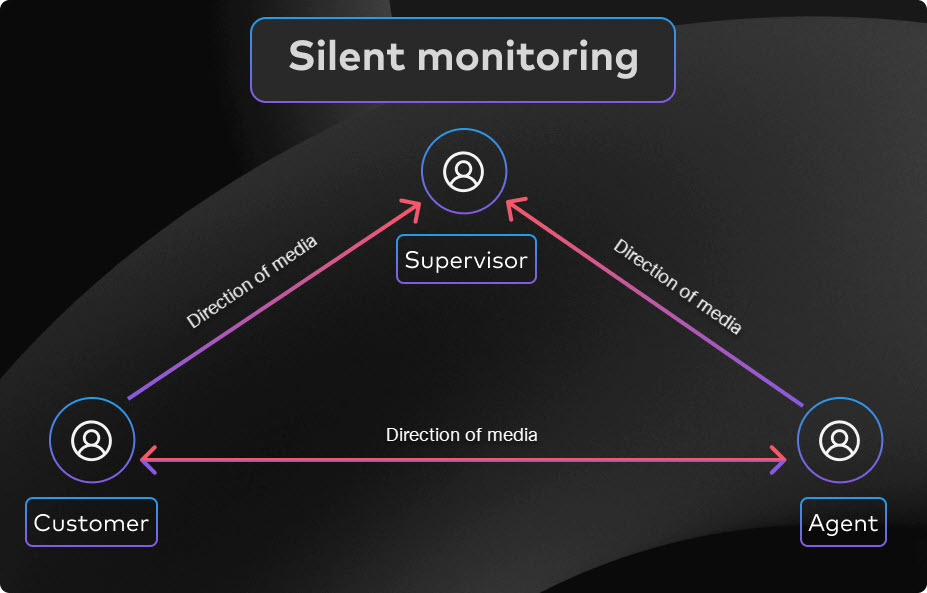
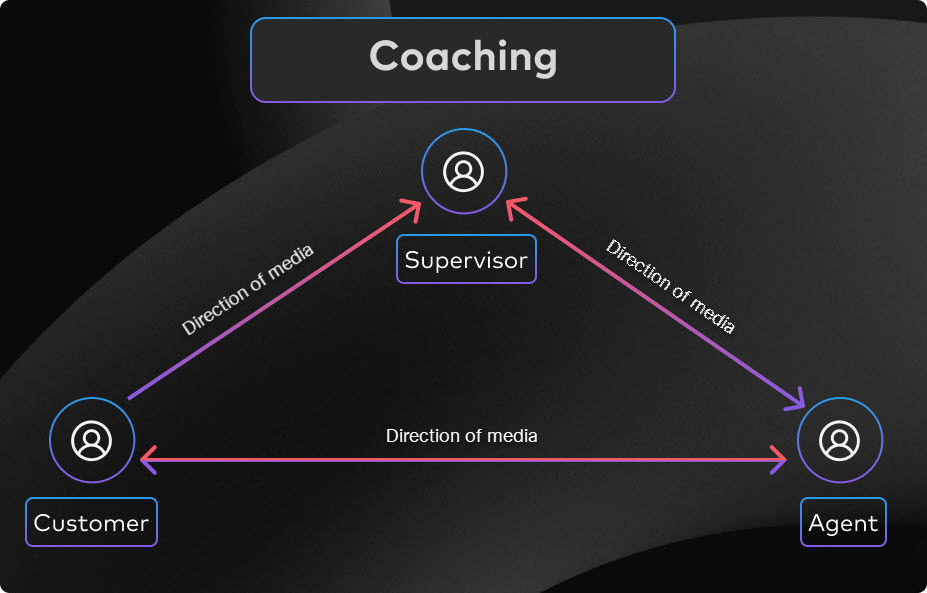
Coaching – Kapcsolódjon be egy ügynök hívásába, és kommunikáljon az ügynökkel. Az ügynök az egyetlen, aki hall téged. Ezzel a funkcióval új alkalmazottakat képezhet be. Hívás közben az FAC vagy a Webex alkalmazás segítségével edzheti az ügynököt.
Az FAC használatával hívás közbeni edzéshez írja be a #85 számot, valamint az ügynök mellék- vagy telefonszámát.
Ha hívás közben a Webex alkalmazást használja, tanulmányozza át ezt: A Webex Calling ügyféltámogatása felettesek számára – első lépések.
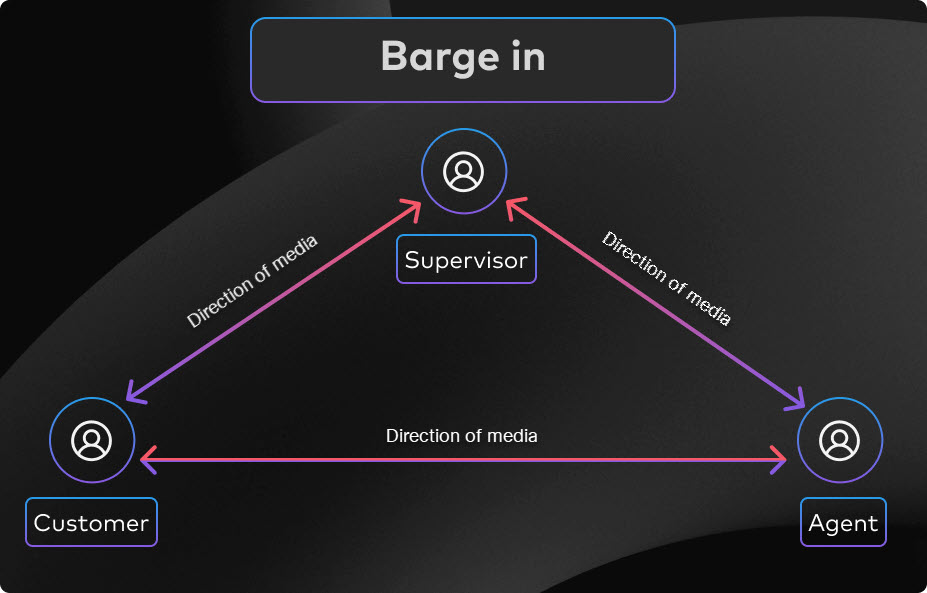
Belépés—Belépés egy ügynök hívásába. Az ügynök és a hívó is hallhatja Önt. Ez a funkció akkor hasznos, ha részt kell vennie a hívásban, és segítenie kell a problémák megoldásában. Beléphet az ügynök hívásába a FAC vagy a Webex alkalmazással.
Ha az FAC használatával szeretne belépni az ügynök hívásába, adja meg a *33 karakterláncot, valamint az ügynök mellékét vagy telefonszámát.
Ha a Webex alkalmazással szeretne belépni az ügynök hívásába, tanulmányozza át ezt: A Webex Calling ügyféltámogatása felettesek számára – első lépések.
Átvétel—Hívás lekérése egy ügynöktől. Akkor használja ezt a funkciót, ha teljesen át kell vennie egy ügynök hívását. Az ügynök hívását az FAC segítségével veheti át.
Ha FAC használatával szeretné átvenni egy ügynök hívását, adja meg a következő számot: #86, valamint az ügynök mellék- vagy telefonszámát.
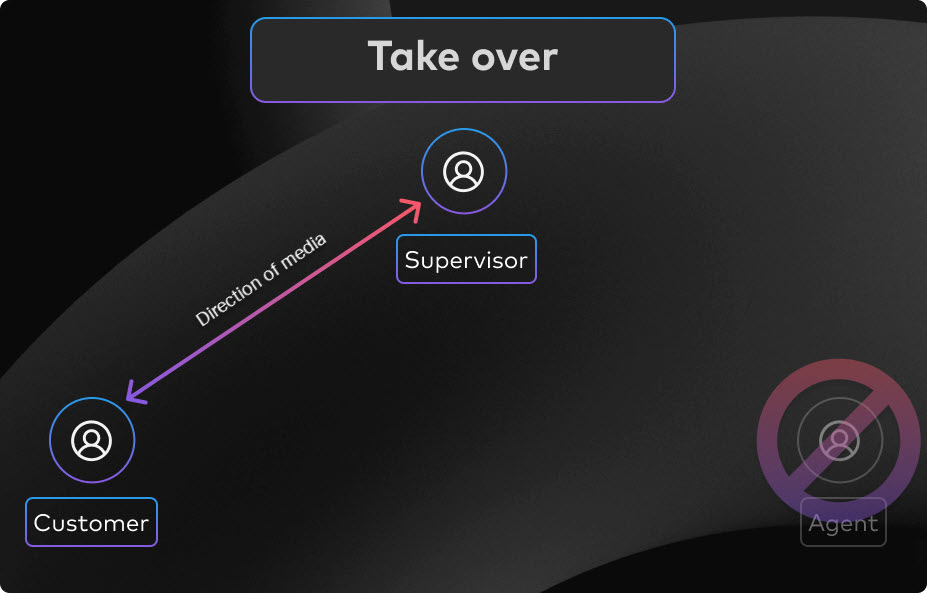
Felettesi funkciók aktiválása közben figyelmeztető hang hallható az ügynöknek, miközben figyeli, irányítja vagy belép, és közlemény hallható az átvételi funkcióra vonatkozóan.
Felügyelő hozzáadása vagy törlése
Hozzáadhat vagy törölhet felügyelőket. Felettes hozzáadásakor több sorból is hozzárendelhet hozzá ügynököket.
| 1 |
Jelentkezzen be a következő helyre: Control Hub. |
| 2 |
Ugrás . |
| 3 |
Kattintás Add Supervisor. |
| 4 |
A Basics oldalra, válasszon ki egy felhasználót a legördülő listából felettesként hozzáadni kívánt, majd kattintson Next. |
| 5 |
A Assign agents oldal, válasszon ki egy felhasználót a legördülő listából, akit ügynökként szeretne hozzárendelni a feletteshez, majd kattintson Next. |
| 6 |
A Review oldalra, ellenőrizze a kiválasztott felettest és a hozzárendelt ügynököket. |
| 7 |
Kattintás Done. Miután hozzáadott egy felettest, további ügynököket rendelhet hozzá a feletteshez. Felettes eltávolításához kattintson a Remove Supervisor ikon a feletteshez.
|
Ügynökök hozzárendelése vagy hozzárendelésének visszavonása egy feletteshez
Rendeljen ügynököket egy felügyelőhöz, hogy a felügyelő csendes megfigyelést, coachingot, uszályozást és átvételt végezhessen.
| 1 |
Jelentkezzen be a következő helyre: Control Hub. |
| 2 |
Ugrás . Megjelenik a hozzáadott felettesek listája.
|
| 3 |
A Actions oszlop, az adott felettes legördülő listájából válasszon ki egy felhasználót, akit ügynökként szeretne hozzáadni a feletteshez. A kiválasztott ügynök hozzárendelésre kerül a feletteshez.
|
| 4 |
Az ügynökök hozzárendelésének megszüntetéséhez nyissa ki a felettesi sort, és kattintson a Unassign Agents ikon társítva az ügynökhöz. Amikor visszavonja az utolsó ügynök hozzárendelését egy felügyelőtől, a felügyelő is eltávolításra kerül. Miután az ügynököket hozzárendelték egy felügyelőhöz, a felügyelő funkció-hozzáférési kódokat (FAC) használhat a hívások figyelésére, betanítására, uszályozására és átvételére. További információkért lásd: Várólista-felettesi funkciók. |
Sorhoz rendelt ügynökök megtekintése
Megtekintheti a sorhoz rendelt összes ügynök listáját.
| 1 |
Jelentkezzen be a következő helyre: Control Hub. |
| 2 |
Ugrás . |
| 3 |
Válasszon ki egy szerkeszteni kívánt sort a listából. |
| 4 |
Ugrás Overview szakaszra, majd kattintson Agents. |
| 5 |
Az ehhez a sorhoz ügynökként hozzárendelt felhasználók szerkesztése. |
| 6 |
Kattintás Save. Kattintás Remove All ha az összes felhasználót el szeretné távolítani erről a sorról. |
A befejezés oka egy előre meghatározott címke, amely segít az ügynököknek összegezni az ügyfelük hívásának célját vagy eredményét. Ez a rekord segít a feletteseknek vagy a vezetőknek az ügyfélszolgálat teljesítményének nyomon követésében, valamint az ügynökök teljesítményének nyomon követésében és javításában.
A lezárásidőzítő segítségével be lehet állítani, hogy egy ügynök mennyi ideig maradhat a Befejezés állapotában. Az időzítő lejártát követően az ügynök állapota Elérhető állapotra változik.
Ez a funkció mind a belső, mind a külső sorhívásokra vonatkozik.
Amikor befejezési okot ad hozzá, és beállít egy befejezési időzítőt egy sorhoz, az ügynök állapota automatikusan Befejezésre változik, amint befejezte a hívást, és nem irányít hozzá további hívást. Ez alatt az állapot alatt a Webex alkalmazás egy előugró ablakot jelenít meg, amelyben az ügynökök kiválaszthatják a befejezés okát. A választás után az ügynök állapota Elérhető állapotra változik. Ha egy ügynök az időzítő lejárta előtt nem választ okot, az Alkalmazás a sor alapértelmezett okát használja.
Ha csak összegzési időzítőt állít be egy sorhoz, az ügynök állapota Összegzés állapotra változik. A Webex alkalmazás csak az időzítőt és a kilépési lehetőséget jeleníti meg.
Ha nem konfigurálja ezt a funkciót, és az ügynök manuálisan Befejezés állapotra módosítja az állapotot, akkor a Webex alkalmazás nem jeleníti meg az előugró ablakot.
Korlátozás
Ha egy ügynöknek két hívása van (hívás 1 és 2 hívás) ugyanazon a vonalon, és a(z) 1 hívás befejezése után az ügynök állapota Befejezés állapotra változik, és a Webex alkalmazás megjeleníti az előugró ablakot. Amikor a(z) 2 hívás véget ér, miközben az ügynök befejezési állapotban van, a Webex alkalmazás nem jeleníti meg az adott hívás előugró ablakát.
Összegzési ok hozzáadása
Hozzáadhat összegzési okokat manuálisan vagy CSV-sablon segítségével.
Összegzési okok manuális hozzáadása
Mielőtt elkezdené
-
Legfeljebb 1000 befejezési okot adhat hozzá.
-
Legfeljebb 1000 befejezési okot rendelhet hozzá egy sorhoz.
-
Egyszerre legfeljebb 1000 sorhoz rendelhet befejezési okot. Ha egyszerre több mint 1000 várólistát szeretne kezelni vagy hozzáadni, ezt a tömeges kezeléssel is megteheti. További információkért Lásd: Összegzési okok tömeges hozzáadása.
-
Legalább egy befejezési okot hozzá kell rendelnie egy sorhoz ahhoz, hogy engedélyezze ezt a funkciót az adott sorhoz.
| 1 |
Jelentkezzen be a következő helyre: Control Hub. |
| 2 |
Ugrás . |
| 3 |
Kattintás . |
| 4 |
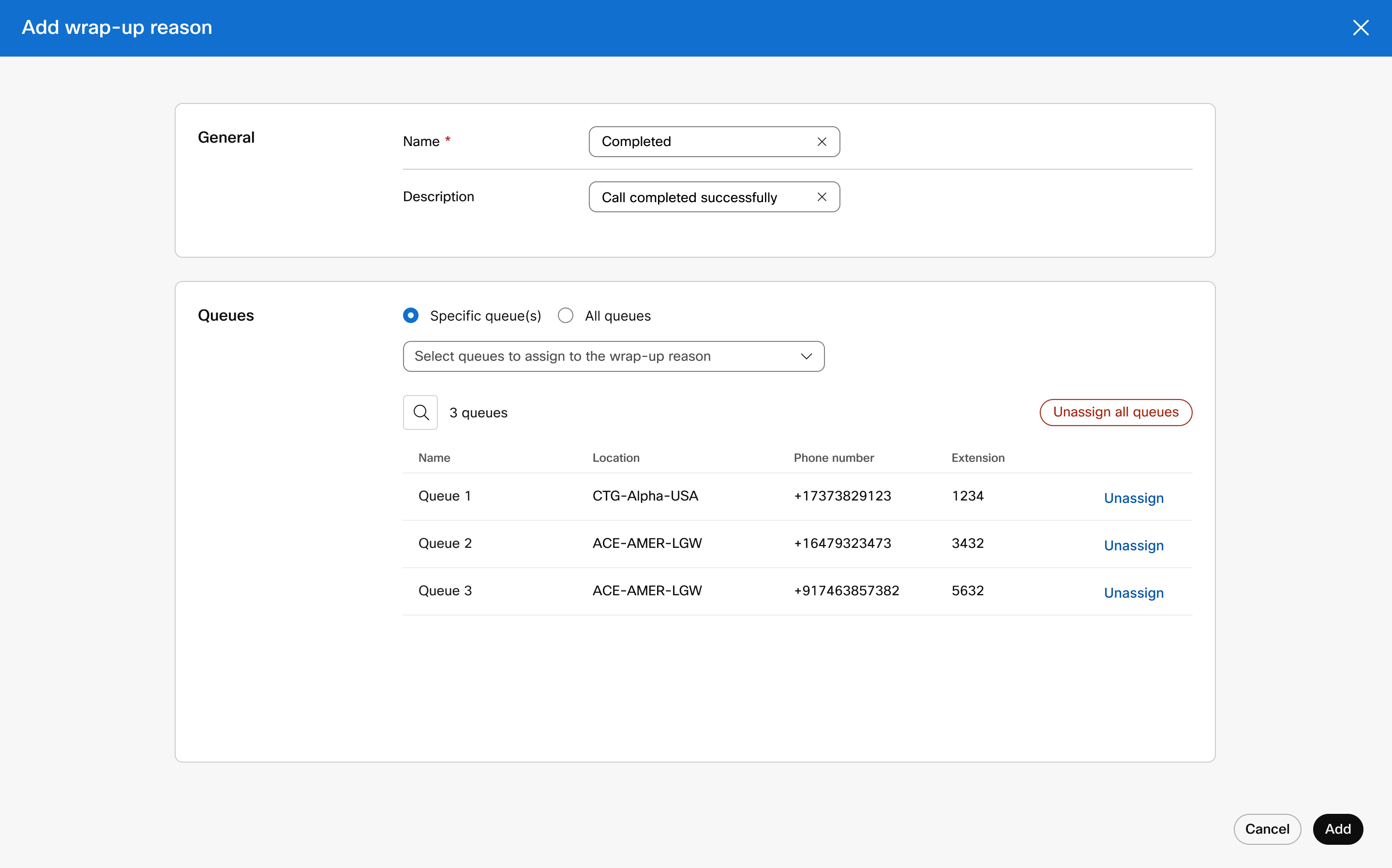
A Add wrap-up reason oldal, adja meg a befejezés ok nevét és leírását. A befejezés neve befejezési okként jelenik meg a Webex alkalmazásban, amelyet az ügynökök kiválaszthatnak.
|
| 5 |
Rendelje hozzá a befejezés okát a sorokhoz.
|
| 6 |
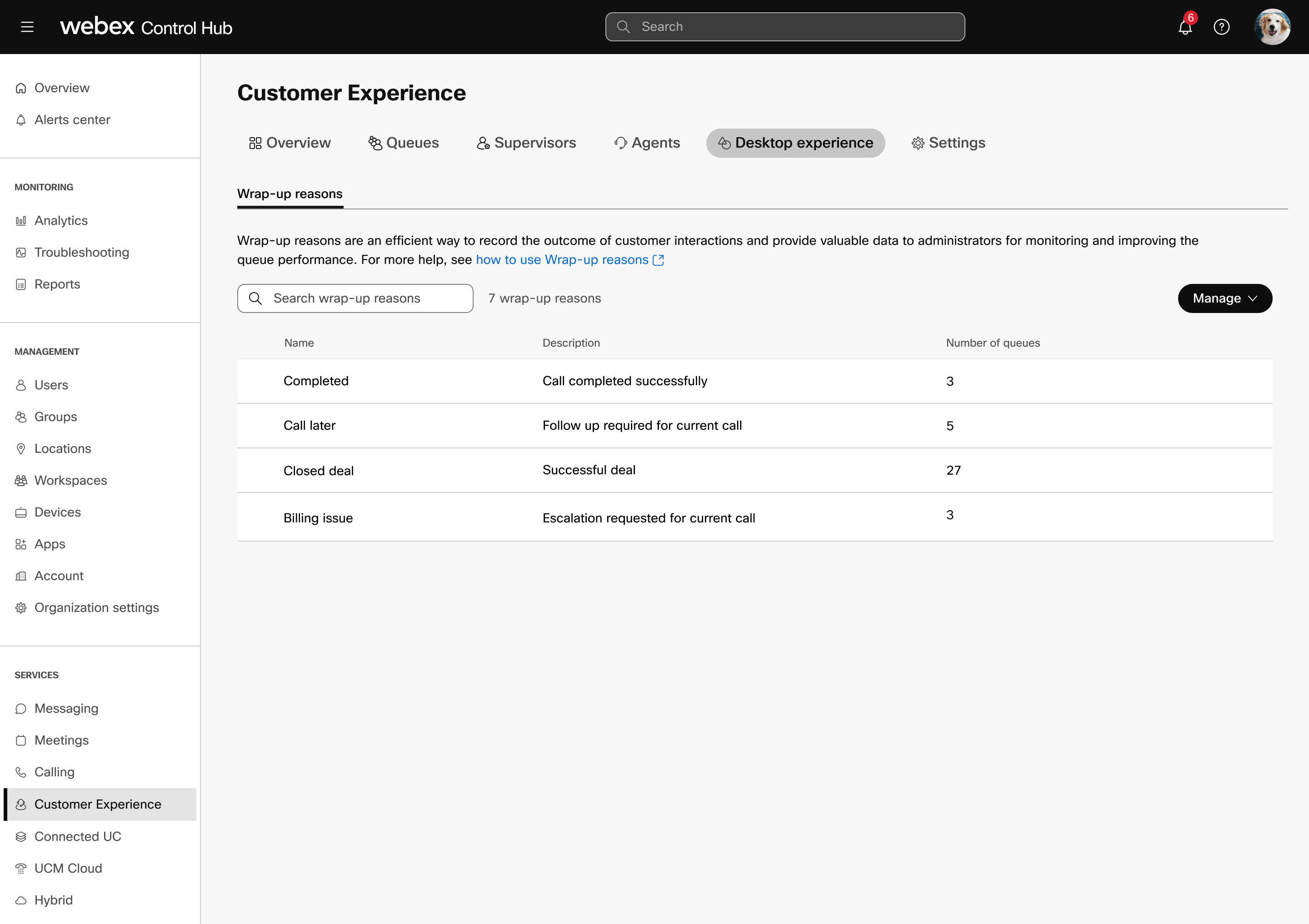
Kattintás Add. A hozzáadott összegzési okok itt jelennek meg: Desktop experience.
Befejezés ok szerkesztése és törlése
|
Összegzési okok tömeges hozzáadása
Mielőtt elkezdené
-
Legfeljebb 1000 befejezési okot adhat hozzá.
-
Legfeljebb 1000 befejezési okot rendelhet hozzá egy sorhoz.
-
Egy sorban legfeljebb 50 várólistát rendelhet hozzá összegzési okhoz. Több sor segítségével több sort is hozzárendelhet.
-
Az importálási CSV-fájl legfeljebb 1000 sorral rendelkezhet.
| 1 |
Jelentkezzen be a következő helyre: Control Hub. | ||||||||||||||||||||||||
| 2 |
Ugrás . | ||||||||||||||||||||||||
| 3 |
Kattintás . | ||||||||||||||||||||||||
| 4 |
Kattintás Download .csv template. | ||||||||||||||||||||||||
| 5 |
Töltse ki a táblázatot a következő adatokkal:
| ||||||||||||||||||||||||
| 6 |
Töltse fel a CSV-fájlt áthúzással vagy kattintással Choose a file. | ||||||||||||||||||||||||
| 7 |
Kattintás Upload. A feltöltés után kattintson See Tasks Page for details a módosítások állapotának megtekintéséhez. Ha más részleteket, például az alapértelmezett összegzési okot és a összegzési időzítőt CSV-n keresztül szeretné kezelni, tanulmányozza át a következő részt: Sorok létrehozása csoportosan. |
Alapértelmezett összegzési ok beállítása egy várólistához
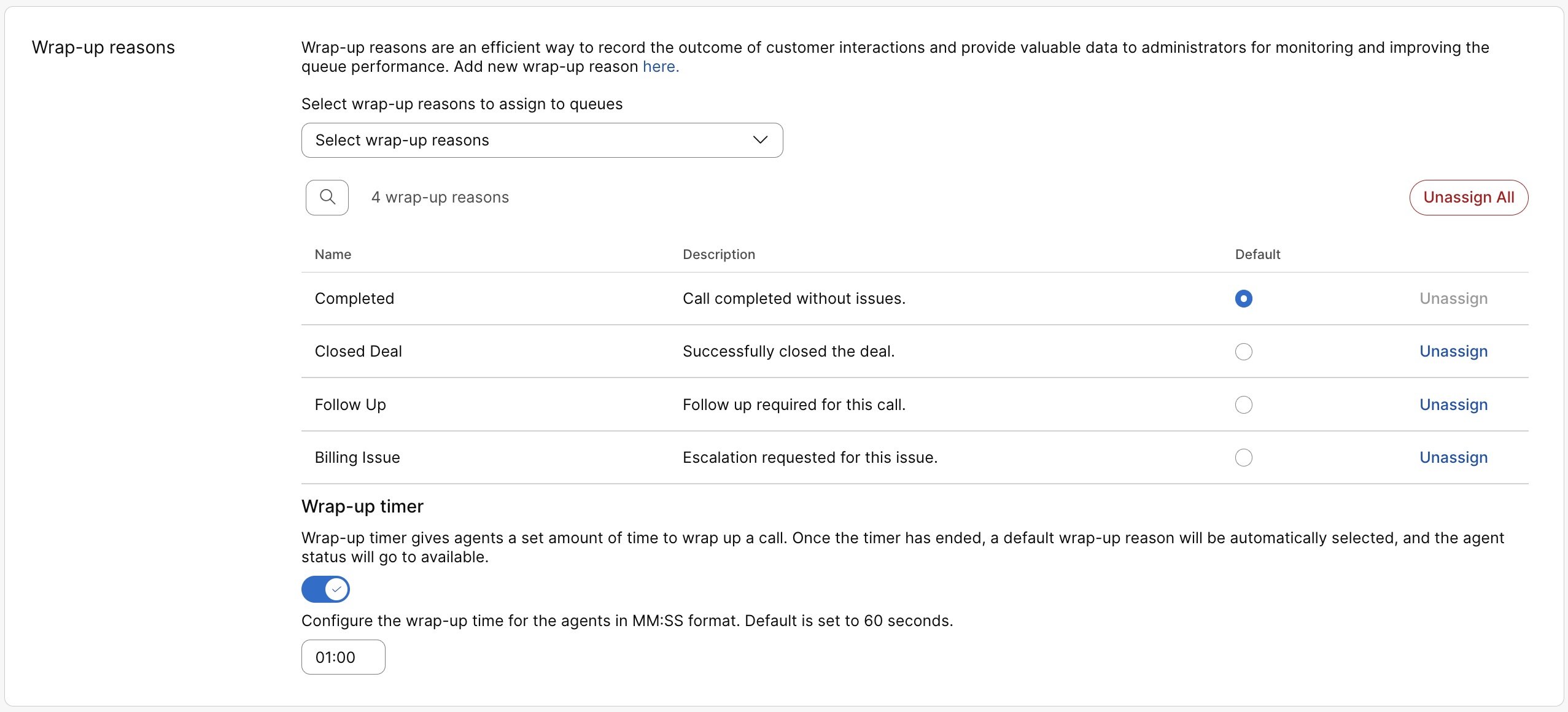
Amikor az ügynök nem választ összegzési okot, a Webex alkalmazás az alapértelmezett okot használja. Az alapértelmezett befejezési okot csak a sor szintjéről választhatja ki.
Mielőtt elkezdené
Egy befejezési okot kell alapértelmezettként hozzárendelnie egy sorhoz.
| 1 |
Jelentkezzen be a következő helyre: Control Hub. |
| 2 |
Ugrás . |
| 3 |
Válasszon ki egy sort a listából. |
| 4 |
Ugrás Overview szakaszra, majd kattintson Wrap-up reasons. Megjelenik az ehhez a sorhoz rendelt befejezési okok listája. |
| 5 |
Válasszon ki egy befejezési okot, amelyet alapértelmezettként szeretne beállítani, majd kattintson Save.
|
A sorok listájának megtekintése alapértelmezett összegzési okkal
Megtekintheti azoknak a várólistáknak a listáját, amelyekhez a befejezési ok alapértelmezettként van hozzárendelve.
| 1 |
Jelentkezzen be a következő helyre: Control Hub. |
| 2 |
Ugrás . |
| 3 |
Válasszon ki egy befejezési okot. |
| 4 |
Kattintás Queue assignment és válassza ki All queues. A(z) Várólista alapértelmezett oszlop Igen jelölésű azon sorok esetén, amelyekhez ez a összegzési ok alapértelmezettként van hozzárendelve. |
Összegzési okok hozzárendelése sorokhoz
Legfeljebb 1000 befejezési okot rendelhet hozzá egy sorhoz.
Egyszerre legfeljebb 1000 sorhoz rendelhet befejezési okot. Ha egyszerre több mint 1000 várólistát szeretne kezelni vagy hozzáadni, ezt a tömeges kezeléssel is megteheti. További részletekért lásd: Összegzési okok tömeges hozzáadása.
A befejezési okokat a Desktop experience fül vagy a Queues fül alatt.
Összegzési okok hozzárendelése az asztali élményből
| 1 |
Jelentkezzen be a következő helyre: Control Hub. |
| 2 |
Ugrás . |
| 3 |
Válasszon ki egy befejezési okot. |
| 4 |
Kattintás Queue assignment és adjon hozzá bizonyos vagy az összes várólistát. Egyszerre legfeljebb 1000 várólistát választhat ki az adott várólista legördülő menüből. Miután egyszerre 1000 sort adott hozzá, folytathatja további sorok hozzáadását egyesével. Válasszon ki egy várólistát a legördülő listából, mentse el, majd ismételje meg a folyamatot, amíg hozzá nem rendeli az összes várólistát. |
Összegzési okok hozzárendelése a sorokból
| 1 |
Jelentkezzen be a következő helyre: Control Hub. |
| 2 |
Ugrás . |
| 3 |
Válasszon ki egy sort a listából. |
| 4 |
Ugrás Overview szakaszra, majd kattintson Wrap-up reasons. |
| 5 |
Válassza ki a befejezési okokat a legördülő menüből, majd kattintson Save. |
Összegzési okok hozzárendelésének megszüntetése a sorokból
A befejezési okok hozzárendelését a Desktop experience fül vagy a Queues fül alatt.
Összegzési ok hozzárendelésének megszüntetése az asztali élményből
Mielőtt elkezdené
Nem lehet megszüntetni egy összegzési ok hozzárendelését, ha az a sor alapértelmezettként van kiválasztva. Ha szeretné megszüntetni a hozzárendelést, módosítsa a sor alapértelmezett befejezési okát, majd szüntesse meg a hozzárendelést. Lásd: Az alapértelmezett ok módosításához állítsa be a(z) sor alapértelmezett összegzési okát.
| 1 |
Jelentkezzen be a következő helyre: Control Hub. |
| 2 |
Ugrás . |
| 3 |
Válasszon ki egy befejezési okot. |
| 4 |
Kattintás Queue assignment. |
| 5 |
Kattintás Unassign a kívánt várólistában, vagy kattintson Unassign all. Unassign all a beállítás le van tiltva, ha több mint 1000 várólistát adott hozzá. A várólisták hozzárendelését manuálisan kell megszüntetnie. |
Összegzési ok hozzárendelésének megszüntetése a sorokból
Mielőtt elkezdené
Nem törölheti az összegzési ok hozzárendelését, ha az alapértelmezettként van kiválasztva. Ha szeretné megszüntetni a hozzárendelést, válasszon egy másik befejezési okot alapértelmezettként, majd szüntesse meg a hozzárendelést.
| 1 |
Jelentkezzen be a következő helyre: Control Hub. |
| 2 |
Ugrás . |
| 3 |
Válasszon ki egy sort a listából. |
| 4 |
Ugrás Overview szakaszra, majd kattintson Wrap-up reasons. Megjelenik az ehhez a sorhoz rendelt befejezési okok listája. |
| 5 |
Kattintás Unassign a kívánt összegzési ok sorában, vagy kattintson Unassign all. |
Összegzési időzítő beállítása
A lezárásidőzítő segítségével be lehet állítani, hogy egy ügynök mennyi ideig maradhat a Befejezés állapotában. Ez a beállítás alapértelmezés szerint le van tiltva. Sor szinten állíthat be lezárásidőzítőt.
| 1 |
Jelentkezzen be a következő helyre: Control Hub. |
| 2 |
Ugrás . |
| 3 |
Válasszon ki egy sort a listából. |
| 4 |
Ugrás Overview szakaszra, majd kattintson Wrap-up reasons. |
| 5 |
Engedélyezze a Wrap-up timer. |
| 6 |
Állítsa be az ügynökök befejezési idejét percben: másodperc formátumban. Az alapértelmezett érték 10 másodperc. Minimum 1 percet maximum 10 percre állíthat be. |
Az elemzések segítségével értékelheti a sor állapotát, a sor ügynöke állapotát és az élő sor állapotát. A soradatokat minden nap kötegelt feldolgozza a rendszer, és 24 órán belül elérhetővé teszi, a mérőszámok pedig 1 időpontig állnak rendelkezésre:00 PM GMT a következő napon. A hozzáféréshez szükséges adatok mennyisége az ügyfél típusától függ. Ha Ön általános ügyfél, akkor hozzáférhet a(z) 3 hónap adataihoz. Ha Ön Pro Pack ügyfél, hozzáférhet a(z) 13 hónapos adathoz.
A teljesítmény és az erőforrás-használat optimalizálása érdekében 15 perces késéssel jelennek meg a legutóbbi adatok az előzményirányítópultokban. Ez a késleltetés a Webex alkalmazás Control Hubra és a felettesre egyaránt vonatkozik.
Támogatott intervallumok a dátumtartományokhoz
Amikor egy felhasználó kiválaszt egy adott dátumtartományt, az intervallum legördülő menüje a következő támogatott intervallumokat tartalmazza:
| Időtartam | Támogatott intervallumok |
|---|---|
| Ma | 15 perc, 30 perc, óránként és naponta |
| Tegnap | |
| Ezen a Héten | 30 perc, óránként és naponta |
| Múlt hét | |
| Az elmúlt 7 nap | |
| Ebben a hónapban | Napi, heti |
| Az elmúlt hónap | |
| Idén | Napi, heti és havi |
| Egyéni |
Az időtartamkategóriák és azok támogatott intervallumai a dátumkülönbség alapján a következők:
|
Ezek az elemzési adatok az Ön általános használatára szolgálnak, és nem használhatók számlázási célokra.
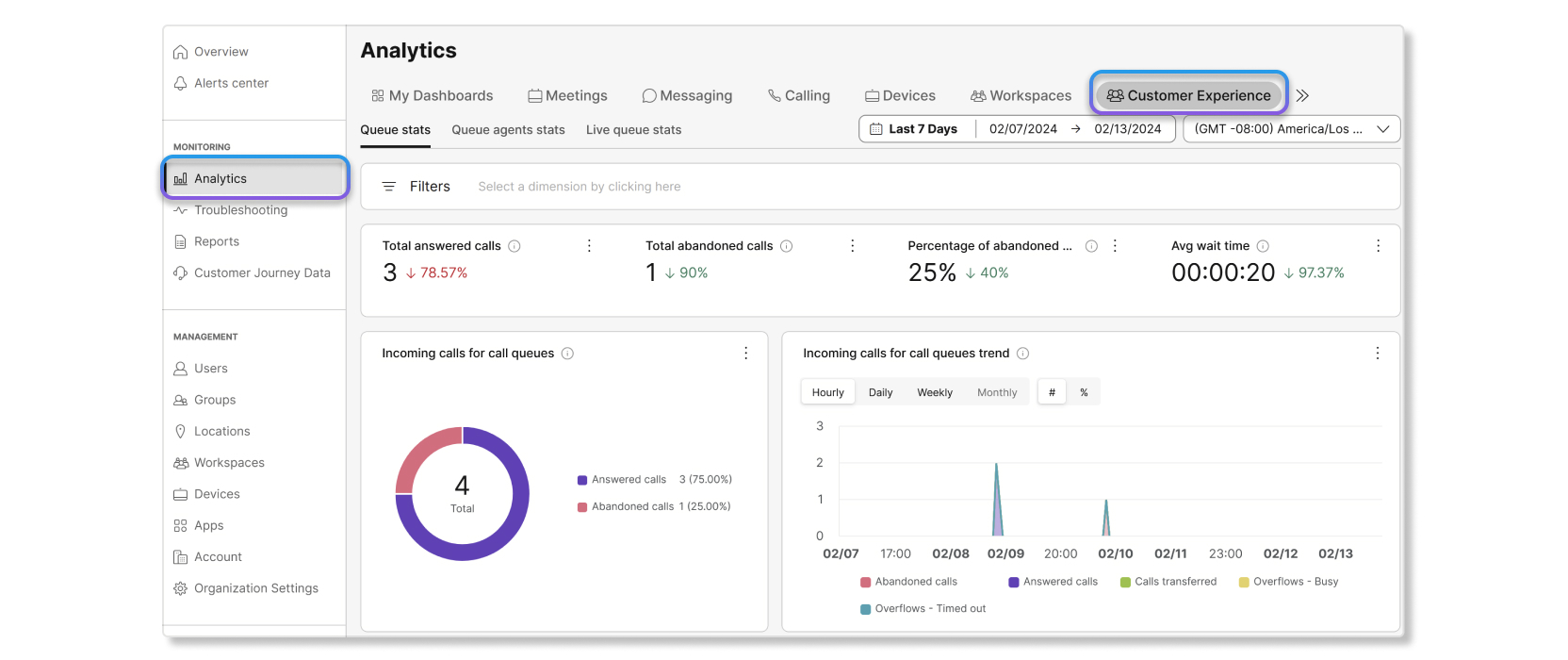
A soranalízis megtekintéséhez lépjen a következőre: .
A helyszínrendszergazdák nem férnek hozzá az elemzésekhez.
Szeretné látni, mi ennek a módja? Tekintse meg ezt a videóbemutatót, és tekintse meg az Ügyfélasszisztens hívásvárakoztatási sorok analízisének áttekintését.
Tippek irányítópultokhoz
Időszak beállítása
Egyes diagramokat óránkénti, napi, heti vagy havi időskálán tekinthet meg, így nyomon követheti az elkötelezettséget az idő múlásával, és megkeresheti a használati trendeket. Ez hatékony betekintést nyújt abba, hogy a bejövő hívásokat hogyan kezelik a hívássorokban.
A dátumválasztó nem vonatkozik az élő várólista statisztikái szakaszban lévő adatokra. Az élő várólista-statisztikák szakaszhoz tartozó adatokat a rendszer 30 másodpercenként gyűjti.
Globális szűrők
Az irányítópult hatékony szűrőeszközöket tartalmaz. Kattintson a Szűrők sávra a megtekinteni kívánt adatok kiválasztásához. A kiválasztott szűrők automatikusan érvényesek lesznek az összes diagramra. A szűrést meghatározott hívásvárakoztatási sorok, helyszínek és felettesek szerint Végezheti.
A Felettesek szűrő csak a hívásvárakoztatási sor ügynökstatisztikáira vonatkozik.
Adatok vagy diagramok exportálása
Bármilyen grafikont vagy részletes nézetet exportálhat. Kattintson a diagram/lista jobb felső sarkában található Egyebek gombra, és válassza ki a letöltés fájlformátumát (PDF, PNG vagy CSV, attól függően, hogy grafikonról vagy listáról van-e szó).
Ha kombinálja a fájlletöltést a rendelkezésre álló szűrőkkel, könnyen létrehozhat hasznos jelentéseket a szervezet hívásvárólistáiról.
Sor- és ügynökanalízis
KPI-k
A KPI-k az oldal tetején érhetők el, hogy a kiválasztott dátumtartományon belüli hívássorokban lévő bejövő hívások gyors, magas szintű állapotát jelenítsék meg. A rendelkezésre álló KPI-k a következők:
- Total answered calls– Az ügynökök által fogadott hívások teljes száma. A százalékos arány az érték időbeli változását mutatja, összehasonlítva azt a kiválasztott dátumtartomány múltbeli adataival.
- Total abandoned calls– Azon hívások száma, amelyeknél a hívó letette a telefont vagy üzenetet hagyott, mielőtt egy ügynök elérhetővé vált. A százalékos arány az érték időbeli változását mutatja, összehasonlítva azt a kiválasztott dátumtartomány múltbeli adataival.
- Percentage of abandoned calls– Azon hívások százalékos aránya, amelyeknél a hívó letette a telefont vagy üzenetet hagyott, mielőtt az ügynök elérhetővé vált. A százalékos arány az érték időbeli változását mutatja, összehasonlítva azt a kiválasztott dátumtartomány múltbeli adataival.
- Avg wait time– Átlagos idő, amikor a hívók a következő elérhető ügynökre vártak a hívás fogadására. A százalékos arány az érték időbeli változását mutatja, összehasonlítva azt a kiválasztott dátumtartomány múltbeli adataival.
Bejövő hívások a hívássorokhoz és a trendhez
Ez a diagram a hívássor-statisztikák bejövő hívások szerinti bontását mutatja. Ezzel a diagrammal megtekintheti, hogy a hívássorok hogyan kezelik a szervezetbe irányuló összes bejövő hívást.
Átlagos hívásvárakoztatási soridő hívásonként és trendenként
Ez a diagram a bejövő hívásokból származó átlagos elhagyott és átlagos várakozási percek közötti bontást mutatja. Ezzel a diagrammal megtekintheti, hogy a hívóknak mennyi ideig kellett várniuk, mielőtt letették a hívást, vagy átkerültek egy ügynökhöz. Az átlagos percek kiszámítása a következőképpen történik:
- Átl. elhagyott idő – Átlagos hívásidő, amelyet a hívók az ügynökre való várakozással töltöttek, mielőtt letették a telefont vagy kiválasztották az üzenethagyás lehetőségét.
- Átlagos várakozási idő – A hívók átlagosan azt az időt töltik, amíg a következő elérhető ügynökre várnak a hívás fogadására.
Az első 25 hívásvárakoztatási sor a hívások állapota szerint
Ez a táblázat azokat a felső 25 hívásvárakoztatási sort jeleníti meg, ahol a legtöbb hívás adott állapot szerint történt. A rendelkezésre álló hívások állapota a következő:
- Fogadott hívások – Az ügynökök által fogadott hívások száma.
- %-a fogadott hívásoknak – Az ügynökök által fogadott hívások százalékos aránya.
- Feladott hívások – Azon hívások száma, amelyeknél a hívó letette a telefont vagy üzenetet hagyott, mielőtt egy ügynök elérhetővé vált.
- %-a feladott hívásoknak – Azon hívások százalékos aránya, amelyeknél a hívó letette a telefont vagy üzenetet hagyott, mielőtt egy ügynök elérhetővé vált.
- Túlcsordulások – foglalt – Azon hívások száma, amelyek túlcsordultak egy másik hívásvárakoztatási sorba, mert a várólista-határértéket teljesítették.
- Túlcsordulások – időtúllépés – Azon hívások száma, amelyek túlcsordultak egy másik hívásvárakoztatási sorba, mert a várakozási idő túllépte a maximálisan konfigurált korlátot.
- Átirányított hívások – A sorból átirányított hívások száma.
A(z) 25 legmagasabb átlagos várakozási idővel és feladott idővel rendelkező hívásvárakoztatási sor
Ez a táblázat azokat a legmagasabb átlagos várakozási idővel és feladott idővel rendelkező 25 hívásvárakoztatási sort jeleníti meg a bejövő hívások vonatkozásában. Az átlagos időt a következőképpen számítjuk ki:
- Átlagos feladási idő – Átlagos hívásidő, amelyet a hívók az ügynökre való várakozással töltöttek, mielőtt letették a telefont vagy kiválasztották az üzenethagyás lehetőségét.
- Átlagos várakozási idő – Átlagos hívásidő, amelyet a hívók azzal töltenek, hogy a következő elérhető ügynökre várakoznak a hívás fogadására.
Hívássor statisztikái
Ez a táblázat a szervezetben beállított hívássorok részleteit mutatja be. Ezzel a táblázattal megtekintheti a hívássorokba érkező bejövő hívások számát és a hívások állapotát. Adott hívássorokat, helyeket, telefonszámokat és bővítményeket is kereshet a táblázat keresősávjának használatával. A rendelkezésre álló részletek a következők:
- Hívásvárakoztatási sor – A hívásvárakoztatási sor neve.
- Helyszín – A hívásvárakoztatási sorhoz rendelt helyszín.
- Telefonszám – A hívásvárakoztatási sorhoz rendelt telefonszám.
- Mellék – A hívásvárakoztatási sorhoz rendelt mellék száma.
- Összes hívásvárakoztatási idő – Az az idő, amikor az ügynökök várakoztatták a hívásokat.
- Átlagos hívásvárakoztatási idő – Az ügynökök által várakoztatott hívások átlagos időtartama.
- Összes beszélgetési idő – Az ügynökök által aktívan beszélgetett hívások során töltött idő.
- Átlagos beszélgetési idő – Az ügynökök átlagos ideje, amíg a hívásokban aktívan beszéltek.
- Összes kezelési idő – Egy ügynök összesen ennyi időt tölt egy hívással egy sorból. Ez akkor kerül rögzítésre, amikor az ügynök befejezi vagy átirányítja a hívást. A kezelési idő magában foglalja a beszélgetési időt, a hívásvárakoztatási időt és a csengetési időt.
- Átl. kezelési idő – Az ügynökök által a hívások kezelésével töltött átlagos idő. A kezelési idő magában foglalja a beszélgetési időt, a hívásvárakoztatási időt és a csengetési időt.
- Teljes várakozási idő – A hívók által a következő elérhető ügynökre való várakozással töltött idő a hívás fogadására.
- Átlagos várakozási idő – A hívók átlagosan azt az időt töltötték, amíg a következő elérhető ügynökre vártak a hívás fogadására.
- Fogadott hívások – Az ügynökök által fogadott hívások száma.
- % fogadott hívások – Az ügynökök által fogadott hívások százalékos aránya.
- Feladott hívások – Azon hívások száma, amelyeknél a hívó letette a telefont vagy üzenetet hagyott, mielőtt egy ügynök elérhetővé vált.
- % Feladott hívás – Azon hívások százalékos aránya, amelyeknél a hívó letette a telefont vagy üzenetet hagyott, mielőtt egy ügynök elérhetővé vált.
- Átlagos feladási idő – Átlagos idő, amikor a hívók letették a telefont vagy üzenetet hagytak, mielőtt egy ügynök elérhetővé vált.
- Elhagyott idő – Az az idő, amikor a hívók letették a telefont vagy üzenetet hagytak, mielőtt egy ügynök elérhetővé vált.
- Összes hívás – Az összes bejövő hívás száma.
- Túlcsordulás – foglalt – Azon hívások száma, amelyek túlcsordultak, mert a várólista-határértéket túllépték.
- Túlcsordulás – időtúllépés – Azon hívások száma, amelyek túlcsordultak, mert a várakozási idő túllépte a maximális korlátot.
- Átirányított hívások – A sorból átirányított hívások száma.
- Hozzárendelt ügynökök átlagos száma – A hívásvárakoztatási sorokhoz hozzárendelt ügynökök átlagos száma.
- Hívásokat kezelő ügynökök átlagos száma – A hívásokat aktívan kezelő ügynökök átlagos száma.
Az adatokat nem tartalmazó hívássorok nem jelennek meg ebben a táblázatban.
KPI-k
A KPI-k az oldal tetején érhetők el, hogy megmutassák az ügynökök által a kiválasztott dátumtartományon belül kezelt hívások részleteit. A rendelkezésre álló KPI-k a következők:
- Total answered calls– Az ügynökök által fogadott előadott hívások teljes száma. A százalékos arány az érték időbeli változását mutatja, összehasonlítva azt a kiválasztott dátumtartomány múltbeli adataival.
-
Total bounced calls– Az ügynöknek átadott, de megválaszolatlan hívások teljes száma. A százalékos arány az érték időbeli változását mutatja, összehasonlítva azt a kiválasztott dátumtartomány múltbeli adataival.
Az ügynök által elutasított hívások nem számítanak visszaküldött hívásnak.
- Avg. handle time– Az ügynökök által a hívások kezelésével töltött átlagos idő. A kezelési idő magában foglalja a beszélgetési időt, a hívásvárakoztatási időt és a csengetési időt. A százalékos arány az érték időbeli változását mutatja, összehasonlítva azt a kiválasztott dátumtartomány múltbeli adataival.
Az ügynök átlagos hívásideje hívásonként és trendenként
Ez a diagram átlagosan azt mutatja, hogy az egyes hívások mennyi ideig tartanak a hívás állapota alapján. Ezzel a diagrammal megtekintheti, hogy a hívók időben megkapják-e a szükséges segítséget.
Ügyintézőknek küldött bejövő hívások a hívás állapota szerint
Ez a diagram az ügynököknek bejövő hívások lebontását mutatja a hívás állapota alapján. Ez a diagram segíthet megnézni, hogy a szokásosnál több visszapattanó hívás van-e.
Aktív ügynökök trendjei
Ez a diagram az aktív ügynökök trendjét jeleníti meg bizonyos dátumtartományok során. Az ebben a diagramban szereplő ügynökök számát egy másik diagrammal hasonlíthatja össze, például Bejövő hívások ügynökökhöz hívásállapot szerint, hogy lássa, van-e elég ügynök a hívások számának kezeléséhez.
A legtöbb fogadott és visszaküldött hívást tartalmazó 25 ügynök
Ez a táblázat a legtöbb fogadott vagy visszaküldött hívással rendelkező 25 ügynököt jeleníti meg.
Az ügynök által elutasított hívások nem számítanak visszaküldött hívásnak.
A legmagasabb átlagos beszélgetési és átlagos várakozási idővel rendelkező 25 ügynök
Ez a táblázat a legmagasabb átlagos beszélgetési vagy várakozási idővel rendelkező 25 ügynököt jeleníti meg.
Várólista-ügynökök hívása
Ez a táblázat a szervezet hívásvárólistáihoz rendelt összes ügynök részleteit tartalmazza. Ezzel a táblázattal megtekintheti, hogy melyik ügynök kapja a legtöbb hívást és információt a hívási statisztikáiról. Adott ügyintéző- vagy munkaterületneveket, hívási várólistákat és helyeket is kereshet a táblázat keresősávjának használatával. A rendelkezésre álló részletek a következők:
- Ügynöknév – Az ügynök vagy a munkaterület neve.
- Hívásvárakoztatási sor – A hívásvárakoztatási sor neve.
- Helyszín – A hívásvárakoztatási sorhoz rendelt helyszín.
- Összes fogadott hívás – Az ügynöknek átadott és az ügynök által fogadott hívások száma.
-
Visszadobott hívások – Az ügynöknek átadott, de megválaszolatlan hívások száma.
Az ügynök által elutasított hívások nem számítanak visszaküldött hívásnak.
- Összes közvetített hívás – A hívásvárakoztatási sor által az ügynöknek kiosztott bejövő hívások száma.
- Összes beszélgetési idő – Az ügynök által a hívások aktív beszélgetésével töltött összes idő.
- Átlagos beszélgetési idő – Az az átlagos idő, amikor az ügynök aktívan beszélt a hívások során.
- Összes hívásvárakoztatási idő – Az ügynök által a hívások várakoztatására fordított összes idő.
- Átl. hívásvárakoztatási idő – Az ügynök által a hívások várakoztatására fordított átlagos idő.
- Összes kezelési idő – Egy ügynök összesen ennyi időt tölt egy hívással egy sorból. Ez akkor kerül rögzítésre, amikor az ügynök befejezi vagy átirányítja a hívást. A kezelési idő magában foglalja a beszélgetési időt, a hívásvárakoztatási időt és a csengetési időt.
- Átl. kezelési idő – Az ügynök által a hívások kezelésével töltött átlagos idő. A kezelési idő magában foglalja a beszélgetési időt, a hívásvárakoztatási időt és a csengetési időt.
KPI-k
A KPI-k az oldal tetején érhetők el, amelyek megmutatják az összes aktuális bejövő hívást és azok állapotát, hogy valós időben figyelhessék a hívássorokat. A rendelkezésre álló KPI-k a következők:
- Active calls– Azoknak a hívásoknak a számát mutatja, ahol az ügynökök beszélgetnek a hívókkal.
- Calls waiting– Megjeleníti azoknak a hívásoknak a számát, amelyek a következő szabad ügynökre várnak.
- Held calls—Az ügynökök által várakoztatott hívások számát mutatja.
Élő hívási várólista statisztikái
Ez a táblázat a szervezetben beállított összes hívásvárólista részleteit tartalmazza. Ezzel a táblázattal megtekintheti, hogy melyik hívási várólista kapja a legtöbb hívást, és szükség szerint módosíthatja az ügynökök számát. Adott hívássorokat, helyeket, telefonszámokat és bővítményeket is kereshet a táblázat keresősávjának használatával. A rendelkezésre álló részletek a következők:
- Hívásvárakoztatási sor – A hívásvárakoztatási sor neve.
- Helyszín – A hívásvárakoztatási sorhoz rendelt helyszín.
- Telefonszám – A hívásvárakoztatási sorhoz rendelt telefonszám.
- Mellék – A hívásvárakoztatási sorhoz rendelt mellék.
- Aktív hívások – Azon hívások száma, ahol az ügynökök beszélgetnek a hívókkal.
- Várakoztatott hívások – Az ügynökök által várakoztatott hívások száma.
- Várakozó hívások – A következő elérhető ügynökre váró hívások száma.
További részletekért tekintse meg ezeket a videókat:
Felettes asztal
Az Ügyféltámogatás feletteseként a Webex alkalmazásban a következő diagramokhoz férhet hozzá.
KPI-k
Az oldal tetején találhatók KPI-k, amelyek részleteket jelenítenek meg arról, hogy az ügynökök hogyan kezelik a hívásokat. A KPIS-ek a következők:
- Kapcsolt hívások száma – Az ügynökök által a kiválasztott dátumtartományban megválaszolt kapcsolt hívások száma.
- Átl. kezelési idő – Az ügynökök által a hívások kezelésével töltött átlagos idő a kiválasztott dátumtartományban. A kezelési idő magában foglalja a beszélgetési időt, a hívásvárakoztatási időt és a csengetési időt.
- A bejövő hívások átlagos időtartama – Az ügynökök által a hívásokkal való kapcsolattartással töltött átlagos idő a kiválasztott dátumtartományban.
- Átlagos bejövő hívástartási idő – Az ügynökök által a bejövő hívás várakoztatására fordított átlagos időtartam a kiválasztott dátumtartományban.
Az ügynök átlagos kapcsolódási idejének kapcsolatonkénti trendje
Ez a diagram az ügynökök bejövő állapotidejének kapcsolatonkénti trendjét jeleníti meg a kiválasztott dátumtartományban. Ez a diagram segít megnézni, hogy a hívásvárakoztatási idő növekszik-e az idő múlásával, mert nincs elég ügynök, vagy ha a hívásokat időben fogadják.
Az ügynökök átlagos bejövő kapcsolattartási ideje
Ez a diagram a bejövő hívásokra fordított leghosszabb átlagos idővel rendelkező ügynököket jeleníti meg növekvő vagy csökkenő sorrendben, a kiválasztott dátumtartományban. Ez a diagram megnézheti, hogy vannak-e kimenő hívások, hogy mennyi ideig tarthat.
Az ügynökök átlagos bejövő várakozási ideje
Ez a diagram a leghosszabb átlagos bejövő hívásvárakoztatási idővel rendelkező ügynököket jeleníti meg növekvő vagy csökkenő sorrendben a kiválasztott dátumtartományban. Ez a diagram megnézheti, hogy egy adott hívásvárakoztatási sorban több ügynökre van-e szükség, ha a hívások az átlagosnál hosszabb ideig kerülnek tartásba.
Sorban álló ügynökök
Ez a táblázat a szervezet hívásvárakoztatási soraihoz hozzárendelt ügynökök adatait jeleníti meg. Ezzel a táblázattal megtekintheti, hogy melyik ügynök kapja a legtöbb hívást és információt a hívási statisztikáiról. A rendelkezésre álló részletek a következők:
- Ügynöknév – Az ügynök neve.
- Sor neve – A hívásvárakoztatási sor neve.
- Helyszín – A hívásvárakoztatási sorhoz rendelt helyszín.
- Fogadott hívások – Az ügynök által fogadott hívások száma.
- Visszadobott hívások – Az ügynöknek bemutatott, de megválaszolatlan hívások száma.
- Feladott hívások – Azon hívások száma, amelyeknél a hívók letették a telefont vagy üzenetet hagytak, mielőtt egy ügynök elérhetővé vált.
- Egyéb nem fogadott hívások – A nem fogadott hívások száma. Például olyan esetek, amikor a hívó nem választotta ki a kulcsot.
- Előadott hívások – A hívásvárakoztatási sor által az ügynöknek kiosztott bejövő hívások száma.
- Összes beszélgetési idő – Az ügynök által a hívások aktív beszélgetésével töltött összes idő.
- Átlagos bejövő beszélgetési idő – Az az átlagos idő, amikor az ügynök aktívan beszélt a hívások során.
- Összes hívásvárakoztatási idő – Az ügynök által a hívások várakoztatására fordított összes idő.
- Átlagos bejövő hívásvárakoztatási idő – Az ügynök által a hívások várakoztatására fordított átlagos idő.
- Összes kezelési idő – Egy ügynök összesen ennyi időt tölt egy hívással egy sorból. Ez akkor kerül rögzítésre, amikor az ügynök befejezi vagy átirányítja a hívást. A kezelési idő magában foglalja a beszélgetési időt, a hívásvárakoztatási időt és a csengetési időt.
- Átl. kezelési idő – Az ügynök által a hívások kezelésével töltött átlagos idő. A kezelési idő magában foglalja a beszélgetési időt, a hívásvárakoztatási időt és a csengetési időt.
- agentId—A sorból felajánlott hívást fogadó ügynök egyedi azonosítója.
KPI-k
A KPI-k az oldal tetején érhetők el a hívásvárakoztatási sorok magas szintű állapotának megjelenítéséhez. A rendelkezésre álló KPI-k a következők:
- Fogadott – Az ügynökök által a kiválasztott dátumtartományban fogadott hívások száma.
- Feladott – Azon hívások száma, amelyeknél a hívó letette a telefont vagy üzenetet hagyott, mielőtt egy ügynök elérhetővé vált a kiválasztott dátumtartományban.
- Átlagos várakozási idő – Az ügynökök által a hívók várakoztatására fordított átlagos idő a kiválasztott dátumon.
- Átlagos várakozási idő – Az átlagidő, amelyet a hívók a kiválasztott dátumtartományban a következő elérhető ügynökre vártak, hogy fogadja a hívást.
Bejövő hívások sorok és trend szerint
Ezek a diagramok a szobrok alapján kategorizálják a bejövő hívásokat. Ez a diagram általános áttekintést kaphat arról, hogyan működnek a hívásvárakoztatási sorok.
Átlagos várólista-várakozási idő hívásonként
Ez a diagram azt a hívásvárakoztatási sort jeleníti meg, ahol a leghosszabb az egy hívásra jutó átlagos várakozási idő, növekvő vagy csökkenő sorrendben, a kiválasztott dátumtartományban. Ez a diagram láthatja, hogy melyik hívásvárakoztatási sorra van szüksége több ügynökhöz hozzárendelt ügynökhöz, hogy segítsen csökkenteni a várakozási időt.
Átlagos sorvárakoztatási idő hívásonként
Ez a diagram azt a hívásvárakoztatási sort jeleníti meg, ahol a leghosszabb az egy hívásra jutó átlagos hívástartási idő, növekvő vagy csökkenő sorrendben, a kiválasztott dátumtartományban. Ez a diagram megnézheti, hogy a hívók mikor voltak várakoztatva az átlagnál hosszabb ideig.
Sor részletei
Ez a táblázat a szervezetben létrehozott hívásvárakoztatási sorok részleteit jeleníti meg. Ez a diagram segítségével megtekintheti, hogy az egyes hívásvárakoztatási sorok ügynökei hogyan működnek. A rendelkezésre álló részletek a következők:
- Sor neve – A hívásvárakoztatási sor neve.
- Várakoztatás időtartama – Az az időtartam, amelyet a hívók várakoztattak.
- Átlagos hívásvárakoztatási idő – A hívók várakoztatásának átlagos időtartama hívásonként.
- Kapcsolódás időtartama – Az az időtartam, ameddig a hívók beszéltek az ügynökökkel.
- Bejövő átlagos kapcsolódási időtartam – Hívásonkénti átlagos időtartam, amikor a hívók beszéltek az ügynökökkel.
- Kezelési idő – Az ügynökök által a sorból indított hívással töltött idő. Ez akkor kerül rögzítésre, amikor az ügynökök befejezik vagy átadják a hívást. A kezelési idő magában foglalja a beszélgetési időt, a hívásvárakoztatási időt és a csengetési időt.
- Átl. kezelési idő – Az ügynökök által a hívások kezelésével töltött átlagos idő a kiválasztott dátumtartományban. A kezelési idő magában foglalja a beszélgetési időt, a hívásvárakoztatási időt és a csengetési időt.
- Várakozási idő – Az az idő, amelyet a hívók a következő elérhető ügynökre vártak a hívás fogadására.
- Átlagos várakozási idő – Az átlagidő, amelyet a hívók a következő elérhető ügynökre vártak, hogy fogadja a hívást.
- Fogadott – Az ügynökök által fogadott hívások száma.
- Feladott – Azon hívások száma, amelyeknél a hívók letették a telefont vagy üzenetet hagytak, mielőtt egy ügynök elérhetővé vált.
- Összes hívás – Az összes bejövő hívás száma.
Élő névjegyek a sorban – trend
Ez a diagram azt mutatja meg, hogy jelenleg hány hívó várakozik a sorban. Ez a diagram segítségével láthatja, mikor vannak a hívások csúcsideje, így szükség szerint módosíthatja a hívásvárakoztatási sorokat, vagy átcsoportosíthatja az ügynököket.
Élő várólista-statisztikák
Ez a táblázat az ügynökállapotok részleteit és a várólistában várakozó kapcsolatok számát mutatja. Ez a táblázat segítségével megtekintheti, hogy be kell-e állítania az ügynökök számát bizonyos várólistákban. A rendelkezésre álló részletek a következők:
- Sor neve – A hívásvárakoztatási sorhoz rendelt név.
- Jelenleg a sorban lévő névjegyek – Azon hívók száma, akik az ügynökre várnak.
- Összes ügynök – A sorhoz hozzárendelt ügynökök száma.
- Alkalmazott ügynökök – A sorhoz csatlakozott ügynökök száma.
- Tétlen ügynökök – Azon ügynökök száma, akik rendelkezésre állnak, de hívásban nem vesznek részt.
- Nem elérhető ügynökök – Azon ügynökök száma, akik állapotát „Nem elérhető” állapotra állították be, és nem fogadnak hívásokat.
KPI-k
A KPI-k az oldal tetején érhetők el, hogy statisztikákat jelenítsenek meg arról, hogy az ügynökök hogyan fejezik be a hívásokat. A rendelkezésre álló KPI-k a következők:
- Avg wrap up duration— Az átlagos befejezési időtartam a szervezet összes ügynöke esetében.
- Highest avg wrap up duration queue– Az ügynököket tartalmazó sor, akiknek a legmagasabb átlagos összegzési időtartama volt a kiválasztott dátumtartományban.
- Lowest avg wrap up duration queue– Az ügynököket tartalmazó sor, akiknek a legalacsonyabb átlagos összegzési időtartama volt a kiválasztott dátumtartományban.
Átlagos összegzési időtartam trendje
Ez a diagram az átlagos befejezési időtartam trendjét jeleníti meg az összes sorban a kiválasztott dátumtartományban. Ezzel az információval megnézheti, hogy mely napok vannak magasabb az átlagnál, és megvizsgálhatja ezeket a napokat, hogy megtudja, miért voltak magasabbak az átlagos időtartamok.
Felhasznált felső/alsó összegzési okok
Ez a táblázat a használt felső vagy alsó összegzési okokat és a megfelelő átlagos összegzési időtartamot mutatja a kiválasztott dátumtartományban. Ebből az információból megnézheti, hogy mely befejezési okok voltak a leggyakrabban használt a szervezetben, és hogy várható-e a szervezet szolgáltatásszintű megállapodásának időtartama.
Felső sorok a legmagasabb/legalacsonyabb átlagos összegzési időtartammal
Ez a táblázat a legmagasabb vagy legalacsonyabb átlagos összegzési időtartammal rendelkező felső várólistákat és a megfelelő összegzéseket jeleníti meg a kiválasztott dátumtartományban. Ezzel az információval betekintést szerezhet abba, hogy bizonyos várólistákhoz miért tart hosszabb ideig befejezni a lezárást, mint másokhoz.
Legmagasabb ügynökök a befejezett összegzések legmagasabb/legalacsonyabb száma szerint
Ez a táblázat a legmagasabb ügynököket jeleníti meg a kiválasztott dátumtartományban befejezett befejezések száma szerint. és a megfelelő átlagos befejezési időtartamuk a kiválasztott dátumtartományban. Ezek az információk segítségével megtekintheti, mennyire jól teljesítenek az ügynökök a szervezetében.
Legmagasabb ügynökök a legmagasabb/legalacsonyabb átlagos összegzési időtartam szerint
Ez a táblázat a legmagasabb vagy legalacsonyabb összegzési időtartammal rendelkező legmagasabb ügynököket és a megfelelő összegzéseket jeleníti meg a kiválasztott dátumtartományban. Ezeket az információkat felhasználhatja arra, hogy segítsen az ügynököknek javítani a lezárási időket, és így következetes ügyfélszolgálati élményt nyújtson.
Agent Desktop
ügynökként az Ügyfélsegéd szolgáltatásban a következő diagramokhoz férhet hozzá a Webex alkalmazásban.
Valós idejű sor
Élő névjegyek a sorban – trend
Ez a diagram azt mutatja meg, hogy jelenleg hány hívó várakozik a sorban. Ez a diagram segítségével láthatja, mikor vannak a hívások csúcsideje, így szükség szerint módosíthatja a hívásvárakoztatási sorokat, vagy átcsoportosíthatja az ügynököket.
Élő várólista-statisztikák
Ez a táblázat az ügynökállapotok részleteit és a várólistában várakozó kapcsolatok számát mutatja. Ez a táblázat segítségével megtekintheti, hogy be kell-e állítania az ügynökök számát bizonyos várólistákban. A rendelkezésre álló részletek a következők:
- Queue name– Név hozzárendelve a hívásvárakoztatási sorhoz.
- Contacts currently in queue– Az ügynök elérhetőségére váró hívók száma.
- Total agents—A sorhoz hozzárendelt ügynökök száma.
- Agents staffed—A sorhoz csatlakozott ügynökök száma.
- Agents idle—A rendelkezésre álló, de hívásban nem szereplő ügynökök száma.
- Agents unavailable– Azon ügynökök száma, akik állapotát „Nem elérhető” állapotra állították be, és nem fogadnak hívásokat.
Minden ügyféltámogatási jelentés az Egyéni sablonokat támogatja, ahol a rendszergazdák testreszabhatják a mezőket, és alkalmazhatnak bizonyos szűrőket, például a Helyszínt.
Megtekintheti a hívásvárakoztatási sor jelentéseit az összes olyan bejövő hívás részleteivel, amelyek elérték a hívásvárakoztatási sort, valamint megtekintheti a sor és az ügynökök statisztikáit.
A jelentésekhez a következő helyen férhet hozzá: .
A helyszínrendszergazdák nem férnek hozzá a jelentésekhez.
Sor hívásának részletei
Ez a jelentés a szervezeten belüli hívásvárakoztatási sorok részleteit tartalmazza. Ezzel a jelentéssel megtekintheti, hogyan kezelték a hívásokat a hívásvárakoztatási sorokban.
| Oszlopnév | Leírás |
|---|---|
| Hívásvárakoztatási sor | A hívásvárakoztatási sor neve. |
| helymeghatározás | A hívásvárakoztatási sorhoz rendelt helyszín. |
| Hívásirány a várólistához | A hívás irányát jelöli a várólistához viszonyítva. A sorba bekerülő összes hívás: Inbound. Az ügynökök kezdeményezhetnek
Outbound a sor azonosítóját használó hívások. |
| Telefonszám | A távoli fél telefonszámát jelöli. pl.
|
| Kapcsolt szám | A híváshoz végül csatlakozó távoli fél száma. Csak olyan kimenő ACD-hívások (ügynök, aki kimenő hívást tárcsáz egy sor nevében) esetén releváns, amikor a hívást az eredetileg tárcsázott számról irányítja át a rendszer. |
| Hívásátirányítás alkalmazva |
A híváshoz alkalmazott hívásátirányítás típusát jelöli, ha a hívást átirányították, és nem várakozik (például egy bejövő hívás várólistára tétele előtt). Az oszlop üres, ha a hívásátirányítást nem alkalmazták, vagy kimenő hívások esetén. A lehetséges értékek a következők:
|
| A hívásra alkalmazott házirend |
A bejövő hívásvárakoztatási sorra alkalmazott házirend típusa a várakoztatás előtt. A lehetséges értékek a következők:
Az oszlop üres, ha nem alkalmaztak várólista-házirendet, illetve kimenő hívások esetén. |
| Híváskezelő típusa |
Ez jelzi, hogyan kezelték a hívást, például azt, hogy a bejövő hívást miért távolították el a sorból. A lehetséges értékek a következők:
Abban az esetben, ha sor-házirendet alkalmaztak, az Ha hívásátirányítást alkalmaztak, a következő üzenet jelenik meg: Az oszlop üres, ha sor előtti házirendet alkalmaztak, vagy kimenő hívások esetén. |
| Hívás eredménye |
A hívás végső állapota jelzi, hogyan kezelték a hívást a követés végén. A lehetséges értékek a következők:
Az oszlop üres olyan hívások esetén, amelyek nem érték el az ügynököket (például átirányított hívások, a sor előtti házirend alkalmazva, túlcsordulás stb., valamint kimenő hívások esetén). |
| Sor telefonszáma | A hívásvárakoztatási sorhoz rendelt telefonszám. |
| Sor melléke | A hívásvárakoztatási sorhoz rendelt mellék száma. |
| Használt elsődleges DNIS | Azt jelzi, hogy a híváshoz elsődleges DNIS-t használtak-e. |
| DNIS | A használt adott DNIS-szám vagy -mellék (elsődleges vagy másodlagos, a híváshoz használt szám alapján). |
| A számról átirányítva |
A szám, amelyről a hívást átirányították a sorba. Az oszlop üres a várólistára érkező közvetlen bejövő hívások vagy a kimenő ACD-hívások (a várólista nevében ügynökök által kezdeményezett hívások) esetén. |
| Átirányítva a felhasználótípusról | A hívást hívásvárakoztatási sorba továbbító felhasználó típusa (például
HuntGroup, User,
AutoAttendant). |
| Áthelyezve a féltől | Annak a félnek a neve, aki a hívást egy hívásvárakoztatási sorba irányította (pl. Bakery_AA1). |
| Ügynök neve |
A hívást kezelő (bejövő hívások esetén) vagy kezdeményező (kimenő ACD-hívások) ügynök neve. Az oszlop üres, ha a hívást nem fogadta egy ügynök. |
| Átirányítva a számra |
Az a szám, amelyre a hívást hívásátirányítás vagy sorszabályzat miatt a sorból irányították át. Az oszlop üres, ha egy hívást nem irányítanak át, vagy kimenő ACD-hívásokat. |
| Áthelyezve a félnek | Annak a félnek a neve, akinek a hívást továbbították. |
| Áthelyezve a felhasználótípusba | A felhasználó típusa, akihez a hívást továbbították. |
| Visszahívási szám |
A visszahívási szám, amelyet a hívás hozzáadott, ha úgy döntött, hogy visszahívást fogad. Az oszlop üres, ha nem választott ki visszahívást. |
| Hangpostaszám/csoport | Hangpostaszám, ahol a hívás véget ért. |
| Hívásvárakoztatási sor kezdési időpontja |
Bejövő hívások esetén az az időpont, amikor a hívást hozzáadták, átirányították vagy áthelyezték a hívásvárakoztatási sorból. Kimenő hívások esetén az az időpont, amikor a hívást egy ügynök kezdeményezte. |
| Hívásvárakoztatási sor befejezési időpontja |
Az az időpont, amikor a hívás eltávolításra került a hívásvárakoztatási sorból. Az oszlop üres az eltérített, átirányított és kimenő hívások esetében. |
| Korrelációs azonosító | A hívás korrelációs azonosítóját jelöli, hogy lehetővé tegye bizonyos CDR-szakaszok követését a hívás részeként, amelyek ugyanazt a korrelációs azonosítót használják. |
| Visszaküldési szám |
A hívás fogadása előtt visszadobott hívások száma. Üres a kimenő ACD-hívások és a(z) „0” esetén, ha a hívás nem pattan vissza. |
| Hívásátirányítási beállítás | Hívásátirányítási beállítás alkalmazva arra a hívásra, amely hívásvárakoztatási sorba érkezett, mielőtt egy ügynök felvette volna. A lehetséges értékek a következők:
|
| Ügynökkiválasztási házirend | A hívásvárakoztatási sorhoz tartozó hívásra alkalmazott ügynökkiválasztási házirend. A lehetséges értékek a következők:
|
| Előző várakozási idő (mp) | Az az időtartam, ameddig egy hívás korábban várakozott egy sorban, mielőtt a jelenlegi hívásvárakoztatási sorba visszaküldné. |
| Várakozási idő (másodperc) |
Az az idő, amelyet a hívók a hívásvárakoztatási sorban töltöttek. Ez az idő magában foglalja a közlemény idejét és a csengetési időt. Az időt a sor kezdési idejéből a sor befejezési idejéig számítja a rendszer. Az oszlop üres a továbbított és a kimenő ACD-hívások esetében. |
| Beszélgetési idő (mp) | Az az időtartam, amelyet a hívó az ügynökökkel folytatott ezen az interakción belül töltött. |
| Várakozási idő (másodperc) | Az az időtartam, ameddig az ügynökök várakoztatták a hívót. |
| Kezelési idő (mp) | Egy ügynök által a sorból indított hívással töltött összes idő. Ez akkor kerül rögzítésre, amikor az ügynök befejezi vagy átirányítja a hívást. A kezelési idő magában foglalja a beszélgetési időt, a hívásvárakoztatási időt és a csengetési időt. |
| Befejezési idő (mp) | Az az idő, amelyet egy ügynök a bejövő hívásvárakoztatási sor hívása után a lezárási állapotban töltött. |
| Konferencia ideje (mp) | Az az idő, amelyet egy ügynök a konferenciabeszélgetésben egy hívással és egy másik ügynökkel töltött. |
| Ügynök átirányított címe |
Egy ügynöktől átirányított hívás címe. Ez az oszlop üres, ha a hívás az ügynökkel végződik. |
| Ügynökhívás befejezési ideje | Az az idő, amikor egy ügynök felszabadította vagy átirányította a hívást a sorból. |
| Befejezés ok | Összegzési ok, amiért az ügynök kiválasztott a híváshoz. |
| Hívásfeloldó fél |
A hívást a végén megszakító fél. Az oszlop üres, ha a hívást nem fogadják. |
| Automatikusan megválaszolva | Jelzi, ha egy ügynök automatikusan válaszolt egy elosztott hívásra. A lehetséges értékek a következők:
Az oszlop üres a kimenő ACD-hívások esetén. |
| Képesítési szint | A hívást kezelő ügynök képesítési szintje. |
Sorral kapcsolatos statisztikák
Ez a jelentés minden hívásvárakoztatási sorhoz és telefonszám-párosításhoz egy rekordot tartalmaz. Ha egy hívásvárakoztatási sorhoz csak elsődleges szám van konfigurálva, a jelentés tartalmaz egy rekordot az adott hívásvárakoztatási sorhoz. Ha egy hívásvárakoztatási sor elsődleges számmal és DNIS-számmal is rendelkezik, a jelentés külön rekordokat tartalmaz minden egyes várólistához és telefonszám-párosításhoz. Használja a Telefonszám és Mellék oszlopokat az azonos hívásvárakoztatási sor rekordjainak megkülönböztetéséhez.
| Oszlopnév | Leírás |
|---|---|
| Hívásvárakoztatási sor | A hívásvárakoztatási sor neve. |
| helymeghatározás | A hívásvárakoztatási sorhoz rendelt helyszín. |
| Telefonszám | A hívásvárakoztatási sorhoz rendelt telefonszám. Ez lehet a sorrekordhoz társított elsődleges szám vagy DNIS-szám. |
| Mellék | A hívásvárakoztatási sorhoz rendelt mellék, ha konfigurálva van. |
| Teljes várakozási idő | Az az idő, amikor az ügynökök várakoztatták a bejövő hívásvárakoztatási sorba érkező hívásokat. Az időértékek itt jelennek meg: hh:mm:ss formátum. |
| Átlagos várakozási idő | Átlagos idő, amikor az ügynökök várakoztatták a bejövő hívásvárakoztatási sorba érkező hívásokat. |
| Összes beszélgetési idő | Az összes idő, amikor az ügynökök aktívan beszéltek a bejövő hívásvárakoztatási sor hívásain. |
| Átlagos beszélgetési idő | Az átlagidő, amíg az ügynökök aktívan beszéltek a bejövő hívásvárakoztatási sor hívásain. |
| Összes kezelési idő | Az ügynökök által a bejövő hívásvárakoztatási sor hívásainak kezelésével töltött összes idő, beleértve a csengetési, beszélgetési és várakozási időt is. Ez akkor kerül rögzítésre, amikor az ügynök befejezi vagy átirányítja a hívást. |
| Átl. kezelési idő | Az ügynökök átlagos ideje, hogy a bejövő hívásvárakoztatási sor hívásait kezeljék. |
| Teljes várakozási idő | Az a teljes idő, amelyet a hívók a következő szabad ügynökre való várakozással töltöttek, hogy fogadja a bejövő hívásvárakoztatási sorok hívásait. |
| Átlagos várakozási idő | Az átlagidő, amikor a hívók a következő elérhető ügynökre vártak, hogy fogadja a bejövő hívásvárakoztatási sor hívásait. |
| Megválaszolt hívások | Az ügynökök által fogadott bejövő hívásvárakoztatási sorhoz tartozó hívások száma. |
| % fogadott hívást | Az ügynökök által fogadott bejövő hívásvárakoztatási sorhoz tartozó hívások százalékos aránya. |
| Feladott hívások | Azon bejövő hívások száma, amelyeknél a hívó letette a telefont vagy üzenetet hagyott, mielőtt egy ügynök elérhetővé vált. |
| % feladott hívás | Azon bejövő hívások százalékos aránya, amelyeknél a hívó letette a telefont vagy üzenetet hagyott, mielőtt egy ügynök elérhetővé vált. |
| Átlagos feladási idő | Az átlagidő, amíg a hívók letették vagy üzenetet hagytak a bejövő hívásvárakoztatási sor hívásain, mielőtt egy ügynök elérhetővé vált. |
| Összes feladott idő | Teljes idő, mielőtt a hívók letették vagy üzenetet hagytak a bejövő hívásvárakoztatási sor hívásain, mielőtt egy ügynök elérhetővé vált. |
| Összes hívás | A hívásvárakoztatási sorba bejövő hívások teljes száma. |
| Túlcsordult hívások | Azon bejövő hívásvárakoztatási sorban lévő hívások száma, amelyek túlcsordultak, mert teljesülnek a sorkorlát. |
| Hívási időtúllépés | Azon bejövő hívások száma, amelyek időtúllépés miatt időtúllépés történt, mert a várakozási idő túllépte a maximális korlátot. |
| Átvitt hívások | A várólistából átirányított bejövő hívások száma. |
| A hozzárendelt ügynökök átlagos száma | A hívásvárakoztatási sorokhoz hozzárendelt ügynökök átlagos száma. |
| A hívásokat kezelő ügynökök átlagos száma | A hívásokat aktívan kezelő ügynökök átlagos száma. |
| Összes kimenő hívás | Az ügynökök által a hívásvárakoztatási sor nevében vagy azon keresztül kezdeményezett kimenő hívások teljes száma. Ez nem vonatkozik a sor kontextusán kívül kezdeményezett közvetlen kimenő hívásokra. |
| Összes fogadott kimenő hívás | A hívott fél által a hívásvárakoztatási sorban fogadott kimenő hívások teljes száma. |
| Összes kimenő beszélgetési idő | Az ügynökök által a hívásvárakoztatási sorban elhelyezett kimenő hívások aktív beszélgetésével töltött összes idő. Az időértékek itt jelennek meg: hh:mm:ss formátum. |
| Összes kimenő várakoztatási idő | A hívásvárakoztatási soron keresztül indított kimenő hívások várakoztatásának teljes ideje. |
| Összes kimenő összegzési idő | Az ügynökök által a befejezési állapotban töltött összes idő a hívásvárakoztatási soron keresztül kezdeményezett kimenő hívások után. |
| Összes kimenő kezelési idő | Az ügynökök által a hívásvárakoztatási sorban elhelyezett kimenő hívások kezelésével töltött összes idő. A kezelési idő magában foglalja a csengési időt, a beszélgetési időt és a várakozási időt. |
| Összes kért visszahívási hívás | Azon bejövő hívásvárakoztatási sorban lévő hívások száma, amelyeknél a hívók visszahívást kértek. |
| Összes fogadott visszahívási hívás | Az ügyfél által fogadott visszahívási hívások teljes száma. |
| Az összes automatikusan fogadott hívás | Az ügynök által automatikusan fogadott bejövő hívások teljes száma. |
Sor ügynökstatisztikái
Ez a jelentés ügynökstatisztikákat tartalmaz minden hívásvárakoztatási sorra és telefonszám-párosításra vonatkozóan. Ha egy hívásvárakoztatási sorhoz csak elsődleges szám van konfigurálva, a jelentés tartalmaz egy rekordot az adott hívásvárakoztatási sorhoz. Ha egy hívásvárakoztatási sor elsődleges számmal és DNIS-számmal is rendelkezik, a jelentés külön rekordokat tartalmaz minden egyes várólistához és telefonszám-párosításhoz. Használja a Telefonszám és Mellék oszlopokat az azonos hívásvárakoztatási sor rekordjainak megkülönböztetéséhez.
| Oszlopnév | Leírás |
|---|---|
| Ügynök/munkaterület neve | Az ügynök vagy a munkaterület neve. |
| Hívásvárakoztatási sor | A hívásvárakoztatási sor neve. |
| helymeghatározás | A hívásvárakoztatási sorhoz rendelt helyszín. |
| Telefonszám | Az ügynökstatisztikai rekordhoz tartozó hívásvárakoztatási sorhoz rendelt telefonszám. Ez lehet a sorhoz társított elsődleges szám vagy DNIS-szám. |
| Mellék | A hívásvárakoztatási sorhoz rendelt mellék, ha konfigurálva van. |
| Összes fogadott hívás | Az ügynöknek átadott és az ügynök által fogadott bejövő hívások száma. |
| Visszadobott hívások | Az ügynöknek átadott, de megválaszolatlan bejövő hívások száma. |
| Feladott hívások | Azon bejövő hívások száma, amelyeknél a hívó letette a telefont vagy üzenetet hagyott, mielőtt egy ügynök elérhetővé vált. |
| Egyéb, nem fogadott hívások | Azon bejövő hívásvárakoztatási sorban lévő hívások száma, amelyek a visszaküldött vagy feladott állapottól eltérő megválaszolatlan állapotban voltak. |
| Összes bemutatott hívás | A hívásvárakoztatási sor által az ügynökhöz kiosztott bejövő hívások száma. |
| Az összes automatikusan fogadott hívás | Az ügynök által automatikusan fogadott bejövő hívások teljes száma. |
| Összes beszélgetési idő | Az a teljes idő, amikor az ügynök aktívan beszélt a bejövő hívásvárakoztatási sor hívásaival. Az időértékek itt jelennek meg: hh:mm:ss formátum. |
| Átlagos beszélgetési idő | Átlagos idő, amikor az ügynök aktívan beszélt a bejövő hívásvárakoztatási sor hívásaival. |
| Teljes várakozási idő | Az az idő, amikor az ügynök várakoztatja a bejövő hívásvárakoztatási sorba érkező hívásokat. |
| Átlagos várakozási idő | Az átlagidő, amíg az ügynök várakoztatja a bejövő hívásokat. |
| Összes kezelési idő | Az ügynök által a bejövő hívásvárakoztatási sor hívásainak kezelésével töltött összes idő, beleértve a csengetési, beszélgetési és várakozási időt is. Ez akkor kerül rögzítésre, amikor az ügynök befejezi vagy átirányítja a hívást. |
| Átl. kezelési idő | Az ügynök által a bejövő hívásvárakoztatási sorok hívásainak kezelésével töltött átlagos idő. |
|
Összes kimenő hívás | Az ügynök által a hívásvárakoztatási sor nevében vagy azon keresztül kezdeményezett kimenő hívások teljes száma. Ez nem vonatkozik a sor kontextusán kívül kezdeményezett közvetlen kimenő hívásokra. |
|
Összes fogadott kimenő hívás | Az ügynök által egy hívásvárakoztatási soron keresztül kezdeményezett, a hívott fél által fogadott kimenő hívások teljes száma. |
|
Összes kimenő beszélgetési idő | Az ügynök által a hívásvárakoztatási soron keresztül kezdeményezett kimenő hívások aktív beszélgetésével töltött összes idő. Az időértékek itt jelennek meg: hh:mm:ss formátum.
|
|
Összes kimenő várakoztatási idő | Az az idő, amikor az ügynök által egy hívásvárakoztatási soron keresztül indított kimenő hívások várakoztatásban voltak. |
|
Összes kimenő összegzési idő | Az ügynök által a hívásvárakoztatási sorban kezdeményezett kimenő hívások után a összegzési állapotban töltött összes idő. |
|
Összes kimenő kezelési idő | Az ügynök által a hívásvárakoztatási soron keresztül kezdeményezett kimenő hívások kezelésével töltött összes idő. A kezelési idő magában foglalja a csengési időt, a beszélgetési időt és a várakozási időt. |
Befejezés ok
Ez a jelentés arról nyújt részleteket, hogy az ügynökök hogyan fejezik be a hívásokat az Ön szervezetében. Ez a jelentés a részletek alapján bármilyen intézkedést megtehet, például finomíthatja a befejezési okokat, vagy értékelheti, hogy az ügynökök minőségi ügyféltámogatást nyújtanak-e.
| Oszlopnév | Leírás |
|---|---|
| Dátum | A hívás dátuma. |
| Ügynök neve | Az ügynök neve. |
| helymeghatározás | A fizikai hely hozzárendelve az ügynökhöz. |
| Kapcsolat kezdési időbélyegzője | Időbélyeg, amikor az ügynök beszélni kezdett az ügyféllel a hívásban. |
| Kapcsolat vége időbélyegző | Időbélyeg, amikor az ügynök véget ért a hívás során az ügyféllel. |
| Kapcsolat időtartama | A hívásvárakoztatási sor által az ügynökhöz intézett bejövő hívások száma. |
| Befejezés ok | Az ügynök által a befejezési állapothoz kiválasztott befejezési ok neve. |
| Befejezés időtartama | Az az időtartam, ameddig az ügynök részt vett a összegzési tevékenység állapotában. |
| Befejezési tevékenység kezdési időbélyege | Az összegzési tevékenység kezdetének időbélyege. |
| Befejezési tevékenység befejezési időbélyege | Az összegzési tevékenység befejezésének időbélyegzője. |
Sor ügynöki tevékenységének részletei
Ez a jelentés átfogó betekintést nyújt az Ügyféltámogatási hívásvárakoztatási sor hívásaihoz tartozó ügynökök elérhetőségébe, teljesítményébe és működési hatékonyságába. Az ebben a jelentésben szereplő adatokat műszakonként összegzi a rendszer.
Az ügynöktevékenység a műszakokban van meghatározva. A műszak az az időtartam, amely eltelte után egy ügynök bejelentkezik a hívásvárakoztatási sorokba, majd kijelentkezik a hívásvárakoztatási sorokból, miután a műszak véget ér. A jelentésben szereplő részletek műszakonként kerülnek rögzítésre az ügynök munkaidejére vonatkozóan, a termelékenység méréséhez szükséges mérőszámok osztályozásával.
-
Az adatok nem jelennek meg megfelelően, ha egy ügynök nem nyomja meg a Sign In és Sign Out gomb a műszak közben.
-
Az ehhez a jelentéshez tartozó adatok csak az előző napra vagy 24 órával később állnak rendelkezésre.
-
Az adatok 20., 2025 október óta állnak rendelkezésre.
Considerations for using the Queue Agent Activity Details report:
-
A jelentés minden sorában szereplő rekordok annak az időnek felelnek meg, amikor egy ügynök be-, illetve kijelentkezik a Webex alkalmazásból. Az ebben a jelentésben rögzített bejelentkezési és kijelentkezési idők pontossága ezért attól függ, hogy az ügynökök a műszakjuk elején és végén jelentkeznek-e be- és kijelentkezési időket összehasonlítva a műszakjuk során bármikor.
-
Ha egy ügynök bejelentkezik, de nem jelentkezik ki, a rekordok továbbra is ugyanabban a műszakban lesznek összegezve a jelentés létrehozásáig. Például, ha egy ügynök nem jelentkezik ki, a munkamenet a jelentés futtatásáig tekinthető megnyitottnak. Ilyen esetekben a kijelentkezés ideje a jelentésben üres lenne.
-
Ha az ügyfelek a jelentés feldolgozását követően kívánják megkapni az ügynökök összesített értékeit egy pivot segítségével, módosítsa a cellaformátumot a következőre:
Custom (hh:mm:ss)a megfelelő összegzéshez.
Examples on how data is captured in the report:
Az ügynök a műszakja végén kijelentkezik:
-
Bob ügynök bejelentkezik ekkor: 9:00 DE és kijelentkezés ekkor: 5:00 DÉL-AFRIKAI KÖZTÁRSASÁG
-
A jelentés összegzi a Bob által 9 között végzett összes tevékenységet:00 AM és 5:00 PM egy műszakos foglalkozásként.
Az ügynök nem jelentkezik ki a műszakja végén:
-
Alice ügynök bejelentkezik ekkor: 8:00 AM, de elfelejti kijelentkezni a műszakja végén.
-
A jelentés generálása ekkor történt: 600 DÉL-AFRIKAI KÖZTÁRSASÁG
-
Alice által 8 óta végrehajtott összes tevékenység:00 DE ekkor: 6:00 A PM-ek egy műszakos foglalkozásba vannak összesítve.
-
Ha ki szeretné bővíteni ezt, ha Alice kijelentkezik ekkor: 5:00 PM a következő napon, az ügynök tevékenységei 8 között:00 AM az első bejelentkezéstől és 5:00 A következő napi kijelentkezés utáni PM-et egy műszakos foglalkozásba összegeznék.
Az ügynöknek naponta több műszakja van:
-
Joe ügynök bejelentkezik ekkor: 7:00 DE, kijelentkezés ekkor: 11:00 DE, majd jelentkezzen be újra ekkor: 1:00 PM, majd kijelentkezik ekkor: 4:00 PM ugyanazon a napon.
-
A jelentés Joe számára két külön műszakos foglalkozás keretében fogja rögzíteni ezeket az ügynöki tevékenységeket. Egy innen: 7:00 DE ekkor: 11:00 AM és a többiek innen: 1:00 PM eddig: 4:00 DÉL-AFRIKAI KÖZTÁRSASÁG
Known issues
Bizonyos esetekben előfordulhat, hogy a Webex mobil- és asztali ügyfeleket használó ügynökök által elutasított hívásokat Bounced Calls Unreachable.
| Oszlopnév | Leírás |
|---|---|
| Ügynök neve | Az ügynök vagy a munkaterület neve. |
| Ügynök helyszíne | Az ügynök helye. |
| Bejelentkezési idő | Annak az időnek és dátumnak az ideje, amikor az ügynök bejelentkezett a sorba UTC-ben. |
| Kijelentkezés ideje |
Az ügynök kilépésének ideje és dátuma UTC-ben. Ez a mező üres, ha az ügynök nem jelentkezett ki. |
| Bejelentkezés időtartama |
Az ügynök műszakok során bejelentkezett összes idő. Az idő rögzítése ekkor történt: Ez a mező üres, ha |
| Összes közvetített hívás |
Az ügynöknek bemutatott bejövő hívásvárakoztatási sorban lévő hívások teljes száma.
|
| Összes fogadott hívás | Az ügynök által fogadott bejövő hívásvárakoztatási sorhoz tartozó hívások teljes száma. |
| Ügynök által elutasított visszadobott hívások | Az ügynöknek átadott, de az ügynök által elutasított (elutasított) hívások teljes száma a hívásvárakoztatási sorban. |
| Nem fogadott visszadobott hívások | Az ügynöknek átadott, de az ügynök által visszadobott hívások száma a hívásvárakoztatási sorban, mert az ügynök nem válaszolt a megadott csengési időn belül. |
| A visszadobott hívások nem elérhetők | Az ügynöknek bemutatott, de az ügynök elérhetetlensége miatt visszadobott hívások teljes száma (nem regisztrált végpont). |
| Feladott hívások | Az ügynöknek átadott hívások teljes száma, de a hívók letették a telefont, mielőtt az ügynök válaszolni tudott volna. |
| Egyéb, nem fogadott hívások | Az ügynöknek átadott hívások teljes száma, de a hívásokat egy másik ügynök fogadta. Ez olyan egyidejű csengési forgatókönyvre vonatkozik, amikor egy hívást több ügynöknek is bemutattak, és amikor egy ügynök fogadja a hívást, a rendszer a hívást Other Unanswered Calls a többi ügynök esetében bemutatták. |
| Összes kimenő hívás | Az ügynök által egy hívásvárakoztatási sor nevében (keresztül) indított kimenő hívások teljes száma. Ez nem tartalmazza az ügynök által kezdeményezett közvetlen kimenő hívásokat. |
| Rendelkezésre álló tétlenségi idő | Az ügynök által egy műszakban inaktív állapotban töltött teljes időtartam. Például az a teljes idő, amikor az ügynök elérhető volt (bejelentkezett), de nem kezelte a hívásokat. Az idő rögzítése ekkor történt: Hours:Minutes:Seconds formátum. |
| Rendelkezésre álló foglalt idő | Az a teljes időtartam, amelyet az ügynök foglalt állapotváltással töltött. Például hívásvárakoztatási sor hívásainak kezelése. Ez magában foglalja a hívásvárakoztatási, hívásvárakoztatási és csörgetési időt a hívásvárakoztatási sorhoz tartozó (bejövő és kimenő) hívások esetében, amelyeket az ügynök az adott munkamenetben kezelt. Az idő rögzítése ekkor történt: Hours:Minutes:Seconds formátum. |
| Elérhetetlenné vált idő | Az az időtartam, amikor az ügynök nem elérhető állapotban volt műszakban. Az idő rögzítése ekkor történt: Hours:Minutes:Seconds formátum. |
| Bejövő beszélgetés ideje | Az a teljes időtartam, amelyet az ügynök a hívókkal folytatott beszélgetésben töltött a bejövő hívásvárakoztatási sor hívásain. Az idő rögzítése ekkor történt: Hours:Minutes:Seconds
formátum. |
| Kimenő beszélgetés ideje |
Az a teljes időtartam, amelyet az ügynök a hívókkal folytatott beszélgetésben töltött a kimenő hívásvárakoztatási sor hívásain. A kimenő hívások azok a hívások, amelyeket az ügynök egy hívásvárakoztatási sor nevében kezdeményez. Az idő rögzítése ekkor történt: Ez nem tartalmazza az ügynök által kezdeményezett közvetlen kimenő hívásokat. |
| Bejövő beszélgetések átlagos ideje | A hívásvárakoztatási sor bejövő hívásainak átlagos beszélgetési ideje. Az idő rögzítése ekkor történt:
Hours:Minutes:Seconds formátum. |
| Átlagos kimenő beszélgetési idő | A hívásvárakoztatási sorban lévő kimenő hívások átlagos beszélgetési ideje. Az idő rögzítése ekkor történt:
Hours:Minutes:Seconds formátum. A kimenő hívások azok a hívások, amelyeket az ügynök egy hívásvárakoztatási sor nevében kezdeményez. |
| Bejövő tartási idő | A hívásvárakoztatási sor bejövő hívások várakoztatási idejének teljes időtartama. Az idő rögzítése ekkor történt:
Hours:Minutes:Seconds formátum. |
| Kimenő várakoztatás ideje | A hívásvárakoztatási sor kimenő hívások várakoztatási idejének teljes időtartama. Az idő rögzítése ekkor történt:
Hours:Minutes:Seconds formátum. A kimenő hívások azok a hívások, amelyeket az ügynök egy hívásvárakoztatási sor nevében kezdeményez. |
| Átlagos bejövő tartásidő | A hívásvárakoztatási sorban lévő bejövő hívások várakoztatási idejének átlaga. Az idő rögzítése ekkor történt:
Hours:Minutes:Seconds formátum. |
| Átlagos kimenő várakoztatási idő | A hívásvárakoztatási sorban lévő kimenő hívások várakoztatási idejének átlaga. Az idő rögzítése ekkor történt:
Hours:Minutes:Seconds formátum. A kimenő hívások azok a hívások, amelyeket az ügynök egy hívásvárakoztatási sor nevében kezdeményez. |
| Bejövő befejezés ideje | Az ügynök által a bejövő hívásvárakoztatási sor hívása után a összegzési állapotban töltött összes idő. Az idő rögzítése ekkor történt: Hours:Minutes:Seconds
formátum. |
| Kimenő befejezés ideje | Az ügynök által a kimenő hívás után a összegzési állapotban töltött teljes idő. Az idő rögzítése ekkor történt: Hours:Minutes:Seconds formátum. A kimenő hívások azok a hívások, amelyeket az ügynök egy hívásvárakoztatási sor nevében kezdeményez. |
| A bejövő összegzés átlagos ideje | Az ügynök által eltöltött átlagos bejövő összegzési idő. Az idő rögzítése ekkor történt:
Hours:Minutes:Seconds formátum. |
| A kimenő befejezés átlagos ideje | Az ügynök által eltöltött átlagos kimenő összegzési idő. Az idő rögzítése ekkor történt:
Hours:Minutes:Seconds formátum. |
| Bejövő kezelési idő | A bejövő hívásvárakoztatási sorokhoz tartozó hívások ügynök általi kezelésének teljes időtartama. Az idő rögzítése ekkor történt: Hours:Minutes:Seconds formátum. A kezelési percek közé tartozik a csengési idő, a beszélgetési idő és a várakozási idő a bejövő hívásvárakoztatási sor hívásaihoz.
|
| Kimenő kezelési idő | A kimenő hívások kezelésének teljes időtartama, amikor a hívásokat egy ügynök indítja a hívásvárakoztatási sor nevében. Az idő rögzítése ekkor történt:
Hours:Minutes:Seconds formátum. A kezelési percek közé tartozik a csengési idő, a beszélgetési idő és a várakozási idő. |
| Bejövő átlagos kezelési idő | A bejövő hívásvárakoztatási sor hívásának átlagos időtartama. Az idő rögzítése ekkor történt:
Hours:Minutes:Seconds formátum. |
| Átlagos kimenő kezelési idő | A kimenő hívásvárakoztatási sor hívásának átlagos időtartama. Az idő rögzítése ekkor történt:
Hours:Minutes:Seconds formátum. |
| Konzultatív átirányítási szám | Összesen ennyi alkalommal adott át egy ügynök hívást egy másik félnek konzultáció után. |
| Vak átadások számlálója | Összesen ennyi alkalommal továbbított egy ügynök egy hívást egy másik félnek konzultáció nélkül. |
Az egyéb szolgáltatási jelentéssablonokkal, az egyéni sablonokkal és a jelentések kezelésével kapcsolatos további részletekért lásd: Jelentések a felhőalapú együttműködési portfólióhoz.
Ügynöki élmény a Webex alkalmazásban
A Webex alkalmazás használatával az ügynökök beállíthatják elérhetőségi állapotukat, csatlakozhatnak vagy kiléphetnek a sorokból, kimenő hívásokat kezdeményezhetnek, konferenciabeszélgetéseket indíthatnak, megtekinthetik az előugró képernyőt, megtekinthetik a valós idejű várólistát stb.
További részletekért lásd: A Webex Calling ügyféltámogatása ügynökök számára.
Felettesi élmény a Webex alkalmazásban
A Webex alkalmazás használatával a felettesek kezelhetik/módosíthatják az ügynök elérhetőségi állapotát, kezelhetik az ügynöksorhoz való csatlakozást/kilépést, felügyelhetik az ügynököt, bejelentkezhetnek ügynökként, megtekinthetik a valós idejű ügynököt és várólistát, megtekinthetik az előzményügynököt és várólistát stb.
További részletekért lásd: A Webex Calling ügyféltámogatása a felettesek számára.
Multihívás ablaka
A Webex alkalmazás muti hívásablakának opciója lehetővé teszi a felhasználók számára, hogy gyors képet kapjanak a hívás állapotáról, és könnyen hozzáférjenek néhány általános hívási funkcióhoz, például a hívások elutasítása, hívásfogadás, átirányítás, várakoztatás stb.
További részletek: Az összes telefonhívás kezelése egy helyen.
Cisco-hívás a Microsoft Teams számára
A felhasználók közvetlenül a Cisco hívásintegrációból indíthatják el az ügyfélasszisztenst a Microsoft Teamsben.
További részletek: Cisco-hívás a Microsoft Teamshez.
Mielőtt elkezdené
Nem rendelhet hozzá ugyanahhoz a felhasználóhoz Webex Calling Standard és Customer Assist-licencet.
Ha új felhasználókat szeretne hozzáadni a szervezetéhez, és licencet szeretne hozzájuk hozzárendelni, lásd: Felhasználók manuális hozzáadása a Control Hubban és Több felhasználó hozzáadása a Control Hubban a CSV-sablonnal.
Ha licencet szeretne hozzárendelni a meglévő felhasználókhoz, végezze el az alábbi módszerek egyikét:
Licenc manuális hozzárendelése felhasználókhoz
Az Ügyfélasszisztens-licencet szervezeti, csoportos és felhasználói szinten is hozzárendelheti.
| 1 |
Jelentkezzen be a következő helyre: Control Hub. |
| 2 |
Lépjen a megfelelő útvonalakra:
|
| 3 |
Kiválasztás Customer Assist és válassza ki Customer assist license. |
| 4 |
Kattintás Save. |
Licencek tömeges hozzárendelése a felhasználókhoz
CSV-sablonon keresztül több felhasználóhoz is hozzárendelhet ügyféltámogatási licencet.
| 1 |
Jelentkezzen be a következő helyre: Control Hub. |
| 2 |
Ugrás . |
| 3 |
A Add users legördülő menü, válasszon . |
| 4 |
Kattintás Download CSV template. A táblázatot a rendszer letölti. |
| 5 |
A táblázatban a Customer Assist oszlopok, adjon meg TRUE a szolgáltatás hozzárendeléséhez. |
| 6 |
A CSV-fájl mentése után kattintson Choose a file, válassza ki a módosított fájlt, majd kattintson a Open. |
| 7 |
Kattintás Upload. A feladata előrehaladásának áttekintéséhez lépjen a következőre: . |
Ha az Ön szervezete vásárolt ügyféltámogatási licencet, és át szeretné helyezni a meglévő Webex Calling hívásvárakoztatási sort az Ügyféltámogatási sorba, ezt a Control Hubból könnyedén megteheti. A sor frissítésével megmaradnak a hozzárendelt ügynökök és felettesek, valamint a sor meglévő beállításai.
Hívásvárakoztatási sor frissítése
Mielőtt elkezdené
A Webex Calling-hívásvárakoztatási sor frissítése után már nem lehet downgrade-elni.
A Webex Calling hívásvárakoztatási sorában található virtuális vonal és munkaterület nem támogatott az Ügyféltámogatási sorokra történő frissítés során.
| 1 |
Jelentkezzen be a következő helyre: Control Hub. |
| 2 |
Ugrás . |
| 3 |
Lépjen az Call Queue kártya és kattintson Manage. Megjelenik a létrehozott hívásvárakoztatási sorok listája.
|
| 4 |
Kattintson a frissíteni kívánt hívásvárakoztatási sor |
| 5 |
Tekintse át a sor adatait, és kattintson Next. A Webex Calling hívásvárakoztatási sor súlyozott útválasztási mintája nem támogatott az Ügyféltámogatás funkcióban, és alapértelmezés szerint Fentről lefelé értékre van állítva. A frissítés után más útválasztási típusokra is átválthat. |
| 6 |
Válasszon ki egy előfizetést az ügynököknek kiosztani kívánt Customer Assist-licenchez, majd kattintson Next. Ez a rész nem jelenik meg, ha az összes ügynök már hozzá van rendelve Customer Assist licenccel.
|
| 7 |
Tekintse át a virtuális vonal és munkaterület adatait, majd ellenőrizze Continue upgrade without virtual line and workspace, majd kattintson Next. Ez a rész nem jelenik meg, ha nincs virtuális vonal vagy munkaterület hozzárendelve a hívásvárakoztatási sorhoz.
|
| 8 |
Kattintás Upgrade. A frissítési folyamatot a feladatkezelőben tekintheti meg. A sikeres verziófrissítés után lépjen a következőre: a frissített sor megtekintéséhez. |
A sor olyan ügynökökhöz irányítja a hívókat, akik fel vannak szerelve konkrét problémák vagy kérdések megoldására. A hívások egyesével vannak elosztva a sorban lévő ügynökök között. A sorok ideiglenesen várakoztatják a hívásokat, amikor a sorból érkező hívások fogadására kijelölt összes ügynök nem érhető el. Amikor az ügynökök elérhetővé válnak, a várakoztatott hívások az Ön által a sorhoz meghatározott hívásátirányítási beállítások szerint lesznek átirányítva.
Amikor egy hívás érkezik egy várólistára, és azt elküldték egy ügynöknek, az ügynök hívásátirányítási funkciója nem működik.
Az alábbi táblázat ismerteti a várólisták, ügynökök és felettesek korlátait:
|
Korlátozás |
Maximális korlát |
|---|---|
|
Sorok száma helyszínenként |
1,000 |
|
Ügynökök száma soronként |
1,000 50 ha a hívásátirányítás típusa Egyidejű |
|
Sor mérete – a sor által kezelhető hívások száma |
250 |
|
Azon ügynökök száma, akiket egy felettes kezelhet |
100 |
Több DNIS hívásvárakoztatási sorokhoz
Több tárcsázott számazonosító szolgáltatás (DNIS) bejegyzést is konfigurálhat a hívásvárakoztatási sorhoz. Ez lehetővé teszi több telefonszám átirányítását ugyanarra a sorra, miközben megőrzi a hívó által tárcsázott számot és identitást.
Átállás alternatív számokról DNIS-re
A DNIS a meglévő Alternatív számok funkció továbbfejlesztett és méretezhetőbb helyettesítése. A DNIS skálázhatóbb és rugalmasabb módot kínál több szám kezelésére további funkciókkal, például egyéni nevekkel és közleményekkel. Ezen átmenet részeként:
-
Az első 3 hónapban továbbra is hozzáadhat és használhat alternatív számokat.
-
Használhatja a meglévő alternatív számokat, de 3 hónap elteltével nem tud újat hozzáadni.
-
A másodlagos számok funkció 6 hónap után teljesen eltávolításra kerül.
-
A hívásvárakoztatási sorokhoz már biztosított másodlagos számokat a rendszer automatikusan DNIS-ekké alakítja át.
Sor létrehozása
Több sort is létrehozhat a szervezete számára. Ha nem tudja fogadni az ügyfelek hívásait, akkor használja ezeket a sorokat, hogy automatizált választ, megnyugtató üzeneteket küldjön, vagy zenét hallgasson, amíg valaki fel nem veszi a telefont.
Mielőtt elkezdené
Csak az Ügyféltámogatás licenccel rendelkező felhasználókat lehet megbízottként vagy felettesként hozzárendelni az Ügyféltámogatás-sorokhoz.
| 1 |
Jelentkezzen be a következő helyre: Control Hub. | |||||||||||||||||||||||||||
| 2 |
Ugrás . | |||||||||||||||||||||||||||
| 3 |
Kattintás. | |||||||||||||||||||||||||||
| 4 |
A Basics oldalra, adja meg a következő adatokat, majd kattintson Next.
| |||||||||||||||||||||||||||
| 5 |
A Call Routing oldal, válasszon egyet a következő lehetőségek közül, és kattintson Next.
A következő táblázat az egyes hívásátirányítási típusokhoz kiosztható ügynökök maximális számát mutatja.
Alapértelmezés szerint a hívások nem lesznek átirányítva ügynökökhöz, ha Befejezés állapotban vannak. | |||||||||||||||||||||||||||
| 6 |
A Queue Settings oldalra, konfigurálja az előugró képernyőt, túlcsordulási beállításokat és értesítési hangot az ügynökök számára, majd kattintson Next.
| |||||||||||||||||||||||||||
| 7 |
A Announcements oldalra, határozza meg, hogy a hívók milyen üzeneteket és zenét hallanak a sorban várakozás közben, majd kattintson Next. A közlemény beállításai két szinten konfigurálhatók:
Engedélyezze a következő beállítások bármelyikét:
| |||||||||||||||||||||||||||
| 8 |
A Select Agents oldal, keresse meg és válassza ki a sorhoz hozzáadni kívánt felhasználókat, majd kattintson Next. Engedélyezheti a(z) Show Customer Assist users Only a kapcsoló segítségével csak az ügyféltámogatásra jogosult felhasználók tekinthetők meg a legördülő menüben. Ha képesítésalapú átirányítást választott ki, akkor egy címkével ellátott legördülő lista jelenik meg Assigned Skill Level, amelyből kiválaszthatja a felhasználók készségszintjét. A sorhoz hozzáadott minden felhasználóhoz hozzárendelhet egy képesítési szintet (1 a legmagasabb és 20 a legalacsonyabb képesítési szint). Alapértelmezés szerint az ügynökök a következő képesítési szinttel kerülnek hozzáadásra: 1 (legmagasabb képesítési szint). A korábban kiválasztott hívásátirányítási beállításoktól függően előfordulhat, hogy további információkat kell hozzáadnia, például körkörös vagy fentről lefelé irányuló hívástovábbítás esetén, a felhasználókat a sorpozíciójuk sorrendjében kell áthúznia. A következő lehetőségeket is kiválaszthatja:
Ha egy ügynökhöz csak egy mellék van hozzárendelve, győződjön meg arról, hogy a helyszíne rendelkezik fő számmal. Fő szám nélkül a várólistára érkező hívásokat a rendszer nem irányítja át a csak mellékkel rendelkező ügynökhöz. | |||||||||||||||||||||||||||
| 9 |
A Assign license oldalra, válassza ki a felhasználókhoz hozzárendelni kívánt Customer Assist-licenc előfizetését, majd kattintson a Next. Ez az oldal nem jelenik meg, ha az összes hozzáadott felhasználóhoz már hozzá van rendelve a Customer Assist licenc.
| |||||||||||||||||||||||||||
| 10 |
A Review oldalra, ellenőrizze a sor beállításait, és győződjön meg arról, hogy a megfelelő adatokat adta meg. | |||||||||||||||||||||||||||
| 11 |
Kattintás Add queue és Done a sor hozzáadásához. Várólista létrehozásakor a várólistát a mellette lévő kapcsolóval engedélyezheti vagy letilthatja Enable Queue. Kikapcsolás a Enable Queue letiltja a sor összes új hívását, és foglaltsági állapotot jelenít meg a hívónak. Emellett visszaállítja a hívásátirányítás típus kiosztását a következő ügynök számára, például a körkörös hívásátirányítás alapértelmezés szerint a listán szereplő első ügynökhöz kerül. | |||||||||||||||||||||||||||
Sorok tömeges létrehozása
A várólistákat csoportosan hozzáadhatja és kezelheti a várólistákat a várólista-CSV-fájllal. A szakasz a várólisták CSV-feltöltéséhez szükséges konkrét mezőket és értékeket ismerteti.
Mielőtt elkezdené
-
Mielőtt feltöltené a sor CSV-fájlját, mindenképpen olvassa el a következőt: Webex Calling-elemek tömeges üzembe helyezése CSV használatával, hogy megértse a CSV-konvenciókat.
-
Exportálhatja a jelenlegi várólistákat, amelyek lehetővé teszik a meglévő adatkészlet hozzáadását, törlését vagy módosítását, vagy exportálhatja a várólisták mintakészletét. A módosítás után a fájl feltölthető a tömeges funkciókon keresztül.
-
CSV-fájl exportálása ZIP-fájlformátumba: Adatok CSV-fájlba történő exportálásakor a rekordok száma meghaladhatja a következőt: 1000. Ilyen esetekben a rendszer letölti a ZIP-fájlt, ahol a ZIP-fájl egyetlen CSV-fájlban tartalmazza a teljes rekord(oka)t. Az összes adatot tartalmazó külön mappa több, 1000 rekordnál kevesebb CSV-fájlra van bontva. Ezek a fájlok azért jönnek létre, hogy a rendszergazdák gyorsan importálhassák a frissítéseket és feltölthessék azokat.
-
Javasoljuk, hogy exportáljon egy új CSV-fájlt, hogy rögzítse a mezőkre vonatkozó legfrissebb információkat, és elkerülje a hibákat a módosítások importálása során.
-
-
Fontos ismerni a kötelező és opcionális oszlopokat, valamint azokat az információkat, amelyeket meg kell adnia a CVS-sablon kitöltésekor. A sor CSV-fájljának konkrét mezői az alábbi táblázatban találhatók.
-
A sorok maximális száma 1,000 (a fejlécet nem számítva).
-
Minden sor legfeljebb 50 ügynököt tartalmazhat. További információért lásd: Egyszerre 50 ügynök hozzáadása vagy szerkesztése szakasz.
Sorok tömeges hozzáadása
Sorok tömeges hozzáadásához töltsön le és töltsön ki egy üres CSV-sablont.
A várólista hívásátirányítási beállításait nem lehet tömegesen módosítani. A várólista hívásátirányításának szerkesztéséhez lásd: Hívásátirányítási beállítások szerkesztése.
| 1 |
Jelentkezzen be a következő helyre: Control Hub. |
| 2 |
Ugrás . |
| 3 |
Kattintás . |
| 4 |
Válassza ki a hozzáadni kívánt sorok helyét. |
| 5 |
Kattintás Download .csv template. |
| 6 |
Töltse ki a táblázatot. |
| 7 |
Töltse fel a CSV-fájlt áthúzással vagy kattintással Choose a file. |
| 8 |
Kattintás Upload. A sikeres feltöltés után kattintson See Tasks Page for details a módosítások állapotának megtekintéséhez. |
Sorok tömeges szerkesztése
A sorok tömeges módosításához egyszerűen töltse le az aktuális CSV-adatokat, és végezze el a szükséges módosításokat a táblázatban.
A várólista hívásátirányítási beállításait nem lehet tömegesen módosítani. A várólista hívásátirányításának szerkesztéséhez lásd: Hívásátirányítási beállítások szerkesztése.
| 1 |
Jelentkezzen be a következő helyre: Control Hub. |
| 2 |
Ugrás . |
| 3 |
Kattintás . |
| 4 |
Válassza ki a módosítani kívánt sorok helyét. |
| 5 |
Kattintás Download data. Ha a kiválasztott várólisták adatai meghaladják a maximumot (több mint 10,000 sor minden CSV-fájlhoz), akkor egy tömörített fájlt kap, amely több CSV-fájlt is tartalmaz. |
| 6 |
Végezze el a szükséges módosításokat a táblázatban. |
| 7 |
Töltse fel a módosított CSV-fájlt áthúzással vagy kattintással Choose a file. |
| 8 |
Kattintás Upload. A sikeres feltöltés után kattintson See Tasks Page for details a módosítások állapotának megtekintéséhez. |
Készítse elő a CSV-fájlt
Ezzel a táblázattal megtekintheti, hogy mely mezők kötelezőek vagy opcionálisak, és mit kell meghatároznia a sorok tömeges hozzáadásakor vagy szerkesztésekor.
Az oszlopok kötelező vagy opcionális mezők. Ez attól függően változik, hogy a CSV-t használja-e új sor hozzáadásához vagy meglévő sor szerkesztéséhez.
|
Oszlop |
Kötelező vagy opcionális (Sor hozzáadása) |
Kötelező vagy opcionális (Sor szerkesztése) |
Leírás |
Támogatott értékek |
|---|---|---|---|---|
|
Név |
Kötelező |
Kötelező |
Adja meg a sor nevét. Az egyazon helyszínen belüli sorneveknek egyedileg azonosíthatónak kell lenniük. Ha a sorok különböző helyeken találhatók, akkor ugyanaz a sornevük is lehet. |
Példa: Szent József-várólista Karakterhossz: 1-30 |
|
Telefonszám |
Kötelező (ha a mellék üresen marad) |
Opcionális |
Adja meg a sor telefonszámát. Rendelkeznie kell telefonszámmal vagy mellékkel. |
Csak E.164} szám engedélyezett CSV-importáláshoz. Példa: +12815550100 A telefonszámnak a következőn kell lennie: Numbers fül a Control Hubban. |
|
Mellék |
Kötelező (ha a telefonszámot üresen hagyják) |
Opcionális |
Adja meg a sor mellékét. Rendelkeznie kell telefonszámmal vagy mellékkel. |
Két-tíz számjegyű mellék. 00-999999 |
|
helymeghatározás |
Kötelező |
Kötelező |
Adja meg a sor hozzárendelésének helyszínét. |
Példa: San José A helyszínnek itt kell lennie: Locations fül a Control Hubban. |
|
Közvetlen vonal azonosítójának hívóneve opció |
Opcionális |
Opcionális |
Válassza ki, hogy a megjelenített nevet vagy egy egyéni nevet szeretne-e hívóazonosítóként használni. |
Válassza ki a hívóazonosítóként használni kívánt DISPLAY_NAME vagy CUSTOM_NAME értéket. Alapértelmezés szerint a DISPLAY_NAME van kiválasztva. |
|
EGYÉNI NÉV |
Opcionális |
Opcionális |
Adjon meg egy egyedi nevet a hívóazonosítónak. Unicode karakterek támogatottak. |
Húr |
|
Tárcsázás név szerint |
Opcionális |
Opcionális |
Adja meg azt a nevet, amellyel tárcsázhatja ezt a hívásvárakoztatási sort. ASCII karakterek támogatottak. |
Húr |
|
Nyelv |
Opcionális |
Opcionális |
Adja meg a sor közleményeinek nyelvét. |
Példa: en_us |
|
Időzóna |
Opcionális |
Opcionális |
Adja meg a sor időzóna-kulcsát. Ez az időzóna az erre a sorra alkalmazott ütemezésekre vonatkozik. |
Példa: Amerika/Chicago Karakterhossz: 1-127 |
|
Hívásvárakoztatási sor engedélyezése |
Opcionális |
Opcionális |
Használja ezt az oszlopot a sor aktiválásához vagy inaktiválásához. |
ENGEDÉLYEZVE, LETILTVA, engedélyezve, letiltva |
|
Hívások száma a hívásvárakoztatási sorban |
Opcionális |
Opcionális |
Adja meg a rendszer által a sorban tartott, elérhető ügynökre váró hívások maximális számát. |
Tartomány: 1-250 Ne állítsa be a(z) Hívások számát a várólistában erre: 0. Ha a beállítás 0, akkor a bejövő hívások nem engedélyezettek. |
|
Hívásátirányítás típusa |
Opcionális |
Opcionális Ez a mező kötelező a hívásátirányítási szabály szerkesztésekor. |
Adja meg a hívásátirányítás típusát (prioritás-/képesítésalapú) a sorhoz. |
PRIORITÁSALAPÚ, KÉPESÍTÉSALAPÚ |
|
Hívásátirányítási szabály |
Kötelező |
Opcionális |
Adja meg a sor útválasztási mintáját. Válasszon az alábbi támogatott szabályzatok közül. |
Ha a hívásátirányítás típusa prioritás alapú, az értékek a következők: KÖRKÖRÖS, SZABÁLYOS, EGYIDEJŰ, EGYSÉGES, SÚLYOZOTT Ha a hívásátirányítás típusa képesítésalapú, az értékek a következők: KÖRKÖRÖS, SZABÁLYOS, EGYIDEJŰ. |
|
„Telefonszám a kimenő hívásokhoz” engedélyezése |
Opcionális |
Opcionális |
Adja meg a TRUE értéket a sor telefonszámának kimenő hívásokhoz való engedélyezéséhez. Adja meg a FALSE értéket a sor telefonszámának kimenő hívások letiltásához. |
IGAZ, HAMIS |
|
„Ügynökhöz való csatlakozás” engedélyezése |
Opcionális |
Opcionális |
Adja meg a TRUE értéket az ügynökök várólistához való csatlakozásához. Adja meg a FALSE értéket, ha szeretné eltávolítani az ügynököket a sorból. |
IGAZ, HAMIS |
|
Túlcsordulási művelet |
Opcionális |
Opcionális |
Adja meg a sor túlcsordulásának feldolgozási műveletét. Válasszon a támogatott műveletek közül. | PERFORM_BUSY_TREATMENT, TRANSFER_TO_PHONE_NUMBER, PLAY_RINGING_UNTIL_CALLER_HANGS_UP |
|
Túlcsordulás engedélyezése |
Opcionális |
Opcionális |
Adjon meg TRUE értéket a túlcsordulás-kezelés engedélyezéséhez meghatározott idő elteltével. Adja meg a FALSE értéket, ha bizonyos idő elteltével szeretné letiltani a túlcsordulás kezelését. Ha TRUE értéket ad meg, adja meg az időt a „Túlcsordulás várakozási idő után” oszlopban. |
IGAZ, HAMIS |
|
Csengőhang lejátszása a hívók számára, amikor a hívásuk át lett irányítva egy elérhető ügynökhöz |
Opcionális |
Opcionális |
Ha a létrehozáskor nincs meghatározva érték, akkor az értéke TRUE lesz. |
IGAZ, HAMIS |
|
Hívóstatisztikák visszaállítása a sorba való bekerülés után |
Opcionális |
Opcionális |
Ha a létrehozáskor nincs meghatározva érték, akkor az értéke TRUE lesz. |
IGAZ, HAMIS |
|
Átirányítási szám túlcsordulás esetén |
Opcionális |
Opcionális |
Adja meg azt a számot, amelyre át szeretné irányítani a túlcsorduló hívásokat. |
Példa: 1112223333 A telefonszámnak a következőn kell lennie: Numbers fül a Control Hubban. Karakterhossz: 1-23 |
|
„Túlcsordulás átirányítása hangpostára” engedélyezése |
Opcionális |
Opcionális |
Adja meg a TRUE értéket a hangpostára történő túlcsordulás engedélyezéséhez. Adja meg a FALSE értéket a hangpostára való túlcsordulás átvitelének letiltásához. |
IGAZ, HAMIS |
|
Túlcsordulás utáni várakozási idő |
Opcionális |
Opcionális |
Adja meg azt az időt, ameddig várni kell (másodpercben), amíg bármely ügynök válaszol, mielőtt átirányítaná a hívót. |
Tartomány: 1-7200 |
|
Túlcsordulás közleményének engedélyezése |
Opcionális |
Opcionális |
Adjon meg TRUE értéket a közlemény lejátszásához a túlcsordulás feldolgozása előtt. Adja meg a FALSE értéket, hogy a közleményt ne játssza le a túlcsordulás feldolgozása előtt. |
IGAZ, HAMIS |
|
Üdvözlőüzenet engedélyezése |
Opcionális |
Opcionális |
Adjon meg TRUE értéket egy üzenet lejátszásához, amikor a hívók először érik el a sort. Adja meg a FALSE értéket, hogy ne játsszon le üzenetet, amikor a hívók először érik el a sort. |
IGAZ, HAMIS |
|
Az üdvözlőüzenet kötelező |
Opcionális |
Opcionális |
Adja meg TRUE értéket, ha azt szeretné, hogy az üdvözlő üzenet minden hívó számára lejátszásra kerüljön. Adja meg a FALSE értéket, ha nem szeretné, hogy az üdvözlő üzenet minden hívó számára lejátszódjon. |
IGAZ, HAMIS |
|
Várakozási üzenet engedélyezése |
Opcionális |
Opcionális |
Adja meg a TRUE értéket, hogy értesítse a hívót a becsült várakozási időről vagy a sorban elfoglalt pozíciójáról. Ha ez a beállítás engedélyezve van, akkor az üdvözlőüzenet után és a megnyugtató üzenet előtt is lejátszható. Adja meg a FALSE értéket, hogy ne értesítse a hívót a becsült várakozási időről vagy a sorban elfoglalt pozíciójáról. Ha TRUE értéket ad meg, adja meg a részleteket a Várakozási üzenet mód oszlopban. |
IGAZ, HAMIS |
|
Várakozási üzenet módja |
Opcionális |
Opcionális |
Válassza ki, hogy mit közöljön a várakozási üzenet a hívókkal. Válasszon a támogatott lehetőségek közül. |
IDŐ, POZÍCIÓ |
|
Várakozási üzenet kezelési ideje |
Opcionális |
Opcionális |
Adja meg a híváskezelési percek alapértelmezett számát. |
Tartomány: 1-100 |
|
Várakozási üzenet lejátszási pozíciója |
Opcionális |
Opcionális |
Adja meg azoknak a pozícióknak a számát, amelyeknél a becsült várakozási időt lejátssza a rendszer. |
Tartomány: 1-100 |
|
Várakozási üzenet várakozási ideje |
Opcionális |
Opcionális |
Adja meg a percek számát, ameddig a becsült várakozási üzenetet lejátssza a rendszer. |
Tartomány: 1-100 |
|
Várakozási üzenet nagy mennyiség esetén |
Opcionális |
Opcionális |
Adja meg a TRUE értéket ahhoz, hogy a várakozási üzenet olyan üzenet lejátszható legyen, amely tájékoztatja a hívókat arról, hogy nagy mennyiségű hívás van folyamatban. A várakozási üzenet letiltásához adjon meg FALSE értéket. |
IGAZ, HAMIS |
|
Megnyugtató üzenet engedélyezése |
Opcionális |
Opcionális |
Adjon meg TRUE értéket egy üzenet lejátszásához az üdvözlőüzenet után és a hívásvárakoztatási zene előtt. Adja meg a FALSE értéket, ha nem szeretne üzenetet lejátszani az üdvözlőüzenet után és a hívásvárakoztatási zene előtt. Ha TRUE értéket ad meg, adja meg a másodpercek számát a Megnyugtató üzenetek ideje oszlopban. |
IGAZ, HAMIS |
|
Megnyugtató üzenetek időköze |
Opcionális |
Opcionális |
Adja meg a sorban lévő hívóknak lejátszott megnyugtató üzenet egyes ismétlései közötti időközt másodpercben. |
Tartomány: 1-600 |
|
Hívásvárakoztatási zene engedélyezése |
Opcionális |
Opcionális |
Adja meg a TRUE értéket a hívásvárakoztatási zene engedélyezéséhez a várakoztatott hívásokhoz. Adja meg a hívásvárakoztatási zene letiltásához a várakoztatási zenét a várakoztatott hívásokhoz. |
IGAZ, HAMIS |
|
Hívásvárakoztatási zene alternatív forrás engedélyezése |
Opcionális |
Opcionális |
Adja meg a TRUE értéket a nem alapértelmezett hívásvárakoztatási zene fájljának engedélyezéséhez. Adja meg a FALSE értéket a nem alapértelmezett hívásvárakoztatási zene letiltásához. |
IGAZ, HAMIS |
|
Megnyugtató üzenet megkerülésének engedélyezése |
Opcionális |
Opcionális |
Adjon meg TRUE értéket a megnyugtató üzenetek megkerülésének engedélyezéséhez várakoztatott hívások esetén. Adja meg a FALSE értéket a megnyugtató üzenetek megkerülésének letiltásához a várakoztatott hívások esetén. |
IGAZ, HAMIS |
|
Megnyugtató üzenet megkerülésének hívásvárakoztatási ideje |
Opcionális |
Opcionális |
Adja meg másodpercben a megnyugtató üzenet időközét a sorban lévő hívók hívásvárakoztatási idejének megkerüléséhez. |
Tartomány: 1-120 |
|
Hívássuttogási üzenet engedélyezése |
Opcionális |
Opcionális |
Adja meg a TRUE értéket a hívássuttogási üzenet engedélyezéséhez a várakoztatott hívásokhoz. Adja meg a FALSE értéket a hívássuttogási üzenet letiltásához a várakoztatott hívások esetén. |
IGAZ, HAMIS |
|
Ügynökönként több hívás engedélyezése |
Opcionális |
Opcionális |
Adja meg a TRUE értéket a hívásvárakoztatás engedélyezéséhez az ügynökök számára. Adja meg a FALSE értéket az ügynökök hívásvárakoztatásának letiltásához. |
IGAZ, HAMIS |
|
Visszadobott hívás engedélyezése |
Opcionális |
Opcionális |
Adjon meg TRUE értéket a visszadobott hívások engedélyezéséhez ehhez a sorhoz. Adja meg a FALSE értéket a várólista visszadobott hívásainak letiltásához. Ha TRUE értéket ad meg, adja meg a csengések számát a Kicsengések száma oszlopban. |
IGAZ, HAMIS |
|
Csengések száma visszadobott hívás esetén |
Opcionális |
Opcionális |
Adja meg, hány csengésig kelljen várni, amíg az aktuálisan keresett ügynök válaszol, mielőtt a következő elérhető ügynök kerülne sorra. |
Tartomány: 1-20 |
|
Visszadobott hívás, ha az ügynök nem érhető el |
Opcionális |
Opcionális |
Adja meg a TRUE értéket a visszadobott hívások engedélyezéséhez, ha az ügynök elérhetetlenné válik a hívás továbbítása során. Adja meg a FALSE értéket a visszadobott hívások letiltásához, ha az ügynök elérhetetlenné válik a hívás továbbítása során. |
IGAZ, HAMIS |
|
„Hívás visszadobása megadott idő után” engedélyezése |
Opcionális |
Opcionális |
Adja meg a TRUE értéket a visszadobott hívások engedélyezéséhez, miután az ügynök <X> másodpercnél hosszabb ideig várakoztatott. Adja meg a FALSE értéket a hívások visszadobásának letiltásához, miután az ügynök <X> másodpercnél hosszabb ideig várakoztatott. Ha TRUE értéket ad meg, adja meg a másodpercek számát a „Hívás visszadobása a megadott idő után” oszlopban. |
IGAZ, HAMIS |
|
Hívás visszadobása megadott idő után |
Opcionális |
Opcionális |
Adja meg azt a másodpercszámot, amely után egy tartott hívást a rendszernek vissza kell dobnia. Ha a „Hívás visszadobása megadott idő után engedélyezés” oszlop igaz értékre van állítva, és nem tölti ki ezt a sort, akkor az alapértelmezett érték 60 lesz használva. |
Tartomány: 1-600 |
|
„Ügynök értesítése várakozó hívás esetén” engedélyezése |
Opcionális |
Opcionális |
Adjon meg TRUE értéket az ügynök értesítésének engedélyezéséhez, ha a hívás <X> másodpercnél hosszabb ideig várakoztatva van. Adja meg a FALSE értéket az ügynök értesítésének letiltásához, ha a hívás <X> másodpercnél hosszabb ideig várakoztatva van. Ha TRUE értéket ad meg, adja meg a másodpercek számát az „Ügynök értesítése, ha hívás várakoztatva” oszlopban. |
IGAZ, HAMIS |
|
„Ügynök értesítése várakozó hívás esetén” időtartama |
Opcionális |
Opcionális |
Adja meg azt a másodpercszámot, amely után a rendszernek értesítenie kell egy ügynököt a várakozó hívásról Ha az Ügynök értesítése, ha a Hívás tartásban engedélyezése oszlop igaz értékre van állítva, és nem tölti ki ezt a sort, akkor az alapértelmezett érték 30. |
Tartomány: 1-600 |
|
Megkülönböztető csengetés engedélyezése |
Opcionális |
Opcionális |
Adja meg a TRUE értéket a megkülönböztető csengés engedélyezéséhez a sorhívásokhoz. Ha engedélyezve van, az ügynökök megkülönböztető csengést hallanak, amikor hívásokat fogadnak a sorból. Adja meg a FALSE értéket a sorhívások megkülönböztető csengetésének letiltásához. Ha TRUE értéket ad meg, adja meg a csengetési minta típusát az Egyéni csengetési minta oszlopban. |
IGAZ, HAMIS |
|
Megkülönböztető csengetési minta |
Opcionális |
Opcionális |
Ha a megkülönböztető csengetés engedélyezve van, válassza ki a megkülönböztető csengetési mintát. Válasszon a támogatott lehetőségek közül. |
NORMÁL, LONG_LONG, SHORT_SHORT_LONG, SHORT_LONG_SHORT |
|
Megkülönböztető csengetés engedélyezése másodlagos számhoz |
Opcionális |
Opcionális |
Adja meg a TRUE értéket a másodlagos számok megkülönböztető csengetésének engedélyezéséhez. Adja meg a FALSE értéket a másodlagos számok megkülönböztető csengetésének letiltásához. Ha TRUE értéket ad meg, adja meg a csengetési mintát a Másodlagos számok csengetési mintája oszlopban. |
IGAZ, HAMIS |
|
Screenpop engedélyezve |
Opcionális |
Opcionális |
Engedélyezze vagy tiltsa le az ügyfél-információ képernyő megjelenítését egy ügynök asztalán, amikor egy ügynök bejövő hívást fogad. |
IGAZ, HAMIS |
|
Képernyővédő URL-címe |
Opcionális |
Opcionális |
Adja meg a kívánt webhely URL-címét. Miután az ügynök fogadja a hívást, a megadott URL megjelenik az Agent Desktopban. |
Példa: https://www.example.com. |
|
Előugró asztali címke |
Opcionális |
Opcionális |
Adja meg azt a címkét, amely az asztalon megjelenik a felugró képernyő URL-jére mutató hiperhivatkozással. |
Példa: Műszaki szolgáltatási sor |
|
Másodlagos számok művelet |
Opcionális |
Opcionális |
Az ebben a sorban felsorolt másodlagos számok hozzáadásához írja be a HOZZÁADÁS parancsot. Írja be az ELTÁVOLÍTÁS parancsot a sorban felsorolt másodlagos számok eltávolításához. Írja be a CSERE parancsot, ha az összes korábban megadott másodlagos számot el szeretné távolítani, és csak ebben a sorban helyettesíteni szeretné az Ön által hozzáadott másodlagos számokkal. |
HOZZÁADÁS, CSERE, ELTÁVOLÍTÁS |
|
Ügynöki művelet |
Opcionális |
Opcionális |
Írja be a HOZZÁADÁS parancsot az ebben a sorban felsorolt ügynökök hozzáadásához. Írja be az ELTÁVOLÍTÁS parancsot a sorban felsorolt ügynök eltávolításához. Írja be a CSERE parancsot, ha az összes korábban megadott ügynököt el szeretné távolítani, és csak ebben a sorban szeretné azt az Ön által hozzáadott ügynökökre cserélni. |
HOZZÁADÁS, CSERE, ELTÁVOLÍTÁS |
|
Összegzési időzítő engedélyezve |
Opcionális |
Opcionális |
Adja meg a TRUE értéket az időzítő engedélyezéséhez, vagy FALSE értéket. Ha TRUE értéket ad meg, adja meg az összegzési időzítőt, különben az alapértelmezett 10 másodpercet használja a rendszer. |
IGAZ, HAMIS |
|
Összegzési időzítő |
Opcionális |
Opcionális |
Adja meg, hogy egy ügynök mennyi ideig (másodpercben) maradhat a lezárási állapotban. |
Példa: 180 |
|
Alapértelmezett összegzési ok |
Opcionális |
Opcionális |
Adja meg annak a befejezési oknak a nevét, amelyet alapértelmezettként szeretne beállítani ehhez a sorhoz. |
Példa: befejezés ok 2 |
|
Befejezési ok művelet |
Opcionális |
Opcionális |
Írja be a HOZZÁADÁS parancsot a befejezési okok sorhoz való hozzárendeléséhez. Írja be az ELTÁVOLÍTÁS parancsot a befejezési okok sorból való eltávolításához. Írja be a CSERE parancsot a korábban hozzárendelt összegzési okok helyettesítéséhez a sorban felsorolt új összegzési okokkal. |
HOZZÁADÁS, ELTÁVOLÍTÁS, CSERE |
|
Külső hívóazonosító szám |
Opcionális |
Opcionális |
Adja meg a külső hívóazonosító telefonszámot E164 formátumban. |
Példa: +19095550000. Karakterhossz: 1-23 |
|
Vállalati lejátszási hang használata az ügynökbeállításokhoz engedélyezve |
Opcionális |
Opcionális |
Engedélyezze vagy tiltsa le a szervezeti szintű beállítások használatát az összes hívásvárakoztatási sorban. |
IGAZ, HAMIS |
|
Hangjelzés lejátszása ügynöknek a hívásba való belépéshez engedélyezve |
Opcionális |
Opcionális |
Engedélyezze vagy tiltsa le értesítési hang lejátszását az ügynöknek, amikor egy felettes belép az ügynök hívásába. |
IGAZ, HAMIS |
|
Hang lejátszása Ügynöknek A Néma Megfigyeléshez Engedélyezve |
Opcionális |
Opcionális |
Engedélyezze vagy tiltsa le értesítési hang lejátszását az ügynöknek, amikor egy felettes figyeli az ügynök hívását. |
IGAZ, HAMIS |
|
Hangjelzés lejátszása Ügynöknek A Felettesi Tanácsadáshoz Engedélyezve |
Opcionális |
Opcionális |
Engedélyezze vagy tiltsa le értesítési hang lejátszását az ügynöknek, amikor egy felettes edz egy ügynök hívására. |
IGAZ, HAMIS |
|
Túlcsordulás közleménytípusa |
Opcionális |
Opcionális |
Válassza ki az alapértelmezett vagy az egyéni közleménytípust. Ha az Egyéni opciót választja, adja meg a közlemény nevét, a média típusát és szintjét. |
ALAPÉRTELMEZETT, EGYÉNI |
|
Üdvözlő üzenet közleménytípusa |
Opcionális |
Opcionális |
Válassza ki az alapértelmezett vagy az egyéni közleménytípust. Ha az Egyéni opciót választja, adja meg a közlemény nevét, a média típusát és szintjét. |
ALAPÉRTELMEZETT, EGYÉNI |
|
Megnyugtató üzenet közleménytípusa |
Opcionális |
Opcionális |
Válassza ki az alapértelmezett vagy az egyéni közleménytípust. Ha az Egyéni opciót választja, adja meg a közlemény nevét, a média típusát és szintjét. |
ALAPÉRTELMEZETT, EGYÉNI |
|
Hívásvárakoztatási zene közleménytípusa |
Opcionális |
Opcionális |
Válassza ki az alapértelmezett vagy az egyéni közleménytípust. Ha az Egyéni opciót választja, adja meg a közlemény nevét, a média típusát és szintjét. |
ALAPÉRTELMEZETT, EGYÉNI |
|
Hívásvárakoztatási zene másodlagos forrás közleménytípusa |
Opcionális |
Opcionális |
Válassza ki az alapértelmezett vagy az egyéni közleménytípust. Ha az Egyéni opciót választja, adja meg a közlemény nevét, a média típusát és szintjét. |
ALAPÉRTELMEZETT, EGYÉNI |
|
Megnyugtató üzenet megkerülése közlemény típusa |
Opcionális |
Opcionális |
Válassza ki az alapértelmezett vagy az egyéni közleménytípust. Ha az Egyéni opciót választja, adja meg a közlemény nevét, a média típusát és szintjét. |
ALAPÉRTELMEZETT, EGYÉNI |
|
Suttogási üzenet közleménytípusa |
Opcionális |
Opcionális |
Válassza ki az alapértelmezett vagy az egyéni közleménytípust. Ha az Egyéni opciót választja, adja meg a közlemény nevét, a média típusát és szintjét. |
ALAPÉRTELMEZETT, EGYÉNI |
|
Képernyővédő QueryParams kulcs 1...5 |
Opcionális |
Opcionális |
Adjon meg egy változónevet a lekérdezési paraméter létrehozásához. |
Példa: Ani |
|
Képernyővédő QueryParams értéke 1...5 |
Opcionális |
Opcionális |
Adjon meg egy értéket a lekérdezési paraméter létrehozásához. |
Példa: {{NewPhoneContact.ANI}} |
|
Túlcsorduló közlemény neve 1...4 |
Opcionális |
Opcionális |
Adja meg az egyéni túlcsordulási közlemény nevét. |
Példa: Túlcsordulás |
|
Túlcsordulás közleménymédiatípus 1...4 |
Opcionális |
Opcionális |
Adja meg az egyéni túlcsordulási üzenet médiatípusát. |
WAV (EGYÉRTELMŰSÍTŐ LAP) |
|
Túlcsordulás közleményszintje: 1...4 |
Opcionális |
Opcionális |
Adja meg azt a szintet (szervezet, helyszín vagy sor/entitás), amelyen az egyéni túlcsordulási üzenet közleményét definiálja. |
HELYSZÍN, SZERVEZET, ENTITÁS |
|
Üdvözlő üzenet közleményneve: 1...4 |
Opcionális |
Opcionális |
Adja meg az egyéni üdvözlőüzenet-közlemény nevét. |
Példa: Üdvözlő üzenet |
|
Üdvözlő üzenet közleménymédiatípus 1...4 |
Opcionális |
Opcionális |
Adja meg az üdvözlő üzenet egyéni médiatípusát. |
WAV (EGYÉRTELMŰSÍTŐ LAP) |
|
Üdvözlő üzenet közleményi szintje: 1...4 |
Opcionális |
Opcionális |
Adja meg azt a szintet (szervezet, helyszín vagy sor/entitás), amelyen az egyéni üdvözlőüzenet-közlemény definiálva van. |
HELYSZÍN, SZERVEZET, ENTITÁS |
|
Megnyugtató üzenet közleményneve: 1...4 |
Opcionális |
Opcionális |
Adja meg az egyéni megnyugtató üzenet közleménynevét. |
Példa: Megnyugtató üzenet |
|
Megnyugtató üzenet közleménymédiatípus 1...4 |
Opcionális |
Opcionális |
Adja meg az egyéni megnyugtató üzenet médiatípusát. |
WAV (EGYÉRTELMŰSÍTŐ LAP) |
|
Megnyugtató üzenet közleményszintje 1...4 |
Opcionális |
Opcionális |
Adja meg azt a szintet (szervezet, helyszín vagy sor/entitás), amelyen az egyéni megnyugtató üzenet közleményét definiálja. |
HELYSZÍN, SZERVEZET, ENTITÁS |
|
Hívásvárakoztatási zene közleményneve: 1...4 |
Opcionális |
Opcionális |
Adja meg az egyéni hívásvárakoztatási zene üzenet közleményének nevét. |
Példa: Hívásvárakoztatási zene |
|
Hívásvárakoztatási zene közleménymédiatípus 1...4 |
Opcionális |
Opcionális |
Adja meg az egyéni hívásvárakoztatási zene üzenet médiatípusát. |
WAV (EGYÉRTELMŰSÍTŐ LAP) |
|
Hívásvárakoztatási zene közleményszintjének 1...4 |
Opcionális |
Opcionális |
Adja meg azt a szintet (szervezet, helyszín vagy sor/entitás), amelyen az egyéni hívásvárakoztatási zenelejátszás-bejelentés definiálva van. |
HELYSZÍN, SZERVEZET, ENTITÁS |
|
Hívásvárakoztatási zene másodlagos forrás közleményének neve 1...4 |
Opcionális |
Opcionális |
Adja meg az egyéni várakoztatási zene alternatív forrás közleményének nevét. |
Példa: Hívásvárakoztatási zene alternatív forrása |
|
Hívásvárakoztatási zene alternatív forrás közleménymédiatípus 1...4 |
Opcionális |
Opcionális |
Adja meg az egyéni várakoztatási zene alternatív forrás közleménymédiatípusát. |
WAV (EGYÉRTELMŰSÍTŐ LAP) |
|
Hívásvárakoztatási zene másodlagos forrás közleményszintje: 1...4 |
Opcionális |
Opcionális |
Adja meg azt a szintet (szervezet, helyszín vagy sor/entitás), amelyen az egyéni hívásvárakoztatási zene másodlagos forrás közleményét definiálja. |
HELYSZÍN, SZERVEZET, ENTITÁS |
|
Megnyugtató üzenet megkerüléséről szóló közlemény neve 1...4 |
Opcionális |
Opcionális |
Adja meg az egyéni megnyugtató közlemény megkerülésének nevét. |
Példa: Megnyugtató üzenet megkerülése |
|
Megnyugtató üzenet megkerülése közlemény médiatípus 1...4 |
Opcionális |
Opcionális |
Adja meg az egyéni megnyugtató üzenet megkerülési médiatípusát. |
WAV (EGYÉRTELMŰSÍTŐ LAP) |
|
A megnyugtató üzenet megkerülése közlemény szint 1...4 |
Opcionális |
Opcionális |
Adja meg azt a szintet (szervezet, helyszín vagy sor/entitás), amelyen az egyéni megnyugtató közlemény meg van határozva. |
HELYSZÍN, SZERVEZET, ENTITÁS |
|
Suttogási üzenet közleményneve: 1...4 |
Opcionális |
Opcionális |
Adja meg az egyéni suttogási üzenet közleményének nevét. | Példa: Suttogási üzenet |
|
Suttogási üzenet közleménymédiatípus 1...4 |
Opcionális |
Opcionális |
Adja meg az egyéni Suttogási üzenet médiatípusát. |
WAV (EGYÉRTELMŰSÍTŐ LAP) |
|
Suttogási üzenet közleményszintje: 1...4 |
Opcionális |
Opcionális |
Adja meg azt a szintet (szervezet, helyszín vagy sor/entitás), amelyen az egyéni suttogási üzenet közleményét definiálja. |
HELYSZÍN, SZERVEZET, ENTITÁS |
|
Másodlagos szám(ok) |
Opcionális |
Opcionális |
Adja meg a sorhoz hozzárendelni kívánt másodlagos szám(oka)t. |
Példa: 1112223333 A telefonszámnak a következőn kell lennie: Numbers fül a Control Hubban. Karakterhossz: 1-23 |
|
Másodlagos számok csengetési mintája |
Opcionális |
Opcionális |
Ha a másodlagos számokhoz engedélyezve van a megkülönböztető csengetés, válassza ki a megkülönböztető csengetési mintát. Válasszon a támogatott lehetőségek közül. |
NORMÁL, LONG_LONG, SHORT_SHORT_LONG, SHORT_LONG_SHORT |
|
Ügynök1 azonosítója, 2 ügynök azonosítója Ügynök50 azonosítója |
Opcionális |
Opcionális |
Adja meg annak a felhasználónak az e-mail-címét, akit ügynökként szeretne hozzárendelni a sorhoz.
CSV-exportálásban az üres Agent1 ID–Agent50 ID értékeket üres cellaként exportálja a rendszer. A CSV már nem használ egyetlen pontot vagy kötőjelet üres névértékek helyőreként. |
Példa: test@example.com Karakterhossz: 1-161 |
|
1 ügynök súlya, 2 ügynök súlya... 50 ügynök súlya |
Opcionális |
Opcionális |
Ha a sor hívásátirányítási házirendje súlyozott, adja meg az ügynök százalékos súlyozását. |
Tartomány: 0-100 |
|
Ügynök1 képesítési szintje, 2 ügynök képesítési szintje... Ügynök50 képesítési szintje |
Opcionális |
Opcionális |
Válassza ki a hozzárendelt ügynökök képesítési szintjét. |
Tartomány: 1-20 |
Összegzési ok 1, Befejezés ok 2 Befejezés oka 50 |
Opcionális |
Opcionális |
Adja meg a befejezés ok nevét. | Példa: Az értékesítés befejeződött |
Egyszerre több mint 50 ügynök hozzáadása vagy szerkesztése
Minden sor legfeljebb 50 ügynököt és a hozzájuk tartozó hívásátirányítási súlyszázalékot tartalmazhat (ha van ilyen). Ha több mint 50 ügynököt szeretne hozzáadni vagy szerkeszteni a CSV-fájl használatával, kövesse az alábbi lépéseket.
| 1 |
Adja meg a hozzáadni vagy szerkeszteni kívánt 50 ügynököt és a hozzájuk tartozó hívásátirányítási súlyszázalékot (ha van ilyen) a hozzáadni vagy szerkeszteni kívánt sor első sorában. |
| 2 |
A következő sorban csak az alábbi oszlopokban kell megadnia az adatokat további ügynökök hozzáadásához vagy szerkesztéséhez:
Az összes többi oszlopot üresen hagyhatja. |
| 3 |
Folytassa ezt, amíg hozzá nem adja az összes hozzáadni vagy szerkeszteni kívánt ügynököt. |
Győződjön meg arról, hogy az ügyfelek a megfelelő ügynököket a megfelelő időben érik el, amikor hívást végeznek egy várólistára. A Control Hubban konfigurálhatja és szerkesztheti a bejövő hívások beállításait, például a hívásátirányítás, az útválasztási minta, a túlcsordulás beállításait, az előugró képernyő beállításait, a visszaküldött hívások beállításait és a visszahívás beállításait.
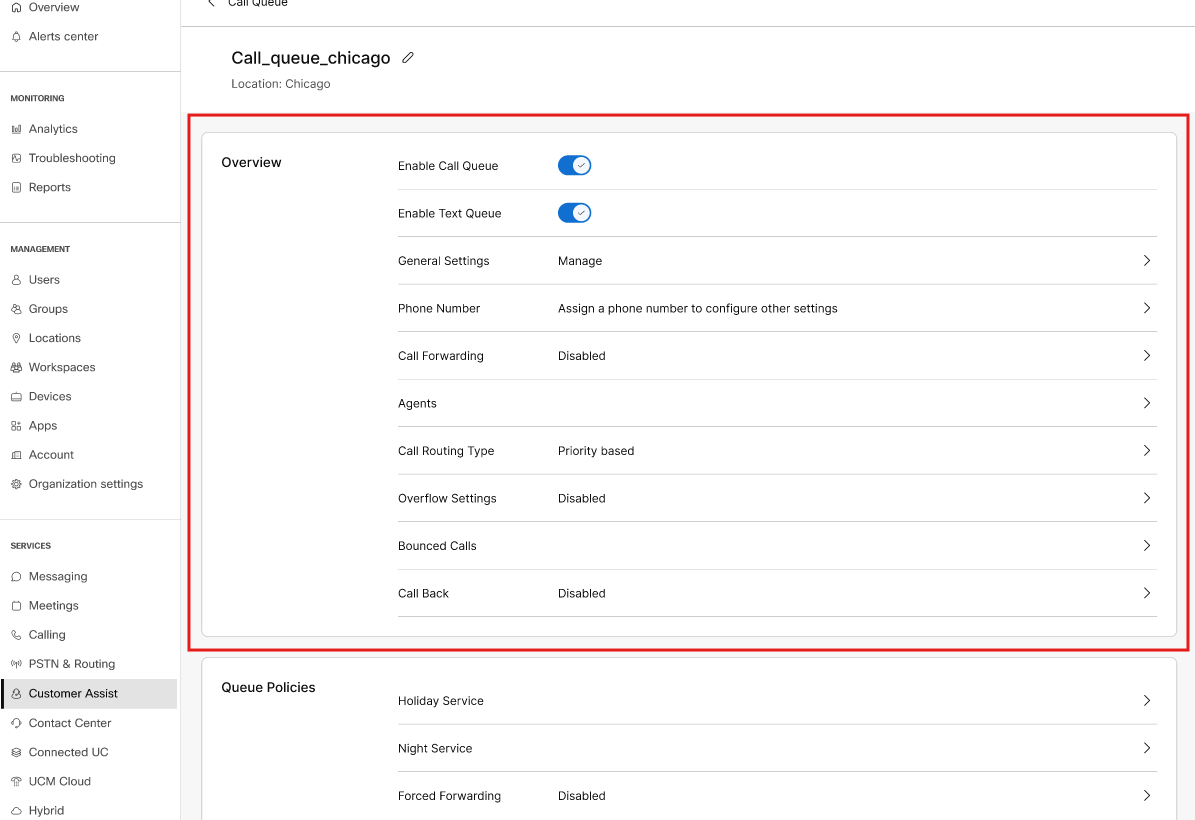
Várólista-beállítások szerkesztése
Módosíthatja a sor nyelvét, a hívások számát és a sor hívóazonosítóját.
| 1 |
Jelentkezzen be a következő helyre: Control Hub. |
| 2 |
Ugrás . |
| 3 |
Válasszon ki egy szerkeszteni kívánt sort a listából. |
| 4 |
Ebben: Overview szakasz, be- vagy kikapcsolása a Enable Call Queue a hívásvárakoztatási sor engedélyezéséhez vagy letiltásához. |
| 5 |
Kattintás General settings, és szerkessze a következő mezők bármelyikét:
|
| 6 |
Kattintás Save. |
SMS-küldés engedélyezése az ügyfélszolgálati hívásvárakoztatási sorokhoz
Az ügyféltámogatási rendszergazdák engedélyezhetik az üzleti SMS-küldést a hívásvárakoztatási sorok esetében. Ez a funkció lehetővé teszi a végfelhasználók számára, hogy a hívásvárakoztatási sor számával szöveges üzenetet küldjenek egy vállalkozásnak, és lehetővé teszi az ügynökök számára, hogy közvetlenül a Webex alkalmazásból válaszoljanak a szövegsorokból kapott üzenetekre.
Mielőtt elkezdené
-
Ha engedélyezni szeretné az üzleti SMS-küldést a Customer Assist hívásvárakoztatási soraiban, rendelkeznie kell az üzleti SMS-küldés bővítménnyel, és a társított hívásvárakoztatási sor számát szolgáltatási számra kell frissítenie.
-
Az üzleti SMS-t engedélyezni kell a társított számhoz, mielőtt Ön szövegsort engedélyez az ügyféltámogatáshoz. Lásd: Üzleti SMS-küldés engedélyezése.
| 1 |
Jelentkezzen be a következő helyre: Control Hub. |
| 2 |
A Szolgáltatások menüben lépjen a |
| 3 |
Válassza ki a szerkeszteni kívánt hívásvárakoztatási sort. |
| 4 |
Bekapcsolás Enable Text Queue választógombot. Ha a hívásvárakoztatási sor nem szolgáltatási szám, a választógombot a Enable Text Queue nincs megjelenítve. Az üzleti SMS-küldés engedélyezve van a kiválasztott hívásvárakoztatási sornál.
|
Sor telefonszámainak szerkesztése
Módosíthatja a sor telefonszámát, és legfeljebb 10 másodlagos számot adhat hozzá.
| 1 |
Jelentkezzen be a következő helyre: Control Hub. |
| 2 |
Ugrás . |
| 3 |
Válasszon ki egy szerkeszteni kívánt sort a listából. |
| 4 |
Ugrás Overview szakaszra, majd kattintson Phone numbers. |
| 5 |
Szerkessze a Phone Number és/vagy Extension. Ha a hívásvárakoztatási sor létrehozásakor üresen hagyta a mellék mezőt, a rendszer automatikusan hozzárendeli a telefonszám utolsó négy számjegyét mellékként ehhez a hívásvárakoztatási sorhoz. |
| 6 |
Bekapcsolás Allow agents to use call queue number as caller ID hogy lehetővé tegye az ügynökök számára, hogy a hívásvárakoztatási sor számát hívóazonosítóként használják. Van egy korlátozás, hogy a hívásvárakoztatási sor és az ügynök helyszínének egyaránt ugyanazzal a PSTN-szolgáltatóval, országgal és zónával kell rendelkeznie (ez csak az indiai helyszínekre vonatkozik). Ha különbözik, akkor a hívásvárakoztatási sor hívóazonosítója nem jelenik meg az ügynöknek. Ez a korlátozás segít megelőzni a hívássikertelenséget és az esetleges számlázási problémákat, és biztosítja az országspecifikus távközlési előírások betartását. Példák helyszínek közötti érvénytelen számhasználatra:
|
| 7 |
Keresés és hozzáadás Alternate Numbers. |
| 8 |
Engedélyezés vagy letiltás Distinctive Ringing a sorhoz rendelt másodlagos számokhoz. |
| 9 |
A táblázatban válassza ki az egyes másodlagos számokhoz hozzárendelni kívánt csengetési mintát a(z) Ring Pattern oszlop. |
| 10 |
Kattintás Save. |
Hívásátirányítási beállítások szerkesztése
Az összes bejövő hívást az Ön által meghatározott feltételektől függően továbbíthatja.
| 1 |
Jelentkezzen be a következő helyre: Control Hub. |
| 2 |
Ugrás . |
| 3 |
Válasszon ki egy szerkeszteni kívánt sort a listából. |
| 4 |
Ugrás Overview szakaszra, majd kattintson Call forwarding. |
| 5 |
Kapcsolja be a Call Forwarding funkció bekapcsolva. |
| 6 |
Válasszon az alábbi lehetőségek közül:
Ha úgy dönt, Selectively Forward Calls, legalább egy szabálynak kell lennie az átirányításhoz ahhoz, hogy a hívásátirányítás aktív legyen. |
| 7 |
Rendelje hozzá azt a számot, amelyre át szeretné irányítani a hívásokat. Ha úgy döntött, Always Forward Calls, kattintson Save. Amikor kiválasztják Always Forward vagy Selectively Forward, ellenőrizze a Send to Voicemail jelölje be a jelölőnégyzetet, ha minden hívást át szeretne irányítani egy belső hangpostára. A Send to Voicemail külső szám megadásakor a jelölőnégyzet le van tiltva. |
| 8 |
Ha úgy dönt, Selectively Forward Calls, hozzon létre egy szabályt a kattintással Add When to Forward vagy Add When Not to Forward. |
| 9 |
Hozzon létre egy Rule Name. |
| 10 |
Ügyfél: When to Forward vagy When Not to Forward, válasszon egy Business Schedule és Holiday Schedule a legördülő menüből. |
| 11 |
Ügyfél: Forward To, válasszon ki legalább egy opciót a következőből: Default Phone Number vagy adjon hozzá egy Different Phone Number. |
| 12 |
Ügyfél: Calls From, válassza ki Any Number vagy Selected Numbers legalább egy opcióval az alábbiak közül:
|
| 13 |
Ügyfél: Calls To, válasszon ki egy számot vagy alternatív számot a legördülő menüből, hogy a hívások továbbítva legyenek, amikor hívást fogadnak erre a szervezeten belüli, Ön által meghatározott számra. |
| 14 |
Kattintás Save. |
-
A szabályok a táblázatban a szabálynév karakter szerint vannak rendezve. Példa: 00_rule, 01_rule és így tovább.
-
A „Ne irányítson át” szabály mindig elsőbbséget élvez az „Irányítson át” szabálykal szemben.
-
A szabályok feldolgozása a táblázatban szereplő sorrend szerint történik.
-
Több szabályt is létrehozhat. Ha azonban egy szabály teljesül, a rendszer többé nem ellenőrzi a következő szabályt. Ha azt szeretné, hogy az adott szabály először ellenőrizze, javasoljuk, hogy frissítse a szabály nevét számokkal. Például: Ha azt szeretné, hogy az Ünnepnap szabály a munkaidőn kívüli időszakra vonatkozó szabály előtt ellenőrizze, akkor nevezze el a szabályt 01-Ünnepnap és 02-Zárolt értékre.
A hívás szelektív átirányításának alapvető funkcióiról és példáiról bővebben lásd: A hívásátirányítás konfigurálása a Webex Callinghoz.
Mi a következő teendő
A szabály létrehozása után engedélyezheti vagy letilthatja a szabályt a táblázatban a szabály melletti kapcsolóval. A gombra kattintva bármikor módosíthatja vagy törölheti a szabályt Edit vagy  .
Felugró képernyő beállításainak szerkesztése
Beállíthatja az előugró képernyő beállításait úgy, hogy az ügyfél adatainak képernyője jelenjen meg az ügynök asztalán, amikor egy ügynök bejövő hívást fogad.
| 1 |
Jelentkezzen be a következő helyre: Control Hub. | |||||||||||||||||||||||||||
| 2 |
Ugrás . | |||||||||||||||||||||||||||
| 3 |
Válasszon ki egy szerkeszteni kívánt sort a listából. | |||||||||||||||||||||||||||
| 4 |
Ugrás Overview szakaszra, majd kattintson Screen pop. | |||||||||||||||||||||||||||
| 5 |
Kapcsolja be a Screen pop be van kapcsolva, és szerkessze a következő adatokat az ügyféladatok képernyőjének az ügynök asztalán való megjelenítéséhez.
| |||||||||||||||||||||||||||
| 6 |
Kattintás Save. |
Túlcsordulási beállítások szerkesztése
A túlcsordulási beállítások határozzák meg, hogy a rendszer hogyan kezeli a túlcsorduló hívásokat, amikor a sor megtelik.
| 1 |
Jelentkezzen be a következő helyre: Control Hub. |
| 2 |
Ugrás . |
| 3 |
Válasszon ki egy szerkeszteni kívánt sort a listából. |
| 4 |
Ugrás Overview szakaszra, majd kattintson Overflow Settings. |
| 5 |
Engedélyezze vagy tiltsa le a következő beállításokat:
|
| 6 |
Válassza ki, hogyan szeretné kezelni az új hívásokat, ha a várólista megtelt:
|
| 7 |
Engedélyezze vagy tiltsa le a következő beállításokat:
|
| 8 |
Kattintás Save. |
Útválasztási típus szerkesztése
Módosíthatja a meglévő várólista hívásátirányítási mintáját.
| 1 |
Jelentkezzen be a következő helyre: Control Hub. | ||||||||||||||||||||
| 2 |
Ugrás . | ||||||||||||||||||||
| 3 |
Válasszon ki egy szerkeszteni kívánt sort a listából. | ||||||||||||||||||||
| 4 |
Ugrás Overview szakaszra, majd kattintson Call Routing Type. | ||||||||||||||||||||
| 5 |
Szerkessze a következő beállításokat:
| ||||||||||||||||||||
| 6 |
Kattintás Save. A következő táblázat az egyes hívásátirányítási típusokhoz kiosztható ügynökök maximális számát mutatja.
| ||||||||||||||||||||
Visszahívási beállítások szerkesztése
A visszahívás opció lehetővé teszi, hogy a hívók visszahívást kapjanak a megadott telefonszámra, amikor elérik az eredeti pozíciójukat a sorban. A telefonszámot a rendszer a hely kimenő hívásokra vonatkozó szabályzata alapján ellenőrzi.
Mielőtt elkezdené
A visszahívás funkciót csak akkor használhatja, ha a Estimated wait message for queued calls engedélyezve van.
| 1 |
Jelentkezzen be a következő helyre: Control Hub. |
| 2 |
Ugrás . |
| 3 |
Válasszon ki egy szerkeszteni kívánt sort a listából. |
| 4 |
Ugrás Overview szakaszra, majd kattintson Call Back. |
| 5 |
Kapcsolja be a Call Back beállítás be. |
| 6 |
Adja meg a következőt: Minimum estimated time for call back option perc múlva. Ez határozza meg, hogy a hívó fél milyen becsült várakozási idővel kapja meg a visszahívási lehetőséget. Ez a lehetőség a következővel együtt működik: Estimated wait message for Queued Calls. Ha ez az érték egyenlő vagy kisebb, mint a Default Call Handling Time közlemény értéke, majd a visszahívási üzenet lejátszásra kerül. Ha ez az érték nagyobb, mint a Default Call Handling Time közlemény értékét, majd a visszahívási üzenet nem játssza le. |
| 7 |
Ellenőrizze a Allow international call-back number prompt jelölőnégyzetet. Ez lehetővé teszi, hogy a visszahívást kérő nemzetközi felhasználók megadják országkódjukat. A visszahívási számok a hely kimenő hívásokra vonatkozó szabályzata alapján érvényesítik az ellenőrzést. |
| 8 |
Kattintás Save. Amikor egy felhasználó visszahívást kap, a rendszer kéri, hogy nyomja meg a(z) 1 gombot az ügynökhöz való csatlakozáshoz, a(z) 2 gombot pedig a megszakításhoz. A párbeszédpanel időtúllépése alapértelmezés szerint 15 másodpercre van beállítva, ezután a hívás megszakad.
|
Visszapattant hívások beállításainak szerkesztése
A visszadobott hívások azok, amelyeket egy elérhető ügynöknek küldtek, de az ügynök nem válaszol. Ezek a hívások ezután visszakerülnek az összes várólistán lévő hívás tetején található várólistába. Szerkesztheti a visszapattanó hívások kezelésének módját.
| 1 |
Jelentkezzen be a következő helyre: Control Hub. |
| 2 |
Ugrás . |
| 3 |
Válasszon ki egy szerkeszteni kívánt sort a listából. |
| 4 |
Ugrás Overview szakaszra, majd kattintson Bounced Calls. |
| 5 |
Engedélyezze vagy tiltsa le a következő beállításokat:
|
| 6 |
Engedélyezés vagy letiltás Distinctive Ringing visszadobott hívásokhoz. Ha engedélyezve van, válassza ki a gyűrűmintát a legördülő menüből.
|
| 7 |
Kattintás Save. Ha beállította az egyidejű hívásátirányítási mintát és a visszaküldött hívások beállításait, akkor fokozhatja a nem fogadott hívások híváselosztását. További információkért lásd: Hívásvárakoztatási sor egyidejű csengetéses híváselosztásának javítása visszadobott hívások esetén. |
Az ügynök állapotának módosítása „elérhetetlenre” visszaküldött hívások esetén
A visszaküldött hívások házirendjének használatával Elérhetetlenre módosíthatja az ügynök állapotát, amikor egy neki bemutatott hívás visszakerül.
Íme néhány példa arra, amikor egy hívás visszadobhat:
- Nincs válasz—Az ügynök nem fogadja a hívást a sor beállításai alapján meghatározott számú kicsengésen belül.
- Nem érhető el – A hívás az ügynök nem regisztrált eszközére irányul.
- Hívás elutasítása – Az ügynök elutasítja a hozzá irányított hívást.
Ha egy ügynökhöz irányított hívás visszakapcsol, és a visszaküldött hívások házirendje engedélyezve van, az ügynök állapota Nem elérhető állapotra változik. A visszadobott hívás ezután visszakerül a várólistára, és felkínálja a következő elérhető ügynöknek. Ez az állapotváltozás megakadályozza, hogy a hívást ugyanahhoz az ügynökhöz irányítsák, ami a hosszabb hívásvárakoztatási idő csökkentése révén javítja az ügyfélélményt.
A felettes megtekintheti az állapotváltozást az Ügynökök figyelése irányítópulton. Az információ ikon az ügynök elérhetetlenségi állapota mellett jelenik meg, jelezve, hogy az állapotot a visszaküldött hívások házirendje állította be. Az ikon eltávolításra kerül, amint az ügynök beállította a saját állapotát. Az ügynök a Webex alkalmazásban értesítést is kap az állapotváltozásról, és állapotukat vissza kell állítania Elérhető értékre, hogy új hívásokat fogadhasson a sorból.
Ezt a funkciót szervezeti szinten engedélyezheti. A beállítás engedélyezése a szervezeten belüli összes Customer Assist-ügynökre vonatkozik.
| 1 |
Jelentkezzen be a következő helyre: Control Hub. |
| 2 |
Ugrás . |
| 3 |
Lépjen az Bounced call policy for agent részben, majd kapcsolja be a váltókapcsolót. |
| 4 |
Kattintás Save.
A(z) engedélyezéséhez vagy letiltásához Allow agents on active calls to take additional calls beállításához olvassa el a(z) Ügynökök hozzáadása vagy szerkesztése szakaszt. Egy ügynök hívásvárakoztatási beállításának engedélyezéséhez vagy letiltásához lásd: Hívásvárakoztatás engedélyezése felhasználók számára. |
A várólista-házirendekkel beállíthatja, hogyan irányítsa át a hívásokat ünnepnapok és munkaidőn kívüli időszakokban, hogyan irányítsa át az új bejövő hívásokat, és hogyan kezelje a várólistán lévő hívásokat, amikor az ügynökök nem érhetők el.
A várólistára vonatkozó házirendek fontosak annak megértéséhez, hogy a hívások hogyan kerülnek átirányításra a várólistából és onnan. A sorházirendek részét képező szolgáltatások az alább felsorolt prioritási sorrend alapján élveznek elsőbbséget.
-
Szabadság alatti szolgáltatás
-
Éjszakai szolgáltatás
-
Kényszerített hívásátirányítás
-
Bentrekedt hívások
A sorban engedélyezett szolgáltatások elsőbbségi sorrendet vesznek fel, és belépnek a sorba annak meghatározásához, hogy a hívás hogyan
- kezelve, amikor a sor megtelik
- a rendszer visszadobja, ha az ügynök nem fogadja a hívásokat
- Akkor dolgozzuk fel, ha a várólistán nincsenek ügynökök
Szabadság alatti szolgáltatás kezelése
Konfigurálja a sort úgy, hogy a szabadság alatt másképp irányítsa át a hívásokat.
| 1 |
Jelentkezzen be a következő helyre: Control Hub. |
| 2 |
Ugrás . |
| 3 |
Válasszon ki egy szerkeszteni kívánt sort a listából. |
| 4 |
Ugrás Queue Policies szakaszra, majd kattintson Holiday Service. |
| 5 |
Engedélyezés Holiday Service. |
| 6 |
Válasszon egy lehetőséget a legördülő listából.
|
| 7 |
Kiválasztás Holiday Schedule a legördülő listából. Új ünnepnapra vonatkozó ütemezéseket is létrehozhat, ha egy adott ünnepnapra vonatkozó ütemezés nem szerepel a legördülő listában. További részletekért lásd: Ütemezések létrehozása. |
| 8 |
Kiválasztás Play announcement before holiday service az ünnepnapi szolgáltatási közlemény lejátszásához a kiválasztott éjszakai szolgáltatási művelet előtt. |
| 9 |
Válasszon az alábbi közleménytípusok közül:
|
| 10 |
Kattintás Save. |
Éjszakai szolgáltatás kezelése
Konfigurálja a sort úgy, hogy a hívásokat máshová irányítsa át azokban az órákban, amikor a sor nem üzemel. Ezt a sor munkaidejét meghatározó ütemterv határozza meg.
| 1 |
Jelentkezzen be a következő helyre: Control Hub. |
| 2 |
Ugrás . |
| 3 |
Válasszon ki egy szerkeszteni kívánt sort a listából. |
| 4 |
Ugrás Queue Policies szakaszra, majd kattintson Night Service. |
| 5 |
Engedélyezés Night Service. |
| 6 |
Válasszon egy lehetőséget a legördülő listából.
|
| 7 |
Kiválasztás Play announcement before night service action az éjszakai szolgáltatási közlemény lejátszásához a kiválasztott éjszakai szolgáltatási művelet előtt. |
| 8 |
Válasszon egy Announcement Type az alábbiak valamelyikével:
|
| 9 |
Kiválasztás Business Hours a legördülő listából. Új munkaidő-ütemezést is létrehozhat, ha egy adott munkaidő nem szerepel a legördülő listában. További részletekért lásd: Ütemezések létrehozása.
|
| 10 |
Engedélyezés Forced night service now regardless of business hours schedule hívások kényszerítéséhez, munkaidőtől függetlenül. Ha engedélyezve van, szükség esetén meghatározhat egy alternatív közleményt. |
| 11 |
Kiválasztás Use alternate announcement source és válasszon az alábbi közleménytípusok közül:
|
| 12 |
Kattintás Save. |
Kényszerített hívásátirányítás kezelése
A kényszerített hívásátirányítás lehetővé teszi, hogy a sor vészhelyzeti üzemmódba kerüljön, hogy vészhelyzet esetén egy másik helyre továbbítsa a hívásokat. Konfigurálja a várólistát az új bejövő hívások ideiglenes átirányításához egy másik útvonalra, az Éjszakai szolgáltatástól és az Ünnepnapi szolgáltatástól függetlenül.
| 1 |
Jelentkezzen be a következő helyre: Control Hub. |
| 2 |
Ugrás . |
| 3 |
Válasszon ki egy szerkeszteni kívánt sort a listából. |
| 4 |
Ugrás Queue Policies szakaszra, majd kattintson Forced Forwarding. |
| 5 |
Engedélyezés Forced Forwarding. |
| 6 |
Adja meg azt a telefonszámot, amelyre át szeretné adni a hívást. |
| 7 |
Kiválasztás Play announcement before forwarding a kényszerített átirányításra vonatkozó közlemény lejátszásához. |
| 8 |
Válasszon az alábbi közleménytípusok közül:
|
| 9 |
Kattintás Save. |
Bentrekedt hívások kezelése
A megrekedt hívásokat egy olyan várólista dolgozza fel, amelyben jelenleg nincs ügynök. Konfigurálja az átirányítási szabályzatot a várólistában rekedt hívások kezelésére, amikor az összes ügynök ki van jelentkezve.
| 1 |
Jelentkezzen be a következő helyre: Control Hub. |
| 2 |
Ugrás . |
| 3 |
Válasszon ki egy szerkeszteni kívánt sort a listából. |
| 4 |
Lépjen az Queue Policies szakaszra, majd kattintson Stranded Calls. |
| 5 |
Trigger policy when all agents are unreachable– Engedélyezze ezt a beállítást, hogy a hívásokat átirányítsa egy külső számra, még akkor is, ha az ügynökök be vannak jelentkezve, de nem érhetők el olyan események miatt, mint például áramkimaradás vagy hálózati kapcsolat. A bentrekedt híváskezelés nem aktiválódik, ha legalább egy személyzeti ügynök összegzési vagy foglalt állapotban van. A beállítás azután aktív, hogy a hívás visszaküldte az összes elérhető ügynököt, és megkísérelte őket. Az elérhetetlen ügynök ACD-állapota a következőre van beállítva: Available. |
| 6 |
Válasszon a bentrekedt hívások beállításai közül.
|
| 7 |
Kattintás Save. |
A sorral kapcsolatos bejelentések olyan üzenetek és zenék, amelyeket a sorban várakozás közben hall. Kezelheti az új várólista vagy egy meglévő várólista közleménybeállításait.
Sor közleménybeállításainak szerkesztése
| 1 |
Jelentkezzen be a következő helyre: Control Hub. |
| 2 |
Ugrás . |
| 3 |
Válasszon ki egy szerkeszteni kívánt sort a listából. |
| 4 |
Ugrás Announcements szakaszra, majd kattintson Announcements. |
| 5 |
Szerkessze a következő közleménybeállítási szolgáltatások bármelyikét: |
Üdvözlő üzenet
Üzenet lejátszása, amikor a hívók először érik el a sort.
| 1 |
Engedélyezés Welcome Message. Az üdvözlőüzenet minden hívó számára lejátszásra kerül, kivéve, ha egy ügynök elérhető a hívás kiszolgálására. |
| 2 |
Kiválasztás Welcome message is mandatory. Ha kiválasztja ezt a beállítást, akkor az üzenet lejátszásra kerül a hívónak, mielőtt ügynöknek bemutatnák, még akkor is, ha elérhető ügynök. |
| 3 |
Válasszon az alábbi üzenettípusok közül:
|
| 4 |
Kattintás Save. |
A várható várakozási idő üzenete a várakoztatott hívásokhoz
Értesítse a hívót a becsült várakozási időről vagy a sorban elfoglalt helyéről.
| 1 |
Engedélyezés Estimated wait message for queued calls. Ha engedélyezi ezt a beállítást, a várakozási üzenetet az üdvözlőüzenet után és a megnyugtató üzenet előtt játssza le.
|
| 2 |
Állítsa be a Default Handling Time 1–100 perc. Ez az idő a hívásonkénti becsült kezelési idő (percben). A rendszer ezt az időt használja a becsült várakozási idő kiszámításához, és közli a felhasználóval, ha a Announce Wait Time beállítás a közlemény típusaként. Ez a lehetőség a következővel együtt működik: Minimum estimated time for call back option. Ha a visszahívás üzenetet szeretné lejátszani a hívónak, akkor ennek az értéknek egyenlőnek vagy nagyobbnak kell lennie, mint a Minimum estimated time for call back option értéket.
|
| 3 |
Engedélyezze a Repeat periodic playing of Estimated wait message beállítja az időt 10–600 másodperc között. Ha engedélyezi ezt a beállítást, a várható várakozási idővel kapcsolatos üzenet közleményét (sorpozíció vagy várakozási idővel kapcsolatos üzenet) meghatározott időközönként játssza le, amíg a rendszer el nem éri a Minimum estimated time for call back option értéket. Ha letiltja ezt a beállítást, a visszahívási üzenet azonnal lejátszásra kerül.
|
| 4 |
Válassza ki, hogy a hívók számára milyen típusú várakozási üzenet-közleményt játsszon le.
|
| 5 |
Kiválasztás Play high volume message közlemény lejátszásához, ha az összes hangerő magasabb, mint a megadott maximális sorpozíció. Ha engedélyezi ezt a beállítást, a visszahívás e közlemény után lejátszásra kerül.
|
| 6 |
Kattintás Save. |
Megnyugtató üzenet
Játsszon le egy üzenetet az üdvözlőüzenet után és a hívásvárakoztatási zene előtt. Ez általában egy egyéni közlemény, amely olyan információkat játszik le, mint például aktuális promóciók vagy termék- és szolgáltatásinformációk.
| 1 |
Engedélyezés Comfort Message. |
| 2 |
Állítsa be másodpercben azt az időt, ameddig a hívó hallja a megnyugtató üzenetet. Ez az intervallum a megnyugtató üzenetek teljes halmazának ismétlődései között. Az összes konfigurált üzenet egymás után, csoportként játszik le, amikor eléri az intervallumot, ahelyett, hogy az egyes üzeneteket elterelné. |
| 3 |
Válasszon az alábbi üzenettípusok közül:
|
| 4 |
Kattintás Save. |
Megnyugtató üzenet megkerülése
Játsszon le egy rövidebb megnyugtató üzenetet a standard megnyugtató üzenet vagy a Zenelejátszás várakoztatás közben közlemény helyett az összes olyan híváshoz, amelyet gyorsan meg kell válaszolni. Ez a funkció megakadályozza, hogy a hívó félnek meg kelljen hallgatnia a szokásos megnyugtató üzenet egy rövid részét, amely hirtelen véget ér, amikor egy ügynökhöz csatlakozik.
| 1 |
Engedélyezés Comfort Message Bypass. |
| 2 |
Állítsa be másodpercben azt az időt, ameddig a hívó hallja a megnyugtató üzenet megkerüléséről szóló közleményt. Alapértelmezés szerint 30 másodperc az az idő, ameddig a hívó hallja a megnyugtató üzenet megkerüléséről szóló üzenetet, és 1 és 120 másodperc között mozog. A megnyugtató üzenet megkerüléséről szóló közlemény akkor kerül lejátszásra, amikor a sor új bejövő hívást fogad, és a sorban lévő hívás leghosszabb várakozási ideje kisebb vagy egyenlő, mint ez a küszöbérték. |
| 3 |
Válasszon a következők közül: Message types:
|
| 4 |
Kattintás Save. |
Hívásvárakoztatási zene
Az ügyféltámogatási sor tartásának zenelejátszása funkció lehetővé teszi, hogy zenét vagy közleményeket játsszon le a hívásvárakoztatási sorban várakozó hívóknak. A megnyugtató üzenet után a hangot a hívás fogadásáig hurokolja. A hívó élményét egyetlen hangfájllal vagy egy lejátszási listával testre szabhatja.
Kiválaszthat egy meglévő lejátszási listát, amelyet használni szeretne a közleménygyűjteményből, vagy létrehozhat saját lejátszási listát. Amikor egy hívót tartásba helyez, a rendszer véletlenszerűen kiválaszt egy új közleményt a lejátszási listából, és lejátszja azt. Ha a lejátszási lista több mint egy fájlt tartalmaz, a rendszer kiválaszt egy új fájlt, és az aktuális közlemény befejeztével játssza le.
| 1 |
Engedélyezés Hold Music. |
| 2 |
Válasszon az alábbi üdvözlési típusok közül:
Legfeljebb négy zenetípust adhat hozzá. |
| 3 |
Kiválaszthat egy alternatív forrást a belső hívásokhoz. |
| 4 |
Kattintás Save. |
Hívássuttogási üzenet
Közvetlenül a bejövő hívás csatlakoztatása előtt játsszon le egy üzenetet az ügynöknek. Az üzenet általában közli annak a hívásvárakoztatási sornak az identitását, ahonnan a hívás érkezik.
| 1 |
Engedélyezés Call Whisper. Az üzenetet csak az ügynököknek játssza le a rendszer, és akkor hasznos, ha két vagy több várólistához tartoznak. |
| 2 |
Válasszon az alábbi üzenettípusok közül:
|
| 3 |
Kattintás Save. |
Sor közleményfájljainak beállításainak szerkesztése
| 1 |
Jelentkezzen be a következő helyre: Control Hub. |
| 2 |
Ugrás . |
| 3 |
Válasszon ki egy szerkeszteni kívánt sort a listából. |
| 4 |
Ugrás Announcements szakaszra, majd kattintson Announcement Files. |
| 5 |
Töltsön fel egy közleményfájlt, vagy rögzítse saját közleményét.
Megjelenik az összes feltöltött vagy rögzített fájl listája. Törölheti azokat a fájlokat, amelyeket nem szeretne használni.
|
A hívásrögzítés az ügyfélkapcsolati központok alapvető funkciója. Ez lehetővé teszi a vállalkozások számára a minőségbiztosítás biztosítását, az ügynöki képzés és a hatékonyság támogatását, valamint a vitarendezésben való segítségnyújtást. A hívásrögzítések sorszintű kezelése egyszerűsíti a műveleteket azáltal, hogy az egyes ügynökök számára nem szükséges a rögzítés engedélyezése.
Minden sorfelvétel a Control Hubon keresztül érhető el a rendszergazdák és a megfelelőségi tisztviselők számára az Ügyféltámogatás részben.
Adatmegőrzési szabályzat és adattárolás
- A Webex alapértelmezés szerint 360 napig megőrzi a felvételeket.
- A sorhoz tartozó felvételek ugyanazzal a tárhelykapacitással rendelkeznek, mint a Webex Calling-felvételek. A szervezetek 100 GB ingyenes tárhelyet kapnak, és szükség szerint további tárhelyet vásárolhatnak.
Végponti eszközök felvételvezérlése
- Előfordulhat, hogy az asztali telefonok az eszköz korlátozásai miatt nem jelenítik meg a sor rögzítési beállításainak megfelelő felvételvezérlőket.
- Az új SIP-bővítmény lehetővé teszi az asztali telefonok számára, hogy hívásonként meghatározzák a rögzítés vezérlését (például szünet vagy folytatás).
Korlátozások
- A Webex nem rögzít interakciókat a sorban. Például várakozás közben.
- A Webex nem rögzíti a sorból átirányított hívásokat. Például túlcsordulás miatt.
- Jelenleg a Webex nem támogatja a konzultációkat vagy átviteleket is tartalmazó felvételeket.
- A Webex nem engedélyezi a felvételek átcsoportosítását más felhasználókhoz.
- Csak a rendszergazdák és a megfelelőségi tisztviselők férhetnek hozzá a sor felvételeihez. Az ügynökök és felettesek nem férhetnek hozzá a sor felvételeihez.
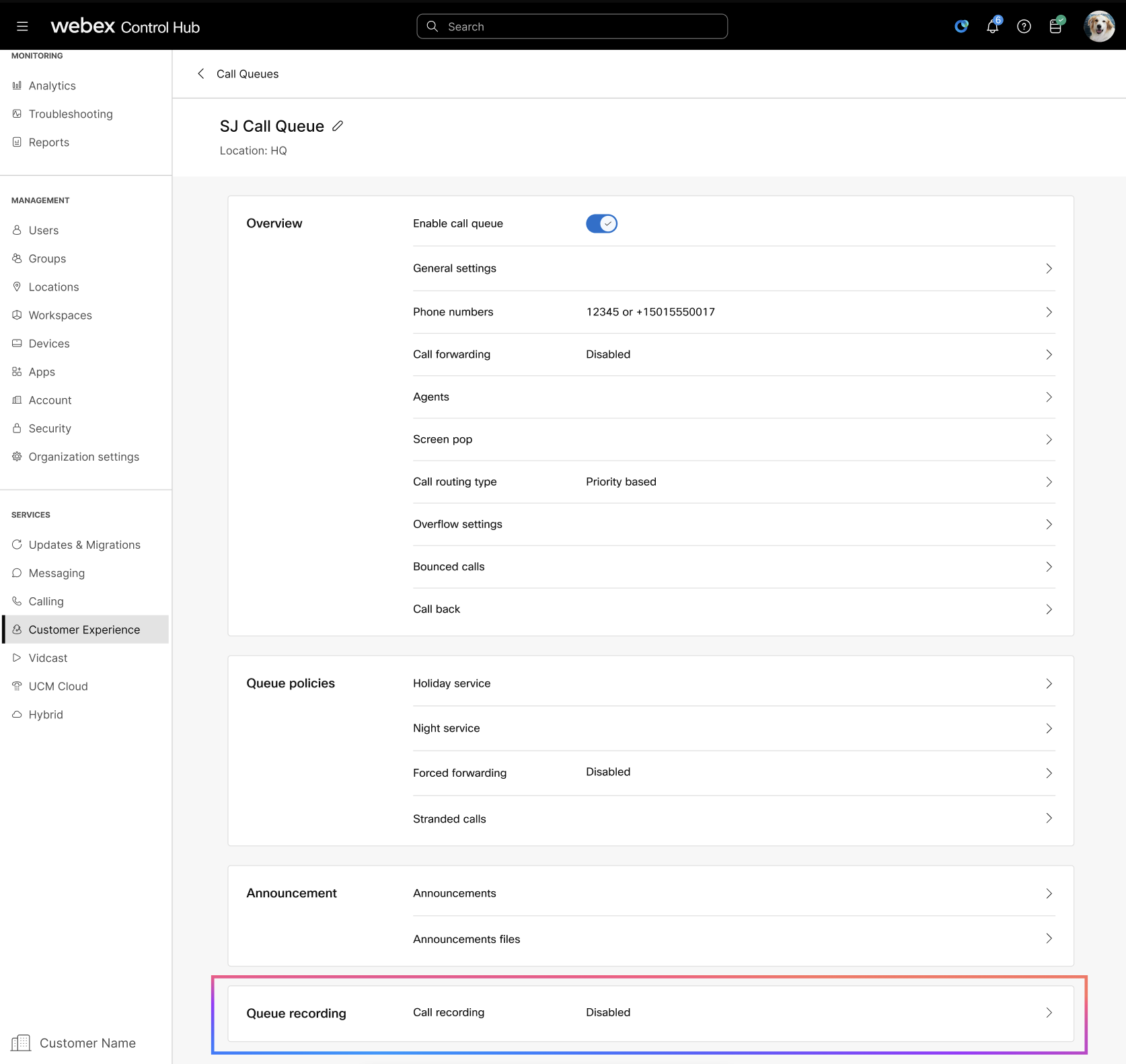
Sorfelvételek szerkesztése
A hívásvárakoztatási sor felvételeit a Control Hubban szerkesztheti. Ez a funkció lehetővé teszi a rögzítési beállítások, értesítések és speciális beállítások konfigurálását a szervezet igényeinek megfelelően.
| 1 |
Jelentkezzen be a következő helyre: Control Hub. |
| 2 |
Ugrás . |
| 3 |
Válasszon ki egy sort a listából. |
| 4 |
Lépjen az Queue Recording szakaszra, majd kattintson Call recording. |
| 5 |
Váltás Call recording be a hívásvárakoztatási sor felvételeinek engedélyezéséhez. |
| 6 |
Válasszon az alábbi rögzítési beállítások közül:
|
| 7 |
Válassza a következő megfelelőségi közlemény beállításainak valamelyikét:
|
| 8 |
Ha kiválasztotta Always with pause/resume, majd kapcsolja be Pause/Resume Notification be az értesítések fogadásához. A következők közül választhat:
|
| 9 |
Kiválasztás Repeat tone every állítsa be az emlékeztető hangjelzések időintervallumát, amelyek alapján a résztvevők értesítést kapnak a hívásról. Az alapértelmezett érték 20 másodperc, de ezt tetszőleges értékre állíthatja 10 és 90 másodperc között. |
| 10 |
Váltás Generate Transcript be a hívásfelvétel leiratának létrehozásához. Generate Summary and Action Items– Engedélyezze ezt a funkciót MI által létrehozott összegzések és műveleti elemek létrehozásához a felvételekhez. Ez lehetővé teszi a felhasználók számára, hogy gyorsan áttekintsék a legfontosabb pontokat és nyomon követési feladatokat a hívásból. Ez a beállítás csak Webex-felvételeknél érhető el. |
| 11 |
Kiválasztás Show call recording platform information a szolgáltató, a külső csoport és a híváshoz kapcsolódó külső azonosító adatok megtekintéséhez. Ez a beállítás csak a harmadik féltől származó hívásrögzítés-szolgáltatók számára érhető el.
|
| 12 |
Kevesebb, mint Call recording announcements, a következő lehetőségek közül választhat:
|
| 13 |
Kattintás Save. |
Hozzáférés a sorhoz készült felvételekhez
A Control Hubban könnyedén megtalálhatja, kezelheti és áttekintheti a hívásvárakoztatási sor felvételeit. A keresési és szűrési beállítások segítségével megkereshet bizonyos felvételeket.
A megfelelőségi tisztviselői szerepkörrel rendelkező rendszergazdák törölhetnek, letölthetnek és lejátszhatnak felvételeket. A nem megfelelő tisztviselők csak a felvételeket törölhetik.
| 1 |
Jelentkezzen be a következő helyre: Control Hub. |
| 2 |
Ugrás . |
| 3 |
Használja a Search mező felvétel kereséséhez sornév szerint, és szűrés szerint Location ha szükséges. |
| 4 |
Kattintás Advanced options a keresés pontosításához a következő mezők alapján. Győződjön meg róla, hogy kiválasztja a Recordings adattárból.
Másik lehetőségként kattintson a Select all lehetőséget, hogy több felvételt válasszon ki. |
| 5 |
Lépjen a sor felvételére, és kattintson a következőre: |
| 6 |
Válasszon az alábbi lehetőségek közül:
|
Minden kezdeményezett Webex-híváshoz üzleti hívóvonal-azonosítót (CLID) kap. Ez az üzleti CLID lehet egy sor telefonszáma vagy az ügynök konfigurált telefonszáma. Az ügynök dönthet úgy, hogy ezt az információt a kimenő hívásokhoz állandó vagy ideiglenes konfiguráció segítségével adja meg.
Ügynökbeállítások konfigurálása a felhasználóhoz
Mielőtt elkezdené
-
A Control Hub rendszergazdája engedélyezi, hogy a telefonszámot kimenő telefonszámként használják a hívásvárakoztatási sorban/keresőcsoportban lévő ügynökök számára.
-
A telefonszám engedélyezésével a rendszergazda beállíthatja az ügynökök kimenő telefonszámát az adott sor/keresőcsoport CLID-jével az állandó konfiguráció szerint.
- Az ügynökök beállíthatnak egy ideiglenes CLID-konfigurációt is a következő FAC-kód használatával: #80 a hívásvárakoztatási sor/keresőcsoport telefonszáma kimenő híváshoz megjelenített CLID-ként, vagy #81 a kimenő alapértelmezett hívóazonosító esetében CLID-ként megjelenített telefonszámként.
| 1 |
Jelentkezzen be a következő helyre: Control Hub. |
| 2 |
Ugrás . |
| 3 |
Válasszon ki egy felhasználót, aki számára konfigurálni szeretné az ügynökbeállítást. |
| 4 |
Kattintás Calling és lépjen a Agent Settings szakasz. |
| 5 |
Kattintson a Agent Caller ID. Az ügynök-hívóazonosítót az ügynök saját hívóazonosítójára, vagy egy adott hívásvárakoztatási sorra vagy keresőcsoportra állíthatja be. |
| 6 |
Konfigurálja az ügynök hívásvárakoztatási sorát vagy keresőcsoport azonosítóját a következő lehetőségek közül:
|
Ügynökök hozzáadása vagy szerkesztése
Azokat a felhasználókat, akik hívásokat fogadnak a sorból, ügynököknek nevezzük. Felhasználókat adhat hozzá vagy törölhet egy sorból. A felhasználók több sorhoz is hozzárendelhetők.
Ha Ön helyszínrendszergazda, megtekintheti a hívásvárakoztatási sorhoz rendelt összes ügynököt, beleértve a hozzárendelt helyszínen kívüli ügynököket is. Törölheti a hozzárendelt ügynököket, és bármely felhasználót hozzáadhat a sorhoz, beleértve a más helyszínekről származó felhasználókat is. Engedélyezheti azonban az ügynökök számára, hogy csak a hozzárendelt helyszíneken csatlakozzanak a sorhoz, vagy kilépjenek belőle. További részletekért lásd: Helyszínfelügyelet delegálása.
| 1 |
Jelentkezzen be a következő helyre: Control Hub. |
| 2 |
Ugrás . |
| 3 |
Válasszon ki egy szerkeszteni kívánt sort a listából. |
| 4 |
Ugrás Overview szakaszra, majd kattintson Agents. |
| 5 |
(Opcionális) Válasszon ki egy alapértelmezett képesítésiszint-értéket az ügynökök számára, ha a képesítésük alapján adja hozzá őket a Assigned Skill Level legördülő lista. Képesítési szintet csak akkor rendelhet hozzá, ha képesítésalapú útválasztási típust választ; ellenkező esetben nem jelenik meg a képesítési szint beállításának lehetősége. A sorhoz hozzáadott minden felhasználóhoz hozzárendelhet egy képesítési szintet (1 a legmagasabb és 20 a legalacsonyabb képesítési szint). Alapértelmezés szerint az ügynökök a következő képesítési szinttel kerülnek hozzáadásra: 1 (legmagasabb képesítési szint). |
| 6 |
A legördülő menüből keresse meg vagy válassza ki a sorhoz hozzáadni kívánt felhasználókat. Engedélyezheti a(z) Show Customer Assist users Only a kapcsoló segítségével csak az ügyféltámogatásra jogosult felhasználók tekinthetők meg a legördülő menüben. |
| 7 |
(Opcionális) Ellenőrzés Allow agents on active calls to take additional calls ha szeretné engedélyezni az aktív hívásokban lévő ügynökök számára, hogy további hívásokat fogadjanak. |
| 8 |
(Opcionális) Ellenőrzés Allow the agent to join or unjoin the queue ha szeretné engedélyezni az ügynökök számára, hogy csatlakozzanak a sorhoz, vagy kilépjenek belőle. |
| 9 |
(Opcionális) A táblázatban szerkessze a skill level és a Joined kapcsoló a sor minden egyes felhasználója számára. |
| 10 |
(Opcionális) Felhasználó eltávolításához kattintson a felhasználó melletti |
| 11 |
(Nem kötelező) Kattintson Remove All az összes felhasználó eltávolításához a sorból. |
| 12 |
Kattintás Save. Ön kap egy Assign license and license subscription oldalra, ha a hozzáadott felhasználók bármelyike nem jogosult Customer Assist-licencre. Kiválaszthatja az ügynökök számára kiosztott Customer Assist-licenc előfizetését, majd kattintson Assign license.
6800/7800/8800 sorozatú multiplatform telefonok (MPP) esetén engedélyezheti az automatikus híváselosztás (ACD) funkciógombjait a Control Hub eszközbeállításaiból. Részletekért lásd: Eszközbeállítások konfigurálása és módosítása a Webex Callingban. A(z) 9800 sorozatú asztali telefonok esetében az ACD funkciógombok automatikusan megjelennek, amikor egy felhasználót hozzáadnak a sorhoz. |
Ügynök-irányítópult megtekintése
Az ügynök irányítópult lehetővé teszi a rendszergazda számára, hogy a sorok összes ügynökének összevont nézetét megkapja. Az irányítópult megjeleníti az ügynökök adatait és a sorban való részvételüket. Ez lehetővé teszi a rendszergazda számára, hogy megfelelő döntéseket hozzon a várólista személyzetével kapcsolatban, és könnyen módosítsa az ügynök csatlakozási állapotát.
| 1 |
Jelentkezzen be a következő helyre: Control Hub. | ||||||||||||||||||||
| 2 |
Ugrás . | ||||||||||||||||||||
| 3 |
Válasszon ki egy ügynököt a megjelenített ügynökök alapértelmezett listájából, vagy keressen egy ügynöknevet, vagy az ügynökhöz társított elsődleges számot vagy melléket. Az ügynöklistát sorok, sorhelyszínek, valamint a csatlakozás/kilépés állapota alapján szűrheti. Az ügynök irányítópultja az alapértelmezett összecsukott nézetben a következőket jeleníti meg:
| ||||||||||||||||||||
| 4 |
Kattintson a(z) > gombra az ügynök adatainak kinyitásához. Az ügynök irányítópultja a következőket jeleníti meg:
| ||||||||||||||||||||
| 5 |
Váltás a következőre: join or unjoin az adott várólistához tartozó ügynököt. | ||||||||||||||||||||
| 6 |
(Nem kötelező) Kattintson Export CSV az ügynök átfogó adatait tartalmazó táblázatok exportálásához. Ezzel a táblázattal keresse meg az exportált CSV részleteit.
CSV-exportálásban az ügynök keresztneve és vezetékneve üres cellák formájában kerül exportálásra. A CSV már nem használ egyetlen pontot vagy kötőjelet üres névértékek helyőreként. |
A Webex Calling Customer Assist olyan funkciókat kínál, amelyek célja a szervezetek ügyfélszolgálati képességeinek javítása anélkül, hogy külön ügyfélszolgálati személyzetre vagy speciális eszközökre lenne szükség. Tartalmazza a Webex Calling összes professzionális képességét, a hívásvárakoztatási funkciókat, valamint néhány további kulcsfontosságú funkciót, amelyek a Webex alkalmazáson keresztül érhetők el mind az ügynökök, mind a felügyelők számára. Az olyan funkciók, mint a képernyőfelugró ablak, a Webex alkalmazásban megjelenő felügyelői élmény, valamint a valós idejű és korábbi ügynök- és várólista-nézet megkülönböztetik az Ügyfélszolgálatot a Híváslistától.
A Customer Assist azoknak az ügyfeleknek a legmegfelelőbb, akiknek alapvető, professzionális contact center funkciókra van szükségük, és nincs szükségük egy átfogó contact center megoldás speciális funkcióira.
A Webex Contact Center szolgáltatást ajánljuk azoknak az ügyfeleknek, akik kifinomult ügyfélkapcsolati képességeket, többcsatornás útvonaltervezést vagy nagyléptékű és nagy hívásmennyiségű telepítéseket igényelnek.
Jellemzők és előnyök
Az Ügyfélszolgálat tartalmazza az összes Webex Calling Call Queue funkciót, valamint a következő további funkciókat:
- Adminisztrátori konfiguráció a Control Hub-ban
- Hívássor frissítése
- Ügyfélszolgálati várólistás ügyintézők és felügyelők kezelése
- Képernyőfelugró ablak konfigurációja
- Befejezés oka és befejezés időzítője
- Analízis
- Jelentések
- Ügynöki tapasztalat a Webex alkalmazásban
- Valós idejű sornézet
- Felugró képernyő
- Felügyelői tapasztalat a Webex alkalmazásban
- Ügynök elérhetőségi állapotának kezelése
- Ügynök várólistája join/unjoin állapotkezelés
- Ügynök figyelése
- Valós idejű ügynök- és várólista nézet
- Korábbi ügynök- és várólista nézet
A funkciók részletes összehasonlításához lásd: A Webex Calling Call Queue és az Customer Assist funkcióinak összehasonlítása.
Javaslatok
A funkciók teljes kihasználásához kövesse az alábbi ajánlásokat:
-
Az Ügyfélszolgálati ügynök továbbra is használhatja a Webex mobilalkalmazást vagy az asztali telefont ugyanúgy, mint egy Webex Calling Call Queue ügynök. Azonban néhány Customer Assist ügynöki funkció, például a valós idejű várólista nézet és a bejövő hívásoknál megjelenő felugró képernyő, csak a Webex App asztali kliensében érhető el.
-
A Customer Assist felügyelői élménye elsősorban a Webex App asztali kliensen keresztül érhető el. Az Ügyfélszolgálat felügyelője továbbra is használhatja a tárcsázott (FAC) felügyeleti funkciókat ugyanúgy, mint a Webex hívásvárakoztatási sor felügyelője. A Customer Assist felügyelői funkciói, mint például a korábbi ügynökök és várólisták nézete, a valós idejű ügynökök és várólisták nézete, valamint az ügynökök figyelése azonban csak a Webex App asztali kliensében érhetők el.
Korlátozások
- Több asztali alkalmazásból történő egyidejű bejelentkezés nem támogatott.
- Munkaterületek és virtuális sorok nem rendelhetők hozzá az Ügyfélszolgálati várólistákhoz.
- Ebben a fázisban csak a tömeges és a Control Hub kiépítése biztosított. A nyilvános API-k nem támogatottak.
- Az Ügyfélszolgálat funkciói csak az elsődleges vonalra vonatkoznak, a Webex alkalmazásban konfigurált másodlagos vagy megosztott vonalakra nem.
Ügyfélszolgálati próbaverzió
A partnerek elindíthatják az Ügyfélszolgálat próbaverzióját, hogy ügyfeleik kipróbálhassák a szolgáltatást a licenc megvásárlása előtt.
Lépjen kapcsolatba egy Cisco értékesítési képviselővel, vagy érdeklődjön partnerénél az Ügyfélszolgálat kipróbálásához.
A következő korlátozások vonatkoznak a próbaverzióra version::
- A Webex híváshívási várólistát nem lehet frissíteni az Ügyfélszolgálat várólistájára.
- Csak licenccel rendelkező felhasználókat rendelhet hozzá az Ügyfélszolgálat várólistájához.
A Webex próbaverziókkal kapcsolatos további információkért lásd: Webex Enterprise próbaverziók indítása és kezelése a Webex Partner Hubban.
Licenc vásárlása
A partnerek a Customer Assist szolgáltatást a Cisco Collaboration Flex Plan 3.0 csomagon keresztül, vagy egy szolgáltatón keresztül a Cisco Commerce Workspace (CCW) rendszerben rendelhetik meg új előfizetés részeként, illetve meglévő előfizetés módosításaként. Az Ügyfélszolgálati licenc tartalmaz egy Webex Calling szakmai licencet.
További részletekért lásd a Cisco Collaboration Flex Plan 3.0 rendelési útmutatóját.
A sorban álló ügynökökhöz egy felügyelő is társítható, aki csendben figyelheti, mentorálhatja, közbeléptetheti vagy átveheti a hívássorban lévő hívásokat, amelyeket a hozzájuk rendelt ügynökök jelenleg kezelnek.
A felügyelők nem figyelhetik, nem irányíthatják, nem csatlakozhatnak, és nem vehetik át az ügynökök által kezelt, nem hívássorban lévő hívásokat.
Várólista-felügyeleti funkciók
Néma monitorozás— Ügynök hívásának monitorozása a hívó fél tudta nélkül. Ezzel a funkcióval ellenőrizheti, hogy a képzés működik-e, vagy azonosíthatja, hogy az ügynököknek hol kell javítaniuk. Az ügynök hívását a FAC vagy a Webex alkalmazás segítségével figyelheti.
Ha egy ügynök hívását csendesen szeretné figyelni FAC használatával, írja be a következőt: #82 plusz az ügynök melléke vagy telefonszáma.
Ha egy ügynök hívását csendesen szeretné figyelni a Webex alkalmazással, lásd: A Webex Calling Customer Assist használatának első lépései felügyelőknek.
Coaching— Csatlakozzon egy ügynök hívásához, és kommunikáljon az ügynökkel. Az ügynök az egyetlen, aki hall téged. Ezzel a funkcióval új alkalmazottakat képezhet be. A FAC vagy a Webex alkalmazás segítségével hívás közben is mentorálhatja az ügynököt.
Ha egy ügynököt szeretne mentorálni hívás közben a FAC használatával, írja be: #85 plusz az ügynök melléke vagy telefonszáma.
Ha a Webex alkalmazással hívás közben szeretne ügynököt mentorálni, lásd: A Webex Calling Customer Assist használatának első lépései felügyelőknek.
Betolakodó— Beugrik egy ügynök hívására. Az ügynök és a hívó is hallhatja Önt. Ez a funkció akkor hasznos, ha részt kell vennie a hívásban, és segítenie kell a problémák megoldásában. FAC vagy Webex alkalmazás segítségével csatlakozhat az ügynök hívásához.
Ha FAC-kel szeretne csatlakozni az ügynök hívásához, írja be: *33 plusz az ügynök melléke vagy telefonszáma.
Ha a Webex alkalmazás segítségével szeretne bekapcsolódni az ügynök hívásához, lásd: A Webex Calling Customer Assist felügyelőknek használatának első lépései.
Átvétel— Hívás visszavétele egy ügynöktől. Akkor használja ezt a funkciót, ha teljesen át kell vennie egy ügynök hívását. FAC segítségével átveheti az ügynök hívását.
Ha FAC-on keresztül szeretne átvenni egy ügynök hívását, írja be: #86 plusz az ügynök melléke vagy telefonszáma.
A felügyelői funkciók meghívásakor egy figyelmeztető hangjelzés hallható az ügynök számára, miközben figyel, betanít vagy belép, és egy bejelentés is hallható az átvételi funkcióról.
Felügyelő hozzáadása vagy törlése
Hozzáadhat vagy törölhet felügyelőket. Felügyelő hozzáadásakor több várólistából is rendelhet hozzá ügynököket.
| 1 | |
| 2 |
Lépjen a . |
| 3 |
Kattintson az Add Supervisor (Felügyelőhozzáadása) elemre . |
| 4 |
Az Alapbeállítások oldalon válasszon ki egy felhasználót a legördülő listából, akit felügyelőként szeretne hozzáadni, majd kattintson a Továbbgombra. |
| 5 |
Az Ügyintézők hozzárendelése oldalon válasszon ki egy felhasználót a legördülő listából, akit ügyintézőként szeretne hozzárendelni a felügyelőhöz, majd kattintson a Továbbgombra. |
| 6 |
A Áttekintés oldalon tekintse át a kiválasztott felügyelőt és a hozzárendelt ügynököket. |
| 7 |
Kattintson a Készgombra . Miután hozzáadott egy felügyelőt, további ügynököket rendelhet hozzá. Felügyelő eltávolításához kattintson a felügyelőhöz tartozó Felügyelő eltávolítása ikonra.
|
Ügynökök hozzárendelése vagy hozzárendelésének visszavonása egy feletteshez
Rendeljen ügynököket egy felügyelőhöz, hogy a felügyelő csendes megfigyelést, coachingot, uszályozást és átvételt végezhessen.
| 1 | |
| 2 |
Lépjen a . Megjelenik a hozzáadott felügyelők listája.
|
| 3 |
A Műveletek oszlopban, a megfelelő felügyelő legördülő listájából válasszon ki egy felhasználót, akit ügyintézőként szeretne hozzáadni a felügyelőhöz. A kiválasztott ügynököt hozzárendelik a felügyelőhöz.
|
| 4 |
Az ügynökök hozzárendelésének megszüntetéséhez bontsa ki a felügyelő sort, és kattintson az ügynökhöz tartozó Ügynökök hozzárendelésének megszüntetése ikonra. Amikor visszavonja az utolsó ügynök hozzárendelését egy felügyelőtől, a felügyelő is eltávolításra kerül. Miután az ügynököket hozzárendelték egy felügyelőhöz, a felügyelő funkció-hozzáférési kódokat (FAC) használhat a hívások figyelésére, betanítására, uszályozására és átvételére. További információkért lásd a Várólista-felügyeleti függvények című részt. |
Várólistához rendelt ügynökök megtekintése
Megtekintheti az összes olyan ügynök listáját, akik egy adott várólistához vannak rendelve.
| 1 | |
| 2 |
Lépjen a . |
| 3 |
Válasszon ki egy szerkeszteni kívánt várólistát a listából. |
| 4 |
Lépjen az Áttekintés részre, és kattintson az Ügynököklehetőségre. |
| 5 |
Szerkessze az ehhez a várólistához ügynökként rendelt felhasználókat. |
| 6 |
Kattintson a Mentés lehetőségre. Kattintson az Összes eltávolítása gombra, ha az összes felhasználót el szeretné távolítani ebből a várólistából. |
A „csomagolás oka” egy előre definiált címke, amely segít az ügynököknek összefoglalni az ügyfélhívás célját vagy eredményét. Ez a rekord segít a felügyelőknek vagy vezetőknek az ügyfélszolgálat teljesítményének nyomon követésében, valamint az ügynökök teljesítményének monitorozásában és javításában.
A lezárási időzítő lehetővé teszi annak beállítását, hogy egy ügynök mennyi ideig maradhat a „Foglalási folyamat” állapotban. Az időzítő lejárta után az ügynök állapota Elérhető értékre változik.
Ez a funkció mind belső, mind külső várólista-hívásokra alkalmazható.
Amikor hozzáad egy lezárási okot és beállít egy lezárási időzítőt egy várólistához, az ügynök állapota automatikusan „Befejezés alatt” értékre változik, amint befejezi a hívást, és további hívások nem érkeznek hozzá. Ebben az állapotban a Webex alkalmazás egy lezárási felugró ablakot jelenít meg egy időzítővel, amelyen keresztül az ügynökök kiválaszthatják a lezárás okát. Miután választottak, az ügynök állapota Elérhetőre változik. Ha egy ügynök nem választ okot az időzítő lejárta előtt, az alkalmazás az adott várólista alapértelmezett okát használja.
Ha csak egy lezárási időzítőt állít be egy várólistához, az ügynök állapota „Foglalása folyamatban” értékre változik. A Webex alkalmazás csak az időzítőt és a kilépési lehetőséget jeleníti meg.
Ha nem konfigurálja ezt a funkciót, és az ügynök manuálisan módosítja az állapotot „Folytatás alatt” értékre, akkor a Webex alkalmazás nem jeleníti meg az előugró ablakot.
Korlátozás
Ha egy ügynöknek két sorban lévő hívása van (1. hívás és 2. hívás) ugyanazon a vonalon, és az 1. hívás befejezése után az ügynök állapota „Hívás lezárása” értékre változik, és a Webex alkalmazás megjeleníti a hívás lezárása felugró ablakot. Amikor a 2. hívás befejeződik, miközben az ügynök „Befejezés” állapotban van, a Webex alkalmazás nem jeleníti meg az adott hívás felugró ablakát.
Lezárási ok hozzáadása
A lezárási okokat manuálisan vagy CSV-sablon használatával is hozzáadhatja.
Lezárás okainak manuális hozzáadása
Mielőtt elkezdené
-
Legfeljebb 1000 lezárási okot adhat hozzá.
-
Egy sorhoz legfeljebb 1000 lezárási okot rendelhet hozzá.
-
Egyszerre legfeljebb 1000 várólistához rendelhet hozzá lezárási okot. Ha egyszerre több mint 1000 várólistát szeretne kezelni vagy hozzáadni, ezt tömeges kezeléssel teheti meg. További információkért lásd: Tömeges hozzáadási lezárás okai.
-
Legalább egy lezárási okot hozzá kell rendelni egy várólistához ahhoz, hogy ezt a funkciót engedélyezni lehessen az adott várólistához.
| 1 | |
| 2 |
Lépjen a . |
| 3 |
Kattintson a . |
| 4 |
A Befejezési ok hozzáadása oldalon adja meg a befejezési ok nevét és leírását. A lezárás neve lezárás okaként jelenik meg a Webex alkalmazásban, amelyet az ügynökök kiválaszthatnak.
|
| 5 |
Rendelje hozzá a lezárás okát a várólistákhoz.
|
| 6 |
Kattintson a Hozzáadásgombra. A további összefoglaló okok az Asztali élményalatt jelennek meg.
Befejezési ok szerkesztése és törlése
|
Tömeges hozzáadás lezárásának okai
Mielőtt elkezdené
-
Legfeljebb 1000 lezárási okot adhat hozzá.
-
Egy sorhoz legfeljebb 1000 lezárási okot rendelhet hozzá.
-
Egy sorban akár 50 sort is hozzárendelhet egy lezárási okhoz. Több sort is használhat további sorok hozzárendeléséhez.
-
Az importált CSV-fájl legfeljebb 1000 sorból állhat.
| 1 | |||||||||||||||||||||||||
| 2 |
Lépjen a . | ||||||||||||||||||||||||
| 3 |
Kattintson a . | ||||||||||||||||||||||||
| 4 |
Kattintson a .csv-sablon letöltése lehetőségre. | ||||||||||||||||||||||||
| 5 |
Töltsd ki a táblázatot a következő adatokkal:
| ||||||||||||||||||||||||
| 6 |
Töltse fel a CSV-fájlt áthúzással vagy a Fájl kiválasztása lehetőségre kattintva. | ||||||||||||||||||||||||
| 7 |
Kattintson a Feltöltés opcióra. A feltöltés után a Részletekért lásd a Feladatok oldalt gombra kattintva megtekintheti a változtatások állapotát. További részletek, például az alapértelmezett lezárási ok és a lezárási időzítő CSV-n keresztüli kezeléséhez lásd: Várólisták tömeges létrehozása. |
Alapértelmezett lezárási ok beállítása egy várólistához
A Webex alkalmazás az alapértelmezett okot használja, ha az ügynök nem választ lezárási okot. Alapértelmezett lezárási okot csak a várólista szintjén választhat.
Mielőtt elkezdené
Alapértelmezés szerint hozzá kell rendelnie egy lezárási okot egy várólistához.
| 1 | |
| 2 |
Lépjen a . |
| 3 |
Válasszon egy várólistát a listából. |
| 4 |
Lépjen az Áttekintés részre, és kattintson a Befejezés okailehetőségre. Megjelenik a várólistához rendelt lezárási okok listája. |
| 5 |
Válasszon ki egy alapértelmezettként beállítani kívánt lezárási okot, majd kattintson a Mentésgombra.
|
Az alapértelmezett lezárási okkal rendelkező várólisták listájának megtekintése
Megtekintheti azon várólisták listáját, amelyekhez alapértelmezés szerint egy lezárási ok van hozzárendelve.
| 1 | |
| 2 |
Lépjen a . |
| 3 |
Válasszon egy lezárási okot. |
| 4 |
Kattintson a Várólista-hozzárendelés lehetőségre, és válassza az Összes várólistalehetőséget. A Várólista alapértelmezett oszlop Igen jelölésű azoknál a várólistáknál, amelyekhez ez a lezárási ok van alapértelmezettként hozzárendelve. |
Lezárási okok hozzárendelése a várólistákhoz
Egy sorhoz legfeljebb 1000 lezárási okot rendelhet hozzá.
Egyszerre legfeljebb 1000 várólistához rendelhet hozzá lezárási okot. Ha egyszerre több mint 1000 várólistát szeretne kezelni vagy hozzáadni, ezt tömeges kezeléssel teheti meg. További részletekért lásd: Tömeges hozzáadási lezárás okai.
A lezárási okokat az Asztali élmény lapon vagy a Várólisták lapon adhatja meg.
Befejezési okok hozzárendelése asztali felületről
| 1 | |
| 2 |
Lépjen a . |
| 3 |
Válasszon egy lezárási okot. |
| 4 |
Kattintson a Várólista-hozzárendelés lehetőségre, és adjon hozzá adott vagy az összes várólista elemet. Egyszerre legfeljebb 1000 várólistát választhat ki az adott várólistára vonatkozó legördülő menüből. Miután egyszerre 1000 várólista hozzáadott, folytathatja a további várólisták hozzáadását egyesével. Válasszon ki egy várólistát a legördülő menüből, mentse el, és ismételje meg a folyamatot, amíg az összes várólistát hozzá nem rendeli. |
Lezárási okok hozzárendelésének törlése a várólistákból
A lezárási okok hozzárendelését az Asztali élmény lapon vagy a Várólisták lapon törölheti.
Befejezési ok hozzárendelésének törlése az asztali felületről
Mielőtt elkezdené
Nem vonhatja vissza a lezárási ok hozzárendelését, ha az alapértelmezettként van kiválasztva egy várólistához. Ha meg szeretné szüntetni a hozzárendelést, módosítsa a várólista alapértelmezett lezárási okát, majd szüntesse meg a hozzárendelést. Lásd: Alapértelmezett lezárási ok beállítása egy sorhoz az alapértelmezett ok módosításához.
| 1 | |
| 2 |
Lépjen a . |
| 3 |
Válasszon egy lezárási okot. |
| 4 |
Kattintson a Várólista-hozzárendeléslehetőségre. |
| 5 |
Kattintson a kívánt várólista sorában a Hozzárendelés visszavonása gombra, vagy kattintson az Összes hozzárendelés visszavonásagombra. AÖsszes hozzárendelésének törlése opció le van tiltva, ha több mint 1000 várólistát adott hozzá. Manuálisan kell megszüntetnie a várólisták hozzárendelését. |
Lezárási ok hozzárendelésének törlése a sorokból
Mielőtt elkezdené
Nem vonhatja vissza a lezárási ok hozzárendelését, ha az alapértelmezettként van kiválasztva. Ha meg szeretné szüntetni a hozzárendelést, válasszon egy másik lezárási okot alapértelmezettként, majd szüntesse meg a hozzárendelést.
| 1 | |
| 2 |
Lépjen a . |
| 3 |
Válasszon egy várólistát a listából. |
| 4 |
Lépjen az Áttekintés részre, és kattintson a Befejezés okailehetőségre. Megjelenik a várólistához rendelt lezárási okok listája. |
| 5 |
Kattintson a kívánt lezárási ok sorában a Hozzárendelés visszavonása gombra, vagy kattintson az Összes hozzárendelés visszavonásagombra . |
Befejezési időzítő beállítása
A lezárási időzítő lehetővé teszi annak beállítását, hogy egy ügynök mennyi ideig maradhat a „Foglalási folyamat” állapotban. Ez a beállítás alapértelmezés szerint le van tiltva. Beállíthat egy csomagolási időzítőt egy várólista szintjén.
| 1 | |
| 2 |
Lépjen a . |
| 3 |
Válasszon egy várólistát a listából. |
| 4 |
Lépjen az Áttekintés részre, és kattintson a Befejezés okailehetőségre. |
| 5 |
Engedélyezze a Összegzési időzítőt. |
| 6 |
Állítsa be az ügynökök befejezési idejét percben: másodperc formátum. Az alapértelmezett érték 10 másodperc. Minimum 1 perc, maximum 10 perc beállítási időt adhatsz meg. |
Az analitika segítségével kiértékelheti a várólista állapotát, a várólista-ügynök állapotát és az élő várólista állapotát. A várólista adatait naponta kötegelt feldolgozásnak vetik alá, és 24 órán belül elérhetővé teszik, a metrikák pedig a következők szerint érhetők el: 1:00 Másnap délután (GMT) Az elérhető adatok mennyisége az ügyfél típusától függ. Ha Ön normál ügyfél, 3 hónapnyi adathoz férhet hozzá. Ha Ön Pro Pack-ügyfél, 13 hónapnyi adathoz férhet hozzá.
A teljesítmény és az erőforrás-felhasználás optimalizálása érdekében 15 perces késleltetés van, mielőtt a legfrissebb adatok megjelennek a korábbi irányítópultokon. Ez a késleltetés a Webex alkalmazásban a Control Hub és a Supervisor funkciókra is vonatkozik.
Támogatott intervallumok dátumtartományokhoz
Amikor egy felhasználó kiválaszt egy adott dátumtartományt, az intervallum legördülő menü a következő támogatott intervallumokat jeleníti meg:
| Időtartam | Támogatott intervallumok |
|---|---|
| Ma | 15 perc, 30 perc, óránként és naponta |
| Tegnap | |
| Ezen a Héten | 30 perc, óránként és naponta |
| Múlt hét | |
| Az elmúlt 7 nap | |
| Ebben a hónapban | Naponta, Hetente |
| Az elmúlt hónap | |
| Idén | Napi, heti és havi |
| Egyedi |
Az időtartamkategóriák és a dátumkülönbségen alapuló támogatott intervallumaik a következők:
|
Ezek az analitikai adatok általános használatra szolgálnak, és nem használhatók számlázási célokra.
A várólista-elemzések megtekintéséhez lépjen a .
A helyszín adminisztrátorai nem férnek hozzá az Analyticshez.
Szeretné látni, mi ennek a módja? Nézze meg ezt a videós bemutatót a Customer Assist hívásvárólista-elemzéseinek áttekintéséhez.
Tippek irányítópultokhoz
Időszak beállítása
Egyes diagramokat óránkénti, napi, heti vagy havi időskálán tekinthet meg, így nyomon követheti az elkötelezettséget az idő múlásával, és megkeresheti a használati trendeket. Ez hatékony betekintést nyújt abba, hogy a bejövő hívásokat hogyan kezelik a hívássorokban.
A dátumválasztó nem vonatkozik az élő várólista statisztikái szakaszban lévő adatokra. Az élő várólista-statisztikák szakasz adatait a rendszer 30 másodpercenként gyűjti.
Globális szűrők
Az irányítópult hatékony szűrőeszközöket tartalmaz. Kattintson a Szűrők sávra a megtekinteni kívánt adatok kiválasztásához. A kiválasztott szűrők automatikusan érvényesek lesznek az összes diagramra. Szűrhet adott hívásváró-listák, helyszínek és felügyelők szerint.
A Felügyelők szűrő csak a Hívássorban lévő ügynök statisztikáira vonatkozik.
Adatok vagy diagramok exportálása
Bármilyen grafikont vagy részletes nézetet exportálhat. Kattintson a diagram/lista jobb felső sarkában található Egyebek gombra, és válassza ki a letöltés fájlformátumát (PDF, PNG vagy CSV, attól függően, hogy grafikonról vagy listáról van-e szó).
Ha kombinálja a fájlletöltést a rendelkezésre álló szűrőkkel, könnyen létrehozhat hasznos jelentéseket a szervezet hívásvárólistáiról.
Várólista és ügynök elemzése
KPI-k
A KPI-k az oldal tetején érhetők el, hogy a kiválasztott dátumtartományon belüli hívássorokban lévő bejövő hívások gyors, magas szintű állapotát jelenítsék meg. A rendelkezésre álló KPI-k a következők:
- Fogadott hívások száma összesen— Az ügynökök által fogadott hívások teljes száma. A százalékos arány az érték időbeli változását mutatja, összehasonlítva azt a kiválasztott dátumtartomány múltbeli adataival.
- Összes megszakított hívás— Azon hívások teljes száma, amelyek során a hívó fél letette a telefont vagy üzenetet hagyott, mielőtt az ügynök elérhetővé vált volna. A százalékos arány az érték időbeli változását mutatja, összehasonlítva azt a kiválasztott dátumtartomány múltbeli adataival.
- A félbehagyott hívások százalékos aránya— Azon hívások százalékos aránya, amelyeknél a hívó fél letette a telefont vagy üzenetet hagyott, mielőtt az ügynök elérhetővé vált volna. A százalékos arány az érték időbeli változását mutatja, összehasonlítva azt a kiválasztott dátumtartomány múltbeli adataival.
- Átlagos várakozási idő— Az átlagos idő, amit a hívók a következő elérhető ügynök hívásfogadására várva töltöttek. A százalékos arány az érték időbeli változását mutatja, összehasonlítva azt a kiválasztott dátumtartomány múltbeli adataival.
Bejövő hívások a hívássorokhoz és a trendhez
Ez a diagram a hívássor-statisztikák bejövő hívások szerinti bontását mutatja. Ezzel a diagrammal megtekintheti, hogy a hívássorok hogyan kezelik a szervezetbe irányuló összes bejövő hívást.
Átlagos hívásonkénti sorban állási idő és trend
Ez a diagram a bejövő hívásokból származó átlagos elhagyott és átlagos várakozási percek közötti bontást mutatja. Ezzel a diagrammal megtekintheti, hogy a hívóknak mennyi ideig kellett várniuk, mielőtt letették a hívást, vagy átkerültek egy ügynökhöz. Az átlagos percek kiszámítása a következőképpen történik:
- Átlagos megszakított idő— Az átlagos hívásidő, amelyet a hívók az ügynökre várva töltöttek, mielőtt letették volna a telefont, vagy kiválasztották volna az üzenethagyás lehetőségét.
- Átlagos várakozási idő— Az átlagos idő, amelyet a hívók a következő elérhető ügynök hívásfogadására való várakozással töltenek.
A 25 legjobb hívássor a hívások állapota szerint
Ez a táblázat az első 25 hívássort mutatja be, amelyek egy adott állapot szerint a legtöbb hívást kapják. A rendelkezésre álló hívások állapota a következő:
- Fogadott hívások— Az ügynökök által fogadott hívások száma.
- % a fogadott hívások százalékos aránya— Az ügynökök által fogadott hívások százalékos aránya.
- Félbehagyott hívások— Azon hívások száma, amelyek során a hívó letette a telefont vagy üzenetet hagyott, mielőtt az ügynök elérhetővé vált volna.
- % félbehagyott hívások— Azon hívások százalékos aránya, amelyek során a hívó fél letette a telefont vagy üzenetet hagyott, mielőtt az ügynök elérhetővé vált volna.
- Túlcsordulás - Foglalt— A várakozási sor korlátjának elérése miatt egy másik hívásváró-listába túlcsordult hívások száma.
- Túlcsordulás - Időtúllépés— A várakozási idő túllépése miatt egy másik hívásváró-listába túlcsordult hívások száma.
- Átirányított hívások— A várólistán kívülre átadott hívások száma.
A 25 leggyakoribb hívássor az átlagos várakozási és megszakítási idő szerint
Ez a táblázat a 25 leggyakoribb hívásvárólistát mutatja be, amelyek a bejövő hívások átlagos várakozási és megszakítási idejét mutatják. Az átlagos idő kiszámítása a következőképpen történik:
- Átlagos megszakított hívásidő— Az átlagos hívásidő, amelyet a hívók az ügynökre várva töltöttek, mielőtt letették volna a telefont, vagy kiválasztották volna az üzenethagyás lehetőségét.
- Átlagos várakozási idő— Az átlagos hívásidő, amelyet a hívók a következő elérhető ügynök hívásfogadására várva töltenek.
Hívássor statisztikái
Ez a táblázat a szervezetben beállított hívássorok részleteit mutatja be. Ezzel a táblázattal megtekintheti a hívássorokba érkező bejövő hívások számát és a hívások állapotát. Adott hívássorokat, helyeket, telefonszámokat és bővítményeket is kereshet a táblázat keresősávjának használatával. A rendelkezésre álló részletek a következők:
- Hívássor— A hívássor neve.
- Helyszín— A hívásvárólistához rendelt hely.
- Telefonszám— A hívásvárólistához rendelt telefonszám.
- Mellék— A hívásváróhoz rendelt mellék száma.
- Teljes tartási idő— A hívások teljes tartásba helyezése az ügynökök által.
- Átlagos tartási idő— Az átlagos időtartam, ameddig az ügynökök tartásba helyezték a hívásokat.
- Teljes beszélgetési idő— A teljes idő, ameddig az ügynökök aktívan beszélgettek a hívásokon.
- Átlagos beszélgetési idő— Az átlagos idő, ameddig az ügynökök aktívan beszélgettek a hívásokon.
- Teljes kezelési idő— A teljes idő, amelyet egy ügynök egy várólistából érkező hívással tölt. Ez akkor kerül rögzítésre, amikor az ügynök befejezi vagy átadja a hívást. A kezelési idő magában foglalja a beszélgetési időt, a tartási időt és a csengetési időt.
- Átlagos kezelési idő— Az ügynökök által a hívások kezelésével töltött átlagos idő. A kezelési idő magában foglalja a beszélgetési időt, a tartási időt és a csengetési időt.
- Teljes várakozási idő— A hívók által a következő elérhető ügynök hívásfogadására várva eltöltött teljes idő.
- Átlagos várakozási idő— Az átlagos idő, amit a hívók a következő elérhető ügynök hívásfogadására várva töltöttek.
- Fogadott hívások— Az ügynökök által fogadott hívások száma.
- % Fogadott hívások— Az ügynökök által fogadott hívások százalékos aránya.
- Megszakított hívások— Azon hívások száma, amelyek során a hívó fél letette a telefont vagy üzenetet hagyott, mielőtt az ügynök elérhetővé vált volna.
- % Félbehagyott hívások— Azon hívások százalékos aránya, amelyek során a hívó fél letette a telefont vagy üzenetet hagyott, mielőtt az ügynök elérhetővé vált volna.
- Átlagos megszakítási idő— Az átlagos idő, ameddig a hívók letették a telefont vagy üzenetet hagytak, mielőtt az ügynök elérhetővé vált.
- Elhagyott idő— Az az idő, amikor a hívók letették a telefont vagy üzenetet hagytak, mielőtt az ügynök elérhetővé vált.
- Összes hívás— Bejövő hívások teljes száma.
- Túlcsordulás - Foglalt— A várakozási sor korlátjának elérése miatt túlcsordult hívások száma.
- Túlcsordulás - Időtúllépés— A várakozási idő túllépése miatt túlcsordult hívások száma.
- Átirányított hívások— A várólistán kívülre átadott hívások száma.
- Hozzárendelt ügynökök átlagos száma— Hívássorokhoz rendelt ügynökök átlagos száma.
- Hívásokat kezelő ügynökök átlagos száma— A hívásokat aktívan kezelő ügynökök átlagos száma.
Az adatokat nem tartalmazó hívássorok nem jelennek meg ebben a táblázatban.
KPI-k
A KPI-k az oldal tetején érhetők el, hogy megmutassák az ügynökök által a kiválasztott dátumtartományon belül kezelt hívások részleteit. A rendelkezésre álló KPI-k a következők:
- Fogadott hívások száma összesen— Az ügynökök által fogadott, bemutatott hívások teljes száma. A százalékos arány az érték időbeli változását mutatja, összehasonlítva azt a kiválasztott dátumtartomány múltbeli adataival.
- Visszapattanó hívások száma— Az ügynöknek bemutatott, de fel nem vett hívások teljes száma. A százalékos arány az érték időbeli változását mutatja, összehasonlítva azt a kiválasztott dátumtartomány múltbeli adataival.
Az ügynök által elutasított hívásokat nem számítják visszapattanó hívásnak.
- Átlagos kezelési idő— Az ügynökök által a hívások kezelésével töltött átlagos idő. A kezelési idő magában foglalja a beszélgetési időt, a tartási időt és a csengetési időt. A százalékos arány az érték időbeli változását mutatja, összehasonlítva azt a kiválasztott dátumtartomány múltbeli adataival.
Átlagos ügynöki hívásidő hívásonként és trend
Ez a diagram átlagosan azt mutatja, hogy az egyes hívások mennyi ideig tartanak a hívás állapota alapján. Ezzel a diagrammal megtekintheti, hogy a hívók időben megkapják-e a szükséges segítséget.
Ügyintézőknek küldött bejövő hívások a hívás állapota szerint
Ez a diagram az ügynököknek bejövő hívások lebontását mutatja a hívás állapota alapján. Ez a diagram segíthet megnézni, hogy a szokásosnál több visszapattanó hívás van-e.
Aktív ügynökök trendjei
Ez a diagram az aktív ügynökök trendjét mutatja bizonyos dátumtartományokban. Az ebben a diagramban szereplő ügynökök számát összehasonlíthatja egy másik diagrammal, például a Ügynököknek bejövő hívások hívásállapot szerintdiagrammal, hogy lássa, van-e elegendő ügynök a hívások számának kezeléséhez.
A 25 legjobb ügynök fogadott és visszapattant hívások alapján
Ez a táblázat a 25 legtöbb fogadott vagy visszapattant hívással rendelkező ügyintézőt mutatja.
Az ügynök által elutasított hívásokat nem számítják visszapattanó hívásnak.
A 25 legjobb ügynök az átlagos beszélgetési idő és az átlagos várakozási idő szerint
Ez a táblázat a 25 legjobb ügynököt mutatja, akik a legmagasabb átlagos beszélgetési vagy tartási percekkel rendelkeznek.
Várólista-ügynökök hívása
Ez a táblázat a szervezet hívásvárólistáihoz rendelt összes ügynök részleteit tartalmazza. Ezzel a táblázattal megtekintheti, hogy melyik ügynök kapja a legtöbb hívást és információt a hívási statisztikáiról. Adott ügyintéző- vagy munkaterületneveket, hívási várólistákat és helyeket is kereshet a táblázat keresősávjának használatával. A rendelkezésre álló részletek a következők:
- Ügynök neve— Az ügynök vagy a munkaterület neve.
- Hívássor— A hívássor neve.
- Helyszín— A hívásvárólistához rendelt hely.
- Fogadott hívások száma összesen— Az ügynöknek bemutatott és általa fogadott hívások száma.
- Visszapattanó hívások— Az ügynöknek bemutatott, de megválaszolatlanul maradt hívások száma.
Az ügynök által elutasított hívásokat nem számítják visszapattanó hívásnak.
- Összes bemutatott hívás— Az ügynökhöz bejövő hívások száma, amelyeket a hívássor elosztott.
- Teljes beszélgetési idő— Az a teljes idő, amelyet egy ügynök aktívan beszélgetéssel töltött a hívásokon.
- Átlagos beszélgetési idő— Az átlagos idő, amelyet egy ügynök aktív beszélgetéssel töltött hívásokon.
- Teljes tartási idő— A teljes idő, ameddig egy ügynök tartásba helyezte a hívásokat.
- Átl. tartási idő— Az átlagos idő, ameddig egy ügynök tartásba helyezte a hívásokat.
- Teljes kezelési idő— A teljes idő, amelyet egy ügynök egy várólistából érkező hívással tölt. Ez akkor kerül rögzítésre, amikor az ügynök befejezi vagy átadja a hívást. A kezelési idő magában foglalja a beszélgetési időt, a tartási időt és a csengetési időt.
- Átlagos kezelési idő— Az ügynök által a hívások kezelésével töltött átlagos idő. A kezelési idő magában foglalja a beszélgetési időt, a tartási időt és a csengetési időt.
KPI-k
A KPI-k az oldal tetején érhetők el, amelyek megmutatják az összes aktuális bejövő hívást és azok állapotát, hogy valós időben figyelhessék a hívássorokat. A rendelkezésre álló KPI-k a következők:
- Aktív hívások— Megjeleníti azon hívások számát, amelyek során az ügynökök beszélgetnek a hívókkal.
- Várakozó hívások— Megjeleníti a következő elérhető ügynök válaszára váró hívások számát.
- Várakoztatott hívások— Megjeleníti az ügynökök által tartásba helyezett hívások számát.
Élő hívási várólista statisztikái
Ez a táblázat a szervezetben beállított összes hívásvárólista részleteit tartalmazza. Ezzel a táblázattal megtekintheti, hogy melyik hívási várólista kapja a legtöbb hívást, és szükség szerint módosíthatja az ügynökök számát. Adott hívássorokat, helyeket, telefonszámokat és bővítményeket is kereshet a táblázat keresősávjának használatával. A rendelkezésre álló részletek a következők:
- Hívássor— A hívássor neve.
- Helyszín— A hívásvárólistához rendelt hely.
- Telefonszám— A hívásváróhoz rendelt telefonszám.
- Mellék— A hívásváróhoz rendelt mellék.
- Aktív hívások— Azoknak a hívásoknak a száma, amelyek során az ügynökök beszélgetnek a hívókkal.
- Várakoztatott hívások— Az ügynökök által tartásba helyezett hívások száma.
- Várakozó hívások— A következő elérhető ügynökre várakozó hívások száma.
További részletekért tekintse meg ezeket a videókat:
Felügyelői asztali számítógép
felügyelőként az Ügyfélszolgálatbana következő diagramokhoz férhet hozzá a Webex alkalmazásban.
KPI-k
A KPI-k az oldal tetején érhetők el, amelyek részletesen bemutatják, hogyan kezelik az ügynökök a hívásokat. A rendelkezésre álló KPIS-ek a következők:
- Kapcsolódó hívások száma— Az ügynökök által a kiválasztott dátumtartományban fogadott, csatlakoztatott hívások száma.
- Átl. kezelési idő— Az ügynökök által a kiválasztott dátumtartományban hívások kezelésével töltött átlagos idő. A kezelési idő magában foglalja a beszélgetési időt, a tartási időt és a csengetési időt.
- Bejövő hívásokkal való kapcsolat átlagos ideje— Az ügynökök által a kiválasztott dátumtartományban hívásokkal való kapcsolatfelvétellel töltött átlagos idő.
- Bejövő hívások átlagos tartási ideje— Az átlagos időtartam, ameddig az ügynökök egy bejövő hívást tartásba helyeznek a kiválasztott dátumtartományban.
Az ügynök átlagos kapcsolódási idejének kapcsolatonkénti trendje
Ez a diagram az ügynökök bejövő állapotidejének trendjét mutatja kapcsolatonként a kiválasztott dátumtartományban. Ez a diagram segít abban, hogy lásd, vajon a várakozási idők azért nőnek-e az idő múlásával, mert nincs elég ügynök, vagy azért, mert a hívásokat időben megválaszolják.
Az ügynökök átlagos bejövő kapcsolattartási ideje
Ez a diagram a leghosszabb átlagos bejövő csatlakozási idővel rendelkező ügynököket mutatja növekvő vagy csökkenő sorrendben a kiválasztott dátumtartományban. Ezzel a diagrammal ellenőrizheti, hogy vannak-e kiugró értékek a hívások időtartamában.
Az átlagos idő, ameddig az ügynökök a bejövő hívásokat tartják
Ez a diagram a leghosszabb átlagos bejövő tartási idővel rendelkező ügynököket mutatja növekvő vagy csökkenő sorrendben a kiválasztott dátumtartományban. Ezzel a diagrammal ellenőrizheti, hogy szükség van-e több ügynökre egy adott hívássorban, ha a hívások az átlagosnál hosszabb ideig várakoztatva vannak.
Ügynökök sorba állítása
Ez a táblázat a szervezetében hívásvárólistához rendelt ügynökök részleteit mutatja. Ezzel a táblázattal megtekintheti, hogy melyik ügynök kapja a legtöbb hívást és információt a hívási statisztikáiról. A rendelkezésre álló részletek a következők:
- Ügynök neve— Az ügynök neve.
- Hívássor neve— A hívássor neve.
- Helyszín— A hívásvárólistához rendelt hely.
- Fogadott hívások— Az ügyintéző által fogadott hívások száma.
- Visszapattanó hívások— Az ügynöknek bemutatott, de megválaszolatlanul maradt hívások száma.
- Félbehagyott hívások— Azon hívások száma, amelyek során a hívók letették a telefont vagy üzenetet hagytak, mielőtt az ügynök elérhetővé vált volna.
- Egyéb nem fogadott hívások— A nem fogadott állapotú hívások száma. Például olyan esetek, amikor a hívó nem választotta ki a kulcsot.
- Bemutatott hívások— A hívásvárólista által elosztott, az ügynökhöz érkező bejövő hívások száma.
- Teljes beszélgetési idő— Az a teljes idő, amelyet egy ügynök aktívan beszélgetéssel töltött a hívásokon.
- Átl. bejövő beszélgetési idő— Az átlagos idő, amelyet egy ügynök aktívan beszélgetéssel töltött a hívásokon.
- Teljes tartási idő— A teljes idő, ameddig egy ügynök tartásba helyezte a hívásokat.
- Bejövő hívások átlagos tartási ideje— Az átlagos időtartam, ameddig egy ügynök hívásokat várakoztat.
- Teljes kezelési idő— A teljes idő, amelyet egy ügynök egy várólistából érkező hívással tölt. Ez akkor kerül rögzítésre, amikor az ügynök befejezi vagy átadja a hívást. A kezelési idő magában foglalja a beszélgetési időt, a tartási időt és a csengetési időt.
- Átlagos kezelési idő— Az ügynök által a hívások kezelésével töltött átlagos idő. A kezelési idő magában foglalja a beszélgetési időt, a tartási időt és a csengetési időt.
- agentId— A várólistából felkínált hívásra válaszoló ügynök egyedi azonosítója.
KPI-k
A KPI-k az oldal tetején érhetők el, amelyek a hívásvárakozások magas szintű állapotát mutatják. A rendelkezésre álló KPI-k a következők:
- Fogadott— Az ügynökök által a kiválasztott dátumtartományban fogadott hívások száma.
- Elhagyott— A kiválasztott dátumtartományban azon hívások száma, amelyek során a hívó letette a telefont vagy üzenetet hagyott, mielőtt az ügynök elérhetővé vált volna.
- Átl. tartási idő— Az átlagos időtartam, ameddig az ügynökök várakoztatják a hívókat a kiválasztott időszakban.
- Átl. várakozási idő a sorban— Az átlagos idő, amelyet a hívók a következő elérhető ügynök hívásfogadására várva töltöttek a kiválasztott dátumtartományban.
Bejövő hívások a várólistákhoz és a trendekhez
Ezek a diagramok a bejövő hívásokat az állapotuk alapján kategorizálják. Ezzel a diagrammal általános áttekintést kaphat a hívásvárakozások teljesítményéről.
Átlagos várakozási idő hívásonként
Ez a diagram a leghosszabb átlagos várakozási idővel rendelkező híváslistát mutatja hívásonként növekvő vagy csökkenő sorrendben a kiválasztott dátumtartományban. Ezzel a diagrammal megtekintheti, hogy melyik hívásvárólistához kell több ügynököt rendelni a várakozási idő csökkentése érdekében.
Átlagos várakozási idő hívásonként
Ez a diagram a hívásonkénti leghosszabb átlagos tartási idővel rendelkező hívássort mutatja növekvő vagy csökkenő sorrendben a kiválasztott dátumtartományban. Ezzel a diagrammal megtekintheti, hogy mikor kellett a hívókat az átlagosnál hosszabb ideig várakoztatni.
Soradatok
Ez a táblázat a szervezetében beállított hívásváró-listákkal kapcsolatos részleteket mutatja. Ezzel a diagrammal megtekintheti, hogyan teljesítenek az egyes hívássorban lévő ügynökök. A rendelkezésre álló részletek a következők:
- Hívássor neve— A hívássor neve.
- Várakoztatás időtartama— Az az időtartam, ameddig a hívók várakoztatásban voltak.
- Átlagos tartási idő— Hívásonként átlagosan annyi idő, amennyi ideig a hívók tartásba voltak helyezve.
- Kapcsolódás időtartama— Az az időtartam, ameddig a hívók beszéltek az ügynökökkel.
- Bejövő átlagos kapcsolódási időtartam— A hívók és az ügynökök közötti átlagos beszélgetési idő hívásonként.
- Kezelési idő— Az az időtartam, amelyet az ügynökök egy várólistából érkező hívással töltöttek. Ez akkor kerül rögzítésre, amikor az ügynökök befejezik vagy átadják a hívást. A kezelési idő magában foglalja a beszélgetési időt, a tartási időt és a csengetési időt.
- Átl. kezelési idő— Az ügynökök által a kiválasztott dátumtartományban hívások kezelésével töltött átlagos idő. A kezelési idő magában foglalja a beszélgetési időt, a tartási időt és a csengetési időt.
- Várakozási idő— Az az időtartam, amelyet a hívók a következő elérhető ügynök hívásfogadására várva töltöttek.
- Átlagos várakozási idő a sorban— Az átlagos idő, amit a hívók a következő elérhető ügynök hívásfogadására várva töltöttek.
- Fogadott— Az ügynökök által fogadott hívások száma.
- Elhagyott— Azon hívások száma, amelyek során a hívók letették a telefont vagy üzenetet hagytak, mielőtt az ügynök elérhetővé vált volna.
- Összes hívás— Bejövő hívások teljes száma.
„Élő kapcsolatok a sorban” trend
Ez a diagram azt mutatja, hogy hány hívó várakozik jelenleg a sorban. Ezzel a diagrammal megtekintheti a csúcsidőszakokat, így szükség szerint módosíthatja a hívássorokat vagy átcsoportosíthatja az ügynököket.
Hívásvárakoztatási sor élő statisztikái
Ez a táblázat az ügynökök állapotának részleteit és a várólistán várakozó kapcsolattartók számát mutatja. Ezzel a táblázattal ellenőrizheti, hogy szükség van-e az ügynökök számának módosítására bizonyos várólistákon. A rendelkezésre álló részletek a következők:
- Várólista neve— A hívásvárólistához rendelt név.
- Jelenleg várólistán lévő kapcsolatok— Azon hívók száma, akik arra várnak, hogy egy ügynök elérhető legyen.
- Összes ügynök— A várólistához rendelt ügynökök száma.
- Személyzettel ellátott ügynökök— A várólistára felvett ügynökök száma.
- Üresjáratban lévő ügynökök— Elérhető, de nem hívásban lévő ügynökök száma.
- Nem elérhető ügynökök— Azon ügynökök száma, akik „Nem elérhető” állapotúra állították be az állapotukat, és nem fogadnak hívásokat.
KPI-k
A KPI-k az oldal tetején érhetők el, amelyek statisztikákat mutatnak arról, hogyan fejezik be az ügynökök a hívásaikat. A rendelkezésre álló KPI-k a következők:
- Átlagos lezárási időtartam— A szervezet összes ügynökére vonatkozó átlagos lezárási időtartam.
- Legmagasabb átlagos lezárási időtartamú várólista— Az a várólista, amelyben az ügynökök a kiválasztott dátumtartományban a legmagasabb átlagos lezárási időtartammal rendelkeztek.
- Legalacsonyabb átlagos lezárási időtartamú várólista— Az a várólista, amelyben az ügynökök a kiválasztott dátumtartományban a legalacsonyabb átlagos lezárási időtartammal rendelkeztek.
Átlagos befejezési időtartam trendje
Ez a diagram az átlagos lezárási időtartam trendjét mutatja az összes sorban a kiválasztott dátumtartományban. Ezt az információt felhasználhatja annak megtekintésére, hogy mely napokon hosszabb az átlagosnál a befejezési időtartam, és megvizsgálhatja ezeket a napokat, hogy kiderítse, miért volt magasabb az átlagos időtartam.
Top/Bottom felhasznált összefoglaló okok
Ez a táblázat a kiválasztott dátumtartományban használt leggyakoribb lezárási okokat és a hozzájuk tartozó átlagos lezárási időtartamot mutatja. Ezeket az információkat felhasználhatja annak megtekintésére, hogy mely lezárási okok voltak a leggyakrabban használtak a szervezetében, és hogy az időtartam várható-e a szervezet szolgáltatási szintű szerződésében.
Legnépszerűbb várólisták highest/lowest átlagos befejezési időtartam
Ez a táblázat a legmagasabb vagy legalacsonyabb átlagos lezárási időtartammal rendelkező leggyakoribb várólisták, valamint a kiválasztott dátumtartományban végrehajtott lezárások számát mutatja. Ezeket az információkat felhasználhatja annak megértésére, hogy miért tart bizonyos várólistáknál tovább a feldolgozás, mint másoknál.
Legjobb ügynökök highest/lowest befejezett összefoglalók száma
Ez a táblázat a kiválasztott dátumtartományban elvégzett összefoglalók száma és a hozzájuk tartozó átlagos összefoglaló időtartam szerint mutatja a legfontosabb ügynököket. Ezeket az információkat felhasználhatja annak megtekintésére, hogy az ügynökök mennyire jól teljesítenek a szervezetében.
Legjobb ügynökök highest/lowest átlagos befejezési időtartam
Ez a táblázat a legmagasabb vagy legalacsonyabb lezárási időtartammal rendelkező legfontosabb ügynököket, valamint a kiválasztott dátumtartományban befejezett lezárásokat mutatja. Ezeket az információkat felhasználhatja arra, hogy segítsen az ügynököknek javítani az ügyintézés időtartamát, és ezáltal következetes ügyfélszolgálati élményt nyújtani.
Ügynöki asztal
ügynökként a Customer Assistalkalmazásban a következő diagramokhoz férhet hozzá a Webex alkalmazásban.
Valós idejű sor
„Élő kapcsolatok a sorban” trend
Ez a diagram azt mutatja, hogy hány hívó várakozik jelenleg a sorban. Ezzel a diagrammal megtekintheti a csúcsidőszakokat, így szükség szerint módosíthatja a hívássorokat vagy átcsoportosíthatja az ügynököket.
Hívásvárakoztatási sor élő statisztikái
Ez a táblázat az ügynökök állapotának részleteit és a várólistán várakozó kapcsolattartók számát mutatja. Ezzel a táblázattal ellenőrizheti, hogy szükség van-e az ügynökök számának módosítására bizonyos várólistákon. A rendelkezésre álló részletek a következők:
- Várólista neve— A hívásvárólistához rendelt név.
- Jelenleg várólistán lévő kapcsolatok— Azon hívók száma, akik arra várnak, hogy egy ügynök elérhető legyen.
- Összes ügynök— A várólistához rendelt ügynökök száma.
- Személyzettel ellátott ügynökök— A várólistára felvett ügynökök száma.
- Üresjáratban lévő ügynökök— Elérhető, de nem hívásban lévő ügynökök száma.
- Nem elérhető ügynökök— Azon ügynökök száma, akik „Nem elérhető” állapotúra állították be az állapotukat, és nem fogadnak hívásokat.
Minden Ügyfélszolgálati jelentés támogatja az Egyéni sablonokat, ahol az adminisztrátorok testreszabhatják a mezőket és alkalmazhatnak bizonyos szűrőket, például a Helyszínt.
Megtekintheti a hívássorban szereplő jelentéseket, amelyek tartalmazzák a hívássorban szereplő összes bejövő hívás részleteit, valamint a várólista és az ügynök statisztikáit is.
A jelentéseket a .
A helyszín adminisztrátorai nem férnek hozzá a Jelentésekhez.
Várólista hívás részletei
Ez a jelentés részletesen ismerteti a szervezetén belüli hívásvárakozásokat. Ezzel a jelentéssel megtekintheti, hogyan kezelték a hívásokat a hívássorban.
| Oszlop neve | Leírás |
|---|---|
| Hívásvárakoztatási sor | A hívássor neve. |
| Helyszín | A hívásváróhoz rendelt hely. |
| Hívásirány a sorhoz | A hívás irányát jelzi a várólistához képest. A várólistára kerülő összes hívás Inbound. Az ügynökök a várólista identitásának használatával kezdeményezhetnek Outbound hívásokat. |
| Telefonszám | A távoli fél telefonszámát jelzi.
|
| Csatlakoztatott szám | A híváshoz végül csatlakozott távoli fél száma. Csak kimenő ACD-hívások esetén releváns (ügynök tárcsáz egy kimenő hívást egy várólistán szereplő személy nevében), ahol a hívás az eredetileg tárcsázott számról átirányításra kerül. |
| Hívásátirányítás alkalmazva |
A hívásra alkalmazott hívásátirányítás típusát jelzi, ha a hívás át lett irányítva, és nem került várólistára (például mielőtt egy bejövő hívás várólistára került volna). Az oszlop üres, ha nem alkalmaztak hívásátirányítást, vagy kimenő hívások esetén. A lehetséges értékek a következők:
|
| A hívásra alkalmazott szabályzat |
A bejövő hívásvárakozási hívásra alkalmazott szabályzat típusa, mielőtt az várólistára került volna. A lehetséges értékek a következők:
Az oszlop üres, ha nem alkalmaztak elő-sorban állási szabályzatot, vagy kimenő hívások esetén. |
| Hívásfogantyú típusa |
Ez jelzi, hogyan kezelték a hívást, például a bejövő hívás várólistából való eltávolításának okát. A lehetséges értékek a következők:
Ha egy sorszabályzatot alkalmaztak, akkor Hívásátirányítás alkalmazása esetén Az oszlop üres, ha elő-sorban állási szabályzatot alkalmaztak, vagy kimenő hívások esetén. |
| Hívás eredménye |
A hívás végső állapota jelzi, hogyan kezelték a követés végén. A lehetséges értékek a következők:
Az oszlop üres azoknál a hívásoknál, amelyek nem érték el az ügynököket (például továbbított hívások, előhívási szabályzat alkalmazása, túlcsordulás stb.), valamint a kimenő hívások esetében. |
| Várakozó telefonszám | A hívásváróhoz rendelt telefonszám. |
| Várólista meghosszabbítása | A hívásváróhoz rendelt mellékszám. |
| Elsődleges DNIS-t használtak | Azt jelzi, hogy használták-e az elsődleges DNIS-t a híváshoz. |
| DNIS | A használt DNIS-szám vagy mellék (elsődleges vagy másodlagos, attól függően, hogy melyiket használták a híváshoz). |
| Áthelyezve a számról |
Az a szám, ahonnan a hívást átirányították a várólistára. Az oszlop üres a várólistába érkező közvetlen bejövő hívások vagy a kimenő ACD-hívások (a várólista nevében ügyintézők által kezdeményezett hívások) esetén. |
| Áthelyezve a felhasználó típusából | A hívást hívásváró sorba átirányító felhasználó típusa (például HuntGroup, User, AutoAttendant). |
| Áthelyezve a párttól | A hívást hívásváróba átirányító fél neve (pl. Bakery_AA1). |
| Ügynök neve |
Az ügynök neve, aki a hívást kezelte (bejövő hívások esetén) vagy a hívást kezdeményezte (kimenő ACD-hívások). Az oszlop üres, ha a hívást nem fogadta az ügyintéző. |
| Áthelyezve a következő számra: |
Az a szám, amelyre a hívást átirányították a várólistából hívásátirányítás vagy várólista-szabályzat miatt. Az oszlop üres, ha a hívás nincs átadva, vagy kimenő ACD-hívások. |
| Átadva egy pártnak | Annak a félnek a neve, akinek a hívást átadták. |
| Áthelyezve felhasználói típusba | A felhasználó típusa, akinek a hívást átirányították. |
| Visszahívható szám |
Visszahívási szám, amelyet a hívás adott hozzá, ha a hívást fogadni kívánták. Az oszlop üres, ha nem választott ki visszahívást. |
| Hangposta number/group | A hangposta száma, ahová a hívás érkezett. |
| Hívássor kezdési ideje |
Bejövő hívások esetén az az időpont, amikor a hívást hozzáadták, továbbították vagy elterelték a hívássorból. Kimenő hívások esetén az az időpont, amikor az ügynök kezdeményezte a hívást. |
| Hívássor végének időpontja |
Az az időpont, amikor a hívást eltávolították a híváslistából. Az oszlop üres az átirányított, továbbított és kimenő hívások esetén. |
| Korrelációs azonosító | A hívás korrelációs azonosítóját jelzi, amely lehetővé teszi az azonos korrelációs azonosítójú hívás részeként meghatározott CDR-szakaszok nyomon követését. |
| Pattanások száma |
Azon alkalmak száma, amikor egy hívás visszapattant, mielőtt felvették volna. Kimenő ACD-hívások esetén üres, a hívás visszapattanása nélküli hívás esetén pedig „0”. |
| Hívásirányítási lehetőség | Hívásirányítási opció alkalmazva arra a hívásra, amely a hívássorban landolt, mielőtt egy ügynök felvette volna. A lehetséges értékek a következők:
|
| Ügynökkiválasztási szabályzat | Ügynökkiválasztási szabályzat alkalmazva a hívássor hívására. A lehetséges értékek a következők:
|
| Előző várakozási idő (másodperc) | Az az időtartam, ameddig egy hívás korábban egy sorban várakozott, mielőtt visszapattant volna az aktuális hívásváróba. |
| Várakozási idő (másodperc) |
A hívók által a hívássorban töltött várakozási idő. Ez az idő magában foglalja a bejelentés idejét és a csengetési időt. Az időt a sor kezdetétől a sor befejezéséig számítják. Az oszlop üres az elirányított és kimenő ACD-hívások esetében. |
| Beszélgetési idő (másodperc) | Az az időmennyiség, amelyet a hívó fél az ügynökökkel folytatott beszélgetésen töltött az interakció során. |
| Tartási idő (másodperc) | Az az időtartam, ameddig az ügynökök várakoztatták a hívót. |
| Kezelési idő (másodperc) | Az ügynök által a várólistáról érkező hívással töltött teljes idő. Ez akkor kerül rögzítésre, amikor az ügynök befejezi vagy átadja a hívást. A kezelési idő magában foglalja a beszélgetési időt, a tartási időt és a csengetési időt. |
| Befejezési idő (másodperc) | Az az időtartam, amelyet az ügynök a bejövő hívásvárakozási hívás után lezáró állapotban töltött. |
| Konferencia időtartama (másodperc) | Az az időmennyiség, amelyet egy ügynök egy hívással és egy másik ügynökkel konferenciahívásban töltött. |
| Ügynök átirányított címe |
Az ügynöktől átirányított hívás címe. Ez az oszlop üres, ha a hívás az ügynökkel ér véget. |
| Ügynökhívás befejezési ideje | Az az időpont, amikor az ügynök feloldotta vagy átirányította a hívást a várólistából. |
| Lezárási ok | Az ügynök által a híváshoz kiválasztott befejezési ok. |
| Hívás kezdeményező fele |
Az a fél, aki a hívás végén megszakította a kapcsolatot. Az oszlop üres, ha a hívásra nem válaszolnak. |
| Automatikusan válaszolt | Azt jelzi, hogy egy ügynök automatikusan válaszolt-e egy elosztott hívásra. A lehetséges értékek a következők:
Kimenő ACD-hívások esetén az oszlop üres. |
| Képzettségi szint | A hívást kezelő ügynök képzettségi szintje. |
Hívásvárakoztatási sor élő statisztikái
Ez a jelentés minden hívássorban és telefonszám-párosításhoz egy rekordot tartalmaz. Ha egy hívássorban csak egy elsődleges szám van konfigurálva, a jelentés egy rekordot tartalmaz az adott hívássorban. Ha egy hívássorban elsődleges szám és DNIS-szám is van konfigurálva, a jelentés külön rekordokat tartalmaz minden hívássorban és telefonszám-párosításhoz. A Telefonszám és a Mellék oszlopok segítségével különböztetheti meg az azonos hívássorban szereplő rekordokat.
| Oszlop neve | Leírás |
|---|---|
| Hívásvárakoztatási sor | A hívássor neve. |
| Helyszín | A hívásváróhoz rendelt hely. |
| Telefonszám | A hívásváróhoz rendelt telefonszám. Ez lehet az elsődleges szám vagy a várólista-rekordhoz társított DNIS-szám. |
| Bővítés | A hívásváróhoz rendelt mellék, ha konfigurálva van. |
| Teljes hívástartási idő | A bejövő hívások várakoztatásának teljes időtartama az ügynökök által. Az időértékek hh:mm:ss formátumban jelennek meg. |
| Átl. hívástartási idő | Az átlagos időtartam, ameddig az ügynökök várakoztatták a bejövő hívásokat. |
| Teljes beszélgetési idő | Az összes idő, ameddig az ügynökök aktívan beszéltek a bejövő hívássorban lévő hívásokról. |
| Átl. beszélgetési idő | Az átlagos idő, ameddig az ügynökök aktívan beszéltek a bejövő hívássorban lévő hívásokról. |
| Teljes kezelési idő | Az ügynökök által a bejövő hívások sorban állásában töltött összes idő, beleértve a csengési időt, a beszélgetési időt és a tartási időt. Ez akkor kerül rögzítésre, amikor az ügynök befejezi vagy átadja a hívást. |
| Átl. kezelési idő | Az ügynökök által a bejövő hívások várólistáján eltöltött átlagos idő. |
| Teljes várakozási idő | A hívók által a bejövő hívások fogadására rendelkezésre álló következő elérhető ügynökre várva töltött teljes idő. |
| Átl. várakozási idő | Az átlagos idő, amit a hívók a következő elérhető ügynökre várva töltöttek a bejövő hívások fogadására. |
| Fogadott hívások | Az ügynökök által fogadott bejövő hívásvárakozási hívások száma. |
| % fogadott hívások | Az ügynökök által fogadott bejövő hívások várólistáján lévő hívások százalékos aránya. |
| Feladott hívások | A bejövő hívássorban szereplő hívások száma, amelyeknél a hívó letette a telefont vagy üzenetet hagyott, mielőtt az ügynök elérhetővé vált volna. |
| % feladott hívások | A bejövő hívássorban lévő hívások százalékos aránya, ahol a hívó letette a telefont vagy üzenetet hagyott, mielőtt az ügynök elérhetővé vált volna. |
| Átlagos elhagyási idő | Bejövő hívásoknál a hívók átlagosan annyi időt töltenek a telefon letétele vagy üzenet hagyása között, amennyi idő után az ügynök elérhetővé válik. |
| Teljes feladott idő | A teljes idő, mielőtt a hívók letették a telefont vagy üzenetet hagytak a bejövő hívássorban lévő hívásoknál, mielőtt az ügynök elérhetővé vált. |
| Összes hívás | A hívásváróba bejövő hívások teljes száma. |
| Túlcsordultak a hívások | A bejövő hívások sorába beérkező hívások száma, amelyek túlcsordultak, mert a sor elérte a korlátot. |
| Hívások időtúllépése | A bejövő hívássorban lévő hívások száma, amelyek időtúllépést okoztak, mert a várakozási idő túllépte a maximális korlátot. |
| Átirányított hívások | A bejövő hívássorban lévő, a várólistán kívülre irányított hívások száma. |
| Kijelölt ügynökök átlagos száma | A hívásvárólistákhoz rendelt ügynökök átlagos száma. |
| Hívásokat kezelő ügynökök átlagos száma | A hívásokat aktívan kezelő ügynökök átlagos száma. |
| Összes kimenő hívás | Az ügynökök által a hívássorban vagy azon keresztül kezdeményezett kimenő hívások teljes száma. Ez nem tartalmazza a várólistán kívül kezdeményezett közvetlen kimenő hívásokat. |
| Összes fogadott kimenő hívás | A hívássorban kezdeményezett, a hívott fél által fogadott kimenő hívások teljes száma. |
| Teljes kimenő beszélgetési idő | Az ügynökök által a hívássorban kezdeményezett kimenő hívások aktív megbeszélésével töltött teljes idő. Az időértékek hh:mm:ss formátumban jelennek meg. |
| Teljes kimenő tartási idő | A hívásvárólistán keresztül kezdeményezett kimenő hívások tartásba helyezésének teljes ideje. |
| Teljes kimenő csomagolási idő | A teljes idő, amit az ügynökök a hívássorban keresztül kezdeményezett kimenő hívások után lezárt állapotban töltöttek. |
| Teljes kimenő kezelési idő | Az ügynökök által a hívássorban keresztül kezdeményezett kimenő hívások kezelésével töltött teljes idő. A kezelési idő magában foglalja a csengetési időt, a beszélgetési időt és a tartási időt. |
| Visszahívások kéréseinek száma összesen | A bejövő hívássorban lévő hívások teljes száma, ahol a hívók visszahívást kértek. |
| Összes fogadott visszahívás | Az ügyfél által fogadott visszahívások teljes száma. |
| Automatikusan fogadott hívások összesen | Az ügynök által automatikusan megválaszolt bejövő hívások teljes száma. |
Várólista-kezelő statisztikái
Ez a jelentés tartalmazza az ügynökök statisztikáit minden hívásváró- és telefonszám-párosításhoz. Ha egy hívássorban csak egy elsődleges szám van konfigurálva, a jelentés egy rekordot tartalmaz az adott hívássorban. Ha egy hívássorban elsődleges szám és DNIS-szám is van konfigurálva, a jelentés külön rekordokat tartalmaz minden hívássorban és telefonszám-párosításhoz. A Telefonszám és a Mellék oszlopok segítségével különböztetheti meg az azonos hívássorban szereplő rekordokat.
| Oszlop neve | Leírás |
|---|---|
| Ügynök name/workspace név | Az ügynök vagy a munkaterület neve. |
| Hívásvárakoztatási sor | A hívássor neve. |
| Helyszín | A hívásváróhoz rendelt hely. |
| Telefonszám | Az ügynök statisztikai rekordjához tartozó hívásvárólistához rendelt telefonszám. Ez lehet az elsődleges szám vagy a várólistához társított DNIS-szám. |
| Bővítés | A hívásváróhoz rendelt mellék, ha konfigurálva van. |
| Összes fogadott hívás | A bejövő hívásvárakozási hívások száma, amelyeket az ügynöknek bemutattak és fogadott. |
| Visszaküldött hívások | A bejövő hívásvárakozási hívások száma, amelyeket bemutattak az ügynöknek, de nem válaszoltak. |
| Feladott hívások | A bejövő hívássorban szereplő hívások száma, amelyeknél a hívó letette a telefont vagy üzenetet hagyott, mielőtt az ügynök elérhetővé vált volna. |
| Egyéb nem fogadott hívások | A bejövő hívássorban lévő hívások száma, amelyek állapota nem visszapattant vagy félbehagyott volt. |
| Összes bemutatott hívás | A hívásvárólista által az ügynökhöz elosztott bejövő hívások száma. |
| Automatikusan fogadott hívások összesen | Az ügynök által automatikusan megválaszolt bejövő hívások teljes száma. |
| Teljes beszélgetési idő | Az ügynök által a bejövő hívássorban lévő hívásokra aktívan reagálva töltött teljes idő. Az időértékek hh:mm:ss formátumban jelennek meg. |
| Átl. beszélgetési idő | Az ügynök által a bejövő hívássorban lévő hívásokra aktívan beszélgetéssel töltött átlagos idő. |
| Teljes hívástartási idő | A teljes idő, ameddig az ügynök várakoztatta a bejövő hívásokat a várakozó hívássorban. |
| Átl. hívástartási idő | Az átlagos időtartam, ameddig az ügynök várakoztatja a bejövő hívásokat. |
| Teljes kezelési idő | Az ügynök által a bejövő hívások sorban állásában lévő hívások kezelésével töltött teljes idő, beleértve a csengési időt, a beszélgetési időt és a tartási időt. Ez akkor kerül rögzítésre, amikor az ügynök befejezi vagy átadja a hívást. |
| Átl. kezelési idő | Az ügynök által a bejövő hívások várólistáján lévő hívások kezelésével töltött átlagos idő. |
|
Összes kimenő hívás | Az ügynök által egy hívássorban vagy azon keresztül kezdeményezett kimenő hívások teljes száma. Ez nem tartalmazza a várólistán kívül kezdeményezett közvetlen kimenő hívásokat. |
|
Összes fogadott kimenő hívás | Az ügynök által a hívássorban kezdeményezett kimenő hívások teljes száma, amelyeket a hívott fél fogadott. |
|
Teljes kimenő beszélgetési idő | Az ügynök által a hívássorban keresztül kezdeményezett kimenő hívások esetén aktívan beszélgetéssel töltött teljes idő. Az időértékek hh:mm:ss formátumban jelennek meg. |
|
Teljes kimenő tartási idő | Az ügynök által a hívássorban kezdeményezett kimenő hívások teljes tartási ideje. |
|
Teljes kimenő csomagolási idő | A teljes idő, amit az ügynök a hívássorban keresztül kezdeményezett kimenő hívások után lezárt állapotban töltött. |
|
Teljes kimenő kezelési idő | A teljes idő, amit az ügynök a hívássorban keresztül kezdeményezett kimenő hívások kezelésével töltött. A kezelési idő magában foglalja a csengetési időt, a beszélgetési időt és a tartási időt. |
Összefoglalás oka
Ez a jelentés részletesen bemutatja, hogyan kezelik a hívásokat az ügynökök a szervezetében. Ezt a jelentést felhasználhatja arra, hogy az adott részletek alapján bármilyen intézkedést megtegyen, például finomítsa a lezárási okokat, vagy felmérje, hogy az ügynökök minőségi ügyfélszolgálatot nyújtanak-e.
| Oszlop neve | Leírás |
|---|---|
| Dátum | A hívás dátuma. |
| Ügynök neve | Az ügynök neve. |
| Helyszín | Az ügynökhöz rendelt fizikai helyszín. |
| Kapcsolat kezdete időbélyeg | Az az időbélyeg, amikor az ügyintéző elkezdett beszélni az ügyféllel a hívás során. |
| Kapcsolat vége időbélyeg | Az ügyintéző és az ügyfél közötti hívás befejezésének időbélyege. |
| Kapcsolat időtartama | Az ügynökhöz érkező, a hívássorban elosztott hívások száma. |
| Összefoglalás oka | Az ügynök által a lezárási állapothoz kiválasztott lezárási ok neve. |
| Összefoglaló időtartama | Az az időtartam, ameddig az ügynök a lezáró tevékenységi állapotban volt. |
| Összefoglaló tevékenység kezdési időbélyege | Az összefoglaló tevékenység kezdetének időbélyege. |
| Összefoglaló tevékenység befejezési időbélyege | Az összefoglaló tevékenység befejezésének időbélyege. |
Várólista-kezelő tevékenységének részletei
Ez a jelentés átfogó betekintést nyújt az ügynökök elérhetőségébe, teljesítményébe és működési hatékonyságába az Ügyfélszolgálati hívássorban szereplő hívások esetében. A jelentésben szereplő adatok műszakonként vannak összesítve.
Az ügynök tevékenységét műszakokban definiálják. A műszak az az időtartam, amely egy ügynök hívásvárólistába való bejelentkezése és a műszak vége utáni kijelentkezése között telik el. A jelentésben szereplő részletek műszakonként kerülnek rögzítésre az ügynök munkaidejére vonatkozóan, osztályozva a termelékenység méréséhez szükséges mutatókat.
-
Az adatok nem fognak helyesen tükröződni, ha egy ügyintéző nem nyomja meg a Bejelentkezés és a Kijelentkezés gombot a műszakja alatt.
-
A jelentés adatai csak az előző napra vagy 24 órával későbbre vonatkozóan érhetők el.
-
Az adatok 2025. október 20-tól lesznek elérhetők.
Szempontok a várólista-ügynök tevékenységének részletei jelentés használatához:
-
A jelentés minden sorában szereplő rekordok megfelelnek annak az időpontnak, amikor egy ügynök be- és kijelentkezik a Webex alkalmazásból. A jelentésben rögzített bejelentkezési és kijelentkezési idők pontossága ezért attól függ, hogy az ügynökök a műszakjuk elején és végén jelentkeznek-e be és ki, szemben a műszakjuk bármely időpontjával.
-
Ha egy ügynök bejelentkezik, de nem jelentkezik ki, a rekordok továbbra is ugyanabban a műszakban összesítve maradnak a jelentés létrehozásáig. Például, ha egy ügynök nem jelentkezik ki, a munkamenet nyitottnak tekintendő, amíg a jelentést le nem futtatják. Ilyen esetekben a kijelentkezési idő mezője üres lenne a jelentésben.
-
Abban az esetben, ha az ügyfelek utólag szeretnék feldolgozni ezt a jelentést, hogy pivot segítségével összesített értékeket kapjanak az ügynökökről, módosítsa a cellaformátumot
Custom (hh:mm:ss)formátumra a megfelelő összesítés eléréséhez.
Példák arra, hogyan rögzítik az adatokat a jelentésben:
Az ügynök a műszakja végén kijelentkezik:
-
Bob ügynök bejelentkezik itt: 9:00 AM és kijelentkezik ekkor: 5:00 miniszterelnök
-
A jelentés összesíti Bob által a következő időszakban végzett összes tevékenységet: 9:00 AM és 5:00 DU egyetlen műszakként.
Az ügynök nem jelentkezik ki a műszakja végén:
-
Alice ügynök bejelentkezik itt: 8:00 de elfelejt kijelentkezni a műszakja végén.
-
A jelentés ekkor készül el: 6:00 miniszterelnök
-
Alice által végzett összes tevékenység 8:00 délelőtttől 6:00 A délutáni órákat egyetlen műszakba vonják össze.
-
Kiegészítve ezt, ha Alice kijelentkezik itt: 5:00 Másnap délután, az ügynök tevékenységei a ... között 8:00 AM az első bejelentkezéstől és 5:00 A másnapi kijelentkezéskor a délutáni munkaidőt egyetlen műszakba vonnák össze.
Az ügynöknek több műszakja van egy napban:
-
Joe ügynök bejelentkezik itt: 7:00 délelőtt, kijelentkezés időpontja 11:00 délelőtt, majd újra bejelentkezik 1:00 Privát üzenet, majd kijelentkezés itt: 4:00 PM ugyanazon a napon.
-
A jelentés Joe két külön műszakjában rögzíti ezeket az ügynöki tevékenységeket. Egy innen 7:00 délelőtttől 11:00 AM és a másik innen 1:00 Privát üzenet 4:00 miniszterelnök
Ismert problémák
Bizonyos esetekben a Webex mobil és asztali klienseket használó ügynökök által elutasított hívások Bounced Calls Unreachable-ként számolhatók.
| Oszlop neve | Leírás |
|---|---|
| Ügynök neve | Az ügynök vagy a munkaterület neve. |
| Ügynök telephelye | Az ügynök helye. |
| Bejelentkezési idő | Az ügynök várólistára való bejelentkezésének időpontja és dátuma UTC-ben. |
| Kijelentkezési idő |
Az ügynök várólistából való kijelentkezésének időpontja és dátuma UTC-ben. Ez a mező üres, ha az ügyintéző nem jelentkezett ki. |
| Bejelentkezés időtartama |
A teljes idő, ameddig az ügynök be volt jelentkezve egy műszak alatt. Az időt Ez a mező üres, ha |
| Összes bemutatott hívás |
Az ügynöknek bemutatott bejövő hívásvárakozási hívások teljes száma. |
| Összes fogadott hívás | Az ügynök által fogadott bejövő hívásvárakozási hívások teljes száma. |
| Az ügynök által elutasított visszapattanó hívások | Az ügynöknek bemutatott, de az ügynök által elutasított hívások miatt visszapattanó hívássor-hívások teljes száma. |
| Visszapattanó hívások, nincs válasz | A hívássorban lévő, az ügynöknek bemutatott, de a megadott csengési időn belül nem fogadott hívások teljes száma. |
| A visszapattanó hívások nem elérhetők | Az ügynöknek bemutatott, de az ügynök elérhetetlensége (nem regisztrált végpont) miatt visszapattanó hívássor-hívások teljes száma. |
| Félbehagyott hívások | A hívássorban lévő hívások teljes száma, amelyeket az ügynöknek mutattak be, de a hívók letették a telefont, mielőtt az ügynök válaszolhatott volna. |
| Egyéb nem fogadott hívások | Az ügynöknek bemutatott hívássorban lévő hívások teljes száma, de a hívásokat egy másik ügynök fogadta. Ez egyidejű csengetési forgatókönyv esetén alkalmazható, ahol egy hívást több ügynöknek mutattak be, és amikor az egyik ügynök válaszol, a hívás Other Unanswered Calls -ként lesz számolva a többi ügynök számára, akiknek bemutatták. |
| Összes kimenő hívás | Az ügynök által egy hívássorban (a hívássorban) kezdeményezett kimenő hívások teljes száma. Ez nem tartalmazza az ügynök által kezdeményezett közvetlen kimenő hívásokat. |
| Elérhető üresjárati idő | Az ügynök által egy műszakban tétlen állapotban töltött teljes időtartam. Például az összesített idő, amikor az ügynök elérhető volt (bejelentkezett), de nem kezelte a hívásokat. Az időt Hours:Minutes:Seconds formátumban rögzítjük. |
| Elérhető Foglaltságidő | Az ügynök által forgalmas állapotú műszakban töltött teljes időtartam. Például a hívássorban lévő hívások kezelése. Ez magában foglalja a beszélgetési, tartási és csengési időket a hívássorban lévő hívások (bejövő és kimenő) esetében, amelyeket az ügynök az adott munkamenetben kezelt. Az időt Hours:Minutes:Seconds formátumban rögzítjük. |
| Nem elérhető idő | Az ügynök teljes elérhetetlen állapotának időtartama egy műszakban. Az időt Hours:Minutes:Seconds formátumban rögzítjük. |
| Bejövő beszélgetési idő | A teljes időtartam, amelyet az ügynök a bejövő hívássorban lévő hívások során a hívókkal folytatott beszélgetéssel töltött. Az időt Hours:Minutes:Seconds formátumban rögzítjük. |
| Kimenő beszélgetési idő |
A teljes időtartam, amelyet az ügynök a kimenő hívássorban lévő hívásokon a hívókkal folytatott beszélgetéssel töltött. A kimenő hívások az ügynök által egy hívássor nevében kezdeményezett hívások. Az időt Ez nem tartalmazza az ügynök által kezdeményezett közvetlen kimenő hívásokat. |
| Átlagos bejövő beszélgetési idő | Bejövő hívások beszélgetési idejének átlaga a hívássorban. Az időt Hours:Minutes:Seconds formátumban rögzítjük. |
| Átlagos kimenő beszélgetési idő | A hívássorban lévő kimenő hívások beszélgetési idejének átlaga. Az időt Hours:Minutes:Seconds formátumban rögzítjük. A kimenő hívások az ügynök által egy hívássor nevében kezdeményezett hívások. |
| Bejövő tartási idő | A bejövő hívások várakozási idejének teljes időtartama. Az időt Hours:Minutes:Seconds formátumban rögzítjük. |
| Kimenő tartási idő | A hívássorban lévő kimenő hívások tartási idejének teljes időtartama. Az időt Hours:Minutes:Seconds formátumban rögzítjük. A kimenő hívások az ügynök által egy hívássor nevében kezdeményezett hívások. |
| Átlagos bejövő várakozási idő | A bejövő hívások várakozási idejének átlaga. Az időt Hours:Minutes:Seconds formátumban rögzítjük. |
| Átlagos kimenő tartási idő | A kimenő hívások várakozási idejének átlaga. Az időt Hours:Minutes:Seconds formátumban rögzítjük. A kimenő hívások az ügynök által egy hívássor nevében kezdeményezett hívások. |
| Bejövő csomagok összeállításának ideje | A teljes időmennyiség, amelyet az ügynök a bejövő hívásvárakozási hívás után lezárt állapotban töltött. Az időt Hours:Minutes:Seconds formátumban rögzítjük. |
| Kimenő csomagok összeállításának ideje | A teljes időmennyiség, amelyet az ügynök egy kimenő hívás után lezáró állapotban töltött. Az időt Hours:Minutes:Seconds formátumban rögzítjük. A kimenő hívások az ügynök által egy hívássor nevében kezdeményezett hívások. |
| Átlagos bejövő csomagfeldolgozási idő | Az ügynök által a bejövő üzenetek feldolgozására fordított átlagos idő. Az időt Hours:Minutes:Seconds formátumban rögzítjük. |
| Átlagos kimenő csomagküldési idő | Az ügynök által a kimenő ügyintézés átlagos befejezési ideje. Az időt Hours:Minutes:Seconds formátumban rögzítjük. |
| Bejövő kezelési idő | A bejövő hívásvárakozási hívások ügynök általi kezelésének teljes időtartama. Az időt Hours:Minutes:Seconds formátumban rögzítjük. A kezelési percek magukban foglalják a bejövő hívások sorban állási idejét, a beszélgetési időt és a tartási időt. |
| Kimenő kezelési idő | A kimenő hívások kezelésének teljes időtartama, amennyiben a hívásokat egy ügynök kezdeményezi a hívássorban szereplők nevében. Az időt Hours:Minutes:Seconds formátumban rögzítjük. A híváskezelési percek magukban foglalják a csengetési időt, a beszélgetési időt és a tartási időt. |
| Átlagos bejövő kezelési idő | Bejövő hívásvárakozási hívás kezelésének átlagos időtartama. Az időt Hours:Minutes:Seconds formátumban rögzítjük. |
| Átlagos kimenő kezelési idő | Kimenő hívássorba tartozó hívás kezelésének átlagos időtartama. Az időt Hours:Minutes:Seconds formátumban rögzítjük. |
| Konzultatív átirányítások száma | Azon alkalmak teljes száma, ahányszor egy ügynök a konzultáció után átadott egy hívást egy másik félnek. |
| Vak átutalások száma | Azon alkalmak teljes száma, ahányszor egy ügynök konzultáció nélkül átadott egy hívást egy másik félnek. |
További részletekért az egyéb szolgáltatásjelentés-sablonokról, az egyéni sablonokról és a jelentések kezeléséről lásd: Jelentések a felhőalapú együttműködési portfóliójához.
Ügynöki élmény a Webex alkalmazásban
A Webex alkalmazás segítségével az ügynökök beállíthatják elérhetőségi állapotukat, join/unjoin várólisták kezelése, kimenő hívások kezdeményezése, konferenciahívások kezdeményezése, képernyőelőugró ablakok megtekintése, valós idejű várólista megtekintése és így tovább.
További részletekért lásd: A Webex Calling Customer Assist for Agents használatának első lépései.
Felügyelői tapasztalat a Webex alkalmazásban
A Webex alkalmazás segítségével a felügyelők a következőket tehetik: manage/change ügynök elérhetőségi állapota, ügynöki várólista kezelése join/unjoin állapot, ügynök figyelése, bejelentkezés ügynökként, valós idejű ügynök és várólista megtekintése, korábbi ügynök és várólista megtekintése és így tovább.
További részletekért lásd: A Webex Calling Customer Assist használatának első lépései felügyelőknek.
Többhívásos ablak
A Webex alkalmazásban található többhívásos ablak opció lehetővé teszi a felhasználók számára, hogy gyorsan áttekintsék a hívás állapotát, és könnyen hozzáférjenek néhány gyakori hívási funkcióhoz, például a hívások elutasításához, fogadásához, átirányításához, tartásba helyezéséhez stb.
További részletekért lásd: Kezelje az összes telefonhívását egy helyen.
Cisco felhívás a Microsoft Teams-re
A felhasználók közvetlenül a Cisco Call integrációjából indíthatják el a Customer Assist szolgáltatást a Microsoft Teamsben.
További részletekért lásd: Cisco felhívás a Microsoft Teamshez.
Mielőtt elkezdené
Nem rendelhet hozzá Webex Calling Standard és Customer Assist licencet ugyanahhoz a felhasználóhoz.
Ha új felhasználókat szeretne hozzáadni a szervezetéhez, és licencet szeretne hozzájuk rendelni, tekintse meg a Felhasználók manuális hozzáadása a Control Hubban és a Több felhasználó hozzáadása a Control Hubban a CSV-sablonnalcímű részeket.
Ha licencet szeretne hozzárendelni a meglévő felhasználókhoz, tegye a következők egyikét:
Licenc manuális hozzárendelése felhasználókhoz
A Customer Assist licencet szervezeti szinten, csoportszinten és felhasználói szinten rendelheti hozzá.
| 1 | |
| 2 |
Menj a megfelelő útvonalakra:
|
| 3 |
Válassza a Ügyfélszolgálat lehetőséget, majd a Ügyfélszolgálati licenclehetőséget. |
| 4 |
Kattintson a Mentés lehetőségre. |
Licenc tömeges kiosztása felhasználókhoz
Egy CSV-sablon segítségével több felhasználóhoz is hozzárendelhet Customer Assist licencet.
| 1 | |
| 2 |
Lépjen a . |
| 3 |
A Felhasználók hozzáadása legördülő menüből válassza lehetőséget. |
| 4 |
Kattintson a CSV-sablon letöltéselehetőségre. A táblázat letöltésre kerül. |
| 5 |
A táblázatban a Ügyfélszolgálat oszlopok alatt írja be a IGAZ értéket a szolgáltatás hozzárendeléséhez. |
| 6 |
A CSV-fájl mentése után kattintson a Fájl kiválasztásagombra, jelölje ki a módosított fájlt, majd kattintson a Megnyitásgombra. |
| 7 |
Kattintson a Feltöltés opcióra. A feladat előrehaladásának áttekintéséhez lépjen az . |
Ha szervezete Customer Assist licencet vásárolt, és át szeretné helyezni a meglévő Webex Calling Call Queue-t a Customer Assist várólistájára, ezt könnyedén megteheti a Control Hubból. A várólista frissítése megőrzi a hozzárendelt ügynököket és felügyelőket, valamint a várólista meglévő beállításait.
Hívássor frissítése
Mielőtt elkezdené
Miután egy Webex Calling Call Queue hívásvárólista frissítésre került, nem lehet visszaminősíteni.
A Webex híváshívási várólistában található virtuális vonal és munkaterület nem támogatott az Ügyfélszolgálati várólistára való frissítéshez.
| 1 | |
| 2 |
Lépjen a . |
| 3 |
Lépjen a Hívássor kártyára, és kattintson a Kezeléslehetőségre. Megjelenik a létrehozott hívásváró-listák listája.
|
| 4 |
Kattintson a frissíteni kívánt hívásvárólista |
| 5 |
Tekintse át a várólista adatait, és kattintson a Továbbgombra. A Webex hívásváró-sorban szereplő súlyozott útvonaltervezési minta nem támogatott a Customer Assistben, és alapértelmezés szerint felülről lefelé van beállítva. A frissítés után más útvonaltípusokra válthat. |
| 6 |
Válasszon ki egy Customer Assist licencelőfizetést, amelyet az ügynököknek szeretne kiosztani, majd kattintson a Továbbgombra. Ez a szakasz nem jelenik meg, ha az összes ügynökhöz már hozzá van rendelve az Ügyfélszolgálati licenc.
|
| 7 |
Tekintse át a virtuális vonal és munkaterület részleteit, jelölje be a Frissítés folytatása virtuális vonal és munkaterület nélküllehetőséget, majd kattintson a Továbbgombra. Ez a szakasz nem jelenik meg, ha nincs virtuális vonal vagy munkaterület hozzárendelve a hívásvárólistához.
|
| 8 |
Kattintson a Frissítésgombra. A frissítési folyamatot a Feladatkezelőben tekintheti át. A frissítés sikeres befejezése után lépjen a a frissített várólista megtekintéséhez. |
A sor olyan ügynökökhöz irányítja a hívókat, akik felkészültek arra, hogy segítsenek konkrét problémákkal vagy kérdésekkel. A hívások egyesével vannak elosztva a sorban lévő ügynökök között. A várólisták ideiglenesen várakoztatják a hívásokat, amikor a várólista hívásának fogadására kijelölt összes ügynök nem érhető el. Amikor az ügynökök elérhetővé válnak, a várólistán lévő hívások a várólistához meghatározott hívásirányítási beállítások szerint lesznek irányítva.
Amikor egy hívás érkezik egy várólistára, és egy ügynökhöz kerül, az ügynök hívásátirányítási funkciója nem működik.
Az alábbi táblázat a várólistákra, ügynökökre és felügyelőkre vonatkozó korlátozásokat ismerteti:
|
Korlátozás |
Maximális korlát |
|---|---|
|
Várólisták száma helyszínenként |
1,000 |
|
Ügynökök száma várólistánként |
1,000 50, ha a hívásirányítás típusa Egyidejű |
|
Várólista mérete – a várólista által kezelhető hívások száma |
250 |
|
Egy felügyelő által kezelhető ügynökök száma |
100 |
Több DNIS hívásvárakozásokhoz
Több Tárcsázott szám azonosítása szolgáltatás (DNIS) bejegyzést is konfigurálhat a hívásvárakoztatáshoz. Ez lehetővé teszi, hogy több telefonszám ugyanabba a várólistába kerüljön, miközben megőrzi a hívó által tárcsázott számot és azonosítót.
Átmenet alternatív számokról DNIS-re
A DNIS a meglévő Alternatív számok funkció továbbfejlesztett és skálázhatóbb alternatívája. A DNIS skálázhatóbb és rugalmasabb módot kínál több szám kezelésére olyan további funkciókkal, mint az egyéni nevek és a közlemények. Ennek az átmenetnek a részeként:
-
Az első 3 hónapban továbbra is hozzáadhat és használhat alternatív számokat.
-
Használhatod a meglévő alternatív számokat, de 3 hónap után nem adhatsz hozzá újakat.
-
Az alternatív számok funkció 6 hónap után teljesen eltávolításra kerül.
-
A hívásvárókhoz már beállított alternatív számok automatikusan DNIS számokká alakulnak.
Várólista létrehozása
Több várólistát is létrehozhat a szervezete számára. Használd ezeket a sorokat, amikor nem tudsz fogadni az ügyfelek hívását, hogy automatikus választ, vigasztaló üzeneteket küldj, vagy zenét várj, amíg valaki nem válaszol.
Mielőtt elkezdené
Csak a Customer Assist licenccel rendelkező felhasználók rendelhetők ügynökként vagy felügyelőként a Customer Assist várólistákhoz.
| 1 | ||||||||||||||||||||||||||||
| 2 |
Lépjen a . | |||||||||||||||||||||||||||
| 3 |
Kattintson a. | |||||||||||||||||||||||||||
| 4 |
Az Alapvető beállítások oldalon adja meg a következő adatokat, majd kattintson a Tovább gombra.
| |||||||||||||||||||||||||||
| 5 |
A Hívásátirányítás oldalon válasszon az alábbi lehetőségek közül, majd kattintson a Tovább gombra.
Az alábbi táblázat az egyes hívásirányítási típusokhoz kiosztható ügynökök maximális számát mutatja.
Alapértelmezés szerint a hívások nem kerülnek továbbításra az ügynökökhöz, amikor azok Befejezés állapotban vannak. | |||||||||||||||||||||||||||
| 6 |
A Várólista beállításai oldalon konfigurálja az ügynökök képernyőfelugró ablakát, túlcsordulási beállításait és értesítési hangját, majd kattintson a Továbbgombra.
| |||||||||||||||||||||||||||
| 7 |
A Bejelentések oldalon adja meg, hogy a hívók milyen üzeneteket és zenét hallanak a sorban állás közben, majd kattintson a Továbbgombra. A bejelentési beállítások két szinten konfigurálhatók:
Engedélyezze a következő lehetőségek bármelyikét:
| |||||||||||||||||||||||||||
| 8 |
Az Ügynökök kiválasztása oldalon keresse meg és jelölje ki a várólistához hozzáadni kívánt felhasználókat, majd kattintson a Továbbgombra. Engedélyezheti a Csak az Ügyfélszolgálati felhasználók megjelenítése kapcsolót, ha csak az Ügyfélszolgálatra jogosult felhasználókat szeretné megjeleníteni a legördülő menüben. Ha a képességalapú útvonaltervezést választotta, akkor egy Hozzárendelt képességszintfeliratú legördülő listát fog látni, amelyből kiválaszthatja a felhasználók képzettségi szintjét. Minden, a várólistához hozzáadott felhasználóhoz hozzárendelhet egy képzettségi szintet (az 1 a legmagasabb, a 20 pedig a legalacsonyabb képzettségi szint). Alapértelmezés szerint az ügynökök a következő képzettségi szinttel kerülnek hozzáadásra: 1 (Legmagasabb képzettségi szint). A korábban kiválasztott hívásirányítási beállítástól függően előfordulhat, hogy további információkat kell megadnia, például körkörös vagy felülről lefelé irányuló hívásirányítás esetén a felhasználókat a sorban elfoglalt helyük sorrendjében kell áthúznia. A következő beállításokat is kiválaszthatja:
Ha egy ügynökhöz csak egy mellék van hozzárendelve, győződjön meg arról, hogy a telephelyén van egy fő szám. Fő szám nélkül a várólistára érkező hívások nem lesznek átirányítva a csak melléken elérhető ügynökhöz. | |||||||||||||||||||||||||||
| 9 |
A Licenc hozzárendelése oldalon válassza ki a felhasználókhoz rendelni kívánt Customer Assist licenc előfizetését, majd kattintson a Továbbgombra. Ez az oldal nem jelenik meg, ha az összes hozzáadott felhasználóhoz már hozzá van rendelve az Ügyfélszolgálati licenc.
| |||||||||||||||||||||||||||
| 10 |
Az Áttekintés oldalon tekintse át a várólista beállításait, és győződjön meg arról, hogy a helyes adatokat adta meg. | |||||||||||||||||||||||||||
| 11 |
Kattintson a Sor hozzáadása és a Kész gombra a sor hozzáadásához. Egy várólista létrehozásakor a Várólista engedélyezésemelletti kapcsolóval engedélyezheti vagy letilthatja a várólistát. A Sor engedélyezése kikapcsolása letiltja a sorba érkező összes új hívást, és foglalt állapotot jelenít meg a hívónak. Ezenkívül visszaállítja a következő ügynök hívásirányítási típusának kiosztását, például körkörös irányítás esetén az alapértelmezés szerint a lista első ügynöke lesz az. | |||||||||||||||||||||||||||
Várólisták tömeges létrehozása
Tömegesen is hozzáadhat és kezelhet várólisták egy várólista CSV-fájl segítségével. Ez a szakasz a várólisták CSV-feltöltéséhez szükséges konkrét mezőket és értékeket tárgyalja.
Mielőtt elkezdené
-
A sor CSV-fájljának feltöltése előtt feltétlenül olvassa el a Webex híváselemek tömeges kiépítése CSV használatával című cikket a CSV-konvenciók megismeréséhez.
-
Exportálhatja az aktuális várólistáit, ami lehetővé teszi a meglévő adatkészlet hozzáadását, törlését vagy módosítását, vagy exportálhat egy minta várólista-készletet. A módosítás után a fájl feltölthető a tömeges funkciókon keresztül.
-
CSV fájl exportálása ZIP fájlformátumba: Adatok CSV-fájlba történő exportálásakor a rekordok száma meghaladhatja az 1000-et. Ilyen esetekben a ZIP fájl letöltésre kerül, ahol a ZIP fájl a teljes rekordhalmazt egyetlen CSV fájlban tartalmazza. Egy külön mappa, amely az összes adatot tartalmazza, több, kevesebb mint 1000 rekordot tartalmazó CSV-fájlra van bontva. Ezek a fájlok azért jönnek létre, hogy a rendszergazdák gyorsan importálhassák a frissítéseket és feltölthessék azokat.
-
Javasoljuk, hogy exportáljon egy új CSV-fájlt, hogy rögzítse a mezők legfrissebb adatait, és elkerülje a hibákat a módosítások importálása során.
-
-
Fontos tudni a kötelező és opcionális oszlopokat, valamint azokat az információkat, amelyeket meg kell adnia a CVS sablon kitöltésekor. A CSV-fájlhoz tartozó mezők az alábbi táblázatban találhatók.
-
A sorok maximális száma 1000 (a fejlécet nem számítva).
-
Minden sor legfeljebb 50 ügynököt tartalmazhat. További információkért lásd a Több mint 50 ügynök hozzáadása vagy szerkesztése egyszerre részt.
Tömeges hozzáadási sorok
A várólisták tömeges hozzáadásához egyszerűen töltsön le és töltsön ki egy üres CSV-sablont.
A várólista hívásátirányítási beállításai nem módosíthatók tömegesen. A hívásátirányítás szerkesztéséhez egy várólistához lásd a Hívásátirányítási beállítások szerkesztése részt.
| 1 | |
| 2 |
Lépjen a . |
| 3 |
Kattintson a . |
| 4 |
Válasszon ki egy helyet a hozzáadni kívánt várólistáknak. |
| 5 |
Kattintson a .csv-sablon letöltése lehetőségre. |
| 6 |
Töltse ki a táblázatot. |
| 7 |
Töltse fel a CSV-fájlt áthúzással vagy a Fájl kiválasztása lehetőségre kattintva. |
| 8 |
Kattintson a Feltöltés opcióra. A sikeres feltöltés után a Feladatok oldal megtekintése a részletekért elemre kattintva megtekintheti a módosítások állapotát. |
Tömeges szerkesztési sorok
A várólisták tömeges módosításához egyszerűen letöltheti az aktuális CSV-adatokat, és elvégezheti a szükséges módosításokat a táblázatban.
A várólista hívásátirányítási beállításai nem módosíthatók tömegesen. A hívásátirányítás szerkesztéséhez egy várólistához lásd a Hívásátirányítási beállítások szerkesztése részt.
| 1 | |
| 2 |
Lépjen a . |
| 3 |
Kattintson a . |
| 4 |
Válasszon ki egy helyet a módosítani kívánt várólistáknak. |
| 5 |
Kattintson az Adatok letöltése lehetőségre. Ha a kiválasztott várólisták adatai meghaladják a maximumot (több mint 10 000 sor CSV-fájlonként), akkor egy zip fájlt kap, amely több CSV-fájlt is tartalmaz. |
| 6 |
Végezze el a szükséges módosításokat a táblázatban. |
| 7 |
Töltse fel a módosított CSV-fájlt áthúzással vagy a Fájl kiválasztása lehetőségre kattintva. |
| 8 |
Kattintson a Feltöltés opcióra. A sikeres feltöltés után a Feladatok oldal megtekintése a részletekért elemre kattintva megtekintheti a módosítások állapotát. |
Készítse elő a CSV-fájlt
Ez a táblázat segít megtekinteni, hogy mely mezők kötelezőek és melyek nem kötelezőek, és mit kell figyelembe venni a várólisták tömeges hozzáadásakor vagy szerkesztésekor.
Az oszlopok kötelező vagy opcionális mezők. Ez attól függ, hogy a CSV-fájlt új várólista hozzáadására vagy meglévő várólista szerkesztésére használod.
|
Oszlop |
Kötelező vagy opcionális (Várólista hozzáadása) |
Kötelező vagy opcionális (Várólista szerkesztése) |
Leírás |
Támogatott értékek |
|---|---|---|---|---|
|
Név |
Kötelező |
Kötelező |
Adja meg a várólista nevét. Az ugyanazon a helyen belüli várólistaneveknek egyedileg azonosíthatónak kell lenniük. Ha a várólisták különböző helyeken vannak, akkor ugyanazt a várólistanevet is kaphatják. |
Példa: San José-i sor Karakterkorlát: 1-30 |
|
Telefonszám |
Kötelező (ha a mellék üresen marad) |
Opcionális |
Írja be a várólistán szereplő telefonszámot. Rendelkeznie kell telefonszámmal vagy mellékkel. |
Csak az E.164 formátumú számok engedélyezettek CSV-importáláshoz. Példa: +12815550100 A telefonszámnak a Control Hub Számok fülén kell lennie. |
|
Bővítés |
Kötelező (ha a telefonszám üresen marad) |
Opcionális |
Adja meg a várólista kiterjesztését. Rendelkeznie kell telefonszámmal vagy mellékkel. |
Két-tíz számjegyű mellék. 00-999999 |
|
Hely |
Kötelező |
Kötelező |
Adja meg a helyet a várólistához. |
Példa: San José A helyszínnek a Control Hub Helyszínek fülén kell lennie. |
|
Közvetlen vonalazonosító, hívónév opció |
Opcionális |
Opcionális |
Válassza ki, hogy megjelenített nevet vagy egyéni nevet szeretne-e használni hívóazonosítóként. |
Válassza ki a KIJELZŐ_NÉV vagy az EGYEDI_NÉV lehetőséget a hívóazonosítóként való használathoz. Alapértelmezés szerint a KIJELZŐ_NÉV van kiválasztva. |
|
EGYEDI NÉV |
Opcionális |
Opcionális |
Adjon meg egy egyéni nevet a hívóazonosítóhoz. Az Unicode karakterek támogatottak. |
Karakterlánc |
|
Név szerinti tárcsázás |
Opcionális |
Opcionális |
Írja be a nevet, amellyel tárcsázhatja ezt a hívásvárakoztatót. Az ASCII karakterek támogatottak. |
Karakterlánc |
|
Nyelv |
Opcionális |
Opcionális |
Add meg a várólistádhoz tartozó bejelentési nyelvet. |
Példa: en_us |
|
Időzóna |
Opcionális |
Opcionális |
Adja meg a várólista időzóna kulcsát. Ez az időzóna az erre a várólistára alkalmazott ütemtervekre vonatkozik. |
Példa: Amerika/Chicago Karakterkorlát: 1-127 |
|
Hívássor engedélyezése |
Opcionális |
Opcionális |
Ezzel az oszloppal aktiválhatja vagy inaktiválhatja a várólista. |
ENGEDÉLYEZVE, LETILTVA, engedélyezve, letiltva |
|
Hívások száma a hívásvárakoztatási sorban |
Opcionális |
Opcionális |
Adja meg a hívások számának korlátját, amelyeket a rendszer várakozva tarthat egy elérhető ügynökre. |
Tartomány: 1-250 Ne állítsa a Várakozási sorban álló hívások száma értékét 0-ra. Ha 0-ra van állítva, akkor a bejövő hívások nem engedélyezettek. |
|
Hívásátirányítás típusa |
Opcionális |
Opcionális Ez a mező kötelező a hívásátirányítási szabály szerkesztésekor. |
Adja meg a hívásirányítás típusát (priority/skill (alapján) a várólistához. |
PRIORITÁSALAPÚ_, KÉSZSÉGALAPÚ_ |
|
Hívásátirányítási szabály |
Kötelező |
Opcionális |
Adja meg a várólista útvonalválasztási mintáját. Válasszon az alábbi támogatott szabályzatok közül. |
Ha a hívásirányítás típusa prioritásalapú, az értékek a következők: KÖRKÖRÖS, SZABÁLYOS, EGYIDEJŰ, EGYSÉGES, SÚLYOZOTT Ha a hívásirányítási típus készségalapú, az értékek a következők: KÖRKÖRÖS, SZABÁLYOS, EGYIDEJŰ. |
|
„Telefonszám a kimenő hívásokhoz” engedélyezése |
Opcionális |
Opcionális |
Adja meg az IGAZ értéket a kimenő hívások várólistáján szereplő telefonszám engedélyezéséhez. A FALSE érték megadásával letilthatja a kimenő hívások várólistáján szereplő telefonszámot. |
IGAZ, HAMIS |
|
„Ügynökhöz való csatlakozás” engedélyezése |
Opcionális |
Opcionális |
Adja meg az IGAZ értéket az ügynökök várólistához való csatlakoztatásához. Adjon meg FALSE értéket az ügynökök leválasztásához a várólistáról. |
IGAZ, HAMIS |
|
Túlcsordulási művelet |
Opcionális |
Opcionális |
Adja meg a várólista-túlcsordulás feldolgozási műveletét. Válasszon a támogatott műveletek közül. | VÉGEZZEN_ELFOGLALT_KEZELÉST, ÁTIRÁNYÍTÁS__TELEFONSZÁMRA_, JÁTSSZON_LE CSENGETÉST_, AMÍG_A HÍVÓ_LE_NEM TESZI |
|
Túlcsordulás engedélyezése |
Opcionális |
Opcionális |
Adja meg az IGAZ értéket a túlcsordulás kezelésének engedélyezéséhez egy beállított idő elteltével. A túlcsordulás kezelésének egy beállított idő elteltével történő letiltásához írjon be FALSE értéket. Ha IGAZ értéket ad meg, akkor adja meg az időt a Túlcsordulás várakozási idő után oszlopban. |
IGAZ, HAMIS |
|
Csengőhang lejátszása a hívóknak, amikor hívásukat egy elérhető ügynökhöz továbbítják |
Opcionális |
Opcionális |
Ha a létrehozáskor nincs definiálva érték, akkor az érték TRUE értékre van állítva. |
IGAZ, HAMIS |
|
Hívó statisztikáinak visszaállítása a sorba helyezéskor |
Opcionális |
Opcionális |
Ha a létrehozáskor nincs definiálva érték, akkor az érték TRUE értékre van állítva. |
IGAZ, HAMIS |
|
Átirányítási szám túlcsordulás esetén |
Opcionális |
Opcionális |
Adja meg azt a számot, amelyre át szeretné irányítani a túlcsorduló hívásokat. |
Példa: 1112223333 A telefonszámnak a Control Hub Számok fülén kell lennie. Karakterkorlát: 1-23 |
|
„Túlcsordulás átirányítása hangpostára” engedélyezése |
Opcionális |
Opcionális |
Adja meg az IGAZ értéket a hangpostára történő túlcsorduló átirányítás engedélyezéséhez. A túlcsorduló átirányítás hangpostára letiltásához írjon be FALSE értéket. |
IGAZ, HAMIS |
|
Túlcsordulás utáni várakozási idő |
Opcionális |
Opcionális |
Adja meg azt az időt, ameddig várni kell (másodpercben), amíg bármely ügynök válaszol, mielőtt átirányítaná a hívót. |
Tartomány: 1-7200 |
|
Túlcsordulás közleményének engedélyezése |
Opcionális |
Opcionális |
Adja meg az IGAZ értéket a túlcsordulás feldolgozása előtti bejelentés lejátszásához. Ha a túlcsordulásos feldolgozás előtt nem szeretné lejátszani a bejelentést, akkor FALSE értéket kell megadni. |
IGAZ, HAMIS |
|
Üdvözlőüzenet engedélyezése |
Opcionális |
Opcionális |
Írja be az IGAZ értéket, ha azt szeretné, hogy az üzenet akkor lejátszódjon, amikor a hívók először érik el a várólistát. Adjon meg FALSE értéket, ha nem szeretné, hogy a hívók először érjenek be a várólistára. |
IGAZ, HAMIS |
|
Az üdvözlőüzenet kötelező |
Opcionális |
Opcionális |
Adja meg az IGAZ értéket, ha azt szeretné, hogy az üdvözlő üzenet minden hívónak lejátszásra kerüljön. Adjon meg FALSE értéket, ha nem szeretné, hogy az üdvözlő üzenet minden hívónak lejátszásra kerüljön. |
IGAZ, HAMIS |
|
Várakozási üzenet engedélyezése |
Opcionális |
Opcionális |
Adja meg az IGAZ értéket, ha a hívót értesíteni szeretné a várható várakozási időről vagy a sorban elfoglalt helyéről. Ha ez a beállítás engedélyezve van, akkor az üdvözlőüzenet után és a megnyugtató üzenet előtt is lejátszható. FALSE értéket ad meg, ha nem szeretné, hogy a hívó fél a várható várakozási időről vagy a sorban elfoglalt helyéről értesítést kapjon. Ha IGAZ értéket ad meg, adja meg a részleteket a Várakozó üzenet módja oszlopban. |
IGAZ, HAMIS |
|
Várakozási üzenet módja |
Opcionális |
Opcionális |
Válassza ki, hogy mit közöljön a várakozási üzenet a hívókkal. Válasszon a támogatott lehetőségek közül. |
IDŐ, POZÍCIÓ |
|
Várakozási üzenet kezelési ideje |
Opcionális |
Opcionális |
Adja meg a híváskezelési percek alapértelmezett számát. |
Tartomány: 1-100 |
|
Várakozási üzenet lejátszási pozíciója |
Opcionális |
Opcionális |
Adja meg a pozíciók számát, amelyekre a becsült várakozást lejátsszák. |
Tartomány: 1-100 |
|
Várakozási üzenet várakozási ideje |
Opcionális |
Opcionális |
Adja meg a percek számát, ameddig a becsült várakozási üzenetet lejátssza a rendszer. |
Tartomány: 1-100 |
|
Várakozási üzenet nagy mennyiség esetén |
Opcionális |
Opcionális |
Adja meg az IGAZ értéket, ha azt szeretné, hogy a várakozó üzenet lejátsszon egy üzenetet, amely tájékoztatja a hívókat a nagyszámú hívásról. A várakozási üzenet letiltásához írjon be FALSE értéket. |
IGAZ, HAMIS |
|
Megnyugtató üzenet engedélyezése |
Opcionális |
Opcionális |
Írja be az IGAZ értéket, ha az üdvözlő üzenet után és a zene lehallgatása előtt szeretne üzenetet lejátszani. FALSE értéket ad meg, ha nem szeretne üzenetet lejátszani az üdvözlő üzenet után és a zene lehallgatása előtt. Ha IGAZ értéket ad meg, adja meg a másodpercek számát a Komfortüzenet ideje oszlopban. |
IGAZ, HAMIS |
|
Megnyugtató üzenetek időköze |
Opcionális |
Opcionális |
Adja meg a sorban lévő hívóknak lejátszott megnyugtató üzenet egyes ismétlései közötti időközt másodpercben. |
Tartomány: 1-600 |
|
Hívásvárakoztatási zene engedélyezése |
Opcionális |
Opcionális |
Írja be az IGAZ értéket a várakoztatott zene engedélyezéséhez a sorban álló hívásoknál. A sorban álló hívásoknál a zenetartás letiltásához írjon HAMIS értéket. |
IGAZ, HAMIS |
|
Hívásvárakoztatási zene alternatív forrás engedélyezése |
Opcionális |
Opcionális |
Írja be az IGAZ értéket a nem alapértelmezett várakoztatott zenefájl engedélyezéséhez. Írjon be FALSE értéket egy nem alapértelmezett zenei várakoztatási fájl letiltásához. |
IGAZ, HAMIS |
|
Megnyugtató üzenet megkerülésének engedélyezése |
Opcionális |
Opcionális |
Adja meg az IGAZ értéket a sorban álló hívásoknál a kényelmi üzenetek megkerülésének engedélyezéséhez. A sorban álló hívásoknál a kényelmi üzenet megkerülésének letiltásához írjon be HAMIS értéket. |
IGAZ, HAMIS |
|
Megnyugtató üzenet megkerülésének hívásvárakoztatási ideje |
Opcionális |
Opcionális |
Adja meg másodpercben azt az intervallumot, amely alatt a vigasztaló üzenet megkerüli a hívásvárakoztatási időt a sorban álló hívók számára. |
Tartomány: 1-120 |
|
Hívássuttogási üzenet engedélyezése |
Opcionális |
Opcionális |
Adja meg az IGAZ értéket a suttogó üzenetküldés engedélyezéséhez a várakozó hívásoknál. A FALSE érték megadásával letilthatja a suttogó üzenetet a sorban álló hívásokról. |
IGAZ, HAMIS |
|
Ügynökönként több hívás engedélyezése |
Opcionális |
Opcionális |
Adja meg az IGAZ értéket a hívásvárakoztatás engedélyezéséhez az ügynökök számára. A hívásvárakoztatás letiltásához az ügynökök számára írjon be HAMIS értéket. |
IGAZ, HAMIS |
|
Visszadobott hívás engedélyezése |
Opcionális |
Opcionális |
Adja meg az IGAZ értéket a visszapattanó hívások engedélyezéséhez ebben a várólistában. A FALSE értéket a várólistára visszapattanó hívások letiltásához. Ha IGAZ értéket ad meg, akkor a Visszapattanó hívások csengéseinek száma oszlopban adja meg a csengések számát. |
IGAZ, HAMIS |
|
Csengések száma visszadobott hívás esetén |
Opcionális |
Opcionális |
Adja meg, hány csengésig kelljen várni, amíg az aktuálisan keresett ügynök válaszol, mielőtt a következő elérhető ügynök kerülne sorra. |
Tartomány: 1-20 |
|
Visszadobott hívás, ha az ügynök nem érhető el |
Opcionális |
Opcionális |
Adja meg az IGAZ értéket a hívások visszapattanásának engedélyezéséhez, ha az ügynök elérhetetlenné válik a hívás irányítása közben. A FALSE érték megadásával letilthatja a hívások visszapattanását, ha az ügynök elérhetetlenné válik a hívás irányítása közben. |
IGAZ, HAMIS |
|
„Hívás visszadobása megadott idő után” engedélyezése |
Opcionális |
Opcionális |
Adja meg az IGAZ értéket, ha engedélyezni szeretné a hívások visszapattanását, miután az ügynök több mint <X> másodpercig várakoztatta őket. FALSE érték megadásával letilthatja a hívások visszapattanását, miután az ügynök több mint <X> másodpercig várakoztatta őket. Ha IGAZ értéket ad meg, akkor adja meg a másodpercek számát a Hívás visszapattanása beállított idő után oszlopban. |
IGAZ, HAMIS |
|
Hívás visszadobása megadott idő után |
Opcionális |
Opcionális |
Adja meg azt a másodpercszámot, amely után egy tartott hívást a rendszernek vissza kell dobnia. Ha a „Hívás visszapattanása időbeállítás után” oszlop értéke „igaz”, és nem tölti ki ezt a sort, akkor a rendszer az alapértelmezett 60-as értéket használja. |
Tartomány: 1-600 |
|
„Ügynök értesítése várakozó hívás esetén” engedélyezése |
Opcionális |
Opcionális |
Adja meg az IGAZ értéket, ha engedélyezni szeretné a riasztási ügynököt, ha a hívás <X> másodpercnél tovább van tartásban. Írjon be FALSE értéket a riasztási ügynök letiltásához, ha a hívás <X> másodpercnél tovább van várakoztatva. Ha IGAZ értéket ad meg, adja meg a másodpercek számát az Ügynök riasztása tartásba kerülés esetén oszlopban. |
IGAZ, HAMIS |
|
„Ügynök értesítése várakozó hívás esetén” időtartama |
Opcionális |
Opcionális |
Adja meg azt a másodpercszámot, amely után a rendszernek értesítenie kell egy ügynököt a várakozó hívásról Ha a „Hívás tartásba küldése esetén riasztási ügynök engedélyezése” oszlop értéke „igaz”, és nem tölti ki ezt a sort, akkor a rendszer a 30-as alapértelmezett értéket használja. |
Tartomány: 1-600 |
|
Megkülönböztető csengetés engedélyezése |
Opcionális |
Opcionális |
Adja meg az IGAZ értéket a várólista-hívások megkülönböztető csengésének engedélyezéséhez. Ha engedélyezve van, az ügynökök megkülönböztető csengést hallanak, amikor hívásokat fogadnak a várólistából. A FALSE érték megadásával letilthatja a várólista-hívások megkülönböztető csengését. Ha az IGAZ értéket adja meg, adja meg a csengési minta típusát a Megkülönböztető csengési minta oszlopban. |
IGAZ, HAMIS |
|
Megkülönböztető csengetési minta |
Opcionális |
Opcionális |
Ha a megkülönböztető csengetés engedélyezve van, válassza ki a megkülönböztető csengetési mintát. Válasszon a támogatott lehetőségek közül. |
NORMÁL, HOSSZÚ_HOSSZÚ, RÖVID_RÖVID_HOSSZÚ, RÖVID_HOSSZÚ_RÖVID |
|
Megkülönböztető csengetés engedélyezése másodlagos számhoz |
Opcionális |
Opcionális |
Adja meg az IGAZ értéket, ha megkülönböztető csengést szeretne engedélyezni a másodlagos számok esetén. Írja be a FALSE értéket a megkülönböztető csengés letiltásához a másodlagos számok esetén. Ha az IGAZ értéket adja meg, adja meg a csengési mintát az Alternatív számok csengési mintája oszlopban. |
IGAZ, HAMIS |
|
Képernyőfelugró ablak engedélyezve |
Opcionális |
Opcionális |
Engedélyezze vagy tiltsa le az ügyfélinformációs képernyő megjelenítését az ügyintéző asztalán, amikor az ügyintéző fogadja a bejövő hívást. |
IGAZ, HAMIS |
|
Képernyőkép URL-címe |
Opcionális |
Opcionális |
Írja be a kívánt webhely URL-címét. Miután az ügyintéző fogadja a hívást, a megadott URL megjelenik az ügyintéző asztalán. |
Példa: https://www.example.com. |
|
Screenpop DesktopCímke |
Opcionális |
Opcionális |
Írja be a címkét, amely az asztalon jelenik meg a képernyőn megjelenő felugró URL-címre mutató hivatkozással. |
Példa: Műszaki szerviz sor |
|
Másodlagos számok művelet |
Opcionális |
Opcionális |
Írja be a HOZZÁADÁS parancsot a sorban felsorolt másodlagos számok hozzáadásához. Írja be az ELTÁVOLÍTÁS parancsot a sorban felsorolt másodlagos számok eltávolításához. Írja be a CSERÉLÉS parancsot, ha az összes korábban megadott alternatív számot el szeretné távolítani, és csak az ebben a sorban hozzáadott alternatív számokkal szeretné lecserélni azokat. |
HOZZÁADÁS, CSERE, ELTÁVOLÍTÁS |
|
Ügynöki művelet |
Opcionális |
Opcionális |
Írja be a HOZZÁADÁS parancsot a sorban felsorolt ügynökök hozzáadásához. A sorban felsorolt ügynök eltávolításához írja be a REMOVE parancsot. Írja be a REPLACE parancsot, ha az összes korábban megadott ügynököt el szeretné távolítani, és csak az ebben a sorban hozzáadott ügynökökkel szeretné lecserélni azokat. |
HOZZÁADÁS, CSERE, ELTÁVOLÍTÁS |
|
Befejezési időzítő engedélyezve |
Opcionális |
Opcionális |
Az időzítő engedélyezéséhez írjon be IGAZ értéket, vagy HAMIS értéket. Ha az IGAZ értéket adja meg, akkor adja meg a lezárási időzítőt, egyébként az alapértelmezett 10 másodperc lesz érvényben. |
IGAZ, HAMIS |
|
Lezárási időzítő |
Opcionális |
Opcionális |
Adja meg az időt (másodpercben), ameddig az ügynök a befejező állapotban maradhat. |
Példa: 180 |
|
Alapértelmezett lezárási ok |
Opcionális |
Opcionális |
Adja meg annak a lezárási oknak a nevét, amelyet alapértelmezettként szeretne beállítani ehhez a várólistához. |
Példa: befejező ok 2 |
|
Összefoglalás Intézkedés |
Opcionális |
Opcionális |
Írja be az ADD parancsot a lezárási okok sorhoz rendeléséhez. Írja be az ELTÁVOLÍTÁS parancsot a lezárási okok eltávolításához a sorból. A REPLACE parancs beírásával a korábban hozzárendelt lezárási okokat a sorban felsorolt új lezárási okokra cserélheti. |
HOZZÁADÁS, ELTÁVOLÍTÁS, CSERE |
|
Külső hívóazonosító szám |
Opcionális |
Opcionális |
Írja be a külső hívóazonosító telefonszámát E164 formátumban. |
Példa: +19095550000. Karakterkorlát: 1-23 |
|
Vállalati lejátszási hang használata az ügynöknek – beállítások engedélyezve |
Opcionális |
Opcionális |
Engedélyezze vagy tiltsa le a szervezeti szintű beállítások használatát az összes hívásvárólistára. |
IGAZ, HAMIS |
|
Hang lejátszása az ügynöknek, ha a bárka bejutása engedélyezve van |
Opcionális |
Opcionális |
Engedélyezze vagy tiltsa le, hogy a rendszer értesítse az ügynököt, amikor egy felügyelő bekapcsolódik az ügynök hívására. |
IGAZ, HAMIS |
|
Hang lejátszása az ügynöknek a csendes monitorozás engedélyezve van |
Opcionális |
Opcionális |
Engedélyezze vagy tiltsa le az ügynöknek szóló értesítési hang lejátszását, amikor egy felügyelő figyeli az ügynök hívását. |
IGAZ, HAMIS |
|
Hang lejátszása az ügynöknek, ha a felügyelői coaching engedélyezve van |
Opcionális |
Opcionális |
Engedélyezze vagy tiltsa le az ügynöknek szóló értesítési hang lejátszását, amikor a felügyelő egy ügynök hívását felügyeli. |
IGAZ, HAMIS |
|
Túlcsorduló bejelentés típusa |
Opcionális |
Opcionális |
Válassza az Alapértelmezett vagy az Egyéni bejelentéstípust. Ha az Egyéni lehetőséget választja, akkor adja meg a bejelentés nevét, a média típusát és a szintet. |
ALAPÉRTELMEZETT, EGYEDI |
|
Üdvözlő üzenet bejelentésének típusa |
Opcionális |
Opcionális |
Válassza az Alapértelmezett vagy az Egyéni bejelentéstípust. Ha az Egyéni lehetőséget választja, akkor adja meg a bejelentés nevét, a média típusát és a szintet. |
ALAPÉRTELMEZETT, EGYEDI |
|
Komfortüzenet bejelentési típusa |
Opcionális |
Opcionális |
Válassza az Alapértelmezett vagy az Egyéni bejelentéstípust. Ha az Egyéni lehetőséget választja, akkor adja meg a bejelentés nevét, a média típusát és a szintet. |
ALAPÉRTELMEZETT, EGYEDI |
|
Zenevárakozás bejelentésének típusa |
Opcionális |
Opcionális |
Válassza az Alapértelmezett vagy az Egyéni bejelentéstípust. Ha az Egyéni lehetőséget választja, akkor adja meg a bejelentés nevét, a média típusát és a szintet. |
ALAPÉRTELMEZETT, EGYEDI |
|
Zene tartása Alternatív forrás bejelentéstípusa |
Opcionális |
Opcionális |
Válassza az Alapértelmezett vagy az Egyéni bejelentéstípust. Ha az Egyéni lehetőséget választja, akkor adja meg a bejelentés nevét, a média típusát és a szintet. |
ALAPÉRTELMEZETT, EGYEDI |
|
Komfortüzenet megkerülésének bejelentési típusa |
Opcionális |
Opcionális |
Válassza az Alapértelmezett vagy az Egyéni bejelentéstípust. Ha az Egyéni lehetőséget választja, akkor adja meg a bejelentés nevét, a média típusát és a szintet. |
ALAPÉRTELMEZETT, EGYEDI |
|
Suttogó üzenet bejelentési típusa |
Opcionális |
Opcionális |
Válassza az Alapértelmezett vagy az Egyéni bejelentéstípust. Ha az Egyéni lehetőséget választja, akkor adja meg a bejelentés nevét, a média típusát és a szintet. |
ALAPÉRTELMEZETT, EGYEDI |
|
Screenpop lekérdezési paraméterek kulcsa 1...5 |
Opcionális |
Opcionális |
Adjon meg egy változónevet a lekérdezési paraméter létrehozásához. |
Példa: ANI |
|
Screenpop lekérdezési paraméterek értéke 1...5 |
Opcionális |
Opcionális |
Adjon meg egy értéket a lekérdezési paraméter létrehozásához. |
Példa: {{NewPhoneContact.ANI}} |
|
Túlcsorduló bejelentés neve 1...4 |
Opcionális |
Opcionális |
Adja meg az egyéni túlcsordulásos bejelentés nevét. |
Példa: Túlcsordulás |
|
Túlcsorduló bejelentési médiatípus 1...4 |
Opcionális |
Opcionális |
Adja meg az egyéni túlcsordulási üzenet médiatípusát. |
WAV |
|
Túlcsordulásos bejelentés 1. szint...4 |
Opcionális |
Opcionális |
Adja meg a szintet (szervezet, helyszín vagy queue/entity) amelynél az egyéni túlcsordulási üzenet bejelentése definiálva van. |
HELYSZÍN, SZERVEZET, ENTITÁS |
|
Üdvözlő üzenet Közlemény Név 1...4 |
Opcionális |
Opcionális |
Adja meg az egyéni üdvözlőüzenet bejelentésének nevét. |
Példa: Üdvözlő üzenet |
|
Üdvözlő üzenet bejelentése Médiatípus 1...4 |
Opcionális |
Opcionális |
Adja meg az egyéni üdvözlő üzenet médiatípusát. |
WAV |
|
Üdvözlő üzenet bejelentése 1...4. szint |
Opcionális |
Opcionális |
Adja meg a szintet (szervezet, helyszín vagy queue/entity) amelynél az egyéni üdvözlő üzenet bejelentése meg van határozva. |
HELYSZÍN, SZERVEZET, ENTITÁS |
|
Komfortüzenet bejelentés neve 1...4 |
Opcionális |
Opcionális |
Adja meg az egyéni vigasztaló üzenet bejelentésének nevét. |
Példa: Nyugalom üzenete |
|
Komfortüzenet bejelentése Médiatípus 1...4 |
Opcionális |
Opcionális |
Adja meg az egyéni vigasztaló üzenet médiatípusát. |
WAV |
|
Komfortüzenet bejelentése 1...4. szint |
Opcionális |
Opcionális |
Adja meg a szintet (szervezet, helyszín vagy queue/entity) amelynél az egyéni kényelmi üzenet bejelentése meg van határozva. |
HELYSZÍN, SZERVEZET, ENTITÁS |
|
Zenei tartás bejelentés neve 1...4 |
Opcionális |
Opcionális |
Adja meg az egyéni zenei üzenet bejelentésének nevét. |
Példa: Tartsa lenyomva a zenét |
|
Zenei bejelentés várakoztatása Médiatípus 1...4 |
Opcionális |
Opcionális |
Adja meg az egyéni zenei tartásüzenet médiatípusát. |
WAV |
|
Zenei bejelentés tartása 1...4. szint |
Opcionális |
Opcionális |
Adja meg a szintet (szervezet, helyszín vagy queue/entity) amelynél az egyéni tartászenei bejelentés definiálva van. |
HELYSZÍN, SZERVEZET, ENTITÁS |
|
Zene tartása Alternatív forrás Közlemény neve 1...4 |
Opcionális |
Opcionális |
Adja meg a várakozó zene alternatív forrásának bejelentésnevét. |
Példa: Zene alternatív forrásának tartása |
|
Zene tartása Alternatív forrás Közlemény Médiatípus 1...4 |
Opcionális |
Opcionális |
Adja meg az egyéni várakoztatási zene alternatív forrásának bejelentési médiatípusát. |
WAV |
|
Zene tartása Alternatív forrás bejelentése 1...4. szint |
Opcionális |
Opcionális |
Adja meg a szintet (szervezet, helyszín vagy queue/entity) amelynél az egyéni tartászene alternatív forrásának bejelentése meg van határozva. |
HELYSZÍN, SZERVEZET, ENTITÁS |
|
Komfortüzenet megkerülése Közlemény neve 1...4 |
Opcionális |
Opcionális |
Adja meg a kényelmi megkerülő hangbemondás egyéni nevét. |
Példa: Komfortüzenet megkerülése |
|
Komfortüzenet megkerülése Közlemény Médiatípus 1...4 |
Opcionális |
Opcionális |
Adja meg az egyéni kényelmi megkerülési üzenet médiatípusát. |
WAV |
|
Komfortüzenet megkerülése Bejelentési szint 1...4 |
Opcionális |
Opcionális |
Adja meg a szintet (szervezet, helyszín vagy queue/entity) amelynél az egyéni komfort bypass bejelentés definiálva van. |
HELYSZÍN, SZERVEZET, ENTITÁS |
|
Suttogó üzenet bejelentésének neve 1...4 |
Opcionális |
Opcionális |
Adja meg az egyéni suttogó üzenet bejelentésének nevét. | Példa: Suttogó üzenet |
|
Suttogó üzenet bejelentése Médiatípus 1...4 |
Opcionális |
Opcionális |
Adja meg az egyéni suttogó üzenet médiatípusát. |
WAV |
|
Suttogó üzenet bejelentése 1...4. szint |
Opcionális |
Opcionális |
Adja meg a szintet (szervezet, helyszín vagy queue/entity) amelynél az egyéni suttogó üzenet bejelentése definiálva van. |
HELYSZÍN, SZERVEZET, ENTITÁS |
|
Másodlagos szám(ok) |
Opcionális |
Opcionális |
Adja meg a várólistához rendelni kívánt alternatív számot/számokat. |
Példa: 1112223333 A telefonszámnak a Control Hub Számok fülén kell lennie. Karakterkorlát: 1-23 |
|
Másodlagos számok csengetési mintája |
Opcionális |
Opcionális |
Ha a másodlagos számokhoz engedélyezve van a megkülönböztető csengetés, válassza ki a megkülönböztető csengetési mintát. Válasszon a támogatott lehetőségek közül. |
NORMÁL, HOSSZÚ_HOSSZÚ, RÖVID_RÖVID_HOSSZÚ, RÖVID_HOSSZÚ_RÖVID |
|
Agent1 azonosító, Agent2 azonosító... Agent50 azonosító |
Opcionális |
Opcionális |
Adja meg annak a felhasználónak az e-mail címét, akit ügynökként szeretne hozzárendelni a várólistához.
CSV exportálásokban az üres Agent1 ID–Agent50 ID értékek üres cellákként kerülnek exportálásra. A CSV fájl már nem használ egyetlen pontot vagy kötőjelet helykitöltőként az üres névértékekhez. |
Példa: test@example.com Karakterkorlát: 1-161 |
|
Agent1 súlyozás, Agent2 súlyozás... Agent50 súlyozás |
Opcionális |
Opcionális |
Ha a várólista hívásirányítási szabályzata súlyozott, adja meg az ügynök százalékos súlyozását. |
Tartomány: 0-100 |
|
Agent1 képesítési szint, Agent2 képesítési szint... Agent50 képesítési szint |
Opcionális |
Opcionális |
Válassza ki a hozzárendelt ügynökök képesítési szintjét. |
Tartomány: 1-20 |
Összefoglalási ok 1, Összefoglaló ok 2… Összefoglalás oka 50 |
Opcionális |
Opcionális |
Adja meg a lezárás okának nevét. | Példa: Értékesítés befejeződött |
Egyszerre 50-nél több ügynök hozzáadása vagy szerkesztése
Minden sor legfeljebb 50 ügynököt és a hozzájuk tartozó hívásátirányítási súlyszázalékot tartalmazhat (ha van ilyen). Ha 50-nél több ügynököt szeretne hozzáadni vagy szerkeszteni a CSV-fájl használatával, kövesse az alábbi lépéseket.
| 1 |
Adja meg az 50 ügynököt és a hozzájuk tartozó hívásirányítási súlyozási százalékot (ha van), akiket hozzá szeretne adni vagy szerkeszteni a hozzáadott vagy szerkesztett várólista első sorában. |
| 2 |
A következő sorban csak az alábbi oszlopokban kell megadnia az adatokat további ügynökök hozzáadásához vagy szerkesztéséhez:
Az összes többi oszlopot üresen hagyhatja. |
| 3 |
Folytassa ezt mindaddig, amíg az összes hozzáadni vagy szerkeszteni kívánt ügynököt hozzá nem adta. |
Győződjön meg róla, hogy az ügyfelek a megfelelő ügynököket a megfelelő időben érik el, amikor beállnak a várólistára. A Control Hubban konfigurálhatja és szerkesztheti a bejövő hívások beállításait, például a hívásátirányítást, az útvonalmintát, a túlcsordulási beállításokat, a képernyőfelugró beállításokat, a visszapattanó hívások beállításait és a visszahívási beállításokat egy várólistához.
Sorbeállítások szerkesztése
Módosíthatja a nyelvet, a várólistához tartozó hívások számát és a várólistához tartozó hívóazonosítót.
| 1 | |
| 2 |
Lépjen a . |
| 3 |
Válasszon ki egy szerkeszteni kívánt várólistát a listából. |
| 4 |
Az Áttekintés részben kapcsolja be vagy ki a Hívássor engedélyezése lehetőséget a hívássor engedélyezéséhez vagy letiltásához. |
| 5 |
Kattintson az Általános beállításoklehetőségre, és szerkessze a következő mezők bármelyikét:
|
| 6 |
Kattintson a Mentés lehetőségre. |
Szöveges üzenetküldés engedélyezése az Ügyfélszolgálat hívásvárólistáihoz
Az Ügyfélszolgálat rendszergazdái engedélyezhetik az üzleti szöveges üzenetek küldését a hívásvárakozásokhoz. Ez a funkció lehetővé teszi a végfelhasználók számára, hogy SMS-t küldjenek egy vállalkozásnak a hívásvárakoztatási szám használatával, és lehetővé teszi az ügynökök számára, hogy közvetlenül a Webex alkalmazásból válaszoljanak a szöveges várólistából érkező üzenetekre.
Mielőtt elkezdené
-
Az Ügyfélszolgálat hívásvárólistáiban az üzleti szöveges üzenetek engedélyezéséhez telepítenie kell az üzleti szöveges üzenetek bővítményt, és a társított hívásvárólista-számot szolgáltatási számra kell frissítenie.
-
Az Ügyfélszolgálat SMS-várólistáinak engedélyezése előtt engedélyezni kell az üzleti SMS-küldést a társított számon. Lásd: Üzleti SMS-ek engedélyezése.
| 1 | |
| 2 |
A Szolgáltatások menüben lépjen a |
| 3 |
Válassza ki a szerkeszteni kívánt híváslistát. |
| 4 |
Kapcsolja be a Szöveges sor engedélyezése választógombot. Ha a hívásvárólista nem egy szolgáltatási szám, akkor a Szöveges várólista engedélyezése választógomb nem jelenik meg. Az üzleti SMS-küldés engedélyezve van a kiválasztott hívássorban.
|
Várólista telefonszámainak szerkesztése
Módosíthatja a várólistán szereplő telefonszámát, és akár 10 alternatív számot is hozzáadhat.
| 1 | |
| 2 |
Lépjen a . |
| 3 |
Válasszon ki egy szerkeszteni kívánt várólistát a listából. |
| 4 |
Lépjen az Áttekintés részre, és kattintson a Telefonszámoklehetőségre. |
| 5 |
Szerkessze a telefonszámot és/vagy a bővítményt. Ha a hívássor létrehozásakor üresen hagyta a mellék mezőt, a rendszer automatikusan a telefonszám utolsó négy számjegyét rendeli hozzá mellékként ehhez a hívássorhoz. |
| 6 |
Kapcsolja be a Hívássorszám használatának engedélyezése az ügynökök számára hívóazonosítóként lehetőséget, hogy az ügynökök a hívássorszámot hívóazonosítóként használhassák. Van egy korlátozás, hogy mind a hívásváró helyének, mind az ügynök helyének ugyanazzal a PSTN-szolgáltatóval, országgal és zónával kell rendelkeznie (ez csak az indiai helyekre vonatkozik). Ha ettől eltérő, akkor a hívássorban lévő hívóazonosító nem jelenik meg az ügynök számára. Ez a korlátozás segít megelőzni a hívások sikertelenségét és a lehetséges számlázási problémákat, valamint biztosítja az országspecifikus távközlési szabályozások betartását. Példák az érvénytelen helyszínközi számhasználatra:
|
| 7 |
Keressen és adjon hozzá Alternatív számokat. |
| 8 |
Engedélyezze vagy tiltsa le a Megkülönböztető csengést a várólistához rendelt alternatív számokhoz. |
| 9 |
A táblázatban válassza ki az egyes alternatív számokhoz hozzárendelni kívánt gyűrűmintát a Gyűrűminta oszlop legördülő menüjében. |
| 10 |
Kattintson a Mentés lehetőségre. |
Hívásátirányítási beállítások szerkesztése
Az összes bejövő hívást az Ön által meghatározott feltételektől függően továbbíthatja.
| 1 | |
| 2 |
Lépjen a . |
| 3 |
Válasszon ki egy szerkeszteni kívánt várólistát a listából. |
| 4 |
Lépjen az Áttekintés részre, és kattintson a Hívásátirányításlehetőségre. |
| 5 |
Kapcsolja be a Hívásátirányítás funkciót. |
| 6 |
Válasszon az alábbi lehetőségek közül:
Ha a Hívások szelektív átirányításalehetőséget választja, akkor legalább egy átirányítási szabálynak érvényesnek kell lennie ahhoz, hogy a hívásátirányítás aktív legyen. |
| 7 |
Rendelje hozzá azt a számot, amelyre át szeretné irányítani a hívásokat. Ha a Hívásokátirányításának mindig lehetőséget választotta, kattintson a Mentésgombra . Ha a Mindig továbbítás vagy a Szelektív továbbítás lehetőséget választja, jelölje be a Küldés hangpostára jelölőnégyzetet, ha az összes hívást belső hangpostára szeretné továbbítani. A Küldés hangpostára jelölőnégyzet le van tiltva, ha külső számot ad meg. |
| 8 |
Ha a Hívásokszelektív átirányítása lehetőséget választja, hozzon létre egy szabályt a Hozzáadás mikor a továbbításhoz vagy a Hozzáadásmikor nem lehetőségre kattintva . |
| 9 |
Hozzon létre egy szabálynevet. |
| 10 |
A Mikor kell továbbítani vagy a Mikor nem továbbítandó beállításnál válasszon ki egy Üzleti ütemezést és egy Ünnepnapi ütemezést a legördülő menüből. |
| 11 |
A Továbbítás címzettjekéntválasszon legalább egy lehetőséget az Alapértelmezett telefonszám közül , vagy adjon hozzá egy másik telefonszámot. |
| 12 |
A Hívások innen beállításnál válassza a Bármely szám vagy a Kiválasztott számok lehetőséget , és legalább egy lehetőség közül választhat:
|
| 13 |
A Hívások címzettjebeállításnál válasszon ki egy számot vagy alternatív számot a legördülő menüből, hogy a hívások átirányításra kerüljenek, amikor hívás érkezik a szervezetben az Ön által meghatározott számra. |
| 14 |
Kattintson a Mentés lehetőségre. |
-
A szabályok a táblázatban a szabálynév karakterei szerint vannak rendezve. Példa: 00_rule, 01_ruleés így tovább.
-
A „Nem továbbítható” szabály mindig elsőbbséget élvez a „Továbbítás” szabállyal szemben.
-
A szabályok feldolgozása a táblázatban felsorolt sorrendjük alapján történik.
-
Több szabályt is létrehozhatsz. Ha azonban egy szabály teljesül, a rendszer már nem ellenőrzi a következő szabályt. Ha azt szeretné, hogy a rendszer először az adott szabályt ellenőrizze, javasoljuk, hogy frissítse a szabály nevét számokkal. Például: Ha azt szeretné, hogy az ünnepnapi szabály a zárva tartási szabály előtt ellenőrizzen, akkor nevezze el a szabályt 01-Ünnepnap és 02-Zárva néven.
A szelektív hívásátirányítás alapvető funkcióiról és példáiról a Szelektív hívásátirányítás konfigurálása Webex-hívásokhozcímű cikkben olvashat bővebben.
Mi a következő teendő
A szabály létrehozása után engedélyezheti vagy letilthatja a szabályt a táblázatban a szabály melletti kapcsolóval. A szabályokat bármikor módosíthatja vagy törölheti a Szerkesztés vagy a .
Képernyőfelugró ablak beállításainak szerkesztése
A képernyőfelugró ablak beállításait úgy konfigurálhatja, hogy az ügyfélinformációs képernyő megjelenjen az ügynök asztalán, amikor az ügynök fogadja a bejövő hívást.
| 1 | ||||||||||||||||||||||||||||
| 2 |
Lépjen a . | |||||||||||||||||||||||||||
| 3 |
Válasszon ki egy szerkeszteni kívánt várólistát a listából. | |||||||||||||||||||||||||||
| 4 |
Lépjen az Áttekintés részre, és kattintson a Képernyőfelugró ablakelemre. | |||||||||||||||||||||||||||
| 5 |
Kapcsolja be a Képernyőfelugró ablak opciót, és szerkessze a következő adatokat az ügyfélinformációs képernyő megjelenítéséhez az ügynök asztalán.
| |||||||||||||||||||||||||||
| 6 |
Kattintson a Mentés lehetőségre. |
Túlcsordulási beállítások szerkesztése
A túlcsordulási beállítások határozzák meg, hogyan kezelje a rendszer a túlcsordulási hívásokat, amikor a sor megtelik.
| 1 | |
| 2 |
Lépjen a . |
| 3 |
Válasszon ki egy szerkeszteni kívánt várólistát a listából. |
| 4 |
Lépjen az Áttekintés részre, és kattintson a Túlcsordulási beállításoklehetőségre. |
| 5 |
Engedélyezze vagy tiltsa le a következő beállításokat:
|
| 6 |
Válassza ki, hogyan szeretné kezelni az új hívásokat, ha a várólista megtelt:
|
| 7 |
Engedélyezze vagy tiltsa le a következő beállításokat:
|
| 8 |
Kattintson a Mentés lehetőségre. |
Útvonaltípus szerkesztése
Módosíthatja a meglévő várólistájának hívásirányítási mintáját.
| 1 | |||||||||||||||||||||
| 2 |
Lépjen a . | ||||||||||||||||||||
| 3 |
Válasszon ki egy szerkeszteni kívánt várólistát a listából. | ||||||||||||||||||||
| 4 |
Lépjen az Áttekintés részre, és kattintson a Hívásirányítás típusalehetőségre. | ||||||||||||||||||||
| 5 |
Szerkessze a következő beállításokat:
| ||||||||||||||||||||
| 6 |
Kattintson a Mentés lehetőségre. Az alábbi táblázat az egyes hívásirányítási típusokhoz kiosztható ügynökök maximális számát mutatja.
| ||||||||||||||||||||
Visszahívási beállítások szerkesztése
A visszahívási opció lehetővé teszi a hívók számára, hogy visszahívást kapjanak a megadott telefonszámra, amikor elérik az eredeti pozíciójukat a sorban. A telefonszámot a rendszer a hely kimenő hívásokra vonatkozó szabályzata alapján ellenőrzi.
Mielőtt elkezdené
A visszahívási funkciót csak akkor használhatja, ha a Várakozási sorban állás esetén becsült várakozási üzenet engedélyezve van.
| 1 | |
| 2 |
Lépjen a . |
| 3 |
Válasszon ki egy szerkeszteni kívánt várólistát a listából. |
| 4 |
Lépjen az Áttekintés részre, és kattintson a Visszahívásgombra. |
| 5 |
Kapcsolja be a Visszahívás opciót. |
| 6 |
Adja meg a Visszahívás minimális becsült ideje beállítást percben. Ez határozza meg, hogy a hívó fél milyen becsült várakozási idő elteltével kapja meg a visszahívási opciót. Ez a beállítás a Várakozásba helyezett hívásokra vonatkozó becsült várakozási üzenettelegyütt működik. Ha ez az érték egyenlő vagy alacsonyabb, mint az Alapértelmezett híváskezelési idő bejelentési érték, akkor a visszahívási üzenet lejátszásra kerül. Ha ez az érték magasabb, mint az Alapértelmezett híváskezelési idő bejelentési értéke, akkor a visszahívási üzenet nem kerül lejátszásra. |
| 7 |
Jelölje be a Kérés nemzetközi visszahívási számának engedélyezése jelölőnégyzetet. Ez lehetővé teszi, hogy a visszahívást kérő nemzetközi felhasználók megadják országkódjukat. A visszahívási számok a hely kimenő hívásokra vonatkozó szabályzata alapján érvényesítik az ellenőrzést. |
| 8 |
Kattintson a Mentés lehetőségre. Amikor egy felhasználó visszahívást kap, a rendszer kéri, hogy nyomja meg az 1-es gombot az ügynökkel való kapcsolatfelvételhez, és a 2-es gombot a hívás megszakításához. A prompt időkorlátja alapértelmezés szerint 15 másodpercre van beállítva, és a hívás ezután megszakad.
|
Visszapattant hívások beállításainak szerkesztése
A visszapattanó hívások azok, amelyeket egy elérhető ügynöknek küldtek, de az ügynök nem válaszol. Ezek a hívások ezután visszakerülnek az összes várólistán lévő hívás tetején található várólistába. Szerkesztheti a visszapattanó hívások kezelésének módját.
| 1 | |
| 2 |
Lépjen a . |
| 3 |
Válasszon ki egy szerkeszteni kívánt várólistát a listából. |
| 4 |
Lépjen az Áttekintés részre, és kattintson a Visszapattanó hívásoklehetőségre. |
| 5 |
Engedélyezze vagy tiltsa le a következő beállításokat:
|
| 6 |
Engedélyezze vagy tiltsa le a megkülönböztető csengetést a visszapattanó hívásokhoz. Ha engedélyezve van, válassza ki a gyűrűmintát a legördülő menüből.
|
| 7 |
Kattintson a Mentés lehetőségre. Ha beállított egyidejű hívásirányítási mintát és visszapattanó hívások beállításait, javíthatja a nem fogadott hívások elosztását. További információkért lásd: A hívássor egyidejű csörgésének javítása a visszapattanó hívások elosztása esetén. |
Az ügynök állapotának módosítása elérhetetlenre visszapattanó hívások esetén
A visszapattanó hívások házirendjével az ügynök állapotát elérhetetlenre módosíthatja, amikor egy neki bemutatott hívás visszapattan.
Íme néhány példa arra, hogy egy hívás visszapattanhat:
- Nincs válasz – Az ügyintéző nem fogadja a hívást a várólista-beállítások alapján meghatározott számú csengésen belül.
- Nem elérhető – A hívás az ügynök regisztrálatlan eszközére irányul.
- Hívás elutasítása – Az ügynök elutasítja a neki címzett hívást.
Ha egy ügynökhöz irányított hívás visszapattan, és a visszapattanó hívások házirendje engedélyezve van, az ügynök állapota Elérhetetlen értékre változik. A visszapattanó hívás ezután visszakerül a várólistára, és a következő elérhető ügynöknek kerül felajánlásra. Ez az állapotváltozás megakadályozza, hogy a hívás ugyanahhoz az ügynökhöz kerüljön átirányításra, így a hosszabb hívásvárakozási idő csökkentésével javítja az ügyfélélményt.
A felügyelő az Ügynökök figyelése irányítópulton tekintheti meg az állapotváltozást. Az információs ikon az ügynök elérhetetlenségi állapota mellett jelenik meg, jelezve, hogy az állapotot a visszapattanó hívások szabályzata állította be. Az ikon eltűnik, amint az ügynök beállítja a saját állapotát. Az ügynök a Webex alkalmazásban is értesítést kap az állapotváltozásról, és vissza kell állítania az állapotát Elérhető értékre, hogy új hívásokat fogadhasson a várólistából.
Ezt a funkciót szervezeti szinten engedélyezheti. A beállítás engedélyezése a szervezeten belüli összes Customer Assist ügynökre vonatkozik.
| 1 | |
| 2 |
Lépjen a . |
| 3 |
Lépjen a Ügynökre vonatkozó visszapattanó hívások szabályzata szakaszra, és kapcsolja be a kapcsolót. |
| 4 |
Kattintson a Mentés lehetőségre.
A További hívások fogadásának engedélyezése az aktív hívásokon lévő ügynökök számára beállítás engedélyezéséhez vagy letiltásához lásd az Ügynökök hozzáadása vagy szerkesztése részt. Az ügynök hívásvárakoztatási beállításának engedélyezéséhez vagy letiltásához lásd: Hívásvárakoztatás engedélyezése felhasználók számára. |
A várólista-szabályzatok segítségével beállíthatja, hogyan irányítsa át a hívásokat ünnepnapokon és munkaidőn kívül, hogyan irányítsa át ideiglenesen az új bejövő hívásokat, és hogyan kezelje a sorban álló hívásokat, amikor az ügynökök nem érhetők el.
A várólista-szabályzatok fontosak annak megértéséhez, hogy a hívások hogyan kerülnek be és ki a várólistából. A várólista-szabályzatok részét képező szolgáltatások az alább felsorolt prioritási sorrend alapján élveznek elsőbbséget.
-
Szabadság alatti szolgáltatás
-
Éjszakai szolgáltatás
-
Kényszerített hívásátirányítás
-
Bentrekedt hívások
A sorban engedélyezett szolgáltatások rangsor szerint kerülnek be a várólistába, hogy meghatározzák a hívás lebonyolításának módját.
- akkor kezelik, amikor a sor megtelik
- visszapattan, amikor az ügynök nem válaszol a hívásokra
- Akkor dolgozzuk fel, ha a várólistán nincsenek ügynökök
Ünnepi szolgáltatások kezelése
Konfigurálja a várólistát úgy, hogy az ünnepek alatt másképp irányítsa a hívásokat.
| 1 | |
| 2 |
Lépjen a . |
| 3 |
Válasszon ki egy szerkeszteni kívánt várólistát a listából. |
| 4 |
Lépjen a Várólista szabályzata részre, és kattintson az Ünnepi szolgáltatáslehetőségre. |
| 5 |
Engedélyezze a Ünnepi szolgáltatást. |
| 6 |
Válasszon egy lehetőséget a legördülő menüből.
|
| 7 |
Válassza a Szabadságütemezés lehetőséget a legördülő listából. Új ünnepnap-ütemtervet is létrehozhat, ha egy adott ünnepnap-ütemterv nem szerepel a legördülő listában. Részletekért lásd: Ütemezések létrehozása. |
| 8 |
Válassza a Hirdetmény lejátszása az ünnepi istentisztelet előtt lehetőséget az ünnepi istentisztelet kiválasztott művelete előtti bejelentés lejátszásához. |
| 9 |
Válasszon az alábbi bejelentéstípusok közül:
|
| 10 |
Kattintson a Mentés lehetőségre. |
Éjszakai szolgáltatás kezelése
Konfigurálja a várólistát úgy, hogy a hívásokat másképp irányítsa át azokban az órákban, amikor a várólista nincs használatban. Ezt a sor munkaidejét meghatározó ütemterv határozza meg.
| 1 | |
| 2 |
Lépjen a . |
| 3 |
Válasszon ki egy szerkeszteni kívánt várólistát a listából. |
| 4 |
Lépjen a Várakozási sorrend részre, és kattintson az Éjszakai szolgáltatáslehetőségre. |
| 5 |
Engedélyezze az Éjszakai szolgáltatást. |
| 6 |
Válasszon egy lehetőséget a legördülő menüből.
|
| 7 |
Válassza a Hirdetmény lejátszása az éjszakai istentisztelet előtt lehetőséget az éjszakai istentisztelet kiválasztott művelete előtti éjszakai istentiszteleti bejelentés lejátszásához. |
| 8 |
Válasszon egy hirdetménytípust az alábbi lehetőségek egyikével:
|
| 9 |
Válassza a Nyitvatartási idő lehetőséget a legördülő listából. Új nyitvatartási időt is létrehozhat, ha egy adott nyitvatartási idő nem szerepel a legördülő listában. Részletekért lásd: Ütemezések létrehozása.
|
| 10 |
Engedélyezze a Kényszerített éjszakai szolgáltatást mostantól a munkaidőtől függetlenül a hívások kikényszerítéséhez a munkaidőtől függetlenül. Ha engedélyezve van, szükség esetén meghatározhat egy alternatív bejelentést. |
| 11 |
Válassza a Alternatív bejelentési forrás használata lehetőséget, és válasszon egyet az alábbi bejelentéstípusok közül:
|
| 12 |
Kattintson a Mentés lehetőségre. |
Kényszerített átirányítás kezelése
A kényszerített átirányítás lehetővé teszi a sor vészhelyzeti üzemmódba állítását, hogy a hívásokat vészhelyzet esetén egy másik helyre irányítsa át. Konfigurálja a várólistát úgy, hogy az új bejövő hívásokat ideiglenesen egy másik útvonalra irányítsa át, függetlenül az éjszakai és az ünnepi szolgáltatás útvonalától.
| 1 | |
| 2 |
Lépjen a . |
| 3 |
Válasszon ki egy szerkeszteni kívánt várólistát a listából. |
| 4 |
Lépjen a Várólista-szabályzatok részre, és kattintson a Kényszerített továbbításlehetőségre. |
| 5 |
Engedélyezze a Kényszerített továbbításfunkciót. |
| 6 |
Adja meg azt a telefonszámot, amelyre át szeretné adni a hívást. |
| 7 |
Válassza a Hirdetmény lejátszása előre játszás előtt lehetőséget a kényszerített előre játszási bejelentés lejátszásához. |
| 8 |
Válasszon az alábbi bejelentéstípusok közül:
|
| 9 |
Kattintson a Mentés lehetőségre. |
Áthidalatlan hívások kezelése
A megrekedt hívásokat egy olyan várólista dolgozza fel, amelyben jelenleg nincs ügynök. Konfigurálja a várólista-útválasztási szabályzatot a sorban rekedt hívásokhoz, amikor az összes ügynök kijelentkezett.
| 1 | |
| 2 |
Lépjen a . |
| 3 |
Válasszon ki egy szerkeszteni kívánt várólistát a listából. |
| 4 |
Lépjen a Várólista-szabályzatok részre, és kattintson a Beragadt hívásoklehetőségre. |
| 5 |
Irányelv aktiválása, ha az összes ügynök nem elérhető— Engedélyezze ezt a beállítást a hívások külső számra való átirányításához, még akkor is, ha az ügynökök be vannak jelentkezve, de áramkimaradás vagy hálózati kapcsolat hiánya miatt nem érhetők el. A beragadt híváskezelés nem aktiválódik, ha legalább egy személyzettel ellátott ügynök továbbra is befejezett vagy foglalt állapotban marad. A beállítás akkor lép érvénybe, miután a hívás visszapattant az összes elérhető és megkísérelt ügynökről. Az elérhetetlen ügynök ACD állapota továbbra is Elérhetőértékű marad. |
| 6 |
Válasszon a megszakadt hívások opciói közül.
|
| 7 |
Kattintson a Mentés lehetőségre. |
A sorban állási hangosbemondók üzenetek és zenék, amelyeket a sorban állás közben hallhatsz. A bejelentési beállításokat új vagy meglévő várólistára vonatkozóan is kezelheti.
Várólista-bejelentési beállítások szerkesztése
| 1 | |
| 2 |
Lépjen a . |
| 3 |
Válasszon ki egy szerkeszteni kívánt várólistát a listából. |
| 4 |
Lépjen a Közlemények részre, és kattintson a Közleményeklehetőségre. |
| 5 |
Szerkessze a következő közleménybeállítási szolgáltatások bármelyikét: |
Üdvözlő üzenet
Üzenet lejátszása, amikor a hívók először érik el a sort.
| 1 |
Üdvözlő üzenet engedélyezése. Az üdvözlőüzenet minden hívó számára lejátszásra kerül, kivéve, ha egy ügynök elérhető a hívás kiszolgálására. |
| 2 |
Válassza a lehetőséget. Az üdvözlő üzenet kitöltése kötelező. Ennek a beállításnak a kiválasztása azt eredményezi, hogy az üzenet a hívónak lejátszásra kerül, mielőtt egy ügynöknek megjelenne, még akkor is, ha az ügynök elérhető. |
| 3 |
Válasszon az alábbi üzenettípusok közül:
|
| 4 |
Kattintson a Mentés lehetőségre. |
Várakozási üzenet a várakozó hívásokhoz
Értesítse a hívót a becsült várakozási időről vagy a sorban elfoglalt helyéről.
| 1 |
Engedélyezze a Becsült várakozási üzenetet a sorban álló hívásokhoz. Ennek az opciónak az engedélyezése a várakozó üzenetet az üdvözlő üzenet után és a vigasztaló üzenet előtt játssza le.
|
| 2 |
Állítsa be az Alapértelmezett kezelési időt 1–100 percre. Ez az idő a becsült híváskezelési idő (percben). A rendszer ezt az időt használja a becsült várakozási idő kiszámításához, és bejelenti azt a felhasználónak, ha a Várakozási idő bejelentése lehetőséget választja bejelentéstípusként. Ez a beállítás a Visszahívás minimális becsült idejebeállítással együtt működik. Ha a visszahívási üzenetet le szeretné játszani a hívónak, akkor ennek az értéknek egyenlőnek vagy nagyobbnak kell lennie a Visszahívási opció minimális becsült ideje értéknél.
|
| 3 |
Engedélyezze a Becsült várakozási üzenet periodikus lejátszásának ismétlése opciót, és állítsa be az időt 10–600 másodperc között. Ha engedélyezi ezt a beállítást, a becsült várakozási időre vonatkozó üzenet (sorban állás vagy várakozási idő üzenet) meghatározott időközönként lejátszásra kerül, amíg a rendszer el nem éri a Visszahívási opció minimális becsült ideje értéket. Ha letiltja ezt a beállítást, akkor a visszahívási üzenet azonnal lejátszásra kerül.
|
| 4 |
Válassza ki a hívóknak lejátszandó várakozóüzenet-bemondás típusát.
|
| 5 |
Válassza a Nagy forgalomra vonatkozó üzenet lejátszása lehetőséget közlemény lejátszásához, ha a teljes forgalom magasabb, mint a meghatározott maximális várakozási pozíció. Ennek az opciónak az engedélyezése a bejelentés után lejátssza a visszahívási üzenetet.
|
| 6 |
Kattintson a Mentés lehetőségre. |
Nyugalom üzenete
Játsszon le egy üzenetet az üdvözlőüzenet után és a hívásvárakoztatási zene előtt. Ez jellemzően egy egyéni bejelentés, amely információkat játszik le, például aktuális promóciókat vagy termékekkel és szolgáltatásokkal kapcsolatos információkat.
| 1 |
Engedélyezze a Komfortüzenetfunkciót. |
| 2 |
Állítsa be másodpercben azt az időt, ameddig a hívó hallja a megnyugtató üzenetet. Ez a teljes kényelmi üzenetek ismétlése közötti intervallum. Az összes konfigurált üzenet egymás után, csoportként lejátszódik, amikor elérkezik az intervallum, ahelyett, hogy az egyes üzeneteket elválasztaná. |
| 3 |
Válasszon az alábbi üzenettípusok közül:
|
| 4 |
Kattintson a Mentés lehetőségre. |
Komfortüzenet megkerülése
Játsszon le egy rövidebb kényelmi üzenetet a szokásos kényelmi üzenet vagy a zene tartásba bemondása helyett az összes olyan hívásnál, amelyre gyorsan válaszolni kell. Ez a funkció megakadályozza, hogy a hívó félnek meg kelljen hallgatnia a szokásos megnyugtató üzenet egy rövid részét, amely hirtelen véget ér, amikor egy ügynökhöz csatlakozik.
| 1 |
Engedélyezze a Komfortüzenet megkerülését. |
| 2 |
Állítsa be másodpercben azt az időt, ameddig a hívó hallja a megnyugtató üzenet megkerüléséről szóló közleményt. Alapértelmezés szerint a hívó fél 30 másodperc múlva hallja a komfort bypass üzenetet, és ez az idő 1 és 120 másodperc között mozog. A megnyugtató üzenet megkerüléséről szóló közlemény akkor kerül lejátszásra, amikor a sor új bejövő hívást fogad, és a sorban lévő hívás leghosszabb várakozási ideje kisebb vagy egyenlő, mint ez a küszöbérték. |
| 3 |
Válasszon az alábbi üzenettípusok közül:
|
| 4 |
Kattintson a Mentés lehetőségre. |
Tartsa lenyomva a zenét
Az ügyfélszolgálat sorban állás közbeni zenehallgatási funkciója lehetővé teszi, hogy zenét vagy közleményeket játsszon le a hívássorban várakozó hívóknak, és a kényelmi üzenet után ismételje meg a hangot, amíg a hívást fel nem veszik. A hívó élményét testreszabhatja egyetlen hangfájllal vagy egy lejátszási listával.
Kiválaszthatsz egy meglévő lejátszási listát a bejelentések tárházából, vagy létrehozhatsz saját lejátszási listát. Amikor egy hívót várakoztatnak, a lejátszási listából véletlenszerűen kiválasztanak és lejátszanak egy új közleményt. Ha a lejátszási lista egynél több fájlt tartalmaz, egy új fájl kerül kiválasztásra és lejátszásra, amikor az aktuális bejelentés véget ér.
| 1 |
Zenetartásengedélyezése. |
| 2 |
Válasszon az alábbi üdvözlőtípusok közül:
Legfeljebb négy zenetípust adhatsz hozzá. |
| 3 |
Kiválaszthat egy alternatív forrást a belső hívásokhoz. |
| 4 |
Kattintson a Mentés lehetőségre. |
Hívjon suttogó üzenetet
Közvetlenül a bejövő hívás csatlakoztatása előtt játsszon le egy üzenetet az ügynöknek. Az üzenet jellemzően közli annak a hívássornak az azonosítóját, amelyből a hívás érkezik.
| 1 |
Engedélyezze a Hívássuttogásfunkciót. Az üzenetet csak az ügynököknek játssza le a rendszer, és akkor hasznos, ha két vagy több várólistához tartoznak. |
| 2 |
Válasszon az alábbi üzenettípusok közül:
|
| 3 |
Kattintson a Mentés lehetőségre. |
Várólista-bejelentési fájlok beállításainak szerkesztése
| 1 | |
| 2 |
Lépjen a . |
| 3 |
Válasszon ki egy szerkeszteni kívánt várólistát a listából. |
| 4 |
Lépjen a Közlemények részre, és kattintson a Közleményfájloklehetőségre. |
| 5 |
Töltsön fel egy közleményfájlt, vagy rögzítse saját közleményét.
Megjelenik az összes feltöltött vagy rögzített fájl listája. Bármely olyan fájlt törölhet, amelyet nem kíván használni.
|
A hívásrögzítés elengedhetetlen funkció a call centerekben. Ez lehetővé teszi a vállalkozások számára a minőségbiztosítás, az ügyfélszolgálati munkatársak képzése és hatékonyságának biztosítása, valamint a vitarendezésben való segítségnyújtás. A hívásfelvételek várólista szintű kezelése leegyszerűsíti a műveleteket azáltal, hogy kiküszöböli az egyes ügynökök rögzítésének engedélyezésének szükségességét.
Az összes várólista-felvétel elérhető a Control Hub-on keresztül az adminisztrátorok és a megfelelőségi tisztviselők számára az Ügyfélszolgálat részben.
Megőrzési szabályzat és tárolás
- A Webex alapértelmezés szerint 360 napig őrzi meg a várólista-felvételeket.
- A várólista-felvételek ugyanazt a tárkapacitást használják, mint a Webex Calling felvételei. A szervezetek 100 GB ingyenes tárhelyet kapnak, és szükség szerint további tárhelyet vásárolhatnak.
Végponti eszközök rögzítési vezérlői
- Az asztali telefonok eszközkorlátozásai miatt előfordulhat, hogy nem jelenítenek meg a várólista felvételi beállításainak megfelelő felvételi vezérlőket.
- Egy új SIP-melléklet lehetővé teszi az asztali telefonok számára, hogy hívásonként meghatározzák a felvételi vezérlőket (például szüneteltetés vagy folytatás).
Korlátozások
- A Webex nem rögzíti a sorban lévő interakciókat. Például várakozás közben.
- A Webex nem rögzíti a várólistán kívülre irányított hívásokat. Például túlfolyás miatt.
- A Webex jelenleg nem támogatja a konzultációk vagy átutalások rögzítését.
- A Webex nem engedélyezi a felvételek más felhasználókhoz való hozzárendelését.
- Csak az adminisztrátorok és a megfelelőségi tisztviselők férhetnek hozzá a várólista-felvételekhez. Az ügynökök és a felügyelők nem férhetnek hozzá a várólista-felvételekhez.
Sorfelvételek szerkesztése
A hívássor-felvételeket a Control Hubban szerkesztheti. Ez a funkció lehetővé teszi a felvételi beállítások, az értesítések és a speciális beállítások konfigurálását a szervezet igényeinek megfelelően.
| 1 | |
| 2 |
Lépjen a . |
| 3 |
Válasszon egy várólistát a listából. |
| 4 |
Lépjen a Felvételi sorba állítás részre, és kattintson a Hívásrögzítéselemre. |
| 5 |
Kapcsolja be a Hívásrögzítés funkciót a hívássorban rögzített adatok engedélyezéséhez. |
| 6 |
Válasszon az alábbi felvételi lehetőségek közül:
|
| 7 |
Válasszon az alábbi megfelelőségi bejelentési lehetőségek közül:
|
| 8 |
Ha a Mindig ezzel lehetőséget választotta pause/resume, majd váltson Pause/Resume Értesítések fogadásához kapcsolja be az [Értesítések] lehetőséget. A következők közül választhat:
|
| 9 |
Válassza a Hang ismétlődése minden lehetőséget, ha be szeretné állítani a hívás rögzítéséről tájékoztató emlékeztető hangok időközét. Az alapértelmezett érték 20 másodperc, de ezt 10 és 90 másodperc között bármilyen értékre módosíthatja. |
| 10 |
Kapcsolja be a Átirat generálása lehetőséget a hívásfelvétel átiratának létrehozásához. Összefoglaló és teendők generálása— Engedélyezze ezt a funkciót, hogy mesterséges intelligencia által generált összefoglalókat és teendőket hozzon létre a felvételekhez. Ez lehetővé teszi a felhasználók számára, hogy gyorsan áttekintsék a hívás főbb pontjait és a további teendőket. Ez a beállítás csak Webex-felvételek esetén érhető el. |
| 11 |
Válassza a Hívásrögzítő platform adatainak megjelenítése lehetőséget a híváshoz kapcsolódó szolgáltató, külső csoport és külső azonosító adatainak megtekintéséhez. Ez a beállítás csak harmadik féltől származó hívásrögzítő-szolgáltatók számára érhető el.
|
| 12 |
A Hívásrögzítési bejelentésekalatt a következő lehetőségek közül választhat:
|
| 13 |
Kattintson a Mentés lehetőségre. |
Hozzáférési sor felvételei
Könnyedén megtalálhatja, kezelheti és áttekintheti híváslistájának felvételeit a Control Hub-ban. Használja a keresési és szűrési lehetőségeket a kívánt felvételek megkereséséhez.
A megfelelőségi tisztviselői szerepkörrel rendelkező rendszergazdák törölhetik, letölthetik és lejátszhatják a felvételeket. A szabálytalansági tisztviselők csak a felvételeket törölhetik.
| 1 | |
| 2 |
Lépjen a . |
| 3 |
A Keresés mező segítségével kereshet felvételt a várólista neve alapján, és szükség esetén szűrhet a Hely alapján. |
| 4 |
A Speciális beállítások gombra kattintva finomíthatja a keresést a következő mezők alapján. Győződjön meg róla, hogy a Recordings adattárat választotta.
Vagy kattintson az Összes kijelölése lehetőségre több felvétel kiválasztásához. |
| 5 |
Lépjen a felvételi sorra, és kattintson |
| 6 |
Válasszon az alábbi lehetőségek közül:
|
Minden kezdeményezett Webex-híváshoz kap egy üzleti hívószám-azonosítót (CLID). Ez a céges CLID lehet egy várólistás telefonszám vagy az ügyintéző konfigurált telefonszáma. Az ügynök dönthet úgy, hogy ezt az információt a kimenő hívásokhoz állandó vagy ideiglenes konfiguráción keresztül adja meg.
Ügynökbeállítások konfigurálása a felhasználóhoz
Mielőtt elkezdené
-
A Control Hub rendszergazdája engedélyezi a telefonszám használatát kimenő telefonszámként a hívásban részt vevő ügynökök számára. queue/hunt csoport.
-
A telefonszám engedélyezésekor az adminisztrátor beállíthatja az ügynök kimenő telefonszámát a megadott számmal. queue/hunt csoport CLID az állandó konfiguráció szerint.
- Az ügynökök ideiglenes CLID-konfigurációt is beállíthatnak a FAC-kód használatával. #80 használni a hívást queue/hunt csoport telefonszáma, ahogyan a kimenő hívás CLID-je megjelenik, vagy #81 a kimenő hívásokhoz alapértelmezett hívóazonosítóként a CLID-ként megjelenített telefonszám.
| 1 | |
| 2 |
Lépjen a . |
| 3 |
Válasszon ki egy felhasználót, akinek az ügynökbeállításait konfigurálni szeretné. |
| 4 |
Kattintson a Hívás lehetőségre, és lépjen az Ügynökbeállítások részre. |
| 5 |
Kattintson az Ügynök hívóazonosítójára. Az ügynök hívóazonosítóját beállíthatja az ügynök saját hívóazonosítójára, vagy egy adott híváslistára vagy keresőcsoportra. |
| 6 |
Konfigurálja az ügynök hívásvárólistáját vagy a keresési csoport azonosítóját a következő lehetőségek közül:
|
Ügynökök hozzáadása vagy szerkesztése
Azokat a felhasználókat, akik hívásokat fogadnak a sorból, ügynököknek nevezzük. Hozzáadhat vagy törölhet felhasználókat egy várólistából. A felhasználók több várólistához is hozzárendelhetők.
Ha Ön helyszíni adminisztrátor, megtekintheti a hívásvárólistához rendelt összes ügynököt, beleértve a hozzárendelt helyszínen kívüli ügynököket is. Törölhet bármelyik hozzárendelt ügynököt, és hozzáadhat bármilyen felhasználót a várólistához, beleértve a más helyekről származó felhasználókat is. Azonban csak az Önhöz rendelt helyszíneken tartózkodó ügynökök számára engedélyezheti a várólistához való csatlakozást vagy a várólistáról való kilépést. További részletekért lásd: Helyszínek delegálásának adminisztrációja.
| 1 | |
| 2 |
Lépjen a . |
| 3 |
Válasszon ki egy szerkeszteni kívánt várólistát a listából. |
| 4 |
Lépjen az Áttekintés részre, és kattintson az Ügynököklehetőségre. |
| 5 |
(Választható) Válasszon ki egy alapértelmezett képzettségi szintet az ügynökökhöz, ha a képzettségeik alapján adja hozzá őket a Hozzárendelt képzettségi szint legördülő listából. Képzettségi szintet csak akkor rendelhet hozzá, ha képzettségi alapú útvonaltervezési típust választ; ellenkező esetben a képzettségi szint beállítására szolgáló lehetőség nem jelenik meg. Minden, a várólistához hozzáadott felhasználóhoz hozzárendelhet egy képzettségi szintet (az 1 a legmagasabb, a 20 pedig a legalacsonyabb képzettségi szint). Alapértelmezés szerint az ügynökök a következő képzettségi szinttel kerülnek hozzáadásra: 1 (Legmagasabb képzettségi szint). |
| 6 |
A legördülő menüből keresse meg vagy válassza ki a várólistához hozzáadni kívánt felhasználókat. Engedélyezheti a Csak az Ügyfélszolgálati felhasználók megjelenítése kapcsolót, ha csak az Ügyfélszolgálatra jogosult felhasználókat szeretné megjeleníteni a legördülő menüben. |
| 7 |
(Választható) Jelölje be a További hívások fogadásának engedélyezése aktív hívásokban részt vevő ügynökök számára jelölőnégyzetet , ha engedélyezni szeretné az aktív hívásokban részt vevő ügynököknek a további hívások fogadását. |
| 8 |
(Választható) Jelölje be a Engedélyezi az ügynöknek a várólistához való csatlakozást vagy a kilépést jelölőnégyzetet, ha engedélyezni szeretné az ügynökök számára a várólistához való csatlakozást vagy a kilépést. |
| 9 |
(Választható) A táblázatban szerkessze a sorban lévő egyes felhasználók képzettségi szintjét és a Csatlakozott kapcsolót. |
| 10 |
(Választható) Felhasználó eltávolításához kattintson a felhasználó melletti |
| 11 |
(Választható) Kattintson a Összes eltávolítása gombra az összes felhasználó eltávolításához a várólistából. |
| 12 |
Kattintson a Mentés lehetőségre. Ha a hozzáadott felhasználók bármelyike nem rendelkezik Ügyfélszolgálati licenccel, megjelenik egy Licenc és licenc-előfizetés hozzárendelése oldal. Kiválaszthat egy Customer Assist licenc-előfizetést, amelyet hozzárendel az ügynökökhöz, majd a Licenc hozzárendelésegombra kattinthat.
Mert 6800/7800/8800 sorozatú többplatformos telefonok (MPP) esetén engedélyezheti az automatikus híváselosztás (ACD) funkciógombokat a Control Hub eszközbeállításaiban. A részletekért lásd a Eszközbeállítások konfigurálása és módosítása a Webex Callingban című részt. A 9800-as sorozatú asztali telefonok esetében az ACD funkciógombok automatikusan megjelennek, amikor egy felhasználót hozzáadnak a várólistához. |
Ügynök irányítópultjának megtekintése
Az ügynökök irányítópultja lehetővé teszi az adminisztrátor számára, hogy összesített képet kapjon az összes ügynökről a várakozási sorban. Az irányítópult megjeleníti az ügynökök adatait és a sorban állásukban való részvételüket. Ez lehetővé teszi az adminisztrátor számára, hogy megfelelő döntéseket hozzon a várólistán lévő személyzettel kapcsolatban, és könnyen módosítsa az ügynökök csatlakozási állapotát is.
| 1 | |||||||||||||||||||||
| 2 |
Lépjen a . | ||||||||||||||||||||
| 3 |
Válasszon egy ügynököt az alapértelmezetten megjelenített ügynöklistából, vagy keressen rá az ügynök nevére, illetve az ügynökhöz társított elsődleges telefonszámra vagy mellékre. Az ügynöklistát szűrheti várólisták, várólista helyek és join/unjoin állapot. Az ügynök irányítópultja az alapértelmezett összecsukott nézetben a következőket jeleníti meg:
| ||||||||||||||||||||
| 4 |
Kattintson a gombra > az ügynök részleteinek bővebb kifejtéséhez. Az ügynök irányítópultja a következőket jeleníti meg:
| ||||||||||||||||||||
| 5 |
Váltson egy ügynök adott várólistához való csatlakozására vagy onnan való eltávolítására. | ||||||||||||||||||||
| 6 |
(Választható) Kattintson a CSV exportálása gombra egy átfogó ügynökadatokat tartalmazó táblázat exportálásához. Ebben a táblázatban megtalálhatja az exportált CSV fájl részleteit.
CSV exportálásokban az üres Ügynök keresztneve és Ügynök vezetékneve értékek üres cellákként kerülnek exportálásra. A CSV fájl már nem használ egyetlen pontot vagy kötőjelet helykitöltőként az üres névértékekhez. |
Áttekintés
Webex Calling A Customer Assist olyan funkciókat kínál, amelyek célja a szervezetek ügyfélszolgálati képességeinek javítása, anélkül, hogy dedikált kapcsolattartó központ személyzetét vagy speciális eszközöket igényelne. Tartalmazza az összes Webex Calling professzionális képességet, a Call Queue funkciókat és néhány további kulcsfontosságú funkciót, amelyek a Webex alkalmazáson keresztül elérhetők mind az ügynökök, mind a felügyelők számára. Az olyan funkciók, mint a képernyő felbukkanása, a felügyelői élmény a Webex alkalmazásban, valamint a valós idejű és történelmi ügynök és a várólista nézet különböztetik meg az ügyfélszolgálatot a hívásvárótól.
A Customer Assist a legmegfelelőbb azoknak az ügyfeleknek, akik alapvető, professzionális kapcsolattartó központi képességeket igényelnek, és nem igényelnek egy átfogó contact center megoldás fejlett funkcióit.
Ajánljuk a Webex Contact Center szolgáltatást azoknak az ügyfeleknek, akik kifinomult ügyfélkapcsolati lehetőségeket, többcsatornás útválasztást vagy nagyszabású és nagy mennyiségű hívásmennyiséget igényelnek.
Jellemzők és előnyök
Az ügyfélszolgálat tartalmazza az összes Webex Calling hívásvá ru-funkciót és a következő kiegészítő funkciókat:
-
Adminisztrációs konfiguráció a Control Hubban
-
Hívássor frissítése
-
Ügyfélszolgálati várólista, ügynökök és felügyelő menedzsment
-
Képernyő pop konfiguráció
-
Összecsomagolási ok és záróidőzítő
-
Analitika
-
Jelentések
-
-
Ügynöki tapasztalat a Webex alkalmazásban
-
Valós idejű várólista nézet
-
Képernyő pop
-
-
Vezetői tapasztalat a Webex alkalmazásban
-
Ügynök elérhetőségi állapotának kezelése
-
Ügynök várólistájának csatlakozása/megszüntetése állapotkezelés
-
Ügynökfelügyelet
-
Valós idejű ügynök és várólista nézet
-
Előzményi ügynök és várólista nézet
-
Az ügynökök és felügyelők közvetlenül a Cisco Call integrációjából indíthatják az ügyfélszolgálatot a Microsoft Teams-ben. További részletekért lásd: Cisco Call for Microsoft Teams.
A funkciók részletes összehasonlításáért lásd: Hí Webex Calling vásorszám és ügyfélszolgálat összehasonlítása.
Ajánlások
Kövesse az alábbi ajánlásokat a funkciók teljes előnyeinek kihasználásához:
-
Az ügyfélszolgálati ügynök továbbra is használhatja a Webex App mobil Webex Calling telefonját vagy asztali telefont ugyanúgy, mint a Hívásváru-ügynök. Néhány ügyfélszolgálati ügynö k funkciója azonban, például valós idejű várólista nézet és a bejövő hívások képernyőfelülete csak a Webex App asztali kliensben érhető el.
-
A Customer Assist felügyelői élményt elsősorban a Webex App asztali kliens biztosítja. Az ügyfélszolgálati felügyelő továbbra is ugyanúgy használhatja a tárcsázott (FAC) felügyeleti funkciókat, mint a hívásváru- Webex Calling felügyelő. Az ügyfélszolgálati felügyelő funkciói azonban, mint például a korábbi ügynök és a várólista nézet, a valós idejű ügynök és a várólista nézet, valamint az ügynökfelügyelet, csak a Webex App asztali kliensben érhetők el.
Korlátozások
- Egyidejű bejelentkezés több asztali alkalmazásból nem támogatott.
- A munkaterületek és a virtuális vonalak nem rendelhetők hozzá az ügyfélszolgálati sorokhoz.
- Ebben a szakaszban csak a tömeges és a Control Hub ellátás biztosított. A nyilvános API-k nem támogatottak.
- Az ügyfélszolgálat funkciói csak az elsődleges vonalra vonatkoznak, de a Webex alkalmazásban konfigurált másodlagos vagy megosztott vonalakra nem vonatkoznak.
Ügyfélszolgálati próbaverzió
A partnerek elindíthatják az ügyfélszolgálati próbaverziót az ügyfelek számára, hogy licenc megvásárlása előtt kipróbálhassák a szolgáltatást.
Vegye fel a kapcsolatot a Cisco értékesítési képvisel őjével, vagy forduljon partneréhez, hogy próbálja ki az ügyfélszolgálatot.
A próbaverzióra a következő korlátozások vonatkoznak:
- Nem frissítheti a Hívási Webex Calling várólistát az Ügyfélszolgálati sorra.
- Csak licencelt felhasználókat rendelhet az Ügyfélszolgálati listához.
A Webex próbaverzióiról további információt a Webex vállalati próbaverziók indítása és kezelése a Webex Partner Hubban című témakörben talál.
Vásárlási engedély
A partnerek megrendelhetik az ügyfélszolgálatot a Cisco Collaboration Flex Plan 3.0-on keresztül vagy a Cisco Commerce Workspace (CCW) szolgáltatóján keresztül új előfizetés részeként vagy egy meglévő előfizetés módosítási rendelésként. A Customer Assist licenc Webex Calling szakmai licencet tartalmaz.
További részletekért lásd a Cisco Collaboration Flex Plan 3.0 rendelési útmutatót.
Licenc hozzárendelése a felhasználókhoz
Mielőtt elkezdené
Egyaránt nem rendelhet Webex Calling Standard licencet és ügyfélszolgálati licencet ugyanahhoz a felhasználóhoz.
Ha új felhasználókat szeretne hozzáadni a szervezetéhez, és licencelést szeretne hozzárendelni hozzájuk, olvas sa el a Felhasznál ók manuális hozzáadása a Vezérlőközpontban és Több felhasználó hozzáadása a Vezérlő központba a CSV-sablonnal című témakörben című témakörben.
Ha licencet szeretne hozzárendelni a meglévő felhasználókhoz, manuálisan rendelheti vagy tömeges hozzárendelését.
Manuális licenc hozzárendelése a felhasználókhoz
Az Ügyfélszolgálati licencet szervezeti, csoportszinten és felhasználói szinten rendelheti hozzá.
| 1 |
Jelentkezzen be a Control Hub alkalmazás ba. |
| 2 |
Menjen a megfelelő útvonalakra:
|
| 3 |
Válassza az Ügyfélszolgálat lehetőséget, majd válassza az Ügyfél szolgálati licenc et |
| 4 |
Kattintson a Mentés gom bra. |
Licenc tömeges hozzárendelése a felhasználókhoz
CSV-sablonon keresztül több felhasználóhoz rendelheti az Ügyfélszolgálati licencet.
| 1 |
Jelentkezzen be a Control Hub alkalmazás ba. |
| 2 |
Menjen a Kezelés tra. |
| 3 |
A Felhasznál ók hozzáadása legördülő listából válassza a lehetőséget. |
| 4 |
Kattintson a CSV sablon letöltése elem re. A táblázat letöltődik. |
| 5 |
A táblázatban az Ü gyfélszolgálat oszlopában írja be az IGAZ par ancsot a szolgáltatás hozzárendeléséhez. |
| 6 |
A CSV-fájl mentése után kattintson a Fájl kiválasz tása elemre, válassza ki a módosított fájlt, majd kattintson a Meg nyitás gombra. |
| 7 |
Kattintson a Feltöltés gombra A feladat előrehaladásának áttekintéséhez lépjen az Áttekin . |
Ha szervezete megvásárolt ügyfélszolgálati licencet, és a meglévő Webex Calling hívásvárólistát az Ügyfélszolgálati sorba kívánja áthelyezni, ezt könnyedén megteheti a Vezérlőközpontból. A várólista frissítése megőrzi a hozzárendelt ügynököket és felügyelőket, valamint a vár ólista meglévő beállításait.
Ügyfélszolgálati hívássor frissítése
Ha szervezete megvásárolt ügyfélszolgálati licencet, és a meglévő Webex Calling hívásvárólistát az Ügyfélszolgálati sorba kívánja áthelyezni, ezt könnyedén megteheti a Vezérlőközpontból. A várólista frissítése megőrzi a hozzárendelt ügynököket és felügyelőket, valamint a vár ólista meglévő beállításait.
Mielőtt elkezdené
Miután frissítette Webex Calling a Hívásor-várólista frissítését, azt nem lehet visszavonni.
A Hívásvárólistában található virtuális v Webex Calling onal és munkaterület nem támogatott az Ügyfélszolgálati sorokra való frissítés.
| 1 |
Jelentkezzen be a Control Hub alkalmazás ba. |
| 2 |
Lépjen a Sz re. |
| 3 |
Lépjen a Hívás várólista kártyára, és kattintson a Kezelés gom bra. Megjelenik a létrehozott hívássorok listája.
|
| 4 |
Kattintson a |
| 5 |
Tekintse át a várólista adatait, majd kattintson a Tov ább gom bra. A Hívásváróból származó súlyozott útválasztási min Webex Calling ta nem támogatott az Ügyfélszolgálatban, és alapértelmezés szerint felülről lefelé mutat. A frissítés után más útválasztási típusokra is válthat. |
| 6 |
Válassza ki az ügyfélszolgálati licenc előfizetését, amelyet az ügynökökhöz rendelni szeretne, majd kattintson a Tov ább gom bra. Ez a szakasz nem jelenik meg, ha az összes ügynököt már hozzárendelték az Ügyfélszolgálati licenccel.
|
| 7 |
Tekintse át a virtuális vonal és munkaterület részleteit, jelölje be a Foly tatás a frissítés virtuális vonal és munkaterület nélkül, majd kattintson a Tovább gombra. Ez a szakasz nem jelenik meg, ha nincs virtuális sor vagy munkaterület hozzárendelve a hívássorhoz.
|
| 8 |
Kattintson a Upgrade gom bra. A frissítési folyamatot a feladatkezelőben tekintheti át. Amint a frissítés sikeres, lépjen a Sz pontra a frissített sor megtekintéséhez. |
A várósor a hívókat olyan ügynökökhöz irányítja, akik fel vannak szerelve arra, hogy segítsenek konkrét kérdésekben vagy kérdésekben.. A hívásokat egyenként osztják el a sorban lévő ügynökök számára. A várólisták ideiglenesen tartják a hívásokat, ha a várólistából hívások fogadására rendelt összes ügynök nem érhető el. Amikor az ügynökök elérhetővé válnak, a sorban álló hívások a várólistára meghatározott hívásátirányítási beállítások szerint kerülnek irányításra.
Amikor egy hívás várólistába érkezik, és elküldi egy ügynöknek, az ügynökhívás-átirány ítás funkció nem működik.
Az alábbi táblázat felvázolja a sorok, az ügynökök és a felügyelők korlátozásait:
|
Korlátozás |
Maximális határ |
|---|---|
|
Sorok száma helyenként |
1,000 |
|
Ügynökök száma soronként |
1,000 50 ha a hívásátirányítás típusa egyidejű |
|
Várólista mérete — a várólisták által kezelhető hívások száma |
250 |
|
A felügyelő által kezelhető ügynökök száma |
100 |
Több DNIS hívássorokhoz
Több tárcsázott számazonosító szolgáltatás (DNIS) bejegyzést is konfigurálhat a Hívás várólistához . Ez lehetővé teszi, hogy több telefonszám ugyanabba a sorba irányuljon, miközben megőrzi a hívó által tárcsázott számot és személyazonosságot.
Átmenet alternatív számokról a DNIS-re
A DNIS a meglévő alternatív számok funkció továbbfejlesztett és skálázhatóbb helyettesítő je. A DNIS skálázhatóbb és rugalmasabb módszert kínál több szám kezelésére további funkciókkal, például egyéni nevekkel és bejelentésekkel. Az átmenet részeként:
-
Az első 3 hónapban folytathatja az alternatív számok hozzáadását és használatát.
-
Használhatja a meglévő alternatív számokat, de 3 hónap után nem adhat hozzá újakat.
-
Az Alternatív számok funkció 6 hónap elteltével teljesen eltávolításra kerül.
-
A hívássorokhoz már rendelkezésre álló alternatív számok automatikusan DNS-ekké alakulnak át .
Sorrend létrehozása
Több várólistát hozhat létre a szervezet számára. Használja ezeket a sorokat, ha nem tudja fogadni az ügyfelek hívásait, hogy automatikus választ adjon, kényelmesebb üzeneteket küldjön, vagy zenét tartson addig, amíg valaki nem válaszol.
Mielőtt elkezdené
Csak azok a felhasználók rendelhetők ki ügynökként vagy felügyelőként az Ügyfélszolgálati sorokhoz, akik engedéllyel rendelkeznek az Ügyfélszolgálattal.
| 1 |
Jelentkezzen be a Control Hub alkalmazás ba. | |||||||||||||||||||||||||||
| 2 |
Válassza a Sz tot. | |||||||||||||||||||||||||||
| 3 |
Kattintson a ás | |||||||||||||||||||||||||||
| 4 |
Az Ala pok oldalon adja meg a következő információkat, majd kattintson a Tov ább gombra.
| |||||||||||||||||||||||||||
| 5 |
A Hívá sátirányítás lapon válassza az alábbi lehetőségek egyikét, majd kattintson a Tov ább gombra.
Az alábbi táblázat tartalmazza az egyes hívásátirányítási típusokhoz hozzárendelhető ügynökök maximális számát.
Alapértelmezés szerint a hívások nem irányíthatók át ügynökökhöz, amikor összecsomagolás állapotban vannak. | |||||||||||||||||||||||||||
| 6 |
A Váró listák beállítá sai lapon konfigurálja az ügynökök megjelenő képernyőjét, túlcsordulási beállításait és értesítési hangját, majd kattintson a Tov ább gombra.
| |||||||||||||||||||||||||||
| 7 |
A Közlemények lap on határozza meg azokat az üzeneteket és zenéket, amelyeket a hív ók hallanak a várólistában várakozás közben, majd kattintson a Tov ább gombra. A bejelentési beállítások két szinten vannak konfigurálva:
Engedélyezze az alábbi lehetőségek bármelyikét:
| |||||||||||||||||||||||||||
| 8 |
Az Ügy nökök kiválasz tása lapon keresse meg és válassza ki a várólistához hozzáadni kívánt felhasználókat, majd kattintson a Tov ább gombra. Engedélyezheti a Csak az Ü gyfélszolgálati felhasználók megjelenítése kapcsolót, hogy a legördülő menüben csak az Ügyfélsegítő jogosult felhasználókat tekintse meg. Ha a készségalapú útvonaltervezést választotta, megjelenik a Hozzá rendelt kész ségszint feliratú legördülő lista, amelyből kiválaszthatja a felhasználók kész ségszintjét. Minden egyes felhasználóhoz hozzárendelhet egy készségszintet (1 a legmagasabb készségszint és 20 a legalacsonyabb készségszint). Alapértelmezés szerint az ügynököket az 1. képzettségi szint (Legmagasabb készségszint) adja hozzá. A korábban kiválasztott hívásátirányítási lehetőségtől függően előfordulhat, hogy további információkat kell hozzáadnia, például körkörös vagy felülről lefelé irányított hívásátirányításhoz, a felhasználókat a várólisták sorrendj ében húzza és vigye le. Kiválaszthatja a következő lehetőségeket is:
Ha egy ügynöknek csak bővítmény van hozzárendelve, győződjön meg arról, hogy helyének legyen egy fő száma. Fő szám nélkül a várólistára irányuló hívások nem irányíthatók át a kizárólag kiterjesztésű ügynökhöz. | |||||||||||||||||||||||||||
| 9 |
A Licenc hozzárendelése oldalon válassza ki a felhasználókhoz hozzárendelni kívánt Ügyfélszolgálati licenc előfizetését, majd kattintson a Tov ább gombra. Ez az oldal nem jelenik meg, ha az összes hozzáadott felhasználó már hozzá van rendelve az Ügyfélszolgálati licenccel.
| |||||||||||||||||||||||||||
| 10 |
A Vélem ény oldalon ellenőrizze a várólista beállításait, hogy megbizonyosodjon arról, hogy a helyes adatokat megadta-e. | |||||||||||||||||||||||||||
| 11 |
Kattintson a várólista hozzáad ása és a Kész gombra a várólista hozzáadásához. Várólista létrehozásakor engedélyezheti vagy letilthatja a várólistát a Várólista engedélyezése melletti kapcsolóval. A Várólista engedélyezése kikapcsolása letiltja a várólistára irányuló összes új hívást, és elfoglalt állapotot jelenít meg a hívónak. Továbbá visszaállítja a következő ügynök hívásátirá nyítási típus-hozzárendelését, például a körkörös útválasztás alapértelmezés szerint a lista első ügynöke lesz. | |||||||||||||||||||||||||||
Sorok létrehozása tömeges
A várólisták tömegesen hozzáadhatók és kezelhetők egy sor CSV-vel. A szakasz tartalmazza a sorok CSV-feltöltéséhez szükséges konkrét mezőket és értékeket.
Mielőtt elkezdené
-
Mielőtt feltöltené a várólista CSV-jét, olvassa el a Tömeges ellátási Webex Calling elemeket CSV használatával, hogy megértse a CSV -konvenciókat.
-
Exportálhatja az aktuális várólistákat, amely lehetővé teszi a meglévő adatkészlet hozzáadását, törlését vagy módosítását, vagy exportálhatja a várólisták mintakészletét. Módosítás után a fájl feltölthető a tömeges funkciókon keresztül.
-
CSV fájl exportálása ZIP fájlformátumba: A datok CSV fájlba történő exportálásakor a rekordok száma meghaladhatja az 1000-et. I lyen esetekben letölthető a ZIP fájl, ahol a ZIP fájl egyetlen CSV-fájlban tartalmazza a teljes rekord (ek) készletét. Az összes adatot tartalmazó külön mappa több CSV-fájlra van bontva, kevesebb mint 1000 rekordot tartalmazó fájlra. Ezeket a fájlokat azért hozták létre, hogy a rendszergazdák gyorsan importálhassanak a frissítéseket és feltöltsék.
-
Javasoljuk, hogy exportáljon egy új CSV-t, hogy rögzítse a mezők legfrissebb információit, és elkerülje a hibák elkerülését a módosítások importálása során.
-
-
Fontos tudni a kötelező és az opcionális oszlopokat, valamint azokat az információkat, amelyeket meg kell adnia a CVS-sablon kitöltésekor. A CSV-sor konkrét mezői az alábbi táblázatban találhatók.
-
A sorok maximális száma 1000 (a fejlécet nem tartalmazza).
-
Minden sor legfeljebb 50 ügynököt tartalmazhat. További informáci ókért lásd: Egyszerre több mint 50 ügynök hozzáadása vagy szerkesz tése.
Sorok tömeges hozzáadása
Ha tömeges sorokat szeretne hozzáadni, egyszerűen töltse le és töltse ki egy üres CSV-sablont.
A várósor hívásátirányítási beállításai nem módosíthatók tömeges módon. A várósor hívásátirány ításának szerkesztéséhez lásd: Hívá sátirányítás beállításainak szerkesz tése szakasz
| 1 |
Jelentkezzen be a Control Hub alkalmazás ba. |
| 2 |
Válassza a Sz tot. |
| 3 |
Kattintson a ségre. |
| 4 |
Válassza ki a hozzáadni kívánt sorok helyét. |
| 5 |
Kattintson a.csv sablon letöltése elemre. |
| 6 |
Töltse ki a táblázatot. |
| 7 |
Töltse fel a CSV-fájlt húzással, vagy a Fáj l kiválasztása gom bra kattintva. |
| 8 |
Kattintson a Feltöltés gombra Sikeres feltöltés után a módosítások állapo tának megtekintéséhez kattintson a Feladatok oldal megtekintése elemre a részlet ekért. |
Sorok tömeges szerkesztése
A sorok tömeges módosításához egyszerűen letöltheti az aktuális CSV-adatokat, és elvégezheti a szükséges módosításokat a táblázatban.
A várósor hívásátirányítási beállításai nem módosíthatók tömeges módon. A várósor hívásátirány ításának szerkesztéséhez lásd: Hívá sátirányítás beállításainak szerkesz tése szakasz
| 1 |
Jelentkezzen be a Control Hub alkalmazás ba. |
| 2 |
Válassza a Sz tot. |
| 3 |
Kattintson a ségre. |
| 4 |
Válassza ki a módosítani kívánt sorok helyét. |
| 5 |
Kattintson az Adatok letöltése elem re. Ha a kiválasztott sorok adatai meghaladják a maximális értéket (több mint 10 000 sor minden CSV-hez), akkor egy zip fájlt kap, amelyben több CSV-fájl is szerepel. |
| 6 |
Végezze el a szükséges módosításokat a táblázatban. |
| 7 |
Töltse fel a módosított CSV-fájlt húzással, vagy a Fáj l kiválasztása gom bra kattintva. |
| 8 |
Kattintson a Feltöltés gombra Sikeres feltöltés után a módosítások állapo tának megtekintéséhez kattintson a Feladatok oldal megtekintése elemre a részlet ekért. |
Készítse elő a CSV-t
Ezzel a táblázattal megnézheti, hogy mely mezők kötelezőek vagy opcionálisak, és mit kell meghatároznia a várólisták tömeges hozzáadásakor vagy szerkesztésekor.
Az oszlopok kötelező vagy opcionális mezők. Ez attól függ, hogy a CSV-t használja-e új sor hozzáadására, vagy egy meglévő várólista szerkesztésére.
|
Oszlop |
Kötelező vagy opcionális (Vora hozzáadása) |
Kötelező vagy opcionális (Vora szerkesztése) |
Leírás |
Támogatott értékek |
|---|---|---|---|---|
|
Név |
Kötelező |
Kötelező |
Adja meg a sor nevét. Az azonos helyen található várólistáknak egyedülállóan azonosíthatónak kell lenniük. Ha a várólisták különböző helyeken vannak, akkor ugyanazzal a várólistával rendelkezhetnek. |
Példa: San Jose Queue Karakter hossza: 1-30 |
|
Telefonszám |
Kötelező (ha a kiterjesztés üres marad) |
Választható |
Adja meg a várólista telefonszámát. Telefonszámmal vagy kiterjesztéssel kell rendelkeznie. |
CSV-importáláshoz csak E.164 számok engedélyezettek. Példa: +12815550100 A telefonszámnak a Vezérlőköz pont Számok lapján kell lennie. |
|
Bővítés |
Kötelező (ha a telefonszám üres marad) |
Választható |
Adja meg a várólista kiterjesztését. Telefonszámmal vagy kiterjesztéssel kell rendelkeznie. |
Két-tíz számjegyű kiterjesztés. 00-999999 |
|
Elhelyezkedés |
Kötelező |
Kötelező |
Adja meg a várólista hozzárendeléséhez szükséges helyet. |
Példa: San Jose A helynek a Vezérlő központ Helyek lapján kell lennie. |
|
Közvetlen vonalazonosító hívónév opció |
Választható |
Választható |
Válassza ki, hogy a megjelenített nevet vagy az egyéni nevet kívánja-e használni hívó azonosítóként. |
Válassza ki DISPLAY_NAME vagy CUSTOM_NAME használandó hívóazonosítóként. Alapértelmez DISPLAY_NAME és szerint be van jelölve. |
|
CUSTOM NAME |
Választható |
Választható |
Adjon meg egyéni nevet a hívóazonosítóhoz. Unicode karakterek támogatottak. |
Húr |
|
Tárcsázás név szerint |
Választható |
Választható |
Adja meg azt a nevet, amellyel tárcsázhatja ezt a hívásvárólistát. Az ASCII karakterek támogatottak. |
Húr |
|
Nyelv |
Választható |
Választható |
Adja meg a várólista bejelentési nyelvét. |
Példa: en_us |
|
Időzóna |
Választható |
Választható |
Adja meg a várólista időzóna billentyűt. Ez az időzóna a várólistára alkalmazott ütemezésekre vonatkozik. |
Példa: America/Chicago Karakter hossza: 1-127 |
|
CallQueue engedélyezése |
Választható |
Választható |
Ezzel az oszloppal aktiválhatja vagy kikapcsolhatja a várólistát. |
ENGEDÉLYEZVE, TILTOTT, engedélyezve, letiltva |
|
Hívások száma a várólistában |
Választható |
Választható |
Adja meg a rendszer által a várólistában tartott hívások számának korlátozását, és várja az elérhető ügynököt. |
Hatótávolság: 1-250 Ne állítsa be a vár ólistában lévő hívások számá t 0-ra. Ha 0-ra van állítva, akkor a bejövő hívások nem engedélyezettek. |
|
Hívásátirányítás típusa |
Választható |
Választható Ez a mező kötelező a hívásátirányítási minta szerkesztésekor. |
Adja meg a várólistához tartozó hívásátirányítási típust (prioritás/készség alapú). |
PRIORITY_BASED, SKILL_BASED |
|
Hívásátirányítási minta |
Kötelező |
Választható |
Adja meg a várósor útválasztási mintáját. Válassza ki az alábbi támogatott házirendek egyikét. |
Ha a hívásátirányítási típus prioritásalapú, akkor az értékek a következők: KÖRKÖRÖS, SZABÁLYOS, EGYIDEJŰ, EGYSÉGES, SÚLYOZOTT Ha a hívás útválasztási típusa készségalapú, akkor az értékek a következők: KÖRKÖRÖS, SZABÁLYOS, SIMULTÁN. |
|
Telefonszám a kimenő hívások engedélyezése |
Választható |
Választható |
Írja be a TRUE parancsot a kimenő hívások sorszámának engedélyezéséhez. Írja be a FALSE parancsot a kimenő hívások sorszámának letiltásához. |
TRUE, FALSE |
|
Engedélyezze az ügynök csatlakozását |
Választható |
Választható |
Írja be a TRUE parancsot az ügynökök sorba való csatlakoztatásához. Írja be a FALSE parancsot az ügynökök listából való eltávolításához. |
TRUE, FALSE |
|
Túlfolyási művelet |
Választható |
Választható |
Adja meg a várólista túlcsordulási feldolgozási műveletét. Válasszon a támogatott műveletek egyikét. | PERFORM_BUSY_TREATMENT, TRANSFER_TO_PHONE_NUMBER, PLAY_RINGING_UNTIL_CALLER_HANGS_UP |
|
Túlfolyás engedélyezése |
Választható |
Választható |
Írja be a TRUE parancsot a túlcsordulási kezelés engedélyezéséhez egy meghatározott idő elteltével. Írja be a FALSE parancsot a túlcsordulási kezelés egy meghatározott idő elteltével történő letiltásához. Ha az IGAZ billentyűt adja meg, írja be az időt a Túlfolyás várakozási idő után oszlopba. |
TRUE, FALSE |
|
Játssza le a csengőhangot a hívók számára, amikor hívásukat elküldik egy elérhető ügynöknek |
Választható |
Választható |
Ha a létrehozás időpontjában nincs meghatározva érték, akkor az érték IGAZ értékre van állítva. |
TRUE, FALSE |
|
Állítsa vissza a hívóstatisztikákat a várólistára való belép |
Választható |
Választható |
Ha a létrehozás időpontjában nincs meghatározva érték, akkor az érték IGAZ értékre van állítva. |
TRUE, FALSE |
|
Túlfolyási átviteli szám |
Választható |
Választható |
Adja meg azt a számot, ahová a túlcsordulási hívásokat szeretne átvinni. |
Példa: 1112223333 A telefonszámnak a Vezérlőköz pont Számok lapján kell lennie. Karakter hossza: 1-23 |
|
A túlcsordulás átvitele hangpostába Engedélyezés |
Választható |
Választható |
Írja be a TRUE parancsot a hangpostára történő túlcsordulás engedélyezéséhez. Írja be a FALSE parancsot a hangpostára történő túlcsordulás letiltásához. |
TRUE, FALSE |
|
Túlcsordulás várakozási idő után |
Választható |
Választható |
Adja meg a várni kívánt időt (másodpercben), amíg bármely ügynök válaszolhat, mielőtt a hívót máshová továbbítja. |
Hatótávolság: 1-7200 |
|
Túlfolyási bejelentés engedélyezése |
Választható |
Választható |
Írja be a TRUE parancsot a bejelentés lejátszásához a túlcsordulási Írja be a FALSE parancsot, hogy a bejelentést a túlcsordulás feldolgozása előtt ne jelenítse |
TRUE, FALSE |
|
Üdvözlő üzenet engedélyezése |
Választható |
Választható |
Írja be az IGAZ parancsot, ha üzenetet szeretne lejátszani, amikor a hívók először érnek el a várólistára Írja be a FALSE parancsot, hogy ne jelenjen meg üzenetet, amikor a hívók először érnek el a várólistára. |
TRUE, FALSE |
|
Üdvözlő üzenet kötelező |
Választható |
Választható |
Írja be az IGAZ értéket, ha azt szeretné, hogy az üdvözlő üzenet minden hívó számára lejátszhasson. Írja be a FALSE értéket, ha nem szeretné, hogy az üdvözlő üzenet minden hívó számára lejátszhasson. |
TRUE, FALSE |
|
Várási üzenet engedélyezése |
Választható |
Választható |
Írja be a TRUE parancsot, hogy értesítse a hívót a becsült várakozási időről vagy a várólistában lévő pozíciójáról. Ha ez az opció engedélyezve van, akkor az üdvözlő üzenet után és a kényelmi üzenet előtt játszik le. Írja be a FALSE parancsot, hogy ne értesítse a hívót sem a becsült várakozási időről, sem a várólistában lévő pozíciójáról. Ha az IGAZ billentyűt adja meg, írja be a részleteket a Wait Message Mode oszlopba. |
TRUE, FALSE |
|
Várási üzenet mód |
Választható |
Választható |
Válassza ki, hogy a várakozási üzenet mit szeretne közölni a hívókkal. Válasszon a támogatott lehetőségek egyikét. |
TIME, POSITION |
|
Várja meg az üzenetkezelési időt |
Választható |
Választható |
Adja meg a híváskezelési percek alapértelmezett számát. |
Tartomány: 1-100 |
|
Várakozási üzenet Lejátszási |
Választható |
Választható |
Adja meg azon pozíciók számát, amelyekre a becsült várakozás lejátszódik. |
Tartomány: 1-100 |
|
Várási üzenet Várakozási ideje |
Választható |
Választható |
Adja meg azon percek számát, amelyekre a becsült várakozás lejátszódik. |
Tartomány: 1-100 |
|
Várakozási üzenet Nagy hangerőteljes üzenet |
Választható |
Választható |
Írja be a TRUE parancsot, hogy engedélyezze a várakozási üzenet lejátszását, amely tájékoztatja a hívókat arról, hogy nagy a hívások száma. Írja be a FALSE értéket a várakozási üzenet letiltásához. |
TRUE, FALSE |
|
Komfort üzenet engedélyezése |
Választható |
Választható |
Írja be az IGAZ billentyűt, ha az üdvözlő üzenet után és a zenét lenyomása előtt szeretne lejátszani. Írja be a FALSE billentyűt, hogy az üdvözlő üzenet után és a zenélés megtartása előtt ne játsszon le Ha az IGAZ billentyűt adja meg, írja be a másodpercek számát a Comfort Message Time oszlopba. |
TRUE, FALSE |
|
Kényelmes üzenet ideje |
Választható |
Választható |
Adja meg a várólistában lévő hívóknak lejátszott kényelmi üzenet minden ismétlése közötti intervallumot másodpercben. |
Hatótávolság: 1-600 |
|
Tartsa a Zene engedélyezését |
Választható |
Választható |
Írja be az IGAZ parancsot, hogy engedélyezze a zenék tartását a sorban álló hívásokhoz Írja be a FALSE parancsot a sorba helyezett hívások zenéjének letiltásához. |
TRUE, FALSE |
|
Tartsa a Zene alternatív forrásának engedélyezését |
Választható |
Választható |
Írja be a TRUE parancsot a nem alapértelmezett zenefájl engedélyezéséhez. Írja be a FALSE parancsot a nem alapértelmezett zenefájl letiltásához. |
TRUE, FALSE |
|
Comfort Message Bypass Engedélyezés |
Választható |
Választható |
Írja be a TRUE parancsot a komfort üzenetek megkerülésének engedélyezéséhez a sorban álló hívások esetén. Írja be a FALSE parancsot a komfort üzenetek megkerülésének letiltásához a sorban álló hívások esetén. |
TRUE, FALSE |
|
Komfort üzenet megkerülési hívás várakozási ideje |
Választható |
Választható |
Adja meg a kényelmi üzenet másodpercben kifejezett intervallumot, megkerülve a várólistában lévő hívók hívásvárási idejét. |
Hatótávolság: 1-120 |
|
Whisper Message Engedélyezése |
Választható |
Választható |
Írja be a TRUE parancsot a sorba helyezett hívások suttogási üzenetének engedélyezéséhez. Írja be a FALSE parancsot a sorba helyezett hívások suttogási üzenetének letiltásához. |
TRUE, FALSE |
|
Több hívás engedélyezése ügynökénként |
Választható |
Választható |
Írja be a TRUE parancsot az ügynökök hívásvárásának engedélyezéséhez Írja be a FALSE parancsot az ügynökökre váró hívás letiltásához. |
TRUE, FALSE |
|
Ugró hívás engedélyezése |
Választható |
Választható |
Írja be a TRUE parancsot a visszahívások engedélyezéséhez ebben a sorban. Írja be a FALSE parancsot a visszahívások letiltásához ebben a sorban. Ha az IGAZ billentyűt adja meg, írja be a gyűrűk számát a Gyűrűk visszautasított hívásszáma oszlopba. |
TRUE, FALSE |
|
Gyűrűk visszautasított hívásszáma |
Választható |
Választható |
Adja meg azon gyűrűk számát, amelyekre várni kell, amíg a jelenleg vadászott ügynök válaszoljon, mielőtt vadászna a következő rendelkezésre álló ügynöknek. |
Hatótávolság: 1-20 |
|
Ugró hívás, ha az ügynök nem érhető el |
Választható |
Választható |
Írja be a TRUE parancsot a Bounce hívások engedélyezéséhez, ha az ügynök elérhetetlenné válik a hívás útválasztása közben. Írja be a FALSE parancsot a Bounce hívások letiltásához, ha az ügynök elérhetetlenné válik a hívás útválasztása közben. |
TRUE, FALSE |
|
Ugró hívás a beállított idő engedélyezése után |
Választható |
Választható |
Írja be a TRUE parancsot, hogy engedélyezze a visszahívásokat, miután az ügynök <X>másodpercnél hosszabb ideig tartóztatta őket. Írja be a FALSE parancsot, hogy letiltsa a visszahívásokat, miután az ügynök <X>másodpercnél hosszabb ideig tartóztatta őket. Ha az IGAZ billentyűt adja meg, írja be a másodpercek számát a Bounce Call After Set Time oszlopba. |
TRUE, FALSE |
|
Ugró hívás a beállított idő után |
Választható |
Választható |
Adja meg azt a másodpercet, amely után egy megtartott hívást vissza kell mutatni. Ha a Bounce Call After Set Time Engedélyezés oszlopban igaz van beállítva, és nem tölti ki ezt a sort, akkor az alapértelmezett 60 értéket használja. |
Hatótávolság: 1-600 |
|
Riasztási ügynök, ha a Call On Hold engedélyezi |
Választható |
Választható |
Írja be a TRUE parancsot a Riasztási ügynök engedélyezéséhez, ha a hívás <X>másodpercnél hosszabb ideig tart. Írja be a FALSE parancsot a Riasztási ügynök letiltásához, ha a hívás <X>másodpercnél hosszabb ideig tart. Ha az IGAZ billentyűt adja meg, adja meg a másodpercek számát a Riasztási ügynök Hívás megtartása esetén oszlopban. |
TRUE, FALSE |
|
Figyelmeztető ügynök, ha a hívás eltartása |
Választható |
Választható |
Adja meg a másodpercek számát, amelyek után figyelmezteti az ügynököt a tartott hívásról. Ha a Riasztási ügynök If Hall On Hold Enable oszlop true értékre van állítva, és ezt a sort nem tölti ki, akkor az alapértelmezett 30 értéket használja. |
Hatótávolság: 1-600 |
|
Különleges csengetés engedélyezése |
Választható |
Választható |
Írja be az IGAZ parancsot a sorhívások megkülönböztető csengésének engedélyezéséhez. Ha engedélyezve van, az ügynökök megkülönböztető csengést hallanak, amikor hívásokat fogadnak a sorból. Írja be a FALSE parancsot a sorhívások megkülönböztető csengésének letiltásához. Ha az IGAZ billentyűt adja meg, írja be a gyűrűs patter típusát a Megkülönböztető gyűrűminta oszlopba. |
TRUE, FALSE |
|
Megkülönböztető csengési minta |
Választható |
Választható |
Ha a megkülönböztető csengetés engedélyezve van, válassza ki a megkülönböztető csengőgyűrű Válasszon a támogatott lehetőségek egyikét. |
NORMAL, LONG_LONG, SHORT_SHORT_LONG, SHORT_LONG_SHORT |
|
Alternatív számjelző csengetés engedélyezése |
Választható |
Választható |
Írja be az IGAZ parancsot az alternatív számok megkülönböztető csengésének engedélyezéséhez. Írja be a FALSE parancsot az alternatív számok megkülönböztető csengésének letiltásához. Ha az IGAZ billentyűt adja meg, írja be a gyűrűjelzőt az Alternatív számok gyűrűs mintája oszlopba. |
TRUE, FALSE |
|
Screenpop engedélyezve |
Választható |
Választható |
Engedélyezze vagy letiltja az ügyféladatok képernyőjének megjelenítését az ügynök asztalán, amikor az ügynök bejövő hívásra válaszol. |
TRUE, FALSE |
|
Screenpop URL-címe |
Választható |
Választható |
Adja meg a tervezett webhely URL-jét. Miután az ügynök válaszol a hívásra, a megadott URL megjelenik az ügynök asztalán. |
Példa: https://www.example.com. |
|
Screenpop asztali táblázat |
Választható |
Választható |
Írja be az asztalon megjelenő címkét a képernyő felbukkanó URL-jéhez mutató hiperhivatkozással. |
Példa: Műszaki szolgálati sor |
|
Alternatív számok művelete |
Választható |
Választható |
Írja be az ADD parancsot az ebben a sorban felsorolt alternatív számok hozzáadásához. Írja be az ELTÁVOLÍTÁS parancsot a sorban felsorolt alternatív számok eltávolításához. Írja be a REPLACE parancsot, ha el szeretné távolítani az összes korábban megadott alternatív számot, és helyettesíteni azokat az alternatív számokra, amelyeket csak ebben a sorban szeretne hozzáadni. |
ADD, REPLACE, REMOVE |
|
Ügynök akció |
Választható |
Választható |
Írja be az ADD parancsot a sorba felsorolt ügynökök hozzáadásához. A sorban felsorolt ügynök eltávolításához írja be az ELTÁVOLÍTÁS parancsot. Írja be a REPLACE parancsot, ha el szeretné távolítani az összes korábban megadott ügynököt, és helyettesíteni azokat az ügynökökkel, amelyeket csak ebben a sorban szeretne hozzáadni. |
ADD, REPLACE, REMOVE |
|
Engedélyezve a záróidőzítő |
Választható |
Választható |
Írja be az IGAZ billentyűt az időzítő engedélyezéséhez, vagy írja be a Ha az IGAZ billentyűt adja meg, írja be a lezáró időzítőt, különben az alapértelmezett 10 másodpercet használja. |
TRUE, FALSE |
|
Összecsomagoló időzítő |
Választható |
Választható |
Adja meg, hogy egy ügynök mennyi időt (másodpercben) maradhat a csomagolási állapotban. |
Példa: 180 |
|
Alapértelmezett összefoglaló ok |
Választható |
Választható |
Adja meg annak a befejező oknak a nevét, amelyet alapértelmezettként szeretne beállítani ehhez a várólistához. |
Példa: 2. összefoglaló ok |
|
Összecsomagoló ok akció |
Választható |
Választható |
Írja be az ADD parancsot, hogy hozzárendelje a lezáró okokat a várólistához. Írja be az ELTÁVOLÍTÁS parancsot, hogy eltávolítsa a lezárási okokat a várólistából. A REPLACE parancsot írja be, hogy a korábban hozzárendelt összegző okokat a sorban felsorolt új összefoglaló okokkal helyettesítse. |
ADD, REMOVE, REPLACE |
|
Külső hívó azonosító száma |
Választható |
Választható |
Adja meg a külső hívóazonosító telefonszámát E164 formátumban. |
Példa: +19095550000. Karakter hossza: 1-23 |
|
Az Enterprise Play Tone to Agent beállítások használata Engedélyezve |
Választható |
Választható |
Engedélyezze vagy tiltsa le a szervezeti szintű beállítások használatát az összes hívássorban. |
TRUE, FALSE |
|
A Play Tone to Agent For Barge In engedélyezve |
Választható |
Választható |
Engedélyezze vagy tiltsa le az ügynök értesítési hangjának lejátszását, amikor egy felügyelő bekapcsolódik az ügynök hívására. |
TRUE, FALSE |
|
Play Tone to Agent a csendes felügyelet engedélyezése érdekében |
Választható |
Választható |
Engedélyezze vagy tiltsa le az ügynök értesítési hangjának lejátszását, amikor a felügyelő figyeli az ügynök hívását. |
TRUE, FALSE |
|
A Play Tone to Agent for Supervisor coaching engedélyezve |
Választható |
Választható |
Engedélyezze vagy tiltsa le az ügynök értesítési hangjának lejátszását, amikor egy felügyelő kezeli az ügynök hívását. |
TRUE, FALSE |
|
Túlfolyási bejelentés típusa |
Választható |
Választható |
Válassza az Alapértelmezett vagy Egyéni hirdetési típus lehetőséget. Ha az Egyéni lehetőséget választja, adja meg a bejelentés nevét, a hordozótípust és a szintet. |
DEFAULT, CUSTOM |
|
Üdvözlő üzenet bejelentés típusa |
Választható |
Választható |
Válassza az Alapértelmezett vagy Egyéni hirdetési típus lehetőséget. Ha az Egyéni lehetőséget választja, adja meg a bejelentés nevét, a hordozótípust és a szintet. |
DEFAULT, CUSTOM |
|
Komfort üzenet bejelentés típusa |
Választható |
Választható |
Válassza az Alapértelmezett vagy Egyéni hirdetési típus lehetőséget. Ha az Egyéni lehetőséget választja, adja meg a bejelentés nevét, a hordozótípust és a szintet. |
DEFAULT, CUSTOM |
|
Hold Music bejelentés típusa |
Választható |
Választható |
Válassza az Alapértelmezett vagy Egyéni hirdetési típus lehetőséget. Ha az Egyéni lehetőséget választja, adja meg a bejelentés nevét, a hordozótípust és a szintet. |
DEFAULT, CUSTOM |
|
Tartsa lenyomva a zenei alternatív forrás hirdetési |
Választható |
Választható |
Válassza az Alapértelmezett vagy Egyéni hirdetési típus lehetőséget. Ha az Egyéni lehetőséget választja, adja meg a bejelentés nevét, a hordozótípust és a szintet. |
DEFAULT, CUSTOM |
|
Komfort üzenet megkerülési bejelentés típusa |
Választható |
Választható |
Válassza az Alapértelmezett vagy Egyéni hirdetési típus lehetőséget. Ha az Egyéni lehetőséget választja, adja meg a bejelentés nevét, a hordozótípust és a szintet. |
DEFAULT, CUSTOM |
|
Suttogó üzenet bejelentési típusa |
Választható |
Választható |
Válassza az Alapértelmezett vagy Egyéni hirdetési típus lehetőséget. Ha az Egyéni lehetőséget választja, adja meg a bejelentés nevét, a hordozótípust és a szintet. |
DEFAULT, CUSTOM |
|
Screenpop QueryParams kulcs 1... 5 |
Választható |
Választható |
Adjon meg egy változó nevét a lekérdezési paraméter létrehozásához. |
Példa: ANI |
|
Screenpop QueryParams Érték 1... 5 |
Választható |
Választható |
Adjon meg egy értéket a lekérdezési paraméter létrehozásához. |
Példa: {{NewPhoneContact.ani}} |
|
Túlfolyási bejelentés neve 1... 4 |
Választható |
Választható |
Adja meg az egyéni túlcsordulási bejelentés nevét. |
Példa: túlcsordulás |
|
Túlfolyási bejelentési hordozó típusa 1... 4 |
Választható |
Választható |
Adja meg az egyéni túlcsordulási üzenet adathordozótípusát. |
WAV |
|
Túlfolyási bejelentés 1. szint... 4 |
Választható |
Választható |
Adja meg azt a szintet (szervezet, hely vagy várósor/entitás), amelyen az egyéni túlcsordulási üzenet bejelentése meg van definiálva. |
LOCATION,ORGANIZATION,ENTITY |
|
Üdvözlő üzenet közlemény neve 1... 4 |
Választható |
Választható |
Adja meg az egyéni üdvözlő üzenet hirdetési nevét. |
Példa: Üdvözlő üzenet |
|
Üdvözlő üzenet bejelentési média típusa 1... 4 |
Választható |
Választható |
Adja meg az egyéni üdvözlő üzenet hordozótípusát. |
WAV |
|
Üdvözlő üzenet bejelentése 1. szint... 4 |
Választható |
Választható |
Adja meg azt a szintet (szervezet, hely vagy várósor/entitás), amelyen az egyéni üdvözlő üzenet bejelentése meg van definiálva. |
LOCATION,ORGANIZATION,ENTITY |
|
Komfort üzenet közlemény neve 1... 4 |
Választható |
Választható |
Adja meg az egyéni kényelmi üzenet hirdetési nevét. |
Példa: Comfort üzenet |
|
Komfort üzenet hirdetési média típusa 1... 4 |
Választható |
Választható |
Adja meg az egyéni kényelmi üzenet adathordozótípusát. |
WAV |
|
Komfort üzenet bejelentése 1. szint... 4 |
Választható |
Választható |
Adja meg azt a szintet (szervezet, hely vagy várósor/entitás), amelyen az egyéni kényelmi üzenet bejelentése van definiálva. |
LOCATION,ORGANIZATION,ENTITY |
|
Hold Music bejelentés neve 1... 4 |
Választható |
Választható |
Adja meg az egyéni tartási zenei üzenet hirdetési nevét. |
Példa: Tartsa meg a zenét |
|
Tartsa a zenei hirdetési média típusát 1... 4 |
Választható |
Választható |
Adja meg az egyéni tartási zeneüzenet adathordozótípusát. |
WAV |
|
Hold Music Announcement Level 1... 4 |
Választható |
Választható |
Adja meg azt a szintet (szervezet, hely vagy várósor/entitás), amelyen az egyéni tárolási zenei hirdetés definiálva van. |
LOCATION,ORGANIZATION,ENTITY |
|
Hold Music alternatív forrás bejelentés neve 1... 4 |
Választható |
Választható |
Adja meg az egyéni tárolási zene alternatív forrás bejelentési nevét. |
Példa: Tartsa meg a zene alternatív forrását |
|
Tartsa lenyomva a zenei alternatív forrás hirdetési média típusát 1... 4 |
Választható |
Választható |
Adja meg az egyéni tárolási zene alternatív forrás bejelentési hordozótípusát. |
WAV |
|
Tartsa a zenei alternatív forrás bejelentési szintjét 1... 4 |
Választható |
Választható |
Adja meg azt a szintet (szervezet, hely vagy várósor/entitás), amelyen az egyéni tárolási zenei alternatív forrás-bejelentés definiálva van. |
LOCATION,ORGANIZATION,ENTITY |
|
Comfort Message Bypass bejelentés neve 1... 4 |
Választható |
Választható |
Adja meg az egyéni kényelmi bypass bejelentés nevét. |
Példa: Comfort message bypass |
|
Komfort üzenet megkerülő bejelentési hordozó típusa 1... 4 |
Választható |
Választható |
Adja meg az egyéni kényelmi elkerülő üzenet adathordozótípusát. |
WAV |
|
Komfort üzenet megkerülési bejelentése 1. szint... 4 |
Választható |
Választható |
Adja meg azt a szintet (szervezet, hely vagy várósor/entitás), amelyen az egyéni kényelmi megkerülési bejelentés definiálva van. |
LOCATION,ORGANIZATION,ENTITY |
|
Suttogó üzenet közleménye neve 1... 4 |
Választható |
Választható |
Adja meg az egyéni suttogó üzenet bejelentési nevét. | Példa: Suttogó üzenet |
|
Suttogó üzenet bejelentési média típusa 1... 4 |
Választható |
Választható |
Adja meg az egyéni suttogó üzenet hordozótípusát. |
WAV |
|
Suttogó üzenet bejelentése 1. szint... 4 |
Választható |
Választható |
Adja meg azt a szintet (szervezet, hely vagy várósor/entitás), amelyen az egyéni suttogó üzenet bejelentése meg van definiálva. |
LOCATION,ORGANIZATION,ENTITY |
|
Alternatív szám (ek) |
Választható |
Választható |
Adja meg a sorhoz hozzárendelendő alternatív számot (eket). |
Példa: 1112223333 A telefonszámnak a Vezérlőköz pont Számok lapján kell lennie. Karakter hossza: 1-23 |
|
Alternatív számok gyűrűmintája |
Választható |
Választható |
Ha a megkülönböztető csengetés engedélyezve van az alternatív számoknál, válassza ki a megkülönböztető csengőgyűrű Válasszon a támogatott lehetőségek egyikét. |
NORMAL, LONG_LONG, SHORT_SHORT_LONG, SHORT_LONG_SHORT |
|
Ügynök1 azonosító, Agent2 azonosító... Agent50 azonosító |
Választható |
Választható |
Adja meg annak a felhasználónak az e-mail címét, akit ügynökként szeretne hozzárendelni a várólistához.
A CSV-exportálás során az üres Agent1 ID — Agent50 ID értékek üres cellákként kerülnek exportálásra. A CSV már nem használ egyetlen periódot vagy kötőjelet helyőrzőként az üres névértékekhez. |
Példa: test@example.com Karakter hossza: 1-161 |
|
Agent1 súlya, Agent2 Súly... Agent50 Súly |
Választható |
Választható |
Ha a várólista hívásátirányítási házirendje súlyozott, adja meg az ügynök százalékos súlyozását. |
Tartomány: 0-100 |
|
Agent1 képzettségi szint, Agent2 készségszint... Agent50 készségszint |
Választható |
Választható |
Válassza ki a hozzárendelt ügynökök képzettségi szintjét. |
Hatótávolság: 1-20 |
Összecsomagoló ok 1, Összecsukó ok 2... Összecsomagoló ok 50 |
Választható |
Választható |
Adja meg a záró ok nevét. | Példa: Az értékesítés befejeződött |
|
Automatikus válasz engedélyezve |
Választható |
Választható |
Írja be az IGAZ parancsot, hogy engedélyezze az automatikus válaszolást ebből a várólistából Az automatikus válasz letiltásához adja meg a FALSE parancsot. |
TRUE, FALSE |
|
Automatikus válaszadás késleltetési |
Választható |
Választható |
Adja meg a hívás automatikus megválaszolása előtt eltelt másodpercek számát. Az érvényes értékek 0-tól 10-ig terjednek. Írja be a 0 értéket a hívások azonnali fogadásához. |
Példa: 10 |
|
Az ügynök törölheti a preferált válaszadási végpontot |
Választható |
Választható |
Írja be az IGAZ parancsot, hogy lehetővé tegye az ügynökök számára, hogy eltávolítsák a Írja be a FALSE parancsot, hogy lehetővé tegye az ügynökök számára, hogy adott esetben kiválaszthassák az előnyben részesített |
TRUE, FALSE |
Egyszerre több mint 50 ügynök hozzáadása vagy szerkesztése
Minden sor legfeljebb 50 ügynököt tartalmazhat, és a hozzájuk tartozó hívás-útvonal-súly százalékos aránya (ha van ilyen). Ha több mint 50 ügynököt szeretne hozzáadni vagy szerkeszteni a CSV-fájl használatával, kövesse az alábbi lépéseket.
| 1 |
Adja meg azt az 50 ügynököt és a hozzájuk tartozó hívásátirányítási tömegszázalékot (ha van), amelyeket hozzá kíván adni vagy szerkeszteni szeretne a hozzáadott vagy szerkesztett sor első sorában. |
| 2 |
A következő sorban csak a következő oszlopokba kell adatokat írnia további ügynökök hozzáadásához vagy szerkesztéséhez:
Az összes többi oszlopot üresen hagyhatja. |
| 3 |
Ezt addig folytassa, amíg hozzá nem adja az összes hozzáadni vagy szerkeszteni kívánt ügynököt. |
Győződjön meg arról, hogy az ügyfelek a megfelelő ügynököket a megfelelő időben érhetik el, amikor sorba lépnek. Konfigurálhatja és szerkesztheti a bejövő hívásbeállításokat, például a hívás-átirányítást, az útválasztási mintát, a túlcsordulási beállításokat, a képernyőfelbukkanó beállításokat, a visszahívási beállításokat és a Control Hubban lévő sor visszahívási beállítá sait.
Sorbeállítások szerkesztése
Módosíthatja a sor nyelvét, hívásainak számát és a várósor hívóazonosítóját.
| 1 |
Jelentkezzen be a Control Hub alkalmazás ba. |
| 2 |
Válassza a Sz tot. |
| 3 |
Válasszon ki egy szerkeszteni kívánt várólistát a listából. |
| 4 |
Az Át tekintés szakaszban kapcsolja be- vagy kikapcsolását a Hívásváró lista engedélyezése vagy kik apcsolásához a hívássor engedélyezéséhez vagy letiltásához. |
| 5 |
Kattintson az Általános beállítások elemre, és módosítsa az alábbi mezők bármelyikét:
|
| 6 |
Kattintson a Mentés gom bra. |
SMS-küldés engedélyezése az ügyfélszolgálati hívássorokhoz
Az ügyfélszolgálati adminisztrátorok engedélyezhetik az üzleti üzenetküldést a hívássorokhoz Ez a funkció lehetővé teszi a végfelhasználók számára, hogy a hívássorszám segítségével SMS-t küldjenek egy vállalkozásnak, és lehetővé teszi az ügynökök számára, hogy közvetlenül a Webex alkalmazásból szöveges sorokból érkezett üzenetekre válaszoljanak.
Mielőtt elkezdené
-
Az Ügyfélszolgálati hívássorok üzleti üzenetküldésének engedélyezéséhez rendelkeznie kell az üzleti szöveges üzenetküldési bővítménnyel, és frissítenie kell a hozzá tartozó hívássorszámot egy szolgáltatási számra.
-
Mielőtt engedélyezné a Szövegsorokat az Ügyfélszolgálat számára, engedélyeznie kell az üzleti szöveges üzenetküldést a társított számhoz. Lásd: Üzleti sms-küldés engedélyezése.
| 1 |
Jelentkezzen be a Control Hub alkalmazás ba. |
| 2 |
A Szolgáltatások menüben válassza az Ügy |
| 3 |
Válassza ki a szerkeszteni kívánt hívássort. |
| 4 |
Kapcsolja be a Szö vegsor engedélyezése rá diógombot. Ha a hívássor nem szolgáltatási szám, a Szöveges várólista engedélyezése gom b nem jelenik meg. Az üzleti szöveges üzenetküldés engedélyezve van a kijelölt hívássorban.
|
Vora telefonszámok szerkesztése
Módosíthatja a várólista telefonszámát, és legfeljebb 10 alternatív számot adhat hozzá.
| 1 |
Jelentkezzen be a Control Hub alkalmazás ba. |
| 2 |
Válassza a Sz tot. |
| 3 |
Válasszon ki egy szerkeszteni kívánt várólistát a listából. |
| 4 |
Lépjen az Á ttekintés részre, majd kattintson a Telefon számok elem re. |
| 5 |
Módo sítsa a telefonszámot és/vagy bővítmény t. Ha a hívássor létrehozásakor üresen hagyta a bővítménymezőt, a rendszer automatikusan hozzárendeli a telefonszám utolsó négy számjegyét kiterjesztésként ehhez a hívássorhoz. |
| 6 |
Kapcsolja be az En gedélyezze az ügynököknek a hívássorszám használatát hívóazonosítóként, hogy lehetővé tegye az ügynökök számára a hívássorszám használatát hívóazonosítóként. Van egy korlátozás, hogy mind a hívássor helyének, mind az ügynök helyének ugyanazzal a PSTN-szolgáltatóval, országgal és zónával kell rendelkeznie (ez csak indiai helyekre vonatkozik). Ha ez más, akkor a hívássor hívóazonosítója nem jelenik meg az ügynök számára. Ez a korlátozás segít megelőzni a hívások meghibásodását, a lehetséges számlázási problémákat, és biztosítja az országspecifikus távközlési előírások betartását. Példák az érvénytelen helyközi számhasználatra:
|
| 7 |
Keressen és adjon hozzá alternatív számokat. |
| 8 |
Engedélyezze vagy tiltsa le a megkülönböztető cseng etést a sorhoz rendelt alternatív számokhoz. |
| 9 |
A táblázatban válassza ki az egyes alternatív számokhoz hozzárendelendő gyűrűmintát a Gy űrűmin ta oszlop legördülő menüjével. |
| 10 |
Kattintson a Mentés gom bra. |
Hívásátirányítási beállítások szerkesztése
Az összes bejövő hívást az Ön által meghatározott kritériumkészlettől függően továbbíthatja.
| 1 |
Jelentkezzen be a Control Hub alkalmazás ba. |
| 2 |
Válassza a Sz tot. |
| 3 |
Válasszon ki egy szerkeszteni kívánt várólistát a listából. |
| 4 |
Lépjen az Á ttekintés részre, majd kattintson a H ívá sáti rány |
| 5 |
Kapcsolja be a H ívás-továbbítás funkciót. |
| 6 |
Válasszon az alábbi lehetőségek közül:
Ha a Hívá sok szelektív továbbítása lehetőséget választja, akkor legalább egy átirányítási szabályt kell alkalmaznia ahhoz, hogy a hívá sátirányítás aktív legyen. |
| 7 |
Adja hozzá azt a számot, amelyre a hívásokat át szeretné továbbítani. Ha a Hívások mindig továbbítása lehetőséget választotta, kattintson a Mentés gombra. Ha a Mindi g továbbítás vagy a Sz elektív tovább ítás lehetőséget választja, jelölje be a Küldés hangpostába jelöl őnégyzetet az összes hívás belső hangpostára történő továbbításához. Külső szám megadásakor a Küldés hangpostába jelölőnégyzet le van tiltva. |
| 8 |
Ha a Hívások szelektív továbbítása lehetőséget választja, hozzon létre egy szabályt a Hozzáadás, mikor továbbítandó vagy Hoz záadás mikor nem továbbítandó elemre. |
| 9 |
Szabályn év létrehozása. |
| 10 |
Válassza ki az Üzleti ütemtervet és az Ünnepi ütemtervet a legördülő menü ből a Mik or tovább ítani vagy Mikor nem továbbítani. |
| 11 |
A Tov ábbítás cím re mezőben válasszon legalább egy lehetőséget az Alap értelmezett telefonszám közül, vagy adjon hozzá egy másik telefonszámot. |
| 12 |
A H ívások fel irat mezőben válassza a Bármelyik szám vagy a Kijelölt számok lehetőséget az alábbiak közül legalább egy lehetőséggel:
|
| 13 |
Jelöljön ki egy számot vagy alternatív számot a legördülő menüből, hogy a hívások továbbításra kerüljenek, amikor hívás érkezett erre a számra az Ön által meghatározott szervezetben. |
| 14 |
Kattintson a Mentés gom bra. |
-
A szabályok a táblázatban szabálynév karakter szerint vannak rendezve. Példa: 00_rule, 01_rule és így tovább.
-
A „Nem továbbítani” szabály mindig elsőbbséget élvez a „Előre” szabályhoz képest.
-
A szabályokat a táblázatban felsorolt sorrend alapján dolgozzák fel.
-
Több szabályt is létrehozhat. Ha azonban egy szabály teljesül, a rendszer már nem ellenőrzi a következő szabályt. Ha először az adott szabályt szeretné ellenőrizni, javasoljuk, hogy frissítse a szabály nevét számokkal. Például: Ha azt szeretné, hogy az ünnepi szabály a munkaidő-szabály előtt ellenőrizze, akkor nevezze el a szabályt 01-Ünnepi és 02-Zárt.
Ha többet szeretne megtudni a szelektíven továbbított hívás alapvető funkcióiról és példáiról, olvassa el a Hívásátirányítás szelektív konfigurálása című témakörben Webex Calling.
Mi a teendő ezután
A szabály létrehozása után engedélyezheti vagy letilthatja a szabályt a táblázatban található szabály mell
etti kapcsolóval. A szabályt bármikor módosíthatja vagy törölheti a Szerkesz tés vagy gombra kattintva.
A képernyő pop-beállításainak szerkesztése
A képernyő felbukkanó beállításait úgy konfigurálhatja, hogy az ügyfélinformációs képernyő megjelenjen az ügynök asztalán, amikor egy ügynök bejövő hívásra válaszol.
| 1 |
Jelentkezzen be a Control Hub alkalmazás ba. | |||||||||||||||||||||||||||
| 2 |
Válassza a Sz tot. | |||||||||||||||||||||||||||
| 3 |
Válasszon ki egy szerkeszteni kívánt várólistát a listából. | |||||||||||||||||||||||||||
| 4 |
Lépjen az Á ttekintés részre, és kattintson a Ké pernyő felbuk kanó | |||||||||||||||||||||||||||
| 5 |
Kapcsolja be a Ké pernyő fel ugró opciót, és szerkesztheti a következő részleteket, hogy az ügyféladatok képernyője megjelenjen az ügynök asztalán.
| |||||||||||||||||||||||||||
| 6 |
Kattintson a Mentés gom bra. |
A túlcsordulási beállítások szerkesztése
A túlcsordulási beállítások határozzák meg, hogyan kezelik a túlcsordulási hívásokat, amikor a sor megtelik.
| 1 |
Jelentkezzen be a Control Hub alkalmazás ba. |
| 2 |
Válassza a Sz tot. |
| 3 |
Válasszon ki egy szerkeszteni kívánt várólistát a listából. |
| 4 |
Lépjen az Át tekintés részre, majd kattintson a Túl folyási beállítások gombra. |
| 5 |
Engedélyezze vagy tiltsa le a következő beállításokat:
|
| 6 |
Válassza ki az új hívások kezelésének módját, ha a sor tele van:
|
| 7 |
Engedélyezze vagy tiltsa le a következő beállításokat:
|
| 8 |
Kattintson a Mentés gom bra. |
Útvonaltípus szerkesztése
Megváltoztathatja a meglévő várósor hívásátirányítási mintáját.
| 1 |
Jelentkezzen be a Control Hub alkalmazás ba. | ||||||||||||||||||||
| 2 |
Válassza a Sz tot. | ||||||||||||||||||||
| 3 |
Válasszon ki egy szerkeszteni kívánt várólistát a listából. | ||||||||||||||||||||
| 4 |
Lépjen az Át tekintés részre, majd kattintson a Hí vás-útvonaltí pus elemre | ||||||||||||||||||||
| 5 |
A következő beállítások szerkesztése:
| ||||||||||||||||||||
| 6 |
Kattintson a Mentés gom bra. Az alábbi táblázat tartalmazza az egyes hívásátirányítási típusokhoz hozzárendelhető ügynökök maximális számát.
| ||||||||||||||||||||
Visszahívás beállításainak szerkesztése
A visszahívás opció lehetővé teszi a hívók számára, hogy visszahívást kapjanak a megadott telefonszámra, amikor eléri az eredeti pozíciójukat a sorban. A telefonszámot a hely kimenő hívásokra vonatkozó irányelvei alapján ellenőrzik.
Mielőtt elkezdené
A visszahívás funkciót csak akkor használhatja, ha a várólistában álló hívások Becsült várakozási üzenet engedélyezve van.
| 1 |
Jelentkezzen be a Control Hub alkalmazás ba. |
| 2 |
Válassza a Sz tot. |
| 3 |
Válasszon ki egy szerkeszteni kívánt várólistát a listából. |
| 4 |
Nyissa meg az Á ttekintés részt, majd kattintson a Vissz ahívás gom bra. |
| 5 |
Kapcsolja be a Vis szahívás opciót. |
| 6 |
Adja meg a visszahívás minimális becsült idejét percekben. Ez határozza meg, hogy a hívó milyen becsült várakozási időn belül kapja meg a visszahívási lehetőséget. Ez az opció a Queued Hívások Becsült várakozási üzenetével együtt működik. Ha ez az érték megegyezik az alapértelmezett híváskezelési idő bejelentési értéké vel vagy annál alacsonyabb, akkor a visszahívási üzenet lejátszik. Ha ez az érték magasabb, mint az Alap értelmezett híváskezelési idő bejelentési értéke, akkor a visszahívási utasítás nem jelenik meg. |
| 7 |
Jelölje be a Nem zetközi visszahívási szám kérésének engedélyezése jelölőnégyzet et. Ez lehetővé teszi a visszahívást igénylő nemzetközi felhasználók számára, hogy megadják országkódjukat. A visszahívási számok érvényesek a hely kimenő hívásokra vonatkozó irányelveinek megfelelően. |
| 8 |
Kattintson a Mentés gom bra. Amikor egy felhasználó visszahívást kap, a rendszer kéri, hogy nyomja meg az 1 gombot az ügynökhöz való csatlakozáshoz, a 2 gombot pedig a törléshez. Ennek a promptnak az időkorlátja alapértelmezés szerint 15 másodpercre van beállítva, és a hívás ezt követően csökken.
|
A visszahívások beállításainak szerkesztése
A visszahívások azok, amelyeket egy elérhető ügynöknek küldtek, de az ügynök nem válaszol. Ezeket a hívásokat ezután visszahelyezzük a sorba az összes sorba helyezett hívás tetején. Módosíthatja a visszahívások kezelésének módját.
| 1 |
Jelentkezzen be a Control Hub alkalmazás ba. |
| 2 |
Válassza a Sz tot. |
| 3 |
Válasszon ki egy szerkeszteni kívánt várólistát a listából. |
| 4 |
Lépjen az Át tekintés részre, majd kattintson a Vissz ahívások gom bra. |
| 5 |
Engedélyezze vagy tiltsa le a következő beállításokat:
|
| 6 |
Engedélyezze vagy tiltsa le a megkülönböztető cseng etést a kiugró Ha engedélyezve van, válassza ki a gyűrűmintát a legördülő menüből.
|
| 7 |
Kattintson a Mentés gom bra. Ha egyidejű hívásátirányítási mintát és visszahívásbeállításokat állított be, javíthatja a nem válaszolt hívások híváselosztását. További információt a kiugró hívások egyidejű cs engőhíváselosztásának javítása című témakörben talál. |
Az ügynök állapotának megváltoztatása elérhetetlenné váltása visszahívások esetén
A visszahívási házirend használatával megváltoztathatja az ügynök állapotát Nem elérhető értékre, amikor egy számukra bemutatott hívás kiugrál.
Íme néhány példaforgatókönyv, amelyekben egy hívás visszafordulhat:
- Nincs válasz — az ügynök a várólista beállításai alapján nem fogadja meg a hívást meghatározott számú csengőn belül.
- Nem érhető el — a hívás az ügynök nem regisztrált eszközére irányul.
- Hívásvisszavonás - az ügynök elutasítja a rájuk irányított hívást.
Ha egy ügynökhez irányított hívás kiugrál, és a visszahívási házirend engedélyezve van, az ügynök állapota nem elérhető értékre változik. A visszautasított hívás ezután visszakerül a sorba, és felajánlja a következő elérhető ügynöknek. Ez az állapotváltozás megakadályozza, hogy a hívás ugyanazon ügynökhöz irányítsák át, javítva az ügyfélélményt azáltal, hogy csökkenti a meghosszabbított hívásvárakozási időt.
A felügyelő megtekintheti az állapotváltozást az Ügynökök megfigyelési irányítópultján. Az ügynök elérhetetlenségi állapota mellett az információs ikon jelenik meg, amely jelzi, hogy az állapotot a visszahívási házirend határozza meg. Az ikon eltávolításra kerül, miután az ügynök beállítja saját állapotát. Az ügynök értesítést kap a Webex alkalmazásban az állapotváltozásról is, és vissza kell állítania állapotukat az Elérhető értékre, hogy új hívásokat fogadjon a várólistából.
Ezt a funkciót szervezeti szinten engedélyezheti. A beállítás engedélyezése a szervezeten belüli összes ügyfélszolgálati ügynökre vonatkozik.
| 1 |
Jelentkezzen be a Control Hub alkalmazás ba. |
| 2 |
Lépjen a Sz elemre |
| 3 |
Nyissa meg az ügynök visszahívási házi rendjét, és kapcsolja be a kapcsolót. |
| 4 |
Kattintson a Mentés gom bra.
Ha engedélyezheti vagy letilthatja az Ü gynökök engedélyezése aktív hívásoknál további hívások fogad ására beállítást, olvassa el az Ügy nökök hozzáadása vagy szerkesztése szakaszt. Az ügynök hívásvárakozási beállításának engedélyezéséhez vagy letiltásához olvassa el a Hívásvár ás engedélyezése a felhasználók számára című részt. |
Automatikus válasz engedélyezése
Az Automatikus válasz automatikusan összekapcsolja az ügyfélszolgálati sorhívásokat a megfelelő eszközön lévő ügynökökkel, így az ügynököknek nem kell manuálisan válaszolniuk minden hívást. Segít az ügynököknek gyorsabban reagálni és hatékonyabban kezelni a nagy hívások mennyiségét. Beállíthatja az ügyfélszolgálati várólistát, hogy automatikusan fogadja a várólisták hívásait az ügynök által preferált válaszoló eszközén.
Támogatott eszközök
Az automatikus válaszhoz regisztrált eszköz szükséges, amely támogatja az automatikus válaszolást.
- Az alábbi eszközök támogatják az automatikus választ:
-
Webex alkalmazás asztali számítógépre
-
Cisco Multiplatform telefonok (MPP)
-
Cisco asztali telefonok
-
Támogatott Polycom telefonok
-
Támogatott Yealink telefonok
-
Támogatott AudioCodes telefonok
-
Támogatott SNOM telefonok
-
-
Az alábbi eszközök nem támogatják az automatikus választ:
-
Webex alkalmazás mobil eszközökhöz, táblagépekhez és WebRTC-hez
-
RooMOS felhasználói végpontok, például a Cisco Desk Pro
-
Analóg telefonok
-
DECT eszközök
-
Ügyfél által kezelt eszközök
-
Partner által felügyelt eszközök
-
Mielőtt elkezdené
-
Bekapcsolhatja az automatikus válaszolást az egyidejű útválasztási típust használó sorban, de a rendszer nem indítja el az automatikus válaszolást az adott sorból érkező hívások esetén. Az ügynökök manuálisan válaszolhatnak a hívásra.
-
Ha az ügynök már aktív vagy váró hívással rendelkezik a kívánt eszközön, a készülék nem válaszol automatikusan a bejövő hívásokra.
-
Ha a visszahívás-időzítő rövidebb, mint az automatikus válaszadás késleltetése, és az ügynök nem válaszol kézzel időben a hívásra, akkor a visszahívási házirend aktiválódik, és a hívás nem válaszol automatikusan. Ha a kiugró hívás időzítője hosszabb, mint az automatikus válaszadás késleltetése, akkor a hívás automatikusan válaszolásra kerül, és a visszahívási házirend nem indul el. Javasoljuk, hogy tiltsa le az automatikus választ, amikor engedélyezi a visszahívási házirendet.
| 1 |
Jelentkezzen be a Control Hub alkalmazás ba. |
| 2 |
Válassza a Sz tot. |
| 3 |
Válasszon egy várólistát. |
| 4 |
Lépjen az Áttekin tés rész re, és kattintson az Automatikus válasz gom bra. |
| 5 |
Kapcsolja be az automatikus válaszadás engedélyezése lehetőséget az ügynök preferált válaszoló eszközén, amikor hívásokat fogad ebből a hívássorból. |
| 6 |
Adja meg az Automatikus válasz késleltet ését másodpercekben. Adhat meg egy értéket 0—10 másodpercig. Ha beírja a 0 értéket, az ügynök eszköze azonnal válaszol a hívásra, és egy zip hangot jelenít meg, hogy az ügynök tudatja, hogy a hívásra automatikusan válaszol. Ha 0-nál nagyobb késleltetést ad meg, az ügynök eszköze figyelmeztet a késleltetési időszak alatt. Az ügynök manuálisan válaszolhat a késleltetés vége előtt. Ha a késleltetés lejár, a rendszererő válaszol a hívásra a kívánt eszközön. A készülék nem játszik le zip hangot a késleltetett automatikus válasz esetén, mert az ügynök már hallja a normál riasztást, mielőtt a hívás csatlakozna. Ha az ügynököknek további hívási kontextusra van szükségük a hívás megválaszolása után, konfigurálhatja a suttogó bejelentést a várólistához. |
| 7 |
Opcionális: Kapcsolja be az Engedélyezze az ügynöknek az automatikus válasz kikapcsolását, ha a Nincs lehetőséget választja előnyben részesített eszköz ként. Ha bekapcsolja ezt az opciót, az ügynökök a Semmit válasz thatják a Webex alkalmazásban vagy a User Hubban preferált eszközként. Amikor az ügynökök a Nincs lehetőséget választják, a készülék nem válaszol automatikusan a várósorhívásokra. |
| 8 |
Kattintson a Mentés gom bra. |
Miután engedélyezte az automatikus válaszolást, a támogatott eszköz automatikusan válaszol a várósorhívásokra. Ha egy ügynöknek több támogatott eszköze van, az ügynöknek ki kell választania egyet a rendelkezésre álló eszközök közül. Automatikus válaszolási késleltetés esetén az ügynök továbbra is manuálisan válaszolhat a hívásra, mielőtt az automatikus válasz bekövetkezik.
Az alábbi táblázat leírja az automatikus válasz viselkedését az ügynökeszköz beállításai alapján.
|
Ügynök-eszköz beállítása |
Az ügynök által preferált eszköz kiválasztása |
Eredmény |
|---|---|---|
|
Egy támogatott eszköz és ügynökök nem választhatják a Nincs lehetőséget |
Az eszköz kiválasztva vagy nincs kiválasztva |
A támogatott eszköz automatikusan válaszol a várósorhívásokra. |
|
Egy támogatott eszköz és ügynökök választhatják a Nincs lehetőséget |
Nincs vagy nincs kiválasztott eszköz |
A várósorhívások nem válaszolnak automatikusan. Az ügynök manuálisan válaszolhat. |
|
Több eszköz |
Kiválasztott támogatott előnyben részesített eszköz |
Az előnyben részesített eszköz automatikusan válaszol a sorhívásokra. Más eszközök figyelmeztethetnek, amíg a hívás nem csatlakozik. |
|
Több eszköz |
Nincs kiválasztott preferált eszköz |
A várósorhívások nem válaszolnak automatikusan. Az ügynök manuálisan válaszolhat bármely riasztott eszközön. |
|
Csak nem támogatott eszköz |
Nem alkalmazható |
A várósorhívások nem válaszolnak automatikusan. Az ügynök manuálisan válaszolhat. |
Mi a teendő ezután
Az ügynökök kiválaszthatják azt az eszközt, amellyel automatikusan fogadni kívánják a sorohívásokat a Webex alkalmazá sból vagy a User Hubból.
A várólistázirendek segítségével beállíthatja a hívások útvonalát az ünnepi és az órák utáni időszakokban, ideiglenesen terelheti át az új bejövő hívásokat, és kezelheti a várólistában lévő hívásokat, ha az ügynökök nem érhetők el.
A várólistázirendek fontosak annak megértéséhez, hogy miként irányítják a hívásokat a sorba be és ki. A várólistázirendek részét képező szolgáltatások elsőbbséget élveznek az alább felsorolt prioritási sorrend alapján.
-
Üdülési szolgáltatás
-
Éjszakai szolgálat
-
Kényszerített továbbítás
-
Elakadt hívások
A várólistában engedélyezett szolgáltatások elsőbbséget élveznek, és belépnek a várólistába annak meghatározásához, hogy hogyan zajlik a hívás
- akkor kezelik, amikor a sor megtelik
- kiugrott, amikor az ügynök nem válaszol a hívásokra
- akkor dolgozzák fel, ha a várólistában nincs ügynök
Üdülési szolgáltatás kezelése
Konfigurálja a várósort úgy, hogy az ünnepek alatt másképp irányítsa a hívásokat.
| 1 |
Jelentkezzen be a Control Hub alkalmazás ba. |
| 2 |
Válassza a Sz tot. |
| 3 |
Válasszon ki egy szerkeszteni kívánt várólistát a listából. |
| 4 |
Lépjen a V árólista házi rendek részre, és kattintson az Ü dül ési szolgáltatás |
| 5 |
Engedélyez ze a nyaralási szolgáltat ást. |
| 6 |
Válasszon egy lehetőséget a legördülő listából.
|
| 7 |
Válassza a legördülő listából az Ünnepi ütemterv lehetőséget Új ünnepi ütemtervet is létrehozhat, ha egy adott ünnepi ütemterv nincs felsorolva a legördülő listában. Részletekért lásd: Ü temezések létreho zása. |
| 8 |
Válassza a Lejátszás bejelentést az ün nepi szolgáltatás előtti bejelentés lejátszásához a kiválasztott éjszakai szolgáltatási művelet előtt. |
| 9 |
Válasszon az alábbi bejelentéstípusok egyikét:
|
| 10 |
Kattintson a Mentés gom bra. |
Éjszakai szolgáltatás kezelése
Konfigurálja a várólistát úgy, hogy másképp irányítsa a hívásokat azokban az órákban, amikor a várólista nem működik. Ezt egy ütemterv határozza meg, amely meghatározza a sor munkaidejét.
| 1 |
Jelentkezzen be a Control Hub alkalmazás ba. |
| 2 |
Válassza a Sz tot. |
| 3 |
Válasszon ki egy szerkeszteni kívánt várólistát a listából. |
| 4 |
Lépjen a V árólista házi rendek részre, majd kattintson az É jszak ai szolgáltatás |
| 5 |
Az éjszakai szolgáltatás engedélyez ése. |
| 6 |
Válasszon egy lehetőséget a legördülő listából.
|
| 7 |
A kiválasztott éjszak ai szolgáltatási művelet előtti éjszakai szolgáltatási bejelentés leját szásához válassza a Jelentés lejátszása az éjszakai szolgáltatási művelet előtt |
| 8 |
Válasszon egy hirdetési tí pust az alábbiak egyikével:
|
| 9 |
Válassza a Munkaidő lehetőséget a legördülő listából. Új munkaidő-ütemtervet is létrehozhat, ha egy adott munkaidő nem
szerepel a legördülő listában. Részletekért lásd: Ü temezések létreho zása.
|
| 10 |
Engedél yezze a kényszerített éjszakai szolgáltatást most munkaidőtől függet lenül, hogy munkaidőtől függetlenül kényszerítse a hívásokat Ha engedélyezve van, szükség esetén megadhat egy alternatív bejelentést. |
| 11 |
Válassza az Alternatív bejelentési forrás használata lehetőséget, és válassza az alábbi bejelentéstípusok egyikét:
|
| 12 |
Kattintson a Mentés gom bra. |
A kényszerített továbbítás kezelése
A kényszerített továbbítás lehetővé teszi a sor vészhelyzeti módba helyezését, hogy vészhelyzetben a hívásokat más helyre továbbítsa. Állítsa be a várólistát úgy, hogy az új bejövő hívásokat ideiglenesen más útvonalra terelje át, függetlenül az éjszakai szolgáltatás és az ünnepi szolgáltatás útvonalától.
| 1 |
Jelentkezzen be a Control Hub alkalmazás ba. |
| 2 |
Válassza a Sz tot. |
| 3 |
Válasszon ki egy szerkeszteni kívánt várólistát a listából. |
| 4 |
Nyissa meg a V óraháziren dek szakaszt, majd kattintson a Kény szerített tovább ítás |
| 5 |
A kényszerített továbbítás engedélyez ése. |
| 6 |
Adja meg azt a telefonszámot, amelyre át szeretné vinni a hívást. |
| 7 |
A kény szerített továbbítási bejelentés leját szásához válassza a Lejátszás bejelentést a tovább |
| 8 |
Válasszon az alábbi bejelentéstípusok egyikét:
|
| 9 |
Kattintson a Mentés gom bra. |
Az elakadt hívások kezelése
Az elakadt hívást egy sor dolgozza fel, amelyben jelenleg nincsenek ügynökök. Az összes ügynök kijelentkezésekor konfigurálja a várólistában maradt hívások várósor-útválasztási házirendjét.
| 1 |
Jelentkezzen be a Control Hub alkalmazás ba. |
| 2 |
Válassza a Sz tot. |
| 3 |
Válasszon ki egy szerkeszteni kívánt várólistát a listából. |
| 4 |
Lépjen a Váró sorházirendek részre, és kattintson az El hagyo tt hívá sok elem |
| 5 |
Ind@@ ítsa el házirendet, ha az összes ügynök elérhetetlen — Engedélyezze ezt az opciót a hívások külső számra történő átirányításához, még akkor is, ha az ügynökök bejelentkeztek, de nem ér hetők el olyan események miatt, mint például áramkimaradás vagy hálózati kapcsolat. Az elakadt híváskezelés nem aktiválódik, ha legalább egy személyzettel rendelkező ügynök továbbra is záróállapotban vagy el foglalt állapotban marad. Az opció akkor lép hatályba, ha a hívás minden rendelkezésre álló és kísérletezett ügynököt visszautasította . Az elérhetetlen ügynök ACD állapota továbbra is Elérhető értékre van állítva. |
| 6 |
Válasszon az elakadt hívások lehetőségei közül.
|
| 7 |
Kattintson a Mentés gom bra. |
A sorbejelentések olyan üzenetek és zenék, amelyeket a sorban várakozás közben hallhat. Kezelheti a bejelentési beállításokat akár egy új, akár egy meglévő várólistán.
Vórahirdetési beállítások szerkesztése
| 1 |
Jelentkezzen be a Control Hub alkalmazás ba. |
| 2 |
Válassza a Sz tot. |
| 3 |
Válasszon ki egy szerkeszteni kívánt várólistát a listából. |
| 4 |
Lépjen a Közlemények szakasz ba, majd kattintson a Közlemények gom bra. |
| 5 |
A következő hirdetési beállítási szolgáltatások bármelyikének szerkesztése: |
Üdvözlő üzenet
Üzenet lejátszása, amikor a hívók először érnek el a várólistára.
| 1 |
Az ü dvözlő üzenet engedélyez ése. Az üdvözlő üzenet minden hívó számára lejátszik, kivéve, ha ügynök áll rendelkezésre a hívás kiszolgálására. |
| 2 |
Az Üdvözlő üzenet kiválasztása kötelező. Ha ezt az opciót választja, akkor is, ha az ügynök elérhető, akkor is lejátszik az üzenet egy hívónak, mielőtt megjelenítené az ügynöknek. |
| 3 |
Válasszon az alábbi üzenettípusok egyikét:
|
| 4 |
Kattintson a Mentés gom bra. |
Becsült várakozási üzenet a sorban álló hívásokhoz
Értesítse a hívót a becsült várakozási idejével vagy a sorban lévő pozíciójával.
| 1 |
Bec sült várakozási üzenet engedélyezése a sorban álló hívásokhoz. Az opció engedélyezése az üdvözlő üzenet után és a kényelmi üzenet előtti várakozási üzenetet jeleníti meg.
|
| 2 |
Állítsa be az alapértelmezett kezelési időt 1—100 perc. Ez az idő a hívásonkénti becsült kezelési idő (percben). A rendszer ezt az időt használja a becsült várakozási idő kiszámítására, és bejelenti azt a felhasználónak, ha a bejelentés típus aként a Várakozási idő bejelentése opciót választja. Ez az opció a visszahívás minimális becsült ideje opcióval együtt működik. Ha a visszahívási üzenetet szeretné lejátszani a hívónak, akkor ennek az értéknek meg kell egyeznie vagy nagyobbnak kell lennie, mint a visszahívás minimális becsült ideje opció értéke.
|
| 3 |
Engedélyezze a Becsült várakozási üzenet időszakos lejátszásának ismé tlése lehetőséget, és állítsa be az időt 10—600 másodpercig. Ha engedélyezi ezt a beállítást, a becsült várakozási idő üzenete (várólista pozíció vagy várakozási idő üzenet) egy meghatározott időközönként jelenik meg, amíg a rendszer el nem éri a visszahívási minimális becsült idő beállí tási értékét. Ha letiltja ezt az opciót, akkor a visszahívási üzenet azonnal lejátszik.
|
| 4 |
Válassza ki a várakozási üzenet bejelentésének típusát a hívók számára.
|
| 5 |
Válassza a Nagy hangerőteljes üzenet leját szása lehetőséget, ha az összes kötet meghaladja a megadott maximális sorpozíciót, akkor jelenjen meg egy hirdetmény lejátszása. Az opció engedélyezése a bejelentés utáni visszahívási felszólítást jeleníti meg.
|
| 6 |
Kattintson a Mentés gom bra. |
Kényelmes üzenet
Üzenet lejátszása az üdvözlő üzenet után és a zenét tartása előtt. Ez általában egy egyedi bejelentés, amely információkat jelenít meg, például az aktuális promóciókat vagy a termékekkel és szolgáltatásokkal kapcsolatos információkat.
| 1 |
Engedélyez ze a Comfort üzenetet. |
| 2 |
Állítsa be másodpercekben azt az időt, amellyel a hívó meghallja a kényelmi üzenetet. Ez a kényelmi üzenetek teljes készletének ismétlése közötti intervallum. Az összes konfigurált üzenet egymást követő csoportként játszik le az intervallum elérésekor, ahelyett, hogy az egyes üzeneteket távolítsa el. |
| 3 |
Válasszon az alábbi üzenettípusok egyikét:
|
| 4 |
Kattintson a Mentés gom bra. |
Kényelmes üzenet megkerülése
Rövidebb kényelmi üzenetet játszhat le a szokásos Comfort Message vagy Music On Hold bejelentés helyett az összes gyors választ igénylő híváshoz. Ez a funkció megakadályozza, hogy a hívó meghallja a szokásos kényelmi üzenet rövid részét, amely hirtelen véget ér, amikor egy ügynökhöz kapcsolódik.
| 1 |
A Comfort Message Bypass engedélyez ése. |
| 2 |
Állítsa be másodpercben azt az időt, amellyel a hívó meghallja a kényelmi elkerülő üzenetet. Alapértelmezés szerint a hívó fél 30 másodperc hallja a kényelmi bypass üzenetet, és 1—120 másodperc között mozog. A kényelmi elkerülő üzenet akkor jelenik meg, amikor a sor új bejövő hívást fogad be, és a várósorban lévő hívás leghosszabb várakozási ideje kevesebb vagy egyenlő ezzel a küszöbértékkel. |
| 3 |
Válasszon az alábbi üzenettípusok egyikét:
|
| 4 |
Kattintson a Mentés gom bra. |
Tartsa meg a zenét
Az ügyfélszolgálati várakozási zene funkció lehetővé teszi, hogy zenét vagy hirdetéseket játsz hasson le a hívássorban váró hívóknak, és a hangzást a kényelmi üz enet után a hívás megválaszolásáig hurkolja. Testreszabhatja a hívó élményét egyetlen hangfájlokkal vagy lejátszási listával.
Kiválaszthat egy meglévő lejátszási listát, amelyet használni szeretne a hirdetési tárból, vagy létrehozhat saját lejátszási listát. Amikor a hívót felfüggesztik, egy új bejelentést a lejátszási listából véletlenszerűen kiválasztják és lejátsz ják. Ha a lejátszási lista egynél több fájlt tartalmaz, akkor az aktuális bejelentés befejezésekor új fájl kerül kiválasztásra és lejátszásra.
| 1 |
Engedélyez ze a Hold Music lehetőséget. |
| 2 |
Válasszon az alábbi üdvözlőtípusok egyikét:
Legfeljebb négy zenetípust adhat hozzá. |
| 3 |
Kiválaszthat alternatív forrást a belső hívásokhoz. |
| 4 |
Kattintson a Mentés gom bra. |
Hívás suttogási üzenet
Közvetlenül a bejövő hívás csatlakoztatása előtt lejátszhat üzenetet az ügynöknek. Az üzenet általában bejelenti annak a hívássornak a személyazonosságát, ahonnan a hívás érkezik.
| 1 |
A C all Whisper engedélyezése. Az üzenet csak az ügynököknek játszódik le, és akkor hasznos, ha két vagy több sorba tartoznak. |
| 2 |
Válasszon az alábbi üzenettípusok egyikét:
|
| 3 |
Kattintson a Mentés gom bra. |
Vórahirdetési fájlok beállításainak szerkesztése
| 1 |
Jelentkezzen be a Control Hub alkalmazás ba. |
| 2 |
Válassza a Sz tot. |
| 3 |
Válasszon ki egy szerkeszteni kívánt várólistát a listából. |
| 4 |
Nyissa meg a Közlemények szakaszt, és kattintson a Hir detési fájlok gom bra. |
| 5 |
Töltsön fel egy bejelentési fájlt, vagy rögzítse saját bejelentését.
Megjelenik az összes feltöltött vagy rögzített fájl listája. Dönthet úgy, hogy törli azokat a fájlokat, amelyeket nem kíván használni.
|
A hívásfelvétel elengedhetetlen funkció a kapcsolattartó központokban. Ez lehetővé teszi a vállalkozások számára, hogy biztosí tsák a minőségbiztosítást, az ügynökök képzését és hatékonyságát, valamint segítsék a vitaren dezést. A hívásfelvételek sorszintjén történő kezelése egyszerűsíti a műveleteket azáltal, hogy kiküszöbö li az egyes ügynökök rögzítésének engedélyezésének szükségességét.
Az összes sorfelvétel elérhető a Vezérlőközpontban a rendszergazdák és a megfelelőségi tisztviselők számára az Ügyfélszolgálat szakaszban.
Megőrzési politika és tárolás
- A Webex alapértelmezés szerint 360 napig megőrzi a sorfelvételeket.
- A sorfelvételek ugyanolyan tárolókapacitással rendelkeznek, mint a Webex Calling felvételek. A szervezetek 100 GB ingyenes tárhelyet kapnak, és szükség szerint további tárhelyet vásárolhatnak.
Rögzítési vezérlők végpontos eszközökhöz
- Előfordulhat, hogy az asztali telefonok nem jelenítenek meg olyan felvételi vezérlőket, amelyek megfelelnek a sor rögzítési beállításainak az eszközkorlátozások miatt
- Az új SIP-bővítmény lehetővé teszi az asztali telefonok számára, hogy hívásonként meghatározzák a felvételi vezérlőket (például szüneteltetést vagy folytatást).
Korlátozások
- A Webex nem rögzíti az interakciókat a sorban. Például várakozás közben.
- A Webex nem rögzíti a sorból átvitt hívásokat. Például a túlcsordulás miatt.
- Jelenleg a Webex nem támogatja a felvételeket, beleértve a konzultációkat vagy az átutalásokat.
- A Webex nem teszi lehetővé a felvételek átcsoportosítását más felhasználóknak.
- Csak az adminisztrátorok és a megfelelőségi tisztviselők férhetnek hozzá a sorfelvételhez. Az ügynökök és felügy elők nem férhetnek hozzá a sorfelvételhez.
Sorfelvételek szerkesztése
A Vezérlőközpontban szerkesztheti a hívássor-felvételeket. Ez a funkció lehetővé teszi a felvételi beállítások, az értesítések és a speciális beállítások konfigurálását a szervezet igényeinek megfelelően.
| 1 |
Jelentkezzen be a Control Hub alkalmazás ba. |
| 2 |
Válassza a Sz tot. |
| 3 |
Válasszon ki egy várólistát a listából. |
| 4 |
Lépjen a Sorrögzítés részre, és kattintson a Hívás felvétel gom bra. |
| 5 |
Kapcsolja be a H ívásfelvétel t a hívássorok felvételének engedélyezéséhez. |
| 6 |
Válassza az alábbi felvételi lehetőségek egyikét:
|
| 7 |
Válassza ki az alábbi megfelelőségi bejelentési lehetőségek közül:
|
| 8 |
Ha a Mindig szünetel t/folytatás lehetőséget választotta, akkor kapcsolja be a Szüneteltetés/ Folytatás értesítés gombot az értesítések fogadásához. Vá laszthat:
|
| 9 |
Válassza a Hang ismétlése lehetőséget az emlékeztető hangok időintervallumának beállításához, hogy értesítse a résztvevőket a hívás rögzítéséről. Az alapértelmezett érték 20 másodperc , de ezt 10 és 90 másodperc közötti értékre állíthatja be. |
| 10 |
A hívásfel vétel átiratának létrehozásához kapcsolja be az Átiratok létrehozása lehetőséget. Összefoglaló- és műveletelemek létrehozása — Engedélyezze ezt a funkciót AI-gener ált összefoglalók és műveletelemek létrehozásához a felvételekhez. Ez lehetővé teszi a felhasználók számára, hogy gyorsan áttekintsék a hívásból származó legfontosabb pontokat és nyomon követési feladatokat. Ez a beállítás csak Webex felvételek esetén érhető el. |
| 11 |
A híváshoz kapcsolódó szolgáltató, külső csoport és külső azonosító információk megtekintéséhez válassza a Hívásrögzítő platform adatainak megjelenítése lehetőséget. Ez a beállítás csak harmadik féltől származó hívásrögzítő szolgáltatók számára érhető el.
|
| 12 |
A H ívásfelvé teli hirdetések csoportban kiválaszthatja az alábbi lehetőségek egyikét:
|
| 13 |
Kattintson a Mentés gom bra. |
Hozzáférés a sorfelvételhez
Könnyedén megtalálhatja, kezelheti és ellenőrizheti a hívássor-felvételeket a Control Hub alkalmazásban. Használja a keresési és szűrési lehetőségeket az adott felvételek megtalálásához.
A megfelelőségi tisztviselői szerepkörökkel rendelkező adminisztrátorok törölhetik, letölthetik és lejátszhatják a A szabálytalansági tisztviselők csak felvételeket törölhetnek.
| 1 |
Jelentkezzen be a Control Hub alkalmazás ba. |
| 2 |
Lépjen a Sz re. |
| 3 |
A Keres és mezőben találhat egy felvételt várólista neve alapján, és ha szükséges, szűrje a Hely szerint. |
| 4 |
Kattintson a Speciális beállítások elemre a keresés finomításához a következő mezők alapján. Győződjön meg róla, hogy válassza ki a Fel vétel ek
Alternatív megoldásként kattintson az Összes kiválasz tása lehetőségre több felvétel kiválasztásához. |
| 5 |
Menjen a sor felvételéhez, és kattintson a gombra |
| 6 |
Válassza az alábbi lehetőségek közül bármelyiket:
|
Minden kezdeményezett hívás esetén az ügynökök üzleti hívóvonal-azonosítót (CLID) kapnak. Ez az üzleti CLID lehet egy sor telefonszáma vagy az ügynök konfigurált telefonszáma. Az ügynök úgy dönthet, hogy ezt az információt a kimenő hívásokhoz állandó konfiguráción vagy ideiglenes konfiguráción keresztül adja meg.
Az ügynök beállításainak konfigurálása a felhasználó számára
Mielőtt elkezdené
-
A Vezérlőközpont rendszergazdája lehetővé teszi, hogy a telefonszámot kimenő telefonszámként használja a hívássorok/vadászati csoportban lévő ügynökök számára.
-
A telefonszám engedélyezésekor a rendszergazda az állandó konfiguráció szerint beállíthatja az ügynökök kimenő telefonszámát az adott sor/vadászcsoport CLID-vel.
- Az ügynökök ideiglenes CLID-konfigurációt is beállíthatnak, ha a #80 FAC kódot használva a hívássor/vadászcsoport telefonszámát a kimenő hívás esetén megjelenített CLID-ként, a kimenő alapértelmezett hívóazonosítóhoz pedig a #81 -ot CLID-ként megjelenő telefonszámként használják.
| 1 |
Jelentkezzen be a Control Hub alkalmazás ba. |
| 2 |
Menjen a Kezelés tra. |
| 3 |
Válasszon ki azt a felhasználót, amelyre konfigurálni szeretné az ügynök beállítását. |
| 4 |
Kattintson a H ívás gombra, és lépjen az Ügynökbeállítások szakaszba. |
| 5 |
Kattintson az Ü gynök hívóazonosítójára. Beállíthatja az ügynök hívóazonosítóját akár az ügynök saját hívóazonosítójára, akár egy adott hívássorára vagy vadászcsoportjára. |
| 6 |
Konfigurálja az ügynökhívási várólistát vagy a vadászati csoport azonosítóját az alábbi lehetőségek közül:
|
Ügynökök hozzáadása vagy szerkesztése
Azok a felhasználók, akik hívásokat fogadnak a sorból, ügynököknek nevezzük. Felvehet vagy törölhet felhasználókat egy várólistából. A felhasználók több várólistához rendelhetők.
Ha Ön helyrendszergazda, megtekintheti a hívásvárólistához rendelt összes ügynököt, beleértve a hozzárendelt helyen kívüli ügynököket is. Bármely hozzárendelt ügynököt törölhet, és bármilyen felhasználót felvehet a várólistához, beleértve a más helyekről érkező felhasználókat is. Mindazonáltal csak a hozzárendel t helyeken tartózkodó ügynökök engedélyezheti, hogy csatlakozzanak a várólistához vagy csatlakozzanak hozzá. További részletekért lásd: Átru házott helyfelügyelet.
| 1 |
Jelentkezzen be a Control Hub alkalmazás ba. |
| 2 |
Válassza a Sz tot. |
| 3 |
Válasszon ki egy szerkeszteni kívánt várólistát a listából. |
| 4 |
Lépjen az Á ttekintés részre, majd kattintson az Ü gynö kök |
| 5 |
(Opcionális) Válasszon ki egy alapértelmezett készségszint értékét az ügynökök számára, ha a hozzá rendelt készségszint legördülő listából hozzáadja őket a kész ségeik alapján. Képzettségi szintet csak akkor lehet hozzárendelni, ha egy készségalapú útvonaltípust választ; ellenkező esetben a készségszint beállításának lehetősége nem jelenik meg. Minden egyes felhasználóhoz hozzárendelhet egy készségszintet (1 a legmagasabb készségszint és 20 a legalacsonyabb készségszint). Alapértelmezés szerint az ügynököket az 1. képzettségi szint (Legmagasabb készségszint) adja hozzá. |
| 6 |
A legördülő menüből keresse meg vagy válassza ki a sorba hozzáadni kívánt felhasználókat. Engedélyezheti a Csak az Ü gyfélszolgálati felhasználók megjelenítése kapcsolót, hogy a legördülő menüben csak az Ügyfélsegítő jogosult felhasználókat tekintse meg. |
| 7 |
(Opcionális) Jelölje be az Aktív hívások engedélyezése ügynökök további hívások fogad ását jelölőnégyzetet, ha engedélyezni szeretné, hogy az aktív hívások ügynökei további hívások fogadjanak. |
| 8 |
(Opcionális) Jelölje be az Ügynök csatlakozásának engedélyezése vagy a várólistól való csatlakozás lehetőségét, ha engedélyezni szeretné az ügynökök számára a várólistához való csatlakozást vagy annak megszüntetését. |
| 9 |
(Opcionális) A táblázatban szerkesztheti a készségszinte t és a C satlakozott kapcsolót a sorban lévő minden felhasználó számára. |
| 10 |
(Opcionális) A felhasználó eltávolításához kattintson a gombra |
| 11 |
(Opcionális) Kattintson az Összes eltávol ítása gombra az összes felhasználó eltávolításához a várólistából. |
| 12 |
Kattintson a Mentés gom bra. Ha a hozzáadott felhasználók bármelyike nem jogosult Ügyfélszolgálati licencre és licencelőfizetés hozzárendel ése oldalt kap. Kiválaszthatja az ügyfélszolgálati licenc előfizetését, amelyet az ügynökökhöz rendelhet, majd kattintson a Licenc hozzárendelése gombra.
A 6800/7800/8800 sorozatú Multiplatform telefonok (MPP) esetében a Control Hub eszközbeállításaiból engedélyezheti az automatikus hívásel osztó (ACD) programbillentyűket. A részlet ekért lásd: Eszközbeállítások konfigurálása és módosí tása. Webex Calling A 9800-as sorozatú asztali telefonoknál az ACD programbillentyűk automatikusan megjelennek, amikor egy felhasználó hozzáadódik a sorba. |
Az ügynök irányítópultjának
Az ügynök irányítópultja lehetővé teszi a rendszergazda számára, hogy összevont nézetet kapjon az összes ügynökről a sorok között. Az irányítópulton megjeleníti az ügynökök adatait és a sorban való részvételüket. Ez lehetővé teszi az adminisztrátor számára, hogy megfelelő személyzeti döntéseket hozzon, és könnyen megváltoztassa az ügynök csatlakozási állapotát.
| 1 |
Jelentkezzen be a Control Hub alkalmazás ba. | ||||||||||||||||||||
| 2 |
Válassza a Sz menü | ||||||||||||||||||||
| 3 |
Válasszon ki egy ügynököt a megjelenített ügynökök alapértelmezett listájából, vagy keressen egy ügynök nevét vagy az ügynökhöz társított elsődleges számot vagy kiterjesztést. Az ügynökök listáját a várólisták, a várólisták helyei és a csatlakozás/megszüntetés állapota alapján szűrheti. Az alapértelmezett összeesett nézet ügynöki irányítópultja a következőket jeleníti meg
| ||||||||||||||||||||
| 4 |
Kattintson a > gombra az ügynök adatainak kibontásához. Az ügynök irányítópultja megjeleníti:
| ||||||||||||||||||||
| 5 |
Váltással csatlakozhat egy ügynöknek az adott várólistához vagy annak megszüntetéséhez. | ||||||||||||||||||||
| 6 |
(Opcionális) Kattintson a CSV exportálása gom bra az átfogó ügynök adatait tartalmazó táblázat exportálásához. Ezzel a táblázattal megtalálhatja az exportált CSV-ben szereplő részleteket.
A CSV-exportálás során az üres ügynök keresztneve és az ügynök vezetékneve értékei üres cellákként kerülnek exportálásra. A CSV már nem használ egyetlen periódot vagy kötőjelet helyőrzőként az üres névértékekhez. |
A sorban lévő ügynökök olyan felügyelőhöz társíthatók, akik csendesen figyelemmel kísérhetik, kikapcsolják, behajthatják , vagy átvehetik azokat a hívássori hívásokat, amelyeket a kijelölt ügynökök jelenleg kezelnek.
A felügyelők nem tudják figyelemmel kísérni, kikapcsolni, bevonni vagy átvenni az ügynökök által kezelt hívások nélküli hívásokat .
Sorfelügyelő funkciók
C@@ sendes figyelés — Figyelje az ügynök hívását anélkül, hogy a hívó tudná. Ezzel a funkcióval győződjön meg arról, hogy a képzés működik-e, vagy meghatározhatja, hogy az ügynököknek hol kell javulniuk. Figyelheti az ügynök hívását a FAC vagy a Webex App segítségével.
Ha csendes módon szeretné ellenőrizni az ügynök hívását a FAC használatával, írja be a #82, valamint az ügynök kiterjesztését vagy telefonszámát.
Az ügynök hívásának csendes figyelemmel kíséréséhez a Webex App használatával lásd: Első lépések a felügyelő k Webex Calling ügyfélszolgálatával.
Coaching — Javítsa be az ügynök hívását, és kommunikáljon az ügynökkel. Az ügynök az egyetlen, aki hallja téged. Használja ezt a funkciót új alkalmazottak képzésére. A FAC vagy a Webex App segítségével edzheti az ügynököt hívás közben.
Ha egy ügynököt a FAC használatával történő hívás közben szeretne kiképzni, írja be a #85, valamint az ügynök kiterjesztését vagy telefonszámát.
Ha ügynököt szeretne kiképzni a Webex App használatával történő hívás közben, lásd: Első lépések a felügyelők Webex Calling ügyfélszolgálatával.
Bejelentkezés — Jelentkezzen be egy ügynök hívására. Mind az ügynök, mind a hívó hallja Önt. Ez a funkció akkor hasznos, ha részt kell vennie a hívásban, és segítenie kell a problémák megoldásában. A FAC vagy a Webex App segítségével bekapcsolódhat az ügynök hívására.
Ha a FAC használatával szeretne bekapcsolódni az ügynök hívására, írja be *33, valamint az ügynök kiterjesztését vagy telefonszámát.
Ha a Webex alkalmazással szeretne bekapcsolódni az ügynök hívására, olvassa el a Felügyfélszolgálat használatának első lépését a felügy előknek című té Webex Calling makörben.
Átvé tel - Hívjon egy ügynöktől. Használja ezt a funkciót, ha teljesen át kell vennie egy ügynök hívását. A FAC segítségével átveheti az ügynök hívását.
Ha az ügynök hívását a FAC használatával szeretné átvenni, írja be a #86, valamint az ügynök kiterjesztését vagy telefonszámát.
A felügyelő funkciók meghívása közben figyelmeztető hang jelenik meg az ügynöknek, miközben figyeli, edző vagy behajt, és bejelentést kap az átvételi funkcióról.
Felügyelő hozzáadása vagy törlése
Felügyelőket adhat hozzá vagy törölhet. Felügyelő hozzáadásakor több sorból rendelhet hozzá ügynököket.
| 1 |
Jelentkezzen be a Control Hub alkalmazás ba. |
| 2 |
Lépjen a Sz elemre |
| 3 |
Kattintson a Felügyelő hozzáadása elemre |
| 4 |
Az Alapok oldalon válasszon ki egy felhasználót a legördülő listából, amelyet felügyelőként szeretne felvenni, majd kattintson a Tov ább gombra. |
| 5 |
Az Ügynökö k hozzárendelése lapon válasszon ki egy felhasználót a legördülő listából, amelyet ügynökként szeretne hozzárendelni a felügyelőhöz, majd kattintson a Tov ább gom bra. |
| 6 |
A Felül vizsgálat oldalon tekin tse át a kiválasztott felügyelőt és a kijelölt ügynököket. |
| 7 |
Kattintson a K ész gom bra. A felügyelő hozzáadása után további ügynököket rendelhet a felügyelőhöz. Felügyelő eltávolításához kattintson a felügyelőhöz társított Felügyelő eltávol ítása ikonra.
|
Ügynökök hozzárendelése vagy megszüntetése felügyelőhöz
Adjon hozzá ügynököket egy felügyelőhöz, hogy a felügyelő csendes felügyeletet, edzést, bejutást és átvehesse az irányítást.
| 1 |
Jelentkezzen be a Control Hub alkalmazás ba. |
| 2 |
Lépjen a Sz elemre Megjelenik a hozzáadott felügyelők listája.
|
| 3 |
A Művel etek oszlopban az adott felügyelő legördülő listájából válasszon ki egy felhasználót, amelyet ügynökként szeretne felvenni a felügyelőhöz. A kiválasztott ügynök hozzárendelésre kerül a felügyelőhöz.
|
| 4 |
Az ügynökök hozzárendelésének törléséhez bontsa ki a felügyelő sort, és kattintson az ügynökhöz tár sított Ügynökök hozzárendel ésének megszüntetése ikonra. Amikor megszünteti az utolsó ügynököt egy felügyelőtől, a felügyelő is eltávolításra kerül. Miután az ügynököket egy felügyelőhöz hozzárendelték, a felügyelő funkcióhozzáférési kódokkal (FACs) használhatja a hívások figyelemmel kísérésére, továbbítására, bevezetésére és átvételére. További információért lásd a Várólisták felügyelői funkciók szakas zát. |
A várólistához rendelt ügynökök megtekintése
Megtekintheti a sorba rendelt összes ügynök listáját.
| 1 |
Jelentkezzen be a Control Hub alkalmazás ba. |
| 2 |
Válassza a Sz tot. |
| 3 |
Válasszon ki egy szerkeszteni kívánt várólistát a listából. |
| 4 |
Lépjen az Á ttekintés részre, majd kattintson az Ü gynö kök |
| 5 |
Szerkessze a várólistához ügynökként rendelt felhasználókat. |
| 6 |
Kattintson a Mentés gom bra. Kattintson az Összes eltávol ítása gombra, ha az összes felhasználót el szeretné távolítani ebből a várólistából. |
A csomagolás oka egy előre meghatározott címke, amely segít az ügynököknek összefoglalni ügyfeleik hívásának célját vagy eredményét. Ez a rekord segíti a felügyelőket vagy a vezetőket az ügyfélszolgálat teljesítményének nyomon követésében, valamint az ügynökök teljesítményének nyomon követésében és javításában.
A csomagolási időzítő segítségével beállíthatja, hogy egy ügynök mennyi ideig maradhat a Csomagolás állapotban. Az időzítő lejárta után az ügynök állapota Elérhető értékre változik.
Ez a funkció mind a belső, mind a külső várósorhívásokra alkalmazható.
Ha befejező okokat ad hozzá, és egy záróidőzítőt állít be egy várólistára, az ügynök állapota automatikusan megváltozik a hívás befejezése után, és további hívások nem útvonalak hozzájuk. Ebben az állapotban a Webex alkalmazás egy záró előugró ablakot jelenít meg egy időzítővel, hogy az ügynökök kiválaszthassák a befejezési okot. Miután kiválasztották, az ügynök állapota Elérhető értékre változik. Ha egy ügynök nem választ egy okot az időzítő lejárta előtt, az alkalmazás az adott sor alapértelmezett okát használja.
Ha csak egy záróidőzítőt állít be egy várólistára, az ügynök állapota Csomagolás értékre változik. A Webex alkalmazás csak az időzítőt és a kilépési lehetőséget jeleníti meg.
Ha nem konfigurálja ezt a funkciót, és az ügynök manuálisan megváltoztatja az állapotot a Felépítés felbontásra, akkor a Webex alkalmazás nem jeleníti meg a felugró ablakot.
Korlátozás
Ha egy ügynöknek két várólistahívása van (1. és 2. hívás) ugyanazon a vonalon, és az 1. hívás befejezése után az ügynök állapota Wraking up értékre változik, és a Webex alkalmazás megjeleníti a lezáró előugró ablakot. Amikor a 2. hívás véget ér, amíg az ügynök a csomagolás állapotban van, akkor a Webex App nem jeleníti meg a hívás előugró ablakát.
Összecsomagoló ok hozzáadása
Az összefoglaló okokat manuálisan vagy CSV-sablon segítségével adhat hozzá.
Kézzel adjon hozzá összefoglaló okokat
Mielőtt elkezdené
-
Legfeljebb 1000 összefoglaló okot adhat hozzá.
-
Legfeljebb 1000 összefoglaló okot rendelhet a várólistához.
-
Egyszerre legfeljebb 1000 várólistához rendelhet összefoglaló okokat. Ha egyszerre több mint 1000 várólistát szeretne kezelni vagy hozzáadni, akkor ezt a tömeges kezeléssel teheti meg. További információt a Tömeges hozzáadás összefoglaló okok című témakörben talál.
-
Legalább egy összefoglaló okot kell hozzárendelnie egy várólistához, hogy engedélyezze ezt a funkciót az adott sorban.
| 1 |
Jelentkezzen be a Control Hub alkalmazás ba. |
| 2 |
Lépjen a Sz re. |
| 3 |
Kattintson a ás |
| 4 |
A Bej elentő ok hozzáadása lap on adja meg a lezáró ok nevét és leírá sát. A lejátszási név a Webex alkalmazásban összefoglaló okként jelenik meg, amelyet az ügynökök kiválaszthatnak.
|
| 5 |
Adja hozzá a záró okot a várólistákhoz.
|
| 6 |
Kattintson a Hozzáad ás elem A hozzáadott összefoglaló okok az Asz tali élmény alatt jelennek meg.
A lezáró ok szerkesztése és törlése
|
Tömeges hozzáadás összefoglaló okok
Mielőtt elkezdené
-
Legfeljebb 1000 összefoglaló okot adhat hozzá.
-
Legfeljebb 1000 összefoglaló okot rendelhet a várólistához.
-
Egyetlen sorban akár 50 sorsort is hozzárendelhet egy összefoglaló okhoz. Több sort is használhat további sorok hozzárendeléséhez.
-
Az importált CSV legfeljebb 1000 sort tartalmazhat.
| 1 |
Jelentkezzen be a Control Hub alkalmazás ba. | ||||||||||||||||||||||||
| 2 |
Lépjen a Sz re. | ||||||||||||||||||||||||
| 3 |
Kattintson a ségre. | ||||||||||||||||||||||||
| 4 |
Kattintson a.csv sablon letöltése elemre. | ||||||||||||||||||||||||
| 5 |
Töltse ki a táblázatot a következő adatokkal:
| ||||||||||||||||||||||||
| 6 |
Töltse fel a CSV-fájlt húzással, vagy a Fáj l kiválasztása gom bra kattintva. | ||||||||||||||||||||||||
| 7 |
Kattintson a Feltöltés gombra A feltöltés után a módosítások állapotá nak megtekintéséhez kattintson a Feladatok oldal megtekintése elemre a részlet ekért. További részletek, például az alapértelmezett összefoglalási ok és a lezárási időzítő CSV-n keresztül történő kezeléséhez tekintse meg a Sorok tömeges létrehozása című témakör t. |
Állítsa be a várólista alapértelmezett összefoglaló okát
A Webex alkalmazás akkor használja az alapértelmezett okot, ha az ügynök nem választ összefoglaló okot. Az alapértelmezett összefoglalási okot csak a várósor szintjén választhatja ki.
Mielőtt elkezdené
A várólistához alapértelmezettként egy összecsomagolási okot kell hozzárendelnie.
| 1 |
Jelentkezzen be a Control Hub alkalmazás ba. |
| 2 |
Válassza a Sz tot. |
| 3 |
Válasszon ki egy várólistát a listából. |
| 4 |
Lépjen az Át tekintés részre, és kattintson a Fel záró okok elemre. Megjelenik az ehhez a várólistához rendelt összefoglaló okok listája. |
| 5 |
Válassza ki az alapértelmezettként beállítani kívánt összefoglaló okot, majd kattintson a Mentés gombra.
|
A sorok listájának megtekintése alapértelmezett összefoglaló okokkal
Megtekintheti azon sorok listáját, amelyekhez alapértelmezettként záró ok van hozzárendelve.
| 1 |
Jelentkezzen be a Control Hub alkalmazás ba. |
| 2 |
Lépjen a Sz re. |
| 3 |
Válasszon ki egy összefoglaló okot. |
| 4 |
Kattintson a Várólista hozzárendelése elemre, és válassza a Minden A várólista alapértelmezett oszlopát Igen jelöléssel láthatja azoknál a várólistáknál, amelyekhez ez a lezárási ok alapértelmezettként van hozzárendelve. |
Összecsomagolási okok hozzárendelése a sorokhoz
Legfeljebb 1000 összefoglaló okot rendelhet a várólistához.
Egyszerre legfeljebb 1000 várólistához rendelhet összefoglaló okokat. Ha egyszerre több mint 1000 várólistát szeretne kezelni vagy hozzáadni, akkor ezt a tömeges kezeléssel teheti meg. További részletekért lásd: Tömeges hozzáadás összefoglaló okok.
A lezárási okokat az Asz tali élmény lapon vagy a Sorok lapon rendelheti hozzá.
Összecsomagolási okok hozzárendelése az asztali élményből
| 1 |
Jelentkezzen be a Control Hub alkalmazás ba. |
| 2 |
Lépjen a Sz re. |
| 3 |
Válasszon ki egy összefoglaló okot. |
| 4 |
Kattintson a Váró lista hozzárendelése elemre, és adjon hozzá konkrét várólistákat vagy Egyszerre legfeljebb 1000 várólistát választhat ki az adott sor legördülő listából. Miután egyszerre adta hozzá 1000 várólistát, további sorok hozzáadását folytathatja egyenként. Válasszon ki egy várólistát a legördülő listából, mentse el és ismételje meg a folyamatot, amíg az összes várólistát nem hozzárendeli. |
Összecsomagoló okok hozzárendelése a sorokból
| 1 |
Jelentkezzen be a Control Hub alkalmazás ba. |
| 2 |
Válassza a Sz tot. |
| 3 |
Válasszon ki egy várólistát a listából. |
| 4 |
Lépjen az Át tekintés részre, és kattintson a Fel záró okok elemre. |
| 5 |
Válassza ki a legördülő listából az összefoglaló okokat, majd kattintson a Mentés gombra. |
Összecsomagolási okok törlése a sorokból
A lezárási okok hozzárendelését az Asz tali élmény lapon vagy a Sorok lapon törölheti.
A csomagoló ok hozzárendelésének törlése az asztali élményből
Mielőtt elkezdené
Nem törölheti az összefoglaló ok hozzárendelését, ha az egy sor alapértelmezettként van kiválasztva. Ha törölni szeretné a hozzárendelést, módosítsa a sor alapértelmezett összecsomagolási okát, majd törölje a hozzárendelést. Az alapértelmezett ok módosításához lásd: Egy sor alapértelmezett zár óokának beállítása.
| 1 |
Jelentkezzen be a Control Hub alkalmazás ba. |
| 2 |
Lépjen a Sz re. |
| 3 |
Válasszon ki egy összefoglaló okot. |
| 4 |
Kattintson a Várólista hozzá rendelése |
| 5 |
Kattintson a Hozzárendel és megszüntetése gombra a kívánt sorsorban, vagy kattintson az Összes hozzárendelésének megszüntetése elemre. Ha több mint 1000 vár@@ ósort adott hozzá, az összes hozzárendel és megszüntetése opció le van tiltva. Manuálisan kell törölnie a sorok hozzárendelését. |
Összecsomagoló ok hozzárendelésének törlése a sorokból
Mielőtt elkezdené
Nem törölheti a záró ok hozzárendelését, ha az alapértelmezettként van kiválasztva. Ha törölni szeretné a hozzárendelést, válasszon alapértelmezettként egy másik összefoglaló okot, majd törölje a hozzárendelést.
| 1 |
Jelentkezzen be a Control Hub alkalmazás ba. |
| 2 |
Válassza a Sz tot. |
| 3 |
Válasszon ki egy várólistát a listából. |
| 4 |
Lépjen az Át tekintés részre, és kattintson a Fel záró okok elemre. Megjelenik az ehhez a várólistához rendelt összefoglaló okok listája. |
| 5 |
Kattintson a Hozzárendel és megszüntetése elemre a kívánt összefoglaló ok sorban, vagy kattintson az Összes hozzárendelésének megszüntetése elemre. |
Állítsa be a lezáró időzítőt
A csomagolási időzítő segítségével beállíthatja, hogy egy ügynök mennyi ideig maradhat a Csomagolás állapotban. Ez az opció alapértelmezés szerint le van tiltva. Beállíthatja a csomagolási időzítőt egy sor szintjén.
| 1 |
Jelentkezzen be a Control Hub alkalmazás ba. |
| 2 |
Válassza a Sz tot. |
| 3 |
Válasszon ki egy várólistát a listából. |
| 4 |
Lépjen az Át tekintés részre, és kattintson a Fel záró okok elemre. |
| 5 |
Engedélyezze a fel záró időzítőt. |
| 6 |
Állítsa be az ügynökök lezárási idejét perc: másodperc formátumban. Az alapértelmezett érték 10 másodperc. Legalább 1 perc és legfeljebb 10 perc között állítható be. |
Az elemzés segítségével értékelheti a várólista állapotát, a várólisták ügynök állapotát és az élő várólista állapotát. A várólista adatait minden nap csoportosan feldolgozzák, és 24 órán belül elérhetővé teszik, és a mutatók másnap 13:00 GMT -ig érhetők el. Az adatok mennyisége, amelyhez hozzáférhet, attól függ, hogy milyen típusú ügyfél vagy. Ha Ön szabványos ügyfél, akkor 3 hónapos adatokhoz férhet hozzá. Ha Ön Pro Pack ügyfél, akkor 13 hónapos adatokhoz férhet hozzá.
A teljesítmény és az erőforrás-felhasználás optimalizálása érdekében 15 perces késéssel jár, mielőtt a legfrissebb adatok megjelennek a korábbi irányítópultokon. Ez a késés mind a Vezérlőközpontra, mind a felügyelőre vonatkozik a Webex App alkalmazásban.
Támogatott intervallumok a dátumtartományokhoz
Amikor egy felhasználó kiválaszt egy adott dátumtartományt, az intervallum legördülő listája a következő támogatott intervallumokat tartalmazza:
| Időtartam | Támogatott intervallumok |
|---|---|
| Ma | 15 perc, 30 perc, óránként és naponta |
| Tegnap | |
| Ezen a héten | 30 perc, óránként és naponta |
| Múlt héten | |
| Utolsó 7 nap | |
| Ebben a hónapban | Napi, Heti |
| Múlt hónapban | |
| Idén | Napi, heti és havonta |
| Egyedi |
Az időtartam-kategóriák és azok támogatott intervallumok a dátumkülönbség alapján a következők:
|
Ezek az elemzési adatok általános használatra szolgálnak, és nem használhatók fel számlázási célokra.
A várólista elemzésének megtekintéséhez válassza a Meg tot.
A helyadminisztrátorok nem férnek hozzá az Analyticshez.
Szeretné látni, hogyan történik? Tekintse meg ezt a videó bemutatóját az ügyfélszolgálat hívássorának elemzéséről.
Vezérlőpult tippek
Állítsa be az időtartamot
Néhány diagramot óránkénti, napi, heti vagy havi időskálán tekinthet meg, így nyomon követheti az elkötelezettséget az idő múlásával, és megkeresheti a használati trendeket. Ez hatékony betekintést nyújt abba, hogyan kezelik a bejövő hívásokat a hívássorokban.
A dátumválasztó nem vonatkozik az élő várólisták szakasz adataira. Az élő várólist ák szakasz adatait 30 másodpercenként gyűjtik össze.
Globális szűrők
A műszerfal hatékony szűrőeszközöket tartalmaz. Kattintson a Szűrők sávra a megtekinteni kívánt adatok kiválasztásához. A kiválasztott szűrők automatikusan alkalmazandók az összes diagramra. Szűrheti az adott hívássorok, helyszínek és felügyelők szerint.
A Supervisors szűrő csak a Call Queue Agent Statisztikákra alkalmazható.
Adatok vagy diagramok exportálása
Bármely grafikont vagy részletnézetet exportálhat. Kattintson a diagram/lista jobb felső sarkában található Továbbiak gombra, és válassza ki a letöltendő fájlformátumot (PDF, PNG vagy CSV, attól függően, hogy grafikonról vagy listáról van-e szó).
Ha kombinálja a fájlletöltést a rendelkezésre álló szűrőkkel, könnyen létrehozhat hasznos jelentéseket a szervezet hívássorairól.
Várólista- és ügynök-elemzés
KPI-k
A KPI-k az oldal tetején érhetők el, amelyek a kiválasztott dátumtartományon belül megjelenítik a hívássorokban lévő bejövő hívások gyors magas szintű állapotát. A rendelkezésre álló KPI-k a következők:
- Összes válaszolt hívás — Az ügynökök által válaszolt hívások teljes száma. A százalék az érték időbeli változását mutatja, összehasonlítva azt a kiválasztott dátumtartomány múltbeli adataival.
- Összesen elhagyott hívá sok száma — Azok a hívások száma, amelyeket a hívó felfüggesztett vagy hagyott üzenetet, mielőtt egy ügynök elérhetővé vált. A százalék az érték időbeli változását mutatja, összehasonlítva azt a kiválasztott dátumtartomány múltbeli adataival.
- Az elhagyott hívások százalé kos aránya — Azon hívások százaléka, amikor a hívó felfüggesztette vagy hagyott üzenetet, mielőtt egy ügynök elérhetővé vált. A százalék az érték időbeli változását mutatja, összehasonlítva azt a kiválasztott dátumtartomány múltbeli adataival.
- Átlagos várakozási idő — Átlagos idő, amelyet a hívók arra töltöttek, hogy a következő elérhető ügynök fogadja a hívást. A százalék az érték időbeli változását mutatja, összehasonlítva azt a kiválasztott dátumtartomány múltbeli adataival.
Bejövő hívások hívássorokhoz és trendekhez
Ez a diagram a hívássor-statisztikák lebontását mutatja a bejövő hívások szerint. Ezzel a diagrammal megnézheti, hogy a hívássorok hogyan kezelik a szervezetbe irányuló összes bejövő hívást.
Hívásonként és trendenkénti átlagos hívássor-idő
Ez a diagram a bejövő hívásokból származó átlagos elhagyott és átlagos várakozási percek közötti bontást mutatja. Ezzel a diagrammal megnézheti, hogy a hívóknak mennyi ideig kellett várniuk, mielőtt felfüggesztenék a hívást vagy átadnák egy ügynökhöz. Az átlagos perceket a következőképpen számítják ki:
- Átlagos elhagyott idő — Átlagos hívásidő, amelyet a hívók egy ügynökre várva töltöttek, mi előtt felfüggesztenék, vagy kiválasztanák az üzenet elhagyásának lehetőségét.
- Átlagos várakozási idő — Átlagos idő, amelyet a hívók arra töltenek, hogy a következő rendelkezésre álló ügynök fogadja a hívást.
A 25 legnépszerűbb hívássor a hívások állapota szerint
Ez a táblázat azt a 25 legnépszerűbb hívássort mutatja, amelyekben meghatározott állapot szerint a legtöbb hívás érkezett. A rendelkezésre álló hívások állapota a következő:
- Válaszolt hívá sok — Az ügynökök által válaszolt hívások száma.
- A megválaszolt hívások százaléka — Az ügynökök által válaszolt hívások százalékos aránya.
- Elhagyott hívá sok — Azok a hívások száma, amelyekben a hívó felfüggesztette vagy üzenetet hagyott, mielőtt egy ügynök elérhetővé vált.
- Az elhagyott hívások százalé ka — Azon hívások százalékos aránya, amelyekben a hívó felfüggesztette vagy hagyott üzenetet, mielőtt egy ügynök elérhetővé vált.
- Túlfolyások — Elfogl alt — Azok a hívások száma, amelyek túlcsordultak egy másik hívássorba, mert a várólistára teljesült.
- Túlfolyások — Időzítés — Azok a hívások száma, amelyek túlcsordultak egy másik hívássor ba, mert a várakozási idő meghaladta a beállított maximális korlátot.
- Át vitt hívások — A sorból átvitt hívások száma.
A 25 legnépszerűbb hívássor átlagos várakozási és elhagyott idő szerint
Ez a táblázat a bejövő hívások legmagasabb átlagos várakozási és elhagyott idejű 25 hívá ssorát mutatja be. Az átlagos időt a következőképpen számítják ki:
- Átlagos elhagyott idő — Átlagos hívásidő, amelyet a hívók egy ügynökre várva töltöttek, mi előtt felfüggesztenék, vagy kiválasztanák az üzenet elhagyásának lehetőségét.
- Átlagos várakozási idő — Átlagos hívásidő, amelyet a hívók arra töltenek, hogy a következő elérhető ügynök fogadja a hívást.
Hívássor statisztikája
Ez a táblázat a szervezetben beállított hívássorok részleteit mutatja be. A tábl ázat segítségével megtekintheti a bejövő hívások számát és a hívások állapotát. A táblázat keresősávjával meghatározott hívássorokat, helyeket, telefonszámokat és bővítményeket is kereshet. A rendelkezésre álló részletek a következők:
- Hívá ssor — A hívássor neve.
- Hely — A hívássorhoz rendelt hely.
- Telefonszám. —A hívássorhoz rendelt telefonszám.
- Bőví tmény — A hívássorhoz rendelt bővítményszám.
- Teljes visszatartási idő — Teljes idő, amikor az ügynökök felfüggesztették a hívásokat.
- Átlagos tartási idő — Á tlagos idő, amikor az ügynökök felfüggesztették a hívásokat.
- Teljes beszélgetési idő — Teljes idő, amikor az ügynökök aktívan beszélgettek hívásokon.
- Átlagos beszélgetési idő - Á tlagos idő, amikor az ügynökök aktívan beszélgettek hívásokon.
- Teljes kezelési idő — Összes idő, amelyet az ügynök egy sor hívására tölt. Ezt akkor rögzítik, amikor az ügynök befejezi vagy átadja a hívást. A kezelési idő magában foglalja a beszélgetési időt, a tartási időt és a csengési időt.
- Átlagos kezelési idő — Átlagos idő, amelyet az ügynökök hívások kezelésére fordítottak. A kezelési idő magában foglalja a beszélgetési időt, a tartási időt és a csengési időt.
- Teljes várakozási idő — Teljes idő, amelyet a hívók arra töltöttek, hogy a következő rendelkezésre álló ügynök fogad ja a hívást.
- Átlagos várakozási idő — Átlagos idő, amelyet a hívók arra töltöttek, hogy a következő elérhető ügynök fogadja a hívást.
- Megválaszolt hívá sok — Az ügynökök által válaszolt hívások száma.
- % Megválaszolt hívások — Az ügynökök által válaszolt hívások százalékos aránya.
- Elhagyott hívá sok — Azok a hívások száma, amelyeknél a hívó felfüggesztette vagy üzenetet hagyott, mielőtt egy ügynök elérhetővé vált.
- % Elhagyott hívások — Azon hívások százalékos aránya, amelyekben a hívó felfüggesztette vagy hagyott üzenetet, mi előtt egy ügynök elérhetővé vált.
- Átlagos elhagyott idő — Átlagos idő, amikor a hívók felfüggesztették vagy hagytak üzenetet, mielőtt egy ügynök elérhetővé vált.
- Elhagyott idő — Az idő, amikor a hívók felfüggesztették vagy hagytak üzenetet, mielőtt egy ügynök elérhetővé vált .
- Összes hívás — A bejövő hívások teljes száma.
- Túlcsordulás - elfog lalt — A várósorkorlát teljesítése miatt túlcsordult hívások száma.
- Túlcsordulás — Időzített — A várakozási idő túllépése miatt túlcsordult hívások száma.
- Át vitt hívások — A sorból átvitt hívások száma.
- A hozzárendelt ügynökök átlagos száma — A hívássorokhoz rendelt ügynökök átlagos száma.
- A hívásokat kezelő ügynökök átlagos száma — A hívásokat aktívan kezel ő ügynökök átlagos száma.
Adatmentes hívássorok nem jelennek meg ebben a táblázatban.
KPI-k
Az oldal tetején elérhető KPI-k láthatók az ügynökök által a kiválasztott dátumtartományon belül kezelt hívásokról. A rendelkezésre álló KPI-k a következők:
- Összes válaszolt hí vás — Az ügynökök által válaszolt bemutatott hívások teljes száma. A százalék az érték időbeli változását mutatja, összehasonlítva azt a kiválasztott dátumtartomány múltbeli adataival.
-
Összes visszautasított hívás — Az
ügynöknek benyújtott, de nem válaszolt hívások teljes száma. A százalék az érték időbeli változását mutatja, összehasonlítva azt a kiválasztott dátumtartomány múltbeli adataival.
Az ügynök által elutasított hívások nem számítanak visszautasított hívásoknak.
- Átlagos kezelési idő — Átl agos idő, amelyet az ügynökök hívások kezelésére fordítanak. A kezelési idő magában foglalja a beszélgetési időt, a tartási időt és a csengési időt. A százalék az érték időbeli változását mutatja, összehasonlítva azt a kiválasztott dátumtartomány múltbeli adataival.
Hívásonkénti átlagos ügynöki hívási idő és trend
Ez a diagram átlagosan azt mutatja, hogy az egyes hívások mennyi ideig tartanak a hívások állapota alapján. Ezzel a diagrammal megnézheti, hogy a hívók időben megkapják-e a szükséges segítséget.
Bejövő hívások ügynökökhöz a hívás állapota szerint
Ez a diagram az ügynökökhöz irányuló bejövő hívások lebontását mutatja a hívás állapota alapján. Ez a diagram segít megnézni, hogy a szokásosnál több visszahívás van-e.
Aktív szerek trendben vannak
Ez a diagram az aktív anyagok tendenciáját mutatja bizonyos dátumtartományokban. Összehasonlíthatja az ezen a diagramban szereplő ügynökök számát egy másik diagrammal, például az ügynököknek hívás állapota szerint történő bejövő hívá sokkal, hogy megnézze, van-e elegendő ügynök a hívások számának kezelésére.
A 25 legjobb ügynök a válaszolt és visszautasított hívások alapján
Ez a táblázat azt a 25 legnépszerűbb ügynököt mutatja, akiknek a legtöbb választ vagy visszautasított hívást kaptak.
Az ügynök által elutasított hívások nem számítanak visszautasított hívásoknak.
A 25 legjobb ügynök átlagos beszélgetés és átlagos tartózkodási idő szerint
Ez a táblázat azt a 25 legnépszerűbb ügynököt mutatja be, akiknek átlaga a legmagasabb beszélgetési vagy tar tási percek.
Hívja a várólistát
Ez a táblázat az összes ügynök részleteit mutatja, amelyeket a szervezet hívássoraihoz rendeltek. Ezzel a táblázattal megnézheti, melyik ügynök kap a legtöbb hívást, és információt a hívási statisztikáikról. A tábl ázat keresősávjával meghatározott ügynök- vagy munkaterületneveket, hívássorokat és helyeket is kereshet. A rendelkezésre álló részletek a következők:
- Ügynök neve — Az ügynök vagy munkaterület neve.
- Hívá ssor — A hívássor neve.
- Hely — A hívássorhoz rendelt hely.
- Összes válaszolt hívás — Az ügynöknek benyújtott és általa válaszolt hívá sok száma.
-
Visszahívá sok — Az ügynöknek bemutatott hívások száma, de megválaszolatlan maradt.
Az ügynök által elutasított hívások nem számítanak visszautasított hívásoknak.
- Összesen bemutatott hí vás — Az ügynöknek a hívássoron keresztül elosztott bejövő hívá sok száma.
- Összes beszélgetési idő — Teljes idő, amelyet egy ügynök aktívan beszélgetett hívásokon.
- Átlagos beszélgetési idő — Átlagos idő, amelyet egy ügynök aktívan beszélgetett hívásokon.
- Teljes tartási idő — Teljes idő, ameddig az ügynök felfüggesztette a hívásokat.
- Átlagos tartási idő — Á tlagos idő, amikor egy ügynök felfüggeszti a hívásokat.
- Teljes kezelési idő — Összes idő, amelyet az ügynök egy sor hívására tölt. Ezt akkor rögzítik, amikor az ügynök befejezi vagy átadja a hívást. A kezelési idő magában foglalja a beszélgetési időt, a tartási időt és a csengési időt.
- Átlagos kezelési idő — Átl agos idő, amelyet az ügynök hívások kezelésére fordított. A kezelési idő magában foglalja a beszélgetési időt, a tartási időt és a csengési időt.
KPI-k
Az oldal tetején elérhető KPI-k jelennek meg, amelyek megmutatják az összes aktuális bejövő hívást és azok állapotát, amelyek segítenek a hívássorok valós idejű figyelemmel kísérésében. A rendelkezésre álló KPI-k a következők:
- Aktív hívá sok — Megjeleníti azon hívások számát, ahol az ügynökök beszélnek a hívókkal .
- Várakozó hívá sok — Megjeleníti azon hívások számát, amelyek a következő rendelkezésre álló ügynök válaszolására várnak.
- Megtar@@ tott hívá sok — Megmutatja az ügynökök által felfüggesztett hívások számát .
Élő hívássor statisztikája
Ez a tábl ázat tartalmazza a szervezetben beállított összes hívássorok részleteit. Ezzel a táblázattal megnézheti, hogy melyik hívássorban érkezik a legtöbb hívás, és szükség szerint módosíthatja az ügynökök számát. A táblázat keresősávjával meghatározott hívássorokat, helyeket, telefonszámokat és bővítményeket is kereshet. A rendelkezésre álló részletek a következők:
- Hívá ssor — A hívássor neve.
- Hely — A hívássorhoz rendelt hely.
- Telefonszám. —A hívássorhoz rendelt telefonszám.
- Bő vítmény — A hívássorhoz rendelt kiterjesztés.
- Aktív hívások — Azok a hívások száma, amikor az ügynökök beszélnek a hívókkal.
- Megtar@@ tott hívá sok — Az ügynökök által felfüggesztett hívások száma.
- Várakozó hívá sok — A következő elérhető ügynökre váró hívások száma.
További részletekért lásd ezeket a videókat:
Felügyelő asztali számítógép
Az ügyfélszolgál at felügyelő jeként hozzáférhet a Webex App következő diagramjaihoz.
KPI-k
A KPI-k az oldal tetején találhatók, amelyek részleteket mutatnak arról, hogy az ügy nökök hogyan kezelik a hívásokat. A rendelkezésre álló KPI-k a következők:
- Csatlakoztatott számok — Az ügynökök által válaszolt csatlakoztatott hívások száma a kiválasztott dátumtartományban.
- Átlagos kezelési idő — Átl agos idő, amelyet az ügynökök a kiválasztott dátumtartományon belüli hívások kezelésére fordítottak. A kezelési idő magában foglalja a beszélgetési időt, a tartási időt és a csengési időt.
- Átlagos bejövő csatlakozási idő — Á tlagos idő, amelyet az ügynökök hívásokkal töltöttek a kiválasztott dátumtartományban.
- Átlagos bejövő leállási idő — Á tlagos idő, ameddig az ügynökök a bejövő hívást felfüggesztik a kiválasztott dátum tartományon belül.
Átlag ügynöki csatlakozási idő csatlakozási trendenként
Ez a diagram az ügynökö k kapcsolatonkénti bejövő állapotidejének tendenciáját mutatja a kiválasztott dátumtartományban. Ez a diagram segít megnézni, hogy a leállítási idők idővel növekednek-e, mert nincs elegendő ügynök, vagy a hívásokra időben válaszolnak-e.
Átlag bejövő csatlakozási idő ügynökök szerint
Ez a diagram a kiválasztott dátumtartományban növekvő vagy csökkenő sorrendben mutatja a leghosszabb átlagos bejövő csatlakozási idővel rendelkező ügynököket. Ezzel a diagrammal megnézheti, vannak -e kivételek a hívások időtartamára vonatkozóan.
Átl. bejövő visszatartási idő ügynökök részéről
Ez a diagram a kiválasztott dátumtartományban növekvő vagy csökkenő sorrendben mutatja a leghosszabb átlagos bejövő tar tási idővel rendelkező ügynököket. Ezzel a diagrammal megnézheti, hogy szükség van-e több ügynökre egy adott hívássorban, ha a hívásokat átlagosnál hosszabb ideig felfüggesztik.
Soros ügynökök
Ez a táblázat azoknak az ügynököknek a részleteit mutatja, amelyeket a szervezet hívássoraihoz rendeltek. Ezzel a táblázattal megnézheti, melyik ügynök kap a legtöbb hívást, és információt a hívási statisztikáikról. A rendelkezésre álló részletek a következők:
- Ügynök neve - Az ügynök neve.
- Várólista neve — A hívássor neve.
- Hely — A hívássorhoz rendelt hely.
- Válaszolt hívá sok — Az ügynök által válaszolt hívások száma.
- Visszahívá sok — Az ügynöknek bemutatott, de megválaszolatlan hívások száma.
- Elhagyott hívá sok — Azok a hívások száma, amelyeknél a hívók felfüggesztették vagy üzenetet hagytak, mielőtt egy ügynök elérhetővé vált.
- Egyéb megválaszolatlan hívások — A megválaszolatlan státusztól eltérő hívások száma. Például olyan esetek, amikor a hívó nem választott kulcsot.
- Bemutatott hívá sok — A bejövő hívások száma az ügynöknek, amelyeket a hívássorban osztottak meg.
- Összes beszélgetési idő — Teljes idő, amelyet egy ügynök aktívan beszélgetett hívásokon.
- Átlagos bejövő beszélgetési idő — Átl agos idő, amelyet egy ügynök aktívan beszélgetett hívásokon.
- Teljes tartási idő — Teljes idő, ameddig az ügynök felfüggesztette a hívásokat.
- Átlagos bejövő visszatartási idő — Átl agos idő, amikor egy ügynök felfüggesztette a hívásokat.
- Teljes kezelési idő — Összes idő, amelyet az ügynök egy sor hívására tölt. Ezt akkor rögzítik, amikor az ügynök befejezi vagy átadja a hívást. A kezelési idő magában foglalja a beszélgetési időt, a tartási időt és a csengési időt.
- Átlagos kezelési idő — Átl agos idő, amelyet az ügynök hívások kezelésére fordított. A kezelési idő magában foglalja a beszélgetési időt, a tartási időt és a csengési időt.
- AgentId — A várólistából felajánlott hívásra válaszoló ügynök egyedi azonosítója.
KPI-k
A KPI-k az oldal tetején találhatók, amelyek megmutatják a hívás sorok magas szintű állapotát. A rendelkezésre álló KPI-k a következők:
- Válasz olt — Az ügynökök által válaszolt hívások száma a kiválasztott dátumtartományban.
- Elhag yott — Azok a hívások száma, amelyeknél a hívó felfüggesztette vagy hagyott üzenetet, mielőtt egy ügynök elérhetővé vált a kiválasztott dátumtartományban.
- Átlagos tartási idő — Átl agos idő, ameddig az ügynökök felfüggesztik a hívókat a kiválasztott dátum miatt.
- Átlagos várakozási idő — Átlagos idő, amelyet a hívók arra töltöttek, hogy a következő elérhető ügynök fogadja a hívást a kiválasztott dátumtartományon belül.
Bejövő hívások a sorokhoz és a trendekhez
Ezek a diagramok a bejövő hívásokat szobroik alapján kategorizálják. Ezzel a diagrammal általános áttekintést kaphat a hívássor ok teljesítményéről.
Hívásonkénti átlagos várakozási idő
Ez a diagram a hívásonkénti leghosszabb átlagos várakozási idővel rendelkező hívássort mutatja növekvő vagy csökkenő sorrend ben a kiválasztott dátumtartományon belül. Ezzel a diagrammal megnézheti, hogy melyik hívássorra van szükség több ügynökre rendelve a várakozási idő csökkentéséhez.
Hívásonkénti átlagos vártartási idő
Ez a diagram a hívásonkénti leghosszabb átlagos tartási idővel rendelkező hívássort mutatja növekvő vagy csökkenő sor rendben a kiválasztott dátumtartományon belül. Ezzel a diagrammal megnézheti, hogy a hívókat mikor állították fel az átl agosnál hosszabb ideig.
Várólista részletei
Ez a táblázat a szervezetben beállított hívássorok részleteit mutatja be. Ezzel a diagrammal megnézheti, hogy az egyes hívá ssorokban szereplő ügynökök hogyan teljesítenek. A rendelkezésre álló részletek a következők:
- Várólista neve — A hívássor neve.
- Tartási időtar tam — A hívók felfüggesztésének időtartama.
- Átlagos tartási idő — Hívásonkénti átlagos idő, amikor a hívókat felfüggesztették.
- C@@ satlakoztatott időtar tam — A hívók az ügynökökkel való beszélgetés ideje alatt.
- Bejövő átlag csatlakoztatott időtartam — H ívásonkénti átlagos idő, amikor a hívók az ügynökökkel beszéltek .
- Kezelési idő — Az ügynökök által egy sor hívására fordított idő. Ezt akkor rögzítik, amikor az ügynökök befejezik vagy átadják a hívást. A kezelési idő magában foglalja a beszélgetési időt, a tartási időt és a csengési időt.
- Átlagos kezelési idő — Átl agos idő, amelyet az ügynökök a kiválasztott dátumtartományon belüli hívások kezelésére fordítottak. A kezelési idő magában foglalja a beszélgetési időt, a tartási időt és a csengési időt.
- Várakozási idő — Az idő, amelyet a hívók arra töltöttek, hogy a következő rendelkezésre álló ügynök fogad ja a hívást.
- Átlagos várakozási idő — Á tlagos idő, amelyet a hívók arra töltöttek, hogy a következő elérhető ügynök fogadja a hívást.
- Megválaszolt — Az ügynökök által válaszolt hívások száma.
- Elhagyo tt — Azok a hívások száma, amikor a hívók felfüggesztették vagy üzenetet hagytak, mielőtt egy ügynök elérhetővé vált.
- Összes hívás — A bejövő hívások teljes száma.
Élő kapcsolatok a sortrendben
Ez a diagram azt mutatja, hogy hány hívó vár jelenleg egy sorban. Ezzel a diagrammal megnézheti, hogy mikor vannak a csúcsidők, így szükség szerint módosíthatja a hívássorokat vagy újrarendelheti az ügynököket.
Élő várólista statisztikák
Ez a táblázat az ügynöki állapotok részleteit és a sorokban váró névjegyek számát mutatja be. Ezzel a táblázattal megnézheti , hogy módosítania kell-e az ügynökök számát bizonyos sorokban. A rendelkezésre álló részletek a következők:
- Várólista neve — A hívássorhoz rendelt név.
- Jelenleg a sorban lévő né vjegyek — Az ügynök elérhetőségére váró hívók száma.
- Összes ügynö k — A várólistához rendelt ügynökök száma.
- Ügynökök személy zettel - A sorba csatlakozó ügynökök száma.
- Ügynökö k tétlen állapotban — A rendelkezésre álló ügynökök száma, de nem híváskor.
- Az ügynökök nem érhetők el — Azok az ügynökök száma, amelyek állapotukat „Nem elérhető” értékként állí tották be, és nem fogadnak hívásokat.
KPI-k
A KPI-k az oldal tetején találhatók, amelyek statisztikákat mutatnak arról, hogy az ügynökök hogyan zárják le hívásaikat. A rendelkezésre álló KPI-k a következők:
- Átlagos lezárási időtar tam — A szervezet összes ügynöke átlagos le zárási időtartama.
- Legmagasabb átlagos becsomagolási időtartam vár ósor — A kiválasztott dátumtartományban a legmagasabb átlagos becsomagolási időtartammal rendelkező ügynökökkel rendelkező sor.
- A legalacsonyabb átlagos becsomagolási időtar tam várósor — A kiválasztott dátumtartományban a legalacsonyabb átlagos becsomagolási időtartammal rendelkező ügynökökkel rendelkező sor.
Átlagos lezárási időtartam trendje
Ez a diagram az átlagos lezárási időtartam tendenciáját mutatja az összes várólistán a kiválasztott dátumtartományban. Ezekkel az információkkal megnéz heti, hogy mely napok záróidőtartama magasabb, mint az átlagosnál, és meg vizsgálhatja ezeket a napokat, hogy megtudja, miért volt magasabb az átlagos időtartam.
Felső/alsó csomagolási okok
Ez a tábláz at mutatja az alkalmazott felső vagy alsó csomagolási okokat és azok megfelelő átlagos becsomagolási időtartamát a kiválasztott dátumtartományban. Ezekkel az információkkal megnézheti, hogy mely összefoglalási okokat használták a leginkább a szervezetben, és hogy várható-e a szervezet szolgáltatási szintű megállapodásának időtartama.
Legfelső sorok a legmagasabb/legalacsonyabb átlagos lezárási időtartam szerint
Ez a táblázat a legmagasabb vagy legalacsonyabb átlagos becsomagolási időtartamú fel ső sorokat és azoknak a megfelelő összecsomagolásait mutatja be a kiválasztott dátumtartományban. Ezekkel az informáci ókkal betekintést nyerhet arról, hogy bizonyos sorok miért tartanak hosszabb ideig a csomagolások be fejezése, mint másoknál.
Legmagasabb vagy legalacsonyabb befejezett csomagolások száma alapján a legjobb ügynökök
Ez a táblázat a legjobb ügynököket mutatja a kiválasztott dátumtar tományban elvégzett csomagolások száma szerint. És azok megfelelő átlagos becsomagolási időtartamát a kiválasztott dátumtartományban. Ezekkel az információkkal megnézheti, hogy az ügynökök milyen jól teljesítenek a szervezetben.
Legmagasabb és legalacsonyabb átlagos becsomagolási időtartam szerint a legjobb ügynökök
Ez a táblázat a legmagasabb vagy legalacsonyabb összecsomagolási időtartamú legjobb ügynököket és azoknak a megfelelő csomagolásait mutatja be a kiválasztott dátumtartományban. Ezeket az információkat arra használhatja, hogy segítsen az ügynököknek javítani a lezárási időket, hogy következetes ügyfélszolgálati élményt nyújtsanak.
Agent asztali számítógép
Az ügyfélszolgálat ügynö keként hozzáférhet a Webex App következő diagramjaihoz.
Vora valós idejű
Élő kapcsolatok a sortrendben
Ez a diagram azt mutatja, hogy hány hívó vár jelenleg egy sorban. Ezzel a diagrammal megnézheti, hogy mikor vannak a csúcsidők, így szükség szerint módosíthatja a hívássorokat vagy újrarendelheti az ügynököket.
Élő várólista statisztikák
Ez a táblázat az ügynöki állapotok részleteit és a sorokban váró névjegyek számát mutatja be. Ezzel a táblázattal megnézheti , hogy módosítania kell-e az ügynökök számát bizonyos sorokban. A rendelkezésre álló részletek a következők:
- Várólista neve — A hívássorhoz rendelt név.
- Jelenleg a sorban lévő né vjegyek — Az ügynök elérhetőségé re váró hívók száma.
- Összes ügynö k — A várólistához rendelt ügynökök száma.
- Ügynökök személy zettel - A sorba csatlakozó ügynökök száma.
- Ügynökö k tétlen állapotban — A rendelkezésre álló ügynökök száma, de nem hívá skor.
- Az ügynökök nem érhetők el — Azok az ügynökök száma, amelyek állapotukat „Nem elérhető” értékként állították be, és nem fogadnak hívásokat.
Az összes ügyfélszolgálati jelentés támogatja az egyéni sablon okat, ahol az adminisztrátorok testreszabhatják a mezőket és alkalmaz hatnak bizonyos szűrőket, például a Helyszínt.
Megtekintheti a hívásvárólisták jelentéseit az összes bejövő hívás részleteivel, amely elérte a hívássorot, valamint megtekintheti a várólista- és ügynöki statisztikákat is.
A jelentéseket a Megfigyelés > Jelentések > el.
A helyrendszergazdák nem férnek hozzá a Jelentésekhez.
Várakozási hívás részletei
Ez a jelentés részletezi a szervezeten belüli hívássorokat. Ezzel a jelentéssel megnézheti, hogyan kezelték a hívásokat a hívássorokban.
| Oszlop neve | Leírás |
|---|---|
| Hívássor | A hívássor neve. |
| Elhelyezkedés | A hívássorhoz rendelt hely. |
| Hívási irány a várólistához | Jelzi a hívás irányát a várólistához viszonyítva. A sorba belép
ő összes hívás az Inbound. Az ügynökök
Outboundhívásokat kezdeményezhetnek a várólista személyazonosságával. |
| Telefonszám | Jelzi a távoli fél telefonszámát. azaz
|
| Csatlakoztatott szám | A távoli fél száma, amely végül csatlakozott a híváshoz. Csak olyan kimenő ACD-hívások esetén releváns (ügynök, aki egy sor nevében kimenő hívást tárcsáz), ahol a hívás átirá nyításra kerül az eredetileg tárcsázott számról. |
| Hívásátirányítás alkalmazva |
Jelzi a hívásra alkalmazott hívásátirányítás típusát, ha a hívást továbbították, és nem sorba helyezték (például a bejövő hívás sorba kerülése előtt). Az oszlop üres, ha a hívásátirányítás nem történt, vagy kimenő hívások esetén. Lehetséges értékek a következők:
|
| A hívásra alkalmazott szabályzat |
A bejövő hívássor-hívásokra a sorba helyezés előtt alkalmazott házirend típusa. Lehetséges értékek a következők:
Az oszlop üres, ha nem alkalmazták a várólista előtti házirendet, vagy kimenő hívások esetén. |
| Híváskezelő típusa |
Ez jelzi a hívás kezelésének módját, például azt, hogy miért távolították el a bejövő hívá st a várólistából. Lehetséges értékek a következők:
Amennyiben egy várólista házirendet alkalmaztak, akkor megjelenik, mik Ha a hívásátirányítás alkalmazásra került, akkor megjelenik, mik Az oszlop üres, ha várólista előtti házirendet alkalmaztak, vagy kimenő hívások esetén. |
| Hívás eredménye |
A hívás végső állapota jelzi, hogyan kezelték azt a nyomon követés végén. Lehetséges értékek a következők:
Az oszlop üres azoknál a hívásoknál, amelyek nem értek el az ügynököket (például továbbított, a várólista előtti házi rend alkalmazása, a túlcsordulás stb., valamint a kimenő hívások esetében). |
| Várakozási telefonszám | A hívássorhoz rendelt telefonszám. |
| Várólista kiterjesztése | A hívássorhoz rendelt bővítményszám. |
| Alkalmazott elsődleges DNS-ek | Azt jelzi, hogy a híváshoz elsődleges DNS-t használták-e -e. |
| DNIS | A használt konkrét DNIS-szám vagy kiterjesztés (elsődleges vagy másodlagos, a híváshoz használt szám alapján). |
| Átvitt a számból |
Szám, ahonnan a hívás átkerült a sorba. Az oszlop üres a sorba irányuló közvetlen bejövő hívások vagy a kimenő ACD-hívások esetén (az ügynökök által a várólista nevében kezdeményezett hívások). |
| Felhasználói típusból átvitt | Annak a felhasználónak a típusa, aki átvitte a hívást egy hívássorba (
HuntGrouppéldául User,,
AutoAttendant). |
| Átvitt a pártból | Annak a félnek a neve, amely a hívást hívássorba helyezte át (pl. Bakery_AA1). |
| Ügynök neve |
Annak az ügynöknek a neve, aki a hívást kezelte (bejövő hívások esetén) vagy kezdeményezte a hívást (kimenő ACD hívások). Az oszlop üres, ha az ügynök nem válaszolt a hívásra. |
| Átvitt a számra |
Szám, amelyre a hívást átvitték a várólistából a hívás-átirányítás vagy a várólistázirend miatt. Az oszlop üres, ha egy hívás nem továbbított vagy kimenő ACD-hívások történnek. |
| Átvitt a pártra | Annak a félnek a neve, amelyre a hívást átadták. |
| Felhasználói típusra továbbítva | Annak a felhasználónak a típusa, akinek a hívást átadták. |
| Visszahívási szám |
Visszahívási szám, amelyet a hívás hozzáadott, ha visszahívás fogadása mellett döntött. Az oszlop üres, ha nem választották ki a visszahívást. |
| Hangposta szám/csoport | Hangposta száma, ahol a hívás végződött. |
| Hívássor kezdési ideje |
Bejövő hívások esetén a hívás hozzáadásának, továbbításának vagy a hívássorból való eltérésének időpontja. Kimenő hívások esetén az idő, amikor a hívást egy ügynök kezdeményezte. |
| Hívássor befejezési ideje |
A hívás eltávolításának ideje a hívássorból. Az oszlop üres az elhajtott, továbbított és kimenő hívások esetén. |
| Korrelációs azonosító | Jelzi a hívás korrelációs azonosítóját, amely lehetővé teszi az azonos korrelációs azonosítóval rendelkező bizonyos CDR lábak nyomon követését a hívás rész eként. |
| Ugrás száma |
Hányszor ugrott egy hívás, mielőtt válaszolták volna. Üres a kimenő ACD hívások esetén, és „0”, ha a hívás nem ugrott vissza. |
| Hívásátirányítás opció | Hívásátirányítási lehetőség arra a hívásra alkalmazható, amely a hívássorba került, mi
előtt egy ügynök átvette volna. Lehetséges értékek a következők:
|
| Ügynök kiválasztási szabályzata | Az ügynök-kiválasztási házirend a hívássor-hívásra alkalmazva. Lehetséges értékek a következők:
|
| Előző várakozási idő (sec) | Az idő, ameddig egy hívás korábban várt egy sorban, mielőtt az aktuális hívá ssorba visszautasítaná. |
| Várakozási idő (másodperc) |
Az idő, amelyet a hívók a hívássorban várva töltöttek. Ez az idő magában foglalja a bejelentési időt és a csengési időt. Az időt a várósor kezdési időpontjától a várólista végéig számítják ki. Az oszlop üres az elhajtott és kimenő ACD hívások esetén. |
| Beszélgetési idő (másodperc) | Az idő, amelyet a hívó ezen interakció során az ügynökökkel beszélgetett. |
| Tartási idő (másodperc) | Az idő, amíg a hívót az ügynökök felfüggesztették. |
| Kezelési idő (másodperc) | Összes idő, amelyet egy ügynök töltött a sorból érkező hívásra. Ezt akkor rögzítik, amikor az ügynök befejezi vagy átadja a hívást. A kezelési idő magában foglalja a beszélgetési időt, a tartási időt és a csengési időt. |
| Csomagolási idő (másodperc) | Az ügynök által a bejövő hívássor-hívás után lezáró állapotban töltött idő. |
| Konferenciaidő (mp) | Az idő, amelyet egy ügynök konferenciahíváson töltött egy hívással és egy másik ügynökkel. |
| Az ügynök átirányított |
Az ügynök átirányított hívásának címe. Ez az oszlop üres, ha a hívás az ügynökkel ér véget. |
| Ügynökhívás befejezési ideje | Az idő, amikor a hívást egy ügynök kiadta vagy átirányította a sorból. |
| Csomagolja be az okot | Összecsomagoló ok, amellyel az ügynök kiválasztotta a híváshoz. |
| Hívásfeladó buli |
Buli, aki a végén leválasztotta a hívást. Az oszlop üres, ha a hívásra nem válaszolnak. |
| Automatikusan válaszolt | Azt jelzi, hogy egy ügynök automatikusan válaszolt egy elosztott hívásra. Lehetséges értékek a következők:
Az oszlop üres a kimenő ACD hívások esetén. |
| Képességi szint | A hívást kezelő ügynök képzettségi szintje. |
Sorstatisztikák
Ez a jelentés minden hívássorhoz és telefonszám-párosításhoz egy rekordot tartalmaz. Ha egy hívássorban csak egy elsődleges szám van konfigurálva, a jelentés egy rekordot tartalmaz az adott várólistól. Ha egy hívássorban elsődleges és DNIS-szám is van konfigurálva, a jelentés külön rekordokat tartalmaz minden sor- és telefonszám-párosításhoz. Használja a Telefonszám és a Bővítmény oszlopot az azonos hívássor rekordjainak megkülönböztetéséhez.
| Oszlop neve | Leírás |
|---|---|
| Hívássor | A hívássor neve. |
| Elhelyezkedés | A hívássorhoz rendelt hely. |
| Telefonszám | A hívássorhoz rendelt telefonszám. Ez lehet a sorrekordhoz társított elsődleges szám vagy DNIS-szám. |
| Bővítés | A hívássorhoz rendelt kiterjesztés, ha konfigurálva van. |
| Teljes tartási idő | Teljes idő, amikor a bejövő hívásváró-hívásokat az ügynökök felfüggesztették. Az idő
értékek hh:mm:ssformátumban jelennek meg. |
| Átlagos tartási idő | Átlagos idő, amikor a bejövő hívásváró-hívásokat az ügynökök felfüggesztették. |
| Teljes beszélgetési idő | Teljes idő, amikor az ügynökök aktívan beszélgettek a bejövő hívássor hívásokon. |
| Átlagos beszélgetési idő | Átlagos idő, amikor az ügynökök aktívan beszélgettek a bejövő hívássorhívások során. |
| Teljes kezelési idő | Az ügynökök összesen a bejövő hívássorhívások kezelésére fordított idő, beleértve a csengési időt, a beszélgetési időt és a visszatartási időt. Ezt akkor rögzítik, amikor az ügynök befejezi vagy átadja a hívást. |
| Átlagos kezelési idő | Az ügynökök átlagos ideje a bejövő hívásváró-hívások kezelésével töltött. |
| Teljes várakozási idő | Teljes idő, amelyet a hívók arra töltöttek, hogy a következő rendelkezésre álló ügynök fogadja a bejövő hívássori hívásokat. |
| Átlagos várakozási idő | Átlagos idő, amelyet a hívók arra töltöttek, hogy a következő rendelkezésre álló ügynök fogadja a bejövő hívássori hívásokat. |
| Válaszolt hívások | Az ügynökök által válaszolt bejövő hívássor-hívások száma. |
| % Válaszolt hívások | Az ügynökök által válaszolt bejövő hívássor-hívások százalékos aránya. |
| Elhagyott hívások | Azon bejövő hívásváróhívások száma, amelyekben a hívó felfüggesztette vagy üzenetet hagyott, mi előtt egy ügynök elérhetővé vált. |
| % Elhagyott hívások | Azon bejövő hívássor-hívások százalékos aránya, amelyekben a hívó felfüggesztette vagy hagyott üzenetet, mielőtt egy ügynök elérhetővé vált. |
| Átlagos elhagyott idő | Átlagos idő, mielőtt a hívók felfüggesztették vagy hagytak üzenetet a bejövő hívásváró- hívások során, mielőtt egy ügynök elérhetővé vált. |
| Teljes elhagyott idő | Teljes idő, mielőtt a hívók felfüggesztették vagy üzenetet hagytak a bejövő hívásváró-hívások során, mi előtt az ügynök elérhetővé vált. |
| Összes hívások | A hívássorba érkező hívások teljes száma. |
| A hívások túlcsordultak | A bejövő hívássori hívások száma, amelyek túlcsordultak a sorkorlát teljesítése miatt. |
| A hívások időzítése lejárt | Azok a bejövő hívássorhívások száma, amelyek lejártak, mert a várakozási idő meghaladta a maximális határértéket. |
| Hívások átvitele | A bejövő hívássori hívások száma, amelyeket a sorból továbbítottak . |
| A hozzárendelt ügynökök átlagos száma | A hívássorokhoz rendelt ügynökök átlagos száma. |
| A hívásokat kezelő ügynökök átlagos száma | A hívásokat aktívan kezelő ügynökök átlagos száma. |
| Összes kimenő hívás | Az ügynökök által a hívássor nevében vagy azon keresztül leadott kimenő hívások teljes száma. Ez nem tartalmazza a várólistán kívül kezdeményezett közvetlen kimenő hívásokat . |
| Összesen válaszolt kimenő hívások | A hívássoron keresztül leadott kimenő hívások teljes száma, amelyekre a hívo tt fél válaszolt. |
| Teljes kimenő beszélgetési idő | Összes idő, amelyet az ügynökök aktívan beszélgettek a hívássorban elhelyezett kimen
ő hívásokról. Az idő
értékek hh:mm:ssformátumban jelennek meg. |
| Teljes kimenő tartási idő | A hívássoron keresztül leadott kimenő hívások felfüggesztésének teljes ideje . |
| Teljes kimenő lezárási idő | Összes idő, amelyet az ügynökök záró állapotban töltöttek a hívássoron keresztül végrehajtott kimenő hívások után. |
| Teljes kimenő kezelési idő | Összes idő, amelyet az ügynökök a hívássoron keresztül leadott kimenő hívások kezelésével töltöt tek. A kezelési idő magában foglalja a csengési időt, a beszélgetési időt és a tartási időt. |
| Összesen kért visszahívások | A bejövő hívássori hívások teljes száma, amelyekben a hívók visszahívást kérték. |
| Összesen válaszolt visszahívások | Az ügyfél által válaszolt visszahívások teljes száma. |
| Összesen automatikusan válaszolt hívások | A bejövő várósorhívások teljes száma, amelyekre az ügynök automatikusan válaszolt. |
Queure-ügynök statisztikája
Ez a jelentés tartalmazza az egyes hívássorokhoz és telefonszám-párosításokhoz tartozó ügynöki statisztikákat. Ha egy hívássorban csak egy elsődleges szám van konfigurálva, a jelentés egy rekordot tartalmaz az adott várólistól. Ha egy hívássorban elsődleges és DNIS-szám is van konfigurálva, a jelentés külön rekordokat tartalmaz minden sor- és telefonszám-párosításhoz. Használja a Telefonszám és a Bővítmény oszlopot az azonos hívássor rekordjainak megkülönböztetéséhez.
| Oszlop neve | Leírás |
|---|---|
| Ügynök nevé/munkaterület neve | Az ügynök vagy munkaterület neve. |
| Hívássor | A hívássor neve. |
| Elhelyezkedés | A hívássorhoz rendelt hely. |
| Telefonszám | Az ügynöki statisztikai rekord hívássorához rendelt telefonszám. Ez lehet a sorhoz társított elsődleges szám vagy DNIS-szám. |
| Bővítés | A hívássorhoz rendelt kiterjesztés, ha konfigurálva van. |
| Összesen válaszolt hívások | Az ügynöknek bemutatott és általuk válaszolt bejövő hívássor-hívások száma. |
| Ugró hívások | Az ügynöknek bemutatott, de megválaszolatlan bejövő hívássorhívások száma . |
| Elhagyott hívások | Azon bejövő hívásváróhívások száma, amelyekben a hívó felfüggesztette vagy üzenetet hagyott, mi előtt egy ügynök elérhetővé vált. |
| Egyéb megválaszolatlan hívások | A bejövő hívássori hívások száma, amelyek nem megválaszolt vagy elhagyott állapot ban voltak. |
| Összesen bemutatott hívások | Az ügynökhöz intézett bejövő hívások száma, amelyeket a hívássor osztott ki. |
| Összesen automatikusan válaszolt hívások | A bejövő várósorhívások teljes száma, amelyekre az ügynök automatikusan válaszolt. |
| Teljes beszélgetési idő | Teljes idő, amelyet az ügynök aktívan beszélgetett a bejövő hívássorhívásokon.
Az idő
értékek hh:mm:ssformátumban jelennek meg. |
| Átlagos beszélgetési idő | Átlagos idő, amelyet az ügynök aktívan beszélgetett a bejövő hívássorhívásokon. |
| Teljes tartási idő | Teljes idő, ameddig az ügynök felfüggesztette a bejövő hívásváró-hívásokat. |
| Átlagos tartási idő | Átlagos idő, amikor az ügynök felfüggesztette a bejövő hívásváró-hívásokat. |
| Teljes kezelési idő | Az ügynök által a bejövő hívássori hívások kezelésére fordított teljes idő, beleértve a csengési időt, a beszélgetési időt és a visszatartási időt. Ezt akkor rögzítik, amikor az ügynök befejezi vagy átadja a hívást. |
| Átlagos kezelési idő | Átlagos idő, amelyet az ügynök a bejövő hívásváró-hívások kezelésével töltött. |
|
Összes kimenő hívás | Az ügynök által a hívássor nevében vagy azon keresztül leadott kimenő hívások teljes száma. Ez nem tartalmazza a várólistán kívül kezdeményezett közvetlen kimenő hívásokat . |
|
Összesen válaszolt kimenő hívások | Az ügynök által egy hívássoron keresztül leadott kimenő hívások teljes száma, amelyek re a hívott fél válaszolt. |
|
Teljes kimenő beszélgetési idő | Teljes idő, amelyet az ügynök aktívan beszélgetett a hívássorban elhelyezett kim
enő hívásokról. Az idő
értékek hh:mm:ssformátumban jelennek meg.
|
|
Teljes kimenő tartási idő | Teljes idő, amikor az ügynök által hívássoron keresztül leadott kimenő hívások felfüggesztésre kerültek . |
|
Teljes kimenő lezárási idő | Összes idő, amelyet az ügynök lezárási állapotban töltött a hívássoron keresztül végrehajtott kimen ő hívások után. |
|
Teljes kimenő kezelési idő | Teljes idő, amelyet az ügynök a hívássoron keresztül leadott kimenő hívások kezelésével töltött . A kezelési idő magában foglalja a csengési időt, a beszélgetési időt és a tartási időt. |
Összecsomagoló ok
Ez a jelentés részleteket tartalmaz arról, hogy az ügynökök hogyan zárják le a hívásokat a szervezetben. A jelent és segítségével bármilyen intézkedést megtehet ezen részletek alapján, például finomíthatja az összefoglaló okokat vagy felmérheti, hogy az ügynökök minőségi ügyfélszolgálatot nyújtsanak-e.
| Oszlop neve | Leírás |
|---|---|
| Dátum | A hívás dátuma. |
| Ügynök neve | Az ügynök neve. |
| Elhelyezkedés | Az ügynökhöz rendelt fizikai hely. |
| Kapcsolat kezdeti időbélyegzője | Időbélyegző arról, hogy az ügynök mikor kezdett beszélni az ügyféllel a hívás során. |
| Kapcsolat végi időbélyegző | Időbélyegző arról, hogy az ügynök mikor fejezte be az ügyféllel való beszélgetést a hívás során. |
| Kapcsolat időtartama | Az ügynöknek a hívássoron keresztül elosztott bejövő hívások száma . |
| Összecsomagoló ok | Annak a lezárási oknak a neve, amelyet az ügynök kiválaszt a csomagolási állapothoz. |
| A befejezés időtartama | Az ügynök időtartama alatt részt vett a lezáró tevékeny ség állapotában. |
| Összecsomagoló tevékenység indítási időbélyegzője | Az összecsomagolási tevékenység megkezdésének időbélyegzője. |
| Összecsomagoló tevékenység végének időbélyegzője | A lezáró tevékenység befejezésének időbélyegzője. |
Queue Agent tevékenység részletei
Ez a jelentés átfogó betekintést nyújt az ügynökök elérhetőségébe, teljesítményére és működési hatékonyságára vonatkozóan az ügyfélszolgálati hívások várósorában. A jelentésben szereplő adatokat műszak onként összesítjük.
Az ügynök tevékenységét műszakokban határozzák meg. A műszak az az idő, amikor egy ügynök bejelentkezik a hívássorokba, majd a műszak vége után kilép a hívássorokból. A jelentésben szereplő részleteket műszakonként rögzítik az ügynök munkaidejében, osztályozva a termelékenység méréséhez szükséges mutatókat.
-
Az adatok nem jelennek meg megfelelően, ha egy ügynök nem nyomja meg a Bejelentkezés és Kijelentkez és gombot a műszakban.
-
A jelentés adatai csak az előző napra, vagy 24 órával később állnak rendelkezésre.
-
Az adatok 2025. október 20-tól lesznek elérhetők.
A Queue Agent tevékenység részletei jelentésének használatával kapcsolatos szempontok:
-
A jelentés minden sorában szereplő rekordok megfelelnek annak az időpontnak, amikor az ügynök bejelentkezik és kijelentkezik a Webex alkalmazásból. A jelentésben rögzített bejelentkezési és kijelentkezési idők pontossága ezért attól függ, hogy az ügynökök bejelentkeznek és kijelentkeznek műszakuk elején és végén , szemben a műszakuk során bármikor.
-
Ha egy ügynök bejelentkezik, de nem jelentkezik ki, a rekordok a jelentés létrehozásának időpontjáig továbbra is ugyanabban a váltásban össz esítik. Ha például egy ügynök nem jelentkezik ki, a munkamenetet a jelentés futtatásáig nyitottnak tekintjük. Ilyen esetekben a jelentésben szereplő kijelentkezési idő üres lenne.
-
Abban az esetben, ha az ügyfelek ezt a jelentést utólag feldolgozni kívánják, hogy az ügynökök összesített értékeit kapják meg a pivot segítségével, módosítsa a cellaformátumot formátumra a
Custom (hh:mm:ss)megfelelő összesítés elér ése érdekében.
Példák arra, hogyan rögzítik az adatokat a jelentésben:
Az ügynök a műszak végén kijelentkezik:
-
Bob ügynök 9 órakor jelentkezik be, és 17 órakor jelentkezik.
-
A jelentés egy műszakban összesíti a Bob által 9:00 és 17:00 között végzett összes tevékeny séget.
Az ügynök nem jelentkezik a műszak végén:
-
Alice ügynök reggel 8:00 órakor jelentkezik, de a műszak végén elfelejti kijelentkezni.
-
A jelentés 18 órakor készül.
-
Az Alice által 8:00 és 18:00 óra között végzett összes tevékenységet egy műszakban összesítjük.
-
Ennek kibővítéséhez, ha Alice másnap 17:00 órakor jelentkezik, az ügynöki tevékenységeket az első bejelentkezéstől kezdve 8:00 és a másnap kijelentkezéskor 17:00 óra között egy műszak ban foglalják össze.
Az ügynöknek több műszakja van egy nap alatt:
-
Joe ügynök 7:00 -kor jelentkezik be, 11 órakor jelentkezik be, majd 13 órakor jelentkezik be, majd ugyanazon a napon 16 órakor jelentkezik.
-
A jelentés ezeket az ügynöki tevékenységeket Joe számára két külön műszakban rögzíti. Az egyik reggel 7:00 és 11:00 óra között, a másik 13:00 és 16:00 között.
Ismert problémák
Bizonyos esetekben a Webex Mobile és Desktop ügyfeleket használó ügynökök által elutasított hívások számí
thatók be. Bounced Calls Unreachable
| Oszlop neve | Leírás |
|---|---|
| Ügynök neve | Az ügynök vagy munkaterület neve. |
| Ügynök helye | Az ügynök helye. |
| Bejelentkezés ideje | Az ügynök bejelentkezésének ideje és dátuma a várólistába, UTC-ben. |
| Kijelentkezési idő |
Az ügynök kijelentkezésének időpontja és dátuma a várólistából, UTC-ben. Ez a mező üres, ha az ügynök nem jelentkezett ki. |
| Bejelentkezés időtartama |
Teljes idő, ameddig az ügynök bejelentkezett egy műszak alatt. Az idő a Ez a mező üres, ha |
| Összesen bemutatott hívások |
Az ügynöknek bemutatott bejövő hívássor-hívások teljes száma.
|
| Összesen válaszolt hívások | Az ügynök által válaszolt bejövő hívássor-hívások teljes száma. |
|
Összesen automatikusan válaszolt hívások | Az ügynök által automatikusan válaszolt bejövő ügyfélszolgálati sorhívások száma. |
| Az ügynök által visszautasított visszahívásokat | Az ügynöknek bemutatott, de visszautasított hívások száma, mert az ügynö k elutasította (elutasította) a hívásokat. |
| Ugró hívások Nincs válasz | Az ügynöknek bemutatott, de visszautasított hívások száma, mert az ügynö k nem válaszolt a meghatározott csengési időn belül. |
| Ugró hívások elérhetetlenek | Az ügynöknek bemutatott, de az ügynök elérhetetlensége miatt visszautasított hívások száma (nem regisztrált végpont). |
| Elhagyott hívások | Az ügynöknek bemutatott hívássor-hívások száma összesen, de a hívók felfüggesztették, mielőtt az ügynök válaszolhatott volna. |
| Egyéb megválaszolatlan hívások | Az ügynöknek bemutatott hívássor-hívások száma összesen, de a hívásokra egy másik ügynök
válaszolt. Ez alkalmazható egy egyidejű gyűrűs forgatókönyvben, amikor
egy hívást több ügynöknek nyújtottak be, és amikor egy ügynök válaszol, a hívá
st a többi ügynöknél Other Unanswered Callsszámolják be, amelyhez bem
utatták. |
| Összes kimenő hívás | Az ügynök által a hívássor nevében (keresztül) leadott kimenő hívások teljes száma. Ez nem tartalmazza az ügynök által kezdeményezett közvetlen kimenő hívásokat. |
| Elérhető alapjárati idő | Teljes időtartam, amelyet az ügynök üresjárati állapotban töltött műszakban. Például az
a teljes idő, amikor az ügynök elérhető volt (bejelentkezett), de nem kezelte a hívásokat.
Az idő a Hours:Minutes:Secondsformátumban kerül
rögzítésre. |
| Elérhető elfoglalt idő | Teljes időtartam, amelyet az ügynök elfoglalt állapotban töltött. Például a hívás
sor-hívások kezelése. Ez magában foglalja az ügynök által az adott munkamenetben kezelt hívások (
bejövő és kimenő) hívások beszélgetési, tartási és csengési időpontjait. Az idő a Hours:Minutes:Secondsformátumban kerül
rögzítésre. |
| Nem elérhető idő | Teljes időtartam, amikor az ügynök műszakban nem elérhető állapotban volt. Az idő a Hours:Minutes:Secondsformátumban kerül
rögzítésre. |
| Bejövő beszélgetési idő | Teljes időtartam, amelyet az ügynök a hívókkal beszélgetve töltött a bejövő hívássoros hívások során. Az idő a Hours:Minutes:Secondsformátumban kerül
rögzítésre. |
| Kimenő beszélgetési idő |
Teljes időtartam, amelyet az ügynök a hívókkal beszélgetve töltött a kimenő hívássoros hívások során. A kimenő hívások olyan hívások, amelyeket az ügynök kezdeményez egy hívássor nevében. Az idő a Ez nem tartalmazza az ügynök által kezdeményezett közvetlen kimenő hívásokat. |
| Átlagos bejövő beszélgetési idő | A hívássorban bejövő hívások beszélgetési idejének átlaga. Az idő a Hours:Minutes:Secondsformátumban kerül
rögzítésre. |
| Átlagos kimenő beszélgetési idő | A hívássorban a kimenő hívások beszélgetési idejének átlaga. Az idő a Hours:Minutes:Secondsformátumban kerül
rögzítésre. A kimenő hívások olyan hívások, amelyeket az ügynök kezdeményez egy hívássor nevében. |
| Bejövő visszatartási idő | A hívássor bejövő hívások visszatartási idejének teljes időtartama. Az idő a Hours:Minutes:Secondsformátumban kerül
rögzítésre. |
| Kimenő tartási idő | A hívássor kimenő hívások visszatartási idejének teljes időtartama. Az idő a Hours:Minutes:Secondsformátumban kerül
rögzítésre. A kimenő hívások olyan hívások, amelyeket az ügynök kezdeményez egy hívássor nevében. |
| Átlagos bejövő visszatartási idő | A bejövő hívások várólistájának átlaga. Az idő a Hours:Minutes:Secondsformátumban kerül
rögzítésre. |
| Átlagos kimenő tartási idő | A hívássorban a kimenő hívások lezárási idejének átlaga. Az idő a Hours:Minutes:Secondsformátumban kerül
rögzítésre. A kimenő hívások olyan hívások, amelyeket az ügynök kezdeményez egy hívássor nevében. |
| Bejövő lezárási idő | Teljes idő, amelyet az ügynök lezárási állapotban töltött a bejövő hívássor-
hívás után. Az idő a Hours:Minutes:Secondsformátumban kerül
rögzítésre. |
| Kimenő lezárási idő | Teljes idő, amelyet az ügynök lezárási állapotban töltött egy kimenő hívás után. Az idő a Hours:Minutes:Secondsformátumban kerül
rögzítésre.
A kimenő hívások olyan hívások, amelyeket az ügynök kezdeményez egy hívássor nevében. |
| Átlagos bejövő lezárási idő | Az ügynök átlagos bejövő lezárási ideje. Az idő a Hours:Minutes:Secondsformátumban kerül
rögzítésre. |
| Átlagos kimenő lezárási idő | Az ügynök átlagos kimenő lezárási ideje. Az idő a Hours:Minutes:Secondsformátumban kerül
rögzítésre. |
| Bejövő kezelési idő | A bejövő hívássor-hívások ügynök általi kezelésének teljes időtartama. Az idő a Hours:Minutes:Secondsformátumban kerül
rögzítésre. A kezelési perc
ek tartalmazzák a csengési időt, a beszélgetési időt és a bejövő hívásváró-hívások tartási idejét.
|
| Kimenő kezelési idő | A kimenő hívások kezelésének teljes időtartama, ha a hívásokat egy ügynök kezeli a hívássor ne
vében. Az idő a Hours:Minutes:Secondsformátumban kerül
rögzítésre. A kezelési percek tartalmazzák a csengési időt, a
beszélgetési időt és a tartási időt. |
| Átlagos bejövő kezelési idő | A bejövő hívásváró-hívások kezelésének átlagos időtartama. Az idő a Hours:Minutes:Secondsformátumban kerül
rögzítésre. |
| Átlagos kimenő kezelési idő | A kimenő hívásváró-hívások kezelésének átlagos időtartama. Az idő a Hours:Minutes:Secondsformátumban kerül
rögzítésre. |
| Konzultatív transzferek száma | Összesen, amikor egy ügynök konzultációt követően átadott hívást egy másik félnek. |
| Vak transzfer száma | Összesen, amikor egy ügynök konzultáció nélkül továbbított hívást egy másik félnek. |
Az egyéb szolgáltatási jelentéssablonokról, az egyéni sablonokról és a jelentések kezeléséről további részletekért lásd: Jelent ések a felhőalapú együttműködési portfólió hoz.
Cisco AI Assistantsegíthet az ügyfélszolgálati ügynököknek megérteni a hívó szándékát, koncentrálni az aktív hívások során, és befejezni a nyomon követési munkát az interakció után. Ha AI Assistant a for engedélyez Webex Calling ve van, az ügynökök használhatják az összefoglalókat, átiratokat, a hívó szándékát és a hívással kapcsolatos kérdé AI Assistant seket a Webex alkalmazásban.
Optimalizálja ügyfélszolgálati sorait mesterséges intelligencia által vezérelt eszközökkel, amelyek egyszerűsítik az átadásokat, mélyebb kontextuális betekintést nyújtanak és automatizálják a dokumentációt. Ha üzleti alkalmazásaihoz és külső adatforrásokhoz csatlakozik, lehetővé teszi az ügynökök számára, AI Assistant hogy felhasználják a jóváhagyott információkat mind a hívások előkészítéséhez, mind a munkafolyamat-kezeléshez.
A legfontosabb jellemzők a következők:
- Hívás előtti előkészítés: Az „Kér AI Assistant és” segítségével lekérdezheti az integrált tudásbázisokat — például korábbi hívásnaplókat, értekezlet-összefoglalókat vagy külső dokumentumokat — a bejövő interakciókra való jobb felkészülés érdekében.
- Kontextuális transzferek: N övelje az átvitel és a konferencia hatékonyságát azáltal, hogy a fogadó ügynöknek vagy a résztvevőnek a hívó szándékát és automatizált összefoglalókat ad a híváshoz való csatlakozás előtt.
- Automatizált dokumentáció: Csö kkentse a kézi jegyzetkészítésre való támaszkodást az AI által generált átiratok, hívásösszefoglalók és végrehajtható feladatok használatával.
- Integrált munkafolyamatok: Hívás után közvetlenül kapcsolatba léphet a támogatott platformokkal (például a Salesforce-lal vagy a Jira-val) a Webex alkalmazásból üzleti nyilvántartások létrehozásához, frissítéséhez vagy lekéréséhez.
Mielőtt elkezdené
- Rendszergazdának kell lennie, aki hozzáférhet a Control Hub szervezeti beállításaihoz.
- Webex Callingés az ügyfélszolgálati sorokat már konfigurálni kell.
- Az ügynököknek a Webex alkalmazást kell használniuk. Webex Calling
- AI Assistantmert Webex Calling elérhetőnek kell lennie az ügynök régiójában. Cisco AI Assistantin Webex Calling jelenleg nem érhető el Indiában.
- Döntse el, hogy a AI Assistant beállításokat szervezeti, sablon vagy felhasználói szinten kezelik.
- Ha külső keresési forrásokat használ, ellenőrizze, hogy a felhasználók rendelkezik-e a szükséges harmadik féltől származó licencekkel, és hogy szervezete elfogadja-e az adott források adatkezelési feltételeit.
- Ha Microsoft-keresési forrásokat használ, a Microsoft IT-rendszergazdájának hozzájárulást kell adnia ahhoz, hogy a felhasználók csatlakoztathassák a Microsoft-adatforrásokat.
- Ha Salesforce, Jira vagy CRM munkafolyamat-műveleteket használ, konfigurálja ezeket az integrációkat külön, mielőtt megkérné az ügynököket, hogy használják őket.
Kapcsolja be a AI Assistant programot az ügynököknek
Használja a felhasználói beállításokat, ha csak bizonyos ügyfélszolgálati ügynököknek van szüksége a funkciókra, vagy ha kisebb csoporttal szeretné kísérletezni az élményt.
Mentés után kérje meg az ügynököt, hogy indítsa újra vagy frissítse a Webex alkalmazást, ha a AI Assistant vezérlők nem jelennek meg.
| 1 |
Bejelentkezés a Control Hubba |
| 2 |
Menjen a Kezelés tra. |
| 3 |
Válassza ki az ügynököt. |
| 4 |
Válassza az AI lehetőséget. |
| 5 |
Az A I-szolgáltatások hívása részben kapcsolja be az ügynöknek szükséges hívási funkciókat. |
| 6 |
Kattintson a Mentés gom bra. |
Engedélyezze a AI Assistant hívási és külső források használatát
AI Assistanthasznos kérdésekre válaszolhat, ha a szervezet lehetővé teszi a megfelelő keresési forrásokat. Az ügyfélszolgálat esetében általában a hívási összefoglalók és átiratok a legrelevánsabb belső források.
| 1 |
Bejelentkezés a Control Hubba |
| 2 |
Lépjen a Men re. |
| 3 |
Az Által ános mesterséges intelligencia beállítá sokban kapcsolja be AI Assistanta Kérdezés más Webex alkalmazások lapokat, ha az ügynö köknek szüksége van rá a Hívás lapon AI Assistant kívül. |
| 4 |
Keresési forrá AI Assistant sokban kapcsol ja be a Kijel ölt forrá AI Assistant sok keresésének engedélyezése lehetőséget. |
| 5 |
Válassza ki azokat a forrásokat, amelyeket az ügynökök használhatnak:
|
| 6 |
Kattintson a Mentés gom bra. |
A Microsoft-források konfigurálása ügynökökhöz
Ha az ügynököknek keresniük kell a Microsoft-forrásokat, engedélyezze a forrást a Control Hub alkalmazásban, és fejezze be a Microsoft beleegyezési folyamatát.
A Microsoft-hozzáférés konfigurálása után az ügynökök megnyílhatnak Cisco AI Assistant a Webex alkalmazásban, és kérdéseket tehetnek fel a csatlakoztatott Microsoft-forrásokat használó kérdéseket.
| 1 |
Bejelentkezés a Control Hubba |
| 2 |
Lépjen a Kezel tra. |
| 3 |
Konfigurálja a szervezet Microsoft-adatforrás-hozzáférését. |
| 4 |
Lépjen a Kez menüpontra, válassza ki az ügynököket, és nyissa meg az AI fület. |
| 5 |
A AI Assistantkeresési forrásokban kapcsolja be a Microsoftot. |
| 6 |
Válassza ki azokat a Microsoft-forrásokat, amelyeket az ügynökök használhatnak. |
| 7 |
Kattintson a Mentés gom bra. |
| 8 |
Kérje meg a Microsoft IT-rendszergazdáját, hogy adjon hozzájárulást a következőhö Cisco AI Assistant z. |
| 9 |
Kérje meg az ügynököket, hogy engedélyezzék a hozzáférést a Webex alkalmazásban, ha felhasználói engedélyre van szükség. |
Ügynöki tapasztalat hívások előtt, alatt és után
Az ügynökök használhat AI Assistant ják az ügyfélszolgálati hívási munkafolyamatot.
A hívás előtt
Az ügynökök felhasználhat AI Assistant ják az ügyfelek közötti interakciókra való felkészülést, amikor hozzáférnek a releváns forrásokhoz.
- Kérjen a közelmúltbeli összefüggéseket a korábbi hívásösszefoglalókból vagy átiratokból.
- Keresse meg a jóváhagyott Microsoft-forrásokban házirendet, terméket, megrendelést vagy ügykezelési információkat.
- A támogatott Salesforce vagy Jira rekordok lekérése vagy létrehozása, ha ezek az integrációk konfigurálva vannak.
Ne helyezze el érzékeny ügyféladatokat külső forrásokba, kivéve, ha a szervezet jóváhagyta az adatáramlási és megőrzési modellt.
A hívás során
Az ügyfélszolgálati hívás során az ügynökök továbbra is a hívóra koncentrálhatnak, miközben hívási környez AI Assistant etet hoznak létre.
- Készítsen összefoglalót a folyamatban lévő hívásról.
- Ossza meg egy rövid összefoglalót, amikor másik résztvevőt továbbít vagy konferenciál.
- Ha a beállítás engedélyezve van, adja meg a hívó szándékát a megosztott összefoglalóhoz.
- Kérdéseket tegyen fel az aktuális hívással vagy a korábbi hívásokkal és értekezletekkel kapcsolatban, ha AI Assistant a Kérdezés és a hívásforrás-keresés engedélyezve van.
- Hozzon létre vagy frissítse a támogatott Salesforce-rekordokat, amikor a Salesforce-integráció konfigurálva van.
- Hozzon létre vagy frissítse a Jira-problémákat, feladatokat vagy projekteket, amikor a Jira integráció konfigurálva van.
Amikor az ügynök átadja vagy konferenciálja a hívást, a fogadó résztvevő áttekintheti a szándékot és az összefoglalót, mielőtt válaszolna, ha a hívó szándéka be van kapcsolva.
A hívás után
A hívás után az ügynökök hívás utáni összefoglalókat, cselekvési elemeket és átiratokat használhatnak a lezáró munka befejezéséhez.
- Tekintse át az összefoglalót, hogy megerősítse a hívás okát, a megoldást és a következő lépéseket.
- Másolja a vonatkozó megjegyzéseket az ügyfélnyilvántartásba a szervezet szabályzatának megfelelően.
- Értekezlet-összefoglaló hozzáadása egy Salesforce-lehetőséghez, vagy hozhat létre vagy frissítse a támogatott Salesforce-rekordokat, amikor a Salesforce-integráció konfigurálva van.
- Hozzon létre vagy frissítse a Jira-problémákat, feladatokat vagy projekteket, amikor a Jira integráció konfigurálva van.
- Használja a Microsoft, a Glean vagy az Amazon Q keresési forrásokat a további információk megtalálásához, ha ezek a források engedélyezve vannak.
Használati esetek
- Eskalálja a számlázási kérdést. A megosztott összefoglaló és a hívószándék engedélyezésével az első ügynök átadja a hívást, és megosztja az AI által generált összefoglalót. A szakember meglátja az ügyfél szándékát és kontextusát, mielőtt válaszolna.
- Töltse ki a hívás utáni jegyzeteket. A hívás utáni összefoglalók és átiratok engedélyezésével az ügynök áttekinti az összefoglalót, megerősíti a műveleti elemeket, és hozzáadja a szükséges megjegyzéseket a nyilvántartási rendszerhez.
- Keresse meg az ügyfélszabályzatot vagy eljárást. Ha engedélyezve AI Assistant van a Kérdezés és a jóváhagyott keresési források, az ügynök az interakció kezelése vagy lezárása közben kéri a vonatkozó házirendet.
- Együttműködés a Salesforce-szel. A Webex alkalmazáshoz konfigurált Salesforce-integrációval az ügynök letölti vagy létrehozza a támogatott rekordokat, és találkozó-összefoglalókat adhat hozzá a lehetőségekhez.
- Készítsen nyomon követési feladatot. A Webex alkalmazáshoz konfigurált Jira integrációval az ügynök létrehozza vagy frissít egy hibát vagy feladatot anélkül, hogy először külön eszközt nyitna meg.
Ellenőrizze a beállítást
Használjon kísérleti ügyfélszolgálati listát vagy ügynökök kis csoportját, mielőtt széles körben engedélye AI Assistant zné.
| 1 |
Ellenőrizze, hogy az ügynök rendelkez Webex Calling ik-e az ügyfélszolgálati hozzáféréssel. |
| 2 |
Ellenőrizze, hogy az ügynök láthat- Cisco AI Assistant e a Webex alkalmazásban. |
| 3 |
Helyezzen teszthívást egy ügyfélszolgálati sorba, és kérje meg az ügynököt, hogy válaszoljon rá. |
| 4 |
A hívás során ellenőrizze, hogy AI Assistant képes-e létrehozni egy hívásbeli összefoglalót. |
| 5 |
A hívás átadása vagy konferenciája egy másik résztvevőnek, és erősítse meg, hogy a fogadó résztvevő látja a megosztott összefoglalót és a hívó szándékát, ha engedélyezve van. |
| 6 |
Végezze el a hívást, és erősítse meg, hogy az ügynök megtekintheti a hívás utáni összefoglalót, a műveletelemeket és az átiratokat a híváselőzményekben. |
| 7 |
Ha engedélyezve van a külső keresési források, tegyen fel AI Assistant egy kérdést, amely információkat kell lekérnie a jóváhagyott forrásból. |
| 8 |
Ha a Salesforce, a Jira vagy más munkafolyamat-integráció engedélyezve van, végezzen el egy teszt létrehozására, lekérésére, frissítésére vagy összefoglaló hozzáadására vonatkozó műveletet. |
Korlátozások és adatvédelmi megjegyzések
- Cisco AI Assistantin Webex Calling jelenleg nem érhető el Indiában.
- AI Assistanta hívásá Webex Calling tvitel, a konferencia, a hívásátirányítás, a hívássor, a vadászcsoport, a felügyelőügynök és az ügyvezető asszisztens hívásfolyamatok összefoglalóit támogatja.
- A mesterséges intelligencia összefoglalók nem támogatottak megosztott vonalak vagy virtuális vonalak esetében.
- A hívás utáni összefoglalók, cselekvési elemek és átiratok 365 napig tárolódnak.
- Az átvitt vagy konferenciahívások megosztott összefoglalóit 24 órán keresztül tárolják, majd törlik.
- A hívás utáni összefoglaló és az átirat tartalma a felhasználó helyére konfigurált tárolórégióban tárolódik.
- Amikor AI Assistant elérhető, Webex Assistant a hívás nem érhető el.
- A külső keresési források küldhetnek az ügyféladatokat kívül Cisco Webex ről. A külső szolgáltatásokban szereplő ügyféladatok az ezekre a szolgáltatásokra vonatkozó szerződéseket és irányelveket követik.
- A CRM visszajelzés, az objektumtámogatás, a mezőleképezés és a rekordmegőrzés a szervezet által konfigurált integrációtól függ. Ellenőrizze a támogatott viselkedést, mielőtt szabályozott vagy ellenőrzött munkafolyamatokhoz használja a CRM-műveleteket.
Hibaelhárítás
- Az ügynök nem látja AI Assistant a Webex alkalmazásban. Ellenőriz AI Assistant ze, hogy a Hívás mezőben engedélyezve van-e a szervezet, a sablon vagy a felhasználó számára. Ellenőrizze, hogy az ügynök nem támogatott régióban van-e.
- Hiányzik a hívás utáni összefoglaló vagy átirat. Ellenőrizze, hogy a hívás utáni összefoglalók és átiratok engedélyezve vannak-e az ügynök számára. Ellenőrizze, hogy támogatott-e a hívásfolyamatot.
- A fogadó résztvevő nem látja a hívó szándékát. Ellenőrizze, hogy a megosztott összefoglalók és a hívó szándéka engedélyezve van-e. Újratesztelje transzfer- vagy konferenciafolyamattal.
- AI Assistantnem tud válaszolni a korábbi hívások kérdéseire. Ellenőrizze, hogy engedélyez AI Assistant ve van-e a Hívás kérése és a hívásforrás-keresés.
- A Microsoft eredményei nem jelennek meg. Ellenőrizze, hogy a Microsoft engedélyezve van-e a Vezérlőközpontban, kiválasztották a megfelelő forrásokat, a Microsoft rendszergazdai hozzájárulása teljes, és a felhasználó engedélyezte a hozzáférést a Webex alkalmazásban.
- A Salesforce vagy a Jira műveletek nem érhetők el. Ellenőrizze, hogy az integráció konfigurálva van-e, és hogy a felhasználó csatlakoztatta-e az alkalmazást a Webex alkalmazásból.
- Az ügynökök nem biztosak abban, hogy milyen információkat lehet másolni a CRM-be. Tekintse át a szervezet adatvédelmi, megőrzési és megfelelőségi irányelveit az összefoglalók, átiratok, ügyfél-azonosítók és külső rendszerek tekintetében.
Ügynöki tapasztalat a Webex alkalmazásban
A Webex alkalmazás segítségével az ügynökök beállíthatják elérhetőségi állapotukat, csatlakozhatnak vagy megszüntethetik a sorokat, kezdeményezhetnek kimenő hívásokat, kezdeményezhetnek konferenciahívásokat, megtekinthetik a képernyőfelbukkanókat, megtekinthetik a valós idejű várólistát stb.
További részletekért lásd: El ső lépések az Webex Calling ügyfélszolgálat ügynököknek.
Vezetői tapasztalat a Webex alkalmazásban
A Webex App segítségével a felügyelők kezelheti/módosíthatják az ügynök elérhetőségi állapotát, kezelhetik az ügynök várólistájának csatlakozása/megszüntetésének állapotát, figyelhetik az ügynököt, bejelentkezhetnek ügynökként, megtekinthetik a valós idejű ügynököt és a várólistát, megtekinthetik a korábbi ügynököket és a várólistát stb.
További részletekért lásd: Első lép ések a felügyelőknek nyújtott Webex Calling ügyfélszolgálat használatával.
Többhívási ablak
A Webex alkalmazás muti hívásablak-opciója lehetővé teszi a felhasználók számára, hogy gyors áttekintést kapjanak a hívás állapotáról, és könnyen hozzáférjenek néhány általános hívási funkcióhoz, például hívások elutasításához, hívások fogadásához, átvitelhez, tartásához stb.
További részletekért lásd: Az összes telefonhívás egy helyen történő kezelése.
Cisco felhívás a Microsoft Teams számára
A felhasználók közvetlenül a Cisco Call integrációjából indíthatják az Ügyfélszolgálatot a Microsoft Teams-ben.
További részletekért lásd: Cisco Call for Microsoft Teams.
Áttekintés
Webex Calling A Customer Assist olyan funkciókat kínál, amelyek célja a szervezetek ügyfélszolgálati képességeinek javítása, anélkül, hogy dedikált kapcsolattartó központ személyzetét vagy speciális eszközöket igényelne. Tartalmazza az összes Webex Calling professzionális képességet, a Call Queue funkciókat és néhány további kulcsfontosságú funkciót, amelyek a Webex alkalmazáson keresztül elérhetők mind az ügynökök, mind a felügyelők számára. Az olyan funkciók, mint a képernyő felbukkanása, a felügyelői élmény a Webex alkalmazásban, valamint a valós idejű és történelmi ügynök és a várólista nézet különböztetik meg az ügyfélszolgálatot a hívásvárótól.
A Customer Assist a legmegfelelőbb azoknak az ügyfeleknek, akik alapvető, professzionális kapcsolattartó központi képességeket igényelnek, és nem igényelnek egy átfogó contact center megoldás fejlett funkcióit.
Ajánljuk a Webex Contact Center szolgáltatást azoknak az ügyfeleknek, akik kifinomult ügyfélkapcsolati lehetőségeket, többcsatornás útválasztást vagy nagyszabású és nagy mennyiségű hívásmennyiséget igényelnek.
Jellemzők és előnyök
Az ügyfélszolgálat tartalmazza az összes Webex Calling hívásvá ru-funkciót és a következő kiegészítő funkciókat:
-
Adminisztrációs konfiguráció a Control Hubban
-
Hívássor frissítése
-
Ügyfélszolgálati várólista, ügynökök és felügyelő menedzsment
-
Képernyő pop konfiguráció
-
Összecsomagolási ok és záróidőzítő
-
Analitika
-
Jelentések
-
-
Ügynöki tapasztalat a Webex alkalmazásban
-
Valós idejű várólista nézet
-
Képernyő pop
-
-
Vezetői tapasztalat a Webex alkalmazásban
-
Ügynök elérhetőségi állapotának kezelése
-
Ügynök várólistájának csatlakozása/megszüntetése állapotkezelés
-
Ügynökfelügyelet
-
Valós idejű ügynök és várólista nézet
-
Előzményi ügynök és várólista nézet
-
Az ügynökök és felügyelők közvetlenül a Cisco Call integrációjából indíthatják az ügyfélszolgálatot a Microsoft Teams-ben. További részletekért lásd: Cisco Call for Microsoft Teams.
A funkciók részletes összehasonlításáért lásd: Hí Webex Calling vásorszám és ügyfélszolgálat összehasonlítása.
Ajánlások
Kövesse az alábbi ajánlásokat a funkciók teljes előnyeinek kihasználásához:
-
Az ügyfélszolgálati ügynök továbbra is használhatja a Webex App mobil Webex Calling telefonját vagy asztali telefont ugyanúgy, mint a Hívásváru-ügynök. Néhány ügyfélszolgálati ügynö k funkciója azonban, például valós idejű várólista nézet és a bejövő hívások képernyőfelülete csak a Webex App asztali kliensben érhető el.
-
A Customer Assist felügyelői élményt elsősorban a Webex App asztali kliens biztosítja. Az ügyfélszolgálati felügyelő továbbra is ugyanúgy használhatja a tárcsázott (FAC) felügyeleti funkciókat, mint a hívásváru- Webex Calling felügyelő. Az ügyfélszolgálati felügyelő funkciói azonban, mint például a korábbi ügynök és a várólista nézet, a valós idejű ügynök és a várólista nézet, valamint az ügynökfelügyelet, csak a Webex App asztali kliensben érhetők el.
Korlátozások
- Egyidejű bejelentkezés több asztali alkalmazásból nem támogatott.
- A munkaterületek és a virtuális vonalak nem rendelhetők hozzá az ügyfélszolgálati sorokhoz.
- Ebben a szakaszban csak a tömeges és a Control Hub ellátás biztosított. A nyilvános API-k nem támogatottak.
- Az ügyfélszolgálat funkciói csak az elsődleges vonalra vonatkoznak, de a Webex alkalmazásban konfigurált másodlagos vagy megosztott vonalakra nem vonatkoznak.
Ügyfélszolgálati próbaverzió
A partnerek elindíthatják az ügyfélszolgálati próbaverziót az ügyfelek számára, hogy licenc megvásárlása előtt kipróbálhassák a szolgáltatást.
Vegye fel a kapcsolatot a Cisco értékesítési képvisel őjével, vagy forduljon partneréhez, hogy próbálja ki az ügyfélszolgálatot.
A próbaverzióra a következő korlátozások vonatkoznak:
- Nem frissítheti a Hívási Webex Calling várólistát az Ügyfélszolgálati sorra.
- Csak licencelt felhasználókat rendelhet az Ügyfélszolgálati listához.
A Webex próbaverzióiról további információt a Webex vállalati próbaverziók indítása és kezelése a Webex Partner Hubban című témakörben talál.
Vásárlási engedély
A partnerek megrendelhetik az ügyfélszolgálatot a Cisco Collaboration Flex Plan 3.0-on keresztül vagy a Cisco Commerce Workspace (CCW) szolgáltatóján keresztül új előfizetés részeként vagy egy meglévő előfizetés módosítási rendelésként. A Customer Assist licenc Webex Calling szakmai licencet tartalmaz.
További részletekért lásd a Cisco Collaboration Flex Plan 3.0 rendelési útmutatót.
Licenc hozzárendelése a felhasználókhoz
Mielőtt elkezdené
Egyaránt nem rendelhet Webex Calling Standard licencet és ügyfélszolgálati licencet ugyanahhoz a felhasználóhoz.
Ha új felhasználókat szeretne hozzáadni a szervezetéhez, és licencelést szeretne hozzárendelni hozzájuk, olvas sa el a Felhasznál ók manuális hozzáadása a Vezérlőközpontban és Több felhasználó hozzáadása a Vezérlő központba a CSV-sablonnal című témakörben című témakörben.
Ha licencet szeretne hozzárendelni a meglévő felhasználókhoz, manuálisan rendelheti vagy tömeges hozzárendelését.
Manuális licenc hozzárendelése a felhasználókhoz
Az Ügyfélszolgálati licencet szervezeti, csoportszinten és felhasználói szinten rendelheti hozzá.
| 1 |
Jelentkezzen be a Control Hub alkalmazás ba. |
| 2 |
Menjen a megfelelő útvonalakra:
|
| 3 |
Válassza az Ügyfélszolgálat lehetőséget, majd válassza az Ügyfél szolgálati licenc et |
| 4 |
Kattintson a Mentés gom bra. |
Licenc tömeges hozzárendelése a felhasználókhoz
CSV-sablonon keresztül több felhasználóhoz rendelheti az Ügyfélszolgálati licencet.
| 1 |
Jelentkezzen be a Control Hub alkalmazás ba. |
| 2 |
Menjen a Kezelés tra. |
| 3 |
A Felhasznál ók hozzáadása legördülő listából válassza a lehetőséget. |
| 4 |
Kattintson a CSV sablon letöltése elem re. A táblázat letöltődik. |
| 5 |
A táblázatban az Ü gyfélszolgálat oszlopában írja be az IGAZ par ancsot a szolgáltatás hozzárendeléséhez. |
| 6 |
A CSV-fájl mentése után kattintson a Fájl kiválasz tása elemre, válassza ki a módosított fájlt, majd kattintson a Meg nyitás gombra. |
| 7 |
Kattintson a Feltöltés gombra A feladat előrehaladásának áttekintéséhez lépjen az Áttekin . |
Ha szervezete megvásárolt ügyfélszolgálati licencet, és a meglévő Webex Calling hívásvárólistát az Ügyfélszolgálati sorba kívánja áthelyezni, ezt könnyedén megteheti a Vezérlőközpontból. A várólista frissítése megőrzi a hozzárendelt ügynököket és felügyelőket, valamint a vár ólista meglévő beállításait.
Ügyfélszolgálati hívássor frissítése
Ha szervezete megvásárolt ügyfélszolgálati licencet, és a meglévő Webex Calling hívásvárólistát az Ügyfélszolgálati sorba kívánja áthelyezni, ezt könnyedén megteheti a Vezérlőközpontból. A várólista frissítése megőrzi a hozzárendelt ügynököket és felügyelőket, valamint a vár ólista meglévő beállításait.
Mielőtt elkezdené
Miután frissítette Webex Calling a Hívásor-várólista frissítését, azt nem lehet visszavonni.
A Hívásvárólistában található virtuális v Webex Calling onal és munkaterület nem támogatott az Ügyfélszolgálati sorokra való frissítés.
| 1 |
Jelentkezzen be a Control Hub alkalmazás ba. |
| 2 |
Lépjen a Sz re. |
| 3 |
Lépjen a Hívás várólista kártyára, és kattintson a Kezelés gom bra. Megjelenik a létrehozott hívássorok listája.
|
| 4 |
Kattintson a |
| 5 |
Tekintse át a várólista adatait, majd kattintson a Tov ább gom bra. A Hívásváróból származó súlyozott útválasztási min Webex Calling ta nem támogatott az Ügyfélszolgálatban, és alapértelmezés szerint felülről lefelé mutat. A frissítés után más útválasztási típusokra is válthat. |
| 6 |
Válassza ki az ügyfélszolgálati licenc előfizetését, amelyet az ügynökökhöz rendelni szeretne, majd kattintson a Tov ább gom bra. Ez a szakasz nem jelenik meg, ha az összes ügynököt már hozzárendelték az Ügyfélszolgálati licenccel.
|
| 7 |
Tekintse át a virtuális vonal és munkaterület részleteit, jelölje be a Foly tatás a frissítés virtuális vonal és munkaterület nélkül, majd kattintson a Tovább gombra. Ez a szakasz nem jelenik meg, ha nincs virtuális sor vagy munkaterület hozzárendelve a hívássorhoz.
|
| 8 |
Kattintson a Upgrade gom bra. A frissítési folyamatot a feladatkezelőben tekintheti át. Amint a frissítés sikeres, lépjen a Sz pontra a frissített sor megtekintéséhez. |
A várósor a hívókat olyan ügynökökhöz irányítja, akik fel vannak szerelve arra, hogy segítsenek konkrét kérdésekben vagy kérdésekben.. A hívásokat egyenként osztják el a sorban lévő ügynökök számára. A várólisták ideiglenesen tartják a hívásokat, ha a várólistából hívások fogadására rendelt összes ügynök nem érhető el. Amikor az ügynökök elérhetővé válnak, a sorban álló hívások a várólistára meghatározott hívásátirányítási beállítások szerint kerülnek irányításra.
Amikor egy hívás várólistába érkezik, és elküldi egy ügynöknek, az ügynökhívás-átirány ítás funkció nem működik.
Az alábbi táblázat felvázolja a sorok, az ügynökök és a felügyelők korlátozásait:
|
Korlátozás |
Maximális határ |
|---|---|
|
Sorok száma helyenként |
1,000 |
|
Ügynökök száma soronként |
1,000 50 ha a hívásátirányítás típusa egyidejű |
|
Várólista mérete — a várólisták által kezelhető hívások száma |
250 |
|
A felügyelő által kezelhető ügynökök száma |
100 |
Több DNIS hívássorokhoz
Több tárcsázott számazonosító szolgáltatás (DNIS) bejegyzést is konfigurálhat a Hívás várólistához . Ez lehetővé teszi, hogy több telefonszám ugyanabba a sorba irányuljon, miközben megőrzi a hívó által tárcsázott számot és személyazonosságot.
Átmenet alternatív számokról a DNIS-re
A DNIS a meglévő alternatív számok funkció továbbfejlesztett és skálázhatóbb helyettesítő je. A DNIS skálázhatóbb és rugalmasabb módszert kínál több szám kezelésére további funkciókkal, például egyéni nevekkel és bejelentésekkel. Az átmenet részeként:
-
Az első 3 hónapban folytathatja az alternatív számok hozzáadását és használatát.
-
Használhatja a meglévő alternatív számokat, de 3 hónap után nem adhat hozzá újakat.
-
Az Alternatív számok funkció 6 hónap elteltével teljesen eltávolításra kerül.
-
A hívássorokhoz már rendelkezésre álló alternatív számok automatikusan DNS-ekké alakulnak át .
Sorrend létrehozása
Több várólistát hozhat létre a szervezet számára. Használja ezeket a sorokat, ha nem tudja fogadni az ügyfelek hívásait, hogy automatikus választ adjon, kényelmesebb üzeneteket küldjön, vagy zenét tartson addig, amíg valaki nem válaszol.
Mielőtt elkezdené
Csak azok a felhasználók rendelhetők ki ügynökként vagy felügyelőként az Ügyfélszolgálati sorokhoz, akik engedéllyel rendelkeznek az Ügyfélszolgálattal.
| 1 |
Jelentkezzen be a Control Hub alkalmazás ba. | |||||||||||||||||||||||||||
| 2 |
Válassza a Sz tot. | |||||||||||||||||||||||||||
| 3 |
Kattintson a ás | |||||||||||||||||||||||||||
| 4 |
Az Ala pok oldalon adja meg a következő információkat, majd kattintson a Tov ább gombra.
| |||||||||||||||||||||||||||
| 5 |
A Hívá sátirányítás lapon válassza az alábbi lehetőségek egyikét, majd kattintson a Tov ább gombra.
Az alábbi táblázat tartalmazza az egyes hívásátirányítási típusokhoz hozzárendelhető ügynökök maximális számát.
Alapértelmezés szerint a hívások nem irányíthatók át ügynökökhöz, amikor összecsomagolás állapotban vannak. | |||||||||||||||||||||||||||
| 6 |
A Váró listák beállítá sai lapon konfigurálja az ügynökök megjelenő képernyőjét, túlcsordulási beállításait és értesítési hangját, majd kattintson a Tov ább gombra.
| |||||||||||||||||||||||||||
| 7 |
A Közlemények lap on határozza meg azokat az üzeneteket és zenéket, amelyeket a hív ók hallanak a várólistában várakozás közben, majd kattintson a Tov ább gombra. A bejelentési beállítások két szinten vannak konfigurálva:
Engedélyezze az alábbi lehetőségek bármelyikét:
| |||||||||||||||||||||||||||
| 8 |
Az Ügy nökök kiválasz tása lapon keresse meg és válassza ki a várólistához hozzáadni kívánt felhasználókat, majd kattintson a Tov ább gombra. Engedélyezheti a Csak az Ü gyfélszolgálati felhasználók megjelenítése kapcsolót, hogy a legördülő menüben csak az Ügyfélsegítő jogosult felhasználókat tekintse meg. Ha a készségalapú útvonaltervezést választotta, megjelenik a Hozzá rendelt kész ségszint feliratú legördülő lista, amelyből kiválaszthatja a felhasználók kész ségszintjét. Minden egyes felhasználóhoz hozzárendelhet egy készségszintet (1 a legmagasabb készségszint és 20 a legalacsonyabb készségszint). Alapértelmezés szerint az ügynököket az 1. képzettségi szint (Legmagasabb készségszint) adja hozzá. A korábban kiválasztott hívásátirányítási lehetőségtől függően előfordulhat, hogy további információkat kell hozzáadnia, például körkörös vagy felülről lefelé irányított hívásátirányításhoz, a felhasználókat a várólisták sorrendj ében húzza és vigye le. Kiválaszthatja a következő lehetőségeket is:
Ha egy ügynöknek csak bővítmény van hozzárendelve, győződjön meg arról, hogy helyének legyen egy fő száma. Fő szám nélkül a várólistára irányuló hívások nem irányíthatók át a kizárólag kiterjesztésű ügynökhöz. | |||||||||||||||||||||||||||
| 9 |
A Licenc hozzárendelése oldalon válassza ki a felhasználókhoz hozzárendelni kívánt Ügyfélszolgálati licenc előfizetését, majd kattintson a Tov ább gombra. Ez az oldal nem jelenik meg, ha az összes hozzáadott felhasználó már hozzá van rendelve az Ügyfélszolgálati licenccel.
| |||||||||||||||||||||||||||
| 10 |
A Vélem ény oldalon ellenőrizze a várólista beállításait, hogy megbizonyosodjon arról, hogy a helyes adatokat megadta-e. | |||||||||||||||||||||||||||
| 11 |
Kattintson a várólista hozzáad ása és a Kész gombra a várólista hozzáadásához. Várólista létrehozásakor engedélyezheti vagy letilthatja a várólistát a Várólista engedélyezése melletti kapcsolóval. A Várólista engedélyezése kikapcsolása letiltja a várólistára irányuló összes új hívást, és elfoglalt állapotot jelenít meg a hívónak. Továbbá visszaállítja a következő ügynök hívásátirá nyítási típus-hozzárendelését, például a körkörös útválasztás alapértelmezés szerint a lista első ügynöke lesz. | |||||||||||||||||||||||||||
Sorok létrehozása tömeges
A várólisták tömegesen hozzáadhatók és kezelhetők egy sor CSV-vel. A szakasz tartalmazza a sorok CSV-feltöltéséhez szükséges konkrét mezőket és értékeket.
Mielőtt elkezdené
-
Mielőtt feltöltené a várólista CSV-jét, olvassa el a Tömeges ellátási Webex Calling elemeket CSV használatával, hogy megértse a CSV -konvenciókat.
-
Exportálhatja az aktuális várólistákat, amely lehetővé teszi a meglévő adatkészlet hozzáadását, törlését vagy módosítását, vagy exportálhatja a várólisták mintakészletét. Módosítás után a fájl feltölthető a tömeges funkciókon keresztül.
-
CSV fájl exportálása ZIP fájlformátumba: A datok CSV fájlba történő exportálásakor a rekordok száma meghaladhatja az 1000-et. I lyen esetekben letölthető a ZIP fájl, ahol a ZIP fájl egyetlen CSV-fájlban tartalmazza a teljes rekord (ek) készletét. Az összes adatot tartalmazó külön mappa több CSV-fájlra van bontva, kevesebb mint 1000 rekordot tartalmazó fájlra. Ezeket a fájlokat azért hozták létre, hogy a rendszergazdák gyorsan importálhassanak a frissítéseket és feltöltsék.
-
Javasoljuk, hogy exportáljon egy új CSV-t, hogy rögzítse a mezők legfrissebb információit, és elkerülje a hibák elkerülését a módosítások importálása során.
-
-
Fontos tudni a kötelező és az opcionális oszlopokat, valamint azokat az információkat, amelyeket meg kell adnia a CVS-sablon kitöltésekor. A CSV-sor konkrét mezői az alábbi táblázatban találhatók.
-
A sorok maximális száma 1000 (a fejlécet nem tartalmazza).
-
Minden sor legfeljebb 50 ügynököt tartalmazhat. További informáci ókért lásd: Egyszerre több mint 50 ügynök hozzáadása vagy szerkesz tése.
Sorok tömeges hozzáadása
Ha tömeges sorokat szeretne hozzáadni, egyszerűen töltse le és töltse ki egy üres CSV-sablont.
A várósor hívásátirányítási beállításai nem módosíthatók tömeges módon. A várósor hívásátirány ításának szerkesztéséhez lásd: Hívá sátirányítás beállításainak szerkesz tése szakasz
| 1 |
Jelentkezzen be a Control Hub alkalmazás ba. |
| 2 |
Válassza a Sz tot. |
| 3 |
Kattintson a ségre. |
| 4 |
Válassza ki a hozzáadni kívánt sorok helyét. |
| 5 |
Kattintson a.csv sablon letöltése elemre. |
| 6 |
Töltse ki a táblázatot. |
| 7 |
Töltse fel a CSV-fájlt húzással, vagy a Fáj l kiválasztása gom bra kattintva. |
| 8 |
Kattintson a Feltöltés gombra Sikeres feltöltés után a módosítások állapo tának megtekintéséhez kattintson a Feladatok oldal megtekintése elemre a részlet ekért. |
Sorok tömeges szerkesztése
A sorok tömeges módosításához egyszerűen letöltheti az aktuális CSV-adatokat, és elvégezheti a szükséges módosításokat a táblázatban.
A várósor hívásátirányítási beállításai nem módosíthatók tömeges módon. A várósor hívásátirány ításának szerkesztéséhez lásd: Hívá sátirányítás beállításainak szerkesz tése szakasz
| 1 |
Jelentkezzen be a Control Hub alkalmazás ba. |
| 2 |
Válassza a Sz tot. |
| 3 |
Kattintson a ségre. |
| 4 |
Válassza ki a módosítani kívánt sorok helyét. |
| 5 |
Kattintson az Adatok letöltése elem re. Ha a kiválasztott sorok adatai meghaladják a maximális értéket (több mint 10 000 sor minden CSV-hez), akkor egy zip fájlt kap, amelyben több CSV-fájl is szerepel. |
| 6 |
Végezze el a szükséges módosításokat a táblázatban. |
| 7 |
Töltse fel a módosított CSV-fájlt húzással, vagy a Fáj l kiválasztása gom bra kattintva. |
| 8 |
Kattintson a Feltöltés gombra Sikeres feltöltés után a módosítások állapo tának megtekintéséhez kattintson a Feladatok oldal megtekintése elemre a részlet ekért. |
Készítse elő a CSV-t
Ezzel a táblázattal megnézheti, hogy mely mezők kötelezőek vagy opcionálisak, és mit kell meghatároznia a várólisták tömeges hozzáadásakor vagy szerkesztésekor.
Az oszlopok kötelező vagy opcionális mezők. Ez attól függ, hogy a CSV-t használja-e új sor hozzáadására, vagy egy meglévő várólista szerkesztésére.
|
Oszlop |
Kötelező vagy opcionális (Vora hozzáadása) |
Kötelező vagy opcionális (Vora szerkesztése) |
Leírás |
Támogatott értékek |
|---|---|---|---|---|
|
Név |
Kötelező |
Kötelező |
Adja meg a sor nevét. Az azonos helyen található várólistáknak egyedülállóan azonosíthatónak kell lenniük. Ha a várólisták különböző helyeken vannak, akkor ugyanazzal a várólistával rendelkezhetnek. |
Példa: San Jose Queue Karakter hossza: 1-30 |
|
Telefonszám |
Kötelező (ha a kiterjesztés üres marad) |
Választható |
Adja meg a várólista telefonszámát. Telefonszámmal vagy kiterjesztéssel kell rendelkeznie. |
CSV-importáláshoz csak E.164 számok engedélyezettek. Példa: +12815550100 A telefonszámnak a Vezérlőköz pont Számok lapján kell lennie. |
|
Bővítés |
Kötelező (ha a telefonszám üres marad) |
Választható |
Adja meg a várólista kiterjesztését. Telefonszámmal vagy kiterjesztéssel kell rendelkeznie. |
Két-tíz számjegyű kiterjesztés. 00-999999 |
|
Elhelyezkedés |
Kötelező |
Kötelező |
Adja meg a várólista hozzárendeléséhez szükséges helyet. |
Példa: San Jose A helynek a Vezérlő központ Helyek lapján kell lennie. |
|
Közvetlen vonalazonosító hívónév opció |
Választható |
Választható |
Válassza ki, hogy a megjelenített nevet vagy az egyéni nevet kívánja-e használni hívó azonosítóként. |
Válassza ki DISPLAY_NAME vagy CUSTOM_NAME használandó hívóazonosítóként. Alapértelmez DISPLAY_NAME és szerint be van jelölve. |
|
CUSTOM NAME |
Választható |
Választható |
Adjon meg egyéni nevet a hívóazonosítóhoz. Unicode karakterek támogatottak. |
Húr |
|
Tárcsázás név szerint |
Választható |
Választható |
Adja meg azt a nevet, amellyel tárcsázhatja ezt a hívásvárólistát. Az ASCII karakterek támogatottak. |
Húr |
|
Nyelv |
Választható |
Választható |
Adja meg a várólista bejelentési nyelvét. |
Példa: en_us |
|
Időzóna |
Választható |
Választható |
Adja meg a várólista időzóna billentyűt. Ez az időzóna a várólistára alkalmazott ütemezésekre vonatkozik. |
Példa: America/Chicago Karakter hossza: 1-127 |
|
CallQueue engedélyezése |
Választható |
Választható |
Ezzel az oszloppal aktiválhatja vagy kikapcsolhatja a várólistát. |
ENGEDÉLYEZVE, TILTOTT, engedélyezve, letiltva |
|
Hívások száma a várólistában |
Választható |
Választható |
Adja meg a rendszer által a várólistában tartott hívások számának korlátozását, és várja az elérhető ügynököt. |
Hatótávolság: 1-250 Ne állítsa be a vár ólistában lévő hívások számá t 0-ra. Ha 0-ra van állítva, akkor a bejövő hívások nem engedélyezettek. |
|
Hívásátirányítás típusa |
Választható |
Választható Ez a mező kötelező a hívásátirányítási minta szerkesztésekor. |
Adja meg a várólistához tartozó hívásátirányítási típust (prioritás/készség alapú). |
PRIORITY_BASED, SKILL_BASED |
|
Hívásátirányítási minta |
Kötelező |
Választható |
Adja meg a várósor útválasztási mintáját. Válassza ki az alábbi támogatott házirendek egyikét. |
Ha a hívásátirányítási típus prioritásalapú, akkor az értékek a következők: KÖRKÖRÖS, SZABÁLYOS, EGYIDEJŰ, EGYSÉGES, SÚLYOZOTT Ha a hívás útválasztási típusa készségalapú, akkor az értékek a következők: KÖRKÖRÖS, SZABÁLYOS, SIMULTÁN. |
|
Telefonszám a kimenő hívások engedélyezése |
Választható |
Választható |
Írja be a TRUE parancsot a kimenő hívások sorszámának engedélyezéséhez. Írja be a FALSE parancsot a kimenő hívások sorszámának letiltásához. |
TRUE, FALSE |
|
Engedélyezze az ügynök csatlakozását |
Választható |
Választható |
Írja be a TRUE parancsot az ügynökök sorba való csatlakoztatásához. Írja be a FALSE parancsot az ügynökök listából való eltávolításához. |
TRUE, FALSE |
|
Túlfolyási művelet |
Választható |
Választható |
Adja meg a várólista túlcsordulási feldolgozási műveletét. Válasszon a támogatott műveletek egyikét. | PERFORM_BUSY_TREATMENT, TRANSFER_TO_PHONE_NUMBER, PLAY_RINGING_UNTIL_CALLER_HANGS_UP |
|
Túlfolyás engedélyezése |
Választható |
Választható |
Írja be a TRUE parancsot a túlcsordulási kezelés engedélyezéséhez egy meghatározott idő elteltével. Írja be a FALSE parancsot a túlcsordulási kezelés egy meghatározott idő elteltével történő letiltásához. Ha az IGAZ billentyűt adja meg, írja be az időt a Túlfolyás várakozási idő után oszlopba. |
TRUE, FALSE |
|
Játssza le a csengőhangot a hívók számára, amikor hívásukat elküldik egy elérhető ügynöknek |
Választható |
Választható |
Ha a létrehozás időpontjában nincs meghatározva érték, akkor az érték IGAZ értékre van állítva. |
TRUE, FALSE |
|
Állítsa vissza a hívóstatisztikákat a várólistára való belép |
Választható |
Választható |
Ha a létrehozás időpontjában nincs meghatározva érték, akkor az érték IGAZ értékre van állítva. |
TRUE, FALSE |
|
Túlfolyási átviteli szám |
Választható |
Választható |
Adja meg azt a számot, ahová a túlcsordulási hívásokat szeretne átvinni. |
Példa: 1112223333 A telefonszámnak a Vezérlőköz pont Számok lapján kell lennie. Karakter hossza: 1-23 |
|
A túlcsordulás átvitele hangpostába Engedélyezés |
Választható |
Választható |
Írja be a TRUE parancsot a hangpostára történő túlcsordulás engedélyezéséhez. Írja be a FALSE parancsot a hangpostára történő túlcsordulás letiltásához. |
TRUE, FALSE |
|
Túlcsordulás várakozási idő után |
Választható |
Választható |
Adja meg a várni kívánt időt (másodpercben), amíg bármely ügynök válaszolhat, mielőtt a hívót máshová továbbítja. |
Hatótávolság: 1-7200 |
|
Túlfolyási bejelentés engedélyezése |
Választható |
Választható |
Írja be a TRUE parancsot a bejelentés lejátszásához a túlcsordulási Írja be a FALSE parancsot, hogy a bejelentést a túlcsordulás feldolgozása előtt ne jelenítse |
TRUE, FALSE |
|
Üdvözlő üzenet engedélyezése |
Választható |
Választható |
Írja be az IGAZ parancsot, ha üzenetet szeretne lejátszani, amikor a hívók először érnek el a várólistára Írja be a FALSE parancsot, hogy ne jelenjen meg üzenetet, amikor a hívók először érnek el a várólistára. |
TRUE, FALSE |
|
Üdvözlő üzenet kötelező |
Választható |
Választható |
Írja be az IGAZ értéket, ha azt szeretné, hogy az üdvözlő üzenet minden hívó számára lejátszhasson. Írja be a FALSE értéket, ha nem szeretné, hogy az üdvözlő üzenet minden hívó számára lejátszhasson. |
TRUE, FALSE |
|
Várási üzenet engedélyezése |
Választható |
Választható |
Írja be a TRUE parancsot, hogy értesítse a hívót a becsült várakozási időről vagy a várólistában lévő pozíciójáról. Ha ez az opció engedélyezve van, akkor az üdvözlő üzenet után és a kényelmi üzenet előtt játszik le. Írja be a FALSE parancsot, hogy ne értesítse a hívót sem a becsült várakozási időről, sem a várólistában lévő pozíciójáról. Ha az IGAZ billentyűt adja meg, írja be a részleteket a Wait Message Mode oszlopba. |
TRUE, FALSE |
|
Várási üzenet mód |
Választható |
Választható |
Válassza ki, hogy a várakozási üzenet mit szeretne közölni a hívókkal. Válasszon a támogatott lehetőségek egyikét. |
TIME, POSITION |
|
Várja meg az üzenetkezelési időt |
Választható |
Választható |
Adja meg a híváskezelési percek alapértelmezett számát. |
Tartomány: 1-100 |
|
Várakozási üzenet Lejátszási |
Választható |
Választható |
Adja meg azon pozíciók számát, amelyekre a becsült várakozás lejátszódik. |
Tartomány: 1-100 |
|
Várási üzenet Várakozási ideje |
Választható |
Választható |
Adja meg azon percek számát, amelyekre a becsült várakozás lejátszódik. |
Tartomány: 1-100 |
|
Várakozási üzenet Nagy hangerőteljes üzenet |
Választható |
Választható |
Írja be a TRUE parancsot, hogy engedélyezze a várakozási üzenet lejátszását, amely tájékoztatja a hívókat arról, hogy nagy a hívások száma. Írja be a FALSE értéket a várakozási üzenet letiltásához. |
TRUE, FALSE |
|
Komfort üzenet engedélyezése |
Választható |
Választható |
Írja be az IGAZ billentyűt, ha az üdvözlő üzenet után és a zenét lenyomása előtt szeretne lejátszani. Írja be a FALSE billentyűt, hogy az üdvözlő üzenet után és a zenélés megtartása előtt ne játsszon le Ha az IGAZ billentyűt adja meg, írja be a másodpercek számát a Comfort Message Time oszlopba. |
TRUE, FALSE |
|
Kényelmes üzenet ideje |
Választható |
Választható |
Adja meg a várólistában lévő hívóknak lejátszott kényelmi üzenet minden ismétlése közötti intervallumot másodpercben. |
Hatótávolság: 1-600 |
|
Tartsa a Zene engedélyezését |
Választható |
Választható |
Írja be az IGAZ parancsot, hogy engedélyezze a zenék tartását a sorban álló hívásokhoz Írja be a FALSE parancsot a sorba helyezett hívások zenéjének letiltásához. |
TRUE, FALSE |
|
Tartsa a Zene alternatív forrásának engedélyezését |
Választható |
Választható |
Írja be a TRUE parancsot a nem alapértelmezett zenefájl engedélyezéséhez. Írja be a FALSE parancsot a nem alapértelmezett zenefájl letiltásához. |
TRUE, FALSE |
|
Comfort Message Bypass Engedélyezés |
Választható |
Választható |
Írja be a TRUE parancsot a komfort üzenetek megkerülésének engedélyezéséhez a sorban álló hívások esetén. Írja be a FALSE parancsot a komfort üzenetek megkerülésének letiltásához a sorban álló hívások esetén. |
TRUE, FALSE |
|
Komfort üzenet megkerülési hívás várakozási ideje |
Választható |
Választható |
Adja meg a kényelmi üzenet másodpercben kifejezett intervallumot, megkerülve a várólistában lévő hívók hívásvárási idejét. |
Hatótávolság: 1-120 |
|
Whisper Message Engedélyezése |
Választható |
Választható |
Írja be a TRUE parancsot a sorba helyezett hívások suttogási üzenetének engedélyezéséhez. Írja be a FALSE parancsot a sorba helyezett hívások suttogási üzenetének letiltásához. |
TRUE, FALSE |
|
Több hívás engedélyezése ügynökénként |
Választható |
Választható |
Írja be a TRUE parancsot az ügynökök hívásvárásának engedélyezéséhez Írja be a FALSE parancsot az ügynökökre váró hívás letiltásához. |
TRUE, FALSE |
|
Ugró hívás engedélyezése |
Választható |
Választható |
Írja be a TRUE parancsot a visszahívások engedélyezéséhez ebben a sorban. Írja be a FALSE parancsot a visszahívások letiltásához ebben a sorban. Ha az IGAZ billentyűt adja meg, írja be a gyűrűk számát a Gyűrűk visszautasított hívásszáma oszlopba. |
TRUE, FALSE |
|
Gyűrűk visszautasított hívásszáma |
Választható |
Választható |
Adja meg azon gyűrűk számát, amelyekre várni kell, amíg a jelenleg vadászott ügynök válaszoljon, mielőtt vadászna a következő rendelkezésre álló ügynöknek. |
Hatótávolság: 1-20 |
|
Ugró hívás, ha az ügynök nem érhető el |
Választható |
Választható |
Írja be a TRUE parancsot a Bounce hívások engedélyezéséhez, ha az ügynök elérhetetlenné válik a hívás útválasztása közben. Írja be a FALSE parancsot a Bounce hívások letiltásához, ha az ügynök elérhetetlenné válik a hívás útválasztása közben. |
TRUE, FALSE |
|
Ugró hívás a beállított idő engedélyezése után |
Választható |
Választható |
Írja be a TRUE parancsot, hogy engedélyezze a visszahívásokat, miután az ügynök <X>másodpercnél hosszabb ideig tartóztatta őket. Írja be a FALSE parancsot, hogy letiltsa a visszahívásokat, miután az ügynök <X>másodpercnél hosszabb ideig tartóztatta őket. Ha az IGAZ billentyűt adja meg, írja be a másodpercek számát a Bounce Call After Set Time oszlopba. |
TRUE, FALSE |
|
Ugró hívás a beállított idő után |
Választható |
Választható |
Adja meg azt a másodpercet, amely után egy megtartott hívást vissza kell mutatni. Ha a Bounce Call After Set Time Engedélyezés oszlopban igaz van beállítva, és nem tölti ki ezt a sort, akkor az alapértelmezett 60 értéket használja. |
Hatótávolság: 1-600 |
|
Riasztási ügynök, ha a Call On Hold engedélyezi |
Választható |
Választható |
Írja be a TRUE parancsot a Riasztási ügynök engedélyezéséhez, ha a hívás <X>másodpercnél hosszabb ideig tart. Írja be a FALSE parancsot a Riasztási ügynök letiltásához, ha a hívás <X>másodpercnél hosszabb ideig tart. Ha az IGAZ billentyűt adja meg, adja meg a másodpercek számát a Riasztási ügynök Hívás megtartása esetén oszlopban. |
TRUE, FALSE |
|
Figyelmeztető ügynök, ha a hívás eltartása |
Választható |
Választható |
Adja meg a másodpercek számát, amelyek után figyelmezteti az ügynököt a tartott hívásról. Ha a Riasztási ügynök If Hall On Hold Enable oszlop true értékre van állítva, és ezt a sort nem tölti ki, akkor az alapértelmezett 30 értéket használja. |
Hatótávolság: 1-600 |
|
Különleges csengetés engedélyezése |
Választható |
Választható |
Írja be az IGAZ parancsot a sorhívások megkülönböztető csengésének engedélyezéséhez. Ha engedélyezve van, az ügynökök megkülönböztető csengést hallanak, amikor hívásokat fogadnak a sorból. Írja be a FALSE parancsot a sorhívások megkülönböztető csengésének letiltásához. Ha az IGAZ billentyűt adja meg, írja be a gyűrűs patter típusát a Megkülönböztető gyűrűminta oszlopba. |
TRUE, FALSE |
|
Megkülönböztető csengési minta |
Választható |
Választható |
Ha a megkülönböztető csengetés engedélyezve van, válassza ki a megkülönböztető csengőgyűrű Válasszon a támogatott lehetőségek egyikét. |
NORMAL, LONG_LONG, SHORT_SHORT_LONG, SHORT_LONG_SHORT |
|
Alternatív számjelző csengetés engedélyezése |
Választható |
Választható |
Írja be az IGAZ parancsot az alternatív számok megkülönböztető csengésének engedélyezéséhez. Írja be a FALSE parancsot az alternatív számok megkülönböztető csengésének letiltásához. Ha az IGAZ billentyűt adja meg, írja be a gyűrűjelzőt az Alternatív számok gyűrűs mintája oszlopba. |
TRUE, FALSE |
|
Screenpop engedélyezve |
Választható |
Választható |
Engedélyezze vagy letiltja az ügyféladatok képernyőjének megjelenítését az ügynök asztalán, amikor az ügynök bejövő hívásra válaszol. |
TRUE, FALSE |
|
Screenpop URL-címe |
Választható |
Választható |
Adja meg a tervezett webhely URL-jét. Miután az ügynök válaszol a hívásra, a megadott URL megjelenik az ügynök asztalán. |
Példa: https://www.example.com. |
|
Screenpop asztali táblázat |
Választható |
Választható |
Írja be az asztalon megjelenő címkét a képernyő felbukkanó URL-jéhez mutató hiperhivatkozással. |
Példa: Műszaki szolgálati sor |
|
Alternatív számok művelete |
Választható |
Választható |
Írja be az ADD parancsot az ebben a sorban felsorolt alternatív számok hozzáadásához. Írja be az ELTÁVOLÍTÁS parancsot a sorban felsorolt alternatív számok eltávolításához. Írja be a REPLACE parancsot, ha el szeretné távolítani az összes korábban megadott alternatív számot, és helyettesíteni azokat az alternatív számokra, amelyeket csak ebben a sorban szeretne hozzáadni. |
ADD, REPLACE, REMOVE |
|
Ügynök akció |
Választható |
Választható |
Írja be az ADD parancsot a sorba felsorolt ügynökök hozzáadásához. A sorban felsorolt ügynök eltávolításához írja be az ELTÁVOLÍTÁS parancsot. Írja be a REPLACE parancsot, ha el szeretné távolítani az összes korábban megadott ügynököt, és helyettesíteni azokat az ügynökökkel, amelyeket csak ebben a sorban szeretne hozzáadni. |
ADD, REPLACE, REMOVE |
|
Engedélyezve a záróidőzítő |
Választható |
Választható |
Írja be az IGAZ billentyűt az időzítő engedélyezéséhez, vagy írja be a Ha az IGAZ billentyűt adja meg, írja be a lezáró időzítőt, különben az alapértelmezett 10 másodpercet használja. |
TRUE, FALSE |
|
Összecsomagoló időzítő |
Választható |
Választható |
Adja meg, hogy egy ügynök mennyi időt (másodpercben) maradhat a csomagolási állapotban. |
Példa: 180 |
|
Alapértelmezett összefoglaló ok |
Választható |
Választható |
Adja meg annak a befejező oknak a nevét, amelyet alapértelmezettként szeretne beállítani ehhez a várólistához. |
Példa: 2. összefoglaló ok |
|
Összecsomagoló ok akció |
Választható |
Választható |
Írja be az ADD parancsot, hogy hozzárendelje a lezáró okokat a várólistához. Írja be az ELTÁVOLÍTÁS parancsot, hogy eltávolítsa a lezárási okokat a várólistából. A REPLACE parancsot írja be, hogy a korábban hozzárendelt összegző okokat a sorban felsorolt új összefoglaló okokkal helyettesítse. |
ADD, REMOVE, REPLACE |
|
Külső hívó azonosító száma |
Választható |
Választható |
Adja meg a külső hívóazonosító telefonszámát E164 formátumban. |
Példa: +19095550000. Karakter hossza: 1-23 |
|
Az Enterprise Play Tone to Agent beállítások használata Engedélyezve |
Választható |
Választható |
Engedélyezze vagy tiltsa le a szervezeti szintű beállítások használatát az összes hívássorban. |
TRUE, FALSE |
|
A Play Tone to Agent For Barge In engedélyezve |
Választható |
Választható |
Engedélyezze vagy tiltsa le az ügynök értesítési hangjának lejátszását, amikor egy felügyelő bekapcsolódik az ügynök hívására. |
TRUE, FALSE |
|
Play Tone to Agent a csendes felügyelet engedélyezése érdekében |
Választható |
Választható |
Engedélyezze vagy tiltsa le az ügynök értesítési hangjának lejátszását, amikor a felügyelő figyeli az ügynök hívását. |
TRUE, FALSE |
|
A Play Tone to Agent for Supervisor coaching engedélyezve |
Választható |
Választható |
Engedélyezze vagy tiltsa le az ügynök értesítési hangjának lejátszását, amikor egy felügyelő kezeli az ügynök hívását. |
TRUE, FALSE |
|
Túlfolyási bejelentés típusa |
Választható |
Választható |
Válassza az Alapértelmezett vagy Egyéni hirdetési típus lehetőséget. Ha az Egyéni lehetőséget választja, adja meg a bejelentés nevét, a hordozótípust és a szintet. |
DEFAULT, CUSTOM |
|
Üdvözlő üzenet bejelentés típusa |
Választható |
Választható |
Válassza az Alapértelmezett vagy Egyéni hirdetési típus lehetőséget. Ha az Egyéni lehetőséget választja, adja meg a bejelentés nevét, a hordozótípust és a szintet. |
DEFAULT, CUSTOM |
|
Komfort üzenet bejelentés típusa |
Választható |
Választható |
Válassza az Alapértelmezett vagy Egyéni hirdetési típus lehetőséget. Ha az Egyéni lehetőséget választja, adja meg a bejelentés nevét, a hordozótípust és a szintet. |
DEFAULT, CUSTOM |
|
Hold Music bejelentés típusa |
Választható |
Választható |
Válassza az Alapértelmezett vagy Egyéni hirdetési típus lehetőséget. Ha az Egyéni lehetőséget választja, adja meg a bejelentés nevét, a hordozótípust és a szintet. |
DEFAULT, CUSTOM |
|
Tartsa lenyomva a zenei alternatív forrás hirdetési |
Választható |
Választható |
Válassza az Alapértelmezett vagy Egyéni hirdetési típus lehetőséget. Ha az Egyéni lehetőséget választja, adja meg a bejelentés nevét, a hordozótípust és a szintet. |
DEFAULT, CUSTOM |
|
Komfort üzenet megkerülési bejelentés típusa |
Választható |
Választható |
Válassza az Alapértelmezett vagy Egyéni hirdetési típus lehetőséget. Ha az Egyéni lehetőséget választja, adja meg a bejelentés nevét, a hordozótípust és a szintet. |
DEFAULT, CUSTOM |
|
Suttogó üzenet bejelentési típusa |
Választható |
Választható |
Válassza az Alapértelmezett vagy Egyéni hirdetési típus lehetőséget. Ha az Egyéni lehetőséget választja, adja meg a bejelentés nevét, a hordozótípust és a szintet. |
DEFAULT, CUSTOM |
|
Screenpop QueryParams kulcs 1... 5 |
Választható |
Választható |
Adjon meg egy változó nevét a lekérdezési paraméter létrehozásához. |
Példa: ANI |
|
Screenpop QueryParams Érték 1... 5 |
Választható |
Választható |
Adjon meg egy értéket a lekérdezési paraméter létrehozásához. |
Példa: {{NewPhoneContact.ani}} |
|
Túlfolyási bejelentés neve 1... 4 |
Választható |
Választható |
Adja meg az egyéni túlcsordulási bejelentés nevét. |
Példa: túlcsordulás |
|
Túlfolyási bejelentési hordozó típusa 1... 4 |
Választható |
Választható |
Adja meg az egyéni túlcsordulási üzenet adathordozótípusát. |
WAV |
|
Túlfolyási bejelentés 1. szint... 4 |
Választható |
Választható |
Adja meg azt a szintet (szervezet, hely vagy várósor/entitás), amelyen az egyéni túlcsordulási üzenet bejelentése meg van definiálva. |
LOCATION,ORGANIZATION,ENTITY |
|
Üdvözlő üzenet közlemény neve 1... 4 |
Választható |
Választható |
Adja meg az egyéni üdvözlő üzenet hirdetési nevét. |
Példa: Üdvözlő üzenet |
|
Üdvözlő üzenet bejelentési média típusa 1... 4 |
Választható |
Választható |
Adja meg az egyéni üdvözlő üzenet hordozótípusát. |
WAV |
|
Üdvözlő üzenet bejelentése 1. szint... 4 |
Választható |
Választható |
Adja meg azt a szintet (szervezet, hely vagy várósor/entitás), amelyen az egyéni üdvözlő üzenet bejelentése meg van definiálva. |
LOCATION,ORGANIZATION,ENTITY |
|
Komfort üzenet közlemény neve 1... 4 |
Választható |
Választható |
Adja meg az egyéni kényelmi üzenet hirdetési nevét. |
Példa: Comfort üzenet |
|
Komfort üzenet hirdetési média típusa 1... 4 |
Választható |
Választható |
Adja meg az egyéni kényelmi üzenet adathordozótípusát. |
WAV |
|
Komfort üzenet bejelentése 1. szint... 4 |
Választható |
Választható |
Adja meg azt a szintet (szervezet, hely vagy várósor/entitás), amelyen az egyéni kényelmi üzenet bejelentése van definiálva. |
LOCATION,ORGANIZATION,ENTITY |
|
Hold Music bejelentés neve 1... 4 |
Választható |
Választható |
Adja meg az egyéni tartási zenei üzenet hirdetési nevét. |
Példa: Tartsa meg a zenét |
|
Tartsa a zenei hirdetési média típusát 1... 4 |
Választható |
Választható |
Adja meg az egyéni tartási zeneüzenet adathordozótípusát. |
WAV |
|
Hold Music Announcement Level 1... 4 |
Választható |
Választható |
Adja meg azt a szintet (szervezet, hely vagy várósor/entitás), amelyen az egyéni tárolási zenei hirdetés definiálva van. |
LOCATION,ORGANIZATION,ENTITY |
|
Hold Music alternatív forrás bejelentés neve 1... 4 |
Választható |
Választható |
Adja meg az egyéni tárolási zene alternatív forrás bejelentési nevét. |
Példa: Tartsa meg a zene alternatív forrását |
|
Tartsa lenyomva a zenei alternatív forrás hirdetési média típusát 1... 4 |
Választható |
Választható |
Adja meg az egyéni tárolási zene alternatív forrás bejelentési hordozótípusát. |
WAV |
|
Tartsa a zenei alternatív forrás bejelentési szintjét 1... 4 |
Választható |
Választható |
Adja meg azt a szintet (szervezet, hely vagy várósor/entitás), amelyen az egyéni tárolási zenei alternatív forrás-bejelentés definiálva van. |
LOCATION,ORGANIZATION,ENTITY |
|
Comfort Message Bypass bejelentés neve 1... 4 |
Választható |
Választható |
Adja meg az egyéni kényelmi bypass bejelentés nevét. |
Példa: Comfort message bypass |
|
Komfort üzenet megkerülő bejelentési hordozó típusa 1... 4 |
Választható |
Választható |
Adja meg az egyéni kényelmi elkerülő üzenet adathordozótípusát. |
WAV |
|
Komfort üzenet megkerülési bejelentése 1. szint... 4 |
Választható |
Választható |
Adja meg azt a szintet (szervezet, hely vagy várósor/entitás), amelyen az egyéni kényelmi megkerülési bejelentés definiálva van. |
LOCATION,ORGANIZATION,ENTITY |
|
Suttogó üzenet közleménye neve 1... 4 |
Választható |
Választható |
Adja meg az egyéni suttogó üzenet bejelentési nevét. | Példa: Suttogó üzenet |
|
Suttogó üzenet bejelentési média típusa 1... 4 |
Választható |
Választható |
Adja meg az egyéni suttogó üzenet hordozótípusát. |
WAV |
|
Suttogó üzenet bejelentése 1. szint... 4 |
Választható |
Választható |
Adja meg azt a szintet (szervezet, hely vagy várósor/entitás), amelyen az egyéni suttogó üzenet bejelentése meg van definiálva. |
LOCATION,ORGANIZATION,ENTITY |
|
Alternatív szám (ek) |
Választható |
Választható |
Adja meg a sorhoz hozzárendelendő alternatív számot (eket). |
Példa: 1112223333 A telefonszámnak a Vezérlőköz pont Számok lapján kell lennie. Karakter hossza: 1-23 |
|
Alternatív számok gyűrűmintája |
Választható |
Választható |
Ha a megkülönböztető csengetés engedélyezve van az alternatív számoknál, válassza ki a megkülönböztető csengőgyűrű Válasszon a támogatott lehetőségek egyikét. |
NORMAL, LONG_LONG, SHORT_SHORT_LONG, SHORT_LONG_SHORT |
|
Ügynök1 azonosító, Agent2 azonosító... Agent50 azonosító |
Választható |
Választható |
Adja meg annak a felhasználónak az e-mail címét, akit ügynökként szeretne hozzárendelni a várólistához.
A CSV-exportálás során az üres Agent1 ID — Agent50 ID értékek üres cellákként kerülnek exportálásra. A CSV már nem használ egyetlen periódot vagy kötőjelet helyőrzőként az üres névértékekhez. |
Példa: test@example.com Karakter hossza: 1-161 |
|
Agent1 súlya, Agent2 Súly... Agent50 Súly |
Választható |
Választható |
Ha a várólista hívásátirányítási házirendje súlyozott, adja meg az ügynök százalékos súlyozását. |
Tartomány: 0-100 |
|
Agent1 képzettségi szint, Agent2 készségszint... Agent50 készségszint |
Választható |
Választható |
Válassza ki a hozzárendelt ügynökök képzettségi szintjét. |
Hatótávolság: 1-20 |
Összecsomagoló ok 1, Összecsukó ok 2... Összecsomagoló ok 50 |
Választható |
Választható |
Adja meg a záró ok nevét. | Példa: Az értékesítés befejeződött |
|
Automatikus válasz engedélyezve |
Választható |
Választható |
Írja be az IGAZ parancsot, hogy engedélyezze az automatikus válaszolást ebből a várólistából Az automatikus válasz letiltásához adja meg a FALSE parancsot. |
TRUE, FALSE |
|
Automatikus válaszadás késleltetési |
Választható |
Választható |
Adja meg a hívás automatikus megválaszolása előtt eltelt másodpercek számát. Az érvényes értékek 0-tól 10-ig terjednek. Írja be a 0 értéket a hívások azonnali fogadásához. |
Példa: 10 |
|
Az ügynök törölheti a preferált válaszadási végpontot |
Választható |
Választható |
Írja be az IGAZ parancsot, hogy lehetővé tegye az ügynökök számára, hogy eltávolítsák a Írja be a FALSE parancsot, hogy lehetővé tegye az ügynökök számára, hogy adott esetben kiválaszthassák az előnyben részesített |
TRUE, FALSE |
Egyszerre több mint 50 ügynök hozzáadása vagy szerkesztése
Minden sor legfeljebb 50 ügynököt tartalmazhat, és a hozzájuk tartozó hívás-útvonal-súly százalékos aránya (ha van ilyen). Ha több mint 50 ügynököt szeretne hozzáadni vagy szerkeszteni a CSV-fájl használatával, kövesse az alábbi lépéseket.
| 1 |
Adja meg azt az 50 ügynököt és a hozzájuk tartozó hívásátirányítási tömegszázalékot (ha van), amelyeket hozzá kíván adni vagy szerkeszteni szeretne a hozzáadott vagy szerkesztett sor első sorában. |
| 2 |
A következő sorban csak a következő oszlopokba kell adatokat írnia további ügynökök hozzáadásához vagy szerkesztéséhez:
Az összes többi oszlopot üresen hagyhatja. |
| 3 |
Ezt addig folytassa, amíg hozzá nem adja az összes hozzáadni vagy szerkeszteni kívánt ügynököt. |
Győződjön meg arról, hogy az ügyfelek a megfelelő ügynököket a megfelelő időben érhetik el, amikor sorba lépnek. Konfigurálhatja és szerkesztheti a bejövő hívásbeállításokat, például a hívás-átirányítást, az útválasztási mintát, a túlcsordulási beállításokat, a képernyőfelbukkanó beállításokat, a visszahívási beállításokat és a Control Hubban lévő sor visszahívási beállítá sait.
Sorbeállítások szerkesztése
Módosíthatja a sor nyelvét, hívásainak számát és a várósor hívóazonosítóját.
| 1 |
Jelentkezzen be a Control Hub alkalmazás ba. |
| 2 |
Válassza a Sz tot. |
| 3 |
Válasszon ki egy szerkeszteni kívánt várólistát a listából. |
| 4 |
Az Át tekintés szakaszban kapcsolja be- vagy kikapcsolását a Hívásváró lista engedélyezése vagy kik apcsolásához a hívássor engedélyezéséhez vagy letiltásához. |
| 5 |
Kattintson az Általános beállítások elemre, és módosítsa az alábbi mezők bármelyikét:
|
| 6 |
Kattintson a Mentés gom bra. |
SMS-küldés engedélyezése az ügyfélszolgálati hívássorokhoz
Az ügyfélszolgálati adminisztrátorok engedélyezhetik az üzleti üzenetküldést a hívássorokhoz Ez a funkció lehetővé teszi a végfelhasználók számára, hogy a hívássorszám segítségével SMS-t küldjenek egy vállalkozásnak, és lehetővé teszi az ügynökök számára, hogy közvetlenül a Webex alkalmazásból szöveges sorokból érkezett üzenetekre válaszoljanak.
Mielőtt elkezdené
-
Az Ügyfélszolgálati hívássorok üzleti üzenetküldésének engedélyezéséhez rendelkeznie kell az üzleti szöveges üzenetküldési bővítménnyel, és frissítenie kell a hozzá tartozó hívássorszámot egy szolgáltatási számra.
-
Mielőtt engedélyezné a Szövegsorokat az Ügyfélszolgálat számára, engedélyeznie kell az üzleti szöveges üzenetküldést a társított számhoz. Lásd: Üzleti sms-küldés engedélyezése.
| 1 |
Jelentkezzen be a Control Hub alkalmazás ba. |
| 2 |
A Szolgáltatások menüben válassza az Ügy |
| 3 |
Válassza ki a szerkeszteni kívánt hívássort. |
| 4 |
Kapcsolja be a Szö vegsor engedélyezése rá diógombot. Ha a hívássor nem szolgáltatási szám, a Szöveges várólista engedélyezése gom b nem jelenik meg. Az üzleti szöveges üzenetküldés engedélyezve van a kijelölt hívássorban.
|
Vora telefonszámok szerkesztése
Módosíthatja a várólista telefonszámát, és legfeljebb 10 alternatív számot adhat hozzá.
| 1 |
Jelentkezzen be a Control Hub alkalmazás ba. |
| 2 |
Válassza a Sz tot. |
| 3 |
Válasszon ki egy szerkeszteni kívánt várólistát a listából. |
| 4 |
Lépjen az Á ttekintés részre, majd kattintson a Telefon számok elem re. |
| 5 |
Módo sítsa a telefonszámot és/vagy bővítmény t. Ha a hívássor létrehozásakor üresen hagyta a bővítménymezőt, a rendszer automatikusan hozzárendeli a telefonszám utolsó négy számjegyét kiterjesztésként ehhez a hívássorhoz. |
| 6 |
Kapcsolja be az En gedélyezze az ügynököknek a hívássorszám használatát hívóazonosítóként, hogy lehetővé tegye az ügynökök számára a hívássorszám használatát hívóazonosítóként. Van egy korlátozás, hogy mind a hívássor helyének, mind az ügynök helyének ugyanazzal a PSTN-szolgáltatóval, országgal és zónával kell rendelkeznie (ez csak indiai helyekre vonatkozik). Ha ez más, akkor a hívássor hívóazonosítója nem jelenik meg az ügynök számára. Ez a korlátozás segít megelőzni a hívások meghibásodását, a lehetséges számlázási problémákat, és biztosítja az országspecifikus távközlési előírások betartását. Példák az érvénytelen helyközi számhasználatra:
|
| 7 |
Keressen és adjon hozzá alternatív számokat. |
| 8 |
Engedélyezze vagy tiltsa le a megkülönböztető cseng etést a sorhoz rendelt alternatív számokhoz. |
| 9 |
A táblázatban válassza ki az egyes alternatív számokhoz hozzárendelendő gyűrűmintát a Gy űrűmin ta oszlop legördülő menüjével. |
| 10 |
Kattintson a Mentés gom bra. |
Hívásátirányítási beállítások szerkesztése
Az összes bejövő hívást az Ön által meghatározott kritériumkészlettől függően továbbíthatja.
| 1 |
Jelentkezzen be a Control Hub alkalmazás ba. |
| 2 |
Válassza a Sz tot. |
| 3 |
Válasszon ki egy szerkeszteni kívánt várólistát a listából. |
| 4 |
Lépjen az Á ttekintés részre, majd kattintson a H ívá sáti rány |
| 5 |
Kapcsolja be a H ívás-továbbítás funkciót. |
| 6 |
Válasszon az alábbi lehetőségek közül:
Ha a Hívá sok szelektív továbbítása lehetőséget választja, akkor legalább egy átirányítási szabályt kell alkalmaznia ahhoz, hogy a hívá sátirányítás aktív legyen. |
| 7 |
Adja hozzá azt a számot, amelyre a hívásokat át szeretné továbbítani. Ha a Hívások mindig továbbítása lehetőséget választotta, kattintson a Mentés gombra. Ha a Mindi g továbbítás vagy a Sz elektív tovább ítás lehetőséget választja, jelölje be a Küldés hangpostába jelöl őnégyzetet az összes hívás belső hangpostára történő továbbításához. Külső szám megadásakor a Küldés hangpostába jelölőnégyzet le van tiltva. |
| 8 |
Ha a Hívások szelektív továbbítása lehetőséget választja, hozzon létre egy szabályt a Hozzáadás, mikor továbbítandó vagy Hoz záadás mikor nem továbbítandó elemre. |
| 9 |
Szabályn év létrehozása. |
| 10 |
Válassza ki az Üzleti ütemtervet és az Ünnepi ütemtervet a legördülő menü ből a Mik or tovább ítani vagy Mikor nem továbbítani. |
| 11 |
A Tov ábbítás cím re mezőben válasszon legalább egy lehetőséget az Alap értelmezett telefonszám közül, vagy adjon hozzá egy másik telefonszámot. |
| 12 |
A H ívások fel irat mezőben válassza a Bármelyik szám vagy a Kijelölt számok lehetőséget az alábbiak közül legalább egy lehetőséggel:
|
| 13 |
Jelöljön ki egy számot vagy alternatív számot a legördülő menüből, hogy a hívások továbbításra kerüljenek, amikor hívás érkezett erre a számra az Ön által meghatározott szervezetben. |
| 14 |
Kattintson a Mentés gom bra. |
-
A szabályok a táblázatban szabálynév karakter szerint vannak rendezve. Példa: 00_rule, 01_rule és így tovább.
-
A „Nem továbbítani” szabály mindig elsőbbséget élvez a „Előre” szabályhoz képest.
-
A szabályokat a táblázatban felsorolt sorrend alapján dolgozzák fel.
-
Több szabályt is létrehozhat. Ha azonban egy szabály teljesül, a rendszer már nem ellenőrzi a következő szabályt. Ha először az adott szabályt szeretné ellenőrizni, javasoljuk, hogy frissítse a szabály nevét számokkal. Például: Ha azt szeretné, hogy az ünnepi szabály a munkaidő-szabály előtt ellenőrizze, akkor nevezze el a szabályt 01-Ünnepi és 02-Zárt.
Ha többet szeretne megtudni a szelektíven továbbított hívás alapvető funkcióiról és példáiról, olvassa el a Hívásátirányítás szelektív konfigurálása című témakörben Webex Calling.
Mi a teendő ezután
A szabály létrehozása után engedélyezheti vagy letilthatja a szabályt a táblázatban található szabály mell
etti kapcsolóval. A szabályt bármikor módosíthatja vagy törölheti a Szerkesz tés vagy gombra kattintva.
A képernyő pop-beállításainak szerkesztése
A képernyő felbukkanó beállításait úgy konfigurálhatja, hogy az ügyfélinformációs képernyő megjelenjen az ügynök asztalán, amikor egy ügynök bejövő hívásra válaszol.
| 1 |
Jelentkezzen be a Control Hub alkalmazás ba. | |||||||||||||||||||||||||||
| 2 |
Válassza a Sz tot. | |||||||||||||||||||||||||||
| 3 |
Válasszon ki egy szerkeszteni kívánt várólistát a listából. | |||||||||||||||||||||||||||
| 4 |
Lépjen az Á ttekintés részre, és kattintson a Ké pernyő felbuk kanó | |||||||||||||||||||||||||||
| 5 |
Kapcsolja be a Ké pernyő fel ugró opciót, és szerkesztheti a következő részleteket, hogy az ügyféladatok képernyője megjelenjen az ügynök asztalán.
| |||||||||||||||||||||||||||
| 6 |
Kattintson a Mentés gom bra. |
A túlcsordulási beállítások szerkesztése
A túlcsordulási beállítások határozzák meg, hogyan kezelik a túlcsordulási hívásokat, amikor a sor megtelik.
| 1 |
Jelentkezzen be a Control Hub alkalmazás ba. |
| 2 |
Válassza a Sz tot. |
| 3 |
Válasszon ki egy szerkeszteni kívánt várólistát a listából. |
| 4 |
Lépjen az Át tekintés részre, majd kattintson a Túl folyási beállítások gombra. |
| 5 |
Engedélyezze vagy tiltsa le a következő beállításokat:
|
| 6 |
Válassza ki az új hívások kezelésének módját, ha a sor tele van:
|
| 7 |
Engedélyezze vagy tiltsa le a következő beállításokat:
|
| 8 |
Kattintson a Mentés gom bra. |
Útvonaltípus szerkesztése
Megváltoztathatja a meglévő várósor hívásátirányítási mintáját.
| 1 |
Jelentkezzen be a Control Hub alkalmazás ba. | ||||||||||||||||||||
| 2 |
Válassza a Sz tot. | ||||||||||||||||||||
| 3 |
Válasszon ki egy szerkeszteni kívánt várólistát a listából. | ||||||||||||||||||||
| 4 |
Lépjen az Át tekintés részre, majd kattintson a Hí vás-útvonaltí pus elemre | ||||||||||||||||||||
| 5 |
A következő beállítások szerkesztése:
| ||||||||||||||||||||
| 6 |
Kattintson a Mentés gom bra. Az alábbi táblázat tartalmazza az egyes hívásátirányítási típusokhoz hozzárendelhető ügynökök maximális számát.
| ||||||||||||||||||||
Visszahívás beállításainak szerkesztése
A visszahívás opció lehetővé teszi a hívók számára, hogy visszahívást kapjanak a megadott telefonszámra, amikor eléri az eredeti pozíciójukat a sorban. A telefonszámot a hely kimenő hívásokra vonatkozó irányelvei alapján ellenőrzik.
Mielőtt elkezdené
A visszahívás funkciót csak akkor használhatja, ha a várólistában álló hívások Becsült várakozási üzenet engedélyezve van.
| 1 |
Jelentkezzen be a Control Hub alkalmazás ba. |
| 2 |
Válassza a Sz tot. |
| 3 |
Válasszon ki egy szerkeszteni kívánt várólistát a listából. |
| 4 |
Nyissa meg az Á ttekintés részt, majd kattintson a Vissz ahívás gom bra. |
| 5 |
Kapcsolja be a Vis szahívás opciót. |
| 6 |
Adja meg a visszahívás minimális becsült idejét percekben. Ez határozza meg, hogy a hívó milyen becsült várakozási időn belül kapja meg a visszahívási lehetőséget. Ez az opció a Queued Hívások Becsült várakozási üzenetével együtt működik. Ha ez az érték megegyezik az alapértelmezett híváskezelési idő bejelentési értéké vel vagy annál alacsonyabb, akkor a visszahívási üzenet lejátszik. Ha ez az érték magasabb, mint az Alap értelmezett híváskezelési idő bejelentési értéke, akkor a visszahívási utasítás nem jelenik meg. |
| 7 |
Jelölje be a Nem zetközi visszahívási szám kérésének engedélyezése jelölőnégyzet et. Ez lehetővé teszi a visszahívást igénylő nemzetközi felhasználók számára, hogy megadják országkódjukat. A visszahívási számok érvényesek a hely kimenő hívásokra vonatkozó irányelveinek megfelelően. |
| 8 |
Kattintson a Mentés gom bra. Amikor egy felhasználó visszahívást kap, a rendszer kéri, hogy nyomja meg az 1 gombot az ügynökhöz való csatlakozáshoz, a 2 gombot pedig a törléshez. Ennek a promptnak az időkorlátja alapértelmezés szerint 15 másodpercre van beállítva, és a hívás ezt követően csökken.
|
A visszahívások beállításainak szerkesztése
A visszahívások azok, amelyeket egy elérhető ügynöknek küldtek, de az ügynök nem válaszol. Ezeket a hívásokat ezután visszahelyezzük a sorba az összes sorba helyezett hívás tetején. Módosíthatja a visszahívások kezelésének módját.
| 1 |
Jelentkezzen be a Control Hub alkalmazás ba. |
| 2 |
Válassza a Sz tot. |
| 3 |
Válasszon ki egy szerkeszteni kívánt várólistát a listából. |
| 4 |
Lépjen az Át tekintés részre, majd kattintson a Vissz ahívások gom bra. |
| 5 |
Engedélyezze vagy tiltsa le a következő beállításokat:
|
| 6 |
Engedélyezze vagy tiltsa le a megkülönböztető cseng etést a kiugró Ha engedélyezve van, válassza ki a gyűrűmintát a legördülő menüből.
|
| 7 |
Kattintson a Mentés gom bra. Ha egyidejű hívásátirányítási mintát és visszahívásbeállításokat állított be, javíthatja a nem válaszolt hívások híváselosztását. További információt a kiugró hívások egyidejű cs engőhíváselosztásának javítása című témakörben talál. |
Az ügynök állapotának megváltoztatása elérhetetlenné váltása visszahívások esetén
A visszahívási házirend használatával megváltoztathatja az ügynök állapotát Nem elérhető értékre, amikor egy számukra bemutatott hívás kiugrál.
Íme néhány példaforgatókönyv, amelyekben egy hívás visszafordulhat:
- Nincs válasz — az ügynök a várólista beállításai alapján nem fogadja meg a hívást meghatározott számú csengőn belül.
- Nem érhető el — a hívás az ügynök nem regisztrált eszközére irányul.
- Hívásvisszavonás - az ügynök elutasítja a rájuk irányított hívást.
Ha egy ügynökhez irányított hívás kiugrál, és a visszahívási házirend engedélyezve van, az ügynök állapota nem elérhető értékre változik. A visszautasított hívás ezután visszakerül a sorba, és felajánlja a következő elérhető ügynöknek. Ez az állapotváltozás megakadályozza, hogy a hívás ugyanazon ügynökhöz irányítsák át, javítva az ügyfélélményt azáltal, hogy csökkenti a meghosszabbított hívásvárakozási időt.
A felügyelő megtekintheti az állapotváltozást az Ügynökök megfigyelési irányítópultján. Az ügynök elérhetetlenségi állapota mellett az információs ikon jelenik meg, amely jelzi, hogy az állapotot a visszahívási házirend határozza meg. Az ikon eltávolításra kerül, miután az ügynök beállítja saját állapotát. Az ügynök értesítést kap a Webex alkalmazásban az állapotváltozásról is, és vissza kell állítania állapotukat az Elérhető értékre, hogy új hívásokat fogadjon a várólistából.
Ezt a funkciót szervezeti szinten engedélyezheti. A beállítás engedélyezése a szervezeten belüli összes ügyfélszolgálati ügynökre vonatkozik.
| 1 |
Jelentkezzen be a Control Hub alkalmazás ba. |
| 2 |
Lépjen a Sz elemre |
| 3 |
Nyissa meg az ügynök visszahívási házi rendjét, és kapcsolja be a kapcsolót. |
| 4 |
Kattintson a Mentés gom bra.
Ha engedélyezheti vagy letilthatja az Ü gynökök engedélyezése aktív hívásoknál további hívások fogad ására beállítást, olvassa el az Ügy nökök hozzáadása vagy szerkesztése szakaszt. Az ügynök hívásvárakozási beállításának engedélyezéséhez vagy letiltásához olvassa el a Hívásvár ás engedélyezése a felhasználók számára című részt. |
Automatikus válasz engedélyezése
Az Automatikus válasz automatikusan összekapcsolja az ügyfélszolgálati sorhívásokat a megfelelő eszközön lévő ügynökökkel, így az ügynököknek nem kell manuálisan válaszolniuk minden hívást. Segít az ügynököknek gyorsabban reagálni és hatékonyabban kezelni a nagy hívások mennyiségét. Beállíthatja az ügyfélszolgálati várólistát, hogy automatikusan fogadja a várólisták hívásait az ügynök által preferált válaszoló eszközén.
Támogatott eszközök
Az automatikus válaszhoz regisztrált eszköz szükséges, amely támogatja az automatikus válaszolást.
- Az alábbi eszközök támogatják az automatikus választ:
-
Webex alkalmazás asztali számítógépre
-
Cisco Multiplatform telefonok (MPP)
-
Cisco asztali telefonok
-
Támogatott Polycom telefonok
-
Támogatott Yealink telefonok
-
Támogatott AudioCodes telefonok
-
Támogatott SNOM telefonok
-
-
Az alábbi eszközök nem támogatják az automatikus választ:
-
Webex alkalmazás mobil eszközökhöz, táblagépekhez és WebRTC-hez
-
RooMOS felhasználói végpontok, például a Cisco Desk Pro
-
Analóg telefonok
-
DECT eszközök
-
Ügyfél által kezelt eszközök
-
Partner által felügyelt eszközök
-
Mielőtt elkezdené
-
Bekapcsolhatja az automatikus válaszolást az egyidejű útválasztási típust használó sorban, de a rendszer nem indítja el az automatikus válaszolást az adott sorból érkező hívások esetén. Az ügynökök manuálisan válaszolhatnak a hívásra.
-
Ha az ügynök már aktív vagy váró hívással rendelkezik a kívánt eszközön, a készülék nem válaszol automatikusan a bejövő hívásokra.
-
Ha a visszahívás-időzítő rövidebb, mint az automatikus válaszadás késleltetése, és az ügynök nem válaszol kézzel időben a hívásra, akkor a visszahívási házirend aktiválódik, és a hívás nem válaszol automatikusan. Ha a kiugró hívás időzítője hosszabb, mint az automatikus válaszadás késleltetése, akkor a hívás automatikusan válaszolásra kerül, és a visszahívási házirend nem indul el. Javasoljuk, hogy tiltsa le az automatikus választ, amikor engedélyezi a visszahívási házirendet.
| 1 |
Jelentkezzen be a Control Hub alkalmazás ba. |
| 2 |
Válassza a Sz tot. |
| 3 |
Válasszon egy várólistát. |
| 4 |
Lépjen az Áttekin tés rész re, és kattintson az Automatikus válasz gom bra. |
| 5 |
Kapcsolja be az automatikus válaszadás engedélyezése lehetőséget az ügynök preferált válaszoló eszközén, amikor hívásokat fogad ebből a hívássorból. |
| 6 |
Adja meg az Automatikus válasz késleltet ését másodpercekben. Adhat meg egy értéket 0—10 másodpercig. Ha beírja a 0 értéket, az ügynök eszköze azonnal válaszol a hívásra, és egy zip hangot jelenít meg, hogy az ügynök tudatja, hogy a hívásra automatikusan válaszol. Ha 0-nál nagyobb késleltetést ad meg, az ügynök eszköze figyelmeztet a késleltetési időszak alatt. Az ügynök manuálisan válaszolhat a késleltetés vége előtt. Ha a késleltetés lejár, a rendszererő válaszol a hívásra a kívánt eszközön. A készülék nem játszik le zip hangot a késleltetett automatikus válasz esetén, mert az ügynök már hallja a normál riasztást, mielőtt a hívás csatlakozna. Ha az ügynököknek további hívási kontextusra van szükségük a hívás megválaszolása után, konfigurálhatja a suttogó bejelentést a várólistához. |
| 7 |
Opcionális: Kapcsolja be az Engedélyezze az ügynöknek az automatikus válasz kikapcsolását, ha a Nincs lehetőséget választja előnyben részesített eszköz ként. Ha bekapcsolja ezt az opciót, az ügynökök a Semmit válasz thatják a Webex alkalmazásban vagy a User Hubban preferált eszközként. Amikor az ügynökök a Nincs lehetőséget választják, a készülék nem válaszol automatikusan a várósorhívásokra. |
| 8 |
Kattintson a Mentés gom bra. |
Miután engedélyezte az automatikus válaszolást, a támogatott eszköz automatikusan válaszol a várósorhívásokra. Ha egy ügynöknek több támogatott eszköze van, az ügynöknek ki kell választania egyet a rendelkezésre álló eszközök közül. Automatikus válaszolási késleltetés esetén az ügynök továbbra is manuálisan válaszolhat a hívásra, mielőtt az automatikus válasz bekövetkezik.
Az alábbi táblázat leírja az automatikus válasz viselkedését az ügynökeszköz beállításai alapján.
|
Ügynök-eszköz beállítása |
Az ügynök által preferált eszköz kiválasztása |
Eredmény |
|---|---|---|
|
Egy támogatott eszköz és ügynökök nem választhatják a Nincs lehetőséget |
Az eszköz kiválasztva vagy nincs kiválasztva |
A támogatott eszköz automatikusan válaszol a várósorhívásokra. |
|
Egy támogatott eszköz és ügynökök választhatják a Nincs lehetőséget |
Nincs vagy nincs kiválasztott eszköz |
A várósorhívások nem válaszolnak automatikusan. Az ügynök manuálisan válaszolhat. |
|
Több eszköz |
Kiválasztott támogatott előnyben részesített eszköz |
Az előnyben részesített eszköz automatikusan válaszol a sorhívásokra. Más eszközök figyelmeztethetnek, amíg a hívás nem csatlakozik. |
|
Több eszköz |
Nincs kiválasztott preferált eszköz |
A várósorhívások nem válaszolnak automatikusan. Az ügynök manuálisan válaszolhat bármely riasztott eszközön. |
|
Csak nem támogatott eszköz |
Nem alkalmazható |
A várósorhívások nem válaszolnak automatikusan. Az ügynök manuálisan válaszolhat. |
Mi a teendő ezután
Az ügynökök kiválaszthatják azt az eszközt, amellyel automatikusan fogadni kívánják a sorohívásokat a Webex alkalmazá sból vagy a User Hubból.
A várólistázirendek segítségével beállíthatja a hívások útvonalát az ünnepi és az órák utáni időszakokban, ideiglenesen terelheti át az új bejövő hívásokat, és kezelheti a várólistában lévő hívásokat, ha az ügynökök nem érhetők el.
A várólistázirendek fontosak annak megértéséhez, hogy miként irányítják a hívásokat a sorba be és ki. A várólistázirendek részét képező szolgáltatások elsőbbséget élveznek az alább felsorolt prioritási sorrend alapján.
-
Üdülési szolgáltatás
-
Éjszakai szolgálat
-
Kényszerített továbbítás
-
Elakadt hívások
A várólistában engedélyezett szolgáltatások elsőbbséget élveznek, és belépnek a várólistába annak meghatározásához, hogy hogyan zajlik a hívás
- akkor kezelik, amikor a sor megtelik
- kiugrott, amikor az ügynök nem válaszol a hívásokra
- akkor dolgozzák fel, ha a várólistában nincs ügynök
Üdülési szolgáltatás kezelése
Konfigurálja a várósort úgy, hogy az ünnepek alatt másképp irányítsa a hívásokat.
| 1 |
Jelentkezzen be a Control Hub alkalmazás ba. |
| 2 |
Válassza a Sz tot. |
| 3 |
Válasszon ki egy szerkeszteni kívánt várólistát a listából. |
| 4 |
Lépjen a V árólista házi rendek részre, és kattintson az Ü dül ési szolgáltatás |
| 5 |
Engedélyez ze a nyaralási szolgáltat ást. |
| 6 |
Válasszon egy lehetőséget a legördülő listából.
|
| 7 |
Válassza a legördülő listából az Ünnepi ütemterv lehetőséget Új ünnepi ütemtervet is létrehozhat, ha egy adott ünnepi ütemterv nincs felsorolva a legördülő listában. Részletekért lásd: Ü temezések létreho zása. |
| 8 |
Válassza a Lejátszás bejelentést az ün nepi szolgáltatás előtti bejelentés lejátszásához a kiválasztott éjszakai szolgáltatási művelet előtt. |
| 9 |
Válasszon az alábbi bejelentéstípusok egyikét:
|
| 10 |
Kattintson a Mentés gom bra. |
Éjszakai szolgáltatás kezelése
Konfigurálja a várólistát úgy, hogy másképp irányítsa a hívásokat azokban az órákban, amikor a várólista nem működik. Ezt egy ütemterv határozza meg, amely meghatározza a sor munkaidejét.
| 1 |
Jelentkezzen be a Control Hub alkalmazás ba. |
| 2 |
Válassza a Sz tot. |
| 3 |
Válasszon ki egy szerkeszteni kívánt várólistát a listából. |
| 4 |
Lépjen a V árólista házi rendek részre, majd kattintson az É jszak ai szolgáltatás |
| 5 |
Az éjszakai szolgáltatás engedélyez ése. |
| 6 |
Válasszon egy lehetőséget a legördülő listából.
|
| 7 |
A kiválasztott éjszak ai szolgáltatási művelet előtti éjszakai szolgáltatási bejelentés leját szásához válassza a Jelentés lejátszása az éjszakai szolgáltatási művelet előtt |
| 8 |
Válasszon egy hirdetési tí pust az alábbiak egyikével:
|
| 9 |
Válassza a Munkaidő lehetőséget a legördülő listából. Új munkaidő-ütemtervet is létrehozhat, ha egy adott munkaidő nem
szerepel a legördülő listában. Részletekért lásd: Ü temezések létreho zása.
|
| 10 |
Engedél yezze a kényszerített éjszakai szolgáltatást most munkaidőtől függet lenül, hogy munkaidőtől függetlenül kényszerítse a hívásokat Ha engedélyezve van, szükség esetén megadhat egy alternatív bejelentést. |
| 11 |
Válassza az Alternatív bejelentési forrás használata lehetőséget, és válassza az alábbi bejelentéstípusok egyikét:
|
| 12 |
Kattintson a Mentés gom bra. |
A kényszerített továbbítás kezelése
A kényszerített továbbítás lehetővé teszi a sor vészhelyzeti módba helyezését, hogy vészhelyzetben a hívásokat más helyre továbbítsa. Állítsa be a várólistát úgy, hogy az új bejövő hívásokat ideiglenesen más útvonalra terelje át, függetlenül az éjszakai szolgáltatás és az ünnepi szolgáltatás útvonalától.
| 1 |
Jelentkezzen be a Control Hub alkalmazás ba. |
| 2 |
Válassza a Sz tot. |
| 3 |
Válasszon ki egy szerkeszteni kívánt várólistát a listából. |
| 4 |
Nyissa meg a V óraháziren dek szakaszt, majd kattintson a Kény szerített tovább ítás |
| 5 |
A kényszerített továbbítás engedélyez ése. |
| 6 |
Adja meg azt a telefonszámot, amelyre át szeretné vinni a hívást. |
| 7 |
A kény szerített továbbítási bejelentés leját szásához válassza a Lejátszás bejelentést a tovább |
| 8 |
Válasszon az alábbi bejelentéstípusok egyikét:
|
| 9 |
Kattintson a Mentés gom bra. |
Az elakadt hívások kezelése
Az elakadt hívást egy sor dolgozza fel, amelyben jelenleg nincsenek ügynökök. Az összes ügynök kijelentkezésekor konfigurálja a várólistában maradt hívások várósor-útválasztási házirendjét.
| 1 |
Jelentkezzen be a Control Hub alkalmazás ba. |
| 2 |
Válassza a Sz tot. |
| 3 |
Válasszon ki egy szerkeszteni kívánt várólistát a listából. |
| 4 |
Lépjen a Váró sorházirendek részre, és kattintson az El hagyo tt hívá sok elem |
| 5 |
Ind@@ ítsa el házirendet, ha az összes ügynök elérhetetlen — Engedélyezze ezt az opciót a hívások külső számra történő átirányításához, még akkor is, ha az ügynökök bejelentkeztek, de nem ér hetők el olyan események miatt, mint például áramkimaradás vagy hálózati kapcsolat. Az elakadt híváskezelés nem aktiválódik, ha legalább egy személyzettel rendelkező ügynök továbbra is záróállapotban vagy el foglalt állapotban marad. Az opció akkor lép hatályba, ha a hívás minden rendelkezésre álló és kísérletezett ügynököt visszautasította . Az elérhetetlen ügynök ACD állapota továbbra is Elérhető értékre van állítva. |
| 6 |
Válasszon az elakadt hívások lehetőségei közül.
|
| 7 |
Kattintson a Mentés gom bra. |
A sorbejelentések olyan üzenetek és zenék, amelyeket a sorban várakozás közben hallhat. Kezelheti a bejelentési beállításokat akár egy új, akár egy meglévő várólistán.
Vórahirdetési beállítások szerkesztése
| 1 |
Jelentkezzen be a Control Hub alkalmazás ba. |
| 2 |
Válassza a Sz tot. |
| 3 |
Válasszon ki egy szerkeszteni kívánt várólistát a listából. |
| 4 |
Lépjen a Közlemények szakasz ba, majd kattintson a Közlemények gom bra. |
| 5 |
A következő hirdetési beállítási szolgáltatások bármelyikének szerkesztése: |
Üdvözlő üzenet
Üzenet lejátszása, amikor a hívók először érnek el a várólistára.
| 1 |
Az ü dvözlő üzenet engedélyez ése. Az üdvözlő üzenet minden hívó számára lejátszik, kivéve, ha ügynök áll rendelkezésre a hívás kiszolgálására. |
| 2 |
Az Üdvözlő üzenet kiválasztása kötelező. Ha ezt az opciót választja, akkor is, ha az ügynök elérhető, akkor is lejátszik az üzenet egy hívónak, mielőtt megjelenítené az ügynöknek. |
| 3 |
Válasszon az alábbi üzenettípusok egyikét:
|
| 4 |
Kattintson a Mentés gom bra. |
Becsült várakozási üzenet a sorban álló hívásokhoz
Értesítse a hívót a becsült várakozási idejével vagy a sorban lévő pozíciójával.
| 1 |
Bec sült várakozási üzenet engedélyezése a sorban álló hívásokhoz. Az opció engedélyezése az üdvözlő üzenet után és a kényelmi üzenet előtti várakozási üzenetet jeleníti meg.
|
| 2 |
Állítsa be az alapértelmezett kezelési időt 1—100 perc. Ez az idő a hívásonkénti becsült kezelési idő (percben). A rendszer ezt az időt használja a becsült várakozási idő kiszámítására, és bejelenti azt a felhasználónak, ha a bejelentés típus aként a Várakozási idő bejelentése opciót választja. Ez az opció a visszahívás minimális becsült ideje opcióval együtt működik. Ha a visszahívási üzenetet szeretné lejátszani a hívónak, akkor ennek az értéknek meg kell egyeznie vagy nagyobbnak kell lennie, mint a visszahívás minimális becsült ideje opció értéke.
|
| 3 |
Engedélyezze a Becsült várakozási üzenet időszakos lejátszásának ismé tlése lehetőséget, és állítsa be az időt 10—600 másodpercig. Ha engedélyezi ezt a beállítást, a becsült várakozási idő üzenete (várólista pozíció vagy várakozási idő üzenet) egy meghatározott időközönként jelenik meg, amíg a rendszer el nem éri a visszahívási minimális becsült idő beállí tási értékét. Ha letiltja ezt az opciót, akkor a visszahívási üzenet azonnal lejátszik.
|
| 4 |
Válassza ki a várakozási üzenet bejelentésének típusát a hívók számára.
|
| 5 |
Válassza a Nagy hangerőteljes üzenet leját szása lehetőséget, ha az összes kötet meghaladja a megadott maximális sorpozíciót, akkor jelenjen meg egy hirdetmény lejátszása. Az opció engedélyezése a bejelentés utáni visszahívási felszólítást jeleníti meg.
|
| 6 |
Kattintson a Mentés gom bra. |
Kényelmes üzenet
Üzenet lejátszása az üdvözlő üzenet után és a zenét tartása előtt. Ez általában egy egyedi bejelentés, amely információkat jelenít meg, például az aktuális promóciókat vagy a termékekkel és szolgáltatásokkal kapcsolatos információkat.
| 1 |
Engedélyez ze a Comfort üzenetet. |
| 2 |
Állítsa be másodpercekben azt az időt, amellyel a hívó meghallja a kényelmi üzenetet. Ez a kényelmi üzenetek teljes készletének ismétlése közötti intervallum. Az összes konfigurált üzenet egymást követő csoportként játszik le az intervallum elérésekor, ahelyett, hogy az egyes üzeneteket távolítsa el. |
| 3 |
Válasszon az alábbi üzenettípusok egyikét:
|
| 4 |
Kattintson a Mentés gom bra. |
Kényelmes üzenet megkerülése
Rövidebb kényelmi üzenetet játszhat le a szokásos Comfort Message vagy Music On Hold bejelentés helyett az összes gyors választ igénylő híváshoz. Ez a funkció megakadályozza, hogy a hívó meghallja a szokásos kényelmi üzenet rövid részét, amely hirtelen véget ér, amikor egy ügynökhöz kapcsolódik.
| 1 |
A Comfort Message Bypass engedélyez ése. |
| 2 |
Állítsa be másodpercben azt az időt, amellyel a hívó meghallja a kényelmi elkerülő üzenetet. Alapértelmezés szerint a hívó fél 30 másodperc hallja a kényelmi bypass üzenetet, és 1—120 másodperc között mozog. A kényelmi elkerülő üzenet akkor jelenik meg, amikor a sor új bejövő hívást fogad be, és a várósorban lévő hívás leghosszabb várakozási ideje kevesebb vagy egyenlő ezzel a küszöbértékkel. |
| 3 |
Válasszon az alábbi üzenettípusok egyikét:
|
| 4 |
Kattintson a Mentés gom bra. |
Tartsa meg a zenét
Az ügyfélszolgálati várakozási zene funkció lehetővé teszi, hogy zenét vagy hirdetéseket játsz hasson le a hívássorban váró hívóknak, és a hangzást a kényelmi üz enet után a hívás megválaszolásáig hurkolja. Testreszabhatja a hívó élményét egyetlen hangfájlokkal vagy lejátszási listával.
Kiválaszthat egy meglévő lejátszási listát, amelyet használni szeretne a hirdetési tárból, vagy létrehozhat saját lejátszási listát. Amikor a hívót felfüggesztik, egy új bejelentést a lejátszási listából véletlenszerűen kiválasztják és lejátsz ják. Ha a lejátszási lista egynél több fájlt tartalmaz, akkor az aktuális bejelentés befejezésekor új fájl kerül kiválasztásra és lejátszásra.
| 1 |
Engedélyez ze a Hold Music lehetőséget. |
| 2 |
Válasszon az alábbi üdvözlőtípusok egyikét:
Legfeljebb négy zenetípust adhat hozzá. |
| 3 |
Kiválaszthat alternatív forrást a belső hívásokhoz. |
| 4 |
Kattintson a Mentés gom bra. |
Hívás suttogási üzenet
Közvetlenül a bejövő hívás csatlakoztatása előtt lejátszhat üzenetet az ügynöknek. Az üzenet általában bejelenti annak a hívássornak a személyazonosságát, ahonnan a hívás érkezik.
| 1 |
A C all Whisper engedélyezése. Az üzenet csak az ügynököknek játszódik le, és akkor hasznos, ha két vagy több sorba tartoznak. |
| 2 |
Válasszon az alábbi üzenettípusok egyikét:
|
| 3 |
Kattintson a Mentés gom bra. |
Vórahirdetési fájlok beállításainak szerkesztése
| 1 |
Jelentkezzen be a Control Hub alkalmazás ba. |
| 2 |
Válassza a Sz tot. |
| 3 |
Válasszon ki egy szerkeszteni kívánt várólistát a listából. |
| 4 |
Nyissa meg a Közlemények szakaszt, és kattintson a Hir detési fájlok gom bra. |
| 5 |
Töltsön fel egy bejelentési fájlt, vagy rögzítse saját bejelentését.
Megjelenik az összes feltöltött vagy rögzített fájl listája. Dönthet úgy, hogy törli azokat a fájlokat, amelyeket nem kíván használni.
|
A hívásfelvétel elengedhetetlen funkció a kapcsolattartó központokban. Ez lehetővé teszi a vállalkozások számára, hogy biztosí tsák a minőségbiztosítást, az ügynökök képzését és hatékonyságát, valamint segítsék a vitaren dezést. A hívásfelvételek sorszintjén történő kezelése egyszerűsíti a műveleteket azáltal, hogy kiküszöbö li az egyes ügynökök rögzítésének engedélyezésének szükségességét.
Az összes sorfelvétel elérhető a Vezérlőközpontban a rendszergazdák és a megfelelőségi tisztviselők számára az Ügyfélszolgálat szakaszban.
Megőrzési politika és tárolás
- A Webex alapértelmezés szerint 360 napig megőrzi a sorfelvételeket.
- A sorfelvételek ugyanolyan tárolókapacitással rendelkeznek, mint a Webex Calling felvételek. A szervezetek 100 GB ingyenes tárhelyet kapnak, és szükség szerint további tárhelyet vásárolhatnak.
Rögzítési vezérlők végpontos eszközökhöz
- Előfordulhat, hogy az asztali telefonok nem jelenítenek meg olyan felvételi vezérlőket, amelyek megfelelnek a sor rögzítési beállításainak az eszközkorlátozások miatt
- Az új SIP-bővítmény lehetővé teszi az asztali telefonok számára, hogy hívásonként meghatározzák a felvételi vezérlőket (például szüneteltetést vagy folytatást).
Korlátozások
- A Webex nem rögzíti az interakciókat a sorban. Például várakozás közben.
- A Webex nem rögzíti a sorból átvitt hívásokat. Például a túlcsordulás miatt.
- Jelenleg a Webex nem támogatja a felvételeket, beleértve a konzultációkat vagy az átutalásokat.
- A Webex nem teszi lehetővé a felvételek átcsoportosítását más felhasználóknak.
- Csak az adminisztrátorok és a megfelelőségi tisztviselők férhetnek hozzá a sorfelvételhez. Az ügynökök és felügy elők nem férhetnek hozzá a sorfelvételhez.
Sorfelvételek szerkesztése
A Vezérlőközpontban szerkesztheti a hívássor-felvételeket. Ez a funkció lehetővé teszi a felvételi beállítások, az értesítések és a speciális beállítások konfigurálását a szervezet igényeinek megfelelően.
| 1 |
Jelentkezzen be a Control Hub alkalmazás ba. |
| 2 |
Válassza a Sz tot. |
| 3 |
Válasszon ki egy várólistát a listából. |
| 4 |
Lépjen a Sorrögzítés részre, és kattintson a Hívás felvétel gom bra. |
| 5 |
Kapcsolja be a H ívásfelvétel t a hívássorok felvételének engedélyezéséhez. |
| 6 |
Válassza az alábbi felvételi lehetőségek egyikét:
|
| 7 |
Válassza ki az alábbi megfelelőségi bejelentési lehetőségek közül:
|
| 8 |
Ha a Mindig szünetel t/folytatás lehetőséget választotta, akkor kapcsolja be a Szüneteltetés/ Folytatás értesítés gombot az értesítések fogadásához. Vá laszthat:
|
| 9 |
Válassza a Hang ismétlése lehetőséget az emlékeztető hangok időintervallumának beállításához, hogy értesítse a résztvevőket a hívás rögzítéséről. Az alapértelmezett érték 20 másodperc , de ezt 10 és 90 másodperc közötti értékre állíthatja be. |
| 10 |
A hívásfel vétel átiratának létrehozásához kapcsolja be az Átiratok létrehozása lehetőséget. Összefoglaló- és műveletelemek létrehozása — Engedélyezze ezt a funkciót AI-gener ált összefoglalók és műveletelemek létrehozásához a felvételekhez. Ez lehetővé teszi a felhasználók számára, hogy gyorsan áttekintsék a hívásból származó legfontosabb pontokat és nyomon követési feladatokat. Ez a beállítás csak Webex felvételek esetén érhető el. |
| 11 |
A híváshoz kapcsolódó szolgáltató, külső csoport és külső azonosító információk megtekintéséhez válassza a Hívásrögzítő platform adatainak megjelenítése lehetőséget. Ez a beállítás csak harmadik féltől származó hívásrögzítő szolgáltatók számára érhető el.
|
| 12 |
A H ívásfelvé teli hirdetések csoportban kiválaszthatja az alábbi lehetőségek egyikét:
|
| 13 |
Kattintson a Mentés gom bra. |
Hozzáférés a sorfelvételhez
Könnyedén megtalálhatja, kezelheti és ellenőrizheti a hívássor-felvételeket a Control Hub alkalmazásban. Használja a keresési és szűrési lehetőségeket az adott felvételek megtalálásához.
A megfelelőségi tisztviselői szerepkörökkel rendelkező adminisztrátorok törölhetik, letölthetik és lejátszhatják a A szabálytalansági tisztviselők csak felvételeket törölhetnek.
| 1 |
Jelentkezzen be a Control Hub alkalmazás ba. |
| 2 |
Lépjen a Sz re. |
| 3 |
A Keres és mezőben találhat egy felvételt várólista neve alapján, és ha szükséges, szűrje a Hely szerint. |
| 4 |
Kattintson a Speciális beállítások elemre a keresés finomításához a következő mezők alapján. Győződjön meg róla, hogy válassza ki a Fel vétel ek
Alternatív megoldásként kattintson az Összes kiválasz tása lehetőségre több felvétel kiválasztásához. |
| 5 |
Menjen a sor felvételéhez, és kattintson a gombra |
| 6 |
Válassza az alábbi lehetőségek közül bármelyiket:
|
Minden kezdeményezett hívás esetén az ügynökök üzleti hívóvonal-azonosítót (CLID) kapnak. Ez az üzleti CLID lehet egy sor telefonszáma vagy az ügynök konfigurált telefonszáma. Az ügynök úgy dönthet, hogy ezt az információt a kimenő hívásokhoz állandó konfiguráción vagy ideiglenes konfiguráción keresztül adja meg.
Az ügynök beállításainak konfigurálása a felhasználó számára
Mielőtt elkezdené
-
A Vezérlőközpont rendszergazdája lehetővé teszi, hogy a telefonszámot kimenő telefonszámként használja a hívássorok/vadászati csoportban lévő ügynökök számára.
-
A telefonszám engedélyezésekor a rendszergazda az állandó konfiguráció szerint beállíthatja az ügynökök kimenő telefonszámát az adott sor/vadászcsoport CLID-vel.
- Az ügynökök ideiglenes CLID-konfigurációt is beállíthatnak, ha a #80 FAC kódot használva a hívássor/vadászcsoport telefonszámát a kimenő hívás esetén megjelenített CLID-ként, a kimenő alapértelmezett hívóazonosítóhoz pedig a #81 -ot CLID-ként megjelenő telefonszámként használják.
| 1 |
Jelentkezzen be a Control Hub alkalmazás ba. |
| 2 |
Menjen a Kezelés tra. |
| 3 |
Válasszon ki azt a felhasználót, amelyre konfigurálni szeretné az ügynök beállítását. |
| 4 |
Kattintson a H ívás gombra, és lépjen az Ügynökbeállítások szakaszba. |
| 5 |
Kattintson az Ü gynök hívóazonosítójára. Beállíthatja az ügynök hívóazonosítóját akár az ügynök saját hívóazonosítójára, akár egy adott hívássorára vagy vadászcsoportjára. |
| 6 |
Konfigurálja az ügynökhívási várólistát vagy a vadászati csoport azonosítóját az alábbi lehetőségek közül:
|
Ügynökök hozzáadása vagy szerkesztése
Azok a felhasználók, akik hívásokat fogadnak a sorból, ügynököknek nevezzük. Felvehet vagy törölhet felhasználókat egy várólistából. A felhasználók több várólistához rendelhetők.
Ha Ön helyrendszergazda, megtekintheti a hívásvárólistához rendelt összes ügynököt, beleértve a hozzárendelt helyen kívüli ügynököket is. Bármely hozzárendelt ügynököt törölhet, és bármilyen felhasználót felvehet a várólistához, beleértve a más helyekről érkező felhasználókat is. Mindazonáltal csak a hozzárendel t helyeken tartózkodó ügynökök engedélyezheti, hogy csatlakozzanak a várólistához vagy csatlakozzanak hozzá. További részletekért lásd: Átru házott helyfelügyelet.
| 1 |
Jelentkezzen be a Control Hub alkalmazás ba. |
| 2 |
Válassza a Sz tot. |
| 3 |
Válasszon ki egy szerkeszteni kívánt várólistát a listából. |
| 4 |
Lépjen az Á ttekintés részre, majd kattintson az Ü gynö kök |
| 5 |
(Opcionális) Válasszon ki egy alapértelmezett készségszint értékét az ügynökök számára, ha a hozzá rendelt készségszint legördülő listából hozzáadja őket a kész ségeik alapján. Képzettségi szintet csak akkor lehet hozzárendelni, ha egy készségalapú útvonaltípust választ; ellenkező esetben a készségszint beállításának lehetősége nem jelenik meg. Minden egyes felhasználóhoz hozzárendelhet egy készségszintet (1 a legmagasabb készségszint és 20 a legalacsonyabb készségszint). Alapértelmezés szerint az ügynököket az 1. képzettségi szint (Legmagasabb készségszint) adja hozzá. |
| 6 |
A legördülő menüből keresse meg vagy válassza ki a sorba hozzáadni kívánt felhasználókat. Engedélyezheti a Csak az Ü gyfélszolgálati felhasználók megjelenítése kapcsolót, hogy a legördülő menüben csak az Ügyfélsegítő jogosult felhasználókat tekintse meg. |
| 7 |
(Opcionális) Jelölje be az Aktív hívások engedélyezése ügynökök további hívások fogad ását jelölőnégyzetet, ha engedélyezni szeretné, hogy az aktív hívások ügynökei további hívások fogadjanak. |
| 8 |
(Opcionális) Jelölje be az Ügynök csatlakozásának engedélyezése vagy a várólistól való csatlakozás lehetőségét, ha engedélyezni szeretné az ügynökök számára a várólistához való csatlakozást vagy annak megszüntetését. |
| 9 |
(Opcionális) A táblázatban szerkesztheti a készségszinte t és a C satlakozott kapcsolót a sorban lévő minden felhasználó számára. |
| 10 |
(Opcionális) A felhasználó eltávolításához kattintson a gombra |
| 11 |
(Opcionális) Kattintson az Összes eltávol ítása gombra az összes felhasználó eltávolításához a várólistából. |
| 12 |
Kattintson a Mentés gom bra. Ha a hozzáadott felhasználók bármelyike nem jogosult Ügyfélszolgálati licencre és licencelőfizetés hozzárendel ése oldalt kap. Kiválaszthatja az ügyfélszolgálati licenc előfizetését, amelyet az ügynökökhöz rendelhet, majd kattintson a Licenc hozzárendelése gombra.
A 6800/7800/8800 sorozatú Multiplatform telefonok (MPP) esetében a Control Hub eszközbeállításaiból engedélyezheti az automatikus hívásel osztó (ACD) programbillentyűket. A részlet ekért lásd: Eszközbeállítások konfigurálása és módosí tása. Webex Calling A 9800-as sorozatú asztali telefonoknál az ACD programbillentyűk automatikusan megjelennek, amikor egy felhasználó hozzáadódik a sorba. |
Az ügynök irányítópultjának
Az ügynök irányítópultja lehetővé teszi a rendszergazda számára, hogy összevont nézetet kapjon az összes ügynökről a sorok között. Az irányítópulton megjeleníti az ügynökök adatait és a sorban való részvételüket. Ez lehetővé teszi az adminisztrátor számára, hogy megfelelő személyzeti döntéseket hozzon, és könnyen megváltoztassa az ügynök csatlakozási állapotát.
| 1 |
Jelentkezzen be a Control Hub alkalmazás ba. | ||||||||||||||||||||
| 2 |
Válassza a Sz menü | ||||||||||||||||||||
| 3 |
Válasszon ki egy ügynököt a megjelenített ügynökök alapértelmezett listájából, vagy keressen egy ügynök nevét vagy az ügynökhöz társított elsődleges számot vagy kiterjesztést. Az ügynökök listáját a várólisták, a várólisták helyei és a csatlakozás/megszüntetés állapota alapján szűrheti. Az alapértelmezett összeesett nézet ügynöki irányítópultja a következőket jeleníti meg
| ||||||||||||||||||||
| 4 |
Kattintson a > gombra az ügynök adatainak kibontásához. Az ügynök irányítópultja megjeleníti:
| ||||||||||||||||||||
| 5 |
Váltással csatlakozhat egy ügynöknek az adott várólistához vagy annak megszüntetéséhez. | ||||||||||||||||||||
| 6 |
(Opcionális) Kattintson a CSV exportálása gom bra az átfogó ügynök adatait tartalmazó táblázat exportálásához. Ezzel a táblázattal megtalálhatja az exportált CSV-ben szereplő részleteket.
A CSV-exportálás során az üres ügynök keresztneve és az ügynök vezetékneve értékei üres cellákként kerülnek exportálásra. A CSV már nem használ egyetlen periódot vagy kötőjelet helyőrzőként az üres névértékekhez. |
A sorban lévő ügynökök olyan felügyelőhöz társíthatók, akik csendesen figyelemmel kísérhetik, kikapcsolják, behajthatják , vagy átvehetik azokat a hívássori hívásokat, amelyeket a kijelölt ügynökök jelenleg kezelnek.
A felügyelők nem tudják figyelemmel kísérni, kikapcsolni, bevonni vagy átvenni az ügynökök által kezelt hívások nélküli hívásokat .
Sorfelügyelő funkciók
C@@ sendes figyelés — Figyelje az ügynök hívását anélkül, hogy a hívó tudná. Ezzel a funkcióval győződjön meg arról, hogy a képzés működik-e, vagy meghatározhatja, hogy az ügynököknek hol kell javulniuk. Figyelheti az ügynök hívását a FAC vagy a Webex App segítségével.
Ha csendes módon szeretné ellenőrizni az ügynök hívását a FAC használatával, írja be a #82, valamint az ügynök kiterjesztését vagy telefonszámát.
Az ügynök hívásának csendes figyelemmel kíséréséhez a Webex App használatával lásd: Első lépések a felügyelő k Webex Calling ügyfélszolgálatával.
Coaching — Javítsa be az ügynök hívását, és kommunikáljon az ügynökkel. Az ügynök az egyetlen, aki hallja téged. Használja ezt a funkciót új alkalmazottak képzésére. A FAC vagy a Webex App segítségével edzheti az ügynököt hívás közben.
Ha egy ügynököt a FAC használatával történő hívás közben szeretne kiképzni, írja be a #85, valamint az ügynök kiterjesztését vagy telefonszámát.
Ha ügynököt szeretne kiképzni a Webex App használatával történő hívás közben, lásd: Első lépések a felügyelők Webex Calling ügyfélszolgálatával.
Bejelentkezés — Jelentkezzen be egy ügynök hívására. Mind az ügynök, mind a hívó hallja Önt. Ez a funkció akkor hasznos, ha részt kell vennie a hívásban, és segítenie kell a problémák megoldásában. A FAC vagy a Webex App segítségével bekapcsolódhat az ügynök hívására.
Ha a FAC használatával szeretne bekapcsolódni az ügynök hívására, írja be *33, valamint az ügynök kiterjesztését vagy telefonszámát.
Ha a Webex alkalmazással szeretne bekapcsolódni az ügynök hívására, olvassa el a Felügyfélszolgálat használatának első lépését a felügy előknek című té Webex Calling makörben.
Átvé tel - Hívjon egy ügynöktől. Használja ezt a funkciót, ha teljesen át kell vennie egy ügynök hívását. A FAC segítségével átveheti az ügynök hívását.
Ha az ügynök hívását a FAC használatával szeretné átvenni, írja be a #86, valamint az ügynök kiterjesztését vagy telefonszámát.
A felügyelő funkciók meghívása közben figyelmeztető hang jelenik meg az ügynöknek, miközben figyeli, edző vagy behajt, és bejelentést kap az átvételi funkcióról.
Felügyelő hozzáadása vagy törlése
Felügyelőket adhat hozzá vagy törölhet. Felügyelő hozzáadásakor több sorból rendelhet hozzá ügynököket.
| 1 |
Jelentkezzen be a Control Hub alkalmazás ba. |
| 2 |
Lépjen a Sz elemre |
| 3 |
Kattintson a Felügyelő hozzáadása elemre |
| 4 |
Az Alapok oldalon válasszon ki egy felhasználót a legördülő listából, amelyet felügyelőként szeretne felvenni, majd kattintson a Tov ább gombra. |
| 5 |
Az Ügynökö k hozzárendelése lapon válasszon ki egy felhasználót a legördülő listából, amelyet ügynökként szeretne hozzárendelni a felügyelőhöz, majd kattintson a Tov ább gom bra. |
| 6 |
A Felül vizsgálat oldalon tekin tse át a kiválasztott felügyelőt és a kijelölt ügynököket. |
| 7 |
Kattintson a K ész gom bra. A felügyelő hozzáadása után további ügynököket rendelhet a felügyelőhöz. Felügyelő eltávolításához kattintson a felügyelőhöz társított Felügyelő eltávol ítása ikonra.
|
Ügynökök hozzárendelése vagy megszüntetése felügyelőhöz
Adjon hozzá ügynököket egy felügyelőhöz, hogy a felügyelő csendes felügyeletet, edzést, bejutást és átvehesse az irányítást.
| 1 |
Jelentkezzen be a Control Hub alkalmazás ba. |
| 2 |
Lépjen a Sz elemre Megjelenik a hozzáadott felügyelők listája.
|
| 3 |
A Művel etek oszlopban az adott felügyelő legördülő listájából válasszon ki egy felhasználót, amelyet ügynökként szeretne felvenni a felügyelőhöz. A kiválasztott ügynök hozzárendelésre kerül a felügyelőhöz.
|
| 4 |
Az ügynökök hozzárendelésének törléséhez bontsa ki a felügyelő sort, és kattintson az ügynökhöz tár sított Ügynökök hozzárendel ésének megszüntetése ikonra. Amikor megszünteti az utolsó ügynököt egy felügyelőtől, a felügyelő is eltávolításra kerül. Miután az ügynököket egy felügyelőhöz hozzárendelték, a felügyelő funkcióhozzáférési kódokkal (FACs) használhatja a hívások figyelemmel kísérésére, továbbítására, bevezetésére és átvételére. További információért lásd a Várólisták felügyelői funkciók szakas zát. |
A várólistához rendelt ügynökök megtekintése
Megtekintheti a sorba rendelt összes ügynök listáját.
| 1 |
Jelentkezzen be a Control Hub alkalmazás ba. |
| 2 |
Válassza a Sz tot. |
| 3 |
Válasszon ki egy szerkeszteni kívánt várólistát a listából. |
| 4 |
Lépjen az Á ttekintés részre, majd kattintson az Ü gynö kök |
| 5 |
Szerkessze a várólistához ügynökként rendelt felhasználókat. |
| 6 |
Kattintson a Mentés gom bra. Kattintson az Összes eltávol ítása gombra, ha az összes felhasználót el szeretné távolítani ebből a várólistából. |
A csomagolás oka egy előre meghatározott címke, amely segít az ügynököknek összefoglalni ügyfeleik hívásának célját vagy eredményét. Ez a rekord segíti a felügyelőket vagy a vezetőket az ügyfélszolgálat teljesítményének nyomon követésében, valamint az ügynökök teljesítményének nyomon követésében és javításában.
A csomagolási időzítő segítségével beállíthatja, hogy egy ügynök mennyi ideig maradhat a Csomagolás állapotban. Az időzítő lejárta után az ügynök állapota Elérhető értékre változik.
Ez a funkció mind a belső, mind a külső várósorhívásokra alkalmazható.
Ha befejező okokat ad hozzá, és egy záróidőzítőt állít be egy várólistára, az ügynök állapota automatikusan megváltozik a hívás befejezése után, és további hívások nem útvonalak hozzájuk. Ebben az állapotban a Webex alkalmazás egy záró előugró ablakot jelenít meg egy időzítővel, hogy az ügynökök kiválaszthassák a befejezési okot. Miután kiválasztották, az ügynök állapota Elérhető értékre változik. Ha egy ügynök nem választ egy okot az időzítő lejárta előtt, az alkalmazás az adott sor alapértelmezett okát használja.
Ha csak egy záróidőzítőt állít be egy várólistára, az ügynök állapota Csomagolás értékre változik. A Webex alkalmazás csak az időzítőt és a kilépési lehetőséget jeleníti meg.
Ha nem konfigurálja ezt a funkciót, és az ügynök manuálisan megváltoztatja az állapotot a Felépítés felbontásra, akkor a Webex alkalmazás nem jeleníti meg a felugró ablakot.
Korlátozás
Ha egy ügynöknek két várólistahívása van (1. és 2. hívás) ugyanazon a vonalon, és az 1. hívás befejezése után az ügynök állapota Wraking up értékre változik, és a Webex alkalmazás megjeleníti a lezáró előugró ablakot. Amikor a 2. hívás véget ér, amíg az ügynök a csomagolás állapotban van, akkor a Webex App nem jeleníti meg a hívás előugró ablakát.
Összecsomagoló ok hozzáadása
Az összefoglaló okokat manuálisan vagy CSV-sablon segítségével adhat hozzá.
Kézzel adjon hozzá összefoglaló okokat
Mielőtt elkezdené
-
Legfeljebb 1000 összefoglaló okot adhat hozzá.
-
Legfeljebb 1000 összefoglaló okot rendelhet a várólistához.
-
Egyszerre legfeljebb 1000 várólistához rendelhet összefoglaló okokat. Ha egyszerre több mint 1000 várólistát szeretne kezelni vagy hozzáadni, akkor ezt a tömeges kezeléssel teheti meg. További információt a Tömeges hozzáadás összefoglaló okok című témakörben talál.
-
Legalább egy összefoglaló okot kell hozzárendelnie egy várólistához, hogy engedélyezze ezt a funkciót az adott sorban.
| 1 |
Jelentkezzen be a Control Hub alkalmazás ba. |
| 2 |
Lépjen a Sz re. |
| 3 |
Kattintson a ás |
| 4 |
A Bej elentő ok hozzáadása lap on adja meg a lezáró ok nevét és leírá sát. A lejátszási név a Webex alkalmazásban összefoglaló okként jelenik meg, amelyet az ügynökök kiválaszthatnak.
|
| 5 |
Adja hozzá a záró okot a várólistákhoz.
|
| 6 |
Kattintson a Hozzáad ás elem A hozzáadott összefoglaló okok az Asz tali élmény alatt jelennek meg.
A lezáró ok szerkesztése és törlése
|
Tömeges hozzáadás összefoglaló okok
Mielőtt elkezdené
-
Legfeljebb 1000 összefoglaló okot adhat hozzá.
-
Legfeljebb 1000 összefoglaló okot rendelhet a várólistához.
-
Egyetlen sorban akár 50 sorsort is hozzárendelhet egy összefoglaló okhoz. Több sort is használhat további sorok hozzárendeléséhez.
-
Az importált CSV legfeljebb 1000 sort tartalmazhat.
| 1 |
Jelentkezzen be a Control Hub alkalmazás ba. | ||||||||||||||||||||||||
| 2 |
Lépjen a Sz re. | ||||||||||||||||||||||||
| 3 |
Kattintson a ségre. | ||||||||||||||||||||||||
| 4 |
Kattintson a.csv sablon letöltése elemre. | ||||||||||||||||||||||||
| 5 |
Töltse ki a táblázatot a következő adatokkal:
| ||||||||||||||||||||||||
| 6 |
Töltse fel a CSV-fájlt húzással, vagy a Fáj l kiválasztása gom bra kattintva. | ||||||||||||||||||||||||
| 7 |
Kattintson a Feltöltés gombra A feltöltés után a módosítások állapotá nak megtekintéséhez kattintson a Feladatok oldal megtekintése elemre a részlet ekért. További részletek, például az alapértelmezett összefoglalási ok és a lezárási időzítő CSV-n keresztül történő kezeléséhez tekintse meg a Sorok tömeges létrehozása című témakör t. |
Állítsa be a várólista alapértelmezett összefoglaló okát
A Webex alkalmazás akkor használja az alapértelmezett okot, ha az ügynök nem választ összefoglaló okot. Az alapértelmezett összefoglalási okot csak a várósor szintjén választhatja ki.
Mielőtt elkezdené
A várólistához alapértelmezettként egy összecsomagolási okot kell hozzárendelnie.
| 1 |
Jelentkezzen be a Control Hub alkalmazás ba. |
| 2 |
Válassza a Sz tot. |
| 3 |
Válasszon ki egy várólistát a listából. |
| 4 |
Lépjen az Át tekintés részre, és kattintson a Fel záró okok elemre. Megjelenik az ehhez a várólistához rendelt összefoglaló okok listája. |
| 5 |
Válassza ki az alapértelmezettként beállítani kívánt összefoglaló okot, majd kattintson a Mentés gombra.
|
A sorok listájának megtekintése alapértelmezett összefoglaló okokkal
Megtekintheti azon sorok listáját, amelyekhez alapértelmezettként záró ok van hozzárendelve.
| 1 |
Jelentkezzen be a Control Hub alkalmazás ba. |
| 2 |
Lépjen a Sz re. |
| 3 |
Válasszon ki egy összefoglaló okot. |
| 4 |
Kattintson a Várólista hozzárendelése elemre, és válassza a Minden A várólista alapértelmezett oszlopát Igen jelöléssel láthatja azoknál a várólistáknál, amelyekhez ez a lezárási ok alapértelmezettként van hozzárendelve. |
Összecsomagolási okok hozzárendelése a sorokhoz
Legfeljebb 1000 összefoglaló okot rendelhet a várólistához.
Egyszerre legfeljebb 1000 várólistához rendelhet összefoglaló okokat. Ha egyszerre több mint 1000 várólistát szeretne kezelni vagy hozzáadni, akkor ezt a tömeges kezeléssel teheti meg. További részletekért lásd: Tömeges hozzáadás összefoglaló okok.
A lezárási okokat az Asz tali élmény lapon vagy a Sorok lapon rendelheti hozzá.
Összecsomagolási okok hozzárendelése az asztali élményből
| 1 |
Jelentkezzen be a Control Hub alkalmazás ba. |
| 2 |
Lépjen a Sz re. |
| 3 |
Válasszon ki egy összefoglaló okot. |
| 4 |
Kattintson a Váró lista hozzárendelése elemre, és adjon hozzá konkrét várólistákat vagy Egyszerre legfeljebb 1000 várólistát választhat ki az adott sor legördülő listából. Miután egyszerre adta hozzá 1000 várólistát, további sorok hozzáadását folytathatja egyenként. Válasszon ki egy várólistát a legördülő listából, mentse el és ismételje meg a folyamatot, amíg az összes várólistát nem hozzárendeli. |
Összecsomagoló okok hozzárendelése a sorokból
| 1 |
Jelentkezzen be a Control Hub alkalmazás ba. |
| 2 |
Válassza a Sz tot. |
| 3 |
Válasszon ki egy várólistát a listából. |
| 4 |
Lépjen az Át tekintés részre, és kattintson a Fel záró okok elemre. |
| 5 |
Válassza ki a legördülő listából az összefoglaló okokat, majd kattintson a Mentés gombra. |
Összecsomagolási okok törlése a sorokból
A lezárási okok hozzárendelését az Asz tali élmény lapon vagy a Sorok lapon törölheti.
A csomagoló ok hozzárendelésének törlése az asztali élményből
Mielőtt elkezdené
Nem törölheti az összefoglaló ok hozzárendelését, ha az egy sor alapértelmezettként van kiválasztva. Ha törölni szeretné a hozzárendelést, módosítsa a sor alapértelmezett összecsomagolási okát, majd törölje a hozzárendelést. Az alapértelmezett ok módosításához lásd: Egy sor alapértelmezett zár óokának beállítása.
| 1 |
Jelentkezzen be a Control Hub alkalmazás ba. |
| 2 |
Lépjen a Sz re. |
| 3 |
Válasszon ki egy összefoglaló okot. |
| 4 |
Kattintson a Várólista hozzá rendelése |
| 5 |
Kattintson a Hozzárendel és megszüntetése gombra a kívánt sorsorban, vagy kattintson az Összes hozzárendelésének megszüntetése elemre. Ha több mint 1000 vár@@ ósort adott hozzá, az összes hozzárendel és megszüntetése opció le van tiltva. Manuálisan kell törölnie a sorok hozzárendelését. |
Összecsomagoló ok hozzárendelésének törlése a sorokból
Mielőtt elkezdené
Nem törölheti a záró ok hozzárendelését, ha az alapértelmezettként van kiválasztva. Ha törölni szeretné a hozzárendelést, válasszon alapértelmezettként egy másik összefoglaló okot, majd törölje a hozzárendelést.
| 1 |
Jelentkezzen be a Control Hub alkalmazás ba. |
| 2 |
Válassza a Sz tot. |
| 3 |
Válasszon ki egy várólistát a listából. |
| 4 |
Lépjen az Át tekintés részre, és kattintson a Fel záró okok elemre. Megjelenik az ehhez a várólistához rendelt összefoglaló okok listája. |
| 5 |
Kattintson a Hozzárendel és megszüntetése elemre a kívánt összefoglaló ok sorban, vagy kattintson az Összes hozzárendelésének megszüntetése elemre. |
Állítsa be a lezáró időzítőt
A csomagolási időzítő segítségével beállíthatja, hogy egy ügynök mennyi ideig maradhat a Csomagolás állapotban. Ez az opció alapértelmezés szerint le van tiltva. Beállíthatja a csomagolási időzítőt egy sor szintjén.
| 1 |
Jelentkezzen be a Control Hub alkalmazás ba. |
| 2 |
Válassza a Sz tot. |
| 3 |
Válasszon ki egy várólistát a listából. |
| 4 |
Lépjen az Át tekintés részre, és kattintson a Fel záró okok elemre. |
| 5 |
Engedélyezze a fel záró időzítőt. |
| 6 |
Állítsa be az ügynökök lezárási idejét perc: másodperc formátumban. Az alapértelmezett érték 10 másodperc. Legalább 1 perc és legfeljebb 10 perc között állítható be. |
Az elemzés segítségével értékelheti a várólista állapotát, a várólisták ügynök állapotát és az élő várólista állapotát. A várólista adatait minden nap csoportosan feldolgozzák, és 24 órán belül elérhetővé teszik, és a mutatók másnap 13:00 GMT -ig érhetők el. Az adatok mennyisége, amelyhez hozzáférhet, attól függ, hogy milyen típusú ügyfél vagy. Ha Ön szabványos ügyfél, akkor 3 hónapos adatokhoz férhet hozzá. Ha Ön Pro Pack ügyfél, akkor 13 hónapos adatokhoz férhet hozzá.
A teljesítmény és az erőforrás-felhasználás optimalizálása érdekében 15 perces késéssel jár, mielőtt a legfrissebb adatok megjelennek a korábbi irányítópultokon. Ez a késés mind a Vezérlőközpontra, mind a felügyelőre vonatkozik a Webex App alkalmazásban.
Támogatott intervallumok a dátumtartományokhoz
Amikor egy felhasználó kiválaszt egy adott dátumtartományt, az intervallum legördülő listája a következő támogatott intervallumokat tartalmazza:
| Időtartam | Támogatott intervallumok |
|---|---|
| Ma | 15 perc, 30 perc, óránként és naponta |
| Tegnap | |
| Ezen a héten | 30 perc, óránként és naponta |
| Múlt héten | |
| Utolsó 7 nap | |
| Ebben a hónapban | Napi, Heti |
| Múlt hónapban | |
| Idén | Napi, heti és havonta |
| Egyedi |
Az időtartam-kategóriák és azok támogatott intervallumok a dátumkülönbség alapján a következők:
|
Ezek az elemzési adatok általános használatra szolgálnak, és nem használhatók fel számlázási célokra.
A várólista elemzésének megtekintéséhez válassza a Meg tot.
A helyadminisztrátorok nem férnek hozzá az Analyticshez.
Szeretné látni, hogyan történik? Tekintse meg ezt a videó bemutatóját az ügyfélszolgálat hívássorának elemzéséről.
Vezérlőpult tippek
Állítsa be az időtartamot
Néhány diagramot óránkénti, napi, heti vagy havi időskálán tekinthet meg, így nyomon követheti az elkötelezettséget az idő múlásával, és megkeresheti a használati trendeket. Ez hatékony betekintést nyújt abba, hogyan kezelik a bejövő hívásokat a hívássorokban.
A dátumválasztó nem vonatkozik az élő várólisták szakasz adataira. Az élő várólist ák szakasz adatait 30 másodpercenként gyűjtik össze.
Globális szűrők
A műszerfal hatékony szűrőeszközöket tartalmaz. Kattintson a Szűrők sávra a megtekinteni kívánt adatok kiválasztásához. A kiválasztott szűrők automatikusan alkalmazandók az összes diagramra. Szűrheti az adott hívássorok, helyszínek és felügyelők szerint.
A Supervisors szűrő csak a Call Queue Agent Statisztikákra alkalmazható.
Adatok vagy diagramok exportálása
Bármely grafikont vagy részletnézetet exportálhat. Kattintson a diagram/lista jobb felső sarkában található Továbbiak gombra, és válassza ki a letöltendő fájlformátumot (PDF, PNG vagy CSV, attól függően, hogy grafikonról vagy listáról van-e szó).
Ha kombinálja a fájlletöltést a rendelkezésre álló szűrőkkel, könnyen létrehozhat hasznos jelentéseket a szervezet hívássorairól.
Várólista- és ügynök-elemzés
KPI-k
A KPI-k az oldal tetején érhetők el, amelyek a kiválasztott dátumtartományon belül megjelenítik a hívássorokban lévő bejövő hívások gyors magas szintű állapotát. A rendelkezésre álló KPI-k a következők:
- Összes válaszolt hívás — Az ügynökök által válaszolt hívások teljes száma. A százalék az érték időbeli változását mutatja, összehasonlítva azt a kiválasztott dátumtartomány múltbeli adataival.
- Összesen elhagyott hívá sok száma — Azok a hívások száma, amelyeket a hívó felfüggesztett vagy hagyott üzenetet, mielőtt egy ügynök elérhetővé vált. A százalék az érték időbeli változását mutatja, összehasonlítva azt a kiválasztott dátumtartomány múltbeli adataival.
- Az elhagyott hívások százalé kos aránya — Azon hívások százaléka, amikor a hívó felfüggesztette vagy hagyott üzenetet, mielőtt egy ügynök elérhetővé vált. A százalék az érték időbeli változását mutatja, összehasonlítva azt a kiválasztott dátumtartomány múltbeli adataival.
- Átlagos várakozási idő — Átlagos idő, amelyet a hívók arra töltöttek, hogy a következő elérhető ügynök fogadja a hívást. A százalék az érték időbeli változását mutatja, összehasonlítva azt a kiválasztott dátumtartomány múltbeli adataival.
Bejövő hívások hívássorokhoz és trendekhez
Ez a diagram a hívássor-statisztikák lebontását mutatja a bejövő hívások szerint. Ezzel a diagrammal megnézheti, hogy a hívássorok hogyan kezelik a szervezetbe irányuló összes bejövő hívást.
Hívásonként és trendenkénti átlagos hívássor-idő
Ez a diagram a bejövő hívásokból származó átlagos elhagyott és átlagos várakozási percek közötti bontást mutatja. Ezzel a diagrammal megnézheti, hogy a hívóknak mennyi ideig kellett várniuk, mielőtt felfüggesztenék a hívást vagy átadnák egy ügynökhöz. Az átlagos perceket a következőképpen számítják ki:
- Átlagos elhagyott idő — Átlagos hívásidő, amelyet a hívók egy ügynökre várva töltöttek, mi előtt felfüggesztenék, vagy kiválasztanák az üzenet elhagyásának lehetőségét.
- Átlagos várakozási idő — Átlagos idő, amelyet a hívók arra töltenek, hogy a következő rendelkezésre álló ügynök fogadja a hívást.
A 25 legnépszerűbb hívássor a hívások állapota szerint
Ez a táblázat azt a 25 legnépszerűbb hívássort mutatja, amelyekben meghatározott állapot szerint a legtöbb hívás érkezett. A rendelkezésre álló hívások állapota a következő:
- Válaszolt hívá sok — Az ügynökök által válaszolt hívások száma.
- A megválaszolt hívások százaléka — Az ügynökök által válaszolt hívások százalékos aránya.
- Elhagyott hívá sok — Azok a hívások száma, amelyekben a hívó felfüggesztette vagy üzenetet hagyott, mielőtt egy ügynök elérhetővé vált.
- Az elhagyott hívások százalé ka — Azon hívások százalékos aránya, amelyekben a hívó felfüggesztette vagy hagyott üzenetet, mielőtt egy ügynök elérhetővé vált.
- Túlfolyások — Elfogl alt — Azok a hívások száma, amelyek túlcsordultak egy másik hívássorba, mert a várólistára teljesült.
- Túlfolyások — Időzítés — Azok a hívások száma, amelyek túlcsordultak egy másik hívássor ba, mert a várakozási idő meghaladta a beállított maximális korlátot.
- Át vitt hívások — A sorból átvitt hívások száma.
A 25 legnépszerűbb hívássor átlagos várakozási és elhagyott idő szerint
Ez a táblázat a bejövő hívások legmagasabb átlagos várakozási és elhagyott idejű 25 hívá ssorát mutatja be. Az átlagos időt a következőképpen számítják ki:
- Átlagos elhagyott idő — Átlagos hívásidő, amelyet a hívók egy ügynökre várva töltöttek, mi előtt felfüggesztenék, vagy kiválasztanák az üzenet elhagyásának lehetőségét.
- Átlagos várakozási idő — Átlagos hívásidő, amelyet a hívók arra töltenek, hogy a következő elérhető ügynök fogadja a hívást.
Hívássor statisztikája
Ez a táblázat a szervezetben beállított hívássorok részleteit mutatja be. A tábl ázat segítségével megtekintheti a bejövő hívások számát és a hívások állapotát. A táblázat keresősávjával meghatározott hívássorokat, helyeket, telefonszámokat és bővítményeket is kereshet. A rendelkezésre álló részletek a következők:
- Hívá ssor — A hívássor neve.
- Hely — A hívássorhoz rendelt hely.
- Telefonszám. —A hívássorhoz rendelt telefonszám.
- Bőví tmény — A hívássorhoz rendelt bővítményszám.
- Teljes visszatartási idő — Teljes idő, amikor az ügynökök felfüggesztették a hívásokat.
- Átlagos tartási idő — Á tlagos idő, amikor az ügynökök felfüggesztették a hívásokat.
- Teljes beszélgetési idő — Teljes idő, amikor az ügynökök aktívan beszélgettek hívásokon.
- Átlagos beszélgetési idő - Á tlagos idő, amikor az ügynökök aktívan beszélgettek hívásokon.
- Teljes kezelési idő — Összes idő, amelyet az ügynök egy sor hívására tölt. Ezt akkor rögzítik, amikor az ügynök befejezi vagy átadja a hívást. A kezelési idő magában foglalja a beszélgetési időt, a tartási időt és a csengési időt.
- Átlagos kezelési idő — Átlagos idő, amelyet az ügynökök hívások kezelésére fordítottak. A kezelési idő magában foglalja a beszélgetési időt, a tartási időt és a csengési időt.
- Teljes várakozási idő — Teljes idő, amelyet a hívók arra töltöttek, hogy a következő rendelkezésre álló ügynök fogad ja a hívást.
- Átlagos várakozási idő — Átlagos idő, amelyet a hívók arra töltöttek, hogy a következő elérhető ügynök fogadja a hívást.
- Megválaszolt hívá sok — Az ügynökök által válaszolt hívások száma.
- % Megválaszolt hívások — Az ügynökök által válaszolt hívások százalékos aránya.
- Elhagyott hívá sok — Azok a hívások száma, amelyeknél a hívó felfüggesztette vagy üzenetet hagyott, mielőtt egy ügynök elérhetővé vált.
- % Elhagyott hívások — Azon hívások százalékos aránya, amelyekben a hívó felfüggesztette vagy hagyott üzenetet, mi előtt egy ügynök elérhetővé vált.
- Átlagos elhagyott idő — Átlagos idő, amikor a hívók felfüggesztették vagy hagytak üzenetet, mielőtt egy ügynök elérhetővé vált.
- Elhagyott idő — Az idő, amikor a hívók felfüggesztették vagy hagytak üzenetet, mielőtt egy ügynök elérhetővé vált .
- Összes hívás — A bejövő hívások teljes száma.
- Túlcsordulás - elfog lalt — A várósorkorlát teljesítése miatt túlcsordult hívások száma.
- Túlcsordulás — Időzített — A várakozási idő túllépése miatt túlcsordult hívások száma.
- Át vitt hívások — A sorból átvitt hívások száma.
- A hozzárendelt ügynökök átlagos száma — A hívássorokhoz rendelt ügynökök átlagos száma.
- A hívásokat kezelő ügynökök átlagos száma — A hívásokat aktívan kezel ő ügynökök átlagos száma.
Adatmentes hívássorok nem jelennek meg ebben a táblázatban.
KPI-k
Az oldal tetején elérhető KPI-k láthatók az ügynökök által a kiválasztott dátumtartományon belül kezelt hívásokról. A rendelkezésre álló KPI-k a következők:
- Összes válaszolt hí vás — Az ügynökök által válaszolt bemutatott hívások teljes száma. A százalék az érték időbeli változását mutatja, összehasonlítva azt a kiválasztott dátumtartomány múltbeli adataival.
-
Összes visszautasított hívás — Az
ügynöknek benyújtott, de nem válaszolt hívások teljes száma. A százalék az érték időbeli változását mutatja, összehasonlítva azt a kiválasztott dátumtartomány múltbeli adataival.
Az ügynök által elutasított hívások nem számítanak visszautasított hívásoknak.
- Átlagos kezelési idő — Átl agos idő, amelyet az ügynökök hívások kezelésére fordítanak. A kezelési idő magában foglalja a beszélgetési időt, a tartási időt és a csengési időt. A százalék az érték időbeli változását mutatja, összehasonlítva azt a kiválasztott dátumtartomány múltbeli adataival.
Hívásonkénti átlagos ügynöki hívási idő és trend
Ez a diagram átlagosan azt mutatja, hogy az egyes hívások mennyi ideig tartanak a hívások állapota alapján. Ezzel a diagrammal megnézheti, hogy a hívók időben megkapják-e a szükséges segítséget.
Bejövő hívások ügynökökhöz a hívás állapota szerint
Ez a diagram az ügynökökhöz irányuló bejövő hívások lebontását mutatja a hívás állapota alapján. Ez a diagram segít megnézni, hogy a szokásosnál több visszahívás van-e.
Aktív szerek trendben vannak
Ez a diagram az aktív anyagok tendenciáját mutatja bizonyos dátumtartományokban. Összehasonlíthatja az ezen a diagramban szereplő ügynökök számát egy másik diagrammal, például az ügynököknek hívás állapota szerint történő bejövő hívá sokkal, hogy megnézze, van-e elegendő ügynök a hívások számának kezelésére.
A 25 legjobb ügynök a válaszolt és visszautasított hívások alapján
Ez a táblázat azt a 25 legnépszerűbb ügynököt mutatja, akiknek a legtöbb választ vagy visszautasított hívást kaptak.
Az ügynök által elutasított hívások nem számítanak visszautasított hívásoknak.
A 25 legjobb ügynök átlagos beszélgetés és átlagos tartózkodási idő szerint
Ez a táblázat azt a 25 legnépszerűbb ügynököt mutatja be, akiknek átlaga a legmagasabb beszélgetési vagy tar tási percek.
Hívja a várólistát
Ez a táblázat az összes ügynök részleteit mutatja, amelyeket a szervezet hívássoraihoz rendeltek. Ezzel a táblázattal megnézheti, melyik ügynök kap a legtöbb hívást, és információt a hívási statisztikáikról. A tábl ázat keresősávjával meghatározott ügynök- vagy munkaterületneveket, hívássorokat és helyeket is kereshet. A rendelkezésre álló részletek a következők:
- Ügynök neve — Az ügynök vagy munkaterület neve.
- Hívá ssor — A hívássor neve.
- Hely — A hívássorhoz rendelt hely.
- Összes válaszolt hívás — Az ügynöknek benyújtott és általa válaszolt hívá sok száma.
-
Visszahívá sok — Az ügynöknek bemutatott hívások száma, de megválaszolatlan maradt.
Az ügynök által elutasított hívások nem számítanak visszautasított hívásoknak.
- Összesen bemutatott hí vás — Az ügynöknek a hívássoron keresztül elosztott bejövő hívá sok száma.
- Összes beszélgetési idő — Teljes idő, amelyet egy ügynök aktívan beszélgetett hívásokon.
- Átlagos beszélgetési idő — Átlagos idő, amelyet egy ügynök aktívan beszélgetett hívásokon.
- Teljes tartási idő — Teljes idő, ameddig az ügynök felfüggesztette a hívásokat.
- Átlagos tartási idő — Á tlagos idő, amikor egy ügynök felfüggeszti a hívásokat.
- Teljes kezelési idő — Összes idő, amelyet az ügynök egy sor hívására tölt. Ezt akkor rögzítik, amikor az ügynök befejezi vagy átadja a hívást. A kezelési idő magában foglalja a beszélgetési időt, a tartási időt és a csengési időt.
- Átlagos kezelési idő — Átl agos idő, amelyet az ügynök hívások kezelésére fordított. A kezelési idő magában foglalja a beszélgetési időt, a tartási időt és a csengési időt.
KPI-k
Az oldal tetején elérhető KPI-k jelennek meg, amelyek megmutatják az összes aktuális bejövő hívást és azok állapotát, amelyek segítenek a hívássorok valós idejű figyelemmel kísérésében. A rendelkezésre álló KPI-k a következők:
- Aktív hívá sok — Megjeleníti azon hívások számát, ahol az ügynökök beszélnek a hívókkal .
- Várakozó hívá sok — Megjeleníti azon hívások számát, amelyek a következő rendelkezésre álló ügynök válaszolására várnak.
- Megtar@@ tott hívá sok — Megmutatja az ügynökök által felfüggesztett hívások számát .
Élő hívássor statisztikája
Ez a tábl ázat tartalmazza a szervezetben beállított összes hívássorok részleteit. Ezzel a táblázattal megnézheti, hogy melyik hívássorban érkezik a legtöbb hívás, és szükség szerint módosíthatja az ügynökök számát. A táblázat keresősávjával meghatározott hívássorokat, helyeket, telefonszámokat és bővítményeket is kereshet. A rendelkezésre álló részletek a következők:
- Hívá ssor — A hívássor neve.
- Hely — A hívássorhoz rendelt hely.
- Telefonszám. —A hívássorhoz rendelt telefonszám.
- Bő vítmény — A hívássorhoz rendelt kiterjesztés.
- Aktív hívások — Azok a hívások száma, amikor az ügynökök beszélnek a hívókkal.
- Megtar@@ tott hívá sok — Az ügynökök által felfüggesztett hívások száma.
- Várakozó hívá sok — A következő elérhető ügynökre váró hívások száma.
További részletekért lásd ezeket a videókat:
Felügyelő asztali számítógép
Az ügyfélszolgál at felügyelő jeként hozzáférhet a Webex App következő diagramjaihoz.
KPI-k
A KPI-k az oldal tetején találhatók, amelyek részleteket mutatnak arról, hogy az ügy nökök hogyan kezelik a hívásokat. A rendelkezésre álló KPI-k a következők:
- Csatlakoztatott számok — Az ügynökök által válaszolt csatlakoztatott hívások száma a kiválasztott dátumtartományban.
- Átlagos kezelési idő — Átl agos idő, amelyet az ügynökök a kiválasztott dátumtartományon belüli hívások kezelésére fordítottak. A kezelési idő magában foglalja a beszélgetési időt, a tartási időt és a csengési időt.
- Átlagos bejövő csatlakozási idő — Á tlagos idő, amelyet az ügynökök hívásokkal töltöttek a kiválasztott dátumtartományban.
- Átlagos bejövő leállási idő — Á tlagos idő, ameddig az ügynökök a bejövő hívást felfüggesztik a kiválasztott dátum tartományon belül.
Átlag ügynöki csatlakozási idő csatlakozási trendenként
Ez a diagram az ügynökö k kapcsolatonkénti bejövő állapotidejének tendenciáját mutatja a kiválasztott dátumtartományban. Ez a diagram segít megnézni, hogy a leállítási idők idővel növekednek-e, mert nincs elegendő ügynök, vagy a hívásokra időben válaszolnak-e.
Átlag bejövő csatlakozási idő ügynökök szerint
Ez a diagram a kiválasztott dátumtartományban növekvő vagy csökkenő sorrendben mutatja a leghosszabb átlagos bejövő csatlakozási idővel rendelkező ügynököket. Ezzel a diagrammal megnézheti, vannak -e kivételek a hívások időtartamára vonatkozóan.
Átl. bejövő visszatartási idő ügynökök részéről
Ez a diagram a kiválasztott dátumtartományban növekvő vagy csökkenő sorrendben mutatja a leghosszabb átlagos bejövő tar tási idővel rendelkező ügynököket. Ezzel a diagrammal megnézheti, hogy szükség van-e több ügynökre egy adott hívássorban, ha a hívásokat átlagosnál hosszabb ideig felfüggesztik.
Soros ügynökök
Ez a táblázat azoknak az ügynököknek a részleteit mutatja, amelyeket a szervezet hívássoraihoz rendeltek. Ezzel a táblázattal megnézheti, melyik ügynök kap a legtöbb hívást, és információt a hívási statisztikáikról. A rendelkezésre álló részletek a következők:
- Ügynök neve - Az ügynök neve.
- Várólista neve — A hívássor neve.
- Hely — A hívássorhoz rendelt hely.
- Válaszolt hívá sok — Az ügynök által válaszolt hívások száma.
- Visszahívá sok — Az ügynöknek bemutatott, de megválaszolatlan hívások száma.
- Elhagyott hívá sok — Azok a hívások száma, amelyeknél a hívók felfüggesztették vagy üzenetet hagytak, mielőtt egy ügynök elérhetővé vált.
- Egyéb megválaszolatlan hívások — A megválaszolatlan státusztól eltérő hívások száma. Például olyan esetek, amikor a hívó nem választott kulcsot.
- Bemutatott hívá sok — A bejövő hívások száma az ügynöknek, amelyeket a hívássorban osztottak meg.
- Összes beszélgetési idő — Teljes idő, amelyet egy ügynök aktívan beszélgetett hívásokon.
- Átlagos bejövő beszélgetési idő — Átl agos idő, amelyet egy ügynök aktívan beszélgetett hívásokon.
- Teljes tartási idő — Teljes idő, ameddig az ügynök felfüggesztette a hívásokat.
- Átlagos bejövő visszatartási idő — Átl agos idő, amikor egy ügynök felfüggesztette a hívásokat.
- Teljes kezelési idő — Összes idő, amelyet az ügynök egy sor hívására tölt. Ezt akkor rögzítik, amikor az ügynök befejezi vagy átadja a hívást. A kezelési idő magában foglalja a beszélgetési időt, a tartási időt és a csengési időt.
- Átlagos kezelési idő — Átl agos idő, amelyet az ügynök hívások kezelésére fordított. A kezelési idő magában foglalja a beszélgetési időt, a tartási időt és a csengési időt.
- AgentId — A várólistából felajánlott hívásra válaszoló ügynök egyedi azonosítója.
KPI-k
A KPI-k az oldal tetején találhatók, amelyek megmutatják a hívás sorok magas szintű állapotát. A rendelkezésre álló KPI-k a következők:
- Válasz olt — Az ügynökök által válaszolt hívások száma a kiválasztott dátumtartományban.
- Elhag yott — Azok a hívások száma, amelyeknél a hívó felfüggesztette vagy hagyott üzenetet, mielőtt egy ügynök elérhetővé vált a kiválasztott dátumtartományban.
- Átlagos tartási idő — Átl agos idő, ameddig az ügynökök felfüggesztik a hívókat a kiválasztott dátum miatt.
- Átlagos várakozási idő — Átlagos idő, amelyet a hívók arra töltöttek, hogy a következő elérhető ügynök fogadja a hívást a kiválasztott dátumtartományon belül.
Bejövő hívások a sorokhoz és a trendekhez
Ezek a diagramok a bejövő hívásokat szobroik alapján kategorizálják. Ezzel a diagrammal általános áttekintést kaphat a hívássor ok teljesítményéről.
Hívásonkénti átlagos várakozási idő
Ez a diagram a hívásonkénti leghosszabb átlagos várakozási idővel rendelkező hívássort mutatja növekvő vagy csökkenő sorrend ben a kiválasztott dátumtartományon belül. Ezzel a diagrammal megnézheti, hogy melyik hívássorra van szükség több ügynökre rendelve a várakozási idő csökkentéséhez.
Hívásonkénti átlagos vártartási idő
Ez a diagram a hívásonkénti leghosszabb átlagos tartási idővel rendelkező hívássort mutatja növekvő vagy csökkenő sor rendben a kiválasztott dátumtartományon belül. Ezzel a diagrammal megnézheti, hogy a hívókat mikor állították fel az átl agosnál hosszabb ideig.
Várólista részletei
Ez a táblázat a szervezetben beállított hívássorok részleteit mutatja be. Ezzel a diagrammal megnézheti, hogy az egyes hívá ssorokban szereplő ügynökök hogyan teljesítenek. A rendelkezésre álló részletek a következők:
- Várólista neve — A hívássor neve.
- Tartási időtar tam — A hívók felfüggesztésének időtartama.
- Átlagos tartási idő — Hívásonkénti átlagos idő, amikor a hívókat felfüggesztették.
- C@@ satlakoztatott időtar tam — A hívók az ügynökökkel való beszélgetés ideje alatt.
- Bejövő átlag csatlakoztatott időtartam — H ívásonkénti átlagos idő, amikor a hívók az ügynökökkel beszéltek .
- Kezelési idő — Az ügynökök által egy sor hívására fordított idő. Ezt akkor rögzítik, amikor az ügynökök befejezik vagy átadják a hívást. A kezelési idő magában foglalja a beszélgetési időt, a tartási időt és a csengési időt.
- Átlagos kezelési idő — Átl agos idő, amelyet az ügynökök a kiválasztott dátumtartományon belüli hívások kezelésére fordítottak. A kezelési idő magában foglalja a beszélgetési időt, a tartási időt és a csengési időt.
- Várakozási idő — Az idő, amelyet a hívók arra töltöttek, hogy a következő rendelkezésre álló ügynök fogad ja a hívást.
- Átlagos várakozási idő — Á tlagos idő, amelyet a hívók arra töltöttek, hogy a következő elérhető ügynök fogadja a hívást.
- Megválaszolt — Az ügynökök által válaszolt hívások száma.
- Elhagyo tt — Azok a hívások száma, amikor a hívók felfüggesztették vagy üzenetet hagytak, mielőtt egy ügynök elérhetővé vált.
- Összes hívás — A bejövő hívások teljes száma.
Élő kapcsolatok a sortrendben
Ez a diagram azt mutatja, hogy hány hívó vár jelenleg egy sorban. Ezzel a diagrammal megnézheti, hogy mikor vannak a csúcsidők, így szükség szerint módosíthatja a hívássorokat vagy újrarendelheti az ügynököket.
Élő várólista statisztikák
Ez a táblázat az ügynöki állapotok részleteit és a sorokban váró névjegyek számát mutatja be. Ezzel a táblázattal megnézheti , hogy módosítania kell-e az ügynökök számát bizonyos sorokban. A rendelkezésre álló részletek a következők:
- Várólista neve — A hívássorhoz rendelt név.
- Jelenleg a sorban lévő né vjegyek — Az ügynök elérhetőségére váró hívók száma.
- Összes ügynö k — A várólistához rendelt ügynökök száma.
- Ügynökök személy zettel - A sorba csatlakozó ügynökök száma.
- Ügynökö k tétlen állapotban — A rendelkezésre álló ügynökök száma, de nem híváskor.
- Az ügynökök nem érhetők el — Azok az ügynökök száma, amelyek állapotukat „Nem elérhető” értékként állí tották be, és nem fogadnak hívásokat.
KPI-k
A KPI-k az oldal tetején találhatók, amelyek statisztikákat mutatnak arról, hogy az ügynökök hogyan zárják le hívásaikat. A rendelkezésre álló KPI-k a következők:
- Átlagos lezárási időtar tam — A szervezet összes ügynöke átlagos le zárási időtartama.
- Legmagasabb átlagos becsomagolási időtartam vár ósor — A kiválasztott dátumtartományban a legmagasabb átlagos becsomagolási időtartammal rendelkező ügynökökkel rendelkező sor.
- A legalacsonyabb átlagos becsomagolási időtar tam várósor — A kiválasztott dátumtartományban a legalacsonyabb átlagos becsomagolási időtartammal rendelkező ügynökökkel rendelkező sor.
Átlagos lezárási időtartam trendje
Ez a diagram az átlagos lezárási időtartam tendenciáját mutatja az összes várólistán a kiválasztott dátumtartományban. Ezekkel az információkkal megnéz heti, hogy mely napok záróidőtartama magasabb, mint az átlagosnál, és meg vizsgálhatja ezeket a napokat, hogy megtudja, miért volt magasabb az átlagos időtartam.
Felső/alsó csomagolási okok
Ez a tábláz at mutatja az alkalmazott felső vagy alsó csomagolási okokat és azok megfelelő átlagos becsomagolási időtartamát a kiválasztott dátumtartományban. Ezekkel az információkkal megnézheti, hogy mely összefoglalási okokat használták a leginkább a szervezetben, és hogy várható-e a szervezet szolgáltatási szintű megállapodásának időtartama.
Legfelső sorok a legmagasabb/legalacsonyabb átlagos lezárási időtartam szerint
Ez a táblázat a legmagasabb vagy legalacsonyabb átlagos becsomagolási időtartamú fel ső sorokat és azoknak a megfelelő összecsomagolásait mutatja be a kiválasztott dátumtartományban. Ezekkel az informáci ókkal betekintést nyerhet arról, hogy bizonyos sorok miért tartanak hosszabb ideig a csomagolások be fejezése, mint másoknál.
Legmagasabb vagy legalacsonyabb befejezett csomagolások száma alapján a legjobb ügynökök
Ez a táblázat a legjobb ügynököket mutatja a kiválasztott dátumtar tományban elvégzett csomagolások száma szerint. És azok megfelelő átlagos becsomagolási időtartamát a kiválasztott dátumtartományban. Ezekkel az információkkal megnézheti, hogy az ügynökök milyen jól teljesítenek a szervezetben.
Legmagasabb és legalacsonyabb átlagos becsomagolási időtartam szerint a legjobb ügynökök
Ez a táblázat a legmagasabb vagy legalacsonyabb összecsomagolási időtartamú legjobb ügynököket és azoknak a megfelelő csomagolásait mutatja be a kiválasztott dátumtartományban. Ezeket az információkat arra használhatja, hogy segítsen az ügynököknek javítani a lezárási időket, hogy következetes ügyfélszolgálati élményt nyújtsanak.
Agent asztali számítógép
Az ügyfélszolgálat ügynö keként hozzáférhet a Webex App következő diagramjaihoz.
Vora valós idejű
Élő kapcsolatok a sortrendben
Ez a diagram azt mutatja, hogy hány hívó vár jelenleg egy sorban. Ezzel a diagrammal megnézheti, hogy mikor vannak a csúcsidők, így szükség szerint módosíthatja a hívássorokat vagy újrarendelheti az ügynököket.
Élő várólista statisztikák
Ez a táblázat az ügynöki állapotok részleteit és a sorokban váró névjegyek számát mutatja be. Ezzel a táblázattal megnézheti , hogy módosítania kell-e az ügynökök számát bizonyos sorokban. A rendelkezésre álló részletek a következők:
- Várólista neve — A hívássorhoz rendelt név.
- Jelenleg a sorban lévő né vjegyek — Az ügynök elérhetőségé re váró hívók száma.
- Összes ügynö k — A várólistához rendelt ügynökök száma.
- Ügynökök személy zettel - A sorba csatlakozó ügynökök száma.
- Ügynökö k tétlen állapotban — A rendelkezésre álló ügynökök száma, de nem hívá skor.
- Az ügynökök nem érhetők el — Azok az ügynökök száma, amelyek állapotukat „Nem elérhető” értékként állították be, és nem fogadnak hívásokat.
Az összes ügyfélszolgálati jelentés támogatja az egyéni sablon okat, ahol az adminisztrátorok testreszabhatják a mezőket és alkalmaz hatnak bizonyos szűrőket, például a Helyszínt.
Megtekintheti a hívásvárólisták jelentéseit az összes bejövő hívás részleteivel, amely elérte a hívássorot, valamint megtekintheti a várólista- és ügynöki statisztikákat is.
A jelentéseket a Megfigyelés > Jelentések > el.
A helyrendszergazdák nem férnek hozzá a Jelentésekhez.
Várakozási hívás részletei
Ez a jelentés részletezi a szervezeten belüli hívássorokat. Ezzel a jelentéssel megnézheti, hogyan kezelték a hívásokat a hívássorokban.
| Oszlop neve | Leírás |
|---|---|
| Hívássor | A hívássor neve. |
| Elhelyezkedés | A hívássorhoz rendelt hely. |
| Hívási irány a várólistához | Jelzi a hívás irányát a várólistához viszonyítva. A sorba belép
ő összes hívás az Inbound. Az ügynökök
Outboundhívásokat kezdeményezhetnek a várólista személyazonosságával. |
| Telefonszám | Jelzi a távoli fél telefonszámát. azaz
|
| Csatlakoztatott szám | A távoli fél száma, amely végül csatlakozott a híváshoz. Csak olyan kimenő ACD-hívások esetén releváns (ügynök, aki egy sor nevében kimenő hívást tárcsáz), ahol a hívás átirá nyításra kerül az eredetileg tárcsázott számról. |
| Hívásátirányítás alkalmazva |
Jelzi a hívásra alkalmazott hívásátirányítás típusát, ha a hívást továbbították, és nem sorba helyezték (például a bejövő hívás sorba kerülése előtt). Az oszlop üres, ha a hívásátirányítás nem történt, vagy kimenő hívások esetén. Lehetséges értékek a következők:
|
| A hívásra alkalmazott szabályzat |
A bejövő hívássor-hívásokra a sorba helyezés előtt alkalmazott házirend típusa. Lehetséges értékek a következők:
Az oszlop üres, ha nem alkalmazták a várólista előtti házirendet, vagy kimenő hívások esetén. |
| Híváskezelő típusa |
Ez jelzi a hívás kezelésének módját, például azt, hogy miért távolították el a bejövő hívá st a várólistából. Lehetséges értékek a következők:
Amennyiben egy várólista házirendet alkalmaztak, akkor megjelenik, mik Ha a hívásátirányítás alkalmazásra került, akkor megjelenik, mik Az oszlop üres, ha várólista előtti házirendet alkalmaztak, vagy kimenő hívások esetén. |
| Hívás eredménye |
A hívás végső állapota jelzi, hogyan kezelték azt a nyomon követés végén. Lehetséges értékek a következők:
Az oszlop üres azoknál a hívásoknál, amelyek nem értek el az ügynököket (például továbbított, a várólista előtti házi rend alkalmazása, a túlcsordulás stb., valamint a kimenő hívások esetében). |
| Várakozási telefonszám | A hívássorhoz rendelt telefonszám. |
| Várólista kiterjesztése | A hívássorhoz rendelt bővítményszám. |
| Alkalmazott elsődleges DNS-ek | Azt jelzi, hogy a híváshoz elsődleges DNS-t használták-e -e. |
| DNIS | A használt konkrét DNIS-szám vagy kiterjesztés (elsődleges vagy másodlagos, a híváshoz használt szám alapján). |
| Átvitt a számból |
Szám, ahonnan a hívás átkerült a sorba. Az oszlop üres a sorba irányuló közvetlen bejövő hívások vagy a kimenő ACD-hívások esetén (az ügynökök által a várólista nevében kezdeményezett hívások). |
| Felhasználói típusból átvitt | Annak a felhasználónak a típusa, aki átvitte a hívást egy hívássorba (
HuntGrouppéldául User,,
AutoAttendant). |
| Átvitt a pártból | Annak a félnek a neve, amely a hívást hívássorba helyezte át (pl. Bakery_AA1). |
| Ügynök neve |
Annak az ügynöknek a neve, aki a hívást kezelte (bejövő hívások esetén) vagy kezdeményezte a hívást (kimenő ACD hívások). Az oszlop üres, ha az ügynök nem válaszolt a hívásra. |
| Átvitt a számra |
Szám, amelyre a hívást átvitték a várólistából a hívás-átirányítás vagy a várólistázirend miatt. Az oszlop üres, ha egy hívás nem továbbított vagy kimenő ACD-hívások történnek. |
| Átvitt a pártra | Annak a félnek a neve, amelyre a hívást átadták. |
| Felhasználói típusra továbbítva | Annak a felhasználónak a típusa, akinek a hívást átadták. |
| Visszahívási szám |
Visszahívási szám, amelyet a hívás hozzáadott, ha visszahívás fogadása mellett döntött. Az oszlop üres, ha nem választották ki a visszahívást. |
| Hangposta szám/csoport | Hangposta száma, ahol a hívás végződött. |
| Hívássor kezdési ideje |
Bejövő hívások esetén a hívás hozzáadásának, továbbításának vagy a hívássorból való eltérésének időpontja. Kimenő hívások esetén az idő, amikor a hívást egy ügynök kezdeményezte. |
| Hívássor befejezési ideje |
A hívás eltávolításának ideje a hívássorból. Az oszlop üres az elhajtott, továbbított és kimenő hívások esetén. |
| Korrelációs azonosító | Jelzi a hívás korrelációs azonosítóját, amely lehetővé teszi az azonos korrelációs azonosítóval rendelkező bizonyos CDR lábak nyomon követését a hívás rész eként. |
| Ugrás száma |
Hányszor ugrott egy hívás, mielőtt válaszolták volna. Üres a kimenő ACD hívások esetén, és „0”, ha a hívás nem ugrott vissza. |
| Hívásátirányítás opció | Hívásátirányítási lehetőség arra a hívásra alkalmazható, amely a hívássorba került, mi
előtt egy ügynök átvette volna. Lehetséges értékek a következők:
|
| Ügynök kiválasztási szabályzata | Az ügynök-kiválasztási házirend a hívássor-hívásra alkalmazva. Lehetséges értékek a következők:
|
| Előző várakozási idő (sec) | Az idő, ameddig egy hívás korábban várt egy sorban, mielőtt az aktuális hívá ssorba visszautasítaná. |
| Várakozási idő (másodperc) |
Az idő, amelyet a hívók a hívássorban várva töltöttek. Ez az idő magában foglalja a bejelentési időt és a csengési időt. Az időt a várósor kezdési időpontjától a várólista végéig számítják ki. Az oszlop üres az elhajtott és kimenő ACD hívások esetén. |
| Beszélgetési idő (másodperc) | Az idő, amelyet a hívó ezen interakció során az ügynökökkel beszélgetett. |
| Tartási idő (másodperc) | Az idő, amíg a hívót az ügynökök felfüggesztették. |
| Kezelési idő (másodperc) | Összes idő, amelyet egy ügynök töltött a sorból érkező hívásra. Ezt akkor rögzítik, amikor az ügynök befejezi vagy átadja a hívást. A kezelési idő magában foglalja a beszélgetési időt, a tartási időt és a csengési időt. |
| Csomagolási idő (másodperc) | Az ügynök által a bejövő hívássor-hívás után lezáró állapotban töltött idő. |
| Konferenciaidő (mp) | Az idő, amelyet egy ügynök konferenciahíváson töltött egy hívással és egy másik ügynökkel. |
| Az ügynök átirányított |
Az ügynök átirányított hívásának címe. Ez az oszlop üres, ha a hívás az ügynökkel ér véget. |
| Ügynökhívás befejezési ideje | Az idő, amikor a hívást egy ügynök kiadta vagy átirányította a sorból. |
| Csomagolja be az okot | Összecsomagoló ok, amellyel az ügynök kiválasztotta a híváshoz. |
| Hívásfeladó buli |
Buli, aki a végén leválasztotta a hívást. Az oszlop üres, ha a hívásra nem válaszolnak. |
| Automatikusan válaszolt | Azt jelzi, hogy egy ügynök automatikusan válaszolt egy elosztott hívásra. Lehetséges értékek a következők:
Az oszlop üres a kimenő ACD hívások esetén. |
| Képességi szint | A hívást kezelő ügynök képzettségi szintje. |
Sorstatisztikák
Ez a jelentés minden hívássorhoz és telefonszám-párosításhoz egy rekordot tartalmaz. Ha egy hívássorban csak egy elsődleges szám van konfigurálva, a jelentés egy rekordot tartalmaz az adott várólistól. Ha egy hívássorban elsődleges és DNIS-szám is van konfigurálva, a jelentés külön rekordokat tartalmaz minden sor- és telefonszám-párosításhoz. Használja a Telefonszám és a Bővítmény oszlopot az azonos hívássor rekordjainak megkülönböztetéséhez.
| Oszlop neve | Leírás |
|---|---|
| Hívássor | A hívássor neve. |
| Elhelyezkedés | A hívássorhoz rendelt hely. |
| Telefonszám | A hívássorhoz rendelt telefonszám. Ez lehet a sorrekordhoz társított elsődleges szám vagy DNIS-szám. |
| Bővítés | A hívássorhoz rendelt kiterjesztés, ha konfigurálva van. |
| Teljes tartási idő | Teljes idő, amikor a bejövő hívásváró-hívásokat az ügynökök felfüggesztették. Az idő
értékek hh:mm:ssformátumban jelennek meg. |
| Átlagos tartási idő | Átlagos idő, amikor a bejövő hívásváró-hívásokat az ügynökök felfüggesztették. |
| Teljes beszélgetési idő | Teljes idő, amikor az ügynökök aktívan beszélgettek a bejövő hívássor hívásokon. |
| Átlagos beszélgetési idő | Átlagos idő, amikor az ügynökök aktívan beszélgettek a bejövő hívássorhívások során. |
| Teljes kezelési idő | Az ügynökök összesen a bejövő hívássorhívások kezelésére fordított idő, beleértve a csengési időt, a beszélgetési időt és a visszatartási időt. Ezt akkor rögzítik, amikor az ügynök befejezi vagy átadja a hívást. |
| Átlagos kezelési idő | Az ügynökök átlagos ideje a bejövő hívásváró-hívások kezelésével töltött. |
| Teljes várakozási idő | Teljes idő, amelyet a hívók arra töltöttek, hogy a következő rendelkezésre álló ügynök fogadja a bejövő hívássori hívásokat. |
| Átlagos várakozási idő | Átlagos idő, amelyet a hívók arra töltöttek, hogy a következő rendelkezésre álló ügynök fogadja a bejövő hívássori hívásokat. |
| Válaszolt hívások | Az ügynökök által válaszolt bejövő hívássor-hívások száma. |
| % Válaszolt hívások | Az ügynökök által válaszolt bejövő hívássor-hívások százalékos aránya. |
| Elhagyott hívások | Azon bejövő hívásváróhívások száma, amelyekben a hívó felfüggesztette vagy üzenetet hagyott, mi előtt egy ügynök elérhetővé vált. |
| % Elhagyott hívások | Azon bejövő hívássor-hívások százalékos aránya, amelyekben a hívó felfüggesztette vagy hagyott üzenetet, mielőtt egy ügynök elérhetővé vált. |
| Átlagos elhagyott idő | Átlagos idő, mielőtt a hívók felfüggesztették vagy hagytak üzenetet a bejövő hívásváró- hívások során, mielőtt egy ügynök elérhetővé vált. |
| Teljes elhagyott idő | Teljes idő, mielőtt a hívók felfüggesztették vagy üzenetet hagytak a bejövő hívásváró-hívások során, mi előtt az ügynök elérhetővé vált. |
| Összes hívások | A hívássorba érkező hívások teljes száma. |
| A hívások túlcsordultak | A bejövő hívássori hívások száma, amelyek túlcsordultak a sorkorlát teljesítése miatt. |
| A hívások időzítése lejárt | Azok a bejövő hívássorhívások száma, amelyek lejártak, mert a várakozási idő meghaladta a maximális határértéket. |
| Hívások átvitele | A bejövő hívássori hívások száma, amelyeket a sorból továbbítottak . |
| A hozzárendelt ügynökök átlagos száma | A hívássorokhoz rendelt ügynökök átlagos száma. |
| A hívásokat kezelő ügynökök átlagos száma | A hívásokat aktívan kezelő ügynökök átlagos száma. |
| Összes kimenő hívás | Az ügynökök által a hívássor nevében vagy azon keresztül leadott kimenő hívások teljes száma. Ez nem tartalmazza a várólistán kívül kezdeményezett közvetlen kimenő hívásokat . |
| Összesen válaszolt kimenő hívások | A hívássoron keresztül leadott kimenő hívások teljes száma, amelyekre a hívo tt fél válaszolt. |
| Teljes kimenő beszélgetési idő | Összes idő, amelyet az ügynökök aktívan beszélgettek a hívássorban elhelyezett kimen
ő hívásokról. Az idő
értékek hh:mm:ssformátumban jelennek meg. |
| Teljes kimenő tartási idő | A hívássoron keresztül leadott kimenő hívások felfüggesztésének teljes ideje . |
| Teljes kimenő lezárási idő | Összes idő, amelyet az ügynökök záró állapotban töltöttek a hívássoron keresztül végrehajtott kimenő hívások után. |
| Teljes kimenő kezelési idő | Összes idő, amelyet az ügynökök a hívássoron keresztül leadott kimenő hívások kezelésével töltöt tek. A kezelési idő magában foglalja a csengési időt, a beszélgetési időt és a tartási időt. |
| Összesen kért visszahívások | A bejövő hívássori hívások teljes száma, amelyekben a hívók visszahívást kérték. |
| Összesen válaszolt visszahívások | Az ügyfél által válaszolt visszahívások teljes száma. |
| Összesen automatikusan válaszolt hívások | A bejövő várósorhívások teljes száma, amelyekre az ügynök automatikusan válaszolt. |
Queure-ügynök statisztikája
Ez a jelentés tartalmazza az egyes hívássorokhoz és telefonszám-párosításokhoz tartozó ügynöki statisztikákat. Ha egy hívássorban csak egy elsődleges szám van konfigurálva, a jelentés egy rekordot tartalmaz az adott várólistól. Ha egy hívássorban elsődleges és DNIS-szám is van konfigurálva, a jelentés külön rekordokat tartalmaz minden sor- és telefonszám-párosításhoz. Használja a Telefonszám és a Bővítmény oszlopot az azonos hívássor rekordjainak megkülönböztetéséhez.
| Oszlop neve | Leírás |
|---|---|
| Ügynök nevé/munkaterület neve | Az ügynök vagy munkaterület neve. |
| Hívássor | A hívássor neve. |
| Elhelyezkedés | A hívássorhoz rendelt hely. |
| Telefonszám | Az ügynöki statisztikai rekord hívássorához rendelt telefonszám. Ez lehet a sorhoz társított elsődleges szám vagy DNIS-szám. |
| Bővítés | A hívássorhoz rendelt kiterjesztés, ha konfigurálva van. |
| Összesen válaszolt hívások | Az ügynöknek bemutatott és általuk válaszolt bejövő hívássor-hívások száma. |
| Ugró hívások | Az ügynöknek bemutatott, de megválaszolatlan bejövő hívássorhívások száma . |
| Elhagyott hívások | Azon bejövő hívásváróhívások száma, amelyekben a hívó felfüggesztette vagy üzenetet hagyott, mi előtt egy ügynök elérhetővé vált. |
| Egyéb megválaszolatlan hívások | A bejövő hívássori hívások száma, amelyek nem megválaszolt vagy elhagyott állapot ban voltak. |
| Összesen bemutatott hívások | Az ügynökhöz intézett bejövő hívások száma, amelyeket a hívássor osztott ki. |
| Összesen automatikusan válaszolt hívások | A bejövő várósorhívások teljes száma, amelyekre az ügynök automatikusan válaszolt. |
| Teljes beszélgetési idő | Teljes idő, amelyet az ügynök aktívan beszélgetett a bejövő hívássorhívásokon.
Az idő
értékek hh:mm:ssformátumban jelennek meg. |
| Átlagos beszélgetési idő | Átlagos idő, amelyet az ügynök aktívan beszélgetett a bejövő hívássorhívásokon. |
| Teljes tartási idő | Teljes idő, ameddig az ügynök felfüggesztette a bejövő hívásváró-hívásokat. |
| Átlagos tartási idő | Átlagos idő, amikor az ügynök felfüggesztette a bejövő hívásváró-hívásokat. |
| Teljes kezelési idő | Az ügynök által a bejövő hívássori hívások kezelésére fordított teljes idő, beleértve a csengési időt, a beszélgetési időt és a visszatartási időt. Ezt akkor rögzítik, amikor az ügynök befejezi vagy átadja a hívást. |
| Átlagos kezelési idő | Átlagos idő, amelyet az ügynök a bejövő hívásváró-hívások kezelésével töltött. |
|
Összes kimenő hívás | Az ügynök által a hívássor nevében vagy azon keresztül leadott kimenő hívások teljes száma. Ez nem tartalmazza a várólistán kívül kezdeményezett közvetlen kimenő hívásokat . |
|
Összesen válaszolt kimenő hívások | Az ügynök által egy hívássoron keresztül leadott kimenő hívások teljes száma, amelyek re a hívott fél válaszolt. |
|
Teljes kimenő beszélgetési idő | Teljes idő, amelyet az ügynök aktívan beszélgetett a hívássorban elhelyezett kim
enő hívásokról. Az idő
értékek hh:mm:ssformátumban jelennek meg.
|
|
Teljes kimenő tartási idő | Teljes idő, amikor az ügynök által hívássoron keresztül leadott kimenő hívások felfüggesztésre kerültek . |
|
Teljes kimenő lezárási idő | Összes idő, amelyet az ügynök lezárási állapotban töltött a hívássoron keresztül végrehajtott kimen ő hívások után. |
|
Teljes kimenő kezelési idő | Teljes idő, amelyet az ügynök a hívássoron keresztül leadott kimenő hívások kezelésével töltött . A kezelési idő magában foglalja a csengési időt, a beszélgetési időt és a tartási időt. |
Összecsomagoló ok
Ez a jelentés részleteket tartalmaz arról, hogy az ügynökök hogyan zárják le a hívásokat a szervezetben. A jelent és segítségével bármilyen intézkedést megtehet ezen részletek alapján, például finomíthatja az összefoglaló okokat vagy felmérheti, hogy az ügynökök minőségi ügyfélszolgálatot nyújtsanak-e.
| Oszlop neve | Leírás |
|---|---|
| Dátum | A hívás dátuma. |
| Ügynök neve | Az ügynök neve. |
| Elhelyezkedés | Az ügynökhöz rendelt fizikai hely. |
| Kapcsolat kezdeti időbélyegzője | Időbélyegző arról, hogy az ügynök mikor kezdett beszélni az ügyféllel a hívás során. |
| Kapcsolat végi időbélyegző | Időbélyegző arról, hogy az ügynök mikor fejezte be az ügyféllel való beszélgetést a hívás során. |
| Kapcsolat időtartama | Az ügynöknek a hívássoron keresztül elosztott bejövő hívások száma . |
| Összecsomagoló ok | Annak a lezárási oknak a neve, amelyet az ügynök kiválaszt a csomagolási állapothoz. |
| A befejezés időtartama | Az ügynök időtartama alatt részt vett a lezáró tevékeny ség állapotában. |
| Összecsomagoló tevékenység indítási időbélyegzője | Az összecsomagolási tevékenység megkezdésének időbélyegzője. |
| Összecsomagoló tevékenység végének időbélyegzője | A lezáró tevékenység befejezésének időbélyegzője. |
Queue Agent tevékenység részletei
Ez a jelentés átfogó betekintést nyújt az ügynökök elérhetőségébe, teljesítményére és működési hatékonyságára vonatkozóan az ügyfélszolgálati hívások várósorában. A jelentésben szereplő adatokat műszak onként összesítjük.
Az ügynök tevékenységét műszakokban határozzák meg. A műszak az az idő, amikor egy ügynök bejelentkezik a hívássorokba, majd a műszak vége után kilép a hívássorokból. A jelentésben szereplő részleteket műszakonként rögzítik az ügynök munkaidejében, osztályozva a termelékenység méréséhez szükséges mutatókat.
-
Az adatok nem jelennek meg megfelelően, ha egy ügynök nem nyomja meg a Bejelentkezés és Kijelentkez és gombot a műszakban.
-
A jelentés adatai csak az előző napra, vagy 24 órával később állnak rendelkezésre.
-
Az adatok 2025. október 20-tól lesznek elérhetők.
A Queue Agent tevékenység részletei jelentésének használatával kapcsolatos szempontok:
-
A jelentés minden sorában szereplő rekordok megfelelnek annak az időpontnak, amikor az ügynök bejelentkezik és kijelentkezik a Webex alkalmazásból. A jelentésben rögzített bejelentkezési és kijelentkezési idők pontossága ezért attól függ, hogy az ügynökök bejelentkeznek és kijelentkeznek műszakuk elején és végén , szemben a műszakuk során bármikor.
-
Ha egy ügynök bejelentkezik, de nem jelentkezik ki, a rekordok a jelentés létrehozásának időpontjáig továbbra is ugyanabban a váltásban össz esítik. Ha például egy ügynök nem jelentkezik ki, a munkamenetet a jelentés futtatásáig nyitottnak tekintjük. Ilyen esetekben a jelentésben szereplő kijelentkezési idő üres lenne.
-
Abban az esetben, ha az ügyfelek ezt a jelentést utólag feldolgozni kívánják, hogy az ügynökök összesített értékeit kapják meg a pivot segítségével, módosítsa a cellaformátumot formátumra a
Custom (hh:mm:ss)megfelelő összesítés elér ése érdekében.
Példák arra, hogyan rögzítik az adatokat a jelentésben:
Az ügynök a műszak végén kijelentkezik:
-
Bob ügynök 9 órakor jelentkezik be, és 17 órakor jelentkezik.
-
A jelentés egy műszakban összesíti a Bob által 9:00 és 17:00 között végzett összes tevékeny séget.
Az ügynök nem jelentkezik a műszak végén:
-
Alice ügynök reggel 8:00 órakor jelentkezik, de a műszak végén elfelejti kijelentkezni.
-
A jelentés 18 órakor készül.
-
Az Alice által 8:00 és 18:00 óra között végzett összes tevékenységet egy műszakban összesítjük.
-
Ennek kibővítéséhez, ha Alice másnap 17:00 órakor jelentkezik, az ügynöki tevékenységeket az első bejelentkezéstől kezdve 8:00 és a másnap kijelentkezéskor 17:00 óra között egy műszak ban foglalják össze.
Az ügynöknek több műszakja van egy nap alatt:
-
Joe ügynök 7:00 -kor jelentkezik be, 11 órakor jelentkezik be, majd 13 órakor jelentkezik be, majd ugyanazon a napon 16 órakor jelentkezik.
-
A jelentés ezeket az ügynöki tevékenységeket Joe számára két külön műszakban rögzíti. Az egyik reggel 7:00 és 11:00 óra között, a másik 13:00 és 16:00 között.
Ismert problémák
Bizonyos esetekben a Webex Mobile és Desktop ügyfeleket használó ügynökök által elutasított hívások számí
thatók be. Bounced Calls Unreachable
| Oszlop neve | Leírás |
|---|---|
| Ügynök neve | Az ügynök vagy munkaterület neve. |
| Ügynök helye | Az ügynök helye. |
| Bejelentkezés ideje | Az ügynök bejelentkezésének ideje és dátuma a várólistába, UTC-ben. |
| Kijelentkezési idő |
Az ügynök kijelentkezésének időpontja és dátuma a várólistából, UTC-ben. Ez a mező üres, ha az ügynök nem jelentkezett ki. |
| Bejelentkezés időtartama |
Teljes idő, ameddig az ügynök bejelentkezett egy műszak alatt. Az idő a Ez a mező üres, ha |
| Összesen bemutatott hívások |
Az ügynöknek bemutatott bejövő hívássor-hívások teljes száma.
|
| Összesen válaszolt hívások | Az ügynök által válaszolt bejövő hívássor-hívások teljes száma. |
|
Összesen automatikusan válaszolt hívások | Az ügynök által automatikusan válaszolt bejövő ügyfélszolgálati sorhívások száma. |
| Az ügynök által visszautasított visszahívásokat | Az ügynöknek bemutatott, de visszautasított hívások száma, mert az ügynö k elutasította (elutasította) a hívásokat. |
| Ugró hívások Nincs válasz | Az ügynöknek bemutatott, de visszautasított hívások száma, mert az ügynö k nem válaszolt a meghatározott csengési időn belül. |
| Ugró hívások elérhetetlenek | Az ügynöknek bemutatott, de az ügynök elérhetetlensége miatt visszautasított hívások száma (nem regisztrált végpont). |
| Elhagyott hívások | Az ügynöknek bemutatott hívássor-hívások száma összesen, de a hívók felfüggesztették, mielőtt az ügynök válaszolhatott volna. |
| Egyéb megválaszolatlan hívások | Az ügynöknek bemutatott hívássor-hívások száma összesen, de a hívásokra egy másik ügynök
válaszolt. Ez alkalmazható egy egyidejű gyűrűs forgatókönyvben, amikor
egy hívást több ügynöknek nyújtottak be, és amikor egy ügynök válaszol, a hívá
st a többi ügynöknél Other Unanswered Callsszámolják be, amelyhez bem
utatták. |
| Összes kimenő hívás | Az ügynök által a hívássor nevében (keresztül) leadott kimenő hívások teljes száma. Ez nem tartalmazza az ügynök által kezdeményezett közvetlen kimenő hívásokat. |
| Elérhető alapjárati idő | Teljes időtartam, amelyet az ügynök üresjárati állapotban töltött műszakban. Például az
a teljes idő, amikor az ügynök elérhető volt (bejelentkezett), de nem kezelte a hívásokat.
Az idő a Hours:Minutes:Secondsformátumban kerül
rögzítésre. |
| Elérhető elfoglalt idő | Teljes időtartam, amelyet az ügynök elfoglalt állapotban töltött. Például a hívás
sor-hívások kezelése. Ez magában foglalja az ügynök által az adott munkamenetben kezelt hívások (
bejövő és kimenő) hívások beszélgetési, tartási és csengési időpontjait. Az idő a Hours:Minutes:Secondsformátumban kerül
rögzítésre. |
| Nem elérhető idő | Teljes időtartam, amikor az ügynök műszakban nem elérhető állapotban volt. Az idő a Hours:Minutes:Secondsformátumban kerül
rögzítésre. |
| Bejövő beszélgetési idő | Teljes időtartam, amelyet az ügynök a hívókkal beszélgetve töltött a bejövő hívássoros hívások során. Az idő a Hours:Minutes:Secondsformátumban kerül
rögzítésre. |
| Kimenő beszélgetési idő |
Teljes időtartam, amelyet az ügynök a hívókkal beszélgetve töltött a kimenő hívássoros hívások során. A kimenő hívások olyan hívások, amelyeket az ügynök kezdeményez egy hívássor nevében. Az idő a Ez nem tartalmazza az ügynök által kezdeményezett közvetlen kimenő hívásokat. |
| Átlagos bejövő beszélgetési idő | A hívássorban bejövő hívások beszélgetési idejének átlaga. Az idő a Hours:Minutes:Secondsformátumban kerül
rögzítésre. |
| Átlagos kimenő beszélgetési idő | A hívássorban a kimenő hívások beszélgetési idejének átlaga. Az idő a Hours:Minutes:Secondsformátumban kerül
rögzítésre. A kimenő hívások olyan hívások, amelyeket az ügynök kezdeményez egy hívássor nevében. |
| Bejövő visszatartási idő | A hívássor bejövő hívások visszatartási idejének teljes időtartama. Az idő a Hours:Minutes:Secondsformátumban kerül
rögzítésre. |
| Kimenő tartási idő | A hívássor kimenő hívások visszatartási idejének teljes időtartama. Az idő a Hours:Minutes:Secondsformátumban kerül
rögzítésre. A kimenő hívások olyan hívások, amelyeket az ügynök kezdeményez egy hívássor nevében. |
| Átlagos bejövő visszatartási idő | A bejövő hívások várólistájának átlaga. Az idő a Hours:Minutes:Secondsformátumban kerül
rögzítésre. |
| Átlagos kimenő tartási idő | A hívássorban a kimenő hívások lezárási idejének átlaga. Az idő a Hours:Minutes:Secondsformátumban kerül
rögzítésre. A kimenő hívások olyan hívások, amelyeket az ügynök kezdeményez egy hívássor nevében. |
| Bejövő lezárási idő | Teljes idő, amelyet az ügynök lezárási állapotban töltött a bejövő hívássor-
hívás után. Az idő a Hours:Minutes:Secondsformátumban kerül
rögzítésre. |
| Kimenő lezárási idő | Teljes idő, amelyet az ügynök lezárási állapotban töltött egy kimenő hívás után. Az idő a Hours:Minutes:Secondsformátumban kerül
rögzítésre.
A kimenő hívások olyan hívások, amelyeket az ügynök kezdeményez egy hívássor nevében. |
| Átlagos bejövő lezárási idő | Az ügynök átlagos bejövő lezárási ideje. Az idő a Hours:Minutes:Secondsformátumban kerül
rögzítésre. |
| Átlagos kimenő lezárási idő | Az ügynök átlagos kimenő lezárási ideje. Az idő a Hours:Minutes:Secondsformátumban kerül
rögzítésre. |
| Bejövő kezelési idő | A bejövő hívássor-hívások ügynök általi kezelésének teljes időtartama. Az idő a Hours:Minutes:Secondsformátumban kerül
rögzítésre. A kezelési perc
ek tartalmazzák a csengési időt, a beszélgetési időt és a bejövő hívásváró-hívások tartási idejét.
|
| Kimenő kezelési idő | A kimenő hívások kezelésének teljes időtartama, ha a hívásokat egy ügynök kezeli a hívássor ne
vében. Az idő a Hours:Minutes:Secondsformátumban kerül
rögzítésre. A kezelési percek tartalmazzák a csengési időt, a
beszélgetési időt és a tartási időt. |
| Átlagos bejövő kezelési idő | A bejövő hívásváró-hívások kezelésének átlagos időtartama. Az idő a Hours:Minutes:Secondsformátumban kerül
rögzítésre. |
| Átlagos kimenő kezelési idő | A kimenő hívásváró-hívások kezelésének átlagos időtartama. Az idő a Hours:Minutes:Secondsformátumban kerül
rögzítésre. |
| Konzultatív transzferek száma | Összesen, amikor egy ügynök konzultációt követően átadott hívást egy másik félnek. |
| Vak transzfer száma | Összesen, amikor egy ügynök konzultáció nélkül továbbított hívást egy másik félnek. |
Az egyéb szolgáltatási jelentéssablonokról, az egyéni sablonokról és a jelentések kezeléséről további részletekért lásd: Jelent ések a felhőalapú együttműködési portfólió hoz.
Cisco AI Assistantsegíthet az ügyfélszolgálati ügynököknek megérteni a hívó szándékát, koncentrálni az aktív hívások során, és befejezni a nyomon követési munkát az interakció után. Ha AI Assistant a for engedélyez Webex Calling ve van, az ügynökök használhatják az összefoglalókat, átiratokat, a hívó szándékát és a hívással kapcsolatos kérdé AI Assistant seket a Webex alkalmazásban.
Optimalizálja ügyfélszolgálati sorait mesterséges intelligencia által vezérelt eszközökkel, amelyek egyszerűsítik az átadásokat, mélyebb kontextuális betekintést nyújtanak és automatizálják a dokumentációt. Ha üzleti alkalmazásaihoz és külső adatforrásokhoz csatlakozik, lehetővé teszi az ügynökök számára, AI Assistant hogy felhasználják a jóváhagyott információkat mind a hívások előkészítéséhez, mind a munkafolyamat-kezeléshez.
A legfontosabb jellemzők a következők:
- Hívás előtti előkészítés: Az „Kér AI Assistant és” segítségével lekérdezheti az integrált tudásbázisokat — például korábbi hívásnaplókat, értekezlet-összefoglalókat vagy külső dokumentumokat — a bejövő interakciókra való jobb felkészülés érdekében.
- Kontextuális transzferek: N övelje az átvitel és a konferencia hatékonyságát azáltal, hogy a fogadó ügynöknek vagy a résztvevőnek a hívó szándékát és automatizált összefoglalókat ad a híváshoz való csatlakozás előtt.
- Automatizált dokumentáció: Csö kkentse a kézi jegyzetkészítésre való támaszkodást az AI által generált átiratok, hívásösszefoglalók és végrehajtható feladatok használatával.
- Integrált munkafolyamatok: Hívás után közvetlenül kapcsolatba léphet a támogatott platformokkal (például a Salesforce-lal vagy a Jira-val) a Webex alkalmazásból üzleti nyilvántartások létrehozásához, frissítéséhez vagy lekéréséhez.
Mielőtt elkezdené
- Rendszergazdának kell lennie, aki hozzáférhet a Control Hub szervezeti beállításaihoz.
- Webex Callingés az ügyfélszolgálati sorokat már konfigurálni kell.
- Az ügynököknek a Webex alkalmazást kell használniuk. Webex Calling
- AI Assistantmert Webex Calling elérhetőnek kell lennie az ügynök régiójában. Cisco AI Assistantin Webex Calling jelenleg nem érhető el Indiában.
- Döntse el, hogy a AI Assistant beállításokat szervezeti, sablon vagy felhasználói szinten kezelik.
- Ha külső keresési forrásokat használ, ellenőrizze, hogy a felhasználók rendelkezik-e a szükséges harmadik féltől származó licencekkel, és hogy szervezete elfogadja-e az adott források adatkezelési feltételeit.
- Ha Microsoft-keresési forrásokat használ, a Microsoft IT-rendszergazdájának hozzájárulást kell adnia ahhoz, hogy a felhasználók csatlakoztathassák a Microsoft-adatforrásokat.
- Ha Salesforce, Jira vagy CRM munkafolyamat-műveleteket használ, konfigurálja ezeket az integrációkat külön, mielőtt megkérné az ügynököket, hogy használják őket.
Kapcsolja be a AI Assistant programot az ügynököknek
Használja a felhasználói beállításokat, ha csak bizonyos ügyfélszolgálati ügynököknek van szüksége a funkciókra, vagy ha kisebb csoporttal szeretné kísérletezni az élményt.
Mentés után kérje meg az ügynököt, hogy indítsa újra vagy frissítse a Webex alkalmazást, ha a AI Assistant vezérlők nem jelennek meg.
| 1 |
Bejelentkezés a Control Hubba |
| 2 |
Menjen a Kezelés tra. |
| 3 |
Válassza ki az ügynököt. |
| 4 |
Válassza az AI lehetőséget. |
| 5 |
Az A I-szolgáltatások hívása részben kapcsolja be az ügynöknek szükséges hívási funkciókat. |
| 6 |
Kattintson a Mentés gom bra. |
Engedélyezze a AI Assistant hívási és külső források használatát
AI Assistanthasznos kérdésekre válaszolhat, ha a szervezet lehetővé teszi a megfelelő keresési forrásokat. Az ügyfélszolgálat esetében általában a hívási összefoglalók és átiratok a legrelevánsabb belső források.
| 1 |
Bejelentkezés a Control Hubba |
| 2 |
Lépjen a Men re. |
| 3 |
Az Által ános mesterséges intelligencia beállítá sokban kapcsolja be AI Assistanta Kérdezés más Webex alkalmazások lapokat, ha az ügynö köknek szüksége van rá a Hívás lapon AI Assistant kívül. |
| 4 |
Keresési forrá AI Assistant sokban kapcsol ja be a Kijel ölt forrá AI Assistant sok keresésének engedélyezése lehetőséget. |
| 5 |
Válassza ki azokat a forrásokat, amelyeket az ügynökök használhatnak:
|
| 6 |
Kattintson a Mentés gom bra. |
A Microsoft-források konfigurálása ügynökökhöz
Ha az ügynököknek keresniük kell a Microsoft-forrásokat, engedélyezze a forrást a Control Hub alkalmazásban, és fejezze be a Microsoft beleegyezési folyamatát.
A Microsoft-hozzáférés konfigurálása után az ügynökök megnyílhatnak Cisco AI Assistant a Webex alkalmazásban, és kérdéseket tehetnek fel a csatlakoztatott Microsoft-forrásokat használó kérdéseket.
| 1 |
Bejelentkezés a Control Hubba |
| 2 |
Lépjen a Kezel tra. |
| 3 |
Konfigurálja a szervezet Microsoft-adatforrás-hozzáférését. |
| 4 |
Lépjen a Kez menüpontra, válassza ki az ügynököket, és nyissa meg az AI fület. |
| 5 |
A AI Assistantkeresési forrásokban kapcsolja be a Microsoftot. |
| 6 |
Válassza ki azokat a Microsoft-forrásokat, amelyeket az ügynökök használhatnak. |
| 7 |
Kattintson a Mentés gom bra. |
| 8 |
Kérje meg a Microsoft IT-rendszergazdáját, hogy adjon hozzájárulást a következőhö Cisco AI Assistant z. |
| 9 |
Kérje meg az ügynököket, hogy engedélyezzék a hozzáférést a Webex alkalmazásban, ha felhasználói engedélyre van szükség. |
Ügynöki tapasztalat hívások előtt, alatt és után
Az ügynökök használhat AI Assistant ják az ügyfélszolgálati hívási munkafolyamatot.
A hívás előtt
Az ügynökök felhasználhat AI Assistant ják az ügyfelek közötti interakciókra való felkészülést, amikor hozzáférnek a releváns forrásokhoz.
- Kérjen a közelmúltbeli összefüggéseket a korábbi hívásösszefoglalókból vagy átiratokból.
- Keresse meg a jóváhagyott Microsoft-forrásokban házirendet, terméket, megrendelést vagy ügykezelési információkat.
- A támogatott Salesforce vagy Jira rekordok lekérése vagy létrehozása, ha ezek az integrációk konfigurálva vannak.
Ne helyezze el érzékeny ügyféladatokat külső forrásokba, kivéve, ha a szervezet jóváhagyta az adatáramlási és megőrzési modellt.
A hívás során
Az ügyfélszolgálati hívás során az ügynökök továbbra is a hívóra koncentrálhatnak, miközben hívási környez AI Assistant etet hoznak létre.
- Készítsen összefoglalót a folyamatban lévő hívásról.
- Ossza meg egy rövid összefoglalót, amikor másik résztvevőt továbbít vagy konferenciál.
- Ha a beállítás engedélyezve van, adja meg a hívó szándékát a megosztott összefoglalóhoz.
- Kérdéseket tegyen fel az aktuális hívással vagy a korábbi hívásokkal és értekezletekkel kapcsolatban, ha AI Assistant a Kérdezés és a hívásforrás-keresés engedélyezve van.
- Hozzon létre vagy frissítse a támogatott Salesforce-rekordokat, amikor a Salesforce-integráció konfigurálva van.
- Hozzon létre vagy frissítse a Jira-problémákat, feladatokat vagy projekteket, amikor a Jira integráció konfigurálva van.
Amikor az ügynök átadja vagy konferenciálja a hívást, a fogadó résztvevő áttekintheti a szándékot és az összefoglalót, mielőtt válaszolna, ha a hívó szándéka be van kapcsolva.
A hívás után
A hívás után az ügynökök hívás utáni összefoglalókat, cselekvési elemeket és átiratokat használhatnak a lezáró munka befejezéséhez.
- Tekintse át az összefoglalót, hogy megerősítse a hívás okát, a megoldást és a következő lépéseket.
- Másolja a vonatkozó megjegyzéseket az ügyfélnyilvántartásba a szervezet szabályzatának megfelelően.
- Értekezlet-összefoglaló hozzáadása egy Salesforce-lehetőséghez, vagy hozhat létre vagy frissítse a támogatott Salesforce-rekordokat, amikor a Salesforce-integráció konfigurálva van.
- Hozzon létre vagy frissítse a Jira-problémákat, feladatokat vagy projekteket, amikor a Jira integráció konfigurálva van.
- Használja a Microsoft, a Glean vagy az Amazon Q keresési forrásokat a további információk megtalálásához, ha ezek a források engedélyezve vannak.
Használati esetek
- Eskalálja a számlázási kérdést. A megosztott összefoglaló és a hívószándék engedélyezésével az első ügynök átadja a hívást, és megosztja az AI által generált összefoglalót. A szakember meglátja az ügyfél szándékát és kontextusát, mielőtt válaszolna.
- Töltse ki a hívás utáni jegyzeteket. A hívás utáni összefoglalók és átiratok engedélyezésével az ügynök áttekinti az összefoglalót, megerősíti a műveleti elemeket, és hozzáadja a szükséges megjegyzéseket a nyilvántartási rendszerhez.
- Keresse meg az ügyfélszabályzatot vagy eljárást. Ha engedélyezve AI Assistant van a Kérdezés és a jóváhagyott keresési források, az ügynök az interakció kezelése vagy lezárása közben kéri a vonatkozó házirendet.
- Együttműködés a Salesforce-szel. A Webex alkalmazáshoz konfigurált Salesforce-integrációval az ügynök letölti vagy létrehozza a támogatott rekordokat, és találkozó-összefoglalókat adhat hozzá a lehetőségekhez.
- Készítsen nyomon követési feladatot. A Webex alkalmazáshoz konfigurált Jira integrációval az ügynök létrehozza vagy frissít egy hibát vagy feladatot anélkül, hogy először külön eszközt nyitna meg.
Ellenőrizze a beállítást
Használjon kísérleti ügyfélszolgálati listát vagy ügynökök kis csoportját, mielőtt széles körben engedélye AI Assistant zné.
| 1 |
Ellenőrizze, hogy az ügynök rendelkez Webex Calling ik-e az ügyfélszolgálati hozzáféréssel. |
| 2 |
Ellenőrizze, hogy az ügynök láthat- Cisco AI Assistant e a Webex alkalmazásban. |
| 3 |
Helyezzen teszthívást egy ügyfélszolgálati sorba, és kérje meg az ügynököt, hogy válaszoljon rá. |
| 4 |
A hívás során ellenőrizze, hogy AI Assistant képes-e létrehozni egy hívásbeli összefoglalót. |
| 5 |
A hívás átadása vagy konferenciája egy másik résztvevőnek, és erősítse meg, hogy a fogadó résztvevő látja a megosztott összefoglalót és a hívó szándékát, ha engedélyezve van. |
| 6 |
Végezze el a hívást, és erősítse meg, hogy az ügynök megtekintheti a hívás utáni összefoglalót, a műveletelemeket és az átiratokat a híváselőzményekben. |
| 7 |
Ha engedélyezve van a külső keresési források, tegyen fel AI Assistant egy kérdést, amely információkat kell lekérnie a jóváhagyott forrásból. |
| 8 |
Ha a Salesforce, a Jira vagy más munkafolyamat-integráció engedélyezve van, végezzen el egy teszt létrehozására, lekérésére, frissítésére vagy összefoglaló hozzáadására vonatkozó műveletet. |
Korlátozások és adatvédelmi megjegyzések
- Cisco AI Assistantin Webex Calling jelenleg nem érhető el Indiában.
- AI Assistanta hívásá Webex Calling tvitel, a konferencia, a hívásátirányítás, a hívássor, a vadászcsoport, a felügyelőügynök és az ügyvezető asszisztens hívásfolyamatok összefoglalóit támogatja.
- A mesterséges intelligencia összefoglalók nem támogatottak megosztott vonalak vagy virtuális vonalak esetében.
- A hívás utáni összefoglalók, cselekvési elemek és átiratok 365 napig tárolódnak.
- Az átvitt vagy konferenciahívások megosztott összefoglalóit 24 órán keresztül tárolják, majd törlik.
- A hívás utáni összefoglaló és az átirat tartalma a felhasználó helyére konfigurált tárolórégióban tárolódik.
- Amikor AI Assistant elérhető, Webex Assistant a hívás nem érhető el.
- A külső keresési források küldhetnek az ügyféladatokat kívül Cisco Webex ről. A külső szolgáltatásokban szereplő ügyféladatok az ezekre a szolgáltatásokra vonatkozó szerződéseket és irányelveket követik.
- A CRM visszajelzés, az objektumtámogatás, a mezőleképezés és a rekordmegőrzés a szervezet által konfigurált integrációtól függ. Ellenőrizze a támogatott viselkedést, mielőtt szabályozott vagy ellenőrzött munkafolyamatokhoz használja a CRM-műveleteket.
Hibaelhárítás
- Az ügynök nem látja AI Assistant a Webex alkalmazásban. Ellenőriz AI Assistant ze, hogy a Hívás mezőben engedélyezve van-e a szervezet, a sablon vagy a felhasználó számára. Ellenőrizze, hogy az ügynök nem támogatott régióban van-e.
- Hiányzik a hívás utáni összefoglaló vagy átirat. Ellenőrizze, hogy a hívás utáni összefoglalók és átiratok engedélyezve vannak-e az ügynök számára. Ellenőrizze, hogy támogatott-e a hívásfolyamatot.
- A fogadó résztvevő nem látja a hívó szándékát. Ellenőrizze, hogy a megosztott összefoglalók és a hívó szándéka engedélyezve van-e. Újratesztelje transzfer- vagy konferenciafolyamattal.
- AI Assistantnem tud válaszolni a korábbi hívások kérdéseire. Ellenőrizze, hogy engedélyez AI Assistant ve van-e a Hívás kérése és a hívásforrás-keresés.
- A Microsoft eredményei nem jelennek meg. Ellenőrizze, hogy a Microsoft engedélyezve van-e a Vezérlőközpontban, kiválasztották a megfelelő forrásokat, a Microsoft rendszergazdai hozzájárulása teljes, és a felhasználó engedélyezte a hozzáférést a Webex alkalmazásban.
- A Salesforce vagy a Jira műveletek nem érhetők el. Ellenőrizze, hogy az integráció konfigurálva van-e, és hogy a felhasználó csatlakoztatta-e az alkalmazást a Webex alkalmazásból.
- Az ügynökök nem biztosak abban, hogy milyen információkat lehet másolni a CRM-be. Tekintse át a szervezet adatvédelmi, megőrzési és megfelelőségi irányelveit az összefoglalók, átiratok, ügyfél-azonosítók és külső rendszerek tekintetében.
Ügynöki tapasztalat a Webex alkalmazásban
A Webex alkalmazás segítségével az ügynökök beállíthatják elérhetőségi állapotukat, csatlakozhatnak vagy megszüntethetik a sorokat, kezdeményezhetnek kimenő hívásokat, kezdeményezhetnek konferenciahívásokat, megtekinthetik a képernyőfelbukkanókat, megtekinthetik a valós idejű várólistát stb.
További részletekért lásd: El ső lépések az Webex Calling ügyfélszolgálat ügynököknek.
Vezetői tapasztalat a Webex alkalmazásban
A Webex App segítségével a felügyelők kezelheti/módosíthatják az ügynök elérhetőségi állapotát, kezelhetik az ügynök várólistájának csatlakozása/megszüntetésének állapotát, figyelhetik az ügynököt, bejelentkezhetnek ügynökként, megtekinthetik a valós idejű ügynököt és a várólistát, megtekinthetik a korábbi ügynököket és a várólistát stb.
További részletekért lásd: Első lép ések a felügyelőknek nyújtott Webex Calling ügyfélszolgálat használatával.
Többhívási ablak
A Webex alkalmazás muti hívásablak-opciója lehetővé teszi a felhasználók számára, hogy gyors áttekintést kapjanak a hívás állapotáról, és könnyen hozzáférjenek néhány általános hívási funkcióhoz, például hívások elutasításához, hívások fogadásához, átvitelhez, tartásához stb.
További részletekért lásd: Az összes telefonhívás egy helyen történő kezelése.
Cisco felhívás a Microsoft Teams számára
A felhasználók közvetlenül a Cisco Call integrációjából indíthatják az Ügyfélszolgálatot a Microsoft Teams-ben.
További részletekért lásd: Cisco Call for Microsoft Teams.
Áttekintés
A Webex Calling Customer Assist olyan funkciókat kínál, amelyek célja a szervezetek ügyfélszolgálati képességeinek javítása anélkül, hogy külön ügyfélszolgálati személyzetre vagy speciális eszközökre lenne szükség. Tartalmazza a Webex Calling összes professzionális képességét, a hívásvárakoztatási funkciókat, valamint néhány további kulcsfontosságú funkciót, amelyek a Webex alkalmazáson keresztül érhetők el mind az ügynökök, mind a felügyelők számára. Az olyan funkciók, mint a képernyőfelugró ablak, a Webex alkalmazásban megjelenő felügyelői élmény, valamint a valós idejű és korábbi ügynök- és várólista-nézet megkülönböztetik az Ügyfélszolgálatot a Híváslistától.
A Customer Assist azoknak az ügyfeleknek a legmegfelelőbb, akiknek alapvető, professzionális contact center funkciókra van szükségük, és nincs szükségük egy átfogó contact center megoldás speciális funkcióira.
A Webex Contact Center szolgáltatást ajánljuk azoknak az ügyfeleknek, akik kifinomult ügyfélkapcsolati képességeket, többcsatornás útvonaltervezést vagy nagyléptékű és nagy hívásmennyiségű telepítéseket igényelnek.
Jellemzők és előnyök
Az Ügyfélszolgálat tartalmazza az összes Webex Calling Call Queue funkciót, valamint a következő további funkciókat:
- Adminisztrátori konfiguráció a Control Hub-ban
- Hívássor frissítése
- Ügyfélszolgálati várólistás ügyintézők és felügyelők kezelése
- Képernyőfelugró ablak konfigurációja
- Befejezés oka és befejezés időzítője
- Analízis
- Jelentések
- Ügynöki tapasztalat a Webex alkalmazásban
- Valós idejű sornézet
- Felugró képernyő
- Felügyelői tapasztalat a Webex alkalmazásban
- Ügynök elérhetőségi állapotának kezelése
- Ügynök várólistája join/unjoin állapotkezelés
- Ügynök figyelése
- Valós idejű ügynök- és várólista nézet
- Korábbi ügynök- és várólista nézet
A funkciók részletes összehasonlításához lásd: A Webex Calling Call Queue és az Customer Assist funkcióinak összehasonlítása.
Ajánlások
A funkciók teljes kihasználásához kövesse az alábbi ajánlásokat:
-
Az Ügyfélszolgálati ügynök továbbra is használhatja a Webex mobilalkalmazást vagy az asztali telefont ugyanúgy, mint egy Webex Calling Call Queue ügynök. Azonban néhány Customer Assist ügynöki funkció, például a valós idejű várólista nézet és a bejövő hívásoknál megjelenő felugró képernyő, csak a Webex App asztali kliensében érhető el.
-
A Customer Assist felügyelői élménye elsősorban a Webex App asztali kliensen keresztül érhető el. Az Ügyfélszolgálat felügyelője továbbra is használhatja a tárcsázott (FAC) felügyeleti funkciókat ugyanúgy, mint a Webex hívásvárakoztatási sor felügyelője. A Customer Assist felügyelői funkciói, mint például a korábbi ügynökök és várólisták nézete, a valós idejű ügynökök és várólisták nézete, valamint az ügynökök figyelése azonban csak a Webex App asztali kliensében érhetők el.
Korlátozások
- Több asztali alkalmazásból történő egyidejű bejelentkezés nem támogatott.
- Munkaterületek és virtuális sorok nem rendelhetők hozzá az Ügyfélszolgálati várólistákhoz.
- Ebben a fázisban csak a tömeges és a Control Hub kiépítése biztosított. A nyilvános API-k nem támogatottak.
- Az Ügyfélszolgálat funkciói csak az elsődleges vonalra vonatkoznak, a Webex alkalmazásban konfigurált másodlagos vagy megosztott vonalakra nem.
Ügyfélszolgálati próbaverzió
A partnerek elindíthatják az Ügyfélszolgálat próbaverzióját, hogy ügyfeleik kipróbálhassák a szolgáltatást a licenc megvásárlása előtt.
Lépjen kapcsolatba egy Cisco értékesítési képviselővel, vagy érdeklődjön partnerénél az Ügyfélszolgálat kipróbálásához.
A következő korlátozások vonatkoznak a próbaverzióra version::
- A Webex híváshívási várólistát nem lehet frissíteni az Ügyfélszolgálat várólistájára.
- Csak licenccel rendelkező felhasználókat rendelhet hozzá az Ügyfélszolgálat várólistájához.
A Webex próbaverziókkal kapcsolatos további információkért lásd: Webex Enterprise próbaverziók indítása és kezelése a Webex Partner Hubban.
Licenc vásárlása
A partnerek a Customer Assist szolgáltatást a Cisco Collaboration Flex Plan 3.0 csomagon keresztül, vagy egy szolgáltatón keresztül a Cisco Commerce Workspace (CCW) rendszerben rendelhetik meg új előfizetés részeként, illetve meglévő előfizetés módosításaként. Az Ügyfélszolgálati licenc tartalmaz egy Webex Calling szakmai licencet.
További részletekért lásd a Cisco Collaboration Flex Plan 3.0 rendelési útmutatóját.
Várólista-felügyelők kezelése
A sorban álló ügynökökhöz egy felügyelő is társítható, aki csendben figyelheti, mentorálhatja, közbeléptetheti vagy átveheti a hívássorban lévő hívásokat, amelyeket a hozzájuk rendelt ügynökök jelenleg kezelnek.
A felügyelők nem figyelhetik, nem irányíthatják, nem csatlakozhatnak, és nem vehetik át az ügynökök által kezelt, nem hívássorban lévő hívásokat.
Várólista-felügyeleti funkciók
Néma monitorozás— Ügynök hívásának monitorozása a hívó fél tudta nélkül. Ezzel a funkcióval ellenőrizheti, hogy a képzés működik-e, vagy azonosíthatja, hogy az ügynököknek hol kell javítaniuk. Az ügynök hívását a FAC vagy a Webex alkalmazás segítségével figyelheti.
Ha egy ügynök hívását csendesen szeretné figyelni FAC használatával, írja be a következőt: #82 plusz az ügynök melléke vagy telefonszáma.
Ha egy ügynök hívását csendesen szeretné figyelni a Webex alkalmazással, lásd: A Webex Calling Customer Assist használatának első lépései felügyelőknek.
Coaching— Csatlakozzon egy ügynök hívásához, és kommunikáljon az ügynökkel. Az ügynök az egyetlen, aki hall téged. Ezzel a funkcióval új alkalmazottakat képezhet be. A FAC vagy a Webex alkalmazás segítségével hívás közben is mentorálhatja az ügynököt.
Ha egy ügynököt szeretne mentorálni hívás közben a FAC használatával, írja be: #85 plusz az ügynök melléke vagy telefonszáma.
Ha a Webex alkalmazással hívás közben szeretne ügynököt mentorálni, lásd: A Webex Calling Customer Assist használatának első lépései felügyelőknek.
Betolakodó— Beugrik egy ügynök hívására. Az ügynök és a hívó is hallhatja Önt. Ez a funkció akkor hasznos, ha részt kell vennie a hívásban, és segítenie kell a problémák megoldásában. FAC vagy Webex alkalmazás segítségével csatlakozhat az ügynök hívásához.
Ha FAC-kel szeretne bekapcsolódni az ügynök hívásához, írja be: *33 plusz az ügynök melléke vagy telefonszáma.
Ha a Webex alkalmazás segítségével szeretne bekapcsolódni az ügynök hívásához, lásd: A Webex Calling Customer Assist felügyelőknek használatának első lépései.
Átvétel— Hívás visszavétele egy ügynöktől. Akkor használja ezt a funkciót, ha teljesen át kell vennie egy ügynök hívását. FAC segítségével átveheti az ügynök hívását.
Ha FAC-on keresztül szeretne átvenni egy ügynök hívását, írja be: #86 plusz az ügynök melléke vagy telefonszáma.
A felügyelői funkciók meghívásakor egy figyelmeztető hangjelzés hallható az ügynök számára, miközben figyel, betanít vagy belép, és egy bejelentés is hallható az átvételi funkcióról.
Felügyelő hozzáadása vagy törlése
Hozzáadhat vagy törölhet felügyelőket. Felügyelő hozzáadásakor több várólistából is rendelhet hozzá ügynököket.
| 1 | |
| 2 |
Lépjen a . |
| 3 |
Kattintson az Add Supervisor (Felügyelőhozzáadása) elemre . |
| 4 |
Az Alapbeállítások oldalon válasszon ki egy felhasználót a legördülő listából, akit felügyelőként szeretne hozzáadni, majd kattintson a Továbbgombra. |
| 5 |
Az Ügyintézők hozzárendelése oldalon válasszon ki egy felhasználót a legördülő listából, akit ügyintézőként szeretne hozzárendelni a felügyelőhöz, majd kattintson a Továbbgombra. |
| 6 |
A Áttekintés oldalon tekintse át a kiválasztott felügyelőt és a hozzárendelt ügynököket. |
| 7 |
Kattintson a Készgombra . Miután hozzáadott egy felügyelőt, további ügynököket rendelhet hozzá. Felügyelő eltávolításához kattintson a felügyelőhöz tartozó Felügyelő eltávolítása ikonra.
|
Ügynökök hozzárendelése vagy hozzárendelésének visszavonása egy feletteshez
Rendeljen ügynököket egy felügyelőhöz, hogy a felügyelő csendes megfigyelést, coachingot, uszályozást és átvételt végezhessen.
| 1 | |
| 2 |
Lépjen a . Megjelenik a hozzáadott felügyelők listája.
|
| 3 |
A Műveletek oszlopban, a megfelelő felügyelő legördülő listájából válasszon ki egy felhasználót, akit ügyintézőként szeretne hozzáadni a felügyelőhöz. A kiválasztott ügynököt hozzárendelik a felügyelőhöz.
|
| 4 |
Az ügynökök hozzárendelésének megszüntetéséhez bontsa ki a felügyelő sort, és kattintson az ügynökhöz tartozó Ügynökök hozzárendelésének megszüntetése ikonra. Amikor visszavonja az utolsó ügynök hozzárendelését egy felügyelőtől, a felügyelő is eltávolításra kerül. Miután az ügynököket hozzárendelték egy felügyelőhöz, a felügyelő funkció-hozzáférési kódokat (FAC) használhat a hívások figyelésére, betanítására, uszályozására és átvételére. További információkért lásd a Várólista-felügyeleti függvények című részt. |
Várólistához rendelt ügynökök megtekintése
Megtekintheti az összes olyan ügynök listáját, akik egy adott várólistához vannak rendelve.
| 1 | |
| 2 |
Lépjen a . |
| 3 |
Válasszon ki egy szerkeszteni kívánt várólistát a listából. |
| 4 |
Lépjen az Áttekintés részre, és kattintson az Ügynököklehetőségre. |
| 5 |
Szerkessze az ehhez a várólistához ügynökként rendelt felhasználókat. |
| 6 |
Kattintson a Mentés lehetőségre. Kattintson az Összes eltávolítása gombra, ha az összes felhasználót el szeretné távolítani ebből a várólistából. |
Befejezés oka és befejezés időzítője
A „csomagolás oka” egy előre definiált címke, amely segít az ügynököknek összefoglalni az ügyfélhívás célját vagy eredményét. Ez a rekord segít a felügyelőknek vagy vezetőknek az ügyfélszolgálat teljesítményének nyomon követésében, valamint az ügynökök teljesítményének monitorozásában és javításában.
A lezárási időzítő lehetővé teszi annak beállítását, hogy egy ügynök mennyi ideig maradhat a „Foglalási folyamat” állapotban. Az időzítő lejárta után az ügynök állapota Elérhető értékre változik.
Ez a funkció mind belső, mind külső várólista-hívásokra alkalmazható.
Amikor hozzáad egy lezárási okot és beállít egy lezárási időzítőt egy várólistához, az ügynök állapota automatikusan „Befejezés alatt” értékre változik, amint befejezi a hívást, és további hívások nem érkeznek hozzá. Ebben az állapotban a Webex alkalmazás egy lezárási felugró ablakot jelenít meg egy időzítővel, amelyen keresztül az ügynökök kiválaszthatják a lezárás okát. Miután választottak, az ügynök állapota Elérhetőre változik. Ha egy ügynök nem választ okot az időzítő lejárta előtt, az alkalmazás az adott várólista alapértelmezett okát használja.
Ha csak egy lezárási időzítőt állít be egy várólistához, az ügynök állapota „Foglalása folyamatban” értékre változik. A Webex alkalmazás csak az időzítőt és a kilépési lehetőséget jeleníti meg.
Ha nem konfigurálja ezt a funkciót, és az ügynök manuálisan módosítja az állapotot „Folytatás alatt” értékre, akkor a Webex alkalmazás nem jeleníti meg az előugró ablakot.
Korlátozás
Ha egy ügynöknek két sorban lévő hívása van (1. hívás és 2. hívás) ugyanazon a vonalon, és az 1. hívás befejezése után az ügynök állapota „Hívás lezárása” értékre változik, és a Webex alkalmazás megjeleníti a hívás lezárása felugró ablakot. Amikor a 2. hívás befejeződik, miközben az ügynök „Befejezés” állapotban van, a Webex alkalmazás nem jeleníti meg az adott hívás felugró ablakát.
Lezárási ok hozzáadása
A lezárási okokat manuálisan vagy CSV-sablon használatával is hozzáadhatja.
Lezárás okainak manuális hozzáadása
Mielőtt elkezdené
-
Legfeljebb 1000 lezárási okot adhat hozzá.
-
Egy sorhoz legfeljebb 1000 lezárási okot rendelhet hozzá.
-
Egyszerre legfeljebb 1000 várólistához rendelhet hozzá lezárási okot. Ha egyszerre több mint 1000 várólistát szeretne kezelni vagy hozzáadni, ezt tömeges kezeléssel teheti meg. További információkért lásd: Tömeges hozzáadási lezárás okai.
-
Legalább egy lezárási okot hozzá kell rendelni egy várólistához ahhoz, hogy ezt a funkciót engedélyezni lehessen az adott várólistához.
| 1 | |
| 2 |
Lépjen a . |
| 3 |
Kattintson a . |
| 4 |
A Befejezési ok hozzáadása oldalon adja meg a befejezési ok nevét és leírását. A lezárás neve lezárás okaként jelenik meg a Webex alkalmazásban, amelyet az ügynökök kiválaszthatnak.
|
| 5 |
Rendelje hozzá a lezárás okát a várólistákhoz.
|
| 6 |
Kattintson a Hozzáadásgombra. A további összefoglaló okok az Asztali élményalatt jelennek meg.
Befejezési ok szerkesztése és törlése
|
Tömeges hozzáadás lezárásának okai
Mielőtt elkezdené
-
Legfeljebb 1000 lezárási okot adhat hozzá.
-
Egy sorhoz legfeljebb 1000 lezárási okot rendelhet hozzá.
-
Egy sorban akár 50 sort is hozzárendelhet egy lezárási okhoz. Több sort is használhat további sorok hozzárendeléséhez.
-
Az importált CSV-fájl legfeljebb 1000 sorból állhat.
| 1 | |||||||||||||||||||||||||
| 2 |
Lépjen a . | ||||||||||||||||||||||||
| 3 |
Kattintson a . | ||||||||||||||||||||||||
| 4 |
Kattintson a .csv-sablon letöltése lehetőségre. | ||||||||||||||||||||||||
| 5 |
Töltsd ki a táblázatot a következő adatokkal:
| ||||||||||||||||||||||||
| 6 |
Töltse fel a CSV-fájlt áthúzással vagy a Fájl kiválasztása lehetőségre kattintva. | ||||||||||||||||||||||||
| 7 |
Kattintson a Feltöltés opcióra. A feltöltés után a Részletekért lásd a Feladatok oldalt gombra kattintva megtekintheti a változtatások állapotát. További részletek, például az alapértelmezett lezárási ok és a lezárási időzítő CSV-n keresztüli kezeléséhez lásd: Várólisták tömeges létrehozása. |
Alapértelmezett lezárási ok beállítása egy várólistához
A Webex alkalmazás az alapértelmezett okot használja, ha az ügynök nem választ lezárási okot. Alapértelmezett lezárási okot csak a várólista szintjén választhat.
Mielőtt elkezdené
Alapértelmezés szerint hozzá kell rendelnie egy lezárási okot egy várólistához.
| 1 | |
| 2 |
Lépjen a . |
| 3 |
Válasszon egy várólistát a listából. |
| 4 |
Lépjen az Áttekintés részre, és kattintson a Befejezés okailehetőségre. Megjelenik a várólistához rendelt lezárási okok listája. |
| 5 |
Válasszon ki egy alapértelmezettként beállítani kívánt lezárási okot, majd kattintson a Mentésgombra.
|
Az alapértelmezett lezárási okkal rendelkező várólisták listájának megtekintése
Megtekintheti azon várólisták listáját, amelyekhez alapértelmezés szerint egy lezárási ok van hozzárendelve.
| 1 | |
| 2 |
Lépjen a . |
| 3 |
Válasszon egy lezárási okot. |
| 4 |
Kattintson a Várólista-hozzárendelés lehetőségre, és válassza az Összes várólistalehetőséget. A Várólista alapértelmezett oszlop Igen jelölésű azoknál a várólistáknál, amelyekhez ez a lezárási ok van alapértelmezettként hozzárendelve. |
Lezárási okok hozzárendelése a várólistákhoz
Egy sorhoz legfeljebb 1000 lezárási okot rendelhet hozzá.
Egyszerre legfeljebb 1000 várólistához rendelhet hozzá lezárási okot. Ha egyszerre több mint 1000 várólistát szeretne kezelni vagy hozzáadni, ezt tömeges kezeléssel teheti meg. További részletekért lásd: Tömeges hozzáadási lezárás okai.
A lezárási okokat az Asztali élmény lapon vagy a Várólisták lapon adhatja meg.
Befejezési okok hozzárendelése asztali felületről
| 1 | |
| 2 |
Lépjen a . |
| 3 |
Válasszon egy lezárási okot. |
| 4 |
Kattintson a Várólista-hozzárendelés lehetőségre, és adjon hozzá adott vagy az összes várólista elemet. Egyszerre legfeljebb 1000 várólistát választhat ki az adott várólistára vonatkozó legördülő menüből. Miután egyszerre 1000 várólista hozzáadott, folytathatja a további várólisták hozzáadását egyesével. Válasszon ki egy várólistát a legördülő menüből, mentse el, és ismételje meg a folyamatot, amíg az összes várólistát hozzá nem rendeli. |
Lezárási okok hozzárendelésének törlése a várólistákból
A lezárási okok hozzárendelését az Asztali élmény lapon vagy a Várólisták lapon törölheti.
Befejezési ok hozzárendelésének törlése az asztali felületről
Mielőtt elkezdené
Nem vonhatja vissza a lezárási ok hozzárendelését, ha az alapértelmezettként van kiválasztva egy várólistához. Ha meg szeretné szüntetni a hozzárendelést, módosítsa a várólista alapértelmezett lezárási okát, majd szüntesse meg a hozzárendelést. Lásd: Alapértelmezett lezárási ok beállítása egy sorhoz az alapértelmezett ok módosításához.
| 1 | |
| 2 |
Lépjen a . |
| 3 |
Válasszon egy lezárási okot. |
| 4 |
Kattintson a Várólista-hozzárendeléslehetőségre. |
| 5 |
Kattintson a kívánt várólista sorában a Hozzárendelés visszavonása gombra, vagy kattintson az Összes hozzárendelés visszavonásagombra. AÖsszes hozzárendelésének törlése opció le van tiltva, ha több mint 1000 várólistát adott hozzá. Manuálisan kell megszüntetnie a várólisták hozzárendelését. |
Lezárási ok hozzárendelésének törlése a sorokból
Mielőtt elkezdené
Nem vonhatja vissza a lezárási ok hozzárendelését, ha az alapértelmezettként van kiválasztva. Ha meg szeretné szüntetni a hozzárendelést, válasszon egy másik lezárási okot alapértelmezettként, majd szüntesse meg a hozzárendelést.
| 1 | |
| 2 |
Lépjen a . |
| 3 |
Válasszon egy várólistát a listából. |
| 4 |
Lépjen az Áttekintés részre, és kattintson a Befejezés okailehetőségre. Megjelenik a várólistához rendelt lezárási okok listája. |
| 5 |
Kattintson a kívánt lezárási ok sorában a Hozzárendelés visszavonása gombra, vagy kattintson az Összes hozzárendelés visszavonásagombra . |
Befejezési időzítő beállítása
A lezárási időzítő lehetővé teszi annak beállítását, hogy egy ügynök mennyi ideig maradhat a „Foglalási folyamat” állapotban. Ez a beállítás alapértelmezés szerint le van tiltva. Beállíthat egy csomagolási időzítőt egy várólista szintjén.
| 1 | |
| 2 |
Lépjen a . |
| 3 |
Válasszon egy várólistát a listából. |
| 4 |
Lépjen az Áttekintés részre, és kattintson a Befejezés okailehetőségre. |
| 5 |
Engedélyezze a Összegzési időzítőt. |
| 6 |
Állítsa be az ügynökök befejezési idejét percben: másodperc formátum. Az alapértelmezett érték 10 másodperc. Minimum 1 perc, maximum 10 perc beállítási időt adhatsz meg. |
Analízis
Az analitika segítségével kiértékelheti a várólista állapotát, a várólista-ügynök állapotát és az élő várólista állapotát. A várólista adatait naponta kötegelt feldolgozásnak vetik alá, és 24 órán belül elérhetővé teszik, a metrikák pedig a következők szerint érhetők el: 1:00 Másnap délután (GMT) Az elérhető adatok mennyisége az ügyfél típusától függ. Ha Ön normál ügyfél, 3 hónapnyi adathoz férhet hozzá. Ha Ön Pro Pack-ügyfél, 13 hónapnyi adathoz férhet hozzá.
Támogatott intervallumok dátumtartományokhoz
Amikor egy felhasználó kiválaszt egy adott dátumtartományt, az intervallum legördülő menü a következő támogatott intervallumokat jeleníti meg:
| Időtartam | Támogatott intervallumok |
|---|---|
| Ma | 15 perc, 30 perc, óránként és naponta |
| Tegnap | |
| Ezen a Héten | 30 perc, óránként és naponta |
| Múlt hét | |
| Az elmúlt 7 nap | |
| Ebben a hónapban | Naponta, Hetente |
| Az elmúlt hónap | |
| Idén | Napi, heti és havi |
| Egyedi |
Az időtartamkategóriák és a dátumkülönbségen alapuló támogatott intervallumaik a következők:
|
Ezek az analitikai adatok általános használatra szolgálnak, és nem használhatók számlázási célokra.
A várólista-elemzések megtekintéséhez lépjen a .
A helyszín adminisztrátorai nem férnek hozzá az Analyticshez.
Szeretné látni, mi ennek a módja? Nézze meg ezt a videós bemutatót a Customer Assist hívásvárólista-elemzéseinek áttekintéséhez.
Tippek irányítópultokhoz
Időszak beállítása
Egyes diagramokat óránkénti, napi, heti vagy havi időskálán tekinthet meg, így nyomon követheti az elkötelezettséget az idő múlásával, és megkeresheti a használati trendeket. Ez hatékony betekintést nyújt abba, hogy a bejövő hívásokat hogyan kezelik a hívássorokban.
A dátumválasztó nem vonatkozik az élő várólista statisztikái szakaszban lévő adatokra. Az élő várólista-statisztikák szakasz adatait a rendszer 30 másodpercenként gyűjti.
Globális szűrők
Az irányítópult hatékony szűrőeszközöket tartalmaz. Kattintson a Szűrők sávra a megtekinteni kívánt adatok kiválasztásához. A kiválasztott szűrők automatikusan érvényesek lesznek az összes diagramra. Szűrhet adott hívásváró-listák, helyszínek és felügyelők szerint.
A Felügyelők szűrő csak a Hívássorban lévő ügynök statisztikáira vonatkozik.
Adatok vagy diagramok exportálása
Bármilyen grafikont vagy részletes nézetet exportálhat. Kattintson a diagram/lista jobb felső sarkában található Egyebek gombra, és válassza ki a letöltés fájlformátumát (PDF, PNG vagy CSV, attól függően, hogy grafikonról vagy listáról van-e szó).
Ha kombinálja a fájlletöltést a rendelkezésre álló szűrőkkel, könnyen létrehozhat hasznos jelentéseket a szervezet hívásvárólistáiról.
Várólista és ügynök elemzése
KPI-k
A KPI-k az oldal tetején érhetők el, hogy a kiválasztott dátumtartományon belüli hívássorokban lévő bejövő hívások gyors, magas szintű állapotát jelenítsék meg. A rendelkezésre álló KPI-k a következők:
- Fogadott hívások száma összesen— Az ügynökök által fogadott hívások teljes száma. A százalékos arány az érték időbeli változását mutatja, összehasonlítva azt a kiválasztott dátumtartomány múltbeli adataival.
- Összes megszakított hívás— Azon hívások teljes száma, amelyek során a hívó fél letette a telefont vagy üzenetet hagyott, mielőtt az ügynök elérhetővé vált volna. A százalékos arány az érték időbeli változását mutatja, összehasonlítva azt a kiválasztott dátumtartomány múltbeli adataival.
- A félbehagyott hívások százalékos aránya— Azon hívások százalékos aránya, amelyeknél a hívó fél letette a telefont vagy üzenetet hagyott, mielőtt az ügynök elérhetővé vált volna. A százalékos arány az érték időbeli változását mutatja, összehasonlítva azt a kiválasztott dátumtartomány múltbeli adataival.
- Átlagos várakozási idő— Az átlagos idő, amit a hívók a következő elérhető ügynök hívásfogadására várva töltöttek. A százalékos arány az érték időbeli változását mutatja, összehasonlítva azt a kiválasztott dátumtartomány múltbeli adataival.
Bejövő hívások a hívássorokhoz és a trendhez
Ez a diagram a hívássor-statisztikák bejövő hívások szerinti bontását mutatja. Ezzel a diagrammal megtekintheti, hogy a hívássorok hogyan kezelik a szervezetbe irányuló összes bejövő hívást.
Átlagos hívásonkénti sorban állási idő és trend
Ez a diagram a bejövő hívásokból származó átlagos elhagyott és átlagos várakozási percek közötti bontást mutatja. Ezzel a diagrammal megtekintheti, hogy a hívóknak mennyi ideig kellett várniuk, mielőtt letették a hívást, vagy átkerültek egy ügynökhöz. Az átlagos percek kiszámítása a következőképpen történik:
- Átlagos megszakított idő— Az átlagos hívásidő, amelyet a hívók az ügynökre várva töltöttek, mielőtt letették volna a telefont, vagy kiválasztották volna az üzenethagyás lehetőségét.
- Átlagos várakozási idő— Az átlagos idő, amelyet a hívók a következő elérhető ügynök hívásfogadására való várakozással töltenek.
A 25 legjobb hívássor a hívások állapota szerint
Ez a táblázat az első 25 hívássort mutatja be, amelyek egy adott állapot szerint a legtöbb hívást kapják. A rendelkezésre álló hívások állapota a következő:
- Fogadott hívások— Az ügynökök által fogadott hívások száma.
- % a fogadott hívások százalékos aránya— Az ügynökök által fogadott hívások százalékos aránya.
- Félbehagyott hívások— Azon hívások száma, amelyek során a hívó letette a telefont vagy üzenetet hagyott, mielőtt az ügynök elérhetővé vált volna.
- % félbehagyott hívások— Azon hívások százalékos aránya, amelyek során a hívó fél letette a telefont vagy üzenetet hagyott, mielőtt az ügynök elérhetővé vált volna.
- Túlcsordulás - Foglalt— A várakozási sor korlátjának elérése miatt egy másik hívásváró-listába túlcsordult hívások száma.
- Túlcsordulás - Időtúllépés— A várakozási idő túllépése miatt egy másik hívásváró-listába túlcsordult hívások száma.
- Átirányított hívások— A várólistán kívülre átadott hívások száma.
A 25 leggyakoribb hívássor az átlagos várakozási és megszakítási idő szerint
Ez a táblázat a 25 leggyakoribb hívásvárólistát mutatja be, amelyek a bejövő hívások átlagos várakozási és megszakítási idejét mutatják. Az átlagos idő kiszámítása a következőképpen történik:
- Átlagos megszakított hívásidő— Az átlagos hívásidő, amelyet a hívók az ügynökre várva töltöttek, mielőtt letették volna a telefont, vagy kiválasztották volna az üzenethagyás lehetőségét.
- Átlagos várakozási idő— Az átlagos hívásidő, amelyet a hívók a következő elérhető ügynök hívásfogadására várva töltenek.
Hívássor statisztikái
Ez a táblázat a szervezetben beállított hívássorok részleteit mutatja be. Ezzel a táblázattal megtekintheti a hívássorokba érkező bejövő hívások számát és a hívások állapotát. Adott hívássorokat, helyeket, telefonszámokat és bővítményeket is kereshet a táblázat keresősávjának használatával. A rendelkezésre álló részletek a következők:
- Hívássor— A hívássor neve.
- Helyszín— A hívásvárólistához rendelt hely.
- Telefonszám— A hívásvárólistához rendelt telefonszám.
- Mellék— A hívásváróhoz rendelt mellék száma.
- Teljes tartási idő— A hívások teljes tartásba helyezése az ügynökök által.
- Átlagos tartási idő— Az átlagos időtartam, ameddig az ügynökök tartásba helyezték a hívásokat.
- Teljes beszélgetési idő— A teljes idő, ameddig az ügynökök aktívan beszélgettek a hívásokon.
- Átlagos beszélgetési idő— Az átlagos idő, ameddig az ügynökök aktívan beszélgettek a hívásokon.
- Teljes kezelési idő— A teljes idő, amelyet egy ügynök egy várólistából érkező hívással tölt. Ez akkor kerül rögzítésre, amikor az ügynök befejezi vagy átadja a hívást. A kezelési idő magában foglalja a beszélgetési időt, a tartási időt és a csengetési időt.
- Átlagos kezelési idő— Az ügynökök által a hívások kezelésével töltött átlagos idő. A kezelési idő magában foglalja a beszélgetési időt, a tartási időt és a csengetési időt.
- Teljes várakozási idő— A hívók által a következő elérhető ügynök hívásfogadására várva eltöltött teljes idő.
- Átlagos várakozási idő— Az átlagos idő, amit a hívók a következő elérhető ügynök hívásfogadására várva töltöttek.
- Fogadott hívások— Az ügynökök által fogadott hívások száma.
- % Fogadott hívások— Az ügynökök által fogadott hívások százalékos aránya.
- Megszakított hívások— Azon hívások száma, amelyek során a hívó fél letette a telefont vagy üzenetet hagyott, mielőtt az ügynök elérhetővé vált volna.
- % Félbehagyott hívások— Azon hívások százalékos aránya, amelyek során a hívó fél letette a telefont vagy üzenetet hagyott, mielőtt az ügynök elérhetővé vált volna.
- Átlagos megszakítási idő— Az átlagos idő, ameddig a hívók letették a telefont vagy üzenetet hagytak, mielőtt az ügynök elérhetővé vált.
- Elhagyott idő— Az az idő, amikor a hívók letették a telefont vagy üzenetet hagytak, mielőtt az ügynök elérhetővé vált.
- Összes hívás— Bejövő hívások teljes száma.
- Túlcsordulás - Foglalt— A várakozási sor korlátjának elérése miatt túlcsordult hívások száma.
- Túlcsordulás - Időtúllépés— A várakozási idő túllépése miatt túlcsordult hívások száma.
- Átirányított hívások— A várólistán kívülre átadott hívások száma.
- Hozzárendelt ügynökök átlagos száma— Hívássorokhoz rendelt ügynökök átlagos száma.
- Hívásokat kezelő ügynökök átlagos száma— A hívásokat aktívan kezelő ügynökök átlagos száma.
Az adatokat nem tartalmazó hívássorok nem jelennek meg ebben a táblázatban.
KPI-k
A KPI-k az oldal tetején érhetők el, hogy megmutassák az ügynökök által a kiválasztott dátumtartományon belül kezelt hívások részleteit. A rendelkezésre álló KPI-k a következők:
- Fogadott hívások száma összesen— Az ügynökök által fogadott, bemutatott hívások teljes száma. A százalékos arány az érték időbeli változását mutatja, összehasonlítva azt a kiválasztott dátumtartomány múltbeli adataival.
- Visszapattanó hívások száma— Az ügynöknek bemutatott, de fel nem vett hívások teljes száma. A százalékos arány az érték időbeli változását mutatja, összehasonlítva azt a kiválasztott dátumtartomány múltbeli adataival.
Az ügynök által elutasított hívásokat nem számítják visszapattanó hívásnak.
- Átlagos kezelési idő— Az ügynökök által a hívások kezelésével töltött átlagos idő. A kezelési idő magában foglalja a beszélgetési időt, a tartási időt és a csengetési időt. A százalékos arány az érték időbeli változását mutatja, összehasonlítva azt a kiválasztott dátumtartomány múltbeli adataival.
Átlagos ügynöki hívásidő hívásonként és trend
Ez a diagram átlagosan azt mutatja, hogy az egyes hívások mennyi ideig tartanak a hívás állapota alapján. Ezzel a diagrammal megtekintheti, hogy a hívók időben megkapják-e a szükséges segítséget.
Ügyintézőknek küldött bejövő hívások a hívás állapota szerint
Ez a diagram az ügynököknek bejövő hívások lebontását mutatja a hívás állapota alapján. Ez a diagram segíthet megnézni, hogy a szokásosnál több visszapattanó hívás van-e.
Aktív ügynökök trendjei
Ez a diagram az aktív ügynökök trendjét mutatja bizonyos dátumtartományokban. Összehasonlíthatja az ügynökök számát ebben a diagramban egy másik diagrammal, például a Ügynököknek bejövő hívások hívásállapot szerintdiagrammal, hogy lássa, van-e elegendő ügynök a hívások számának kezelésére.
A 25 legjobb ügynök fogadott és visszapattant hívások alapján
Ez a táblázat a 25 legtöbb fogadott vagy visszapattant hívással rendelkező ügyintézőt mutatja.
Az ügynök által elutasított hívásokat nem számítják visszapattanó hívásnak.
A 25 legjobb ügynök az átlagos beszélgetési idő és az átlagos várakozási idő szerint
Ez a táblázat a 25 legjobb ügynököt mutatja, akik a legmagasabb átlagos beszélgetési vagy tartási percekkel rendelkeznek.
Várólista-ügynökök hívása
Ez a táblázat a szervezet hívásvárólistáihoz rendelt összes ügynök részleteit tartalmazza. Ezzel a táblázattal megtekintheti, hogy melyik ügynök kapja a legtöbb hívást és információt a hívási statisztikáiról. Adott ügyintéző- vagy munkaterületneveket, hívási várólistákat és helyeket is kereshet a táblázat keresősávjának használatával. A rendelkezésre álló részletek a következők:
- Ügynök neve— Az ügynök vagy a munkaterület neve.
- Hívássor— A hívássor neve.
- Helyszín— A hívásvárólistához rendelt hely.
- Fogadott hívások száma összesen— Az ügynöknek bemutatott és általa fogadott hívások száma.
- Visszapattanó hívások— Az ügynöknek bemutatott, de megválaszolatlanul maradt hívások száma.
Az ügynök által elutasított hívásokat nem számítják visszapattanó hívásnak.
- Összes bemutatott hívás— Az ügynökhöz bejövő hívások száma, amelyeket a hívássor elosztott.
- Teljes beszélgetési idő— A teljes idő, amelyet egy ügynök aktívan beszélgetéssel töltött a hívásokon.
- Átlagos beszélgetési idő— Az átlagos idő, amelyet egy ügynök aktív beszélgetéssel töltött hívásokon.
- Teljes tartási idő— A teljes idő, ameddig egy ügynök tartásba helyezte a hívásokat.
- Átl. tartási idő— Az átlagos idő, ameddig egy ügynök tartásba helyezte a hívásokat.
- Teljes kezelési idő— A teljes idő, amelyet egy ügynök egy várólistából érkező hívással tölt. Ez akkor kerül rögzítésre, amikor az ügynök befejezi vagy átadja a hívást. A kezelési idő magában foglalja a beszélgetési időt, a tartási időt és a csengetési időt.
- Átl. kezelési idő— Az átlagos idő, amelyet egy ügynök hívások kezelésével töltött. A kezelési idő magában foglalja a beszélgetési időt, a tartási időt és a csengetési időt.
KPI-k
A KPI-k az oldal tetején érhetők el, amelyek megmutatják az összes aktuális bejövő hívást és azok állapotát, hogy valós időben figyelhessék a hívássorokat. A rendelkezésre álló KPI-k a következők:
- Aktív hívások— Megjeleníti azon hívások számát, amelyek során az ügynökök beszélgetnek a hívókkal.
- Várakozó hívások— Megjeleníti a következő elérhető ügynök válaszára váró hívások számát.
- Várakoztatott hívások— Megjeleníti az ügynökök által tartásba helyezett hívások számát.
Élő hívási várólista statisztikái
Ez a táblázat a szervezetben beállított összes hívásvárólista részleteit tartalmazza. Ezzel a táblázattal megtekintheti, hogy melyik hívási várólista kapja a legtöbb hívást, és szükség szerint módosíthatja az ügynökök számát. Adott hívássorokat, helyeket, telefonszámokat és bővítményeket is kereshet a táblázat keresősávjának használatával. A rendelkezésre álló részletek a következők:
- Hívássor— A hívássor neve.
- Helyszín— A hívásvárólistához rendelt hely.
- Telefonszám— A hívásváróhoz rendelt telefonszám.
- Mellék— A hívásváróhoz rendelt mellék.
- Aktív hívások— Azoknak a hívásoknak a száma, amelyek során az ügynökök beszélgetnek a hívókkal.
- Várakoztatott hívások— Az ügynökök által tartásba helyezett hívások száma.
- Várakozó hívások— A következő elérhető ügynökre várakozó hívások száma.
További részletekért tekintse meg ezeket a videókat:
Felügyelői asztali számítógép
felügyelőként az Ügyfélszolgálatbana következő diagramokhoz férhet hozzá a Webex alkalmazásban.
KPI-k
A KPI-k az oldal tetején érhetők el, amelyek részletesen bemutatják, hogyan kezelik az ügynökök a hívásokat. A rendelkezésre álló KPIS-ek a következők:
- Kapcsolódó hívások száma— Az ügynökök által a kiválasztott dátumtartományban fogadott, csatlakoztatott hívások száma.
- Átl. kezelési idő— Az ügynökök által a kiválasztott dátumtartományban hívások kezelésével töltött átlagos idő. A kezelési idő magában foglalja a beszélgetési időt, a tartási időt és a csengetési időt.
- Bejövő hívásokkal való kapcsolat átlagos ideje— Az ügynökök által a kiválasztott dátumtartományban hívásokkal való kapcsolatfelvétellel töltött átlagos idő.
- Bejövő hívások átlagos tartási ideje— Az átlagos időtartam, ameddig az ügynökök egy bejövő hívást tartásba helyeznek a kiválasztott dátumtartományban.
Az ügynök átlagos kapcsolódási idejének kapcsolatonkénti trendje
Ez a diagram az ügynökök bejövő állapotidejének trendjét mutatja kapcsolatonként a kiválasztott dátumtartományban. Ez a diagram segít abban, hogy lásd, vajon a várakozási idők azért nőnek-e az idő múlásával, mert nincs elég ügynök, vagy azért, mert a hívásokat időben megválaszolják.
Az ügynökök átlagos bejövő kapcsolattartási ideje
Ez a diagram a leghosszabb átlagos bejövő csatlakozási idővel rendelkező ügynököket mutatja növekvő vagy csökkenő sorrendben a kiválasztott dátumtartományban. Ezzel a diagrammal ellenőrizheti, hogy vannak-e kiugró értékek a hívások időtartamában.
Az átlagos idő, ameddig az ügynökök a bejövő hívásokat tartják
Ez a diagram a leghosszabb átlagos bejövő tartási idővel rendelkező ügynököket mutatja növekvő vagy csökkenő sorrendben a kiválasztott dátumtartományban. Ezzel a diagrammal ellenőrizheti, hogy szükség van-e több ügynökre egy adott hívássorban, ha a hívások az átlagosnál hosszabb ideig várakoztatva vannak.
Ügynökök sorba állítása
Ez a táblázat a szervezetében hívásvárólistához rendelt ügynökök részleteit mutatja. Ezzel a táblázattal megtekintheti, hogy melyik ügynök kapja a legtöbb hívást és információt a hívási statisztikáiról. A rendelkezésre álló részletek a következők:
- Ügynök neve— Az ügynök neve.
- Hívássor neve— A hívássor neve.
- Helyszín— A hívásvárólistához rendelt hely.
- Fogadott hívások— Az ügyintéző által fogadott hívások száma.
- Visszapattanó hívások— Az ügynöknek bemutatott, de megválaszolatlanul maradt hívások száma.
- Félbehagyott hívások— Azon hívások száma, amelyek során a hívók letették a telefont vagy üzenetet hagytak, mielőtt az ügynök elérhetővé vált volna.
- Egyéb nem fogadott hívások— A nem fogadott állapotú hívások száma. Például olyan esetek, amikor a hívó nem választotta ki a kulcsot.
- Bemutatott hívások— A hívásvárólista által elosztott, az ügynökhöz érkező bejövő hívások száma.
- Teljes beszélgetési idő— A teljes idő, amelyet egy ügynök aktívan beszélgetéssel töltött a hívásokon.
- Átl. bejövő beszélgetési idő— Az átlagos idő, amelyet egy ügynök aktívan beszélgetéssel töltött a hívásokon.
- Teljes tartási idő— A teljes idő, ameddig egy ügynök tartásba helyezte a hívásokat.
- Bejövő hívások átlagos tartási ideje— Az átlagos időtartam, ameddig egy ügynök hívásokat várakoztat.
- Teljes kezelési idő— A teljes idő, amelyet egy ügynök egy várólistából érkező hívással tölt. Ez akkor kerül rögzítésre, amikor az ügynök befejezi vagy átadja a hívást. A kezelési idő magában foglalja a beszélgetési időt, a tartási időt és a csengetési időt.
- Átl. kezelési idő— Az átlagos idő, amelyet egy ügynök hívások kezelésével töltött. A kezelési idő magában foglalja a beszélgetési időt, a tartási időt és a csengetési időt.
- agentId— A várólistából felkínált hívásra válaszoló ügynök egyedi azonosítója.
KPI-k
A KPI-k az oldal tetején érhetők el, amelyek a hívásvárakozások magas szintű állapotát mutatják. A rendelkezésre álló KPI-k a következők:
- Fogadott— Az ügynökök által a kiválasztott dátumtartományban fogadott hívások száma.
- Elhagyott— A kiválasztott dátumtartományban azon hívások száma, amelyek során a hívó letette a telefont vagy üzenetet hagyott, mielőtt az ügynök elérhetővé vált volna.
- Átl. tartási idő— Az átlagos időtartam, ameddig az ügynökök várakoztatják a hívókat a kiválasztott időszakban.
- Átl. várakozási idő a sorban— Az átlagos idő, amelyet a hívók a következő elérhető ügynök hívásfogadására várva töltöttek a kiválasztott dátumtartományban.
Bejövő hívások a várólistákhoz és a trendekhez
Ezek a diagramok a bejövő hívásokat az állapotuk alapján kategorizálják. Ezzel a diagrammal általános áttekintést kaphat a hívásvárakozások teljesítményéről.
Átlagos várakozási idő hívásonként
Ez a diagram a leghosszabb átlagos várakozási idővel rendelkező híváslistát mutatja hívásonként növekvő vagy csökkenő sorrendben a kiválasztott dátumtartományban. Ezzel a diagrammal megtekintheti, hogy melyik hívásvárólistához kell több ügynököt rendelni a várakozási idő csökkentése érdekében.
Átlagos várakozási idő hívásonként
Ez a diagram a hívásonkénti leghosszabb átlagos tartási idővel rendelkező hívássort mutatja növekvő vagy csökkenő sorrendben a kiválasztott dátumtartományban. Ezzel a diagrammal megtekintheti, hogy mikor kellett a hívókat az átlagosnál hosszabb ideig várakoztatni.
Soradatok
Ez a táblázat a szervezetében beállított hívásváró-listákkal kapcsolatos részleteket mutatja. Ezzel a diagrammal megtekintheti, hogyan teljesítenek az egyes hívássorban lévő ügynökök. A rendelkezésre álló részletek a következők:
- Hívássor neve— A hívássor neve.
- Várakoztatás időtartama— Az az időtartam, ameddig a hívók várakoztatásban voltak.
- Átlagos tartási idő— Hívásonként átlagosan annyi idő, amennyi ideig a hívók tartásba voltak helyezve.
- Kapcsolódás időtartama— Az az időtartam, ameddig a hívók beszéltek az ügynökökkel.
- Bejövő átlagos kapcsolódási időtartam— A hívók és az ügynökök közötti átlagos beszélgetési idő hívásonként.
- Kezelési idő— Az az időtartam, amelyet az ügynökök egy várólistából érkező hívással töltöttek. Ez akkor kerül rögzítésre, amikor az ügynökök befejezik vagy átadják a hívást. A kezelési idő magában foglalja a beszélgetési időt, a tartási időt és a csengetési időt.
- Átl. kezelési idő— Az ügynökök által a kiválasztott dátumtartományban hívások kezelésével töltött átlagos idő. A kezelési idő magában foglalja a beszélgetési időt, a tartási időt és a csengetési időt.
- Várakozási idő— Az az időtartam, amelyet a hívók a következő elérhető ügynök hívásfogadására várva töltöttek.
- Átlagos várakozási idő a sorban— Az átlagos idő, amit a hívók a következő elérhető ügynök hívásfogadására várva töltöttek.
- Fogadott— Az ügynökök által fogadott hívások száma.
- Elhagyott— Azon hívások száma, amelyek során a hívók letették a telefont vagy üzenetet hagytak, mielőtt az ügynök elérhetővé vált volna.
- Összes hívás— Bejövő hívások teljes száma.
„Élő kapcsolatok a sorban” trend
Ez a diagram azt mutatja, hogy hány hívó várakozik jelenleg a sorban. Ezzel a diagrammal megtekintheti a csúcsidőszakokat, így szükség szerint módosíthatja a hívássorokat vagy átcsoportosíthatja az ügynököket.
Élő sor statisztikái
Ez a táblázat az ügynökök állapotának részleteit és a várólistán várakozó kapcsolattartók számát mutatja. Ezzel a táblázattal ellenőrizheti, hogy szükség van-e az ügynökök számának módosítására bizonyos várólistákon. A rendelkezésre álló részletek a következők:
- Várólista neve— A hívásvárólistához rendelt név.
- Jelenleg várólistán lévő kapcsolatok— Azon hívók száma, akik arra várnak, hogy egy ügynök elérhető legyen.
- Összes ügynök— A várólistához rendelt ügynökök száma.
- Személyzettel ellátott ügynökök— A várólistára felvett ügynökök száma.
- Üresjáratban lévő ügynökök— Elérhető, de nem hívásban lévő ügynökök száma.
- Nem elérhető ügynökök— Azon ügynökök száma, akik „Nem elérhető” állapotúra állították be az állapotukat, és nem fogadnak hívásokat.
KPI-k
A KPI-k az oldal tetején érhetők el, amelyek statisztikákat mutatnak arról, hogyan fejezik be az ügynökök a hívásaikat. A rendelkezésre álló KPI-k a következők:
- Átlagos lezárási időtartam— A szervezet összes ügynökére vonatkozó átlagos lezárási időtartam.
- Legmagasabb átlagos lezárási időtartamú várólista— Az a várólista, amelyben az ügynökök a kiválasztott dátumtartományban a legmagasabb átlagos lezárási időtartammal rendelkeztek.
- Legalacsonyabb átlagos lezárási időtartamú várólista— Az a várólista, amelyben az ügynökök a kiválasztott dátumtartományban a legalacsonyabb átlagos lezárási időtartammal rendelkeztek.
Átlagos befejezési időtartam trendje
Ez a diagram az átlagos lezárási időtartam trendjét mutatja az összes sorban a kiválasztott dátumtartományban. Ezt az információt felhasználhatja annak megtekintésére, hogy mely napokon hosszabb az átlagosnál a befejezési időtartam, és megvizsgálhatja ezeket a napokat, hogy kiderítse, miért volt magasabb az átlagos időtartam.
Top/Bottom felhasznált összefoglaló okok
Ez a táblázat a kiválasztott dátumtartományban használt leggyakoribb lezárási okokat és a hozzájuk tartozó átlagos lezárási időtartamot mutatja. Ezeket az információkat felhasználhatja annak megtekintésére, hogy mely lezárási okok voltak a leggyakrabban használtak a szervezetében, és hogy az időtartam várható-e a szervezet szolgáltatási szintű szerződésében.
Legnépszerűbb várólisták highest/lowest átlagos befejezési időtartam
Ez a táblázat a legmagasabb vagy legalacsonyabb átlagos lezárási időtartammal rendelkező leggyakoribb várólisták, valamint a kiválasztott dátumtartományban végrehajtott lezárások számát mutatja. Ezeket az információkat felhasználhatja annak megértésére, hogy miért tart bizonyos várólistáknál tovább a feldolgozás, mint másoknál.
Legjobb ügynökök highest/lowest befejezett összefoglalók száma
Ez a táblázat a kiválasztott dátumtartományban elvégzett összefoglalók száma és a hozzájuk tartozó átlagos összefoglaló időtartam szerint mutatja a legfontosabb ügynököket. Ezeket az információkat felhasználhatja annak megtekintésére, hogy az ügynökök mennyire jól teljesítenek a szervezetében.
Legjobb ügynökök highest/lowest átlagos befejezési időtartam
Ez a táblázat a legmagasabb vagy legalacsonyabb lezárási időtartammal rendelkező legfontosabb ügynököket, valamint a kiválasztott dátumtartományban befejezett lezárásokat mutatja. Ezeket az információkat felhasználhatja arra, hogy segítsen az ügynököknek javítani az ügyintézés időtartamát, és ezáltal következetes ügyfélszolgálati élményt nyújtani.
Ügynöki asztal
ügynökként a Customer Assistalkalmazásban a következő diagramokhoz férhet hozzá a Webex alkalmazásban.
Valós idejű sor
„Élő kapcsolatok a sorban” trend
Ez a diagram azt mutatja, hogy hány hívó várakozik jelenleg a sorban. Ezzel a diagrammal megtekintheti a csúcsidőszakokat, így szükség szerint módosíthatja a hívássorokat vagy átcsoportosíthatja az ügynököket.
Élő sor statisztikái
Ez a táblázat az ügynökök állapotának részleteit és a várólistán várakozó kapcsolattartók számát mutatja. Ezzel a táblázattal ellenőrizheti, hogy szükség van-e az ügynökök számának módosítására bizonyos várólistákon. A rendelkezésre álló részletek a következők:
- Várólista neve— A hívásvárólistához rendelt név.
- Jelenleg várólistán lévő kapcsolatok— Azon hívók száma, akik arra várnak, hogy egy ügynök elérhető legyen.
- Összes ügynök— A várólistához rendelt ügynökök száma.
- Személyzettel ellátott ügynökök— A várólistára felvett ügynökök száma.
- Üresjáratban lévő ügynökök— Elérhető, de nem hívásban lévő ügynökök száma.
- Nem elérhető ügynökök— Azon ügynökök száma, akik „Nem elérhető” állapotúra állították be az állapotukat, és nem fogadnak hívásokat.
Jelentések
Minden Ügyfélszolgálati jelentés támogatja az Egyéni sablonokat, ahol az adminisztrátorok testreszabhatják a mezőket és alkalmazhatnak bizonyos szűrőket, például a Helyszínt.
Megtekintheti a hívássorban szereplő jelentéseket, amelyek tartalmazzák a hívássorban szereplő összes bejövő hívás részleteit, valamint a várólista és az ügynök statisztikáit is.
A jelentéseket a .
A helyszín adminisztrátorai nem férnek hozzá a Jelentésekhez.
Várólista hívás részletei
Ez a jelentés részletesen ismerteti a szervezetén belüli hívásvárakozásokat. Ezzel a jelentéssel megtekintheti, hogyan kezelték a hívásokat a hívássorban.
| Oszlop neve | Leírás |
|---|---|
| Hívásvárakoztatási sor | A hívássor neve. |
| Hely | A hívásváróhoz rendelt hely. |
| Hívásirány a sorhoz | A hívás irányát jelzi a várólistához képest. A várólistára kerülő összes hívás Inbound. Az ügynökök a várólista identitásának használatával kezdeményezhetnek Outbound hívásokat. |
| Telefonszám | A távoli fél telefonszámát jelzi.
|
| Csatlakoztatott szám | A híváshoz végül csatlakozott távoli fél száma. Csak kimenő ACD-hívások esetén releváns (ügynök tárcsáz egy kimenő hívást egy várólistán szereplő személy nevében), ahol a hívás az eredetileg tárcsázott számról átirányításra kerül. |
| Hívásátirányítás alkalmazva |
A hívásra alkalmazott hívásátirányítás típusát jelzi, ha a hívás át lett irányítva, és nem került várólistára (például mielőtt egy bejövő hívás várólistára került volna). Az oszlop üres, ha nem alkalmaztak hívásátirányítást, vagy kimenő hívások esetén. A lehetséges értékek a következők:
|
| A hívásra alkalmazott szabályzat |
A bejövő hívásvárakozási hívásra alkalmazott szabályzat típusa, mielőtt az várólistára került volna. A lehetséges értékek a következők:
Az oszlop üres, ha nem alkalmaztak elő-sorban állási szabályzatot, vagy kimenő hívások esetén. |
| Hívásfogantyú típusa |
Ez jelzi, hogyan kezelték a hívást, például a bejövő hívás várólistából való eltávolításának okát. A lehetséges értékek a következők:
Ha egy sorszabályzatot alkalmaztak, akkor Hívásátirányítás alkalmazása esetén Az oszlop üres, ha elő-sorban állási szabályzatot alkalmaztak, vagy kimenő hívások esetén. |
| Hívás eredménye |
A hívás végső állapota jelzi, hogyan kezelték a követés végén. A lehetséges értékek a következők:
Az oszlop üres azoknál a hívásoknál, amelyek nem érték el az ügynököket (például továbbított hívások, előhívási szabályzat alkalmazása, túlcsordulás stb.), valamint a kimenő hívások esetében. |
| Várólista telefonszáma | A hívásváróhoz rendelt telefonszám. |
| Várólista meghosszabbítása | A hívásváróhoz rendelt mellékszám. |
| Elsődleges DNIS-t használtak | Azt jelzi, hogy használták-e az elsődleges DNIS-t a híváshoz. |
| DNIS | A használt DNIS-szám vagy mellék (elsődleges vagy másodlagos, attól függően, hogy melyiket használták a híváshoz). |
| Áthelyezve a számról |
Az a szám, ahonnan a hívást átirányították a várólistára. Az oszlop üres a várólistába érkező közvetlen bejövő hívások vagy a kimenő ACD-hívások (a várólista nevében ügyintézők által kezdeményezett hívások) esetén. |
| Áthelyezve a felhasználó típusából | A hívást hívásváró sorba átirányító felhasználó típusa (például HuntGroup, User, AutoAttendant). |
| Áthelyezve a párttól | A hívást hívásváróba átirányító fél neve (pl. Bakery_AA1). |
| Ügynök neve |
Az ügynök neve, aki a hívást kezelte (bejövő hívások esetén) vagy a hívást kezdeményezte (kimenő ACD-hívások). Az oszlop üres, ha a hívást nem fogadta az ügyintéző. |
| Áthelyezve a következő számra: |
Az a szám, amelyre a hívást átirányították a várólistából hívásátirányítás vagy várólista-szabályzat miatt. Az oszlop üres, ha a hívás nincs átadva, vagy kimenő ACD-hívások. |
| Átadva egy pártnak | Annak a félnek a neve, akinek a hívást átadták. |
| Áthelyezve felhasználói típusba | A felhasználó típusa, akinek a hívást átirányították. |
| Visszahívható szám |
Visszahívási szám, amelyet a hívás adott hozzá, ha a hívást fogadni kívánták. Az oszlop üres, ha nem választott ki visszahívást. |
| Hangposta number/group | A hangposta száma, ahová a hívás érkezett. |
| Hívássor kezdési ideje |
Bejövő hívások esetén az az időpont, amikor a hívást hozzáadták, továbbították vagy elterelték a hívássorból. Kimenő hívások esetén az az időpont, amikor az ügynök kezdeményezte a hívást. |
| Hívássor végének időpontja |
Az az időpont, amikor a hívást eltávolították a híváslistából. Az oszlop üres az átirányított, továbbított és kimenő hívások esetén. |
| Korrelációs azonosító | A hívás korrelációs azonosítóját jelzi, amely lehetővé teszi az azonos korrelációs azonosítójú hívás részeként meghatározott CDR-szakaszok nyomon követését. |
| Pattanások száma |
Azon alkalmak száma, amikor egy hívás visszapattant, mielőtt felvették volna. Kimenő ACD-hívások esetén üres, a hívás visszapattanása nélküli hívás esetén pedig „0”. |
| Hívásirányítási lehetőség | Hívásirányítási opció alkalmazva arra a hívásra, amely a hívássorban landolt, mielőtt egy ügynök felvette volna. A lehetséges értékek a következők:
|
| Ügynökkiválasztási szabályzat | Ügynökkiválasztási szabályzat alkalmazva a hívássor hívására. A lehetséges értékek a következők:
|
| Előző várakozási idő (másodperc) | Az az időtartam, ameddig egy hívás korábban egy sorban várakozott, mielőtt visszapattant volna az aktuális hívásváróba. |
| Várakozási idő (másodperc) |
A hívók által a hívássorban töltött várakozási idő. Ez az idő magában foglalja a bejelentés idejét és a csengetési időt. Az időt a sor kezdetétől a sor befejezéséig számítják. Az oszlop üres az elirányított és kimenő ACD-hívások esetében. |
| Beszélgetési idő (másodperc) | Az az időmennyiség, amelyet a hívó fél az ügynökökkel folytatott beszélgetésen töltött az interakció során. |
| Tartási idő (másodperc) | Az az időtartam, ameddig az ügynökök várakoztatták a hívót. |
| Kezelési idő (másodperc) | Az ügynök által a várólistáról érkező hívással töltött teljes idő. Ez akkor kerül rögzítésre, amikor az ügynök befejezi vagy átadja a hívást. A kezelési idő magában foglalja a beszélgetési időt, a tartási időt és a csengetési időt. |
| Befejezési idő (másodperc) | Az az időtartam, amelyet az ügynök a bejövő hívásvárakozási hívás után lezáró állapotban töltött. |
| Konferencia időtartama (másodperc) | Az az időmennyiség, amelyet egy ügynök egy hívással és egy másik ügynökkel konferenciahívásban töltött. |
| Ügynök átirányított címe |
Az ügynöktől átirányított hívás címe. Ez az oszlop üres, ha a hívás az ügynökkel ér véget. |
| Ügynökhívás befejezési ideje | Az az időpont, amikor az ügynök feloldotta vagy átirányította a hívást a várólistából. |
| Lezárási ok | Az ügynök által a híváshoz kiválasztott befejezési ok. |
| Hívás kezdeményező fele |
Az a fél, aki a hívás végén megszakította a kapcsolatot. Az oszlop üres, ha a hívásra nem válaszolnak. |
| Automatikusan válaszolt | Azt jelzi, hogy egy ügynök automatikusan válaszolt-e egy elosztott hívásra. A lehetséges értékek a következők:
Kimenő ACD-hívások esetén az oszlop üres. |
| Képzettségi szint | A hívást kezelő ügynök képzettségi szintje. |
A sor statisztikái
Ez a jelentés részletesen ismerteti a szervezetében beállított hívásvárólistákat. Ezzel a jelentéssel megtekintheti a hívássorban várakozó bejövő hívások számát és állapotát.
| Oszlop neve | Leírás |
|---|---|
| Hívásvárakoztatási sor | A hívássor neve. |
| Hely | A hívásváróhoz rendelt hely. |
| Telefonszám | A hívásváróhoz rendelt telefonszám. |
| Bővítés | A hívásváróhoz rendelt mellékszám. |
| Teljes tartási idő | Az ügynökök által várakoztatva tartott hívások teljes időtartama. |
| Átlagos tartási idő | Az ügynökök által várakoztatott hívások átlagos időtartama. |
| Teljes beszélgetési idő | Az ügynökök hívásokon keresztüli aktív beszélgetéseinek teljes ideje. |
| Átlagos beszélgetési idő | Az ügynökök átlagos aktív beszélgetési ideje a hívások során. |
| Teljes kezelési idő | A teljes idő, amit egy ügynök egy várólistából érkező hívással tölt, beleértve a csengési időt is. Ez akkor kerül rögzítésre, amikor az ügynök befejezi vagy átadja a hívást. |
| Átl. kezelési idő | Az ügynökök által a hívások kezelésével töltött átlagos idő. |
| Teljes várakozási idő | A hívók által a következő elérhető ügynök hívásfogadására várva töltött teljes idő. |
| Átl. várakozási idő | Az átlagos idő, amit a hívók a következő elérhető ügynök hívásfogadására várva töltöttek. |
| Fogadott hívások | Az ügynökök által fogadott hívások száma. |
| % Fogadott hívások | Az ügynökök által fogadott hívások százalékos aránya. |
| Félbehagyott hívások | Azon hívások száma, amelyek során a hívó letette a telefont vagy üzenetet hagyott, mielőtt az ügynök elérhetővé vált. |
| % Félbehagyott hívások | Azon hívások százalékos aránya, amelyek során a hívó letette a telefont vagy üzenetet hagyott, mielőtt az ügynök elérhetővé vált volna. |
| Átlagos elhagyási idő | Az átlagos idő, ameddig a hívók letették a telefont vagy üzenetet hagytak, mielőtt az ügynök elérhetővé vált. |
| Teljes elhagyási idő | Az az időpont, amikor a hívók letették a telefont vagy üzenetet hagytak, mielőtt az ügynök elérhetővé vált. |
| Hívások összesen | Bejövő hívások teljes száma. |
| Túlcsordult hívások | A várakozási sor korlátjának elérése miatt túlcsordult hívások száma. |
| Hívások időtúllépése | Azon hívások száma, amelyek időtúllépést jelentettek, mert a várakozási idő túllépte a maximális korlátot. |
| Hívások átirányítva | A várólistán kívülre továbbított hívások száma. |
| Hozzárendelt ügynökök átlagos száma | A hívásvárólistákhoz rendelt ügynökök átlagos száma. |
| Hívásokat kezelő ügynökök átlagos száma | A hívásokat aktívan kezelő ügynökök átlagos száma. |
Várólista-kezelő statisztikái
Ez a jelentés részletesen ismerteti az összes olyan ügynök adatait, akik a szervezetében hívásvárólistához vannak rendelve. Ezzel a jelentéssel megtekintheti, hogy melyik ügynök kapja a legtöbb hívást, és információkat kaphat a hívási statisztikáiról.
| Oszlop neve | Leírás |
|---|---|
| Ügynök Name/Workspace Név | Az ügynök vagy a munkaterület neve. |
| Hívásvárakoztatási sor | A hívássor neve. |
| Hely | A hívásváróhoz rendelt hely. |
| Összes fogadott hívás | Az ügynöknek bemutatott és általa megválaszolt hívások száma. |
| Visszadobott hívások | Az ügynöknek bemutatott, de megválaszolatlan hívások száma. |
| Félbehagyott hívások | Azon hívások száma, amelyek során a hívó letette a telefont vagy üzenetet hagyott, mielőtt az ügynök elérhetővé vált. |
| Egyéb nem fogadott hívások | A nem megválaszolatlan állapotú hívások száma. Például olyan esetek, amikor a hívó nem választotta ki a kulcsot. |
| Összes bemutatott hívás | Az ügynökhöz érkező, a hívássorban elosztott hívások száma. |
| Teljes beszélgetési idő | Az ügynök által a hívások során aktívan beszélgetéssel töltött teljes idő. |
| Átlagos beszélgetési idő | Az ügynök által a hívások során aktívan beszélgetéssel töltött átlagos idő. |
| Teljes tartási idő | A teljes idő, ameddig egy ügynök várakoztatja a hívásokat. |
| Átlagos tartási idő | Az átlagos időtartam, ameddig egy ügynök várakoztatja a hívásokat. |
| Teljes kezelési idő | A teljes idő, amit egy ügynök egy várólistából érkező hívással tölt, beleértve a csengési időt is. Ez akkor kerül rögzítésre, amikor az ügynök befejezi vagy átadja a hívást. |
| Átl. kezelési idő | Az ügynök által a hívások kezelésével töltött átlagos idő. |
Összefoglalás oka
Ez a jelentés részletesen bemutatja, hogyan kezelik a hívásokat az ügynökök a szervezetében. Ezt a jelentést felhasználhatja arra, hogy az adott részletek alapján bármilyen intézkedést megtegyen, például finomítsa a lezárási okokat, vagy felmérje, hogy az ügynökök minőségi ügyfélszolgálatot nyújtanak-e.
| Oszlop neve | Leírás |
|---|---|
| Dátum | A hívás dátuma. |
| Ügynök neve | Az ügynök neve. |
| Hely | Az ügynökhöz rendelt fizikai helyszín. |
| Kapcsolat kezdete időbélyeg | Az az időbélyeg, amikor az ügyintéző elkezdett beszélni az ügyféllel a hívás során. |
| Kapcsolat vége időbélyeg | Az ügyintéző és az ügyfél közötti hívás befejezésének időbélyege. |
| Kapcsolat időtartama | Az ügynökhöz érkező, a hívássorban elosztott hívások száma. |
| Összefoglalás oka | Az ügynök által a lezárási állapothoz kiválasztott lezárási ok neve. |
| Összefoglaló időtartama | Az az időtartam, ameddig az ügynök a lezáró tevékenységi állapotban volt. |
| Összefoglaló tevékenység kezdési időbélyege | Az összefoglaló tevékenység kezdetének időbélyege. |
| Összefoglaló tevékenység befejezési időbélyege | Az összefoglaló tevékenység befejezésének időbélyege. |
Várólista-kezelő tevékenységének részletei
Ez a jelentés átfogó betekintést nyújt az ügynökök elérhetőségébe, teljesítményébe és működési hatékonyságába az Ügyfélszolgálati hívássorban szereplő hívások esetében. A jelentésben szereplő adatok műszakonként vannak összesítve.
Az ügynök tevékenységét műszakokban definiálják. A műszak az az időtartam, amely egy ügynök hívásvárólistába való bejelentkezése és a műszak vége utáni kijelentkezése között telik el. A jelentésben szereplő részletek műszakonként kerülnek rögzítésre az ügynök munkaidejére vonatkozóan, osztályozva a termelékenység méréséhez szükséges mutatókat.
-
Az adatok nem fognak helyesen tükröződni, ha egy ügyintéző nem nyomja meg a Bejelentkezés és a Kijelentkezés gombot a műszakja alatt.
-
A jelentés adatai csak az előző napra vagy 24 órával későbbre vonatkozóan érhetők el.
-
Az adatok 2025. október 20-tól lesznek elérhetők.
Szempontok a várólista-ügynök tevékenységének részletei jelentés használatához:
-
A jelentés minden sorában szereplő rekordok megfelelnek annak az időpontnak, amikor egy ügynök be- és kijelentkezik a Webex alkalmazásból. A jelentésben rögzített bejelentkezési és kijelentkezési idők pontossága ezért attól függ, hogy az ügynökök a műszakjuk elején és végén jelentkeznek-e be és ki, szemben a műszakjuk bármely időpontjával.
-
Ha egy ügynök bejelentkezik, de nem jelentkezik ki, a rekordok továbbra is ugyanabban a műszakban összesítve maradnak a jelentés létrehozásáig. Például, ha egy ügynök nem jelentkezik ki, a munkamenet nyitottnak tekintendő, amíg a jelentést le nem futtatják. Ilyen esetekben a kijelentkezési idő mezője üres lenne a jelentésben.
-
Abban az esetben, ha az ügyfelek utólag szeretnék feldolgozni ezt a jelentést, hogy pivot segítségével összesített értékeket kapjanak az ügynökökről, módosítsa a cellaformátumot
Custom (hh:mm:ss)formátumra a megfelelő összesítés eléréséhez.
Példák arra, hogyan rögzítik az adatokat a jelentésben:
Az ügynök a műszakja végén kijelentkezik:
-
Bob ügynök bejelentkezik itt: 9:00 AM és kijelentkezik ekkor 5:00 miniszterelnök
-
A jelentés összesíti Bob által a következő időszakban végzett összes tevékenységet: 9:00 AM és 5:00 DU egyetlen műszakként.
Az ügynök nem jelentkezik ki a műszakja végén:
-
Alice ügynök bejelentkezik itt: 8:00 de elfelejt kijelentkezni a műszakja végén.
-
A jelentés ekkor készül el: 6:00 miniszterelnök
-
Alice által végzett összes tevékenység 8:00 délelőtttől 6:00 A délutáni órákat egyetlen műszakba vonják össze.
-
Kiegészítve ezt, ha Alice kijelentkezik itt: 5:00 Másnap délután, az ügynök tevékenységei a ... között 8:00 AM az első bejelentkezéstől és 5:00 A másnapi kijelentkezéskor a délutáni munkaidőt egyetlen műszakba vonnák össze.
Az ügynöknek több műszakja van egy napban:
-
Joe ügynök bejelentkezik itt: 7:00 AM, kijelentkezés időpontja 11:00 délelőtt, majd újra bejelentkezik 1:00 Privát üzenet, majd kijelentkezés itt: 4:00 PM ugyanazon a napon.
-
A jelentés Joe két külön műszakjában rögzíti ezeket az ügynöki tevékenységeket. Egy innen 7:00 délelőtttől 11:00 AM és a másik innen 1:00 Privát üzenet 4:00 miniszterelnök
Ismert problémák
Bizonyos esetekben a Webex mobil és asztali klienseket használó ügynökök által elutasított hívások Bounced Calls Unreachable-ként számolhatók.
| Oszlop neve | Leírás |
|---|---|
| Ügynök neve | Az ügynök vagy a munkaterület neve. |
| Ügynök telephelye | Az ügynök helye. |
| Bejelentkezési idő | Az ügynök várólistára való bejelentkezésének időpontja és dátuma UTC-ben. |
| Kijelentkezési idő |
Az ügynök várólistából való kijelentkezésének időpontja és dátuma UTC-ben. Ez a mező üres, ha az ügyintéző nem jelentkezett ki. |
| Bejelentkezés időtartama |
A teljes idő, ameddig az ügynök be volt jelentkezve egy műszak alatt. Az időt Ez a mező üres, ha |
| Összes bemutatott hívás |
Az ügynöknek bemutatott bejövő hívásvárakozási hívások teljes száma. |
| Összes fogadott hívás | Az ügynök által fogadott bejövő hívásvárakozási hívások teljes száma. |
| Az ügynök által elutasított visszapattanó hívások | Az ügynöknek bemutatott, de az ügynök által elutasított hívások miatt visszapattanó hívássor-hívások teljes száma. |
| Visszapattanó hívások, nincs válasz | A hívássorban lévő, az ügynöknek bemutatott, de a megadott csengési időn belül nem fogadott hívások teljes száma. |
| A visszapattanó hívások nem elérhetők | Az ügynöknek bemutatott, de az ügynök elérhetetlensége (nem regisztrált végpont) miatt visszapattanó hívássor-hívások teljes száma. |
| Félbehagyott hívások | A hívássorban lévő hívások teljes száma, amelyeket az ügynöknek mutattak be, de a hívók letették a telefont, mielőtt az ügynök válaszolhatott volna. |
| Egyéb nem fogadott hívások | Az ügynöknek bemutatott hívássorban lévő hívások teljes száma, de a hívásokat egy másik ügynök fogadta. Ez egyidejű csengetési forgatókönyv esetén alkalmazható, ahol egy hívást több ügynöknek mutattak be, és amikor az egyik ügynök válaszol, a hívás Other Unanswered Calls -ként lesz számolva a többi ügynök számára, akiknek bemutatták. |
| Összes kimenő hívás | Az ügynök által egy hívássorban (a hívássorban) kezdeményezett kimenő hívások teljes száma. Ez nem tartalmazza az ügynök által kezdeményezett közvetlen kimenő hívásokat. |
| Elérhető üresjárati idő | Az ügynök által egy műszakban tétlen állapotban töltött teljes időtartam. Például az összesített idő, amikor az ügynök elérhető volt (bejelentkezett), de nem kezelte a hívásokat. Az időt Hours:Minutes:Seconds formátumban rögzítjük. |
| Elérhető Foglaltságidő | Az ügynök által forgalmas állapotú műszakban töltött teljes időtartam. Például a hívássorban lévő hívások kezelése. Ez magában foglalja a beszélgetési, tartási és csengési időket a hívássorban lévő hívások (bejövő és kimenő) esetében, amelyeket az ügynök az adott munkamenetben kezelt. Az időt Hours:Minutes:Seconds formátumban rögzítjük. |
| Nem elérhető idő | Az ügynök teljes elérhetetlen állapotának időtartama egy műszakban. Az időt Hours:Minutes:Seconds formátumban rögzítjük. |
| Bejövő beszélgetési idő | A teljes időtartam, amelyet az ügynök a bejövő hívássorban lévő hívások során a hívókkal folytatott beszélgetéssel töltött. Az időt Hours:Minutes:Seconds formátumban rögzítjük. |
| Kimenő beszélgetési idő |
A teljes időtartam, amelyet az ügynök a kimenő hívássorban lévő hívásokon a hívókkal folytatott beszélgetéssel töltött. A kimenő hívások az ügynök által egy hívássor nevében kezdeményezett hívások. Az időt Ez nem tartalmazza az ügynök által kezdeményezett közvetlen kimenő hívásokat. |
| Átlagos bejövő beszélgetési idő | Bejövő hívások beszélgetési idejének átlaga a hívássorban. Az időt Hours:Minutes:Seconds formátumban rögzítjük. |
| Átlagos kimenő beszélgetési idő | A hívássorban lévő kimenő hívások beszélgetési idejének átlaga. Az időt Hours:Minutes:Seconds formátumban rögzítjük. A kimenő hívások az ügynök által egy hívássor nevében kezdeményezett hívások. |
| Bejövő tartási idő | A bejövő hívások várakozási idejének teljes időtartama. Az időt Hours:Minutes:Seconds formátumban rögzítjük. |
| Kimenő tartási idő | A hívássorban lévő kimenő hívások tartási idejének teljes időtartama. Az időt Hours:Minutes:Seconds formátumban rögzítjük. A kimenő hívások az ügynök által egy hívássor nevében kezdeményezett hívások. |
| Átlagos bejövő várakozási idő | A bejövő hívások várakozási idejének átlaga. Az időt Hours:Minutes:Seconds formátumban rögzítjük. |
| Átlagos kimenő tartási idő | A kimenő hívások várakozási idejének átlaga. Az időt Hours:Minutes:Seconds formátumban rögzítjük. A kimenő hívások az ügynök által egy hívássor nevében kezdeményezett hívások. |
| Bejövő csomagok összeállításának ideje | A teljes időmennyiség, amelyet az ügynök a bejövő hívásvárakozási hívás után lezárt állapotban töltött. Az időt Hours:Minutes:Seconds formátumban rögzítjük. |
| Kimenő csomagok összeállításának ideje | A teljes időmennyiség, amelyet az ügynök egy kimenő hívás után lezáró állapotban töltött. Az időt Hours:Minutes:Seconds formátumban rögzítjük. A kimenő hívások az ügynök által egy hívássor nevében kezdeményezett hívások. |
| Átlagos bejövő csomagfeldolgozási idő | Az ügynök által a bejövő üzenetek feldolgozására fordított átlagos idő. Az időt Hours:Minutes:Seconds formátumban rögzítjük. |
| Átlagos kimenő csomagküldési idő | Az ügynök által a kimenő ügyintézés átlagos befejezési ideje. Az időt Hours:Minutes:Seconds formátumban rögzítjük. |
| Bejövő kezelési idő | A bejövő hívásvárakozási hívások ügynök általi kezelésének teljes időtartama. Az időt Hours:Minutes:Seconds formátumban rögzítjük. A kezelési percek magukban foglalják a bejövő hívások sorban állási idejét, a beszélgetési időt és a tartási időt. |
| Kimenő kezelési idő | A kimenő hívások kezelésének teljes időtartama, amennyiben a hívásokat egy ügynök kezdeményezi a hívássorban szereplők nevében. Az időt Hours:Minutes:Seconds formátumban rögzítjük. A híváskezelési percek magukban foglalják a csengetési időt, a beszélgetési időt és a tartási időt. |
| Átlagos bejövő kezelési idő | Bejövő hívásvárakozási hívás kezelésének átlagos időtartama. Az időt Hours:Minutes:Seconds formátumban rögzítjük. |
| Átlagos kimenő kezelési idő | Kimenő hívássorba tartozó hívás kezelésének átlagos időtartama. Az időt Hours:Minutes:Seconds formátumban rögzítjük. |
| Konzultatív átirányítások száma | Azon alkalmak teljes száma, ahányszor egy ügynök a konzultáció után átadott egy hívást egy másik félnek. |
| Vak átutalások száma | Azon alkalmak teljes száma, ahányszor egy ügynök konzultáció nélkül átadott egy hívást egy másik félnek. |
További részletekért az egyéb szolgáltatásjelentés-sablonokról, az egyéni sablonokról és a jelentések kezeléséről lásd: Jelentések a felhőalapú együttműködési portfóliójához.
Ügynöki és felügyelői tapasztalat a Webex alkalmazásban
Ügynöki élmény a Webex alkalmazásban
A Webex alkalmazás segítségével az ügynökök beállíthatják elérhetőségi állapotukat, join/unjoin várólisták kezelése, kimenő hívások kezdeményezése, konferenciahívások kezdeményezése, képernyőelőugró ablakok megtekintése, valós idejű várólista megtekintése és így tovább.
További részletekért lásd: A Webex Calling Customer Assist for Agents használatának első lépései.
Felügyelői tapasztalat a Webex alkalmazásban
A Webex alkalmazás segítségével a felügyelők a következőket tehetik: manage/change ügynök elérhetőségi állapota, ügynöki várólista kezelése join/unjoin állapot, ügynök figyelése, bejelentkezés ügynökként, valós idejű ügynök és várólista megtekintése, korábbi ügynök és várólista megtekintése és így tovább.
További részletekért lásd: A Webex Calling Customer Assist használatának első lépései felügyelőknek.
Többhívásos ablak
A Webex alkalmazásban található többhívásos ablak opció lehetővé teszi a felhasználók számára, hogy gyorsan áttekintsék a hívás állapotát, és könnyen hozzáférjenek néhány gyakori hívási funkcióhoz, például a hívások elutasításához, fogadásához, átirányításához, tartásba helyezéséhez stb.
További részletekért lásd: Kezelje az összes telefonhívását egy helyen.
Cisco felhívás a Microsoft Teams-re
A felhasználók közvetlenül a Cisco Call integrációjából indíthatják el a Customer Assist szolgáltatást a Microsoft Teamsben.
További részletekért lásd: Cisco felhívás a Microsoft Teamshez.
Ügyfélszolgálati licenc hozzárendelése felhasználókhoz
Mielőtt elkezdené
Nem rendelhet hozzá Webex Calling Standard és Customer Assist licencet ugyanahhoz a felhasználóhoz.
Ha új felhasználókat szeretne hozzáadni a szervezetéhez, és licencet szeretne hozzájuk rendelni, tekintse meg a Felhasználók manuális hozzáadása a Control Hubban és a Több felhasználó hozzáadása a Control Hubban a CSV-sablonnalcímű részeket.
Ha licencet szeretne hozzárendelni a meglévő felhasználókhoz, tegye a következők egyikét:
Licenc manuális hozzárendelése felhasználókhoz
A Customer Assist licencet szervezeti szinten, csoportszinten és felhasználói szinten rendelheti hozzá.
| 1 | |
| 2 |
Menj a megfelelő útvonalakra:
|
| 3 |
Válassza a Ügyfélszolgálat lehetőséget, majd a Ügyfélszolgálati licenclehetőséget. |
| 4 |
Kattintson a Mentés lehetőségre. |
Licenc tömeges kiosztása felhasználókhoz
Egy CSV-sablon segítségével több felhasználóhoz is hozzárendelhet Customer Assist licencet.
| 1 | |
| 2 |
Lépjen a . |
| 3 |
A Felhasználók hozzáadása legördülő menüből válassza lehetőséget. |
| 4 |
Kattintson a CSV-sablon letöltéselehetőségre. A táblázat letöltésre kerül. |
| 5 |
A táblázatban a Ügyfélszolgálat oszlopok alatt írja be a IGAZ értéket a szolgáltatás hozzárendeléséhez. |
| 6 |
A CSV-fájl mentése után kattintson a Fájl kiválasztásagombra, jelölje ki a módosított fájlt, majd kattintson a Megnyitásgombra. |
| 7 |
Kattintson a Feltöltés opcióra. A feladat előrehaladásának áttekintéséhez lépjen az . |
Webex Calling hívásvárakozás frissítése Ügyfélszolgálati várólistára
Ha szervezete Customer Assist licencet vásárolt, és át szeretné helyezni a meglévő Webex Calling Call Queue-t a Customer Assist várólistájára, ezt könnyedén megteheti a Control Hubból. A várólista frissítése megőrzi a hozzárendelt ügynököket és felügyelőket, valamint a várólista meglévő beállításait.
Hívássor frissítése
Mielőtt elkezdené
Miután egy Webex Calling Call Queue hívásvárólista frissítésre került, nem lehet visszaminősíteni.
A Webex híváshívási várólistában található virtuális vonal és munkaterület nem támogatott az Ügyfélszolgálati várólistára való frissítéshez.
| 1 | |
| 2 |
Lépjen a . |
| 3 |
Lépjen a Hívássor kártyára, és kattintson a Kezeléslehetőségre. Megjelenik a létrehozott hívásváró-listák listája.
|
| 4 |
Kattintson a frissíteni kívánt hívásvárólista |
| 5 |
Tekintse át a várólista adatait, és kattintson a Továbbgombra. A Webex hívásváró-sorban szereplő súlyozott útvonaltervezési minta nem támogatott a Customer Assistben, és alapértelmezés szerint felülről lefelé van beállítva. A frissítés után más útvonaltípusokra válthat. |
| 6 |
Válasszon ki egy Customer Assist licencelőfizetést, amelyet az ügynököknek szeretne kiosztani, majd kattintson a Továbbgombra. Ez a szakasz nem jelenik meg, ha az összes ügynökhöz már hozzá van rendelve az Ügyfélszolgálati licenc.
|
| 7 |
Tekintse át a virtuális vonal és munkaterület részleteit, jelölje be a Frissítés folytatása virtuális vonal és munkaterület nélküllehetőséget, majd kattintson a Továbbgombra. Ez a szakasz nem jelenik meg, ha nincs virtuális vonal vagy munkaterület hozzárendelve a hívásvárólistához.
|
| 8 |
Kattintson a Frissítésgombra. A frissítési folyamatot a Feladatkezelőben tekintheti át. A frissítés sikeres befejezése után lépjen a a frissített várólista megtekintéséhez. |
Várólista létrehozása és kezelése
A sor olyan ügynökökhöz irányítja a hívókat, akik felkészültek arra, hogy segítsenek konkrét problémákkal vagy kérdésekkel. A hívások egyesével vannak elosztva a sorban lévő ügynökök között. A várólisták ideiglenesen várakoztatják a hívásokat, amikor a várólista hívásának fogadására kijelölt összes ügynök nem érhető el. Amikor az ügynökök elérhetővé válnak, a várólistán lévő hívások a várólistához meghatározott hívásirányítási beállítások szerint lesznek irányítva.
Amikor egy hívás érkezik egy várólistára, és egy ügynökhöz kerül, az ügynök hívásátirányítási funkciója nem működik.
Az alábbi táblázat a várólistákra, ügynökökre és felügyelőkre vonatkozó korlátozásokat ismerteti:
|
Korlátozás |
Maximális korlát |
|---|---|
|
Várólisták száma helyszínenként |
1,000 |
|
Ügynökök száma várólistánként |
1,000 50, ha a hívásirányítás típusa Egyidejű |
|
Várólista mérete – a várólista által kezelhető hívások száma |
250 |
|
Egy felügyelő által kezelhető ügynökök száma |
100 |
Várólista létrehozása
Több várólistát is létrehozhat a szervezete számára. Használd ezeket a sorokat, amikor nem tudsz fogadni az ügyfelek hívását, hogy automatikus választ, vigasztaló üzeneteket küldj, vagy zenét várj, amíg valaki nem válaszol.
Mielőtt elkezdené
Csak a Customer Assist licenccel rendelkező felhasználók rendelhetők ügynökként vagy felügyelőként a Customer Assist várólistákhoz.
| 1 | ||||||||||||||||||||||||||||
| 2 |
Lépjen a . | |||||||||||||||||||||||||||
| 3 |
Kattintson a. | |||||||||||||||||||||||||||
| 4 |
Az Alapvető beállítások oldalon adja meg a következő adatokat, majd kattintson a Tovább gombra.
| |||||||||||||||||||||||||||
| 5 |
A Hívásátirányítás oldalon válasszon az alábbi lehetőségek közül, majd kattintson a Tovább gombra.
Az alábbi táblázat az egyes hívásirányítási típusokhoz kiosztható ügynökök maximális számát mutatja.
Alapértelmezés szerint a hívások nem kerülnek továbbításra az ügynökökhöz, amikor azok Befejezés állapotban vannak. | |||||||||||||||||||||||||||
| 6 |
A Várólista beállításai oldalon konfigurálja az ügynökök képernyőfelugró ablakát, túlcsordulási beállításait és értesítési hangját, majd kattintson a Továbbgombra.
| |||||||||||||||||||||||||||
| 7 |
A Közlemények oldalon adja meg, hogy a hívók milyen üzeneteket és zenét hallanak a sorban állás közben, majd kattintson a Továbbgombra. Engedélyezze a következő lehetőségek bármelyikét:
| |||||||||||||||||||||||||||
| 8 |
Az Ügynökök kiválasztása oldalon keresse meg és jelölje ki a várólistához hozzáadni kívánt felhasználókat, majd kattintson a Továbbgombra. Engedélyezheti a Csak az Ügyfélszolgálati felhasználók megjelenítése kapcsolót, ha csak az Ügyfélszolgálatra jogosult felhasználókat szeretné megjeleníteni a legördülő menüben. Ha a képességalapú útvonaltervezést választotta, akkor egy Hozzárendelt képességszintfeliratú legördülő listát fog látni, amelyből kiválaszthatja a felhasználók képzettségi szintjét. Minden, a várólistához hozzáadott felhasználóhoz hozzárendelhet egy képzettségi szintet (az 1 a legmagasabb, a 20 pedig a legalacsonyabb képzettségi szint). Alapértelmezés szerint az ügynökök a következő képzettségi szinttel kerülnek hozzáadásra: 1 (Legmagasabb képzettségi szint). A korábban kiválasztott hívásirányítási beállítástól függően előfordulhat, hogy további információkat kell megadnia, például körkörös vagy felülről lefelé irányuló hívásirányítás esetén a felhasználókat a sorban elfoglalt helyük sorrendjében kell áthúznia. A következő beállításokat is kiválaszthatja:
Ha egy ügynökhöz csak egy mellék van hozzárendelve, győződjön meg arról, hogy a telephelyén van egy fő szám. Fő szám nélkül a várólistára érkező hívások nem lesznek átirányítva a csak melléken elérhető ügynökhöz. | |||||||||||||||||||||||||||
| 9 |
A Licenc hozzárendelése oldalon válassza ki a felhasználókhoz rendelni kívánt Customer Assist licenc előfizetését, majd kattintson a Továbbgombra. Ez az oldal nem jelenik meg, ha az összes hozzáadott felhasználóhoz már hozzá van rendelve az Ügyfélszolgálati licenc.
| |||||||||||||||||||||||||||
| 10 |
Az Áttekintés oldalon tekintse át a várólista beállításait, és győződjön meg arról, hogy a helyes adatokat adta meg. | |||||||||||||||||||||||||||
| 11 |
Kattintson a Sor hozzáadása és a Kész gombra a sor hozzáadásához. Egy várólista létrehozásakor a Várólista engedélyezésemelletti kapcsolóval engedélyezheti vagy letilthatja a várólistát. A Sor engedélyezése kikapcsolása letiltja a sorba érkező összes új hívást, és foglalt állapotot jelenít meg a hívónak. Ezenkívül visszaállítja a következő ügynök hívásirányítási típusának kiosztását, például körkörös irányítás esetén az alapértelmezés szerint a lista első ügynöke lesz az. | |||||||||||||||||||||||||||
Várólisták tömeges létrehozása
Tömegesen is hozzáadhat és kezelhet várólisták egy várólista CSV-fájl segítségével. Ez a szakasz a várólisták CSV-feltöltéséhez szükséges konkrét mezőket és értékeket tárgyalja.
Mielőtt elkezdené
-
A sor CSV-fájljának feltöltése előtt feltétlenül olvassa el a Webex híváselemek tömeges kiépítése CSV használatával című cikket a CSV-konvenciók megismeréséhez.
-
Exportálhatja az aktuális várólistáit, ami lehetővé teszi a meglévő adatkészlet hozzáadását, törlését vagy módosítását, vagy exportálhat egy minta várólista-készletet. A módosítás után a fájl feltölthető a tömeges funkciókon keresztül.
-
CSV fájl exportálása ZIP fájlformátumba: Adatok CSV-fájlba történő exportálásakor a rekordok száma meghaladhatja az 1000-et. Ilyen esetekben a ZIP fájl letöltésre kerül, ahol a ZIP fájl a teljes rekordhalmazt egyetlen CSV fájlban tartalmazza. Egy külön mappa, amely az összes adatot tartalmazza, több, kevesebb mint 1000 rekordot tartalmazó CSV-fájlra van bontva. Ezek a fájlok azért jönnek létre, hogy a rendszergazdák gyorsan importálhassák a frissítéseket és feltölthessék azokat.
-
Javasoljuk, hogy exportáljon egy új CSV-fájlt, hogy rögzítse a mezők legfrissebb adatait, és elkerülje a hibákat a módosítások importálása során.
-
-
Fontos tudni a kötelező és opcionális oszlopokat, valamint azokat az információkat, amelyeket meg kell adnia a CVS sablon kitöltésekor. A CSV-fájlhoz tartozó mezők az alábbi táblázatban találhatók.
-
A sorok maximális száma 1000 (a fejlécet nem számítva).
-
Minden sor legfeljebb 50 ügynököt tartalmazhat. További információkért lásd a Több mint 50 ügynök hozzáadása vagy szerkesztése egyszerre részt.
Tömeges hozzáadási sorok
A várólisták tömeges hozzáadásához egyszerűen töltsön le és töltsön ki egy üres CSV-sablont.
A várólista hívásátirányítási beállításai nem módosíthatók tömegesen. A hívásátirányítás szerkesztéséhez egy várólistához lásd a Hívásátirányítási beállítások szerkesztése részt.
| 1 | |
| 2 |
Lépjen a . |
| 3 |
Kattintson a . |
| 4 |
Válasszon ki egy helyet a hozzáadni kívánt várólistáknak. |
| 5 |
Kattintson a .csv-sablon letöltése lehetőségre. |
| 6 |
Töltse ki a táblázatot. |
| 7 |
Töltse fel a CSV-fájlt áthúzással vagy a Fájl kiválasztása lehetőségre kattintva. |
| 8 |
Kattintson a Feltöltés opcióra. A sikeres feltöltés után a Feladatok oldal megtekintése a részletekért elemre kattintva megtekintheti a módosítások állapotát. |
Tömeges szerkesztési sorok
A várólisták tömeges módosításához egyszerűen letöltheti az aktuális CSV-adatokat, és elvégezheti a szükséges módosításokat a táblázatban.
A várólista hívásátirányítási beállításai nem módosíthatók tömegesen. A hívásátirányítás szerkesztéséhez egy várólistához lásd a Hívásátirányítási beállítások szerkesztése részt.
| 1 | |
| 2 |
Lépjen a . |
| 3 |
Kattintson a . |
| 4 |
Válasszon ki egy helyet a módosítani kívánt várólistáknak. |
| 5 |
Kattintson az Adatok letöltése lehetőségre. Ha a kiválasztott várólisták adatai meghaladják a maximumot (több mint 10 000 sor CSV-fájlonként), akkor egy zip fájlt kap, amely több CSV-fájlt is tartalmaz. |
| 6 |
Végezze el a szükséges módosításokat a táblázatban. |
| 7 |
Töltse fel a módosított CSV-fájlt áthúzással vagy a Fájl kiválasztása lehetőségre kattintva. |
| 8 |
Kattintson a Feltöltés opcióra. A sikeres feltöltés után a Feladatok oldal megtekintése a részletekért elemre kattintva megtekintheti a módosítások állapotát. |
Készítse elő a CSV-fájlt
Ez a táblázat segít megtekinteni, hogy mely mezők kötelezőek és melyek nem kötelezőek, és mit kell figyelembe venni a várólisták tömeges hozzáadásakor vagy szerkesztésekor.
Az oszlopok kötelező vagy opcionális mezők. Ez attól függ, hogy a CSV-fájlt új várólista hozzáadására vagy meglévő várólista szerkesztésére használod.
|
Oszlop |
Kötelező vagy opcionális (Várólista hozzáadása) |
Kötelező vagy opcionális (Várólista szerkesztése) |
Leírás |
Támogatott értékek |
|---|---|---|---|---|
|
Név |
Kötelező |
Kötelező |
Adja meg a várólista nevét. Az ugyanazon a helyen belüli várólistaneveknek egyedileg azonosíthatónak kell lenniük. Ha a várólisták különböző helyeken vannak, akkor ugyanazt a várólistanevet is kaphatják. |
Példa: San José-i sor Karakterkorlát: 1-30 |
|
Telefonszám |
Kötelező (ha a mellék üresen marad) |
Opcionális |
Írja be a várólistán szereplő telefonszámot. Rendelkeznie kell telefonszámmal vagy mellékkel. |
Csak az E.164 formátumú számok engedélyezettek CSV-importáláshoz. Példa: +12815550100 A telefonszámnak a Control Hub Számok fülén kell lennie. |
|
Mellék |
Kötelező (ha a telefonszám üresen marad) |
Opcionális |
Adja meg a várólista kiterjesztését. Rendelkeznie kell telefonszámmal vagy mellékkel. |
Két-tíz számjegyű mellék. 00-999999 |
|
Hely |
Kötelező |
Kötelező |
Adja meg a helyet a várólistához. |
Példa: San José A helyszínnek a Control Hub Helyszínek fülén kell lennie. |
|
Közvetlen vonalazonosító, hívónév opció |
Opcionális |
Opcionális |
Válassza ki, hogy megjelenített nevet vagy egyéni nevet szeretne-e használni hívóazonosítóként. |
Válassza ki a KIJELZŐ_NÉV vagy az EGYEDI_NÉV lehetőséget a hívóazonosítóként való használathoz. Alapértelmezés szerint a KIJELZŐ_NÉV van kiválasztva. |
|
EGYEDI NÉV |
Opcionális |
Opcionális |
Adjon meg egy egyéni nevet a hívóazonosítóhoz. Az Unicode karakterek támogatottak. |
Karakterlánc |
|
Név szerinti tárcsázás |
Opcionális |
Opcionális |
Írja be a nevet, amellyel tárcsázhatja ezt a hívásvárakoztatót. Az ASCII karakterek támogatottak. |
Karakterlánc |
|
Nyelv |
Opcionális |
Opcionális |
Add meg a várólistádhoz tartozó bejelentési nyelvet. |
Példa: en_us |
|
Időzóna |
Opcionális |
Opcionális |
Adja meg a várólista időzóna kulcsát. Ez az időzóna az erre a várólistára alkalmazott ütemtervekre vonatkozik. |
Példa: Amerika/Chicago Karakterkorlát: 1-127 |
|
Hívássor engedélyezése |
Opcionális |
Opcionális |
Ezzel az oszloppal aktiválhatja vagy inaktiválhatja a várólista. |
ENGEDÉLYEZVE, LETILTVA, engedélyezve, letiltva |
|
Hívások száma a hívásvárakoztatási sorban |
Opcionális |
Opcionális |
Adja meg a hívások számának korlátját, amelyeket a rendszer várakozva tarthat egy elérhető ügynökre. |
Tartomány: 1-250 Ne állítsa a Várakozási sorban álló hívások száma értékét 0-ra. Ha 0-ra van állítva, akkor a bejövő hívások nem engedélyezettek. |
|
Hívásátirányítás típusa |
Opcionális |
Opcionális Ez a mező kötelező a hívásátirányítási szabály szerkesztésekor. |
Adja meg a hívásirányítás típusát (priority/skill (alapján) a várólistához. |
PRIORITÁSALAPÚ_, KÉSZSÉGALAPÚ_ |
|
Hívásátirányítási szabály |
Kötelező |
Opcionális |
Adja meg a várólista útvonalválasztási mintáját. Válasszon az alábbi támogatott szabályzatok közül. |
Ha a hívásirányítás típusa prioritásalapú, az értékek a következők: KÖRKÖRÖS, SZABÁLYOS, EGYIDEJŰ, EGYSÉGES, SÚLYOZOTT Ha a hívásirányítási típus készségalapú, az értékek a következők: KÖRKÖRÖS, SZABÁLYOS, EGYIDEJŰ. |
|
„Telefonszám a kimenő hívásokhoz” engedélyezése |
Opcionális |
Opcionális |
Adja meg az IGAZ értéket a kimenő hívások várólistáján szereplő telefonszám engedélyezéséhez. A FALSE érték megadásával letilthatja a kimenő hívások várólistáján szereplő telefonszámot. |
IGAZ, HAMIS |
|
„Ügynökhöz való csatlakozás” engedélyezése |
Opcionális |
Opcionális |
Adja meg az IGAZ értéket az ügynökök várólistához való csatlakoztatásához. Adjon meg FALSE értéket az ügynökök leválasztásához a várólistáról. |
IGAZ, HAMIS |
|
Túlcsordulási művelet |
Opcionális |
Opcionális |
Adja meg a várólista-túlcsordulás feldolgozási műveletét. Válasszon a támogatott műveletek közül. | VÉGEZZEN_ELFOGLALT_KEZELÉST, ÁTIRÁNYÍTÁS__TELEFONSZÁMRA_, JÁTSSZON_LE CSENGETÉST_, AMÍG_A HÍVÓ_LE_NEM TESZI |
|
Túlcsordulás engedélyezése |
Opcionális |
Opcionális |
Adja meg az IGAZ értéket a túlcsordulás kezelésének engedélyezéséhez egy beállított idő elteltével. A túlcsordulás kezelésének egy beállított idő elteltével történő letiltásához írjon be FALSE értéket. Ha IGAZ értéket ad meg, akkor adja meg az időt a Túlcsordulás várakozási idő után oszlopban. |
IGAZ, HAMIS |
|
Csengőhang lejátszása a hívóknak, amikor hívásukat egy elérhető ügynökhöz továbbítják |
Opcionális |
Opcionális |
Ha a létrehozáskor nincs definiálva érték, akkor az érték TRUE értékre van állítva. |
IGAZ, HAMIS |
|
Hívó statisztikáinak visszaállítása a sorba helyezéskor |
Opcionális |
Opcionális |
Ha a létrehozáskor nincs definiálva érték, akkor az érték TRUE értékre van állítva. |
IGAZ, HAMIS |
|
Átirányítási szám túlcsordulás esetén |
Opcionális |
Opcionális |
Adja meg azt a számot, amelyre át szeretné irányítani a túlcsorduló hívásokat. |
Példa: 1112223333 A telefonszámnak a Control Hub Számok fülén kell lennie. Karakterkorlát: 1-23 |
|
„Túlcsordulás átirányítása hangpostára” engedélyezése |
Opcionális |
Opcionális |
Adja meg az IGAZ értéket a hangpostára történő túlcsorduló átirányítás engedélyezéséhez. A túlcsorduló átirányítás hangpostára letiltásához írjon be HAMIS értéket. |
IGAZ, HAMIS |
|
Túlcsordulás utáni várakozási idő |
Opcionális |
Opcionális |
Adja meg azt az időt, ameddig várni kell (másodpercben), amíg bármely ügynök válaszol, mielőtt átirányítaná a hívót. |
Tartomány: 1-7200 |
|
Túlcsordulás közleményének engedélyezése |
Opcionális |
Opcionális |
Adja meg az IGAZ értéket a túlcsordulás feldolgozása előtti bejelentés lejátszásához. Ha a túlcsordulásos feldolgozás előtt nem szeretné lejátszani a bejelentést, akkor FALSE értéket kell megadni. |
IGAZ, HAMIS |
|
Üdvözlőüzenet engedélyezése |
Opcionális |
Opcionális |
Írja be az IGAZ értéket, ha azt szeretné, hogy az üzenet akkor lejátszódjon, amikor a hívók először érik el a várólistát. Adjon meg FALSE értéket, ha nem szeretné, hogy a hívók először érjenek be a várólistára. |
IGAZ, HAMIS |
|
Az üdvözlőüzenet kötelező |
Opcionális |
Opcionális |
Adja meg az IGAZ értéket, ha azt szeretné, hogy az üdvözlő üzenet minden hívónak lejátszásra kerüljön. Adjon meg FALSE értéket, ha nem szeretné, hogy az üdvözlő üzenet minden hívónak lejátszásra kerüljön. |
IGAZ, HAMIS |
|
Várakozási üzenet engedélyezése |
Opcionális |
Opcionális |
Adja meg az IGAZ értéket, ha a hívót értesíteni szeretné a várható várakozási időről vagy a sorban elfoglalt helyéről. Ha ez a beállítás engedélyezve van, akkor az üdvözlőüzenet után és a megnyugtató üzenet előtt is lejátszható. FALSE értéket ad meg, ha nem szeretné, hogy a hívó fél a várható várakozási időről vagy a sorban elfoglalt helyéről értesítést kapjon. Ha IGAZ értéket ad meg, adja meg a részleteket a Várakozó üzenet módja oszlopban. |
IGAZ, HAMIS |
|
Várakozási üzenet módja |
Opcionális |
Opcionális |
Válassza ki, hogy mit közöljön a várakozási üzenet a hívókkal. Válasszon a támogatott lehetőségek közül. |
IDŐ, POZÍCIÓ |
|
Várakozási üzenet kezelési ideje |
Opcionális |
Opcionális |
Adja meg a híváskezelési percek alapértelmezett számát. |
Tartomány: 1-100 |
|
Várakozási üzenet lejátszási pozíciója |
Opcionális |
Opcionális |
Adja meg a pozíciók számát, amelyekre a becsült várakozást lejátsszák. |
Tartomány: 1-100 |
|
Várakozási üzenet várakozási ideje |
Opcionális |
Opcionális |
Adja meg a percek számát, ameddig a becsült várakozási üzenetet lejátssza a rendszer. |
Tartomány: 1-100 |
|
Várakozási üzenet nagy mennyiség esetén |
Opcionális |
Opcionális |
Adja meg az IGAZ értéket, ha azt szeretné, hogy a várakozó üzenet lejátsszon egy üzenetet, amely tájékoztatja a hívókat a nagyszámú hívásról. A várakozási üzenet letiltásához írjon be FALSE értéket. |
IGAZ, HAMIS |
|
Megnyugtató üzenet engedélyezése |
Opcionális |
Opcionális |
Írja be az IGAZ értéket, ha az üdvözlő üzenet után és a zene lehallgatása előtt szeretne üzenetet lejátszani. FALSE értéket ad meg, ha nem szeretne üzenetet lejátszani az üdvözlő üzenet után és a zene lehallgatása előtt. Ha IGAZ értéket ad meg, adja meg a másodpercek számát a Komfortüzenet ideje oszlopban. |
IGAZ, HAMIS |
|
Megnyugtató üzenetek időköze |
Opcionális |
Opcionális |
Adja meg a sorban lévő hívóknak lejátszott megnyugtató üzenet egyes ismétlései közötti időközt másodpercben. |
Tartomány: 1-600 |
|
Hívásvárakoztatási zene engedélyezése |
Opcionális |
Opcionális |
Írja be az IGAZ értéket a várakoztatott zene engedélyezéséhez a sorban álló hívásoknál. A sorban álló hívásoknál a zenetartás letiltásához írjon HAMIS értéket. |
IGAZ, HAMIS |
|
Hívásvárakoztatási zene alternatív forrás engedélyezése |
Opcionális |
Opcionális |
Írja be az IGAZ értéket a nem alapértelmezett várakoztatott zenefájl engedélyezéséhez. Írjon be FALSE értéket egy nem alapértelmezett zenei várakoztatási fájl letiltásához. |
IGAZ, HAMIS |
|
Megnyugtató üzenet megkerülésének engedélyezése |
Opcionális |
Opcionális |
Adja meg az IGAZ értéket a sorban álló hívásoknál a kényelmi üzenetek megkerülésének engedélyezéséhez. A sorban álló hívásoknál a kényelmi üzenet megkerülésének letiltásához írjon be HAMIS értéket. |
IGAZ, HAMIS |
|
Megnyugtató üzenet megkerülésének hívásvárakoztatási ideje |
Opcionális |
Opcionális |
Adja meg másodpercben azt az intervallumot, ameddig a vigasztaló üzenet hívásvárakoztatási idejének megkerülésére szolgál a sorban álló hívók számára. |
Tartomány: 1-120 |
|
Hívássuttogási üzenet engedélyezése |
Opcionális |
Opcionális |
Adja meg az IGAZ értéket a suttogó üzenetküldés engedélyezéséhez a várakozó hívásoknál. A FALSE érték megadásával letilthatja a suttogó üzenetet a sorban álló hívásokról. |
IGAZ, HAMIS |
|
Ügynökönként több hívás engedélyezése |
Opcionális |
Opcionális |
Adja meg az IGAZ értéket a hívásvárakoztatás engedélyezéséhez az ügynökök számára. A hívásvárakoztatás letiltásához az ügynökök számára írjon be HAMIS értéket. |
IGAZ, HAMIS |
|
Visszadobott hívás engedélyezése |
Opcionális |
Opcionális |
Adja meg az IGAZ értéket a visszapattanó hívások engedélyezéséhez ebben a várólistában. A FALSE értéket a várólistára visszapattanó hívások letiltásához. Ha IGAZ értéket ad meg, akkor a Visszapattanó hívások csengéseinek száma oszlopban adja meg a csengések számát. |
IGAZ, HAMIS |
|
Csengések száma visszadobott hívás esetén |
Opcionális |
Opcionális |
Adja meg, hány csengésig kelljen várni, amíg az aktuálisan keresett ügynök válaszol, mielőtt a következő elérhető ügynök kerülne sorra. |
Tartomány: 1-20 |
|
Visszadobott hívás, ha az ügynök nem érhető el |
Opcionális |
Opcionális |
Adja meg az IGAZ értéket a hívások visszapattanásának engedélyezéséhez, ha az ügynök elérhetetlenné válik a hívás irányítása közben. A FALSE érték megadásával letilthatja a hívások visszapattanását, ha az ügynök elérhetetlenné válik a hívás irányítása közben. |
IGAZ, HAMIS |
|
„Hívás visszadobása megadott idő után” engedélyezése |
Opcionális |
Opcionális |
Adja meg az IGAZ értéket, ha engedélyezni szeretné a hívások visszapattanását, miután az ügynök <X> másodpercnél hosszabb ideig várakoztatta őket. FALSE érték megadásával letilthatja a hívások visszapattanását, miután az ügynök több mint <X> másodpercig várakoztatta őket. Ha IGAZ értéket ad meg, akkor adja meg a másodpercek számát a Hívás visszapattanása beállított idő után oszlopban. |
IGAZ, HAMIS |
|
Hívás visszadobása megadott idő után |
Opcionális |
Opcionális |
Adja meg azt a másodpercszámot, amely után egy tartott hívást a rendszernek vissza kell dobnia. Ha a „Hívás visszapattanása időbeállítás után” oszlop értéke „igaz”, és nem tölti ki ezt a sort, akkor a rendszer az alapértelmezett 60-as értéket használja. |
Tartomány: 1-600 |
|
„Ügynök értesítése várakozó hívás esetén” engedélyezése |
Opcionális |
Opcionális |
Adja meg az IGAZ értéket, ha engedélyezni szeretné a riasztási ügynököt, ha a hívás <X> másodpercnél tovább van tartásban. Írjon be FALSE értéket a riasztási ügynök letiltásához, ha a hívás <X> másodpercnél tovább van várakoztatva. Ha IGAZ értéket ad meg, adja meg a másodpercek számát az Ügynök riasztása tartásba kerülés esetén oszlopban. |
IGAZ, HAMIS |
|
„Ügynök értesítése várakozó hívás esetén” időtartama |
Opcionális |
Opcionális |
Adja meg azt a másodpercszámot, amely után a rendszernek értesítenie kell egy ügynököt a várakozó hívásról Ha a „Hívás tartásba küldése esetén riasztási ügynök engedélyezése” oszlop értéke „igaz”, és nem tölti ki ezt a sort, akkor a rendszer a 30-as alapértelmezett értéket használja. |
Tartomány: 1-600 |
|
Megkülönböztető csengetés engedélyezése |
Opcionális |
Opcionális |
Adja meg az IGAZ értéket a várólista-hívások megkülönböztető csengésének engedélyezéséhez. Ha engedélyezve van, az ügynökök megkülönböztető csengést hallanak, amikor hívásokat fogadnak a várólistából. A FALSE érték megadásával letilthatja a várólista-hívások megkülönböztető csengését. Ha az IGAZ értéket adja meg, adja meg a csengési minta típusát a Megkülönböztető csengési minta oszlopban. |
IGAZ, HAMIS |
|
Megkülönböztető csengetési minta |
Opcionális |
Opcionális |
Ha a megkülönböztető csengetés engedélyezve van, válassza ki a megkülönböztető csengetési mintát. Válasszon a támogatott lehetőségek közül. |
NORMÁL, HOSSZÚ_HOSSZÚ, RÖVID_RÖVID_HOSSZÚ, RÖVID_HOSSZÚ_RÖVID |
|
Megkülönböztető csengetés engedélyezése másodlagos számhoz |
Opcionális |
Opcionális |
Adja meg az IGAZ értéket, ha megkülönböztető csengést szeretne engedélyezni a másodlagos számok esetén. Írja be a FALSE értéket a megkülönböztető csengés letiltásához a másodlagos számok esetén. Ha az IGAZ értéket adja meg, adja meg a csengési mintát az Alternatív számok csengési mintája oszlopban. |
IGAZ, HAMIS |
|
Képernyőfelugró ablak engedélyezve |
Opcionális |
Opcionális |
Engedélyezze vagy tiltsa le az ügyfélinformációs képernyő megjelenítését az ügyintéző asztalán, amikor az ügyintéző fogadja a bejövő hívást. |
IGAZ, HAMIS |
|
Képernyőkép URL-címe |
Opcionális |
Opcionális |
Írja be a kívánt webhely URL-címét. Miután az ügyintéző fogadja a hívást, a megadott URL megjelenik az ügyintéző asztalán. |
Példa: https://www.example.com. |
|
Screenpop DesktopCímke |
Opcionális |
Opcionális |
Írja be a címkét, amely az asztalon jelenik meg a képernyőn megjelenő felugró URL-címre mutató hivatkozással. |
Példa: Műszaki szerviz sor |
|
Másodlagos számok művelet |
Opcionális |
Opcionális |
Írja be a HOZZÁADÁS parancsot a sorban felsorolt másodlagos számok hozzáadásához. Írja be az ELTÁVOLÍTÁS parancsot a sorban felsorolt másodlagos számok eltávolításához. Írja be a CSERÉLÉS parancsot, ha az összes korábban megadott alternatív számot el szeretné távolítani, és csak az ebben a sorban hozzáadott alternatív számokkal szeretné lecserélni azokat. |
HOZZÁADÁS, CSERE, ELTÁVOLÍTÁS |
|
Ügynöki művelet |
Opcionális |
Opcionális |
Írja be a HOZZÁADÁS parancsot a sorban felsorolt ügynökök hozzáadásához. A sorban felsorolt ügynök eltávolításához írja be a REMOVE parancsot. Írja be a REPLACE parancsot, ha az összes korábban megadott ügynököt el szeretné távolítani, és csak az ebben a sorban hozzáadott ügynökökkel szeretné lecserélni azokat. |
HOZZÁADÁS, CSERE, ELTÁVOLÍTÁS |
|
Befejezési időzítő engedélyezve |
Opcionális |
Opcionális |
Írjon be TRUE értéket, ha engedélyezni szeretné az időzítőt, vagy FALSE értéket. Ha az IGAZ értéket adja meg, akkor adja meg a lezárási időzítőt, egyébként az alapértelmezett 10 másodperc lesz érvényben. |
IGAZ, HAMIS |
|
Lezárási időzítő |
Opcionális |
Opcionális |
Adja meg az időt (másodpercben), ameddig az ügynök a befejező állapotban maradhat. |
Példa: 180 |
|
Alapértelmezett lezárási ok |
Opcionális |
Opcionális |
Adja meg annak a lezárási oknak a nevét, amelyet alapértelmezettként szeretne beállítani ehhez a várólistához. |
Példa: befejező ok 2 |
|
Összefoglalás Intézkedés |
Opcionális |
Opcionális |
Írja be az ADD parancsot a lezárási okok sorhoz rendeléséhez. Írja be az ELTÁVOLÍTÁS parancsot a lezárási okok eltávolításához a sorból. A REPLACE parancs beírásával a korábban hozzárendelt lezárási okokat a sorban felsorolt új lezárási okokra cserélheti. |
HOZZÁADÁS, ELTÁVOLÍTÁS, CSERE |
|
Külső hívóazonosító szám |
Opcionális |
Opcionális |
Írja be a külső hívóazonosító telefonszámát E164 formátumban. |
Példa: +19095550000. Karakterkorlát: 1-23 |
|
Vállalati lejátszási hang használata az ügynöknek – beállítások engedélyezve |
Opcionális |
Opcionális |
Engedélyezze vagy tiltsa le a szervezeti szintű beállítások használatát az összes hívásvárólistára. |
IGAZ, HAMIS |
|
Hang lejátszása az ügynöknek, ha a bárka bejutása engedélyezve van |
Opcionális |
Opcionális |
Engedélyezze vagy tiltsa le, hogy a rendszer értesítse az ügynököt, amikor egy felügyelő bekapcsolódik az ügynök hívására. |
IGAZ, HAMIS |
|
Hang lejátszása az ügynöknek a csendes monitorozás engedélyezve van |
Opcionális |
Opcionális |
Engedélyezze vagy tiltsa le az ügynöknek szóló értesítési hang lejátszását, amikor egy felügyelő figyeli az ügynök hívását. |
IGAZ, HAMIS |
|
Hang lejátszása az ügynöknek, ha a felügyelői coaching engedélyezve van |
Opcionális |
Opcionális |
Engedélyezze vagy tiltsa le az ügynöknek szóló értesítési hang lejátszását, amikor a felügyelő egy ügynök hívását felügyeli. |
IGAZ, HAMIS |
|
Túlcsorduló bejelentés típusa |
Opcionális |
Opcionális |
Válassza az Alapértelmezett vagy az Egyéni bejelentéstípust. Ha az Egyéni lehetőséget választja, akkor adja meg a bejelentés nevét, a média típusát és a szintet. |
ALAPÉRTELMEZETT, EGYEDI |
|
Üdvözlő üzenet bejelentésének típusa |
Opcionális |
Opcionális |
Válassza az Alapértelmezett vagy az Egyéni bejelentéstípust. Ha az Egyéni lehetőséget választja, akkor adja meg a bejelentés nevét, a média típusát és a szintet. |
ALAPÉRTELMEZETT, EGYEDI |
|
Komfortüzenet bejelentési típusa |
Opcionális |
Opcionális |
Válassza az Alapértelmezett vagy az Egyéni bejelentéstípust. Ha az Egyéni lehetőséget választja, akkor adja meg a bejelentés nevét, a média típusát és a szintet. |
ALAPÉRTELMEZETT, EGYEDI |
|
Zenevárakozás bejelentésének típusa |
Opcionális |
Opcionális |
Válassza az Alapértelmezett vagy az Egyéni bejelentéstípust. Ha az Egyéni lehetőséget választja, akkor adja meg a bejelentés nevét, a média típusát és a szintet. |
ALAPÉRTELMEZETT, EGYEDI |
|
Zene tartása Alternatív forrás bejelentéstípusa |
Opcionális |
Opcionális |
Válassza az Alapértelmezett vagy az Egyéni bejelentéstípust. Ha az Egyéni lehetőséget választja, akkor adja meg a bejelentés nevét, a média típusát és a szintet. |
ALAPÉRTELMEZETT, EGYEDI |
|
Komfortüzenet megkerülésének bejelentési típusa |
Opcionális |
Opcionális |
Válassza az Alapértelmezett vagy az Egyéni bejelentéstípust. Ha az Egyéni lehetőséget választja, akkor adja meg a bejelentés nevét, a média típusát és a szintet. |
ALAPÉRTELMEZETT, EGYEDI |
|
Suttogó üzenet bejelentési típusa |
Opcionális |
Opcionális |
Válassza az Alapértelmezett vagy az Egyéni bejelentéstípust. Ha az Egyéni lehetőséget választja, akkor adja meg a bejelentés nevét, a média típusát és a szintet. |
ALAPÉRTELMEZETT, EGYEDI |
|
Screenpop lekérdezési paraméterek kulcsa 1...5 |
Opcionális |
Opcionális |
Adjon meg egy változónevet a lekérdezési paraméter létrehozásához. |
Példa: ANI |
|
Screenpop lekérdezési paraméterek értéke 1...5 |
Opcionális |
Opcionális |
Adjon meg egy értéket a lekérdezési paraméter létrehozásához. |
Példa: {{NewPhoneContact.ANI}} |
|
Túlcsorduló bejelentés neve 1...4 |
Opcionális |
Opcionális |
Adja meg az egyéni túlcsordulásos bejelentés nevét. |
Példa: Túlcsordulás |
|
Túlcsorduló bejelentési médiatípus 1...4 |
Opcionális |
Opcionális |
Adja meg az egyéni túlcsordulási üzenet médiatípusát. |
WAV |
|
Túlcsordulásos bejelentés 1. szint...4 |
Opcionális |
Opcionális |
Adja meg a szintet (szervezet, helyszín vagy queue/entity) amelynél az egyéni túlcsordulási üzenet bejelentése definiálva van. |
HELYSZÍN, SZERVEZET, ENTITÁS |
|
Üdvözlő üzenet Közlemény Név 1...4 |
Opcionális |
Opcionális |
Adja meg az egyéni üdvözlőüzenet bejelentésének nevét. |
Példa: Üdvözlő üzenet |
|
Üdvözlő üzenet bejelentése Médiatípus 1...4 |
Opcionális |
Opcionális |
Adja meg az egyéni üdvözlő üzenet médiatípusát. |
WAV |
|
Üdvözlő üzenet bejelentése 1...4. szint |
Opcionális |
Opcionális |
Adja meg a szintet (szervezet, helyszín vagy queue/entity) amelynél az egyéni üdvözlő üzenet bejelentése meg van határozva. |
HELYSZÍN, SZERVEZET, ENTITÁS |
|
Komfortüzenet bejelentés neve 1...4 |
Opcionális |
Opcionális |
Adja meg az egyéni vigasztaló üzenet bejelentésének nevét. |
Példa: Nyugalom üzenete |
|
Komfortüzenet bejelentése Médiatípus 1...4 |
Opcionális |
Opcionális |
Adja meg az egyéni vigasztaló üzenet médiatípusát. |
WAV |
|
Komfortüzenet bejelentése 1...4. szint |
Opcionális |
Opcionális |
Adja meg a szintet (szervezet, helyszín vagy queue/entity) amelynél az egyéni kényelmi üzenet bejelentése meg van határozva. |
HELYSZÍN, SZERVEZET, ENTITÁS |
|
Zenei tartás bejelentés neve 1...4 |
Opcionális |
Opcionális |
Adja meg az egyéni zenei üzenet bejelentésének nevét. |
Példa: Tartsa lenyomva a zenét |
|
Zenei bejelentés várakoztatása Médiatípus 1...4 |
Opcionális |
Opcionális |
Adja meg az egyéni zenei tartásüzenet médiatípusát. |
WAV |
|
Zenei bejelentés tartása 1...4. szint |
Opcionális |
Opcionális |
Adja meg a szintet (szervezet, helyszín vagy queue/entity) amelynél az egyéni tartászenei bejelentés definiálva van. |
HELYSZÍN, SZERVEZET, ENTITÁS |
|
Zene tartása Alternatív forrás Közlemény neve 1...4 |
Opcionális |
Opcionális |
Adja meg a várakozó zene alternatív forrásának bejelentésnevét. |
Példa: Zene alternatív forrásának tartása |
|
Zene tartása Alternatív forrás Közlemény Médiatípus 1...4 |
Opcionális |
Opcionális |
Adja meg az egyéni várakoztatási zene alternatív forrásának bejelentési médiatípusát. |
WAV |
|
Zene tartása Alternatív forrás bejelentése 1...4. szint |
Opcionális |
Opcionális |
Adja meg a szintet (szervezet, helyszín vagy queue/entity) amelynél az egyéni tartászene alternatív forrásának bejelentése meg van határozva. |
HELYSZÍN, SZERVEZET, ENTITÁS |
|
Komfortüzenet megkerülése Közlemény neve 1...4 |
Opcionális |
Opcionális |
Adja meg a kényelmi megkerülő hangbemondás egyéni nevét. |
Példa: Komfortüzenet megkerülése |
|
Komfortüzenet megkerülése Közlemény Médiatípus 1...4 |
Opcionális |
Opcionális |
Adja meg az egyéni kényelmi megkerülési üzenet médiatípusát. |
WAV |
|
Komfortüzenet megkerülése Bejelentési szint 1...4 |
Opcionális |
Opcionális |
Adja meg a szintet (szervezet, helyszín vagy queue/entity) amelynél az egyéni komfort bypass bejelentés definiálva van. |
HELYSZÍN, SZERVEZET, ENTITÁS |
|
Suttogó üzenet bejelentés neve 1...4 |
Opcionális |
Opcionális |
Adja meg az egyéni suttogó üzenet bejelentésének nevét. | Példa: Suttogó üzenet |
|
Suttogó üzenet bejelentése Médiatípus 1...4 |
Opcionális |
Opcionális |
Adja meg az egyéni suttogó üzenet médiatípusát. |
WAV |
|
Suttogó üzenet bejelentése 1...4. szint |
Opcionális |
Opcionális |
Adja meg a szintet (szervezet, helyszín vagy queue/entity) amelynél az egyéni suttogó üzenet bejelentése definiálva van. |
HELYSZÍN, SZERVEZET, ENTITÁS |
|
Másodlagos szám(ok) |
Opcionális |
Opcionális |
Adja meg a várólistához rendelni kívánt alternatív számot/számokat. |
Példa: 1112223333 A telefonszámnak a Control Hub Számok fülén kell lennie. Karakterkorlát: 1-23 |
|
Másodlagos számok csengetési mintája |
Opcionális |
Opcionális |
Ha a másodlagos számokhoz engedélyezve van a megkülönböztető csengetés, válassza ki a megkülönböztető csengetési mintát. Válasszon a támogatott lehetőségek közül. |
NORMÁL, HOSSZÚ_HOSSZÚ, RÖVID_RÖVID_HOSSZÚ, RÖVID_HOSSZÚ_RÖVID |
|
Agent1 azonosító, Agent2 azonosító... Agent50 azonosító |
Opcionális |
Opcionális |
Adja meg annak a felhasználónak az e-mail címét, akit ügynökként szeretne hozzárendelni a várólistához. |
Példa: test@example.com Karakterkorlát: 1-161 |
|
Agent1 súlyozás, Agent2 súlyozás... Agent50 súlyozás |
Opcionális |
Opcionális |
Ha a várólista hívásirányítási szabályzata súlyozott, adja meg az ügynök százalékos súlyozását. |
Tartomány: 0-100 |
|
Agent1 képesítési szint, Agent2 képesítési szint... Agent50 képesítési szint |
Opcionális |
Opcionális |
Válassza ki a hozzárendelt ügynökök képesítési szintjét. |
Tartomány: 1-20 |
Összefoglalási ok 1, Összefoglaló ok 2… Összefoglalás oka 50 |
Opcionális |
Opcionális |
Adja meg a lezárás okának nevét. | Példa: Értékesítés befejeződött |
Egyszerre 50-nél több ügynök hozzáadása vagy szerkesztése
Minden sor legfeljebb 50 ügynököt és a hozzájuk tartozó hívásátirányítási súlyszázalékot tartalmazhat (ha van ilyen). Ha 50-nél több ügynököt szeretne hozzáadni vagy szerkeszteni a CSV-fájl használatával, kövesse az alábbi lépéseket.
| 1 |
Adja meg az 50 ügynököt és a hozzájuk tartozó hívásirányítási súlyozási százalékot (ha van), akiket hozzá szeretne adni vagy szerkeszteni a hozzáadott vagy szerkesztett várólista első sorában. |
| 2 |
A következő sorban csak az alábbi oszlopokban kell megadnia az adatokat további ügynökök hozzáadásához vagy szerkesztéséhez:
Az összes többi oszlopot üresen hagyhatja. |
| 3 |
Folytassa ezt mindaddig, amíg az összes hozzáadni vagy szerkeszteni kívánt ügynököt hozzá nem adta. |
A sorban álló hívások kezelése
Győződjön meg róla, hogy az ügyfelek a megfelelő ügynököket a megfelelő időben érik el, amikor beállnak a várólistára. A Control Hubban konfigurálhatja és szerkesztheti a bejövő hívások beállításait, például a hívásátirányítást, az útvonalmintát, a túlcsordulási beállításokat, a képernyőfelugró beállításokat, a visszapattanó hívások beállításait és a visszahívási beállításokat egy várólistához.
Sorbeállítások szerkesztése
Módosíthatja a nyelvet, a várólistához tartozó hívások számát és a várólistához tartozó hívóazonosítót.
| 1 | |
| 2 |
Lépjen a . |
| 3 |
Válasszon ki egy szerkeszteni kívánt várólistát a listából. |
| 4 |
Az Áttekintés részben kapcsolja be vagy ki a Hívássor engedélyezése lehetőséget a hívássor engedélyezéséhez vagy letiltásához. |
| 5 |
Kattintson az Általános beállításoklehetőségre, és szerkessze a következő mezők bármelyikét:
|
| 6 |
Kattintson a Mentés lehetőségre. |
Szöveges üzenetküldés engedélyezése az Ügyfélszolgálat hívásvárólistáihoz
Az Ügyfélszolgálat rendszergazdái engedélyezhetik az üzleti szöveges üzenetek küldését a hívásvárakozásokhoz. Ez a funkció lehetővé teszi a végfelhasználók számára, hogy SMS-t küldjenek egy vállalkozásnak a hívásvárakoztatási szám használatával, és lehetővé teszi az ügynökök számára, hogy közvetlenül a Webex alkalmazásból válaszoljanak a szöveges várólistából érkező üzenetekre.
Mielőtt elkezdené
-
Az Ügyfélszolgálat hívásvárólistáiban az üzleti szöveges üzenetek engedélyezéséhez telepítenie kell az üzleti szöveges üzenetek bővítményt, és a társított hívásvárólista-számot szolgáltatási számra kell frissítenie.
-
Az Ügyfélszolgálat SMS-várólistáinak engedélyezése előtt engedélyezni kell az üzleti SMS-küldést a társított számon. Lásd: Üzleti SMS-ek engedélyezése.
| 1 | |
| 2 |
A Szolgáltatások menüben lépjen a |
| 3 |
Válassza ki a szerkeszteni kívánt híváslistát. |
| 4 |
Kapcsolja be a Szöveges sor engedélyezése választógombot. Ha a hívásvárólista nem egy szolgáltatási szám, akkor a Szöveges várólista engedélyezése választógomb nem jelenik meg. Az üzleti SMS-küldés engedélyezve van a kiválasztott hívássorban.
|
Várólista telefonszámainak szerkesztése
Módosíthatja a várólistán szereplő telefonszámát, és akár 10 alternatív számot is hozzáadhat.
| 1 | |
| 2 |
Lépjen a . |
| 3 |
Válasszon ki egy szerkeszteni kívánt várólistát a listából. |
| 4 |
Lépjen az Áttekintés részre, és kattintson a Telefonszámoklehetőségre. |
| 5 |
Szerkessze a telefonszámot és/vagy a bővítményt. Ha a hívássor létrehozásakor üresen hagyta a mellék mezőt, a rendszer automatikusan a telefonszám utolsó négy számjegyét rendeli hozzá mellékként ehhez a hívássorhoz. |
| 6 |
Kapcsolja be a Hívássorszám használatának engedélyezése az ügynökök számára hívóazonosítóként lehetőséget, hogy az ügynökök a hívássorszámot hívóazonosítóként használhassák. Van egy korlátozás, hogy mind a hívásváró helyének, mind az ügynök helyének ugyanazzal a PSTN-szolgáltatóval, országgal és zónával kell rendelkeznie (ez csak az indiai helyekre vonatkozik). Ha ettől eltérő, akkor a hívássorban lévő hívóazonosító nem jelenik meg az ügynök számára. Ez a korlátozás segít megelőzni a hívások sikertelenségét és a lehetséges számlázási problémákat, valamint biztosítja az országspecifikus távközlési szabályozások betartását. Példák az érvénytelen helyszínközi számhasználatra:
|
| 7 |
Keressen és adjon hozzá Alternatív számokat. |
| 8 |
Engedélyezze vagy tiltsa le a Megkülönböztető csengést a várólistához rendelt alternatív számokhoz. |
| 9 |
A táblázatban válassza ki az egyes alternatív számokhoz hozzárendelni kívánt gyűrűmintát a Gyűrűminta oszlop legördülő menüjében. |
| 10 |
Kattintson a Mentés lehetőségre. |
Hívásátirányítási beállítások szerkesztése
Az összes bejövő hívást az Ön által meghatározott feltételektől függően továbbíthatja.
| 1 | |
| 2 |
Lépjen a . |
| 3 |
Válasszon ki egy szerkeszteni kívánt várólistát a listából. |
| 4 |
Lépjen az Áttekintés részre, és kattintson a Hívásátirányításlehetőségre. |
| 5 |
Kapcsolja be a Hívásátirányítás funkciót. |
| 6 |
Válasszon az alábbi lehetőségek közül:
Ha a Hívások szelektív átirányításalehetőséget választja, akkor legalább egy átirányítási szabálynak érvényesnek kell lennie ahhoz, hogy a hívásátirányítás aktív legyen. |
| 7 |
Rendelje hozzá azt a számot, amelyre át szeretné irányítani a hívásokat. Ha a Hívásokátirányításának mindig lehetőséget választotta, kattintson a Mentésgombra . Ha a Mindig továbbítás vagy a Szelektív továbbítás lehetőséget választja, jelölje be a Küldés hangpostára jelölőnégyzetet, ha az összes hívást belső hangpostára szeretné továbbítani. A Küldés hangpostára jelölőnégyzet le van tiltva, ha külső számot ad meg. |
| 8 |
Ha a Hívásokszelektív átirányítása lehetőséget választja, hozzon létre egy szabályt a Hozzáadás mikor a továbbításhoz vagy a Hozzáadásmikor nem lehetőségre kattintva . |
| 9 |
Hozzon létre egy szabálynevet. |
| 10 |
A Mikor kell továbbítani vagy a Mikor nem továbbítandó beállításnál válasszon ki egy Üzleti ütemezést és egy Ünnepnapi ütemezést a legördülő menüből. |
| 11 |
A Továbbítás címzettjekéntválasszon legalább egy lehetőséget az Alapértelmezett telefonszám közül , vagy adjon hozzá egy másik telefonszámot. |
| 12 |
A Hívások innen beállításnál válassza a Bármely szám vagy a Kiválasztott számok lehetőséget , és legalább egy lehetőség közül választhat:
|
| 13 |
A Hívások címzettjebeállításnál válasszon ki egy számot vagy alternatív számot a legördülő menüből, hogy a hívások átirányításra kerüljenek, amikor hívás érkezik a szervezetben az Ön által meghatározott számra. |
| 14 |
Kattintson a Mentés lehetőségre. |
-
A szabályok a táblázatban a szabálynév karakterei szerint vannak rendezve. Példa: 00_rule, 01_ruleés így tovább.
-
A „Nem továbbítható” szabály mindig elsőbbséget élvez a „Továbbítás” szabállyal szemben.
-
A szabályok feldolgozása a táblázatban felsorolt sorrendjük alapján történik.
-
Több szabályt is létrehozhatsz. Ha azonban egy szabály teljesül, a rendszer már nem ellenőrzi a következő szabályt. Ha azt szeretné, hogy a rendszer először az adott szabályt ellenőrizze, javasoljuk, hogy frissítse a szabály nevét számokkal. Például: Ha azt szeretné, hogy az ünnepnapi szabály a zárva tartási szabály előtt ellenőrizzen, akkor nevezze el a szabályt 01-Ünnepnap és 02-Zárva néven.
A szelektív hívásátirányítás alapvető funkcióiról és példáiról a Szelektív hívásátirányítás konfigurálása Webex-hívásokhozcímű cikkben olvashat bővebben.
Mi a következő teendő
A szabály létrehozása után engedélyezheti vagy letilthatja a szabályt a táblázatban a szabály melletti kapcsolóval. A szabályokat bármikor módosíthatja vagy törölheti a Szerkesztés vagy a .
Képernyőfelugró ablak beállításainak szerkesztése
A képernyőfelugró ablak beállításait úgy konfigurálhatja, hogy az ügyfélinformációs képernyő megjelenjen az ügynök asztalán, amikor az ügynök fogadja a bejövő hívást.
| 1 | ||||||||||||||||||||||||||||
| 2 |
Lépjen a . | |||||||||||||||||||||||||||
| 3 |
Válasszon ki egy szerkeszteni kívánt várólistát a listából. | |||||||||||||||||||||||||||
| 4 |
Lépjen az Áttekintés részre, és kattintson a Képernyőfelugró ablakelemre. | |||||||||||||||||||||||||||
| 5 |
Kapcsolja be a Képernyőfelugró ablak opciót, és szerkessze a következő adatokat az ügyfélinformációs képernyő megjelenítéséhez az ügynök asztalán.
| |||||||||||||||||||||||||||
| 6 |
Kattintson a Mentés lehetőségre. |
Túlcsordulási beállítások szerkesztése
A túlcsordulási beállítások határozzák meg, hogyan kezelje a rendszer a túlcsordulási hívásokat, amikor a sor megtelik.
| 1 | |
| 2 |
Lépjen a . |
| 3 |
Válasszon ki egy szerkeszteni kívánt várólistát a listából. |
| 4 |
Lépjen az Áttekintés részre, és kattintson a Túlcsordulási beállításoklehetőségre. |
| 5 |
Engedélyezze vagy tiltsa le a következő beállításokat:
|
| 6 |
Válassza ki, hogyan szeretné kezelni az új hívásokat, ha a várólista megtelt:
|
| 7 |
Engedélyezze vagy tiltsa le a következő beállításokat:
|
| 8 |
Kattintson a Mentés lehetőségre. |
Útvonaltípus szerkesztése
Módosíthatja a meglévő várólistájának hívásirányítási mintáját.
| 1 | |||||||||||||||||||||
| 2 |
Lépjen a . | ||||||||||||||||||||
| 3 |
Válasszon ki egy szerkeszteni kívánt várólistát a listából. | ||||||||||||||||||||
| 4 |
Lépjen az Áttekintés részre, és kattintson a Hívásirányítás típusalehetőségre. | ||||||||||||||||||||
| 5 |
Szerkessze a következő beállításokat:
| ||||||||||||||||||||
| 6 |
Kattintson a Mentés lehetőségre. Az alábbi táblázat az egyes hívásirányítási típusokhoz kiosztható ügynökök maximális számát mutatja.
| ||||||||||||||||||||
Visszahívási beállítások szerkesztése
A visszahívási opció lehetővé teszi a hívók számára, hogy visszahívást kapjanak a megadott telefonszámra, amikor elérik az eredeti pozíciójukat a sorban. A telefonszámot a rendszer a hely kimenő hívásokra vonatkozó szabályzata alapján ellenőrzi.
Mielőtt elkezdené
A visszahívási funkciót csak akkor használhatja, ha a Várakozási sorban állás esetén becsült várakozási üzenet engedélyezve van.
| 1 | |
| 2 |
Lépjen a . |
| 3 |
Válasszon ki egy szerkeszteni kívánt várólistát a listából. |
| 4 |
Lépjen az Áttekintés részre, és kattintson a Visszahívásgombra. |
| 5 |
Kapcsolja be a Visszahívás opciót. |
| 6 |
Adja meg a Visszahívás minimális becsült ideje beállítást percben. Ez határozza meg, hogy a hívó fél milyen becsült várakozási idő elteltével kapja meg a visszahívási opciót. Ez a beállítás a Várakozásba helyezett hívásokra vonatkozó becsült várakozási üzenettelegyütt működik. Ha ez az érték egyenlő vagy alacsonyabb, mint az Alapértelmezett híváskezelési idő bejelentési érték, akkor a visszahívási üzenet lejátszásra kerül. Ha ez az érték magasabb, mint az Alapértelmezett híváskezelési idő bejelentési értéke, akkor a visszahívási üzenet nem kerül lejátszásra. |
| 7 |
Jelölje be a Kérés nemzetközi visszahívási számának engedélyezése jelölőnégyzetet. Ez lehetővé teszi, hogy a visszahívást kérő nemzetközi felhasználók megadják országkódjukat. A visszahívási számok a hely kimenő hívásokra vonatkozó szabályzata alapján érvényesítik az ellenőrzést. |
| 8 |
Kattintson a Mentés lehetőségre. Amikor egy felhasználó visszahívást kap, a rendszer kéri, hogy nyomja meg az 1-es gombot az ügynökkel való kapcsolatfelvételhez, és a 2-es gombot a hívás megszakításához. A prompt időkorlátja alapértelmezés szerint 15 másodpercre van beállítva, és a hívás ezután megszakad.
|
Visszapattant hívások beállításainak szerkesztése
A visszapattanó hívások azok, amelyeket egy elérhető ügynöknek küldtek, de az ügynök nem válaszol. Ezek a hívások ezután visszakerülnek az összes várólistán lévő hívás tetején található várólistába. Szerkesztheti a visszapattanó hívások kezelésének módját.
| 1 | |
| 2 |
Lépjen a . |
| 3 |
Válasszon ki egy szerkeszteni kívánt várólistát a listából. |
| 4 |
Lépjen az Áttekintés részre, és kattintson a Visszapattanó hívásoklehetőségre. |
| 5 |
Engedélyezze vagy tiltsa le a következő beállításokat:
|
| 6 |
Engedélyezze vagy tiltsa le a megkülönböztető csengetést a visszapattanó hívásokhoz. Ha engedélyezve van, válassza ki a gyűrűmintát a legördülő menüből.
|
| 7 |
Kattintson a Mentés lehetőségre. Ha beállított egyidejű hívásirányítási mintát és visszapattanó hívások beállításait, javíthatja a nem fogadott hívások elosztását. További információkért lásd: A hívássor egyidejű csörgésének javítása a visszapattanó hívások elosztása esetén. |
Az ügynök állapotának módosítása elérhetetlenre visszapattanó hívások esetén
A visszapattanó hívások házirendjével az ügynök állapotát elérhetetlenre módosíthatja, amikor egy neki bemutatott hívás visszapattan.
Íme néhány példa arra, hogy egy hívás visszapattanhat:
- Nincs válasz – Az ügyintéző nem fogadja a hívást a várólista-beállítások alapján meghatározott számú csengésen belül.
- Nem elérhető – A hívás az ügynök regisztrálatlan eszközére irányul.
- Hívás elutasítása – Az ügynök elutasítja a neki címzett hívást.
Ha egy ügynökhöz irányított hívás visszapattan, és a visszapattanó hívások házirendje engedélyezve van, az ügynök állapota Elérhetetlen értékre változik. A visszapattanó hívás ezután visszakerül a várólistára, és a következő elérhető ügynöknek kerül felajánlásra. Ez az állapotváltozás megakadályozza, hogy a hívás ugyanahhoz az ügynökhöz kerüljön átirányításra, így a hosszabb hívásvárakozási idő csökkentésével javítja az ügyfélélményt.
A felügyelő az Ügynökök figyelése irányítópulton tekintheti meg az állapotváltozást. Az információs ikon az ügynök elérhetetlenségi állapota mellett jelenik meg, jelezve, hogy az állapotot a visszapattanó hívások szabályzata állította be. Az ikon eltűnik, amint az ügynök beállítja a saját állapotát. Az ügynök a Webex alkalmazásban is értesítést kap az állapotváltozásról, és vissza kell állítania az állapotát Elérhető értékre, hogy új hívásokat fogadhasson a várólistából.
Ezt a funkciót szervezeti szinten engedélyezheti. A beállítás engedélyezése a szervezeten belüli összes Customer Assist ügynökre vonatkozik.
| 1 | |
| 2 |
Lépjen a . |
| 3 |
Lépjen a Ügynökre vonatkozó visszapattanó hívások szabályzata szakaszra, és kapcsolja be a kapcsolót. |
| 4 |
Kattintson a Mentés lehetőségre.
A További hívások fogadásának engedélyezése az aktív hívásokon lévő ügynökök számára beállítás engedélyezéséhez vagy letiltásához lásd az Ügynökök hozzáadása vagy szerkesztése részt. Az ügynök hívásvárakoztatási beállításának engedélyezéséhez vagy letiltásához lásd: Hívásvárakoztatás engedélyezése felhasználók számára. |
Várólista-szabályzatok kezelése
A várólista-szabályzatok segítségével beállíthatja, hogyan irányítsa át a hívásokat ünnepnapokon és munkaidőn kívül, hogyan irányítsa át ideiglenesen az új bejövő hívásokat, és hogyan kezelje a sorban álló hívásokat, amikor az ügynökök nem érhetők el.
A várólista-szabályzatok fontosak annak megértéséhez, hogy a hívások hogyan kerülnek be és ki a várólistából. A várólista-szabályzatok részét képező szolgáltatások az alább felsorolt prioritási sorrend alapján élveznek elsőbbséget.
-
Szabadság alatti szolgáltatás
-
Éjszakai szolgáltatás
-
Kényszerített hívásátirányítás
-
Bentrekedt hívások
A sorban engedélyezett szolgáltatások rangsor szerint kerülnek be a várólistába, hogy meghatározzák a hívás lebonyolításának módját.
- akkor kezelik, amikor a sor megtelik
- visszapattan, amikor az ügynök nem válaszol a hívásokra
- Akkor dolgozzuk fel, ha a várólistán nincsenek ügynökök
Ünnepi szolgáltatások kezelése
Konfigurálja a várólistát úgy, hogy az ünnepek alatt másképp irányítsa a hívásokat.
| 1 | |
| 2 |
Lépjen a . |
| 3 |
Válasszon ki egy szerkeszteni kívánt várólistát a listából. |
| 4 |
Lépjen a Várólista szabályzata részre, és kattintson az Ünnepi szolgáltatáslehetőségre. |
| 5 |
Engedélyezze a Ünnepi szolgáltatást. |
| 6 |
Válasszon egy lehetőséget a legördülő menüből.
|
| 7 |
Válassza a Szabadságütemezés lehetőséget a legördülő listából. Új ünnepnap-ütemtervet is létrehozhat, ha egy adott ünnepnap-ütemterv nem szerepel a legördülő listában. Részletekért lásd: Ütemezések létrehozása. |
| 8 |
Válassza a Hirdetmény lejátszása az ünnepi istentisztelet előtt lehetőséget az ünnepi istentisztelet kiválasztott művelete előtti bejelentés lejátszásához. |
| 9 |
Válasszon az alábbi bejelentéstípusok közül:
|
| 10 |
Kattintson a Mentés lehetőségre. |
Éjszakai szolgáltatás kezelése
Konfigurálja a várólistát úgy, hogy a hívásokat másképp irányítsa át azokban az órákban, amikor a várólista nincs használatban. Ezt a sor munkaidejét meghatározó ütemterv határozza meg.
| 1 | |
| 2 |
Lépjen a . |
| 3 |
Válasszon ki egy szerkeszteni kívánt várólistát a listából. |
| 4 |
Lépjen a Várakozási sorrend részre, és kattintson az Éjszakai szolgáltatáslehetőségre. |
| 5 |
Engedélyezze az Éjszakai szolgáltatást. |
| 6 |
Válasszon egy lehetőséget a legördülő menüből.
|
| 7 |
Válassza a Hirdetmény lejátszása az éjszakai istentisztelet előtt lehetőséget az éjszakai istentisztelet kiválasztott művelete előtti éjszakai istentiszteleti bejelentés lejátszásához. |
| 8 |
Válasszon egy hirdetménytípust az alábbi lehetőségek egyikével:
|
| 9 |
Válassza a Nyitvatartási idő lehetőséget a legördülő listából. Új nyitvatartási időt is létrehozhat, ha egy adott nyitvatartási idő nem szerepel a legördülő listában. Részletekért lásd: Ütemezések létrehozása.
|
| 10 |
Engedélyezze a Kényszerített éjszakai szolgáltatást mostantól a munkaidőtől függetlenül a hívások kikényszerítéséhez a munkaidőtől függetlenül. Ha engedélyezve van, szükség esetén meghatározhat egy alternatív bejelentést. |
| 11 |
Válassza a Alternatív bejelentési forrás használata lehetőséget, és válasszon egyet az alábbi bejelentéstípusok közül:
|
| 12 |
Kattintson a Mentés lehetőségre. |
Kényszerített átirányítás kezelése
A kényszerített átirányítás lehetővé teszi a sor vészhelyzeti üzemmódba állítását, hogy a hívásokat vészhelyzet esetén egy másik helyre irányítsa át. Konfigurálja a várólistát úgy, hogy az új bejövő hívásokat ideiglenesen egy másik útvonalra irányítsa át, függetlenül az éjszakai és az ünnepi szolgáltatás útvonalától.
| 1 | |
| 2 |
Lépjen a . |
| 3 |
Válasszon ki egy szerkeszteni kívánt várólistát a listából. |
| 4 |
Lépjen a Várólista-szabályzatok részre, és kattintson a Kényszerített továbbításlehetőségre. |
| 5 |
Engedélyezze a Kényszerített továbbításfunkciót. |
| 6 |
Adja meg azt a telefonszámot, amelyre át szeretné adni a hívást. |
| 7 |
Válassza a Hirdetmény lejátszása előre játszás előtt lehetőséget a kényszerített előre játszási bejelentés lejátszásához. |
| 8 |
Válasszon az alábbi bejelentéstípusok közül:
|
| 9 |
Kattintson a Mentés lehetőségre. |
Áthidalatlan hívások kezelése
A megrekedt hívásokat egy olyan várólista dolgozza fel, amelyben jelenleg nincs ügynök. Konfigurálja a várólista-útválasztási szabályzatot a sorban rekedt hívásokhoz, amikor az összes ügynök kijelentkezett.
| 1 | |
| 2 |
Lépjen a . |
| 3 |
Válasszon ki egy szerkeszteni kívánt várólistát a listából. |
| 4 |
Lépjen a Várólista-szabályzatok részre, és kattintson a Beragadt hívásoklehetőségre. |
| 5 |
Irányelv aktiválása, ha az összes ügynök nem elérhető— Engedélyezze ezt a beállítást a hívások külső számra való átirányításához, még akkor is, ha az ügynökök be vannak jelentkezve, de áramkimaradás vagy hálózati kapcsolat hiánya miatt nem érhetők el. A beragadt híváskezelés nem aktiválódik, ha legalább egy személyzettel ellátott ügynök továbbra is befejezett vagy foglalt állapotban marad. A beállítás akkor lép érvénybe, miután a hívás visszapattant az összes elérhető és megkísérelt ügynökről. Az elérhetetlen ügynök ACD állapota továbbra is Elérhetőértékű marad. |
| 6 |
Válasszon a megszakadt hívások opciói közül.
|
| 7 |
Kattintson a Mentés lehetőségre. |
Várólista-bejelentések kezelése
A sorban állási hangosbemondók üzenetek és zenék, amelyeket a sorban állás közben hallhatsz. A bejelentési beállításokat új vagy meglévő várólistára vonatkozóan is kezelheti.
Várólista-bejelentési beállítások szerkesztése
| 1 | |
| 2 |
Lépjen a . |
| 3 |
Válasszon ki egy szerkeszteni kívánt várólistát a listából. |
| 4 |
Lépjen a Közlemények részre, és kattintson a Közleményeklehetőségre. |
| 5 |
Szerkessze a következő közleménybeállítási szolgáltatások bármelyikét: |
Üdvözlő üzenet
Üzenet lejátszása, amikor a hívók először érik el a sort.
| 1 |
Üdvözlő üzenet engedélyezése. Az üdvözlőüzenet minden hívó számára lejátszásra kerül, kivéve, ha egy ügynök elérhető a hívás kiszolgálására. |
| 2 |
Válassza a lehetőséget. Az üdvözlő üzenet kitöltése kötelező. Ennek a beállításnak a kiválasztása azt eredményezi, hogy az üzenet a hívónak lejátszásra kerül, mielőtt egy ügynöknek megjelenne, még akkor is, ha az ügynök elérhető. |
| 3 |
Válasszon az alábbi üzenettípusok közül:
|
| 4 |
Kattintson a Mentés lehetőségre. |
Várakozási üzenet a várakozó hívásokhoz
Értesítse a hívót a becsült várakozási időről vagy a sorban elfoglalt helyéről.
| 1 |
Engedélyezze a Becsült várakozási üzenetet a sorban álló hívásokhoz. Ennek az opciónak az engedélyezése a várakozó üzenetet az üdvözlő üzenet után és a vigasztaló üzenet előtt játssza le.
|
| 2 |
Állítsa be az Alapértelmezett kezelési időt 1–100 percre. Ez az idő a becsült híváskezelési idő (percben). A rendszer ezt az időt használja a becsült várakozási idő kiszámításához, és bejelenti azt a felhasználónak, ha a Várakozási idő bejelentése lehetőséget választja bejelentéstípusként. Ez a beállítás a Visszahívás minimális becsült idejebeállítással együtt működik. Ha a visszahívási üzenetet le szeretné játszani a hívónak, akkor ennek az értéknek egyenlőnek vagy nagyobbnak kell lennie a Visszahívási opció minimális becsült ideje értéknél.
|
| 3 |
Engedélyezze a Becsült várakozási üzenet periodikus lejátszásának ismétlése opciót, és állítsa be az időt 10–600 másodperc között. Ha engedélyezi ezt a beállítást, a becsült várakozási időre vonatkozó üzenet (sorban állás vagy várakozási idő üzenet) meghatározott időközönként lejátszásra kerül, amíg a rendszer el nem éri a Visszahívási opció minimális becsült ideje értéket. Ha letiltja ezt a beállítást, akkor a visszahívási üzenet azonnal lejátszásra kerül.
|
| 4 |
Válassza ki a hívóknak lejátszandó várakozóüzenet-bemondás típusát.
|
| 5 |
Válassza a Nagy forgalomra vonatkozó üzenet lejátszása lehetőséget közlemény lejátszásához, ha a teljes forgalom magasabb, mint a meghatározott maximális várakozási pozíció. Ennek az opciónak az engedélyezése a bejelentés után lejátssza a visszahívási üzenetet.
|
| 6 |
Kattintson a Mentés lehetőségre. |
Nyugalom üzenete
Játsszon le egy üzenetet az üdvözlőüzenet után és a hívásvárakoztatási zene előtt. Ez jellemzően egy egyéni bejelentés, amely információkat játszik le, például aktuális promóciókat vagy termékekkel és szolgáltatásokkal kapcsolatos információkat.
| 1 |
Engedélyezze a Komfortüzenetfunkciót. |
| 2 |
Állítsa be másodpercben azt az időt, ameddig a hívó hallja a megnyugtató üzenetet. Ez a teljes kényelmi üzenetek ismétlése közötti intervallum. Az összes konfigurált üzenet egymás után, csoportként lejátszódik, amikor elérkezik az intervallum, ahelyett, hogy az egyes üzeneteket elválasztaná. |
| 3 |
Válasszon az alábbi üzenettípusok közül:
|
| 4 |
Kattintson a Mentés lehetőségre. |
Komfortüzenet megkerülése
Játsszon le egy rövidebb kényelmi üzenetet a szokásos kényelmi üzenet vagy a zene tartásba bemondása helyett az összes olyan hívásnál, amelyre gyorsan válaszolni kell. Ez a funkció megakadályozza, hogy a hívó félnek meg kelljen hallgatnia a szokásos megnyugtató üzenet egy rövid részét, amely hirtelen véget ér, amikor egy ügynökhöz csatlakozik.
| 1 |
Engedélyezze a Komfortüzenet megkerülését. |
| 2 |
Állítsa be másodpercben azt az időt, ameddig a hívó hallja a megnyugtató üzenet megkerüléséről szóló közleményt. Alapértelmezés szerint a hívó fél 30 másodperc múlva hallja a komfort bypass üzenetet, és ez az idő 1 és 120 másodperc között mozog. A megnyugtató üzenet megkerüléséről szóló közlemény akkor kerül lejátszásra, amikor a sor új bejövő hívást fogad, és a sorban lévő hívás leghosszabb várakozási ideje kisebb vagy egyenlő, mint ez a küszöbérték. |
| 3 |
Válasszon az alábbi üzenettípusok közül:
|
| 4 |
Kattintson a Mentés lehetőségre. |
Tartsa lenyomva a zenét
Az ügyfélszolgálat sorban állás közbeni zenehallgatási funkciója lehetővé teszi, hogy zenét vagy közleményeket játsszon le a hívássorban várakozó hívóknak, és a kényelmi üzenet után ismételje meg a hangot, amíg a hívást fel nem veszik. A hívó élményét testreszabhatja egyetlen hangfájllal vagy egy lejátszási listával.
Kiválaszthatsz egy meglévő lejátszási listát a bejelentések tárházából, vagy létrehozhatsz saját lejátszási listát. Amikor egy hívót várakoztatnak, a lejátszási listából véletlenszerűen kiválasztanak és lejátszanak egy új közleményt. Ha a lejátszási lista egynél több fájlt tartalmaz, egy új fájl kerül kiválasztásra és lejátszásra, amikor az aktuális bejelentés véget ér.
| 1 |
Zenetartásengedélyezése. |
| 2 |
Válasszon az alábbi üdvözlőtípusok közül:
Legfeljebb négy zenetípust adhatsz hozzá. |
| 3 |
Kiválaszthat egy alternatív forrást a belső hívásokhoz. |
| 4 |
Kattintson a Mentés lehetőségre. |
Hívjon suttogó üzenetet
Közvetlenül a bejövő hívás csatlakoztatása előtt játsszon le egy üzenetet az ügynöknek. Az üzenet jellemzően közli annak a hívássornak az azonosítóját, amelyből a hívás érkezik.
| 1 |
Engedélyezze a Hívássuttogásfunkciót. Az üzenetet csak az ügynököknek játssza le a rendszer, és akkor hasznos, ha két vagy több várólistához tartoznak. |
| 2 |
Válasszon az alábbi üzenettípusok közül:
|
| 3 |
Kattintson a Mentés lehetőségre. |
Várólista-bejelentési fájlok beállításainak szerkesztése
| 1 | |
| 2 |
Lépjen a . |
| 3 |
Válasszon ki egy szerkeszteni kívánt várólistát a listából. |
| 4 |
Lépjen a Közlemények részre, és kattintson a Közleményfájloklehetőségre. |
| 5 |
Töltsön fel egy közleményfájlt, vagy rögzítse saját közleményét.
Megjelenik az összes feltöltött vagy rögzített fájl listája. Bármely olyan fájlt törölhet, amelyet nem kíván használni.
|
Várólista-felvételek kezelése
A hívásrögzítés elengedhetetlen funkció a call centerekben. Ez lehetővé teszi a vállalkozások számára a minőségbiztosítás, az ügyfélszolgálati munkatársak képzése és hatékonyságának biztosítása, valamint a vitarendezésben való segítségnyújtás. A hívásfelvételek várólista szintű kezelése leegyszerűsíti a műveleteket azáltal, hogy kiküszöböli az egyes ügynökök rögzítésének engedélyezésének szükségességét.
Az összes várólista-felvétel elérhető a Control Hub-on keresztül az adminisztrátorok és a megfelelőségi tisztviselők számára az Ügyfélszolgálat részben.
Mielőtt elkezdené, javasoljuk, hogy vegye figyelembe a következőket:
Megőrzési szabályzat és tárolás
- A Webex alapértelmezés szerint 360 napig őrzi meg a várólista-felvételeket.
- A várólista-felvételek ugyanazt a tárkapacitást használják, mint a Webex Calling felvételei. A szervezetek 100 GB ingyenes tárhelyet kapnak, és szükség szerint további tárhelyet vásárolhatnak.
Végponti eszközök rögzítési vezérlői
- Az asztali telefonok eszközkorlátozásai miatt előfordulhat, hogy nem jelenítenek meg a várólista felvételi beállításainak megfelelő felvételi vezérlőket.
- Egy új SIP-melléklet lehetővé teszi az asztali telefonok számára, hogy hívásonként meghatározzák a felvételi vezérlőket (például szüneteltetés vagy folytatás).
Korlátozások
- A Webex nem rögzíti a sorban lévő interakciókat. Például várakozás közben.
- A Webex nem rögzíti a várólistán kívülre irányított hívásokat. Például túlfolyás miatt.
- A Webex jelenleg nem támogatja a konzultációk vagy átutalások rögzítését.
- A Webex nem engedélyezi a felvételek más felhasználókhoz való hozzárendelését.
- Csak az adminisztrátorok és a megfelelőségi tisztviselők férhetnek hozzá a várólista-felvételekhez. Az ügynökök és a felügyelők nem férhetnek hozzá a várólista-felvételekhez.
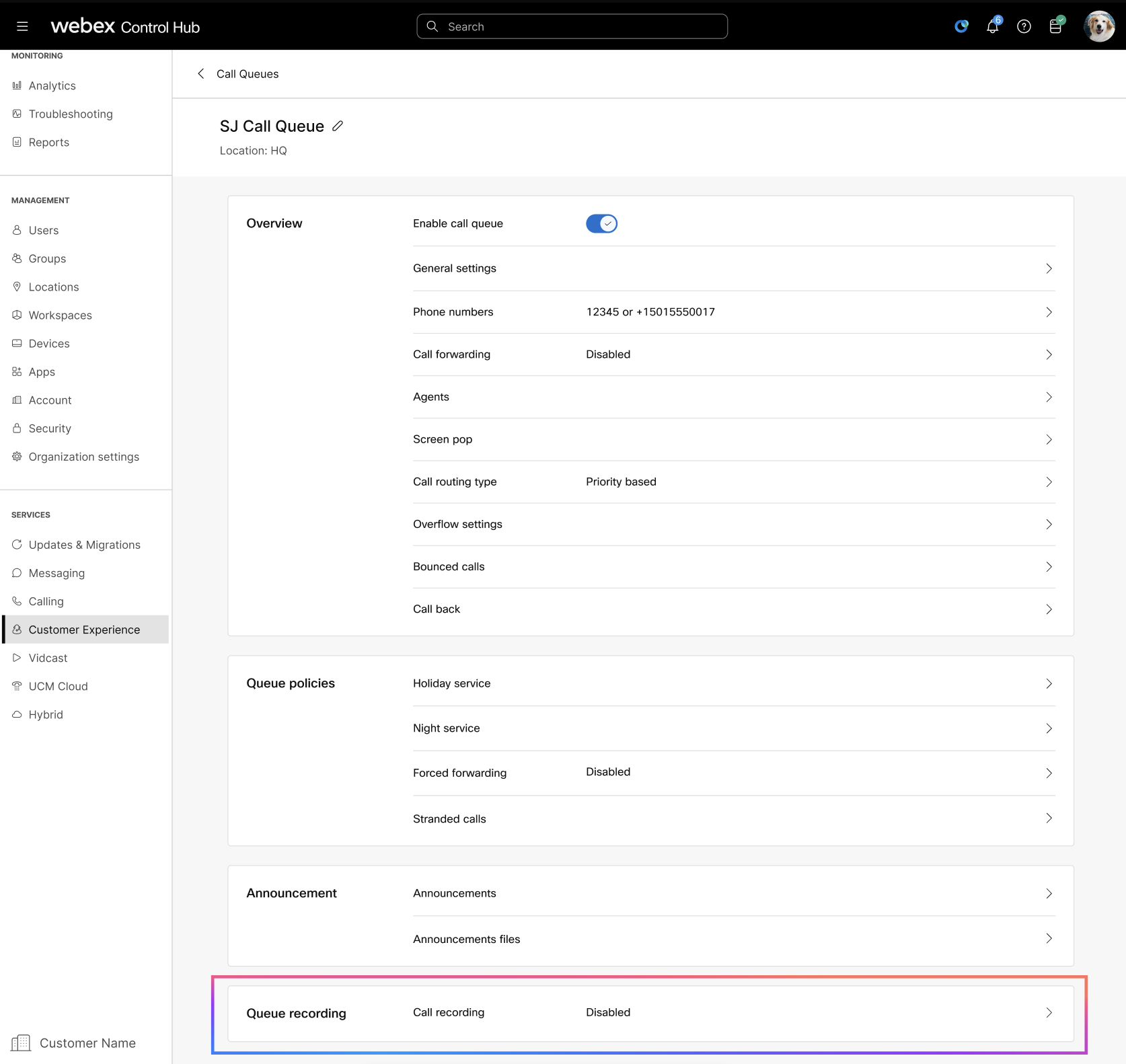
Sorfelvételek szerkesztése
A hívássor-felvételeket a Control Hubban szerkesztheti. Ez a funkció lehetővé teszi a felvételi beállítások, az értesítések és a speciális beállítások konfigurálását a szervezet igényeinek megfelelően.
| 1 | |
| 2 |
Lépjen a . |
| 3 |
Válasszon egy várólistát a listából. |
| 4 |
Lépjen a Felvételi sorba állítás részre, és kattintson a Hívásrögzítéselemre. |
| 5 |
Kapcsolja be a Hívásrögzítés funkciót a hívássorban rögzített adatok engedélyezéséhez. |
| 6 |
Válasszon az alábbi felvételi lehetőségek közül:
|
| 7 |
Válasszon az alábbi megfelelőségi bejelentési lehetőségek közül:
|
| 8 |
Ha a Mindig ezzel lehetőséget választotta pause/resume, majd váltson Pause/Resume Értesítések fogadásához kapcsolja be az [Értesítések] lehetőséget. A következők közül választhat:
|
| 9 |
Válassza a Hang ismétlődése minden lehetőséget, ha be szeretné állítani a hívás rögzítéséről tájékoztató emlékeztető hangok időközét. Az alapértelmezett érték 20 másodperc, de ezt 10 és 90 másodperc között bármilyen értékre módosíthatja. |
| 10 |
Kapcsolja be a Átirat generálása lehetőséget a hívásfelvétel átiratának létrehozásához. Összefoglaló és teendők generálása— Engedélyezze ezt a funkciót, hogy mesterséges intelligencia által generált összefoglalókat és teendőket hozzon létre a felvételekhez. Ez lehetővé teszi a felhasználók számára, hogy gyorsan áttekintsék a hívás főbb pontjait és a további teendőket. Ez a beállítás csak Webex-felvételek esetén érhető el. |
| 11 |
Válassza a Hívásrögzítő platform adatainak megjelenítése lehetőséget a híváshoz kapcsolódó szolgáltató, külső csoport és külső azonosító adatainak megtekintéséhez. Ez a beállítás csak harmadik féltől származó hívásrögzítő-szolgáltatók számára érhető el.
|
| 12 |
A Hívásrögzítési bejelentésekalatt a következő lehetőségek közül választhat:
|
| 13 |
Kattintson a Mentés lehetőségre. |
Hozzáférési sor felvételei
Könnyedén megtalálhatja, kezelheti és áttekintheti híváslistájának felvételeit a Control Hub-ban. Használja a keresési és szűrési lehetőségeket a kívánt felvételek megkereséséhez.
A megfelelőségi tisztviselői szerepkörrel rendelkező rendszergazdák törölhetik, letölthetik és lejátszhatják a felvételeket. A szabálytalansági tisztviselők csak a felvételeket törölhetik.
| 1 | |
| 2 |
Lépjen a . |
| 3 |
A Keresés mező segítségével kereshet felvételt a várólista neve alapján, és szükség esetén szűrhet a Hely alapján. |
| 4 |
A Speciális beállítások gombra kattintva finomíthatja a keresést a következő mezők alapján. Győződjön meg róla, hogy a Recordings adattárat választotta.
Vagy kattintson az Összes kijelölése lehetőségre több felvétel kiválasztásához. |
| 5 |
Lépjen a felvételi sorra, és kattintson |
| 6 |
Válasszon az alábbi lehetőségek közül:
|
Várólista-ügynökök kezelése
Minden kezdeményezett Webex-híváshoz kap egy üzleti hívószám-azonosítót (CLID). Ez a céges CLID lehet egy várólistás telefonszám vagy az ügyintéző konfigurált telefonszáma. Az ügynök dönthet úgy, hogy ezt az információt a kimenő hívásokhoz állandó vagy ideiglenes konfiguráción keresztül adja meg.
Ügynökbeállítások konfigurálása a felhasználóhoz
Mielőtt elkezdené
-
A Control Hub rendszergazdája engedélyezi a telefonszám használatát kimenő telefonszámként a hívásban részt vevő ügynökök számára. queue/hunt csoport.
-
A telefonszám engedélyezésekor az adminisztrátor beállíthatja az ügynök kimenő telefonszámát a megadott számmal. queue/hunt csoport CLID az állandó konfiguráció szerint.
- Az ügynökök ideiglenes CLID-konfigurációt is beállíthatnak a FAC-kód használatával. #80 használni a hívást queue/hunt csoport telefonszáma, ahogyan a kimenő hívás CLID-je megjelenik, vagy #81 a kimenő hívásokhoz alapértelmezett hívóazonosítóként a CLID-ként megjelenített telefonszám.
| 1 | |
| 2 |
Lépjen a . |
| 3 |
Válasszon ki egy felhasználót, akinek az ügynökbeállításait konfigurálni szeretné. |
| 4 |
Kattintson a Hívás lehetőségre, és lépjen az Ügynökbeállítások részre. |
| 5 |
Kattintson az Ügynök hívóazonosítójára. Az ügynök hívóazonosítóját beállíthatja az ügynök saját hívóazonosítójára, vagy egy adott híváslistára vagy keresőcsoportra. |
| 6 |
Konfigurálja az ügynök hívásvárólistáját vagy a keresési csoport azonosítóját a következő lehetőségek közül:
|
Ügynökök hozzáadása vagy szerkesztése
Azokat a felhasználókat, akik hívásokat fogadnak a sorból, ügynököknek nevezzük. Hozzáadhat vagy törölhet felhasználókat egy várólistából. A felhasználók több várólistához is hozzárendelhetők.
Ha Ön helyszíni adminisztrátor, megtekintheti a hívásvárólistához rendelt összes ügynököt, beleértve a hozzárendelt helyszínen kívüli ügynököket is. Törölhet bármelyik hozzárendelt ügynököt, és hozzáadhat bármilyen felhasználót a várólistához, beleértve a más helyekről származó felhasználókat is. Azonban csak az Önhöz rendelt helyszíneken tartózkodó ügynökök számára engedélyezheti a várólistához való csatlakozást vagy a várólistáról való kilépést. További részletekért lásd: Helyszínek delegálásának adminisztrációja.
| 1 | |
| 2 |
Lépjen a . |
| 3 |
Válasszon ki egy szerkeszteni kívánt várólistát a listából. |
| 4 |
Lépjen az Áttekintés részre, és kattintson az Ügynököklehetőségre. |
| 5 |
(Választható) Válasszon ki egy alapértelmezett képzettségi szintet az ügynökökhöz, ha a képzettségeik alapján adja hozzá őket a Hozzárendelt képzettségi szint legördülő listából. Képzettségi szintet csak akkor rendelhet hozzá, ha képzettségi alapú útvonaltervezési típust választ; ellenkező esetben a képzettségi szint beállítására szolgáló lehetőség nem jelenik meg. Minden, a várólistához hozzáadott felhasználóhoz hozzárendelhet egy képzettségi szintet (az 1 a legmagasabb, a 20 pedig a legalacsonyabb képzettségi szint). Alapértelmezés szerint az ügynökök a következő képzettségi szinttel kerülnek hozzáadásra: 1 (Legmagasabb képzettségi szint). |
| 6 |
A legördülő menüből keresse meg vagy válassza ki a várólistához hozzáadni kívánt felhasználókat. Engedélyezheti a Csak az Ügyfélszolgálati felhasználók megjelenítése kapcsolót, ha csak az Ügyfélszolgálatra jogosult felhasználókat szeretné megjeleníteni a legördülő menüben. |
| 7 |
(Választható) Jelölje be a További hívások fogadásának engedélyezése aktív hívásokban részt vevő ügynökök számára jelölőnégyzetet , ha engedélyezni szeretné az aktív hívásokban részt vevő ügynököknek a további hívások fogadását. |
| 8 |
(Választható) Jelölje be a Engedélyezi az ügynöknek a várólistához való csatlakozást vagy a leiratkozást jelölőnégyzetet, ha engedélyezni szeretné az ügynökök számára a sorhoz való csatlakozást vagy a leiratkozást. |
| 9 |
(Választható) A táblázatban szerkessze a sorban lévő egyes felhasználók képzettségi szintjét és a Csatlakozott kapcsolót. |
| 10 |
(Választható) Felhasználó eltávolításához kattintson a felhasználó melletti |
| 11 |
(Választható) Kattintson a Összes eltávolítása gombra az összes felhasználó eltávolításához a várólistából. |
| 12 |
Kattintson a Mentés lehetőségre. Ha a hozzáadott felhasználók bármelyike nem rendelkezik Ügyfélszolgálati licenccel, megjelenik egy Licenc és licenc-előfizetés hozzárendelése oldal. Kiválaszthat egy Customer Assist licenc-előfizetést, amelyet hozzárendel az ügynökökhöz, majd a Licenc hozzárendelésegombra kattinthat.
Mert 6800/7800/8800 sorozatú többplatformos telefonok (MPP) esetén engedélyezheti az automatikus híváselosztás (ACD) funkciógombokat a Control Hub eszközbeállításaiban. A részletekért lásd a Eszközbeállítások konfigurálása és módosítása a Webex Callingban című részt. A 9800-as sorozatú asztali telefonok esetében az ACD funkciógombok automatikusan megjelennek, amikor egy felhasználót hozzáadnak a várólistához. |
Ügynök irányítópultjának megtekintése
Az ügynökök irányítópultja lehetővé teszi az adminisztrátor számára, hogy összesített képet kapjon az összes ügynökről a várakozási sorban. Az irányítópult megjeleníti az ügynökök adatait és a sorban állásukban való részvételüket. Ez lehetővé teszi az adminisztrátor számára, hogy megfelelő döntéseket hozzon a várólistán lévő személyzettel kapcsolatban, és könnyen módosítsa az ügynökök csatlakozási állapotát is.
| 1 | |||||||||||||||||||||
| 2 |
Lépjen a . | ||||||||||||||||||||
| 3 |
Válasszon egy ügynököt az alapértelmezetten megjelenített ügynöklistából, vagy keressen rá az ügynök nevére, illetve az ügynökhöz társított elsődleges telefonszámra vagy mellékre. Az ügynöklistát szűrheti várólisták, várólista helyek és join/unjoin állapot. Az ügynök irányítópultja az alapértelmezett összecsukott nézetben a következőket jeleníti meg:
| ||||||||||||||||||||
| 4 |
Kattintson a gombra > az ügynök részleteinek bővebb kifejtéséhez. Az ügynök irányítópultja a következőket jeleníti meg:
| ||||||||||||||||||||
| 5 |
Váltson egy ügynök adott várólistához való csatlakozására vagy onnan való eltávolítására. | ||||||||||||||||||||
| 6 |
(Választható) Kattintson a CSV exportálása gombra egy átfogó ügynökadatokat tartalmazó táblázat exportálásához. Ebben a táblázatban megtalálhatja az exportált CSV fájl részleteit.
|
Áttekintés
A Webex Calling Customer Assist olyan funkciókat kínál, amelyek célja a szervezetek ügyfélszolgálati képességeinek javítása anélkül, hogy külön ügyfélszolgálati személyzetre vagy eszközökre lenne szükség. Tartalmazza a Webex Calling összes professzionális képességét, a hívásvárakoztatási funkciókat, valamint néhány további kulcsfontosságú funkciót, amelyek a Webex alkalmazáson keresztül érhetők el mind az ügynökök, mind a felügyelők számára. Az olyan funkciók, mint a képernyőfelugró ablak, a Webex alkalmazásban megjelenő felügyelői élmény, valamint a valós idejű és korábbi ügynök- és várólista-nézet megkülönböztetik az Ügyfélszolgálatot a Híváslistától.
A Customer Assist azoknak az ügyfeleknek a legmegfelelőbb, akiknek alacsony szintű professzionális, kulcsfontosságú contact center funkciókra van szükségük, és nincs szükségük egy átfogó contact center megoldás fejlett funkcióira.
A Webex Contact Center szolgáltatást ajánljuk azoknak az ügyfeleknek, akik kifinomult ügyfélkapcsolati képességeket, többcsatornás útvonaltervezést vagy nagyléptékű és nagy hívásmennyiségű telepítéseket igényelnek.
Jellemzők és előnyök
Az Ügyfélszolgálat tartalmazza az összes Webex Calling Call Queue funkciót, valamint a következő további funkciókat:
- Adminisztrátori konfiguráció a Control Hub-ban
- Hívássor frissítése
- Ügyfélszolgálati várólistás ügyintézők és felügyelők kezelése
- Képernyőfelugró ablak konfigurációja
- Befejezés oka és befejezés időzítője
- Elemzés
- Jelentések
- Ügynöki tapasztalat a Webex alkalmazásban
- Valós idejű sornézet
- Felugró képernyő
- Felügyelői tapasztalat a Webex alkalmazásban
- Ügynök elérhetőségi állapotának kezelése
- Ügynök várólistája join/unjoin állapotkezelés
- Ügynök figyelése
- Valós idejű ügynök- és várólista nézet
- Korábbi ügynök- és várólista nézet
A funkciók részletes összehasonlításához lásd: A Webex Calling Call Queue és az Customer Assist funkcióinak összehasonlítása.
Ajánlások
A funkciók teljes kihasználásához kövesse az alábbi ajánlásokat:
-
Az Ügyfélszolgálati ügynök továbbra is használhatja a Webex mobilalkalmazást vagy az asztali telefont ugyanúgy, mint egy Webex Calling Call Queue ügynök. Azonban néhány Customer Assist ügynöki funkció, például a valós idejű várólista nézet és a bejövő hívásoknál megjelenő felugró képernyő, csak a Webex App asztali kliensében érhető el.
-
A Customer Assist felügyelői élménye elsősorban a Webex App asztali kliensen keresztül érhető el. Az Ügyfélszolgálat felügyelője továbbra is használhatja a tárcsázott (FAC) felügyeleti funkciókat ugyanúgy, mint a Webex hívásvárakoztatási sor felügyelője. A Customer Assist felügyelői funkciói, mint például a korábbi ügynökök és várólisták nézete, a valós idejű ügynökök és várólisták nézete, valamint az ügynökök figyelése azonban csak a Webex App asztali kliensében érhetők el.
Korlátozások
- Több asztali alkalmazásból történő egyidejű bejelentkezés nem támogatott.
- Munkaterületek és virtuális sorok nem rendelhetők hozzá az Ügyfélszolgálati várólistákhoz.
- Ebben a fázisban csak a tömeges és a Control Hub kiépítése biztosított. A nyilvános API-k nem támogatottak.
- Az Ügyfélszolgálat funkciói csak az elsődleges vonalra vonatkoznak, a Webex alkalmazásban konfigurált másodlagos vagy megosztott vonalakra nem.
- Jelenleg az Ügyfélszolgálat nem érhető el Indiában.
Ügyfélszolgálati próbaverzió
A partnerek elindíthatják az Ügyfélszolgálat próbaverzióját, hogy ügyfeleik kipróbálhassák a szolgáltatást a licenc megvásárlása előtt.
Lépjen kapcsolatba egy Cisco értékesítési képviselővel, vagy érdeklődjön partnerénél az Ügyfélszolgálat kipróbálásához.
Néhány korlátozás, amire érdemes odafigyelni a próbaverzió használatakor:
- A Webex híváshívási várólistát nem lehet frissíteni az Ügyfélszolgálat várólistájára.
- Csak licenccel rendelkező felhasználókat rendelhet hozzá az Ügyfélszolgálat várólistájához.
A Webex próbaverziókkal kapcsolatos további információkért lásd: Webex Enterprise próbaverziók indítása és kezelése a Webex Partner Hubban.
Licenc vásárlása
A partnerek a Customer Assist szolgáltatást a Cisco Collaboration Flex Plan 3.0 csomagon keresztül, vagy egy szolgáltatón keresztül a Cisco Commerce Workspace (CCW) rendszerben rendelhetik meg új előfizetés részeként, illetve meglévő előfizetés módosításaként. Az Ügyfélszolgálati licenc tartalmaz egy Webex Calling szakmai licencet.
További részletekért lásd a Cisco Collaboration Flex Plan 3.0 rendelési útmutatóját.
Várólista-felügyelők kezelése
A sorban álló ügynökökhöz egy felügyelő is társítható, aki csendben figyelheti, mentorálhatja, közbeléptetheti vagy átveheti a hívássorban lévő hívásokat, amelyeket a hozzájuk rendelt ügynökök jelenleg kezelnek.
A felügyelők nem figyelhetik, nem irányíthatják, nem csatlakozhatnak, és nem vehetik át az ügynökök által kezelt, nem hívássorban lévő hívásokat.
Várólista-felügyeleti funkciók
Néma monitorozás— Ügynök hívásának monitorozása a hívó fél tudta nélkül. Ezzel a funkcióval ellenőrizheti, hogy a képzés működik-e, vagy azonosíthatja, hogy az ügynököknek hol kell javítaniuk. Az ügynök hívását a FAC vagy a Webex alkalmazás segítségével figyelheti.
Ha egy ügynök hívását csendesen szeretné figyelni FAC használatával, írja be a következőt: #82 plusz az ügynök melléke vagy telefonszáma.
Ha egy ügynök hívását csendesen szeretné figyelni a Webex alkalmazással, lásd : A Webex Calling Customer Assist használatának első lépései felügyelőknek.
Coaching— Csatlakozzon egy ügynök hívásához, és kommunikáljon az ügynökkel. Az ügynök az egyetlen, aki hall téged. Ezzel a funkcióval új alkalmazottakat képezhet be. A FAC vagy a Webex alkalmazás segítségével hívás közben is mentorálhatja az ügynököt.
Ha egy ügynököt szeretne mentorálni hívás közben a FAC használatával, írja be: #85 plusz az ügynök melléke vagy telefonszáma.
Ha a Webex alkalmazással hívás közben szeretne ügynököt mentorálni, lásd : A Webex Calling Customer Assist használatának első lépései felügyelőknek.
Betolakodó— Beugrik egy ügynök hívására. Az ügynök és a hívó is hallhatja Önt. Ez a funkció akkor hasznos, ha részt kell vennie a hívásban, és segítenie kell a problémák megoldásában. FAC vagy Webex alkalmazás segítségével csatlakozhat az ügynök hívásához.
Ha FAC-kel szeretne bekapcsolódni az ügynök hívásához, írja be: *33 plusz az ügynök melléke vagy telefonszáma.
Ha a Webex alkalmazás segítségével szeretne bekapcsolódni az ügynök hívásához, lásd : A Webex Calling Customer Assist felügyelőknek használatának első lépései.
Átvétel— Hívás visszavétele egy ügynöktől. Akkor használja ezt a funkciót, ha teljesen át kell vennie egy ügynök hívását. FAC segítségével átveheti az ügynök hívását.
Ha FAC-on keresztül szeretne átvenni egy ügynök hívását, írja be: #86 plusz az ügynök melléke vagy telefonszáma.
A felügyelői funkciók meghívásakor egy figyelmeztető hangjelzés hallható az ügynök számára, miközben figyel, betanít vagy belép, és egy bejelentés is hallható az átvételi funkcióról.
Felügyelő hozzáadása vagy törlése
Hozzáadhat vagy törölhet felügyelőket. Felügyelő hozzáadásakor több várólistából is rendelhet hozzá ügynököket.
| 1 | |
| 2 |
Lépjen . |
| 3 |
Kattintson az Add Supervisor (Felügyelőhozzáadása) elemre . |
| 4 |
Az Alapbeállítások oldalon válasszon ki egy felhasználót a legördülő listából, akit felügyelőként szeretne hozzáadni, majd kattintson a Továbbgombra. |
| 5 |
Az Ügyintézők hozzárendelése oldalon válasszon ki egy felhasználót a legördülő listából, akit ügyintézőként szeretne hozzárendelni a felügyelőhöz, majd kattintson a Továbbgombra. |
| 6 |
A Áttekintés oldalon tekintse át a kiválasztott felügyelőt és a hozzárendelt ügynököket. |
| 7 |
Kattintson a Készgombra . Miután hozzáadott egy felügyelőt, további ügynököket rendelhet hozzá. Felügyelő eltávolításához kattintson a felügyelőhöz tartozó Felügyelő eltávolítása ikonra.
|
Ügynökök hozzárendelése vagy hozzárendelésének visszavonása egy feletteshez
Rendeljen ügynököket egy felügyelőhöz, hogy a felügyelő csendes megfigyelést, coachingot, uszályozást és átvételt végezhessen.
| 1 | |
| 2 |
Lépjen . Megjelenik a hozzáadott felügyelők listája.
|
| 3 |
A Műveletek oszlopban, a megfelelő felügyelő legördülő listájából válasszon ki egy felhasználót, akit ügyintézőként szeretne hozzáadni a felügyelőhöz. A kiválasztott ügynököt hozzárendelik a felügyelőhöz.
|
| 4 |
Az ügynökök hozzárendelésének megszüntetéséhez bontsa ki a felügyelő sort, és kattintson az ügynökhöz tartozó Ügynökök hozzárendelésének megszüntetése ikonra. Amikor visszavonja az utolsó ügynök hozzárendelését egy felügyelőtől, a felügyelő is eltávolításra kerül. Miután az ügynököket hozzárendelték egy felügyelőhöz, a felügyelő funkció-hozzáférési kódokat (FAC) használhat a hívások figyelésére, betanítására, uszályozására és átvételére. További információkért lásd a Várólista-felügyeleti függvények című részt. |
Várólistához rendelt ügynökök megtekintése
Megtekintheti az összes olyan ügynök listáját, akik egy adott várólistához vannak rendelve.
| 1 | |
| 2 |
Lépjen . |
| 3 |
Válasszon ki egy szerkeszteni kívánt várólistát a listából. |
| 4 |
Lépjen az Áttekintés részre, és kattintson az Ügynököklehetőségre. |
| 5 |
Szerkessze az ehhez a várólistához ügynökként rendelt felhasználókat. |
| 6 |
Kattintson a Mentés lehetőségre. Kattintson az Összes eltávolítása gombra, ha az összes felhasználót el szeretné távolítani ebből a várólistából. |
Befejezés oka és befejezés időzítője
A „csomagolás oka” egy előre definiált címke, amely segít az ügynököknek összefoglalni az ügyfélhívás célját vagy eredményét. Ez a rekord segít a felügyelőknek vagy vezetőknek az ügyfélszolgálat teljesítményének nyomon követésében, valamint az ügynökök teljesítményének monitorozásában és javításában.
A lezárási időzítő lehetővé teszi annak beállítását, hogy egy ügynök mennyi ideig maradhat a „Foglalási folyamat” állapotban. Az időzítő lejárta után az ügynök állapota Elérhető értékre változik.
Ez a funkció mind belső, mind külső várólista-hívásokra alkalmazható.
Amikor hozzáad egy lezárási okot és beállít egy lezárási időzítőt egy várólistához, az ügynök állapota automatikusan „Befejezés alatt” értékre változik, amint befejezi a hívást, és további hívások nem érkeznek hozzá. Ebben az állapotban a Webex alkalmazás egy lezárási felugró ablakot jelenít meg egy időzítővel, amelyen keresztül az ügynökök kiválaszthatják a lezárás okát. Miután választottak, az ügynök állapota Elérhetőre változik. Ha egy ügynök nem választ okot az időzítő lejárta előtt, az alkalmazás az adott várólista alapértelmezett okát használja.
Ha csak egy lezárási időzítőt állít be egy várólistához, az ügynök állapota „Foglalása folyamatban” értékre változik. A Webex alkalmazás csak az időzítőt és a kilépési lehetőséget jeleníti meg.
Ha nem konfigurálja ezt a funkciót, és az ügynök manuálisan módosítja az állapotot „Folytatás alatt” értékre, akkor a Webex alkalmazás nem jeleníti meg az előugró ablakot.
Korlátozás
Ha egy ügynöknek két sorban lévő hívása van (1. hívás és 2. hívás) ugyanazon a vonalon, és az 1. hívás befejezése után az ügynök állapota „Hívás lezárása” értékre változik, és a Webex alkalmazás megjeleníti a hívás lezárása felugró ablakot. Amikor a 2. hívás befejeződik, miközben az ügynök „Befejezés” állapotban van, a Webex alkalmazás nem jeleníti meg az adott hívás felugró ablakát.
Lezárási ok hozzáadása
A lezárási okokat manuálisan vagy CSV-sablon használatával is hozzáadhatja.
Lezárás okainak manuális hozzáadása
Mielőtt elkezdené
-
Legfeljebb 1000 lezárási okot adhat hozzá.
-
Egy sorhoz legfeljebb 1000 lezárási okot rendelhet hozzá.
-
Egyszerre legfeljebb 1000 várólistához rendelhet hozzá lezárási okot. Ha egyszerre több mint 1000 várólistát szeretne kezelni vagy hozzáadni, ezt tömeges kezeléssel teheti meg. További információkért lásd: Tömeges hozzáadási lezárás okai.
-
Legalább egy lezárási okot hozzá kell rendelni egy várólistához ahhoz, hogy ezt a funkciót engedélyezni lehessen az adott várólistához.
| 1 | |
| 2 |
Lépjen . |
| 3 |
Kattintson a . |
| 4 |
A Befejezési ok hozzáadása oldalon adja meg a befejezési ok nevét és leírását. A lezárás neve lezárás okaként jelenik meg a Webex alkalmazásban, amelyet az ügynökök kiválaszthatnak.
|
| 5 |
Rendelje hozzá a lezárás okát a várólistákhoz.
|
| 6 |
Kattintson a Hozzáadásgombra. A további összefoglaló okok az Asztali élményalatt jelennek meg.
Befejezési ok szerkesztése és törlése
|
Tömeges hozzáadás lezárásának okai
Mielőtt elkezdené
-
Legfeljebb 1000 lezárási okot adhat hozzá.
-
Egy sorhoz legfeljebb 1000 lezárási okot rendelhet hozzá.
-
Egy sorban akár 50 sort is hozzárendelhet egy lezárási okhoz. Több sort is használhat további sorok hozzárendeléséhez.
-
Az importált CSV-fájl legfeljebb 1000 sorból állhat.
| 1 | |||||||||||||||||||||||||
| 2 |
Lépjen . | ||||||||||||||||||||||||
| 3 |
Kattintson a . | ||||||||||||||||||||||||
| 4 |
Kattintson a .csv-sablon letöltése lehetőségre. | ||||||||||||||||||||||||
| 5 |
Töltsd ki a táblázatot a következő adatokkal:
| ||||||||||||||||||||||||
| 6 |
Töltse fel a CSV-fájlt áthúzással vagy a Fájl kiválasztása lehetőségre kattintva. | ||||||||||||||||||||||||
| 7 |
Kattintson a Feltöltés opcióra. A feltöltés után a Részletekért lásd a Feladatok oldalt gombra kattintva megtekintheti a változtatások állapotát. További részletek, például az alapértelmezett lezárási ok és a lezárási időzítő CSV-n keresztüli kezeléséhez lásd: Várólisták tömeges létrehozása. |
Alapértelmezett lezárási ok beállítása egy várólistához
A Webex alkalmazás az alapértelmezett okot használja, ha az ügynök nem választ lezárási okot. Alapértelmezett lezárási okot csak a várólista szintjén választhat.
Mielőtt elkezdené
Alapértelmezés szerint hozzá kell rendelnie egy lezárási okot egy várólistához.
| 1 | |
| 2 |
Lépjen . |
| 3 |
Válasszon egy várólistát a listából. |
| 4 |
Lépjen az Áttekintés részre, és kattintson a Befejezés okailehetőségre. Megjelenik a várólistához rendelt lezárási okok listája. |
| 5 |
Válasszon ki egy alapértelmezettként beállítani kívánt lezárási okot, majd kattintson a Mentésgombra.
|
Az alapértelmezett lezárási okkal rendelkező várólisták listájának megtekintése
Megtekintheti azon várólisták listáját, amelyekhez alapértelmezés szerint egy lezárási ok van hozzárendelve.
| 1 | |
| 2 |
Lépjen . |
| 3 |
Válasszon egy lezárási okot. |
| 4 |
Kattintson a Várólista-hozzárendelés lehetőségre, és válassza az Összes várólistalehetőséget. A Várólista alapértelmezett oszlop Igen jelölésű azoknál a várólistáknál, amelyekhez ez a lezárási ok van alapértelmezettként hozzárendelve. |
Lezárási okok hozzárendelése a várólistákhoz
Egy sorhoz legfeljebb 1000 lezárási okot rendelhet hozzá.
Egyszerre legfeljebb 1000 várólistához rendelhet hozzá lezárási okot. Ha egyszerre több mint 1000 várólistát szeretne kezelni vagy hozzáadni, ezt tömeges kezeléssel teheti meg. További részletekért lásd: Tömeges hozzáadási lezárás okai.
A lezárási okokat az Asztali élmény lapon vagy a Várólisták lapon adhatja meg.
Befejezési okok hozzárendelése asztali felületről
| 1 | |
| 2 |
Lépjen . |
| 3 |
Válasszon egy lezárási okot. |
| 4 |
Kattintson a Várólista-hozzárendelés lehetőségre, és adjon hozzá adott vagy az összes várólista elemet. Egyszerre legfeljebb 1000 várólistát választhat ki az adott várólistára vonatkozó legördülő menüből. Miután egyszerre 1000 várólista hozzáadott, folytathatja a további várólisták hozzáadását egyesével. Válasszon ki egy várólistát a legördülő menüből, mentse el, és ismételje meg a folyamatot, amíg az összes várólistát hozzá nem rendeli. |
Lezárási okok hozzárendelésének törlése a várólistákból
A lezárási okok hozzárendelését az Asztali élmény lapon vagy a Várólisták lapon törölheti.
Befejezési ok hozzárendelésének törlése az asztali felületről
Mielőtt elkezdené
Nem vonhatja vissza a lezárási ok hozzárendelését, ha az alapértelmezettként van kiválasztva egy várólistához. Ha meg szeretné szüntetni a hozzárendelést, módosítsa a várólista alapértelmezett lezárási okát, majd szüntesse meg a hozzárendelést. Lásd: Alapértelmezett lezárási ok beállítása egy sorhoz az alapértelmezett ok módosításához.
| 1 | |
| 2 |
Lépjen . |
| 3 |
Válasszon egy lezárási okot. |
| 4 |
Kattintson a Várólista-hozzárendeléslehetőségre. |
| 5 |
Kattintson a kívánt várólista sorában a Hozzárendelés visszavonása gombra, vagy kattintson az Összes hozzárendelés visszavonásagombra. AÖsszes hozzárendelésének törlése opció le van tiltva, ha több mint 1000 várólistát adott hozzá. Manuálisan kell megszüntetnie a várólisták hozzárendelését. |
Lezárási ok hozzárendelésének törlése a sorokból
Mielőtt elkezdené
Nem vonhatja vissza a lezárási ok hozzárendelését, ha az alapértelmezettként van kiválasztva. Ha meg szeretné szüntetni a hozzárendelést, válasszon egy másik lezárási okot alapértelmezettként, majd szüntesse meg a hozzárendelést.
| 1 | |
| 2 |
Lépjen . |
| 3 |
Válasszon egy várólistát a listából. |
| 4 |
Lépjen az Áttekintés részre, és kattintson a Befejezés okailehetőségre. Megjelenik a várólistához rendelt lezárási okok listája. |
| 5 |
Kattintson a kívánt lezárási ok sorában a Hozzárendelés visszavonása gombra, vagy kattintson az Összes hozzárendelés visszavonásagombra. |
Befejezési időzítő beállítása
A lezárási időzítő lehetővé teszi annak beállítását, hogy egy ügynök mennyi ideig maradhat a „Foglalási folyamat” állapotban. Ez a beállítás alapértelmezés szerint le van tiltva. Beállíthat egy csomagolási időzítőt egy várólista szintjén.
| 1 | |
| 2 |
Lépjen . |
| 3 |
Válasszon egy várólistát a listából. |
| 4 |
Lépjen az Áttekintés részre, és kattintson a Befejezés okailehetőségre. |
| 5 |
Engedélyezze a Összegzési időzítőt. |
| 6 |
Állítsa be az ügynökök befejezési idejét percben: másodperc formátum. Az alapértelmezett érték 10 másodperc. Minimum 1 perc, maximum 10 perc beállítási időt adhatsz meg. |
Elemzés
Az analitika segítségével kiértékelheti a várólista állapotát, a várólista-ügynök állapotát és az élő várólista állapotát. A várólista adatait naponta kötegelt feldolgozásnak vetik alá, és 24 órán belül elérhetővé teszik, a metrikák pedig a következők szerint érhetők el: 1:00 Másnap délután (GMT) Az elérhető adatok mennyisége az ügyfél típusától függ. Ha Ön normál ügyfél, 3 hónapnyi adathoz férhet hozzá. Ha Ön Pro Pack-ügyfél, 13 hónapnyi adathoz férhet hozzá.
Ezek az analitikai adatok általános használatra szolgálnak, és nem használhatók számlázási célokra.
A várólista-elemzések megtekintéséhez lépjen a .
A helyszín adminisztrátorai nem férnek hozzá az Analyticshez.
Szeretné látni, mi ennek a módja? Nézze meg ezt a videós bemutatót a Customer Assist hívásvárólista-elemzéseinek áttekintéséhez.
Tippek irányítópultokhoz
Időszak beállítása
Egyes diagramokat óránkénti, napi, heti vagy havi időskálán tekinthet meg, így nyomon követheti az elkötelezettséget az idő múlásával, és megkeresheti a használati trendeket. Ez hatékony betekintést nyújt abba, hogy a bejövő hívásokat hogyan kezelik a hívássorokban.
A dátumválasztó nem vonatkozik az élő várólista statisztikái szakaszban lévő adatokra. Az élő várólista-statisztikák szakasz adatait a rendszer 30 másodpercenként gyűjti.
Globális szűrők
Az irányítópult hatékony szűrőeszközöket tartalmaz. Kattintson a Szűrők sávra a megtekinteni kívánt adatok kiválasztásához. A kiválasztott szűrők automatikusan érvényesek lesznek az összes diagramra. Szűrhet adott hívásváró-listák, helyszínek és felügyelők szerint.
A Felügyelők szűrő csak a Hívássorban lévő ügynök statisztikáira vonatkozik.
Adatok vagy diagramok exportálása
Bármilyen grafikont vagy részletes nézetet exportálhat. Kattintson a diagram/lista jobb felső sarkában található Egyebek gombra, és válassza ki a letöltés fájlformátumát (PDF, PNG vagy CSV, attól függően, hogy grafikonról vagy listáról van-e szó).
Ha kombinálja a fájlletöltést a rendelkezésre álló szűrőkkel, könnyen létrehozhat hasznos jelentéseket a szervezet hívásvárólistáiról.
Várólista és ügynök elemzése
KPI-k
A KPI-k az oldal tetején érhetők el, hogy a kiválasztott dátumtartományon belüli hívássorokban lévő bejövő hívások gyors, magas szintű állapotát jelenítsék meg. A rendelkezésre álló KPI-k a következők:
- Fogadott hívások száma összesen— Az ügynökök által fogadott hívások teljes száma. A százalékos arány az érték időbeli változását mutatja, összehasonlítva azt a kiválasztott dátumtartomány múltbeli adataival.
- Összes megszakított hívás— Azon hívások teljes száma, amelyek során a hívó fél letette a telefont vagy üzenetet hagyott, mielőtt az ügynök elérhetővé vált volna. A százalékos arány az érték időbeli változását mutatja, összehasonlítva azt a kiválasztott dátumtartomány múltbeli adataival.
- A félbehagyott hívások százalékos aránya— Azon hívások százalékos aránya, amelyeknél a hívó fél letette a telefont vagy üzenetet hagyott, mielőtt az ügynök elérhetővé vált volna. A százalékos arány az érték időbeli változását mutatja, összehasonlítva azt a kiválasztott dátumtartomány múltbeli adataival.
- Átlagos várakozási idő— Az átlagos idő, amit a hívók a következő elérhető ügynök hívásfogadására várva töltöttek. A százalékos arány az érték időbeli változását mutatja, összehasonlítva azt a kiválasztott dátumtartomány múltbeli adataival.
Bejövő hívások a hívássorokhoz és a trendhez
Ez a diagram a hívássor-statisztikák bejövő hívások szerinti bontását mutatja. Ezzel a diagrammal megtekintheti, hogy a hívássorok hogyan kezelik a szervezetbe irányuló összes bejövő hívást.
Átlagos hívásonkénti sorban állási idő és trend
Ez a diagram a bejövő hívásokból származó átlagos elhagyott és átlagos várakozási percek közötti bontást mutatja. Ezzel a diagrammal megtekintheti, hogy a hívóknak mennyi ideig kellett várniuk, mielőtt letették a hívást, vagy átkerültek egy ügynökhöz. Az átlagos percek kiszámítása a következőképpen történik:
- Átlagos megszakított idő— Az átlagos hívásidő, amelyet a hívók az ügynökre várva töltöttek, mielőtt letették volna a telefont, vagy kiválasztották volna az üzenethagyás lehetőségét.
- Átlagos várakozási idő— Az átlagos idő, amelyet a hívók a következő elérhető ügynök hívásfogadására való várakozással töltenek.
A 25 legjobb hívássor a hívások állapota szerint
Ez a táblázat az első 25 hívássort mutatja be, amelyek egy adott állapot szerint a legtöbb hívást kapják. A rendelkezésre álló hívások állapota a következő:
- Fogadott hívások— Az ügynökök által fogadott hívások száma.
- % a fogadott hívások százalékos aránya— Az ügynökök által fogadott hívások százalékos aránya.
- Félbehagyott hívások— Azon hívások száma, amelyek során a hívó letette a telefont vagy üzenetet hagyott, mielőtt az ügynök elérhetővé vált volna.
- % félbehagyott hívások— Azon hívások százalékos aránya, amelyek során a hívó fél letette a telefont vagy üzenetet hagyott, mielőtt az ügynök elérhetővé vált volna.
- Túlcsordulás - Foglalt— A várakozási sor korlátjának elérése miatt egy másik hívásváró-listába túlcsordult hívások száma.
- Túlcsordulás - Időtúllépés— A várakozási idő túllépése miatt egy másik hívásváró-listába túlcsordult hívások száma.
- Átirányított hívások— A várólistán kívülre átadott hívások száma.
A 25 leggyakoribb hívássor az átlagos várakozási és megszakítási idő szerint
Ez a táblázat a 25 leggyakoribb hívásvárólistát mutatja be, amelyek a bejövő hívások átlagos várakozási és megszakítási idejét mutatják. Az átlagos idő kiszámítása a következőképpen történik:
- Átlagos megszakított hívásidő— Az átlagos hívásidő, amelyet a hívók az ügynökre várva töltöttek, mielőtt letették volna a telefont, vagy kiválasztották volna az üzenethagyás lehetőségét.
- Átlagos várakozási idő— Az átlagos hívásidő, amelyet a hívók a következő elérhető ügynök hívásfogadására várva töltenek.
Hívássor statisztikái
Ez a táblázat a szervezetben beállított hívássorok részleteit mutatja be. Ezzel a táblázattal megtekintheti a hívássorokba érkező bejövő hívások számát és a hívások állapotát. Adott hívássorokat, helyeket, telefonszámokat és bővítményeket is kereshet a táblázat keresősávjának használatával. A rendelkezésre álló részletek a következők:
- Hívássor— A hívássor neve.
- Helyszín— A hívásvárólistához rendelt hely.
- Telefonszám— A hívásvárólistához rendelt telefonszám.
- Mellék— A hívásváróhoz rendelt mellék száma.
- Teljes tartási idő— A hívások teljes tartásba helyezése az ügynökök által.
- Átlagos tartási idő— Az átlagos időtartam, ameddig az ügynökök tartásba helyezték a hívásokat.
- Teljes beszélgetési idő— A teljes idő, ameddig az ügynökök aktívan beszélgettek a hívásokon.
- Átlagos beszélgetési idő— Az átlagos idő, ameddig az ügynökök aktívan beszélgettek a hívásokon.
- Teljes kezelési idő— A teljes idő, amelyet az ügynökök hívások kezelésével töltöttek. A kezelési időt a teljes beszélgetési időként számítják ki. + Teljes tartási idő = Teljes kezelési idő.
- Átlagos kezelési idő— Az ügynökök által a hívások kezelésével töltött átlagos idő.
- Teljes várakozási idő— A hívók által a következő elérhető ügynök hívásfogadására várva eltöltött teljes idő.
- Átlagos várakozási idő— Az átlagos idő, amit a hívók a következő elérhető ügynök hívásfogadására várva töltöttek.
- Fogadott hívások— Az ügynökök által fogadott hívások száma.
- % Fogadott hívások— Az ügynökök által fogadott hívások százalékos aránya.
- Megszakított hívások— Azon hívások száma, amelyek során a hívó fél letette a telefont vagy üzenetet hagyott, mielőtt az ügynök elérhetővé vált volna.
- % Félbehagyott hívások— Azon hívások százalékos aránya, amelyek során a hívó fél letette a telefont vagy üzenetet hagyott, mielőtt az ügynök elérhetővé vált volna.
- Átlagos megszakítási idő— Az átlagos idő, ameddig a hívók letették a telefont vagy üzenetet hagytak, mielőtt az ügynök elérhetővé vált.
- Elhagyott idő— Az az idő, amikor a hívók letették a telefont vagy üzenetet hagytak, mielőtt az ügynök elérhetővé vált.
- Összes hívás— Bejövő hívások teljes száma.
- Túlcsordulás - Foglalt— A várakozási sor korlátjának elérése miatt túlcsordult hívások száma.
- Túlcsordulás - Időtúllépés— A várakozási idő túllépése miatt túlcsordult hívások száma.
- Átirányított hívások— A várólistán kívülre átadott hívások száma.
- Hozzárendelt ügynökök átlagos száma— Hívássorokhoz rendelt ügynökök átlagos száma.
- Hívásokat kezelő ügynökök átlagos száma— A hívásokat aktívan kezelő ügynökök átlagos száma.
Az adatokat nem tartalmazó hívássorok nem jelennek meg ebben a táblázatban.
KPI-k
A KPI-k az oldal tetején érhetők el, hogy megmutassák az ügynökök által a kiválasztott dátumtartományon belül kezelt hívások részleteit. A rendelkezésre álló KPI-k a következők:
- Fogadott hívások száma összesen— Az ügynökök által fogadott, bemutatott hívások teljes száma. A százalékos arány az érték időbeli változását mutatja, összehasonlítva azt a kiválasztott dátumtartomány múltbeli adataival.
- Visszapattanó hívások száma— Az ügynöknek bemutatott, de fel nem vett hívások teljes száma. A százalékos arány az érték időbeli változását mutatja, összehasonlítva azt a kiválasztott dátumtartomány múltbeli adataival.
Az ügynök által elutasított hívásokat nem számítják visszapattanó hívásnak.
- Átlagos kezelési idő— Az ügynökök által a hívások kezelésével töltött átlagos idő. A százalékos arány az érték időbeli változását mutatja, összehasonlítva azt a kiválasztott dátumtartomány múltbeli adataival.
Átlagos ügynöki hívásidő hívásonként és trend
Ez a diagram átlagosan azt mutatja, hogy az egyes hívások mennyi ideig tartanak a hívás állapota alapján. Ezzel a diagrammal megtekintheti, hogy a hívók időben megkapják-e a szükséges segítséget.
Ügyintézőknek küldött bejövő hívások a hívás állapota szerint
Ez a diagram az ügynököknek bejövő hívások lebontását mutatja a hívás állapota alapján. Ez a diagram segíthet megnézni, hogy a szokásosnál több visszapattanó hívás van-e.
Aktív ügynökök trendjei
Ez a diagram az aktív ügynökök trendjét mutatja bizonyos dátumtartományokban. Az ebben a diagramban szereplő ügynökök számát összehasonlíthatja egy másik diagrammal, például a Ügynököknek bejövő hívások hívásállapot szerintdiagrammal, hogy lássa, van-e elegendő ügynök a hívások számának kezeléséhez.
A 25 legjobb ügynök fogadott és visszapattant hívások alapján
Ez a táblázat a 25 legtöbb fogadott vagy visszapattant hívással rendelkező ügyintézőt mutatja.
Az ügynök által elutasított hívásokat nem számítják visszapattanó hívásnak.
A 25 legjobb ügynök az átlagos beszélgetési idő és az átlagos várakozási idő szerint
Ez a táblázat a 25 legjobb ügynököt mutatja, akik a legmagasabb átlagos beszélgetési vagy tartási percekkel rendelkeznek.
Várólista-ügynökök hívása
Ez a táblázat a szervezet hívásvárólistáihoz rendelt összes ügynök részleteit tartalmazza. Ezzel a táblázattal megtekintheti, hogy melyik ügynök kapja a legtöbb hívást és információt a hívási statisztikáiról. Adott ügyintéző- vagy munkaterületneveket, hívási várólistákat és helyeket is kereshet a táblázat keresősávjának használatával. A rendelkezésre álló részletek a következők:
- Ügynök neve— Az ügynök vagy a munkaterület neve.
- Hívássor— A hívássor neve.
- Helyszín— A hívásvárólistához rendelt hely.
- Fogadott hívások száma összesen— Az ügynöknek bemutatott és általa fogadott hívások száma.
- Visszapattanó hívások— Az ügynöknek bemutatott, de megválaszolatlanul maradt hívások száma.
Az ügynök által elutasított hívásokat nem számítják visszapattanó hívásnak.
- Összes bemutatott hívás— Az ügynökhöz bejövő hívások száma, amelyeket a hívássor elosztott.
- Teljes beszélgetési idő— Az a teljes idő, amelyet egy ügynök aktívan beszélgetéssel töltött a hívásokon.
- Átlagos beszélgetési idő— Az átlagos idő, amelyet egy ügynök aktív beszélgetéssel töltött hívásokon.
- Teljes tartási idő— A teljes idő, ameddig egy ügynök tartásba helyezte a hívásokat.
- Átl. tartási idő— Az átlagos idő, ameddig egy ügynök tartásba helyezte a hívásokat.
- Teljes kezelési idő— A teljes idő, amelyet egy ügynök hívások kezelésével töltött. A kézbentartási perceket a teljes beszélgetési időként számítják ki. + Teljes tartási idő = Teljes kezelési idő.
- Átlagos kezelési idő— Az ügynök által a hívások kezelésével töltött átlagos idő.
KPI-k
A KPI-k az oldal tetején érhetők el, amelyek megmutatják az összes aktuális bejövő hívást és azok állapotát, hogy valós időben figyelhessék a hívássorokat. A rendelkezésre álló KPI-k a következők:
- Aktív hívások— Megjeleníti azon hívások számát, amelyek során az ügynökök beszélgetnek a hívókkal.
- Várakozó hívások— Megjeleníti a következő elérhető ügynök válaszára váró hívások számát.
- Várakoztatott hívások— Megjeleníti az ügynökök által tartásba helyezett hívások számát.
Élő hívási várólista statisztikái
Ez a táblázat a szervezetben beállított összes hívásvárólista részleteit tartalmazza. Ezzel a táblázattal megtekintheti, hogy melyik hívási várólista kapja a legtöbb hívást, és szükség szerint módosíthatja az ügynökök számát. Adott hívássorokat, helyeket, telefonszámokat és bővítményeket is kereshet a táblázat keresősávjának használatával. A rendelkezésre álló részletek a következők:
- Hívássor— A hívássor neve.
- Helyszín— A hívásvárólistához rendelt hely.
- Telefonszám— A hívásváróhoz rendelt telefonszám.
- Mellék— A hívásváróhoz rendelt mellék.
- Aktív hívások— Azoknak a hívásoknak a száma, amelyek során az ügynökök beszélgetnek a hívókkal.
- Várakoztatott hívások— Az ügynökök által tartásba helyezett hívások száma.
- Várakozó hívások— A következő elérhető ügynökre várakozó hívások száma.
További részletekért tekintse meg ezeket a videókat:
Felügyelői asztali számítógép
felügyelőként az Ügyfélszolgálatbana következő diagramokhoz férhet hozzá a Webex alkalmazásban.
KPI-k
A KPI-k az oldal tetején érhetők el, amelyek részletesen bemutatják, hogyan kezelik az ügynökök a hívásokat. A rendelkezésre álló KPIS-ek a következők:
- Kapcsolódó hívások száma— Az ügynökök által a kiválasztott dátumtartományban fogadott, csatlakoztatott hívások száma.
- Átl. kezelési idő— Az ügynökök által a kiválasztott dátumtartományban hívások kezelésével töltött átlagos idő.
- Bejövő hívásokkal való kapcsolat átlagos ideje— Az ügynökök által a kiválasztott dátumtartományban hívásokkal való kapcsolatfelvétellel töltött átlagos idő.
- Bejövő hívások átlagos tartási ideje— Az átlagos időtartam, ameddig az ügynökök egy bejövő hívást tartásba helyeznek a kiválasztott dátumtartományban.
Az ügynök átlagos kapcsolódási idejének kapcsolatonkénti trendje
Ez a diagram az ügynökök bejövő állapotidejének trendjét mutatja kapcsolatonként a kiválasztott dátumtartományban. Ez a diagram segít abban, hogy lásd, vajon a várakozási idők azért nőnek-e az idő múlásával, mert nincs elég ügynök, vagy azért, mert a hívásokat időben megválaszolják.
Az ügynökök átlagos bejövő kapcsolattartási ideje
Ez a diagram a leghosszabb átlagos bejövő csatlakozási idővel rendelkező ügynököket mutatja növekvő vagy csökkenő sorrendben a kiválasztott dátumtartományban. Ezzel a diagrammal ellenőrizheti, hogy vannak-e kiugró értékek a hívások időtartamában.
Az átlagos idő, ameddig az ügynökök a bejövő hívásokat tartják
Ez a diagram a leghosszabb átlagos bejövő tartási idővel rendelkező ügynököket mutatja növekvő vagy csökkenő sorrendben a kiválasztott dátumtartományban. Ezzel a diagrammal ellenőrizheti, hogy szükség van-e több ügynökre egy adott hívássorban, ha a hívások az átlagosnál hosszabb ideig várakoztatva vannak.
Kapcsolatfelvétel a sor ügynökeivel
Ez a táblázat a szervezetében hívásvárólistához rendelt ügynökök részleteit mutatja. Ezzel a táblázattal megtekintheti, hogy melyik ügynök kapja a legtöbb hívást és információt a hívási statisztikáiról. A rendelkezésre álló részletek a következők:
- Ügynök neve— Az ügynök neve.
- Hívássor neve— A hívássor neve.
- Helyszín— A hívásvárólistához rendelt hely.
- Kapcsolódások száma— Az ügynök által fogadott hívások száma.
- Összes bemutatott hívás— Az ügynökhöz bejövő hívások száma, amelyeket a hívássor elosztott.
- Kapcsolat időtartama— Az az időtartam, amelyet az ügynök a csatlakoztatott hívásokra fordított.
- Átl. bejövő kapcsolódási idő— Az ügynök által a hívásokkal való kapcsolatfelvétellel töltött átlagos idő.
- Várakoztatás időtartama— Az az időtartam, ameddig a hívók várakoztatásban voltak.
- Bejövő hívások átlagos tartási ideje— Az átlagos időtartam, ameddig az ügynök hívásokat várakoztat.
- Teljes kezelési idő— A teljes idő, amelyet egy ügynök hívások kezelésével töltött. A kezelési időt a tartási időtartamként számítjuk ki. + Csatlakoztatott időtartam = Teljes kezelési idő.
- Átlagos kezelési idő— Az ügynök által a hívások kezelésével töltött átlagos idő.
KPI-k
A KPI-k az oldal tetején érhetők el, amelyek a hívásvárakozások magas szintű állapotát mutatják. A rendelkezésre álló KPI-k a következők:
- Fogadott— Az ügynökök által a kiválasztott dátumtartományban fogadott hívások száma.
- Elhagyott— A kiválasztott dátumtartományban azon hívások száma, amelyek során a hívó letette a telefont vagy üzenetet hagyott, mielőtt az ügynök elérhetővé vált volna.
- Átl. tartási idő— Az átlagos időtartam, ameddig az ügynökök várakoztatják a hívókat a kiválasztott időszakban.
- Átl. várakozási idő a sorban— Az átlagos idő, amelyet a hívók a következő elérhető ügynök hívásfogadására várva töltöttek a kiválasztott dátumtartományban.
Bejövő hívások a várólistákhoz és a trendekhez
Ezek a diagramok a bejövő hívásokat az állapotuk alapján kategorizálják. Ezzel a diagrammal általános áttekintést kaphat a hívásvárakozások teljesítményéről.
Átlagos várakozási idő hívásonként
Ez a diagram a leghosszabb átlagos várakozási idővel rendelkező híváslistát mutatja hívásonként növekvő vagy csökkenő sorrendben a kiválasztott dátumtartományban. Ezzel a diagrammal megtekintheti, hogy melyik hívásvárólistához kell több ügynököt rendelni a várakozási idő csökkentése érdekében.
Átlagos várakozási idő hívásonként
Ez a diagram a hívásonkénti leghosszabb átlagos tartási idővel rendelkező hívássort mutatja növekvő vagy csökkenő sorrendben a kiválasztott dátumtartományban. Ezzel a diagrammal megtekintheti, hogy mikor kellett a hívókat az átlagosnál hosszabb ideig várakoztatni.
Soradatok
Ez a táblázat a szervezetében beállított hívásváró-listákkal kapcsolatos részleteket mutatja. Ezzel a diagrammal megtekintheti, hogyan teljesítenek az egyes hívássorban lévő ügynökök. A rendelkezésre álló részletek a következők:
- Hívássor neve— A hívássor neve.
- Várakoztatás időtartama— Az az időtartam, ameddig a hívók várakoztatásban voltak.
- Átlagos tartási idő— Hívásonként átlagosan annyi idő, amennyi ideig a hívók tartásba voltak helyezve.
- Kapcsolódás időtartama— Az az időtartam, ameddig a hívók beszéltek az ügynökökkel.
- Bejövő átlagos kapcsolódási időtartam— A hívók és az ügynökök közötti átlagos beszélgetési idő hívásonként.
- Híváskezelési idő— Az az időmennyiség, amelyet az ügynökök hívások kezelésével töltenek. A kezelési időt a tartási időtartamként számítjuk ki. + Csatlakoztatott időtartam = Idő kezelése.
- Átl. kezelési idő— Az ügynökök által a hívások kezelésével töltött átlagos idő.
- Várakozási idő— Az az időtartam, amelyet a hívók a következő elérhető ügynök hívásfogadására várva töltöttek.
- Átlagos várakozási idő a sorban— Az átlagos idő, amit a hívók a következő elérhető ügynök hívásfogadására várva töltöttek.
- Fogadott— Az ügynökök által fogadott hívások száma.
- Elhagyott— Azon hívások száma, amelyek során a hívók letették a telefont vagy üzenetet hagytak, mielőtt az ügynök elérhetővé vált volna.
- Összes hívás— Bejövő hívások teljes száma.
„Élő kapcsolatok a sorban” trend
Ez a diagram azt mutatja, hogy hány hívó várakozik jelenleg a sorban. Ezzel a diagrammal megtekintheti a csúcsidőszakokat, így szükség szerint módosíthatja a hívássorokat vagy átcsoportosíthatja az ügynököket.
Élő sor statisztikái
Ez a táblázat az ügynökök állapotának részleteit és a várólistán várakozó kapcsolattartók számát mutatja. Ezzel a táblázattal ellenőrizheti, hogy szükség van-e az ügynökök számának módosítására bizonyos várólistákon. A rendelkezésre álló részletek a következők:
- Várólista neve— A hívásvárólistához rendelt név.
- Jelenleg várólistán lévő kapcsolatok— Azon hívók száma, akik arra várnak, hogy egy ügynök elérhető legyen.
- Összes ügynök— A várólistához rendelt ügynökök száma.
- Személyzettel ellátott ügynökök— A várólistára felvett ügynökök száma.
- Üresjáratban lévő ügynökök— Elérhető, de nem hívásban lévő ügynökök száma.
- Nem elérhető ügynökök— Azon ügynökök száma, akik „Nem elérhető” állapotúra állították be az állapotukat, és nem fogadnak hívásokat.
KPI-k
A KPI-k az oldal tetején érhetők el, amelyek statisztikákat mutatnak arról, hogyan fejezik be az ügynökök a hívásaikat. A rendelkezésre álló KPI-k a következők:
- Átlagos lezárási időtartam— A szervezet összes ügynökére vonatkozó átlagos lezárási időtartam.
- Legmagasabb átlagos lezárási időtartamú várólista— Az a várólista, amelyben az ügynökök a kiválasztott dátumtartományban a legmagasabb átlagos lezárási időtartammal rendelkeztek.
- Legalacsonyabb átlagos lezárási időtartamú várólista— Az a várólista, amelyben az ügynökök a kiválasztott dátumtartományban a legalacsonyabb átlagos lezárási időtartammal rendelkeztek.
Átlagos befejezési időtartam trendje
Ez a diagram az átlagos lezárási időtartam trendjét mutatja az összes sorban a kiválasztott dátumtartományban. Ezt az információt felhasználhatja annak megtekintésére, hogy mely napokon hosszabb az átlagosnál a befejezési időtartam, és megvizsgálhatja ezeket a napokat, hogy kiderítse, miért volt magasabb az átlagos időtartam.
Top/Bottom felhasznált összefoglaló okok
Ez a táblázat a kiválasztott dátumtartományban használt leggyakoribb lezárási okokat és a hozzájuk tartozó átlagos lezárási időtartamot mutatja. Ezeket az információkat felhasználhatja annak megtekintésére, hogy mely lezárási okok voltak a leggyakrabban használtak a szervezetében, és hogy az időtartam várható-e a szervezet szolgáltatási szintű szerződésében.
Legnépszerűbb várólisták highest/lowest átlagos befejezési időtartam
Ez a táblázat a legmagasabb vagy legalacsonyabb átlagos lezárási időtartammal rendelkező leggyakoribb várólisták, valamint a kiválasztott dátumtartományban végrehajtott lezárások számát mutatja. Ezeket az információkat felhasználhatja annak megértésére, hogy miért tart bizonyos várólistáknál tovább a feldolgozás, mint másoknál.
Legjobb ügynökök highest/lowest befejezett összefoglalók száma
Ez a táblázat a kiválasztott dátumtartományban elvégzett összefoglalók száma és a hozzájuk tartozó átlagos összefoglaló időtartam szerint mutatja a legfontosabb ügynököket. Ezeket az információkat felhasználhatja annak megtekintésére, hogy az ügynökök mennyire jól teljesítenek a szervezetében.
Legjobb ügynökök highest/lowest átlagos befejezési időtartam
Ez a táblázat a legmagasabb vagy legalacsonyabb lezárási időtartammal rendelkező legfontosabb ügynököket, valamint a kiválasztott dátumtartományban befejezett lezárásokat mutatja. Ezeket az információkat felhasználhatja arra, hogy segítsen az ügynököknek javítani az ügyintézés időtartamát, és ezáltal következetes ügyfélszolgálati élményt nyújtani.
Ügynöki asztal
ügynökként a Customer Assistalkalmazásban a következő diagramokhoz férhet hozzá a Webex alkalmazásban.
Valós idejű sor
„Élő kapcsolatok a sorban” trend
Ez a diagram azt mutatja, hogy hány hívó várakozik jelenleg a sorban. Ezzel a diagrammal megtekintheti a csúcsidőszakokat, így szükség szerint módosíthatja a hívássorokat vagy átcsoportosíthatja az ügynököket.
Élő sor statisztikái
Ez a táblázat az ügynökök állapotának részleteit és a várólistán várakozó kapcsolattartók számát mutatja. Ezzel a táblázattal ellenőrizheti, hogy szükség van-e az ügynökök számának módosítására bizonyos várólistákon. A rendelkezésre álló részletek a következők:
- Várólista neve— A hívásvárólistához rendelt név.
- Jelenleg várólistán lévő kapcsolatok— Azon hívók száma, akik arra várnak, hogy egy ügynök elérhető legyen.
- Összes ügynök— A várólistához rendelt ügynökök száma.
- Személyzettel ellátott ügynökök— A várólistára felvett ügynökök száma.
- Üresjáratban lévő ügynökök— Elérhető, de nem hívásban lévő ügynökök száma.
- Nem elérhető ügynökök— Azon ügynökök száma, akik „Nem elérhető” állapotúra állították be az állapotukat, és nem fogadnak hívásokat.
Jelentések
Megtekintheti a hívássorban szereplő jelentéseket, amelyek tartalmazzák a hívássorban szereplő összes bejövő hívás részleteit, valamint a várólista és az ügynök statisztikáit is.
A jelentéseket a .
A helyszín adminisztrátorai nem férnek hozzá a Jelentésekhez.
A sor statisztikái
Ez a jelentés részletesen ismerteti a szervezetében beállított hívásvárólistákat. Ezzel a jelentéssel megtekintheti a hívássorban várakozó bejövő hívások számát és állapotát.
| Oszlop neve | Leírás |
|---|---|
| Hívásvárakoztatási sor | A hívássor neve. |
| Hely | A hívásváróhoz rendelt hely. |
| Telefonszám | A hívásváróhoz rendelt telefonszám. |
| Bővítés | A hívásváróhoz rendelt mellékszám. |
| Teljes tartási idő | Az ügynökök által várakoztatva tartott hívások teljes időtartama. |
| Átlagos tartási idő | Az ügynökök által várakoztatott hívások átlagos időtartama. |
| Teljes beszélgetési idő | Az ügynökök hívásokon keresztüli aktív beszélgetéseinek teljes ideje. |
| Átlagos beszélgetési idő | Az ügynökök átlagos aktív beszélgetési ideje a hívások során. |
| Teljes kezelési idő | A teljes idő, amit egy ügynök egy várólistából érkező hívással tölt, beleértve a csengési időt is. Ez akkor kerül rögzítésre, amikor az ügynök befejezi vagy átadja a hívást. |
| Átl. kezelési idő | Az ügynökök által a hívások kezelésével töltött átlagos idő. |
| Teljes várakozási idő | A hívók által a következő elérhető ügynök hívásfogadására várva töltött teljes idő. |
| Átl. várakozási idő | Az átlagos idő, amit a hívók a következő elérhető ügynök hívásfogadására várva töltöttek. |
| Fogadott hívások | Az ügynökök által fogadott hívások száma. |
| % Fogadott hívások | Az ügynökök által fogadott hívások százalékos aránya. |
| Félbehagyott hívások | Azon hívások száma, amelyek során a hívó letette a telefont vagy üzenetet hagyott, mielőtt az ügynök elérhetővé vált. |
| % Félbehagyott hívások | Azon hívások százalékos aránya, amelyek során a hívó letette a telefont vagy üzenetet hagyott, mielőtt az ügynök elérhetővé vált volna. |
| Átlagos elhagyási idő | Az átlagos idő, ameddig a hívók letették a telefont vagy üzenetet hagytak, mielőtt az ügynök elérhetővé vált. |
| Teljes elhagyási idő | Az az időpont, amikor a hívók letették a telefont vagy üzenetet hagytak, mielőtt az ügynök elérhetővé vált. |
| Hívások összesen | Bejövő hívások teljes száma. |
| Túlcsordult hívások | A várakozási sor korlátjának elérése miatt túlcsordult hívások száma. |
| Hívások időtúllépése | Azon hívások száma, amelyek időtúllépést jelentettek, mert a várakozási idő túllépte a maximális korlátot. |
| Hívások átirányítva | A várólistán kívülre továbbított hívások száma. |
| Hozzárendelt ügynökök átlagos száma | A hívásvárólistákhoz rendelt ügynökök átlagos száma. |
| Hívásokat kezelő ügynökök átlagos száma | A hívásokat aktívan kezelő ügynökök átlagos száma. |
Várólista-kezelő statisztikái
Ez a jelentés részletesen ismerteti az összes olyan ügynök adatait, akik a szervezetében hívásvárólistához vannak rendelve. Ezzel a jelentéssel megtekintheti, hogy melyik ügynök kapja a legtöbb hívást, és információkat kaphat a hívási statisztikáiról.
| Oszlop neve | Leírás |
|---|---|
| Ügynök Name/Workspace Név | Az ügynök vagy a munkaterület neve. |
| Hívásvárakoztatási sor | A hívássor neve. |
| Hely | A hívásváróhoz rendelt hely. |
| Összes fogadott hívás | Az ügynöknek bemutatott és általa megválaszolt hívások száma. |
| Visszadobott hívások | Az ügynöknek bemutatott, de megválaszolatlan hívások száma. |
| Félbehagyott hívások | Azon hívások száma, amelyek során a hívó letette a telefont vagy üzenetet hagyott, mielőtt az ügynök elérhetővé vált. |
| Egyéb nem fogadott hívások | A nem megválaszolatlan állapotú hívások száma. Például olyan esetek, amikor a hívó nem választotta ki a kulcsot. |
| Összes bemutatott hívás | Az ügynökhöz érkező, a hívássorban elosztott hívások száma. |
| Teljes beszélgetési idő | Az ügynök által a hívások során aktívan beszélgetéssel töltött teljes idő. |
| Átlagos beszélgetési idő | Az ügynök által a hívások során aktívan beszélgetéssel töltött átlagos idő. |
| Teljes tartási idő | A teljes idő, ameddig egy ügynök hívásokat várakoztat. |
| Átlagos tartási idő | Az átlagos időtartam, ameddig egy ügynök várakoztatja a hívásokat. |
| Teljes kezelési idő | A teljes idő, amit egy ügynök egy várólistából érkező hívással tölt, beleértve a csengési időt is. Ez akkor kerül rögzítésre, amikor az ügynök befejezi vagy átadja a hívást. |
| Átl. kezelési idő | Az ügynök által a hívások kezelésével töltött átlagos idő. |
Összefoglalás oka
Ez a jelentés részletesen bemutatja, hogyan kezelik a hívásokat az ügynökök a szervezetében. Ezt a jelentést felhasználhatja arra, hogy az adott részletek alapján bármilyen intézkedést megtegyen, például finomítsa a lezárási okokat, vagy felmérje, hogy az ügynökök minőségi ügyfélszolgálatot nyújtanak-e.
| Oszlop neve | Leírás |
|---|---|
| Dátum | A hívás dátuma. |
| Ügynök neve | Az ügynök neve. |
| Hely | Az ügynökhöz rendelt fizikai helyszín. |
| Kapcsolat kezdete időbélyeg | Az az időbélyeg, amikor az ügyintéző elkezdett beszélni az ügyféllel a hívás során. |
| Kapcsolat vége időbélyeg | Az ügyintéző és az ügyfél közötti hívás befejezésének időbélyege. |
| Kapcsolat időtartama | Az ügynökhöz érkező, a hívássorban elosztott hívások száma. |
| Összefoglalás oka | Az ügynök által a lezárási állapothoz kiválasztott lezárási ok neve. |
| Összefoglaló időtartama | Az az időtartam, ameddig az ügynök a lezáró tevékenységi állapotban volt. |
| Összefoglaló tevékenység kezdési időbélyege | Az összefoglaló tevékenység kezdetének időbélyege. |
| Összefoglaló tevékenység befejezési időbélyege | Az összefoglaló tevékenység befejezésének időbélyege. |
Várólista-kezelő tevékenységének részletei
Ez a jelentés átfogó betekintést nyújt az ügynökök elérhetőségébe, teljesítményébe és működési hatékonyságába az Ügyfélszolgálati hívássorban szereplő hívások esetében. A jelentésben szereplő adatok műszakonként vannak összesítve.
Az ügynök tevékenységét műszakokban definiálják. A műszak az az időtartam, amely egy ügynök hívásvárólistába való bejelentkezése és a műszak vége utáni kijelentkezése között telik el. A jelentésben szereplő részletek műszakonként kerülnek rögzítésre az ügynök munkaidejére vonatkozóan, osztályozva a termelékenység méréséhez szükséges mutatókat.
-
Az adatok nem fognak helyesen tükröződni, ha egy ügyintéző nem nyomja meg a Bejelentkezés és a Kijelentkezés gombot a műszakja alatt.
-
A jelentés adatai csak az előző napra vagy 24 órával későbbre vonatkozóan érhetők el.
-
Az adatok 2025. október 20-tól lesznek elérhetők.
Szempontok a várólista-ügynök tevékenységének részletei jelentés használatához:
-
A jelentés minden sorában szereplő rekordok megfelelnek annak az időpontnak, amikor egy ügynök be- és kijelentkezik a Webex alkalmazásból. A jelentésben rögzített bejelentkezési és kijelentkezési idők pontossága ezért attól függ, hogy az ügynökök a műszakjuk elején és végén jelentkeznek-e be és ki, szemben a műszakjuk bármely időpontjával.
-
Ha egy ügynök bejelentkezik, de nem jelentkezik ki, a rekordok továbbra is ugyanabban a műszakban összesítve maradnak a jelentés létrehozásáig. Például, ha egy ügynök nem jelentkezik ki, a munkamenet nyitottnak tekintendő, amíg a jelentést le nem futtatják. Ilyen esetekben a kijelentkezési idő mezője üres lenne a jelentésben.
-
Abban az esetben, ha az ügyfelek utólag szeretnék feldolgozni ezt a jelentést, hogy pivot segítségével összesített értékeket kapjanak az ügynökökről, módosítsa a cellaformátumot
Custom (hh:mm:ss)formátumra a megfelelő összesítés eléréséhez.
Példák arra, hogyan rögzítik az adatokat a jelentésben:
Az ügynök a műszakja végén kijelentkezik:
-
Bob ügynök bejelentkezik itt: 9:00 AM és kijelentkezik ekkor 5:00 miniszterelnök
-
A jelentés összesíti Bob által a következő időszakban végzett összes tevékenységet: 9:00 AM és 5:00 DU egyetlen műszakként.
Az ügynök nem jelentkezik ki a műszakja végén:
-
Alice ügynök bejelentkezik itt: 8:00 de elfelejt kijelentkezni a műszakja végén.
-
A jelentés ekkor készül el: 6:00 miniszterelnök
-
Alice által végzett összes tevékenység 8:00 délelőtttől 6:00 A délutáni órákat egy műszakba vonják össze.
-
Kiegészítve ezt, ha Alice kijelentkezik itt: 5:00 Másnap délután, az ügynök tevékenységei a ... között 8:00 AM az első bejelentkezéstől és 5:00 A másnapi kijelentkezéskor a délutáni munkaidőt egyetlen műszakba vonnák össze.
Az ügynöknek több műszakja van egy napban:
-
Joe ügynök bejelentkezik itt: 7:00 AM, kijelentkezés időpontja 11:00 délelőtt, majd újra bejelentkezik 1:00 Privát üzenet, majd kijelentkezés itt: 4:00 PM ugyanazon a napon.
-
A jelentés Joe két külön műszakjában rögzíti ezeket az ügynöki tevékenységeket. Egy innen 7:00 délelőtttől 11:00 AM és a másik innen 1:00 Privát üzenet 4:00 miniszterelnök
Ismert problémák
Bizonyos esetekben a Webex mobil és asztali klienseket használó ügynökök által elutasított hívások Bounced Calls Unreachable-ként számolhatók.
| Oszlop neve | Leírás |
|---|---|
| Ügynök neve | Az ügynök vagy a munkaterület neve. |
| Ügynök telephelye | Az ügynök helye. |
| Bejelentkezési idő | Az ügynök várólistára való bejelentkezésének időpontja és dátuma UTC-ben. |
| Kijelentkezési idő |
Az ügynök várólistából való kijelentkezésének időpontja és dátuma UTC-ben. Ez a mező üres, ha az ügyintéző nem jelentkezett ki. |
| Bejelentkezés időtartama |
A teljes idő, ameddig az ügynök be volt jelentkezve egy műszak alatt. Az időt Ez a mező üres, ha |
| Összes bemutatott hívás |
Az ügynöknek bemutatott bejövő hívásvárakozási hívások teljes száma. |
| Összes fogadott hívás | Az ügynök által fogadott bejövő hívásvárakozási hívások teljes száma. |
| Az ügynök által elutasított visszapattanó hívások | Az ügynöknek bemutatott, de az ügynök által elutasított hívások miatt visszapattanó hívássor-hívások teljes száma. |
| Visszapattanó hívások, nincs válasz | A hívássorban lévő, az ügynöknek bemutatott, de a megadott csengési időn belül nem fogadott hívások teljes száma. |
| A visszapattanó hívások nem elérhetők | Az ügynöknek bemutatott, de az ügynök elérhetetlensége (nem regisztrált végpont) miatt visszapattanó hívássor-hívások teljes száma. |
| Félbehagyott hívások | A hívássorban lévő hívások teljes száma, amelyeket az ügynöknek mutattak be, de a hívók letették a telefont, mielőtt az ügynök válaszolhatott volna. |
| Egyéb nem fogadott hívások | Az ügynöknek bemutatott hívássorban lévő hívások teljes száma, de a hívásokat egy másik ügynök fogadta. Ez egyidejű csengetési forgatókönyv esetén alkalmazható, ahol egy hívást több ügynöknek mutattak be, és amikor az egyik ügynök válaszol, a hívás Other Unanswered Calls -ként lesz számolva a többi ügynök számára, akiknek bemutatták. |
| Összes kimenő hívás | Az ügynök által egy hívássorban (a hívássorban) kezdeményezett kimenő hívások teljes száma. Ez nem tartalmazza az ügynök által kezdeményezett közvetlen kimenő hívásokat. |
| Elérhető üresjárati idő | Az ügynök által egy műszakban tétlen állapotban töltött teljes időtartam. Például az összesített idő, amikor az ügynök elérhető volt (bejelentkezett), de nem kezelte a hívásokat. Az időt Hours:Minutes:Seconds formátumban rögzítjük. |
| Elérhető Foglalt Időpont | Az ügynök által forgalmas állapotú műszakban töltött teljes időtartam. Például a hívássorban lévő hívások kezelése. Ez magában foglalja a beszélgetési, tartási és csengési időket a hívássorban lévő hívások (bejövő és kimenő) esetében, amelyeket az ügynök az adott munkamenetben kezelt. Az időt Hours:Minutes:Seconds formátumban rögzítjük. |
| Nem elérhető idő | Az ügynök teljes elérhetetlen állapotának időtartama egy műszakban. Az időt Hours:Minutes:Seconds formátumban rögzítjük. |
| Bejövő beszélgetési idő | A teljes időtartam, amelyet az ügynök a bejövő hívássorban lévő hívások során a hívókkal folytatott beszélgetéssel töltött. Az időt Hours:Minutes:Seconds formátumban rögzítjük. |
| Kimenő beszélgetési idő |
A teljes időtartam, amelyet az ügynök a kimenő hívássorban lévő hívásokon a hívókkal folytatott beszélgetéssel töltött. A kimenő hívások az ügynök által egy hívássor nevében kezdeményezett hívások. Az időt Ez nem tartalmazza az ügynök által kezdeményezett közvetlen kimenő hívásokat. |
| Átlagos bejövő beszélgetési idő | Bejövő hívások beszélgetési idejének átlaga a hívássorban. Az időt Hours:Minutes:Seconds formátumban rögzítjük. |
| Átlagos kimenő beszélgetési idő | A hívássorban lévő kimenő hívások beszélgetési idejének átlaga. Az időt Hours:Minutes:Seconds formátumban rögzítjük. A kimenő hívások az ügynök által egy hívássor nevében kezdeményezett hívások. |
| Bejövő tartási idő | A bejövő hívások várakozási idejének teljes időtartama. Az időt Hours:Minutes:Seconds formátumban rögzítjük. |
| Kimenő tartási idő | A hívássorban lévő kimenő hívások tartási idejének teljes időtartama. Az időt Hours:Minutes:Seconds formátumban rögzítjük. A kimenő hívások az ügynök által egy hívássor nevében kezdeményezett hívások. |
| Átlagos bejövő várakozási idő | A bejövő hívások várakozási idejének átlaga. Az időt Hours:Minutes:Seconds formátumban rögzítjük. |
| Átlagos kimenő tartási idő | A kimenő hívások várakozási idejének átlaga. Az időt Hours:Minutes:Seconds formátumban rögzítjük. A kimenő hívások az ügynök által egy hívássor nevében kezdeményezett hívások. |
| Bejövő csomagok összeállításának ideje | A teljes időmennyiség, amelyet az ügynök a bejövő hívásvárakozási hívás után lezárt állapotban töltött. Az időt Hours:Minutes:Seconds formátumban rögzítjük. |
| Kimenő csomagok összeállításának ideje | A teljes időmennyiség, amelyet az ügynök egy kimenő hívás után lezáró állapotban töltött. Az időt Hours:Minutes:Seconds formátumban rögzítjük. A kimenő hívások az ügynök által egy hívássor nevében kezdeményezett hívások. |
| Átlagos bejövő csomagfeldolgozási idő | Az ügynök által a bejövő üzenetek feldolgozására fordított átlagos idő. Az időt Hours:Minutes:Seconds formátumban rögzítjük. |
| Átlagos kimenő csomagküldési idő | Az ügynök által a kimenő ügyintézés átlagos befejezési ideje. Az időt Hours:Minutes:Seconds formátumban rögzítjük. |
| Bejövő kezelési idő | A bejövő hívásvárakozási hívások ügynök általi kezelésének teljes időtartama. Az időt Hours:Minutes:Seconds formátumban rögzítjük. A kezelési percek magukban foglalják a bejövő hívások sorban állási idejét, a beszélgetési időt és a tartási időt. |
| Kimenő kezelési idő | A kimenő hívások kezelésének teljes időtartama, amennyiben a hívásokat egy ügynök kezdeményezi a hívássorban szereplők nevében. Az időt Hours:Minutes:Seconds formátumban rögzítjük. A híváskezelési percek magukban foglalják a csengetési időt, a beszélgetési időt és a tartási időt. |
| Átlagos bejövő kezelési idő | Bejövő hívásvárakozási hívás kezelésének átlagos időtartama. Az időt Hours:Minutes:Seconds formátumban rögzítjük. |
| Átlagos kimenő kezelési idő | Kimenő hívássorba tartozó hívás kezelésének átlagos időtartama. Az időt Hours:Minutes:Seconds formátumban rögzítjük. |
| Konzultatív átirányítások száma | Azon alkalmak teljes száma, ahányszor egy ügynök a konzultáció után átadott egy hívást egy másik félnek. |
| Vak átutalások száma | Azon alkalmak teljes száma, ahányszor egy ügynök konzultáció nélkül átadott egy hívást egy másik félnek. |
További részletekért az egyéb szolgáltatásjelentés-sablonokról, az egyéni sablonokról és a jelentések kezeléséről lásd: Jelentések a felhőalapú együttműködési portfóliójához.
Ügynöki és felügyelői tapasztalat a Webex alkalmazásban
Ügynöki élmény a Webex alkalmazásban
A Webex alkalmazás segítségével az ügynökök beállíthatják elérhetőségi állapotukat, join/unjoin várólisták kezelése, kimenő hívások kezdeményezése, konferenciahívások kezdeményezése, képernyőelőugró ablakok megtekintése, valós idejű várólista megtekintése és így tovább.
További részletekért lásd: A Webex Calling Customer Assist for Agents használatának első lépései.
Felügyelői tapasztalat a Webex alkalmazásban
A Webex alkalmazás segítségével a felügyelők a következőket tehetik: manage/change ügynök elérhetőségi állapota, ügynöki várólista kezelése join/unjoin állapot, ügynök figyelése, bejelentkezés ügynökként, valós idejű ügynök és várólista megtekintése, korábbi ügynök és várólista megtekintése és így tovább.
További részletekért lásd: A Webex Calling Customer Assist használatának első lépései felügyelőknek.
Többhívásos ablak
A Webex alkalmazásban található többhívásos ablak opció lehetővé teszi a felhasználók számára, hogy gyorsan áttekintsék a hívás állapotát, és könnyen hozzáférjenek néhány gyakori hívási funkcióhoz, például a hívások elutasításához, fogadásához, átirányításához, tartásba helyezéséhez stb.
További részletekért lásd: Kezelje az összes telefonhívását egy helyen.
Cisco felhívás a Microsoft Teams-re
A felhasználók közvetlenül a Cisco Call integrációjából indíthatják el a Customer Assist szolgáltatást a Microsoft Teamsben.
További részletekért lásd: Cisco felhívás a Microsoft Teamshez.
Ügyfélszolgálati licenc hozzárendelése felhasználókhoz
Mielőtt elkezdené
Nem rendelhet egyszerre Webex Calling standard licencet és Customer Assist licencet egy felhasználóhoz.
Ha új felhasználókat szeretne hozzáadni a szervezetéhez, és licencet szeretne hozzájuk rendelni, tekintse meg a Felhasználók manuális hozzáadása a Control Hubban és a Több felhasználó hozzáadása a Control Hubban a CSV-sablonnalcímű részeket.
Ha licencet szeretne hozzárendelni a meglévő felhasználókhoz, tegye a következők egyikét:
Licenc manuális hozzárendelése felhasználókhoz
A Customer Assist licencet szervezeti szinten, csoportszinten és felhasználói szinten rendelheti hozzá.
| 1 | |
| 2 |
Menj a megfelelő útvonalakra:
|
| 3 |
Válassza a Ügyfélszolgálat lehetőséget, majd a Ügyfélszolgálati licenclehetőséget. |
| 4 |
Kattintson a Mentés lehetőségre. |
Licenc tömeges kiosztása felhasználókhoz
Egy CSV-sablon segítségével több felhasználóhoz is hozzárendelhet Customer Assist licencet.
| 1 | |
| 2 |
Ugrás a . |
| 3 |
A Felhasználók hozzáadása legördülő menüből válassza lehetőséget. |
| 4 |
Kattintson a CSV-sablon letöltéselehetőségre. A táblázat letöltésre kerül. |
| 5 |
A táblázatban a Ügyfélszolgálat oszlopok alatt írja be a IGAZ értéket a szolgáltatás hozzárendeléséhez. |
| 6 |
A CSV-fájl mentése után kattintson a Fájl kiválasztásagombra, jelölje ki a módosított fájlt, majd kattintson a Megnyitásgombra. |
| 7 |
Kattintson a Feltöltés opcióra. A feladat előrehaladásának áttekintéséhez lépjen az . |
Webex Calling hívásvárakozás frissítése Ügyfélszolgálati várólistára
Ha szervezete Customer Assist licencet vásárolt, és át szeretné helyezni a meglévő Webex Calling Call Queue-t a Customer Assist várólistájára, ezt könnyedén megteheti a Control Hubból. A várólista frissítése megőrzi a hozzárendelt ügynököket és felügyelőket, valamint a várólista meglévő beállításait.
Hívássor frissítése
Mielőtt elkezdené
Miután egy Webex Calling Call Queue hívásvárólista frissítésre került, nem lehet visszaminősíteni.
A Webex híváshívási várólistában található virtuális vonal és munkaterület nem támogatott az Ügyfélszolgálati várólistára való frissítéshez.
| 1 | |
| 2 |
Lépjen . |
| 3 |
Lépjen a Hívássor kártyára, és kattintson a Kezeléslehetőségre. Megjelenik a létrehozott hívásváró-listák listája.
|
| 4 |
Kattintson a frissíteni kívánt hívásvárólista |
| 5 |
Tekintse át a várólista adatait, és kattintson a Továbbgombra. A Webex hívásváró-sorban szereplő súlyozott útvonaltervezési minta nem támogatott a Customer Assistben, és alapértelmezés szerint felülről lefelé van beállítva. A frissítés után más útvonaltípusokra válthat. |
| 6 |
Válasszon ki egy Customer Assist licencelőfizetést, amelyet az ügynököknek szeretne kiosztani, majd kattintson a Továbbgombra. Ez a szakasz nem jelenik meg, ha az összes ügynökhöz már hozzá van rendelve az Ügyfélszolgálati licenc.
|
| 7 |
Tekintse át a virtuális vonal és munkaterület részleteit, jelölje be a Frissítés folytatása virtuális vonal és munkaterület nélküllehetőséget, majd kattintson a Továbbgombra. Ez a szakasz nem jelenik meg, ha nincs virtuális vonal vagy munkaterület hozzárendelve a hívásvárólistához.
|
| 8 |
Kattintson a Frissítésgombra. A frissítési folyamatot a Feladatkezelőben tekintheti át. A frissítés sikeres befejezése után lépjen a a frissített várólista megtekintéséhez. |
Várólista létrehozása és kezelése
A sor a hívókat olyan ügynökökhöz irányítja, akik segíthetnek egy adott problémában vagy kérdésben. A hívások egyesével vannak elosztva a sorban lévő ügynökök között. A várólisták ideiglenesen várakoztatják a hívásokat, amikor a várólista hívásának fogadására kijelölt összes ügynök nem érhető el. Amikor az ügynökök elérhetővé válnak, a várólistán lévő hívások a várólistához meghatározott hívásirányítási beállítások szerint lesznek irányítva.
Amikor egy hívás érkezik egy várólistára, és egy ügynökhöz kerül, az ügynök hívásátirányítási funkciója nem működik.
Az alábbi táblázat a várólistákra, ügynökökre és felügyelőkre vonatkozó korlátozásokat ismerteti:
|
Korlátozás |
Maximális korlát |
|---|---|
|
Várólisták száma helyszínenként |
1,000 |
|
Ügynökök száma várólistánként |
1,000 50, ha a hívásirányítás típusa Egyidejű |
|
Várólista mérete – a várólista által kezelhető hívások száma |
250 |
|
Egy felügyelő által kezelhető ügynökök száma |
100 |
Várólista létrehozása
Több várólistát is létrehozhat a szervezete számára. Használd ezeket a sorokat, amikor nem tudsz fogadni az ügyfelek hívását, hogy automatikus választ adj, vigasztaló üzeneteket küldj, vagy zenét várj, amíg valaki nem válaszol.
Mielőtt elkezdené
Csak a Customer Assist licenccel rendelkező felhasználók rendelhetők ügynökként vagy felügyelőként a Customer Assist várólistákhoz.
| 1 | ||||||||||||||||||||||||||||
| 2 |
Lépjen . | |||||||||||||||||||||||||||
| 3 |
Kattintson a. | |||||||||||||||||||||||||||
| 4 |
Az Alapvető beállítások oldalon adja meg a következő adatokat, majd kattintson a Tovább gombra.
| |||||||||||||||||||||||||||
| 5 |
A Hívásátirányítás oldalon válasszon az alábbi lehetőségek közül, majd kattintson a Tovább gombra.
Az alábbi táblázat az egyes hívásirányítási típusokhoz kiosztható ügynökök maximális számát mutatja.
Alapértelmezés szerint a hívások nem kerülnek továbbításra az ügynökökhöz, amikor azok Befejezés állapotban vannak. | |||||||||||||||||||||||||||
| 6 |
A Várólista beállításai oldalon konfigurálja az ügynökök képernyőfelugró ablakát, túlcsordulási beállításait és értesítési hangját, majd kattintson a Továbbgombra.
| |||||||||||||||||||||||||||
| 7 |
A Közlemények oldalon adja meg, hogy a hívók milyen üzeneteket és zenét hallanak a sorban állás közben, majd kattintson a Továbbgombra. Engedélyezze a következő lehetőségek bármelyikét:
| |||||||||||||||||||||||||||
| 8 |
Az Ügynökök kiválasztása oldalon keresse meg és jelölje ki a várólistához hozzáadni kívánt felhasználókat, majd kattintson a Továbbgombra. Engedélyezheti a Csak az Ügyfélszolgálati felhasználók megjelenítése kapcsolót, ha csak az Ügyfélszolgálatra jogosult felhasználókat szeretné megjeleníteni a legördülő menüben. Ha képzettségalapú útvonaltípust választott, akkor megjelenik egy Hozzárendelt képzettségi szint legördülő lista, amelyből kiválaszthatja a felhasználók képzettségi szintjét. Minden, a várólistához hozzáadott felhasználóhoz hozzárendelhet egy képzettségi szintet (az 1 a legmagasabb, a 20 pedig a legalacsonyabb képzettségi szint). Alapértelmezés szerint az ügynökök a következő képzettségi szinttel kerülnek hozzáadásra: 1 (Legmagasabb képzettségi szint). A korábban kiválasztott hívásirányítási beállítástól függően előfordulhat, hogy további információkat kell megadnia, például körkörös vagy felülről lefelé irányuló hívásirányítás esetén a felhasználókat a sorban elfoglalt helyük sorrendjében kell áthúznia. A következő beállításokat is kiválaszthatja:
Ha egy ügynökhöz csak egy mellék van hozzárendelve, győződjön meg arról, hogy a telephelyén van egy fő szám. Fő szám nélkül a várólistára érkező hívások nem lesznek átirányítva a csak melléken elérhető ügynökhöz. | |||||||||||||||||||||||||||
| 9 |
A Licenc hozzárendelése oldalon válassza ki a felhasználókhoz rendelni kívánt Customer Assist licenc előfizetését, majd kattintson a Továbbgombra. Ez az oldal nem jelenik meg, ha az összes hozzáadott felhasználóhoz már hozzá van rendelve az Ügyfélszolgálati licenc.
| |||||||||||||||||||||||||||
| 10 |
Az Áttekintés oldalon tekintse át a várólista beállításait, és győződjön meg arról, hogy a helyes adatokat adta meg. | |||||||||||||||||||||||||||
| 11 |
Kattintson a Sor hozzáadása és a Kész gombra a sor hozzáadásához. Egy várólista létrehozásakor a Várólista engedélyezésemelletti kapcsolóval engedélyezheti vagy letilthatja a várólistát. A Sor engedélyezése kikapcsolása letiltja a sorba érkező összes új hívást, és foglalt állapotot jelenít meg a hívónak. Ezenkívül visszaállítja a következő ügynök hívásirányítási típusának kiosztását, például körkörös irányítás esetén az alapértelmezés szerint a lista első ügynöke lesz az. | |||||||||||||||||||||||||||
Várólisták tömeges létrehozása
Tömegesen is hozzáadhat és kezelhet várólisták egy várólista CSV-fájl segítségével. Ez a szakasz a várólisták CSV-feltöltéséhez szükséges konkrét mezőket és értékeket tárgyalja.
Mielőtt elkezdené
-
A sor CSV-fájljának feltöltése előtt feltétlenül olvassa el a Webex híváselemek tömeges kiépítése CSV használatával című cikket a CSV-konvenciók megismeréséhez.
-
Exportálhatja az aktuális várólistáit, ami lehetővé teszi a meglévő adatkészlet hozzáadását, törlését vagy módosítását, vagy exportálhat egy minta várólista-készletet. A módosítás után a fájl feltölthető a tömeges funkciókon keresztül.
CSV fájl exportálása ZIP fájlformátumba: Adatok CSV-fájlba történő exportálásakor a rekordok száma meghaladhatja az 1000-et. Ilyen esetekben a ZIP fájl letöltésre kerül, ahol a ZIP fájl a teljes rekordhalmazt egyetlen CSV fájlban tartalmazza. Egy külön mappa, amely az összes adatot tartalmazza, több, kevesebb mint 1000 rekordot tartalmazó CSV-fájlra van bontva. Ezek a fájlok azért jönnek létre, hogy a rendszergazdák gyorsan importálhassák a frissítéseket és feltölthessék azokat.
-
Fontos tudni a kötelező és opcionális oszlopokat, valamint azokat az információkat, amelyeket meg kell adnia a CVS sablon kitöltésekor. A CSV-fájlhoz tartozó mezők az alábbi táblázatban találhatók.
-
A sorok maximális száma 1000 (a fejlécet nem számítva).
-
Minden sor legfeljebb 50 ügynököt tartalmazhat. További információkért lásd a Több mint 50 ügynök hozzáadása vagy szerkesztése egyszerre részt.
Tömeges hozzáadási sorok
A várólisták tömeges hozzáadásához egyszerűen töltsön le és töltsön ki egy üres CSV-sablont.
A várólista hívásátirányítási beállításai nem módosíthatók tömegesen. A hívásátirányítás szerkesztéséhez egy várólistához lásd a Hívásátirányítási beállítások szerkesztése részt.
| 1 | |
| 2 |
Lépjen . |
| 3 |
Kattintson a . |
| 4 |
Válasszon ki egy helyet a hozzáadni kívánt várólistáknak. |
| 5 |
Kattintson a .csv-sablon letöltése lehetőségre. |
| 6 |
Töltse ki a táblázatot. |
| 7 |
Töltse fel a CSV-fájlt áthúzással vagy a Fájl kiválasztása lehetőségre kattintva. |
| 8 |
Kattintson a Feltöltés opcióra. A sikeres feltöltés után a Feladatok oldal megtekintése a részletekért elemre kattintva megtekintheti a módosítások állapotát. |
Tömeges szerkesztési sorok
A várólisták tömeges módosításához egyszerűen letöltheti az aktuális CSV-adatokat, és elvégezheti a szükséges módosításokat a táblázatban.
A várólista hívásátirányítási beállításai nem módosíthatók tömegesen. A hívásátirányítás szerkesztéséhez egy várólistához lásd a Hívásátirányítási beállítások szerkesztése részt.
| 1 | |
| 2 |
Lépjen . |
| 3 |
Kattintson a . |
| 4 |
Válasszon ki egy helyet a módosítani kívánt várólistáknak. |
| 5 |
Kattintson az Adatok letöltése lehetőségre. Ha a kiválasztott várólisták adatai meghaladják a maximumot (több mint 10 000 sor CSV-fájlonként), akkor egy zip fájlt kap, amely több CSV-fájlt is tartalmaz. |
| 6 |
Végezze el a szükséges módosításokat a táblázatban. |
| 7 |
Töltse fel a módosított CSV-fájlt áthúzással vagy a Fájl kiválasztása lehetőségre kattintva. |
| 8 |
Kattintson a Feltöltés opcióra. A sikeres feltöltés után a Feladatok oldal megtekintése a részletekért elemre kattintva megtekintheti a módosítások állapotát. |
Készítse elő a CSV-fájlt
Ez a táblázat segít megtekinteni, hogy mely mezők kötelezőek és melyek nem kötelezőek, és mit kell figyelembe venni a várólisták tömeges hozzáadásakor vagy szerkesztésekor.
Az oszlopok kötelező vagy opcionális mezők. Ez attól függ, hogy a CSV-fájlt új várólista hozzáadására vagy meglévő várólista szerkesztésére használod.
|
Oszlop |
Kötelező vagy opcionális (Várólista hozzáadása) |
Kötelező vagy opcionális (Várólista szerkesztése) |
Leírás |
Támogatott értékek |
|---|---|---|---|---|
|
Név |
Kötelező |
Kötelező |
Adja meg a várólista nevét. Az ugyanazon a helyen belüli várólistaneveknek egyedileg azonosíthatónak kell lenniük. Ha a várólisták különböző helyeken vannak, akkor ugyanazt a várólistanevet is kaphatják. |
Példa: San José-i sor Karakterkorlát: 1-30 |
|
Telefonszám |
Kötelező (ha a mellék üresen marad) |
Opcionális |
Írja be a várólistán szereplő telefonszámot. Rendelkeznie kell telefonszámmal vagy mellékkel. |
Csak az E.164 formátumú számok engedélyezettek CSV-importáláshoz. Példa: +12815550100 A telefonszámnak a Control Hub Számok fülén kell lennie. |
|
Mellék |
Kötelező (ha a telefonszám üresen marad) |
Opcionális |
Adja meg a várólista kiterjesztését. Rendelkeznie kell telefonszámmal vagy mellékkel. |
Két-tíz számjegyű mellék. 00-999999 |
|
Hely |
Kötelező |
Kötelező |
Adja meg a helyet a várólistához. |
Példa: San José A helyszínnek a Control Hub Helyszínek fülén kell lennie. |
|
Közvetlen vonalazonosító, hívónév opció |
Opcionális |
Opcionális |
Válassza ki, hogy megjelenített nevet vagy egyéni nevet szeretne-e használni hívóazonosítóként. |
Válassza ki a KIJELZŐ_NÉV vagy az EGYEDI_NÉV lehetőséget a hívóazonosítóként való használathoz. Alapértelmezés szerint a KIJELZŐ_NÉV van kiválasztva. |
|
EGYEDI NÉV |
Opcionális |
Opcionális |
Adjon meg egy egyéni nevet a hívóazonosítóhoz. Az Unicode karakterek támogatottak. |
Karakterlánc |
|
Név szerinti tárcsázás |
Opcionális |
Opcionális |
Írja be a nevet, amellyel tárcsázhatja ezt a hívásvárakoztatót. Az ASCII karakterek támogatottak. |
Karakterlánc |
|
Nyelv |
Opcionális |
Opcionális |
Add meg a várólistádhoz tartozó bejelentési nyelvet. |
Példa: en_us |
|
Időzóna |
Opcionális |
Opcionális |
Adja meg a várólista időzóna kulcsát. Ez az időzóna az erre a várólistára alkalmazott ütemtervekre vonatkozik. |
Példa: Amerika/Chicago Karakterkorlát: 1-127 |
|
Hívássor engedélyezése |
Opcionális |
Opcionális |
Ezzel az oszloppal aktiválhatja vagy inaktiválhatja a várólista. |
ENGEDÉLYEZVE, LETILTVA, engedélyezve, letiltva |
|
Hívások száma a hívásvárakoztatási sorban |
Opcionális |
Opcionális |
Adja meg a hívások számának korlátját, amelyeket a rendszer várakozva tarthat egy elérhető ügynökre. |
Tartomány: 1-250 Ne állítsa a Várakozási sorban álló hívások száma értékét 0-ra. Ha 0-ra van állítva, akkor a bejövő hívások nem engedélyezettek. |
|
Hívásátirányítás típusa |
Opcionális |
Opcionális Ez a mező kötelező a hívásátirányítási szabály szerkesztésekor. |
Adja meg a hívásirányítás típusát (priority/skill (alapján) a várólistához. |
PRIORITÁSALAPÚ_, KÉSZSÉGALAPÚ_ |
|
Hívásátirányítási szabály |
Kötelező |
Opcionális |
Adja meg a várólista útvonalválasztási mintáját. Válasszon az alábbi támogatott szabályzatok közül. |
Ha a hívásirányítás típusa prioritásalapú, az értékek a következők: KÖRKÖRÖS, SZABÁLYOS, EGYIDEJŰ, EGYSÉGES, SÚLYOZOTT Ha a hívásirányítási típus készségalapú, az értékek a következők: KÖRKÖRÖS, SZABÁLYOS, EGYIDEJŰ. |
|
„Telefonszám a kimenő hívásokhoz” engedélyezése |
Opcionális |
Opcionális |
Adja meg az IGAZ értéket a kimenő hívások várólistáján szereplő telefonszám engedélyezéséhez. A FALSE érték megadásával letilthatja a kimenő hívások várólistáján szereplő telefonszámot. |
IGAZ, HAMIS |
|
„Ügynökhöz való csatlakozás” engedélyezése |
Opcionális |
Opcionális |
Adja meg az IGAZ értéket az ügynökök várólistához való csatlakoztatásához. Adjon meg FALSE értéket az ügynökök leválasztásához a várólistáról. |
IGAZ, HAMIS |
|
Túlcsordulási művelet |
Opcionális |
Opcionális |
Adja meg a várólista túlcsordulás feldolgozási műveletét. Válasszon a támogatott műveletek közül. | VÉGEZZEN_ELFOGLALT_KEZELÉST, ÁTIRÁNYÍTÁS__TELEFONSZÁMRA_, JÁTSSZON_LE CSENGETÉST_, AMÍG_A HÍVÓ_LE_NEM TESZI |
|
Túlcsordulás engedélyezése |
Opcionális |
Opcionális |
Adja meg az IGAZ értéket a túlcsordulás kezelésének engedélyezéséhez egy beállított idő elteltével. A túlcsordulás kezelésének egy beállított idő elteltével történő letiltásához írjon be FALSE értéket. Ha IGAZ értéket ad meg, akkor adja meg az időt a Túlcsordulás várakozási idő után oszlopban. |
IGAZ, HAMIS |
|
Csengőhang lejátszása a hívóknak, amikor hívásukat egy elérhető ügynökhöz továbbítják |
Opcionális |
Opcionális |
Ha a létrehozáskor nincs definiálva érték, akkor az érték TRUE értékre van állítva. |
IGAZ, HAMIS |
|
Hívó statisztikáinak visszaállítása a sorba helyezéskor |
Opcionális |
Opcionális |
Ha a létrehozáskor nincs definiálva érték, akkor az érték TRUE értékre van állítva. |
IGAZ, HAMIS |
|
Átirányítási szám túlcsordulás esetén |
Opcionális |
Opcionális |
Adja meg azt a számot, amelyre át szeretné irányítani a túlcsorduló hívásokat. |
Példa: 1112223333 A telefonszámnak a Control Hub Számok fülén kell lennie. Karakterkorlát: 1-23 |
|
„Túlcsordulás átirányítása hangpostára” engedélyezése |
Opcionális |
Opcionális |
Adja meg az IGAZ értéket a hangpostára történő túlcsorduló átirányítás engedélyezéséhez. A túlcsorduló átirányítás hangpostára letiltásához írjon be FALSE értéket. |
IGAZ, HAMIS |
|
Túlcsordulás utáni várakozási idő |
Opcionális |
Opcionális |
Adja meg azt az időt, ameddig várni kell (másodpercben), amíg bármely ügynök válaszol, mielőtt átirányítaná a hívót. |
Tartomány: 1-7200 |
|
Túlcsordulás közleményének engedélyezése |
Opcionális |
Opcionális |
Adja meg az IGAZ értéket a túlcsordulás feldolgozása előtti bejelentés lejátszásához. Ha a túlcsordulásos feldolgozás előtt nem szeretné lejátszani a bejelentést, akkor FALSE értéket kell megadni. |
IGAZ, HAMIS |
|
Üdvözlőüzenet engedélyezése |
Opcionális |
Opcionális |
Írja be az IGAZ értéket, ha azt szeretné, hogy az üzenet akkor lejátszódjon, amikor a hívók először érik el a várólistát. Adjon meg FALSE értéket, ha nem szeretné, hogy a hívók először érjenek be a várólistára. |
IGAZ, HAMIS |
|
Az üdvözlőüzenet kötelező |
Opcionális |
Opcionális |
Adja meg az IGAZ értéket, ha azt szeretné, hogy az üdvözlő üzenet minden hívónak lejátszásra kerüljön. Adjon meg FALSE értéket, ha nem szeretné, hogy az üdvözlő üzenet minden hívónak lejátszásra kerüljön. |
IGAZ, HAMIS |
|
Várakozási üzenet engedélyezése |
Opcionális |
Opcionális |
Adja meg az IGAZ értéket, ha a hívót értesíteni szeretné a várható várakozási időről vagy a sorban elfoglalt helyéről. Ha ez a beállítás engedélyezve van, akkor az üdvözlőüzenet után és a megnyugtató üzenet előtt is lejátszható. FALSE értéket ad meg, ha nem szeretné, hogy a hívó fél a várható várakozási időről vagy a sorban elfoglalt helyéről értesítést kapjon. Ha IGAZ értéket ad meg, adja meg a részleteket a Várakozó üzenet módja oszlopban. |
IGAZ, HAMIS |
|
Várakozási üzenet módja |
Opcionális |
Opcionális |
Válassza ki, hogy mit közöljön a várakozási üzenet a hívókkal. Válasszon a támogatott lehetőségek közül. |
IDŐ, POZÍCIÓ |
|
Várakozási üzenet kezelési ideje |
Opcionális |
Opcionális |
Adja meg a híváskezelési percek alapértelmezett számát. |
Tartomány: 1-100 |
|
Várakozási üzenet lejátszási pozíciója |
Opcionális |
Opcionális |
Adja meg a pozíciók számát, amelyekre a becsült várakozást lejátsszák. |
Tartomány: 1-100 |
|
Várakozási üzenet várakozási ideje |
Opcionális |
Opcionális |
Adja meg a percek számát, ameddig a becsült várakozási üzenetet lejátssza a rendszer. |
Tartomány: 1-100 |
|
Várakozási üzenet nagy mennyiség esetén |
Opcionális |
Opcionális |
Adja meg az IGAZ értéket, ha azt szeretné, hogy a várakozó üzenet lejátsszon egy üzenetet, amely tájékoztatja a hívókat a nagyszámú hívásról. A várakozási üzenet letiltásához írjon be FALSE értéket. |
IGAZ, HAMIS |
|
Megnyugtató üzenet engedélyezése |
Opcionális |
Opcionális |
Írja be az IGAZ értéket, ha az üdvözlő üzenet után és a zene lehallgatása előtt szeretne üzenetet lejátszani. FALSE értéket ad meg, ha nem szeretne üzenetet lejátszani az üdvözlő üzenet után és a zene lehallgatása előtt. Ha IGAZ értéket ad meg, adja meg a másodpercek számát a Komfortüzenet ideje oszlopban. |
IGAZ, HAMIS |
|
Megnyugtató üzenetek időköze |
Opcionális |
Opcionális |
Adja meg a sorban lévő hívóknak lejátszott megnyugtató üzenet egyes ismétlései közötti időközt másodpercben. |
Tartomány: 1-600 |
|
Hívásvárakoztatási zene engedélyezése |
Opcionális |
Opcionális |
Írja be az IGAZ értéket a várakoztatott zene engedélyezéséhez a sorban álló hívásoknál. A sorban álló hívásoknál a zenetartás letiltásához írjon HAMIS értéket. |
IGAZ, HAMIS |
|
Hívásvárakoztatási zene alternatív forrás engedélyezése |
Opcionális |
Opcionális |
Írja be az IGAZ értéket a nem alapértelmezett várakoztatott zenefájl engedélyezéséhez. Írjon be FALSE értéket egy nem alapértelmezett zenei várakoztatási fájl letiltásához. |
IGAZ, HAMIS |
|
Megnyugtató üzenet megkerülésének engedélyezése |
Opcionális |
Opcionális |
Adja meg az IGAZ értéket a sorban álló hívásoknál a kényelmi üzenetek megkerülésének engedélyezéséhez. A sorban álló hívásoknál a kényelmi üzenet megkerülésének letiltásához írjon be HAMIS értéket. |
IGAZ, HAMIS |
|
Megnyugtató üzenet megkerülésének hívásvárakoztatási ideje |
Opcionális |
Opcionális |
Adja meg másodpercben azt az intervallumot, amely alatt a vigasztaló üzenet megkerüli a hívásvárakoztatási időt a sorban álló hívók számára. |
Tartomány: 1-120 |
|
Hívássuttogási üzenet engedélyezése |
Opcionális |
Opcionális |
Adja meg az IGAZ értéket a suttogó üzenetküldés engedélyezéséhez a várakozó hívásoknál. A FALSE érték megadásával letilthatja a suttogó üzenetet a sorban álló hívásokról. |
IGAZ, HAMIS |
|
Ügynökönként több hívás engedélyezése |
Opcionális |
Opcionális |
Adja meg az IGAZ értéket a hívásvárakoztatás engedélyezéséhez az ügynökök számára. A hívásvárakoztatás letiltásához az ügynökök számára írjon be HAMIS értéket. |
IGAZ, HAMIS |
|
Visszadobott hívás engedélyezése |
Opcionális |
Opcionális |
Adja meg az IGAZ értéket a visszapattanó hívások engedélyezéséhez ebben a várólistában. A FALSE értéket a várólistára visszapattanó hívások letiltásához. Ha IGAZ értéket ad meg, akkor a Visszapattanó hívások csengéseinek száma oszlopban adja meg a csengések számát. |
IGAZ, HAMIS |
|
Csengések száma visszadobott hívás esetén |
Opcionális |
Opcionális |
Adja meg, hány csengésig kelljen várni, amíg az aktuálisan keresett ügynök válaszol, mielőtt a következő elérhető ügynök kerülne sorra. |
Tartomány: 1-20 |
|
Visszadobott hívás, ha az ügynök nem érhető el |
Opcionális |
Opcionális |
Adja meg az IGAZ értéket a hívások visszapattanásának engedélyezéséhez, ha az ügynök elérhetetlenné válik a hívás irányítása közben. A FALSE érték megadásával letilthatja a hívások visszapattanását, ha az ügynök elérhetetlenné válik a hívás irányítása közben. |
IGAZ, HAMIS |
|
„Hívás visszadobása megadott idő után” engedélyezése |
Opcionális |
Opcionális |
Adja meg az IGAZ értéket, ha engedélyezni szeretné a hívások visszapattanását, miután az ügynök több mint <X> másodpercig várakoztatta őket. FALSE érték megadásával letilthatja a hívások visszapattanását, miután az ügynök több mint <X> másodpercig várakoztatta őket. Ha IGAZ értéket ad meg, akkor adja meg a másodpercek számát a Hívás visszapattanása beállított idő után oszlopban. |
IGAZ, HAMIS |
|
Hívás visszadobása megadott idő után |
Opcionális |
Opcionális |
Adja meg azt a másodpercszámot, amely után egy tartott hívást a rendszernek vissza kell dobnia. Ha a „Hívás visszapattanása időbeállítás után” oszlop értéke „igaz”, és nem tölti ki ezt a sort, akkor a rendszer az alapértelmezett 60-as értéket használja. |
Tartomány: 1-600 |
|
„Ügynök értesítése várakozó hívás esetén” engedélyezése |
Opcionális |
Opcionális |
Adja meg az IGAZ értéket, ha engedélyezni szeretné a riasztási ügynököt, ha a hívás <X> másodpercnél tovább van tartásban. Írjon be FALSE értéket a riasztási ügynök letiltásához, ha a hívás <X> másodpercnél tovább van várakoztatva. Ha IGAZ értéket ad meg, adja meg a másodpercek számát az Ügynök riasztása tartásba kerülés esetén oszlopban. |
IGAZ, HAMIS |
|
„Ügynök értesítése várakozó hívás esetén” időtartama |
Opcionális |
Opcionális |
Adja meg azt a másodpercszámot, amely után a rendszernek értesítenie kell egy ügynököt a várakozó hívásról Ha a „Hívás tartásba küldése esetén riasztási ügynök engedélyezése” oszlop értéke „igaz”, és nem tölti ki ezt a sort, akkor a rendszer a 30-as alapértelmezett értéket használja. |
Tartomány: 1-600 |
|
Megkülönböztető csengetés engedélyezése |
Opcionális |
Opcionális |
Adja meg az IGAZ értéket a várólista-hívások megkülönböztető csengésének engedélyezéséhez. Ha engedélyezve van, az ügynökök megkülönböztető csengést hallanak, amikor hívásokat fogadnak a várólistából. A FALSE érték megadásával letilthatja a várólista-hívások megkülönböztető csengését. Ha az IGAZ értéket adja meg, adja meg a csengési minta típusát a Megkülönböztető csengési minta oszlopban. |
IGAZ, HAMIS |
|
Megkülönböztető csengetési minta |
Opcionális |
Opcionális |
Ha a megkülönböztető csengetés engedélyezve van, válassza ki a megkülönböztető csengetési mintát. Válasszon a támogatott lehetőségek közül. |
NORMÁL, HOSSZÚ_HOSSZÚ, RÖVID_RÖVID_HOSSZÚ, RÖVID_HOSSZÚ_RÖVID |
|
Megkülönböztető csengetés engedélyezése másodlagos számhoz |
Opcionális |
Opcionális |
Adja meg az IGAZ értéket, ha megkülönböztető csengést szeretne engedélyezni a másodlagos számok esetén. Írja be a FALSE értéket a megkülönböztető csengés letiltásához a másodlagos számok esetén. Ha az IGAZ értéket adja meg, adja meg a csengési mintát az Alternatív számok csengési mintája oszlopban. |
IGAZ, HAMIS |
|
Képernyőfelugró ablak engedélyezve |
Opcionális |
Opcionális |
Engedélyezze vagy tiltsa le az ügyfélinformációs képernyő megjelenítését az ügynök asztalán, amikor az ügynök fogadja a bejövő hívást. |
IGAZ, HAMIS |
|
Képernyőkép URL-címe |
Opcionális |
Opcionális |
Írja be a kívánt webhely URL-címét. Miután az ügyintéző fogadja a hívást, a megadott URL megjelenik az ügyintéző asztalán. |
Példa: https://www.example.com. |
|
Screenpop DesktopCímke |
Opcionális |
Opcionális |
Írja be a címkét, amely az asztalon jelenik meg a képernyőn megjelenő felugró URL-címre mutató hivatkozással. |
Példa: Műszaki szerviz sor |
|
Másodlagos számok művelet |
Opcionális |
Opcionális |
Írja be a HOZZÁADÁS parancsot a sorban felsorolt másodlagos számok hozzáadásához. Írja be az ELTÁVOLÍTÁS parancsot a sorban felsorolt másodlagos számok eltávolításához. Írja be a CSERÉLÉS parancsot, ha az összes korábban megadott alternatív számot el szeretné távolítani, és csak az ebben a sorban hozzáadott alternatív számokkal szeretné lecserélni azokat. |
HOZZÁADÁS, CSERE, ELTÁVOLÍTÁS |
|
Ügynöki művelet |
Opcionális |
Opcionális |
Írja be a HOZZÁADÁS parancsot a sorban felsorolt ügynökök hozzáadásához. A sorban felsorolt ügynök eltávolításához írja be a REMOVE parancsot. Írja be a REPLACE parancsot, ha az összes korábban megadott ügynököt el szeretné távolítani, és csak az ebben a sorban hozzáadott ügynökökkel szeretné lecserélni azokat. |
HOZZÁADÁS, CSERE, ELTÁVOLÍTÁS |
|
Befejezési időzítő engedélyezve |
Opcionális |
Opcionális |
Írjon be TRUE értéket, ha engedélyezni szeretné az időzítőt, vagy FALSE értéket. Ha az IGAZ értéket adja meg, akkor adja meg a lezárási időzítőt, egyébként az alapértelmezett 10 másodperc lesz érvényben. |
IGAZ, HAMIS |
|
Lezárási időzítő |
Opcionális |
Opcionális |
Adja meg az időt (másodpercben), ameddig az ügynök a befejező állapotban maradhat. |
Példa: 180 |
|
Alapértelmezett lezárási ok |
Opcionális |
Opcionális |
Adja meg annak a lezárási oknak a nevét, amelyet alapértelmezettként szeretne beállítani ehhez a várólistához. |
Példa: befejező ok 2 |
|
Összefoglalás Intézkedés |
Opcionális |
Opcionális |
Írja be az ADD parancsot a lezárási okok sorhoz rendeléséhez. Írja be az ELTÁVOLÍTÁS parancsot a lezárási okok eltávolításához a sorból. A REPLACE parancs beírásával a korábban hozzárendelt lezárási okokat a sorban felsorolt új lezárási okokra cserélheti. |
HOZZÁADÁS, ELTÁVOLÍTÁS, CSERE |
|
Külső hívóazonosító szám |
Opcionális |
Opcionális |
Írja be a külső hívóazonosító telefonszámát E164 formátumban. |
Példa: +19095550000. Karakterkorlát: 1-23 |
|
Vállalati lejátszási hang használata az ügynöknek – beállítások engedélyezve |
Opcionális |
Opcionális |
Engedélyezze vagy tiltsa le a szervezeti szintű beállítások használatát az összes hívásvárólistára. |
IGAZ, HAMIS |
|
Hang lejátszása az ügynöknek, ha a bárka bejutása engedélyezve van |
Opcionális |
Opcionális |
Engedélyezze vagy tiltsa le, hogy a rendszer értesítse az ügynököt, amikor egy felügyelő bekapcsolódik az ügynök hívására. |
IGAZ, HAMIS |
|
Hang lejátszása az ügynöknek a csendes monitorozás engedélyezve van |
Opcionális |
Opcionális |
Engedélyezze vagy tiltsa le az ügynöknek szóló értesítési hang lejátszását, amikor egy felügyelő figyeli az ügynök hívását. |
IGAZ, HAMIS |
|
Hang lejátszása az ügynöknek, ha a felügyelői coaching engedélyezve van |
Opcionális |
Opcionális |
Engedélyezze vagy tiltsa le az ügynöknek szóló értesítési hang lejátszását, amikor a felügyelő egy ügynök hívását felügyeli. |
IGAZ, HAMIS |
|
Túlcsorduló bejelentés típusa |
Opcionális |
Opcionális |
Válassza az Alapértelmezett vagy az Egyéni bejelentéstípust. Ha az Egyéni lehetőséget választja, akkor adja meg a bejelentés nevét, a média típusát és a szintet. |
ALAPÉRTELMEZETT, EGYEDI |
|
Üdvözlő üzenet bejelentésének típusa |
Opcionális |
Opcionális |
Válassza az Alapértelmezett vagy az Egyéni bejelentéstípust. Ha az Egyéni lehetőséget választja, akkor adja meg a bejelentés nevét, a média típusát és a szintet. |
ALAPÉRTELMEZETT, EGYEDI |
|
Komfortüzenet bejelentési típusa |
Opcionális |
Opcionális |
Válassza az Alapértelmezett vagy az Egyéni bejelentéstípust. Ha az Egyéni lehetőséget választja, akkor adja meg a bejelentés nevét, a média típusát és a szintet. |
ALAPÉRTELMEZETT, EGYEDI |
|
Zenevárakozás bejelentésének típusa |
Opcionális |
Opcionális |
Válassza az Alapértelmezett vagy az Egyéni bejelentéstípust. Ha az Egyéni lehetőséget választja, akkor adja meg a bejelentés nevét, a média típusát és a szintet. |
ALAPÉRTELMEZETT, EGYEDI |
|
Zene tartása Alternatív forrás bejelentéstípusa |
Opcionális |
Opcionális |
Válassza az Alapértelmezett vagy az Egyéni bejelentéstípust. Ha az Egyéni lehetőséget választja, akkor adja meg a bejelentés nevét, a média típusát és a szintet. |
ALAPÉRTELMEZETT, EGYEDI |
|
Komfortüzenet megkerülésének bejelentési típusa |
Opcionális |
Opcionális |
Válassza az Alapértelmezett vagy az Egyéni bejelentéstípust. Ha az Egyéni lehetőséget választja, akkor adja meg a bejelentés nevét, a média típusát és a szintet. |
ALAPÉRTELMEZETT, EGYEDI |
|
Suttogó üzenet bejelentési típusa |
Opcionális |
Opcionális |
Válassza az Alapértelmezett vagy az Egyéni bejelentéstípust. Ha az Egyéni lehetőséget választja, akkor adja meg a bejelentés nevét, a média típusát és a szintet. |
ALAPÉRTELMEZETT, EGYEDI |
|
Screenpop lekérdezési paraméterek kulcsa 1...5 |
Opcionális |
Opcionális |
Adjon meg egy változónevet a lekérdezési paraméter létrehozásához. |
Példa: Ani |
|
Screenpop lekérdezési paraméterek értéke 1...5 |
Opcionális |
Opcionális |
Adjon meg egy értéket a lekérdezési paraméter létrehozásához. |
Példa: {{NewPhoneContact.ANI}} |
|
Túlcsorduló bejelentés neve 1...4 |
Opcionális |
Opcionális |
Adja meg az egyéni túlcsordulásos bejelentés nevét. |
Példa: Túlcsordulás |
|
Túlcsorduló bejelentési médiatípus 1...4 |
Opcionális |
Opcionális |
Adja meg az egyéni túlcsordulási üzenet médiatípusát. |
WAV |
|
Túlcsordulásos bejelentés 1. szint...4 |
Opcionális |
Opcionális |
Adja meg a szintet (szervezet, helyszín vagy queue/entity) amelynél az egyéni túlcsordulási üzenet bejelentése definiálva van. |
HELYSZÍN, SZERVEZET, ENTITÁS |
|
Üdvözlő üzenet Közlemény Név 1...4 |
Opcionális |
Opcionális |
Adja meg az egyéni üdvözlőüzenet bejelentésének nevét. |
Példa: Üdvözlő üzenet |
|
Üdvözlő üzenet bejelentése Médiatípus 1...4 |
Opcionális |
Opcionális |
Adja meg az egyéni üdvözlő üzenet médiatípusát. |
WAV |
|
Üdvözlő üzenet bejelentése 1...4. szint |
Opcionális |
Opcionális |
Adja meg a szintet (szervezet, helyszín vagy queue/entity) amelynél az egyéni üdvözlő üzenet bejelentése meg van határozva. |
HELYSZÍN, SZERVEZET, ENTITÁS |
|
Komfortüzenet bejelentés neve 1...4 |
Opcionális |
Opcionális |
Adja meg az egyéni vigasztaló üzenet bejelentésének nevét. |
Példa: Nyugalom üzenete |
|
Komfortüzenet bejelentése Médiatípus 1...4 |
Opcionális |
Opcionális |
Adja meg az egyéni vigasztaló üzenet médiatípusát. |
WAV |
|
Komfortüzenet bejelentése 1...4. szint |
Opcionális |
Opcionális |
Adja meg a szintet (szervezet, helyszín vagy queue/entity) amelynél az egyéni kényelmi üzenet bejelentése meg van határozva. |
HELYSZÍN, SZERVEZET, ENTITÁS |
|
Zenei tartás bejelentés neve 1...4 |
Opcionális |
Opcionális |
Adja meg az egyéni zenei üzenet bejelentésének nevét. |
Példa: Tartsa lenyomva a zenét |
|
Zenei bejelentés várakoztatása Médiatípus 1...4 |
Opcionális |
Opcionális |
Adja meg az egyéni zenei tartásüzenet médiatípusát. |
WAV |
|
Zenei bejelentés tartása 1...4. szint |
Opcionális |
Opcionális |
Adja meg a szintet (szervezet, helyszín vagy queue/entity) amelynél az egyéni tartászenei bejelentés definiálva van. |
HELYSZÍN, SZERVEZET, ENTITÁS |
|
Zene tartása Alternatív forrás Közlemény neve 1...4 |
Opcionális |
Opcionális |
Adja meg a várakozó zene alternatív forrásának bejelentésnevét. |
Példa: Zene alternatív forrásának tartása |
|
Zene tartása Alternatív forrás Közlemény Médiatípus 1...4 |
Opcionális |
Opcionális |
Adja meg az egyéni várakoztatási zene alternatív forrásának bejelentési médiatípusát. |
WAV |
|
Zene tartása Alternatív forrás bejelentése 1...4. szint |
Opcionális |
Opcionális |
Adja meg a szintet (szervezet, helyszín vagy queue/entity) amelynél az egyéni tartászene alternatív forrásának bejelentése meg van határozva. |
HELYSZÍN, SZERVEZET, ENTITÁS |
|
Komfortüzenet megkerülése Közlemény neve 1...4 |
Opcionális |
Opcionális |
Adja meg a kényelmi megkerülő hangbemondás egyéni nevét. |
Példa: Komfortüzenet megkerülése |
|
Komfortüzenet megkerülése Közlemény Médiatípus 1...4 |
Opcionális |
Opcionális |
Adja meg az egyéni kényelmi megkerülési üzenet médiatípusát. |
WAV |
|
Komfortüzenet megkerülése Bejelentési szint 1...4 |
Opcionális |
Opcionális |
Adja meg a szintet (szervezet, helyszín vagy queue/entity) amelynél az egyéni komfort bypass bejelentés definiálva van. |
HELYSZÍN, SZERVEZET, ENTITÁS |
|
Suttogó üzenet bejelentésének neve 1...4 |
Opcionális |
Opcionális |
Adja meg az egyéni suttogó üzenet bejelentésének nevét. | Példa: Suttogó üzenet |
|
Suttogó üzenet bejelentése Médiatípus 1...4 |
Opcionális |
Opcionális |
Adja meg az egyéni suttogó üzenet médiatípusát. |
WAV |
|
Suttogó üzenet bejelentése 1...4. szint |
Opcionális |
Opcionális |
Adja meg a szintet (szervezet, helyszín vagy queue/entity) amelynél az egyéni suttogó üzenet bejelentése definiálva van. |
HELYSZÍN, SZERVEZET, ENTITÁS |
|
Másodlagos szám(ok) |
Opcionális |
Opcionális |
Adja meg a várólistához rendelni kívánt alternatív számot/számokat. |
Példa: 1112223333 A telefonszámnak a Control Hub Számok fülén kell lennie. Karakterkorlát: 1-23 |
|
Másodlagos számok csengetési mintája |
Opcionális |
Opcionális |
Ha a másodlagos számokhoz engedélyezve van a megkülönböztető csengetés, válassza ki a megkülönböztető csengetési mintát. Válasszon a támogatott lehetőségek közül. |
NORMÁL, HOSSZÚ_HOSSZÚ, RÖVID_RÖVID_HOSSZÚ, RÖVID_HOSSZÚ_RÖVID |
|
Agent1 azonosító, Agent2 azonosító... Agent50 azonosító |
Opcionális |
Opcionális |
Adja meg annak a felhasználónak az e-mail címét, akit ügynökként szeretne hozzárendelni a várólistához. |
Példa: test@example.com Karakterkorlát: 1-161 |
|
Agent1 súlyozás, Agent2 súlyozás... Agent50 súlyozás |
Opcionális |
Opcionális |
Ha a várólista hívásirányítási szabályzata súlyozott, adja meg az ügynök százalékos súlyozását. |
Tartomány: 0-100 |
|
Agent1 képesítési szint, Agent2 képesítési szint... Agent50 képesítési szint |
Opcionális |
Opcionális |
Válassza ki a hozzárendelt ügynökök képesítési szintjét. |
Tartomány: 1-20 |
Összefoglalási ok 1, Összefoglaló ok 2… Összefoglalás oka 50 |
Opcionális |
Opcionális |
Adja meg a lezárás okának nevét. | Példa: Értékesítés befejeződött |
Egyszerre 50-nél több ügynök hozzáadása vagy szerkesztése
Minden sor legfeljebb 50 ügynököt és a hozzájuk tartozó hívásátirányítási súlyszázalékot tartalmazhat (ha van ilyen). Ha 50-nél több ügynököt szeretne hozzáadni vagy szerkeszteni a CSV-fájl használatával, kövesse az alábbi lépéseket.
| 1 |
Adja meg az 50 ügynököt és a hozzájuk tartozó hívásirányítási súlyozási százalékot (ha van), akiket hozzá szeretne adni vagy szerkeszteni a hozzáadott vagy szerkesztett várólista első sorában. |
| 2 |
A következő sorban csak az alábbi oszlopokban kell megadnia az adatokat további ügynökök hozzáadásához vagy szerkesztéséhez:
Az összes többi oszlopot üresen hagyhatja. |
| 3 |
Folytassa ezt mindaddig, amíg az összes hozzáadni vagy szerkeszteni kívánt ügynököt hozzá nem adta. |
A sorban álló hívások kezelése
Győződjön meg róla, hogy az ügyfelek a megfelelő ügynököket a megfelelő időben érik el, amikor beállnak a várólistára. A Control Hubban konfigurálhatja és szerkesztheti a bejövő hívások beállításait, például a hívásátirányítást, az útvonalmintát, a túlcsordulási beállításokat, a képernyőfelugró beállításokat, a visszapattanó hívások beállításait és a visszahívási beállításokat egy várólistához.
Sorbeállítások szerkesztése
Módosíthatja a nyelvet, a várólistához tartozó hívások számát és a várólistához tartozó hívóazonosítót.
| 1 | |
| 2 |
Lépjen . |
| 3 |
Válasszon ki egy szerkeszteni kívánt várólistát a listából. |
| 4 |
Lépjen az Áttekintés részre, és kattintson az Általános beállításoklehetőségre. |
| 5 |
Szerkessze a következő mezők bármelyikét:
|
| 6 |
Kattintson a Mentés lehetőségre. |
Várólista telefonszámainak szerkesztése
Módosíthatja a várólistán szereplő telefonszámát, és akár 10 alternatív számot is hozzáadhat.
| 1 | |
| 2 |
Lépjen . |
| 3 |
Válasszon ki egy szerkeszteni kívánt várólistát a listából. |
| 4 |
Lépjen az Áttekintés részre, és kattintson a Telefonszámoklehetőségre. |
| 5 |
Szerkessze a telefonszámot és/vagy a bővítményt. Ha a hívássor létrehozásakor üresen hagyta a mellék mezőt, a rendszer automatikusan a telefonszám utolsó négy számjegyét rendeli hozzá mellékként ehhez a hívássorhoz. |
| 6 |
Kapcsolja be a Hívássorszám használatának engedélyezése az ügynökök számára hívóazonosítóként lehetőséget, hogy az ügynökök a hívássorszámot hívóazonosítóként használhassák. Van egy korlátozás, hogy mind a hívásváró helyének, mind az ügynök helyének ugyanazzal a PSTN-szolgáltatóval, országgal és zónával kell rendelkeznie (ez csak az indiai helyekre vonatkozik). Ha ettől eltérő, akkor a hívássorban lévő hívóazonosító nem jelenik meg az ügynök számára. Ez a korlátozás segít megelőzni a hívások sikertelenségét és a lehetséges számlázási problémákat, valamint biztosítja az országspecifikus távközlési szabályozások betartását. Példák az érvénytelen helyszínközi számhasználatra:
|
| 7 |
Keressen és adjon hozzá Alternatív számokat. |
| 8 |
Engedélyezze vagy tiltsa le a Megkülönböztető csengést a várólistához rendelt alternatív számokhoz. |
| 9 |
A táblázatban válassza ki az egyes alternatív számokhoz hozzárendelni kívánt gyűrűmintát a Gyűrűminta oszlop legördülő menüjében. |
| 10 |
Kattintson a Mentés lehetőségre. |
Hívásátirányítási beállítások szerkesztése
Az összes bejövő hívást az Ön által meghatározott feltételektől függően továbbíthatja.
| 1 | |
| 2 |
Lépjen . |
| 3 |
Válasszon ki egy szerkeszteni kívánt várólistát a listából. |
| 4 |
Lépjen az Áttekintés részre, és kattintson a Hívásátirányításlehetőségre. |
| 5 |
Kapcsolja be a Hívásátirányítás funkciót. |
| 6 |
Válasszon az alábbi lehetőségek közül:
Ha a Hívások szelektív átirányításalehetőséget választja, akkor legalább egy átirányítási szabálynak érvényesnek kell lennie ahhoz, hogy a hívásátirányítás aktív legyen. |
| 7 |
Rendelje hozzá azt a számot, amelyre át szeretné irányítani a hívásokat. Ha a Hívásokátirányításának mindig lehetőséget választotta, kattintson a Mentésgombra . Ha a Mindig továbbítás vagy a Szelektív továbbítás lehetőséget választja, jelölje be a Küldés hangpostára jelölőnégyzetet, ha az összes hívást belső hangpostára szeretné továbbítani. A Küldés hangpostára jelölőnégyzet le van tiltva, ha külső számot ad meg. |
| 8 |
Ha a Hívásokszelektív átirányítása lehetőséget választja, hozzon létre egy szabályt a Hozzáadás mikor a továbbításhoz vagy a Hozzáadásmikor nem lehetőségre kattintva . |
| 9 |
Hozzon létre egy szabálynevet. |
| 10 |
A Mikor kell továbbítani vagy a Mikor nem továbbítandó beállításnál válasszon ki egy Üzleti ütemezést és egy Ünnepnapi ütemezést a legördülő menüből. |
| 11 |
A Továbbítás címzettjekéntválasszon legalább egy lehetőséget az Alapértelmezett telefonszám közül , vagy adjon hozzá egy másik telefonszámot. |
| 12 |
A Hívások innen beállításnál válassza a Bármely szám vagy a Kiválasztott számok lehetőséget , és legalább egy lehetőség közül választhat:
|
| 13 |
A Hívások címzettjebeállításnál válasszon ki egy számot vagy alternatív számot a legördülő menüből, hogy a hívások átirányításra kerüljenek, amikor hívás érkezik a szervezetben az Ön által meghatározott számra. |
| 14 |
Kattintson a Mentés lehetőségre. |
-
A szabályok a táblázatban a szabálynév karakterei szerint vannak rendezve. Példa: 00_rule, 01_ruleés így tovább.
-
A „Nem továbbítható” szabály mindig elsőbbséget élvez a „Továbbítás” szabállyal szemben.
-
A szabályok feldolgozása a táblázatban felsorolt sorrendjük alapján történik.
-
Több szabályt is létrehozhatsz. Ha azonban egy szabály teljesül, a rendszer már nem ellenőrzi a következő szabályt. Ha azt szeretné, hogy a rendszer először az adott szabályt ellenőrizze, javasoljuk, hogy frissítse a szabály nevét számokkal. Például: Ha azt szeretné, hogy az ünnepnapi szabály a zárva tartási szabály előtt ellenőrizzen, akkor nevezze el a szabályt 01-Ünnepnap és 02-Zárva néven.
A szelektív hívásátirányítás alapvető funkcióiról és példáiról a Szelektív hívásátirányítás konfigurálása Webex-hívásokhozcímű cikkben olvashat bővebben.
Mi a következő teendő
A szabály létrehozása után engedélyezheti vagy letilthatja a szabályt a táblázatban a szabály melletti kapcsolóval. A szabályokat bármikor módosíthatja vagy törölheti a Szerkesztés vagy a .
Képernyőfelugró ablak beállításainak szerkesztése
A képernyőfelugró ablak beállításait úgy konfigurálhatja, hogy az ügyfélinformációs képernyő megjelenjen az ügynök asztalán, amikor az ügynök fogadja a bejövő hívást.
| 1 | ||||||||||||||||||||||||||||
| 2 |
Lépjen . | |||||||||||||||||||||||||||
| 3 |
Válasszon ki egy szerkeszteni kívánt várólistát a listából. | |||||||||||||||||||||||||||
| 4 |
Lépjen az Áttekintés részre, és kattintson a Képernyőfelugró ablakelemre. | |||||||||||||||||||||||||||
| 5 |
Kapcsolja be a Képernyőfelugró ablak opciót, és szerkessze a következő adatokat az ügyfélinformációs képernyő megjelenítéséhez az ügynök asztalán.
| |||||||||||||||||||||||||||
| 6 |
Kattintson a Mentés lehetőségre. |
Túlcsordulási beállítások szerkesztése
A túlcsordulási beállítások határozzák meg, hogyan kezelje a rendszer a túlcsordulási hívásokat, amikor a sor megtelik.
| 1 | |
| 2 |
Lépjen . |
| 3 |
Válasszon ki egy szerkeszteni kívánt várólistát a listából. |
| 4 |
Lépjen az Áttekintés részre, és kattintson a Túlcsordulási beállításoklehetőségre. |
| 5 |
Engedélyezze vagy tiltsa le a következő beállításokat:
|
| 6 |
Válassza ki, hogyan szeretné kezelni az új hívásokat, ha a várólista megtelt:
|
| 7 |
Engedélyezze vagy tiltsa le a következő beállításokat:
|
| 8 |
Kattintson a Mentés lehetőségre. |
Útvonaltípus szerkesztése
Módosíthatja a meglévő várólistájának hívásirányítási mintáját.
| 1 | |||||||||||||||||||||
| 2 |
Lépjen . | ||||||||||||||||||||
| 3 |
Válasszon ki egy szerkeszteni kívánt várólistát a listából. | ||||||||||||||||||||
| 4 |
Lépjen az Áttekintés részre, és kattintson a Hívásirányítás típusalehetőségre. | ||||||||||||||||||||
| 5 |
Szerkessze a következő beállításokat:
| ||||||||||||||||||||
| 6 |
Kattintson a Mentés lehetőségre. Az alábbi táblázat az egyes hívásirányítási típusokhoz kiosztható ügynökök maximális számát mutatja.
| ||||||||||||||||||||
Visszahívási beállítások szerkesztése
A visszahívási opció lehetővé teszi a hívók számára, hogy visszahívást kapjanak a megadott telefonszámra, amikor elérik az eredeti pozíciójukat a sorban. A telefonszámot a rendszer a hely kimenő hívásokra vonatkozó szabályzata alapján ellenőrzi.
Mielőtt elkezdené
A visszahívási funkciót csak akkor használhatja, ha a Várakozási sorban állás esetén becsült várakozási üzenet engedélyezve van.
| 1 | |
| 2 |
Lépjen . |
| 3 |
Válasszon ki egy szerkeszteni kívánt várólistát a listából. |
| 4 |
Lépjen az Áttekintés részre, és kattintson a Visszahívásgombra. |
| 5 |
Kapcsolja be a Visszahívás opciót. |
| 6 |
Adja meg a Visszahívás minimális becsült ideje beállítást percben. Ez határozza meg, hogy a hívó fél milyen becsült várakozási idő elteltével kapja meg a visszahívási opciót. Ez a beállítás a Várakozásba helyezett hívásokra vonatkozó becsült várakozási üzenettelegyütt működik. Ha ez az érték egyenlő vagy alacsonyabb, mint az Alapértelmezett híváskezelési idő bejelentési érték, akkor a visszahívási üzenet lejátszásra kerül. Ha ez az érték magasabb, mint az Alapértelmezett híváskezelési idő bejelentési értéke, akkor a visszahívási üzenet nem kerül lejátszásra. |
| 7 |
Jelölje be a Kérés nemzetközi visszahívási számának engedélyezése jelölőnégyzetet. Ez lehetővé teszi, hogy a visszahívást kérő nemzetközi felhasználók megadják országkódjukat. A visszahívási számok a hely kimenő hívásokra vonatkozó szabályzata alapján érvényesítik az ellenőrzést. |
| 8 |
Kattintson a Mentés lehetőségre. Amikor egy felhasználó visszahívást kap, a rendszer kéri, hogy nyomja meg az 1-es gombot az ügynökkel való kapcsolatfelvételhez, és a 2-es gombot a hívás megszakításához. A prompt időkorlátja alapértelmezés szerint 15 másodpercre van beállítva, és a hívás ezután megszakad.
|
Visszapattant hívások beállításainak szerkesztése
A visszapattanó hívások azok, amelyeket egy elérhető ügynöknek küldtek, de az ügynök nem válaszol. Ezek a hívások ezután visszakerülnek az összes várólistán lévő hívás tetején található várólistába. Szerkesztheti a visszapattanó hívások kezelésének módját.
| 1 | |
| 2 |
Lépjen . |
| 3 |
Válasszon ki egy szerkeszteni kívánt várólistát a listából. |
| 4 |
Lépjen az Áttekintés részre, és kattintson a Visszapattanó hívásoklehetőségre. |
| 5 |
Engedélyezze vagy tiltsa le a következő beállításokat:
|
| 6 |
Engedélyezze vagy tiltsa le a megkülönböztető csengetést a visszapattanó hívásokhoz. Ha engedélyezve van, válassza ki a gyűrűmintát a legördülő menüből.
|
| 7 |
Kattintson a Mentés lehetőségre. Ha beállított egyidejű hívásirányítási mintát és visszapattanó hívások beállításait, javíthatja a nem fogadott hívások elosztását. További információkért lásd: A hívássor egyidejű csörgésének javítása a visszapattanó hívások elosztása esetén. |
Az ügynök állapotának módosítása elérhetetlenre visszapattanó hívások esetén
A visszapattanó hívások házirendjével az ügynök állapotát elérhetetlenre módosíthatja, amikor egy neki bemutatott hívás visszapattan.
Íme néhány példa arra, hogy egy hívás visszapattanhat:
- Nincs válasz – Az ügyintéző nem fogadja a hívást a várólista-beállítások alapján meghatározott számú csengésen belül.
- Nem elérhető – A hívás az ügynök regisztrálatlan eszközére irányul.
- Hívás elutasítása – Az ügynök elutasítja a neki címzett hívást.
Ha egy ügynökhöz irányított hívás visszapattan, és a visszapattanó hívások házirendje engedélyezve van, az ügynök állapota Elérhetetlen értékre változik. A visszapattanó hívás ezután visszakerül a várólistára, és a következő elérhető ügynöknek kerül felajánlásra. Ez az állapotváltozás megakadályozza, hogy a hívás ugyanahhoz az ügynökhöz kerüljön átirányításra, így a hosszabb hívásvárakozási idő csökkentésével javítja az ügyfélélményt.
A felügyelő az Ügynökök figyelése irányítópulton tekintheti meg az állapotváltozást. Az információs ikon az ügynök elérhetetlenségi állapota mellett jelenik meg, jelezve, hogy az állapotot a visszapattanó hívások szabályzata állította be. Az ikon eltűnik, amint az ügynök beállítja a saját állapotát. Az ügynök a Webex alkalmazásban is értesítést kap az állapotváltozásról, és vissza kell állítania az állapotát Elérhető értékre, hogy új hívásokat fogadhasson a várólistából.
Ezt a funkciót szervezeti szinten engedélyezheti. A beállítás engedélyezése a szervezeten belüli összes Customer Assist ügynökre vonatkozik.
| 1 | |
| 2 |
Lépjen . |
| 3 |
Lépjen a Ügynökre vonatkozó visszapattanó hívások szabályzata szakaszra, és kapcsolja be a kapcsolót. |
| 4 |
Kattintson a Mentés lehetőségre.
A További hívások fogadásának engedélyezése az aktív hívásokon lévő ügynökök számára beállítás engedélyezéséhez vagy letiltásához lásd az Ügynökök hozzáadása vagy szerkesztése részt. Az ügynök hívásvárakoztatási beállításának engedélyezéséhez vagy letiltásához lásd: Hívásvárakoztatás engedélyezése felhasználók számára. |
Várólista-szabályzatok kezelése
A várólista-szabályzatok segítségével beállíthatja, hogyan irányítsa át a hívásokat ünnepnapokon és munkaidőn kívül, hogyan irányítsa át ideiglenesen az új bejövő hívásokat, és hogyan kezelje a sorban álló hívásokat, amikor az ügynökök nem érhetők el.
A várólista-szabályzatok fontosak annak megértéséhez, hogy a hívások hogyan kerülnek be és ki a várólistából. A várólista-szabályzatok részét képező szolgáltatások az alább felsorolt prioritási sorrend alapján élveznek elsőbbséget.
-
Szabadság alatti szolgáltatás
-
Éjszakai szolgáltatás
-
Kényszerített hívásátirányítás
-
Bentrekedt hívások
A sorban engedélyezett szolgáltatások rangsor szerint kerülnek be a várólistába, hogy meghatározzák a hívás lebonyolításának módját.
- akkor kezelik, amikor a sor megtelik
- visszapattan, amikor az ügynök nem válaszol a hívásokra
- Akkor dolgozzuk fel, ha a várólistán nincsenek ügynökök
Ünnepi szolgáltatások kezelése
Konfigurálja a várólistát úgy, hogy az ünnepek alatt másképp irányítsa a hívásokat.
| 1 | |
| 2 |
Lépjen . |
| 3 |
Válasszon ki egy szerkeszteni kívánt várólistát a listából. |
| 4 |
Lépjen a Várólista szabályzata részre, és kattintson az Ünnepi szolgáltatáslehetőségre. |
| 5 |
Engedélyezze a Ünnepi szolgáltatást. |
| 6 |
Válasszon egy lehetőséget a legördülő menüből.
|
| 7 |
Válassza a Szabadságütemezés lehetőséget a legördülő listából. Új ünnepnap-ütemtervet is létrehozhat, ha egy adott ünnepnap-ütemterv nem szerepel a legördülő listában. Részletekért lásd: Ütemezések létrehozása. |
| 8 |
Válassza a Hirdetmény lejátszása az ünnepi istentisztelet előtt lehetőséget az ünnepi istentisztelet kiválasztott művelete előtti bejelentés lejátszásához. |
| 9 |
Válasszon az alábbi bejelentéstípusok közül:
|
| 10 |
Kattintson a Mentés lehetőségre. |
Éjszakai szolgáltatás kezelése
Konfigurálja a várólistát úgy, hogy a hívásokat másképp irányítsa át azokban az órákban, amikor a várólista nincs használatban. Ezt a sor munkaidejét meghatározó ütemterv határozza meg.
| 1 | |
| 2 |
Lépjen . |
| 3 |
Válasszon ki egy szerkeszteni kívánt várólistát a listából. |
| 4 |
Lépjen a Várakozási sorrend részre, és kattintson az Éjszakai szolgáltatáslehetőségre. |
| 5 |
Engedélyezze az Éjszakai szolgáltatást. |
| 6 |
Válasszon egy lehetőséget a legördülő menüből.
|
| 7 |
Válassza a Hirdetmény lejátszása az éjszakai istentisztelet előtt lehetőséget az éjszakai istentisztelet kiválasztott művelete előtti éjszakai istentiszteleti bejelentés lejátszásához. |
| 8 |
Válasszon egy hirdetménytípust az alábbi lehetőségek egyikével:
|
| 9 |
Válassza a Nyitvatartási idő lehetőséget a legördülő listából. Új nyitvatartási időt is létrehozhat, ha egy adott nyitvatartási idő nem szerepel a legördülő listában. Részletekért lásd: Ütemezések létrehozása.
|
| 10 |
Engedélyezze a Kényszerített éjszakai szolgáltatást mostantól a munkaidőtől függetlenül a hívások kikényszerítéséhez a munkaidőtől függetlenül. Ha engedélyezve van, szükség esetén meghatározhat egy alternatív bejelentést. |
| 11 |
Válassza a Alternatív bejelentési forrás használata lehetőséget, és válasszon egyet az alábbi bejelentéstípusok közül:
|
| 12 |
Kattintson a Mentés lehetőségre. |
Kényszerített átirányítás kezelése
A kényszerített átirányítás lehetővé teszi a sor vészhelyzeti üzemmódba állítását, hogy a hívásokat vészhelyzet esetén egy másik helyre irányítsa át. Konfigurálja a várólistát úgy, hogy az új bejövő hívásokat ideiglenesen egy másik útvonalra irányítsa át, függetlenül az éjszakai és az ünnepi szolgáltatás útvonalától.
| 1 | |
| 2 |
Lépjen . |
| 3 |
Válasszon ki egy szerkeszteni kívánt várólistát a listából. |
| 4 |
Lépjen a Várólista-szabályzatok részre, és kattintson a Kényszerített továbbításlehetőségre. |
| 5 |
Engedélyezze a Kényszerített továbbításfunkciót. |
| 6 |
Adja meg azt a telefonszámot, amelyre át szeretné adni a hívást. |
| 7 |
Válassza a Hirdetmény lejátszása előre játszás előtt lehetőséget a kényszerített előre játszási bejelentés lejátszásához. |
| 8 |
Válasszon az alábbi bejelentéstípusok közül:
|
| 9 |
Kattintson a Mentés lehetőségre. |
Áthidalatlan hívások kezelése
A megrekedt hívásokat egy olyan várólista dolgozza fel, amelyben jelenleg nincs ügynök. Konfigurálja a várólista-útválasztási szabályzatot a sorban rekedt hívásokhoz, amikor az összes ügynök kijelentkezett.
| 1 | |
| 2 |
Lépjen . |
| 3 |
Válasszon ki egy szerkeszteni kívánt várólistát a listából. |
| 4 |
Lépjen a Várólista-szabályzatok részre, és kattintson a Beragadt hívásoklehetőségre. |
| 5 |
Irányelv aktiválása, ha az összes ügynök nem elérhető— Engedélyezze ezt a beállítást a hívások külső számra való átirányításához, még akkor is, ha az ügynökök be vannak jelentkezve, de áramkimaradás vagy hálózati kapcsolat hiánya miatt nem érhetők el. A beragadt híváskezelés nem aktiválódik, ha legalább egy személyzettel ellátott ügynök továbbra is befejezett vagy foglalt állapotban marad. A beállítás akkor lép érvénybe, miután a hívás visszapattant az összes elérhető és megkísérelt ügynökről. Az elérhetetlen ügynök ACD állapota továbbra is Elérhetőértékű marad. |
| 6 |
Válasszon a megszakadt hívások opciói közül.
|
| 7 |
Kattintson a Mentés lehetőségre. |
Várólista-bejelentések kezelése
A sorban állási hangosbemondók üzenetek és zenék, amelyeket a sorban állás közben hallhatsz. A bejelentési beállításokat új vagy meglévő várólistára vonatkozóan is kezelheti.
Várólista-bejelentési beállítások szerkesztése
| 1 | |
| 2 |
Lépjen . |
| 3 |
Válasszon ki egy szerkeszteni kívánt várólistát a listából. |
| 4 |
Lépjen a Közlemények részre, és kattintson a Közleményeklehetőségre. |
| 5 |
Szerkessze a következő közleménybeállítási szolgáltatások bármelyikét: |
Üdvözlő üzenet
Üzenet lejátszása, amikor a hívók először érik el a sort.
| 1 |
Üdvözlő üzenet engedélyezése. Az üdvözlőüzenet minden hívó számára lejátszásra kerül, kivéve, ha egy ügynök elérhető a hívás kiszolgálására. |
| 2 |
Válassza a lehetőséget. Az üdvözlő üzenet kitöltése kötelező. Ennek a beállításnak a kiválasztása azt eredményezi, hogy az üzenet a hívónak lejátszásra kerül, mielőtt egy ügynöknek megjelenne, még akkor is, ha az ügynök elérhető. |
| 3 |
Válasszon az alábbi üzenettípusok közül:
|
| 4 |
Kattintson a Mentés lehetőségre. |
Várakozási üzenet a várakozó hívásokhoz
Értesítse a hívót a becsült várakozási időről vagy a sorban elfoglalt helyéről.
| 1 |
Engedélyezze a Becsült várakozási üzenetet a sorban álló hívásokhoz. Ennek az opciónak az engedélyezése a várakozó üzenetet az üdvözlő üzenet után és a vigasztaló üzenet előtt játssza le.
|
| 2 |
Állítsa be az Alapértelmezett kezelési időt 1–100 percre. Ez az idő a becsült híváskezelési idő (percben). A rendszer ezt az időt használja a becsült várakozási idő kiszámításához, és bejelenti azt a felhasználónak, ha a Várakozási idő bejelentése lehetőséget választja bejelentéstípusként. Ez a beállítás a Visszahívás minimális becsült idejebeállítással együtt működik. Ha a visszahívási üzenetet le szeretné játszani a hívónak, akkor ennek az értéknek egyenlőnek vagy nagyobbnak kell lennie a Visszahívási opció minimális becsült ideje értéknél.
|
| 3 |
Engedélyezze a Becsült várakozási üzenet periodikus lejátszásának ismétlése opciót, és állítsa be az időt 10–600 másodperc között. Ha engedélyezi ezt a beállítást, a becsült várakozási időre vonatkozó üzenet (sorban állás vagy várakozási idő üzenet) meghatározott időközönként lejátszásra kerül, amíg a rendszer el nem éri a Visszahívási opció minimális becsült ideje értéket. Ha letiltja ezt a beállítást, akkor a visszahívási üzenet azonnal lejátszásra kerül.
|
| 4 |
Válassza ki a hívóknak lejátszandó várakozó üzenet típusát.
|
| 5 |
Válassza a Nagy forgalomra vonatkozó üzenet lejátszása lehetőséget közlemény lejátszásához, ha a teljes forgalom magasabb, mint a meghatározott maximális várakozási pozíció. Ennek az opciónak az engedélyezése a bejelentés után lejátssza a visszahívási üzenetet.
|
| 6 |
Kattintson a Mentés lehetőségre. |
Nyugalom üzenete
Játsszon le egy üzenetet az üdvözlőüzenet után és a hívásvárakoztatási zene előtt. Ez jellemzően egy egyéni bejelentés, amely információkat játszik le, például aktuális promóciókat vagy termékekkel és szolgáltatásokkal kapcsolatos információkat.
| 1 |
Engedélyezze a Komfortüzenetfunkciót. |
| 2 |
Állítsa be másodpercben azt az időt, ameddig a hívó hallja a megnyugtató üzenetet. |
| 3 |
Válasszon az alábbi üzenettípusok közül:
|
| 4 |
Kattintson a Mentés lehetőségre. |
Komfortüzenet megkerülése
Játsszon le egy rövidebb kényelmi üzenetet a szokásos kényelmi üzenet vagy a zene tartásba bemondása helyett az összes olyan hívásnál, amelyet gyorsan kell fogadni. Ez a funkció megakadályozza, hogy a hívó félnek meg kelljen hallgatnia a szokásos megnyugtató üzenet egy rövid részét, amely hirtelen véget ér, amikor egy ügynökhöz csatlakozik.
| 1 |
Engedélyezze a Komfortüzenet megkerülését. |
| 2 |
Állítsa be másodpercben azt az időt, ameddig a hívó hallja a megnyugtató üzenet megkerüléséről szóló közleményt. Alapértelmezés szerint a hívó fél 30 másodperc múlva hallja a komfort bypass üzenetet, és ez az idő 1 és 120 másodperc között mozog. A megnyugtató üzenet megkerüléséről szóló közlemény akkor kerül lejátszásra, amikor a sor új bejövő hívást fogad, és a sorban lévő hívás leghosszabb várakozási ideje kisebb vagy egyenlő, mint ez a küszöbérték. |
| 3 |
Válasszon az alábbi üzenettípusok közül:
|
| 4 |
Kattintson a Mentés lehetőségre. |
Tartsa lenyomva a zenét
A hívássorban várakozó zene funkció lehetővé teszi, hogy zenét vagy közleményeket játsszon le a hívássorban várakozó hívóknak, és a kényelmi üzenet után ismételje meg a hangot, amíg a hívást fel nem veszik. A hívó élményét testreszabhatja egyetlen hangfájllal vagy egy lejátszási listával.
Kiválaszthatsz egy meglévő lejátszási listát a bejelentések tárházából, vagy létrehozhatsz saját lejátszási listát. Amikor egy hívót várakoztatnak, a lejátszási listából véletlenszerűen kiválasztanak és lejátszanak egy új közleményt. Ha a lejátszási lista egynél több fájlt tartalmaz, egy új fájl kerül kiválasztásra és lejátszásra, amikor az aktuális bejelentés véget ér.
| 1 |
Zenetartásengedélyezése. |
| 2 |
Válasszon az alábbi üdvözlőtípusok közül:
Legfeljebb négy zenetípust adhatsz hozzá. |
| 3 |
Kiválaszthat egy alternatív forrást a belső hívásokhoz. |
| 4 |
Kattintson a Mentés lehetőségre. |
Hívjon suttogó üzenetet
Közvetlenül a bejövő hívás csatlakoztatása előtt játsszon le egy üzenetet az ügynöknek. Az üzenet jellemzően közli annak a hívássornak az azonosítóját, amelyből a hívás érkezik.
| 1 |
Engedélyezze a Hívássuttogásfunkciót. Az üzenetet csak az ügynököknek játssza le a rendszer, és akkor hasznos, ha két vagy több várólistához tartoznak. |
| 2 |
Válasszon az alábbi üzenettípusok közül:
|
| 3 |
Kattintson a Mentés lehetőségre. |
Várólista-bejelentési fájlok beállításainak szerkesztése
| 1 | |
| 2 |
Lépjen . |
| 3 |
Válasszon ki egy szerkeszteni kívánt várólistát a listából. |
| 4 |
Lépjen a Közlemények részre, és kattintson a Közleményfájloklehetőségre. |
| 5 |
Töltsön fel egy közleményfájlt, vagy rögzítse saját közleményét.
Megjelenik az összes feltöltött vagy rögzített fájl listája. Bármely olyan fájlt törölhet, amelyet nem kíván használni.
|
Várólista-felvételek kezelése
A hívásrögzítés elengedhetetlen funkció a call centerekben. Ez lehetővé teszi a vállalkozások számára a minőségbiztosítás, az ügyfélszolgálati munkatársak képzése és hatékonyságának biztosítása, valamint a vitarendezésben való segítségnyújtás. A hívásfelvételek várólista szintű kezelése leegyszerűsíti a műveleteket azáltal, hogy kiküszöböli az egyes ügynökök rögzítésének engedélyezésének szükségességét.
Az összes várólista-felvétel elérhető a Control Hub-on keresztül az adminisztrátorok és a megfelelőségi tisztviselők számára az Ügyfélszolgálat részben.
Mielőtt elkezdené, javasoljuk, hogy vegye figyelembe a következőket:
Megőrzési szabályzat és tárolás
- A Webex alapértelmezés szerint 360 napig őrzi meg a várólista-felvételeket.
- A várólista-felvételek ugyanazt a tárkapacitást használják, mint a Webex Calling felvételei. A szervezetek 100 GB ingyenes tárhelyet kapnak, és szükség szerint további tárhelyet vásárolhatnak.
Végponti eszközök rögzítési vezérlői
- Az asztali telefonok eszközkorlátozásai miatt előfordulhat, hogy nem jelenítenek meg a várólista felvételi beállításainak megfelelő felvételi vezérlőket.
- Egy új SIP-melléklet lehetővé teszi az asztali telefonok számára, hogy hívásonként meghatározzák a felvételi vezérlőket (például szüneteltetés vagy folytatás).
Korlátozások
- A Webex nem rögzíti a sorban lévő interakciókat. Például várakozás közben.
- A Webex nem rögzíti a várólistán kívülre irányított hívásokat. Például túlfolyás miatt.
- A Webex jelenleg nem támogatja a konzultációk vagy átutalások rögzítését.
- A Webex nem engedélyezi a felvételek más felhasználókhoz való hozzárendelését.
- Csak az adminisztrátorok és a megfelelőségi tisztviselők férhetnek hozzá a várólista-felvételekhez. Az ügynökök és a felügyelők nem férhetnek hozzá a várólista-felvételekhez.
Sorfelvételek szerkesztése
A hívássor-felvételeket a Control Hubban szerkesztheti. Ez a funkció lehetővé teszi a felvételi beállítások, az értesítések és a speciális beállítások konfigurálását a szervezet igényeinek megfelelően.
| 1 | |
| 2 |
Lépjen . |
| 3 |
Válasszon egy várólistát a listából. |
| 4 |
Lépjen a Felvételi sorba állítás részre, és kattintson a Hívásrögzítéselemre. |
| 5 |
Kapcsolja be a Hívásrögzítés funkciót a hívássorban rögzített adatok engedélyezéséhez. |
| 6 |
Válasszon az alábbi felvételi lehetőségek közül:
|
| 7 |
Válasszon az alábbi megfelelőségi bejelentési lehetőségek közül:
|
| 8 |
Ha a Mindig ezzel lehetőséget választotta pause/resume, majd váltson Pause/Resume Értesítések fogadásához kapcsolja be az [Értesítések] lehetőséget. A következők közül választhat:
|
| 9 |
Válassza a Hang ismétlődése minden lehetőséget, ha be szeretné állítani a hívás rögzítéséről tájékoztató emlékeztető hangok időközét. Az alapértelmezett érték 20 másodperc, de ezt 10 és 90 másodperc között bármilyen értékre módosíthatja. |
| 10 |
Kapcsolja be a Átirat generálása lehetőséget a hívásfelvétel átiratának létrehozásához. Összefoglaló és teendők generálása— Engedélyezze ezt a funkciót, hogy mesterséges intelligencia által generált összefoglalókat és teendőket hozzon létre a felvételekhez. Ez lehetővé teszi a felhasználók számára, hogy gyorsan áttekintsék a hívás főbb pontjait és a további teendőket. Ez a beállítás csak Webex-felvételek esetén érhető el. |
| 11 |
Válassza a Hívásrögzítő platform adatainak megjelenítése lehetőséget a híváshoz kapcsolódó szolgáltató, külső csoport és külső azonosító adatainak megtekintéséhez. Ez a beállítás csak harmadik féltől származó hívásrögzítő-szolgáltatók számára érhető el.
|
| 12 |
Kattintson a Mentés lehetőségre. |
Hozzáférési sor felvételei
Könnyedén megtalálhatja, kezelheti és áttekintheti híváslistájának felvételeit a Control Hub-ban. Használja a keresési és szűrési lehetőségeket a kívánt felvételek megkereséséhez.
A megfelelőségi tisztviselői szerepkörrel rendelkező rendszergazdák törölhetik, letölthetik és lejátszhatják a felvételeket. A szabálytalansági tisztviselők csak a felvételeket törölhetik.
| 1 | |
| 2 |
Lépjen . |
| 3 |
A Keresés mező segítségével kereshet felvételt a várólista neve alapján, és szükség esetén szűrhet a Hely alapján. |
| 4 |
A Speciális beállítások gombra kattintva finomíthatja a keresést a következő mezők alapján. Győződjön meg róla, hogy a Recordings adattárat választotta.
Vagy kattintson az Összes kijelölése lehetőségre több felvétel kiválasztásához. |
| 5 |
Lépjen a felvételi sorra, és kattintson |
| 6 |
Válasszon az alábbi lehetőségek közül:
|
Várólista-ügynökök kezelése
Minden kezdeményezett Webex-híváshoz kap egy üzleti hívószám-azonosítót (CLID). Ez a céges CLID lehet egy várólistás telefonszám vagy az ügyintéző konfigurált telefonszáma. Az ügynök dönthet úgy, hogy ezt az információt a kimenő hívásokhoz állandó vagy ideiglenes konfiguráción keresztül adja meg.
Ügynökbeállítások konfigurálása a felhasználóhoz
Mielőtt elkezdené
-
A Control Hub rendszergazdája engedélyezi a telefonszám használatát kimenő telefonszámként a hívásban részt vevő ügynökök számára. queue/hunt csoport.
-
A telefonszám engedélyezésekor az adminisztrátor beállíthatja az ügynök kimenő telefonszámát a megadott számmal. queue/hunt csoport CLID az állandó konfiguráció szerint.
- Az ügynökök ideiglenes CLID-konfigurációt is beállíthatnak a FAC-kód használatával. #80 használni a hívást queue/hunt csoport telefonszáma, ahogyan a kimenő hívás CLID-je megjelenik, vagy #81 a kimenő hívásokhoz alapértelmezett hívóazonosítóként a CLID-ként megjelenített telefonszám.
| 1 | |
| 2 |
Lépjen a . |
| 3 |
Válasszon ki egy felhasználót, akinek az ügynökbeállításait konfigurálni szeretné. |
| 4 |
Kattintson a Hívás lehetőségre, és lépjen az Ügynökbeállítások részre. |
| 5 |
Kattintson az Ügynök hívóazonosítójára. Az ügynök hívóazonosítóját beállíthatja az ügynök saját hívóazonosítójára, vagy egy adott híváslistára vagy keresőcsoportra. |
| 6 |
Konfigurálja az ügynök hívásvárólistáját vagy a keresési csoport azonosítóját a következő lehetőségek közül:
|
Ügynökök hozzáadása vagy szerkesztése
Azokat a felhasználókat, akik hívásokat fogadnak a sorból, ügynököknek nevezzük. Hozzáadhat vagy törölhet felhasználókat egy várólistából. A felhasználók több várólistához is hozzárendelhetők.
Ha Ön helyszíni adminisztrátor, megtekintheti a hívásvárólistához rendelt összes ügynököt, beleértve a hozzárendelt helyszínen kívüli ügynököket is. Törölhet bármelyik hozzárendelt ügynököt, és hozzáadhat bármilyen felhasználót a várólistához, beleértve a más helyekről származó felhasználókat is. Azonban csak az Önhöz rendelt helyszíneken tartózkodó ügynökök számára engedélyezheti a várólistához való csatlakozást vagy a várólistáról való kilépést. További részletekért lásd: Helyszínek delegálásának adminisztrációja.
| 1 | |
| 2 |
Lépjen . |
| 3 |
Válasszon ki egy szerkeszteni kívánt várólistát a listából. |
| 4 |
Lépjen az Áttekintés részre, és kattintson az Ügynököklehetőségre. |
| 5 |
(Választható) Válasszon ki egy alapértelmezett képzettségi szintet az ügynökökhöz, ha a képzettségeik alapján adja hozzá őket a Hozzárendelt képzettségi szint legördülő listából. Képzettségi szintet csak akkor rendelhet hozzá, ha képzettségi alapú útvonaltervezési típust választ; ellenkező esetben a képzettségi szint beállítására szolgáló lehetőség nem jelenik meg. Minden, a várólistához hozzáadott felhasználóhoz hozzárendelhet egy képzettségi szintet (az 1 a legmagasabb, a 20 pedig a legalacsonyabb képzettségi szint). Alapértelmezés szerint az ügynökök a következő képzettségi szinttel kerülnek hozzáadásra: 1 (Legmagasabb képzettségi szint). |
| 6 |
A legördülő menüből keresse meg vagy válassza ki a várólistához hozzáadni kívánt felhasználókat. Engedélyezheti a Csak az Ügyfélszolgálati felhasználók megjelenítése kapcsolót, ha csak az Ügyfélszolgálatra jogosult felhasználókat szeretné megjeleníteni a legördülő menüben. |
| 7 |
(Választható) Jelölje be a További hívások fogadásának engedélyezése aktív hívásokban részt vevő ügynökök számára jelölőnégyzetet, ha engedélyezni szeretné az aktív hívásokban részt vevő ügynököknek a további hívások fogadását. |
| 8 |
(Választható) Jelölje be a Engedélyezi az ügynöknek a várólistához való csatlakozást vagy a leiratkozást jelölőnégyzetet , ha engedélyezni szeretné az ügynökök számára a sorhoz való csatlakozást vagy a leiratkozást. |
| 9 |
(Választható) A táblázatban szerkessze a sorban lévő egyes felhasználók képzettségi szintjét és a Csatlakozott kapcsolót. |
| 10 |
(Választható) Felhasználó eltávolításához kattintson a felhasználó melletti |
| 11 |
(Választható) Kattintson a Összes eltávolítása gombra az összes felhasználó eltávolításához a várólistából. |
| 12 |
Kattintson a Mentés lehetőségre. Ha a hozzáadott felhasználók bármelyike nem rendelkezik Ügyfélszolgálati licenccel, megjelenik egy Licenc és licenc-előfizetés hozzárendelése oldal. Kiválaszthat egy Customer Assist licenc-előfizetést, amelyet hozzárendel az ügynökökhöz, majd a Licenc hozzárendelésegombra kattinthat.
Mert 6800/7800/8800 sorozatú többplatformos telefonok (MPP) esetén engedélyezheti az automatikus híváselosztás (ACD) funkciógombokat a Control Hub eszközbeállításaiban. A részletekért lásd a Eszközbeállítások konfigurálása és módosítása a Webex Callingban című részt. A 9800-as sorozatú asztali telefonok esetében az ACD funkciógombok automatikusan megjelennek, amikor egy felhasználót hozzáadnak a várólistához. |
Ügynök irányítópultjának megtekintése
Az ügynökök irányítópultja lehetővé teszi az adminisztrátor számára, hogy összesített képet kapjon az összes ügynökről a várakozási sorban. Az irányítópult megjeleníti az ügynökök adatait és a sorban állásukban való részvételüket. Ez lehetővé teszi az adminisztrátor számára, hogy megfelelő döntéseket hozzon a várólistán lévő személyzettel kapcsolatban, és könnyen módosítsa az ügynökök csatlakozási állapotát is.
| 1 | |||||||||||||||||||||
| 2 |
Lépjen . | ||||||||||||||||||||
| 3 |
Válasszon egy ügynököt az alapértelmezetten megjelenített ügynöklistából, vagy keressen rá az ügynök nevére, illetve az ügynökhöz társított elsődleges telefonszámra vagy mellékre. Az ügynöklistát szűrheti várólisták, várólista helyek és join/unjoin állapot. Az ügynök irányítópultja az alapértelmezett összecsukott nézetben a következőket jeleníti meg:
| ||||||||||||||||||||
| 4 |
Kattintson a gombra > az ügynök részleteinek bővebb kifejtéséhez. Az ügynök irányítópultja a következőket jeleníti meg:
| ||||||||||||||||||||
| 5 |
Váltson egy ügynök adott várólistához való csatlakozására vagy onnan való eltávolítására. | ||||||||||||||||||||
| 6 |
(Választható) Kattintson a CSV exportálása gombra egy átfogó ügynökadatokat tartalmazó táblázat exportálásához. Ebben a táblázatban megtalálhatja az exportált CSV fájl részleteit.
|
Áttekintés
A Webex Customer Experience Essentials hamarosan átnevezésre kerül Webex Calling ügyfélasszisztensre, a frissítések pedig a Partner Hub, a Control Hub, a User Hub és a Webex alkalmazás között jelennek meg. További részletekért lásd: A Webex Customer Experience Essentials közelgő módosításai.
A Webex Customer Experience Essentials a Webex Contact Center megoldás alapvető képességeit biztosítja. Tartalmazza az összes Webex Calling professzionális funkciót, a Webex Customer Experience alapszintű funkciót, valamint néhány további kulcsfontosságú funkciót, amelyek a Webex alkalmazáson keresztül elérhetők az ügynökök és a felettesek számára egyaránt. Az olyan funkciók, mint az előugró képernyő, a Webex alkalmazás felettesi élménye, valamint a valós idejű és előzményügynök- és sornézet megkülönböztetik a Customer Experience Essentials-et a Customer Experience Basic szolgáltatástól.
Ez az ajánlat alkalmas azoknak az ügyfeleknek, akiknek alacsony szintű professzionális kulcsú kapcsolattartó irodai képességekre van szükségük, és nincs szükségük egy átfogó kapcsolattartó irodai megoldás speciális funkcióira.
A Webex Contact Centert azoknak az ügyfeleknek ajánljuk, akik kifinomult ügyfélbevonási képességeket, omni-csatornás hívástovábbítást vagy nagyszabású, illetve nagy hívásvolumenű üzembe helyezést igényelnek.
Funkciók és előnyök
A Customer Experience Essentials az összes Customer Experience Basic -funkciót és a következő további funkciókat tartalmazza:
- Rendszergazdai konfiguráció a Control Hubban
- Hívásvárakoztatási sor frissítése
- Customer Experience Essentials-sor, ügynökök és feletteskezelés
- Felugró képernyő konfigurációja
- Befejezés oka és időzítő
- Analízis
- Jelentések
- Ügynöki élmény a Webex alkalmazásban
- Valós idejű várólista nézet
- Felugró képernyő
- Felettesi élmény a Webex alkalmazásban
- Ügynök elérhetőségi állapotának kezelése
- Ügynöksor csatlakozásának/kilépésének állapotkezelése
- Ügynök figyelése
- Valós idejű ügynök és várólista nézet
- Korábbi ügynök és várólista nézet
A funkciók részletes összehasonlítását lásd: Customer Experience Basic és Customer Experience Essentials funkciók összehasonlítása.
Ajánlások
Kövesse az alábbi ajánlásokat, hogy teljes mértékben kihasználja a funkciók előnyeit:
-
A Customer Experience Essentials-ügynök továbbra is ugyanúgy használhatja a Webex alkalmazás mobiltelefonját vagy asztali telefont, mint a Customer Experience Basic-ügynök. A Customer Experience Essentials egyes ügynökfunkciói azonban, például a valós idejű sornézet és a bejövő hívások előugró képernyője, csak a Webex alkalmazás asztali kliensében érhetők el.
-
A Customer Experience Essentials vezetői élmény elsősorban a Webex alkalmazás asztali kliensén keresztül érhető el. A Customer Experience Essentials felettese továbbra is használhatja a tárcsázott (FAC) figyelési funkciókat, ugyanúgy, mint a Customer Experience Basic felettese. A Customer Experience Essentials felügyeleti funkciói azonban, mint például az ügynök és a sor előzménynézete, a valós idejű ügynök és sor nézet, valamint az ügynökellenőrzés csak a Webex alkalmazás asztali kliensében érhetők el.
Korlátozások
- A több asztali alkalmazásból történő egyidejű bejelentkezés nem támogatott.
- A munkaterületek és a virtuális vonalak nem rendelhetők hozzá a Customer Experience Essentials-sorokhoz.
- Ebben a szakaszban csak tömeges és Control Hub beüzemelés érhető el. A nyilvános API-k nem támogatottak.
- A Customer Experience Essentials funkciók csak az elsődleges vonalra vonatkoznak, a Webex alkalmazásban konfigurált másodlagos vagy megosztott vonalakra azonban nem.
- Jelenleg a Customer Experience Essentials nem érhető el Indiában.
Customer Experience Essentials próbaverzió
A partnerek megkezdhetik a Customer Experience Essentials próbaverzióját az ügyfelek számára, így a licenc vásárlása előtt kipróbálhatják a szolgáltatást.
Forduljon a Cisco értékesítési képviselőjéhez , vagy egyeztessen partnerével a Customer Experience Essentials kipróbálásához.
Néhány korlátozás, amelyet érdemes megjegyezni a próbaverzió használatakor:
- Nem frissítheti a Customer Experience Basic hívásvárakoztatási sort a Customer Experience Essentials-sorra.
- Csak a licenccel rendelkező felhasználókat rendelheti hozzá a Customer Experience Essentials-sorhoz.
A Webex-próbaidőszakokkal kapcsolatos további információkért lásd: Webex Enterprise próbaidőszakok indítása és kezelése a Webex Partner Hubban.
Licenc vásárlása
A partnerek megrendelhetik a Customer Experience Essentials csomagot a Cisco Collaboration Flex Plan 3.0 csomagon keresztül vagy a Cisco Commerce Workspace (CCW) egyik szolgáltatóján keresztül egy új előfizetés részeként vagy egy meglévő előfizetés módosított megrendelése részeként. A Customer Experience Essentials-licenc tartalmaz egy professzionális Webex Calling-licencet.
További részletekért lásd: Webex Customer Experience Essentials megrendelési útmutató.
Befejezés oka és időzítő
A befejezés oka egy előre meghatározott címke, amely segít az ügynököknek összegezni az ügyfelük hívásának célját vagy eredményét. Ez a rekord segít a feletteseknek vagy a vezetőknek az ügyfélszolgálat teljesítményének nyomon követésében, valamint az ügynökök teljesítményének nyomon követésében és javításában.
A lezárásidőzítő segítségével be lehet állítani, hogy egy ügynök mennyi ideig maradhat a Befejezés állapotában. Az időzítő lejártát követően az ügynök állapota Elérhető állapotra változik.
Ez a funkció mind a belső, mind a külső sorhívásokra vonatkozik.
Amikor befejezési okot ad hozzá, és beállít egy befejezési időzítőt egy sorhoz, az ügynök állapota automatikusan Befejezésre változik, amint befejezte a hívást, és nem irányít hozzá további hívást. Ez alatt az állapot alatt a Webex alkalmazás egy előugró ablakot jelenít meg, amelyben az ügynökök kiválaszthatják a befejezés okát. A választás után az ügynök állapota Elérhető állapotra változik. Ha egy ügynök az időzítő lejárta előtt nem választ okot, az Alkalmazás a sor alapértelmezett okát használja.
Ha csak összegzési időzítőt állít be egy sorhoz, az ügynök állapota Összegzés állapotra változik. A Webex alkalmazás csak az időzítőt és a kilépési lehetőséget jeleníti meg.
Ha nem konfigurálja ezt a funkciót, és az ügynök manuálisan Befejezés állapotra módosítja az állapotot, akkor a Webex alkalmazás nem jeleníti meg az előugró ablakot.
Korlátozás
Ha egy ügynöknek két sorhívása van (1. és 2. hívás) ugyanazon a vonalon, és az 1. hívás befejezése után az ügynök állapota Befejezés állapotra változik, és a Webex alkalmazás megjeleníti az előugró ablakot. Amikor a 2. hívás véget ér, miközben az ügynök Befejezés állapotban van, a Webex alkalmazás nem jeleníti meg az adott hívás előugró ablakát.
Lezárási ok hozzáadása
Hozzáadhat összegzési okokat manuálisan vagy CSV-sablon segítségével.
Összegzési okok manuális hozzáadása
Mielőtt elkezdené
-
Legfeljebb 1000 lezárási okot adhat hozzá.
-
Egy sorhoz legfeljebb 1000 lezárási okot rendelhet hozzá.
-
Egyszerre legfeljebb 1000 sorhoz rendelhet befejezési okot. Ha egyszerre több mint 1000 várólistát szeretne kezelni vagy hozzáadni, ezt a tömeges kezeléssel is megteheti. További információkért Lásd: Befejezési okok tömeges hozzáadása.
-
Legalább egy befejezési okot hozzá kell rendelnie egy sorhoz ahhoz, hogy engedélyezze ezt a funkciót az adott sorhoz.
| 1 | |
| 2 |
Lépjen a elemre. |
| 3 |
Kattintson a . |
| 4 |
A Befejezési ok hozzáadása oldalon adja meg a befejezési ok nevét és leírását. A befejezés neve befejezési okként jelenik meg a Webex alkalmazásban, amelyet az ügynökök kiválaszthatnak.
|
| 5 |
Rendelje hozzá a befejezés okát a sorokhoz.
|
| 6 |
Kattintson a Hozzáadásgombra. A hozzáadott befejezési okok az Asztali élmény menüpontban jelennek meg.
Befejezés ok szerkesztése és törlése
|
Összegzési okok tömeges hozzáadása
Mielőtt elkezdené
-
Legfeljebb 1000 lezárási okot adhat hozzá.
-
Egy sorhoz legfeljebb 1000 lezárási okot rendelhet hozzá.
-
Egy sorban akár 50 sort is hozzárendelhet egy lezárási okhoz. Több sort is használhat további sorok hozzárendeléséhez.
-
Az importált CSV-fájl legfeljebb 1000 sorból állhat.
| 1 | |||||||||||||||||||||||||
| 2 |
Lépjen a elemre. | ||||||||||||||||||||||||
| 3 |
Kattintson a lehetőségre. | ||||||||||||||||||||||||
| 4 |
Kattintson a .csv-sablon letöltése lehetőségre. | ||||||||||||||||||||||||
| 5 |
Töltse ki a táblázatot a következő adatokkal:
| ||||||||||||||||||||||||
| 6 |
Töltse fel a CSV-fájlt áthúzással vagy a Fájl kiválasztása lehetőségre kattintva. | ||||||||||||||||||||||||
| 7 |
Kattintson a Feltöltés opcióra. A feltöltés után a módosítások állapotának megtekintéséhez kattintson a Feladatok oldal megtekintése a részletekért lehetőségre. Az egyéb részleteket, például az alapértelmezett összegzési okot és a összegzési időzítőt CSV-n keresztül kezelheti, lásd: Sorok tömeges létrehozása. |
Alapértelmezett összegzési ok beállítása egy várólistához
Amikor az ügynök nem választ összegzési okot, a Webex alkalmazás az alapértelmezett okot használja. Az alapértelmezett befejezési okot csak a sor szintjéről választhatja ki.
Mielőtt elkezdené
Egy befejezési okot kell alapértelmezettként hozzárendelnie egy sorhoz.
| 1 | |
| 2 |
Lépjen a elemre. |
| 3 |
Válasszon ki egy sort a listából. |
| 4 |
Lépjen az Áttekintés részbe, és kattintson a Befejezési okokelemre. Megjelenik az ehhez a sorhoz rendelt befejezési okok listája. |
| 5 |
Válasszon ki egy befejezési okot, amelyet alapértelmezettként szeretne beállítani, majd kattintson a Mentés gombra.
|
A sorok listájának megtekintése alapértelmezett összegzési okkal
Megtekintheti azoknak a várólistáknak a listáját, amelyekhez a befejezési ok alapértelmezettként van hozzárendelve.
| 1 | |
| 2 |
Lépjen a elemre. |
| 3 |
Válasszon ki egy befejezési okot. |
| 4 |
Kattintson a Sor hozzárendelése lehetőségre, és válassza az Összes sor lehetőséget. A Várólista alapértelmezett oszlopa Igen jelölésű azon sorok esetében látható, amelyekhez ez a befejezési ok alapértelmezettként van hozzárendelve. |
Összegzési okok hozzárendelése sorokhoz
Egy sorhoz legfeljebb 1000 lezárási okot rendelhet hozzá.
Egyszerre legfeljebb 1000 sorhoz rendelhet befejezési okot. Ha egyszerre több mint 1000 várólistát szeretne kezelni vagy hozzáadni, ezt a tömeges kezeléssel is megteheti. További információkért Lásd: Befejezési okok tömeges hozzáadása.
A befejezési okokat az Asztali élmény vagy a Várólisták lapról rendelheti hozzá.
Összegzési okok hozzárendelése az asztali élményből
| 1 | |
| 2 |
Lépjen a elemre. |
| 3 |
Válasszon ki egy befejezési okot. |
| 4 |
Kattintson a Sor hozzárendelése lehetőségre, és adjon hozzá bizonyos várólistákat vagy az összes várólistát. Egyszerre legfeljebb 1000 várólistát választhat ki az adott várólista legördülő menüből. Miután egyszerre 1000 várólistát adott hozzá, egyenként folytathatja további várólisták hozzáadását. Válasszon ki egy várólistát a legördülő listából, mentse el, majd ismételje meg a folyamatot, amíg hozzá nem rendeli az összes várólistát. |
Összegzési okok hozzárendelésének megszüntetése a sorokból
A befejezési okok hozzárendelését az Asztali élmény vagy a Várólisták fülről oldhatja fel.
Összegzési ok hozzárendelésének megszüntetése az asztali élményből
Mielőtt elkezdené
Nem lehet megszüntetni egy összegzési ok hozzárendelését, ha az a sor alapértelmezettként van kiválasztva. Ha szeretné megszüntetni a hozzárendelést, módosítsa a sor alapértelmezett befejezési okát, majd szüntesse meg a hozzárendelést. Az alapértelmezett ok megváltoztatásához lásd: Alapértelmezett befejezési ok beállítása a várólistához .
| 1 | |
| 2 |
Lépjen a elemre. |
| 3 |
Válasszon ki egy befejezési okot. |
| 4 |
Kattintson a Sor hozzárendelése lehetőségre. |
| 5 |
Kattintson a Hozzárendelés megszüntetése gombra a kívánt várólistában, vagy kattintson az Összes hozzárendelésének megszüntetése gombra. Az Összes hozzárendelésének megszüntetése opció le van tiltva, ha több mint 1000 várólistát adott hozzá. A várólisták hozzárendelését manuálisan kell megszüntetnie. |
Összegzési ok hozzárendelésének megszüntetése a sorokból
Mielőtt elkezdené
Nem törölheti az összegzési ok hozzárendelését, ha az alapértelmezettként van kiválasztva. Ha szeretné megszüntetni a hozzárendelést, válasszon egy másik befejezési okot alapértelmezettként, majd szüntesse meg a hozzárendelést.
| 1 | |
| 2 |
Lépjen a elemre. |
| 3 |
Válasszon ki egy sort a listából. |
| 4 |
Lépjen az Áttekintés részbe, és kattintson a Befejezési okokelemre. Megjelenik az ehhez a sorhoz rendelt befejezési okok listája. |
| 5 |
Kattintson a Hozzárendelés megszüntetése gombra a kívánt összegzési ok sorában, vagy kattintson az Összes hozzárendelésének megszüntetése gombra. |
Összegzési időzítő beállítása
A lezárásidőzítő segítségével be lehet állítani, hogy egy ügynök mennyi ideig maradhat a Befejezés állapotában. Ez a beállítás alapértelmezés szerint le van tiltva. Sor szinten állíthat be lezárásidőzítőt.
| 1 | |
| 2 |
Lépjen a elemre. |
| 3 |
Válasszon ki egy sort a listából. |
| 4 |
Lépjen az Áttekintés részbe, és kattintson a Befejezési okokelemre. |
| 5 |
Engedélyezze a Befejezési időzítőt. |
| 6 |
Állítsa be az ügynökök összegzési idejét percben: másodperc formátum. Az alapértelmezett érték 10 másodperc. Minimum 1 percet maximum 10 percre állíthat be. |
Analízis
Az elemzések segítségével értékelheti a sor állapotát, a sor ügynöke állapotát és az élő sor állapotát. A soradatokat naponta kötegelt módon dolgozzuk fel, és 24 órán belül elérhetővé tesszük, a mérőszámok pedig a következő napon 1:00 PM GMT-vel érhetők el. A hozzáféréshez szükséges adatok mennyisége az ügyfél típusától függ. Ha Ön normál ügyfél, 3 hónapnyi adathoz férhet hozzá. Ha Ön Pro Pack-ügyfél, 13 hónapnyi adathoz férhet hozzá.
Ezek az elemzési adatok az Ön általános használatára szolgálnak, és nem használhatók számlázási célokra.
A soranalízis megtekintéséhez lépjen a elemre.
A helyszínrendszergazdák nem férnek hozzá az elemzésekhez.
Szeretné látni, mi ennek a módja? Tekintse meg ezt a videóbemutatót a Customer Experience Essentials-sorok elemzésének áttekintéséhez.
Tippek irányítópultokhoz
Időszak beállítása
Egyes diagramokat óránkénti, napi, heti vagy havi időskálán tekinthet meg, így nyomon követheti az elkötelezettséget az idő múlásával, és megkeresheti a használati trendeket. Ez hatékony betekintést nyújt abba, hogy a bejövő hívásokat hogyan kezelik a hívássorokban.
A dátumválasztó nem vonatkozik az élő várólista statisztikái szakaszban lévő adatokra. Az élő várólista-statisztikák szakasz adatait a rendszer 30 másodpercenként gyűjti.
Globális szűrők
Az irányítópult hatékony szűrőeszközöket tartalmaz. Kattintson a Szűrők sávra a megtekinteni kívánt adatok kiválasztásához. A kiválasztott szűrők automatikusan érvényesek lesznek az összes diagramra. A szűrést meghatározott hívásvárakoztatási sorok, helyszínek és felettesek szerint Végezheti.
A Felettesek szűrő csak a hívásvárakoztatási sor ügynökstatisztikáira vonatkozik.
Adatok vagy diagramok exportálása
Bármilyen grafikont vagy részletes nézetet exportálhat. Kattintson a diagram/lista jobb felső sarkában található Egyebek gombra, és válassza ki a letöltés fájlformátumát (PDF, PNG vagy CSV, attól függően, hogy grafikonról vagy listáról van-e szó).
Ha kombinálja a fájlletöltést a rendelkezésre álló szűrőkkel, könnyen létrehozhat hasznos jelentéseket a szervezet hívásvárólistáiról.
Sor- és ügynökanalízis
KPI-k
A KPI-k az oldal tetején érhetők el, hogy a kiválasztott dátumtartományon belüli hívássorokban lévő bejövő hívások gyors, magas szintű állapotát jelenítsék meg. A rendelkezésre álló KPI-k a következők:
- Összes fogadott hívás – Az ügynökök által fogadott hívások teljes száma. A százalékos arány az érték időbeli változását mutatja, összehasonlítva azt a kiválasztott dátumtartomány múltbeli adataival.
- Összes feladott hívás – Azon hívások száma, amelyeknél a hívó letette a telefont vagy üzenetet hagyott, mielőtt egy ügynök elérhetővé vált. A százalékos arány az érték időbeli változását mutatja, összehasonlítva azt a kiválasztott dátumtartomány múltbeli adataival.
- Feladott hívások százalékos aránya – Azon hívások százalékos aránya, amelyeknél a hívó letette a telefont vagy üzenetet hagyott, mielőtt az ügynök elérhetővé vált. A százalékos arány az érték időbeli változását mutatja, összehasonlítva azt a kiválasztott dátumtartomány múltbeli adataival.
- Átlagos várakozási idő – Az az átlagos idő, amelyet a hívók a következő elérhető ügynökre vártak a hívás fogadására. A százalékos arány az érték időbeli változását mutatja, összehasonlítva azt a kiválasztott dátumtartomány múltbeli adataival.
Bejövő hívások a hívássorokhoz és a trendhez
Ez a diagram a hívássor-statisztikák bejövő hívások szerinti bontását mutatja. Ezzel a diagrammal megtekintheti, hogy a hívássorok hogyan kezelik a szervezetbe irányuló összes bejövő hívást.
Átlagos hívásvárakoztatási soridő hívásonként és trendenként
Ez a diagram a bejövő hívásokból származó átlagos elhagyott és átlagos várakozási percek közötti bontást mutatja. Ezzel a diagrammal megtekintheti, hogy a hívóknak mennyi ideig kellett várniuk, mielőtt letették a hívást, vagy átkerültek egy ügynökhöz. Az átlagos percek kiszámítása a következőképpen történik:
- Átl. elhagyott idő – Átlagos hívásidő, amelyet a hívók az ügynökre való várakozással töltöttek, mielőtt letették a telefont vagy kiválasztották az üzenethagyás lehetőségét.
- Átl. várakozási idő – A hívók átlagosan azt az időt töltik, amíg a következő elérhető ügynökre várnak a hívás fogadására.
A 25 legjobb hívássor a hívások állapota szerint
Ez a táblázat az első 25 hívássort mutatja be, amelyek egy adott állapot szerint a legtöbb hívást kapják. A rendelkezésre álló hívások állapota a következő:
- Fogadott hívások – Az ügynökök által fogadott hívások száma.
- % fogadott hívások – Az ügynökök által fogadott hívások százalékos aránya.
- Feladott hívások – Azon hívások száma, amelyeknél a hívó letette a telefont vagy üzenetet hagyott, mielőtt egy ügynök elérhetővé vált.
- % feladott hívások – Azon hívások százalékos aránya, amelyeknél a hívó letette a telefont vagy üzenetet hagyott, mielőtt egy ügynök elérhetővé vált.
- Túlcsordulások – Foglalt – Azoknak a hívásoknak a száma, amelyek túlcsordultak egy másik hívásvárakoztatási sorba, mert a várólista korlátja teljesült.
- Túlcsordulások – időtúllépés – Azon hívások száma, amelyek túlcsordultak egy másik hívásvárakoztatási sorba, mert a várakozási idő túllépte a maximálisan konfigurált korlátot.
- Átirányított hívások – A sorból átirányított hívások száma.
A 25 leghosszabb átlagos várakozási idővel és feladott idővel rendelkező hívásvárakoztatási sor
Ez a táblázat azt jeleníti meg, hogy a bejövő hívások melyik 25 leghosszabb átlagos várakozási idővel és feladott idővel rendelkeznek. Az átlagos időt a következőképpen számítjuk ki:
- Átlagos feladási idő – Átlagos hívásidő, amelyet a hívók az ügynökre való várakozással töltöttek, mielőtt letették a telefont vagy kiválasztották az üzenethagyás lehetőségét.
- Átlagos várakozási idő – Az átlagos hívásidő, amelyet a hívók azzal töltenek, hogy várakoznak a következő elérhető ügynökre, aki fogadja a hívást.
Hívássor statisztikái
Ez a táblázat a szervezetben beállított hívássorok részleteit mutatja be. Ezzel a táblázattal megtekintheti a hívássorokba érkező bejövő hívások számát és a hívások állapotát. Adott hívássorokat, helyeket, telefonszámokat és bővítményeket is kereshet a táblázat keresősávjának használatával. A rendelkezésre álló részletek a következők:
- Hívásvárakoztatási sor – A hívásvárakoztatási sor neve.
- Helyszín – A hívásvárakoztatási sorhoz rendelt helyszín.
- Telefonszám – A hívásvárakoztatási sorhoz rendelt telefonszám.
- Mellék – A hívásvárakoztatási sorhoz rendelt mellék száma.
- Teljes várakozási idő – Az az idő, amikor az ügynökök várakoztatták a hívásokat.
- Átlagos várakozási idő – Az ügynökök által várakoztatott hívások átlagos időtartama.
- Összes beszélgetési idő – Az ügynökök által aktívan beszélgetett hívások során töltött idő.
- Átlagos beszélgetési idő – Az ügynökök által aktívan beszélgetett hívások átlagos időtartama.
- Teljes kezelési idő – Az ügynökök által a hívások kezelésével töltött összes idő. A kezelési idő kiszámítása a következő szerint történik: Összes beszélgetési idő + Összes várakozási idő = Összes kezelési idő.
- Átl. kezelési idő – Az ügynökök által a hívások kezelésével töltött átlagos idő.
- Teljes várakozási idő – A hívók által a következő elérhető ügynökre való várakozás teljes időtartama a hívás fogadására.
- Átlagos várakozási idő – Az az átlagos idő, amelyet a hívók a következő elérhető ügynökre vártak a hívás fogadására.
- Fogadott hívások – Az ügynökök által fogadott hívások száma.
- % fogadott hívások – Az ügynökök által fogadott hívások százalékos aránya.
- Feladott hívások – Azon hívások száma, amelyeknél a hívó letette a telefont vagy üzenetet hagyott, mielőtt egy ügynök elérhetővé vált.
- % Feladott hívások – Azon hívások százalékos aránya, amelyeknél a hívó letette a telefont vagy üzenetet hagyott, mielőtt egy ügynök elérhetővé vált.
- Átlagos feladási idő – Az az átlagos idő, amikor a hívók letették a telefont vagy üzenetet hagytak, mielőtt az ügynök elérhetővé vált.
- Feladott idő – Az az idő, amikor a hívók letették a telefont vagy üzenetet hagytak, mielőtt egy ügynök elérhetővé vált.
- Összes hívás – A bejövő hívások teljes száma.
- Túlcsordulás – foglalt – Azoknak a hívásoknak a száma, amelyek túlcsordultak, mert a várólista korlátja teljesült.
- Túlcsordulás – időtúllépés – Azon hívások száma, amelyek túlcsordultak, mert a várakozási idő túllépte a maximális korlátot.
- Átirányított hívások – A sorból átirányított hívások száma.
- A hozzárendelt ügynökök átlagos száma – A hívásvárakoztatási sorokhoz hozzárendelt ügynökök átlagos száma.
- A hívásokat kezelő ügynökök átlagos száma – A hívásokat aktívan kezelő ügynökök átlagos száma.
Az adatokat nem tartalmazó hívássorok nem jelennek meg ebben a táblázatban.
KPI-k
A KPI-k az oldal tetején érhetők el, hogy megmutassák az ügynökök által a kiválasztott dátumtartományon belül kezelt hívások részleteit. A rendelkezésre álló KPI-k a következők:
- Összes fogadott hívás – Az ügynökök által fogadott, bemutatott hívások teljes száma. A százalékos arány az érték időbeli változását mutatja, összehasonlítva azt a kiválasztott dátumtartomány múltbeli adataival.
- Visszadobott hívások összesen – Az ügynöknek átadott, de nem fogadott hívások teljes száma. A százalékos arány az érték időbeli változását mutatja, összehasonlítva azt a kiválasztott dátumtartomány múltbeli adataival.
- Átl. kezelési idő – Az ügynökök által a hívások kezelésével töltött átlagos idő. A százalékos arány az érték időbeli változását mutatja, összehasonlítva azt a kiválasztott dátumtartomány múltbeli adataival.
Az ügynök átlagos hívásideje hívásonként és trendenként
Ez a diagram átlagosan azt mutatja, hogy az egyes hívások mennyi ideig tartanak a hívás állapota alapján. Ezzel a diagrammal megtekintheti, hogy a hívók időben megkapják-e a szükséges segítséget.
Ügyintézőknek küldött bejövő hívások a hívás állapota szerint
Ez a diagram az ügynököknek bejövő hívások lebontását mutatja a hívás állapota alapján. Ez a diagram segíthet megnézni, hogy a szokásosnál több visszapattanó hívás van-e.
Aktív ügynökök trendjei
Ez a diagram az aktív ügynökök trendjét jeleníti meg bizonyos dátumtartományok során. Az ebben a diagramban szereplő ügynökök számát egy másik diagrammal hasonlíthatja össze, például a Bejövő hívások ügynökökhöz hívásállapot szerint beállítással, hogy lássa, van-e elég ügynök a hívások számának kezeléséhez.
A 25 legjobb ügynök fogadott és visszapattant hívások alapján
Ez a táblázat a 25 legtöbb fogadott vagy visszapattant hívással rendelkező ügyintézőt mutatja.
A 25 legmagasabb átlagos beszélgetési és átlagos várakozási idővel rendelkező ügynök
Ez a táblázat a 25 legjobb ügynököt mutatja, akik a legmagasabb átlagos beszélgetési vagy tartási percekkel rendelkeznek.
Várólista-ügynökök hívása
Ez a táblázat a szervezet hívásvárólistáihoz rendelt összes ügynök részleteit tartalmazza. Ezzel a táblázattal megtekintheti, hogy melyik ügynök kapja a legtöbb hívást és információt a hívási statisztikáiról. Adott ügyintéző- vagy munkaterületneveket, hívási várólistákat és helyeket is kereshet a táblázat keresősávjának használatával. A rendelkezésre álló részletek a következők:
- Ügynök neve – Az ügynök vagy a munkaterület neve.
- Hívásvárakoztatási sor – A hívásvárakoztatási sor neve.
- Helyszín – A hívásvárakoztatási sorhoz rendelt helyszín.
- Összes fogadott hívás – Az ügynöknek átadott és az ügynök által fogadott hívások száma.
- Visszadobott hívások – Az ügynöknek átadott, de megválaszolatlan hívások száma.
- Bemutatott hívások összesen – A hívásvárakoztatási sor által az ügynökhöz kiosztott bejövő hívások száma.
- Összes beszélgetési idő – Az ügynök által a hívások aktív beszélgetésével töltött idő.
- Átlagos beszélgetési idő – Az az átlagos idő, amikor az ügynök aktívan beszélt a hívások során.
- Teljes várakozási idő – Az ügynök által a hívások várakoztatására fordított teljes idő.
- Átl. hívásvárakoztatási idő – Az ügynök által a hívások várakoztatására fordított átlagos idő.
- Teljes kezelési idő – Az ügynök által a hívások kezelésével töltött összes idő. A kezelési percek kiszámítása a következő szerint történik: Összes beszélgetési idő + Összes várakozási idő = Összes kezelési idő.
- Átl. kezelési idő – Az ügynök által a hívások kezelésével töltött átlagos idő.
KPI-k
A KPI-k az oldal tetején érhetők el, amelyek megmutatják az összes aktuális bejövő hívást és azok állapotát, hogy valós időben figyelhessék a hívássorokat. A rendelkezésre álló KPI-k a következők:
- Aktív hívások – Azoknak a hívásoknak a számát mutatja, ahol az ügynökök beszélgetnek a hívókkal.
- Várakozó hívások – Azoknak a hívásoknak a számát mutatja, amelyek a következő elérhető ügynökre várnak.
- Várakoztatott hívások – az ügynökök által várakoztatott hívások számát mutatja.
Élő hívási várólista statisztikái
Ez a táblázat a szervezetben beállított összes hívásvárólista részleteit tartalmazza. Ezzel a táblázattal megtekintheti, hogy melyik hívási várólista kapja a legtöbb hívást, és szükség szerint módosíthatja az ügynökök számát. Adott hívássorokat, helyeket, telefonszámokat és bővítményeket is kereshet a táblázat keresősávjának használatával. A rendelkezésre álló részletek a következők:
- Hívásvárakoztatási sor – A hívásvárakoztatási sor neve.
- Helyszín – A hívásvárakoztatási sorhoz rendelt helyszín.
- Telefonszám – A hívásvárakoztatási sorhoz rendelt telefonszám.
- Mellék – A hívásvárakoztatási sorhoz rendelt mellék.
- Aktív hívások – Azon hívások száma, ahol az ügynökök beszélgetnek a hívókkal.
- Várakoztatott hívások – Az ügynökök által várakoztatott hívások száma.
- Várakozó hívások – A következő elérhető ügynökre váró hívások száma.
Felettes asztal
A Customer Experience Essentials feletteseként a Webex alkalmazásban a következő diagramokhoz férhet hozzá.
KPI-k
Az oldal tetején találhatók KPI-k, amelyek részleteket jelenítenek meg arról, hogy az ügynökök hogyan kezelik a hívásokat. A KPIS-ek a következők:
- Kapcsolt hívások száma – Az ügynökök által a kiválasztott dátumtartományban megválaszolt kapcsolt hívások száma.
- Átl. kezelési idő – Az ügynökök által a hívások kezelésével töltött átlagos idő a kiválasztott dátumtartományban.
- A bejövő hívások átlagos időtartama – Az ügynökök által a hívásokkal kapcsolatban töltött átlagos idő a kiválasztott dátumtartományban.
- Átlagos bejövő hívástartási idő – Az ügynökök által a bejövő hívás várakoztatására fordított átlagos időtartam a kiválasztott dátumtartományban.
Az ügynök átlagos kapcsolódási idejének kapcsolatonkénti trendje
Ez a diagram az ügynökök bejövő állapotidejének kapcsolatonkénti trendjét jeleníti meg a kiválasztott dátumtartományban. Ez a diagram segít megnézni, hogy a hívásvárakoztatási idő növekszik-e az idő múlásával, mert nincs elég ügynök, vagy ha a hívásokat időben fogadják.
Az ügynökök átlagos bejövő kapcsolattartási ideje
Ez a diagram a bejövő hívásokra fordított leghosszabb átlagos idővel rendelkező ügynököket jeleníti meg növekvő vagy csökkenő sorrendben, a kiválasztott dátumtartományban. Ez a diagram megnézheti, hogy vannak-e kimenő hívások, hogy mennyi ideig tarthat.
Az átlagos idő, ameddig az ügynökök a bejövő hívásokat tartják
Ez a diagram a leghosszabb átlagos bejövő hívásvárakoztatási idővel rendelkező ügynököket jeleníti meg növekvő vagy csökkenő sorrendben a kiválasztott dátumtartományban. Ez a diagram megnézheti, hogy egy adott hívásvárakoztatási sorban több ügynökre van-e szükség, ha a hívások az átlagosnál hosszabb ideig kerülnek tartásba.
Kapcsolatfelvétel a sor ügynökeivel
Ez a táblázat a szervezet hívásvárakoztatási soraihoz hozzárendelt ügynökök adatait jeleníti meg. Ezzel a táblázattal megtekintheti, hogy melyik ügynök kapja a legtöbb hívást és információt a hívási statisztikáiról. A rendelkezésre álló részletek a következők:
- Ügynök neve – Az ügynök neve.
- Sor neve – A hívásvárakoztatási sor neve.
- Helyszín – A hívásvárakoztatási sorhoz rendelt helyszín.
- Kapcsolt hívások száma – Az ügynök által fogadott hívások száma.
- Bemutatott hívások összesen – A hívásvárakoztatási sor által az ügynökhöz kiosztott bejövő hívások száma.
- Kapcsolat időtartama – Az ügynök által a csatlakoztatott hívásokkal töltött idő.
- Átlagos bejövő csatlakozási idő – Az ügynök által a hívásokkal való kapcsolódással töltött átlagos idő.
- Várakoztatás időtartama – Az az időtartam, amelyet a hívók várakoztattak.
- Átl. bejövő hívásvárakoztatási idő – Az ügynök által a hívások várakoztatására fordított átlagos időtartam.
- Teljes kezelési idő – Az ügynök által a hívások kezelésével töltött összes idő. A kezelési időt a Tartás időtartama + Kapcsolódás időtartama = Összes kezelési idő.
- Átl. kezelési idő – Az ügynök által a hívások kezelésével töltött átlagos idő.
KPI-k
A KPI-k az oldal tetején érhetők el a hívásvárakoztatási sorok magas szintű állapotának megjelenítéséhez. A rendelkezésre álló KPI-k a következők:
- Fogadott – Az ügynökök által a kiválasztott dátumtartományban fogadott hívások száma.
- Feladott – Azon hívások száma, amelyeknél a hívó letette a telefont vagy üzenetet hagyott, mielőtt egy ügynök elérhetővé vált a kiválasztott dátumtartományban.
- Átl. várakozási idő – Az ügynökök által a hívók várakoztatására fordított átlagos idő a kiválasztott dátumon.
- Sor átlagos várakozási ideje – Az az átlagos idő, amelyet a hívók a kiválasztott dátumtartományban a következő elérhető ügynökre vártak a hívás fogadására.
Bejövő hívások sorok és trend szerint
Ezek a diagramok a szobrok alapján kategorizálják a bejövő hívásokat. Ez a diagram általános áttekintést kaphat arról, hogyan működnek a hívásvárakoztatási sorok.
Átlagos várólista-várakozási idő hívásonként
Ez a diagram azt a hívásvárakoztatási sort jeleníti meg, ahol a leghosszabb az egy hívásra jutó átlagos várakozási idő, növekvő vagy csökkenő sorrendben, a kiválasztott dátumtartományban. Ez a diagram láthatja, hogy melyik hívásvárakoztatási sorra van szüksége több ügynökhöz hozzárendelt ügynökhöz, hogy segítsen csökkenteni a várakozási időt.
Átlagos sorvárakoztatási idő hívásonként
Ez a diagram azt a hívásvárakoztatási sort jeleníti meg, ahol a leghosszabb az egy hívásra jutó átlagos hívástartási idő, növekvő vagy csökkenő sorrendben, a kiválasztott dátumtartományban. Ez a diagram megnézheti, hogy a hívók mikor voltak várakoztatva az átlagnál hosszabb ideig.
Soradatok
Ez a táblázat a szervezetben létrehozott hívásvárakoztatási sorok részleteit jeleníti meg. Ez a diagram segítségével megtekintheti, hogy az egyes hívásvárakoztatási sorok ügynökei hogyan működnek. A rendelkezésre álló részletek a következők:
- Sor neve – A hívásvárakoztatási sor neve.
- Várakoztatás időtartama – Az az időtartam, amelyet a hívók várakoztattak.
- Átlagos hívásvárakoztatási idő – A hívók várakoztatásának átlagos időtartama hívásonként.
- Kapcsolódás időtartama – Az az időtartam, amikor a hívók beszéltek az ügynökökkel.
- Bejövő átlagos kapcsolódási időtartam – Hívásonkénti átlagos időtartam, amelyet a hívók beszéltek az ügynökökkel.
- Kezelési idő – Az ügynökök által a hívások kezelésével töltött idő. A kezelési időt a Tartás időtartamaként számítjuk ki, + Kapcsolódás időtartama = Kezelési idő.
- Átl. kezelési idő – Az ügynökök által a hívások kezelésével töltött átlagos idő.
- Várakozási idő – Az az idő, amelyet a hívók a következő elérhető ügynökre vártak a hívás fogadására.
- Sor átlagos várakozási ideje – Az az átlagos idő, amikor a hívók a következő elérhető ügynökre vártak, hogy fogadja a hívást.
- Fogadott – Az ügynökök által fogadott hívások száma.
- Feladott – Azon hívások száma, amelyeknél a hívók letették a telefont vagy üzenetet hagytak, mielőtt egy ügynök elérhetővé vált.
- Összes hívás – A bejövő hívások teljes száma.
„Élő kapcsolatok a sorban” trend
Ez a diagram azt mutatja meg, hogy jelenleg hány hívó várakozik a sorban. Ez a diagram segítségével láthatja, mikor vannak a hívások csúcsideje, így szükség szerint módosíthatja a hívásvárakoztatási sorokat, vagy átcsoportosíthatja az ügynököket.
Élő sor statisztikái
Ez a táblázat az ügynökállapotok részleteit és a várólistában várakozó kapcsolatok számát mutatja. Ez a táblázat segítségével megtekintheti, hogy be kell-e állítania az ügynökök számát bizonyos várólistákban. A rendelkezésre álló részletek a következők:
- Sor neve – A hívásvárakoztatási sorhoz rendelt név.
- Jelenleg sorban álló névjegyek – Azon hívók száma, akik egy ügynök elérhetőségére várnak.
- Ügynökök összesen – A hívásvárakoztatási sorhoz hozzárendelt ügynökök száma.
- Alkalmazott ügynökök – A hívásvárakoztatási sorban jelenleg dolgozó ügynökök száma.
- Tétlen ügynökök – Azon ügynökök száma, akik nincsenek hívásban.
- Nem elérhető ügynökök – A hívásban lévő ügynökök száma.
KPI-k
A KPI-k az oldal tetején érhetők el, hogy statisztikákat jelenítsenek meg arról, hogy az ügynökök hogyan fejezik be a hívásokat. A rendelkezésre álló KPI-k a következők:
- Átlagos befejezési időtartam – A szervezet összes ügynökének átlagos befejezési időtartama.
- Legmagasabb átlagos összegzési időtartam-sor – Az ügynököket tartalmazó sor, akiknek a legmagasabb átlagos összegzési időtartama volt a kiválasztott dátumtartományban.
- A legalacsonyabb átlagos befejezési időtartamú sor – Az ügynököket tartalmazó sor, akiknek a legalacsonyabb átlagos befejezési időtartama volt a kiválasztott dátumtartományban.
Átlagos összegzési időtartam trendje
Ez a diagram az átlagos befejezési időtartam trendjét jeleníti meg az összes sorban a kiválasztott dátumtartományban. Ezzel az információval megnézheti, hogy mely napok vannak magasabb az átlagnál, és megvizsgálhatja ezeket a napokat, hogy megtudja, miért voltak magasabbak az átlagos időtartamok.
Felhasznált felső/alsó összegzési okok
Ez a táblázat a használt felső vagy alsó összegzési okokat és a megfelelő átlagos összegzési időtartamot mutatja a kiválasztott dátumtartományban. Ebből az információból megnézheti, hogy mely befejezési okok voltak a leggyakrabban használt a szervezetben, és hogy várható-e a szervezet szolgáltatásszintű megállapodásának időtartama.
Felső sorok a legmagasabb/legalacsonyabb átlagos összegzési időtartammal
Ez a táblázat a legmagasabb vagy legalacsonyabb átlagos összegzési időtartammal rendelkező felső várólistákat és a megfelelő összegzéseket jeleníti meg a kiválasztott dátumtartományban. Ezzel az információval betekintést szerezhet abba, hogy bizonyos várólistákhoz miért tart hosszabb ideig befejezni a lezárást, mint másokhoz.
Legmagasabb ügynökök a befejezett összegzések legmagasabb/legalacsonyabb száma szerint
Ez a táblázat a legmagasabb ügynököket jeleníti meg a kiválasztott dátumtartományban befejezett befejezések száma szerint. és a megfelelő átlagos befejezési időtartamuk a kiválasztott dátumtartományban. Ezek az információk segítségével megtekintheti, mennyire jól teljesítenek az ügynökök a szervezetében.
Legmagasabb ügynökök a legmagasabb/legalacsonyabb átlagos összegzési időtartam szerint
Ez a táblázat a legmagasabb vagy legalacsonyabb összegzési időtartammal rendelkező legmagasabb ügynököket és a megfelelő összegzéseket jeleníti meg a kiválasztott dátumtartományban. Ezeket az információkat felhasználhatja arra, hogy segítsen az ügynököknek javítani a lezárási időket, és így következetes ügyfélszolgálati élményt nyújtson.
Agent Desktop
A Customer Experience Essentials-ben ügynökként a Webex alkalmazásban a következő diagramokhoz férhet hozzá.
Valós idejű sor
„Élő kapcsolatok a sorban” trend
Ez a diagram azt mutatja meg, hogy jelenleg hány hívó várakozik a sorban. Ez a diagram segítségével láthatja, mikor vannak a hívások csúcsideje, így szükség szerint módosíthatja a hívásvárakoztatási sorokat, vagy átcsoportosíthatja az ügynököket.
Élő sor statisztikái
Ez a táblázat az ügynökállapotok részleteit és a várólistában várakozó kapcsolatok számát mutatja. Ez a táblázat segítségével megtekintheti, hogy be kell-e állítania az ügynökök számát bizonyos várólistákban. A rendelkezésre álló részletek a következők:
- Sor neve – A hívásvárakoztatási sorhoz rendelt név.
- Jelenleg sorban álló névjegyek – Azon hívók száma, akik egy ügynök elérhetőségére várnak.
- Ügynökök összesen – A hívásvárakoztatási sorhoz hozzárendelt ügynökök száma.
- Alkalmazott ügynökök – A hívásvárakoztatási sorban jelenleg dolgozó ügynökök száma.
- Tétlen ügynökök – Azon ügynökök száma, akik nincsenek hívásban.
- Nem elérhető ügynökök – A hívásban lévő ügynökök száma.
Jelentések
Megtekintheti a hívásvárakoztatási sor jelentéseit az összes olyan bejövő hívás részleteivel, amelyek elérték a hívásvárakoztatási sort, valamint megtekintheti a sor és az ügynökök statisztikáit.
A jelentéseket a menüpontban érheti el.
A helyszínrendszergazdák nem férnek hozzá a jelentésekhez.
A sor statisztikái
Ez a jelentés a szervezetében beállított hívásvárakoztatási sorok részleteit tartalmazza. Ezzel a jelentéssel megtekintheti a hívásvárakoztatási sorban lévő bejövő hívások számát és ezeknek a hívásoknak az állapotát.
| Oszlopnév | Leírás |
|---|---|
| Hívásvárakoztatási sor | A hívásvárakoztatási sor neve. |
| Hely | A hívásvárakoztatási sorhoz rendelt helyszín. |
| Telefonszám. | A hívásvárakoztatási sorhoz rendelt telefonszám. |
| Mellék | A hívásvárakoztatási sorhoz rendelt mellék száma. |
| Teljes várakozási idő | Az összes idő, amikor az ügynökök várakoztatják a hívásokat. |
| Átl. tartási idő | Az ügynökök által várakoztatott hívások átlagos ideje. |
| Összes beszélgetési idő | Az ügynökök által aktívan beszélgetett hívások során töltött idő. |
| Átlagos beszélgetési idő | Átlagos idő, amíg az ügynökök aktívan beszélnek a hívásokban. |
| Összes kezelési idő | Egy ügynök által egy sorból kezdeményezett hívással töltött teljes idő, beleértve a csengetési időt is. Ez akkor kerül rögzítésre, amikor az ügynök befejezi vagy átirányítja a hívást. |
| Átl. kezelési idő | Az ügynökök által a hívások kezelésével töltött átlagos idő. |
| Teljes várakozási idő | Az a teljes idő, amelyet a hívók a következő szabad ügynökre vártak, hogy fogadja a hívást. |
| Átl. várakozási idő | Az átlagidő, amíg a hívók a következő elérhető ügynökre vártak, hogy fogadja a hívást. |
| Fogadott hívások | Az ügynökök által fogadott hívások száma. |
| % fogadott hívást | Az ügynökök által fogadott hívások százalékos aránya. |
| Feladott hívások | Azon hívások száma, amelyeknél a hívó letette a telefont vagy üzenetet hagyott, mielőtt egy ügynök elérhetővé vált. |
| % feladott hívás | Azon hívások százalékos aránya, amelyeknél a hívó letette a telefont vagy üzenetet hagyott, mielőtt az ügynök elérhetővé vált. |
| Átl. feladott idő | Az átlagidő, amikor a hívók letették a telefont vagy üzenetet hagytak, mielőtt az ügynök elérhetővé vált. |
| Összes feladott idő | Az az idő, amikor a hívók letették a telefont vagy üzenetet hagytak, mielőtt egy ügynök elérhetővé vált. |
| Hívások összesen | Bejövő hívások teljes száma. |
| Túlcsordult hívások | Azon hívások száma, amelyek túlcsordultak a sorkorlát teljesülése miatt. |
| Hívási időtúllépés | Azon hívások száma, amelyeknél időtúllépés történt, mivel a várakozási idő túllépte a maximális korlátot. |
| Átirányított hívások | A sorból átirányított hívások száma. |
| A hozzárendelt ügynökök átl. száma | A hívásvárakoztatási sorokhoz hozzárendelt ügynökök átlagos száma. |
| Hívásokat kezelő ügynökök átl. száma | A hívásokat aktívan kezelő ügynökök átlagos száma. |
Sor ügynökstatisztikái
Ez a jelentés a szervezet hívásvárakoztatási soraihoz rendelt összes ügynök részleteit tartalmazza. Ezzel a jelentéssel megnézheti, hogy melyik ügynök kapja a legtöbb hívást, és milyen információkat kap a hívásstatisztikájáról.
| Oszlopnév | Leírás |
|---|---|
| Ügynök neve/munkaterület neve | Az ügynök vagy a munkaterület neve. |
| Hívásvárakoztatási sor | A hívásvárakoztatási sor neve. |
| Hely | A hívásvárakoztatási sorhoz rendelt helyszín. |
| Összes fogadott hívás | Az ügynöknek bemutatott és általa fogadott hívások száma. |
| Visszadobott hívások | Az ügynöknek átadott, de megválaszolatlan hívások száma. |
| Összes közvetített hívás | A hívásvárakoztatási sor által az ügynökhöz intézett bejövő hívások száma. |
| Összes beszélgetési idő | Az a teljes idő, amikor egy ügynök aktívan beszélgetett a hívásokkal. |
| Átlagos beszélgetési idő | Az az átlagos idő, amikor egy ügynök aktívan beszélgetett a hívásokkal. |
| Teljes várakozási idő | Az az idő, amikor egy ügynök várakoztatja a hívásokat. |
| Átl. tartási idő | Az átlagidő, amíg egy ügynök várakoztatja a hívásokat. |
| Összes kezelési idő | Egy ügynök által egy sorból kezdeményezett hívással töltött teljes idő, beleértve a csengetési időt is. Ez akkor kerül rögzítésre, amikor az ügynök befejezi vagy átirányítja a hívást. |
| Átl. kezelési idő | Az ügynök által a hívások kezelésével töltött átlagos idő. |
Befejezés ok
Ez a jelentés arról nyújt részleteket, hogy az ügynökök hogyan fejezik be a hívásokat az Ön szervezetében. Ez a jelentés a részletek alapján bármilyen intézkedést megtehet, például finomíthatja a befejezési okokat, vagy felmérheti, hogy az ügynökök minőségi ügyfélélményt nyújtanak-e.
| Oszlopnév | Leírás |
|---|---|
| Dátum | A hívás dátuma. |
| Ügynök neve | Az ügynök neve. |
| Hely | A fizikai hely hozzárendelve az ügynökhöz. |
| Kapcsolat kezdési időbélyege | Időbélyeg, amikor az ügynök beszélni kezdett az ügyféllel a hívásban. |
| Kapcsolat befejezési időbélyege | Időbélyeg, amikor az ügynök véget ért a hívás során az ügyféllel. |
| Kapcsolat időtartama | A hívásvárakoztatási sor által az ügynökhöz intézett bejövő hívások száma. |
| Befejezés ok | Az ügynök által a befejezési állapothoz kiválasztott befejezési ok neve. |
| Befejezés időtartama | Az az időtartam, ameddig az ügynök részt vett a összegzési tevékenység állapotában. |
| Befejezési tevékenység kezdési időbélyege | Az összegzési tevékenység kezdetének időbélyege. |
| Befejezési tevékenység befejezési időbélyege | A összegzési tevékenység befejezésének időbélyegzője. |
Az egyéb szolgáltatási jelentéssablonokkal, az egyéni sablonokkal és a jelentések kezelésével kapcsolatos további részletekért lásd: Jelentések a felhőalapú együttműködési portfólióhoz.
Ügynöki és felettesi élmény a Webex alkalmazásban
Ügynöki élmény a Webex alkalmazásban
A Webex alkalmazás használatával az ügynökök beállíthatják elérhetőségi állapotukat, csatlakozhatnak vagy kiléphetnek a sorokból, kimenő hívásokat kezdeményezhetnek, konferenciabeszélgetéseket indíthatnak, megtekinthetik az előugró képernyőt, megtekinthetik a valós idejű várólistát stb.
További részletekért lásd: Első lépések a Webex Customer Experience Essentials ügynökök számára.
Felettesi élmény a Webex alkalmazásban
A Webex alkalmazás használatával a felettesek kezelhetik/módosíthatják az ügynök elérhetőségi állapotát, kezelhetik az ügynöksorhoz való csatlakozást/kilépést, felügyelhetik az ügynököt, bejelentkezhetnek ügynökként, megtekinthetik a valós idejű ügynököt és várólistát, megtekinthetik az előzményügynököt és várólistát stb.
További részletekért lásd: Első lépések a Webex Customer Experience Essentials felettesek számára.
Multihívás ablaka
A Webex alkalmazás muti hívásablakának opciója lehetővé teszi a felhasználók számára, hogy gyors képet kapjanak a hívás állapotáról, és könnyen hozzáférjenek néhány általános hívási funkcióhoz, például a hívások elutasítása, hívásfogadás, átirányítás, várakoztatás stb.
További részletek: Az összes telefonhívás kezelése egy helyen.
Cisco-hívás a Microsoft Teams számára
A felhasználók a Customer Experience Essentials szolgáltatást közvetlenül a Cisco hívásintegrációjából indíthatják el a Microsoft Teamsben.
További részletekért lásd: Cisco-hívás a Microsoft Teams számára.
Customer Experience Essentials-licencek hozzárendelése felhasználókhoz
Mielőtt elkezdené
Nem rendelhet hozzá felhasználóhoz sem a Webex Calling általános licencet, sem a Customer Experience Essentials-licencet.
Ha új felhasználókat szeretne hozzáadni a szervezethez, és licencet szeretne hozzájuk hozzárendelni, lásd: Felhasználók manuális hozzáadása a Control Hubban és Több felhasználó hozzáadása a Control Hubban CSV-sablonnal.
Ha licencet szeretne hozzárendelni a meglévő felhasználókhoz, végezze el az alábbi módszerek egyikét:
Licenc manuális hozzárendelése felhasználókhoz
A Customer Experience Essentials-licenceket szervezeti, csoportos és felhasználói szinten is hozzárendelheti.
| 1 | |
| 2 |
Lépjen a megfelelő útvonalakra:
|
| 3 |
Válassza a Customer Experience lehetőséget, majd válassza az Essentialslehetőséget. |
| 4 |
Kattintson a Mentés lehetőségre. |
Licencek tömeges hozzárendelése a felhasználókhoz
A Customer Experience Essentials-licenceket több felhasználóhoz is hozzárendelheti egy CSV-sablonon keresztül.
| 1 | |
| 2 |
Lépjen a elemre. |
| 3 |
A Felhasználók hozzáadása legördülő menüből válassza a lehetőséget. |
| 4 |
Kattintson a CSV-sablon letöltése lehetőségre. A táblázatot a rendszer letölti. |
| 5 |
A táblázatban a Customer Experience Essentials oszlopok alatt adja meg a TRUE értéket a szolgáltatás hozzárendeléséhez. |
| 6 |
A CSV-fájl mentése után kattintson a Fájl kiválasztásaelemre, válassza ki a módosított fájlt, majd kattintson a Megnyitás gombra. |
| 7 |
Kattintson a Feltöltés opcióra. A feladat előrehaladásának áttekintéséhez válassza az lehetőséget. |
Hívásvárakoztatási sor frissítése Customer Experience Basic-ről Customer Experience Essentials-re
Ha a szervezet vásárolt egy Customer Experience Essentials-licencet, és a meglévő Customer Experience Basic hívásvárakoztatási sort át szeretné helyezni a Customer Experience Essentials-sorba, ezt a Control Hubból könnyedén megteheti. A sor frissítésével megmaradnak a hozzárendelt ügynökök és felettesek, valamint a sor meglévő beállításai.
Hívásvárakoztatási sor frissítése
Mielőtt elkezdené
A Customer Experience Basic hívásvárakoztatási sorának frissítése után már nem lehet downgrade-elni.
A Customer Experience Basic virtuális vonala és munkaterülete nem támogatott a Customer Experience Essentials-sorokra történő verziófrissítés.
| 1 | |
| 2 |
Lépjen a elemre. |
| 3 |
Lépjen a Hívásvárakoztatási sor kártyára, és kattintson a Kezelés gombra. Megjelenik a létrehozott hívásvárakoztatási sorok listája.
|
| 4 |
Kattintson a |
| 5 |
Tekintse át a sor adatait, és kattintson a Tovább gombra. A Customer Experience Basic súlyozott útválasztási mintája nem támogatott a Customer Experience Essentialsben, és alapértelmezés szerint Fentről lefelé értékre van beállítva. A frissítés után más útválasztási típusokra is átválthat. |
| 6 |
Válasszon ki egy olyan Customer Experience Essentials-licenc előfizetést, amelyet ki szeretne osztani az ügynököknek, majd kattintson a Tovább gombra. Ez a szakasz nem jelenik meg, ha az összes ügynök már hozzá van rendelve a Customer Experience Essentials-licenccel.
|
| 7 |
Tekintse át a virtuális vonal és munkaterület részleteit, majd jelölje be a Frissítés folytatása virtuális vonal és munkaterület nélkül lehetőséget, majd kattintson a Tovább gombra. Ez a rész nem jelenik meg, ha nincs virtuális vonal vagy munkaterület hozzárendelve a hívásvárakoztatási sorhoz.
|
| 8 |
Kattintson a Frissítés lehetőségre. A frissítési folyamatot a feladatkezelőben tekintheti meg. Ha a frissítés sikeres, válassza a menüpontot a frissített sor megtekintéséhez. |
Sor létrehozása és kezelése
A sor a hívókat ügynökökhöz irányítja, akik segíthetnek egy adott kérdés vagy probléma esetén. A hívások egyesével vannak elosztva a sorban lévő ügynökök között. A sorok ideiglenesen várakoztatják a hívásokat, amikor a sorból érkező hívások fogadására kijelölt összes ügynök nem érhető el. Amikor az ügynökök elérhetővé válnak, a várakoztatott hívások az Ön által a sorhoz meghatározott hívásátirányítási beállítások szerint lesznek átirányítva.
Amikor egy hívás érkezik egy várólistára, és azt elküldték egy ügynöknek, az ügynök hívásátirányítási funkciója nem működik.
Várólista létrehozása
Több sort is létrehozhat a szervezete számára. Ha nem tudja fogadni az ügyfelek hívásait, akkor használja ezeket a sorokat, hogy automatizált választ, megnyugtató üzeneteket küldjön, vagy zenét hallgasson, amíg valaki fel nem veszi a telefont.
Mielőtt elkezdené
Csak a Customer Experience Essentials-sorok ügynökeiként vagy feletteseként csak a Customer Experience Essentials-licenccel rendelkező felhasználókat lehet hozzárendelni.
| 1 | ||||||||||||||||||||||||||||
| 2 |
Lépjen a elemre. | |||||||||||||||||||||||||||
| 3 |
Kattintson a lehetőségre. | |||||||||||||||||||||||||||
| 4 |
Az Alapvető beállítások oldalon adja meg a következő adatokat, majd kattintson a Tovább gombra.
| |||||||||||||||||||||||||||
| 5 |
A Hívásátirányítás oldalon válasszon az alábbi lehetőségek közül, majd kattintson a Tovább gombra.
A következő táblázat az egyes hívásátirányítási típusokhoz kiosztható ügynökök maximális számát mutatja.
Alapértelmezés szerint a hívások nem lesznek átirányítva ügynökökhöz, ha Befejezés állapotban vannak. | |||||||||||||||||||||||||||
| 6 |
A Várólista beállításai oldalon konfigurálja az előugró képernyőt, a túlcsordulási beállításokat és az ügynökök értesítési hangjelzését, majd kattintson a Tovább gombra.
| |||||||||||||||||||||||||||
| 7 |
A Közlemények oldalon határozza meg a hívók által a sorban várakozás közben hallott üzeneteket és zenét, majd kattintson a Tovább gombra. Engedélyezze a következő beállítások bármelyikét:
| |||||||||||||||||||||||||||
| 8 |
Az Ügynökök kiválasztása oldalon keresse meg és válassza ki a várólistához hozzáadni kívánt felhasználókat, majd kattintson a Tovább gombra. Engedélyezheti a Csak Customer Experience-felhasználók megjelenítése váltókapcsolót, hogy csak a Customer Experience Essentials-re jogosult felhasználókat lássa a legördülő menüben. Ha kiválasztott képesítésalapú útválasztási típust, akkor megjelenik egy Hozzárendelt képesítési szint legördülő lista, amelyből kiválaszthatja a felhasználók képesítési szintjének értékét. A sorhoz hozzáadott minden felhasználóhoz hozzárendelhet egy képesítési szintet (1 a legmagasabb, 20 pedig a legalacsonyabb képesítési szint). Alapértelmezés szerint az ügynökök 1 képesítési szinttel (legmagasabb képesítési szint) vannak hozzáadva. A korábban kiválasztott hívásátirányítási beállításoktól függően előfordulhat, hogy további információkat kell hozzáadnia, például körkörös vagy fentről lefelé irányuló hívástovábbítás esetén, a felhasználókat a sorpozíciójuk sorrendjében kell áthúznia. A következő lehetőségeket is kiválaszthatja:
Ha egy ügynökhöz csak egy mellék van hozzárendelve, győződjön meg arról, hogy a helyszíne rendelkezik fő számmal. Fő szám nélkül a várólistára érkező hívásokat a rendszer nem irányítja át a csak mellékkel rendelkező ügynökhöz. | |||||||||||||||||||||||||||
| 9 |
A Licenc hozzárendelése oldalon válassza ki a felhasználókhoz hozzárendelni kívánt Customer Experience Essentials-licenc előfizetését, majd kattintson a Tovább gombra. Ez az oldal nem jelenik meg, ha az összes hozzáadott felhasználó már hozzá van rendelve a Customer Experience Essentials-licenccel.
| |||||||||||||||||||||||||||
| 10 |
Az Áttekintés oldalon ellenőrizze a várólista beállításait, és győződjön meg arról, hogy a megfelelő adatokat adta meg. | |||||||||||||||||||||||||||
| 11 |
A sor hozzáadásához kattintson a Sor hozzáadása és a Kész gombra. Várólista létrehozásakor engedélyezheti vagy letilthatja a várólistát a Várólista engedélyezése melletti kapcsolóval. Ha kikapcsolja a Sor engedélyezése lehetőséget, azzal letiltja a várólistára érkező összes új hívást, és foglalt állapotot jelenít meg a hívónak. Emellett visszaállítja a hívásátirányítás típus kiosztását a következő ügynök számára, például a körkörös hívásátirányítás alapértelmezés szerint a listán szereplő első ügynökhöz kerül. | |||||||||||||||||||||||||||
Sorok tömeges létrehozása
A várólistákat csoportosan hozzáadhatja és kezelheti a várólistákat a várólista-CSV-fájllal. A szakasz a várólisták CSV-feltöltéséhez szükséges konkrét mezőket és értékeket ismerteti.
Mielőtt elkezdené
-
Mielőtt feltöltené a sor CSV-fájlját, mindenképpen olvassa el a Webex Calling-elemek tömeges üzembe helyezése CSV használatával című részt, hogy megértse a CSV-konvenciókat.
-
Exportálhatja a jelenlegi várólistákat, amelyek lehetővé teszik a meglévő adatkészlet hozzáadását, törlését vagy módosítását, vagy exportálhatja a várólisták mintakészletét. A módosítás után a fájl feltölthető a tömeges funkciókon keresztül.
CSV-fájl exportálása ZIP-fájlformátumba: Adatok CSV-fájlba történő exportálásakor a rekordok száma meghaladhatja az 1000-et. Ilyen esetekben a rendszer letölti a ZIP-fájlt, ahol a ZIP-fájl egyetlen CSV-fájlban tartalmazza a teljes rekord(oka)t. Az összes adatot tartalmazó külön mappa több, 1000-nél kevesebb rekordot tartalmazó CSV-fájlra van bontva. Ezek a fájlok azért jönnek létre, hogy a rendszergazdák gyorsan importálhassák a frissítéseket és feltölthessék azokat.
-
Fontos ismerni a kötelező és opcionális oszlopokat, valamint azokat az információkat, amelyeket meg kell adnia a CVS-sablon kitöltésekor. A sor CSV-fájljának konkrét mezői az alábbi táblázatban találhatók.
-
A sorok maximális száma 1000 (a fejlécet nem számítva).
-
Minden sor legfeljebb 50 ügynököt tartalmazhat. További információért lásd: 50-nél több ügynök hozzáadása vagy szerkesztése egyszerre .
Sorok tömeges hozzáadása
Sorok tömeges hozzáadásához töltsön le és töltsön ki egy üres CSV-sablont.
A várólista hívásátirányítási beállításait nem lehet tömegesen módosítani. A várólista hívásátirányításának szerkesztéséhez olvassa el a Hívásátirányítási beállítások szerkesztése szakaszt.
| 1 | |
| 2 |
Lépjen a elemre. |
| 3 |
Kattintson a lehetőségre. |
| 4 |
Válassza ki a hozzáadni kívánt sorok helyét. |
| 5 |
Kattintson a .csv-sablon letöltése lehetőségre. |
| 6 |
Töltse ki a táblázatot. |
| 7 |
Töltse fel a CSV-fájlt áthúzással vagy a Fájl kiválasztása lehetőségre kattintva. |
| 8 |
Kattintson a Feltöltés opcióra. A sikeres feltöltés után a Feladatok oldal megtekintése a részletekért elemre kattintva megtekintheti a módosítások állapotát. |
Sorok tömeges szerkesztése
A sorok tömeges módosításához egyszerűen töltse le az aktuális CSV-adatokat, és végezze el a szükséges módosításokat a táblázatban.
A várólista hívásátirányítási beállításait nem lehet tömegesen módosítani. A várólista hívásátirányításának szerkesztéséhez olvassa el a Hívásátirányítási beállítások szerkesztése szakaszt.
| 1 | |
| 2 |
Lépjen a elemre. |
| 3 |
Kattintson a lehetőségre. |
| 4 |
Válassza ki a módosítani kívánt sorok helyét. |
| 5 |
Kattintson az Adatok letöltése lehetőségre. Ha a kiválasztott várólisták adatai meghaladják a maximumot (több mint 10 000 sor minden CSV-fájlhoz), akkor egy tömörített fájlt kap, amely több CSV-fájlt tartalmaz. |
| 6 |
Végezze el a szükséges módosításokat a táblázatban. |
| 7 |
Töltse fel a módosított CSV-fájlt áthúzással vagy a Fájl kiválasztása lehetőségre kattintva. |
| 8 |
Kattintson a Feltöltés opcióra. A sikeres feltöltés után a Feladatok oldal megtekintése a részletekért elemre kattintva megtekintheti a módosítások állapotát. |
Készítse elő a CSV-fájlt
Ezzel a táblázattal megtekintheti, hogy mely mezők kötelezőek vagy opcionálisak, és mit kell meghatároznia a sorok tömeges hozzáadásakor vagy szerkesztésekor.
Az oszlopok kötelező vagy opcionális mezők. Ez attól függően változik, hogy a CSV-t használja-e új sor hozzáadásához vagy meglévő sor szerkesztéséhez.
|
Oszlop |
Kötelező vagy opcionális (Sor hozzáadása) |
Kötelező vagy opcionális (Sor szerkesztése) |
Leírás |
Támogatott értékek |
|---|---|---|---|---|
|
Név |
Kötelező |
Kötelező |
Adja meg a sor nevét. Az egyazon helyszínen belüli sorneveknek egyedileg azonosíthatónak kell lenniük. Ha a sorok különböző helyeken találhatók, akkor ugyanaz a sornevük is lehet. |
Példa: Szent József-várólista Karakterkorlát: 1-30 |
|
Telefonszám |
Kötelező (ha a mellék üresen marad) |
Opcionális |
Adja meg a sor telefonszámát. Rendelkeznie kell telefonszámmal vagy mellékkel. |
Csak az E.164 formátumú számok engedélyezettek CSV-importáláshoz. Példa: +12815550100 A telefonszámnak a Control Hub Számok fülén kell lennie. |
|
Mellék |
Kötelező (ha a telefonszámot üresen hagyják) |
Opcionális |
Adja meg a sor mellékét. Rendelkeznie kell telefonszámmal vagy mellékkel. |
Két-tíz számjegyű mellék. 00-999999 |
|
Hely |
Kötelező |
Kötelező |
Adja meg a sor hozzárendelésének helyszínét. |
Példa: San José A helyszínnek a Control Hub Helyszínek fülén kell lennie. |
|
Hívásazonosító Keresztnév |
Opcionális |
Opcionális |
Adja meg a sor hívóvonal-azonosítójához (CLID) megjelenítendő keresztnevet. Az itt megadott hívóazonosító név, valamint a hívó fél hívóazonosítójának neve és száma azt mutatja, amikor a sorban lévő ügynökök bejövő hívást kapnak a sorból. |
Példa: San Csak az UTF-8 karakterek támogatottak. Karakterkorlát: 1-30 |
|
Hívásazonosító Vezetéknév |
Opcionális |
Opcionális |
Adja meg a várólista hívóvonal-azonosítójához (CLID) megjelenítendő vezetéknevet. Az itt megadott hívóazonosító név, valamint a hívó fél hívóazonosítójának neve és száma azt mutatja, amikor a sorban lévő ügynökök bejövő hívást kapnak a sorból. |
Példa: José Csak az UTF-8 karakterek támogatottak. Karakterkorlát: 1-30 |
|
Nyelv |
Opcionális |
Opcionális |
Adja meg a sor közleményeinek nyelvét. |
Példa: en_us |
|
Időzóna |
Opcionális |
Opcionális |
Adja meg a sor időzóna-kulcsát. Ez az időzóna az erre a sorra alkalmazott ütemezésekre vonatkozik. |
Példa: Amerika/Chicago Karakterkorlát: 1-127 |
|
Hívásvárakoztatási sor engedélyezése |
Opcionális |
Opcionális |
Használja ezt az oszlopot a sor aktiválásához vagy deaktiválásához. |
ENGEDÉLYEZVE, LETILTVA, engedélyezve, letiltva |
|
Hívások száma a hívásvárakoztatási sorban |
Opcionális |
Opcionális |
Adja meg a rendszer által a sorban tartott, elérhető ügynökre váró hívások maximális számát. |
Tartomány: 1-250 Ne állítsa a Hívások száma a sorban értéket 0-ra. Ha a beállítás 0, akkor a bejövő hívások nem engedélyezettek. |
|
Hívásátirányítás típusa |
Opcionális |
Opcionális Ez a mező kötelező a hívásátirányítási szabály szerkesztésekor. |
Adja meg a hívásátirányítás típusát (prioritás-/képesítésalapú) a sorhoz. |
PRIORITÁSALAPÚ_, KÉSZSÉGALAPÚ_ |
|
Hívásátirányítási szabály |
Kötelező |
Opcionális |
Adja meg a sor útválasztási mintáját. Válasszon az alábbi támogatott szabályzatok közül. |
Ha a hívásátirányítás típusa prioritás alapú, az értékek a következők: KÖRKÖRÖS, SZABÁLYOS, EGYIDEJŰ, EGYSÉGES, SÚLYOZOTT Ha a hívásátirányítás típusa képesítésalapú, az értékek a következők: KÖRKÖRÖS, SZABÁLYOS, EGYIDEJŰ. |
|
„Telefonszám a kimenő hívásokhoz” engedélyezése |
Opcionális |
Opcionális |
Adja meg a TRUE értéket a sor telefonszámának kimenő hívásokhoz való engedélyezéséhez. Adja meg a FALSE értéket a sor telefonszámának kimenő hívások letiltásához. |
IGAZ, HAMIS |
|
„Ügynökhöz való csatlakozás” engedélyezése |
Opcionális |
Opcionális |
Adja meg a TRUE értéket az ügynökök várólistához való csatlakozásához. Adja meg a FALSE értéket, ha szeretné eltávolítani az ügynököket a sorból. |
IGAZ, HAMIS |
|
Túlcsordulási művelet |
Opcionális |
Opcionális |
Adja meg a sor túlcsordulásának feldolgozási műveletét. Válasszon a támogatott műveletek közül. | VÉGEZZEN_ELFOGLALT_KEZELÉST, ÁTIRÁNYÍTÁS__TELEFONSZÁMRA_, JÁTSSZON_LE CSENGETÉST_, AMÍG_A HÍVÓ_LE_NEM TESZI |
|
Túlcsordulás engedélyezése |
Opcionális |
Opcionális |
Adjon meg TRUE értéket a túlcsordulás-kezelés engedélyezéséhez meghatározott idő elteltével. Adja meg a FALSE értéket, ha bizonyos idő elteltével szeretné letiltani a túlcsordulás kezelését. Ha TRUE értéket ad meg, adja meg az időt a „Túlcsordulás várakozási idő után” oszlopban. |
IGAZ, HAMIS |
|
Csengőhang lejátszása a hívók számára, amikor a hívásuk át lett irányítva egy elérhető ügynökhöz |
Opcionális |
Opcionális |
Ha a létrehozáskor nincs meghatározva érték, akkor az értéke TRUE lesz. |
IGAZ, HAMIS |
|
Hívóstatisztikák visszaállítása a sorba való bekerülés után |
Opcionális |
Opcionális |
Ha a létrehozáskor nincs meghatározva érték, akkor az értéke TRUE lesz. |
IGAZ, HAMIS |
|
Átirányítási szám túlcsordulás esetén |
Opcionális |
Opcionális |
Adja meg azt a számot, amelyre át szeretné irányítani a túlcsorduló hívásokat. |
Példa: 1112223333 A telefonszámnak a Control Hub Számok fülén kell lennie. Karakterkorlát: 1-23 |
|
„Túlcsordulás átirányítása hangpostára” engedélyezése |
Opcionális |
Opcionális |
Adja meg a TRUE értéket a hangpostára történő túlcsordulás engedélyezéséhez. Adja meg a FALSE értéket a hangpostára való túlcsordulás átvitelének letiltásához. |
IGAZ, HAMIS |
|
Túlcsordulás utáni várakozási idő |
Opcionális |
Opcionális |
Adja meg azt az időt, ameddig várni kell (másodpercben), amíg bármely ügynök válaszol, mielőtt átirányítaná a hívót. |
Tartomány: 1-7200 |
|
Túlcsordulás közleményének engedélyezése |
Opcionális |
Opcionális |
Adjon meg TRUE értéket a közlemény lejátszásához a túlcsordulás feldolgozása előtt. Adja meg a FALSE értéket, hogy a közleményt ne játssza le a túlcsordulás feldolgozása előtt. |
IGAZ, HAMIS |
|
Üdvözlőüzenet engedélyezése |
Opcionális |
Opcionális |
Adjon meg TRUE értéket egy üzenet lejátszásához, amikor a hívók először érik el a sort. Adja meg a FALSE értéket, hogy ne játsszon le üzenetet, amikor a hívók először érik el a sort. |
IGAZ, HAMIS |
|
Az üdvözlőüzenet kötelező |
Opcionális |
Opcionális |
Adja meg TRUE értéket, ha azt szeretné, hogy az üdvözlő üzenet minden hívó számára lejátszásra kerüljön. Adja meg a FALSE értéket, ha nem szeretné, hogy az üdvözlő üzenet minden hívó számára lejátszódjon. |
IGAZ, HAMIS |
|
Várakozási üzenet engedélyezése |
Opcionális |
Opcionális |
Adja meg a TRUE értéket, hogy értesítse a hívót a becsült várakozási időről vagy a sorban elfoglalt pozíciójáról. Ha ez a beállítás engedélyezve van, akkor az üdvözlőüzenet után és a megnyugtató üzenet előtt is lejátszható. Adja meg a FALSE értéket, hogy ne értesítse a hívót a becsült várakozási időről vagy a sorban elfoglalt pozíciójáról. Ha TRUE értéket ad meg, adja meg a részleteket a Várakozási üzenet mód oszlopban. |
IGAZ, HAMIS |
|
Várakozási üzenet módja |
Opcionális |
Opcionális |
Válassza ki, hogy mit közöljön a várakozási üzenet a hívókkal. Válasszon a támogatott lehetőségek közül. |
IDŐ, POZÍCIÓ |
|
Várakozási üzenet kezelési ideje |
Opcionális |
Opcionális |
Adja meg a híváskezelési percek alapértelmezett számát. |
Tartomány: 1-100 |
|
Várakozási üzenet lejátszási pozíciója |
Opcionális |
Opcionális |
Adja meg azoknak a pozícióknak a számát, amelyeknél a becsült várakozási időt lejátssza a rendszer. |
Tartomány: 1-100 |
|
Várakozási üzenet várakozási ideje |
Opcionális |
Opcionális |
Adja meg a percek számát, ameddig a becsült várakozási üzenetet lejátssza a rendszer. |
Tartomány: 1-100 |
|
Várakozási üzenet nagy mennyiség esetén |
Opcionális |
Opcionális |
Adja meg a TRUE értéket ahhoz, hogy a várakozási üzenet olyan üzenet lejátszható legyen, amely tájékoztatja a hívókat arról, hogy nagy mennyiségű hívás van folyamatban. Adja meg a FALSE értéket a várakozási üzenet letiltásához. |
IGAZ, HAMIS |
|
Megnyugtató üzenet engedélyezése |
Opcionális |
Opcionális |
Adjon meg TRUE értéket egy üzenet lejátszásához az üdvözlőüzenet után és a hívásvárakoztatási zene előtt. Adja meg a FALSE értéket, ha nem szeretne üzenetet lejátszani az üdvözlőüzenet után és a hívásvárakoztatási zene előtt. Ha TRUE értéket ad meg, adja meg a másodpercek számát a Megnyugtató üzenetek ideje oszlopban. |
IGAZ, HAMIS |
|
Megnyugtató üzenetek időköze |
Opcionális |
Opcionális |
Adja meg a sorban lévő hívóknak lejátszott megnyugtató üzenet egyes ismétlései közötti időközt másodpercben. |
Tartomány: 1-600 |
|
Hívásvárakoztatási zene engedélyezése |
Opcionális |
Opcionális |
Adja meg a TRUE értéket a hívásvárakoztatási zene engedélyezéséhez a várakoztatott hívásokhoz. Adja meg a hívásvárakoztatási zene letiltásához a várakoztatási zenét a várakoztatott hívásokhoz. |
IGAZ, HAMIS |
|
Hívásvárakoztatási zene alternatív forrás engedélyezése |
Opcionális |
Opcionális |
Adja meg a TRUE értéket a nem alapértelmezett hívásvárakoztatási zene fájljának engedélyezéséhez. Adja meg a FALSE értéket a nem alapértelmezett hívásvárakoztatási zene letiltásához. |
IGAZ, HAMIS |
|
Megnyugtató üzenet megkerülésének engedélyezése |
Opcionális |
Opcionális |
Adjon meg TRUE értéket a megnyugtató üzenetek megkerülésének engedélyezéséhez várakoztatott hívások esetén. Adja meg a FALSE értéket a megnyugtató üzenetek megkerülésének letiltásához a várakoztatott hívások esetén. |
IGAZ, HAMIS |
|
Megnyugtató üzenet megkerülésének hívásvárakoztatási ideje |
Opcionális |
Opcionális |
Adja meg másodpercben a megnyugtató üzenet időközét a sorban lévő hívók hívásvárakoztatási idejének megkerüléséhez. |
Tartomány: 1-120 |
|
Hívássuttogási üzenet engedélyezése |
Opcionális |
Opcionális |
Adja meg a TRUE értéket a hívássuttogási üzenet engedélyezéséhez a várakoztatott hívásokhoz. Adja meg a FALSE értéket a hívássuttogási üzenet letiltásához a várakoztatott hívások esetén. |
IGAZ, HAMIS |
|
Ügynökönként több hívás engedélyezése |
Opcionális |
Opcionális |
Adja meg a TRUE értéket a hívásvárakoztatás engedélyezéséhez az ügynökök számára. Adja meg a FALSE értéket az ügynökök hívásvárakoztatásának letiltásához. |
IGAZ, HAMIS |
|
Visszadobott hívás engedélyezése |
Opcionális |
Opcionális |
Adjon meg TRUE értéket a visszadobott hívások engedélyezéséhez ehhez a sorhoz. Adja meg a FALSE értéket a várólista visszadobott hívásainak letiltásához. Ha TRUE értéket ad meg, adja meg a csengések számát a Kicsengések száma oszlopban. |
IGAZ, HAMIS |
|
Csengések száma visszadobott hívás esetén |
Opcionális |
Opcionális |
Adja meg, hány csengésig kelljen várni, amíg az aktuálisan keresett ügynök válaszol, mielőtt a következő elérhető ügynök kerülne sorra. |
Tartomány: 1-20 |
|
Visszadobott hívás, ha az ügynök nem érhető el |
Opcionális |
Opcionális |
Adja meg a TRUE értéket a visszadobott hívások engedélyezéséhez, ha az ügynök elérhetetlenné válik a hívás továbbítása során. Adja meg a FALSE értéket a visszadobott hívások letiltásához, ha az ügynök elérhetetlenné válik a hívás továbbítása során. |
IGAZ, HAMIS |
|
„Hívás visszadobása megadott idő után” engedélyezése |
Opcionális |
Opcionális |
Adja meg a TRUE értéket, ha engedélyezni szeretné a hívások visszadobását, miután az ügynök <X> másodpercnél hosszabb ideig várakoztatott. Adja meg a FALSE értéket, ha le szeretné tiltani a visszadobott hívásokat, miután az ügynök <X> másodpercnél hosszabb ideig várakoztatott. Ha TRUE értéket ad meg, adja meg a másodpercek számát a „Hívás visszadobása a megadott idő után” oszlopban. |
IGAZ, HAMIS |
|
Hívás visszadobása megadott idő után |
Opcionális |
Opcionális |
Adja meg azt a másodpercszámot, amely után egy tartott hívást a rendszernek vissza kell dobnia. Ha a „Hívás visszadobása megadott idő után engedélyezése” oszlop igaz értékre van állítva, és nem tölti ki ezt a sort, akkor a rendszer a 60 alapértelmezett értéket használja. |
Tartomány: 1-600 |
|
„Ügynök értesítése várakozó hívás esetén” engedélyezése |
Opcionális |
Opcionális |
Adjon meg TRUE értéket az ügynök értesítésének engedélyezéséhez, ha a hívás <X> másodpercnél hosszabb ideig várakoztatva van. Adja meg a FALSE értéket az ügynök értesítésének letiltásához, ha a hívás <X> másodpercnél hosszabb ideig várakoztatva van. Ha TRUE értéket ad meg, adja meg a másodpercek számát az „Ügynök értesítése, ha hívás várakoztatva” oszlopban. |
IGAZ, HAMIS |
|
„Ügynök értesítése várakozó hívás esetén” időtartama |
Opcionális |
Opcionális |
Adja meg azt a másodpercszámot, amely után a rendszernek értesítenie kell egy ügynököt a várakozó hívásról Ha az Ügynök riasztása, ha a Hívás tartásban engedélyezése oszlop értéke igaz, és nem tölti ki ezt a sort, akkor a rendszer a 30 alapértelmezett értéket használja. |
Tartomány: 1-600 |
|
Megkülönböztető csengetés engedélyezése |
Opcionális |
Opcionális |
Adja meg a TRUE értéket a megkülönböztető csengés engedélyezéséhez a sorhívásokhoz. Ha engedélyezve van, az ügynökök megkülönböztető csengést hallanak, amikor hívásokat fogadnak a sorból. Adja meg a FALSE értéket a sorhívások megkülönböztető csengetésének letiltásához. Ha TRUE értéket ad meg, adja meg a csengetési minta típusát az Egyéni csengetési minta oszlopban. |
IGAZ, HAMIS |
|
Megkülönböztető csengetési minta |
Opcionális |
Opcionális |
Ha a megkülönböztető csengetés engedélyezve van, válassza ki a megkülönböztető csengetési mintát. Válasszon a támogatott lehetőségek közül. |
NORMÁL, HOSSZÚ_HOSSZÚ, RÖVID_RÖVID_HOSSZÚ, RÖVID_HOSSZÚ_RÖVID |
|
Megkülönböztető csengetés engedélyezése másodlagos számhoz |
Opcionális |
Opcionális |
Adja meg a TRUE értéket a másodlagos számok megkülönböztető csengetésének engedélyezéséhez. Adja meg a FALSE értéket a másodlagos számok megkülönböztető csengetésének letiltásához. Ha TRUE értéket ad meg, adja meg a csengetési mintát a Másodlagos számok csengetési mintája oszlopban. |
IGAZ, HAMIS |
|
Screenpop engedélyezve |
Opcionális |
Opcionális |
Engedélyezze vagy tiltsa le az ügyfél-információ képernyő megjelenítését egy ügynök asztalán, amikor egy ügynök bejövő hívást fogad. |
IGAZ, HAMIS |
|
Képernyővédő URL-címe |
Opcionális |
Opcionális |
Adja meg a kívánt webhely URL-címét. Miután az ügynök fogadja a hívást, a megadott URL megjelenik az Agent Desktopban. |
Példa: https://www.example.com. |
|
Előugró asztali címke |
Opcionális |
Opcionális |
Adja meg azt a címkét, amely az asztalon megjelenik a felugró képernyő URL-jére mutató hiperhivatkozással. |
Példa: Műszaki szolgáltatási sor |
|
Másodlagos számok művelet |
Opcionális |
Opcionális |
Írja be a HOZZÁADÁS parancsot a sorban felsorolt másodlagos számok hozzáadásához. Írja be az ELTÁVOLÍTÁS parancsot a sorban felsorolt másodlagos számok eltávolításához. Írja be a CSERE parancsot, ha az összes korábban megadott másodlagos számot el szeretné távolítani, és csak ebben a sorban helyettesíteni szeretné az Ön által hozzáadott másodlagos számokkal. |
HOZZÁADÁS, CSERE, ELTÁVOLÍTÁS |
|
Ügynöki művelet |
Opcionális |
Opcionális |
Írja be a HOZZÁADÁS parancsot a sorban felsorolt ügynökök hozzáadásához. Írja be az ELTÁVOLÍTÁS parancsot a sorban felsorolt ügynök eltávolításához. Írja be a CSERE parancsot, ha az összes korábban megadott ügynököt el szeretné távolítani, és csak ebben a sorban szeretné azt az Ön által hozzáadott ügynökökre cserélni. |
HOZZÁADÁS, CSERE, ELTÁVOLÍTÁS |
|
Összegzési időzítő engedélyezve |
Opcionális |
Opcionális |
Adja meg a TRUE értéket, ha engedélyezni szeretné az időzítőt, vagy FALSE értéket. Ha TRUE értéket ad meg, adja meg az összegzési időzítőt, különben az alapértelmezett 10 másodpercet használja a rendszer. |
IGAZ, HAMIS |
|
Lezárási időzítő |
Opcionális |
Opcionális |
Adja meg, hogy egy ügynök mennyi ideig (másodpercben) maradhat a lezárási állapotban. |
Példa: 180 |
|
Alapértelmezett összegzési ok |
Opcionális |
Opcionális |
Adja meg annak a befejezési oknak a nevét, amelyet alapértelmezettként szeretne beállítani ehhez a sorhoz. |
Példa: befejezés ok 2 |
|
Befejezési ok művelet |
Opcionális |
Opcionális |
Írja be a HOZZÁADÁS parancsot a befejezési okok sorhoz való hozzárendeléséhez. Írja be az ELTÁVOLÍTÁS parancsot a befejezési okok sorból való eltávolításához. Írja be a CSERE parancsot a korábban hozzárendelt összegzési okok helyettesítéséhez a sorban felsorolt új összegzési okokkal. |
HOZZÁADÁS, ELTÁVOLÍTÁS, CSERE |
|
Külső hívóazonosító szám |
Opcionális |
Opcionális |
Adja meg a külső hívóazonosító telefonszámot E164 formátumban. |
Példa: +19095550000. Karakterkorlát: 1-23 |
|
Vállalati lejátszási hang használata az ügynökbeállításokhoz engedélyezve |
Opcionális |
Opcionális |
Engedélyezze vagy tiltsa le a szervezeti szintű beállítások használatát az összes hívásvárakoztatási sorban. |
IGAZ, HAMIS |
|
Hangjelzés lejátszása ügynöknek a hívásba való belépéshez engedélyezve |
Opcionális |
Opcionális |
Engedélyezze vagy tiltsa le értesítési hang lejátszását az ügynöknek, amikor egy felettes belép az ügynök hívásába. |
IGAZ, HAMIS |
|
Hang lejátszása Ügynöknek A Néma Megfigyeléshez Engedélyezve |
Opcionális |
Opcionális |
Engedélyezze vagy tiltsa le értesítési hang lejátszását az ügynöknek, amikor egy felettes figyeli az ügynök hívását. |
IGAZ, HAMIS |
|
Hangjelzés lejátszása Ügynöknek A Felettesi Tanácsadáshoz Engedélyezve |
Opcionális |
Opcionális |
Engedélyezze vagy tiltsa le értesítési hang lejátszását az ügynöknek, amikor egy felettes edz egy ügynök hívására. |
IGAZ, HAMIS |
|
Túlcsordulás közleménytípusa |
Opcionális |
Opcionális |
Válassza ki az alapértelmezett vagy az egyéni közleménytípust. Ha az Egyéni opciót választja, adja meg a közlemény nevét, a média típusát és szintjét. |
Alapértelmezett, EGYÉNI |
|
Üdvözlő üzenet közleménytípusa |
Opcionális |
Opcionális |
Válassza ki az alapértelmezett vagy az egyéni közleménytípust. Ha az Egyéni opciót választja, adja meg a közlemény nevét, a média típusát és szintjét. |
Alapértelmezett, EGYÉNI |
|
Megnyugtató üzenet közleménytípusa |
Opcionális |
Opcionális |
Válassza ki az alapértelmezett vagy az egyéni közleménytípust. Ha az Egyéni opciót választja, adja meg a közlemény nevét, a média típusát és szintjét. |
Alapértelmezett, EGYÉNI |
|
Hívásvárakoztatási zene közleménytípusa |
Opcionális |
Opcionális |
Válassza ki az alapértelmezett vagy az egyéni közleménytípust. Ha az Egyéni opciót választja, adja meg a közlemény nevét, a média típusát és szintjét. |
Alapértelmezett, EGYÉNI |
|
Hívásvárakoztatási zene másodlagos forrás közleménytípusa |
Opcionális |
Opcionális |
Válassza ki az alapértelmezett vagy az egyéni közleménytípust. Ha az Egyéni opciót választja, adja meg a közlemény nevét, a média típusát és szintjét. |
Alapértelmezett, EGYÉNI |
|
Megnyugtató üzenet megkerülése közlemény típusa |
Opcionális |
Opcionális |
Válassza ki az alapértelmezett vagy az egyéni közleménytípust. Ha az Egyéni opciót választja, adja meg a közlemény nevét, a média típusát és szintjét. |
Alapértelmezett, EGYÉNI |
|
Suttogási üzenet közleménytípusa |
Opcionális |
Opcionális |
Válassza ki az alapértelmezett vagy az egyéni közleménytípust. Ha az Egyéni opciót választja, adja meg a közlemény nevét, a média típusát és szintjét. |
Alapértelmezett, EGYÉNI |
|
Képernyővédő QueryParams kulcs 1... 5 |
Opcionális |
Opcionális |
Adjon meg egy változónevet a lekérdezési paraméter létrehozásához. |
Példa: Ani |
|
Képernyővédő QueryParams értéke 1... 5 |
Opcionális |
Opcionális |
Adjon meg egy értéket a lekérdezési paraméter létrehozásához. |
Példa: {{NewPhoneContact.ANI}} |
|
Túlcsorduló közlemény neve 1...4 |
Opcionális |
Opcionális |
Adja meg az egyéni túlcsordulási közlemény nevét. |
Példa: Túlcsordulás |
|
Túlcsordulás közleménymédiatípus 1...4 |
Opcionális |
Opcionális |
Adja meg az egyéni túlcsordulási üzenet médiatípusát. |
WAV (egyértelműsítő lap) |
|
Túlcsordulás közleményének szintje 1...4 |
Opcionális |
Opcionális |
Adja meg azt a szintet (szervezet, helyszín vagy sor/entitás), amelyen az egyéni túlcsordulási üzenet közleményét definiálja. |
Helyszín, SZERVEZET, ENTITÁS |
|
Üdvözlő üzenet közleményneve 1...4 |
Opcionális |
Opcionális |
Adja meg az egyéni üdvözlőüzenet-közlemény nevét. |
Példa: Üdvözlő üzenet |
|
Üdvözlő üzenet közlemény média típus 1...4 |
Opcionális |
Opcionális |
Adja meg az üdvözlő üzenet egyéni médiatípusát. |
WAV (egyértelműsítő lap) |
|
Üdvözlő üzenet közlemény szint 1...4 |
Opcionális |
Opcionális |
Adja meg azt a szintet (szervezet, helyszín vagy sor/entitás), amelyen az egyéni üdvözlőüzenet-közlemény definiálva van. |
Helyszín, SZERVEZET, ENTITÁS |
|
Megnyugtató üzenet közleményneve 1...4 |
Opcionális |
Opcionális |
Adja meg az egyéni megnyugtató üzenet közleménynevét. |
Példa: Megnyugtató üzenet |
|
Megnyugtató üzenet közlemény média típusa 1...4 |
Opcionális |
Opcionális |
Adja meg az egyéni megnyugtató üzenet médiatípusát. |
WAV (egyértelműsítő lap) |
|
Megnyugtató üzenet közleményének szintje 1...4 |
Opcionális |
Opcionális |
Adja meg azt a szintet (szervezet, helyszín vagy sor/entitás), amelyen az egyéni megnyugtató üzenet közleményét definiálja. |
Helyszín, SZERVEZET, ENTITÁS |
|
Hívásvárakoztatási zene közleményneve 1...4 |
Opcionális |
Opcionális |
Adja meg az egyéni hívásvárakoztatási zene üzenet közleményének nevét. |
Példa: Hívásvárakoztatási zene |
|
Hívásvárakoztatási zene közleményének médiatípus 1...4 |
Opcionális |
Opcionális |
Adja meg az egyéni hívásvárakoztatási zene üzenet médiatípusát. |
WAV (egyértelműsítő lap) |
|
Hívásvárakoztatási zene közleményének szintje 1...4 |
Opcionális |
Opcionális |
Adja meg azt a szintet (szervezet, helyszín vagy sor/entitás), amelyen az egyéni hívásvárakoztatási zenelejátszás-bejelentés definiálva van. |
Helyszín, SZERVEZET, ENTITÁS |
|
Hívásvárakoztatási zene alternatív forrás közleményének neve 1...4 |
Opcionális |
Opcionális |
Adja meg az egyéni várakoztatási zene alternatív forrás közleményének nevét. |
Példa: Hívásvárakoztatási zene alternatív forrása |
|
Hívásvárakoztatási zene alternatív forrás közlemény médiatípus 1...4 |
Opcionális |
Opcionális |
Adja meg az egyéni várakoztatási zene alternatív forrás közleménymédiatípusát. |
WAV (egyértelműsítő lap) |
|
Hívásvárakoztatási zene másodlagos forrás közleményének szintje 1...4 |
Opcionális |
Opcionális |
Adja meg azt a szintet (szervezet, helyszín vagy sor/entitás), amelyen az egyéni hívásvárakoztatási zene másodlagos forrás közleményét definiálja. |
Helyszín, SZERVEZET, ENTITÁS |
|
Megnyugtató üzenet megkerülése közlemény neve 1...4 |
Opcionális |
Opcionális |
Adja meg az egyéni megnyugtató közlemény megkerülésének nevét. |
Példa: Megnyugtató üzenet megkerülése |
|
Megnyugtató üzenet megkerülése közlemény médiatípus 1...4 |
Opcionális |
Opcionális |
Adja meg az egyéni megnyugtató üzenet megkerülési médiatípusát. |
WAV (egyértelműsítő lap) |
|
Megnyugtató üzenet megkerülése közlemény 1...4. |
Opcionális |
Opcionális |
Adja meg azt a szintet (szervezet, helyszín vagy sor/entitás), amelyen az egyéni megnyugtató közlemény meg van határozva. |
Helyszín, SZERVEZET, ENTITÁS |
|
Suttogási üzenet közleményneve 1...4 |
Opcionális |
Opcionális |
Adja meg az egyéni suttogási üzenet közleményének nevét. | Példa: Suttogási üzenet |
|
Suttogási üzenet közlemény média típusa 1...4 |
Opcionális |
Opcionális |
Adja meg az egyéni Suttogási üzenet médiatípusát. |
WAV (egyértelműsítő lap) |
|
Suttogási üzenet közleményének szintje 1...4 |
Opcionális |
Opcionális |
Adja meg azt a szintet (szervezet, helyszín vagy sor/entitás), amelyen az egyéni suttogási üzenet közleményét definiálja. |
Helyszín, SZERVEZET, ENTITÁS |
|
Másodlagos szám(ok) |
Opcionális |
Opcionális |
Adja meg a sorhoz hozzárendelni kívánt másodlagos szám(oka)t. |
Példa: 1112223333 A telefonszámnak a Control Hub Számok fülén kell lennie. Karakterkorlát: 1-23 |
|
Másodlagos számok csengetési mintája |
Opcionális |
Opcionális |
Ha a másodlagos számokhoz engedélyezve van a megkülönböztető csengetés, válassza ki a megkülönböztető csengetési mintát. Válasszon a támogatott lehetőségek közül. |
NORMÁL, HOSSZÚ_HOSSZÚ, RÖVID_RÖVID_HOSSZÚ, RÖVID_HOSSZÚ_RÖVID |
|
Agent1 azonosító, Agent2 azonosító... Agent50 azonosító |
Opcionális |
Opcionális |
Adja meg annak a felhasználónak az e-mail-címét, akit ügynökként szeretne hozzárendelni a sorhoz. |
Példa: test@example.com Karakterkorlát: 1-161 |
|
Agent1 súlyozás, Agent2 súlyozás... Agent50 súlyozás |
Opcionális |
Opcionális |
Ha a sor hívásátirányítási házirendje súlyozott, adja meg az ügynök százalékos súlyozását. |
Tartomány: 0-100 |
|
Agent1 képesítési szint, Agent2 képesítési szint... Agent50 képesítési szint |
Opcionális |
Opcionális |
Válassza ki a hozzárendelt ügynökök képesítési szintjét. |
Tartomány: 1-20 |
Befejezés ok 1, Befejezés ok 2 Befejezés ok 50 |
Opcionális |
Opcionális |
Adja meg a befejezés ok nevét. | Példa: Az értékesítés befejeződött |
Egyszerre 50-nél több ügynök hozzáadása vagy szerkesztése
Minden sor legfeljebb 50 ügynököt és a hozzájuk tartozó hívásátirányítási súlyszázalékot tartalmazhat (ha van ilyen). Ha 50-nél több ügynököt szeretne hozzáadni vagy szerkeszteni a CSV-fájl használatával, kövesse az alábbi lépéseket.
| 1 |
Adja meg azt az 50 ügynököt és a hozzájuk tartozó hívásátirányítási súlyszázalékot (ha van ilyen), amelyeket hozzá szeretne adni vagy szerkeszteni szeretne a hozzáadni vagy szerkeszteni kívánt sor első sorában. |
| 2 |
A következő sorban csak az alábbi oszlopokban kell megadnia az adatokat további ügynökök hozzáadásához vagy szerkesztéséhez:
Az összes többi oszlopot üresen hagyhatja. |
| 3 |
Folytassa ezt, amíg hozzá nem adja az összes hozzáadni vagy szerkeszteni kívánt ügynököt. |
Sorban lévő hívások kezelése
Győződjön meg arról, hogy az ügyfelek a megfelelő ügynököket a megfelelő időben érik el, amikor hívást végeznek egy várólistára. A Control Hubban konfigurálhatja és szerkesztheti a bejövő hívások beállításait, például a hívásátirányítás, az útválasztási minta, a túlcsordulás beállításait, az előugró képernyő beállításait, a visszaküldött hívások beállításait és a visszahívás beállításait.
Várólista-beállítások szerkesztése
Módosíthatja a sor nyelvét, a hívások számát és a sor hívóazonosítóját.
| 1 | |
| 2 |
Lépjen a elemre. |
| 3 |
Válasszon ki egy szerkeszteni kívánt sort a listából. |
| 4 |
Lépjen az Áttekintés részbe, és kattintson az Általános beállítások elemre. |
| 5 |
Szerkessze a következő mezők bármelyikét:
|
| 6 |
Kattintson a Mentés lehetőségre. |
Sor telefonszámainak szerkesztése
Módosíthatja a sor telefonszámát, és legfeljebb 10 alternatív számot adhat hozzá.
| 1 | |
| 2 |
Lépjen a elemre. |
| 3 |
Válasszon ki egy szerkeszteni kívánt sort a listából. |
| 4 |
Lépjen az Áttekintés részbe, és kattintson a Telefonszámok elemre. |
| 5 |
Szerkessze a telefonszámot és/vagy a bővítményt. Ha a hívásvárakoztatási sor létrehozásakor üresen hagyta a mellék mezőt, a rendszer automatikusan hozzárendeli a telefonszám utolsó négy számjegyét mellékként ehhez a hívásvárakoztatási sorhoz. |
| 6 |
Kapcsolja be az Annak engedélyezése, hogy az ügynökök a hívásvárakoztatási sor számát hívóazonosítóként kapcsolót, hogy lehetővé tegye az ügynökök számára, hogy a hívásvárakoztatási sor számát hívóazonosítóként használják. Van egy korlátozás, hogy a hívásvárakoztatási sor és az ügynök helyszínének egyaránt ugyanazzal a PSTN-szolgáltatóval, országgal és zónával kell rendelkeznie (ez csak az indiai helyszínekre vonatkozik). Ha különbözik, akkor a hívásvárakoztatási sor hívóazonosítója nem jelenik meg az ügynöknek. Ez a korlátozás segít megelőzni a hívássikertelenséget és az esetleges számlázási problémákat, és biztosítja az országspecifikus távközlési előírások betartását. Példák helyszínek közötti érvénytelen számhasználatra:
|
| 7 |
Keressen és adjon hozzá Másodlagos számokat. |
| 8 |
Engedélyezze vagy tiltsa le a Megkülönböztető csengetést a sorhoz rendelt másodlagos számok esetében. |
| 9 |
A táblázatban válassza ki az egyes alternatív számokhoz hozzárendelni kívánt gyűrűmintát a Gyűrűminta oszlop legördülő menüjében. |
| 10 |
Kattintson a Mentés lehetőségre. |
Hívásátirányítási beállítások szerkesztése
Az összes bejövő hívást az Ön által meghatározott feltételektől függően továbbíthatja.
| 1 | |
| 2 |
Lépjen a elemre. |
| 3 |
Válasszon ki egy szerkeszteni kívánt sort a listából. |
| 4 |
Lépjen az Áttekintés részbe, és kattintson a Hívásátirányítás elemre. |
| 5 |
Kapcsolja be a Hívásátirányítás funkciót. |
| 6 |
Válasszon az alábbi lehetőségek közül:
Ha a Hívások szelektív átirányítása lehetőséget választja, legalább egy szabálynak kell lennie az átirányításhoz ahhoz, hogy a hívásátirányítás aktív legyen. |
| 7 |
Rendelje hozzá azt a számot, amelyre át szeretné irányítani a hívásokat. Ha a Hívásokátirányításának mindig lehetőséget választotta, kattintson a Mentésgombra . Ha a Mindig továbbítás vagy a Szelektív továbbítás lehetőséget választja, jelölje be a Küldés hangpostára jelölőnégyzetet, ha az összes hívást belső hangpostára szeretné továbbítani. A Küldés hangpostára jelölőnégyzet le van tiltva, ha külső számot ad meg. |
| 8 |
Ha a Hívásokszelektív átirányítása lehetőséget választja, hozzon létre egy szabályt a Hozzáadás mikor a továbbításhoz vagy a Hozzáadásmikor nem lehetőségre kattintva . |
| 9 |
Hozzon létre egy szabálynevet. |
| 10 |
A Mikor kell továbbítani vagy a Mikor nem továbbítandó beállításnál válasszon ki egy Üzleti ütemezést és egy Ünnepnapi ütemezést a legördülő menüből. |
| 11 |
A Továbbítás címzettjekéntválasszon legalább egy lehetőséget az Alapértelmezett telefonszám közül , vagy adjon hozzá egy másik telefonszámot. |
| 12 |
A Hívások innen beállításnál válassza a Bármely szám vagy a Kiválasztott számok lehetőséget , és legalább egy lehetőség közül választhat:
|
| 13 |
A Hívások címzettjebeállításnál válasszon ki egy számot vagy alternatív számot a legördülő menüből, hogy a hívások átirányításra kerüljenek, amikor hívás érkezik a szervezetben az Ön által meghatározott számra. |
| 14 |
Kattintson a Mentés lehetőségre. |
-
A szabályok a táblázatban a szabálynév karakter szerint vannak rendezve. Példa: 00_rule, 01_rule és így tovább.
-
A „Ne irányítson át” szabály mindig elsőbbséget élvez az „Irányítson át” szabálykal szemben.
-
A szabályok feldolgozása a táblázatban szereplő sorrend szerint történik.
-
Több szabályt is létrehozhat. Ha azonban egy szabály teljesül, a rendszer többé nem ellenőrzi a következő szabályt. Ha azt szeretné, hogy az adott szabály először ellenőrizze, javasoljuk, hogy frissítse a szabály nevét számokkal. Például: Ha azt szeretné, hogy az ünnepnapi szabály a munkaidőn kívüli szabály előtt ellenőrizze, akkor nevezze el a szabályt 01-Ünnepnap és 02-Zárolt értékre.
A hívás szelektív átirányításának alapvető funkcióiról és példáiról bővebben lásd: A hívásátirányítás konfigurálása a Webex Callinghoz.
Mi a következő teendő
A szabály létrehozása után engedélyezheti vagy letilthatja a szabályt a táblázatban a szabály melletti kapcsolóval. A szabályokat bármikor módosíthatja vagy törölheti a Szerkesztés vagy a .
Felugró képernyő beállításainak szerkesztése
Beállíthatja az előugró képernyő beállításait úgy, hogy az ügyfél adatainak képernyője jelenjen meg az ügynök asztalán, amikor egy ügynök bejövő hívást fogad.
| 1 | ||||||||||||||||||||||||||||
| 2 |
Lépjen a elemre. | |||||||||||||||||||||||||||
| 3 |
Válasszon ki egy szerkeszteni kívánt sort a listából. | |||||||||||||||||||||||||||
| 4 |
Lépjen az Áttekintés részbe, és kattintson az Előugró képernyő elemre. | |||||||||||||||||||||||||||
| 5 |
Kapcsolja be az Előugró képernyő lehetőséget, és szerkessze a következő részleteket, hogy megjelenjen az ügyféladatok képernyő az ügynök asztalán.
| |||||||||||||||||||||||||||
| 6 |
Kattintson a Mentés lehetőségre. |
Túlcsordulási beállítások szerkesztése
A túlcsordulási beállítások határozzák meg, hogy a rendszer hogyan kezeli a túlcsorduló hívásokat, amikor a sor megtelik.
| 1 | |
| 2 |
Lépjen a elemre. |
| 3 |
Válasszon ki egy szerkeszteni kívánt sort a listából. |
| 4 |
Lépjen az Áttekintés részbe, és kattintson a Túlcsordulási beállítások elemre. |
| 5 |
Engedélyezze vagy tiltsa le a következő beállításokat:
|
| 6 |
Válassza ki, hogyan szeretné kezelni az új hívásokat, ha a várólista megtelt:
|
| 7 |
Engedélyezze vagy tiltsa le a következő beállításokat:
|
| 8 |
Kattintson a Mentés lehetőségre. |
Útválasztási típus szerkesztése
Módosíthatja a meglévő várólista hívásátirányítási mintáját.
| 1 | |||||||||||||||||||||
| 2 |
Lépjen a elemre. | ||||||||||||||||||||
| 3 |
Válasszon ki egy szerkeszteni kívánt sort a listából. | ||||||||||||||||||||
| 4 |
Lépjen az Áttekintés részbe, és kattintson a Hívásátirányítás típusa elemre. | ||||||||||||||||||||
| 5 |
Szerkessze a következő beállításokat:
| ||||||||||||||||||||
| 6 |
Kattintson a Mentés lehetőségre. A következő táblázat az egyes hívásátirányítási típusokhoz kiosztható ügynökök maximális számát mutatja.
| ||||||||||||||||||||
Visszahívási beállítások szerkesztése
A visszahívás opció lehetővé teszi, hogy a hívók visszahívást kapjanak a megadott telefonszámra, amikor elérik az eredeti pozíciójukat a sorban. A telefonszámot a rendszer a hely kimenő hívásokra vonatkozó szabályzata alapján ellenőrzi.
Mielőtt elkezdené
A visszahívás funkciót csak akkor használhatja, ha a Várható várakozási idő üzenet a várakoztatott hívásokhoz engedélyezve van.
| 1 | |
| 2 |
Lépjen a elemre. |
| 3 |
Válasszon ki egy szerkeszteni kívánt sort a listából. |
| 4 |
Lépjen az Áttekintés részbe, és kattintson a Visszahívás gombra. |
| 5 |
Kapcsolja be a Visszahívás opciót. |
| 6 |
Adja meg a Visszahívás minimális becsült ideje beállítást percben. Ez határozza meg, hogy a hívó fél milyen becsült várakozási idővel kapja meg a visszahívási lehetőséget. Ez a beállítás a Várható várakozási idő üzenettel a várakoztatott hívásokhoz együtt működik. Ha ez az érték megegyezik vagy kisebb, mint az Alapértelmezett híváskezelési idő közlemény értéke, akkor a visszahívási üzenet lejátszásra kerül. Ha ez az érték magasabb, mint az Alapértelmezett híváskezelési idő közlemény értéke, akkor a visszahívási üzenet nem indul el. |
| 7 |
Jelölje be a Kérés nemzetközi visszahívási számának engedélyezése jelölőnégyzetet. Ez lehetővé teszi, hogy a visszahívást kérő nemzetközi felhasználók megadják országkódjukat. A visszahívási számok a hely kimenő hívásokra vonatkozó szabályzata alapján érvényesítik az ellenőrzést. |
| 8 |
Kattintson a Mentés lehetőségre. Amikor egy felhasználó visszahívást kap, a rendszer kéri, hogy nyomja meg az 1-es gombot az ügynökhöz való csatlakozáshoz, a 2-es gombot pedig a megszakításhoz. A párbeszédpanel időkorlátja alapértelmezés szerint 15 másodpercre van beállítva, ezután a hívás megszakad.
|
Visszapattant hívások beállításainak szerkesztése
A visszadobott hívások azok, amelyeket egy elérhető ügynöknek küldtek, de az ügynök nem válaszol. Ezek a hívások ezután visszakerülnek az összes várólistán lévő hívás tetején található várólistába. Szerkesztheti a visszapattanó hívások kezelésének módját.
| 1 | |
| 2 |
Lépjen a elemre. |
| 3 |
Válasszon ki egy szerkeszteni kívánt sort a listából. |
| 4 |
Lépjen az Áttekintés részbe, és kattintson a Visszadobott hívások elemre. |
| 5 |
Engedélyezze vagy tiltsa le a következő beállításokat:
|
| 6 |
Engedélyezze vagy tiltsa le a megkülönböztető csengetést a visszapattanó hívásokhoz. Ha engedélyezve van, válassza ki a gyűrűmintát a legördülő menüből.
|
| 7 |
Kattintson a Mentés lehetőségre. Ha beállította az egyidejű hívásátirányítási mintát és a visszaküldött hívások beállításait, akkor fokozhatja a nem fogadott hívások híváselosztását. További információkért lásd: A hívásvárakoztatási sor egyidejű csengetéses híváselosztásának javítása visszadobott hívások esetén. |
Az ügynök állapotának módosítása „elérhetetlenre” visszaküldött hívások esetén
A visszaküldött hívások házirendjének használatával Elérhetetlenre módosíthatja az ügynök állapotát, amikor egy neki bemutatott hívás visszakerül.
Íme néhány példa arra, amikor egy hívás visszadobhat:
- Nincs válasz—Az ügynök nem fogadja a hívást a sor beállításai alapján meghatározott számú kicsengésen belül.
- Nem érhető el – A hívás az ügynök nem regisztrált eszközére irányul.
- Hívás elutasítása – Az ügynök elutasítja a hozzá irányított hívást.
Ha egy ügynökhöz irányított hívás visszakapcsol, és a visszaküldött hívások házirendje engedélyezve van, az ügynök állapota Nem elérhető állapotra változik. A visszadobott hívás ezután visszakerül a várólistára, és felkínálja a következő elérhető ügynöknek. Ez az állapotváltozás megakadályozza, hogy a hívást ugyanahhoz az ügynökhöz irányítsák, ami a hosszabb hívásvárakoztatási idő csökkentése révén javítja az ügyfélélményt.
A felettes megtekintheti az állapotváltozást az Ügynökök figyelése irányítópulton. Az információ ikon az ügynök elérhetetlenségi állapota mellett jelenik meg, jelezve, hogy az állapotot a visszaküldött hívások házirendje állította be. Az ikon eltávolításra kerül, amint az ügynök beállította a saját állapotát. Az ügynök a Webex alkalmazásban értesítést is kap az állapotváltozásról, és állapotukat vissza kell állítania Elérhető értékre, hogy új hívásokat fogadhasson a sorból.
Ezt a funkciót szervezeti szinten engedélyezheti. A beállítás engedélyezése a szervezeten belüli összes Customer Experience Essentials-ügynökre vonatkozik.
| 1 | |
| 2 |
Lépjen a elemre. |
| 3 |
Lépjen a Visszadobott hívások házirendje ügynök számára részbe, és kapcsolja be a váltókapcsolót. |
| 4 |
Kattintson a Mentés lehetőségre.
Az Aktív hívásokban lévő ügynökök további hívások fogadásának engedélyezése beállítás engedélyezéséhez vagy letiltásához olvassa el az Ügynökök hozzáadása vagy szerkesztése szakaszt. Az ügynök hívásvárakoztatási beállításának engedélyezéséhez vagy letiltásához lásd: Hívásvárakoztatás engedélyezése felhasználók számára. |
A sorra vonatkozó házirendek kezelése
A várólista-házirendekkel beállíthatja, hogyan irányítsa át a hívásokat ünnepnapok és munkaidőn kívüli időszakokban, hogyan irányítsa át az új bejövő hívásokat, és hogyan kezelje a várólistán lévő hívásokat, amikor az ügynökök nem érhetők el.
A várólistára vonatkozó házirendek fontosak annak megértéséhez, hogy a hívások hogyan kerülnek átirányításra a várólistából és onnan. A sorházirendek részét képező szolgáltatások az alább felsorolt prioritási sorrend alapján élveznek elsőbbséget.
-
Szabadság alatti szolgáltatás
-
Éjszakai szolgáltatás
-
Kényszerített hívásátirányítás
-
Bentrekedt hívások
A sorban engedélyezett szolgáltatások elsőbbségi sorrendet vesznek fel, és belépnek a sorba annak meghatározásához, hogy a hívás hogyan
- kezelve, amikor a sor megtelik
- a rendszer visszadobja, ha az ügynök nem fogadja a hívásokat
- Akkor dolgozzuk fel, ha a várólistán nincsenek ügynökök
Szabadság alatti szolgáltatás kezelése
Konfigurálja a sort úgy, hogy a szabadság alatt másképp irányítsa át a hívásokat.
| 1 | |
| 2 |
Lépjen a elemre. |
| 3 |
Válasszon ki egy szerkeszteni kívánt sort a listából. |
| 4 |
Lépjen a Várólista-házirendek részbe, és kattintson az Ünnepnapi szolgáltatás lehetőségre. |
| 5 |
Ünnepnapi szolgáltatás engedélyezése. |
| 6 |
Válasszon egy lehetőséget a legördülő listából.
|
| 7 |
Válassza a Szabadságütemezés lehetőséget a legördülő listából. Új ünnepnapra vonatkozó ütemezéseket is létrehozhat, ha egy adott ünnepnapra vonatkozó ütemezés nem szerepel a legördülő listában. További részletekért lásd: Ütemezések létrehozása. |
| 8 |
Válassza a Közlemény lejátszása az ünnepnapi szolgáltatás előtt lehetőséget, hogy az ünnepnapi szolgáltatás közleményét a kiválasztott éjszakai szolgáltatás előtt játssza le. |
| 9 |
Válasszon az alábbi közleménytípusok közül:
|
| 10 |
Kattintson a Mentés lehetőségre. |
Éjszakai szolgáltatás kezelése
Konfigurálja a sort úgy, hogy a hívásokat máshová irányítsa át azokban az órákban, amikor a sor nem üzemel. Ezt a sor munkaidejét meghatározó ütemterv határozza meg.
| 1 | |
| 2 |
Lépjen a elemre. |
| 3 |
Válasszon ki egy szerkeszteni kívánt sort a listából. |
| 4 |
Lépjen a Várólista-házirendek részbe, és kattintson az Éjszakai szolgáltatás elemre. |
| 5 |
Éjszakai szolgáltatás engedélyezése. |
| 6 |
Válasszon egy lehetőséget a legördülő listából.
|
| 7 |
Válassza a Közlemény lejátszása éjszakai szolgáltatás előtt lehetőséget, ha az éjszakai szolgáltatásról szóló közleményt a kiválasztott éjszakai szolgáltatás előtt szeretné lejátszani. |
| 8 |
Válasszon egy hirdetménytípust az alábbi lehetőségek egyikével:
|
| 9 |
Válassza a Nyitvatartási idő lehetőséget a legördülő listából. Új munkaidő-ütemezést is létrehozhat, ha egy adott munkaidő nem szerepel a legördülő listában. További részletekért lásd: Ütemezések létrehozása.
|
| 10 |
Engedélyezze a Kényszerített éjszakai szolgáltatást most a munkaidő ütemezésétől függetlenül beállítást, hogy munkaidőtől függetlenül kényszerítse a hívásokat. Ha engedélyezve van, szükség esetén meghatározhat egy alternatív közleményt. |
| 11 |
Válassza a Alternatív közleményforrás használata lehetőséget, és válasszon az alábbi közleménytípusok közül:
|
| 12 |
Kattintson a Mentés lehetőségre. |
Kényszerített hívásátirányítás kezelése
A kényszerített hívásátirányítás lehetővé teszi, hogy a sor vészhelyzeti üzemmódba kerüljön, hogy vészhelyzet esetén egy másik helyre továbbítsa a hívásokat. Konfigurálja a várólistát az új bejövő hívások ideiglenes átirányításához egy másik útvonalra, az Éjszakai szolgáltatástól és az Ünnepnapi szolgáltatástól függetlenül.
| 1 | |
| 2 |
Lépjen a elemre. |
| 3 |
Válasszon ki egy szerkeszteni kívánt sort a listából. |
| 4 |
Lépjen a Várólista-házirendek részbe, és kattintson a Kényszerített hívásátirányítás elemre. |
| 5 |
Kényszerített hívásátirányítás engedélyezése. |
| 6 |
Adja meg azt a telefonszámot, amelyre át szeretné adni a hívást. |
| 7 |
Válassza a Közlemény lejátszása az átirányítás előtt lehetőséget a kényszerített átirányítás közleményének lejátszásához. |
| 8 |
Válasszon az alábbi közleménytípusok közül:
|
| 9 |
Kattintson a Mentés lehetőségre. |
Bentrekedt hívások kezelése
A megrekedt hívásokat egy olyan várólista dolgozza fel, amelyben jelenleg nincs ügynök. Konfigurálja az átirányítási szabályzatot a várólistában rekedt hívások kezelésére, amikor az összes ügynök ki van jelentkezve.
| 1 | |
| 2 |
Lépjen a elemre. |
| 3 |
Válasszon ki egy szerkeszteni kívánt sort a listából. |
| 4 |
Lépjen a Várólista-házirendek részbe, és kattintson a Bentrekedt hívásokelemre. |
| 5 |
Válassza ki a lehetőségek közül, hogy mit szeretne tenni a megrekedt hívásokkal.
|
| 6 |
Kattintson a Mentés lehetőségre. |
Várólista közleményeinek kezelése
A sorral kapcsolatos bejelentések olyan üzenetek és zenék, amelyeket a sorban várakozás közben hall. Kezelheti az új várólista vagy egy meglévő várólista közleménybeállításait.
Sor közleménybeállításainak szerkesztése
| 1 | |
| 2 |
Lépjen a elemre. |
| 3 |
Válasszon ki egy szerkeszteni kívánt sort a listából. |
| 4 |
Lépjen a Közlemények részbe, és kattintson a Közlemények elemre. |
| 5 |
Szerkessze a következő közleménybeállítási szolgáltatások bármelyikét: |
Üdvözlő üzenet
Üzenet lejátszása, amikor a hívók először érik el a sort.
| 1 |
Engedélyezze az üdvözlő üzenetet. Az üdvözlőüzenet minden hívó számára lejátszásra kerül, kivéve, ha egy ügynök elérhető a hívás kiszolgálására. |
| 2 |
Válassza az Üdvözlő üzenet kötelező lehetőséget. Ha kiválasztja ezt a beállítást, akkor az üzenet lejátszásra kerül a hívónak, mielőtt ügynöknek bemutatnák, még akkor is, ha elérhető ügynök. |
| 3 |
Válasszon az alábbi üzenettípusok közül:
|
| 4 |
Kattintson a Mentés lehetőségre. |
A várható várakozási idő üzenete a várakoztatott hívásokhoz
Értesítse a hívót a becsült várakozási időről vagy a sorban elfoglalt helyéről.
| 1 |
Engedélyezze a Várható várakozási idő üzenetet a várakoztatott hívásokhoz. Ha engedélyezi ezt a beállítást, a várakozási üzenetet az üdvözlőüzenet után és a megnyugtató üzenet előtt játssza le.
|
| 2 |
Állítsa be az Alapértelmezett kezelési időt 1–100 perc között. Ez az idő a hívásonkénti becsült kezelési idő (percben). A rendszer ezt az időt használja a becsült várakozási idő kiszámításához, és közli a felhasználóval, ha a közlemény típusaként a Várakozási idő közleménye lehetőséget választja. Ez a beállítás a Minimális becsült idő visszahívás opcióval együtt működik. Ha a visszahívás üzenetet szeretné lejátszani a hívónak, akkor ennek az értéknek egyenlőnek vagy magasabbnak kell lennie, mint a Visszahívás opció minimális becsült ideje érték.
|
| 3 |
Engedélyezze a Várható várakozási idő üzenet ismétlődő lejátszása beállítást, és állítsa be az időtartamot 10–600 másodpercre. Ha engedélyezi ezt a beállítást, a várható várakozási idővel kapcsolatos üzenet közleményét (sorpozíció vagy várakozási idővel kapcsolatos üzenet) meghatározott időközönként játssza le, amíg a rendszer el nem éri a Minimális becsült idő visszahívási opció értékét. Ha letiltja ezt a beállítást, a visszahívási üzenet azonnal lejátszásra kerül.
|
| 4 |
Válassza ki, hogy a hívók számára milyen típusú várakozási üzenet-közleményt játsszon le.
|
| 5 |
Válassza a Nagy forgalomra vonatkozó üzenet lejátszása lehetőséget közlemény lejátszásához, ha a teljes forgalom magasabb, mint a meghatározott maximális várakozási pozíció. Ha engedélyezi ezt a beállítást, a visszahívás e közlemény után lejátszásra kerül.
|
| 6 |
Kattintson a Mentés lehetőségre. |
Megnyugtató üzenet
Játsszon le egy üzenetet az üdvözlőüzenet után és a hívásvárakoztatási zene előtt. Ez általában egy egyéni közlemény, amely olyan információkat játszik le, mint például aktuális promóciók vagy termék- és szolgáltatásinformációk.
| 1 |
Megnyugtató üzenet engedélyezése. |
| 2 |
Állítsa be másodpercben azt az időt, ameddig a hívó hallja a megnyugtató üzenetet. |
| 3 |
Válasszon az alábbi üzenettípusok közül:
|
| 4 |
Kattintson a Mentés lehetőségre. |
Megnyugtató üzenet megkerülése
Játsszon le egy rövidebb megnyugtató üzenetet a standard megnyugtató üzenet vagy a Zenelejátszás várakoztatás közben közlemény helyett az összes olyan híváshoz, amelyet gyorsan meg kell válaszolni. Ez a funkció megakadályozza, hogy a hívó félnek meg kelljen hallgatnia a szokásos megnyugtató üzenet egy rövid részét, amely hirtelen véget ér, amikor egy ügynökhöz csatlakozik.
| 1 |
Engedélyezze a Megnyugtató üzenetek megkerülését. |
| 2 |
Állítsa be másodpercben azt az időt, ameddig a hívó hallja a megnyugtató üzenet megkerüléséről szóló közleményt. Alapértelmezés szerint 30 másodperc az az idő, ameddig a hívó hallja a megnyugtató üzenet megkerüléséről szóló üzenetet, és 1 és 120 másodperc között mozog. A megnyugtató üzenet megkerüléséről szóló közlemény akkor kerül lejátszásra, amikor a sor új bejövő hívást fogad, és a sorban lévő hívás leghosszabb várakozási ideje kisebb vagy egyenlő, mint ez a küszöbérték. |
| 3 |
Válasszon az alábbi üzenettípusok közül:
|
| 4 |
Kattintson a Mentés lehetőségre. |
Hívásvárakoztatási zene
Játsszon le zenét a hívóknak a megnyugtató üzenet után ismétlődő hurokban.
| 1 |
Engedélyezze a Hívásvárakoztatási zenét. |
| 2 |
Válasszon az alábbi üdvözlési típusok közül:
|
| 3 |
Kiválaszthat egy alternatív forrást a belső hívásokhoz. |
| 4 |
Kattintson a Mentés lehetőségre. |
Hívássuttogási üzenet
Közvetlenül a bejövő hívás csatlakoztatása előtt játsszon le egy üzenetet az ügynöknek. Az üzenet általában közli annak a hívásvárakoztatási sornak az identitását, ahonnan a hívás érkezik.
| 1 |
Hívássuttogás engedélyezése. Az üzenetet csak az ügynököknek játssza le a rendszer, és akkor hasznos, ha két vagy több várólistához tartoznak. |
| 2 |
Válasszon az alábbi üzenettípusok közül:
|
| 3 |
Kattintson a Mentés lehetőségre. |
Sor közleményfájljainak beállításainak szerkesztése
| 1 | |
| 2 |
Lépjen a elemre. |
| 3 |
Válasszon ki egy szerkeszteni kívánt sort a listából. |
| 4 |
Lépjen a Közlemények részbe, és kattintson a Közleményfájlokelemre. |
| 5 |
Töltsön fel egy közleményfájlt, vagy rögzítse saját közleményét.
Megjelenik az összes feltöltött vagy rögzített fájl listája. Törölheti azokat a fájlokat, amelyeket nem szeretne használni.
|
Sorügynökök kezelése
Minden kezdeményezett Webex-híváshoz üzleti hívóvonal-azonosítót (CLID) kap. Ez az üzleti CLID lehet egy sor telefonszáma vagy az ügynök konfigurált telefonszáma. Az ügynök dönthet úgy, hogy ezt az információt a kimenő hívásokhoz állandó vagy ideiglenes konfiguráció segítségével adja meg.
Ügynökbeállítások konfigurálása a felhasználóhoz
Mielőtt elkezdené
-
A Control Hub rendszergazdája engedélyezi, hogy a telefonszámot kimenő telefonszámként használják a hívásvárakoztatási sorban/keresőcsoportban lévő ügynökök számára.
-
A telefonszám engedélyezésével a rendszergazda beállíthatja az ügynökök kimenő telefonszámát az adott sor/keresőcsoport CLID-jével az állandó konfiguráció szerint.
- Az ügynökök beállíthatnak egy ideiglenes CLID-konfigurációt is, ha a 80-as FAC-kódot használják a hívásvárakoztatási sor/keresőcsoport telefonszámát kimenő híváshoz megjelenített CLID-ként, vagy a 81-es kódot a kimenő alapértelmezett hívóazonosító esetében CLID-ként megjelenített telefonszámként.
| 1 | |
| 2 |
Lépjen a elemre. |
| 3 |
Válasszon ki egy felhasználót, aki számára konfigurálni szeretné az ügynökbeállítást. |
| 4 |
Kattintson a Hívás lehetőségre, és lépjen az Ügynökbeállítások részbe. |
| 5 |
Kattintson az Ügynök-hívóazonosítóelemre. Az ügynök-hívóazonosítót az ügynök saját hívóazonosítójára, vagy egy adott hívásvárakoztatási sorra vagy keresőcsoportra állíthatja be. |
| 6 |
Konfigurálja az ügynök hívásvárakoztatási sorát vagy keresőcsoport azonosítóját a következő lehetőségek közül:
|
Ügynökök hozzáadása vagy szerkesztése
Azokat a felhasználókat, akik hívásokat fogadnak a sorból, ügynököknek nevezzük. Felhasználókat adhat hozzá vagy törölhet egy sorból. A felhasználók több sorhoz is hozzárendelhetők.
Ha Ön helyszínrendszergazda, megtekintheti a hívásvárakoztatási sorhoz rendelt összes ügynököt, beleértve a hozzárendelt helyszínen kívüli ügynököket is. Törölheti a hozzárendelt ügynököket, és bármely felhasználót hozzáadhat a sorhoz, beleértve a más helyszínekről származó felhasználókat is. Engedélyezheti azonban az ügynökök számára, hogy csak a hozzárendelt helyszíneken csatlakozzanak a sorhoz, vagy kilépjenek belőle. További részletekért lásd: Helyszínfelügyelet delegálása.
| 1 | |
| 2 |
Lépjen a elemre. |
| 3 |
Válasszon ki egy szerkeszteni kívánt sort a listából. |
| 4 |
Lépjen az Áttekintés részbe, és kattintson az Ügynökök elemre. |
| 5 |
(Nem kötelező) Válasszon ki egy alapértelmezett képesítésiszint-értéket az ügynökök számára, ha a Hozzárendelt képesítési szint legördülő listából hozzáadja őket. Képesítési szintet csak akkor rendelhet hozzá, ha képesítésalapú útválasztási típust választ; ellenkező esetben nem jelenik meg a képesítési szint beállításának lehetősége. A sorhoz hozzáadott minden felhasználóhoz hozzárendelhet egy képesítési szintet (1 a legmagasabb, 20 pedig a legalacsonyabb képesítési szint). Alapértelmezés szerint az ügynökök 1 képesítési szinttel (legmagasabb képesítési szint) vannak hozzáadva. |
| 6 |
A legördülő menüből keresse meg vagy válassza ki a sorhoz hozzáadni kívánt felhasználókat. Engedélyezheti a Csak Customer Experience-felhasználók megjelenítése váltókapcsolót, hogy csak a Customer Experience Essentialra jogosult felhasználókat lássa a legördülő menüben. |
| 7 |
(Opcionális) Jelölje be az Aktív hívásokban lévő ügynökök további hívásokat fogadhatnak beállítást, ha engedélyezni szeretné, hogy az aktív hívásokban lévő ügynökök további hívásokat fogadjanak. |
| 8 |
(Opcionális) Jelölje be az Ügynök csatlakozásának engedélyezése a sorhoz vagy kilépéshez lehetőséget, ha engedélyezni szeretné az ügynökök számára, hogy csatlakozzanak a sorhoz, vagy kilépjenek belőle. |
| 9 |
(Opcionális) A táblázatban szerkessze a képesítési szintet és a Csatlakozott kapcsolót a sor minden egyes felhasználójánál. |
| 10 |
(Nem kötelező) Felhasználó eltávolításához kattintson a |
| 11 |
(Nem kötelező) Kattintson az Összes eltávolítása gombra az összes felhasználó eltávolításához a sorból. |
| 12 |
Kattintson a Mentés lehetőségre. A Licenc és licencelőfizetés hozzárendelése oldalt kap, ha a hozzáadott felhasználók bármelyike nem jogosult Customer Experience Essentials-licencre. Kiválaszthatja a Customer Experience Essentials-licenc előfizetését, amelyet ki szeretne osztani az ügynököknek, majd kattintson a Licenc hozzárendelése gombra.
A 6800/7800/8800 sorozatú multiplatform telefonok (MPP) esetében engedélyezheti az automatikus híváselosztás (ACD) funkciógombjait a Control Hub eszközbeállításaiból. Erről az Eszközbeállítások konfigurálása és módosítása a Webex Callingban című oldalon tájékozódhat bővebben. A 9800-as sorozatú asztali telefonok esetében az ACD funkciógombok automatikusan megjelennek, amikor egy felhasználót hozzáadnak a sorhoz. |
Ügynök-irányítópult megtekintése
| 1 | |||||||||||||||||||||
| 2 |
Lépjen a elemre. | ||||||||||||||||||||
| 3 |
Válasszon ki egy ügynököt a megjelenített ügynökök alapértelmezett listájából, vagy keressen egy ügynöknevet, vagy az ügynökhöz társított elsődleges számot vagy melléket. Az ügynöklistát sorok, sorhelyszínek, valamint a csatlakozás/kilépés állapota alapján szűrheti. Az ügynök irányítópultja az alapértelmezett összecsukott nézetben a következőket jeleníti meg:
| ||||||||||||||||||||
| 4 |
Kattintson az > gombra az ügynök adatainak kinyitásához. Az ügynök irányítópultja a következőket jeleníti meg:
| ||||||||||||||||||||
| 5 |
Kapcsolja be, hogy egy ügynököt csatlakozzon vagy kilépjen az adott sorból. | ||||||||||||||||||||
| 6 |
(Nem kötelező) Kattintson a CSV exportálása lehetőségre egy átfogó ügynökadatokat tartalmazó táblázat exportálásához. Ezzel a táblázattal keresse meg az exportált CSV részleteit.
|
Sorfelettesek kezelése
A sorban lévő ügynökök társíthatók egy feletteshez, aki csendben felügyelheti, betaníthatja, vagy átveheti azokat a hívásokat, amelyeket a hozzárendelt ügynökeik jelenleg kezelnek.
Várólista-felettesi funkciók
Csendes megfigyelés – Az ügynök hívásának megfigyelése a hívó tudta nélkül. Ezzel a funkcióval ellenőrizheti, hogy a képzés működik-e, vagy azonosíthatja, hogy az ügynököknek hol kell javítaniuk. Az ügynök hívását FAC vagy Webex alkalmazással figyelheti.
Az ügynök hívásának FAC használatával történő csendes megfigyeléséhez írja be a #82 kombinációt, valamint az ügynök mellék- vagy telefonszámát.
Az ügynök hívásának Webex alkalmazással történő csendes megfigyeléséhez olvassa el a Webex Customer Experience Essentials for Supervisors – az első lépések című témakört.
Coaching – Kapcsolódjon be egy ügynök hívásába, és kommunikáljon az ügynökkel. Az ügynök az egyetlen, aki hall téged. Ezzel a funkcióval új alkalmazottakat képezhet be. Hívás közben az FAC vagy a Webex alkalmazás segítségével edzheti az ügynököt.
Az FAC használatával hívás közbeni edzéshez írja be a #85 kombinációt, valamint az ügynök mellék- vagy telefonszámát.
Ha a Webex alkalmazással hívás közben szeretne egy ügynököt képezni, tanulmányozza át a Webex Customer Experience Essentials for Supervisors – az első lépések című részt.
Belépés – Lépjen be egy ügynök hívásába. Az ügynök és a hívó is hallhatja Önt. Ez a funkció akkor hasznos, ha részt kell vennie a hívásban, és segítenie kell a problémák megoldásában. Beléphet az ügynök hívásába a FAC vagy a Webex alkalmazással.
Ha az FAC használatával szeretne belépni az ügynök hívásába, írja be a *33 kombinációt, valamint az ügynök mellék- vagy telefonszámát.
Ha a Webex alkalmazással szeretne belépni az ügynök hívásába, tanulmányozza át a Webex Customer Experience Essentials felettesek első lépései című részt.
Átvétel – hívás lekérése egy ügynöktől. Akkor használja ezt a funkciót, ha teljesen át kell vennie egy ügynök hívását. Az ügynök hívását az FAC segítségével veheti át.
Ha FAC használatával szeretné átvenni egy ügynök hívását, adja meg a #86 kombinációt, valamint az ügynök mellék- vagy telefonszámát.
Felettesi funkciók aktiválása közben figyelmeztető hang hallható az ügynöknek, miközben figyeli, irányítja vagy belép, és közlemény hallható az átvételi funkcióra vonatkozóan.
Felügyelő hozzáadása vagy törlése
Hozzáadhat vagy törölhet felügyelőket. Felettes hozzáadásakor több sorból is hozzárendelhet hozzá ügynököket.
| 1 | |
| 2 |
Lépjen a elemre. |
| 3 |
Kattintson az Add Supervisor (Felügyelőhozzáadása) elemre . |
| 4 |
Az Alapok oldalon válasszon ki egy felhasználót a legördülő listából, akit felettesként szeretne hozzáadni, majd kattintson a Tovább gombra. |
| 5 |
Az Ügynökök hozzárendelése oldalon válasszon ki egy felhasználót a legördülő listából, akit ügynökként szeretne hozzárendelni a feletteshez, majd kattintson a Tovább gombra. |
| 6 |
Az Áttekintés oldalon ellenőrizze a kiválasztott felettest és a hozzárendelt ügynököket. |
| 7 |
Kattintson a Készgombra . Miután hozzáadott egy felettest, további ügynököket rendelhet hozzá a feletteshez. Felettes eltávolításához kattintson a feletteshez társított Felettes eltávolítása ikonra.
|
Ügynökök hozzárendelése vagy hozzárendelésének visszavonása egy feletteshez
Rendeljen ügynököket egy felügyelőhöz, hogy a felügyelő csendes megfigyelést, coachingot, uszályozást és átvételt végezhessen.
| 1 | |
| 2 |
Lépjen a elemre. Megjelenik a hozzáadott felettesek listája.
|
| 3 |
A Műveletek oszlopban az adott felettes legördülő listájából válasszon ki egy felhasználót, akit ügynökként szeretne hozzáadni a feletteshez. A kiválasztott ügynök hozzárendelésre kerül a feletteshez.
|
| 4 |
Az ügynökök hozzárendelésének megszüntetéséhez nyissa ki a felettesi sort, és kattintson az ügynökhöz társított Ügynökök hozzárendelésének megszüntetése ikonra. Amikor visszavonja az utolsó ügynök hozzárendelését egy felügyelőtől, a felügyelő is eltávolításra kerül. Miután az ügynököket hozzárendelték egy felügyelőhöz, a felügyelő funkció-hozzáférési kódokat (FAC) használhat a hívások figyelésére, betanítására, uszályozására és átvételére. További információkért lásd a Várólista-felügyelői funkciók szakaszt. |
Sorhoz rendelt ügynökök megtekintése
Megtekintheti a sorhoz rendelt összes ügynök listáját.
| 1 | |
| 2 |
Lépjen a elemre. |
| 3 |
Válasszon ki egy szerkeszteni kívánt sort a listából. |
| 4 |
Lépjen az Áttekintés részbe, és kattintson az Ügynökök elemre. |
| 5 |
Az ehhez a sorhoz ügynökként hozzárendelt felhasználók szerkesztése. |
| 6 |
Kattintson a Mentés lehetőségre. Kattintson az Összes eltávolítása gombra, ha az összes felhasználót el szeretné távolítani erről a sorról. |
Áttekintés
A Webex Calling Customer Assist olyan funkciókat kínál, amelyek célja a szervezetek ügyfélszolgálati képességeinek javítása anélkül, hogy külön ügyfélszolgálati személyzetre vagy eszközökre lenne szükség. Tartalmazza a Webex Calling összes professzionális képességét, a hívásvárakoztatási funkciókat, valamint néhány további kulcsfontosságú funkciót, amelyek a Webex alkalmazáson keresztül érhetők el mind az ügynökök, mind a felügyelők számára. Az olyan funkciók, mint a képernyőfelugró ablak, a Webex alkalmazásban megjelenő felügyelői élmény, valamint a valós idejű és korábbi ügynök- és várólista-nézet megkülönböztetik az Ügyfélszolgálatot a Híváslistától.
A Customer Assist azoknak az ügyfeleknek a legmegfelelőbb, akiknek alacsony szintű professzionális, kulcsfontosságú contact center funkciókra van szükségük, és nincs szükségük egy átfogó contact center megoldás fejlett funkcióira.
A Webex Contact Center szolgáltatást ajánljuk azoknak az ügyfeleknek, akik kifinomult ügyfélkapcsolati képességeket, többcsatornás útvonaltervezést vagy nagyléptékű és nagy hívásmennyiségű telepítéseket igényelnek.
Jellemzők és előnyök
Az Ügyfélszolgálat tartalmazza az összes Webex Calling Call Queue funkciót, valamint a következő további funkciókat:
- Adminisztrátori konfiguráció a Control Hub-ban
- Hívássor frissítése
- Ügyfélszolgálati várólistás ügyintézők és felügyelők kezelése
- Képernyőfelugró ablak konfigurációja
- Befejezés oka és befejezés időzítője
- Analízis
- Jelentések
- Ügynöki tapasztalat a Webex alkalmazásban
- Valós idejű sornézet
- Felugró képernyő
- Felügyelői tapasztalat a Webex alkalmazásban
- Ügynök elérhetőségi állapotának kezelése
- Ügynök várólistája join/unjoin állapotkezelés
- Ügynök figyelése
- Valós idejű ügynök- és várólista nézet
- Korábbi ügynök- és várólista nézet
A funkciók részletes összehasonlításához lásd: A Webex Calling Call Queue és az Customer Assist funkcióinak összehasonlítása.
Ajánlások
A funkciók teljes kihasználásához kövesse az alábbi ajánlásokat:
-
Az Ügyfélszolgálati ügynök továbbra is használhatja a Webex mobilalkalmazást vagy az asztali telefont ugyanúgy, mint egy Webex Calling Call Queue ügynök. Azonban néhány Customer Assist ügynöki funkció, például a valós idejű várólista nézet és a bejövő hívásoknál megjelenő felugró képernyő, csak a Webex App asztali kliensében érhető el.
-
A Customer Assist felügyelői élménye elsősorban a Webex App asztali kliensen keresztül érhető el. Az Ügyfélszolgálat felügyelője továbbra is használhatja a tárcsázott (FAC) felügyeleti funkciókat ugyanúgy, mint a Webex hívásvárakoztatási sor felügyelője. A Customer Assist felügyelői funkciói, mint például a korábbi ügynökök és várólisták nézete, a valós idejű ügynökök és várólisták nézete, valamint az ügynökök figyelése azonban csak a Webex App asztali kliensében érhetők el.
Korlátozások
- Több asztali alkalmazásból történő egyidejű bejelentkezés nem támogatott.
- Munkaterületek és virtuális sorok nem rendelhetők hozzá az Ügyfélszolgálati várólistákhoz.
- Ebben a fázisban csak a tömeges és a Control Hub kiépítése biztosított. A nyilvános API-k nem támogatottak.
- Az Ügyfélszolgálat funkciói csak az elsődleges vonalra vonatkoznak, a Webex alkalmazásban konfigurált másodlagos vagy megosztott vonalakra nem.
- Jelenleg az Ügyfélszolgálat nem érhető el Indiában.
Ügyfélszolgálati próbaverzió
A partnerek elindíthatják az Ügyfélszolgálat próbaverzióját, hogy ügyfeleik kipróbálhassák a szolgáltatást a licenc megvásárlása előtt.
Lépjen kapcsolatba egy Cisco értékesítési képviselővel, vagy érdeklődjön partnerénél az Ügyfélszolgálat kipróbálásához.
Néhány korlátozás, amire érdemes odafigyelni a próbaverzió használatakor:
- A Webex híváshívási várólistát nem lehet frissíteni az Ügyfélszolgálat várólistájára.
- Csak licenccel rendelkező felhasználókat rendelhet hozzá az Ügyfélszolgálat várólistájához.
A Webex próbaverziókkal kapcsolatos további információkért lásd: Webex Enterprise próbaverziók indítása és kezelése a Webex Partner Hubban.
Licenc vásárlása
A partnerek a Customer Assist szolgáltatást a Cisco Collaboration Flex Plan 3.0 csomagon keresztül, vagy egy szolgáltatón keresztül a Cisco Commerce Workspace (CCW) rendszerben rendelhetik meg új előfizetés részeként, illetve meglévő előfizetés módosításaként. Az Ügyfélszolgálati licenc tartalmaz egy Webex Calling szakmai licencet.
További részletekért lásd a Cisco Collaboration Flex Plan 3.0 rendelési útmutatóját.
Befejezés oka és befejezés időzítője
A „csomagolás oka” egy előre definiált címke, amely segít az ügynököknek összefoglalni az ügyfélhívás célját vagy eredményét. Ez a rekord segít a felügyelőknek vagy vezetőknek az ügyfélszolgálat teljesítményének nyomon követésében, valamint az ügynökök teljesítményének monitorozásában és javításában.
A lezárási időzítő lehetővé teszi annak beállítását, hogy egy ügynök mennyi ideig maradhat a „Foglalási folyamat” állapotban. Az időzítő lejárta után az ügynök állapota Elérhető értékre változik.
Ez a funkció mind belső, mind külső várólista-hívásokra alkalmazható.
Amikor hozzáad egy lezárási okot és beállít egy lezárási időzítőt egy várólistához, az ügynök állapota automatikusan „Befejezés alatt” értékre változik, amint befejezi a hívást, és további hívások nem érkeznek hozzá. Ebben az állapotban a Webex alkalmazás egy lezárási felugró ablakot jelenít meg egy időzítővel, amelyen keresztül az ügynökök kiválaszthatják a lezárás okát. Miután választottak, az ügynök állapota Elérhetőre változik. Ha egy ügynök nem választ okot az időzítő lejárta előtt, az alkalmazás az adott várólista alapértelmezett okát használja.
Ha csak egy lezárási időzítőt állít be egy várólistához, az ügynök állapota „Foglalása folyamatban” értékre változik. A Webex alkalmazás csak az időzítőt és a kilépési lehetőséget jeleníti meg.
Ha nem konfigurálja ezt a funkciót, és az ügynök manuálisan módosítja az állapotot „Folytatás alatt” értékre, akkor a Webex alkalmazás nem jeleníti meg az előugró ablakot.
Korlátozás
Ha egy ügynöknek két sorban lévő hívása van (1. hívás és 2. hívás) ugyanazon a vonalon, és az 1. hívás befejezése után az ügynök állapota „Hívás lezárása” értékre változik, és a Webex alkalmazás megjeleníti a hívás lezárása felugró ablakot. Amikor a 2. hívás befejeződik, miközben az ügynök „Befejezés” állapotban van, a Webex alkalmazás nem jeleníti meg az adott hívás felugró ablakát.
Lezárási ok hozzáadása
A lezárási okokat manuálisan vagy CSV-sablon használatával is hozzáadhatja.
Lezárás okainak manuális hozzáadása
Mielőtt elkezdené
-
Legfeljebb 1000 lezárási okot adhat hozzá.
-
Egy sorhoz legfeljebb 1000 lezárási okot rendelhet hozzá.
-
Egyszerre legfeljebb 1000 várólistához rendelhet hozzá lezárási okot. Ha egyszerre több mint 1000 várólistát szeretne kezelni vagy hozzáadni, ezt tömeges kezeléssel teheti meg. További információkért lásd: Tömeges hozzáadási lezárás okai.
-
Legalább egy lezárási okot hozzá kell rendelni egy várólistához ahhoz, hogy ezt a funkciót engedélyezni lehessen az adott várólistához.
| 1 | |
| 2 |
Lépjen . |
| 3 |
Kattintson a . |
| 4 |
A Befejezési ok hozzáadása oldalon adja meg a befejezési ok nevét és leírását. A lezárás neve lezárás okaként jelenik meg a Webex alkalmazásban, amelyet az ügynökök kiválaszthatnak.
|
| 5 |
Rendelje hozzá a lezárás okát a várólistákhoz.
|
| 6 |
Kattintson a Hozzáadásgombra. A további összefoglaló okok az Asztali élményalatt jelennek meg.
Befejezési ok szerkesztése és törlése
|
Tömeges hozzáadás lezárásának okai
Mielőtt elkezdené
-
Legfeljebb 1000 lezárási okot adhat hozzá.
-
Egy sorhoz legfeljebb 1000 lezárási okot rendelhet hozzá.
-
Egy sorban akár 50 sort is hozzárendelhet egy lezárási okhoz. Több sort is használhat további sorok hozzárendeléséhez.
-
Az importált CSV-fájl legfeljebb 1000 sorból állhat.
| 1 | |||||||||||||||||||||||||
| 2 |
Lépjen . | ||||||||||||||||||||||||
| 3 |
Kattintson a . | ||||||||||||||||||||||||
| 4 |
Kattintson a .csv-sablon letöltése lehetőségre. | ||||||||||||||||||||||||
| 5 |
Töltsd ki a táblázatot a következő adatokkal:
| ||||||||||||||||||||||||
| 6 |
Töltse fel a CSV-fájlt áthúzással vagy a Fájl kiválasztása lehetőségre kattintva. | ||||||||||||||||||||||||
| 7 |
Kattintson a Feltöltés opcióra. A feltöltés után a Részletekért lásd a Feladatok oldalt gombra kattintva megtekintheti a változtatások állapotát. További részletek, például az alapértelmezett lezárási ok és a lezárási időzítő CSV-n keresztüli kezeléséhez lásd: Várólisták tömeges létrehozása. |
Alapértelmezett lezárási ok beállítása egy várólistához
A Webex alkalmazás az alapértelmezett okot használja, ha az ügynök nem választ lezárási okot. Alapértelmezett lezárási okot csak a várólista szintjén választhat.
Mielőtt elkezdené
Alapértelmezés szerint hozzá kell rendelnie egy lezárási okot egy várólistához.
| 1 | |
| 2 |
Lépjen . |
| 3 |
Válasszon egy várólistát a listából. |
| 4 |
Lépjen az Áttekintés részre, és kattintson a Befejezés okailehetőségre. Megjelenik a várólistához rendelt lezárási okok listája. |
| 5 |
Válasszon ki egy alapértelmezettként beállítani kívánt lezárási okot, majd kattintson a Mentésgombra.
|
Az alapértelmezett lezárási okkal rendelkező várólisták listájának megtekintése
Megtekintheti azon várólisták listáját, amelyekhez alapértelmezés szerint egy lezárási ok van hozzárendelve.
| 1 | |
| 2 |
Lépjen . |
| 3 |
Válasszon egy lezárási okot. |
| 4 |
Kattintson a Várólista-hozzárendelés lehetőségre, és válassza az Összes várólistalehetőséget. A Várólista alapértelmezett oszlop Igen jelölésű azoknál a várólistáknál, amelyekhez ez a lezárási ok van alapértelmezettként hozzárendelve. |
Lezárási okok hozzárendelése a várólistákhoz
Egy sorhoz legfeljebb 1000 lezárási okot rendelhet hozzá.
Egyszerre legfeljebb 1000 várólistához rendelhet hozzá lezárási okot. Ha egyszerre több mint 1000 várólistát szeretne kezelni vagy hozzáadni, ezt tömeges kezeléssel teheti meg. További részletekért lásd: Tömeges hozzáadási lezárás okai.
A lezárási okokat az Asztali élmény lapon vagy a Várólisták lapon adhatja meg.
Befejezési okok hozzárendelése asztali felületről
| 1 | |
| 2 |
Lépjen . |
| 3 |
Válasszon egy lezárási okot. |
| 4 |
Kattintson a Várólista-hozzárendelés lehetőségre, és adjon hozzá adott vagy az összes várólista elemet. Egyszerre legfeljebb 1000 várólistát választhat ki az adott várólistára vonatkozó legördülő menüből. Miután egyszerre 1000 várólista hozzáadott, folytathatja a további várólisták hozzáadását egyesével. Válasszon ki egy várólistát a legördülő menüből, mentse el, és ismételje meg a folyamatot, amíg az összes várólistát hozzá nem rendeli. |
Lezárási okok hozzárendelésének törlése a várólistákból
A lezárási okok hozzárendelését az Asztali élmény lapon vagy a Várólisták lapon törölheti.
Befejezési ok hozzárendelésének törlése az asztali felületről
Mielőtt elkezdené
Nem vonhatja vissza a lezárási ok hozzárendelését, ha az alapértelmezettként van kiválasztva egy várólistához. Ha meg szeretné szüntetni a hozzárendelést, módosítsa a várólista alapértelmezett lezárási okát, majd szüntesse meg a hozzárendelést. Lásd: Alapértelmezett lezárási ok beállítása egy sorhoz az alapértelmezett ok módosításához.
| 1 | |
| 2 |
Lépjen . |
| 3 |
Válasszon egy lezárási okot. |
| 4 |
Kattintson a Várólista-hozzárendeléslehetőségre. |
| 5 |
Kattintson a kívánt várólista sorában a Hozzárendelés visszavonása gombra, vagy kattintson az Összes hozzárendelés visszavonásagombra. A Összes hozzárendelésének törlése opció le van tiltva, ha több mint 1000 várólistát adott hozzá. Manuálisan kell megszüntetnie a várólisták hozzárendelését. |
Lezárási ok hozzárendelésének törlése a sorokból
Mielőtt elkezdené
Nem vonhatja vissza a lezárási ok hozzárendelését, ha az alapértelmezettként van kiválasztva. Ha meg szeretné szüntetni a hozzárendelést, válasszon egy másik lezárási okot alapértelmezettként, majd szüntesse meg a hozzárendelést.
| 1 | |
| 2 |
Lépjen . |
| 3 |
Válasszon egy várólistát a listából. |
| 4 |
Lépjen az Áttekintés részre, és kattintson a Befejezés okailehetőségre. Megjelenik a várólistához rendelt lezárási okok listája. |
| 5 |
Kattintson a kívánt lezárási ok sorában a Hozzárendelés visszavonása gombra, vagy kattintson az Összes hozzárendelés visszavonásagombra. |
Befejezési időzítő beállítása
A lezárási időzítő lehetővé teszi annak beállítását, hogy egy ügynök mennyi ideig maradhat a „Foglalási folyamat” állapotban. Ez a beállítás alapértelmezés szerint le van tiltva. Beállíthat egy csomagolási időzítőt egy várólista szintjén.
| 1 | |
| 2 |
Lépjen . |
| 3 |
Válasszon egy várólistát a listából. |
| 4 |
Lépjen az Áttekintés részre, és kattintson a Befejezés okailehetőségre. |
| 5 |
Engedélyezze a Összegzési időzítőt. |
| 6 |
Állítsa be az ügynökök befejezési idejét percben: másodperc formátum. Az alapértelmezett érték 10 másodperc. Minimum 1 perc, maximum 10 perc beállítási időt adhatsz meg. |
Analízis
Az analitika segítségével kiértékelheti a várólista állapotát, a várólista-ügynök állapotát és az élő várólista állapotát. A várólista adatait naponta kötegelt feldolgozásnak vetik alá, és 24 órán belül elérhetővé teszik, a metrikák pedig a következők szerint érhetők el: 1:00 Másnap délután (GMT) Az elérhető adatok mennyisége az ügyfél típusától függ. Ha Ön normál ügyfél, 3 hónapnyi adathoz férhet hozzá. Ha Ön Pro Pack-ügyfél, 13 hónapnyi adathoz férhet hozzá.
Ezek az analitikai adatok általános használatra szolgálnak, és nem használhatók számlázási célokra.
A várólista-elemzések megtekintéséhez lépjen a .
A helyszín adminisztrátorai nem férnek hozzá az Analyticshez.
Szeretné látni, mi ennek a módja? Nézze meg ezt a videós bemutatót az Ügyfélszolgálat elemzéseinek áttekintéséhez.
Tippek irányítópultokhoz
Időszak beállítása
Egyes diagramokat óránkénti, napi, heti vagy havi időskálán tekinthet meg, így nyomon követheti az elkötelezettséget az idő múlásával, és megkeresheti a használati trendeket. Ez hatékony betekintést nyújt abba, hogy a bejövő hívásokat hogyan kezelik a hívássorokban.
A dátumválasztó nem vonatkozik az élő várólista statisztikái szakaszban lévő adatokra. Az élő várólista-statisztikák szakasz adatait a rendszer 30 másodpercenként gyűjti.
Globális szűrők
Az irányítópult hatékony szűrőeszközöket tartalmaz. Kattintson a Szűrők sávra a megtekinteni kívánt adatok kiválasztásához. A kiválasztott szűrők automatikusan érvényesek lesznek az összes diagramra. Szűrhet adott hívásváró-listák, helyszínek és felügyelők szerint.
A Felügyelők szűrő csak a Hívássorban lévő ügynök statisztikáira vonatkozik.
Adatok vagy diagramok exportálása
Bármilyen grafikont vagy részletes nézetet exportálhat. Kattintson a diagram/lista jobb felső sarkában található Egyebek gombra, és válassza ki a letöltés fájlformátumát (PDF, PNG vagy CSV, attól függően, hogy grafikonról vagy listáról van-e szó).
Ha kombinálja a fájlletöltést a rendelkezésre álló szűrőkkel, könnyen létrehozhat hasznos jelentéseket a szervezet hívásvárólistáiról.
Várólista és ügynök elemzése
KPI-k
A KPI-k az oldal tetején érhetők el, hogy a kiválasztott dátumtartományon belüli hívássorokban lévő bejövő hívások gyors, magas szintű állapotát jelenítsék meg. A rendelkezésre álló KPI-k a következők:
- Fogadott hívások száma összesen— Az ügynökök által fogadott hívások teljes száma. A százalékos arány az érték időbeli változását mutatja, összehasonlítva azt a kiválasztott dátumtartomány múltbeli adataival.
- Összes megszakított hívás— Azon hívások teljes száma, amelyek során a hívó fél letette a telefont vagy üzenetet hagyott, mielőtt az ügynök elérhetővé vált volna. A százalékos arány az érték időbeli változását mutatja, összehasonlítva azt a kiválasztott dátumtartomány múltbeli adataival.
- A félbehagyott hívások százalékos aránya— Azon hívások százalékos aránya, amelyeknél a hívó fél letette a telefont vagy üzenetet hagyott, mielőtt az ügynök elérhetővé vált volna. A százalékos arány az érték időbeli változását mutatja, összehasonlítva azt a kiválasztott dátumtartomány múltbeli adataival.
- Átlagos várakozási idő— Az átlagos idő, amit a hívók a következő elérhető ügynök hívásfogadására várva töltöttek. A százalékos arány az érték időbeli változását mutatja, összehasonlítva azt a kiválasztott dátumtartomány múltbeli adataival.
Bejövő hívások a hívássorokhoz és a trendhez
Ez a diagram a hívássor-statisztikák bejövő hívások szerinti bontását mutatja. Ezzel a diagrammal megtekintheti, hogy a hívássorok hogyan kezelik a szervezetbe irányuló összes bejövő hívást.
Átlagos hívásonkénti sorban állási idő és trend
Ez a diagram a bejövő hívásokból származó átlagos elhagyott és átlagos várakozási percek közötti bontást mutatja. Ezzel a diagrammal megtekintheti, hogy a hívóknak mennyi ideig kellett várniuk, mielőtt letették a hívást, vagy átkerültek egy ügynökhöz. Az átlagos percek kiszámítása a következőképpen történik:
- Átlagos megszakított idő— Az átlagos hívásidő, amelyet a hívók az ügynökre várva töltöttek, mielőtt letették volna a telefont, vagy kiválasztották volna az üzenethagyás lehetőségét.
- Átlagos várakozási idő— Az átlagos idő, amelyet a hívók a következő elérhető ügynök hívásfogadására való várakozással töltenek.
A 25 legjobb hívássor a hívások állapota szerint
Ez a táblázat az első 25 hívássort mutatja be, amelyek egy adott állapot szerint a legtöbb hívást kapják. A rendelkezésre álló hívások állapota a következő:
- Fogadott hívások— Az ügynökök által fogadott hívások száma.
- % a fogadott hívások százalékos aránya— Az ügynökök által fogadott hívások százalékos aránya.
- Félbehagyott hívások— Azon hívások száma, amelyek során a hívó letette a telefont vagy üzenetet hagyott, mielőtt az ügynök elérhetővé vált volna.
- % félbehagyott hívások— Azon hívások százalékos aránya, amelyek során a hívó fél letette a telefont vagy üzenetet hagyott, mielőtt az ügynök elérhetővé vált volna.
- Túlcsordulás - Foglalt— A várakozási sor korlátjának elérése miatt egy másik hívásváró-listába túlcsordult hívások száma.
- Túlcsordulás - Időtúllépés— A várakozási idő túllépése miatt egy másik hívásváró-listába túlcsordult hívások száma.
- Átirányított hívások— A várólistán kívülre átadott hívások száma.
A 25 leggyakoribb hívássor az átlagos várakozási és megszakítási idő szerint
Ez a táblázat a 25 leggyakoribb hívásvárólistát mutatja be, amelyek a bejövő hívások átlagos várakozási és megszakítási idejét mutatják. Az átlagos idő kiszámítása a következőképpen történik:
- Átlagos megszakított hívásidő— Az átlagos hívásidő, amelyet a hívók az ügynökre várva töltöttek, mielőtt letették volna a telefont, vagy kiválasztották volna az üzenethagyás lehetőségét.
- Átlagos várakozási idő— Az átlagos hívásidő, amelyet a hívók a következő elérhető ügynök hívásfogadására várva töltenek.
Hívássor statisztikái
Ez a táblázat a szervezetben beállított hívássorok részleteit mutatja be. Ezzel a táblázattal megtekintheti a hívássorokba érkező bejövő hívások számát és a hívások állapotát. Adott hívássorokat, helyeket, telefonszámokat és bővítményeket is kereshet a táblázat keresősávjának használatával. A rendelkezésre álló részletek a következők:
- Hívássor— A hívássor neve.
- Helyszín— A hívásvárólistához rendelt hely.
- Telefonszám— A hívásvárólistához rendelt telefonszám.
- Mellék— A hívásváróhoz rendelt mellék száma.
- Teljes tartási idő— A hívások teljes tartásba helyezése az ügynökök által.
- Átlagos tartási idő— Az átlagos időtartam, ameddig az ügynökök tartásba helyezték a hívásokat.
- Teljes beszélgetési idő— A teljes idő, ameddig az ügynökök aktívan beszélgettek a hívásokon.
- Átlagos beszélgetési idő— Az átlagos idő, ameddig az ügynökök aktívan beszélgettek a hívásokon.
- Teljes kezelési idő— A teljes idő, amelyet az ügynökök hívások kezelésével töltöttek. A kezelési időt a teljes beszélgetési időként számítják ki. + Teljes tartási idő = Teljes kezelési idő.
- Átlagos kezelési idő— Az ügynökök által a hívások kezelésével töltött átlagos idő.
- Teljes várakozási idő— A hívók által a következő elérhető ügynök hívásfogadására várva eltöltött teljes idő.
- Átlagos várakozási idő— Az átlagos idő, amit a hívók a következő elérhető ügynök hívásfogadására várva töltöttek.
- Fogadott hívások— Az ügynökök által fogadott hívások száma.
- % Fogadott hívások— Az ügynökök által fogadott hívások százalékos aránya.
- Megszakított hívások— Azon hívások száma, amelyek során a hívó fél letette a telefont vagy üzenetet hagyott, mielőtt az ügynök elérhetővé vált volna.
- % Félbehagyott hívások— Azon hívások százalékos aránya, amelyek során a hívó fél letette a telefont vagy üzenetet hagyott, mielőtt az ügynök elérhetővé vált volna.
- Átlagos megszakítási idő— Az átlagos idő, ameddig a hívók letették a telefont vagy üzenetet hagytak, mielőtt az ügynök elérhetővé vált.
- Elhagyott idő— Az az idő, amikor a hívók letették a telefont vagy üzenetet hagytak, mielőtt az ügynök elérhetővé vált.
- Összes hívás— Bejövő hívások teljes száma.
- Túlcsordulás - Foglalt— A várakozási sor korlátjának elérése miatt túlcsordult hívások száma.
- Túlcsordulás - Időtúllépés— A várakozási idő túllépése miatt túlcsordult hívások száma.
- Átirányított hívások— A várólistán kívülre átadott hívások száma.
- Hozzárendelt ügynökök átlagos száma— Hívássorokhoz rendelt ügynökök átlagos száma.
- Hívásokat kezelő ügynökök átlagos száma— A hívásokat aktívan kezelő ügynökök átlagos száma.
Az adatokat nem tartalmazó hívássorok nem jelennek meg ebben a táblázatban.
KPI-k
A KPI-k az oldal tetején érhetők el, hogy megmutassák az ügynökök által a kiválasztott dátumtartományon belül kezelt hívások részleteit. A rendelkezésre álló KPI-k a következők:
- Fogadott hívások száma összesen— Az ügynökök által fogadott, bemutatott hívások teljes száma. A százalékos arány az érték időbeli változását mutatja, összehasonlítva azt a kiválasztott dátumtartomány múltbeli adataival.
- Visszapattanó hívások száma— Az ügynöknek bemutatott, de fel nem vett hívások teljes száma. A százalékos arány az érték időbeli változását mutatja, összehasonlítva azt a kiválasztott dátumtartomány múltbeli adataival.
- Átlagos kezelési idő— Az ügynökök által a hívások kezelésével töltött átlagos idő. A százalékos arány az érték időbeli változását mutatja, összehasonlítva azt a kiválasztott dátumtartomány múltbeli adataival.
Átlagos ügynöki hívásidő hívásonként és trend
Ez a diagram átlagosan azt mutatja, hogy az egyes hívások mennyi ideig tartanak a hívás állapota alapján. Ezzel a diagrammal megtekintheti, hogy a hívók időben megkapják-e a szükséges segítséget.
Ügyintézőknek küldött bejövő hívások a hívás állapota szerint
Ez a diagram az ügynököknek bejövő hívások lebontását mutatja a hívás állapota alapján. Ez a diagram segíthet megnézni, hogy a szokásosnál több visszapattanó hívás van-e.
Aktív ügynökök trendjei
Ez a diagram az aktív ügynökök trendjét mutatja bizonyos dátumtartományokban. Összehasonlíthatja az ügynökök számát ebben a diagramban egy másik diagrammal, például a Ügynököknek bejövő hívások hívásállapot szerintdiagrammal, hogy lássa, van-e elegendő ügynök a hívások számának kezelésére.
A 25 legjobb ügynök fogadott és visszapattant hívások alapján
Ez a táblázat a 25 legtöbb fogadott vagy visszapattant hívással rendelkező ügyintézőt mutatja.
A 25 legjobb ügynök az átlagos beszélgetési idő és az átlagos várakozási idő szerint
Ez a táblázat a 25 legjobb ügynököt mutatja, akik a legmagasabb átlagos beszélgetési vagy tartási percekkel rendelkeznek.
Várólista-ügynökök hívása
Ez a táblázat a szervezet hívásvárólistáihoz rendelt összes ügynök részleteit tartalmazza. Ezzel a táblázattal megtekintheti, hogy melyik ügynök kapja a legtöbb hívást és információt a hívási statisztikáiról. Adott ügyintéző- vagy munkaterületneveket, hívási várólistákat és helyeket is kereshet a táblázat keresősávjának használatával. A rendelkezésre álló részletek a következők:
- Ügynök neve— Az ügynök vagy a munkaterület neve.
- Hívássor— A hívássor neve.
- Helyszín— A hívásvárólistához rendelt hely.
- Fogadott hívások száma összesen— Az ügynöknek bemutatott és általa fogadott hívások száma.
- Visszapattanó hívások— Az ügynöknek bemutatott, de megválaszolatlanul maradt hívások száma.
- Összes bemutatott hívás— Az ügynökhöz bejövő hívások száma, amelyeket a hívássor elosztott.
- Teljes beszélgetési idő— Az a teljes idő, amelyet egy ügynök aktívan beszélgetéssel töltött a hívásokon.
- Átlagos beszélgetési idő— Az átlagos idő, amelyet egy ügynök aktív beszélgetéssel töltött hívásokon.
- Teljes tartási idő— A teljes idő, ameddig egy ügynök tartásba helyezte a hívásokat.
- Átl. tartási idő— Az átlagos idő, ameddig egy ügynök tartásba helyezte a hívásokat.
- Teljes kezelési idő— A teljes idő, amelyet egy ügynök hívások kezelésével töltött. A kézbentartási perceket a teljes beszélgetési időként számítják ki. + Teljes tartási idő = Teljes kezelési idő.
- Átlagos kezelési idő— Az ügynök által a hívások kezelésével töltött átlagos idő.
KPI-k
A KPI-k az oldal tetején érhetők el, amelyek megmutatják az összes aktuális bejövő hívást és azok állapotát, hogy valós időben figyelhessék a hívássorokat. A rendelkezésre álló KPI-k a következők:
- Aktív hívások— Megjeleníti azon hívások számát, amelyek során az ügynökök beszélgetnek a hívókkal.
- Várakozó hívások— Megjeleníti a következő elérhető ügynök válaszára váró hívások számát.
- Várakoztatott hívások— Megjeleníti az ügynökök által tartásba helyezett hívások számát.
Élő hívási várólista statisztikái
Ez a táblázat a szervezetben beállított összes hívásvárólista részleteit tartalmazza. Ezzel a táblázattal megtekintheti, hogy melyik hívási várólista kapja a legtöbb hívást, és szükség szerint módosíthatja az ügynökök számát. Adott hívássorokat, helyeket, telefonszámokat és bővítményeket is kereshet a táblázat keresősávjának használatával. A rendelkezésre álló részletek a következők:
- Hívássor— A hívássor neve.
- Helyszín— A hívásvárólistához rendelt hely.
- Telefonszám— A hívásváróhoz rendelt telefonszám.
- Mellék— A hívásváróhoz rendelt mellék.
- Aktív hívások— Azoknak a hívásoknak a száma, amelyek során az ügynökök beszélgetnek a hívókkal.
- Várakoztatott hívások— Az ügynökök által tartásba helyezett hívások száma.
- Várakozó hívások— A következő elérhető ügynökre várakozó hívások száma.
Felügyelői asztali számítógép
felügyelőként az Ügyfélszolgálatbana következő diagramokhoz férhet hozzá a Webex alkalmazásban.
KPI-k
A KPI-k az oldal tetején érhetők el, amelyek részletesen bemutatják, hogyan kezelik az ügynökök a hívásokat. A rendelkezésre álló KPIS-ek a következők:
- Kapcsolódó hívások száma— Az ügynökök által a kiválasztott dátumtartományban fogadott, csatlakoztatott hívások száma.
- Átl. kezelési idő— Az ügynökök által a kiválasztott dátumtartományban hívások kezelésével töltött átlagos idő.
- Bejövő hívásokkal való kapcsolat átlagos ideje— Az ügynökök által a kiválasztott dátumtartományban hívásokkal való kapcsolatfelvétellel töltött átlagos idő.
- Bejövő hívások átlagos tartási ideje— Az átlagos időtartam, ameddig az ügynökök egy bejövő hívást tartásba helyeznek a kiválasztott dátumtartományban.
Az ügynök átlagos kapcsolódási idejének kapcsolatonkénti trendje
Ez a diagram az ügynökök bejövő állapotidejének trendjét mutatja kapcsolatonként a kiválasztott dátumtartományban. Ez a diagram segít abban, hogy lásd, vajon a várakozási idők azért nőnek-e az idő múlásával, mert nincs elég ügynök, vagy azért, mert a hívásokat időben megválaszolják.
Az ügynökök átlagos bejövő kapcsolattartási ideje
Ez a diagram a leghosszabb átlagos bejövő csatlakozási idővel rendelkező ügynököket mutatja növekvő vagy csökkenő sorrendben a kiválasztott dátumtartományban. Ezzel a diagrammal ellenőrizheti, hogy vannak-e kiugró értékek a hívások időtartamában.
Az átlagos idő, ameddig az ügynökök a bejövő hívásokat tartják
Ez a diagram a leghosszabb átlagos bejövő tartási idővel rendelkező ügynököket mutatja növekvő vagy csökkenő sorrendben a kiválasztott dátumtartományban. Ezzel a diagrammal ellenőrizheti, hogy szükség van-e több ügynökre egy adott hívássorban, ha a hívások az átlagosnál hosszabb ideig várakoztatva vannak.
Kapcsolatfelvétel a sor ügynökeivel
Ez a táblázat a szervezetében hívásvárólistához rendelt ügynökök részleteit mutatja. Ezzel a táblázattal megtekintheti, hogy melyik ügynök kapja a legtöbb hívást és információt a hívási statisztikáiról. A rendelkezésre álló részletek a következők:
- Ügynök neve— Az ügynök neve.
- Hívássor neve— A hívássor neve.
- Helyszín— A hívásvárólistához rendelt hely.
- Kapcsolódások száma— Az ügynök által fogadott hívások száma.
- Összes bemutatott hívás— Az ügynökhöz bejövő hívások száma, amelyeket a hívássor elosztott.
- Kapcsolat időtartama— Az az időtartam, amelyet az ügynök a csatlakoztatott hívásokra fordított.
- Átl. bejövő kapcsolódási idő— Az ügynök által a hívásokkal való kapcsolatfelvétellel töltött átlagos idő.
- Várakoztatás időtartama— Az az időtartam, ameddig a hívók várakoztatásban voltak.
- Bejövő hívások átlagos tartási ideje— Az átlagos időtartam, ameddig az ügynök hívásokat várakoztat.
- Teljes kezelési idő— A teljes idő, amelyet egy ügynök hívások kezelésével töltött. A kezelési időt a tartási időtartamként számítjuk ki. + Csatlakoztatott időtartam = Teljes kezelési idő.
- Átlagos kezelési idő— Az ügynök által a hívások kezelésével töltött átlagos idő.
KPI-k
A KPI-k az oldal tetején érhetők el, amelyek a hívásvárakozások magas szintű állapotát mutatják. A rendelkezésre álló KPI-k a következők:
- Fogadott— Az ügynökök által a kiválasztott dátumtartományban fogadott hívások száma.
- Elhagyott— A kiválasztott dátumtartományban azon hívások száma, amelyek során a hívó letette a telefont vagy üzenetet hagyott, mielőtt az ügynök elérhetővé vált volna.
- Átl. tartási idő— Az átlagos időtartam, ameddig az ügynökök várakoztatják a hívókat a kiválasztott időszakban.
- Átl. várakozási idő a sorban— Az átlagos idő, amelyet a hívók a következő elérhető ügynök hívásfogadására várva töltöttek a kiválasztott dátumtartományban.
Bejövő hívások a várólistákhoz és a trendekhez
Ezek a diagramok a bejövő hívásokat az állapotuk alapján kategorizálják. Ezzel a diagrammal általános áttekintést kaphat a hívásvárakozások teljesítményéről.
Átlagos várakozási idő hívásonként
Ez a diagram a leghosszabb átlagos várakozási idővel rendelkező híváslistát mutatja hívásonként növekvő vagy csökkenő sorrendben a kiválasztott dátumtartományban. Ezzel a diagrammal megtekintheti, hogy melyik hívásvárólistához kell több ügynököt rendelni a várakozási idő csökkentése érdekében.
Átlagos várakozási idő hívásonként
Ez a diagram a hívásonkénti leghosszabb átlagos tartási idővel rendelkező hívássort mutatja növekvő vagy csökkenő sorrendben a kiválasztott dátumtartományban. Ezzel a diagrammal megtekintheti, hogy mikor kellett a hívókat az átlagosnál hosszabb ideig várakoztatni.
Soradatok
Ez a táblázat a szervezetében beállított hívásváró-listákkal kapcsolatos részleteket mutatja. Ezzel a diagrammal megtekintheti, hogyan teljesítenek az egyes hívássorban lévő ügynökök. A rendelkezésre álló részletek a következők:
- Hívássor neve— A hívássor neve.
- Várakoztatás időtartama— Az az időtartam, ameddig a hívók várakoztatásban voltak.
- Átlagos tartási idő— Hívásonként átlagosan annyi idő, amennyi ideig a hívók tartásba voltak helyezve.
- Kapcsolódás időtartama— Az az időtartam, ameddig a hívók beszéltek az ügynökökkel.
- Bejövő átlagos kapcsolódási időtartam— A hívók és az ügynökök közötti átlagos beszélgetési idő hívásonként.
- Híváskezelési idő— Az az időmennyiség, amelyet az ügynökök hívások kezelésével töltenek. A kezelési időt a tartási időtartamként számítjuk ki. + Csatlakoztatott időtartam = Idő kezelése.
- Átl. kezelési idő— Az ügynökök által a hívások kezelésével töltött átlagos idő.
- Várakozási idő— Az az időtartam, amelyet a hívók a következő elérhető ügynök hívásfogadására várva töltöttek.
- Átlagos várakozási idő a sorban— Az átlagos idő, amit a hívók a következő elérhető ügynök hívásfogadására várva töltöttek.
- Fogadott— Az ügynökök által fogadott hívások száma.
- Elhagyott— Azon hívások száma, amelyek során a hívók letették a telefont vagy üzenetet hagytak, mielőtt az ügynök elérhetővé vált volna.
- Összes hívás— Bejövő hívások teljes száma.
„Élő kapcsolatok a sorban” trend
Ez a diagram azt mutatja, hogy hány hívó várakozik jelenleg a sorban. Ezzel a diagrammal megtekintheti a csúcsidőszakokat, így szükség szerint módosíthatja a hívássorokat vagy átcsoportosíthatja az ügynököket.
Élő sor statisztikái
Ez a táblázat az ügynökök állapotának részleteit és a várólistán várakozó kapcsolattartók számát mutatja. Ezzel a táblázattal ellenőrizheti, hogy szükség van-e az ügynökök számának módosítására bizonyos várólistákon. A rendelkezésre álló részletek a következők:
- Várólista neve— A hívásvárólistához rendelt név.
- Jelenleg várólistán lévő kapcsolatok— Azon hívók száma, akik arra várnak, hogy egy ügynök elérhető legyen.
- Összes ügynök— A hívásvárólistához rendelt ügynökök száma.
- Személyzettel rendelkező ügynökök— A hívássorban jelenleg dolgozó ügynökök száma.
- Üresjáratban lévő ügynökök— Híváson nem álló ügynökök száma.
- Nem elérhető ügynökök— Hívásban lévő ügynökök száma.
KPI-k
A KPI-k az oldal tetején érhetők el, amelyek statisztikákat mutatnak arról, hogyan fejezik be az ügynökök a hívásaikat. A rendelkezésre álló KPI-k a következők:
- Átlagos lezárási időtartam— A szervezet összes ügynökére vonatkozó átlagos lezárási időtartam.
- Legmagasabb átlagos lezárási időtartamú várólista— Az a várólista, amelyben az ügynökök a kiválasztott dátumtartományban a legmagasabb átlagos lezárási időtartammal rendelkeztek.
- Legalacsonyabb átlagos lezárási időtartamú várólista— Az a várólista, amelyben az ügynökök a kiválasztott dátumtartományban a legalacsonyabb átlagos lezárási időtartammal rendelkeztek.
Átlagos befejezési időtartam trendje
Ez a diagram az átlagos lezárási időtartam trendjét mutatja az összes sorban a kiválasztott dátumtartományban. Ezt az információt felhasználhatja annak megtekintésére, hogy mely napokon hosszabb az átlagosnál a befejezési időtartam, és megvizsgálhatja ezeket a napokat, hogy kiderítse, miért volt magasabb az átlagos időtartam.
Top/Bottom felhasznált összefoglaló okok
Ez a táblázat a kiválasztott dátumtartományban használt leggyakoribb lezárási okokat és a hozzájuk tartozó átlagos lezárási időtartamot mutatja. Ezeket az információkat felhasználhatja annak megtekintésére, hogy mely lezárási okok voltak a leggyakrabban használtak a szervezetében, és hogy az időtartam várható-e a szervezet szolgáltatási szintű szerződésében.
Legnépszerűbb várólisták highest/lowest átlagos befejezési időtartam
Ez a táblázat a legmagasabb vagy legalacsonyabb átlagos lezárási időtartammal rendelkező leggyakoribb várólisták, valamint a kiválasztott dátumtartományban végrehajtott lezárások számát mutatja. Ezeket az információkat felhasználhatja annak megértésére, hogy miért tart bizonyos várólistáknál tovább a feldolgozás, mint másoknál.
Legjobb ügynökök highest/lowest befejezett összefoglalók száma
Ez a táblázat a kiválasztott dátumtartományban elvégzett összefoglalók száma és a hozzájuk tartozó átlagos összefoglaló időtartam szerint mutatja a legfontosabb ügynököket. Ezeket az információkat felhasználhatja annak megtekintésére, hogy az ügynökök mennyire jól teljesítenek a szervezetében.
Legjobb ügynökök highest/lowest átlagos befejezési időtartam
Ez a táblázat a legmagasabb vagy legalacsonyabb lezárási időtartammal rendelkező legfontosabb ügynököket, valamint a kiválasztott dátumtartományban befejezett lezárásokat mutatja. Ezeket az információkat felhasználhatja arra, hogy segítsen az ügynököknek javítani az ügyintézés időtartamát, és ezáltal következetes ügyfélszolgálati élményt nyújtani.
Ügynöki asztal
ügynökként a Customer Assistalkalmazásban a következő diagramokhoz férhet hozzá a Webex alkalmazásban.
Valós idejű sor
„Élő kapcsolatok a sorban” trend
Ez a diagram azt mutatja, hogy hány hívó várakozik jelenleg a sorban. Ezzel a diagrammal megtekintheti a csúcsidőszakokat, így szükség szerint módosíthatja a hívássorokat vagy átcsoportosíthatja az ügynököket.
Élő sor statisztikái
Ez a táblázat az ügynökök állapotának részleteit és a várólistán várakozó kapcsolattartók számát mutatja. Ezzel a táblázattal ellenőrizheti, hogy szükség van-e az ügynökök számának módosítására bizonyos várólistákon. A rendelkezésre álló részletek a következők:
- Várólista neve— A hívásvárólistához rendelt név.
- Jelenleg várólistán lévő kapcsolatok— Azon hívók száma, akik arra várnak, hogy egy ügynök elérhető legyen.
- Összes ügynök— A hívásvárólistához rendelt ügynökök száma.
- Személyzettel rendelkező ügynökök— A hívássorban jelenleg dolgozó ügynökök száma.
- Üresjáratban lévő ügynökök— Híváson nem álló ügynökök száma.
- Nem elérhető ügynökök— Hívásban lévő ügynökök száma.
Jelentések
Megtekintheti a hívássorban szereplő jelentéseket, amelyek tartalmazzák a hívássorban szereplő összes bejövő hívás részleteit, valamint a várólista és az ügynök statisztikáit is.
A jelentéseket a .
A helyszín adminisztrátorai nem férnek hozzá a Jelentésekhez.
A sor statisztikái
Ez a jelentés részletesen ismerteti a szervezetében beállított hívásvárólistákat. Ezzel a jelentéssel megtekintheti a hívássorban várakozó bejövő hívások számát és állapotát.
| Oszlop neve | Leírás |
|---|---|
| Hívásvárakoztatási sor | A hívássor neve. |
| Hely | A hívásváróhoz rendelt hely. |
| Telefonszám | A hívásváróhoz rendelt telefonszám. |
| Bővítés | A hívásváróhoz rendelt mellékszám. |
| Teljes tartási idő | Az ügynökök által várakoztatva tartott hívások teljes időtartama. |
| Átlagos tartási idő | Az ügynökök által várakoztatott hívások átlagos időtartama. |
| Teljes beszélgetési idő | Az ügynökök hívásokon keresztüli aktív beszélgetéseinek teljes ideje. |
| Átlagos beszélgetési idő | Az ügynökök átlagos aktív beszélgetési ideje a hívások során. |
| Teljes kezelési idő | A teljes idő, amit egy ügynök egy várólistából érkező hívással tölt, beleértve a csengési időt is. Ez akkor kerül rögzítésre, amikor az ügynök befejezi vagy átadja a hívást. |
| Átl. kezelési idő | Az ügynökök által a hívások kezelésével töltött átlagos idő. |
| Teljes várakozási idő | A hívók által a következő elérhető ügynök hívásfogadására várva töltött teljes idő. |
| Átl. várakozási idő | Az átlagos idő, amit a hívók a következő elérhető ügynök hívásfogadására várva töltöttek. |
| Fogadott hívások | Az ügynökök által fogadott hívások száma. |
| % Fogadott hívások | Az ügynökök által fogadott hívások százalékos aránya. |
| Félbehagyott hívások | Azon hívások száma, amelyek során a hívó letette a telefont vagy üzenetet hagyott, mielőtt az ügynök elérhetővé vált. |
| % Félbehagyott hívások | Azon hívások százalékos aránya, amelyek során a hívó letette a telefont vagy üzenetet hagyott, mielőtt az ügynök elérhetővé vált volna. |
| Átlagos elhagyási idő | Az átlagos idő, ameddig a hívók letették a telefont vagy üzenetet hagytak, mielőtt az ügynök elérhetővé vált. |
| Teljes elhagyási idő | Az az időpont, amikor a hívók letették a telefont vagy üzenetet hagytak, mielőtt az ügynök elérhetővé vált. |
| Hívások összesen | Bejövő hívások teljes száma. |
| Túlcsordult hívások | A várakozási sor korlátjának elérése miatt túlcsordult hívások száma. |
| Hívások időtúllépése | Azon hívások száma, amelyek időtúllépést jelentettek, mert a várakozási idő túllépte a maximális korlátot. |
| Hívások átirányítva | A várólistán kívülre továbbított hívások száma. |
| Hozzárendelt ügynökök átlagos száma | A hívásvárólistákhoz rendelt ügynökök átlagos száma. |
| Hívásokat kezelő ügynökök átlagos száma | A hívásokat aktívan kezelő ügynökök átlagos száma. |
Várólista-kezelő statisztikái
Ez a jelentés részletesen ismerteti az összes olyan ügynök adatait, akik a szervezetében hívásvárólistához vannak rendelve. Ezzel a jelentéssel megtekintheti, hogy melyik ügynök kapja a legtöbb hívást, és információkat kaphat a hívási statisztikáiról.
| Oszlop neve | Leírás |
|---|---|
| Ügynök Name/Workspace Név | Az ügynök vagy a munkaterület neve. |
| Hívásvárakoztatási sor | A hívássor neve. |
| Hely | A hívásváróhoz rendelt hely. |
| Összes fogadott hívás | Az ügynöknek bemutatott és általa megválaszolt hívások száma. |
| Visszadobott hívások | Az ügynöknek bemutatott, de megválaszolatlan hívások száma. |
| Összes bemutatott hívás | Az ügynökhöz érkező, a hívássorban elosztott hívások száma. |
| Teljes beszélgetési idő | Az ügynök által a hívások során aktívan beszélgetéssel töltött teljes idő. |
| Átlagos beszélgetési idő | Az ügynök által a hívások során aktívan beszélgetéssel töltött átlagos idő. |
| Teljes tartási idő | A teljes idő, ameddig egy ügynök hívásokat várakoztat. |
| Átlagos tartási idő | Az átlagos időtartam, ameddig egy ügynök várakoztatja a hívásokat. |
| Teljes kezelési idő | A teljes idő, amit egy ügynök egy várólistából érkező hívással tölt, beleértve a csengési időt is. Ez akkor kerül rögzítésre, amikor az ügynök befejezi vagy átadja a hívást. |
| Átl. kezelési idő | Az ügynök által a hívások kezelésével töltött átlagos idő. |
Összefoglalás oka
Ez a jelentés részletesen bemutatja, hogyan kezelik a hívásokat az ügynökök a szervezetében. Ezt a jelentést felhasználhatja arra, hogy az adott részletek alapján bármilyen intézkedést megtegyen, például finomítsa a lezárás okait, vagy felmérje, hogy az ügynökök minőségi ügyfélélményt nyújtanak-e.
| Oszlop neve | Leírás |
|---|---|
| Dátum | A hívás dátuma. |
| Ügynök neve | Az ügynök neve. |
| Hely | Az ügynökhöz rendelt fizikai helyszín. |
| Kapcsolat kezdete időbélyeg | Az az időbélyeg, amikor az ügyintéző elkezdett beszélni az ügyféllel a hívás során. |
| Kapcsolat vége időbélyeg | Az ügyintéző és az ügyfél közötti hívás befejezésének időbélyege. |
| Kapcsolat időtartama | Az ügynökhöz érkező, a hívássorban elosztott hívások száma. |
| Összefoglalás oka | Az ügynök által a lezárási állapothoz kiválasztott lezárási ok neve. |
| Összefoglaló időtartama | Az az időtartam, ameddig az ügynök a lezáró tevékenységi állapotban volt. |
| Összefoglaló tevékenység kezdési időbélyege | Az összefoglaló tevékenység kezdetének időbélyege. |
| Összefoglaló tevékenység befejezési időbélyege | Az összefoglaló tevékenység befejezésének időbélyege. |
További részletekért az egyéb szolgáltatásjelentés-sablonokról, az egyéni sablonokról és a jelentések kezeléséről lásd: Jelentések a felhőalapú együttműködési portfóliójához.
Ügynöki és felügyelői tapasztalat a Webex alkalmazásban
Ügynöki élmény a Webex alkalmazásban
A Webex alkalmazás segítségével az ügynökök beállíthatják elérhetőségi állapotukat, join/unjoin várólisták kezelése, kimenő hívások kezdeményezése, konferenciahívások kezdeményezése, képernyőelőugró ablakok megtekintése, valós idejű várólista megtekintése és így tovább.
További részletekért lásd: A Webex Calling Customer Assist for Agents használatának első lépései.
Felügyelői tapasztalat a Webex alkalmazásban
A Webex alkalmazás segítségével a felügyelők a következőket tehetik: manage/change ügynök elérhetőségi állapota, ügynöki várólista kezelése join/unjoin állapot, ügynök figyelése, bejelentkezés ügynökként, valós idejű ügynök és várólista megtekintése, korábbi ügynök és várólista megtekintése és így tovább.
További részletekért lásd: A Webex Calling Customer Assist használatának első lépései felügyelőknek.
Többhívásos ablak
A Webex alkalmazásban található többhívásos ablak opció lehetővé teszi a felhasználók számára, hogy gyorsan áttekintsék a hívás állapotát, és könnyen hozzáférjenek néhány gyakori hívási funkcióhoz, például a hívások elutasításához, fogadásához, átirányításához, tartásba helyezéséhez stb.
További részletekért lásd: Kezelje az összes telefonhívását egy helyen.
Cisco felhívás a Microsoft Teams-re
A felhasználók közvetlenül a Cisco Call integrációjából indíthatják el a Customer Assist szolgáltatást a Microsoft Teamsben.
További részletekért lásd: Cisco felhívás a Microsoft Teamshez.
Ügyfélszolgálati licenc hozzárendelése felhasználókhoz
Mielőtt elkezdené
Nem rendelhet egyszerre Webex Calling standard licencet és Customer Assist licencet egy felhasználóhoz.
Ha új felhasználókat szeretne hozzáadni a szervezetéhez, és licencet szeretne hozzájuk rendelni, tekintse meg a Felhasználók manuális hozzáadása a Control Hubban és a Több felhasználó hozzáadása a Control Hubban a CSV-sablonnalcímű részeket.
Ha licencet szeretne hozzárendelni a meglévő felhasználókhoz, tegye a következők egyikét:
Licenc manuális hozzárendelése felhasználókhoz
A Customer Assist licencet szervezeti szinten, csoportszinten és felhasználói szinten rendelheti hozzá.
| 1 | |
| 2 |
Menj a megfelelő útvonalakra:
|
| 3 |
Válassza a Ügyfélszolgálat lehetőséget, majd a Ügyfélszolgálati licenclehetőséget. |
| 4 |
Kattintson a Mentés lehetőségre. |
Licenc tömeges kiosztása felhasználókhoz
Egy CSV-sablon segítségével több felhasználóhoz is hozzárendelhet Customer Assist licencet.
| 1 | |
| 2 |
Lépjen a . |
| 3 |
A Felhasználók hozzáadása legördülő menüből válassza lehetőséget . |
| 4 |
Kattintson a CSV-sablon letöltéselehetőségre. A táblázat letöltésre kerül. |
| 5 |
A táblázatban a Ügyfélszolgálat oszlopok alatt írja be a IGAZ értéket a szolgáltatás hozzárendeléséhez. |
| 6 |
A CSV-fájl mentése után kattintson a Fájl kiválasztásagombra, jelölje ki a módosított fájlt, majd kattintson a Megnyitásgombra. |
| 7 |
Kattintson a Feltöltés opcióra. A feladat előrehaladásának áttekintéséhez lépjen az . |
Webex Calling hívásvárakozás frissítése Ügyfélszolgálati várólistára
Ha szervezete Customer Assist licencet vásárolt, és át szeretné helyezni a meglévő Webex Calling Call Queue-t a Customer Assist várólistájára, ezt könnyedén megteheti a Control Hubból. A várólista frissítése megőrzi a hozzárendelt ügynököket és felügyelőket, valamint a várólista meglévő beállításait.
Hívássor frissítése
Mielőtt elkezdené
Miután egy Webex Calling Call Queue hívásvárólista frissítésre került, nem lehet visszaminősíteni.
A Webex híváshívási várólistában található virtuális vonal és munkaterület nem támogatott az Ügyfélszolgálati várólistára való frissítéshez.
| 1 | |
| 2 |
Lépjen . |
| 3 |
Lépjen a Hívássor kártyára, és kattintson a Kezeléslehetőségre. Megjelenik a létrehozott hívásváró-listák listája.
|
| 4 |
Kattintson a frissíteni kívánt hívásvárólista |
| 5 |
Tekintse át a várólista adatait, és kattintson a Továbbgombra. A Webex hívásváró-sorban szereplő súlyozott útvonaltervezési minta nem támogatott a Customer Assistben, és alapértelmezés szerint felülről lefelé van beállítva. A frissítés után más útvonaltípusokra válthat. |
| 6 |
Válasszon ki egy Customer Assist licencelőfizetést, amelyet az ügynököknek szeretne kiosztani, majd kattintson a Továbbgombra. Ez a szakasz nem jelenik meg, ha az összes ügynökhöz már hozzá van rendelve az Ügyfélszolgálati licenc.
|
| 7 |
Tekintse át a virtuális vonal és munkaterület részleteit, jelölje be a Frissítés folytatása virtuális vonal és munkaterület nélküllehetőséget, majd kattintson a Továbbgombra. Ez a szakasz nem jelenik meg, ha nincs virtuális vonal vagy munkaterület hozzárendelve a hívásvárólistához.
|
| 8 |
Kattintson a Frissítésgombra. A frissítési folyamatot a Feladatkezelőben tekintheti át. A frissítés sikeres befejezése után lépjen a frissített várólista megtekintéséhez. |
Várólista létrehozása és kezelése
A sor a hívókat olyan ügynökökhöz irányítja, akik segíthetnek egy adott problémában vagy kérdésben. A hívások egyesével vannak elosztva a sorban lévő ügynökök között. A várólisták ideiglenesen várakoztatják a hívásokat, amikor a várólista hívásának fogadására kijelölt összes ügynök nem érhető el. Amikor az ügynökök elérhetővé válnak, a várólistán lévő hívások a várólistához meghatározott hívásirányítási beállítások szerint lesznek irányítva.
Amikor egy hívás érkezik egy várólistára, és egy ügynökhöz kerül, az ügynök hívásátirányítási funkciója nem működik.
Az alábbi táblázat a várólistákra, ügynökökre és felügyelőkre vonatkozó korlátozásokat ismerteti:
|
Korlátozás |
Maximális korlát |
|---|---|
|
Várólisták száma helyszínenként |
1,000 |
|
Ügynökök száma várólistánként |
1,000 50, ha a hívásirányítás típusa Egyidejű |
|
Várólista mérete – a várólista által kezelhető hívások száma |
250 |
|
Egy felügyelő által kezelhető ügynökök száma |
100 |
Várólista létrehozása
Több várólistát is létrehozhat a szervezete számára. Használd ezeket a sorokat, amikor nem tudsz fogadni az ügyfelek hívását, hogy automatikus választ, vigasztaló üzeneteket küldj, vagy zenét várj, amíg valaki nem válaszol.
Mielőtt elkezdené
Csak a Customer Assist licenccel rendelkező felhasználók rendelhetők ügynökként vagy felügyelőként a Customer Assist várólistákhoz.
| 1 | ||||||||||||||||||||||||||||
| 2 |
Lépjen . | |||||||||||||||||||||||||||
| 3 |
Kattintson a. | |||||||||||||||||||||||||||
| 4 |
Az Alapvető beállítások oldalon adja meg a következő adatokat, majd kattintson a Tovább gombra.
| |||||||||||||||||||||||||||
| 5 |
A Hívásátirányítás oldalon válasszon az alábbi lehetőségek közül, majd kattintson a Tovább gombra.
Az alábbi táblázat az egyes hívásirányítási típusokhoz kiosztható ügynökök maximális számát mutatja.
Alapértelmezés szerint a hívások nem kerülnek továbbításra az ügynökökhöz, amikor azok Befejezés állapotban vannak. | |||||||||||||||||||||||||||
| 6 |
A Várólista beállításai oldalon konfigurálja az ügynökök képernyőfelugró ablakát, túlcsordulási beállításait és értesítési hangját, majd kattintson a Továbbgombra.
| |||||||||||||||||||||||||||
| 7 |
A Közlemények oldalon adja meg, hogy a hívók milyen üzeneteket és zenét hallanak a sorban állás közben, majd kattintson a Továbbgombra. Engedélyezze a következő lehetőségek bármelyikét:
| |||||||||||||||||||||||||||
| 8 |
Az Ügynökök kiválasztása oldalon keresse meg és jelölje ki a várólistához hozzáadni kívánt felhasználókat, majd kattintson a Továbbgombra. Engedélyezheti a Csak az Ügyfélszolgálati felhasználók megjelenítése kapcsolót, ha csak az Ügyfélszolgálatra jogosult felhasználókat szeretné megjeleníteni a legördülő menüben. Ha képzettségalapú útvonaltípust választott, akkor megjelenik egy Hozzárendelt képzettségi szint legördülő lista, amelyből kiválaszthatja a felhasználók képzettségi szintjét. Minden, a várólistához hozzáadott felhasználóhoz hozzárendelhet egy képzettségi szintet (az 1 a legmagasabb, a 20 pedig a legalacsonyabb képzettségi szint). Alapértelmezés szerint az ügynökök a következő képzettségi szinttel kerülnek hozzáadásra: 1 (Legmagasabb képzettségi szint). A korábban kiválasztott hívásirányítási beállítástól függően előfordulhat, hogy további információkat kell megadnia, például körkörös vagy felülről lefelé irányuló hívásirányítás esetén a felhasználókat a sorban elfoglalt helyük sorrendjében kell áthúznia. A következő beállításokat is kiválaszthatja:
Ha egy ügynökhöz csak egy mellék van hozzárendelve, győződjön meg arról, hogy a telephelyén van egy fő szám. Fő szám nélkül a várólistára érkező hívások nem lesznek átirányítva a csak melléken elérhető ügynökhöz. | |||||||||||||||||||||||||||
| 9 |
A Licenc hozzárendelése oldalon válassza ki a felhasználókhoz rendelni kívánt Customer Assist licenc előfizetését, majd kattintson a Továbbgombra. Ez az oldal nem jelenik meg, ha az összes hozzáadott felhasználóhoz már hozzá van rendelve az Ügyfélszolgálati licenc.
| |||||||||||||||||||||||||||
| 10 |
Az Áttekintés oldalon tekintse át a várólista beállításait, és győződjön meg arról, hogy a helyes adatokat adta meg. | |||||||||||||||||||||||||||
| 11 |
Kattintson a Sor hozzáadása és a Kész gombra a sor hozzáadásához. Egy várólista létrehozásakor a Várólista engedélyezésemelletti kapcsolóval engedélyezheti vagy letilthatja a várólistát. A Sor engedélyezése kikapcsolása letiltja a sorba érkező összes új hívást, és foglalt állapotot jelenít meg a hívónak. Ezenkívül visszaállítja a következő ügynök hívásirányítási típusának kiosztását, például körkörös irányítás esetén az alapértelmezés szerint a lista első ügynöke lesz az. | |||||||||||||||||||||||||||
Várólisták tömeges létrehozása
Tömegesen is hozzáadhat és kezelhet várólisták egy várólista CSV fájl segítségével. Ez a szakasz a várólisták CSV-feltöltéséhez szükséges konkrét mezőket és értékeket tárgyalja.
Mielőtt elkezdené
-
A sor CSV-fájljának feltöltése előtt feltétlenül olvassa el a Webex híváselemek tömeges kiépítése CSV használatával című cikket a CSV-konvenciók megismeréséhez.
-
Exportálhatja az aktuális várólistáit, ami lehetővé teszi a meglévő adatkészlet hozzáadását, törlését vagy módosítását, vagy exportálhat egy minta várólista-készletet. A módosítás után a fájl feltölthető a tömeges funkciókon keresztül.
CSV fájl exportálása ZIP fájlformátumba: Adatok CSV-fájlba történő exportálásakor a rekordok száma meghaladhatja az 1000-et. Ilyen esetekben a ZIP fájl letöltésre kerül, ahol a ZIP fájl a teljes rekordhalmazt egyetlen CSV fájlban tartalmazza. Egy külön mappa, amely az összes adatot tartalmazza, több, kevesebb mint 1000 rekordot tartalmazó CSV-fájlra van bontva. Ezek a fájlok azért jönnek létre, hogy a rendszergazdák gyorsan importálhassák a frissítéseket és feltölthessék azokat.
-
Fontos tudni a kötelező és opcionális oszlopokat, valamint azokat az információkat, amelyeket meg kell adnia a CVS sablon kitöltésekor. A CSV-fájlhoz tartozó mezők az alábbi táblázatban találhatók.
-
A sorok maximális száma 1000 (a fejlécet nem számítva).
-
Minden sor legfeljebb 50 ügynököt tartalmazhat. További információkért lásd a Több mint 50 ügynök hozzáadása vagy szerkesztése egyszerre részt.
Tömeges hozzáadási sorok
A várólisták tömeges hozzáadásához egyszerűen töltsön le és töltsön ki egy üres CSV-sablont.
A várólista hívásátirányítási beállításai nem módosíthatók tömegesen. A hívásátirányítás szerkesztéséhez egy várólistához lásd a Hívásátirányítási beállítások szerkesztése részt.
| 1 | |
| 2 |
Lépjen . |
| 3 |
Kattintson a . |
| 4 |
Válasszon ki egy helyet a hozzáadni kívánt várólistáknak. |
| 5 |
Kattintson a .csv-sablon letöltése lehetőségre. |
| 6 |
Töltse ki a táblázatot. |
| 7 |
Töltse fel a CSV-fájlt áthúzással vagy a Fájl kiválasztása lehetőségre kattintva. |
| 8 |
Kattintson a Feltöltés opcióra. A sikeres feltöltés után a Feladatok oldal megtekintése a részletekért elemre kattintva megtekintheti a módosítások állapotát. |
Tömeges szerkesztési sorok
A várólisták tömeges módosításához egyszerűen letöltheti az aktuális CSV-adatokat, és elvégezheti a szükséges módosításokat a táblázatban.
A várólista hívásátirányítási beállításai nem módosíthatók tömegesen. A hívásátirányítás szerkesztéséhez egy várólistához lásd a Hívásátirányítási beállítások szerkesztése részt.
| 1 | |
| 2 |
Lépjen . |
| 3 |
Kattintson a . |
| 4 |
Válasszon ki egy helyet a módosítani kívánt várólistáknak. |
| 5 |
Kattintson az Adatok letöltése lehetőségre. Ha a kiválasztott várólisták adatai meghaladják a maximumot (több mint 10 000 sor CSV-fájlonként), akkor egy zip fájlt kap, amely több CSV-fájlt is tartalmaz. |
| 6 |
Végezze el a szükséges módosításokat a táblázatban. |
| 7 |
Töltse fel a módosított CSV-fájlt áthúzással vagy a Fájl kiválasztása lehetőségre kattintva. |
| 8 |
Kattintson a Feltöltés opcióra. A sikeres feltöltés után a Feladatok oldal megtekintése a részletekért elemre kattintva megtekintheti a módosítások állapotát. |
Készítse elő a CSV-fájlt
Ez a táblázat segít megtekinteni, hogy mely mezők kötelezőek és melyek nem kötelezőek, és mit kell figyelembe venni a várólisták tömeges hozzáadásakor vagy szerkesztésekor.
Az oszlopok kötelező vagy opcionális mezők. Ez attól függ, hogy a CSV-fájlt új várólista hozzáadására vagy meglévő várólista szerkesztésére használod.
|
Oszlop |
Kötelező vagy opcionális (Várólista hozzáadása) |
Kötelező vagy opcionális (Várólista szerkesztése) |
Leírás |
Támogatott értékek |
|---|---|---|---|---|
|
Név |
Kötelező |
Kötelező |
Adja meg a várólista nevét. Az ugyanazon a helyen belüli várólistaneveknek egyedileg azonosíthatónak kell lenniük. Ha a várólisták különböző helyeken vannak, akkor ugyanazt a várólistanevet is kaphatják. |
Példa: San José-i sor Karakterkorlát: 1-30 |
|
Telefonszám |
Kötelező (ha a mellék üresen marad) |
Opcionális |
Írja be a várólistán szereplő telefonszámot. Rendelkeznie kell telefonszámmal vagy mellékkel. |
Csak az E.164 formátumú számok engedélyezettek CSV-importáláshoz. Példa: +12815550100 A telefonszámnak a Control Hub Számok fülén kell lennie. |
|
Mellék |
Kötelező (ha a telefonszám üresen marad) |
Opcionális |
Adja meg a várólista kiterjesztését. Rendelkeznie kell telefonszámmal vagy mellékkel. |
Két-tíz számjegyű mellék. 00-999999 |
|
Hely |
Kötelező |
Kötelező |
Adja meg a helyet a várólistához. |
Példa: San José A helyszínnek a Control Hub Helyszínek fülén kell lennie. |
|
Hívásazonosító Keresztnév |
Opcionális |
Opcionális |
Adja meg a várólista hívóvonal-azonosítójaként (CLID) megjelenítendő első nevet. Az itt megadott hívóazonosító, valamint a hívó fél hívóazonosítójának neve és száma azt mutatja, hogy a várólista-ügynökök mikor fogadnak bejövő hívást a várólistáról. |
Példa: San Csak az UTF-8 karakterek támogatottak. Karakterkorlát: 1-30 |
|
Hívásazonosító Vezetéknév |
Opcionális |
Opcionális |
Adja meg a várólista hívóvonal-azonosítójaként (CLID) megjelenítendő vezetéknevet. Az itt megadott hívóazonosító, valamint a hívó fél hívóazonosítójának neve és száma azt mutatja, hogy a várólista-ügynökök mikor fogadnak bejövő hívást a várólistáról. |
Példa: José Csak az UTF-8 karakterek támogatottak. Karakterkorlát: 1-30 |
|
Nyelv |
Opcionális |
Opcionális |
Add meg a várólistádhoz tartozó bejelentési nyelvet. |
Példa: en_us |
|
Időzóna |
Opcionális |
Opcionális |
Adja meg a várólista időzóna kulcsát. Ez az időzóna az erre a várólistára alkalmazott ütemtervekre vonatkozik. |
Példa: Amerika/Chicago Karakterkorlát: 1-127 |
|
Hívássor engedélyezése |
Opcionális |
Opcionális |
Ezzel az oszloppal aktiválhatja vagy inaktiválhatja a várólista. |
ENGEDÉLYEZVE, LETILTVA, engedélyezve, letiltva |
|
Hívások száma a hívásvárakoztatási sorban |
Opcionális |
Opcionális |
Adja meg a hívások számának korlátját, amelyeket a rendszer várakozva tarthat egy elérhető ügynökre. |
Tartomány: 1-250 Ne állítsa a Várakozási sorban álló hívások száma értékét 0-ra. Ha 0-ra van állítva, akkor a bejövő hívások nem engedélyezettek. |
|
Hívásátirányítás típusa |
Opcionális |
Opcionális Ez a mező kötelező a hívásátirányítási szabály szerkesztésekor. |
Adja meg a hívásirányítás típusát (priority/skill (alapján) a várólistához. |
PRIORITÁSALAPÚ_, KÉSZSÉGALAPÚ_ |
|
Hívásátirányítási szabály |
Kötelező |
Opcionális |
Adja meg a várólista útvonalválasztási mintáját. Válasszon az alábbi támogatott szabályzatok közül. |
Ha a hívásirányítás típusa prioritásalapú, az értékek a következők: KÖRKÖRÖS, SZABÁLYOS, EGYIDEJŰ, EGYSÉGES, SÚLYOZOTT Ha a hívásirányítás típusa készségalapú, az értékek a következők: KÖRKÖRÖS, SZABÁLYOS, EGYIDEJŰ. |
|
„Telefonszám a kimenő hívásokhoz” engedélyezése |
Opcionális |
Opcionális |
Adja meg az IGAZ értéket a kimenő hívások várólistáján szereplő telefonszám engedélyezéséhez. A FALSE érték megadásával letilthatja a kimenő hívások várólistáján szereplő telefonszámot. |
IGAZ, HAMIS |
|
„Ügynökhöz való csatlakozás” engedélyezése |
Opcionális |
Opcionális |
Adja meg az IGAZ értéket az ügynökök várólistához való csatlakoztatásához. Adjon meg FALSE értéket az ügynökök sorból való eltávolításához. |
IGAZ, HAMIS |
|
Túlcsordulási művelet |
Opcionális |
Opcionális |
Adja meg a várólista-túlcsordulás feldolgozási műveletét. Válasszon a támogatott műveletek közül. | VÉGEZZEN_ELFOGLALT_KEZELÉST, ÁTIRÁNYÍTÁS__TELEFONSZÁMRA_, JÁTSSZON_LE CSENGETÉST_, AMÍG_A HÍVÓ_LE_NEM TESZI |
|
Túlcsordulás engedélyezése |
Opcionális |
Opcionális |
Adja meg az IGAZ értéket a túlcsordulás kezelésének engedélyezéséhez egy beállított idő elteltével. A túlcsordulás kezelésének egy beállított idő elteltével történő letiltásához írjon be FALSE értéket. Ha IGAZ értéket ad meg, akkor adja meg az időt a Túlcsordulás várakozási idő után oszlopban. |
IGAZ, HAMIS |
|
Csengőhang lejátszása a hívóknak, amikor hívásukat egy elérhető ügynökhöz továbbítják |
Opcionális |
Opcionális |
Ha a létrehozáskor nincs definiálva érték, akkor az érték TRUE értékre van állítva. |
IGAZ, HAMIS |
|
Hívó statisztikáinak visszaállítása a sorba helyezéskor |
Opcionális |
Opcionális |
Ha a létrehozáskor nincs definiálva érték, akkor az érték TRUE értékre van állítva. |
IGAZ, HAMIS |
|
Átirányítási szám túlcsordulás esetén |
Opcionális |
Opcionális |
Adja meg azt a számot, amelyre át szeretné irányítani a túlcsorduló hívásokat. |
Példa: 1112223333 A telefonszámnak a Control Hub Számok fülén kell lennie. Karakterkorlát: 1-23 |
|
„Túlcsordulás átirányítása hangpostára” engedélyezése |
Opcionális |
Opcionális |
Adja meg az IGAZ értéket a hangpostára történő túlcsorduló átirányítás engedélyezéséhez. A túlcsorduló átirányítás hangpostára letiltásához írjon be FALSE értéket. |
IGAZ, HAMIS |
|
Túlcsordulás utáni várakozási idő |
Opcionális |
Opcionális |
Adja meg azt az időt, ameddig várni kell (másodpercben), amíg bármely ügynök válaszol, mielőtt átirányítaná a hívót. |
Tartomány: 1-7200 |
|
Túlcsordulás közleményének engedélyezése |
Opcionális |
Opcionális |
Adja meg az IGAZ értéket a túlcsordulás feldolgozása előtti bejelentés lejátszásához. Ha a túlcsordulásos feldolgozás előtt nem szeretné lejátszani a bejelentést, akkor FALSE értéket kell megadni. |
IGAZ, HAMIS |
|
Üdvözlőüzenet engedélyezése |
Opcionális |
Opcionális |
Írja be az IGAZ értéket, ha azt szeretné, hogy az üzenet akkor lejátszódjon, amikor a hívók először érik el a várólistát. Adjon meg FALSE értéket, ha nem szeretné, hogy a hívók először érjenek be a várólistára. |
IGAZ, HAMIS |
|
Az üdvözlőüzenet kötelező |
Opcionális |
Opcionális |
Adja meg az IGAZ értéket, ha azt szeretné, hogy az üdvözlő üzenet minden hívónak lejátszásra kerüljön. Adjon meg FALSE értéket, ha nem szeretné, hogy az üdvözlő üzenet minden hívónak lejátszásra kerüljön. |
IGAZ, HAMIS |
|
Várakozási üzenet engedélyezése |
Opcionális |
Opcionális |
Adja meg az IGAZ értéket, ha a hívót értesíteni szeretné a várható várakozási időről vagy a sorban elfoglalt helyéről. Ha ez a beállítás engedélyezve van, akkor az üdvözlőüzenet után és a megnyugtató üzenet előtt is lejátszható. FALSE értéket ad meg, ha nem szeretné, hogy a hívó fél a várható várakozási időről vagy a sorban elfoglalt helyéről értesítést kapjon. Ha IGAZ értéket ad meg, adja meg a részleteket a Várakozó üzenet módja oszlopban. |
IGAZ, HAMIS |
|
Várakozási üzenet módja |
Opcionális |
Opcionális |
Válassza ki, hogy mit közöljön a várakozási üzenet a hívókkal. Válasszon a támogatott lehetőségek közül. |
IDŐ, POZÍCIÓ |
|
Várakozási üzenet kezelési ideje |
Opcionális |
Opcionális |
Adja meg a híváskezelési percek alapértelmezett számát. |
Tartomány: 1-100 |
|
Várakozási üzenet lejátszási pozíciója |
Opcionális |
Opcionális |
Adja meg a pozíciók számát, amelyekre a becsült várakozást lejátsszák. |
Tartomány: 1-100 |
|
Várakozási üzenet várakozási ideje |
Opcionális |
Opcionális |
Adja meg a percek számát, ameddig a becsült várakozási üzenetet lejátssza a rendszer. |
Tartomány: 1-100 |
|
Várakozási üzenet nagy mennyiség esetén |
Opcionális |
Opcionális |
Adja meg az IGAZ értéket, ha azt szeretné, hogy a várakozó üzenet lejátsszon egy üzenetet, amely tájékoztatja a hívókat a nagyszámú hívásról. A várakozási üzenet letiltásához írjon be FALSE értéket. |
IGAZ, HAMIS |
|
Megnyugtató üzenet engedélyezése |
Opcionális |
Opcionális |
Írja be az IGAZ értéket, ha az üdvözlő üzenet után és a zene lehallgatása előtt szeretne üzenetet lejátszani. FALSE értéket ad meg, ha nem szeretne üzenetet lejátszani az üdvözlő üzenet után és a zene lehallgatása előtt. Ha IGAZ értéket ad meg, adja meg a másodpercek számát a Komfortüzenet ideje oszlopban. |
IGAZ, HAMIS |
|
Megnyugtató üzenetek időköze |
Opcionális |
Opcionális |
Adja meg a sorban lévő hívóknak lejátszott megnyugtató üzenet egyes ismétlései közötti időközt másodpercben. |
Tartomány: 1-600 |
|
Hívásvárakoztatási zene engedélyezése |
Opcionális |
Opcionális |
Írja be az IGAZ értéket a várakoztatott zene engedélyezéséhez a sorban álló hívásoknál. A sorban álló hívásoknál a zenetartás letiltásához írjon HAMIS értéket. |
IGAZ, HAMIS |
|
Hívásvárakoztatási zene alternatív forrás engedélyezése |
Opcionális |
Opcionális |
Írja be az IGAZ értéket a nem alapértelmezett várakoztatott zenefájl engedélyezéséhez. Írjon be FALSE értéket egy nem alapértelmezett zenei várakoztatási fájl letiltásához. |
IGAZ, HAMIS |
|
Megnyugtató üzenet megkerülésének engedélyezése |
Opcionális |
Opcionális |
Adja meg az IGAZ értéket a sorban álló hívásoknál a kényelmi üzenetek megkerülésének engedélyezéséhez. A sorban álló hívásoknál a kényelmi üzenet megkerülésének letiltásához írjon be HAMIS értéket. |
IGAZ, HAMIS |
|
Megnyugtató üzenet megkerülésének hívásvárakoztatási ideje |
Opcionális |
Opcionális |
Adja meg másodpercben azt az intervallumot, amely alatt a vigasztaló üzenet megkerüli a hívásvárakoztatási időt a sorban álló hívók számára. |
Tartomány: 1-120 |
|
Hívássuttogási üzenet engedélyezése |
Opcionális |
Opcionális |
Adja meg az IGAZ értéket a suttogó üzenetküldés engedélyezéséhez a várakozó hívásoknál. A FALSE érték megadásával letilthatja a suttogó üzenetet a sorban álló hívásokról. |
IGAZ, HAMIS |
|
Ügynökönként több hívás engedélyezése |
Opcionális |
Opcionális |
Adja meg az IGAZ értéket a hívásvárakoztatás engedélyezéséhez az ügynökök számára. A hívásvárakoztatás letiltásához az ügynökök számára írjon be HAMIS értéket. |
IGAZ, HAMIS |
|
Visszadobott hívás engedélyezése |
Opcionális |
Opcionális |
Adja meg az IGAZ értéket a visszapattanó hívások engedélyezéséhez ebben a várólistában. A FALSE értéket a várólistára visszapattanó hívások letiltásához. Ha IGAZ értéket ad meg, akkor a Visszapattanó hívások csengéseinek száma oszlopban adja meg a csengések számát. |
IGAZ, HAMIS |
|
Csengések száma visszadobott hívás esetén |
Opcionális |
Opcionális |
Adja meg, hány csengésig kelljen várni, amíg az aktuálisan keresett ügynök válaszol, mielőtt a következő elérhető ügynök kerülne sorra. |
Tartomány: 1-20 |
|
Visszadobott hívás, ha az ügynök nem érhető el |
Opcionális |
Opcionális |
Adja meg az IGAZ értéket a hívások visszapattanásának engedélyezéséhez, ha az ügynök elérhetetlenné válik a hívás irányítása közben. A FALSE érték megadásával letilthatja a hívások visszapattanását, ha az ügynök elérhetetlenné válik a hívás irányítása közben. |
IGAZ, HAMIS |
|
„Hívás visszadobása megadott idő után” engedélyezése |
Opcionális |
Opcionális |
Adja meg az IGAZ értéket, ha engedélyezni szeretné a hívások visszapattanását, miután az ügynök több mint <X> másodpercig várakoztatta őket. FALSE érték megadásával letilthatja a hívások visszapattanását, miután az ügynök több mint <X> másodpercig várakoztatta őket. Ha IGAZ értéket ad meg, akkor adja meg a másodpercek számát a Hívás visszapattanása beállított idő után oszlopban. |
IGAZ, HAMIS |
|
Hívás visszadobása megadott idő után |
Opcionális |
Opcionális |
Adja meg azt a másodpercszámot, amely után egy tartott hívást a rendszernek vissza kell dobnia. Ha a „Hívás visszapattanása időbeállítás után” oszlop értéke „igaz”, és nem tölti ki ezt a sort, akkor a rendszer az alapértelmezett 60-as értéket használja. |
Tartomány: 1-600 |
|
„Ügynök értesítése várakozó hívás esetén” engedélyezése |
Opcionális |
Opcionális |
Adja meg az IGAZ értéket, ha engedélyezni szeretné a riasztási ügynököt, ha a hívás <X> másodpercnél tovább van tartásban. Írjon be FALSE értéket a riasztási ügynök letiltásához, ha a hívás <X> másodpercnél tovább van várakoztatva. Ha IGAZ értéket ad meg, adja meg a másodpercek számát az Ügynök riasztása tartásba kerülés esetén oszlopban. |
IGAZ, HAMIS |
|
„Ügynök értesítése várakozó hívás esetén” időtartama |
Opcionális |
Opcionális |
Adja meg azt a másodpercszámot, amely után a rendszernek értesítenie kell egy ügynököt a várakozó hívásról Ha a „Hívás tartásba küldése esetén riasztási ügynök engedélyezése” oszlop értéke „igaz”, és nem tölti ki ezt a sort, akkor a rendszer a 30-as alapértelmezett értéket használja. |
Tartomány: 1-600 |
|
Megkülönböztető csengetés engedélyezése |
Opcionális |
Opcionális |
Adja meg az IGAZ értéket a várólista-hívások megkülönböztető csengésének engedélyezéséhez. Ha engedélyezve van, az ügynökök megkülönböztető csengést hallanak, amikor hívásokat fogadnak a várólistából. A FALSE érték megadásával letilthatja a várólista-hívások megkülönböztető csengését. Ha az IGAZ értéket adja meg, adja meg a csengési minta típusát a Megkülönböztető csengési minta oszlopban. |
IGAZ, HAMIS |
|
Megkülönböztető csengetési minta |
Opcionális |
Opcionális |
Ha a megkülönböztető csengetés engedélyezve van, válassza ki a megkülönböztető csengetési mintát. Válasszon a támogatott lehetőségek közül. |
NORMÁL, HOSSZÚ_HOSSZÚ, RÖVID_RÖVID_HOSSZÚ, RÖVID_HOSSZÚ_RÖVID |
|
Megkülönböztető csengetés engedélyezése másodlagos számhoz |
Opcionális |
Opcionális |
Adja meg az IGAZ értéket, ha megkülönböztető csengést szeretne engedélyezni a másodlagos számok esetén. Írjon be HAMIS értéket a megkülönböztető csengés letiltásához a másodlagos számok esetén. Ha az IGAZ értéket adja meg, adja meg a csengési mintát az Alternatív számok csengési mintája oszlopban. |
IGAZ, HAMIS |
|
Képernyőfelugró ablak engedélyezve |
Opcionális |
Opcionális |
Engedélyezze vagy tiltsa le az ügyfélinformációs képernyő megjelenítését az ügyintéző asztalán, amikor az ügyintéző fogadja a bejövő hívást. |
IGAZ, HAMIS |
|
Képernyőkép URL-címe |
Opcionális |
Opcionális |
Írja be a kívánt webhely URL-címét. Miután az ügyintéző fogadja a hívást, a megadott URL megjelenik az ügyintéző asztalán. |
Példa: https://www.example.com. |
|
Screenpop DesktopCímke |
Opcionális |
Opcionális |
Írja be a címkét, amely az asztalon jelenik meg a képernyőn megjelenő felugró URL-címre mutató hivatkozással. |
Példa: Műszaki szerviz sor |
|
Másodlagos számok művelet |
Opcionális |
Opcionális |
Írja be a HOZZÁADÁS parancsot a sorban felsorolt másodlagos számok hozzáadásához. Írja be az ELTÁVOLÍTÁS parancsot a sorban felsorolt másodlagos számok eltávolításához. Írja be a CSERÉLÉS parancsot, ha az összes korábban megadott alternatív számot el szeretné távolítani, és csak az ebben a sorban hozzáadott alternatív számokkal szeretné lecserélni azokat. |
HOZZÁADÁS, CSERE, ELTÁVOLÍTÁS |
|
Ügynöki művelet |
Opcionális |
Opcionális |
Írja be a HOZZÁADÁS parancsot a sorban felsorolt ügynökök hozzáadásához. A sorban felsorolt ügynök eltávolításához írja be a REMOVE parancsot. Írja be a REPLACE parancsot, ha az összes korábban megadott ügynököt el szeretné távolítani, és csak az ebben a sorban hozzáadott ügynökökkel szeretné lecserélni azokat. |
HOZZÁADÁS, CSERE, ELTÁVOLÍTÁS |
|
Befejezési időzítő engedélyezve |
Opcionális |
Opcionális |
Írjon be TRUE értéket, ha engedélyezni szeretné az időzítőt, vagy FALSE értéket. Ha az IGAZ értéket adja meg, akkor adja meg a lezárási időzítőt, egyébként az alapértelmezett 10 másodperc lesz érvényben. |
IGAZ, HAMIS |
|
Lezárási időzítő |
Opcionális |
Opcionális |
Adja meg az időt (másodpercben), ameddig az ügynök a befejező állapotban maradhat. |
Példa: 180 |
|
Alapértelmezett lezárási ok |
Opcionális |
Opcionális |
Adja meg annak a lezárási oknak a nevét, amelyet alapértelmezettként szeretne beállítani ehhez a várólistához. |
Példa: befejező ok 2 |
|
Összefoglalás Intézkedés |
Opcionális |
Opcionális |
Írja be az ADD parancsot a lezárási okok sorhoz rendeléséhez. Írja be az ELTÁVOLÍTÁS parancsot a lezárási okok eltávolításához a sorból. A REPLACE parancs beírásával a korábban hozzárendelt lezárási okokat a sorban felsorolt új lezárási okokra cserélheti. |
HOZZÁADÁS, ELTÁVOLÍTÁS, CSERE |
|
Külső hívóazonosító szám |
Opcionális |
Opcionális |
Írja be a külső hívóazonosító telefonszámát E164 formátumban. |
Példa: +19095550000. Karakterkorlát: 1-23 |
|
Vállalati lejátszási hang használata az ügynöknek – beállítások engedélyezve |
Opcionális |
Opcionális |
Engedélyezze vagy tiltsa le a szervezeti szintű beállítások használatát az összes hívásvárólistára. |
IGAZ, HAMIS |
|
Hang lejátszása az ügynöknek, ha a bárka bejutása engedélyezve van |
Opcionális |
Opcionális |
Engedélyezze vagy tiltsa le, hogy a rendszer értesítse az ügynököt, amikor egy felügyelő bekapcsolódik az ügynök hívására. |
IGAZ, HAMIS |
|
Hang lejátszása az ügynöknek a csendes monitorozás engedélyezve van |
Opcionális |
Opcionális |
Engedélyezze vagy tiltsa le az ügynöknek szóló értesítési hang lejátszását, amikor egy felügyelő figyeli az ügynök hívását. |
IGAZ, HAMIS |
|
Hang lejátszása az ügynöknek, ha a felügyelői coaching engedélyezve van |
Opcionális |
Opcionális |
Engedélyezze vagy tiltsa le az ügynöknek szóló értesítési hang lejátszását, amikor a felügyelő egy ügynök hívását felügyeli. |
IGAZ, HAMIS |
|
Túlcsorduló bejelentés típusa |
Opcionális |
Opcionális |
Válassza az Alapértelmezett vagy az Egyéni bejelentéstípust. Ha az Egyéni lehetőséget választja, akkor adja meg a bejelentés nevét, a média típusát és a szintet. |
ALAPÉRTELMEZETT, EGYEDI |
|
Üdvözlő üzenet bejelentésének típusa |
Opcionális |
Opcionális |
Válassza az Alapértelmezett vagy az Egyéni bejelentéstípust. Ha az Egyéni lehetőséget választja, akkor adja meg a bejelentés nevét, a média típusát és a szintet. |
ALAPÉRTELMEZETT, EGYEDI |
|
Komfortüzenet bejelentési típusa |
Opcionális |
Opcionális |
Válassza az Alapértelmezett vagy az Egyéni bejelentéstípust. Ha az Egyéni lehetőséget választja, akkor adja meg a bejelentés nevét, a média típusát és a szintet. |
ALAPÉRTELMEZETT, EGYEDI |
|
Zenevárakozás bejelentésének típusa |
Opcionális |
Opcionális |
Válassza az Alapértelmezett vagy az Egyéni bejelentéstípust. Ha az Egyéni lehetőséget választja, akkor adja meg a bejelentés nevét, a média típusát és a szintet. |
ALAPÉRTELMEZETT, EGYEDI |
|
Zene tartása Alternatív forrás bejelentéstípusa |
Opcionális |
Opcionális |
Válassza az Alapértelmezett vagy az Egyéni bejelentéstípust. Ha az Egyéni lehetőséget választja, akkor adja meg a bejelentés nevét, a média típusát és a szintet. |
ALAPÉRTELMEZETT, EGYEDI |
|
Komfortüzenet megkerülésének bejelentési típusa |
Opcionális |
Opcionális |
Válassza az Alapértelmezett vagy az Egyéni bejelentéstípust. Ha az Egyéni lehetőséget választja, akkor adja meg a bejelentés nevét, a média típusát és a szintet. |
ALAPÉRTELMEZETT, EGYEDI |
|
Suttogó üzenet bejelentési típusa |
Opcionális |
Opcionális |
Válassza az Alapértelmezett vagy az Egyéni bejelentéstípust. Ha az Egyéni lehetőséget választja, akkor adja meg a bejelentés nevét, a média típusát és a szintet. |
ALAPÉRTELMEZETT, EGYEDI |
|
Screenpop lekérdezési paraméterek kulcsa 1...5 |
Opcionális |
Opcionális |
Adjon meg egy változónevet a lekérdezési paraméter létrehozásához. |
Példa: Ani |
|
Screenpop lekérdezési paraméterek értéke 1...5 |
Opcionális |
Opcionális |
Adjon meg egy értéket a lekérdezési paraméter létrehozásához. |
Példa: {{NewPhoneContact.ANI}} |
|
Túlcsorduló bejelentés neve 1...4 |
Opcionális |
Opcionális |
Adja meg az egyéni túlcsordulásos bejelentés nevét. |
Példa: Túlcsordulás |
|
Túlcsorduló bejelentési médiatípus 1...4 |
Opcionális |
Opcionális |
Adja meg az egyéni túlcsordulási üzenet médiatípusát. |
WAV |
|
Túlcsordulásos bejelentés 1. szint...4 |
Opcionális |
Opcionális |
Adja meg a szintet (szervezet, helyszín vagy queue/entity) amelynél az egyéni túlcsordulási üzenet bejelentése definiálva van. |
HELYSZÍN, SZERVEZET, ENTITÁS |
|
Üdvözlő üzenet Közlemény Név 1...4 |
Opcionális |
Opcionális |
Adja meg az egyéni üdvözlőüzenet bejelentésének nevét. |
Példa: Üdvözlő üzenet |
|
Üdvözlő üzenet bejelentése Médiatípus 1...4 |
Opcionális |
Opcionális |
Adja meg az egyéni üdvözlő üzenet médiatípusát. |
WAV |
|
Üdvözlő üzenet bejelentése 1...4. szint |
Opcionális |
Opcionális |
Adja meg a szintet (szervezet, helyszín vagy queue/entity) amelynél az egyéni üdvözlő üzenet bejelentése meg van határozva. |
HELYSZÍN, SZERVEZET, ENTITÁS |
|
Komfortüzenet bejelentés neve 1...4 |
Opcionális |
Opcionális |
Adja meg az egyéni vigasztaló üzenet bejelentésének nevét. |
Példa: Nyugalom üzenete |
|
Komfortüzenet bejelentése Médiatípus 1...4 |
Opcionális |
Opcionális |
Adja meg az egyéni vigasztaló üzenet médiatípusát. |
WAV |
|
Komfortüzenet bejelentése 1...4. szint |
Opcionális |
Opcionális |
Adja meg a szintet (szervezet, helyszín vagy queue/entity) amelynél az egyéni kényelmi üzenet bejelentése meg van határozva. |
HELYSZÍN, SZERVEZET, ENTITÁS |
|
Zenei tartás bejelentés neve 1...4 |
Opcionális |
Opcionális |
Adja meg az egyéni zenei üzenet bejelentésének nevét. |
Példa: Tartsa lenyomva a zenét |
|
Zenei bejelentés várakoztatása Médiatípus 1...4 |
Opcionális |
Opcionális |
Adja meg az egyéni zenei tartásüzenet médiatípusát. |
WAV |
|
Zenei bejelentés tartása 1...4. szint |
Opcionális |
Opcionális |
Adja meg a szintet (szervezet, helyszín vagy queue/entity) amelynél az egyéni tartászenei bejelentés definiálva van. |
HELYSZÍN, SZERVEZET, ENTITÁS |
|
Zene tartása Alternatív forrás Közlemény neve 1...4 |
Opcionális |
Opcionális |
Adja meg a várakozó zene alternatív forrásának bejelentésnevét. |
Példa: Zene alternatív forrásának tartása |
|
Zene tartása Alternatív forrás Közlemény Médiatípus 1...4 |
Opcionális |
Opcionális |
Adja meg az egyéni várakoztatási zene alternatív forrásának bejelentési médiatípusát. |
WAV |
|
Zene tartása Alternatív forrás bejelentése 1...4. szint |
Opcionális |
Opcionális |
Adja meg a szintet (szervezet, helyszín vagy queue/entity) amelynél az egyéni tartászene alternatív forrásának bejelentése meg van határozva. |
HELYSZÍN, SZERVEZET, ENTITÁS |
|
Komfortüzenet megkerülése Közlemény neve 1...4 |
Opcionális |
Opcionális |
Adja meg a komfort bypass bejelentés egyéni nevét. |
Példa: Komfortüzenet megkerülése |
|
Komfortüzenet megkerülése Közlemény Médiatípus 1...4 |
Opcionális |
Opcionális |
Adja meg az egyéni kényelmi megkerülési üzenet médiatípusát. |
WAV |
|
Komfortüzenet megkerülése Bejelentési szint 1...4 |
Opcionális |
Opcionális |
Adja meg a szintet (szervezet, helyszín vagy queue/entity) amelynél az egyéni komfort bypass bejelentés definiálva van. |
HELYSZÍN, SZERVEZET, ENTITÁS |
|
Suttogó üzenet bejelentésének neve 1...4 |
Opcionális |
Opcionális |
Adja meg az egyéni suttogó üzenet bejelentésének nevét. | Példa: Suttogó üzenet |
|
Suttogó üzenet bejelentése Médiatípus 1...4 |
Opcionális |
Opcionális |
Adja meg az egyéni suttogó üzenet médiatípusát. |
WAV |
|
Suttogó üzenet bejelentése 1...4. szint |
Opcionális |
Opcionális |
Adja meg a szintet (szervezet, helyszín vagy queue/entity) amelynél az egyéni suttogó üzenet bejelentése definiálva van. |
HELYSZÍN, SZERVEZET, ENTITÁS |
|
Másodlagos szám(ok) |
Opcionális |
Opcionális |
Adja meg a várólistához rendelni kívánt alternatív számot/számokat. |
Példa: 1112223333 A telefonszámnak a Control Hub Számok fülén kell lennie. Karakterkorlát: 1-23 |
|
Másodlagos számok csengetési mintája |
Opcionális |
Opcionális |
Ha a másodlagos számokhoz engedélyezve van a megkülönböztető csengetés, válassza ki a megkülönböztető csengetési mintát. Válasszon a támogatott lehetőségek közül. |
NORMÁL, HOSSZÚ_HOSSZÚ, RÖVID_RÖVID_HOSSZÚ, RÖVID_HOSSZÚ_RÖVID |
|
Agent1 azonosító, Agent2 azonosító... Agent50 azonosító |
Opcionális |
Opcionális |
Adja meg annak a felhasználónak az e-mail címét, akit ügynökként szeretne hozzárendelni a várólistához. |
Példa: test@example.com Karakterkorlát: 1-161 |
|
Agent1 súlyozás, Agent2 súlyozás... Agent50 súlyozás |
Opcionális |
Opcionális |
Ha a várólista hívásirányítási szabályzata súlyozott, adja meg az ügynök százalékos súlyozását. |
Tartomány: 0-100 |
|
Agent1 képesítési szint, Agent2 képesítési szint... Agent50 képesítési szint |
Opcionális |
Opcionális |
Válassza ki a hozzárendelt ügynökök képesítési szintjét. |
Tartomány: 1-20 |
Összefoglalási ok 1, Összefoglaló ok 2… Összefoglalás oka 50 |
Opcionális |
Opcionális |
Adja meg a lezárás okának nevét. | Példa: Értékesítés befejeződött |
Egyszerre 50-nél több ügynök hozzáadása vagy szerkesztése
Minden sor legfeljebb 50 ügynököt és a hozzájuk tartozó hívásátirányítási súlyszázalékot tartalmazhat (ha van ilyen). Ha 50-nél több ügynököt szeretne hozzáadni vagy szerkeszteni a CSV-fájl használatával, kövesse az alábbi lépéseket.
| 1 |
Adja meg az 50 ügynököt és a hozzájuk tartozó hívásirányítási súlyozási százalékot (ha van), akiket hozzá szeretne adni vagy szerkeszteni a hozzáadott vagy szerkesztett várólista első sorában. |
| 2 |
A következő sorban csak az alábbi oszlopokban kell megadnia az adatokat további ügynökök hozzáadásához vagy szerkesztéséhez:
Az összes többi oszlopot üresen hagyhatja. |
| 3 |
Folytassa ezt mindaddig, amíg az összes hozzáadni vagy szerkeszteni kívánt ügynököt hozzá nem adta. |
A sorban álló hívások kezelése
Győződjön meg róla, hogy az ügyfelek a megfelelő ügynököket a megfelelő időben érik el, amikor beállnak a várólistára. A Control Hubban konfigurálhatja és szerkesztheti a bejövő hívások beállításait, például a hívásátirányítást, az útvonalmintát, a túlcsordulási beállításokat, a képernyőfelugró beállításokat, a visszapattanó hívások beállításait és a visszahívási beállításokat egy várólistához.
Sorbeállítások szerkesztése
Módosíthatja a nyelvet, a várólistához tartozó hívások számát és a várólistához tartozó hívóazonosítót.
| 1 | |
| 2 |
Lépjen . |
| 3 |
Válasszon ki egy szerkeszteni kívánt várólistát a listából. |
| 4 |
Lépjen az Áttekintés részre, és kattintson az Általános beállításoklehetőségre. |
| 5 |
Szerkessze a következő mezők bármelyikét:
|
| 6 |
Kattintson a Mentés lehetőségre. |
Várólista telefonszámainak szerkesztése
Módosíthatja a várólistán szereplő telefonszámát, és akár 10 alternatív számot is hozzáadhat.
| 1 | |
| 2 |
Lépjen . |
| 3 |
Válasszon ki egy szerkeszteni kívánt várólistát a listából. |
| 4 |
Lépjen az Áttekintés részre, és kattintson a Telefonszámoklehetőségre. |
| 5 |
Szerkessze a telefonszámot és/vagy a bővítményt. Ha a hívássor létrehozásakor üresen hagyta a mellék mezőt, a rendszer automatikusan a telefonszám utolsó négy számjegyét rendeli hozzá mellékként ehhez a hívássorhoz. |
| 6 |
Kapcsolja be a Hívássorszám használatának engedélyezése az ügynökök számára hívóazonosítóként lehetőséget, hogy az ügynökök a hívássorszámot hívóazonosítóként használhassák. Van egy korlátozás, hogy mind a hívásváró helyének, mind az ügynök helyének ugyanazzal a PSTN-szolgáltatóval, országgal és zónával kell rendelkeznie (ez csak az indiai helyekre vonatkozik). Ha ettől eltérő, akkor a hívássorban lévő hívóazonosító nem jelenik meg az ügynök számára. Ez a korlátozás segít megelőzni a hívások sikertelenségét és a lehetséges számlázási problémákat, valamint biztosítja az országspecifikus távközlési szabályozások betartását. Példák az érvénytelen helyszínközi számhasználatra:
|
| 7 |
Keressen és adjon hozzá Alternatív számokat. |
| 8 |
Engedélyezze vagy tiltsa le a Megkülönböztető csengést a várólistához rendelt alternatív számokhoz. |
| 9 |
A táblázatban válassza ki az egyes alternatív számokhoz hozzárendelni kívánt gyűrűmintát a Gyűrűminta oszlop legördülő menüjében. |
| 10 |
Kattintson a Mentés lehetőségre. |
Hívásátirányítási beállítások szerkesztése
Az összes bejövő hívást az Ön által meghatározott feltételektől függően továbbíthatja.
| 1 | |
| 2 |
Lépjen . |
| 3 |
Válasszon ki egy szerkeszteni kívánt várólistát a listából. |
| 4 |
Lépjen az Áttekintés részre, és kattintson a Hívásátirányításlehetőségre. |
| 5 |
Kapcsolja be a Hívásátirányítás funkciót. |
| 6 |
Válasszon az alábbi lehetőségek közül:
Ha a Hívások szelektív átirányításalehetőséget választja, akkor legalább egy átirányítási szabálynak érvényesnek kell lennie ahhoz, hogy a hívásátirányítás aktív legyen. |
| 7 |
Rendelje hozzá azt a számot, amelyre át szeretné irányítani a hívásokat. Ha a Hívásokátirányításának mindig lehetőséget választotta, kattintson a Mentésgombra . Ha a Mindig továbbítás vagy a Szelektív továbbítás lehetőséget választja, jelölje be a Küldés hangpostára jelölőnégyzetet, ha az összes hívást belső hangpostára szeretné továbbítani. A Küldés hangpostára jelölőnégyzet le van tiltva, ha külső számot ad meg. |
| 8 |
Ha a Hívásokszelektív átirányítása lehetőséget választja, hozzon létre egy szabályt a Hozzáadás mikor a továbbításhoz vagy a Hozzáadásmikor nem lehetőségre kattintva . |
| 9 |
Hozzon létre egy szabálynevet. |
| 10 |
A Mikor kell továbbítani vagy a Mikor nem továbbítandó beállításnál válasszon ki egy Üzleti ütemezést és egy Ünnepnapi ütemezést a legördülő menüből. |
| 11 |
A Továbbítás címzettjekéntválasszon legalább egy lehetőséget az Alapértelmezett telefonszám közül , vagy adjon hozzá egy másik telefonszámot. |
| 12 |
A Hívások innen beállításnál válassza a Bármely szám vagy a Kiválasztott számok lehetőséget , és legalább egy lehetőség közül választhat:
|
| 13 |
A Hívások címzettjebeállításnál válasszon ki egy számot vagy alternatív számot a legördülő menüből, hogy a hívások átirányításra kerüljenek, amikor hívás érkezik a szervezetben az Ön által meghatározott számra. |
| 14 |
Kattintson a Mentés lehetőségre. |
-
A szabályok a táblázatban a szabálynév karakterei szerint vannak rendezve. Példa: 00_rule, 01_ruleés így tovább.
-
A „Nem továbbítható” szabály mindig elsőbbséget élvez a „Továbbítás” szabállyal szemben.
-
A szabályok feldolgozása a táblázatban felsorolt sorrendjük alapján történik.
-
Több szabályt is létrehozhatsz. Ha azonban egy szabály teljesül, a rendszer már nem ellenőrzi a következő szabályt. Ha azt szeretné, hogy a rendszer először az adott szabályt ellenőrizze, javasoljuk, hogy frissítse a szabály nevét számokkal. Például: Ha azt szeretné, hogy az ünnepnapi szabály a zárva tartási szabály előtt ellenőrizzen, akkor nevezze el a szabályt 01-Ünnepnap és 02-Zárva néven.
A szelektív hívásátirányítás alapvető funkcióiról és példáiról a Szelektív hívásátirányítás konfigurálása Webex-hívásokhozcímű cikkben olvashat bővebben.
Mi a következő teendő
A szabály létrehozása után engedélyezheti vagy letilthatja a szabályt a táblázatban a szabály melletti kapcsolóval. A szabályokat bármikor módosíthatja vagy törölheti a Szerkesztés vagy a .
Képernyőfelugró ablak beállításainak szerkesztése
A képernyőfelugró ablak beállításait úgy konfigurálhatja, hogy az ügyfélinformációs képernyő megjelenjen az ügynök asztalán, amikor az ügynök fogadja a bejövő hívást.
| 1 | ||||||||||||||||||||||||||||
| 2 |
Lépjen . | |||||||||||||||||||||||||||
| 3 |
Válasszon ki egy szerkeszteni kívánt várólistát a listából. | |||||||||||||||||||||||||||
| 4 |
Lépjen az Áttekintés részre, és kattintson a Képernyőfelugró ablakelemre. | |||||||||||||||||||||||||||
| 5 |
Kapcsolja be a Képernyőfelugró ablak opciót, és szerkessze a következő adatokat az ügyfélinformációs képernyő megjelenítéséhez az ügynök asztalán.
| |||||||||||||||||||||||||||
| 6 |
Kattintson a Mentés lehetőségre. |
Túlcsordulási beállítások szerkesztése
A túlcsordulási beállítások határozzák meg, hogyan kezelje a rendszer a túlcsordulási hívásokat, amikor a sor megtelik.
| 1 | |
| 2 |
Lépjen . |
| 3 |
Válasszon ki egy szerkeszteni kívánt várólistát a listából. |
| 4 |
Lépjen az Áttekintés részre, és kattintson a Túlcsordulási beállításoklehetőségre. |
| 5 |
Engedélyezze vagy tiltsa le a következő beállításokat:
|
| 6 |
Válassza ki, hogyan szeretné kezelni az új hívásokat, ha a várólista megtelt:
|
| 7 |
Engedélyezze vagy tiltsa le a következő beállításokat:
|
| 8 |
Kattintson a Mentés lehetőségre. |
Útvonaltípus szerkesztése
Módosíthatja a meglévő várólistájának hívásirányítási mintáját.
| 1 | |||||||||||||||||||||
| 2 |
Lépjen . | ||||||||||||||||||||
| 3 |
Válasszon ki egy szerkeszteni kívánt várólistát a listából. | ||||||||||||||||||||
| 4 |
Lépjen az Áttekintés részre, és kattintson a Hívásirányítás típusalehetőségre. | ||||||||||||||||||||
| 5 |
Szerkessze a következő beállításokat:
| ||||||||||||||||||||
| 6 |
Kattintson a Mentés lehetőségre. Az alábbi táblázat az egyes hívásirányítási típusokhoz kiosztható ügynökök maximális számát mutatja.
| ||||||||||||||||||||
Visszahívási beállítások szerkesztése
A visszahívási opció lehetővé teszi a hívók számára, hogy visszahívást kapjanak a megadott telefonszámra, amikor elérik az eredeti pozíciójukat a sorban. A telefonszámot a rendszer a hely kimenő hívásokra vonatkozó szabályzata alapján ellenőrzi.
Mielőtt elkezdené
A visszahívási funkciót csak akkor használhatja, ha a Várakozási sorban állás esetén becsült várakozási üzenet engedélyezve van.
| 1 | |
| 2 |
Lépjen . |
| 3 |
Válasszon ki egy szerkeszteni kívánt várólistát a listából. |
| 4 |
Lépjen az Áttekintés részre, és kattintson a Visszahívásgombra. |
| 5 |
Kapcsolja be a Visszahívás opciót. |
| 6 |
Adja meg a Visszahívás minimális becsült ideje beállítást percben. Ez határozza meg, hogy a hívó fél milyen becsült várakozási idő elteltével kapja meg a visszahívási opciót. Ez a beállítás a Várakozásba helyezett hívásokra vonatkozó becsült várakozási üzenettelegyütt működik. Ha ez az érték egyenlő vagy alacsonyabb, mint az Alapértelmezett híváskezelési idő bejelentési érték, akkor a visszahívási üzenet lejátszásra kerül. Ha ez az érték magasabb, mint az Alapértelmezett híváskezelési idő bejelentési értéke, akkor a visszahívási üzenet nem kerül lejátszásra. |
| 7 |
Jelölje be a Kérés nemzetközi visszahívási számának engedélyezése jelölőnégyzetet. Ez lehetővé teszi, hogy a visszahívást kérő nemzetközi felhasználók megadják országkódjukat. A visszahívási számok a hely kimenő hívásokra vonatkozó szabályzata alapján érvényesítik az ellenőrzést. |
| 8 |
Kattintson a Mentés lehetőségre. Amikor egy felhasználó visszahívást kap, a rendszer kéri, hogy nyomja meg az 1-es gombot az ügynökkel való kapcsolatfelvételhez, és a 2-es gombot a hívás megszakításához. A prompt időkorlátja alapértelmezés szerint 15 másodpercre van beállítva, és a hívás ezután megszakad.
|
Visszapattant hívások beállításainak szerkesztése
A visszapattanó hívások azok, amelyeket egy elérhető ügynöknek küldtek, de az ügynök nem válaszol. Ezek a hívások ezután visszakerülnek az összes várólistán lévő hívás tetején található várólistába. Szerkesztheti a visszapattanó hívások kezelésének módját.
| 1 | |
| 2 |
Lépjen . |
| 3 |
Válasszon ki egy szerkeszteni kívánt várólistát a listából. |
| 4 |
Lépjen az Áttekintés részre, és kattintson a Visszapattanó hívásoklehetőségre. |
| 5 |
Engedélyezze vagy tiltsa le a következő beállításokat:
|
| 6 |
Engedélyezze vagy tiltsa le a megkülönböztető csengetést a visszapattanó hívásokhoz. Ha engedélyezve van, válassza ki a gyűrűmintát a legördülő menüből.
|
| 7 |
Kattintson a Mentés lehetőségre. Ha beállított egyidejű hívásirányítási mintát és visszapattanó hívások beállításait, javíthatja a nem fogadott hívások elosztását. További információkért lásd: A hívássor egyidejű csörgésének javítása a visszapattanó hívások elosztása esetén. |
Az ügynök állapotának módosítása elérhetetlenre visszapattanó hívások esetén
A visszapattanó hívások házirendjével az ügynök állapotát elérhetetlenre módosíthatja, amikor egy neki bemutatott hívás visszapattan.
Íme néhány példa arra, hogy egy hívás visszapattanhat:
- Nincs válasz – Az ügyintéző nem fogadja a hívást a várólista-beállítások alapján meghatározott számú csengésen belül.
- Nem elérhető – A hívás az ügynök regisztrálatlan eszközére irányul.
- Hívás elutasítása – Az ügynök elutasítja a neki címzett hívást.
Ha egy ügynökhöz irányított hívás visszapattan, és a visszapattanó hívások házirendje engedélyezve van, az ügynök állapota Elérhetetlen értékre változik. A visszapattanó hívás ezután visszakerül a várólistára, és a következő elérhető ügynöknek kerül felajánlásra. Ez az állapotváltozás megakadályozza, hogy a hívás ugyanahhoz az ügynökhöz kerüljön átirányításra, így a hosszabb hívásvárakozási idő csökkentésével javítja az ügyfélélményt.
A felügyelő az Ügynökök figyelése irányítópulton tekintheti meg az állapotváltozást. Az információs ikon az ügynök elérhetetlenségi állapota mellett jelenik meg, jelezve, hogy az állapotot a visszapattanó hívások szabályzata állította be. Az ikon eltűnik, amint az ügynök beállítja a saját állapotát. Az ügynök a Webex alkalmazásban is értesítést kap az állapotváltozásról, és vissza kell állítania az állapotát Elérhető értékre, hogy új hívásokat fogadhasson a várólistából.
Ezt a funkciót szervezeti szinten engedélyezheti. A beállítás engedélyezése a szervezeten belüli összes Customer Assist ügynökre vonatkozik.
| 1 | |
| 2 |
Lépjen . |
| 3 |
Lépjen a Ügynökre vonatkozó visszapattanó hívások szabályzata szakaszra, és kapcsolja be a kapcsolót. |
| 4 |
Kattintson a Mentés lehetőségre.
A További hívások fogadásának engedélyezése az aktív hívásokon lévő ügynökök számára beállítás engedélyezéséhez vagy letiltásához lásd az Ügynökök hozzáadása vagy szerkesztése részt. Az ügynök hívásvárakoztatási beállításának engedélyezéséhez vagy letiltásához lásd: Hívásvárakoztatás engedélyezése felhasználók számára. |
Várólista-szabályzatok kezelése
A várólista-szabályzatok segítségével beállíthatja, hogyan irányítsa át a hívásokat ünnepnapokon és munkaidőn kívül, hogyan irányítsa át ideiglenesen az új bejövő hívásokat, és hogyan kezelje a sorban álló hívásokat, amikor az ügynökök nem érhetők el.
A várólista-szabályzatok fontosak annak megértéséhez, hogy a hívások hogyan kerülnek be és ki a várólistából. A várólista-szabályzatok részét képező szolgáltatások az alább felsorolt prioritási sorrend alapján élveznek elsőbbséget.
-
Szabadság alatti szolgáltatás
-
Éjszakai szolgáltatás
-
Kényszerített hívásátirányítás
-
Bentrekedt hívások
A sorban engedélyezett szolgáltatások rangsor szerint kerülnek be a várólistába, hogy meghatározzák a hívás lebonyolításának módját.
- akkor kezelik, amikor a sor megtelik
- visszapattan, amikor az ügynök nem válaszol a hívásokra
- Akkor dolgozzuk fel, ha a várólistán nincsenek ügynökök
Ünnepi szolgáltatások kezelése
Konfigurálja a várólistát úgy, hogy az ünnepek alatt másképp irányítsa a hívásokat.
| 1 | |
| 2 |
Lépjen . |
| 3 |
Válasszon ki egy szerkeszteni kívánt várólistát a listából. |
| 4 |
Lépjen a Várólista szabályzata részre, és kattintson az Ünnepi szolgáltatáslehetőségre. |
| 5 |
Engedélyezze a Ünnepi szolgáltatást. |
| 6 |
Válasszon egy lehetőséget a legördülő menüből.
|
| 7 |
Válassza a Szabadságütemezés lehetőséget a legördülő listából. Új ünnepnap-ütemtervet is létrehozhat, ha egy adott ünnepnap-ütemterv nem szerepel a legördülő listában. Részletekért lásd: Ütemezések létrehozása. |
| 8 |
Válassza a Hirdetmény lejátszása az ünnepi istentisztelet előtt lehetőséget az ünnepi istentisztelet kiválasztott művelete előtti bejelentés lejátszásához. |
| 9 |
Válasszon az alábbi bejelentéstípusok közül:
|
| 10 |
Kattintson a Mentés lehetőségre. |
Éjszakai szolgáltatás kezelése
Konfigurálja a várólistát úgy, hogy a hívásokat másképp irányítsa át azokban az órákban, amikor a várólista nincs használatban. Ezt a sor munkaidejét meghatározó ütemterv határozza meg.
| 1 | |
| 2 |
Lépjen . |
| 3 |
Válasszon ki egy szerkeszteni kívánt várólistát a listából. |
| 4 |
Lépjen a Várakozási sorrend részre, és kattintson az Éjszakai szolgáltatáslehetőségre. |
| 5 |
Engedélyezze az Éjszakai szolgáltatást. |
| 6 |
Válasszon egy lehetőséget a legördülő menüből.
|
| 7 |
Válassza a Hirdetmény lejátszása az éjszakai istentisztelet előtt lehetőséget az éjszakai istentisztelet kiválasztott művelete előtti éjszakai istentiszteleti bejelentés lejátszásához. |
| 8 |
Válasszon egy hirdetménytípust az alábbi lehetőségek egyikével:
|
| 9 |
Válassza a Nyitvatartási idő lehetőséget a legördülő listából. Új nyitvatartási időt is létrehozhat, ha egy adott nyitvatartási idő nem szerepel a legördülő listában. Részletekért lásd: Ütemezések létrehozása.
|
| 10 |
Engedélyezze a Kényszerített éjszakai szolgáltatást mostantól a munkaidőtől függetlenül a hívások kikényszerítéséhez a munkaidőtől függetlenül. Ha engedélyezve van, szükség esetén meghatározhat egy alternatív bejelentést. |
| 11 |
Válassza a Alternatív bejelentési forrás használata lehetőséget, és válasszon egyet az alábbi bejelentéstípusok közül:
|
| 12 |
Kattintson a Mentés lehetőségre. |
Kényszerített átirányítás kezelése
A kényszerített átirányítás lehetővé teszi a sor vészhelyzeti üzemmódba állítását, hogy a hívásokat vészhelyzet esetén egy másik helyre irányítsa át. Konfigurálja a várólistát úgy, hogy az új bejövő hívásokat ideiglenesen egy másik útvonalra irányítsa át, függetlenül az éjszakai és az ünnepi szolgáltatás útvonalától.
| 1 | |
| 2 |
Lépjen . |
| 3 |
Válasszon ki egy szerkeszteni kívánt várólistát a listából. |
| 4 |
Lépjen a Várólista-szabályzatok részre, és kattintson a Kényszerített továbbításlehetőségre. |
| 5 |
Engedélyezze a Kényszerített továbbításfunkciót. |
| 6 |
Adja meg azt a telefonszámot, amelyre át szeretné adni a hívást. |
| 7 |
Válassza a Hirdetmény lejátszása előre játszás előtt lehetőséget a kényszerített előre játszási bejelentés lejátszásához. |
| 8 |
Válasszon az alábbi bejelentéstípusok közül:
|
| 9 |
Kattintson a Mentés lehetőségre. |
Áthidalatlan hívások kezelése
A megrekedt hívásokat egy olyan várólista dolgozza fel, amelyben jelenleg nincs ügynök. Konfigurálja a várólista-útválasztási szabályzatot a sorban rekedt hívásokhoz, amikor az összes ügynök kijelentkezett.
| 1 | |
| 2 |
Lépjen . |
| 3 |
Válasszon ki egy szerkeszteni kívánt várólistát a listából. |
| 4 |
Lépjen a Várólista-szabályzatok részre, és kattintson a Beragadt hívásoklehetőségre. |
| 5 |
Válassza ki a lehetőségek közül, hogy mit szeretne tenni a megrekedt hívásokkal.
|
| 6 |
Kattintson a Mentés lehetőségre. |
Várólista-bejelentések kezelése
A sorban állási hangosbemondók üzenetek és zenék, amelyeket a sorban állás közben hallhatsz. A bejelentési beállításokat új vagy meglévő várólistára vonatkozóan is kezelheti.
Várólista-bejelentési beállítások szerkesztése
| 1 | |
| 2 |
Lépjen . |
| 3 |
Válasszon ki egy szerkeszteni kívánt várólistát a listából. |
| 4 |
Lépjen a Közlemények részre, és kattintson a Közleményeklehetőségre. |
| 5 |
Szerkessze a következő közleménybeállítási szolgáltatások bármelyikét: |
Üdvözlő üzenet
Üzenet lejátszása, amikor a hívók először érik el a sort.
| 1 |
Üdvözlő üzenet engedélyezése. Az üdvözlőüzenet minden hívó számára lejátszásra kerül, kivéve, ha egy ügynök elérhető a hívás kiszolgálására. |
| 2 |
Válassza a lehetőséget. Az üdvözlő üzenet kitöltése kötelező. Ennek a beállításnak a kiválasztása azt eredményezi, hogy az üzenet a hívó félnek lejátszásra kerül, mielőtt egy ügynöknek megjelenne, még akkor is, ha az ügynök elérhető. |
| 3 |
Válasszon az alábbi üzenettípusok közül:
|
| 4 |
Kattintson a Mentés lehetőségre. |
Várakozási üzenet a várakozó hívásokhoz
Értesítse a hívót a becsült várakozási időről vagy a sorban elfoglalt helyéről.
| 1 |
Engedélyezze a Becsült várakozási üzenetet a sorban álló hívásokhoz. Ennek az opciónak az engedélyezése a várakozó üzenetet az üdvözlő üzenet után és a vigasztaló üzenet előtt játssza le.
|
| 2 |
Állítsa be az Alapértelmezett kezelési időt 1–100 percre. Ez az idő a becsült híváskezelési idő (percben). A rendszer ezt az időt használja a becsült várakozási idő kiszámításához, és bejelenti azt a felhasználónak, ha a Várakozási idő bejelentése lehetőséget választja bejelentéstípusként. Ez a beállítás a Visszahívás minimális becsült idejebeállítással együtt működik. Ha a visszahívási üzenetet le szeretné játszani a hívónak, akkor ennek az értéknek egyenlőnek vagy nagyobbnak kell lennie a Visszahívási opció minimális becsült ideje értéknél.
|
| 3 |
Engedélyezze a Becsült várakozási üzenet periodikus lejátszásának ismétlése opciót, és állítsa be az időt 10–600 másodperc között. Ha engedélyezi ezt a beállítást, a becsült várakozási időre vonatkozó üzenet (sorban állás vagy várakozási idő üzenet) meghatározott időközönként lejátszásra kerül, amíg a rendszer el nem éri a Visszahívási opció minimális becsült ideje értéket. Ha letiltja ezt a beállítást, akkor a visszahívási üzenet azonnal lejátszásra kerül.
|
| 4 |
Válassza ki a hívóknak lejátszandó várakozóüzenet-bemondás típusát.
|
| 5 |
Válassza a Nagy forgalomra vonatkozó üzenet lejátszása lehetőséget közlemény lejátszásához, ha a teljes forgalom magasabb, mint a meghatározott maximális várakozási pozíció. Ennek az opciónak az engedélyezése a bejelentés után lejátssza a visszahívási üzenetet.
|
| 6 |
Kattintson a Mentés lehetőségre. |
Nyugalom üzenete
Játsszon le egy üzenetet az üdvözlőüzenet után és a hívásvárakoztatási zene előtt. Ez jellemzően egy egyéni bejelentés, amely információkat játszik le, például aktuális promóciókat vagy termékekkel és szolgáltatásokkal kapcsolatos információkat.
| 1 |
Engedélyezze a Komfortüzenetfunkciót. |
| 2 |
Állítsa be másodpercben azt az időt, ameddig a hívó hallja a megnyugtató üzenetet. |
| 3 |
Válasszon az alábbi üzenettípusok közül:
|
| 4 |
Kattintson a Mentés lehetőségre. |
Komfortüzenet megkerülése
Játsszon le egy rövidebb kényelmi üzenetet a szokásos kényelmi üzenet vagy a zene tartásba bemondása helyett az összes olyan hívásnál, amelyre gyorsan válaszolni kell. Ez a funkció megakadályozza, hogy a hívó félnek meg kelljen hallgatnia a szokásos megnyugtató üzenet egy rövid részét, amely hirtelen véget ér, amikor egy ügynökhöz csatlakozik.
| 1 |
Engedélyezze a Komfortüzenet megkerülését. |
| 2 |
Állítsa be másodpercben azt az időt, ameddig a hívó hallja a megnyugtató üzenet megkerüléséről szóló közleményt. Alapértelmezés szerint a hívó fél 30 másodperc múlva hallja a komfort bypass üzenetet, és ez az idő 1 és 120 másodperc között mozog. A megnyugtató üzenet megkerüléséről szóló közlemény akkor kerül lejátszásra, amikor a sor új bejövő hívást fogad, és a sorban lévő hívás leghosszabb várakozási ideje kisebb vagy egyenlő, mint ez a küszöbérték. |
| 3 |
Válasszon az alábbi üzenettípusok közül:
|
| 4 |
Kattintson a Mentés lehetőségre. |
Tartsa lenyomva a zenét
Játsszon le zenét a hívóknak a vigasztaló üzenet után ismétlődő ciklusban.
| 1 |
Zenetartásengedélyezése. |
| 2 |
Válasszon az alábbi üdvözlőtípusok közül:
|
| 3 |
Kiválaszthat egy alternatív forrást a belső hívásokhoz. |
| 4 |
Kattintson a Mentés lehetőségre. |
Hívjon suttogó üzenetet
Közvetlenül a bejövő hívás csatlakoztatása előtt játsszon le egy üzenetet az ügynöknek. Az üzenet jellemzően közli annak a hívássornak az azonosítóját, amelyből a hívás érkezik.
| 1 |
Engedélyezze a Hívássuttogásfunkciót. Az üzenetet csak az ügynököknek játssza le a rendszer, és akkor hasznos, ha két vagy több várólistához tartoznak. |
| 2 |
Válasszon az alábbi üzenettípusok közül:
|
| 3 |
Kattintson a Mentés lehetőségre. |
Várólista-bejelentési fájlok beállításainak szerkesztése
| 1 | |
| 2 |
Lépjen . |
| 3 |
Válasszon ki egy szerkeszteni kívánt várólistát a listából. |
| 4 |
Lépjen a Közlemények részre, és kattintson a Közleményfájloklehetőségre. |
| 5 |
Töltsön fel egy közleményfájlt, vagy rögzítse saját közleményét.
Megjelenik az összes feltöltött vagy rögzített fájl listája. Bármely olyan fájlt törölhet, amelyet nem kíván használni.
|
Várólista-ügynökök kezelése
Minden kezdeményezett Webex-híváshoz kap egy üzleti hívószám-azonosítót (CLID). Ez a céges CLID lehet egy várólistás telefonszám vagy az ügyintéző konfigurált telefonszáma. Az ügynök dönthet úgy, hogy ezt az információt a kimenő hívásokhoz állandó vagy ideiglenes konfiguráción keresztül adja meg.
Ügynökbeállítások konfigurálása a felhasználóhoz
Mielőtt elkezdené
-
A Control Hub rendszergazdája engedélyezi a telefonszám használatát kimenő telefonszámként a hívásban részt vevő ügynökök számára. queue/hunt csoport.
-
A telefonszám engedélyezésekor az adminisztrátor beállíthatja az ügynök kimenő telefonszámát a megadott számmal. queue/hunt csoport CLID az állandó konfiguráció szerint.
- Az ügynökök ideiglenes CLID-konfigurációt is beállíthatnak a FAC-kód használatával. #80 használni a hívást queue/hunt csoport telefonszáma, ahogyan a kimenő hívás CLID-je megjelenik, vagy #81 a kimenő hívásokhoz alapértelmezett hívóazonosítóként a CLID-ként megjelenített telefonszám.
| 1 | |
| 2 |
Lépjen a . |
| 3 |
Válasszon ki egy felhasználót, akinek az ügynökbeállításait konfigurálni szeretné. |
| 4 |
Kattintson a Hívás lehetőségre, és lépjen az Ügynökbeállítások részre. |
| 5 |
Kattintson az Ügynök hívóazonosítójára. Az ügynök hívóazonosítóját beállíthatja az ügynök saját hívóazonosítójára, vagy egy adott híváslistára vagy keresőcsoportra. |
| 6 |
Konfigurálja az ügynök hívásvárólistáját vagy a keresési csoport azonosítóját a következő lehetőségek közül:
|
Ügynökök hozzáadása vagy szerkesztése
Azokat a felhasználókat, akik hívásokat fogadnak a sorból, ügynököknek nevezzük. Hozzáadhat vagy törölhet felhasználókat egy várólistából. A felhasználók több várólistához is hozzárendelhetők.
Ha Ön helyszíni adminisztrátor, megtekintheti a hívásvárólistához rendelt összes ügynököt, beleértve a hozzárendelt helyszínen kívüli ügynököket is. Törölhet bármelyik hozzárendelt ügynököt, és hozzáadhat bármilyen felhasználót a várólistához, beleértve a más helyekről származó felhasználókat is. Azonban csak az Önhöz rendelt helyszíneken tartózkodó ügynökök számára engedélyezheti a várólistához való csatlakozást vagy a várólistáról való kilépést. További részletekért lásd: Helyszínek delegálásának adminisztrációja.
| 1 | |
| 2 |
Lépjen . |
| 3 |
Válasszon ki egy szerkeszteni kívánt várólistát a listából. |
| 4 |
Lépjen az Áttekintés részre, és kattintson az Ügynököklehetőségre. |
| 5 |
(Választható) Válasszon ki egy alapértelmezett képzettségi szintet az ügynökökhöz, ha a képzettségeik alapján adja hozzá őket a Hozzárendelt képzettségi szint legördülő listából. Képzettségi szintet csak akkor rendelhet hozzá, ha képzettségi alapú útvonaltervezési típust választ; ellenkező esetben a képzettségi szint beállítására szolgáló lehetőség nem jelenik meg. Minden, a várólistához hozzáadott felhasználóhoz hozzárendelhet egy képzettségi szintet (az 1 a legmagasabb, a 20 pedig a legalacsonyabb képzettségi szint). Alapértelmezés szerint az ügynökök a következő képzettségi szinttel kerülnek hozzáadásra: 1 (Legmagasabb képzettségi szint). |
| 6 |
A legördülő menüből keresse meg vagy válassza ki a várólistához hozzáadni kívánt felhasználókat. Engedélyezheti a Csak az Ügyfélszolgálati felhasználók megjelenítése kapcsolót, ha csak az Ügyfélszolgálatra jogosult felhasználókat szeretné megjeleníteni a legördülő menüben. |
| 7 |
(Választható) Jelölje be a További hívások fogadásának engedélyezése aktív hívásokban részt vevő ügynökök számára jelölőnégyzetet, ha engedélyezni szeretné az aktív hívásokban részt vevő ügynököknek a további hívások fogadását. |
| 8 |
(Választható) Jelölje be a Engedélyezi az ügynöknek a várólistához való csatlakozást vagy a leiratkozást jelölőnégyzetet, ha engedélyezni szeretné az ügynökök számára a sorhoz való csatlakozást vagy a leiratkozást. |
| 9 |
(Választható) A táblázatban szerkessze a sorban lévő egyes felhasználók képzettségi szintjét és a Csatlakozott kapcsolót. |
| 10 |
(Választható) Felhasználó eltávolításához kattintson a felhasználó melletti |
| 11 |
(Választható) Kattintson a Összes eltávolítása gombra az összes felhasználó eltávolításához a várólistából. |
| 12 |
Kattintson a Mentés lehetőségre. Ha a hozzáadott felhasználók bármelyike nem rendelkezik Ügyfélszolgálati licenccel, megjelenik egy Licenc és licenc-előfizetés hozzárendelése oldal. Kiválaszthat egy Customer Assist licenc-előfizetést, amelyet hozzárendel az ügynökökhöz, majd a Licenc hozzárendelésegombra kattinthat.
Mert 6800/7800/8800 sorozatú többplatformos telefonok (MPP) esetén engedélyezheti az automatikus híváselosztás (ACD) funkciógombokat a Control Hub eszközbeállításaiban. A részletekért lásd a Eszközbeállítások konfigurálása és módosítása a Webex Callingban című részt. A 9800-as sorozatú asztali telefonok esetében az ACD funkciógombok automatikusan megjelennek, amikor egy felhasználót hozzáadnak a várólistához. |
Ügynök irányítópultjának megtekintése
Az ügynökök irányítópultja lehetővé teszi az adminisztrátor számára, hogy összesített képet kapjon az összes ügynökről a várakozási sorban. Az irányítópult megjeleníti az ügynökök adatait és a sorban állásukban való részvételüket. Ez lehetővé teszi az adminisztrátor számára, hogy megfelelő döntéseket hozzon a várólistán lévő személyzettel kapcsolatban, és könnyen módosítsa az ügynökök csatlakozási állapotát is.
| 1 | |||||||||||||||||||||
| 2 |
Lépjen . | ||||||||||||||||||||
| 3 |
Válasszon egy ügynököt az alapértelmezett listából, vagy keressen rá az ügynök nevére, illetve az ügynökhöz társított elsődleges telefonszámra vagy mellékre. Az ügynöklistát szűrheti várólisták, várólista helyek és join/unjoin állapot. Az ügynök irányítópultja az alapértelmezett összecsukott nézetben a következőket jeleníti meg:
| ||||||||||||||||||||
| 4 |
Kattintson a gombra > az ügynök részleteinek bővebb kifejtéséhez. Az ügynök irányítópultja a következőket jeleníti meg:
| ||||||||||||||||||||
| 5 |
Váltson egy ügynök adott várólistához való csatlakozására vagy onnan való eltávolítására. | ||||||||||||||||||||
| 6 |
(Választható) Kattintson a CSV exportálása gombra egy átfogó ügynökadatokat tartalmazó táblázat exportálásához. Ebben a táblázatban megtalálhatja az exportált CSV fájl részleteit.
|
Várólista-felügyelők kezelése
A sorban álló ügynökökhöz egy felügyelő is társítható, aki csendben figyelheti, mentorálhatja, közbeléptetheti vagy átveheti a hívássorban lévő hívásokat, amelyeket a hozzájuk rendelt ügynökök jelenleg kezelnek.
A felügyelők nem figyelhetik, nem irányíthatják, nem csatlakozhatnak, és nem vehetik át az ügynökök által kezelt, nem hívássorban lévő hívásokat.
Várólista-felügyeleti funkciók
Néma monitorozás— Ügynök hívásának monitorozása a hívó fél tudta nélkül. Ezzel a funkcióval ellenőrizheti, hogy a képzés működik-e, vagy azonosíthatja, hogy az ügynököknek hol kell javítaniuk. Az ügynök hívását a FAC vagy a Webex alkalmazás segítségével figyelheti.
Ha egy ügynök hívását csendesen szeretné figyelni FAC használatával, írja be a következőt: #82 plusz az ügynök melléke vagy telefonszáma.
Ha egy ügynök hívását csendesen szeretné figyelni a Webex alkalmazással, lásd: A Webex Calling Customer Assist használatának első lépései felügyelőknek.
Coaching— Csatlakozzon egy ügynök hívásához, és kommunikáljon az ügynökkel. Az ügynök az egyetlen, aki hall téged. Ezzel a funkcióval új alkalmazottakat képezhet be. A FAC vagy a Webex alkalmazás segítségével hívás közben is mentorálhatja az ügynököt.
Ha egy ügynököt szeretne mentorálni hívás közben a FAC használatával, írja be: #85 plusz az ügynök melléke vagy telefonszáma.
Ha a Webex alkalmazással hívás közben szeretne ügynököt mentorálni, lásd: A Webex Calling Customer Assist használatának első lépései felügyelőknek.
Betolakodó— Beugrik egy ügynök hívására. Az ügynök és a hívó is hallhatja Önt. Ez a funkció akkor hasznos, ha részt kell vennie a hívásban, és segítenie kell a problémák megoldásában. FAC vagy Webex alkalmazás segítségével csatlakozhat az ügynök hívásához.
Ha FAC-kel szeretne bekapcsolódni az ügynök hívásához, írja be: *33 plusz az ügynök melléke vagy telefonszáma.
Ha a Webex alkalmazás segítségével szeretne bekapcsolódni az ügynök hívásához, lásd: A Webex Calling Customer Assist felügyelőknek használatának első lépései.
Átvétel— Hívás visszavétele egy ügynöktől. Akkor használja ezt a funkciót, ha teljesen át kell vennie egy ügynök hívását. FAC segítségével átveheti az ügynök hívását.
Ha FAC-on keresztül szeretne átvenni egy ügynök hívását, írja be: #86 plusz az ügynök melléke vagy telefonszáma.
A felügyelői funkciók meghívásakor egy figyelmeztető hangjelzés hallható az ügynök számára, miközben figyel, betanít vagy belép, és egy bejelentés is hallható az átvételi funkcióról.
Felügyelő hozzáadása vagy törlése
Hozzáadhat vagy törölhet felügyelőket. Felügyelő hozzáadásakor több várólistából is rendelhet hozzá ügynököket.
| 1 | |
| 2 |
Lépjen . |
| 3 |
Kattintson az Add Supervisor (Felügyelőhozzáadása) elemre . |
| 4 |
Az Alapbeállítások oldalon válasszon ki egy felhasználót a legördülő listából, akit felügyelőként szeretne hozzáadni, majd kattintson a Továbbgombra. |
| 5 |
Az Ügyintézők hozzárendelése oldalon válasszon ki egy felhasználót a legördülő listából, akit ügyintézőként szeretne hozzárendelni a felügyelőhöz, majd kattintson a Továbbgombra. |
| 6 |
A Áttekintés oldalon tekintse át a kiválasztott felügyelőt és a hozzárendelt ügynököket. |
| 7 |
Kattintson a Készgombra . Miután hozzáadott egy felügyelőt, további ügynököket rendelhet hozzá. Felügyelő eltávolításához kattintson a felügyelőhöz tartozó Felügyelő eltávolítása ikonra.
|
Ügynökök hozzárendelése vagy hozzárendelésének visszavonása egy feletteshez
Rendeljen ügynököket egy felügyelőhöz, hogy a felügyelő csendes megfigyelést, coachingot, uszályozást és átvételt végezhessen.
| 1 | |
| 2 |
Lépjen . Megjelenik a hozzáadott felügyelők listája.
|
| 3 |
A Műveletek oszlopban, a megfelelő felügyelő legördülő listájából válasszon ki egy felhasználót, akit ügyintézőként szeretne hozzáadni a felügyelőhöz. A kiválasztott ügynököt hozzárendelik a felügyelőhöz.
|
| 4 |
Az ügynökök hozzárendelésének megszüntetéséhez bontsa ki a felügyelő sort, és kattintson az ügynökhöz tartozó Ügynökök hozzárendelésének megszüntetése ikonra. Amikor visszavonja az utolsó ügynök hozzárendelését egy felügyelőtől, a felügyelő is eltávolításra kerül. Miután az ügynököket hozzárendelték egy felügyelőhöz, a felügyelő funkció-hozzáférési kódokat (FAC) használhat a hívások figyelésére, betanítására, uszályozására és átvételére. További információkért lásd a Várólista-felügyeleti függvények című részt. |
Várólistához rendelt ügynökök megtekintése
Megtekintheti az összes olyan ügynök listáját, akik egy adott várólistához vannak rendelve.
| 1 | |
| 2 |
Lépjen . |
| 3 |
Válasszon ki egy szerkeszteni kívánt várólistát a listából. |
| 4 |
Lépjen az Áttekintés részre, és kattintson az Ügynököklehetőségre. |
| 5 |
Szerkessze az ehhez a várólistához ügynökként rendelt felhasználókat. |
| 6 |
Kattintson a Mentés lehetőségre. Kattintson az Összes eltávolítása gombra, ha az összes felhasználót el szeretné távolítani ebből a várólistából. |
Áttekintés
A Webex Calling Customer Assist olyan funkciókat kínál, amelyek célja a szervezetek ügyfélszolgálati képességeinek javítása anélkül, hogy külön ügyfélszolgálati személyzetre vagy eszközökre lenne szükség. Tartalmazza a Webex Calling összes professzionális képességét, a hívásvárakoztatási funkciókat, valamint néhány további kulcsfontosságú funkciót, amelyek a Webex alkalmazáson keresztül érhetők el mind az ügynökök, mind a felügyelők számára. Az olyan funkciók, mint a képernyőfelugró ablak, a Webex alkalmazásban megjelenő felügyelői élmény, valamint a valós idejű és korábbi ügynök- és várólista-nézet megkülönböztetik az Ügyfélszolgálatot a Híváslistától.
A Customer Assist azoknak az ügyfeleknek a legmegfelelőbb, akiknek alacsony szintű professzionális, kulcsfontosságú contact center funkciókra van szükségük, és nincs szükségük egy átfogó contact center megoldás fejlett funkcióira.
A Webex Contact Center szolgáltatást ajánljuk azoknak az ügyfeleknek, akik kifinomult ügyfélkapcsolati képességeket, többcsatornás útvonaltervezést vagy nagyléptékű és nagy hívásmennyiségű telepítéseket igényelnek.
Jellemzők és előnyök
Az Ügyfélszolgálat tartalmazza az összes Webex Calling Call Queue funkciót, valamint a következő további funkciókat:
- Adminisztrátori konfiguráció a Control Hub-ban
- Hívássor frissítése
- Ügyfélszolgálati várólistás ügyintézők és felügyelők kezelése
- Képernyőfelugró ablak konfigurációja
- Befejezés oka és befejezés időzítője
- Analízis
- Jelentések
- Ügynöki tapasztalat a Webex alkalmazásban
- Valós idejű sornézet
- Felugró képernyő
- Felügyelői tapasztalat a Webex alkalmazásban
- Ügynök elérhetőségi állapotának kezelése
- Ügynök várólistája join/unjoin állapotkezelés
- Ügynök figyelése
- Valós idejű ügynök- és várólista nézet
- Korábbi ügynök- és várólista nézet
A funkciók részletes összehasonlításához lásd: A Webex Calling Call Queue és az Customer Assist funkcióinak összehasonlítása.
Ajánlások
A funkciók teljes kihasználásához kövesse az alábbi ajánlásokat:
-
Az Ügyfélszolgálati ügynök továbbra is használhatja a Webex mobilalkalmazást vagy az asztali telefont ugyanúgy, mint egy Webex Calling Call Queue ügynök. Azonban néhány Customer Assist ügynöki funkció, például a valós idejű várólista nézet és a bejövő hívásoknál megjelenő felugró képernyő, csak a Webex App asztali kliensében érhető el.
-
A Customer Assist felügyelői élménye elsősorban a Webex App asztali kliensen keresztül érhető el. Az Ügyfélszolgálat felügyelője továbbra is használhatja a tárcsázott (FAC) felügyeleti funkciókat ugyanúgy, mint a Webex hívásvárakoztatási sor felügyelője. A Customer Assist felügyelői funkciói, mint például a korábbi ügynökök és várólisták nézete, a valós idejű ügynökök és várólisták nézete, valamint az ügynökök figyelése azonban csak a Webex App asztali kliensében érhetők el.
Korlátozások
- Több asztali alkalmazásból történő egyidejű bejelentkezés nem támogatott.
- Munkaterületek és virtuális sorok nem rendelhetők hozzá az Ügyfélszolgálati várólistákhoz.
- Ebben a fázisban csak a tömeges és a Control Hub kiépítése biztosított. A nyilvános API-k nem támogatottak.
- Az Ügyfélszolgálat funkciói csak az elsődleges vonalra vonatkoznak, a Webex alkalmazásban konfigurált másodlagos vagy megosztott vonalakra nem.
- Jelenleg az Ügyfélszolgálat nem érhető el Indiában.
Ügyfélszolgálati próbaverzió
A partnerek elindíthatják az Ügyfélszolgálat próbaverzióját, hogy ügyfeleik kipróbálhassák a szolgáltatást a licenc megvásárlása előtt.
Lépjen kapcsolatba egy Cisco értékesítési képviselővel, vagy érdeklődjön partnerénél az Ügyfélszolgálat kipróbálásához.
Néhány korlátozás, amire érdemes odafigyelni a próbaverzió használatakor:
- A Webex híváshívási várólistát nem lehet frissíteni az Ügyfélszolgálat várólistájára.
- Csak licenccel rendelkező felhasználókat rendelhet hozzá az Ügyfélszolgálat várólistájához.
A Webex próbaverziókkal kapcsolatos további információkért lásd: Webex Enterprise próbaverziók indítása és kezelése a Webex Partner Hubban.
Licenc vásárlása
A partnerek a Customer Assist szolgáltatást a Cisco Collaboration Flex Plan 3.0 csomagon keresztül, vagy egy szolgáltatón keresztül a Cisco Commerce Workspace (CCW) rendszerben rendelhetik meg új előfizetés részeként, illetve meglévő előfizetés módosításaként. Az Ügyfélszolgálati licenc tartalmaz egy Webex Calling szakmai licencet.
További részletekért lásd a Cisco Collaboration Flex Plan 3.0 rendelési útmutatóját.
Befejezés oka és befejezés időzítője
A „csomagolás oka” egy előre definiált címke, amely segít az ügynököknek összefoglalni az ügyfélhívás célját vagy eredményét. Ez a rekord segít a felügyelőknek vagy vezetőknek az ügyfélszolgálat teljesítményének nyomon követésében, valamint az ügynökök teljesítményének monitorozásában és javításában.
A lezárási időzítő lehetővé teszi annak beállítását, hogy egy ügynök mennyi ideig maradhat a „Foglalási folyamat” állapotban. Az időzítő lejárta után az ügynök állapota Elérhető értékre változik.
Ez a funkció mind belső, mind külső várólista-hívásokra alkalmazható.
Amikor hozzáad egy lezárási okot és beállít egy lezárási időzítőt egy várólistához, az ügynök állapota automatikusan „Befejezés alatt” értékre változik, amint befejezi a hívást, és további hívások nem érkeznek hozzá. Ebben az állapotban a Webex alkalmazás egy lezárási felugró ablakot jelenít meg egy időzítővel, amelyen keresztül az ügynökök kiválaszthatják a lezárás okát. Miután választottak, az ügynök állapota Elérhetőre változik. Ha egy ügynök nem választ okot az időzítő lejárta előtt, az alkalmazás az adott várólista alapértelmezett okát használja.
Ha csak egy lezárási időzítőt állít be egy várólistához, az ügynök állapota „Foglalása folyamatban” értékre változik. A Webex alkalmazás csak az időzítőt és a kilépési lehetőséget jeleníti meg.
Ha nem konfigurálja ezt a funkciót, és az ügynök manuálisan módosítja az állapotot „Folytatás alatt” értékre, akkor a Webex alkalmazás nem jeleníti meg az előugró ablakot.
Korlátozás
Ha egy ügynöknek két sorban lévő hívása van (1. hívás és 2. hívás) ugyanazon a vonalon, és az 1. hívás befejezése után az ügynök állapota „Hívás lezárása” értékre változik, és a Webex alkalmazás megjeleníti a hívás lezárása felugró ablakot. Amikor a 2. hívás befejeződik, miközben az ügynök „Befejezés” állapotban van, a Webex alkalmazás nem jeleníti meg az adott hívás felugró ablakát.
Lezárási ok hozzáadása
A lezárási okokat manuálisan vagy CSV-sablon használatával is hozzáadhatja.
Lezárás okainak manuális hozzáadása
Mielőtt elkezdené
-
Legfeljebb 1000 lezárási okot adhat hozzá.
-
Egy sorhoz legfeljebb 1000 lezárási okot rendelhet hozzá.
-
Egyszerre legfeljebb 1000 várólistához rendelhet hozzá lezárási okot. Ha egyszerre több mint 1000 várólistát szeretne kezelni vagy hozzáadni, ezt tömeges kezeléssel teheti meg. További információkért lásd: Tömeges hozzáadási lezárás okai.
-
Legalább egy lezárási okot hozzá kell rendelni egy várólistához ahhoz, hogy ezt a funkciót engedélyezni lehessen az adott várólistához.
| 1 | |
| 2 |
Lépjen . |
| 3 |
Kattintson a . |
| 4 |
A Befejezési ok hozzáadása oldalon adja meg a befejezési ok nevét és leírását. A lezárás neve lezárás okaként jelenik meg a Webex alkalmazásban, amelyet az ügynökök kiválaszthatnak.
|
| 5 |
Rendelje hozzá a lezárás okát a várólistákhoz.
|
| 6 |
Kattintson a Hozzáadásgombra. A további összefoglaló okok az Asztali élményalatt jelennek meg.
Befejezési ok szerkesztése és törlése
|
Tömeges hozzáadás lezárásának okai
Mielőtt elkezdené
-
Legfeljebb 1000 lezárási okot adhat hozzá.
-
Egy sorhoz legfeljebb 1000 lezárási okot rendelhet hozzá.
-
Egy sorban akár 50 sort is hozzárendelhet egy lezárási okhoz. Több sort is használhat további sorok hozzárendeléséhez.
-
Az importált CSV-fájl legfeljebb 1000 sorból állhat.
| 1 | |||||||||||||||||||||||||
| 2 |
Lépjen . | ||||||||||||||||||||||||
| 3 |
Kattintson a . | ||||||||||||||||||||||||
| 4 |
Kattintson a .csv-sablon letöltése lehetőségre. | ||||||||||||||||||||||||
| 5 |
Töltsd ki a táblázatot a következő adatokkal:
| ||||||||||||||||||||||||
| 6 |
Töltse fel a CSV-fájlt áthúzással vagy a Fájl kiválasztása lehetőségre kattintva. | ||||||||||||||||||||||||
| 7 |
Kattintson a Feltöltés opcióra. A feltöltés után a Részletekért lásd a Feladatok oldalt gombra kattintva megtekintheti a változtatások állapotát. További részletek, például az alapértelmezett lezárási ok és a lezárási időzítő CSV-n keresztüli kezeléséhez lásd: Várólisták tömeges létrehozása. |
Alapértelmezett lezárási ok beállítása egy várólistához
A Webex alkalmazás az alapértelmezett okot használja, ha az ügynök nem választ lezárási okot. Alapértelmezett lezárási okot csak a várólista szintjén választhat.
Mielőtt elkezdené
Alapértelmezés szerint hozzá kell rendelnie egy lezárási okot egy várólistához.
| 1 | |
| 2 |
Lépjen . |
| 3 |
Válasszon egy várólistát a listából. |
| 4 |
Lépjen az Áttekintés részre, és kattintson a Befejezés okailehetőségre. Megjelenik a várólistához rendelt lezárási okok listája. |
| 5 |
Válasszon ki egy alapértelmezettként beállítani kívánt lezárási okot, majd kattintson a Mentésgombra.
|
Az alapértelmezett lezárási okkal rendelkező várólisták listájának megtekintése
Megtekintheti azon várólisták listáját, amelyekhez alapértelmezés szerint egy lezárási ok van hozzárendelve.
| 1 | |
| 2 |
Lépjen . |
| 3 |
Válasszon egy lezárási okot. |
| 4 |
Kattintson a Várólista-hozzárendelés lehetőségre, és válassza az Összes várólistalehetőséget. A Várólista alapértelmezett oszlop Igen jelölésű azoknál a várólistáknál, amelyekhez ez a lezárási ok van alapértelmezettként hozzárendelve. |
Lezárási okok hozzárendelése a várólistákhoz
Egy sorhoz legfeljebb 1000 lezárási okot rendelhet hozzá.
Egyszerre legfeljebb 1000 várólistához rendelhet hozzá lezárási okot. Ha egyszerre több mint 1000 várólistát szeretne kezelni vagy hozzáadni, ezt tömeges kezeléssel teheti meg. További részletekért lásd: Tömeges hozzáadási lezárás okai.
A lezárási okokat az Asztali élmény lapon vagy a Várólisták lapon adhatja meg.
Befejezési okok hozzárendelése asztali felületről
| 1 | |
| 2 |
Lépjen . |
| 3 |
Válasszon egy lezárási okot. |
| 4 |
Kattintson a Várólista-hozzárendelés lehetőségre, és adjon hozzá adott vagy az összes várólista elemet. Egyszerre legfeljebb 1000 várólistát választhat ki az adott várólistára vonatkozó legördülő menüből. Miután egyszerre 1000 várólista hozzáadott, folytathatja a további várólisták hozzáadását egyesével. Válasszon ki egy várólistát a legördülő menüből, mentse el, és ismételje meg a folyamatot, amíg az összes várólistát hozzá nem rendeli. |
Lezárási okok hozzárendelésének törlése a várólistákból
A lezárási okok hozzárendelését az Asztali élmény lapon vagy a Várólisták lapon törölheti.
Befejezési ok hozzárendelésének törlése az asztali felületről
Mielőtt elkezdené
Nem vonhatja vissza a lezárási ok hozzárendelését, ha az alapértelmezettként van kiválasztva egy várólistához. Ha meg szeretné szüntetni a hozzárendelést, módosítsa a várólista alapértelmezett lezárási okát, majd szüntesse meg a hozzárendelést. Lásd: Alapértelmezett lezárási ok beállítása egy sorhoz az alapértelmezett ok módosításához.
| 1 | |
| 2 |
Lépjen . |
| 3 |
Válasszon egy lezárási okot. |
| 4 |
Kattintson a Várólista-hozzárendeléslehetőségre. |
| 5 |
Kattintson a kívánt várólista sorában a Hozzárendelés visszavonása gombra, vagy kattintson az Összes hozzárendelés visszavonásagombra. A Összes hozzárendelésének törlése opció le van tiltva, ha több mint 1000 várólistát adott hozzá. Manuálisan kell megszüntetnie a várólisták hozzárendelését. |
Lezárási ok hozzárendelésének törlése a sorokból
Mielőtt elkezdené
Nem vonhatja vissza a lezárási ok hozzárendelését, ha az alapértelmezettként van kiválasztva. Ha meg szeretné szüntetni a hozzárendelést, válasszon egy másik lezárási okot alapértelmezettként, majd szüntesse meg a hozzárendelést.
| 1 | |
| 2 |
Lépjen . |
| 3 |
Válasszon egy várólistát a listából. |
| 4 |
Lépjen az Áttekintés részre, és kattintson a Befejezés okailehetőségre. Megjelenik a várólistához rendelt lezárási okok listája. |
| 5 |
Kattintson a kívánt lezárási ok sorában a Hozzárendelés visszavonása gombra, vagy kattintson az Összes hozzárendelés visszavonásagombra. |
Befejezési időzítő beállítása
A lezárási időzítő lehetővé teszi annak beállítását, hogy egy ügynök mennyi ideig maradhat a „Foglalási folyamat” állapotban. Ez a beállítás alapértelmezés szerint le van tiltva. Beállíthat egy csomagolási időzítőt egy várólista szintjén.
| 1 | |
| 2 |
Lépjen . |
| 3 |
Válasszon egy várólistát a listából. |
| 4 |
Lépjen az Áttekintés részre, és kattintson a Befejezés okailehetőségre. |
| 5 |
Engedélyezze a Összegzési időzítőt. |
| 6 |
Állítsa be az ügynökök befejezési idejét percben: másodperc formátum. Az alapértelmezett érték 10 másodperc. Minimum 1 perc, maximum 10 perc beállítási időt adhatsz meg. |
Analízis
Az analitika segítségével kiértékelheti a várólista állapotát, a várólista-ügynök állapotát és az élő várólista állapotát. A várólista adatait naponta kötegelt feldolgozásnak vetik alá, és 24 órán belül elérhetővé teszik, a metrikák pedig a következők szerint érhetők el: 1:00 Másnap délután (GMT) Az elérhető adatok mennyisége az ügyfél típusától függ. Ha Ön normál ügyfél, 3 hónapnyi adathoz férhet hozzá. Ha Ön Pro Pack-ügyfél, 13 hónapnyi adathoz férhet hozzá.
Ezek az analitikai adatok általános használatra szolgálnak, és nem használhatók számlázási célokra.
A várólista-elemzések megtekintéséhez lépjen a .
A helyszín adminisztrátorai nem férnek hozzá az Analyticshez.
Szeretné látni, mi ennek a módja? Nézze meg ezt a videós bemutatót az Ügyfélszolgálat elemzéseinek áttekintéséhez.
Tippek irányítópultokhoz
Időszak beállítása
Egyes diagramokat óránkénti, napi, heti vagy havi időskálán tekinthet meg, így nyomon követheti az elkötelezettséget az idő múlásával, és megkeresheti a használati trendeket. Ez hatékony betekintést nyújt abba, hogy a bejövő hívásokat hogyan kezelik a hívássorokban.
A dátumválasztó nem vonatkozik az élő várólista statisztikái szakaszban lévő adatokra. Az élő várólista-statisztikák szakasz adatait a rendszer 30 másodpercenként gyűjti.
Globális szűrők
Az irányítópult hatékony szűrőeszközöket tartalmaz. Kattintson a Szűrők sávra a megtekinteni kívánt adatok kiválasztásához. A kiválasztott szűrők automatikusan érvényesek lesznek az összes diagramra. Szűrhet adott hívásváró-listák, helyszínek és felügyelők szerint.
A Felügyelők szűrő csak a Hívássorban lévő ügynök statisztikáira vonatkozik.
Adatok vagy diagramok exportálása
Bármilyen grafikont vagy részletes nézetet exportálhat. Kattintson a diagram/lista jobb felső sarkában található Egyebek gombra, és válassza ki a letöltés fájlformátumát (PDF, PNG vagy CSV, attól függően, hogy grafikonról vagy listáról van-e szó).
Ha kombinálja a fájlletöltést a rendelkezésre álló szűrőkkel, könnyen létrehozhat hasznos jelentéseket a szervezet hívásvárólistáiról.
Várólista és ügynök elemzése
KPI-k
A KPI-k az oldal tetején érhetők el, hogy a kiválasztott dátumtartományon belüli hívássorokban lévő bejövő hívások gyors, magas szintű állapotát jelenítsék meg. A rendelkezésre álló KPI-k a következők:
- Fogadott hívások száma összesen— Az ügynökök által fogadott hívások teljes száma. A százalékos arány az érték időbeli változását mutatja, összehasonlítva azt a kiválasztott dátumtartomány múltbeli adataival.
- Összes megszakított hívás— Azon hívások teljes száma, amelyek során a hívó fél letette a telefont vagy üzenetet hagyott, mielőtt az ügynök elérhetővé vált volna. A százalékos arány az érték időbeli változását mutatja, összehasonlítva azt a kiválasztott dátumtartomány múltbeli adataival.
- A félbehagyott hívások százalékos aránya— Azon hívások százalékos aránya, amelyeknél a hívó fél letette a telefont vagy üzenetet hagyott, mielőtt az ügynök elérhetővé vált volna. A százalékos arány az érték időbeli változását mutatja, összehasonlítva azt a kiválasztott dátumtartomány múltbeli adataival.
- Átlagos várakozási idő— Az átlagos idő, amit a hívók a következő elérhető ügynök hívásfogadására várva töltöttek. A százalékos arány az érték időbeli változását mutatja, összehasonlítva azt a kiválasztott dátumtartomány múltbeli adataival.
Bejövő hívások a hívássorokhoz és a trendhez
Ez a diagram a hívássor-statisztikák bejövő hívások szerinti bontását mutatja. Ezzel a diagrammal megtekintheti, hogy a hívássorok hogyan kezelik a szervezetbe irányuló összes bejövő hívást.
Átlagos hívásonkénti sorban állási idő és trend
Ez a diagram a bejövő hívásokból származó átlagos elhagyott és átlagos várakozási percek közötti bontást mutatja. Ezzel a diagrammal megtekintheti, hogy a hívóknak mennyi ideig kellett várniuk, mielőtt letették a hívást, vagy átkerültek egy ügynökhöz. Az átlagos percek kiszámítása a következőképpen történik:
- Átlagos megszakított idő— Az átlagos hívásidő, amelyet a hívók az ügynökre várva töltöttek, mielőtt letették volna a telefont, vagy kiválasztották volna az üzenethagyás lehetőségét.
- Átlagos várakozási idő— Az átlagos idő, amelyet a hívók a következő elérhető ügynök hívásfogadására való várakozással töltenek.
A 25 legjobb hívássor a hívások állapota szerint
Ez a táblázat az első 25 hívássort mutatja be, amelyek egy adott állapot szerint a legtöbb hívást kapják. A rendelkezésre álló hívások állapota a következő:
- Fogadott hívások— Az ügynökök által fogadott hívások száma.
- % a fogadott hívások százalékos aránya— Az ügynökök által fogadott hívások százalékos aránya.
- Félbehagyott hívások— Azon hívások száma, amelyek során a hívó letette a telefont vagy üzenetet hagyott, mielőtt az ügynök elérhetővé vált volna.
- % félbehagyott hívások— Azon hívások százalékos aránya, amelyek során a hívó fél letette a telefont vagy üzenetet hagyott, mielőtt az ügynök elérhetővé vált volna.
- Túlcsordulás - Foglalt— A várakozási sor korlátjának elérése miatt egy másik hívásváró-listába túlcsordult hívások száma.
- Túlcsordulás - Időtúllépés— A várakozási idő túllépése miatt egy másik hívásváró-listába túlcsordult hívások száma.
- Átirányított hívások— A várólistán kívülre átadott hívások száma.
A 25 leggyakoribb hívássor az átlagos várakozási és megszakítási idő szerint
Ez a táblázat a 25 leggyakoribb hívásvárólistát mutatja be, amelyek a bejövő hívások átlagos várakozási és megszakítási idejét mutatják. Az átlagos idő kiszámítása a következőképpen történik:
- Átlagos megszakított hívásidő— Az átlagos hívásidő, amelyet a hívók az ügynökre várva töltöttek, mielőtt letették volna a telefont, vagy kiválasztották volna az üzenethagyás lehetőségét.
- Átlagos várakozási idő— Az átlagos hívásidő, amelyet a hívók a következő elérhető ügynök hívásfogadására várva töltenek.
Hívássor statisztikái
Ez a táblázat a szervezetben beállított hívássorok részleteit mutatja be. Ezzel a táblázattal megtekintheti a hívássorokba érkező bejövő hívások számát és a hívások állapotát. Adott hívássorokat, helyeket, telefonszámokat és bővítményeket is kereshet a táblázat keresősávjának használatával. A rendelkezésre álló részletek a következők:
- Hívássor— A hívássor neve.
- Helyszín— A hívásvárólistához rendelt hely.
- Telefonszám— A hívásvárólistához rendelt telefonszám.
- Mellék— A hívásváróhoz rendelt mellék száma.
- Teljes tartási idő— A hívások teljes tartásba helyezése az ügynökök által.
- Átlagos tartási idő— Az átlagos időtartam, ameddig az ügynökök tartásba helyezték a hívásokat.
- Teljes beszélgetési idő— A teljes idő, ameddig az ügynökök aktívan beszélgettek a hívásokon.
- Átlagos beszélgetési idő— Az átlagos idő, ameddig az ügynökök aktívan beszélgettek a hívásokon.
- Teljes kezelési idő— A teljes idő, amelyet az ügynökök hívások kezelésével töltöttek. A kezelési időt a teljes beszélgetési időként számítják ki. + Teljes tartási idő = Teljes kezelési idő.
- Átlagos kezelési idő— Az ügynökök által a hívások kezelésével töltött átlagos idő.
- Teljes várakozási idő— A hívók által a következő elérhető ügynök hívásfogadására várva eltöltött teljes idő.
- Átlagos várakozási idő— Az átlagos idő, amit a hívók a következő elérhető ügynök hívásfogadására várva töltöttek.
- Fogadott hívások— Az ügynökök által fogadott hívások száma.
- % Fogadott hívások— Az ügynökök által fogadott hívások százalékos aránya.
- Megszakított hívások— Azon hívások száma, amelyek során a hívó fél letette a telefont vagy üzenetet hagyott, mielőtt az ügynök elérhetővé vált volna.
- % Félbehagyott hívások— Azon hívások százalékos aránya, amelyek során a hívó fél letette a telefont vagy üzenetet hagyott, mielőtt az ügynök elérhetővé vált volna.
- Átlagos megszakítási idő— Az átlagos idő, ameddig a hívók letették a telefont vagy üzenetet hagytak, mielőtt az ügynök elérhetővé vált.
- Elhagyott idő— Az az idő, amikor a hívók letették a telefont vagy üzenetet hagytak, mielőtt az ügynök elérhetővé vált.
- Összes hívás— Bejövő hívások teljes száma.
- Túlcsordulás - Foglalt— A várakozási sor korlátjának elérése miatt túlcsordult hívások száma.
- Túlcsordulás - Időtúllépés— A várakozási idő túllépése miatt túlcsordult hívások száma.
- Átirányított hívások— A várólistán kívülre átadott hívások száma.
- Hozzárendelt ügynökök átlagos száma— Hívássorokhoz rendelt ügynökök átlagos száma.
- Hívásokat kezelő ügynökök átlagos száma— A hívásokat aktívan kezelő ügynökök átlagos száma.
Az adatokat nem tartalmazó hívássorok nem jelennek meg ebben a táblázatban.
KPI-k
A KPI-k az oldal tetején érhetők el, hogy megmutassák az ügynökök által a kiválasztott dátumtartományon belül kezelt hívások részleteit. A rendelkezésre álló KPI-k a következők:
- Fogadott hívások száma összesen— Az ügynökök által fogadott, bemutatott hívások teljes száma. A százalékos arány az érték időbeli változását mutatja, összehasonlítva azt a kiválasztott dátumtartomány múltbeli adataival.
- Visszapattanó hívások száma— Az ügynöknek bemutatott, de fel nem vett hívások teljes száma. A százalékos arány az érték időbeli változását mutatja, összehasonlítva azt a kiválasztott dátumtartomány múltbeli adataival.
- Átlagos kezelési idő— Az ügynökök által a hívások kezelésével töltött átlagos idő. A százalékos arány az érték időbeli változását mutatja, összehasonlítva azt a kiválasztott dátumtartomány múltbeli adataival.
Átlagos ügynöki hívásidő hívásonként és trend
Ez a diagram átlagosan azt mutatja, hogy az egyes hívások mennyi ideig tartanak a hívás állapota alapján. Ezzel a diagrammal megtekintheti, hogy a hívók időben megkapják-e a szükséges segítséget.
Ügyintézőknek küldött bejövő hívások a hívás állapota szerint
Ez a diagram az ügynököknek bejövő hívások lebontását mutatja a hívás állapota alapján. Ez a diagram segíthet megnézni, hogy a szokásosnál több visszapattanó hívás van-e.
Aktív ügynökök trendjei
Ez a diagram az aktív ügynökök trendjét mutatja bizonyos dátumtartományokban. Összehasonlíthatja az ügynökök számát ebben a diagramban egy másik diagrammal, például a Ügynököknek bejövő hívások hívásállapot szerintdiagrammal, hogy lássa, van-e elegendő ügynök a hívások számának kezelésére.
A 25 legjobb ügynök fogadott és visszapattant hívások alapján
Ez a táblázat a 25 legtöbb fogadott vagy visszapattant hívással rendelkező ügyintézőt mutatja.
A 25 legjobb ügynök az átlagos beszélgetési idő és az átlagos várakozási idő szerint
Ez a táblázat a 25 legjobb ügynököt mutatja, akik a legmagasabb átlagos beszélgetési vagy tartási percekkel rendelkeznek.
Várólista-ügynökök hívása
Ez a táblázat a szervezet hívásvárólistáihoz rendelt összes ügynök részleteit tartalmazza. Ezzel a táblázattal megtekintheti, hogy melyik ügynök kapja a legtöbb hívást és információt a hívási statisztikáiról. Adott ügyintéző- vagy munkaterületneveket, hívási várólistákat és helyeket is kereshet a táblázat keresősávjának használatával. A rendelkezésre álló részletek a következők:
- Ügynök neve— Az ügynök vagy a munkaterület neve.
- Hívássor— A hívássor neve.
- Helyszín— A hívásvárólistához rendelt hely.
- Fogadott hívások száma összesen— Az ügynöknek bemutatott és általa fogadott hívások száma.
- Visszapattanó hívások— Az ügynöknek bemutatott, de megválaszolatlanul maradt hívások száma.
- Összes bemutatott hívás— Az ügynökhöz bejövő hívások száma, amelyeket a hívássor elosztott.
- Teljes beszélgetési idő— Az a teljes idő, amelyet egy ügynök aktívan beszélgetéssel töltött a hívásokon.
- Átlagos beszélgetési idő— Az átlagos idő, amelyet egy ügynök aktív beszélgetéssel töltött hívásokon.
- Teljes tartási idő— A teljes idő, ameddig egy ügynök tartásba helyezte a hívásokat.
- Átl. tartási idő— Az átlagos idő, ameddig egy ügynök tartásba helyezte a hívásokat.
- Teljes kezelési idő— A teljes idő, amelyet egy ügynök hívások kezelésével töltött. A kézbentartási perceket a teljes beszélgetési időként számítják ki. + Teljes tartási idő = Teljes kezelési idő.
- Átlagos kezelési idő— Az ügynök által a hívások kezelésével töltött átlagos idő.
KPI-k
A KPI-k az oldal tetején érhetők el, amelyek megmutatják az összes aktuális bejövő hívást és azok állapotát, hogy valós időben figyelhessék a hívássorokat. A rendelkezésre álló KPI-k a következők:
- Aktív hívások— Megjeleníti azon hívások számát, amelyek során az ügynökök beszélgetnek a hívókkal.
- Várakozó hívások— Megjeleníti a következő elérhető ügynök válaszára váró hívások számát.
- Várakoztatott hívások— Megjeleníti az ügynökök által tartásba helyezett hívások számát.
Élő hívási várólista statisztikái
Ez a táblázat a szervezetben beállított összes hívásvárólista részleteit tartalmazza. Ezzel a táblázattal megtekintheti, hogy melyik hívási várólista kapja a legtöbb hívást, és szükség szerint módosíthatja az ügynökök számát. Adott hívássorokat, helyeket, telefonszámokat és bővítményeket is kereshet a táblázat keresősávjának használatával. A rendelkezésre álló részletek a következők:
- Hívássor— A hívássor neve.
- Helyszín— A hívásvárólistához rendelt hely.
- Telefonszám— A hívásváróhoz rendelt telefonszám.
- Mellék— A hívásváróhoz rendelt mellék.
- Aktív hívások— Azoknak a hívásoknak a száma, amelyek során az ügynökök beszélgetnek a hívókkal.
- Várakoztatott hívások— Az ügynökök által tartásba helyezett hívások száma.
- Várakozó hívások— A következő elérhető ügynökre várakozó hívások száma.
Felügyelői asztali számítógép
felügyelőként az Ügyfélszolgálatbana következő diagramokhoz férhet hozzá a Webex alkalmazásban.
KPI-k
A KPI-k az oldal tetején érhetők el, amelyek részletesen bemutatják, hogyan kezelik az ügynökök a hívásokat. A rendelkezésre álló KPIS-ek a következők:
- Kapcsolódó hívások száma— Az ügynökök által a kiválasztott dátumtartományban fogadott, csatlakoztatott hívások száma.
- Átl. kezelési idő— Az ügynökök által a kiválasztott dátumtartományban hívások kezelésével töltött átlagos idő.
- Bejövő hívásokkal való kapcsolat átlagos ideje— Az ügynökök által a kiválasztott dátumtartományban hívásokkal való kapcsolatfelvétellel töltött átlagos idő.
- Bejövő hívások átlagos tartási ideje— Az átlagos időtartam, ameddig az ügynökök egy bejövő hívást tartásba helyeznek a kiválasztott dátumtartományban.
Az ügynök átlagos kapcsolódási idejének kapcsolatonkénti trendje
Ez a diagram az ügynökök bejövő állapotidejének trendjét mutatja kapcsolatonként a kiválasztott dátumtartományban. Ez a diagram segít abban, hogy lásd, vajon a várakozási idők azért nőnek-e az idő múlásával, mert nincs elég ügynök, vagy azért, mert a hívásokat időben megválaszolják.
Az ügynökök átlagos bejövő kapcsolattartási ideje
Ez a diagram a leghosszabb átlagos bejövő csatlakozási idővel rendelkező ügynököket mutatja növekvő vagy csökkenő sorrendben a kiválasztott dátumtartományban. Ezzel a diagrammal ellenőrizheti, hogy vannak-e kiugró értékek a hívások időtartamában.
Az átlagos idő, ameddig az ügynökök a bejövő hívásokat tartják
Ez a diagram a leghosszabb átlagos bejövő tartási idővel rendelkező ügynököket mutatja növekvő vagy csökkenő sorrendben a kiválasztott dátumtartományban. Ezzel a diagrammal ellenőrizheti, hogy szükség van-e több ügynökre egy adott hívássorban, ha a hívások az átlagosnál hosszabb ideig várakoztatva vannak.
Kapcsolatfelvétel a sor ügynökeivel
Ez a táblázat a szervezetében hívásvárólistához rendelt ügynökök részleteit mutatja. Ezzel a táblázattal megtekintheti, hogy melyik ügynök kapja a legtöbb hívást és információt a hívási statisztikáiról. A rendelkezésre álló részletek a következők:
- Ügynök neve— Az ügynök neve.
- Hívássor neve— A hívássor neve.
- Helyszín— A hívásvárólistához rendelt hely.
- Kapcsolódások száma— Az ügynök által fogadott hívások száma.
- Összes bemutatott hívás— Az ügynökhöz bejövő hívások száma, amelyeket a hívássor elosztott.
- Kapcsolat időtartama— Az az időtartam, amelyet az ügynök a csatlakoztatott hívásokra fordított.
- Átl. bejövő kapcsolódási idő— Az ügynök által a hívásokkal való kapcsolatfelvétellel töltött átlagos idő.
- Várakoztatás időtartama— Az az időtartam, ameddig a hívók várakoztatásban voltak.
- Bejövő hívások átlagos tartási ideje— Az átlagos időtartam, ameddig az ügynök hívásokat várakoztat.
- Teljes kezelési idő— A teljes idő, amelyet egy ügynök hívások kezelésével töltött. A kezelési időt a tartási időtartamként számítjuk ki. + Csatlakoztatott időtartam = Teljes kezelési idő.
- Átlagos kezelési idő— Az ügynök által a hívások kezelésével töltött átlagos idő.
KPI-k
A KPI-k az oldal tetején érhetők el, amelyek a hívásvárakozások magas szintű állapotát mutatják. A rendelkezésre álló KPI-k a következők:
- Fogadott— Az ügynökök által a kiválasztott dátumtartományban fogadott hívások száma.
- Elhagyott— A kiválasztott dátumtartományban azon hívások száma, amelyek során a hívó letette a telefont vagy üzenetet hagyott, mielőtt az ügynök elérhetővé vált volna.
- Átl. tartási idő— Az átlagos időtartam, ameddig az ügynökök várakoztatják a hívókat a kiválasztott időszakban.
- Átl. várakozási idő a sorban— Az átlagos idő, amelyet a hívók a következő elérhető ügynök hívásfogadására várva töltöttek a kiválasztott dátumtartományban.
Bejövő hívások a várólistákhoz és a trendekhez
Ezek a diagramok a bejövő hívásokat az állapotuk alapján kategorizálják. Ezzel a diagrammal általános áttekintést kaphat a hívásvárakozások teljesítményéről.
Átlagos várakozási idő hívásonként
Ez a diagram a leghosszabb átlagos várakozási idővel rendelkező híváslistát mutatja hívásonként növekvő vagy csökkenő sorrendben a kiválasztott dátumtartományban. Ezzel a diagrammal megtekintheti, hogy melyik hívásvárólistához kell több ügynököt rendelni a várakozási idő csökkentése érdekében.
Átlagos várakozási idő hívásonként
Ez a diagram a hívásonkénti leghosszabb átlagos tartási idővel rendelkező hívássort mutatja növekvő vagy csökkenő sorrendben a kiválasztott dátumtartományban. Ezzel a diagrammal megtekintheti, hogy mikor kellett a hívókat az átlagosnál hosszabb ideig várakoztatni.
Soradatok
Ez a táblázat a szervezetében beállított hívásváró-listákkal kapcsolatos részleteket mutatja. Ezzel a diagrammal megtekintheti, hogyan teljesítenek az egyes hívássorban lévő ügynökök. A rendelkezésre álló részletek a következők:
- Hívássor neve— A hívássor neve.
- Várakoztatás időtartama— Az az időtartam, ameddig a hívók várakoztatásban voltak.
- Átlagos tartási idő— Hívásonként átlagosan annyi idő, amennyi ideig a hívók tartásba voltak helyezve.
- Kapcsolódás időtartama— Az az időtartam, ameddig a hívók beszéltek az ügynökökkel.
- Bejövő átlagos kapcsolódási időtartam— A hívók és az ügynökök közötti átlagos beszélgetési idő hívásonként.
- Híváskezelési idő— Az az időmennyiség, amelyet az ügynökök hívások kezelésével töltenek. A kezelési időt a tartási időtartamként számítjuk ki. + Csatlakoztatott időtartam = Idő kezelése.
- Átl. kezelési idő— Az ügynökök által a hívások kezelésével töltött átlagos idő.
- Várakozási idő— Az az időtartam, amelyet a hívók a következő elérhető ügynök hívásfogadására várva töltöttek.
- Átlagos várakozási idő a sorban— Az átlagos idő, amit a hívók a következő elérhető ügynök hívásfogadására várva töltöttek.
- Fogadott— Az ügynökök által fogadott hívások száma.
- Elhagyott— Azon hívások száma, amelyek során a hívók letették a telefont vagy üzenetet hagytak, mielőtt az ügynök elérhetővé vált volna.
- Összes hívás— Bejövő hívások teljes száma.
„Élő kapcsolatok a sorban” trend
Ez a diagram azt mutatja, hogy hány hívó várakozik jelenleg a sorban. Ezzel a diagrammal megtekintheti a csúcsidőszakokat, így szükség szerint módosíthatja a hívássorokat vagy átcsoportosíthatja az ügynököket.
Élő sor statisztikái
Ez a táblázat az ügynökök állapotának részleteit és a várólistán várakozó kapcsolattartók számát mutatja. Ezzel a táblázattal ellenőrizheti, hogy szükség van-e az ügynökök számának módosítására bizonyos várólistákon. A rendelkezésre álló részletek a következők:
- Várólista neve— A hívásvárólistához rendelt név.
- Jelenleg várólistán lévő kapcsolatok— Azon hívók száma, akik arra várnak, hogy egy ügynök elérhető legyen.
- Összes ügynök— A hívásvárólistához rendelt ügynökök száma.
- Személyzettel rendelkező ügynökök— A hívássorban jelenleg dolgozó ügynökök száma.
- Üresjáratban lévő ügynökök— Híváson nem álló ügynökök száma.
- Nem elérhető ügynökök— Hívásban lévő ügynökök száma.
KPI-k
A KPI-k az oldal tetején érhetők el, amelyek statisztikákat mutatnak arról, hogyan fejezik be az ügynökök a hívásaikat. A rendelkezésre álló KPI-k a következők:
- Átlagos lezárási időtartam— A szervezet összes ügynökére vonatkozó átlagos lezárási időtartam.
- Legmagasabb átlagos lezárási időtartamú várólista— Az a várólista, amelyben az ügynökök a kiválasztott dátumtartományban a legmagasabb átlagos lezárási időtartammal rendelkeztek.
- Legalacsonyabb átlagos lezárási időtartamú várólista— Az a várólista, amelyben az ügynökök a kiválasztott dátumtartományban a legalacsonyabb átlagos lezárási időtartammal rendelkeztek.
Átlagos befejezési időtartam trendje
Ez a diagram az átlagos lezárási időtartam trendjét mutatja az összes sorban a kiválasztott dátumtartományban. Ezt az információt felhasználhatja annak megtekintésére, hogy mely napokon hosszabb az átlagosnál a befejezési időtartam, és megvizsgálhatja ezeket a napokat, hogy kiderítse, miért volt magasabb az átlagos időtartam.
Top/Bottom felhasznált összefoglaló okok
Ez a táblázat a kiválasztott dátumtartományban használt leggyakoribb lezárási okokat és a hozzájuk tartozó átlagos lezárási időtartamot mutatja. Ezeket az információkat felhasználhatja annak megtekintésére, hogy mely lezárási okok voltak a leggyakrabban használtak a szervezetében, és hogy az időtartam várható-e a szervezet szolgáltatási szintű szerződésében.
Legnépszerűbb várólisták highest/lowest átlagos befejezési időtartam
Ez a táblázat a legmagasabb vagy legalacsonyabb átlagos lezárási időtartammal rendelkező leggyakoribb várólisták, valamint a kiválasztott dátumtartományban végrehajtott lezárások számát mutatja. Ezeket az információkat felhasználhatja annak megértésére, hogy miért tart bizonyos várólistáknál tovább a feldolgozás, mint másoknál.
Legjobb ügynökök highest/lowest befejezett összefoglalók száma
Ez a táblázat a kiválasztott dátumtartományban elvégzett összefoglalók száma és a hozzájuk tartozó átlagos összefoglaló időtartam szerint mutatja a legfontosabb ügynököket. Ezeket az információkat felhasználhatja annak megtekintésére, hogy az ügynökök mennyire jól teljesítenek a szervezetében.
Legjobb ügynökök highest/lowest átlagos befejezési időtartam
Ez a táblázat a legmagasabb vagy legalacsonyabb lezárási időtartammal rendelkező legfontosabb ügynököket, valamint a kiválasztott dátumtartományban befejezett lezárásokat mutatja. Ezeket az információkat felhasználhatja arra, hogy segítsen az ügynököknek javítani az ügyintézés időtartamát, és ezáltal következetes ügyfélszolgálati élményt nyújtani.
Ügynöki asztal
ügynökként a Customer Assistalkalmazásban a következő diagramokhoz férhet hozzá a Webex alkalmazásban.
Valós idejű sor
„Élő kapcsolatok a sorban” trend
Ez a diagram azt mutatja, hogy hány hívó várakozik jelenleg a sorban. Ezzel a diagrammal megtekintheti a csúcsidőszakokat, így szükség szerint módosíthatja a hívássorokat vagy átcsoportosíthatja az ügynököket.
Élő sor statisztikái
Ez a táblázat az ügynökök állapotának részleteit és a várólistán várakozó kapcsolattartók számát mutatja. Ezzel a táblázattal ellenőrizheti, hogy szükség van-e az ügynökök számának módosítására bizonyos várólistákon. A rendelkezésre álló részletek a következők:
- Várólista neve— A hívásvárólistához rendelt név.
- Jelenleg várólistán lévő kapcsolatok— Azon hívók száma, akik arra várnak, hogy egy ügynök elérhető legyen.
- Összes ügynök— A hívásvárólistához rendelt ügynökök száma.
- Személyzettel rendelkező ügynökök— A hívássorban jelenleg dolgozó ügynökök száma.
- Üresjáratban lévő ügynökök— Híváson nem álló ügynökök száma.
- Nem elérhető ügynökök— Hívásban lévő ügynökök száma.
Jelentések
Megtekintheti a hívássorban szereplő jelentéseket, amelyek tartalmazzák a hívássorban szereplő összes bejövő hívás részleteit, valamint a várólista és az ügynök statisztikáit is.
A jelentéseket a .
A helyszín adminisztrátorai nem férnek hozzá a Jelentésekhez.
A sor statisztikái
Ez a jelentés részletesen ismerteti a szervezetében beállított hívásvárólistákat. Ezzel a jelentéssel megtekintheti a hívássorban várakozó bejövő hívások számát és állapotát.
| Oszlop neve | Leírás |
|---|---|
| Hívásvárakoztatási sor | A hívássor neve. |
| Hely | A hívásváróhoz rendelt hely. |
| Telefonszám | A hívásváróhoz rendelt telefonszám. |
| Bővítés | A hívásváróhoz rendelt mellékszám. |
| Teljes tartási idő | Az ügynökök által várakoztatva tartott hívások teljes időtartama. |
| Átlagos tartási idő | Az ügynökök által várakoztatott hívások átlagos időtartama. |
| Teljes beszélgetési idő | Az ügynökök hívásokon keresztüli aktív beszélgetéseinek teljes ideje. |
| Átlagos beszélgetési idő | Az ügynökök átlagos aktív beszélgetési ideje a hívások során. |
| Teljes kezelési idő | A teljes idő, amit egy ügynök egy várólistából érkező hívással tölt, beleértve a csengési időt is. Ez akkor kerül rögzítésre, amikor az ügynök befejezi vagy átadja a hívást. |
| Átl. kezelési idő | Az ügynökök által a hívások kezelésével töltött átlagos idő. |
| Teljes várakozási idő | A hívók által a következő elérhető ügynök hívásfogadására várva töltött teljes idő. |
| Átl. várakozási idő | Az átlagos idő, amit a hívók a következő elérhető ügynök hívásfogadására várva töltöttek. |
| Fogadott hívások | Az ügynökök által fogadott hívások száma. |
| % Fogadott hívások | Az ügynökök által fogadott hívások százalékos aránya. |
| Félbehagyott hívások | Azon hívások száma, amelyek során a hívó letette a telefont vagy üzenetet hagyott, mielőtt az ügynök elérhetővé vált. |
| % Félbehagyott hívások | Azon hívások százalékos aránya, amelyek során a hívó letette a telefont vagy üzenetet hagyott, mielőtt az ügynök elérhetővé vált volna. |
| Átlagos elhagyási idő | Az átlagos idő, ameddig a hívók letették a telefont vagy üzenetet hagytak, mielőtt az ügynök elérhetővé vált. |
| Teljes elhagyási idő | Az az időpont, amikor a hívók letették a telefont vagy üzenetet hagytak, mielőtt az ügynök elérhetővé vált. |
| Hívások összesen | Bejövő hívások teljes száma. |
| Túlcsordult hívások | A várakozási sor korlátjának elérése miatt túlcsordult hívások száma. |
| Hívások időtúllépése | Azon hívások száma, amelyek időtúllépést jelentettek, mert a várakozási idő túllépte a maximális korlátot. |
| Hívások átirányítva | A várólistán kívülre továbbított hívások száma. |
| Hozzárendelt ügynökök átlagos száma | A hívásvárólistákhoz rendelt ügynökök átlagos száma. |
| Hívásokat kezelő ügynökök átlagos száma | A hívásokat aktívan kezelő ügynökök átlagos száma. |
Várólista-kezelő statisztikái
Ez a jelentés részletesen ismerteti az összes olyan ügynök adatait, akik a szervezetében hívásvárólistához vannak rendelve. Ezzel a jelentéssel megtekintheti, hogy melyik ügynök kapja a legtöbb hívást, és információkat kaphat a hívási statisztikáiról.
| Oszlop neve | Leírás |
|---|---|
| Ügynök Name/Workspace Név | Az ügynök vagy a munkaterület neve. |
| Hívásvárakoztatási sor | A hívássor neve. |
| Hely | A hívásváróhoz rendelt hely. |
| Összes fogadott hívás | Az ügynöknek bemutatott és általa megválaszolt hívások száma. |
| Visszadobott hívások | Az ügynöknek bemutatott, de megválaszolatlan hívások száma. |
| Összes bemutatott hívás | Az ügynökhöz érkező, a hívássorban elosztott hívások száma. |
| Teljes beszélgetési idő | Az ügynök által a hívások során aktívan beszélgetéssel töltött teljes idő. |
| Átlagos beszélgetési idő | Az ügynök által a hívások során aktívan beszélgetéssel töltött átlagos idő. |
| Teljes tartási idő | A teljes idő, ameddig egy ügynök hívásokat várakoztat. |
| Átlagos tartási idő | Az átlagos időtartam, ameddig egy ügynök várakoztatja a hívásokat. |
| Teljes kezelési idő | A teljes idő, amit egy ügynök egy várólistából érkező hívással tölt, beleértve a csengési időt is. Ez akkor kerül rögzítésre, amikor az ügynök befejezi vagy átadja a hívást. |
| Átl. kezelési idő | Az ügynök által a hívások kezelésével töltött átlagos idő. |
Összefoglalás oka
Ez a jelentés részletesen bemutatja, hogyan kezelik a hívásokat az ügynökök a szervezetében. Ezt a jelentést felhasználhatja arra, hogy az adott adatok alapján bármilyen intézkedést megtegyen, például finomítsa a lezárási okokat, vagy felmérje, hogy az ügynökök minőségi ügyfélszolgálatot nyújtanak-e.
| Oszlop neve | Leírás |
|---|---|
| Dátum | A hívás dátuma. |
| Ügynök neve | Az ügynök neve. |
| Hely | Az ügynökhöz rendelt fizikai helyszín. |
| Kapcsolat kezdete időbélyeg | Az időbélyeg, amikor az ügyintéző elkezdett beszélni az ügyféllel a hívás során. |
| Kapcsolat vége időbélyeg | Az ügyintéző és az ügyfél közötti hívás befejezésének időbélyege. |
| Kapcsolat időtartama | Az ügynökhöz érkező, a hívássorban elosztott hívások száma. |
| Összefoglalás oka | Az ügynök által a lezárási állapothoz kiválasztott lezárási ok neve. |
| Összefoglaló időtartama | Az az időtartam, ameddig az ügynök a lezáró tevékenységi állapotban volt. |
| Összefoglaló tevékenység kezdési időbélyege | Az összefoglaló tevékenység kezdetének időbélyege. |
| Összefoglaló tevékenység befejezési időbélyege | Az összefoglaló tevékenység befejezésének időbélyege. |
További részletekért az egyéb szolgáltatásjelentés-sablonokról, az egyéni sablonokról és a jelentések kezeléséről lásd: Jelentések a felhőalapú együttműködési portfóliójához.
Ügynöki és felügyelői tapasztalat a Webex alkalmazásban
Ügynöki élmény a Webex alkalmazásban
A Webex alkalmazás segítségével az ügynökök beállíthatják elérhetőségi állapotukat, join/unjoin várólisták, kimenő hívások kezdeményezése, konferenciahívások kezdeményezése, képernyőelőugró ablakok megtekintése, valós idejű várólista megtekintése és így tovább.
További részletekért lásd: A Webex Calling Customer Assist for Agents használatának első lépései.
Felügyelői tapasztalat a Webex alkalmazásban
A Webex alkalmazás segítségével a felügyelők a következőket tehetik: manage/change ügynök elérhetőségi állapota, ügynöki várólista kezelése join/unjoin állapot, ügynök figyelése, bejelentkezés ügynökként, valós idejű ügynök és várólista megtekintése, korábbi ügynök és várólista megtekintése és így tovább.
További részletekért lásd: A Webex Calling Customer Assist használatának első lépései felügyelőknek.
Többhívásos ablak
A Webex alkalmazásban található többhívásos ablak opció lehetővé teszi a felhasználók számára, hogy gyorsan áttekintsék a hívás állapotát, és könnyen hozzáférjenek néhány gyakori hívási funkcióhoz, például a hívások elutasításához, fogadásához, átirányításához, tartásba helyezéséhez stb.
További részletekért lásd: Kezelje az összes telefonhívását egy helyen.
Cisco felhívás a Microsoft Teams-re
A felhasználók közvetlenül a Cisco Call integrációjából indíthatják el a Customer Assist szolgáltatást a Microsoft Teamsben.
További részletekért lásd: Cisco felhívás a Microsoft Teamshez.
Ügyfélszolgálati licenc hozzárendelése felhasználókhoz
Mielőtt elkezdené
Nem rendelhet egyszerre Webex Calling standard licencet és Customer Assist licencet egy felhasználóhoz.
Ha új felhasználókat szeretne hozzáadni a szervezetéhez, és licencet szeretne hozzájuk rendelni, tekintse meg a Felhasználók manuális hozzáadása a Control Hubban és a Több felhasználó hozzáadása a Control Hubban a CSV-sablonnalcímű részeket.
Ha licencet szeretne hozzárendelni a meglévő felhasználókhoz, tegye a következők egyikét:
Licenc manuális hozzárendelése felhasználókhoz
A Customer Assist licencet szervezeti szinten, csoportszinten és felhasználói szinten rendelheti hozzá.
| 1 | |
| 2 |
Menj a megfelelő útvonalakra:
|
| 3 |
Válassza a Ügyfélszolgálat lehetőséget, majd a Ügyfélszolgálati licenclehetőséget. |
| 4 |
Kattintson a Mentés lehetőségre. |
Licenc tömeges kiosztása felhasználókhoz
Egy CSV-sablon segítségével több felhasználóhoz is hozzárendelhet Customer Assist licencet.
| 1 | |
| 2 |
Lépjen a . |
| 3 |
A Felhasználók hozzáadása legördülő menüből válassza lehetőséget . |
| 4 |
Kattintson a CSV-sablon letöltéselehetőségre. A táblázat letöltésre kerül. |
| 5 |
A táblázatban a Ügyfélszolgálat oszlopok alatt írja be a IGAZ értéket a szolgáltatás hozzárendeléséhez. |
| 6 |
A CSV-fájl mentése után kattintson a Fájl kiválasztásagombra, jelölje ki a módosított fájlt, majd kattintson a Megnyitásgombra. |
| 7 |
Kattintson a Feltöltés opcióra. A feladat előrehaladásának áttekintéséhez lépjen az . |
Webex Calling hívásvárakozás frissítése Ügyfélszolgálati várólistára
Ha szervezete Customer Assist licencet vásárolt, és át szeretné helyezni a meglévő Webex Calling Call Queue-t a Customer Assist várólistájára, ezt könnyedén megteheti a Control Hubból. A várólista frissítése megőrzi a hozzárendelt ügynököket és felügyelőket, valamint a várólista meglévő beállításait.
Hívássor frissítése
Mielőtt elkezdené
Miután egy Webex Calling Call Queue hívásvárólista frissítésre került, nem lehet visszaminősíteni.
A Webex híváshívási várólistában található virtuális vonal és munkaterület nem támogatott az Ügyfélszolgálati várólistára való frissítéshez.
| 1 | |
| 2 |
Lépjen . |
| 3 |
Lépjen a Hívássor kártyára, és kattintson a Kezeléslehetőségre. Megjelenik a létrehozott hívásváró-listák listája.
|
| 4 |
Kattintson a frissíteni kívánt hívásvárólista |
| 5 |
Tekintse át a várólista adatait, és kattintson a Továbbgombra. A Webex hívásváró-sorban szereplő súlyozott útvonaltervezési minta nem támogatott a Customer Assistben, és alapértelmezés szerint felülről lefelé van beállítva. A frissítés után más útvonaltípusokra válthat. |
| 6 |
Válasszon ki egy Customer Assist licencelőfizetést, amelyet az ügynököknek szeretne kiosztani, majd kattintson a Továbbgombra. Ez a szakasz nem jelenik meg, ha az összes ügynökhöz már hozzá van rendelve az Ügyfélszolgálati licenc.
|
| 7 |
Tekintse át a virtuális vonal és munkaterület részleteit, jelölje be a Frissítés folytatása virtuális vonal és munkaterület nélküllehetőséget, majd kattintson a Továbbgombra. Ez a szakasz nem jelenik meg, ha nincs virtuális vonal vagy munkaterület hozzárendelve a hívásvárólistához.
|
| 8 |
Kattintson a Frissítésgombra. A frissítési folyamatot a Feladatkezelőben tekintheti át. A frissítés sikeres befejezése után lépjen a frissített várólista megtekintéséhez. |
Várólista létrehozása és kezelése
A sor a hívókat olyan ügynökökhöz irányítja, akik segíthetnek egy adott problémában vagy kérdésben. A hívások egyesével vannak elosztva a sorban lévő ügynökök között. A várólisták ideiglenesen várakoztatják a hívásokat, amikor a várólista hívásának fogadására kijelölt összes ügynök nem érhető el. Amikor az ügynökök elérhetővé válnak, a várólistán lévő hívások a várólistához meghatározott hívásirányítási beállítások szerint lesznek irányítva.
Amikor egy hívás érkezik egy várólistára, és egy ügynökhöz kerül, az ügynök hívásátirányítási funkciója nem működik.
Az alábbi táblázat a várólistákra, ügynökökre és felügyelőkre vonatkozó korlátozásokat ismerteti:
|
Korlátozás |
Maximális korlát |
|---|---|
|
Várólisták száma helyszínenként |
1,000 |
|
Ügynökök száma várólistánként |
1,000 50, ha a hívásirányítás típusa Egyidejű |
|
Várólista mérete – a várólista által kezelhető hívások száma |
250 |
|
Egy felügyelő által kezelhető ügynökök száma |
100 |
Várólista létrehozása
Több várólistát is létrehozhat a szervezete számára. Használd ezeket a sorokat, amikor nem tudsz fogadni az ügyfelek hívását, hogy automatikus választ, vigasztaló üzeneteket küldj, vagy zenét várj, amíg valaki nem válaszol.
Mielőtt elkezdené
Csak a Customer Assist licenccel rendelkező felhasználók rendelhetők ügynökként vagy felügyelőként a Customer Assist várólistákhoz.
| 1 | ||||||||||||||||||||||||||||
| 2 |
Lépjen . | |||||||||||||||||||||||||||
| 3 |
Kattintson a. | |||||||||||||||||||||||||||
| 4 |
Az Alapvető beállítások oldalon adja meg a következő adatokat, majd kattintson a Tovább gombra.
| |||||||||||||||||||||||||||
| 5 |
A Hívásátirányítás oldalon válasszon az alábbi lehetőségek közül, majd kattintson a Tovább gombra.
Az alábbi táblázat az egyes hívásirányítási típusokhoz kiosztható ügynökök maximális számát mutatja.
Alapértelmezés szerint a hívások nem kerülnek továbbításra az ügynökökhöz, amikor azok Befejezés állapotban vannak. | |||||||||||||||||||||||||||
| 6 |
A Várólista beállításai oldalon konfigurálja az ügynökök képernyőfelugró ablakát, túlcsordulási beállításait és értesítési hangját, majd kattintson a Továbbgombra.
| |||||||||||||||||||||||||||
| 7 |
A Közlemények oldalon adja meg, hogy a hívók milyen üzeneteket és zenét hallanak a sorban állás közben, majd kattintson a Továbbgombra. Engedélyezze a következő lehetőségek bármelyikét:
| |||||||||||||||||||||||||||
| 8 |
Az Ügynökök kiválasztása oldalon keresse meg és jelölje ki a várólistához hozzáadni kívánt felhasználókat, majd kattintson a Továbbgombra. Engedélyezheti a Csak az Ügyfélszolgálati felhasználók megjelenítése kapcsolót, ha csak az Ügyfélszolgálatra jogosult felhasználókat szeretné megjeleníteni a legördülő menüben. Ha képzettségalapú útvonaltípust választott, akkor megjelenik egy Hozzárendelt képzettségi szint legördülő lista, amelyből kiválaszthatja a felhasználók képzettségi szintjét. Minden, a várólistához hozzáadott felhasználóhoz hozzárendelhet egy képzettségi szintet (az 1 a legmagasabb, a 20 pedig a legalacsonyabb képzettségi szint). Alapértelmezés szerint az ügynökök a következő képzettségi szinttel kerülnek hozzáadásra: 1 (Legmagasabb képzettségi szint). A korábban kiválasztott hívásirányítási beállítástól függően előfordulhat, hogy további információkat kell megadnia, például körkörös vagy felülről lefelé irányuló hívásirányítás esetén a felhasználókat a sorban elfoglalt helyük sorrendjében kell áthúznia. A következő beállításokat is kiválaszthatja:
Ha egy ügynökhöz csak egy mellék van hozzárendelve, győződjön meg arról, hogy a telephelyén van egy fő szám. Fő szám nélkül a várólistára érkező hívások nem lesznek átirányítva a csak melléken elérhető ügynökhöz. | |||||||||||||||||||||||||||
| 9 |
A Licenc hozzárendelése oldalon válassza ki a felhasználókhoz rendelni kívánt Customer Assist licenc előfizetését, majd kattintson a Továbbgombra. Ez az oldal nem jelenik meg, ha az összes hozzáadott felhasználóhoz már hozzá van rendelve az Ügyfélszolgálati licenc.
| |||||||||||||||||||||||||||
| 10 |
Az Áttekintés oldalon tekintse át a várólista beállításait, és győződjön meg arról, hogy a helyes adatokat adta meg. | |||||||||||||||||||||||||||
| 11 |
Kattintson a Sor hozzáadása és a Kész gombra a sor hozzáadásához. Egy várólista létrehozásakor a Várólista engedélyezésemelletti kapcsolóval engedélyezheti vagy letilthatja a várólistát. A Sor engedélyezése kikapcsolása letiltja a sorba érkező összes új hívást, és foglalt állapotot jelenít meg a hívónak. Ezenkívül visszaállítja a következő ügynök hívásirányítási típusának kiosztását, például körkörös irányítás esetén az alapértelmezés szerint a lista első ügynöke lesz az. | |||||||||||||||||||||||||||
Várólisták tömeges létrehozása
Tömegesen is hozzáadhat és kezelhet várólisták egy várólista CSV fájl segítségével. Ez a szakasz a várólisták CSV-feltöltéséhez szükséges konkrét mezőket és értékeket tárgyalja.
Mielőtt elkezdené
-
A sor CSV-fájljának feltöltése előtt feltétlenül olvassa el a Webex híváselemek tömeges kiépítése CSV használatával című cikket a CSV-konvenciók megismeréséhez.
-
Exportálhatja az aktuális várólistáit, ami lehetővé teszi a meglévő adatkészlet hozzáadását, törlését vagy módosítását, vagy exportálhat egy minta várólista-készletet. A módosítás után a fájl feltölthető a tömeges funkciókon keresztül.
CSV fájl exportálása ZIP fájlformátumba: Adatok CSV-fájlba történő exportálásakor a rekordok száma meghaladhatja az 1000-et. Ilyen esetekben a ZIP fájl letöltésre kerül, ahol a ZIP fájl a teljes rekordhalmazt egyetlen CSV fájlban tartalmazza. Egy külön mappa, amely az összes adatot tartalmazza, több, kevesebb mint 1000 rekordot tartalmazó CSV-fájlra van bontva. Ezek a fájlok azért jönnek létre, hogy a rendszergazdák gyorsan importálhassák a frissítéseket és feltölthessék azokat.
-
Fontos tudni a kötelező és opcionális oszlopokat, valamint azokat az információkat, amelyeket meg kell adnia a CVS sablon kitöltésekor. A CSV-fájlhoz tartozó mezők az alábbi táblázatban találhatók.
-
A sorok maximális száma 1000 (a fejlécet nem számítva).
-
Minden sor legfeljebb 50 ügynököt tartalmazhat. További információkért lásd a Több mint 50 ügynök hozzáadása vagy szerkesztése egyszerre részt.
Tömeges hozzáadási sorok
A várólisták tömeges hozzáadásához egyszerűen töltsön le és töltsön ki egy üres CSV-sablont.
A várólista hívásátirányítási beállításai nem módosíthatók tömegesen. A hívásátirányítás szerkesztéséhez egy várólistához lásd a Hívásátirányítási beállítások szerkesztése részt.
| 1 | |
| 2 |
Lépjen . |
| 3 |
Kattintson a . |
| 4 |
Válasszon ki egy helyet a hozzáadni kívánt várólistáknak. |
| 5 |
Kattintson a .csv-sablon letöltése lehetőségre. |
| 6 |
Töltse ki a táblázatot. |
| 7 |
Töltse fel a CSV-fájlt áthúzással vagy a Fájl kiválasztása lehetőségre kattintva. |
| 8 |
Kattintson a Feltöltés opcióra. A sikeres feltöltés után a Feladatok oldal megtekintése a részletekért elemre kattintva megtekintheti a módosítások állapotát. |
Tömeges szerkesztési sorok
A várólisták tömeges módosításához egyszerűen letöltheti az aktuális CSV-adatokat, és elvégezheti a szükséges módosításokat a táblázatban.
A várólista hívásátirányítási beállításai nem módosíthatók tömegesen. A hívásátirányítás szerkesztéséhez egy várólistához lásd a Hívásátirányítási beállítások szerkesztése részt.
| 1 | |
| 2 |
Lépjen . |
| 3 |
Kattintson a . |
| 4 |
Válasszon ki egy helyet a módosítani kívánt várólistáknak. |
| 5 |
Kattintson az Adatok letöltése lehetőségre. Ha a kiválasztott várólisták adatai meghaladják a maximumot (több mint 10 000 sor CSV-fájlonként), akkor egy zip fájlt kap, amely több CSV-fájlt is tartalmaz. |
| 6 |
Végezze el a szükséges módosításokat a táblázatban. |
| 7 |
Töltse fel a módosított CSV-fájlt áthúzással vagy a Fájl kiválasztása lehetőségre kattintva. |
| 8 |
Kattintson a Feltöltés opcióra. A sikeres feltöltés után a Feladatok oldal megtekintése a részletekért elemre kattintva megtekintheti a módosítások állapotát. |
Készítse elő a CSV-fájlt
Ez a táblázat segít megtekinteni, hogy mely mezők kötelezőek és melyek nem kötelezőek, és mit kell figyelembe venni a várólisták tömeges hozzáadásakor vagy szerkesztésekor.
Az oszlopok kötelező vagy opcionális mezők. Ez attól függ, hogy a CSV-fájlt új várólista hozzáadására vagy meglévő várólista szerkesztésére használod.
|
Oszlop |
Kötelező vagy opcionális (Várólista hozzáadása) |
Kötelező vagy opcionális (Várólista szerkesztése) |
Leírás |
Támogatott értékek |
|---|---|---|---|---|
|
Név |
Kötelező |
Kötelező |
Adja meg a várólista nevét. Az ugyanazon a helyen belüli várólistaneveknek egyedileg azonosíthatónak kell lenniük. Ha a várólisták különböző helyeken vannak, akkor ugyanazt a várólistanevet is kaphatják. |
Példa: San José-i sor Karakterkorlát: 1-30 |
|
Telefonszám |
Kötelező (ha a mellék üresen marad) |
Opcionális |
Írja be a várólistán szereplő telefonszámot. Rendelkeznie kell telefonszámmal vagy mellékkel. |
Csak az E.164 formátumú számok engedélyezettek CSV-importáláshoz. Példa: +12815550100 A telefonszámnak a Control Hub Számok fülén kell lennie. |
|
Mellék |
Kötelező (ha a telefonszám üresen marad) |
Opcionális |
Adja meg a várólista kiterjesztését. Rendelkeznie kell telefonszámmal vagy mellékkel. |
Két-tíz számjegyű mellék. 00-999999 |
|
Hely |
Kötelező |
Kötelező |
Adja meg a helyet a várólistához. |
Példa: San José A helyszínnek a Control Hub Helyszínek fülén kell lennie. |
|
Hívásazonosító Keresztnév |
Opcionális |
Opcionális |
Adja meg a várólista hívóvonal-azonosítójaként (CLID) megjelenítendő első nevet. Az itt megadott hívóazonosító, valamint a hívó fél hívóazonosítójának neve és száma azt mutatja, hogy a várólista-ügynökök mikor fogadnak bejövő hívást a várólistáról. |
Példa: San Csak az UTF-8 karakterek támogatottak. Karakterkorlát: 1-30 |
|
Hívásazonosító Vezetéknév |
Opcionális |
Opcionális |
Adja meg a várólista hívóvonal-azonosítójaként (CLID) megjelenítendő vezetéknevet. Az itt megadott hívóazonosító, valamint a hívó fél hívóazonosítójának neve és száma azt mutatja, hogy a várólista-ügynökök mikor fogadnak bejövő hívást a várólistáról. |
Példa: José Csak az UTF-8 karakterek támogatottak. Karakterkorlát: 1-30 |
|
Nyelv |
Opcionális |
Opcionális |
Add meg a várólistádhoz tartozó bejelentési nyelvet. |
Példa: en_us |
|
Időzóna |
Opcionális |
Opcionális |
Adja meg a várólista időzóna kulcsát. Ez az időzóna az erre a várólistára alkalmazott ütemtervekre vonatkozik. |
Példa: Amerika/Chicago Karakterkorlát: 1-127 |
|
Hívássor engedélyezése |
Opcionális |
Opcionális |
Ezzel az oszloppal aktiválhatja vagy inaktiválhatja a várólista. |
ENGEDÉLYEZVE, LETILTVA, engedélyezve, letiltva |
|
Hívások száma a hívásvárakoztatási sorban |
Opcionális |
Opcionális |
Adja meg a hívások számának korlátját, amelyeket a rendszer várakozva tarthat egy elérhető ügynökre. |
Tartomány: 1-250 Ne állítsa a Várakozási sorban álló hívások száma értékét 0-ra. Ha 0-ra van állítva, akkor a bejövő hívások nem engedélyezettek. |
|
Hívásátirányítás típusa |
Opcionális |
Opcionális Ez a mező kötelező a hívásátirányítási szabály szerkesztésekor. |
Adja meg a hívásirányítás típusát (priority/skill (alapján) a várólistához. |
PRIORITÁSALAPÚ_, KÉSZSÉGALAPÚ_ |
|
Hívásátirányítási szabály |
Kötelező |
Opcionális |
Adja meg a várólista útvonalválasztási mintáját. Válasszon az alábbi támogatott szabályzatok közül. |
Ha a hívásirányítás típusa prioritásalapú, az értékek a következők: KÖRKÖRÖS, SZABÁLYOS, EGYIDEJŰ, EGYSÉGES, SÚLYOZOTT Ha a hívásirányítási típus készségalapú, az értékek a következők: KÖRKÖRÖS, SZABÁLYOS, EGYIDEJŰ. |
|
„Telefonszám a kimenő hívásokhoz” engedélyezése |
Opcionális |
Opcionális |
Adja meg az IGAZ értéket a kimenő hívások várólistáján szereplő telefonszám engedélyezéséhez. A FALSE érték megadásával letilthatja a kimenő hívások várólistáján szereplő telefonszámot. |
IGAZ, HAMIS |
|
„Ügynökhöz való csatlakozás” engedélyezése |
Opcionális |
Opcionális |
Adja meg az IGAZ értéket az ügynökök várólistához való csatlakoztatásához. Adjon meg FALSE értéket az ügynökök sorból való eltávolításához. |
IGAZ, HAMIS |
|
Túlcsordulási művelet |
Opcionális |
Opcionális |
Adja meg a várólista túlcsordulás feldolgozási műveletét. Válasszon a támogatott műveletek közül. | VÉGEZZEN_ELFOGLALT_KEZELÉST, ÁTIRÁNYÍTÁS__TELEFONSZÁMRA_, JÁTSSZON_LE CSENGETÉST_, AMÍG_A HÍVÓ_LE_NEM TESZI |
|
Túlcsordulás engedélyezése |
Opcionális |
Opcionális |
Adja meg az IGAZ értéket a túlcsordulás kezelésének engedélyezéséhez egy beállított idő elteltével. A túlcsordulás kezelésének egy beállított idő elteltével történő letiltásához írjon be FALSE értéket. Ha IGAZ értéket ad meg, akkor adja meg az időt a Túlcsordulás várakozási idő után oszlopban. |
IGAZ, HAMIS |
|
Csengőhang lejátszása a hívóknak, amikor hívásukat egy elérhető ügynökhöz továbbítják |
Opcionális |
Opcionális |
Ha a létrehozáskor nincs definiálva érték, akkor az érték TRUE értékre van állítva. |
IGAZ, HAMIS |
|
Hívó statisztikáinak visszaállítása a sorba helyezéskor |
Opcionális |
Opcionális |
Ha a létrehozáskor nincs definiálva érték, akkor az érték TRUE értékre van állítva. |
IGAZ, HAMIS |
|
Átirányítási szám túlcsordulás esetén |
Opcionális |
Opcionális |
Adja meg azt a számot, amelyre át szeretné irányítani a túlcsorduló hívásokat. |
Példa: 1112223333 A telefonszámnak a Control Hub Számok fülén kell lennie. Karakterkorlát: 1-23 |
|
„Túlcsordulás átirányítása hangpostára” engedélyezése |
Opcionális |
Opcionális |
Adja meg az IGAZ értéket a hangpostára történő túlcsorduló átirányítás engedélyezéséhez. A túlcsorduló átirányítás hangpostára letiltásához írjon be FALSE értéket. |
IGAZ, HAMIS |
|
Túlcsordulás utáni várakozási idő |
Opcionális |
Opcionális |
Adja meg azt az időt, ameddig várni kell (másodpercben), amíg bármely ügynök válaszol, mielőtt átirányítaná a hívót. |
Tartomány: 1-7200 |
|
Túlcsordulás közleményének engedélyezése |
Opcionális |
Opcionális |
Adja meg az IGAZ értéket a túlcsordulás feldolgozása előtti bejelentés lejátszásához. Ha a túlcsordulásos feldolgozás előtt nem szeretné lejátszani a bejelentést, akkor FALSE értéket kell megadni. |
IGAZ, HAMIS |
|
Üdvözlőüzenet engedélyezése |
Opcionális |
Opcionális |
Írja be az IGAZ értéket, ha azt szeretné, hogy az üzenet akkor lejátszódjon, amikor a hívók először érik el a várólistát. Adjon meg FALSE értéket, ha nem szeretné, hogy a hívók először érjenek be a várólistára. |
IGAZ, HAMIS |
|
Az üdvözlőüzenet kötelező |
Opcionális |
Opcionális |
Adja meg az IGAZ értéket, ha azt szeretné, hogy az üdvözlő üzenet minden hívónak lejátszásra kerüljön. Adjon meg FALSE értéket, ha nem szeretné, hogy az üdvözlő üzenet minden hívónak lejátszásra kerüljön. |
IGAZ, HAMIS |
|
Várakozási üzenet engedélyezése |
Opcionális |
Opcionális |
Adja meg az IGAZ értéket, ha a hívót értesíteni szeretné a várható várakozási időről vagy a sorban elfoglalt helyéről. Ha ez a beállítás engedélyezve van, akkor az üdvözlőüzenet után és a megnyugtató üzenet előtt is lejátszható. FALSE értéket ad meg, ha nem szeretné, hogy a hívó fél a várható várakozási időről vagy a sorban elfoglalt helyéről értesítést kapjon. Ha IGAZ értéket ad meg, adja meg a részleteket a Várakozó üzenet módja oszlopban. |
IGAZ, HAMIS |
|
Várakozási üzenet módja |
Opcionális |
Opcionális |
Válassza ki, hogy mit közöljön a várakozási üzenet a hívókkal. Válasszon a támogatott lehetőségek közül. |
IDŐ, POZÍCIÓ |
|
Várakozási üzenet kezelési ideje |
Opcionális |
Opcionális |
Adja meg a híváskezelési percek alapértelmezett számát. |
Tartomány: 1-100 |
|
Várakozási üzenet lejátszási pozíciója |
Opcionális |
Opcionális |
Adja meg a pozíciók számát, amelyekre a becsült várakozást lejátsszák. |
Tartomány: 1-100 |
|
Várakozási üzenet várakozási ideje |
Opcionális |
Opcionális |
Adja meg a percek számát, ameddig a becsült várakozási üzenetet lejátssza a rendszer. |
Tartomány: 1-100 |
|
Várakozási üzenet nagy mennyiség esetén |
Opcionális |
Opcionális |
Adja meg az IGAZ értéket, ha azt szeretné, hogy a várakozó üzenet lejátsszon egy üzenetet, amely tájékoztatja a hívókat a nagyszámú hívásról. A várakozási üzenet letiltásához írjon be FALSE értéket. |
IGAZ, HAMIS |
|
Megnyugtató üzenet engedélyezése |
Opcionális |
Opcionális |
Írja be az IGAZ értéket, ha az üdvözlő üzenet után és a zene lehallgatása előtt szeretne üzenetet lejátszani. FALSE értéket ad meg, ha nem szeretne üzenetet lejátszani az üdvözlő üzenet után és a zene lehallgatása előtt. Ha IGAZ értéket ad meg, adja meg a másodpercek számát a Komfortüzenet ideje oszlopban. |
IGAZ, HAMIS |
|
Megnyugtató üzenetek időköze |
Opcionális |
Opcionális |
Adja meg a sorban lévő hívóknak lejátszott megnyugtató üzenet egyes ismétlései közötti időközt másodpercben. |
Tartomány: 1-600 |
|
Hívásvárakoztatási zene engedélyezése |
Opcionális |
Opcionális |
Írja be az IGAZ értéket a várakoztatott zene engedélyezéséhez a sorban álló hívásoknál. A sorban álló hívásoknál a zenetartás letiltásához írjon HAMIS értéket. |
IGAZ, HAMIS |
|
Hívásvárakoztatási zene alternatív forrás engedélyezése |
Opcionális |
Opcionális |
Írja be az IGAZ értéket a nem alapértelmezett várakoztatott zenefájl engedélyezéséhez. Írjon be FALSE értéket egy nem alapértelmezett zenei várakoztatási fájl letiltásához. |
IGAZ, HAMIS |
|
Megnyugtató üzenet megkerülésének engedélyezése |
Opcionális |
Opcionális |
Adja meg az IGAZ értéket a sorban álló hívásoknál a kényelmi üzenetek megkerülésének engedélyezéséhez. A sorban álló hívásoknál a kényelmi üzenet megkerülésének letiltásához írjon be HAMIS értéket. |
IGAZ, HAMIS |
|
Megnyugtató üzenet megkerülésének hívásvárakoztatási ideje |
Opcionális |
Opcionális |
Adja meg másodpercben azt az intervallumot, amely alatt a vigasztaló üzenet megkerüli a hívásvárakoztatási időt a sorban álló hívók számára. |
Tartomány: 1-120 |
|
Hívássuttogási üzenet engedélyezése |
Opcionális |
Opcionális |
Adja meg az IGAZ értéket a suttogó üzenetküldés engedélyezéséhez a várakozó hívásoknál. A FALSE érték megadásával letilthatja a suttogó üzenetet a sorban álló hívásokról. |
IGAZ, HAMIS |
|
Ügynökönként több hívás engedélyezése |
Opcionális |
Opcionális |
Adja meg az IGAZ értéket a hívásvárakoztatás engedélyezéséhez az ügynökök számára. A hívásvárakoztatás letiltásához az ügynökök számára írjon be HAMIS értéket. |
IGAZ, HAMIS |
|
Visszadobott hívás engedélyezése |
Opcionális |
Opcionális |
Adja meg az IGAZ értéket a visszapattanó hívások engedélyezéséhez ebben a várólistában. A FALSE értéket a várólistára visszapattanó hívások letiltásához. Ha IGAZ értéket ad meg, akkor a Visszapattanó hívások csengéseinek száma oszlopban adja meg a csengések számát. |
IGAZ, HAMIS |
|
Csengések száma visszadobott hívás esetén |
Opcionális |
Opcionális |
Adja meg, hány csengésig kelljen várni, amíg az aktuálisan keresett ügynök válaszol, mielőtt a következő elérhető ügynök kerülne sorra. |
Tartomány: 1-20 |
|
Visszadobott hívás, ha az ügynök nem érhető el |
Opcionális |
Opcionális |
Adja meg az IGAZ értéket a hívások visszapattanásának engedélyezéséhez, ha az ügynök elérhetetlenné válik a hívás irányítása közben. A FALSE érték megadásával letilthatja a hívások visszapattanását, ha az ügynök elérhetetlenné válik a hívás irányítása közben. |
IGAZ, HAMIS |
|
„Hívás visszadobása megadott idő után” engedélyezése |
Opcionális |
Opcionális |
Adja meg az IGAZ értéket, ha engedélyezni szeretné a hívások visszapattanását, miután az ügynök több mint <X> másodpercig várakoztatta őket. FALSE érték megadásával letilthatja a hívások visszapattanását, miután az ügynök több mint <X> másodpercig várakoztatta őket. Ha IGAZ értéket ad meg, akkor adja meg a másodpercek számát a Hívás visszapattanása beállított idő után oszlopban. |
IGAZ, HAMIS |
|
Hívás visszadobása megadott idő után |
Opcionális |
Opcionális |
Adja meg azt a másodpercszámot, amely után egy tartott hívást a rendszernek vissza kell dobnia. Ha a „Hívás visszapattanása időbeállítás után” oszlop értéke „igaz”, és nem tölti ki ezt a sort, akkor a rendszer az alapértelmezett 60-as értéket használja. |
Tartomány: 1-600 |
|
„Ügynök értesítése várakozó hívás esetén” engedélyezése |
Opcionális |
Opcionális |
Adja meg az IGAZ értéket, ha engedélyezni szeretné a riasztási ügynököt, ha a hívás <X> másodpercnél tovább van tartásban. Írjon be FALSE értéket a riasztási ügynök letiltásához, ha a hívás <X> másodpercnél tovább van várakoztatva. Ha IGAZ értéket ad meg, adja meg a másodpercek számát az Ügynök riasztása tartásba kerülés esetén oszlopban. |
IGAZ, HAMIS |
|
„Ügynök értesítése várakozó hívás esetén” időtartama |
Opcionális |
Opcionális |
Adja meg azt a másodpercszámot, amely után a rendszernek értesítenie kell egy ügynököt a várakozó hívásról Ha a „Hívás tartásba küldése esetén riasztási ügynök engedélyezése” oszlop értéke „igaz”, és nem tölti ki ezt a sort, akkor a rendszer a 30-as alapértelmezett értéket használja. |
Tartomány: 1-600 |
|
Megkülönböztető csengetés engedélyezése |
Opcionális |
Opcionális |
Adja meg az IGAZ értéket a várólista-hívások megkülönböztető csengésének engedélyezéséhez. Ha engedélyezve van, az ügynökök megkülönböztető csengést hallanak, amikor hívásokat fogadnak a várólistából. A FALSE érték megadásával letilthatja a várólista-hívások megkülönböztető csengését. Ha az IGAZ értéket adja meg, adja meg a csengési minta típusát a Megkülönböztető csengési minta oszlopban. |
IGAZ, HAMIS |
|
Megkülönböztető csengetési minta |
Opcionális |
Opcionális |
Ha a megkülönböztető csengetés engedélyezve van, válassza ki a megkülönböztető csengetési mintát. Válasszon a támogatott lehetőségek közül. |
NORMÁL, HOSSZÚ_HOSSZÚ, RÖVID_RÖVID_HOSSZÚ, RÖVID_HOSSZÚ_RÖVID |
|
Megkülönböztető csengetés engedélyezése másodlagos számhoz |
Opcionális |
Opcionális |
Adja meg az IGAZ értéket, ha megkülönböztető csengést szeretne engedélyezni a másodlagos számok esetén. Írja be a FALSE értéket a megkülönböztető csengés letiltásához a másodlagos számok esetén. Ha az IGAZ értéket adja meg, adja meg a csengési mintát az Alternatív számok csengési mintája oszlopban. |
IGAZ, HAMIS |
|
Képernyőfelugró ablak engedélyezve |
Opcionális |
Opcionális |
Engedélyezze vagy tiltsa le az ügyfélinformációs képernyő megjelenítését az ügyintéző asztalán, amikor az ügyintéző fogadja a bejövő hívást. |
IGAZ, HAMIS |
|
Képernyőkép URL-címe |
Opcionális |
Opcionális |
Írja be a kívánt webhely URL-címét. Miután az ügyintéző fogadja a hívást, a megadott URL megjelenik az ügyintéző asztalán. |
Példa: https://www.example.com. |
|
Screenpop DesktopCímke |
Opcionális |
Opcionális |
Írja be a címkét, amely az asztalon jelenik meg a képernyőn megjelenő felugró URL-címre mutató hivatkozással. |
Példa: Műszaki szerviz sor |
|
Másodlagos számok művelet |
Opcionális |
Opcionális |
Írja be a HOZZÁADÁS parancsot a sorban felsorolt másodlagos számok hozzáadásához. Írja be az ELTÁVOLÍTÁS parancsot a sorban felsorolt másodlagos számok eltávolításához. Írja be a CSERÉLÉS parancsot, ha az összes korábban megadott alternatív számot el szeretné távolítani, és csak az ebben a sorban hozzáadott alternatív számokkal szeretné lecserélni azokat. |
HOZZÁADÁS, CSERE, ELTÁVOLÍTÁS |
|
Ügynöki művelet |
Opcionális |
Opcionális |
Írja be a HOZZÁADÁS parancsot a sorban felsorolt ügynökök hozzáadásához. A sorban felsorolt ügynök eltávolításához írja be a REMOVE parancsot. Írja be a REPLACE parancsot, ha az összes korábban megadott ügynököt el szeretné távolítani, és csak az ebben a sorban hozzáadott ügynökökkel szeretné lecserélni azokat. |
HOZZÁADÁS, CSERE, ELTÁVOLÍTÁS |
|
Befejezési időzítő engedélyezve |
Opcionális |
Opcionális |
Írjon be TRUE értéket, ha engedélyezni szeretné az időzítőt, vagy FALSE értéket. Ha az IGAZ értéket adja meg, akkor adja meg a lezárási időzítőt, egyébként az alapértelmezett 10 másodperc lesz érvényben. |
IGAZ, HAMIS |
|
Lezárási időzítő |
Opcionális |
Opcionális |
Adja meg az időt (másodpercben), ameddig az ügynök a befejező állapotban maradhat. |
Példa: 180 |
|
Alapértelmezett lezárási ok |
Opcionális |
Opcionális |
Adja meg annak a lezárási oknak a nevét, amelyet alapértelmezettként szeretne beállítani ehhez a várólistához. |
Példa: befejező ok 2 |
|
Összefoglalás Intézkedés |
Opcionális |
Opcionális |
Írja be az ADD parancsot a lezárási okok sorhoz rendeléséhez. Írja be az ELTÁVOLÍTÁS parancsot a lezárási okok eltávolításához a sorból. A REPLACE parancs beírásával a korábban hozzárendelt lezárási okokat a sorban felsorolt új lezárási okokra cserélheti. |
HOZZÁADÁS, ELTÁVOLÍTÁS, CSERE |
|
Külső hívóazonosító szám |
Opcionális |
Opcionális |
Írja be a külső hívóazonosító telefonszámát E164 formátumban. |
Példa: +19095550000. Karakterkorlát: 1-23 |
|
Vállalati lejátszási hang használata az ügynöknek – beállítások engedélyezve |
Opcionális |
Opcionális |
Engedélyezze vagy tiltsa le a szervezeti szintű beállítások használatát az összes hívásvárólistára. |
IGAZ, HAMIS |
|
Hang lejátszása az ügynöknek, ha a bárka bejutása engedélyezve van |
Opcionális |
Opcionális |
Engedélyezze vagy tiltsa le, hogy a rendszer értesítse az ügynököt, amikor egy felügyelő bekapcsolódik az ügynök hívására. |
IGAZ, HAMIS |
|
Hang lejátszása az ügynöknek a csendes monitorozás engedélyezve van |
Opcionális |
Opcionális |
Engedélyezze vagy tiltsa le az ügynöknek szóló értesítési hang lejátszását, amikor egy felügyelő figyeli az ügynök hívását. |
IGAZ, HAMIS |
|
Hang lejátszása az ügynöknek, ha a felügyelői coaching engedélyezve van |
Opcionális |
Opcionális |
Engedélyezze vagy tiltsa le az ügynöknek szóló értesítési hang lejátszását, amikor a felügyelő egy ügynök hívását felügyeli. |
IGAZ, HAMIS |
|
Túlcsorduló bejelentés típusa |
Opcionális |
Opcionális |
Válassza az Alapértelmezett vagy az Egyéni bejelentéstípust. Ha az Egyéni lehetőséget választja, akkor adja meg a bejelentés nevét, a média típusát és a szintet. |
ALAPÉRTELMEZETT, EGYEDI |
|
Üdvözlő üzenet bejelentésének típusa |
Opcionális |
Opcionális |
Válassza az Alapértelmezett vagy az Egyéni bejelentéstípust. Ha az Egyéni lehetőséget választja, akkor adja meg a bejelentés nevét, a média típusát és a szintet. |
ALAPÉRTELMEZETT, EGYEDI |
|
Komfortüzenet bejelentési típusa |
Opcionális |
Opcionális |
Válassza az Alapértelmezett vagy az Egyéni bejelentéstípust. Ha az Egyéni lehetőséget választja, akkor adja meg a bejelentés nevét, a média típusát és a szintet. |
ALAPÉRTELMEZETT, EGYEDI |
|
Zenevárakozás bejelentésének típusa |
Opcionális |
Opcionális |
Válassza az Alapértelmezett vagy az Egyéni bejelentéstípust. Ha az Egyéni lehetőséget választja, akkor adja meg a bejelentés nevét, a média típusát és a szintet. |
ALAPÉRTELMEZETT, EGYEDI |
|
Zene tartása Alternatív forrás bejelentéstípusa |
Opcionális |
Opcionális |
Válassza az Alapértelmezett vagy az Egyéni bejelentéstípust. Ha az Egyéni lehetőséget választja, akkor adja meg a bejelentés nevét, a média típusát és a szintet. |
ALAPÉRTELMEZETT, EGYEDI |
|
Komfortüzenet megkerülésének bejelentési típusa |
Opcionális |
Opcionális |
Válassza az Alapértelmezett vagy az Egyéni bejelentéstípust. Ha az Egyéni lehetőséget választja, akkor adja meg a bejelentés nevét, a média típusát és a szintet. |
ALAPÉRTELMEZETT, EGYEDI |
|
Suttogó üzenet bejelentési típusa |
Opcionális |
Opcionális |
Válassza az Alapértelmezett vagy az Egyéni bejelentéstípust. Ha az Egyéni lehetőséget választja, akkor adja meg a bejelentés nevét, a média típusát és a szintet. |
ALAPÉRTELMEZETT, EGYEDI |
|
Screenpop lekérdezési paraméterek kulcsa 1...5 |
Opcionális |
Opcionális |
Adjon meg egy változónevet a lekérdezési paraméter létrehozásához. |
Példa: Ani |
|
Screenpop lekérdezési paraméterek értéke 1...5 |
Opcionális |
Opcionális |
Adjon meg egy értéket a lekérdezési paraméter létrehozásához. |
Példa: {{NewPhoneContact.ANI}} |
|
Túlcsorduló bejelentés neve 1...4 |
Opcionális |
Opcionális |
Adja meg az egyéni túlcsordulásos bejelentés nevét. |
Példa: Túlcsordulás |
|
Túlcsorduló bejelentési médiatípus 1...4 |
Opcionális |
Opcionális |
Adja meg az egyéni túlcsordulási üzenet médiatípusát. |
WAV |
|
Túlcsordulásos bejelentés 1. szint...4 |
Opcionális |
Opcionális |
Adja meg a szintet (szervezet, helyszín vagy queue/entity) amelynél az egyéni túlcsordulási üzenet bejelentése definiálva van. |
HELYSZÍN, SZERVEZET, ENTITÁS |
|
Üdvözlő üzenet Közlemény Név 1...4 |
Opcionális |
Opcionális |
Adja meg az egyéni üdvözlőüzenet bejelentésének nevét. |
Példa: Üdvözlő üzenet |
|
Üdvözlő üzenet bejelentése Médiatípus 1...4 |
Opcionális |
Opcionális |
Adja meg az egyéni üdvözlő üzenet médiatípusát. |
WAV |
|
Üdvözlő üzenet bejelentése 1...4. szint |
Opcionális |
Opcionális |
Adja meg a szintet (szervezet, helyszín vagy queue/entity) amelynél az egyéni üdvözlő üzenet bejelentése meg van határozva. |
HELYSZÍN, SZERVEZET, ENTITÁS |
|
Komfortüzenet bejelentés neve 1...4 |
Opcionális |
Opcionális |
Adja meg az egyéni vigasztaló üzenet bejelentésének nevét. |
Példa: Nyugalom üzenete |
|
Komfortüzenet bejelentése Médiatípus 1...4 |
Opcionális |
Opcionális |
Adja meg az egyéni vigasztaló üzenet médiatípusát. |
WAV |
|
Komfortüzenet bejelentése 1...4. szint |
Opcionális |
Opcionális |
Adja meg a szintet (szervezet, helyszín vagy queue/entity) amelynél az egyéni kényelmi üzenet bejelentése meg van határozva. |
HELYSZÍN, SZERVEZET, ENTITÁS |
|
Zenei tartás bejelentés neve 1...4 |
Opcionális |
Opcionális |
Adja meg az egyéni zenei üzenet bejelentésének nevét. |
Példa: Tartsa lenyomva a zenét |
|
Zenei bejelentés várakoztatása Médiatípus 1...4 |
Opcionális |
Opcionális |
Adja meg az egyéni zenei tartásüzenet médiatípusát. |
WAV |
|
Zenei bejelentés tartása 1...4. szint |
Opcionális |
Opcionális |
Adja meg a szintet (szervezet, helyszín vagy queue/entity) amelynél az egyéni tartászenei bejelentés definiálva van. |
HELYSZÍN, SZERVEZET, ENTITÁS |
|
Zene tartása Alternatív forrás Közlemény neve 1...4 |
Opcionális |
Opcionális |
Adja meg a várakozó zene alternatív forrásának bejelentésnevét. |
Példa: Zene alternatív forrásának tartása |
|
Zene tartása Alternatív forrás Közlemény Médiatípus 1...4 |
Opcionális |
Opcionális |
Adja meg az egyéni várakoztatási zene alternatív forrásának bejelentési médiatípusát. |
WAV |
|
Zene tartása Alternatív forrás bejelentése 1...4. szint |
Opcionális |
Opcionális |
Adja meg a szintet (szervezet, helyszín vagy queue/entity) amelynél az egyéni tartászene alternatív forrásának bejelentése meg van határozva. |
HELYSZÍN, SZERVEZET, ENTITÁS |
|
Komfortüzenet megkerülése Közlemény neve 1...4 |
Opcionális |
Opcionális |
Adja meg a komfort bypass bejelentés egyéni nevét. |
Példa: Komfortüzenet megkerülése |
|
Komfortüzenet megkerülése Közlemény Médiatípus 1...4 |
Opcionális |
Opcionális |
Adja meg az egyéni kényelmi megkerülési üzenet médiatípusát. |
WAV |
|
Komfortüzenet megkerülése Bejelentési szint 1...4 |
Opcionális |
Opcionális |
Adja meg a szintet (szervezet, helyszín vagy queue/entity) amelynél az egyéni komfort bypass bejelentés definiálva van. |
HELYSZÍN, SZERVEZET, ENTITÁS |
|
Suttogó üzenet bejelentés neve 1...4 |
Opcionális |
Opcionális |
Adja meg az egyéni suttogó üzenet bejelentésének nevét. | Példa: Suttogó üzenet |
|
Suttogó üzenet bejelentése Médiatípus 1...4 |
Opcionális |
Opcionális |
Adja meg az egyéni suttogó üzenet médiatípusát. |
WAV |
|
Suttogó üzenet bejelentése 1...4. szint |
Opcionális |
Opcionális |
Adja meg a szintet (szervezet, helyszín vagy queue/entity) amelynél az egyéni suttogó üzenet bejelentése definiálva van. |
HELYSZÍN, SZERVEZET, ENTITÁS |
|
Másodlagos szám(ok) |
Opcionális |
Opcionális |
Adja meg a várólistához rendelni kívánt alternatív számot/számokat. |
Példa: 1112223333 A telefonszámnak a Control Hub Számok fülén kell lennie. Karakterkorlát: 1-23 |
|
Másodlagos számok csengetési mintája |
Opcionális |
Opcionális |
Ha a másodlagos számokhoz engedélyezve van a megkülönböztető csengetés, válassza ki a megkülönböztető csengetési mintát. Válasszon a támogatott lehetőségek közül. |
NORMÁL, HOSSZÚ_HOSSZÚ, RÖVID_RÖVID_HOSSZÚ, RÖVID_HOSSZÚ_RÖVID |
|
Agent1 azonosító, Agent2 azonosító... Agent50 azonosító |
Opcionális |
Opcionális |
Adja meg annak a felhasználónak az e-mail címét, akit ügynökként szeretne hozzárendelni a várólistához. |
Példa: test@example.com Karakterkorlát: 1-161 |
|
Agent1 súlyozás, Agent2 súlyozás... Agent50 súlyozás |
Opcionális |
Opcionális |
Ha a várólista hívásirányítási szabályzata súlyozott, adja meg az ügynök százalékos súlyozását. |
Tartomány: 0-100 |
|
Agent1 képesítési szint, Agent2 képesítési szint... Agent50 képesítési szint |
Opcionális |
Opcionális |
Válassza ki a hozzárendelt ügynökök képesítési szintjét. |
Tartomány: 1-20 |
Összefoglalási ok 1, Összefoglaló ok 2… Összefoglalás oka 50 |
Opcionális |
Opcionális |
Adja meg a lezárás okának nevét. | Példa: Értékesítés befejeződött |
Egyszerre 50-nél több ügynök hozzáadása vagy szerkesztése
Minden sor legfeljebb 50 ügynököt és a hozzájuk tartozó hívásátirányítási súlyszázalékot tartalmazhat (ha van ilyen). Ha 50-nél több ügynököt szeretne hozzáadni vagy szerkeszteni a CSV-fájl használatával, kövesse az alábbi lépéseket.
| 1 |
Adja meg az 50 ügynököt és a hozzájuk tartozó hívásirányítási súlyozási százalékot (ha van), akiket hozzá szeretne adni vagy szerkeszteni a hozzáadott vagy szerkesztett várólista első sorában. |
| 2 |
A következő sorban csak az alábbi oszlopokban kell megadnia az adatokat további ügynökök hozzáadásához vagy szerkesztéséhez:
Az összes többi oszlopot üresen hagyhatja. |
| 3 |
Folytassa ezt mindaddig, amíg az összes hozzáadni vagy szerkeszteni kívánt ügynököt hozzá nem adta. |
A sorban álló hívások kezelése
Győződjön meg róla, hogy az ügyfelek a megfelelő ügynököket a megfelelő időben érik el, amikor beállnak a várólistára. A Control Hubban konfigurálhatja és szerkesztheti a bejövő hívások beállításait, például a hívásátirányítást, az útvonalmintát, a túlcsordulási beállításokat, a képernyőfelugró beállításokat, a visszapattanó hívások beállításait és a visszahívási beállításokat egy várólistához.
Sorbeállítások szerkesztése
Módosíthatja a nyelvet, a várólistához tartozó hívások számát és a várólistához tartozó hívóazonosítót.
| 1 | |
| 2 |
Lépjen . |
| 3 |
Válasszon ki egy szerkeszteni kívánt várólistát a listából. |
| 4 |
Lépjen az Áttekintés részre, és kattintson az Általános beállításoklehetőségre. |
| 5 |
Szerkessze a következő mezők bármelyikét:
|
| 6 |
Kattintson a Mentés lehetőségre. |
Várólista telefonszámainak szerkesztése
Módosíthatja a várólistán szereplő telefonszámát, és akár 10 alternatív számot is hozzáadhat.
| 1 | |
| 2 |
Lépjen . |
| 3 |
Válasszon ki egy szerkeszteni kívánt várólistát a listából. |
| 4 |
Lépjen az Áttekintés részre, és kattintson a Telefonszámoklehetőségre. |
| 5 |
Szerkessze a telefonszámot és/vagy a bővítményt. Ha a hívássor létrehozásakor üresen hagyta a mellék mezőt, a rendszer automatikusan a telefonszám utolsó négy számjegyét rendeli hozzá mellékként ehhez a hívássorhoz. |
| 6 |
Kapcsolja be a Hívássorszám használatának engedélyezése az ügynökök számára hívóazonosítóként lehetőséget, hogy az ügynökök a hívássorszámot hívóazonosítóként használhassák. Van egy korlátozás, hogy mind a hívásváró helyének, mind az ügynök helyének ugyanazzal a PSTN-szolgáltatóval, országgal és zónával kell rendelkeznie (ez csak az indiai helyekre vonatkozik). Ha ettől eltérő, akkor a hívássorban lévő hívóazonosító nem jelenik meg az ügynök számára. Ez a korlátozás segít megelőzni a hívások sikertelenségét és a lehetséges számlázási problémákat, valamint biztosítja az országspecifikus távközlési szabályozások betartását. Példák az érvénytelen helyszínközi számhasználatra:
|
| 7 |
Keressen és adjon hozzá Alternatív számokat. |
| 8 |
Engedélyezze vagy tiltsa le a Megkülönböztető csengést a várólistához rendelt alternatív számokhoz. |
| 9 |
A táblázatban válassza ki az egyes alternatív számokhoz hozzárendelni kívánt gyűrűmintát a Gyűrűminta oszlop legördülő menüjében. |
| 10 |
Kattintson a Mentés lehetőségre. |
Hívásátirányítási beállítások szerkesztése
Az összes bejövő hívást az Ön által meghatározott feltételektől függően továbbíthatja.
| 1 | |
| 2 |
Lépjen . |
| 3 |
Válasszon ki egy szerkeszteni kívánt várólistát a listából. |
| 4 |
Lépjen az Áttekintés részre, és kattintson a Hívásátirányításlehetőségre. |
| 5 |
Kapcsolja be a Hívásátirányítás funkciót. |
| 6 |
Válasszon az alábbi lehetőségek közül:
Ha a Hívások szelektív átirányításalehetőséget választja, akkor legalább egy átirányítási szabálynak érvényesnek kell lennie ahhoz, hogy a hívásátirányítás aktív legyen. |
| 7 |
Rendelje hozzá azt a számot, amelyre át szeretné irányítani a hívásokat. Ha a Hívásokátirányításának mindig lehetőséget választotta, kattintson a Mentésgombra . Ha a Mindig továbbítás vagy a Szelektív továbbítás lehetőséget választja, jelölje be a Küldés hangpostára jelölőnégyzetet, ha az összes hívást belső hangpostára szeretné továbbítani. A Küldés hangpostára jelölőnégyzet le van tiltva, ha külső számot ad meg. |
| 8 |
Ha a Hívásokszelektív átirányítása lehetőséget választja, hozzon létre egy szabályt a Hozzáadás mikor a továbbításhoz vagy a Hozzáadásmikor nem lehetőségre kattintva . |
| 9 |
Hozzon létre egy szabálynevet. |
| 10 |
A Mikor kell továbbítani vagy a Mikor nem továbbítandó beállításnál válasszon ki egy Üzleti ütemezést és egy Ünnepnapi ütemezést a legördülő menüből. |
| 11 |
A Továbbítás címzettjekéntválasszon legalább egy lehetőséget az Alapértelmezett telefonszám közül , vagy adjon hozzá egy másik telefonszámot. |
| 12 |
A Hívások innen beállításnál válassza a Bármely szám vagy a Kiválasztott számok lehetőséget , és legalább egy lehetőség közül választhat:
|
| 13 |
A Hívások címzettjebeállításnál válasszon ki egy számot vagy alternatív számot a legördülő menüből, hogy a hívások átirányításra kerüljenek, amikor hívás érkezik a szervezetben az Ön által meghatározott számra. |
| 14 |
Kattintson a Mentés lehetőségre. |
-
A szabályok a táblázatban a szabálynév karakterei szerint vannak rendezve. Példa: 00_rule, 01_ruleés így tovább.
-
A „Nem továbbítható” szabály mindig elsőbbséget élvez a „Továbbítás” szabállyal szemben.
-
A szabályok feldolgozása a táblázatban felsorolt sorrendjük alapján történik.
-
Több szabályt is létrehozhatsz. Ha azonban egy szabály teljesül, a rendszer már nem ellenőrzi a következő szabályt. Ha azt szeretné, hogy a rendszer először az adott szabályt ellenőrizze, javasoljuk, hogy frissítse a szabály nevét számokkal. Például: Ha azt szeretné, hogy az ünnepnapi szabály a zárva tartási szabály előtt ellenőrizzen, akkor nevezze el a szabályt 01-Ünnepnap és 02-Zárva néven.
A szelektív hívásátirányítás alapvető funkcióiról és példáiról a Szelektív hívásátirányítás konfigurálása Webex-hívásokhozcímű cikkben olvashat bővebben.
Mi a következő teendő
A szabály létrehozása után engedélyezheti vagy letilthatja a szabályt a táblázatban a szabály melletti kapcsolóval. A szabályokat bármikor módosíthatja vagy törölheti a Szerkesztés vagy a .
Képernyőfelugró ablak beállításainak szerkesztése
A képernyőfelugró ablak beállításait úgy konfigurálhatja, hogy az ügyfélinformációs képernyő megjelenjen az ügynök asztalán, amikor az ügynök fogadja a bejövő hívást.
| 1 | ||||||||||||||||||||||||||||
| 2 |
Lépjen . | |||||||||||||||||||||||||||
| 3 |
Válasszon ki egy szerkeszteni kívánt várólistát a listából. | |||||||||||||||||||||||||||
| 4 |
Lépjen az Áttekintés részre, és kattintson a Képernyőfelugró ablakelemre. | |||||||||||||||||||||||||||
| 5 |
Kapcsolja be a Képernyőfelugró ablak opciót, és szerkessze a következő adatokat az ügyfélinformációs képernyő megjelenítéséhez az ügynök asztalán.
| |||||||||||||||||||||||||||
| 6 |
Kattintson a Mentés lehetőségre. |
Túlcsordulási beállítások szerkesztése
A túlcsordulási beállítások határozzák meg, hogyan kezelje a rendszer a túlcsordulási hívásokat, amikor a sor megtelik.
| 1 | |
| 2 |
Lépjen . |
| 3 |
Válasszon ki egy szerkeszteni kívánt várólistát a listából. |
| 4 |
Lépjen az Áttekintés részre, és kattintson a Túlcsordulási beállításoklehetőségre. |
| 5 |
Engedélyezze vagy tiltsa le a következő beállításokat:
|
| 6 |
Válassza ki, hogyan szeretné kezelni az új hívásokat, ha a várólista megtelt:
|
| 7 |
Engedélyezze vagy tiltsa le a következő beállításokat:
|
| 8 |
Kattintson a Mentés lehetőségre. |
Útvonaltípus szerkesztése
Módosíthatja a meglévő várólistájának hívásirányítási mintáját.
| 1 | |||||||||||||||||||||
| 2 |
Lépjen . | ||||||||||||||||||||
| 3 |
Válasszon ki egy szerkeszteni kívánt várólistát a listából. | ||||||||||||||||||||
| 4 |
Lépjen az Áttekintés részre, és kattintson a Hívásirányítás típusalehetőségre. | ||||||||||||||||||||
| 5 |
Szerkessze a következő beállításokat:
| ||||||||||||||||||||
| 6 |
Kattintson a Mentés lehetőségre. Az alábbi táblázat az egyes hívásirányítási típusokhoz kiosztható ügynökök maximális számát mutatja.
| ||||||||||||||||||||
Visszahívási beállítások szerkesztése
A visszahívási opció lehetővé teszi a hívók számára, hogy visszahívást kapjanak a megadott telefonszámra, amikor elérik az eredeti pozíciójukat a sorban. A telefonszámot a rendszer a hely kimenő hívásokra vonatkozó szabályzata alapján ellenőrzi.
Mielőtt elkezdené
A visszahívási funkciót csak akkor használhatja, ha a Várakozási sorban állás esetén becsült várakozási üzenet engedélyezve van.
| 1 | |
| 2 |
Lépjen . |
| 3 |
Válasszon ki egy szerkeszteni kívánt várólistát a listából. |
| 4 |
Lépjen az Áttekintés részre, és kattintson a Visszahívásgombra. |
| 5 |
Kapcsolja be a Visszahívás opciót. |
| 6 |
Adja meg a Visszahívás minimális becsült ideje beállítást percben. Ez határozza meg, hogy a hívó fél milyen becsült várakozási idő elteltével kapja meg a visszahívási opciót. Ez a beállítás a Várakozásba helyezett hívásokra vonatkozó becsült várakozási üzenettelegyütt működik. Ha ez az érték egyenlő vagy alacsonyabb, mint az Alapértelmezett híváskezelési idő bejelentési érték, akkor a visszahívási üzenet lejátszásra kerül. Ha ez az érték magasabb, mint az Alapértelmezett híváskezelési idő bejelentési értéke, akkor a visszahívási üzenet nem kerül lejátszásra. |
| 7 |
Jelölje be a Kérés nemzetközi visszahívási számának engedélyezése jelölőnégyzetet. Ez lehetővé teszi, hogy a visszahívást kérő nemzetközi felhasználók megadják országkódjukat. A visszahívási számok a hely kimenő hívásokra vonatkozó szabályzata alapján érvényesítik az ellenőrzést. |
| 8 |
Kattintson a Mentés lehetőségre. Amikor egy felhasználó visszahívást kap, a rendszer kéri, hogy nyomja meg az 1-es gombot az ügynökkel való kapcsolatfelvételhez, és a 2-es gombot a hívás megszakításához. A prompt időkorlátja alapértelmezés szerint 15 másodpercre van beállítva, és a hívás ezután megszakad.
|
Visszapattant hívások beállításainak szerkesztése
A visszapattanó hívások azok, amelyeket egy elérhető ügynöknek küldtek, de az ügynök nem válaszol. Ezek a hívások ezután visszakerülnek az összes várólistán lévő hívás tetején található várólistába. Szerkesztheti a visszapattanó hívások kezelésének módját.
| 1 | |
| 2 |
Lépjen . |
| 3 |
Válasszon ki egy szerkeszteni kívánt várólistát a listából. |
| 4 |
Lépjen az Áttekintés részre, és kattintson a Visszapattanó hívásoklehetőségre. |
| 5 |
Engedélyezze vagy tiltsa le a következő beállításokat:
|
| 6 |
Engedélyezze vagy tiltsa le a megkülönböztető csengetést a visszapattanó hívásokhoz. Ha engedélyezve van, válassza ki a gyűrűmintát a legördülő menüből.
|
| 7 |
Kattintson a Mentés lehetőségre. Ha beállított egyidejű hívásirányítási mintát és visszapattanó hívások beállításait, javíthatja a nem fogadott hívások elosztását. További információkért lásd: A hívássor egyidejű csörgésének javítása a visszapattanó hívások elosztása esetén. |
Az ügynök állapotának módosítása elérhetetlenre visszapattanó hívások esetén
A visszapattanó hívások házirendjével az ügynök állapotát elérhetetlenre módosíthatja, amikor egy neki bemutatott hívás visszapattan.
Íme néhány példa arra, hogy egy hívás visszapattanhat:
- Nincs válasz – Az ügyintéző nem fogadja a hívást a várólista-beállítások alapján meghatározott számú csengésen belül.
- Nem elérhető – A hívás az ügynök regisztrálatlan eszközére irányul.
- Hívás elutasítása – Az ügynök elutasítja a neki címzett hívást.
Ha egy ügynökhöz irányított hívás visszapattan, és a visszapattanó hívások házirendje engedélyezve van, az ügynök állapota Elérhetetlen értékre változik. A visszapattanó hívás ezután visszakerül a várólistára, és a következő elérhető ügynöknek kerül felajánlásra. Ez az állapotváltozás megakadályozza, hogy a hívás ugyanahhoz az ügynökhöz kerüljön átirányításra, így a hosszabb hívásvárakozási idő csökkentésével javítja az ügyfélélményt.
A felügyelő az Ügynökök figyelése irányítópulton tekintheti meg az állapotváltozást. Az információs ikon az ügynök elérhetetlenségi állapota mellett jelenik meg, jelezve, hogy az állapotot a visszapattanó hívások szabályzata állította be. Az ikon eltűnik, amint az ügynök beállítja a saját állapotát. Az ügynök a Webex alkalmazásban is értesítést kap az állapotváltozásról, és vissza kell állítania az állapotát Elérhető értékre, hogy új hívásokat fogadhasson a várólistából.
Ezt a funkciót szervezeti szinten engedélyezheti. A beállítás engedélyezése a szervezeten belüli összes Customer Assist ügynökre vonatkozik.
| 1 | |
| 2 |
Lépjen . |
| 3 |
Lépjen a Ügynökre vonatkozó visszapattanó hívások szabályzata szakaszra, és kapcsolja be a kapcsolót. |
| 4 |
Kattintson a Mentés lehetőségre.
A További hívások fogadásának engedélyezése az aktív hívásokon lévő ügynökök számára beállítás engedélyezéséhez vagy letiltásához lásd az Ügynökök hozzáadása vagy szerkesztése részt. Az ügynök hívásvárakoztatási beállításának engedélyezéséhez vagy letiltásához lásd: Hívásvárakoztatás engedélyezése felhasználók számára. |
Várólista-szabályzatok kezelése
A várólista-szabályzatok segítségével beállíthatja, hogyan irányítsa át a hívásokat ünnepnapokon és munkaidőn kívül, hogyan irányítsa át ideiglenesen az új bejövő hívásokat, és hogyan kezelje a sorban álló hívásokat, amikor az ügynökök nem érhetők el.
A várólista-szabályzatok fontosak annak megértéséhez, hogy a hívások hogyan kerülnek be és ki a várólistából. A várólista-szabályzatok részét képező szolgáltatások az alább felsorolt prioritási sorrend alapján élveznek elsőbbséget.
-
Szabadság alatti szolgáltatás
-
Éjszakai szolgáltatás
-
Kényszerített hívásátirányítás
-
Bentrekedt hívások
A sorban engedélyezett szolgáltatások rangsor szerint kerülnek be a várólistába, hogy meghatározzák a hívás lebonyolításának módját.
- akkor kezelik, amikor a sor megtelik
- visszapattan, amikor az ügynök nem válaszol a hívásokra
- Akkor dolgozzuk fel, ha a várólistán nincsenek ügynökök
Ünnepi szolgáltatások kezelése
Konfigurálja a várólistát úgy, hogy az ünnepek alatt másképp irányítsa a hívásokat.
| 1 | |
| 2 |
Lépjen . |
| 3 |
Válasszon ki egy szerkeszteni kívánt várólistát a listából. |
| 4 |
Lépjen a Várólista szabályzata részre, és kattintson az Ünnepi szolgáltatáslehetőségre. |
| 5 |
Engedélyezze a Ünnepi szolgáltatást. |
| 6 |
Válasszon egy lehetőséget a legördülő menüből.
|
| 7 |
Válassza a Szabadságütemezés lehetőséget a legördülő listából. Új ünnepnap-ütemtervet is létrehozhat, ha egy adott ünnepnap-ütemterv nem szerepel a legördülő listában. Részletekért lásd: Ütemezések létrehozása. |
| 8 |
Válassza a Hirdetmény lejátszása az ünnepi istentisztelet előtt lehetőséget az ünnepi istentisztelet kiválasztott művelete előtti bejelentés lejátszásához. |
| 9 |
Válasszon az alábbi bejelentéstípusok közül:
|
| 10 |
Kattintson a Mentés lehetőségre. |
Éjszakai szolgáltatás kezelése
Konfigurálja a várólistát úgy, hogy a hívásokat másképp irányítsa át azokban az órákban, amikor a várólista nincs használatban. Ezt a sor munkaidejét meghatározó ütemterv határozza meg.
| 1 | |
| 2 |
Lépjen . |
| 3 |
Válasszon ki egy szerkeszteni kívánt várólistát a listából. |
| 4 |
Lépjen a Várakozási sorrend részre, és kattintson az Éjszakai szolgáltatáslehetőségre. |
| 5 |
Engedélyezze az Éjszakai szolgáltatást. |
| 6 |
Válasszon egy lehetőséget a legördülő menüből.
|
| 7 |
Válassza a Hirdetmény lejátszása az éjszakai istentisztelet előtt lehetőséget az éjszakai istentisztelet kiválasztott művelete előtti éjszakai istentiszteleti bejelentés lejátszásához. |
| 8 |
Válasszon egy hirdetménytípust az alábbi lehetőségek egyikével:
|
| 9 |
Válassza a Nyitvatartási idő lehetőséget a legördülő listából. Új nyitvatartási időt is létrehozhat, ha egy adott nyitvatartási idő nem szerepel a legördülő listában. Részletekért lásd: Ütemezések létrehozása.
|
| 10 |
Engedélyezze a Kényszerített éjszakai szolgáltatást mostantól a munkaidőtől függetlenül a hívások kikényszerítéséhez a munkaidőtől függetlenül. Ha engedélyezve van, szükség esetén meghatározhat egy alternatív bejelentést. |
| 11 |
Válassza a Alternatív bejelentési forrás használata lehetőséget, és válasszon egyet az alábbi bejelentéstípusok közül:
|
| 12 |
Kattintson a Mentés lehetőségre. |
Kényszerített átirányítás kezelése
A kényszerített átirányítás lehetővé teszi a sor vészhelyzeti üzemmódba állítását, hogy a hívásokat vészhelyzet esetén egy másik helyre irányítsa át. Konfigurálja a várólistát úgy, hogy az új bejövő hívásokat ideiglenesen egy másik útvonalra irányítsa át, függetlenül az éjszakai és az ünnepi szolgáltatás útvonalától.
| 1 | |
| 2 |
Lépjen . |
| 3 |
Válasszon ki egy szerkeszteni kívánt várólistát a listából. |
| 4 |
Lépjen a Várólista-szabályzatok részre, és kattintson a Kényszerített továbbításlehetőségre. |
| 5 |
Engedélyezze a Kényszerített továbbításfunkciót. |
| 6 |
Adja meg azt a telefonszámot, amelyre át szeretné adni a hívást. |
| 7 |
Válassza a Hirdetmény lejátszása előre játszás előtt lehetőséget a kényszerített előre játszási bejelentés lejátszásához. |
| 8 |
Válasszon az alábbi bejelentéstípusok közül:
|
| 9 |
Kattintson a Mentés lehetőségre. |
Áthidalatlan hívások kezelése
A megrekedt hívásokat egy olyan várólista dolgozza fel, amelyben jelenleg nincs ügynök. Konfigurálja a várólista-útválasztási szabályzatot a sorban rekedt hívásokhoz, amikor az összes ügynök kijelentkezett.
| 1 | |
| 2 |
Lépjen . |
| 3 |
Válasszon ki egy szerkeszteni kívánt várólistát a listából. |
| 4 |
Lépjen a Várólista-szabályzatok részre, és kattintson a Beragadt hívásokelemre. |
| 5 |
Irányelv aktiválása, ha az összes ügynök nem elérhető— Engedélyezze ezt a beállítást a hívások külső számra való átirányításához, még akkor is, ha az ügynökök be vannak jelentkezve, de áramkimaradás vagy hálózati kapcsolat hiánya miatt nem érhetők el. A beragadt híváskezelés nem aktiválódik, ha legalább egy személyzettel ellátott ügynök továbbra is befejezett vagy foglalt állapotban marad. A beállítás akkor lép érvénybe, miután a hívás minden elérhető és megkísérelt ügynökről visszapattant. Az elérhetetlen ügynök ACD állapota továbbra is Elérhetőértékű marad. |
| 6 |
Válasszon a megszakadt hívások opciói közül.
|
| 7 |
Kattintson a Mentés lehetőségre. |
Várólista-bejelentések kezelése
A sorban állási hangosbemondók üzenetek és zenék, amelyeket a sorban állás közben hallhatsz. A bejelentési beállításokat új vagy meglévő várólistára vonatkozóan is kezelheti.
Várólista-bejelentési beállítások szerkesztése
| 1 | |
| 2 |
Lépjen . |
| 3 |
Válasszon ki egy szerkeszteni kívánt várólistát a listából. |
| 4 |
Lépjen a Közlemények részre, és kattintson a Közleményeklehetőségre. |
| 5 |
Szerkessze a következő közleménybeállítási szolgáltatások bármelyikét: |
Üdvözlő üzenet
Üzenet lejátszása, amikor a hívók először érik el a sort.
| 1 |
Üdvözlő üzenet engedélyezése. Az üdvözlőüzenet minden hívó számára lejátszásra kerül, kivéve, ha egy ügynök elérhető a hívás kiszolgálására. |
| 2 |
Válassza a lehetőséget. Az üdvözlő üzenet kitöltése kötelező. Ennek a beállításnak a kiválasztása azt eredményezi, hogy az üzenet a hívónak lejátszásra kerül, mielőtt egy ügynöknek megjelenne, még akkor is, ha az ügynök elérhető. |
| 3 |
Válasszon az alábbi üzenettípusok közül:
|
| 4 |
Kattintson a Mentés lehetőségre. |
Várakozási üzenet a várakozó hívásokhoz
Értesítse a hívót a becsült várakozási időről vagy a sorban elfoglalt helyéről.
| 1 |
Engedélyezze a Becsült várakozási üzenetet a sorban álló hívásokhoz. Ennek az opciónak az engedélyezése a várakozó üzenetet az üdvözlő üzenet után és a vigasztaló üzenet előtt játssza le.
|
| 2 |
Állítsa be az Alapértelmezett kezelési időt 1–100 percre. Ez az idő a becsült híváskezelési idő (percben). A rendszer ezt az időt használja a becsült várakozási idő kiszámításához, és bejelenti azt a felhasználónak, ha a Várakozási idő bejelentése lehetőséget választja bejelentéstípusként. Ez a beállítás a Visszahívás minimális becsült idejebeállítással együtt működik. Ha a visszahívási üzenetet le szeretné játszani a hívónak, akkor ennek az értéknek egyenlőnek vagy nagyobbnak kell lennie a Visszahívási opció minimális becsült ideje értéknél.
|
| 3 |
Engedélyezze a Becsült várakozási üzenet periodikus lejátszásának ismétlése opciót, és állítsa be az időt 10–600 másodperc között. Ha engedélyezi ezt a beállítást, a becsült várakozási időre vonatkozó üzenet (sorban állás vagy várakozási idő üzenet) meghatározott időközönként lejátszásra kerül, amíg a rendszer el nem éri a Visszahívási opció minimális becsült ideje értéket. Ha letiltja ezt a beállítást, akkor a visszahívási üzenet azonnal lejátszásra kerül.
|
| 4 |
Válassza ki a hívóknak lejátszandó várakozóüzenet-bemondás típusát.
|
| 5 |
Válassza a Nagy forgalomra vonatkozó üzenet lejátszása lehetőséget közlemény lejátszásához, ha a teljes forgalom magasabb, mint a meghatározott maximális várakozási pozíció. Ennek az opciónak az engedélyezése a bejelentés után lejátssza a visszahívási üzenetet.
|
| 6 |
Kattintson a Mentés lehetőségre. |
Nyugalom üzenete
Játsszon le egy üzenetet az üdvözlőüzenet után és a hívásvárakoztatási zene előtt. Ez jellemzően egy egyéni bejelentés, amely információkat játszik le, például aktuális promóciókat vagy termékekkel és szolgáltatásokkal kapcsolatos információkat.
| 1 |
Engedélyezze a Komfortüzenetfunkciót. |
| 2 |
Állítsa be másodpercben azt az időt, ameddig a hívó hallja a megnyugtató üzenetet. |
| 3 |
Válasszon az alábbi üzenettípusok közül:
|
| 4 |
Kattintson a Mentés lehetőségre. |
Komfortüzenet megkerülése
Játsszon le egy rövidebb kényelmi üzenetet a szokásos kényelmi üzenet vagy a zene tartásba bemondása helyett az összes olyan hívásnál, amelyre gyorsan válaszolni kell. Ez a funkció megakadályozza, hogy a hívó félnek meg kelljen hallgatnia a szokásos megnyugtató üzenet egy rövid részét, amely hirtelen véget ér, amikor egy ügynökhöz csatlakozik.
| 1 |
Engedélyezze a Komfortüzenet megkerülését. |
| 2 |
Állítsa be másodpercben azt az időt, ameddig a hívó hallja a megnyugtató üzenet megkerüléséről szóló közleményt. Alapértelmezés szerint a hívó fél 30 másodperc múlva hallja a komfort bypass üzenetet, és ez az idő 1 és 120 másodperc között mozog. A megnyugtató üzenet megkerüléséről szóló közlemény akkor kerül lejátszásra, amikor a sor új bejövő hívást fogad, és a sorban lévő hívás leghosszabb várakozási ideje kisebb vagy egyenlő, mint ez a küszöbérték. |
| 3 |
Válasszon az alábbi üzenettípusok közül:
|
| 4 |
Kattintson a Mentés lehetőségre. |
Tartsa lenyomva a zenét
Játsszon le zenét a hívóknak a vigasztaló üzenet után ismétlődő ciklusban.
| 1 |
Zenetartásengedélyezése. |
| 2 |
Válasszon az alábbi üdvözlőtípusok közül:
|
| 3 |
Kiválaszthat egy alternatív forrást a belső hívásokhoz. |
| 4 |
Kattintson a Mentés lehetőségre. |
Hívjon suttogó üzenetet
Közvetlenül a bejövő hívás csatlakoztatása előtt játsszon le egy üzenetet az ügynöknek. Az üzenet jellemzően közli annak a hívássornak az azonosítóját, amelyből a hívás érkezik.
| 1 |
Engedélyezze a Hívássuttogásfunkciót. Az üzenetet csak az ügynököknek játssza le a rendszer, és akkor hasznos, ha két vagy több várólistához tartoznak. |
| 2 |
Válasszon az alábbi üzenettípusok közül:
|
| 3 |
Kattintson a Mentés lehetőségre. |
Várólista-bejelentési fájlok beállításainak szerkesztése
| 1 | |
| 2 |
Lépjen . |
| 3 |
Válasszon ki egy szerkeszteni kívánt várólistát a listából. |
| 4 |
Lépjen a Közlemények részre, és kattintson a Közleményfájloklehetőségre. |
| 5 |
Töltsön fel egy közleményfájlt, vagy rögzítse saját közleményét.
Megjelenik az összes feltöltött vagy rögzített fájl listája. Bármely olyan fájlt törölhet, amelyet nem kíván használni.
|
Várólista-ügynökök kezelése
Minden kezdeményezett Webex-híváshoz kap egy üzleti hívószám-azonosítót (CLID). Ez a céges CLID lehet egy várólistás telefonszám vagy az ügyintéző konfigurált telefonszáma. Az ügynök dönthet úgy, hogy ezt az információt a kimenő hívásokhoz állandó vagy ideiglenes konfiguráción keresztül adja meg.
Ügynökbeállítások konfigurálása a felhasználóhoz
Mielőtt elkezdené
-
A Control Hub rendszergazdája engedélyezi a telefonszám használatát kimenő telefonszámként a hívásban részt vevő ügynökök számára. queue/hunt csoport.
-
A telefonszám engedélyezésekor az adminisztrátor beállíthatja az ügynök kimenő telefonszámát a megadott számmal. queue/hunt csoport CLID az állandó konfiguráció szerint.
- Az ügynökök ideiglenes CLID-konfigurációt is beállíthatnak a FAC-kód használatával. #80 használni a hívást queue/hunt csoport telefonszáma, ahogyan a kimenő hívás CLID-je megjelenik, vagy #81 a kimenő hívásokhoz alapértelmezett hívóazonosítóként a CLID-ként megjelenített telefonszám.
| 1 | |
| 2 |
Lépjen a . |
| 3 |
Válasszon ki egy felhasználót, akinek az ügynökbeállításait konfigurálni szeretné. |
| 4 |
Kattintson a Hívás lehetőségre, és lépjen az Ügynökbeállítások részre. |
| 5 |
Kattintson az Ügynök hívóazonosítójára. Az ügynök hívóazonosítóját beállíthatja az ügynök saját hívóazonosítójára, vagy egy adott híváslistára vagy keresőcsoportra. |
| 6 |
Konfigurálja az ügynök hívásvárólistáját vagy a keresési csoport azonosítóját a következő lehetőségek közül:
|
Ügynökök hozzáadása vagy szerkesztése
Azokat a felhasználókat, akik hívásokat fogadnak a sorból, ügynököknek nevezzük. Hozzáadhat vagy törölhet felhasználókat egy várólistából. A felhasználók több várólistához is hozzárendelhetők.
Ha Ön helyszíni adminisztrátor, megtekintheti a hívásvárólistához rendelt összes ügynököt, beleértve a hozzárendelt helyszínen kívüli ügynököket is. Törölhet bármelyik hozzárendelt ügynököt, és hozzáadhat bármilyen felhasználót a várólistához, beleértve a más helyekről származó felhasználókat is. Azonban csak az Önhöz rendelt helyszíneken tartózkodó ügynökök számára engedélyezheti a várólistához való csatlakozást vagy a várólistáról való kilépést. További részletekért lásd: Helyszínek delegálásának adminisztrációja.
| 1 | |
| 2 |
Lépjen . |
| 3 |
Válasszon ki egy szerkeszteni kívánt várólistát a listából. |
| 4 |
Lépjen az Áttekintés részre, és kattintson az Ügynököklehetőségre. |
| 5 |
(Választható) Válasszon ki egy alapértelmezett képzettségi szintet az ügynökökhöz, ha a képzettségeik alapján adja hozzá őket a Hozzárendelt képzettségi szint legördülő listából. Képzettségi szintet csak akkor rendelhet hozzá, ha képzettségi alapú útvonaltervezési típust választ; ellenkező esetben a képzettségi szint beállítására szolgáló lehetőség nem jelenik meg. Minden, a várólistához hozzáadott felhasználóhoz hozzárendelhet egy képzettségi szintet (az 1 a legmagasabb, a 20 pedig a legalacsonyabb képzettségi szint). Alapértelmezés szerint az ügynökök a következő képzettségi szinttel kerülnek hozzáadásra: 1 (Legmagasabb képzettségi szint). |
| 6 |
A legördülő menüből keresse meg vagy válassza ki a várólistához hozzáadni kívánt felhasználókat. Engedélyezheti a Csak az Ügyfélszolgálati felhasználók megjelenítése kapcsolót, ha csak az Ügyfélszolgálatra jogosult felhasználókat szeretné megjeleníteni a legördülő menüben. |
| 7 |
(Választható) Jelölje be a További hívások fogadásának engedélyezése aktív hívásokban részt vevő ügynökök számára jelölőnégyzetet, ha engedélyezni szeretné az aktív hívásokban részt vevő ügynököknek a további hívások fogadását. |
| 8 |
(Választható) Jelölje be a Engedélyezi az ügynöknek a várólistához való csatlakozást vagy a leiratkozást jelölőnégyzetet, ha engedélyezni szeretné az ügynökök számára a sorhoz való csatlakozást vagy a leiratkozást. |
| 9 |
(Választható) A táblázatban szerkessze a sorban lévő egyes felhasználók képzettségi szintjét és a Csatlakozott kapcsolót. |
| 10 |
(Választható) Felhasználó eltávolításához kattintson a felhasználó melletti |
| 11 |
(Választható) Kattintson a Összes eltávolítása gombra az összes felhasználó eltávolításához a várólistából. |
| 12 |
Kattintson a Mentés lehetőségre. Ha a hozzáadott felhasználók bármelyike nem rendelkezik Ügyfélszolgálati licenccel, megjelenik egy Licenc és licenc-előfizetés hozzárendelése oldal. Kiválaszthat egy Customer Assist licenc-előfizetést, amelyet hozzárendel az ügynökökhöz, majd a Licenc hozzárendelésegombra kattinthat.
Mert 6800/7800/8800 sorozatú többplatformos telefonok (MPP) esetén engedélyezheti az automatikus híváselosztás (ACD) funkciógombokat a Control Hub eszközbeállításaiban. A részletekért lásd a Eszközbeállítások konfigurálása és módosítása a Webex Callingban című részt. A 9800-as sorozatú asztali telefonok esetében az ACD funkciógombok automatikusan megjelennek, amikor egy felhasználót hozzáadnak a várólistához. |
Ügynök irányítópultjának megtekintése
Az ügynökök irányítópultja lehetővé teszi az adminisztrátor számára, hogy összesített képet kapjon az összes ügynökről a várakozási sorban. Az irányítópult megjeleníti az ügynökök adatait és a sorban állásukban való részvételüket. Ez lehetővé teszi az adminisztrátor számára, hogy megfelelő döntéseket hozzon a várólistán lévő személyzettel kapcsolatban, és könnyen módosítsa az ügynökök csatlakozási állapotát is.
| 1 | |||||||||||||||||||||
| 2 |
Lépjen . | ||||||||||||||||||||
| 3 |
Válasszon egy ügynököt az alapértelmezett listából, vagy keressen rá az ügynök nevére, illetve az ügynökhöz társított elsődleges telefonszámra vagy mellékre. Az ügynöklistát szűrheti várólisták, várólista helyek és join/unjoin állapot. Az ügynök irányítópultja az alapértelmezett összecsukott nézetben a következőket jeleníti meg:
| ||||||||||||||||||||
| 4 |
Kattintson a gombra > az ügynök részleteinek bővebb kifejtéséhez. Az ügynök irányítópultja a következőket jeleníti meg:
| ||||||||||||||||||||
| 5 |
Váltson egy ügynök adott várólistához való csatlakozására vagy onnan való eltávolítására. | ||||||||||||||||||||
| 6 |
(Választható) Kattintson a CSV exportálása gombra egy átfogó ügynökadatokat tartalmazó táblázat exportálásához. Ebben a táblázatban megtalálhatja az exportált CSV fájl részleteit.
|
Várólista-felügyelők kezelése
A sorban álló ügynökökhöz egy felügyelő is társítható, aki csendben figyelheti, mentorálhatja, közbeléptetheti vagy átveheti a hívássorban lévő hívásokat, amelyeket a hozzájuk rendelt ügynökök jelenleg kezelnek.
A felügyelők nem figyelhetik, nem irányíthatják, nem csatlakozhatnak, és nem vehetik át az ügynökök által kezelt, nem hívássorban lévő hívásokat.
Várólista-felügyeleti funkciók
Néma monitorozás— Ügynök hívásának monitorozása a hívó fél tudta nélkül. Ezzel a funkcióval ellenőrizheti, hogy a képzés működik-e, vagy azonosíthatja, hogy az ügynököknek hol kell javítaniuk. Az ügynök hívását a FAC vagy a Webex alkalmazás segítségével figyelheti.
Ha egy ügynök hívását csendesen szeretné figyelni FAC használatával, írja be a következőt: #82 plusz az ügynök melléke vagy telefonszáma.
Ha egy ügynök hívását csendesen szeretné figyelni a Webex alkalmazással, lásd: A Webex Calling Customer Assist használatának első lépései felügyelőknek.
Coaching— Csatlakozzon egy ügynök hívásához, és kommunikáljon az ügynökkel. Az ügynök az egyetlen, aki hall téged. Ezzel a funkcióval új alkalmazottakat képezhet be. A FAC vagy a Webex alkalmazás segítségével hívás közben is mentorálhatja az ügynököt.
Ha egy ügynököt szeretne mentorálni hívás közben a FAC használatával, írja be: #85 plusz az ügynök melléke vagy telefonszáma.
Ha a Webex alkalmazással hívás közben szeretne ügynököt mentorálni, lásd: A Webex Calling Customer Assist használatának első lépései felügyelőknek.
Betolakodó— Beugrik egy ügynök hívására. Az ügynök és a hívó is hallhatja Önt. Ez a funkció akkor hasznos, ha részt kell vennie a hívásban, és segítenie kell a problémák megoldásában. FAC vagy Webex alkalmazás segítségével csatlakozhat az ügynök hívásához.
Ha FAC-kel szeretne bekapcsolódni az ügynök hívásához, írja be: *33 plusz az ügynök melléke vagy telefonszáma.
Ha a Webex alkalmazás segítségével szeretne bekapcsolódni az ügynök hívásához, lásd: A Webex Calling Customer Assist felügyelőknek használatának első lépései.
Átvétel— Hívás visszavétele egy ügynöktől. Akkor használja ezt a funkciót, ha teljesen át kell vennie egy ügynök hívását. FAC segítségével átveheti az ügynök hívását.
Ha FAC-on keresztül szeretne átvenni egy ügynök hívását, írja be: #86 plusz az ügynök melléke vagy telefonszáma.
A felügyelői funkciók meghívásakor egy figyelmeztető hangjelzés hallható az ügynök számára, miközben figyel, betanít vagy belép, és egy bejelentés is hallható az átvételi funkcióról.
Felügyelő hozzáadása vagy törlése
Hozzáadhat vagy törölhet felügyelőket. Felügyelő hozzáadásakor több várólistából is rendelhet hozzá ügynököket.
| 1 | |
| 2 |
Lépjen . |
| 3 |
Kattintson az Add Supervisor (Felügyelőhozzáadása) elemre . |
| 4 |
Az Alapbeállítások oldalon válasszon ki egy felhasználót a legördülő listából, akit felügyelőként szeretne hozzáadni, majd kattintson a Továbbgombra. |
| 5 |
Az Ügyintézők hozzárendelése oldalon válasszon ki egy felhasználót a legördülő listából, akit ügyintézőként szeretne hozzárendelni a felügyelőhöz, majd kattintson a Továbbgombra. |
| 6 |
A Áttekintés oldalon tekintse át a kiválasztott felügyelőt és a hozzárendelt ügynököket. |
| 7 |
Kattintson a Készgombra . Miután hozzáadott egy felügyelőt, további ügynököket rendelhet hozzá. Felügyelő eltávolításához kattintson a felügyelőhöz tartozó Felügyelő eltávolítása ikonra.
|
Ügynökök hozzárendelése vagy hozzárendelésének visszavonása egy feletteshez
Rendeljen ügynököket egy felügyelőhöz, hogy a felügyelő csendes megfigyelést, coachingot, uszályozást és átvételt végezhessen.
| 1 | |
| 2 |
Lépjen . Megjelenik a hozzáadott felügyelők listája.
|
| 3 |
A Műveletek oszlopban, a megfelelő felügyelő legördülő listájából válasszon ki egy felhasználót, akit ügyintézőként szeretne hozzáadni a felügyelőhöz. A kiválasztott ügynököt hozzárendelik a felügyelőhöz.
|
| 4 |
Az ügynökök hozzárendelésének megszüntetéséhez bontsa ki a felügyelő sort, és kattintson az ügynökhöz tartozó Ügynökök hozzárendelésének megszüntetése ikonra. Amikor visszavonja az utolsó ügynök hozzárendelését egy felügyelőtől, a felügyelő is eltávolításra kerül. Miután az ügynököket hozzárendelték egy felügyelőhöz, a felügyelő funkció-hozzáférési kódokat (FAC) használhat a hívások figyelésére, betanítására, uszályozására és átvételére. További információkért lásd a Várólista-felügyeleti függvények című részt. |
Várólistához rendelt ügynökök megtekintése
Megtekintheti az összes olyan ügynök listáját, akik egy adott várólistához vannak rendelve.
| 1 | |
| 2 |
Lépjen . |
| 3 |
Válasszon ki egy szerkeszteni kívánt várólistát a listából. |
| 4 |
Lépjen az Áttekintés részre, és kattintson az Ügynököklehetőségre. |
| 5 |
Szerkessze az ehhez a várólistához ügynökként rendelt felhasználókat. |
| 6 |
Kattintson a Mentés lehetőségre. Kattintson az Összes eltávolítása gombra, ha az összes felhasználót el szeretné távolítani ebből a várólistából. |
Áttekintés
A Webex Calling Customer Assist olyan funkciókat kínál, amelyek célja a szervezetek ügyfélszolgálati képességeinek javítása anélkül, hogy külön ügyfélszolgálati személyzetre vagy eszközökre lenne szükség. Tartalmazza a Webex Calling összes professzionális képességét, a hívásvárakoztatási funkciókat, valamint néhány további kulcsfontosságú funkciót, amelyek a Webex alkalmazáson keresztül érhetők el mind az ügynökök, mind a felügyelők számára. Az olyan funkciók, mint a képernyőfelugró ablak, a Webex alkalmazásban megjelenő felügyelői élmény, valamint a valós idejű és korábbi ügynök- és várólista-nézet megkülönböztetik az Ügyfélszolgálatot a Híváslistától.
A Customer Assist azoknak az ügyfeleknek a legmegfelelőbb, akiknek alacsony szintű professzionális, kulcsfontosságú contact center funkciókra van szükségük, és nincs szükségük egy átfogó contact center megoldás fejlett funkcióira.
A Webex Contact Center szolgáltatást ajánljuk azoknak az ügyfeleknek, akik kifinomult ügyfélkapcsolati képességeket, többcsatornás útvonaltervezést vagy nagyléptékű és nagy hívásmennyiségű telepítéseket igényelnek.
Jellemzők és előnyök
Az Ügyfélszolgálat tartalmazza az összes Webex Calling Call Queue funkciót, valamint a következő további funkciókat:
- Adminisztrátori konfiguráció a Control Hub-ban
- Hívássor frissítése
- Ügyfélszolgálati várólistás ügyintézők és felügyelők kezelése
- Képernyőfelugró ablak konfigurációja
- Befejezés oka és befejezés időzítője
- Analízis
- Jelentések
- Ügynöki tapasztalat a Webex alkalmazásban
- Valós idejű sornézet
- Felugró képernyő
- Felügyelői tapasztalat a Webex alkalmazásban
- Ügynök elérhetőségi állapotának kezelése
- Ügynök várólistája join/unjoin állapotkezelés
- Ügynök figyelése
- Valós idejű ügynök- és várólista nézet
- Korábbi ügynök- és várólista nézet
A funkciók részletes összehasonlításához lásd: A Webex Calling Call Queue és az Customer Assist funkcióinak összehasonlítása.
Ajánlások
A funkciók teljes kihasználásához kövesse az alábbi ajánlásokat:
-
Az Ügyfélszolgálati ügynök továbbra is használhatja a Webex mobilalkalmazást vagy az asztali telefont ugyanúgy, mint egy Webex Calling Call Queue ügynök. Azonban néhány Customer Assist ügynöki funkció, például a valós idejű várólista nézet és a bejövő hívásoknál megjelenő felugró képernyő, csak a Webex App asztali kliensében érhető el.
-
A Customer Assist felügyelői élménye elsősorban a Webex App asztali kliensen keresztül érhető el. Az Ügyfélszolgálat felügyelője továbbra is használhatja a tárcsázott (FAC) felügyeleti funkciókat ugyanúgy, mint a Webex hívásvárakoztatási sor felügyelője. A Customer Assist felügyelői funkciói, mint például a korábbi ügynökök és várólisták nézete, a valós idejű ügynökök és várólisták nézete, valamint az ügynökök figyelése azonban csak a Webex App asztali kliensében érhetők el.
Korlátozások
- Több asztali alkalmazásból történő egyidejű bejelentkezés nem támogatott.
- Munkaterületek és virtuális sorok nem rendelhetők hozzá az Ügyfélszolgálati várólistákhoz.
- Ebben a fázisban csak a tömeges és a Control Hub kiépítése biztosított. A nyilvános API-k nem támogatottak.
- Az Ügyfélszolgálat funkciói csak az elsődleges vonalra vonatkoznak, a Webex alkalmazásban konfigurált másodlagos vagy megosztott vonalakra nem.
- Jelenleg az Ügyfélszolgálat nem érhető el Indiában.
Ügyfélszolgálati próbaverzió
A partnerek elindíthatják az Ügyfélszolgálat próbaverzióját, hogy ügyfeleik kipróbálhassák a szolgáltatást a licenc megvásárlása előtt.
Lépjen kapcsolatba egy Cisco értékesítési képviselővel, vagy érdeklődjön partnerénél az Ügyfélszolgálat kipróbálásához.
Néhány korlátozás, amire érdemes odafigyelni a próbaverzió használatakor:
- A Webex híváshívási várólistát nem lehet frissíteni az Ügyfélszolgálat várólistájára.
- Csak licenccel rendelkező felhasználókat rendelhet hozzá az Ügyfélszolgálat várólistájához.
A Webex próbaverziókkal kapcsolatos további információkért lásd: Webex Enterprise próbaverziók indítása és kezelése a Webex Partner Hubban.
Licenc vásárlása
A partnerek a Customer Assist szolgáltatást a Cisco Collaboration Flex Plan 3.0 csomagon keresztül, vagy egy szolgáltatón keresztül a Cisco Commerce Workspace (CCW) rendszerben rendelhetik meg új előfizetés részeként, illetve meglévő előfizetés módosításaként. Az Ügyfélszolgálati licenc tartalmaz egy Webex Calling szakmai licencet.
További részletekért lásd a Cisco Collaboration Flex Plan 3.0 rendelési útmutatóját.
Befejezés oka és befejezés időzítője
A „csomagolás oka” egy előre definiált címke, amely segít az ügynököknek összefoglalni az ügyfélhívás célját vagy eredményét. Ez a rekord segít a felügyelőknek vagy vezetőknek az ügyfélszolgálat teljesítményének nyomon követésében, valamint az ügynökök teljesítményének monitorozásában és javításában.
A lezárási időzítő lehetővé teszi annak beállítását, hogy egy ügynök mennyi ideig maradhat a „Foglalási folyamat” állapotban. Az időzítő lejárta után az ügynök állapota Elérhető értékre változik.
Ez a funkció mind belső, mind külső várólista-hívásokra alkalmazható.
Amikor hozzáad egy lezárási okot és beállít egy lezárási időzítőt egy várólistához, az ügynök állapota automatikusan „Befejezés alatt” értékre változik, amint befejezi a hívást, és további hívások nem érkeznek hozzá. Ebben az állapotban a Webex alkalmazás egy lezárási felugró ablakot jelenít meg egy időzítővel, amelyen keresztül az ügynökök kiválaszthatják a lezárás okát. Miután választottak, az ügynök állapota Elérhetőre változik. Ha egy ügynök nem választ okot az időzítő lejárta előtt, az alkalmazás az adott várólista alapértelmezett okát használja.
Ha csak egy lezárási időzítőt állít be egy várólistához, az ügynök állapota „Foglalása folyamatban” értékre változik. A Webex alkalmazás csak az időzítőt és a kilépési lehetőséget jeleníti meg.
Ha nem konfigurálja ezt a funkciót, és az ügynök manuálisan módosítja az állapotot „Folytatás alatt” értékre, akkor a Webex alkalmazás nem jeleníti meg az előugró ablakot.
Korlátozás
Ha egy ügynöknek két sorban lévő hívása van (1. hívás és 2. hívás) ugyanazon a vonalon, és az 1. hívás befejezése után az ügynök állapota „Hívás lezárása” értékre változik, és a Webex alkalmazás megjeleníti a hívás lezárása felugró ablakot. Amikor a 2. hívás befejeződik, miközben az ügynök „Befejezés” állapotban van, a Webex alkalmazás nem jeleníti meg az adott hívás felugró ablakát.
Lezárási ok hozzáadása
A lezárási okokat manuálisan vagy CSV-sablon használatával is hozzáadhatja.
Lezárás okainak manuális hozzáadása
Mielőtt elkezdené
-
Legfeljebb 1000 lezárási okot adhat hozzá.
-
Egy sorhoz legfeljebb 1000 lezárási okot rendelhet hozzá.
-
Egyszerre legfeljebb 1000 várólistához rendelhet hozzá lezárási okot. Ha egyszerre több mint 1000 várólistát szeretne kezelni vagy hozzáadni, ezt tömeges kezeléssel teheti meg. További információkért lásd: Tömeges hozzáadási lezárás okai.
-
Legalább egy lezárási okot hozzá kell rendelni egy várólistához ahhoz, hogy ezt a funkciót engedélyezni lehessen az adott várólistához.
| 1 | |
| 2 |
Lépjen . |
| 3 |
Kattintson a . |
| 4 |
A Befejezési ok hozzáadása oldalon adja meg a befejezési ok nevét és leírását. A lezárás neve lezárás okaként jelenik meg a Webex alkalmazásban, amelyet az ügynökök kiválaszthatnak.
|
| 5 |
Rendelje hozzá a lezárás okát a várólistákhoz.
|
| 6 |
Kattintson a Hozzáadásgombra. A további összefoglaló okok az Asztali élményalatt jelennek meg.
Befejezési ok szerkesztése és törlése
|
Tömeges hozzáadás lezárásának okai
Mielőtt elkezdené
-
Legfeljebb 1000 lezárási okot adhat hozzá.
-
Egy sorhoz legfeljebb 1000 lezárási okot rendelhet hozzá.
-
Egy sorban akár 50 sort is hozzárendelhet egy lezárási okhoz. Több sort is használhat további sorok hozzárendeléséhez.
-
Az importált CSV-fájl legfeljebb 1000 sorból állhat.
| 1 | |||||||||||||||||||||||||
| 2 |
Lépjen . | ||||||||||||||||||||||||
| 3 |
Kattintson a . | ||||||||||||||||||||||||
| 4 |
Kattintson a .csv-sablon letöltése lehetőségre. | ||||||||||||||||||||||||
| 5 |
Töltsd ki a táblázatot a következő adatokkal:
| ||||||||||||||||||||||||
| 6 |
Töltse fel a CSV-fájlt áthúzással vagy a Fájl kiválasztása lehetőségre kattintva. | ||||||||||||||||||||||||
| 7 |
Kattintson a Feltöltés opcióra. A feltöltés után a Részletekért lásd a Feladatok oldalt gombra kattintva megtekintheti a változtatások állapotát. További részletek, például az alapértelmezett lezárási ok és a lezárási időzítő CSV-n keresztüli kezeléséhez lásd: Várólisták tömeges létrehozása. |
Alapértelmezett lezárási ok beállítása egy várólistához
A Webex alkalmazás az alapértelmezett okot használja, ha az ügynök nem választ lezárási okot. Alapértelmezett lezárási okot csak a várólista szintjén választhat.
Mielőtt elkezdené
Alapértelmezés szerint hozzá kell rendelnie egy lezárási okot egy várólistához.
| 1 | |
| 2 |
Lépjen . |
| 3 |
Válasszon egy várólistát a listából. |
| 4 |
Lépjen az Áttekintés részre, és kattintson a Befejezés okailehetőségre. Megjelenik a várólistához rendelt lezárási okok listája. |
| 5 |
Válasszon ki egy alapértelmezettként beállítani kívánt lezárási okot, majd kattintson a Mentésgombra.
|
Az alapértelmezett lezárási okkal rendelkező várólisták listájának megtekintése
Megtekintheti azon várólisták listáját, amelyekhez alapértelmezés szerint egy lezárási ok van hozzárendelve.
| 1 | |
| 2 |
Lépjen . |
| 3 |
Válasszon egy lezárási okot. |
| 4 |
Kattintson a Várólista-hozzárendelés lehetőségre, és válassza az Összes várólistalehetőséget. A Várólista alapértelmezett oszlop Igen jelölésű azoknál a várólistáknál, amelyekhez ez a lezárási ok van alapértelmezettként hozzárendelve. |
Lezárási okok hozzárendelése a várólistákhoz
Egy sorhoz legfeljebb 1000 lezárási okot rendelhet hozzá.
Egyszerre legfeljebb 1000 várólistához rendelhet hozzá lezárási okot. Ha egyszerre több mint 1000 várólistát szeretne kezelni vagy hozzáadni, ezt tömeges kezeléssel teheti meg. További részletekért lásd: Tömeges hozzáadási lezárás okai.
A lezárási okokat az Asztali élmény lapon vagy a Várólisták lapon adhatja meg.
Befejezési okok hozzárendelése asztali felületről
| 1 | |
| 2 |
Lépjen . |
| 3 |
Válasszon egy lezárási okot. |
| 4 |
Kattintson a Várólista-hozzárendelés lehetőségre, és adjon hozzá adott vagy az összes várólista elemet. Egyszerre legfeljebb 1000 várólistát választhat ki az adott várólistára vonatkozó legördülő menüből. Miután egyszerre 1000 várólista hozzáadott, folytathatja a további várólisták hozzáadását egyesével. Válasszon ki egy várólistát a legördülő menüből, mentse el, és ismételje meg a folyamatot, amíg az összes várólistát hozzá nem rendeli. |
Lezárási okok hozzárendelésének törlése a várólistákból
A lezárási okok hozzárendelését az Asztali élmény lapon vagy a Várólisták lapon törölheti.
Befejezési ok hozzárendelésének törlése az asztali felületről
Mielőtt elkezdené
Nem vonhatja vissza a lezárási ok hozzárendelését, ha az alapértelmezettként van kiválasztva egy várólistához. Ha meg szeretné szüntetni a hozzárendelést, módosítsa a várólista alapértelmezett lezárási okát, majd szüntesse meg a hozzárendelést. Lásd: Alapértelmezett lezárási ok beállítása egy sorhoz az alapértelmezett ok módosításához.
| 1 | |
| 2 |
Lépjen . |
| 3 |
Válasszon egy lezárási okot. |
| 4 |
Kattintson a Várólista-hozzárendeléslehetőségre. |
| 5 |
Kattintson a kívánt várólista sorában a Hozzárendelés visszavonása gombra, vagy kattintson az Összes hozzárendelés visszavonásagombra. A Összes hozzárendelésének törlése opció le van tiltva, ha több mint 1000 várólistát adott hozzá. Manuálisan kell megszüntetnie a várólisták hozzárendelését. |
Lezárási ok hozzárendelésének törlése a sorokból
Mielőtt elkezdené
Nem vonhatja vissza a lezárási ok hozzárendelését, ha az alapértelmezettként van kiválasztva. Ha meg szeretné szüntetni a hozzárendelést, válasszon egy másik lezárási okot alapértelmezettként, majd szüntesse meg a hozzárendelést.
| 1 | |
| 2 |
Lépjen . |
| 3 |
Válasszon egy várólistát a listából. |
| 4 |
Lépjen az Áttekintés részre, és kattintson a Befejezés okailehetőségre. Megjelenik a várólistához rendelt lezárási okok listája. |
| 5 |
Kattintson a kívánt lezárási ok sorában a Hozzárendelés visszavonása gombra, vagy kattintson az Összes hozzárendelés visszavonásagombra. |
Befejezési időzítő beállítása
A lezárási időzítő lehetővé teszi annak beállítását, hogy egy ügynök mennyi ideig maradhat a „Foglalási folyamat” állapotban. Ez a beállítás alapértelmezés szerint le van tiltva. Beállíthat egy csomagolási időzítőt egy várólista szintjén.
| 1 | |
| 2 |
Lépjen . |
| 3 |
Válasszon egy várólistát a listából. |
| 4 |
Lépjen az Áttekintés részre, és kattintson a Befejezés okailehetőségre. |
| 5 |
Engedélyezze a Összegzési időzítőt. |
| 6 |
Állítsa be az ügynökök befejezési idejét percben: másodperc formátum. Az alapértelmezett érték 10 másodperc. Minimum 1 perc, maximum 10 perc beállítási időt adhatsz meg. |
Analízis
Az analitika segítségével kiértékelheti a várólista állapotát, a várólista-ügynök állapotát és az élő várólista állapotát. A várólista adatait naponta kötegelt feldolgozásnak vetik alá, és 24 órán belül elérhetővé teszik, a metrikák pedig a következők szerint érhetők el: 1:00 Másnap délután (GMT) Az elérhető adatok mennyisége az ügyfél típusától függ. Ha Ön normál ügyfél, 3 hónapnyi adathoz férhet hozzá. Ha Ön Pro Pack-ügyfél, 13 hónapnyi adathoz férhet hozzá.
Ezek az analitikai adatok általános használatra szolgálnak, és nem használhatók számlázási célokra.
A várólista-elemzések megtekintéséhez lépjen a .
A helyszín adminisztrátorai nem férnek hozzá az Analyticshez.
Szeretné látni, mi ennek a módja? Nézze meg ezt a videós bemutatót az Ügyfélszolgálat elemzéseinek áttekintéséhez.
Tippek irányítópultokhoz
Időszak beállítása
Egyes diagramokat óránkénti, napi, heti vagy havi időskálán tekinthet meg, így nyomon követheti az elkötelezettséget az idő múlásával, és megkeresheti a használati trendeket. Ez hatékony betekintést nyújt abba, hogy a bejövő hívásokat hogyan kezelik a hívássorokban.
A dátumválasztó nem vonatkozik az élő várólista statisztikái szakaszban lévő adatokra. Az élő várólista-statisztikák szakasz adatait a rendszer 30 másodpercenként gyűjti.
Globális szűrők
Az irányítópult hatékony szűrőeszközöket tartalmaz. Kattintson a Szűrők sávra a megtekinteni kívánt adatok kiválasztásához. A kiválasztott szűrők automatikusan érvényesek lesznek az összes diagramra. Szűrhet adott hívásváró-listák, helyszínek és felügyelők szerint.
A Felügyelők szűrő csak a Hívássorban lévő ügynök statisztikáira vonatkozik.
Adatok vagy diagramok exportálása
Bármilyen grafikont vagy részletes nézetet exportálhat. Kattintson a diagram/lista jobb felső sarkában található Egyebek gombra, és válassza ki a letöltés fájlformátumát (PDF, PNG vagy CSV, attól függően, hogy grafikonról vagy listáról van-e szó).
Ha kombinálja a fájlletöltést a rendelkezésre álló szűrőkkel, könnyen létrehozhat hasznos jelentéseket a szervezet hívásvárólistáiról.
Várólista és ügynök elemzése
KPI-k
A KPI-k az oldal tetején érhetők el, hogy a kiválasztott dátumtartományon belüli hívássorokban lévő bejövő hívások gyors, magas szintű állapotát jelenítsék meg. A rendelkezésre álló KPI-k a következők:
- Fogadott hívások száma összesen— Az ügynökök által fogadott hívások teljes száma. A százalékos arány az érték időbeli változását mutatja, összehasonlítva azt a kiválasztott dátumtartomány múltbeli adataival.
- Összes megszakított hívás— Azon hívások teljes száma, amelyek során a hívó fél letette a telefont vagy üzenetet hagyott, mielőtt az ügynök elérhetővé vált volna. A százalékos arány az érték időbeli változását mutatja, összehasonlítva azt a kiválasztott dátumtartomány múltbeli adataival.
- A félbehagyott hívások százalékos aránya— Azon hívások százalékos aránya, amelyeknél a hívó fél letette a telefont vagy üzenetet hagyott, mielőtt az ügynök elérhetővé vált volna. A százalékos arány az érték időbeli változását mutatja, összehasonlítva azt a kiválasztott dátumtartomány múltbeli adataival.
- Átlagos várakozási idő— Az átlagos idő, amit a hívók a következő elérhető ügynök hívásfogadására várva töltöttek. A százalékos arány az érték időbeli változását mutatja, összehasonlítva azt a kiválasztott dátumtartomány múltbeli adataival.
Bejövő hívások a hívássorokhoz és a trendhez
Ez a diagram a hívássor-statisztikák bejövő hívások szerinti bontását mutatja. Ezzel a diagrammal megtekintheti, hogy a hívássorok hogyan kezelik a szervezetbe irányuló összes bejövő hívást.
Átlagos hívásonkénti sorban állási idő és trend
Ez a diagram a bejövő hívásokból származó átlagos elhagyott és átlagos várakozási percek közötti bontást mutatja. Ezzel a diagrammal megtekintheti, hogy a hívóknak mennyi ideig kellett várniuk, mielőtt letették a hívást, vagy átkerültek egy ügynökhöz. Az átlagos percek kiszámítása a következőképpen történik:
- Átlagos megszakított idő— Az átlagos hívásidő, amelyet a hívók az ügynökre várva töltöttek, mielőtt letették volna a telefont, vagy kiválasztották volna az üzenethagyás lehetőségét.
- Átlagos várakozási idő— Az átlagos idő, amelyet a hívók a következő elérhető ügynök hívásfogadására való várakozással töltenek.
A 25 legjobb hívássor a hívások állapota szerint
Ez a táblázat az első 25 hívássort mutatja be, amelyek egy adott állapot szerint a legtöbb hívást kapják. A rendelkezésre álló hívások állapota a következő:
- Fogadott hívások— Az ügynökök által fogadott hívások száma.
- % a fogadott hívások százalékos aránya— Az ügynökök által fogadott hívások százalékos aránya.
- Félbehagyott hívások— Azon hívások száma, amelyek során a hívó letette a telefont vagy üzenetet hagyott, mielőtt az ügynök elérhetővé vált volna.
- % félbehagyott hívások— Azon hívások százalékos aránya, amelyek során a hívó fél letette a telefont vagy üzenetet hagyott, mielőtt az ügynök elérhetővé vált volna.
- Túlcsordulás - Foglalt— A várakozási sor korlátjának elérése miatt egy másik hívásváró-listába túlcsordult hívások száma.
- Túlcsordulás - Időtúllépés— A várakozási idő túllépése miatt egy másik hívásváró-listába túlcsordult hívások száma.
- Átirányított hívások— A várólistán kívülre átadott hívások száma.
A 25 leggyakoribb hívássor az átlagos várakozási és megszakítási idő szerint
Ez a táblázat a 25 leggyakoribb hívásvárólistát mutatja be, amelyek a bejövő hívások átlagos várakozási és megszakítási idejét mutatják. Az átlagos idő kiszámítása a következőképpen történik:
- Átlagos megszakított hívásidő— Az átlagos hívásidő, amelyet a hívók az ügynökre várva töltöttek, mielőtt letették volna a telefont, vagy kiválasztották volna az üzenethagyás lehetőségét.
- Átlagos várakozási idő— Az átlagos hívásidő, amelyet a hívók a következő elérhető ügynök hívásfogadására várva töltenek.
Hívássor statisztikái
Ez a táblázat a szervezetben beállított hívássorok részleteit mutatja be. Ezzel a táblázattal megtekintheti a hívássorokba érkező bejövő hívások számát és a hívások állapotát. Adott hívássorokat, helyeket, telefonszámokat és bővítményeket is kereshet a táblázat keresősávjának használatával. A rendelkezésre álló részletek a következők:
- Hívássor— A hívássor neve.
- Helyszín— A hívásvárólistához rendelt hely.
- Telefonszám— A hívásvárólistához rendelt telefonszám.
- Mellék— A hívásváróhoz rendelt mellék száma.
- Teljes tartási idő— A hívások teljes tartásba helyezése az ügynökök által.
- Átlagos tartási idő— Az átlagos időtartam, ameddig az ügynökök tartásba helyezték a hívásokat.
- Teljes beszélgetési idő— A teljes idő, ameddig az ügynökök aktívan beszélgettek a hívásokon.
- Átlagos beszélgetési idő— Az átlagos idő, ameddig az ügynökök aktívan beszélgettek a hívásokon.
- Teljes kezelési idő— A teljes idő, amelyet az ügynökök hívások kezelésével töltöttek. A kezelési időt a teljes beszélgetési időként számítják ki. + Teljes tartási idő = Teljes kezelési idő.
- Átlagos kezelési idő— Az ügynökök által a hívások kezelésével töltött átlagos idő.
- Teljes várakozási idő— A hívók által a következő elérhető ügynök hívásfogadására várva eltöltött teljes idő.
- Átlagos várakozási idő— Az átlagos idő, amit a hívók a következő elérhető ügynök hívásfogadására várva töltöttek.
- Fogadott hívások— Az ügynökök által fogadott hívások száma.
- % Fogadott hívások— Az ügynökök által fogadott hívások százalékos aránya.
- Megszakított hívások— Azon hívások száma, amelyek során a hívó fél letette a telefont vagy üzenetet hagyott, mielőtt az ügynök elérhetővé vált volna.
- % Félbehagyott hívások— Azon hívások százalékos aránya, amelyek során a hívó fél letette a telefont vagy üzenetet hagyott, mielőtt az ügynök elérhetővé vált volna.
- Átlagos megszakítási idő— Az átlagos idő, ameddig a hívók letették a telefont vagy üzenetet hagytak, mielőtt az ügynök elérhetővé vált.
- Elhagyott idő— Az az idő, amikor a hívók letették a telefont vagy üzenetet hagytak, mielőtt az ügynök elérhetővé vált.
- Összes hívás— Bejövő hívások teljes száma.
- Túlcsordulás - Foglalt— A várakozási sor korlátjának elérése miatt túlcsordult hívások száma.
- Túlcsordulás - Időtúllépés— A várakozási idő túllépése miatt túlcsordult hívások száma.
- Átirányított hívások— A várólistán kívülre átadott hívások száma.
- Hozzárendelt ügynökök átlagos száma— Hívássorokhoz rendelt ügynökök átlagos száma.
- Hívásokat kezelő ügynökök átlagos száma— A hívásokat aktívan kezelő ügynökök átlagos száma.
Az adatokat nem tartalmazó hívássorok nem jelennek meg ebben a táblázatban.
KPI-k
A KPI-k az oldal tetején érhetők el, hogy megmutassák az ügynökök által a kiválasztott dátumtartományon belül kezelt hívások részleteit. A rendelkezésre álló KPI-k a következők:
- Fogadott hívások száma összesen— Az ügynökök által fogadott, bemutatott hívások teljes száma. A százalékos arány az érték időbeli változását mutatja, összehasonlítva azt a kiválasztott dátumtartomány múltbeli adataival.
- Visszapattanó hívások száma— Az ügynöknek bemutatott, de fel nem vett hívások teljes száma. A százalékos arány az érték időbeli változását mutatja, összehasonlítva azt a kiválasztott dátumtartomány múltbeli adataival.
- Átlagos kezelési idő— Az ügynökök által a hívások kezelésével töltött átlagos idő. A százalékos arány az érték időbeli változását mutatja, összehasonlítva azt a kiválasztott dátumtartomány múltbeli adataival.
Átlagos ügynöki hívásidő hívásonként és trend
Ez a diagram átlagosan azt mutatja, hogy az egyes hívások mennyi ideig tartanak a hívás állapota alapján. Ezzel a diagrammal megtekintheti, hogy a hívók időben megkapják-e a szükséges segítséget.
Ügyintézőknek küldött bejövő hívások a hívás állapota szerint
Ez a diagram az ügynököknek bejövő hívások lebontását mutatja a hívás állapota alapján. Ez a diagram segíthet megnézni, hogy a szokásosnál több visszapattanó hívás van-e.
Aktív ügynökök trendjei
Ez a diagram az aktív ügynökök trendjét mutatja bizonyos dátumtartományokban. Összehasonlíthatja az ügynökök számát ebben a diagramban egy másik diagrammal, például a Ügynököknek bejövő hívások hívásállapot szerintdiagrammal, hogy lássa, van-e elegendő ügynök a hívások számának kezelésére.
A 25 legjobb ügynök fogadott és visszapattant hívások alapján
Ez a táblázat a 25 legtöbb fogadott vagy visszapattant hívással rendelkező ügyintézőt mutatja.
A 25 legjobb ügynök az átlagos beszélgetési idő és az átlagos várakozási idő szerint
Ez a táblázat a 25 legjobb ügynököt mutatja, akik a legmagasabb átlagos beszélgetési vagy tartási percekkel rendelkeznek.
Várólista-ügynökök hívása
Ez a táblázat a szervezet hívásvárólistáihoz rendelt összes ügynök részleteit tartalmazza. Ezzel a táblázattal megtekintheti, hogy melyik ügynök kapja a legtöbb hívást és információt a hívási statisztikáiról. Adott ügyintéző- vagy munkaterületneveket, hívási várólistákat és helyeket is kereshet a táblázat keresősávjának használatával. A rendelkezésre álló részletek a következők:
- Ügynök neve— Az ügynök vagy a munkaterület neve.
- Hívássor— A hívássor neve.
- Helyszín— A hívásvárólistához rendelt hely.
- Fogadott hívások száma összesen— Az ügynöknek bemutatott és általa fogadott hívások száma.
- Visszapattanó hívások— Az ügynöknek bemutatott, de megválaszolatlanul maradt hívások száma.
- Összes bemutatott hívás— Az ügynökhöz bejövő hívások száma, amelyeket a hívássor elosztott.
- Teljes beszélgetési idő— Az a teljes idő, amelyet egy ügynök aktívan beszélgetéssel töltött a hívásokon.
- Átlagos beszélgetési idő— Az átlagos idő, amelyet egy ügynök aktív beszélgetéssel töltött hívásokon.
- Teljes tartási idő— A teljes idő, ameddig egy ügynök tartásba helyezte a hívásokat.
- Átl. tartási idő— Az átlagos idő, ameddig egy ügynök tartásba helyezte a hívásokat.
- Teljes kezelési idő— A teljes idő, amelyet egy ügynök hívások kezelésével töltött. A kézbentartási perceket a teljes beszélgetési időként számítják ki. + Teljes tartási idő = Teljes kezelési idő.
- Átlagos kezelési idő— Az ügynök által a hívások kezelésével töltött átlagos idő.
KPI-k
A KPI-k az oldal tetején érhetők el, amelyek megmutatják az összes aktuális bejövő hívást és azok állapotát, hogy valós időben figyelhessék a hívássorokat. A rendelkezésre álló KPI-k a következők:
- Aktív hívások— Megjeleníti azon hívások számát, amelyek során az ügynökök beszélgetnek a hívókkal.
- Várakozó hívások— Megjeleníti a következő elérhető ügynök válaszára váró hívások számát.
- Várakoztatott hívások— Megjeleníti az ügynökök által tartásba helyezett hívások számát.
Élő hívási várólista statisztikái
Ez a táblázat a szervezetben beállított összes hívásvárólista részleteit tartalmazza. Ezzel a táblázattal megtekintheti, hogy melyik hívási várólista kapja a legtöbb hívást, és szükség szerint módosíthatja az ügynökök számát. Adott hívássorokat, helyeket, telefonszámokat és bővítményeket is kereshet a táblázat keresősávjának használatával. A rendelkezésre álló részletek a következők:
- Hívássor— A hívássor neve.
- Helyszín— A hívásvárólistához rendelt hely.
- Telefonszám— A hívásváróhoz rendelt telefonszám.
- Mellék— A hívásváróhoz rendelt mellék.
- Aktív hívások— Azoknak a hívásoknak a száma, amelyek során az ügynökök beszélgetnek a hívókkal.
- Várakoztatott hívások— Az ügynökök által tartásba helyezett hívások száma.
- Várakozó hívások— A következő elérhető ügynökre várakozó hívások száma.
Felügyelői asztali számítógép
felügyelőként az Ügyfélszolgálatbana következő diagramokhoz férhet hozzá a Webex alkalmazásban.
KPI-k
A KPI-k az oldal tetején érhetők el, amelyek részletesen bemutatják, hogyan kezelik az ügynökök a hívásokat. A rendelkezésre álló KPIS-ek a következők:
- Kapcsolódó hívások száma— Az ügynökök által a kiválasztott dátumtartományban fogadott, csatlakoztatott hívások száma.
- Átl. kezelési idő— Az ügynökök által a kiválasztott dátumtartományban hívások kezelésével töltött átlagos idő.
- Bejövő hívásokkal való kapcsolat átlagos ideje— Az ügynökök által a kiválasztott dátumtartományban hívásokkal való kapcsolatfelvétellel töltött átlagos idő.
- Bejövő hívások átlagos tartási ideje— Az átlagos időtartam, ameddig az ügynökök egy bejövő hívást tartásba helyeznek a kiválasztott dátumtartományban.
Az ügynök átlagos kapcsolódási idejének kapcsolatonkénti trendje
Ez a diagram az ügynökök bejövő állapotidejének trendjét mutatja kapcsolatonként a kiválasztott dátumtartományban. Ez a diagram segít abban, hogy lásd, vajon a várakozási idők azért nőnek-e az idő múlásával, mert nincs elég ügynök, vagy azért, mert a hívásokat időben megválaszolják.
Az ügynökök átlagos bejövő kapcsolattartási ideje
Ez a diagram a leghosszabb átlagos bejövő csatlakozási idővel rendelkező ügynököket mutatja növekvő vagy csökkenő sorrendben a kiválasztott dátumtartományban. Ezzel a diagrammal ellenőrizheti, hogy vannak-e kiugró értékek a hívások időtartamában.
Az átlagos idő, ameddig az ügynökök a bejövő hívásokat tartják
Ez a diagram a leghosszabb átlagos bejövő tartási idővel rendelkező ügynököket mutatja növekvő vagy csökkenő sorrendben a kiválasztott dátumtartományban. Ezzel a diagrammal ellenőrizheti, hogy szükség van-e több ügynökre egy adott hívássorban, ha a hívások az átlagosnál hosszabb ideig várakoztatva vannak.
Kapcsolatfelvétel a sor ügynökeivel
Ez a táblázat a szervezetében hívásvárólistához rendelt ügynökök részleteit mutatja. Ezzel a táblázattal megtekintheti, hogy melyik ügynök kapja a legtöbb hívást és információt a hívási statisztikáiról. A rendelkezésre álló részletek a következők:
- Ügynök neve— Az ügynök neve.
- Hívássor neve— A hívássor neve.
- Helyszín— A hívásvárólistához rendelt hely.
- Kapcsolódások száma— Az ügynök által fogadott hívások száma.
- Összes bemutatott hívás— Az ügynökhöz bejövő hívások száma, amelyeket a hívássor elosztott.
- Kapcsolat időtartama— Az az időtartam, amelyet az ügynök a csatlakoztatott hívásokra fordított.
- Átl. bejövő kapcsolódási idő— Az ügynök által a hívásokkal való kapcsolatfelvétellel töltött átlagos idő.
- Várakoztatás időtartama— Az az időtartam, ameddig a hívók várakoztatásban voltak.
- Bejövő hívások átlagos tartási ideje— Az átlagos időtartam, ameddig az ügynök hívásokat várakoztat.
- Teljes kezelési idő— A teljes idő, amelyet egy ügynök hívások kezelésével töltött. A kezelési időt a tartási időtartamként számítjuk ki. + Csatlakoztatott időtartam = Teljes kezelési idő.
- Átl. kezelési idő— Az átlagos idő, amelyet egy ügynök hívások kezelésével töltött.
KPI-k
A KPI-k az oldal tetején érhetők el, amelyek a hívásvárakozások magas szintű állapotát mutatják. A rendelkezésre álló KPI-k a következők:
- Fogadott— Az ügynökök által a kiválasztott dátumtartományban fogadott hívások száma.
- Elhagyott— A kiválasztott dátumtartományban azon hívások száma, amelyek során a hívó letette a telefont vagy üzenetet hagyott, mielőtt az ügynök elérhetővé vált volna.
- Átl. tartási idő— Az átlagos időtartam, ameddig az ügynökök várakoztatják a hívókat a kiválasztott időszakban.
- Átl. várakozási idő a sorban— Az átlagos idő, amelyet a hívók a következő elérhető ügynök hívásfogadására várva töltöttek a kiválasztott dátumtartományban.
Bejövő hívások a várólistákhoz és a trendekhez
Ezek a diagramok a bejövő hívásokat az állapotuk alapján kategorizálják. Ezzel a diagrammal általános áttekintést kaphat a hívásvárakozások teljesítményéről.
Átlagos várakozási idő hívásonként
Ez a diagram a leghosszabb átlagos várakozási idővel rendelkező híváslistát mutatja hívásonként növekvő vagy csökkenő sorrendben a kiválasztott dátumtartományban. Ezzel a diagrammal megtekintheti, hogy melyik hívásvárólistához kell több ügynököt rendelni a várakozási idő csökkentése érdekében.
Átlagos várakozási idő hívásonként
Ez a diagram a hívásonkénti leghosszabb átlagos tartási idővel rendelkező hívássort mutatja növekvő vagy csökkenő sorrendben a kiválasztott dátumtartományban. Ezzel a diagrammal megtekintheti, hogy mikor kellett a hívókat az átlagosnál hosszabb ideig várakoztatni.
Soradatok
Ez a táblázat a szervezetében beállított hívásváró-listákkal kapcsolatos részleteket mutatja. Ezzel a diagrammal megtekintheti, hogyan teljesítenek az egyes hívássorban lévő ügynökök. A rendelkezésre álló részletek a következők:
- Hívássor neve— A hívássor neve.
- Várakoztatás időtartama— Az az időtartam, ameddig a hívók várakoztatásban voltak.
- Átlagos tartási idő— Hívásonként átlagosan annyi idő, amennyi ideig a hívók tartásba voltak helyezve.
- Kapcsolódás időtartama— Az az időtartam, ameddig a hívók beszéltek az ügynökökkel.
- Bejövő átlagos kapcsolódási időtartam— A hívók és az ügynökök közötti átlagos beszélgetési idő hívásonként.
- Híváskezelési idő— Az az időmennyiség, amelyet az ügynökök hívások kezelésével töltenek. A kezelési időt a tartási időtartamként számítjuk ki. + Csatlakoztatott időtartam = Idő kezelése.
- Átl. kezelési idő— Az ügynökök által a hívások kezelésével töltött átlagos idő.
- Várakozási idő— Az az időtartam, amelyet a hívók a következő elérhető ügynök hívásfogadására várva töltöttek.
- Átlagos várakozási idő a sorban— Az átlagos idő, amit a hívók a következő elérhető ügynök hívásfogadására várva töltöttek.
- Fogadott— Az ügynökök által fogadott hívások száma.
- Elhagyott— Azon hívások száma, amelyek során a hívók letették a telefont vagy üzenetet hagytak, mielőtt az ügynök elérhetővé vált volna.
- Összes hívás— Bejövő hívások teljes száma.
„Élő kapcsolatok a sorban” trend
Ez a diagram azt mutatja, hogy hány hívó várakozik jelenleg a sorban. Ezzel a diagrammal megtekintheti a csúcsidőszakokat, így szükség szerint módosíthatja a hívássorokat vagy átcsoportosíthatja az ügynököket.
Élő sor statisztikái
Ez a táblázat az ügynökök állapotának részleteit és a várólistán várakozó kapcsolattartók számát mutatja. Ezzel a táblázattal ellenőrizheti, hogy szükség van-e az ügynökök számának módosítására bizonyos várólistákon. A rendelkezésre álló részletek a következők:
- Várólista neve— A hívásvárólistához rendelt név.
- Jelenleg várólistán lévő kapcsolatok— Azon hívók száma, akik arra várnak, hogy egy ügynök elérhető legyen.
- Összes ügynök— A várólistához rendelt ügynökök száma.
- Elérhető ügynökök száma— Az elérhető és a várólistához csatlakozott ügynökök száma.
- Üresjáratban lévő ügynökök— Elérhető, de nem hívásban lévő ügynökök száma.
- Nem elérhető ügynökök— Azon ügynökök száma, akik „Nem elérhető” állapotúra állították be az állapotukat, és nem fogadnak hívásokat.
KPI-k
A KPI-k az oldal tetején érhetők el, amelyek statisztikákat mutatnak arról, hogyan fejezik be az ügynökök a hívásaikat. A rendelkezésre álló KPI-k a következők:
- Átlagos lezárási időtartam— A szervezet összes ügynökére vonatkozó átlagos lezárási időtartam.
- Legmagasabb átlagos lezárási időtartamú várólista— Az a várólista, amelyben az ügynökök a kiválasztott dátumtartományban a legmagasabb átlagos lezárási időtartammal rendelkeztek.
- Legalacsonyabb átlagos lezárási időtartamú várólista— Az a várólista, amelyben az ügynökök a kiválasztott dátumtartományban a legalacsonyabb átlagos lezárási időtartammal rendelkeztek.
Átlagos befejezési időtartam trendje
Ez a diagram az átlagos lezárási időtartam trendjét mutatja az összes sorban a kiválasztott dátumtartományban. Ezt az információt felhasználhatja annak megtekintésére, hogy mely napokon hosszabb az átlagosnál a befejezési időtartam, és megvizsgálhatja ezeket a napokat, hogy kiderítse, miért volt magasabb az átlagos időtartam.
Top/Bottom felhasznált összefoglaló okok
Ez a táblázat a kiválasztott dátumtartományban használt leggyakoribb lezárási okokat és a hozzájuk tartozó átlagos lezárási időtartamot mutatja. Ezeket az információkat felhasználhatja annak megtekintésére, hogy mely lezárási okok voltak a leggyakrabban használtak a szervezetében, és hogy az időtartam várható-e a szervezet szolgáltatási szintű szerződésében.
Legnépszerűbb várólisták highest/lowest átlagos befejezési időtartam
Ez a táblázat a legmagasabb vagy legalacsonyabb átlagos lezárási időtartammal rendelkező leggyakoribb várólisták, valamint a kiválasztott dátumtartományban végrehajtott lezárások számát mutatja. Ezeket az információkat felhasználhatja annak megértésére, hogy miért tart bizonyos várólistáknál tovább a feldolgozás, mint másoknál.
Legjobb ügynökök highest/lowest befejezett összefoglalók száma
Ez a táblázat a kiválasztott dátumtartományban elvégzett összefoglalók száma és a hozzájuk tartozó átlagos összefoglaló időtartam szerint mutatja a legfontosabb ügynököket. Ezeket az információkat felhasználhatja annak megtekintésére, hogy az ügynökök mennyire jól teljesítenek a szervezetében.
Legjobb ügynökök highest/lowest átlagos befejezési időtartam
Ez a táblázat a legmagasabb vagy legalacsonyabb lezárási időtartammal rendelkező legfontosabb ügynököket, valamint a kiválasztott dátumtartományban befejezett lezárásokat mutatja. Ezeket az információkat felhasználhatja arra, hogy segítsen az ügynököknek javítani az ügyintézés időtartamát, és ezáltal következetes ügyfélszolgálati élményt nyújtani.
Ügynöki asztal
ügynökként a Customer Assistalkalmazásban a következő diagramokhoz férhet hozzá a Webex alkalmazásban.
Valós idejű sor
„Élő kapcsolatok a sorban” trend
Ez a diagram azt mutatja, hogy hány hívó várakozik jelenleg a sorban. Ezzel a diagrammal megtekintheti a csúcsidőszakokat, így szükség szerint módosíthatja a hívássorokat vagy átcsoportosíthatja az ügynököket.
Élő sor statisztikái
Ez a táblázat az ügynökök állapotának részleteit és a várólistán várakozó kapcsolattartók számát mutatja. Ezzel a táblázattal ellenőrizheti, hogy szükség van-e az ügynökök számának módosítására bizonyos várólistákon. A rendelkezésre álló részletek a következők:
- Várólista neve— A hívásvárólistához rendelt név.
- Jelenleg várólistán lévő kapcsolatok— Azon hívók száma, akik arra várnak, hogy egy ügynök elérhető legyen.
- Összes ügynök— A várólistához rendelt ügynökök száma.
- Elérhető ügynökök száma— Az elérhető és a várólistához csatlakozott ügynökök száma.
- Üresjáratban lévő ügynökök— Elérhető, de nem hívásban lévő ügynökök száma.
- Nem elérhető ügynökök— Azon ügynökök száma, akik „Nem elérhető” állapotúra állították be az állapotukat, és nem fogadnak hívásokat.
Jelentések
Megtekintheti a hívássorban szereplő jelentéseket, amelyek tartalmazzák a hívássorban szereplő összes bejövő hívás részleteit, valamint a várólista és az ügynök statisztikáit is.
A jelentéseket a .
A helyszín adminisztrátorai nem férnek hozzá a Jelentésekhez.
A sor statisztikái
Ez a jelentés részletesen ismerteti a szervezetében beállított hívásvárólistákat. Ezzel a jelentéssel megtekintheti a hívássorban várakozó bejövő hívások számát és állapotát.
| Oszlop neve | Leírás |
|---|---|
| Hívásvárakoztatási sor | A hívássor neve. |
| Hely | A hívásváróhoz rendelt hely. |
| Telefonszám | A hívásváróhoz rendelt telefonszám. |
| Bővítés | A hívásváróhoz rendelt mellékszám. |
| Teljes tartási idő | Az ügynökök által várakoztatva tartott hívások teljes időtartama. |
| Átlagos tartási idő | Az ügynökök által várakoztatott hívások átlagos időtartama. |
| Teljes beszélgetési idő | Az ügynökök hívásokon keresztüli aktív beszélgetéseinek teljes ideje. |
| Átlagos beszélgetési idő | Az ügynökök átlagos aktív beszélgetési ideje a hívások során. |
| Teljes kezelési idő | A teljes idő, amit egy ügynök egy várólistából érkező hívással tölt, beleértve a csengési időt is. Ez akkor kerül rögzítésre, amikor az ügynök befejezi vagy átadja a hívást. |
| Átl. kezelési idő | Az ügynökök által a hívások kezelésével töltött átlagos idő. |
| Teljes várakozási idő | A hívók által a következő elérhető ügynök hívásfogadására várva töltött teljes idő. |
| Átl. várakozási idő | Az átlagos idő, amit a hívók a következő elérhető ügynök hívásfogadására várva töltöttek. |
| Fogadott hívások | Az ügynökök által fogadott hívások száma. |
| % Fogadott hívások | Az ügynökök által fogadott hívások százalékos aránya. |
| Félbehagyott hívások | Azon hívások száma, amelyek során a hívó letette a telefont vagy üzenetet hagyott, mielőtt az ügynök elérhetővé vált. |
| % Félbehagyott hívások | Azon hívások százalékos aránya, amelyek során a hívó letette a telefont vagy üzenetet hagyott, mielőtt az ügynök elérhetővé vált volna. |
| Átlagos elhagyási idő | Az átlagos idő, ameddig a hívók letették a telefont vagy üzenetet hagytak, mielőtt az ügynök elérhetővé vált. |
| Teljes elhagyási idő | Az az időpont, amikor a hívók letették a telefont vagy üzenetet hagytak, mielőtt az ügynök elérhetővé vált. |
| Hívások összesen | Bejövő hívások teljes száma. |
| Túlcsordult hívások | A várakozási sor korlátjának elérése miatt túlcsordult hívások száma. |
| Hívások időtúllépése | Azon hívások száma, amelyek időtúllépést jelentettek, mert a várakozási idő túllépte a maximális korlátot. |
| Hívások átirányítva | A várólistán kívülre továbbított hívások száma. |
| Hozzárendelt ügynökök átlagos száma | A hívásvárólistákhoz rendelt ügynökök átlagos száma. |
| Hívásokat kezelő ügynökök átlagos száma | A hívásokat aktívan kezelő ügynökök átlagos száma. |
Várólista-kezelő statisztikái
Ez a jelentés részletesen ismerteti az összes olyan ügynök adatait, akik a szervezetében hívásvárólistához vannak rendelve. Ezzel a jelentéssel megtekintheti, hogy melyik ügynök kapja a legtöbb hívást, és információkat kaphat a hívási statisztikáiról.
| Oszlop neve | Leírás |
|---|---|
| Ügynök Name/Workspace Név | Az ügynök vagy a munkaterület neve. |
| Hívásvárakoztatási sor | A hívássor neve. |
| Hely | A hívásváróhoz rendelt hely. |
| Összes fogadott hívás | Az ügynöknek bemutatott és általa megválaszolt hívások száma. |
| Visszadobott hívások | Az ügynöknek bemutatott, de megválaszolatlan hívások száma. |
| Összes bemutatott hívás | Az ügynökhöz érkező, a hívássorban elosztott hívások száma. |
| Teljes beszélgetési idő | Az ügynök által a hívások során aktívan beszélgetéssel töltött teljes idő. |
| Átlagos beszélgetési idő | Az ügynök által a hívások során aktívan beszélgetéssel töltött átlagos idő. |
| Teljes tartási idő | A teljes idő, ameddig egy ügynök hívásokat várakoztat. |
| Átlagos tartási idő | Az átlagos időtartam, ameddig egy ügynök várakoztatja a hívásokat. |
| Teljes kezelési idő | A teljes idő, amit egy ügynök egy várólistából érkező hívással tölt, beleértve a csengési időt is. Ez akkor kerül rögzítésre, amikor az ügynök befejezi vagy átadja a hívást. |
| Átl. kezelési idő | Az ügynök által a hívások kezelésével töltött átlagos idő. |
Összefoglalás oka
Ez a jelentés részletesen bemutatja, hogyan kezelik a hívásokat az ügynökök a szervezetében. Ezt a jelentést felhasználhatja arra, hogy az adott részletek alapján bármilyen intézkedést megtegyen, például finomítsa a lezárási okokat, vagy felmérje, hogy az ügynökök minőségi ügyfélszolgálatot nyújtanak-e.
| Oszlop neve | Leírás |
|---|---|
| Dátum | A hívás dátuma. |
| Ügynök neve | Az ügynök neve. |
| Hely | Az ügynökhöz rendelt fizikai helyszín. |
| Kapcsolat kezdete időbélyeg | Az az időbélyeg, amikor az ügyintéző elkezdett beszélni az ügyféllel a hívás során. |
| Kapcsolat vége időbélyeg | Az ügyintéző és az ügyfél közötti hívás befejezésének időbélyege. |
| Kapcsolat időtartama | Az ügynökhöz érkező, a hívássorban elosztott hívások száma. |
| Összefoglalás oka | Az ügynök által a lezárási állapothoz kiválasztott lezárási ok neve. |
| Összefoglaló időtartama | Az az időtartam, ameddig az ügynök a lezáró tevékenységi állapotban volt. |
| Összefoglaló tevékenység kezdési időbélyege | Az összefoglaló tevékenység kezdetének időbélyege. |
| Összefoglaló tevékenység befejezési időbélyege | Az összefoglaló tevékenység befejezésének időbélyege. |
További részletekért az egyéb szolgáltatásjelentés-sablonokról, az egyéni sablonokról és a jelentések kezeléséről lásd: Jelentések a felhőalapú együttműködési portfóliójához.
Ügynöki és felügyelői tapasztalat a Webex alkalmazásban
Ügynöki élmény a Webex alkalmazásban
A Webex alkalmazás segítségével az ügynökök beállíthatják elérhetőségi állapotukat, join/unjoin várólisták kezelése, kimenő hívások kezdeményezése, konferenciahívások kezdeményezése, képernyőelőugró ablakok megtekintése, valós idejű várólista megtekintése és így tovább.
További részletekért lásd: A Webex Calling Customer Assist for Agents használatának első lépései.
Felügyelői tapasztalat a Webex alkalmazásban
A Webex alkalmazás segítségével a felügyelők a következőket tehetik: manage/change ügynök elérhetőségi állapota, ügynöki várólista kezelése join/unjoin állapot, ügynök figyelése, bejelentkezés ügynökként, valós idejű ügynök és várólista megtekintése, korábbi ügynök és várólista megtekintése és így tovább.
További részletekért lásd: A Webex Calling Customer Assist használatának első lépései felügyelőknek.
Többhívásos ablak
A Webex alkalmazásban található többhívásos ablak opció lehetővé teszi a felhasználók számára, hogy gyorsan áttekintsék a hívás állapotát, és könnyen hozzáférjenek néhány gyakori hívási funkcióhoz, például a hívások elutasításához, fogadásához, átirányításához, tartásba helyezéséhez stb.
További részletekért lásd: Kezelje az összes telefonhívását egy helyen.
Cisco felhívás a Microsoft Teams-re
A felhasználók közvetlenül a Cisco Call integrációjából indíthatják el a Customer Assist szolgáltatást a Microsoft Teamsben.
További részletekért lásd: Cisco felhívás a Microsoft Teamshez.
Ügyfélszolgálati licenc hozzárendelése felhasználókhoz
Mielőtt elkezdené
Nem rendelhet egyszerre Webex Calling standard licencet és Customer Assist licencet egy felhasználóhoz.
Ha új felhasználókat szeretne hozzáadni a szervezetéhez, és licencet szeretne hozzájuk rendelni, tekintse meg a Felhasználók manuális hozzáadása a Control Hubban és a Több felhasználó hozzáadása a Control Hubban a CSV-sablonnalcímű részeket.
Ha licencet szeretne hozzárendelni a meglévő felhasználókhoz, tegye a következők egyikét:
Licenc manuális hozzárendelése felhasználókhoz
A Customer Assist licencet szervezeti szinten, csoportszinten és felhasználói szinten rendelheti hozzá.
| 1 | |
| 2 |
Menj a megfelelő útvonalakra:
|
| 3 |
Válassza a Ügyfélszolgálat lehetőséget, majd a Ügyfélszolgálati licenclehetőséget. |
| 4 |
Kattintson a Mentés lehetőségre. |
Licenc tömeges kiosztása felhasználókhoz
Egy CSV-sablon segítségével több felhasználóhoz is hozzárendelhet Customer Assist licencet.
| 1 | |
| 2 |
Lépjen a . |
| 3 |
A Felhasználók hozzáadása legördülő menüből válassza lehetőséget . |
| 4 |
Kattintson a CSV-sablon letöltéselehetőségre. A táblázat letöltésre kerül. |
| 5 |
A táblázatban a Ügyfélszolgálat oszlopok alatt írja be a IGAZ értéket a szolgáltatás hozzárendeléséhez. |
| 6 |
A CSV-fájl mentése után kattintson a Fájl kiválasztásagombra, jelölje ki a módosított fájlt, majd kattintson a Megnyitásgombra. |
| 7 |
Kattintson a Feltöltés opcióra. A feladat előrehaladásának áttekintéséhez lépjen az . |
Webex Calling hívásvárakozás frissítése Ügyfélszolgálati várólistára
Ha szervezete Customer Assist licencet vásárolt, és át szeretné helyezni a meglévő Webex Calling Call Queue-t a Customer Assist várólistájára, ezt könnyedén megteheti a Control Hubból. A várólista frissítése megőrzi a hozzárendelt ügynököket és felügyelőket, valamint a várólista meglévő beállításait.
Hívássor frissítése
Mielőtt elkezdené
Miután egy Webex Calling Call Queue hívásvárólista frissítésre került, nem lehet visszaminősíteni.
A Webex híváshívási várólistában található virtuális vonal és munkaterület nem támogatott az Ügyfélszolgálati várólistára való frissítéshez.
| 1 | |
| 2 |
Lépjen . |
| 3 |
Lépjen a Hívássor kártyára, és kattintson a Kezeléslehetőségre. Megjelenik a létrehozott hívásváró-listák listája.
|
| 4 |
Kattintson a frissíteni kívánt hívásvárólista |
| 5 |
Tekintse át a várólista adatait, és kattintson a Továbbgombra. A Webex hívásváró-sorban szereplő súlyozott útvonaltervezési minta nem támogatott a Customer Assistben, és alapértelmezés szerint felülről lefelé van beállítva. A frissítés után más útvonaltípusokra válthat. |
| 6 |
Válasszon ki egy Customer Assist licencelőfizetést, amelyet az ügynököknek szeretne kiosztani, majd kattintson a Továbbgombra. Ez a szakasz nem jelenik meg, ha az összes ügynökhöz már hozzá van rendelve az Ügyfélszolgálati licenc.
|
| 7 |
Tekintse át a virtuális vonal és munkaterület részleteit, jelölje be a Frissítés folytatása virtuális vonal és munkaterület nélküllehetőséget, majd kattintson a Továbbgombra. Ez a szakasz nem jelenik meg, ha nincs virtuális vonal vagy munkaterület hozzárendelve a hívásvárólistához.
|
| 8 |
Kattintson a Frissítésgombra. A frissítési folyamatot a Feladatkezelőben tekintheti át. A frissítés sikeres befejezése után lépjen a frissített várólista megtekintéséhez. |
Várólista létrehozása és kezelése
A sor a hívókat olyan ügynökökhöz irányítja, akik segíthetnek egy adott problémában vagy kérdésben. A hívások egyesével vannak elosztva a sorban lévő ügynökök között. A várólisták ideiglenesen várakoztatják a hívásokat, amikor a várólista hívásának fogadására kijelölt összes ügynök nem érhető el. Amikor az ügynökök elérhetővé válnak, a várólistán lévő hívások a várólistához meghatározott hívásirányítási beállítások szerint lesznek irányítva.
Amikor egy hívás érkezik egy várólistára, és egy ügynökhöz kerül, az ügynök hívásátirányítási funkciója nem működik.
Az alábbi táblázat a várólistákra, ügynökökre és felügyelőkre vonatkozó korlátozásokat ismerteti:
|
Korlátozás |
Maximális korlát |
|---|---|
|
Várólisták száma helyszínenként |
1,000 |
|
Ügynökök száma várólistánként |
1,000 50, ha a hívásirányítás típusa Egyidejű |
|
Várólista mérete – a várólista által kezelhető hívások száma |
250 |
|
Egy felügyelő által kezelhető ügynökök száma |
100 |
Várólista létrehozása
Több várólistát is létrehozhat a szervezete számára. Használd ezeket a sorokat, amikor nem tudsz fogadni az ügyfelek hívását, hogy automatikus választ, vigasztaló üzeneteket küldj, vagy zenét várj, amíg valaki nem válaszol.
Mielőtt elkezdené
Csak a Customer Assist licenccel rendelkező felhasználók rendelhetők ügynökként vagy felügyelőként a Customer Assist várólistákhoz.
| 1 | ||||||||||||||||||||||||||||
| 2 |
Lépjen . | |||||||||||||||||||||||||||
| 3 |
Kattintson a. | |||||||||||||||||||||||||||
| 4 |
Az Alapvető beállítások oldalon adja meg a következő adatokat, majd kattintson a Tovább gombra.
| |||||||||||||||||||||||||||
| 5 |
A Hívásátirányítás oldalon válasszon az alábbi lehetőségek közül, majd kattintson a Tovább gombra.
Az alábbi táblázat az egyes hívásirányítási típusokhoz kiosztható ügynökök maximális számát mutatja.
Alapértelmezés szerint a hívások nem kerülnek továbbításra az ügynökökhöz, amikor azok Befejezés állapotban vannak. | |||||||||||||||||||||||||||
| 6 |
A Várólista beállításai oldalon konfigurálja az ügynökök képernyőfelugró ablakát, túlcsordulási beállításait és értesítési hangját, majd kattintson a Továbbgombra.
| |||||||||||||||||||||||||||
| 7 |
A Közlemények oldalon adja meg, hogy a hívók milyen üzeneteket és zenét hallanak a sorban állás közben, majd kattintson a Továbbgombra. Engedélyezze a következő lehetőségek bármelyikét:
| |||||||||||||||||||||||||||
| 8 |
Az Ügynökök kiválasztása oldalon keresse meg és jelölje ki a várólistához hozzáadni kívánt felhasználókat, majd kattintson a Továbbgombra. Engedélyezheti a Csak az Ügyfélszolgálati felhasználók megjelenítése kapcsolót, ha csak az Ügyfélszolgálatra jogosult felhasználókat szeretné megjeleníteni a legördülő menüben. Ha képzettségalapú útvonaltípust választott, akkor megjelenik egy Hozzárendelt képzettségi szint legördülő lista, amelyből kiválaszthatja a felhasználók képzettségi szintjét. Minden, a várólistához hozzáadott felhasználóhoz hozzárendelhet egy képzettségi szintet (az 1 a legmagasabb, a 20 pedig a legalacsonyabb képzettségi szint). Alapértelmezés szerint az ügynökök a következő képzettségi szinttel kerülnek hozzáadásra: 1 (Legmagasabb képzettségi szint). A korábban kiválasztott hívásirányítási beállítástól függően előfordulhat, hogy további információkat kell megadnia, például körkörös vagy felülről lefelé irányuló hívásirányítás esetén a felhasználókat a sorban elfoglalt helyük sorrendjében kell áthúznia. A következő beállításokat is kiválaszthatja:
Ha egy ügynökhöz csak egy mellék van hozzárendelve, győződjön meg arról, hogy a telephelyén van egy fő szám. Fő szám nélkül a várólistára érkező hívások nem lesznek átirányítva a csak melléken elérhető ügynökhöz. | |||||||||||||||||||||||||||
| 9 |
A Licenc hozzárendelése oldalon válassza ki a felhasználókhoz rendelni kívánt Customer Assist licenc előfizetését, majd kattintson a Továbbgombra. Ez az oldal nem jelenik meg, ha az összes hozzáadott felhasználóhoz már hozzá van rendelve az Ügyfélszolgálati licenc.
| |||||||||||||||||||||||||||
| 10 |
Az Áttekintés oldalon tekintse át a várólista beállításait, és győződjön meg arról, hogy a helyes adatokat adta meg. | |||||||||||||||||||||||||||
| 11 |
Kattintson a Sor hozzáadása és a Kész gombra a sor hozzáadásához. Egy várólista létrehozásakor a Várólista engedélyezésemelletti kapcsolóval engedélyezheti vagy letilthatja a várólistát. A Sor engedélyezése kikapcsolása letiltja a sorba érkező összes új hívást, és foglalt állapotot jelenít meg a hívónak. Ezenkívül visszaállítja a következő ügynök hívásirányítási típusának kiosztását, például körkörös irányítás esetén az alapértelmezés szerint a lista első ügynöke lesz az. | |||||||||||||||||||||||||||
Várólisták tömeges létrehozása
Tömegesen is hozzáadhat és kezelhet várólisták egy várólista CSV-fájl segítségével. Ez a szakasz a várólisták CSV-feltöltéséhez szükséges konkrét mezőket és értékeket tárgyalja.
Mielőtt elkezdené
-
A sor CSV-fájljának feltöltése előtt feltétlenül olvassa el a Webex híváselemek tömeges kiépítése CSV használatával című cikket a CSV-konvenciók megismeréséhez.
-
Exportálhatja az aktuális várólistáit, ami lehetővé teszi a meglévő adatkészlet hozzáadását, törlését vagy módosítását, vagy exportálhat egy minta várólista-készletet. A módosítás után a fájl feltölthető a tömeges funkciókon keresztül.
CSV fájl exportálása ZIP fájlformátumba: Adatok CSV-fájlba történő exportálásakor a rekordok száma meghaladhatja az 1000-et. Ilyen esetekben a ZIP fájl letöltésre kerül, ahol a ZIP fájl a teljes rekordhalmazt egyetlen CSV fájlban tartalmazza. Egy külön mappa, amely az összes adatot tartalmazza, több, kevesebb mint 1000 rekordot tartalmazó CSV-fájlra van bontva. Ezek a fájlok azért jönnek létre, hogy a rendszergazdák gyorsan importálhassák a frissítéseket és feltölthessék azokat.
-
Fontos tudni a kötelező és opcionális oszlopokat, valamint azokat az információkat, amelyeket meg kell adnia a CVS sablon kitöltésekor. A CSV-fájlhoz tartozó mezők az alábbi táblázatban találhatók.
-
A sorok maximális száma 1000 (a fejlécet nem számítva).
-
Minden sor legfeljebb 50 ügynököt tartalmazhat. További információkért lásd a Több mint 50 ügynök hozzáadása vagy szerkesztése egyszerre részt.
Tömeges hozzáadási sorok
A várólisták tömeges hozzáadásához egyszerűen töltsön le és töltsön ki egy üres CSV-sablont.
A várólista hívásátirányítási beállításai nem módosíthatók tömegesen. A hívásátirányítás szerkesztéséhez egy várólistához lásd a Hívásátirányítási beállítások szerkesztése részt.
| 1 | |
| 2 |
Lépjen . |
| 3 |
Kattintson a . |
| 4 |
Válasszon ki egy helyet a hozzáadni kívánt várólistáknak. |
| 5 |
Kattintson a .csv-sablon letöltése lehetőségre. |
| 6 |
Töltse ki a táblázatot. |
| 7 |
Töltse fel a CSV-fájlt áthúzással vagy a Fájl kiválasztása lehetőségre kattintva. |
| 8 |
Kattintson a Feltöltés opcióra. A sikeres feltöltés után a Feladatok oldal megtekintése a részletekért elemre kattintva megtekintheti a módosítások állapotát. |
Tömeges szerkesztési sorok
A várólisták tömeges módosításához egyszerűen letöltheti az aktuális CSV-adatokat, és elvégezheti a szükséges módosításokat a táblázatban.
A várólista hívásátirányítási beállításai nem módosíthatók tömegesen. A hívásátirányítás szerkesztéséhez egy várólistához lásd a Hívásátirányítási beállítások szerkesztése részt.
| 1 | |
| 2 |
Lépjen . |
| 3 |
Kattintson a . |
| 4 |
Válasszon ki egy helyet a módosítani kívánt várólistáknak. |
| 5 |
Kattintson az Adatok letöltése lehetőségre. Ha a kiválasztott várólisták adatai meghaladják a maximumot (több mint 10 000 sor CSV-fájlonként), akkor egy zip fájlt kap, amely több CSV-fájlt is tartalmaz. |
| 6 |
Végezze el a szükséges módosításokat a táblázatban. |
| 7 |
Töltse fel a módosított CSV-fájlt áthúzással vagy a Fájl kiválasztása lehetőségre kattintva. |
| 8 |
Kattintson a Feltöltés opcióra. A sikeres feltöltés után a Feladatok oldal megtekintése a részletekért elemre kattintva megtekintheti a módosítások állapotát. |
Készítse elő a CSV-fájlt
Ez a táblázat segít megtekinteni, hogy mely mezők kötelezőek és melyek nem kötelezőek, és mit kell figyelembe venni a várólisták tömeges hozzáadásakor vagy szerkesztésekor.
Az oszlopok kötelező vagy opcionális mezők. Ez attól függ, hogy a CSV-fájlt új várólista hozzáadására vagy meglévő várólista szerkesztésére használod.
|
Oszlop |
Kötelező vagy opcionális (Várólista hozzáadása) |
Kötelező vagy opcionális (Várólista szerkesztése) |
Leírás |
Támogatott értékek |
|---|---|---|---|---|
|
Név |
Kötelező |
Kötelező |
Adja meg a várólista nevét. Az ugyanazon a helyen belüli várólistaneveknek egyedileg azonosíthatónak kell lenniük. Ha a várólisták különböző helyeken vannak, akkor ugyanazt a várólistanevet is kaphatják. |
Példa: San José-i sor Karakterkorlát: 1-30 |
|
Telefonszám |
Kötelező (ha a mellék üresen marad) |
Opcionális |
Írja be a várólistán szereplő telefonszámot. Rendelkeznie kell telefonszámmal vagy mellékkel. |
Csak az E.164 formátumú számok engedélyezettek CSV-importáláshoz. Példa: +12815550100 A telefonszámnak a Control Hub Számok fülén kell lennie. |
|
Mellék |
Kötelező (ha a telefonszám üresen marad) |
Opcionális |
Adja meg a várólista kiterjesztését. Rendelkeznie kell telefonszámmal vagy mellékkel. |
Két-tíz számjegyű mellék. 00-999999 |
|
Hely |
Kötelező |
Kötelező |
Adja meg a helyet a várólistához. |
Példa: San José A helyszínnek a Control Hub Helyszínek fülén kell lennie. |
|
Hívásazonosító Keresztnév |
Opcionális |
Opcionális |
Adja meg a várólista hívóvonal-azonosítójaként (CLID) megjelenítendő első nevet. Az itt megadott hívóazonosító, valamint a hívó fél hívóazonosítójának neve és száma azt mutatja, hogy a várólista-ügynökök mikor fogadnak bejövő hívást a várólistáról. |
Példa: San Csak az UTF-8 karakterek támogatottak. Karakterkorlát: 1-30 |
|
Hívásazonosító Vezetéknév |
Opcionális |
Opcionális |
Adja meg a várólista hívóvonal-azonosítójaként (CLID) megjelenítendő vezetéknevet. Az itt megadott hívóazonosító, valamint a hívó fél hívóazonosítójának neve és száma azt mutatja, hogy a várólista-ügynökök mikor fogadnak bejövő hívást a várólistáról. |
Példa: José Csak az UTF-8 karakterek támogatottak. Karakterkorlát: 1-30 |
|
Nyelv |
Opcionális |
Opcionális |
Add meg a várólistádhoz tartozó bejelentési nyelvet. |
Példa: en_us |
|
Időzóna |
Opcionális |
Opcionális |
Adja meg a várólista időzóna kulcsát. Ez az időzóna az erre a várólistára alkalmazott ütemtervekre vonatkozik. |
Példa: Amerika/Chicago Karakterkorlát: 1-127 |
|
Hívássor engedélyezése |
Opcionális |
Opcionális |
Ezzel az oszloppal aktiválhatja vagy inaktiválhatja a várólista. |
ENGEDÉLYEZVE, LETILTVA, engedélyezve, letiltva |
|
Hívások száma a hívásvárakoztatási sorban |
Opcionális |
Opcionális |
Adja meg a hívások számának korlátját, amelyeket a rendszer várakozva tarthat egy elérhető ügynökre. |
Tartomány: 1-250 Ne állítsa a Várakozási sorban álló hívások száma értékét 0-ra. Ha 0-ra van állítva, akkor a bejövő hívások nem engedélyezettek. |
|
Hívásátirányítás típusa |
Opcionális |
Opcionális Ez a mező kötelező a hívásátirányítási szabály szerkesztésekor. |
Adja meg a hívásirányítás típusát (priority/skill (alapján) a várólistához. |
PRIORITÁSALAPÚ_, KÉSZSÉGALAPÚ_ |
|
Hívásátirányítási szabály |
Kötelező |
Opcionális |
Adja meg a várólista útvonalválasztási mintáját. Válasszon az alábbi támogatott szabályzatok közül. |
Ha a hívásirányítás típusa prioritásalapú, az értékek a következők: KÖRKÖRÖS, SZABÁLYOS, EGYIDEJŰ, EGYSÉGES, SÚLYOZOTT Ha a hívásirányítási típus készségalapú, az értékek a következők: KÖRKÖRÖS, SZABÁLYOS, EGYIDEJŰ. |
|
„Telefonszám a kimenő hívásokhoz” engedélyezése |
Opcionális |
Opcionális |
Adja meg az IGAZ értéket a kimenő hívások várólistáján szereplő telefonszám engedélyezéséhez. A FALSE érték megadásával letilthatja a kimenő hívások várólistáján szereplő telefonszámot. |
IGAZ, HAMIS |
|
„Ügynökhöz való csatlakozás” engedélyezése |
Opcionális |
Opcionális |
Adja meg az IGAZ értéket az ügynökök várólistához való csatlakoztatásához. Adjon meg FALSE értéket az ügynökök leválasztásához a várólistáról. |
IGAZ, HAMIS |
|
Túlcsordulási művelet |
Opcionális |
Opcionális |
Adja meg a várólista-túlcsordulás feldolgozási műveletét. Válasszon a támogatott műveletek közül. | VÉGEZZEN_ELFOGLALT_KEZELÉST, ÁTIRÁNYÍTÁS__TELEFONSZÁMRA_, JÁTSSZON_LE CSENGETÉST_, AMÍG_A HÍVÓ_LE_NEM TESZI |
|
Túlcsordulás engedélyezése |
Opcionális |
Opcionális |
Adja meg az IGAZ értéket a túlcsordulás kezelésének engedélyezéséhez egy beállított idő elteltével. A túlcsordulás kezelésének egy beállított idő elteltével történő letiltásához írjon be FALSE értéket. Ha IGAZ értéket ad meg, akkor adja meg az időt a Túlcsordulás várakozási idő után oszlopban. |
IGAZ, HAMIS |
|
Csengőhang lejátszása a hívóknak, amikor hívásukat egy elérhető ügynökhöz továbbítják |
Opcionális |
Opcionális |
Ha a létrehozáskor nincs definiálva érték, akkor az érték TRUE értékre van állítva. |
IGAZ, HAMIS |
|
Hívó statisztikáinak visszaállítása a sorba helyezéskor |
Opcionális |
Opcionális |
Ha a létrehozáskor nincs definiálva érték, akkor az érték TRUE értékre van állítva. |
IGAZ, HAMIS |
|
Átirányítási szám túlcsordulás esetén |
Opcionális |
Opcionális |
Adja meg azt a számot, amelyre át szeretné irányítani a túlcsorduló hívásokat. |
Példa: 1112223333 A telefonszámnak a Control Hub Számok fülén kell lennie. Karakterkorlát: 1-23 |
|
„Túlcsordulás átirányítása hangpostára” engedélyezése |
Opcionális |
Opcionális |
Adja meg az IGAZ értéket a hangpostára történő túlcsorduló átirányítás engedélyezéséhez. A túlcsorduló átirányítás hangpostára letiltásához írjon be FALSE értéket. |
IGAZ, HAMIS |
|
Túlcsordulás utáni várakozási idő |
Opcionális |
Opcionális |
Adja meg azt az időt, ameddig várni kell (másodpercben), amíg bármely ügynök válaszol, mielőtt átirányítaná a hívót. |
Tartomány: 1-7200 |
|
Túlcsordulás közleményének engedélyezése |
Opcionális |
Opcionális |
Adja meg az IGAZ értéket a túlcsordulásos feldolgozás előtti bejelentés lejátszásához. Ha a túlcsordulásos feldolgozás előtt nem szeretné lejátszani a bejelentést, akkor FALSE értéket kell megadni. |
IGAZ, HAMIS |
|
Üdvözlőüzenet engedélyezése |
Opcionális |
Opcionális |
Írja be az IGAZ értéket, ha azt szeretné, hogy az üzenet akkor lejátszódjon, amikor a hívók először érik el a várólistát. Adjon meg FALSE értéket, ha nem szeretné, hogy a hívók először érjenek be a várólistára. |
IGAZ, HAMIS |
|
Az üdvözlőüzenet kötelező |
Opcionális |
Opcionális |
Adja meg az IGAZ értéket, ha azt szeretné, hogy az üdvözlő üzenet minden hívónak lejátszásra kerüljön. Adjon meg FALSE értéket, ha nem szeretné, hogy az üdvözlő üzenet minden hívónak lejátszásra kerüljön. |
IGAZ, HAMIS |
|
Várakozási üzenet engedélyezése |
Opcionális |
Opcionális |
Adja meg az IGAZ értéket, ha a hívót értesíteni szeretné a várható várakozási időről vagy a sorban elfoglalt helyéről. Ha ez a beállítás engedélyezve van, akkor az üdvözlőüzenet után és a megnyugtató üzenet előtt is lejátszható. FALSE értéket ad meg, ha nem szeretné, hogy a hívó fél a várható várakozási időről vagy a sorban elfoglalt helyéről értesítést kapjon. Ha IGAZ értéket ad meg, adja meg a részleteket a Várakozó üzenet módja oszlopban. |
IGAZ, HAMIS |
|
Várakozási üzenet módja |
Opcionális |
Opcionális |
Válassza ki, hogy mit közöljön a várakozási üzenet a hívókkal. Válasszon a támogatott lehetőségek közül. |
IDŐ, POZÍCIÓ |
|
Várakozási üzenet kezelési ideje |
Opcionális |
Opcionális |
Adja meg a híváskezelési percek alapértelmezett számát. |
Tartomány: 1-100 |
|
Várakozási üzenet lejátszási pozíciója |
Opcionális |
Opcionális |
Adja meg a pozíciók számát, amelyekre a becsült várakozást lejátsszák. |
Tartomány: 1-100 |
|
Várakozási üzenet várakozási ideje |
Opcionális |
Opcionális |
Adja meg a percek számát, ameddig a becsült várakozási üzenetet lejátssza a rendszer. |
Tartomány: 1-100 |
|
Várakozási üzenet nagy mennyiség esetén |
Opcionális |
Opcionális |
Adja meg az IGAZ értéket, ha azt szeretné, hogy a várakozó üzenet lejátsszon egy üzenetet, amely tájékoztatja a hívókat a nagyszámú hívásról. A várakozási üzenet letiltásához írjon be FALSE értéket. |
IGAZ, HAMIS |
|
Megnyugtató üzenet engedélyezése |
Opcionális |
Opcionális |
Írja be az IGAZ értéket, ha az üdvözlő üzenet után és a zene lehallgatása előtt szeretne üzenetet lejátszani. FALSE értéket ad meg, ha nem szeretne üzenetet lejátszani az üdvözlő üzenet után és a zene lehallgatása előtt. Ha IGAZ értéket ad meg, adja meg a másodpercek számát a Komfortüzenet ideje oszlopban. |
IGAZ, HAMIS |
|
Megnyugtató üzenetek időköze |
Opcionális |
Opcionális |
Adja meg a sorban lévő hívóknak lejátszott megnyugtató üzenet egyes ismétlései közötti időközt másodpercben. |
Tartomány: 1-600 |
|
Hívásvárakoztatási zene engedélyezése |
Opcionális |
Opcionális |
Írja be az IGAZ értéket a várakoztatott zene engedélyezéséhez a sorban álló hívásoknál. A sorban álló hívásoknál a zenetartás letiltásához írjon HAMIS értéket. |
IGAZ, HAMIS |
|
Hívásvárakoztatási zene alternatív forrás engedélyezése |
Opcionális |
Opcionális |
Írja be az IGAZ értéket a nem alapértelmezett várakoztatott zenefájl engedélyezéséhez. Írjon be FALSE értéket egy nem alapértelmezett várakoztatott zenefájl letiltásához. |
IGAZ, HAMIS |
|
Megnyugtató üzenet megkerülésének engedélyezése |
Opcionális |
Opcionális |
Adja meg az IGAZ értéket a sorban álló hívásoknál a kényelmi üzenetek megkerülésének engedélyezéséhez. A sorban álló hívásoknál a kényelmi üzenet megkerülésének letiltásához írjon be HAMIS értéket. |
IGAZ, HAMIS |
|
Megnyugtató üzenet megkerülésének hívásvárakoztatási ideje |
Opcionális |
Opcionális |
Adja meg másodpercben azt az intervallumot, amely alatt a vigasztaló üzenet megkerüli a hívásvárakoztatási időt a sorban álló hívók számára. |
Tartomány: 1-120 |
|
Hívássuttogási üzenet engedélyezése |
Opcionális |
Opcionális |
Adja meg az IGAZ értéket a suttogó üzenetküldés engedélyezéséhez a várakozó hívásoknál. A FALSE érték megadásával letilthatja a suttogó üzenetet a sorban álló hívásokról. |
IGAZ, HAMIS |
|
Ügynökönként több hívás engedélyezése |
Opcionális |
Opcionális |
Adja meg az IGAZ értéket a hívásvárakoztatás engedélyezéséhez az ügynökök számára. A hívásvárakoztatás letiltásához az ügynökök számára írjon be HAMIS értéket. |
IGAZ, HAMIS |
|
Visszadobott hívás engedélyezése |
Opcionális |
Opcionális |
Adja meg az IGAZ értéket a visszapattanó hívások engedélyezéséhez ebben a várólistában. A FALSE értéket a várólistára visszapattanó hívások letiltásához. Ha IGAZ értéket ad meg, akkor a Visszapattanó hívások csengéseinek száma oszlopban adja meg a csengések számát. |
IGAZ, HAMIS |
|
Csengések száma visszadobott hívás esetén |
Opcionális |
Opcionális |
Adja meg, hány csengésig kelljen várni, amíg az aktuálisan keresett ügynök válaszol, mielőtt a következő elérhető ügynök kerülne sorra. |
Tartomány: 1-20 |
|
Visszadobott hívás, ha az ügynök nem érhető el |
Opcionális |
Opcionális |
Adja meg az IGAZ értéket a hívások visszapattanásának engedélyezéséhez, ha az ügynök elérhetetlenné válik a hívás irányítása közben. A FALSE érték megadásával letilthatja a hívások visszapattanását, ha az ügynök elérhetetlenné válik a hívás irányítása közben. |
IGAZ, HAMIS |
|
„Hívás visszadobása megadott idő után” engedélyezése |
Opcionális |
Opcionális |
Adja meg az IGAZ értéket, ha engedélyezni szeretné a hívások visszapattanását, miután az ügynök több mint <X> másodpercig várakoztatta őket. FALSE érték megadásával letilthatja a hívások visszapattanását, miután az ügynök több mint <X> másodpercig várakoztatta őket. Ha IGAZ értéket ad meg, akkor adja meg a másodpercek számát a Hívás visszapattanása beállított idő után oszlopban. |
IGAZ, HAMIS |
|
Hívás visszadobása megadott idő után |
Opcionális |
Opcionális |
Adja meg azt a másodpercszámot, amely után egy tartott hívást a rendszernek vissza kell dobnia. Ha a „Hívás visszapattanása időbeállítás után” oszlop értéke „igaz”, és nem tölti ki ezt a sort, akkor a rendszer az alapértelmezett 60-as értéket használja. |
Tartomány: 1-600 |
|
„Ügynök értesítése várakozó hívás esetén” engedélyezése |
Opcionális |
Opcionális |
Adja meg az IGAZ értéket, ha engedélyezni szeretné a riasztási ügynököt, ha a hívás <X> másodpercnél tovább van tartásban. Írjon be FALSE értéket a riasztási ügynök letiltásához, ha a hívás <X> másodpercnél tovább van várakoztatva. Ha IGAZ értéket ad meg, adja meg a másodpercek számát az Ügynök riasztása tartásba kerülés esetén oszlopban. |
IGAZ, HAMIS |
|
„Ügynök értesítése várakozó hívás esetén” időtartama |
Opcionális |
Opcionális |
Adja meg azt a másodpercszámot, amely után a rendszernek értesítenie kell egy ügynököt a várakozó hívásról Ha a „Hívás tartásba küldése esetén riasztási ügynök engedélyezése” oszlop értéke „igaz”, és nem tölti ki ezt a sort, akkor a rendszer a 30-as alapértelmezett értéket használja. |
Tartomány: 1-600 |
|
Megkülönböztető csengetés engedélyezése |
Opcionális |
Opcionális |
Adja meg az IGAZ értéket a várólista-hívások megkülönböztető csengésének engedélyezéséhez. Ha engedélyezve van, az ügynökök megkülönböztető csengést hallanak, amikor hívásokat fogadnak a várólistából. A FALSE érték megadásával letilthatja a várólista-hívások megkülönböztető csengését. Ha az IGAZ értéket adja meg, adja meg a csengési minta típusát a Megkülönböztető csengési minta oszlopban. |
IGAZ, HAMIS |
|
Megkülönböztető csengetési minta |
Opcionális |
Opcionális |
Ha a megkülönböztető csengetés engedélyezve van, válassza ki a megkülönböztető csengetési mintát. Válasszon a támogatott lehetőségek közül. |
NORMÁL, HOSSZÚ_HOSSZÚ, RÖVID_RÖVID_HOSSZÚ, RÖVID_HOSSZÚ_RÖVID |
|
Megkülönböztető csengetés engedélyezése másodlagos számhoz |
Opcionális |
Opcionális |
Adja meg az IGAZ értéket, ha megkülönböztető csengést szeretne engedélyezni a másodlagos számok esetén. Írja be a FALSE értéket a megkülönböztető csengés letiltásához a másodlagos számok esetén. Ha az IGAZ értéket adja meg, adja meg a csengési mintát az Alternatív számok csengési mintája oszlopban. |
IGAZ, HAMIS |
|
Képernyőfelugró ablak engedélyezve |
Opcionális |
Opcionális |
Engedélyezze vagy tiltsa le az ügyfélinformációs képernyő megjelenítését az ügyintéző asztalán, amikor az ügyintéző fogadja a bejövő hívást. |
IGAZ, HAMIS |
|
Képernyőkép URL-címe |
Opcionális |
Opcionális |
Írja be a kívánt webhely URL-címét. Miután az ügyintéző fogadja a hívást, a megadott URL megjelenik az ügyintéző asztalán. |
Példa: https://www.example.com. |
|
Screenpop DesktopCímke |
Opcionális |
Opcionális |
Írja be a címkét, amely az asztalon jelenik meg a képernyőn megjelenő felugró URL-címre mutató hivatkozással. |
Példa: Műszaki szerviz sor |
|
Másodlagos számok művelet |
Opcionális |
Opcionális |
Írja be a HOZZÁADÁS parancsot a sorban felsorolt másodlagos számok hozzáadásához. Írja be az ELTÁVOLÍTÁS parancsot a sorban felsorolt másodlagos számok eltávolításához. Írja be a CSERÉLÉS parancsot, ha az összes korábban megadott alternatív számot el szeretné távolítani, és csak az ebben a sorban hozzáadott alternatív számokkal szeretné lecserélni azokat. |
HOZZÁADÁS, CSERE, ELTÁVOLÍTÁS |
|
Ügynöki művelet |
Opcionális |
Opcionális |
Írja be a HOZZÁADÁS parancsot a sorban felsorolt ügynökök hozzáadásához. A sorban felsorolt ügynök eltávolításához írja be a REMOVE parancsot. Írja be a REPLACE parancsot, ha az összes korábban megadott ügynököt el szeretné távolítani, és csak az ebben a sorban hozzáadott ügynökökkel szeretné lecserélni azokat. |
HOZZÁADÁS, CSERE, ELTÁVOLÍTÁS |
|
Befejezési időzítő engedélyezve |
Opcionális |
Opcionális |
Írjon be TRUE értéket, ha engedélyezni szeretné az időzítőt, vagy FALSE értéket. Ha az IGAZ értéket adja meg, akkor adja meg a lezárási időzítőt, egyébként az alapértelmezett 10 másodperc lesz érvényben. |
IGAZ, HAMIS |
|
Lezárási időzítő |
Opcionális |
Opcionális |
Adja meg az időt (másodpercben), ameddig az ügynök a befejező állapotban maradhat. |
Példa: 180 |
|
Alapértelmezett lezárási ok |
Opcionális |
Opcionális |
Adja meg annak a lezárási oknak a nevét, amelyet alapértelmezettként szeretne beállítani ehhez a várólistához. |
Példa: befejező ok 2 |
|
Összefoglalás Intézkedés |
Opcionális |
Opcionális |
Írja be az ADD parancsot a lezárási okok sorhoz rendeléséhez. Írja be az ELTÁVOLÍTÁS parancsot a lezárási okok eltávolításához a sorból. A REPLACE parancs beírásával a korábban hozzárendelt lezárási okokat a sorban felsorolt új lezárási okokra cserélheti. |
HOZZÁADÁS, ELTÁVOLÍTÁS, CSERE |
|
Külső hívóazonosító szám |
Opcionális |
Opcionális |
Írja be a külső hívóazonosító telefonszámát E164 formátumban. |
Példa: +19095550000. Karakterkorlát: 1-23 |
|
Vállalati lejátszási hang használata az ügynöknek – beállítások engedélyezve |
Opcionális |
Opcionális |
Engedélyezze vagy tiltsa le a szervezeti szintű beállítások használatát az összes hívásvárólistára. |
IGAZ, HAMIS |
|
Hang lejátszása az ügynöknek, ha a bárka bejutása engedélyezve van |
Opcionális |
Opcionális |
Engedélyezze vagy tiltsa le, hogy a rendszer értesítse az ügynököt, amikor egy felügyelő bekapcsolódik az ügynök hívására. |
IGAZ, HAMIS |
|
Hang lejátszása az ügynöknek a csendes monitorozás engedélyezve van |
Opcionális |
Opcionális |
Engedélyezze vagy tiltsa le az ügynöknek szóló értesítési hang lejátszását, amikor egy felügyelő figyeli az ügynök hívását. |
IGAZ, HAMIS |
|
Hang lejátszása az ügynöknek, ha a felügyelői coaching engedélyezve van |
Opcionális |
Opcionális |
Engedélyezze vagy tiltsa le az ügynöknek szóló értesítési hang lejátszását, amikor a felügyelő egy ügynök hívását felügyeli. |
IGAZ, HAMIS |
|
Túlcsorduló bejelentés típusa |
Opcionális |
Opcionális |
Válassza az Alapértelmezett vagy az Egyéni bejelentéstípust. Ha az Egyéni lehetőséget választja, akkor adja meg a bejelentés nevét, a média típusát és a szintet. |
ALAPÉRTELMEZETT, EGYEDI |
|
Üdvözlő üzenet bejelentésének típusa |
Opcionális |
Opcionális |
Válassza az Alapértelmezett vagy az Egyéni bejelentéstípust. Ha az Egyéni lehetőséget választja, akkor adja meg a bejelentés nevét, a média típusát és a szintet. |
ALAPÉRTELMEZETT, EGYEDI |
|
Komfortüzenet bejelentési típusa |
Opcionális |
Opcionális |
Válassza az Alapértelmezett vagy az Egyéni bejelentéstípust. Ha az Egyéni lehetőséget választja, akkor adja meg a bejelentés nevét, a média típusát és a szintet. |
ALAPÉRTELMEZETT, EGYEDI |
|
Zenevárakozás bejelentésének típusa |
Opcionális |
Opcionális |
Válassza az Alapértelmezett vagy az Egyéni bejelentéstípust. Ha az Egyéni lehetőséget választja, akkor adja meg a bejelentés nevét, a média típusát és a szintet. |
ALAPÉRTELMEZETT, EGYEDI |
|
Zene tartása Alternatív forrás bejelentéstípusa |
Opcionális |
Opcionális |
Válassza az Alapértelmezett vagy az Egyéni bejelentéstípust. Ha az Egyéni lehetőséget választja, akkor adja meg a bejelentés nevét, a média típusát és a szintet. |
ALAPÉRTELMEZETT, EGYEDI |
|
Komfortüzenet megkerülésének bejelentési típusa |
Opcionális |
Opcionális |
Válassza az Alapértelmezett vagy az Egyéni bejelentéstípust. Ha az Egyéni lehetőséget választja, akkor adja meg a bejelentés nevét, a média típusát és a szintet. |
ALAPÉRTELMEZETT, EGYEDI |
|
Suttogó üzenet bejelentési típusa |
Opcionális |
Opcionális |
Válassza az Alapértelmezett vagy az Egyéni bejelentéstípust. Ha az Egyéni lehetőséget választja, akkor adja meg a bejelentés nevét, a média típusát és a szintet. |
ALAPÉRTELMEZETT, EGYEDI |
|
Screenpop lekérdezési paraméterek kulcsa 1...5 |
Opcionális |
Opcionális |
Adjon meg egy változónevet a lekérdezési paraméter létrehozásához. |
Példa: Ani |
|
Screenpop lekérdezési paraméterek értéke 1...5 |
Opcionális |
Opcionális |
Adjon meg egy értéket a lekérdezési paraméter létrehozásához. |
Példa: {{NewPhoneContact.ANI}} |
|
Túlcsorduló bejelentés neve 1...4 |
Opcionális |
Opcionális |
Adja meg az egyéni túlcsordulásos bejelentés nevét. |
Példa: Túlcsordulás |
|
Túlcsorduló bejelentési médiatípus 1...4 |
Opcionális |
Opcionális |
Adja meg az egyéni túlcsordulási üzenet médiatípusát. |
WAV |
|
Túlcsordulásos bejelentés 1. szint...4 |
Opcionális |
Opcionális |
Adja meg a szintet (szervezet, helyszín vagy queue/entity) amelynél az egyéni túlcsordulási üzenet bejelentése definiálva van. |
HELYSZÍN, SZERVEZET, ENTITÁS |
|
Üdvözlő üzenet Közlemény Név 1...4 |
Opcionális |
Opcionális |
Adja meg az egyéni üdvözlőüzenet bejelentésének nevét. |
Példa: Üdvözlő üzenet |
|
Üdvözlő üzenet bejelentése Médiatípus 1...4 |
Opcionális |
Opcionális |
Adja meg az egyéni üdvözlő üzenet médiatípusát. |
WAV |
|
Üdvözlő üzenet bejelentése 1...4. szint |
Opcionális |
Opcionális |
Adja meg a szintet (szervezet, helyszín vagy queue/entity) amelynél az egyéni üdvözlő üzenet bejelentése meg van határozva. |
HELYSZÍN, SZERVEZET, ENTITÁS |
|
Komfortüzenet bejelentés neve 1...4 |
Opcionális |
Opcionális |
Adja meg az egyéni vigasztaló üzenet bejelentésének nevét. |
Példa: Nyugalom üzenete |
|
Komfortüzenet bejelentése Médiatípus 1...4 |
Opcionális |
Opcionális |
Adja meg az egyéni vigasztaló üzenet médiatípusát. |
WAV |
|
Komfortüzenet bejelentése 1...4. szint |
Opcionális |
Opcionális |
Adja meg a szintet (szervezet, helyszín vagy queue/entity) amelynél az egyéni kényelmi üzenet bejelentése meg van határozva. |
HELYSZÍN, SZERVEZET, ENTITÁS |
|
Zenei tartás bejelentés neve 1...4 |
Opcionális |
Opcionális |
Adja meg az egyéni zenei üzenet bejelentésének nevét. |
Példa: Tartsa lenyomva a zenét |
|
Zenei bejelentés várakoztatása Médiatípus 1...4 |
Opcionális |
Opcionális |
Adja meg az egyéni zenei tartásüzenet médiatípusát. |
WAV |
|
Zenei bejelentés tartása 1...4. szint |
Opcionális |
Opcionális |
Adja meg a szintet (szervezet, helyszín vagy queue/entity) amelynél az egyéni tartászenei bejelentés definiálva van. |
HELYSZÍN, SZERVEZET, ENTITÁS |
|
Zene tartása Alternatív forrás Közlemény neve 1...4 |
Opcionális |
Opcionális |
Adja meg a várakozó zene alternatív forrásának bejelentésnevét. |
Példa: Zene alternatív forrásának tartása |
|
Zene tartása Alternatív forrás Közlemény Médiatípus 1...4 |
Opcionális |
Opcionális |
Adja meg az egyéni várakoztatási zene alternatív forrásának bejelentési médiatípusát. |
WAV |
|
Zene tartása Alternatív forrás bejelentése 1...4. szint |
Opcionális |
Opcionális |
Adja meg a szintet (szervezet, helyszín vagy queue/entity) amelynél az egyéni tartászene alternatív forrásának bejelentése meg van határozva. |
HELYSZÍN, SZERVEZET, ENTITÁS |
|
Komfortüzenet megkerülése Közlemény neve 1...4 |
Opcionális |
Opcionális |
Adja meg a kényelmi megkerülő hangbemondás egyéni nevét. |
Példa: Komfortüzenet megkerülése |
|
Komfortüzenet megkerülése Közlemény Médiatípus 1...4 |
Opcionális |
Opcionális |
Adja meg az egyéni kényelmi megkerülési üzenet médiatípusát. |
WAV |
|
Komfortüzenet megkerülése Bejelentési szint 1...4 |
Opcionális |
Opcionális |
Adja meg a szintet (szervezet, helyszín vagy queue/entity) amelynél az egyéni komfort bypass bejelentés definiálva van. |
HELYSZÍN, SZERVEZET, ENTITÁS |
|
Suttogó üzenet bejelentésének neve 1...4 |
Opcionális |
Opcionális |
Adja meg az egyéni suttogó üzenet bejelentésének nevét. | Példa: Suttogó üzenet |
|
Suttogó üzenet bejelentése Médiatípus 1...4 |
Opcionális |
Opcionális |
Adja meg az egyéni suttogó üzenet médiatípusát. |
WAV |
|
Suttogó üzenet bejelentése 1...4. szint |
Opcionális |
Opcionális |
Adja meg a szintet (szervezet, helyszín vagy queue/entity) amelynél az egyéni suttogó üzenet bejelentése definiálva van. |
HELYSZÍN, SZERVEZET, ENTITÁS |
|
Másodlagos szám(ok) |
Opcionális |
Opcionális |
Adja meg a várólistához rendelni kívánt alternatív számot/számokat. |
Példa: 1112223333 A telefonszámnak a Control Hub Számok fülén kell lennie. Karakterkorlát: 1-23 |
|
Másodlagos számok csengetési mintája |
Opcionális |
Opcionális |
Ha a másodlagos számokhoz engedélyezve van a megkülönböztető csengetés, válassza ki a megkülönböztető csengetési mintát. Válasszon a támogatott lehetőségek közül. |
NORMÁL, HOSSZÚ_HOSSZÚ, RÖVID_RÖVID_HOSSZÚ, RÖVID_HOSSZÚ_RÖVID |
|
Agent1 azonosító, Agent2 azonosító... Agent50 azonosító |
Opcionális |
Opcionális |
Adja meg annak a felhasználónak az e-mail címét, akit ügynökként szeretne hozzárendelni a várólistához. |
Példa: test@example.com Karakterkorlát: 1-161 |
|
Agent1 súlyozás, Agent2 súlyozás... Agent50 súlyozás |
Opcionális |
Opcionális |
Ha a várólista hívásirányítási szabályzata súlyozott, adja meg az ügynök százalékos súlyozását. |
Tartomány: 0-100 |
|
Agent1 képesítési szint, Agent2 képesítési szint... Agent50 képesítési szint |
Opcionális |
Opcionális |
Válassza ki a hozzárendelt ügynökök képesítési szintjét. |
Tartomány: 1-20 |
Összefoglalási ok 1, Összefoglaló ok 2… Összefoglalás oka 50 |
Opcionális |
Opcionális |
Adja meg a lezárás okának nevét. | Példa: Értékesítés befejeződött |
Egyszerre 50-nél több ügynök hozzáadása vagy szerkesztése
Minden sor legfeljebb 50 ügynököt és a hozzájuk tartozó hívásátirányítási súlyszázalékot tartalmazhat (ha van ilyen). Ha 50-nél több ügynököt szeretne hozzáadni vagy szerkeszteni a CSV-fájl használatával, kövesse az alábbi lépéseket.
| 1 |
Adja meg az 50 ügynököt és a hozzájuk tartozó hívásirányítási súlyozási százalékot (ha van), akiket hozzá szeretne adni vagy szerkeszteni a hozzáadott vagy szerkesztett várólista első sorában. |
| 2 |
A következő sorban csak az alábbi oszlopokban kell megadnia az adatokat további ügynökök hozzáadásához vagy szerkesztéséhez:
Az összes többi oszlopot üresen hagyhatja. |
| 3 |
Folytassa ezt mindaddig, amíg az összes hozzáadni vagy szerkeszteni kívánt ügynököt hozzá nem adta. |
A sorban álló hívások kezelése
Győződjön meg róla, hogy az ügyfelek a megfelelő ügynököket a megfelelő időben érik el, amikor beállnak a várólistára. A Control Hubban konfigurálhatja és szerkesztheti a bejövő hívások beállításait, például a hívásátirányítást, az útvonalmintát, a túlcsordulási beállításokat, a képernyőfelugró beállításokat, a visszapattanó hívások beállításait és a visszahívási beállításokat egy várólistához.
Sorbeállítások szerkesztése
Módosíthatja a nyelvet, a várólistához tartozó hívások számát és a várólistához tartozó hívóazonosítót.
| 1 | |
| 2 |
Lépjen . |
| 3 |
Válasszon ki egy szerkeszteni kívánt várólistát a listából. |
| 4 |
Lépjen az Áttekintés részre, és kattintson az Általános beállításoklehetőségre. |
| 5 |
Szerkessze a következő mezők bármelyikét:
|
| 6 |
Kattintson a Mentés lehetőségre. |
Várólista telefonszámainak szerkesztése
Módosíthatja a várólistán szereplő telefonszámát, és akár 10 alternatív számot is hozzáadhat.
| 1 | |
| 2 |
Lépjen . |
| 3 |
Válasszon ki egy szerkeszteni kívánt várólistát a listából. |
| 4 |
Lépjen az Áttekintés részre, és kattintson a Telefonszámoklehetőségre. |
| 5 |
Szerkessze a telefonszámot és/vagy a bővítményt. Ha a hívássor létrehozásakor üresen hagyta a mellék mezőt, a rendszer automatikusan a telefonszám utolsó négy számjegyét rendeli hozzá mellékként ehhez a hívássorhoz. |
| 6 |
Kapcsolja be a Hívássorszám használatának engedélyezése az ügynökök számára hívóazonosítóként lehetőséget, hogy az ügynökök a hívássorszámot hívóazonosítóként használhassák. Van egy korlátozás, hogy mind a hívásváró helyének, mind az ügynök helyének ugyanazzal a PSTN-szolgáltatóval, országgal és zónával kell rendelkeznie (ez csak az indiai helyekre vonatkozik). Ha ettől eltérő, akkor a hívássorban lévő hívóazonosító nem jelenik meg az ügynök számára. Ez a korlátozás segít megelőzni a hívások sikertelenségét és a lehetséges számlázási problémákat, valamint biztosítja az országspecifikus távközlési szabályozások betartását. Példák az érvénytelen helyszínközi számhasználatra:
|
| 7 |
Keressen és adjon hozzá Alternatív számokat. |
| 8 |
Engedélyezze vagy tiltsa le a Megkülönböztető csengést a várólistához rendelt alternatív számokhoz. |
| 9 |
A táblázatban válassza ki az egyes alternatív számokhoz hozzárendelni kívánt gyűrűmintát a Gyűrűminta oszlop legördülő menüjében. |
| 10 |
Kattintson a Mentés lehetőségre. |
Hívásátirányítási beállítások szerkesztése
Az összes bejövő hívást az Ön által meghatározott feltételektől függően továbbíthatja.
| 1 | |
| 2 |
Lépjen . |
| 3 |
Válasszon ki egy szerkeszteni kívánt várólistát a listából. |
| 4 |
Lépjen az Áttekintés részre, és kattintson a Hívásátirányításlehetőségre. |
| 5 |
Kapcsolja be a Hívásátirányítás funkciót. |
| 6 |
Válasszon az alábbi lehetőségek közül:
Ha a Hívások szelektív átirányításalehetőséget választja, akkor legalább egy átirányítási szabálynak érvényesnek kell lennie ahhoz, hogy a hívásátirányítás aktív legyen. |
| 7 |
Rendelje hozzá azt a számot, amelyre át szeretné irányítani a hívásokat. Ha a Hívásokátirányításának mindig lehetőséget választotta, kattintson a Mentésgombra . Ha a Mindig továbbítás vagy a Szelektív továbbítás lehetőséget választja, jelölje be a Küldés hangpostára jelölőnégyzetet, ha az összes hívást belső hangpostára szeretné továbbítani. A Küldés hangpostára jelölőnégyzet le van tiltva, ha külső számot ad meg. |
| 8 |
Ha a Hívásokszelektív átirányítása lehetőséget választja, hozzon létre egy szabályt a Hozzáadás mikor a továbbításhoz vagy a Hozzáadásmikor nem lehetőségre kattintva . |
| 9 |
Hozzon létre egy szabálynevet. |
| 10 |
A Mikor kell továbbítani vagy a Mikor nem továbbítandó beállításnál válasszon ki egy Üzleti ütemezést és egy Ünnepnapi ütemezést a legördülő menüből. |
| 11 |
A Továbbítás címzettjekéntválasszon legalább egy lehetőséget az Alapértelmezett telefonszám közül , vagy adjon hozzá egy másik telefonszámot. |
| 12 |
A Hívások innen beállításnál válassza a Bármely szám vagy a Kiválasztott számok lehetőséget , és legalább egy lehetőség közül választhat:
|
| 13 |
A Hívások címzettjebeállításnál válasszon ki egy számot vagy alternatív számot a legördülő menüből, hogy a hívások átirányításra kerüljenek, amikor hívás érkezik a szervezetben az Ön által meghatározott számra. |
| 14 |
Kattintson a Mentés lehetőségre. |
-
A szabályok a táblázatban a szabálynév karakterei szerint vannak rendezve. Példa: 00_rule, 01_ruleés így tovább.
-
A „Nem továbbítható” szabály mindig elsőbbséget élvez a „Továbbítás” szabállyal szemben.
-
A szabályok feldolgozása a táblázatban felsorolt sorrendjük alapján történik.
-
Több szabályt is létrehozhatsz. Ha azonban egy szabály teljesül, a rendszer már nem ellenőrzi a következő szabályt. Ha azt szeretné, hogy a rendszer először az adott szabályt ellenőrizze, javasoljuk, hogy frissítse a szabály nevét számokkal. Például: Ha azt szeretné, hogy az ünnepnapi szabály a zárva tartási szabály előtt ellenőrizzen, akkor nevezze el a szabályt 01-Ünnepnap és 02-Zárva néven.
A szelektív hívásátirányítás alapvető funkcióiról és példáiról a Szelektív hívásátirányítás konfigurálása Webex-hívásokhozcímű cikkben olvashat bővebben.
Mi a következő teendő
A szabály létrehozása után engedélyezheti vagy letilthatja a szabályt a táblázatban a szabály melletti kapcsolóval. A szabályokat bármikor módosíthatja vagy törölheti a Szerkesztés vagy a .
Képernyőfelugró ablak beállításainak szerkesztése
A képernyőfelugró ablak beállításait úgy konfigurálhatja, hogy az ügyfélinformációs képernyő megjelenjen az ügynök asztalán, amikor az ügynök fogadja a bejövő hívást.
| 1 | ||||||||||||||||||||||||||||
| 2 |
Lépjen . | |||||||||||||||||||||||||||
| 3 |
Válasszon ki egy szerkeszteni kívánt várólistát a listából. | |||||||||||||||||||||||||||
| 4 |
Lépjen az Áttekintés részre, és kattintson a Képernyőfelugró ablakelemre. | |||||||||||||||||||||||||||
| 5 |
Kapcsolja be a Képernyőfelugró ablak opciót, és szerkessze a következő adatokat az ügyfélinformációs képernyő megjelenítéséhez az ügynök asztalán.
| |||||||||||||||||||||||||||
| 6 |
Kattintson a Mentés lehetőségre. |
Túlcsordulási beállítások szerkesztése
A túlcsordulási beállítások határozzák meg, hogyan kezelje a rendszer a túlcsordulási hívásokat, amikor a sor megtelik.
| 1 | |
| 2 |
Lépjen . |
| 3 |
Válasszon ki egy szerkeszteni kívánt várólistát a listából. |
| 4 |
Lépjen az Áttekintés részre, és kattintson a Túlcsordulási beállításoklehetőségre. |
| 5 |
Engedélyezze vagy tiltsa le a következő beállításokat:
|
| 6 |
Válassza ki, hogyan szeretné kezelni az új hívásokat, ha a várólista megtelt:
|
| 7 |
Engedélyezze vagy tiltsa le a következő beállításokat:
|
| 8 |
Kattintson a Mentés lehetőségre. |
Útvonaltípus szerkesztése
Módosíthatja a meglévő várólistájának hívásirányítási mintáját.
| 1 | |||||||||||||||||||||
| 2 |
Lépjen . | ||||||||||||||||||||
| 3 |
Válasszon ki egy szerkeszteni kívánt várólistát a listából. | ||||||||||||||||||||
| 4 |
Lépjen az Áttekintés részre, és kattintson a Hívásirányítás típusalehetőségre. | ||||||||||||||||||||
| 5 |
Szerkessze a következő beállításokat:
| ||||||||||||||||||||
| 6 |
Kattintson a Mentés lehetőségre. Az alábbi táblázat az egyes hívásirányítási típusokhoz kiosztható ügynökök maximális számát mutatja.
| ||||||||||||||||||||
Visszahívási beállítások szerkesztése
A visszahívási opció lehetővé teszi a hívók számára, hogy visszahívást kapjanak a megadott telefonszámra, amikor elérik az eredeti pozíciójukat a sorban. A telefonszámot a rendszer a hely kimenő hívásokra vonatkozó szabályzata alapján ellenőrzi.
Mielőtt elkezdené
A visszahívási funkciót csak akkor használhatja, ha a Várakozási sorban állás esetén becsült várakozási üzenet engedélyezve van.
| 1 | |
| 2 |
Lépjen . |
| 3 |
Válasszon ki egy szerkeszteni kívánt várólistát a listából. |
| 4 |
Lépjen az Áttekintés részre, és kattintson a Visszahívásgombra. |
| 5 |
Kapcsolja be a Visszahívás opciót. |
| 6 |
Adja meg a Visszahívás minimális becsült ideje beállítást percben. Ez határozza meg, hogy a hívó fél milyen becsült várakozási idő elteltével kapja meg a visszahívási opciót. Ez a beállítás a Várakozásba helyezett hívásokra vonatkozó becsült várakozási üzenettelegyütt működik. Ha ez az érték egyenlő vagy alacsonyabb, mint az Alapértelmezett híváskezelési idő bejelentési érték, akkor a visszahívási üzenet lejátszásra kerül. Ha ez az érték magasabb, mint az Alapértelmezett híváskezelési idő bejelentési értéke, akkor a visszahívási üzenet nem kerül lejátszásra. |
| 7 |
Jelölje be a Kérés nemzetközi visszahívási számának engedélyezése jelölőnégyzetet. Ez lehetővé teszi, hogy a visszahívást kérő nemzetközi felhasználók megadják országkódjukat. A visszahívási számok a hely kimenő hívásokra vonatkozó szabályzata alapján érvényesítik az ellenőrzést. |
| 8 |
Kattintson a Mentés lehetőségre. Amikor egy felhasználó visszahívást kap, a rendszer kéri, hogy nyomja meg az 1-es gombot az ügynökkel való kapcsolatfelvételhez, és a 2-es gombot a hívás megszakításához. A prompt időkorlátja alapértelmezés szerint 15 másodpercre van beállítva, és a hívás ezután megszakad.
|
Visszapattant hívások beállításainak szerkesztése
A visszapattanó hívások azok, amelyeket egy elérhető ügynöknek küldtek, de az ügynök nem válaszol. Ezek a hívások ezután visszakerülnek az összes várólistán lévő hívás tetején található várólistába. Szerkesztheti a visszapattanó hívások kezelésének módját.
| 1 | |
| 2 |
Lépjen . |
| 3 |
Válasszon ki egy szerkeszteni kívánt várólistát a listából. |
| 4 |
Lépjen az Áttekintés részre, és kattintson a Visszapattanó hívásoklehetőségre. |
| 5 |
Engedélyezze vagy tiltsa le a következő beállításokat:
|
| 6 |
Engedélyezze vagy tiltsa le a megkülönböztető csengetést a visszapattanó hívásokhoz. Ha engedélyezve van, válassza ki a gyűrűmintát a legördülő menüből.
|
| 7 |
Kattintson a Mentés lehetőségre. Ha beállított egyidejű hívásirányítási mintát és visszapattanó hívások beállításait, javíthatja a nem fogadott hívások elosztását. További információkért lásd: A hívássor egyidejű csörgésének javítása a visszapattanó hívások elosztása esetén. |
Az ügynök állapotának módosítása elérhetetlenre visszapattanó hívások esetén
A visszapattanó hívások házirendjével az ügynök állapotát elérhetetlenre módosíthatja, amikor egy neki bemutatott hívás visszapattan.
Íme néhány példa arra, hogy egy hívás visszapattanhat:
- Nincs válasz – Az ügyintéző nem fogadja a hívást a várólista-beállítások alapján meghatározott számú csengésen belül.
- Nem elérhető – A hívás az ügynök regisztrálatlan eszközére irányul.
- Hívás elutasítása – Az ügynök elutasítja a neki címzett hívást.
Ha egy ügynökhöz irányított hívás visszapattan, és a visszapattanó hívások házirendje engedélyezve van, az ügynök állapota Elérhetetlen értékre változik. A visszapattanó hívás ezután visszakerül a várólistára, és a következő elérhető ügynöknek kerül felajánlásra. Ez az állapotváltozás megakadályozza, hogy a hívás ugyanahhoz az ügynökhöz kerüljön átirányításra, így a hosszabb hívásvárakozási idő csökkentésével javítja az ügyfélélményt.
A felügyelő az Ügynökök figyelése irányítópulton tekintheti meg az állapotváltozást. Az információs ikon az ügynök elérhetetlenségi állapota mellett jelenik meg, jelezve, hogy az állapotot a visszapattanó hívások szabályzata állította be. Az ikon eltűnik, amint az ügynök beállítja a saját állapotát. Az ügynök a Webex alkalmazásban is értesítést kap az állapotváltozásról, és vissza kell állítania az állapotát Elérhető értékre, hogy új hívásokat fogadhasson a várólistából.
Ezt a funkciót szervezeti szinten engedélyezheti. A beállítás engedélyezése a szervezeten belüli összes Customer Assist ügynökre vonatkozik.
| 1 | |
| 2 |
Lépjen . |
| 3 |
Lépjen a Ügynökre vonatkozó visszapattanó hívások szabályzata szakaszra, és kapcsolja be a kapcsolót. |
| 4 |
Kattintson a Mentés lehetőségre.
A További hívások fogadásának engedélyezése az aktív hívásokon lévő ügynökök számára beállítás engedélyezéséhez vagy letiltásához lásd az Ügynökök hozzáadása vagy szerkesztése részt. Az ügynök hívásvárakoztatási beállításának engedélyezéséhez vagy letiltásához lásd: Hívásvárakoztatás engedélyezése felhasználók számára. |
Várólista-szabályzatok kezelése
A várólista-szabályzatok segítségével beállíthatja, hogyan irányítsa át a hívásokat ünnepnapokon és munkaidőn kívül, hogyan irányítsa át ideiglenesen az új bejövő hívásokat, és hogyan kezelje a sorban álló hívásokat, amikor az ügynökök nem érhetők el.
A várólista-szabályzatok fontosak annak megértéséhez, hogy a hívások hogyan kerülnek be és ki a várólistából. A várólista-szabályzatok részét képező szolgáltatások az alább felsorolt prioritási sorrend alapján élveznek elsőbbséget.
-
Szabadság alatti szolgáltatás
-
Éjszakai szolgáltatás
-
Kényszerített hívásátirányítás
-
Bentrekedt hívások
A sorban engedélyezett szolgáltatások rangsor szerint kerülnek be a várólistába, hogy meghatározzák a hívás lebonyolításának módját.
- akkor kezelik, amikor a sor megtelik
- visszapattan, amikor az ügynök nem válaszol a hívásokra
- Akkor dolgozzuk fel, ha a várólistán nincsenek ügynökök
Ünnepi szolgáltatások kezelése
Konfigurálja a várólistát úgy, hogy az ünnepek alatt másképp irányítsa a hívásokat.
| 1 | |
| 2 |
Lépjen . |
| 3 |
Válasszon ki egy szerkeszteni kívánt várólistát a listából. |
| 4 |
Lépjen a Várólista szabályzata részre, és kattintson az Ünnepi szolgáltatáslehetőségre. |
| 5 |
Engedélyezze a Ünnepi szolgáltatást. |
| 6 |
Válasszon egy lehetőséget a legördülő menüből.
|
| 7 |
Válassza a Szabadságütemezés lehetőséget a legördülő listából. Új ünnepnap-ütemtervet is létrehozhat, ha egy adott ünnepnap-ütemterv nem szerepel a legördülő listában. Részletekért lásd: Ütemezések létrehozása. |
| 8 |
Válassza a Hirdetmény lejátszása az ünnepi istentisztelet előtt lehetőséget az ünnepi istentisztelet kiválasztott művelete előtti bejelentés lejátszásához. |
| 9 |
Válasszon az alábbi bejelentéstípusok közül:
|
| 10 |
Kattintson a Mentés lehetőségre. |
Éjszakai szolgáltatás kezelése
Konfigurálja a várólistát úgy, hogy a hívásokat másképp irányítsa át azokban az órákban, amikor a várólista nincs használatban. Ezt a sor munkaidejét meghatározó ütemterv határozza meg.
| 1 | |
| 2 |
Lépjen . |
| 3 |
Válasszon ki egy szerkeszteni kívánt várólistát a listából. |
| 4 |
Lépjen a Várakozási sorrend részre, és kattintson az Éjszakai szolgáltatáslehetőségre. |
| 5 |
Engedélyezze az Éjszakai szolgáltatást. |
| 6 |
Válasszon egy lehetőséget a legördülő menüből.
|
| 7 |
Válassza a Hirdetmény lejátszása az éjszakai istentisztelet előtt lehetőséget az éjszakai istentisztelet kiválasztott művelete előtti éjszakai istentiszteleti bejelentés lejátszásához. |
| 8 |
Válasszon egy hirdetménytípust az alábbi lehetőségek egyikével:
|
| 9 |
Válassza a Nyitvatartási idő lehetőséget a legördülő listából. Új nyitvatartási időt is létrehozhat, ha egy adott nyitvatartási idő nem szerepel a legördülő listában. Részletekért lásd: Ütemezések létrehozása.
|
| 10 |
Engedélyezze a Kényszerített éjszakai szolgáltatást mostantól a munkaidőtől függetlenül a hívások kikényszerítéséhez a munkaidőtől függetlenül. Ha engedélyezve van, szükség esetén meghatározhat egy alternatív bejelentést. |
| 11 |
Válassza a Alternatív bejelentési forrás használata lehetőséget, és válasszon egyet az alábbi bejelentéstípusok közül:
|
| 12 |
Kattintson a Mentés lehetőségre. |
Kényszerített átirányítás kezelése
A kényszerített átirányítás lehetővé teszi a sor vészhelyzeti üzemmódba állítását, hogy a hívásokat vészhelyzet esetén egy másik helyre irányítsa át. Konfigurálja a várólistát úgy, hogy az új bejövő hívásokat ideiglenesen egy másik útvonalra irányítsa át, függetlenül az éjszakai és az ünnepi szolgáltatás útvonalától.
| 1 | |
| 2 |
Lépjen . |
| 3 |
Válasszon ki egy szerkeszteni kívánt várólistát a listából. |
| 4 |
Lépjen a Várólista-szabályzatok részre, és kattintson a Kényszerített továbbításlehetőségre. |
| 5 |
Engedélyezze a Kényszerített továbbításfunkciót. |
| 6 |
Adja meg azt a telefonszámot, amelyre át szeretné adni a hívást. |
| 7 |
Válassza a Hirdetmény lejátszása előre játszás előtt lehetőséget a kényszerített előre játszási bejelentés lejátszásához. |
| 8 |
Válasszon az alábbi bejelentéstípusok közül:
|
| 9 |
Kattintson a Mentés lehetőségre. |
Áthidalatlan hívások kezelése
A megrekedt hívásokat egy olyan várólista dolgozza fel, amelyben jelenleg nincs ügynök. Konfigurálja a várólista-útválasztási szabályzatot a sorban rekedt hívásokhoz, amikor az összes ügynök kijelentkezett.
| 1 | |
| 2 |
Lépjen . |
| 3 |
Válasszon ki egy szerkeszteni kívánt várólistát a listából. |
| 4 |
Lépjen a Várólista-szabályzatok részre, és kattintson a Beragadt hívásoklehetőségre. |
| 5 |
Irányelv aktiválása, ha az összes ügynök nem elérhető— Engedélyezze ezt a beállítást a hívások külső számra való átirányításához, még akkor is, ha az ügynökök be vannak jelentkezve, de áramkimaradás vagy hálózati kapcsolat hiánya miatt nem érhetők el. A beragadt híváskezelés nem aktiválódik, ha legalább egy személyzettel ellátott ügynök továbbra is befejezett vagy foglalt állapotban marad. A beállítás akkor lép érvénybe, miután a hívás visszapattant az összes elérhető és megkísérelt ügynökről. Az elérhetetlen ügynök ACD állapota továbbra is Elérhetőértékű marad. |
| 6 |
Válasszon a megszakadt hívások opciói közül.
|
| 7 |
Kattintson a Mentés lehetőségre. |
Várólista-bejelentések kezelése
A sorban állási hangosbemondók üzenetek és zenék, amelyeket a sorban állás közben hallhatsz. A bejelentési beállításokat új vagy meglévő várólistára vonatkozóan is kezelheti.
Várólista-bejelentési beállítások szerkesztése
| 1 | |
| 2 |
Lépjen . |
| 3 |
Válasszon ki egy szerkeszteni kívánt várólistát a listából. |
| 4 |
Lépjen a Közlemények részre, és kattintson a Közleményeklehetőségre. |
| 5 |
Szerkessze a következő közleménybeállítási szolgáltatások bármelyikét: |
Üdvözlő üzenet
Üzenet lejátszása, amikor a hívók először érik el a sort.
| 1 |
Üdvözlő üzenet engedélyezése. Az üdvözlőüzenet minden hívó számára lejátszásra kerül, kivéve, ha egy ügynök elérhető a hívás kiszolgálására. |
| 2 |
Válassza a lehetőséget. Az üdvözlő üzenet kitöltése kötelező. Ennek a beállításnak a kiválasztása azt eredményezi, hogy az üzenet a hívónak lejátszásra kerül, mielőtt egy ügynöknek megjelenne, még akkor is, ha az ügynök elérhető. |
| 3 |
Válasszon az alábbi üzenettípusok közül:
|
| 4 |
Kattintson a Mentés lehetőségre. |
Várakozási üzenet a várakozó hívásokhoz
Értesítse a hívót a becsült várakozási időről vagy a sorban elfoglalt helyéről.
| 1 |
Engedélyezze a Becsült várakozási üzenetet a sorban álló hívásokhoz. Ennek az opciónak az engedélyezése a várakozó üzenetet az üdvözlő üzenet után és a vigasztaló üzenet előtt játssza le.
|
| 2 |
Állítsa be az Alapértelmezett kezelési időt 1–100 percre. Ez az idő a becsült híváskezelési idő (percben). A rendszer ezt az időt használja a becsült várakozási idő kiszámításához, és bejelenti azt a felhasználónak, ha a Várakozási idő bejelentése lehetőséget választja bejelentéstípusként. Ez a beállítás a Visszahívás minimális becsült idejebeállítással együtt működik. Ha a visszahívási üzenetet le szeretné játszani a hívónak, akkor ennek az értéknek egyenlőnek vagy nagyobbnak kell lennie a Visszahívási opció minimális becsült ideje értéknél.
|
| 3 |
Engedélyezze a Becsült várakozási üzenet periodikus lejátszásának ismétlése opciót, és állítsa be az időt 10–600 másodperc között. Ha engedélyezi ezt a beállítást, a becsült várakozási időre vonatkozó üzenet (sorban állás vagy várakozási idő üzenet) meghatározott időközönként lejátszásra kerül, amíg a rendszer el nem éri a Visszahívási opció minimális becsült ideje értéket. Ha letiltja ezt a beállítást, akkor a visszahívási üzenet azonnal lejátszásra kerül.
|
| 4 |
Válassza ki a hívóknak lejátszandó várakozóüzenet-bemondás típusát.
|
| 5 |
Válassza a Nagy forgalomra vonatkozó üzenet lejátszása lehetőséget közlemény lejátszásához, ha a teljes forgalom magasabb, mint a meghatározott maximális várakozási pozíció. Ennek az opciónak az engedélyezése a bejelentés után lejátssza a visszahívási üzenetet.
|
| 6 |
Kattintson a Mentés lehetőségre. |
Nyugalom üzenete
Játsszon le egy üzenetet az üdvözlőüzenet után és a hívásvárakoztatási zene előtt. Ez jellemzően egy egyéni bejelentés, amely információkat játszik le, például aktuális promóciókat vagy termékekkel és szolgáltatásokkal kapcsolatos információkat.
| 1 |
Engedélyezze a Komfortüzenetfunkciót. |
| 2 |
Állítsa be másodpercben azt az időt, ameddig a hívó hallja a megnyugtató üzenetet. |
| 3 |
Válasszon az alábbi üzenettípusok közül:
|
| 4 |
Kattintson a Mentés lehetőségre. |
Komfortüzenet megkerülése
Játsszon le egy rövidebb kényelmi üzenetet a szokásos kényelmi üzenet vagy a zene tartásba bemondása helyett az összes olyan hívásnál, amelyre gyorsan válaszolni kell. Ez a funkció megakadályozza, hogy a hívó félnek meg kelljen hallgatnia a szokásos megnyugtató üzenet egy rövid részét, amely hirtelen véget ér, amikor egy ügynökhöz csatlakozik.
| 1 |
Engedélyezze a Komfortüzenet megkerülését. |
| 2 |
Állítsa be másodpercben azt az időt, ameddig a hívó hallja a megnyugtató üzenet megkerüléséről szóló közleményt. Alapértelmezés szerint a hívó fél 30 másodperc múlva hallja a komfort bypass üzenetet, és ez az idő 1 és 120 másodperc között mozog. A megnyugtató üzenet megkerüléséről szóló közlemény akkor kerül lejátszásra, amikor a sor új bejövő hívást fogad, és a sorban lévő hívás leghosszabb várakozási ideje kisebb vagy egyenlő, mint ez a küszöbérték. |
| 3 |
Válasszon az alábbi üzenettípusok közül:
|
| 4 |
Kattintson a Mentés lehetőségre. |
Tartsa lenyomva a zenét
Játsszon le zenét a hívóknak a vigasztaló üzenet után ismétlődő ciklusban.
| 1 |
Zenetartásengedélyezése. |
| 2 |
Válasszon az alábbi üdvözlőtípusok közül:
|
| 3 |
Kiválaszthat egy alternatív forrást a belső hívásokhoz. |
| 4 |
Kattintson a Mentés lehetőségre. |
Hívjon suttogó üzenetet
Közvetlenül a bejövő hívás csatlakoztatása előtt játsszon le egy üzenetet az ügynöknek. Az üzenet jellemzően közli annak a hívássornak az azonosítóját, amelyből a hívás érkezik.
| 1 |
Engedélyezze a Hívássuttogásfunkciót. Az üzenetet csak az ügynököknek játssza le a rendszer, és akkor hasznos, ha két vagy több várólistához tartoznak. |
| 2 |
Válasszon az alábbi üzenettípusok közül:
|
| 3 |
Kattintson a Mentés lehetőségre. |
Várólista-bejelentési fájlok beállításainak szerkesztése
| 1 | |
| 2 |
Lépjen . |
| 3 |
Válasszon ki egy szerkeszteni kívánt várólistát a listából. |
| 4 |
Lépjen a Közlemények részre, és kattintson a Közleményfájloklehetőségre. |
| 5 |
Töltsön fel egy közleményfájlt, vagy rögzítse saját közleményét.
Megjelenik az összes feltöltött vagy rögzített fájl listája. Bármely olyan fájlt törölhet, amelyet nem kíván használni.
|
Várólista-ügynökök kezelése
Minden kezdeményezett Webex-híváshoz kap egy üzleti hívószám-azonosítót (CLID). Ez a céges CLID lehet egy várólistás telefonszám vagy az ügyintéző konfigurált telefonszáma. Az ügynök dönthet úgy, hogy ezt az információt a kimenő hívásokhoz állandó vagy ideiglenes konfiguráción keresztül adja meg.
Ügynökbeállítások konfigurálása a felhasználóhoz
Mielőtt elkezdené
-
A Control Hub rendszergazdája engedélyezi a telefonszám használatát kimenő telefonszámként a hívásban részt vevő ügynökök számára. queue/hunt csoport.
-
A telefonszám engedélyezésekor az adminisztrátor beállíthatja az ügynök kimenő telefonszámát a megadott számmal. queue/hunt csoport CLID az állandó konfiguráció szerint.
- Az ügynökök ideiglenes CLID-konfigurációt is beállíthatnak a FAC-kód használatával. #80 használni a hívást queue/hunt csoport telefonszáma, ahogyan a kimenő hívás CLID-je megjelenik, vagy #81 a kimenő hívásokhoz alapértelmezett hívóazonosítóként a CLID-ként megjelenített telefonszám.
| 1 | |
| 2 |
Lépjen a . |
| 3 |
Válasszon ki egy felhasználót, akinek az ügynökbeállításait konfigurálni szeretné. |
| 4 |
Kattintson a Hívás lehetőségre, és lépjen az Ügynökbeállítások részre. |
| 5 |
Kattintson az Ügynök hívóazonosítójára. Az ügynök hívóazonosítóját beállíthatja az ügynök saját hívóazonosítójára, vagy egy adott híváslistára vagy keresőcsoportra. |
| 6 |
Konfigurálja az ügynök hívásvárólistáját vagy a keresési csoport azonosítóját a következő lehetőségek közül:
|
Ügynökök hozzáadása vagy szerkesztése
Azokat a felhasználókat, akik hívásokat fogadnak a sorból, ügynököknek nevezzük. Hozzáadhat vagy törölhet felhasználókat egy várólistából. A felhasználók több várólistához is hozzárendelhetők.
Ha Ön helyszíni adminisztrátor, megtekintheti a hívásvárólistához rendelt összes ügynököt, beleértve a hozzárendelt helyszínen kívüli ügynököket is. Törölhet bármelyik hozzárendelt ügynököt, és hozzáadhat bármilyen felhasználót a várólistához, beleértve a más helyekről származó felhasználókat is. Azonban csak az Önhöz rendelt helyszíneken tartózkodó ügynökök számára engedélyezheti a várólistához való csatlakozást vagy a várólistáról való kilépést. További részletekért lásd: Helyszínek delegálásának adminisztrációja.
| 1 | |
| 2 |
Lépjen . |
| 3 |
Válasszon ki egy szerkeszteni kívánt várólistát a listából. |
| 4 |
Lépjen az Áttekintés részre, és kattintson az Ügynököklehetőségre. |
| 5 |
(Választható) Válasszon ki egy alapértelmezett képzettségi szintet az ügynökökhöz, ha a képzettségeik alapján adja hozzá őket a Hozzárendelt képzettségi szint legördülő listából. Képzettségi szintet csak akkor rendelhet hozzá, ha képzettségi alapú útvonaltervezési típust választ; ellenkező esetben a képzettségi szint beállítására szolgáló lehetőség nem jelenik meg. Minden, a várólistához hozzáadott felhasználóhoz hozzárendelhet egy képzettségi szintet (az 1 a legmagasabb, a 20 pedig a legalacsonyabb képzettségi szint). Alapértelmezés szerint az ügynökök a következő képzettségi szinttel kerülnek hozzáadásra: 1 (Legmagasabb képzettségi szint). |
| 6 |
A legördülő menüből keresse meg vagy válassza ki a várólistához hozzáadni kívánt felhasználókat. Engedélyezheti a Csak az Ügyfélszolgálati felhasználók megjelenítése kapcsolót, ha csak az Ügyfélszolgálatra jogosult felhasználókat szeretné megjeleníteni a legördülő menüben. |
| 7 |
(Választható) Jelölje be a További hívások fogadásának engedélyezése aktív hívásokban részt vevő ügynökök számára jelölőnégyzetet, ha engedélyezni szeretné az aktív hívásokban részt vevő ügynököknek a további hívások fogadását. |
| 8 |
(Választható) Jelölje be a Engedélyezi az ügynöknek a várólistához való csatlakozást vagy a leiratkozást jelölőnégyzetet, ha engedélyezni szeretné az ügynökök számára a sorhoz való csatlakozást vagy a leiratkozást. |
| 9 |
(Választható) A táblázatban szerkessze a sorban lévő egyes felhasználók képzettségi szintjét és a Csatlakozott kapcsolót. |
| 10 |
(Választható) Felhasználó eltávolításához kattintson a felhasználó melletti |
| 11 |
(Választható) Kattintson a Összes eltávolítása gombra az összes felhasználó eltávolításához a várólistából. |
| 12 |
Kattintson a Mentés lehetőségre. Ha a hozzáadott felhasználók bármelyike nem rendelkezik Ügyfélszolgálati licenccel, megjelenik egy Licenc és licenc-előfizetés hozzárendelése oldal. Kiválaszthat egy Customer Assist licenc-előfizetést, amelyet hozzárendel az ügynökökhöz, majd a Licenc hozzárendelésegombra kattinthat.
Mert 6800/7800/8800 sorozatú többplatformos telefonok (MPP) esetén engedélyezheti az automatikus híváselosztás (ACD) funkciógombokat a Control Hub eszközbeállításaiban. A részletekért lásd a Eszközbeállítások konfigurálása és módosítása a Webex Callingban című részt. A 9800-as sorozatú asztali telefonok esetében az ACD funkciógombok automatikusan megjelennek, amikor egy felhasználót hozzáadnak a várólistához. |
Ügynök irányítópultjának megtekintése
Az ügynökök irányítópultja lehetővé teszi az adminisztrátor számára, hogy összesített képet kapjon az összes ügynökről a várakozási sorban. Az irányítópult megjeleníti az ügynökök adatait és a sorban állásukban való részvételüket. Ez lehetővé teszi az adminisztrátor számára, hogy megfelelő döntéseket hozzon a várólistán lévő személyzettel kapcsolatban, és könnyen módosítsa az ügynökök csatlakozási állapotát is.
| 1 | |||||||||||||||||||||
| 2 |
Lépjen . | ||||||||||||||||||||
| 3 |
Válasszon egy ügynököt az alapértelmezett listából, vagy keressen rá az ügynök nevére, illetve az ügynökhöz társított elsődleges telefonszámra vagy mellékre. Az ügynöklistát szűrheti várólisták, várólista helyek és join/unjoin állapot. Az ügynök irányítópultja az alapértelmezett összecsukott nézetben a következőket jeleníti meg:
| ||||||||||||||||||||
| 4 |
Kattintson a gombra > az ügynök részleteinek bővebb kifejtéséhez. Az ügynök irányítópultja a következőket jeleníti meg:
| ||||||||||||||||||||
| 5 |
Váltson egy ügynök adott várólistához való csatlakozására vagy onnan való eltávolítására. | ||||||||||||||||||||
| 6 |
(Választható) Kattintson a CSV exportálása gombra egy átfogó ügynökadatokat tartalmazó táblázat exportálásához. Ebben a táblázatban megtalálhatja az exportált CSV fájl részleteit.
|
Várólista-felügyelők kezelése
A sorban álló ügynökökhöz egy felügyelő is társítható, aki csendben figyelheti, mentorálhatja, közbeléptetheti vagy átveheti a hívássorban lévő hívásokat, amelyeket a hozzájuk rendelt ügynökök jelenleg kezelnek.
A felügyelők nem figyelhetik, nem irányíthatják, nem csatlakozhatnak, és nem vehetik át az ügynökök által kezelt, nem hívássorban lévő hívásokat.
Várólista-felügyeleti funkciók
Néma monitorozás— Ügynök hívásának monitorozása a hívó fél tudta nélkül. Ezzel a funkcióval ellenőrizheti, hogy a képzés működik-e, vagy azonosíthatja, hogy az ügynököknek hol kell javítaniuk. Az ügynök hívását a FAC vagy a Webex alkalmazás segítségével figyelheti.
Ha egy ügynök hívását csendesen szeretné figyelni FAC használatával, írja be a következőt: #82 plusz az ügynök melléke vagy telefonszáma.
Ha egy ügynök hívását csendesen szeretné figyelni a Webex alkalmazással, lásd: A Webex Calling Customer Assist használatának első lépései felügyelőknek.
Coaching— Csatlakozzon egy ügynök hívásához, és kommunikáljon az ügynökkel. Az ügynök az egyetlen, aki hall téged. Ezzel a funkcióval új alkalmazottakat képezhet be. A FAC vagy a Webex alkalmazás segítségével hívás közben is mentorálhatja az ügynököt.
Ha egy ügynököt szeretne mentorálni hívás közben a FAC használatával, írja be: #85 plusz az ügynök melléke vagy telefonszáma.
Ha a Webex alkalmazással hívás közben szeretne ügynököt mentorálni, lásd: A Webex Calling Customer Assist használatának első lépései felügyelőknek.
Betolakodó— Beugrik egy ügynök hívására. Az ügynök és a hívó is hallhatja Önt. Ez a funkció akkor hasznos, ha részt kell vennie a hívásban, és segítenie kell a problémák megoldásában. FAC vagy Webex alkalmazás segítségével csatlakozhat az ügynök hívásához.
Ha FAC-kel szeretne bekapcsolódni az ügynök hívásához, írja be: *33 plusz az ügynök melléke vagy telefonszáma.
Ha a Webex alkalmazás segítségével szeretne bekapcsolódni az ügynök hívásához, lásd: A Webex Calling Customer Assist felügyelőknek használatának első lépései.
Átvétel— Hívás visszavétele egy ügynöktől. Akkor használja ezt a funkciót, ha teljesen át kell vennie egy ügynök hívását. FAC segítségével átveheti az ügynök hívását.
Ha FAC-on keresztül szeretne átvenni egy ügynök hívását, írja be: #86 plusz az ügynök melléke vagy telefonszáma.
A felügyelői funkciók meghívásakor egy figyelmeztető hangjelzés hallható az ügynök számára, miközben figyel, betanít vagy belép, és egy bejelentés is hallható az átvételi funkcióról.
Felügyelő hozzáadása vagy törlése
Hozzáadhat vagy törölhet felügyelőket. Felügyelő hozzáadásakor több várólistából is rendelhet hozzá ügynököket.
| 1 | |
| 2 |
Lépjen . |
| 3 |
Kattintson az Add Supervisor (Felügyelőhozzáadása) elemre . |
| 4 |
Az Alapbeállítások oldalon válasszon ki egy felhasználót a legördülő listából, akit felügyelőként szeretne hozzáadni, majd kattintson a Továbbgombra. |
| 5 |
Az Ügyintézők hozzárendelése oldalon válasszon ki egy felhasználót a legördülő listából, akit ügyintézőként szeretne hozzárendelni a felügyelőhöz, majd kattintson a Továbbgombra. |
| 6 |
A Áttekintés oldalon tekintse át a kiválasztott felügyelőt és a hozzárendelt ügynököket. |
| 7 |
Kattintson a Készgombra . Miután hozzáadott egy felügyelőt, további ügynököket rendelhet hozzá. Felügyelő eltávolításához kattintson a felügyelőhöz tartozó Felügyelő eltávolítása ikonra.
|
Ügynökök hozzárendelése vagy hozzárendelésének visszavonása egy feletteshez
Rendeljen ügynököket egy felügyelőhöz, hogy a felügyelő csendes megfigyelést, coachingot, uszályozást és átvételt végezhessen.
| 1 | |
| 2 |
Lépjen . Megjelenik a hozzáadott felügyelők listája.
|
| 3 |
A Műveletek oszlopban, a megfelelő felügyelő legördülő listájából válasszon ki egy felhasználót, akit ügyintézőként szeretne hozzáadni a felügyelőhöz. A kiválasztott ügynököt hozzárendelik a felügyelőhöz.
|
| 4 |
Az ügynökök hozzárendelésének megszüntetéséhez bontsa ki a felügyelő sort, és kattintson az ügynökhöz tartozó Ügynökök hozzárendelésének megszüntetése ikonra. Amikor visszavonja az utolsó ügynök hozzárendelését egy felügyelőtől, a felügyelő is eltávolításra kerül. Miután az ügynököket hozzárendelték egy felügyelőhöz, a felügyelő funkció-hozzáférési kódokat (FAC) használhat a hívások figyelésére, betanítására, uszályozására és átvételére. További információkért lásd a Várólista-felügyeleti függvények című részt. |
Várólistához rendelt ügynökök megtekintése
Megtekintheti az összes olyan ügynök listáját, akik egy adott várólistához vannak rendelve.
| 1 | |
| 2 |
Lépjen . |
| 3 |
Válasszon ki egy szerkeszteni kívánt várólistát a listából. |
| 4 |
Lépjen az Áttekintés részre, és kattintson az Ügynököklehetőségre. |
| 5 |
Szerkessze az ehhez a várólistához ügynökként rendelt felhasználókat. |
| 6 |
Kattintson a Mentés lehetőségre. Kattintson az Összes eltávolítása gombra, ha az összes felhasználót el szeretné távolítani ebből a várólistából. |
Áttekintés
A Webex Calling Customer Assist olyan funkciókat kínál, amelyek célja a szervezetek ügyfélszolgálati képességeinek javítása anélkül, hogy külön ügyfélszolgálati személyzetre vagy eszközökre lenne szükség. Tartalmazza a Webex Calling összes professzionális képességét, a hívásvárakoztatási funkciókat, valamint néhány további kulcsfontosságú funkciót, amelyek a Webex alkalmazáson keresztül érhetők el mind az ügynökök, mind a felügyelők számára. Az olyan funkciók, mint a képernyőfelugró ablak, a Webex alkalmazásban megjelenő felügyelői élmény, valamint a valós idejű és korábbi ügynök- és várólista-nézet megkülönböztetik az Ügyfélszolgálatot a Híváslistától.
A Customer Assist azoknak az ügyfeleknek a legmegfelelőbb, akiknek alacsony szintű professzionális, kulcsfontosságú contact center funkciókra van szükségük, és nincs szükségük egy átfogó contact center megoldás fejlett funkcióira.
A Webex Contact Center szolgáltatást ajánljuk azoknak az ügyfeleknek, akik kifinomult ügyfélkapcsolati képességeket, többcsatornás útvonaltervezést vagy nagyléptékű és nagy hívásmennyiségű telepítéseket igényelnek.
Jellemzők és előnyök
Az Ügyfélszolgálat tartalmazza az összes Webex Calling Call Queue funkciót, valamint a következő további funkciókat:
- Adminisztrátori konfiguráció a Control Hub-ban
- Hívássor frissítése
- Ügyfélszolgálati várólistás ügyintézők és felügyelők kezelése
- Képernyőfelugró ablak konfigurációja
- Befejezés oka és befejezés időzítője
- Analízis
- Jelentések
- Ügynöki tapasztalat a Webex alkalmazásban
- Valós idejű sornézet
- Felugró képernyő
- Felügyelői tapasztalat a Webex alkalmazásban
- Ügynök elérhetőségi állapotának kezelése
- Ügynök várólistája join/unjoin állapotkezelés
- Ügynök figyelése
- Valós idejű ügynök- és várólista nézet
- Korábbi ügynök- és várólista nézet
A funkciók részletes összehasonlításához lásd: A Webex Calling Call Queue és az Customer Assist funkcióinak összehasonlítása.
Ajánlások
A funkciók teljes kihasználásához kövesse az alábbi ajánlásokat:
-
Az Ügyfélszolgálati ügynök továbbra is használhatja a Webex mobilalkalmazást vagy az asztali telefont ugyanúgy, mint egy Webex Calling Call Queue ügynök. Azonban néhány Customer Assist ügynöki funkció, például a valós idejű várólista nézet és a bejövő hívásoknál megjelenő felugró képernyő, csak a Webex App asztali kliensében érhető el.
-
A Customer Assist felügyelői élménye elsősorban a Webex App asztali kliensen keresztül érhető el. Az Ügyfélszolgálat felügyelője továbbra is használhatja a tárcsázott (FAC) felügyeleti funkciókat ugyanúgy, mint a Webex hívásvárakoztatási sor felügyelője. A Customer Assist felügyelői funkciói, mint például a korábbi ügynökök és várólisták nézete, a valós idejű ügynökök és várólisták nézete, valamint az ügynökök figyelése azonban csak a Webex App asztali kliensében érhetők el.
Korlátozások
- Több asztali alkalmazásból történő egyidejű bejelentkezés nem támogatott.
- Munkaterületek és virtuális sorok nem rendelhetők hozzá az Ügyfélszolgálati várólistákhoz.
- Ebben a fázisban csak a tömeges és a Control Hub kiépítése biztosított. A nyilvános API-k nem támogatottak.
- Az Ügyfélszolgálat funkciói csak az elsődleges vonalra vonatkoznak, a Webex alkalmazásban konfigurált másodlagos vagy megosztott vonalakra nem.
- Jelenleg az Ügyfélszolgálat nem érhető el Indiában.
Ügyfélszolgálati próbaverzió
A partnerek elindíthatják az Ügyfélszolgálat próbaverzióját, hogy ügyfeleik kipróbálhassák a szolgáltatást a licenc megvásárlása előtt.
Lépjen kapcsolatba egy Cisco értékesítési képviselővel, vagy érdeklődjön partnerénél az Ügyfélszolgálat kipróbálásához.
Néhány korlátozás, amire érdemes odafigyelni a próbaverzió használatakor:
- A Webex híváshívási várólistát nem lehet frissíteni az Ügyfélszolgálat várólistájára.
- Csak licenccel rendelkező felhasználókat rendelhet hozzá az Ügyfélszolgálat várólistájához.
A Webex próbaverziókkal kapcsolatos további információkért lásd: Webex Enterprise próbaverziók indítása és kezelése a Webex Partner Hubban.
Licenc vásárlása
A partnerek a Customer Assist szolgáltatást a Cisco Collaboration Flex Plan 3.0 csomagon keresztül, vagy egy szolgáltatón keresztül a Cisco Commerce Workspace (CCW) rendszerben rendelhetik meg új előfizetés részeként, illetve meglévő előfizetés módosításaként. Az Ügyfélszolgálati licenc tartalmaz egy Webex Calling professzionális licencet.
További részletekért lásd a Cisco Collaboration Flex Plan 3.0 rendelési útmutatóját.
Befejezés oka és befejezés időzítője
A „csomagolás oka” egy előre definiált címke, amely segít az ügynököknek összefoglalni az ügyfélhívás célját vagy eredményét. Ez a rekord segít a felügyelőknek vagy vezetőknek az ügyfélszolgálat teljesítményének nyomon követésében, valamint az ügynökök teljesítményének monitorozásában és javításában.
A lezárási időzítő lehetővé teszi annak beállítását, hogy egy ügynök mennyi ideig maradhat a „Foglalási folyamat” állapotban. Az időzítő lejárta után az ügynök állapota Elérhető értékre változik.
Ez a funkció mind belső, mind külső várólista-hívásokra alkalmazható.
Amikor hozzáad egy lezárási okot és beállít egy lezárási időzítőt egy várólistához, az ügynök állapota automatikusan „Befejezés alatt” értékre változik, amint befejezi a hívást, és további hívások nem érkeznek hozzá. Ebben az állapotban a Webex alkalmazás egy lezárási felugró ablakot jelenít meg egy időzítővel, amelyen keresztül az ügynökök kiválaszthatják a lezárás okát. Miután választottak, az ügynök állapota Elérhetőre változik. Ha egy ügynök nem választ okot az időzítő lejárta előtt, az alkalmazás az adott várólista alapértelmezett okát használja.
Ha csak egy lezárási időzítőt állít be egy várólistához, az ügynök állapota „Foglalása folyamatban” értékre változik. A Webex alkalmazás csak az időzítőt és a kilépési lehetőséget jeleníti meg.
Ha nem konfigurálja ezt a funkciót, és az ügynök manuálisan módosítja az állapotot „Folytatás alatt” értékre, akkor a Webex alkalmazás nem jeleníti meg az előugró ablakot.
Korlátozás
Ha egy ügynöknek két sorban lévő hívása van (1. hívás és 2. hívás) ugyanazon a vonalon, és az 1. hívás befejezése után az ügynök állapota „Hívás lezárása” értékre változik, és a Webex alkalmazás megjeleníti a hívás lezárása felugró ablakot. Amikor a 2. hívás befejeződik, miközben az ügynök „Befejezés” állapotban van, a Webex alkalmazás nem jeleníti meg az adott hívás felugró ablakát.
Lezárási ok hozzáadása
A lezárási okokat manuálisan vagy CSV-sablon használatával is hozzáadhatja.
Lezárás okainak manuális hozzáadása
Mielőtt elkezdené
-
Legfeljebb 1000 lezárási okot adhat hozzá.
-
Egy sorhoz legfeljebb 1000 lezárási okot rendelhet hozzá.
-
Egyszerre legfeljebb 1000 várólistához rendelhet hozzá lezárási okot. Ha egyszerre több mint 1000 várólistát szeretne kezelni vagy hozzáadni, ezt tömeges kezeléssel teheti meg. További információkért lásd: Tömeges hozzáadási lezárás okai.
-
Legalább egy lezárási okot hozzá kell rendelni egy várólistához ahhoz, hogy ezt a funkciót engedélyezni lehessen az adott várólistához.
| 1 | |
| 2 |
Lépjen . |
| 3 |
Kattintson a . |
| 4 |
A Befejezési ok hozzáadása oldalon adja meg a befejezési ok nevét és leírását. A lezárás neve lezárás okaként jelenik meg a Webex alkalmazásban, amelyet az ügynökök kiválaszthatnak.
|
| 5 |
Rendelje hozzá a lezárás okát a várólistákhoz.
|
| 6 |
Kattintson a Hozzáadásgombra. A további összefoglaló okok az Asztali élményalatt jelennek meg.
Befejezési ok szerkesztése és törlése
|
Tömeges hozzáadás lezárásának okai
Mielőtt elkezdené
-
Legfeljebb 1000 lezárási okot adhat hozzá.
-
Egy sorhoz legfeljebb 1000 lezárási okot rendelhet hozzá.
-
Egy sorban akár 50 sort is hozzárendelhet egy lezárási okhoz. Több sort is használhat további sorok hozzárendeléséhez.
-
Az importált CSV-fájl legfeljebb 1000 sorból állhat.
| 1 | |||||||||||||||||||||||||
| 2 |
Lépjen . | ||||||||||||||||||||||||
| 3 |
Kattintson a . | ||||||||||||||||||||||||
| 4 |
Kattintson a .csv-sablon letöltése lehetőségre. | ||||||||||||||||||||||||
| 5 |
Töltsd ki a táblázatot a következő adatokkal:
| ||||||||||||||||||||||||
| 6 |
Töltse fel a CSV-fájlt áthúzással vagy a Fájl kiválasztása lehetőségre kattintva. | ||||||||||||||||||||||||
| 7 |
Kattintson a Feltöltés opcióra. A feltöltés után a Részletekért lásd a Feladatok oldalt gombra kattintva megtekintheti a változtatások állapotát. További részletek, például az alapértelmezett lezárási ok és a lezárási időzítő CSV-n keresztüli kezeléséhez lásd: Várólisták tömeges létrehozása. |
Alapértelmezett lezárási ok beállítása egy várólistához
A Webex alkalmazás az alapértelmezett okot használja, ha az ügynök nem választ lezárási okot. Alapértelmezett lezárási okot csak a várólista szintjén választhat.
Mielőtt elkezdené
Alapértelmezés szerint hozzá kell rendelnie egy lezárási okot egy várólistához.
| 1 | |
| 2 |
Lépjen . |
| 3 |
Válasszon egy várólistát a listából. |
| 4 |
Lépjen az Áttekintés részre, és kattintson a Befejezés okailehetőségre. Megjelenik a várólistához rendelt lezárási okok listája. |
| 5 |
Válasszon ki egy alapértelmezettként beállítani kívánt lezárási okot, majd kattintson a Mentésgombra.
|
Az alapértelmezett lezárási okkal rendelkező várólisták listájának megtekintése
Megtekintheti azon várólisták listáját, amelyekhez alapértelmezés szerint egy lezárási ok van hozzárendelve.
| 1 | |
| 2 |
Lépjen . |
| 3 |
Válasszon egy lezárási okot. |
| 4 |
Kattintson a Várólista-hozzárendelés lehetőségre, és válassza az Összes várólistalehetőséget. A Várólista alapértelmezett oszlop Igen jelölésű azoknál a várólistáknál, amelyekhez ez a lezárási ok van alapértelmezettként hozzárendelve. |
Lezárási okok hozzárendelése a várólistákhoz
Egy sorhoz legfeljebb 1000 lezárási okot rendelhet hozzá.
Egyszerre legfeljebb 1000 várólistához rendelhet hozzá lezárási okot. Ha egyszerre több mint 1000 várólistát szeretne kezelni vagy hozzáadni, ezt tömeges kezeléssel teheti meg. További részletekért lásd: Tömeges hozzáadási lezárás okai.
A lezárási okokat az Asztali élmény lapon vagy a Várólisták lapon adhatja meg.
Befejezési okok hozzárendelése asztali felületről
| 1 | |
| 2 |
Lépjen . |
| 3 |
Válasszon egy lezárási okot. |
| 4 |
Kattintson a Várólista-hozzárendelés lehetőségre, és adjon hozzá adott vagy az összes várólista elemet. Egyszerre legfeljebb 1000 várólistát választhat ki az adott várólistára vonatkozó legördülő menüből. Miután egyszerre 1000 várólista hozzáadott, folytathatja a további várólisták hozzáadását egyesével. Válasszon ki egy várólistát a legördülő menüből, mentse el, és ismételje meg a folyamatot, amíg az összes várólistát hozzá nem rendeli. |
Lezárási okok hozzárendelésének törlése a várólistákból
A lezárási okok hozzárendelését az Asztali élmény lapon vagy a Várólisták lapon törölheti.
Befejezési ok hozzárendelésének törlése az asztali felületről
Mielőtt elkezdené
Nem vonhatja vissza a lezárási ok hozzárendelését, ha az alapértelmezettként van kiválasztva egy várólistához. Ha meg szeretné szüntetni a hozzárendelést, módosítsa a várólista alapértelmezett lezárási okát, majd szüntesse meg a hozzárendelést. Lásd: Alapértelmezett lezárási ok beállítása egy sorhoz az alapértelmezett ok módosításához.
| 1 | |
| 2 |
Lépjen . |
| 3 |
Válasszon egy lezárási okot. |
| 4 |
Kattintson a Várólista-hozzárendeléslehetőségre. |
| 5 |
Kattintson a kívánt várólista sorában a Hozzárendelés visszavonása gombra, vagy kattintson az Összes hozzárendelés visszavonásagombra. A Összes hozzárendelésének törlése opció le van tiltva, ha több mint 1000 várólistát adott hozzá. Manuálisan kell megszüntetnie a várólisták hozzárendelését. |
Lezárási ok hozzárendelésének törlése a sorokból
Mielőtt elkezdené
Nem vonhatja vissza a lezárási ok hozzárendelését, ha az alapértelmezettként van kiválasztva. Ha meg szeretné szüntetni a hozzárendelést, válasszon egy másik lezárási okot alapértelmezettként, majd szüntesse meg a hozzárendelést.
| 1 | |
| 2 |
Lépjen . |
| 3 |
Válasszon egy várólistát a listából. |
| 4 |
Lépjen az Áttekintés részre, és kattintson a Befejezés okailehetőségre. Megjelenik a várólistához rendelt lezárási okok listája. |
| 5 |
Kattintson a kívánt lezárási ok sorában a Hozzárendelés visszavonása gombra, vagy kattintson az Összes hozzárendelés visszavonásagombra. |
Befejezési időzítő beállítása
A lezárási időzítő lehetővé teszi annak beállítását, hogy egy ügynök mennyi ideig maradhat a „Foglalási folyamat” állapotban. Ez a beállítás alapértelmezés szerint le van tiltva. Beállíthat egy csomagolási időzítőt egy várólista szintjén.
| 1 | |
| 2 |
Lépjen . |
| 3 |
Válasszon egy várólistát a listából. |
| 4 |
Lépjen az Áttekintés részre, és kattintson a Befejezés okailehetőségre. |
| 5 |
Engedélyezze a Összegzési időzítőt. |
| 6 |
Állítsa be az ügynökök befejezési idejét percben: másodperc formátum. Az alapértelmezett érték 10 másodperc. Minimum 1 perc, maximum 10 perc beállítási időt adhatsz meg. |
Analízis
Az analitika segítségével kiértékelheti a várólista állapotát, a várólista-ügynök állapotát és az élő várólista állapotát. A várólista adatait naponta kötegelt feldolgozásnak vetik alá, és 24 órán belül elérhetővé teszik, a metrikák pedig a következők szerint érhetők el: 1:00 Másnap délután (GMT) Az elérhető adatok mennyisége az ügyfél típusától függ. Ha Ön normál ügyfél, 3 hónapnyi adathoz férhet hozzá. Ha Ön Pro Pack-ügyfél, 13 hónapnyi adathoz férhet hozzá.
Ezek az analitikai adatok általános használatra szolgálnak, és nem használhatók számlázási célokra.
A várólista-elemzések megtekintéséhez lépjen a .
A helyszín adminisztrátorai nem férnek hozzá az Analyticshez.
Szeretné látni, mi ennek a módja? Nézze meg ezt a videós bemutatót az Ügyfélszolgálat elemzéseinek áttekintéséhez.
Tippek irányítópultokhoz
Időszak beállítása
Egyes diagramokat óránkénti, napi, heti vagy havi időskálán tekinthet meg, így nyomon követheti az elkötelezettséget az idő múlásával, és megkeresheti a használati trendeket. Ez hatékony betekintést nyújt abba, hogy a bejövő hívásokat hogyan kezelik a hívássorokban.
A dátumválasztó nem vonatkozik az élő várólista statisztikái szakaszban lévő adatokra. Az élő várólista-statisztikák szakasz adatait a rendszer 30 másodpercenként gyűjti.
Globális szűrők
Az irányítópult hatékony szűrőeszközöket tartalmaz. Kattintson a Szűrők sávra a megtekinteni kívánt adatok kiválasztásához. A kiválasztott szűrők automatikusan érvényesek lesznek az összes diagramra. Szűrhet adott hívásváró-listák, helyszínek és felügyelők szerint.
A Felügyelők szűrő csak a Hívássorban lévő ügynök statisztikáira vonatkozik.
Adatok vagy diagramok exportálása
Bármilyen grafikont vagy részletes nézetet exportálhat. Kattintson a diagram/lista jobb felső sarkában található Egyebek gombra, és válassza ki a letöltés fájlformátumát (PDF, PNG vagy CSV, attól függően, hogy grafikonról vagy listáról van-e szó).
Ha kombinálja a fájlletöltést a rendelkezésre álló szűrőkkel, könnyen létrehozhat hasznos jelentéseket a szervezet hívásvárólistáiról.
Várólista és ügynök elemzése
KPI-k
A KPI-k az oldal tetején érhetők el, hogy a kiválasztott dátumtartományon belüli hívássorokban lévő bejövő hívások gyors, magas szintű állapotát jelenítsék meg. A rendelkezésre álló KPI-k a következők:
- Fogadott hívások száma összesen— Az ügynökök által fogadott hívások teljes száma. A százalékos arány az érték időbeli változását mutatja, összehasonlítva azt a kiválasztott dátumtartomány múltbeli adataival.
- Összes megszakított hívás— Azon hívások teljes száma, amelyek során a hívó fél letette a telefont vagy üzenetet hagyott, mielőtt az ügynök elérhetővé vált volna. A százalékos arány az érték időbeli változását mutatja, összehasonlítva azt a kiválasztott dátumtartomány múltbeli adataival.
- A félbehagyott hívások százalékos aránya— Azon hívások százalékos aránya, amelyeknél a hívó fél letette a telefont vagy üzenetet hagyott, mielőtt az ügynök elérhetővé vált volna. A százalékos arány az érték időbeli változását mutatja, összehasonlítva azt a kiválasztott dátumtartomány múltbeli adataival.
- Átlagos várakozási idő— Az átlagos idő, amit a hívók a következő elérhető ügynök hívásfogadására várva töltöttek. A százalékos arány az érték időbeli változását mutatja, összehasonlítva azt a kiválasztott dátumtartomány múltbeli adataival.
Bejövő hívások a hívássorokhoz és a trendhez
Ez a diagram a hívássor-statisztikák bejövő hívások szerinti bontását mutatja. Ezzel a diagrammal megtekintheti, hogy a hívássorok hogyan kezelik a szervezetbe irányuló összes bejövő hívást.
Átlagos hívásonkénti sorban állási idő és trend
Ez a diagram a bejövő hívásokból származó átlagos elhagyott és átlagos várakozási percek közötti bontást mutatja. Ezzel a diagrammal megtekintheti, hogy a hívóknak mennyi ideig kellett várniuk, mielőtt letették a hívást, vagy átkerültek egy ügynökhöz. Az átlagos percek kiszámítása a következőképpen történik:
- Átlagos megszakított idő— Az átlagos hívásidő, amelyet a hívók az ügynökre várva töltöttek, mielőtt letették volna a telefont, vagy kiválasztották volna az üzenethagyás lehetőségét.
- Átlagos várakozási idő— Az átlagos idő, amelyet a hívók a következő elérhető ügynök hívásfogadására való várakozással töltenek.
A 25 legjobb hívássor a hívások állapota szerint
Ez a táblázat az első 25 hívássort mutatja be, amelyek egy adott állapot szerint a legtöbb hívást kapják. A rendelkezésre álló hívások állapota a következő:
- Fogadott hívások— Az ügynökök által fogadott hívások száma.
- % a fogadott hívások százalékos aránya— Az ügynökök által fogadott hívások százalékos aránya.
- Félbehagyott hívások— Azon hívások száma, amelyek során a hívó letette a telefont vagy üzenetet hagyott, mielőtt az ügynök elérhetővé vált volna.
- % félbehagyott hívások— Azon hívások százalékos aránya, amelyek során a hívó fél letette a telefont vagy üzenetet hagyott, mielőtt az ügynök elérhetővé vált volna.
- Túlcsordulás - Foglalt— A várakozási sor korlátjának elérése miatt egy másik hívásváró-listába túlcsordult hívások száma.
- Túlcsordulás - Időtúllépés— A várakozási idő túllépése miatt egy másik hívásváró-listába túlcsordult hívások száma.
- Átirányított hívások— A várólistán kívülre átadott hívások száma.
A 25 leggyakoribb hívássor az átlagos várakozási és megszakítási idő szerint
Ez a táblázat a 25 leggyakoribb hívásvárólistát mutatja be, amelyek a bejövő hívások átlagos várakozási és megszakítási idejét mutatják. Az átlagos idő kiszámítása a következőképpen történik:
- Átlagos megszakított hívásidő— Az átlagos hívásidő, amelyet a hívók az ügynökre várva töltöttek, mielőtt letették volna a telefont, vagy kiválasztották volna az üzenethagyás lehetőségét.
- Átlagos várakozási idő— Az átlagos hívásidő, amelyet a hívók a következő elérhető ügynök hívásfogadására várva töltenek.
Hívássor statisztikái
Ez a táblázat a szervezetben beállított hívássorok részleteit mutatja be. Ezzel a táblázattal megtekintheti a hívássorokba érkező bejövő hívások számát és a hívások állapotát. Adott hívássorokat, helyeket, telefonszámokat és bővítményeket is kereshet a táblázat keresősávjának használatával. A rendelkezésre álló részletek a következők:
- Hívássor— A hívássor neve.
- Helyszín— A hívásvárólistához rendelt hely.
- Telefonszám— A hívásvárólistához rendelt telefonszám.
- Mellék— A hívásváróhoz rendelt mellék száma.
- Teljes tartási idő— A hívások teljes tartásba helyezése az ügynökök által.
- Átlagos tartási idő— Az átlagos időtartam, ameddig az ügynökök tartásba helyezték a hívásokat.
- Teljes beszélgetési idő— A teljes idő, ameddig az ügynökök aktívan beszélgettek a hívásokon.
- Átlagos beszélgetési idő— Az átlagos idő, ameddig az ügynökök aktívan beszélgettek a hívásokon.
- Teljes kezelési idő— A teljes idő, amelyet az ügynökök hívások kezelésével töltöttek. A kezelési időt a teljes beszélgetési időként számítják ki. + Teljes tartási idő = Teljes kezelési idő.
- Átlagos kezelési idő— Az ügynökök által a hívások kezelésével töltött átlagos idő.
- Teljes várakozási idő— A hívók által a következő elérhető ügynök hívásfogadására várva eltöltött teljes idő.
- Átlagos várakozási idő— Az átlagos idő, amit a hívók a következő elérhető ügynök hívásfogadására várva töltöttek.
- Fogadott hívások— Az ügynökök által fogadott hívások száma.
- % Fogadott hívások— Az ügynökök által fogadott hívások százalékos aránya.
- Megszakított hívások— Azon hívások száma, amelyek során a hívó fél letette a telefont vagy üzenetet hagyott, mielőtt az ügynök elérhetővé vált volna.
- % Félbehagyott hívások— Azon hívások százalékos aránya, amelyek során a hívó fél letette a telefont vagy üzenetet hagyott, mielőtt az ügynök elérhetővé vált volna.
- Átlagos megszakítási idő— Az átlagos idő, ameddig a hívók letették a telefont vagy üzenetet hagytak, mielőtt az ügynök elérhetővé vált.
- Elhagyott idő— Az az idő, amikor a hívók letették a telefont vagy üzenetet hagytak, mielőtt az ügynök elérhetővé vált.
- Összes hívás— Bejövő hívások teljes száma.
- Túlcsordulás - Foglalt— A várakozási sor korlátjának elérése miatt túlcsordult hívások száma.
- Túlcsordulás - Időtúllépés— A várakozási idő túllépése miatt túlcsordult hívások száma.
- Átirányított hívások— A várólistán kívülre átadott hívások száma.
- Hozzárendelt ügynökök átlagos száma— Hívássorokhoz rendelt ügynökök átlagos száma.
- Hívásokat kezelő ügynökök átlagos száma— A hívásokat aktívan kezelő ügynökök átlagos száma.
Az adatokat nem tartalmazó hívássorok nem jelennek meg ebben a táblázatban.
KPI-k
A KPI-k az oldal tetején érhetők el, hogy megmutassák az ügynökök által a kiválasztott dátumtartományon belül kezelt hívások részleteit. A rendelkezésre álló KPI-k a következők:
- Fogadott hívások száma összesen— Az ügynökök által fogadott, bemutatott hívások teljes száma. A százalékos arány az érték időbeli változását mutatja, összehasonlítva azt a kiválasztott dátumtartomány múltbeli adataival.
- Visszapattanó hívások száma— Az ügynöknek bemutatott, de fel nem vett hívások teljes száma. A százalékos arány az érték időbeli változását mutatja, összehasonlítva azt a kiválasztott dátumtartomány múltbeli adataival.
- Átlagos kezelési idő— Az ügynökök által a hívások kezelésével töltött átlagos idő. A százalékos arány az érték időbeli változását mutatja, összehasonlítva azt a kiválasztott dátumtartomány múltbeli adataival.
Átlagos ügynöki hívásidő hívásonként és trend
Ez a diagram átlagosan azt mutatja, hogy az egyes hívások mennyi ideig tartanak a hívás állapota alapján. Ezzel a diagrammal megtekintheti, hogy a hívók időben megkapják-e a szükséges segítséget.
Ügyintézőknek küldött bejövő hívások a hívás állapota szerint
Ez a diagram az ügynököknek bejövő hívások lebontását mutatja a hívás állapota alapján. Ez a diagram segíthet megnézni, hogy a szokásosnál több visszapattanó hívás van-e.
Aktív ügynökök trendjei
Ez a diagram az aktív ügynökök trendjét mutatja bizonyos dátumtartományokban. Összehasonlíthatja az ügynökök számát ebben a diagramban egy másik diagrammal, például a Ügynököknek bejövő hívások hívásállapot szerintdiagrammal, hogy lássa, van-e elegendő ügynök a hívások számának kezelésére.
A 25 legjobb ügynök fogadott és visszapattant hívások alapján
Ez a táblázat a 25 legtöbb fogadott vagy visszapattant hívással rendelkező ügyintézőt mutatja.
A 25 legjobb ügynök az átlagos beszélgetési idő és az átlagos várakozási idő szerint
Ez a táblázat a 25 legjobb ügynököt mutatja, akik a legmagasabb átlagos beszélgetési vagy tartási percekkel rendelkeznek.
Várólista-ügynökök hívása
Ez a táblázat a szervezet hívásvárólistáihoz rendelt összes ügynök részleteit tartalmazza. Ezzel a táblázattal megtekintheti, hogy melyik ügynök kapja a legtöbb hívást és információt a hívási statisztikáiról. Adott ügyintéző- vagy munkaterületneveket, hívási várólistákat és helyeket is kereshet a táblázat keresősávjának használatával. A rendelkezésre álló részletek a következők:
- Ügynök neve— Az ügynök vagy a munkaterület neve.
- Hívássor— A hívássor neve.
- Helyszín— A hívásvárólistához rendelt hely.
- Fogadott hívások száma összesen— Az ügynöknek bemutatott és általa fogadott hívások száma.
- Visszapattanó hívások— Az ügynöknek bemutatott, de megválaszolatlanul maradt hívások száma.
- Összes bemutatott hívás— Az ügynökhöz bejövő hívások száma, amelyeket a hívássor elosztott.
- Teljes beszélgetési idő— A teljes idő, amelyet egy ügynök aktívan beszélgetéssel töltött a hívásokon.
- Átlagos beszélgetési idő— Az átlagos idő, amelyet egy ügynök aktív beszélgetéssel töltött hívásokon.
- Teljes tartási idő— A teljes idő, ameddig egy ügynök tartásba helyezte a hívásokat.
- Átl. tartási idő— Az átlagos idő, ameddig egy ügynök tartásba helyezte a hívásokat.
- Teljes kezelési idő— A teljes idő, amelyet egy ügynök hívások kezelésével töltött. A kézbentartási perceket a teljes beszélgetési időként számítják ki. + Teljes tartási idő = Teljes kezelési idő.
- Átlagos kezelési idő— Az ügynök által a hívások kezelésével töltött átlagos idő.
KPI-k
A KPI-k az oldal tetején érhetők el, amelyek megmutatják az összes aktuális bejövő hívást és azok állapotát, hogy valós időben figyelhessék a hívássorokat. A rendelkezésre álló KPI-k a következők:
- Aktív hívások— Megjeleníti azon hívások számát, amelyek során az ügynökök beszélgetnek a hívókkal.
- Várakozó hívások— Megjeleníti a következő elérhető ügynök válaszára váró hívások számát.
- Várakoztatott hívások— Megjeleníti az ügynökök által tartásba helyezett hívások számát.
Élő hívási várólista statisztikái
Ez a táblázat a szervezetben beállított összes hívásvárólista részleteit tartalmazza. Ezzel a táblázattal megtekintheti, hogy melyik hívási várólista kapja a legtöbb hívást, és szükség szerint módosíthatja az ügynökök számát. Adott hívássorokat, helyeket, telefonszámokat és bővítményeket is kereshet a táblázat keresősávjának használatával. A rendelkezésre álló részletek a következők:
- Hívássor— A hívássor neve.
- Helyszín— A hívásvárólistához rendelt hely.
- Telefonszám— A hívásváróhoz rendelt telefonszám.
- Mellék— A hívásváróhoz rendelt mellék.
- Aktív hívások— Azoknak a hívásoknak a száma, amelyek során az ügynökök beszélgetnek a hívókkal.
- Várakoztatott hívások— Az ügynökök által tartásba helyezett hívások száma.
- Várakozó hívások— A következő elérhető ügynökre várakozó hívások száma.
Felügyelői asztali számítógép
felügyelőként az Ügyfélszolgálatbana következő diagramokhoz férhet hozzá a Webex alkalmazásban.
KPI-k
A KPI-k az oldal tetején érhetők el, amelyek részletesen bemutatják, hogyan kezelik az ügynökök a hívásokat. A rendelkezésre álló KPIS-ek a következők:
- Kapcsolódó hívások száma— Az ügynökök által a kiválasztott dátumtartományban fogadott, csatlakoztatott hívások száma.
- Átl. kezelési idő— Az ügynökök által a kiválasztott dátumtartományban hívások kezelésével töltött átlagos idő.
- Bejövő hívásokkal való kapcsolat átlagos ideje— Az ügynökök által a kiválasztott dátumtartományban hívásokkal való kapcsolatfelvétellel töltött átlagos idő.
- Bejövő hívások átlagos tartási ideje— Az átlagos időtartam, ameddig az ügynökök egy bejövő hívást tartásba helyeznek a kiválasztott dátumtartományban.
Az ügynök átlagos kapcsolódási idejének kapcsolatonkénti trendje
Ez a diagram az ügynökök bejövő állapotidejének trendjét mutatja kapcsolatonként a kiválasztott dátumtartományban. Ez a diagram segít abban, hogy lásd, vajon a várakozási idők azért nőnek-e az idő múlásával, mert nincs elég ügynök, vagy azért, mert a hívásokat időben megválaszolják.
Az ügynökök átlagos bejövő kapcsolattartási ideje
Ez a diagram a leghosszabb átlagos bejövő csatlakozási idővel rendelkező ügynököket mutatja növekvő vagy csökkenő sorrendben a kiválasztott dátumtartományban. Ezzel a diagrammal ellenőrizheti, hogy vannak-e kiugró értékek a hívások időtartamában.
Az átlagos idő, ameddig az ügynökök a bejövő hívásokat tartják
Ez a diagram a leghosszabb átlagos bejövő tartási idővel rendelkező ügynököket mutatja növekvő vagy csökkenő sorrendben a kiválasztott dátumtartományban. Ezzel a diagrammal ellenőrizheti, hogy szükség van-e több ügynökre egy adott hívássorban, ha a hívások az átlagosnál hosszabb ideig várakoztatva vannak.
Kapcsolatfelvétel a sor ügynökeivel
Ez a táblázat a szervezetében hívásvárólistához rendelt ügynökök részleteit mutatja. Ezzel a táblázattal megtekintheti, hogy melyik ügynök kapja a legtöbb hívást és információt a hívási statisztikáiról. A rendelkezésre álló részletek a következők:
- Ügynök neve— Az ügynök neve.
- Hívássor neve— A hívássor neve.
- Helyszín— A hívásvárólistához rendelt hely.
- Kapcsolódások száma— Az ügynök által fogadott hívások száma.
- Összes bemutatott hívás— Az ügynökhöz bejövő hívások száma, amelyeket a hívássor elosztott.
- Kapcsolat időtartama— Az az időtartam, amelyet az ügynök a csatlakoztatott hívásokra fordított.
- Átl. bejövő kapcsolódási idő— Az ügynök által a hívásokkal való kapcsolatfelvétellel töltött átlagos idő.
- Várakoztatás időtartama— Az az időtartam, ameddig a hívók várakoztatásban voltak.
- Bejövő hívások átlagos tartási ideje— Az átlagos időtartam, ameddig az ügynök hívásokat várakoztat.
- Teljes kezelési idő— A teljes idő, amelyet egy ügynök hívások kezelésével töltött. A kezelési időt a tartási időtartamként számítjuk ki. + Csatlakoztatott időtartam = Teljes kezelési idő.
- Átlagos kezelési idő— Az ügynök által a hívások kezelésével töltött átlagos idő.
KPI-k
A KPI-k az oldal tetején érhetők el, amelyek a hívásvárakozások magas szintű állapotát mutatják. A rendelkezésre álló KPI-k a következők:
- Fogadott— Az ügynökök által a kiválasztott dátumtartományban fogadott hívások száma.
- Elhagyott— A kiválasztott dátumtartományban azon hívások száma, amelyek során a hívó letette a telefont vagy üzenetet hagyott, mielőtt az ügynök elérhetővé vált volna.
- Átl. tartási idő— Az átlagos időtartam, ameddig az ügynökök várakoztatják a hívókat a kiválasztott időszakban.
- Átl. várakozási idő a sorban— Az átlagos idő, amelyet a hívók a következő elérhető ügynök hívásfogadására várva töltöttek a kiválasztott dátumtartományban.
Bejövő hívások a várólistákhoz és a trendekhez
Ezek a diagramok a bejövő hívásokat az állapotuk alapján kategorizálják. Ezzel a diagrammal általános áttekintést kaphat a hívásvárakozások teljesítményéről.
Átlagos várakozási idő hívásonként
Ez a diagram a leghosszabb átlagos várakozási idővel rendelkező híváslistát mutatja hívásonként növekvő vagy csökkenő sorrendben a kiválasztott dátumtartományban. Ezzel a diagrammal megtekintheti, hogy melyik hívásvárólistához kell több ügynököt rendelni a várakozási idő csökkentése érdekében.
Átlagos várakozási idő hívásonként
Ez a diagram a hívásonkénti leghosszabb átlagos tartási idővel rendelkező hívássort mutatja növekvő vagy csökkenő sorrendben a kiválasztott dátumtartományban. Ezzel a diagrammal megtekintheti, hogy mikor kellett a hívókat az átlagosnál hosszabb ideig várakoztatni.
Soradatok
Ez a táblázat a szervezetében beállított hívásváró-listákkal kapcsolatos részleteket mutatja. Ezzel a diagrammal megtekintheti, hogyan teljesítenek az egyes hívássorban lévő ügynökök. A rendelkezésre álló részletek a következők:
- Hívássor neve— A hívássor neve.
- Várakoztatás időtartama— Az az időtartam, ameddig a hívók várakoztatásban voltak.
- Átlagos tartási idő— Hívásonként átlagosan annyi idő, amennyi ideig a hívók tartásba voltak helyezve.
- Kapcsolódás időtartama— Az az időtartam, ameddig a hívók beszéltek az ügynökökkel.
- Bejövő átlagos kapcsolódási időtartam— A hívók és az ügynökök közötti átlagos beszélgetési idő hívásonként.
- Híváskezelési idő— Az az időmennyiség, amelyet az ügynökök hívások kezelésével töltenek. A kezelési időt a tartási időtartamként számítjuk ki. + Csatlakoztatott időtartam = Idő kezelése.
- Átl. kezelési idő— Az ügynökök által a hívások kezelésével töltött átlagos idő.
- Várakozási idő— Az az időtartam, amelyet a hívók a következő elérhető ügynök hívásfogadására várva töltöttek.
- Átlagos várakozási idő a sorban— Az átlagos idő, amit a hívók a következő elérhető ügynök hívásfogadására várva töltöttek.
- Fogadott— Az ügynökök által fogadott hívások száma.
- Elhagyott— Azon hívások száma, amelyek során a hívók letették a telefont vagy üzenetet hagytak, mielőtt az ügynök elérhetővé vált volna.
- Összes hívás— Bejövő hívások teljes száma.
„Élő kapcsolatok a sorban” trend
Ez a diagram azt mutatja, hogy hány hívó várakozik jelenleg a sorban. Ezzel a diagrammal megtekintheti a csúcsidőszakokat, így szükség szerint módosíthatja a hívássorokat vagy átcsoportosíthatja az ügynököket.
Élő sor statisztikái
Ez a táblázat az ügynökök állapotának részleteit és a várólistán várakozó kapcsolattartók számát mutatja. Ezzel a táblázattal ellenőrizheti, hogy szükség van-e az ügynökök számának módosítására bizonyos várólistákon. A rendelkezésre álló részletek a következők:
- Várólista neve— A hívásvárólistához rendelt név.
- Jelenleg várólistán lévő kapcsolatok— Azon hívók száma, akik arra várnak, hogy egy ügynök elérhető legyen.
- Összes ügynök— A várólistához rendelt ügynökök száma.
- Személyzettel ellátott ügynökök— A várólistára felvett ügynökök száma.
- Üresjáratban lévő ügynökök— Elérhető, de nem hívásban lévő ügynökök száma.
- Nem elérhető ügynökök— Azon ügynökök száma, akik „Nem elérhető” állapotúra állították be az állapotukat, és nem fogadnak hívásokat.
KPI-k
A KPI-k az oldal tetején érhetők el, amelyek statisztikákat mutatnak arról, hogyan fejezik be az ügynökök a hívásaikat. A rendelkezésre álló KPI-k a következők:
- Átlagos lezárási időtartam— A szervezet összes ügynökére vonatkozó átlagos lezárási időtartam.
- Legmagasabb átlagos lezárási időtartamú várólista— Az a várólista, amelyben az ügynökök a kiválasztott dátumtartományban a legmagasabb átlagos lezárási időtartammal rendelkeztek.
- Legalacsonyabb átlagos lezárási időtartamú várólista— Az a várólista, amelyben az ügynökök a kiválasztott dátumtartományban a legalacsonyabb átlagos lezárási időtartammal rendelkeztek.
Átlagos befejezési időtartam trendje
Ez a diagram az átlagos lezárási időtartam trendjét mutatja az összes sorban a kiválasztott dátumtartományban. Ezt az információt felhasználhatja annak megtekintésére, hogy mely napokon hosszabb az átlagosnál a befejezési időtartam, és megvizsgálhatja ezeket a napokat, hogy kiderítse, miért volt magasabb az átlagos időtartam.
Top/Bottom felhasznált összefoglaló okok
Ez a táblázat a kiválasztott dátumtartományban használt leggyakoribb lezárási okokat és a hozzájuk tartozó átlagos lezárási időtartamot mutatja. Ezeket az információkat felhasználhatja annak megtekintésére, hogy mely lezárási okok voltak a leggyakrabban használtak a szervezetében, és hogy az időtartam várható-e a szervezet szolgáltatási szintű szerződésében.
Legnépszerűbb várólisták highest/lowest átlagos befejezési időtartam
Ez a táblázat a legmagasabb vagy legalacsonyabb átlagos lezárási időtartammal rendelkező leggyakoribb várólisták, valamint a kiválasztott dátumtartományban végrehajtott lezárások számát mutatja. Ezeket az információkat felhasználhatja annak megértésére, hogy miért tart bizonyos várólistáknál tovább a feldolgozás, mint másoknál.
Legjobb ügynökök highest/lowest befejezett összefoglalók száma
Ez a táblázat a kiválasztott dátumtartományban elvégzett összefoglalók száma és a hozzájuk tartozó átlagos összefoglaló időtartam szerint mutatja a legfontosabb ügynököket. Ezeket az információkat felhasználhatja annak megtekintésére, hogy az ügynökök mennyire jól teljesítenek a szervezetében.
Legjobb ügynökök highest/lowest átlagos befejezési időtartam
Ez a táblázat a legmagasabb vagy legalacsonyabb lezárási időtartammal rendelkező legfontosabb ügynököket, valamint a kiválasztott dátumtartományban befejezett lezárásokat mutatja. Ezeket az információkat felhasználhatja arra, hogy segítsen az ügynököknek javítani az ügyintézés időtartamát, és ezáltal következetes ügyfélszolgálati élményt nyújtani.
Ügynöki asztal
ügynökként a Customer Assistalkalmazásban a következő diagramokhoz férhet hozzá a Webex alkalmazásban.
Valós idejű sor
„Élő kapcsolatok a sorban” trend
Ez a diagram azt mutatja, hogy hány hívó várakozik jelenleg a sorban. Ezzel a diagrammal megtekintheti a csúcsidőszakokat, így szükség szerint módosíthatja a hívássorokat vagy átcsoportosíthatja az ügynököket.
Élő sor statisztikái
Ez a táblázat az ügynökök állapotának részleteit és a várólistán várakozó kapcsolattartók számát mutatja. Ezzel a táblázattal ellenőrizheti, hogy szükség van-e az ügynökök számának módosítására bizonyos várólistákon. A rendelkezésre álló részletek a következők:
- Várólista neve— A hívásvárólistához rendelt név.
- Jelenleg várólistán lévő kapcsolatok— Azon hívók száma, akik arra várnak, hogy egy ügynök elérhető legyen.
- Összes ügynök— A várólistához rendelt ügynökök száma.
- Személyzettel ellátott ügynökök— A várólistára felvett ügynökök száma.
- Üresjáratban lévő ügynökök— Elérhető, de nem hívásban lévő ügynökök száma.
- Nem elérhető ügynökök— Azon ügynökök száma, akik „Nem elérhető” állapotúra állították be az állapotukat, és nem fogadnak hívásokat.
Jelentések
Megtekintheti a hívássorban szereplő jelentéseket, amelyek tartalmazzák a hívássorban szereplő összes bejövő hívás részleteit, valamint a várólista és az ügynök statisztikáit is.
A jelentéseket a .
A helyszín adminisztrátorai nem férnek hozzá a Jelentésekhez.
A sor statisztikái
Ez a jelentés részletesen ismerteti a szervezetében beállított hívásvárólistákat. Ezzel a jelentéssel megtekintheti a hívássorban várakozó bejövő hívások számát és állapotát.
| Oszlop neve | Leírás |
|---|---|
| Hívásvárakoztatási sor | A hívássor neve. |
| Hely | A hívásváróhoz rendelt hely. |
| Telefonszám | A hívásváróhoz rendelt telefonszám. |
| Bővítés | A hívásváróhoz rendelt mellékszám. |
| Teljes tartási idő | Az ügynökök által várakoztatva tartott hívások teljes időtartama. |
| Átlagos tartási idő | Az ügynökök által várakoztatott hívások átlagos időtartama. |
| Teljes beszélgetési idő | Az ügynökök hívásokon keresztüli aktív beszélgetéseinek teljes ideje. |
| Átlagos beszélgetési idő | Az ügynökök átlagos aktív beszélgetési ideje a hívások során. |
| Teljes kezelési idő | A teljes idő, amit egy ügynök egy várólistából érkező hívással tölt, beleértve a csengési időt is. Ez akkor kerül rögzítésre, amikor az ügynök befejezi vagy átadja a hívást. |
| Átl. kezelési idő | Az ügynökök által a hívások kezelésével töltött átlagos idő. |
| Teljes várakozási idő | A hívók által a következő elérhető ügynök hívásfogadására várva töltött teljes idő. |
| Átl. várakozási idő | Az átlagos idő, amit a hívók a következő elérhető ügynök hívásfogadására várva töltöttek. |
| Fogadott hívások | Az ügynökök által fogadott hívások száma. |
| % Fogadott hívások | Az ügynökök által fogadott hívások százalékos aránya. |
| Félbehagyott hívások | Azon hívások száma, amelyek során a hívó letette a telefont vagy üzenetet hagyott, mielőtt az ügynök elérhetővé vált. |
| % Félbehagyott hívások | Azon hívások százalékos aránya, amelyek során a hívó letette a telefont vagy üzenetet hagyott, mielőtt az ügynök elérhetővé vált volna. |
| Átlagos elhagyási idő | Az átlagos idő, ameddig a hívók letették a telefont vagy üzenetet hagytak, mielőtt az ügynök elérhetővé vált. |
| Teljes elhagyási idő | Az az időpont, amikor a hívók letették a telefont vagy üzenetet hagytak, mielőtt az ügynök elérhetővé vált. |
| Hívások összesen | Bejövő hívások teljes száma. |
| Túlcsordult hívások | A várakozási sor korlátjának elérése miatt túlcsordult hívások száma. |
| Hívások időtúllépése | Azon hívások száma, amelyek időtúllépést jelentettek, mert a várakozási idő túllépte a maximális korlátot. |
| Hívások átirányítva | A várólistán kívülre továbbított hívások száma. |
| Hozzárendelt ügynökök átlagos száma | A hívásvárólistákhoz rendelt ügynökök átlagos száma. |
| Hívásokat kezelő ügynökök átlagos száma | A hívásokat aktívan kezelő ügynökök átlagos száma. |
Várólista-kezelő statisztikái
Ez a jelentés részletesen ismerteti az összes olyan ügynök adatait, akik a szervezetében hívásvárólistához vannak rendelve. Ezzel a jelentéssel megtekintheti, hogy melyik ügynök kapja a legtöbb hívást, és információkat kaphat a hívási statisztikáiról.
| Oszlop neve | Leírás |
|---|---|
| Ügynök Name/Workspace Név | Az ügynök vagy a munkaterület neve. |
| Hívásvárakoztatási sor | A hívássor neve. |
| Hely | A hívásváróhoz rendelt hely. |
| Összes fogadott hívás | Az ügynöknek bemutatott és általa megválaszolt hívások száma. |
| Visszadobott hívások | Az ügynöknek bemutatott, de megválaszolatlan hívások száma. |
| Összes bemutatott hívás | Az ügynökhöz érkező, a hívássorban elosztott hívások száma. |
| Teljes beszélgetési idő | Az ügynök által a hívások során aktívan beszélgetéssel töltött teljes idő. |
| Átlagos beszélgetési idő | Az ügynök által a hívások során aktívan beszélgetéssel töltött átlagos idő. |
| Teljes tartási idő | A teljes idő, ameddig egy ügynök hívásokat várakoztat. |
| Átlagos tartási idő | Az átlagos időtartam, ameddig egy ügynök várakoztatja a hívásokat. |
| Teljes kezelési idő | A teljes idő, amit egy ügynök egy várólistából érkező hívással tölt, beleértve a csengési időt is. Ez akkor kerül rögzítésre, amikor az ügynök befejezi vagy átadja a hívást. |
| Átl. kezelési idő | Az ügynök által a hívások kezelésével töltött átlagos idő. |
Összefoglalás oka
Ez a jelentés részletesen bemutatja, hogyan kezelik a hívásokat az ügynökök a szervezetében. Ezt a jelentést felhasználhatja arra, hogy az adott részletek alapján bármilyen intézkedést megtegyen, például finomítsa a lezárási okokat, vagy felmérje, hogy az ügynökök minőségi ügyfélszolgálatot nyújtanak-e.
| Oszlop neve | Leírás |
|---|---|
| Dátum | A hívás dátuma. |
| Ügynök neve | Az ügynök neve. |
| Hely | Az ügynökhöz rendelt fizikai helyszín. |
| Kapcsolat kezdete időbélyeg | Az az időbélyeg, amikor az ügyintéző elkezdett beszélni az ügyféllel a hívás során. |
| Kapcsolat vége időbélyeg | Az ügyintéző és az ügyfél közötti hívás befejezésének időbélyege. |
| Kapcsolat időtartama | Az ügynökhöz érkező, a hívássorban elosztott hívások száma. |
| Összefoglalás oka | Az ügynök által a lezárási állapothoz kiválasztott lezárási ok neve. |
| Összefoglaló időtartama | Az az időtartam, ameddig az ügynök a lezáró tevékenységi állapotban volt. |
| Összefoglaló tevékenység kezdési időbélyege | Az összefoglaló tevékenység kezdetének időbélyege. |
| Összefoglaló tevékenység befejezési időbélyege | Az összefoglaló tevékenység befejezésének időbélyege. |
További részletekért az egyéb szolgáltatásjelentés-sablonokról, az egyéni sablonokról és a jelentések kezeléséről lásd: Jelentések a felhőalapú együttműködési portfóliójához.
Ügynöki és felügyelői tapasztalat a Webex alkalmazásban
Ügynöki élmény a Webex alkalmazásban
A Webex alkalmazás segítségével az ügynökök beállíthatják elérhetőségi állapotukat, join/unjoin várólisták kezelése, kimenő hívások kezdeményezése, konferenciahívások kezdeményezése, képernyőelőugró ablakok megtekintése, valós idejű várólista megtekintése és így tovább.
További részletekért lásd: A Webex Calling Customer Assist for Agents használatának első lépései.
Felügyelői tapasztalat a Webex alkalmazásban
A Webex alkalmazás segítségével a felügyelők a következőket tehetik: manage/change ügynök elérhetőségi állapota, ügynöki várólista kezelése join/unjoin állapot, ügynök figyelése, bejelentkezés ügynökként, valós idejű ügynök és várólista megtekintése, korábbi ügynök és várólista megtekintése és így tovább.
További részletekért lásd: A Webex Calling Customer Assist használatának első lépései felügyelőknek.
Többhívásos ablak
A Webex alkalmazásban található többhívásos ablak opció lehetővé teszi a felhasználók számára, hogy gyorsan áttekintsék a hívás állapotát, és könnyen hozzáférjenek néhány gyakori hívási funkcióhoz, például a hívások elutasításához, fogadásához, átirányításához, tartásba helyezéséhez stb.
További részletekért lásd: Kezelje az összes telefonhívását egy helyen.
Cisco felhívás a Microsoft Teams-re
A felhasználók közvetlenül a Cisco Call integrációjából indíthatják el a Customer Assist szolgáltatást a Microsoft Teamsben.
További részletekért lásd: Cisco felhívás a Microsoft Teamshez.
Ügyfélszolgálati licenc hozzárendelése felhasználókhoz
Mielőtt elkezdené
Nem rendelhet egyszerre Webex Calling standard licencet és Customer Assist licencet egy felhasználóhoz.
Ha új felhasználókat szeretne hozzáadni a szervezetéhez, és licencet szeretne hozzájuk rendelni, tekintse meg a Felhasználók manuális hozzáadása a Control Hubban és a Több felhasználó hozzáadása a Control Hubban a CSV-sablonnalcímű részeket.
Ha licencet szeretne hozzárendelni a meglévő felhasználókhoz, tegye a következők egyikét:
Licenc manuális hozzárendelése felhasználókhoz
A Customer Assist licencet szervezeti szinten, csoportszinten és felhasználói szinten rendelheti hozzá.
| 1 | |
| 2 |
Menj a megfelelő útvonalakra:
|
| 3 |
Válassza a Ügyfélszolgálat lehetőséget, majd a Ügyfélszolgálati licenclehetőséget. |
| 4 |
Kattintson a Mentés lehetőségre. |
Licenc tömeges kiosztása felhasználókhoz
Egy CSV-sablon segítségével több felhasználóhoz is hozzárendelhet Customer Assist licencet.
| 1 | |
| 2 |
Lépjen a . |
| 3 |
A Felhasználók hozzáadása legördülő menüből válassza lehetőséget . |
| 4 |
Kattintson a CSV-sablon letöltéselehetőségre. A táblázat letöltésre kerül. |
| 5 |
A táblázatban a Ügyfélszolgálat oszlopok alatt írja be a IGAZ értéket a szolgáltatás hozzárendeléséhez. |
| 6 |
A CSV-fájl mentése után kattintson a Fájl kiválasztásagombra, jelölje ki a módosított fájlt, majd kattintson a Megnyitásgombra. |
| 7 |
Kattintson a Feltöltés opcióra. A feladat előrehaladásának áttekintéséhez lépjen az . |
Webex Calling hívásvárakozás frissítése Ügyfélszolgálati várólistára
Ha szervezete Customer Assist licencet vásárolt, és át szeretné helyezni a meglévő Webex Calling Call Queue-t a Customer Assist várólistájára, ezt könnyedén megteheti a Control Hubból. A várólista frissítése megőrzi a hozzárendelt ügynököket és felügyelőket, valamint a várólista meglévő beállításait.
Hívássor frissítése
Mielőtt elkezdené
Miután egy Webex Calling Call Queue hívásvárólista frissítésre került, nem lehet visszaminősíteni.
A Webex híváshívási várólistában található virtuális vonal és munkaterület nem támogatott az Ügyfélszolgálati várólistára való frissítéshez.
| 1 | |
| 2 |
Lépjen . |
| 3 |
Lépjen a Hívássor kártyára, és kattintson a Kezeléslehetőségre. Megjelenik a létrehozott hívásváró-listák listája.
|
| 4 |
Kattintson a frissíteni kívánt hívásvárólista |
| 5 |
Tekintse át a várólista adatait, és kattintson a Továbbgombra. A Webex hívásváró-sorban szereplő súlyozott útvonaltervezési minta nem támogatott a Customer Assistben, és alapértelmezés szerint felülről lefelé van beállítva. A frissítés után más útvonaltípusokra válthat. |
| 6 |
Válasszon ki egy Customer Assist licencelőfizetést, amelyet az ügynököknek szeretne kiosztani, majd kattintson a Továbbgombra. Ez a szakasz nem jelenik meg, ha az összes ügynökhöz már hozzá van rendelve az Ügyfélszolgálati licenc.
|
| 7 |
Tekintse át a virtuális vonal és munkaterület részleteit, jelölje be a Frissítés folytatása virtuális vonal és munkaterület nélküllehetőséget, majd kattintson a Továbbgombra. Ez a szakasz nem jelenik meg, ha nincs virtuális vonal vagy munkaterület hozzárendelve a hívásvárólistához.
|
| 8 |
Kattintson a Frissítésgombra. A frissítési folyamatot a Feladatkezelőben tekintheti át. A frissítés sikeres befejezése után lépjen a frissített várólista megtekintéséhez. |
Várólista létrehozása és kezelése
A sor a hívókat olyan ügynökökhöz irányítja, akik segíthetnek egy adott problémában vagy kérdésben. A hívások egyesével vannak elosztva a sorban lévő ügynökök között. A várólisták ideiglenesen várakoztatják a hívásokat, amikor a várólista hívásának fogadására kijelölt összes ügynök nem érhető el. Amikor az ügynökök elérhetővé válnak, a várólistán lévő hívások a várólistához meghatározott hívásirányítási beállítások szerint lesznek irányítva.
Amikor egy hívás érkezik egy várólistára, és egy ügynökhöz kerül, az ügynök hívásátirányítási funkciója nem működik.
Az alábbi táblázat a várólistákra, ügynökökre és felügyelőkre vonatkozó korlátozásokat ismerteti:
|
Korlátozás |
Maximális korlát |
|---|---|
|
Várólisták száma helyszínenként |
1,000 |
|
Ügynökök száma várólistánként |
1,000 50, ha a hívásirányítás típusa Egyidejű |
|
Várólista mérete – a várólista által kezelhető hívások száma |
250 |
|
Egy felügyelő által kezelhető ügynökök száma |
100 |
Várólista létrehozása
Több várólistát is létrehozhat a szervezete számára. Használd ezeket a sorokat, amikor nem tudsz fogadni az ügyfelek hívását, hogy automatikus választ, vigasztaló üzeneteket küldj, vagy zenét várj, amíg valaki nem válaszol.
Mielőtt elkezdené
Csak a Customer Assist licenccel rendelkező felhasználók rendelhetők ügynökként vagy felügyelőként a Customer Assist várólistákhoz.
| 1 | ||||||||||||||||||||||||||||
| 2 |
Lépjen . | |||||||||||||||||||||||||||
| 3 |
Kattintson a. | |||||||||||||||||||||||||||
| 4 |
Az Alapvető beállítások oldalon adja meg a következő adatokat, majd kattintson a Tovább gombra.
| |||||||||||||||||||||||||||
| 5 |
A Hívásátirányítás oldalon válasszon az alábbi lehetőségek közül, majd kattintson a Tovább gombra.
Az alábbi táblázat az egyes hívásirányítási típusokhoz kiosztható ügynökök maximális számát mutatja.
Alapértelmezés szerint a hívások nem kerülnek továbbításra az ügynökökhöz, amikor azok Befejezés állapotban vannak. | |||||||||||||||||||||||||||
| 6 |
A Várólista beállításai oldalon konfigurálja az ügynökök képernyőfelugró ablakát, túlcsordulási beállításait és értesítési hangját, majd kattintson a Továbbgombra.
| |||||||||||||||||||||||||||
| 7 |
A Közlemények oldalon adja meg, hogy a hívók milyen üzeneteket és zenét hallanak a sorban állás közben, majd kattintson a Továbbgombra. Engedélyezze a következő lehetőségek bármelyikét:
| |||||||||||||||||||||||||||
| 8 |
Az Ügynökök kiválasztása oldalon keresse meg és jelölje ki a várólistához hozzáadni kívánt felhasználókat, majd kattintson a Továbbgombra. Engedélyezheti a Csak az Ügyfélszolgálati felhasználók megjelenítése kapcsolót, ha csak az Ügyfélszolgálatra jogosult felhasználókat szeretné megjeleníteni a legördülő menüben. Ha képzettségalapú útvonaltípust választott, akkor megjelenik egy Hozzárendelt képzettségi szint legördülő lista, amelyből kiválaszthatja a felhasználók képzettségi szintjét. Minden, a várólistához hozzáadott felhasználóhoz hozzárendelhet egy képzettségi szintet (az 1 a legmagasabb, a 20 pedig a legalacsonyabb képzettségi szint). Alapértelmezés szerint az ügynökök a következő képzettségi szinttel kerülnek hozzáadásra: 1 (Legmagasabb képzettségi szint). A korábban kiválasztott hívásirányítási beállítástól függően előfordulhat, hogy további információkat kell megadnia, például körkörös vagy felülről lefelé irányuló hívásirányítás esetén a felhasználókat a sorban elfoglalt helyük sorrendjében kell áthúznia. A következő beállításokat is kiválaszthatja:
Ha egy ügynökhöz csak egy mellék van hozzárendelve, győződjön meg arról, hogy a telephelyén van egy fő szám. Fő szám nélkül a várólistára érkező hívások nem lesznek átirányítva a csak melléken elérhető ügynökhöz. | |||||||||||||||||||||||||||
| 9 |
A Licenc hozzárendelése oldalon válassza ki a felhasználókhoz rendelni kívánt Customer Assist licenc előfizetését, majd kattintson a Továbbgombra. Ez az oldal nem jelenik meg, ha az összes hozzáadott felhasználóhoz már hozzá van rendelve az Ügyfélszolgálati licenc.
| |||||||||||||||||||||||||||
| 10 |
Az Áttekintés oldalon tekintse át a várólista beállításait, és győződjön meg arról, hogy a helyes adatokat adta meg. | |||||||||||||||||||||||||||
| 11 |
Kattintson a Sor hozzáadása és a Kész gombra a sor hozzáadásához. Egy várólista létrehozásakor a Várólista engedélyezésemelletti kapcsolóval engedélyezheti vagy letilthatja a várólistát. A Sor engedélyezése kikapcsolása letiltja a sorba érkező összes új hívást, és foglalt állapotot jelenít meg a hívónak. Ezenkívül visszaállítja a következő ügynök hívásirányítási típusának kiosztását, például körkörös irányítás esetén az alapértelmezés szerint a lista első ügynöke lesz az. | |||||||||||||||||||||||||||
Várólisták tömeges létrehozása
Tömegesen is hozzáadhat és kezelhet várólisták egy várólista CSV fájl segítségével. Ez a szakasz a várólisták CSV-feltöltéséhez szükséges konkrét mezőket és értékeket tárgyalja.
Mielőtt elkezdené
-
A sor CSV-fájljának feltöltése előtt feltétlenül olvassa el a Webex híváselemek tömeges kiépítése CSV használatával című cikket a CSV-konvenciók megismeréséhez.
-
Exportálhatja az aktuális várólistáit, ami lehetővé teszi a meglévő adatkészlet hozzáadását, törlését vagy módosítását, vagy exportálhat egy minta várólista-készletet. A módosítás után a fájl feltölthető a tömeges funkciókon keresztül.
CSV fájl exportálása ZIP fájlformátumba: Adatok CSV-fájlba történő exportálásakor a rekordok száma meghaladhatja az 1000-et. Ilyen esetekben a ZIP fájl letöltésre kerül, ahol a ZIP fájl a teljes rekordhalmazt egyetlen CSV fájlban tartalmazza. Egy külön mappa, amely az összes adatot tartalmazza, több, kevesebb mint 1000 rekordot tartalmazó CSV-fájlra van bontva. Ezek a fájlok azért jönnek létre, hogy a rendszergazdák gyorsan importálhassák a frissítéseket és feltölthessék azokat.
-
Fontos tudni a kötelező és opcionális oszlopokat, valamint azokat az információkat, amelyeket meg kell adni a CVS sablon kitöltésekor. A CSV-fájlhoz tartozó mezők az alábbi táblázatban találhatók.
-
A sorok maximális száma 1000 (a fejlécet nem számítva).
-
Minden sor legfeljebb 50 ügynököt tartalmazhat. További információkért lásd a Több mint 50 ügynök hozzáadása vagy szerkesztése egyszerre részt.
Tömeges hozzáadási sorok
A várólisták tömeges hozzáadásához egyszerűen töltsön le és töltsön ki egy üres CSV-sablont.
A várólista hívásátirányítási beállításai nem módosíthatók tömegesen. A hívásátirányítás szerkesztéséhez egy várólistához lásd a Hívásátirányítási beállítások szerkesztése részt.
| 1 | |
| 2 |
Lépjen . |
| 3 |
Kattintson a . |
| 4 |
Válasszon ki egy helyet a hozzáadni kívánt várólistáknak. |
| 5 |
Kattintson a .csv-sablon letöltése lehetőségre. |
| 6 |
Töltse ki a táblázatot. |
| 7 |
Töltse fel a CSV-fájlt áthúzással vagy a Fájl kiválasztása lehetőségre kattintva. |
| 8 |
Kattintson a Feltöltés opcióra. A sikeres feltöltés után a Feladatok oldal megtekintése a részletekért elemre kattintva megtekintheti a módosítások állapotát. |
Tömeges szerkesztési sorok
A várólisták tömeges módosításához egyszerűen letöltheti az aktuális CSV-adatokat, és elvégezheti a szükséges módosításokat a táblázatban.
A várólista hívásátirányítási beállításai nem módosíthatók tömegesen. A hívásátirányítás szerkesztéséhez egy várólistához lásd a Hívásátirányítási beállítások szerkesztése részt.
| 1 | |
| 2 |
Lépjen . |
| 3 |
Kattintson a . |
| 4 |
Válasszon ki egy helyet a módosítani kívánt várólistáknak. |
| 5 |
Kattintson az Adatok letöltése lehetőségre. Ha a kiválasztott várólisták adatai meghaladják a maximumot (több mint 10 000 sor CSV-fájlonként), akkor egy zip fájlt kap, amely több CSV-fájlt is tartalmaz. |
| 6 |
Végezze el a szükséges módosításokat a táblázatban. |
| 7 |
Töltse fel a módosított CSV-fájlt áthúzással vagy a Fájl kiválasztása lehetőségre kattintva. |
| 8 |
Kattintson a Feltöltés opcióra. A sikeres feltöltés után a Feladatok oldal megtekintése a részletekért elemre kattintva megtekintheti a módosítások állapotát. |
Készítse elő a CSV-fájlt
Ez a táblázat segít megtekinteni, hogy mely mezők kötelezőek és melyek nem kötelezőek, és mit kell figyelembe venni a várólisták tömeges hozzáadásakor vagy szerkesztésekor.
Az oszlopok kötelező vagy opcionális mezők. Ez attól függ, hogy a CSV-fájlt új várólista hozzáadására vagy meglévő várólista szerkesztésére használod.
|
Oszlop |
Kötelező vagy opcionális (Várólista hozzáadása) |
Kötelező vagy opcionális (Várólista szerkesztése) |
Leírás |
Támogatott értékek |
|---|---|---|---|---|
|
Név |
Kötelező |
Kötelező |
Adja meg a várólista nevét. Az ugyanazon a helyen belüli várólistaneveknek egyedileg azonosíthatónak kell lenniük. Ha a várólisták különböző helyeken vannak, akkor ugyanazt a várólistanevet is kaphatják. |
Példa: San José-i sor Karakterkorlát: 1-30 |
|
Telefonszám |
Kötelező (ha a mellék üresen marad) |
Opcionális |
Írja be a várólistán szereplő telefonszámot. Rendelkeznie kell telefonszámmal vagy mellékkel. |
Csak az E.164 formátumú számok engedélyezettek CSV-importáláshoz. Példa: +12815550100 A telefonszámnak a Control Hub Számok fülén kell lennie. |
|
Mellék |
Kötelező (ha a telefonszám üresen marad) |
Opcionális |
Adja meg a várólista kiterjesztését. Rendelkeznie kell telefonszámmal vagy mellékkel. |
Két-tíz számjegyű mellék. 00-999999 |
|
Hely |
Kötelező |
Kötelező |
Adja meg a helyet a várólistához. |
Példa: San José A helyszínnek a Control Hub Helyszínek fülén kell lennie. |
|
Hívásazonosító Keresztnév |
Opcionális |
Opcionális |
Adja meg a várólista hívóvonal-azonosítójaként (CLID) megjelenítendő első nevet. Az itt megadott hívóazonosító, valamint a hívó fél hívóazonosítójának neve és száma azt mutatja, hogy a várólista-ügynökök mikor fogadnak bejövő hívást a várólistáról. |
Példa: San Csak az UTF-8 karakterek támogatottak. Karakterkorlát: 1-30 |
|
Hívásazonosító Vezetéknév |
Opcionális |
Opcionális |
Adja meg a várólista hívóvonal-azonosítójaként (CLID) megjelenítendő vezetéknevet. Az itt megadott hívóazonosító, valamint a hívó fél hívóazonosítójának neve és száma azt mutatja, hogy a várólista-ügynökök mikor fogadnak bejövő hívást a várólistáról. |
Példa: José Csak az UTF-8 karakterek támogatottak. Karakterkorlát: 1-30 |
|
Nyelv |
Opcionális |
Opcionális |
Add meg a várólistádhoz tartozó bejelentési nyelvet. |
Példa: en_us |
|
Időzóna |
Opcionális |
Opcionális |
Adja meg a várólista időzóna kulcsát. Ez az időzóna az erre a várólistára alkalmazott ütemtervekre vonatkozik. |
Példa: Amerika/Chicago Karakterkorlát: 1-127 |
|
Hívássor engedélyezése |
Opcionális |
Opcionális |
Ezzel az oszloppal aktiválhatja vagy inaktiválhatja a várólista. |
ENGEDÉLYEZVE, LETILTVA, engedélyezve, letiltva |
|
Hívások száma a hívásvárakoztatási sorban |
Opcionális |
Opcionális |
Adja meg a hívások számának korlátját, amelyeket a rendszer várakozva tarthat egy elérhető ügynökre. |
Tartomány: 1-250 Ne állítsa a Várakozási sorban álló hívások száma értékét 0-ra. Ha 0-ra van állítva, akkor a bejövő hívások nem engedélyezettek. |
|
Hívásátirányítás típusa |
Opcionális |
Opcionális Ez a mező kötelező a hívásátirányítási szabály szerkesztésekor. |
Adja meg a hívásirányítás típusát (priority/skill (alapján) a várólistához. |
PRIORITÁSALAPÚ_, KÉSZSÉGALAPÚ_ |
|
Hívásátirányítási szabály |
Kötelező |
Opcionális |
Adja meg a várólista útvonalválasztási mintáját. Válasszon az alábbi támogatott szabályzatok közül. |
Ha a hívásirányítás típusa prioritásalapú, az értékek a következők: KÖRKÖRÖS, SZABÁLYOS, EGYIDEJŰ, EGYSÉGES, SÚLYOZOTT Ha a hívásirányítás típusa készségalapú, az értékek a következők: KÖRKÖRÖS, SZABÁLYOS, EGYIDEJŰ. |
|
„Telefonszám a kimenő hívásokhoz” engedélyezése |
Opcionális |
Opcionális |
Adja meg az IGAZ értéket a kimenő hívások várólistáján szereplő telefonszám engedélyezéséhez. A FALSE érték megadásával letilthatja a kimenő hívások várólistáján szereplő telefonszámot. |
IGAZ, HAMIS |
|
„Ügynökhöz való csatlakozás” engedélyezése |
Opcionális |
Opcionális |
Adja meg az IGAZ értéket az ügynökök várólistához való csatlakoztatásához. Adjon meg FALSE értéket az ügynökök leválasztásához a várólistáról. |
IGAZ, HAMIS |
|
Túlcsordulási művelet |
Opcionális |
Opcionális |
Adja meg a várólista-túlcsordulás feldolgozási műveletét. Válasszon a támogatott műveletek közül. | VÉGEZZEN_ELFOGLALT_KEZELÉST, ÁTIRÁNYÍTÁS__TELEFONSZÁMRA_, JÁTSSZON_LE CSENGETÉST_, AMÍG_A HÍVÓ_LE_NEM TESZI |
|
Túlcsordulás engedélyezése |
Opcionális |
Opcionális |
Adja meg az IGAZ értéket a túlcsordulás kezelésének engedélyezéséhez egy beállított idő elteltével. A túlcsordulás kezelésének egy beállított idő elteltével történő letiltásához írjon be FALSE értéket. Ha IGAZ értéket ad meg, akkor adja meg az időt a Túlcsordulás várakozási idő után oszlopban. |
IGAZ, HAMIS |
|
Csengőhang lejátszása a hívóknak, amikor hívásukat egy elérhető ügynökhöz továbbítják |
Opcionális |
Opcionális |
Ha a létrehozáskor nincs definiálva érték, akkor az érték TRUE értékre van állítva. |
IGAZ, HAMIS |
|
Hívó statisztikáinak visszaállítása a sorba helyezéskor |
Opcionális |
Opcionális |
Ha a létrehozáskor nincs definiálva érték, akkor az érték TRUE értékre van állítva. |
IGAZ, HAMIS |
|
Átirányítási szám túlcsordulás esetén |
Opcionális |
Opcionális |
Adja meg azt a számot, amelyre át szeretné irányítani a túlcsorduló hívásokat. |
Példa: 1112223333 A telefonszámnak a Control Hub Számok fülén kell lennie. Karakterkorlát: 1-23 |
|
„Túlcsordulás átirányítása hangpostára” engedélyezése |
Opcionális |
Opcionális |
Adja meg az IGAZ értéket a hangpostára történő túlcsorduló átirányítás engedélyezéséhez. A túlcsorduló átirányítás hangpostára letiltásához írjon be HAMIS értéket. |
IGAZ, HAMIS |
|
Túlcsordulás utáni várakozási idő |
Opcionális |
Opcionális |
Adja meg azt az időt, ameddig várni kell (másodpercben), amíg bármely ügynök válaszol, mielőtt átirányítaná a hívót. |
Tartomány: 1-7200 |
|
Túlcsordulás közleményének engedélyezése |
Opcionális |
Opcionális |
Adja meg az IGAZ értéket a túlcsordulásos feldolgozás előtti bejelentés lejátszásához. FALSE értéket ad meg, ha nem szeretné lejátszani a bejelentést a túlcsordulás feldolgozása előtt. |
IGAZ, HAMIS |
|
Üdvözlőüzenet engedélyezése |
Opcionális |
Opcionális |
Írja be az IGAZ értéket, ha azt szeretné, hogy az üzenet akkor lejátszódjon, amikor a hívók először érik el a várólistát. Adjon meg FALSE értéket, ha nem szeretné, hogy a hívók először érjenek be a várólistára. |
IGAZ, HAMIS |
|
Az üdvözlőüzenet kötelező |
Opcionális |
Opcionális |
Adja meg az IGAZ értéket, ha azt szeretné, hogy az üdvözlő üzenet minden hívónak lejátszásra kerüljön. Adjon meg FALSE értéket, ha nem szeretné, hogy az üdvözlő üzenet minden hívónak lejátszásra kerüljön. |
IGAZ, HAMIS |
|
Várakozási üzenet engedélyezése |
Opcionális |
Opcionális |
Adja meg az IGAZ értéket, ha a hívót értesíteni szeretné a várható várakozási időről vagy a sorban elfoglalt helyéről. Ha ez a beállítás engedélyezve van, akkor az üdvözlőüzenet után és a megnyugtató üzenet előtt is lejátszható. FALSE értéket ad meg, ha nem szeretné, hogy a hívó fél a várható várakozási időről vagy a sorban elfoglalt helyéről értesítést kapjon. Ha IGAZ értéket ad meg, adja meg a részleteket a Várakozó üzenet módja oszlopban. |
IGAZ, HAMIS |
|
Várakozási üzenet módja |
Opcionális |
Opcionális |
Válassza ki, hogy mit közöljön a várakozási üzenet a hívókkal. Válasszon a támogatott lehetőségek közül. |
IDŐ, POZÍCIÓ |
|
Várakozási üzenet kezelési ideje |
Opcionális |
Opcionális |
Adja meg a híváskezelési percek alapértelmezett számát. |
Tartomány: 1-100 |
|
Várakozási üzenet lejátszási pozíciója |
Opcionális |
Opcionális |
Adja meg a pozíciók számát, amelyekre a becsült várakozást lejátsszák. |
Tartomány: 1-100 |
|
Várakozási üzenet várakozási ideje |
Opcionális |
Opcionális |
Adja meg a percek számát, ameddig a becsült várakozási üzenetet lejátssza a rendszer. |
Tartomány: 1-100 |
|
Várakozási üzenet nagy mennyiség esetén |
Opcionális |
Opcionális |
Adja meg az IGAZ értéket, ha azt szeretné, hogy a várakozó üzenet lejátsszon egy üzenetet, amely tájékoztatja a hívókat a nagyszámú hívásról. A várakozási üzenet letiltásához írjon be FALSE értéket. |
IGAZ, HAMIS |
|
Megnyugtató üzenet engedélyezése |
Opcionális |
Opcionális |
Írja be az IGAZ értéket, ha az üdvözlő üzenet után és a zene lehallgatása előtt szeretne üzenetet lejátszani. FALSE értéket ad meg, ha nem szeretne üzenetet lejátszani az üdvözlő üzenet után és a zene lehallgatása előtt. Ha IGAZ értéket ad meg, adja meg a másodpercek számát a Komfortüzenet ideje oszlopban. |
IGAZ, HAMIS |
|
Megnyugtató üzenetek időköze |
Opcionális |
Opcionális |
Adja meg a sorban lévő hívóknak lejátszott megnyugtató üzenet egyes ismétlései közötti időközt másodpercben. |
Tartomány: 1-600 |
|
Hívásvárakoztatási zene engedélyezése |
Opcionális |
Opcionális |
Írja be az IGAZ értéket a várakoztatott zene engedélyezéséhez a sorban álló hívásoknál. A sorban álló hívásoknál a zenetartás letiltásához írjon HAMIS értéket. |
IGAZ, HAMIS |
|
Hívásvárakoztatási zene alternatív forrás engedélyezése |
Opcionális |
Opcionális |
Írja be az IGAZ értéket a nem alapértelmezett várakoztatott zenefájl engedélyezéséhez. Írjon be FALSE értéket egy nem alapértelmezett várakoztatott zenefájl letiltásához. |
IGAZ, HAMIS |
|
Megnyugtató üzenet megkerülésének engedélyezése |
Opcionális |
Opcionális |
Adja meg az IGAZ értéket a sorban álló hívásoknál a kényelmi üzenetek megkerülésének engedélyezéséhez. A FALSE érték megadásával letilthatja a vészüzenetek megkerülését a sorban álló hívásoknál. |
IGAZ, HAMIS |
|
Megnyugtató üzenet megkerülésének hívásvárakoztatási ideje |
Opcionális |
Opcionális |
Adja meg másodpercben azt az intervallumot, amely alatt a vigasztaló üzenet megkerüli a hívásvárakoztatási időt a sorban álló hívók számára. |
Tartomány: 1-120 |
|
Hívássuttogási üzenet engedélyezése |
Opcionális |
Opcionális |
Adja meg az IGAZ értéket a suttogó üzenetküldés engedélyezéséhez a várakozó hívásoknál. A FALSE érték megadásával letilthatja a suttogó üzenetet a sorban álló hívásokról. |
IGAZ, HAMIS |
|
Ügynökönként több hívás engedélyezése |
Opcionális |
Opcionális |
Adja meg az IGAZ értéket a hívásvárakoztatás engedélyezéséhez az ügynökök számára. A hívásvárakoztatás letiltásához az ügynökök számára írjon be HAMIS értéket. |
IGAZ, HAMIS |
|
Visszadobott hívás engedélyezése |
Opcionális |
Opcionális |
Adja meg az IGAZ értéket a visszapattanó hívások engedélyezéséhez ebben a várólistában. A FALSE értéket a várólistára visszapattanó hívások letiltásához. Ha IGAZ értéket ad meg, akkor a Visszapattanó hívások csengéseinek száma oszlopban adja meg a csengések számát. |
IGAZ, HAMIS |
|
Csengések száma visszadobott hívás esetén |
Opcionális |
Opcionális |
Adja meg, hány csengésig kelljen várni, amíg az aktuálisan keresett ügynök válaszol, mielőtt a következő elérhető ügynök kerülne sorra. |
Tartomány: 1-20 |
|
Visszadobott hívás, ha az ügynök nem érhető el |
Opcionális |
Opcionális |
Adja meg az IGAZ értéket a hívások visszapattanásának engedélyezéséhez, ha az ügynök elérhetetlenné válik a hívás irányítása közben. A FALSE érték megadásával letilthatja a hívások visszapattanását, ha az ügynök elérhetetlenné válik a hívás irányítása közben. |
IGAZ, HAMIS |
|
„Hívás visszadobása megadott idő után” engedélyezése |
Opcionális |
Opcionális |
Adja meg az IGAZ értéket, ha engedélyezni szeretné a hívások visszapattanását, miután az ügynök több mint <X> másodpercig várakoztatta őket. FALSE érték megadásával letilthatja a hívások visszapattanását, miután az ügynök több mint <X> másodpercig várakoztatta őket. Ha IGAZ értéket ad meg, akkor adja meg a másodpercek számát a Hívás visszapattanása beállított idő után oszlopban. |
IGAZ, HAMIS |
|
Hívás visszadobása megadott idő után |
Opcionális |
Opcionális |
Adja meg azt a másodpercszámot, amely után egy tartott hívást a rendszernek vissza kell dobnia. Ha a „Hívás visszapattanása időbeállítás után” oszlop értéke „igaz”, és nem tölti ki ezt a sort, akkor a rendszer az alapértelmezett 60-as értéket használja. |
Tartomány: 1-600 |
|
„Ügynök értesítése várakozó hívás esetén” engedélyezése |
Opcionális |
Opcionális |
Adja meg az IGAZ értéket, ha engedélyezni szeretné a riasztási ügynököt, ha a hívás <X> másodpercnél tovább van tartásban. Írjon be FALSE értéket a riasztási ügynök letiltásához, ha a hívás <X> másodpercnél tovább van várakoztatva. Ha IGAZ értéket ad meg, adja meg a másodpercek számát az Ügynök riasztása tartásba kerülés esetén oszlopban. |
IGAZ, HAMIS |
|
„Ügynök értesítése várakozó hívás esetén” időtartama |
Opcionális |
Opcionális |
Adja meg azt a másodpercszámot, amely után a rendszernek értesítenie kell egy ügynököt a várakozó hívásról Ha a „Hívás tartásba küldése esetén riasztási ügynök engedélyezése” oszlop értéke „igaz”, és nem tölti ki ezt a sort, akkor a rendszer a 30-as alapértelmezett értéket használja. |
Tartomány: 1-600 |
|
Megkülönböztető csengetés engedélyezése |
Opcionális |
Opcionális |
Adja meg az IGAZ értéket a várólista-hívások megkülönböztető csengésének engedélyezéséhez. Ha engedélyezve van, az ügynökök megkülönböztető csengést hallanak, amikor hívásokat fogadnak a várólistából. A FALSE érték megadásával letilthatja a várólista-hívások megkülönböztető csengését. Ha az IGAZ értéket adja meg, adja meg a csengési minta típusát a Megkülönböztető csengési minta oszlopban. |
IGAZ, HAMIS |
|
Megkülönböztető csengetési minta |
Opcionális |
Opcionális |
Ha a megkülönböztető csengetés engedélyezve van, válassza ki a megkülönböztető csengetési mintát. Válasszon a támogatott lehetőségek közül. |
NORMÁL, HOSSZÚ_HOSSZÚ, RÖVID_RÖVID_HOSSZÚ, RÖVID_HOSSZÚ_RÖVID |
|
Megkülönböztető csengetés engedélyezése másodlagos számhoz |
Opcionális |
Opcionális |
Adja meg az IGAZ értéket, ha megkülönböztető csengést szeretne engedélyezni a másodlagos számok esetén. Írja be a FALSE értéket a megkülönböztető csengés letiltásához a másodlagos számok esetén. Ha az IGAZ értéket adja meg, adja meg a csengési mintát az Alternatív számok csengési mintája oszlopban. |
IGAZ, HAMIS |
|
Képernyőfelugró ablak engedélyezve |
Opcionális |
Opcionális |
Engedélyezze vagy tiltsa le az ügyfélinformációs képernyő megjelenítését az ügynök asztalán, amikor az ügynök fogadja a bejövő hívást. |
IGAZ, HAMIS |
|
Képernyőkép URL-címe |
Opcionális |
Opcionális |
Írja be a kívánt webhely URL-címét. Miután az ügyintéző fogadja a hívást, a megadott URL megjelenik az ügyintéző asztalán. |
Példa: https://www.example.com. |
|
Screenpop DesktopCímke |
Opcionális |
Opcionális |
Írja be a címkét, amely az asztalon jelenik meg a képernyőn megjelenő felugró URL-címre mutató hivatkozással. |
Példa: Műszaki szerviz sor |
|
Másodlagos számok művelet |
Opcionális |
Opcionális |
Írja be a HOZZÁADÁS parancsot a sorban felsorolt másodlagos számok hozzáadásához. Írja be az ELTÁVOLÍTÁS parancsot a sorban felsorolt másodlagos számok eltávolításához. Írja be a CSERÉLÉS parancsot, ha az összes korábban megadott alternatív számot el szeretné távolítani, és csak az ebben a sorban hozzáadott alternatív számokkal szeretné lecserélni azokat. |
HOZZÁADÁS, CSERE, ELTÁVOLÍTÁS |
|
Ügynöki művelet |
Opcionális |
Opcionális |
Írja be a HOZZÁADÁS parancsot a sorban felsorolt ügynökök hozzáadásához. A sorban felsorolt ügynök eltávolításához írja be a REMOVE parancsot. Írja be a REPLACE parancsot, ha az összes korábban megadott ügynököt el szeretné távolítani, és csak az ebben a sorban hozzáadott ügynökökkel szeretné lecserélni azokat. |
HOZZÁADÁS, CSERE, ELTÁVOLÍTÁS |
|
Befejezési időzítő engedélyezve |
Opcionális |
Opcionális |
Írjon be TRUE értéket, ha engedélyezni szeretné az időzítőt, vagy FALSE értéket. Ha az IGAZ értéket adja meg, akkor adja meg a lezárási időzítőt, egyébként az alapértelmezett 10 másodperc lesz érvényben. |
IGAZ, HAMIS |
|
Lezárási időzítő |
Opcionális |
Opcionális |
Adja meg az időt (másodpercben), ameddig az ügynök a befejező állapotban maradhat. |
Példa: 180 |
|
Alapértelmezett lezárási ok |
Opcionális |
Opcionális |
Adja meg annak a lezárási oknak a nevét, amelyet alapértelmezettként szeretne beállítani ehhez a várólistához. |
Példa: befejező ok 2 |
|
Összefoglalás Intézkedés |
Opcionális |
Opcionális |
Írja be az ADD parancsot a lezárási okok sorhoz rendeléséhez. Írja be az ELTÁVOLÍTÁS parancsot a lezárási okok eltávolításához a sorból. A REPLACE parancs beírásával a korábban hozzárendelt lezárási okokat a sorban felsorolt új lezárási okokra cserélheti. |
HOZZÁADÁS, ELTÁVOLÍTÁS, CSERE |
|
Külső hívóazonosító szám |
Opcionális |
Opcionális |
Írja be a külső hívóazonosító telefonszámát E164 formátumban. |
Példa: +19095550000. Karakterkorlát: 1-23 |
|
Vállalati lejátszási hang használata az ügynöknek – beállítások engedélyezve |
Opcionális |
Opcionális |
Engedélyezze vagy tiltsa le a szervezeti szintű beállítások használatát az összes hívásvárólistára. |
IGAZ, HAMIS |
|
Hang lejátszása az ügynöknek, ha a bárka bejutása engedélyezve van |
Opcionális |
Opcionális |
Engedélyezze vagy tiltsa le, hogy a rendszer értesítse az ügynököt, amikor egy felügyelő bekapcsolódik az ügynök hívására. |
IGAZ, HAMIS |
|
Hang lejátszása az ügynöknek a csendes monitorozás engedélyezve van |
Opcionális |
Opcionális |
Engedélyezze vagy tiltsa le az ügynöknek szóló értesítési hang lejátszását, amikor egy felügyelő figyeli az ügynök hívását. |
IGAZ, HAMIS |
|
Hang lejátszása az ügynöknek, ha a felügyelői coaching engedélyezve van |
Opcionális |
Opcionális |
Engedélyezze vagy tiltsa le az ügynöknek szóló értesítési hang lejátszását, amikor a felügyelő egy ügynök hívását felügyeli. |
IGAZ, HAMIS |
|
Túlcsorduló bejelentés típusa |
Opcionális |
Opcionális |
Válassza az Alapértelmezett vagy az Egyéni bejelentéstípust. Ha az Egyéni lehetőséget választja, akkor adja meg a bejelentés nevét, a média típusát és a szintet. |
ALAPÉRTELMEZETT, EGYEDI |
|
Üdvözlő üzenet bejelentésének típusa |
Opcionális |
Opcionális |
Válassza az Alapértelmezett vagy az Egyéni bejelentéstípust. Ha az Egyéni lehetőséget választja, akkor adja meg a bejelentés nevét, a média típusát és a szintet. |
ALAPÉRTELMEZETT, EGYEDI |
|
Komfortüzenet bejelentési típusa |
Opcionális |
Opcionális |
Válassza az Alapértelmezett vagy az Egyéni bejelentéstípust. Ha az Egyéni lehetőséget választja, akkor adja meg a bejelentés nevét, a média típusát és a szintet. |
ALAPÉRTELMEZETT, EGYEDI |
|
Zenevárakozás bejelentésének típusa |
Opcionális |
Opcionális |
Válassza az Alapértelmezett vagy az Egyéni bejelentéstípust. Ha az Egyéni lehetőséget választja, akkor adja meg a bejelentés nevét, a média típusát és a szintet. |
ALAPÉRTELMEZETT, EGYEDI |
|
Zene tartása Alternatív forrás bejelentéstípusa |
Opcionális |
Opcionális |
Válassza az Alapértelmezett vagy az Egyéni bejelentéstípust. Ha az Egyéni lehetőséget választja, akkor adja meg a bejelentés nevét, a média típusát és a szintet. |
ALAPÉRTELMEZETT, EGYEDI |
|
Komfortüzenet megkerülésének bejelentési típusa |
Opcionális |
Opcionális |
Válassza az Alapértelmezett vagy az Egyéni bejelentéstípust. Ha az Egyéni lehetőséget választja, akkor adja meg a bejelentés nevét, a média típusát és a szintet. |
ALAPÉRTELMEZETT, EGYEDI |
|
Suttogó üzenet bejelentési típusa |
Opcionális |
Opcionális |
Válassza az Alapértelmezett vagy az Egyéni bejelentéstípust. Ha az Egyéni lehetőséget választja, akkor adja meg a bejelentés nevét, a média típusát és a szintet. |
ALAPÉRTELMEZETT, EGYEDI |
|
Screenpop lekérdezési paraméterek kulcsa 1...5 |
Opcionális |
Opcionális |
Adjon meg egy változónevet a lekérdezési paraméter létrehozásához. |
Példa: Ani |
|
Screenpop lekérdezési paraméterek értéke 1...5 |
Opcionális |
Opcionális |
Adjon meg egy értéket a lekérdezési paraméter létrehozásához. |
Példa: {{NewPhoneContact.ANI}} |
|
Túlcsorduló bejelentés neve 1...4 |
Opcionális |
Opcionális |
Adja meg az egyéni túlcsordulásos bejelentés nevét. |
Példa: Túlcsordulás |
|
Túlcsorduló bejelentési médiatípus 1...4 |
Opcionális |
Opcionális |
Adja meg az egyéni túlcsordulási üzenet médiatípusát. |
WAV |
|
Túlcsordulásos bejelentés 1. szint...4 |
Opcionális |
Opcionális |
Adja meg a szintet (szervezet, helyszín vagy queue/entity) amelynél az egyéni túlcsordulási üzenet bejelentése definiálva van. |
HELYSZÍN, SZERVEZET, ENTITÁS |
|
Üdvözlő üzenet Közlemény Név 1...4 |
Opcionális |
Opcionális |
Adja meg az egyéni üdvözlőüzenet bejelentésének nevét. |
Példa: Üdvözlő üzenet |
|
Üdvözlő üzenet bejelentése Médiatípus 1...4 |
Opcionális |
Opcionális |
Adja meg az egyéni üdvözlő üzenet médiatípusát. |
WAV |
|
Üdvözlő üzenet bejelentése 1...4. szint |
Opcionális |
Opcionális |
Adja meg a szintet (szervezet, helyszín vagy queue/entity) amelynél az egyéni üdvözlő üzenet bejelentése meg van határozva. |
HELYSZÍN, SZERVEZET, ENTITÁS |
|
Komfortüzenet bejelentés neve 1...4 |
Opcionális |
Opcionális |
Adja meg az egyéni vigasztaló üzenet bejelentésének nevét. |
Példa: Nyugalom üzenete |
|
Komfortüzenet bejelentése Médiatípus 1...4 |
Opcionális |
Opcionális |
Adja meg az egyéni vigasztaló üzenet médiatípusát. |
WAV |
|
Komfortüzenet bejelentése 1...4. szint |
Opcionális |
Opcionális |
Adja meg a szintet (szervezet, helyszín vagy queue/entity) amelynél az egyéni kényelmi üzenet bejelentése meg van határozva. |
HELYSZÍN, SZERVEZET, ENTITÁS |
|
Zenei tartás bejelentés neve 1...4 |
Opcionális |
Opcionális |
Adja meg az egyéni zenei üzenet bejelentésének nevét. |
Példa: Tartsa lenyomva a zenét |
|
Zenei bejelentés várakoztatása Médiatípus 1...4 |
Opcionális |
Opcionális |
Adja meg az egyéni zenei tartásüzenet médiatípusát. |
WAV |
|
Zenei bejelentés tartása 1...4. szint |
Opcionális |
Opcionális |
Adja meg a szintet (szervezet, helyszín vagy queue/entity) amelynél az egyéni tartászenei bejelentés definiálva van. |
HELYSZÍN, SZERVEZET, ENTITÁS |
|
Zene tartása Alternatív forrás Közlemény neve 1...4 |
Opcionális |
Opcionális |
Adja meg a várakozó zene alternatív forrásának bejelentésnevét. |
Példa: Zene alternatív forrásának tartása |
|
Zene tartása Alternatív forrás Közlemény Médiatípus 1...4 |
Opcionális |
Opcionális |
Adja meg az egyéni várakoztatási zene alternatív forrásának bejelentési médiatípusát. |
WAV |
|
Zene tartása Alternatív forrás bejelentése 1...4. szint |
Opcionális |
Opcionális |
Adja meg a szintet (szervezet, helyszín vagy queue/entity) amelynél az egyéni tartászene alternatív forrásának bejelentése meg van határozva. |
HELYSZÍN, SZERVEZET, ENTITÁS |
|
Komfortüzenet megkerülése Közlemény neve 1...4 |
Opcionális |
Opcionális |
Adja meg a kényelmi megkerülő hangbemondás egyéni nevét. |
Példa: Komfortüzenet megkerülése |
|
Komfortüzenet megkerülése Közlemény Médiatípus 1...4 |
Opcionális |
Opcionális |
Adja meg az egyéni kényelmi megkerülési üzenet médiatípusát. |
WAV |
|
Komfortüzenet megkerülése Bejelentési szint 1...4 |
Opcionális |
Opcionális |
Adja meg a szintet (szervezet, helyszín vagy queue/entity) amelynél az egyéni komfort bypass bejelentés definiálva van. |
HELYSZÍN, SZERVEZET, ENTITÁS |
|
Suttogó üzenet bejelentésének neve 1...4 |
Opcionális |
Opcionális |
Adja meg az egyéni suttogó üzenet bejelentésének nevét. | Példa: Suttogó üzenet |
|
Suttogó üzenet bejelentése Médiatípus 1...4 |
Opcionális |
Opcionális |
Adja meg az egyéni suttogó üzenet médiatípusát. |
WAV |
|
Suttogó üzenet bejelentése 1...4. szint |
Opcionális |
Opcionális |
Adja meg a szintet (szervezet, helyszín vagy queue/entity) amelynél az egyéni suttogó üzenet bejelentése definiálva van. |
HELYSZÍN, SZERVEZET, ENTITÁS |
|
Másodlagos szám(ok) |
Opcionális |
Opcionális |
Adja meg a várólistához rendelni kívánt alternatív számot/számokat. |
Példa: 1112223333 A telefonszámnak a Control Hub Számok fülén kell lennie. Karakterkorlát: 1-23 |
|
Másodlagos számok csengetési mintája |
Opcionális |
Opcionális |
Ha a másodlagos számokhoz engedélyezve van a megkülönböztető csengetés, válassza ki a megkülönböztető csengetési mintát. Válasszon a támogatott lehetőségek közül. |
NORMÁL, HOSSZÚ_HOSSZÚ, RÖVID_RÖVID_HOSSZÚ, RÖVID_HOSSZÚ_RÖVID |
|
Agent1 azonosító, Agent2 azonosító... Agent50 azonosító |
Opcionális |
Opcionális |
Adja meg annak a felhasználónak az e-mail címét, akit ügynökként szeretne hozzárendelni a várólistához. |
Példa: test@example.com Karakterkorlát: 1-161 |
|
Agent1 súlyozás, Agent2 súlyozás... Agent50 súlyozás |
Opcionális |
Opcionális |
Ha a várólista hívásirányítási szabályzata súlyozott, adja meg az ügynök százalékos súlyozását. |
Tartomány: 0-100 |
|
Agent1 képesítési szint, Agent2 képesítési szint... Agent50 képesítési szint |
Opcionális |
Opcionális |
Válassza ki a hozzárendelt ügynökök képesítési szintjét. |
Tartomány: 1-20 |
Összefoglalási ok 1, Összefoglaló ok 2… Összefoglalás oka 50 |
Opcionális |
Opcionális |
Adja meg a lezárás okának nevét. | Példa: Értékesítés befejeződött |
Egyszerre 50-nél több ügynök hozzáadása vagy szerkesztése
Minden sor legfeljebb 50 ügynököt és a hozzájuk tartozó hívásátirányítási súlyszázalékot tartalmazhat (ha van ilyen). Ha 50-nél több ügynököt szeretne hozzáadni vagy szerkeszteni a CSV-fájl használatával, kövesse az alábbi lépéseket.
| 1 |
Adja meg az 50 ügynököt és a hozzájuk tartozó hívásirányítási súlyozási százalékot (ha van), akiket hozzá szeretne adni vagy szerkeszteni a hozzáadott vagy szerkesztett várólista első sorában. |
| 2 |
A következő sorban csak az alábbi oszlopokban kell megadnia az adatokat további ügynökök hozzáadásához vagy szerkesztéséhez:
Az összes többi oszlopot üresen hagyhatja. |
| 3 |
Folytassa ezt mindaddig, amíg az összes hozzáadni vagy szerkeszteni kívánt ügynököt hozzá nem adta. |
A sorban álló hívások kezelése
Győződjön meg róla, hogy az ügyfelek a megfelelő ügynököket a megfelelő időben érik el, amikor beállnak a várólistára. A Control Hubban konfigurálhatja és szerkesztheti a bejövő hívások beállításait, például a hívásátirányítást, az útvonalmintát, a túlcsordulási beállításokat, a képernyőfelugró beállításokat, a visszapattanó hívások beállításait és a visszahívási beállításokat egy várólistához.
Sorbeállítások szerkesztése
Módosíthatja a nyelvet, a várólistához tartozó hívások számát és a várólistához tartozó hívóazonosítót.
| 1 | |
| 2 |
Lépjen . |
| 3 |
Válasszon ki egy szerkeszteni kívánt várólistát a listából. |
| 4 |
Lépjen az Áttekintés részre, és kattintson az Általános beállításoklehetőségre. |
| 5 |
Szerkessze a következő mezők bármelyikét:
|
| 6 |
Kattintson a Mentés lehetőségre. |
Várólista telefonszámainak szerkesztése
Módosíthatja a várólistán szereplő telefonszámát, és akár 10 alternatív számot is hozzáadhat.
| 1 | |
| 2 |
Lépjen . |
| 3 |
Válasszon ki egy szerkeszteni kívánt várólistát a listából. |
| 4 |
Lépjen az Áttekintés részre, és kattintson a Telefonszámoklehetőségre. |
| 5 |
Szerkessze a telefonszámot és/vagy a bővítményt. Ha a hívássor létrehozásakor üresen hagyta a mellék mezőt, a rendszer automatikusan a telefonszám utolsó négy számjegyét rendeli hozzá mellékként ehhez a hívássorhoz. |
| 6 |
Kapcsolja be a Hívássorszám használatának engedélyezése az ügynökök számára hívóazonosítóként lehetőséget, hogy az ügynökök a hívássorszámot hívóazonosítóként használhassák. Van egy korlátozás, hogy mind a hívásváró helyének, mind az ügynök helyének ugyanazzal a PSTN-szolgáltatóval, országgal és zónával kell rendelkeznie (ez csak az indiai helyekre vonatkozik). Ha ettől eltérő, akkor a hívássorban lévő hívóazonosító nem jelenik meg az ügynök számára. Ez a korlátozás segít megelőzni a hívások sikertelenségét és a lehetséges számlázási problémákat, valamint biztosítja az országspecifikus távközlési szabályozások betartását. Példák az érvénytelen helyszínközi számhasználatra:
|
| 7 |
Keressen és adjon hozzá Alternatív számokat. |
| 8 |
Engedélyezze vagy tiltsa le a Megkülönböztető csengést a várólistához rendelt alternatív számokhoz. |
| 9 |
A táblázatban válassza ki az egyes alternatív számokhoz hozzárendelni kívánt gyűrűmintát a Gyűrűminta oszlop legördülő menüjében. |
| 10 |
Kattintson a Mentés lehetőségre. |
Hívásátirányítási beállítások szerkesztése
Az összes bejövő hívást az Ön által meghatározott feltételektől függően továbbíthatja.
| 1 | |
| 2 |
Lépjen . |
| 3 |
Válasszon ki egy szerkeszteni kívánt várólistát a listából. |
| 4 |
Lépjen az Áttekintés részre, és kattintson a Hívásátirányításlehetőségre. |
| 5 |
Kapcsolja be a Hívásátirányítás funkciót. |
| 6 |
Válasszon az alábbi lehetőségek közül:
Ha a Hívások szelektív átirányításalehetőséget választja, akkor legalább egy átirányítási szabálynak érvényesnek kell lennie ahhoz, hogy a hívásátirányítás aktív legyen. |
| 7 |
Rendelje hozzá azt a számot, amelyre át szeretné irányítani a hívásokat. Ha a Hívásokátirányításának mindig lehetőséget választotta, kattintson a Mentésgombra . Ha a Mindig továbbítás vagy a Szelektív továbbítás lehetőséget választja, jelölje be a Küldés hangpostára jelölőnégyzetet, ha az összes hívást belső hangpostára szeretné továbbítani. A Küldés hangpostára jelölőnégyzet le van tiltva, ha külső számot ad meg. |
| 8 |
Ha a Hívásokszelektív átirányítása lehetőséget választja, hozzon létre egy szabályt a Hozzáadás mikor a továbbításhoz vagy a Hozzáadásmikor nem lehetőségre kattintva . |
| 9 |
Hozzon létre egy szabálynevet. |
| 10 |
A Mikor kell továbbítani vagy a Mikor nem továbbítandó beállításnál válasszon ki egy Üzleti ütemezést és egy Ünnepnapi ütemezést a legördülő menüből. |
| 11 |
A Továbbítás címzettjekéntválasszon legalább egy lehetőséget az Alapértelmezett telefonszám közül , vagy adjon hozzá egy másik telefonszámot. |
| 12 |
A Hívások innen beállításnál válassza a Bármely szám vagy a Kiválasztott számok lehetőséget , és legalább egy lehetőség közül választhat:
|
| 13 |
A Hívások címzettjebeállításnál válasszon ki egy számot vagy alternatív számot a legördülő menüből, hogy a hívások átirányításra kerüljenek, amikor hívás érkezik a szervezetben az Ön által meghatározott számra. |
| 14 |
Kattintson a Mentés lehetőségre. |
-
A szabályok a táblázatban a szabálynév karakterei szerint vannak rendezve. Példa: 00_rule, 01_ruleés így tovább.
-
A „Nem továbbítható” szabály mindig elsőbbséget élvez a „Továbbítás” szabállyal szemben.
-
A szabályok feldolgozása a táblázatban felsorolt sorrendjük alapján történik.
-
Több szabályt is létrehozhatsz. Ha azonban egy szabály teljesül, a rendszer már nem ellenőrzi a következő szabályt. Ha azt szeretné, hogy a rendszer először az adott szabályt ellenőrizze, javasoljuk, hogy frissítse a szabály nevét számokkal. Például: Ha azt szeretné, hogy az ünnepnapi szabály a zárva tartási szabály előtt ellenőrizzen, akkor nevezze el a szabályt 01-Ünnepnap és 02-Zárva néven.
A szelektív hívásátirányítás alapvető funkcióiról és példáiról a Szelektív hívásátirányítás konfigurálása Webex-hívásokhozcímű cikkben olvashat bővebben.
Mi a következő teendő
A szabály létrehozása után engedélyezheti vagy letilthatja a szabályt a táblázatban a szabály melletti kapcsolóval. A szabályokat bármikor módosíthatja vagy törölheti a Szerkesztés vagy a .
Képernyőfelugró ablak beállításainak szerkesztése
A képernyőfelugró ablak beállításait úgy konfigurálhatja, hogy az ügyfélinformációs képernyő megjelenjen az ügynök asztalán, amikor az ügynök fogadja a bejövő hívást.
| 1 | ||||||||||||||||||||||||||||
| 2 |
Lépjen . | |||||||||||||||||||||||||||
| 3 |
Válasszon ki egy szerkeszteni kívánt várólistát a listából. | |||||||||||||||||||||||||||
| 4 |
Lépjen az Áttekintés részre, és kattintson a Képernyőfelugró ablakelemre. | |||||||||||||||||||||||||||
| 5 |
Kapcsolja be a Képernyőfelugró ablak opciót, és szerkessze a következő adatokat az ügyfélinformációs képernyő megjelenítéséhez az ügynök asztalán.
| |||||||||||||||||||||||||||
| 6 |
Kattintson a Mentés lehetőségre. |
Túlcsordulási beállítások szerkesztése
A túlcsordulási beállítások határozzák meg, hogyan kezelje a rendszer a túlcsordulási hívásokat, amikor a sor megtelik.
| 1 | |
| 2 |
Lépjen . |
| 3 |
Válasszon ki egy szerkeszteni kívánt várólistát a listából. |
| 4 |
Lépjen az Áttekintés részre, és kattintson a Túlcsordulási beállításoklehetőségre. |
| 5 |
Engedélyezze vagy tiltsa le a következő beállításokat:
|
| 6 |
Válassza ki, hogyan szeretné kezelni az új hívásokat, ha a várólista megtelt:
|
| 7 |
Engedélyezze vagy tiltsa le a következő beállításokat:
|
| 8 |
Kattintson a Mentés lehetőségre. |
Útvonaltípus szerkesztése
Módosíthatja a meglévő várólistájának hívásirányítási mintáját.
| 1 | |||||||||||||||||||||
| 2 |
Lépjen . | ||||||||||||||||||||
| 3 |
Válasszon ki egy szerkeszteni kívánt várólistát a listából. | ||||||||||||||||||||
| 4 |
Lépjen az Áttekintés részre, és kattintson a Hívásirányítás típusalehetőségre. | ||||||||||||||||||||
| 5 |
Szerkessze a következő beállításokat:
| ||||||||||||||||||||
| 6 |
Kattintson a Mentés lehetőségre. Az alábbi táblázat az egyes hívásirányítási típusokhoz kiosztható ügynökök maximális számát mutatja.
| ||||||||||||||||||||
Visszahívási beállítások szerkesztése
A visszahívási opció lehetővé teszi a hívók számára, hogy visszahívást kapjanak a megadott telefonszámra, amikor elérik az eredeti pozíciójukat a sorban. A telefonszámot a rendszer a hely kimenő hívásokra vonatkozó szabályzata alapján ellenőrzi.
Mielőtt elkezdené
A visszahívási funkciót csak akkor használhatja, ha a Várakozási sorban állás esetén becsült várakozási üzenet engedélyezve van.
| 1 | |
| 2 |
Lépjen . |
| 3 |
Válasszon ki egy szerkeszteni kívánt várólistát a listából. |
| 4 |
Lépjen az Áttekintés részre, és kattintson a Visszahívásgombra. |
| 5 |
Kapcsolja be a Visszahívás opciót. |
| 6 |
Adja meg a Visszahívás minimális becsült ideje beállítást percben. Ez határozza meg, hogy a hívó fél milyen becsült várakozási idő elteltével kapja meg a visszahívási opciót. Ez a beállítás a Várakozásba helyezett hívásokra vonatkozó becsült várakozási üzenettelegyütt működik. Ha ez az érték egyenlő vagy alacsonyabb, mint az Alapértelmezett híváskezelési idő bejelentési érték, akkor a visszahívási üzenet lejátszásra kerül. Ha ez az érték magasabb, mint az Alapértelmezett híváskezelési idő bejelentési értéke, akkor a visszahívási üzenet nem kerül lejátszásra. |
| 7 |
Jelölje be a Kérés nemzetközi visszahívási számának engedélyezése jelölőnégyzetet. Ez lehetővé teszi, hogy a visszahívást kérő nemzetközi felhasználók megadják országkódjukat. A visszahívási számok a hely kimenő hívásokra vonatkozó szabályzata alapján érvényesítik az ellenőrzést. |
| 8 |
Kattintson a Mentés lehetőségre. Amikor egy felhasználó visszahívást kap, a rendszer kéri, hogy nyomja meg az 1-es gombot az ügynökkel való kapcsolatfelvételhez, és a 2-es gombot a hívás megszakításához. A prompt időkorlátja alapértelmezés szerint 15 másodpercre van beállítva, és a hívás ezután megszakad.
|
Visszapattant hívások beállításainak szerkesztése
A visszapattanó hívások azok, amelyeket egy elérhető ügynöknek küldtek, de az ügynök nem válaszol. Ezek a hívások ezután visszakerülnek az összes várólistán lévő hívás tetején található várólistába. Szerkesztheti a visszapattanó hívások kezelésének módját.
| 1 | |
| 2 |
Lépjen . |
| 3 |
Válasszon ki egy szerkeszteni kívánt várólistát a listából. |
| 4 |
Lépjen az Áttekintés részre, és kattintson a Visszapattanó hívásoklehetőségre. |
| 5 |
Engedélyezze vagy tiltsa le a következő beállításokat:
|
| 6 |
Engedélyezze vagy tiltsa le a megkülönböztető csengetést a visszapattanó hívásokhoz. Ha engedélyezve van, válassza ki a gyűrűmintát a legördülő menüből.
|
| 7 |
Kattintson a Mentés lehetőségre. Ha beállított egyidejű hívásirányítási mintát és visszapattanó hívások beállításait, javíthatja a nem fogadott hívások elosztását. További információkért lásd: A hívássor egyidejű csörgésének javítása a visszapattanó hívások elosztása esetén. |
Az ügynök állapotának módosítása elérhetetlenre visszapattanó hívások esetén
A visszapattanó hívások házirendjével az ügynök állapotát elérhetetlenre módosíthatja, amikor egy neki bemutatott hívás visszapattan.
Íme néhány példa arra, hogy egy hívás visszapattanhat:
- Nincs válasz – Az ügyintéző nem fogadja a hívást a várólista-beállítások alapján meghatározott számú csengésen belül.
- Nem elérhető – A hívás az ügynök regisztrálatlan eszközére irányul.
- Hívás elutasítása – Az ügynök elutasítja a neki címzett hívást.
Ha egy ügynökhöz irányított hívás visszapattan, és a visszapattanó hívások házirendje engedélyezve van, az ügynök állapota Elérhetetlen értékre változik. A visszapattanó hívás ezután visszakerül a várólistára, és a következő elérhető ügynöknek kerül felajánlásra. Ez az állapotváltozás megakadályozza, hogy a hívás ugyanahhoz az ügynökhöz kerüljön átirányításra, így a hosszabb hívásvárakozási idő csökkentésével javítja az ügyfélélményt.
A felügyelő az Ügynökök figyelése irányítópulton tekintheti meg az állapotváltozást. Az információs ikon az ügynök elérhetetlenségi állapota mellett jelenik meg, jelezve, hogy az állapotot a visszapattanó hívások szabályzata állította be. Az ikon eltűnik, amint az ügynök beállítja a saját állapotát. Az ügynök a Webex alkalmazásban is értesítést kap az állapotváltozásról, és vissza kell állítania az állapotát Elérhető értékre, hogy új hívásokat fogadhasson a várólistából.
Ezt a funkciót szervezeti szinten engedélyezheti. A beállítás engedélyezése a szervezeten belüli összes Customer Assist ügynökre vonatkozik.
| 1 | |
| 2 |
Lépjen . |
| 3 |
Lépjen a Ügynökre vonatkozó visszapattanó hívások szabályzata szakaszra, és kapcsolja be a kapcsolót. |
| 4 |
Kattintson a Mentés lehetőségre.
A További hívások fogadásának engedélyezése az aktív hívásokon lévő ügynökök számára beállítás engedélyezéséhez vagy letiltásához lásd az Ügynökök hozzáadása vagy szerkesztése részt. Az ügynök hívásvárakoztatási beállításának engedélyezéséhez vagy letiltásához lásd: Hívásvárakoztatás engedélyezése felhasználók számára. |
Várólista-szabályzatok kezelése
A várólista-szabályzatok segítségével beállíthatja, hogyan irányítsa át a hívásokat ünnepnapokon és munkaidőn kívül, hogyan irányítsa át ideiglenesen az új bejövő hívásokat, és hogyan kezelje a sorban álló hívásokat, amikor az ügynökök nem érhetők el.
A várólista-szabályzatok fontosak annak megértéséhez, hogy a hívások hogyan kerülnek be és ki a várólistából. A várólista-szabályzatok részét képező szolgáltatások az alább felsorolt prioritási sorrend alapján élveznek elsőbbséget.
-
Szabadság alatti szolgáltatás
-
Éjszakai szolgáltatás
-
Kényszerített hívásátirányítás
-
Bentrekedt hívások
A sorban engedélyezett szolgáltatások rangsor szerint kerülnek be a várólistába, hogy meghatározzák a hívás lebonyolításának módját.
- akkor kezelik, amikor a sor megtelik
- visszapattan, amikor az ügynök nem válaszol a hívásokra
- Akkor dolgozzuk fel, ha a várólistán nincsenek ügynökök
Ünnepi szolgáltatások kezelése
Konfigurálja a várólistát úgy, hogy az ünnepek alatt másképp irányítsa a hívásokat.
| 1 | |
| 2 |
Lépjen . |
| 3 |
Válasszon ki egy szerkeszteni kívánt várólistát a listából. |
| 4 |
Lépjen a Várólista szabályzata részre, és kattintson az Ünnepi szolgáltatáslehetőségre. |
| 5 |
Engedélyezze a Ünnepi szolgáltatást. |
| 6 |
Válasszon egy lehetőséget a legördülő menüből.
|
| 7 |
Válassza a Szabadságütemezés lehetőséget a legördülő listából. Új ünnepnap-ütemtervet is létrehozhat, ha egy adott ünnepnap-ütemterv nem szerepel a legördülő listában. Részletekért lásd: Ütemezések létrehozása. |
| 8 |
Válassza a Hirdetmény lejátszása az ünnepi istentisztelet előtt lehetőséget az ünnepi istentisztelet kiválasztott művelete előtti bejelentés lejátszásához. |
| 9 |
Válasszon az alábbi bejelentéstípusok közül:
|
| 10 |
Kattintson a Mentés lehetőségre. |
Éjszakai szolgáltatás kezelése
Konfigurálja a várólistát úgy, hogy a hívásokat másképp irányítsa át azokban az órákban, amikor a várólista nincs használatban. Ezt a sor munkaidejét meghatározó ütemterv határozza meg.
| 1 | |
| 2 |
Lépjen . |
| 3 |
Válasszon ki egy szerkeszteni kívánt várólistát a listából. |
| 4 |
Lépjen a Várakozási sorrend részre, és kattintson az Éjszakai szolgáltatáslehetőségre. |
| 5 |
Engedélyezze az Éjszakai szolgáltatást. |
| 6 |
Válasszon egy lehetőséget a legördülő menüből.
|
| 7 |
Válassza a Hirdetmény lejátszása az éjszakai istentisztelet előtt lehetőséget az éjszakai istentisztelet kiválasztott művelete előtti éjszakai istentiszteleti bejelentés lejátszásához. |
| 8 |
Válasszon egy hirdetménytípust az alábbi lehetőségek egyikével:
|
| 9 |
Válassza a Nyitvatartási idő lehetőséget a legördülő listából. Új nyitvatartási időt is létrehozhat, ha egy adott nyitvatartási idő nem szerepel a legördülő listában. Részletekért lásd: Ütemezések létrehozása.
|
| 10 |
Engedélyezze a Kényszerített éjszakai szolgáltatást mostantól a munkaidőtől függetlenül a hívások kikényszerítéséhez a munkaidőtől függetlenül. Ha engedélyezve van, szükség esetén meghatározhat egy alternatív bejelentést. |
| 11 |
Válassza a Alternatív bejelentési forrás használata lehetőséget, és válasszon egyet az alábbi bejelentéstípusok közül:
|
| 12 |
Kattintson a Mentés lehetőségre. |
Kényszerített átirányítás kezelése
A kényszerített átirányítás lehetővé teszi a sor vészhelyzeti üzemmódba állítását, hogy a hívásokat vészhelyzet esetén egy másik helyre irányítsa át. Konfigurálja a várólistát úgy, hogy az új bejövő hívásokat ideiglenesen egy másik útvonalra irányítsa át, függetlenül az éjszakai és az ünnepi szolgáltatás útvonalától.
| 1 | |
| 2 |
Lépjen . |
| 3 |
Válasszon ki egy szerkeszteni kívánt várólistát a listából. |
| 4 |
Lépjen a Várólista-szabályzatok részre, és kattintson a Kényszerített továbbításlehetőségre. |
| 5 |
Engedélyezze a Kényszerített továbbításfunkciót. |
| 6 |
Adja meg azt a telefonszámot, amelyre át szeretné adni a hívást. |
| 7 |
Válassza a Hirdetmény lejátszása előre játszás előtt lehetőséget a kényszerített előre játszási bejelentés lejátszásához. |
| 8 |
Válasszon az alábbi bejelentéstípusok közül:
|
| 9 |
Kattintson a Mentés lehetőségre. |
Áthidalatlan hívások kezelése
A megrekedt hívásokat egy olyan várólista dolgozza fel, amelyben jelenleg nincs ügynök. Konfigurálja a várólista-útválasztási szabályzatot a sorban rekedt hívásokhoz, amikor az összes ügynök kijelentkezett.
| 1 | |
| 2 |
Lépjen . |
| 3 |
Válasszon ki egy szerkeszteni kívánt várólistát a listából. |
| 4 |
Lépjen a Várólista-szabályzatok részre, és kattintson a Beragadt hívásoklehetőségre. |
| 5 |
Irányelv aktiválása, ha az összes ügynök nem elérhető— Engedélyezze ezt a beállítást a hívások külső számra való átirányításához, még akkor is, ha az ügynökök be vannak jelentkezve, de áramkimaradás vagy hálózati kapcsolat hiánya miatt nem érhetők el. A beragadt híváskezelés nem aktiválódik, ha legalább egy személyzettel ellátott ügynök továbbra is befejezett vagy foglalt állapotban marad. A beállítás akkor lép érvénybe, miután a hívás visszapattant az összes elérhető és megkísérelt ügynökről. Az elérhetetlen ügynök ACD állapota továbbra is Elérhetőértékű marad. |
| 6 |
Válasszon a megszakadt hívások opciói közül.
|
| 7 |
Kattintson a Mentés lehetőségre. |
Várólista-bejelentések kezelése
A sorban állási hangosbemondók üzenetek és zenék, amelyeket a sorban állás közben hallhatsz. A bejelentési beállításokat új vagy meglévő várólistára vonatkozóan is kezelheti.
Várólista-bejelentési beállítások szerkesztése
| 1 | |
| 2 |
Lépjen . |
| 3 |
Válasszon ki egy szerkeszteni kívánt várólistát a listából. |
| 4 |
Lépjen a Közlemények részre, és kattintson a Közleményeklehetőségre. |
| 5 |
Szerkessze a következő közleménybeállítási szolgáltatások bármelyikét: |
Üdvözlő üzenet
Üzenet lejátszása, amikor a hívók először érik el a sort.
| 1 |
Üdvözlő üzenet engedélyezése. Az üdvözlőüzenet minden hívó számára lejátszásra kerül, kivéve, ha egy ügynök elérhető a hívás kiszolgálására. |
| 2 |
Válassza a lehetőséget. Az üdvözlő üzenet kitöltése kötelező. Ennek a beállításnak a kiválasztása azt eredményezi, hogy az üzenet a hívónak lejátszásra kerül, mielőtt egy ügynöknek megjelenne, még akkor is, ha az ügynök elérhető. |
| 3 |
Válasszon az alábbi üzenettípusok közül:
|
| 4 |
Kattintson a Mentés lehetőségre. |
Várakozási üzenet a várakozó hívásokhoz
Értesítse a hívót a becsült várakozási időről vagy a sorban elfoglalt helyéről.
| 1 |
Engedélyezze a Becsült várakozási üzenetet a sorban álló hívásokhoz. Ennek az opciónak az engedélyezése a várakozó üzenetet az üdvözlő üzenet után és a vigasztaló üzenet előtt játssza le.
|
| 2 |
Állítsa be az Alapértelmezett kezelési időt 1–100 percre. Ez az idő a becsült híváskezelési idő (percben). A rendszer ezt az időt használja a becsült várakozási idő kiszámításához, és bejelenti azt a felhasználónak, ha a Várakozási idő bejelentése lehetőséget választja bejelentéstípusként. Ez a beállítás a Visszahívás minimális becsült idejebeállítással együtt működik. Ha a visszahívási üzenetet le szeretné játszani a hívónak, akkor ennek az értéknek egyenlőnek vagy nagyobbnak kell lennie a Visszahívási opció minimális becsült ideje értéknél.
|
| 3 |
Engedélyezze a Becsült várakozási üzenet periodikus lejátszásának ismétlése opciót, és állítsa be az időt 10–600 másodperc között. Ha engedélyezi ezt a beállítást, a becsült várakozási időre vonatkozó üzenet (sorban állás vagy várakozási idő üzenet) meghatározott időközönként lejátszásra kerül, amíg a rendszer el nem éri a Visszahívási opció minimális becsült ideje értéket. Ha letiltja ezt a beállítást, akkor a visszahívási üzenet azonnal lejátszásra kerül.
|
| 4 |
Válassza ki a hívóknak lejátszandó várakozóüzenet-bemondás típusát.
|
| 5 |
Válassza a Nagy forgalomra vonatkozó üzenet lejátszása lehetőséget közlemény lejátszásához, ha a teljes forgalom magasabb, mint a meghatározott maximális várakozási pozíció. Ennek az opciónak az engedélyezése a bejelentés után lejátssza a visszahívási üzenetet.
|
| 6 |
Kattintson a Mentés lehetőségre. |
Nyugalom üzenete
Játsszon le egy üzenetet az üdvözlőüzenet után és a hívásvárakoztatási zene előtt. Ez jellemzően egy egyéni bejelentés, amely információkat játszik le, például aktuális promóciókat vagy termékekkel és szolgáltatásokkal kapcsolatos információkat.
| 1 |
Engedélyezze a Komfortüzenetfunkciót. |
| 2 |
Állítsa be másodpercben azt az időt, ameddig a hívó hallja a megnyugtató üzenetet. |
| 3 |
Válasszon az alábbi üzenettípusok közül:
|
| 4 |
Kattintson a Mentés lehetőségre. |
Komfortüzenet megkerülése
Játsszon le egy rövidebb kényelmi üzenetet a szokásos kényelmi üzenet vagy a zene tartásba bemondása helyett az összes olyan hívásnál, amelyre gyorsan válaszolni kell. Ez a funkció megakadályozza, hogy a hívó félnek meg kelljen hallgatnia a szokásos megnyugtató üzenet egy rövid részét, amely hirtelen véget ér, amikor egy ügynökhöz csatlakozik.
| 1 |
Engedélyezze a Komfortüzenet megkerülését. |
| 2 |
Állítsa be másodpercben azt az időt, ameddig a hívó hallja a megnyugtató üzenet megkerüléséről szóló közleményt. Alapértelmezés szerint a hívó fél 30 másodperc múlva hallja a komfort bypass üzenetet, és ez az idő 1 és 120 másodperc között mozog. A megnyugtató üzenet megkerüléséről szóló közlemény akkor kerül lejátszásra, amikor a sor új bejövő hívást fogad, és a sorban lévő hívás leghosszabb várakozási ideje kisebb vagy egyenlő, mint ez a küszöbérték. |
| 3 |
Válasszon az alábbi üzenettípusok közül:
|
| 4 |
Kattintson a Mentés lehetőségre. |
Tartsa lenyomva a zenét
Játsszon le zenét a hívóknak a vigasztaló üzenet után ismétlődő ciklusban.
| 1 |
Zenetartásengedélyezése. |
| 2 |
Válasszon az alábbi üdvözlőtípusok közül:
|
| 3 |
Kiválaszthat egy alternatív forrást a belső hívásokhoz. |
| 4 |
Kattintson a Mentés lehetőségre. |
Hívjon suttogó üzenetet
Közvetlenül a bejövő hívás csatlakoztatása előtt játsszon le egy üzenetet az ügynöknek. Az üzenet jellemzően közli annak a hívássornak az azonosítóját, amelyből a hívás érkezik.
| 1 |
Engedélyezze a Hívássuttogásfunkciót. Az üzenetet csak az ügynököknek játssza le a rendszer, és akkor hasznos, ha két vagy több várólistához tartoznak. |
| 2 |
Válasszon az alábbi üzenettípusok közül:
|
| 3 |
Kattintson a Mentés lehetőségre. |
Várólista-bejelentési fájlok beállításainak szerkesztése
| 1 | |
| 2 |
Lépjen . |
| 3 |
Válasszon ki egy szerkeszteni kívánt várólistát a listából. |
| 4 |
Lépjen a Közlemények részre, és kattintson a Közleményfájloklehetőségre. |
| 5 |
Töltsön fel egy közleményfájlt, vagy rögzítse saját közleményét.
Megjelenik az összes feltöltött vagy rögzített fájl listája. Bármely olyan fájlt törölhet, amelyet nem kíván használni.
|
Várólista-ügynökök kezelése
Minden kezdeményezett Webex-híváshoz kap egy üzleti hívószám-azonosítót (CLID). Ez a céges CLID lehet egy várólistás telefonszám vagy az ügyintéző konfigurált telefonszáma. Az ügynök dönthet úgy, hogy ezt az információt a kimenő hívásokhoz állandó vagy ideiglenes konfiguráción keresztül adja meg.
Ügynökbeállítások konfigurálása a felhasználóhoz
Mielőtt elkezdené
-
A Control Hub rendszergazdája engedélyezi a telefonszám használatát kimenő telefonszámként a hívásban részt vevő ügynökök számára. queue/hunt csoport.
-
A telefonszám engedélyezésekor az adminisztrátor beállíthatja az ügynök kimenő telefonszámát a megadott számmal. queue/hunt csoport CLID az állandó konfiguráció szerint.
- Az ügynökök ideiglenes CLID-konfigurációt is beállíthatnak a FAC-kód használatával. #80 használni a hívást queue/hunt csoport telefonszáma, ahogyan a kimenő hívás CLID-je megjelenik, vagy #81 a kimenő hívásokhoz alapértelmezett hívóazonosítóként a CLID-ként megjelenített telefonszám.
| 1 | |
| 2 |
Lépjen a . |
| 3 |
Válasszon ki egy felhasználót, akinek az ügynökbeállításait konfigurálni szeretné. |
| 4 |
Kattintson a Hívás lehetőségre, és lépjen az Ügynökbeállítások részre. |
| 5 |
Kattintson az Ügynök hívóazonosítójára. Az ügynök hívóazonosítóját beállíthatja az ügynök saját hívóazonosítójára, vagy egy adott híváslistára vagy keresőcsoportra. |
| 6 |
Konfigurálja az ügynök hívásvárólistáját vagy a keresési csoport azonosítóját a következő lehetőségek közül:
|
Ügynökök hozzáadása vagy szerkesztése
Azokat a felhasználókat, akik hívásokat fogadnak a sorból, ügynököknek nevezzük. Hozzáadhat vagy törölhet felhasználókat egy várólistából. A felhasználók több várólistához is hozzárendelhetők.
Ha Ön helyszíni adminisztrátor, megtekintheti a hívásvárólistához rendelt összes ügynököt, beleértve a hozzárendelt helyszínen kívüli ügynököket is. Törölhet bármelyik hozzárendelt ügynököt, és hozzáadhat bármilyen felhasználót a várólistához, beleértve a más helyekről származó felhasználókat is. Azonban csak az Önhöz rendelt helyszíneken tartózkodó ügynökök számára engedélyezheti a várólistához való csatlakozást vagy a várólistáról való kilépést. További részletekért lásd: Helyszínek delegálásának adminisztrációja.
| 1 | |
| 2 |
Lépjen . |
| 3 |
Válasszon ki egy szerkeszteni kívánt várólistát a listából. |
| 4 |
Lépjen az Áttekintés részre, és kattintson az Ügynököklehetőségre. |
| 5 |
(Választható) Válasszon ki egy alapértelmezett képzettségi szintet az ügynökökhöz, ha a képzettségeik alapján adja hozzá őket a Hozzárendelt képzettségi szint legördülő listából. Képzettségi szintet csak akkor rendelhet hozzá, ha képzettségi alapú útvonaltervezési típust választ; ellenkező esetben a képzettségi szint beállítására szolgáló lehetőség nem jelenik meg. Minden, a várólistához hozzáadott felhasználóhoz hozzárendelhet egy képzettségi szintet (az 1 a legmagasabb, a 20 pedig a legalacsonyabb képzettségi szint). Alapértelmezés szerint az ügynökök a következő képzettségi szinttel kerülnek hozzáadásra: 1 (Legmagasabb képzettségi szint). |
| 6 |
A legördülő menüből keresse meg vagy válassza ki a várólistához hozzáadni kívánt felhasználókat. Engedélyezheti a Csak az Ügyfélszolgálati felhasználók megjelenítése kapcsolót, ha csak az Ügyfélszolgálatra jogosult felhasználókat szeretné megjeleníteni a legördülő menüben. |
| 7 |
(Választható) Jelölje be a További hívások fogadásának engedélyezése aktív hívásokban részt vevő ügynökök számára jelölőnégyzetet, ha engedélyezni szeretné az aktív hívásokban részt vevő ügynököknek a további hívások fogadását. |
| 8 |
(Választható) Jelölje be a Engedélyezi az ügynöknek a várólistához való csatlakozást vagy a leiratkozást jelölőnégyzetet, ha engedélyezni szeretné az ügynökök számára a sorhoz való csatlakozást vagy a leiratkozást. |
| 9 |
(Választható) A táblázatban szerkessze a sorban lévő egyes felhasználók képzettségi szintjét és a Csatlakozott kapcsolót. |
| 10 |
(Választható) Felhasználó eltávolításához kattintson a felhasználó melletti |
| 11 |
(Választható) Kattintson a Összes eltávolítása gombra az összes felhasználó eltávolításához a várólistából. |
| 12 |
Kattintson a Mentés lehetőségre. Ha a hozzáadott felhasználók bármelyike nem rendelkezik Ügyfélszolgálati licenccel, megjelenik egy Licenc és licenc-előfizetés hozzárendelése oldal. Kiválaszthat egy Customer Assist licenc-előfizetést, amelyet hozzárendel az ügynökökhöz, majd a Licenc hozzárendelésegombra kattinthat.
Mert 6800/7800/8800 sorozatú többplatformos telefonok (MPP) esetén engedélyezheti az automatikus híváselosztás (ACD) funkciógombokat a Control Hub eszközbeállításaiban. A részletekért lásd a Eszközbeállítások konfigurálása és módosítása a Webex Callingban című részt. A 9800-as sorozatú asztali telefonok esetében az ACD funkciógombok automatikusan megjelennek, amikor egy felhasználót hozzáadnak a várólistához. |
Ügynök irányítópultjának megtekintése
Az ügynökök irányítópultja lehetővé teszi az adminisztrátor számára, hogy összesített képet kapjon az összes ügynökről a várakozási sorban. Az irányítópult megjeleníti az ügynökök adatait és a sorban állásukban való részvételüket. Ez lehetővé teszi az adminisztrátor számára, hogy megfelelő döntéseket hozzon a várólistán lévő személyzettel kapcsolatban, és könnyen módosítsa az ügynökök csatlakozási állapotát is.
| 1 | |||||||||||||||||||||
| 2 |
Lépjen . | ||||||||||||||||||||
| 3 |
Válasszon egy ügynököt az alapértelmezett listából, vagy keressen rá az ügynök nevére, illetve az ügynökhöz társított elsődleges telefonszámra vagy mellékre. Az ügynöklistát szűrheti várólisták, várólista helyek és join/unjoin állapot. Az ügynök irányítópultja az alapértelmezett összecsukott nézetben a következőket jeleníti meg:
| ||||||||||||||||||||
| 4 |
Kattintson a gombra > az ügynök részleteinek bővebb kifejtéséhez. Az ügynök irányítópultja a következőket jeleníti meg:
| ||||||||||||||||||||
| 5 |
Váltson egy ügynök adott várólistához való csatlakozására vagy onnan való eltávolítására. | ||||||||||||||||||||
| 6 |
(Választható) Kattintson a CSV exportálása gombra egy átfogó ügynökadatokat tartalmazó táblázat exportálásához. Ebben a táblázatban megtalálhatja az exportált CSV fájl részleteit.
|
Várólista-felügyelők kezelése
A sorban álló ügynökökhöz egy felügyelő is társítható, aki csendben figyelheti, mentorálhatja, közbeléptetheti vagy átveheti a hívássorban lévő hívásokat, amelyeket a hozzájuk rendelt ügynökök jelenleg kezelnek.
A felügyelők nem figyelhetik, nem irányíthatják, nem csatlakozhatnak, és nem vehetik át az ügynökök által kezelt, nem hívássorban lévő hívásokat.
Várólista-felügyeleti funkciók
Néma monitorozás— Ügynök hívásának monitorozása a hívó fél tudta nélkül. Ezzel a funkcióval ellenőrizheti, hogy a képzés működik-e, vagy azonosíthatja, hogy az ügynököknek hol kell javítaniuk. Az ügynök hívását a FAC vagy a Webex alkalmazás segítségével figyelheti.
Ha egy ügynök hívását csendesen szeretné figyelni FAC használatával, írja be a következőt: #82 plusz az ügynök melléke vagy telefonszáma.
Ha egy ügynök hívását csendesen szeretné figyelni a Webex alkalmazással, lásd: A Webex Calling Customer Assist használatának első lépései felügyelőknek.
Coaching— Csatlakozzon egy ügynök hívásához, és kommunikáljon az ügynökkel. Az ügynök az egyetlen, aki hall téged. Ezzel a funkcióval új alkalmazottakat képezhet be. A FAC vagy a Webex alkalmazás segítségével hívás közben is mentorálhatja az ügynököt.
Ha egy ügynököt szeretne mentorálni hívás közben a FAC használatával, írja be: #85 plusz az ügynök melléke vagy telefonszáma.
Ha a Webex alkalmazással hívás közben szeretne ügynököt mentorálni, lásd: A Webex Calling Customer Assist használatának első lépései felügyelőknek.
Betolakodó— Beugrik egy ügynök hívására. Az ügynök és a hívó is hallhatja Önt. Ez a funkció akkor hasznos, ha részt kell vennie a hívásban, és segítenie kell a problémák megoldásában. FAC vagy Webex alkalmazás segítségével csatlakozhat az ügynök hívásához.
Ha FAC-kel szeretne csatlakozni az ügynök hívásához, írja be: *33 plusz az ügynök melléke vagy telefonszáma.
Ha a Webex alkalmazás segítségével szeretne bekapcsolódni az ügynök hívásához, lásd: A Webex Calling Customer Assist felügyelőknek használatának első lépései.
Átvétel— Hívás visszavétele egy ügynöktől. Akkor használja ezt a funkciót, ha teljesen át kell vennie egy ügynök hívását. FAC segítségével átveheti az ügynök hívását.
Ha FAC-on keresztül szeretne átvenni egy ügynök hívását, írja be: #86 plusz az ügynök melléke vagy telefonszáma.
A felügyelői funkciók meghívásakor egy figyelmeztető hangjelzés hallható az ügynök számára, miközben figyel, betanít vagy belép, és egy bejelentés is hallható az átvételi funkcióról.
Felügyelő hozzáadása vagy törlése
Hozzáadhat vagy törölhet felügyelőket. Felügyelő hozzáadásakor több várólistából is rendelhet hozzá ügynököket.
| 1 | |
| 2 |
Lépjen . |
| 3 |
Kattintson az Add Supervisor (Felügyelőhozzáadása) elemre . |
| 4 |
Az Alapbeállítások oldalon válasszon ki egy felhasználót a legördülő listából, akit felügyelőként szeretne hozzáadni, majd kattintson a Továbbgombra. |
| 5 |
Az Ügyintézők hozzárendelése oldalon válasszon ki egy felhasználót a legördülő listából, akit ügyintézőként szeretne hozzárendelni a felügyelőhöz, majd kattintson a Továbbgombra. |
| 6 |
A Áttekintés oldalon tekintse át a kiválasztott felügyelőt és a hozzárendelt ügynököket. |
| 7 |
Kattintson a Készgombra . Miután hozzáadott egy felügyelőt, további ügynököket rendelhet hozzá. Felügyelő eltávolításához kattintson a felügyelőhöz tartozó Felügyelő eltávolítása ikonra.
|
Ügynökök hozzárendelése vagy hozzárendelésének visszavonása egy feletteshez
Rendeljen ügynököket egy felügyelőhöz, hogy a felügyelő csendes megfigyelést, coachingot, uszályozást és átvételt végezhessen.
| 1 | |
| 2 |
Lépjen . Megjelenik a hozzáadott felügyelők listája.
|
| 3 |
A Műveletek oszlopban, a megfelelő felügyelő legördülő listájából válasszon ki egy felhasználót, akit ügyintézőként szeretne hozzáadni a felügyelőhöz. A kiválasztott ügynököt hozzárendelik a felügyelőhöz.
|
| 4 |
Az ügynökök hozzárendelésének megszüntetéséhez bontsa ki a felügyelő sort, és kattintson az ügynökhöz tartozó Ügynökök hozzárendelésének megszüntetése ikonra. Amikor visszavonja az utolsó ügynök hozzárendelését egy felügyelőtől, a felügyelő is eltávolításra kerül. Miután az ügynököket hozzárendelték egy felügyelőhöz, a felügyelő funkció-hozzáférési kódokat (FAC) használhat a hívások figyelésére, betanítására, uszályozására és átvételére. További információkért lásd a Várólista-felügyeleti függvények című részt. |
Várólistához rendelt ügynökök megtekintése
Megtekintheti az összes olyan ügynök listáját, akik egy adott várólistához vannak rendelve.
| 1 | |
| 2 |
Lépjen . |
| 3 |
Válasszon ki egy szerkeszteni kívánt várólistát a listából. |
| 4 |
Lépjen az Áttekintés részre, és kattintson az Ügynököklehetőségre. |
| 5 |
Szerkessze az ehhez a várólistához ügynökként rendelt felhasználókat. |
| 6 |
Kattintson a Mentés lehetőségre. Kattintson az Összes eltávolítása gombra, ha az összes felhasználót el szeretné távolítani ebből a várólistából. |
Áttekintés
A Webex Calling Customer Assist olyan funkciókat kínál, amelyek célja a szervezetek ügyfélszolgálati képességeinek javítása anélkül, hogy külön ügyfélszolgálati személyzetre vagy eszközökre lenne szükség. Tartalmazza a Webex Calling összes professzionális képességét, a hívásvárakoztatási funkciókat, valamint néhány további kulcsfontosságú funkciót, amelyek a Webex alkalmazáson keresztül érhetők el mind az ügynökök, mind a felügyelők számára. Az olyan funkciók, mint a képernyőfelugró ablak, a Webex alkalmazásban megjelenő felügyelői élmény, valamint a valós idejű és korábbi ügynök- és várólista-nézet megkülönböztetik az Ügyfélszolgálatot a Híváslistától.
A Customer Assist azoknak az ügyfeleknek a legmegfelelőbb, akiknek alacsony szintű professzionális, kulcsfontosságú contact center funkciókra van szükségük, és nincs szükségük egy átfogó contact center megoldás fejlett funkcióira.
A Webex Contact Center szolgáltatást ajánljuk azoknak az ügyfeleknek, akik kifinomult ügyfélkapcsolati képességeket, többcsatornás útvonaltervezést vagy nagyléptékű és nagy hívásmennyiségű telepítéseket igényelnek.
Jellemzők és előnyök
Az Ügyfélszolgálat tartalmazza az összes Webex Calling Call Queue funkciót, valamint a következő további funkciókat:
- Adminisztrátori konfiguráció a Control Hub-ban
- Hívássor frissítése
- Ügyfélszolgálati várólistás ügyintézők és felügyelők kezelése
- Képernyőfelugró ablak konfigurációja
- Befejezés oka és befejezés időzítője
- Analízis
- Jelentések
- Ügynöki tapasztalat a Webex alkalmazásban
- Valós idejű sornézet
- Felugró képernyő
- Felügyelői tapasztalat a Webex alkalmazásban
- Ügynök elérhetőségi állapotának kezelése
- Ügynök várólistája join/unjoin állapotkezelés
- Ügynök figyelése
- Valós idejű ügynök- és várólista nézet
- Korábbi ügynök- és várólista nézet
A funkciók részletes összehasonlításához lásd: A Webex Calling Call Queue és az Customer Assist funkcióinak összehasonlítása.
Ajánlások
A funkciók teljes kihasználásához kövesse az alábbi ajánlásokat:
-
Az Ügyfélszolgálati ügynök továbbra is használhatja a Webex mobilalkalmazást vagy az asztali telefont ugyanúgy, mint egy Webex Calling Call Queue ügynök. Azonban néhány Customer Assist ügynöki funkció, például a valós idejű várólista nézet és a bejövő hívásoknál megjelenő felugró képernyő, csak a Webex App asztali kliensében érhető el.
-
A Customer Assist felügyelői élménye elsősorban a Webex App asztali kliensen keresztül érhető el. Az Ügyfélszolgálat felügyelője továbbra is használhatja a tárcsázott (FAC) felügyeleti funkciókat ugyanúgy, mint a Webex hívásvárakoztatási sor felügyelője. A Customer Assist felügyelői funkciói, mint például a korábbi ügynökök és várólisták nézete, a valós idejű ügynökök és várólisták nézete, valamint az ügynökök figyelése azonban csak a Webex App asztali kliensében érhetők el.
Korlátozások
- Több asztali alkalmazásból történő egyidejű bejelentkezés nem támogatott.
- Munkaterületek és virtuális sorok nem rendelhetők hozzá az Ügyfélszolgálati várólistákhoz.
- Ebben a fázisban csak a tömeges és a Control Hub kiépítése biztosított. A nyilvános API-k nem támogatottak.
- Az Ügyfélszolgálat funkciói csak az elsődleges vonalra vonatkoznak, a Webex alkalmazásban konfigurált másodlagos vagy megosztott vonalakra nem.
- Jelenleg az Ügyfélszolgálat nem érhető el Indiában.
Ügyfélszolgálati próbaverzió
A partnerek elindíthatják az Ügyfélszolgálat próbaverzióját, hogy ügyfeleik kipróbálhassák a szolgáltatást a licenc megvásárlása előtt.
Lépjen kapcsolatba egy Cisco értékesítési képviselővel, vagy érdeklődjön partnerénél az Ügyfélszolgálat kipróbálásához.
Néhány korlátozás, amire érdemes odafigyelni a próbaverzió használatakor:
- A Webex híváshívási várólistát nem lehet frissíteni az Ügyfélszolgálat várólistájára.
- Csak licenccel rendelkező felhasználókat rendelhet hozzá az Ügyfélszolgálat várólistájához.
A Webex próbaverziókkal kapcsolatos további információkért lásd: Webex Enterprise próbaverziók indítása és kezelése a Webex Partner Hubban.
Licenc vásárlása
A partnerek a Customer Assist szolgáltatást a Cisco Collaboration Flex Plan 3.0 csomagon keresztül, vagy egy szolgáltatón keresztül a Cisco Commerce Workspace (CCW) rendszerben rendelhetik meg új előfizetés részeként, illetve meglévő előfizetés módosításaként. Az Ügyfélszolgálati licenc tartalmaz egy Webex Calling szakmai licencet.
További részletekért lásd a Cisco Collaboration Flex Plan 3.0 rendelési útmutatóját.
Várólista-felügyelők kezelése
A sorban álló ügynökökhöz egy felügyelő is társítható, aki csendben figyelheti, mentorálhatja, közbeléptetheti vagy átveheti a hívássorban lévő hívásokat, amelyeket a hozzájuk rendelt ügynökök jelenleg kezelnek.
A felügyelők nem figyelhetik, nem irányíthatják, nem csatlakozhatnak, és nem vehetik át az ügynökök által kezelt, nem hívássorban lévő hívásokat.
Várólista-felügyeleti funkciók
Néma monitorozás— Ügynök hívásának monitorozása a hívó fél tudta nélkül. Ezzel a funkcióval ellenőrizheti, hogy a képzés működik-e, vagy azonosíthatja, hogy az ügynököknek hol kell javítaniuk. Az ügynök hívását a FAC vagy a Webex alkalmazás segítségével követheti nyomon.
Ha egy ügynök hívását csendesen szeretné figyelni FAC használatával, írja be a következőt: #82 plusz az ügynök melléke vagy telefonszáma.
Ha egy ügynök hívását csendesen szeretné figyelni a Webex alkalmazással, lásd: A Webex Calling Customer Assist használatának első lépései felügyelőknek.
Coaching— Csatlakozzon egy ügynök hívásához, és kommunikáljon az ügynökkel. Az ügynök az egyetlen, aki hall téged. Ezzel a funkcióval új alkalmazottakat képezhet be. A FAC vagy a Webex alkalmazás segítségével hívás közben is mentorálhatja az ügynököt.
Ha egy ügynököt szeretne mentorálni hívás közben a FAC használatával, írja be: #85 plusz az ügynök melléke vagy telefonszáma.
Ha a Webex alkalmazással hívás közben szeretne ügynököt mentorálni, lásd: A Webex Calling Customer Assist használatának első lépései felügyelőknek.
Betolakodó— Beugrik egy ügynök hívására. Az ügynök és a hívó is hallhatja Önt. Ez a funkció akkor hasznos, ha részt kell vennie a hívásban, és segítenie kell a problémák megoldásában. FAC vagy Webex alkalmazás segítségével csatlakozhat az ügynök hívásához.
Ha FAC-kel szeretne csatlakozni az ügynök hívásához, írja be: *33 plusz az ügynök melléke vagy telefonszáma.
Ha a Webex alkalmazás segítségével szeretne bekapcsolódni az ügynök hívásához, lásd: A Webex Calling Customer Assist felügyelőknek használatának első lépései.
Átvétel— Hívás visszavétele egy ügynöktől. Akkor használja ezt a funkciót, ha teljesen át kell vennie egy ügynök hívását. FAC segítségével átveheti az ügynök hívását.
Ha FAC-on keresztül szeretne átvenni egy ügynök hívását, írja be: #86 plusz az ügynök melléke vagy telefonszáma.
A felügyelői funkciók meghívásakor egy figyelmeztető hangjelzés hallható az ügynök számára, miközben figyel, betanít vagy belép, és egy bejelentés is hallható az átvételi funkcióról.
Felügyelő hozzáadása vagy törlése
Hozzáadhat vagy törölhet felügyelőket. Felügyelő hozzáadásakor több várólistából is rendelhet hozzá ügynököket.
| 1 | |
| 2 |
Lépjen . |
| 3 |
Kattintson az Add Supervisor (Felügyelőhozzáadása) elemre . |
| 4 |
Az Alapbeállítások oldalon válasszon ki egy felhasználót a legördülő listából, akit felügyelőként szeretne hozzáadni, majd kattintson a Továbbgombra. |
| 5 |
Az Ügyintézők hozzárendelése oldalon válasszon ki egy felhasználót a legördülő listából, akit ügyintézőként szeretne hozzárendelni a felügyelőhöz, majd kattintson a Továbbgombra. |
| 6 |
A Áttekintés oldalon tekintse át a kiválasztott felügyelőt és a hozzárendelt ügynököket. |
| 7 |
Kattintson a Készgombra . Miután hozzáadott egy felügyelőt, további ügynököket rendelhet hozzá. Felügyelő eltávolításához kattintson a felügyelőhöz tartozó Felügyelő eltávolítása ikonra.
|
Ügynökök hozzárendelése vagy hozzárendelésének visszavonása egy feletteshez
Rendeljen ügynököket egy felügyelőhöz, hogy a felügyelő csendes megfigyelést, coachingot, uszályozást és átvételt végezhessen.
| 1 | |
| 2 |
Lépjen . Megjelenik a hozzáadott felügyelők listája.
|
| 3 |
A Műveletek oszlopban, a megfelelő felügyelő legördülő listájából válasszon ki egy felhasználót, akit ügyintézőként szeretne hozzáadni a felügyelőhöz. A kiválasztott ügynököt hozzárendelik a felügyelőhöz.
|
| 4 |
Az ügynökök hozzárendelésének megszüntetéséhez bontsa ki a felügyelő sort, és kattintson az ügynökhöz tartozó Ügynökök hozzárendelésének megszüntetése ikonra. Amikor visszavonja az utolsó ügynök hozzárendelését egy felügyelőtől, a felügyelő is eltávolításra kerül. Miután az ügynököket hozzárendelték egy felügyelőhöz, a felügyelő funkció-hozzáférési kódokat (FAC) használhat a hívások figyelésére, betanítására, uszályozására és átvételére. További információkért lásd a Várólista-felügyeleti függvények című részt. |
Várólistához rendelt ügynökök megtekintése
Megtekintheti az összes olyan ügynök listáját, akik egy várólistához vannak rendelve.
| 1 | |
| 2 |
Lépjen . |
| 3 |
Válasszon ki egy szerkeszteni kívánt várólistát a listából. |
| 4 |
Lépjen az Áttekintés részre, és kattintson az Ügynököklehetőségre. |
| 5 |
Szerkessze az ehhez a várólistához ügynökként rendelt felhasználókat. |
| 6 |
Kattintson a Mentés lehetőségre. Kattintson az Összes eltávolítása gombra, ha az összes felhasználót el szeretné távolítani ebből a várólistából. |
Befejezés oka és befejezés időzítője
A „csomagolás oka” egy előre definiált címke, amely segít az ügynököknek összefoglalni az ügyfélhívás célját vagy eredményét. Ez a rekord segít a felügyelőknek vagy vezetőknek az ügyfélszolgálat teljesítményének nyomon követésében, valamint az ügynökök teljesítményének monitorozásában és javításában.
A lezárási időzítő lehetővé teszi annak beállítását, hogy egy ügynök mennyi ideig maradhat a „Foglalási folyamat” állapotban. Az időzítő lejárta után az ügynök állapota Elérhető értékre változik.
Ez a funkció mind belső, mind külső várólista-hívásokra alkalmazható.
Amikor hozzáad egy lezárási okot és beállít egy lezárási időzítőt egy várólistához, az ügynök állapota automatikusan „Befejezés folyamatban” értékre változik, amint befejezi a hívást, és további hívások nem érkeznek hozzá. Ebben az állapotban a Webex alkalmazás egy lezárási felugró ablakot jelenít meg egy időzítővel, amelyen keresztül az ügynökök kiválaszthatják a lezárás okát. Miután választottak, az ügynök állapota Elérhetőre változik. Ha egy ügynök nem választ okot az időzítő lejárta előtt, az alkalmazás az adott várólista alapértelmezett okát használja.
Ha csak egy lezárási időzítőt állít be egy várólistához, az ügynök állapota „Foglalása folyamatban” értékre változik. A Webex alkalmazás csak az időzítőt és a kilépési lehetőséget jeleníti meg.
Ha nem konfigurálja ezt a funkciót, és az ügynök manuálisan módosítja az állapotot „Folytatás alatt” értékre, akkor a Webex alkalmazás nem jeleníti meg az előugró ablakot.
Korlátozás
Ha egy ügynöknek két sorban lévő hívása van (1. hívás és 2. hívás) ugyanazon a vonalon, és az 1. hívás befejezése után az ügynök állapota „Hívás lezárása” értékre változik, és a Webex alkalmazás megjeleníti a hívás lezárása felugró ablakot. Amikor a 2. hívás befejeződik, miközben az ügynök „Befejezés” állapotban van, a Webex alkalmazás nem jeleníti meg az adott hívás felugró ablakát.
Lezárási ok hozzáadása
A lezárási okokat manuálisan vagy CSV-sablon használatával is hozzáadhatja.
Lezárás okainak manuális hozzáadása
Mielőtt elkezdené
-
Legfeljebb 1000 lezárási okot adhat hozzá.
-
Egy sorhoz legfeljebb 1000 lezárási okot rendelhet hozzá.
-
Egyszerre legfeljebb 1000 várólistához rendelhet hozzá lezárási okot. Ha egyszerre több mint 1000 várólistát szeretne kezelni vagy hozzáadni, ezt tömeges kezeléssel teheti meg. További információkért lásd: Tömeges hozzáadási lezárás okai.
-
Legalább egy lezárási okot hozzá kell rendelni egy várólistához ahhoz, hogy ezt a funkciót engedélyezni lehessen az adott várólistához.
| 1 | |
| 2 |
Lépjen . |
| 3 |
Kattintson a . |
| 4 |
A Befejezési ok hozzáadása oldalon adja meg a befejezési ok nevét és leírását. A lezárás neve lezárás okaként jelenik meg a Webex alkalmazásban, amelyet az ügynökök kiválaszthatnak.
|
| 5 |
Rendelje hozzá a lezárás okát a várólistákhoz.
|
| 6 |
Kattintson a Hozzáadásgombra. A további összefoglaló okok az Asztali élményalatt jelennek meg.
Befejezési ok szerkesztése és törlése
|
Tömeges hozzáadás lezárásának okai
Mielőtt elkezdené
-
Legfeljebb 1000 lezárási okot adhat hozzá.
-
Egy sorhoz legfeljebb 1000 lezárási okot rendelhet hozzá.
-
Egy sorban akár 50 sort is hozzárendelhet egy lezárási okhoz. Több sort is használhat további sorok hozzárendeléséhez.
-
Az importált CSV-fájl legfeljebb 1000 sorból állhat.
| 1 | |||||||||||||||||||||||||
| 2 |
Lépjen . | ||||||||||||||||||||||||
| 3 |
Kattintson a . | ||||||||||||||||||||||||
| 4 |
Kattintson a .csv-sablon letöltése lehetőségre. | ||||||||||||||||||||||||
| 5 |
Töltsd ki a táblázatot a következő adatokkal:
| ||||||||||||||||||||||||
| 6 |
Töltse fel a CSV-fájlt áthúzással vagy a Fájl kiválasztása lehetőségre kattintva. | ||||||||||||||||||||||||
| 7 |
Kattintson a Feltöltés opcióra. A feltöltés után a Részletekért lásd a Feladatok oldalt gombra kattintva megtekintheti a változtatások állapotát. További részletek, például az alapértelmezett lezárási ok és a lezárási időzítő CSV-n keresztüli kezeléséhez lásd: Várólisták tömeges létrehozása. |
Alapértelmezett lezárási ok beállítása egy várólistához
A Webex alkalmazás az alapértelmezett okot használja, ha az ügynök nem választ lezárási okot. Alapértelmezett lezárási okot csak a várólista szintjén választhat.
Mielőtt elkezdené
Alapértelmezés szerint hozzá kell rendelnie egy lezárási okot egy várólistához.
| 1 | |
| 2 |
Lépjen . |
| 3 |
Válasszon egy várólistát a listából. |
| 4 |
Lépjen az Áttekintés részre, és kattintson a Befejezés okailehetőségre. Megjelenik a várólistához rendelt lezárási okok listája. |
| 5 |
Válasszon ki egy alapértelmezettként beállítani kívánt lezárási okot, majd kattintson a Mentésgombra.
|
Az alapértelmezett lezárási okkal rendelkező várólisták listájának megtekintése
Megtekintheti azon várólisták listáját, amelyekhez alapértelmezés szerint egy lezárási ok van hozzárendelve.
| 1 | |
| 2 |
Lépjen . |
| 3 |
Válasszon egy lezárási okot. |
| 4 |
Kattintson a Várólista-hozzárendelés lehetőségre, és válassza az Összes várólistalehetőséget. A Várólista alapértelmezett oszlop Igen jelölésű azoknál a várólistáknál, amelyekhez ez a lezárási ok van alapértelmezettként hozzárendelve. |
Lezárási okok hozzárendelése a várólistákhoz
Egy sorhoz legfeljebb 1000 lezárási okot rendelhet hozzá.
Egyszerre legfeljebb 1000 várólistához rendelhet hozzá lezárási okot. Ha egyszerre több mint 1000 várólistát szeretne kezelni vagy hozzáadni, ezt tömeges kezeléssel teheti meg. További részletekért lásd: Tömeges hozzáadási lezárás okai.
A lezárási okokat az Asztali élmény lapon vagy a Várólisták lapon adhatja meg.
Befejezési okok hozzárendelése asztali felületről
| 1 | |
| 2 |
Lépjen . |
| 3 |
Válasszon egy lezárási okot. |
| 4 |
Kattintson a Várólista-hozzárendelés lehetőségre, és adjon hozzá adott vagy az összes várólista elemet. Egyszerre legfeljebb 1000 várólistát választhat ki az adott várólistára vonatkozó legördülő menüből. Miután egyszerre 1000 várólista hozzáadott, folytathatja a további várólisták hozzáadását egyesével. Válasszon ki egy várólistát a legördülő menüből, mentse el, és ismételje meg a folyamatot, amíg az összes várólistát hozzá nem rendeli. |
Lezárási okok hozzárendelésének törlése a várólistákból
A lezárási okok hozzárendelését az Asztali élmény lapon vagy a Várólisták lapon törölheti.
Befejezési ok hozzárendelésének törlése az asztali felületről
Mielőtt elkezdené
Nem vonhatja vissza a lezárási ok hozzárendelését, ha az alapértelmezettként van kiválasztva egy várólistához. Ha meg szeretné szüntetni a hozzárendelést, módosítsa a várólista alapértelmezett lezárási okát, majd szüntesse meg a hozzárendelést. Lásd: Alapértelmezett lezárási ok beállítása egy sorhoz az alapértelmezett ok módosításához.
| 1 | |
| 2 |
Lépjen . |
| 3 |
Válasszon egy lezárási okot. |
| 4 |
Kattintson a Várólista-hozzárendeléslehetőségre. |
| 5 |
Kattintson a kívánt várólista sorában a Hozzárendelés visszavonása gombra, vagy kattintson az Összes hozzárendelés visszavonásagombra. A Összes hozzárendelésének törlése opció le van tiltva, ha több mint 1000 várólistát adott hozzá. Manuálisan kell megszüntetnie a várólisták hozzárendelését. |
Lezárási ok hozzárendelésének törlése a sorokból
Mielőtt elkezdené
Nem vonhatja vissza a lezárási ok hozzárendelését, ha az alapértelmezettként van kiválasztva. Ha meg szeretné szüntetni a hozzárendelést, válasszon egy másik lezárási okot alapértelmezettként, majd szüntesse meg a hozzárendelést.
| 1 | |
| 2 |
Lépjen . |
| 3 |
Válasszon egy várólistát a listából. |
| 4 |
Lépjen az Áttekintés részre, és kattintson a Befejezés okailehetőségre. Megjelenik a várólistához rendelt lezárási okok listája. |
| 5 |
Kattintson a kívánt lezárási ok sorában a Hozzárendelés visszavonása gombra, vagy kattintson az Összes hozzárendelés visszavonásagombra. |
Befejezési időzítő beállítása
A lezárási időzítő lehetővé teszi annak beállítását, hogy egy ügynök mennyi ideig maradhat a „Foglalási folyamat” állapotban. Ez a beállítás alapértelmezés szerint le van tiltva. Beállíthat egy csomagolási időzítőt egy várólista szintjén.
| 1 | |
| 2 |
Lépjen . |
| 3 |
Válasszon egy várólistát a listából. |
| 4 |
Lépjen az Áttekintés részre, és kattintson a Befejezés okailehetőségre. |
| 5 |
Engedélyezze a Összegzési időzítőt. |
| 6 |
Állítsa be az ügynökök befejezési idejét percben: másodperc formátum. Az alapértelmezett érték 10 másodperc. Minimum 1 perc, maximum 10 perc beállítási időt adhatsz meg. |
Analízis
Az analitika segítségével kiértékelheti a várólista állapotát, a várólista-ügynök állapotát és az élő várólista állapotát. A várólista adatait naponta kötegelt feldolgozásnak vetik alá, és 24 órán belül elérhetővé teszik, a metrikák pedig a következők szerint érhetők el: 1:00 Másnap délután (GMT) Az elérhető adatok mennyisége az ügyfél típusától függ. Ha Ön normál ügyfél, 3 hónapnyi adathoz férhet hozzá. Ha Ön Pro Pack-ügyfél, 13 hónapnyi adathoz férhet hozzá.
Ezek az analitikai adatok általános használatra szolgálnak, és nem használhatók számlázási célokra.
A várólista-elemzések megtekintéséhez lépjen a .
A helyszín adminisztrátorai nem férnek hozzá az Analyticshez.
Szeretné látni, mi ennek a módja? Nézze meg ezt a videós bemutatót az Ügyfélszolgálat elemzéseinek áttekintéséhez.
Tippek irányítópultokhoz
Időszak beállítása
Egyes diagramokat óránkénti, napi, heti vagy havi időskálán tekinthet meg, így nyomon követheti az elkötelezettséget az idő múlásával, és megkeresheti a használati trendeket. Ez hatékony betekintést nyújt abba, hogy a bejövő hívásokat hogyan kezelik a hívássorokban.
A dátumválasztó nem vonatkozik az élő várólista statisztikái szakaszban lévő adatokra. Az élő várólista-statisztikák szakasz adatait a rendszer 30 másodpercenként gyűjti.
Globális szűrők
Az irányítópult hatékony szűrőeszközöket tartalmaz. Kattintson a Szűrők sávra a megtekinteni kívánt adatok kiválasztásához. A kiválasztott szűrők automatikusan érvényesek lesznek az összes diagramra. Szűrhet adott hívásváró-listák, helyszínek és felügyelők szerint.
A Felügyelők szűrő csak a Hívássorban lévő ügynök statisztikáira vonatkozik.
Adatok vagy diagramok exportálása
Bármilyen grafikont vagy részletes nézetet exportálhat. Kattintson a diagram/lista jobb felső sarkában található Egyebek gombra, és válassza ki a letöltés fájlformátumát (PDF, PNG vagy CSV, attól függően, hogy grafikonról vagy listáról van-e szó).
Ha kombinálja a fájlletöltést a rendelkezésre álló szűrőkkel, könnyen létrehozhat hasznos jelentéseket a szervezet hívásvárólistáiról.
Várólista és ügynök elemzése
KPI-k
A KPI-k az oldal tetején érhetők el, hogy a kiválasztott dátumtartományon belüli hívássorokban lévő bejövő hívások gyors, magas szintű állapotát jelenítsék meg. A rendelkezésre álló KPI-k a következők:
- Fogadott hívások száma összesen— Az ügynökök által fogadott hívások teljes száma. A százalékos arány az érték időbeli változását mutatja, összehasonlítva azt a kiválasztott dátumtartomány múltbeli adataival.
- Összes megszakított hívás— Azon hívások teljes száma, amelyek során a hívó fél letette a telefont vagy üzenetet hagyott, mielőtt az ügynök elérhetővé vált volna. A százalékos arány az érték időbeli változását mutatja, összehasonlítva azt a kiválasztott dátumtartomány múltbeli adataival.
- A félbehagyott hívások százalékos aránya— Azon hívások százalékos aránya, amelyeknél a hívó fél letette a telefont vagy üzenetet hagyott, mielőtt az ügynök elérhetővé vált volna. A százalékos arány az érték időbeli változását mutatja, összehasonlítva azt a kiválasztott dátumtartomány múltbeli adataival.
- Átlagos várakozási idő— Az átlagos idő, amit a hívók a következő elérhető ügynök hívásfogadására várva töltöttek. A százalékos arány az érték időbeli változását mutatja, összehasonlítva azt a kiválasztott dátumtartomány múltbeli adataival.
Bejövő hívások a hívássorokhoz és a trendhez
Ez a diagram a hívássor-statisztikák bejövő hívások szerinti bontását mutatja. Ezzel a diagrammal megtekintheti, hogy a hívássorok hogyan kezelik a szervezetbe irányuló összes bejövő hívást.
Átlagos hívásonkénti sorban állási idő és trend
Ez a diagram a bejövő hívásokból származó átlagos elhagyott és átlagos várakozási percek közötti bontást mutatja. Ezzel a diagrammal megtekintheti, hogy a hívóknak mennyi ideig kellett várniuk, mielőtt letették a hívást, vagy átkerültek egy ügynökhöz. Az átlagos percek kiszámítása a következőképpen történik:
- Átlagos megszakított idő— Az átlagos hívásidő, amelyet a hívók az ügynökre várva töltöttek, mielőtt letették volna a telefont, vagy kiválasztották volna az üzenethagyás lehetőségét.
- Átlagos várakozási idő— Az átlagos idő, amelyet a hívók a következő elérhető ügynök hívásfogadására való várakozással töltenek.
A 25 legjobb hívássor a hívások állapota szerint
Ez a táblázat az első 25 hívássort mutatja be, amelyek egy adott állapot szerint a legtöbb hívást kapják. A rendelkezésre álló hívások állapota a következő:
- Fogadott hívások— Az ügynökök által fogadott hívások száma.
- % a fogadott hívások százalékos aránya— Az ügynökök által fogadott hívások százalékos aránya.
- Félbehagyott hívások— Azon hívások száma, amelyek során a hívó letette a telefont vagy üzenetet hagyott, mielőtt az ügynök elérhetővé vált volna.
- % félbehagyott hívások— Azon hívások százalékos aránya, amelyek során a hívó fél letette a telefont vagy üzenetet hagyott, mielőtt az ügynök elérhetővé vált volna.
- Túlcsordulás - Foglalt— A várakozási sor korlátjának elérése miatt egy másik hívásváró-listába túlcsordult hívások száma.
- Túlcsordulás - Időtúllépés— A várakozási idő túllépése miatt egy másik hívásváró-listába túlcsordult hívások száma.
- Átirányított hívások— A várólistán kívülre átadott hívások száma.
A 25 leggyakoribb hívássor az átlagos várakozási és megszakítási idő szerint
Ez a táblázat a 25 leggyakoribb hívásvárólistát mutatja be, amelyek a bejövő hívások átlagos várakozási és megszakítási idejét mutatják. Az átlagos idő kiszámítása a következőképpen történik:
- Átlagos megszakított hívásidő— Az átlagos hívásidő, amelyet a hívók az ügynökre várva töltöttek, mielőtt letették volna a telefont, vagy kiválasztották volna az üzenethagyás lehetőségét.
- Átlagos várakozási idő— Az átlagos hívásidő, amelyet a hívók a következő elérhető ügynök hívásfogadására várva töltenek.
Hívássor statisztikái
Ez a táblázat a szervezetben beállított hívássorok részleteit mutatja be. Ezzel a táblázattal megtekintheti a hívássorokba érkező bejövő hívások számát és a hívások állapotát. Adott hívássorokat, helyeket, telefonszámokat és bővítményeket is kereshet a táblázat keresősávjának használatával. A rendelkezésre álló részletek a következők:
- Hívássor— A hívássor neve.
- Helyszín— A hívásvárólistához rendelt hely.
- Telefonszám— A hívásvárólistához rendelt telefonszám.
- Mellék— A hívásváróhoz rendelt mellék száma.
- Teljes tartási idő— A hívások teljes tartásba helyezése az ügynökök által.
- Átlagos tartási idő— Az átlagos időtartam, ameddig az ügynökök tartásba helyezték a hívásokat.
- Teljes beszélgetési idő— A teljes idő, ameddig az ügynökök aktívan beszélgettek a hívásokon.
- Átlagos beszélgetési idő— Az átlagos idő, ameddig az ügynökök aktívan beszélgettek a hívásokon.
- Teljes kezelési idő— A teljes idő, amelyet az ügynökök hívások kezelésével töltöttek. A kezelési időt a teljes beszélgetési időként számítják ki. + Teljes tartási idő = Teljes kezelési idő.
- Átlagos kezelési idő— Az ügynökök által a hívások kezelésével töltött átlagos idő.
- Teljes várakozási idő— A hívók által a következő elérhető ügynök hívásfogadására várva eltöltött teljes idő.
- Átlagos várakozási idő— Az átlagos idő, amit a hívók a következő elérhető ügynök hívásfogadására várva töltöttek.
- Fogadott hívások— Az ügynökök által fogadott hívások száma.
- % Fogadott hívások— Az ügynökök által fogadott hívások százalékos aránya.
- Megszakított hívások— Azon hívások száma, amelyek során a hívó fél letette a telefont vagy üzenetet hagyott, mielőtt az ügynök elérhetővé vált volna.
- % Félbehagyott hívások— Azon hívások százalékos aránya, amelyek során a hívó fél letette a telefont vagy üzenetet hagyott, mielőtt az ügynök elérhetővé vált volna.
- Átlagos megszakítási idő— Az átlagos idő, ameddig a hívók letették a telefont vagy üzenetet hagytak, mielőtt az ügynök elérhetővé vált.
- Elhagyott idő— Az az idő, amikor a hívók letették a telefont vagy üzenetet hagytak, mielőtt az ügynök elérhetővé vált.
- Összes hívás— Bejövő hívások teljes száma.
- Túlcsordulás - Foglalt— A várakozási sor korlátjának elérése miatt túlcsordult hívások száma.
- Túlcsordulás - Időtúllépés— A várakozási idő túllépése miatt túlcsordult hívások száma.
- Átirányított hívások— A várólistán kívülre átadott hívások száma.
- Hozzárendelt ügynökök átlagos száma— Hívássorokhoz rendelt ügynökök átlagos száma.
- Hívásokat kezelő ügynökök átlagos száma— A hívásokat aktívan kezelő ügynökök átlagos száma.
Az adatokat nem tartalmazó hívássorok nem jelennek meg ebben a táblázatban.
KPI-k
A KPI-k az oldal tetején érhetők el, hogy megmutassák az ügynökök által a kiválasztott dátumtartományon belül kezelt hívások részleteit. A rendelkezésre álló KPI-k a következők:
- Fogadott hívások száma összesen— Az ügynökök által fogadott, bemutatott hívások teljes száma. A százalékos arány az érték időbeli változását mutatja, összehasonlítva azt a kiválasztott dátumtartomány múltbeli adataival.
- Visszapattanó hívások száma— Az ügynöknek bemutatott, de fel nem vett hívások teljes száma. A százalékos arány az érték időbeli változását mutatja, összehasonlítva azt a kiválasztott dátumtartomány múltbeli adataival.
- Átlagos kezelési idő— Az ügynökök által a hívások kezelésével töltött átlagos idő. A százalékos arány az érték időbeli változását mutatja, összehasonlítva azt a kiválasztott dátumtartomány múltbeli adataival.
Átlagos ügynöki hívásidő hívásonként és trend
Ez a diagram átlagosan azt mutatja, hogy az egyes hívások mennyi ideig tartanak a hívás állapota alapján. Ezzel a diagrammal megtekintheti, hogy a hívók időben megkapják-e a szükséges segítséget.
Ügyintézőknek küldött bejövő hívások a hívás állapota szerint
Ez a diagram az ügynököknek bejövő hívások lebontását mutatja a hívás állapota alapján. Ez a diagram segíthet megnézni, hogy a szokásosnál több visszapattanó hívás van-e.
Aktív ügynökök trendjei
Ez a diagram az aktív ügynökök trendjét mutatja bizonyos dátumtartományokban. Az ebben a diagramban szereplő ügynökök számát összehasonlíthatja egy másik diagrammal, például a Ügynököknek bejövő hívások hívásállapot szerintdiagrammal, hogy lássa, van-e elegendő ügynök a hívások számának kezeléséhez.
A 25 legjobb ügynök fogadott és visszapattant hívások alapján
Ez a táblázat a 25 legtöbb fogadott vagy visszapattant hívással rendelkező ügyintézőt mutatja.
A 25 legjobb ügynök az átlagos beszélgetési idő és az átlagos várakozási idő szerint
Ez a táblázat a 25 legjobb ügynököt mutatja, akik a legmagasabb átlagos beszélgetési vagy tartási percekkel rendelkeznek.
Várólista-ügynökök hívása
Ez a táblázat a szervezet hívásvárólistáihoz rendelt összes ügynök részleteit tartalmazza. Ezzel a táblázattal megtekintheti, hogy melyik ügynök kapja a legtöbb hívást és információt a hívási statisztikáiról. Adott ügyintéző- vagy munkaterületneveket, hívási várólistákat és helyeket is kereshet a táblázat keresősávjának használatával. A rendelkezésre álló részletek a következők:
- Ügynök neve— Az ügynök vagy a munkaterület neve.
- Hívássor— A hívássor neve.
- Helyszín— A hívásvárólistához rendelt hely.
- Fogadott hívások száma összesen— Az ügynöknek bemutatott és általa fogadott hívások száma.
- Visszapattanó hívások— Az ügynöknek bemutatott, de megválaszolatlanul maradt hívások száma.
- Összes bemutatott hívás— Az ügynökhöz bejövő hívások száma, amelyeket a hívássor elosztott.
- Teljes beszélgetési idő— Az a teljes idő, amelyet egy ügynök aktívan beszélgetéssel töltött a hívásokon.
- Átlagos beszélgetési idő— Az átlagos idő, amelyet egy ügynök aktív beszélgetéssel töltött hívásokon.
- Teljes tartási idő— A teljes idő, ameddig egy ügynök tartásba helyezte a hívásokat.
- Átl. tartási idő— Az átlagos idő, ameddig egy ügynök tartásba helyezte a hívásokat.
- Teljes kezelési idő— A teljes idő, amelyet egy ügynök hívások kezelésével töltött. A kézbentartási perceket a teljes beszélgetési időként számítják ki. + Teljes tartási idő = Teljes kezelési idő.
- Átlagos kezelési idő— Az ügynök által a hívások kezelésével töltött átlagos idő.
KPI-k
A KPI-k az oldal tetején érhetők el, amelyek megmutatják az összes aktuális bejövő hívást és azok állapotát, hogy valós időben figyelhessék a hívássorokat. A rendelkezésre álló KPI-k a következők:
- Aktív hívások— Megjeleníti azon hívások számát, amelyek során az ügynökök beszélgetnek a hívókkal.
- Várakozó hívások— Megjeleníti a következő elérhető ügynök válaszára váró hívások számát.
- Várakoztatott hívások— Megjeleníti az ügynökök által tartásba helyezett hívások számát.
Élő hívási várólista statisztikái
Ez a táblázat a szervezetben beállított összes hívásvárólista részleteit tartalmazza. Ezzel a táblázattal megtekintheti, hogy melyik hívási várólista kapja a legtöbb hívást, és szükség szerint módosíthatja az ügynökök számát. Adott hívássorokat, helyeket, telefonszámokat és bővítményeket is kereshet a táblázat keresősávjának használatával. A rendelkezésre álló részletek a következők:
- Hívássor— A hívássor neve.
- Helyszín— A hívásvárólistához rendelt hely.
- Telefonszám— A hívásváróhoz rendelt telefonszám.
- Mellék— A hívásváróhoz rendelt mellék.
- Aktív hívások— Azoknak a hívásoknak a száma, amelyek során az ügynökök beszélgetnek a hívókkal.
- Várakoztatott hívások— Az ügynökök által tartásba helyezett hívások száma.
- Várakozó hívások— A következő elérhető ügynökre várakozó hívások száma.
Felügyelői asztali számítógép
felügyelőként az Ügyfélszolgálatbana következő diagramokhoz férhet hozzá a Webex alkalmazásban.
KPI-k
A KPI-k az oldal tetején érhetők el, amelyek részletesen bemutatják, hogyan kezelik az ügynökök a hívásokat. A rendelkezésre álló KPIS-ek a következők:
- Kapcsolódó hívások száma— Az ügynökök által a kiválasztott dátumtartományban fogadott, csatlakoztatott hívások száma.
- Átl. kezelési idő— Az ügynökök által a kiválasztott dátumtartományban hívások kezelésével töltött átlagos idő.
- Bejövő hívásokkal való kapcsolat átlagos ideje— Az ügynökök által a kiválasztott dátumtartományban hívásokkal való kapcsolatfelvétellel töltött átlagos idő.
- Bejövő hívások átlagos tartási ideje— Az átlagos időtartam, ameddig az ügynökök egy bejövő hívást tartásba helyeznek a kiválasztott dátumtartományban.
Az ügynök átlagos kapcsolódási idejének kapcsolatonkénti trendje
Ez a diagram az ügynökök bejövő állapotidejének trendjét mutatja kapcsolatonként a kiválasztott dátumtartományban. Ez a diagram segít abban, hogy lásd, vajon a várakozási idők azért nőnek-e az idő múlásával, mert nincs elég ügynök, vagy azért, mert a hívásokat időben megválaszolják.
Az ügynökök átlagos bejövő kapcsolattartási ideje
Ez a diagram a leghosszabb átlagos bejövő csatlakozási idővel rendelkező ügynököket mutatja növekvő vagy csökkenő sorrendben a kiválasztott dátumtartományban. Ezzel a diagrammal ellenőrizheti, hogy vannak-e kiugró értékek a hívások időtartamában.
Az átlagos idő, ameddig az ügynökök a bejövő hívásokat tartják
Ez a diagram a leghosszabb átlagos bejövő tartási idővel rendelkező ügynököket mutatja növekvő vagy csökkenő sorrendben a kiválasztott dátumtartományban. Ezzel a diagrammal ellenőrizheti, hogy szükség van-e több ügynökre egy adott hívássorban, ha a hívások az átlagosnál hosszabb ideig várakoztatva vannak.
Kapcsolatfelvétel a sor ügynökeivel
Ez a táblázat a szervezetében hívásvárólistához rendelt ügynökök részleteit mutatja. Ezzel a táblázattal megtekintheti, hogy melyik ügynök kapja a legtöbb hívást és információt a hívási statisztikáiról. A rendelkezésre álló részletek a következők:
- Ügynök neve— Az ügynök neve.
- Hívássor neve— A hívássor neve.
- Helyszín— A hívásvárólistához rendelt hely.
- Kapcsolódások száma— Az ügynök által fogadott hívások száma.
- Összes bemutatott hívás— Az ügynökhöz bejövő hívások száma, amelyeket a hívássor elosztott.
- Kapcsolat időtartama— Az az időtartam, amelyet az ügynök a csatlakoztatott hívásokra fordított.
- Átl. bejövő kapcsolódási idő— Az ügynök által a hívásokkal való kapcsolatfelvétellel töltött átlagos idő.
- Várakoztatás időtartama— Az az időtartam, ameddig a hívók várakoztatásban voltak.
- Bejövő hívások átlagos tartási ideje— Az átlagos időtartam, ameddig az ügynök hívásokat várakoztat.
- Teljes kezelési idő— A teljes idő, amelyet egy ügynök hívások kezelésével töltött. A kezelési időt a tartási időtartamként számítjuk ki. + Csatlakoztatott időtartam = Teljes kezelési idő.
- Átlagos kezelési idő— Az ügynök által a hívások kezelésével töltött átlagos idő.
KPI-k
A KPI-k az oldal tetején érhetők el, amelyek a hívásvárakozások magas szintű állapotát mutatják. A rendelkezésre álló KPI-k a következők:
- Fogadott— Az ügynökök által a kiválasztott dátumtartományban fogadott hívások száma.
- Elhagyott— A kiválasztott dátumtartományban azon hívások száma, amelyek során a hívó letette a telefont vagy üzenetet hagyott, mielőtt az ügynök elérhetővé vált volna.
- Átl. tartási idő— Az átlagos időtartam, ameddig az ügynökök várakoztatják a hívókat a kiválasztott időszakban.
- Átl. várakozási idő a sorban— Az átlagos idő, amelyet a hívók a következő elérhető ügynök hívásfogadására várva töltöttek a kiválasztott dátumtartományban.
Bejövő hívások a várólistákhoz és a trendekhez
Ezek a diagramok a bejövő hívásokat az állapotuk alapján kategorizálják. Ezzel a diagrammal általános áttekintést kaphat a hívásvárakozások teljesítményéről.
Átlagos várakozási idő hívásonként
Ez a diagram a leghosszabb átlagos várakozási idővel rendelkező híváslistát mutatja hívásonként növekvő vagy csökkenő sorrendben a kiválasztott dátumtartományban. Ezzel a diagrammal megtekintheti, hogy melyik hívásvárólistához kell több ügynököt rendelni a várakozási idő csökkentése érdekében.
Átlagos várakozási idő hívásonként
Ez a diagram a hívásonkénti leghosszabb átlagos tartási idővel rendelkező hívássort mutatja növekvő vagy csökkenő sorrendben a kiválasztott dátumtartományban. Ezzel a diagrammal megtekintheti, hogy mikor kellett a hívókat az átlagosnál hosszabb ideig várakoztatni.
Soradatok
Ez a táblázat a szervezetében beállított hívásváró-listákkal kapcsolatos részleteket mutatja. Ezzel a diagrammal megtekintheti, hogyan teljesítenek az egyes hívássorban lévő ügynökök. A rendelkezésre álló részletek a következők:
- Hívássor neve— A hívássor neve.
- Várakoztatás időtartama— Az az időtartam, ameddig a hívók várakoztatásban voltak.
- Átlagos tartási idő— Hívásonként átlagosan annyi idő, amennyi ideig a hívók tartásba voltak helyezve.
- Kapcsolódás időtartama— Az az időtartam, ameddig a hívók beszéltek az ügynökökkel.
- Bejövő átlagos kapcsolódási időtartam— A hívók és az ügynökök közötti átlagos beszélgetési idő hívásonként.
- Híváskezelési idő— Az az időmennyiség, amelyet az ügynökök hívások kezelésével töltenek. A kezelési időt a tartási időtartamként számítjuk ki. + Csatlakoztatott időtartam = Idő kezelése.
- Átl. kezelési idő— Az ügynökök által a hívások kezelésével töltött átlagos idő.
- Várakozási idő— Az az időtartam, amelyet a hívók a következő elérhető ügynök hívásfogadására várva töltöttek.
- Átlagos várakozási idő a sorban— Az átlagos idő, amit a hívók a következő elérhető ügynök hívásfogadására várva töltöttek.
- Fogadott— Az ügynökök által fogadott hívások száma.
- Elhagyott— Azon hívások száma, amelyek során a hívók letették a telefont vagy üzenetet hagytak, mielőtt az ügynök elérhetővé vált volna.
- Összes hívás— Bejövő hívások teljes száma.
„Élő kapcsolatok a sorban” trend
Ez a diagram azt mutatja, hogy hány hívó várakozik jelenleg a sorban. Ezzel a diagrammal megtekintheti a csúcsidőszakokat, így szükség szerint módosíthatja a hívássorokat vagy átcsoportosíthatja az ügynököket.
Élő sor statisztikái
Ez a táblázat az ügynökök állapotának részleteit és a várólistán várakozó kapcsolattartók számát mutatja. Ezzel a táblázattal ellenőrizheti, hogy szükség van-e az ügynökök számának módosítására bizonyos várólistákon. A rendelkezésre álló részletek a következők:
- Várólista neve— A hívásvárólistához rendelt név.
- Jelenleg várólistán lévő kapcsolatok— Azon hívók száma, akik arra várnak, hogy egy ügynök elérhető legyen.
- Összes ügynök— A várólistához rendelt ügynökök száma.
- Személyzettel ellátott ügynökök— A várólistára felvett ügynökök száma.
- Üresjáratban lévő ügynökök— Elérhető, de nem hívásban lévő ügynökök száma.
- Nem elérhető ügynökök— Azon ügynökök száma, akik „Nem elérhető” állapotúra állították be az állapotukat, és nem fogadnak hívásokat.
KPI-k
A KPI-k az oldal tetején érhetők el, amelyek statisztikákat mutatnak arról, hogyan fejezik be az ügynökök a hívásaikat. A rendelkezésre álló KPI-k a következők:
- Átlagos lezárási időtartam— A szervezet összes ügynökére vonatkozó átlagos lezárási időtartam.
- Legmagasabb átlagos lezárási időtartamú várólista— Az a várólista, amelyben az ügynökök a kiválasztott dátumtartományban a legmagasabb átlagos lezárási időtartammal rendelkeztek.
- Legalacsonyabb átlagos lezárási időtartamú várólista— Az a várólista, amelyben az ügynökök a kiválasztott dátumtartományban a legalacsonyabb átlagos lezárási időtartammal rendelkeztek.
Átlagos befejezési időtartam trendje
Ez a diagram az átlagos lezárási időtartam trendjét mutatja az összes sorban a kiválasztott dátumtartományban. Ezt az információt felhasználhatja annak megtekintésére, hogy mely napokon hosszabb az átlagosnál a befejezési időtartam, és megvizsgálhatja ezeket a napokat, hogy kiderítse, miért volt magasabb az átlagos időtartam.
Top/Bottom felhasznált összefoglaló okok
Ez a táblázat a kiválasztott dátumtartományban használt leggyakoribb lezárási okokat és a hozzájuk tartozó átlagos lezárási időtartamot mutatja. Ezeket az információkat felhasználhatja annak megtekintésére, hogy mely lezárási okok voltak a leggyakrabban használtak a szervezetében, és hogy az időtartam várható-e a szervezet szolgáltatási szintű szerződésében.
Legnépszerűbb várólisták highest/lowest átlagos befejezési időtartam
Ez a táblázat a legmagasabb vagy legalacsonyabb átlagos lezárási időtartammal rendelkező leggyakoribb várólisták, valamint a kiválasztott dátumtartományban végrehajtott lezárások számát mutatja. Ezeket az információkat felhasználhatja annak megértésére, hogy miért tart bizonyos várólistáknál tovább a feldolgozás, mint másoknál.
Legjobb ügynökök highest/lowest befejezett összefoglalók száma
Ez a táblázat a kiválasztott dátumtartományban elvégzett összefoglalók száma és a hozzájuk tartozó átlagos összefoglaló időtartam szerint mutatja a legfontosabb ügynököket. Ezeket az információkat felhasználhatja annak megtekintésére, hogy az ügynökök mennyire jól teljesítenek a szervezetében.
Legjobb ügynökök highest/lowest átlagos befejezési időtartam
Ez a táblázat a legmagasabb vagy legalacsonyabb lezárási időtartammal rendelkező legfontosabb ügynököket, valamint a kiválasztott dátumtartományban befejezett lezárásokat mutatja. Ezeket az információkat felhasználhatja arra, hogy segítsen az ügynököknek javítani az ügyintézés időtartamát, és ezáltal következetes ügyfélszolgálati élményt nyújtani.
Ügynöki asztal
ügynökként a Customer Assistalkalmazásban a következő diagramokhoz férhet hozzá a Webex alkalmazásban.
Valós idejű sor
„Élő kapcsolatok a sorban” trend
Ez a diagram azt mutatja, hogy hány hívó várakozik jelenleg a sorban. Ezzel a diagrammal megtekintheti a csúcsidőszakokat, így szükség szerint módosíthatja a hívássorokat vagy átcsoportosíthatja az ügynököket.
Élő sor statisztikái
Ez a táblázat az ügynökök állapotának részleteit és a várólistán várakozó kapcsolattartók számát mutatja. Ezzel a táblázattal ellenőrizheti, hogy szükség van-e az ügynökök számának módosítására bizonyos várólistákon. A rendelkezésre álló részletek a következők:
- Várólista neve— A hívásvárólistához rendelt név.
- Jelenleg várólistán lévő kapcsolatok— Azon hívók száma, akik arra várnak, hogy egy ügynök elérhető legyen.
- Összes ügynök— A várólistához rendelt ügynökök száma.
- Személyzettel ellátott ügynökök— A várólistára felvett ügynökök száma.
- Üresjáratban lévő ügynökök— Elérhető, de nem hívásban lévő ügynökök száma.
- Nem elérhető ügynökök— Azon ügynökök száma, akik „Nem elérhető” állapotúra állították be az állapotukat, és nem fogadnak hívásokat.
Jelentések
Megtekintheti a hívássorban szereplő jelentéseket, amelyek tartalmazzák a hívássorban szereplő összes bejövő hívás részleteit, valamint a várólista és az ügynök statisztikáit is.
A jelentéseket a .
A helyszín adminisztrátorai nem férnek hozzá a Jelentésekhez.
A sor statisztikái
Ez a jelentés részletesen ismerteti a szervezetében beállított hívásvárólistákat. Ezzel a jelentéssel megtekintheti a hívássorban várakozó bejövő hívások számát és állapotát.
| Oszlop neve | Leírás |
|---|---|
| Hívásvárakoztatási sor | A hívássor neve. |
| Hely | A hívásváróhoz rendelt hely. |
| Telefonszám | A hívásváróhoz rendelt telefonszám. |
| Bővítés | A hívásváróhoz rendelt mellékszám. |
| Teljes tartási idő | Az ügynökök által várakoztatva tartott hívások teljes időtartama. |
| Átlagos tartási idő | Az ügynökök által várakoztatott hívások átlagos időtartama. |
| Teljes beszélgetési idő | Az ügynökök hívásokon keresztüli aktív beszélgetéseinek teljes ideje. |
| Átlagos beszélgetési idő | Az ügynökök átlagos aktív beszélgetési ideje a hívások során. |
| Teljes kezelési idő | A teljes idő, amit egy ügynök egy várólistából érkező hívással tölt, beleértve a csengési időt is. Ez akkor kerül rögzítésre, amikor az ügynök befejezi vagy átadja a hívást. |
| Átl. kezelési idő | Az ügynökök által a hívások kezelésével töltött átlagos idő. |
| Teljes várakozási idő | A hívók által a következő elérhető ügynök hívásfogadására várva töltött teljes idő. |
| Átl. várakozási idő | Az átlagos idő, amit a hívók a következő elérhető ügynök hívásfogadására várva töltöttek. |
| Fogadott hívások | Az ügynökök által fogadott hívások száma. |
| % Fogadott hívások | Az ügynökök által fogadott hívások százalékos aránya. |
| Félbehagyott hívások | Azon hívások száma, amelyek során a hívó letette a telefont vagy üzenetet hagyott, mielőtt az ügynök elérhetővé vált. |
| % Félbehagyott hívások | Azon hívások százalékos aránya, amelyek során a hívó letette a telefont vagy üzenetet hagyott, mielőtt az ügynök elérhetővé vált volna. |
| Átlagos elhagyási idő | Az átlagos idő, ameddig a hívók letették a telefont vagy üzenetet hagytak, mielőtt az ügynök elérhetővé vált. |
| Teljes elhagyási idő | Az az időpont, amikor a hívók letették a telefont vagy üzenetet hagytak, mielőtt az ügynök elérhetővé vált. |
| Hívások összesen | Bejövő hívások teljes száma. |
| Túlcsordult hívások | A várakozási sor korlátjának elérése miatt túlcsordult hívások száma. |
| Hívások időtúllépése | Azon hívások száma, amelyek időtúllépést jelentettek, mert a várakozási idő túllépte a maximális korlátot. |
| Hívások átirányítva | A várólistán kívülre továbbított hívások száma. |
| Hozzárendelt ügynökök átlagos száma | A hívásvárólistákhoz rendelt ügynökök átlagos száma. |
| Hívásokat kezelő ügynökök átlagos száma | A hívásokat aktívan kezelő ügynökök átlagos száma. |
Várólista-kezelő statisztikái
Ez a jelentés részletesen ismerteti az összes olyan ügynök adatait, akik a szervezetében hívásvárólistához vannak rendelve. Ezzel a jelentéssel megtekintheti, hogy melyik ügynök kapja a legtöbb hívást, és információkat kaphat a hívási statisztikáiról.
| Oszlop neve | Leírás |
|---|---|
| Ügynök Name/Workspace Név | Az ügynök vagy a munkaterület neve. |
| Hívásvárakoztatási sor | A hívássor neve. |
| Hely | A hívásváróhoz rendelt hely. |
| Összes fogadott hívás | Az ügynöknek bemutatott és általa megválaszolt hívások száma. |
| Visszadobott hívások | Az ügynöknek bemutatott, de megválaszolatlan hívások száma. |
| Összes bemutatott hívás | Az ügynökhöz érkező, a hívássorban elosztott hívások száma. |
| Teljes beszélgetési idő | Az ügynök által a hívások során aktívan beszélgetéssel töltött teljes idő. |
| Átlagos beszélgetési idő | Az ügynök által a hívások során aktívan beszélgetéssel töltött átlagos idő. |
| Teljes tartási idő | A teljes idő, ameddig egy ügynök hívásokat várakoztat. |
| Átlagos tartási idő | Az átlagos időtartam, ameddig egy ügynök várakoztatja a hívásokat. |
| Teljes kezelési idő | A teljes idő, amit egy ügynök egy várólistából érkező hívással tölt, beleértve a csengési időt is. Ez akkor kerül rögzítésre, amikor az ügynök befejezi vagy átadja a hívást. |
| Átl. kezelési idő | Az ügynök által a hívások kezelésével töltött átlagos idő. |
Összefoglalás oka
Ez a jelentés részletesen bemutatja, hogyan kezelik a hívásokat az ügynökök a szervezetében. Ezt a jelentést felhasználhatja arra, hogy az adott részletek alapján bármilyen intézkedést megtegyen, például finomítsa a lezárási okokat, vagy felmérje, hogy az ügynökök minőségi ügyfélszolgálatot nyújtanak-e.
| Oszlop neve | Leírás |
|---|---|
| Dátum | A hívás dátuma. |
| Ügynök neve | Az ügynök neve. |
| Hely | Az ügynökhöz rendelt fizikai helyszín. |
| Kapcsolat kezdete időbélyeg | Az az időbélyeg, amikor az ügyintéző elkezdett beszélni az ügyféllel a hívás során. |
| Kapcsolat vége időbélyeg | Az ügyintéző és az ügyfél közötti hívás befejezésének időbélyege. |
| Kapcsolat időtartama | Az ügynökhöz érkező, a hívássorban elosztott hívások száma. |
| Összefoglalás oka | Az ügynök által a lezárási állapothoz kiválasztott lezárási ok neve. |
| Összefoglaló időtartama | Az az időtartam, ameddig az ügynök a lezáró tevékenységi állapotban volt. |
| Összefoglaló tevékenység kezdési időbélyege | Az összefoglaló tevékenység kezdetének időbélyege. |
| Összefoglaló tevékenység befejezési időbélyege | Az összefoglaló tevékenység befejezésének időbélyege. |
További részletekért az egyéb szolgáltatásjelentés-sablonokról, az egyéni sablonokról és a jelentések kezeléséről lásd: Jelentések a felhőalapú együttműködési portfóliójához.
Ügynöki és felügyelői tapasztalat a Webex alkalmazásban
Ügynöki élmény a Webex alkalmazásban
A Webex alkalmazás segítségével az ügynökök beállíthatják elérhetőségi állapotukat, join/unjoin várólisták kezelése, kimenő hívások kezdeményezése, konferenciahívások kezdeményezése, képernyőelőugró ablakok megtekintése, valós idejű várólista megtekintése és így tovább.
További részletekért lásd: A Webex Calling Customer Assist for Agents használatának első lépései.
Felügyelői tapasztalat a Webex alkalmazásban
A Webex alkalmazás segítségével a felügyelők a következőket tehetik: manage/change ügynök elérhetőségi állapota, ügynöki várólista kezelése join/unjoin állapot, ügynök figyelése, bejelentkezés ügynökként, valós idejű ügynök és várólista megtekintése, korábbi ügynök és várólista megtekintése és így tovább.
További részletekért lásd: A Webex Calling Customer Assist használatának első lépései felügyelőknek.
Többhívásos ablak
A Webex alkalmazásban található többhívásos ablak opció lehetővé teszi a felhasználók számára, hogy gyorsan áttekintsék a hívás állapotát, és könnyen hozzáférjenek néhány gyakori hívási funkcióhoz, például a hívások elutasításához, fogadásához, átirányításához, tartásba helyezéséhez stb.
További részletekért lásd: Kezelje az összes telefonhívását egy helyen.
Cisco felhívás a Microsoft Teams-re
A felhasználók közvetlenül a Cisco Call integrációjából indíthatják el a Customer Assist szolgáltatást a Microsoft Teamsben.
További részletekért lásd: Cisco felhívás a Microsoft Teamshez.
Ügyfélszolgálati licenc hozzárendelése felhasználókhoz
Mielőtt elkezdené
Nem rendelhet egyszerre Webex Calling standard licencet és Customer Assist licencet egy felhasználóhoz.
Ha új felhasználókat szeretne hozzáadni a szervezetéhez, és licencet szeretne hozzájuk rendelni, tekintse meg a Felhasználók manuális hozzáadása a Control Hubban és a Több felhasználó hozzáadása a Control Hubban a CSV-sablonnalcímű részeket.
Ha licencet szeretne hozzárendelni a meglévő felhasználókhoz, tegye a következők egyikét:
Licenc manuális hozzárendelése felhasználókhoz
A Customer Assist licencet szervezeti szinten, csoportszinten és felhasználói szinten rendelheti hozzá.
| 1 | |
| 2 |
Menj a megfelelő útvonalakra:
|
| 3 |
Válassza a Ügyfélszolgálat lehetőséget, majd a Ügyfélszolgálati licenclehetőséget. |
| 4 |
Kattintson a Mentés lehetőségre. |
Licenc tömeges kiosztása felhasználókhoz
Egy CSV-sablon segítségével több felhasználóhoz is hozzárendelhet Customer Assist licencet.
| 1 | |
| 2 |
Ugrás a . |
| 3 |
A Felhasználók hozzáadása legördülő menüből válassza lehetőséget. |
| 4 |
Kattintson a CSV-sablon letöltéselehetőségre. A táblázat letöltésre kerül. |
| 5 |
A táblázatban a Ügyfélszolgálat oszlopok alatt írja be a IGAZ értéket a szolgáltatás hozzárendeléséhez. |
| 6 |
A CSV-fájl mentése után kattintson a Fájl kiválasztásagombra, jelölje ki a módosított fájlt, majd kattintson a Megnyitásgombra. |
| 7 |
Kattintson a Feltöltés opcióra. A feladat előrehaladásának áttekintéséhez lépjen az . |
Webex Calling hívásvárakozás frissítése Ügyfélszolgálati várólistára
Ha szervezete Customer Assist licencet vásárolt, és át szeretné helyezni a meglévő Webex Calling Call Queue-t a Customer Assist várólistájára, ezt könnyedén megteheti a Control Hubból. A várólista frissítése megőrzi a hozzárendelt ügynököket és felügyelőket, valamint a várólista meglévő beállításait.
Hívássor frissítése
Mielőtt elkezdené
Miután egy Webex Calling Call Queue hívásvárólista frissítésre került, nem lehet visszaminősíteni.
A Webex híváshívási várólistában található virtuális vonal és munkaterület nem támogatott az Ügyfélszolgálati várólistára való frissítéshez.
| 1 | |
| 2 |
Lépjen . |
| 3 |
Lépjen a Hívássor kártyára, és kattintson a Kezeléslehetőségre. Megjelenik a létrehozott hívásváró-listák listája.
|
| 4 |
Kattintson a frissíteni kívánt hívásvárólista |
| 5 |
Tekintse át a várólista adatait, és kattintson a Továbbgombra. A Webex hívásváró-sorban szereplő súlyozott útvonaltervezési minta nem támogatott a Customer Assistben, és alapértelmezés szerint felülről lefelé van beállítva. A frissítés után más útvonaltípusokra válthat. |
| 6 |
Válasszon ki egy Customer Assist licencelőfizetést, amelyet az ügynököknek szeretne kiosztani, majd kattintson a Továbbgombra. Ez a szakasz nem jelenik meg, ha az összes ügynökhöz már hozzá van rendelve az Ügyfélszolgálati licenc.
|
| 7 |
Tekintse át a virtuális vonal és munkaterület részleteit, jelölje be a Frissítés folytatása virtuális vonal és munkaterület nélküllehetőséget, majd kattintson a Továbbgombra. Ez a szakasz nem jelenik meg, ha nincs virtuális vonal vagy munkaterület hozzárendelve a hívásvárólistához.
|
| 8 |
Kattintson a Frissítésgombra. A frissítési folyamatot a Feladatkezelőben tekintheti át. A frissítés sikeres befejezése után lépjen a frissített várólista megtekintéséhez. |
Várólista létrehozása és kezelése
A sor a hívókat olyan ügynökökhöz irányítja, akik segíthetnek egy adott problémában vagy kérdésben. A hívások egyesével vannak elosztva a sorban lévő ügynökök között. A várólisták ideiglenesen várakoztatják a hívásokat, amikor a várólista hívásának fogadására kijelölt összes ügynök nem érhető el. Amikor az ügynökök elérhetővé válnak, a várólistán lévő hívások a várólistához meghatározott hívásirányítási beállítások szerint lesznek irányítva.
Amikor egy hívás érkezik egy várólistára, és egy ügynökhöz kerül, az ügynök hívásátirányítási funkciója nem működik.
Az alábbi táblázat a várólistákra, ügynökökre és felügyelőkre vonatkozó korlátozásokat ismerteti:
|
Korlátozás |
Maximális korlát |
|---|---|
|
Várólisták száma helyszínenként |
1,000 |
|
Ügynökök száma várólistánként |
1,000 50, ha a hívásirányítás típusa Egyidejű |
|
Várólista mérete – a várólista által kezelhető hívások száma |
250 |
|
Egy felügyelő által kezelhető ügynökök száma |
100 |
Várólista létrehozása
Több várólistát is létrehozhat a szervezete számára. Használd ezeket a sorokat, amikor nem tudsz fogadni az ügyfelek hívását, hogy automatikus választ, vigasztaló üzeneteket küldj, vagy zenét várj, amíg valaki nem válaszol.
Mielőtt elkezdené
Csak a Customer Assist licenccel rendelkező felhasználók rendelhetők ügynökként vagy felügyelőként a Customer Assist várólistákhoz.
| 1 | ||||||||||||||||||||||||||||
| 2 |
Lépjen . | |||||||||||||||||||||||||||
| 3 |
Kattintson a. | |||||||||||||||||||||||||||
| 4 |
Az Alapvető beállítások oldalon adja meg a következő adatokat, majd kattintson a Tovább gombra.
| |||||||||||||||||||||||||||
| 5 |
A Hívásátirányítás oldalon válasszon az alábbi lehetőségek közül, majd kattintson a Tovább gombra.
Az alábbi táblázat az egyes hívásirányítási típusokhoz kiosztható ügynökök maximális számát mutatja.
Alapértelmezés szerint a hívások nem kerülnek továbbításra az ügynökökhöz, amikor azok Befejezés állapotban vannak. | |||||||||||||||||||||||||||
| 6 |
A Várólista beállításai oldalon konfigurálja az ügynökök képernyőfelugró ablakát, túlcsordulási beállításait és értesítési hangját, majd kattintson a Továbbgombra.
| |||||||||||||||||||||||||||
| 7 |
A Közlemények oldalon adja meg, hogy a hívók milyen üzeneteket és zenét hallanak a sorban állás közben, majd kattintson a Továbbgombra. Engedélyezze a következő lehetőségek bármelyikét:
| |||||||||||||||||||||||||||
| 8 |
Az Ügynökök kiválasztása oldalon keresse meg és jelölje ki a várólistához hozzáadni kívánt felhasználókat, majd kattintson a Továbbgombra. Engedélyezheti a Csak az Ügyfélszolgálati felhasználók megjelenítése kapcsolót, ha csak az Ügyfélszolgálatra jogosult felhasználókat szeretné megjeleníteni a legördülő menüben. Ha képzettségalapú útvonaltípust választott, akkor megjelenik egy Hozzárendelt képzettségi szint legördülő lista, amelyből kiválaszthatja a felhasználók képzettségi szintjét. Minden, a várólistához hozzáadott felhasználóhoz hozzárendelhet egy képzettségi szintet (az 1 a legmagasabb, a 20 pedig a legalacsonyabb képzettségi szint). Alapértelmezés szerint az ügynökök a következő képzettségi szinttel kerülnek hozzáadásra: 1 (Legmagasabb képzettségi szint). A korábban kiválasztott hívásirányítási beállítástól függően előfordulhat, hogy további információkat kell megadnia, például körkörös vagy felülről lefelé irányuló hívásirányítás esetén a felhasználókat a sorban elfoglalt helyük sorrendjében kell áthúznia. A következő beállításokat is kiválaszthatja:
Ha egy ügynökhöz csak egy mellék van hozzárendelve, győződjön meg arról, hogy a telephelyén van egy fő szám. Fő szám nélkül a várólistára érkező hívások nem lesznek átirányítva a csak melléken elérhető ügynökhöz. | |||||||||||||||||||||||||||
| 9 |
A Licenc hozzárendelése oldalon válassza ki a felhasználókhoz rendelni kívánt Customer Assist licenc előfizetését, majd kattintson a Továbbgombra. Ez az oldal nem jelenik meg, ha az összes hozzáadott felhasználóhoz már hozzá van rendelve az Ügyfélszolgálati licenc.
| |||||||||||||||||||||||||||
| 10 |
Az Áttekintés oldalon tekintse át a várólista beállításait, és győződjön meg arról, hogy a helyes adatokat adta meg. | |||||||||||||||||||||||||||
| 11 |
Kattintson a Sor hozzáadása és a Kész gombra a sor hozzáadásához. Egy várólista létrehozásakor a Várólista engedélyezésemelletti kapcsolóval engedélyezheti vagy letilthatja a várólistát. A Sor engedélyezése kikapcsolása letiltja a sorba érkező összes új hívást, és foglalt állapotot jelenít meg a hívónak. Ezenkívül visszaállítja a következő ügynök hívásirányítási típusának kiosztását, például körkörös irányítás esetén az alapértelmezés szerint a lista első ügynöke lesz az. | |||||||||||||||||||||||||||
Várólisták tömeges létrehozása
Tömegesen is hozzáadhat és kezelhet várólisták egy várólista CSV-fájl segítségével. Ez a szakasz a várólisták CSV-feltöltéséhez szükséges konkrét mezőket és értékeket tárgyalja.
Mielőtt elkezdené
-
A sor CSV-fájljának feltöltése előtt feltétlenül olvassa el a Webex híváselemek tömeges kiépítése CSV használatával című cikket a CSV-konvenciók megismeréséhez.
-
Exportálhatja az aktuális várólistáit, ami lehetővé teszi a meglévő adatkészlet hozzáadását, törlését vagy módosítását, vagy exportálhat egy minta várólista-készletet. A módosítás után a fájl feltölthető a tömeges funkciókon keresztül.
CSV fájl exportálása ZIP fájlformátumba: Adatok CSV-fájlba történő exportálásakor a rekordok száma meghaladhatja az 1000-et. Ilyen esetekben a ZIP fájl letöltésre kerül, ahol a ZIP fájl a teljes rekordhalmazt egyetlen CSV fájlban tartalmazza. Egy külön mappa, amely az összes adatot tartalmazza, több, kevesebb mint 1000 rekordot tartalmazó CSV-fájlra van bontva. Ezek a fájlok azért jönnek létre, hogy a rendszergazdák gyorsan importálhassák a frissítéseket és feltölthessék azokat.
-
Fontos tudni a kötelező és opcionális oszlopokat, valamint azokat az információkat, amelyeket meg kell adnia a CVS sablon kitöltésekor. A CSV-fájlhoz tartozó mezők az alábbi táblázatban találhatók.
-
A sorok maximális száma 1000 (a fejlécet nem számítva).
-
Minden sor legfeljebb 50 ügynököt tartalmazhat. További információkért lásd a Több mint 50 ügynök hozzáadása vagy szerkesztése egyszerre részt.
Tömeges hozzáadási sorok
A várólisták tömeges hozzáadásához egyszerűen töltsön le és töltsön ki egy üres CSV-sablont.
A várólista hívásátirányítási beállításai nem módosíthatók tömegesen. A hívásátirányítás szerkesztéséhez egy várólistához lásd a Hívásátirányítási beállítások szerkesztése részt.
| 1 | |
| 2 |
Lépjen . |
| 3 |
Kattintson a . |
| 4 |
Válasszon ki egy helyet a hozzáadni kívánt várólistáknak. |
| 5 |
Kattintson a .csv-sablon letöltése lehetőségre. |
| 6 |
Töltse ki a táblázatot. |
| 7 |
Töltse fel a CSV-fájlt áthúzással vagy a Fájl kiválasztása lehetőségre kattintva. |
| 8 |
Kattintson a Feltöltés opcióra. A sikeres feltöltés után a Feladatok oldal megtekintése a részletekért elemre kattintva megtekintheti a módosítások állapotát. |
Tömeges szerkesztési sorok
A várólisták tömeges módosításához egyszerűen letöltheti az aktuális CSV-adatokat, és elvégezheti a szükséges módosításokat a táblázatban.
A várólista hívásátirányítási beállításai nem módosíthatók tömegesen. A hívásátirányítás szerkesztéséhez egy várólistához lásd a Hívásátirányítási beállítások szerkesztése részt.
| 1 | |
| 2 |
Lépjen . |
| 3 |
Kattintson a . |
| 4 |
Válasszon ki egy helyet a módosítani kívánt várólistáknak. |
| 5 |
Kattintson az Adatok letöltése lehetőségre. Ha a kiválasztott várólisták adatai meghaladják a maximumot (több mint 10 000 sor CSV-fájlonként), akkor egy zip fájlt kap, amely több CSV-fájlt is tartalmaz. |
| 6 |
Végezze el a szükséges módosításokat a táblázatban. |
| 7 |
Töltse fel a módosított CSV-fájlt áthúzással vagy a Fájl kiválasztása lehetőségre kattintva. |
| 8 |
Kattintson a Feltöltés opcióra. A sikeres feltöltés után a Feladatok oldal megtekintése a részletekért elemre kattintva megtekintheti a módosítások állapotát. |
Készítse elő a CSV-fájlt
Ez a táblázat segít megtekinteni, hogy mely mezők kötelezőek és melyek nem kötelezőek, és mit kell figyelembe venni a várólisták tömeges hozzáadásakor vagy szerkesztésekor.
Az oszlopok kötelező vagy opcionális mezők. Ez attól függ, hogy a CSV-fájlt új várólista hozzáadására vagy meglévő várólista szerkesztésére használod.
|
Oszlop |
Kötelező vagy opcionális (Várólista hozzáadása) |
Kötelező vagy opcionális (Várólista szerkesztése) |
Leírás |
Támogatott értékek |
|---|---|---|---|---|
|
Név |
Kötelező |
Kötelező |
Adja meg a várólista nevét. Az ugyanazon a helyen belüli várólistaneveknek egyedileg azonosíthatónak kell lenniük. Ha a várólisták különböző helyeken vannak, akkor ugyanazt a várólistanevet is kaphatják. |
Példa: San José-i sor Karakterkorlát: 1-30 |
|
Telefonszám |
Kötelező (ha a mellék üresen marad) |
Opcionális |
Írja be a várólistán szereplő telefonszámot. Rendelkeznie kell telefonszámmal vagy mellékkel. |
Csak az E.164 formátumú számok engedélyezettek CSV-importáláshoz. Példa: +12815550100 A telefonszámnak a Control Hub Számok fülén kell lennie. |
|
Mellék |
Kötelező (ha a telefonszám üresen marad) |
Opcionális |
Adja meg a várólista kiterjesztését. Rendelkeznie kell telefonszámmal vagy mellékkel. |
Kéttől tíz számjegyű mellék. 00-999999 |
|
Hely |
Kötelező |
Kötelező |
Adja meg a helyet a várólistához. |
Példa: San José A helyszínnek a Control Hub Helyszínek fülén kell lennie. |
|
Hívásazonosító Keresztnév |
Opcionális |
Opcionális |
Adja meg a várólista hívóvonal-azonosítójaként (CLID) megjelenítendő első nevet. Az itt megadott hívóazonosító, valamint a hívó fél hívóazonosítójának neve és száma azt mutatja, hogy a várólista-ügynökök mikor fogadnak bejövő hívást a várólistáról. |
Példa: San Csak az UTF-8 karakterek támogatottak. Karakterkorlát: 1-30 |
|
Hívásazonosító Vezetéknév |
Opcionális |
Opcionális |
Adja meg a várólista hívóvonal-azonosítójaként (CLID) megjelenítendő vezetéknevet. Az itt megadott hívóazonosító, valamint a hívó fél hívóazonosítójának neve és száma azt mutatja, hogy a várólista-ügynökök mikor fogadnak bejövő hívást a várólistáról. |
Példa: José Csak az UTF-8 karakterek támogatottak. Karakterkorlát: 1-30 |
|
Nyelv |
Opcionális |
Opcionális |
Add meg a várólistádhoz tartozó bejelentési nyelvet. |
Példa: en_us |
|
Időzóna |
Opcionális |
Opcionális |
Adja meg a várólista időzóna kulcsát. Ez az időzóna az erre a várólistára alkalmazott ütemtervekre vonatkozik. |
Példa: Amerika/Chicago Karakterkorlát: 1-127 |
|
Hívássor engedélyezése |
Opcionális |
Opcionális |
Ezzel az oszloppal aktiválhatja vagy inaktiválhatja a várólista. |
ENGEDÉLYEZVE, LETILTVA, engedélyezve, letiltva |
|
Hívások száma a hívásvárakoztatási sorban |
Opcionális |
Opcionális |
Adja meg a hívások számának korlátját, amelyeket a rendszer várakozva tarthat egy elérhető ügynökre. |
Tartomány: 1-250 Ne állítsa a Várakozási sorban álló hívások száma értékét 0-ra. Ha 0-ra van állítva, akkor a bejövő hívások nem engedélyezettek. |
|
Hívásátirányítás típusa |
Opcionális |
Opcionális Ez a mező kötelező a hívásátirányítási szabály szerkesztésekor. |
Adja meg a hívásirányítás típusát (priority/skill (alapján) a várólistához. |
PRIORITÁSALAPÚ_, KÉSZSÉGALAPÚ_ |
|
Hívásátirányítási szabály |
Kötelező |
Opcionális |
Adja meg a várólista útvonalválasztási mintáját. Válasszon az alábbi támogatott szabályzatok közül. |
Ha a hívásirányítás típusa prioritásalapú, az értékek a következők: KÖRKÖRÖS, SZABÁLYOS, EGYIDEJŰ, EGYSÉGES, SÚLYOZOTT Ha a hívásirányítási típus készségalapú, az értékek a következők: KÖRKÖRÖS, SZABÁLYOS, EGYIDEJŰ. |
|
„Telefonszám a kimenő hívásokhoz” engedélyezése |
Opcionális |
Opcionális |
Adja meg az IGAZ értéket a kimenő hívások várólistáján szereplő telefonszám engedélyezéséhez. A FALSE érték megadásával letilthatja a kimenő hívások várólistáján szereplő telefonszámot. |
IGAZ, HAMIS |
|
„Ügynökhöz való csatlakozás” engedélyezése |
Opcionális |
Opcionális |
Adja meg az IGAZ értéket az ügynökök várólistához való csatlakoztatásához. Adjon meg FALSE értéket az ügynökök leválasztásához a várólistáról. |
IGAZ, HAMIS |
|
Túlcsordulási művelet |
Opcionális |
Opcionális |
Adja meg a várólista-túlcsordulás feldolgozási műveletét. Válasszon a támogatott műveletek közül. | VÉGEZZEN_ELFOGLALT_KEZELÉST, ÁTIRÁNYÍTÁS__TELEFONSZÁMRA_, JÁTSSZON_LE CSENGETÉST_, AMÍG_A HÍVÓ_LE_NEM TESZI |
|
Túlcsordulás engedélyezése |
Opcionális |
Opcionális |
Adja meg az IGAZ értéket a túlcsordulás kezelésének engedélyezéséhez egy beállított idő elteltével. A túlcsordulás kezelésének egy beállított idő elteltével történő letiltásához írjon be FALSE értéket. Ha IGAZ értéket ad meg, akkor adja meg az időt a Túlcsordulás várakozási idő után oszlopban. |
IGAZ, HAMIS |
|
Csengőhang lejátszása a hívóknak, amikor hívásukat egy elérhető ügynökhöz továbbítják |
Opcionális |
Opcionális |
Ha a létrehozáskor nincs definiálva érték, akkor az érték TRUE értékre van állítva. |
IGAZ, HAMIS |
|
Hívó statisztikáinak visszaállítása a sorba helyezéskor |
Opcionális |
Opcionális |
Ha a létrehozáskor nincs definiálva érték, akkor az érték TRUE értékre van állítva. |
IGAZ, HAMIS |
|
Átirányítási szám túlcsordulás esetén |
Opcionális |
Opcionális |
Adja meg azt a számot, amelyre át szeretné irányítani a túlcsorduló hívásokat. |
Példa: 1112223333 A telefonszámnak a Control Hub Számok fülén kell lennie. Karakterkorlát: 1-23 |
|
„Túlcsordulás átirányítása hangpostára” engedélyezése |
Opcionális |
Opcionális |
Adja meg az IGAZ értéket a hangpostára történő túlcsorduló átirányítás engedélyezéséhez. A túlcsorduló átirányítás hangpostára letiltásához írjon be FALSE értéket. |
IGAZ, HAMIS |
|
Túlcsordulás utáni várakozási idő |
Opcionális |
Opcionális |
Adja meg azt az időt, ameddig várni kell (másodpercben), amíg bármely ügynök válaszol, mielőtt átirányítaná a hívót. |
Tartomány: 1-7200 |
|
Túlcsordulás közleményének engedélyezése |
Opcionális |
Opcionális |
Adja meg az IGAZ értéket a túlcsordulás feldolgozása előtti bejelentés lejátszásához. Ha a túlcsordulásos feldolgozás előtt nem szeretné lejátszani a bejelentést, akkor FALSE értéket kell megadni. |
IGAZ, HAMIS |
|
Üdvözlőüzenet engedélyezése |
Opcionális |
Opcionális |
Írja be az IGAZ értéket, ha azt szeretné, hogy az üzenet akkor lejátszódjon, amikor a hívók először érik el a várólistát. Adjon meg FALSE értéket, ha nem szeretné, hogy a hívók először érjenek be a várólistára. |
IGAZ, HAMIS |
|
Az üdvözlőüzenet kötelező |
Opcionális |
Opcionális |
Adja meg az IGAZ értéket, ha azt szeretné, hogy az üdvözlő üzenet minden hívónak lejátszásra kerüljön. Adjon meg FALSE értéket, ha nem szeretné, hogy az üdvözlő üzenet minden hívónak lejátszásra kerüljön. |
IGAZ, HAMIS |
|
Várakozási üzenet engedélyezése |
Opcionális |
Opcionális |
Adja meg az IGAZ értéket, ha a hívót értesíteni szeretné a várható várakozási időről vagy a sorban elfoglalt helyéről. Ha ez a beállítás engedélyezve van, akkor az üdvözlőüzenet után és a megnyugtató üzenet előtt is lejátszható. FALSE értéket ad meg, ha nem szeretné, hogy a hívó fél a várható várakozási időről vagy a sorban elfoglalt helyéről értesítést kapjon. Ha IGAZ értéket ad meg, adja meg a részleteket a Várakozó üzenet módja oszlopban. |
IGAZ, HAMIS |
|
Várakozási üzenet módja |
Opcionális |
Opcionális |
Válassza ki, hogy mit közöljön a várakozási üzenet a hívókkal. Válasszon a támogatott lehetőségek közül. |
IDŐ, POZÍCIÓ |
|
Várakozási üzenet kezelési ideje |
Opcionális |
Opcionális |
Adja meg a híváskezelési percek alapértelmezett számát. |
Tartomány: 1-100 |
|
Várakozási üzenet lejátszási pozíciója |
Opcionális |
Opcionális |
Adja meg a pozíciók számát, amelyekre a becsült várakozást lejátsszák. |
Tartomány: 1-100 |
|
Várakozási üzenet várakozási ideje |
Opcionális |
Opcionális |
Adja meg a percek számát, ameddig a becsült várakozási üzenetet lejátssza a rendszer. |
Tartomány: 1-100 |
|
Várakozási üzenet nagy mennyiség esetén |
Opcionális |
Opcionális |
Adja meg az IGAZ értéket, ha azt szeretné, hogy a várakozó üzenet lejátsszon egy üzenetet, amely tájékoztatja a hívókat a nagyszámú hívásról. A várakozási üzenet letiltásához írjon be FALSE értéket. |
IGAZ, HAMIS |
|
Megnyugtató üzenet engedélyezése |
Opcionális |
Opcionális |
Írja be az IGAZ értéket, ha az üdvözlő üzenet után és a zene lehallgatása előtt szeretne üzenetet lejátszani. FALSE értéket ad meg, ha nem szeretne üzenetet lejátszani az üdvözlő üzenet után és a zene lehallgatása előtt. Ha IGAZ értéket ad meg, adja meg a másodpercek számát a Komfortüzenet ideje oszlopban. |
IGAZ, HAMIS |
|
Megnyugtató üzenetek időköze |
Opcionális |
Opcionális |
Adja meg a sorban lévő hívóknak lejátszott megnyugtató üzenet egyes ismétlései közötti időközt másodpercben. |
Tartomány: 1-600 |
|
Hívásvárakoztatási zene engedélyezése |
Opcionális |
Opcionális |
Írja be az IGAZ értéket a várakoztatott zene engedélyezéséhez a sorban álló hívásoknál. A sorban álló hívásoknál a zenetartás letiltásához írjon HAMIS értéket. |
IGAZ, HAMIS |
|
Hívásvárakoztatási zene alternatív forrás engedélyezése |
Opcionális |
Opcionális |
Írja be az IGAZ értéket a nem alapértelmezett várakoztatott zenefájl engedélyezéséhez. Írjon be FALSE értéket egy nem alapértelmezett zenei várakoztatási fájl letiltásához. |
IGAZ, HAMIS |
|
Megnyugtató üzenet megkerülésének engedélyezése |
Opcionális |
Opcionális |
Adja meg az IGAZ értéket a sorban álló hívásoknál a kényelmi üzenetek megkerülésének engedélyezéséhez. A sorban álló hívásoknál a kényelmi üzenet megkerülésének letiltásához írjon be HAMIS értéket. |
IGAZ, HAMIS |
|
Megnyugtató üzenet megkerülésének hívásvárakoztatási ideje |
Opcionális |
Opcionális |
Adja meg másodpercben azt az intervallumot, amely alatt a vigasztaló üzenet megkerüli a hívásvárakoztatási időt a sorban álló hívók számára. |
Tartomány: 1-120 |
|
Hívássuttogási üzenet engedélyezése |
Opcionális |
Opcionális |
Adja meg az IGAZ értéket a suttogó üzenetküldés engedélyezéséhez a várakozó hívásoknál. A FALSE érték megadásával letilthatja a suttogó üzenetet a sorban álló hívásokról. |
IGAZ, HAMIS |
|
Ügynökönként több hívás engedélyezése |
Opcionális |
Opcionális |
Adja meg az IGAZ értéket a hívásvárakoztatás engedélyezéséhez az ügynökök számára. A hívásvárakoztatás letiltásához az ügynökök számára írjon be HAMIS értéket. |
IGAZ, HAMIS |
|
Visszadobott hívás engedélyezése |
Opcionális |
Opcionális |
Adja meg az IGAZ értéket a visszapattanó hívások engedélyezéséhez ebben a várólistában. A FALSE értéket a várólistára visszapattanó hívások letiltásához. Ha IGAZ értéket ad meg, akkor a Visszapattanó hívások csengéseinek száma oszlopban adja meg a csengések számát. |
IGAZ, HAMIS |
|
Csengések száma visszadobott hívás esetén |
Opcionális |
Opcionális |
Adja meg, hány csengésig kelljen várni, amíg az aktuálisan keresett ügynök válaszol, mielőtt a következő elérhető ügynök kerülne sorra. |
Tartomány: 1-20 |
|
Visszadobott hívás, ha az ügynök nem érhető el |
Opcionális |
Opcionális |
Adja meg az IGAZ értéket a hívások visszapattanásának engedélyezéséhez, ha az ügynök elérhetetlenné válik a hívás irányítása közben. A FALSE érték megadásával letilthatja a hívások visszapattanását, ha az ügynök elérhetetlenné válik a hívás irányítása közben. |
IGAZ, HAMIS |
|
„Hívás visszadobása megadott idő után” engedélyezése |
Opcionális |
Opcionális |
Adja meg az IGAZ értéket, ha engedélyezni szeretné a hívások visszapattanását, miután az ügynök több mint <X> másodpercig várakoztatta őket. FALSE érték megadásával letilthatja a hívások visszapattanását, miután az ügynök több mint <X> másodpercig várakoztatta őket. Ha IGAZ értéket ad meg, akkor adja meg a másodpercek számát a Hívás visszapattanása idő beállítása után oszlopban. |
IGAZ, HAMIS |
|
Hívás visszadobása megadott idő után |
Opcionális |
Opcionális |
Adja meg azt a másodpercszámot, amely után egy tartott hívást a rendszernek vissza kell dobnia. Ha a „Hívás visszapattanása időbeállítás után” oszlop értéke „igaz”, és nem tölti ki ezt a sort, akkor a rendszer az alapértelmezett 60-as értéket használja. |
Tartomány: 1-600 |
|
„Ügynök értesítése várakozó hívás esetén” engedélyezése |
Opcionális |
Opcionális |
Adja meg az IGAZ értéket, ha engedélyezni szeretné a riasztási ügynököt, ha a hívás <X> másodpercnél tovább van tartásban. Írjon be FALSE értéket a riasztási ügynök letiltásához, ha a hívás <X> másodpercnél tovább van várakoztatva. Ha IGAZ értéket ad meg, adja meg a másodpercek számát az Ügynök riasztása tartásba kerülés esetén oszlopban. |
IGAZ, HAMIS |
|
„Ügynök értesítése várakozó hívás esetén” időtartama |
Opcionális |
Opcionális |
Adja meg azt a másodpercszámot, amely után a rendszernek értesítenie kell egy ügynököt a várakozó hívásról Ha a „Hívás tartásba küldése esetén riasztási ügynök engedélyezése” oszlop értéke „igaz”, és nem tölti ki ezt a sort, akkor a rendszer a 30-as alapértelmezett értéket használja. |
Tartomány: 1-600 |
|
Megkülönböztető csengetés engedélyezése |
Opcionális |
Opcionális |
Adja meg az IGAZ értéket a várólista-hívások megkülönböztető csengésének engedélyezéséhez. Ha engedélyezve van, az ügynökök megkülönböztető csengést hallanak, amikor hívásokat fogadnak a várólistából. A FALSE érték megadásával letilthatja a várólista-hívások megkülönböztető csengését. Ha az IGAZ értéket adja meg, adja meg a csengési minta típusát a Megkülönböztető csengési minta oszlopban. |
IGAZ, HAMIS |
|
Megkülönböztető csengetési minta |
Opcionális |
Opcionális |
Ha a megkülönböztető csengetés engedélyezve van, válassza ki a megkülönböztető csengetési mintát. Válasszon a támogatott lehetőségek közül. |
NORMÁL, HOSSZÚ_HOSSZÚ, RÖVID_RÖVID_HOSSZÚ, RÖVID_HOSSZÚ_RÖVID |
|
Megkülönböztető csengetés engedélyezése másodlagos számhoz |
Opcionális |
Opcionális |
Adja meg az IGAZ értéket, ha megkülönböztető csengést szeretne engedélyezni a másodlagos számok esetén. Írja be a FALSE értéket a megkülönböztető csengés letiltásához a másodlagos számok esetén. Ha az IGAZ értéket adja meg, adja meg a csengési mintát az Alternatív számok csengési mintája oszlopban. |
IGAZ, HAMIS |
|
Képernyőfelugró ablak engedélyezve |
Opcionális |
Opcionális |
Engedélyezze vagy tiltsa le az ügyfélinformációs képernyő megjelenítését az ügyintéző asztalán, amikor az ügyintéző fogadja a bejövő hívást. |
IGAZ, HAMIS |
|
Képernyőkép URL-címe |
Opcionális |
Opcionális |
Írja be a kívánt webhely URL-címét. Miután az ügyintéző fogadja a hívást, a megadott URL megjelenik az ügyintéző asztalán. |
Példa: https://www.example.com. |
|
Screenpop DesktopCímke |
Opcionális |
Opcionális |
Írja be a címkét, amely az asztalon jelenik meg a képernyőn megjelenő felugró URL-címre mutató hivatkozással. |
Példa: Műszaki szerviz sor |
|
Másodlagos számok művelet |
Opcionális |
Opcionális |
Írja be a HOZZÁADÁS parancsot a sorban felsorolt másodlagos számok hozzáadásához. Írja be az ELTÁVOLÍTÁS parancsot a sorban felsorolt másodlagos számok eltávolításához. Írja be a CSERÉLÉS parancsot, ha az összes korábban megadott alternatív számot el szeretné távolítani, és csak az ebben a sorban hozzáadott alternatív számokkal szeretné lecserélni azokat. |
HOZZÁADÁS, CSERE, ELTÁVOLÍTÁS |
|
Ügynöki művelet |
Opcionális |
Opcionális |
Írja be a HOZZÁADÁS parancsot a sorban felsorolt ügynökök hozzáadásához. A sorban felsorolt ügynök eltávolításához írja be a REMOVE parancsot. Írja be a REPLACE parancsot, ha az összes korábban megadott ügynököt el szeretné távolítani, és csak az ebben a sorban hozzáadott ügynökökkel szeretné lecserélni azokat. |
HOZZÁADÁS, CSERE, ELTÁVOLÍTÁS |
|
Befejezési időzítő engedélyezve |
Opcionális |
Opcionális |
Írjon be TRUE értéket, ha engedélyezni szeretné az időzítőt, vagy FALSE értéket. Ha az IGAZ értéket adja meg, akkor adja meg a lezárási időzítőt, egyébként az alapértelmezett 10 másodperc lesz érvényben. |
IGAZ, HAMIS |
|
Lezárási időzítő |
Opcionális |
Opcionális |
Adja meg az időt (másodpercben), ameddig az ügynök a befejező állapotban maradhat. |
Példa: 180 |
|
Alapértelmezett lezárási ok |
Opcionális |
Opcionális |
Adja meg annak a lezárási oknak a nevét, amelyet alapértelmezettként szeretne beállítani ehhez a várólistához. |
Példa: befejező ok 2 |
|
Összefoglalás Intézkedés |
Opcionális |
Opcionális |
Írja be az ADD parancsot a lezárási okok sorhoz rendeléséhez. Írja be az ELTÁVOLÍTÁS parancsot a lezárási okok eltávolításához a sorból. A REPLACE parancs beírásával a korábban hozzárendelt lezárási okokat a sorban felsorolt új lezárási okokra cserélheti. |
HOZZÁADÁS, ELTÁVOLÍTÁS, CSERE |
|
Külső hívóazonosító szám |
Opcionális |
Opcionális |
Írja be a külső hívóazonosító telefonszámát E164 formátumban. |
Példa: +19095550000. Karakterkorlát: 1-23 |
|
Vállalati lejátszási hang használata az ügynöknek – beállítások engedélyezve |
Opcionális |
Opcionális |
Engedélyezze vagy tiltsa le a szervezeti szintű beállítások használatát az összes hívásvárólistára. |
IGAZ, HAMIS |
|
Hang lejátszása az ügynöknek, ha a bárka bejutása engedélyezve van |
Opcionális |
Opcionális |
Engedélyezze vagy tiltsa le, hogy a rendszer értesítse az ügynököt, amikor egy felügyelő bekapcsolódik az ügynök hívására. |
IGAZ, HAMIS |
|
Hang lejátszása az ügynöknek a csendes monitorozás engedélyezve van |
Opcionális |
Opcionális |
Engedélyezze vagy tiltsa le az ügynöknek szóló értesítési hang lejátszását, amikor egy felügyelő figyeli az ügynök hívását. |
IGAZ, HAMIS |
|
Hang lejátszása az ügynöknek, ha a felügyelői coaching engedélyezve van |
Opcionális |
Opcionális |
Engedélyezze vagy tiltsa le az ügynöknek szóló értesítési hang lejátszását, amikor a felügyelő egy ügynök hívását felügyeli. |
IGAZ, HAMIS |
|
Túlcsorduló bejelentés típusa |
Opcionális |
Opcionális |
Válassza az Alapértelmezett vagy az Egyéni bejelentéstípust. Ha az Egyéni lehetőséget választja, akkor adja meg a bejelentés nevét, a média típusát és a szintet. |
ALAPÉRTELMEZETT, EGYEDI |
|
Üdvözlő üzenet bejelentésének típusa |
Opcionális |
Opcionális |
Válassza az Alapértelmezett vagy az Egyéni bejelentéstípust. Ha az Egyéni lehetőséget választja, akkor adja meg a bejelentés nevét, a média típusát és a szintet. |
ALAPÉRTELMEZETT, EGYEDI |
|
Komfortüzenet bejelentési típusa |
Opcionális |
Opcionális |
Válassza az Alapértelmezett vagy az Egyéni bejelentéstípust. Ha az Egyéni lehetőséget választja, akkor adja meg a bejelentés nevét, a média típusát és a szintet. |
ALAPÉRTELMEZETT, EGYEDI |
|
Zenevárakozás bejelentésének típusa |
Opcionális |
Opcionális |
Válassza az Alapértelmezett vagy az Egyéni bejelentéstípust. Ha az Egyéni lehetőséget választja, akkor adja meg a bejelentés nevét, a média típusát és a szintet. |
ALAPÉRTELMEZETT, EGYEDI |
|
Zene tartása Alternatív forrás bejelentéstípusa |
Opcionális |
Opcionális |
Válassza az Alapértelmezett vagy az Egyéni bejelentéstípust. Ha az Egyéni lehetőséget választja, akkor adja meg a bejelentés nevét, a média típusát és a szintet. |
ALAPÉRTELMEZETT, EGYEDI |
|
Komfortüzenet megkerülésének bejelentési típusa |
Opcionális |
Opcionális |
Válassza az Alapértelmezett vagy az Egyéni bejelentéstípust. Ha az Egyéni lehetőséget választja, akkor adja meg a bejelentés nevét, a média típusát és a szintet. |
ALAPÉRTELMEZETT, EGYEDI |
|
Suttogó üzenet bejelentési típusa |
Opcionális |
Opcionális |
Válassza az Alapértelmezett vagy az Egyéni bejelentéstípust. Ha az Egyéni lehetőséget választja, akkor adja meg a bejelentés nevét, a média típusát és a szintet. |
ALAPÉRTELMEZETT, EGYEDI |
|
Screenpop lekérdezési paraméterek kulcsa 1...5 |
Opcionális |
Opcionális |
Adjon meg egy változónevet a lekérdezési paraméter létrehozásához. |
Példa: Ani |
|
Screenpop lekérdezési paraméterek értéke 1...5 |
Opcionális |
Opcionális |
Adjon meg egy értéket a lekérdezési paraméter létrehozásához. |
Példa: {{NewPhoneContact.ANI}} |
|
Túlcsorduló bejelentés neve 1...4 |
Opcionális |
Opcionális |
Adja meg az egyéni túlcsordulásos bejelentés nevét. |
Példa: Túlcsordulás |
|
Túlcsorduló bejelentési médiatípus 1...4 |
Opcionális |
Opcionális |
Adja meg az egyéni túlcsordulási üzenet médiatípusát. |
WAV |
|
Túlcsordulásos bejelentés 1. szint...4 |
Opcionális |
Opcionális |
Adja meg a szintet (szervezet, helyszín vagy queue/entity) amelynél az egyéni túlcsordulási üzenet bejelentése definiálva van. |
HELYSZÍN, SZERVEZET, ENTITÁS |
|
Üdvözlő üzenet Közlemény Név 1...4 |
Opcionális |
Opcionális |
Adja meg az egyéni üdvözlőüzenet bejelentésének nevét. |
Példa: Üdvözlő üzenet |
|
Üdvözlő üzenet bejelentése Médiatípus 1...4 |
Opcionális |
Opcionális |
Adja meg az egyéni üdvözlő üzenet médiatípusát. |
WAV |
|
Üdvözlő üzenet bejelentése 1...4. szint |
Opcionális |
Opcionális |
Adja meg a szintet (szervezet, helyszín vagy queue/entity) amelynél az egyéni üdvözlő üzenet bejelentése meg van határozva. |
HELYSZÍN, SZERVEZET, ENTITÁS |
|
Komfortüzenet bejelentés neve 1...4 |
Opcionális |
Opcionális |
Adja meg az egyéni vigasztaló üzenet bejelentésének nevét. |
Példa: Nyugalom üzenete |
|
Komfortüzenet bejelentése Médiatípus 1...4 |
Opcionális |
Opcionális |
Adja meg az egyéni vigasztaló üzenet médiatípusát. |
WAV |
|
Komfortüzenet bejelentése 1...4. szint |
Opcionális |
Opcionális |
Adja meg a szintet (szervezet, helyszín vagy queue/entity) amelynél az egyéni kényelmi üzenet bejelentése meg van határozva. |
HELYSZÍN, SZERVEZET, ENTITÁS |
|
Zenei tartás bejelentés neve 1...4 |
Opcionális |
Opcionális |
Adja meg az egyéni zenei üzenet bejelentésének nevét. |
Példa: Tartsa lenyomva a zenét |
|
Zenei bejelentés várakoztatása Médiatípus 1...4 |
Opcionális |
Opcionális |
Adja meg az egyéni zenei tartásüzenet médiatípusát. |
WAV |
|
Zenei bejelentés tartása 1...4. szint |
Opcionális |
Opcionális |
Adja meg a szintet (szervezet, helyszín vagy queue/entity) amelynél az egyéni tartászenei bejelentés definiálva van. |
HELYSZÍN, SZERVEZET, ENTITÁS |
|
Zene tartása Alternatív forrás Közlemény neve 1...4 |
Opcionális |
Opcionális |
Adja meg a várakozó zene alternatív forrásának bejelentésnevét. |
Példa: Zene alternatív forrásának tartása |
|
Zene tartása Alternatív forrás Közlemény Médiatípus 1...4 |
Opcionális |
Opcionális |
Adja meg az egyéni várakoztatási zene alternatív forrásának bejelentési médiatípusát. |
WAV |
|
Zene tartása Alternatív forrás bejelentése 1...4. szint |
Opcionális |
Opcionális |
Adja meg a szintet (szervezet, helyszín vagy queue/entity) amelynél az egyéni tartászene alternatív forrásának bejelentése meg van határozva. |
HELYSZÍN, SZERVEZET, ENTITÁS |
|
Komfortüzenet megkerülése Közlemény neve 1...4 |
Opcionális |
Opcionális |
Adja meg a kényelmi megkerülő hangbemondás egyéni nevét. |
Példa: Komfortüzenet megkerülése |
|
Komfortüzenet megkerülése Közlemény Médiatípus 1...4 |
Opcionális |
Opcionális |
Adja meg az egyéni kényelmi megkerülési üzenet médiatípusát. |
WAV |
|
Komfortüzenet megkerülése Bejelentési szint 1...4 |
Opcionális |
Opcionális |
Adja meg a szintet (szervezet, helyszín vagy queue/entity) amelynél az egyéni komfort bypass bejelentés definiálva van. |
HELYSZÍN, SZERVEZET, ENTITÁS |
|
Suttogó üzenet bejelentésének neve 1...4 |
Opcionális |
Opcionális |
Adja meg az egyéni suttogó üzenet bejelentésének nevét. | Példa: Suttogó üzenet |
|
Suttogó üzenet bejelentése Médiatípus 1...4 |
Opcionális |
Opcionális |
Adja meg az egyéni suttogó üzenet médiatípusát. |
WAV |
|
Suttogó üzenet bejelentése 1...4. szint |
Opcionális |
Opcionális |
Adja meg a szintet (szervezet, helyszín vagy queue/entity) amelynél az egyéni suttogó üzenet bejelentése definiálva van. |
HELYSZÍN, SZERVEZET, ENTITÁS |
|
Másodlagos szám(ok) |
Opcionális |
Opcionális |
Adja meg a várólistához rendelni kívánt alternatív számot/számokat. |
Példa: 1112223333 A telefonszámnak a Control Hub Számok fülén kell lennie. Karakterkorlát: 1-23 |
|
Másodlagos számok csengetési mintája |
Opcionális |
Opcionális |
Ha a másodlagos számokhoz engedélyezve van a megkülönböztető csengetés, válassza ki a megkülönböztető csengetési mintát. Válasszon a támogatott lehetőségek közül. |
NORMÁL, HOSSZÚ_HOSSZÚ, RÖVID_RÖVID_HOSSZÚ, RÖVID_HOSSZÚ_RÖVID |
|
Agent1 azonosító, Agent2 azonosító... Agent50 azonosító |
Opcionális |
Opcionális |
Adja meg annak a felhasználónak az e-mail címét, akit ügynökként szeretne hozzárendelni a várólistához. |
Példa: test@example.com Karakterkorlát: 1-161 |
|
Agent1 súlyozás, Agent2 súlyozás... Agent50 súlyozás |
Opcionális |
Opcionális |
Ha a várólista hívásirányítási szabályzata súlyozott, adja meg az ügynök százalékos súlyozását. |
Tartomány: 0-100 |
|
Agent1 képesítési szint, Agent2 képesítési szint... Agent50 képesítési szint |
Opcionális |
Opcionális |
Válassza ki a hozzárendelt ügynökök képesítési szintjét. |
Tartomány: 1-20 |
Összefoglalási ok 1, Összefoglaló ok 2… Összefoglalás oka 50 |
Opcionális |
Opcionális |
Adja meg a lezárás okának nevét. | Példa: Értékesítés befejeződött |
Egyszerre 50-nél több ügynök hozzáadása vagy szerkesztése
Minden sor legfeljebb 50 ügynököt és a hozzájuk tartozó hívásátirányítási súlyszázalékot tartalmazhat (ha van ilyen). Ha 50-nél több ügynököt szeretne hozzáadni vagy szerkeszteni a CSV-fájl használatával, kövesse az alábbi lépéseket.
| 1 |
Adja meg az 50 ügynököt és a hozzájuk tartozó hívásirányítási súlyozási százalékot (ha van), akiket hozzá szeretne adni vagy szerkeszteni a hozzáadott vagy szerkesztett várólista első sorában. |
| 2 |
A következő sorban csak az alábbi oszlopokban kell megadnia az adatokat további ügynökök hozzáadásához vagy szerkesztéséhez:
Az összes többi oszlopot üresen hagyhatja. |
| 3 |
Folytassa ezt mindaddig, amíg az összes hozzáadni vagy szerkeszteni kívánt ügynököt hozzá nem adta. |
A sorban álló hívások kezelése
Győződjön meg róla, hogy az ügyfelek a megfelelő ügynököket a megfelelő időben érik el, amikor beállnak a várólistára. A Control Hubban konfigurálhatja és szerkesztheti a bejövő hívások beállításait, például a hívásátirányítást, az útvonalmintát, a túlcsordulási beállításokat, a képernyőfelugró beállításokat, a visszapattanó hívások beállításait és a visszahívási beállításokat egy várólistához.
Sorbeállítások szerkesztése
Módosíthatja a nyelvet, a várólistához tartozó hívások számát és a várólistához tartozó hívóazonosítót.
| 1 | |
| 2 |
Lépjen . |
| 3 |
Válasszon ki egy szerkeszteni kívánt várólistát a listából. |
| 4 |
Lépjen az Áttekintés részre, és kattintson az Általános beállításoklehetőségre. |
| 5 |
Szerkessze a következő mezők bármelyikét:
|
| 6 |
Kattintson a Mentés lehetőségre. |
Várólista telefonszámainak szerkesztése
Módosíthatja a várólistán szereplő telefonszámát, és akár 10 alternatív számot is hozzáadhat.
| 1 | |
| 2 |
Lépjen . |
| 3 |
Válasszon ki egy szerkeszteni kívánt várólistát a listából. |
| 4 |
Lépjen az Áttekintés részre, és kattintson a Telefonszámoklehetőségre. |
| 5 |
Szerkessze a telefonszámot és/vagy a bővítményt. Ha a hívássor létrehozásakor üresen hagyta a mellék mezőt, a rendszer automatikusan a telefonszám utolsó négy számjegyét rendeli hozzá mellékként ehhez a hívássorhoz. |
| 6 |
Kapcsolja be a Hívássorszám használatának engedélyezése az ügynökök számára hívóazonosítóként lehetőséget, hogy az ügynökök a hívássorszámot hívóazonosítóként használhassák. Van egy korlátozás, hogy mind a hívásváró helyének, mind az ügynök helyének ugyanazzal a PSTN-szolgáltatóval, országgal és zónával kell rendelkeznie (ez csak az indiai helyekre vonatkozik). Ha ettől eltérő, akkor a hívássorban lévő hívóazonosító nem jelenik meg az ügynök számára. Ez a korlátozás segít megelőzni a hívások sikertelenségét és a lehetséges számlázási problémákat, valamint biztosítja az országspecifikus távközlési szabályozások betartását. Példák az érvénytelen helyszínközi számhasználatra:
|
| 7 |
Keressen és adjon hozzá Alternatív számokat. |
| 8 |
Engedélyezze vagy tiltsa le a Megkülönböztető csengést a várólistához rendelt alternatív számokhoz. |
| 9 |
A táblázatban válassza ki az egyes alternatív számokhoz hozzárendelni kívánt gyűrűmintát a Gyűrűminta oszlop legördülő menüjében. |
| 10 |
Kattintson a Mentés lehetőségre. |
Hívásátirányítási beállítások szerkesztése
Az összes bejövő hívást az Ön által meghatározott feltételektől függően továbbíthatja.
| 1 | |
| 2 |
Lépjen . |
| 3 |
Válasszon ki egy szerkeszteni kívánt várólistát a listából. |
| 4 |
Lépjen az Áttekintés részre, és kattintson a Hívásátirányításlehetőségre. |
| 5 |
Kapcsolja be a Hívásátirányítás funkciót. |
| 6 |
Válasszon az alábbi lehetőségek közül:
Ha a Hívások szelektív átirányításalehetőséget választja, akkor legalább egy átirányítási szabálynak érvényesnek kell lennie ahhoz, hogy a hívásátirányítás aktív legyen. |
| 7 |
Rendelje hozzá azt a számot, amelyre át szeretné irányítani a hívásokat. Ha a Hívásokátirányításának mindig lehetőséget választotta, kattintson a Mentésgombra . Ha a Mindig továbbítás vagy a Szelektív továbbítás lehetőséget választja, jelölje be a Küldés hangpostára jelölőnégyzetet, ha az összes hívást belső hangpostára szeretné továbbítani. A Küldés hangpostára jelölőnégyzet le van tiltva, ha külső számot ad meg. |
| 8 |
Ha a Hívásokszelektív átirányítása lehetőséget választja, hozzon létre egy szabályt a Hozzáadás mikor a továbbításhoz vagy a Hozzáadásmikor nem lehetőségre kattintva . |
| 9 |
Hozzon létre egy szabálynevet. |
| 10 |
A Mikor kell továbbítani vagy a Mikor nem továbbítandó beállításnál válasszon ki egy Üzleti ütemezést és egy Ünnepnapi ütemezést a legördülő menüből. |
| 11 |
A Továbbítás címzettjekéntválasszon legalább egy lehetőséget az Alapértelmezett telefonszám közül , vagy adjon hozzá egy másik telefonszámot. |
| 12 |
A Hívások innen beállításnál válassza a Bármely szám vagy a Kiválasztott számok lehetőséget , és legalább egy lehetőség közül választhat:
|
| 13 |
A Hívások címzettjebeállításnál válasszon ki egy számot vagy alternatív számot a legördülő menüből, hogy a hívások átirányításra kerüljenek, amikor hívás érkezik a szervezetben az Ön által meghatározott számra. |
| 14 |
Kattintson a Mentés lehetőségre. |
-
A szabályok a táblázatban a szabálynév karakterei szerint vannak rendezve. Példa: 00_rule, 01_ruleés így tovább.
-
A „Nem továbbítható” szabály mindig elsőbbséget élvez a „Továbbítás” szabállyal szemben.
-
A szabályok feldolgozása a táblázatban felsorolt sorrendjük alapján történik.
-
Több szabályt is létrehozhatsz. Ha azonban egy szabály teljesül, a rendszer már nem ellenőrzi a következő szabályt. Ha azt szeretné, hogy a rendszer először az adott szabályt ellenőrizze, javasoljuk, hogy frissítse a szabály nevét számokkal. Például: Ha azt szeretné, hogy az ünnepnapi szabály a zárva tartási szabály előtt ellenőrizzen, akkor nevezze el a szabályt 01-Ünnepnap és 02-Zárva néven.
A szelektív hívásátirányítás alapvető funkcióiról és példáiról a Szelektív hívásátirányítás konfigurálása Webex-hívásokhozcímű cikkben olvashat bővebben.
Mi a következő teendő
A szabály létrehozása után engedélyezheti vagy letilthatja a szabályt a táblázatban a szabály melletti kapcsolóval. A szabályokat bármikor módosíthatja vagy törölheti a Szerkesztés vagy a .
Képernyőfelugró ablak beállításainak szerkesztése
A képernyőfelugró ablak beállításait úgy konfigurálhatja, hogy az ügyfélinformációs képernyő megjelenjen az ügynök asztalán, amikor az ügynök fogadja a bejövő hívást.
| 1 | ||||||||||||||||||||||||||||
| 2 |
Lépjen . | |||||||||||||||||||||||||||
| 3 |
Válasszon ki egy szerkeszteni kívánt várólistát a listából. | |||||||||||||||||||||||||||
| 4 |
Lépjen az Áttekintés részre, és kattintson a Képernyőfelugró ablakelemre. | |||||||||||||||||||||||||||
| 5 |
Kapcsolja be a Képernyőfelugró ablak opciót, és szerkessze a következő adatokat az ügyfélinformációs képernyő megjelenítéséhez az ügynök asztalán.
| |||||||||||||||||||||||||||
| 6 |
Kattintson a Mentés lehetőségre. |
Túlcsordulási beállítások szerkesztése
A túlcsordulási beállítások határozzák meg, hogyan kezelje a rendszer a túlcsordulási hívásokat, amikor a sor megtelik.
| 1 | |
| 2 |
Lépjen . |
| 3 |
Válasszon ki egy szerkeszteni kívánt várólistát a listából. |
| 4 |
Lépjen az Áttekintés részre, és kattintson a Túlcsordulási beállításoklehetőségre. |
| 5 |
Engedélyezze vagy tiltsa le a következő beállításokat:
|
| 6 |
Válassza ki, hogyan szeretné kezelni az új hívásokat, ha a várólista megtelt:
|
| 7 |
Engedélyezze vagy tiltsa le a következő beállításokat:
|
| 8 |
Kattintson a Mentés lehetőségre. |
Útvonaltípus szerkesztése
Módosíthatja a meglévő várólistájának hívásirányítási mintáját.
| 1 | |||||||||||||||||||||
| 2 |
Lépjen . | ||||||||||||||||||||
| 3 |
Válasszon ki egy szerkeszteni kívánt várólistát a listából. | ||||||||||||||||||||
| 4 |
Lépjen az Áttekintés részre, és kattintson a Hívásirányítás típusalehetőségre. | ||||||||||||||||||||
| 5 |
Szerkessze a következő beállításokat:
| ||||||||||||||||||||
| 6 |
Kattintson a Mentés lehetőségre. Az alábbi táblázat az egyes hívásirányítási típusokhoz kiosztható ügynökök maximális számát mutatja.
| ||||||||||||||||||||
Visszahívási beállítások szerkesztése
A visszahívási opció lehetővé teszi a hívók számára, hogy visszahívást kapjanak a megadott telefonszámra, amikor elérik az eredeti pozíciójukat a sorban. A telefonszámot a rendszer a hely kimenő hívásokra vonatkozó szabályzata alapján ellenőrzi.
Mielőtt elkezdené
A visszahívási funkciót csak akkor használhatja, ha a Várakozási sorban állás esetén becsült várakozási üzenet engedélyezve van.
| 1 | |
| 2 |
Lépjen . |
| 3 |
Válasszon ki egy szerkeszteni kívánt várólistát a listából. |
| 4 |
Lépjen az Áttekintés részre, és kattintson a Visszahívásgombra. |
| 5 |
Kapcsolja be a Visszahívás opciót. |
| 6 |
Adja meg a Visszahívás minimális becsült ideje beállítást percben. Ez határozza meg, hogy a hívó fél milyen becsült várakozási idő elteltével kapja meg a visszahívási opciót. Ez a beállítás a Várakozásba helyezett hívásokra vonatkozó becsült várakozási üzenettelegyütt működik. Ha ez az érték egyenlő vagy alacsonyabb, mint az Alapértelmezett híváskezelési idő bejelentési érték, akkor a visszahívási üzenet lejátszásra kerül. Ha ez az érték magasabb, mint az Alapértelmezett híváskezelési idő bejelentési értéke, akkor a visszahívási üzenet nem kerül lejátszásra. |
| 7 |
Jelölje be a Kérés nemzetközi visszahívási számának engedélyezése jelölőnégyzetet. Ez lehetővé teszi, hogy a visszahívást kérő nemzetközi felhasználók megadják országkódjukat. A visszahívási számok a hely kimenő hívásokra vonatkozó szabályzata alapján érvényesítik az ellenőrzést. |
| 8 |
Kattintson a Mentés lehetőségre. Amikor egy felhasználó visszahívást kap, a rendszer kéri, hogy nyomja meg az 1-es gombot az ügynökkel való kapcsolatfelvételhez, és a 2-es gombot a hívás megszakításához. A prompt időkorlátja alapértelmezés szerint 15 másodpercre van beállítva, és a hívás ezután megszakad.
|
Visszapattant hívások beállításainak szerkesztése
A visszapattanó hívások azok, amelyeket egy elérhető ügynöknek küldtek, de az ügynök nem válaszol. Ezek a hívások ezután visszakerülnek az összes várólistán lévő hívás tetején található várólistába. Szerkesztheti a visszapattanó hívások kezelésének módját.
| 1 | |
| 2 |
Lépjen . |
| 3 |
Válasszon ki egy szerkeszteni kívánt várólistát a listából. |
| 4 |
Lépjen az Áttekintés részre, és kattintson a Visszapattanó hívásoklehetőségre. |
| 5 |
Engedélyezze vagy tiltsa le a következő beállításokat:
|
| 6 |
Engedélyezze vagy tiltsa le a megkülönböztető csengetést a visszapattanó hívásokhoz. Ha engedélyezve van, válassza ki a gyűrűmintát a legördülő menüből.
|
| 7 |
Kattintson a Mentés lehetőségre. Ha beállított egyidejű hívásirányítási mintát és visszapattanó hívások beállításait, javíthatja a nem fogadott hívások elosztását. További információkért lásd: A hívássor egyidejű csörgésének javítása a visszapattanó hívások elosztása esetén. |
Az ügynök állapotának módosítása elérhetetlenre visszapattanó hívások esetén
A visszapattanó hívások házirendjével az ügynök állapotát elérhetetlenre módosíthatja, amikor egy neki bemutatott hívás visszapattan.
Íme néhány példa arra, hogy egy hívás visszapattanhat:
- Nincs válasz – Az ügyintéző nem fogadja a hívást a várólista-beállítások alapján meghatározott számú csengésen belül.
- Nem elérhető – A hívás az ügynök regisztrálatlan eszközére irányul.
- Hívás elutasítása – Az ügynök elutasítja a neki címzett hívást.
Ha egy ügynökhöz irányított hívás visszapattan, és a visszapattanó hívások házirendje engedélyezve van, az ügynök állapota Elérhetetlen értékre változik. A visszapattanó hívás ezután visszakerül a várólistára, és a következő elérhető ügynöknek kerül felajánlásra. Ez az állapotváltozás megakadályozza, hogy a hívás ugyanahhoz az ügynökhöz kerüljön átirányításra, így a hosszabb hívásvárakozási idő csökkentésével javítja az ügyfélélményt.
A felügyelő az Ügynökök figyelése irányítópulton tekintheti meg az állapotváltozást. Az információs ikon az ügynök elérhetetlenségi állapota mellett jelenik meg, jelezve, hogy az állapotot a visszapattanó hívások szabályzata állította be. Az ikon eltűnik, amint az ügynök beállítja a saját állapotát. Az ügynök a Webex alkalmazásban is értesítést kap az állapotváltozásról, és vissza kell állítania az állapotát Elérhető értékre, hogy új hívásokat fogadhasson a várólistából.
Ezt a funkciót szervezeti szinten engedélyezheti. A beállítás engedélyezése a szervezeten belüli összes Customer Assist ügynökre vonatkozik.
| 1 | |
| 2 |
Lépjen . |
| 3 |
Lépjen a Ügynökre vonatkozó visszapattanó hívások szabályzata szakaszra, és kapcsolja be a kapcsolót. |
| 4 |
Kattintson a Mentés lehetőségre.
A További hívások fogadásának engedélyezése az aktív hívásokon lévő ügynökök számára beállítás engedélyezéséhez vagy letiltásához lásd az Ügynökök hozzáadása vagy szerkesztése részt. Az ügynök hívásvárakoztatási beállításának engedélyezéséhez vagy letiltásához lásd: Hívásvárakoztatás engedélyezése felhasználók számára. |
Várólista-szabályzatok kezelése
A várólista-szabályzatok segítségével beállíthatja, hogyan irányítsa át a hívásokat ünnepnapokon és munkaidőn kívül, hogyan irányítsa át ideiglenesen az új bejövő hívásokat, és hogyan kezelje a sorban álló hívásokat, amikor az ügynökök nem érhetők el.
A várólista-szabályzatok fontosak annak megértéséhez, hogy a hívások hogyan kerülnek be és ki a várólistából. A várólista-szabályzatok részét képező szolgáltatások az alább felsorolt prioritási sorrend alapján élveznek elsőbbséget.
-
Szabadság alatti szolgáltatás
-
Éjszakai szolgáltatás
-
Kényszerített hívásátirányítás
-
Bentrekedt hívások
A sorban engedélyezett szolgáltatások rangsor szerint kerülnek be a várólistába, hogy meghatározzák a hívás lebonyolításának módját.
- akkor kezelik, amikor a sor megtelik
- visszapattan, amikor az ügynök nem válaszol a hívásokra
- Akkor dolgozzuk fel, ha a várólistán nincsenek ügynökök
Ünnepi szolgáltatások kezelése
Konfigurálja a várólistát úgy, hogy az ünnepek alatt másképp irányítsa a hívásokat.
| 1 | |
| 2 |
Lépjen . |
| 3 |
Válasszon ki egy szerkeszteni kívánt várólistát a listából. |
| 4 |
Lépjen a Várólista szabályzata részre, és kattintson az Ünnepi szolgáltatáslehetőségre. |
| 5 |
Engedélyezze a Ünnepi szolgáltatást. |
| 6 |
Válasszon egy lehetőséget a legördülő menüből.
|
| 7 |
Válassza a Szabadságütemezés lehetőséget a legördülő listából. Új ünnepnap-ütemtervet is létrehozhat, ha egy adott ünnepnap-ütemterv nem szerepel a legördülő listában. Részletekért lásd: Ütemezések létrehozása. |
| 8 |
Válassza a Hirdetmény lejátszása az ünnepi istentisztelet előtt lehetőséget az ünnepi istentisztelet kiválasztott művelete előtti bejelentés lejátszásához. |
| 9 |
Válasszon az alábbi bejelentéstípusok közül:
|
| 10 |
Kattintson a Mentés lehetőségre. |
Éjszakai szolgáltatás kezelése
Konfigurálja a várólistát úgy, hogy a hívásokat másképp irányítsa át azokban az órákban, amikor a várólista nincs használatban. Ezt a sor munkaidejét meghatározó ütemterv határozza meg.
| 1 | |
| 2 |
Lépjen . |
| 3 |
Válasszon ki egy szerkeszteni kívánt várólistát a listából. |
| 4 |
Lépjen a Várakozási sorrend részre, és kattintson az Éjszakai szolgáltatáslehetőségre. |
| 5 |
Engedélyezze az Éjszakai szolgáltatást. |
| 6 |
Válasszon egy lehetőséget a legördülő menüből.
|
| 7 |
Válassza a Hirdetmény lejátszása az éjszakai istentisztelet előtt lehetőséget az éjszakai istentisztelet kiválasztott művelete előtti éjszakai istentiszteleti bejelentés lejátszásához. |
| 8 |
Válasszon egy hirdetménytípust az alábbi lehetőségek egyikével:
|
| 9 |
Válassza a Nyitvatartási idő lehetőséget a legördülő listából. Új nyitvatartási időt is létrehozhat, ha egy adott nyitvatartási idő nem szerepel a legördülő listában. Részletekért lásd: Ütemezések létrehozása.
|
| 10 |
Engedélyezze a Kényszerített éjszakai szolgáltatást mostantól a munkaidőtől függetlenül a hívások kikényszerítéséhez a munkaidőtől függetlenül. Ha engedélyezve van, szükség esetén meghatározhat egy alternatív bejelentést. |
| 11 |
Válassza a Alternatív bejelentési forrás használata lehetőséget, és válasszon egyet az alábbi bejelentéstípusok közül:
|
| 12 |
Kattintson a Mentés lehetőségre. |
Kényszerített átirányítás kezelése
A kényszerített átirányítás lehetővé teszi a sor vészhelyzeti üzemmódba állítását, hogy a hívásokat vészhelyzet esetén egy másik helyre irányítsa át. Konfigurálja a várólistát úgy, hogy az új bejövő hívásokat ideiglenesen egy másik útvonalra irányítsa át, függetlenül az éjszakai és az ünnepi szolgáltatás útvonalától.
| 1 | |
| 2 |
Lépjen . |
| 3 |
Válasszon ki egy szerkeszteni kívánt várólistát a listából. |
| 4 |
Lépjen a Várólista-szabályzatok részre, és kattintson a Kényszerített továbbításlehetőségre. |
| 5 |
Engedélyezze a Kényszerített továbbításfunkciót. |
| 6 |
Adja meg azt a telefonszámot, amelyre át szeretné adni a hívást. |
| 7 |
Válassza a Hirdetmény lejátszása előre játszás előtt lehetőséget a kényszerített előre játszási bejelentés lejátszásához. |
| 8 |
Válasszon az alábbi bejelentéstípusok közül:
|
| 9 |
Kattintson a Mentés lehetőségre. |
Akadályozott hívások kezelése
A megrekedt hívásokat egy olyan várólista dolgozza fel, amelyben jelenleg nincs ügynök. Konfigurálja a várólista-útválasztási szabályzatot a sorban rekedt hívásokhoz, amikor az összes ügynök kijelentkezett.
| 1 | |
| 2 |
Lépjen . |
| 3 |
Válasszon ki egy szerkeszteni kívánt várólistát a listából. |
| 4 |
Lépjen a Várólista-szabályzatok részre, és kattintson a Beragadt hívásoklehetőségre. |
| 5 |
Irányelv aktiválása, ha az összes ügynök nem elérhető— Engedélyezze ezt a beállítást a hívások külső számra való átirányításához, még akkor is, ha az ügynökök be vannak jelentkezve, de áramkimaradás vagy hálózati kapcsolat hiánya miatt nem érhetők el. A beragadt híváskezelés nem aktiválódik, ha legalább egy személyzettel ellátott ügynök továbbra is befejezett vagy foglalt állapotban marad. A beállítás akkor lép érvénybe, miután a hívás visszapattant az összes elérhető és megkísérelt ügynökről. Az elérhetetlen ügynök ACD állapota továbbra is Elérhetőértékű marad. |
| 6 |
Válasszon a megszakadt hívások opciói közül.
|
| 7 |
Kattintson a Mentés lehetőségre. |
Várólista-bejelentések kezelése
A sorban állási hangosbemondók üzenetek és zenék, amelyeket a sorban állás közben hallhatsz. A bejelentési beállításokat új vagy meglévő várólistára vonatkozóan is kezelheti.
Várólista-bejelentési beállítások szerkesztése
| 1 | |
| 2 |
Lépjen . |
| 3 |
Válasszon ki egy szerkeszteni kívánt várólistát a listából. |
| 4 |
Lépjen a Közlemények részre, és kattintson a Közleményeklehetőségre. |
| 5 |
Szerkessze a következő közleménybeállítási szolgáltatások bármelyikét: |
Üdvözlő üzenet
Üzenet lejátszása, amikor a hívók először érik el a sort.
| 1 |
Üdvözlő üzenet engedélyezése. Az üdvözlőüzenet minden hívó számára lejátszásra kerül, kivéve, ha egy ügynök elérhető a hívás kiszolgálására. |
| 2 |
Válassza a lehetőséget. Az üdvözlő üzenet kitöltése kötelező. Ennek a beállításnak a kiválasztása azt eredményezi, hogy az üzenet a hívónak lejátszásra kerül, mielőtt egy ügynöknek megjelenne, még akkor is, ha az ügynök elérhető. |
| 3 |
Válasszon az alábbi üzenettípusok közül:
|
| 4 |
Kattintson a Mentés lehetőségre. |
Várakozási üzenet a várakozó hívásokhoz
Értesítse a hívót a becsült várakozási időről vagy a sorban elfoglalt helyéről.
| 1 |
Engedélyezze a Becsült várakozási üzenetet a sorban álló hívásokhoz. Ennek az opciónak az engedélyezése a várakozó üzenetet az üdvözlő üzenet után és a vigasztaló üzenet előtt játssza le.
|
| 2 |
Állítsa be az Alapértelmezett kezelési időt 1–100 percre. Ez az idő a becsült híváskezelési idő (percben). A rendszer ezt az időt használja a becsült várakozási idő kiszámításához, és bejelenti azt a felhasználónak, ha a Várakozási idő bejelentése lehetőséget választja bejelentéstípusként. Ez a beállítás a Visszahívás minimális becsült idejebeállítással együtt működik. Ha a visszahívási üzenetet le szeretné játszani a hívónak, akkor ennek az értéknek egyenlőnek vagy nagyobbnak kell lennie a Visszahívási opció minimális becsült ideje értéknél.
|
| 3 |
Engedélyezze a Becsült várakozási üzenet periodikus lejátszásának ismétlése opciót, és állítsa be az időt 10–600 másodperc között. Ha engedélyezi ezt a beállítást, a becsült várakozási időre vonatkozó üzenet (sorban állás vagy várakozási idő üzenet) meghatározott időközönként lejátszásra kerül, amíg a rendszer el nem éri a Visszahívási opció minimális becsült ideje értéket. Ha letiltja ezt a beállítást, akkor a visszahívási üzenet azonnal lejátszásra kerül.
|
| 4 |
Válassza ki a hívóknak lejátszandó várakozóüzenet-bemondás típusát.
|
| 5 |
Válassza a Nagy forgalomra vonatkozó üzenet lejátszása lehetőséget közlemény lejátszásához, ha a teljes forgalom magasabb, mint a meghatározott maximális várakozási pozíció. Ennek az opciónak az engedélyezése a bejelentés után lejátssza a visszahívási üzenetet.
|
| 6 |
Kattintson a Mentés lehetőségre. |
Nyugalom üzenete
Játsszon le egy üzenetet az üdvözlőüzenet után és a hívásvárakoztatási zene előtt. Ez jellemzően egy egyéni bejelentés, amely információkat játszik le, például aktuális promóciókat vagy termékekkel és szolgáltatásokkal kapcsolatos információkat.
| 1 |
Engedélyezze a Komfortüzenetfunkciót. |
| 2 |
Állítsa be másodpercben azt az időt, ameddig a hívó hallja a megnyugtató üzenetet. |
| 3 |
Válasszon az alábbi üzenettípusok közül:
|
| 4 |
Kattintson a Mentés lehetőségre. |
Komfortüzenet megkerülése
Játsszon le egy rövidebb kényelmi üzenetet a szokásos kényelmi üzenet vagy a zene tartásba bemondása helyett az összes olyan hívásnál, amelyre gyorsan válaszolni kell. Ez a funkció megakadályozza, hogy a hívó félnek meg kelljen hallgatnia a szokásos megnyugtató üzenet egy rövid részét, amely hirtelen véget ér, amikor egy ügynökhöz csatlakozik.
| 1 |
Engedélyezze a Komfortüzenet megkerülését. |
| 2 |
Állítsa be másodpercben azt az időt, ameddig a hívó hallja a megnyugtató üzenet megkerüléséről szóló közleményt. Alapértelmezés szerint a hívó fél 30 másodperc múlva hallja a komfort bypass üzenetet, és ez az idő 1 és 120 másodperc között mozog. A megnyugtató üzenet megkerüléséről szóló közlemény akkor kerül lejátszásra, amikor a sor új bejövő hívást fogad, és a sorban lévő hívás leghosszabb várakozási ideje kisebb vagy egyenlő, mint ez a küszöbérték. |
| 3 |
Válasszon az alábbi üzenettípusok közül:
|
| 4 |
Kattintson a Mentés lehetőségre. |
Tartsa lenyomva a zenét
Játsszon le zenét a hívóknak a vigasztaló üzenet után ismétlődő ciklusban.
| 1 |
Zenetartásengedélyezése. |
| 2 |
Válasszon az alábbi üdvözlőtípusok közül:
|
| 3 |
Kiválaszthat egy alternatív forrást a belső hívásokhoz. |
| 4 |
Kattintson a Mentés lehetőségre. |
Hívjon suttogó üzenetet
Közvetlenül a bejövő hívás csatlakoztatása előtt játsszon le egy üzenetet az ügynöknek. Az üzenet jellemzően közli annak a hívássornak az azonosítóját, amelyből a hívás érkezik.
| 1 |
Engedélyezze a Hívássuttogásfunkciót. Az üzenetet csak az ügynököknek játssza le a rendszer, és akkor hasznos, ha két vagy több várólistához tartoznak. |
| 2 |
Válasszon az alábbi üzenettípusok közül:
|
| 3 |
Kattintson a Mentés lehetőségre. |
Várólista-bejelentési fájlok beállításainak szerkesztése
| 1 | |
| 2 |
Lépjen . |
| 3 |
Válasszon ki egy szerkeszteni kívánt várólistát a listából. |
| 4 |
Lépjen a Közlemények részre, és kattintson a Közleményfájloklehetőségre. |
| 5 |
Töltsön fel egy közleményfájlt, vagy rögzítse saját közleményét.
Megjelenik az összes feltöltött vagy rögzített fájl listája. Bármely olyan fájlt törölhet, amelyet nem kíván használni.
|
Várólista-felvételek kezelése
A hívásrögzítés elengedhetetlen funkció a call centerekben. Ez lehetővé teszi a vállalkozások számára a minőségbiztosítás, az ügyfélszolgálati munkatársak képzése és hatékonyságának biztosítása, valamint a vitarendezésben való segítségnyújtás. A hívásfelvételek várólista szintű kezelése leegyszerűsíti a műveleteket azáltal, hogy kiküszöböli az egyes ügynökök rögzítésének engedélyezésének szükségességét.
Az összes várólista-felvétel elérhető a Control Hub-on keresztül az adminisztrátorok és a megfelelőségi tisztviselők számára az Ügyfélszolgálat részben.
Mielőtt elkezdené, javasoljuk, hogy vegye figyelembe a következőket:
Megőrzési szabályzat és tárolás
- A Webex alapértelmezés szerint 360 napig őrzi meg a várólista-felvételeket.
- A várólista-felvételek ugyanazt a tárkapacitást használják, mint a Webex Calling felvételei. A szervezetek 100 GB ingyenes tárhelyet kapnak, és szükség szerint további tárhelyet vásárolhatnak.
Végponti eszközök rögzítési vezérlői
- Az asztali telefonok eszközkorlátozásai miatt előfordulhat, hogy nem jelenítenek meg a várólista felvételi beállításainak megfelelő felvételi vezérlőket.
- Egy új SIP-melléklet lehetővé teszi az asztali telefonok számára, hogy hívásonként meghatározzák a felvételi vezérlőket (például szüneteltetés vagy folytatás).
Korlátozások
- A Webex nem rögzíti a sorban lévő interakciókat. Például várakozás közben.
- A Webex nem rögzíti a várólistán kívülre irányított hívásokat. Például túlfolyás miatt.
- A Webex jelenleg nem támogatja a konzultációk vagy átutalások rögzítését.
- A Webex nem engedélyezi a felvételek más felhasználókhoz való hozzárendelését.
- Csak az adminisztrátorok és a megfelelőségi tisztviselők férhetnek hozzá a várólista-felvételekhez. Az ügynökök és a felügyelők nem férhetnek hozzá a várólista-felvételekhez.
Sorfelvételek szerkesztése
A hívássor-felvételeket a Control Hubban szerkesztheti. Ez a funkció lehetővé teszi a felvételi beállítások, az értesítések és a speciális beállítások konfigurálását a szervezet igényeinek megfelelően.
| 1 | |
| 2 |
Lépjen . |
| 3 |
Válasszon egy várólistát a listából. |
| 4 |
Lépjen a Felvételi sorba állítás részre, és kattintson a Hívásrögzítéselemre. |
| 5 |
Kapcsolja be a Hívásrögzítés funkciót a hívássorban rögzített adatok engedélyezéséhez. |
| 6 |
Válasszon az alábbi felvételi lehetőségek közül:
|
| 7 |
Válasszon az alábbi megfelelőségi bejelentési lehetőségek közül:
|
| 8 |
Ha a Mindig ezzel lehetőséget választotta pause/resume, majd váltson Pause/Resume Értesítések fogadásához kapcsolja be az [Értesítések] lehetőséget. A következők közül választhat:
|
| 9 |
Válassza a Hang ismétlődése minden lehetőséget, ha be szeretné állítani a hívás rögzítéséről tájékoztató emlékeztető hangok időközét. Az alapértelmezett érték 20 másodperc, de ezt 10 és 90 másodperc között bármilyen értékre módosíthatja. |
| 10 |
Kapcsolja be a Átirat generálása lehetőséget a hívásfelvétel átiratának létrehozásához. Összefoglaló és teendők generálása— Engedélyezze ezt a funkciót, hogy mesterséges intelligencia által generált összefoglalókat és teendőket hozzon létre a felvételekhez. Ez lehetővé teszi a felhasználók számára, hogy gyorsan áttekintsék a hívás főbb pontjait és a további teendőket. Ez a beállítás csak Webex-felvételek esetén érhető el. |
| 11 |
Válassza a Hívásrögzítő platform adatainak megjelenítése lehetőséget a híváshoz kapcsolódó szolgáltató, külső csoport és külső azonosító adatainak megtekintéséhez. Ez a beállítás csak harmadik féltől származó hívásrögzítő-szolgáltatók számára érhető el.
|
| 12 |
Kattintson a Mentés lehetőségre. |
Hozzáférési sor felvételei
Könnyedén megtalálhatja, kezelheti és áttekintheti híváslistájának felvételeit a Control Hub-ban. Használja a keresési és szűrési lehetőségeket a kívánt felvételek megkereséséhez.
A megfelelőségi tisztviselői szerepkörrel rendelkező rendszergazdák törölhetik, letölthetik és lejátszhatják a felvételeket. A szabálytalansági tisztviselők csak a felvételeket törölhetik.
| 1 | |
| 2 |
Lépjen . |
| 3 |
A Keresés mező segítségével kereshet felvételt a várólista neve alapján, és szükség esetén szűrhet a Hely alapján. |
| 4 |
A Speciális beállítások gombra kattintva finomíthatja a keresést a következő mezők alapján. Győződjön meg róla, hogy a Recordings adattárat választotta.
Vagy kattintson az Összes kijelölése lehetőségre több felvétel kiválasztásához. |
| 5 |
Lépjen a felvételi sorra, és kattintson |
| 6 |
Válasszon az alábbi lehetőségek közül:
|
Várólista-ügynökök kezelése
Minden kezdeményezett Webex-híváshoz kap egy üzleti hívószám-azonosítót (CLID). Ez a céges CLID lehet egy várólistás telefonszám vagy az ügyintéző konfigurált telefonszáma. Az ügynök dönthet úgy, hogy ezt az információt a kimenő hívásokhoz állandó vagy ideiglenes konfiguráción keresztül adja meg.
Ügynökbeállítások konfigurálása a felhasználóhoz
Mielőtt elkezdené
-
A Control Hub rendszergazdája engedélyezi a telefonszám használatát kimenő telefonszámként a hívásban részt vevő ügynökök számára. queue/hunt csoport.
-
A telefonszám engedélyezésekor az adminisztrátor beállíthatja az ügynök kimenő telefonszámát a megadott számmal. queue/hunt csoport CLID az állandó konfiguráció szerint.
- Az ügynökök ideiglenes CLID-konfigurációt is beállíthatnak a FAC-kód használatával. #80 használni a hívást queue/hunt csoport telefonszáma, ahogyan a kimenő hívás CLID-je megjelenik, vagy #81 a kimenő hívásokhoz alapértelmezett hívóazonosítóként a CLID-ként megjelenített telefonszám.
| 1 | |
| 2 |
Ugrás a . |
| 3 |
Válasszon ki egy felhasználót, akinek az ügynökbeállításait konfigurálni szeretné. |
| 4 |
Kattintson a Hívás lehetőségre, és lépjen az Ügynökbeállítások részre. |
| 5 |
Kattintson az Ügynök hívóazonosítójára. Az ügynök hívóazonosítóját beállíthatja az ügynök saját hívóazonosítójára, vagy egy adott híváslistára vagy keresőcsoportra. |
| 6 |
Konfigurálja az ügynök hívásvárólistáját vagy a keresési csoport azonosítóját a következő lehetőségek közül:
|
Ügynökök hozzáadása vagy szerkesztése
Azokat a felhasználókat, akik hívásokat fogadnak a sorból, ügynököknek nevezzük. Hozzáadhat vagy törölhet felhasználókat egy várólistából. A felhasználók több várólistához is hozzárendelhetők.
Ha Ön helyszíni adminisztrátor, megtekintheti a hívásvárólistához rendelt összes ügynököt, beleértve a hozzárendelt helyszínen kívüli ügynököket is. Törölhet bármelyik hozzárendelt ügynököt, és hozzáadhat bármilyen felhasználót a várólistához, beleértve a más helyekről származó felhasználókat is. Azonban csak az Önhöz rendelt helyszíneken tartózkodó ügynökök számára engedélyezheti a várólistához való csatlakozást vagy a várólistáról való kilépést. További részletekért lásd: Helyszínek delegálásának adminisztrációja.
| 1 | |
| 2 |
Lépjen . |
| 3 |
Válasszon ki egy szerkeszteni kívánt várólistát a listából. |
| 4 |
Lépjen az Áttekintés részre, és kattintson az Ügynököklehetőségre. |
| 5 |
(Választható) Válasszon ki egy alapértelmezett képzettségi szintet az ügynökökhöz, ha a képzettségeik alapján adja hozzá őket a Hozzárendelt képzettségi szint legördülő listából. Képzettségi szintet csak akkor rendelhet hozzá, ha képzettségi alapú útvonaltervezési típust választ; ellenkező esetben a képzettségi szint beállítására szolgáló lehetőség nem jelenik meg. Minden, a várólistához hozzáadott felhasználóhoz hozzárendelhet egy képzettségi szintet (az 1 a legmagasabb, a 20 pedig a legalacsonyabb képzettségi szint). Alapértelmezés szerint az ügynökök a következő képzettségi szinttel kerülnek hozzáadásra: 1 (Legmagasabb képzettségi szint). |
| 6 |
A legördülő menüből keresse meg vagy válassza ki a várólistához hozzáadni kívánt felhasználókat. Engedélyezheti a Csak az Ügyfélszolgálati felhasználók megjelenítése kapcsolót, ha csak az Ügyfélszolgálatra jogosult felhasználókat szeretné megjeleníteni a legördülő menüben. |
| 7 |
(Választható) Jelölje be a További hívások fogadásának engedélyezése aktív hívásokban részt vevő ügynökök számára jelölőnégyzetet, ha engedélyezni szeretné az aktív hívásokban részt vevő ügynököknek a további hívások fogadását. |
| 8 |
(Választható) Jelölje be a Engedélyezi az ügynöknek a várólistához való csatlakozást vagy a leiratkozást jelölőnégyzetet, ha engedélyezni szeretné az ügynökök számára a sorhoz való csatlakozást vagy a leiratkozást. |
| 9 |
(Választható) A táblázatban szerkessze a sorban lévő egyes felhasználók képzettségi szintjét és a Csatlakozott kapcsolót. |
| 10 |
(Választható) Felhasználó eltávolításához kattintson a felhasználó melletti |
| 11 |
(Választható) Kattintson a Összes eltávolítása gombra az összes felhasználó eltávolításához a várólistából. |
| 12 |
Kattintson a Mentés lehetőségre. Ha a hozzáadott felhasználók bármelyike nem rendelkezik Ügyfélszolgálati licenccel, megjelenik egy Licenc és licenc-előfizetés hozzárendelése oldal. Kiválaszthat egy Customer Assist licenc-előfizetést, amelyet hozzárendel az ügynökökhöz, majd a Licenc hozzárendelésegombra kattinthat.
Mert 6800/7800/8800 sorozatú többplatformos telefonok (MPP) esetén engedélyezheti az automatikus híváselosztás (ACD) funkciógombokat a Control Hub eszközbeállításaiban. A részletekért lásd a Eszközbeállítások konfigurálása és módosítása a Webex Callingban című részt. A 9800-as sorozatú asztali telefonok esetében az ACD funkciógombok automatikusan megjelennek, amikor egy felhasználót hozzáadnak a várólistához. |
Ügynök irányítópultjának megtekintése
Az ügynökök irányítópultja lehetővé teszi az adminisztrátor számára, hogy összesített képet kapjon az összes ügynökről a várakozási sorban. Az irányítópult megjeleníti az ügynökök adatait és a sorban állásukban való részvételüket. Ez lehetővé teszi az adminisztrátor számára, hogy megfelelő döntéseket hozzon a várólistán lévő személyzettel kapcsolatban, és könnyen módosítsa az ügynökök csatlakozási állapotát is.
| 1 | |||||||||||||||||||||
| 2 |
Lépjen . | ||||||||||||||||||||
| 3 |
Válasszon egy ügynököt az alapértelmezetten megjelenített ügynöklistából, vagy keressen rá az ügynök nevére, illetve az ügynökhöz társított elsődleges telefonszámra vagy mellékre. Az ügynöklistát szűrheti várólisták, várólista helyek és join/unjoin állapot. Az ügynök irányítópultja az alapértelmezett összecsukott nézetben a következőket jeleníti meg:
| ||||||||||||||||||||
| 4 |
Kattintson a gombra > az ügynök részleteinek bővebb kifejtéséhez. Az ügynök irányítópultja a következőket jeleníti meg:
| ||||||||||||||||||||
| 5 |
Váltson egy ügynök adott várólistához való csatlakozására vagy onnan való eltávolítására. | ||||||||||||||||||||
| 6 |
(Választható) Kattintson a CSV exportálása gombra egy átfogó ügynökadatokat tartalmazó táblázat exportálásához. Ebben a táblázatban megtalálhatja az exportált CSV fájl részleteit.
|
Áttekintés
A Webex Calling Customer Assist olyan funkciókat kínál, amelyek célja a szervezetek ügyfélszolgálati képességeinek javítása anélkül, hogy külön ügyfélszolgálati személyzetre vagy eszközökre lenne szükség. Tartalmazza a Webex Calling összes professzionális képességét, a hívásvárakoztatási funkciókat, valamint néhány további kulcsfontosságú funkciót, amelyek a Webex alkalmazáson keresztül érhetők el mind az ügynökök, mind a felügyelők számára. Az olyan funkciók, mint a képernyőfelugró ablak, a Webex alkalmazásban megjelenő felügyelői élmény, valamint a valós idejű és korábbi ügynök- és várólista-nézet megkülönböztetik az Ügyfélszolgálatot a Híváslistától.
A Customer Assist azoknak az ügyfeleknek a legmegfelelőbb, akiknek alacsony szintű professzionális, kulcsfontosságú contact center funkciókra van szükségük, és nincs szükségük egy átfogó contact center megoldás fejlett funkcióira.
A Webex Contact Center szolgáltatást ajánljuk azoknak az ügyfeleknek, akik kifinomult ügyfélkapcsolati képességeket, többcsatornás útvonaltervezést vagy nagyléptékű és nagy hívásmennyiségű telepítéseket igényelnek.
Jellemzők és előnyök
Az Ügyfélszolgálat tartalmazza az összes Webex Calling Call Queue funkciót, valamint a következő további funkciókat:
- Adminisztrátori konfiguráció a Control Hub-ban
- Hívássor frissítése
- Ügyfélszolgálati várólistás ügyintézők és felügyelők kezelése
- Képernyőfelugró ablak konfigurációja
- Befejezés oka és befejezés időzítője
- Elemzés
- Jelentések
- Ügynöki tapasztalat a Webex alkalmazásban
- Valós idejű sornézet
- Felugró képernyő
- Felügyelői tapasztalat a Webex alkalmazásban
- Ügynök elérhetőségi állapotának kezelése
- Ügynök várólistája join/unjoin állapotkezelés
- Ügynök figyelése
- Valós idejű ügynök- és várólista nézet
- Korábbi ügynök- és várólista nézet
A funkciók részletes összehasonlításához lásd: A Webex Calling Call Queue és az Customer Assist funkcióinak összehasonlítása.
Ajánlások
A funkciók teljes kihasználásához kövesse az alábbi ajánlásokat:
-
Az Ügyfélszolgálati ügynök továbbra is használhatja a Webex mobilalkalmazást vagy az asztali telefont ugyanúgy, mint egy Webex Calling Call Queue ügynök. Azonban néhány Customer Assist ügynöki funkció, például a valós idejű várólista nézet és a bejövő hívásoknál megjelenő felugró képernyő, csak a Webex App asztali kliensében érhető el.
-
A Customer Assist felügyelői élménye elsősorban a Webex App asztali kliensen keresztül érhető el. Az Ügyfélszolgálat felügyelője továbbra is használhatja a tárcsázott (FAC) felügyeleti funkciókat ugyanúgy, mint a Webex hívásvárakoztatási sor felügyelője. A Customer Assist felügyelői funkciói, mint például a korábbi ügynökök és várólisták nézete, a valós idejű ügynökök és várólisták nézete, valamint az ügynökök figyelése azonban csak a Webex App asztali kliensében érhetők el.
Korlátozások
- Több asztali alkalmazásból történő egyidejű bejelentkezés nem támogatott.
- Munkaterületek és virtuális sorok nem rendelhetők hozzá az Ügyfélszolgálati várólistákhoz.
- Ebben a fázisban csak a tömeges és a Control Hub kiépítése biztosított. A nyilvános API-k nem támogatottak.
- Az Ügyfélszolgálat funkciói csak az elsődleges vonalra vonatkoznak, a Webex alkalmazásban konfigurált másodlagos vagy megosztott vonalakra nem.
- Jelenleg az Ügyfélszolgálat nem érhető el Indiában.
Ügyfélszolgálati próbaverzió
A partnerek elindíthatják az Ügyfélszolgálat próbaverzióját, hogy ügyfeleik kipróbálhassák a szolgáltatást a licenc megvásárlása előtt.
Lépjen kapcsolatba egy Cisco értékesítési képviselővel, vagy érdeklődjön partnerénél az Ügyfélszolgálat kipróbálásához.
Néhány korlátozás, amire érdemes odafigyelni a próbaverzió használatakor:
- A Webex híváshívási várólistát nem lehet frissíteni az Ügyfélszolgálat várólistájára.
- Csak licenccel rendelkező felhasználókat rendelhet hozzá az Ügyfélszolgálat várólistájához.
A Webex próbaverziókkal kapcsolatos további információkért lásd: Webex Enterprise próbaverziók indítása és kezelése a Webex Partner Hubban.
Licenc vásárlása
A partnerek a Customer Assist szolgáltatást a Cisco Collaboration Flex Plan 3.0 csomagon keresztül, vagy egy szolgáltatón keresztül a Cisco Commerce Workspace (CCW) rendszerben rendelhetik meg új előfizetés részeként, illetve meglévő előfizetés módosításaként. Az Ügyfélszolgálati licenc tartalmaz egy Webex Calling szakmai licencet.
További részletekért lásd a Cisco Collaboration Flex Plan 3.0 rendelési útmutatóját.
Várólista-felügyelők kezelése
A sorban álló ügynökökhöz egy felügyelő is társítható, aki csendben figyelheti, mentorálhatja, közbeléptetheti vagy átveheti a hívássorban lévő hívásokat, amelyeket a hozzájuk rendelt ügynökök jelenleg kezelnek.
A felügyelők nem figyelhetik, nem irányíthatják, nem csatlakozhatnak, és nem vehetik át az ügynökök által kezelt, nem hívássorban lévő hívásokat.
Várólista-felügyeleti funkciók
Néma monitorozás— Ügynök hívásának monitorozása a hívó fél tudta nélkül. Ezzel a funkcióval ellenőrizheti, hogy a képzés működik-e, vagy azonosíthatja, hogy az ügynököknek hol kell javítaniuk. Az ügynök hívását a FAC vagy a Webex alkalmazás segítségével figyelheti.
Ha egy ügynök hívását csendesen szeretné figyelni FAC használatával, írja be a következőt: #82 plusz az ügynök melléke vagy telefonszáma.
Ha egy ügynök hívását csendesen szeretné figyelni a Webex alkalmazással, lásd: A Webex Calling Customer Assist használatának első lépései felügyelőknek.
Coaching— Csatlakozzon egy ügynök hívásához, és kommunikáljon az ügynökkel. Az ügynök az egyetlen, aki hall téged. Ezzel a funkcióval új alkalmazottakat képezhet be. A FAC vagy a Webex alkalmazás segítségével hívás közben is mentorálhatja az ügynököt.
Ha egy ügynököt szeretne mentorálni hívás közben a FAC használatával, írja be: #85 plusz az ügynök melléke vagy telefonszáma.
Ha a Webex alkalmazással hívás közben szeretne ügynököt mentorálni, lásd: A Webex Calling Customer Assist használatának első lépései felügyelőknek.
Betolakodó— Beugrik egy ügynök hívására. Az ügynök és a hívó is hallhatja Önt. Ez a funkció akkor hasznos, ha részt kell vennie a hívásban, és segítenie kell a problémák megoldásában. FAC vagy Webex alkalmazás segítségével csatlakozhat az ügynök hívásához.
Ha FAC-kel szeretne bekapcsolódni az ügynök hívásához, írja be: *33 plusz az ügynök melléke vagy telefonszáma.
Ha a Webex alkalmazás segítségével szeretne bekapcsolódni az ügynök hívásához, lásd: A Webex Calling Customer Assist felügyelőknek használatának első lépései.
Átvétel— Hívás visszavétele egy ügynöktől. Akkor használja ezt a funkciót, ha teljesen át kell vennie egy ügynök hívását. FAC segítségével átveheti az ügynök hívását.
Ha FAC-on keresztül szeretne átvenni egy ügynök hívását, írja be: #86 plusz az ügynök melléke vagy telefonszáma.
A felügyelői funkciók meghívásakor egy figyelmeztető hangjelzés hallható az ügynök számára, miközben figyel, betanít vagy belép, és egy bejelentés is hallható az átvételi funkcióról.
Felügyelő hozzáadása vagy törlése
Hozzáadhat vagy törölhet felügyelőket. Felügyelő hozzáadásakor több várólistából is rendelhet hozzá ügynököket.
| 1 | |
| 2 |
Lépjen . |
| 3 |
Kattintson az Add Supervisor (Felügyelőhozzáadása) elemre . |
| 4 |
Az Alapbeállítások oldalon válasszon ki egy felhasználót a legördülő listából, akit felügyelőként szeretne hozzáadni, majd kattintson a Továbbgombra. |
| 5 |
Az Ügyintézők hozzárendelése oldalon válasszon ki egy felhasználót a legördülő listából, akit ügyintézőként szeretne hozzárendelni a felügyelőhöz, majd kattintson a Továbbgombra. |
| 6 |
A Áttekintés oldalon tekintse át a kiválasztott felügyelőt és a hozzárendelt ügynököket. |
| 7 |
Kattintson a Készgombra . Miután hozzáadott egy felügyelőt, további ügynököket rendelhet hozzá. Felügyelő eltávolításához kattintson a felügyelőhöz tartozó Felügyelő eltávolítása ikonra.
|
Ügynökök hozzárendelése vagy hozzárendelésének visszavonása egy feletteshez
Rendeljen ügynököket egy felügyelőhöz, hogy a felügyelő csendes megfigyelést, coachingot, uszályozást és átvételt végezhessen.
| 1 | |
| 2 |
Lépjen . Megjelenik a hozzáadott felügyelők listája.
|
| 3 |
A Műveletek oszlopban, a megfelelő felügyelő legördülő listájából válasszon ki egy felhasználót, akit ügyintézőként szeretne hozzáadni a felügyelőhöz. A kiválasztott ügynököt hozzárendelik a felügyelőhöz.
|
| 4 |
Az ügynökök hozzárendelésének megszüntetéséhez bontsa ki a felügyelő sort, és kattintson az ügynökhöz tartozó Ügynökök hozzárendelésének megszüntetése ikonra. Amikor visszavonja az utolsó ügynök hozzárendelését egy felügyelőtől, a felügyelő is eltávolításra kerül. Miután az ügynököket hozzárendelték egy felügyelőhöz, a felügyelő funkció-hozzáférési kódokat (FAC) használhat a hívások figyelésére, betanítására, uszályozására és átvételére. További információkért lásd a Várólista-felügyeleti függvények című részt. |
Várólistához rendelt ügynökök megtekintése
Megtekintheti az összes olyan ügynök listáját, akik egy adott várólistához vannak rendelve.
| 1 | |
| 2 |
Lépjen . |
| 3 |
Válasszon ki egy szerkeszteni kívánt várólistát a listából. |
| 4 |
Lépjen az Áttekintés részre, és kattintson az Ügynököklehetőségre. |
| 5 |
Szerkessze az ehhez a várólistához ügynökként rendelt felhasználókat. |
| 6 |
Kattintson a Mentés lehetőségre. Kattintson az Összes eltávolítása gombra, ha az összes felhasználót el szeretné távolítani ebből a várólistából. |
Befejezés oka és befejezés időzítője
A „csomagolás oka” egy előre definiált címke, amely segít az ügynököknek összefoglalni az ügyfélhívás célját vagy eredményét. Ez a rekord segít a felügyelőknek vagy vezetőknek az ügyfélszolgálat teljesítményének nyomon követésében, valamint az ügynökök teljesítményének monitorozásában és javításában.
A lezárási időzítő lehetővé teszi annak beállítását, hogy egy ügynök mennyi ideig maradhat a „Foglalási folyamat” állapotban. Az időzítő lejárta után az ügynök állapota Elérhető értékre változik.
Ez a funkció mind belső, mind külső várólista-hívásokra alkalmazható.
Amikor hozzáad egy lezárási okot és beállít egy lezárási időzítőt egy várólistához, az ügynök állapota automatikusan „Befejezés alatt” értékre változik, amint befejezi a hívást, és további hívások nem érkeznek hozzá. Ebben az állapotban a Webex alkalmazás egy lezárási felugró ablakot jelenít meg egy időzítővel, amelyen keresztül az ügynökök kiválaszthatják a lezárás okát. Miután választottak, az ügynök állapota Elérhetőre változik. Ha egy ügynök nem választ okot az időzítő lejárta előtt, az alkalmazás az adott várólista alapértelmezett okát használja.
Ha csak egy lezárási időzítőt állít be egy várólistához, az ügynök állapota „Foglalása folyamatban” értékre változik. A Webex alkalmazás csak az időzítőt és a kilépési lehetőséget jeleníti meg.
Ha nem konfigurálja ezt a funkciót, és az ügynök manuálisan módosítja az állapotot „Folytatás alatt” értékre, akkor a Webex alkalmazás nem jeleníti meg az előugró ablakot.
Korlátozás
Ha egy ügynöknek két sorban lévő hívása van (1. hívás és 2. hívás) ugyanazon a vonalon, és az 1. hívás befejezése után az ügynök állapota „Hívás lezárása” értékre változik, és a Webex alkalmazás megjeleníti a hívás lezárása felugró ablakot. Amikor a 2. hívás befejeződik, miközben az ügynök „Befejezés” állapotban van, a Webex alkalmazás nem jeleníti meg az adott hívás felugró ablakát.
Lezárási ok hozzáadása
A lezárási okokat manuálisan vagy CSV-sablon használatával is hozzáadhatja.
Lezárás okainak manuális hozzáadása
Mielőtt elkezdené
-
Legfeljebb 1000 lezárási okot adhat hozzá.
-
Egy sorhoz legfeljebb 1000 lezárási okot rendelhet hozzá.
-
Egyszerre legfeljebb 1000 várólistához rendelhet hozzá lezárási okot. Ha egyszerre több mint 1000 várólistát szeretne kezelni vagy hozzáadni, ezt tömeges kezeléssel teheti meg. További információkért lásd: Tömeges hozzáadási lezárás okai.
-
Legalább egy lezárási okot hozzá kell rendelni egy várólistához ahhoz, hogy ezt a funkciót engedélyezni lehessen az adott várólistához.
| 1 | |
| 2 |
Lépjen . |
| 3 |
Kattintson a . |
| 4 |
A Befejezési ok hozzáadása oldalon adja meg a befejezési ok nevét és leírását. A lezárás neve lezárás okaként jelenik meg a Webex alkalmazásban, amelyet az ügynökök kiválaszthatnak.
|
| 5 |
Rendelje hozzá a lezárás okát a várólistákhoz.
|
| 6 |
Kattintson a Hozzáadásgombra. A további összefoglaló okok az Asztali élményalatt jelennek meg.
Befejezési ok szerkesztése és törlése
|
Tömeges hozzáadás lezárásának okai
Mielőtt elkezdené
-
Legfeljebb 1000 lezárási okot adhat hozzá.
-
Egy sorhoz legfeljebb 1000 lezárási okot rendelhet hozzá.
-
Egy sorban akár 50 sort is hozzárendelhet egy lezárási okhoz. Több sort is használhat további sorok hozzárendeléséhez.
-
Az importált CSV-fájl legfeljebb 1000 sorból állhat.
| 1 | |||||||||||||||||||||||||
| 2 |
Lépjen . | ||||||||||||||||||||||||
| 3 |
Kattintson a . | ||||||||||||||||||||||||
| 4 |
Kattintson a .csv-sablon letöltése lehetőségre. | ||||||||||||||||||||||||
| 5 |
Töltsd ki a táblázatot a következő adatokkal:
| ||||||||||||||||||||||||
| 6 |
Töltse fel a CSV-fájlt áthúzással vagy a Fájl kiválasztása lehetőségre kattintva. | ||||||||||||||||||||||||
| 7 |
Kattintson a Feltöltés opcióra. A feltöltés után a Részletekért lásd a Feladatok oldalt gombra kattintva megtekintheti a változtatások állapotát. További részletek, például az alapértelmezett lezárási ok és a lezárási időzítő CSV-n keresztüli kezeléséhez lásd: Várólisták tömeges létrehozása. |
Alapértelmezett lezárási ok beállítása egy várólistához
A Webex alkalmazás az alapértelmezett okot használja, ha az ügynök nem választ lezárási okot. Alapértelmezett lezárási okot csak a várólista szintjén választhat.
Mielőtt elkezdené
Alapértelmezés szerint hozzá kell rendelnie egy lezárási okot egy várólistához.
| 1 | |
| 2 |
Lépjen . |
| 3 |
Válasszon egy várólistát a listából. |
| 4 |
Lépjen az Áttekintés részre, és kattintson a Befejezés okailehetőségre. Megjelenik a várólistához rendelt lezárási okok listája. |
| 5 |
Válasszon ki egy alapértelmezettként beállítani kívánt lezárási okot, majd kattintson a Mentésgombra.
|
Az alapértelmezett lezárási okkal rendelkező várólisták listájának megtekintése
Megtekintheti azon várólisták listáját, amelyekhez alapértelmezés szerint egy lezárási ok van hozzárendelve.
| 1 | |
| 2 |
Lépjen . |
| 3 |
Válasszon egy lezárási okot. |
| 4 |
Kattintson a Várólista-hozzárendelés lehetőségre, és válassza az Összes várólistalehetőséget. A Várólista alapértelmezett oszlop Igen jelölésű azoknál a várólistáknál, amelyekhez ez a lezárási ok van alapértelmezettként hozzárendelve. |
Lezárási okok hozzárendelése a várólistákhoz
Egy sorhoz legfeljebb 1000 lezárási okot rendelhet hozzá.
Egyszerre legfeljebb 1000 várólistához rendelhet hozzá lezárási okot. Ha egyszerre több mint 1000 várólistát szeretne kezelni vagy hozzáadni, ezt tömeges kezeléssel teheti meg. További részletekért lásd: Tömeges hozzáadási lezárás okai.
A lezárási okokat az Asztali élmény lapon vagy a Várólisták lapon adhatja meg.
Befejezési okok hozzárendelése asztali felületről
| 1 | |
| 2 |
Lépjen . |
| 3 |
Válasszon egy lezárási okot. |
| 4 |
Kattintson a Várólista-hozzárendelés lehetőségre, és adjon hozzá adott vagy az összes várólista elemet. Egyszerre legfeljebb 1000 várólistát választhat ki az adott várólistára vonatkozó legördülő menüből. Miután egyszerre 1000 várólista hozzáadott, folytathatja a további várólisták hozzáadását egyesével. Válasszon ki egy várólistát a legördülő menüből, mentse el, és ismételje meg a folyamatot, amíg az összes várólistát hozzá nem rendeli. |
Lezárási okok hozzárendelésének törlése a várólistákból
A lezárási okok hozzárendelését az Asztali élmény lapon vagy a Várólisták lapon törölheti.
Befejezési ok hozzárendelésének törlése az asztali felületről
Mielőtt elkezdené
Nem vonhatja vissza a lezárási ok hozzárendelését, ha az alapértelmezettként van kiválasztva egy várólistához. Ha meg szeretné szüntetni a hozzárendelést, módosítsa a várólista alapértelmezett lezárási okát, majd szüntesse meg a hozzárendelést. Lásd: Alapértelmezett lezárási ok beállítása egy sorhoz az alapértelmezett ok módosításához.
| 1 | |
| 2 |
Lépjen . |
| 3 |
Válasszon egy lezárási okot. |
| 4 |
Kattintson a Várólista-hozzárendeléslehetőségre. |
| 5 |
Kattintson a kívánt várólista sorában a Hozzárendelés visszavonása gombra, vagy kattintson az Összes hozzárendelés visszavonásagombra. A Összes hozzárendelésének törlése opció le van tiltva, ha több mint 1000 várólistát adott hozzá. Manuálisan kell megszüntetnie a várólisták hozzárendelését. |
Lezárási ok hozzárendelésének törlése a sorokból
Mielőtt elkezdené
Nem vonhatja vissza a lezárási ok hozzárendelését, ha az alapértelmezettként van kiválasztva. Ha meg szeretné szüntetni a hozzárendelést, válasszon egy másik lezárási okot alapértelmezettként, majd szüntesse meg a hozzárendelést.
| 1 | |
| 2 |
Lépjen . |
| 3 |
Válasszon egy várólistát a listából. |
| 4 |
Lépjen az Áttekintés részre, és kattintson a Befejezés okailehetőségre. Megjelenik a várólistához rendelt lezárási okok listája. |
| 5 |
Kattintson a kívánt lezárási ok sorában a Hozzárendelés visszavonása gombra, vagy kattintson az Összes hozzárendelés visszavonásagombra. |
Befejezési időzítő beállítása
A lezárási időzítő lehetővé teszi annak beállítását, hogy egy ügynök mennyi ideig maradhat a „Foglalási folyamat” állapotban. Ez a beállítás alapértelmezés szerint le van tiltva. Beállíthat egy csomagolási időzítőt egy várólista szintjén.
| 1 | |
| 2 |
Lépjen . |
| 3 |
Válasszon egy várólistát a listából. |
| 4 |
Lépjen az Áttekintés részre, és kattintson a Befejezés okailehetőségre. |
| 5 |
Engedélyezze a Összegzési időzítőt. |
| 6 |
Állítsa be az ügynökök befejezési idejét percben: másodperc formátum. Az alapértelmezett érték 10 másodperc. Minimum 1 perc, maximum 10 perc beállítási időt adhatsz meg. |
Elemzés
Az analitika segítségével kiértékelheti a várólista állapotát, a várólista-ügynök állapotát és az élő várólista állapotát. A várólista adatait naponta kötegelt feldolgozásnak vetik alá, és 24 órán belül elérhetővé teszik, a metrikák pedig a következők szerint érhetők el: 1:00 Másnap délután (GMT) Az elérhető adatok mennyisége az ügyfél típusától függ. Ha Ön normál ügyfél, 3 hónapnyi adathoz férhet hozzá. Ha Ön Pro Pack-ügyfél, 13 hónapnyi adathoz férhet hozzá.
Ezek az analitikai adatok általános használatra szolgálnak, és nem használhatók számlázási célokra.
A várólista-elemzések megtekintéséhez lépjen a .
A helyszín adminisztrátorai nem férnek hozzá az Analyticshez.
Szeretné látni, mi ennek a módja? Nézze meg ezt a videóbemutatót az Ügyfélszolgálat hívásvárólista-elemzésének áttekintéséhez.
Tippek irányítópultokhoz
Időszak beállítása
Egyes diagramokat óránkénti, napi, heti vagy havi időskálán tekinthet meg, így nyomon követheti az elkötelezettséget az idő múlásával, és megkeresheti a használati trendeket. Ez hatékony betekintést nyújt abba, hogy a bejövő hívásokat hogyan kezelik a hívássorokban.
A dátumválasztó nem vonatkozik az élő várólista statisztikái szakaszban lévő adatokra. Az élő várólista-statisztikák szakasz adatait a rendszer 30 másodpercenként gyűjti.
Globális szűrők
Az irányítópult hatékony szűrőeszközöket tartalmaz. Kattintson a Szűrők sávra a megtekinteni kívánt adatok kiválasztásához. A kiválasztott szűrők automatikusan érvényesek lesznek az összes diagramra. Szűrhet adott hívásváró-listák, helyszínek és felügyelők szerint.
A Felügyelők szűrő csak a Hívássorban lévő ügynök statisztikáira vonatkozik.
Adatok vagy diagramok exportálása
Bármilyen grafikont vagy részletes nézetet exportálhat. Kattintson a diagram/lista jobb felső sarkában található Egyebek gombra, és válassza ki a letöltés fájlformátumát (PDF, PNG vagy CSV, attól függően, hogy grafikonról vagy listáról van-e szó).
Ha kombinálja a fájlletöltést a rendelkezésre álló szűrőkkel, könnyen létrehozhat hasznos jelentéseket a szervezet hívásvárólistáiról.
Várólista és ügynök elemzése
KPI-k
A KPI-k az oldal tetején érhetők el, hogy a kiválasztott dátumtartományon belüli hívássorokban lévő bejövő hívások gyors, magas szintű állapotát jelenítsék meg. A rendelkezésre álló KPI-k a következők:
- Fogadott hívások száma összesen— Az ügynökök által fogadott hívások teljes száma. A százalékos arány az érték időbeli változását mutatja, összehasonlítva azt a kiválasztott dátumtartomány múltbeli adataival.
- Összes megszakított hívás— Azon hívások teljes száma, amelyek során a hívó fél letette a telefont vagy üzenetet hagyott, mielőtt az ügynök elérhetővé vált volna. A százalékos arány az érték időbeli változását mutatja, összehasonlítva azt a kiválasztott dátumtartomány múltbeli adataival.
- A félbehagyott hívások százalékos aránya— Azon hívások százalékos aránya, amelyeknél a hívó fél letette a telefont vagy üzenetet hagyott, mielőtt az ügynök elérhetővé vált volna. A százalékos arány az érték időbeli változását mutatja, összehasonlítva azt a kiválasztott dátumtartomány múltbeli adataival.
- Átlagos várakozási idő— Az átlagos idő, amit a hívók a következő elérhető ügynök hívásfogadására várva töltöttek. A százalékos arány az érték időbeli változását mutatja, összehasonlítva azt a kiválasztott dátumtartomány múltbeli adataival.
Bejövő hívások a hívássorokhoz és a trendhez
Ez a diagram a hívássor-statisztikák bejövő hívások szerinti bontását mutatja. Ezzel a diagrammal megtekintheti, hogy a hívássorok hogyan kezelik a szervezetbe irányuló összes bejövő hívást.
Átlagos hívásonkénti sorban állási idő és trend
Ez a diagram a bejövő hívásokból származó átlagos elhagyott és átlagos várakozási percek közötti bontást mutatja. Ezzel a diagrammal megtekintheti, hogy a hívóknak mennyi ideig kellett várniuk, mielőtt letették a hívást, vagy átkerültek egy ügynökhöz. Az átlagos percek kiszámítása a következőképpen történik:
- Átlagos megszakított idő— Az átlagos hívásidő, amelyet a hívók az ügynökre várva töltöttek, mielőtt letették volna a telefont, vagy kiválasztották volna az üzenethagyás lehetőségét.
- Átlagos várakozási idő— Az átlagos idő, amelyet a hívók a következő elérhető ügynök hívásfogadására való várakozással töltenek.
A 25 legjobb hívássor a hívások állapota szerint
Ez a táblázat az első 25 hívássort mutatja be, amelyek egy adott állapot szerint a legtöbb hívást kapják. A rendelkezésre álló hívások állapota a következő:
- Fogadott hívások— Az ügynökök által fogadott hívások száma.
- % a fogadott hívások százalékos aránya— Az ügynökök által fogadott hívások százalékos aránya.
- Félbehagyott hívások— Azon hívások száma, amelyek során a hívó letette a telefont vagy üzenetet hagyott, mielőtt az ügynök elérhetővé vált volna.
- % félbehagyott hívások— Azon hívások százalékos aránya, amelyek során a hívó fél letette a telefont vagy üzenetet hagyott, mielőtt az ügynök elérhetővé vált volna.
- Túlcsordulás - Foglalt— A várakozási sor korlátjának elérése miatt egy másik hívásváró-listába túlcsordult hívások száma.
- Túlcsordulás - Időtúllépés— A várakozási idő túllépése miatt egy másik hívásváró-listába túlcsordult hívások száma.
- Átirányított hívások— A várólistán kívülre átadott hívások száma.
A 25 leggyakoribb hívássor az átlagos várakozási és megszakítási idő szerint
Ez a táblázat a 25 leggyakoribb hívásvárólistát mutatja be, amelyek a bejövő hívások átlagos várakozási és megszakítási idejét mutatják. Az átlagos idő kiszámítása a következőképpen történik:
- Átlagos megszakított hívásidő— Az átlagos hívásidő, amelyet a hívók az ügynökre várva töltöttek, mielőtt letették volna a telefont, vagy kiválasztották volna az üzenethagyás lehetőségét.
- Átlagos várakozási idő— Az átlagos hívásidő, amelyet a hívók a következő elérhető ügynök hívásfogadására várva töltenek.
Hívássor statisztikái
Ez a táblázat a szervezetben beállított hívássorok részleteit mutatja be. Ezzel a táblázattal megtekintheti a hívássorokba érkező bejövő hívások számát és a hívások állapotát. Adott hívássorokat, helyeket, telefonszámokat és bővítményeket is kereshet a táblázat keresősávjának használatával. A rendelkezésre álló részletek a következők:
- Hívássor— A hívássor neve.
- Helyszín— A hívásvárólistához rendelt hely.
- Telefonszám— A hívásvárólistához rendelt telefonszám.
- Mellék— A hívásváróhoz rendelt mellék száma.
- Teljes tartási idő— A hívások teljes tartásba helyezése az ügynökök által.
- Átlagos tartási idő— Az átlagos időtartam, ameddig az ügynökök tartásba helyezték a hívásokat.
- Teljes beszélgetési idő— A teljes idő, ameddig az ügynökök aktívan beszélgettek a hívásokon.
- Átlagos beszélgetési idő— Az átlagos idő, ameddig az ügynökök aktívan beszélgettek a hívásokon.
- Teljes kezelési idő— A teljes idő, amelyet az ügynökök hívások kezelésével töltöttek. A kezelési időt a teljes beszélgetési időként számítják ki. + Teljes tartási idő = Teljes kezelési idő.
- Átlagos kezelési idő— Az ügynökök által a hívások kezelésével töltött átlagos idő.
- Teljes várakozási idő— A hívók által a következő elérhető ügynök hívásfogadására várva eltöltött teljes idő.
- Átlagos várakozási idő— Az átlagos idő, amit a hívók a következő elérhető ügynök hívásfogadására várva töltöttek.
- Fogadott hívások— Az ügynökök által fogadott hívások száma.
- % Fogadott hívások— Az ügynökök által fogadott hívások százalékos aránya.
- Megszakított hívások— Azon hívások száma, amelyek során a hívó fél letette a telefont vagy üzenetet hagyott, mielőtt az ügynök elérhetővé vált volna.
- % Félbehagyott hívások— Azon hívások százalékos aránya, amelyek során a hívó fél letette a telefont vagy üzenetet hagyott, mielőtt az ügynök elérhetővé vált volna.
- Átlagos megszakítási idő— Az átlagos idő, ameddig a hívók letették a telefont vagy üzenetet hagytak, mielőtt az ügynök elérhetővé vált.
- Elhagyott idő— Az az idő, amikor a hívók letették a telefont vagy üzenetet hagytak, mielőtt az ügynök elérhetővé vált.
- Összes hívás— Bejövő hívások teljes száma.
- Túlcsordulás - Foglalt— A várakozási sor korlátjának elérése miatt túlcsordult hívások száma.
- Túlcsordulás - Időtúllépés— A várakozási idő túllépése miatt túlcsordult hívások száma.
- Átirányított hívások— A várólistán kívülre átadott hívások száma.
- Hozzárendelt ügynökök átlagos száma— Hívássorokhoz rendelt ügynökök átlagos száma.
- Hívásokat kezelő ügynökök átlagos száma— A hívásokat aktívan kezelő ügynökök átlagos száma.
Az adatokat nem tartalmazó hívássorok nem jelennek meg ebben a táblázatban.
KPI-k
A KPI-k az oldal tetején érhetők el, hogy megmutassák az ügynökök által a kiválasztott dátumtartományon belül kezelt hívások részleteit. A rendelkezésre álló KPI-k a következők:
- Fogadott hívások száma összesen— Az ügynökök által fogadott, bemutatott hívások teljes száma. A százalékos arány az érték időbeli változását mutatja, összehasonlítva azt a kiválasztott dátumtartomány múltbeli adataival.
- Visszapattanó hívások száma— Az ügynöknek bemutatott, de fel nem vett hívások teljes száma. A százalékos arány az érték időbeli változását mutatja, összehasonlítva azt a kiválasztott dátumtartomány múltbeli adataival.
Az ügynök által elutasított hívásokat nem számítják visszapattanó hívásnak.
- Átlagos kezelési idő— Az ügynökök által a hívások kezelésével töltött átlagos idő. A százalékos arány az érték időbeli változását mutatja, összehasonlítva azt a kiválasztott dátumtartomány múltbeli adataival.
Átlagos ügynöki hívásidő hívásonként és trend
Ez a diagram átlagosan azt mutatja, hogy az egyes hívások mennyi ideig tartanak a hívás állapota alapján. Ezzel a diagrammal megtekintheti, hogy a hívók időben megkapják-e a szükséges segítséget.
Ügyintézőknek küldött bejövő hívások a hívás állapota szerint
Ez a diagram az ügynököknek bejövő hívások lebontását mutatja a hívás állapota alapján. Ez a diagram segíthet megnézni, hogy a szokásosnál több visszapattanó hívás van-e.
Aktív ügynökök trendjei
Ez a diagram az aktív ügynökök trendjét mutatja bizonyos dátumtartományokban. Az ebben a diagramban szereplő ügynökök számát összehasonlíthatja egy másik diagrammal, például a Ügynököknek bejövő hívások hívásállapot szerintdiagrammal, hogy lássa, van-e elegendő ügynök a hívások számának kezeléséhez.
A 25 legjobb ügynök fogadott és visszapattant hívások alapján
Ez a táblázat a 25 legtöbb fogadott vagy visszapattant hívással rendelkező ügyintézőt mutatja.
Az ügynök által elutasított hívásokat nem számítják visszapattanó hívásnak.
A 25 legjobb ügynök az átlagos beszélgetési idő és az átlagos várakozási idő szerint
Ez a táblázat a 25 legjobb ügynököt mutatja, akik a legmagasabb átlagos beszélgetési vagy tartási percekkel rendelkeznek.
Várólista-ügynökök hívása
Ez a táblázat a szervezet hívásvárólistáihoz rendelt összes ügynök részleteit tartalmazza. Ezzel a táblázattal megtekintheti, hogy melyik ügynök kapja a legtöbb hívást és információt a hívási statisztikáiról. Adott ügyintéző- vagy munkaterületneveket, hívási várólistákat és helyeket is kereshet a táblázat keresősávjának használatával. A rendelkezésre álló részletek a következők:
- Ügynök neve— Az ügynök vagy a munkaterület neve.
- Hívássor— A hívássor neve.
- Helyszín— A hívásvárólistához rendelt hely.
- Fogadott hívások száma összesen— Az ügynöknek bemutatott és általa fogadott hívások száma.
- Visszapattanó hívások— Az ügynöknek bemutatott, de megválaszolatlanul maradt hívások száma.
Az ügynök által elutasított hívásokat nem számítják visszapattanó hívásnak.
- Összes bemutatott hívás— Az ügynökhöz bejövő hívások száma, amelyeket a hívássor elosztott.
- Teljes beszélgetési idő— Az a teljes idő, amelyet egy ügynök aktívan beszélgetéssel töltött a hívásokon.
- Átlagos beszélgetési idő— Az átlagos idő, amelyet egy ügynök aktív beszélgetéssel töltött hívásokon.
- Teljes tartási idő— A teljes idő, ameddig egy ügynök tartásba helyezte a hívásokat.
- Átl. tartási idő— Az átlagos idő, ameddig egy ügynök tartásba helyezte a hívásokat.
- Teljes kezelési idő— A teljes idő, amelyet egy ügynök hívások kezelésével töltött. A kézbentartási perceket a teljes beszélgetési időként számítják ki. + Teljes tartási idő = Teljes kezelési idő.
- Átlagos kezelési idő— Az ügynök által a hívások kezelésével töltött átlagos idő.
KPI-k
A KPI-k az oldal tetején érhetők el, amelyek megmutatják az összes aktuális bejövő hívást és azok állapotát, hogy valós időben figyelhessék a hívássorokat. A rendelkezésre álló KPI-k a következők:
- Aktív hívások— Megjeleníti azon hívások számát, amelyek során az ügynökök beszélgetnek a hívókkal.
- Várakozó hívások— Megjeleníti a következő elérhető ügynök válaszára váró hívások számát.
- Várakoztatott hívások— Megjeleníti az ügynökök által tartásba helyezett hívások számát.
Élő hívási várólista statisztikái
Ez a táblázat a szervezetben beállított összes hívásvárólista részleteit tartalmazza. Ezzel a táblázattal megtekintheti, hogy melyik hívási várólista kapja a legtöbb hívást, és szükség szerint módosíthatja az ügynökök számát. Adott hívássorokat, helyeket, telefonszámokat és bővítményeket is kereshet a táblázat keresősávjának használatával. A rendelkezésre álló részletek a következők:
- Hívássor— A hívássor neve.
- Helyszín— A hívásvárólistához rendelt hely.
- Telefonszám— A hívásváróhoz rendelt telefonszám.
- Mellék— A hívásváróhoz rendelt mellék.
- Aktív hívások— Azoknak a hívásoknak a száma, amelyek során az ügynökök beszélgetnek a hívókkal.
- Várakoztatott hívások— Az ügynökök által tartásba helyezett hívások száma.
- Várakozó hívások— A következő elérhető ügynökre várakozó hívások száma.
További részletekért tekintse meg ezeket a videókat:
Felügyelői asztali számítógép
felügyelőként az Ügyfélszolgálatbana következő diagramokhoz férhet hozzá a Webex alkalmazásban.
KPI-k
A KPI-k az oldal tetején érhetők el, amelyek részletesen bemutatják, hogyan kezelik az ügynökök a hívásokat. A rendelkezésre álló KPIS-ek a következők:
- Kapcsolódó hívások száma— Az ügynökök által a kiválasztott dátumtartományban fogadott, csatlakoztatott hívások száma.
- Átl. kezelési idő— Az ügynökök által a kiválasztott dátumtartományban hívások kezelésével töltött átlagos idő.
- Bejövő hívásokkal való kapcsolat átlagos ideje— Az ügynökök által a kiválasztott dátumtartományban hívásokkal való kapcsolatfelvétellel töltött átlagos idő.
- Bejövő hívások átlagos tartási ideje— Az átlagos időtartam, ameddig az ügynökök egy bejövő hívást tartásba helyeznek a kiválasztott dátumtartományban.
Az ügynök átlagos kapcsolódási idejének kapcsolatonkénti trendje
Ez a diagram az ügynökök bejövő állapotidejének trendjét mutatja kapcsolatonként a kiválasztott dátumtartományban. Ez a diagram segít abban, hogy lásd, vajon a várakozási idők azért nőnek-e az idő múlásával, mert nincs elég ügynök, vagy azért, mert a hívásokat időben megválaszolják.
Az ügynökök átlagos bejövő kapcsolattartási ideje
Ez a diagram a leghosszabb átlagos bejövő csatlakozási idővel rendelkező ügynököket mutatja növekvő vagy csökkenő sorrendben a kiválasztott dátumtartományban. Ezzel a diagrammal ellenőrizheti, hogy vannak-e kiugró értékek a hívások időtartamában.
Az átlagos idő, ameddig az ügynökök a bejövő hívásokat tartják
Ez a diagram a leghosszabb átlagos bejövő tartási idővel rendelkező ügynököket mutatja növekvő vagy csökkenő sorrendben a kiválasztott dátumtartományban. Ezzel a diagrammal ellenőrizheti, hogy szükség van-e több ügynökre egy adott hívássorban, ha a hívások az átlagosnál hosszabb ideig várakoztatva vannak.
Kapcsolatfelvétel a sor ügynökeivel
Ez a táblázat a szervezetében hívásvárólistához rendelt ügynökök részleteit mutatja. Ezzel a táblázattal megtekintheti, hogy melyik ügynök kapja a legtöbb hívást és információt a hívási statisztikáiról. A rendelkezésre álló részletek a következők:
- Ügynök neve— Az ügynök neve.
- Hívássor neve— A hívássor neve.
- Helyszín— A hívásvárólistához rendelt hely.
- Kapcsolódások száma— Az ügynök által fogadott hívások száma.
- Összes bemutatott hívás— Az ügynökhöz bejövő hívások száma, amelyeket a hívássor elosztott.
- Kapcsolat időtartama— Az az időtartam, amelyet az ügynök a csatlakoztatott hívásokra fordított.
- Átl. bejövő kapcsolódási idő— Az ügynök által a hívásokkal való kapcsolatfelvétellel töltött átlagos idő.
- Várakoztatás időtartama— Az az időtartam, ameddig a hívók várakoztatásban voltak.
- Bejövő hívások átlagos tartási ideje— Az átlagos időtartam, ameddig az ügynök hívásokat várakoztat.
- Teljes kezelési idő— A teljes idő, amelyet egy ügynök hívások kezelésével töltött. A kezelési időt a tartási időtartamként számítjuk ki. + Csatlakoztatott időtartam = Teljes kezelési idő.
- Átlagos kezelési idő— Az ügynök által a hívások kezelésével töltött átlagos idő.
KPI-k
A KPI-k az oldal tetején érhetők el, amelyek a hívásvárakozások magas szintű állapotát mutatják. A rendelkezésre álló KPI-k a következők:
- Fogadott— Az ügynökök által a kiválasztott dátumtartományban fogadott hívások száma.
- Elhagyott— A kiválasztott dátumtartományban azon hívások száma, amelyek során a hívó letette a telefont vagy üzenetet hagyott, mielőtt az ügynök elérhetővé vált volna.
- Átl. tartási idő— Az átlagos időtartam, ameddig az ügynökök várakoztatják a hívókat a kiválasztott időszakban.
- Átl. várakozási idő a sorban— Az átlagos idő, amelyet a hívók a következő elérhető ügynök hívásfogadására várva töltöttek a kiválasztott dátumtartományban.
Bejövő hívások a várólistákhoz és a trendekhez
Ezek a diagramok a bejövő hívásokat az állapotuk alapján kategorizálják. Ezzel a diagrammal általános áttekintést kaphat a hívásvárakozások teljesítményéről.
Átlagos várakozási idő hívásonként
Ez a diagram a leghosszabb átlagos várakozási idővel rendelkező híváslistát mutatja hívásonként növekvő vagy csökkenő sorrendben a kiválasztott dátumtartományban. Ezzel a diagrammal megtekintheti, hogy melyik hívásvárólistához kell több ügynököt rendelni a várakozási idő csökkentése érdekében.
Átlagos várakozási idő hívásonként
Ez a diagram a hívásonkénti leghosszabb átlagos tartási idővel rendelkező hívássort mutatja növekvő vagy csökkenő sorrendben a kiválasztott dátumtartományban. Ezzel a diagrammal megtekintheti, hogy mikor kellett a hívókat az átlagosnál hosszabb ideig várakoztatni.
Soradatok
Ez a táblázat a szervezetében beállított hívásváró-listákkal kapcsolatos részleteket mutatja. Ezzel a diagrammal megtekintheti, hogyan teljesítenek az egyes hívássorban lévő ügynökök. A rendelkezésre álló részletek a következők:
- Hívássor neve— A hívássor neve.
- Várakoztatás időtartama— Az az időtartam, ameddig a hívók várakoztatásban voltak.
- Átlagos tartási idő— Hívásonként átlagosan annyi idő, amennyi ideig a hívók tartásba voltak helyezve.
- Kapcsolódás időtartama— Az az időtartam, ameddig a hívók beszéltek az ügynökökkel.
- Bejövő átlagos kapcsolódási időtartam— A hívók és az ügynökök közötti átlagos beszélgetési idő hívásonként.
- Híváskezelési idő— Az az időmennyiség, amelyet az ügynökök hívások kezelésével töltenek. A kezelési időt a tartási időtartamként számítjuk ki. + Csatlakoztatott időtartam = Idő kezelése.
- Átl. kezelési idő— Az ügynökök által a hívások kezelésével töltött átlagos idő.
- Várakozási idő— Az az időtartam, amelyet a hívók a következő elérhető ügynök hívásfogadására várva töltöttek.
- Átlagos várakozási idő a sorban— Az átlagos idő, amit a hívók a következő elérhető ügynök hívásfogadására várva töltöttek.
- Fogadott— Az ügynökök által fogadott hívások száma.
- Elhagyott— Azon hívások száma, amelyek során a hívók letették a telefont vagy üzenetet hagytak, mielőtt az ügynök elérhetővé vált volna.
- Összes hívás— Bejövő hívások teljes száma.
„Élő kapcsolatok a sorban” trend
Ez a diagram azt mutatja, hogy hány hívó várakozik jelenleg a sorban. Ezzel a diagrammal megtekintheti a csúcsidőszakokat, így szükség szerint módosíthatja a hívássorokat vagy átcsoportosíthatja az ügynököket.
Élő sor statisztikái
Ez a táblázat az ügynökök állapotának részleteit és a várólistán várakozó kapcsolattartók számát mutatja. Ezzel a táblázattal ellenőrizheti, hogy szükség van-e az ügynökök számának módosítására bizonyos várólistákon. A rendelkezésre álló részletek a következők:
- Várólista neve— A hívásvárólistához rendelt név.
- Jelenleg várólistán lévő kapcsolatok— Azon hívók száma, akik arra várnak, hogy egy ügynök elérhető legyen.
- Összes ügynök— A várólistához rendelt ügynökök száma.
- Személyzettel ellátott ügynökök— A várólistára felvett ügynökök száma.
- Üresjáratban lévő ügynökök— Elérhető, de nem hívásban lévő ügynökök száma.
- Nem elérhető ügynökök— Azon ügynökök száma, akik „Nem elérhető” állapotúra állították be az állapotukat, és nem fogadnak hívásokat.
KPI-k
A KPI-k az oldal tetején érhetők el, amelyek statisztikákat mutatnak arról, hogyan fejezik be az ügynökök a hívásaikat. A rendelkezésre álló KPI-k a következők:
- Átlagos lezárási időtartam— A szervezet összes ügynökére vonatkozó átlagos lezárási időtartam.
- Legmagasabb átlagos lezárási időtartamú várólista— Az a várólista, amelyben az ügynökök a kiválasztott dátumtartományban a legmagasabb átlagos lezárási időtartammal rendelkeztek.
- Legalacsonyabb átlagos lezárási időtartamú várólista— Az a várólista, amelyben az ügynökök a kiválasztott dátumtartományban a legalacsonyabb átlagos lezárási időtartammal rendelkeztek.
Átlagos befejezési időtartam trendje
Ez a diagram az átlagos lezárási időtartam trendjét mutatja az összes sorban a kiválasztott dátumtartományban. Ezt az információt felhasználhatja annak megtekintésére, hogy mely napokon hosszabb az átlagosnál a befejezési időtartam, és megvizsgálhatja ezeket a napokat, hogy kiderítse, miért volt magasabb az átlagos időtartam.
Top/Bottom felhasznált összefoglaló okok
Ez a táblázat a kiválasztott dátumtartományban használt leggyakoribb lezárási okokat és a hozzájuk tartozó átlagos lezárási időtartamot mutatja. Ezeket az információkat felhasználhatja annak megtekintésére, hogy mely lezárási okok voltak a leggyakrabban használtak a szervezetében, és hogy az időtartam várható-e a szervezet szolgáltatási szintű szerződésében.
Legnépszerűbb várólisták highest/lowest átlagos befejezési időtartam
Ez a táblázat a legmagasabb vagy legalacsonyabb átlagos lezárási időtartammal rendelkező leggyakoribb várólisták, valamint a kiválasztott dátumtartományban végrehajtott lezárások számát mutatja. Ezeket az információkat felhasználhatja annak megértésére, hogy miért tart bizonyos várólistáknál tovább a feldolgozás, mint másoknál.
Legjobb ügynökök highest/lowest befejezett összefoglalók száma
Ez a táblázat a kiválasztott dátumtartományban elvégzett összefoglalók száma és a hozzájuk tartozó átlagos összefoglaló időtartam szerint mutatja a legfontosabb ügynököket. Ezeket az információkat felhasználhatja annak megtekintésére, hogy az ügynökök mennyire jól teljesítenek a szervezetében.
Legjobb ügynökök highest/lowest átlagos befejezési időtartam
Ez a táblázat a legmagasabb vagy legalacsonyabb lezárási időtartammal rendelkező legfontosabb ügynököket, valamint a kiválasztott dátumtartományban befejezett lezárásokat mutatja. Ezeket az információkat felhasználhatja arra, hogy segítsen az ügynököknek javítani az ügyintézés időtartamát, és ezáltal következetes ügyfélszolgálati élményt nyújtani.
Ügynöki asztal
ügynökként a Customer Assistalkalmazásban a következő diagramokhoz férhet hozzá a Webex alkalmazásban.
Valós idejű sor
„Élő kapcsolatok a sorban” trend
Ez a diagram azt mutatja, hogy hány hívó várakozik jelenleg a sorban. Ezzel a diagrammal megtekintheti a csúcsidőszakokat, így szükség szerint módosíthatja a hívássorokat vagy átcsoportosíthatja az ügynököket.
Élő sor statisztikái
Ez a táblázat az ügynökök állapotának részleteit és a várólistán várakozó kapcsolattartók számát mutatja. Ezzel a táblázattal ellenőrizheti, hogy szükség van-e az ügynökök számának módosítására bizonyos várólistákon. A rendelkezésre álló részletek a következők:
- Várólista neve— A hívásvárólistához rendelt név.
- Jelenleg várólistán lévő kapcsolatok— Azon hívók száma, akik arra várnak, hogy egy ügynök elérhető legyen.
- Összes ügynök— A várólistához rendelt ügynökök száma.
- Személyzettel ellátott ügynökök— A várólistára felvett ügynökök száma.
- Üresjáratban lévő ügynökök— Elérhető, de nem hívásban lévő ügynökök száma.
- Nem elérhető ügynökök— Azon ügynökök száma, akik „Nem elérhető” állapotúra állították be az állapotukat, és nem fogadnak hívásokat.
Jelentések
Megtekintheti a hívássorban szereplő jelentéseket, amelyek tartalmazzák a hívássorban szereplő összes bejövő hívás részleteit, valamint a várólista és az ügynök statisztikáit is.
A jelentéseket a .
A helyszín adminisztrátorai nem férnek hozzá a Jelentésekhez.
A sor statisztikái
Ez a jelentés részletesen ismerteti a szervezetében beállított hívásvárólistákat. Ezzel a jelentéssel megtekintheti a hívássorban várakozó bejövő hívások számát és állapotát.
| Oszlop neve | Leírás |
|---|---|
| Hívásvárakoztatási sor | A hívássor neve. |
| Hely | A hívásváróhoz rendelt hely. |
| Telefonszám | A hívásváróhoz rendelt telefonszám. |
| Bővítés | A hívásváróhoz rendelt mellékszám. |
| Teljes tartási idő | Az ügynökök által várakoztatva tartott hívások teljes időtartama. |
| Átlagos tartási idő | Az ügynökök által várakoztatott hívások átlagos időtartama. |
| Teljes beszélgetési idő | Az ügynökök hívásokon keresztüli aktív beszélgetéseinek teljes ideje. |
| Átlagos beszélgetési idő | Az ügynökök átlagos aktív beszélgetési ideje a hívások során. |
| Teljes kezelési idő | A teljes idő, amit egy ügynök egy várólistából érkező hívással tölt, beleértve a csengési időt is. Ez akkor kerül rögzítésre, amikor az ügynök befejezi vagy átadja a hívást. |
| Átl. kezelési idő | Az ügynökök által a hívások kezelésével töltött átlagos idő. |
| Teljes várakozási idő | A hívók által a következő elérhető ügynök hívásfogadására várva töltött teljes idő. |
| Átl. várakozási idő | Az átlagos idő, amit a hívók a következő elérhető ügynök hívásfogadására várva töltöttek. |
| Fogadott hívások | Az ügynökök által fogadott hívások száma. |
| % Fogadott hívások | Az ügynökök által fogadott hívások százalékos aránya. |
| Félbehagyott hívások | Azon hívások száma, amelyek során a hívó letette a telefont vagy üzenetet hagyott, mielőtt az ügynök elérhetővé vált. |
| % Félbehagyott hívások | Azon hívások százalékos aránya, amelyek során a hívó letette a telefont vagy üzenetet hagyott, mielőtt az ügynök elérhetővé vált volna. |
| Átlagos elhagyási idő | Az átlagos idő, ameddig a hívók letették a telefont vagy üzenetet hagytak, mielőtt az ügynök elérhetővé vált. |
| Teljes elhagyási idő | Az az időpont, amikor a hívók letették a telefont vagy üzenetet hagytak, mielőtt az ügynök elérhetővé vált. |
| Hívások összesen | Bejövő hívások teljes száma. |
| Túlcsordult hívások | A várakozási sor korlátjának elérése miatt túlcsordult hívások száma. |
| Hívások időtúllépése | Azon hívások száma, amelyek időtúllépést jelentettek, mert a várakozási idő túllépte a maximális korlátot. |
| Hívások átirányítva | A várólistán kívülre továbbított hívások száma. |
| Hozzárendelt ügynökök átlagos száma | A hívásvárólistákhoz rendelt ügynökök átlagos száma. |
| Hívásokat kezelő ügynökök átlagos száma | A hívásokat aktívan kezelő ügynökök átlagos száma. |
Várólista-kezelő statisztikái
Ez a jelentés részletesen ismerteti az összes olyan ügynök adatait, akik a szervezetében hívásvárólistához vannak rendelve. Ezzel a jelentéssel megtekintheti, hogy melyik ügynök kapja a legtöbb hívást, és információkat kaphat a hívási statisztikáiról.
| Oszlop neve | Leírás |
|---|---|
| Ügynök Name/Workspace Név | Az ügynök vagy a munkaterület neve. |
| Hívásvárakoztatási sor | A hívássor neve. |
| Hely | A hívásváróhoz rendelt hely. |
| Összes fogadott hívás | Az ügynöknek bemutatott és általa megválaszolt hívások száma. |
| Visszadobott hívások | Az ügynöknek bemutatott, de megválaszolatlan hívások száma. |
| Összes bemutatott hívás | Az ügynökhöz érkező, a hívássorban elosztott hívások száma. |
| Teljes beszélgetési idő | Az ügynök által a hívások során aktívan beszélgetéssel töltött teljes idő. |
| Átlagos beszélgetési idő | Az ügynök által a hívások során aktívan beszélgetéssel töltött átlagos idő. |
| Teljes tartási idő | A teljes idő, ameddig egy ügynök hívásokat várakoztat. |
| Átlagos tartási idő | Az átlagos időtartam, ameddig egy ügynök várakoztatja a hívásokat. |
| Teljes kezelési idő | A teljes idő, amit egy ügynök egy várólistából érkező hívással tölt, beleértve a csengési időt is. Ez akkor kerül rögzítésre, amikor az ügynök befejezi vagy átadja a hívást. |
| Átl. kezelési idő | Az ügynök által a hívások kezelésével töltött átlagos idő. |
Összefoglalás oka
Ez a jelentés részletesen bemutatja, hogyan kezelik a hívásokat az ügynökök a szervezetében. Ezt a jelentést felhasználhatja arra, hogy az adott részletek alapján bármilyen intézkedést megtegyen, például finomítsa a lezárási okokat, vagy felmérje, hogy az ügynökök minőségi ügyfélszolgálatot nyújtanak-e.
| Oszlop neve | Leírás |
|---|---|
| Dátum | A hívás dátuma. |
| Ügynök neve | Az ügynök neve. |
| Hely | Az ügynökhöz rendelt fizikai helyszín. |
| Kapcsolat kezdete időbélyeg | Az az időbélyeg, amikor az ügyintéző elkezdett beszélni az ügyféllel a hívás során. |
| Kapcsolat vége időbélyeg | Az ügyintéző és az ügyfél közötti hívás befejezésének időbélyege. |
| Kapcsolat időtartama | Az ügynökhöz érkező, a hívássorban elosztott hívások száma. |
| Összefoglalás oka | Az ügynök által a lezárási állapothoz kiválasztott lezárási ok neve. |
| Összefoglaló időtartama | Az az időtartam, ameddig az ügynök a lezáró tevékenységi állapotban volt. |
| Összefoglaló tevékenység kezdési időbélyege | Az összefoglaló tevékenység kezdetének időbélyege. |
| Összefoglaló tevékenység befejezési időbélyege | Az összefoglaló tevékenység befejezésének időbélyege. |
További részletekért az egyéb szolgáltatásjelentés-sablonokról, az egyéni sablonokról és a jelentések kezeléséről lásd: Jelentések a felhőalapú együttműködési portfóliójához.
Ügynöki és felügyelői tapasztalat a Webex alkalmazásban
Ügynöki élmény a Webex alkalmazásban
A Webex alkalmazás segítségével az ügynökök beállíthatják elérhetőségi állapotukat, join/unjoin várólisták kezelése, kimenő hívások kezdeményezése, konferenciahívások kezdeményezése, képernyőelőugró ablakok megtekintése, valós idejű várólista megtekintése és így tovább.
További részletekért lásd: A Webex Calling Customer Assist for Agents használatának első lépései.
Felügyelői tapasztalat a Webex alkalmazásban
A Webex alkalmazás segítségével a felügyelők a következőket tehetik: manage/change ügynök elérhetőségi állapota, ügynöki várólista kezelése join/unjoin állapot, ügynök figyelése, bejelentkezés ügynökként, valós idejű ügynök és várólista megtekintése, korábbi ügynök és várólista megtekintése és így tovább.
További részletekért lásd: A Webex Calling Customer Assist használatának első lépései felügyelőknek.
Többhívásos ablak
A Webex alkalmazásban található többhívásos ablak opció lehetővé teszi a felhasználók számára, hogy gyorsan áttekintsék a hívás állapotát, és könnyen hozzáférjenek néhány gyakori hívási funkcióhoz, például a hívások elutasításához, fogadásához, átirányításához, tartásba helyezéséhez stb.
További részletekért lásd: Kezelje az összes telefonhívását egy helyen.
Cisco felhívás a Microsoft Teams-re
A felhasználók közvetlenül a Cisco Call integrációjából indíthatják el a Customer Assist szolgáltatást a Microsoft Teamsben.
További részletekért lásd: Cisco felhívás a Microsoft Teamshez.
Ügyfélszolgálati licenc hozzárendelése felhasználókhoz
Mielőtt elkezdené
Nem rendelhet egyszerre Webex Calling standard licencet és Customer Assist licencet egy felhasználóhoz.
Ha új felhasználókat szeretne hozzáadni a szervezetéhez, és licencet szeretne hozzájuk rendelni, tekintse meg a Felhasználók manuális hozzáadása a Control Hubban és a Több felhasználó hozzáadása a Control Hubban a CSV-sablonnalcímű részeket.
Ha licencet szeretne hozzárendelni a meglévő felhasználókhoz, tegye a következők egyikét:
Licenc manuális hozzárendelése felhasználókhoz
A Customer Assist licencet szervezeti szinten, csoportszinten és felhasználói szinten rendelheti hozzá.
| 1 | |
| 2 |
Menj a megfelelő útvonalakra:
|
| 3 |
Válassza a Ügyfélszolgálat lehetőséget, majd a Ügyfélszolgálati licenclehetőséget. |
| 4 |
Kattintson a Mentés lehetőségre. |
Licenc tömeges kiosztása felhasználókhoz
Egy CSV-sablon segítségével több felhasználóhoz is hozzárendelhet Customer Assist licencet.
| 1 | |
| 2 |
Lépjen a . |
| 3 |
A Felhasználók hozzáadása legördülő menüből válassza lehetőséget . |
| 4 |
Kattintson a CSV-sablon letöltéselehetőségre. A táblázat letöltésre kerül. |
| 5 |
A táblázatban a Ügyfélszolgálat oszlopok alatt írja be a IGAZ értéket a szolgáltatás hozzárendeléséhez. |
| 6 |
A CSV-fájl mentése után kattintson a Fájl kiválasztásagombra, jelölje ki a módosított fájlt, majd kattintson a Megnyitásgombra. |
| 7 |
Kattintson a Feltöltés opcióra. A feladat előrehaladásának áttekintéséhez lépjen az . |
Webex Calling hívásvárakozás frissítése Ügyfélszolgálati várólistára
Ha szervezete Customer Assist licencet vásárolt, és át szeretné helyezni a meglévő Webex Calling Call Queue-t a Customer Assist várólistájára, ezt könnyedén megteheti a Control Hubból. A várólista frissítése megőrzi a hozzárendelt ügynököket és felügyelőket, valamint a várólista meglévő beállításait.
Hívássor frissítése
Mielőtt elkezdené
Miután egy Webex Calling Call Queue hívásvárólista frissítésre került, nem lehet visszaminősíteni.
A Webex híváshívási várólistában található virtuális vonal és munkaterület nem támogatott az Ügyfélszolgálati várólistára való frissítéshez.
| 1 | |
| 2 |
Lépjen . |
| 3 |
Lépjen a Hívássor kártyára, és kattintson a Kezeléslehetőségre. Megjelenik a létrehozott hívásváró-listák listája.
|
| 4 |
Kattintson a frissíteni kívánt hívásvárólista |
| 5 |
Tekintse át a várólista adatait, és kattintson a Továbbgombra. A Webex hívásváró-sorban szereplő súlyozott útvonaltervezési minta nem támogatott a Customer Assistben, és alapértelmezés szerint felülről lefelé van beállítva. A frissítés után más útvonaltípusokra válthat. |
| 6 |
Válasszon ki egy Customer Assist licencelőfizetést, amelyet az ügynököknek szeretne kiosztani, majd kattintson a Továbbgombra. Ez a szakasz nem jelenik meg, ha az összes ügynökhöz már hozzá van rendelve az Ügyfélszolgálati licenc.
|
| 7 |
Tekintse át a virtuális vonal és munkaterület részleteit, jelölje be a Frissítés folytatása virtuális vonal és munkaterület nélküllehetőséget, majd kattintson a Továbbgombra. Ez a szakasz nem jelenik meg, ha nincs virtuális vonal vagy munkaterület hozzárendelve a hívásvárólistához.
|
| 8 |
Kattintson a Frissítésgombra. A frissítési folyamatot a Feladatkezelőben tekintheti át. A frissítés sikeres befejezése után lépjen a frissített várólista megtekintéséhez. |
Várólista létrehozása és kezelése
A sor a hívókat olyan ügynökökhöz irányítja, akik segíthetnek egy adott problémában vagy kérdésben. A hívások egyesével vannak elosztva a sorban lévő ügynökök között. A várólisták ideiglenesen várakoztatják a hívásokat, amikor a várólista hívásának fogadására kijelölt összes ügynök nem érhető el. Amikor az ügynökök elérhetővé válnak, a várólistán lévő hívások a várólistához meghatározott hívásirányítási beállítások szerint lesznek irányítva.
Amikor egy hívás érkezik egy várólistára, és egy ügynökhöz kerül, az ügynök hívásátirányítási funkciója nem működik.
Az alábbi táblázat a várólistákra, ügynökökre és felügyelőkre vonatkozó korlátozásokat ismerteti:
|
Korlátozás |
Maximális korlát |
|---|---|
|
Várólisták száma helyszínenként |
1,000 |
|
Ügynökök száma várólistánként |
1,000 50, ha a hívásirányítás típusa Egyidejű |
|
Várólista mérete – a várólista által kezelhető hívások száma |
250 |
|
Egy felügyelő által kezelhető ügynökök száma |
100 |
Várólista létrehozása
Több várólistát is létrehozhat a szervezete számára. Használd ezeket a sorokat, amikor nem tudsz fogadni az ügyfelek hívását, hogy automatikus választ, vigasztaló üzeneteket küldj, vagy zenét várj, amíg valaki nem válaszol.
Mielőtt elkezdené
Csak a Customer Assist licenccel rendelkező felhasználók rendelhetők ügynökként vagy felügyelőként a Customer Assist várólistákhoz.
| 1 | ||||||||||||||||||||||||||||
| 2 |
Lépjen . | |||||||||||||||||||||||||||
| 3 |
Kattintson a. | |||||||||||||||||||||||||||
| 4 |
Az Alapvető beállítások oldalon adja meg a következő adatokat, majd kattintson a Tovább gombra.
| |||||||||||||||||||||||||||
| 5 |
A Hívásátirányítás oldalon válasszon az alábbi lehetőségek közül, majd kattintson a Tovább gombra.
Az alábbi táblázat az egyes hívásirányítási típusokhoz kiosztható ügynökök maximális számát mutatja.
Alapértelmezés szerint a hívások nem kerülnek továbbításra az ügynökökhöz, amikor azok Befejezés állapotban vannak. | |||||||||||||||||||||||||||
| 6 |
A Várólista beállításai oldalon konfigurálja az ügynökök képernyőfelugró ablakát, túlcsordulási beállításait és értesítési hangját, majd kattintson a Továbbgombra.
| |||||||||||||||||||||||||||
| 7 |
A Közlemények oldalon adja meg, hogy a hívók milyen üzeneteket és zenét hallanak a sorban állás közben, majd kattintson a Továbbgombra. Engedélyezze a következő lehetőségek bármelyikét:
| |||||||||||||||||||||||||||
| 8 |
Az Ügynökök kiválasztása oldalon keresse meg és jelölje ki a várólistához hozzáadni kívánt felhasználókat, majd kattintson a Továbbgombra. Engedélyezheti a Csak az Ügyfélszolgálati felhasználók megjelenítése kapcsolót, ha csak az Ügyfélszolgálatra jogosult felhasználókat szeretné megjeleníteni a legördülő menüben. Ha képzettségalapú útvonaltípust választott, akkor megjelenik egy Hozzárendelt képzettségi szint legördülő lista, amelyből kiválaszthatja a felhasználók képzettségi szintjét. Minden, a várólistához hozzáadott felhasználóhoz hozzárendelhet egy képzettségi szintet (az 1 a legmagasabb, a 20 pedig a legalacsonyabb képzettségi szint). Alapértelmezés szerint az ügynökök a következő képzettségi szinttel kerülnek hozzáadásra: 1 (Legmagasabb képzettségi szint). A korábban kiválasztott hívásirányítási beállítástól függően előfordulhat, hogy további információkat kell megadnia, például körkörös vagy felülről lefelé irányuló hívásirányítás esetén a felhasználókat a sorban elfoglalt helyük sorrendjében kell áthúznia. A következő beállításokat is kiválaszthatja:
Ha egy ügynökhöz csak egy mellék van hozzárendelve, győződjön meg arról, hogy a telephelyén van egy fő szám. Fő szám nélkül a várólistára érkező hívások nem lesznek átirányítva a csak melléken elérhető ügynökhöz. | |||||||||||||||||||||||||||
| 9 |
A Licenc hozzárendelése oldalon válassza ki a felhasználókhoz rendelni kívánt Customer Assist licenc előfizetését, majd kattintson a Továbbgombra. Ez az oldal nem jelenik meg, ha az összes hozzáadott felhasználóhoz már hozzá van rendelve az Ügyfélszolgálati licenc.
| |||||||||||||||||||||||||||
| 10 |
Az Áttekintés oldalon tekintse át a várólista beállításait, és győződjön meg arról, hogy a helyes adatokat adta meg. | |||||||||||||||||||||||||||
| 11 |
Kattintson a Sor hozzáadása és a Kész gombra a sor hozzáadásához. Egy várólista létrehozásakor a Várólista engedélyezésemelletti kapcsolóval engedélyezheti vagy letilthatja a várólistát. A Sor engedélyezése kikapcsolása letiltja a sorba érkező összes új hívást, és foglalt állapotot jelenít meg a hívónak. Ezenkívül visszaállítja a következő ügynök hívásirányítási típusának kiosztását, például körkörös irányítás esetén az alapértelmezés szerint a lista első ügynöke lesz az. | |||||||||||||||||||||||||||
Várólisták tömeges létrehozása
Tömegesen is hozzáadhat és kezelhet várólisták egy várólista CSV-fájl segítségével. Ez a szakasz a várólisták CSV-feltöltéséhez szükséges konkrét mezőket és értékeket tárgyalja.
Mielőtt elkezdené
-
A sor CSV-fájljának feltöltése előtt feltétlenül olvassa el a Webex híváselemek tömeges kiépítése CSV használatával című cikket a CSV-konvenciók megismeréséhez.
-
Exportálhatja az aktuális várólistáit, ami lehetővé teszi a meglévő adatkészlet hozzáadását, törlését vagy módosítását, vagy exportálhat egy minta várólista-készletet. A módosítás után a fájl feltölthető a tömeges funkciókon keresztül.
CSV fájl exportálása ZIP fájlformátumba: Adatok CSV-fájlba történő exportálásakor a rekordok száma meghaladhatja az 1000-et. Ilyen esetekben a ZIP fájl letöltésre kerül, ahol a ZIP fájl a teljes rekordhalmazt egyetlen CSV fájlban tartalmazza. Egy külön mappa, amely az összes adatot tartalmazza, több, kevesebb mint 1000 rekordot tartalmazó CSV-fájlra van bontva. Ezek a fájlok azért jönnek létre, hogy a rendszergazdák gyorsan importálhassák a frissítéseket és feltölthessék azokat.
-
Fontos tudni a kötelező és opcionális oszlopokat, valamint azokat az információkat, amelyeket meg kell adnia a CVS sablon kitöltésekor. A CSV-fájlhoz tartozó mezők az alábbi táblázatban találhatók.
-
A sorok maximális száma 1000 (a fejlécet nem számítva).
-
Minden sor legfeljebb 50 ügynököt tartalmazhat. További információkért lásd a Több mint 50 ügynök hozzáadása vagy szerkesztése egyszerre részt.
Tömeges hozzáadási sorok
A várólisták tömeges hozzáadásához egyszerűen töltsön le és töltsön ki egy üres CSV-sablont.
A várólista hívásátirányítási beállításai nem módosíthatók tömegesen. A hívásátirányítás szerkesztéséhez egy várólistához lásd a Hívásátirányítási beállítások szerkesztése részt.
| 1 | |
| 2 |
Lépjen . |
| 3 |
Kattintson a . |
| 4 |
Válasszon ki egy helyet a hozzáadni kívánt várólistáknak. |
| 5 |
Kattintson a .csv-sablon letöltése lehetőségre. |
| 6 |
Töltse ki a táblázatot. |
| 7 |
Töltse fel a CSV-fájlt áthúzással vagy a Fájl kiválasztása lehetőségre kattintva. |
| 8 |
Kattintson a Feltöltés opcióra. A sikeres feltöltés után a Feladatok oldal megtekintése a részletekért elemre kattintva megtekintheti a módosítások állapotát. |
Tömeges szerkesztési sorok
A várólisták tömeges módosításához egyszerűen letöltheti az aktuális CSV-adatokat, és elvégezheti a szükséges módosításokat a táblázatban.
A várólista hívásátirányítási beállításai nem módosíthatók tömegesen. A hívásátirányítás szerkesztéséhez egy várólistához lásd a Hívásátirányítási beállítások szerkesztése részt.
| 1 | |
| 2 |
Lépjen . |
| 3 |
Kattintson a . |
| 4 |
Válasszon ki egy helyet a módosítani kívánt várólistáknak. |
| 5 |
Kattintson az Adatok letöltése lehetőségre. Ha a kiválasztott várólisták adatai meghaladják a maximumot (több mint 10 000 sor CSV-fájlonként), akkor egy zip fájlt kap, amely több CSV-fájlt is tartalmaz. |
| 6 |
Végezze el a szükséges módosításokat a táblázatban. |
| 7 |
Töltse fel a módosított CSV-fájlt áthúzással vagy a Fájl kiválasztása lehetőségre kattintva. |
| 8 |
Kattintson a Feltöltés opcióra. A sikeres feltöltés után a Feladatok oldal megtekintése a részletekért elemre kattintva megtekintheti a módosítások állapotát. |
Készítse elő a CSV-fájlt
Ez a táblázat segít megtekinteni, hogy mely mezők kötelezőek és melyek nem kötelezőek, és mit kell figyelembe venni a várólisták tömeges hozzáadásakor vagy szerkesztésekor.
Az oszlopok kötelező vagy opcionális mezők. Ez attól függ, hogy a CSV-fájlt új várólista hozzáadására vagy meglévő várólista szerkesztésére használod.
|
Oszlop |
Kötelező vagy opcionális (Várólista hozzáadása) |
Kötelező vagy opcionális (Várólista szerkesztése) |
Leírás |
Támogatott értékek |
|---|---|---|---|---|
|
Név |
Kötelező |
Kötelező |
Adja meg a várólista nevét. Az ugyanazon a helyen belüli várólistaneveknek egyedileg azonosíthatónak kell lenniük. Ha a várólisták különböző helyeken vannak, akkor ugyanazt a várólistanevet is kaphatják. |
Példa: San José-i sor Karakterkorlát: 1-30 |
|
Telefonszám |
Kötelező (ha a mellék üresen marad) |
Opcionális |
Írja be a várólistán szereplő telefonszámot. Rendelkeznie kell telefonszámmal vagy mellékkel. |
Csak az E.164 formátumú számok engedélyezettek CSV-importáláshoz. Példa: +12815550100 A telefonszámnak a Control Hub Számok fülén kell lennie. |
|
Mellék |
Kötelező (ha a telefonszám üresen marad) |
Opcionális |
Adja meg a várólista kiterjesztését. Rendelkeznie kell telefonszámmal vagy mellékkel. |
Két-tíz számjegyű mellék. 00-999999 |
|
Hely |
Kötelező |
Kötelező |
Adja meg a helyet a várólistához. |
Példa: San José A helyszínnek a Control Hub Helyszínek fülén kell lennie. |
|
Hívásazonosító Keresztnév |
Opcionális |
Opcionális |
Adja meg a várólista hívóvonal-azonosítójaként (CLID) megjelenítendő első nevet. Az itt megadott hívóazonosító, valamint a hívó fél hívóazonosítójának neve és száma azt mutatja, hogy a várólista-ügynökök mikor fogadnak bejövő hívást a várólistáról. |
Példa: San Csak az UTF-8 karakterek támogatottak. Karakterkorlát: 1-30 |
|
Hívásazonosító Vezetéknév |
Opcionális |
Opcionális |
Adja meg a várólista hívóvonal-azonosítójaként (CLID) megjelenítendő vezetéknevet. Az itt megadott hívóazonosító, valamint a hívó fél hívóazonosítójának neve és száma azt mutatja, hogy a várólista-ügynökök mikor fogadnak bejövő hívást a várólistáról. |
Példa: José Csak az UTF-8 karakterek támogatottak. Karakterkorlát: 1-30 |
|
Nyelv |
Opcionális |
Opcionális |
Add meg a várólistádhoz tartozó bejelentési nyelvet. |
Példa: en_us |
|
Időzóna |
Opcionális |
Opcionális |
Adja meg a várólista időzóna kulcsát. Ez az időzóna az erre a várólistára alkalmazott ütemtervekre vonatkozik. |
Példa: Amerika/Chicago Karakterkorlát: 1-127 |
|
Hívássor engedélyezése |
Opcionális |
Opcionális |
Ezzel az oszloppal aktiválhatja vagy inaktiválhatja a várólista. |
ENGEDÉLYEZVE, LETILTVA, engedélyezve, letiltva |
|
Hívások száma a hívásvárakoztatási sorban |
Opcionális |
Opcionális |
Adja meg a hívások számának korlátját, amelyeket a rendszer várakozva tarthat egy elérhető ügynökre. |
Tartomány: 1-250 Ne állítsa a Várakozási sorban álló hívások száma értékét 0-ra. Ha 0-ra van állítva, akkor a bejövő hívások nem engedélyezettek. |
|
Hívásátirányítás típusa |
Opcionális |
Opcionális Ez a mező kötelező a hívásátirányítási szabály szerkesztésekor. |
Adja meg a hívásirányítás típusát (priority/skill (alapján) a várólistához. |
PRIORITÁSALAPÚ_, KÉSZSÉGALAPÚ_ |
|
Hívásátirányítási szabály |
Kötelező |
Opcionális |
Adja meg a várólista útvonalválasztási mintáját. Válasszon az alábbi támogatott szabályzatok közül. |
Ha a hívásirányítás típusa prioritásalapú, az értékek a következők: KÖRKÖRÖS, SZABÁLYOS, EGYIDEJŰ, EGYSÉGES, SÚLYOZOTT Ha a hívásirányítási típus készségalapú, az értékek a következők: KÖRKÖRÖS, SZABÁLYOS, EGYIDEJŰ. |
|
„Telefonszám a kimenő hívásokhoz” engedélyezése |
Opcionális |
Opcionális |
Adja meg az IGAZ értéket a kimenő hívások várólistáján szereplő telefonszám engedélyezéséhez. A FALSE érték megadásával letilthatja a kimenő hívások várólistáján szereplő telefonszámot. |
IGAZ, HAMIS |
|
„Ügynökhöz való csatlakozás” engedélyezése |
Opcionális |
Opcionális |
Adja meg az IGAZ értéket az ügynökök várólistához való csatlakoztatásához. Adjon meg FALSE értéket az ügynökök leválasztásához a várólistáról. |
IGAZ, HAMIS |
|
Túlcsordulási művelet |
Opcionális |
Opcionális |
Adja meg a várólista-túlcsordulás feldolgozási műveletét. Válasszon a támogatott műveletek közül. | VÉGEZZEN_ELFOGLALT_KEZELÉST, ÁTIRÁNYÍTÁS__TELEFONSZÁMRA_, JÁTSSZON_LE CSENGETÉST_, AMÍG_A HÍVÓ_LE_NEM TESZI |
|
Túlcsordulás engedélyezése |
Opcionális |
Opcionális |
Adja meg az IGAZ értéket a túlcsordulás kezelésének engedélyezéséhez egy beállított idő elteltével. A túlcsordulás kezelésének egy beállított idő elteltével történő letiltásához írjon be FALSE értéket. Ha IGAZ értéket ad meg, akkor adja meg az időt a Túlcsordulás várakozási idő után oszlopban. |
IGAZ, HAMIS |
|
Csengőhang lejátszása a hívóknak, amikor hívásukat egy elérhető ügynökhöz továbbítják |
Opcionális |
Opcionális |
Ha a létrehozáskor nincs definiálva érték, akkor az érték TRUE értékre van állítva. |
IGAZ, HAMIS |
|
Hívó statisztikáinak visszaállítása a sorba helyezéskor |
Opcionális |
Opcionális |
Ha a létrehozáskor nincs definiálva érték, akkor az érték TRUE értékre van állítva. |
IGAZ, HAMIS |
|
Átirányítási szám túlcsordulás esetén |
Opcionális |
Opcionális |
Adja meg azt a számot, amelyre át szeretné irányítani a túlcsorduló hívásokat. |
Példa: 1112223333 A telefonszámnak a Control Hub Számok fülén kell lennie. Karakterkorlát: 1-23 |
|
„Túlcsordulás átirányítása hangpostára” engedélyezése |
Opcionális |
Opcionális |
Adja meg az IGAZ értéket a hangpostára történő túlcsorduló átirányítás engedélyezéséhez. A túlcsorduló átirányítás hangpostára letiltásához írjon be FALSE értéket. |
IGAZ, HAMIS |
|
Túlcsordulás utáni várakozási idő |
Opcionális |
Opcionális |
Adja meg azt az időt, ameddig várni kell (másodpercben), amíg bármely ügynök válaszol, mielőtt átirányítaná a hívót. |
Tartomány: 1-7200 |
|
Túlcsordulás közleményének engedélyezése |
Opcionális |
Opcionális |
Adja meg az IGAZ értéket a túlcsordulás feldolgozása előtti bejelentés lejátszásához. Ha a túlcsordulásos feldolgozás előtt nem szeretné lejátszani a bejelentést, akkor FALSE értéket kell megadni. |
IGAZ, HAMIS |
|
Üdvözlőüzenet engedélyezése |
Opcionális |
Opcionális |
Írja be az IGAZ értéket, ha azt szeretné, hogy az üzenet akkor lejátszódjon, amikor a hívók először érik el a várólistát. Adjon meg FALSE értéket, ha nem szeretné, hogy a hívók először érjenek be a várólistára. |
IGAZ, HAMIS |
|
Az üdvözlőüzenet kötelező |
Opcionális |
Opcionális |
Adja meg az IGAZ értéket, ha azt szeretné, hogy az üdvözlő üzenet minden hívónak lejátszásra kerüljön. Adjon meg FALSE értéket, ha nem szeretné, hogy az üdvözlő üzenet minden hívónak lejátszásra kerüljön. |
IGAZ, HAMIS |
|
Várakozási üzenet engedélyezése |
Opcionális |
Opcionális |
Adja meg az IGAZ értéket, ha a hívót értesíteni szeretné a várható várakozási időről vagy a sorban elfoglalt helyéről. Ha ez a beállítás engedélyezve van, akkor az üdvözlőüzenet után és a megnyugtató üzenet előtt is lejátszható. FALSE értéket ad meg, ha nem szeretné, hogy a hívó fél a várható várakozási időről vagy a sorban elfoglalt helyéről értesítést kapjon. Ha IGAZ értéket ad meg, adja meg a részleteket a Várakozó üzenet módja oszlopban. |
IGAZ, HAMIS |
|
Várakozási üzenet módja |
Opcionális |
Opcionális |
Válassza ki, hogy mit közöljön a várakozási üzenet a hívókkal. Válasszon a támogatott lehetőségek közül. |
IDŐ, POZÍCIÓ |
|
Várakozási üzenet kezelési ideje |
Opcionális |
Opcionális |
Adja meg a híváskezelési percek alapértelmezett számát. |
Tartomány: 1-100 |
|
Várakozási üzenet lejátszási pozíciója |
Opcionális |
Opcionális |
Adja meg a pozíciók számát, amelyekre a becsült várakozást lejátsszák. |
Tartomány: 1-100 |
|
Várakozási üzenet várakozási ideje |
Opcionális |
Opcionális |
Adja meg a percek számát, ameddig a becsült várakozási üzenetet lejátssza a rendszer. |
Tartomány: 1-100 |
|
Várakozási üzenet nagy mennyiség esetén |
Opcionális |
Opcionális |
Adja meg az IGAZ értéket, ha azt szeretné, hogy a várakozó üzenet lejátsszon egy üzenetet, amely tájékoztatja a hívókat a nagyszámú hívásról. A várakozási üzenet letiltásához írjon be FALSE értéket. |
IGAZ, HAMIS |
|
Megnyugtató üzenet engedélyezése |
Opcionális |
Opcionális |
Írja be az IGAZ értéket, ha az üdvözlő üzenet után és a zene lehallgatása előtt szeretne üzenetet lejátszani. FALSE értéket ad meg, ha nem szeretne üzenetet lejátszani az üdvözlő üzenet után és a zene lehallgatása előtt. Ha IGAZ értéket ad meg, adja meg a másodpercek számát a Komfortüzenet ideje oszlopban. |
IGAZ, HAMIS |
|
Megnyugtató üzenetek időköze |
Opcionális |
Opcionális |
Adja meg a sorban lévő hívóknak lejátszott megnyugtató üzenet egyes ismétlései közötti időközt másodpercben. |
Tartomány: 1-600 |
|
Hívásvárakoztatási zene engedélyezése |
Opcionális |
Opcionális |
Írja be az IGAZ értéket a várakoztatott zene engedélyezéséhez a sorban álló hívásoknál. A sorban álló hívásoknál a zenetartás letiltásához írjon HAMIS értéket. |
IGAZ, HAMIS |
|
Hívásvárakoztatási zene alternatív forrás engedélyezése |
Opcionális |
Opcionális |
Írja be az IGAZ értéket a nem alapértelmezett várakoztatott zenefájl engedélyezéséhez. Írjon be FALSE értéket egy nem alapértelmezett zenei várakoztatási fájl letiltásához. |
IGAZ, HAMIS |
|
Megnyugtató üzenet megkerülésének engedélyezése |
Opcionális |
Opcionális |
Adja meg az IGAZ értéket a sorban álló hívásoknál a kényelmi üzenetek megkerülésének engedélyezéséhez. A sorban álló hívásoknál a kényelmi üzenet megkerülésének letiltásához írjon be HAMIS értéket. |
IGAZ, HAMIS |
|
Megnyugtató üzenet megkerülésének hívásvárakoztatási ideje |
Opcionális |
Opcionális |
Adja meg másodpercben azt az intervallumot, amely alatt a vigasztaló üzenet megkerüli a hívásvárakoztatási időt a sorban álló hívók számára. |
Tartomány: 1-120 |
|
Hívássuttogási üzenet engedélyezése |
Opcionális |
Opcionális |
Adja meg az IGAZ értéket a suttogó üzenetküldés engedélyezéséhez a várakozó hívásoknál. A FALSE érték megadásával letilthatja a suttogó üzenetet a sorban álló hívásokról. |
IGAZ, HAMIS |
|
Ügynökönként több hívás engedélyezése |
Opcionális |
Opcionális |
Adja meg az IGAZ értéket a hívásvárakoztatás engedélyezéséhez az ügynökök számára. A hívásvárakoztatás letiltásához az ügynökök számára írjon be HAMIS értéket. |
IGAZ, HAMIS |
|
Visszadobott hívás engedélyezése |
Opcionális |
Opcionális |
Adja meg az IGAZ értéket a visszapattanó hívások engedélyezéséhez ebben a várólistában. A FALSE értéket a várólistára visszapattanó hívások letiltásához. Ha IGAZ értéket ad meg, akkor a Visszapattanó hívások csengéseinek száma oszlopban adja meg a csengések számát. |
IGAZ, HAMIS |
|
Csengések száma visszadobott hívás esetén |
Opcionális |
Opcionális |
Adja meg, hány csengésig kelljen várni, amíg az aktuálisan keresett ügynök válaszol, mielőtt a következő elérhető ügynök kerülne sorra. |
Tartomány: 1-20 |
|
Visszadobott hívás, ha az ügynök nem érhető el |
Opcionális |
Opcionális |
Adja meg az IGAZ értéket a hívások visszapattanásának engedélyezéséhez, ha az ügynök elérhetetlenné válik a hívás irányítása közben. A FALSE érték megadásával letilthatja a hívások visszapattanását, ha az ügynök elérhetetlenné válik a hívás irányítása közben. |
IGAZ, HAMIS |
|
„Hívás visszadobása megadott idő után” engedélyezése |
Opcionális |
Opcionális |
Adja meg az IGAZ értéket, ha engedélyezni szeretné a hívások visszapattanását, miután az ügynök több mint <X> másodpercig várakoztatta őket. FALSE érték megadásával letilthatja a hívások visszapattanását, miután az ügynök több mint <X> másodpercig várakoztatta őket. Ha IGAZ értéket ad meg, akkor adja meg a másodpercek számát a Hívás visszapattanása beállított idő után oszlopban. |
IGAZ, HAMIS |
|
Hívás visszadobása megadott idő után |
Opcionális |
Opcionális |
Adja meg azt a másodpercszámot, amely után egy tartott hívást a rendszernek vissza kell dobnia. Ha a „Hívás visszapattanása időbeállítás után” oszlop értéke „igaz”, és nem tölti ki ezt a sort, akkor a rendszer az alapértelmezett 60-as értéket használja. |
Tartomány: 1-600 |
|
„Ügynök értesítése várakozó hívás esetén” engedélyezése |
Opcionális |
Opcionális |
Adja meg az IGAZ értéket, ha engedélyezni szeretné a riasztási ügynököt, ha a hívás <X> másodpercnél tovább van tartásban. Írjon be FALSE értéket a riasztási ügynök letiltásához, ha a hívás <X> másodpercnél tovább van várakoztatva. Ha IGAZ értéket ad meg, adja meg a másodpercek számát az Ügynök riasztása tartásba kerülés esetén oszlopban. |
IGAZ, HAMIS |
|
„Ügynök értesítése várakozó hívás esetén” időtartama |
Opcionális |
Opcionális |
Adja meg azt a másodpercszámot, amely után a rendszernek értesítenie kell egy ügynököt a várakozó hívásról Ha a „Hívás tartásba küldése esetén riasztási ügynök engedélyezése” oszlop értéke „igaz”, és nem tölti ki ezt a sort, akkor a rendszer a 30-as alapértelmezett értéket használja. |
Tartomány: 1-600 |
|
Megkülönböztető csengetés engedélyezése |
Opcionális |
Opcionális |
Adja meg az IGAZ értéket a várólista-hívások megkülönböztető csengésének engedélyezéséhez. Ha engedélyezve van, az ügynökök megkülönböztető csengést hallanak, amikor hívásokat fogadnak a várólistából. A FALSE érték megadásával letilthatja a várólista-hívások megkülönböztető csengését. Ha az IGAZ értéket adja meg, adja meg a csengési minta típusát a Megkülönböztető csengési minta oszlopban. |
IGAZ, HAMIS |
|
Megkülönböztető csengetési minta |
Opcionális |
Opcionális |
Ha a megkülönböztető csengetés engedélyezve van, válassza ki a megkülönböztető csengetési mintát. Válasszon a támogatott lehetőségek közül. |
NORMÁL, HOSSZÚ_HOSSZÚ, RÖVID_RÖVID_HOSSZÚ, RÖVID_HOSSZÚ_RÖVID |
|
Megkülönböztető csengetés engedélyezése másodlagos számhoz |
Opcionális |
Opcionális |
Adja meg az IGAZ értéket, ha megkülönböztető csengést szeretne engedélyezni a másodlagos számok esetén. Írja be a FALSE értéket a megkülönböztető csengés letiltásához a másodlagos számok esetén. Ha az IGAZ értéket adja meg, adja meg a csengési mintát az Alternatív számok csengési mintája oszlopban. |
IGAZ, HAMIS |
|
Képernyőfelugró ablak engedélyezve |
Opcionális |
Opcionális |
Engedélyezze vagy tiltsa le az ügyfélinformációs képernyő megjelenítését az ügyintéző asztalán, amikor az ügyintéző fogadja a bejövő hívást. |
IGAZ, HAMIS |
|
Képernyőkép URL-címe |
Opcionális |
Opcionális |
Írja be a kívánt webhely URL-címét. Miután az ügyintéző fogadja a hívást, a megadott URL megjelenik az ügyintéző asztalán. |
Példa: https://www.example.com. |
|
Screenpop DesktopCímke |
Opcionális |
Opcionális |
Írja be a címkét, amely az asztalon jelenik meg a képernyőn megjelenő felugró URL-címre mutató hivatkozással. |
Példa: Műszaki szerviz sor |
|
Másodlagos számok művelet |
Opcionális |
Opcionális |
Írja be a HOZZÁADÁS parancsot a sorban felsorolt másodlagos számok hozzáadásához. Írja be az ELTÁVOLÍTÁS parancsot a sorban felsorolt másodlagos számok eltávolításához. Írja be a CSERÉLÉS parancsot, ha az összes korábban megadott alternatív számot el szeretné távolítani, és csak az ebben a sorban hozzáadott alternatív számokkal szeretné lecserélni azokat. |
HOZZÁADÁS, CSERE, ELTÁVOLÍTÁS |
|
Ügynöki művelet |
Opcionális |
Opcionális |
Írja be a HOZZÁADÁS parancsot a sorban felsorolt ügynökök hozzáadásához. A sorban felsorolt ügynök eltávolításához írja be a REMOVE parancsot. Írja be a REPLACE parancsot, ha az összes korábban megadott ügynököt el szeretné távolítani, és csak az ebben a sorban hozzáadott ügynökökkel szeretné lecserélni azokat. |
HOZZÁADÁS, CSERE, ELTÁVOLÍTÁS |
|
Befejezési időzítő engedélyezve |
Opcionális |
Opcionális |
Írjon be TRUE értéket, ha engedélyezni szeretné az időzítőt, vagy FALSE értéket. Ha az IGAZ értéket adja meg, akkor adja meg a lezárási időzítőt, egyébként az alapértelmezett 10 másodperc lesz érvényben. |
IGAZ, HAMIS |
|
Lezárási időzítő |
Opcionális |
Opcionális |
Adja meg az időt (másodpercben), ameddig az ügynök a befejező állapotban maradhat. |
Példa: 180 |
|
Alapértelmezett lezárási ok |
Opcionális |
Opcionális |
Adja meg annak a lezárási oknak a nevét, amelyet alapértelmezettként szeretne beállítani ehhez a várólistához. |
Példa: befejező ok 2 |
|
Összefoglalás Intézkedés |
Opcionális |
Opcionális |
Írja be az ADD parancsot a lezárási okok sorhoz rendeléséhez. Írja be az ELTÁVOLÍTÁS parancsot a lezárási okok eltávolításához a sorból. A REPLACE parancs beírásával a korábban hozzárendelt lezárási okokat a sorban felsorolt új lezárási okokra cserélheti. |
HOZZÁADÁS, ELTÁVOLÍTÁS, CSERE |
|
Külső hívóazonosító szám |
Opcionális |
Opcionális |
Írja be a külső hívóazonosító telefonszámát E164 formátumban. |
Példa: +19095550000. Karakterkorlát: 1-23 |
|
Vállalati lejátszási hang használata az ügynöknek – beállítások engedélyezve |
Opcionális |
Opcionális |
Engedélyezze vagy tiltsa le a szervezeti szintű beállítások használatát az összes hívásvárólistára. |
IGAZ, HAMIS |
|
Hang lejátszása az ügynöknek, ha a bárka bejutása engedélyezve van |
Opcionális |
Opcionális |
Engedélyezze vagy tiltsa le, hogy a rendszer értesítse az ügynököt, amikor egy felügyelő bekapcsolódik az ügynök hívására. |
IGAZ, HAMIS |
|
Hang lejátszása az ügynöknek a csendes monitorozás engedélyezve van |
Opcionális |
Opcionális |
Engedélyezze vagy tiltsa le az ügynöknek szóló értesítési hang lejátszását, amikor egy felügyelő figyeli az ügynök hívását. |
IGAZ, HAMIS |
|
Hang lejátszása az ügynöknek, ha a felügyelői coaching engedélyezve van |
Opcionális |
Opcionális |
Engedélyezze vagy tiltsa le az ügynöknek szóló értesítési hang lejátszását, amikor a felügyelő egy ügynök hívását felügyeli. |
IGAZ, HAMIS |
|
Túlcsorduló bejelentés típusa |
Opcionális |
Opcionális |
Válassza az Alapértelmezett vagy az Egyéni bejelentéstípust. Ha az Egyéni lehetőséget választja, akkor adja meg a bejelentés nevét, a média típusát és a szintet. |
ALAPÉRTELMEZETT, EGYEDI |
|
Üdvözlő üzenet bejelentésének típusa |
Opcionális |
Opcionális |
Válassza az Alapértelmezett vagy az Egyéni bejelentéstípust. Ha az Egyéni lehetőséget választja, akkor adja meg a bejelentés nevét, a média típusát és a szintet. |
ALAPÉRTELMEZETT, EGYEDI |
|
Komfortüzenet bejelentési típusa |
Opcionális |
Opcionális |
Válassza az Alapértelmezett vagy az Egyéni bejelentéstípust. Ha az Egyéni lehetőséget választja, akkor adja meg a bejelentés nevét, a média típusát és a szintet. |
ALAPÉRTELMEZETT, EGYEDI |
|
Zenevárakozás bejelentésének típusa |
Opcionális |
Opcionális |
Válassza az Alapértelmezett vagy az Egyéni bejelentéstípust. Ha az Egyéni lehetőséget választja, akkor adja meg a bejelentés nevét, a média típusát és a szintet. |
ALAPÉRTELMEZETT, EGYEDI |
|
Zene tartása Alternatív forrás bejelentéstípusa |
Opcionális |
Opcionális |
Válassza az Alapértelmezett vagy az Egyéni bejelentéstípust. Ha az Egyéni lehetőséget választja, akkor adja meg a bejelentés nevét, a média típusát és a szintet. |
ALAPÉRTELMEZETT, EGYEDI |
|
Komfortüzenet megkerülésének bejelentési típusa |
Opcionális |
Opcionális |
Válassza az Alapértelmezett vagy az Egyéni bejelentéstípust. Ha az Egyéni lehetőséget választja, akkor adja meg a bejelentés nevét, a média típusát és a szintet. |
ALAPÉRTELMEZETT, EGYEDI |
|
Suttogó üzenet bejelentési típusa |
Opcionális |
Opcionális |
Válassza az Alapértelmezett vagy az Egyéni bejelentéstípust. Ha az Egyéni lehetőséget választja, akkor adja meg a bejelentés nevét, a média típusát és a szintet. |
ALAPÉRTELMEZETT, EGYEDI |
|
Screenpop lekérdezési paraméterek kulcsa 1...5 |
Opcionális |
Opcionális |
Adjon meg egy változónevet a lekérdezési paraméter létrehozásához. |
Példa: Ani |
|
Screenpop lekérdezési paraméterek értéke 1...5 |
Opcionális |
Opcionális |
Adjon meg egy értéket a lekérdezési paraméter létrehozásához. |
Példa: {{NewPhoneContact.ANI}} |
|
Túlcsorduló bejelentés neve 1...4 |
Opcionális |
Opcionális |
Adja meg az egyéni túlcsordulásos bejelentés nevét. |
Példa: Túlcsordulás |
|
Túlcsorduló bejelentési médiatípus 1...4 |
Opcionális |
Opcionális |
Adja meg az egyéni túlcsordulási üzenet médiatípusát. |
WAV |
|
Túlcsordulásos bejelentés 1. szint...4 |
Opcionális |
Opcionális |
Adja meg a szintet (szervezet, helyszín vagy queue/entity) amelynél az egyéni túlcsordulási üzenet bejelentése definiálva van. |
HELYSZÍN, SZERVEZET, ENTITÁS |
|
Üdvözlő üzenet Közlemény Név 1...4 |
Opcionális |
Opcionális |
Adja meg az egyéni üdvözlőüzenet bejelentésének nevét. |
Példa: Üdvözlő üzenet |
|
Üdvözlő üzenet bejelentése Médiatípus 1...4 |
Opcionális |
Opcionális |
Adja meg az egyéni üdvözlő üzenet médiatípusát. |
WAV |
|
Üdvözlő üzenet bejelentése 1...4. szint |
Opcionális |
Opcionális |
Adja meg a szintet (szervezet, helyszín vagy queue/entity) amelynél az egyéni üdvözlő üzenet bejelentése meg van határozva. |
HELYSZÍN, SZERVEZET, ENTITÁS |
|
Komfortüzenet bejelentés neve 1...4 |
Opcionális |
Opcionális |
Adja meg az egyéni vigasztaló üzenet bejelentésének nevét. |
Példa: Nyugalom üzenete |
|
Komfortüzenet bejelentése Médiatípus 1...4 |
Opcionális |
Opcionális |
Adja meg az egyéni vigasztaló üzenet médiatípusát. |
WAV |
|
Komfortüzenet bejelentése 1...4. szint |
Opcionális |
Opcionális |
Adja meg a szintet (szervezet, helyszín vagy queue/entity) amelynél az egyéni kényelmi üzenet bejelentése meg van határozva. |
HELYSZÍN, SZERVEZET, ENTITÁS |
|
Zenei tartás bejelentés neve 1...4 |
Opcionális |
Opcionális |
Adja meg az egyéni zenei üzenet bejelentésének nevét. |
Példa: Tartsa lenyomva a zenét |
|
Zenei bejelentés várakoztatása Médiatípus 1...4 |
Opcionális |
Opcionális |
Adja meg az egyéni zenei tartásüzenet médiatípusát. |
WAV |
|
Zenei bejelentés tartása 1...4. szint |
Opcionális |
Opcionális |
Adja meg a szintet (szervezet, helyszín vagy queue/entity) amelynél az egyéni tartászenei bejelentés definiálva van. |
HELYSZÍN, SZERVEZET, ENTITÁS |
|
Zene tartása Alternatív forrás Közlemény neve 1...4 |
Opcionális |
Opcionális |
Adja meg a várakozó zene alternatív forrásának bejelentésnevét. |
Példa: Zene alternatív forrásának tartása |
|
Zene tartása Alternatív forrás Közlemény Médiatípus 1...4 |
Opcionális |
Opcionális |
Adja meg az egyéni várakoztatási zene alternatív forrásának bejelentési médiatípusát. |
WAV |
|
Zene tartása Alternatív forrás bejelentése 1...4. szint |
Opcionális |
Opcionális |
Adja meg a szintet (szervezet, helyszín vagy queue/entity) amelynél az egyéni tartászene alternatív forrásának bejelentése meg van határozva. |
HELYSZÍN, SZERVEZET, ENTITÁS |
|
Komfortüzenet megkerülése Közlemény neve 1...4 |
Opcionális |
Opcionális |
Adja meg a kényelmi megkerülő hangbemondás egyéni nevét. |
Példa: Komfortüzenet megkerülése |
|
Komfortüzenet megkerülése Közlemény Médiatípus 1...4 |
Opcionális |
Opcionális |
Adja meg az egyéni kényelmi megkerülési üzenet médiatípusát. |
WAV |
|
Komfortüzenet megkerülése Bejelentési szint 1...4 |
Opcionális |
Opcionális |
Adja meg a szintet (szervezet, helyszín vagy queue/entity) amelynél az egyéni komfort bypass bejelentés definiálva van. |
HELYSZÍN, SZERVEZET, ENTITÁS |
|
Suttogó üzenet bejelentésének neve 1...4 |
Opcionális |
Opcionális |
Adja meg az egyéni suttogó üzenet bejelentésének nevét. | Példa: Suttogó üzenet |
|
Suttogó üzenet bejelentése Médiatípus 1...4 |
Opcionális |
Opcionális |
Adja meg az egyéni suttogó üzenet médiatípusát. |
WAV |
|
Suttogó üzenet bejelentése 1...4. szint |
Opcionális |
Opcionális |
Adja meg a szintet (szervezet, helyszín vagy queue/entity) amelynél az egyéni suttogó üzenet bejelentése definiálva van. |
HELYSZÍN, SZERVEZET, ENTITÁS |
|
Másodlagos szám(ok) |
Opcionális |
Opcionális |
Adja meg a várólistához rendelni kívánt alternatív számot/számokat. |
Példa: 1112223333 A telefonszámnak a Control Hub Számok fülén kell lennie. Karakterkorlát: 1-23 |
|
Másodlagos számok csengetési mintája |
Opcionális |
Opcionális |
Ha a másodlagos számokhoz engedélyezve van a megkülönböztető csengetés, válassza ki a megkülönböztető csengetési mintát. Válasszon a támogatott lehetőségek közül. |
NORMÁL, HOSSZÚ_HOSSZÚ, RÖVID_RÖVID_HOSSZÚ, RÖVID_HOSSZÚ_RÖVID |
|
Agent1 azonosító, Agent2 azonosító... Agent50 azonosító |
Opcionális |
Opcionális |
Adja meg annak a felhasználónak az e-mail címét, akit ügynökként szeretne hozzárendelni a várólistához. |
Példa: test@example.com Karakterkorlát: 1-161 |
|
Agent1 súlyozás, Agent2 súlyozás... Agent50 súlyozás |
Opcionális |
Opcionális |
Ha a várólista hívásirányítási szabályzata súlyozott, adja meg az ügynök százalékos súlyozását. |
Tartomány: 0-100 |
|
Agent1 képesítési szint, Agent2 képesítési szint... Agent50 képesítési szint |
Opcionális |
Opcionális |
Válassza ki a hozzárendelt ügynökök képesítési szintjét. |
Tartomány: 1-20 |
Összefoglalási ok 1, Összefoglaló ok 2… Összefoglalás oka 50 |
Opcionális |
Opcionális |
Adja meg a lezárás okának nevét. | Példa: Értékesítés befejeződött |
Egyszerre 50-nél több ügynök hozzáadása vagy szerkesztése
Minden sor legfeljebb 50 ügynököt és a hozzájuk tartozó hívásátirányítási súlyszázalékot tartalmazhat (ha van ilyen). Ha 50-nél több ügynököt szeretne hozzáadni vagy szerkeszteni a CSV-fájl használatával, kövesse az alábbi lépéseket.
| 1 |
Adja meg az 50 ügynököt és a hozzájuk tartozó hívásirányítási súlyozási százalékot (ha van), akiket hozzá szeretne adni vagy szerkeszteni a hozzáadott vagy szerkesztett várólista első sorában. |
| 2 |
A következő sorban csak az alábbi oszlopokban kell megadnia az adatokat további ügynökök hozzáadásához vagy szerkesztéséhez:
Az összes többi oszlopot üresen hagyhatja. |
| 3 |
Folytassa ezt mindaddig, amíg az összes hozzáadni vagy szerkeszteni kívánt ügynököt hozzá nem adta. |
A sorban álló hívások kezelése
Győződjön meg róla, hogy az ügyfelek a megfelelő ügynököket a megfelelő időben érik el, amikor beállnak a várólistára. A Control Hubban konfigurálhatja és szerkesztheti a bejövő hívások beállításait, például a hívásátirányítást, az útvonalmintát, a túlcsordulási beállításokat, a képernyőfelugró beállításokat, a visszapattanó hívások beállításait és a visszahívási beállításokat egy várólistához.
Sorbeállítások szerkesztése
Módosíthatja a nyelvet, a várólistához tartozó hívások számát és a várólistához tartozó hívóazonosítót.
| 1 | |
| 2 |
Lépjen . |
| 3 |
Válasszon ki egy szerkeszteni kívánt várólistát a listából. |
| 4 |
Lépjen az Áttekintés részre, és kattintson az Általános beállításoklehetőségre. |
| 5 |
Szerkessze a következő mezők bármelyikét:
|
| 6 |
Kattintson a Mentés lehetőségre. |
Várólista telefonszámainak szerkesztése
Módosíthatja a várólistán szereplő telefonszámát, és akár 10 alternatív számot is hozzáadhat.
| 1 | |
| 2 |
Lépjen . |
| 3 |
Válasszon ki egy szerkeszteni kívánt várólistát a listából. |
| 4 |
Lépjen az Áttekintés részre, és kattintson a Telefonszámoklehetőségre. |
| 5 |
Szerkessze a telefonszámot és/vagy a bővítményt. Ha a hívássor létrehozásakor üresen hagyta a mellék mezőt, a rendszer automatikusan a telefonszám utolsó négy számjegyét rendeli hozzá mellékként ehhez a hívássorhoz. |
| 6 |
Kapcsolja be a Hívássorszám használatának engedélyezése az ügynökök számára hívóazonosítóként lehetőséget, hogy az ügynökök a hívássorszámot hívóazonosítóként használhassák. Van egy korlátozás, hogy mind a hívásváró helyének, mind az ügynök helyének ugyanazzal a PSTN-szolgáltatóval, országgal és zónával kell rendelkeznie (ez csak az indiai helyekre vonatkozik). Ha ettől eltérő, akkor a hívássorban lévő hívóazonosító nem jelenik meg az ügynök számára. Ez a korlátozás segít megelőzni a hívások sikertelenségét és a lehetséges számlázási problémákat, valamint biztosítja az országspecifikus távközlési szabályozások betartását. Példák az érvénytelen helyszínközi számhasználatra:
|
| 7 |
Keressen és adjon hozzá Alternatív számokat. |
| 8 |
Engedélyezze vagy tiltsa le a Megkülönböztető csengést a várólistához rendelt alternatív számokhoz. |
| 9 |
A táblázatban válassza ki az egyes alternatív számokhoz hozzárendelni kívánt gyűrűmintát a Gyűrűminta oszlop legördülő menüjében. |
| 10 |
Kattintson a Mentés lehetőségre. |
Hívásátirányítási beállítások szerkesztése
Az összes bejövő hívást az Ön által meghatározott feltételektől függően továbbíthatja.
| 1 | |
| 2 |
Lépjen . |
| 3 |
Válasszon ki egy szerkeszteni kívánt várólistát a listából. |
| 4 |
Lépjen az Áttekintés részre, és kattintson a Hívásátirányításlehetőségre. |
| 5 |
Kapcsolja be a Hívásátirányítás funkciót. |
| 6 |
Válasszon az alábbi lehetőségek közül:
Ha a Hívások szelektív átirányításalehetőséget választja, akkor legalább egy átirányítási szabálynak érvényesnek kell lennie ahhoz, hogy a hívásátirányítás aktív legyen. |
| 7 |
Rendelje hozzá azt a számot, amelyre át szeretné irányítani a hívásokat. Ha a Hívásokátirányításának mindig lehetőséget választotta, kattintson a Mentésgombra . Ha a Mindig továbbítás vagy a Szelektív továbbítás lehetőséget választja, jelölje be a Küldés hangpostára jelölőnégyzetet, ha az összes hívást belső hangpostára szeretné továbbítani. A Küldés hangpostára jelölőnégyzet le van tiltva, ha külső számot ad meg. |
| 8 |
Ha a Hívásokszelektív átirányítása lehetőséget választja, hozzon létre egy szabályt a Hozzáadás mikor a továbbításhoz vagy a Hozzáadásmikor nem lehetőségre kattintva . |
| 9 |
Hozzon létre egy szabálynevet. |
| 10 |
A Mikor kell továbbítani vagy a Mikor nem továbbítandó beállításnál válasszon ki egy Üzleti ütemezést és egy Ünnepnapi ütemezést a legördülő menüből. |
| 11 |
A Továbbítás címzettjekéntválasszon legalább egy lehetőséget az Alapértelmezett telefonszám közül , vagy adjon hozzá egy másik telefonszámot. |
| 12 |
A Hívások innen beállításnál válassza a Bármely szám vagy a Kiválasztott számok lehetőséget , és legalább egy lehetőség közül választhat:
|
| 13 |
A Hívások címzettjebeállításnál válasszon ki egy számot vagy alternatív számot a legördülő menüből, hogy a hívások átirányításra kerüljenek, amikor hívás érkezik a szervezetben az Ön által meghatározott számra. |
| 14 |
Kattintson a Mentés lehetőségre. |
-
A szabályok a táblázatban a szabálynév karakterei szerint vannak rendezve. Példa: 00_rule, 01_ruleés így tovább.
-
A „Nem továbbítható” szabály mindig elsőbbséget élvez a „Továbbítás” szabállyal szemben.
-
A szabályok feldolgozása a táblázatban felsorolt sorrendjük alapján történik.
-
Több szabályt is létrehozhatsz. Ha azonban egy szabály teljesül, a rendszer már nem ellenőrzi a következő szabályt. Ha azt szeretné, hogy a rendszer először az adott szabályt ellenőrizze, javasoljuk, hogy frissítse a szabály nevét számokkal. Például: Ha azt szeretné, hogy az ünnepnapi szabály a zárva tartási szabály előtt ellenőrizzen, akkor nevezze el a szabályt 01-Ünnepnap és 02-Zárva néven.
A szelektív hívásátirányítás alapvető funkcióiról és példáiról a Szelektív hívásátirányítás konfigurálása Webex-hívásokhozcímű cikkben olvashat bővebben.
Mi a következő teendő
A szabály létrehozása után engedélyezheti vagy letilthatja a szabályt a táblázatban a szabály melletti kapcsolóval. A szabályokat bármikor módosíthatja vagy törölheti a Szerkesztés vagy a .
Képernyőfelugró ablak beállításainak szerkesztése
A képernyőfelugró ablak beállításait úgy konfigurálhatja, hogy az ügyfélinformációs képernyő megjelenjen az ügynök asztalán, amikor az ügynök fogadja a bejövő hívást.
| 1 | ||||||||||||||||||||||||||||
| 2 |
Lépjen . | |||||||||||||||||||||||||||
| 3 |
Válasszon ki egy szerkeszteni kívánt várólistát a listából. | |||||||||||||||||||||||||||
| 4 |
Lépjen az Áttekintés részre, és kattintson a Képernyőfelugró ablakelemre. | |||||||||||||||||||||||||||
| 5 |
Kapcsolja be a Képernyőfelugró ablak opciót, és szerkessze a következő adatokat az ügyfélinformációs képernyő megjelenítéséhez az ügynök asztalán.
| |||||||||||||||||||||||||||
| 6 |
Kattintson a Mentés lehetőségre. |
Túlcsordulási beállítások szerkesztése
A túlcsordulási beállítások határozzák meg, hogyan kezelje a rendszer a túlcsordulási hívásokat, amikor a sor megtelik.
| 1 | |
| 2 |
Lépjen . |
| 3 |
Válasszon ki egy szerkeszteni kívánt várólistát a listából. |
| 4 |
Lépjen az Áttekintés részre, és kattintson a Túlcsordulási beállításoklehetőségre. |
| 5 |
Engedélyezze vagy tiltsa le a következő beállításokat:
|
| 6 |
Válassza ki, hogyan szeretné kezelni az új hívásokat, ha a várólista megtelt:
|
| 7 |
Engedélyezze vagy tiltsa le a következő beállításokat:
|
| 8 |
Kattintson a Mentés lehetőségre. |
Útvonaltípus szerkesztése
Módosíthatja a meglévő várólistájának hívásirányítási mintáját.
| 1 | |||||||||||||||||||||
| 2 |
Lépjen . | ||||||||||||||||||||
| 3 |
Válasszon ki egy szerkeszteni kívánt várólistát a listából. | ||||||||||||||||||||
| 4 |
Lépjen az Áttekintés részre, és kattintson a Hívásirányítás típusalehetőségre. | ||||||||||||||||||||
| 5 |
Szerkessze a következő beállításokat:
| ||||||||||||||||||||
| 6 |
Kattintson a Mentés lehetőségre. Az alábbi táblázat az egyes hívásirányítási típusokhoz kiosztható ügynökök maximális számát mutatja.
| ||||||||||||||||||||
Visszahívási beállítások szerkesztése
A visszahívási opció lehetővé teszi a hívók számára, hogy visszahívást kapjanak a megadott telefonszámra, amikor elérik az eredeti pozíciójukat a sorban. A telefonszámot a rendszer a hely kimenő hívásokra vonatkozó szabályzata alapján ellenőrzi.
Mielőtt elkezdené
A visszahívási funkciót csak akkor használhatja, ha a Várakozási sorban állás esetén becsült várakozási üzenet engedélyezve van.
| 1 | |
| 2 |
Lépjen . |
| 3 |
Válasszon ki egy szerkeszteni kívánt várólistát a listából. |
| 4 |
Lépjen az Áttekintés részre, és kattintson a Visszahívásgombra. |
| 5 |
Kapcsolja be a Visszahívás opciót. |
| 6 |
Adja meg a Visszahívás minimális becsült ideje beállítást percben. Ez határozza meg, hogy a hívó fél milyen becsült várakozási idő elteltével kapja meg a visszahívási opciót. Ez a beállítás a Várakozásba helyezett hívásokra vonatkozó becsült várakozási üzenettelegyütt működik. Ha ez az érték egyenlő vagy alacsonyabb, mint az Alapértelmezett híváskezelési idő bejelentési érték, akkor a visszahívási üzenet lejátszásra kerül. Ha ez az érték magasabb, mint az Alapértelmezett híváskezelési idő bejelentési értéke, akkor a visszahívási üzenet nem kerül lejátszásra. |
| 7 |
Jelölje be a Kérés nemzetközi visszahívási számának engedélyezése jelölőnégyzetet. Ez lehetővé teszi, hogy a visszahívást kérő nemzetközi felhasználók megadják országkódjukat. A visszahívási számok a hely kimenő hívásokra vonatkozó szabályzata alapján érvényesítik az ellenőrzést. |
| 8 |
Kattintson a Mentés lehetőségre. Amikor egy felhasználó visszahívást kap, a rendszer kéri, hogy nyomja meg az 1-es gombot az ügynökkel való kapcsolatfelvételhez, és a 2-es gombot a hívás megszakításához. A prompt időkorlátja alapértelmezés szerint 15 másodpercre van beállítva, és a hívás ezután megszakad.
|
Visszapattant hívások beállításainak szerkesztése
A visszapattanó hívások azok, amelyeket egy elérhető ügynöknek küldtek, de az ügynök nem válaszol. Ezek a hívások ezután visszakerülnek az összes várólistán lévő hívás tetején található várólistába. Szerkesztheti a visszapattanó hívások kezelésének módját.
| 1 | |
| 2 |
Lépjen . |
| 3 |
Válasszon ki egy szerkeszteni kívánt várólistát a listából. |
| 4 |
Lépjen az Áttekintés részre, és kattintson a Visszapattanó hívásoklehetőségre. |
| 5 |
Engedélyezze vagy tiltsa le a következő beállításokat:
|
| 6 |
Engedélyezze vagy tiltsa le a megkülönböztető csengetést a visszapattanó hívásokhoz. Ha engedélyezve van, válassza ki a gyűrűmintát a legördülő menüből.
|
| 7 |
Kattintson a Mentés lehetőségre. Ha beállított egyidejű hívásirányítási mintát és visszapattanó hívások beállításait, javíthatja a nem fogadott hívások elosztását. További információkért lásd: A hívássor egyidejű csörgésének javítása a visszapattanó hívások elosztása esetén. |
Az ügynök állapotának módosítása elérhetetlenre visszapattanó hívások esetén
A visszapattanó hívások házirendjével az ügynök állapotát elérhetetlenre módosíthatja, amikor egy neki bemutatott hívás visszapattan.
Íme néhány példa arra, hogy egy hívás visszapattanhat:
- Nincs válasz – Az ügyintéző nem fogadja a hívást a várólista-beállítások alapján meghatározott számú csengésen belül.
- Nem elérhető – A hívás az ügynök regisztrálatlan eszközére irányul.
- Hívás elutasítása – Az ügynök elutasítja a neki címzett hívást.
Ha egy ügynökhöz irányított hívás visszapattan, és a visszapattanó hívások házirendje engedélyezve van, az ügynök állapota Elérhetetlen értékre változik. A visszapattanó hívás ezután visszakerül a várólistára, és a következő elérhető ügynöknek kerül felajánlásra. Ez az állapotváltozás megakadályozza, hogy a hívás ugyanahhoz az ügynökhöz kerüljön átirányításra, így a hosszabb hívásvárakozási idő csökkentésével javítja az ügyfélélményt.
A felügyelő az Ügynökök figyelése irányítópulton tekintheti meg az állapotváltozást. Az információs ikon az ügynök elérhetetlenségi állapota mellett jelenik meg, jelezve, hogy az állapotot a visszapattanó hívások szabályzata állította be. Az ikon eltűnik, amint az ügynök beállítja a saját állapotát. Az ügynök a Webex alkalmazásban is értesítést kap az állapotváltozásról, és vissza kell állítania az állapotát Elérhető értékre, hogy új hívásokat fogadhasson a várólistából.
Ezt a funkciót szervezeti szinten engedélyezheti. A beállítás engedélyezése a szervezeten belüli összes Customer Assist ügynökre vonatkozik.
| 1 | |
| 2 |
Lépjen . |
| 3 |
Lépjen a Ügynökre vonatkozó visszapattanó hívások szabályzata szakaszra, és kapcsolja be a kapcsolót. |
| 4 |
Kattintson a Mentés lehetőségre.
A További hívások fogadásának engedélyezése az aktív hívásokon lévő ügynökök számára beállítás engedélyezéséhez vagy letiltásához lásd az Ügynökök hozzáadása vagy szerkesztése részt. Az ügynök hívásvárakoztatási beállításának engedélyezéséhez vagy letiltásához lásd: Hívásvárakoztatás engedélyezése felhasználók számára. |
Várólista-szabályzatok kezelése
A várólista-szabályzatok segítségével beállíthatja, hogyan irányítsa át a hívásokat ünnepnapokon és munkaidőn kívül, hogyan irányítsa át ideiglenesen az új bejövő hívásokat, és hogyan kezelje a sorban álló hívásokat, amikor az ügynökök nem érhetők el.
A várólista-szabályzatok fontosak annak megértéséhez, hogy a hívások hogyan kerülnek be és ki a várólistából. A várólista-szabályzatok részét képező szolgáltatások az alább felsorolt prioritási sorrend alapján élveznek elsőbbséget.
-
Szabadság alatti szolgáltatás
-
Éjszakai szolgáltatás
-
Kényszerített hívásátirányítás
-
Bentrekedt hívások
A sorban engedélyezett szolgáltatások rangsor szerint kerülnek be a várólistába, hogy meghatározzák a hívás lebonyolításának módját.
- akkor kezelik, amikor a sor megtelik
- visszapattan, amikor az ügynök nem válaszol a hívásokra
- Akkor dolgozzuk fel, ha a várólistán nincsenek ügynökök
Ünnepi szolgáltatások kezelése
Konfigurálja a várólistát úgy, hogy az ünnepek alatt másképp irányítsa a hívásokat.
| 1 | |
| 2 |
Lépjen . |
| 3 |
Válasszon ki egy szerkeszteni kívánt várólistát a listából. |
| 4 |
Lépjen a Várólista szabályzata részre, és kattintson az Ünnepi szolgáltatáslehetőségre. |
| 5 |
Engedélyezze a Ünnepi szolgáltatást. |
| 6 |
Válasszon egy lehetőséget a legördülő menüből.
|
| 7 |
Válassza a Szabadságütemezés lehetőséget a legördülő listából. Új ünnepnap-ütemtervet is létrehozhat, ha egy adott ünnepnap-ütemterv nem szerepel a legördülő listában. Részletekért lásd: Ütemezések létrehozása. |
| 8 |
Válassza a Hirdetmény lejátszása az ünnepi istentisztelet előtt lehetőséget az ünnepi istentisztelet kiválasztott művelete előtti bejelentés lejátszásához. |
| 9 |
Válasszon az alábbi bejelentéstípusok közül:
|
| 10 |
Kattintson a Mentés lehetőségre. |
Éjszakai szolgáltatás kezelése
Konfigurálja a várólistát úgy, hogy a hívásokat másképp irányítsa át azokban az órákban, amikor a várólista nincs használatban. Ezt a sor munkaidejét meghatározó ütemterv határozza meg.
| 1 | |
| 2 |
Lépjen . |
| 3 |
Válasszon ki egy szerkeszteni kívánt várólistát a listából. |
| 4 |
Lépjen a Várakozási sorrend részre, és kattintson az Éjszakai szolgáltatáslehetőségre. |
| 5 |
Engedélyezze az Éjszakai szolgáltatást. |
| 6 |
Válasszon egy lehetőséget a legördülő menüből.
|
| 7 |
Válassza a Hirdetmény lejátszása az éjszakai istentisztelet előtt lehetőséget az éjszakai istentisztelet kiválasztott művelete előtti éjszakai istentiszteleti bejelentés lejátszásához. |
| 8 |
Válasszon egy hirdetménytípust az alábbi lehetőségek egyikével:
|
| 9 |
Válassza a Nyitvatartási idő lehetőséget a legördülő listából. Új nyitvatartási időt is létrehozhat, ha egy adott nyitvatartási idő nem szerepel a legördülő listában. Részletekért lásd: Ütemezések létrehozása.
|
| 10 |
Engedélyezze a Kényszerített éjszakai szolgáltatást mostantól a munkaidőtől függetlenül a hívások kikényszerítéséhez a munkaidőtől függetlenül. Ha engedélyezve van, szükség esetén meghatározhat egy alternatív bejelentést. |
| 11 |
Válassza a Alternatív bejelentési forrás használata lehetőséget, és válasszon egyet az alábbi bejelentéstípusok közül:
|
| 12 |
Kattintson a Mentés lehetőségre. |
Kényszerített átirányítás kezelése
A kényszerített átirányítás lehetővé teszi a sor vészhelyzeti üzemmódba állítását, hogy a hívásokat vészhelyzet esetén egy másik helyre irányítsa át. Konfigurálja a várólistát úgy, hogy az új bejövő hívásokat ideiglenesen egy másik útvonalra irányítsa át, függetlenül az éjszakai és az ünnepi szolgáltatás útvonalától.
| 1 | |
| 2 |
Lépjen . |
| 3 |
Válasszon ki egy szerkeszteni kívánt várólistát a listából. |
| 4 |
Lépjen a Várólista-szabályzatok részre, és kattintson a Kényszerített továbbításlehetőségre. |
| 5 |
Engedélyezze a Kényszerített továbbításfunkciót. |
| 6 |
Adja meg azt a telefonszámot, amelyre át szeretné adni a hívást. |
| 7 |
Válassza a Hirdetmény lejátszása előre játszás előtt lehetőséget a kényszerített előre játszási bejelentés lejátszásához. |
| 8 |
Válasszon az alábbi bejelentéstípusok közül:
|
| 9 |
Kattintson a Mentés lehetőségre. |
Áthidalatlan hívások kezelése
A megrekedt hívásokat egy olyan várólista dolgozza fel, amelyben jelenleg nincs ügynök. Konfigurálja a várólista-útválasztási szabályzatot a sorban rekedt hívásokhoz, amikor az összes ügynök kijelentkezett.
| 1 | |
| 2 |
Lépjen . |
| 3 |
Válasszon ki egy szerkeszteni kívánt várólistát a listából. |
| 4 |
Lépjen a Várólista-szabályzatok részre, és kattintson a Beragadt hívásoklehetőségre. |
| 5 |
Irányelv aktiválása, ha az összes ügynök nem elérhető— Engedélyezze ezt a beállítást a hívások külső számra való átirányításához, még akkor is, ha az ügynökök be vannak jelentkezve, de áramkimaradás vagy hálózati kapcsolat hiánya miatt nem érhetők el. A beragadt híváskezelés nem aktiválódik, ha legalább egy személyzettel ellátott ügynök továbbra is befejezett vagy foglalt állapotban marad. A beállítás akkor lép érvénybe, miután a hívás visszapattant az összes elérhető és megkísérelt ügynökről. Az elérhetetlen ügynök ACD állapota továbbra is Elérhetőértékű marad. |
| 6 |
Válasszon a megszakadt hívások opciói közül.
|
| 7 |
Kattintson a Mentés lehetőségre. |
Várólista-bejelentések kezelése
A sorban állási hangosbemondók üzenetek és zenék, amelyeket a sorban állás közben hallhatsz. A bejelentési beállításokat új vagy meglévő várólistára vonatkozóan is kezelheti.
Várólista-bejelentési beállítások szerkesztése
| 1 | |
| 2 |
Lépjen . |
| 3 |
Válasszon ki egy szerkeszteni kívánt várólistát a listából. |
| 4 |
Lépjen a Közlemények részre, és kattintson a Közleményeklehetőségre. |
| 5 |
Szerkessze a következő közleménybeállítási szolgáltatások bármelyikét: |
Üdvözlő üzenet
Üzenet lejátszása, amikor a hívók először érik el a sort.
| 1 |
Üdvözlő üzenet engedélyezése. Az üdvözlőüzenet minden hívó számára lejátszásra kerül, kivéve, ha egy ügynök elérhető a hívás kiszolgálására. |
| 2 |
Válassza a lehetőséget. Az üdvözlő üzenet kitöltése kötelező. Ennek a beállításnak a kiválasztása azt eredményezi, hogy az üzenet a hívónak lejátszásra kerül, mielőtt egy ügynöknek megjelenne, még akkor is, ha az ügynök elérhető. |
| 3 |
Válasszon az alábbi üzenettípusok közül:
|
| 4 |
Kattintson a Mentés lehetőségre. |
Várakozási üzenet a várakozó hívásokhoz
Értesítse a hívót a becsült várakozási időről vagy a sorban elfoglalt helyéről.
| 1 |
Engedélyezze a Becsült várakozási üzenetet a sorban álló hívásokhoz. Ennek az opciónak az engedélyezése a várakozó üzenetet az üdvözlő üzenet után és a vigasztaló üzenet előtt játssza le.
|
| 2 |
Állítsa be az Alapértelmezett kezelési időt 1–100 percre. Ez az idő a becsült híváskezelési idő (percben). A rendszer ezt az időt használja a becsült várakozási idő kiszámításához, és bejelenti azt a felhasználónak, ha a Várakozási idő bejelentése lehetőséget választja bejelentéstípusként. Ez a beállítás a Visszahívás minimális becsült idejebeállítással együtt működik. Ha a visszahívási üzenetet le szeretné játszani a hívónak, akkor ennek az értéknek egyenlőnek vagy nagyobbnak kell lennie a Visszahívási opció minimális becsült ideje értéknél.
|
| 3 |
Engedélyezze a Becsült várakozási üzenet periodikus lejátszásának ismétlése opciót, és állítsa be az időt 10–600 másodperc között. Ha engedélyezi ezt a beállítást, a becsült várakozási időre vonatkozó üzenet (sorban állás vagy várakozási idő üzenet) meghatározott időközönként lejátszásra kerül, amíg a rendszer el nem éri a Visszahívási opció minimális becsült ideje értéket. Ha letiltja ezt a beállítást, akkor a visszahívási üzenet azonnal lejátszásra kerül.
|
| 4 |
Válassza ki a hívóknak lejátszandó várakozóüzenet-bemondás típusát.
|
| 5 |
Válassza a Nagy forgalomra vonatkozó üzenet lejátszása lehetőséget közlemény lejátszásához, ha a teljes forgalom magasabb, mint a meghatározott maximális várakozási pozíció. Ennek az opciónak az engedélyezése a bejelentés után lejátssza a visszahívási üzenetet.
|
| 6 |
Kattintson a Mentés lehetőségre. |
Nyugalom üzenete
Játsszon le egy üzenetet az üdvözlőüzenet után és a hívásvárakoztatási zene előtt. Ez jellemzően egy egyéni bejelentés, amely információkat játszik le, például aktuális promóciókat vagy termékekkel és szolgáltatásokkal kapcsolatos információkat.
| 1 |
Engedélyezze a Komfortüzenetfunkciót. |
| 2 |
Állítsa be másodpercben azt az időt, ameddig a hívó hallja a megnyugtató üzenetet. |
| 3 |
Válasszon az alábbi üzenettípusok közül:
|
| 4 |
Kattintson a Mentés lehetőségre. |
Komfortüzenet megkerülése
Játsszon le egy rövidebb kényelmi üzenetet a szokásos kényelmi üzenet vagy a zene tartásba bemondása helyett az összes olyan hívásnál, amelyre gyorsan válaszolni kell. Ez a funkció megakadályozza, hogy a hívó félnek meg kelljen hallgatnia a szokásos megnyugtató üzenet egy rövid részét, amely hirtelen véget ér, amikor egy ügynökhöz csatlakozik.
| 1 |
Engedélyezze a Komfortüzenet megkerülését. |
| 2 |
Állítsa be másodpercben azt az időt, ameddig a hívó hallja a megnyugtató üzenet megkerüléséről szóló közleményt. Alapértelmezés szerint a hívó fél 30 másodperc múlva hallja a komfort bypass üzenetet, és ez az idő 1 és 120 másodperc között mozog. A megnyugtató üzenet megkerüléséről szóló közlemény akkor kerül lejátszásra, amikor a sor új bejövő hívást fogad, és a sorban lévő hívás leghosszabb várakozási ideje kisebb vagy egyenlő, mint ez a küszöbérték. |
| 3 |
Válasszon az alábbi üzenettípusok közül:
|
| 4 |
Kattintson a Mentés lehetőségre. |
Tartsa lenyomva a zenét
Játsszon le zenét a hívóknak a vigasztaló üzenet után ismétlődő ciklusban.
| 1 |
Zenetartásengedélyezése. |
| 2 |
Válasszon az alábbi üdvözlőtípusok közül:
|
| 3 |
Kiválaszthat egy alternatív forrást a belső hívásokhoz. |
| 4 |
Kattintson a Mentés lehetőségre. |
Hívjon suttogó üzenetet
Közvetlenül a bejövő hívás csatlakoztatása előtt játsszon le egy üzenetet az ügynöknek. Az üzenet jellemzően közli annak a hívássornak az azonosítóját, amelyből a hívás érkezik.
| 1 |
Engedélyezze a Hívássuttogásfunkciót. Az üzenetet csak az ügynököknek játssza le a rendszer, és akkor hasznos, ha két vagy több várólistához tartoznak. |
| 2 |
Válasszon az alábbi üzenettípusok közül:
|
| 3 |
Kattintson a Mentés lehetőségre. |
Várólista-bejelentési fájlok beállításainak szerkesztése
| 1 | |
| 2 |
Lépjen . |
| 3 |
Válasszon ki egy szerkeszteni kívánt várólistát a listából. |
| 4 |
Lépjen a Közlemények részre, és kattintson a Közleményfájloklehetőségre. |
| 5 |
Töltsön fel egy közleményfájlt, vagy rögzítse saját közleményét.
Megjelenik az összes feltöltött vagy rögzített fájl listája. Bármely olyan fájlt törölhet, amelyet nem kíván használni.
|
Várólista-felvételek kezelése
A hívásrögzítés elengedhetetlen funkció a call centerekben. Ez lehetővé teszi a vállalkozások számára a minőségbiztosítás, az ügyfélszolgálati munkatársak képzése és hatékonyságának biztosítása, valamint a vitarendezésben való segítségnyújtás. A hívásfelvételek várólista szintű kezelése leegyszerűsíti a műveleteket azáltal, hogy kiküszöböli az egyes ügynökök rögzítésének engedélyezésének szükségességét.
Az összes várólista-felvétel elérhető a Control Hub-on keresztül az adminisztrátorok és a megfelelőségi tisztviselők számára az Ügyfélszolgálat részben.
Mielőtt elkezdené, javasoljuk, hogy vegye figyelembe a következőket:
Megőrzési szabályzat és tárolás
- A Webex alapértelmezés szerint 360 napig őrzi meg a várólista-felvételeket.
- A várólista-felvételek ugyanazt a tárkapacitást használják, mint a Webex Calling felvételei. A szervezetek 100 GB ingyenes tárhelyet kapnak, és szükség szerint további tárhelyet vásárolhatnak.
Végponti eszközök rögzítési vezérlői
- Az asztali telefonok eszközkorlátozásai miatt előfordulhat, hogy nem jelenítenek meg a várólista felvételi beállításainak megfelelő felvételi vezérlőket.
- Egy új SIP-melléklet lehetővé teszi az asztali telefonok számára, hogy hívásonként meghatározzák a felvételi vezérlőket (például szüneteltetés vagy folytatás).
Korlátozások
- A Webex nem rögzíti a sorban lévő interakciókat. Például várakozás közben.
- A Webex nem rögzíti a várólistán kívülre irányított hívásokat. Például túlfolyás miatt.
- A Webex jelenleg nem támogatja a konzultációk vagy átutalások rögzítését.
- A Webex nem engedélyezi a felvételek más felhasználókhoz való hozzárendelését.
- Csak az adminisztrátorok és a megfelelőségi tisztviselők férhetnek hozzá a várólista-felvételekhez. Az ügynökök és a felügyelők nem férhetnek hozzá a várólista-felvételekhez.
Sorfelvételek szerkesztése
A hívássor-felvételeket a Control Hubban szerkesztheti. Ez a funkció lehetővé teszi a felvételi beállítások, az értesítések és a speciális beállítások konfigurálását a szervezet igényeinek megfelelően.
| 1 | |
| 2 |
Lépjen . |
| 3 |
Válasszon egy várólistát a listából. |
| 4 |
Lépjen a Felvételi sorba állítás részre, és kattintson a Hívásrögzítéselemre. |
| 5 |
Kapcsolja be a Hívásrögzítés funkciót a hívássorban rögzített adatok engedélyezéséhez. |
| 6 |
Válasszon az alábbi felvételi lehetőségek közül:
|
| 7 |
Válasszon az alábbi megfelelőségi bejelentési lehetőségek közül:
|
| 8 |
Ha a Mindig ezzel lehetőséget választotta pause/resume, majd váltson Pause/Resume Értesítések fogadásához kapcsolja be az [Értesítések] lehetőséget. A következők közül választhat:
|
| 9 |
Válassza a Hang ismétlődése minden lehetőséget, ha be szeretné állítani a hívás rögzítéséről tájékoztató emlékeztető hangok időközét. Az alapértelmezett érték 20 másodperc, de ezt 10 és 90 másodperc között bármilyen értékre módosíthatja. |
| 10 |
Kapcsolja be a Átirat generálása lehetőséget a hívásfelvétel átiratának létrehozásához. Összefoglaló és teendők generálása— Engedélyezze ezt a funkciót, hogy mesterséges intelligencia által generált összefoglalókat és teendőket hozzon létre a felvételekhez. Ez lehetővé teszi a felhasználók számára, hogy gyorsan áttekintsék a hívás főbb pontjait és a további teendőket. Ez a beállítás csak Webex-felvételek esetén érhető el. |
| 11 |
Válassza a Hívásrögzítő platform adatainak megjelenítése lehetőséget a híváshoz kapcsolódó szolgáltató, külső csoport és külső azonosító adatainak megtekintéséhez. Ez a beállítás csak harmadik féltől származó hívásrögzítő-szolgáltatók számára érhető el.
|
| 12 |
Kattintson a Mentés lehetőségre. |
Hozzáférési sor felvételei
Könnyedén megtalálhatja, kezelheti és áttekintheti híváslistájának felvételeit a Control Hub-ban. Használja a keresési és szűrési lehetőségeket a kívánt felvételek megkereséséhez.
A megfelelőségi tisztviselői szerepkörrel rendelkező rendszergazdák törölhetik, letölthetik és lejátszhatják a felvételeket. A szabálytalansági tisztviselők csak a felvételeket törölhetik.
| 1 | |
| 2 |
Lépjen . |
| 3 |
A Keresés mező segítségével kereshet felvételt a várólista neve alapján, és szükség esetén szűrhet a Hely alapján. |
| 4 |
A Speciális beállítások gombra kattintva finomíthatja a keresést a következő mezők alapján. Győződjön meg róla, hogy a Recordings adattárat választotta.
Vagy kattintson az Összes kijelölése lehetőségre több felvétel kiválasztásához. |
| 5 |
Lépjen a felvételi sorra, és kattintson |
| 6 |
Válasszon az alábbi lehetőségek közül:
|
Várólista-ügynökök kezelése
Minden kezdeményezett Webex-híváshoz kap egy üzleti hívószám-azonosítót (CLID). Ez a céges CLID lehet egy várólistás telefonszám vagy az ügyintéző konfigurált telefonszáma. Az ügynök dönthet úgy, hogy ezt az információt a kimenő hívásokhoz állandó vagy ideiglenes konfiguráción keresztül adja meg.
Ügynökbeállítások konfigurálása a felhasználóhoz
Mielőtt elkezdené
-
A Control Hub rendszergazdája engedélyezi a telefonszám használatát kimenő telefonszámként a hívásban részt vevő ügynökök számára. queue/hunt csoport.
-
A telefonszám engedélyezésekor az adminisztrátor beállíthatja az ügynök kimenő telefonszámát a megadott számmal. queue/hunt csoport CLID az állandó konfiguráció szerint.
- Az ügynökök ideiglenes CLID-konfigurációt is beállíthatnak a FAC-kód használatával. #80 használni a hívást queue/hunt csoport telefonszáma, ahogyan a kimenő hívás CLID-je megjelenik, vagy #81 a kimenő hívásokhoz alapértelmezett hívóazonosítóként a CLID-ként megjelenített telefonszám.
| 1 | |
| 2 |
Lépjen a . |
| 3 |
Válasszon ki egy felhasználót, akinek az ügynökbeállításait konfigurálni szeretné. |
| 4 |
Kattintson a Hívás lehetőségre, és lépjen az Ügynökbeállítások részre. |
| 5 |
Kattintson az Ügynök hívóazonosítójára. Az ügynök hívóazonosítóját beállíthatja az ügynök saját hívóazonosítójára, vagy egy adott híváslistára vagy keresőcsoportra. |
| 6 |
Konfigurálja az ügynök hívásvárólistáját vagy a keresési csoport azonosítóját a következő lehetőségek közül:
|
Ügynökök hozzáadása vagy szerkesztése
Azokat a felhasználókat, akik hívásokat fogadnak a sorból, ügynököknek nevezzük. Hozzáadhat vagy törölhet felhasználókat egy várólistából. A felhasználók több várólistához is hozzárendelhetők.
Ha Ön helyszíni adminisztrátor, megtekintheti a hívásvárólistához rendelt összes ügynököt, beleértve a hozzárendelt helyszínen kívüli ügynököket is. Törölhet bármelyik hozzárendelt ügynököt, és hozzáadhat bármilyen felhasználót a várólistához, beleértve a más helyekről származó felhasználókat is. Azonban csak az Önhöz rendelt helyszíneken tartózkodó ügynökök számára engedélyezheti a várólistához való csatlakozást vagy a várólistáról való kilépést. További részletekért lásd: Helyszínek delegálásának adminisztrációja.
| 1 | |
| 2 |
Lépjen . |
| 3 |
Válasszon ki egy szerkeszteni kívánt várólistát a listából. |
| 4 |
Lépjen az Áttekintés részre, és kattintson az Ügynököklehetőségre. |
| 5 |
(Választható) Válasszon ki egy alapértelmezett képzettségi szintet az ügynökökhöz, ha a képzettségeik alapján adja hozzá őket a Hozzárendelt képzettségi szint legördülő listából. Képzettségi szintet csak akkor rendelhet hozzá, ha képzettségi alapú útvonaltervezési típust választ; ellenkező esetben a képzettségi szint beállítására szolgáló lehetőség nem jelenik meg. Minden, a várólistához hozzáadott felhasználóhoz hozzárendelhet egy képzettségi szintet (az 1 a legmagasabb, a 20 pedig a legalacsonyabb képzettségi szint). Alapértelmezés szerint az ügynökök a következő képzettségi szinttel kerülnek hozzáadásra: 1 (Legmagasabb képzettségi szint). |
| 6 |
A legördülő menüből keresse meg vagy válassza ki a várólistához hozzáadni kívánt felhasználókat. Engedélyezheti a Csak az Ügyfélszolgálati felhasználók megjelenítése kapcsolót, ha csak az Ügyfélszolgálatra jogosult felhasználókat szeretné megjeleníteni a legördülő menüben. |
| 7 |
(Választható) Jelölje be a További hívások fogadásának engedélyezése aktív hívásokban részt vevő ügynökök számára jelölőnégyzetet, ha engedélyezni szeretné az aktív hívásokban részt vevő ügynököknek a további hívások fogadását. |
| 8 |
(Választható) Jelölje be a Engedélyezi az ügynöknek a várólistához való csatlakozást vagy a leiratkozást jelölőnégyzetet, ha engedélyezni szeretné az ügynökök számára a sorhoz való csatlakozást vagy a leiratkozást. |
| 9 |
(Választható) A táblázatban szerkessze a sorban lévő egyes felhasználók képzettségi szintjét és a Csatlakozott kapcsolót. |
| 10 |
(Választható) Felhasználó eltávolításához kattintson a felhasználó melletti |
| 11 |
(Választható) Kattintson a Összes eltávolítása gombra az összes felhasználó eltávolításához a várólistából. |
| 12 |
Kattintson a Mentés lehetőségre. Ha a hozzáadott felhasználók bármelyike nem rendelkezik Ügyfélszolgálati licenccel, megjelenik egy Licenc és licenc-előfizetés hozzárendelése oldal. Kiválaszthat egy Customer Assist licenc-előfizetést, amelyet hozzárendel az ügynökökhöz, majd a Licenc hozzárendelésegombra kattinthat.
Mert 6800/7800/8800 sorozatú többplatformos telefonok (MPP) esetén engedélyezheti az automatikus híváselosztás (ACD) funkciógombokat a Control Hub eszközbeállításaiban. A részletekért lásd a Eszközbeállítások konfigurálása és módosítása a Webex Callingban című részt. A 9800-as sorozatú asztali telefonok esetében az ACD funkciógombok automatikusan megjelennek, amikor egy felhasználót hozzáadnak a várólistához. |
Ügynök irányítópultjának megtekintése
Az ügynökök irányítópultja lehetővé teszi az adminisztrátor számára, hogy összesített képet kapjon az összes ügynökről a várakozási sorban. Az irányítópult megjeleníti az ügynökök adatait és a sorban állásukban való részvételüket. Ez lehetővé teszi az adminisztrátor számára, hogy megfelelő döntéseket hozzon a várólistán lévő személyzettel kapcsolatban, és könnyen módosítsa az ügynökök csatlakozási állapotát is.
| 1 | |||||||||||||||||||||
| 2 |
Lépjen . | ||||||||||||||||||||
| 3 |
Válasszon egy ügynököt az alapértelmezetten megjelenített ügynöklistából, vagy keressen rá az ügynök nevére, illetve az ügynökhöz társított elsődleges telefonszámra vagy mellékre. Az ügynöklistát szűrheti várólisták, várólista helyek és join/unjoin állapot. Az ügynök irányítópultja az alapértelmezett összecsukott nézetben a következőket jeleníti meg:
| ||||||||||||||||||||
| 4 |
Kattintson a gombra > az ügynök részleteinek bővebb kifejtéséhez. Az ügynök irányítópultja a következőket jeleníti meg:
| ||||||||||||||||||||
| 5 |
Váltson egy ügynök adott várólistához való csatlakozására vagy onnan való eltávolítására. | ||||||||||||||||||||
| 6 |
(Választható) Kattintson a CSV exportálása gombra egy átfogó ügynökadatokat tartalmazó táblázat exportálásához. Ebben a táblázatban megtalálhatja az exportált CSV fájl részleteit.
|
Áttekintés
A Webex Calling Customer Assist olyan funkciókat kínál, amelyek célja a szervezetek ügyfélszolgálati képességeinek javítása anélkül, hogy külön ügyfélszolgálati személyzetre vagy eszközökre lenne szükség. Tartalmazza a Webex Calling összes professzionális képességét, a hívásvárakoztatási funkciókat, valamint néhány további kulcsfontosságú funkciót, amelyek a Webex alkalmazáson keresztül érhetők el mind az ügynökök, mind a felügyelők számára. Az olyan funkciók, mint a képernyőfelugró ablak, a Webex alkalmazásban megjelenő felügyelői élmény, valamint a valós idejű és korábbi ügynök- és várólista-nézet megkülönböztetik az Ügyfélszolgálatot a Híváslistától.
A Customer Assist azoknak az ügyfeleknek a legmegfelelőbb, akiknek alacsony szintű professzionális, kulcsfontosságú contact center funkciókra van szükségük, és nincs szükségük egy átfogó contact center megoldás fejlett funkcióira.
A Webex Contact Center szolgáltatást ajánljuk azoknak az ügyfeleknek, akik kifinomult ügyfélkapcsolati képességeket, többcsatornás útvonaltervezést vagy nagyléptékű és nagy hívásmennyiségű telepítéseket igényelnek.
Jellemzők és előnyök
Az Ügyfélszolgálat tartalmazza az összes Webex Calling Call Queue funkciót, valamint a következő további funkciókat:
- Adminisztrátori konfiguráció a Control Hub-ban
- Hívássor frissítése
- Ügyfélszolgálati várólistás ügyintézők és felügyelők kezelése
- Képernyőfelugró ablak konfigurációja
- Befejezés oka és befejezés időzítője
- Elemzés
- Jelentések
- Ügynöki tapasztalat a Webex alkalmazásban
- Valós idejű sornézet
- Felugró képernyő
- Felügyelői tapasztalat a Webex alkalmazásban
- Ügynök elérhetőségi állapotának kezelése
- Ügynök várólistája join/unjoin állapotkezelés
- Ügynök figyelése
- Valós idejű ügynök- és várólista nézet
- Korábbi ügynök- és várólista nézet
A funkciók részletes összehasonlításához lásd: A Webex Calling Call Queue és az Customer Assist funkcióinak összehasonlítása.
Ajánlások
A funkciók teljes kihasználásához kövesse az alábbi ajánlásokat:
-
Az Ügyfélszolgálati ügynök továbbra is használhatja a Webex mobilalkalmazást vagy az asztali telefont ugyanúgy, mint egy Webex Calling Call Queue ügynök. Azonban néhány Customer Assist ügynöki funkció, például a valós idejű várólista nézet és a bejövő hívásoknál megjelenő felugró képernyő, csak a Webex App asztali kliensében érhető el.
-
A Customer Assist felügyelői élménye elsősorban a Webex App asztali kliensen keresztül érhető el. Az Ügyfélszolgálat felügyelője továbbra is használhatja a tárcsázott (FAC) felügyeleti funkciókat ugyanúgy, mint a Webex hívásvárakoztatási sor felügyelője. A Customer Assist felügyelői funkciói, mint például a korábbi ügynökök és várólisták nézete, a valós idejű ügynökök és várólisták nézete, valamint az ügynökök figyelése azonban csak a Webex App asztali kliensében érhetők el.
Korlátozások
- Több asztali alkalmazásból történő egyidejű bejelentkezés nem támogatott.
- Munkaterületek és virtuális sorok nem rendelhetők hozzá az Ügyfélszolgálati várólistákhoz.
- Ebben a fázisban csak a tömeges és a Control Hub kiépítése biztosított. A nyilvános API-k nem támogatottak.
- Az Ügyfélszolgálat funkciói csak az elsődleges vonalra vonatkoznak, a Webex alkalmazásban konfigurált másodlagos vagy megosztott vonalakra nem.
- Jelenleg az Ügyfélszolgálat nem érhető el Indiában.
Ügyfélszolgálati próbaverzió
A partnerek elindíthatják az Ügyfélszolgálat próbaverzióját, hogy ügyfeleik kipróbálhassák a szolgáltatást a licenc megvásárlása előtt.
Lépjen kapcsolatba egy Cisco értékesítési képviselővel, vagy érdeklődjön partnerénél az Ügyfélszolgálat kipróbálásához.
Néhány korlátozás, amire érdemes odafigyelni a próbaverzió használatakor:
- A Webex híváshívási várólistát nem lehet frissíteni az Ügyfélszolgálat várólistájára.
- Csak licenccel rendelkező felhasználókat rendelhet hozzá az Ügyfélszolgálat várólistájához.
A Webex próbaverziókkal kapcsolatos további információkért lásd: Webex Enterprise próbaverziók indítása és kezelése a Webex Partner Hubban.
Licenc vásárlása
A partnerek a Customer Assist szolgáltatást a Cisco Collaboration Flex Plan 3.0 csomagon keresztül, vagy egy szolgáltatón keresztül a Cisco Commerce Workspace (CCW) rendszerben rendelhetik meg új előfizetés részeként, illetve meglévő előfizetés módosításaként. Az Ügyfélszolgálati licenc tartalmaz egy Webex Calling szakmai licencet.
További részletekért lásd a Cisco Collaboration Flex Plan 3.0 rendelési útmutatóját.
Várólista-felügyelők kezelése
A sorban álló ügynökökhöz egy felügyelő is társítható, aki csendben figyelheti, mentorálhatja, közbeléptetheti vagy átveheti a hívássorban lévő hívásokat, amelyeket a hozzájuk rendelt ügynökök jelenleg kezelnek.
A felügyelők nem figyelhetik, nem irányíthatják, nem csatlakozhatnak, és nem vehetik át az ügynökök által kezelt, nem hívássorban lévő hívásokat.
Várólista-felügyeleti funkciók
Néma monitorozás— Ügynök hívásának monitorozása a hívó fél tudta nélkül. Ezzel a funkcióval ellenőrizheti, hogy a képzés működik-e, vagy azonosíthatja, hogy az ügynököknek hol kell javítaniuk. Az ügynök hívását a FAC vagy a Webex alkalmazás segítségével figyelheti.
Ha egy ügynök hívását csendesen szeretné figyelni FAC használatával, írja be a következőt: #82 plusz az ügynök melléke vagy telefonszáma.
Ha egy ügynök hívását csendesen szeretné figyelni a Webex alkalmazással, lásd: A Webex Calling Customer Assist használatának első lépései felügyelőknek.
Coaching— Csatlakozzon egy ügynök hívásához, és kommunikáljon az ügynökkel. Az ügynök az egyetlen, aki hall téged. Ezzel a funkcióval új alkalmazottakat képezhet be. A FAC vagy a Webex alkalmazás segítségével hívás közben is mentorálhatja az ügynököt.
Ha egy ügynököt szeretne mentorálni hívás közben a FAC használatával, írja be: #85 plusz az ügynök melléke vagy telefonszáma.
Ha a Webex alkalmazással hívás közben szeretne ügynököt mentorálni, lásd: A Webex Calling Customer Assist használatának első lépései felügyelőknek.
Betolakodó— Beugrik egy ügynök hívására. Az ügynök és a hívó is hallhatja Önt. Ez a funkció akkor hasznos, ha részt kell vennie a hívásban, és segítenie kell a problémák megoldásában. FAC vagy Webex alkalmazás segítségével csatlakozhat az ügynök hívásához.
Ha FAC-kel szeretne bekapcsolódni az ügynök hívásához, írja be: *33 plusz az ügynök melléke vagy telefonszáma.
Ha a Webex alkalmazás segítségével szeretne bekapcsolódni az ügynök hívásához, lásd: A Webex Calling Customer Assist felügyelőknek használatának első lépései.
Átvétel— Hívás visszavétele egy ügynöktől. Akkor használja ezt a funkciót, ha teljesen át kell vennie egy ügynök hívását. FAC segítségével átveheti az ügynök hívását.
Ha FAC-on keresztül szeretne átvenni egy ügynök hívását, írja be: #86 plusz az ügynök melléke vagy telefonszáma.
A felügyelői funkciók meghívásakor egy figyelmeztető hangjelzés hallható az ügynök számára, miközben figyel, betanít vagy belép, és egy bejelentés is hallható az átvételi funkcióról.
Felügyelő hozzáadása vagy törlése
Hozzáadhat vagy törölhet felügyelőket. Felügyelő hozzáadásakor több várólistából is rendelhet hozzá ügynököket.
| 1 | |
| 2 |
Lépjen . |
| 3 |
Kattintson az Add Supervisor (Felügyelőhozzáadása) elemre . |
| 4 |
Az Alapbeállítások oldalon válasszon ki egy felhasználót a legördülő listából, akit felügyelőként szeretne hozzáadni, majd kattintson a Továbbgombra. |
| 5 |
Az Ügyintézők hozzárendelése oldalon válasszon ki egy felhasználót a legördülő listából, akit ügyintézőként szeretne hozzárendelni a felügyelőhöz, majd kattintson a Továbbgombra. |
| 6 |
A Áttekintés oldalon tekintse át a kiválasztott felügyelőt és a hozzárendelt ügynököket. |
| 7 |
Kattintson a Készgombra . Miután hozzáadott egy felügyelőt, további ügynököket rendelhet hozzá. Felügyelő eltávolításához kattintson a felügyelőhöz tartozó Felügyelő eltávolítása ikonra.
|
Ügynökök hozzárendelése vagy hozzárendelésének visszavonása egy feletteshez
Rendeljen ügynököket egy felügyelőhöz, hogy a felügyelő csendes megfigyelést, coachingot, uszályozást és átvételt végezhessen.
| 1 | |
| 2 |
Lépjen . Megjelenik a hozzáadott felügyelők listája.
|
| 3 |
A Műveletek oszlopban, a megfelelő felügyelő legördülő listájából válasszon ki egy felhasználót, akit ügyintézőként szeretne hozzáadni a felügyelőhöz. A kiválasztott ügynököt hozzárendelik a felügyelőhöz.
|
| 4 |
Az ügynökök hozzárendelésének megszüntetéséhez bontsa ki a felügyelő sort, és kattintson az ügynökhöz tartozó Ügynökök hozzárendelésének megszüntetése ikonra. Amikor visszavonja az utolsó ügynök hozzárendelését egy felügyelőtől, a felügyelő is eltávolításra kerül. Miután az ügynököket hozzárendelték egy felügyelőhöz, a felügyelő funkció-hozzáférési kódokat (FAC) használhat a hívások figyelésére, betanítására, uszályozására és átvételére. További információkért lásd a Várólista-felügyeleti függvények című részt. |
Várólistához rendelt ügynökök megtekintése
Megtekintheti az összes olyan ügynök listáját, akik egy adott várólistához vannak rendelve.
| 1 | |
| 2 |
Lépjen . |
| 3 |
Válasszon ki egy szerkeszteni kívánt várólistát a listából. |
| 4 |
Lépjen az Áttekintés részre, és kattintson az Ügynököklehetőségre. |
| 5 |
Szerkessze az ehhez a várólistához ügynökként rendelt felhasználókat. |
| 6 |
Kattintson a Mentés lehetőségre. Kattintson az Összes eltávolítása gombra, ha az összes felhasználót el szeretné távolítani ebből a várólistából. |
Befejezés oka és befejezés időzítője
A „csomagolás oka” egy előre definiált címke, amely segít az ügynököknek összefoglalni az ügyfélhívás célját vagy eredményét. Ez a rekord segít a felügyelőknek vagy vezetőknek az ügyfélszolgálat teljesítményének nyomon követésében, valamint az ügynökök teljesítményének monitorozásában és javításában.
A lezárási időzítő lehetővé teszi annak beállítását, hogy egy ügynök mennyi ideig maradhat a „Foglalási folyamat” állapotban. Az időzítő lejárta után az ügynök állapota Elérhető értékre változik.
Ez a funkció mind belső, mind külső várólista-hívásokra alkalmazható.
Amikor hozzáad egy lezárási okot és beállít egy lezárási időzítőt egy várólistához, az ügynök állapota automatikusan „Befejezés alatt” értékre változik, amint befejezi a hívást, és további hívások nem érkeznek hozzá. Ebben az állapotban a Webex alkalmazás egy lezárási felugró ablakot jelenít meg egy időzítővel, amelyen keresztül az ügynökök kiválaszthatják a lezárás okát. Miután választottak, az ügynök állapota Elérhetőre változik. Ha egy ügynök nem választ okot az időzítő lejárta előtt, az alkalmazás az adott várólista alapértelmezett okát használja.
Ha csak egy lezárási időzítőt állít be egy várólistához, az ügynök állapota „Foglalása folyamatban” értékre változik. A Webex alkalmazás csak az időzítőt és a kilépési lehetőséget jeleníti meg.
Ha nem konfigurálja ezt a funkciót, és az ügynök manuálisan módosítja az állapotot „Folytatás alatt” értékre, akkor a Webex alkalmazás nem jeleníti meg az előugró ablakot.
Korlátozás
Ha egy ügynöknek két sorban lévő hívása van (1. hívás és 2. hívás) ugyanazon a vonalon, és az 1. hívás befejezése után az ügynök állapota „Hívás lezárása” értékre változik, és a Webex alkalmazás megjeleníti a hívás lezárása felugró ablakot. Amikor a 2. hívás befejeződik, miközben az ügynök „Befejezés” állapotban van, a Webex alkalmazás nem jeleníti meg az adott hívás felugró ablakát.
Lezárási ok hozzáadása
A lezárási okokat manuálisan vagy CSV-sablon használatával is hozzáadhatja.
Lezárás okainak manuális hozzáadása
Mielőtt elkezdené
-
Legfeljebb 1000 lezárási okot adhat hozzá.
-
Egy sorhoz legfeljebb 1000 lezárási okot rendelhet hozzá.
-
Egyszerre legfeljebb 1000 várólistához rendelhet hozzá lezárási okot. Ha egyszerre több mint 1000 várólistát szeretne kezelni vagy hozzáadni, ezt tömeges kezeléssel teheti meg. További információkért lásd: Tömeges hozzáadási lezárás okai.
-
Legalább egy lezárási okot hozzá kell rendelni egy várólistához ahhoz, hogy ezt a funkciót engedélyezni lehessen az adott várólistához.
| 1 | |
| 2 |
Lépjen . |
| 3 |
Kattintson a . |
| 4 |
A Befejezési ok hozzáadása oldalon adja meg a befejezési ok nevét és leírását. A lezárás neve lezárás okaként jelenik meg a Webex alkalmazásban, amelyet az ügynökök kiválaszthatnak.
|
| 5 |
Rendelje hozzá a lezárás okát a várólistákhoz.
|
| 6 |
Kattintson a Hozzáadásgombra. A további összefoglaló okok az Asztali élményalatt jelennek meg.
Befejezési ok szerkesztése és törlése
|
Tömeges hozzáadás lezárásának okai
Mielőtt elkezdené
-
Legfeljebb 1000 lezárási okot adhat hozzá.
-
Egy sorhoz legfeljebb 1000 lezárási okot rendelhet hozzá.
-
Egy sorban akár 50 sort is hozzárendelhet egy lezárási okhoz. Több sort is használhat további sorok hozzárendeléséhez.
-
Az importált CSV-fájl legfeljebb 1000 sorból állhat.
| 1 | |||||||||||||||||||||||||
| 2 |
Lépjen . | ||||||||||||||||||||||||
| 3 |
Kattintson a . | ||||||||||||||||||||||||
| 4 |
Kattintson a .csv-sablon letöltése lehetőségre. | ||||||||||||||||||||||||
| 5 |
Töltsd ki a táblázatot a következő adatokkal:
| ||||||||||||||||||||||||
| 6 |
Töltse fel a CSV-fájlt áthúzással vagy a Fájl kiválasztása lehetőségre kattintva. | ||||||||||||||||||||||||
| 7 |
Kattintson a Feltöltés opcióra. A feltöltés után a Részletekért lásd a Feladatok oldalt gombra kattintva megtekintheti a változtatások állapotát. További részletek, például az alapértelmezett lezárási ok és a lezárási időzítő CSV-n keresztüli kezeléséhez lásd: Várólisták tömeges létrehozása. |
Alapértelmezett lezárási ok beállítása egy várólistához
A Webex alkalmazás az alapértelmezett okot használja, ha az ügynök nem választ lezárási okot. Alapértelmezett lezárási okot csak a várólista szintjén választhat.
Mielőtt elkezdené
Alapértelmezés szerint hozzá kell rendelnie egy lezárási okot egy várólistához.
| 1 | |
| 2 |
Lépjen . |
| 3 |
Válasszon egy várólistát a listából. |
| 4 |
Lépjen az Áttekintés részre, és kattintson a Befejezés okailehetőségre. Megjelenik a várólistához rendelt lezárási okok listája. |
| 5 |
Válasszon ki egy alapértelmezettként beállítani kívánt lezárási okot, majd kattintson a Mentésgombra.
|
Az alapértelmezett lezárási okkal rendelkező várólisták listájának megtekintése
Megtekintheti azon várólisták listáját, amelyekhez alapértelmezés szerint egy lezárási ok van hozzárendelve.
| 1 | |
| 2 |
Lépjen . |
| 3 |
Válasszon egy lezárási okot. |
| 4 |
Kattintson a Várólista-hozzárendelés lehetőségre, és válassza az Összes várólistalehetőséget. A Várólista alapértelmezett oszlop Igen jelölésű azoknál a várólistáknál, amelyekhez ez a lezárási ok van alapértelmezettként hozzárendelve. |
Lezárási okok hozzárendelése a várólistákhoz
Egy sorhoz legfeljebb 1000 lezárási okot rendelhet hozzá.
Egyszerre legfeljebb 1000 várólistához rendelhet hozzá lezárási okot. Ha egyszerre több mint 1000 várólistát szeretne kezelni vagy hozzáadni, ezt tömeges kezeléssel teheti meg. További részletekért lásd: Tömeges hozzáadási lezárás okai.
A lezárási okokat az Asztali élmény lapon vagy a Várólisták lapon adhatja meg.
Befejezési okok hozzárendelése asztali felületről
| 1 | |
| 2 |
Lépjen . |
| 3 |
Válasszon egy lezárási okot. |
| 4 |
Kattintson a Várólista-hozzárendelés lehetőségre, és adjon hozzá adott vagy az összes várólista elemet. Egyszerre legfeljebb 1000 várólistát választhat ki az adott várólistára vonatkozó legördülő menüből. Miután egyszerre 1000 várólista hozzáadott, folytathatja a további várólisták hozzáadását egyesével. Válasszon ki egy várólistát a legördülő menüből, mentse el, és ismételje meg a folyamatot, amíg az összes várólistát hozzá nem rendeli. |
Lezárási okok hozzárendelésének törlése a várólistákból
A lezárási okok hozzárendelését az Asztali élmény lapon vagy a Várólisták lapon törölheti.
Befejezési ok hozzárendelésének törlése az asztali felületről
Mielőtt elkezdené
Nem vonhatja vissza a lezárási ok hozzárendelését, ha az alapértelmezettként van kiválasztva egy várólistához. Ha meg szeretné szüntetni a hozzárendelést, módosítsa a várólista alapértelmezett lezárási okát, majd szüntesse meg a hozzárendelést. Lásd: Alapértelmezett lezárási ok beállítása egy sorhoz az alapértelmezett ok módosításához.
| 1 | |
| 2 |
Lépjen . |
| 3 |
Válasszon egy lezárási okot. |
| 4 |
Kattintson a Várólista-hozzárendeléslehetőségre. |
| 5 |
Kattintson a kívánt várólista sorában a Hozzárendelés visszavonása gombra, vagy kattintson az Összes hozzárendelés visszavonásagombra. A Összes hozzárendelésének törlése opció le van tiltva, ha több mint 1000 várólistát adott hozzá. Manuálisan kell megszüntetnie a várólisták hozzárendelését. |
Lezárási ok hozzárendelésének törlése a sorokból
Mielőtt elkezdené
Nem vonhatja vissza a lezárási ok hozzárendelését, ha az alapértelmezettként van kiválasztva. Ha meg szeretné szüntetni a hozzárendelést, válasszon egy másik lezárási okot alapértelmezettként, majd szüntesse meg a hozzárendelést.
| 1 | |
| 2 |
Lépjen . |
| 3 |
Válasszon egy várólistát a listából. |
| 4 |
Lépjen az Áttekintés részre, és kattintson a Befejezés okailehetőségre. Megjelenik a várólistához rendelt lezárási okok listája. |
| 5 |
Kattintson a kívánt lezárási ok sorában a Hozzárendelés visszavonása gombra, vagy kattintson az Összes hozzárendelés visszavonásagombra. |
Befejezési időzítő beállítása
A lezárási időzítő lehetővé teszi annak beállítását, hogy egy ügynök mennyi ideig maradhat a „Foglalási folyamat” állapotban. Ez a beállítás alapértelmezés szerint le van tiltva. Beállíthat egy csomagolási időzítőt egy várólista szintjén.
| 1 | |
| 2 |
Lépjen . |
| 3 |
Válasszon egy várólistát a listából. |
| 4 |
Lépjen az Áttekintés részre, és kattintson a Befejezés okailehetőségre. |
| 5 |
Engedélyezze a Összegzési időzítőt. |
| 6 |
Állítsa be az ügynökök befejezési idejét percben: másodperc formátum. Az alapértelmezett érték 10 másodperc. Minimum 1 perc, maximum 10 perc beállítási időt adhatsz meg. |
Elemzés
Az analitika segítségével kiértékelheti a várólista állapotát, a várólista-ügynök állapotát és az élő várólista állapotát. A várólista adatait naponta kötegelt feldolgozásnak vetik alá, és 24 órán belül elérhetővé teszik, a metrikák pedig a következők szerint érhetők el: 1:00 Másnap délután (GMT) Az elérhető adatok mennyisége az ügyfél típusától függ. Ha Ön normál ügyfél, 3 hónapnyi adathoz férhet hozzá. Ha Ön Pro Pack-ügyfél, 13 hónapnyi adathoz férhet hozzá.
Ezek az analitikai adatok általános használatra szolgálnak, és nem használhatók számlázási célokra.
A várólista-elemzések megtekintéséhez lépjen a .
A helyszín adminisztrátorai nem férnek hozzá az Analyticshez.
Szeretné látni, mi ennek a módja? Nézze meg ezt a videóbemutatót az Ügyfélszolgálat hívásvárólista-elemzésének áttekintéséhez.
Tippek irányítópultokhoz
Időszak beállítása
Egyes diagramokat óránkénti, napi, heti vagy havi időskálán tekinthet meg, így nyomon követheti az elkötelezettséget az idő múlásával, és megkeresheti a használati trendeket. Ez hatékony betekintést nyújt abba, hogy a bejövő hívásokat hogyan kezelik a hívássorokban.
A dátumválasztó nem vonatkozik az élő várólista statisztikái szakaszban lévő adatokra. Az élő várólista-statisztikák szakasz adatait a rendszer 30 másodpercenként gyűjti.
Globális szűrők
Az irányítópult hatékony szűrőeszközöket tartalmaz. Kattintson a Szűrők sávra a megtekinteni kívánt adatok kiválasztásához. A kiválasztott szűrők automatikusan érvényesek lesznek az összes diagramra. Szűrhet adott hívásváró-listák, helyszínek és felügyelők szerint.
A Felügyelők szűrő csak a Hívássorban lévő ügynök statisztikáira vonatkozik.
Adatok vagy diagramok exportálása
Bármilyen grafikont vagy részletes nézetet exportálhat. Kattintson a diagram/lista jobb felső sarkában található Egyebek gombra, és válassza ki a letöltés fájlformátumát (PDF, PNG vagy CSV, attól függően, hogy grafikonról vagy listáról van-e szó).
Ha kombinálja a fájlletöltést a rendelkezésre álló szűrőkkel, könnyen létrehozhat hasznos jelentéseket a szervezet hívásvárólistáiról.
Várólista és ügynök elemzése
KPI-k
A KPI-k az oldal tetején érhetők el, hogy a kiválasztott dátumtartományon belüli hívássorokban lévő bejövő hívások gyors, magas szintű állapotát jelenítsék meg. A rendelkezésre álló KPI-k a következők:
- Fogadott hívások száma összesen— Az ügynökök által fogadott hívások teljes száma. A százalékos arány az érték időbeli változását mutatja, összehasonlítva azt a kiválasztott dátumtartomány múltbeli adataival.
- Összes megszakított hívás— Azon hívások teljes száma, amelyek során a hívó fél letette a telefont vagy üzenetet hagyott, mielőtt az ügynök elérhetővé vált volna. A százalékos arány az érték időbeli változását mutatja, összehasonlítva azt a kiválasztott dátumtartomány múltbeli adataival.
- A félbehagyott hívások százalékos aránya— Azon hívások százalékos aránya, amelyeknél a hívó fél letette a telefont vagy üzenetet hagyott, mielőtt az ügynök elérhetővé vált volna. A százalékos arány az érték időbeli változását mutatja, összehasonlítva azt a kiválasztott dátumtartomány múltbeli adataival.
- Átlagos várakozási idő— Az átlagos idő, amit a hívók a következő elérhető ügynök hívásfogadására várva töltöttek. A százalékos arány az érték időbeli változását mutatja, összehasonlítva azt a kiválasztott dátumtartomány múltbeli adataival.
Bejövő hívások a hívássorokhoz és a trendhez
Ez a diagram a hívássor-statisztikák bejövő hívások szerinti bontását mutatja. Ezzel a diagrammal megtekintheti, hogy a hívássorok hogyan kezelik a szervezetbe irányuló összes bejövő hívást.
Átlagos hívásonkénti sorban állási idő és trend
Ez a diagram a bejövő hívásokból származó átlagos elhagyott és átlagos várakozási percek közötti bontást mutatja. Ezzel a diagrammal megtekintheti, hogy a hívóknak mennyi ideig kellett várniuk, mielőtt letették a hívást, vagy átkerültek egy ügynökhöz. Az átlagos percek kiszámítása a következőképpen történik:
- Átlagos megszakított idő— Az átlagos hívásidő, amelyet a hívók az ügynökre várva töltöttek, mielőtt letették volna a telefont, vagy kiválasztották volna az üzenethagyás lehetőségét.
- Átlagos várakozási idő— Az átlagos idő, amelyet a hívók a következő elérhető ügynök hívásfogadására való várakozással töltenek.
A 25 legjobb hívássor a hívások állapota szerint
Ez a táblázat az első 25 hívássort mutatja be, amelyek egy adott állapot szerint a legtöbb hívást kapják. A rendelkezésre álló hívások állapota a következő:
- Fogadott hívások— Az ügynökök által fogadott hívások száma.
- % a fogadott hívások százalékos aránya— Az ügynökök által fogadott hívások százalékos aránya.
- Félbehagyott hívások— Azon hívások száma, amelyek során a hívó letette a telefont vagy üzenetet hagyott, mielőtt az ügynök elérhetővé vált volna.
- % félbehagyott hívások— Azon hívások százalékos aránya, amelyek során a hívó fél letette a telefont vagy üzenetet hagyott, mielőtt az ügynök elérhetővé vált volna.
- Túlcsordulás - Foglalt— A várakozási sor korlátjának elérése miatt egy másik hívásváró-listába túlcsordult hívások száma.
- Túlcsordulás - Időtúllépés— A várakozási idő túllépése miatt egy másik hívásváró-listába túlcsordult hívások száma.
- Átirányított hívások— A várólistán kívülre átadott hívások száma.
A 25 leggyakoribb hívássor az átlagos várakozási és megszakítási idő szerint
Ez a táblázat a 25 leggyakoribb hívásvárólistát mutatja be, amelyek a bejövő hívások átlagos várakozási és megszakítási idejét mutatják. Az átlagos idő kiszámítása a következőképpen történik:
- Átlagos megszakított hívásidő— Az átlagos hívásidő, amelyet a hívók az ügynökre várva töltöttek, mielőtt letették volna a telefont, vagy kiválasztották volna az üzenethagyás lehetőségét.
- Átlagos várakozási idő— Az átlagos hívásidő, amelyet a hívók a következő elérhető ügynök hívásfogadására várva töltenek.
Hívássor statisztikái
Ez a táblázat a szervezetben beállított hívássorok részleteit mutatja be. Ezzel a táblázattal megtekintheti a hívássorokba érkező bejövő hívások számát és a hívások állapotát. Adott hívássorokat, helyeket, telefonszámokat és bővítményeket is kereshet a táblázat keresősávjának használatával. A rendelkezésre álló részletek a következők:
- Hívássor— A hívássor neve.
- Helyszín— A hívásvárólistához rendelt hely.
- Telefonszám— A hívásvárólistához rendelt telefonszám.
- Mellék— A hívásváróhoz rendelt mellék száma.
- Teljes tartási idő— A hívások teljes tartásba helyezése az ügynökök által.
- Átlagos tartási idő— Az átlagos időtartam, ameddig az ügynökök tartásba helyezték a hívásokat.
- Teljes beszélgetési idő— A teljes idő, ameddig az ügynökök aktívan beszélgettek a hívásokon.
- Átlagos beszélgetési idő— Az átlagos idő, ameddig az ügynökök aktívan beszélgettek a hívásokon.
- Teljes kezelési idő— A teljes idő, amelyet az ügynökök hívások kezelésével töltöttek. A kezelési időt a teljes beszélgetési időként számítják ki. + Teljes tartási idő = Teljes kezelési idő.
- Átlagos kezelési idő— Az ügynökök által a hívások kezelésével töltött átlagos idő.
- Teljes várakozási idő— A hívók által a következő elérhető ügynök hívásfogadására várva eltöltött teljes idő.
- Átlagos várakozási idő— Az átlagos idő, amit a hívók a következő elérhető ügynök hívásfogadására várva töltöttek.
- Fogadott hívások— Az ügynökök által fogadott hívások száma.
- % Fogadott hívások— Az ügynökök által fogadott hívások százalékos aránya.
- Megszakított hívások— Azon hívások száma, amelyek során a hívó fél letette a telefont vagy üzenetet hagyott, mielőtt az ügynök elérhetővé vált volna.
- % Félbehagyott hívások— Azon hívások százalékos aránya, amelyek során a hívó fél letette a telefont vagy üzenetet hagyott, mielőtt az ügynök elérhetővé vált volna.
- Átlagos megszakítási idő— Az átlagos idő, ameddig a hívók letették a telefont vagy üzenetet hagytak, mielőtt az ügynök elérhetővé vált.
- Elhagyott idő— Az az idő, amikor a hívók letették a telefont vagy üzenetet hagytak, mielőtt az ügynök elérhetővé vált.
- Összes hívás— Bejövő hívások teljes száma.
- Túlcsordulás - Foglalt— A várakozási sor korlátjának elérése miatt túlcsordult hívások száma.
- Túlcsordulás - Időtúllépés— A várakozási idő túllépése miatt túlcsordult hívások száma.
- Átirányított hívások— A várólistán kívülre átadott hívások száma.
- Hozzárendelt ügynökök átlagos száma— Hívássorokhoz rendelt ügynökök átlagos száma.
- Hívásokat kezelő ügynökök átlagos száma— A hívásokat aktívan kezelő ügynökök átlagos száma.
Az adatokat nem tartalmazó hívássorok nem jelennek meg ebben a táblázatban.
KPI-k
A KPI-k az oldal tetején érhetők el, hogy megmutassák az ügynökök által a kiválasztott dátumtartományon belül kezelt hívások részleteit. A rendelkezésre álló KPI-k a következők:
- Fogadott hívások száma összesen— Az ügynökök által fogadott, bemutatott hívások teljes száma. A százalékos arány az érték időbeli változását mutatja, összehasonlítva azt a kiválasztott dátumtartomány múltbeli adataival.
- Visszapattanó hívások száma— Az ügynöknek bemutatott, de fel nem vett hívások teljes száma. A százalékos arány az érték időbeli változását mutatja, összehasonlítva azt a kiválasztott dátumtartomány múltbeli adataival.
Az ügynök által elutasított hívásokat nem számítják visszapattanó hívásnak.
- Átlagos kezelési idő— Az ügynökök által a hívások kezelésével töltött átlagos idő. A százalékos arány az érték időbeli változását mutatja, összehasonlítva azt a kiválasztott dátumtartomány múltbeli adataival.
Átlagos ügynöki hívásidő hívásonként és trend
Ez a diagram átlagosan azt mutatja, hogy az egyes hívások mennyi ideig tartanak a hívás állapota alapján. Ezzel a diagrammal megtekintheti, hogy a hívók időben megkapják-e a szükséges segítséget.
Ügyintézőknek küldött bejövő hívások a hívás állapota szerint
Ez a diagram az ügynököknek bejövő hívások lebontását mutatja a hívás állapota alapján. Ez a diagram segíthet megnézni, hogy a szokásosnál több visszapattanó hívás van-e.
Aktív ügynökök trendjei
Ez a diagram az aktív ügynökök trendjét mutatja bizonyos dátumtartományokban. Összehasonlíthatja az ügynökök számát ebben a diagramban egy másik diagrammal, például a Ügynököknek bejövő hívások hívásállapot szerintdiagrammal, hogy lássa, van-e elegendő ügynök a hívások számának kezelésére.
A 25 legjobb ügynök fogadott és visszapattant hívások alapján
Ez a táblázat a 25 legtöbb fogadott vagy visszapattant hívással rendelkező ügyintézőt mutatja.
Az ügynök által elutasított hívásokat nem számítják visszapattanó hívásnak.
A 25 legjobb ügynök az átlagos beszélgetési idő és az átlagos várakozási idő szerint
Ez a táblázat a 25 legjobb ügynököt mutatja, akik a legmagasabb átlagos beszélgetési vagy tartási percekkel rendelkeznek.
Várólista-ügynökök hívása
Ez a táblázat a szervezet hívásvárólistáihoz rendelt összes ügynök részleteit tartalmazza. Ezzel a táblázattal megtekintheti, hogy melyik ügynök kapja a legtöbb hívást és információt a hívási statisztikáiról. Adott ügyintéző- vagy munkaterületneveket, hívási várólistákat és helyeket is kereshet a táblázat keresősávjának használatával. A rendelkezésre álló részletek a következők:
- Ügynök neve— Az ügynök vagy a munkaterület neve.
- Hívássor— A hívássor neve.
- Helyszín— A hívásvárólistához rendelt hely.
- Fogadott hívások száma összesen— Az ügynöknek bemutatott és általa fogadott hívások száma.
- Visszapattanó hívások— Az ügynöknek bemutatott, de megválaszolatlanul maradt hívások száma.
Az ügynök által elutasított hívásokat nem számítják visszapattanó hívásnak.
- Összes bemutatott hívás— Az ügynökhöz bejövő hívások száma, amelyeket a hívássor elosztott.
- Teljes beszélgetési idő— Az a teljes idő, amelyet egy ügynök aktívan beszélgetéssel töltött a hívásokon.
- Átlagos beszélgetési idő— Az átlagos idő, amelyet egy ügynök aktív beszélgetéssel töltött hívásokon.
- Teljes tartási idő— A teljes idő, ameddig egy ügynök tartásba helyezte a hívásokat.
- Átl. tartási idő— Az átlagos idő, ameddig egy ügynök tartásba helyezte a hívásokat.
- Teljes kezelési idő— A teljes idő, amelyet egy ügynök hívások kezelésével töltött. A kézbentartási perceket a teljes beszélgetési időként számítják ki. + Teljes tartási idő = Teljes kezelési idő.
- Átlagos kezelési idő— Az ügynök által a hívások kezelésével töltött átlagos idő.
KPI-k
A KPI-k az oldal tetején érhetők el, amelyek megmutatják az összes aktuális bejövő hívást és azok állapotát, hogy valós időben figyelhessék a hívássorokat. A rendelkezésre álló KPI-k a következők:
- Aktív hívások— Megjeleníti azon hívások számát, amelyek során az ügynökök beszélgetnek a hívókkal.
- Várakozó hívások— Megjeleníti a következő elérhető ügynök válaszára váró hívások számát.
- Várakoztatott hívások— Megjeleníti az ügynökök által tartásba helyezett hívások számát.
Élő hívási várólista statisztikái
Ez a táblázat a szervezetben beállított összes hívásvárólista részleteit tartalmazza. Ezzel a táblázattal megtekintheti, hogy melyik hívási várólista kapja a legtöbb hívást, és szükség szerint módosíthatja az ügynökök számát. Adott hívássorokat, helyeket, telefonszámokat és bővítményeket is kereshet a táblázat keresősávjának használatával. A rendelkezésre álló részletek a következők:
- Hívássor— A hívássor neve.
- Helyszín— A hívásvárólistához rendelt hely.
- Telefonszám— A hívásváróhoz rendelt telefonszám.
- Mellék— A hívásváróhoz rendelt mellék.
- Aktív hívások— Azoknak a hívásoknak a száma, amelyek során az ügynökök beszélgetnek a hívókkal.
- Várakoztatott hívások— Az ügynökök által tartásba helyezett hívások száma.
- Várakozó hívások— A következő elérhető ügynökre várakozó hívások száma.
További részletekért tekintse meg ezeket a videókat:
Felügyelői asztali számítógép
felügyelőként az Ügyfélszolgálatbana következő diagramokhoz férhet hozzá a Webex alkalmazásban.
KPI-k
A KPI-k az oldal tetején érhetők el, amelyek részletesen bemutatják, hogyan kezelik az ügynökök a hívásokat. A rendelkezésre álló KPIS-ek a következők:
- Kapcsolódó hívások száma— Az ügynökök által a kiválasztott dátumtartományban fogadott, csatlakoztatott hívások száma.
- Átl. kezelési idő— Az ügynökök által a kiválasztott dátumtartományban hívások kezelésével töltött átlagos idő.
- Bejövő hívásokkal való kapcsolat átlagos ideje— Az ügynökök által a kiválasztott dátumtartományban hívásokkal való kapcsolatfelvétellel töltött átlagos idő.
- Bejövő hívások átlagos tartási ideje— Az átlagos időtartam, ameddig az ügynökök egy bejövő hívást tartásba helyeznek a kiválasztott dátumtartományban.
Az ügynök átlagos kapcsolódási idejének kapcsolatonkénti trendje
Ez a diagram az ügynökök bejövő állapotidejének trendjét mutatja kapcsolatonként a kiválasztott dátumtartományban. Ez a diagram segít abban, hogy lásd, vajon a várakozási idők azért nőnek-e az idő múlásával, mert nincs elég ügynök, vagy azért, mert a hívásokat időben megválaszolják.
Az ügynökök átlagos bejövő kapcsolattartási ideje
Ez a diagram a leghosszabb átlagos bejövő csatlakozási idővel rendelkező ügynököket mutatja növekvő vagy csökkenő sorrendben a kiválasztott dátumtartományban. Ezzel a diagrammal ellenőrizheti, hogy vannak-e kiugró értékek a hívások időtartamában.
Az átlagos idő, ameddig az ügynökök a bejövő hívásokat tartják
Ez a diagram a leghosszabb átlagos bejövő tartási idővel rendelkező ügynököket mutatja növekvő vagy csökkenő sorrendben a kiválasztott dátumtartományban. Ezzel a diagrammal ellenőrizheti, hogy szükség van-e több ügynökre egy adott hívássorban, ha a hívások az átlagosnál hosszabb ideig várakoztatva vannak.
Kapcsolatfelvétel a sor ügynökeivel
Ez a táblázat a szervezetében hívásvárólistához rendelt ügynökök részleteit mutatja. Ezzel a táblázattal megtekintheti, hogy melyik ügynök kapja a legtöbb hívást és információt a hívási statisztikáiról. A rendelkezésre álló részletek a következők:
- Ügynök neve— Az ügynök neve.
- Hívássor neve— A hívássor neve.
- Helyszín— A hívásvárólistához rendelt hely.
- Kapcsolódások száma— Az ügynök által fogadott hívások száma.
- Összes bemutatott hívás— Az ügynökhöz bejövő hívások száma, amelyeket a hívássor elosztott.
- Kapcsolat időtartama— Az az időtartam, amelyet az ügynök a csatlakoztatott hívásokra fordított.
- Átl. bejövő kapcsolódási idő— Az ügynök által a hívásokkal való kapcsolatfelvétellel töltött átlagos idő.
- Várakoztatás időtartama— Az az időtartam, ameddig a hívók várakoztatásban voltak.
- Bejövő hívások átlagos tartási ideje— Az átlagos időtartam, ameddig az ügynök hívásokat várakoztat.
- Teljes kezelési idő— A teljes idő, amelyet egy ügynök hívások kezelésével töltött. A kezelési időt a tartási időtartamként számítjuk ki. + Csatlakoztatott időtartam = Teljes kezelési idő.
- Átlagos kezelési idő— Az ügynök által a hívások kezelésével töltött átlagos idő.
KPI-k
A KPI-k az oldal tetején érhetők el, amelyek a hívásvárakozások magas szintű állapotát mutatják. A rendelkezésre álló KPI-k a következők:
- Fogadott— Az ügynökök által a kiválasztott dátumtartományban fogadott hívások száma.
- Elhagyott— A kiválasztott dátumtartományban azon hívások száma, amelyek során a hívó letette a telefont vagy üzenetet hagyott, mielőtt az ügynök elérhetővé vált volna.
- Átl. tartási idő— Az átlagos időtartam, ameddig az ügynökök várakoztatják a hívókat a kiválasztott időszakban.
- Átl. várakozási idő a sorban— Az átlagos idő, amelyet a hívók a következő elérhető ügynök hívásfogadására várva töltöttek a kiválasztott dátumtartományban.
Bejövő hívások a várólistákhoz és a trendekhez
Ezek a diagramok a bejövő hívásokat az állapotuk alapján kategorizálják. Ezzel a diagrammal általános áttekintést kaphat a hívásvárakozások teljesítményéről.
Átlagos várakozási idő hívásonként
Ez a diagram a leghosszabb átlagos várakozási idővel rendelkező híváslistát mutatja hívásonként növekvő vagy csökkenő sorrendben a kiválasztott dátumtartományban. Ezzel a diagrammal megtekintheti, hogy melyik hívásvárólistához kell több ügynököt rendelni a várakozási idő csökkentése érdekében.
Átlagos várakozási idő hívásonként
Ez a diagram a hívásonkénti leghosszabb átlagos tartási idővel rendelkező hívássort mutatja növekvő vagy csökkenő sorrendben a kiválasztott dátumtartományban. Ezzel a diagrammal megtekintheti, hogy mikor kellett a hívókat az átlagosnál hosszabb ideig várakoztatni.
Soradatok
Ez a táblázat a szervezetében beállított hívásváró-listákkal kapcsolatos részleteket mutatja. Ezzel a diagrammal megtekintheti, hogyan teljesítenek az egyes hívássorban lévő ügynökök. A rendelkezésre álló részletek a következők:
- Hívássor neve— A hívássor neve.
- Várakoztatás időtartama— Az az időtartam, ameddig a hívók várakoztatásban voltak.
- Átlagos tartási idő— Hívásonként átlagosan annyi idő, amennyi ideig a hívók tartásba voltak helyezve.
- Kapcsolódás időtartama— Az az időtartam, ameddig a hívók beszéltek az ügynökökkel.
- Bejövő átlagos kapcsolódási időtartam— A hívók és az ügynökök közötti átlagos beszélgetési idő hívásonként.
- Híváskezelési idő— Az az időmennyiség, amelyet az ügynökök hívások kezelésével töltenek. A kezelési időt a tartási időtartamként számítjuk ki. + Csatlakoztatott időtartam = Idő kezelése.
- Átl. kezelési idő— Az ügynökök által a hívások kezelésével töltött átlagos idő.
- Várakozási idő— Az az időtartam, amelyet a hívók a következő elérhető ügynök hívásfogadására várva töltöttek.
- Átlagos várakozási idő a sorban— Az átlagos idő, amit a hívók a következő elérhető ügynök hívásfogadására várva töltöttek.
- Fogadott— Az ügynökök által fogadott hívások száma.
- Elhagyott— Azon hívások száma, amelyek során a hívók letették a telefont vagy üzenetet hagytak, mielőtt az ügynök elérhetővé vált volna.
- Összes hívás— Bejövő hívások teljes száma.
„Élő kapcsolatok a sorban” trend
Ez a diagram azt mutatja, hogy hány hívó várakozik jelenleg a sorban. Ezzel a diagrammal megtekintheti a csúcsidőszakokat, így szükség szerint módosíthatja a hívássorokat vagy átcsoportosíthatja az ügynököket.
Élő sor statisztikái
Ez a táblázat az ügynökök állapotának részleteit és a várólistán várakozó kapcsolattartók számát mutatja. Ezzel a táblázattal ellenőrizheti, hogy szükség van-e az ügynökök számának módosítására bizonyos várólistákon. A rendelkezésre álló részletek a következők:
- Várólista neve— A hívásvárólistához rendelt név.
- Jelenleg várólistán lévő kapcsolatok— Azon hívók száma, akik arra várnak, hogy egy ügynök elérhető legyen.
- Összes ügynök— A várólistához rendelt ügynökök száma.
- Személyzettel ellátott ügynökök— A várólistára felvett ügynökök száma.
- Üresjáratban lévő ügynökök— Elérhető, de nem hívásban lévő ügynökök száma.
- Nem elérhető ügynökök— Azon ügynökök száma, akik „Nem elérhető” állapotúra állították be az állapotukat, és nem fogadnak hívásokat.
KPI-k
A KPI-k az oldal tetején érhetők el, amelyek statisztikákat mutatnak arról, hogyan fejezik be az ügynökök a hívásaikat. A rendelkezésre álló KPI-k a következők:
- Átlagos lezárási időtartam— A szervezet összes ügynökére vonatkozó átlagos lezárási időtartam.
- Legmagasabb átlagos lezárási időtartamú várólista— Az a várólista, amelyben az ügynökök a kiválasztott dátumtartományban a legmagasabb átlagos lezárási időtartammal rendelkeztek.
- Legalacsonyabb átlagos lezárási időtartamú várólista— Az a várólista, amelyben az ügynökök a kiválasztott dátumtartományban a legalacsonyabb átlagos lezárási időtartammal rendelkeztek.
Átlagos befejezési időtartam trendje
Ez a diagram az átlagos lezárási időtartam trendjét mutatja az összes sorban a kiválasztott dátumtartományban. Ezt az információt felhasználhatja annak megtekintésére, hogy mely napokon hosszabb az átlagosnál a befejezési időtartam, és megvizsgálhatja ezeket a napokat, hogy kiderítse, miért volt magasabb az átlagos időtartam.
Top/Bottom felhasznált összefoglaló okok
Ez a táblázat a kiválasztott dátumtartományban használt leggyakoribb lezárási okokat és a hozzájuk tartozó átlagos lezárási időtartamot mutatja. Ezeket az információkat felhasználhatja annak megtekintésére, hogy mely lezárási okok voltak a leggyakrabban használtak a szervezetében, és hogy az időtartam várható-e a szervezet szolgáltatási szintű szerződésében.
Legnépszerűbb várólisták highest/lowest átlagos befejezési időtartam
Ez a táblázat a legmagasabb vagy legalacsonyabb átlagos lezárási időtartammal rendelkező leggyakoribb várólisták, valamint a kiválasztott dátumtartományban végrehajtott lezárások számát mutatja. Ezeket az információkat felhasználhatja annak megértésére, hogy miért tart bizonyos várólistáknál tovább a feldolgozás, mint másoknál.
Legjobb ügynökök highest/lowest befejezett összefoglalók száma
Ez a táblázat a kiválasztott dátumtartományban elvégzett összefoglalók száma és a hozzájuk tartozó átlagos összefoglaló időtartam szerint mutatja a legfontosabb ügynököket. Ezeket az információkat felhasználhatja annak megtekintésére, hogy az ügynökök mennyire jól teljesítenek a szervezetében.
Legjobb ügynökök highest/lowest átlagos befejezési időtartam
Ez a táblázat a legmagasabb vagy legalacsonyabb lezárási időtartammal rendelkező legfontosabb ügynököket, valamint a kiválasztott dátumtartományban befejezett lezárásokat mutatja. Ezeket az információkat felhasználhatja arra, hogy segítsen az ügynököknek javítani az ügyintézés időtartamát, és ezáltal következetes ügyfélszolgálati élményt nyújtani.
Ügynöki asztal
ügynökként a Customer Assistalkalmazásban a következő diagramokhoz férhet hozzá a Webex alkalmazásban.
Valós idejű sor
„Élő kapcsolatok a sorban” trend
Ez a diagram azt mutatja, hogy hány hívó várakozik jelenleg a sorban. Ezzel a diagrammal megtekintheti a csúcsidőszakokat, így szükség szerint módosíthatja a hívássorokat vagy átcsoportosíthatja az ügynököket.
Élő sor statisztikái
Ez a táblázat az ügynökök állapotának részleteit és a várólistán várakozó kapcsolattartók számát mutatja. Ezzel a táblázattal ellenőrizheti, hogy szükség van-e az ügynökök számának módosítására bizonyos várólistákon. A rendelkezésre álló részletek a következők:
- Várólista neve— A hívásvárólistához rendelt név.
- Jelenleg várólistán lévő kapcsolatok— Azon hívók száma, akik arra várnak, hogy egy ügynök elérhető legyen.
- Összes ügynök— A várólistához rendelt ügynökök száma.
- Személyzettel ellátott ügynökök— A várólistára felvett ügynökök száma.
- Üresjáratban lévő ügynökök— Elérhető, de nem hívásban lévő ügynökök száma.
- Nem elérhető ügynökök— Azon ügynökök száma, akik „Nem elérhető” állapotúra állították be az állapotukat, és nem fogadnak hívásokat.
Jelentések
Megtekintheti a hívássorban szereplő jelentéseket, amelyek tartalmazzák a hívássorban szereplő összes bejövő hívás részleteit, valamint a várólista és az ügynök statisztikáit is.
A jelentéseket a .
A helyszín adminisztrátorai nem férnek hozzá a Jelentésekhez.
A sor statisztikái
Ez a jelentés részletesen ismerteti a szervezetében beállított hívásvárólistákat. Ezzel a jelentéssel megtekintheti a hívássorban várakozó bejövő hívások számát és állapotát.
| Oszlop neve | Leírás |
|---|---|
| Hívásvárakoztatási sor | A hívássor neve. |
| Hely | A hívásváróhoz rendelt hely. |
| Telefonszám | A hívásváróhoz rendelt telefonszám. |
| Bővítés | A hívásváróhoz rendelt mellékszám. |
| Teljes tartási idő | Az ügynökök által várakoztatva tartott hívások teljes időtartama. |
| Átlagos tartási idő | Az ügynökök által várakoztatott hívások átlagos időtartama. |
| Teljes beszélgetési idő | Az ügynökök hívásokon keresztüli aktív beszélgetéseinek teljes ideje. |
| Átlagos beszélgetési idő | Az ügynökök átlagos aktív beszélgetési ideje a hívások során. |
| Teljes kezelési idő | A teljes idő, amit egy ügynök egy várólistából érkező hívással tölt, beleértve a csengési időt is. Ez akkor kerül rögzítésre, amikor az ügynök befejezi vagy átadja a hívást. |
| Átl. kezelési idő | Az ügynökök által a hívások kezelésével töltött átlagos idő. |
| Teljes várakozási idő | A hívók által a következő elérhető ügynök hívásfogadására várva töltött teljes idő. |
| Átl. várakozási idő | Az átlagos idő, amit a hívók a következő elérhető ügynök hívásfogadására várva töltöttek. |
| Fogadott hívások | Az ügynökök által fogadott hívások száma. |
| % Fogadott hívások | Az ügynökök által fogadott hívások százalékos aránya. |
| Félbehagyott hívások | Azon hívások száma, amelyek során a hívó letette a telefont vagy üzenetet hagyott, mielőtt az ügynök elérhetővé vált. |
| % Félbehagyott hívások | Azon hívások százalékos aránya, amelyek során a hívó letette a telefont vagy üzenetet hagyott, mielőtt az ügynök elérhetővé vált volna. |
| Átlagos elhagyási idő | Az átlagos idő, ameddig a hívók letették a telefont vagy üzenetet hagytak, mielőtt az ügynök elérhetővé vált. |
| Teljes elhagyási idő | Az az időpont, amikor a hívók letették a telefont vagy üzenetet hagytak, mielőtt az ügynök elérhetővé vált. |
| Hívások összesen | Bejövő hívások teljes száma. |
| Túlcsordult hívások | A várakozási sor korlátjának elérése miatt túlcsordult hívások száma. |
| Hívások időtúllépése | Azon hívások száma, amelyek időtúllépést jelentettek, mert a várakozási idő túllépte a maximális korlátot. |
| Hívások átirányítva | A várólistán kívülre továbbított hívások száma. |
| Hozzárendelt ügynökök átlagos száma | A hívásvárólistákhoz rendelt ügynökök átlagos száma. |
| Hívásokat kezelő ügynökök átlagos száma | A hívásokat aktívan kezelő ügynökök átlagos száma. |
Várólista-kezelő statisztikái
Ez a jelentés részletesen ismerteti az összes olyan ügynök adatait, akik a szervezetében hívásvárólistához vannak rendelve. Ezzel a jelentéssel megtekintheti, hogy melyik ügynök kapja a legtöbb hívást, és információkat kaphat a hívási statisztikáiról.
| Oszlop neve | Leírás |
|---|---|
| Ügynök Name/Workspace Név | Az ügynök vagy a munkaterület neve. |
| Hívásvárakoztatási sor | A hívássor neve. |
| Hely | A hívásváróhoz rendelt hely. |
| Összes fogadott hívás | Az ügynöknek bemutatott és általa megválaszolt hívások száma. |
| Visszadobott hívások | Az ügynöknek bemutatott, de megválaszolatlan hívások száma. |
| Összes bemutatott hívás | Az ügynökhöz érkező, a hívássorban elosztott hívások száma. |
| Teljes beszélgetési idő | Az ügynök által a hívások során aktívan beszélgetéssel töltött teljes idő. |
| Átlagos beszélgetési idő | Az ügynök által a hívások során aktívan beszélgetéssel töltött átlagos idő. |
| Teljes tartási idő | A teljes idő, ameddig egy ügynök hívásokat várakoztat. |
| Átlagos tartási idő | Az átlagos időtartam, ameddig egy ügynök várakoztatja a hívásokat. |
| Teljes kezelési idő | A teljes idő, amit egy ügynök egy várólistából érkező hívással tölt, beleértve a csengési időt is. Ez akkor kerül rögzítésre, amikor az ügynök befejezi vagy átadja a hívást. |
| Átl. kezelési idő | Az ügynök által a hívások kezelésével töltött átlagos idő. |
Összefoglalás oka
Ez a jelentés részletesen bemutatja, hogyan kezelik a hívásokat az ügynökök a szervezetében. Ezt a jelentést felhasználhatja arra, hogy az adott részletek alapján bármilyen intézkedést megtegyen, például finomítsa a lezárási okokat, vagy felmérje, hogy az ügynökök minőségi ügyfélszolgálatot nyújtanak-e.
| Oszlop neve | Leírás |
|---|---|
| Dátum | A hívás dátuma. |
| Ügynök neve | Az ügynök neve. |
| Hely | Az ügynökhöz rendelt fizikai helyszín. |
| Kapcsolat kezdete időbélyeg | Az az időbélyeg, amikor az ügyintéző elkezdett beszélni az ügyféllel a hívás során. |
| Kapcsolat vége időbélyeg | Az ügyintéző és az ügyfél közötti hívás befejezésének időbélyege. |
| Kapcsolat időtartama | Az ügynökhöz érkező, a hívássorban elosztott hívások száma. |
| Összefoglalás oka | Az ügynök által a lezárási állapothoz kiválasztott lezárási ok neve. |
| Összefoglaló időtartama | Az az időtartam, ameddig az ügynök a lezáró tevékenységi állapotban volt. |
| Összefoglaló tevékenység kezdési időbélyege | Az összefoglaló tevékenység kezdetének időbélyege. |
| Összefoglaló tevékenység befejezési időbélyege | Az összefoglaló tevékenység befejezésének időbélyege. |
További részletekért az egyéb szolgáltatásjelentés-sablonokról, az egyéni sablonokról és a jelentések kezeléséről lásd: Jelentések a felhőalapú együttműködési portfóliójához.
Ügynöki és felügyelői tapasztalat a Webex alkalmazásban
Ügynöki élmény a Webex alkalmazásban
A Webex alkalmazás segítségével az ügynökök beállíthatják elérhetőségi állapotukat, join/unjoin várólisták kezelése, kimenő hívások kezdeményezése, konferenciahívások kezdeményezése, képernyőelőugró ablakok megtekintése, valós idejű várólista megtekintése és így tovább.
További részletekért lásd: A Webex Calling Customer Assist for Agents használatának első lépései.
Felügyelői tapasztalat a Webex alkalmazásban
A Webex alkalmazás segítségével a felügyelők a következőket tehetik: manage/change ügynök elérhetőségi állapota, ügynöki várólista kezelése join/unjoin állapot, ügynök figyelése, bejelentkezés ügynökként, valós idejű ügynök és várólista megtekintése, korábbi ügynök és várólista megtekintése és így tovább.
További részletekért lásd: A Webex Calling Customer Assist használatának első lépései felügyelőknek.
Többhívásos ablak
A Webex alkalmazásban található többhívásos ablak opció lehetővé teszi a felhasználók számára, hogy gyorsan áttekintsék a hívás állapotát, és könnyen hozzáférjenek néhány gyakori hívási funkcióhoz, például a hívások elutasításához, fogadásához, átirányításához, tartásba helyezéséhez stb.
További részletekért lásd: Kezelje az összes telefonhívását egy helyen.
Cisco felhívás a Microsoft Teams-re
A felhasználók közvetlenül a Cisco Call integrációjából indíthatják el a Customer Assist szolgáltatást a Microsoft Teamsben.
További részletekért lásd: Cisco felhívás a Microsoft Teamshez.
Ügyfélszolgálati licenc hozzárendelése felhasználókhoz
Mielőtt elkezdené
Nem rendelhet egyszerre Webex Calling standard licencet és Customer Assist licencet egy felhasználóhoz.
Ha új felhasználókat szeretne hozzáadni a szervezetéhez, és licencet szeretne hozzájuk rendelni, tekintse meg a Felhasználók manuális hozzáadása a Control Hubban és a Több felhasználó hozzáadása a Control Hubban a CSV-sablonnalcímű részeket.
Ha licencet szeretne hozzárendelni a meglévő felhasználókhoz, tegye a következők egyikét:
Licenc manuális hozzárendelése felhasználókhoz
A Customer Assist licencet szervezeti szinten, csoportszinten és felhasználói szinten rendelheti hozzá.
| 1 | |
| 2 |
Menj a megfelelő útvonalakra:
|
| 3 |
Válassza a Ügyfélszolgálat lehetőséget, majd a Ügyfélszolgálati licenclehetőséget. |
| 4 |
Kattintson a Mentés lehetőségre. |
Licenc tömeges kiosztása felhasználókhoz
Egy CSV-sablon segítségével több felhasználóhoz is hozzárendelhet Customer Assist licencet.
| 1 | |
| 2 |
Ugrás a . |
| 3 |
A Felhasználók hozzáadása legördülő menüből válassza lehetőséget. |
| 4 |
Kattintson a CSV-sablon letöltéselehetőségre. A táblázat letöltésre kerül. |
| 5 |
A táblázatban a Ügyfélszolgálat oszlopok alatt írja be a IGAZ értéket a szolgáltatás hozzárendeléséhez. |
| 6 |
A CSV-fájl mentése után kattintson a Fájl kiválasztásagombra, jelölje ki a módosított fájlt, majd kattintson a Megnyitásgombra. |
| 7 |
Kattintson a Feltöltés opcióra. A feladat előrehaladásának áttekintéséhez lépjen az . |
Webex Calling hívásvárakozás frissítése Ügyfélszolgálati várólistára
Ha szervezete Customer Assist licencet vásárolt, és át szeretné helyezni a meglévő Webex Calling Call Queue-t a Customer Assist várólistájára, ezt könnyedén megteheti a Control Hubból. A várólista frissítése megőrzi a hozzárendelt ügynököket és felügyelőket, valamint a várólista meglévő beállításait.
Hívássor frissítése
Mielőtt elkezdené
Miután egy Webex Calling Call Queue hívásvárólista frissítésre került, nem lehet visszaminősíteni.
A Webex híváshívási várólistában található virtuális vonal és munkaterület nem támogatott az Ügyfélszolgálati várólistára való frissítéshez.
| 1 | |
| 2 |
Lépjen . |
| 3 |
Lépjen a Hívássor kártyára, és kattintson a Kezeléslehetőségre. Megjelenik a létrehozott hívásváró-listák listája.
|
| 4 |
Kattintson a frissíteni kívánt hívásvárólista |
| 5 |
Tekintse át a várólista adatait, és kattintson a Továbbgombra. A Webex hívásváró-sorban szereplő súlyozott útvonaltervezési minta nem támogatott a Customer Assistben, és alapértelmezés szerint felülről lefelé van beállítva. A frissítés után más útvonaltípusokra válthat. |
| 6 |
Válasszon ki egy Customer Assist licencelőfizetést, amelyet az ügynököknek szeretne kiosztani, majd kattintson a Továbbgombra. Ez a szakasz nem jelenik meg, ha az összes ügynökhöz már hozzá van rendelve az Ügyfélszolgálati licenc.
|
| 7 |
Tekintse át a virtuális vonal és munkaterület részleteit, jelölje be a Frissítés folytatása virtuális vonal és munkaterület nélküllehetőséget, majd kattintson a Továbbgombra. Ez a szakasz nem jelenik meg, ha nincs virtuális vonal vagy munkaterület hozzárendelve a hívásvárólistához.
|
| 8 |
Kattintson a Frissítésgombra. A frissítési folyamatot a Feladatkezelőben tekintheti át. A frissítés sikeres befejezése után lépjen a frissített várólista megtekintéséhez. |
Várólista létrehozása és kezelése
A sorban állás a hívókat olyan ügynökökhöz irányítja, akik segíthetnek egy adott problémában vagy kérdésben. A hívások egyesével vannak elosztva a sorban lévő ügynökök között. A várólisták ideiglenesen várakoztatják a hívásokat, amikor a várólista hívásának fogadására kijelölt összes ügynök nem érhető el. Amikor az ügynökök elérhetővé válnak, a várólistán lévő hívások a várólistához meghatározott hívásirányítási beállítások szerint lesznek irányítva.
Amikor egy hívás érkezik egy várólistára, és egy ügynökhöz kerül, az ügynök hívásátirányítási funkciója nem működik.
Az alábbi táblázat a várólistákra, ügynökökre és felügyelőkre vonatkozó korlátozásokat ismerteti:
|
Korlátozás |
Maximális korlát |
|---|---|
|
Várólisták száma helyszínenként |
1,000 |
|
Ügynökök száma várólistánként |
1,000 50, ha a hívásirányítás típusa Egyidejű |
|
Várólista mérete – a várólista által kezelhető hívások száma |
250 |
|
Egy felügyelő által kezelhető ügynökök száma |
100 |
Várólista létrehozása
Több várólistát is létrehozhat a szervezete számára. Használd ezeket a sorokat, amikor nem tudsz fogadni az ügyfelek hívását, hogy automatikus választ, vigasztaló üzeneteket küldj, vagy zenét várj, amíg valaki nem válaszol.
Mielőtt elkezdené
Csak a Customer Assist licenccel rendelkező felhasználók rendelhetők ügynökként vagy felügyelőként a Customer Assist várólistákhoz.
| 1 | ||||||||||||||||||||||||||||
| 2 |
Lépjen . | |||||||||||||||||||||||||||
| 3 |
Kattintson a. | |||||||||||||||||||||||||||
| 4 |
Az Alapvető beállítások oldalon adja meg a következő adatokat, majd kattintson a Tovább gombra.
| |||||||||||||||||||||||||||
| 5 |
A Hívásátirányítás oldalon válasszon az alábbi lehetőségek közül, majd kattintson a Tovább gombra.
Az alábbi táblázat az egyes hívásirányítási típusokhoz kiosztható ügynökök maximális számát mutatja.
Alapértelmezés szerint a hívások nem kerülnek továbbításra az ügynökökhöz, amikor azok Befejezés állapotban vannak. | |||||||||||||||||||||||||||
| 6 |
A Várólista beállításai oldalon konfigurálja az ügynökök képernyőfelugró ablakát, túlcsordulási beállításait és értesítési hangját, majd kattintson a Továbbgombra.
| |||||||||||||||||||||||||||
| 7 |
A Közlemények oldalon adja meg, hogy a hívók milyen üzeneteket és zenét hallanak a sorban állás közben, majd kattintson a Továbbgombra. Engedélyezze a következő lehetőségek bármelyikét:
| |||||||||||||||||||||||||||
| 8 |
Az Ügynökök kiválasztása oldalon keresse meg és jelölje ki a várólistához hozzáadni kívánt felhasználókat, majd kattintson a Továbbgombra. Engedélyezheti a Csak az Ügyfélszolgálati felhasználók megjelenítése kapcsolót, ha csak az Ügyfélszolgálatra jogosult felhasználókat szeretné megjeleníteni a legördülő menüben. Ha képzettségalapú útvonaltípust választott, akkor megjelenik egy Hozzárendelt képzettségi szint legördülő lista, amelyből kiválaszthatja a felhasználók képzettségi szintjét. Minden, a várólistához hozzáadott felhasználóhoz hozzárendelhet egy képzettségi szintet (az 1 a legmagasabb, a 20 pedig a legalacsonyabb képzettségi szint). Alapértelmezés szerint az ügynökök a következő képzettségi szinttel kerülnek hozzáadásra: 1 (Legmagasabb képzettségi szint). A korábban kiválasztott hívásirányítási beállítástól függően előfordulhat, hogy további információkat kell megadnia, például körkörös vagy felülről lefelé irányuló hívásirányítás esetén a felhasználókat a sorban elfoglalt helyük sorrendjében kell áthúznia. A következő beállításokat is kiválaszthatja:
Ha egy ügynökhöz csak egy mellék van hozzárendelve, győződjön meg arról, hogy a telephelyén van egy fő szám. Fő szám nélkül a várólistára érkező hívások nem lesznek átirányítva a csak melléken elérhető ügynökhöz. | |||||||||||||||||||||||||||
| 9 |
A Licenc hozzárendelése oldalon válassza ki a felhasználókhoz rendelni kívánt Customer Assist licenc előfizetését, majd kattintson a Továbbgombra. Ez az oldal nem jelenik meg, ha az összes hozzáadott felhasználóhoz már hozzá van rendelve az Ügyfélszolgálati licenc.
| |||||||||||||||||||||||||||
| 10 |
Az Áttekintés oldalon tekintse át a várólista beállításait, és győződjön meg arról, hogy a helyes adatokat adta meg. | |||||||||||||||||||||||||||
| 11 |
Kattintson a Sor hozzáadása és a Kész gombra a sor hozzáadásához. Egy várólista létrehozásakor a Várólista engedélyezésemelletti kapcsolóval engedélyezheti vagy letilthatja a várólistát. A Sor engedélyezése kikapcsolása letiltja a sorba érkező összes új hívást, és foglalt állapotot jelenít meg a hívónak. Ezenkívül visszaállítja a következő ügynök hívásirányítási típusának kiosztását, például körkörös irányítás esetén az alapértelmezés szerint a lista első ügynöke lesz az. | |||||||||||||||||||||||||||
Várólisták tömeges létrehozása
Tömegesen is hozzáadhat és kezelhet várólisták egy várólista CSV-fájl segítségével. Ez a szakasz a várólisták CSV-feltöltéséhez szükséges konkrét mezőket és értékeket tárgyalja.
Mielőtt elkezdené
-
A sor CSV-fájljának feltöltése előtt feltétlenül olvassa el a Webex híváselemek tömeges kiépítése CSV használatával című cikket a CSV-konvenciók megismeréséhez.
-
Exportálhatja az aktuális várólistáit, ami lehetővé teszi a meglévő adatkészlet hozzáadását, törlését vagy módosítását, vagy exportálhat egy minta várólista-készletet. A módosítás után a fájl feltölthető a tömeges funkciókon keresztül.
CSV fájl exportálása ZIP fájlformátumba: Adatok CSV-fájlba történő exportálásakor a rekordok száma meghaladhatja az 1000-et. Ilyen esetekben a ZIP fájl letöltésre kerül, ahol a ZIP fájl a teljes rekordhalmazt egyetlen CSV fájlban tartalmazza. Egy külön mappa, amely az összes adatot tartalmazza, több, kevesebb mint 1000 rekordot tartalmazó CSV-fájlra van bontva. Ezek a fájlok azért jönnek létre, hogy a rendszergazdák gyorsan importálhassák a frissítéseket és feltölthessék azokat.
-
Fontos tudni a kötelező és opcionális oszlopokat, valamint azokat az információkat, amelyeket meg kell adnia a CVS sablon kitöltésekor. A CSV-fájlhoz tartozó mezők az alábbi táblázatban találhatók.
-
A sorok maximális száma 1000 (a fejlécet nem számítva).
-
Minden sor legfeljebb 50 ügynököt tartalmazhat. További információkért lásd a Több mint 50 ügynök hozzáadása vagy szerkesztése egyszerre részt.
Tömeges hozzáadási sorok
A várólisták tömeges hozzáadásához egyszerűen töltsön le és töltsön ki egy üres CSV-sablont.
A várólista hívásátirányítási beállításai nem módosíthatók tömegesen. A hívásátirányítás szerkesztéséhez egy várólistához lásd a Hívásátirányítási beállítások szerkesztése részt.
| 1 | |
| 2 |
Lépjen . |
| 3 |
Kattintson a . |
| 4 |
Válasszon ki egy helyet a hozzáadni kívánt várólistáknak. |
| 5 |
Kattintson a .csv-sablon letöltése lehetőségre. |
| 6 |
Töltse ki a táblázatot. |
| 7 |
Töltse fel a CSV-fájlt áthúzással vagy a Fájl kiválasztása lehetőségre kattintva. |
| 8 |
Kattintson a Feltöltés opcióra. A sikeres feltöltés után a Feladatok oldal megtekintése a részletekért elemre kattintva megtekintheti a módosítások állapotát. |
Tömeges szerkesztési sorok
A várólisták tömeges módosításához egyszerűen letöltheti az aktuális CSV-adatokat, és elvégezheti a szükséges módosításokat a táblázatban.
A várólista hívásátirányítási beállításai nem módosíthatók tömegesen. A hívásátirányítás szerkesztéséhez egy várólistához lásd a Hívásátirányítási beállítások szerkesztése részt.
| 1 | |
| 2 |
Lépjen . |
| 3 |
Kattintson a . |
| 4 |
Válasszon ki egy helyet a módosítani kívánt várólistáknak. |
| 5 |
Kattintson az Adatok letöltése lehetőségre. Ha a kiválasztott várólisták adatai meghaladják a maximumot (több mint 10 000 sor CSV-fájlonként), akkor egy zip fájlt kap, amely több CSV-fájlt is tartalmaz. |
| 6 |
Végezze el a szükséges módosításokat a táblázatban. |
| 7 |
Töltse fel a módosított CSV-fájlt áthúzással vagy a Fájl kiválasztása lehetőségre kattintva. |
| 8 |
Kattintson a Feltöltés opcióra. A sikeres feltöltés után a Feladatok oldal megtekintése a részletekért elemre kattintva megtekintheti a módosítások állapotát. |
Készítse elő a CSV-fájlt
Ez a táblázat segít megtekinteni, hogy mely mezők kötelezőek és melyek nem kötelezőek, és mit kell figyelembe venni a várólisták tömeges hozzáadásakor vagy szerkesztésekor.
Az oszlopok kötelező vagy opcionális mezők. Ez attól függ, hogy a CSV-fájlt új várólista hozzáadására vagy meglévő várólista szerkesztésére használod.
|
Oszlop |
Kötelező vagy opcionális (Várólista hozzáadása) |
Kötelező vagy opcionális (Várólista szerkesztése) |
Leírás |
Támogatott értékek |
|---|---|---|---|---|
|
Név |
Kötelező |
Kötelező |
Adja meg a várólista nevét. Az ugyanazon a helyen belüli várólistaneveknek egyedileg azonosíthatónak kell lenniük. Ha a várólisták különböző helyeken vannak, akkor ugyanazt a várólistanevet is kaphatják. |
Példa: San José-i sor Karakterkorlát: 1-30 |
|
Telefonszám |
Kötelező (ha a mellék üresen marad) |
Opcionális |
Írja be a várólistán szereplő telefonszámot. Rendelkeznie kell telefonszámmal vagy mellékkel. |
Csak az E.164 formátumú számok engedélyezettek CSV-importáláshoz. Példa: +12815550100 A telefonszámnak a Control Hub Számok fülén kell lennie. |
|
Mellék |
Kötelező (ha a telefonszám üresen marad) |
Opcionális |
Adja meg a várólista kiterjesztését. Rendelkeznie kell telefonszámmal vagy mellékkel. |
Két-tíz számjegyű mellék. 00-999999 |
|
Hely |
Kötelező |
Kötelező |
Adja meg a helyet a várólistához. |
Példa: San José A helyszínnek a Control Hub Helyszínek fülén kell lennie. |
|
Közvetlen vonalazonosító, hívónév opció |
Opcionális |
Opcionális |
Válassza ki, hogy megjelenített nevet vagy egyéni nevet szeretne-e használni hívóazonosítóként. |
Válassza ki a KIJELZŐ_NÉV vagy az EGYEDI_NÉV lehetőséget a hívóazonosítóként való használathoz. Alapértelmezés szerint a KIJELZŐ_NÉV van kiválasztva. |
|
EGYEDI NÉV |
Opcionális |
Opcionális |
Adjon meg egy egyéni nevet a hívóazonosítóhoz. Az Unicode karakterek támogatottak. |
Karakterlánc |
|
Név szerinti tárcsázás |
Opcionális |
Opcionális |
Írja be a nevet, amellyel tárcsázhatja ezt a hívásvárakoztatót. Az ASCII karakterek támogatottak. |
Karakterlánc |
|
Nyelv |
Opcionális |
Opcionális |
Add meg a várólistádhoz tartozó bejelentési nyelvet. |
Példa: en_us |
|
Időzóna |
Opcionális |
Opcionális |
Adja meg a várólista időzóna kulcsát. Ez az időzóna az erre a várólistára alkalmazott ütemtervekre vonatkozik. |
Példa: Amerika/Chicago Karakterkorlát: 1-127 |
|
Hívássor engedélyezése |
Opcionális |
Opcionális |
Ezzel az oszloppal aktiválhatja vagy inaktiválhatja a várólista. |
ENGEDÉLYEZVE, LETILTVA, engedélyezve, letiltva |
|
Hívások száma a hívásvárakoztatási sorban |
Opcionális |
Opcionális |
Adja meg a hívások számának korlátját, amelyeket a rendszer várakozva tarthat egy elérhető ügynökre. |
Tartomány: 1-250 Ne állítsa a Várakozási sorban álló hívások száma értékét 0-ra. Ha 0-ra van állítva, akkor a bejövő hívások nem engedélyezettek. |
|
Hívásátirányítás típusa |
Opcionális |
Opcionális Ez a mező kötelező a hívásátirányítási szabály szerkesztésekor. |
Adja meg a hívásirányítás típusát (priority/skill (alapján) a várólistához. |
PRIORITÁSALAPÚ_, KÉSZSÉGALAPÚ_ |
|
Hívásátirányítási szabály |
Kötelező |
Opcionális |
Adja meg a várólista útvonalválasztási mintáját. Válasszon az alábbi támogatott szabályzatok közül. |
Ha a hívásirányítás típusa prioritásalapú, az értékek a következők: KÖRKÖRÖS, SZABÁLYOS, EGYIDEJŰ, EGYSÉGES, SÚLYOZOTT Ha a hívásirányítási típus készségalapú, az értékek a következők: KÖRKÖRÖS, SZABÁLYOS, EGYIDEJŰ. |
|
„Telefonszám a kimenő hívásokhoz” engedélyezése |
Opcionális |
Opcionális |
Adja meg az IGAZ értéket a kimenő hívások várólistáján szereplő telefonszám engedélyezéséhez. A FALSE érték megadásával letilthatja a kimenő hívások várólistáján szereplő telefonszámot. |
IGAZ, HAMIS |
|
„Ügynökhöz való csatlakozás” engedélyezése |
Opcionális |
Opcionális |
Adja meg az IGAZ értéket az ügynökök várólistához való csatlakoztatásához. Adjon meg FALSE értéket az ügynökök leválasztásához a várólistáról. |
IGAZ, HAMIS |
|
Túlcsordulási művelet |
Opcionális |
Opcionális |
Adja meg a várólista-túlcsordulás feldolgozási műveletét. Válasszon a támogatott műveletek közül. | VÉGEZZEN_ELFOGLALT_KEZELÉST, ÁTIRÁNYÍTÁS__TELEFONSZÁMRA_, JÁTSSZON_LE CSENGETÉST_, AMÍG_A HÍVÓ_LE_NEM TESZI |
|
Túlcsordulás engedélyezése |
Opcionális |
Opcionális |
Adja meg az IGAZ értéket a túlcsordulás kezelésének engedélyezéséhez egy beállított idő elteltével. A túlcsordulás kezelésének egy beállított idő elteltével történő letiltásához írjon be FALSE értéket. Ha IGAZ értéket ad meg, akkor adja meg az időt a Túlcsordulás várakozási idő után oszlopban. |
IGAZ, HAMIS |
|
Csengőhang lejátszása a hívóknak, amikor hívásukat egy elérhető ügynökhöz továbbítják |
Opcionális |
Opcionális |
Ha a létrehozáskor nincs definiálva érték, akkor az érték TRUE értékre van állítva. |
IGAZ, HAMIS |
|
Hívó statisztikáinak visszaállítása a sorba helyezéskor |
Opcionális |
Opcionális |
Ha a létrehozáskor nincs definiálva érték, akkor az érték TRUE értékre van állítva. |
IGAZ, HAMIS |
|
Átirányítási szám túlcsordulás esetén |
Opcionális |
Opcionális |
Adja meg azt a számot, amelyre át szeretné irányítani a túlcsorduló hívásokat. |
Példa: 1112223333 A telefonszámnak a Control Hub Számok fülén kell lennie. Karakterkorlát: 1-23 |
|
„Túlcsordulás átirányítása hangpostára” engedélyezése |
Opcionális |
Opcionális |
Adja meg az IGAZ értéket a hangpostára történő túlcsorduló átirányítás engedélyezéséhez. A túlcsorduló átirányítás hangpostára letiltásához írjon be FALSE értéket. |
IGAZ, HAMIS |
|
Túlcsordulás utáni várakozási idő |
Opcionális |
Opcionális |
Adja meg azt az időt, ameddig várni kell (másodpercben), amíg bármely ügynök válaszol, mielőtt átirányítaná a hívót. |
Tartomány: 1-7200 |
|
Túlcsordulás közleményének engedélyezése |
Opcionális |
Opcionális |
Adja meg az IGAZ értéket a túlcsordulás feldolgozása előtti bejelentés lejátszásához. Ha a túlcsordulásos feldolgozás előtt nem szeretné lejátszani a bejelentést, akkor FALSE értéket kell megadni. |
IGAZ, HAMIS |
|
Üdvözlőüzenet engedélyezése |
Opcionális |
Opcionális |
Írja be az IGAZ értéket, ha azt szeretné, hogy az üzenet akkor lejátszódjon, amikor a hívók először érik el a várólistát. Adjon meg FALSE értéket, ha nem szeretné, hogy a hívók először érjenek be a várólistára. |
IGAZ, HAMIS |
|
Az üdvözlőüzenet kötelező |
Opcionális |
Opcionális |
Adja meg az IGAZ értéket, ha azt szeretné, hogy az üdvözlő üzenet minden hívónak lejátszásra kerüljön. Adjon meg FALSE értéket, ha nem szeretné, hogy az üdvözlő üzenet minden hívónak lejátszásra kerüljön. |
IGAZ, HAMIS |
|
Várakozási üzenet engedélyezése |
Opcionális |
Opcionális |
Adja meg az IGAZ értéket, ha a hívót értesíteni szeretné a várható várakozási időről vagy a sorban elfoglalt helyéről. Ha ez a beállítás engedélyezve van, akkor az üdvözlőüzenet után és a megnyugtató üzenet előtt is lejátszható. FALSE értéket ad meg, ha nem szeretné, hogy a hívó fél a várható várakozási időről vagy a sorban elfoglalt helyéről értesítést kapjon. Ha IGAZ értéket ad meg, adja meg a részleteket a Várakozó üzenet módja oszlopban. |
IGAZ, HAMIS |
|
Várakozási üzenet módja |
Opcionális |
Opcionális |
Válassza ki, hogy mit közöljön a várakozási üzenet a hívókkal. Válasszon a támogatott lehetőségek közül. |
IDŐ, POZÍCIÓ |
|
Várakozási üzenet kezelési ideje |
Opcionális |
Opcionális |
Adja meg a híváskezelési percek alapértelmezett számát. |
Tartomány: 1-100 |
|
Várakozási üzenet lejátszási pozíciója |
Opcionális |
Opcionális |
Adja meg a pozíciók számát, amelyekre a becsült várakozást lejátsszák. |
Tartomány: 1-100 |
|
Várakozási üzenet várakozási ideje |
Opcionális |
Opcionális |
Adja meg a percek számát, ameddig a becsült várakozási üzenetet lejátssza a rendszer. |
Tartomány: 1-100 |
|
Várakozási üzenet nagy mennyiség esetén |
Opcionális |
Opcionális |
Adja meg az IGAZ értéket, ha azt szeretné, hogy a várakozó üzenet lejátsszon egy üzenetet, amely tájékoztatja a hívókat a nagyszámú hívásról. A várakozási üzenet letiltásához írjon be FALSE értéket. |
IGAZ, HAMIS |
|
Megnyugtató üzenet engedélyezése |
Opcionális |
Opcionális |
Írja be az IGAZ értéket, ha az üdvözlő üzenet után és a zene lehallgatása előtt szeretne üzenetet lejátszani. FALSE értéket ad meg, ha nem szeretne üzenetet lejátszani az üdvözlő üzenet után és a zene lehallgatása előtt. Ha IGAZ értéket ad meg, adja meg a másodpercek számát a Komfortüzenet ideje oszlopban. |
IGAZ, HAMIS |
|
Megnyugtató üzenetek időköze |
Opcionális |
Opcionális |
Adja meg a sorban lévő hívóknak lejátszott megnyugtató üzenet egyes ismétlései közötti időközt másodpercben. |
Tartomány: 1-600 |
|
Hívásvárakoztatási zene engedélyezése |
Opcionális |
Opcionális |
Írja be az IGAZ értéket a várakoztatott zene engedélyezéséhez a sorban álló hívásoknál. A sorban álló hívásoknál a zenetartás letiltásához írjon HAMIS értéket. |
IGAZ, HAMIS |
|
Hívásvárakoztatási zene alternatív forrás engedélyezése |
Opcionális |
Opcionális |
Írja be az IGAZ értéket a nem alapértelmezett várakoztatott zenefájl engedélyezéséhez. Írjon be FALSE értéket egy nem alapértelmezett zenei várakoztatási fájl letiltásához. |
IGAZ, HAMIS |
|
Megnyugtató üzenet megkerülésének engedélyezése |
Opcionális |
Opcionális |
Adja meg az IGAZ értéket a sorban álló hívásoknál a kényelmi üzenetek megkerülésének engedélyezéséhez. A sorban álló hívásoknál a kényelmi üzenet megkerülésének letiltásához írjon be HAMIS értéket. |
IGAZ, HAMIS |
|
Megnyugtató üzenet megkerülésének hívásvárakoztatási ideje |
Opcionális |
Opcionális |
Adja meg másodpercben azt az intervallumot, amely alatt a vigasztaló üzenet megkerüli a hívásvárakoztatási időt a sorban álló hívók számára. |
Tartomány: 1-120 |
|
Hívássuttogási üzenet engedélyezése |
Opcionális |
Opcionális |
Adja meg az IGAZ értéket a suttogó üzenetküldés engedélyezéséhez a várakozó hívásoknál. A FALSE érték megadásával letilthatja a suttogó üzenetet a sorban álló hívásokról. |
IGAZ, HAMIS |
|
Ügynökönként több hívás engedélyezése |
Opcionális |
Opcionális |
Adja meg az IGAZ értéket a hívásvárakoztatás engedélyezéséhez az ügynökök számára. A hívásvárakoztatás letiltásához az ügynökök számára írjon be HAMIS értéket. |
IGAZ, HAMIS |
|
Visszadobott hívás engedélyezése |
Opcionális |
Opcionális |
Adja meg az IGAZ értéket a visszapattanó hívások engedélyezéséhez ebben a várólistában. A FALSE értéket a várólistára visszapattanó hívások letiltásához. Ha IGAZ értéket ad meg, akkor a Visszapattanó hívások csengéseinek száma oszlopban adja meg a csengések számát. |
IGAZ, HAMIS |
|
Csengések száma visszadobott hívás esetén |
Opcionális |
Opcionális |
Adja meg, hány csengésig kelljen várni, amíg az aktuálisan keresett ügynök válaszol, mielőtt a következő elérhető ügynök kerülne sorra. |
Tartomány: 1-20 |
|
Visszadobott hívás, ha az ügynök nem érhető el |
Opcionális |
Opcionális |
Adja meg az IGAZ értéket a hívások visszapattanásának engedélyezéséhez, ha az ügynök elérhetetlenné válik a hívás irányítása közben. A FALSE érték megadásával letilthatja a hívások visszapattanását, ha az ügynök elérhetetlenné válik a hívás irányítása közben. |
IGAZ, HAMIS |
|
„Hívás visszadobása megadott idő után” engedélyezése |
Opcionális |
Opcionális |
Adja meg az IGAZ értéket, ha engedélyezni szeretné a hívások visszapattanását, miután az ügynök több mint <X> másodpercig várakoztatta őket. FALSE érték megadásával letilthatja a hívások visszapattanását, miután az ügynök több mint <X> másodpercig várakoztatta őket. Ha IGAZ értéket ad meg, akkor adja meg a másodpercek számát a Hívás visszapattanása beállított idő után oszlopban. |
IGAZ, HAMIS |
|
Hívás visszadobása megadott idő után |
Opcionális |
Opcionális |
Adja meg azt a másodpercszámot, amely után egy tartott hívást a rendszernek vissza kell dobnia. Ha a „Hívás visszapattanása időbeállítás után” oszlop értéke „igaz”, és nem tölti ki ezt a sort, akkor a rendszer az alapértelmezett 60-as értéket használja. |
Tartomány: 1-600 |
|
„Ügynök értesítése várakozó hívás esetén” engedélyezése |
Opcionális |
Opcionális |
Adja meg az IGAZ értéket, ha engedélyezni szeretné a riasztási ügynököt, ha a hívás <X> másodpercnél tovább van tartásban. Írjon be FALSE értéket a riasztási ügynök letiltásához, ha a hívás <X> másodpercnél tovább van várakoztatva. Ha IGAZ értéket ad meg, adja meg a másodpercek számát az Ügynök riasztása tartásba kerülés esetén oszlopban. |
IGAZ, HAMIS |
|
„Ügynök értesítése várakozó hívás esetén” időtartama |
Opcionális |
Opcionális |
Adja meg azt a másodpercszámot, amely után a rendszernek értesítenie kell egy ügynököt a várakozó hívásról Ha a „Hívás tartásba küldése esetén riasztási ügynök engedélyezése” oszlop értéke „igaz”, és nem tölti ki ezt a sort, akkor a rendszer a 30-as alapértelmezett értéket használja. |
Tartomány: 1-600 |
|
Megkülönböztető csengetés engedélyezése |
Opcionális |
Opcionális |
Adja meg az IGAZ értéket a várólista-hívások megkülönböztető csengésének engedélyezéséhez. Ha engedélyezve van, az ügynökök megkülönböztető csengést hallanak, amikor hívásokat fogadnak a várólistából. A FALSE érték megadásával letilthatja a várólista-hívások megkülönböztető csengését. Ha az IGAZ értéket adja meg, adja meg a csengési minta típusát a Megkülönböztető csengési minta oszlopban. |
IGAZ, HAMIS |
|
Megkülönböztető csengetési minta |
Opcionális |
Opcionális |
Ha a megkülönböztető csengetés engedélyezve van, válassza ki a megkülönböztető csengetési mintát. Válasszon a támogatott lehetőségek közül. |
NORMÁL, HOSSZÚ_HOSSZÚ, RÖVID_RÖVID_HOSSZÚ, RÖVID_HOSSZÚ_RÖVID |
|
Megkülönböztető csengetés engedélyezése másodlagos számhoz |
Opcionális |
Opcionális |
Adja meg az IGAZ értéket, ha megkülönböztető csengést szeretne engedélyezni a másodlagos számok esetén. Írja be a FALSE értéket a megkülönböztető csengés letiltásához a másodlagos számok esetén. Ha az IGAZ értéket adja meg, adja meg a csengési mintát az Alternatív számok csengési mintája oszlopban. |
IGAZ, HAMIS |
|
Képernyőfelugró ablak engedélyezve |
Opcionális |
Opcionális |
Engedélyezze vagy tiltsa le az ügyfélinformációs képernyő megjelenítését az ügyintéző asztalán, amikor az ügyintéző fogadja a bejövő hívást. |
IGAZ, HAMIS |
|
Képernyőkép URL-címe |
Opcionális |
Opcionális |
Írja be a kívánt webhely URL-címét. Miután az ügyintéző fogadja a hívást, a megadott URL megjelenik az ügyintéző asztalán. |
Példa: https://www.example.com. |
|
Screenpop DesktopCímke |
Opcionális |
Opcionális |
Írja be a címkét, amely az asztalon jelenik meg a képernyőn megjelenő felugró URL-címre mutató hivatkozással. |
Példa: Műszaki szerviz sor |
|
Másodlagos számok művelet |
Opcionális |
Opcionális |
Írja be a HOZZÁADÁS parancsot a sorban felsorolt másodlagos számok hozzáadásához. Írja be az ELTÁVOLÍTÁS parancsot a sorban felsorolt másodlagos számok eltávolításához. Írja be a CSERÉLÉS parancsot, ha az összes korábban megadott alternatív számot el szeretné távolítani, és csak az ebben a sorban hozzáadott alternatív számokkal szeretné lecserélni azokat. |
HOZZÁADÁS, CSERE, ELTÁVOLÍTÁS |
|
Ügynöki művelet |
Opcionális |
Opcionális |
Írja be a HOZZÁADÁS parancsot a sorban felsorolt ügynökök hozzáadásához. A sorban felsorolt ügynök eltávolításához írja be a REMOVE parancsot. Írja be a REPLACE parancsot, ha az összes korábban megadott ügynököt el szeretné távolítani, és csak az ebben a sorban hozzáadott ügynökökkel szeretné lecserélni azokat. |
HOZZÁADÁS, CSERE, ELTÁVOLÍTÁS |
|
Befejezési időzítő engedélyezve |
Opcionális |
Opcionális |
Írjon be TRUE értéket, ha engedélyezni szeretné az időzítőt, vagy FALSE értéket. Ha az IGAZ értéket adja meg, akkor adja meg a lezárási időzítőt, egyébként az alapértelmezett 10 másodperc lesz érvényben. |
IGAZ, HAMIS |
|
Lezárási időzítő |
Opcionális |
Opcionális |
Adja meg az időt (másodpercben), ameddig az ügynök a befejező állapotban maradhat. |
Példa: 180 |
|
Alapértelmezett lezárási ok |
Opcionális |
Opcionális |
Adja meg annak a lezárási oknak a nevét, amelyet alapértelmezettként szeretne beállítani ehhez a várólistához. |
Példa: befejező ok 2 |
|
Összefoglalás Intézkedés |
Opcionális |
Opcionális |
Írja be az ADD parancsot a lezárási okok sorhoz rendeléséhez. Írja be az ELTÁVOLÍTÁS parancsot a lezárási okok eltávolításához a sorból. A REPLACE parancs beírásával a korábban hozzárendelt lezárási okokat a sorban felsorolt új lezárási okokra cserélheti. |
HOZZÁADÁS, ELTÁVOLÍTÁS, CSERE |
|
Külső hívóazonosító szám |
Opcionális |
Opcionális |
Írja be a külső hívóazonosító telefonszámát E164 formátumban. |
Példa: +19095550000. Karakterkorlát: 1-23 |
|
Vállalati lejátszási hang használata az ügynöknek – beállítások engedélyezve |
Opcionális |
Opcionális |
Engedélyezze vagy tiltsa le a szervezeti szintű beállítások használatát az összes hívásvárólistára. |
IGAZ, HAMIS |
|
Hang lejátszása az ügynöknek, ha a bárka bejutása engedélyezve van |
Opcionális |
Opcionális |
Engedélyezze vagy tiltsa le, hogy a rendszer értesítse az ügynököt, amikor egy felügyelő bekapcsolódik az ügynök hívására. |
IGAZ, HAMIS |
|
Hang lejátszása az ügynöknek a csendes monitorozás engedélyezve van |
Opcionális |
Opcionális |
Engedélyezze vagy tiltsa le az ügynöknek szóló értesítési hang lejátszását, amikor egy felügyelő figyeli az ügynök hívását. |
IGAZ, HAMIS |
|
Hang lejátszása az ügynöknek, ha a felügyelői coaching engedélyezve van |
Opcionális |
Opcionális |
Engedélyezze vagy tiltsa le az ügynöknek szóló értesítési hang lejátszását, amikor a felügyelő egy ügynök hívását felügyeli. |
IGAZ, HAMIS |
|
Túlcsorduló bejelentés típusa |
Opcionális |
Opcionális |
Válassza az Alapértelmezett vagy az Egyéni bejelentéstípust. Ha az Egyéni lehetőséget választja, akkor adja meg a bejelentés nevét, a média típusát és a szintet. |
ALAPÉRTELMEZETT, EGYEDI |
|
Üdvözlő üzenet bejelentésének típusa |
Opcionális |
Opcionális |
Válassza az Alapértelmezett vagy az Egyéni bejelentéstípust. Ha az Egyéni lehetőséget választja, akkor adja meg a bejelentés nevét, a média típusát és a szintet. |
ALAPÉRTELMEZETT, EGYEDI |
|
Komfortüzenet bejelentési típusa |
Opcionális |
Opcionális |
Válassza az Alapértelmezett vagy az Egyéni bejelentéstípust. Ha az Egyéni lehetőséget választja, akkor adja meg a bejelentés nevét, a média típusát és a szintet. |
ALAPÉRTELMEZETT, EGYEDI |
|
Zenevárakozás bejelentésének típusa |
Opcionális |
Opcionális |
Válassza az Alapértelmezett vagy az Egyéni bejelentéstípust. Ha az Egyéni lehetőséget választja, akkor adja meg a bejelentés nevét, a média típusát és a szintet. |
ALAPÉRTELMEZETT, EGYEDI |
|
Zene tartása Alternatív forrás bejelentéstípusa |
Opcionális |
Opcionális |
Válassza az Alapértelmezett vagy az Egyéni bejelentéstípust. Ha az Egyéni lehetőséget választja, akkor adja meg a bejelentés nevét, a média típusát és a szintet. |
ALAPÉRTELMEZETT, EGYEDI |
|
Komfortüzenet megkerülésének bejelentési típusa |
Opcionális |
Opcionális |
Válassza az Alapértelmezett vagy az Egyéni bejelentéstípust. Ha az Egyéni lehetőséget választja, akkor adja meg a bejelentés nevét, a média típusát és a szintet. |
ALAPÉRTELMEZETT, EGYEDI |
|
Suttogó üzenet bejelentési típusa |
Opcionális |
Opcionális |
Válassza az Alapértelmezett vagy az Egyéni bejelentéstípust. Ha az Egyéni lehetőséget választja, akkor adja meg a bejelentés nevét, a média típusát és a szintet. |
ALAPÉRTELMEZETT, EGYEDI |
|
Screenpop lekérdezési paraméterek kulcsa 1...5 |
Opcionális |
Opcionális |
Adjon meg egy változónevet a lekérdezési paraméter létrehozásához. |
Példa: Ani |
|
Screenpop lekérdezési paraméterek értéke 1...5 |
Opcionális |
Opcionális |
Adjon meg egy értéket a lekérdezési paraméter létrehozásához. |
Példa: {{NewPhoneContact.ANI}} |
|
Túlcsorduló bejelentés neve 1...4 |
Opcionális |
Opcionális |
Adja meg az egyéni túlcsordulásos bejelentés nevét. |
Példa: Túlcsordulás |
|
Túlcsorduló bejelentési médiatípus 1...4 |
Opcionális |
Opcionális |
Adja meg az egyéni túlcsordulási üzenet médiatípusát. |
WAV |
|
Túlcsordulásos bejelentés 1. szint...4 |
Opcionális |
Opcionális |
Adja meg a szintet (szervezet, helyszín vagy queue/entity) amelynél az egyéni túlcsordulási üzenet bejelentése definiálva van. |
HELYSZÍN, SZERVEZET, ENTITÁS |
|
Üdvözlő üzenet Közlemény Név 1...4 |
Opcionális |
Opcionális |
Adja meg az egyéni üdvözlőüzenet bejelentésének nevét. |
Példa: Üdvözlő üzenet |
|
Üdvözlő üzenet bejelentése Médiatípus 1...4 |
Opcionális |
Opcionális |
Adja meg az egyéni üdvözlő üzenet médiatípusát. |
WAV |
|
Üdvözlő üzenet bejelentése 1...4. szint |
Opcionális |
Opcionális |
Adja meg a szintet (szervezet, helyszín vagy queue/entity) amelynél az egyéni üdvözlő üzenet bejelentése meg van határozva. |
HELYSZÍN, SZERVEZET, ENTITÁS |
|
Komfortüzenet bejelentés neve 1...4 |
Opcionális |
Opcionális |
Adja meg az egyéni vigasztaló üzenet bejelentésének nevét. |
Példa: Nyugalom üzenete |
|
Komfortüzenet bejelentése Médiatípus 1...4 |
Opcionális |
Opcionális |
Adja meg az egyéni vigasztaló üzenet médiatípusát. |
WAV |
|
Komfortüzenet bejelentése 1...4. szint |
Opcionális |
Opcionális |
Adja meg a szintet (szervezet, helyszín vagy queue/entity) amelynél az egyéni kényelmi üzenet bejelentése meg van határozva. |
HELYSZÍN, SZERVEZET, ENTITÁS |
|
Zenei tartás bejelentés neve 1...4 |
Opcionális |
Opcionális |
Adja meg az egyéni zenei üzenet bejelentésének nevét. |
Példa: Tartsa lenyomva a zenét |
|
Zenei tartás bejelentés médiatípusa 1...4 |
Opcionális |
Opcionális |
Adja meg az egyéni zenei tartásüzenet médiatípusát. |
WAV |
|
Zenei bejelentés tartása 1...4. szint |
Opcionális |
Opcionális |
Adja meg a szintet (szervezet, helyszín vagy queue/entity) amelynél az egyéni tartászenei bejelentés definiálva van. |
HELYSZÍN, SZERVEZET, ENTITÁS |
|
Zene tartása Alternatív forrás Közlemény neve 1...4 |
Opcionális |
Opcionális |
Adja meg a várakozó zene alternatív forrásának bejelentésnevét. |
Példa: Zene alternatív forrásának tartása |
|
Zene tartása Alternatív forrás Közlemény Médiatípus 1...4 |
Opcionális |
Opcionális |
Adja meg az egyéni várakoztatási zene alternatív forrásának bejelentési médiatípusát. |
WAV |
|
Zene tartása Alternatív forrás bejelentése 1...4. szint |
Opcionális |
Opcionális |
Adja meg a szintet (szervezet, helyszín vagy queue/entity) amelynél az egyéni tartászene alternatív forrásának bejelentése meg van határozva. |
HELYSZÍN, SZERVEZET, ENTITÁS |
|
Komfortüzenet megkerülése Közlemény neve 1...4 |
Opcionális |
Opcionális |
Adja meg a kényelmi megkerülő hangbemondás egyéni nevét. |
Példa: Komfortüzenet megkerülése |
|
Komfortüzenet megkerülése Közlemény Médiatípus 1...4 |
Opcionális |
Opcionális |
Adja meg az egyéni kényelmi megkerülési üzenet médiatípusát. |
WAV |
|
Komfortüzenet megkerülése Bejelentési szint 1...4 |
Opcionális |
Opcionális |
Adja meg a szintet (szervezet, helyszín vagy queue/entity) amelynél az egyéni komfort bypass bejelentés definiálva van. |
HELYSZÍN, SZERVEZET, ENTITÁS |
|
Suttogó üzenet bejelentésének neve 1...4 |
Opcionális |
Opcionális |
Adja meg az egyéni suttogó üzenet bejelentésének nevét. | Példa: Suttogó üzenet |
|
Suttogó üzenet bejelentése Médiatípus 1...4 |
Opcionális |
Opcionális |
Adja meg az egyéni suttogó üzenet médiatípusát. |
WAV |
|
Suttogó üzenet bejelentése 1...4. szint |
Opcionális |
Opcionális |
Adja meg a szintet (szervezet, helyszín vagy queue/entity) amelynél az egyéni suttogó üzenet bejelentése definiálva van. |
HELYSZÍN, SZERVEZET, ENTITÁS |
|
Másodlagos szám(ok) |
Opcionális |
Opcionális |
Adja meg a várólistához rendelni kívánt alternatív számot/számokat. |
Példa: 1112223333 A telefonszámnak a Control Hub Számok fülén kell lennie. Karakterkorlát: 1-23 |
|
Másodlagos számok csengetési mintája |
Opcionális |
Opcionális |
Ha a másodlagos számokhoz engedélyezve van a megkülönböztető csengetés, válassza ki a megkülönböztető csengetési mintát. Válasszon a támogatott lehetőségek közül. |
NORMÁL, HOSSZÚ_HOSSZÚ, RÖVID_RÖVID_HOSSZÚ, RÖVID_HOSSZÚ_RÖVID |
|
Agent1 azonosító, Agent2 azonosító... Agent50 azonosító |
Opcionális |
Opcionális |
Adja meg annak a felhasználónak az e-mail címét, akit ügynökként szeretne hozzárendelni a várólistához. |
Példa: test@example.com Karakterkorlát: 1-161 |
|
Agent1 súlyozás, Agent2 súlyozás... Agent50 súlyozás |
Opcionális |
Opcionális |
Ha a várólista hívásirányítási szabályzata súlyozott, adja meg az ügynök százalékos súlyozását. |
Tartomány: 0-100 |
|
Agent1 képesítési szint, Agent2 képesítési szint... Agent50 képesítési szint |
Opcionális |
Opcionális |
Válassza ki a hozzárendelt ügynökök képesítési szintjét. |
Tartomány: 1-20 |
Összefoglalási ok 1, Összefoglaló ok 2… Összefoglalás oka 50 |
Opcionális |
Opcionális |
Adja meg a lezárás okának nevét. | Példa: Értékesítés befejeződött |
Egyszerre 50-nél több ügynök hozzáadása vagy szerkesztése
Minden sor legfeljebb 50 ügynököt és a hozzájuk tartozó hívásátirányítási súlyszázalékot tartalmazhat (ha van ilyen). Ha 50-nél több ügynököt szeretne hozzáadni vagy szerkeszteni a CSV-fájl használatával, kövesse az alábbi lépéseket.
| 1 |
Adja meg az 50 ügynököt és a hozzájuk tartozó hívásirányítási súlyozási százalékot (ha van), akiket hozzá szeretne adni vagy szerkeszteni a hozzáadott vagy szerkesztett várólista első sorában. |
| 2 |
A következő sorban csak az alábbi oszlopokban kell megadnia az adatokat további ügynökök hozzáadásához vagy szerkesztéséhez:
Az összes többi oszlopot üresen hagyhatja. |
| 3 |
Folytassa ezt mindaddig, amíg az összes hozzáadni vagy szerkeszteni kívánt ügynököt hozzá nem adta. |
A sorban álló hívások kezelése
Győződjön meg róla, hogy az ügyfelek a megfelelő ügynököket a megfelelő időben érik el, amikor beállnak a várólistára. A Control Hubban konfigurálhatja és szerkesztheti a bejövő hívások beállításait, például a hívásátirányítást, az útvonalmintát, a túlcsordulási beállításokat, a képernyőfelugró beállításokat, a visszapattanó hívások beállításait és a visszahívási beállításokat egy várólistához.
Sorbeállítások szerkesztése
Módosíthatja a nyelvet, a várólistához tartozó hívások számát és a várólistához tartozó hívóazonosítót.
| 1 | |
| 2 |
Lépjen . |
| 3 |
Válasszon ki egy szerkeszteni kívánt várólistát a listából. |
| 4 |
Lépjen az Áttekintés részre, és kattintson az Általános beállításoklehetőségre. |
| 5 |
Szerkessze a következő mezők bármelyikét:
|
| 6 |
Kattintson a Mentés lehetőségre. |
Várólista telefonszámainak szerkesztése
Módosíthatja a várólistán szereplő telefonszámát, és akár 10 alternatív számot is hozzáadhat.
| 1 | |
| 2 |
Lépjen . |
| 3 |
Válasszon ki egy szerkeszteni kívánt várólistát a listából. |
| 4 |
Lépjen az Áttekintés részre, és kattintson a Telefonszámoklehetőségre. |
| 5 |
Szerkessze a telefonszámot és/vagy a bővítményt. Ha a hívássor létrehozásakor üresen hagyta a mellék mezőt, a rendszer automatikusan a telefonszám utolsó négy számjegyét rendeli hozzá mellékként ehhez a hívássorhoz. |
| 6 |
Kapcsolja be a Hívássorszám használatának engedélyezése az ügynökök számára hívóazonosítóként lehetőséget, hogy az ügynökök a hívássorszámot hívóazonosítóként használhassák. Van egy korlátozás, hogy mind a hívásváró helyének, mind az ügynök helyének ugyanazzal a PSTN-szolgáltatóval, országgal és zónával kell rendelkeznie (ez csak az indiai helyekre vonatkozik). Ha ettől eltérő, akkor a hívássorban lévő hívóazonosító nem jelenik meg az ügynök számára. Ez a korlátozás segít megelőzni a hívások sikertelenségét és a lehetséges számlázási problémákat, valamint biztosítja az országspecifikus távközlési szabályozások betartását. Példák az érvénytelen helyszínközi számhasználatra:
|
| 7 |
Keressen és adjon hozzá Alternatív számokat. |
| 8 |
Engedélyezze vagy tiltsa le a Megkülönböztető csengést a várólistához rendelt alternatív számokhoz. |
| 9 |
A táblázatban válassza ki az egyes alternatív számokhoz hozzárendelni kívánt gyűrűmintát a Gyűrűminta oszlop legördülő menüjében. |
| 10 |
Kattintson a Mentés lehetőségre. |
Hívásátirányítási beállítások szerkesztése
Az összes bejövő hívást az Ön által meghatározott feltételektől függően továbbíthatja.
| 1 | |
| 2 |
Lépjen . |
| 3 |
Válasszon ki egy szerkeszteni kívánt várólistát a listából. |
| 4 |
Lépjen az Áttekintés részre, és kattintson a Hívásátirányításlehetőségre. |
| 5 |
Kapcsolja be a Hívásátirányítás funkciót. |
| 6 |
Válasszon az alábbi lehetőségek közül:
Ha a Hívások szelektív átirányításalehetőséget választja, akkor legalább egy átirányítási szabálynak érvényesnek kell lennie ahhoz, hogy a hívásátirányítás aktív legyen. |
| 7 |
Rendelje hozzá azt a számot, amelyre át szeretné irányítani a hívásokat. Ha a Hívásokátirányításának mindig lehetőséget választotta, kattintson a Mentésgombra . Ha a Mindig továbbítás vagy a Szelektív továbbítás lehetőséget választja, jelölje be a Küldés hangpostára jelölőnégyzetet, ha az összes hívást belső hangpostára szeretné továbbítani. A Küldés hangpostára jelölőnégyzet le van tiltva, ha külső számot ad meg. |
| 8 |
Ha a Hívásokszelektív átirányítása lehetőséget választja, hozzon létre egy szabályt a Hozzáadás mikor a továbbításhoz vagy a Hozzáadásmikor nem lehetőségre kattintva . |
| 9 |
Hozzon létre egy szabálynevet. |
| 10 |
A Mikor kell továbbítani vagy a Mikor nem továbbítandó beállításnál válasszon ki egy Üzleti ütemezést és egy Ünnepnapi ütemezést a legördülő menüből. |
| 11 |
A Továbbítás címzettjekéntválasszon legalább egy lehetőséget az Alapértelmezett telefonszám közül , vagy adjon hozzá egy másik telefonszámot. |
| 12 |
A Hívások innen beállításnál válassza a Bármely szám vagy a Kiválasztott számok lehetőséget , és legalább egy lehetőség közül választhat:
|
| 13 |
A Hívások címzettjebeállításnál válasszon ki egy számot vagy alternatív számot a legördülő menüből, hogy a hívások átirányításra kerüljenek, amikor hívás érkezik a szervezetben az Ön által meghatározott számra. |
| 14 |
Kattintson a Mentés lehetőségre. |
-
A szabályok a táblázatban a szabálynév karakterei szerint vannak rendezve. Példa: 00_rule, 01_ruleés így tovább.
-
A „Nem továbbítható” szabály mindig elsőbbséget élvez a „Továbbítás” szabállyal szemben.
-
A szabályok feldolgozása a táblázatban felsorolt sorrendjük alapján történik.
-
Több szabályt is létrehozhatsz. Ha azonban egy szabály teljesül, a rendszer már nem ellenőrzi a következő szabályt. Ha azt szeretné, hogy a rendszer először az adott szabályt ellenőrizze, javasoljuk, hogy frissítse a szabály nevét számokkal. Például: Ha azt szeretné, hogy az ünnepnapi szabály a zárva tartási szabály előtt ellenőrizzen, akkor nevezze el a szabályt 01-Ünnepnap és 02-Zárva néven.
A szelektív hívásátirányítás alapvető funkcióiról és példáiról a Szelektív hívásátirányítás konfigurálása Webex-hívásokhozcímű cikkben olvashat bővebben.
Mi a következő teendő
A szabály létrehozása után engedélyezheti vagy letilthatja a szabályt a táblázatban a szabály melletti kapcsolóval. A szabályokat bármikor módosíthatja vagy törölheti a Szerkesztés vagy a .
Képernyőfelugró ablak beállításainak szerkesztése
A képernyőfelugró ablak beállításait úgy konfigurálhatja, hogy az ügyfélinformációs képernyő megjelenjen az ügynök asztalán, amikor az ügynök fogadja a bejövő hívást.
| 1 | ||||||||||||||||||||||||||||
| 2 |
Lépjen . | |||||||||||||||||||||||||||
| 3 |
Válasszon ki egy szerkeszteni kívánt várólistát a listából. | |||||||||||||||||||||||||||
| 4 |
Lépjen az Áttekintés részre, és kattintson a Képernyőfelugró ablakelemre. | |||||||||||||||||||||||||||
| 5 |
Kapcsolja be a Képernyőfelugró ablak opciót, és szerkessze a következő adatokat az ügyfélinformációs képernyő megjelenítéséhez az ügynök asztalán.
| |||||||||||||||||||||||||||
| 6 |
Kattintson a Mentés lehetőségre. |
Túlcsordulási beállítások szerkesztése
A túlcsordulási beállítások határozzák meg, hogyan kezelje a rendszer a túlcsordulási hívásokat, amikor a sor megtelik.
| 1 | |
| 2 |
Lépjen . |
| 3 |
Válasszon ki egy szerkeszteni kívánt várólistát a listából. |
| 4 |
Lépjen az Áttekintés részre, és kattintson a Túlcsordulási beállításoklehetőségre. |
| 5 |
Engedélyezze vagy tiltsa le a következő beállításokat:
|
| 6 |
Válassza ki, hogyan szeretné kezelni az új hívásokat, ha a várólista megtelt:
|
| 7 |
Engedélyezze vagy tiltsa le a következő beállításokat:
|
| 8 |
Kattintson a Mentés lehetőségre. |
Útvonaltípus szerkesztése
Módosíthatja a meglévő várólistájának hívásirányítási mintáját.
| 1 | |||||||||||||||||||||
| 2 |
Lépjen . | ||||||||||||||||||||
| 3 |
Válasszon ki egy szerkeszteni kívánt várólistát a listából. | ||||||||||||||||||||
| 4 |
Lépjen az Áttekintés részre, és kattintson a Hívásirányítás típusalehetőségre. | ||||||||||||||||||||
| 5 |
Szerkessze a következő beállításokat:
| ||||||||||||||||||||
| 6 |
Kattintson a Mentés lehetőségre. Az alábbi táblázat az egyes hívásirányítási típusokhoz kiosztható ügynökök maximális számát mutatja.
| ||||||||||||||||||||
Visszahívási beállítások szerkesztése
A visszahívási opció lehetővé teszi a hívók számára, hogy visszahívást kapjanak a megadott telefonszámra, amikor elérik az eredeti pozíciójukat a sorban. A telefonszámot a rendszer a hely kimenő hívásokra vonatkozó szabályzata alapján ellenőrzi.
Mielőtt elkezdené
A visszahívási funkciót csak akkor használhatja, ha a Várakozási sorban állás esetén becsült várakozási üzenet engedélyezve van.
| 1 | |
| 2 |
Lépjen . |
| 3 |
Válasszon ki egy szerkeszteni kívánt várólistát a listából. |
| 4 |
Lépjen az Áttekintés részre, és kattintson a Visszahívásgombra. |
| 5 |
Kapcsolja be a Visszahívás opciót. |
| 6 |
Adja meg a Visszahívás minimális becsült ideje beállítást percben. Ez határozza meg, hogy a hívó fél milyen becsült várakozási idő elteltével kapja meg a visszahívási opciót. Ez a beállítás a Várakozásba helyezett hívásokra vonatkozó becsült várakozási üzenettelegyütt működik. Ha ez az érték egyenlő vagy alacsonyabb, mint az Alapértelmezett híváskezelési idő bejelentési érték, akkor a visszahívási üzenet lejátszásra kerül. Ha ez az érték magasabb, mint az Alapértelmezett híváskezelési idő bejelentési értéke, akkor a visszahívási üzenet nem kerül lejátszásra. |
| 7 |
Jelölje be a Kérés nemzetközi visszahívási számának engedélyezése jelölőnégyzetet. Ez lehetővé teszi, hogy a visszahívást kérő nemzetközi felhasználók megadják országkódjukat. A visszahívási számok a hely kimenő hívásokra vonatkozó szabályzata alapján érvényesítik az ellenőrzést. |
| 8 |
Kattintson a Mentés lehetőségre. Amikor egy felhasználó visszahívást kap, a rendszer kéri, hogy nyomja meg az 1-es gombot az ügynökkel való kapcsolatfelvételhez, és a 2-es gombot a hívás megszakításához. A prompt időkorlátja alapértelmezés szerint 15 másodpercre van beállítva, és a hívás ezután megszakad.
|
Visszapattant hívások beállításainak szerkesztése
A visszapattanó hívások azok, amelyeket egy elérhető ügynöknek küldtek, de az ügynök nem válaszol. Ezek a hívások ezután visszakerülnek az összes várólistán lévő hívás tetején található várólistába. Szerkesztheti a visszapattanó hívások kezelésének módját.
| 1 | |
| 2 |
Lépjen . |
| 3 |
Válasszon ki egy szerkeszteni kívánt várólistát a listából. |
| 4 |
Lépjen az Áttekintés részre, és kattintson a Visszapattanó hívásoklehetőségre. |
| 5 |
Engedélyezze vagy tiltsa le a következő beállításokat:
|
| 6 |
Engedélyezze vagy tiltsa le a megkülönböztető csengetést a visszapattanó hívásokhoz. Ha engedélyezve van, válassza ki a gyűrűmintát a legördülő menüből.
|
| 7 |
Kattintson a Mentés lehetőségre. Ha beállított egyidejű hívásirányítási mintát és visszapattanó hívások beállításait, javíthatja a nem fogadott hívások elosztását. További információkért lásd: A hívássor egyidejű csörgésének javítása a visszapattanó hívások elosztása esetén. |
Az ügynök állapotának módosítása elérhetetlenre visszapattanó hívások esetén
A visszapattanó hívások házirendjével az ügynök állapotát elérhetetlenre módosíthatja, amikor egy neki bemutatott hívás visszapattan.
Íme néhány példa arra, hogy egy hívás visszapattanhat:
- Nincs válasz – Az ügyintéző nem fogadja a hívást a várólista-beállítások alapján meghatározott számú csengésen belül.
- Nem elérhető – A hívás az ügynök regisztrálatlan eszközére irányul.
- Hívás elutasítása – Az ügynök elutasítja a neki címzett hívást.
Ha egy ügynökhöz irányított hívás visszapattan, és a visszapattanó hívások házirendje engedélyezve van, az ügynök állapota Elérhetetlen értékre változik. A visszapattanó hívás ezután visszakerül a várólistára, és a következő elérhető ügynöknek kerül felajánlásra. Ez az állapotváltozás megakadályozza, hogy a hívás ugyanahhoz az ügynökhöz kerüljön átirányításra, így a hosszabb hívásvárakozási idő csökkentésével javítja az ügyfélélményt.
A felügyelő az Ügynökök figyelése irányítópulton tekintheti meg az állapotváltozást. Az információs ikon az ügynök elérhetetlenségi állapota mellett jelenik meg, jelezve, hogy az állapotot a visszapattanó hívások szabályzata állította be. Az ikon eltűnik, amint az ügynök beállítja a saját állapotát. Az ügynök a Webex alkalmazásban is értesítést kap az állapotváltozásról, és vissza kell állítania az állapotát Elérhető értékre, hogy új hívásokat fogadhasson a várólistából.
Ezt a funkciót szervezeti szinten engedélyezheti. A beállítás engedélyezése a szervezeten belüli összes Customer Assist ügynökre vonatkozik.
| 1 | |
| 2 |
Lépjen . |
| 3 |
Lépjen a Ügynökre vonatkozó visszapattanó hívások szabályzata szakaszra, és kapcsolja be a kapcsolót. |
| 4 |
Kattintson a Mentés lehetőségre.
A További hívások fogadásának engedélyezése az aktív hívásokon lévő ügynökök számára beállítás engedélyezéséhez vagy letiltásához lásd az Ügynökök hozzáadása vagy szerkesztése részt. Az ügynök hívásvárakoztatási beállításának engedélyezéséhez vagy letiltásához lásd: Hívásvárakoztatás engedélyezése felhasználók számára. |
Várólista-szabályzatok kezelése
A várólista-szabályzatok segítségével beállíthatja, hogyan irányítsa át a hívásokat ünnepnapokon és munkaidőn kívül, hogyan irányítsa át ideiglenesen az új bejövő hívásokat, és hogyan kezelje a sorban álló hívásokat, amikor az ügynökök nem érhetők el.
A várólista-szabályzatok fontosak annak megértéséhez, hogy a hívások hogyan kerülnek be és ki a várólistából. A várólista-szabályzatok részét képező szolgáltatások az alább felsorolt prioritási sorrend alapján élveznek elsőbbséget.
-
Szabadság alatti szolgáltatás
-
Éjszakai szolgáltatás
-
Kényszerített hívásátirányítás
-
Bentrekedt hívások
A sorban engedélyezett szolgáltatások rangsor szerint kerülnek be a várólistába, hogy meghatározzák a hívás lebonyolításának módját.
- akkor kezelik, amikor a sor megtelik
- visszapattan, amikor az ügynök nem válaszol a hívásokra
- Akkor dolgozzuk fel, ha a várólistán nincsenek ügynökök
Ünnepi szolgáltatások kezelése
Konfigurálja a várólistát úgy, hogy az ünnepek alatt másképp irányítsa a hívásokat.
| 1 | |
| 2 |
Lépjen . |
| 3 |
Válasszon ki egy szerkeszteni kívánt várólistát a listából. |
| 4 |
Lépjen a Várólista szabályzata részre, és kattintson az Ünnepi szolgáltatáslehetőségre. |
| 5 |
Engedélyezze a Ünnepi szolgáltatást. |
| 6 |
Válasszon egy lehetőséget a legördülő menüből.
|
| 7 |
Válassza a Szabadságütemezés lehetőséget a legördülő listából. Új ünnepnap-ütemtervet is létrehozhat, ha egy adott ünnepnap-ütemterv nem szerepel a legördülő listában. Részletekért lásd: Ütemezések létrehozása. |
| 8 |
Válassza a Hirdetmény lejátszása az ünnepi istentisztelet előtt lehetőséget az ünnepi istentisztelet kiválasztott művelete előtti bejelentés lejátszásához. |
| 9 |
Válasszon az alábbi bejelentéstípusok közül:
|
| 10 |
Kattintson a Mentés lehetőségre. |
Éjszakai szolgáltatás kezelése
Konfigurálja a várólistát úgy, hogy a hívásokat másképp irányítsa át azokban az órákban, amikor a várólista nincs használatban. Ezt a sor munkaidejét meghatározó ütemterv határozza meg.
| 1 | |
| 2 |
Lépjen . |
| 3 |
Válasszon ki egy szerkeszteni kívánt várólistát a listából. |
| 4 |
Lépjen a Várakozási sorrend részre, és kattintson az Éjszakai szolgáltatáslehetőségre. |
| 5 |
Engedélyezze az Éjszakai szolgáltatást. |
| 6 |
Válasszon egy lehetőséget a legördülő menüből.
|
| 7 |
Válassza a Hirdetmény lejátszása az éjszakai istentisztelet előtt lehetőséget az éjszakai istentisztelet kiválasztott művelete előtti éjszakai istentiszteleti bejelentés lejátszásához. |
| 8 |
Válasszon egy hirdetménytípust az alábbi lehetőségek egyikével:
|
| 9 |
Válassza a Nyitvatartási idő lehetőséget a legördülő listából. Új nyitvatartási időt is létrehozhat, ha egy adott nyitvatartási idő nem szerepel a legördülő listában. Részletekért lásd: Ütemezések létrehozása.
|
| 10 |
Engedélyezze a Kényszerített éjszakai szolgáltatást mostantól a munkaidőtől függetlenül a hívások kikényszerítéséhez a munkaidőtől függetlenül. Ha engedélyezve van, szükség esetén meghatározhat egy alternatív bejelentést. |
| 11 |
Válassza a Alternatív bejelentési forrás használata lehetőséget, és válasszon egyet az alábbi bejelentéstípusok közül:
|
| 12 |
Kattintson a Mentés lehetőségre. |
Kényszerített átirányítás kezelése
A kényszerített átirányítás lehetővé teszi a sor vészhelyzeti üzemmódba állítását, hogy a hívásokat vészhelyzet esetén egy másik helyre irányítsa át. Konfigurálja a várólistát úgy, hogy az új bejövő hívásokat ideiglenesen egy másik útvonalra irányítsa át, függetlenül az éjszakai és az ünnepi szolgáltatás útvonalától.
| 1 | |
| 2 |
Lépjen . |
| 3 |
Válasszon ki egy szerkeszteni kívánt várólistát a listából. |
| 4 |
Lépjen a Várólista-szabályzatok részre, és kattintson a Kényszerített továbbításlehetőségre. |
| 5 |
Engedélyezze a Kényszerített továbbításfunkciót. |
| 6 |
Adja meg azt a telefonszámot, amelyre át szeretné adni a hívást. |
| 7 |
Válassza a Hirdetmény lejátszása előre játszás előtt lehetőséget a kényszerített előre játszási bejelentés lejátszásához. |
| 8 |
Válasszon az alábbi bejelentéstípusok közül:
|
| 9 |
Kattintson a Mentés lehetőségre. |
Áthidalatlan hívások kezelése
A megrekedt hívásokat egy olyan várólista dolgozza fel, amelyben jelenleg nincs ügynök. Konfigurálja a várólista-útválasztási szabályzatot a sorban rekedt hívásokhoz, amikor az összes ügynök kijelentkezett.
| 1 | |
| 2 |
Lépjen . |
| 3 |
Válasszon ki egy szerkeszteni kívánt várólistát a listából. |
| 4 |
Lépjen a Várólista-szabályzatok részre, és kattintson a Beragadt hívásoklehetőségre. |
| 5 |
Irányelv aktiválása, ha az összes ügynök nem elérhető— Engedélyezze ezt a beállítást a hívások külső számra való átirányításához, még akkor is, ha az ügynökök be vannak jelentkezve, de áramkimaradás vagy hálózati kapcsolat hiánya miatt nem érhetők el. A beragadt híváskezelés nem aktiválódik, ha legalább egy személyzettel ellátott ügynök továbbra is befejezett vagy foglalt állapotban marad. A beállítás akkor lép érvénybe, miután a hívás visszapattant az összes elérhető és megkísérelt ügynökről. Az elérhetetlen ügynök ACD állapota továbbra is Elérhetőértékű marad. |
| 6 |
Válasszon a megszakadt hívások opciói közül.
|
| 7 |
Kattintson a Mentés lehetőségre. |
Várólista-bejelentések kezelése
A sorban állási hangosbemondók üzenetek és zenék, amelyeket a sorban állás közben hallhatsz. A bejelentési beállításokat új vagy meglévő várólistára vonatkozóan is kezelheti.
Sorban lévő bejelentések beállításainak szerkesztése
| 1 | |
| 2 |
Lépjen . |
| 3 |
Válasszon ki egy szerkeszteni kívánt várólistát a listából. |
| 4 |
Lépjen a Közlemények részre, és kattintson a Közleményeklehetőségre. |
| 5 |
Szerkessze a következő közleménybeállítási szolgáltatások bármelyikét: |
Üdvözlő üzenet
Üzenet lejátszása, amikor a hívók először érik el a sort.
| 1 |
Üdvözlő üzenet engedélyezése. Az üdvözlőüzenet minden hívó számára lejátszásra kerül, kivéve, ha egy ügynök elérhető a hívás kiszolgálására. |
| 2 |
Válassza a lehetőséget. Az üdvözlő üzenet kitöltése kötelező. Ennek a beállításnak a kiválasztása azt eredményezi, hogy az üzenet a hívónak lejátszásra kerül, mielőtt egy ügynöknek megjelenne, még akkor is, ha az ügynök elérhető. |
| 3 |
Válasszon az alábbi üzenettípusok közül:
|
| 4 |
Kattintson a Mentés lehetőségre. |
Várakozási üzenet a várakozó hívásokhoz
Értesítse a hívót a becsült várakozási időről vagy a sorban elfoglalt helyéről.
| 1 |
Engedélyezze a Becsült várakozási üzenetet a sorban álló hívásokhoz. Ennek az opciónak az engedélyezése a várakozó üzenetet az üdvözlő üzenet után és a vigasztaló üzenet előtt játssza le.
|
| 2 |
Állítsa be az Alapértelmezett kezelési időt 1–100 percre. Ez az idő a becsült híváskezelési idő (percben). A rendszer ezt az időt használja a becsült várakozási idő kiszámításához, és bejelenti azt a felhasználónak, ha a Várakozási idő bejelentése lehetőséget választja bejelentéstípusként. Ez a beállítás a Visszahívás minimális becsült idejebeállítással együtt működik. Ha a visszahívási üzenetet le szeretné játszani a hívónak, akkor ennek az értéknek egyenlőnek vagy nagyobbnak kell lennie a Visszahívási opció minimális becsült ideje értéknél.
|
| 3 |
Engedélyezze a Becsült várakozási üzenet periodikus lejátszásának ismétlése opciót, és állítsa be az időt 10–600 másodperc között. Ha engedélyezi ezt a beállítást, a becsült várakozási időre vonatkozó üzenet (sorban állás vagy várakozási idő üzenet) meghatározott időközönként lejátszásra kerül, amíg a rendszer el nem éri a Visszahívási opció minimális becsült ideje értéket. Ha letiltja ezt a beállítást, akkor a visszahívási üzenet azonnal lejátszásra kerül.
|
| 4 |
Válassza ki a hívóknak lejátszandó várakozóüzenet-bemondás típusát.
|
| 5 |
Válassza a Nagy forgalomra vonatkozó üzenet lejátszása lehetőséget közlemény lejátszásához, ha a teljes forgalom magasabb, mint a meghatározott maximális várakozási pozíció. Ennek az opciónak az engedélyezése a bejelentés után lejátssza a visszahívási üzenetet.
|
| 6 |
Kattintson a Mentés lehetőségre. |
Nyugalom üzenete
Játsszon le egy üzenetet az üdvözlőüzenet után és a hívásvárakoztatási zene előtt. Ez jellemzően egy egyéni bejelentés, amely információkat játszik le, például aktuális promóciókat vagy termékekkel és szolgáltatásokkal kapcsolatos információkat.
| 1 |
Engedélyezze a Komfortüzenetfunkciót. |
| 2 |
Állítsa be másodpercben azt az időt, ameddig a hívó hallja a megnyugtató üzenetet. |
| 3 |
Válasszon az alábbi üzenettípusok közül:
|
| 4 |
Kattintson a Mentés lehetőségre. |
Komfortüzenet megkerülése
Játsszon le egy rövidebb kényelmi üzenetet a szokásos kényelmi üzenet vagy a zene tartásba bemondása helyett az összes olyan hívásnál, amelyre gyorsan válaszolni kell. Ez a funkció megakadályozza, hogy a hívó félnek meg kelljen hallgatnia a szokásos megnyugtató üzenet egy rövid részét, amely hirtelen véget ér, amikor egy ügynökhöz csatlakozik.
| 1 |
Engedélyezze a Komfortüzenet megkerülését. |
| 2 |
Állítsa be másodpercben azt az időt, ameddig a hívó hallja a megnyugtató üzenet megkerüléséről szóló közleményt. Alapértelmezés szerint a hívó fél 30 másodperc múlva hallja a komfort bypass üzenetet, és ez az idő 1 és 120 másodperc között mozog. A megnyugtató üzenet megkerüléséről szóló közlemény akkor kerül lejátszásra, amikor a sor új bejövő hívást fogad, és a sorban lévő hívás leghosszabb várakozási ideje kisebb vagy egyenlő, mint ez a küszöbérték. |
| 3 |
Válasszon az alábbi üzenettípusok közül:
|
| 4 |
Kattintson a Mentés lehetőségre. |
Tartsa lenyomva a zenét
Játsszon le zenét a hívóknak a vigasztaló üzenet után ismétlődő ciklusban.
| 1 |
Zenetartásengedélyezése. |
| 2 |
Válasszon az alábbi üdvözlőtípusok közül:
|
| 3 |
Kiválaszthat egy alternatív forrást a belső hívásokhoz. |
| 4 |
Kattintson a Mentés lehetőségre. |
Hívjon suttogó üzenetet
Közvetlenül a bejövő hívás csatlakoztatása előtt játsszon le egy üzenetet az ügynöknek. Az üzenet jellemzően közli annak a hívássornak az azonosítóját, amelyből a hívás érkezik.
| 1 |
Engedélyezze a Hívássuttogásfunkciót. Az üzenetet csak az ügynököknek játssza le a rendszer, és akkor hasznos, ha két vagy több várólistához tartoznak. |
| 2 |
Válasszon az alábbi üzenettípusok közül:
|
| 3 |
Kattintson a Mentés lehetőségre. |
Várólista-bejelentési fájlok beállításainak szerkesztése
| 1 | |
| 2 |
Lépjen . |
| 3 |
Válasszon ki egy szerkeszteni kívánt várólistát a listából. |
| 4 |
Lépjen a Közlemények részre, és kattintson a Közleményfájloklehetőségre. |
| 5 |
Töltsön fel egy közleményfájlt, vagy rögzítse saját közleményét.
Megjelenik az összes feltöltött vagy rögzített fájl listája. Bármely olyan fájlt törölhet, amelyet nem kíván használni.
|
Várólista-felvételek kezelése
A hívásrögzítés elengedhetetlen funkció a call centerekben. Ez lehetővé teszi a vállalkozások számára a minőségbiztosítás, az ügyfélszolgálati munkatársak képzése és hatékonyságának biztosítása, valamint a vitarendezésben való segítségnyújtás. A hívásfelvételek várólista szintű kezelése leegyszerűsíti a műveleteket azáltal, hogy kiküszöböli az egyes ügynökök rögzítésének engedélyezésének szükségességét.
Az összes várólista-felvétel elérhető a Control Hub-on keresztül az adminisztrátorok és a megfelelőségi tisztviselők számára az Ügyfélszolgálat részben.
Mielőtt elkezdené, javasoljuk, hogy vegye figyelembe a következőket:
Megőrzési szabályzat és tárolás
- A Webex alapértelmezés szerint 360 napig őrzi meg a várólista-felvételeket.
- A várólista-felvételek ugyanazt a tárkapacitást használják, mint a Webex Calling felvételei. A szervezetek 100 GB ingyenes tárhelyet kapnak, és szükség szerint további tárhelyet vásárolhatnak.
Végponti eszközök rögzítési vezérlői
- Az asztali telefonok eszközkorlátozásai miatt előfordulhat, hogy nem jelenítenek meg a várólista felvételi beállításainak megfelelő felvételi vezérlőket.
- Egy új SIP-melléklet lehetővé teszi az asztali telefonok számára, hogy hívásonként meghatározzák a felvételi vezérlőket (például szüneteltetés vagy folytatás).
Korlátozások
- A Webex nem rögzíti a sorban lévő interakciókat. Például várakozás közben.
- A Webex nem rögzíti a várólistán kívülre irányított hívásokat. Például túlfolyás miatt.
- A Webex jelenleg nem támogatja a konzultációk vagy átutalások rögzítését.
- A Webex nem engedélyezi a felvételek más felhasználókhoz való hozzárendelését.
- Csak az adminisztrátorok és a megfelelőségi tisztviselők férhetnek hozzá a várólista-felvételekhez. Az ügynökök és a felügyelők nem férhetnek hozzá a várólista-felvételekhez.
Sorfelvételek szerkesztése
A hívássor-felvételeket a Control Hubban szerkesztheti. Ez a funkció lehetővé teszi a felvételi beállítások, az értesítések és a speciális beállítások konfigurálását a szervezet igényeinek megfelelően.
| 1 | |
| 2 |
Lépjen . |
| 3 |
Válasszon egy várólistát a listából. |
| 4 |
Lépjen a Felvételi sorba állítás részre, és kattintson a Hívásrögzítéselemre. |
| 5 |
Kapcsolja be a Hívásrögzítés funkciót a hívássorban rögzített adatok engedélyezéséhez. |
| 6 |
Válasszon az alábbi felvételi lehetőségek közül:
|
| 7 |
Válasszon az alábbi megfelelőségi bejelentési lehetőségek közül:
|
| 8 |
Ha a Mindig ezzel lehetőséget választotta pause/resume, majd váltson Pause/Resume Értesítések fogadásához kapcsolja be az [Értesítések] lehetőséget. A következők közül választhat:
|
| 9 |
Válassza a Hang ismétlődése minden lehetőséget, ha be szeretné állítani a hívás rögzítéséről tájékoztató emlékeztető hangok időközét. Az alapértelmezett érték 20 másodperc, de ezt 10 és 90 másodperc között bármilyen értékre módosíthatja. |
| 10 |
Kapcsolja be a Átirat generálása lehetőséget a hívásfelvétel átiratának létrehozásához. Összefoglaló és teendők generálása— Engedélyezze ezt a funkciót, hogy mesterséges intelligencia által generált összefoglalókat és teendőket hozzon létre a felvételekhez. Ez lehetővé teszi a felhasználók számára, hogy gyorsan áttekintsék a hívás főbb pontjait és a további teendőket. Ez a beállítás csak Webex-felvételek esetén érhető el. |
| 11 |
Válassza a Hívásrögzítő platform adatainak megjelenítése lehetőséget a híváshoz kapcsolódó szolgáltató, külső csoport és külső azonosító adatainak megtekintéséhez. Ez a beállítás csak harmadik féltől származó hívásrögzítő-szolgáltatók számára érhető el.
|
| 12 |
Kattintson a Mentés lehetőségre. |
Hozzáférési sor felvételei
Könnyedén megtalálhatja, kezelheti és áttekintheti híváslistájának felvételeit a Control Hub-ban. Használja a keresési és szűrési lehetőségeket a kívánt felvételek megkereséséhez.
A megfelelőségi tisztviselői szerepkörrel rendelkező rendszergazdák törölhetik, letölthetik és lejátszhatják a felvételeket. A szabálytalansági tisztviselők csak a felvételeket törölhetik.
| 1 | |
| 2 |
Lépjen . |
| 3 |
A Keresés mező segítségével kereshet felvételt a várólista neve alapján, és szükség esetén szűrhet a Hely alapján. |
| 4 |
A Speciális beállítások gombra kattintva finomíthatja a keresést a következő mezők alapján. Győződjön meg róla, hogy a Recordings adattárat választotta.
Vagy kattintson az Összes kijelölése lehetőségre több felvétel kiválasztásához. |
| 5 |
Lépjen a felvételi sorra, és kattintson |
| 6 |
Válasszon az alábbi lehetőségek közül:
|
Várólista-ügynökök kezelése
Minden kezdeményezett Webex-híváshoz kap egy üzleti hívószám-azonosítót (CLID). Ez a céges CLID lehet egy várólistás telefonszám vagy az ügyintéző konfigurált telefonszáma. Az ügynök dönthet úgy, hogy ezt az információt a kimenő hívásokhoz állandó vagy ideiglenes konfiguráción keresztül adja meg.
Ügynökbeállítások konfigurálása a felhasználóhoz
Mielőtt elkezdené
-
A Control Hub rendszergazdája engedélyezi a telefonszám használatát kimenő telefonszámként a hívásban részt vevő ügynökök számára. queue/hunt csoport.
-
A telefonszám engedélyezésekor az adminisztrátor beállíthatja az ügynök kimenő telefonszámát a megadott számmal. queue/hunt csoport CLID az állandó konfiguráció szerint.
- Az ügynökök ideiglenes CLID-konfigurációt is beállíthatnak a FAC-kód használatával. #80 használni a hívást queue/hunt csoport telefonszáma, ahogyan a kimenő hívás CLID-je megjelenik, vagy #81 a kimenő hívásokhoz alapértelmezett hívóazonosítóként a CLID-ként megjelenített telefonszám.
| 1 | |
| 2 |
Lépjen a . |
| 3 |
Válasszon ki egy felhasználót, akinek az ügynökbeállításait konfigurálni szeretné. |
| 4 |
Kattintson a Hívás lehetőségre, és lépjen az Ügynökbeállítások részre. |
| 5 |
Kattintson az Ügynök hívóazonosítójára. Az ügynök hívóazonosítóját beállíthatja az ügynök saját hívóazonosítójára, vagy egy adott híváslistára vagy keresőcsoportra. |
| 6 |
Konfigurálja az ügynök hívásvárólistáját vagy a keresési csoport azonosítóját a következő lehetőségek közül:
|
Ügynökök hozzáadása vagy szerkesztése
Azokat a felhasználókat, akik hívásokat fogadnak a sorból, ügynököknek nevezzük. Hozzáadhat vagy törölhet felhasználókat egy várólistából. A felhasználók több várólistához is hozzárendelhetők.
Ha Ön helyszíni adminisztrátor, megtekintheti a hívásvárólistához rendelt összes ügynököt, beleértve a hozzárendelt helyszínen kívüli ügynököket is. Törölhet bármelyik hozzárendelt ügynököt, és hozzáadhat bármilyen felhasználót a várólistához, beleértve a más helyekről származó felhasználókat is. Azonban csak az Önhöz rendelt helyszíneken tartózkodó ügynökök számára engedélyezheti a várólistához való csatlakozást vagy a várólistáról való kilépést. További részletekért lásd: Helyszínek delegálásának adminisztrációja.
| 1 | |
| 2 |
Lépjen . |
| 3 |
Válasszon ki egy szerkeszteni kívánt várólistát a listából. |
| 4 |
Lépjen az Áttekintés részre, és kattintson az Ügynököklehetőségre. |
| 5 |
(Választható) Válasszon ki egy alapértelmezett képzettségi szintet az ügynökökhöz, ha a képzettségeik alapján adja hozzá őket a Hozzárendelt képzettségi szint legördülő listából. Képzettségi szintet csak akkor rendelhet hozzá, ha képzettségi alapú útvonaltervezési típust választ; ellenkező esetben a képzettségi szint beállítására szolgáló lehetőség nem jelenik meg. Minden, a várólistához hozzáadott felhasználóhoz hozzárendelhet egy képzettségi szintet (az 1 a legmagasabb, a 20 pedig a legalacsonyabb képzettségi szint). Alapértelmezés szerint az ügynökök a következő képzettségi szinttel kerülnek hozzáadásra: 1 (Legmagasabb képzettségi szint). |
| 6 |
A legördülő menüből keresse meg vagy válassza ki a várólistához hozzáadni kívánt felhasználókat. Engedélyezheti a Csak az Ügyfélszolgálati felhasználók megjelenítése kapcsolót, ha csak az Ügyfélszolgálatra jogosult felhasználókat szeretné megjeleníteni a legördülő menüben. |
| 7 |
(Választható) Jelölje be a További hívások fogadásának engedélyezése aktív hívásokban részt vevő ügynökök számára jelölőnégyzetet, ha engedélyezni szeretné az aktív hívásokban részt vevő ügynököknek a további hívások fogadását. |
| 8 |
(Választható) Jelölje be a Engedélyezi az ügynöknek a várólistához való csatlakozást vagy a leiratkozást jelölőnégyzetet, ha engedélyezni szeretné az ügynökök számára a sorhoz való csatlakozást vagy a leiratkozást. |
| 9 |
(Választható) A táblázatban szerkessze a sorban lévő egyes felhasználók képzettségi szintjét és a Csatlakozott kapcsolót. |
| 10 |
(Választható) Felhasználó eltávolításához kattintson a felhasználó melletti |
| 11 |
(Választható) Kattintson a Összes eltávolítása gombra az összes felhasználó eltávolításához a várólistából. |
| 12 |
Kattintson a Mentés lehetőségre. Ha a hozzáadott felhasználók bármelyike nem rendelkezik Ügyfélszolgálati licenccel, megjelenik egy Licenc és licenc-előfizetés hozzárendelése oldal. Kiválaszthat egy Customer Assist licenc-előfizetést, amelyet hozzárendel az ügynökökhöz, majd a Licenc hozzárendelésegombra kattinthat.
Mert 6800/7800/8800 sorozatú többplatformos telefonok (MPP) esetén engedélyezheti az automatikus híváselosztás (ACD) funkciógombokat a Control Hub eszközbeállításaiban. A részletekért lásd a Eszközbeállítások konfigurálása és módosítása a Webex Callingban című részt. A 9800-as sorozatú asztali telefonok esetében az ACD funkciógombok automatikusan megjelennek, amikor egy felhasználót hozzáadnak a várólistához. |
Ügynök irányítópultjának megtekintése
Az ügynökök irányítópultja lehetővé teszi az adminisztrátor számára, hogy összesített képet kapjon az összes ügynökről a várakozási sorban. Az irányítópult megjeleníti az ügynökök adatait és a sorban állásukban való részvételüket. Ez lehetővé teszi az adminisztrátor számára, hogy megfelelő döntéseket hozzon a várólistán lévő személyzettel kapcsolatban, és könnyen módosítsa az ügynökök csatlakozási állapotát is.
| 1 | |||||||||||||||||||||
| 2 |
Lépjen . | ||||||||||||||||||||
| 3 |
Válasszon egy ügynököt az alapértelmezetten megjelenített ügynöklistából, vagy keressen rá az ügynök nevére, illetve az ügynökhöz társított elsődleges telefonszámra vagy mellékre. Az ügynöklistát szűrheti várólisták, várólista helyek és join/unjoin állapot. Az ügynök irányítópultja az alapértelmezett összecsukott nézetben a következőket jeleníti meg:
| ||||||||||||||||||||
| 4 |
Kattintson a gombra > az ügynök részleteinek bővebb kifejtéséhez. Az ügynök irányítópultja a következőket jeleníti meg:
| ||||||||||||||||||||
| 5 |
Váltson egy ügynök adott várólistához való csatlakozására vagy onnan való eltávolítására. | ||||||||||||||||||||
| 6 |
(Választható) Kattintson a CSV exportálása gombra egy átfogó ügynökadatokat tartalmazó táblázat exportálásához. Ebben a táblázatban megtalálhatja az exportált CSV fájl részleteit.
|
Áttekintés
A Webex Calling Customer Assist olyan funkciókat kínál, amelyek célja a szervezetek ügyfélszolgálati képességeinek javítása anélkül, hogy külön ügyfélszolgálati személyzetre vagy eszközökre lenne szükség. Tartalmazza a Webex Calling összes professzionális képességét, a hívásvárakoztatási funkciókat, valamint néhány további kulcsfontosságú funkciót, amelyek a Webex alkalmazáson keresztül érhetők el mind az ügynökök, mind a felügyelők számára. Az olyan funkciók, mint a képernyőfelugró ablak, a Webex alkalmazásban megjelenő felügyelői élmény, valamint a valós idejű és korábbi ügynök- és várólista-nézet megkülönböztetik az Ügyfélszolgálatot a Híváslistától.
A Customer Assist azoknak az ügyfeleknek a legmegfelelőbb, akiknek alacsony szintű professzionális, kulcsfontosságú contact center funkciókra van szükségük, és nincs szükségük egy átfogó contact center megoldás fejlett funkcióira.
A Webex Contact Center szolgáltatást ajánljuk azoknak az ügyfeleknek, akik kifinomult ügyfélkapcsolati képességeket, többcsatornás útvonaltervezést vagy nagyléptékű és nagy hívásmennyiségű telepítéseket igényelnek.
Jellemzők és előnyök
Az Ügyfélszolgálat tartalmazza az összes Webex Calling Call Queue funkciót, valamint a következő további funkciókat:
- Adminisztrátori konfiguráció a Control Hub-ban
- Hívássor frissítése
- Ügyfélszolgálati várólistás ügyintézők és felügyelők kezelése
- Képernyőfelugró ablak konfigurációja
- Befejezés oka és befejezés időzítője
- Elemzés
- Jelentések
- Ügynöki tapasztalat a Webex alkalmazásban
- Valós idejű sornézet
- Felugró képernyő
- Felügyelői tapasztalat a Webex alkalmazásban
- Ügynök elérhetőségi állapotának kezelése
- Ügynök várólistája join/unjoin állapotkezelés
- Ügynök figyelése
- Valós idejű ügynök- és várólista nézet
- Korábbi ügynök- és várólista nézet
A funkciók részletes összehasonlításához lásd: A Webex Calling Call Queue és az Customer Assist funkcióinak összehasonlítása.
Ajánlások
A funkciók teljes kihasználásához kövesse az alábbi ajánlásokat:
-
Az Ügyfélszolgálati ügynök továbbra is használhatja a Webex mobilalkalmazást vagy az asztali telefont ugyanúgy, mint egy Webex Calling Call Queue ügynök. Azonban néhány Customer Assist ügynöki funkció, például a valós idejű várólista nézet és a bejövő hívásoknál megjelenő felugró képernyő, csak a Webex App asztali kliensében érhető el.
-
A Customer Assist felügyelői élménye elsősorban a Webex App asztali kliensen keresztül érhető el. Az Ügyfélszolgálat felügyelője továbbra is használhatja a tárcsázott (FAC) felügyeleti funkciókat ugyanúgy, mint a Webex hívásvárakoztatási sor felügyelője. A Customer Assist felügyelői funkciói, mint például a korábbi ügynökök és várólisták nézete, a valós idejű ügynökök és várólisták nézete, valamint az ügynökök figyelése azonban csak a Webex App asztali kliensében érhetők el.
Korlátozások
- Több asztali alkalmazásból történő egyidejű bejelentkezés nem támogatott.
- Munkaterületek és virtuális sorok nem rendelhetők hozzá az Ügyfélszolgálati várólistákhoz.
- Ebben a fázisban csak a tömeges és a Control Hub kiépítése biztosított. A nyilvános API-k nem támogatottak.
- Az Ügyfélszolgálat funkciói csak az elsődleges vonalra vonatkoznak, a Webex alkalmazásban konfigurált másodlagos vagy megosztott vonalakra nem.
- Jelenleg az Ügyfélszolgálat nem érhető el Indiában.
Ügyfélszolgálati próbaverzió
A partnerek elindíthatják az Ügyfélszolgálat próbaverzióját, hogy ügyfeleik kipróbálhassák a szolgáltatást a licenc megvásárlása előtt.
Lépjen kapcsolatba egy Cisco értékesítési képviselővel, vagy érdeklődjön partnerénél az Ügyfélszolgálat kipróbálásához.
Néhány korlátozás, amire érdemes odafigyelni a próbaverzió használatakor:
- A Webex híváshívási várólistát nem lehet frissíteni az Ügyfélszolgálat várólistájára.
- Csak licenccel rendelkező felhasználókat rendelhet hozzá az Ügyfélszolgálat várólistájához.
A Webex próbaverziókkal kapcsolatos további információkért lásd: Webex Enterprise próbaverziók indítása és kezelése a Webex Partner Hubban.
Licenc vásárlása
A partnerek a Customer Assist szolgáltatást a Cisco Collaboration Flex Plan 3.0 csomagon keresztül, vagy egy szolgáltatón keresztül a Cisco Commerce Workspace (CCW) rendszerben rendelhetik meg új előfizetés részeként, illetve meglévő előfizetés módosításaként. Az Ügyfélszolgálati licenc tartalmaz egy Webex Calling szakmai licencet.
További részletekért lásd a Cisco Collaboration Flex Plan 3.0 rendelési útmutatóját.
Várólista-felügyelők kezelése
A sorban álló ügynökökhöz egy felügyelő is társítható, aki csendben figyelheti, mentorálhatja, közbeléptetheti vagy átveheti a hívássorban lévő hívásokat, amelyeket a hozzájuk rendelt ügynökök jelenleg kezelnek.
A felügyelők nem figyelhetik, nem irányíthatják, nem csatlakozhatnak, és nem vehetik át az ügynökök által kezelt, nem hívássorban lévő hívásokat.
Várólista-felügyeleti funkciók
Néma monitorozás— Ügynök hívásának monitorozása a hívó fél tudta nélkül. Ezzel a funkcióval ellenőrizheti, hogy a képzés működik-e, vagy azonosíthatja, hogy az ügynököknek hol kell javítaniuk. Az ügynök hívását a FAC vagy a Webex alkalmazás segítségével figyelheti.
Ha egy ügynök hívását csendesen szeretné figyelni FAC használatával, írja be a következőt: #82 plusz az ügynök melléke vagy telefonszáma.
Ha egy ügynök hívását csendesen szeretné figyelni a Webex alkalmazással, lásd: A Webex Calling Customer Assist használatának első lépései felügyelőknek.
Coaching— Csatlakozzon egy ügynök hívásához, és kommunikáljon az ügynökkel. Az ügynök az egyetlen, aki hall téged. Ezzel a funkcióval új alkalmazottakat képezhet be. A FAC vagy a Webex alkalmazás segítségével hívás közben is mentorálhatja az ügynököt.
Ha egy ügynököt szeretne mentorálni hívás közben a FAC használatával, írja be: #85 plusz az ügynök melléke vagy telefonszáma.
Ha a Webex alkalmazással hívás közben szeretne ügynököt mentorálni, lásd: A Webex Calling Customer Assist használatának első lépései felügyelőknek.
Betolakodó— Beugrik egy ügynök hívására. Az ügynök és a hívó is hallhatja Önt. Ez a funkció akkor hasznos, ha részt kell vennie a hívásban, és segítenie kell a problémák megoldásában. FAC vagy Webex alkalmazás segítségével csatlakozhat az ügynök hívásához.
Ha FAC-kel szeretne bekapcsolódni az ügynök hívásához, írja be: *33 plusz az ügynök melléke vagy telefonszáma.
Ha a Webex alkalmazás segítségével szeretne bekapcsolódni az ügynök hívásához, lásd: A Webex Calling Customer Assist felügyelőknek használatának első lépései.
Átvétel— Hívás visszavétele egy ügynöktől. Akkor használja ezt a funkciót, ha teljesen át kell vennie egy ügynök hívását. FAC segítségével átveheti az ügynök hívását.
Ha FAC-on keresztül szeretne átvenni egy ügynök hívását, írja be: #86 plusz az ügynök melléke vagy telefonszáma.
A felügyelői funkciók meghívásakor egy figyelmeztető hangjelzés hallható az ügynök számára, miközben figyel, betanít vagy belép, és egy bejelentés is hallható az átvételi funkcióról.
Felügyelő hozzáadása vagy törlése
Hozzáadhat vagy törölhet felügyelőket. Felügyelő hozzáadásakor több várólistából is rendelhet hozzá ügynököket.
| 1 | |
| 2 |
Lépjen . |
| 3 |
Kattintson az Add Supervisor (Felügyelőhozzáadása) elemre . |
| 4 |
Az Alapbeállítások oldalon válasszon ki egy felhasználót a legördülő listából, akit felügyelőként szeretne hozzáadni, majd kattintson a Továbbgombra. |
| 5 |
Az Ügyintézők hozzárendelése oldalon válasszon ki egy felhasználót a legördülő listából, akit ügyintézőként szeretne hozzárendelni a felügyelőhöz, majd kattintson a Továbbgombra. |
| 6 |
A Áttekintés oldalon tekintse át a kiválasztott felügyelőt és a hozzárendelt ügynököket. |
| 7 |
Kattintson a Készgombra . Miután hozzáadott egy felügyelőt, további ügynököket rendelhet hozzá. Felügyelő eltávolításához kattintson a felügyelőhöz tartozó Felügyelő eltávolítása ikonra.
|
Ügynökök hozzárendelése vagy hozzárendelésének visszavonása egy feletteshez
Rendeljen ügynököket egy felügyelőhöz, hogy a felügyelő csendes megfigyelést, coachingot, uszályozást és átvételt végezhessen.
| 1 | |
| 2 |
Lépjen . Megjelenik a hozzáadott felügyelők listája.
|
| 3 |
A Műveletek oszlopban, a megfelelő felügyelő legördülő listájából válasszon ki egy felhasználót, akit ügyintézőként szeretne hozzáadni a felügyelőhöz. A kiválasztott ügynököt hozzárendelik a felügyelőhöz.
|
| 4 |
Az ügynökök hozzárendelésének megszüntetéséhez bontsa ki a felügyelő sort, és kattintson az ügynökhöz tartozó Ügynökök hozzárendelésének megszüntetése ikonra. Amikor visszavonja az utolsó ügynök hozzárendelését egy felügyelőtől, a felügyelő is eltávolításra kerül. Miután az ügynököket hozzárendelték egy felügyelőhöz, a felügyelő funkció-hozzáférési kódokat (FAC) használhat a hívások figyelésére, betanítására, uszályozására és átvételére. További információkért lásd a Várólista-felügyeleti függvények című részt. |
Várólistához rendelt ügynökök megtekintése
Megtekintheti az összes olyan ügynök listáját, akik egy adott várólistához vannak rendelve.
| 1 | |
| 2 |
Lépjen . |
| 3 |
Válasszon ki egy szerkeszteni kívánt várólistát a listából. |
| 4 |
Lépjen az Áttekintés részre, és kattintson az Ügynököklehetőségre. |
| 5 |
Szerkessze az ehhez a várólistához ügynökként rendelt felhasználókat. |
| 6 |
Kattintson a Mentés lehetőségre. Kattintson az Összes eltávolítása gombra, ha az összes felhasználót el szeretné távolítani ebből a várólistából. |
Befejezés oka és befejezés időzítője
A „csomagolás oka” egy előre definiált címke, amely segít az ügynököknek összefoglalni az ügyfélhívás célját vagy eredményét. Ez a rekord segít a felügyelőknek vagy vezetőknek az ügyfélszolgálat teljesítményének nyomon követésében, valamint az ügynökök teljesítményének monitorozásában és javításában.
A lezárási időzítő lehetővé teszi annak beállítását, hogy egy ügynök mennyi ideig maradhat a „Foglalási folyamat” állapotban. Az időzítő lejárta után az ügynök állapota Elérhető értékre változik.
Ez a funkció mind belső, mind külső várólista-hívásokra alkalmazható.
Amikor hozzáad egy lezárási okot és beállít egy lezárási időzítőt egy várólistához, az ügynök állapota automatikusan „Befejezés alatt” értékre változik, amint befejezi a hívást, és további hívások nem érkeznek hozzá. Ebben az állapotban a Webex alkalmazás egy lezárási felugró ablakot jelenít meg egy időzítővel, amelyen keresztül az ügynökök kiválaszthatják a lezárás okát. Miután választottak, az ügynök állapota Elérhetőre változik. Ha egy ügynök nem választ okot az időzítő lejárta előtt, az alkalmazás az adott várólista alapértelmezett okát használja.
Ha csak egy lezárási időzítőt állít be egy várólistához, az ügynök állapota „Foglalása folyamatban” értékre változik. A Webex alkalmazás csak az időzítőt és a kilépési lehetőséget jeleníti meg.
Ha nem konfigurálja ezt a funkciót, és az ügynök manuálisan módosítja az állapotot „Folytatás alatt” értékre, akkor a Webex alkalmazás nem jeleníti meg az előugró ablakot.
Korlátozás
Ha egy ügynöknek két sorban lévő hívása van (1. hívás és 2. hívás) ugyanazon a vonalon, és az 1. hívás befejezése után az ügynök állapota „Hívás lezárása” értékre változik, és a Webex alkalmazás megjeleníti a hívás lezárása felugró ablakot. Amikor a 2. hívás befejeződik, miközben az ügynök „Befejezés” állapotban van, a Webex alkalmazás nem jeleníti meg az adott hívás felugró ablakát.
Lezárási ok hozzáadása
A lezárási okokat manuálisan vagy CSV-sablon használatával is hozzáadhatja.
Lezárás okainak manuális hozzáadása
Mielőtt elkezdené
-
Legfeljebb 1000 lezárási okot adhat hozzá.
-
Egy sorhoz legfeljebb 1000 lezárási okot rendelhet hozzá.
-
Egyszerre legfeljebb 1000 várólistához rendelhet hozzá lezárási okot. Ha egyszerre több mint 1000 várólistát szeretne kezelni vagy hozzáadni, ezt tömeges kezeléssel teheti meg. További információkért lásd: Tömeges hozzáadási lezárás okai.
-
Legalább egy lezárási okot hozzá kell rendelni egy várólistához ahhoz, hogy ezt a funkciót engedélyezni lehessen az adott várólistához.
| 1 | |
| 2 |
Lépjen . |
| 3 |
Kattintson a . |
| 4 |
A Befejezési ok hozzáadása oldalon adja meg a befejezési ok nevét és leírását. A lezárás neve lezárás okaként jelenik meg a Webex alkalmazásban, amelyet az ügynökök kiválaszthatnak.
|
| 5 |
Rendelje hozzá a lezárás okát a várólistákhoz.
|
| 6 |
Kattintson a Hozzáadásgombra. A további összefoglaló okok az Asztali élményalatt jelennek meg.
Befejezési ok szerkesztése és törlése
|
Tömeges hozzáadás lezárásának okai
Mielőtt elkezdené
-
Legfeljebb 1000 lezárási okot adhat hozzá.
-
Egy sorhoz legfeljebb 1000 lezárási okot rendelhet hozzá.
-
Egy sorban akár 50 sort is hozzárendelhet egy lezárási okhoz. Több sort is használhat további sorok hozzárendeléséhez.
-
Az importált CSV-fájl legfeljebb 1000 sorból állhat.
| 1 | |||||||||||||||||||||||||
| 2 |
Lépjen . | ||||||||||||||||||||||||
| 3 |
Kattintson a . | ||||||||||||||||||||||||
| 4 |
Kattintson a .csv-sablon letöltése lehetőségre. | ||||||||||||||||||||||||
| 5 |
Töltsd ki a táblázatot a következő adatokkal:
| ||||||||||||||||||||||||
| 6 |
Töltse fel a CSV-fájlt áthúzással vagy a Fájl kiválasztása lehetőségre kattintva. | ||||||||||||||||||||||||
| 7 |
Kattintson a Feltöltés opcióra. A feltöltés után a Részletekért lásd a Feladatok oldalt gombra kattintva megtekintheti a változtatások állapotát. További részletek, például az alapértelmezett lezárási ok és a lezárási időzítő CSV-n keresztüli kezeléséhez lásd: Várólisták tömeges létrehozása. |
Alapértelmezett lezárási ok beállítása egy várólistához
A Webex alkalmazás az alapértelmezett okot használja, ha az ügynök nem választ lezárási okot. Alapértelmezett lezárási okot csak a várólista szintjén választhat.
Mielőtt elkezdené
Alapértelmezés szerint hozzá kell rendelnie egy lezárási okot egy várólistához.
| 1 | |
| 2 |
Lépjen . |
| 3 |
Válasszon egy várólistát a listából. |
| 4 |
Lépjen az Áttekintés részre, és kattintson a Befejezés okailehetőségre. Megjelenik a várólistához rendelt lezárási okok listája. |
| 5 |
Válasszon ki egy alapértelmezettként beállítani kívánt lezárási okot, majd kattintson a Mentésgombra.
|
Az alapértelmezett lezárási okkal rendelkező várólisták listájának megtekintése
Megtekintheti azon várólisták listáját, amelyekhez alapértelmezés szerint egy lezárási ok van hozzárendelve.
| 1 | |
| 2 |
Lépjen . |
| 3 |
Válasszon egy lezárási okot. |
| 4 |
Kattintson a Várólista-hozzárendelés lehetőségre, és válassza az Összes várólistalehetőséget. A Várólista alapértelmezett oszlop Igen jelölésű azoknál a várólistáknál, amelyekhez ez a lezárási ok van alapértelmezettként hozzárendelve. |
Lezárási okok hozzárendelése a várólistákhoz
Egy sorhoz legfeljebb 1000 lezárási okot rendelhet hozzá.
Egyszerre legfeljebb 1000 várólistához rendelhet hozzá lezárási okot. Ha egyszerre több mint 1000 várólistát szeretne kezelni vagy hozzáadni, ezt tömeges kezeléssel teheti meg. További részletekért lásd: Tömeges hozzáadási lezárás okai.
A lezárási okokat az Asztali élmény lapon vagy a Várólisták lapon adhatja meg.
Befejezési okok hozzárendelése asztali felületről
| 1 | |
| 2 |
Lépjen . |
| 3 |
Válasszon egy lezárási okot. |
| 4 |
Kattintson a Várólista-hozzárendelés lehetőségre, és adjon hozzá adott vagy az összes várólista elemet. Egyszerre legfeljebb 1000 várólistát választhat ki az adott várólistára vonatkozó legördülő menüből. Miután egyszerre 1000 várólista hozzáadott, folytathatja a további várólisták hozzáadását egyesével. Válasszon ki egy várólistát a legördülő menüből, mentse el, és ismételje meg a folyamatot, amíg az összes várólistát hozzá nem rendeli. |
Lezárási okok hozzárendelésének törlése a várólistákból
A lezárási okok hozzárendelését az Asztali élmény lapon vagy a Várólisták lapon törölheti.
Befejezési ok hozzárendelésének törlése az asztali felületről
Mielőtt elkezdené
Nem vonhatja vissza a lezárási ok hozzárendelését, ha az alapértelmezettként van kiválasztva egy várólistához. Ha meg szeretné szüntetni a hozzárendelést, módosítsa a várólista alapértelmezett lezárási okát, majd szüntesse meg a hozzárendelést. Lásd: Alapértelmezett lezárási ok beállítása egy sorhoz az alapértelmezett ok módosításához.
| 1 | |
| 2 |
Lépjen . |
| 3 |
Válasszon egy lezárási okot. |
| 4 |
Kattintson a Várólista-hozzárendeléslehetőségre. |
| 5 |
Kattintson a kívánt várólista sorában a Hozzárendelés visszavonása gombra, vagy kattintson az Összes hozzárendelés visszavonásagombra. A Összes hozzárendelésének törlése opció le van tiltva, ha több mint 1000 várólistát adott hozzá. Manuálisan kell megszüntetnie a várólisták hozzárendelését. |
Lezárási ok hozzárendelésének törlése a sorokból
Mielőtt elkezdené
Nem vonhatja vissza a lezárási ok hozzárendelését, ha az alapértelmezettként van kiválasztva. Ha meg szeretné szüntetni a hozzárendelést, válasszon egy másik lezárási okot alapértelmezettként, majd szüntesse meg a hozzárendelést.
| 1 | |
| 2 |
Lépjen . |
| 3 |
Válasszon egy várólistát a listából. |
| 4 |
Lépjen az Áttekintés részre, és kattintson a Befejezés okailehetőségre. Megjelenik a várólistához rendelt lezárási okok listája. |
| 5 |
Kattintson a kívánt lezárási ok sorában a Hozzárendelés visszavonása gombra, vagy kattintson az Összes hozzárendelés visszavonásagombra. |
Befejezési időzítő beállítása
A lezárási időzítő lehetővé teszi annak beállítását, hogy egy ügynök mennyi ideig maradhat a „Foglalási folyamat” állapotban. Ez a beállítás alapértelmezés szerint le van tiltva. Beállíthat egy csomagolási időzítőt egy várólista szintjén.
| 1 | |
| 2 |
Lépjen . |
| 3 |
Válasszon egy várólistát a listából. |
| 4 |
Lépjen az Áttekintés részre, és kattintson a Befejezés okailehetőségre. |
| 5 |
Engedélyezze a Összegzési időzítőt. |
| 6 |
Állítsa be az ügynökök befejezési idejét percben: másodperc formátum. Az alapértelmezett érték 10 másodperc. Minimum 1 perc, maximum 10 perc beállítási időt adhatsz meg. |
Elemzés
Az analitika segítségével kiértékelheti a várólista állapotát, a várólista-ügynök állapotát és az élő várólista állapotát. A várólista adatait naponta kötegelt feldolgozásnak vetik alá, és 24 órán belül elérhetővé teszik, a metrikák pedig a következők szerint érhetők el: 1:00 Másnap délután (GMT) Az elérhető adatok mennyisége az ügyfél típusától függ. Ha Ön normál ügyfél, 3 hónapnyi adathoz férhet hozzá. Ha Ön Pro Pack-ügyfél, 13 hónapnyi adathoz férhet hozzá.
Ezek az analitikai adatok általános használatra szolgálnak, és nem használhatók számlázási célokra.
A várólista-elemzések megtekintéséhez lépjen a .
A helyszín adminisztrátorai nem férnek hozzá az Analyticshez.
Szeretné látni, mi ennek a módja? Nézze meg ezt a videóbemutatót az Ügyfélszolgálat hívásvárólista-elemzésének áttekintéséhez.
Tippek irányítópultokhoz
Időszak beállítása
Egyes diagramokat óránkénti, napi, heti vagy havi időskálán tekinthet meg, így nyomon követheti az elkötelezettséget az idő múlásával, és megkeresheti a használati trendeket. Ez hatékony betekintést nyújt abba, hogy a bejövő hívásokat hogyan kezelik a hívássorokban.
A dátumválasztó nem vonatkozik az élő várólista statisztikái szakaszban lévő adatokra. Az élő várólista-statisztikák szakasz adatait a rendszer 30 másodpercenként gyűjti.
Globális szűrők
Az irányítópult hatékony szűrőeszközöket tartalmaz. Kattintson a Szűrők sávra a megtekinteni kívánt adatok kiválasztásához. A kiválasztott szűrők automatikusan érvényesek lesznek az összes diagramra. Szűrhet adott hívásváró-listák, helyszínek és felügyelők szerint.
A Felügyelők szűrő csak a Hívássorban lévő ügynök statisztikáira vonatkozik.
Adatok vagy diagramok exportálása
Bármilyen grafikont vagy részletes nézetet exportálhat. Kattintson a diagram/lista jobb felső sarkában található Egyebek gombra, és válassza ki a letöltés fájlformátumát (PDF, PNG vagy CSV, attól függően, hogy grafikonról vagy listáról van-e szó).
Ha kombinálja a fájlletöltést a rendelkezésre álló szűrőkkel, könnyen létrehozhat hasznos jelentéseket a szervezet hívásvárólistáiról.
Várólista és ügynök elemzése
KPI-k
A KPI-k az oldal tetején érhetők el, hogy a kiválasztott dátumtartományon belüli hívássorokban lévő bejövő hívások gyors, magas szintű állapotát jelenítsék meg. A rendelkezésre álló KPI-k a következők:
- Fogadott hívások száma összesen— Az ügynökök által fogadott hívások teljes száma. A százalékos arány az érték időbeli változását mutatja, összehasonlítva azt a kiválasztott dátumtartomány múltbeli adataival.
- Összes megszakított hívás— Azon hívások teljes száma, amelyek során a hívó fél letette a telefont vagy üzenetet hagyott, mielőtt az ügynök elérhetővé vált volna. A százalékos arány az érték időbeli változását mutatja, összehasonlítva azt a kiválasztott dátumtartomány múltbeli adataival.
- A félbehagyott hívások százalékos aránya— Azon hívások százalékos aránya, amelyeknél a hívó fél letette a telefont vagy üzenetet hagyott, mielőtt az ügynök elérhetővé vált volna. A százalékos arány az érték időbeli változását mutatja, összehasonlítva azt a kiválasztott dátumtartomány múltbeli adataival.
- Átlagos várakozási idő— Az átlagos idő, amit a hívók a következő elérhető ügynök hívásfogadására várva töltöttek. A százalékos arány az érték időbeli változását mutatja, összehasonlítva azt a kiválasztott dátumtartomány múltbeli adataival.
Bejövő hívások a hívássorokhoz és a trendhez
Ez a diagram a hívássor-statisztikák bejövő hívások szerinti bontását mutatja. Ezzel a diagrammal megtekintheti, hogy a hívássorok hogyan kezelik a szervezetbe irányuló összes bejövő hívást.
Átlagos hívásonkénti sorban állási idő és trend
Ez a diagram a bejövő hívásokból származó átlagos elhagyott és átlagos várakozási percek közötti bontást mutatja. Ezzel a diagrammal megtekintheti, hogy a hívóknak mennyi ideig kellett várniuk, mielőtt letették a hívást, vagy átkerültek egy ügynökhöz. Az átlagos percek kiszámítása a következőképpen történik:
- Átlagos megszakított idő— Az átlagos hívásidő, amelyet a hívók az ügynökre várva töltöttek, mielőtt letették volna a telefont, vagy kiválasztották volna az üzenethagyás lehetőségét.
- Átlagos várakozási idő— Az átlagos idő, amelyet a hívók a következő elérhető ügynök hívásfogadására való várakozással töltenek.
A 25 legjobb hívássor a hívások állapota szerint
Ez a táblázat az első 25 hívássort mutatja be, amelyek egy adott állapot szerint a legtöbb hívást kapják. A rendelkezésre álló hívások állapota a következő:
- Fogadott hívások— Az ügynökök által fogadott hívások száma.
- % a fogadott hívások százalékos aránya— Az ügynökök által fogadott hívások százalékos aránya.
- Félbehagyott hívások— Azon hívások száma, amelyek során a hívó letette a telefont vagy üzenetet hagyott, mielőtt az ügynök elérhetővé vált volna.
- % félbehagyott hívások— Azon hívások százalékos aránya, amelyek során a hívó fél letette a telefont vagy üzenetet hagyott, mielőtt az ügynök elérhetővé vált volna.
- Túlcsordulás - Foglalt— A várakozási sor korlátjának elérése miatt egy másik hívásváró-listába túlcsordult hívások száma.
- Túlcsordulás - Időtúllépés— A várakozási idő túllépése miatt egy másik hívásváró-listába túlcsordult hívások száma.
- Átirányított hívások— A várólistán kívülre átadott hívások száma.
A 25 leggyakoribb hívássor az átlagos várakozási és megszakítási idő szerint
Ez a táblázat a 25 leggyakoribb hívásvárólistát mutatja be, amelyek a bejövő hívások átlagos várakozási és megszakítási idejét mutatják. Az átlagos idő kiszámítása a következőképpen történik:
- Átlagos megszakított hívásidő— Az átlagos hívásidő, amelyet a hívók az ügynökre várva töltöttek, mielőtt letették volna a telefont, vagy kiválasztották volna az üzenethagyás lehetőségét.
- Átlagos várakozási idő— Az átlagos hívásidő, amelyet a hívók a következő elérhető ügynök hívásfogadására várva töltenek.
Hívássor statisztikái
Ez a táblázat a szervezetben beállított hívássorok részleteit mutatja be. Ezzel a táblázattal megtekintheti a hívássorokba érkező bejövő hívások számát és a hívások állapotát. Adott hívássorokat, helyeket, telefonszámokat és bővítményeket is kereshet a táblázat keresősávjának használatával. A rendelkezésre álló részletek a következők:
- Hívássor— A hívássor neve.
- Helyszín— A hívásvárólistához rendelt hely.
- Telefonszám— A hívásvárólistához rendelt telefonszám.
- Mellék— A hívásváróhoz rendelt mellék száma.
- Teljes tartási idő— A hívások teljes tartásba helyezése az ügynökök által.
- Átlagos tartási idő— Az átlagos időtartam, ameddig az ügynökök tartásba helyezték a hívásokat.
- Teljes beszélgetési idő— A teljes idő, ameddig az ügynökök aktívan beszélgettek a hívásokon.
- Átlagos beszélgetési idő— Az átlagos idő, ameddig az ügynökök aktívan beszélgettek a hívásokon.
- Teljes kezelési idő— A teljes idő, amelyet az ügynökök hívások kezelésével töltöttek. A kezelési időt a teljes beszélgetési időként számítják ki. + Teljes tartási idő = Teljes kezelési idő.
- Átlagos kezelési idő— Az ügynökök által a hívások kezelésével töltött átlagos idő.
- Teljes várakozási idő— A hívók által a következő elérhető ügynök hívásfogadására várva eltöltött teljes idő.
- Átlagos várakozási idő— Az átlagos idő, amit a hívók a következő elérhető ügynök hívásfogadására várva töltöttek.
- Fogadott hívások— Az ügynökök által fogadott hívások száma.
- % Fogadott hívások— Az ügynökök által fogadott hívások százalékos aránya.
- Megszakított hívások— Azon hívások száma, amelyek során a hívó fél letette a telefont vagy üzenetet hagyott, mielőtt az ügynök elérhetővé vált volna.
- % Félbehagyott hívások— Azon hívások százalékos aránya, amelyek során a hívó fél letette a telefont vagy üzenetet hagyott, mielőtt az ügynök elérhetővé vált volna.
- Átlagos megszakítási idő— Az átlagos idő, ameddig a hívók letették a telefont vagy üzenetet hagytak, mielőtt az ügynök elérhetővé vált.
- Elhagyott idő— Az az idő, amikor a hívók letették a telefont vagy üzenetet hagytak, mielőtt az ügynök elérhetővé vált.
- Összes hívás— Bejövő hívások teljes száma.
- Túlcsordulás - Foglalt— A várakozási sor korlátjának elérése miatt túlcsordult hívások száma.
- Túlcsordulás - Időtúllépés— A várakozási idő túllépése miatt túlcsordult hívások száma.
- Átirányított hívások— A várólistán kívülre átadott hívások száma.
- Hozzárendelt ügynökök átlagos száma— Hívássorokhoz rendelt ügynökök átlagos száma.
- Hívásokat kezelő ügynökök átlagos száma— A hívásokat aktívan kezelő ügynökök átlagos száma.
Az adatokat nem tartalmazó hívássorok nem jelennek meg ebben a táblázatban.
KPI-k
A KPI-k az oldal tetején érhetők el, hogy megmutassák az ügynökök által a kiválasztott dátumtartományon belül kezelt hívások részleteit. A rendelkezésre álló KPI-k a következők:
- Fogadott hívások száma összesen— Az ügynökök által fogadott, bemutatott hívások teljes száma. A százalékos arány az érték időbeli változását mutatja, összehasonlítva azt a kiválasztott dátumtartomány múltbeli adataival.
- Visszapattanó hívások száma— Az ügynöknek bemutatott, de fel nem vett hívások teljes száma. A százalékos arány az érték időbeli változását mutatja, összehasonlítva azt a kiválasztott dátumtartomány múltbeli adataival.
Az ügynök által elutasított hívásokat nem számítják visszapattanó hívásnak.
- Átlagos kezelési idő— Az ügynökök által a hívások kezelésével töltött átlagos idő. A százalékos arány az érték időbeli változását mutatja, összehasonlítva azt a kiválasztott dátumtartomány múltbeli adataival.
Átlagos ügynöki hívásidő hívásonként és trend
Ez a diagram átlagosan azt mutatja, hogy az egyes hívások mennyi ideig tartanak a hívás állapota alapján. Ezzel a diagrammal megtekintheti, hogy a hívók időben megkapják-e a szükséges segítséget.
Ügyintézőknek küldött bejövő hívások a hívás állapota szerint
Ez a diagram az ügynököknek bejövő hívások lebontását mutatja a hívás állapota alapján. Ez a diagram segíthet megnézni, hogy a szokásosnál több visszapattanó hívás van-e.
Aktív ügynökök trendjei
Ez a diagram az aktív ügynökök trendjét mutatja bizonyos dátumtartományokban. Összehasonlíthatja az ügynökök számát ebben a diagramban egy másik diagrammal, például a Ügynököknek bejövő hívások hívásállapot szerintdiagrammal, hogy lássa, van-e elegendő ügynök a hívások számának kezelésére.
A 25 legjobb ügynök fogadott és visszapattant hívások alapján
Ez a táblázat a 25 legtöbb fogadott vagy visszapattant hívással rendelkező ügyintézőt mutatja.
Az ügynök által elutasított hívásokat nem számítják visszapattanó hívásnak.
A 25 legjobb ügynök az átlagos beszélgetési idő és az átlagos várakozási idő szerint
Ez a táblázat a 25 legjobb ügynököt mutatja, akik a legmagasabb átlagos beszélgetési vagy tartási percekkel rendelkeznek.
Várólista-ügynökök hívása
Ez a táblázat a szervezet hívásvárólistáihoz rendelt összes ügynök részleteit tartalmazza. Ezzel a táblázattal megtekintheti, hogy melyik ügynök kapja a legtöbb hívást és információt a hívási statisztikáiról. Adott ügyintéző- vagy munkaterületneveket, hívási várólistákat és helyeket is kereshet a táblázat keresősávjának használatával. A rendelkezésre álló részletek a következők:
- Ügynök neve— Az ügynök vagy a munkaterület neve.
- Hívássor— A hívássor neve.
- Helyszín— A hívásvárólistához rendelt hely.
- Fogadott hívások száma összesen— Az ügynöknek bemutatott és általa fogadott hívások száma.
- Visszapattanó hívások— Az ügynöknek bemutatott, de megválaszolatlanul maradt hívások száma.
Az ügynök által elutasított hívásokat nem számítják visszapattanó hívásnak.
- Összes bemutatott hívás— Az ügynökhöz bejövő hívások száma, amelyeket a hívássor elosztott.
- Teljes beszélgetési idő— Az a teljes idő, amelyet egy ügynök aktívan beszélgetéssel töltött a hívásokon.
- Átlagos beszélgetési idő— Az átlagos idő, amelyet egy ügynök aktív beszélgetéssel töltött hívásokon.
- Teljes tartási idő— A teljes idő, ameddig egy ügynök tartásba helyezte a hívásokat.
- Átl. tartási idő— Az átlagos idő, ameddig egy ügynök tartásba helyezte a hívásokat.
- Teljes kezelési idő— A teljes idő, amelyet egy ügynök hívások kezelésével töltött. A kézbentartási perceket a teljes beszélgetési időként számítják ki. + Teljes tartási idő = Teljes kezelési idő.
- Átlagos kezelési idő— Az ügynök által a hívások kezelésével töltött átlagos idő.
KPI-k
A KPI-k az oldal tetején érhetők el, amelyek megmutatják az összes aktuális bejövő hívást és azok állapotát, hogy valós időben figyelhessék a hívássorokat. A rendelkezésre álló KPI-k a következők:
- Aktív hívások— Megjeleníti azon hívások számát, amelyek során az ügynökök beszélgetnek a hívókkal.
- Várakozó hívások— Megjeleníti a következő elérhető ügynök válaszára váró hívások számát.
- Várakoztatott hívások— Megjeleníti az ügynökök által tartásba helyezett hívások számát.
Élő hívási várólista statisztikái
Ez a táblázat a szervezetben beállított összes hívásvárólista részleteit tartalmazza. Ezzel a táblázattal megtekintheti, hogy melyik hívási várólista kapja a legtöbb hívást, és szükség szerint módosíthatja az ügynökök számát. Adott hívássorokat, helyeket, telefonszámokat és bővítményeket is kereshet a táblázat keresősávjának használatával. A rendelkezésre álló részletek a következők:
- Hívássor— A hívássor neve.
- Helyszín— A hívásvárólistához rendelt hely.
- Telefonszám— A hívásváróhoz rendelt telefonszám.
- Mellék— A hívásváróhoz rendelt mellék.
- Aktív hívások— Azoknak a hívásoknak a száma, amelyek során az ügynökök beszélgetnek a hívókkal.
- Várakoztatott hívások— Az ügynökök által tartásba helyezett hívások száma.
- Várakozó hívások— A következő elérhető ügynökre várakozó hívások száma.
További részletekért tekintse meg ezeket a videókat:
Felügyelői asztali számítógép
felügyelőként az Ügyfélszolgálatbana következő diagramokhoz férhet hozzá a Webex alkalmazásban.
KPI-k
A KPI-k az oldal tetején érhetők el, amelyek részletesen bemutatják, hogyan kezelik az ügynökök a hívásokat. A rendelkezésre álló KPIS-ek a következők:
- Kapcsolódó hívások száma— Az ügynökök által a kiválasztott dátumtartományban fogadott, csatlakoztatott hívások száma.
- Átl. kezelési idő— Az ügynökök által a kiválasztott dátumtartományban hívások kezelésével töltött átlagos idő.
- Bejövő hívásokkal való kapcsolat átlagos ideje— Az ügynökök által a kiválasztott dátumtartományban hívásokkal való kapcsolatfelvétellel töltött átlagos idő.
- Bejövő hívások átlagos tartási ideje— Az átlagos időtartam, ameddig az ügynökök egy bejövő hívást tartásba helyeznek a kiválasztott dátumtartományban.
Az ügynök átlagos kapcsolódási idejének kapcsolatonkénti trendje
Ez a diagram az ügynökök bejövő állapotidejének trendjét mutatja kapcsolatonként a kiválasztott dátumtartományban. Ez a diagram segít abban, hogy lásd, vajon a várakozási idők azért nőnek-e az idő múlásával, mert nincs elég ügynök, vagy azért, mert a hívásokat időben megválaszolják.
Az ügynökök átlagos bejövő kapcsolattartási ideje
Ez a diagram a leghosszabb átlagos bejövő csatlakozási idővel rendelkező ügynököket mutatja növekvő vagy csökkenő sorrendben a kiválasztott dátumtartományban. Ezzel a diagrammal ellenőrizheti, hogy vannak-e kiugró értékek a hívások időtartamában.
Az átlagos idő, ameddig az ügynökök a bejövő hívásokat tartják
Ez a diagram a leghosszabb átlagos bejövő tartási idővel rendelkező ügynököket mutatja növekvő vagy csökkenő sorrendben a kiválasztott dátumtartományban. Ezzel a diagrammal ellenőrizheti, hogy szükség van-e több ügynökre egy adott hívássorban, ha a hívások az átlagosnál hosszabb ideig várakoztatva vannak.
Kapcsolatfelvétel a sor ügynökeivel
Ez a táblázat a szervezetében hívásvárólistához rendelt ügynökök részleteit mutatja. Ezzel a táblázattal megtekintheti, hogy melyik ügynök kapja a legtöbb hívást és információt a hívási statisztikáiról. A rendelkezésre álló részletek a következők:
- Ügynök neve— Az ügynök neve.
- Hívássor neve— A hívássor neve.
- Helyszín— A hívásvárólistához rendelt hely.
- Kapcsolódások száma— Az ügynök által fogadott hívások száma.
- Összes bemutatott hívás— Az ügynökhöz bejövő hívások száma, amelyeket a hívássor elosztott.
- Kapcsolat időtartama— Az az időtartam, amelyet az ügynök a csatlakoztatott hívásokra fordított.
- Átl. bejövő kapcsolódási idő— Az ügynök által a hívásokkal való kapcsolatfelvétellel töltött átlagos idő.
- Várakoztatás időtartama— Az az időtartam, ameddig a hívók várakoztatásban voltak.
- Bejövő hívások átlagos tartási ideje— Az átlagos időtartam, ameddig az ügynök hívásokat várakoztat.
- Teljes kezelési idő— A teljes idő, amelyet egy ügynök hívások kezelésével töltött. A kezelési időt a tartási időtartamként számítjuk ki. + Csatlakoztatott időtartam = Teljes kezelési idő.
- Átlagos kezelési idő— Az ügynök által a hívások kezelésével töltött átlagos idő.
KPI-k
A KPI-k az oldal tetején érhetők el, amelyek a hívásvárakozások magas szintű állapotát mutatják. A rendelkezésre álló KPI-k a következők:
- Fogadott— Az ügynökök által a kiválasztott dátumtartományban fogadott hívások száma.
- Elhagyott— A kiválasztott dátumtartományban azon hívások száma, amelyek során a hívó letette a telefont vagy üzenetet hagyott, mielőtt az ügynök elérhetővé vált volna.
- Átl. tartási idő— Az átlagos időtartam, ameddig az ügynökök várakoztatják a hívókat a kiválasztott időszakban.
- Átl. várakozási idő a sorban— Az átlagos idő, amelyet a hívók a következő elérhető ügynök hívásfogadására várva töltöttek a kiválasztott dátumtartományban.
Bejövő hívások a várólistákhoz és a trendekhez
Ezek a diagramok a bejövő hívásokat az állapotuk alapján kategorizálják. Ezzel a diagrammal általános áttekintést kaphat a hívásvárakozások teljesítményéről.
Átlagos várakozási idő hívásonként
Ez a diagram a leghosszabb átlagos várakozási idővel rendelkező híváslistát mutatja hívásonként növekvő vagy csökkenő sorrendben a kiválasztott dátumtartományban. Ezzel a diagrammal megtekintheti, hogy melyik hívásvárólistához kell több ügynököt rendelni a várakozási idő csökkentése érdekében.
Átlagos várakozási idő hívásonként
Ez a diagram a hívásonkénti leghosszabb átlagos tartási idővel rendelkező hívássort mutatja növekvő vagy csökkenő sorrendben a kiválasztott dátumtartományban. Ezzel a diagrammal megtekintheti, hogy mikor kellett a hívókat az átlagosnál hosszabb ideig várakoztatni.
Soradatok
Ez a táblázat a szervezetében beállított hívásváró-listákkal kapcsolatos részleteket mutatja. Ezzel a diagrammal megtekintheti, hogyan teljesítenek az egyes hívássorban lévő ügynökök. A rendelkezésre álló részletek a következők:
- Hívássor neve— A hívássor neve.
- Várakoztatás időtartama— Az az időtartam, ameddig a hívók várakoztatásban voltak.
- Átlagos tartási idő— Hívásonként átlagosan annyi idő, amennyi ideig a hívók tartásba voltak helyezve.
- Kapcsolódás időtartama— Az az időtartam, ameddig a hívók beszéltek az ügynökökkel.
- Bejövő átlagos kapcsolódási időtartam— A hívók és az ügynökök közötti átlagos beszélgetési idő hívásonként.
- Híváskezelési idő— Az az időmennyiség, amelyet az ügynökök hívások kezelésével töltenek. A kezelési időt a tartási időtartamként számítjuk ki. + Csatlakoztatott időtartam = Idő kezelése.
- Átl. kezelési idő— Az ügynökök által a hívások kezelésével töltött átlagos idő.
- Várakozási idő— Az az időtartam, amelyet a hívók a következő elérhető ügynök hívásfogadására várva töltöttek.
- Átlagos várakozási idő a sorban— Az átlagos idő, amit a hívók a következő elérhető ügynök hívásfogadására várva töltöttek.
- Fogadott— Az ügynökök által fogadott hívások száma.
- Elhagyott— Azon hívások száma, amelyek során a hívók letették a telefont vagy üzenetet hagytak, mielőtt az ügynök elérhetővé vált volna.
- Összes hívás— Bejövő hívások teljes száma.
„Élő kapcsolatok a sorban” trend
Ez a diagram azt mutatja, hogy hány hívó várakozik jelenleg a sorban. Ezzel a diagrammal megtekintheti a csúcsidőszakokat, így szükség szerint módosíthatja a hívássorokat vagy átcsoportosíthatja az ügynököket.
Élő sor statisztikái
Ez a táblázat az ügynökök állapotának részleteit és a várólistán várakozó kapcsolattartók számát mutatja. Ezzel a táblázattal ellenőrizheti, hogy szükség van-e az ügynökök számának módosítására bizonyos várólistákon. A rendelkezésre álló részletek a következők:
- Várólista neve— A hívásvárólistához rendelt név.
- Jelenleg várólistán lévő kapcsolatok— Azon hívók száma, akik arra várnak, hogy egy ügynök elérhető legyen.
- Összes ügynök— A várólistához rendelt ügynökök száma.
- Személyzettel ellátott ügynökök— A várólistára felvett ügynökök száma.
- Üresjáratban lévő ügynökök— Elérhető, de nem hívásban lévő ügynökök száma.
- Nem elérhető ügynökök— Azon ügynökök száma, akik „Nem elérhető” állapotúra állították be az állapotukat, és nem fogadnak hívásokat.
KPI-k
A KPI-k az oldal tetején érhetők el, amelyek statisztikákat mutatnak arról, hogyan fejezik be az ügynökök a hívásaikat. A rendelkezésre álló KPI-k a következők:
- Átlagos lezárási időtartam— A szervezet összes ügynökére vonatkozó átlagos lezárási időtartam.
- Legmagasabb átlagos lezárási időtartamú várólista— Az a várólista, amelyben az ügynökök a kiválasztott dátumtartományban a legmagasabb átlagos lezárási időtartammal rendelkeztek.
- Legalacsonyabb átlagos lezárási időtartamú várólista— Az a várólista, amelyben az ügynökök a kiválasztott dátumtartományban a legalacsonyabb átlagos lezárási időtartammal rendelkeztek.
Átlagos befejezési időtartam trendje
Ez a diagram az átlagos lezárási időtartam trendjét mutatja az összes sorban a kiválasztott dátumtartományban. Ezt az információt felhasználhatja annak megtekintésére, hogy mely napokon hosszabb az átlagosnál a befejezési időtartam, és megvizsgálhatja ezeket a napokat, hogy kiderítse, miért volt magasabb az átlagos időtartam.
Top/Bottom felhasznált összefoglaló okok
Ez a táblázat a kiválasztott dátumtartományban használt leggyakoribb lezárási okokat és a hozzájuk tartozó átlagos lezárási időtartamot mutatja. Ezeket az információkat felhasználhatja annak megtekintésére, hogy mely lezárási okok voltak a leggyakrabban használtak a szervezetében, és hogy az időtartam várható-e a szervezet szolgáltatási szintű szerződésében.
Legnépszerűbb várólisták highest/lowest átlagos befejezési időtartam
Ez a táblázat a legmagasabb vagy legalacsonyabb átlagos lezárási időtartammal rendelkező leggyakoribb várólisták, valamint a kiválasztott dátumtartományban végrehajtott lezárások számát mutatja. Ezeket az információkat felhasználhatja annak megértésére, hogy miért tart bizonyos várólistáknál tovább a feldolgozás, mint másoknál.
Legjobb ügynökök highest/lowest befejezett összefoglalók száma
Ez a táblázat a kiválasztott dátumtartományban elvégzett összefoglalók száma és a hozzájuk tartozó átlagos összefoglaló időtartam szerint mutatja a legfontosabb ügynököket. Ezeket az információkat felhasználhatja annak megtekintésére, hogy az ügynökök mennyire jól teljesítenek a szervezetében.
Legjobb ügynökök highest/lowest átlagos befejezési időtartam
Ez a táblázat a legmagasabb vagy legalacsonyabb lezárási időtartammal rendelkező legfontosabb ügynököket, valamint a kiválasztott dátumtartományban befejezett lezárásokat mutatja. Ezeket az információkat felhasználhatja arra, hogy segítsen az ügynököknek javítani az ügyintézés időtartamát, és ezáltal következetes ügyfélszolgálati élményt nyújtani.
Ügynöki asztal
ügynökként a Customer Assistalkalmazásban a következő diagramokhoz férhet hozzá a Webex alkalmazásban.
Valós idejű sor
„Élő kapcsolatok a sorban” trend
Ez a diagram azt mutatja, hogy hány hívó várakozik jelenleg a sorban. Ezzel a diagrammal megtekintheti a csúcsidőszakokat, így szükség szerint módosíthatja a hívássorokat vagy átcsoportosíthatja az ügynököket.
Élő sor statisztikái
Ez a táblázat az ügynökök állapotának részleteit és a várólistán várakozó kapcsolattartók számát mutatja. Ezzel a táblázattal ellenőrizheti, hogy szükség van-e az ügynökök számának módosítására bizonyos várólistákon. A rendelkezésre álló részletek a következők:
- Várólista neve— A hívásvárólistához rendelt név.
- Jelenleg várólistán lévő kapcsolatok— Azon hívók száma, akik arra várnak, hogy egy ügynök elérhető legyen.
- Összes ügynök— A várólistához rendelt ügynökök száma.
- Személyzettel ellátott ügynökök— A várólistára felvett ügynökök száma.
- Üresjáratban lévő ügynökök— Elérhető, de nem hívásban lévő ügynökök száma.
- Nem elérhető ügynökök— Azon ügynökök száma, akik „Nem elérhető” állapotúra állították be az állapotukat, és nem fogadnak hívásokat.
Jelentések
Megtekintheti a hívássorban szereplő jelentéseket, amelyek tartalmazzák a hívássorban szereplő összes bejövő hívás részleteit, valamint a várólista és az ügynök statisztikáit is.
A jelentéseket a .
A helyszín adminisztrátorai nem férnek hozzá a Jelentésekhez.
A sor statisztikái
Ez a jelentés részletesen ismerteti a szervezetében beállított hívásvárólistákat. Ezzel a jelentéssel megtekintheti a hívássorban várakozó bejövő hívások számát és állapotát.
| Oszlop neve | Leírás |
|---|---|
| Hívásvárakoztatási sor | A hívássor neve. |
| Hely | A hívásváróhoz rendelt hely. |
| Telefonszám | A hívásváróhoz rendelt telefonszám. |
| Bővítés | A hívásváróhoz rendelt mellékszám. |
| Teljes tartási idő | Az ügynökök által várakoztatva tartott hívások teljes időtartama. |
| Átlagos tartási idő | Az ügynökök által várakoztatott hívások átlagos időtartama. |
| Teljes beszélgetési idő | Az ügynökök hívásokon keresztüli aktív beszélgetéseinek teljes ideje. |
| Átlagos beszélgetési idő | Az ügynökök átlagos aktív beszélgetési ideje a hívások során. |
| Teljes kezelési idő | A teljes idő, amit egy ügynök egy várólistából érkező hívással tölt, beleértve a csengési időt is. Ez akkor kerül rögzítésre, amikor az ügynök befejezi vagy átadja a hívást. |
| Átl. kezelési idő | Az ügynökök által a hívások kezelésével töltött átlagos idő. |
| Teljes várakozási idő | A hívók által a következő elérhető ügynök hívásfogadására várva töltött teljes idő. |
| Átl. várakozási idő | Az átlagos idő, amit a hívók a következő elérhető ügynök hívásfogadására várva töltöttek. |
| Fogadott hívások | Az ügynökök által fogadott hívások száma. |
| % Fogadott hívások | Az ügynökök által fogadott hívások százalékos aránya. |
| Félbehagyott hívások | Azon hívások száma, amelyek során a hívó letette a telefont vagy üzenetet hagyott, mielőtt az ügynök elérhetővé vált. |
| % Félbehagyott hívások | Azon hívások százalékos aránya, amelyek során a hívó letette a telefont vagy üzenetet hagyott, mielőtt az ügynök elérhetővé vált volna. |
| Átlagos elhagyási idő | Az átlagos idő, ameddig a hívók letették a telefont vagy üzenetet hagytak, mielőtt az ügynök elérhetővé vált. |
| Teljes elhagyási idő | Az az időpont, amikor a hívók letették a telefont vagy üzenetet hagytak, mielőtt az ügynök elérhetővé vált. |
| Hívások összesen | Bejövő hívások teljes száma. |
| Túlcsordult hívások | A várakozási sor korlátjának elérése miatt túlcsordult hívások száma. |
| Hívások időtúllépése | Azon hívások száma, amelyek időtúllépést jelentettek, mert a várakozási idő túllépte a maximális korlátot. |
| Hívások átirányítva | A várólistán kívülre továbbított hívások száma. |
| Hozzárendelt ügynökök átlagos száma | A hívásvárólistákhoz rendelt ügynökök átlagos száma. |
| Hívásokat kezelő ügynökök átlagos száma | A hívásokat aktívan kezelő ügynökök átlagos száma. |
Várólista-kezelő statisztikái
Ez a jelentés részletesen ismerteti az összes olyan ügynök adatait, akik a szervezetében hívásvárólistához vannak rendelve. Ezzel a jelentéssel megtekintheti, hogy melyik ügynök kapja a legtöbb hívást, és információkat kaphat a hívási statisztikáiról.
| Oszlop neve | Leírás |
|---|---|
| Ügynök Name/Workspace Név | Az ügynök vagy a munkaterület neve. |
| Hívásvárakoztatási sor | A hívássor neve. |
| Hely | A hívásváróhoz rendelt hely. |
| Összes fogadott hívás | Az ügynöknek bemutatott és általa megválaszolt hívások száma. |
| Visszadobott hívások | Az ügynöknek bemutatott, de megválaszolatlan hívások száma. |
| Összes bemutatott hívás | Az ügynökhöz érkező, a hívássorban elosztott hívások száma. |
| Teljes beszélgetési idő | Az ügynök által a hívások során aktívan beszélgetéssel töltött teljes idő. |
| Átlagos beszélgetési idő | Az ügynök által a hívások során aktívan beszélgetéssel töltött átlagos idő. |
| Teljes tartási idő | A teljes idő, ameddig egy ügynök hívásokat várakoztat. |
| Átlagos tartási idő | Az átlagos időtartam, ameddig egy ügynök várakoztatja a hívásokat. |
| Teljes kezelési idő | A teljes idő, amit egy ügynök egy várólistából érkező hívással tölt, beleértve a csengési időt is. Ez akkor kerül rögzítésre, amikor az ügynök befejezi vagy átadja a hívást. |
| Átl. kezelési idő | Az ügynök által a hívások kezelésével töltött átlagos idő. |
Összefoglalás oka
Ez a jelentés részletesen bemutatja, hogyan kezelik a hívásokat az ügynökök a szervezetében. Ezt a jelentést felhasználhatja arra, hogy az adott részletek alapján bármilyen intézkedést megtegyen, például finomítsa a lezárási okokat, vagy felmérje, hogy az ügynökök minőségi ügyfélszolgálatot nyújtanak-e.
| Oszlop neve | Leírás |
|---|---|
| Dátum | A hívás dátuma. |
| Ügynök neve | Az ügynök neve. |
| Hely | Az ügynökhöz rendelt fizikai helyszín. |
| Kapcsolat kezdete időbélyeg | Az az időbélyeg, amikor az ügyintéző elkezdett beszélni az ügyféllel a hívás során. |
| Kapcsolat vége időbélyeg | Az ügyintéző és az ügyfél közötti hívás befejezésének időbélyege. |
| Kapcsolat időtartama | Az ügynökhöz érkező, a hívássorban elosztott hívások száma. |
| Összefoglalás oka | Az ügynök által a lezárási állapothoz kiválasztott lezárási ok neve. |
| Összefoglaló időtartama | Az az időtartam, ameddig az ügynök a lezáró tevékenységi állapotban volt. |
| Összefoglaló tevékenység kezdési időbélyege | Az összefoglaló tevékenység kezdetének időbélyege. |
| Összefoglaló tevékenység befejezési időbélyege | Az összefoglaló tevékenység befejezésének időbélyege. |
További részletekért az egyéb szolgáltatásjelentés-sablonokról, az egyéni sablonokról és a jelentések kezeléséről lásd: Jelentések a felhőalapú együttműködési portfóliójához.
Ügynöki és felügyelői tapasztalat a Webex alkalmazásban
Ügynöki élmény a Webex alkalmazásban
A Webex alkalmazás segítségével az ügynökök beállíthatják elérhetőségi állapotukat, join/unjoin várólisták kezelése, kimenő hívások kezdeményezése, konferenciahívások kezdeményezése, képernyőelőugró ablakok megtekintése, valós idejű várólista megtekintése és így tovább.
További részletekért lásd: A Webex Calling Customer Assist for Agents használatának első lépései.
Felügyelői tapasztalat a Webex alkalmazásban
A Webex alkalmazás segítségével a felügyelők a következőket tehetik: manage/change ügynök elérhetőségi állapota, ügynöki várólista kezelése join/unjoin állapot, ügynök figyelése, bejelentkezés ügynökként, valós idejű ügynök és várólista megtekintése, korábbi ügynök és várólista megtekintése és így tovább.
További részletekért lásd: A Webex Calling Customer Assist használatának első lépései felügyelőknek.
Többhívásos ablak
A Webex alkalmazásban található többhívásos ablak opció lehetővé teszi a felhasználók számára, hogy gyorsan áttekintsék a hívás állapotát, és könnyen hozzáférjenek néhány gyakori hívási funkcióhoz, például a hívások elutasításához, fogadásához, átirányításához, tartásba helyezéséhez stb.
További részletekért lásd: Kezelje az összes telefonhívását egy helyen.
Cisco felhívás a Microsoft Teams-re
A felhasználók közvetlenül a Cisco Call integrációjából indíthatják el a Customer Assist szolgáltatást a Microsoft Teamsben.
További részletekért lásd: Cisco felhívás a Microsoft Teamshez.
Ügyfélszolgálati licenc hozzárendelése felhasználókhoz
Mielőtt elkezdené
Nem rendelhet egyszerre Webex Calling standard licencet és Customer Assist licencet egy felhasználóhoz.
Ha új felhasználókat szeretne hozzáadni a szervezetéhez, és licencet szeretne hozzájuk rendelni, tekintse meg a Felhasználók manuális hozzáadása a Control Hubban és a Több felhasználó hozzáadása a Control Hubban a CSV-sablonnalcímű részeket.
Ha licencet szeretne hozzárendelni a meglévő felhasználókhoz, tegye a következők egyikét:
Licenc manuális hozzárendelése felhasználókhoz
A Customer Assist licencet szervezeti szinten, csoportszinten és felhasználói szinten rendelheti hozzá.
| 1 | |
| 2 |
Menj a megfelelő útvonalakra:
|
| 3 |
Válassza a Ügyfélszolgálat lehetőséget, majd a Ügyfélszolgálati licenclehetőséget. |
| 4 |
Kattintson a Mentés lehetőségre. |
Licenc tömeges kiosztása felhasználókhoz
Egy CSV-sablon segítségével több felhasználóhoz is hozzárendelhet Customer Assist licencet.
| 1 | |
| 2 |
Ugrás a . |
| 3 |
A Felhasználók hozzáadása legördülő menüből válassza lehetőséget. |
| 4 |
Kattintson a CSV-sablon letöltéselehetőségre. A táblázat letöltésre kerül. |
| 5 |
A táblázatban a Ügyfélszolgálat oszlopok alatt írja be a IGAZ értéket a szolgáltatás hozzárendeléséhez. |
| 6 |
A CSV-fájl mentése után kattintson a Fájl kiválasztásagombra, jelölje ki a módosított fájlt, majd kattintson a Megnyitásgombra. |
| 7 |
Kattintson a Feltöltés opcióra. A feladat előrehaladásának áttekintéséhez lépjen az . |
Webex Calling hívásvárakozás frissítése Ügyfélszolgálati várólistára
Ha szervezete Customer Assist licencet vásárolt, és át szeretné helyezni a meglévő Webex Calling Call Queue-t a Customer Assist várólistájára, ezt könnyedén megteheti a Control Hubból. A várólista frissítése megőrzi a hozzárendelt ügynököket és felügyelőket, valamint a várólista meglévő beállításait.
Hívássor frissítése
Mielőtt elkezdené
Miután egy Webex Calling Call Queue hívásvárólista frissítésre került, nem lehet visszaminősíteni.
A Webex híváshívási várólistában található virtuális vonal és munkaterület nem támogatott az Ügyfélszolgálati várólistára való frissítéshez.
| 1 | |
| 2 |
Lépjen . |
| 3 |
Lépjen a Hívássor kártyára, és kattintson a Kezeléslehetőségre. Megjelenik a létrehozott hívásváró-listák listája.
|
| 4 |
Kattintson a frissíteni kívánt hívásvárólista |
| 5 |
Tekintse át a várólista adatait, és kattintson a Továbbgombra. A Webex hívásváró-sorban szereplő súlyozott útvonaltervezési minta nem támogatott a Customer Assistben, és alapértelmezés szerint felülről lefelé van beállítva. A frissítés után más útvonaltípusokra válthat. |
| 6 |
Válasszon ki egy Customer Assist licencelőfizetést, amelyet az ügynököknek szeretne kiosztani, majd kattintson a Továbbgombra. Ez a szakasz nem jelenik meg, ha az összes ügynökhöz már hozzá van rendelve az Ügyfélszolgálati licenc.
|
| 7 |
Tekintse át a virtuális vonal és munkaterület részleteit, jelölje be a Frissítés folytatása virtuális vonal és munkaterület nélküllehetőséget, majd kattintson a Továbbgombra. Ez a szakasz nem jelenik meg, ha nincs virtuális vonal vagy munkaterület hozzárendelve a hívásvárólistához.
|
| 8 |
Kattintson a Frissítésgombra. A frissítési folyamatot a Feladatkezelőben tekintheti át. A frissítés sikeres befejezése után lépjen a frissített várólista megtekintéséhez. |
Várólista létrehozása és kezelése
A sorban állás a hívókat olyan ügynökökhöz irányítja, akik segíthetnek egy adott problémában vagy kérdésben. A hívások egyesével vannak elosztva a sorban lévő ügynökök között. A várólisták ideiglenesen várakoztatják a hívásokat, amikor a várólista hívásának fogadására kijelölt összes ügynök nem érhető el. Amikor az ügynökök elérhetővé válnak, a várólistán lévő hívások a várólistához meghatározott hívásirányítási beállítások szerint lesznek irányítva.
Amikor egy hívás érkezik egy várólistára, és egy ügynökhöz kerül, az ügynök hívásátirányítási funkciója nem működik.
Az alábbi táblázat a várólistákra, ügynökökre és felügyelőkre vonatkozó korlátozásokat ismerteti:
|
Korlátozás |
Maximális korlát |
|---|---|
|
Várólisták száma helyszínenként |
1,000 |
|
Ügynökök száma várólistánként |
1,000 50, ha a hívásirányítás típusa Egyidejű |
|
Várólista mérete – a várólista által kezelhető hívások száma |
250 |
|
Egy felügyelő által kezelhető ügynökök száma |
100 |
Várólista létrehozása
Több várólistát is létrehozhat a szervezete számára. Használd ezeket a sorokat, amikor nem tudsz fogadni az ügyfelek hívását, hogy automatikus választ, vigasztaló üzeneteket küldj, vagy zenét várj, amíg valaki nem válaszol.
Mielőtt elkezdené
Csak a Customer Assist licenccel rendelkező felhasználók rendelhetők ügynökként vagy felügyelőként a Customer Assist várólistákhoz.
| 1 | ||||||||||||||||||||||||||||
| 2 |
Lépjen . | |||||||||||||||||||||||||||
| 3 |
Kattintson a. | |||||||||||||||||||||||||||
| 4 |
Az Alapvető beállítások oldalon adja meg a következő adatokat, majd kattintson a Tovább gombra.
| |||||||||||||||||||||||||||
| 5 |
A Hívásátirányítás oldalon válasszon az alábbi lehetőségek közül, majd kattintson a Tovább gombra.
Az alábbi táblázat az egyes hívásirányítási típusokhoz kiosztható ügynökök maximális számát mutatja.
Alapértelmezés szerint a hívások nem kerülnek továbbításra az ügynökökhöz, amikor azok Befejezés állapotban vannak. | |||||||||||||||||||||||||||
| 6 |
A Várólista beállításai oldalon konfigurálja az ügynökök képernyőfelugró ablakát, túlcsordulási beállításait és értesítési hangját, majd kattintson a Továbbgombra.
| |||||||||||||||||||||||||||
| 7 |
A Közlemények oldalon adja meg, hogy a hívók milyen üzeneteket és zenét hallanak a sorban állás közben, majd kattintson a Továbbgombra. Engedélyezze a következő lehetőségek bármelyikét:
| |||||||||||||||||||||||||||
| 8 |
Az Ügynökök kiválasztása oldalon keresse meg és jelölje ki a várólistához hozzáadni kívánt felhasználókat, majd kattintson a Továbbgombra. Engedélyezheti a Csak az Ügyfélszolgálati felhasználók megjelenítése kapcsolót, ha csak az Ügyfélszolgálatra jogosult felhasználókat szeretné megjeleníteni a legördülő menüben. Ha képzettségalapú útvonaltípust választott, akkor megjelenik egy Hozzárendelt képzettségi szint legördülő lista, amelyből kiválaszthatja a felhasználók képzettségi szintjét. Minden, a várólistához hozzáadott felhasználóhoz hozzárendelhet egy képzettségi szintet (az 1 a legmagasabb, a 20 pedig a legalacsonyabb képzettségi szint). Alapértelmezés szerint az ügynökök a következő képzettségi szinttel kerülnek hozzáadásra: 1 (Legmagasabb képzettségi szint). A korábban kiválasztott hívásirányítási beállítástól függően előfordulhat, hogy további információkat kell megadnia, például körkörös vagy felülről lefelé irányuló hívásirányítás esetén a felhasználókat a sorban elfoglalt helyük sorrendjében kell áthúznia. A következő beállításokat is kiválaszthatja:
Ha egy ügynökhöz csak egy mellék van hozzárendelve, győződjön meg arról, hogy a telephelyén van egy fő szám. Fő szám nélkül a várólistára érkező hívások nem lesznek átirányítva a csak melléken elérhető ügynökhöz. | |||||||||||||||||||||||||||
| 9 |
A Licenc hozzárendelése oldalon válassza ki a felhasználókhoz rendelni kívánt Customer Assist licenc előfizetését, majd kattintson a Továbbgombra. Ez az oldal nem jelenik meg, ha az összes hozzáadott felhasználóhoz már hozzá van rendelve az Ügyfélszolgálati licenc.
| |||||||||||||||||||||||||||
| 10 |
Az Áttekintés oldalon tekintse át a várólista beállításait, és győződjön meg arról, hogy a helyes adatokat adta meg. | |||||||||||||||||||||||||||
| 11 |
Kattintson a Sor hozzáadása és a Kész gombra a sor hozzáadásához. Egy várólista létrehozásakor a Várólista engedélyezésemelletti kapcsolóval engedélyezheti vagy letilthatja a várólistát. A Sor engedélyezése kikapcsolása letiltja a sorba érkező összes új hívást, és foglalt állapotot jelenít meg a hívónak. Ezenkívül visszaállítja a következő ügynök hívásirányítási típusának kiosztását, például körkörös irányítás esetén az alapértelmezés szerint a lista első ügynöke lesz az. | |||||||||||||||||||||||||||
Várólisták tömeges létrehozása
Tömegesen is hozzáadhat és kezelhet várólisták egy várólista CSV-fájl segítségével. Ez a szakasz a várólisták CSV-feltöltéséhez szükséges konkrét mezőket és értékeket tárgyalja.
Mielőtt elkezdené
-
A sor CSV-fájljának feltöltése előtt feltétlenül olvassa el a Webex híváselemek tömeges kiépítése CSV használatával című cikket a CSV-konvenciók megismeréséhez.
-
Exportálhatja az aktuális várólistáit, ami lehetővé teszi a meglévő adatkészlet hozzáadását, törlését vagy módosítását, vagy exportálhat egy minta várólista-készletet. A módosítás után a fájl feltölthető a tömeges funkciókon keresztül.
CSV fájl exportálása ZIP fájlformátumba: Adatok CSV-fájlba történő exportálásakor a rekordok száma meghaladhatja az 1000-et. Ilyen esetekben a ZIP fájl letöltésre kerül, ahol a ZIP fájl a teljes rekordhalmazt egyetlen CSV fájlban tartalmazza. Egy külön mappa, amely az összes adatot tartalmazza, több, kevesebb mint 1000 rekordot tartalmazó CSV-fájlra van bontva. Ezek a fájlok azért jönnek létre, hogy a rendszergazdák gyorsan importálhassák a frissítéseket és feltölthessék azokat.
-
Fontos tudni a kötelező és opcionális oszlopokat, valamint azokat az információkat, amelyeket meg kell adnia a CVS sablon kitöltésekor. A CSV-fájlhoz tartozó mezők az alábbi táblázatban találhatók.
-
A sorok maximális száma 1000 (a fejlécet nem számítva).
-
Minden sor legfeljebb 50 ügynököt tartalmazhat. További információkért lásd a Több mint 50 ügynök hozzáadása vagy szerkesztése egyszerre részt.
Tömeges hozzáadási sorok
A várólisták tömeges hozzáadásához egyszerűen töltsön le és töltsön ki egy üres CSV-sablont.
A várólista hívásátirányítási beállításai nem módosíthatók tömegesen. A hívásátirányítás szerkesztéséhez egy várólistához lásd a Hívásátirányítási beállítások szerkesztése részt.
| 1 | |
| 2 |
Lépjen . |
| 3 |
Kattintson a . |
| 4 |
Válasszon ki egy helyet a hozzáadni kívánt várólistáknak. |
| 5 |
Kattintson a .csv-sablon letöltése lehetőségre. |
| 6 |
Töltse ki a táblázatot. |
| 7 |
Töltse fel a CSV-fájlt áthúzással vagy a Fájl kiválasztása lehetőségre kattintva. |
| 8 |
Kattintson a Feltöltés opcióra. A sikeres feltöltés után a Feladatok oldal megtekintése a részletekért elemre kattintva megtekintheti a módosítások állapotát. |
Tömeges szerkesztési sorok
A várólisták tömeges módosításához egyszerűen letöltheti az aktuális CSV-adatokat, és elvégezheti a szükséges módosításokat a táblázatban.
A várólista hívásátirányítási beállításai nem módosíthatók tömegesen. A hívásátirányítás szerkesztéséhez egy várólistához lásd a Hívásátirányítási beállítások szerkesztése részt.
| 1 | |
| 2 |
Lépjen . |
| 3 |
Kattintson a . |
| 4 |
Válasszon ki egy helyet a módosítani kívánt várólistáknak. |
| 5 |
Kattintson az Adatok letöltése lehetőségre. Ha a kiválasztott várólisták adatai meghaladják a maximumot (több mint 10 000 sor CSV-fájlonként), akkor egy zip fájlt kap, amely több CSV-fájlt is tartalmaz. |
| 6 |
Végezze el a szükséges módosításokat a táblázatban. |
| 7 |
Töltse fel a módosított CSV-fájlt áthúzással vagy a Fájl kiválasztása lehetőségre kattintva. |
| 8 |
Kattintson a Feltöltés opcióra. A sikeres feltöltés után a Feladatok oldal megtekintése a részletekért elemre kattintva megtekintheti a módosítások állapotát. |
Készítse elő a CSV-fájlt
Ez a táblázat segít megtekinteni, hogy mely mezők kötelezőek és melyek nem kötelezőek, és mit kell figyelembe venni a várólisták tömeges hozzáadásakor vagy szerkesztésekor.
Az oszlopok kötelező vagy opcionális mezők. Ez attól függ, hogy a CSV-fájlt új várólista hozzáadására vagy meglévő várólista szerkesztésére használod.
|
Oszlop |
Kötelező vagy opcionális (Várólista hozzáadása) |
Kötelező vagy opcionális (Várólista szerkesztése) |
Leírás |
Támogatott értékek |
|---|---|---|---|---|
|
Név |
Kötelező |
Kötelező |
Adja meg a várólista nevét. Az ugyanazon a helyen belüli várólistaneveknek egyedileg azonosíthatónak kell lenniük. Ha a várólisták különböző helyeken vannak, akkor ugyanazt a várólistanevet is kaphatják. |
Példa: San José-i sor Karakterkorlát: 1-30 |
|
Telefonszám |
Kötelező (ha a mellék üresen marad) |
Opcionális |
Írja be a várólistán szereplő telefonszámot. Rendelkeznie kell telefonszámmal vagy mellékkel. |
Csak az E.164 formátumú számok engedélyezettek CSV-importáláshoz. Példa: +12815550100 A telefonszámnak a Control Hub Számok fülén kell lennie. |
|
Mellék |
Kötelező (ha a telefonszám üresen marad) |
Opcionális |
Adja meg a várólista kiterjesztését. Rendelkeznie kell telefonszámmal vagy mellékkel. |
Két-tíz számjegyű mellék. 00-999999 |
|
Hely |
Kötelező |
Kötelező |
Adja meg a helyet a várólistához. |
Példa: San José A helyszínnek a Control Hub Helyszínek fülén kell lennie. |
|
Közvetlen vonalazonosító, hívónév opció |
Opcionális |
Opcionális |
Válassza ki, hogy megjelenített nevet vagy egyéni nevet szeretne-e használni hívóazonosítóként. |
Válassza ki a KIJELZŐ_NÉV vagy az EGYEDI_NÉV lehetőséget a hívóazonosítóként való használathoz. Alapértelmezés szerint a KIJELZŐ_NÉV van kiválasztva. |
|
EGYEDI NÉV |
Opcionális |
Opcionális |
Adjon meg egy egyéni nevet a hívóazonosítóhoz. Az Unicode karakterek támogatottak. |
Karakterlánc |
|
Név szerinti tárcsázás |
Opcionális |
Opcionális |
Írja be a nevet, amellyel tárcsázhatja ezt a hívásvárakoztatót. Az ASCII karakterek támogatottak. |
Karakterlánc |
|
Nyelv |
Opcionális |
Opcionális |
Add meg a várólistádhoz tartozó bejelentési nyelvet. |
Példa: en_us |
|
Időzóna |
Opcionális |
Opcionális |
Adja meg a várólista időzóna kulcsát. Ez az időzóna az erre a várólistára alkalmazott ütemtervekre vonatkozik. |
Példa: Amerika/Chicago Karakterkorlát: 1-127 |
|
Hívássor engedélyezése |
Opcionális |
Opcionális |
Ezzel az oszloppal aktiválhatja vagy inaktiválhatja a várólista. |
ENGEDÉLYEZVE, LETILTVA, engedélyezve, letiltva |
|
Hívások száma a hívásvárakoztatási sorban |
Opcionális |
Opcionális |
Adja meg a hívások számának korlátját, amelyeket a rendszer várakozva tarthat egy elérhető ügynökre. |
Tartomány: 1-250 Ne állítsa a Várakozási sorban álló hívások száma értékét 0-ra. Ha 0-ra van állítva, akkor a bejövő hívások nem engedélyezettek. |
|
Hívásátirányítás típusa |
Opcionális |
Opcionális Ez a mező kötelező a hívásátirányítási szabály szerkesztésekor. |
Adja meg a hívásirányítás típusát (priority/skill (alapján) a várólistához. |
PRIORITÁSALAPÚ_, KÉSZSÉGALAPÚ_ |
|
Hívásátirányítási szabály |
Kötelező |
Opcionális |
Adja meg a várólista útvonalválasztási mintáját. Válasszon az alábbi támogatott szabályzatok közül. |
Ha a hívásirányítás típusa prioritásalapú, az értékek a következők: KÖRKÖRÖS, SZABÁLYOS, EGYIDEJŰ, EGYSÉGES, SÚLYOZOTT Ha a hívásirányítási típus készségalapú, az értékek a következők: KÖRKÖRÖS, SZABÁLYOS, EGYIDEJŰ. |
|
„Telefonszám a kimenő hívásokhoz” engedélyezése |
Opcionális |
Opcionális |
Adja meg az IGAZ értéket a kimenő hívások várólistáján szereplő telefonszám engedélyezéséhez. A FALSE érték megadásával letilthatja a kimenő hívások várólistáján szereplő telefonszámot. |
IGAZ, HAMIS |
|
„Ügynökhöz való csatlakozás” engedélyezése |
Opcionális |
Opcionális |
Adja meg az IGAZ értéket az ügynökök várólistához való csatlakoztatásához. Adjon meg FALSE értéket az ügynökök leválasztásához a várólistáról. |
IGAZ, HAMIS |
|
Túlcsordulási művelet |
Opcionális |
Opcionális |
Adja meg a várólista-túlcsordulás feldolgozási műveletét. Válasszon a támogatott műveletek közül. | VÉGEZZEN_ELFOGLALT_KEZELÉST, ÁTIRÁNYÍTÁS__TELEFONSZÁMRA_, JÁTSSZON_LE CSENGETÉST_, AMÍG_A HÍVÓ_LE_NEM TESZI |
|
Túlcsordulás engedélyezése |
Opcionális |
Opcionális |
Adja meg az IGAZ értéket a túlcsordulás kezelésének engedélyezéséhez egy beállított idő elteltével. A túlcsordulás kezelésének egy beállított idő elteltével történő letiltásához írjon be FALSE értéket. Ha IGAZ értéket ad meg, akkor adja meg az időt a Túlcsordulás várakozási idő után oszlopban. |
IGAZ, HAMIS |
|
Csengőhang lejátszása a hívóknak, amikor hívásukat egy elérhető ügynökhöz továbbítják |
Opcionális |
Opcionális |
Ha a létrehozáskor nincs definiálva érték, akkor az érték TRUE értékre van állítva. |
IGAZ, HAMIS |
|
Hívó statisztikáinak visszaállítása a sorba helyezéskor |
Opcionális |
Opcionális |
Ha a létrehozáskor nincs definiálva érték, akkor az érték TRUE értékre van állítva. |
IGAZ, HAMIS |
|
Átirányítási szám túlcsordulás esetén |
Opcionális |
Opcionális |
Adja meg azt a számot, amelyre át szeretné irányítani a túlcsorduló hívásokat. |
Példa: 1112223333 A telefonszámnak a Control Hub Számok fülén kell lennie. Karakterkorlát: 1-23 |
|
„Túlcsordulás átirányítása hangpostára” engedélyezése |
Opcionális |
Opcionális |
Adja meg az IGAZ értéket a hangpostára történő túlcsorduló átirányítás engedélyezéséhez. A túlcsorduló átirányítás hangpostára letiltásához írjon be FALSE értéket. |
IGAZ, HAMIS |
|
Túlcsordulás utáni várakozási idő |
Opcionális |
Opcionális |
Adja meg azt az időt, ameddig várni kell (másodpercben), amíg bármely ügynök válaszol, mielőtt átirányítaná a hívót. |
Tartomány: 1-7200 |
|
Túlcsordulás közleményének engedélyezése |
Opcionális |
Opcionális |
Adja meg az IGAZ értéket a túlcsordulás feldolgozása előtti bejelentés lejátszásához. Ha a túlcsordulásos feldolgozás előtt nem szeretné lejátszani a bejelentést, akkor FALSE értéket kell megadni. |
IGAZ, HAMIS |
|
Üdvözlőüzenet engedélyezése |
Opcionális |
Opcionális |
Írja be az IGAZ értéket, ha azt szeretné, hogy az üzenet akkor lejátszódjon, amikor a hívók először érik el a várólistát. Adjon meg FALSE értéket, ha nem szeretné, hogy a hívók először érjenek be a várólistára. |
IGAZ, HAMIS |
|
Az üdvözlőüzenet kötelező |
Opcionális |
Opcionális |
Adja meg az IGAZ értéket, ha azt szeretné, hogy az üdvözlő üzenet minden hívónak lejátszásra kerüljön. Adjon meg FALSE értéket, ha nem szeretné, hogy az üdvözlő üzenet minden hívónak lejátszásra kerüljön. |
IGAZ, HAMIS |
|
Várakozási üzenet engedélyezése |
Opcionális |
Opcionális |
Adja meg az IGAZ értéket, ha a hívót értesíteni szeretné a várható várakozási időről vagy a sorban elfoglalt helyéről. Ha ez a beállítás engedélyezve van, akkor az üdvözlőüzenet után és a megnyugtató üzenet előtt is lejátszható. FALSE értéket ad meg, ha nem szeretné, hogy a hívó fél a várható várakozási időről vagy a sorban elfoglalt helyéről értesítést kapjon. Ha IGAZ értéket ad meg, adja meg a részleteket a Várakozó üzenet módja oszlopban. |
IGAZ, HAMIS |
|
Várakozási üzenet módja |
Opcionális |
Opcionális |
Válassza ki, hogy mit közöljön a várakozási üzenet a hívókkal. Válasszon a támogatott lehetőségek közül. |
IDŐ, POZÍCIÓ |
|
Várakozási üzenet kezelési ideje |
Opcionális |
Opcionális |
Adja meg a híváskezelési percek alapértelmezett számát. |
Tartomány: 1-100 |
|
Várakozási üzenet lejátszási pozíciója |
Opcionális |
Opcionális |
Adja meg a pozíciók számát, amelyekre a becsült várakozást lejátsszák. |
Tartomány: 1-100 |
|
Várakozási üzenet várakozási ideje |
Opcionális |
Opcionális |
Adja meg a percek számát, ameddig a becsült várakozási üzenetet lejátssza a rendszer. |
Tartomány: 1-100 |
|
Várakozási üzenet nagy mennyiség esetén |
Opcionális |
Opcionális |
Adja meg az IGAZ értéket, ha azt szeretné, hogy a várakozó üzenet lejátsszon egy üzenetet, amely tájékoztatja a hívókat a nagyszámú hívásról. A várakozási üzenet letiltásához írjon be FALSE értéket. |
IGAZ, HAMIS |
|
Megnyugtató üzenet engedélyezése |
Opcionális |
Opcionális |
Írja be az IGAZ értéket, ha az üdvözlő üzenet után és a zene lehallgatása előtt szeretne üzenetet lejátszani. FALSE értéket ad meg, ha nem szeretne üzenetet lejátszani az üdvözlő üzenet után és a zene lehallgatása előtt. Ha IGAZ értéket ad meg, adja meg a másodpercek számát a Komfortüzenet ideje oszlopban. |
IGAZ, HAMIS |
|
Megnyugtató üzenetek időköze |
Opcionális |
Opcionális |
Adja meg a sorban lévő hívóknak lejátszott megnyugtató üzenet egyes ismétlései közötti időközt másodpercben. |
Tartomány: 1-600 |
|
Hívásvárakoztatási zene engedélyezése |
Opcionális |
Opcionális |
Írja be az IGAZ értéket a várakoztatott zene engedélyezéséhez a sorban álló hívásoknál. A sorban álló hívásoknál a zenetartás letiltásához írjon HAMIS értéket. |
IGAZ, HAMIS |
|
Hívásvárakoztatási zene alternatív forrás engedélyezése |
Opcionális |
Opcionális |
Írja be az IGAZ értéket a nem alapértelmezett várakoztatott zenefájl engedélyezéséhez. Írjon be FALSE értéket egy nem alapértelmezett zenei várakoztatási fájl letiltásához. |
IGAZ, HAMIS |
|
Megnyugtató üzenet megkerülésének engedélyezése |
Opcionális |
Opcionális |
Adja meg az IGAZ értéket a sorban álló hívásoknál a kényelmi üzenetek megkerülésének engedélyezéséhez. A sorban álló hívásoknál a kényelmi üzenet megkerülésének letiltásához írjon be HAMIS értéket. |
IGAZ, HAMIS |
|
Megnyugtató üzenet megkerülésének hívásvárakoztatási ideje |
Opcionális |
Opcionális |
Adja meg másodpercben azt az intervallumot, amely alatt a vigasztaló üzenet megkerüli a hívásvárakoztatási időt a sorban álló hívók számára. |
Tartomány: 1-120 |
|
Hívássuttogási üzenet engedélyezése |
Opcionális |
Opcionális |
Adja meg az IGAZ értéket a suttogó üzenetküldés engedélyezéséhez a várakozó hívásoknál. A FALSE érték megadásával letilthatja a suttogó üzenetet a sorban álló hívásokról. |
IGAZ, HAMIS |
|
Ügynökönként több hívás engedélyezése |
Opcionális |
Opcionális |
Adja meg az IGAZ értéket a hívásvárakoztatás engedélyezéséhez az ügynökök számára. A hívásvárakoztatás letiltásához az ügynökök számára írjon be HAMIS értéket. |
IGAZ, HAMIS |
|
Visszadobott hívás engedélyezése |
Opcionális |
Opcionális |
Adja meg az IGAZ értéket a visszapattanó hívások engedélyezéséhez ebben a várólistában. A FALSE értéket a várólistára visszapattanó hívások letiltásához. Ha IGAZ értéket ad meg, akkor a Visszapattanó hívások csengéseinek száma oszlopban adja meg a csengések számát. |
IGAZ, HAMIS |
|
Csengések száma visszadobott hívás esetén |
Opcionális |
Opcionális |
Adja meg, hány csengésig kelljen várni, amíg az aktuálisan keresett ügynök válaszol, mielőtt a következő elérhető ügynök kerülne sorra. |
Tartomány: 1-20 |
|
Visszadobott hívás, ha az ügynök nem érhető el |
Opcionális |
Opcionális |
Adja meg az IGAZ értéket a hívások visszapattanásának engedélyezéséhez, ha az ügynök elérhetetlenné válik a hívás irányítása közben. A FALSE érték megadásával letilthatja a hívások visszapattanását, ha az ügynök elérhetetlenné válik a hívás irányítása közben. |
IGAZ, HAMIS |
|
„Hívás visszadobása megadott idő után” engedélyezése |
Opcionális |
Opcionális |
Adja meg az IGAZ értéket, ha engedélyezni szeretné a hívások visszapattanását, miután az ügynök több mint <X> másodpercig várakoztatta őket. FALSE érték megadásával letilthatja a hívások visszapattanását, miután az ügynök több mint <X> másodpercig várakoztatta őket. Ha IGAZ értéket ad meg, akkor adja meg a másodpercek számát a Hívás visszapattanása beállított idő után oszlopban. |
IGAZ, HAMIS |
|
Hívás visszadobása megadott idő után |
Opcionális |
Opcionális |
Adja meg azt a másodpercszámot, amely után egy tartott hívást a rendszernek vissza kell dobnia. Ha a „Hívás visszapattanása időbeállítás után” oszlop értéke „igaz”, és nem tölti ki ezt a sort, akkor a rendszer az alapértelmezett 60-as értéket használja. |
Tartomány: 1-600 |
|
„Ügynök értesítése várakozó hívás esetén” engedélyezése |
Opcionális |
Opcionális |
Adja meg az IGAZ értéket, ha engedélyezni szeretné a riasztási ügynököt, ha a hívás <X> másodpercnél tovább van tartásban. Írjon be FALSE értéket a riasztási ügynök letiltásához, ha a hívás <X> másodpercnél tovább van várakoztatva. Ha IGAZ értéket ad meg, adja meg a másodpercek számát az Ügynök riasztása tartásba kerülés esetén oszlopban. |
IGAZ, HAMIS |
|
„Ügynök értesítése várakozó hívás esetén” időtartama |
Opcionális |
Opcionális |
Adja meg azt a másodpercszámot, amely után a rendszernek értesítenie kell egy ügynököt a várakozó hívásról Ha a „Hívás tartásba küldése esetén riasztási ügynök engedélyezése” oszlop értéke „igaz”, és nem tölti ki ezt a sort, akkor a rendszer a 30-as alapértelmezett értéket használja. |
Tartomány: 1-600 |
|
Megkülönböztető csengetés engedélyezése |
Opcionális |
Opcionális |
Adja meg az IGAZ értéket a várólista-hívások megkülönböztető csengésének engedélyezéséhez. Ha engedélyezve van, az ügynökök megkülönböztető csengést hallanak, amikor hívásokat fogadnak a várólistából. A FALSE érték megadásával letilthatja a várólista-hívások megkülönböztető csengését. Ha az IGAZ értéket adja meg, adja meg a csengési minta típusát a Megkülönböztető csengési minta oszlopban. |
IGAZ, HAMIS |
|
Megkülönböztető csengetési minta |
Opcionális |
Opcionális |
Ha a megkülönböztető csengetés engedélyezve van, válassza ki a megkülönböztető csengetési mintát. Válasszon a támogatott lehetőségek közül. |
NORMÁL, HOSSZÚ_HOSSZÚ, RÖVID_RÖVID_HOSSZÚ, RÖVID_HOSSZÚ_RÖVID |
|
Megkülönböztető csengetés engedélyezése másodlagos számhoz |
Opcionális |
Opcionális |
Adja meg az IGAZ értéket, ha megkülönböztető csengést szeretne engedélyezni a másodlagos számok esetén. Írja be a FALSE értéket a megkülönböztető csengés letiltásához a másodlagos számok esetén. Ha az IGAZ értéket adja meg, adja meg a csengési mintát az Alternatív számok csengési mintája oszlopban. |
IGAZ, HAMIS |
|
Képernyőfelugró ablak engedélyezve |
Opcionális |
Opcionális |
Engedélyezze vagy tiltsa le az ügyfélinformációs képernyő megjelenítését az ügyintéző asztalán, amikor az ügyintéző fogadja a bejövő hívást. |
IGAZ, HAMIS |
|
Képernyőkép URL-címe |
Opcionális |
Opcionális |
Írja be a kívánt webhely URL-címét. Miután az ügyintéző fogadja a hívást, a megadott URL megjelenik az ügyintéző asztalán. |
Példa: https://www.example.com. |
|
Screenpop DesktopCímke |
Opcionális |
Opcionális |
Írja be a címkét, amely az asztalon jelenik meg a képernyőn megjelenő felugró URL-címre mutató hivatkozással. |
Példa: Műszaki szerviz sor |
|
Másodlagos számok művelet |
Opcionális |
Opcionális |
Írja be a HOZZÁADÁS parancsot a sorban felsorolt másodlagos számok hozzáadásához. Írja be az ELTÁVOLÍTÁS parancsot a sorban felsorolt másodlagos számok eltávolításához. Írja be a CSERÉLÉS parancsot, ha az összes korábban megadott alternatív számot el szeretné távolítani, és csak az ebben a sorban hozzáadott alternatív számokkal szeretné lecserélni azokat. |
HOZZÁADÁS, CSERE, ELTÁVOLÍTÁS |
|
Ügynöki művelet |
Opcionális |
Opcionális |
Írja be a HOZZÁADÁS parancsot a sorban felsorolt ügynökök hozzáadásához. A sorban felsorolt ügynök eltávolításához írja be a REMOVE parancsot. Írja be a REPLACE parancsot, ha az összes korábban megadott ügynököt el szeretné távolítani, és csak az ebben a sorban hozzáadott ügynökökkel szeretné lecserélni azokat. |
HOZZÁADÁS, CSERE, ELTÁVOLÍTÁS |
|
Befejezési időzítő engedélyezve |
Opcionális |
Opcionális |
Írjon be TRUE értéket, ha engedélyezni szeretné az időzítőt, vagy FALSE értéket. Ha az IGAZ értéket adja meg, akkor adja meg a lezárási időzítőt, egyébként az alapértelmezett 10 másodperc lesz érvényben. |
IGAZ, HAMIS |
|
Lezárási időzítő |
Opcionális |
Opcionális |
Adja meg az időt (másodpercben), ameddig az ügynök a befejező állapotban maradhat. |
Példa: 180 |
|
Alapértelmezett lezárási ok |
Opcionális |
Opcionális |
Adja meg annak a lezárási oknak a nevét, amelyet alapértelmezettként szeretne beállítani ehhez a várólistához. |
Példa: befejező ok 2 |
|
Összefoglalás Intézkedés |
Opcionális |
Opcionális |
Írja be az ADD parancsot a lezárási okok sorhoz rendeléséhez. Írja be az ELTÁVOLÍTÁS parancsot a lezárási okok eltávolításához a sorból. A REPLACE parancs beírásával a korábban hozzárendelt lezárási okokat a sorban felsorolt új lezárási okokra cserélheti. |
HOZZÁADÁS, ELTÁVOLÍTÁS, CSERE |
|
Külső hívóazonosító szám |
Opcionális |
Opcionális |
Írja be a külső hívóazonosító telefonszámát E164 formátumban. |
Példa: +19095550000. Karakterkorlát: 1-23 |
|
Vállalati lejátszási hang használata az ügynöknek – beállítások engedélyezve |
Opcionális |
Opcionális |
Engedélyezze vagy tiltsa le a szervezeti szintű beállítások használatát az összes hívásvárólistára. |
IGAZ, HAMIS |
|
Hang lejátszása az ügynöknek, ha a bárka bejutása engedélyezve van |
Opcionális |
Opcionális |
Engedélyezze vagy tiltsa le, hogy a rendszer értesítse az ügynököt, amikor egy felügyelő bekapcsolódik az ügynök hívására. |
IGAZ, HAMIS |
|
Hang lejátszása az ügynöknek a csendes monitorozás engedélyezve van |
Opcionális |
Opcionális |
Engedélyezze vagy tiltsa le az ügynöknek szóló értesítési hang lejátszását, amikor egy felügyelő figyeli az ügynök hívását. |
IGAZ, HAMIS |
|
Hang lejátszása az ügynöknek, ha a felügyelői coaching engedélyezve van |
Opcionális |
Opcionális |
Engedélyezze vagy tiltsa le az ügynöknek szóló értesítési hang lejátszását, amikor a felügyelő egy ügynök hívását felügyeli. |
IGAZ, HAMIS |
|
Túlcsorduló bejelentés típusa |
Opcionális |
Opcionális |
Válassza az Alapértelmezett vagy az Egyéni bejelentéstípust. Ha az Egyéni lehetőséget választja, akkor adja meg a bejelentés nevét, a média típusát és a szintet. |
ALAPÉRTELMEZETT, EGYEDI |
|
Üdvözlő üzenet bejelentésének típusa |
Opcionális |
Opcionális |
Válassza az Alapértelmezett vagy az Egyéni bejelentéstípust. Ha az Egyéni lehetőséget választja, akkor adja meg a bejelentés nevét, a média típusát és a szintet. |
ALAPÉRTELMEZETT, EGYEDI |
|
Komfortüzenet bejelentési típusa |
Opcionális |
Opcionális |
Válassza az Alapértelmezett vagy az Egyéni bejelentéstípust. Ha az Egyéni lehetőséget választja, akkor adja meg a bejelentés nevét, a média típusát és a szintet. |
ALAPÉRTELMEZETT, EGYEDI |
|
Zenevárakozás bejelentésének típusa |
Opcionális |
Opcionális |
Válassza az Alapértelmezett vagy az Egyéni bejelentéstípust. Ha az Egyéni lehetőséget választja, akkor adja meg a bejelentés nevét, a média típusát és a szintet. |
ALAPÉRTELMEZETT, EGYEDI |
|
Zene tartása Alternatív forrás bejelentéstípusa |
Opcionális |
Opcionális |
Válassza az Alapértelmezett vagy az Egyéni bejelentéstípust. Ha az Egyéni lehetőséget választja, akkor adja meg a bejelentés nevét, a média típusát és a szintet. |
ALAPÉRTELMEZETT, EGYEDI |
|
Komfortüzenet megkerülésének bejelentési típusa |
Opcionális |
Opcionális |
Válassza az Alapértelmezett vagy az Egyéni bejelentéstípust. Ha az Egyéni lehetőséget választja, akkor adja meg a bejelentés nevét, a média típusát és a szintet. |
ALAPÉRTELMEZETT, EGYEDI |
|
Suttogó üzenet bejelentési típusa |
Opcionális |
Opcionális |
Válassza az Alapértelmezett vagy az Egyéni bejelentéstípust. Ha az Egyéni lehetőséget választja, akkor adja meg a bejelentés nevét, a média típusát és a szintet. |
ALAPÉRTELMEZETT, EGYEDI |
|
Screenpop lekérdezési paraméterek kulcsa 1...5 |
Opcionális |
Opcionális |
Adjon meg egy változónevet a lekérdezési paraméter létrehozásához. |
Példa: Ani |
|
Screenpop lekérdezési paraméterek értéke 1...5 |
Opcionális |
Opcionális |
Adjon meg egy értéket a lekérdezési paraméter létrehozásához. |
Példa: {{NewPhoneContact.ANI}} |
|
Túlcsorduló bejelentés neve 1...4 |
Opcionális |
Opcionális |
Adja meg az egyéni túlcsordulásos bejelentés nevét. |
Példa: Túlcsordulás |
|
Túlcsorduló bejelentési médiatípus 1...4 |
Opcionális |
Opcionális |
Adja meg az egyéni túlcsordulási üzenet médiatípusát. |
WAV |
|
Túlcsordulásos bejelentés 1. szint...4 |
Opcionális |
Opcionális |
Adja meg a szintet (szervezet, helyszín vagy queue/entity) amelynél az egyéni túlcsordulási üzenet bejelentése definiálva van. |
HELYSZÍN, SZERVEZET, ENTITÁS |
|
Üdvözlő üzenet Közlemény Név 1...4 |
Opcionális |
Opcionális |
Adja meg az egyéni üdvözlőüzenet bejelentésének nevét. |
Példa: Üdvözlő üzenet |
|
Üdvözlő üzenet bejelentése Médiatípus 1...4 |
Opcionális |
Opcionális |
Adja meg az egyéni üdvözlő üzenet médiatípusát. |
WAV |
|
Üdvözlő üzenet bejelentése 1...4. szint |
Opcionális |
Opcionális |
Adja meg a szintet (szervezet, helyszín vagy queue/entity) amelynél az egyéni üdvözlő üzenet bejelentése meg van határozva. |
HELYSZÍN, SZERVEZET, ENTITÁS |
|
Komfortüzenet bejelentés neve 1...4 |
Opcionális |
Opcionális |
Adja meg az egyéni vigasztaló üzenet bejelentésének nevét. |
Példa: Nyugalom üzenete |
|
Komfortüzenet bejelentése Médiatípus 1...4 |
Opcionális |
Opcionális |
Adja meg az egyéni vigasztaló üzenet médiatípusát. |
WAV |
|
Komfortüzenet bejelentése 1...4. szint |
Opcionális |
Opcionális |
Adja meg a szintet (szervezet, helyszín vagy queue/entity) amelynél az egyéni kényelmi üzenet bejelentése meg van határozva. |
HELYSZÍN, SZERVEZET, ENTITÁS |
|
Zenei tartás bejelentés neve 1...4 |
Opcionális |
Opcionális |
Adja meg az egyéni zenei üzenet bejelentésének nevét. |
Példa: Tartsa lenyomva a zenét |
|
Zenei tartás bejelentés médiatípusa 1...4 |
Opcionális |
Opcionális |
Adja meg az egyéni zenei tartásüzenet médiatípusát. |
WAV |
|
Zenei bejelentés tartása 1...4. szint |
Opcionális |
Opcionális |
Adja meg a szintet (szervezet, helyszín vagy queue/entity) amelynél az egyéni tartászenei bejelentés definiálva van. |
HELYSZÍN, SZERVEZET, ENTITÁS |
|
Zene tartása Alternatív forrás Közlemény neve 1...4 |
Opcionális |
Opcionális |
Adja meg a várakozó zene alternatív forrásának bejelentésnevét. |
Példa: Zene alternatív forrásának tartása |
|
Zene tartása Alternatív forrás Közlemény Médiatípus 1...4 |
Opcionális |
Opcionális |
Adja meg az egyéni várakoztatási zene alternatív forrásának bejelentési médiatípusát. |
WAV |
|
Zene tartása Alternatív forrás bejelentése 1...4. szint |
Opcionális |
Opcionális |
Adja meg a szintet (szervezet, helyszín vagy queue/entity) amelynél az egyéni tartászene alternatív forrásának bejelentése meg van határozva. |
HELYSZÍN, SZERVEZET, ENTITÁS |
|
Komfortüzenet megkerülése Közlemény neve 1...4 |
Opcionális |
Opcionális |
Adja meg a kényelmi megkerülő hangbemondás egyéni nevét. |
Példa: Komfortüzenet megkerülése |
|
Komfortüzenet megkerülése Közlemény Médiatípus 1...4 |
Opcionális |
Opcionális |
Adja meg az egyéni kényelmi megkerülési üzenet médiatípusát. |
WAV |
|
Komfortüzenet megkerülése Bejelentési szint 1...4 |
Opcionális |
Opcionális |
Adja meg a szintet (szervezet, helyszín vagy queue/entity) amelynél az egyéni komfort bypass bejelentés definiálva van. |
HELYSZÍN, SZERVEZET, ENTITÁS |
|
Suttogó üzenet bejelentésének neve 1...4 |
Opcionális |
Opcionális |
Adja meg az egyéni suttogó üzenet bejelentésének nevét. | Példa: Suttogó üzenet |
|
Suttogó üzenet bejelentése Médiatípus 1...4 |
Opcionális |
Opcionális |
Adja meg az egyéni suttogó üzenet médiatípusát. |
WAV |
|
Suttogó üzenet bejelentése 1...4. szint |
Opcionális |
Opcionális |
Adja meg a szintet (szervezet, helyszín vagy queue/entity) amelynél az egyéni suttogó üzenet bejelentése definiálva van. |
HELYSZÍN, SZERVEZET, ENTITÁS |
|
Másodlagos szám(ok) |
Opcionális |
Opcionális |
Adja meg a várólistához rendelni kívánt alternatív számot/számokat. |
Példa: 1112223333 A telefonszámnak a Control Hub Számok fülén kell lennie. Karakterkorlát: 1-23 |
|
Másodlagos számok csengetési mintája |
Opcionális |
Opcionális |
Ha a másodlagos számokhoz engedélyezve van a megkülönböztető csengetés, válassza ki a megkülönböztető csengetési mintát. Válasszon a támogatott lehetőségek közül. |
NORMÁL, HOSSZÚ_HOSSZÚ, RÖVID_RÖVID_HOSSZÚ, RÖVID_HOSSZÚ_RÖVID |
|
Agent1 azonosító, Agent2 azonosító... Agent50 azonosító |
Opcionális |
Opcionális |
Adja meg annak a felhasználónak az e-mail címét, akit ügynökként szeretne hozzárendelni a várólistához. |
Példa: test@example.com Karakterkorlát: 1-161 |
|
Agent1 súlyozás, Agent2 súlyozás... Agent50 súlyozás |
Opcionális |
Opcionális |
Ha a várólista hívásirányítási szabályzata súlyozott, adja meg az ügynök százalékos súlyozását. |
Tartomány: 0-100 |
|
Agent1 képesítési szint, Agent2 képesítési szint... Agent50 képesítési szint |
Opcionális |
Opcionális |
Válassza ki a hozzárendelt ügynökök képesítési szintjét. |
Tartomány: 1-20 |
Összefoglalási ok 1, Összefoglaló ok 2… Összefoglalás oka 50 |
Opcionális |
Opcionális |
Adja meg a lezárás okának nevét. | Példa: Értékesítés befejeződött |
Egyszerre 50-nél több ügynök hozzáadása vagy szerkesztése
Minden sor legfeljebb 50 ügynököt és a hozzájuk tartozó hívásátirányítási súlyszázalékot tartalmazhat (ha van ilyen). Ha 50-nél több ügynököt szeretne hozzáadni vagy szerkeszteni a CSV-fájl használatával, kövesse az alábbi lépéseket.
| 1 |
Adja meg az 50 ügynököt és a hozzájuk tartozó hívásirányítási súlyozási százalékot (ha van), akiket hozzá szeretne adni vagy szerkeszteni a hozzáadott vagy szerkesztett várólista első sorában. |
| 2 |
A következő sorban csak az alábbi oszlopokban kell megadnia az adatokat további ügynökök hozzáadásához vagy szerkesztéséhez:
Az összes többi oszlopot üresen hagyhatja. |
| 3 |
Folytassa ezt mindaddig, amíg az összes hozzáadni vagy szerkeszteni kívánt ügynököt hozzá nem adta. |
A sorban álló hívások kezelése
Győződjön meg róla, hogy az ügyfelek a megfelelő ügynököket a megfelelő időben érik el, amikor beállnak a várólistára. A Control Hubban konfigurálhatja és szerkesztheti a bejövő hívások beállításait, például a hívásátirányítást, az útvonalmintát, a túlcsordulási beállításokat, a képernyőfelugró beállításokat, a visszapattanó hívások beállításait és a visszahívási beállításokat egy várólistához.
Sorbeállítások szerkesztése
Módosíthatja a nyelvet, a várólistához tartozó hívások számát és a várólistához tartozó hívóazonosítót.
| 1 | |
| 2 |
Lépjen . |
| 3 |
Válasszon ki egy szerkeszteni kívánt várólistát a listából. |
| 4 |
Lépjen az Áttekintés részre, és kattintson az Általános beállításoklehetőségre. |
| 5 |
Szerkessze a következő mezők bármelyikét:
|
| 6 |
Kattintson a Mentés lehetőségre. |
Várólista telefonszámainak szerkesztése
Módosíthatja a várólistán szereplő telefonszámát, és akár 10 alternatív számot is hozzáadhat.
| 1 | |
| 2 |
Lépjen . |
| 3 |
Válasszon ki egy szerkeszteni kívánt várólistát a listából. |
| 4 |
Lépjen az Áttekintés részre, és kattintson a Telefonszámoklehetőségre. |
| 5 |
Szerkessze a telefonszámot és/vagy a bővítményt. Ha a hívássor létrehozásakor üresen hagyta a mellék mezőt, a rendszer automatikusan a telefonszám utolsó négy számjegyét rendeli hozzá mellékként ehhez a hívássorhoz. |
| 6 |
Kapcsolja be a Hívássorszám használatának engedélyezése az ügynökök számára hívóazonosítóként lehetőséget, hogy az ügynökök a hívássorszámot hívóazonosítóként használhassák. Van egy korlátozás, hogy mind a hívásváró helyének, mind az ügynök helyének ugyanazzal a PSTN-szolgáltatóval, országgal és zónával kell rendelkeznie (ez csak az indiai helyekre vonatkozik). Ha ettől eltérő, akkor a hívássorban lévő hívóazonosító nem jelenik meg az ügynök számára. Ez a korlátozás segít megelőzni a hívások sikertelenségét és a lehetséges számlázási problémákat, valamint biztosítja az országspecifikus távközlési szabályozások betartását. Példák az érvénytelen helyszínközi számhasználatra:
|
| 7 |
Keressen és adjon hozzá Alternatív számokat. |
| 8 |
Engedélyezze vagy tiltsa le a Megkülönböztető csengést a várólistához rendelt alternatív számokhoz. |
| 9 |
A táblázatban válassza ki az egyes alternatív számokhoz hozzárendelni kívánt gyűrűmintát a Gyűrűminta oszlop legördülő menüjében. |
| 10 |
Kattintson a Mentés lehetőségre. |
Hívásátirányítási beállítások szerkesztése
Az összes bejövő hívást az Ön által meghatározott feltételektől függően továbbíthatja.
| 1 | |
| 2 |
Lépjen . |
| 3 |
Válasszon ki egy szerkeszteni kívánt várólistát a listából. |
| 4 |
Lépjen az Áttekintés részre, és kattintson a Hívásátirányításlehetőségre. |
| 5 |
Kapcsolja be a Hívásátirányítás funkciót. |
| 6 |
Válasszon az alábbi lehetőségek közül:
Ha a Hívások szelektív átirányításalehetőséget választja, akkor legalább egy átirányítási szabálynak érvényesnek kell lennie ahhoz, hogy a hívásátirányítás aktív legyen. |
| 7 |
Rendelje hozzá azt a számot, amelyre át szeretné irányítani a hívásokat. Ha a Hívásokátirányításának mindig lehetőséget választotta, kattintson a Mentésgombra . Ha a Mindig továbbítás vagy a Szelektív továbbítás lehetőséget választja, jelölje be a Küldés hangpostára jelölőnégyzetet, ha az összes hívást belső hangpostára szeretné továbbítani. A Küldés hangpostára jelölőnégyzet le van tiltva, ha külső számot ad meg. |
| 8 |
Ha a Hívásokszelektív átirányítása lehetőséget választja, hozzon létre egy szabályt a Hozzáadás mikor a továbbításhoz vagy a Hozzáadásmikor nem lehetőségre kattintva . |
| 9 |
Hozzon létre egy szabálynevet. |
| 10 |
A Mikor kell továbbítani vagy a Mikor nem továbbítandó beállításnál válasszon ki egy Üzleti ütemezést és egy Ünnepnapi ütemezést a legördülő menüből. |
| 11 |
A Továbbítás címzettjekéntválasszon legalább egy lehetőséget az Alapértelmezett telefonszám közül , vagy adjon hozzá egy másik telefonszámot. |
| 12 |
A Hívások innen beállításnál válassza a Bármely szám vagy a Kiválasztott számok lehetőséget , és legalább egy lehetőség közül választhat:
|
| 13 |
A Hívások címzettjebeállításnál válasszon ki egy számot vagy alternatív számot a legördülő menüből, hogy a hívások átirányításra kerüljenek, amikor hívás érkezik a szervezetben az Ön által meghatározott számra. |
| 14 |
Kattintson a Mentés lehetőségre. |
-
A szabályok a táblázatban a szabálynév karakterei szerint vannak rendezve. Példa: 00_rule, 01_ruleés így tovább.
-
A „Nem továbbítható” szabály mindig elsőbbséget élvez a „Továbbítás” szabállyal szemben.
-
A szabályok feldolgozása a táblázatban felsorolt sorrendjük alapján történik.
-
Több szabályt is létrehozhatsz. Ha azonban egy szabály teljesül, a rendszer már nem ellenőrzi a következő szabályt. Ha azt szeretné, hogy a rendszer először az adott szabályt ellenőrizze, javasoljuk, hogy frissítse a szabály nevét számokkal. Például: Ha azt szeretné, hogy az ünnepnapi szabály a zárva tartási szabály előtt ellenőrizzen, akkor nevezze el a szabályt 01-Ünnepnap és 02-Zárva néven.
A szelektív hívásátirányítás alapvető funkcióiról és példáiról a Szelektív hívásátirányítás konfigurálása Webex-hívásokhozcímű cikkben olvashat bővebben.
Mi a következő teendő
A szabály létrehozása után engedélyezheti vagy letilthatja a szabályt a táblázatban a szabály melletti kapcsolóval. A szabályokat bármikor módosíthatja vagy törölheti a Szerkesztés vagy a .
Képernyőfelugró ablak beállításainak szerkesztése
A képernyőfelugró ablak beállításait úgy konfigurálhatja, hogy az ügyfélinformációs képernyő megjelenjen az ügynök asztalán, amikor az ügynök fogadja a bejövő hívást.
| 1 | ||||||||||||||||||||||||||||
| 2 |
Lépjen . | |||||||||||||||||||||||||||
| 3 |
Válasszon ki egy szerkeszteni kívánt várólistát a listából. | |||||||||||||||||||||||||||
| 4 |
Lépjen az Áttekintés részre, és kattintson a Képernyőfelugró ablakelemre. | |||||||||||||||||||||||||||
| 5 |
Kapcsolja be a Képernyőfelugró ablak opciót, és szerkessze a következő adatokat az ügyfélinformációs képernyő megjelenítéséhez az ügynök asztalán.
| |||||||||||||||||||||||||||
| 6 |
Kattintson a Mentés lehetőségre. |
Túlcsordulási beállítások szerkesztése
A túlcsordulási beállítások határozzák meg, hogyan kezelje a rendszer a túlcsordulási hívásokat, amikor a sor megtelik.
| 1 | |
| 2 |
Lépjen . |
| 3 |
Válasszon ki egy szerkeszteni kívánt várólistát a listából. |
| 4 |
Lépjen az Áttekintés részre, és kattintson a Túlcsordulási beállításoklehetőségre. |
| 5 |
Engedélyezze vagy tiltsa le a következő beállításokat:
|
| 6 |
Válassza ki, hogyan szeretné kezelni az új hívásokat, ha a várólista megtelt:
|
| 7 |
Engedélyezze vagy tiltsa le a következő beállításokat:
|
| 8 |
Kattintson a Mentés lehetőségre. |
Útvonaltípus szerkesztése
Módosíthatja a meglévő várólistájának hívásirányítási mintáját.
| 1 | |||||||||||||||||||||
| 2 |
Lépjen . | ||||||||||||||||||||
| 3 |
Válasszon ki egy szerkeszteni kívánt várólistát a listából. | ||||||||||||||||||||
| 4 |
Lépjen az Áttekintés részre, és kattintson a Hívásirányítás típusalehetőségre. | ||||||||||||||||||||
| 5 |
Szerkessze a következő beállításokat:
| ||||||||||||||||||||
| 6 |
Kattintson a Mentés lehetőségre. Az alábbi táblázat az egyes hívásirányítási típusokhoz kiosztható ügynökök maximális számát mutatja.
| ||||||||||||||||||||
Visszahívási beállítások szerkesztése
A visszahívási opció lehetővé teszi a hívók számára, hogy visszahívást kapjanak a megadott telefonszámra, amikor elérik az eredeti pozíciójukat a sorban. A telefonszámot a rendszer a hely kimenő hívásokra vonatkozó szabályzata alapján ellenőrzi.
Mielőtt elkezdené
A visszahívási funkciót csak akkor használhatja, ha a Várakozási sorban állás esetén becsült várakozási üzenet engedélyezve van.
| 1 | |
| 2 |
Lépjen . |
| 3 |
Válasszon ki egy szerkeszteni kívánt várólistát a listából. |
| 4 |
Lépjen az Áttekintés részre, és kattintson a Visszahívásgombra. |
| 5 |
Kapcsolja be a Visszahívás opciót. |
| 6 |
Adja meg a Visszahívás minimális becsült ideje beállítást percben. Ez határozza meg, hogy a hívó fél milyen becsült várakozási idő elteltével kapja meg a visszahívási opciót. Ez a beállítás a Várakozásba helyezett hívásokra vonatkozó becsült várakozási üzenettelegyütt működik. Ha ez az érték egyenlő vagy alacsonyabb, mint az Alapértelmezett híváskezelési idő bejelentési érték, akkor a visszahívási üzenet lejátszásra kerül. Ha ez az érték magasabb, mint az Alapértelmezett híváskezelési idő bejelentési értéke, akkor a visszahívási üzenet nem kerül lejátszásra. |
| 7 |
Jelölje be a Kérés nemzetközi visszahívási számának engedélyezése jelölőnégyzetet. Ez lehetővé teszi, hogy a visszahívást kérő nemzetközi felhasználók megadják országkódjukat. A visszahívási számok a hely kimenő hívásokra vonatkozó szabályzata alapján érvényesítik az ellenőrzést. |
| 8 |
Kattintson a Mentés lehetőségre. Amikor egy felhasználó visszahívást kap, a rendszer kéri, hogy nyomja meg az 1-es gombot az ügynökkel való kapcsolatfelvételhez, és a 2-es gombot a hívás megszakításához. A prompt időkorlátja alapértelmezés szerint 15 másodpercre van beállítva, és a hívás ezután megszakad.
|
Visszapattant hívások beállításainak szerkesztése
A visszapattanó hívások azok, amelyeket egy elérhető ügynöknek küldtek, de az ügynök nem válaszol. Ezek a hívások ezután visszakerülnek az összes várólistán lévő hívás tetején található várólistába. Szerkesztheti a visszapattanó hívások kezelésének módját.
| 1 | |
| 2 |
Lépjen . |
| 3 |
Válasszon ki egy szerkeszteni kívánt várólistát a listából. |
| 4 |
Lépjen az Áttekintés részre, és kattintson a Visszapattanó hívásoklehetőségre. |
| 5 |
Engedélyezze vagy tiltsa le a következő beállításokat:
|
| 6 |
Engedélyezze vagy tiltsa le a megkülönböztető csengetést a visszapattanó hívásokhoz. Ha engedélyezve van, válassza ki a gyűrűmintát a legördülő menüből.
|
| 7 |
Kattintson a Mentés lehetőségre. Ha beállított egyidejű hívásirányítási mintát és visszapattanó hívások beállításait, javíthatja a nem fogadott hívások elosztását. További információkért lásd: A hívássor egyidejű csörgésének javítása a visszapattanó hívások elosztása esetén. |
Az ügynök állapotának módosítása elérhetetlenre visszapattanó hívások esetén
A visszapattanó hívások házirendjével az ügynök állapotát elérhetetlenre módosíthatja, amikor egy neki bemutatott hívás visszapattan.
Íme néhány példa arra, hogy egy hívás visszapattanhat:
- Nincs válasz – Az ügyintéző nem fogadja a hívást a várólista-beállítások alapján meghatározott számú csengésen belül.
- Nem elérhető – A hívás az ügynök regisztrálatlan eszközére irányul.
- Hívás elutasítása – Az ügynök elutasítja a neki címzett hívást.
Ha egy ügynökhöz irányított hívás visszapattan, és a visszapattanó hívások házirendje engedélyezve van, az ügynök állapota Elérhetetlen értékre változik. A visszapattanó hívás ezután visszakerül a várólistára, és a következő elérhető ügynöknek kerül felajánlásra. Ez az állapotváltozás megakadályozza, hogy a hívás ugyanahhoz az ügynökhöz kerüljön átirányításra, így a hosszabb hívásvárakozási idő csökkentésével javítja az ügyfélélményt.
A felügyelő az Ügynökök figyelése irányítópulton tekintheti meg az állapotváltozást. Az információs ikon az ügynök elérhetetlenségi állapota mellett jelenik meg, jelezve, hogy az állapotot a visszapattanó hívások szabályzata állította be. Az ikon eltűnik, amint az ügynök beállítja a saját állapotát. Az ügynök a Webex alkalmazásban is értesítést kap az állapotváltozásról, és vissza kell állítania az állapotát Elérhető értékre, hogy új hívásokat fogadhasson a várólistából.
Ezt a funkciót szervezeti szinten engedélyezheti. A beállítás engedélyezése a szervezeten belüli összes Customer Assist ügynökre vonatkozik.
| 1 | |
| 2 |
Lépjen . |
| 3 |
Lépjen a Ügynökre vonatkozó visszapattanó hívások szabályzata szakaszra, és kapcsolja be a kapcsolót. |
| 4 |
Kattintson a Mentés lehetőségre.
A További hívások fogadásának engedélyezése az aktív hívásokon lévő ügynökök számára beállítás engedélyezéséhez vagy letiltásához lásd az Ügynökök hozzáadása vagy szerkesztése részt. Az ügynök hívásvárakoztatási beállításának engedélyezéséhez vagy letiltásához lásd: Hívásvárakoztatás engedélyezése felhasználók számára. |
Várólista-szabályzatok kezelése
A várólista-szabályzatok segítségével beállíthatja, hogyan irányítsa át a hívásokat ünnepnapokon és munkaidőn kívül, hogyan irányítsa át ideiglenesen az új bejövő hívásokat, és hogyan kezelje a sorban álló hívásokat, amikor az ügynökök nem érhetők el.
A várólista-szabályzatok fontosak annak megértéséhez, hogy a hívások hogyan kerülnek be és ki a várólistából. A várólista-szabályzatok részét képező szolgáltatások az alább felsorolt prioritási sorrend alapján élveznek elsőbbséget.
-
Szabadság alatti szolgáltatás
-
Éjszakai szolgáltatás
-
Kényszerített hívásátirányítás
-
Bentrekedt hívások
A sorban engedélyezett szolgáltatások rangsor szerint kerülnek be a várólistába, hogy meghatározzák a hívás lebonyolításának módját.
- akkor kezelik, amikor a sor megtelik
- visszapattan, amikor az ügynök nem válaszol a hívásokra
- Akkor dolgozzuk fel, ha a várólistán nincsenek ügynökök
Ünnepi szolgáltatások kezelése
Konfigurálja a várólistát úgy, hogy az ünnepek alatt másképp irányítsa a hívásokat.
| 1 | |
| 2 |
Lépjen . |
| 3 |
Válasszon ki egy szerkeszteni kívánt várólistát a listából. |
| 4 |
Lépjen a Várólista szabályzata részre, és kattintson az Ünnepi szolgáltatáslehetőségre. |
| 5 |
Engedélyezze a Ünnepi szolgáltatást. |
| 6 |
Válasszon egy lehetőséget a legördülő menüből.
|
| 7 |
Válassza a Szabadságütemezés lehetőséget a legördülő listából. Új ünnepnap-ütemtervet is létrehozhat, ha egy adott ünnepnap-ütemterv nem szerepel a legördülő listában. Részletekért lásd: Ütemezések létrehozása. |
| 8 |
Válassza a Hirdetmény lejátszása az ünnepi istentisztelet előtt lehetőséget az ünnepi istentisztelet kiválasztott művelete előtti bejelentés lejátszásához. |
| 9 |
Válasszon az alábbi bejelentéstípusok közül:
|
| 10 |
Kattintson a Mentés lehetőségre. |
Éjszakai szolgáltatás kezelése
Konfigurálja a várólistát úgy, hogy a hívásokat másképp irányítsa át azokban az órákban, amikor a várólista nincs használatban. Ezt a sor munkaidejét meghatározó ütemterv határozza meg.
| 1 | |
| 2 |
Lépjen . |
| 3 |
Válasszon ki egy szerkeszteni kívánt várólistát a listából. |
| 4 |
Lépjen a Várakozási sorrend részre, és kattintson az Éjszakai szolgáltatáslehetőségre. |
| 5 |
Engedélyezze az Éjszakai szolgáltatást. |
| 6 |
Válasszon egy lehetőséget a legördülő menüből.
|
| 7 |
Válassza a Hirdetmény lejátszása az éjszakai istentisztelet előtt lehetőséget az éjszakai istentisztelet kiválasztott művelete előtti éjszakai istentiszteleti bejelentés lejátszásához. |
| 8 |
Válasszon egy hirdetménytípust az alábbi lehetőségek egyikével:
|
| 9 |
Válassza a Nyitvatartási idő lehetőséget a legördülő listából. Új nyitvatartási időt is létrehozhat, ha egy adott nyitvatartási idő nem szerepel a legördülő listában. Részletekért lásd: Ütemezések létrehozása.
|
| 10 |
Engedélyezze a Kényszerített éjszakai szolgáltatást mostantól a munkaidőtől függetlenül a hívások kikényszerítéséhez a munkaidőtől függetlenül. Ha engedélyezve van, szükség esetén meghatározhat egy alternatív bejelentést. |
| 11 |
Válassza a Alternatív bejelentési forrás használata lehetőséget, és válasszon egyet az alábbi bejelentéstípusok közül:
|
| 12 |
Kattintson a Mentés lehetőségre. |
Kényszerített átirányítás kezelése
A kényszerített átirányítás lehetővé teszi a sor vészhelyzeti üzemmódba állítását, hogy a hívásokat vészhelyzet esetén egy másik helyre irányítsa át. Konfigurálja a várólistát úgy, hogy az új bejövő hívásokat ideiglenesen egy másik útvonalra irányítsa át, függetlenül az éjszakai és az ünnepi szolgáltatás útvonalától.
| 1 | |
| 2 |
Lépjen . |
| 3 |
Válasszon ki egy szerkeszteni kívánt várólistát a listából. |
| 4 |
Lépjen a Várólista-szabályzatok részre, és kattintson a Kényszerített továbbításlehetőségre. |
| 5 |
Engedélyezze a Kényszerített továbbításfunkciót. |
| 6 |
Adja meg azt a telefonszámot, amelyre át szeretné adni a hívást. |
| 7 |
Válassza a Hirdetmény lejátszása előre játszás előtt lehetőséget a kényszerített előre játszási bejelentés lejátszásához. |
| 8 |
Válasszon az alábbi bejelentéstípusok közül:
|
| 9 |
Kattintson a Mentés lehetőségre. |
Áthidalatlan hívások kezelése
A megrekedt hívásokat egy olyan várólista dolgozza fel, amelyben jelenleg nincs ügynök. Konfigurálja a várólista-útválasztási szabályzatot a sorban rekedt hívásokhoz, amikor az összes ügynök kijelentkezett.
| 1 | |
| 2 |
Lépjen . |
| 3 |
Válasszon ki egy szerkeszteni kívánt várólistát a listából. |
| 4 |
Lépjen a Várólista-szabályzatok részre, és kattintson a Beragadt hívásoklehetőségre. |
| 5 |
Irányelv aktiválása, ha az összes ügynök nem elérhető— Engedélyezze ezt a beállítást a hívások külső számra való átirányításához, még akkor is, ha az ügynökök be vannak jelentkezve, de áramkimaradás vagy hálózati kapcsolat hiánya miatt nem érhetők el. A beragadt híváskezelés nem aktiválódik, ha legalább egy személyzettel ellátott ügynök továbbra is befejezett vagy foglalt állapotban marad. A beállítás akkor lép érvénybe, miután a hívás visszapattant az összes elérhető és megkísérelt ügynökről. Az elérhetetlen ügynök ACD állapota továbbra is Elérhetőértékű marad. |
| 6 |
Válasszon a megszakadt hívások opciói közül.
|
| 7 |
Kattintson a Mentés lehetőségre. |
Várólista-bejelentések kezelése
A sorban állási hangosbemondók üzenetek és zenék, amelyeket a sorban állás közben hallhatsz. A bejelentési beállításokat új vagy meglévő várólistára vonatkozóan is kezelheti.
Sorban lévő bejelentések beállításainak szerkesztése
| 1 | |
| 2 |
Lépjen . |
| 3 |
Válasszon ki egy szerkeszteni kívánt várólistát a listából. |
| 4 |
Lépjen a Közlemények részre, és kattintson a Közleményeklehetőségre. |
| 5 |
Szerkessze a következő közleménybeállítási szolgáltatások bármelyikét: |
Üdvözlő üzenet
Üzenet lejátszása, amikor a hívók először érik el a sort.
| 1 |
Üdvözlő üzenet engedélyezése. Az üdvözlőüzenet minden hívó számára lejátszásra kerül, kivéve, ha egy ügynök elérhető a hívás kiszolgálására. |
| 2 |
Válassza a lehetőséget. Az üdvözlő üzenet kitöltése kötelező. Ennek a beállításnak a kiválasztása azt eredményezi, hogy az üzenet a hívónak lejátszásra kerül, mielőtt egy ügynöknek megjelenne, még akkor is, ha az ügynök elérhető. |
| 3 |
Válasszon az alábbi üzenettípusok közül:
|
| 4 |
Kattintson a Mentés lehetőségre. |
Várakozási üzenet a várakozó hívásokhoz
Értesítse a hívót a becsült várakozási időről vagy a sorban elfoglalt helyéről.
| 1 |
Engedélyezze a Becsült várakozási üzenetet a sorban álló hívásokhoz. Ennek az opciónak az engedélyezése a várakozó üzenetet az üdvözlő üzenet után és a vigasztaló üzenet előtt játssza le.
|
| 2 |
Állítsa be az Alapértelmezett kezelési időt 1–100 percre. Ez az idő a becsült híváskezelési idő (percben). A rendszer ezt az időt használja a becsült várakozási idő kiszámításához, és bejelenti azt a felhasználónak, ha a Várakozási idő bejelentése lehetőséget választja bejelentéstípusként. Ez a beállítás a Visszahívás minimális becsült idejebeállítással együtt működik. Ha a visszahívási üzenetet le szeretné játszani a hívónak, akkor ennek az értéknek egyenlőnek vagy nagyobbnak kell lennie a Visszahívási opció minimális becsült ideje értéknél.
|
| 3 |
Engedélyezze a Becsült várakozási üzenet periodikus lejátszásának ismétlése opciót, és állítsa be az időt 10–600 másodperc között. Ha engedélyezi ezt a beállítást, a becsült várakozási időre vonatkozó üzenet (sorban állás vagy várakozási idő üzenet) meghatározott időközönként lejátszásra kerül, amíg a rendszer el nem éri a Visszahívási opció minimális becsült ideje értéket. Ha letiltja ezt a beállítást, akkor a visszahívási üzenet azonnal lejátszásra kerül.
|
| 4 |
Válassza ki a hívóknak lejátszandó várakozóüzenet-bemondás típusát.
|
| 5 |
Válassza a Nagy forgalomra vonatkozó üzenet lejátszása lehetőséget közlemény lejátszásához, ha a teljes forgalom magasabb, mint a meghatározott maximális várakozási pozíció. Ennek az opciónak az engedélyezése a bejelentés után lejátssza a visszahívási üzenetet.
|
| 6 |
Kattintson a Mentés lehetőségre. |
Nyugalom üzenete
Játsszon le egy üzenetet az üdvözlőüzenet után és a hívásvárakoztatási zene előtt. Ez jellemzően egy egyéni bejelentés, amely információkat játszik le, például aktuális promóciókat vagy termékekkel és szolgáltatásokkal kapcsolatos információkat.
| 1 |
Engedélyezze a Komfortüzenetfunkciót. |
| 2 |
Állítsa be másodpercben azt az időt, ameddig a hívó hallja a megnyugtató üzenetet. |
| 3 |
Válasszon az alábbi üzenettípusok közül:
|
| 4 |
Kattintson a Mentés lehetőségre. |
Komfortüzenet megkerülése
Játsszon le egy rövidebb kényelmi üzenetet a szokásos kényelmi üzenet vagy a zene tartásba bemondása helyett az összes olyan hívásnál, amelyre gyorsan válaszolni kell. Ez a funkció megakadályozza, hogy a hívó félnek meg kelljen hallgatnia a szokásos megnyugtató üzenet egy rövid részét, amely hirtelen véget ér, amikor egy ügynökhöz csatlakozik.
| 1 |
Engedélyezze a Komfortüzenet megkerülését. |
| 2 |
Állítsa be másodpercben azt az időt, ameddig a hívó hallja a megnyugtató üzenet megkerüléséről szóló közleményt. Alapértelmezés szerint a hívó fél 30 másodperc múlva hallja a komfort bypass üzenetet, és ez az idő 1 és 120 másodperc között mozog. A megnyugtató üzenet megkerüléséről szóló közlemény akkor kerül lejátszásra, amikor a sor új bejövő hívást fogad, és a sorban lévő hívás leghosszabb várakozási ideje kisebb vagy egyenlő, mint ez a küszöbérték. |
| 3 |
Válasszon az alábbi üzenettípusok közül:
|
| 4 |
Kattintson a Mentés lehetőségre. |
Tartsa lenyomva a zenét
Játsszon le zenét a hívóknak a vigasztaló üzenet után ismétlődő ciklusban.
| 1 |
Zenetartásengedélyezése. |
| 2 |
Válasszon az alábbi üdvözlőtípusok közül:
|
| 3 |
Kiválaszthat egy alternatív forrást a belső hívásokhoz. |
| 4 |
Kattintson a Mentés lehetőségre. |
Hívjon suttogó üzenetet
Közvetlenül a bejövő hívás csatlakoztatása előtt játsszon le egy üzenetet az ügynöknek. Az üzenet jellemzően közli annak a hívássornak az azonosítóját, amelyből a hívás érkezik.
| 1 |
Engedélyezze a Hívássuttogásfunkciót. Az üzenetet csak az ügynököknek játssza le a rendszer, és akkor hasznos, ha két vagy több várólistához tartoznak. |
| 2 |
Válasszon az alábbi üzenettípusok közül:
|
| 3 |
Kattintson a Mentés lehetőségre. |
Várólista-bejelentési fájlok beállításainak szerkesztése
| 1 | |
| 2 |
Lépjen . |
| 3 |
Válasszon ki egy szerkeszteni kívánt várólistát a listából. |
| 4 |
Lépjen a Közlemények részre, és kattintson a Közleményfájloklehetőségre. |
| 5 |
Töltsön fel egy közleményfájlt, vagy rögzítse saját közleményét.
Megjelenik az összes feltöltött vagy rögzített fájl listája. Bármely olyan fájlt törölhet, amelyet nem kíván használni.
|
Várólista-felvételek kezelése
A hívásrögzítés elengedhetetlen funkció a call centerekben. Ez lehetővé teszi a vállalkozások számára a minőségbiztosítás, az ügyfélszolgálati munkatársak képzése és hatékonyságának biztosítása, valamint a vitarendezésben való segítségnyújtás. A hívásfelvételek várólista szintű kezelése leegyszerűsíti a műveleteket azáltal, hogy kiküszöböli az egyes ügynökök rögzítésének engedélyezésének szükségességét.
Az összes várólista-felvétel elérhető a Control Hub-on keresztül az adminisztrátorok és a megfelelőségi tisztviselők számára az Ügyfélszolgálat részben.
Mielőtt elkezdené, javasoljuk, hogy vegye figyelembe a következőket:
Megőrzési szabályzat és tárolás
- A Webex alapértelmezés szerint 360 napig őrzi meg a várólista-felvételeket.
- A várólista-felvételek ugyanazt a tárkapacitást használják, mint a Webex Calling felvételei. A szervezetek 100 GB ingyenes tárhelyet kapnak, és szükség szerint további tárhelyet vásárolhatnak.
Végponti eszközök rögzítési vezérlői
- Az asztali telefonok eszközkorlátozásai miatt előfordulhat, hogy nem jelenítenek meg a várólista felvételi beállításainak megfelelő felvételi vezérlőket.
- Egy új SIP-melléklet lehetővé teszi az asztali telefonok számára, hogy hívásonként meghatározzák a felvételi vezérlőket (például szüneteltetés vagy folytatás).
Korlátozások
- A Webex nem rögzíti a sorban lévő interakciókat. Például várakozás közben.
- A Webex nem rögzíti a várólistán kívülre irányított hívásokat. Például túlfolyás miatt.
- A Webex jelenleg nem támogatja a konzultációk vagy átutalások rögzítését.
- A Webex nem engedélyezi a felvételek más felhasználókhoz való hozzárendelését.
- Csak az adminisztrátorok és a megfelelőségi tisztviselők férhetnek hozzá a várólista-felvételekhez. Az ügynökök és a felügyelők nem férhetnek hozzá a várólista-felvételekhez.
Sorfelvételek szerkesztése
A hívássor-felvételeket a Control Hubban szerkesztheti. Ez a funkció lehetővé teszi a felvételi beállítások, az értesítések és a speciális beállítások konfigurálását a szervezet igényeinek megfelelően.
| 1 | |
| 2 |
Lépjen . |
| 3 |
Válasszon egy várólistát a listából. |
| 4 |
Lépjen a Felvételi sorba állítás részre, és kattintson a Hívásrögzítéselemre. |
| 5 |
Kapcsolja be a Hívásrögzítés funkciót a hívássorban rögzített adatok engedélyezéséhez. |
| 6 |
Válasszon az alábbi felvételi lehetőségek közül:
|
| 7 |
Válasszon az alábbi megfelelőségi bejelentési lehetőségek közül:
|
| 8 |
Ha a Mindig ezzel lehetőséget választotta pause/resume, majd váltson Pause/Resume Értesítések fogadásához kapcsolja be az [Értesítések] lehetőséget. A következők közül választhat:
|
| 9 |
Válassza a Hang ismétlődése minden lehetőséget, ha be szeretné állítani a hívás rögzítéséről tájékoztató emlékeztető hangok időközét. Az alapértelmezett érték 20 másodperc, de ezt 10 és 90 másodperc között bármilyen értékre módosíthatja. |
| 10 |
Kapcsolja be a Átirat generálása lehetőséget a hívásfelvétel átiratának létrehozásához. Összefoglaló és teendők generálása— Engedélyezze ezt a funkciót, hogy mesterséges intelligencia által generált összefoglalókat és teendőket hozzon létre a felvételekhez. Ez lehetővé teszi a felhasználók számára, hogy gyorsan áttekintsék a hívás főbb pontjait és a további teendőket. Ez a beállítás csak Webex-felvételek esetén érhető el. |
| 11 |
Válassza a Hívásrögzítő platform adatainak megjelenítése lehetőséget a híváshoz kapcsolódó szolgáltató, külső csoport és külső azonosító adatainak megtekintéséhez. Ez a beállítás csak harmadik féltől származó hívásrögzítő-szolgáltatók számára érhető el.
|
| 12 |
Kattintson a Mentés lehetőségre. |
Hozzáférési sor felvételei
Könnyedén megtalálhatja, kezelheti és áttekintheti híváslistájának felvételeit a Control Hub-ban. Használja a keresési és szűrési lehetőségeket a kívánt felvételek megkereséséhez.
A megfelelőségi tisztviselői szerepkörrel rendelkező rendszergazdák törölhetik, letölthetik és lejátszhatják a felvételeket. A szabálytalansági tisztviselők csak a felvételeket törölhetik.
| 1 | |
| 2 |
Lépjen . |
| 3 |
A Keresés mező segítségével kereshet felvételt a várólista neve alapján, és szükség esetén szűrhet a Hely alapján. |
| 4 |
A Speciális beállítások gombra kattintva finomíthatja a keresést a következő mezők alapján. Győződjön meg róla, hogy a Recordings adattárat választotta.
Vagy kattintson az Összes kijelölése lehetőségre több felvétel kiválasztásához. |
| 5 |
Lépjen a felvételi sorra, és kattintson |
| 6 |
Válasszon az alábbi lehetőségek közül:
|
Várólista-ügynökök kezelése
Minden kezdeményezett Webex-híváshoz kap egy üzleti hívószám-azonosítót (CLID). Ez a céges CLID lehet egy várólistás telefonszám vagy az ügyintéző konfigurált telefonszáma. Az ügynök dönthet úgy, hogy ezt az információt a kimenő hívásokhoz állandó vagy ideiglenes konfiguráción keresztül adja meg.
Ügynökbeállítások konfigurálása a felhasználóhoz
Mielőtt elkezdené
-
A Control Hub rendszergazdája engedélyezi a telefonszám használatát kimenő telefonszámként a hívásban részt vevő ügynökök számára. queue/hunt csoport.
-
A telefonszám engedélyezésekor az adminisztrátor beállíthatja az ügynök kimenő telefonszámát a megadott számmal. queue/hunt csoport CLID az állandó konfiguráció szerint.
- Az ügynökök ideiglenes CLID-konfigurációt is beállíthatnak a FAC-kód használatával. #80 használni a hívást queue/hunt csoport telefonszáma, ahogyan a kimenő hívás CLID-je megjelenik, vagy #81 a kimenő hívásokhoz alapértelmezett hívóazonosítóként a CLID-ként megjelenített telefonszám.
| 1 | |
| 2 |
Lépjen a . |
| 3 |
Válasszon ki egy felhasználót, akinek az ügynökbeállításait konfigurálni szeretné. |
| 4 |
Kattintson a Hívás lehetőségre, és lépjen az Ügynökbeállítások részre. |
| 5 |
Kattintson az Ügynök hívóazonosítójára. Az ügynök hívóazonosítóját beállíthatja az ügynök saját hívóazonosítójára, vagy egy adott híváslistára vagy keresőcsoportra. |
| 6 |
Konfigurálja az ügynök hívásvárólistáját vagy a keresési csoport azonosítóját a következő lehetőségek közül:
|
Ügynökök hozzáadása vagy szerkesztése
Azokat a felhasználókat, akik hívásokat fogadnak a sorból, ügynököknek nevezzük. Hozzáadhat vagy törölhet felhasználókat egy várólistából. A felhasználók több várólistához is hozzárendelhetők.
Ha Ön helyszíni adminisztrátor, megtekintheti a hívásvárólistához rendelt összes ügynököt, beleértve a hozzárendelt helyszínen kívüli ügynököket is. Törölhet bármelyik hozzárendelt ügynököt, és hozzáadhat bármilyen felhasználót a várólistához, beleértve a más helyekről származó felhasználókat is. Azonban csak az Önhöz rendelt helyszíneken tartózkodó ügynökök számára engedélyezheti a várólistához való csatlakozást vagy a várólistáról való kilépést. További részletekért lásd: Helyszínek delegálásának adminisztrációja.
| 1 | |
| 2 |
Lépjen . |
| 3 |
Válasszon ki egy szerkeszteni kívánt várólistát a listából. |
| 4 |
Lépjen az Áttekintés részre, és kattintson az Ügynököklehetőségre. |
| 5 |
(Választható) Válasszon ki egy alapértelmezett képzettségi szintet az ügynökökhöz, ha a képzettségeik alapján adja hozzá őket a Hozzárendelt képzettségi szint legördülő listából. Képzettségi szintet csak akkor rendelhet hozzá, ha képzettségi alapú útvonaltervezési típust választ; ellenkező esetben a képzettségi szint beállítására szolgáló lehetőség nem jelenik meg. Minden, a várólistához hozzáadott felhasználóhoz hozzárendelhet egy képzettségi szintet (az 1 a legmagasabb, a 20 pedig a legalacsonyabb képzettségi szint). Alapértelmezés szerint az ügynökök a következő képzettségi szinttel kerülnek hozzáadásra: 1 (Legmagasabb képzettségi szint). |
| 6 |
A legördülő menüből keresse meg vagy válassza ki a várólistához hozzáadni kívánt felhasználókat. Engedélyezheti a Csak az Ügyfélszolgálati felhasználók megjelenítése kapcsolót, ha csak az Ügyfélszolgálatra jogosult felhasználókat szeretné megjeleníteni a legördülő menüben. |
| 7 |
(Választható) Jelölje be a További hívások fogadásának engedélyezése aktív hívásokban részt vevő ügynökök számára jelölőnégyzetet, ha engedélyezni szeretné az aktív hívásokban részt vevő ügynököknek a további hívások fogadását. |
| 8 |
(Választható) Jelölje be a Engedélyezi az ügynöknek a várólistához való csatlakozást vagy a leiratkozást jelölőnégyzetet, ha engedélyezni szeretné az ügynökök számára a sorhoz való csatlakozást vagy a leiratkozást. |
| 9 |
(Választható) A táblázatban szerkessze a sorban lévő egyes felhasználók képzettségi szintjét és a Csatlakozott kapcsolót. |
| 10 |
(Választható) Felhasználó eltávolításához kattintson a felhasználó melletti |
| 11 |
(Választható) Kattintson a Összes eltávolítása gombra az összes felhasználó eltávolításához a várólistából. |
| 12 |
Kattintson a Mentés lehetőségre. Ha a hozzáadott felhasználók bármelyike nem rendelkezik Ügyfélszolgálati licenccel, megjelenik egy Licenc és licenc-előfizetés hozzárendelése oldal. Kiválaszthat egy Customer Assist licenc-előfizetést, amelyet hozzárendel az ügynökökhöz, majd a Licenc hozzárendelésegombra kattinthat.
Mert 6800/7800/8800 sorozatú többplatformos telefonok (MPP) esetén engedélyezheti az automatikus híváselosztás (ACD) funkciógombokat a Control Hub eszközbeállításaiban. A részletekért lásd a Eszközbeállítások konfigurálása és módosítása a Webex Callingban című részt. A 9800-as sorozatú asztali telefonok esetében az ACD funkciógombok automatikusan megjelennek, amikor egy felhasználót hozzáadnak a várólistához. |
Ügynök irányítópultjának megtekintése
Az ügynökök irányítópultja lehetővé teszi az adminisztrátor számára, hogy összesített képet kapjon az összes ügynökről a várakozási sorban. Az irányítópult megjeleníti az ügynökök adatait és a sorban állásukban való részvételüket. Ez lehetővé teszi az adminisztrátor számára, hogy megfelelő döntéseket hozzon a várólistán lévő személyzettel kapcsolatban, és könnyen módosítsa az ügynökök csatlakozási állapotát is.
| 1 | |||||||||||||||||||||
| 2 |
Lépjen . | ||||||||||||||||||||
| 3 |
Válasszon egy ügynököt az alapértelmezetten megjelenített ügynöklistából, vagy keressen rá az ügynök nevére, illetve az ügynökhöz társított elsődleges telefonszámra vagy mellékre. Az ügynöklistát szűrheti várólisták, várólista helyek és join/unjoin állapot. Az ügynök irányítópultja az alapértelmezett összecsukott nézetben a következőket jeleníti meg:
| ||||||||||||||||||||
| 4 |
Kattintson a gombra > az ügynök részleteinek bővebb kifejtéséhez. Az ügynök irányítópultja a következőket jeleníti meg:
| ||||||||||||||||||||
| 5 |
Váltson egy ügynök adott várólistához való csatlakozására vagy onnan való eltávolítására. | ||||||||||||||||||||
| 6 |
(Választható) Kattintson a CSV exportálása gombra egy átfogó ügynökadatokat tartalmazó táblázat exportálásához. Ebben a táblázatban megtalálhatja az exportált CSV fájl részleteit.
|
Áttekintés
A Webex Calling Customer Assist olyan funkciókat kínál, amelyek célja a szervezetek ügyfélszolgálati képességeinek javítása anélkül, hogy külön ügyfélszolgálati személyzetre vagy eszközökre lenne szükség. Tartalmazza a Webex Calling összes professzionális képességét, a hívásvárakoztatási funkciókat, valamint néhány további kulcsfontosságú funkciót, amelyek a Webex alkalmazáson keresztül érhetők el mind az ügynökök, mind a felügyelők számára. Az olyan funkciók, mint a képernyőfelugró ablak, a Webex alkalmazásban megjelenő felügyelői élmény, valamint a valós idejű és korábbi ügynök- és várólista-nézet megkülönböztetik az Ügyfélszolgálatot a Híváslistától.
A Customer Assist azoknak az ügyfeleknek a legmegfelelőbb, akiknek alacsony szintű professzionális, kulcsfontosságú contact center funkciókra van szükségük, és nincs szükségük egy átfogó contact center megoldás fejlett funkcióira.
A Webex Contact Center szolgáltatást ajánljuk azoknak az ügyfeleknek, akik kifinomult ügyfélkapcsolati képességeket, többcsatornás útvonaltervezést vagy nagyléptékű és nagy hívásmennyiségű telepítéseket igényelnek.
Jellemzők és előnyök
Az Ügyfélszolgálat tartalmazza az összes Webex Calling Call Queue funkciót, valamint a következő további funkciókat:
- Adminisztrátori konfiguráció a Control Hub-ban
- Hívássor frissítése
- Ügyfélszolgálati várólistás ügyintézők és felügyelők kezelése
- Képernyőfelugró ablak konfigurációja
- Befejezés oka és befejezés időzítője
- Elemzés
- Jelentések
- Ügynöki tapasztalat a Webex alkalmazásban
- Valós idejű sornézet
- Felugró képernyő
- Felügyelői tapasztalat a Webex alkalmazásban
- Ügynök elérhetőségi állapotának kezelése
- Ügynök várólistája join/unjoin állapotkezelés
- Ügynök figyelése
- Valós idejű ügynök- és várólista nézet
- Korábbi ügynök- és várólista nézet
A funkciók részletes összehasonlításához lásd: A Webex Calling Call Queue és az Customer Assist funkcióinak összehasonlítása.
Ajánlások
A funkciók teljes kihasználásához kövesse az alábbi ajánlásokat:
-
Az Ügyfélszolgálati ügynök továbbra is használhatja a Webex mobilalkalmazást vagy az asztali telefont ugyanúgy, mint egy Webex Calling Call Queue ügynök. Azonban néhány Customer Assist ügynöki funkció, például a valós idejű várólista nézet és a bejövő hívásoknál megjelenő felugró képernyő, csak a Webex App asztali kliensében érhető el.
-
A Customer Assist felügyelői élménye elsősorban a Webex App asztali kliensen keresztül érhető el. Az Ügyfélszolgálat felügyelője továbbra is használhatja a tárcsázott (FAC) felügyeleti funkciókat ugyanúgy, mint a Webex hívásvárakoztatási sor felügyelője. A Customer Assist felügyelői funkciói, mint például a korábbi ügynökök és várólisták nézete, a valós idejű ügynökök és várólisták nézete, valamint az ügynökök figyelése azonban csak a Webex App asztali kliensében érhetők el.
Korlátozások
- Több asztali alkalmazásból történő egyidejű bejelentkezés nem támogatott.
- Munkaterületek és virtuális sorok nem rendelhetők hozzá az Ügyfélszolgálati várólistákhoz.
- Ebben a fázisban csak a tömeges és a Control Hub kiépítése biztosított. A nyilvános API-k nem támogatottak.
- Az Ügyfélszolgálat funkciói csak az elsődleges vonalra vonatkoznak, a Webex alkalmazásban konfigurált másodlagos vagy megosztott vonalakra nem.
- Jelenleg az Ügyfélszolgálat nem érhető el Indiában.
Ügyfélszolgálati próbaverzió
A partnerek elindíthatják az Ügyfélszolgálat próbaverzióját, hogy ügyfeleik kipróbálhassák a szolgáltatást a licenc megvásárlása előtt.
Lépjen kapcsolatba egy Cisco értékesítési képviselővel, vagy érdeklődjön partnerénél az Ügyfélszolgálat kipróbálásához.
Néhány korlátozás, amire érdemes odafigyelni a próbaverzió használatakor:
- A Webex híváshívási várólistát nem lehet frissíteni az Ügyfélszolgálat várólistájára.
- Csak licenccel rendelkező felhasználókat rendelhet hozzá az Ügyfélszolgálat várólistájához.
A Webex próbaverziókkal kapcsolatos további információkért lásd: Webex Enterprise próbaverziók indítása és kezelése a Webex Partner Hubban.
Licenc vásárlása
A partnerek a Customer Assist szolgáltatást a Cisco Collaboration Flex Plan 3.0 csomagon keresztül, vagy egy szolgáltatón keresztül a Cisco Commerce Workspace (CCW) rendszerben rendelhetik meg új előfizetés részeként, illetve meglévő előfizetés módosításaként. Az Ügyfélszolgálati licenc tartalmaz egy Webex Calling szakmai licencet.
További részletekért lásd a Cisco Collaboration Flex Plan 3.0 rendelési útmutatóját.
Várólista-felügyelők kezelése
A sorban álló ügynökökhöz egy felügyelő is társítható, aki csendben figyelheti, mentorálhatja, közbeléptetheti vagy átveheti a hívássorban lévő hívásokat, amelyeket a hozzájuk rendelt ügynökök jelenleg kezelnek.
A felügyelők nem figyelhetik, nem irányíthatják, nem csatlakozhatnak, és nem vehetik át az ügynökök által kezelt, nem hívássorban lévő hívásokat.
Várólista-felügyeleti funkciók
Néma monitorozás— Ügynök hívásának monitorozása a hívó fél tudta nélkül. Ezzel a funkcióval ellenőrizheti, hogy a képzés működik-e, vagy azonosíthatja, hogy az ügynököknek hol kell javítaniuk. Az ügynök hívását a FAC vagy a Webex alkalmazás segítségével figyelheti.
Ha egy ügynök hívását csendesen szeretné figyelni FAC használatával, írja be a következőt: #82 plusz az ügynök melléke vagy telefonszáma.
Ha egy ügynök hívását csendesen szeretné figyelni a Webex alkalmazással, lásd : A Webex Calling Customer Assist használatának első lépései felügyelőknek.
Coaching— Csatlakozzon egy ügynök hívásához, és kommunikáljon az ügynökkel. Az ügynök az egyetlen, aki hall téged. Ezzel a funkcióval új alkalmazottakat képezhet be. A FAC vagy a Webex alkalmazás segítségével hívás közben is mentorálhatja az ügynököt.
Ha egy ügynököt szeretne mentorálni hívás közben a FAC használatával, írja be: #85 plusz az ügynök melléke vagy telefonszáma.
Ha a Webex alkalmazással hívás közben szeretne ügynököt mentorálni, lásd : A Webex Calling Customer Assist használatának első lépései felügyelőknek.
Betolakodó— Beugrik egy ügynök hívására. Az ügynök és a hívó is hallhatja Önt. Ez a funkció akkor hasznos, ha részt kell vennie a hívásban, és segítenie kell a problémák megoldásában. FAC vagy Webex alkalmazás segítségével csatlakozhat az ügynök hívásához.
Ha FAC-kel szeretne bekapcsolódni az ügynök hívásához, írja be: *33 plusz az ügynök melléke vagy telefonszáma.
Ha a Webex alkalmazás segítségével szeretne bekapcsolódni az ügynök hívásához, lásd : A Webex Calling Customer Assist felügyelőknek használatának első lépései.
Átvétel— Hívás visszavétele egy ügynöktől. Akkor használja ezt a funkciót, ha teljesen át kell vennie egy ügynök hívását. FAC segítségével átveheti az ügynök hívását.
Ha FAC-on keresztül szeretne átvenni egy ügynök hívását, írja be: #86 plusz az ügynök melléke vagy telefonszáma.
A felügyelői funkciók meghívásakor egy figyelmeztető hangjelzés hallható az ügynök számára, miközben figyel, betanít vagy belép, és egy bejelentés is hallható az átvételi funkcióról.
Felügyelő hozzáadása vagy törlése
Hozzáadhat vagy törölhet felügyelőket. Felügyelő hozzáadásakor több várólistából is rendelhet hozzá ügynököket.
| 1 | |
| 2 |
Lépjen . |
| 3 |
Kattintson az Add Supervisor (Felügyelőhozzáadása) elemre . |
| 4 |
Az Alapbeállítások oldalon válasszon ki egy felhasználót a legördülő listából, akit felügyelőként szeretne hozzáadni, majd kattintson a Továbbgombra. |
| 5 |
Az Ügyintézők hozzárendelése oldalon válasszon ki egy felhasználót a legördülő listából, akit ügyintézőként szeretne hozzárendelni a felügyelőhöz, majd kattintson a Továbbgombra. |
| 6 |
A Áttekintés oldalon tekintse át a kiválasztott felügyelőt és a hozzárendelt ügynököket. |
| 7 |
Kattintson a Készgombra . Miután hozzáadott egy felügyelőt, további ügynököket rendelhet hozzá. Felügyelő eltávolításához kattintson a felügyelőhöz tartozó Felügyelő eltávolítása ikonra.
|
Ügynökök hozzárendelése vagy hozzárendelésének visszavonása egy feletteshez
Rendeljen ügynököket egy felügyelőhöz, hogy a felügyelő csendes megfigyelést, coachingot, uszályozást és átvételt végezhessen.
| 1 | |
| 2 |
Lépjen . Megjelenik a hozzáadott felügyelők listája.
|
| 3 |
A Műveletek oszlopban, a megfelelő felügyelő legördülő listájából válasszon ki egy felhasználót, akit ügyintézőként szeretne hozzáadni a felügyelőhöz. A kiválasztott ügynököt hozzárendelik a felügyelőhöz.
|
| 4 |
Az ügynökök hozzárendelésének megszüntetéséhez bontsa ki a felügyelő sort, és kattintson az ügynökhöz tartozó Ügynökök hozzárendelésének megszüntetése ikonra. Amikor visszavonja az utolsó ügynök hozzárendelését egy felügyelőtől, a felügyelő is eltávolításra kerül. Miután az ügynököket hozzárendelték egy felügyelőhöz, a felügyelő funkció-hozzáférési kódokat (FAC) használhat a hívások figyelésére, betanítására, uszályozására és átvételére. További információkért lásd a Várólista-felügyeleti függvények című részt. |
Várólistához rendelt ügynökök megtekintése
Megtekintheti az összes olyan ügynök listáját, akik egy adott várólistához vannak rendelve.
| 1 | |
| 2 |
Lépjen . |
| 3 |
Válasszon ki egy szerkeszteni kívánt várólistát a listából. |
| 4 |
Lépjen az Áttekintés részre, és kattintson az Ügynököklehetőségre. |
| 5 |
Szerkessze az ehhez a várólistához ügynökként rendelt felhasználókat. |
| 6 |
Kattintson a Mentés lehetőségre. Kattintson az Összes eltávolítása gombra, ha az összes felhasználót el szeretné távolítani ebből a várólistából. |
Befejezés oka és befejezés időzítője
A „csomagolás oka” egy előre definiált címke, amely segít az ügynököknek összefoglalni az ügyfélhívás célját vagy eredményét. Ez a rekord segít a felügyelőknek vagy vezetőknek az ügyfélszolgálat teljesítményének nyomon követésében, valamint az ügynökök teljesítményének monitorozásában és javításában.
A lezárási időzítő lehetővé teszi annak beállítását, hogy egy ügynök mennyi ideig maradhat a „Foglalási folyamat” állapotban. Az időzítő lejárta után az ügynök állapota Elérhető értékre változik.
Ez a funkció mind belső, mind külső várólista-hívásokra alkalmazható.
Amikor hozzáad egy lezárási okot és beállít egy lezárási időzítőt egy várólistához, az ügynök állapota automatikusan „Befejezés alatt” értékre változik, amint befejezi a hívást, és további hívások nem érkeznek hozzá. Ebben az állapotban a Webex alkalmazás egy lezárási felugró ablakot jelenít meg egy időzítővel, amelyen keresztül az ügynökök kiválaszthatják a lezárás okát. Miután választottak, az ügynök állapota Elérhetőre változik. Ha egy ügynök nem választ okot az időzítő lejárta előtt, az alkalmazás az adott várólista alapértelmezett okát használja.
Ha csak egy lezárási időzítőt állít be egy várólistához, az ügynök állapota „Foglalása folyamatban” értékre változik. A Webex alkalmazás csak az időzítőt és a kilépési lehetőséget jeleníti meg.
Ha nem konfigurálja ezt a funkciót, és az ügynök manuálisan módosítja az állapotot „Folytatás alatt” értékre, akkor a Webex alkalmazás nem jeleníti meg az előugró ablakot.
Korlátozás
Ha egy ügynöknek két sorban lévő hívása van (1. hívás és 2. hívás) ugyanazon a vonalon, és az 1. hívás befejezése után az ügynök állapota „Hívás lezárása” értékre változik, és a Webex alkalmazás megjeleníti a hívás lezárása felugró ablakot. Amikor a 2. hívás befejeződik, miközben az ügynök „Befejezés” állapotban van, a Webex alkalmazás nem jeleníti meg az adott hívás felugró ablakát.
Lezárási ok hozzáadása
A lezárási okokat manuálisan vagy CSV-sablon használatával is hozzáadhatja.
Lezárás okainak manuális hozzáadása
Mielőtt elkezdené
-
Legfeljebb 1000 lezárási okot adhat hozzá.
-
Egy sorhoz legfeljebb 1000 lezárási okot rendelhet hozzá.
-
Egyszerre legfeljebb 1000 várólistához rendelhet hozzá lezárási okot. Ha egyszerre több mint 1000 várólistát szeretne kezelni vagy hozzáadni, ezt tömeges kezeléssel teheti meg. További információkért lásd: Tömeges hozzáadási lezárás okai.
-
Legalább egy lezárási okot hozzá kell rendelni egy várólistához ahhoz, hogy ezt a funkciót engedélyezni lehessen az adott várólistához.
| 1 | |
| 2 |
Lépjen . |
| 3 |
Kattintson a . |
| 4 |
A Befejezési ok hozzáadása oldalon adja meg a befejezési ok nevét és leírását. A lezárás neve lezárás okaként jelenik meg a Webex alkalmazásban, amelyet az ügynökök kiválaszthatnak.
|
| 5 |
Rendelje hozzá a lezárás okát a várólistákhoz.
|
| 6 |
Kattintson a Hozzáadásgombra. A további összefoglaló okok az Asztali élményalatt jelennek meg.
Befejezési ok szerkesztése és törlése
|
Tömeges hozzáadás lezárásának okai
Mielőtt elkezdené
-
Legfeljebb 1000 lezárási okot adhat hozzá.
-
Egy sorhoz legfeljebb 1000 lezárási okot rendelhet hozzá.
-
Egy sorban akár 50 sort is hozzárendelhet egy lezárási okhoz. Több sort is használhat további sorok hozzárendeléséhez.
-
Az importált CSV-fájl legfeljebb 1000 sorból állhat.
| 1 | |||||||||||||||||||||||||
| 2 |
Lépjen . | ||||||||||||||||||||||||
| 3 |
Kattintson a . | ||||||||||||||||||||||||
| 4 |
Kattintson a .csv-sablon letöltése lehetőségre. | ||||||||||||||||||||||||
| 5 |
Töltsd ki a táblázatot a következő adatokkal:
| ||||||||||||||||||||||||
| 6 |
Töltse fel a CSV-fájlt áthúzással vagy a Fájl kiválasztása lehetőségre kattintva. | ||||||||||||||||||||||||
| 7 |
Kattintson a Feltöltés opcióra. A feltöltés után a Részletekért lásd a Feladatok oldalt gombra kattintva megtekintheti a változtatások állapotát. További részletek, például az alapértelmezett lezárási ok és a lezárási időzítő CSV-n keresztüli kezeléséhez lásd: Várólisták tömeges létrehozása. |
Alapértelmezett lezárási ok beállítása egy várólistához
A Webex alkalmazás az alapértelmezett okot használja, ha az ügynök nem választ lezárási okot. Alapértelmezett lezárási okot csak a várólista szintjén választhat.
Mielőtt elkezdené
Alapértelmezés szerint hozzá kell rendelnie egy lezárási okot egy várólistához.
| 1 | |
| 2 |
Lépjen . |
| 3 |
Válasszon egy várólistát a listából. |
| 4 |
Lépjen az Áttekintés részre, és kattintson a Befejezés okailehetőségre. Megjelenik a várólistához rendelt lezárási okok listája. |
| 5 |
Válasszon ki egy alapértelmezettként beállítani kívánt lezárási okot, majd kattintson a Mentésgombra.
|
Az alapértelmezett lezárási okkal rendelkező várólisták listájának megtekintése
Megtekintheti azon várólisták listáját, amelyekhez alapértelmezés szerint egy lezárási ok van hozzárendelve.
| 1 | |
| 2 |
Lépjen . |
| 3 |
Válasszon egy lezárási okot. |
| 4 |
Kattintson a Várólista-hozzárendelés lehetőségre, és válassza az Összes várólistalehetőséget. A Várólista alapértelmezett oszlop Igen jelölésű azoknál a várólistáknál, amelyekhez ez a lezárási ok van alapértelmezettként hozzárendelve. |
Lezárási okok hozzárendelése a várólistákhoz
Egy sorhoz legfeljebb 1000 lezárási okot rendelhet hozzá.
Egyszerre legfeljebb 1000 várólistához rendelhet hozzá lezárási okot. Ha egyszerre több mint 1000 várólistát szeretne kezelni vagy hozzáadni, ezt tömeges kezeléssel teheti meg. További részletekért lásd: Tömeges hozzáadási lezárás okai.
A lezárási okokat az Asztali élmény lapon vagy a Várólisták lapon adhatja meg.
Befejezési okok hozzárendelése asztali felületről
| 1 | |
| 2 |
Lépjen . |
| 3 |
Válasszon egy lezárási okot. |
| 4 |
Kattintson a Várólista-hozzárendelés lehetőségre, és adjon hozzá adott vagy az összes várólista elemet. Egyszerre legfeljebb 1000 várólistát választhat ki az adott várólistára vonatkozó legördülő menüből. Miután egyszerre 1000 várólista hozzáadott, folytathatja a további várólisták hozzáadását egyesével. Válasszon ki egy várólistát a legördülő menüből, mentse el, és ismételje meg a folyamatot, amíg az összes várólistát hozzá nem rendeli. |
Lezárási okok hozzárendelésének törlése a várólistákból
A lezárási okok hozzárendelését az Asztali élmény lapon vagy a Várólisták lapon törölheti.
Befejezési ok hozzárendelésének törlése az asztali felületről
Mielőtt elkezdené
Nem vonhatja vissza a lezárási ok hozzárendelését, ha az alapértelmezettként van kiválasztva egy várólistához. Ha meg szeretné szüntetni a hozzárendelést, módosítsa a várólista alapértelmezett lezárási okát, majd szüntesse meg a hozzárendelést. Lásd: Alapértelmezett lezárási ok beállítása egy sorhoz az alapértelmezett ok módosításához.
| 1 | |
| 2 |
Lépjen . |
| 3 |
Válasszon egy lezárási okot. |
| 4 |
Kattintson a Várólista-hozzárendeléslehetőségre. |
| 5 |
Kattintson a kívánt várólista sorában a Hozzárendelés visszavonása gombra, vagy kattintson az Összes hozzárendelés visszavonásagombra. AÖsszes hozzárendelésének törlése opció le van tiltva, ha több mint 1000 várólistát adott hozzá. Manuálisan kell megszüntetnie a várólisták hozzárendelését. |
Lezárási ok hozzárendelésének törlése a sorokból
Mielőtt elkezdené
Nem vonhatja vissza a lezárási ok hozzárendelését, ha az alapértelmezettként van kiválasztva. Ha meg szeretné szüntetni a hozzárendelést, válasszon egy másik lezárási okot alapértelmezettként, majd szüntesse meg a hozzárendelést.
| 1 | |
| 2 |
Lépjen . |
| 3 |
Válasszon egy várólistát a listából. |
| 4 |
Lépjen az Áttekintés részre, és kattintson a Befejezés okailehetőségre. Megjelenik a várólistához rendelt lezárási okok listája. |
| 5 |
Kattintson a kívánt lezárási ok sorában a Hozzárendelés visszavonása gombra, vagy kattintson az Összes hozzárendelés visszavonásagombra. |
Befejezési időzítő beállítása
A lezárási időzítő lehetővé teszi annak beállítását, hogy egy ügynök mennyi ideig maradhat a „Foglalási folyamat” állapotban. Ez a beállítás alapértelmezés szerint le van tiltva. Beállíthat egy csomagolási időzítőt egy várólista szintjén.
| 1 | |
| 2 |
Lépjen . |
| 3 |
Válasszon egy várólistát a listából. |
| 4 |
Lépjen az Áttekintés részre, és kattintson a Befejezés okailehetőségre. |
| 5 |
Engedélyezze a Összegzési időzítőt. |
| 6 |
Állítsa be az ügynökök befejezési idejét percben: másodperc formátum. Az alapértelmezett érték 10 másodperc. Minimum 1 perc, maximum 10 perc beállítási időt adhatsz meg. |
Elemzés
Az analitika segítségével kiértékelheti a várólista állapotát, a várólista-ügynök állapotát és az élő várólista állapotát. A várólista adatait naponta kötegelt feldolgozásnak vetik alá, és 24 órán belül elérhetővé teszik, a metrikák pedig a következők szerint érhetők el: 1:00 Másnap délután (GMT) Az elérhető adatok mennyisége az ügyfél típusától függ. Ha Ön normál ügyfél, 3 hónapnyi adathoz férhet hozzá. Ha Ön Pro Pack-ügyfél, 13 hónapnyi adathoz férhet hozzá.
Ezek az analitikai adatok általános használatra szolgálnak, és nem használhatók számlázási célokra.
A várólista-elemzések megtekintéséhez lépjen a .
A helyszín adminisztrátorai nem férnek hozzá az Analyticshez.
Szeretné látni, mi ennek a módja? Nézze meg ezt a videós bemutatót a Customer Assist hívásvárólista-elemzéseinek áttekintéséhez.
Tippek irányítópultokhoz
Időszak beállítása
Egyes diagramokat óránkénti, napi, heti vagy havi időskálán tekinthet meg, így nyomon követheti az elkötelezettséget az idő múlásával, és megkeresheti a használati trendeket. Ez hatékony betekintést nyújt abba, hogy a bejövő hívásokat hogyan kezelik a hívássorokban.
A dátumválasztó nem vonatkozik az élő várólista statisztikái szakaszban lévő adatokra. Az élő várólista-statisztikák szakasz adatait a rendszer 30 másodpercenként gyűjti.
Globális szűrők
Az irányítópult hatékony szűrőeszközöket tartalmaz. Kattintson a Szűrők sávra a megtekinteni kívánt adatok kiválasztásához. A kiválasztott szűrők automatikusan érvényesek lesznek az összes diagramra. Szűrhet adott hívásváró-listák, helyszínek és felügyelők szerint.
A Felügyelők szűrő csak a Hívássorban lévő ügynök statisztikáira vonatkozik.
Adatok vagy diagramok exportálása
Bármilyen grafikont vagy részletes nézetet exportálhat. Kattintson a diagram/lista jobb felső sarkában található Egyebek gombra, és válassza ki a letöltés fájlformátumát (PDF, PNG vagy CSV, attól függően, hogy grafikonról vagy listáról van-e szó).
Ha kombinálja a fájlletöltést a rendelkezésre álló szűrőkkel, könnyen létrehozhat hasznos jelentéseket a szervezet hívásvárólistáiról.
Várólista és ügynök elemzése
KPI-k
A KPI-k az oldal tetején érhetők el, hogy a kiválasztott dátumtartományon belüli hívássorokban lévő bejövő hívások gyors, magas szintű állapotát jelenítsék meg. A rendelkezésre álló KPI-k a következők:
- Fogadott hívások száma összesen— Az ügynökök által fogadott hívások teljes száma. A százalékos arány az érték időbeli változását mutatja, összehasonlítva azt a kiválasztott dátumtartomány múltbeli adataival.
- Összes megszakított hívás— Azon hívások teljes száma, amelyek során a hívó fél letette a telefont vagy üzenetet hagyott, mielőtt az ügynök elérhetővé vált volna. A százalékos arány az érték időbeli változását mutatja, összehasonlítva azt a kiválasztott dátumtartomány múltbeli adataival.
- A félbehagyott hívások százalékos aránya— Azon hívások százalékos aránya, amelyeknél a hívó fél letette a telefont vagy üzenetet hagyott, mielőtt az ügynök elérhetővé vált volna. A százalékos arány az érték időbeli változását mutatja, összehasonlítva azt a kiválasztott dátumtartomány múltbeli adataival.
- Átlagos várakozási idő— Az átlagos idő, amit a hívók a következő elérhető ügynök hívásfogadására várva töltöttek. A százalékos arány az érték időbeli változását mutatja, összehasonlítva azt a kiválasztott dátumtartomány múltbeli adataival.
Bejövő hívások a hívássorokhoz és a trendhez
Ez a diagram a hívássor-statisztikák bejövő hívások szerinti bontását mutatja. Ezzel a diagrammal megtekintheti, hogy a hívássorok hogyan kezelik a szervezetbe irányuló összes bejövő hívást.
Átlagos hívásonkénti sorban állási idő és trend
Ez a diagram a bejövő hívásokból származó átlagos elhagyott és átlagos várakozási percek közötti bontást mutatja. Ezzel a diagrammal megtekintheti, hogy a hívóknak mennyi ideig kellett várniuk, mielőtt letették a hívást, vagy átkerültek egy ügynökhöz. Az átlagos percek kiszámítása a következőképpen történik:
- Átlagos megszakított idő— Az átlagos hívásidő, amelyet a hívók az ügynökre várva töltöttek, mielőtt letették volna a telefont, vagy kiválasztották volna az üzenethagyás lehetőségét.
- Átlagos várakozási idő— Az átlagos idő, amelyet a hívók a következő elérhető ügynök hívásfogadására való várakozással töltenek.
A 25 legjobb hívássor a hívások állapota szerint
Ez a táblázat az első 25 hívássort mutatja be, amelyek egy adott állapot szerint a legtöbb hívást kapják. A rendelkezésre álló hívások állapota a következő:
- Fogadott hívások— Az ügynökök által fogadott hívások száma.
- % a fogadott hívások százalékos aránya— Az ügynökök által fogadott hívások százalékos aránya.
- Félbehagyott hívások— Azon hívások száma, amelyek során a hívó letette a telefont vagy üzenetet hagyott, mielőtt az ügynök elérhetővé vált volna.
- % félbehagyott hívások— Azon hívások százalékos aránya, amelyek során a hívó fél letette a telefont vagy üzenetet hagyott, mielőtt az ügynök elérhetővé vált volna.
- Túlcsordulás - Foglalt— A várakozási sor korlátjának elérése miatt egy másik hívásváró-listába túlcsordult hívások száma.
- Túlcsordulás - Időtúllépés— A várakozási idő túllépése miatt egy másik hívásváró-listába túlcsordult hívások száma.
- Átirányított hívások— A várólistán kívülre átadott hívások száma.
A 25 leggyakoribb hívássor az átlagos várakozási és megszakítási idő szerint
Ez a táblázat a 25 leggyakoribb hívásvárólistát mutatja be, amelyek a bejövő hívások átlagos várakozási és megszakítási idejét mutatják. Az átlagos idő kiszámítása a következőképpen történik:
- Átlagos megszakított hívásidő— Az átlagos hívásidő, amelyet a hívók az ügynökre várva töltöttek, mielőtt letették volna a telefont, vagy kiválasztották volna az üzenethagyás lehetőségét.
- Átlagos várakozási idő— Az átlagos hívásidő, amelyet a hívók a következő elérhető ügynök hívásfogadására várva töltenek.
Hívássor statisztikái
Ez a táblázat a szervezetben beállított hívássorok részleteit mutatja be. Ezzel a táblázattal megtekintheti a hívássorokba érkező bejövő hívások számát és a hívások állapotát. Adott hívássorokat, helyeket, telefonszámokat és bővítményeket is kereshet a táblázat keresősávjának használatával. A rendelkezésre álló részletek a következők:
- Hívássor— A hívássor neve.
- Helyszín— A hívásvárólistához rendelt hely.
- Telefonszám— A hívásvárólistához rendelt telefonszám.
- Mellék— A hívásváróhoz rendelt mellék száma.
- Teljes tartási idő— A hívások teljes tartásba helyezése az ügynökök által.
- Átlagos tartási idő— Az átlagos időtartam, ameddig az ügynökök tartásba helyezték a hívásokat.
- Teljes beszélgetési idő— A teljes idő, ameddig az ügynökök aktívan beszélgettek a hívásokon.
- Átlagos beszélgetési idő— Az átlagos idő, ameddig az ügynökök aktívan beszélgettek a hívásokon.
- Teljes kezelési idő— A teljes idő, amelyet az ügynökök hívások kezelésével töltöttek. A kezelési időt a teljes beszélgetési időként számítják ki. + Teljes tartási idő = Teljes kezelési idő.
- Átlagos kezelési idő— Az ügynökök által a hívások kezelésével töltött átlagos idő.
- Teljes várakozási idő— A hívók által a következő elérhető ügynök hívásfogadására várva eltöltött teljes idő.
- Átlagos várakozási idő— Az átlagos idő, amit a hívók a következő elérhető ügynök hívásfogadására várva töltöttek.
- Fogadott hívások— Az ügynökök által fogadott hívások száma.
- % Fogadott hívások— Az ügynökök által fogadott hívások százalékos aránya.
- Megszakított hívások— Azon hívások száma, amelyek során a hívó fél letette a telefont vagy üzenetet hagyott, mielőtt az ügynök elérhetővé vált volna.
- % Félbehagyott hívások— Azon hívások százalékos aránya, amelyek során a hívó fél letette a telefont vagy üzenetet hagyott, mielőtt az ügynök elérhetővé vált volna.
- Átlagos megszakítási idő— Az átlagos idő, ameddig a hívók letették a telefont vagy üzenetet hagytak, mielőtt az ügynök elérhetővé vált.
- Elhagyott idő— Az az idő, amikor a hívók letették a telefont vagy üzenetet hagytak, mielőtt az ügynök elérhetővé vált.
- Összes hívás— Bejövő hívások teljes száma.
- Túlcsordulás - Foglalt— A várakozási sor korlátjának elérése miatt túlcsordult hívások száma.
- Túlcsordulás - Időtúllépés— A várakozási idő túllépése miatt túlcsordult hívások száma.
- Átirányított hívások— A várólistán kívülre átadott hívások száma.
- Hozzárendelt ügynökök átlagos száma— Hívássorokhoz rendelt ügynökök átlagos száma.
- Hívásokat kezelő ügynökök átlagos száma— A hívásokat aktívan kezelő ügynökök átlagos száma.
Az adatokat nem tartalmazó hívássorok nem jelennek meg ebben a táblázatban.
KPI-k
A KPI-k az oldal tetején érhetők el, hogy megmutassák az ügynökök által a kiválasztott dátumtartományon belül kezelt hívások részleteit. A rendelkezésre álló KPI-k a következők:
- Fogadott hívások száma összesen— Az ügynökök által fogadott, bemutatott hívások teljes száma. A százalékos arány az érték időbeli változását mutatja, összehasonlítva azt a kiválasztott dátumtartomány múltbeli adataival.
- Visszapattanó hívások száma— Az ügynöknek bemutatott, de fel nem vett hívások teljes száma. A százalékos arány az érték időbeli változását mutatja, összehasonlítva azt a kiválasztott dátumtartomány múltbeli adataival.
Az ügynök által elutasított hívásokat nem számítják visszapattanó hívásnak.
- Átlagos kezelési idő— Az ügynökök által a hívások kezelésével töltött átlagos idő. A százalékos arány az érték időbeli változását mutatja, összehasonlítva azt a kiválasztott dátumtartomány múltbeli adataival.
Átlagos ügynöki hívásidő hívásonként és trend
Ez a diagram átlagosan azt mutatja, hogy az egyes hívások mennyi ideig tartanak a hívás állapota alapján. Ezzel a diagrammal megtekintheti, hogy a hívók időben megkapják-e a szükséges segítséget.
Ügyintézőknek küldött bejövő hívások a hívás állapota szerint
Ez a diagram az ügynököknek bejövő hívások lebontását mutatja a hívás állapota alapján. Ez a diagram segíthet megnézni, hogy a szokásosnál több visszapattanó hívás van-e.
Aktív ügynökök trendjei
Ez a diagram az aktív ügynökök trendjét mutatja bizonyos dátumtartományokban. Összehasonlíthatja az ügynökök számát ebben a diagramban egy másik diagrammal, például a Ügynököknek bejövő hívások hívásállapot szerintdiagrammal, hogy lássa, van-e elegendő ügynök a hívások számának kezelésére.
A 25 legjobb ügynök fogadott és visszapattant hívások alapján
Ez a táblázat a 25 legtöbb fogadott vagy visszapattant hívással rendelkező ügyintézőt mutatja.
Az ügynök által elutasított hívásokat nem számítják visszapattanó hívásnak.
A 25 legjobb ügynök az átlagos beszélgetési idő és az átlagos várakozási idő szerint
Ez a táblázat a 25 legjobb ügynököt mutatja, akik a legmagasabb átlagos beszélgetési vagy tartási percekkel rendelkeznek.
Várólista-ügynökök hívása
Ez a táblázat a szervezet hívásvárólistáihoz rendelt összes ügynök részleteit tartalmazza. Ezzel a táblázattal megtekintheti, hogy melyik ügynök kapja a legtöbb hívást és információt a hívási statisztikáiról. Adott ügyintéző- vagy munkaterületneveket, hívási várólistákat és helyeket is kereshet a táblázat keresősávjának használatával. A rendelkezésre álló részletek a következők:
- Ügynök neve— Az ügynök vagy a munkaterület neve.
- Hívássor— A hívássor neve.
- Helyszín— A hívásvárólistához rendelt hely.
- Fogadott hívások száma összesen— Az ügynöknek bemutatott és általa fogadott hívások száma.
- Visszapattanó hívások— Az ügynöknek bemutatott, de megválaszolatlanul maradt hívások száma.
Az ügynök által elutasított hívásokat nem számítják visszapattanó hívásnak.
- Összes bemutatott hívás— Az ügynökhöz bejövő hívások száma, amelyeket a hívássor elosztott.
- Teljes beszélgetési idő— Az a teljes idő, amelyet egy ügynök aktívan beszélgetéssel töltött a hívásokon.
- Átlagos beszélgetési idő— Az átlagos idő, amelyet egy ügynök aktív beszélgetéssel töltött hívásokon.
- Teljes tartási idő— A teljes idő, ameddig egy ügynök tartásba helyezte a hívásokat.
- Átl. tartási idő— Az átlagos idő, ameddig egy ügynök tartásba helyezte a hívásokat.
- Teljes kezelési idő— A teljes idő, amelyet egy ügynök hívások kezelésével töltött. A kézbentartási perceket a teljes beszélgetési időként számítják ki. + Teljes tartási idő = Teljes kezelési idő.
- Átlagos kezelési idő— Az ügynök által a hívások kezelésével töltött átlagos idő.
KPI-k
A KPI-k az oldal tetején érhetők el, amelyek megmutatják az összes aktuális bejövő hívást és azok állapotát, hogy valós időben figyelhessék a hívássorokat. A rendelkezésre álló KPI-k a következők:
- Aktív hívások— Megjeleníti azon hívások számát, amelyek során az ügynökök beszélgetnek a hívókkal.
- Várakozó hívások— Megjeleníti a következő elérhető ügynök válaszára váró hívások számát.
- Várakoztatott hívások— Megjeleníti az ügynökök által tartásba helyezett hívások számát.
Élő hívási várólista statisztikái
Ez a táblázat a szervezetben beállított összes hívásvárólista részleteit tartalmazza. Ezzel a táblázattal megtekintheti, hogy melyik hívási várólista kapja a legtöbb hívást, és szükség szerint módosíthatja az ügynökök számát. Adott hívássorokat, helyeket, telefonszámokat és bővítményeket is kereshet a táblázat keresősávjának használatával. A rendelkezésre álló részletek a következők:
- Hívássor— A hívássor neve.
- Helyszín— A hívásvárólistához rendelt hely.
- Telefonszám— A hívásváróhoz rendelt telefonszám.
- Mellék— A hívásváróhoz rendelt mellék.
- Aktív hívások— Azoknak a hívásoknak a száma, amelyek során az ügynökök beszélgetnek a hívókkal.
- Várakoztatott hívások— Az ügynökök által tartásba helyezett hívások száma.
- Várakozó hívások— A következő elérhető ügynökre várakozó hívások száma.
További részletekért tekintse meg ezeket a videókat:
Felügyelői asztali számítógép
felügyelőként az Ügyfélszolgálatbana következő diagramokhoz férhet hozzá a Webex alkalmazásban.
KPI-k
A KPI-k az oldal tetején érhetők el, amelyek részletesen bemutatják, hogyan kezelik az ügynökök a hívásokat. A rendelkezésre álló KPIS-ek a következők:
- Kapcsolódó hívások száma— Az ügynökök által a kiválasztott dátumtartományban fogadott, csatlakoztatott hívások száma.
- Átl. kezelési idő— Az ügynökök által a kiválasztott dátumtartományban hívások kezelésével töltött átlagos idő.
- Bejövő hívásokkal való kapcsolat átlagos ideje— Az ügynökök által a kiválasztott dátumtartományban hívásokkal való kapcsolatfelvétellel töltött átlagos idő.
- Bejövő hívások átlagos tartási ideje— Az átlagos időtartam, ameddig az ügynökök egy bejövő hívást tartásba helyeznek a kiválasztott dátumtartományban.
Az ügynök átlagos kapcsolódási idejének kapcsolatonkénti trendje
Ez a diagram az ügynökök bejövő állapotidejének trendjét mutatja kapcsolatonként a kiválasztott dátumtartományban. Ez a diagram segít abban, hogy lásd, vajon a várakozási idők azért nőnek-e az idő múlásával, mert nincs elég ügynök, vagy azért, mert a hívásokat időben megválaszolják.
Az ügynökök átlagos bejövő kapcsolattartási ideje
Ez a diagram a leghosszabb átlagos bejövő csatlakozási idővel rendelkező ügynököket mutatja növekvő vagy csökkenő sorrendben a kiválasztott dátumtartományban. Ezzel a diagrammal ellenőrizheti, hogy vannak-e kiugró értékek a hívások időtartamában.
Az átlagos idő, ameddig az ügynökök a bejövő hívásokat tartják
Ez a diagram a leghosszabb átlagos bejövő tartási idővel rendelkező ügynököket mutatja növekvő vagy csökkenő sorrendben a kiválasztott dátumtartományban. Ezzel a diagrammal ellenőrizheti, hogy szükség van-e több ügynökre egy adott hívássorban, ha a hívások az átlagosnál hosszabb ideig várakoztatva vannak.
Kapcsolatfelvétel a sor ügynökeivel
Ez a táblázat a szervezetében hívásvárólistához rendelt ügynökök részleteit mutatja. Ezzel a táblázattal megtekintheti, hogy melyik ügynök kapja a legtöbb hívást és információt a hívási statisztikáiról. A rendelkezésre álló részletek a következők:
- Ügynök neve— Az ügynök neve.
- Hívássor neve— A hívássor neve.
- Helyszín— A hívásvárólistához rendelt hely.
- Kapcsolódások száma— Az ügynök által fogadott hívások száma.
- Összes bemutatott hívás— Az ügynökhöz bejövő hívások száma, amelyeket a hívássor elosztott.
- Kapcsolat időtartama— Az az időtartam, amelyet az ügynök a csatlakoztatott hívásokra fordított.
- Átl. bejövő kapcsolódási idő— Az ügynök által a hívásokkal való kapcsolatfelvétellel töltött átlagos idő.
- Várakoztatás időtartama— Az az időtartam, ameddig a hívók várakoztatásban voltak.
- Bejövő hívások átlagos tartási ideje— Az átlagos időtartam, ameddig az ügynök hívásokat várakoztat.
- Teljes kezelési idő— A teljes idő, amelyet egy ügynök hívások kezelésével töltött. A kezelési időt a tartási időtartamként számítjuk ki. + Csatlakoztatott időtartam = Teljes kezelési idő.
- Átlagos kezelési idő— Az ügynök által a hívások kezelésével töltött átlagos idő.
KPI-k
A KPI-k az oldal tetején érhetők el, amelyek a hívásvárakozások magas szintű állapotát mutatják. A rendelkezésre álló KPI-k a következők:
- Fogadott— Az ügynökök által a kiválasztott dátumtartományban fogadott hívások száma.
- Elhagyott— A kiválasztott dátumtartományban azon hívások száma, amelyek során a hívó letette a telefont vagy üzenetet hagyott, mielőtt az ügynök elérhetővé vált volna.
- Átl. tartási idő— Az átlagos időtartam, ameddig az ügynökök várakoztatják a hívókat a kiválasztott időszakban.
- Átl. várakozási idő a sorban— Az átlagos idő, amelyet a hívók a következő elérhető ügynök hívásfogadására várva töltöttek a kiválasztott dátumtartományban.
Bejövő hívások a várólistákhoz és a trendekhez
Ezek a diagramok a bejövő hívásokat az állapotuk alapján kategorizálják. Ezzel a diagrammal általános áttekintést kaphat a hívásvárakozások teljesítményéről.
Átlagos várakozási idő hívásonként
Ez a diagram a leghosszabb átlagos várakozási idővel rendelkező híváslistát mutatja hívásonként növekvő vagy csökkenő sorrendben a kiválasztott dátumtartományban. Ezzel a diagrammal megtekintheti, hogy melyik hívásvárólistához kell több ügynököt rendelni a várakozási idő csökkentése érdekében.
Átlagos várakozási idő hívásonként
Ez a diagram a hívásonkénti leghosszabb átlagos tartási idővel rendelkező hívássort mutatja növekvő vagy csökkenő sorrendben a kiválasztott dátumtartományban. Ezzel a diagrammal megtekintheti, hogy mikor kellett a hívókat az átlagosnál hosszabb ideig várakoztatni.
Soradatok
Ez a táblázat a szervezetében beállított hívásváró-listákkal kapcsolatos részleteket mutatja. Ezzel a diagrammal megtekintheti, hogyan teljesítenek az egyes hívássorban lévő ügynökök. A rendelkezésre álló részletek a következők:
- Hívássor neve— A hívássor neve.
- Várakoztatás időtartama— Az az időtartam, ameddig a hívók várakoztatásban voltak.
- Átlagos tartási idő— Hívásonként átlagosan annyi idő, amennyi ideig a hívók tartásba voltak helyezve.
- Kapcsolódás időtartama— Az az időtartam, ameddig a hívók beszéltek az ügynökökkel.
- Bejövő átlagos kapcsolódási időtartam— A hívók és az ügynökök közötti átlagos beszélgetési idő hívásonként.
- Híváskezelési idő— Az az időmennyiség, amelyet az ügynökök hívások kezelésével töltenek. A kezelési időt a tartási időtartamként számítjuk ki. + Csatlakoztatott időtartam = Idő kezelése.
- Átl. kezelési idő— Az ügynökök által a hívások kezelésével töltött átlagos idő.
- Várakozási idő— Az az időtartam, amelyet a hívók a következő elérhető ügynök hívásfogadására várva töltöttek.
- Átlagos várakozási idő a sorban— Az átlagos idő, amit a hívók a következő elérhető ügynök hívásfogadására várva töltöttek.
- Fogadott— Az ügynökök által fogadott hívások száma.
- Elhagyott— Azon hívások száma, amelyek során a hívók letették a telefont vagy üzenetet hagytak, mielőtt az ügynök elérhetővé vált volna.
- Összes hívás— Bejövő hívások teljes száma.
„Élő kapcsolatok a sorban” trend
Ez a diagram azt mutatja, hogy hány hívó várakozik jelenleg a sorban. Ezzel a diagrammal megtekintheti a csúcsidőszakokat, így szükség szerint módosíthatja a hívássorokat vagy átcsoportosíthatja az ügynököket.
Élő sor statisztikái
Ez a táblázat az ügynökök állapotának részleteit és a várólistán várakozó kapcsolattartók számát mutatja. Ezzel a táblázattal ellenőrizheti, hogy szükség van-e az ügynökök számának módosítására bizonyos várólistákon. A rendelkezésre álló részletek a következők:
- Várólista neve— A hívásvárólistához rendelt név.
- Jelenleg várólistán lévő kapcsolatok— Azon hívók száma, akik arra várnak, hogy egy ügynök elérhető legyen.
- Összes ügynök— A várólistához rendelt ügynökök száma.
- Személyzettel ellátott ügynökök— A várólistára felvett ügynökök száma.
- Üresjáratban lévő ügynökök— Elérhető, de nem hívásban lévő ügynökök száma.
- Nem elérhető ügynökök— Azon ügynökök száma, akik „Nem elérhető” állapotúra állították be az állapotukat, és nem fogadnak hívásokat.
KPI-k
A KPI-k az oldal tetején érhetők el, amelyek statisztikákat mutatnak arról, hogyan fejezik be az ügynökök a hívásaikat. A rendelkezésre álló KPI-k a következők:
- Átlagos lezárási időtartam— A szervezet összes ügynökére vonatkozó átlagos lezárási időtartam.
- Legmagasabb átlagos lezárási időtartamú várólista— Az a várólista, amelyben az ügynökök a kiválasztott dátumtartományban a legmagasabb átlagos lezárási időtartammal rendelkeztek.
- Legalacsonyabb átlagos lezárási időtartamú várólista— Az a várólista, amelyben az ügynökök a kiválasztott dátumtartományban a legalacsonyabb átlagos lezárási időtartammal rendelkeztek.
Átlagos befejezési időtartam trendje
Ez a diagram az átlagos lezárási időtartam trendjét mutatja az összes sorban a kiválasztott dátumtartományban. Ezt az információt felhasználhatja annak megtekintésére, hogy mely napokon hosszabb az átlagosnál a befejezési időtartam, és megvizsgálhatja ezeket a napokat, hogy kiderítse, miért volt magasabb az átlagos időtartam.
Top/Bottom felhasznált összefoglaló okok
Ez a táblázat a kiválasztott dátumtartományban használt leggyakoribb lezárási okokat és a hozzájuk tartozó átlagos lezárási időtartamot mutatja. Ezeket az információkat felhasználhatja annak megtekintésére, hogy mely lezárási okok voltak a leggyakrabban használtak a szervezetében, és hogy az időtartam várható-e a szervezet szolgáltatási szintű szerződésében.
Legnépszerűbb várólisták highest/lowest átlagos befejezési időtartam
Ez a táblázat a legmagasabb vagy legalacsonyabb átlagos lezárási időtartammal rendelkező leggyakoribb várólisták, valamint a kiválasztott dátumtartományban végrehajtott lezárások számát mutatja. Ezeket az információkat felhasználhatja annak megértésére, hogy miért tart bizonyos várólistáknál tovább a feldolgozás, mint másoknál.
Legjobb ügynökök highest/lowest befejezett összefoglalók száma
Ez a táblázat a kiválasztott dátumtartományban elvégzett összefoglalók száma és a hozzájuk tartozó átlagos összefoglaló időtartam szerint mutatja a legfontosabb ügynököket. Ezeket az információkat felhasználhatja annak megtekintésére, hogy az ügynökök mennyire jól teljesítenek a szervezetében.
Legjobb ügynökök highest/lowest átlagos befejezési időtartam
Ez a táblázat a legmagasabb vagy legalacsonyabb lezárási időtartammal rendelkező legfontosabb ügynököket, valamint a kiválasztott dátumtartományban befejezett lezárásokat mutatja. Ezeket az információkat felhasználhatja arra, hogy segítsen az ügynököknek javítani az ügyintézés időtartamát, és ezáltal következetes ügyfélszolgálati élményt nyújtani.
Ügynöki asztal
ügynökként a Customer Assistalkalmazásban a következő diagramokhoz férhet hozzá a Webex alkalmazásban.
Valós idejű sor
„Élő kapcsolatok a sorban” trend
Ez a diagram azt mutatja, hogy hány hívó várakozik jelenleg a sorban. Ezzel a diagrammal megtekintheti a csúcsidőszakokat, így szükség szerint módosíthatja a hívássorokat vagy átcsoportosíthatja az ügynököket.
Élő sor statisztikái
Ez a táblázat az ügynökök állapotának részleteit és a várólistán várakozó kapcsolattartók számát mutatja. Ezzel a táblázattal ellenőrizheti, hogy szükség van-e az ügynökök számának módosítására bizonyos várólistákon. A rendelkezésre álló részletek a következők:
- Várólista neve— A hívásvárólistához rendelt név.
- Jelenleg várólistán lévő kapcsolatok— Azon hívók száma, akik arra várnak, hogy egy ügynök elérhető legyen.
- Összes ügynök— A várólistához rendelt ügynökök száma.
- Személyzettel ellátott ügynökök— A várólistára felvett ügynökök száma.
- Üresjáratban lévő ügynökök— Elérhető, de nem hívásban lévő ügynökök száma.
- Nem elérhető ügynökök— Azon ügynökök száma, akik „Nem elérhető” állapotúra állították be az állapotukat, és nem fogadnak hívásokat.
Jelentések
Megtekintheti a hívássorban szereplő jelentéseket, amelyek tartalmazzák a hívássorban szereplő összes bejövő hívás részleteit, valamint a várólista és az ügynök statisztikáit is.
A jelentéseket a .
A helyszín adminisztrátorai nem férnek hozzá a Jelentésekhez.
A sor statisztikái
Ez a jelentés részletesen ismerteti a szervezetében beállított hívásvárólistákat. Ezzel a jelentéssel megtekintheti a hívássorban várakozó bejövő hívások számát és állapotát.
| Oszlop neve | Leírás |
|---|---|
| Hívásvárakoztatási sor | A hívássor neve. |
| Hely | A hívásváróhoz rendelt hely. |
| Telefonszám | A hívásváróhoz rendelt telefonszám. |
| Bővítés | A hívásváróhoz rendelt mellékszám. |
| Teljes tartási idő | Az ügynökök által várakoztatva tartott hívások teljes időtartama. |
| Átlagos tartási idő | Az ügynökök által várakoztatott hívások átlagos időtartama. |
| Teljes beszélgetési idő | Az ügynökök hívásokon keresztüli aktív beszélgetéseinek teljes ideje. |
| Átlagos beszélgetési idő | Az ügynökök átlagos aktív beszélgetési ideje a hívások során. |
| Teljes kezelési idő | A teljes idő, amit egy ügynök egy várólistából érkező hívással tölt, beleértve a csengési időt is. Ez akkor kerül rögzítésre, amikor az ügynök befejezi vagy átadja a hívást. |
| Átl. kezelési idő | Az ügynökök által a hívások kezelésével töltött átlagos idő. |
| Teljes várakozási idő | A hívók által a következő elérhető ügynök hívásfogadására várva töltött teljes idő. |
| Átl. várakozási idő | Az átlagos idő, amit a hívók a következő elérhető ügynök hívásfogadására várva töltöttek. |
| Fogadott hívások | Az ügynökök által fogadott hívások száma. |
| % Fogadott hívások | Az ügynökök által fogadott hívások százalékos aránya. |
| Félbehagyott hívások | Azon hívások száma, amelyek során a hívó letette a telefont vagy üzenetet hagyott, mielőtt az ügynök elérhetővé vált. |
| % Félbehagyott hívások | Azon hívások százalékos aránya, amelyek során a hívó letette a telefont vagy üzenetet hagyott, mielőtt az ügynök elérhetővé vált volna. |
| Átlagos elhagyási idő | Az átlagos idő, ameddig a hívók letették a telefont vagy üzenetet hagytak, mielőtt az ügynök elérhetővé vált. |
| Teljes elhagyási idő | Az az időpont, amikor a hívók letették a telefont vagy üzenetet hagytak, mielőtt az ügynök elérhetővé vált. |
| Hívások összesen | Bejövő hívások teljes száma. |
| Túlcsordult hívások | A várakozási sor korlátjának elérése miatt túlcsordult hívások száma. |
| Hívások időtúllépése | Azon hívások száma, amelyek időtúllépést jelentettek, mert a várakozási idő túllépte a maximális korlátot. |
| Hívások átirányítva | A várólistán kívülre továbbított hívások száma. |
| Hozzárendelt ügynökök átlagos száma | A hívásvárólistákhoz rendelt ügynökök átlagos száma. |
| Hívásokat kezelő ügynökök átlagos száma | A hívásokat aktívan kezelő ügynökök átlagos száma. |
Várólista-kezelő statisztikái
Ez a jelentés részletesen ismerteti az összes olyan ügynök adatait, akik a szervezetében hívásvárólistához vannak rendelve. Ezzel a jelentéssel megtekintheti, hogy melyik ügynök kapja a legtöbb hívást, és információkat kaphat a hívási statisztikáiról.
| Oszlop neve | Leírás |
|---|---|
| Ügynök Name/Workspace Név | Az ügynök vagy a munkaterület neve. |
| Hívásvárakoztatási sor | A hívássor neve. |
| Hely | A hívásváróhoz rendelt hely. |
| Összes fogadott hívás | Az ügynöknek bemutatott és általa megválaszolt hívások száma. |
| Visszadobott hívások | Az ügynöknek bemutatott, de megválaszolatlan hívások száma. |
| Félbehagyott hívások | Azon hívások száma, amelyek során a hívó letette a telefont vagy üzenetet hagyott, mielőtt az ügynök elérhetővé vált. |
| Egyéb nem fogadott hívások | A nem megválaszolatlan állapotú hívások száma. Például olyan esetek, amikor a hívó nem választotta ki a kulcsot. |
| Összes bemutatott hívás | Az ügynökhöz érkező, a hívássorban elosztott hívások száma. |
| Teljes beszélgetési idő | Az ügynök által a hívások során aktívan beszélgetéssel töltött teljes idő. |
| Átlagos beszélgetési idő | Az ügynök által a hívások során aktívan beszélgetéssel töltött átlagos idő. |
| Teljes tartási idő | A teljes idő, ameddig egy ügynök hívásokat várakoztat. |
| Átlagos tartási idő | Az átlagos időtartam, ameddig egy ügynök várakoztatja a hívásokat. |
| Teljes kezelési idő | A teljes idő, amit egy ügynök egy várólistából érkező hívással tölt, beleértve a csengési időt is. Ez akkor kerül rögzítésre, amikor az ügynök befejezi vagy átadja a hívást. |
| Átl. kezelési idő | Az ügynök által a hívások kezelésével töltött átlagos idő. |
Összefoglalás oka
Ez a jelentés részletesen bemutatja, hogyan kezelik a hívásokat az ügynökök a szervezetében. Ezt a jelentést felhasználhatja arra, hogy az adott részletek alapján bármilyen intézkedést megtegyen, például finomítsa a lezárási okokat, vagy felmérje, hogy az ügynökök minőségi ügyfélszolgálatot nyújtanak-e.
| Oszlop neve | Leírás |
|---|---|
| Dátum | A hívás dátuma. |
| Ügynök neve | Az ügynök neve. |
| Hely | Az ügynökhöz rendelt fizikai helyszín. |
| Kapcsolat kezdete időbélyeg | Az az időbélyeg, amikor az ügyintéző elkezdett beszélni az ügyféllel a hívás során. |
| Kapcsolat vége időbélyeg | Az ügyintéző és az ügyfél közötti hívás befejezésének időbélyege. |
| Kapcsolat időtartama | Az ügynökhöz érkező, a hívássorban elosztott hívások száma. |
| Összefoglalás oka | Az ügynök által a lezárási állapothoz kiválasztott lezárási ok neve. |
| Összefoglaló időtartama | Az az időtartam, ameddig az ügynök a lezáró tevékenységi állapotban volt. |
| Összefoglaló tevékenység kezdési időbélyege | Az összefoglaló tevékenység kezdetének időbélyege. |
| Összefoglaló tevékenység befejezési időbélyege | Az összefoglaló tevékenység befejezésének időbélyege. |
Várólista-kezelő tevékenységének részletei
Ez a jelentés átfogó betekintést nyújt az ügynökök elérhetőségébe, teljesítményébe és működési hatékonyságába az Ügyfélszolgálati hívássorban szereplő hívások esetében. A jelentésben szereplő adatok műszakonként vannak összesítve.
Az ügynök tevékenységét műszakokban definiálják. A műszak az az időtartam, amely egy ügynök hívásvárólistába való bejelentkezése és a műszak vége utáni kijelentkezése között telik el. A jelentésben szereplő részletek műszakonként kerülnek rögzítésre az ügynök munkaidejére vonatkozóan, osztályozva a termelékenység méréséhez szükséges mutatókat.
-
Az adatok nem fognak helyesen tükröződni, ha egy ügyintéző nem nyomja meg a Bejelentkezés és a Kijelentkezés gombot a műszakja alatt.
-
A jelentés adatai csak az előző napra vagy 24 órával későbbre vonatkozóan érhetők el.
-
Az adatok 2025. október 20-tól lesznek elérhetők.
Szempontok a várólista-ügynök tevékenységének részletei jelentés használatához:
-
A jelentés minden sorában szereplő rekordok megfelelnek annak az időpontnak, amikor egy ügynök be- és kijelentkezik a Webex alkalmazásból. A jelentésben rögzített bejelentkezési és kijelentkezési idők pontossága ezért attól függ, hogy az ügynökök a műszakjuk elején és végén jelentkeznek-e be és ki, szemben a műszakjuk bármely időpontjával.
-
Ha egy ügynök bejelentkezik, de nem jelentkezik ki, a rekordok továbbra is ugyanabban a műszakban összesítve maradnak a jelentés létrehozásáig. Például, ha egy ügynök nem jelentkezik ki, a munkamenet nyitottnak tekintendő, amíg a jelentést le nem futtatják. Ilyen esetekben a kijelentkezési idő mezője üres lenne a jelentésben.
-
Abban az esetben, ha az ügyfelek utólag szeretnék feldolgozni ezt a jelentést, hogy pivot segítségével összesített értékeket kapjanak az ügynökökről, módosítsa a cellaformátumot
Custom (hh:mm:ss)formátumra a megfelelő összesítés eléréséhez.
Példák arra, hogyan rögzítik az adatokat a jelentésben:
Az ügynök a műszakja végén kijelentkezik:
-
Bob ügynök bejelentkezik itt: 9:00 AM és kijelentkezik ekkor 5:00 miniszterelnök
-
A jelentés összesíti Bob által a következő időszakban végzett összes tevékenységet: 9:00 AM és 5:00 DU egyetlen műszakként.
Az ügynök nem jelentkezik ki a műszakja végén:
-
Alice ügynök bejelentkezik itt: 8:00 de elfelejt kijelentkezni a műszakja végén.
-
A jelentés ekkor készül el: 6:00 miniszterelnök
-
Alice által végzett összes tevékenység 8:00 délelőtttől 6:00 A délutáni órákat egy műszakba vonják össze.
-
Kiegészítve ezt, ha Alice kijelentkezik itt: 5:00 Másnap délután, az ügynök tevékenységei a ... között 8:00 AM az első bejelentkezéstől és 5:00 A másnapi kijelentkezéskor a délutáni munkaidőt egyetlen műszakba vonnák össze.
Az ügynöknek több műszakja van egy napban:
-
Joe ügynök bejelentkezik itt: 7:00 délelőtt, kijelentkezés időpontja 11:00 délelőtt, majd újra bejelentkezik 1:00 Privát üzenet, majd kijelentkezés itt: 4:00 PM ugyanazon a napon.
-
A jelentés Joe két külön műszakjában rögzíti ezeket az ügynöki tevékenységeket. Egy innen 7:00 délelőtttől 11:00 AM és a másik innen 1:00 Privát üzenet 4:00 miniszterelnök
Ismert problémák
Bizonyos esetekben a Webex mobil és asztali klienseket használó ügynökök által elutasított hívások Bounced Calls Unreachable-ként számolhatók.
| Oszlop neve | Leírás |
|---|---|
| Ügynök neve | Az ügynök vagy a munkaterület neve. |
| Ügynök telephelye | Az ügynök helye. |
| Bejelentkezési idő | Az ügynök várólistára való bejelentkezésének időpontja és dátuma UTC-ben. |
| Kijelentkezési idő |
Az ügynök várólistából való kijelentkezésének időpontja és dátuma UTC-ben. Ez a mező üres, ha az ügyintéző nem jelentkezett ki. |
| Bejelentkezés időtartama |
A teljes idő, ameddig az ügynök be volt jelentkezve egy műszak alatt. Az időt Ez a mező üres, ha |
| Összes bemutatott hívás |
Az ügynöknek bemutatott bejövő hívásvárakozási hívások teljes száma. |
| Összes fogadott hívás | Az ügynök által fogadott bejövő hívásvárakozási hívások teljes száma. |
| Az ügynök által elutasított visszapattanó hívások | Az ügynöknek bemutatott, de az ügynök által elutasított hívások miatt visszapattanó hívássor-hívások teljes száma. |
| Visszapattanó hívások, nincs válasz | A hívássorban lévő, az ügynöknek bemutatott, de a megadott csengési időn belül nem fogadott hívások teljes száma. |
| A visszapattanó hívások nem elérhetők | Az ügynöknek bemutatott, de az ügynök elérhetetlensége (nem regisztrált végpont) miatt visszapattanó hívássor-hívások teljes száma. |
| Félbehagyott hívások | A hívássorban lévő hívások teljes száma, amelyeket az ügynöknek mutattak be, de a hívók letették a telefont, mielőtt az ügynök válaszolhatott volna. |
| Egyéb nem fogadott hívások | Az ügynöknek bemutatott hívássorban lévő hívások teljes száma, de a hívásokat egy másik ügynök fogadta. Ez egyidejű csengetési forgatókönyv esetén alkalmazható, ahol egy hívást több ügynöknek mutattak be, és amikor az egyik ügynök válaszol, a hívás Other Unanswered Calls -ként lesz számolva a többi ügynök számára, akiknek bemutatták. |
| Összes kimenő hívás | Az ügynök által egy hívássorban (a hívássorban) kezdeményezett kimenő hívások teljes száma. Ez nem tartalmazza az ügynök által kezdeményezett közvetlen kimenő hívásokat. |
| Elérhető üresjárati idő | Az ügynök által egy műszakban tétlen állapotban töltött teljes időtartam. Például az összesített idő, amikor az ügynök elérhető volt (bejelentkezett), de nem kezelte a hívásokat. Az időt Hours:Minutes:Seconds formátumban rögzítjük. |
| Elérhető Foglalt Időpont | Az ügynök által forgalmas állapotú műszakban töltött teljes időtartam. Például a hívássorban lévő hívások kezelése. Ez magában foglalja a beszélgetési, tartási és csengési időket a hívássorban lévő hívások (bejövő és kimenő) esetében, amelyeket az ügynök az adott munkamenetben kezelt. Az időt Hours:Minutes:Seconds formátumban rögzítjük. |
| Nem elérhető idő | Az ügynök teljes elérhetetlen állapotának időtartama egy műszakban. Az időt Hours:Minutes:Seconds formátumban rögzítjük. |
| Bejövő beszélgetési idő | A teljes időtartam, amelyet az ügynök a bejövő hívássorban lévő hívások során a hívókkal folytatott beszélgetéssel töltött. Az időt Hours:Minutes:Seconds formátumban rögzítjük. |
| Kimenő beszélgetési idő |
A teljes időtartam, amelyet az ügynök a kimenő hívássorban lévő hívásokon a hívókkal folytatott beszélgetéssel töltött. A kimenő hívások az ügynök által egy hívássor nevében kezdeményezett hívások. Az időt Ez nem tartalmazza az ügynök által kezdeményezett közvetlen kimenő hívásokat. |
| Átlagos bejövő beszélgetési idő | Bejövő hívások beszélgetési idejének átlaga a hívássorban. Az időt Hours:Minutes:Seconds formátumban rögzítjük. |
| Átlagos kimenő beszélgetési idő | A hívássorban lévő kimenő hívások beszélgetési idejének átlaga. Az időt Hours:Minutes:Seconds formátumban rögzítjük. A kimenő hívások az ügynök által egy hívássor nevében kezdeményezett hívások. |
| Bejövő tartási idő | A bejövő hívások várakozási idejének teljes időtartama. Az időt Hours:Minutes:Seconds formátumban rögzítjük. |
| Kimenő tartási idő | A hívássorban lévő kimenő hívások tartási idejének teljes időtartama. Az időt Hours:Minutes:Seconds formátumban rögzítjük. A kimenő hívások az ügynök által egy hívássor nevében kezdeményezett hívások. |
| Átlagos bejövő várakozási idő | A bejövő hívások várakozási idejének átlaga. Az időt Hours:Minutes:Seconds formátumban rögzítjük. |
| Átlagos kimenő tartási idő | A kimenő hívások várakozási idejének átlaga. Az időt Hours:Minutes:Seconds formátumban rögzítjük. A kimenő hívások az ügynök által egy hívássor nevében kezdeményezett hívások. |
| Bejövő csomagok összeállításának ideje | A teljes időmennyiség, amelyet az ügynök a bejövő hívásvárakozási hívás után lezárt állapotban töltött. Az időt Hours:Minutes:Seconds formátumban rögzítjük. |
| Kimenő csomagok összeállításának ideje | A teljes időmennyiség, amelyet az ügynök egy kimenő hívás után lezáró állapotban töltött. Az időt Hours:Minutes:Seconds formátumban rögzítjük. A kimenő hívások az ügynök által egy hívássor nevében kezdeményezett hívások. |
| Átlagos bejövő csomagfeldolgozási idő | Az ügynök által a bejövő üzenetek feldolgozására fordított átlagos idő. Az időt Hours:Minutes:Seconds formátumban rögzítjük. |
| Átlagos kimenő csomagküldési idő | Az ügynök által a kimenő ügyintézés átlagos befejezési ideje. Az időt Hours:Minutes:Seconds formátumban rögzítjük. |
| Bejövő kezelési idő | A bejövő hívásvárakozási hívások ügynök általi kezelésének teljes időtartama. Az időt Hours:Minutes:Seconds formátumban rögzítjük. A kezelési percek magukban foglalják a bejövő hívások sorban állási idejét, a beszélgetési időt és a tartási időt. |
| Kimenő kezelési idő | A kimenő hívások kezelésének teljes időtartama, amennyiben a hívásokat egy ügynök kezdeményezi a hívássorban szereplők nevében. Az időt Hours:Minutes:Seconds formátumban rögzítjük. A híváskezelési percek magukban foglalják a csengetési időt, a beszélgetési időt és a tartási időt. |
| Átlagos bejövő kezelési idő | Bejövő hívásvárakozási hívás kezelésének átlagos időtartama. Az időt Hours:Minutes:Seconds formátumban rögzítjük. |
| Átlagos kimenő kezelési idő | Kimenő hívássorba tartozó hívás kezelésének átlagos időtartama. Az időt Hours:Minutes:Seconds formátumban rögzítjük. |
| Konzultatív átirányítások száma | Azon alkalmak teljes száma, ahányszor egy ügynök a konzultáció után átadott egy hívást egy másik félnek. |
| Vak átutalások száma | Azon alkalmak teljes száma, ahányszor egy ügynök konzultáció nélkül átadott egy hívást egy másik félnek. |
További részletekért az egyéb szolgáltatásjelentés-sablonokról, az egyéni sablonokról és a jelentések kezeléséről lásd: Jelentések a felhőalapú együttműködési portfóliójához.
Ügynöki és felügyelői tapasztalat a Webex alkalmazásban
Ügynöki élmény a Webex alkalmazásban
A Webex alkalmazás segítségével az ügynökök beállíthatják elérhetőségi állapotukat, join/unjoin várólisták kezelése, kimenő hívások kezdeményezése, konferenciahívások kezdeményezése, képernyőelőugró ablakok megtekintése, valós idejű várólista megtekintése és így tovább.
További részletekért lásd: A Webex Calling Customer Assist for Agents használatának első lépései.
Felügyelői tapasztalat a Webex alkalmazásban
A Webex alkalmazás segítségével a felügyelők a következőket tehetik: manage/change ügynök elérhetőségi állapota, ügynöki várólista kezelése join/unjoin állapot, ügynök figyelése, bejelentkezés ügynökként, valós idejű ügynök és várólista megtekintése, korábbi ügynök és várólista megtekintése és így tovább.
További részletekért lásd: A Webex Calling Customer Assist használatának első lépései felügyelőknek.
Többhívásos ablak
A Webex alkalmazásban található többhívásos ablak opció lehetővé teszi a felhasználók számára, hogy gyorsan áttekintsék a hívás állapotát, és könnyen hozzáférjenek néhány gyakori hívási funkcióhoz, például a hívások elutasításához, fogadásához, átirányításához, tartásba helyezéséhez stb.
További részletekért lásd: Kezelje az összes telefonhívását egy helyen.
Cisco felhívás a Microsoft Teams-re
A felhasználók közvetlenül a Cisco Call integrációjából indíthatják el a Customer Assist szolgáltatást a Microsoft Teamsben.
További részletekért lásd: Cisco felhívás a Microsoft Teamshez.
Ügyfélszolgálati licenc hozzárendelése felhasználókhoz
Mielőtt elkezdené
Nem rendelhet egyszerre Webex Calling standard licencet és Customer Assist licencet egy felhasználóhoz.
Ha új felhasználókat szeretne hozzáadni a szervezetéhez, és licencet szeretne hozzájuk rendelni, tekintse meg a Felhasználók manuális hozzáadása a Control Hubban és a Több felhasználó hozzáadása a Control Hubban a CSV-sablonnalcímű részeket.
Ha licencet szeretne hozzárendelni a meglévő felhasználókhoz, tegye a következők egyikét:
Licenc manuális hozzárendelése felhasználókhoz
A Customer Assist licencet szervezeti szinten, csoportszinten és felhasználói szinten rendelheti hozzá.
| 1 | |
| 2 |
Menj a megfelelő útvonalakra:
|
| 3 |
Válassza a Ügyfélszolgálat lehetőséget, majd a Ügyfélszolgálati licenclehetőséget. |
| 4 |
Kattintson a Mentés lehetőségre. |
Licenc tömeges kiosztása felhasználókhoz
Egy CSV-sablon segítségével több felhasználóhoz is hozzárendelhet Customer Assist licencet.
| 1 | |
| 2 |
Lépjen a . |
| 3 |
A Felhasználók hozzáadása legördülő menüből válassza lehetőséget. |
| 4 |
Kattintson a CSV-sablon letöltéselehetőségre. A táblázat letöltésre kerül. |
| 5 |
A táblázatban a Ügyfélszolgálat oszlopok alatt írja be a IGAZ értéket a szolgáltatás hozzárendeléséhez. |
| 6 |
A CSV-fájl mentése után kattintson a Fájl kiválasztásagombra, jelölje ki a módosított fájlt, majd kattintson a Megnyitásgombra. |
| 7 |
Kattintson a Feltöltés opcióra. A feladat előrehaladásának áttekintéséhez lépjen az . |
Webex Calling hívásvárakozás frissítése Ügyfélszolgálati várólistára
Ha szervezete Customer Assist licencet vásárolt, és át szeretné helyezni a meglévő Webex Calling Call Queue-t a Customer Assist várólistájára, ezt könnyedén megteheti a Control Hubból. A várólista frissítése megőrzi a hozzárendelt ügynököket és felügyelőket, valamint a várólista meglévő beállításait.
Hívássor frissítése
Mielőtt elkezdené
Miután egy Webex Calling Call Queue hívásvárólista frissítésre került, nem lehet visszaminősíteni.
A Webex híváshívási várólistában található virtuális vonal és munkaterület nem támogatott az Ügyfélszolgálati várólistára való frissítéshez.
| 1 | |
| 2 |
Lépjen . |
| 3 |
Lépjen a Hívássor kártyára, és kattintson a Kezeléslehetőségre. Megjelenik a létrehozott hívásváró-listák listája.
|
| 4 |
Kattintson a frissíteni kívánt hívásvárólista |
| 5 |
Tekintse át a várólista adatait, és kattintson a Továbbgombra. A Webex hívásváró-sorban szereplő súlyozott útvonaltervezési minta nem támogatott a Customer Assistben, és alapértelmezés szerint felülről lefelé van beállítva. A frissítés után más útvonaltípusokra válthat. |
| 6 |
Válasszon ki egy Customer Assist licencelőfizetést, amelyet az ügynököknek szeretne kiosztani, majd kattintson a Továbbgombra. Ez a szakasz nem jelenik meg, ha az összes ügynökhöz már hozzá van rendelve az Ügyfélszolgálati licenc.
|
| 7 |
Tekintse át a virtuális vonal és munkaterület részleteit, jelölje be a Frissítés folytatása virtuális vonal és munkaterület nélküllehetőséget, majd kattintson a Továbbgombra. Ez a szakasz nem jelenik meg, ha nincs virtuális vonal vagy munkaterület hozzárendelve a hívásvárólistához.
|
| 8 |
Kattintson a Frissítésgombra. A frissítési folyamatot a Feladatkezelőben tekintheti át. A frissítés sikeres befejezése után lépjen a a frissített várólista megtekintéséhez. |
Várólista létrehozása és kezelése
A sor a hívókat olyan ügynökökhöz irányítja, akik segíthetnek egy adott problémában vagy kérdésben. A hívások egyesével vannak elosztva a sorban lévő ügynökök között. A várólisták ideiglenesen várakoztatják a hívásokat, amikor a várólista hívásának fogadására kijelölt összes ügynök nem érhető el. Amikor az ügynökök elérhetővé válnak, a várólistán lévő hívások a várólistához meghatározott hívásirányítási beállítások szerint lesznek irányítva.
Amikor egy hívás érkezik egy várólistára, és egy ügynökhöz kerül, az ügynök hívásátirányítási funkciója nem működik.
Az alábbi táblázat a várólistákra, ügynökökre és felügyelőkre vonatkozó korlátozásokat ismerteti:
|
Korlátozás |
Maximális korlát |
|---|---|
|
Várólisták száma helyszínenként |
1,000 |
|
Ügynökök száma várólistánként |
1,000 50, ha a hívásirányítás típusa Egyidejű |
|
Várólista mérete – a várólista által kezelhető hívások száma |
250 |
|
Egy felügyelő által kezelhető ügynökök száma |
100 |
Várólista létrehozása
Több várólistát is létrehozhat a szervezete számára. Használd ezeket a sorokat, amikor nem tudsz fogadni az ügyfelek hívását, hogy automatikus választ, vigasztaló üzeneteket küldj, vagy zenét várj, amíg valaki nem válaszol.
Mielőtt elkezdené
Csak a Customer Assist licenccel rendelkező felhasználók rendelhetők ügynökként vagy felügyelőként a Customer Assist várólistákhoz.
| 1 | ||||||||||||||||||||||||||||
| 2 |
Lépjen . | |||||||||||||||||||||||||||
| 3 |
Kattintson a. | |||||||||||||||||||||||||||
| 4 |
Az Alapvető beállítások oldalon adja meg a következő adatokat, majd kattintson a Tovább gombra.
| |||||||||||||||||||||||||||
| 5 |
A Hívásátirányítás oldalon válasszon az alábbi lehetőségek közül, majd kattintson a Tovább gombra.
Az alábbi táblázat az egyes hívásirányítási típusokhoz kiosztható ügynökök maximális számát mutatja.
Alapértelmezés szerint a hívások nem kerülnek továbbításra az ügynökökhöz, amikor azok Befejezés állapotban vannak. | |||||||||||||||||||||||||||
| 6 |
A Várólista beállításai oldalon konfigurálja az ügynökök képernyőfelugró ablakát, túlcsordulási beállításait és értesítési hangját, majd kattintson a Továbbgombra.
| |||||||||||||||||||||||||||
| 7 |
A Közlemények oldalon adja meg, hogy a hívók milyen üzeneteket és zenét hallanak a sorban állás közben, majd kattintson a Továbbgombra. Engedélyezze a következő lehetőségek bármelyikét:
| |||||||||||||||||||||||||||
| 8 |
Az Ügynökök kiválasztása oldalon keresse meg és jelölje ki a várólistához hozzáadni kívánt felhasználókat, majd kattintson a Továbbgombra. Engedélyezheti a Csak az Ügyfélszolgálati felhasználók megjelenítése kapcsolót, ha csak az Ügyfélszolgálatra jogosult felhasználókat szeretné megjeleníteni a legördülő menüben. Ha képzettségalapú útvonaltípust választott, akkor megjelenik egy Hozzárendelt képzettségi szint legördülő lista, amelyből kiválaszthatja a felhasználók képzettségi szintjét. Minden, a várólistához hozzáadott felhasználóhoz hozzárendelhet egy képzettségi szintet (az 1 a legmagasabb, a 20 pedig a legalacsonyabb képzettségi szint). Alapértelmezés szerint az ügynökök a következő képzettségi szinttel kerülnek hozzáadásra: 1 (Legmagasabb képzettségi szint). A korábban kiválasztott hívásirányítási beállítástól függően előfordulhat, hogy további információkat kell megadnia, például körkörös vagy felülről lefelé irányuló hívásirányítás esetén a felhasználókat a sorban elfoglalt helyük sorrendjében kell áthúznia. A következő beállításokat is kiválaszthatja:
Ha egy ügynökhöz csak egy mellék van hozzárendelve, győződjön meg arról, hogy a telephelyén van egy fő szám. Fő szám nélkül a várólistára érkező hívások nem lesznek átirányítva a csak melléken elérhető ügynökhöz. | |||||||||||||||||||||||||||
| 9 |
A Licenc hozzárendelése oldalon válassza ki a felhasználókhoz rendelni kívánt Customer Assist licenc előfizetését, majd kattintson a Továbbgombra. Ez az oldal nem jelenik meg, ha az összes hozzáadott felhasználóhoz már hozzá van rendelve az Ügyfélszolgálati licenc.
| |||||||||||||||||||||||||||
| 10 |
Az Áttekintés oldalon tekintse át a várólista beállításait, és győződjön meg arról, hogy a helyes adatokat adta meg. | |||||||||||||||||||||||||||
| 11 |
Kattintson a Sor hozzáadása és a Kész gombra a sor hozzáadásához. Egy várólista létrehozásakor a Várólista engedélyezésemelletti kapcsolóval engedélyezheti vagy letilthatja a várólistát. A Sor engedélyezése kikapcsolása letiltja a sorba érkező összes új hívást, és foglalt állapotot jelenít meg a hívónak. Ezenkívül visszaállítja a következő ügynök hívásirányítási típusának kiosztását, például körkörös irányítás esetén az alapértelmezés szerint a lista első ügynöke lesz az. | |||||||||||||||||||||||||||
Várólisták tömeges létrehozása
Tömegesen is hozzáadhat és kezelhet várólisták egy várólista CSV-fájl segítségével. Ez a szakasz a várólisták CSV-feltöltéséhez szükséges konkrét mezőket és értékeket tárgyalja.
Mielőtt elkezdené
-
A sor CSV-fájljának feltöltése előtt feltétlenül olvassa el a Webex híváselemek tömeges kiépítése CSV használatával című cikket a CSV-konvenciók megismeréséhez.
-
Exportálhatja az aktuális várólistáit, ami lehetővé teszi a meglévő adatkészlet hozzáadását, törlését vagy módosítását, vagy exportálhat egy minta várólista-készletet. A módosítás után a fájl feltölthető a tömeges funkciókon keresztül.
CSV fájl exportálása ZIP fájlformátumba: Adatok CSV-fájlba történő exportálásakor a rekordok száma meghaladhatja az 1000-et. Ilyen esetekben a ZIP fájl letöltésre kerül, ahol a ZIP fájl a teljes rekordhalmazt egyetlen CSV fájlban tartalmazza. Egy külön mappa, amely az összes adatot tartalmazza, több, kevesebb mint 1000 rekordot tartalmazó CSV-fájlra van bontva. Ezek a fájlok azért jönnek létre, hogy a rendszergazdák gyorsan importálhassák a frissítéseket és feltölthessék azokat.
-
Fontos tudni a kötelező és opcionális oszlopokat, valamint azokat az információkat, amelyeket meg kell adnia a CVS sablon kitöltésekor. A CSV-fájlhoz tartozó mezők az alábbi táblázatban találhatók.
-
A sorok maximális száma 1000 (a fejlécet nem számítva).
-
Minden sor legfeljebb 50 ügynököt tartalmazhat. További információkért lásd a Több mint 50 ügynök hozzáadása vagy szerkesztése egyszerre részt.
Tömeges hozzáadási sorok
A várólisták tömeges hozzáadásához egyszerűen töltsön le és töltsön ki egy üres CSV-sablont.
A várólista hívásátirányítási beállításai nem módosíthatók tömegesen. A hívásátirányítás szerkesztéséhez egy várólistához lásd a Hívásátirányítási beállítások szerkesztése részt.
| 1 | |
| 2 |
Lépjen . |
| 3 |
Kattintson a . |
| 4 |
Válasszon ki egy helyet a hozzáadni kívánt várólistáknak. |
| 5 |
Kattintson a .csv-sablon letöltése lehetőségre. |
| 6 |
Töltse ki a táblázatot. |
| 7 |
Töltse fel a CSV-fájlt áthúzással vagy a Fájl kiválasztása lehetőségre kattintva. |
| 8 |
Kattintson a Feltöltés opcióra. A sikeres feltöltés után a Feladatok oldal megtekintése a részletekért elemre kattintva megtekintheti a módosítások állapotát. |
Tömeges szerkesztési sorok
A várólisták tömeges módosításához egyszerűen letöltheti az aktuális CSV-adatokat, és elvégezheti a szükséges módosításokat a táblázatban.
A várólista hívásátirányítási beállításai nem módosíthatók tömegesen. A hívásátirányítás szerkesztéséhez egy várólistához lásd a Hívásátirányítási beállítások szerkesztése részt.
| 1 | |
| 2 |
Lépjen . |
| 3 |
Kattintson a . |
| 4 |
Válasszon ki egy helyet a módosítani kívánt várólistáknak. |
| 5 |
Kattintson az Adatok letöltése lehetőségre. Ha a kiválasztott várólisták adatai meghaladják a maximumot (több mint 10 000 sor CSV-fájlonként), akkor egy zip fájlt kap, amely több CSV-fájlt is tartalmaz. |
| 6 |
Végezze el a szükséges módosításokat a táblázatban. |
| 7 |
Töltse fel a módosított CSV-fájlt áthúzással vagy a Fájl kiválasztása lehetőségre kattintva. |
| 8 |
Kattintson a Feltöltés opcióra. A sikeres feltöltés után a Feladatok oldal megtekintése a részletekért elemre kattintva megtekintheti a módosítások állapotát. |
Készítse elő a CSV-fájlt
Ez a táblázat segít megtekinteni, hogy mely mezők kötelezőek és melyek nem kötelezőek, és mit kell figyelembe venni a várólisták tömeges hozzáadásakor vagy szerkesztésekor.
Az oszlopok kötelező vagy opcionális mezők. Ez attól függ, hogy a CSV-fájlt új várólista hozzáadására vagy meglévő várólista szerkesztésére használod.
|
Oszlop |
Kötelező vagy opcionális (Várólista hozzáadása) |
Kötelező vagy opcionális (Várólista szerkesztése) |
Leírás |
Támogatott értékek |
|---|---|---|---|---|
|
Név |
Kötelező |
Kötelező |
Adja meg a várólista nevét. Az ugyanazon a helyen belüli várólistaneveknek egyedileg azonosíthatónak kell lenniük. Ha a várólisták különböző helyeken vannak, akkor ugyanazt a várólistanevet is kaphatják. |
Példa: San José-i sor Karakterkorlát: 1-30 |
|
Telefonszám |
Kötelező (ha a mellék üresen marad) |
Opcionális |
Írja be a várólistán szereplő telefonszámot. Rendelkeznie kell telefonszámmal vagy mellékkel. |
Csak az E.164 formátumú számok engedélyezettek CSV-importáláshoz. Példa: +12815550100 A telefonszámnak a Control Hub Számok fülén kell lennie. |
|
Mellék |
Kötelező (ha a telefonszám üresen marad) |
Opcionális |
Adja meg a várólista kiterjesztését. Rendelkeznie kell telefonszámmal vagy mellékkel. |
Két-tíz számjegyű mellék. 00-999999 |
|
Hely |
Kötelező |
Kötelező |
Adja meg a helyet a várólistához. |
Példa: San José A helyszínnek a Control Hub Helyszínek fülén kell lennie. |
|
Közvetlen vonalazonosító, hívónév opció |
Opcionális |
Opcionális |
Válassza ki, hogy megjelenített nevet vagy egyéni nevet szeretne-e használni hívóazonosítóként. |
Válassza ki a KIJELZŐ_NÉV vagy az EGYEDI_NÉV lehetőséget a hívóazonosítóként való használathoz. Alapértelmezés szerint a KIJELZŐ_NÉV van kiválasztva. |
|
EGYEDI NÉV |
Opcionális |
Opcionális |
Adjon meg egy egyéni nevet a hívóazonosítóhoz. Az Unicode karakterek támogatottak. |
Karakterlánc |
|
Név szerinti tárcsázás |
Opcionális |
Opcionális |
Írja be a nevet, amellyel tárcsázhatja ezt a hívásvárakoztatót. Az ASCII karakterek támogatottak. |
Karakterlánc |
|
Nyelv |
Opcionális |
Opcionális |
Add meg a várólistádhoz tartozó bejelentési nyelvet. |
Példa: en_us |
|
Időzóna |
Opcionális |
Opcionális |
Adja meg a várólista időzóna kulcsát. Ez az időzóna az erre a várólistára alkalmazott ütemtervekre vonatkozik. |
Példa: Amerika/Chicago Karakterkorlát: 1-127 |
|
Hívássor engedélyezése |
Opcionális |
Opcionális |
Ezzel az oszloppal aktiválhatja vagy inaktiválhatja a várólista. |
ENGEDÉLYEZVE, LETILTVA, engedélyezve, letiltva |
|
Hívások száma a hívásvárakoztatási sorban |
Opcionális |
Opcionális |
Adja meg a hívások számának korlátját, amelyeket a rendszer várakozva tarthat egy elérhető ügynökre. |
Tartomány: 1-250 Ne állítsa a Várakozási sorban álló hívások száma értékét 0-ra. Ha 0-ra van állítva, akkor a bejövő hívások nem engedélyezettek. |
|
Hívásátirányítás típusa |
Opcionális |
Opcionális Ez a mező kötelező a hívásátirányítási szabály szerkesztésekor. |
Adja meg a hívásirányítás típusát (priority/skill (alapján) a várólistához. |
PRIORITÁSALAPÚ_, KÉSZSÉGALAPÚ_ |
|
Hívásátirányítási szabály |
Kötelező |
Opcionális |
Adja meg a várólista útvonalválasztási mintáját. Válasszon az alábbi támogatott szabályzatok közül. |
Ha a hívásirányítás típusa prioritásalapú, az értékek a következők: KÖRKÖRÖS, SZABÁLYOS, EGYIDEJŰ, EGYSÉGES, SÚLYOZOTT Ha a hívásirányítási típus készségalapú, az értékek a következők: KÖRKÖRÖS, SZABÁLYOS, EGYIDEJŰ. |
|
„Telefonszám a kimenő hívásokhoz” engedélyezése |
Opcionális |
Opcionális |
Adja meg az IGAZ értéket a kimenő hívások várólistáján szereplő telefonszám engedélyezéséhez. A FALSE érték megadásával letilthatja a kimenő hívások várólistáján szereplő telefonszámot. |
IGAZ, HAMIS |
|
„Ügynökhöz való csatlakozás” engedélyezése |
Opcionális |
Opcionális |
Adja meg az IGAZ értéket az ügynökök várólistához való csatlakoztatásához. Adjon meg FALSE értéket az ügynökök leválasztásához a várólistáról. |
IGAZ, HAMIS |
|
Túlcsordulási művelet |
Opcionális |
Opcionális |
Adja meg a várólista-túlcsordulás feldolgozási műveletét. Válasszon a támogatott műveletek közül. | VÉGEZZEN_ELFOGLALT_KEZELÉST, ÁTIRÁNYÍTÁS__TELEFONSZÁMRA_, JÁTSSZON_LE CSENGETÉST_, AMÍG_A HÍVÓ_LE_NEM TESZI |
|
Túlcsordulás engedélyezése |
Opcionális |
Opcionális |
Adja meg az IGAZ értéket a túlcsordulás kezelésének engedélyezéséhez egy beállított idő elteltével. A túlcsordulás kezelésének egy beállított idő elteltével történő letiltásához írjon be FALSE értéket. Ha IGAZ értéket ad meg, akkor adja meg az időt a Túlcsordulás várakozási idő után oszlopban. |
IGAZ, HAMIS |
|
Csengőhang lejátszása a hívóknak, amikor hívásukat egy elérhető ügynökhöz továbbítják |
Opcionális |
Opcionális |
Ha a létrehozáskor nincs definiálva érték, akkor az érték TRUE értékre van állítva. |
IGAZ, HAMIS |
|
Hívó statisztikáinak visszaállítása a sorba helyezéskor |
Opcionális |
Opcionális |
Ha a létrehozáskor nincs definiálva érték, akkor az érték TRUE értékre van állítva. |
IGAZ, HAMIS |
|
Átirányítási szám túlcsordulás esetén |
Opcionális |
Opcionális |
Adja meg azt a számot, amelyre át szeretné irányítani a túlcsorduló hívásokat. |
Példa: 1112223333 A telefonszámnak a Control Hub Számok fülén kell lennie. Karakterkorlát: 1-23 |
|
„Túlcsordulás átirányítása hangpostára” engedélyezése |
Opcionális |
Opcionális |
Adja meg az IGAZ értéket a hangpostára történő túlcsorduló átirányítás engedélyezéséhez. A túlcsorduló átirányítás hangpostára letiltásához írjon be FALSE értéket. |
IGAZ, HAMIS |
|
Túlcsordulás utáni várakozási idő |
Opcionális |
Opcionális |
Adja meg azt az időt, ameddig várni kell (másodpercben), amíg bármely ügynök válaszol, mielőtt átirányítaná a hívót. |
Tartomány: 1-7200 |
|
Túlcsordulás közleményének engedélyezése |
Opcionális |
Opcionális |
Adja meg az IGAZ értéket a túlcsordulás feldolgozása előtti bejelentés lejátszásához. Ha a túlcsordulásos feldolgozás előtt nem szeretné lejátszani a bejelentést, akkor FALSE értéket kell megadni. |
IGAZ, HAMIS |
|
Üdvözlőüzenet engedélyezése |
Opcionális |
Opcionális |
Írja be az IGAZ értéket, ha azt szeretné, hogy az üzenet akkor lejátszódjon, amikor a hívók először érik el a várólistát. Adjon meg FALSE értéket, ha nem szeretné, hogy a hívók először érjenek be a várólistára. |
IGAZ, HAMIS |
|
Az üdvözlőüzenet kötelező |
Opcionális |
Opcionális |
Adja meg az IGAZ értéket, ha azt szeretné, hogy az üdvözlő üzenet minden hívónak lejátszásra kerüljön. Adjon meg FALSE értéket, ha nem szeretné, hogy az üdvözlő üzenet minden hívónak lejátszásra kerüljön. |
IGAZ, HAMIS |
|
Várakozási üzenet engedélyezése |
Opcionális |
Opcionális |
Adja meg az IGAZ értéket, ha a hívót értesíteni szeretné a várható várakozási időről vagy a sorban elfoglalt helyéről. Ha ez a beállítás engedélyezve van, akkor az üdvözlőüzenet után és a megnyugtató üzenet előtt is lejátszható. FALSE értéket ad meg, ha nem szeretné, hogy a hívó fél a várható várakozási időről vagy a sorban elfoglalt helyéről értesítést kapjon. Ha IGAZ értéket ad meg, adja meg a részleteket a Várakozó üzenet módja oszlopban. |
IGAZ, HAMIS |
|
Várakozási üzenet módja |
Opcionális |
Opcionális |
Válassza ki, hogy mit közöljön a várakozási üzenet a hívókkal. Válasszon a támogatott lehetőségek közül. |
IDŐ, POZÍCIÓ |
|
Várakozási üzenet kezelési ideje |
Opcionális |
Opcionális |
Adja meg a híváskezelési percek alapértelmezett számát. |
Tartomány: 1-100 |
|
Várakozási üzenet lejátszási pozíciója |
Opcionális |
Opcionális |
Adja meg a pozíciók számát, amelyekre a becsült várakozást lejátsszák. |
Tartomány: 1-100 |
|
Várakozási üzenet várakozási ideje |
Opcionális |
Opcionális |
Adja meg a percek számát, ameddig a becsült várakozási üzenetet lejátssza a rendszer. |
Tartomány: 1-100 |
|
Várakozási üzenet nagy mennyiség esetén |
Opcionális |
Opcionális |
Adja meg az IGAZ értéket, ha azt szeretné, hogy a várakozó üzenet lejátsszon egy üzenetet, amely tájékoztatja a hívókat a nagyszámú hívásról. A várakozási üzenet letiltásához írjon be FALSE értéket. |
IGAZ, HAMIS |
|
Megnyugtató üzenet engedélyezése |
Opcionális |
Opcionális |
Írja be az IGAZ értéket, ha az üdvözlő üzenet után és a zene lehallgatása előtt szeretne üzenetet lejátszani. FALSE értéket ad meg, ha nem szeretne üzenetet lejátszani az üdvözlő üzenet után és a zene lehallgatása előtt. Ha IGAZ értéket ad meg, adja meg a másodpercek számát a Komfortüzenet ideje oszlopban. |
IGAZ, HAMIS |
|
Megnyugtató üzenetek időköze |
Opcionális |
Opcionális |
Adja meg a sorban lévő hívóknak lejátszott megnyugtató üzenet egyes ismétlései közötti időközt másodpercben. |
Tartomány: 1-600 |
|
Hívásvárakoztatási zene engedélyezése |
Opcionális |
Opcionális |
Írja be az IGAZ értéket a várakoztatott zene engedélyezéséhez a sorban álló hívásoknál. A sorban álló hívásoknál a zenetartás letiltásához írjon HAMIS értéket. |
IGAZ, HAMIS |
|
Hívásvárakoztatási zene alternatív forrás engedélyezése |
Opcionális |
Opcionális |
Írja be az IGAZ értéket a nem alapértelmezett várakoztatott zenefájl engedélyezéséhez. Írjon be FALSE értéket egy nem alapértelmezett zenei várakoztatási fájl letiltásához. |
IGAZ, HAMIS |
|
Megnyugtató üzenet megkerülésének engedélyezése |
Opcionális |
Opcionális |
Adja meg az IGAZ értéket a sorban álló hívásoknál a kényelmi üzenetek megkerülésének engedélyezéséhez. A sorban álló hívásoknál a kényelmi üzenet megkerülésének letiltásához írjon be HAMIS értéket. |
IGAZ, HAMIS |
|
Megnyugtató üzenet megkerülésének hívásvárakoztatási ideje |
Opcionális |
Opcionális |
Adja meg másodpercben azt az intervallumot, amely alatt a vigasztaló üzenet megkerüli a hívásvárakoztatási időt a sorban álló hívók számára. |
Tartomány: 1-120 |
|
Hívássuttogási üzenet engedélyezése |
Opcionális |
Opcionális |
Adja meg az IGAZ értéket a suttogó üzenetküldés engedélyezéséhez a várakozó hívásoknál. A FALSE érték megadásával letilthatja a suttogó üzenetet a sorban álló hívásokról. |
IGAZ, HAMIS |
|
Ügynökönként több hívás engedélyezése |
Opcionális |
Opcionális |
Adja meg az IGAZ értéket a hívásvárakoztatás engedélyezéséhez az ügynökök számára. A hívásvárakoztatás letiltásához az ügynökök számára írjon be HAMIS értéket. |
IGAZ, HAMIS |
|
Visszadobott hívás engedélyezése |
Opcionális |
Opcionális |
Adja meg az IGAZ értéket a visszapattanó hívások engedélyezéséhez ebben a várólistában. A FALSE értéket a várólistára visszapattanó hívások letiltásához. Ha IGAZ értéket ad meg, akkor a Visszapattanó hívások csengéseinek száma oszlopban adja meg a csengések számát. |
IGAZ, HAMIS |
|
Csengések száma visszadobott hívás esetén |
Opcionális |
Opcionális |
Adja meg, hány csengésig kelljen várni, amíg az aktuálisan keresett ügynök válaszol, mielőtt a következő elérhető ügynök kerülne sorra. |
Tartomány: 1-20 |
|
Visszadobott hívás, ha az ügynök nem érhető el |
Opcionális |
Opcionális |
Adja meg az IGAZ értéket a hívások visszapattanásának engedélyezéséhez, ha az ügynök elérhetetlenné válik a hívás irányítása közben. A FALSE érték megadásával letilthatja a hívások visszapattanását, ha az ügynök elérhetetlenné válik a hívás irányítása közben. |
IGAZ, HAMIS |
|
„Hívás visszadobása megadott idő után” engedélyezése |
Opcionális |
Opcionális |
Adja meg az IGAZ értéket, ha engedélyezni szeretné a hívások visszapattanását, miután az ügynök több mint <X> másodpercig várakoztatta őket. FALSE érték megadásával letilthatja a hívások visszapattanását, miután az ügynök több mint <X> másodpercig várakoztatta őket. Ha IGAZ értéket ad meg, akkor adja meg a másodpercek számát a Hívás visszapattanása beállított idő után oszlopban. |
IGAZ, HAMIS |
|
Hívás visszadobása megadott idő után |
Opcionális |
Opcionális |
Adja meg azt a másodpercszámot, amely után egy tartott hívást a rendszernek vissza kell dobnia. Ha a „Hívás visszapattanása időbeállítás után” oszlop értéke „igaz”, és nem tölti ki ezt a sort, akkor a rendszer az alapértelmezett 60-as értéket használja. |
Tartomány: 1-600 |
|
„Ügynök értesítése várakozó hívás esetén” engedélyezése |
Opcionális |
Opcionális |
Adja meg az IGAZ értéket, ha engedélyezni szeretné a riasztási ügynököt, ha a hívás <X> másodpercnél tovább van tartásban. Írjon be FALSE értéket a riasztási ügynök letiltásához, ha a hívás <X> másodpercnél tovább van várakoztatva. Ha IGAZ értéket ad meg, adja meg a másodpercek számát az Ügynök riasztása tartásba kerülés esetén oszlopban. |
IGAZ, HAMIS |
|
„Ügynök értesítése várakozó hívás esetén” időtartama |
Opcionális |
Opcionális |
Adja meg azt a másodpercszámot, amely után a rendszernek értesítenie kell egy ügynököt a várakozó hívásról Ha a „Hívás tartásba küldése esetén riasztási ügynök engedélyezése” oszlop értéke „igaz”, és nem tölti ki ezt a sort, akkor a rendszer a 30-as alapértelmezett értéket használja. |
Tartomány: 1-600 |
|
Megkülönböztető csengetés engedélyezése |
Opcionális |
Opcionális |
Adja meg az IGAZ értéket a várólista-hívások megkülönböztető csengésének engedélyezéséhez. Ha engedélyezve van, az ügynökök megkülönböztető csengést hallanak, amikor hívásokat fogadnak a várólistából. A FALSE érték megadásával letilthatja a várólista-hívások megkülönböztető csengését. Ha az IGAZ értéket adja meg, adja meg a csengési minta típusát a Megkülönböztető csengési minta oszlopban. |
IGAZ, HAMIS |
|
Megkülönböztető csengetési minta |
Opcionális |
Opcionális |
Ha a megkülönböztető csengetés engedélyezve van, válassza ki a megkülönböztető csengetési mintát. Válasszon a támogatott lehetőségek közül. |
NORMÁL, HOSSZÚ_HOSSZÚ, RÖVID_RÖVID_HOSSZÚ, RÖVID_HOSSZÚ_RÖVID |
|
Megkülönböztető csengetés engedélyezése másodlagos számhoz |
Opcionális |
Opcionális |
Adja meg az IGAZ értéket, ha megkülönböztető csengést szeretne engedélyezni a másodlagos számok esetén. Írja be a FALSE értéket a megkülönböztető csengés letiltásához a másodlagos számok esetén. Ha az IGAZ értéket adja meg, adja meg a csengési mintát az Alternatív számok csengési mintája oszlopban. |
IGAZ, HAMIS |
|
Képernyőfelugró ablak engedélyezve |
Opcionális |
Opcionális |
Engedélyezze vagy tiltsa le az ügyfélinformációs képernyő megjelenítését az ügyintéző asztalán, amikor az ügyintéző fogadja a bejövő hívást. |
IGAZ, HAMIS |
|
Képernyőkép URL-címe |
Opcionális |
Opcionális |
Írja be a kívánt webhely URL-címét. Miután az ügyintéző fogadja a hívást, a megadott URL megjelenik az ügyintéző asztalán. |
Példa: https://www.example.com. |
|
Screenpop DesktopCímke |
Opcionális |
Opcionális |
Írja be a címkét, amely az asztalon jelenik meg a képernyőn megjelenő felugró URL-címre mutató hivatkozással. |
Példa: Műszaki szerviz sor |
|
Másodlagos számok művelet |
Opcionális |
Opcionális |
Írja be a HOZZÁADÁS parancsot a sorban felsorolt másodlagos számok hozzáadásához. Írja be az ELTÁVOLÍTÁS parancsot a sorban felsorolt másodlagos számok eltávolításához. Írja be a CSERÉLÉS parancsot, ha az összes korábban megadott alternatív számot el szeretné távolítani, és csak az ebben a sorban hozzáadott alternatív számokkal szeretné lecserélni azokat. |
HOZZÁADÁS, CSERE, ELTÁVOLÍTÁS |
|
Ügynöki művelet |
Opcionális |
Opcionális |
Írja be a HOZZÁADÁS parancsot a sorban felsorolt ügynökök hozzáadásához. A sorban felsorolt ügynök eltávolításához írja be a REMOVE parancsot. Írja be a REPLACE parancsot, ha az összes korábban megadott ügynököt el szeretné távolítani, és csak az ebben a sorban hozzáadott ügynökökkel szeretné lecserélni azokat. |
HOZZÁADÁS, CSERE, ELTÁVOLÍTÁS |
|
Befejezési időzítő engedélyezve |
Opcionális |
Opcionális |
Írjon be TRUE értéket, ha engedélyezni szeretné az időzítőt, vagy FALSE értéket. Ha az IGAZ értéket adja meg, akkor adja meg a lezárási időzítőt, egyébként az alapértelmezett 10 másodperc lesz érvényben. |
IGAZ, HAMIS |
|
Lezárási időzítő |
Opcionális |
Opcionális |
Adja meg az időt (másodpercben), ameddig az ügynök a befejező állapotban maradhat. |
Példa: 180 |
|
Alapértelmezett lezárási ok |
Opcionális |
Opcionális |
Adja meg annak a lezárási oknak a nevét, amelyet alapértelmezettként szeretne beállítani ehhez a várólistához. |
Példa: befejező ok 2 |
|
Összefoglalás Intézkedés |
Opcionális |
Opcionális |
Írja be az ADD parancsot a lezárási okok sorhoz rendeléséhez. Írja be az ELTÁVOLÍTÁS parancsot a lezárási okok eltávolításához a sorból. A REPLACE parancs beírásával a korábban hozzárendelt lezárási okokat a sorban felsorolt új lezárási okokra cserélheti. |
HOZZÁADÁS, ELTÁVOLÍTÁS, CSERE |
|
Külső hívóazonosító szám |
Opcionális |
Opcionális |
Írja be a külső hívóazonosító telefonszámát E164 formátumban. |
Példa: +19095550000. Karakterkorlát: 1-23 |
|
Vállalati lejátszási hang használata az ügynöknek – beállítások engedélyezve |
Opcionális |
Opcionális |
Engedélyezze vagy tiltsa le a szervezeti szintű beállítások használatát az összes hívásvárólistára. |
IGAZ, HAMIS |
|
Hang lejátszása az ügynöknek, ha a bárka bejutása engedélyezve van |
Opcionális |
Opcionális |
Engedélyezze vagy tiltsa le, hogy a rendszer értesítse az ügynököt, amikor egy felügyelő bekapcsolódik az ügynök hívására. |
IGAZ, HAMIS |
|
Hang lejátszása az ügynöknek a csendes monitorozás engedélyezve van |
Opcionális |
Opcionális |
Engedélyezze vagy tiltsa le az ügynöknek szóló értesítési hang lejátszását, amikor egy felügyelő figyeli az ügynök hívását. |
IGAZ, HAMIS |
|
Hang lejátszása az ügynöknek, ha a felügyelői coaching engedélyezve van |
Opcionális |
Opcionális |
Engedélyezze vagy tiltsa le az ügynöknek szóló értesítési hang lejátszását, amikor a felügyelő egy ügynök hívását felügyeli. |
IGAZ, HAMIS |
|
Túlcsorduló bejelentés típusa |
Opcionális |
Opcionális |
Válassza az Alapértelmezett vagy az Egyéni bejelentéstípust. Ha az Egyéni lehetőséget választja, akkor adja meg a bejelentés nevét, a média típusát és a szintet. |
ALAPÉRTELMEZETT, EGYEDI |
|
Üdvözlő üzenet bejelentésének típusa |
Opcionális |
Opcionális |
Válassza az Alapértelmezett vagy az Egyéni bejelentéstípust. Ha az Egyéni lehetőséget választja, akkor adja meg a bejelentés nevét, a média típusát és a szintet. |
ALAPÉRTELMEZETT, EGYEDI |
|
Komfortüzenet bejelentési típusa |
Opcionális |
Opcionális |
Válassza az Alapértelmezett vagy az Egyéni bejelentéstípust. Ha az Egyéni lehetőséget választja, akkor adja meg a bejelentés nevét, a média típusát és a szintet. |
ALAPÉRTELMEZETT, EGYEDI |
|
Zenevárakozás bejelentésének típusa |
Opcionális |
Opcionális |
Válassza az Alapértelmezett vagy az Egyéni bejelentéstípust. Ha az Egyéni lehetőséget választja, akkor adja meg a bejelentés nevét, a média típusát és a szintet. |
ALAPÉRTELMEZETT, EGYEDI |
|
Zene tartása Alternatív forrás bejelentéstípusa |
Opcionális |
Opcionális |
Válassza az Alapértelmezett vagy az Egyéni bejelentéstípust. Ha az Egyéni lehetőséget választja, akkor adja meg a bejelentés nevét, a média típusát és a szintet. |
ALAPÉRTELMEZETT, EGYEDI |
|
Komfortüzenet megkerülésének bejelentési típusa |
Opcionális |
Opcionális |
Válassza az Alapértelmezett vagy az Egyéni bejelentéstípust. Ha az Egyéni lehetőséget választja, akkor adja meg a bejelentés nevét, a média típusát és a szintet. |
ALAPÉRTELMEZETT, EGYEDI |
|
Suttogó üzenet bejelentési típusa |
Opcionális |
Opcionális |
Válassza az Alapértelmezett vagy az Egyéni bejelentéstípust. Ha az Egyéni lehetőséget választja, akkor adja meg a bejelentés nevét, a média típusát és a szintet. |
ALAPÉRTELMEZETT, EGYEDI |
|
Screenpop lekérdezési paraméterek kulcsa 1...5 |
Opcionális |
Opcionális |
Adjon meg egy változónevet a lekérdezési paraméter létrehozásához. |
Példa: Ani |
|
Screenpop lekérdezési paraméterek értéke 1...5 |
Opcionális |
Opcionális |
Adjon meg egy értéket a lekérdezési paraméter létrehozásához. |
Példa: {{NewPhoneContact.ANI}} |
|
Túlcsorduló bejelentés neve 1...4 |
Opcionális |
Opcionális |
Adja meg az egyéni túlcsordulásos bejelentés nevét. |
Példa: Túlcsordulás |
|
Túlcsorduló bejelentési médiatípus 1...4 |
Opcionális |
Opcionális |
Adja meg az egyéni túlcsordulási üzenet médiatípusát. |
WAV |
|
Túlcsordulásos bejelentés 1. szint...4 |
Opcionális |
Opcionális |
Adja meg a szintet (szervezet, helyszín vagy queue/entity) amelynél az egyéni túlcsordulási üzenet bejelentése definiálva van. |
HELYSZÍN, SZERVEZET, ENTITÁS |
|
Üdvözlő üzenet Közlemény Név 1...4 |
Opcionális |
Opcionális |
Adja meg az egyéni üdvözlőüzenet bejelentésének nevét. |
Példa: Üdvözlő üzenet |
|
Üdvözlő üzenet bejelentése Médiatípus 1...4 |
Opcionális |
Opcionális |
Adja meg az egyéni üdvözlő üzenet médiatípusát. |
WAV |
|
Üdvözlő üzenet bejelentése 1...4. szint |
Opcionális |
Opcionális |
Adja meg a szintet (szervezet, helyszín vagy queue/entity) amelynél az egyéni üdvözlő üzenet bejelentése meg van határozva. |
HELYSZÍN, SZERVEZET, ENTITÁS |
|
Komfortüzenet bejelentés neve 1...4 |
Opcionális |
Opcionális |
Adja meg az egyéni vigasztaló üzenet bejelentésének nevét. |
Példa: Nyugalom üzenete |
|
Komfortüzenet bejelentése Médiatípus 1...4 |
Opcionális |
Opcionális |
Adja meg az egyéni vigasztaló üzenet médiatípusát. |
WAV |
|
Komfortüzenet bejelentése 1...4. szint |
Opcionális |
Opcionális |
Adja meg a szintet (szervezet, helyszín vagy queue/entity) amelynél az egyéni kényelmi üzenet bejelentése meg van határozva. |
HELYSZÍN, SZERVEZET, ENTITÁS |
|
Zenei tartás bejelentés neve 1...4 |
Opcionális |
Opcionális |
Adja meg az egyéni zenei üzenet bejelentésének nevét. |
Példa: Tartsa lenyomva a zenét |
|
Zenei bejelentés várakoztatása Médiatípus 1...4 |
Opcionális |
Opcionális |
Adja meg az egyéni zenei tartásüzenet médiatípusát. |
WAV |
|
Zenei bejelentés tartása 1...4. szint |
Opcionális |
Opcionális |
Adja meg a szintet (szervezet, helyszín vagy queue/entity) amelynél az egyéni tartászenei bejelentés definiálva van. |
HELYSZÍN, SZERVEZET, ENTITÁS |
|
Zene tartása Alternatív forrás Közlemény neve 1...4 |
Opcionális |
Opcionális |
Adja meg a várakozó zene alternatív forrásának bejelentésnevét. |
Példa: Zene alternatív forrásának tartása |
|
Zene tartása Alternatív forrás Közlemény Médiatípus 1...4 |
Opcionális |
Opcionális |
Adja meg az egyéni várakoztatási zene alternatív forrásának bejelentési médiatípusát. |
WAV |
|
Zene tartása Alternatív forrás bejelentése 1...4. szint |
Opcionális |
Opcionális |
Adja meg a szintet (szervezet, helyszín vagy queue/entity) amelynél az egyéni tartászene alternatív forrásának bejelentése meg van határozva. |
HELYSZÍN, SZERVEZET, ENTITÁS |
|
Komfortüzenet megkerülése Közlemény neve 1...4 |
Opcionális |
Opcionális |
Adja meg a kényelmi megkerülő hangbemondás egyéni nevét. |
Példa: Komfortüzenet megkerülése |
|
Komfortüzenet megkerülése Közlemény Médiatípus 1...4 |
Opcionális |
Opcionális |
Adja meg az egyéni kényelmi megkerülési üzenet médiatípusát. |
WAV |
|
Komfortüzenet megkerülése Bejelentési szint 1...4 |
Opcionális |
Opcionális |
Adja meg a szintet (szervezet, helyszín vagy queue/entity) amelynél az egyéni komfort bypass bejelentés definiálva van. |
HELYSZÍN, SZERVEZET, ENTITÁS |
|
Suttogó üzenet bejelentésének neve 1...4 |
Opcionális |
Opcionális |
Adja meg az egyéni suttogó üzenet bejelentésének nevét. | Példa: Suttogó üzenet |
|
Suttogó üzenet bejelentése Médiatípus 1...4 |
Opcionális |
Opcionális |
Adja meg az egyéni suttogó üzenet médiatípusát. |
WAV |
|
Suttogó üzenet bejelentése 1...4. szint |
Opcionális |
Opcionális |
Adja meg a szintet (szervezet, helyszín vagy queue/entity) amelynél az egyéni suttogó üzenet bejelentése definiálva van. |
HELYSZÍN, SZERVEZET, ENTITÁS |
|
Másodlagos szám(ok) |
Opcionális |
Opcionális |
Adja meg a várólistához rendelni kívánt alternatív számot/számokat. |
Példa: 1112223333 A telefonszámnak a Control Hub Számok fülén kell lennie. Karakterkorlát: 1-23 |
|
Másodlagos számok csengetési mintája |
Opcionális |
Opcionális |
Ha a másodlagos számokhoz engedélyezve van a megkülönböztető csengetés, válassza ki a megkülönböztető csengetési mintát. Válasszon a támogatott lehetőségek közül. |
NORMÁL, HOSSZÚ_HOSSZÚ, RÖVID_RÖVID_HOSSZÚ, RÖVID_HOSSZÚ_RÖVID |
|
Agent1 azonosító, Agent2 azonosító... Agent50 azonosító |
Opcionális |
Opcionális |
Adja meg annak a felhasználónak az e-mail címét, akit ügynökként szeretne hozzárendelni a várólistához. |
Példa: test@example.com Karakterkorlát: 1-161 |
|
Agent1 súlyozás, Agent2 súlyozás... Agent50 súlyozás |
Opcionális |
Opcionális |
Ha a várólista hívásirányítási szabályzata súlyozott, adja meg az ügynök százalékos súlyozását. |
Tartomány: 0-100 |
|
Agent1 képesítési szint, Agent2 képesítési szint... Agent50 képesítési szint |
Opcionális |
Opcionális |
Válassza ki a hozzárendelt ügynökök képesítési szintjét. |
Tartomány: 1-20 |
Összefoglalási ok 1, Összefoglaló ok 2… Összefoglalás oka 50 |
Opcionális |
Opcionális |
Adja meg a lezárás okának nevét. | Példa: Értékesítés befejeződött |
Egyszerre 50-nél több ügynök hozzáadása vagy szerkesztése
Minden sor legfeljebb 50 ügynököt és a hozzájuk tartozó hívásátirányítási súlyszázalékot tartalmazhat (ha van ilyen). Ha 50-nél több ügynököt szeretne hozzáadni vagy szerkeszteni a CSV-fájl használatával, kövesse az alábbi lépéseket.
| 1 |
Adja meg az 50 ügynököt és a hozzájuk tartozó hívásirányítási súlyozási százalékot (ha van), akiket hozzá szeretne adni vagy szerkeszteni a hozzáadott vagy szerkesztett várólista első sorában. |
| 2 |
A következő sorban csak az alábbi oszlopokban kell megadnia az adatokat további ügynökök hozzáadásához vagy szerkesztéséhez:
Az összes többi oszlopot üresen hagyhatja. |
| 3 |
Folytassa ezt mindaddig, amíg az összes hozzáadni vagy szerkeszteni kívánt ügynököt hozzá nem adta. |
A sorban álló hívások kezelése
Győződjön meg róla, hogy az ügyfelek a megfelelő ügynököket a megfelelő időben érik el, amikor beállnak a várólistára. A Control Hubban konfigurálhatja és szerkesztheti a bejövő hívások beállításait, például a hívásátirányítást, az útvonalmintát, a túlcsordulási beállításokat, a képernyőfelugró beállításokat, a visszapattanó hívások beállításait és a visszahívási beállításokat egy várólistához.
Sorbeállítások szerkesztése
Módosíthatja a nyelvet, a várólistához tartozó hívások számát és a várólistához tartozó hívóazonosítót.
| 1 | |
| 2 |
Lépjen . |
| 3 |
Válasszon ki egy szerkeszteni kívánt várólistát a listából. |
| 4 |
Lépjen az Áttekintés részre, és kattintson az Általános beállításoklehetőségre. |
| 5 |
Szerkessze a következő mezők bármelyikét:
|
| 6 |
Kattintson a Mentés lehetőségre. |
Várólista telefonszámainak szerkesztése
Módosíthatja a várólistán szereplő telefonszámát, és akár 10 alternatív számot is hozzáadhat.
| 1 | |
| 2 |
Lépjen . |
| 3 |
Válasszon ki egy szerkeszteni kívánt várólistát a listából. |
| 4 |
Lépjen az Áttekintés részre, és kattintson a Telefonszámoklehetőségre. |
| 5 |
Szerkessze a telefonszámot és/vagy a bővítményt. Ha a hívássor létrehozásakor üresen hagyta a mellék mezőt, a rendszer automatikusan a telefonszám utolsó négy számjegyét rendeli hozzá mellékként ehhez a hívássorhoz. |
| 6 |
Kapcsolja be a Hívássorszám használatának engedélyezése az ügynökök számára hívóazonosítóként lehetőséget, hogy az ügynökök a hívássorszámot hívóazonosítóként használhassák. Van egy korlátozás, hogy mind a hívásváró helyének, mind az ügynök helyének ugyanazzal a PSTN-szolgáltatóval, országgal és zónával kell rendelkeznie (ez csak az indiai helyekre vonatkozik). Ha ettől eltérő, akkor a hívássorban lévő hívóazonosító nem jelenik meg az ügynök számára. Ez a korlátozás segít megelőzni a hívások sikertelenségét és a lehetséges számlázási problémákat, valamint biztosítja az országspecifikus távközlési szabályozások betartását. Példák az érvénytelen helyszínközi számhasználatra:
|
| 7 |
Keressen és adjon hozzá Alternatív számokat. |
| 8 |
Engedélyezze vagy tiltsa le a Megkülönböztető csengést a várólistához rendelt alternatív számokhoz. |
| 9 |
A táblázatban válassza ki az egyes alternatív számokhoz hozzárendelni kívánt gyűrűmintát a Gyűrűminta oszlop legördülő menüjében. |
| 10 |
Kattintson a Mentés lehetőségre. |
Hívásátirányítási beállítások szerkesztése
Az összes bejövő hívást az Ön által meghatározott feltételektől függően továbbíthatja.
| 1 | |
| 2 |
Lépjen . |
| 3 |
Válasszon ki egy szerkeszteni kívánt várólistát a listából. |
| 4 |
Lépjen az Áttekintés részre, és kattintson a Hívásátirányításlehetőségre. |
| 5 |
Kapcsolja be a Hívásátirányítás funkciót. |
| 6 |
Válasszon az alábbi lehetőségek közül:
Ha a Hívások szelektív átirányításalehetőséget választja, akkor legalább egy átirányítási szabálynak érvényesnek kell lennie ahhoz, hogy a hívásátirányítás aktív legyen. |
| 7 |
Rendelje hozzá azt a számot, amelyre át szeretné irányítani a hívásokat. Ha a Hívásokátirányításának mindig lehetőséget választotta, kattintson a Mentésgombra . Ha a Mindig továbbítás vagy a Szelektív továbbítás lehetőséget választja, jelölje be a Küldés hangpostára jelölőnégyzetet, ha az összes hívást belső hangpostára szeretné továbbítani. A Küldés hangpostára jelölőnégyzet le van tiltva, ha külső számot ad meg. |
| 8 |
Ha a Hívásokszelektív átirányítása lehetőséget választja, hozzon létre egy szabályt a Hozzáadás mikor a továbbításhoz vagy a Hozzáadásmikor nem lehetőségre kattintva . |
| 9 |
Hozzon létre egy szabálynevet. |
| 10 |
A Mikor kell továbbítani vagy a Mikor nem továbbítandó beállításnál válasszon ki egy Üzleti ütemezést és egy Ünnepnapi ütemezést a legördülő menüből. |
| 11 |
A Továbbítás címzettjekéntválasszon legalább egy lehetőséget az Alapértelmezett telefonszám közül , vagy adjon hozzá egy másik telefonszámot. |
| 12 |
A Hívások innen beállításnál válassza a Bármely szám vagy a Kiválasztott számok lehetőséget , és legalább egy lehetőség közül választhat:
|
| 13 |
A Hívások címzettjebeállításnál válasszon ki egy számot vagy alternatív számot a legördülő menüből, hogy a hívások átirányításra kerüljenek, amikor hívás érkezik a szervezetben az Ön által meghatározott számra. |
| 14 |
Kattintson a Mentés lehetőségre. |
-
A szabályok a táblázatban a szabálynév karakterei szerint vannak rendezve. Példa: 00_rule, 01_ruleés így tovább.
-
A „Nem továbbítható” szabály mindig elsőbbséget élvez a „Továbbítás” szabállyal szemben.
-
A szabályok feldolgozása a táblázatban felsorolt sorrendjük alapján történik.
-
Több szabályt is létrehozhatsz. Ha azonban egy szabály teljesül, a rendszer már nem ellenőrzi a következő szabályt. Ha azt szeretné, hogy a rendszer először az adott szabályt ellenőrizze, javasoljuk, hogy frissítse a szabály nevét számokkal. Például: Ha azt szeretné, hogy az ünnepnapi szabály a zárva tartási szabály előtt ellenőrizzen, akkor nevezze el a szabályt 01-Ünnepnap és 02-Zárva néven.
A szelektív hívásátirányítás alapvető funkcióiról és példáiról a Szelektív hívásátirányítás konfigurálása Webex-hívásokhozcímű cikkben olvashat bővebben.
Mi a következő teendő
A szabály létrehozása után engedélyezheti vagy letilthatja a szabályt a táblázatban a szabály melletti kapcsolóval. A szabályokat bármikor módosíthatja vagy törölheti a Szerkesztés vagy a .
Képernyőfelugró ablak beállításainak szerkesztése
A képernyőfelugró ablak beállításait úgy konfigurálhatja, hogy az ügyfélinformációs képernyő megjelenjen az ügynök asztalán, amikor az ügynök fogadja a bejövő hívást.
| 1 | ||||||||||||||||||||||||||||
| 2 |
Lépjen . | |||||||||||||||||||||||||||
| 3 |
Válasszon ki egy szerkeszteni kívánt várólistát a listából. | |||||||||||||||||||||||||||
| 4 |
Lépjen az Áttekintés részre, és kattintson a Képernyőfelugró ablakelemre. | |||||||||||||||||||||||||||
| 5 |
Kapcsolja be a Képernyőfelugró ablak opciót, és szerkessze a következő adatokat az ügyfélinformációs képernyő megjelenítéséhez az ügynök asztalán.
| |||||||||||||||||||||||||||
| 6 |
Kattintson a Mentés lehetőségre. |
Túlcsordulási beállítások szerkesztése
A túlcsordulási beállítások határozzák meg, hogyan kezelje a rendszer a túlcsordulási hívásokat, amikor a sor megtelik.
| 1 | |
| 2 |
Lépjen . |
| 3 |
Válasszon ki egy szerkeszteni kívánt várólistát a listából. |
| 4 |
Lépjen az Áttekintés részre, és kattintson a Túlcsordulási beállításoklehetőségre. |
| 5 |
Engedélyezze vagy tiltsa le a következő beállításokat:
|
| 6 |
Válassza ki, hogyan szeretné kezelni az új hívásokat, ha a várólista megtelt:
|
| 7 |
Engedélyezze vagy tiltsa le a következő beállításokat:
|
| 8 |
Kattintson a Mentés lehetőségre. |
Útvonaltípus szerkesztése
Módosíthatja a meglévő várólistájának hívásirányítási mintáját.
| 1 | |||||||||||||||||||||
| 2 |
Lépjen . | ||||||||||||||||||||
| 3 |
Válasszon ki egy szerkeszteni kívánt várólistát a listából. | ||||||||||||||||||||
| 4 |
Lépjen az Áttekintés részre, és kattintson a Hívásirányítás típusalehetőségre. | ||||||||||||||||||||
| 5 |
Szerkessze a következő beállításokat:
| ||||||||||||||||||||
| 6 |
Kattintson a Mentés lehetőségre. Az alábbi táblázat az egyes hívásirányítási típusokhoz kiosztható ügynökök maximális számát mutatja.
| ||||||||||||||||||||
Visszahívási beállítások szerkesztése
A visszahívási opció lehetővé teszi a hívók számára, hogy visszahívást kapjanak a megadott telefonszámra, amikor elérik az eredeti pozíciójukat a sorban. A telefonszámot a rendszer a hely kimenő hívásokra vonatkozó szabályzata alapján ellenőrzi.
Mielőtt elkezdené
A visszahívási funkciót csak akkor használhatja, ha a Várakozási sorban állás esetén becsült várakozási üzenet engedélyezve van.
| 1 | |
| 2 |
Lépjen . |
| 3 |
Válasszon ki egy szerkeszteni kívánt várólistát a listából. |
| 4 |
Lépjen az Áttekintés részre, és kattintson a Visszahívásgombra. |
| 5 |
Kapcsolja be a Visszahívás opciót. |
| 6 |
Adja meg a Visszahívás minimális becsült ideje beállítást percben. Ez határozza meg, hogy a hívó fél milyen becsült várakozási idő elteltével kapja meg a visszahívási opciót. Ez a beállítás a Várakozásba helyezett hívásokra vonatkozó becsült várakozási üzenettelegyütt működik. Ha ez az érték egyenlő vagy alacsonyabb, mint az Alapértelmezett híváskezelési idő bejelentési érték, akkor a visszahívási üzenet lejátszásra kerül. Ha ez az érték magasabb, mint az Alapértelmezett híváskezelési idő bejelentési értéke, akkor a visszahívási üzenet nem kerül lejátszásra. |
| 7 |
Jelölje be a Kérés nemzetközi visszahívási számának engedélyezése jelölőnégyzetet. Ez lehetővé teszi, hogy a visszahívást kérő nemzetközi felhasználók megadják országkódjukat. A visszahívási számok a hely kimenő hívásokra vonatkozó szabályzata alapján érvényesítik az ellenőrzést. |
| 8 |
Kattintson a Mentés lehetőségre. Amikor egy felhasználó visszahívást kap, a rendszer kéri, hogy nyomja meg az 1-es gombot az ügynökkel való kapcsolatfelvételhez, és a 2-es gombot a hívás megszakításához. A prompt időkorlátja alapértelmezés szerint 15 másodpercre van beállítva, és a hívás ezután megszakad.
|
Visszapattant hívások beállításainak szerkesztése
A visszapattanó hívások azok, amelyeket egy elérhető ügynöknek küldtek, de az ügynök nem válaszol. Ezek a hívások ezután visszakerülnek az összes várólistán lévő hívás tetején található várólistába. Szerkesztheti a visszapattanó hívások kezelésének módját.
| 1 | |
| 2 |
Lépjen . |
| 3 |
Válasszon ki egy szerkeszteni kívánt várólistát a listából. |
| 4 |
Lépjen az Áttekintés részre, és kattintson a Visszapattanó hívásoklehetőségre. |
| 5 |
Engedélyezze vagy tiltsa le a következő beállításokat:
|
| 6 |
Engedélyezze vagy tiltsa le a megkülönböztető csengetést a visszapattanó hívásokhoz. Ha engedélyezve van, válassza ki a gyűrűmintát a legördülő menüből.
|
| 7 |
Kattintson a Mentés lehetőségre. Ha beállított egyidejű hívásirányítási mintát és visszapattanó hívások beállításait, javíthatja a nem fogadott hívások elosztását. További információkért lásd: A hívássor egyidejű csörgésének javítása a visszapattanó hívások elosztása esetén. |
Az ügynök állapotának módosítása elérhetetlenre visszapattanó hívások esetén
A visszapattanó hívások házirendjével az ügynök állapotát elérhetetlenre módosíthatja, amikor egy neki bemutatott hívás visszapattan.
Íme néhány példa arra, hogy egy hívás visszapattanhat:
- Nincs válasz – Az ügyintéző nem fogadja a hívást a várólista-beállítások alapján meghatározott számú csengésen belül.
- Nem elérhető – A hívás az ügynök regisztrálatlan eszközére irányul.
- Hívás elutasítása – Az ügynök elutasítja a neki címzett hívást.
Ha egy ügynökhöz irányított hívás visszapattan, és a visszapattanó hívások házirendje engedélyezve van, az ügynök állapota Elérhetetlen értékre változik. A visszapattanó hívás ezután visszakerül a várólistára, és a következő elérhető ügynöknek kerül felajánlásra. Ez az állapotváltozás megakadályozza, hogy a hívás ugyanahhoz az ügynökhöz kerüljön átirányításra, így a hosszabb hívásvárakozási idő csökkentésével javítja az ügyfélélményt.
A felügyelő az Ügynökök figyelése irányítópulton tekintheti meg az állapotváltozást. Az információs ikon az ügynök elérhetetlenségi állapota mellett jelenik meg, jelezve, hogy az állapotot a visszapattanó hívások szabályzata állította be. Az ikon eltűnik, amint az ügynök beállítja a saját állapotát. Az ügynök a Webex alkalmazásban is értesítést kap az állapotváltozásról, és vissza kell állítania az állapotát Elérhető értékre, hogy új hívásokat fogadhasson a várólistából.
Ezt a funkciót szervezeti szinten engedélyezheti. A beállítás engedélyezése a szervezeten belüli összes Customer Assist ügynökre vonatkozik.
| 1 | |
| 2 |
Lépjen . |
| 3 |
Lépjen a Ügynökre vonatkozó visszapattanó hívások szabályzata szakaszra, és kapcsolja be a kapcsolót. |
| 4 |
Kattintson a Mentés lehetőségre.
A További hívások fogadásának engedélyezése az aktív hívásokon lévő ügynökök számára beállítás engedélyezéséhez vagy letiltásához lásd az Ügynökök hozzáadása vagy szerkesztése részt. Az ügynök hívásvárakoztatási beállításának engedélyezéséhez vagy letiltásához lásd: Hívásvárakoztatás engedélyezése felhasználók számára. |
Várólista-szabályzatok kezelése
A várólista-szabályzatok segítségével beállíthatja, hogyan irányítsa át a hívásokat ünnepnapokon és munkaidőn kívül, hogyan irányítsa át ideiglenesen az új bejövő hívásokat, és hogyan kezelje a sorban álló hívásokat, amikor az ügynökök nem érhetők el.
A várólista-szabályzatok fontosak annak megértéséhez, hogy a hívások hogyan kerülnek be és ki a várólistából. A várólista-szabályzatok részét képező szolgáltatások az alább felsorolt prioritási sorrend alapján élveznek elsőbbséget.
-
Szabadság alatti szolgáltatás
-
Éjszakai szolgáltatás
-
Kényszerített hívásátirányítás
-
Bentrekedt hívások
A sorban engedélyezett szolgáltatások rangsor szerint kerülnek be a várólistába, hogy meghatározzák a hívás lebonyolításának módját.
- akkor kezelik, amikor a sor megtelik
- visszapattan, amikor az ügynök nem válaszol a hívásokra
- Akkor dolgozzuk fel, ha a várólistán nincsenek ügynökök
Ünnepi szolgáltatások kezelése
Konfigurálja a várólistát úgy, hogy az ünnepek alatt másképp irányítsa a hívásokat.
| 1 | |
| 2 |
Lépjen . |
| 3 |
Válasszon ki egy szerkeszteni kívánt várólistát a listából. |
| 4 |
Lépjen a Várólista szabályzata részre, és kattintson az Ünnepi szolgáltatáslehetőségre. |
| 5 |
Engedélyezze a Ünnepi szolgáltatást. |
| 6 |
Válasszon egy lehetőséget a legördülő menüből.
|
| 7 |
Válassza a Szabadságütemezés lehetőséget a legördülő listából. Új ünnepnap-ütemtervet is létrehozhat, ha egy adott ünnepnap-ütemterv nem szerepel a legördülő listában. Részletekért lásd: Ütemezések létrehozása. |
| 8 |
Válassza a Hirdetmény lejátszása az ünnepi istentisztelet előtt lehetőséget az ünnepi istentisztelet kiválasztott művelete előtti bejelentés lejátszásához. |
| 9 |
Válasszon az alábbi bejelentéstípusok közül:
|
| 10 |
Kattintson a Mentés lehetőségre. |
Éjszakai szolgáltatás kezelése
Konfigurálja a várólistát úgy, hogy a hívásokat másképp irányítsa át azokban az órákban, amikor a várólista nincs használatban. Ezt a sor munkaidejét meghatározó ütemterv határozza meg.
| 1 | |
| 2 |
Lépjen . |
| 3 |
Válasszon ki egy szerkeszteni kívánt várólistát a listából. |
| 4 |
Lépjen a Várakozási sorrend részre, és kattintson az Éjszakai szolgáltatáslehetőségre. |
| 5 |
Engedélyezze az Éjszakai szolgáltatást. |
| 6 |
Válasszon egy lehetőséget a legördülő menüből.
|
| 7 |
Válassza a Hirdetmény lejátszása az éjszakai istentisztelet előtt lehetőséget az éjszakai istentisztelet kiválasztott művelete előtti éjszakai istentiszteleti bejelentés lejátszásához. |
| 8 |
Válasszon egy hirdetménytípust az alábbi lehetőségek egyikével:
|
| 9 |
Válassza a Nyitvatartási idő lehetőséget a legördülő listából. Új nyitvatartási időt is létrehozhat, ha egy adott nyitvatartási idő nem szerepel a legördülő listában. Részletekért lásd: Ütemezések létrehozása.
|
| 10 |
Engedélyezze a Kényszerített éjszakai szolgáltatást mostantól a munkaidőtől függetlenül a hívások kikényszerítéséhez a munkaidőtől függetlenül. Ha engedélyezve van, szükség esetén meghatározhat egy alternatív bejelentést. |
| 11 |
Válassza a Alternatív bejelentési forrás használata lehetőséget, és válasszon egyet az alábbi bejelentéstípusok közül:
|
| 12 |
Kattintson a Mentés lehetőségre. |
Kényszerített átirányítás kezelése
A kényszerített átirányítás lehetővé teszi a sor vészhelyzeti üzemmódba állítását, hogy a hívásokat vészhelyzet esetén egy másik helyre irányítsa át. Konfigurálja a várólistát úgy, hogy az új bejövő hívásokat ideiglenesen egy másik útvonalra irányítsa át, függetlenül az éjszakai és az ünnepi szolgáltatás útvonalától.
| 1 | |
| 2 |
Lépjen . |
| 3 |
Válasszon ki egy szerkeszteni kívánt várólistát a listából. |
| 4 |
Lépjen a Várólista-szabályzatok részre, és kattintson a Kényszerített továbbításlehetőségre. |
| 5 |
Engedélyezze a Kényszerített továbbításfunkciót. |
| 6 |
Adja meg azt a telefonszámot, amelyre át szeretné adni a hívást. |
| 7 |
Válassza a Hirdetmény lejátszása előre játszás előtt lehetőséget a kényszerített előre játszási bejelentés lejátszásához. |
| 8 |
Válasszon az alábbi bejelentéstípusok közül:
|
| 9 |
Kattintson a Mentés lehetőségre. |
Áthidalatlan hívások kezelése
A megrekedt hívásokat egy olyan várólista dolgozza fel, amelyben jelenleg nincs ügynök. Konfigurálja a várólista-útválasztási szabályzatot a sorban rekedt hívásokhoz, amikor az összes ügynök kijelentkezett.
| 1 | |
| 2 |
Lépjen . |
| 3 |
Válasszon ki egy szerkeszteni kívánt várólistát a listából. |
| 4 |
Lépjen a Várólista-szabályzatok részre, és kattintson a Beragadt hívásoklehetőségre. |
| 5 |
Irányelv aktiválása, ha az összes ügynök nem elérhető— Engedélyezze ezt a beállítást a hívások külső számra való átirányításához, még akkor is, ha az ügynökök be vannak jelentkezve, de áramkimaradás vagy hálózati kapcsolat hiánya miatt nem érhetők el. A beragadt híváskezelés nem aktiválódik, ha legalább egy személyzettel ellátott ügynök továbbra is befejezett vagy foglalt állapotban marad. A beállítás akkor lép érvénybe, miután a hívás visszapattant az összes elérhető és megkísérelt ügynökről. Az elérhetetlen ügynök ACD állapota továbbra is Elérhetőértékű marad. |
| 6 |
Válasszon a megszakadt hívások opciói közül.
|
| 7 |
Kattintson a Mentés lehetőségre. |
Várólista-bejelentések kezelése
A sorban állási hangosbemondók üzenetek és zenék, amelyeket a sorban állás közben hallhatsz. A bejelentési beállításokat új vagy meglévő várólistára vonatkozóan is kezelheti.
Várólista-bejelentési beállítások szerkesztése
| 1 | |
| 2 |
Lépjen . |
| 3 |
Válasszon ki egy szerkeszteni kívánt várólistát a listából. |
| 4 |
Lépjen a Közlemények részre, és kattintson a Közleményeklehetőségre. |
| 5 |
Szerkessze a következő közleménybeállítási szolgáltatások bármelyikét: |
Üdvözlő üzenet
Üzenet lejátszása, amikor a hívók először érik el a sort.
| 1 |
Üdvözlő üzenet engedélyezése. Az üdvözlőüzenet minden hívó számára lejátszásra kerül, kivéve, ha egy ügynök elérhető a hívás kiszolgálására. |
| 2 |
Válassza a lehetőséget. Az üdvözlő üzenet kitöltése kötelező. Ennek a beállításnak a kiválasztása azt eredményezi, hogy az üzenet a hívónak lejátszásra kerül, mielőtt egy ügynöknek megjelenne, még akkor is, ha az ügynök elérhető. |
| 3 |
Válasszon az alábbi üzenettípusok közül:
|
| 4 |
Kattintson a Mentés lehetőségre. |
Várakozási üzenet a várakozó hívásokhoz
Értesítse a hívót a becsült várakozási időről vagy a sorban elfoglalt helyéről.
| 1 |
Engedélyezze a Becsült várakozási üzenetet a sorban álló hívásokhoz. Ennek az opciónak az engedélyezése a várakozó üzenetet az üdvözlő üzenet után és a vigasztaló üzenet előtt játssza le.
|
| 2 |
Állítsa be az Alapértelmezett kezelési időt 1–100 percre. Ez az idő a becsült híváskezelési idő (percben). A rendszer ezt az időt használja a becsült várakozási idő kiszámításához, és bejelenti azt a felhasználónak, ha a Várakozási idő bejelentése lehetőséget választja bejelentéstípusként. Ez a beállítás a Visszahívás minimális becsült idejebeállítással együtt működik. Ha a visszahívási üzenetet le szeretné játszani a hívónak, akkor ennek az értéknek egyenlőnek vagy nagyobbnak kell lennie a Visszahívási opció minimális becsült ideje értéknél.
|
| 3 |
Engedélyezze a Becsült várakozási üzenet periodikus lejátszásának ismétlése opciót, és állítsa be az időt 10–600 másodperc között. Ha engedélyezi ezt a beállítást, a becsült várakozási időre vonatkozó üzenet (sorban állás vagy várakozási idő üzenet) meghatározott időközönként lejátszásra kerül, amíg a rendszer el nem éri a Visszahívási opció minimális becsült ideje értéket. Ha letiltja ezt a beállítást, akkor a visszahívási üzenet azonnal lejátszásra kerül.
|
| 4 |
Válassza ki a hívóknak lejátszandó várakozóüzenet-bemondás típusát.
|
| 5 |
Válassza a Nagy forgalomra vonatkozó üzenet lejátszása lehetőséget közlemény lejátszásához, ha a teljes forgalom magasabb, mint a meghatározott maximális várakozási pozíció. Ennek az opciónak az engedélyezése a bejelentés után lejátssza a visszahívási üzenetet.
|
| 6 |
Kattintson a Mentés lehetőségre. |
Nyugalom üzenete
Játsszon le egy üzenetet az üdvözlőüzenet után és a hívásvárakoztatási zene előtt. Ez jellemzően egy egyéni bejelentés, amely információkat játszik le, például aktuális promóciókat vagy termékekkel és szolgáltatásokkal kapcsolatos információkat.
| 1 |
Engedélyezze a Komfortüzenetfunkciót. |
| 2 |
Állítsa be másodpercben azt az időt, ameddig a hívó hallja a megnyugtató üzenetet. |
| 3 |
Válasszon az alábbi üzenettípusok közül:
|
| 4 |
Kattintson a Mentés lehetőségre. |
Komfortüzenet megkerülése
Játsszon le egy rövidebb kényelmi üzenetet a szokásos kényelmi üzenet vagy a zene tartásba bemondása helyett az összes olyan hívásnál, amelyre gyorsan válaszolni kell. Ez a funkció megakadályozza, hogy a hívó félnek meg kelljen hallgatnia a szokásos megnyugtató üzenet egy rövid részét, amely hirtelen véget ér, amikor egy ügynökhöz csatlakozik.
| 1 |
Engedélyezze a Komfortüzenet megkerülését. |
| 2 |
Állítsa be másodpercben azt az időt, ameddig a hívó hallja a megnyugtató üzenet megkerüléséről szóló közleményt. Alapértelmezés szerint a hívó fél 30 másodperc múlva hallja a komfort bypass üzenetet, és ez az idő 1 és 120 másodperc között mozog. A megnyugtató üzenet megkerüléséről szóló közlemény akkor kerül lejátszásra, amikor a sor új bejövő hívást fogad, és a sorban lévő hívás leghosszabb várakozási ideje kisebb vagy egyenlő, mint ez a küszöbérték. |
| 3 |
Válasszon az alábbi üzenettípusok közül:
|
| 4 |
Kattintson a Mentés lehetőségre. |
Tartsa lenyomva a zenét
Játsszon le zenét a hívóknak a vigasztaló üzenet után ismétlődő ciklusban.
| 1 |
Zenetartásengedélyezése. |
| 2 |
Válasszon az alábbi üdvözlőtípusok közül:
|
| 3 |
Kiválaszthat egy alternatív forrást a belső hívásokhoz. |
| 4 |
Kattintson a Mentés lehetőségre. |
Hívjon suttogó üzenetet
Közvetlenül a bejövő hívás csatlakoztatása előtt játsszon le egy üzenetet az ügynöknek. Az üzenet jellemzően közli annak a hívássornak az azonosítóját, amelyből a hívás érkezik.
| 1 |
Engedélyezze a Hívássuttogásfunkciót. Az üzenetet csak az ügynököknek játssza le a rendszer, és akkor hasznos, ha két vagy több várólistához tartoznak. |
| 2 |
Válasszon az alábbi üzenettípusok közül:
|
| 3 |
Kattintson a Mentés lehetőségre. |
Várólista-bejelentési fájlok beállításainak szerkesztése
| 1 | |
| 2 |
Lépjen . |
| 3 |
Válasszon ki egy szerkeszteni kívánt várólistát a listából. |
| 4 |
Lépjen a Közlemények részre, és kattintson a Közleményfájloklehetőségre. |
| 5 |
Töltsön fel egy közleményfájlt, vagy rögzítse saját közleményét.
Megjelenik az összes feltöltött vagy rögzített fájl listája. Bármely olyan fájlt törölhet, amelyet nem kíván használni.
|
Várólista-felvételek kezelése
A hívásrögzítés elengedhetetlen funkció a call centerekben. Ez lehetővé teszi a vállalkozások számára a minőségbiztosítás, az ügyfélszolgálati munkatársak képzése és hatékonyságának biztosítása, valamint a vitarendezésben való segítségnyújtás. A hívásfelvételek várólista szintű kezelése leegyszerűsíti a műveleteket azáltal, hogy kiküszöböli az egyes ügynökök rögzítésének engedélyezésének szükségességét.
Az összes várólista-felvétel elérhető a Control Hub-on keresztül az adminisztrátorok és a megfelelőségi tisztviselők számára az Ügyfélszolgálat részben.
Mielőtt elkezdené, javasoljuk, hogy vegye figyelembe a következőket:
Megőrzési szabályzat és tárolás
- A Webex alapértelmezés szerint 360 napig őrzi meg a várólista-felvételeket.
- A várólista-felvételek ugyanazt a tárkapacitást használják, mint a Webex Calling felvételei. A szervezetek 100 GB ingyenes tárhelyet kapnak, és szükség szerint további tárhelyet vásárolhatnak.
Végponti eszközök rögzítési vezérlői
- Az asztali telefonok eszközkorlátozásai miatt előfordulhat, hogy nem jelenítenek meg a várólista felvételi beállításainak megfelelő felvételi vezérlőket.
- Egy új SIP-melléklet lehetővé teszi az asztali telefonok számára, hogy hívásonként meghatározzák a felvételi vezérlőket (például szüneteltetés vagy folytatás).
Korlátozások
- A Webex nem rögzíti a sorban lévő interakciókat. Például várakozás közben.
- A Webex nem rögzíti a várólistán kívülre irányított hívásokat. Például túlfolyás miatt.
- A Webex jelenleg nem támogatja a konzultációk vagy átutalások rögzítését.
- A Webex nem engedélyezi a felvételek más felhasználókhoz való hozzárendelését.
- Csak az adminisztrátorok és a megfelelőségi tisztviselők férhetnek hozzá a várólista-felvételekhez. Az ügynökök és a felügyelők nem férhetnek hozzá a várólista-felvételekhez.
Sorfelvételek szerkesztése
A hívássor-felvételeket a Control Hubban szerkesztheti. Ez a funkció lehetővé teszi a felvételi beállítások, az értesítések és a speciális beállítások konfigurálását a szervezet igényeinek megfelelően.
| 1 | |
| 2 |
Lépjen . |
| 3 |
Válasszon egy várólistát a listából. |
| 4 |
Lépjen a Felvételi sorba állítás részre, és kattintson a Hívásrögzítéselemre. |
| 5 |
Kapcsolja be a Hívásrögzítés funkciót a hívássorban rögzített adatok engedélyezéséhez. |
| 6 |
Válasszon az alábbi felvételi lehetőségek közül:
|
| 7 |
Válasszon az alábbi megfelelőségi bejelentési lehetőségek közül:
|
| 8 |
Ha a Mindig ezzel lehetőséget választotta pause/resume, majd váltson Pause/Resume Értesítések fogadásához kapcsolja be az [Értesítések] lehetőséget. A következők közül választhat:
|
| 9 |
Válassza a Hang ismétlődése minden lehetőséget, ha be szeretné állítani a hívás rögzítéséről tájékoztató emlékeztető hangok időközét. Az alapértelmezett érték 20 másodperc, de ezt 10 és 90 másodperc között bármilyen értékre módosíthatja. |
| 10 |
Kapcsolja be a Átirat generálása lehetőséget a hívásfelvétel átiratának létrehozásához. Összefoglaló és teendők generálása— Engedélyezze ezt a funkciót, hogy mesterséges intelligencia által generált összefoglalókat és teendőket hozzon létre a felvételekhez. Ez lehetővé teszi a felhasználók számára, hogy gyorsan áttekintsék a hívás főbb pontjait és a további teendőket. Ez a beállítás csak Webex-felvételek esetén érhető el. |
| 11 |
Válassza a Hívásrögzítő platform adatainak megjelenítése lehetőséget a híváshoz kapcsolódó szolgáltató, külső csoport és külső azonosító adatainak megtekintéséhez. Ez a beállítás csak harmadik féltől származó hívásrögzítő-szolgáltatók számára érhető el.
|
| 12 |
Kattintson a Mentés lehetőségre. |
Hozzáférési sor felvételei
Könnyedén megtalálhatja, kezelheti és áttekintheti híváslistájának felvételeit a Control Hub-ban. Használja a keresési és szűrési lehetőségeket a kívánt felvételek megkereséséhez.
A megfelelőségi tisztviselői szerepkörrel rendelkező rendszergazdák törölhetik, letölthetik és lejátszhatják a felvételeket. A szabálytalansági tisztviselők csak a felvételeket törölhetik.
| 1 | |
| 2 |
Lépjen . |
| 3 |
A Keresés mező segítségével kereshet felvételt a várólista neve alapján, és szükség esetén szűrhet a Hely alapján. |
| 4 |
A Speciális beállítások gombra kattintva finomíthatja a keresést a következő mezők alapján. Győződjön meg róla, hogy a Recordings adattárat választotta.
Vagy kattintson az Összes kijelölése lehetőségre több felvétel kiválasztásához. |
| 5 |
Lépjen a felvételi sorra, és kattintson |
| 6 |
Válasszon az alábbi lehetőségek közül:
|
Várólista-ügynökök kezelése
Minden kezdeményezett Webex-híváshoz kap egy üzleti hívószám-azonosítót (CLID). Ez a céges CLID lehet egy várólistás telefonszám vagy az ügyintéző konfigurált telefonszáma. Az ügynök dönthet úgy, hogy ezt az információt a kimenő hívásokhoz állandó vagy ideiglenes konfiguráción keresztül adja meg.
Ügynökbeállítások konfigurálása a felhasználóhoz
Mielőtt elkezdené
-
A Control Hub rendszergazdája engedélyezi a telefonszám használatát kimenő telefonszámként a hívásban részt vevő ügynökök számára. queue/hunt csoport.
-
A telefonszám engedélyezésekor az adminisztrátor beállíthatja az ügynök kimenő telefonszámát a megadott számmal. queue/hunt csoport CLID az állandó konfiguráció szerint.
- Az ügynökök ideiglenes CLID-konfigurációt is beállíthatnak a FAC-kód használatával. #80 használni a hívást queue/hunt csoport telefonszáma, ahogyan a kimenő hívás CLID-je megjelenik, vagy #81 a kimenő hívásokhoz alapértelmezett hívóazonosítóként a CLID-ként megjelenített telefonszám.
| 1 | |
| 2 |
Lépjen a . |
| 3 |
Válasszon ki egy felhasználót, akinek az ügynökbeállításait konfigurálni szeretné. |
| 4 |
Kattintson a Hívás lehetőségre, és lépjen az Ügynökbeállítások részre. |
| 5 |
Kattintson az Ügynök hívóazonosítójára. Az ügynök hívóazonosítóját beállíthatja az ügynök saját hívóazonosítójára, vagy egy adott híváslistára vagy keresőcsoportra. |
| 6 |
Konfigurálja az ügynök hívásvárólistáját vagy a keresési csoport azonosítóját a következő lehetőségek közül:
|
Ügynökök hozzáadása vagy szerkesztése
Azokat a felhasználókat, akik hívásokat fogadnak a sorból, ügynököknek nevezzük. Hozzáadhat vagy törölhet felhasználókat egy várólistából. A felhasználók több várólistához is hozzárendelhetők.
Ha Ön helyszíni adminisztrátor, megtekintheti a hívásvárólistához rendelt összes ügynököt, beleértve a hozzárendelt helyszínen kívüli ügynököket is. Törölhet bármelyik hozzárendelt ügynököt, és hozzáadhat bármilyen felhasználót a várólistához, beleértve a más helyekről származó felhasználókat is. Azonban csak az Önhöz rendelt helyszíneken tartózkodó ügynökök számára engedélyezheti a várólistához való csatlakozást vagy a várólistáról való kilépést. További részletekért lásd: Helyszínek delegálásának adminisztrációja.
| 1 | |
| 2 |
Lépjen . |
| 3 |
Válasszon ki egy szerkeszteni kívánt várólistát a listából. |
| 4 |
Lépjen az Áttekintés részre, és kattintson az Ügynököklehetőségre. |
| 5 |
(Választható) Válasszon ki egy alapértelmezett képzettségi szintet az ügynökökhöz, ha a képzettségeik alapján adja hozzá őket a Hozzárendelt képzettségi szint legördülő listából. Képzettségi szintet csak akkor rendelhet hozzá, ha képzettségi alapú útvonaltervezési típust választ; ellenkező esetben a képzettségi szint beállítására szolgáló lehetőség nem jelenik meg. Minden, a várólistához hozzáadott felhasználóhoz hozzárendelhet egy képzettségi szintet (az 1 a legmagasabb, a 20 pedig a legalacsonyabb képzettségi szint). Alapértelmezés szerint az ügynökök a következő képzettségi szinttel kerülnek hozzáadásra: 1 (Legmagasabb képzettségi szint). |
| 6 |
A legördülő menüből keresse meg vagy válassza ki a várólistához hozzáadni kívánt felhasználókat. Engedélyezheti a Csak az Ügyfélszolgálati felhasználók megjelenítése kapcsolót, ha csak az Ügyfélszolgálatra jogosult felhasználókat szeretné megjeleníteni a legördülő menüben. |
| 7 |
(Választható) Jelölje be a További hívások fogadásának engedélyezése aktív hívásokban részt vevő ügynökök számára jelölőnégyzetet, ha engedélyezni szeretné az aktív hívásokban részt vevő ügynököknek a további hívások fogadását. |
| 8 |
(Választható) Jelölje be a Engedélyezi az ügynöknek a várólistához való csatlakozást vagy a leiratkozást jelölőnégyzetet , ha engedélyezni szeretné az ügynökök számára a sorhoz való csatlakozást vagy a leiratkozást. |
| 9 |
(Választható) A táblázatban szerkessze a sorban lévő egyes felhasználók képzettségi szintjét és a Csatlakozott kapcsolót. |
| 10 |
(Választható) Felhasználó eltávolításához kattintson a felhasználó melletti |
| 11 |
(Választható) Kattintson a Összes eltávolítása gombra az összes felhasználó eltávolításához a várólistából. |
| 12 |
Kattintson a Mentés lehetőségre. Ha a hozzáadott felhasználók bármelyike nem rendelkezik Ügyfélszolgálati licenccel, megjelenik egy Licenc és licenc-előfizetés hozzárendelése oldal. Kiválaszthat egy Customer Assist licenc-előfizetést, amelyet hozzárendel az ügynökökhöz, majd a Licenc hozzárendelésegombra kattinthat.
Mert 6800/7800/8800 sorozatú többplatformos telefonok (MPP) esetén engedélyezheti az automatikus híváselosztás (ACD) funkciógombokat a Control Hub eszközbeállításaiban. A részletekért lásd a Eszközbeállítások konfigurálása és módosítása a Webex Callingban című részt. A 9800-as sorozatú asztali telefonok esetében az ACD funkciógombok automatikusan megjelennek, amikor egy felhasználót hozzáadnak a várólistához. |
Ügynök irányítópultjának megtekintése
Az ügynökök irányítópultja lehetővé teszi az adminisztrátor számára, hogy összesített képet kapjon az összes ügynökről a várakozási sorban. Az irányítópult megjeleníti az ügynökök adatait és a sorban állásukban való részvételüket. Ez lehetővé teszi az adminisztrátor számára, hogy megfelelő döntéseket hozzon a várólistán lévő személyzettel kapcsolatban, és könnyen módosítsa az ügynökök csatlakozási állapotát is.
| 1 | |||||||||||||||||||||
| 2 |
Lépjen . | ||||||||||||||||||||
| 3 |
Válasszon egy ügynököt az alapértelmezetten megjelenített ügynöklistából, vagy keressen rá az ügynök nevére, illetve az ügynökhöz társított elsődleges telefonszámra vagy mellékre. Az ügynöklistát szűrheti várólisták, várólista helyek és join/unjoin állapot. Az ügynök irányítópultja az alapértelmezett összecsukott nézetben a következőket jeleníti meg:
| ||||||||||||||||||||
| 4 |
Kattintson a gombra > az ügynök részleteinek bővebb kifejtéséhez. Az ügynök irányítópultja a következőket jeleníti meg:
| ||||||||||||||||||||
| 5 |
Váltson egy ügynök adott várólistához való csatlakozására vagy onnan való eltávolítására. | ||||||||||||||||||||
| 6 |
(Választható) Kattintson a CSV exportálása gombra egy átfogó ügynökadatokat tartalmazó táblázat exportálásához. Ebben a táblázatban megtalálhatja az exportált CSV fájl részleteit.
|
Áttekintés
A Webex Calling Customer Assist olyan funkciókat kínál, amelyek célja a szervezetek ügyfélszolgálati képességeinek javítása anélkül, hogy külön ügyfélszolgálati személyzetre vagy eszközökre lenne szükség. Tartalmazza a Webex Calling összes professzionális képességét, a hívásvárakoztatási funkciókat, valamint néhány további kulcsfontosságú funkciót, amelyek a Webex alkalmazáson keresztül érhetők el mind az ügynökök, mind a felügyelők számára. Az olyan funkciók, mint a képernyőfelugró ablak, a Webex alkalmazásban megjelenő felügyelői élmény, valamint a valós idejű és korábbi ügynök- és várólista-nézet megkülönböztetik az Ügyfélszolgálatot a Híváslistától.
A Customer Assist azoknak az ügyfeleknek a legmegfelelőbb, akiknek alacsony szintű professzionális, kulcsfontosságú contact center funkciókra van szükségük, és nincs szükségük egy átfogó contact center megoldás fejlett funkcióira.
A Webex Contact Center szolgáltatást ajánljuk azoknak az ügyfeleknek, akik kifinomult ügyfélkapcsolati képességeket, többcsatornás útvonaltervezést vagy nagyléptékű és nagy hívásmennyiségű telepítéseket igényelnek.
Jellemzők és előnyök
Az Ügyfélszolgálat tartalmazza az összes Webex Calling Call Queue funkciót, valamint a következő további funkciókat:
- Adminisztrátori konfiguráció a Control Hub-ban
- Hívássor frissítése
- Ügyfélszolgálati várólistás ügyintézők és felügyelők kezelése
- Képernyőfelugró ablak konfigurációja
- Befejezés oka és befejezés időzítője
- Elemzés
- Jelentések
- Ügynöki tapasztalat a Webex alkalmazásban
- Valós idejű sornézet
- Felugró képernyő
- Felügyelői tapasztalat a Webex alkalmazásban
- Ügynök elérhetőségi állapotának kezelése
- Ügynök várólistája join/unjoin állapotkezelés
- Ügynök figyelése
- Valós idejű ügynök- és várólista nézet
- Korábbi ügynök- és várólista nézet
A funkciók részletes összehasonlításához lásd: A Webex Calling Call Queue és az Customer Assist funkcióinak összehasonlítása.
Ajánlások
A funkciók teljes kihasználásához kövesse az alábbi ajánlásokat:
-
Az Ügyfélszolgálati ügynök továbbra is használhatja a Webex mobilalkalmazást vagy az asztali telefont ugyanúgy, mint egy Webex Calling Call Queue ügynök. Azonban néhány Customer Assist ügynöki funkció, például a valós idejű várólista nézet és a bejövő hívásoknál megjelenő felugró képernyő, csak a Webex App asztali kliensében érhető el.
-
A Customer Assist felügyelői élménye elsősorban a Webex App asztali kliensen keresztül érhető el. Az Ügyfélszolgálat felügyelője továbbra is használhatja a tárcsázott (FAC) felügyeleti funkciókat ugyanúgy, mint a Webex hívásvárakoztatási sor felügyelője. A Customer Assist felügyelői funkciói, mint például a korábbi ügynökök és várólisták nézete, a valós idejű ügynökök és várólisták nézete, valamint az ügynökök figyelése azonban csak a Webex App asztali kliensében érhetők el.
Korlátozások
- Több asztali alkalmazásból történő egyidejű bejelentkezés nem támogatott.
- Munkaterületek és virtuális sorok nem rendelhetők hozzá az Ügyfélszolgálati várólistákhoz.
- Ebben a fázisban csak a tömeges és a Control Hub kiépítése biztosított. A nyilvános API-k nem támogatottak.
- Az Ügyfélszolgálat funkciói csak az elsődleges vonalra vonatkoznak, a Webex alkalmazásban konfigurált másodlagos vagy megosztott vonalakra nem.
- Jelenleg az Ügyfélszolgálat nem érhető el Indiában.
Ügyfélszolgálati próbaverzió
A partnerek elindíthatják az Ügyfélszolgálat próbaverzióját, hogy ügyfeleik kipróbálhassák a szolgáltatást a licenc megvásárlása előtt.
Lépjen kapcsolatba egy Cisco értékesítési képviselővel, vagy érdeklődjön partnerénél az Ügyfélszolgálat kipróbálásához.
Néhány korlátozás, amire érdemes odafigyelni a próbaverzió használatakor:
- A Webex híváshívási várólistát nem lehet frissíteni az Ügyfélszolgálat várólistájára.
- Csak licenccel rendelkező felhasználókat rendelhet hozzá az Ügyfélszolgálat várólistájához.
A Webex próbaverziókkal kapcsolatos további információkért lásd: Webex Enterprise próbaverziók indítása és kezelése a Webex Partner Hubban.
Licenc vásárlása
A partnerek a Customer Assist szolgáltatást a Cisco Collaboration Flex Plan 3.0 csomagon keresztül, vagy egy szolgáltatón keresztül a Cisco Commerce Workspace (CCW) rendszerben rendelhetik meg új előfizetés részeként, illetve meglévő előfizetés módosításaként. Az Ügyfélszolgálati licenc tartalmaz egy Webex Calling szakmai licencet.
További részletekért lásd a Cisco Collaboration Flex Plan 3.0 rendelési útmutatóját.
Várólista-felügyelők kezelése
A sorban álló ügynökökhöz egy felügyelő is társítható, aki csendben figyelheti, mentorálhatja, közbeléptetheti vagy átveheti a hívássorban lévő hívásokat, amelyeket a hozzájuk rendelt ügynökök jelenleg kezelnek.
A felügyelők nem figyelhetik, nem irányíthatják, nem csatlakozhatnak, és nem vehetik át az ügynökök által kezelt, nem hívássorban lévő hívásokat.
Várólista-felügyeleti funkciók
Néma monitorozás— Ügynök hívásának monitorozása a hívó fél tudta nélkül. Ezzel a funkcióval ellenőrizheti, hogy a képzés működik-e, vagy azonosíthatja, hogy az ügynököknek hol kell javítaniuk. Az ügynök hívását a FAC vagy a Webex alkalmazás segítségével figyelheti.
Ha egy ügynök hívását csendesen szeretné figyelni FAC használatával, írja be a következőt: #82 plusz az ügynök melléke vagy telefonszáma.
Ha egy ügynök hívását csendesen szeretné figyelni a Webex alkalmazással, lásd : A Webex Calling Customer Assist használatának első lépései felügyelőknek.
Coaching— Csatlakozzon egy ügynök hívásához, és kommunikáljon az ügynökkel. Az ügynök az egyetlen, aki hall téged. Ezzel a funkcióval új alkalmazottakat képezhet be. A FAC vagy a Webex alkalmazás segítségével hívás közben is mentorálhatja az ügynököt.
Ha egy ügynököt szeretne mentorálni hívás közben a FAC használatával, írja be: #85 plusz az ügynök melléke vagy telefonszáma.
Ha a Webex alkalmazással hívás közben szeretne ügynököt mentorálni, lásd : A Webex Calling Customer Assist használatának első lépései felügyelőknek.
Betolakodó— Beugrik egy ügynök hívására. Az ügynök és a hívó is hallhatja Önt. Ez a funkció akkor hasznos, ha részt kell vennie a hívásban, és segítenie kell a problémák megoldásában. FAC vagy Webex alkalmazás segítségével csatlakozhat az ügynök hívásához.
Ha FAC-kel szeretne bekapcsolódni az ügynök hívásához, írja be: *33 plusz az ügynök melléke vagy telefonszáma.
Ha a Webex alkalmazás segítségével szeretne bekapcsolódni az ügynök hívásához, lásd : A Webex Calling Customer Assist felügyelőknek használatának első lépései.
Átvétel— Hívás visszavétele egy ügynöktől. Akkor használja ezt a funkciót, ha teljesen át kell vennie egy ügynök hívását. FAC segítségével átveheti az ügynök hívását.
Ha FAC-on keresztül szeretne átvenni egy ügynök hívását, írja be: #86 plusz az ügynök melléke vagy telefonszáma.
A felügyelői funkciók meghívásakor egy figyelmeztető hangjelzés hallható az ügynök számára, miközben figyel, betanít vagy belép, és egy bejelentés is hallható az átvételi funkcióról.
Felügyelő hozzáadása vagy törlése
Hozzáadhat vagy törölhet felügyelőket. Felügyelő hozzáadásakor több várólistából is rendelhet hozzá ügynököket.
| 1 | |
| 2 |
Lépjen . |
| 3 |
Kattintson az Add Supervisor (Felügyelőhozzáadása) elemre . |
| 4 |
Az Alapbeállítások oldalon válasszon ki egy felhasználót a legördülő listából, akit felügyelőként szeretne hozzáadni, majd kattintson a Továbbgombra. |
| 5 |
Az Ügyintézők hozzárendelése oldalon válasszon ki egy felhasználót a legördülő listából, akit ügyintézőként szeretne hozzárendelni a felügyelőhöz, majd kattintson a Továbbgombra. |
| 6 |
A Áttekintés oldalon tekintse át a kiválasztott felügyelőt és a hozzárendelt ügynököket. |
| 7 |
Kattintson a Készgombra . Miután hozzáadott egy felügyelőt, további ügynököket rendelhet hozzá. Felügyelő eltávolításához kattintson a felügyelőhöz tartozó Felügyelő eltávolítása ikonra.
|
Ügynökök hozzárendelése vagy hozzárendelésének visszavonása egy feletteshez
Rendeljen ügynököket egy felügyelőhöz, hogy a felügyelő csendes megfigyelést, coachingot, uszályozást és átvételt végezhessen.
| 1 | |
| 2 |
Lépjen . Megjelenik a hozzáadott felügyelők listája.
|
| 3 |
A Műveletek oszlopban, a megfelelő felügyelő legördülő listájából válasszon ki egy felhasználót, akit ügyintézőként szeretne hozzáadni a felügyelőhöz. A kiválasztott ügynököt hozzárendelik a felügyelőhöz.
|
| 4 |
Az ügynökök hozzárendelésének megszüntetéséhez bontsa ki a felügyelő sort, és kattintson az ügynökhöz tartozó Ügynökök hozzárendelésének megszüntetése ikonra. Amikor visszavonja az utolsó ügynök hozzárendelését egy felügyelőtől, a felügyelő is eltávolításra kerül. Miután az ügynököket hozzárendelték egy felügyelőhöz, a felügyelő funkció-hozzáférési kódokat (FAC) használhat a hívások figyelésére, betanítására, uszályozására és átvételére. További információkért lásd a Várólista-felügyeleti függvények című részt. |
Várólistához rendelt ügynökök megtekintése
Megtekintheti az összes olyan ügynök listáját, akik egy adott várólistához vannak rendelve.
| 1 | |
| 2 |
Lépjen . |
| 3 |
Válasszon ki egy szerkeszteni kívánt várólistát a listából. |
| 4 |
Lépjen az Áttekintés részre, és kattintson az Ügynököklehetőségre. |
| 5 |
Szerkessze az ehhez a várólistához ügynökként rendelt felhasználókat. |
| 6 |
Kattintson a Mentés lehetőségre. Kattintson az Összes eltávolítása gombra, ha az összes felhasználót el szeretné távolítani ebből a várólistából. |
Befejezés oka és befejezés időzítője
A „csomagolás oka” egy előre definiált címke, amely segít az ügynököknek összefoglalni az ügyfélhívás célját vagy eredményét. Ez a rekord segít a felügyelőknek vagy vezetőknek az ügyfélszolgálat teljesítményének nyomon követésében, valamint az ügynökök teljesítményének monitorozásában és javításában.
A lezárási időzítő lehetővé teszi annak beállítását, hogy egy ügynök mennyi ideig maradhat a „Foglalási folyamat” állapotban. Az időzítő lejárta után az ügynök állapota Elérhető értékre változik.
Ez a funkció mind belső, mind külső várólista-hívásokra alkalmazható.
Amikor hozzáad egy lezárási okot és beállít egy lezárási időzítőt egy várólistához, az ügynök állapota automatikusan „Befejezés alatt” értékre változik, amint befejezi a hívást, és további hívások nem érkeznek hozzá. Ebben az állapotban a Webex alkalmazás egy lezárási felugró ablakot jelenít meg egy időzítővel, amelyen keresztül az ügynökök kiválaszthatják a lezárás okát. Miután választottak, az ügynök állapota Elérhetőre változik. Ha egy ügynök nem választ okot az időzítő lejárta előtt, az alkalmazás az adott várólista alapértelmezett okát használja.
Ha csak egy lezárási időzítőt állít be egy várólistához, az ügynök állapota „Foglalása folyamatban” értékre változik. A Webex alkalmazás csak az időzítőt és a kilépési lehetőséget jeleníti meg.
Ha nem konfigurálja ezt a funkciót, és az ügynök manuálisan módosítja az állapotot „Folytatás alatt” értékre, akkor a Webex alkalmazás nem jeleníti meg az előugró ablakot.
Korlátozás
Ha egy ügynöknek két sorban lévő hívása van (1. hívás és 2. hívás) ugyanazon a vonalon, és az 1. hívás befejezése után az ügynök állapota „Hívás lezárása” értékre változik, és a Webex alkalmazás megjeleníti a hívás lezárása felugró ablakot. Amikor a 2. hívás befejeződik, miközben az ügynök „Befejezés” állapotban van, a Webex alkalmazás nem jeleníti meg az adott hívás felugró ablakát.
Lezárási ok hozzáadása
A lezárási okokat manuálisan vagy CSV-sablon használatával is hozzáadhatja.
Lezárás okainak manuális hozzáadása
Mielőtt elkezdené
-
Legfeljebb 1000 lezárási okot adhat hozzá.
-
Egy sorhoz legfeljebb 1000 lezárási okot rendelhet hozzá.
-
Egyszerre legfeljebb 1000 várólistához rendelhet hozzá lezárási okot. Ha egyszerre több mint 1000 várólistát szeretne kezelni vagy hozzáadni, ezt tömeges kezeléssel teheti meg. További információkért lásd: Tömeges hozzáadási lezárás okai.
-
Legalább egy lezárási okot hozzá kell rendelni egy várólistához ahhoz, hogy ezt a funkciót engedélyezni lehessen az adott várólistához.
| 1 | |
| 2 |
Lépjen . |
| 3 |
Kattintson a . |
| 4 |
A Befejezési ok hozzáadása oldalon adja meg a befejezési ok nevét és leírását. A lezárás neve lezárás okaként jelenik meg a Webex alkalmazásban, amelyet az ügynökök kiválaszthatnak.
|
| 5 |
Rendelje hozzá a lezárás okát a várólistákhoz.
|
| 6 |
Kattintson a Hozzáadásgombra. A további összefoglaló okok az Asztali élményalatt jelennek meg.
Befejezési ok szerkesztése és törlése
|
Tömeges hozzáadás lezárásának okai
Mielőtt elkezdené
-
Legfeljebb 1000 lezárási okot adhat hozzá.
-
Egy sorhoz legfeljebb 1000 lezárási okot rendelhet hozzá.
-
Egy sorban akár 50 sort is hozzárendelhet egy lezárási okhoz. Több sort is használhat további sorok hozzárendeléséhez.
-
Az importált CSV-fájl legfeljebb 1000 sorból állhat.
| 1 | |||||||||||||||||||||||||
| 2 |
Lépjen . | ||||||||||||||||||||||||
| 3 |
Kattintson a . | ||||||||||||||||||||||||
| 4 |
Kattintson a .csv-sablon letöltése lehetőségre. | ||||||||||||||||||||||||
| 5 |
Töltsd ki a táblázatot a következő adatokkal:
| ||||||||||||||||||||||||
| 6 |
Töltse fel a CSV-fájlt áthúzással vagy a Fájl kiválasztása lehetőségre kattintva. | ||||||||||||||||||||||||
| 7 |
Kattintson a Feltöltés opcióra. A feltöltés után a Részletekért lásd a Feladatok oldalt gombra kattintva megtekintheti a változtatások állapotát. További részletek, például az alapértelmezett lezárási ok és a lezárási időzítő CSV-n keresztüli kezeléséhez lásd: Várólisták tömeges létrehozása. |
Alapértelmezett lezárási ok beállítása egy várólistához
A Webex alkalmazás az alapértelmezett okot használja, ha az ügynök nem választ lezárási okot. Alapértelmezett lezárási okot csak a várólista szintjén választhat.
Mielőtt elkezdené
Alapértelmezés szerint hozzá kell rendelnie egy lezárási okot egy várólistához.
| 1 | |
| 2 |
Lépjen . |
| 3 |
Válasszon egy várólistát a listából. |
| 4 |
Lépjen az Áttekintés részre, és kattintson a Befejezés okailehetőségre. Megjelenik a várólistához rendelt lezárási okok listája. |
| 5 |
Válasszon ki egy alapértelmezettként beállítani kívánt lezárási okot, majd kattintson a Mentésgombra.
|
Az alapértelmezett lezárási okkal rendelkező várólisták listájának megtekintése
Megtekintheti azon várólisták listáját, amelyekhez alapértelmezés szerint egy lezárási ok van hozzárendelve.
| 1 | |
| 2 |
Lépjen . |
| 3 |
Válasszon egy lezárási okot. |
| 4 |
Kattintson a Várólista-hozzárendelés lehetőségre, és válassza az Összes várólistalehetőséget. A Várólista alapértelmezett oszlop Igen jelölésű azoknál a várólistáknál, amelyekhez ez a lezárási ok van alapértelmezettként hozzárendelve. |
Lezárási okok hozzárendelése a várólistákhoz
Egy sorhoz legfeljebb 1000 lezárási okot rendelhet hozzá.
Egyszerre legfeljebb 1000 várólistához rendelhet hozzá lezárási okot. Ha egyszerre több mint 1000 várólistát szeretne kezelni vagy hozzáadni, ezt tömeges kezeléssel teheti meg. További részletekért lásd: Tömeges hozzáadási lezárás okai.
A lezárási okokat az Asztali élmény lapon vagy a Várólisták lapon adhatja meg.
Befejezési okok hozzárendelése asztali felületről
| 1 | |
| 2 |
Lépjen . |
| 3 |
Válasszon egy lezárási okot. |
| 4 |
Kattintson a Várólista-hozzárendelés lehetőségre, és adjon hozzá adott vagy az összes várólista elemet. Egyszerre legfeljebb 1000 várólistát választhat ki az adott várólistára vonatkozó legördülő menüből. Miután egyszerre 1000 várólista hozzáadott, folytathatja a további várólisták hozzáadását egyesével. Válasszon ki egy várólistát a legördülő menüből, mentse el, és ismételje meg a folyamatot, amíg az összes várólistát hozzá nem rendeli. |
Lezárási okok hozzárendelésének törlése a várólistákból
A lezárási okok hozzárendelését az Asztali élmény lapon vagy a Várólisták lapon törölheti.
Befejezési ok hozzárendelésének törlése az asztali felületről
Mielőtt elkezdené
Nem vonhatja vissza a lezárási ok hozzárendelését, ha az alapértelmezettként van kiválasztva egy várólistához. Ha meg szeretné szüntetni a hozzárendelést, módosítsa a várólista alapértelmezett lezárási okát, majd szüntesse meg a hozzárendelést. Lásd: Alapértelmezett lezárási ok beállítása egy sorhoz az alapértelmezett ok módosításához.
| 1 | |
| 2 |
Lépjen . |
| 3 |
Válasszon egy lezárási okot. |
| 4 |
Kattintson a Várólista-hozzárendeléslehetőségre. |
| 5 |
Kattintson a kívánt várólista sorában a Hozzárendelés visszavonása gombra, vagy kattintson az Összes hozzárendelés visszavonásagombra. AÖsszes hozzárendelésének törlése opció le van tiltva, ha több mint 1000 várólistát adott hozzá. Manuálisan kell megszüntetnie a várólisták hozzárendelését. |
Lezárási ok hozzárendelésének törlése a sorokból
Mielőtt elkezdené
Nem vonhatja vissza a lezárási ok hozzárendelését, ha az alapértelmezettként van kiválasztva. Ha meg szeretné szüntetni a hozzárendelést, válasszon egy másik lezárási okot alapértelmezettként, majd szüntesse meg a hozzárendelést.
| 1 | |
| 2 |
Lépjen . |
| 3 |
Válasszon egy várólistát a listából. |
| 4 |
Lépjen az Áttekintés részre, és kattintson a Befejezés okailehetőségre. Megjelenik a várólistához rendelt lezárási okok listája. |
| 5 |
Kattintson a kívánt lezárási ok sorában a Hozzárendelés visszavonása gombra, vagy kattintson az Összes hozzárendelés visszavonásagombra. |
Befejezési időzítő beállítása
A lezárási időzítő lehetővé teszi annak beállítását, hogy egy ügynök mennyi ideig maradhat a „Foglalási folyamat” állapotban. Ez a beállítás alapértelmezés szerint le van tiltva. Beállíthat egy csomagolási időzítőt egy várólista szintjén.
| 1 | |
| 2 |
Lépjen . |
| 3 |
Válasszon egy várólistát a listából. |
| 4 |
Lépjen az Áttekintés részre, és kattintson a Befejezés okailehetőségre. |
| 5 |
Engedélyezze a Összegzési időzítőt. |
| 6 |
Állítsa be az ügynökök befejezési idejét percben: másodperc formátum. Az alapértelmezett érték 10 másodperc. Minimum 1 perc, maximum 10 perc beállítási időt adhatsz meg. |
Elemzés
Az analitika segítségével kiértékelheti a várólista állapotát, a várólista-ügynök állapotát és az élő várólista állapotát. A várólista adatait naponta kötegelt feldolgozásnak vetik alá, és 24 órán belül elérhetővé teszik, a metrikák pedig a következők szerint érhetők el: 1:00 Másnap délután (GMT) Az elérhető adatok mennyisége az ügyfél típusától függ. Ha Ön normál ügyfél, 3 hónapnyi adathoz férhet hozzá. Ha Ön Pro Pack-ügyfél, 13 hónapnyi adathoz férhet hozzá.
Ezek az analitikai adatok általános használatra szolgálnak, és nem használhatók számlázási célokra.
A várólista-elemzések megtekintéséhez lépjen a .
A helyszín adminisztrátorai nem férnek hozzá az Analyticshez.
Szeretné látni, mi ennek a módja? Nézze meg ezt a videós bemutatót a Customer Assist hívásvárólista-elemzéseinek áttekintéséhez.
Tippek irányítópultokhoz
Időszak beállítása
Egyes diagramokat óránkénti, napi, heti vagy havi időskálán tekinthet meg, így nyomon követheti az elkötelezettséget az idő múlásával, és megkeresheti a használati trendeket. Ez hatékony betekintést nyújt abba, hogy a bejövő hívásokat hogyan kezelik a hívássorokban.
A dátumválasztó nem vonatkozik az élő várólista statisztikái szakaszban lévő adatokra. Az élő várólista-statisztikák szakasz adatait a rendszer 30 másodpercenként gyűjti.
Globális szűrők
Az irányítópult hatékony szűrőeszközöket tartalmaz. Kattintson a Szűrők sávra a megtekinteni kívánt adatok kiválasztásához. A kiválasztott szűrők automatikusan érvényesek lesznek az összes diagramra. Szűrhet adott hívásváró-listák, helyszínek és felügyelők szerint.
A Felügyelők szűrő csak a Hívássorban lévő ügynök statisztikáira vonatkozik.
Adatok vagy diagramok exportálása
Bármilyen grafikont vagy részletes nézetet exportálhat. Kattintson a diagram/lista jobb felső sarkában található Egyebek gombra, és válassza ki a letöltés fájlformátumát (PDF, PNG vagy CSV, attól függően, hogy grafikonról vagy listáról van-e szó).
Ha kombinálja a fájlletöltést a rendelkezésre álló szűrőkkel, könnyen létrehozhat hasznos jelentéseket a szervezet hívásvárólistáiról.
Várólista és ügynök elemzése
KPI-k
A KPI-k az oldal tetején érhetők el, hogy a kiválasztott dátumtartományon belüli hívássorokban lévő bejövő hívások gyors, magas szintű állapotát jelenítsék meg. A rendelkezésre álló KPI-k a következők:
- Fogadott hívások száma összesen— Az ügynökök által fogadott hívások teljes száma. A százalékos arány az érték időbeli változását mutatja, összehasonlítva azt a kiválasztott dátumtartomány múltbeli adataival.
- Összes megszakított hívás— Azon hívások teljes száma, amelyek során a hívó fél letette a telefont vagy üzenetet hagyott, mielőtt az ügynök elérhetővé vált volna. A százalékos arány az érték időbeli változását mutatja, összehasonlítva azt a kiválasztott dátumtartomány múltbeli adataival.
- A félbehagyott hívások százalékos aránya— Azon hívások százalékos aránya, amelyeknél a hívó fél letette a telefont vagy üzenetet hagyott, mielőtt az ügynök elérhetővé vált volna. A százalékos arány az érték időbeli változását mutatja, összehasonlítva azt a kiválasztott dátumtartomány múltbeli adataival.
- Átlagos várakozási idő— Az átlagos idő, amit a hívók a következő elérhető ügynök hívásfogadására várva töltöttek. A százalékos arány az érték időbeli változását mutatja, összehasonlítva azt a kiválasztott dátumtartomány múltbeli adataival.
Bejövő hívások a hívássorokhoz és a trendhez
Ez a diagram a hívássor-statisztikák bejövő hívások szerinti bontását mutatja. Ezzel a diagrammal megtekintheti, hogy a hívássorok hogyan kezelik a szervezetbe irányuló összes bejövő hívást.
Átlagos hívásonkénti sorban állási idő és trend
Ez a diagram a bejövő hívásokból származó átlagos elhagyott és átlagos várakozási percek közötti bontást mutatja. Ezzel a diagrammal megtekintheti, hogy a hívóknak mennyi ideig kellett várniuk, mielőtt letették a hívást, vagy átkerültek egy ügynökhöz. Az átlagos percek kiszámítása a következőképpen történik:
- Átlagos megszakított idő— Az átlagos hívásidő, amelyet a hívók az ügynökre várva töltöttek, mielőtt letették volna a telefont, vagy kiválasztották volna az üzenethagyás lehetőségét.
- Átlagos várakozási idő— Az átlagos idő, amelyet a hívók a következő elérhető ügynök hívásfogadására való várakozással töltenek.
A 25 legjobb hívássor a hívások állapota szerint
Ez a táblázat az első 25 hívássort mutatja be, amelyek egy adott állapot szerint a legtöbb hívást kapják. A rendelkezésre álló hívások állapota a következő:
- Fogadott hívások— Az ügynökök által fogadott hívások száma.
- % a fogadott hívások százalékos aránya— Az ügynökök által fogadott hívások százalékos aránya.
- Félbehagyott hívások— Azon hívások száma, amelyek során a hívó letette a telefont vagy üzenetet hagyott, mielőtt az ügynök elérhetővé vált volna.
- % félbehagyott hívások— Azon hívások százalékos aránya, amelyek során a hívó fél letette a telefont vagy üzenetet hagyott, mielőtt az ügynök elérhetővé vált volna.
- Túlcsordulás - Foglalt— A várakozási sor korlátjának elérése miatt egy másik hívásváró-listába túlcsordult hívások száma.
- Túlcsordulás - Időtúllépés— A várakozási idő túllépése miatt egy másik hívásváró-listába túlcsordult hívások száma.
- Átirányított hívások— A várólistán kívülre átadott hívások száma.
A 25 leggyakoribb hívássor az átlagos várakozási és megszakítási idő szerint
Ez a táblázat a 25 leggyakoribb hívásvárólistát mutatja be, amelyek a bejövő hívások átlagos várakozási és megszakítási idejét mutatják. Az átlagos idő kiszámítása a következőképpen történik:
- Átlagos megszakított hívásidő— Az átlagos hívásidő, amelyet a hívók az ügynökre várva töltöttek, mielőtt letették volna a telefont, vagy kiválasztották volna az üzenethagyás lehetőségét.
- Átlagos várakozási idő— Az átlagos hívásidő, amelyet a hívók a következő elérhető ügynök hívásfogadására várva töltenek.
Hívássor statisztikái
Ez a táblázat a szervezetben beállított hívássorok részleteit mutatja be. Ezzel a táblázattal megtekintheti a hívássorokba érkező bejövő hívások számát és a hívások állapotát. Adott hívássorokat, helyeket, telefonszámokat és bővítményeket is kereshet a táblázat keresősávjának használatával. A rendelkezésre álló részletek a következők:
- Hívássor— A hívássor neve.
- Helyszín— A hívásvárólistához rendelt hely.
- Telefonszám— A hívásvárólistához rendelt telefonszám.
- Mellék— A hívásváróhoz rendelt mellék száma.
- Teljes tartási idő— A hívások teljes tartásba helyezése az ügynökök által.
- Átlagos tartási idő— Az átlagos időtartam, ameddig az ügynökök tartásba helyezték a hívásokat.
- Teljes beszélgetési idő— A teljes idő, ameddig az ügynökök aktívan beszélgettek a hívásokon.
- Átlagos beszélgetési idő— Az átlagos idő, ameddig az ügynökök aktívan beszélgettek a hívásokon.
- Teljes kezelési idő— A teljes idő, amelyet az ügynökök hívások kezelésével töltöttek. A kezelési időt a teljes beszélgetési időként számítják ki. + Teljes tartási idő = Teljes kezelési idő.
- Átlagos kezelési idő— Az ügynökök által a hívások kezelésével töltött átlagos idő.
- Teljes várakozási idő— A hívók által a következő elérhető ügynök hívásfogadására várva eltöltött teljes idő.
- Átlagos várakozási idő— Az átlagos idő, amit a hívók a következő elérhető ügynök hívásfogadására várva töltöttek.
- Fogadott hívások— Az ügynökök által fogadott hívások száma.
- % Fogadott hívások— Az ügynökök által fogadott hívások százalékos aránya.
- Megszakított hívások— Azon hívások száma, amelyek során a hívó fél letette a telefont vagy üzenetet hagyott, mielőtt az ügynök elérhetővé vált volna.
- % Félbehagyott hívások— Azon hívások százalékos aránya, amelyek során a hívó fél letette a telefont vagy üzenetet hagyott, mielőtt az ügynök elérhetővé vált volna.
- Átlagos megszakítási idő— Az átlagos idő, ameddig a hívók letették a telefont vagy üzenetet hagytak, mielőtt az ügynök elérhetővé vált.
- Elhagyott idő— Az az idő, amikor a hívók letették a telefont vagy üzenetet hagytak, mielőtt az ügynök elérhetővé vált.
- Összes hívás— Bejövő hívások teljes száma.
- Túlcsordulás - Foglalt— A várakozási sor korlátjának elérése miatt túlcsordult hívások száma.
- Túlcsordulás - Időtúllépés— A várakozási idő túllépése miatt túlcsordult hívások száma.
- Átirányított hívások— A várólistán kívülre átadott hívások száma.
- Hozzárendelt ügynökök átlagos száma— Hívássorokhoz rendelt ügynökök átlagos száma.
- Hívásokat kezelő ügynökök átlagos száma— A hívásokat aktívan kezelő ügynökök átlagos száma.
Az adatokat nem tartalmazó hívássorok nem jelennek meg ebben a táblázatban.
KPI-k
A KPI-k az oldal tetején érhetők el, hogy megmutassák az ügynökök által a kiválasztott dátumtartományon belül kezelt hívások részleteit. A rendelkezésre álló KPI-k a következők:
- Fogadott hívások száma összesen— Az ügynökök által fogadott, bemutatott hívások teljes száma. A százalékos arány az érték időbeli változását mutatja, összehasonlítva azt a kiválasztott dátumtartomány múltbeli adataival.
- Visszapattanó hívások száma— Az ügynöknek bemutatott, de fel nem vett hívások teljes száma. A százalékos arány az érték időbeli változását mutatja, összehasonlítva azt a kiválasztott dátumtartomány múltbeli adataival.
Az ügynök által elutasított hívásokat nem számítják visszapattanó hívásnak.
- Átlagos kezelési idő— Az ügynökök által a hívások kezelésével töltött átlagos idő. A százalékos arány az érték időbeli változását mutatja, összehasonlítva azt a kiválasztott dátumtartomány múltbeli adataival.
Átlagos ügynöki hívásidő hívásonként és trend
Ez a diagram átlagosan azt mutatja, hogy az egyes hívások mennyi ideig tartanak a hívás állapota alapján. Ezzel a diagrammal megtekintheti, hogy a hívók időben megkapják-e a szükséges segítséget.
Ügyintézőknek küldött bejövő hívások a hívás állapota szerint
Ez a diagram az ügynököknek bejövő hívások lebontását mutatja a hívás állapota alapján. Ez a diagram segíthet megnézni, hogy a szokásosnál több visszapattanó hívás van-e.
Aktív ügynökök trendjei
Ez a diagram az aktív ügynökök trendjét mutatja bizonyos dátumtartományokban. Az ebben a diagramban szereplő ügynökök számát összehasonlíthatja egy másik diagrammal, például a Ügynököknek bejövő hívások hívásállapot szerintdiagrammal, hogy lássa, van-e elegendő ügynök a hívások számának kezeléséhez.
A 25 legjobb ügynök fogadott és visszapattant hívások alapján
Ez a táblázat a 25 legtöbb fogadott vagy visszapattant hívással rendelkező ügyintézőt mutatja.
Az ügynök által elutasított hívásokat nem számítják visszapattanó hívásnak.
A 25 legjobb ügynök az átlagos beszélgetési idő és az átlagos várakozási idő szerint
Ez a táblázat a 25 legjobb ügynököt mutatja, akik a legmagasabb átlagos beszélgetési vagy tartási percekkel rendelkeznek.
Várólista-ügynökök hívása
Ez a táblázat a szervezet hívásvárólistáihoz rendelt összes ügynök részleteit tartalmazza. Ezzel a táblázattal megtekintheti, hogy melyik ügynök kapja a legtöbb hívást és információt a hívási statisztikáiról. Adott ügyintéző- vagy munkaterületneveket, hívási várólistákat és helyeket is kereshet a táblázat keresősávjának használatával. A rendelkezésre álló részletek a következők:
- Ügynök neve— Az ügynök vagy a munkaterület neve.
- Hívássor— A hívássor neve.
- Helyszín— A hívásvárólistához rendelt hely.
- Fogadott hívások száma összesen— Az ügynöknek bemutatott és általa fogadott hívások száma.
- Visszapattanó hívások— Az ügynöknek bemutatott, de megválaszolatlanul maradt hívások száma.
Az ügynök által elutasított hívásokat nem számítják visszapattanó hívásnak.
- Összes bemutatott hívás— Az ügynökhöz bejövő hívások száma, amelyeket a hívássor elosztott.
- Teljes beszélgetési idő— Az a teljes idő, amelyet egy ügynök aktívan beszélgetéssel töltött a hívásokon.
- Átlagos beszélgetési idő— Az átlagos idő, amelyet egy ügynök aktív beszélgetéssel töltött hívásokon.
- Teljes tartási idő— A teljes idő, ameddig egy ügynök tartásba helyezte a hívásokat.
- Átl. tartási idő— Az átlagos idő, ameddig egy ügynök tartásba helyezte a hívásokat.
- Teljes kezelési idő— A teljes idő, amelyet egy ügynök hívások kezelésével töltött. A kézbentartási perceket a teljes beszélgetési időként számítják ki. + Teljes tartási idő = Teljes kezelési idő.
- Átlagos kezelési idő— Az ügynök által a hívások kezelésével töltött átlagos idő.
KPI-k
A KPI-k az oldal tetején érhetők el, amelyek megmutatják az összes aktuális bejövő hívást és azok állapotát, hogy valós időben figyelhessék a hívássorokat. A rendelkezésre álló KPI-k a következők:
- Aktív hívások— Megjeleníti azon hívások számát, amelyek során az ügynökök beszélgetnek a hívókkal.
- Várakozó hívások— Megjeleníti a következő elérhető ügynök válaszára váró hívások számát.
- Várakoztatott hívások— Megjeleníti az ügynökök által tartásba helyezett hívások számát.
Élő hívási várólista statisztikái
Ez a táblázat a szervezetben beállított összes hívásvárólista részleteit tartalmazza. Ezzel a táblázattal megtekintheti, hogy melyik hívási várólista kapja a legtöbb hívást, és szükség szerint módosíthatja az ügynökök számát. Adott hívássorokat, helyeket, telefonszámokat és bővítményeket is kereshet a táblázat keresősávjának használatával. A rendelkezésre álló részletek a következők:
- Hívássor— A hívássor neve.
- Helyszín— A hívásvárólistához rendelt hely.
- Telefonszám— A hívásváróhoz rendelt telefonszám.
- Mellék— A hívásváróhoz rendelt mellék.
- Aktív hívások— Azoknak a hívásoknak a száma, amelyek során az ügynökök beszélgetnek a hívókkal.
- Várakoztatott hívások— Az ügynökök által tartásba helyezett hívások száma.
- Várakozó hívások— A következő elérhető ügynökre várakozó hívások száma.
További részletekért tekintse meg ezeket a videókat:
Felügyelői asztali számítógép
felügyelőként az Ügyfélszolgálatbana következő diagramokhoz férhet hozzá a Webex alkalmazásban.
KPI-k
A KPI-k az oldal tetején érhetők el, amelyek részletesen bemutatják, hogyan kezelik az ügynökök a hívásokat. A rendelkezésre álló KPIS-ek a következők:
- Kapcsolódó hívások száma— Az ügynökök által a kiválasztott dátumtartományban fogadott, csatlakoztatott hívások száma.
- Átl. kezelési idő— Az ügynökök által a kiválasztott dátumtartományban hívások kezelésével töltött átlagos idő.
- Bejövő hívásokkal való kapcsolat átlagos ideje— Az ügynökök által a kiválasztott dátumtartományban hívásokkal való kapcsolatfelvétellel töltött átlagos idő.
- Bejövő hívások átlagos tartási ideje— Az átlagos időtartam, ameddig az ügynökök egy bejövő hívást tartásba helyeznek a kiválasztott dátumtartományban.
Az ügynök átlagos kapcsolódási idejének kapcsolatonkénti trendje
Ez a diagram az ügynökök bejövő állapotidejének trendjét mutatja kapcsolatonként a kiválasztott dátumtartományban. Ez a diagram segít abban, hogy lásd, vajon a várakozási idők azért nőnek-e az idő múlásával, mert nincs elég ügynök, vagy azért, mert a hívásokat időben megválaszolják.
Az ügynökök átlagos bejövő kapcsolattartási ideje
Ez a diagram a leghosszabb átlagos bejövő csatlakozási idővel rendelkező ügynököket mutatja növekvő vagy csökkenő sorrendben a kiválasztott dátumtartományban. Ezzel a diagrammal ellenőrizheti, hogy vannak-e kiugró értékek a hívások időtartamában.
Az átlagos idő, ameddig az ügynökök a bejövő hívásokat tartják
Ez a diagram a leghosszabb átlagos bejövő tartási idővel rendelkező ügynököket mutatja növekvő vagy csökkenő sorrendben a kiválasztott dátumtartományban. Ezzel a diagrammal ellenőrizheti, hogy szükség van-e több ügynökre egy adott hívássorban, ha a hívások az átlagosnál hosszabb ideig várakoztatva vannak.
Kapcsolatfelvétel a sor ügynökeivel
Ez a táblázat a szervezetében hívásvárólistához rendelt ügynökök részleteit mutatja. Ezzel a táblázattal megtekintheti, hogy melyik ügynök kapja a legtöbb hívást és információt a hívási statisztikáiról. A rendelkezésre álló részletek a következők:
- Ügynök neve— Az ügynök neve.
- Hívássor neve— A hívássor neve.
- Helyszín— A hívásvárólistához rendelt hely.
- Kapcsolódások száma— Az ügynök által fogadott hívások száma.
- Összes bemutatott hívás— Az ügynökhöz bejövő hívások száma, amelyeket a hívássor elosztott.
- Kapcsolat időtartama— Az az időtartam, amelyet az ügynök a csatlakoztatott hívásokra fordított.
- Átl. bejövő kapcsolódási idő— Az ügynök által a hívásokkal való kapcsolatfelvétellel töltött átlagos idő.
- Várakoztatás időtartama— Az az időtartam, ameddig a hívók várakoztatásban voltak.
- Bejövő hívások átlagos tartási ideje— Az átlagos időtartam, ameddig az ügynök hívásokat várakoztat.
- Teljes kezelési idő— A teljes idő, amelyet egy ügynök hívások kezelésével töltött. A kezelési időt a tartási időtartamként számítjuk ki. + Csatlakoztatott időtartam = Teljes kezelési idő.
- Átlagos kezelési idő— Az ügynök által a hívások kezelésével töltött átlagos idő.
KPI-k
A KPI-k az oldal tetején érhetők el, amelyek a hívásvárakozások magas szintű állapotát mutatják. A rendelkezésre álló KPI-k a következők:
- Fogadott— Az ügynökök által a kiválasztott dátumtartományban fogadott hívások száma.
- Elhagyott— A kiválasztott dátumtartományban azon hívások száma, amelyek során a hívó letette a telefont vagy üzenetet hagyott, mielőtt az ügynök elérhetővé vált volna.
- Átl. tartási idő— Az átlagos időtartam, ameddig az ügynökök várakoztatják a hívókat a kiválasztott időszakban.
- Átl. várakozási idő a sorban— Az átlagos idő, amelyet a hívók a következő elérhető ügynök hívásfogadására várva töltöttek a kiválasztott dátumtartományban.
Bejövő hívások a várólistákhoz és a trendekhez
Ezek a diagramok a bejövő hívásokat az állapotuk alapján kategorizálják. Ezzel a diagrammal általános áttekintést kaphat a hívásvárakozások teljesítményéről.
Átlagos várakozási idő hívásonként
Ez a diagram a leghosszabb átlagos várakozási idővel rendelkező híváslistát mutatja hívásonként növekvő vagy csökkenő sorrendben a kiválasztott dátumtartományban. Ezzel a diagrammal megtekintheti, hogy melyik hívásvárólistához kell több ügynököt rendelni a várakozási idő csökkentése érdekében.
Átlagos várakozási idő hívásonként
Ez a diagram a hívásonkénti leghosszabb átlagos tartási idővel rendelkező hívássort mutatja növekvő vagy csökkenő sorrendben a kiválasztott dátumtartományban. Ezzel a diagrammal megtekintheti, hogy mikor kellett a hívókat az átlagosnál hosszabb ideig várakoztatni.
Soradatok
Ez a táblázat a szervezetében beállított hívásváró-listákkal kapcsolatos részleteket mutatja. Ezzel a diagrammal megtekintheti, hogyan teljesítenek az egyes hívássorban lévő ügynökök. A rendelkezésre álló részletek a következők:
- Hívássor neve— A hívássor neve.
- Várakoztatás időtartama— Az az időtartam, ameddig a hívók várakoztatásban voltak.
- Átlagos tartási idő— Hívásonként átlagosan annyi idő, amennyi ideig a hívók tartásba voltak helyezve.
- Kapcsolódás időtartama— Az az időtartam, ameddig a hívók beszéltek az ügynökökkel.
- Bejövő átlagos kapcsolódási időtartam— A hívók és az ügynökök közötti átlagos beszélgetési idő hívásonként.
- Híváskezelési idő— Az az időmennyiség, amelyet az ügynökök hívások kezelésével töltenek. A kezelési időt a tartási időtartamként számítjuk ki. + Csatlakoztatott időtartam = Idő kezelése.
- Átl. kezelési idő— Az ügynökök által a hívások kezelésével töltött átlagos idő.
- Várakozási idő— Az az időtartam, amelyet a hívók a következő elérhető ügynök hívásfogadására várva töltöttek.
- Átlagos várakozási idő a sorban— Az átlagos idő, amit a hívók a következő elérhető ügynök hívásfogadására várva töltöttek.
- Fogadott— Az ügynökök által fogadott hívások száma.
- Elhagyott— Azon hívások száma, amelyek során a hívók letették a telefont vagy üzenetet hagytak, mielőtt az ügynök elérhetővé vált volna.
- Összes hívás— Bejövő hívások teljes száma.
„Élő kapcsolatok a sorban” trend
Ez a diagram azt mutatja, hogy hány hívó várakozik jelenleg a sorban. Ezzel a diagrammal megtekintheti a csúcsidőszakokat, így szükség szerint módosíthatja a hívássorokat vagy átcsoportosíthatja az ügynököket.
Élő sor statisztikái
Ez a táblázat az ügynökök állapotának részleteit és a várólistán várakozó kapcsolattartók számát mutatja. Ezzel a táblázattal ellenőrizheti, hogy szükség van-e az ügynökök számának módosítására bizonyos várólistákon. A rendelkezésre álló részletek a következők:
- Várólista neve— A hívásvárólistához rendelt név.
- Jelenleg várólistán lévő kapcsolatok— Azon hívók száma, akik arra várnak, hogy egy ügynök elérhető legyen.
- Összes ügynök— A várólistához rendelt ügynökök száma.
- Személyzettel ellátott ügynökök— A várólistára felvett ügynökök száma.
- Üresjáratban lévő ügynökök— Elérhető, de nem hívásban lévő ügynökök száma.
- Nem elérhető ügynökök— Azon ügynökök száma, akik „Nem elérhető” állapotúra állították be az állapotukat, és nem fogadnak hívásokat.
KPI-k
A KPI-k az oldal tetején érhetők el, amelyek statisztikákat mutatnak arról, hogyan fejezik be az ügynökök a hívásaikat. A rendelkezésre álló KPI-k a következők:
- Átlagos lezárási időtartam— A szervezet összes ügynökére vonatkozó átlagos lezárási időtartam.
- Legmagasabb átlagos lezárási időtartamú várólista— Az a várólista, amelyben az ügynökök a kiválasztott dátumtartományban a legmagasabb átlagos lezárási időtartammal rendelkeztek.
- Legalacsonyabb átlagos lezárási időtartamú várólista— Az a várólista, amelyben az ügynökök a kiválasztott dátumtartományban a legalacsonyabb átlagos lezárási időtartammal rendelkeztek.
Átlagos befejezési időtartam trendje
Ez a diagram az átlagos lezárási időtartam trendjét mutatja az összes sorban a kiválasztott dátumtartományban. Ezt az információt felhasználhatja annak megtekintésére, hogy mely napokon hosszabb az átlagosnál a befejezési időtartam, és megvizsgálhatja ezeket a napokat, hogy kiderítse, miért volt magasabb az átlagos időtartam.
Top/Bottom felhasznált összefoglaló okok
Ez a táblázat a kiválasztott dátumtartományban használt leggyakoribb lezárási okokat és a hozzájuk tartozó átlagos lezárási időtartamot mutatja. Ezeket az információkat felhasználhatja annak megtekintésére, hogy mely lezárási okok voltak a leggyakrabban használtak a szervezetében, és hogy az időtartam várható-e a szervezet szolgáltatási szintű szerződésében.
Legnépszerűbb várólisták highest/lowest átlagos befejezési időtartam
Ez a táblázat a legmagasabb vagy legalacsonyabb átlagos lezárási időtartammal rendelkező leggyakoribb várólisták, valamint a kiválasztott dátumtartományban végrehajtott lezárások számát mutatja. Ezeket az információkat felhasználhatja annak megértésére, hogy miért tart bizonyos várólistáknál tovább a feldolgozás, mint másoknál.
Legjobb ügynökök highest/lowest befejezett összefoglalók száma
Ez a táblázat a kiválasztott dátumtartományban elvégzett összefoglalók száma és a hozzájuk tartozó átlagos összefoglaló időtartam szerint mutatja a legfontosabb ügynököket. Ezeket az információkat felhasználhatja annak megtekintésére, hogy az ügynökök mennyire jól teljesítenek a szervezetében.
Legjobb ügynökök highest/lowest átlagos befejezési időtartam
Ez a táblázat a legmagasabb vagy legalacsonyabb lezárási időtartammal rendelkező legfontosabb ügynököket, valamint a kiválasztott dátumtartományban befejezett lezárásokat mutatja. Ezeket az információkat felhasználhatja arra, hogy segítsen az ügynököknek javítani az ügyintézés időtartamát, és ezáltal következetes ügyfélszolgálati élményt nyújtani.
Ügynöki asztal
ügynökként a Customer Assistalkalmazásban a következő diagramokhoz férhet hozzá a Webex alkalmazásban.
Valós idejű sor
„Élő kapcsolatok a sorban” trend
Ez a diagram azt mutatja, hogy hány hívó várakozik jelenleg a sorban. Ezzel a diagrammal megtekintheti a csúcsidőszakokat, így szükség szerint módosíthatja a hívássorokat vagy átcsoportosíthatja az ügynököket.
Élő sor statisztikái
Ez a táblázat az ügynökök állapotának részleteit és a várólistán várakozó kapcsolattartók számát mutatja. Ezzel a táblázattal ellenőrizheti, hogy szükség van-e az ügynökök számának módosítására bizonyos várólistákon. A rendelkezésre álló részletek a következők:
- Várólista neve— A hívásvárólistához rendelt név.
- Jelenleg várólistán lévő kapcsolatok— Azon hívók száma, akik arra várnak, hogy egy ügynök elérhető legyen.
- Összes ügynök— A várólistához rendelt ügynökök száma.
- Személyzettel ellátott ügynökök— A várólistára felvett ügynökök száma.
- Üresjáratban lévő ügynökök— Elérhető, de nem hívásban lévő ügynökök száma.
- Nem elérhető ügynökök— Azon ügynökök száma, akik „Nem elérhető” állapotúra állították be az állapotukat, és nem fogadnak hívásokat.
Jelentések
Megtekintheti a hívássorban szereplő jelentéseket, amelyek tartalmazzák a hívássorban szereplő összes bejövő hívás részleteit, valamint a várólista és az ügynök statisztikáit is.
A jelentéseket a .
A helyszín adminisztrátorai nem férnek hozzá a Jelentésekhez.
A sor statisztikái
Ez a jelentés részletesen ismerteti a szervezetében beállított hívásvárólistákat. Ezzel a jelentéssel megtekintheti a hívássorban várakozó bejövő hívások számát és állapotát.
| Oszlop neve | Leírás |
|---|---|
| Hívásvárakoztatási sor | A hívássor neve. |
| Hely | A hívásváróhoz rendelt hely. |
| Telefonszám | A hívásváróhoz rendelt telefonszám. |
| Bővítés | A hívásváróhoz rendelt mellékszám. |
| Teljes tartási idő | Az ügynökök által várakoztatva tartott hívások teljes időtartama. |
| Átlagos tartási idő | Az ügynökök által várakoztatott hívások átlagos időtartama. |
| Teljes beszélgetési idő | Az ügynökök hívásokon keresztüli aktív beszélgetéseinek teljes ideje. |
| Átlagos beszélgetési idő | Az ügynökök átlagos aktív beszélgetési ideje a hívások során. |
| Teljes kezelési idő | A teljes idő, amit egy ügynök egy várólistából érkező hívással tölt, beleértve a csengési időt is. Ez akkor kerül rögzítésre, amikor az ügynök befejezi vagy átadja a hívást. |
| Átl. kezelési idő | Az ügynökök által a hívások kezelésével töltött átlagos idő. |
| Teljes várakozási idő | A hívók által a következő elérhető ügynök hívásfogadására várva töltött teljes idő. |
| Átl. várakozási idő | Az átlagos idő, amit a hívók a következő elérhető ügynök hívásfogadására várva töltöttek. |
| Fogadott hívások | Az ügynökök által fogadott hívások száma. |
| % Fogadott hívások | Az ügynökök által fogadott hívások százalékos aránya. |
| Félbehagyott hívások | Azon hívások száma, amelyek során a hívó letette a telefont vagy üzenetet hagyott, mielőtt az ügynök elérhetővé vált. |
| % Félbehagyott hívások | Azon hívások százalékos aránya, amelyek során a hívó letette a telefont vagy üzenetet hagyott, mielőtt az ügynök elérhetővé vált volna. |
| Átlagos elhagyási idő | Az átlagos idő, ameddig a hívók letették a telefont vagy üzenetet hagytak, mielőtt az ügynök elérhetővé vált. |
| Teljes elhagyási idő | Az az időpont, amikor a hívók letették a telefont vagy üzenetet hagytak, mielőtt az ügynök elérhetővé vált. |
| Hívások összesen | Bejövő hívások teljes száma. |
| Túlcsordult hívások | A várakozási sor korlátjának elérése miatt túlcsordult hívások száma. |
| Hívások időtúllépése | Azon hívások száma, amelyek időtúllépést jelentettek, mert a várakozási idő túllépte a maximális korlátot. |
| Hívások átirányítva | A várólistán kívülre továbbított hívások száma. |
| Hozzárendelt ügynökök átlagos száma | A hívásvárólistákhoz rendelt ügynökök átlagos száma. |
| Hívásokat kezelő ügynökök átlagos száma | A hívásokat aktívan kezelő ügynökök átlagos száma. |
Várólista-kezelő statisztikái
Ez a jelentés részletesen ismerteti az összes olyan ügynök adatait, akik a szervezetében hívásvárólistához vannak rendelve. Ezzel a jelentéssel megtekintheti, hogy melyik ügynök kapja a legtöbb hívást, és információkat kaphat a hívási statisztikáiról.
| Oszlop neve | Leírás |
|---|---|
| Ügynök Name/Workspace Név | Az ügynök vagy a munkaterület neve. |
| Hívásvárakoztatási sor | A hívássor neve. |
| Hely | A hívásváróhoz rendelt hely. |
| Összes fogadott hívás | Az ügynöknek bemutatott és általa megválaszolt hívások száma. |
| Visszadobott hívások | Az ügynöknek bemutatott, de megválaszolatlan hívások száma. |
| Félbehagyott hívások | Azon hívások száma, amelyek során a hívó letette a telefont vagy üzenetet hagyott, mielőtt az ügynök elérhetővé vált. |
| Egyéb nem fogadott hívások | A nem megválaszolatlan állapotú hívások száma. Például olyan esetek, amikor a hívó nem választotta ki a kulcsot. |
| Összes bemutatott hívás | Az ügynökhöz érkező, a hívássorban elosztott hívások száma. |
| Teljes beszélgetési idő | Az ügynök által a hívások során aktívan beszélgetéssel töltött teljes idő. |
| Átlagos beszélgetési idő | Az ügynök által a hívások során aktívan beszélgetéssel töltött átlagos idő. |
| Teljes tartási idő | A teljes idő, ameddig egy ügynök hívásokat várakoztat. |
| Átlagos tartási idő | Az átlagos időtartam, ameddig egy ügynök várakoztatja a hívásokat. |
| Teljes kezelési idő | A teljes idő, amit egy ügynök egy várólistából érkező hívással tölt, beleértve a csengési időt is. Ez akkor kerül rögzítésre, amikor az ügynök befejezi vagy átadja a hívást. |
| Átl. kezelési idő | Az ügynök által a hívások kezelésével töltött átlagos idő. |
Összefoglalás oka
Ez a jelentés részletesen bemutatja, hogyan kezelik a hívásokat az ügynökök a szervezetében. Ezt a jelentést felhasználhatja arra, hogy az adott részletek alapján bármilyen intézkedést megtegyen, például finomítsa a lezárási okokat, vagy felmérje, hogy az ügynökök minőségi ügyfélszolgálatot nyújtanak-e.
| Oszlop neve | Leírás |
|---|---|
| Dátum | A hívás dátuma. |
| Ügynök neve | Az ügynök neve. |
| Hely | Az ügynökhöz rendelt fizikai helyszín. |
| Kapcsolat kezdete időbélyeg | Az az időbélyeg, amikor az ügyintéző elkezdett beszélni az ügyféllel a hívás során. |
| Kapcsolat vége időbélyeg | Az ügyintéző és az ügyfél közötti hívás befejezésének időbélyege. |
| Kapcsolat időtartama | Az ügynökhöz érkező, a hívássorban elosztott hívások száma. |
| Összefoglalás oka | Az ügynök által a lezárási állapothoz kiválasztott lezárási ok neve. |
| Összefoglaló időtartama | Az az időtartam, ameddig az ügynök a lezáró tevékenységi állapotban volt. |
| Összefoglaló tevékenység kezdési időbélyege | Az összefoglaló tevékenység kezdetének időbélyege. |
| Összefoglaló tevékenység befejezési időbélyege | Az összefoglaló tevékenység befejezésének időbélyege. |
Várólista-kezelő tevékenységének részletei
Ez a jelentés átfogó betekintést nyújt az ügynökök elérhetőségébe, teljesítményébe és működési hatékonyságába az Ügyfélszolgálati hívássorban szereplő hívások esetében. A jelentésben szereplő adatok műszakonként vannak összesítve.
Az ügynök tevékenységét műszakokban definiálják. A műszak az az időtartam, amely egy ügynök hívásvárólistába való bejelentkezése és a műszak vége utáni kijelentkezése között telik el. A jelentésben szereplő részletek műszakonként kerülnek rögzítésre az ügynök munkaidejére vonatkozóan, osztályozva a termelékenység méréséhez szükséges mutatókat.
-
Az adatok nem fognak helyesen tükröződni, ha egy ügyintéző nem nyomja meg a Bejelentkezés és a Kijelentkezés gombot a műszakja alatt.
-
A jelentés adatai csak az előző napra vagy 24 órával későbbre vonatkozóan érhetők el.
-
Az adatok 2025. október 20-tól lesznek elérhetők.
Szempontok a várólista-ügynök tevékenységének részletei jelentés használatához:
-
A jelentés minden sorában szereplő rekordok megfelelnek annak az időpontnak, amikor egy ügynök be- és kijelentkezik a Webex alkalmazásból. A jelentésben rögzített bejelentkezési és kijelentkezési idők pontossága ezért attól függ, hogy az ügynökök a műszakjuk elején és végén jelentkeznek-e be és ki, szemben a műszakjuk bármely időpontjával.
-
Ha egy ügynök bejelentkezik, de nem jelentkezik ki, a rekordok továbbra is ugyanabban a műszakban összesítve maradnak a jelentés létrehozásáig. Például, ha egy ügynök nem jelentkezik ki, a munkamenet nyitottnak tekintendő, amíg a jelentést le nem futtatják. Ilyen esetekben a kijelentkezési idő mezője üres lenne a jelentésben.
-
Abban az esetben, ha az ügyfelek utólag szeretnék feldolgozni ezt a jelentést, hogy pivot segítségével összesített értékeket kapjanak az ügynökökről, módosítsa a cellaformátumot
Custom (hh:mm:ss)formátumra a megfelelő összesítés eléréséhez.
Példák arra, hogyan rögzítik az adatokat a jelentésben:
Az ügynök a műszakja végén kijelentkezik:
-
Bob ügynök bejelentkezik itt: 9:00 AM és kijelentkezik ekkor 5:00 miniszterelnök
-
A jelentés összesíti Bob által a következő időszakban végzett összes tevékenységet: 9:00 AM és 5:00 DU egyetlen műszakként.
Az ügynök nem jelentkezik ki a műszakja végén:
-
Alice ügynök bejelentkezik itt: 8:00 de elfelejt kijelentkezni a műszakja végén.
-
A jelentés ekkor készül el: 6:00 miniszterelnök
-
Alice által végzett összes tevékenység 8:00 délelőtttől 6:00 A délutáni órákat egy műszakba vonják össze.
-
Kiegészítve ezt, ha Alice kijelentkezik itt: 5:00 Másnap délután, az ügynök tevékenységei a ... között 8:00 AM az első bejelentkezéstől és 5:00 A másnapi kijelentkezéskor a délutáni munkaidőt egyetlen műszakba vonnák össze.
Az ügynöknek több műszakja van egy napban:
-
Joe ügynök bejelentkezik itt: 7:00 AM, kijelentkezés időpontja 11:00 délelőtt, majd újra bejelentkezik 1:00 Privát üzenet, majd kijelentkezés itt: 4:00 PM ugyanazon a napon.
-
A jelentés Joe két külön műszakjában rögzíti ezeket az ügynöki tevékenységeket. Egy innen 7:00 délelőtttől 11:00 AM és a másik innen 1:00 Privát üzenet 4:00 miniszterelnök
Ismert problémák
Bizonyos esetekben a Webex mobil és asztali klienseket használó ügynökök által elutasított hívások Bounced Calls Unreachable-ként számolhatók.
| Oszlop neve | Leírás |
|---|---|
| Ügynök neve | Az ügynök vagy a munkaterület neve. |
| Ügynök telephelye | Az ügynök helye. |
| Bejelentkezési idő | Az ügynök várólistára való bejelentkezésének időpontja és dátuma UTC-ben. |
| Kijelentkezési idő |
Az ügynök várólistából való kijelentkezésének időpontja és dátuma UTC-ben. Ez a mező üres, ha az ügyintéző nem jelentkezett ki. |
| Bejelentkezés időtartama |
A teljes idő, ameddig az ügynök be volt jelentkezve egy műszak alatt. Az időt Ez a mező üres, ha |
| Összes bemutatott hívás |
Az ügynöknek bemutatott bejövő hívásvárakozási hívások teljes száma. |
| Összes fogadott hívás | Az ügynök által fogadott bejövő hívásvárakozási hívások teljes száma. |
| Az ügynök által elutasított visszapattanó hívások | Az ügynöknek bemutatott, de az ügynök által elutasított hívások miatt visszapattanó hívássor-hívások teljes száma. |
| Visszapattanó hívások, nincs válasz | A hívássorban lévő, az ügynöknek bemutatott, de a megadott csengési időn belül nem fogadott hívások teljes száma. |
| A visszapattanó hívások nem elérhetők | Az ügynöknek bemutatott, de az ügynök elérhetetlensége (nem regisztrált végpont) miatt visszapattanó hívássor-hívások teljes száma. |
| Félbehagyott hívások | A hívássorban lévő hívások teljes száma, amelyeket az ügynöknek mutattak be, de a hívók letették a telefont, mielőtt az ügynök válaszolhatott volna. |
| Egyéb nem fogadott hívások | Az ügynöknek bemutatott hívássorban lévő hívások teljes száma, de a hívásokat egy másik ügynök fogadta. Ez egyidejű csengetési forgatókönyv esetén alkalmazható, ahol egy hívást több ügynöknek mutattak be, és amikor az egyik ügynök válaszol, a hívás Other Unanswered Calls -ként lesz számolva a többi ügynök számára, akiknek bemutatták. |
| Összes kimenő hívás | Az ügynök által egy hívássorban (a hívássorban) kezdeményezett kimenő hívások teljes száma. Ez nem tartalmazza az ügynök által kezdeményezett közvetlen kimenő hívásokat. |
| Elérhető üresjárati idő | Az ügynök által egy műszakban tétlen állapotban töltött teljes időtartam. Például az összesített idő, amikor az ügynök elérhető volt (bejelentkezett), de nem kezelte a hívásokat. Az időt Hours:Minutes:Seconds formátumban rögzítjük. |
| Elérhető Foglalt Időpont | Az ügynök által forgalmas állapotú műszakban töltött teljes időtartam. Például a hívássorban lévő hívások kezelése. Ez magában foglalja a beszélgetési, tartási és csengési időket a hívássorban lévő hívások (bejövő és kimenő) esetében, amelyeket az ügynök az adott munkamenetben kezelt. Az időt Hours:Minutes:Seconds formátumban rögzítjük. |
| Nem elérhető idő | Az ügynök teljes elérhetetlen állapotának időtartama egy műszakban. Az időt Hours:Minutes:Seconds formátumban rögzítjük. |
| Bejövő beszélgetési idő | A teljes időtartam, amelyet az ügynök a bejövő hívássorban lévő hívások során a hívókkal folytatott beszélgetéssel töltött. Az időt Hours:Minutes:Seconds formátumban rögzítjük. |
| Kimenő beszélgetési idő |
A teljes időtartam, amelyet az ügynök a kimenő hívássorban lévő hívásokon a hívókkal folytatott beszélgetéssel töltött. A kimenő hívások az ügynök által egy hívássor nevében kezdeményezett hívások. Az időt Ez nem tartalmazza az ügynök által kezdeményezett közvetlen kimenő hívásokat. |
| Átlagos bejövő beszélgetési idő | Bejövő hívások beszélgetési idejének átlaga a hívássorban. Az időt Hours:Minutes:Seconds formátumban rögzítjük. |
| Átlagos kimenő beszélgetési idő | A hívássorban lévő kimenő hívások beszélgetési idejének átlaga. Az időt Hours:Minutes:Seconds formátumban rögzítjük. A kimenő hívások az ügynök által egy hívássor nevében kezdeményezett hívások. |
| Bejövő tartási idő | A bejövő hívások várakozási idejének teljes időtartama. Az időt Hours:Minutes:Seconds formátumban rögzítjük. |
| Kimenő tartási idő | A hívássorban lévő kimenő hívások tartási idejének teljes időtartama. Az időt Hours:Minutes:Seconds formátumban rögzítjük. A kimenő hívások az ügynök által egy hívássor nevében kezdeményezett hívások. |
| Átlagos bejövő várakozási idő | A bejövő hívások várakozási idejének átlaga. Az időt Hours:Minutes:Seconds formátumban rögzítjük. |
| Átlagos kimenő tartási idő | A kimenő hívások várakozási idejének átlaga. Az időt Hours:Minutes:Seconds formátumban rögzítjük. A kimenő hívások az ügynök által egy hívássor nevében kezdeményezett hívások. |
| Bejövő csomagok összeállításának ideje | A teljes időmennyiség, amelyet az ügynök a bejövő hívásvárakozási hívás után lezárt állapotban töltött. Az időt Hours:Minutes:Seconds formátumban rögzítjük. |
| Kimenő csomagok összeállításának ideje | A teljes időmennyiség, amelyet az ügynök egy kimenő hívás után lezáró állapotban töltött. Az időt Hours:Minutes:Seconds formátumban rögzítjük. A kimenő hívások az ügynök által egy hívássor nevében kezdeményezett hívások. |
| Átlagos bejövő csomagfeldolgozási idő | Az ügynök által a bejövő üzenetek feldolgozására fordított átlagos idő. Az időt Hours:Minutes:Seconds formátumban rögzítjük. |
| Átlagos kimenő csomagküldési idő | Az ügynök által a kimenő ügyintézés átlagos befejezési ideje. Az időt Hours:Minutes:Seconds formátumban rögzítjük. |
| Bejövő kezelési idő | A bejövő hívásvárakozási hívások ügynök általi kezelésének teljes időtartama. Az időt Hours:Minutes:Seconds formátumban rögzítjük. A kezelési percek magukban foglalják a bejövő hívások sorban állási idejét, a beszélgetési időt és a tartási időt. |
| Kimenő kezelési idő | A kimenő hívások kezelésének teljes időtartama, amennyiben a hívásokat egy ügynök kezdeményezi a hívássorban szereplők nevében. Az időt Hours:Minutes:Seconds formátumban rögzítjük. A híváskezelési percek magukban foglalják a csengetési időt, a beszélgetési időt és a tartási időt. |
| Átlagos bejövő kezelési idő | Bejövő hívásvárakozási hívás kezelésének átlagos időtartama. Az időt Hours:Minutes:Seconds formátumban rögzítjük. |
| Átlagos kimenő kezelési idő | Kimenő hívássorba tartozó hívás kezelésének átlagos időtartama. Az időt Hours:Minutes:Seconds formátumban rögzítjük. |
| Konzultatív átirányítások száma | Azon alkalmak teljes száma, ahányszor egy ügynök a konzultáció után átadott egy hívást egy másik félnek. |
| Vak átutalások száma | Azon alkalmak teljes száma, ahányszor egy ügynök konzultáció nélkül átadott egy hívást egy másik félnek. |
További részletekért az egyéb szolgáltatásjelentés-sablonokról, az egyéni sablonokról és a jelentések kezeléséről lásd: Jelentések a felhőalapú együttműködési portfóliójához.
Ügynöki és felügyelői tapasztalat a Webex alkalmazásban
Ügynöki élmény a Webex alkalmazásban
A Webex alkalmazás segítségével az ügynökök beállíthatják elérhetőségi állapotukat, join/unjoin várólisták kezelése, kimenő hívások kezdeményezése, konferenciahívások kezdeményezése, képernyőelőugró ablakok megtekintése, valós idejű várólista megtekintése és így tovább.
További részletekért lásd: A Webex Calling Customer Assist for Agents használatának első lépései.
Felügyelői tapasztalat a Webex alkalmazásban
A Webex alkalmazás segítségével a felügyelők a következőket tehetik: manage/change ügynök elérhetőségi állapota, ügynöki várólista kezelése join/unjoin állapot, ügynök figyelése, bejelentkezés ügynökként, valós idejű ügynök és várólista megtekintése, korábbi ügynök és várólista megtekintése és így tovább.
További részletekért lásd: A Webex Calling Customer Assist használatának első lépései felügyelőknek.
Többhívásos ablak
A Webex alkalmazásban található többhívásos ablak opció lehetővé teszi a felhasználók számára, hogy gyorsan áttekintsék a hívás állapotát, és könnyen hozzáférjenek néhány gyakori hívási funkcióhoz, például a hívások elutasításához, fogadásához, átirányításához, tartásba helyezéséhez stb.
További részletekért lásd: Kezelje az összes telefonhívását egy helyen.
Cisco felhívás a Microsoft Teams-re
A felhasználók közvetlenül a Cisco Call integrációjából indíthatják el a Customer Assist szolgáltatást a Microsoft Teamsben.
További részletekért lásd: Cisco felhívás a Microsoft Teamshez.
Ügyfélszolgálati licenc hozzárendelése felhasználókhoz
Mielőtt elkezdené
Nem rendelhet egyszerre Webex Calling standard licencet és Customer Assist licencet egy felhasználóhoz.
Ha új felhasználókat szeretne hozzáadni a szervezetéhez, és licencet szeretne hozzájuk rendelni, tekintse meg a Felhasználók manuális hozzáadása a Control Hubban és a Több felhasználó hozzáadása a Control Hubban a CSV-sablonnalcímű részeket.
Ha licencet szeretne hozzárendelni a meglévő felhasználókhoz, tegye a következők egyikét:
Licenc manuális hozzárendelése felhasználókhoz
A Customer Assist licencet szervezeti szinten, csoportszinten és felhasználói szinten rendelheti hozzá.
| 1 | |
| 2 |
Menj a megfelelő útvonalakra:
|
| 3 |
Válassza a Ügyfélszolgálat lehetőséget, majd a Ügyfélszolgálati licenclehetőséget. |
| 4 |
Kattintson a Mentés lehetőségre. |
Licenc tömeges kiosztása felhasználókhoz
Egy CSV-sablon segítségével több felhasználóhoz is hozzárendelhet Customer Assist licencet.
| 1 | |
| 2 |
Ugrás a . |
| 3 |
A Felhasználók hozzáadása legördülő menüből válassza lehetőséget. |
| 4 |
Kattintson a CSV-sablon letöltéselehetőségre. A táblázat letöltésre kerül. |
| 5 |
A táblázatban a Ügyfélszolgálat oszlopok alatt írja be a IGAZ értéket a szolgáltatás hozzárendeléséhez. |
| 6 |
A CSV-fájl mentése után kattintson a Fájl kiválasztásagombra, jelölje ki a módosított fájlt, majd kattintson a Megnyitásgombra. |
| 7 |
Kattintson a Feltöltés opcióra. A feladat előrehaladásának áttekintéséhez lépjen az . |
Webex Calling hívásvárakozás frissítése Ügyfélszolgálati várólistára
Ha szervezete Customer Assist licencet vásárolt, és át szeretné helyezni a meglévő Webex Calling Call Queue-t a Customer Assist várólistájára, ezt könnyedén megteheti a Control Hubból. A várólista frissítése megőrzi a hozzárendelt ügynököket és felügyelőket, valamint a várólista meglévő beállításait.
Hívássor frissítése
Mielőtt elkezdené
Miután egy Webex Calling Call Queue hívásvárólista frissítésre került, nem lehet visszaminősíteni.
A Webex híváshívási várólistában található virtuális vonal és munkaterület nem támogatott az Ügyfélszolgálati várólistára való frissítéshez.
| 1 | |
| 2 |
Lépjen . |
| 3 |
Lépjen a Hívássor kártyára, és kattintson a Kezeléslehetőségre. Megjelenik a létrehozott hívásváró-listák listája.
|
| 4 |
Kattintson a frissíteni kívánt hívásvárólista |
| 5 |
Tekintse át a várólista adatait, és kattintson a Továbbgombra. A Webex hívásváró-sorban szereplő súlyozott útvonaltervezési minta nem támogatott a Customer Assistben, és alapértelmezés szerint felülről lefelé van beállítva. A frissítés után más útvonaltípusokra válthat. |
| 6 |
Válasszon ki egy Customer Assist licencelőfizetést, amelyet az ügynököknek szeretne kiosztani, majd kattintson a Továbbgombra. Ez a szakasz nem jelenik meg, ha az összes ügynökhöz már hozzá van rendelve az Ügyfélszolgálati licenc.
|
| 7 |
Tekintse át a virtuális vonal és munkaterület részleteit, jelölje be a Frissítés folytatása virtuális vonal és munkaterület nélküllehetőséget, majd kattintson a Továbbgombra. Ez a szakasz nem jelenik meg, ha nincs virtuális vonal vagy munkaterület hozzárendelve a hívásvárólistához.
|
| 8 |
Kattintson a Frissítésgombra. A frissítési folyamatot a Feladatkezelőben tekintheti át. A frissítés sikeres befejezése után lépjen a a frissített várólista megtekintéséhez. |
Várólista létrehozása és kezelése
A sor a hívókat olyan ügynökökhöz irányítja, akik segíthetnek egy adott problémában vagy kérdésben. A hívások egyesével vannak elosztva a sorban lévő ügynökök között. A várólisták ideiglenesen várakoztatják a hívásokat, amikor a várólista hívásának fogadására kijelölt összes ügynök nem érhető el. Amikor az ügynökök elérhetővé válnak, a várólistán lévő hívások a várólistához meghatározott hívásirányítási beállítások szerint lesznek irányítva.
Amikor egy hívás érkezik egy várólistára, és egy ügynökhöz kerül, az ügynök hívásátirányítási funkciója nem működik.
Az alábbi táblázat a várólistákra, ügynökökre és felügyelőkre vonatkozó korlátozásokat ismerteti:
|
Korlátozás |
Maximális korlát |
|---|---|
|
Várólisták száma helyszínenként |
1,000 |
|
Ügynökök száma várólistánként |
1,000 50, ha a hívásirányítás típusa Egyidejű |
|
Várólista mérete – a várólista által kezelhető hívások száma |
250 |
|
Egy felügyelő által kezelhető ügynökök száma |
100 |
Várólista létrehozása
Több várólistát is létrehozhat a szervezete számára. Használd ezeket a sorokat, amikor nem tudsz fogadni az ügyfelek hívását, hogy automatikus választ adj, vigasztaló üzeneteket küldj, vagy zenét várj, amíg valaki nem válaszol.
Mielőtt elkezdené
Csak a Customer Assist licenccel rendelkező felhasználók rendelhetők ügynökként vagy felügyelőként a Customer Assist várólistákhoz.
| 1 | ||||||||||||||||||||||||||||
| 2 |
Lépjen . | |||||||||||||||||||||||||||
| 3 |
Kattintson a. | |||||||||||||||||||||||||||
| 4 |
Az Alapvető beállítások oldalon adja meg a következő adatokat, majd kattintson a Tovább gombra.
| |||||||||||||||||||||||||||
| 5 |
A Hívásátirányítás oldalon válasszon az alábbi lehetőségek közül, majd kattintson a Tovább gombra.
Az alábbi táblázat az egyes hívásirányítási típusokhoz kiosztható ügynökök maximális számát mutatja.
Alapértelmezés szerint a hívások nem kerülnek továbbításra az ügynökökhöz, amikor azok Befejezés állapotban vannak. | |||||||||||||||||||||||||||
| 6 |
A Várólista beállításai oldalon konfigurálja az ügynökök képernyőfelugró ablakát, túlcsordulási beállításait és értesítési hangját, majd kattintson a Továbbgombra.
| |||||||||||||||||||||||||||
| 7 |
A Közlemények oldalon adja meg, hogy a hívók milyen üzeneteket és zenét hallanak a sorban állás közben, majd kattintson a Továbbgombra. Engedélyezze a következő lehetőségek bármelyikét:
| |||||||||||||||||||||||||||
| 8 |
Az Ügynökök kiválasztása oldalon keresse meg és jelölje ki a várólistához hozzáadni kívánt felhasználókat, majd kattintson a Továbbgombra. Engedélyezheti a Csak az Ügyfélszolgálati felhasználók megjelenítése kapcsolót, ha csak az Ügyfélszolgálatra jogosult felhasználókat szeretné megjeleníteni a legördülő menüben. Ha képzettségalapú útvonaltípust választott, akkor megjelenik egy Hozzárendelt képzettségi szint legördülő lista, amelyből kiválaszthatja a felhasználók képzettségi szintjét. Minden, a várólistához hozzáadott felhasználóhoz hozzárendelhet egy képzettségi szintet (az 1 a legmagasabb, a 20 pedig a legalacsonyabb képzettségi szint). Alapértelmezés szerint az ügynökök a következő képzettségi szinttel kerülnek hozzáadásra: 1 (Legmagasabb képzettségi szint). A korábban kiválasztott hívásirányítási beállítástól függően előfordulhat, hogy további információkat kell megadnia, például körkörös vagy felülről lefelé irányuló hívásirányítás esetén a felhasználókat a sorban elfoglalt helyük sorrendjében kell áthúznia. A következő beállításokat is kiválaszthatja:
Ha egy ügynökhöz csak egy mellék van hozzárendelve, győződjön meg arról, hogy a telephelyén van egy fő szám. Fő szám nélkül a várólistára érkező hívások nem lesznek átirányítva a csak melléken elérhető ügynökhöz. | |||||||||||||||||||||||||||
| 9 |
A Licenc hozzárendelése oldalon válassza ki a felhasználókhoz rendelni kívánt Customer Assist licenc előfizetését, majd kattintson a Továbbgombra. Ez az oldal nem jelenik meg, ha az összes hozzáadott felhasználóhoz már hozzá van rendelve az Ügyfélszolgálati licenc.
| |||||||||||||||||||||||||||
| 10 |
Az Áttekintés oldalon tekintse át a várólista beállításait, és győződjön meg arról, hogy a helyes adatokat adta meg. | |||||||||||||||||||||||||||
| 11 |
Kattintson a Sor hozzáadása és a Kész gombra a sor hozzáadásához. Egy várólista létrehozásakor a Várólista engedélyezésemelletti kapcsolóval engedélyezheti vagy letilthatja a várólistát. A Sor engedélyezése kikapcsolása letiltja a sorba érkező összes új hívást, és foglalt állapotot jelenít meg a hívónak. Ezenkívül visszaállítja a következő ügynök hívásirányítási típusának kiosztását, például körkörös irányítás esetén az alapértelmezés szerint a lista első ügynöke lesz az. | |||||||||||||||||||||||||||
Várólisták tömeges létrehozása
Tömegesen is hozzáadhat és kezelhet várólisták egy várólista CSV-fájl segítségével. Ez a szakasz a várólisták CSV-feltöltéséhez szükséges konkrét mezőket és értékeket tárgyalja.
Mielőtt elkezdené
-
A sor CSV-fájljának feltöltése előtt feltétlenül olvassa el a Webex híváselemek tömeges kiépítése CSV használatával című cikket a CSV-konvenciók megismeréséhez.
-
Exportálhatja az aktuális várólistáit, ami lehetővé teszi a meglévő adatkészlet hozzáadását, törlését vagy módosítását, vagy exportálhat egy minta várólista-készletet. A módosítás után a fájl feltölthető a tömeges funkciókon keresztül.
CSV fájl exportálása ZIP fájlformátumba: Adatok CSV-fájlba történő exportálásakor a rekordok száma meghaladhatja az 1000-et. Ilyen esetekben a ZIP fájl letöltésre kerül, ahol a ZIP fájl a teljes rekordhalmazt egyetlen CSV fájlban tartalmazza. Egy külön mappa, amely az összes adatot tartalmazza, több, kevesebb mint 1000 rekordot tartalmazó CSV-fájlra van bontva. Ezek a fájlok azért jönnek létre, hogy a rendszergazdák gyorsan importálhassák a frissítéseket és feltölthessék azokat.
-
Fontos tudni a kötelező és opcionális oszlopokat, valamint azokat az információkat, amelyeket meg kell adnia a CVS sablon kitöltésekor. A CSV-fájlhoz tartozó mezők az alábbi táblázatban találhatók.
-
A sorok maximális száma 1000 (a fejlécet nem számítva).
-
Minden sor legfeljebb 50 ügynököt tartalmazhat. További információkért lásd a Több mint 50 ügynök hozzáadása vagy szerkesztése egyszerre részt.
Tömeges hozzáadási sorok
A várólisták tömeges hozzáadásához egyszerűen töltsön le és töltsön ki egy üres CSV-sablont.
A várólista hívásátirányítási beállításai nem módosíthatók tömegesen. A hívásátirányítás szerkesztéséhez egy várólistához lásd a Hívásátirányítási beállítások szerkesztése részt.
| 1 | |
| 2 |
Lépjen . |
| 3 |
Kattintson a . |
| 4 |
Válasszon ki egy helyet a hozzáadni kívánt várólistáknak. |
| 5 |
Kattintson a .csv-sablon letöltése lehetőségre. |
| 6 |
Töltse ki a táblázatot. |
| 7 |
Töltse fel a CSV-fájlt áthúzással vagy a Fájl kiválasztása lehetőségre kattintva. |
| 8 |
Kattintson a Feltöltés opcióra. A sikeres feltöltés után a Feladatok oldal megtekintése a részletekért elemre kattintva megtekintheti a módosítások állapotát. |
Tömeges szerkesztési sorok
A várólisták tömeges módosításához egyszerűen letöltheti az aktuális CSV-adatokat, és elvégezheti a szükséges módosításokat a táblázatban.
A várólista hívásátirányítási beállításai nem módosíthatók tömegesen. A hívásátirányítás szerkesztéséhez egy várólistához lásd a Hívásátirányítási beállítások szerkesztése részt.
| 1 | |
| 2 |
Lépjen . |
| 3 |
Kattintson a . |
| 4 |
Válasszon ki egy helyet a módosítani kívánt várólistáknak. |
| 5 |
Kattintson az Adatok letöltése lehetőségre. Ha a kiválasztott várólisták adatai meghaladják a maximumot (több mint 10 000 sor CSV-fájlonként), akkor egy zip fájlt kap, amely több CSV-fájlt is tartalmaz. |
| 6 |
Végezze el a szükséges módosításokat a táblázatban. |
| 7 |
Töltse fel a módosított CSV-fájlt áthúzással vagy a Fájl kiválasztása lehetőségre kattintva. |
| 8 |
Kattintson a Feltöltés opcióra. A sikeres feltöltés után a Feladatok oldal megtekintése a részletekért elemre kattintva megtekintheti a módosítások állapotát. |
Készítse elő a CSV-fájlt
Ez a táblázat segít megtekinteni, hogy mely mezők kötelezőek és melyek nem kötelezőek, és mit kell figyelembe venni a várólisták tömeges hozzáadásakor vagy szerkesztésekor.
Az oszlopok kötelező vagy opcionális mezők. Ez attól függ, hogy a CSV-fájlt új várólista hozzáadására vagy meglévő várólista szerkesztésére használod.
|
Oszlop |
Kötelező vagy opcionális (Várólista hozzáadása) |
Kötelező vagy opcionális (Várólista szerkesztése) |
Leírás |
Támogatott értékek |
|---|---|---|---|---|
|
Név |
Kötelező |
Kötelező |
Adja meg a várólista nevét. Az ugyanazon a helyen belüli várólistaneveknek egyedileg azonosíthatónak kell lenniük. Ha a várólisták különböző helyeken vannak, akkor ugyanazt a várólistanevet is kaphatják. |
Példa: San José-i sor Karakterkorlát: 1-30 |
|
Telefonszám |
Kötelező (ha a mellék üresen marad) |
Opcionális |
Írja be a várólistán szereplő telefonszámot. Rendelkeznie kell telefonszámmal vagy mellékkel. |
Csak az E.164 formátumú számok engedélyezettek CSV-importáláshoz. Példa: +12815550100 A telefonszámnak a Control Hub Számok fülén kell lennie. |
|
Mellék |
Kötelező (ha a telefonszám üresen marad) |
Opcionális |
Adja meg a várólista kiterjesztését. Rendelkeznie kell telefonszámmal vagy mellékkel. |
Két-tíz számjegyű mellék. 00-999999 |
|
Hely |
Kötelező |
Kötelező |
Adja meg a helyet a várólistához. |
Példa: San José A helyszínnek a Control Hub Helyszínek fülén kell lennie. |
|
Közvetlen vonalazonosító, hívónév opció |
Opcionális |
Opcionális |
Válassza ki, hogy megjelenített nevet vagy egyéni nevet szeretne-e használni hívóazonosítóként. |
Válassza ki a KIJELZŐ_NÉV vagy az EGYEDI_NÉV lehetőséget a hívóazonosítóként való használathoz. Alapértelmezés szerint a KIJELZŐ_NÉV van kiválasztva. |
|
EGYEDI NÉV |
Opcionális |
Opcionális |
Adjon meg egy egyéni nevet a hívóazonosítóhoz. Az Unicode karakterek támogatottak. |
Karakterlánc |
|
Név szerinti tárcsázás |
Opcionális |
Opcionális |
Írja be a nevet, amellyel tárcsázhatja ezt a hívásvárakoztatót. Az ASCII karakterek támogatottak. |
Karakterlánc |
|
Nyelv |
Opcionális |
Opcionális |
Add meg a várólistádhoz tartozó bejelentési nyelvet. |
Példa: en_us |
|
Időzóna |
Opcionális |
Opcionális |
Adja meg a várólista időzóna kulcsát. Ez az időzóna az erre a várólistára alkalmazott ütemtervekre vonatkozik. |
Példa: Amerika/Chicago Karakterkorlát: 1-127 |
|
Hívássor engedélyezése |
Opcionális |
Opcionális |
Ezzel az oszloppal aktiválhatja vagy inaktiválhatja a várólista. |
ENGEDÉLYEZVE, LETILTVA, engedélyezve, letiltva |
|
Hívások száma a hívásvárakoztatási sorban |
Opcionális |
Opcionális |
Adja meg a hívások számának korlátját, amelyeket a rendszer várakozva tarthat egy elérhető ügynökre. |
Tartomány: 1-250 Ne állítsa a Várakozási sorban álló hívások száma értékét 0-ra. Ha 0-ra van állítva, akkor a bejövő hívások nem engedélyezettek. |
|
Hívásátirányítás típusa |
Opcionális |
Opcionális Ez a mező kötelező a hívásátirányítási szabály szerkesztésekor. |
Adja meg a hívásirányítás típusát (priority/skill (alapján) a várólistához. |
PRIORITÁSALAPÚ_, KÉSZSÉGALAPÚ_ |
|
Hívásátirányítási szabály |
Kötelező |
Opcionális |
Adja meg a várólista útvonalválasztási mintáját. Válasszon az alábbi támogatott szabályzatok közül. |
Ha a hívásirányítás típusa prioritásalapú, az értékek a következők: KÖRKÖRÖS, SZABÁLYOS, EGYIDEJŰ, EGYSÉGES, SÚLYOZOTT Ha a hívásirányítási típus készségalapú, az értékek a következők: KÖRKÖRÖS, SZABÁLYOS, EGYIDEJŰ. |
|
„Telefonszám a kimenő hívásokhoz” engedélyezése |
Opcionális |
Opcionális |
Adja meg az IGAZ értéket a kimenő hívások várólistáján szereplő telefonszám engedélyezéséhez. A FALSE érték megadásával letilthatja a kimenő hívások várólistáján szereplő telefonszámot. |
IGAZ, HAMIS |
|
„Ügynökhöz való csatlakozás” engedélyezése |
Opcionális |
Opcionális |
Adja meg az IGAZ értéket az ügynökök várólistához való csatlakoztatásához. Adjon meg FALSE értéket az ügynökök leválasztásához a várólistáról. |
IGAZ, HAMIS |
|
Túlcsordulási művelet |
Opcionális |
Opcionális |
Adja meg a várólista túlcsordulás feldolgozási műveletét. Válasszon a támogatott műveletek közül. | VÉGEZZEN_ELFOGLALT_KEZELÉST, ÁTIRÁNYÍTÁS__TELEFONSZÁMRA_, JÁTSSZON_LE CSENGETÉST_, AMÍG_A HÍVÓ_LE_NEM TESZI |
|
Túlcsordulás engedélyezése |
Opcionális |
Opcionális |
Adja meg az IGAZ értéket a túlcsordulás kezelésének engedélyezéséhez egy beállított idő elteltével. A túlcsordulás kezelésének egy beállított idő elteltével történő letiltásához írjon be FALSE értéket. Ha IGAZ értéket ad meg, akkor adja meg az időt a Túlcsordulás várakozási idő után oszlopban. |
IGAZ, HAMIS |
|
Csengőhang lejátszása a hívóknak, amikor hívásukat egy elérhető ügynökhöz továbbítják |
Opcionális |
Opcionális |
Ha a létrehozáskor nincs definiálva érték, akkor az érték TRUE értékre van állítva. |
IGAZ, HAMIS |
|
Hívó statisztikáinak visszaállítása a sorba helyezéskor |
Opcionális |
Opcionális |
Ha a létrehozáskor nincs definiálva érték, akkor az érték TRUE értékre van állítva. |
IGAZ, HAMIS |
|
Átirányítási szám túlcsordulás esetén |
Opcionális |
Opcionális |
Adja meg azt a számot, amelyre át szeretné irányítani a túlcsorduló hívásokat. |
Példa: 1112223333 A telefonszámnak a Control Hub Számok fülén kell lennie. Karakterkorlát: 1-23 |
|
„Túlcsordulás átirányítása hangpostára” engedélyezése |
Opcionális |
Opcionális |
Adja meg az IGAZ értéket a hangpostára történő túlcsorduló átirányítás engedélyezéséhez. A túlcsorduló átirányítás hangpostára letiltásához írjon be FALSE értéket. |
IGAZ, HAMIS |
|
Túlcsordulás utáni várakozási idő |
Opcionális |
Opcionális |
Adja meg azt az időt, ameddig várni kell (másodpercben), amíg bármely ügynök válaszol, mielőtt átirányítaná a hívót. |
Tartomány: 1-7200 |
|
Túlcsordulás közleményének engedélyezése |
Opcionális |
Opcionális |
Adja meg az IGAZ értéket a túlcsordulás feldolgozása előtti bejelentés lejátszásához. Ha a túlcsordulásos feldolgozás előtt nem szeretné lejátszani a bejelentést, akkor FALSE értéket kell megadni. |
IGAZ, HAMIS |
|
Üdvözlőüzenet engedélyezése |
Opcionális |
Opcionális |
Írja be az IGAZ értéket, ha azt szeretné, hogy az üzenet akkor lejátszódjon, amikor a hívók először érik el a várólistát. Adjon meg FALSE értéket, ha nem szeretné, hogy a hívók először érjenek be a várólistára. |
IGAZ, HAMIS |
|
Az üdvözlőüzenet kötelező |
Opcionális |
Opcionális |
Adja meg az IGAZ értéket, ha azt szeretné, hogy az üdvözlő üzenet minden hívónak lejátszásra kerüljön. Adjon meg FALSE értéket, ha nem szeretné, hogy az üdvözlő üzenet minden hívónak lejátszásra kerüljön. |
IGAZ, HAMIS |
|
Várakozási üzenet engedélyezése |
Opcionális |
Opcionális |
Adja meg az IGAZ értéket, ha a hívót értesíteni szeretné a várható várakozási időről vagy a sorban elfoglalt helyéről. Ha ez a beállítás engedélyezve van, akkor az üdvözlőüzenet után és a megnyugtató üzenet előtt is lejátszható. FALSE értéket ad meg, ha nem szeretné, hogy a hívó fél a várható várakozási időről vagy a sorban elfoglalt helyéről értesítést kapjon. Ha IGAZ értéket ad meg, adja meg a részleteket a Várakozó üzenet módja oszlopban. |
IGAZ, HAMIS |
|
Várakozási üzenet módja |
Opcionális |
Opcionális |
Válassza ki, hogy mit közöljön a várakozási üzenet a hívókkal. Válasszon a támogatott lehetőségek közül. |
IDŐ, POZÍCIÓ |
|
Várakozási üzenet kezelési ideje |
Opcionális |
Opcionális |
Adja meg a híváskezelési percek alapértelmezett számát. |
Tartomány: 1-100 |
|
Várakozási üzenet lejátszási pozíciója |
Opcionális |
Opcionális |
Adja meg a pozíciók számát, amelyekre a becsült várakozást lejátsszák. |
Tartomány: 1-100 |
|
Várakozási üzenet várakozási ideje |
Opcionális |
Opcionális |
Adja meg a percek számát, ameddig a becsült várakozási üzenetet lejátssza a rendszer. |
Tartomány: 1-100 |
|
Várakozási üzenet nagy mennyiség esetén |
Opcionális |
Opcionális |
Adja meg az IGAZ értéket, ha azt szeretné, hogy a várakozó üzenet lejátsszon egy üzenetet, amely tájékoztatja a hívókat a nagyszámú hívásról. A várakozási üzenet letiltásához írjon be FALSE értéket. |
IGAZ, HAMIS |
|
Megnyugtató üzenet engedélyezése |
Opcionális |
Opcionális |
Írja be az IGAZ értéket, ha az üdvözlő üzenet után és a zene lehallgatása előtt szeretne üzenetet lejátszani. FALSE értéket ad meg, ha nem szeretne üzenetet lejátszani az üdvözlő üzenet után és a zene lehallgatása előtt. Ha IGAZ értéket ad meg, adja meg a másodpercek számát a Komfortüzenet ideje oszlopban. |
IGAZ, HAMIS |
|
Megnyugtató üzenetek időköze |
Opcionális |
Opcionális |
Adja meg a sorban lévő hívóknak lejátszott megnyugtató üzenet egyes ismétlései közötti időközt másodpercben. |
Tartomány: 1-600 |
|
Hívásvárakoztatási zene engedélyezése |
Opcionális |
Opcionális |
Írja be az IGAZ értéket a várakoztatott zene engedélyezéséhez a sorban álló hívásoknál. A sorban álló hívásoknál a zenetartás letiltásához írjon HAMIS értéket. |
IGAZ, HAMIS |
|
Hívásvárakoztatási zene alternatív forrás engedélyezése |
Opcionális |
Opcionális |
Írja be az IGAZ értéket a nem alapértelmezett várakoztatott zenefájl engedélyezéséhez. Írjon be FALSE értéket egy nem alapértelmezett zenei várakoztatási fájl letiltásához. |
IGAZ, HAMIS |
|
Megnyugtató üzenet megkerülésének engedélyezése |
Opcionális |
Opcionális |
Adja meg az IGAZ értéket a sorban álló hívásoknál a kényelmi üzenetek megkerülésének engedélyezéséhez. A sorban álló hívásoknál a kényelmi üzenet megkerülésének letiltásához írjon be HAMIS értéket. |
IGAZ, HAMIS |
|
Megnyugtató üzenet megkerülésének hívásvárakoztatási ideje |
Opcionális |
Opcionális |
Adja meg másodpercben azt az intervallumot, amely alatt a vigasztaló üzenet megkerüli a hívásvárakoztatási időt a sorban álló hívók számára. |
Tartomány: 1-120 |
|
Hívássuttogási üzenet engedélyezése |
Opcionális |
Opcionális |
Adja meg az IGAZ értéket a suttogó üzenetküldés engedélyezéséhez a várakozó hívásoknál. A FALSE érték megadásával letilthatja a suttogó üzenetet a sorban álló hívásokról. |
IGAZ, HAMIS |
|
Ügynökönként több hívás engedélyezése |
Opcionális |
Opcionális |
Adja meg az IGAZ értéket a hívásvárakoztatás engedélyezéséhez az ügynökök számára. A hívásvárakoztatás letiltásához az ügynökök számára írjon be HAMIS értéket. |
IGAZ, HAMIS |
|
Visszadobott hívás engedélyezése |
Opcionális |
Opcionális |
Adja meg az IGAZ értéket a visszapattanó hívások engedélyezéséhez ebben a várólistában. A FALSE értéket a várólistára visszapattanó hívások letiltásához. Ha IGAZ értéket ad meg, akkor a Visszapattanó hívások csengéseinek száma oszlopban adja meg a csengések számát. |
IGAZ, HAMIS |
|
Csengések száma visszadobott hívás esetén |
Opcionális |
Opcionális |
Adja meg, hány csengésig kelljen várni, amíg az aktuálisan keresett ügynök válaszol, mielőtt a következő elérhető ügynök kerülne sorra. |
Tartomány: 1-20 |
|
Visszadobott hívás, ha az ügynök nem érhető el |
Opcionális |
Opcionális |
Adja meg az IGAZ értéket a hívások visszapattanásának engedélyezéséhez, ha az ügynök elérhetetlenné válik a hívás irányítása közben. A FALSE érték megadásával letilthatja a hívások visszapattanását, ha az ügynök elérhetetlenné válik a hívás irányítása közben. |
IGAZ, HAMIS |
|
„Hívás visszadobása megadott idő után” engedélyezése |
Opcionális |
Opcionális |
Adja meg az IGAZ értéket, ha engedélyezni szeretné a hívások visszapattanását, miután az ügynök több mint <X> másodpercig várakoztatta őket. FALSE érték megadásával letilthatja a hívások visszapattanását, miután az ügynök több mint <X> másodpercig várakoztatta őket. Ha IGAZ értéket ad meg, akkor adja meg a másodpercek számát a Hívás visszapattanása beállított idő után oszlopban. |
IGAZ, HAMIS |
|
Hívás visszadobása megadott idő után |
Opcionális |
Opcionális |
Adja meg azt a másodpercszámot, amely után egy tartott hívást a rendszernek vissza kell dobnia. Ha a „Hívás visszapattanása időbeállítás után” oszlop értéke „igaz”, és nem tölti ki ezt a sort, akkor a rendszer az alapértelmezett 60-as értéket használja. |
Tartomány: 1-600 |
|
„Ügynök értesítése várakozó hívás esetén” engedélyezése |
Opcionális |
Opcionális |
Adja meg az IGAZ értéket, ha engedélyezni szeretné a riasztási ügynököt, ha a hívás <X> másodpercnél tovább van tartásban. Írjon be FALSE értéket a riasztási ügynök letiltásához, ha a hívás <X> másodpercnél tovább van várakoztatva. Ha IGAZ értéket ad meg, adja meg a másodpercek számát az Ügynök riasztása tartásba kerülés esetén oszlopban. |
IGAZ, HAMIS |
|
„Ügynök értesítése várakozó hívás esetén” időtartama |
Opcionális |
Opcionális |
Adja meg azt a másodpercszámot, amely után a rendszernek értesítenie kell egy ügynököt a várakozó hívásról Ha a „Hívás tartásba küldése esetén riasztási ügynök engedélyezése” oszlop értéke „igaz”, és nem tölti ki ezt a sort, akkor a rendszer a 30-as alapértelmezett értéket használja. |
Tartomány: 1-600 |
|
Megkülönböztető csengetés engedélyezése |
Opcionális |
Opcionális |
Adja meg az IGAZ értéket a várólista-hívások megkülönböztető csengésének engedélyezéséhez. Ha engedélyezve van, az ügynökök megkülönböztető csengést hallanak, amikor hívásokat fogadnak a várólistából. A FALSE érték megadásával letilthatja a várólista-hívások megkülönböztető csengését. Ha az IGAZ értéket adja meg, adja meg a csengési minta típusát a Megkülönböztető csengési minta oszlopban. |
IGAZ, HAMIS |
|
Megkülönböztető csengetési minta |
Opcionális |
Opcionális |
Ha a megkülönböztető csengetés engedélyezve van, válassza ki a megkülönböztető csengetési mintát. Válasszon a támogatott lehetőségek közül. |
NORMÁL, HOSSZÚ_HOSSZÚ, RÖVID_RÖVID_HOSSZÚ, RÖVID_HOSSZÚ_RÖVID |
|
Megkülönböztető csengetés engedélyezése másodlagos számhoz |
Opcionális |
Opcionális |
Adja meg az IGAZ értéket, ha megkülönböztető csengést szeretne engedélyezni a másodlagos számok esetén. Írja be a FALSE értéket a megkülönböztető csengés letiltásához a másodlagos számok esetén. Ha az IGAZ értéket adja meg, adja meg a csengési mintát az Alternatív számok csengési mintája oszlopban. |
IGAZ, HAMIS |
|
Képernyőfelugró ablak engedélyezve |
Opcionális |
Opcionális |
Engedélyezze vagy tiltsa le az ügyfélinformációs képernyő megjelenítését az ügynök asztalán, amikor az ügynök fogadja a bejövő hívást. |
IGAZ, HAMIS |
|
Képernyőkép URL-címe |
Opcionális |
Opcionális |
Írja be a kívánt webhely URL-címét. Miután az ügyintéző fogadja a hívást, a megadott URL megjelenik az ügyintéző asztalán. |
Példa: https://www.example.com. |
|
Screenpop DesktopCímke |
Opcionális |
Opcionális |
Írja be a címkét, amely az asztalon jelenik meg a képernyőn megjelenő felugró URL-címre mutató hivatkozással. |
Példa: Műszaki szerviz sor |
|
Másodlagos számok művelet |
Opcionális |
Opcionális |
Írja be a HOZZÁADÁS parancsot a sorban felsorolt másodlagos számok hozzáadásához. Írja be az ELTÁVOLÍTÁS parancsot a sorban felsorolt másodlagos számok eltávolításához. Írja be a CSERÉLÉS parancsot, ha az összes korábban megadott alternatív számot el szeretné távolítani, és csak az ebben a sorban hozzáadott alternatív számokkal szeretné lecserélni azokat. |
HOZZÁADÁS, CSERE, ELTÁVOLÍTÁS |
|
Ügynöki művelet |
Opcionális |
Opcionális |
Írja be a HOZZÁADÁS parancsot a sorban felsorolt ügynökök hozzáadásához. A sorban felsorolt ügynök eltávolításához írja be a REMOVE parancsot. Írja be a REPLACE parancsot, ha az összes korábban megadott ügynököt el szeretné távolítani, és csak az ebben a sorban hozzáadott ügynökökkel szeretné lecserélni azokat. |
HOZZÁADÁS, CSERE, ELTÁVOLÍTÁS |
|
Befejezési időzítő engedélyezve |
Opcionális |
Opcionális |
Írjon be TRUE értéket, ha engedélyezni szeretné az időzítőt, vagy FALSE értéket. Ha az IGAZ értéket adja meg, akkor adja meg a lezárási időzítőt, egyébként az alapértelmezett 10 másodperc lesz érvényben. |
IGAZ, HAMIS |
|
Lezárási időzítő |
Opcionális |
Opcionális |
Adja meg az időt (másodpercben), ameddig az ügynök a befejező állapotban maradhat. |
Példa: 180 |
|
Alapértelmezett lezárási ok |
Opcionális |
Opcionális |
Adja meg annak a lezárási oknak a nevét, amelyet alapértelmezettként szeretne beállítani ehhez a várólistához. |
Példa: befejező ok 2 |
|
Összefoglalás Intézkedés |
Opcionális |
Opcionális |
Írja be az ADD parancsot a lezárási okok sorhoz rendeléséhez. Írja be az ELTÁVOLÍTÁS parancsot a lezárási okok eltávolításához a sorból. A REPLACE parancs beírásával a korábban hozzárendelt lezárási okokat a sorban felsorolt új lezárási okokra cserélheti. |
HOZZÁADÁS, ELTÁVOLÍTÁS, CSERE |
|
Külső hívóazonosító szám |
Opcionális |
Opcionális |
Írja be a külső hívóazonosító telefonszámát E164 formátumban. |
Példa: +19095550000. Karakterkorlát: 1-23 |
|
Vállalati lejátszási hang használata az ügynöknek – beállítások engedélyezve |
Opcionális |
Opcionális |
Engedélyezze vagy tiltsa le a szervezeti szintű beállítások használatát az összes hívásvárólistára. |
IGAZ, HAMIS |
|
Hang lejátszása az ügynöknek, ha a bárka bejutása engedélyezve van |
Opcionális |
Opcionális |
Engedélyezze vagy tiltsa le, hogy a rendszer értesítse az ügynököt, amikor egy felügyelő bekapcsolódik az ügynök hívására. |
IGAZ, HAMIS |
|
Hang lejátszása az ügynöknek a csendes monitorozás engedélyezve van |
Opcionális |
Opcionális |
Engedélyezze vagy tiltsa le az ügynöknek szóló értesítési hang lejátszását, amikor egy felügyelő figyeli az ügynök hívását. |
IGAZ, HAMIS |
|
Hang lejátszása az ügynöknek, ha a felügyelői coaching engedélyezve van |
Opcionális |
Opcionális |
Engedélyezze vagy tiltsa le az ügynöknek szóló értesítési hang lejátszását, amikor a felügyelő egy ügynök hívását felügyeli. |
IGAZ, HAMIS |
|
Túlcsorduló bejelentés típusa |
Opcionális |
Opcionális |
Válassza az Alapértelmezett vagy az Egyéni bejelentéstípust. Ha az Egyéni lehetőséget választja, akkor adja meg a bejelentés nevét, a média típusát és a szintet. |
ALAPÉRTELMEZETT, EGYEDI |
|
Üdvözlő üzenet bejelentésének típusa |
Opcionális |
Opcionális |
Válassza az Alapértelmezett vagy az Egyéni bejelentéstípust. Ha az Egyéni lehetőséget választja, akkor adja meg a bejelentés nevét, a média típusát és a szintet. |
ALAPÉRTELMEZETT, EGYEDI |
|
Komfortüzenet bejelentési típusa |
Opcionális |
Opcionális |
Válassza az Alapértelmezett vagy az Egyéni bejelentéstípust. Ha az Egyéni lehetőséget választja, akkor adja meg a bejelentés nevét, a média típusát és a szintet. |
ALAPÉRTELMEZETT, EGYEDI |
|
Zenevárakozás bejelentésének típusa |
Opcionális |
Opcionális |
Válassza az Alapértelmezett vagy az Egyéni bejelentéstípust. Ha az Egyéni lehetőséget választja, akkor adja meg a bejelentés nevét, a média típusát és a szintet. |
ALAPÉRTELMEZETT, EGYEDI |
|
Zene tartása Alternatív forrás bejelentéstípusa |
Opcionális |
Opcionális |
Válassza az Alapértelmezett vagy az Egyéni bejelentéstípust. Ha az Egyéni lehetőséget választja, akkor adja meg a bejelentés nevét, a média típusát és a szintet. |
ALAPÉRTELMEZETT, EGYEDI |
|
Komfortüzenet megkerülésének bejelentési típusa |
Opcionális |
Opcionális |
Válassza az Alapértelmezett vagy az Egyéni bejelentéstípust. Ha az Egyéni lehetőséget választja, akkor adja meg a bejelentés nevét, a média típusát és a szintet. |
ALAPÉRTELMEZETT, EGYEDI |
|
Suttogó üzenet bejelentési típusa |
Opcionális |
Opcionális |
Válassza az Alapértelmezett vagy az Egyéni bejelentéstípust. Ha az Egyéni lehetőséget választja, akkor adja meg a bejelentés nevét, a média típusát és a szintet. |
ALAPÉRTELMEZETT, EGYEDI |
|
Screenpop lekérdezési paraméterek kulcsa 1...5 |
Opcionális |
Opcionális |
Adjon meg egy változónevet a lekérdezési paraméter létrehozásához. |
Példa: Ani |
|
Screenpop lekérdezési paraméterek értéke 1...5 |
Opcionális |
Opcionális |
Adjon meg egy értéket a lekérdezési paraméter létrehozásához. |
Példa: {{NewPhoneContact.ANI}} |
|
Túlcsorduló bejelentés neve 1...4 |
Opcionális |
Opcionális |
Adja meg az egyéni túlcsordulásos bejelentés nevét. |
Példa: Túlcsordulás |
|
Túlcsorduló bejelentési médiatípus 1...4 |
Opcionális |
Opcionális |
Adja meg az egyéni túlcsordulási üzenet médiatípusát. |
WAV |
|
Túlcsordulásos bejelentés 1. szint...4 |
Opcionális |
Opcionális |
Adja meg a szintet (szervezet, helyszín vagy queue/entity) amelynél az egyéni túlcsordulási üzenet bejelentése definiálva van. |
HELYSZÍN, SZERVEZET, ENTITÁS |
|
Üdvözlő üzenet Közlemény Név 1...4 |
Opcionális |
Opcionális |
Adja meg az egyéni üdvözlőüzenet bejelentésének nevét. |
Példa: Üdvözlő üzenet |
|
Üdvözlő üzenet bejelentése Médiatípus 1...4 |
Opcionális |
Opcionális |
Adja meg az egyéni üdvözlő üzenet médiatípusát. |
WAV |
|
Üdvözlő üzenet bejelentése 1...4. szint |
Opcionális |
Opcionális |
Adja meg a szintet (szervezet, helyszín vagy queue/entity) amelynél az egyéni üdvözlő üzenet bejelentése meg van határozva. |
HELYSZÍN, SZERVEZET, ENTITÁS |
|
Komfortüzenet bejelentés neve 1...4 |
Opcionális |
Opcionális |
Adja meg az egyéni vigasztaló üzenet bejelentésének nevét. |
Példa: Nyugalom üzenete |
|
Komfortüzenet bejelentése Médiatípus 1...4 |
Opcionális |
Opcionális |
Adja meg az egyéni vigasztaló üzenet médiatípusát. |
WAV |
|
Komfortüzenet bejelentése 1...4. szint |
Opcionális |
Opcionális |
Adja meg a szintet (szervezet, helyszín vagy queue/entity) amelynél az egyéni kényelmi üzenet bejelentése meg van határozva. |
HELYSZÍN, SZERVEZET, ENTITÁS |
|
Zenei tartás bejelentés neve 1...4 |
Opcionális |
Opcionális |
Adja meg az egyéni zenei üzenet bejelentésének nevét. |
Példa: Tartsa lenyomva a zenét |
|
Zenei bejelentés várakoztatása Médiatípus 1...4 |
Opcionális |
Opcionális |
Adja meg az egyéni zenei tartásüzenet médiatípusát. |
WAV |
|
Zenei bejelentés tartása 1...4. szint |
Opcionális |
Opcionális |
Adja meg a szintet (szervezet, helyszín vagy queue/entity) amelynél az egyéni tartászenei bejelentés definiálva van. |
HELYSZÍN, SZERVEZET, ENTITÁS |
|
Zene tartása Alternatív forrás Közlemény neve 1...4 |
Opcionális |
Opcionális |
Adja meg a várakozó zene alternatív forrásának bejelentésnevét. |
Példa: Zene alternatív forrásának tartása |
|
Zene tartása Alternatív forrás Közlemény Médiatípus 1...4 |
Opcionális |
Opcionális |
Adja meg az egyéni várakoztatási zene alternatív forrásának bejelentési médiatípusát. |
WAV |
|
Zene tartása Alternatív forrás bejelentése 1...4. szint |
Opcionális |
Opcionális |
Adja meg a szintet (szervezet, helyszín vagy queue/entity) amelynél az egyéni tartászene alternatív forrásának bejelentése meg van határozva. |
HELYSZÍN, SZERVEZET, ENTITÁS |
|
Komfortüzenet megkerülése Közlemény neve 1...4 |
Opcionális |
Opcionális |
Adja meg a kényelmi megkerülő hangbemondás egyéni nevét. |
Példa: Komfortüzenet megkerülése |
|
Komfortüzenet megkerülése Közlemény Médiatípus 1...4 |
Opcionális |
Opcionális |
Adja meg az egyéni kényelmi megkerülési üzenet médiatípusát. |
WAV |
|
Komfortüzenet megkerülése Bejelentési szint 1...4 |
Opcionális |
Opcionális |
Adja meg a szintet (szervezet, helyszín vagy queue/entity) amelynél az egyéni komfort bypass bejelentés definiálva van. |
HELYSZÍN, SZERVEZET, ENTITÁS |
|
Suttogó üzenet bejelentésének neve 1...4 |
Opcionális |
Opcionális |
Adja meg az egyéni suttogó üzenet bejelentésének nevét. | Példa: Suttogó üzenet |
|
Suttogó üzenet bejelentése Médiatípus 1...4 |
Opcionális |
Opcionális |
Adja meg az egyéni suttogó üzenet médiatípusát. |
WAV |
|
Suttogó üzenet bejelentése 1...4. szint |
Opcionális |
Opcionális |
Adja meg a szintet (szervezet, helyszín vagy queue/entity) amelynél az egyéni suttogó üzenet bejelentése definiálva van. |
HELYSZÍN, SZERVEZET, ENTITÁS |
|
Másodlagos szám(ok) |
Opcionális |
Opcionális |
Adja meg a várólistához rendelni kívánt alternatív számot/számokat. |
Példa: 1112223333 A telefonszámnak a Control Hub Számok fülén kell lennie. Karakterkorlát: 1-23 |
|
Másodlagos számok csengetési mintája |
Opcionális |
Opcionális |
Ha a másodlagos számokhoz engedélyezve van a megkülönböztető csengetés, válassza ki a megkülönböztető csengetési mintát. Válasszon a támogatott lehetőségek közül. |
NORMÁL, HOSSZÚ_HOSSZÚ, RÖVID_RÖVID_HOSSZÚ, RÖVID_HOSSZÚ_RÖVID |
|
Agent1 azonosító, Agent2 azonosító... Agent50 azonosító |
Opcionális |
Opcionális |
Adja meg annak a felhasználónak az e-mail címét, akit ügynökként szeretne hozzárendelni a várólistához. |
Példa: test@example.com Karakterkorlát: 1-161 |
|
Agent1 súlyozás, Agent2 súlyozás... Agent50 súlyozás |
Opcionális |
Opcionális |
Ha a várólista hívásirányítási szabályzata súlyozott, adja meg az ügynök százalékos súlyozását. |
Tartomány: 0-100 |
|
Agent1 képesítési szint, Agent2 képesítési szint... Agent50 képesítési szint |
Opcionális |
Opcionális |
Válassza ki a hozzárendelt ügynökök képesítési szintjét. |
Tartomány: 1-20 |
Összefoglalási ok 1, Összefoglaló ok 2… Összefoglalás oka 50 |
Opcionális |
Opcionális |
Adja meg a lezárás okának nevét. | Példa: Értékesítés befejeződött |
Egyszerre 50-nél több ügynök hozzáadása vagy szerkesztése
Minden sor legfeljebb 50 ügynököt és a hozzájuk tartozó hívásátirányítási súlyszázalékot tartalmazhat (ha van ilyen). Ha 50-nél több ügynököt szeretne hozzáadni vagy szerkeszteni a CSV-fájl használatával, kövesse az alábbi lépéseket.
| 1 |
Adja meg az 50 ügynököt és a hozzájuk tartozó hívásirányítási súlyozási százalékot (ha van), akiket hozzá szeretne adni vagy szerkeszteni a hozzáadott vagy szerkesztett várólista első sorában. |
| 2 |
A következő sorban csak az alábbi oszlopokban kell megadnia az adatokat további ügynökök hozzáadásához vagy szerkesztéséhez:
Az összes többi oszlopot üresen hagyhatja. |
| 3 |
Folytassa ezt mindaddig, amíg az összes hozzáadni vagy szerkeszteni kívánt ügynököt hozzá nem adta. |
A sorban álló hívások kezelése
Győződjön meg róla, hogy az ügyfelek a megfelelő ügynököket a megfelelő időben érik el, amikor beállnak a várólistára. A Control Hubban konfigurálhatja és szerkesztheti a bejövő hívások beállításait, például a hívásátirányítást, az útvonalmintát, a túlcsordulási beállításokat, a képernyőfelugró beállításokat, a visszapattanó hívások beállításait és a visszahívási beállításokat egy várólistához.
Sorbeállítások szerkesztése
Módosíthatja a nyelvet, a várólistához tartozó hívások számát és a várólistához tartozó hívóazonosítót.
| 1 | |
| 2 |
Lépjen . |
| 3 |
Válasszon ki egy szerkeszteni kívánt várólistát a listából. |
| 4 |
Lépjen az Áttekintés részre, és kattintson az Általános beállításoklehetőségre. |
| 5 |
Szerkessze a következő mezők bármelyikét:
|
| 6 |
Kattintson a Mentés lehetőségre. |
Várólista telefonszámainak szerkesztése
Módosíthatja a várólistán szereplő telefonszámát, és akár 10 alternatív számot is hozzáadhat.
| 1 | |
| 2 |
Lépjen . |
| 3 |
Válasszon ki egy szerkeszteni kívánt várólistát a listából. |
| 4 |
Lépjen az Áttekintés részre, és kattintson a Telefonszámoklehetőségre. |
| 5 |
Szerkessze a telefonszámot és/vagy a bővítményt. Ha a hívássor létrehozásakor üresen hagyta a mellék mezőt, a rendszer automatikusan a telefonszám utolsó négy számjegyét rendeli hozzá mellékként ehhez a hívássorhoz. |
| 6 |
Kapcsolja be a Hívássorszám használatának engedélyezése az ügynökök számára hívóazonosítóként lehetőséget, hogy az ügynökök a hívássorszámot hívóazonosítóként használhassák. Van egy korlátozás, hogy mind a hívásváró helyének, mind az ügynök helyének ugyanazzal a PSTN-szolgáltatóval, országgal és zónával kell rendelkeznie (ez csak az indiai helyekre vonatkozik). Ha ettől eltérő, akkor a hívássorban lévő hívóazonosító nem jelenik meg az ügynök számára. Ez a korlátozás segít megelőzni a hívások sikertelenségét és a lehetséges számlázási problémákat, valamint biztosítja az országspecifikus távközlési szabályozások betartását. Példák az érvénytelen helyszínközi számhasználatra:
|
| 7 |
Keressen és adjon hozzá Alternatív számokat. |
| 8 |
Engedélyezze vagy tiltsa le a Megkülönböztető csengést a várólistához rendelt alternatív számokhoz. |
| 9 |
A táblázatban válassza ki az egyes alternatív számokhoz hozzárendelni kívánt gyűrűmintát a Gyűrűminta oszlop legördülő menüjében. |
| 10 |
Kattintson a Mentés lehetőségre. |
Hívásátirányítási beállítások szerkesztése
Az összes bejövő hívást az Ön által meghatározott feltételektől függően továbbíthatja.
| 1 | |
| 2 |
Lépjen . |
| 3 |
Válasszon ki egy szerkeszteni kívánt várólistát a listából. |
| 4 |
Lépjen az Áttekintés részre, és kattintson a Hívásátirányításlehetőségre. |
| 5 |
Kapcsolja be a Hívásátirányítás funkciót. |
| 6 |
Válasszon az alábbi lehetőségek közül:
Ha a Hívások szelektív átirányításalehetőséget választja, akkor legalább egy átirányítási szabálynak érvényesnek kell lennie ahhoz, hogy a hívásátirányítás aktív legyen. |
| 7 |
Rendelje hozzá azt a számot, amelyre át szeretné irányítani a hívásokat. Ha a Hívásokátirányításának mindig lehetőséget választotta, kattintson a Mentésgombra . Ha a Mindig továbbítás vagy a Szelektív továbbítás lehetőséget választja, jelölje be a Küldés hangpostára jelölőnégyzetet, ha az összes hívást belső hangpostára szeretné továbbítani. A Küldés hangpostára jelölőnégyzet le van tiltva, ha külső számot ad meg. |
| 8 |
Ha a Hívásokszelektív átirányítása lehetőséget választja, hozzon létre egy szabályt a Hozzáadás mikor a továbbításhoz vagy a Hozzáadásmikor nem lehetőségre kattintva . |
| 9 |
Hozzon létre egy szabálynevet. |
| 10 |
A Mikor kell továbbítani vagy a Mikor nem továbbítandó beállításnál válasszon ki egy Üzleti ütemezést és egy Ünnepnapi ütemezést a legördülő menüből. |
| 11 |
A Továbbítás címzettjekéntválasszon legalább egy lehetőséget az Alapértelmezett telefonszám közül , vagy adjon hozzá egy másik telefonszámot. |
| 12 |
A Hívások innen beállításnál válassza a Bármely szám vagy a Kiválasztott számok lehetőséget , és legalább egy lehetőség közül választhat:
|
| 13 |
A Hívások címzettjebeállításnál válasszon ki egy számot vagy alternatív számot a legördülő menüből, hogy a hívások átirányításra kerüljenek, amikor hívás érkezik a szervezetben az Ön által meghatározott számra. |
| 14 |
Kattintson a Mentés lehetőségre. |
-
A szabályok a táblázatban a szabálynév karakterei szerint vannak rendezve. Példa: 00_rule, 01_ruleés így tovább.
-
A „Nem továbbítható” szabály mindig elsőbbséget élvez a „Továbbítás” szabállyal szemben.
-
A szabályok feldolgozása a táblázatban felsorolt sorrendjük alapján történik.
-
Több szabályt is létrehozhatsz. Ha azonban egy szabály teljesül, a rendszer már nem ellenőrzi a következő szabályt. Ha azt szeretné, hogy a rendszer először az adott szabályt ellenőrizze, javasoljuk, hogy frissítse a szabály nevét számokkal. Például: Ha azt szeretné, hogy az ünnepnapi szabály a zárva tartási szabály előtt ellenőrizzen, akkor nevezze el a szabályt 01-Ünnepnap és 02-Zárva néven.
A szelektív hívásátirányítás alapvető funkcióiról és példáiról a Szelektív hívásátirányítás konfigurálása Webex-hívásokhozcímű cikkben olvashat bővebben.
Mi a következő teendő
A szabály létrehozása után engedélyezheti vagy letilthatja a szabályt a táblázatban a szabály melletti kapcsolóval. A szabályokat bármikor módosíthatja vagy törölheti a Szerkesztés vagy a .
Képernyőfelugró ablak beállításainak szerkesztése
A képernyőfelugró ablak beállításait úgy konfigurálhatja, hogy az ügyfélinformációs képernyő megjelenjen az ügynök asztalán, amikor az ügynök fogadja a bejövő hívást.
| 1 | ||||||||||||||||||||||||||||
| 2 |
Lépjen . | |||||||||||||||||||||||||||
| 3 |
Válasszon ki egy szerkeszteni kívánt várólistát a listából. | |||||||||||||||||||||||||||
| 4 |
Lépjen az Áttekintés részre, és kattintson a Képernyőfelugró ablakelemre. | |||||||||||||||||||||||||||
| 5 |
Kapcsolja be a Képernyőfelugró ablak opciót, és szerkessze a következő adatokat az ügyfélinformációs képernyő megjelenítéséhez az ügynök asztalán.
| |||||||||||||||||||||||||||
| 6 |
Kattintson a Mentés lehetőségre. |
Túlcsordulási beállítások szerkesztése
A túlcsordulási beállítások határozzák meg, hogyan kezelje a rendszer a túlcsordulási hívásokat, amikor a sor megtelik.
| 1 | |
| 2 |
Lépjen . |
| 3 |
Válasszon ki egy szerkeszteni kívánt várólistát a listából. |
| 4 |
Lépjen az Áttekintés részre, és kattintson a Túlcsordulási beállításoklehetőségre. |
| 5 |
Engedélyezze vagy tiltsa le a következő beállításokat:
|
| 6 |
Válassza ki, hogyan szeretné kezelni az új hívásokat, ha a várólista megtelt:
|
| 7 |
Engedélyezze vagy tiltsa le a következő beállításokat:
|
| 8 |
Kattintson a Mentés lehetőségre. |
Útvonaltípus szerkesztése
Módosíthatja a meglévő várólistájának hívásirányítási mintáját.
| 1 | |||||||||||||||||||||
| 2 |
Lépjen . | ||||||||||||||||||||
| 3 |
Válasszon ki egy szerkeszteni kívánt várólistát a listából. | ||||||||||||||||||||
| 4 |
Lépjen az Áttekintés részre, és kattintson a Hívásirányítás típusalehetőségre. | ||||||||||||||||||||
| 5 |
Szerkessze a következő beállításokat:
| ||||||||||||||||||||
| 6 |
Kattintson a Mentés lehetőségre. Az alábbi táblázat az egyes hívásirányítási típusokhoz kiosztható ügynökök maximális számát mutatja.
| ||||||||||||||||||||
Visszahívási beállítások szerkesztése
A visszahívási opció lehetővé teszi a hívók számára, hogy visszahívást kapjanak a megadott telefonszámra, amikor elérik az eredeti pozíciójukat a sorban. A telefonszámot a rendszer a hely kimenő hívásokra vonatkozó szabályzata alapján ellenőrzi.
Mielőtt elkezdené
A visszahívási funkciót csak akkor használhatja, ha a Várakozási sorban állás esetén becsült várakozási üzenet engedélyezve van.
| 1 | |
| 2 |
Lépjen . |
| 3 |
Válasszon ki egy szerkeszteni kívánt várólistát a listából. |
| 4 |
Lépjen az Áttekintés részre, és kattintson a Visszahívásgombra. |
| 5 |
Kapcsolja be a Visszahívás opciót. |
| 6 |
Adja meg a Visszahívás minimális becsült ideje beállítást percben. Ez határozza meg, hogy a hívó fél milyen becsült várakozási idő elteltével kapja meg a visszahívási opciót. Ez a beállítás a Várakozásba helyezett hívásokra vonatkozó becsült várakozási üzenettelegyütt működik. Ha ez az érték egyenlő vagy alacsonyabb, mint az Alapértelmezett híváskezelési idő bejelentési érték, akkor a visszahívási üzenet lejátszásra kerül. Ha ez az érték magasabb, mint az Alapértelmezett híváskezelési idő bejelentési értéke, akkor a visszahívási üzenet nem kerül lejátszásra. |
| 7 |
Jelölje be a Kérés nemzetközi visszahívási számának engedélyezése jelölőnégyzetet. Ez lehetővé teszi, hogy a visszahívást kérő nemzetközi felhasználók megadják országkódjukat. A visszahívási számok a hely kimenő hívásokra vonatkozó szabályzata alapján érvényesítik az ellenőrzést. |
| 8 |
Kattintson a Mentés lehetőségre. Amikor egy felhasználó visszahívást kap, a rendszer kéri, hogy nyomja meg az 1-es gombot az ügynökkel való kapcsolatfelvételhez, és a 2-es gombot a hívás megszakításához. A prompt időkorlátja alapértelmezés szerint 15 másodpercre van beállítva, és a hívás ezután megszakad.
|
Visszapattant hívások beállításainak szerkesztése
A visszapattanó hívások azok, amelyeket egy elérhető ügynöknek küldtek, de az ügynök nem válaszol. Ezek a hívások ezután visszakerülnek az összes várólistán lévő hívás tetején található várólistába. Szerkesztheti a visszapattanó hívások kezelésének módját.
| 1 | |
| 2 |
Lépjen . |
| 3 |
Válasszon ki egy szerkeszteni kívánt várólistát a listából. |
| 4 |
Lépjen az Áttekintés részre, és kattintson a Visszapattanó hívásoklehetőségre. |
| 5 |
Engedélyezze vagy tiltsa le a következő beállításokat:
|
| 6 |
Engedélyezze vagy tiltsa le a megkülönböztető csengetést a visszapattanó hívásokhoz. Ha engedélyezve van, válassza ki a gyűrűmintát a legördülő menüből.
|
| 7 |
Kattintson a Mentés lehetőségre. Ha beállított egyidejű hívásirányítási mintát és visszapattanó hívások beállításait, javíthatja a nem fogadott hívások elosztását. További információkért lásd: A hívássor egyidejű csörgésének javítása a visszapattanó hívások elosztása esetén. |
Az ügynök állapotának módosítása elérhetetlenre visszapattanó hívások esetén
A visszapattanó hívások házirendjével az ügynök állapotát elérhetetlenre módosíthatja, amikor egy neki bemutatott hívás visszapattan.
Íme néhány példa arra, hogy egy hívás visszapattanhat:
- Nincs válasz – Az ügyintéző nem fogadja a hívást a várólista-beállítások alapján meghatározott számú csengésen belül.
- Nem elérhető – A hívás az ügynök regisztrálatlan eszközére irányul.
- Hívás elutasítása – Az ügynök elutasítja a neki címzett hívást.
Ha egy ügynökhöz irányított hívás visszapattan, és a visszapattanó hívások házirendje engedélyezve van, az ügynök állapota Elérhetetlen értékre változik. A visszapattanó hívás ezután visszakerül a várólistára, és a következő elérhető ügynöknek kerül felajánlásra. Ez az állapotváltozás megakadályozza, hogy a hívás ugyanahhoz az ügynökhöz kerüljön átirányításra, így a hosszabb hívásvárakozási idő csökkentésével javítja az ügyfélélményt.
A felügyelő az Ügynökök figyelése irányítópulton tekintheti meg az állapotváltozást. Az információs ikon az ügynök elérhetetlenségi állapota mellett jelenik meg, jelezve, hogy az állapotot a visszapattanó hívások szabályzata állította be. Az ikon eltűnik, amint az ügynök beállítja a saját állapotát. Az ügynök a Webex alkalmazásban is értesítést kap az állapotváltozásról, és vissza kell állítania az állapotát Elérhető értékre, hogy új hívásokat fogadhasson a várólistából.
Ezt a funkciót szervezeti szinten engedélyezheti. A beállítás engedélyezése a szervezeten belüli összes Customer Assist ügynökre vonatkozik.
| 1 | |
| 2 |
Lépjen . |
| 3 |
Lépjen a Ügynökre vonatkozó visszapattanó hívások szabályzata szakaszra, és kapcsolja be a kapcsolót. |
| 4 |
Kattintson a Mentés lehetőségre.
A További hívások fogadásának engedélyezése az aktív hívásokon lévő ügynökök számára beállítás engedélyezéséhez vagy letiltásához lásd az Ügynökök hozzáadása vagy szerkesztése részt. Az ügynök hívásvárakoztatási beállításának engedélyezéséhez vagy letiltásához lásd: Hívásvárakoztatás engedélyezése felhasználók számára. |
Várólista-szabályzatok kezelése
A várólista-szabályzatok segítségével beállíthatja, hogyan irányítsa át a hívásokat ünnepnapokon és munkaidőn kívül, hogyan irányítsa át ideiglenesen az új bejövő hívásokat, és hogyan kezelje a sorban álló hívásokat, amikor az ügynökök nem érhetők el.
A várólista-szabályzatok fontosak annak megértéséhez, hogy a hívások hogyan kerülnek be és ki a várólistából. A várólista-szabályzatok részét képező szolgáltatások az alább felsorolt prioritási sorrend alapján élveznek elsőbbséget.
-
Szabadság alatti szolgáltatás
-
Éjszakai szolgáltatás
-
Kényszerített hívásátirányítás
-
Bentrekedt hívások
A sorban engedélyezett szolgáltatások rangsor szerint kerülnek be a várólistába, hogy meghatározzák a hívás lebonyolításának módját.
- akkor kezelik, amikor a sor megtelik
- visszapattan, amikor az ügynök nem válaszol a hívásokra
- Akkor dolgozzuk fel, ha a várólistán nincsenek ügynökök
Ünnepi szolgáltatások kezelése
Konfigurálja a várólistát úgy, hogy az ünnepek alatt másképp irányítsa a hívásokat.
| 1 | |
| 2 |
Lépjen . |
| 3 |
Válasszon ki egy szerkeszteni kívánt várólistát a listából. |
| 4 |
Lépjen a Várólista szabályzata részre, és kattintson az Ünnepi szolgáltatáslehetőségre. |
| 5 |
Engedélyezze a Ünnepi szolgáltatást. |
| 6 |
Válasszon egy lehetőséget a legördülő menüből.
|
| 7 |
Válassza a Szabadságütemezés lehetőséget a legördülő listából. Új ünnepnap-ütemtervet is létrehozhat, ha egy adott ünnepnap-ütemterv nem szerepel a legördülő listában. Részletekért lásd: Ütemezések létrehozása. |
| 8 |
Válassza a Hirdetmény lejátszása az ünnepi istentisztelet előtt lehetőséget az ünnepi istentisztelet kiválasztott művelete előtti bejelentés lejátszásához. |
| 9 |
Válasszon az alábbi bejelentéstípusok közül:
|
| 10 |
Kattintson a Mentés lehetőségre. |
Éjszakai szolgáltatás kezelése
Konfigurálja a várólistát úgy, hogy a hívásokat másképp irányítsa át azokban az órákban, amikor a várólista nincs használatban. Ezt a sor munkaidejét meghatározó ütemterv határozza meg.
| 1 | |
| 2 |
Lépjen . |
| 3 |
Válasszon ki egy szerkeszteni kívánt várólistát a listából. |
| 4 |
Lépjen a Várakozási sorrend részre, és kattintson az Éjszakai szolgáltatáslehetőségre. |
| 5 |
Engedélyezze az Éjszakai szolgáltatást. |
| 6 |
Válasszon egy lehetőséget a legördülő menüből.
|
| 7 |
Válassza a Hirdetmény lejátszása az éjszakai istentisztelet előtt lehetőséget az éjszakai istentisztelet kiválasztott művelete előtti éjszakai istentiszteleti bejelentés lejátszásához. |
| 8 |
Válasszon egy hirdetménytípust az alábbi lehetőségek egyikével:
|
| 9 |
Válassza a Nyitvatartási idő lehetőséget a legördülő listából. Új nyitvatartási időt is létrehozhat, ha egy adott nyitvatartási idő nem szerepel a legördülő listában. Részletekért lásd: Ütemezések létrehozása.
|
| 10 |
Engedélyezze a Kényszerített éjszakai szolgáltatást mostantól a munkaidőtől függetlenül a hívások kikényszerítéséhez a munkaidőtől függetlenül. Ha engedélyezve van, szükség esetén meghatározhat egy alternatív bejelentést. |
| 11 |
Válassza a Alternatív bejelentési forrás használata lehetőséget, és válasszon egyet az alábbi bejelentéstípusok közül:
|
| 12 |
Kattintson a Mentés lehetőségre. |
Kényszerített átirányítás kezelése
A kényszerített átirányítás lehetővé teszi a sor vészhelyzeti üzemmódba állítását, hogy a hívásokat vészhelyzet esetén egy másik helyre irányítsa át. Konfigurálja a várólistát úgy, hogy az új bejövő hívásokat ideiglenesen egy másik útvonalra irányítsa át, függetlenül az éjszakai és az ünnepi szolgáltatás útvonalától.
| 1 | |
| 2 |
Lépjen . |
| 3 |
Válasszon ki egy szerkeszteni kívánt várólistát a listából. |
| 4 |
Lépjen a Várólista-szabályzatok részre, és kattintson a Kényszerített továbbításlehetőségre. |
| 5 |
Engedélyezze a Kényszerített továbbításfunkciót. |
| 6 |
Adja meg azt a telefonszámot, amelyre át szeretné adni a hívást. |
| 7 |
Válassza a Hirdetmény lejátszása előre játszás előtt lehetőséget a kényszerített előre játszási bejelentés lejátszásához. |
| 8 |
Válasszon az alábbi bejelentéstípusok közül:
|
| 9 |
Kattintson a Mentés lehetőségre. |
Áthidalatlan hívások kezelése
A megrekedt hívásokat egy olyan várólista dolgozza fel, amelyben jelenleg nincs ügynök. Konfigurálja a várólista-útválasztási szabályzatot a sorban rekedt hívásokhoz, amikor az összes ügynök kijelentkezett.
| 1 | |
| 2 |
Lépjen . |
| 3 |
Válasszon ki egy szerkeszteni kívánt várólistát a listából. |
| 4 |
Lépjen a Várólista-szabályzatok részre, és kattintson a Beragadt hívásoklehetőségre. |
| 5 |
Irányelv aktiválása, ha az összes ügynök nem elérhető— Engedélyezze ezt a beállítást a hívások külső számra való átirányításához, még akkor is, ha az ügynökök be vannak jelentkezve, de áramkimaradás vagy hálózati kapcsolat hiánya miatt nem érhetők el. A beragadt híváskezelés nem aktiválódik, ha legalább egy személyzettel ellátott ügynök továbbra is befejezett vagy foglalt állapotban marad. A beállítás akkor lép érvénybe, miután a hívás visszapattant az összes elérhető és megkísérelt ügynökről. Az elérhetetlen ügynök ACD állapota továbbra is Elérhetőértékű marad. |
| 6 |
Válasszon a megszakadt hívások opciói közül.
|
| 7 |
Kattintson a Mentés lehetőségre. |
Várólista-bejelentések kezelése
A sorban állási hangosbemondók üzenetek és zenék, amelyeket a sorban állás közben hallhatsz. A bejelentési beállításokat új vagy meglévő várólistára vonatkozóan is kezelheti.
Várólista-bejelentési beállítások szerkesztése
| 1 | |
| 2 |
Lépjen . |
| 3 |
Válasszon ki egy szerkeszteni kívánt várólistát a listából. |
| 4 |
Lépjen a Közlemények részre, és kattintson a Közleményeklehetőségre. |
| 5 |
Szerkessze a következő közleménybeállítási szolgáltatások bármelyikét: |
Üdvözlő üzenet
Üzenet lejátszása, amikor a hívók először érik el a sort.
| 1 |
Üdvözlő üzenet engedélyezése. Az üdvözlőüzenet minden hívó számára lejátszásra kerül, kivéve, ha egy ügynök elérhető a hívás kiszolgálására. |
| 2 |
Válassza a lehetőséget. Az üdvözlő üzenet kitöltése kötelező. Ennek a beállításnak a kiválasztása azt eredményezi, hogy az üzenet a hívónak lejátszásra kerül, mielőtt egy ügynöknek megjelenne, még akkor is, ha az ügynök elérhető. |
| 3 |
Válasszon az alábbi üzenettípusok közül:
|
| 4 |
Kattintson a Mentés lehetőségre. |
Várakozási üzenet a várakozó hívásokhoz
Értesítse a hívót a becsült várakozási időről vagy a sorban elfoglalt helyéről.
| 1 |
Engedélyezze a Becsült várakozási üzenetet a sorban álló hívásokhoz. Ennek az opciónak az engedélyezése a várakozó üzenetet az üdvözlő üzenet után és a vigasztaló üzenet előtt játssza le.
|
| 2 |
Állítsa be az Alapértelmezett kezelési időt 1–100 percre. Ez az idő a becsült híváskezelési idő (percben). A rendszer ezt az időt használja a becsült várakozási idő kiszámításához, és bejelenti azt a felhasználónak, ha a Várakozási idő bejelentése lehetőséget választja bejelentéstípusként. Ez a beállítás a Visszahívás minimális becsült idejebeállítással együtt működik. Ha a visszahívási üzenetet le szeretné játszani a hívónak, akkor ennek az értéknek egyenlőnek vagy nagyobbnak kell lennie a Visszahívási opció minimális becsült ideje értéknél.
|
| 3 |
Engedélyezze a Becsült várakozási üzenet periodikus lejátszásának ismétlése opciót, és állítsa be az időt 10–600 másodperc között. Ha engedélyezi ezt a beállítást, a becsült várakozási időre vonatkozó üzenet (sorban állás vagy várakozási idő üzenet) meghatározott időközönként lejátszásra kerül, amíg a rendszer el nem éri a Visszahívási opció minimális becsült ideje értéket. Ha letiltja ezt a beállítást, akkor a visszahívási üzenet azonnal lejátszásra kerül.
|
| 4 |
Válassza ki a hívóknak lejátszandó várakozó üzenet típusát.
|
| 5 |
Válassza a Nagy forgalomra vonatkozó üzenet lejátszása lehetőséget közlemény lejátszásához, ha a teljes forgalom magasabb, mint a meghatározott maximális várakozási pozíció. Ennek az opciónak az engedélyezése a bejelentés után lejátssza a visszahívási üzenetet.
|
| 6 |
Kattintson a Mentés lehetőségre. |
Nyugalom üzenete
Játsszon le egy üzenetet az üdvözlőüzenet után és a hívásvárakoztatási zene előtt. Ez jellemzően egy egyéni bejelentés, amely információkat játszik le, például aktuális promóciókat vagy termékekkel és szolgáltatásokkal kapcsolatos információkat.
| 1 |
Engedélyezze a Komfortüzenetfunkciót. |
| 2 |
Állítsa be másodpercben azt az időt, ameddig a hívó hallja a megnyugtató üzenetet. |
| 3 |
Válasszon az alábbi üzenettípusok közül:
|
| 4 |
Kattintson a Mentés lehetőségre. |
Komfortüzenet megkerülése
Játsszon le egy rövidebb kényelmi üzenetet a szokásos kényelmi üzenet vagy a zene tartásba bemondása helyett az összes olyan hívásnál, amelyet gyorsan kell fogadni. Ez a funkció megakadályozza, hogy a hívó félnek meg kelljen hallgatnia a szokásos megnyugtató üzenet egy rövid részét, amely hirtelen véget ér, amikor egy ügynökhöz csatlakozik.
| 1 |
Engedélyezze a Komfortüzenet megkerülését. |
| 2 |
Állítsa be másodpercben azt az időt, ameddig a hívó hallja a megnyugtató üzenet megkerüléséről szóló közleményt. Alapértelmezés szerint a hívó fél 30 másodperc múlva hallja a komfort bypass üzenetet, és ez az idő 1 és 120 másodperc között mozog. A megnyugtató üzenet megkerüléséről szóló közlemény akkor kerül lejátszásra, amikor a sor új bejövő hívást fogad, és a sorban lévő hívás leghosszabb várakozási ideje kisebb vagy egyenlő, mint ez a küszöbérték. |
| 3 |
Válasszon az alábbi üzenettípusok közül:
|
| 4 |
Kattintson a Mentés lehetőségre. |
Tartsa lenyomva a zenét
A hívássorban várakozó zene funkció lehetővé teszi, hogy zenét vagy közleményeket játsszon le a hívássorban várakozó hívóknak, és a kényelmi üzenet után ismételje meg a hangot, amíg a hívást fel nem veszik. A hívó élményét testreszabhatja egyetlen hangfájllal vagy egy lejátszási listával.
Kiválaszthatsz egy meglévő lejátszási listát a bejelentések tárházából, vagy létrehozhatsz saját lejátszási listát. Amikor egy hívót várakoztatnak, a lejátszási listából véletlenszerűen kiválasztanak és lejátszanak egy új közleményt. Ha a lejátszási lista egynél több fájlt tartalmaz, egy új fájl kerül kiválasztásra és lejátszásra, amikor az aktuális bejelentés véget ér.
| 1 |
Zenetartásengedélyezése. |
| 2 |
Válasszon az alábbi üdvözlőtípusok közül:
Legfeljebb négy zenetípust adhatsz hozzá. |
| 3 |
Kiválaszthat egy alternatív forrást a belső hívásokhoz. |
| 4 |
Kattintson a Mentés lehetőségre. |
Hívjon suttogó üzenetet
Közvetlenül a bejövő hívás csatlakoztatása előtt játsszon le egy üzenetet az ügynöknek. Az üzenet jellemzően közli annak a hívássornak az azonosítóját, amelyből a hívás érkezik.
| 1 |
Engedélyezze a Hívássuttogásfunkciót. Az üzenetet csak az ügynököknek játssza le a rendszer, és akkor hasznos, ha két vagy több várólistához tartoznak. |
| 2 |
Válasszon az alábbi üzenettípusok közül:
|
| 3 |
Kattintson a Mentés lehetőségre. |
Várólista-bejelentési fájlok beállításainak szerkesztése
| 1 | |
| 2 |
Lépjen . |
| 3 |
Válasszon ki egy szerkeszteni kívánt várólistát a listából. |
| 4 |
Lépjen a Közlemények részre, és kattintson a Közleményfájloklehetőségre. |
| 5 |
Töltsön fel egy közleményfájlt, vagy rögzítse saját közleményét.
Megjelenik az összes feltöltött vagy rögzített fájl listája. Bármely olyan fájlt törölhet, amelyet nem kíván használni.
|
Várólista-felvételek kezelése
A hívásrögzítés elengedhetetlen funkció a call centerekben. Ez lehetővé teszi a vállalkozások számára a minőségbiztosítás, az ügyfélszolgálati munkatársak képzése és hatékonyságának biztosítása, valamint a vitarendezésben való segítségnyújtás. A hívásfelvételek várólista szintű kezelése leegyszerűsíti a műveleteket azáltal, hogy kiküszöböli az egyes ügynökök rögzítésének engedélyezésének szükségességét.
Az összes várólista-felvétel elérhető a Control Hub-on keresztül az adminisztrátorok és a megfelelőségi tisztviselők számára az Ügyfélszolgálat részben.
Mielőtt elkezdené, javasoljuk, hogy vegye figyelembe a következőket:
Megőrzési szabályzat és tárolás
- A Webex alapértelmezés szerint 360 napig őrzi meg a várólista-felvételeket.
- A várólista-felvételek ugyanazt a tárkapacitást használják, mint a Webex Calling felvételei. A szervezetek 100 GB ingyenes tárhelyet kapnak, és szükség szerint további tárhelyet vásárolhatnak.
Végponti eszközök rögzítési vezérlői
- Az asztali telefonok eszközkorlátozásai miatt előfordulhat, hogy nem jelenítenek meg a várólista felvételi beállításainak megfelelő felvételi vezérlőket.
- Egy új SIP-melléklet lehetővé teszi az asztali telefonok számára, hogy hívásonként meghatározzák a felvételi vezérlőket (például szüneteltetés vagy folytatás).
Korlátozások
- A Webex nem rögzíti a sorban lévő interakciókat. Például várakozás közben.
- A Webex nem rögzíti a várólistán kívülre irányított hívásokat. Például túlfolyás miatt.
- A Webex jelenleg nem támogatja a konzultációk vagy átutalások rögzítését.
- A Webex nem engedélyezi a felvételek más felhasználókhoz való hozzárendelését.
- Csak az adminisztrátorok és a megfelelőségi tisztviselők férhetnek hozzá a várólista-felvételekhez. Az ügynökök és a felügyelők nem férhetnek hozzá a várólista-felvételekhez.
Sorfelvételek szerkesztése
A hívássor-felvételeket a Control Hubban szerkesztheti. Ez a funkció lehetővé teszi a felvételi beállítások, az értesítések és a speciális beállítások konfigurálását a szervezet igényeinek megfelelően.
| 1 | |
| 2 |
Lépjen . |
| 3 |
Válasszon egy várólistát a listából. |
| 4 |
Lépjen a Felvételi sorba állítás részre, és kattintson a Hívásrögzítéselemre. |
| 5 |
Kapcsolja be a Hívásrögzítés funkciót a hívássorban rögzített adatok engedélyezéséhez. |
| 6 |
Válasszon az alábbi felvételi lehetőségek közül:
|
| 7 |
Válasszon az alábbi megfelelőségi bejelentési lehetőségek közül:
|
| 8 |
Ha a Mindig ezzel lehetőséget választotta pause/resume, majd váltson Pause/Resume Értesítések fogadásához kapcsolja be az [Értesítések] lehetőséget. A következők közül választhat:
|
| 9 |
Válassza a Hang ismétlődése minden lehetőséget, ha be szeretné állítani a hívás rögzítéséről tájékoztató emlékeztető hangok időközét. Az alapértelmezett érték 20 másodperc, de ezt 10 és 90 másodperc között bármilyen értékre módosíthatja. |
| 10 |
Kapcsolja be a Átirat generálása lehetőséget a hívásfelvétel átiratának létrehozásához. Összefoglaló és teendők generálása— Engedélyezze ezt a funkciót, hogy mesterséges intelligencia által generált összefoglalókat és teendőket hozzon létre a felvételekhez. Ez lehetővé teszi a felhasználók számára, hogy gyorsan áttekintsék a hívás főbb pontjait és a további teendőket. Ez a beállítás csak Webex-felvételek esetén érhető el. |
| 11 |
Válassza a Hívásrögzítő platform adatainak megjelenítése lehetőséget a híváshoz kapcsolódó szolgáltató, külső csoport és külső azonosító adatainak megtekintéséhez. Ez a beállítás csak harmadik féltől származó hívásrögzítő-szolgáltatók számára érhető el.
|
| 12 |
Kattintson a Mentés lehetőségre. |
Hozzáférési sor felvételei
Könnyedén megtalálhatja, kezelheti és áttekintheti híváslistájának felvételeit a Control Hub-ban. Használja a keresési és szűrési lehetőségeket a kívánt felvételek megkereséséhez.
A megfelelőségi tisztviselői szerepkörrel rendelkező rendszergazdák törölhetik, letölthetik és lejátszhatják a felvételeket. A szabálytalansági tisztviselők csak a felvételeket törölhetik.
| 1 | |
| 2 |
Lépjen . |
| 3 |
A Keresés mező segítségével kereshet felvételt a várólista neve alapján, és szükség esetén szűrhet a Hely alapján. |
| 4 |
A Speciális beállítások gombra kattintva finomíthatja a keresést a következő mezők alapján. Győződjön meg róla, hogy a Recordings adattárat választotta.
Vagy kattintson az Összes kijelölése lehetőségre több felvétel kiválasztásához. |
| 5 |
Lépjen a felvételi sorra, és kattintson |
| 6 |
Válasszon az alábbi lehetőségek közül:
|
Várólista-ügynökök kezelése
Minden kezdeményezett Webex-híváshoz kap egy üzleti hívószám-azonosítót (CLID). Ez a céges CLID lehet egy várólistás telefonszám vagy az ügyintéző konfigurált telefonszáma. Az ügynök dönthet úgy, hogy ezt az információt a kimenő hívásokhoz állandó vagy ideiglenes konfiguráción keresztül adja meg.
Ügynökbeállítások konfigurálása a felhasználóhoz
Mielőtt elkezdené
-
A Control Hub rendszergazdája engedélyezi a telefonszám használatát kimenő telefonszámként a hívásban részt vevő ügynökök számára. queue/hunt csoport.
-
A telefonszám engedélyezésekor az adminisztrátor beállíthatja az ügynök kimenő telefonszámát a megadott számmal. queue/hunt csoport CLID az állandó konfiguráció szerint.
- Az ügynökök ideiglenes CLID-konfigurációt is beállíthatnak a FAC-kód használatával. #80 használni a hívást queue/hunt csoport telefonszáma, ahogyan a kimenő hívás CLID-je megjelenik, vagy #81 a kimenő hívásokhoz alapértelmezett hívóazonosítóként a CLID-ként megjelenített telefonszám.
| 1 | |
| 2 |
Lépjen a . |
| 3 |
Válasszon ki egy felhasználót, akinek az ügynökbeállításait konfigurálni szeretné. |
| 4 |
Kattintson a Hívás lehetőségre, és lépjen az Ügynökbeállítások részre. |
| 5 |
Kattintson az Ügynök hívóazonosítójára. Az ügynök hívóazonosítóját beállíthatja az ügynök saját hívóazonosítójára, vagy egy adott híváslistára vagy keresőcsoportra. |
| 6 |
Konfigurálja az ügynök hívásvárólistáját vagy a keresési csoport azonosítóját a következő lehetőségek közül:
|
Ügynökök hozzáadása vagy szerkesztése
Azokat a felhasználókat, akik hívásokat fogadnak a sorból, ügynököknek nevezzük. Hozzáadhat vagy törölhet felhasználókat egy várólistából. A felhasználók több várólistához is hozzárendelhetők.
Ha Ön helyszíni adminisztrátor, megtekintheti a hívásvárólistához rendelt összes ügynököt, beleértve a hozzárendelt helyszínen kívüli ügynököket is. Törölhet bármelyik hozzárendelt ügynököt, és hozzáadhat bármilyen felhasználót a várólistához, beleértve a más helyekről származó felhasználókat is. Azonban csak az Önhöz rendelt helyszíneken tartózkodó ügynökök számára engedélyezheti a várólistához való csatlakozást vagy a várólistáról való kilépést. További részletekért lásd: Helyszínek delegálásának adminisztrációja.
| 1 | |
| 2 |
Lépjen . |
| 3 |
Válasszon ki egy szerkeszteni kívánt várólistát a listából. |
| 4 |
Lépjen az Áttekintés részre, és kattintson az Ügynököklehetőségre. |
| 5 |
(Választható) Válasszon ki egy alapértelmezett képzettségi szintet az ügynökökhöz, ha a képzettségeik alapján adja hozzá őket a Hozzárendelt képzettségi szint legördülő listából. Képzettségi szintet csak akkor rendelhet hozzá, ha képzettségi alapú útvonaltervezési típust választ; ellenkező esetben a képzettségi szint beállítására szolgáló lehetőség nem jelenik meg. Minden, a várólistához hozzáadott felhasználóhoz hozzárendelhet egy képzettségi szintet (az 1 a legmagasabb, a 20 pedig a legalacsonyabb képzettségi szint). Alapértelmezés szerint az ügynökök a következő képzettségi szinttel kerülnek hozzáadásra: 1 (Legmagasabb képzettségi szint). |
| 6 |
A legördülő menüből keresse meg vagy válassza ki a várólistához hozzáadni kívánt felhasználókat. Engedélyezheti a Csak az Ügyfélszolgálati felhasználók megjelenítése kapcsolót, ha csak az Ügyfélszolgálatra jogosult felhasználókat szeretné megjeleníteni a legördülő menüben. |
| 7 |
(Választható) Jelölje be a További hívások fogadásának engedélyezése aktív hívásokban részt vevő ügynökök számára jelölőnégyzetet, ha engedélyezni szeretné az aktív hívásokban részt vevő ügynököknek a további hívások fogadását. |
| 8 |
(Választható) Jelölje be a Engedélyezi az ügynöknek a várólistához való csatlakozást vagy a leiratkozást jelölőnégyzetet , ha engedélyezni szeretné az ügynökök számára a sorhoz való csatlakozást vagy a leiratkozást. |
| 9 |
(Választható) A táblázatban szerkessze a sorban lévő egyes felhasználók képzettségi szintjét és a Csatlakozott kapcsolót. |
| 10 |
(Választható) Felhasználó eltávolításához kattintson a felhasználó melletti |
| 11 |
(Választható) Kattintson a Összes eltávolítása gombra az összes felhasználó eltávolításához a várólistából. |
| 12 |
Kattintson a Mentés lehetőségre. Ha a hozzáadott felhasználók bármelyike nem rendelkezik Ügyfélszolgálati licenccel, megjelenik egy Licenc és licenc-előfizetés hozzárendelése oldal. Kiválaszthat egy Customer Assist licenc-előfizetést, amelyet hozzárendel az ügynökökhöz, majd a Licenc hozzárendelésegombra kattinthat.
Mert 6800/7800/8800 sorozatú többplatformos telefonok (MPP) esetén engedélyezheti az automatikus híváselosztás (ACD) funkciógombokat a Control Hub eszközbeállításaiban. A részletekért lásd a Eszközbeállítások konfigurálása és módosítása a Webex Callingban című részt. A 9800-as sorozatú asztali telefonok esetében az ACD funkciógombok automatikusan megjelennek, amikor egy felhasználót hozzáadnak a várólistához. |
Ügynök irányítópultjának megtekintése
Az ügynökök irányítópultja lehetővé teszi az adminisztrátor számára, hogy összesített képet kapjon az összes ügynökről a várakozási sorban. Az irányítópult megjeleníti az ügynökök adatait és a sorban állásukban való részvételüket. Ez lehetővé teszi az adminisztrátor számára, hogy megfelelő döntéseket hozzon a várólistán lévő személyzettel kapcsolatban, és könnyen módosítsa az ügynökök csatlakozási állapotát is.
| 1 | |||||||||||||||||||||
| 2 |
Lépjen . | ||||||||||||||||||||
| 3 |
Válasszon egy ügynököt az alapértelmezetten megjelenített ügynöklistából, vagy keressen rá az ügynök nevére, illetve az ügynökhöz társított elsődleges telefonszámra vagy mellékre. Az ügynöklistát szűrheti várólisták, várólista helyek és join/unjoin állapot. Az ügynök irányítópultja az alapértelmezett összecsukott nézetben a következőket jeleníti meg:
| ||||||||||||||||||||
| 4 |
Kattintson a gombra > az ügynök részleteinek bővebb kifejtéséhez. Az ügynök irányítópultja a következőket jeleníti meg:
| ||||||||||||||||||||
| 5 |
Váltson egy ügynök adott várólistához való csatlakozására vagy onnan való eltávolítására. | ||||||||||||||||||||
| 6 |
(Választható) Kattintson a CSV exportálása gombra egy átfogó ügynökadatokat tartalmazó táblázat exportálásához. Ebben a táblázatban megtalálhatja az exportált CSV fájl részleteit.
|
Áttekintés
A Webex Calling Customer Assist olyan funkciókat kínál, amelyek célja a szervezetek ügyfélszolgálati képességeinek javítása anélkül, hogy külön ügyfélszolgálati személyzetre vagy eszközökre lenne szükség. Tartalmazza a Webex Calling összes professzionális képességét, a hívásvárakoztatási funkciókat, valamint néhány további kulcsfontosságú funkciót, amelyek a Webex alkalmazáson keresztül érhetők el mind az ügynökök, mind a felügyelők számára. Az olyan funkciók, mint a képernyőfelugró ablak, a Webex alkalmazásban megjelenő felügyelői élmény, valamint a valós idejű és korábbi ügynök- és várólista-nézet megkülönböztetik az Ügyfélszolgálatot a Híváslistától.
A Customer Assist azoknak az ügyfeleknek a legmegfelelőbb, akiknek alacsony szintű professzionális, kulcsfontosságú contact center funkciókra van szükségük, és nincs szükségük egy átfogó contact center megoldás fejlett funkcióira.
A Webex Contact Center szolgáltatást ajánljuk azoknak az ügyfeleknek, akik kifinomult ügyfélkapcsolati képességeket, többcsatornás útvonaltervezést vagy nagyléptékű és nagy hívásmennyiségű telepítéseket igényelnek.
Jellemzők és előnyök
Az Ügyfélszolgálat tartalmazza az összes Webex Calling Call Queue funkciót, valamint a következő további funkciókat:
- Adminisztrátori konfiguráció a Control Hub-ban
- Hívássor frissítése
- Ügyfélszolgálati várólistás ügyintézők és felügyelők kezelése
- Képernyőfelugró ablak konfigurációja
- Befejezés oka és befejezés időzítője
- Elemzés
- Jelentések
- Ügynöki tapasztalat a Webex alkalmazásban
- Valós idejű sornézet
- Felugró képernyő
- Felügyelői tapasztalat a Webex alkalmazásban
- Ügynök elérhetőségi állapotának kezelése
- Ügynök várólistája join/unjoin állapotkezelés
- Ügynök figyelése
- Valós idejű ügynök- és várólista nézet
- Korábbi ügynök- és várólista nézet
A funkciók részletes összehasonlításához lásd: A Webex Calling Call Queue és az Customer Assist funkcióinak összehasonlítása.
Ajánlások
A funkciók teljes kihasználásához kövesse az alábbi ajánlásokat:
-
Az Ügyfélszolgálati ügynök továbbra is használhatja a Webex mobilalkalmazást vagy az asztali telefont ugyanúgy, mint egy Webex Calling Call Queue ügynök. Azonban néhány Customer Assist ügynöki funkció, például a valós idejű várólista nézet és a bejövő hívásoknál megjelenő felugró képernyő, csak a Webex App asztali kliensében érhető el.
-
A Customer Assist felügyelői élménye elsősorban a Webex App asztali kliensen keresztül érhető el. Az Ügyfélszolgálat felügyelője továbbra is használhatja a tárcsázott (FAC) felügyeleti funkciókat ugyanúgy, mint a Webex hívásvárakoztatási sor felügyelője. A Customer Assist felügyelői funkciói, mint például a korábbi ügynökök és várólisták nézete, a valós idejű ügynökök és várólisták nézete, valamint az ügynökök figyelése azonban csak a Webex App asztali kliensében érhetők el.
Korlátozások
- Több asztali alkalmazásból történő egyidejű bejelentkezés nem támogatott.
- Munkaterületek és virtuális sorok nem rendelhetők hozzá az Ügyfélszolgálati várólistákhoz.
- Ebben a fázisban csak a tömeges és a Control Hub kiépítése biztosított. A nyilvános API-k nem támogatottak.
- Az Ügyfélszolgálat funkciói csak az elsődleges vonalra vonatkoznak, a Webex alkalmazásban konfigurált másodlagos vagy megosztott vonalakra nem.
- Jelenleg az Ügyfélszolgálat nem érhető el Indiában.
Ügyfélszolgálati próbaverzió
A partnerek elindíthatják az Ügyfélszolgálat próbaverzióját, hogy ügyfeleik kipróbálhassák a szolgáltatást a licenc megvásárlása előtt.
Lépjen kapcsolatba egy Cisco értékesítési képviselővel, vagy érdeklődjön partnerénél az Ügyfélszolgálat kipróbálásához.
Néhány korlátozás, amire érdemes odafigyelni a próbaverzió használatakor:
- A Webex híváshívási várólistát nem lehet frissíteni az Ügyfélszolgálat várólistájára.
- Csak licenccel rendelkező felhasználókat rendelhet hozzá az Ügyfélszolgálat várólistájához.
A Webex próbaverziókkal kapcsolatos további információkért lásd: Webex Enterprise próbaverziók indítása és kezelése a Webex Partner Hubban.
Licenc vásárlása
A partnerek a Customer Assist szolgáltatást a Cisco Collaboration Flex Plan 3.0 csomagon keresztül, vagy egy szolgáltatón keresztül a Cisco Commerce Workspace (CCW) rendszerben új előfizetés részeként, illetve meglévő előfizetés módosítási rendeléseként rendelhetik meg. Az Ügyfélszolgálati licenc tartalmaz egy Webex Calling szakmai licencet.
További részletekért lásd a Cisco Collaboration Flex Plan 3.0 rendelési útmutatóját.
Várólista-felügyelők kezelése
A sorban álló ügynökökhöz egy felügyelő is társítható, aki csendben figyelheti, mentorálhatja, közbeléptetheti vagy átveheti a hívássorban lévő hívásokat, amelyeket a hozzájuk rendelt ügynökök jelenleg kezelnek.
A felügyelők nem figyelhetik, nem irányíthatják, nem csatlakozhatnak, és nem vehetik át az ügynökök által kezelt, nem hívássorban lévő hívásokat.
Várólista-felügyeleti funkciók
Néma monitorozás— Ügynök hívásának monitorozása a hívó fél tudta nélkül. Ezzel a funkcióval ellenőrizheti, hogy a képzés működik-e, vagy azonosíthatja, hogy az ügynököknek hol kell javítaniuk. Az ügynök hívását a FAC vagy a Webex alkalmazás segítségével figyelheti.
Ha egy ügynök hívását csendesen szeretné figyelni FAC használatával, írja be a következőt: #82 plusz az ügynök melléke vagy telefonszáma.
Ha egy ügynök hívását csendesen szeretné figyelni a Webex alkalmazással, lásd: A Webex Calling Customer Assist használatának első lépései felügyelőknek.
Coaching— Csatlakozzon egy ügynök hívásához, és kommunikáljon az ügynökkel. Az ügynök az egyetlen, aki hall téged. Ezzel a funkcióval új alkalmazottakat képezhet be. A FAC vagy a Webex alkalmazás segítségével hívás közben is mentorálhatja az ügynököt.
Ha egy ügynököt szeretne mentorálni hívás közben a FAC használatával, írja be: #85 plusz az ügynök melléke vagy telefonszáma.
Ha a Webex alkalmazással hívás közben szeretne ügynököt mentorálni, lásd: A Webex Calling Customer Assist használatának első lépései felügyelőknek.
Betolakodó— Beugrik egy ügynök hívására. Az ügynök és a hívó is hallhatja Önt. Ez a funkció akkor hasznos, ha részt kell vennie a hívásban, és segítenie kell a problémák megoldásában. FAC vagy Webex alkalmazás segítségével csatlakozhat az ügynök hívásához.
Ha FAC-kel szeretne csatlakozni az ügynök hívásához, írja be: *33 plusz az ügynök melléke vagy telefonszáma.
Ha a Webex alkalmazás segítségével szeretne bekapcsolódni az ügynök hívásához, lásd: A Webex Calling Customer Assist felügyelőknek használatának első lépései.
Átvétel— Hívás visszavétele egy ügynöktől. Akkor használja ezt a funkciót, ha teljesen át kell vennie egy ügynök hívását. FAC segítségével átveheti az ügynök hívását.
Ha FAC-on keresztül szeretne átvenni egy ügynök hívását, írja be: #86 plusz az ügynök melléke vagy telefonszáma.
A felügyelői funkciók meghívásakor egy figyelmeztető hangjelzés hallható az ügynök számára, miközben figyel, betanít vagy belép, és egy bejelentés is hallható az átvételi funkcióról.
Felügyelő hozzáadása vagy törlése
Hozzáadhat vagy törölhet felügyelőket. Felügyelő hozzáadásakor több várólistából is rendelhet hozzá ügynököket.
| 1 | |
| 2 |
Lépjen a . |
| 3 |
Kattintson az Add Supervisor (Felügyelőhozzáadása) elemre . |
| 4 |
Az Alapbeállítások oldalon válasszon ki egy felhasználót a legördülő listából, akit felügyelőként szeretne hozzáadni, majd kattintson a Továbbgombra. |
| 5 |
Az Ügyintézők hozzárendelése oldalon válasszon ki egy felhasználót a legördülő listából, akit ügyintézőként szeretne hozzárendelni a felügyelőhöz, majd kattintson a Továbbgombra. |
| 6 |
A Áttekintés oldalon tekintse át a kiválasztott felügyelőt és a hozzárendelt ügynököket. |
| 7 |
Kattintson a Készgombra . Miután hozzáadott egy felügyelőt, további ügynököket rendelhet hozzá. Felügyelő eltávolításához kattintson a felügyelőhöz tartozó Felügyelő eltávolítása ikonra.
|
Ügynökök hozzárendelése vagy hozzárendelésének visszavonása egy feletteshez
Rendeljen ügynököket egy felügyelőhöz, hogy a felügyelő csendes megfigyelést, coachingot, uszályozást és átvételt végezhessen.
| 1 | |
| 2 |
Lépjen a . Megjelenik a hozzáadott felügyelők listája.
|
| 3 |
A Műveletek oszlopban, a megfelelő felügyelő legördülő listájából válasszon ki egy felhasználót, akit ügyintézőként szeretne hozzáadni a felügyelőhöz. A kiválasztott ügynököt hozzárendelik a felügyelőhöz.
|
| 4 |
Az ügynökök hozzárendelésének megszüntetéséhez bontsa ki a felügyelő sort, és kattintson az ügynökhöz tartozó Ügynökök hozzárendelésének megszüntetése ikonra. Amikor visszavonja az utolsó ügynök hozzárendelését egy felügyelőtől, a felügyelő is eltávolításra kerül. Miután az ügynököket hozzárendelték egy felügyelőhöz, a felügyelő funkció-hozzáférési kódokat (FAC) használhat a hívások figyelésére, betanítására, uszályozására és átvételére. További információkért lásd a Várólista-felügyeleti függvények című részt. |
Várólistához rendelt ügynökök megtekintése
Megtekintheti az összes olyan ügynök listáját, akik egy adott várólistához vannak rendelve.
| 1 | |
| 2 |
Lépjen a . |
| 3 |
Válasszon ki egy szerkeszteni kívánt várólistát a listából. |
| 4 |
Lépjen az Áttekintés részre, és kattintson az Ügynököklehetőségre. |
| 5 |
Szerkessze az ehhez a várólistához ügynökként rendelt felhasználókat. |
| 6 |
Kattintson a Mentés lehetőségre. Kattintson az Összes eltávolítása gombra, ha az összes felhasználót el szeretné távolítani ebből a várólistából. |
Befejezés oka és befejezés időzítője
A „csomagolás oka” egy előre definiált címke, amely segít az ügynököknek összefoglalni az ügyfélhívás célját vagy eredményét. Ez a rekord segít a felügyelőknek vagy vezetőknek az ügyfélszolgálat teljesítményének nyomon követésében, valamint az ügynökök teljesítményének monitorozásában és javításában.
A lezárási időzítő lehetővé teszi annak beállítását, hogy egy ügynök mennyi ideig maradhat a „Foglalási folyamat” állapotban. Az időzítő lejárta után az ügynök állapota Elérhető értékre változik.
Ez a funkció mind belső, mind külső várólista-hívásokra alkalmazható.
Amikor hozzáad egy lezárási okot és beállít egy lezárási időzítőt egy várólistához, az ügynök állapota automatikusan „Befejezés alatt” értékre változik, amint befejezi a hívást, és további hívások nem érkeznek hozzá. Ebben az állapotban a Webex alkalmazás egy lezárási felugró ablakot jelenít meg egy időzítővel, amelyen keresztül az ügynökök kiválaszthatják a lezárás okát. Miután választottak, az ügynök állapota Elérhetőre változik. Ha egy ügynök nem választ okot az időzítő lejárta előtt, az alkalmazás az adott várólista alapértelmezett okát használja.
Ha csak egy lezárási időzítőt állít be egy várólistához, az ügynök állapota „Foglalása folyamatban” értékre változik. A Webex alkalmazás csak az időzítőt és a kilépési lehetőséget jeleníti meg.
Ha nem konfigurálja ezt a funkciót, és az ügynök manuálisan módosítja az állapotot „Folytatás alatt” értékre, akkor a Webex alkalmazás nem jeleníti meg az előugró ablakot.
Korlátozás
Ha egy ügynöknek két sorban lévő hívása van (1. hívás és 2. hívás) ugyanazon a vonalon, és az 1. hívás befejezése után az ügynök állapota „Hívás lezárása” értékre változik, és a Webex alkalmazás megjeleníti a hívás lezárása felugró ablakot. Amikor a 2. hívás befejeződik, miközben az ügynök „Befejezés” állapotban van, a Webex alkalmazás nem jeleníti meg az adott hívás felugró ablakát.
Lezárási ok hozzáadása
A lezárási okokat manuálisan vagy CSV-sablon használatával is hozzáadhatja.
Lezárás okainak manuális hozzáadása
Mielőtt elkezdené
-
Legfeljebb 1000 lezárási okot adhat hozzá.
-
Egy sorhoz legfeljebb 1000 lezárási okot rendelhet hozzá.
-
Egyszerre legfeljebb 1000 várólistához rendelhet hozzá lezárási okot. Ha egyszerre több mint 1000 várólistát szeretne kezelni vagy hozzáadni, ezt tömeges kezeléssel teheti meg. További információkért lásd: Tömeges hozzáadási lezárás okai.
-
Legalább egy lezárási okot hozzá kell rendelni egy várólistához ahhoz, hogy ezt a funkciót engedélyezni lehessen az adott várólistához.
| 1 | |
| 2 |
Lépjen a . |
| 3 |
Kattintson a . |
| 4 |
A Befejezési ok hozzáadása oldalon adja meg a befejezési ok nevét és leírását. A lezárás neve lezárás okaként jelenik meg a Webex alkalmazásban, amelyet az ügynökök kiválaszthatnak.
|
| 5 |
Rendelje hozzá a lezárás okát a várólistákhoz.
|
| 6 |
Kattintson a Hozzáadásgombra. A további összefoglaló okok az Asztali élményalatt jelennek meg.
Befejezési ok szerkesztése és törlése
|
Tömeges hozzáadás lezárásának okai
Mielőtt elkezdené
-
Legfeljebb 1000 lezárási okot adhat hozzá.
-
Egy sorhoz legfeljebb 1000 lezárási okot rendelhet hozzá.
-
Egy sorban akár 50 sort is hozzárendelhet egy lezárási okhoz. Több sort is használhat további sorok hozzárendeléséhez.
-
Az importált CSV-fájl legfeljebb 1000 sorból állhat.
| 1 | |||||||||||||||||||||||||
| 2 |
Lépjen a . | ||||||||||||||||||||||||
| 3 |
Kattintson a . | ||||||||||||||||||||||||
| 4 |
Kattintson a .csv-sablon letöltése lehetőségre. | ||||||||||||||||||||||||
| 5 |
Töltsd ki a táblázatot a következő adatokkal:
| ||||||||||||||||||||||||
| 6 |
Töltse fel a CSV-fájlt áthúzással vagy a Fájl kiválasztása lehetőségre kattintva. | ||||||||||||||||||||||||
| 7 |
Kattintson a Feltöltés opcióra. A feltöltés után a Részletekért lásd a Feladatok oldalt gombra kattintva megtekintheti a változtatások állapotát. További részletek, például az alapértelmezett lezárási ok és a lezárási időzítő CSV-n keresztüli kezeléséhez lásd: Várólisták tömeges létrehozása. |
Alapértelmezett lezárási ok beállítása egy várólistához
A Webex alkalmazás az alapértelmezett okot használja, ha az ügynök nem választ lezárási okot. Alapértelmezett lezárási okot csak a várólista szintjén választhat.
Mielőtt elkezdené
Alapértelmezés szerint hozzá kell rendelnie egy lezárási okot egy várólistához.
| 1 | |
| 2 |
Lépjen a . |
| 3 |
Válasszon egy várólistát a listából. |
| 4 |
Lépjen az Áttekintés részre, és kattintson a Befejezés okailehetőségre. Megjelenik a várólistához rendelt lezárási okok listája. |
| 5 |
Válasszon ki egy alapértelmezettként beállítani kívánt lezárási okot, majd kattintson a Mentésgombra.
|
Az alapértelmezett lezárási okkal rendelkező várólisták listájának megtekintése
Megtekintheti azon várólisták listáját, amelyekhez alapértelmezés szerint egy lezárási ok van hozzárendelve.
| 1 | |
| 2 |
Lépjen a . |
| 3 |
Válasszon egy lezárási okot. |
| 4 |
Kattintson a Várólista-hozzárendelés lehetőségre, és válassza az Összes várólistalehetőséget. A Várólista alapértelmezett oszlop Igen jelölésű azoknál a várólistáknál, amelyekhez ez a lezárási ok van alapértelmezettként hozzárendelve. |
Lezárási okok hozzárendelése a várólistákhoz
Egy sorhoz legfeljebb 1000 lezárási okot rendelhet hozzá.
Egyszerre legfeljebb 1000 várólistához rendelhet hozzá lezárási okot. Ha egyszerre több mint 1000 várólistát szeretne kezelni vagy hozzáadni, ezt tömeges kezeléssel teheti meg. További részletekért lásd: Tömeges hozzáadási lezárás okai.
A lezárási okokat az Asztali élmény lapon vagy a Várólisták lapon adhatja meg.
Befejezési okok hozzárendelése asztali felületről
| 1 | |
| 2 |
Lépjen a . |
| 3 |
Válasszon egy lezárási okot. |
| 4 |
Kattintson a Várólista-hozzárendelés lehetőségre, és adjon hozzá adott vagy az összes várólista elemet. Egyszerre legfeljebb 1000 várólistát választhat ki az adott várólistára vonatkozó legördülő menüből. Miután egyszerre 1000 várólista hozzáadott, folytathatja a további várólisták hozzáadását egyesével. Válasszon ki egy várólistát a legördülő menüből, mentse el, és ismételje meg a folyamatot, amíg az összes várólistát hozzá nem rendeli. |
Lezárási okok hozzárendelésének törlése a várólistákból
A lezárási okok hozzárendelését az Asztali élmény lapon vagy a Várólisták lapon törölheti.
Befejezési ok hozzárendelésének törlése az asztali felületről
Mielőtt elkezdené
Nem vonhatja vissza a lezárási ok hozzárendelését, ha az alapértelmezettként van kiválasztva egy várólistához. Ha meg szeretné szüntetni a hozzárendelést, módosítsa a várólista alapértelmezett lezárási okát, majd szüntesse meg a hozzárendelést. Lásd: Alapértelmezett lezárási ok beállítása egy sorhoz az alapértelmezett ok módosításához.
| 1 | |
| 2 |
Lépjen a . |
| 3 |
Válasszon egy lezárási okot. |
| 4 |
Kattintson a Várólista-hozzárendeléslehetőségre. |
| 5 |
Kattintson a kívánt várólista sorában a Hozzárendelés visszavonása gombra, vagy kattintson az Összes hozzárendelés visszavonásagombra. AÖsszes hozzárendelésének törlése opció le van tiltva, ha több mint 1000 várólistát adott hozzá. Manuálisan kell megszüntetnie a várólisták hozzárendelését. |
Lezárási ok hozzárendelésének törlése a sorokból
Mielőtt elkezdené
Nem vonhatja vissza a lezárási ok hozzárendelését, ha az alapértelmezettként van kiválasztva. Ha meg szeretné szüntetni a hozzárendelést, válasszon egy másik lezárási okot alapértelmezettként, majd szüntesse meg a hozzárendelést.
| 1 | |
| 2 |
Lépjen a . |
| 3 |
Válasszon egy várólistát a listából. |
| 4 |
Lépjen az Áttekintés részre, és kattintson a Befejezés okailehetőségre. Megjelenik a várólistához rendelt lezárási okok listája. |
| 5 |
Kattintson a kívánt lezárási ok sorában a Hozzárendelés visszavonása gombra, vagy kattintson az Összes hozzárendelés visszavonásagombra . |
Befejezési időzítő beállítása
A lezárási időzítő lehetővé teszi annak beállítását, hogy egy ügynök mennyi ideig maradhat a „Foglalási folyamat” állapotban. Ez a beállítás alapértelmezés szerint le van tiltva. Beállíthat egy csomagolási időzítőt egy várólista szintjén.
| 1 | |
| 2 |
Lépjen a . |
| 3 |
Válasszon egy várólistát a listából. |
| 4 |
Lépjen az Áttekintés részre, és kattintson a Befejezés okailehetőségre. |
| 5 |
Engedélyezze a Összegzési időzítőt. |
| 6 |
Állítsa be az ügynökök befejezési idejét percben: másodperc formátum. Az alapértelmezett érték 10 másodperc. Minimum 1 perc, maximum 10 perc beállítási időt adhatsz meg. |
Elemzés
Az analitika segítségével kiértékelheti a várólista állapotát, a várólista-ügynök állapotát és az élő várólista állapotát. A várólista adatait naponta kötegelt feldolgozásnak vetik alá, és 24 órán belül elérhetővé teszik, a metrikák pedig a következők szerint érhetők el: 1:00 Másnap délután (GMT) Az elérhető adatok mennyisége az ügyfél típusától függ. Ha Ön normál ügyfél, 3 hónapnyi adathoz férhet hozzá. Ha Ön Pro Pack-ügyfél, 13 hónapnyi adathoz férhet hozzá.
Ezek az analitikai adatok általános használatra szolgálnak, és nem használhatók számlázási célokra.
A várólista-elemzések megtekintéséhez lépjen a .
A helyszín adminisztrátorai nem férnek hozzá az Analyticshez.
Szeretné látni, mi ennek a módja? Nézze meg ezt a videós bemutatót a Customer Assist hívásvárólista-elemzéseinek áttekintéséhez.
Tippek irányítópultokhoz
Időszak beállítása
Egyes diagramokat óránkénti, napi, heti vagy havi időskálán tekinthet meg, így nyomon követheti az elkötelezettséget az idő múlásával, és megkeresheti a használati trendeket. Ez hatékony betekintést nyújt abba, hogy a bejövő hívásokat hogyan kezelik a hívássorokban.
A dátumválasztó nem vonatkozik az élő várólista statisztikái szakaszban lévő adatokra. Az élő várólista-statisztikák szakasz adatait a rendszer 30 másodpercenként gyűjti.
Globális szűrők
Az irányítópult hatékony szűrőeszközöket tartalmaz. Kattintson a Szűrők sávra a megtekinteni kívánt adatok kiválasztásához. A kiválasztott szűrők automatikusan érvényesek lesznek az összes diagramra. Szűrhet adott hívásváró-listák, helyszínek és felügyelők szerint.
A Felügyelők szűrő csak a Hívássorban lévő ügynök statisztikáira vonatkozik.
Adatok vagy diagramok exportálása
Bármilyen grafikont vagy részletes nézetet exportálhat. Kattintson a diagram/lista jobb felső sarkában található Egyebek gombra, és válassza ki a letöltés fájlformátumát (PDF, PNG vagy CSV, attól függően, hogy grafikonról vagy listáról van-e szó).
Ha kombinálja a fájlletöltést a rendelkezésre álló szűrőkkel, könnyen létrehozhat hasznos jelentéseket a szervezet hívásvárólistáiról.
Várólista és ügynök elemzése
KPI-k
A KPI-k az oldal tetején érhetők el, hogy a kiválasztott dátumtartományon belüli hívássorokban lévő bejövő hívások gyors, magas szintű állapotát jelenítsék meg. A rendelkezésre álló KPI-k a következők:
- Fogadott hívások száma összesen— Az ügynökök által fogadott hívások teljes száma. A százalékos arány az érték időbeli változását mutatja, összehasonlítva azt a kiválasztott dátumtartomány múltbeli adataival.
- Összes megszakított hívás— Azon hívások teljes száma, amelyek során a hívó fél letette a telefont vagy üzenetet hagyott, mielőtt az ügynök elérhetővé vált volna. A százalékos arány az érték időbeli változását mutatja, összehasonlítva azt a kiválasztott dátumtartomány múltbeli adataival.
- A félbehagyott hívások százalékos aránya— Azon hívások százalékos aránya, amelyeknél a hívó fél letette a telefont vagy üzenetet hagyott, mielőtt az ügynök elérhetővé vált volna. A százalékos arány az érték időbeli változását mutatja, összehasonlítva azt a kiválasztott dátumtartomány múltbeli adataival.
- Átlagos várakozási idő— Az átlagos idő, amit a hívók a következő elérhető ügynök hívásfogadására várva töltöttek. A százalékos arány az érték időbeli változását mutatja, összehasonlítva azt a kiválasztott dátumtartomány múltbeli adataival.
Bejövő hívások a hívássorokhoz és a trendhez
Ez a diagram a hívássor-statisztikák bejövő hívások szerinti bontását mutatja. Ezzel a diagrammal megtekintheti, hogy a hívássorok hogyan kezelik a szervezetbe irányuló összes bejövő hívást.
Átlagos hívásonkénti sorban állási idő és trend
Ez a diagram a bejövő hívásokból származó átlagos elhagyott és átlagos várakozási percek közötti bontást mutatja. Ezzel a diagrammal megtekintheti, hogy a hívóknak mennyi ideig kellett várniuk, mielőtt letették a hívást, vagy átkerültek egy ügynökhöz. Az átlagos percek kiszámítása a következőképpen történik:
- Átlagos megszakított idő— Az átlagos hívásidő, amelyet a hívók az ügynökre várva töltöttek, mielőtt letették volna a telefont, vagy kiválasztották volna az üzenethagyás lehetőségét.
- Átlagos várakozási idő— Az átlagos idő, amelyet a hívók a következő elérhető ügynök hívásfogadására való várakozással töltenek.
A 25 legjobb hívássor a hívások állapota szerint
Ez a táblázat az első 25 hívássort mutatja be, amelyek egy adott állapot szerint a legtöbb hívást kapják. A rendelkezésre álló hívások állapota a következő:
- Fogadott hívások— Az ügynökök által fogadott hívások száma.
- % a fogadott hívások százalékos aránya— Az ügynökök által fogadott hívások százalékos aránya.
- Félbehagyott hívások— Azon hívások száma, amelyek során a hívó letette a telefont vagy üzenetet hagyott, mielőtt az ügynök elérhetővé vált volna.
- % félbehagyott hívások— Azon hívások százalékos aránya, amelyek során a hívó fél letette a telefont vagy üzenetet hagyott, mielőtt az ügynök elérhetővé vált volna.
- Túlcsordulás - Foglalt— A várakozási sor korlátjának elérése miatt egy másik hívásváró-listába túlcsordult hívások száma.
- Túlcsordulás - Időtúllépés— A várakozási idő túllépése miatt egy másik hívásváró-listába túlcsordult hívások száma.
- Átirányított hívások— A várólistán kívülre átadott hívások száma.
A 25 leggyakoribb hívássor az átlagos várakozási és megszakítási idő szerint
Ez a táblázat a 25 leggyakoribb hívásvárólistát mutatja be, amelyek a bejövő hívások átlagos várakozási és megszakítási idejét mutatják. Az átlagos idő kiszámítása a következőképpen történik:
- Átlagos megszakított hívásidő— Az átlagos hívásidő, amelyet a hívók az ügynökre várva töltöttek, mielőtt letették volna a telefont, vagy kiválasztották volna az üzenethagyás lehetőségét.
- Átlagos várakozási idő— Az átlagos hívásidő, amelyet a hívók a következő elérhető ügynök hívásfogadására várva töltenek.
Hívássor statisztikái
Ez a táblázat a szervezetben beállított hívássorok részleteit mutatja be. Ezzel a táblázattal megtekintheti a hívássorokba érkező bejövő hívások számát és a hívások állapotát. Adott hívássorokat, helyeket, telefonszámokat és bővítményeket is kereshet a táblázat keresősávjának használatával. A rendelkezésre álló részletek a következők:
- Hívássor— A hívássor neve.
- Helyszín— A hívásvárólistához rendelt hely.
- Telefonszám— A hívásvárólistához rendelt telefonszám.
- Mellék— A hívásváróhoz rendelt mellék száma.
- Teljes tartási idő— A hívások teljes tartásba helyezése az ügynökök által.
- Átlagos tartási idő— Az átlagos időtartam, ameddig az ügynökök tartásba helyezték a hívásokat.
- Teljes beszélgetési idő— A teljes idő, ameddig az ügynökök aktívan beszélgettek a hívásokon.
- Átlagos beszélgetési idő— Az átlagos idő, ameddig az ügynökök aktívan beszélgettek a hívásokon.
- Teljes kezelési idő— A teljes idő, amelyet az ügynökök hívások kezelésével töltöttek. A kezelési időt a teljes beszélgetési időként számítják ki. + Teljes tartási idő = Teljes kezelési idő.
- Átlagos kezelési idő— Az ügynökök által a hívások kezelésével töltött átlagos idő.
- Teljes várakozási idő— A hívók által a következő elérhető ügynök hívásfogadására várva eltöltött teljes idő.
- Átlagos várakozási idő— Az átlagos idő, amit a hívók a következő elérhető ügynök hívásfogadására várva töltöttek.
- Fogadott hívások— Az ügynökök által fogadott hívások száma.
- % Fogadott hívások— Az ügynökök által fogadott hívások százalékos aránya.
- Megszakított hívások— Azon hívások száma, amelyek során a hívó fél letette a telefont vagy üzenetet hagyott, mielőtt az ügynök elérhetővé vált volna.
- % Félbehagyott hívások— Azon hívások százalékos aránya, amelyek során a hívó fél letette a telefont vagy üzenetet hagyott, mielőtt az ügynök elérhetővé vált volna.
- Átlagos megszakítási idő— Az átlagos idő, ameddig a hívók letették a telefont vagy üzenetet hagytak, mielőtt az ügynök elérhetővé vált.
- Elhagyott idő— Az az idő, amikor a hívók letették a telefont vagy üzenetet hagytak, mielőtt az ügynök elérhetővé vált.
- Összes hívás— Bejövő hívások teljes száma.
- Túlcsordulás - Foglalt— A várakozási sor korlátjának elérése miatt túlcsordult hívások száma.
- Túlcsordulás - Időtúllépés— A várakozási idő túllépése miatt túlcsordult hívások száma.
- Átirányított hívások— A várólistán kívülre átadott hívások száma.
- Hozzárendelt ügynökök átlagos száma— Hívássorokhoz rendelt ügynökök átlagos száma.
- Hívásokat kezelő ügynökök átlagos száma— A hívásokat aktívan kezelő ügynökök átlagos száma.
Az adatokat nem tartalmazó hívássorok nem jelennek meg ebben a táblázatban.
KPI-k
A KPI-k az oldal tetején érhetők el, hogy megmutassák az ügynökök által a kiválasztott dátumtartományon belül kezelt hívások részleteit. A rendelkezésre álló KPI-k a következők:
- Fogadott hívások száma összesen— Az ügynökök által fogadott, bemutatott hívások teljes száma. A százalékos arány az érték időbeli változását mutatja, összehasonlítva azt a kiválasztott dátumtartomány múltbeli adataival.
- Visszapattanó hívások száma— Az ügynöknek bemutatott, de fel nem vett hívások teljes száma. A százalékos arány az érték időbeli változását mutatja, összehasonlítva azt a kiválasztott dátumtartomány múltbeli adataival.
Az ügynök által elutasított hívásokat nem számítják visszapattanó hívásnak.
- Átlagos kezelési idő— Az ügynökök által a hívások kezelésével töltött átlagos idő. A százalékos arány az érték időbeli változását mutatja, összehasonlítva azt a kiválasztott dátumtartomány múltbeli adataival.
Átlagos ügynöki hívásidő hívásonként és trend
Ez a diagram átlagosan azt mutatja, hogy az egyes hívások mennyi ideig tartanak a hívás állapota alapján. Ezzel a diagrammal megtekintheti, hogy a hívók időben megkapják-e a szükséges segítséget.
Ügyintézőknek küldött bejövő hívások a hívás állapota szerint
Ez a diagram az ügynököknek bejövő hívások lebontását mutatja a hívás állapota alapján. Ez a diagram segíthet megnézni, hogy a szokásosnál több visszapattanó hívás van-e.
Aktív ügynökök trendjei
Ez a diagram az aktív ügynökök trendjét mutatja bizonyos dátumtartományokban. Összehasonlíthatja az ügynökök számát ebben a diagramban egy másik diagrammal, például a Ügynököknek bejövő hívások hívásállapot szerintdiagrammal, hogy lássa, van-e elegendő ügynök a hívások számának kezelésére.
A 25 legjobb ügynök fogadott és visszapattant hívások alapján
Ez a táblázat a 25 legtöbb fogadott vagy visszapattant hívással rendelkező ügyintézőt mutatja.
Az ügynök által elutasított hívásokat nem számítják visszapattanó hívásnak.
A 25 legjobb ügynök az átlagos beszélgetési idő és az átlagos várakozási idő szerint
Ez a táblázat a 25 legjobb ügynököt mutatja, akik a legmagasabb átlagos beszélgetési vagy tartási percekkel rendelkeznek.
Várólista-ügynökök hívása
Ez a táblázat a szervezet hívásvárólistáihoz rendelt összes ügynök részleteit tartalmazza. Ezzel a táblázattal megtekintheti, hogy melyik ügynök kapja a legtöbb hívást és információt a hívási statisztikáiról. Adott ügyintéző- vagy munkaterületneveket, hívási várólistákat és helyeket is kereshet a táblázat keresősávjának használatával. A rendelkezésre álló részletek a következők:
- Ügynök neve— Az ügynök vagy a munkaterület neve.
- Hívássor— A hívássor neve.
- Helyszín— A hívásvárólistához rendelt hely.
- Fogadott hívások száma összesen— Az ügynöknek bemutatott és általa fogadott hívások száma.
- Visszapattanó hívások— Az ügynöknek bemutatott, de megválaszolatlanul maradt hívások száma.
Az ügynök által elutasított hívásokat nem számítják visszapattanó hívásnak.
- Összes bemutatott hívás— Az ügynökhöz bejövő hívások száma, amelyeket a hívássor elosztott.
- Teljes beszélgetési idő— Az a teljes idő, amelyet egy ügynök aktívan beszélgetéssel töltött a hívásokon.
- Átlagos beszélgetési idő— Az átlagos idő, amelyet egy ügynök aktív beszélgetéssel töltött hívásokon.
- Teljes tartási idő— A teljes idő, ameddig egy ügynök tartásba helyezte a hívásokat.
- Átl. tartási idő— Az átlagos idő, ameddig egy ügynök tartásba helyezte a hívásokat.
- Teljes kezelési idő— A teljes idő, amelyet egy ügynök hívások kezelésével töltött. A kézbentartási perceket a teljes beszélgetési időként számítják ki. + Teljes tartási idő = Teljes kezelési idő.
- Átlagos kezelési idő— Az ügynök által a hívások kezelésével töltött átlagos idő.
KPI-k
A KPI-k az oldal tetején érhetők el, amelyek megmutatják az összes aktuális bejövő hívást és azok állapotát, hogy valós időben figyelhessék a hívássorokat. A rendelkezésre álló KPI-k a következők:
- Aktív hívások— Megjeleníti azon hívások számát, amelyek során az ügynökök beszélgetnek a hívókkal.
- Várakozó hívások— Megjeleníti a következő elérhető ügynök válaszára váró hívások számát.
- Várakoztatott hívások— Megjeleníti az ügynökök által tartásba helyezett hívások számát.
Élő hívási várólista statisztikái
Ez a táblázat a szervezetben beállított összes hívásvárólista részleteit tartalmazza. Ezzel a táblázattal megtekintheti, hogy melyik hívási várólista kapja a legtöbb hívást, és szükség szerint módosíthatja az ügynökök számát. Adott hívássorokat, helyeket, telefonszámokat és bővítményeket is kereshet a táblázat keresősávjának használatával. A rendelkezésre álló részletek a következők:
- Hívássor— A hívássor neve.
- Helyszín— A hívásvárólistához rendelt hely.
- Telefonszám— A hívásváróhoz rendelt telefonszám.
- Mellék— A hívásváróhoz rendelt mellék.
- Aktív hívások— Azoknak a hívásoknak a száma, amelyek során az ügynökök beszélgetnek a hívókkal.
- Várakoztatott hívások— Az ügynökök által tartásba helyezett hívások száma.
- Várakozó hívások— A következő elérhető ügynökre várakozó hívások száma.
További részletekért tekintse meg ezeket a videókat:
Felügyelői asztali számítógép
felügyelőként az Ügyfélszolgálatbana következő diagramokhoz férhet hozzá a Webex alkalmazásban.
KPI-k
A KPI-k az oldal tetején érhetők el, amelyek részletesen bemutatják, hogyan kezelik az ügynökök a hívásokat. A rendelkezésre álló KPIS-ek a következők:
- Kapcsolódó hívások száma— Az ügynökök által a kiválasztott dátumtartományban fogadott, csatlakoztatott hívások száma.
- Átl. kezelési idő— Az ügynökök által a kiválasztott dátumtartományban hívások kezelésével töltött átlagos idő.
- Bejövő hívásokkal való kapcsolat átlagos ideje— Az ügynökök által a kiválasztott dátumtartományban hívásokkal való kapcsolatfelvétellel töltött átlagos idő.
- Bejövő hívások átlagos tartási ideje— Az átlagos időtartam, ameddig az ügynökök egy bejövő hívást tartásba helyeznek a kiválasztott dátumtartományban.
Az ügynök átlagos kapcsolódási idejének kapcsolatonkénti trendje
Ez a diagram az ügynökök bejövő állapotidejének trendjét mutatja kapcsolatonként a kiválasztott dátumtartományban. Ez a diagram segít abban, hogy lásd, vajon a várakozási idők azért nőnek-e az idő múlásával, mert nincs elég ügynök, vagy azért, mert a hívásokat időben megválaszolják.
Az ügynökök átlagos bejövő kapcsolattartási ideje
Ez a diagram a leghosszabb átlagos bejövő csatlakozási idővel rendelkező ügynököket mutatja növekvő vagy csökkenő sorrendben a kiválasztott dátumtartományban. Ezzel a diagrammal ellenőrizheti, hogy vannak-e kiugró értékek a hívások időtartamában.
Az átlagos idő, ameddig az ügynökök a bejövő hívásokat tartják
Ez a diagram a leghosszabb átlagos bejövő tartási idővel rendelkező ügynököket mutatja növekvő vagy csökkenő sorrendben a kiválasztott dátumtartományban. Ezzel a diagrammal ellenőrizheti, hogy szükség van-e több ügynökre egy adott hívássorban, ha a hívások az átlagosnál hosszabb ideig várakoztatva vannak.
Kapcsolatfelvétel a sor ügynökeivel
Ez a táblázat a szervezetében hívásvárólistához rendelt ügynökök részleteit mutatja. Ezzel a táblázattal megtekintheti, hogy melyik ügynök kapja a legtöbb hívást és információt a hívási statisztikáiról. A rendelkezésre álló részletek a következők:
- Ügynök neve— Az ügynök neve.
- Hívássor neve— A hívássor neve.
- Helyszín— A hívásvárólistához rendelt hely.
- Kapcsolódások száma— Az ügynök által fogadott hívások száma.
- Összes bemutatott hívás— Az ügynökhöz bejövő hívások száma, amelyeket a hívássor elosztott.
- Kapcsolat időtartama— Az az időtartam, amelyet az ügynök a csatlakoztatott hívásokra fordított.
- Átl. bejövő kapcsolódási idő— Az ügynök által a hívásokkal való kapcsolatfelvétellel töltött átlagos idő.
- Várakoztatás időtartama— Az az időtartam, ameddig a hívók várakoztatásban voltak.
- Bejövő hívások átlagos tartási ideje— Az átlagos időtartam, ameddig az ügynök hívásokat várakoztat.
- Teljes kezelési idő— A teljes idő, amelyet egy ügynök hívások kezelésével töltött. A kezelési időt a tartási időtartamként számítjuk ki. + Csatlakoztatott időtartam = Teljes kezelési idő.
- Átlagos kezelési idő— Az ügynök által a hívások kezelésével töltött átlagos idő.
KPI-k
A KPI-k az oldal tetején érhetők el, amelyek a hívásvárakozások magas szintű állapotát mutatják. A rendelkezésre álló KPI-k a következők:
- Fogadott— Az ügynökök által a kiválasztott dátumtartományban fogadott hívások száma.
- Elhagyott— A kiválasztott dátumtartományban azon hívások száma, amelyek során a hívó letette a telefont vagy üzenetet hagyott, mielőtt az ügynök elérhetővé vált volna.
- Átl. tartási idő— Az átlagos időtartam, ameddig az ügynökök várakoztatják a hívókat a kiválasztott időszakban.
- Átl. várakozási idő a sorban— Az átlagos idő, amelyet a hívók a következő elérhető ügynök hívásfogadására várva töltöttek a kiválasztott dátumtartományban.
Bejövő hívások a várólistákhoz és a trendekhez
Ezek a diagramok a bejövő hívásokat az állapotuk alapján kategorizálják. Ezzel a diagrammal általános áttekintést kaphat a hívásvárakozások teljesítményéről.
Átlagos várakozási idő hívásonként
Ez a diagram a leghosszabb átlagos várakozási idővel rendelkező híváslistát mutatja hívásonként növekvő vagy csökkenő sorrendben a kiválasztott dátumtartományban. Ezzel a diagrammal megtekintheti, hogy melyik hívásvárólistához kell több ügynököt rendelni a várakozási idő csökkentése érdekében.
Átlagos várakozási idő hívásonként
Ez a diagram a hívásonkénti leghosszabb átlagos tartási idővel rendelkező hívássort mutatja növekvő vagy csökkenő sorrendben a kiválasztott dátumtartományban. Ezzel a diagrammal megtekintheti, hogy mikor kellett a hívókat az átlagosnál hosszabb ideig várakoztatni.
Soradatok
Ez a táblázat a szervezetében beállított hívásváró-listákkal kapcsolatos részleteket mutatja. Ezzel a diagrammal megtekintheti, hogyan teljesítenek az egyes hívássorban lévő ügynökök. A rendelkezésre álló részletek a következők:
- Hívássor neve— A hívássor neve.
- Várakoztatás időtartama— Az az időtartam, ameddig a hívók várakoztatásban voltak.
- Átlagos tartási idő— Hívásonként átlagosan annyi idő, amennyi ideig a hívók tartásba voltak helyezve.
- Kapcsolódás időtartama— Az az időtartam, ameddig a hívók beszéltek az ügynökökkel.
- Bejövő átlagos kapcsolódási időtartam— A hívók és az ügynökök közötti átlagos beszélgetési idő hívásonként.
- Híváskezelési idő— Az az időmennyiség, amelyet az ügynökök hívások kezelésével töltenek. A kezelési időt a tartási időtartamként számítjuk ki. + Csatlakoztatott időtartam = Idő kezelése.
- Átl. kezelési idő— Az ügynökök által a hívások kezelésével töltött átlagos idő.
- Várakozási idő— Az az időtartam, amelyet a hívók a következő elérhető ügynök hívásfogadására várva töltöttek.
- Átlagos várakozási idő a sorban— Az átlagos idő, amit a hívók a következő elérhető ügynök hívásfogadására várva töltöttek.
- Fogadott— Az ügynökök által fogadott hívások száma.
- Elhagyott— Azon hívások száma, amelyek során a hívók letették a telefont vagy üzenetet hagytak, mielőtt az ügynök elérhetővé vált volna.
- Összes hívás— Bejövő hívások teljes száma.
„Élő kapcsolatok a sorban” trend
Ez a diagram azt mutatja, hogy hány hívó várakozik jelenleg a sorban. Ezzel a diagrammal megtekintheti a csúcsidőszakokat, így szükség szerint módosíthatja a hívássorokat vagy átcsoportosíthatja az ügynököket.
Élő sor statisztikái
Ez a táblázat az ügynökök állapotának részleteit és a várólistán várakozó kapcsolattartók számát mutatja. Ezzel a táblázattal ellenőrizheti, hogy szükség van-e az ügynökök számának módosítására bizonyos várólistákon. A rendelkezésre álló részletek a következők:
- Várólista neve— A hívásvárólistához rendelt név.
- Jelenleg várólistán lévő kapcsolatok— Azon hívók száma, akik arra várnak, hogy egy ügynök elérhető legyen.
- Összes ügynök— A várólistához rendelt ügynökök száma.
- Személyzettel ellátott ügynökök— A várólistára felvett ügynökök száma.
- Üresjáratban lévő ügynökök— Elérhető, de nem hívásban lévő ügynökök száma.
- Nem elérhető ügynökök— Azon ügynökök száma, akik „Nem elérhető” állapotúra állították be az állapotukat, és nem fogadnak hívásokat.
KPI-k
A KPI-k az oldal tetején érhetők el, amelyek statisztikákat mutatnak arról, hogyan fejezik be az ügynökök a hívásaikat. A rendelkezésre álló KPI-k a következők:
- Átlagos lezárási időtartam— A szervezet összes ügynökére vonatkozó átlagos lezárási időtartam.
- Legmagasabb átlagos lezárási időtartamú várólista— Az a várólista, amelyben az ügynökök a kiválasztott dátumtartományban a legmagasabb átlagos lezárási időtartammal rendelkeztek.
- Legalacsonyabb átlagos lezárási időtartamú várólista— Az a várólista, amelyben az ügynökök a kiválasztott dátumtartományban a legalacsonyabb átlagos lezárási időtartammal rendelkeztek.
Átlagos befejezési időtartam trendje
Ez a diagram az átlagos lezárási időtartam trendjét mutatja az összes sorban a kiválasztott dátumtartományban. Ezt az információt felhasználhatja annak megtekintésére, hogy mely napokon hosszabb az átlagosnál a befejezési időtartam, és megvizsgálhatja ezeket a napokat, hogy kiderítse, miért volt magasabb az átlagos időtartam.
Top/Bottom felhasznált összefoglaló okok
Ez a táblázat a kiválasztott dátumtartományban használt leggyakoribb lezárási okokat és a hozzájuk tartozó átlagos lezárási időtartamot mutatja. Ezeket az információkat felhasználhatja annak megtekintésére, hogy mely lezárási okok voltak a leggyakrabban használtak a szervezetében, és hogy az időtartam várható-e a szervezet szolgáltatási szintű szerződésében.
Legnépszerűbb várólisták highest/lowest átlagos befejezési időtartam
Ez a táblázat a legmagasabb vagy legalacsonyabb átlagos lezárási időtartammal rendelkező leggyakoribb várólisták, valamint a kiválasztott dátumtartományban végrehajtott lezárások számát mutatja. Ezeket az információkat felhasználhatja annak megértésére, hogy miért tart bizonyos várólistáknál tovább a feldolgozás, mint másoknál.
Legjobb ügynökök highest/lowest befejezett összefoglalók száma
Ez a táblázat a kiválasztott dátumtartományban elvégzett összefoglalók száma és a hozzájuk tartozó átlagos összefoglaló időtartam szerint mutatja a legfontosabb ügynököket. Ezeket az információkat felhasználhatja annak megtekintésére, hogy az ügynökök mennyire jól teljesítenek a szervezetében.
Legjobb ügynökök highest/lowest átlagos befejezési időtartam
Ez a táblázat a legmagasabb vagy legalacsonyabb lezárási időtartammal rendelkező legfontosabb ügynököket, valamint a kiválasztott dátumtartományban befejezett lezárásokat mutatja. Ezeket az információkat felhasználhatja arra, hogy segítsen az ügynököknek javítani az ügyintézés időtartamát, és ezáltal következetes ügyfélszolgálati élményt nyújtani.
Ügynöki asztal
ügynökként a Customer Assistalkalmazásban a következő diagramokhoz férhet hozzá a Webex alkalmazásban.
Valós idejű sor
„Élő kapcsolatok a sorban” trend
Ez a diagram azt mutatja, hogy hány hívó várakozik jelenleg a sorban. Ezzel a diagrammal megtekintheti a csúcsidőszakokat, így szükség szerint módosíthatja a hívássorokat vagy átcsoportosíthatja az ügynököket.
Élő sor statisztikái
Ez a táblázat az ügynökök állapotának részleteit és a várólistán várakozó kapcsolattartók számát mutatja. Ezzel a táblázattal ellenőrizheti, hogy szükség van-e az ügynökök számának módosítására bizonyos várólistákon. A rendelkezésre álló részletek a következők:
- Várólista neve— A hívásvárólistához rendelt név.
- Jelenleg várólistán lévő kapcsolatok— Azon hívók száma, akik arra várnak, hogy egy ügynök elérhető legyen.
- Összes ügynök— A várólistához rendelt ügynökök száma.
- Személyzettel ellátott ügynökök— A várólistára felvett ügynökök száma.
- Üresjáratban lévő ügynökök— Elérhető, de nem hívásban lévő ügynökök száma.
- Nem elérhető ügynökök— Azon ügynökök száma, akik „Nem elérhető” állapotúra állították be az állapotukat, és nem fogadnak hívásokat.
Jelentések
Megtekintheti a hívássorban szereplő jelentéseket, amelyek tartalmazzák a hívássorban szereplő összes bejövő hívás részleteit, valamint a várólista és az ügynök statisztikáit is.
A jelentéseket a .
A helyszín adminisztrátorai nem férnek hozzá a Jelentésekhez.
A sor statisztikái
Ez a jelentés részletesen ismerteti a szervezetében beállított hívásvárólistákat. Ezzel a jelentéssel megtekintheti a hívássorban várakozó bejövő hívások számát és állapotát.
| Oszlop neve | Leírás |
|---|---|
| Hívásvárakoztatási sor | A hívássor neve. |
| Hely | A hívásváróhoz rendelt hely. |
| Telefonszám | A hívásváróhoz rendelt telefonszám. |
| Bővítés | A hívásváróhoz rendelt mellékszám. |
| Teljes tartási idő | Az ügynökök által várakoztatva tartott hívások teljes időtartama. |
| Átlagos tartási idő | Az ügynökök által várakoztatott hívások átlagos időtartama. |
| Teljes beszélgetési idő | Az ügynökök hívásokon keresztüli aktív beszélgetéseinek teljes ideje. |
| Átlagos beszélgetési idő | Az ügynökök átlagos aktív beszélgetési ideje a hívások során. |
| Teljes kezelési idő | A teljes idő, amit egy ügynök egy várólistából érkező hívással tölt, beleértve a csengési időt is. Ez akkor kerül rögzítésre, amikor az ügynök befejezi vagy átadja a hívást. |
| Átl. kezelési idő | Az ügynökök által a hívások kezelésével töltött átlagos idő. |
| Teljes várakozási idő | A hívók által a következő elérhető ügynök hívásfogadására várva töltött teljes idő. |
| Átl. várakozási idő | Az átlagos idő, amit a hívók a következő elérhető ügynök hívásfogadására várva töltöttek. |
| Fogadott hívások | Az ügynökök által fogadott hívások száma. |
| % Fogadott hívások | Az ügynökök által fogadott hívások százalékos aránya. |
| Félbehagyott hívások | Azon hívások száma, amelyek során a hívó letette a telefont vagy üzenetet hagyott, mielőtt az ügynök elérhetővé vált. |
| % Félbehagyott hívások | Azon hívások százalékos aránya, amelyek során a hívó letette a telefont vagy üzenetet hagyott, mielőtt az ügynök elérhetővé vált volna. |
| Átlagos elhagyási idő | Az átlagos idő, ameddig a hívók letették a telefont vagy üzenetet hagytak, mielőtt az ügynök elérhetővé vált. |
| Teljes elhagyási idő | Az az időpont, amikor a hívók letették a telefont vagy üzenetet hagytak, mielőtt az ügynök elérhetővé vált. |
| Hívások összesen | Bejövő hívások teljes száma. |
| Túlcsordult hívások | A várakozási sor korlátjának elérése miatt túlcsordult hívások száma. |
| Hívások időtúllépése | Azon hívások száma, amelyek időtúllépést jelentettek, mert a várakozási idő túllépte a maximális korlátot. |
| Hívások átirányítva | A várólistán kívülre továbbított hívások száma. |
| Hozzárendelt ügynökök átlagos száma | A hívásvárólistákhoz rendelt ügynökök átlagos száma. |
| Hívásokat kezelő ügynökök átlagos száma | A hívásokat aktívan kezelő ügynökök átlagos száma. |
Várólista-kezelő statisztikái
Ez a jelentés részletesen ismerteti az összes olyan ügynök adatait, akik a szervezetében hívásvárólistához vannak rendelve. Ezzel a jelentéssel megtekintheti, hogy melyik ügynök kapja a legtöbb hívást, és információkat kaphat a hívási statisztikáiról.
| Oszlop neve | Leírás |
|---|---|
| Ügynök Name/Workspace Név | Az ügynök vagy a munkaterület neve. |
| Hívásvárakoztatási sor | A hívássor neve. |
| Hely | A hívásváróhoz rendelt hely. |
| Összes fogadott hívás | Az ügynöknek bemutatott és általa megválaszolt hívások száma. |
| Visszadobott hívások | Az ügynöknek bemutatott, de megválaszolatlan hívások száma. |
| Félbehagyott hívások | Azon hívások száma, amelyek során a hívó letette a telefont vagy üzenetet hagyott, mielőtt az ügynök elérhetővé vált. |
| Egyéb nem fogadott hívások | A nem megválaszolatlan állapotú hívások száma. Például olyan esetek, amikor a hívó nem választotta ki a kulcsot. |
| Összes bemutatott hívás | Az ügynökhöz érkező, a hívássorban elosztott hívások száma. |
| Teljes beszélgetési idő | Az ügynök által a hívások során aktívan beszélgetéssel töltött teljes idő. |
| Átlagos beszélgetési idő | Az ügynök által a hívások során aktívan beszélgetéssel töltött átlagos idő. |
| Teljes tartási idő | A teljes idő, ameddig egy ügynök hívásokat várakoztat. |
| Átlagos tartási idő | Az átlagos időtartam, ameddig egy ügynök várakoztatja a hívásokat. |
| Teljes kezelési idő | A teljes idő, amit egy ügynök egy várólistából érkező hívással tölt, beleértve a csengési időt is. Ez akkor kerül rögzítésre, amikor az ügynök befejezi vagy átadja a hívást. |
| Átl. kezelési idő | Az ügynök által a hívások kezelésével töltött átlagos idő. |
Összefoglalás oka
Ez a jelentés részletesen bemutatja, hogyan kezelik a hívásokat az ügynökök a szervezetében. Ezt a jelentést felhasználhatja arra, hogy az adott részletek alapján bármilyen intézkedést megtegyen, például finomítsa a lezárási okokat, vagy felmérje, hogy az ügynökök minőségi ügyfélszolgálatot nyújtanak-e.
| Oszlop neve | Leírás |
|---|---|
| Dátum | A hívás dátuma. |
| Ügynök neve | Az ügynök neve. |
| Hely | Az ügynökhöz rendelt fizikai helyszín. |
| Kapcsolat kezdete időbélyeg | Az az időbélyeg, amikor az ügyintéző elkezdett beszélni az ügyféllel a hívás során. |
| Kapcsolat vége időbélyeg | Az ügyintéző és az ügyfél közötti hívás befejezésének időbélyege. |
| Kapcsolat időtartama | Az ügynökhöz érkező, a hívássorban elosztott hívások száma. |
| Összefoglalás oka | Az ügynök által a lezárási állapothoz kiválasztott lezárási ok neve. |
| Összefoglaló időtartama | Az az időtartam, ameddig az ügynök a lezáró tevékenységi állapotban volt. |
| Összefoglaló tevékenység kezdési időbélyege | Az összefoglaló tevékenység kezdetének időbélyege. |
| Összefoglaló tevékenység befejezési időbélyege | Az összefoglaló tevékenység befejezésének időbélyege. |
Várólista-kezelő tevékenységének részletei
Ez a jelentés átfogó betekintést nyújt az ügynökök elérhetőségébe, teljesítményébe és működési hatékonyságába az Ügyfélszolgálati hívássorban szereplő hívások esetében. A jelentésben szereplő adatok műszakonként vannak összesítve.
Az ügynök tevékenységét műszakokban definiálják. A műszak az az időtartam, amely egy ügynök hívásvárólistába való bejelentkezése és a műszak vége utáni kijelentkezése között telik el. A jelentésben szereplő részletek műszakonként kerülnek rögzítésre az ügynök munkaidejére vonatkozóan, osztályozva a termelékenység méréséhez szükséges mutatókat.
-
Az adatok nem fognak helyesen tükröződni, ha egy ügyintéző nem nyomja meg a Bejelentkezés és a Kijelentkezés gombot a műszakja alatt.
-
A jelentés adatai csak az előző napra vagy 24 órával későbbre vonatkozóan érhetők el.
-
Az adatok 2025. október 20-tól lesznek elérhetők.
Szempontok a várólista-ügynök tevékenységének részletei jelentés használatához:
-
A jelentés minden sorában szereplő rekordok megfelelnek annak az időpontnak, amikor egy ügynök be- és kijelentkezik a Webex alkalmazásból. A jelentésben rögzített bejelentkezési és kijelentkezési idők pontossága ezért attól függ, hogy az ügynökök a műszakjuk elején és végén jelentkeznek-e be és ki, szemben a műszakjuk bármely időpontjával.
-
Ha egy ügynök bejelentkezik, de nem jelentkezik ki, a rekordok továbbra is ugyanabban a műszakban összesítve maradnak a jelentés létrehozásáig. Például, ha egy ügynök nem jelentkezik ki, a munkamenet nyitottnak tekintendő, amíg a jelentést le nem futtatják. Ilyen esetekben a kijelentkezési idő mezője üres lenne a jelentésben.
-
Abban az esetben, ha az ügyfelek utólag szeretnék feldolgozni ezt a jelentést, hogy pivot segítségével összesített értékeket kapjanak az ügynökökről, módosítsa a cellaformátumot
Custom (hh:mm:ss)formátumra a megfelelő összesítés eléréséhez.
Példák arra, hogyan rögzítik az adatokat a jelentésben:
Az ügynök a műszakja végén kijelentkezik:
-
Bob ügynök bejelentkezik itt: 9:00 AM és kijelentkezik ekkor 5:00 miniszterelnök
-
A jelentés összesíti Bob által a következő időszakban végzett összes tevékenységet: 9:00 AM és 5:00 DU egyetlen műszakként.
Az ügynök nem jelentkezik ki a műszakja végén:
-
Alice ügynök bejelentkezik itt: 8:00 de elfelejt kijelentkezni a műszakja végén.
-
A jelentés ekkor készül el: 6:00 miniszterelnök
-
Alice által végzett összes tevékenység 8:00 délelőtttől 6:00 A délutáni órákat egy műszakba vonják össze.
-
Kiegészítve ezt, ha Alice kijelentkezik itt: 5:00 Másnap délután, az ügynök tevékenységei a ... között 8:00 AM az első bejelentkezéstől és 5:00 A másnapi kijelentkezéskor a délutáni munkaidőt egyetlen műszakba vonnák össze.
Az ügynöknek több műszakja van egy napban:
-
Joe ügynök bejelentkezik itt: 7:00 délelőtt, kijelentkezés időpontja 11:00 délelőtt, majd újra bejelentkezik 1:00 Privát üzenet, majd kijelentkezés itt: 4:00 PM ugyanazon a napon.
-
A jelentés Joe két külön műszakjában rögzíti ezeket az ügynöki tevékenységeket. Egy innen 7:00 délelőtttől 11:00 AM és a másik innen 1:00 Privát üzenet 4:00 miniszterelnök
Ismert problémák
Bizonyos esetekben a Webex mobil és asztali klienseket használó ügynökök által elutasított hívások Bounced Calls Unreachable-ként számolhatók.
| Oszlop neve | Leírás |
|---|---|
| Ügynök neve | Az ügynök vagy a munkaterület neve. |
| Ügynök telephelye | Az ügynök helye. |
| Bejelentkezési idő | Az ügynök várólistára való bejelentkezésének időpontja és dátuma UTC-ben. |
| Kijelentkezési idő |
Az ügynök várólistából való kijelentkezésének időpontja és dátuma UTC-ben. Ez a mező üres, ha az ügyintéző nem jelentkezett ki. |
| Bejelentkezés időtartama |
A teljes idő, ameddig az ügynök be volt jelentkezve egy műszak alatt. Az időt Ez a mező üres, ha |
| Összes bemutatott hívás |
Az ügynöknek bemutatott bejövő hívásvárakozási hívások teljes száma. |
| Összes fogadott hívás | Az ügynök által fogadott bejövő hívásvárakozási hívások teljes száma. |
| Az ügynök által elutasított visszapattanó hívások | Az ügynöknek bemutatott, de az ügynök által elutasított hívások miatt visszapattanó hívássor-hívások teljes száma. |
| Visszapattanó hívások, nincs válasz | A hívássorban lévő, az ügynöknek bemutatott, de a megadott csengési időn belül nem fogadott hívások teljes száma. |
| A visszapattanó hívások nem elérhetők | Az ügynöknek bemutatott, de az ügynök elérhetetlensége (nem regisztrált végpont) miatt visszapattanó hívássor-hívások teljes száma. |
| Félbehagyott hívások | A hívássorban lévő hívások teljes száma, amelyeket az ügynöknek mutattak be, de a hívók letették a telefont, mielőtt az ügynök válaszolhatott volna. |
| Egyéb nem fogadott hívások | Az ügynöknek bemutatott hívássorban lévő hívások teljes száma, de a hívásokat egy másik ügynök fogadta. Ez egyidejű csengetési forgatókönyv esetén alkalmazható, ahol egy hívást több ügynöknek mutattak be, és amikor az egyik ügynök válaszol, a hívás Other Unanswered Calls -ként lesz számolva a többi ügynök számára, akiknek bemutatták. |
| Összes kimenő hívás | Az ügynök által egy hívássorban (a hívássorban) kezdeményezett kimenő hívások teljes száma. Ez nem tartalmazza az ügynök által kezdeményezett közvetlen kimenő hívásokat. |
| Elérhető üresjárati idő | Az ügynök által egy műszakban tétlen állapotban töltött teljes időtartam. Például az összesített idő, amikor az ügynök elérhető volt (bejelentkezett), de nem kezelte a hívásokat. Az időt Hours:Minutes:Seconds formátumban rögzítjük. |
| Elérhető Foglalt Időpont | Az ügynök által forgalmas állapotú műszakban töltött teljes időtartam. Például a hívássorban lévő hívások kezelése. Ez magában foglalja a beszélgetési, tartási és csengési időket a hívássorban lévő hívások (bejövő és kimenő) esetében, amelyeket az ügynök az adott munkamenetben kezelt. Az időt Hours:Minutes:Seconds formátumban rögzítjük. |
| Nem elérhető idő | Az ügynök teljes elérhetetlen állapotának időtartama egy műszakban. Az időt Hours:Minutes:Seconds formátumban rögzítjük. |
| Bejövő beszélgetési idő | A teljes időtartam, amelyet az ügynök a bejövő hívássorban lévő hívások során a hívókkal folytatott beszélgetéssel töltött. Az időt Hours:Minutes:Seconds formátumban rögzítjük. |
| Kimenő beszélgetési idő |
A teljes időtartam, amelyet az ügynök a kimenő hívássorban lévő hívásokon a hívókkal folytatott beszélgetéssel töltött. A kimenő hívások az ügynök által egy hívássor nevében kezdeményezett hívások. Az időt Ez nem tartalmazza az ügynök által kezdeményezett közvetlen kimenő hívásokat. |
| Átlagos bejövő beszélgetési idő | Bejövő hívások beszélgetési idejének átlaga a hívássorban. Az időt Hours:Minutes:Seconds formátumban rögzítjük. |
| Átlagos kimenő beszélgetési idő | A hívássorban lévő kimenő hívások beszélgetési idejének átlaga. Az időt Hours:Minutes:Seconds formátumban rögzítjük. A kimenő hívások az ügynök által egy hívássor nevében kezdeményezett hívások. |
| Bejövő tartási idő | A bejövő hívások várakozási idejének teljes időtartama. Az időt Hours:Minutes:Seconds formátumban rögzítjük. |
| Kimenő tartási idő | A hívássorban lévő kimenő hívások tartási idejének teljes időtartama. Az időt Hours:Minutes:Seconds formátumban rögzítjük. A kimenő hívások az ügynök által egy hívássor nevében kezdeményezett hívások. |
| Átlagos bejövő várakozási idő | A bejövő hívások várakozási idejének átlaga. Az időt Hours:Minutes:Seconds formátumban rögzítjük. |
| Átlagos kimenő tartási idő | A hívássorban lévő kimenő hívások átlagos tartási ideje. Az időt Hours:Minutes:Seconds formátumban rögzítjük. A kimenő hívások az ügynök által egy hívássor nevében kezdeményezett hívások. |
| Bejövő csomagok összeállításának ideje | A teljes időmennyiség, amelyet az ügynök a bejövő hívásvárakozási hívás után lezárt állapotban töltött. Az időt Hours:Minutes:Seconds formátumban rögzítjük. |
| Kimenő csomagok összeállításának ideje | A teljes időmennyiség, amelyet az ügynök egy kimenő hívás után lezáró állapotban töltött. Az időt Hours:Minutes:Seconds formátumban rögzítjük. A kimenő hívások az ügynök által egy hívássor nevében kezdeményezett hívások. |
| Átlagos bejövő csomagfeldolgozási idő | Az ügynök által a bejövő üzenetek feldolgozására fordított átlagos idő. Az időt Hours:Minutes:Seconds formátumban rögzítjük. |
| Átlagos kimenő csomagküldési idő | Az ügynök által a kimenő ügyintézés átlagos befejezési ideje. Az időt Hours:Minutes:Seconds formátumban rögzítjük. |
| Bejövő kezelési idő | A bejövő hívásvárakozási hívások ügynök általi kezelésének teljes időtartama. Az időt Hours:Minutes:Seconds formátumban rögzítjük. A kezelési percek magukban foglalják a bejövő hívások sorban állási idejét, a beszélgetési időt és a tartási időt. |
| Kimenő kezelési idő | A kimenő hívások kezelésének teljes időtartama, amennyiben a hívásokat egy ügynök kezdeményezi a hívássorban szereplők nevében. Az időt Hours:Minutes:Seconds formátumban rögzítjük. A híváskezelési percek magukban foglalják a csengetési időt, a beszélgetési időt és a tartási időt. |
| Átlagos bejövő kezelési idő | Bejövő hívásvárakozási hívás kezelésének átlagos időtartama. Az időt Hours:Minutes:Seconds formátumban rögzítjük. |
| Átlagos kimenő kezelési idő | Kimenő hívássorba tartozó hívás kezelésének átlagos időtartama. Az időt Hours:Minutes:Seconds formátumban rögzítjük. |
| Konzultatív átirányítások száma | Azon alkalmak teljes száma, ahányszor egy ügynök a konzultáció után átadott egy hívást egy másik félnek. |
| Vak átutalások száma | Azon alkalmak teljes száma, ahányszor egy ügynök konzultáció nélkül átadott egy hívást egy másik félnek. |
További részletekért az egyéb szolgáltatásjelentés-sablonokról, az egyéni sablonokról és a jelentések kezeléséről lásd: Jelentések a felhőalapú együttműködési portfóliójához.
Ügynöki és felügyelői tapasztalat a Webex alkalmazásban
Ügynöki élmény a Webex alkalmazásban
A Webex alkalmazás segítségével az ügynökök beállíthatják elérhetőségi állapotukat, join/unjoin várólisták kezelése, kimenő hívások kezdeményezése, konferenciahívások kezdeményezése, képernyőelőugró ablakok megtekintése, valós idejű várólista megtekintése és így tovább.
További részletekért lásd: A Webex Calling Customer Assist for Agents használatának első lépései.
Felügyelői tapasztalat a Webex alkalmazásban
A Webex alkalmazás segítségével a felügyelők a következőket tehetik: manage/change ügynök elérhetőségi állapota, ügynöki várólista kezelése join/unjoin állapot, ügynök figyelése, bejelentkezés ügynökként, valós idejű ügynök és várólista megtekintése, korábbi ügynök és várólista megtekintése és így tovább.
További részletekért lásd: A Webex Calling Customer Assist használatának első lépései felügyelőknek.
Többhívásos ablak
A Webex alkalmazásban található többhívásos ablak opció lehetővé teszi a felhasználók számára, hogy gyorsan áttekintsék a hívás állapotát, és könnyen hozzáférjenek néhány gyakori hívási funkcióhoz, például a hívások elutasításához, fogadásához, átirányításához, tartásba helyezéséhez stb.
További részletekért lásd: Kezelje az összes telefonhívását egy helyen.
Cisco felhívás a Microsoft Teams-re
A felhasználók közvetlenül a Cisco Call integrációjából indíthatják el a Customer Assist szolgáltatást a Microsoft Teamsben.
További részletekért lásd: Cisco felhívás a Microsoft Teamshez.
Ügyfélszolgálati licenc hozzárendelése felhasználókhoz
Mielőtt elkezdené
Nem rendelhet egyszerre Webex Calling standard licencet és Customer Assist licencet egy felhasználóhoz.
Ha új felhasználókat szeretne hozzáadni a szervezetéhez, és licencet szeretne hozzájuk rendelni, tekintse meg a Felhasználók manuális hozzáadása a Control Hubban és a Több felhasználó hozzáadása a Control Hubban a CSV-sablonnalcímű részeket.
Ha licencet szeretne hozzárendelni a meglévő felhasználókhoz, tegye a következők egyikét:
Licenc manuális hozzárendelése felhasználókhoz
A Customer Assist licencet szervezeti szinten, csoportszinten és felhasználói szinten rendelheti hozzá.
| 1 | |
| 2 |
Menj a megfelelő útvonalakra:
|
| 3 |
Válassza a Ügyfélszolgálat lehetőséget, majd a Ügyfélszolgálati licenclehetőséget. |
| 4 |
Kattintson a Mentés lehetőségre. |
Licenc tömeges kiosztása felhasználókhoz
Egy CSV-sablon segítségével több felhasználóhoz is hozzárendelhet Customer Assist licencet.
| 1 | |
| 2 |
Ugrás a . |
| 3 |
A Felhasználók hozzáadása legördülő menüből válassza lehetőséget. |
| 4 |
Kattintson a CSV-sablon letöltéselehetőségre. A táblázat letöltésre kerül. |
| 5 |
A táblázatban a Ügyfélszolgálat oszlopok alatt írja be a IGAZ értéket a szolgáltatás hozzárendeléséhez. |
| 6 |
A CSV-fájl mentése után kattintson a Fájl kiválasztásagombra, jelölje ki a módosított fájlt, majd kattintson a Megnyitásgombra. |
| 7 |
Kattintson a Feltöltés opcióra. A feladat előrehaladásának áttekintéséhez lépjen az . |
Webex Calling hívásvárakozás frissítése Ügyfélszolgálati várólistára
Ha szervezete Customer Assist licencet vásárolt, és át szeretné helyezni a meglévő Webex Calling Call Queue-t a Customer Assist várólistájára, ezt könnyedén megteheti a Control Hubból. A várólista frissítése megőrzi a hozzárendelt ügynököket és felügyelőket, valamint a várólista meglévő beállításait.
Hívássor frissítése
Mielőtt elkezdené
Miután egy Webex Calling Call Queue hívásvárólista frissítésre került, nem lehet visszaminősíteni.
A Webex híváshívási várólistában található virtuális vonal és munkaterület nem támogatott az Ügyfélszolgálati várólistára való frissítéshez.
| 1 | |
| 2 |
Lépjen a . |
| 3 |
Lépjen a Hívássor kártyára, és kattintson a Kezeléslehetőségre. Megjelenik a létrehozott hívásváró-listák listája.
|
| 4 |
Kattintson a frissíteni kívánt hívásvárólista |
| 5 |
Tekintse át a várólista adatait, és kattintson a Továbbgombra. A Webex hívásváró-sorban szereplő súlyozott útvonaltervezési minta nem támogatott a Customer Assistben, és alapértelmezés szerint felülről lefelé van beállítva. A frissítés után más útvonaltípusokra válthat. |
| 6 |
Válasszon ki egy Customer Assist licencelőfizetést, amelyet az ügynököknek szeretne kiosztani, majd kattintson a Továbbgombra. Ez a szakasz nem jelenik meg, ha az összes ügynökhöz már hozzá van rendelve az Ügyfélszolgálati licenc.
|
| 7 |
Tekintse át a virtuális vonal és munkaterület részleteit, jelölje be a Frissítés folytatása virtuális vonal és munkaterület nélküllehetőséget, majd kattintson a Továbbgombra. Ez a szakasz nem jelenik meg, ha nincs virtuális vonal vagy munkaterület hozzárendelve a hívásvárólistához.
|
| 8 |
Kattintson a Frissítésgombra. A frissítési folyamatot a Feladatkezelőben tekintheti át. A frissítés sikeres befejezése után lépjen a a frissített várólista megtekintéséhez. |
Várólista létrehozása és kezelése
A sor a hívókat olyan ügynökökhöz irányítja, akik segíthetnek egy adott problémában vagy kérdésben. A hívások egyesével vannak elosztva a sorban lévő ügynökök között. A várólisták ideiglenesen várakoztatják a hívásokat, amikor a várólista hívásának fogadására kijelölt összes ügynök nem érhető el. Amikor az ügynökök elérhetővé válnak, a várólistán lévő hívások a várólistához meghatározott hívásirányítási beállítások szerint lesznek irányítva.
Amikor egy hívás érkezik egy várólistára, és egy ügynökhöz kerül, az ügynök hívásátirányítási funkciója nem működik.
Az alábbi táblázat a várólistákra, ügynökökre és felügyelőkre vonatkozó korlátozásokat ismerteti:
|
Korlátozás |
Maximális korlát |
|---|---|
|
Várólisták száma helyszínenként |
1,000 |
|
Ügynökök száma várólistánként |
1,000 50, ha a hívásirányítás típusa Egyidejű |
|
Várólista mérete – a várólista által kezelhető hívások száma |
250 |
|
Egy felügyelő által kezelhető ügynökök száma |
100 |
Várólista létrehozása
Több várólistát is létrehozhat a szervezete számára. Használd ezeket a sorokat, amikor nem tudsz fogadni az ügyfelek hívását, hogy automatikus választ, vigasztaló üzeneteket küldj, vagy zenét várj, amíg valaki nem válaszol.
Mielőtt elkezdené
Csak a Customer Assist licenccel rendelkező felhasználók rendelhetők ügynökként vagy felügyelőként a Customer Assist várólistákhoz.
| 1 | ||||||||||||||||||||||||||||
| 2 |
Lépjen a . | |||||||||||||||||||||||||||
| 3 |
Kattintson a. | |||||||||||||||||||||||||||
| 4 |
Az Alapvető beállítások oldalon adja meg a következő adatokat, majd kattintson a Tovább gombra.
| |||||||||||||||||||||||||||
| 5 |
A Hívásátirányítás oldalon válasszon az alábbi lehetőségek közül, majd kattintson a Tovább gombra.
Az alábbi táblázat az egyes hívásirányítási típusokhoz kiosztható ügynökök maximális számát mutatja.
Alapértelmezés szerint a hívások nem kerülnek továbbításra az ügynökökhöz, amikor azok Befejezés állapotban vannak. | |||||||||||||||||||||||||||
| 6 |
A Várólista beállításai oldalon konfigurálja az ügynökök képernyőfelugró ablakát, túlcsordulási beállításait és értesítési hangját, majd kattintson a Továbbgombra.
| |||||||||||||||||||||||||||
| 7 |
A Közlemények oldalon adja meg, hogy a hívók milyen üzeneteket és zenét hallanak a sorban állás közben, majd kattintson a Továbbgombra. Engedélyezze a következő lehetőségek bármelyikét:
| |||||||||||||||||||||||||||
| 8 |
Az Ügynökök kiválasztása oldalon keresse meg és jelölje ki a várólistához hozzáadni kívánt felhasználókat, majd kattintson a Továbbgombra. Engedélyezheti a Csak az Ügyfélszolgálati felhasználók megjelenítése kapcsolót, ha csak az Ügyfélszolgálatra jogosult felhasználókat szeretné megjeleníteni a legördülő menüben. Ha képzettségalapú útvonaltípust választott, akkor megjelenik egy Hozzárendelt képzettségi szint legördülő lista, amelyből kiválaszthatja a felhasználók képzettségi szintjét. Minden, a várólistához hozzáadott felhasználóhoz hozzárendelhet egy képzettségi szintet (az 1 a legmagasabb, a 20 pedig a legalacsonyabb képzettségi szint). Alapértelmezés szerint az ügynökök a következő képzettségi szinttel kerülnek hozzáadásra: 1 (Legmagasabb képzettségi szint). A korábban kiválasztott hívásirányítási beállítástól függően előfordulhat, hogy további információkat kell megadnia, például körkörös vagy felülről lefelé irányuló hívásirányítás esetén a felhasználókat a sorban elfoglalt helyük sorrendjében kell áthúznia. A következő beállításokat is kiválaszthatja:
Ha egy ügynökhöz csak egy mellék van hozzárendelve, győződjön meg arról, hogy a telephelyén van egy fő szám. Fő szám nélkül a várólistára érkező hívások nem lesznek átirányítva a csak melléken elérhető ügynökhöz. | |||||||||||||||||||||||||||
| 9 |
A Licenc hozzárendelése oldalon válassza ki a felhasználókhoz rendelni kívánt Customer Assist licenc előfizetését, majd kattintson a Továbbgombra. Ez az oldal nem jelenik meg, ha az összes hozzáadott felhasználóhoz már hozzá van rendelve az Ügyfélszolgálati licenc.
| |||||||||||||||||||||||||||
| 10 |
Az Áttekintés oldalon tekintse át a várólista beállításait, és győződjön meg arról, hogy a helyes adatokat adta meg. | |||||||||||||||||||||||||||
| 11 |
Kattintson a Sor hozzáadása és a Kész gombra a sor hozzáadásához. Egy várólista létrehozásakor a Várólista engedélyezésemelletti kapcsolóval engedélyezheti vagy letilthatja a várólistát. A Sor engedélyezése kikapcsolása letiltja a sorba érkező összes új hívást, és foglalt állapotot jelenít meg a hívónak. Ezenkívül visszaállítja a következő ügynök hívásirányítási típusának kiosztását, például körkörös irányítás esetén az alapértelmezés szerint a lista első ügynöke lesz az. | |||||||||||||||||||||||||||
Várólisták tömeges létrehozása
Tömegesen is hozzáadhat és kezelhet várólisták egy várólista CSV-fájl segítségével. Ez a szakasz a várólisták CSV-feltöltéséhez szükséges konkrét mezőket és értékeket tárgyalja.
Mielőtt elkezdené
-
A sor CSV-fájljának feltöltése előtt feltétlenül olvassa el a Webex híváselemek tömeges kiépítése CSV használatával című cikket a CSV-konvenciók megismeréséhez.
-
Exportálhatja az aktuális várólistáit, ami lehetővé teszi a meglévő adatkészlet hozzáadását, törlését vagy módosítását, vagy exportálhat egy minta várólista-készletet. A módosítás után a fájl feltölthető a tömeges funkciókon keresztül.
CSV fájl exportálása ZIP fájlformátumba: Adatok CSV-fájlba történő exportálásakor a rekordok száma meghaladhatja az 1000-et. Ilyen esetekben a ZIP fájl letöltésre kerül, ahol a ZIP fájl a teljes rekordhalmazt egyetlen CSV fájlban tartalmazza. Egy külön mappa, amely az összes adatot tartalmazza, több, kevesebb mint 1000 rekordot tartalmazó CSV-fájlra van bontva. Ezek a fájlok azért jönnek létre, hogy a rendszergazdák gyorsan importálhassák a frissítéseket és feltölthessék azokat.
-
Fontos tudni a kötelező és opcionális oszlopokat, valamint azokat az információkat, amelyeket meg kell adnia a CVS sablon kitöltésekor. A CSV-fájlhoz tartozó mezők az alábbi táblázatban találhatók.
-
A sorok maximális száma 1000 (a fejlécet nem számítva).
-
Minden sor legfeljebb 50 ügynököt tartalmazhat. További információkért lásd a Több mint 50 ügynök hozzáadása vagy szerkesztése egyszerre részt.
Tömeges hozzáadási sorok
A várólisták tömeges hozzáadásához egyszerűen töltsön le és töltsön ki egy üres CSV-sablont.
A várólista hívásátirányítási beállításai nem módosíthatók tömegesen. A hívásátirányítás szerkesztéséhez egy várólistához lásd a Hívásátirányítási beállítások szerkesztése részt.
| 1 | |
| 2 |
Lépjen a . |
| 3 |
Kattintson a . |
| 4 |
Válasszon ki egy helyet a hozzáadni kívánt várólistáknak. |
| 5 |
Kattintson a .csv-sablon letöltése lehetőségre. |
| 6 |
Töltse ki a táblázatot. |
| 7 |
Töltse fel a CSV-fájlt áthúzással vagy a Fájl kiválasztása lehetőségre kattintva. |
| 8 |
Kattintson a Feltöltés opcióra. A sikeres feltöltés után a Feladatok oldal megtekintése a részletekért elemre kattintva megtekintheti a módosítások állapotát. |
Tömeges szerkesztési sorok
A várólisták tömeges módosításához egyszerűen letöltheti az aktuális CSV-adatokat, és elvégezheti a szükséges módosításokat a táblázatban.
A várólista hívásátirányítási beállításai nem módosíthatók tömegesen. A hívásátirányítás szerkesztéséhez egy várólistához lásd a Hívásátirányítási beállítások szerkesztése részt.
| 1 | |
| 2 |
Lépjen a . |
| 3 |
Kattintson a . |
| 4 |
Válasszon ki egy helyet a módosítani kívánt várólistáknak. |
| 5 |
Kattintson az Adatok letöltése lehetőségre. Ha a kiválasztott várólisták adatai meghaladják a maximumot (több mint 10 000 sor CSV-fájlonként), akkor egy zip fájlt kap, amely több CSV-fájlt is tartalmaz. |
| 6 |
Végezze el a szükséges módosításokat a táblázatban. |
| 7 |
Töltse fel a módosított CSV-fájlt áthúzással vagy a Fájl kiválasztása lehetőségre kattintva. |
| 8 |
Kattintson a Feltöltés opcióra. A sikeres feltöltés után a Feladatok oldal megtekintése a részletekért elemre kattintva megtekintheti a módosítások állapotát. |
Készítse elő a CSV-fájlt
Ez a táblázat segít megtekinteni, hogy mely mezők kötelezőek és melyek nem kötelezőek, és mit kell figyelembe venni a várólisták tömeges hozzáadásakor vagy szerkesztésekor.
Az oszlopok kötelező vagy opcionális mezők. Ez attól függ, hogy a CSV-fájlt új várólista hozzáadására vagy meglévő várólista szerkesztésére használod.
|
Oszlop |
Kötelező vagy opcionális (Várólista hozzáadása) |
Kötelező vagy opcionális (Várólista szerkesztése) |
Leírás |
Támogatott értékek |
|---|---|---|---|---|
|
Név |
Kötelező |
Kötelező |
Adja meg a várólista nevét. Az ugyanazon a helyen belüli várólistaneveknek egyedileg azonosíthatónak kell lenniük. Ha a várólisták különböző helyeken vannak, akkor ugyanazt a várólistanevet is kaphatják. |
Példa: San José-i sor Karakterkorlát: 1-30 |
|
Telefonszám |
Kötelező (ha a mellék üresen marad) |
Opcionális |
Írja be a várólistán szereplő telefonszámot. Rendelkeznie kell telefonszámmal vagy mellékkel. |
Csak az E.164 formátumú számok engedélyezettek CSV-importáláshoz. Példa: +12815550100 A telefonszámnak a Control Hub Számok fülén kell lennie. |
|
Mellék |
Kötelező (ha a telefonszám üresen marad) |
Opcionális |
Adja meg a várólista kiterjesztését. Rendelkeznie kell telefonszámmal vagy mellékkel. |
Két-tíz számjegyű mellék. 00-999999 |
|
Hely |
Kötelező |
Kötelező |
Adja meg a helyet a várólistához. |
Példa: San José A helyszínnek a Control Hub Helyszínek fülén kell lennie. |
|
Közvetlen vonalazonosító, hívónév opció |
Opcionális |
Opcionális |
Válassza ki, hogy megjelenített nevet vagy egyéni nevet szeretne-e használni hívóazonosítóként. |
Válassza ki a KIJELZŐ_NÉV vagy az EGYEDI_NÉV lehetőséget a hívóazonosítóként való használathoz. Alapértelmezés szerint a KIJELZŐ_NÉV van kiválasztva. |
|
EGYEDI NÉV |
Opcionális |
Opcionális |
Adjon meg egy egyéni nevet a hívóazonosítóhoz. Az Unicode karakterek támogatottak. |
Karakterlánc |
|
Név szerinti tárcsázás |
Opcionális |
Opcionális |
Írja be a nevet, amellyel tárcsázhatja ezt a hívásvárakoztatót. Az ASCII karakterek támogatottak. |
Karakterlánc |
|
Nyelv |
Opcionális |
Opcionális |
Add meg a várólistádhoz tartozó bejelentési nyelvet. |
Példa: en_us |
|
Időzóna |
Opcionális |
Opcionális |
Adja meg a várólista időzóna kulcsát. Ez az időzóna az erre a várólistára alkalmazott ütemtervekre vonatkozik. |
Példa: Amerika/Chicago Karakterkorlát: 1-127 |
|
Hívássor engedélyezése |
Opcionális |
Opcionális |
Ezzel az oszloppal aktiválhatja vagy inaktiválhatja a várólista. |
ENGEDÉLYEZVE, LETILTVA, engedélyezve, letiltva |
|
Hívások száma a hívásvárakoztatási sorban |
Opcionális |
Opcionális |
Adja meg a hívások számának korlátját, amelyeket a rendszer várakozva tarthat egy elérhető ügynökre. |
Tartomány: 1-250 Ne állítsa a Várakozási sorban álló hívások száma értékét 0-ra. Ha 0-ra van állítva, akkor a bejövő hívások nem engedélyezettek. |
|
Hívásátirányítás típusa |
Opcionális |
Opcionális Ez a mező kötelező a hívásátirányítási szabály szerkesztésekor. |
Adja meg a hívásirányítás típusát (priority/skill (alapján) a várólistához. |
PRIORITÁSALAPÚ_, KÉSZSÉGALAPÚ_ |
|
Hívásátirányítási szabály |
Kötelező |
Opcionális |
Adja meg a várólista útvonalválasztási mintáját. Válasszon az alábbi támogatott szabályzatok közül. |
Ha a hívásirányítás típusa prioritásalapú, az értékek a következők: KÖRKÖRÖS, SZABÁLYOS, EGYIDEJŰ, EGYSÉGES, SÚLYOZOTT Ha a hívásirányítási típus készségalapú, az értékek a következők: KÖRKÖRÖS, SZABÁLYOS, EGYIDEJŰ. |
|
„Telefonszám a kimenő hívásokhoz” engedélyezése |
Opcionális |
Opcionális |
Adja meg az IGAZ értéket a kimenő hívások várólistáján szereplő telefonszám engedélyezéséhez. A FALSE érték megadásával letilthatja a kimenő hívások várólistáján szereplő telefonszámot. |
IGAZ, HAMIS |
|
„Ügynökhöz való csatlakozás” engedélyezése |
Opcionális |
Opcionális |
Adja meg az IGAZ értéket az ügynökök várólistához való csatlakoztatásához. Adjon meg FALSE értéket az ügynökök leválasztásához a várólistáról. |
IGAZ, HAMIS |
|
Túlcsordulási művelet |
Opcionális |
Opcionális |
Adja meg a várólista-túlcsordulás feldolgozási műveletét. Válasszon a támogatott műveletek közül. | VÉGEZZEN_ELFOGLALT_KEZELÉST, ÁTIRÁNYÍTÁS__TELEFONSZÁMRA_, JÁTSSZON_LE CSENGETÉST_, AMÍG_A HÍVÓ_LE_NEM TESZI |
|
Túlcsordulás engedélyezése |
Opcionális |
Opcionális |
Adja meg az IGAZ értéket a túlcsordulás kezelésének engedélyezéséhez egy beállított idő elteltével. A túlcsordulás kezelésének egy beállított idő elteltével történő letiltásához írjon be FALSE értéket. Ha IGAZ értéket ad meg, akkor adja meg az időt a Túlcsordulás várakozási idő után oszlopban. |
IGAZ, HAMIS |
|
Csengőhang lejátszása a hívóknak, amikor hívásukat egy elérhető ügynökhöz továbbítják |
Opcionális |
Opcionális |
Ha a létrehozáskor nincs definiálva érték, akkor az érték TRUE értékre van állítva. |
IGAZ, HAMIS |
|
Hívó statisztikáinak visszaállítása a sorba helyezéskor |
Opcionális |
Opcionális |
Ha a létrehozáskor nincs definiálva érték, akkor az érték TRUE értékre van állítva. |
IGAZ, HAMIS |
|
Átirányítási szám túlcsordulás esetén |
Opcionális |
Opcionális |
Adja meg azt a számot, amelyre át szeretné irányítani a túlcsorduló hívásokat. |
Példa: 1112223333 A telefonszámnak a Control Hub Számok fülén kell lennie. Karakterkorlát: 1-23 |
|
„Túlcsordulás átirányítása hangpostára” engedélyezése |
Opcionális |
Opcionális |
Adja meg az IGAZ értéket a hangpostára történő túlcsorduló átirányítás engedélyezéséhez. A túlcsorduló átirányítás hangpostára letiltásához írjon be FALSE értéket. |
IGAZ, HAMIS |
|
Túlcsordulás utáni várakozási idő |
Opcionális |
Opcionális |
Adja meg azt az időt, ameddig várni kell (másodpercben), amíg bármely ügynök válaszol, mielőtt átirányítaná a hívót. |
Tartomány: 1-7200 |
|
Túlcsordulás közleményének engedélyezése |
Opcionális |
Opcionális |
Adja meg az IGAZ értéket a túlcsordulás feldolgozása előtti bejelentés lejátszásához. Ha a túlcsordulásos feldolgozás előtt nem szeretné lejátszani a bejelentést, akkor FALSE értéket kell megadni. |
IGAZ, HAMIS |
|
Üdvözlőüzenet engedélyezése |
Opcionális |
Opcionális |
Írja be az IGAZ értéket, ha azt szeretné, hogy az üzenet akkor lejátszódjon, amikor a hívók először érik el a várólistát. Adjon meg FALSE értéket, ha nem szeretné, hogy a hívók először érjenek be a várólistára. |
IGAZ, HAMIS |
|
Az üdvözlőüzenet kötelező |
Opcionális |
Opcionális |
Adja meg az IGAZ értéket, ha azt szeretné, hogy az üdvözlő üzenet minden hívónak lejátszásra kerüljön. Adjon meg FALSE értéket, ha nem szeretné, hogy az üdvözlő üzenet minden hívónak lejátszásra kerüljön. |
IGAZ, HAMIS |
|
Várakozási üzenet engedélyezése |
Opcionális |
Opcionális |
Adja meg az IGAZ értéket, ha a hívót értesíteni szeretné a várható várakozási időről vagy a sorban elfoglalt helyéről. Ha ez a beállítás engedélyezve van, akkor az üdvözlőüzenet után és a megnyugtató üzenet előtt is lejátszható. FALSE értéket ad meg, ha nem szeretné, hogy a hívó fél a várható várakozási időről vagy a sorban elfoglalt helyéről értesítést kapjon. Ha IGAZ értéket ad meg, adja meg a részleteket a Várakozó üzenet módja oszlopban. |
IGAZ, HAMIS |
|
Várakozási üzenet módja |
Opcionális |
Opcionális |
Válassza ki, hogy mit közöljön a várakozási üzenet a hívókkal. Válasszon a támogatott lehetőségek közül. |
IDŐ, POZÍCIÓ |
|
Várakozási üzenet kezelési ideje |
Opcionális |
Opcionális |
Adja meg a híváskezelési percek alapértelmezett számát. |
Tartomány: 1-100 |
|
Várakozási üzenet lejátszási pozíciója |
Opcionális |
Opcionális |
Adja meg a pozíciók számát, amelyekre a becsült várakozást lejátsszák. |
Tartomány: 1-100 |
|
Várakozási üzenet várakozási ideje |
Opcionális |
Opcionális |
Adja meg a percek számát, ameddig a becsült várakozási üzenetet lejátssza a rendszer. |
Tartomány: 1-100 |
|
Várakozási üzenet nagy mennyiség esetén |
Opcionális |
Opcionális |
Adja meg az IGAZ értéket, ha azt szeretné, hogy a várakozó üzenet lejátsszon egy üzenetet, amely tájékoztatja a hívókat a nagyszámú hívásról. A várakozási üzenet letiltásához írjon be FALSE értéket. |
IGAZ, HAMIS |
|
Megnyugtató üzenet engedélyezése |
Opcionális |
Opcionális |
Írja be az IGAZ értéket, ha az üdvözlő üzenet után és a zene lehallgatása előtt szeretne üzenetet lejátszani. FALSE értéket ad meg, ha nem szeretne üzenetet lejátszani az üdvözlő üzenet után és a zene lehallgatása előtt. Ha IGAZ értéket ad meg, adja meg a másodpercek számát a Komfortüzenet ideje oszlopban. |
IGAZ, HAMIS |
|
Megnyugtató üzenetek időköze |
Opcionális |
Opcionális |
Adja meg a sorban lévő hívóknak lejátszott megnyugtató üzenet egyes ismétlései közötti időközt másodpercben. |
Tartomány: 1-600 |
|
Hívásvárakoztatási zene engedélyezése |
Opcionális |
Opcionális |
Írja be az IGAZ értéket a várakoztatott zene engedélyezéséhez a sorban álló hívásoknál. A sorban álló hívásoknál a zenetartás letiltásához írjon HAMIS értéket. |
IGAZ, HAMIS |
|
Hívásvárakoztatási zene alternatív forrás engedélyezése |
Opcionális |
Opcionális |
Írja be az IGAZ értéket a nem alapértelmezett várakoztatott zenefájl engedélyezéséhez. Írjon be FALSE értéket egy nem alapértelmezett zenei várakoztatási fájl letiltásához. |
IGAZ, HAMIS |
|
Megnyugtató üzenet megkerülésének engedélyezése |
Opcionális |
Opcionális |
Adja meg az IGAZ értéket a sorban álló hívásoknál a kényelmi üzenetek megkerülésének engedélyezéséhez. A sorban álló hívásoknál a kényelmi üzenet megkerülésének letiltásához írjon be HAMIS értéket. |
IGAZ, HAMIS |
|
Megnyugtató üzenet megkerülésének hívásvárakoztatási ideje |
Opcionális |
Opcionális |
Adja meg másodpercben azt az intervallumot, amely alatt a vigasztaló üzenet megkerüli a hívásvárakoztatási időt a sorban álló hívók számára. |
Tartomány: 1-120 |
|
Hívássuttogási üzenet engedélyezése |
Opcionális |
Opcionális |
Adja meg az IGAZ értéket a suttogó üzenetküldés engedélyezéséhez a várakozó hívásoknál. A FALSE érték megadásával letilthatja a suttogó üzenetet a sorban álló hívásokról. |
IGAZ, HAMIS |
|
Ügynökönként több hívás engedélyezése |
Opcionális |
Opcionális |
Adja meg az IGAZ értéket a hívásvárakoztatás engedélyezéséhez az ügynökök számára. A hívásvárakoztatás letiltásához az ügynökök számára írjon be HAMIS értéket. |
IGAZ, HAMIS |
|
Visszadobott hívás engedélyezése |
Opcionális |
Opcionális |
Adja meg az IGAZ értéket a visszapattanó hívások engedélyezéséhez ebben a várólistában. A FALSE értéket a várólistára visszapattanó hívások letiltásához. Ha IGAZ értéket ad meg, akkor a Visszapattanó hívások csengéseinek száma oszlopban adja meg a csengések számát. |
IGAZ, HAMIS |
|
Csengések száma visszadobott hívás esetén |
Opcionális |
Opcionális |
Adja meg, hány csengésig kelljen várni, amíg az aktuálisan keresett ügynök válaszol, mielőtt a következő elérhető ügynök kerülne sorra. |
Tartomány: 1-20 |
|
Visszadobott hívás, ha az ügynök nem érhető el |
Opcionális |
Opcionális |
Adja meg az IGAZ értéket a hívások visszapattanásának engedélyezéséhez, ha az ügynök elérhetetlenné válik a hívás irányítása közben. A FALSE érték megadásával letilthatja a hívások visszapattanását, ha az ügynök elérhetetlenné válik a hívás irányítása közben. |
IGAZ, HAMIS |
|
„Hívás visszadobása megadott idő után” engedélyezése |
Opcionális |
Opcionális |
Adja meg az IGAZ értéket, ha engedélyezni szeretné a hívások visszapattanását, miután az ügynök több mint <X> másodpercig várakoztatta őket. FALSE érték megadásával letilthatja a hívások visszapattanását, miután az ügynök több mint <X> másodpercig várakoztatta őket. Ha IGAZ értéket ad meg, akkor adja meg a másodpercek számát a Hívás visszapattanása beállított idő után oszlopban. |
IGAZ, HAMIS |
|
Hívás visszadobása megadott idő után |
Opcionális |
Opcionális |
Adja meg azt a másodpercszámot, amely után egy tartott hívást a rendszernek vissza kell dobnia. Ha a „Hívás visszapattanása időbeállítás után” oszlop értéke „igaz”, és nem tölti ki ezt a sort, akkor a rendszer az alapértelmezett 60-as értéket használja. |
Tartomány: 1-600 |
|
„Ügynök értesítése várakozó hívás esetén” engedélyezése |
Opcionális |
Opcionális |
Adja meg az IGAZ értéket, ha engedélyezni szeretné a riasztási ügynököt, ha a hívás <X> másodpercnél tovább van tartásban. Írjon be FALSE értéket a riasztási ügynök letiltásához, ha a hívás <X> másodpercnél tovább van várakoztatva. Ha IGAZ értéket ad meg, adja meg a másodpercek számát az Ügynök riasztása tartásba kerülés esetén oszlopban. |
IGAZ, HAMIS |
|
„Ügynök értesítése várakozó hívás esetén” időtartama |
Opcionális |
Opcionális |
Adja meg azt a másodpercszámot, amely után a rendszernek értesítenie kell egy ügynököt a várakozó hívásról Ha a „Hívás tartásba küldése esetén riasztási ügynök engedélyezése” oszlop értéke „igaz”, és nem tölti ki ezt a sort, akkor a rendszer a 30-as alapértelmezett értéket használja. |
Tartomány: 1-600 |
|
Megkülönböztető csengetés engedélyezése |
Opcionális |
Opcionális |
Adja meg az IGAZ értéket a várólista-hívások megkülönböztető csengésének engedélyezéséhez. Ha engedélyezve van, az ügynökök megkülönböztető csengést hallanak, amikor hívásokat fogadnak a várólistából. A FALSE érték megadásával letilthatja a várólista-hívások megkülönböztető csengését. Ha az IGAZ értéket adja meg, adja meg a csengési minta típusát a Megkülönböztető csengési minta oszlopban. |
IGAZ, HAMIS |
|
Megkülönböztető csengetési minta |
Opcionális |
Opcionális |
Ha a megkülönböztető csengetés engedélyezve van, válassza ki a megkülönböztető csengetési mintát. Válasszon a támogatott lehetőségek közül. |
NORMÁL, HOSSZÚ_HOSSZÚ, RÖVID_RÖVID_HOSSZÚ, RÖVID_HOSSZÚ_RÖVID |
|
Megkülönböztető csengetés engedélyezése másodlagos számhoz |
Opcionális |
Opcionális |
Adja meg az IGAZ értéket, ha megkülönböztető csengést szeretne engedélyezni a másodlagos számok esetén. Írja be a FALSE értéket a megkülönböztető csengés letiltásához a másodlagos számok esetén. Ha az IGAZ értéket adja meg, adja meg a csengési mintát az Alternatív számok csengési mintája oszlopban. |
IGAZ, HAMIS |
|
Képernyőfelugró ablak engedélyezve |
Opcionális |
Opcionális |
Engedélyezze vagy tiltsa le az ügyfélinformációs képernyő megjelenítését az ügyintéző asztalán, amikor az ügyintéző fogadja a bejövő hívást. |
IGAZ, HAMIS |
|
Képernyőkép URL-címe |
Opcionális |
Opcionális |
Írja be a kívánt webhely URL-címét. Miután az ügyintéző fogadja a hívást, a megadott URL megjelenik az ügyintéző asztalán. |
Példa: https://www.example.com. |
|
Screenpop DesktopCímke |
Opcionális |
Opcionális |
Írja be a címkét, amely az asztalon jelenik meg a képernyőn megjelenő felugró URL-címre mutató hivatkozással. |
Példa: Műszaki szerviz sor |
|
Másodlagos számok művelet |
Opcionális |
Opcionális |
Írja be a HOZZÁADÁS parancsot a sorban felsorolt másodlagos számok hozzáadásához. Írja be az ELTÁVOLÍTÁS parancsot a sorban felsorolt másodlagos számok eltávolításához. Írja be a CSERÉLÉS parancsot, ha az összes korábban megadott alternatív számot el szeretné távolítani, és csak az ebben a sorban hozzáadott alternatív számokkal szeretné lecserélni azokat. |
HOZZÁADÁS, CSERE, ELTÁVOLÍTÁS |
|
Ügynöki művelet |
Opcionális |
Opcionális |
Írja be a HOZZÁADÁS parancsot a sorban felsorolt ügynökök hozzáadásához. A sorban felsorolt ügynök eltávolításához írja be a REMOVE parancsot. Írja be a REPLACE parancsot, ha az összes korábban megadott ügynököt el szeretné távolítani, és csak az ebben a sorban hozzáadott ügynökökkel szeretné lecserélni azokat. |
HOZZÁADÁS, CSERE, ELTÁVOLÍTÁS |
|
Befejezési időzítő engedélyezve |
Opcionális |
Opcionális |
Írjon be TRUE értéket, ha engedélyezni szeretné az időzítőt, vagy FALSE értéket. Ha az IGAZ értéket adja meg, akkor adja meg a lezárási időzítőt, egyébként az alapértelmezett 10 másodperc lesz érvényben. |
IGAZ, HAMIS |
|
Lezárási időzítő |
Opcionális |
Opcionális |
Adja meg az időt (másodpercben), ameddig az ügynök a befejező állapotban maradhat. |
Példa: 180 |
|
Alapértelmezett lezárási ok |
Opcionális |
Opcionális |
Adja meg annak a lezárási oknak a nevét, amelyet alapértelmezettként szeretne beállítani ehhez a várólistához. |
Példa: befejező ok 2 |
|
Összefoglalás Intézkedés |
Opcionális |
Opcionális |
Írja be az ADD parancsot a lezárási okok sorhoz rendeléséhez. Írja be az ELTÁVOLÍTÁS parancsot a lezárási okok eltávolításához a sorból. A REPLACE parancs beírásával a korábban hozzárendelt lezárási okokat a sorban felsorolt új lezárási okokra cserélheti. |
HOZZÁADÁS, ELTÁVOLÍTÁS, CSERE |
|
Külső hívóazonosító szám |
Opcionális |
Opcionális |
Írja be a külső hívóazonosító telefonszámát E164 formátumban. |
Példa: +19095550000. Karakterkorlát: 1-23 |
|
Vállalati lejátszási hang használata az ügynöknek – beállítások engedélyezve |
Opcionális |
Opcionális |
Engedélyezze vagy tiltsa le a szervezeti szintű beállítások használatát az összes hívásvárólistára. |
IGAZ, HAMIS |
|
Hang lejátszása az ügynöknek, ha a bárka bejutása engedélyezve van |
Opcionális |
Opcionális |
Engedélyezze vagy tiltsa le, hogy a rendszer értesítse az ügynököt, amikor egy felügyelő bekapcsolódik az ügynök hívására. |
IGAZ, HAMIS |
|
Hang lejátszása az ügynöknek a csendes monitorozás engedélyezve van |
Opcionális |
Opcionális |
Engedélyezze vagy tiltsa le az ügynöknek szóló értesítési hang lejátszását, amikor egy felügyelő figyeli az ügynök hívását. |
IGAZ, HAMIS |
|
Hang lejátszása az ügynöknek, ha a felügyelői coaching engedélyezve van |
Opcionális |
Opcionális |
Engedélyezze vagy tiltsa le az ügynöknek szóló értesítési hang lejátszását, amikor a felügyelő egy ügynök hívását felügyeli. |
IGAZ, HAMIS |
|
Túlcsorduló bejelentés típusa |
Opcionális |
Opcionális |
Válassza az Alapértelmezett vagy az Egyéni bejelentéstípust. Ha az Egyéni lehetőséget választja, akkor adja meg a bejelentés nevét, a média típusát és a szintet. |
ALAPÉRTELMEZETT, EGYEDI |
|
Üdvözlő üzenet bejelentésének típusa |
Opcionális |
Opcionális |
Válassza az Alapértelmezett vagy az Egyéni bejelentéstípust. Ha az Egyéni lehetőséget választja, akkor adja meg a bejelentés nevét, a média típusát és a szintet. |
ALAPÉRTELMEZETT, EGYEDI |
|
Komfortüzenet bejelentési típusa |
Opcionális |
Opcionális |
Válassza az Alapértelmezett vagy az Egyéni bejelentéstípust. Ha az Egyéni lehetőséget választja, akkor adja meg a bejelentés nevét, a média típusát és a szintet. |
ALAPÉRTELMEZETT, EGYEDI |
|
Zenevárakozás bejelentésének típusa |
Opcionális |
Opcionális |
Válassza az Alapértelmezett vagy az Egyéni bejelentéstípust. Ha az Egyéni lehetőséget választja, akkor adja meg a bejelentés nevét, a média típusát és a szintet. |
ALAPÉRTELMEZETT, EGYEDI |
|
Zene tartása Alternatív forrás bejelentéstípusa |
Opcionális |
Opcionális |
Válassza az Alapértelmezett vagy az Egyéni bejelentéstípust. Ha az Egyéni lehetőséget választja, akkor adja meg a bejelentés nevét, a média típusát és a szintet. |
ALAPÉRTELMEZETT, EGYEDI |
|
Komfortüzenet megkerülésének bejelentési típusa |
Opcionális |
Opcionális |
Válassza az Alapértelmezett vagy az Egyéni bejelentéstípust. Ha az Egyéni lehetőséget választja, akkor adja meg a bejelentés nevét, a média típusát és a szintet. |
ALAPÉRTELMEZETT, EGYEDI |
|
Suttogó üzenet bejelentési típusa |
Opcionális |
Opcionális |
Válassza az Alapértelmezett vagy az Egyéni bejelentéstípust. Ha az Egyéni lehetőséget választja, akkor adja meg a bejelentés nevét, a média típusát és a szintet. |
ALAPÉRTELMEZETT, EGYEDI |
|
Screenpop lekérdezési paraméterek kulcsa 1...5 |
Opcionális |
Opcionális |
Adjon meg egy változónevet a lekérdezési paraméter létrehozásához. |
Példa: Ani |
|
Screenpop lekérdezési paraméterek értéke 1...5 |
Opcionális |
Opcionális |
Adjon meg egy értéket a lekérdezési paraméter létrehozásához. |
Példa: {{NewPhoneContact.ANI}} |
|
Túlcsorduló bejelentés neve 1...4 |
Opcionális |
Opcionális |
Adja meg az egyéni túlcsordulásos bejelentés nevét. |
Példa: Túlcsordulás |
|
Túlcsorduló bejelentési médiatípus 1...4 |
Opcionális |
Opcionális |
Adja meg az egyéni túlcsordulási üzenet médiatípusát. |
WAV |
|
Túlcsordulásos bejelentés 1. szint...4 |
Opcionális |
Opcionális |
Adja meg a szintet (szervezet, helyszín vagy queue/entity) amelynél az egyéni túlcsordulási üzenet bejelentése definiálva van. |
HELYSZÍN, SZERVEZET, ENTITÁS |
|
Üdvözlő üzenet Közlemény Név 1...4 |
Opcionális |
Opcionális |
Adja meg az egyéni üdvözlőüzenet bejelentésének nevét. |
Példa: Üdvözlő üzenet |
|
Üdvözlő üzenet bejelentése Médiatípus 1...4 |
Opcionális |
Opcionális |
Adja meg az egyéni üdvözlő üzenet médiatípusát. |
WAV |
|
Üdvözlő üzenet bejelentése 1...4. szint |
Opcionális |
Opcionális |
Adja meg a szintet (szervezet, helyszín vagy queue/entity) amelynél az egyéni üdvözlő üzenet bejelentése meg van határozva. |
HELYSZÍN, SZERVEZET, ENTITÁS |
|
Komfortüzenet bejelentés neve 1...4 |
Opcionális |
Opcionális |
Adja meg az egyéni vigasztaló üzenet bejelentésének nevét. |
Példa: Nyugalom üzenete |
|
Komfortüzenet bejelentése Médiatípus 1...4 |
Opcionális |
Opcionális |
Adja meg az egyéni vigasztaló üzenet médiatípusát. |
WAV |
|
Komfortüzenet bejelentése 1...4. szint |
Opcionális |
Opcionális |
Adja meg a szintet (szervezet, helyszín vagy queue/entity) amelynél az egyéni kényelmi üzenet bejelentése meg van határozva. |
HELYSZÍN, SZERVEZET, ENTITÁS |
|
Zenei tartás bejelentés neve 1...4 |
Opcionális |
Opcionális |
Adja meg az egyéni zenei üzenet bejelentésének nevét. |
Példa: Tartsa lenyomva a zenét |
|
Zenei bejelentés várakoztatása Médiatípus 1...4 |
Opcionális |
Opcionális |
Adja meg az egyéni zenei tartásüzenet médiatípusát. |
WAV |
|
Zenei bejelentés tartása 1...4. szint |
Opcionális |
Opcionális |
Adja meg a szintet (szervezet, helyszín vagy queue/entity) amelynél az egyéni tartászenei bejelentés definiálva van. |
HELYSZÍN, SZERVEZET, ENTITÁS |
|
Zene tartása Alternatív forrás Közlemény neve 1...4 |
Opcionális |
Opcionális |
Adja meg a várakozó zene alternatív forrásának bejelentésnevét. |
Példa: Zene alternatív forrásának tartása |
|
Zene tartása Alternatív forrás Közlemény Médiatípus 1...4 |
Opcionális |
Opcionális |
Adja meg az egyéni várakoztatási zene alternatív forrásának bejelentési médiatípusát. |
WAV |
|
Zene tartása Alternatív forrás bejelentése 1...4. szint |
Opcionális |
Opcionális |
Adja meg a szintet (szervezet, helyszín vagy queue/entity) amelynél az egyéni tartászene alternatív forrásának bejelentése meg van határozva. |
HELYSZÍN, SZERVEZET, ENTITÁS |
|
Komfortüzenet megkerülése Közlemény neve 1...4 |
Opcionális |
Opcionális |
Adja meg a kényelmi megkerülő hangbemondás egyéni nevét. |
Példa: Komfortüzenet megkerülése |
|
Komfortüzenet megkerülése Közlemény Médiatípus 1...4 |
Opcionális |
Opcionális |
Adja meg az egyéni kényelmi megkerülési üzenet médiatípusát. |
WAV |
|
Komfortüzenet megkerülése Bejelentési szint 1...4 |
Opcionális |
Opcionális |
Adja meg a szintet (szervezet, helyszín vagy queue/entity) amelynél az egyéni komfort bypass bejelentés definiálva van. |
HELYSZÍN, SZERVEZET, ENTITÁS |
|
Suttogó üzenet bejelentésének neve 1...4 |
Opcionális |
Opcionális |
Adja meg az egyéni suttogó üzenet bejelentésének nevét. | Példa: Suttogó üzenet |
|
Suttogó üzenet bejelentése Médiatípus 1...4 |
Opcionális |
Opcionális |
Adja meg az egyéni suttogó üzenet médiatípusát. |
WAV |
|
Suttogó üzenet bejelentése 1...4. szint |
Opcionális |
Opcionális |
Adja meg a szintet (szervezet, helyszín vagy queue/entity) amelynél az egyéni suttogó üzenet bejelentése definiálva van. |
HELYSZÍN, SZERVEZET, ENTITÁS |
|
Másodlagos szám(ok) |
Opcionális |
Opcionális |
Adja meg a várólistához rendelni kívánt alternatív számot/számokat. |
Példa: 1112223333 A telefonszámnak a Control Hub Számok fülén kell lennie. Karakterkorlát: 1-23 |
|
Másodlagos számok csengetési mintája |
Opcionális |
Opcionális |
Ha a másodlagos számokhoz engedélyezve van a megkülönböztető csengetés, válassza ki a megkülönböztető csengetési mintát. Válasszon a támogatott lehetőségek közül. |
NORMÁL, HOSSZÚ_HOSSZÚ, RÖVID_RÖVID_HOSSZÚ, RÖVID_HOSSZÚ_RÖVID |
|
Agent1 azonosító, Agent2 azonosító... Agent50 azonosító |
Opcionális |
Opcionális |
Adja meg annak a felhasználónak az e-mail címét, akit ügynökként szeretne hozzárendelni a várólistához. |
Példa: test@example.com Karakterkorlát: 1-161 |
|
Agent1 súlyozás, Agent2 súlyozás... Agent50 súlyozás |
Opcionális |
Opcionális |
Ha a várólista hívásirányítási szabályzata súlyozott, adja meg az ügynök százalékos súlyozását. |
Tartomány: 0-100 |
|
Agent1 képesítési szint, Agent2 képesítési szint... Agent50 képesítési szint |
Opcionális |
Opcionális |
Válassza ki a hozzárendelt ügynökök képesítési szintjét. |
Tartomány: 1-20 |
Összefoglalási ok 1, Összefoglaló ok 2… Összefoglalás oka 50 |
Opcionális |
Opcionális |
Adja meg a lezárás okának nevét. | Példa: Értékesítés befejeződött |
Egyszerre 50-nél több ügynök hozzáadása vagy szerkesztése
Minden sor legfeljebb 50 ügynököt és a hozzájuk tartozó hívásátirányítási súlyszázalékot tartalmazhat (ha van ilyen). Ha 50-nél több ügynököt szeretne hozzáadni vagy szerkeszteni a CSV-fájl használatával, kövesse az alábbi lépéseket.
| 1 |
Adja meg az 50 ügynököt és a hozzájuk tartozó hívásirányítási súlyozási százalékot (ha van), akiket hozzá szeretne adni vagy szerkeszteni a hozzáadott vagy szerkesztett várólista első sorában. |
| 2 |
A következő sorban csak az alábbi oszlopokban kell megadnia az adatokat további ügynökök hozzáadásához vagy szerkesztéséhez:
Az összes többi oszlopot üresen hagyhatja. |
| 3 |
Folytassa ezt mindaddig, amíg az összes hozzáadni vagy szerkeszteni kívánt ügynököt hozzá nem adta. |
A sorban álló hívások kezelése
Győződjön meg róla, hogy az ügyfelek a megfelelő ügynököket a megfelelő időben érik el, amikor beállnak a várólistára. A Control Hubban konfigurálhatja és szerkesztheti a bejövő hívások beállításait, például a hívásátirányítást, az útvonalmintát, a túlcsordulási beállításokat, a képernyőfelugró beállításokat, a visszapattanó hívások beállításait és a visszahívási beállításokat egy várólistához.
Sorbeállítások szerkesztése
Módosíthatja a nyelvet, a várólistához tartozó hívások számát és a várólistához tartozó hívóazonosítót.
| 1 | |
| 2 |
Lépjen a . |
| 3 |
Válasszon ki egy szerkeszteni kívánt várólistát a listából. |
| 4 |
Lépjen az Áttekintés részre, és kattintson az Általános beállításoklehetőségre. |
| 5 |
Szerkessze a következő mezők bármelyikét:
|
| 6 |
Kattintson a Mentés lehetőségre. |
Várólista telefonszámainak szerkesztése
Módosíthatja a várólistán szereplő telefonszámát, és akár 10 alternatív számot is hozzáadhat.
| 1 | |
| 2 |
Lépjen a . |
| 3 |
Válasszon ki egy szerkeszteni kívánt várólistát a listából. |
| 4 |
Lépjen az Áttekintés részre, és kattintson a Telefonszámoklehetőségre. |
| 5 |
Szerkessze a telefonszámot és/vagy a bővítményt. Ha a hívássor létrehozásakor üresen hagyta a mellék mezőt, a rendszer automatikusan a telefonszám utolsó négy számjegyét rendeli hozzá mellékként ehhez a hívássorhoz. |
| 6 |
Kapcsolja be a Hívássorszám használatának engedélyezése az ügynökök számára hívóazonosítóként lehetőséget, hogy az ügynökök a hívássorszámot hívóazonosítóként használhassák. Van egy korlátozás, hogy mind a hívásváró helyének, mind az ügynök helyének ugyanazzal a PSTN-szolgáltatóval, országgal és zónával kell rendelkeznie (ez csak az indiai helyekre vonatkozik). Ha ettől eltérő, akkor a hívássorban lévő hívóazonosító nem jelenik meg az ügynök számára. Ez a korlátozás segít megelőzni a hívások sikertelenségét és a lehetséges számlázási problémákat, valamint biztosítja az országspecifikus távközlési szabályozások betartását. Példák az érvénytelen helyszínközi számhasználatra:
|
| 7 |
Keressen és adjon hozzá Alternatív számokat. |
| 8 |
Engedélyezze vagy tiltsa le a Megkülönböztető csengést a várólistához rendelt alternatív számokhoz. |
| 9 |
A táblázatban válassza ki az egyes alternatív számokhoz hozzárendelni kívánt gyűrűmintát a Gyűrűminta oszlop legördülő menüjében. |
| 10 |
Kattintson a Mentés lehetőségre. |
Hívásátirányítási beállítások szerkesztése
Az összes bejövő hívást az Ön által meghatározott feltételektől függően továbbíthatja.
| 1 | |
| 2 |
Lépjen a . |
| 3 |
Válasszon ki egy szerkeszteni kívánt várólistát a listából. |
| 4 |
Lépjen az Áttekintés részre, és kattintson a Hívásátirányításlehetőségre. |
| 5 |
Kapcsolja be a Hívásátirányítás funkciót. |
| 6 |
Válasszon az alábbi lehetőségek közül:
Ha a Hívások szelektív átirányításalehetőséget választja, akkor legalább egy átirányítási szabálynak érvényesnek kell lennie ahhoz, hogy a hívásátirányítás aktív legyen. |
| 7 |
Rendelje hozzá azt a számot, amelyre át szeretné irányítani a hívásokat. Ha a Hívásokátirányításának mindig lehetőséget választotta, kattintson a Mentésgombra . Ha a Mindig továbbítás vagy a Szelektív továbbítás lehetőséget választja, jelölje be a Küldés hangpostára jelölőnégyzetet, ha az összes hívást belső hangpostára szeretné továbbítani. A Küldés hangpostára jelölőnégyzet le van tiltva, ha külső számot ad meg. |
| 8 |
Ha a Hívásokszelektív átirányítása lehetőséget választja, hozzon létre egy szabályt a Hozzáadás mikor a továbbításhoz vagy a Hozzáadásmikor nem lehetőségre kattintva . |
| 9 |
Hozzon létre egy szabálynevet. |
| 10 |
A Mikor kell továbbítani vagy a Mikor nem továbbítandó beállításnál válasszon ki egy Üzleti ütemezést és egy Ünnepnapi ütemezést a legördülő menüből. |
| 11 |
A Továbbítás címzettjekéntválasszon legalább egy lehetőséget az Alapértelmezett telefonszám közül , vagy adjon hozzá egy másik telefonszámot. |
| 12 |
A Hívások innen beállításnál válassza a Bármely szám vagy a Kiválasztott számok lehetőséget , és legalább egy lehetőség közül választhat:
|
| 13 |
A Hívások címzettjebeállításnál válasszon ki egy számot vagy alternatív számot a legördülő menüből, hogy a hívások átirányításra kerüljenek, amikor hívás érkezik a szervezetben az Ön által meghatározott számra. |
| 14 |
Kattintson a Mentés lehetőségre. |
-
A szabályok a táblázatban a szabálynév karakterei szerint vannak rendezve. Példa: 00_rule, 01_ruleés így tovább.
-
A „Nem továbbítható” szabály mindig elsőbbséget élvez a „Továbbítás” szabállyal szemben.
-
A szabályok feldolgozása a táblázatban felsorolt sorrendjük alapján történik.
-
Több szabályt is létrehozhatsz. Ha azonban egy szabály teljesül, a rendszer már nem ellenőrzi a következő szabályt. Ha azt szeretné, hogy a rendszer először az adott szabályt ellenőrizze, javasoljuk, hogy frissítse a szabály nevét számokkal. Például: Ha azt szeretné, hogy az ünnepnapi szabály a zárva tartási szabály előtt ellenőrizzen, akkor nevezze el a szabályt 01-Ünnepnap és 02-Zárva néven.
A szelektív hívásátirányítás alapvető funkcióiról és példáiról a Szelektív hívásátirányítás konfigurálása Webex-hívásokhozcímű cikkben olvashat bővebben.
Mi a következő teendő
A szabály létrehozása után engedélyezheti vagy letilthatja a szabályt a táblázatban a szabály melletti kapcsolóval. A szabályokat bármikor módosíthatja vagy törölheti a Szerkesztés vagy a .
Képernyőfelugró ablak beállításainak szerkesztése
A képernyőfelugró ablak beállításait úgy konfigurálhatja, hogy az ügyfélinformációs képernyő megjelenjen az ügynök asztalán, amikor az ügynök fogadja a bejövő hívást.
| 1 | ||||||||||||||||||||||||||||
| 2 |
Lépjen a . | |||||||||||||||||||||||||||
| 3 |
Válasszon ki egy szerkeszteni kívánt várólistát a listából. | |||||||||||||||||||||||||||
| 4 |
Lépjen az Áttekintés részre, és kattintson a Képernyőfelugró ablakelemre. | |||||||||||||||||||||||||||
| 5 |
Kapcsolja be a Képernyőfelugró ablak opciót, és szerkessze a következő adatokat az ügyfélinformációs képernyő megjelenítéséhez az ügynök asztalán.
| |||||||||||||||||||||||||||
| 6 |
Kattintson a Mentés lehetőségre. |
Túlcsordulási beállítások szerkesztése
A túlcsordulási beállítások határozzák meg, hogyan kezelje a rendszer a túlcsordulási hívásokat, amikor a sor megtelik.
| 1 | |
| 2 |
Lépjen a . |
| 3 |
Válasszon ki egy szerkeszteni kívánt várólistát a listából. |
| 4 |
Lépjen az Áttekintés részre, és kattintson a Túlcsordulási beállításoklehetőségre. |
| 5 |
Engedélyezze vagy tiltsa le a következő beállításokat:
|
| 6 |
Válassza ki, hogyan szeretné kezelni az új hívásokat, ha a várólista megtelt:
|
| 7 |
Engedélyezze vagy tiltsa le a következő beállításokat:
|
| 8 |
Kattintson a Mentés lehetőségre. |
Útvonaltípus szerkesztése
Módosíthatja a meglévő várólistájának hívásirányítási mintáját.
| 1 | |||||||||||||||||||||
| 2 |
Lépjen a . | ||||||||||||||||||||
| 3 |
Válasszon ki egy szerkeszteni kívánt várólistát a listából. | ||||||||||||||||||||
| 4 |
Lépjen az Áttekintés részre, és kattintson a Hívásirányítás típusalehetőségre. | ||||||||||||||||||||
| 5 |
Szerkessze a következő beállításokat:
| ||||||||||||||||||||
| 6 |
Kattintson a Mentés lehetőségre. Az alábbi táblázat az egyes hívásirányítási típusokhoz kiosztható ügynökök maximális számát mutatja.
| ||||||||||||||||||||
Visszahívási beállítások szerkesztése
A visszahívási opció lehetővé teszi a hívók számára, hogy visszahívást kapjanak a megadott telefonszámra, amikor elérik az eredeti pozíciójukat a sorban. A telefonszámot a rendszer a hely kimenő hívásokra vonatkozó szabályzata alapján ellenőrzi.
Mielőtt elkezdené
A visszahívási funkciót csak akkor használhatja, ha a Várakozási sorban állás esetén becsült várakozási üzenet engedélyezve van.
| 1 | |
| 2 |
Lépjen a . |
| 3 |
Válasszon ki egy szerkeszteni kívánt várólistát a listából. |
| 4 |
Lépjen az Áttekintés részre, és kattintson a Visszahívásgombra. |
| 5 |
Kapcsolja be a Visszahívás opciót. |
| 6 |
Adja meg a Visszahívás minimális becsült ideje beállítást percben. Ez határozza meg, hogy a hívó fél milyen becsült várakozási idő elteltével kapja meg a visszahívási opciót. Ez a beállítás a Várakozásba helyezett hívásokra vonatkozó becsült várakozási üzenettelegyütt működik. Ha ez az érték egyenlő vagy alacsonyabb, mint az Alapértelmezett híváskezelési idő bejelentési érték, akkor a visszahívási üzenet lejátszásra kerül. Ha ez az érték magasabb, mint az Alapértelmezett híváskezelési idő bejelentési értéke, akkor a visszahívási üzenet nem kerül lejátszásra. |
| 7 |
Jelölje be a Kérés nemzetközi visszahívási számának engedélyezése jelölőnégyzetet. Ez lehetővé teszi, hogy a visszahívást kérő nemzetközi felhasználók megadják országkódjukat. A visszahívási számok a hely kimenő hívásokra vonatkozó szabályzata alapján érvényesítik az ellenőrzést. |
| 8 |
Kattintson a Mentés lehetőségre. Amikor egy felhasználó visszahívást kap, a rendszer kéri, hogy nyomja meg az 1-es gombot az ügynökkel való kapcsolatfelvételhez, és a 2-es gombot a hívás megszakításához. A prompt időkorlátja alapértelmezés szerint 15 másodpercre van beállítva, és a hívás ezután megszakad.
|
Visszapattant hívások beállításainak szerkesztése
A visszapattanó hívások azok, amelyeket egy elérhető ügynöknek küldtek, de az ügynök nem válaszol. Ezek a hívások ezután visszakerülnek az összes várólistán lévő hívás tetején található várólistába. Szerkesztheti a visszapattanó hívások kezelésének módját.
| 1 | |
| 2 |
Lépjen a . |
| 3 |
Válasszon ki egy szerkeszteni kívánt várólistát a listából. |
| 4 |
Lépjen az Áttekintés részre, és kattintson a Visszapattanó hívásoklehetőségre. |
| 5 |
Engedélyezze vagy tiltsa le a következő beállításokat:
|
| 6 |
Engedélyezze vagy tiltsa le a megkülönböztető csengetést a visszapattanó hívásokhoz. Ha engedélyezve van, válassza ki a gyűrűmintát a legördülő menüből.
|
| 7 |
Kattintson a Mentés lehetőségre. Ha beállított egyidejű hívásirányítási mintát és visszapattanó hívások beállításait, javíthatja a nem fogadott hívások elosztását. További információkért lásd: A hívássor egyidejű csörgésének javítása a visszapattanó hívások elosztása esetén. |
Az ügynök állapotának módosítása elérhetetlenre visszapattanó hívások esetén
A visszapattanó hívások házirendjével az ügynök állapotát elérhetetlenre módosíthatja, amikor egy neki bemutatott hívás visszapattan.
Íme néhány példa arra, hogy egy hívás visszapattanhat:
- Nincs válasz – Az ügyintéző nem fogadja a hívást a várólista-beállítások alapján meghatározott számú csengésen belül.
- Nem elérhető – A hívás az ügynök regisztrálatlan eszközére irányul.
- Hívás elutasítása – Az ügynök elutasítja a neki címzett hívást.
Ha egy ügynökhöz irányított hívás visszapattan, és a visszapattanó hívások házirendje engedélyezve van, az ügynök állapota Elérhetetlen értékre változik. A visszapattanó hívás ezután visszakerül a várólistára, és a következő elérhető ügynöknek kerül felajánlásra. Ez az állapotváltozás megakadályozza, hogy a hívás ugyanahhoz az ügynökhöz kerüljön átirányításra, így a hosszabb hívásvárakozási idő csökkentésével javítja az ügyfélélményt.
A felügyelő az Ügynökök figyelése irányítópulton tekintheti meg az állapotváltozást. Az információs ikon az ügynök elérhetetlenségi állapota mellett jelenik meg, jelezve, hogy az állapotot a visszapattanó hívások szabályzata állította be. Az ikon eltűnik, amint az ügynök beállítja a saját állapotát. Az ügynök a Webex alkalmazásban is értesítést kap az állapotváltozásról, és vissza kell állítania az állapotát Elérhető értékre, hogy új hívásokat fogadhasson a várólistából.
Ezt a funkciót szervezeti szinten engedélyezheti. A beállítás engedélyezése a szervezeten belüli összes Customer Assist ügynökre vonatkozik.
| 1 | |
| 2 |
Lépjen a . |
| 3 |
Lépjen a Ügynökre vonatkozó visszapattanó hívások szabályzata szakaszra, és kapcsolja be a kapcsolót. |
| 4 |
Kattintson a Mentés lehetőségre.
A További hívások fogadásának engedélyezése az aktív hívásokon lévő ügynökök számára beállítás engedélyezéséhez vagy letiltásához lásd az Ügynökök hozzáadása vagy szerkesztése részt. Az ügynök hívásvárakoztatási beállításának engedélyezéséhez vagy letiltásához lásd: Hívásvárakoztatás engedélyezése felhasználók számára. |
Várólista-szabályzatok kezelése
A várólista-szabályzatok segítségével beállíthatja, hogyan irányítsa át a hívásokat ünnepnapokon és munkaidőn kívül, hogyan irányítsa át ideiglenesen az új bejövő hívásokat, és hogyan kezelje a sorban álló hívásokat, amikor az ügynökök nem érhetők el.
A várólista-szabályzatok fontosak annak megértéséhez, hogy a hívások hogyan kerülnek be és ki a várólistából. A várólista-szabályzatok részét képező szolgáltatások az alább felsorolt prioritási sorrend alapján élveznek elsőbbséget.
-
Szabadság alatti szolgáltatás
-
Éjszakai szolgáltatás
-
Kényszerített hívásátirányítás
-
Bentrekedt hívások
A sorban engedélyezett szolgáltatások rangsor szerint kerülnek be a várólistába, hogy meghatározzák a hívás lebonyolításának módját.
- akkor kezelik, amikor a sor megtelik
- visszapattan, amikor az ügynök nem válaszol a hívásokra
- Akkor dolgozzuk fel, ha a várólistán nincsenek ügynökök
Ünnepi szolgáltatások kezelése
Konfigurálja a várólistát úgy, hogy az ünnepek alatt másképp irányítsa a hívásokat.
| 1 | |
| 2 |
Lépjen a . |
| 3 |
Válasszon ki egy szerkeszteni kívánt várólistát a listából. |
| 4 |
Lépjen a Várólista szabályzata részre, és kattintson az Ünnepi szolgáltatáslehetőségre. |
| 5 |
Engedélyezze a Ünnepi szolgáltatást. |
| 6 |
Válasszon egy lehetőséget a legördülő menüből.
|
| 7 |
Válassza a Szabadságütemezés lehetőséget a legördülő listából. Új ünnepnap-ütemtervet is létrehozhat, ha egy adott ünnepnap-ütemterv nem szerepel a legördülő listában. Részletekért lásd: Ütemezések létrehozása. |
| 8 |
Válassza a Hirdetmény lejátszása az ünnepi istentisztelet előtt lehetőséget az ünnepi istentisztelet kiválasztott művelete előtti bejelentés lejátszásához. |
| 9 |
Válasszon az alábbi bejelentéstípusok közül:
|
| 10 |
Kattintson a Mentés lehetőségre. |
Éjszakai szolgáltatás kezelése
Konfigurálja a várólistát úgy, hogy a hívásokat másképp irányítsa át azokban az órákban, amikor a várólista nincs használatban. Ezt a sor munkaidejét meghatározó ütemterv határozza meg.
| 1 | |
| 2 |
Lépjen a . |
| 3 |
Válasszon ki egy szerkeszteni kívánt várólistát a listából. |
| 4 |
Lépjen a Várakozási sorrend részre, és kattintson az Éjszakai szolgáltatáslehetőségre. |
| 5 |
Engedélyezze az Éjszakai szolgáltatást. |
| 6 |
Válasszon egy lehetőséget a legördülő menüből.
|
| 7 |
Válassza a Hirdetmény lejátszása az éjszakai istentisztelet előtt lehetőséget az éjszakai istentisztelet kiválasztott művelete előtti éjszakai istentiszteleti bejelentés lejátszásához. |
| 8 |
Válasszon egy hirdetménytípust az alábbi lehetőségek egyikével:
|
| 9 |
Válassza a Nyitvatartási idő lehetőséget a legördülő listából. Új nyitvatartási időt is létrehozhat, ha egy adott nyitvatartási idő nem szerepel a legördülő listában. Részletekért lásd: Ütemezések létrehozása.
|
| 10 |
Engedélyezze a Kényszerített éjszakai szolgáltatást mostantól a munkaidőtől függetlenül a hívások kikényszerítéséhez a munkaidőtől függetlenül. Ha engedélyezve van, szükség esetén meghatározhat egy alternatív bejelentést. |
| 11 |
Válassza a Alternatív bejelentési forrás használata lehetőséget, és válasszon egyet az alábbi bejelentéstípusok közül:
|
| 12 |
Kattintson a Mentés lehetőségre. |
Kényszerített átirányítás kezelése
A kényszerített átirányítás lehetővé teszi a sor vészhelyzeti üzemmódba állítását, hogy a hívásokat vészhelyzet esetén egy másik helyre irányítsa át. Konfigurálja a várólistát úgy, hogy az új bejövő hívásokat ideiglenesen egy másik útvonalra irányítsa át, függetlenül az éjszakai és az ünnepi szolgáltatás útvonalától.
| 1 | |
| 2 |
Lépjen a . |
| 3 |
Válasszon ki egy szerkeszteni kívánt várólistát a listából. |
| 4 |
Lépjen a Várólista-szabályzatok részre, és kattintson a Kényszerített továbbításlehetőségre. |
| 5 |
Engedélyezze a Kényszerített továbbításfunkciót. |
| 6 |
Adja meg azt a telefonszámot, amelyre át szeretné adni a hívást. |
| 7 |
Válassza a Hirdetmény lejátszása előre játszás előtt lehetőséget a kényszerített előre játszási bejelentés lejátszásához. |
| 8 |
Válasszon az alábbi bejelentéstípusok közül:
|
| 9 |
Kattintson a Mentés lehetőségre. |
Áthidalatlan hívások kezelése
A megrekedt hívásokat egy olyan várólista dolgozza fel, amelyben jelenleg nincs ügynök. Konfigurálja a várólista-útválasztási szabályzatot a sorban rekedt hívásokhoz, amikor az összes ügynök kijelentkezett.
| 1 | |
| 2 |
Lépjen a . |
| 3 |
Válasszon ki egy szerkeszteni kívánt várólistát a listából. |
| 4 |
Lépjen a Várólista-szabályzatok részre, és kattintson a Beragadt hívásoklehetőségre. |
| 5 |
Irányelv aktiválása, ha az összes ügynök nem elérhető— Engedélyezze ezt a beállítást a hívások külső számra való átirányításához, még akkor is, ha az ügynökök be vannak jelentkezve, de áramkimaradás vagy hálózati kapcsolat hiánya miatt nem érhetők el. A beragadt híváskezelés nem aktiválódik, ha legalább egy személyzettel ellátott ügynök továbbra is befejezett vagy foglalt állapotban marad. A beállítás akkor lép érvénybe, miután a hívás visszapattant az összes elérhető és megkísérelt ügynökről. Az elérhetetlen ügynök ACD állapota továbbra is Elérhetőértékű marad. |
| 6 |
Válasszon a megszakadt hívások opciói közül.
|
| 7 |
Kattintson a Mentés lehetőségre. |
Várólista-bejelentések kezelése
A sorban állási hangosbemondók üzenetek és zenék, amelyeket a sorban állás közben hallhatsz. A bejelentési beállításokat új vagy meglévő várólistára vonatkozóan is kezelheti.
Várólista-bejelentési beállítások szerkesztése
| 1 | |
| 2 |
Lépjen a . |
| 3 |
Válasszon ki egy szerkeszteni kívánt várólistát a listából. |
| 4 |
Lépjen a Közlemények részre, és kattintson a Közleményeklehetőségre. |
| 5 |
Szerkessze a következő közleménybeállítási szolgáltatások bármelyikét: |
Üdvözlő üzenet
Üzenet lejátszása, amikor a hívók először érik el a sort.
| 1 |
Üdvözlő üzenet engedélyezése. Az üdvözlőüzenet minden hívó számára lejátszásra kerül, kivéve, ha egy ügynök elérhető a hívás kiszolgálására. |
| 2 |
Válassza a lehetőséget. Az üdvözlő üzenet kitöltése kötelező. Ennek a beállításnak a kiválasztása azt eredményezi, hogy az üzenet a hívónak lejátszásra kerül, mielőtt egy ügynöknek megjelenne, még akkor is, ha az ügynök elérhető. |
| 3 |
Válasszon az alábbi üzenettípusok közül:
|
| 4 |
Kattintson a Mentés lehetőségre. |
Várakozási üzenet a várakozó hívásokhoz
Értesítse a hívót a becsült várakozási időről vagy a sorban elfoglalt helyéről.
| 1 |
Engedélyezze a Becsült várakozási üzenetet a sorban álló hívásokhoz. Ennek az opciónak az engedélyezése a várakozó üzenetet az üdvözlő üzenet után és a vigasztaló üzenet előtt játssza le.
|
| 2 |
Állítsa be az Alapértelmezett kezelési időt 1–100 percre. Ez az idő a becsült híváskezelési idő (percben). A rendszer ezt az időt használja a becsült várakozási idő kiszámításához, és bejelenti azt a felhasználónak, ha a Várakozási idő bejelentése lehetőséget választja bejelentéstípusként. Ez a beállítás a Visszahívás minimális becsült idejebeállítással együtt működik. Ha a visszahívási üzenetet le szeretné játszani a hívónak, akkor ennek az értéknek egyenlőnek vagy nagyobbnak kell lennie a Visszahívási opció minimális becsült ideje értéknél.
|
| 3 |
Engedélyezze a Becsült várakozási üzenet periodikus lejátszásának ismétlése opciót, és állítsa be az időt 10–600 másodperc között. Ha engedélyezi ezt a beállítást, a becsült várakozási időre vonatkozó üzenet (sorban állás vagy várakozási idő üzenet) meghatározott időközönként lejátszásra kerül, amíg a rendszer el nem éri a Visszahívási opció minimális becsült ideje értéket. Ha letiltja ezt a beállítást, akkor a visszahívási üzenet azonnal lejátszásra kerül.
|
| 4 |
Válassza ki a hívóknak lejátszandó várakozóüzenet-bemondás típusát.
|
| 5 |
Válassza a Nagy forgalomra vonatkozó üzenet lejátszása lehetőséget közlemény lejátszásához, ha a teljes forgalom magasabb, mint a meghatározott maximális várakozási pozíció. Ennek az opciónak az engedélyezése a bejelentés után lejátssza a visszahívási üzenetet.
|
| 6 |
Kattintson a Mentés lehetőségre. |
Nyugalom üzenete
Játsszon le egy üzenetet az üdvözlőüzenet után és a hívásvárakoztatási zene előtt. Ez jellemzően egy egyéni bejelentés, amely információkat játszik le, például aktuális promóciókat vagy termékekkel és szolgáltatásokkal kapcsolatos információkat.
| 1 |
Engedélyezze a Komfortüzenetfunkciót. |
| 2 |
Állítsa be másodpercben azt az időt, ameddig a hívó hallja a megnyugtató üzenetet. |
| 3 |
Válasszon az alábbi üzenettípusok közül:
|
| 4 |
Kattintson a Mentés lehetőségre. |
Komfortüzenet megkerülése
Játsszon le egy rövidebb kényelmi üzenetet a szokásos kényelmi üzenet vagy a zene tartásba bemondása helyett az összes olyan hívásnál, amelyre gyorsan válaszolni kell. Ez a funkció megakadályozza, hogy a hívó félnek meg kelljen hallgatnia a szokásos megnyugtató üzenet egy rövid részét, amely hirtelen véget ér, amikor egy ügynökhöz csatlakozik.
| 1 |
Engedélyezze a Komfortüzenet megkerülését. |
| 2 |
Állítsa be másodpercben azt az időt, ameddig a hívó hallja a megnyugtató üzenet megkerüléséről szóló közleményt. Alapértelmezés szerint a hívó fél 30 másodperc múlva hallja a komfort bypass üzenetet, és ez az idő 1 és 120 másodperc között mozog. A megnyugtató üzenet megkerüléséről szóló közlemény akkor kerül lejátszásra, amikor a sor új bejövő hívást fogad, és a sorban lévő hívás leghosszabb várakozási ideje kisebb vagy egyenlő, mint ez a küszöbérték. |
| 3 |
Válasszon az alábbi üzenettípusok közül:
|
| 4 |
Kattintson a Mentés lehetőségre. |
Tartsa lenyomva a zenét
Az ügyfélszolgálat sorban állás közbeni zenehallgatási funkciója lehetővé teszi, hogy zenét vagy közleményeket játsszon le a hívássorban várakozó hívóknak, és a kényelmi üzenet után ismételje meg a hangot, amíg a hívást fel nem veszik. A hívó élményét testreszabhatja egyetlen hangfájllal vagy egy lejátszási listával.
Kiválaszthatsz egy meglévő lejátszási listát a bejelentések tárházából, vagy létrehozhatsz saját lejátszási listát. Amikor egy hívót várakoztatnak, a lejátszási listából véletlenszerűen kiválasztanak és lejátszanak egy új közleményt. Ha a lejátszási lista egynél több fájlt tartalmaz, egy új fájl kerül kiválasztásra és lejátszásra, amikor az aktuális bejelentés véget ér.
| 1 |
Zenetartásengedélyezése. |
| 2 |
Válasszon az alábbi üdvözlőtípusok közül:
Legfeljebb négy zenetípust adhatsz hozzá. |
| 3 |
Kiválaszthat egy alternatív forrást a belső hívásokhoz. |
| 4 |
Kattintson a Mentés lehetőségre. |
Hívjon suttogó üzenetet
Közvetlenül a bejövő hívás csatlakoztatása előtt játsszon le egy üzenetet az ügynöknek. Az üzenet jellemzően közli annak a hívássornak az azonosítóját, amelyből a hívás érkezik.
| 1 |
Engedélyezze a Hívássuttogásfunkciót. Az üzenetet csak az ügynököknek játssza le a rendszer, és akkor hasznos, ha két vagy több várólistához tartoznak. |
| 2 |
Válasszon az alábbi üzenettípusok közül:
|
| 3 |
Kattintson a Mentés lehetőségre. |
Várólista-bejelentési fájlok beállításainak szerkesztése
| 1 | |
| 2 |
Lépjen a . |
| 3 |
Válasszon ki egy szerkeszteni kívánt várólistát a listából. |
| 4 |
Lépjen a Közlemények részre, és kattintson a Közleményfájloklehetőségre. |
| 5 |
Töltsön fel egy közleményfájlt, vagy rögzítse saját közleményét.
Megjelenik az összes feltöltött vagy rögzített fájl listája. Bármely olyan fájlt törölhet, amelyet nem kíván használni.
|
Várólista-felvételek kezelése
A hívásrögzítés elengedhetetlen funkció a call centerekben. Ez lehetővé teszi a vállalkozások számára a minőségbiztosítás, az ügyfélszolgálati munkatársak képzése és hatékonyságának biztosítása, valamint a vitarendezésben való segítségnyújtás. A hívásfelvételek várólista szintű kezelése leegyszerűsíti a műveleteket azáltal, hogy kiküszöböli az egyes ügynökök rögzítésének engedélyezésének szükségességét.
Az összes várólista-felvétel elérhető a Control Hub-on keresztül az adminisztrátorok és a megfelelőségi tisztviselők számára az Ügyfélszolgálat részben.
Mielőtt elkezdené, javasoljuk, hogy vegye figyelembe a következőket:
Megőrzési szabályzat és tárolás
- A Webex alapértelmezés szerint 360 napig őrzi meg a várólista-felvételeket.
- A várólista-felvételek ugyanazt a tárkapacitást használják, mint a Webex Calling felvételei. A szervezetek 100 GB ingyenes tárhelyet kapnak, és szükség szerint további tárhelyet vásárolhatnak.
Végponti eszközök rögzítési vezérlői
- Az asztali telefonok eszközkorlátozásai miatt előfordulhat, hogy nem jelenítenek meg a várólista felvételi beállításainak megfelelő felvételi vezérlőket.
- Egy új SIP-melléklet lehetővé teszi az asztali telefonok számára, hogy hívásonként meghatározzák a felvételi vezérlőket (például szüneteltetés vagy folytatás).
Korlátozások
- A Webex nem rögzíti a sorban lévő interakciókat. Például várakozás közben.
- A Webex nem rögzíti a várólistán kívülre irányított hívásokat. Például túlfolyás miatt.
- A Webex jelenleg nem támogatja a konzultációk vagy átutalások rögzítését.
- A Webex nem engedélyezi a felvételek más felhasználókhoz való hozzárendelését.
- Csak az adminisztrátorok és a megfelelőségi tisztviselők férhetnek hozzá a várólista-felvételekhez. Az ügynökök és a felügyelők nem férhetnek hozzá a várólista-felvételekhez.
Sorfelvételek szerkesztése
A hívássor-felvételeket a Control Hubban szerkesztheti. Ez a funkció lehetővé teszi a felvételi beállítások, az értesítések és a speciális beállítások konfigurálását a szervezet igényeinek megfelelően.
| 1 | |
| 2 |
Lépjen a . |
| 3 |
Válasszon egy várólistát a listából. |
| 4 |
Lépjen a Felvételi sorba állítás részre, és kattintson a Hívásrögzítéselemre. |
| 5 |
Kapcsolja be a Hívásrögzítés funkciót a hívássorban rögzített adatok engedélyezéséhez. |
| 6 |
Válasszon az alábbi felvételi lehetőségek közül:
|
| 7 |
Válasszon az alábbi megfelelőségi bejelentési lehetőségek közül:
|
| 8 |
Ha a Mindig ezzel lehetőséget választotta pause/resume, majd váltson Pause/Resume Értesítések fogadásához kapcsolja be az [Értesítések] lehetőséget. A következők közül választhat:
|
| 9 |
Válassza a Hang ismétlődése minden lehetőséget, ha be szeretné állítani a hívás rögzítéséről tájékoztató emlékeztető hangok időközét. Az alapértelmezett érték 20 másodperc, de ezt 10 és 90 másodperc között bármilyen értékre módosíthatja. |
| 10 |
Kapcsolja be a Átirat generálása lehetőséget a hívásfelvétel átiratának létrehozásához. Összefoglaló és teendők generálása— Engedélyezze ezt a funkciót, hogy mesterséges intelligencia által generált összefoglalókat és teendőket hozzon létre a felvételekhez. Ez lehetővé teszi a felhasználók számára, hogy gyorsan áttekintsék a hívás főbb pontjait és a további teendőket. Ez a beállítás csak Webex-felvételek esetén érhető el. |
| 11 |
Válassza a Hívásrögzítő platform adatainak megjelenítése lehetőséget a híváshoz kapcsolódó szolgáltató, külső csoport és külső azonosító adatainak megtekintéséhez. Ez a beállítás csak harmadik féltől származó hívásrögzítő-szolgáltatók számára érhető el.
|
| 12 |
Kattintson a Mentés lehetőségre. |
Hozzáférési sor felvételei
Könnyedén megtalálhatja, kezelheti és áttekintheti híváslistájának felvételeit a Control Hub-ban. Használja a keresési és szűrési lehetőségeket a kívánt felvételek megkereséséhez.
A megfelelőségi tisztviselői szerepkörrel rendelkező rendszergazdák törölhetik, letölthetik és lejátszhatják a felvételeket. A szabálytalansági tisztviselők csak a felvételeket törölhetik.
| 1 | |
| 2 |
Lépjen a . |
| 3 |
A Keresés mező segítségével kereshet felvételt a várólista neve alapján, és szükség esetén szűrhet a Hely alapján. |
| 4 |
A Speciális beállítások gombra kattintva finomíthatja a keresést a következő mezők alapján. Győződjön meg róla, hogy a Recordings adattárat választotta.
Vagy kattintson az Összes kijelölése lehetőségre több felvétel kiválasztásához. |
| 5 |
Lépjen a felvételi sorra, és kattintson |
| 6 |
Válasszon az alábbi lehetőségek közül:
|
Várólista-ügynökök kezelése
Minden kezdeményezett Webex-híváshoz kap egy üzleti hívószám-azonosítót (CLID). Ez a céges CLID lehet egy várólistás telefonszám vagy az ügyintéző konfigurált telefonszáma. Az ügynök dönthet úgy, hogy ezt az információt a kimenő hívásokhoz állandó vagy ideiglenes konfiguráción keresztül adja meg.
Ügynökbeállítások konfigurálása a felhasználóhoz
Mielőtt elkezdené
-
A Control Hub rendszergazdája engedélyezi a telefonszám használatát kimenő telefonszámként a hívásban részt vevő ügynökök számára. queue/hunt csoport.
-
A telefonszám engedélyezésekor az adminisztrátor beállíthatja az ügynök kimenő telefonszámát a megadott számmal. queue/hunt csoport CLID az állandó konfiguráció szerint.
- Az ügynökök ideiglenes CLID-konfigurációt is beállíthatnak a FAC-kód használatával. #80 használni a hívást queue/hunt csoport telefonszáma, ahogyan a kimenő hívás CLID-je megjelenik, vagy #81 a kimenő hívásokhoz alapértelmezett hívóazonosítóként a CLID-ként megjelenített telefonszám.
| 1 | |
| 2 |
Ugrás a . |
| 3 |
Válasszon ki egy felhasználót, akinek az ügynökbeállításait konfigurálni szeretné. |
| 4 |
Kattintson a Hívás lehetőségre, és lépjen az Ügynökbeállítások részre. |
| 5 |
Kattintson az Ügynök hívóazonosítójára. Az ügynök hívóazonosítóját beállíthatja az ügynök saját hívóazonosítójára, vagy egy adott híváslistára vagy keresőcsoportra. |
| 6 |
Konfigurálja az ügynök hívásvárólistáját vagy a keresési csoport azonosítóját a következő lehetőségek közül:
|
Ügynökök hozzáadása vagy szerkesztése
Azokat a felhasználókat, akik hívásokat fogadnak a sorból, ügynököknek nevezzük. Hozzáadhat vagy törölhet felhasználókat egy várólistából. A felhasználók több várólistához is hozzárendelhetők.
Ha Ön helyszíni adminisztrátor, megtekintheti a hívásvárólistához rendelt összes ügynököt, beleértve a hozzárendelt helyszínen kívüli ügynököket is. Törölhet bármelyik hozzárendelt ügynököt, és hozzáadhat bármilyen felhasználót a várólistához, beleértve a más helyekről származó felhasználókat is. Azonban csak az Önhöz rendelt helyszíneken tartózkodó ügynökök számára engedélyezheti a várólistához való csatlakozást vagy a várólistáról való kilépést. További részletekért lásd: Helyszínek delegálásának adminisztrációja.
| 1 | |
| 2 |
Lépjen a . |
| 3 |
Válasszon ki egy szerkeszteni kívánt várólistát a listából. |
| 4 |
Lépjen az Áttekintés részre, és kattintson az Ügynököklehetőségre. |
| 5 |
(Választható) Válasszon ki egy alapértelmezett képzettségi szintet az ügynökökhöz, ha a képzettségeik alapján adja hozzá őket a Hozzárendelt képzettségi szint legördülő listából. Képzettségi szintet csak akkor rendelhet hozzá, ha képzettségi alapú útvonaltervezési típust választ; ellenkező esetben a képzettségi szint beállítására szolgáló lehetőség nem jelenik meg. Minden, a várólistához hozzáadott felhasználóhoz hozzárendelhet egy képzettségi szintet (az 1 a legmagasabb, a 20 pedig a legalacsonyabb képzettségi szint). Alapértelmezés szerint az ügynökök a következő képzettségi szinttel kerülnek hozzáadásra: 1 (Legmagasabb képzettségi szint). |
| 6 |
A legördülő menüből keresse meg vagy válassza ki a várólistához hozzáadni kívánt felhasználókat. Engedélyezheti a Csak az Ügyfélszolgálati felhasználók megjelenítése kapcsolót, ha csak az Ügyfélszolgálatra jogosult felhasználókat szeretné megjeleníteni a legördülő menüben. |
| 7 |
(Választható) Jelölje be a További hívások fogadásának engedélyezése aktív hívásokban részt vevő ügynökök számára jelölőnégyzetet , ha engedélyezni szeretné az aktív hívásokban részt vevő ügynököknek a további hívások fogadását. |
| 8 |
(Választható) Jelölje be a Engedélyezi az ügynöknek a várólistához való csatlakozást vagy a leiratkozást jelölőnégyzetet, ha engedélyezni szeretné az ügynökök számára a sorhoz való csatlakozást vagy a leiratkozást. |
| 9 |
(Választható) A táblázatban szerkessze a sorban lévő egyes felhasználók képzettségi szintjét és a Csatlakozott kapcsolót. |
| 10 |
(Választható) Felhasználó eltávolításához kattintson a felhasználó melletti |
| 11 |
(Választható) Kattintson a Összes eltávolítása gombra az összes felhasználó eltávolításához a várólistából. |
| 12 |
Kattintson a Mentés lehetőségre. Ha a hozzáadott felhasználók bármelyike nem rendelkezik Ügyfélszolgálati licenccel, megjelenik egy Licenc és licenc-előfizetés hozzárendelése oldal. Kiválaszthat egy Customer Assist licenc-előfizetést, amelyet hozzárendel az ügynökökhöz, majd a Licenc hozzárendelésegombra kattinthat.
Mert 6800/7800/8800 sorozatú többplatformos telefonok (MPP) esetén engedélyezheti az automatikus híváselosztás (ACD) funkciógombokat a Control Hub eszközbeállításaiban. A részletekért lásd a Eszközbeállítások konfigurálása és módosítása a Webex Callingban című részt. A 9800-as sorozatú asztali telefonok esetében az ACD funkciógombok automatikusan megjelennek, amikor egy felhasználót hozzáadnak a várólistához. |
Ügynök irányítópultjának megtekintése
Az ügynökök irányítópultja lehetővé teszi az adminisztrátor számára, hogy összesített képet kapjon az összes ügynökről a várakozási sorban. Az irányítópult megjeleníti az ügynökök adatait és a sorban állásukban való részvételüket. Ez lehetővé teszi az adminisztrátor számára, hogy megfelelő döntéseket hozzon a várólistán lévő személyzettel kapcsolatban, és könnyen módosítsa az ügynökök csatlakozási állapotát is.
| 1 | |||||||||||||||||||||
| 2 |
Lépjen a . | ||||||||||||||||||||
| 3 |
Válasszon egy ügynököt az alapértelmezetten megjelenített ügynöklistából, vagy keressen rá az ügynök nevére, illetve az ügynökhöz társított elsődleges telefonszámra vagy mellékre. Az ügynöklistát szűrheti várólisták, várólista helyek és join/unjoin állapot. Az ügynök irányítópultja az alapértelmezett összecsukott nézetben a következőket jeleníti meg:
| ||||||||||||||||||||
| 4 |
Kattintson a gombra > az ügynök részleteinek bővebb kifejtéséhez. Az ügynök irányítópultja a következőket jeleníti meg:
| ||||||||||||||||||||
| 5 |
Váltson egy ügynök adott várólistához való csatlakozására vagy onnan való eltávolítására. | ||||||||||||||||||||
| 6 |
(Választható) Kattintson a CSV exportálása gombra egy átfogó ügynökadatokat tartalmazó táblázat exportálásához. Ebben a táblázatban megtalálhatja az exportált CSV fájl részleteit.
|
Áttekintés
A Webex Calling Customer Assist olyan funkciókat kínál, amelyek célja a szervezetek ügyfélszolgálati képességeinek javítása anélkül, hogy külön ügyfélszolgálati személyzetre vagy eszközökre lenne szükség. Tartalmazza a Webex Calling összes professzionális képességét, a hívásvárakoztatási funkciókat, valamint néhány további kulcsfontosságú funkciót, amelyek a Webex alkalmazáson keresztül érhetők el mind az ügynökök, mind a felügyelők számára. Az olyan funkciók, mint a képernyőfelugró ablak, a Webex alkalmazásban megjelenő felügyelői élmény, valamint a valós idejű és korábbi ügynök- és várólista-nézet megkülönböztetik az Ügyfélszolgálatot a Híváslistától.
A Customer Assist azoknak az ügyfeleknek a legmegfelelőbb, akiknek alacsony szintű professzionális, kulcsfontosságú contact center funkciókra van szükségük, és nincs szükségük egy átfogó contact center megoldás fejlett funkcióira.
A Webex Contact Center szolgáltatást ajánljuk azoknak az ügyfeleknek, akik kifinomult ügyfélkapcsolati képességeket, többcsatornás útvonaltervezést vagy nagyléptékű és nagy hívásmennyiségű telepítéseket igényelnek.
Jellemzők és előnyök
Az Ügyfélszolgálat tartalmazza az összes Webex Calling Call Queue funkciót, valamint a következő további funkciókat:
- Adminisztrátori konfiguráció a Control Hub-ban
- Hívássor frissítése
- Ügyfélszolgálati várólistás ügyintézők és felügyelők kezelése
- Képernyőfelugró ablak konfigurációja
- Befejezés oka és befejezés időzítője
- Elemzés
- Jelentések
- Ügynöki tapasztalat a Webex alkalmazásban
- Valós idejű sornézet
- Felugró képernyő
- Felügyelői tapasztalat a Webex alkalmazásban
- Ügynök elérhetőségi állapotának kezelése
- Ügynök várólistája join/unjoin állapotkezelés
- Ügynök figyelése
- Valós idejű ügynök- és várólista nézet
- Korábbi ügynök- és várólista nézet
A funkciók részletes összehasonlításához lásd: A Webex Calling Call Queue és az Customer Assist funkcióinak összehasonlítása.
Ajánlások
A funkciók teljes kihasználásához kövesse az alábbi ajánlásokat:
-
Az Ügyfélszolgálati ügynök továbbra is használhatja a Webex mobilalkalmazást vagy az asztali telefont ugyanúgy, mint egy Webex Calling Call Queue ügynök. Azonban néhány Customer Assist ügynöki funkció, például a valós idejű várólista nézet és a bejövő hívásoknál megjelenő felugró képernyő, csak a Webex App asztali kliensében érhető el.
-
A Customer Assist felügyelői élménye elsősorban a Webex App asztali kliensen keresztül érhető el. Az Ügyfélszolgálat felügyelője továbbra is használhatja a tárcsázott (FAC) felügyeleti funkciókat ugyanúgy, mint a Webex hívásvárakoztatási sor felügyelője. A Customer Assist felügyelői funkciói, mint például a korábbi ügynökök és várólisták nézete, a valós idejű ügynökök és várólisták nézete, valamint az ügynökök figyelése azonban csak a Webex App asztali kliensében érhetők el.
Korlátozások
- Több asztali alkalmazásból történő egyidejű bejelentkezés nem támogatott.
- Munkaterületek és virtuális sorok nem rendelhetők hozzá az Ügyfélszolgálati várólistákhoz.
- Ebben a fázisban csak a tömeges és a Control Hub kiépítése biztosított. A nyilvános API-k nem támogatottak.
- Az Ügyfélszolgálat funkciói csak az elsődleges vonalra vonatkoznak, a Webex alkalmazásban konfigurált másodlagos vagy megosztott vonalakra nem.
- Jelenleg az Ügyfélszolgálat nem érhető el Indiában.
Ügyfélszolgálati próbaverzió
A partnerek elindíthatják az Ügyfélszolgálat próbaverzióját, hogy ügyfeleik kipróbálhassák a szolgáltatást a licenc megvásárlása előtt.
Lépjen kapcsolatba egy Cisco értékesítési képviselővel, vagy érdeklődjön partnerénél az Ügyfélszolgálat kipróbálásához.
Néhány korlátozás, amire érdemes odafigyelni a próbaverzió használatakor:
- A Webex híváshívási várólistát nem lehet frissíteni az Ügyfélszolgálat várólistájára.
- Csak licenccel rendelkező felhasználókat rendelhet hozzá az Ügyfélszolgálat várólistájához.
A Webex próbaverziókkal kapcsolatos további információkért lásd: Webex Enterprise próbaverziók indítása és kezelése a Webex Partner Hubban.
Licenc vásárlása
A partnerek a Customer Assist szolgáltatást a Cisco Collaboration Flex Plan 3.0 csomagon keresztül, vagy egy szolgáltatón keresztül a Cisco Commerce Workspace (CCW) rendszerben rendelhetik meg új előfizetés részeként, illetve meglévő előfizetés módosításaként. Az Ügyfélszolgálati licenc tartalmaz egy Webex Calling szakmai licencet.
További részletekért lásd a Cisco Collaboration Flex Plan 3.0 rendelési útmutatóját.
Várólista-felügyelők kezelése
A sorban álló ügynökökhöz egy felügyelő is társítható, aki csendben figyelheti, mentorálhatja, közbeléptetheti vagy átveheti a hívássorban lévő hívásokat, amelyeket a hozzájuk rendelt ügynökök jelenleg kezelnek.
A felügyelők nem figyelhetik, nem irányíthatják, nem csatlakozhatnak, és nem vehetik át az ügynökök által kezelt, nem hívássorban lévő hívásokat.
Várólista-felügyeleti funkciók
Néma monitorozás— Ügynök hívásának monitorozása a hívó fél tudta nélkül. Ezzel a funkcióval ellenőrizheti, hogy a képzés működik-e, vagy azonosíthatja, hogy az ügynököknek hol kell javítaniuk. Az ügynök hívását a FAC vagy a Webex alkalmazás segítségével figyelheti.
Ha egy ügynök hívását csendesen szeretné figyelni FAC használatával, írja be a következőt: #82 plusz az ügynök melléke vagy telefonszáma.
Ha egy ügynök hívását csendesen szeretné figyelni a Webex alkalmazással, lásd: A Webex Calling Customer Assist használatának első lépései felügyelőknek.
Coaching— Csatlakozzon egy ügynök hívásához, és kommunikáljon az ügynökkel. Az ügynök az egyetlen, aki hall téged. Ezzel a funkcióval új alkalmazottakat képezhet be. A FAC vagy a Webex alkalmazás segítségével hívás közben is mentorálhatja az ügynököt.
Ha egy ügynököt szeretne mentorálni hívás közben a FAC használatával, írja be: #85 plusz az ügynök melléke vagy telefonszáma.
Ha a Webex alkalmazással hívás közben szeretne ügynököt mentorálni, lásd: A Webex Calling Customer Assist használatának első lépései felügyelőknek.
Betolakodó— Beugrik egy ügynök hívására. Az ügynök és a hívó is hallhatja Önt. Ez a funkció akkor hasznos, ha részt kell vennie a hívásban, és segítenie kell a problémák megoldásában. FAC vagy Webex alkalmazás segítségével csatlakozhat az ügynök hívásához.
Ha FAC-kel szeretne bekapcsolódni az ügynök hívásához, írja be: *33 plusz az ügynök melléke vagy telefonszáma.
Ha a Webex alkalmazás segítségével szeretne bekapcsolódni az ügynök hívásához, lásd: A Webex Calling Customer Assist felügyelőknek használatának első lépései.
Átvétel— Hívás visszavétele egy ügynöktől. Akkor használja ezt a funkciót, ha teljesen át kell vennie egy ügynök hívását. FAC segítségével átveheti az ügynök hívását.
Ha FAC-on keresztül szeretne átvenni egy ügynök hívását, írja be: #86 plusz az ügynök melléke vagy telefonszáma.
A felügyelői funkciók meghívásakor egy figyelmeztető hangjelzés hallható az ügynök számára, miközben figyel, betanít vagy belép, és egy bejelentés is hallható az átvételi funkcióról.
Felügyelő hozzáadása vagy törlése
Hozzáadhat vagy törölhet felügyelőket. Felügyelő hozzáadásakor több várólistából is rendelhet hozzá ügynököket.
| 1 | |
| 2 |
Lépjen a . |
| 3 |
Kattintson az Add Supervisor (Felügyelőhozzáadása) elemre . |
| 4 |
Az Alapbeállítások oldalon válasszon ki egy felhasználót a legördülő listából, akit felügyelőként szeretne hozzáadni, majd kattintson a Továbbgombra. |
| 5 |
Az Ügyintézők hozzárendelése oldalon válasszon ki egy felhasználót a legördülő listából, akit ügyintézőként szeretne hozzárendelni a felügyelőhöz, majd kattintson a Továbbgombra. |
| 6 |
A Áttekintés oldalon tekintse át a kiválasztott felügyelőt és a hozzárendelt ügynököket. |
| 7 |
Kattintson a Készgombra . Miután hozzáadott egy felügyelőt, további ügynököket rendelhet hozzá. Felügyelő eltávolításához kattintson a felügyelőhöz tartozó Felügyelő eltávolítása ikonra.
|
Ügynökök hozzárendelése vagy hozzárendelésének visszavonása egy feletteshez
Rendeljen ügynököket egy felügyelőhöz, hogy a felügyelő csendes megfigyelést, coachingot, uszályozást és átvételt végezhessen.
| 1 | |
| 2 |
Lépjen a . Megjelenik a hozzáadott felügyelők listája.
|
| 3 |
A Műveletek oszlopban, a megfelelő felügyelő legördülő listájából válasszon ki egy felhasználót, akit ügyintézőként szeretne hozzáadni a felügyelőhöz. A kiválasztott ügynököt hozzárendelik a felügyelőhöz.
|
| 4 |
Az ügynökök hozzárendelésének megszüntetéséhez bontsa ki a felügyelő sort, és kattintson az ügynökhöz tartozó Ügynökök hozzárendelésének megszüntetése ikonra. Amikor visszavonja az utolsó ügynök hozzárendelését egy felügyelőtől, a felügyelő is eltávolításra kerül. Miután az ügynököket hozzárendelték egy felügyelőhöz, a felügyelő funkció-hozzáférési kódokat (FAC) használhat a hívások figyelésére, betanítására, uszályozására és átvételére. További információkért lásd a Várólista-felügyeleti függvények című részt. |
Várólistához rendelt ügynökök megtekintése
Megtekintheti az összes olyan ügynök listáját, akik egy adott várólistához vannak rendelve.
| 1 | |
| 2 |
Lépjen a . |
| 3 |
Válasszon ki egy szerkeszteni kívánt várólistát a listából. |
| 4 |
Lépjen az Áttekintés részre, és kattintson az Ügynököklehetőségre. |
| 5 |
Szerkessze az ehhez a várólistához ügynökként rendelt felhasználókat. |
| 6 |
Kattintson a Mentés lehetőségre. Kattintson az Összes eltávolítása gombra, ha az összes felhasználót el szeretné távolítani ebből a várólistából. |
Befejezés oka és befejezés időzítője
A „csomagolás oka” egy előre definiált címke, amely segít az ügynököknek összefoglalni az ügyfélhívás célját vagy eredményét. Ez a rekord segít a felügyelőknek vagy vezetőknek az ügyfélszolgálat teljesítményének nyomon követésében, valamint az ügynökök teljesítményének monitorozásában és javításában.
A lezárási időzítő lehetővé teszi annak beállítását, hogy egy ügynök mennyi ideig maradhat a „Foglalási folyamat” állapotban. Az időzítő lejárta után az ügynök állapota Elérhető értékre változik.
Ez a funkció mind belső, mind külső várólista-hívásokra alkalmazható.
Amikor hozzáad egy lezárási okot és beállít egy lezárási időzítőt egy várólistához, az ügynök állapota automatikusan „Befejezés alatt” értékre változik, amint befejezi a hívást, és további hívások nem érkeznek hozzá. Ebben az állapotban a Webex alkalmazás egy lezárási felugró ablakot jelenít meg egy időzítővel, amelyen keresztül az ügynökök kiválaszthatják a lezárás okát. Miután választottak, az ügynök állapota Elérhetőre változik. Ha egy ügynök nem választ okot az időzítő lejárta előtt, az alkalmazás az adott várólista alapértelmezett okát használja.
Ha csak egy lezárási időzítőt állít be egy várólistához, az ügynök állapota „Foglalása folyamatban” értékre változik. A Webex alkalmazás csak az időzítőt és a kilépési lehetőséget jeleníti meg.
Ha nem konfigurálja ezt a funkciót, és az ügynök manuálisan módosítja az állapotot „Folytatás alatt” értékre, akkor a Webex alkalmazás nem jeleníti meg az előugró ablakot.
Korlátozás
Ha egy ügynöknek két sorban lévő hívása van (1. hívás és 2. hívás) ugyanazon a vonalon, és az 1. hívás befejezése után az ügynök állapota „Hívás lezárása” értékre változik, és a Webex alkalmazás megjeleníti a hívás lezárása felugró ablakot. Amikor a 2. hívás befejeződik, miközben az ügynök „Befejezés” állapotban van, a Webex alkalmazás nem jeleníti meg az adott hívás felugró ablakát.
Lezárási ok hozzáadása
A lezárási okokat manuálisan vagy CSV-sablon használatával is hozzáadhatja.
Lezárás okainak manuális hozzáadása
Mielőtt elkezdené
-
Legfeljebb 1000 lezárási okot adhat hozzá.
-
Egy sorhoz legfeljebb 1000 lezárási okot rendelhet hozzá.
-
Egyszerre legfeljebb 1000 várólistához rendelhet hozzá lezárási okot. Ha egyszerre több mint 1000 várólistát szeretne kezelni vagy hozzáadni, ezt tömeges kezeléssel teheti meg. További információkért lásd: Tömeges hozzáadási lezárás okai.
-
Legalább egy lezárási okot hozzá kell rendelni egy várólistához ahhoz, hogy ezt a funkciót engedélyezni lehessen az adott várólistához.
| 1 | |
| 2 |
Lépjen a . |
| 3 |
Kattintson a . |
| 4 |
A Befejezési ok hozzáadása oldalon adja meg a befejezési ok nevét és leírását. A lezárás neve lezárás okaként jelenik meg a Webex alkalmazásban, amelyet az ügynökök kiválaszthatnak.
|
| 5 |
Rendelje hozzá a lezárás okát a várólistákhoz.
|
| 6 |
Kattintson a Hozzáadásgombra. A további összefoglaló okok az Asztali élményalatt jelennek meg.
Befejezési ok szerkesztése és törlése
|
Tömeges hozzáadás lezárásának okai
Mielőtt elkezdené
-
Legfeljebb 1000 lezárási okot adhat hozzá.
-
Egy sorhoz legfeljebb 1000 lezárási okot rendelhet hozzá.
-
Egy sorban akár 50 sort is hozzárendelhet egy lezárási okhoz. Több sort is használhat további sorok hozzárendeléséhez.
-
Az importált CSV-fájl legfeljebb 1000 sorból állhat.
| 1 | |||||||||||||||||||||||||
| 2 |
Lépjen a . | ||||||||||||||||||||||||
| 3 |
Kattintson a . | ||||||||||||||||||||||||
| 4 |
Kattintson a .csv-sablon letöltése lehetőségre. | ||||||||||||||||||||||||
| 5 |
Töltsd ki a táblázatot a következő adatokkal:
| ||||||||||||||||||||||||
| 6 |
Töltse fel a CSV-fájlt áthúzással vagy a Fájl kiválasztása lehetőségre kattintva. | ||||||||||||||||||||||||
| 7 |
Kattintson a Feltöltés opcióra. A feltöltés után a Részletekért lásd a Feladatok oldalt gombra kattintva megtekintheti a változtatások állapotát. További részletek, például az alapértelmezett lezárási ok és a lezárási időzítő CSV-n keresztüli kezeléséhez lásd: Várólisták tömeges létrehozása. |
Alapértelmezett lezárási ok beállítása egy várólistához
A Webex alkalmazás az alapértelmezett okot használja, ha az ügynök nem választ lezárási okot. Alapértelmezett lezárási okot csak a várólista szintjén választhat.
Mielőtt elkezdené
Alapértelmezés szerint hozzá kell rendelnie egy lezárási okot egy várólistához.
| 1 | |
| 2 |
Lépjen a . |
| 3 |
Válasszon egy várólistát a listából. |
| 4 |
Lépjen az Áttekintés részre, és kattintson a Befejezés okailehetőségre. Megjelenik a várólistához rendelt lezárási okok listája. |
| 5 |
Válasszon ki egy alapértelmezettként beállítani kívánt lezárási okot, majd kattintson a Mentésgombra.
|
Az alapértelmezett lezárási okkal rendelkező várólisták listájának megtekintése
Megtekintheti azon várólisták listáját, amelyekhez alapértelmezés szerint egy lezárási ok van hozzárendelve.
| 1 | |
| 2 |
Lépjen a . |
| 3 |
Válasszon egy lezárási okot. |
| 4 |
Kattintson a Várólista-hozzárendelés lehetőségre, és válassza az Összes várólistalehetőséget. A Várólista alapértelmezett oszlop Igen jelölésű azoknál a várólistáknál, amelyekhez ez a lezárási ok van alapértelmezettként hozzárendelve. |
Lezárási okok hozzárendelése a várólistákhoz
Egy sorhoz legfeljebb 1000 lezárási okot rendelhet hozzá.
Egyszerre legfeljebb 1000 várólistához rendelhet hozzá lezárási okot. Ha egyszerre több mint 1000 várólistát szeretne kezelni vagy hozzáadni, ezt tömeges kezeléssel teheti meg. További részletekért lásd: Tömeges hozzáadási lezárás okai.
A lezárási okokat az Asztali élmény lapon vagy a Várólisták lapon adhatja meg.
Befejezési okok hozzárendelése asztali felületről
| 1 | |
| 2 |
Lépjen a . |
| 3 |
Válasszon egy lezárási okot. |
| 4 |
Kattintson a Várólista-hozzárendelés lehetőségre, és adjon hozzá adott vagy az összes várólista elemet. Egyszerre legfeljebb 1000 várólistát választhat ki az adott várólistára vonatkozó legördülő menüből. Miután egyszerre 1000 várólista hozzáadott, folytathatja a további várólisták hozzáadását egyesével. Válasszon ki egy várólistát a legördülő menüből, mentse el, és ismételje meg a folyamatot, amíg az összes várólistát hozzá nem rendeli. |
Lezárási okok hozzárendelésének törlése a várólistákból
A lezárási okok hozzárendelését az Asztali élmény lapon vagy a Várólisták lapon törölheti.
Befejezési ok hozzárendelésének törlése az asztali felületről
Mielőtt elkezdené
Nem vonhatja vissza a lezárási ok hozzárendelését, ha az alapértelmezettként van kiválasztva egy várólistához. Ha meg szeretné szüntetni a hozzárendelést, módosítsa a várólista alapértelmezett lezárási okát, majd szüntesse meg a hozzárendelést. Lásd: Alapértelmezett lezárási ok beállítása egy sorhoz az alapértelmezett ok módosításához.
| 1 | |
| 2 |
Lépjen a . |
| 3 |
Válasszon egy lezárási okot. |
| 4 |
Kattintson a Várólista-hozzárendeléslehetőségre. |
| 5 |
Kattintson a kívánt várólista sorában a Hozzárendelés visszavonása gombra, vagy kattintson az Összes hozzárendelés visszavonásagombra. AÖsszes hozzárendelésének törlése opció le van tiltva, ha több mint 1000 várólistát adott hozzá. Manuálisan kell megszüntetnie a várólisták hozzárendelését. |
Lezárási ok hozzárendelésének törlése a sorokból
Mielőtt elkezdené
Nem vonhatja vissza a lezárási ok hozzárendelését, ha az alapértelmezettként van kiválasztva. Ha meg szeretné szüntetni a hozzárendelést, válasszon egy másik lezárási okot alapértelmezettként, majd szüntesse meg a hozzárendelést.
| 1 | |
| 2 |
Lépjen a . |
| 3 |
Válasszon egy várólistát a listából. |
| 4 |
Lépjen az Áttekintés részre, és kattintson a Befejezés okailehetőségre. Megjelenik a várólistához rendelt lezárási okok listája. |
| 5 |
Kattintson a kívánt lezárási ok sorában a Hozzárendelés visszavonása gombra, vagy kattintson az Összes hozzárendelés visszavonásagombra . |
Befejezési időzítő beállítása
A lezárási időzítő lehetővé teszi annak beállítását, hogy egy ügynök mennyi ideig maradhat a „Foglalási folyamat” állapotban. Ez a beállítás alapértelmezés szerint le van tiltva. Beállíthat egy csomagolási időzítőt egy várólista szintjén.
| 1 | |
| 2 |
Lépjen a . |
| 3 |
Válasszon egy várólistát a listából. |
| 4 |
Lépjen az Áttekintés részre, és kattintson a Befejezés okailehetőségre. |
| 5 |
Engedélyezze a Összegzési időzítőt. |
| 6 |
Állítsa be az ügynökök befejezési idejét percben: másodperc formátum. Az alapértelmezett érték 10 másodperc. Minimum 1 perc, maximum 10 perc beállítási időt adhatsz meg. |
Elemzés
Az analitika segítségével kiértékelheti a várólista állapotát, a várólista-ügynök állapotát és az élő várólista állapotát. A várólista adatait naponta kötegelt feldolgozásnak vetik alá, és 24 órán belül elérhetővé teszik, a metrikák pedig a következők szerint érhetők el: 1:00 Másnap délután (GMT) Az elérhető adatok mennyisége az ügyfél típusától függ. Ha Ön normál ügyfél, 3 hónapnyi adathoz férhet hozzá. Ha Ön Pro Pack-ügyfél, 13 hónapnyi adathoz férhet hozzá.
Ezek az analitikai adatok általános használatra szolgálnak, és nem használhatók számlázási célokra.
A várólista-elemzések megtekintéséhez lépjen a .
A helyszín adminisztrátorai nem férnek hozzá az Analyticshez.
Szeretné látni, mi ennek a módja? Nézze meg ezt a videós bemutatót a Customer Assist hívásvárólista-elemzéseinek áttekintéséhez.
Tippek irányítópultokhoz
Időszak beállítása
Egyes diagramokat óránkénti, napi, heti vagy havi időskálán tekinthet meg, így nyomon követheti az elkötelezettséget az idő múlásával, és megkeresheti a használati trendeket. Ez hatékony betekintést nyújt abba, hogy a bejövő hívásokat hogyan kezelik a hívássorokban.
A dátumválasztó nem vonatkozik az élő várólista statisztikái szakaszban lévő adatokra. Az élő várólista-statisztikák szakasz adatait a rendszer 30 másodpercenként gyűjti.
Globális szűrők
Az irányítópult hatékony szűrőeszközöket tartalmaz. Kattintson a Szűrők sávra a megtekinteni kívánt adatok kiválasztásához. A kiválasztott szűrők automatikusan érvényesek lesznek az összes diagramra. Szűrhet adott hívásváró-listák, helyszínek és felügyelők szerint.
A Felügyelők szűrő csak a Hívássorban lévő ügynök statisztikáira vonatkozik.
Adatok vagy diagramok exportálása
Bármilyen grafikont vagy részletes nézetet exportálhat. Kattintson a diagram/lista jobb felső sarkában található Egyebek gombra, és válassza ki a letöltés fájlformátumát (PDF, PNG vagy CSV, attól függően, hogy grafikonról vagy listáról van-e szó).
Ha kombinálja a fájlletöltést a rendelkezésre álló szűrőkkel, könnyen létrehozhat hasznos jelentéseket a szervezet hívásvárólistáiról.
Várólista és ügynök elemzése
KPI-k
A KPI-k az oldal tetején érhetők el, hogy a kiválasztott dátumtartományon belüli hívássorokban lévő bejövő hívások gyors, magas szintű állapotát jelenítsék meg. A rendelkezésre álló KPI-k a következők:
- Fogadott hívások száma összesen— Az ügynökök által fogadott hívások teljes száma. A százalékos arány az érték időbeli változását mutatja, összehasonlítva azt a kiválasztott dátumtartomány múltbeli adataival.
- Összes megszakított hívás— Azon hívások teljes száma, amelyek során a hívó fél letette a telefont vagy üzenetet hagyott, mielőtt az ügynök elérhetővé vált volna. A százalékos arány az érték időbeli változását mutatja, összehasonlítva azt a kiválasztott dátumtartomány múltbeli adataival.
- A félbehagyott hívások százalékos aránya— Azon hívások százalékos aránya, amelyeknél a hívó fél letette a telefont vagy üzenetet hagyott, mielőtt az ügynök elérhetővé vált volna. A százalékos arány az érték időbeli változását mutatja, összehasonlítva azt a kiválasztott dátumtartomány múltbeli adataival.
- Átlagos várakozási idő— Az átlagos idő, amit a hívók a következő elérhető ügynök hívásfogadására várva töltöttek. A százalékos arány az érték időbeli változását mutatja, összehasonlítva azt a kiválasztott dátumtartomány múltbeli adataival.
Bejövő hívások a hívássorokhoz és a trendhez
Ez a diagram a hívássor-statisztikák bejövő hívások szerinti bontását mutatja. Ezzel a diagrammal megtekintheti, hogy a hívássorok hogyan kezelik a szervezetbe irányuló összes bejövő hívást.
Átlagos hívásonkénti sorban állási idő és trend
Ez a diagram a bejövő hívásokból származó átlagos elhagyott és átlagos várakozási percek közötti bontást mutatja. Ezzel a diagrammal megtekintheti, hogy a hívóknak mennyi ideig kellett várniuk, mielőtt letették a hívást, vagy átkerültek egy ügynökhöz. Az átlagos percek kiszámítása a következőképpen történik:
- Átlagos megszakított idő— Az átlagos hívásidő, amelyet a hívók az ügynökre várva töltöttek, mielőtt letették volna a telefont, vagy kiválasztották volna az üzenethagyás lehetőségét.
- Átlagos várakozási idő— Az átlagos idő, amelyet a hívók a következő elérhető ügynök hívásfogadására való várakozással töltenek.
A 25 legjobb hívássor a hívások állapota szerint
Ez a táblázat az első 25 hívássort mutatja be, amelyek egy adott állapot szerint a legtöbb hívást kapják. A rendelkezésre álló hívások állapota a következő:
- Fogadott hívások— Az ügynökök által fogadott hívások száma.
- % a fogadott hívások százalékos aránya— Az ügynökök által fogadott hívások százalékos aránya.
- Félbehagyott hívások— Azon hívások száma, amelyek során a hívó letette a telefont vagy üzenetet hagyott, mielőtt az ügynök elérhetővé vált volna.
- % félbehagyott hívások— Azon hívások százalékos aránya, amelyek során a hívó fél letette a telefont vagy üzenetet hagyott, mielőtt az ügynök elérhetővé vált volna.
- Túlcsordulás - Foglalt— A várakozási sor korlátjának elérése miatt egy másik hívásváró-listába túlcsordult hívások száma.
- Túlcsordulás - Időtúllépés— A várakozási idő túllépése miatt egy másik hívásváró-listába túlcsordult hívások száma.
- Átirányított hívások— A várólistán kívülre átadott hívások száma.
A 25 leggyakoribb hívássor az átlagos várakozási és megszakítási idő szerint
Ez a táblázat a 25 leggyakoribb hívásvárólistát mutatja be, amelyek a bejövő hívások átlagos várakozási és megszakítási idejét mutatják. Az átlagos idő kiszámítása a következőképpen történik:
- Átlagos megszakított hívásidő— Az átlagos hívásidő, amelyet a hívók az ügynökre várva töltöttek, mielőtt letették volna a telefont, vagy kiválasztották volna az üzenethagyás lehetőségét.
- Átlagos várakozási idő— Az átlagos hívásidő, amelyet a hívók a következő elérhető ügynök hívásfogadására várva töltenek.
Hívássor statisztikái
Ez a táblázat a szervezetben beállított hívássorok részleteit mutatja be. Ezzel a táblázattal megtekintheti a hívássorokba érkező bejövő hívások számát és a hívások állapotát. Adott hívássorokat, helyeket, telefonszámokat és bővítményeket is kereshet a táblázat keresősávjának használatával. A rendelkezésre álló részletek a következők:
- Hívássor— A hívássor neve.
- Helyszín— A hívásvárólistához rendelt hely.
- Telefonszám— A hívásvárólistához rendelt telefonszám.
- Mellék— A hívásváróhoz rendelt mellék száma.
- Teljes tartási idő— A hívások teljes tartásba helyezése az ügynökök által.
- Átlagos tartási idő— Az átlagos időtartam, ameddig az ügynökök tartásba helyezték a hívásokat.
- Teljes beszélgetési idő— A teljes idő, ameddig az ügynökök aktívan beszélgettek a hívásokon.
- Átlagos beszélgetési idő— Az átlagos idő, ameddig az ügynökök aktívan beszélgettek a hívásokon.
- Teljes kezelési idő— A teljes idő, amelyet egy ügynök egy várólistából érkező hívással tölt. Ez akkor kerül rögzítésre, amikor az ügynök befejezi vagy átadja a hívást. A kezelési idő magában foglalja a beszélgetési időt, a tartási időt és a csengetési időt.
- Átlagos kezelési idő— Az ügynökök által a hívások kezelésével töltött átlagos idő. A kezelési idő magában foglalja a beszélgetési időt, a tartási időt és a csengetési időt.
- Teljes várakozási idő— A hívók által a következő elérhető ügynök hívásfogadására várva eltöltött teljes idő.
- Átlagos várakozási idő— Az átlagos idő, amit a hívók a következő elérhető ügynök hívásfogadására várva töltöttek.
- Fogadott hívások— Az ügynökök által fogadott hívások száma.
- % Fogadott hívások— Az ügynökök által fogadott hívások százalékos aránya.
- Megszakított hívások— Azon hívások száma, amelyek során a hívó fél letette a telefont vagy üzenetet hagyott, mielőtt az ügynök elérhetővé vált volna.
- % Félbehagyott hívások— Azon hívások százalékos aránya, amelyek során a hívó fél letette a telefont vagy üzenetet hagyott, mielőtt az ügynök elérhetővé vált volna.
- Átlagos megszakítási idő— Az átlagos idő, ameddig a hívók letették a telefont vagy üzenetet hagytak, mielőtt az ügynök elérhetővé vált.
- Elhagyott idő— Az az idő, amikor a hívók letették a telefont vagy üzenetet hagytak, mielőtt az ügynök elérhetővé vált.
- Összes hívás— Bejövő hívások teljes száma.
- Túlcsordulás - Foglalt— A várakozási sor korlátjának elérése miatt túlcsordult hívások száma.
- Túlcsordulás - Időtúllépés— A várakozási idő túllépése miatt túlcsordult hívások száma.
- Átirányított hívások— A várólistán kívülre átadott hívások száma.
- Hozzárendelt ügynökök átlagos száma— Hívássorokhoz rendelt ügynökök átlagos száma.
- Hívásokat kezelő ügynökök átlagos száma— A hívásokat aktívan kezelő ügynökök átlagos száma.
Az adatokat nem tartalmazó hívássorok nem jelennek meg ebben a táblázatban.
KPI-k
A KPI-k az oldal tetején érhetők el, hogy megmutassák az ügynökök által a kiválasztott dátumtartományon belül kezelt hívások részleteit. A rendelkezésre álló KPI-k a következők:
- Fogadott hívások száma összesen— Az ügynökök által fogadott, bemutatott hívások teljes száma. A százalékos arány az érték időbeli változását mutatja, összehasonlítva azt a kiválasztott dátumtartomány múltbeli adataival.
- Visszapattanó hívások száma— Az ügynöknek bemutatott, de fel nem vett hívások teljes száma. A százalékos arány az érték időbeli változását mutatja, összehasonlítva azt a kiválasztott dátumtartomány múltbeli adataival.
Az ügynök által elutasított hívásokat nem számítják visszapattanó hívásnak.
- Átlagos kezelési idő— Az ügynökök által a hívások kezelésével töltött átlagos idő. A kezelési idő magában foglalja a beszélgetési időt, a tartási időt és a csengetési időt. A százalékos arány az érték időbeli változását mutatja, összehasonlítva azt a kiválasztott dátumtartomány múltbeli adataival.
Átlagos ügynöki hívásidő hívásonként és trend
Ez a diagram átlagosan azt mutatja, hogy az egyes hívások mennyi ideig tartanak a hívás állapota alapján. Ezzel a diagrammal megtekintheti, hogy a hívók időben megkapják-e a szükséges segítséget.
Ügyintézőknek küldött bejövő hívások a hívás állapota szerint
Ez a diagram az ügynököknek bejövő hívások lebontását mutatja a hívás állapota alapján. Ez a diagram segíthet megnézni, hogy a szokásosnál több visszapattanó hívás van-e.
Aktív ügynökök trendjei
Ez a diagram az aktív ügynökök trendjét mutatja bizonyos dátumtartományokban. Összehasonlíthatja az ügynökök számát ebben a diagramban egy másik diagrammal, például a Ügynököknek bejövő hívások hívásállapot szerintdiagrammal, hogy lássa, van-e elegendő ügynök a hívások számának kezelésére.
A 25 legjobb ügynök fogadott és visszapattant hívások alapján
Ez a táblázat a 25 legtöbb fogadott vagy visszapattant hívással rendelkező ügyintézőt mutatja.
Az ügynök által elutasított hívásokat nem számítják visszapattanó hívásnak.
A 25 legjobb ügynök az átlagos beszélgetési idő és az átlagos várakozási idő szerint
Ez a táblázat a 25 legjobb ügynököt mutatja, akik a legmagasabb átlagos beszélgetési vagy tartási percekkel rendelkeznek.
Várólista-ügynökök hívása
Ez a táblázat a szervezet hívásvárólistáihoz rendelt összes ügynök részleteit tartalmazza. Ezzel a táblázattal megtekintheti, hogy melyik ügynök kapja a legtöbb hívást és információt a hívási statisztikáiról. Adott ügyintéző- vagy munkaterületneveket, hívási várólistákat és helyeket is kereshet a táblázat keresősávjának használatával. A rendelkezésre álló részletek a következők:
- Ügynök neve— Az ügynök vagy a munkaterület neve.
- Hívássor— A hívássor neve.
- Helyszín— A hívásvárólistához rendelt hely.
- Fogadott hívások száma összesen— Az ügynöknek bemutatott és általa fogadott hívások száma.
- Visszapattanó hívások— Az ügynöknek bemutatott, de megválaszolatlanul maradt hívások száma.
Az ügynök által elutasított hívásokat nem számítják visszapattanó hívásnak.
- Összes bemutatott hívás— Az ügynökhöz bejövő hívások száma, amelyeket a hívássor elosztott.
- Teljes beszélgetési idő— Az a teljes idő, amelyet egy ügynök aktívan beszélgetéssel töltött a hívásokon.
- Átlagos beszélgetési idő— Az átlagos idő, amelyet egy ügynök aktív beszélgetéssel töltött hívásokon.
- Teljes tartási idő— A teljes idő, ameddig egy ügynök tartásba helyezte a hívásokat.
- Átl. tartási idő— Az átlagos idő, ameddig egy ügynök tartásba helyezte a hívásokat.
- Teljes kezelési idő— A teljes idő, amelyet egy ügynök egy várólistából érkező hívással tölt. Ez akkor kerül rögzítésre, amikor az ügynök befejezi vagy átadja a hívást. A kezelési idő magában foglalja a beszélgetési időt, a tartási időt és a csengetési időt.
- Átlagos kezelési idő— Az ügynök által a hívások kezelésével töltött átlagos idő. A kezelési idő magában foglalja a beszélgetési időt, a tartási időt és a csengetési időt.
KPI-k
A KPI-k az oldal tetején érhetők el, amelyek megmutatják az összes aktuális bejövő hívást és azok állapotát, hogy valós időben figyelhessék a hívássorokat. A rendelkezésre álló KPI-k a következők:
- Aktív hívások— Megjeleníti azon hívások számát, amelyek során az ügynökök beszélgetnek a hívókkal.
- Várakozó hívások— Megjeleníti a következő elérhető ügynök válaszára váró hívások számát.
- Várakoztatott hívások— Megjeleníti az ügynökök által tartásba helyezett hívások számát.
Élő hívási várólista statisztikái
Ez a táblázat a szervezetben beállított összes hívásvárólista részleteit tartalmazza. Ezzel a táblázattal megtekintheti, hogy melyik hívási várólista kapja a legtöbb hívást, és szükség szerint módosíthatja az ügynökök számát. Adott hívássorokat, helyeket, telefonszámokat és bővítményeket is kereshet a táblázat keresősávjának használatával. A rendelkezésre álló részletek a következők:
- Hívássor— A hívássor neve.
- Helyszín— A hívásvárólistához rendelt hely.
- Telefonszám— A hívásváróhoz rendelt telefonszám.
- Mellék— A hívásváróhoz rendelt mellék.
- Aktív hívások— Azoknak a hívásoknak a száma, amelyek során az ügynökök beszélgetnek a hívókkal.
- Várakoztatott hívások— Az ügynökök által tartásba helyezett hívások száma.
- Várakozó hívások— A következő elérhető ügynökre várakozó hívások száma.
További részletekért tekintse meg ezeket a videókat:
Felügyelői asztali számítógép
felügyelőként az Ügyfélszolgálatbana következő diagramokhoz férhet hozzá a Webex alkalmazásban.
KPI-k
A KPI-k az oldal tetején érhetők el, amelyek részletesen bemutatják, hogyan kezelik az ügynökök a hívásokat. A rendelkezésre álló KPIS-ek a következők:
- Kapcsolódó hívások száma— Az ügynökök által a kiválasztott dátumtartományban fogadott, csatlakoztatott hívások száma.
- Átl. kezelési idő— Az ügynökök által a kiválasztott dátumtartományban hívások kezelésével töltött átlagos idő. A kezelési idő magában foglalja a beszélgetési időt, a tartási időt és a csengetési időt.
- Bejövő hívásokkal való kapcsolat átlagos ideje— Az ügynökök által a kiválasztott dátumtartományban hívásokkal való kapcsolatfelvétellel töltött átlagos idő.
- Bejövő hívások átlagos tartási ideje— Az átlagos időtartam, ameddig az ügynökök egy bejövő hívást tartásba helyeznek a kiválasztott dátumtartományban.
Az ügynök átlagos kapcsolódási idejének kapcsolatonkénti trendje
Ez a diagram az ügynökök bejövő állapotidejének trendjét mutatja kapcsolatonként a kiválasztott dátumtartományban. Ez a diagram segít abban, hogy lásd, vajon a várakozási idők azért nőnek-e az idő múlásával, mert nincs elég ügynök, vagy azért, mert a hívásokat időben megválaszolják.
Az ügynökök átlagos bejövő kapcsolattartási ideje
Ez a diagram a leghosszabb átlagos bejövő csatlakozási idővel rendelkező ügynököket mutatja növekvő vagy csökkenő sorrendben a kiválasztott dátumtartományban. Ezzel a diagrammal ellenőrizheti, hogy vannak-e kiugró értékek a hívások időtartamában.
Az átlagos idő, ameddig az ügynökök a bejövő hívásokat tartják
Ez a diagram a leghosszabb átlagos bejövő tartási idővel rendelkező ügynököket mutatja növekvő vagy csökkenő sorrendben a kiválasztott dátumtartományban. Ezzel a diagrammal ellenőrizheti, hogy szükség van-e több ügynökre egy adott hívássorban, ha a hívások az átlagosnál hosszabb ideig várakoztatva vannak.
Kapcsolatfelvétel a sor ügynökeivel
Ez a táblázat a szervezetében hívásvárólistához rendelt ügynökök részleteit mutatja. Ezzel a táblázattal megtekintheti, hogy melyik ügynök kapja a legtöbb hívást és információt a hívási statisztikáiról. A rendelkezésre álló részletek a következők:
- Ügynök neve— Az ügynök neve.
- Hívássor neve— A hívássor neve.
- Helyszín— A hívásvárólistához rendelt hely.
- Kapcsolódások száma— Az ügynök által fogadott hívások száma.
- Összes bemutatott hívás— Az ügynökhöz bejövő hívások száma, amelyeket a hívássor elosztott.
- Kapcsolat időtartama— Az az időtartam, amelyet az ügynök a csatlakoztatott hívásokra fordított.
- Átl. bejövő kapcsolódási idő— Az ügynök által a hívásokkal való kapcsolatfelvétellel töltött átlagos idő.
- Várakoztatás időtartama— Az az időtartam, ameddig a hívók várakoztatásban voltak.
- Bejövő hívások átlagos tartási ideje— Az átlagos időtartam, ameddig az ügynök hívásokat várakoztat.
- Teljes kezelési idő— A teljes idő, amelyet egy ügynök egy várólistából érkező hívással tölt. Ez akkor kerül rögzítésre, amikor az ügynök befejezi vagy átadja a hívást. A kezelési idő magában foglalja a beszélgetési időt, a tartási időt és a csengetési időt.
- Átlagos kezelési idő— Az ügynök által a hívások kezelésével töltött átlagos idő. A kezelési idő magában foglalja a beszélgetési időt, a tartási időt és a csengetési időt.
KPI-k
A KPI-k az oldal tetején érhetők el, amelyek a hívásvárakozások magas szintű állapotát mutatják. A rendelkezésre álló KPI-k a következők:
- Fogadott— Az ügynökök által a kiválasztott dátumtartományban fogadott hívások száma.
- Elhagyott— A kiválasztott dátumtartományban azon hívások száma, amelyek során a hívó letette a telefont vagy üzenetet hagyott, mielőtt az ügynök elérhetővé vált volna.
- Átl. tartási idő— Az átlagos időtartam, ameddig az ügynökök várakoztatják a hívókat a kiválasztott időszakban.
- Átl. várakozási idő a sorban— Az átlagos idő, amelyet a hívók a következő elérhető ügynök hívásfogadására várva töltöttek a kiválasztott dátumtartományban.
Bejövő hívások a várólistákhoz és a trendekhez
Ezek a diagramok a bejövő hívásokat az állapotuk alapján kategorizálják. Ezzel a diagrammal általános áttekintést kaphat a hívásvárakozások teljesítményéről.
Átlagos várakozási idő hívásonként
Ez a diagram a leghosszabb átlagos várakozási idővel rendelkező híváslistát mutatja hívásonként növekvő vagy csökkenő sorrendben a kiválasztott dátumtartományban. Ezzel a diagrammal megtekintheti, hogy melyik hívásvárólistához kell több ügynököt rendelni a várakozási idő csökkentése érdekében.
Átlagos várakozási idő hívásonként
Ez a diagram a hívásonkénti leghosszabb átlagos tartási idővel rendelkező hívássort mutatja növekvő vagy csökkenő sorrendben a kiválasztott dátumtartományban. Ezzel a diagrammal megtekintheti, hogy mikor kellett a hívókat az átlagosnál hosszabb ideig várakoztatni.
Soradatok
Ez a táblázat a szervezetében beállított hívásváró-listákkal kapcsolatos részleteket mutatja. Ezzel a diagrammal megtekintheti, hogyan teljesítenek az egyes hívássorban lévő ügynökök. A rendelkezésre álló részletek a következők:
- Hívássor neve— A hívássor neve.
- Várakoztatás időtartama— Az az időtartam, ameddig a hívók várakoztatásban voltak.
- Átlagos tartási idő— Hívásonként átlagosan annyi idő, amennyi ideig a hívók tartásba voltak helyezve.
- Kapcsolódás időtartama— Az az időtartam, ameddig a hívók beszéltek az ügynökökkel.
- Bejövő átlagos kapcsolódási időtartam— A hívók és az ügynökök közötti átlagos beszélgetési idő hívásonként.
- Híváskezelési idő— Az az időmennyiség, amelyet az ügynökök hívások kezelésével töltenek. A kezelési időt a tartási időtartamként számítjuk ki. + Csatlakoztatott időtartam = Idő kezelése.
- Átl. kezelési idő— Az ügynökök által a hívások kezelésével töltött átlagos idő.
- Várakozási idő— Az az időtartam, amelyet a hívók a következő elérhető ügynök hívásfogadására várva töltöttek.
- Átlagos várakozási idő a sorban— Az átlagos idő, amit a hívók a következő elérhető ügynök hívásfogadására várva töltöttek.
- Fogadott— Az ügynökök által fogadott hívások száma.
- Elhagyott— Azon hívások száma, amelyek során a hívók letették a telefont vagy üzenetet hagytak, mielőtt az ügynök elérhetővé vált volna.
- Összes hívás— Bejövő hívások teljes száma.
„Élő kapcsolatok a sorban” trend
Ez a diagram azt mutatja, hogy hány hívó várakozik jelenleg a sorban. Ezzel a diagrammal megtekintheti a csúcsidőszakokat, így szükség szerint módosíthatja a hívássorokat vagy átcsoportosíthatja az ügynököket.
Élő sor statisztikái
Ez a táblázat az ügynökök állapotának részleteit és a várólistán várakozó kapcsolattartók számát mutatja. Ezzel a táblázattal ellenőrizheti, hogy szükség van-e az ügynökök számának módosítására bizonyos várólistákon. A rendelkezésre álló részletek a következők:
- Várólista neve— A hívásvárólistához rendelt név.
- Jelenleg várólistán lévő kapcsolatok— Azon hívók száma, akik arra várnak, hogy egy ügynök elérhető legyen.
- Összes ügynök— A várólistához rendelt ügynökök száma.
- Személyzettel ellátott ügynökök— A várólistára felvett ügynökök száma.
- Üresjáratban lévő ügynökök— Elérhető, de nem hívásban lévő ügynökök száma.
- Nem elérhető ügynökök— Azon ügynökök száma, akik „Nem elérhető” állapotúra állították be az állapotukat, és nem fogadnak hívásokat.
KPI-k
A KPI-k az oldal tetején érhetők el, amelyek statisztikákat mutatnak arról, hogyan fejezik be az ügynökök a hívásaikat. A rendelkezésre álló KPI-k a következők:
- Átlagos lezárási időtartam— A szervezet összes ügynökére vonatkozó átlagos lezárási időtartam.
- Legmagasabb átlagos lezárási időtartamú várólista— Az a várólista, amelyben az ügynökök a kiválasztott dátumtartományban a legmagasabb átlagos lezárási időtartammal rendelkeztek.
- Legalacsonyabb átlagos lezárási időtartamú várólista— Az a várólista, amelyben az ügynökök a kiválasztott dátumtartományban a legalacsonyabb átlagos lezárási időtartammal rendelkeztek.
Átlagos befejezési időtartam trendje
Ez a diagram az átlagos lezárási időtartam trendjét mutatja az összes sorban a kiválasztott dátumtartományban. Ezt az információt felhasználhatja annak megtekintésére, hogy mely napokon hosszabb az átlagosnál a befejezési időtartam, és megvizsgálhatja ezeket a napokat, hogy kiderítse, miért volt magasabb az átlagos időtartam.
Top/Bottom felhasznált összefoglaló okok
Ez a táblázat a kiválasztott dátumtartományban használt leggyakoribb lezárási okokat és a hozzájuk tartozó átlagos lezárási időtartamot mutatja. Ezeket az információkat felhasználhatja annak megtekintésére, hogy mely lezárási okok voltak a leggyakrabban használtak a szervezetében, és hogy az időtartam várható-e a szervezet szolgáltatási szintű szerződésében.
Legnépszerűbb várólisták highest/lowest átlagos befejezési időtartam
Ez a táblázat a legmagasabb vagy legalacsonyabb átlagos lezárási időtartammal rendelkező leggyakoribb várólisták, valamint a kiválasztott dátumtartományban végrehajtott lezárások számát mutatja. Ezeket az információkat felhasználhatja annak megértésére, hogy miért tart bizonyos várólistáknál tovább a feldolgozás, mint másoknál.
Legjobb ügynökök highest/lowest befejezett összefoglalók száma
Ez a táblázat a kiválasztott dátumtartományban elvégzett összefoglalók száma és a hozzájuk tartozó átlagos összefoglaló időtartam szerint mutatja a legfontosabb ügynököket. Ezeket az információkat felhasználhatja annak megtekintésére, hogy az ügynökök mennyire jól teljesítenek a szervezetében.
Legjobb ügynökök highest/lowest átlagos befejezési időtartam
Ez a táblázat a legmagasabb vagy legalacsonyabb lezárási időtartammal rendelkező legfontosabb ügynököket, valamint a kiválasztott dátumtartományban befejezett lezárásokat mutatja. Ezeket az információkat felhasználhatja arra, hogy segítsen az ügynököknek javítani az ügyintézés időtartamát, és ezáltal következetes ügyfélszolgálati élményt nyújtani.
Ügynöki asztal
ügynökként a Customer Assistalkalmazásban a következő diagramokhoz férhet hozzá a Webex alkalmazásban.
Valós idejű sor
„Élő kapcsolatok a sorban” trend
Ez a diagram azt mutatja, hogy hány hívó várakozik jelenleg a sorban. Ezzel a diagrammal megtekintheti a csúcsidőszakokat, így szükség szerint módosíthatja a hívássorokat vagy átcsoportosíthatja az ügynököket.
Élő sor statisztikái
Ez a táblázat az ügynökök állapotának részleteit és a várólistán várakozó kapcsolattartók számát mutatja. Ezzel a táblázattal ellenőrizheti, hogy szükség van-e az ügynökök számának módosítására bizonyos várólistákon. A rendelkezésre álló részletek a következők:
- Várólista neve— A hívásvárólistához rendelt név.
- Jelenleg várólistán lévő kapcsolatok— Azon hívók száma, akik arra várnak, hogy egy ügynök elérhető legyen.
- Összes ügynök— A várólistához rendelt ügynökök száma.
- Személyzettel ellátott ügynökök— A várólistára felvett ügynökök száma.
- Üresjáratban lévő ügynökök— Elérhető, de nem hívásban lévő ügynökök száma.
- Nem elérhető ügynökök— Azon ügynökök száma, akik „Nem elérhető” állapotúra állították be az állapotukat, és nem fogadnak hívásokat.
Jelentések
Megtekintheti a hívássorban szereplő jelentéseket, amelyek tartalmazzák a hívássorban szereplő összes bejövő hívás részleteit, valamint a várólista és az ügynök statisztikáit is.
A jelentéseket a .
A helyszín adminisztrátorai nem férnek hozzá a Jelentésekhez.
A sor statisztikái
Ez a jelentés részletesen ismerteti a szervezetében beállított hívásvárólistákat. Ezzel a jelentéssel megtekintheti a hívássorban várakozó bejövő hívások számát és állapotát.
| Oszlop neve | Leírás |
|---|---|
| Hívásvárakoztatási sor | A hívássor neve. |
| Hely | A hívásváróhoz rendelt hely. |
| Telefonszám | A hívásváróhoz rendelt telefonszám. |
| Bővítés | A hívásváróhoz rendelt mellékszám. |
| Teljes tartási idő | Az ügynökök által várakoztatva tartott hívások teljes időtartama. |
| Átlagos tartási idő | Az ügynökök által várakoztatott hívások átlagos időtartama. |
| Teljes beszélgetési idő | Az ügynökök hívásokon keresztüli aktív beszélgetéseinek teljes ideje. |
| Átlagos beszélgetési idő | Az ügynökök átlagos aktív beszélgetési ideje a hívások során. |
| Teljes kezelési idő | A teljes idő, amit egy ügynök egy várólistából érkező hívással tölt, beleértve a csengési időt is. Ez akkor kerül rögzítésre, amikor az ügynök befejezi vagy átadja a hívást. |
| Átl. kezelési idő | Az ügynökök által a hívások kezelésével töltött átlagos idő. |
| Teljes várakozási idő | A hívók által a következő elérhető ügynök hívásfogadására várva töltött teljes idő. |
| Átl. várakozási idő | Az átlagos idő, amit a hívók a következő elérhető ügynök hívásfogadására várva töltöttek. |
| Fogadott hívások | Az ügynökök által fogadott hívások száma. |
| % Fogadott hívások | Az ügynökök által fogadott hívások százalékos aránya. |
| Félbehagyott hívások | Azon hívások száma, amelyek során a hívó letette a telefont vagy üzenetet hagyott, mielőtt az ügynök elérhetővé vált. |
| % Félbehagyott hívások | Azon hívások százalékos aránya, amelyek során a hívó letette a telefont vagy üzenetet hagyott, mielőtt az ügynök elérhetővé vált volna. |
| Átlagos elhagyási idő | Az átlagos idő, ameddig a hívók letették a telefont vagy üzenetet hagytak, mielőtt az ügynök elérhetővé vált. |
| Teljes elhagyási idő | Az az időpont, amikor a hívók letették a telefont vagy üzenetet hagytak, mielőtt az ügynök elérhetővé vált. |
| Hívások összesen | Bejövő hívások teljes száma. |
| Túlcsordult hívások | A várakozási sor korlátjának elérése miatt túlcsordult hívások száma. |
| Hívások időtúllépése | Azon hívások száma, amelyek időtúllépést jelentettek, mert a várakozási idő túllépte a maximális korlátot. |
| Hívások átirányítva | A várólistán kívülre továbbított hívások száma. |
| Hozzárendelt ügynökök átlagos száma | A hívásvárólistákhoz rendelt ügynökök átlagos száma. |
| Hívásokat kezelő ügynökök átlagos száma | A hívásokat aktívan kezelő ügynökök átlagos száma. |
Várólista-kezelő statisztikái
Ez a jelentés részletesen ismerteti az összes olyan ügynök adatait, akik a szervezetében hívásvárólistához vannak rendelve. Ezzel a jelentéssel megtekintheti, hogy melyik ügynök kapja a legtöbb hívást, és információkat kaphat a hívási statisztikáiról.
| Oszlop neve | Leírás |
|---|---|
| Ügynök Name/Workspace Név | Az ügynök vagy a munkaterület neve. |
| Hívásvárakoztatási sor | A hívássor neve. |
| Hely | A hívásváróhoz rendelt hely. |
| Összes fogadott hívás | Az ügynöknek bemutatott és általa megválaszolt hívások száma. |
| Visszadobott hívások | Az ügynöknek bemutatott, de megválaszolatlan hívások száma. |
| Félbehagyott hívások | Azon hívások száma, amelyek során a hívó letette a telefont vagy üzenetet hagyott, mielőtt az ügynök elérhetővé vált. |
| Egyéb nem fogadott hívások | A nem megválaszolatlan állapotú hívások száma. Például olyan esetek, amikor a hívó nem választotta ki a kulcsot. |
| Összes bemutatott hívás | Az ügynökhöz érkező, a hívássorban elosztott hívások száma. |
| Teljes beszélgetési idő | Az ügynök által a hívások során aktívan beszélgetéssel töltött teljes idő. |
| Átlagos beszélgetési idő | Az ügynök által a hívások során aktívan beszélgetéssel töltött átlagos idő. |
| Teljes tartási idő | A teljes idő, ameddig egy ügynök hívásokat várakoztat. |
| Átlagos tartási idő | Az átlagos időtartam, ameddig egy ügynök várakoztatja a hívásokat. |
| Teljes kezelési idő | A teljes idő, amit egy ügynök egy várólistából érkező hívással tölt, beleértve a csengési időt is. Ez akkor kerül rögzítésre, amikor az ügynök befejezi vagy átadja a hívást. |
| Átl. kezelési idő | Az ügynök által a hívások kezelésével töltött átlagos idő. |
Összefoglalás oka
Ez a jelentés részletesen bemutatja, hogyan kezelik a hívásokat az ügynökök a szervezetében. Ezt a jelentést felhasználhatja arra, hogy az adott részletek alapján bármilyen intézkedést megtegyen, például finomítsa a lezárási okokat, vagy felmérje, hogy az ügynökök minőségi ügyfélszolgálatot nyújtanak-e.
| Oszlop neve | Leírás |
|---|---|
| Dátum | A hívás dátuma. |
| Ügynök neve | Az ügynök neve. |
| Hely | Az ügynökhöz rendelt fizikai helyszín. |
| Kapcsolat kezdete időbélyeg | Az az időbélyeg, amikor az ügyintéző elkezdett beszélni az ügyféllel a hívás során. |
| Kapcsolat vége időbélyeg | Az ügyintéző és az ügyfél közötti hívás befejezésének időbélyege. |
| Kapcsolat időtartama | Az ügynökhöz érkező, a hívássorban elosztott hívások száma. |
| Összefoglalás oka | Az ügynök által a lezárási állapothoz kiválasztott lezárási ok neve. |
| Összefoglaló időtartama | Az az időtartam, ameddig az ügynök a lezáró tevékenységi állapotban volt. |
| Összefoglaló tevékenység kezdési időbélyege | Az összefoglaló tevékenység kezdetének időbélyege. |
| Összefoglaló tevékenység befejezési időbélyege | Az összefoglaló tevékenység befejezésének időbélyege. |
Várólista-kezelő tevékenységének részletei
Ez a jelentés átfogó betekintést nyújt az ügynökök elérhetőségébe, teljesítményébe és működési hatékonyságába az Ügyfélszolgálati hívássorban szereplő hívások esetében. A jelentésben szereplő adatok műszakonként vannak összesítve.
Az ügynök tevékenységét műszakokban definiálják. A műszak az az időtartam, amely egy ügynök hívásvárólistába való bejelentkezése és a műszak vége utáni kijelentkezése között telik el. A jelentésben szereplő részletek műszakonként kerülnek rögzítésre az ügynök munkaidejére vonatkozóan, osztályozva a termelékenység méréséhez szükséges mutatókat.
-
Az adatok nem fognak helyesen tükröződni, ha egy ügyintéző nem nyomja meg a Bejelentkezés és a Kijelentkezés gombot a műszakja alatt.
-
A jelentés adatai csak az előző napra vagy 24 órával későbbre vonatkozóan érhetők el.
-
Az adatok 2025. október 20-tól lesznek elérhetők.
Szempontok a várólista-ügynök tevékenységének részletei jelentés használatához:
-
A jelentés minden sorában szereplő rekordok megfelelnek annak az időpontnak, amikor egy ügynök be- és kijelentkezik a Webex alkalmazásból. A jelentésben rögzített bejelentkezési és kijelentkezési idők pontossága ezért attól függ, hogy az ügynökök a műszakjuk elején és végén jelentkeznek-e be és ki, szemben a műszakjuk bármely időpontjával.
-
Ha egy ügynök bejelentkezik, de nem jelentkezik ki, a rekordok továbbra is ugyanabban a műszakban összesítve maradnak a jelentés létrehozásáig. Például, ha egy ügynök nem jelentkezik ki, a munkamenet nyitottnak tekintendő, amíg a jelentést le nem futtatják. Ilyen esetekben a kijelentkezési idő mezője üres lenne a jelentésben.
-
Abban az esetben, ha az ügyfelek utólag szeretnék feldolgozni ezt a jelentést, hogy pivot segítségével összesített értékeket kapjanak az ügynökökről, módosítsa a cellaformátumot
Custom (hh:mm:ss)formátumra a megfelelő összesítés eléréséhez.
Példák arra, hogyan rögzítik az adatokat a jelentésben:
Az ügynök a műszakja végén kijelentkezik:
-
Bob ügynök bejelentkezik itt: 9:00 AM és kijelentkezik ekkor 5:00 miniszterelnök
-
A jelentés összesíti Bob által a következő időszakban végzett összes tevékenységet: 9:00 AM és 5:00 DU egyetlen műszakként.
Az ügynök nem jelentkezik ki a műszakja végén:
-
Alice ügynök bejelentkezik itt: 8:00 de elfelejt kijelentkezni a műszakja végén.
-
A jelentés ekkor készül el: 6:00 miniszterelnök
-
Alice által végzett összes tevékenység 8:00 délelőtttől 6:00 A délutáni órákat egy műszakba vonják össze.
-
Kiegészítve ezt, ha Alice kijelentkezik itt: 5:00 Másnap délután, az ügynök tevékenységei a ... között 8:00 AM az első bejelentkezéstől és 5:00 A másnapi kijelentkezéskor a délutáni munkaidőt egyetlen műszakba vonnák össze.
Az ügynöknek több műszakja van egy napban:
-
Joe ügynök bejelentkezik itt: 7:00 délelőtt, kijelentkezés időpontja 11:00 délelőtt, majd újra bejelentkezik 1:00 Privát üzenet, majd kijelentkezés itt: 4:00 PM ugyanazon a napon.
-
A jelentés Joe két külön műszakjában rögzíti ezeket az ügynöki tevékenységeket. Egy innen 7:00 délelőtttől 11:00 AM és a másik innen 1:00 Privát üzenet 4:00 miniszterelnök
Ismert problémák
Bizonyos esetekben a Webex mobil és asztali klienseket használó ügynökök által elutasított hívások Bounced Calls Unreachable-ként számolhatók.
| Oszlop neve | Leírás |
|---|---|
| Ügynök neve | Az ügynök vagy a munkaterület neve. |
| Ügynök telephelye | Az ügynök helye. |
| Bejelentkezési idő | Az ügynök várólistára való bejelentkezésének időpontja és dátuma UTC-ben. |
| Kijelentkezési idő |
Az ügynök várólistából való kijelentkezésének időpontja és dátuma UTC-ben. Ez a mező üres, ha az ügyintéző nem jelentkezett ki. |
| Bejelentkezés időtartama |
A teljes idő, ameddig az ügynök be volt jelentkezve egy műszak alatt. Az időt Ez a mező üres, ha |
| Összes bemutatott hívás |
Az ügynöknek bemutatott bejövő hívásvárakozási hívások teljes száma. |
| Összes fogadott hívás | Az ügynök által fogadott bejövő hívásvárakozási hívások teljes száma. |
| Az ügynök által elutasított visszapattanó hívások | Az ügynöknek bemutatott, de az ügynök által elutasított hívások miatt visszapattanó hívássor-hívások teljes száma. |
| Visszapattanó hívások, nincs válasz | A hívássorban lévő, az ügynöknek bemutatott, de a megadott csengési időn belül nem fogadott hívások teljes száma. |
| A visszapattanó hívások nem elérhetők | Az ügynöknek bemutatott, de az ügynök elérhetetlensége (nem regisztrált végpont) miatt visszapattanó hívássor-hívások teljes száma. |
| Félbehagyott hívások | A hívássorban lévő hívások teljes száma, amelyeket az ügynöknek mutattak be, de a hívók letették a telefont, mielőtt az ügynök válaszolhatott volna. |
| Egyéb nem fogadott hívások | Az ügynöknek bemutatott hívássorban lévő hívások teljes száma, de a hívásokat egy másik ügynök fogadta. Ez egyidejű csengetési forgatókönyv esetén alkalmazható, ahol egy hívást több ügynöknek mutattak be, és amikor az egyik ügynök válaszol, a hívás Other Unanswered Calls -ként lesz számolva a többi ügynök számára, akiknek bemutatták. |
| Összes kimenő hívás | Az ügynök által egy hívássorban (a hívássorban) kezdeményezett kimenő hívások teljes száma. Ez nem tartalmazza az ügynök által kezdeményezett közvetlen kimenő hívásokat. |
| Elérhető üresjárati idő | Az ügynök által egy műszakban tétlen állapotban töltött teljes időtartam. Például az összesített idő, amikor az ügynök elérhető volt (bejelentkezett), de nem kezelte a hívásokat. Az időt Hours:Minutes:Seconds formátumban rögzítjük. |
| Elérhető Foglaltságidő | Az ügynök által forgalmas állapotú műszakban töltött teljes időtartam. Például a hívássorban lévő hívások kezelése. Ez magában foglalja a beszélgetési, tartási és csengési időket a hívássorban lévő hívások (bejövő és kimenő) esetében, amelyeket az ügynök az adott munkamenetben kezelt. Az időt Hours:Minutes:Seconds formátumban rögzítjük. |
| Nem elérhető idő | Az ügynök teljes elérhetetlen állapotának időtartama egy műszakban. Az időt Hours:Minutes:Seconds formátumban rögzítjük. |
| Bejövő beszélgetési idő | A teljes időtartam, amelyet az ügynök a bejövő hívássorban lévő hívások során a hívókkal folytatott beszélgetéssel töltött. Az időt Hours:Minutes:Seconds formátumban rögzítjük. |
| Kimenő beszélgetési idő |
A teljes időtartam, amelyet az ügynök a kimenő hívássorban lévő hívásokon a hívókkal folytatott beszélgetéssel töltött. A kimenő hívások az ügynök által egy hívássor nevében kezdeményezett hívások. Az időt Ez nem tartalmazza az ügynök által kezdeményezett közvetlen kimenő hívásokat. |
| Átlagos bejövő beszélgetési idő | Bejövő hívások beszélgetési idejének átlaga a hívássorban. Az időt Hours:Minutes:Seconds formátumban rögzítjük. |
| Átlagos kimenő beszélgetési idő | A hívássorban lévő kimenő hívások beszélgetési idejének átlaga. Az időt Hours:Minutes:Seconds formátumban rögzítjük. A kimenő hívások az ügynök által egy hívássor nevében kezdeményezett hívások. |
| Bejövő tartási idő | A bejövő hívások várakozási idejének teljes időtartama. Az időt Hours:Minutes:Seconds formátumban rögzítjük. |
| Kimenő tartási idő | A hívássorban lévő kimenő hívások tartási idejének teljes időtartama. Az időt Hours:Minutes:Seconds formátumban rögzítjük. A kimenő hívások az ügynök által egy hívássor nevében kezdeményezett hívások. |
| Átlagos bejövő várakozási idő | A bejövő hívások várakozási idejének átlaga. Az időt Hours:Minutes:Seconds formátumban rögzítjük. |
| Átlagos kimenő tartási idő | A hívássorban lévő kimenő hívások átlagos tartási ideje. Az időt Hours:Minutes:Seconds formátumban rögzítjük. A kimenő hívások az ügynök által egy hívássor nevében kezdeményezett hívások. |
| Bejövő csomagok összeállításának ideje | A teljes időmennyiség, amelyet az ügynök a bejövő hívásvárakozási hívás után lezárt állapotban töltött. Az időt Hours:Minutes:Seconds formátumban rögzítjük. |
| Kimenő csomagok összeállításának ideje | A teljes időmennyiség, amelyet az ügynök egy kimenő hívás után lezáró állapotban töltött. Az időt Hours:Minutes:Seconds formátumban rögzítjük. A kimenő hívások az ügynök által egy hívássor nevében kezdeményezett hívások. |
| Átlagos bejövő csomagfeldolgozási idő | Az ügynök által a bejövő üzenetek feldolgozására fordított átlagos idő. Az időt Hours:Minutes:Seconds formátumban rögzítjük. |
| Átlagos kimenő csomagküldési idő | Az ügynök által a kimenő ügyintézés átlagos befejezési ideje. Az időt Hours:Minutes:Seconds formátumban rögzítjük. |
| Bejövő kezelési idő | A bejövő hívásvárakozási hívások ügynök általi kezelésének teljes időtartama. Az időt Hours:Minutes:Seconds formátumban rögzítjük. A kezelési percek magukban foglalják a bejövő hívások sorban állási idejét, a beszélgetési időt és a tartási időt. |
| Kimenő kezelési idő | A kimenő hívások kezelésének teljes időtartama, amennyiben a hívásokat egy ügynök kezdeményezi a hívássorban szereplők nevében. Az időt Hours:Minutes:Seconds formátumban rögzítjük. A híváskezelési percek magukban foglalják a csengetési időt, a beszélgetési időt és a tartási időt. |
| Átlagos bejövő kezelési idő | Bejövő hívásvárakozási hívás kezelésének átlagos időtartama. Az időt Hours:Minutes:Seconds formátumban rögzítjük. |
| Átlagos kimenő kezelési idő | Kimenő hívássorba tartozó hívás kezelésének átlagos időtartama. Az időt Hours:Minutes:Seconds formátumban rögzítjük. |
| Konzultatív átirányítások száma | Azon alkalmak teljes száma, ahányszor egy ügynök a konzultáció után átadott egy hívást egy másik félnek. |
| Vak átutalások száma | Azon alkalmak teljes száma, ahányszor egy ügynök konzultáció nélkül átadott egy hívást egy másik félnek. |
További részletekért az egyéb szolgáltatásjelentés-sablonokról, az egyéni sablonokról és a jelentések kezeléséről lásd: Jelentések a felhőalapú együttműködési portfóliójához.
Ügynöki és felügyelői tapasztalat a Webex alkalmazásban
Ügynöki élmény a Webex alkalmazásban
A Webex alkalmazás segítségével az ügynökök beállíthatják elérhetőségi állapotukat, join/unjoin várólisták kezelése, kimenő hívások kezdeményezése, konferenciahívások kezdeményezése, képernyőelőugró ablakok megtekintése, valós idejű várólista megtekintése és így tovább.
További részletekért lásd: A Webex Calling Customer Assist for Agents használatának első lépései.
Felügyelői tapasztalat a Webex alkalmazásban
A Webex alkalmazás segítségével a felügyelők a következőket tehetik: manage/change ügynök elérhetőségi állapota, ügynöki várólista kezelése join/unjoin állapot, ügynök figyelése, bejelentkezés ügynökként, valós idejű ügynök és várólista megtekintése, korábbi ügynök és várólista megtekintése és így tovább.
További részletekért lásd: A Webex Calling Customer Assist használatának első lépései felügyelőknek.
Többhívásos ablak
A Webex alkalmazásban található többhívásos ablak opció lehetővé teszi a felhasználók számára, hogy gyorsan áttekintsék a hívás állapotát, és könnyen hozzáférjenek néhány gyakori hívási funkcióhoz, például a hívások elutasításához, fogadásához, átirányításához, tartásba helyezéséhez stb.
További részletekért lásd: Kezelje az összes telefonhívását egy helyen.
Cisco felhívás a Microsoft Teams-re
A felhasználók közvetlenül a Cisco Call integrációjából indíthatják el a Customer Assist szolgáltatást a Microsoft Teamsben.
További részletekért lásd: Cisco felhívás a Microsoft Teamshez.
Ügyfélszolgálati licenc hozzárendelése felhasználókhoz
Mielőtt elkezdené
Nem rendelhet egyszerre Webex Calling standard licencet és Customer Assist licencet egy felhasználóhoz.
Ha új felhasználókat szeretne hozzáadni a szervezetéhez, és licencet szeretne hozzájuk rendelni, tekintse meg a Felhasználók manuális hozzáadása a Control Hubban és a Több felhasználó hozzáadása a Control Hubban a CSV-sablonnalcímű részeket.
Ha licencet szeretne hozzárendelni a meglévő felhasználókhoz, tegye a következők egyikét:
Licenc manuális hozzárendelése felhasználókhoz
A Customer Assist licencet szervezeti szinten, csoportszinten és felhasználói szinten rendelheti hozzá.
| 1 | |
| 2 |
Menj a megfelelő útvonalakra:
|
| 3 |
Válassza a Ügyfélszolgálat lehetőséget, majd a Ügyfélszolgálati licenclehetőséget. |
| 4 |
Kattintson a Mentés lehetőségre. |
Licenc tömeges kiosztása felhasználókhoz
Egy CSV-sablon segítségével több felhasználóhoz is hozzárendelhet Customer Assist licencet.
| 1 | |
| 2 |
Lépjen a . |
| 3 |
A Felhasználók hozzáadása legördülő menüből válassza lehetőséget. |
| 4 |
Kattintson a CSV-sablon letöltéselehetőségre. A táblázat letöltésre kerül. |
| 5 |
A táblázatban a Ügyfélszolgálat oszlopok alatt írja be a IGAZ értéket a szolgáltatás hozzárendeléséhez. |
| 6 |
A CSV-fájl mentése után kattintson a Fájl kiválasztásagombra, jelölje ki a módosított fájlt, majd kattintson a Megnyitásgombra. |
| 7 |
Kattintson a Feltöltés opcióra. A feladat előrehaladásának áttekintéséhez lépjen az . |
Webex Calling hívásvárakozás frissítése Ügyfélszolgálati várólistára
Ha szervezete Customer Assist licencet vásárolt, és át szeretné helyezni a meglévő Webex Calling Call Queue-t a Customer Assist várólistájára, ezt könnyedén megteheti a Control Hubból. A várólista frissítése megőrzi a hozzárendelt ügynököket és felügyelőket, valamint a várólista meglévő beállításait.
Hívássor frissítése
Mielőtt elkezdené
Miután egy Webex Calling Call Queue hívásvárólista frissítésre került, nem lehet visszaminősíteni.
A Webex híváshívási várólistában található virtuális vonal és munkaterület nem támogatott az Ügyfélszolgálati várólistára való frissítéshez.
| 1 | |
| 2 |
Lépjen a . |
| 3 |
Lépjen a Hívássor kártyára, és kattintson a Kezeléslehetőségre. Megjelenik a létrehozott hívásváró-listák listája.
|
| 4 |
Kattintson a frissíteni kívánt hívásvárólista |
| 5 |
Tekintse át a várólista adatait, és kattintson a Továbbgombra. A Webex hívásváró-sorban szereplő súlyozott útvonaltervezési minta nem támogatott a Customer Assistben, és alapértelmezés szerint felülről lefelé van beállítva. A frissítés után más útvonaltípusokra válthat. |
| 6 |
Válasszon ki egy Customer Assist licencelőfizetést, amelyet az ügynököknek szeretne kiosztani, majd kattintson a Továbbgombra. Ez a szakasz nem jelenik meg, ha az összes ügynökhöz már hozzá van rendelve az Ügyfélszolgálati licenc.
|
| 7 |
Tekintse át a virtuális vonal és munkaterület részleteit, jelölje be a Frissítés folytatása virtuális vonal és munkaterület nélküllehetőséget, majd kattintson a Továbbgombra. Ez a szakasz nem jelenik meg, ha nincs virtuális vonal vagy munkaterület hozzárendelve a hívásvárólistához.
|
| 8 |
Kattintson a Frissítésgombra. A frissítési folyamatot a Feladatkezelőben tekintheti át. A frissítés sikeres befejezése után lépjen a a frissített várólista megtekintéséhez. |
Várólista létrehozása és kezelése
A sor a hívókat olyan ügynökökhöz irányítja, akik segíthetnek egy adott problémában vagy kérdésben. A hívások egyesével vannak elosztva a sorban lévő ügynökök között. A várólisták ideiglenesen várakoztatják a hívásokat, amikor a várólista hívásának fogadására kijelölt összes ügynök nem érhető el. Amikor az ügynökök elérhetővé válnak, a várólistán lévő hívások a várólistához meghatározott hívásirányítási beállítások szerint lesznek irányítva.
Amikor egy hívás érkezik egy várólistára, és egy ügynökhöz kerül, az ügynök hívásátirányítási funkciója nem működik.
Az alábbi táblázat a várólistákra, ügynökökre és felügyelőkre vonatkozó korlátozásokat ismerteti:
|
Korlátozás |
Maximális korlát |
|---|---|
|
Várólisták száma helyszínenként |
1,000 |
|
Ügynökök száma várólistánként |
1,000 50, ha a hívásirányítás típusa Egyidejű |
|
Várólista mérete – a várólista által kezelhető hívások száma |
250 |
|
Egy felügyelő által kezelhető ügynökök száma |
100 |
Várólista létrehozása
Több várólistát is létrehozhat a szervezete számára. Használd ezeket a sorokat, amikor nem tudsz fogadni az ügyfelek hívását, hogy automatikus választ, vigasztaló üzeneteket küldj, vagy zenét várj, amíg valaki nem válaszol.
Mielőtt elkezdené
Csak a Customer Assist licenccel rendelkező felhasználók rendelhetők ügynökként vagy felügyelőként a Customer Assist várólistákhoz.
| 1 | ||||||||||||||||||||||||||||
| 2 |
Lépjen a . | |||||||||||||||||||||||||||
| 3 |
Kattintson a. | |||||||||||||||||||||||||||
| 4 |
Az Alapvető beállítások oldalon adja meg a következő adatokat, majd kattintson a Tovább gombra.
| |||||||||||||||||||||||||||
| 5 |
A Hívásátirányítás oldalon válasszon az alábbi lehetőségek közül, majd kattintson a Tovább gombra.
Az alábbi táblázat az egyes hívásirányítási típusokhoz kiosztható ügynökök maximális számát mutatja.
Alapértelmezés szerint a hívások nem kerülnek továbbításra az ügynökökhöz, amikor azok Befejezés állapotban vannak. | |||||||||||||||||||||||||||
| 6 |
A Várólista beállításai oldalon konfigurálja az ügynökök képernyőfelugró ablakát, túlcsordulási beállításait és értesítési hangját, majd kattintson a Továbbgombra.
| |||||||||||||||||||||||||||
| 7 |
A Közlemények oldalon adja meg, hogy a hívók milyen üzeneteket és zenét hallanak a sorban állás közben, majd kattintson a Továbbgombra. Engedélyezze a következő lehetőségek bármelyikét:
| |||||||||||||||||||||||||||
| 8 |
Az Ügynökök kiválasztása oldalon keresse meg és jelölje ki a várólistához hozzáadni kívánt felhasználókat, majd kattintson a Továbbgombra. Engedélyezheti a Csak az Ügyfélszolgálati felhasználók megjelenítése kapcsolót, ha csak az Ügyfélszolgálatra jogosult felhasználókat szeretné megjeleníteni a legördülő menüben. Ha képzettségalapú útvonaltípust választott, akkor megjelenik egy Hozzárendelt képzettségi szint legördülő lista, amelyből kiválaszthatja a felhasználók képzettségi szintjét. Minden, a várólistához hozzáadott felhasználóhoz hozzárendelhet egy képzettségi szintet (az 1 a legmagasabb, a 20 pedig a legalacsonyabb képzettségi szint). Alapértelmezés szerint az ügynökök a következő képzettségi szinttel kerülnek hozzáadásra: 1 (Legmagasabb képzettségi szint). A korábban kiválasztott hívásirányítási beállítástól függően előfordulhat, hogy további információkat kell megadnia, például körkörös vagy felülről lefelé irányuló hívásirányítás esetén a felhasználókat a sorban elfoglalt helyük sorrendjében kell áthúznia. A következő beállításokat is kiválaszthatja:
Ha egy ügynökhöz csak egy mellék van hozzárendelve, győződjön meg arról, hogy a telephelyén van egy fő szám. Fő szám nélkül a várólistára érkező hívások nem lesznek átirányítva a csak melléken elérhető ügynökhöz. | |||||||||||||||||||||||||||
| 9 |
A Licenc hozzárendelése oldalon válassza ki a felhasználókhoz rendelni kívánt Customer Assist licenc előfizetését, majd kattintson a Továbbgombra. Ez az oldal nem jelenik meg, ha az összes hozzáadott felhasználóhoz már hozzá van rendelve az Ügyfélszolgálati licenc.
| |||||||||||||||||||||||||||
| 10 |
Az Áttekintés oldalon tekintse át a várólista beállításait, és győződjön meg arról, hogy a helyes adatokat adta meg. | |||||||||||||||||||||||||||
| 11 |
Kattintson a Sor hozzáadása és a Kész gombra a sor hozzáadásához. Egy várólista létrehozásakor a Várólista engedélyezésemelletti kapcsolóval engedélyezheti vagy letilthatja a várólistát. A Sor engedélyezése kikapcsolása letiltja a sorba érkező összes új hívást, és foglalt állapotot jelenít meg a hívónak. Ezenkívül visszaállítja a következő ügynök hívásirányítási típusának kiosztását, például körkörös irányítás esetén az alapértelmezés szerint a lista első ügynöke lesz az. | |||||||||||||||||||||||||||
Várólisták tömeges létrehozása
Tömegesen is hozzáadhat és kezelhet várólisták egy várólista CSV-fájl segítségével. Ez a szakasz a várólisták CSV-feltöltéséhez szükséges konkrét mezőket és értékeket tárgyalja.
Mielőtt elkezdené
-
A sor CSV-fájljának feltöltése előtt feltétlenül olvassa el a Webex híváselemek tömeges kiépítése CSV használatával című cikket a CSV-konvenciók megismeréséhez.
-
Exportálhatja az aktuális várólistáit, ami lehetővé teszi a meglévő adatkészlet hozzáadását, törlését vagy módosítását, vagy exportálhat egy minta várólista-készletet. A módosítás után a fájl feltölthető a tömeges funkciókon keresztül.
CSV fájl exportálása ZIP fájlformátumba: Adatok CSV-fájlba történő exportálásakor a rekordok száma meghaladhatja az 1000-et. Ilyen esetekben a ZIP fájl letöltésre kerül, ahol a ZIP fájl a teljes rekordhalmazt egyetlen CSV fájlban tartalmazza. Egy külön mappa, amely az összes adatot tartalmazza, több, kevesebb mint 1000 rekordot tartalmazó CSV-fájlra van bontva. Ezek a fájlok azért jönnek létre, hogy a rendszergazdák gyorsan importálhassák a frissítéseket és feltölthessék azokat.
-
Fontos tudni a kötelező és opcionális oszlopokat, valamint azokat az információkat, amelyeket meg kell adnia a CVS sablon kitöltésekor. A CSV-fájlhoz tartozó mezők az alábbi táblázatban találhatók.
-
A sorok maximális száma 1000 (a fejlécet nem számítva).
-
Minden sor legfeljebb 50 ügynököt tartalmazhat. További információkért lásd a Több mint 50 ügynök hozzáadása vagy szerkesztése egyszerre részt.
Tömeges hozzáadási sorok
A várólisták tömeges hozzáadásához egyszerűen töltsön le és töltsön ki egy üres CSV-sablont.
A várólista hívásátirányítási beállításai nem módosíthatók tömegesen. A hívásátirányítás szerkesztéséhez egy várólistához lásd a Hívásátirányítási beállítások szerkesztése részt.
| 1 | |
| 2 |
Lépjen a . |
| 3 |
Kattintson a . |
| 4 |
Válasszon ki egy helyet a hozzáadni kívánt várólistáknak. |
| 5 |
Kattintson a .csv-sablon letöltése lehetőségre. |
| 6 |
Töltse ki a táblázatot. |
| 7 |
Töltse fel a CSV-fájlt áthúzással vagy a Fájl kiválasztása lehetőségre kattintva. |
| 8 |
Kattintson a Feltöltés opcióra. A sikeres feltöltés után a Feladatok oldal megtekintése a részletekért elemre kattintva megtekintheti a módosítások állapotát. |
Tömeges szerkesztési sorok
A várólisták tömeges módosításához egyszerűen letöltheti az aktuális CSV-adatokat, és elvégezheti a szükséges módosításokat a táblázatban.
A várólista hívásátirányítási beállításai nem módosíthatók tömegesen. A hívásátirányítás szerkesztéséhez egy várólistához lásd a Hívásátirányítási beállítások szerkesztése részt.
| 1 | |
| 2 |
Lépjen a . |
| 3 |
Kattintson a . |
| 4 |
Válasszon ki egy helyet a módosítani kívánt várólistáknak. |
| 5 |
Kattintson az Adatok letöltése lehetőségre. Ha a kiválasztott várólisták adatai meghaladják a maximumot (több mint 10 000 sor CSV-fájlonként), akkor egy zip fájlt kap, amely több CSV-fájlt is tartalmaz. |
| 6 |
Végezze el a szükséges módosításokat a táblázatban. |
| 7 |
Töltse fel a módosított CSV-fájlt áthúzással vagy a Fájl kiválasztása lehetőségre kattintva. |
| 8 |
Kattintson a Feltöltés opcióra. A sikeres feltöltés után a Feladatok oldal megtekintése a részletekért elemre kattintva megtekintheti a módosítások állapotát. |
Készítse elő a CSV-fájlt
Ez a táblázat segít megtekinteni, hogy mely mezők kötelezőek és melyek nem kötelezőek, és mit kell figyelembe venni a várólisták tömeges hozzáadásakor vagy szerkesztésekor.
Az oszlopok kötelező vagy opcionális mezők. Ez attól függ, hogy a CSV-fájlt új várólista hozzáadására vagy meglévő várólista szerkesztésére használod.
|
Oszlop |
Kötelező vagy opcionális (Várólista hozzáadása) |
Kötelező vagy opcionális (Várólista szerkesztése) |
Leírás |
Támogatott értékek |
|---|---|---|---|---|
|
Név |
Kötelező |
Kötelező |
Adja meg a várólista nevét. Az ugyanazon a helyen belüli várólistaneveknek egyedileg azonosíthatónak kell lenniük. Ha a várólisták különböző helyeken vannak, akkor ugyanazt a várólistanevet is kaphatják. |
Példa: San José-i sor Karakterkorlát: 1-30 |
|
Telefonszám |
Kötelező (ha a mellék üresen marad) |
Opcionális |
Írja be a várólistán szereplő telefonszámot. Rendelkeznie kell telefonszámmal vagy mellékkel. |
Csak az E.164 formátumú számok engedélyezettek CSV-importáláshoz. Példa: +12815550100 A telefonszámnak a Control Hub Számok fülén kell lennie. |
|
Mellék |
Kötelező (ha a telefonszám üresen marad) |
Opcionális |
Adja meg a várólista kiterjesztését. Rendelkeznie kell telefonszámmal vagy mellékkel. |
Két-tíz számjegyű mellék. 00-999999 |
|
Hely |
Kötelező |
Kötelező |
Adja meg a helyet a várólistához. |
Példa: San José A helyszínnek a Control Hub Helyszínek fülén kell lennie. |
|
Közvetlen vonalazonosító, hívónév opció |
Opcionális |
Opcionális |
Válassza ki, hogy megjelenített nevet vagy egyéni nevet szeretne-e használni hívóazonosítóként. |
Válassza ki a KIJELZŐ_NÉV vagy az EGYEDI_NÉV lehetőséget a hívóazonosítóként való használathoz. Alapértelmezés szerint a KIJELZŐ_NÉV van kiválasztva. |
|
EGYEDI NÉV |
Opcionális |
Opcionális |
Adjon meg egy egyéni nevet a hívóazonosítóhoz. Az Unicode karakterek támogatottak. |
Karakterlánc |
|
Név szerinti tárcsázás |
Opcionális |
Opcionális |
Írja be a nevet, amellyel tárcsázhatja ezt a hívásvárakoztatót. Az ASCII karakterek támogatottak. |
Karakterlánc |
|
Nyelv |
Opcionális |
Opcionális |
Add meg a várólistádhoz tartozó bejelentési nyelvet. |
Példa: en_us |
|
Időzóna |
Opcionális |
Opcionális |
Adja meg a várólista időzóna kulcsát. Ez az időzóna az erre a várólistára alkalmazott ütemtervekre vonatkozik. |
Példa: Amerika/Chicago Karakterkorlát: 1-127 |
|
Hívássor engedélyezése |
Opcionális |
Opcionális |
Ezzel az oszloppal aktiválhatja vagy inaktiválhatja a várólista. |
ENGEDÉLYEZVE, LETILTVA, engedélyezve, letiltva |
|
Hívások száma a hívásvárakoztatási sorban |
Opcionális |
Opcionális |
Adja meg a hívások számának korlátját, amelyeket a rendszer várakozva tarthat egy elérhető ügynökre. |
Tartomány: 1-250 Ne állítsa a Várakozási sorban álló hívások száma értékét 0-ra. Ha 0-ra van állítva, akkor a bejövő hívások nem engedélyezettek. |
|
Hívásátirányítás típusa |
Opcionális |
Opcionális Ez a mező kötelező a hívásátirányítási szabály szerkesztésekor. |
Adja meg a hívásirányítás típusát (priority/skill (alapján) a várólistához. |
PRIORITÁSALAPÚ_, KÉSZSÉGALAPÚ_ |
|
Hívásátirányítási szabály |
Kötelező |
Opcionális |
Adja meg a várólista útvonalválasztási mintáját. Válasszon az alábbi támogatott szabályzatok közül. |
Ha a hívásirányítás típusa prioritásalapú, az értékek a következők: KÖRKÖRÖS, SZABÁLYOS, EGYIDEJŰ, EGYSÉGES, SÚLYOZOTT Ha a hívásirányítási típus készségalapú, az értékek a következők: KÖRKÖRÖS, SZABÁLYOS, EGYIDEJŰ. |
|
„Telefonszám a kimenő hívásokhoz” engedélyezése |
Opcionális |
Opcionális |
Adja meg az IGAZ értéket a kimenő hívások várólistáján szereplő telefonszám engedélyezéséhez. A FALSE érték megadásával letilthatja a kimenő hívások várólistáján szereplő telefonszámot. |
IGAZ, HAMIS |
|
„Ügynökhöz való csatlakozás” engedélyezése |
Opcionális |
Opcionális |
Adja meg az IGAZ értéket az ügynökök várólistához való csatlakoztatásához. Adjon meg FALSE értéket az ügynökök leválasztásához a várólistáról. |
IGAZ, HAMIS |
|
Túlcsordulási művelet |
Opcionális |
Opcionális |
Adja meg a várólista-túlcsordulás feldolgozási műveletét. Válasszon a támogatott műveletek közül. | VÉGEZZEN_ELFOGLALT_KEZELÉST, ÁTIRÁNYÍTÁS__TELEFONSZÁMRA_, JÁTSSZON_LE CSENGETÉST_, AMÍG_A HÍVÓ_LE_NEM TESZI |
|
Túlcsordulás engedélyezése |
Opcionális |
Opcionális |
Adja meg az IGAZ értéket a túlcsordulás kezelésének engedélyezéséhez egy beállított idő elteltével. A túlcsordulás kezelésének egy beállított idő elteltével történő letiltásához írjon be FALSE értéket. Ha IGAZ értéket ad meg, akkor adja meg az időt a Túlcsordulás várakozási idő után oszlopban. |
IGAZ, HAMIS |
|
Csengőhang lejátszása a hívóknak, amikor hívásukat egy elérhető ügynökhöz továbbítják |
Opcionális |
Opcionális |
Ha a létrehozáskor nincs definiálva érték, akkor az érték TRUE értékre van állítva. |
IGAZ, HAMIS |
|
Hívó statisztikáinak visszaállítása a sorba helyezéskor |
Opcionális |
Opcionális |
Ha a létrehozáskor nincs definiálva érték, akkor az érték TRUE értékre van állítva. |
IGAZ, HAMIS |
|
Átirányítási szám túlcsordulás esetén |
Opcionális |
Opcionális |
Adja meg azt a számot, amelyre át szeretné irányítani a túlcsorduló hívásokat. |
Példa: 1112223333 A telefonszámnak a Control Hub Számok fülén kell lennie. Karakterkorlát: 1-23 |
|
„Túlcsordulás átirányítása hangpostára” engedélyezése |
Opcionális |
Opcionális |
Adja meg az IGAZ értéket a hangpostára történő túlcsorduló átirányítás engedélyezéséhez. A túlcsorduló átirányítás hangpostára letiltásához írjon be FALSE értéket. |
IGAZ, HAMIS |
|
Túlcsordulás utáni várakozási idő |
Opcionális |
Opcionális |
Adja meg azt az időt, ameddig várni kell (másodpercben), amíg bármely ügynök válaszol, mielőtt átirányítaná a hívót. |
Tartomány: 1-7200 |
|
Túlcsordulás közleményének engedélyezése |
Opcionális |
Opcionális |
Adja meg az IGAZ értéket a túlcsordulás feldolgozása előtti bejelentés lejátszásához. Ha a túlcsordulásos feldolgozás előtt nem szeretné lejátszani a bejelentést, akkor FALSE értéket kell megadni. |
IGAZ, HAMIS |
|
Üdvözlőüzenet engedélyezése |
Opcionális |
Opcionális |
Írja be az IGAZ értéket, ha azt szeretné, hogy az üzenet akkor lejátszódjon, amikor a hívók először érik el a várólistát. Adjon meg FALSE értéket, ha nem szeretné, hogy a hívók először érjenek be a várólistára. |
IGAZ, HAMIS |
|
Az üdvözlőüzenet kötelező |
Opcionális |
Opcionális |
Adja meg az IGAZ értéket, ha azt szeretné, hogy az üdvözlő üzenet minden hívónak lejátszásra kerüljön. Adjon meg FALSE értéket, ha nem szeretné, hogy az üdvözlő üzenet minden hívónak lejátszásra kerüljön. |
IGAZ, HAMIS |
|
Várakozási üzenet engedélyezése |
Opcionális |
Opcionális |
Adja meg az IGAZ értéket, ha a hívót értesíteni szeretné a várható várakozási időről vagy a sorban elfoglalt helyéről. Ha ez a beállítás engedélyezve van, akkor az üdvözlőüzenet után és a megnyugtató üzenet előtt is lejátszható. FALSE értéket ad meg, ha nem szeretné, hogy a hívó fél a várható várakozási időről vagy a sorban elfoglalt helyéről értesítést kapjon. Ha IGAZ értéket ad meg, adja meg a részleteket a Várakozó üzenet módja oszlopban. |
IGAZ, HAMIS |
|
Várakozási üzenet módja |
Opcionális |
Opcionális |
Válassza ki, hogy mit közöljön a várakozási üzenet a hívókkal. Válasszon a támogatott lehetőségek közül. |
IDŐ, POZÍCIÓ |
|
Várakozási üzenet kezelési ideje |
Opcionális |
Opcionális |
Adja meg a híváskezelési percek alapértelmezett számát. |
Tartomány: 1-100 |
|
Várakozási üzenet lejátszási pozíciója |
Opcionális |
Opcionális |
Adja meg a pozíciók számát, amelyekre a becsült várakozást lejátsszák. |
Tartomány: 1-100 |
|
Várakozási üzenet várakozási ideje |
Opcionális |
Opcionális |
Adja meg a percek számát, ameddig a becsült várakozási üzenetet lejátssza a rendszer. |
Tartomány: 1-100 |
|
Várakozási üzenet nagy mennyiség esetén |
Opcionális |
Opcionális |
Adja meg az IGAZ értéket, ha azt szeretné, hogy a várakozó üzenet lejátsszon egy üzenetet, amely tájékoztatja a hívókat a nagyszámú hívásról. A várakozási üzenet letiltásához írjon be FALSE értéket. |
IGAZ, HAMIS |
|
Megnyugtató üzenet engedélyezése |
Opcionális |
Opcionális |
Írja be az IGAZ értéket, ha az üdvözlő üzenet után és a zene lehallgatása előtt szeretne üzenetet lejátszani. FALSE értéket ad meg, ha nem szeretne üzenetet lejátszani az üdvözlő üzenet után és a zene lehallgatása előtt. Ha IGAZ értéket ad meg, adja meg a másodpercek számát a Komfortüzenet ideje oszlopban. |
IGAZ, HAMIS |
|
Megnyugtató üzenetek időköze |
Opcionális |
Opcionális |
Adja meg a sorban lévő hívóknak lejátszott megnyugtató üzenet egyes ismétlései közötti időközt másodpercben. |
Tartomány: 1-600 |
|
Hívásvárakoztatási zene engedélyezése |
Opcionális |
Opcionális |
Írja be az IGAZ értéket a várakoztatott zene engedélyezéséhez a sorban álló hívásoknál. A sorban álló hívásoknál a zenetartás letiltásához írjon HAMIS értéket. |
IGAZ, HAMIS |
|
Hívásvárakoztatási zene alternatív forrás engedélyezése |
Opcionális |
Opcionális |
Írja be az IGAZ értéket a nem alapértelmezett várakoztatott zenefájl engedélyezéséhez. Írjon be FALSE értéket egy nem alapértelmezett zenei várakoztatási fájl letiltásához. |
IGAZ, HAMIS |
|
Megnyugtató üzenet megkerülésének engedélyezése |
Opcionális |
Opcionális |
Adja meg az IGAZ értéket a sorban álló hívásoknál a kényelmi üzenetek megkerülésének engedélyezéséhez. A sorban álló hívásoknál a kényelmi üzenet megkerülésének letiltásához írjon be HAMIS értéket. |
IGAZ, HAMIS |
|
Megnyugtató üzenet megkerülésének hívásvárakoztatási ideje |
Opcionális |
Opcionális |
Adja meg másodpercben azt az intervallumot, amely alatt a vigasztaló üzenet megkerüli a hívásvárakoztatási időt a sorban álló hívók számára. |
Tartomány: 1-120 |
|
Hívássuttogási üzenet engedélyezése |
Opcionális |
Opcionális |
Adja meg az IGAZ értéket a suttogó üzenetküldés engedélyezéséhez a várakozó hívásoknál. A FALSE érték megadásával letilthatja a suttogó üzenetet a sorban álló hívásokról. |
IGAZ, HAMIS |
|
Ügynökönként több hívás engedélyezése |
Opcionális |
Opcionális |
Adja meg az IGAZ értéket a hívásvárakoztatás engedélyezéséhez az ügynökök számára. A hívásvárakoztatás letiltásához az ügynökök számára írjon be HAMIS értéket. |
IGAZ, HAMIS |
|
Visszadobott hívás engedélyezése |
Opcionális |
Opcionális |
Adja meg az IGAZ értéket a visszapattanó hívások engedélyezéséhez ebben a várólistában. A FALSE értéket a várólistára visszapattanó hívások letiltásához. Ha IGAZ értéket ad meg, akkor a Visszapattanó hívások csengéseinek száma oszlopban adja meg a csengések számát. |
IGAZ, HAMIS |
|
Csengések száma visszadobott hívás esetén |
Opcionális |
Opcionális |
Adja meg, hány csengésig kelljen várni, amíg az aktuálisan keresett ügynök válaszol, mielőtt a következő elérhető ügynök kerülne sorra. |
Tartomány: 1-20 |
|
Visszadobott hívás, ha az ügynök nem érhető el |
Opcionális |
Opcionális |
Adja meg az IGAZ értéket a hívások visszapattanásának engedélyezéséhez, ha az ügynök elérhetetlenné válik a hívás irányítása közben. A FALSE érték megadásával letilthatja a hívások visszapattanását, ha az ügynök elérhetetlenné válik a hívás irányítása közben. |
IGAZ, HAMIS |
|
„Hívás visszadobása megadott idő után” engedélyezése |
Opcionális |
Opcionális |
Adja meg az IGAZ értéket, ha engedélyezni szeretné a hívások visszapattanását, miután az ügynök több mint <X> másodpercig várakoztatta őket. FALSE érték megadásával letilthatja a hívások visszapattanását, miután az ügynök több mint <X> másodpercig várakoztatta őket. Ha IGAZ értéket ad meg, akkor adja meg a másodpercek számát a Hívás visszapattanása beállított idő után oszlopban. |
IGAZ, HAMIS |
|
Hívás visszadobása megadott idő után |
Opcionális |
Opcionális |
Adja meg azt a másodpercszámot, amely után egy tartott hívást a rendszernek vissza kell dobnia. Ha a „Hívás visszapattanása időbeállítás után” oszlop értéke „igaz”, és nem tölti ki ezt a sort, akkor a rendszer az alapértelmezett 60-as értéket használja. |
Tartomány: 1-600 |
|
„Ügynök értesítése várakozó hívás esetén” engedélyezése |
Opcionális |
Opcionális |
Adja meg az IGAZ értéket, ha engedélyezni szeretné a riasztási ügynököt, ha a hívás <X> másodpercnél tovább van tartásban. Írjon be FALSE értéket a riasztási ügynök letiltásához, ha a hívás <X> másodpercnél tovább van várakoztatva. Ha IGAZ értéket ad meg, adja meg a másodpercek számát az Ügynök riasztása tartásba kerülés esetén oszlopban. |
IGAZ, HAMIS |
|
„Ügynök értesítése várakozó hívás esetén” időtartama |
Opcionális |
Opcionális |
Adja meg azt a másodpercszámot, amely után a rendszernek értesítenie kell egy ügynököt a várakozó hívásról Ha a „Hívás tartásba küldése esetén riasztási ügynök engedélyezése” oszlop értéke „igaz”, és nem tölti ki ezt a sort, akkor a rendszer a 30-as alapértelmezett értéket használja. |
Tartomány: 1-600 |
|
Megkülönböztető csengetés engedélyezése |
Opcionális |
Opcionális |
Adja meg az IGAZ értéket a várólista-hívások megkülönböztető csengésének engedélyezéséhez. Ha engedélyezve van, az ügynökök megkülönböztető csengést hallanak, amikor hívásokat fogadnak a várólistából. A FALSE érték megadásával letilthatja a várólista-hívások megkülönböztető csengését. Ha az IGAZ értéket adja meg, adja meg a csengési minta típusát a Megkülönböztető csengési minta oszlopban. |
IGAZ, HAMIS |
|
Megkülönböztető csengetési minta |
Opcionális |
Opcionális |
Ha a megkülönböztető csengetés engedélyezve van, válassza ki a megkülönböztető csengetési mintát. Válasszon a támogatott lehetőségek közül. |
NORMÁL, HOSSZÚ_HOSSZÚ, RÖVID_RÖVID_HOSSZÚ, RÖVID_HOSSZÚ_RÖVID |
|
Megkülönböztető csengetés engedélyezése másodlagos számhoz |
Opcionális |
Opcionális |
Adja meg az IGAZ értéket, ha megkülönböztető csengést szeretne engedélyezni a másodlagos számok esetén. Írja be a FALSE értéket a megkülönböztető csengés letiltásához a másodlagos számok esetén. Ha az IGAZ értéket adja meg, adja meg a csengési mintát az Alternatív számok csengési mintája oszlopban. |
IGAZ, HAMIS |
|
Képernyőfelugró ablak engedélyezve |
Opcionális |
Opcionális |
Engedélyezze vagy tiltsa le az ügyfélinformációs képernyő megjelenítését az ügyintéző asztalán, amikor az ügyintéző fogadja a bejövő hívást. |
IGAZ, HAMIS |
|
Képernyőkép URL-címe |
Opcionális |
Opcionális |
Írja be a kívánt webhely URL-címét. Miután az ügyintéző fogadja a hívást, a megadott URL megjelenik az ügyintéző asztalán. |
Példa: https://www.example.com. |
|
Screenpop DesktopCímke |
Opcionális |
Opcionális |
Írja be a címkét, amely az asztalon jelenik meg a képernyőn megjelenő felugró URL-címre mutató hivatkozással. |
Példa: Műszaki szerviz sor |
|
Másodlagos számok művelet |
Opcionális |
Opcionális |
Írja be a HOZZÁADÁS parancsot a sorban felsorolt másodlagos számok hozzáadásához. Írja be az ELTÁVOLÍTÁS parancsot a sorban felsorolt másodlagos számok eltávolításához. Írja be a CSERÉLÉS parancsot, ha az összes korábban megadott alternatív számot el szeretné távolítani, és csak az ebben a sorban hozzáadott alternatív számokkal szeretné lecserélni azokat. |
HOZZÁADÁS, CSERE, ELTÁVOLÍTÁS |
|
Ügynöki művelet |
Opcionális |
Opcionális |
Írja be a HOZZÁADÁS parancsot a sorban felsorolt ügynökök hozzáadásához. A sorban felsorolt ügynök eltávolításához írja be a REMOVE parancsot. Írja be a REPLACE parancsot, ha az összes korábban megadott ügynököt el szeretné távolítani, és csak az ebben a sorban hozzáadott ügynökökkel szeretné lecserélni azokat. |
HOZZÁADÁS, CSERE, ELTÁVOLÍTÁS |
|
Befejezési időzítő engedélyezve |
Opcionális |
Opcionális |
Írjon be TRUE értéket, ha engedélyezni szeretné az időzítőt, vagy FALSE értéket. Ha az IGAZ értéket adja meg, akkor adja meg a lezárási időzítőt, egyébként az alapértelmezett 10 másodperc lesz érvényben. |
IGAZ, HAMIS |
|
Lezárási időzítő |
Opcionális |
Opcionális |
Adja meg az időt (másodpercben), ameddig az ügynök a befejező állapotban maradhat. |
Példa: 180 |
|
Alapértelmezett lezárási ok |
Opcionális |
Opcionális |
Adja meg annak a lezárási oknak a nevét, amelyet alapértelmezettként szeretne beállítani ehhez a várólistához. |
Példa: befejező ok 2 |
|
Összefoglalás Intézkedés |
Opcionális |
Opcionális |
Írja be az ADD parancsot a lezárási okok sorhoz rendeléséhez. Írja be az ELTÁVOLÍTÁS parancsot a lezárási okok eltávolításához a sorból. A REPLACE parancs beírásával a korábban hozzárendelt lezárási okokat a sorban felsorolt új lezárási okokra cserélheti. |
HOZZÁADÁS, ELTÁVOLÍTÁS, CSERE |
|
Külső hívóazonosító szám |
Opcionális |
Opcionális |
Írja be a külső hívóazonosító telefonszámát E164 formátumban. |
Példa: +19095550000. Karakterkorlát: 1-23 |
|
Vállalati lejátszási hang használata az ügynöknek – beállítások engedélyezve |
Opcionális |
Opcionális |
Engedélyezze vagy tiltsa le a szervezeti szintű beállítások használatát az összes hívásvárólistára. |
IGAZ, HAMIS |
|
Hang lejátszása az ügynöknek, ha a bárka bejutása engedélyezve van |
Opcionális |
Opcionális |
Engedélyezze vagy tiltsa le, hogy a rendszer értesítse az ügynököt, amikor egy felügyelő bekapcsolódik az ügynök hívására. |
IGAZ, HAMIS |
|
Hang lejátszása az ügynöknek a csendes monitorozás engedélyezve van |
Opcionális |
Opcionális |
Engedélyezze vagy tiltsa le az ügynöknek szóló értesítési hang lejátszását, amikor egy felügyelő figyeli az ügynök hívását. |
IGAZ, HAMIS |
|
Hang lejátszása az ügynöknek, ha a felügyelői coaching engedélyezve van |
Opcionális |
Opcionális |
Engedélyezze vagy tiltsa le az ügynöknek szóló értesítési hang lejátszását, amikor a felügyelő egy ügynök hívását felügyeli. |
IGAZ, HAMIS |
|
Túlcsorduló bejelentés típusa |
Opcionális |
Opcionális |
Válassza az Alapértelmezett vagy az Egyéni bejelentéstípust. Ha az Egyéni lehetőséget választja, akkor adja meg a bejelentés nevét, a média típusát és a szintet. |
ALAPÉRTELMEZETT, EGYEDI |
|
Üdvözlő üzenet bejelentésének típusa |
Opcionális |
Opcionális |
Válassza az Alapértelmezett vagy az Egyéni bejelentéstípust. Ha az Egyéni lehetőséget választja, akkor adja meg a bejelentés nevét, a média típusát és a szintet. |
ALAPÉRTELMEZETT, EGYEDI |
|
Komfortüzenet bejelentési típusa |
Opcionális |
Opcionális |
Válassza az Alapértelmezett vagy az Egyéni bejelentéstípust. Ha az Egyéni lehetőséget választja, akkor adja meg a bejelentés nevét, a média típusát és a szintet. |
ALAPÉRTELMEZETT, EGYEDI |
|
Zenevárakozás bejelentésének típusa |
Opcionális |
Opcionális |
Válassza az Alapértelmezett vagy az Egyéni bejelentéstípust. Ha az Egyéni lehetőséget választja, akkor adja meg a bejelentés nevét, a média típusát és a szintet. |
ALAPÉRTELMEZETT, EGYEDI |
|
Zene tartása Alternatív forrás bejelentéstípusa |
Opcionális |
Opcionális |
Válassza az Alapértelmezett vagy az Egyéni bejelentéstípust. Ha az Egyéni lehetőséget választja, akkor adja meg a bejelentés nevét, a média típusát és a szintet. |
ALAPÉRTELMEZETT, EGYEDI |
|
Komfortüzenet megkerülésének bejelentési típusa |
Opcionális |
Opcionális |
Válassza az Alapértelmezett vagy az Egyéni bejelentéstípust. Ha az Egyéni lehetőséget választja, akkor adja meg a bejelentés nevét, a média típusát és a szintet. |
ALAPÉRTELMEZETT, EGYEDI |
|
Suttogó üzenet bejelentési típusa |
Opcionális |
Opcionális |
Válassza az Alapértelmezett vagy az Egyéni bejelentéstípust. Ha az Egyéni lehetőséget választja, akkor adja meg a bejelentés nevét, a média típusát és a szintet. |
ALAPÉRTELMEZETT, EGYEDI |
|
Screenpop lekérdezési paraméterek kulcsa 1...5 |
Opcionális |
Opcionális |
Adjon meg egy változónevet a lekérdezési paraméter létrehozásához. |
Példa: Ani |
|
Screenpop lekérdezési paraméterek értéke 1...5 |
Opcionális |
Opcionális |
Adjon meg egy értéket a lekérdezési paraméter létrehozásához. |
Példa: {{NewPhoneContact.ANI}} |
|
Túlcsorduló bejelentés neve 1...4 |
Opcionális |
Opcionális |
Adja meg az egyéni túlcsordulásos bejelentés nevét. |
Példa: Túlcsordulás |
|
Túlcsorduló bejelentési médiatípus 1...4 |
Opcionális |
Opcionális |
Adja meg az egyéni túlcsordulási üzenet médiatípusát. |
WAV |
|
Túlcsordulásos bejelentés 1. szint...4 |
Opcionális |
Opcionális |
Adja meg a szintet (szervezet, helyszín vagy queue/entity) amelynél az egyéni túlcsordulási üzenet bejelentése definiálva van. |
HELYSZÍN, SZERVEZET, ENTITÁS |
|
Üdvözlő üzenet Közlemény Név 1...4 |
Opcionális |
Opcionális |
Adja meg az egyéni üdvözlőüzenet bejelentésének nevét. |
Példa: Üdvözlő üzenet |
|
Üdvözlő üzenet bejelentése Médiatípus 1...4 |
Opcionális |
Opcionális |
Adja meg az egyéni üdvözlő üzenet médiatípusát. |
WAV |
|
Üdvözlő üzenet bejelentése 1...4. szint |
Opcionális |
Opcionális |
Adja meg a szintet (szervezet, helyszín vagy queue/entity) amelynél az egyéni üdvözlő üzenet bejelentése meg van határozva. |
HELYSZÍN, SZERVEZET, ENTITÁS |
|
Komfortüzenet bejelentés neve 1...4 |
Opcionális |
Opcionális |
Adja meg az egyéni vigasztaló üzenet bejelentésének nevét. |
Példa: Nyugalom üzenete |
|
Komfortüzenet bejelentése Médiatípus 1...4 |
Opcionális |
Opcionális |
Adja meg az egyéni vigasztaló üzenet médiatípusát. |
WAV |
|
Komfortüzenet bejelentése 1...4. szint |
Opcionális |
Opcionális |
Adja meg a szintet (szervezet, helyszín vagy queue/entity) amelynél az egyéni kényelmi üzenet bejelentése meg van határozva. |
HELYSZÍN, SZERVEZET, ENTITÁS |
|
Zenei tartás bejelentés neve 1...4 |
Opcionális |
Opcionális |
Adja meg az egyéni zenei üzenet bejelentésének nevét. |
Példa: Tartsa lenyomva a zenét |
|
Zenei bejelentés várakoztatása Médiatípus 1...4 |
Opcionális |
Opcionális |
Adja meg az egyéni zenei tartásüzenet médiatípusát. |
WAV |
|
Zenei bejelentés tartása 1...4. szint |
Opcionális |
Opcionális |
Adja meg a szintet (szervezet, helyszín vagy queue/entity) amelynél az egyéni tartászenei bejelentés definiálva van. |
HELYSZÍN, SZERVEZET, ENTITÁS |
|
Zene tartása Alternatív forrás Közlemény neve 1...4 |
Opcionális |
Opcionális |
Adja meg a várakozó zene alternatív forrásának bejelentésnevét. |
Példa: Zene alternatív forrásának tartása |
|
Zene tartása Alternatív forrás Közlemény Médiatípus 1...4 |
Opcionális |
Opcionális |
Adja meg az egyéni várakoztatási zene alternatív forrásának bejelentési médiatípusát. |
WAV |
|
Zene tartása Alternatív forrás bejelentése 1...4. szint |
Opcionális |
Opcionális |
Adja meg a szintet (szervezet, helyszín vagy queue/entity) amelynél az egyéni tartászene alternatív forrásának bejelentése meg van határozva. |
HELYSZÍN, SZERVEZET, ENTITÁS |
|
Komfortüzenet megkerülése Közlemény neve 1...4 |
Opcionális |
Opcionális |
Adja meg a kényelmi megkerülő hangbemondás egyéni nevét. |
Példa: Komfortüzenet megkerülése |
|
Komfortüzenet megkerülése Közlemény Médiatípus 1...4 |
Opcionális |
Opcionális |
Adja meg az egyéni kényelmi megkerülési üzenet médiatípusát. |
WAV |
|
Komfortüzenet megkerülése Bejelentési szint 1...4 |
Opcionális |
Opcionális |
Adja meg a szintet (szervezet, helyszín vagy queue/entity) amelynél az egyéni komfort bypass bejelentés definiálva van. |
HELYSZÍN, SZERVEZET, ENTITÁS |
|
Suttogó üzenet bejelentés neve 1...4 |
Opcionális |
Opcionális |
Adja meg az egyéni suttogó üzenet bejelentésének nevét. | Példa: Suttogó üzenet |
|
Suttogó üzenet bejelentése Médiatípus 1...4 |
Opcionális |
Opcionális |
Adja meg az egyéni suttogó üzenet médiatípusát. |
WAV |
|
Suttogó üzenet bejelentése 1...4. szint |
Opcionális |
Opcionális |
Adja meg a szintet (szervezet, helyszín vagy queue/entity) amelynél az egyéni suttogó üzenet bejelentése definiálva van. |
HELYSZÍN, SZERVEZET, ENTITÁS |
|
Másodlagos szám(ok) |
Opcionális |
Opcionális |
Adja meg a várólistához rendelni kívánt alternatív számot/számokat. |
Példa: 1112223333 A telefonszámnak a Control Hub Számok fülén kell lennie. Karakterkorlát: 1-23 |
|
Másodlagos számok csengetési mintája |
Opcionális |
Opcionális |
Ha a másodlagos számokhoz engedélyezve van a megkülönböztető csengetés, válassza ki a megkülönböztető csengetési mintát. Válasszon a támogatott lehetőségek közül. |
NORMÁL, HOSSZÚ_HOSSZÚ, RÖVID_RÖVID_HOSSZÚ, RÖVID_HOSSZÚ_RÖVID |
|
Agent1 azonosító, Agent2 azonosító... Agent50 azonosító |
Opcionális |
Opcionális |
Adja meg annak a felhasználónak az e-mail címét, akit ügynökként szeretne hozzárendelni a várólistához. |
Példa: test@example.com Karakterkorlát: 1-161 |
|
Agent1 súlyozás, Agent2 súlyozás... Agent50 súlyozás |
Opcionális |
Opcionális |
Ha a várólista hívásirányítási szabályzata súlyozott, adja meg az ügynök százalékos súlyozását. |
Tartomány: 0-100 |
|
Agent1 képesítési szint, Agent2 képesítési szint... Agent50 képesítési szint |
Opcionális |
Opcionális |
Válassza ki a hozzárendelt ügynökök képesítési szintjét. |
Tartomány: 1-20 |
Összefoglalási ok 1, Összefoglaló ok 2… Összefoglalás oka 50 |
Opcionális |
Opcionális |
Adja meg a lezárás okának nevét. | Példa: Értékesítés befejeződött |
Egyszerre 50-nél több ügynök hozzáadása vagy szerkesztése
Minden sor legfeljebb 50 ügynököt és a hozzájuk tartozó hívásátirányítási súlyszázalékot tartalmazhat (ha van ilyen). Ha 50-nél több ügynököt szeretne hozzáadni vagy szerkeszteni a CSV-fájl használatával, kövesse az alábbi lépéseket.
| 1 |
Adja meg az 50 ügynököt és a hozzájuk tartozó hívásirányítási súlyozási százalékot (ha van), akiket hozzá szeretne adni vagy szerkeszteni a hozzáadott vagy szerkesztett várólista első sorában. |
| 2 |
A következő sorban csak az alábbi oszlopokban kell megadnia az adatokat további ügynökök hozzáadásához vagy szerkesztéséhez:
Az összes többi oszlopot üresen hagyhatja. |
| 3 |
Folytassa ezt mindaddig, amíg az összes hozzáadni vagy szerkeszteni kívánt ügynököt hozzá nem adta. |
A sorban álló hívások kezelése
Győződjön meg róla, hogy az ügyfelek a megfelelő ügynököket a megfelelő időben érik el, amikor beállnak a várólistára. A Control Hubban konfigurálhatja és szerkesztheti a bejövő hívások beállításait, például a hívásátirányítást, az útvonalmintát, a túlcsordulási beállításokat, a képernyőfelugró beállításokat, a visszapattanó hívások beállításait és a visszahívási beállításokat egy várólistához.
Sorbeállítások szerkesztése
Módosíthatja a nyelvet, a várólistához tartozó hívások számát és a várólistához tartozó hívóazonosítót.
| 1 | |
| 2 |
Lépjen a . |
| 3 |
Válasszon ki egy szerkeszteni kívánt várólistát a listából. |
| 4 |
Lépjen az Áttekintés részre, és kattintson az Általános beállításoklehetőségre. |
| 5 |
Szerkessze a következő mezők bármelyikét:
|
| 6 |
Kattintson a Mentés lehetőségre. |
Várólista telefonszámainak szerkesztése
Módosíthatja a várólistán szereplő telefonszámát, és akár 10 alternatív számot is hozzáadhat.
| 1 | |
| 2 |
Lépjen a . |
| 3 |
Válasszon ki egy szerkeszteni kívánt várólistát a listából. |
| 4 |
Lépjen az Áttekintés részre, és kattintson a Telefonszámoklehetőségre. |
| 5 |
Szerkessze a telefonszámot és/vagy a bővítményt. Ha a hívássor létrehozásakor üresen hagyta a mellék mezőt, a rendszer automatikusan a telefonszám utolsó négy számjegyét rendeli hozzá mellékként ehhez a hívássorhoz. |
| 6 |
Kapcsolja be a Hívássorszám használatának engedélyezése az ügynökök számára hívóazonosítóként lehetőséget, hogy az ügynökök a hívássorszámot hívóazonosítóként használhassák. Van egy korlátozás, hogy mind a hívásváró helyének, mind az ügynök helyének ugyanazzal a PSTN-szolgáltatóval, országgal és zónával kell rendelkeznie (ez csak az indiai helyekre vonatkozik). Ha ettől eltérő, akkor a hívássorban lévő hívóazonosító nem jelenik meg az ügynök számára. Ez a korlátozás segít megelőzni a hívások sikertelenségét és a lehetséges számlázási problémákat, valamint biztosítja az országspecifikus távközlési szabályozások betartását. Példák az érvénytelen helyszínközi számhasználatra:
|
| 7 |
Keressen és adjon hozzá Alternatív számokat. |
| 8 |
Engedélyezze vagy tiltsa le a Megkülönböztető csengést a várólistához rendelt alternatív számokhoz. |
| 9 |
A táblázatban válassza ki az egyes alternatív számokhoz hozzárendelni kívánt gyűrűmintát a Gyűrűminta oszlop legördülő menüjében. |
| 10 |
Kattintson a Mentés lehetőségre. |
Hívásátirányítási beállítások szerkesztése
Az összes bejövő hívást az Ön által meghatározott feltételektől függően továbbíthatja.
| 1 | |
| 2 |
Lépjen a . |
| 3 |
Válasszon ki egy szerkeszteni kívánt várólistát a listából. |
| 4 |
Lépjen az Áttekintés részre, és kattintson a Hívásátirányításlehetőségre. |
| 5 |
Kapcsolja be a Hívásátirányítás funkciót. |
| 6 |
Válasszon az alábbi lehetőségek közül:
Ha a Hívások szelektív átirányításalehetőséget választja, akkor legalább egy átirányítási szabálynak érvényesnek kell lennie ahhoz, hogy a hívásátirányítás aktív legyen. |
| 7 |
Rendelje hozzá azt a számot, amelyre át szeretné irányítani a hívásokat. Ha a Hívásokátirányításának mindig lehetőséget választotta, kattintson a Mentésgombra . Ha a Mindig továbbítás vagy a Szelektív továbbítás lehetőséget választja, jelölje be a Küldés hangpostára jelölőnégyzetet, ha az összes hívást belső hangpostára szeretné továbbítani. A Küldés hangpostára jelölőnégyzet le van tiltva, ha külső számot ad meg. |
| 8 |
Ha a Hívásokszelektív átirányítása lehetőséget választja, hozzon létre egy szabályt a Hozzáadás mikor a továbbításhoz vagy a Hozzáadásmikor nem lehetőségre kattintva . |
| 9 |
Hozzon létre egy szabálynevet. |
| 10 |
A Mikor kell továbbítani vagy a Mikor nem továbbítandó beállításnál válasszon ki egy Üzleti ütemezést és egy Ünnepnapi ütemezést a legördülő menüből. |
| 11 |
A Továbbítás címzettjekéntválasszon legalább egy lehetőséget az Alapértelmezett telefonszám közül , vagy adjon hozzá egy másik telefonszámot. |
| 12 |
A Hívások innen beállításnál válassza a Bármely szám vagy a Kiválasztott számok lehetőséget , és legalább egy lehetőség közül választhat:
|
| 13 |
A Hívások címzettjebeállításnál válasszon ki egy számot vagy alternatív számot a legördülő menüből, hogy a hívások átirányításra kerüljenek, amikor hívás érkezik a szervezetben az Ön által meghatározott számra. |
| 14 |
Kattintson a Mentés lehetőségre. |
-
A szabályok a táblázatban a szabálynév karakterei szerint vannak rendezve. Példa: 00_rule, 01_ruleés így tovább.
-
A „Nem továbbítható” szabály mindig elsőbbséget élvez a „Továbbítás” szabállyal szemben.
-
A szabályok feldolgozása a táblázatban felsorolt sorrendjük alapján történik.
-
Több szabályt is létrehozhatsz. Ha azonban egy szabály teljesül, a rendszer már nem ellenőrzi a következő szabályt. Ha azt szeretné, hogy a rendszer először az adott szabályt ellenőrizze, javasoljuk, hogy frissítse a szabály nevét számokkal. Például: Ha azt szeretné, hogy az ünnepnapi szabály a zárva tartási szabály előtt ellenőrizzen, akkor nevezze el a szabályt 01-Ünnepnap és 02-Zárva néven.
A szelektív hívásátirányítás alapvető funkcióiról és példáiról a Szelektív hívásátirányítás konfigurálása Webex-hívásokhozcímű cikkben olvashat bővebben.
Mi a következő teendő
A szabály létrehozása után engedélyezheti vagy letilthatja a szabályt a táblázatban a szabály melletti kapcsolóval. A szabályokat bármikor módosíthatja vagy törölheti a Szerkesztés vagy a .
Képernyőfelugró ablak beállításainak szerkesztése
A képernyőfelugró ablak beállításait úgy konfigurálhatja, hogy az ügyfélinformációs képernyő megjelenjen az ügynök asztalán, amikor az ügynök fogadja a bejövő hívást.
| 1 | ||||||||||||||||||||||||||||
| 2 |
Lépjen a . | |||||||||||||||||||||||||||
| 3 |
Válasszon ki egy szerkeszteni kívánt várólistát a listából. | |||||||||||||||||||||||||||
| 4 |
Lépjen az Áttekintés részre, és kattintson a Képernyőfelugró ablakelemre. | |||||||||||||||||||||||||||
| 5 |
Kapcsolja be a Képernyőfelugró ablak opciót, és szerkessze a következő adatokat az ügyfélinformációs képernyő megjelenítéséhez az ügynök asztalán.
| |||||||||||||||||||||||||||
| 6 |
Kattintson a Mentés lehetőségre. |
Túlcsordulási beállítások szerkesztése
A túlcsordulási beállítások határozzák meg, hogyan kezelje a rendszer a túlcsordulási hívásokat, amikor a sor megtelik.
| 1 | |
| 2 |
Lépjen a . |
| 3 |
Válasszon ki egy szerkeszteni kívánt várólistát a listából. |
| 4 |
Lépjen az Áttekintés részre, és kattintson a Túlcsordulási beállításoklehetőségre. |
| 5 |
Engedélyezze vagy tiltsa le a következő beállításokat:
|
| 6 |
Válassza ki, hogyan szeretné kezelni az új hívásokat, ha a várólista megtelt:
|
| 7 |
Engedélyezze vagy tiltsa le a következő beállításokat:
|
| 8 |
Kattintson a Mentés lehetőségre. |
Útvonaltípus szerkesztése
Módosíthatja a meglévő várólistájának hívásirányítási mintáját.
| 1 | |||||||||||||||||||||
| 2 |
Lépjen a . | ||||||||||||||||||||
| 3 |
Válasszon ki egy szerkeszteni kívánt várólistát a listából. | ||||||||||||||||||||
| 4 |
Lépjen az Áttekintés részre, és kattintson a Hívásirányítás típusalehetőségre. | ||||||||||||||||||||
| 5 |
Szerkessze a következő beállításokat:
| ||||||||||||||||||||
| 6 |
Kattintson a Mentés lehetőségre. Az alábbi táblázat az egyes hívásirányítási típusokhoz kiosztható ügynökök maximális számát mutatja.
| ||||||||||||||||||||
Visszahívási beállítások szerkesztése
A visszahívási opció lehetővé teszi a hívók számára, hogy visszahívást kapjanak a megadott telefonszámra, amikor elérik az eredeti pozíciójukat a sorban. A telefonszámot a rendszer a hely kimenő hívásokra vonatkozó szabályzata alapján ellenőrzi.
Mielőtt elkezdené
A visszahívási funkciót csak akkor használhatja, ha a Várakozási sorban állás esetén becsült várakozási üzenet engedélyezve van.
| 1 | |
| 2 |
Lépjen a . |
| 3 |
Válasszon ki egy szerkeszteni kívánt várólistát a listából. |
| 4 |
Lépjen az Áttekintés részre, és kattintson a Visszahívásgombra. |
| 5 |
Kapcsolja be a Visszahívás opciót. |
| 6 |
Adja meg a Visszahívás minimális becsült ideje beállítást percben. Ez határozza meg, hogy a hívó fél milyen becsült várakozási idő elteltével kapja meg a visszahívási opciót. Ez a beállítás a Várakozásba helyezett hívásokra vonatkozó becsült várakozási üzenettelegyütt működik. Ha ez az érték egyenlő vagy alacsonyabb, mint az Alapértelmezett híváskezelési idő bejelentési érték, akkor a visszahívási üzenet lejátszásra kerül. Ha ez az érték magasabb, mint az Alapértelmezett híváskezelési idő bejelentési értéke, akkor a visszahívási üzenet nem kerül lejátszásra. |
| 7 |
Jelölje be a Kérés nemzetközi visszahívási számának engedélyezése jelölőnégyzetet. Ez lehetővé teszi, hogy a visszahívást kérő nemzetközi felhasználók megadják országkódjukat. A visszahívási számok a hely kimenő hívásokra vonatkozó szabályzata alapján érvényesítik az ellenőrzést. |
| 8 |
Kattintson a Mentés lehetőségre. Amikor egy felhasználó visszahívást kap, a rendszer kéri, hogy nyomja meg az 1-es gombot az ügynökkel való kapcsolatfelvételhez, és a 2-es gombot a hívás megszakításához. A prompt időkorlátja alapértelmezés szerint 15 másodpercre van beállítva, és a hívás ezután megszakad.
|
Visszapattant hívások beállításainak szerkesztése
A visszapattanó hívások azok, amelyeket egy elérhető ügynöknek küldtek, de az ügynök nem válaszol. Ezek a hívások ezután visszakerülnek az összes várólistán lévő hívás tetején található várólistába. Szerkesztheti a visszapattanó hívások kezelésének módját.
| 1 | |
| 2 |
Lépjen a . |
| 3 |
Válasszon ki egy szerkeszteni kívánt várólistát a listából. |
| 4 |
Lépjen az Áttekintés részre, és kattintson a Visszapattanó hívásoklehetőségre. |
| 5 |
Engedélyezze vagy tiltsa le a következő beállításokat:
|
| 6 |
Engedélyezze vagy tiltsa le a megkülönböztető csengetést a visszapattanó hívásokhoz. Ha engedélyezve van, válassza ki a gyűrűmintát a legördülő menüből.
|
| 7 |
Kattintson a Mentés lehetőségre. Ha beállított egyidejű hívásirányítási mintát és visszapattanó hívások beállításait, javíthatja a nem fogadott hívások elosztását. További információkért lásd: A hívássor egyidejű csörgésének javítása a visszapattanó hívások elosztása esetén. |
Az ügynök állapotának módosítása elérhetetlenre visszapattanó hívások esetén
A visszapattanó hívások házirendjével az ügynök állapotát elérhetetlenre módosíthatja, amikor egy neki bemutatott hívás visszapattan.
Íme néhány példa arra, hogy egy hívás visszapattanhat:
- Nincs válasz – Az ügyintéző nem fogadja a hívást a várólista-beállítások alapján meghatározott számú csengésen belül.
- Nem elérhető – A hívás az ügynök regisztrálatlan eszközére irányul.
- Hívás elutasítása – Az ügynök elutasítja a neki címzett hívást.
Ha egy ügynökhöz irányított hívás visszapattan, és a visszapattanó hívások házirendje engedélyezve van, az ügynök állapota Elérhetetlen értékre változik. A visszapattanó hívás ezután visszakerül a várólistára, és a következő elérhető ügynöknek kerül felajánlásra. Ez az állapotváltozás megakadályozza, hogy a hívás ugyanahhoz az ügynökhöz kerüljön átirányításra, így a hosszabb hívásvárakozási idő csökkentésével javítja az ügyfélélményt.
A felügyelő az Ügynökök figyelése irányítópulton tekintheti meg az állapotváltozást. Az információs ikon az ügynök elérhetetlenségi állapota mellett jelenik meg, jelezve, hogy az állapotot a visszapattanó hívások szabályzata állította be. Az ikon eltűnik, amint az ügynök beállítja a saját állapotát. Az ügynök a Webex alkalmazásban is értesítést kap az állapotváltozásról, és vissza kell állítania az állapotát Elérhető értékre, hogy új hívásokat fogadhasson a várólistából.
Ezt a funkciót szervezeti szinten engedélyezheti. A beállítás engedélyezése a szervezeten belüli összes Customer Assist ügynökre vonatkozik.
| 1 | |
| 2 |
Lépjen a . |
| 3 |
Lépjen a Ügynökre vonatkozó visszapattanó hívások szabályzata szakaszra, és kapcsolja be a kapcsolót. |
| 4 |
Kattintson a Mentés lehetőségre.
A További hívások fogadásának engedélyezése az aktív hívásokon lévő ügynökök számára beállítás engedélyezéséhez vagy letiltásához lásd az Ügynökök hozzáadása vagy szerkesztése részt. Az ügynök hívásvárakoztatási beállításának engedélyezéséhez vagy letiltásához lásd: Hívásvárakoztatás engedélyezése felhasználók számára. |
Várólista-szabályzatok kezelése
A várólista-szabályzatok segítségével beállíthatja, hogyan irányítsa át a hívásokat ünnepnapokon és munkaidőn kívül, hogyan irányítsa át ideiglenesen az új bejövő hívásokat, és hogyan kezelje a sorban álló hívásokat, amikor az ügynökök nem érhetők el.
A várólista-szabályzatok fontosak annak megértéséhez, hogy a hívások hogyan kerülnek be és ki a várólistából. A várólista-szabályzatok részét képező szolgáltatások az alább felsorolt prioritási sorrend alapján élveznek elsőbbséget.
-
Szabadság alatti szolgáltatás
-
Éjszakai szolgáltatás
-
Kényszerített hívásátirányítás
-
Bentrekedt hívások
A sorban engedélyezett szolgáltatások rangsor szerint kerülnek be a várólistába, hogy meghatározzák a hívás lebonyolításának módját.
- akkor kezelik, amikor a sor megtelik
- visszapattan, amikor az ügynök nem válaszol a hívásokra
- Akkor dolgozzuk fel, ha a várólistán nincsenek ügynökök
Ünnepi szolgáltatások kezelése
Konfigurálja a várólistát úgy, hogy az ünnepek alatt másképp irányítsa a hívásokat.
| 1 | |
| 2 |
Lépjen a . |
| 3 |
Válasszon ki egy szerkeszteni kívánt várólistát a listából. |
| 4 |
Lépjen a Várólista szabályzata részre, és kattintson az Ünnepi szolgáltatáslehetőségre. |
| 5 |
Engedélyezze a Ünnepi szolgáltatást. |
| 6 |
Válasszon egy lehetőséget a legördülő menüből.
|
| 7 |
Válassza a Szabadságütemezés lehetőséget a legördülő listából. Új ünnepnap-ütemtervet is létrehozhat, ha egy adott ünnepnap-ütemterv nem szerepel a legördülő listában. Részletekért lásd: Ütemezések létrehozása. |
| 8 |
Válassza a Hirdetmény lejátszása az ünnepi istentisztelet előtt lehetőséget az ünnepi istentisztelet kiválasztott művelete előtti bejelentés lejátszásához. |
| 9 |
Válasszon az alábbi bejelentéstípusok közül:
|
| 10 |
Kattintson a Mentés lehetőségre. |
Éjszakai szolgáltatás kezelése
Konfigurálja a várólistát úgy, hogy a hívásokat másképp irányítsa át azokban az órákban, amikor a várólista nincs használatban. Ezt a sor munkaidejét meghatározó ütemterv határozza meg.
| 1 | |
| 2 |
Lépjen a . |
| 3 |
Válasszon ki egy szerkeszteni kívánt várólistát a listából. |
| 4 |
Lépjen a Várakozási sorrend részre, és kattintson az Éjszakai szolgáltatáslehetőségre. |
| 5 |
Engedélyezze az Éjszakai szolgáltatást. |
| 6 |
Válasszon egy lehetőséget a legördülő menüből.
|
| 7 |
Válassza a Hirdetmény lejátszása az éjszakai istentisztelet előtt lehetőséget az éjszakai istentisztelet kiválasztott művelete előtti éjszakai istentiszteleti bejelentés lejátszásához. |
| 8 |
Válasszon egy hirdetménytípust az alábbi lehetőségek egyikével:
|
| 9 |
Válassza a Nyitvatartási idő lehetőséget a legördülő listából. Új nyitvatartási időt is létrehozhat, ha egy adott nyitvatartási idő nem szerepel a legördülő listában. Részletekért lásd: Ütemezések létrehozása.
|
| 10 |
Engedélyezze a Kényszerített éjszakai szolgáltatást mostantól a munkaidőtől függetlenül a hívások kikényszerítéséhez a munkaidőtől függetlenül. Ha engedélyezve van, szükség esetén meghatározhat egy alternatív bejelentést. |
| 11 |
Válassza a Alternatív bejelentési forrás használata lehetőséget, és válasszon egyet az alábbi bejelentéstípusok közül:
|
| 12 |
Kattintson a Mentés lehetőségre. |
Kényszerített átirányítás kezelése
A kényszerített átirányítás lehetővé teszi a sor vészhelyzeti üzemmódba állítását, hogy a hívásokat vészhelyzet esetén egy másik helyre irányítsa át. Konfigurálja a várólistát úgy, hogy az új bejövő hívásokat ideiglenesen egy másik útvonalra irányítsa át, függetlenül az éjszakai és az ünnepi szolgáltatás útvonalától.
| 1 | |
| 2 |
Lépjen a . |
| 3 |
Válasszon ki egy szerkeszteni kívánt várólistát a listából. |
| 4 |
Lépjen a Várólista-szabályzatok részre, és kattintson a Kényszerített továbbításlehetőségre. |
| 5 |
Engedélyezze a Kényszerített továbbításfunkciót. |
| 6 |
Adja meg azt a telefonszámot, amelyre át szeretné adni a hívást. |
| 7 |
Válassza a Hirdetmény lejátszása előre játszás előtt lehetőséget a kényszerített előre játszási bejelentés lejátszásához. |
| 8 |
Válasszon az alábbi bejelentéstípusok közül:
|
| 9 |
Kattintson a Mentés lehetőségre. |
Áthidalatlan hívások kezelése
A megrekedt hívásokat egy olyan várólista dolgozza fel, amelyben jelenleg nincs ügynök. Konfigurálja a várólista-útválasztási szabályzatot a sorban rekedt hívásokhoz, amikor az összes ügynök kijelentkezett.
| 1 | |
| 2 |
Lépjen a . |
| 3 |
Válasszon ki egy szerkeszteni kívánt várólistát a listából. |
| 4 |
Lépjen a Várólista-szabályzatok részre, és kattintson a Beragadt hívásoklehetőségre. |
| 5 |
Irányelv aktiválása, ha az összes ügynök nem elérhető— Engedélyezze ezt a beállítást a hívások külső számra való átirányításához, még akkor is, ha az ügynökök be vannak jelentkezve, de áramkimaradás vagy hálózati kapcsolat hiánya miatt nem érhetők el. A beragadt híváskezelés nem aktiválódik, ha legalább egy személyzettel ellátott ügynök továbbra is befejezett vagy foglalt állapotban marad. A beállítás akkor lép érvénybe, miután a hívás visszapattant az összes elérhető és megkísérelt ügynökről. Az elérhetetlen ügynök ACD állapota továbbra is Elérhetőértékű marad. |
| 6 |
Válasszon a megszakadt hívások opciói közül.
|
| 7 |
Kattintson a Mentés lehetőségre. |
Várólista-bejelentések kezelése
A sorban állási hangosbemondók üzenetek és zenék, amelyeket a sorban állás közben hallhatsz. A bejelentési beállításokat új vagy meglévő várólistára vonatkozóan is kezelheti.
Várólista-bejelentési beállítások szerkesztése
| 1 | |
| 2 |
Lépjen a . |
| 3 |
Válasszon ki egy szerkeszteni kívánt várólistát a listából. |
| 4 |
Lépjen a Közlemények részre, és kattintson a Közleményeklehetőségre. |
| 5 |
Szerkessze a következő közleménybeállítási szolgáltatások bármelyikét: |
Üdvözlő üzenet
Üzenet lejátszása, amikor a hívók először érik el a sort.
| 1 |
Üdvözlő üzenet engedélyezése. Az üdvözlőüzenet minden hívó számára lejátszásra kerül, kivéve, ha egy ügynök elérhető a hívás kiszolgálására. |
| 2 |
Válassza a lehetőséget. Az üdvözlő üzenet kitöltése kötelező. Ennek a beállításnak a kiválasztása azt eredményezi, hogy az üzenet a hívónak lejátszásra kerül, mielőtt egy ügynöknek megjelenne, még akkor is, ha az ügynök elérhető. |
| 3 |
Válasszon az alábbi üzenettípusok közül:
|
| 4 |
Kattintson a Mentés lehetőségre. |
Várakozási üzenet a várakozó hívásokhoz
Értesítse a hívót a becsült várakozási időről vagy a sorban elfoglalt helyéről.
| 1 |
Engedélyezze a Becsült várakozási üzenetet a sorban álló hívásokhoz. Ennek az opciónak az engedélyezése a várakozó üzenetet az üdvözlő üzenet után és a vigasztaló üzenet előtt játssza le.
|
| 2 |
Állítsa be az Alapértelmezett kezelési időt 1–100 percre. Ez az idő a becsült híváskezelési idő (percben). A rendszer ezt az időt használja a becsült várakozási idő kiszámításához, és bejelenti azt a felhasználónak, ha a Várakozási idő bejelentése lehetőséget választja bejelentéstípusként. Ez a beállítás a Visszahívás minimális becsült idejebeállítással együtt működik. Ha a visszahívási üzenetet le szeretné játszani a hívónak, akkor ennek az értéknek egyenlőnek vagy nagyobbnak kell lennie a Visszahívási opció minimális becsült ideje értéknél.
|
| 3 |
Engedélyezze a Becsült várakozási üzenet periodikus lejátszásának ismétlése opciót, és állítsa be az időt 10–600 másodperc között. Ha engedélyezi ezt a beállítást, a becsült várakozási időre vonatkozó üzenet (sorban állás vagy várakozási idő üzenet) meghatározott időközönként lejátszásra kerül, amíg a rendszer el nem éri a Visszahívási opció minimális becsült ideje értéket. Ha letiltja ezt a beállítást, akkor a visszahívási üzenet azonnal lejátszásra kerül.
|
| 4 |
Válassza ki a hívóknak lejátszandó várakozóüzenet-bemondás típusát.
|
| 5 |
Válassza a Nagy forgalomra vonatkozó üzenet lejátszása lehetőséget közlemény lejátszásához, ha a teljes forgalom magasabb, mint a meghatározott maximális várakozási pozíció. Ennek az opciónak az engedélyezése a bejelentés után lejátssza a visszahívási üzenetet.
|
| 6 |
Kattintson a Mentés lehetőségre. |
Nyugalom üzenete
Játsszon le egy üzenetet az üdvözlőüzenet után és a hívásvárakoztatási zene előtt. Ez jellemzően egy egyéni bejelentés, amely információkat játszik le, például aktuális promóciókat vagy termékekkel és szolgáltatásokkal kapcsolatos információkat.
| 1 |
Engedélyezze a Komfortüzenetfunkciót. |
| 2 |
Állítsa be másodpercben azt az időt, ameddig a hívó hallja a megnyugtató üzenetet. |
| 3 |
Válasszon az alábbi üzenettípusok közül:
|
| 4 |
Kattintson a Mentés lehetőségre. |
Komfortüzenet megkerülése
Játsszon le egy rövidebb kényelmi üzenetet a szokásos kényelmi üzenet vagy a zene tartásba bemondása helyett az összes olyan hívásnál, amelyre gyorsan válaszolni kell. Ez a funkció megakadályozza, hogy a hívó félnek meg kelljen hallgatnia a szokásos megnyugtató üzenet egy rövid részét, amely hirtelen véget ér, amikor egy ügynökhöz csatlakozik.
| 1 |
Engedélyezze a Komfortüzenet megkerülését. |
| 2 |
Állítsa be másodpercben azt az időt, ameddig a hívó hallja a megnyugtató üzenet megkerüléséről szóló közleményt. Alapértelmezés szerint a hívó fél 30 másodperc múlva hallja a komfort bypass üzenetet, és ez az idő 1 és 120 másodperc között mozog. A megnyugtató üzenet megkerüléséről szóló közlemény akkor kerül lejátszásra, amikor a sor új bejövő hívást fogad, és a sorban lévő hívás leghosszabb várakozási ideje kisebb vagy egyenlő, mint ez a küszöbérték. |
| 3 |
Válasszon az alábbi üzenettípusok közül:
|
| 4 |
Kattintson a Mentés lehetőségre. |
Tartsa lenyomva a zenét
Az ügyfélszolgálat sorban állás közbeni zenehallgatási funkciója lehetővé teszi, hogy zenét vagy közleményeket játsszon le a hívássorban várakozó hívóknak, és a kényelmi üzenet után ismételje meg a hangot, amíg a hívást fel nem veszik. A hívó élményét testreszabhatja egyetlen hangfájllal vagy egy lejátszási listával.
Kiválaszthatsz egy meglévő lejátszási listát a bejelentések tárházából, vagy létrehozhatsz saját lejátszási listát. Amikor egy hívót várakoztatnak, a lejátszási listából véletlenszerűen kiválasztanak és lejátszanak egy új közleményt. Ha a lejátszási lista egynél több fájlt tartalmaz, egy új fájl kerül kiválasztásra és lejátszásra, amikor az aktuális bejelentés véget ér.
| 1 |
Zenetartásengedélyezése. |
| 2 |
Válasszon az alábbi üdvözlőtípusok közül:
Legfeljebb négy zenetípust adhatsz hozzá. |
| 3 |
Kiválaszthat egy alternatív forrást a belső hívásokhoz. |
| 4 |
Kattintson a Mentés lehetőségre. |
Hívjon suttogó üzenetet
Közvetlenül a bejövő hívás csatlakoztatása előtt játsszon le egy üzenetet az ügynöknek. Az üzenet jellemzően közli annak a hívássornak az azonosítóját, amelyből a hívás érkezik.
| 1 |
Engedélyezze a Hívássuttogásfunkciót. Az üzenetet csak az ügynököknek játssza le a rendszer, és akkor hasznos, ha két vagy több várólistához tartoznak. |
| 2 |
Válasszon az alábbi üzenettípusok közül:
|
| 3 |
Kattintson a Mentés lehetőségre. |
Várólista-bejelentési fájlok beállításainak szerkesztése
| 1 | |
| 2 |
Lépjen a . |
| 3 |
Válasszon ki egy szerkeszteni kívánt várólistát a listából. |
| 4 |
Lépjen a Közlemények részre, és kattintson a Közleményfájloklehetőségre. |
| 5 |
Töltsön fel egy közleményfájlt, vagy rögzítse saját közleményét.
Megjelenik az összes feltöltött vagy rögzített fájl listája. Bármelyik fájlt törölheti, amelyet nem kíván használni.
|
Várólista-felvételek kezelése
A hívásrögzítés elengedhetetlen funkció a call centerekben. Ez lehetővé teszi a vállalkozások számára a minőségbiztosítás, az ügyfélszolgálati munkatársak képzése és hatékonyságának biztosítása, valamint a vitarendezésben való segítségnyújtás. A hívásfelvételek várólista szintű kezelése leegyszerűsíti a műveleteket azáltal, hogy kiküszöböli az egyes ügynökök rögzítésének engedélyezésének szükségességét.
Az összes várólista-felvétel elérhető a Control Hub-on keresztül az adminisztrátorok és a megfelelőségi tisztviselők számára az Ügyfélszolgálat részben.
Mielőtt elkezdené, javasoljuk, hogy vegye figyelembe a következőket:
Megőrzési szabályzat és tárolás
- A Webex alapértelmezés szerint 360 napig őrzi meg a várólista-felvételeket.
- A várólista-felvételek ugyanazt a tárkapacitást használják, mint a Webex Calling felvételei. A szervezetek 100 GB ingyenes tárhelyet kapnak, és szükség szerint további tárhelyet vásárolhatnak.
Végponti eszközök rögzítési vezérlői
- Az asztali telefonok eszközkorlátozásai miatt előfordulhat, hogy nem jelenítenek meg a várólista felvételi beállításainak megfelelő felvételi vezérlőket.
- Egy új SIP-melléklet lehetővé teszi az asztali telefonok számára, hogy hívásonként meghatározzák a felvételi vezérlőket (például szüneteltetés vagy folytatás).
Korlátozások
- A Webex nem rögzíti a sorban lévő interakciókat. Például várakozás közben.
- A Webex nem rögzíti a várólistán kívülre irányított hívásokat. Például túlfolyás miatt.
- A Webex jelenleg nem támogatja a konzultációk vagy átutalások rögzítését.
- A Webex nem engedélyezi a felvételek más felhasználókhoz való hozzárendelését.
- Csak az adminisztrátorok és a megfelelőségi tisztviselők férhetnek hozzá a várólista-felvételekhez. Az ügynökök és a felügyelők nem férhetnek hozzá a várólista-felvételekhez.
Sorfelvételek szerkesztése
A hívássor-felvételeket a Control Hubban szerkesztheti. Ez a funkció lehetővé teszi a felvételi beállítások, az értesítések és a speciális beállítások konfigurálását a szervezet igényeinek megfelelően.
| 1 | |
| 2 |
Lépjen a . |
| 3 |
Válasszon egy várólistát a listából. |
| 4 |
Lépjen a Felvételi sorba állítás részre, és kattintson a Hívásrögzítéselemre. |
| 5 |
Kapcsolja be a Hívásrögzítés funkciót a hívássorban rögzített adatok engedélyezéséhez. |
| 6 |
Válasszon az alábbi felvételi lehetőségek közül:
|
| 7 |
Válasszon az alábbi megfelelőségi bejelentési lehetőségek közül:
|
| 8 |
Ha a Mindig ezzel lehetőséget választotta pause/resume, majd váltson Pause/Resume Értesítések fogadásához kapcsolja be az [Értesítések] lehetőséget. A következők közül választhat:
|
| 9 |
Válassza a Hang ismétlődése minden lehetőséget, ha be szeretné állítani a hívás rögzítéséről tájékoztató emlékeztető hangok időközét. Az alapértelmezett érték 20 másodperc, de ezt 10 és 90 másodperc között bármilyen értékre módosíthatja. |
| 10 |
Kapcsolja be a Átirat generálása lehetőséget a hívásfelvétel átiratának létrehozásához. Összefoglaló és teendők generálása— Engedélyezze ezt a funkciót, hogy mesterséges intelligencia által generált összefoglalókat és teendőket hozzon létre a felvételekhez. Ez lehetővé teszi a felhasználók számára, hogy gyorsan áttekintsék a hívás főbb pontjait és a további teendőket. Ez a beállítás csak Webex-felvételek esetén érhető el. |
| 11 |
Válassza a Hívásrögzítő platform adatainak megjelenítése lehetőséget a híváshoz kapcsolódó szolgáltató, külső csoport és külső azonosító adatainak megtekintéséhez. Ez a beállítás csak harmadik féltől származó hívásrögzítő-szolgáltatók számára érhető el.
|
| 12 |
Kattintson a Mentés lehetőségre. |
Hozzáférési sor felvételei
Könnyedén megtalálhatja, kezelheti és áttekintheti híváslistájának felvételeit a Control Hub-ban. Használja a keresési és szűrési lehetőségeket a kívánt felvételek megkereséséhez.
A megfelelőségi tisztviselői szerepkörrel rendelkező rendszergazdák törölhetik, letölthetik és lejátszhatják a felvételeket. A szabálytalansági tisztviselők csak a felvételeket törölhetik.
| 1 | |
| 2 |
Lépjen a . |
| 3 |
A Keresés mező segítségével kereshet felvételt a várólista neve alapján, és szükség esetén szűrhet a Hely alapján. |
| 4 |
A Speciális beállítások gombra kattintva finomíthatja a keresést a következő mezők alapján. Győződjön meg róla, hogy a Recordings adattárat választotta.
Vagy kattintson az Összes kijelölése lehetőségre több felvétel kiválasztásához. |
| 5 |
Lépjen a felvételi sorra, és kattintson |
| 6 |
Válasszon az alábbi lehetőségek közül:
|
Várólista-ügynökök kezelése
Minden kezdeményezett Webex-híváshoz kap egy üzleti hívószám-azonosítót (CLID). Ez a céges CLID lehet egy várólistás telefonszám vagy az ügyintéző konfigurált telefonszáma. Az ügynök dönthet úgy, hogy ezt az információt a kimenő hívásokhoz állandó vagy ideiglenes konfiguráción keresztül adja meg.
Ügynökbeállítások konfigurálása a felhasználóhoz
Mielőtt elkezdené
-
A Control Hub rendszergazdája engedélyezi a telefonszám használatát kimenő telefonszámként a hívásban részt vevő ügynökök számára. queue/hunt csoport.
-
A telefonszám engedélyezésekor az adminisztrátor beállíthatja az ügynök kimenő telefonszámát a megadott számmal. queue/hunt csoport CLID az állandó konfiguráció szerint.
- Az ügynökök ideiglenes CLID-konfigurációt is beállíthatnak a FAC-kód használatával. #80 használni a hívást queue/hunt csoport telefonszáma, ahogyan a kimenő hívás CLID-je megjelenik, vagy #81 a kimenő hívásokhoz alapértelmezett hívóazonosítóként a CLID-ként megjelenített telefonszám.
| 1 | |
| 2 |
Lépjen a . |
| 3 |
Válasszon ki egy felhasználót, akinek az ügynökbeállításait konfigurálni szeretné. |
| 4 |
Kattintson a Hívás lehetőségre, és lépjen az Ügynökbeállítások részre. |
| 5 |
Kattintson az Ügynök hívóazonosítójára. Az ügynök hívóazonosítóját beállíthatja az ügynök saját hívóazonosítójára, vagy egy adott híváslistára vagy keresőcsoportra. |
| 6 |
Konfigurálja az ügynök hívásvárólistáját vagy a keresési csoport azonosítóját a következő lehetőségek közül:
|
Ügynökök hozzáadása vagy szerkesztése
Azokat a felhasználókat, akik hívásokat fogadnak a sorból, ügynököknek nevezzük. Hozzáadhat vagy törölhet felhasználókat egy várólistából. A felhasználók több várólistához is hozzárendelhetők.
Ha Ön helyszíni adminisztrátor, megtekintheti a hívásvárólistához rendelt összes ügynököt, beleértve a hozzárendelt helyszínen kívüli ügynököket is. Törölhet bármelyik hozzárendelt ügynököt, és hozzáadhat bármilyen felhasználót a várólistához, beleértve a más helyekről származó felhasználókat is. Azonban csak az Önhöz rendelt helyszíneken tartózkodó ügynökök számára engedélyezheti a várólistához való csatlakozást vagy a várólistáról való kilépést. További részletekért lásd: Helyszínek delegálásának adminisztrációja.
| 1 | |
| 2 |
Lépjen a . |
| 3 |
Válasszon ki egy szerkeszteni kívánt várólistát a listából. |
| 4 |
Lépjen az Áttekintés részre, és kattintson az Ügynököklehetőségre. |
| 5 |
(Választható) Válasszon ki egy alapértelmezett képzettségi szintet az ügynökökhöz, ha a képzettségeik alapján adja hozzá őket a Hozzárendelt képzettségi szint legördülő listából. Képzettségi szintet csak akkor rendelhet hozzá, ha képzettségi alapú útvonaltervezési típust választ; ellenkező esetben a képzettségi szint beállítására szolgáló lehetőség nem jelenik meg. Minden, a várólistához hozzáadott felhasználóhoz hozzárendelhet egy képzettségi szintet (az 1 a legmagasabb, a 20 pedig a legalacsonyabb képzettségi szint). Alapértelmezés szerint az ügynökök a következő képzettségi szinttel kerülnek hozzáadásra: 1 (Legmagasabb képzettségi szint). |
| 6 |
A legördülő menüből keresse meg vagy válassza ki a várólistához hozzáadni kívánt felhasználókat. Engedélyezheti a Csak az Ügyfélszolgálati felhasználók megjelenítése kapcsolót, ha csak az Ügyfélszolgálatra jogosult felhasználókat szeretné megjeleníteni a legördülő menüben. |
| 7 |
(Választható) Jelölje be a További hívások fogadásának engedélyezése aktív hívásokban részt vevő ügynökök számára jelölőnégyzetet , ha engedélyezni szeretné az aktív hívásokban részt vevő ügynököknek a további hívások fogadását. |
| 8 |
(Választható) Jelölje be a Engedélyezi az ügynöknek a várólistához való csatlakozást vagy a leiratkozást jelölőnégyzetet, ha engedélyezni szeretné az ügynökök számára a sorhoz való csatlakozást vagy a leiratkozást. |
| 9 |
(Választható) A táblázatban szerkessze a sorban lévő egyes felhasználók képzettségi szintjét és a Csatlakozott kapcsolót. |
| 10 |
(Választható) Felhasználó eltávolításához kattintson a felhasználó melletti |
| 11 |
(Választható) Kattintson a Összes eltávolítása gombra az összes felhasználó eltávolításához a várólistából. |
| 12 |
Kattintson a Mentés lehetőségre. Ha a hozzáadott felhasználók bármelyike nem rendelkezik Ügyfélszolgálati licenccel, megjelenik egy Licenc és licenc-előfizetés hozzárendelése oldal. Kiválaszthat egy Customer Assist licenc-előfizetést, amelyet hozzárendel az ügynökökhöz, majd a Licenc hozzárendelésegombra kattinthat.
Mert 6800/7800/8800 sorozatú többplatformos telefonok (MPP) esetén engedélyezheti az automatikus híváselosztás (ACD) funkciógombokat a Control Hub eszközbeállításaiban. A részletekért lásd a Eszközbeállítások konfigurálása és módosítása a Webex Callingban című részt. A 9800-as sorozatú asztali telefonok esetében az ACD funkciógombok automatikusan megjelennek, amikor egy felhasználót hozzáadnak a várólistához. |
Ügynök irányítópultjának megtekintése
Az ügynökök irányítópultja lehetővé teszi az adminisztrátor számára, hogy összesített képet kapjon az összes ügynökről a várakozási sorban. Az irányítópult megjeleníti az ügynökök adatait és a sorban állásukban való részvételüket. Ez lehetővé teszi az adminisztrátor számára, hogy megfelelő döntéseket hozzon a várólistán lévő személyzettel kapcsolatban, és könnyen módosítsa az ügynökök csatlakozási állapotát is.
| 1 | |||||||||||||||||||||
| 2 |
Lépjen a . | ||||||||||||||||||||
| 3 |
Válasszon egy ügynököt az alapértelmezetten megjelenített ügynöklistából, vagy keressen rá az ügynök nevére, illetve az ügynökhöz társított elsődleges telefonszámra vagy mellékre. Az ügynöklistát szűrheti várólisták, várólista helyek és join/unjoin állapot. Az ügynök irányítópultja az alapértelmezett összecsukott nézetben a következőket jeleníti meg:
| ||||||||||||||||||||
| 4 |
Kattintson a gombra > az ügynök részleteinek bővebb kifejtéséhez. Az ügynök irányítópultja a következőket jeleníti meg:
| ||||||||||||||||||||
| 5 |
Váltson egy ügynök adott várólistához való csatlakozására vagy onnan való eltávolítására. | ||||||||||||||||||||
| 6 |
(Választható) Kattintson a CSV exportálása gombra egy átfogó ügynökadatokat tartalmazó táblázat exportálásához. Ebben a táblázatban megtalálhatja az exportált CSV fájl részleteit.
|
Áttekintés
A Webex Calling Customer Assist olyan funkciókat kínál, amelyek célja a szervezetek ügyfélszolgálati képességeinek javítása anélkül, hogy külön ügyfélszolgálati személyzetre vagy eszközökre lenne szükség. Tartalmazza a Webex Calling összes professzionális képességét, a hívásvárakoztatási funkciókat, valamint néhány további kulcsfontosságú funkciót, amelyek a Webex alkalmazáson keresztül érhetők el mind az ügynökök, mind a felügyelők számára. Az olyan funkciók, mint a képernyőfelugró ablak, a Webex alkalmazásban megjelenő felügyelői élmény, valamint a valós idejű és korábbi ügynök- és várólista-nézet megkülönböztetik az Ügyfélszolgálatot a Híváslistától.
A Customer Assist azoknak az ügyfeleknek a legmegfelelőbb, akiknek alacsony szintű professzionális, kulcsfontosságú contact center funkciókra van szükségük, és nincs szükségük egy átfogó contact center megoldás fejlett funkcióira.
A Webex Contact Center szolgáltatást ajánljuk azoknak az ügyfeleknek, akik kifinomult ügyfélkapcsolati képességeket, többcsatornás útvonaltervezést vagy nagyléptékű és nagy hívásmennyiségű telepítéseket igényelnek.
Jellemzők és előnyök
Az Ügyfélszolgálat tartalmazza az összes Webex Calling Call Queue funkciót, valamint a következő további funkciókat:
- Adminisztrátori konfiguráció a Control Hub-ban
- Hívássor frissítése
- Ügyfélszolgálati várólistás ügyintézők és felügyelők kezelése
- Képernyőfelugró ablak konfigurációja
- Befejezés oka és befejezés időzítője
- Elemzés
- Jelentések
- Ügynöki tapasztalat a Webex alkalmazásban
- Valós idejű sornézet
- Felugró képernyő
- Felügyelői tapasztalat a Webex alkalmazásban
- Ügynök elérhetőségi állapotának kezelése
- Ügynök várólistája join/unjoin állapotkezelés
- Ügynök figyelése
- Valós idejű ügynök- és várólista nézet
- Korábbi ügynök- és várólista nézet
A funkciók részletes összehasonlításához lásd: A Webex Calling Call Queue és az Customer Assist funkcióinak összehasonlítása.
Ajánlások
A funkciók teljes kihasználásához kövesse az alábbi ajánlásokat:
-
Az Ügyfélszolgálati ügynök továbbra is használhatja a Webex mobilalkalmazást vagy az asztali telefont ugyanúgy, mint egy Webex Calling Call Queue ügynök. Azonban néhány Customer Assist ügynöki funkció, például a valós idejű várólista nézet és a bejövő hívásoknál megjelenő felugró képernyő, csak a Webex App asztali kliensében érhető el.
-
A Customer Assist felügyelői élménye elsősorban a Webex App asztali kliensen keresztül érhető el. Az Ügyfélszolgálat felügyelője továbbra is használhatja a tárcsázott (FAC) felügyeleti funkciókat ugyanúgy, mint a Webex hívásvárakoztatási sor felügyelője. A Customer Assist felügyelői funkciói, mint például a korábbi ügynökök és várólisták nézete, a valós idejű ügynökök és várólisták nézete, valamint az ügynökök figyelése azonban csak a Webex App asztali kliensében érhetők el.
Korlátozások
- Több asztali alkalmazásból történő egyidejű bejelentkezés nem támogatott.
- Munkaterületek és virtuális sorok nem rendelhetők hozzá az Ügyfélszolgálati várólistákhoz.
- Ebben a fázisban csak a tömeges és a Control Hub kiépítése biztosított. A nyilvános API-k nem támogatottak.
- Az Ügyfélszolgálat funkciói csak az elsődleges vonalra vonatkoznak, a Webex alkalmazásban konfigurált másodlagos vagy megosztott vonalakra nem.
- Jelenleg az Ügyfélszolgálat nem érhető el Indiában.
Ügyfélszolgálati próbaverzió
A partnerek elindíthatják az Ügyfélszolgálat próbaverzióját, hogy ügyfeleik kipróbálhassák a szolgáltatást a licenc megvásárlása előtt.
Lépjen kapcsolatba egy Cisco értékesítési képviselővel, vagy érdeklődjön partnerénél az Ügyfélszolgálat kipróbálásához.
Néhány korlátozás, amire érdemes odafigyelni a próbaverzió használatakor:
- A Webex híváshívási várólistát nem lehet frissíteni az Ügyfélszolgálat várólistájára.
- Csak licenccel rendelkező felhasználókat rendelhet hozzá az Ügyfélszolgálat várólistájához.
A Webex próbaverziókkal kapcsolatos további információkért lásd: Webex Enterprise próbaverziók indítása és kezelése a Webex Partner Hubban.
Licenc vásárlása
A partnerek a Customer Assist szolgáltatást a Cisco Collaboration Flex Plan 3.0 csomagon keresztül, vagy egy szolgáltatón keresztül a Cisco Commerce Workspace (CCW) rendszerben rendelhetik meg új előfizetés részeként, illetve meglévő előfizetés módosításaként. Az Ügyfélszolgálati licenc tartalmaz egy Webex Calling szakmai licencet.
További részletekért lásd a Cisco Collaboration Flex Plan 3.0 rendelési útmutatóját.
Várólista-felügyelők kezelése
A sorban álló ügynökökhöz egy felügyelő is társítható, aki csendben figyelheti, mentorálhatja, közbeléptetheti vagy átveheti a hívássorban lévő hívásokat, amelyeket a hozzájuk rendelt ügynökök jelenleg kezelnek.
A felügyelők nem figyelhetik, nem irányíthatják, nem csatlakozhatnak, és nem vehetik át az ügynökök által kezelt, nem hívássorban lévő hívásokat.
Várólista-felügyeleti funkciók
Néma monitorozás— Ügynök hívásának monitorozása a hívó fél tudta nélkül. Ezzel a funkcióval ellenőrizheti, hogy a képzés működik-e, vagy azonosíthatja, hogy az ügynököknek hol kell javítaniuk. Az ügynök hívását a FAC vagy a Webex alkalmazás segítségével követheti nyomon.
Ha egy ügynök hívását csendesen szeretné figyelni FAC használatával, írja be a következőt: #82 plusz az ügynök melléke vagy telefonszáma.
Ha egy ügynök hívását csendesen szeretné figyelni a Webex alkalmazással, lásd: A Webex Calling Customer Assist for Supervisors használatának első lépései.
Coaching— Csatlakozzon egy ügynök hívásához, és kommunikáljon az ügynökkel. Az ügynök az egyetlen, aki hall téged. Ezzel a funkcióval új alkalmazottakat képezhet be. A FAC vagy a Webex alkalmazás segítségével hívás közben is mentorálhatja az ügynököt.
Ha egy ügynököt szeretne mentorálni hívás közben a FAC használatával, írja be: #85 plusz az ügynök melléke vagy telefonszáma.
Ha a Webex alkalmazással hívás közben szeretne ügynököt mentorálni, lásd: A Webex Calling Customer Assist használatának első lépései felügyelőknek.
Betolakodó— Beugrik egy ügynök hívására. Az ügynök és a hívó is hallhatja Önt. Ez a funkció akkor hasznos, ha részt kell vennie a hívásban, és segítenie kell a problémák megoldásában. FAC vagy Webex alkalmazás segítségével csatlakozhat az ügynök hívásához.
Ha FAC-kel szeretne csatlakozni az ügynök hívásához, írja be: *33 plusz az ügynök melléke vagy telefonszáma.
Ha a Webex alkalmazás segítségével szeretne bekapcsolódni az ügynök hívásához, lásd: A Webex Calling Customer Assist felügyelőknek használatának első lépései.
Átvétel— Hívás visszavétele egy ügynöktől. Akkor használja ezt a funkciót, ha teljesen át kell vennie egy ügynök hívását. FAC segítségével átveheti az ügynök hívását.
Ha FAC-on keresztül szeretne átvenni egy ügynök hívását, írja be: #86 plusz az ügynök melléke vagy telefonszáma.
A felügyelői funkciók meghívásakor egy figyelmeztető hangjelzés hallható az ügynök számára, miközben figyel, betanít vagy belép, és egy bejelentés is hallható az átvételi funkcióról.
Felügyelő hozzáadása vagy törlése
Hozzáadhat vagy törölhet felügyelőket. Felügyelő hozzáadásakor több várólistából is rendelhet hozzá ügynököket.
| 1 | |
| 2 |
Lépjen a . |
| 3 |
Kattintson az Add Supervisor (Felügyelőhozzáadása) elemre . |
| 4 |
Az Alapbeállítások oldalon válasszon ki egy felhasználót a legördülő listából, akit felügyelőként szeretne hozzáadni, majd kattintson a Továbbgombra. |
| 5 |
Az Ügyintézők hozzárendelése oldalon válasszon ki egy felhasználót a legördülő listából, akit ügyintézőként szeretne hozzárendelni a felügyelőhöz, majd kattintson a Továbbgombra. |
| 6 |
A Áttekintés oldalon tekintse át a kiválasztott felügyelőt és a hozzárendelt ügynököket. |
| 7 |
Kattintson a Készgombra . Miután hozzáadott egy felügyelőt, további ügynököket rendelhet hozzá. Felügyelő eltávolításához kattintson a felügyelőhöz tartozó Felügyelő eltávolítása ikonra.
|
Ügynökök hozzárendelése vagy hozzárendelésének visszavonása egy feletteshez
Rendeljen ügynököket egy felügyelőhöz, hogy a felügyelő csendes megfigyelést, coachingot, uszályozást és átvételt végezhessen.
| 1 | |
| 2 |
Lépjen a . Megjelenik a hozzáadott felügyelők listája.
|
| 3 |
A Műveletek oszlopban, az adott felügyelő legördülő listájából válasszon ki egy felhasználót, akit ügyintézőként szeretne hozzáadni a felügyelőhöz. A kiválasztott ügynököt hozzárendelik a felügyelőhöz.
|
| 4 |
Az ügynökök hozzárendelésének megszüntetéséhez bontsa ki a felügyelő sort, és kattintson az ügynökhöz tartozó Ügynökök hozzárendelésének megszüntetése ikonra. Amikor visszavonja az utolsó ügynök hozzárendelését egy felügyelőtől, a felügyelő is eltávolításra kerül. Miután az ügynököket hozzárendelték egy felügyelőhöz, a felügyelő funkció-hozzáférési kódokat (FAC) használhat a hívások figyelésére, betanítására, uszályozására és átvételére. További információkért lásd a Várólista-felügyeleti függvények című részt. |
Várólistához rendelt ügynökök megtekintése
Megtekintheti az összes olyan ügynök listáját, akik egy várólistához vannak rendelve.
| 1 | |
| 2 |
Lépjen a . |
| 3 |
Válasszon ki egy szerkeszteni kívánt várólistát a listából. |
| 4 |
Lépjen az Áttekintés részre, és kattintson az Ügynököklehetőségre. |
| 5 |
Szerkessze az ehhez a várólistához ügynökként rendelt felhasználókat. |
| 6 |
Kattintson a Mentés lehetőségre. Kattintson az Összes eltávolítása gombra, ha az összes felhasználót el szeretné távolítani ebből a várólistából. |
Befejezés oka és befejezés időzítője
A „csomagolás oka” egy előre definiált címke, amely segít az ügynököknek összefoglalni az ügyfélhívás célját vagy eredményét. Ez a rekord segít a felügyelőknek vagy vezetőknek az ügyfélszolgálat teljesítményének nyomon követésében, valamint az ügynökök teljesítményének monitorozásában és javításában.
A lezárási időzítő lehetővé teszi annak beállítását, hogy egy ügynök mennyi ideig maradhat a „Foglalási folyamat” állapotban. Az időzítő lejárta után az ügynök állapota Elérhető értékre változik.
Ez a funkció mind belső, mind külső várólista-hívásokra alkalmazható.
Amikor hozzáad egy lezárási okot és beállít egy lezárási időzítőt egy várólistához, az ügynök állapota automatikusan „Befejezés alatt” értékre változik, amint befejezi a hívást, és további hívások nem érkeznek hozzá. Ebben az állapotban a Webex alkalmazás egy lezárási felugró ablakot jelenít meg egy időzítővel, amelyen keresztül az ügynökök kiválaszthatják a lezárás okát. Miután választottak, az ügynök állapota Elérhetőre változik. Ha egy ügynök nem választ okot az időzítő lejárta előtt, az alkalmazás az adott várólista alapértelmezett okát használja.
Ha csak egy lezárási időzítőt állít be egy várólistához, az ügynök állapota „Foglalása folyamatban” értékre változik. A Webex alkalmazás csak az időzítőt és a kilépési lehetőséget jeleníti meg.
Ha nem konfigurálja ezt a funkciót, és az ügynök manuálisan módosítja az állapotot „Folytatás alatt” értékre, akkor a Webex alkalmazás nem jeleníti meg az előugró ablakot.
Korlátozás
Ha egy ügynöknek két sorban lévő hívása van (1. hívás és 2. hívás) ugyanazon a vonalon, és az 1. hívás befejezése után az ügynök állapota „Hívás lezárása” értékre változik, és a Webex alkalmazás megjeleníti a hívás lezárása felugró ablakot. Amikor a 2. hívás befejeződik, miközben az ügynök „Befejezés” állapotban van, a Webex alkalmazás nem jeleníti meg az adott hívás felugró ablakát.
Lezárási ok hozzáadása
A lezárási okokat manuálisan vagy CSV-sablon használatával is hozzáadhatja.
Lezárás okainak manuális hozzáadása
Mielőtt elkezdené
-
Legfeljebb 1000 lezárási okot adhat hozzá.
-
Egy sorhoz legfeljebb 1000 lezárási okot rendelhet hozzá.
-
Egyszerre legfeljebb 1000 várólistához rendelhet hozzá lezárási okot. Ha egyszerre több mint 1000 várólistát szeretne kezelni vagy hozzáadni, ezt tömeges kezeléssel teheti meg. További információkért lásd: Tömeges hozzáadási lezárás okai.
-
Legalább egy lezárási okot hozzá kell rendelni egy várólistához ahhoz, hogy ezt a funkciót engedélyezni lehessen az adott várólistához.
| 1 | |
| 2 |
Lépjen a . |
| 3 |
Kattintson a . |
| 4 |
A Befejezési ok hozzáadása oldalon adja meg a befejezési ok nevét és leírását. A lezárás neve lezárás okaként jelenik meg a Webex alkalmazásban, amelyet az ügynökök kiválaszthatnak.
|
| 5 |
Rendelje hozzá a lezárás okát a várólistákhoz.
|
| 6 |
Kattintson a Hozzáadásgombra. A további összefoglaló okok az Asztali élményalatt jelennek meg.
Befejezési ok szerkesztése és törlése
|
Tömeges hozzáadás lezárásának okai
Mielőtt elkezdené
-
Legfeljebb 1000 lezárási okot adhat hozzá.
-
Egy sorhoz legfeljebb 1000 lezárási okot rendelhet hozzá.
-
Egy sorban akár 50 sort is hozzárendelhet egy lezárási okhoz. Több sort is használhat további sorok hozzárendeléséhez.
-
Az importált CSV-fájl legfeljebb 1000 sorból állhat.
| 1 | |||||||||||||||||||||||||
| 2 |
Lépjen a . | ||||||||||||||||||||||||
| 3 |
Kattintson a . | ||||||||||||||||||||||||
| 4 |
Kattintson a .csv-sablon letöltése lehetőségre. | ||||||||||||||||||||||||
| 5 |
Töltsd ki a táblázatot a következő adatokkal:
| ||||||||||||||||||||||||
| 6 |
Töltse fel a CSV-fájlt áthúzással vagy a Fájl kiválasztása lehetőségre kattintva. | ||||||||||||||||||||||||
| 7 |
Kattintson a Feltöltés opcióra. A feltöltés után a Részletekért lásd a Feladatok oldalt gombra kattintva megtekintheti a változtatások állapotát. További részletek, például az alapértelmezett lezárási ok és a lezárási időzítő CSV-n keresztüli kezeléséhez lásd: Várólisták tömeges létrehozása. |
Alapértelmezett lezárási ok beállítása egy várólistához
A Webex alkalmazás az alapértelmezett okot használja, ha az ügynök nem választ lezárási okot. Alapértelmezett lezárási okot csak a várólista szintjén választhat.
Mielőtt elkezdené
Alapértelmezés szerint hozzá kell rendelnie egy lezárási okot egy várólistához.
| 1 | |
| 2 |
Lépjen a . |
| 3 |
Válasszon egy várólistát a listából. |
| 4 |
Lépjen az Áttekintés részre, és kattintson a Befejezés okailehetőségre. Megjelenik a várólistához rendelt lezárási okok listája. |
| 5 |
Válasszon ki egy alapértelmezettként beállítani kívánt lezárási okot, majd kattintson a Mentésgombra.
|
Az alapértelmezett lezárási okkal rendelkező várólisták listájának megtekintése
Megtekintheti azon várólisták listáját, amelyekhez alapértelmezés szerint egy lezárási ok van hozzárendelve.
| 1 | |
| 2 |
Lépjen a . |
| 3 |
Válasszon egy lezárási okot. |
| 4 |
Kattintson a Várólista-hozzárendelés lehetőségre, és válassza az Összes várólistalehetőséget. A Várólista alapértelmezett oszlop Igen jelölésű azoknál a várólistáknál, amelyekhez ez a lezárási ok van alapértelmezettként hozzárendelve. |
Lezárási okok hozzárendelése a várólistákhoz
Egy sorhoz legfeljebb 1000 lezárási okot rendelhet hozzá.
Egyszerre legfeljebb 1000 várólistához rendelhet hozzá lezárási okot. Ha egyszerre több mint 1000 várólistát szeretne kezelni vagy hozzáadni, ezt tömeges kezeléssel teheti meg. További részletekért lásd: Tömeges hozzáadási lezárás okai.
A lezárási okokat az Asztali élmény lapon vagy a Várólisták lapon adhatja meg.
Befejezési okok hozzárendelése asztali felületről
| 1 | |
| 2 |
Lépjen a . |
| 3 |
Válasszon egy lezárási okot. |
| 4 |
Kattintson a Várólista-hozzárendelés lehetőségre, és adjon hozzá adott vagy az összes várólista elemet. Egyszerre legfeljebb 1000 várólistát választhat ki az adott várólistára vonatkozó legördülő menüből. Miután egyszerre 1000 várólista hozzáadott, folytathatja a további várólisták hozzáadását egyesével. Válasszon ki egy várólistát a legördülő menüből, mentse el, és ismételje meg a folyamatot, amíg az összes várólistát hozzá nem rendeli. |
Lezárási okok hozzárendelésének törlése a várólistákból
A lezárási okok hozzárendelését az Asztali élmény lapon vagy a Várólisták lapon törölheti.
Befejezési ok hozzárendelésének törlése az asztali felületről
Mielőtt elkezdené
Nem vonhatja vissza a lezárási ok hozzárendelését, ha az alapértelmezettként van kiválasztva egy várólistához. Ha meg szeretné szüntetni a hozzárendelést, módosítsa a várólista alapértelmezett lezárási okát, majd szüntesse meg a hozzárendelést. Lásd: Alapértelmezett lezárási ok beállítása egy sorhoz az alapértelmezett ok módosításához.
| 1 | |
| 2 |
Lépjen a . |
| 3 |
Válasszon egy lezárási okot. |
| 4 |
Kattintson a Várólista-hozzárendeléslehetőségre. |
| 5 |
Kattintson a kívánt várólista sorában a Hozzárendelés visszavonása gombra, vagy kattintson az Összes hozzárendelés visszavonásagombra. AÖsszes hozzárendelésének törlése opció le van tiltva, ha több mint 1000 várólistát adott hozzá. Manuálisan kell megszüntetnie a várólisták hozzárendelését. |
Lezárási ok hozzárendelésének törlése a sorokból
Mielőtt elkezdené
Nem vonhatja vissza a lezárási ok hozzárendelését, ha az alapértelmezettként van kiválasztva. Ha meg szeretné szüntetni a hozzárendelést, válasszon egy másik lezárási okot alapértelmezettként, majd szüntesse meg a hozzárendelést.
| 1 | |
| 2 |
Lépjen a . |
| 3 |
Válasszon egy várólistát a listából. |
| 4 |
Lépjen az Áttekintés részre, és kattintson a Befejezés okailehetőségre. Megjelenik a várólistához rendelt lezárási okok listája. |
| 5 |
Kattintson a kívánt lezárási ok sorában a Hozzárendelés visszavonása gombra, vagy kattintson az Összes hozzárendelés visszavonásagombra . |
Befejezési időzítő beállítása
A lezárási időzítő lehetővé teszi annak beállítását, hogy egy ügynök mennyi ideig maradhat a „Foglalási folyamat” állapotban. Ez a beállítás alapértelmezés szerint le van tiltva. Beállíthat egy csomagolási időzítőt egy várólista szintjén.
| 1 | |
| 2 |
Lépjen a . |
| 3 |
Válasszon egy várólistát a listából. |
| 4 |
Lépjen az Áttekintés részre, és kattintson a Befejezés okailehetőségre. |
| 5 |
Engedélyezze a Összegzési időzítőt. |
| 6 |
Állítsa be az ügynökök befejezési idejét percben: másodperc formátum. Az alapértelmezett érték 10 másodperc. Minimum 1 perc, maximum 10 perc beállítási időt adhatsz meg. |
Elemzés
Az analitika segítségével kiértékelheti a várólista állapotát, a várólista-ügynök állapotát és az élő várólista állapotát. A várólista adatait naponta kötegelt feldolgozásnak vetik alá, és 24 órán belül elérhetővé teszik, a metrikák pedig a következők szerint érhetők el: 1:00 Másnap délután (GMT) Az elérhető adatok mennyisége az ügyfél típusától függ. Ha Ön normál ügyfél, 3 hónapnyi adathoz férhet hozzá. Ha Ön Pro Pack-ügyfél, 13 hónapnyi adathoz férhet hozzá.
Ezek az analitikai adatok általános használatra szolgálnak, és nem használhatók számlázási célokra.
A várólista-elemzések megtekintéséhez lépjen a .
A helyszín adminisztrátorai nem férnek hozzá az Analyticshez.
Szeretné látni, mi ennek a módja? Nézze meg ezt a videós bemutatót a Customer Assist hívásvárólista-elemzéseinek áttekintéséhez.
Tippek irányítópultokhoz
Időszak beállítása
Egyes diagramokat óránkénti, napi, heti vagy havi időskálán tekinthet meg, így nyomon követheti az elkötelezettséget az idő múlásával, és megkeresheti a használati trendeket. Ez hatékony betekintést nyújt abba, hogy a bejövő hívásokat hogyan kezelik a hívássorokban.
A dátumválasztó nem vonatkozik az élő várólista statisztikái szakaszban lévő adatokra. Az élő várólista-statisztikák szakasz adatait a rendszer 30 másodpercenként gyűjti.
Globális szűrők
Az irányítópult hatékony szűrőeszközöket tartalmaz. Kattintson a Szűrők sávra a megtekinteni kívánt adatok kiválasztásához. A kiválasztott szűrők automatikusan érvényesek lesznek az összes diagramra. Szűrhet adott hívásváró-listák, helyszínek és felügyelők szerint.
A Felügyelők szűrő csak a Hívássorban lévő ügynök statisztikáira vonatkozik.
Adatok vagy diagramok exportálása
Bármilyen grafikont vagy részletes nézetet exportálhat. Kattintson a diagram/lista jobb felső sarkában található Egyebek gombra, és válassza ki a letöltés fájlformátumát (PDF, PNG vagy CSV, attól függően, hogy grafikonról vagy listáról van-e szó).
Ha kombinálja a fájlletöltést a rendelkezésre álló szűrőkkel, könnyen létrehozhat hasznos jelentéseket a szervezet hívásvárólistáiról.
Várólista és ügynök elemzése
KPI-k
A KPI-k az oldal tetején érhetők el, hogy a kiválasztott dátumtartományon belüli hívássorokban lévő bejövő hívások gyors, magas szintű állapotát jelenítsék meg. A rendelkezésre álló KPI-k a következők:
- Fogadott hívások száma összesen— Az ügynökök által fogadott hívások teljes száma. A százalékos arány az érték időbeli változását mutatja, összehasonlítva azt a kiválasztott dátumtartomány múltbeli adataival.
- Összes megszakított hívás— Azon hívások teljes száma, amelyek során a hívó fél letette a telefont vagy üzenetet hagyott, mielőtt az ügynök elérhetővé vált volna. A százalékos arány az érték időbeli változását mutatja, összehasonlítva azt a kiválasztott dátumtartomány múltbeli adataival.
- A félbehagyott hívások százalékos aránya— Azon hívások százalékos aránya, amelyeknél a hívó fél letette a telefont vagy üzenetet hagyott, mielőtt az ügynök elérhetővé vált volna. A százalékos arány az érték időbeli változását mutatja, összehasonlítva azt a kiválasztott dátumtartomány múltbeli adataival.
- Átlagos várakozási idő— Az átlagos idő, amit a hívók a következő elérhető ügynök hívásfogadására várva töltöttek. A százalékos arány az érték időbeli változását mutatja, összehasonlítva azt a kiválasztott dátumtartomány múltbeli adataival.
Bejövő hívások a hívássorokhoz és a trendhez
Ez a diagram a hívássor-statisztikák bejövő hívások szerinti bontását mutatja. Ezzel a diagrammal megtekintheti, hogy a hívássorok hogyan kezelik a szervezetbe irányuló összes bejövő hívást.
Átlagos hívásonkénti sorban állási idő és trend
Ez a diagram a bejövő hívásokból származó átlagos elhagyott és átlagos várakozási percek közötti bontást mutatja. Ezzel a diagrammal megtekintheti, hogy a hívóknak mennyi ideig kellett várniuk, mielőtt letették a hívást, vagy átkerültek egy ügynökhöz. Az átlagos percek kiszámítása a következőképpen történik:
- Átlagos megszakított idő— Az átlagos hívásidő, amelyet a hívók az ügynökre várva töltöttek, mielőtt letették volna a telefont, vagy kiválasztották volna az üzenethagyás lehetőségét.
- Átlagos várakozási idő— Az átlagos idő, amelyet a hívók a következő elérhető ügynök hívásfogadására való várakozással töltenek.
A 25 legjobb hívássor a hívások állapota szerint
Ez a táblázat az első 25 hívássort mutatja be, amelyek egy adott állapot szerint a legtöbb hívást kapják. A rendelkezésre álló hívások állapota a következő:
- Fogadott hívások— Az ügynökök által fogadott hívások száma.
- % a fogadott hívások százalékos aránya— Az ügynökök által fogadott hívások százalékos aránya.
- Félbehagyott hívások— Azon hívások száma, amelyek során a hívó letette a telefont vagy üzenetet hagyott, mielőtt az ügynök elérhetővé vált volna.
- % félbehagyott hívások— Azon hívások százalékos aránya, amelyek során a hívó fél letette a telefont vagy üzenetet hagyott, mielőtt az ügynök elérhetővé vált volna.
- Túlcsordulás - Foglalt— A várakozási sor korlátjának elérése miatt egy másik hívásváró-listába túlcsordult hívások száma.
- Túlcsordulás - Időtúllépés— A várakozási idő túllépése miatt egy másik hívásváró-listába túlcsordult hívások száma.
- Átirányított hívások— A várólistán kívülre átadott hívások száma.
A 25 leggyakoribb hívássor az átlagos várakozási és megszakítási idő szerint
Ez a táblázat a 25 leggyakoribb hívásvárólistát mutatja be, amelyek a bejövő hívások átlagos várakozási és megszakítási idejét mutatják. Az átlagos idő kiszámítása a következőképpen történik:
- Átlagos megszakított hívásidő— Az átlagos hívásidő, amelyet a hívók az ügynökre várva töltöttek, mielőtt letették volna a telefont, vagy kiválasztották volna az üzenethagyás lehetőségét.
- Átlagos várakozási idő— Az átlagos hívásidő, amelyet a hívók a következő elérhető ügynök hívásfogadására várva töltenek.
Hívássor statisztikái
Ez a táblázat a szervezetben beállított hívássorok részleteit mutatja be. Ezzel a táblázattal megtekintheti a hívássorokba érkező bejövő hívások számát és a hívások állapotát. Adott hívássorokat, helyeket, telefonszámokat és bővítményeket is kereshet a táblázat keresősávjának használatával. A rendelkezésre álló részletek a következők:
- Hívássor— A hívássor neve.
- Helyszín— A hívásvárólistához rendelt hely.
- Telefonszám— A hívásvárólistához rendelt telefonszám.
- Mellék— A hívásváróhoz rendelt mellék száma.
- Teljes tartási idő— A hívások teljes tartásba helyezése az ügynökök által.
- Átlagos tartási idő— Az átlagos időtartam, ameddig az ügynökök tartásba helyezték a hívásokat.
- Teljes beszélgetési idő— A teljes idő, ameddig az ügynökök aktívan beszélgettek a hívásokon.
- Átlagos beszélgetési idő— Az átlagos idő, ameddig az ügynökök aktívan beszélgettek a hívásokon.
- Teljes kezelési idő— A teljes idő, amelyet egy ügynök egy várólistából érkező hívással tölt. Ez akkor kerül rögzítésre, amikor az ügynök befejezi vagy átadja a hívást. A kezelési idő magában foglalja a beszélgetési időt, a tartási időt és a csengetési időt.
- Átlagos kezelési idő— Az ügynökök által a hívások kezelésével töltött átlagos idő. A kezelési idő magában foglalja a beszélgetési időt, a tartási időt és a csengetési időt.
- Teljes várakozási idő— A hívók által a következő elérhető ügynök hívásfogadására várva eltöltött teljes idő.
- Átlagos várakozási idő— Az átlagos idő, amit a hívók a következő elérhető ügynök hívásfogadására várva töltöttek.
- Fogadott hívások— Az ügynökök által fogadott hívások száma.
- % Fogadott hívások— Az ügynökök által fogadott hívások százalékos aránya.
- Megszakított hívások— Azon hívások száma, amelyek során a hívó fél letette a telefont vagy üzenetet hagyott, mielőtt az ügynök elérhetővé vált volna.
- % Félbehagyott hívások— Azon hívások százalékos aránya, amelyek során a hívó fél letette a telefont vagy üzenetet hagyott, mielőtt az ügynök elérhetővé vált volna.
- Átlagos megszakítási idő— Az átlagos idő, ameddig a hívók letették a telefont vagy üzenetet hagytak, mielőtt az ügynök elérhetővé vált.
- Elhagyott idő— Az az idő, amikor a hívók letették a telefont vagy üzenetet hagytak, mielőtt az ügynök elérhetővé vált.
- Összes hívás— Bejövő hívások teljes száma.
- Túlcsordulás - Foglalt— A várakozási sor korlátjának elérése miatt túlcsordult hívások száma.
- Túlcsordulás - Időtúllépés— A várakozási idő túllépése miatt túlcsordult hívások száma.
- Átirányított hívások— A várólistán kívülre átadott hívások száma.
- Hozzárendelt ügynökök átlagos száma— Hívássorokhoz rendelt ügynökök átlagos száma.
- Hívásokat kezelő ügynökök átlagos száma— A hívásokat aktívan kezelő ügynökök átlagos száma.
Az adatokat nem tartalmazó hívássorok nem jelennek meg ebben a táblázatban.
KPI-k
A KPI-k az oldal tetején érhetők el, hogy megmutassák az ügynökök által a kiválasztott dátumtartományon belül kezelt hívások részleteit. A rendelkezésre álló KPI-k a következők:
- Fogadott hívások száma összesen— Az ügynökök által fogadott, bemutatott hívások teljes száma. A százalékos arány az érték időbeli változását mutatja, összehasonlítva azt a kiválasztott dátumtartomány múltbeli adataival.
- Visszapattanó hívások száma— Az ügynöknek bemutatott, de fel nem vett hívások teljes száma. A százalékos arány az érték időbeli változását mutatja, összehasonlítva azt a kiválasztott dátumtartomány múltbeli adataival.
Az ügynök által elutasított hívásokat nem számítják visszapattanó hívásnak.
- Átlagos kezelési idő— Az ügynökök által a hívások kezelésével töltött átlagos idő. A kezelési idő magában foglalja a beszélgetési időt, a tartási időt és a csengetési időt. A százalékos arány az érték időbeli változását mutatja, összehasonlítva azt a kiválasztott dátumtartomány múltbeli adataival.
Átlagos ügynöki hívásidő hívásonként és trend
Ez a diagram átlagosan azt mutatja, hogy az egyes hívások mennyi ideig tartanak a hívás állapota alapján. Ezzel a diagrammal megtekintheti, hogy a hívók időben megkapják-e a szükséges segítséget.
Ügyintézőknek küldött bejövő hívások a hívás állapota szerint
Ez a diagram az ügynököknek bejövő hívások lebontását mutatja a hívás állapota alapján. Ez a diagram segíthet megnézni, hogy a szokásosnál több visszapattanó hívás van-e.
Aktív ügynökök trendjei
Ez a diagram az aktív ügynökök trendjét mutatja bizonyos dátumtartományokban. Az ebben a diagramban szereplő ügynökök számát összehasonlíthatja egy másik diagrammal, például a Ügynököknek bejövő hívások hívásállapot szerintdiagrammal, hogy lássa, van-e elegendő ügynök a hívások számának kezeléséhez.
A 25 legjobb ügynök fogadott és visszapattant hívások alapján
Ez a táblázat a 25 legtöbb fogadott vagy visszapattant hívással rendelkező ügyintézőt mutatja.
Az ügynök által elutasított hívásokat nem számítják visszapattanó hívásnak.
A 25 legjobb ügynök az átlagos beszélgetési idő és az átlagos várakozási idő szerint
Ez a táblázat a 25 legjobb ügynököt mutatja, akik a legmagasabb átlagos beszélgetési vagy tartási percekkel rendelkeznek.
Várólista-ügynökök hívása
Ez a táblázat a szervezet hívásvárólistáihoz rendelt összes ügynök részleteit tartalmazza. Ezzel a táblázattal megtekintheti, hogy melyik ügynök kapja a legtöbb hívást és információt a hívási statisztikáiról. Adott ügyintéző- vagy munkaterületneveket, hívási várólistákat és helyeket is kereshet a táblázat keresősávjának használatával. A rendelkezésre álló részletek a következők:
- Ügynök neve— Az ügynök vagy a munkaterület neve.
- Hívássor— A hívássor neve.
- Helyszín— A hívásvárólistához rendelt hely.
- Fogadott hívások száma összesen— Az ügynöknek bemutatott és általa fogadott hívások száma.
- Visszapattanó hívások— Az ügynöknek bemutatott, de megválaszolatlanul maradt hívások száma.
Az ügynök által elutasított hívásokat nem számítják visszapattanó hívásnak.
- Összes bemutatott hívás— Az ügynökhöz bejövő hívások száma, amelyeket a hívássor elosztott.
- Teljes beszélgetési idő— Az a teljes idő, amelyet egy ügynök aktívan beszélgetéssel töltött a hívásokon.
- Átlagos beszélgetési idő— Az átlagos idő, amelyet egy ügynök aktív beszélgetéssel töltött hívásokon.
- Teljes tartási idő— A teljes idő, ameddig egy ügynök tartásba helyezte a hívásokat.
- Átl. tartási idő— Az átlagos idő, ameddig egy ügynök tartásba helyezte a hívásokat.
- Teljes kezelési idő— A teljes idő, amelyet egy ügynök egy várólistából érkező hívással tölt. Ez akkor kerül rögzítésre, amikor az ügynök befejezi vagy átadja a hívást. A kezelési idő magában foglalja a beszélgetési időt, a tartási időt és a csengetési időt.
- Átlagos kezelési idő— Az ügynök által a hívások kezelésével töltött átlagos idő. A kezelési idő magában foglalja a beszélgetési időt, a tartási időt és a csengetési időt.
KPI-k
A KPI-k az oldal tetején érhetők el, amelyek megmutatják az összes aktuális bejövő hívást és azok állapotát, hogy valós időben figyelhessék a hívássorokat. A rendelkezésre álló KPI-k a következők:
- Aktív hívások— Megjeleníti azon hívások számát, amelyek során az ügynökök beszélgetnek a hívókkal.
- Várakozó hívások— Megjeleníti a következő elérhető ügynök válaszára váró hívások számát.
- Várakoztatott hívások— Megjeleníti az ügynökök által tartásba helyezett hívások számát.
Élő hívási várólista statisztikái
Ez a táblázat a szervezetben beállított összes hívásvárólista részleteit tartalmazza. Ezzel a táblázattal megtekintheti, hogy melyik hívási várólista kapja a legtöbb hívást, és szükség szerint módosíthatja az ügynökök számát. Adott hívássorokat, helyeket, telefonszámokat és bővítményeket is kereshet a táblázat keresősávjának használatával. A rendelkezésre álló részletek a következők:
- Hívássor— A hívássor neve.
- Helyszín— A hívásvárólistához rendelt hely.
- Telefonszám— A hívásváróhoz rendelt telefonszám.
- Mellék— A hívásváróhoz rendelt mellék.
- Aktív hívások— Azoknak a hívásoknak a száma, amelyek során az ügynökök beszélgetnek a hívókkal.
- Várakoztatott hívások— Az ügynökök által tartásba helyezett hívások száma.
- Várakozó hívások— A következő elérhető ügynökre várakozó hívások száma.
További részletekért tekintse meg ezeket a videókat:
Felügyelői asztali számítógép
felügyelőként az Ügyfélszolgálatbana következő diagramokhoz férhet hozzá a Webex alkalmazásban.
KPI-k
A KPI-k az oldal tetején érhetők el, amelyek részletesen bemutatják, hogyan kezelik az ügynökök a hívásokat. A rendelkezésre álló KPIS-ek a következők:
- Kapcsolódó hívások száma— Az ügynökök által a kiválasztott dátumtartományban fogadott, csatlakoztatott hívások száma.
- Átl. kezelési idő— Az ügynökök által a kiválasztott dátumtartományban hívások kezelésével töltött átlagos idő. A kezelési idő magában foglalja a beszélgetési időt, a tartási időt és a csengetési időt.
- Bejövő hívásokkal való kapcsolat átlagos ideje— Az ügynökök által a kiválasztott dátumtartományban hívásokkal való kapcsolatfelvétellel töltött átlagos idő.
- Bejövő hívások átlagos tartási ideje— Az átlagos időtartam, ameddig az ügynökök egy bejövő hívást tartásba helyeznek a kiválasztott dátumtartományban.
Az ügynök átlagos kapcsolódási idejének kapcsolatonkénti trendje
Ez a diagram az ügynökök bejövő állapotidejének trendjét mutatja kapcsolatonként a kiválasztott dátumtartományban. Ez a diagram segít abban, hogy lásd, vajon a várakozási idők azért nőnek-e az idő múlásával, mert nincs elég ügynök, vagy azért, mert a hívásokat időben megválaszolják.
Az ügynökök átlagos bejövő kapcsolattartási ideje
Ez a diagram a leghosszabb átlagos bejövő csatlakozási idővel rendelkező ügynököket mutatja növekvő vagy csökkenő sorrendben a kiválasztott dátumtartományban. Ezzel a diagrammal ellenőrizheti, hogy vannak-e kiugró értékek a hívások időtartamában.
Az átlagos idő, ameddig az ügynökök a bejövő hívásokat tartják
Ez a diagram a leghosszabb átlagos bejövő tartási idővel rendelkező ügynököket mutatja növekvő vagy csökkenő sorrendben a kiválasztott dátumtartományban. Ezzel a diagrammal ellenőrizheti, hogy szükség van-e több ügynökre egy adott hívássorban, ha a hívások az átlagosnál hosszabb ideig várakoztatva vannak.
Ügynökök sorba állítása
Ez a táblázat a szervezetében hívásvárólistához rendelt ügynökök részleteit mutatja. Ezzel a táblázattal megtekintheti, hogy melyik ügynök kapja a legtöbb hívást és információt a hívási statisztikáiról. A rendelkezésre álló részletek a következők:
- Ügynök neve— Az ügynök neve.
- Hívássor neve— A hívássor neve.
- Helyszín— A hívásvárólistához rendelt hely.
- Fogadott hívások— Az ügyintéző által fogadott hívások száma.
- Visszapattanó hívások— Az ügynöknek bemutatott, de megválaszolatlanul maradt hívások száma.
- Félbehagyott hívások— Azon hívások száma, amelyek során a hívók letették a telefont vagy üzenetet hagytak, mielőtt az ügynök elérhetővé vált volna.
- Egyéb nem fogadott hívások— A nem fogadott állapotú hívások száma. Például olyan esetek, amikor a hívó nem választotta ki a kulcsot.
- Bemutatott hívások— A hívásvárólista által elosztott, az ügynökhöz érkező bejövő hívások száma.
- Teljes beszélgetési idő— Az a teljes idő, amelyet egy ügynök aktívan beszélgetéssel töltött a hívásokon.
- Átl. bejövő beszélgetési idő— Az átlagos idő, amelyet egy ügynök aktívan beszélgetéssel töltött a hívásokon.
- Teljes tartási idő— A teljes idő, ameddig egy ügynök tartásba helyezte a hívásokat.
- Bejövő hívások átlagos tartási ideje— Az átlagos időtartam, ameddig egy ügynök hívásokat várakoztat.
- Teljes kezelési idő— A teljes idő, amelyet egy ügynök egy várólistából érkező hívással tölt. Ez akkor kerül rögzítésre, amikor az ügynök befejezi vagy átadja a hívást. A kezelési idő magában foglalja a beszélgetési időt, a tartási időt és a csengetési időt.
- Átlagos kezelési idő— Az ügynök által a hívások kezelésével töltött átlagos idő. A kezelési idő magában foglalja a beszélgetési időt, a tartási időt és a csengetési időt.
- agentId— A várólistából felkínált hívásra válaszoló ügynök egyedi azonosítója.
KPI-k
A KPI-k az oldal tetején érhetők el, amelyek a hívásvárakozások magas szintű állapotát mutatják. A rendelkezésre álló KPI-k a következők:
- Fogadott— Az ügynökök által a kiválasztott dátumtartományban fogadott hívások száma.
- Elhagyott— A kiválasztott dátumtartományban azon hívások száma, amelyek során a hívó letette a telefont vagy üzenetet hagyott, mielőtt az ügynök elérhetővé vált volna.
- Átl. tartási idő— Az átlagos időtartam, ameddig az ügynökök várakoztatják a hívókat a kiválasztott időszakban.
- Átl. várakozási idő a sorban— Az átlagos idő, amelyet a hívók a következő elérhető ügynök hívásfogadására várva töltöttek a kiválasztott dátumtartományban.
Bejövő hívások a várólistákhoz és a trendekhez
Ezek a diagramok a bejövő hívásokat az állapotuk alapján kategorizálják. Ezzel a diagrammal általános áttekintést kaphat a hívásvárakozások teljesítményéről.
Átlagos várakozási idő hívásonként
Ez a diagram a leghosszabb átlagos várakozási idővel rendelkező híváslistát mutatja hívásonként növekvő vagy csökkenő sorrendben a kiválasztott dátumtartományban. Ezzel a diagrammal megtekintheti, hogy melyik hívásvárólistához kell több ügynököt rendelni a várakozási idő csökkentése érdekében.
Átlagos várakozási idő hívásonként
Ez a diagram a hívásonkénti leghosszabb átlagos tartási idővel rendelkező hívássort mutatja növekvő vagy csökkenő sorrendben a kiválasztott dátumtartományban. Ezzel a diagrammal megtekintheti, hogy mikor kellett a hívókat az átlagosnál hosszabb ideig várakoztatni.
Soradatok
Ez a táblázat a szervezetében beállított hívásváró-listákkal kapcsolatos részleteket mutatja. Ezzel a diagrammal megtekintheti, hogyan teljesítenek az egyes hívássorban lévő ügynökök. A rendelkezésre álló részletek a következők:
- Hívássor neve— A hívássor neve.
- Várakoztatás időtartama— Az az időtartam, ameddig a hívók várakoztatásban voltak.
- Átlagos tartási idő— Hívásonként átlagosan annyi idő, amennyi ideig a hívók tartásba voltak helyezve.
- Kapcsolódás időtartama— Az az időtartam, ameddig a hívók beszéltek az ügynökökkel.
- Bejövő átlagos kapcsolódási időtartam— A hívók és az ügynökök közötti átlagos beszélgetési idő hívásonként.
- Kezelési idő— Az az időtartam, amelyet az ügynökök egy várólistából érkező hívással töltöttek. Ez akkor kerül rögzítésre, amikor az ügynökök befejezik vagy átadják a hívást. A kezelési idő magában foglalja a beszélgetési időt, a tartási időt és a csengetési időt.
- Átl. kezelési idő— Az ügynökök által a kiválasztott dátumtartományban hívások kezelésével töltött átlagos idő. A kezelési idő magában foglalja a beszélgetési időt, a tartási időt és a csengetési időt.
- Várakozási idő— Az az időtartam, amelyet a hívók a következő elérhető ügynök hívásfogadására várva töltöttek.
- Átlagos várakozási idő a sorban— Az átlagos idő, amit a hívók a következő elérhető ügynök hívásfogadására várva töltöttek.
- Fogadott— Az ügynökök által fogadott hívások száma.
- Elhagyott— Azon hívások száma, amelyek során a hívók letették a telefont vagy üzenetet hagytak, mielőtt az ügynök elérhetővé vált volna.
- Összes hívás— Bejövő hívások teljes száma.
„Élő kapcsolatok a sorban” trend
Ez a diagram azt mutatja, hogy hány hívó várakozik jelenleg a sorban. Ezzel a diagrammal megtekintheti a csúcsidőszakokat, így szükség szerint módosíthatja a hívássorokat vagy átcsoportosíthatja az ügynököket.
Élő sor statisztikái
Ez a táblázat az ügynökök állapotának részleteit és a várólistán várakozó kapcsolattartók számát mutatja. Ezzel a táblázattal ellenőrizheti, hogy szükség van-e az ügynökök számának módosítására bizonyos várólistákon. A rendelkezésre álló részletek a következők:
- Várólista neve— A hívásvárólistához rendelt név.
- Jelenleg várólistán lévő kapcsolatok— Azon hívók száma, akik arra várnak, hogy egy ügynök elérhető legyen.
- Összes ügynök— A várólistához rendelt ügynökök száma.
- Személyzettel ellátott ügynökök— A várólistára felvett ügynökök száma.
- Üresjáratban lévő ügynökök— Elérhető, de nem hívásban lévő ügynökök száma.
- Nem elérhető ügynökök— Azon ügynökök száma, akik „Nem elérhető” állapotúra állították be az állapotukat, és nem fogadnak hívásokat.
KPI-k
A KPI-k az oldal tetején érhetők el, amelyek statisztikákat mutatnak arról, hogyan fejezik be az ügynökök a hívásaikat. A rendelkezésre álló KPI-k a következők:
- Átlagos lezárási időtartam— A szervezet összes ügynökére vonatkozó átlagos lezárási időtartam.
- Legmagasabb átlagos lezárási időtartamú várólista— Az a várólista, amelyben az ügynökök a kiválasztott dátumtartományban a legmagasabb átlagos lezárási időtartammal rendelkeztek.
- Legalacsonyabb átlagos lezárási időtartamú várólista— Az a várólista, amelyben az ügynökök a kiválasztott dátumtartományban a legalacsonyabb átlagos lezárási időtartammal rendelkeztek.
Átlagos befejezési időtartam trendje
Ez a diagram az átlagos lezárási időtartam trendjét mutatja az összes sorban a kiválasztott dátumtartományban. Ezt az információt felhasználhatja annak megtekintésére, hogy mely napokon hosszabb az átlagosnál a befejezési időtartam, és megvizsgálhatja ezeket a napokat, hogy kiderítse, miért volt magasabb az átlagos időtartam.
Top/Bottom felhasznált összefoglaló okok
Ez a táblázat a kiválasztott dátumtartományban használt leggyakoribb lezárási okokat és a hozzájuk tartozó átlagos lezárási időtartamot mutatja. Ezeket az információkat felhasználhatja annak megtekintésére, hogy mely lezárási okok voltak a leggyakrabban használtak a szervezetében, és hogy az időtartam várható-e a szervezet szolgáltatási szintű szerződésében.
Legnépszerűbb várólisták highest/lowest átlagos befejezési időtartam
Ez a táblázat a legmagasabb vagy legalacsonyabb átlagos lezárási időtartammal rendelkező leggyakoribb várólisták, valamint a kiválasztott dátumtartományban végrehajtott lezárások számát mutatja. Ezeket az információkat felhasználhatja annak megértésére, hogy miért tart bizonyos várólistáknál tovább a feldolgozás, mint másoknál.
Legjobb ügynökök highest/lowest befejezett összefoglalók száma
Ez a táblázat a kiválasztott dátumtartományban elvégzett összefoglalók száma és a hozzájuk tartozó átlagos összefoglaló időtartam szerint mutatja a legfontosabb ügynököket. Ezeket az információkat felhasználhatja annak megtekintésére, hogy az ügynökök mennyire jól teljesítenek a szervezetében.
Legjobb ügynökök highest/lowest átlagos befejezési időtartam
Ez a táblázat a legmagasabb vagy legalacsonyabb lezárási időtartammal rendelkező legfontosabb ügynököket, valamint a kiválasztott dátumtartományban befejezett lezárásokat mutatja. Ezeket az információkat felhasználhatja arra, hogy segítsen az ügynököknek javítani az ügyintézés időtartamát, és ezáltal következetes ügyfélszolgálati élményt nyújtani.
Ügynöki asztal
ügynökként a Customer Assistalkalmazásban a következő diagramokhoz férhet hozzá a Webex alkalmazásban.
Valós idejű sor
„Élő kapcsolatok a sorban” trend
Ez a diagram azt mutatja, hogy hány hívó várakozik jelenleg a sorban. Ezzel a diagrammal megtekintheti a csúcsidőszakokat, így szükség szerint módosíthatja a hívássorokat vagy átcsoportosíthatja az ügynököket.
Élő sor statisztikái
Ez a táblázat az ügynökök állapotának részleteit és a várólistán várakozó kapcsolattartók számát mutatja. Ezzel a táblázattal ellenőrizheti, hogy szükség van-e az ügynökök számának módosítására bizonyos várólistákon. A rendelkezésre álló részletek a következők:
- Várólista neve— A hívásvárólistához rendelt név.
- Jelenleg várólistán lévő kapcsolatok— Azon hívók száma, akik arra várnak, hogy egy ügynök elérhető legyen.
- Összes ügynök— A várólistához rendelt ügynökök száma.
- Személyzettel ellátott ügynökök— A várólistára felvett ügynökök száma.
- Üresjáratban lévő ügynökök— Elérhető, de nem hívásban lévő ügynökök száma.
- Nem elérhető ügynökök— Azon ügynökök száma, akik „Nem elérhető” állapotúra állították be az állapotukat, és nem fogadnak hívásokat.
Jelentések
Megtekintheti a hívássorban szereplő jelentéseket, amelyek tartalmazzák a hívássorban szereplő összes bejövő hívás részleteit, valamint a várólista és az ügynök statisztikáit is.
A jelentéseket a .
A helyszín adminisztrátorai nem férnek hozzá a Jelentésekhez.
A sor statisztikái
Ez a jelentés részletesen ismerteti a szervezetében beállított hívásvárólistákat. Ezzel a jelentéssel megtekintheti a hívássorban várakozó bejövő hívások számát és állapotát.
| Oszlop neve | Leírás |
|---|---|
| Hívásvárakoztatási sor | A hívássor neve. |
| Hely | A hívásváróhoz rendelt hely. |
| Telefonszám | A hívásváróhoz rendelt telefonszám. |
| Bővítés | A hívásváróhoz rendelt mellékszám. |
| Teljes tartási idő | Az ügynökök által várakoztatva tartott hívások teljes időtartama. |
| Átlagos tartási idő | Az ügynökök által várakoztatott hívások átlagos időtartama. |
| Teljes beszélgetési idő | Az ügynökök hívásokon keresztüli aktív beszélgetéseinek teljes ideje. |
| Átlagos beszélgetési idő | Az ügynökök átlagos aktív beszélgetési ideje a hívások során. |
| Teljes kezelési idő | A teljes idő, amit egy ügynök egy várólistából érkező hívással tölt, beleértve a csengési időt is. Ez akkor kerül rögzítésre, amikor az ügynök befejezi vagy átadja a hívást. |
| Átl. kezelési idő | Az ügynökök által a hívások kezelésével töltött átlagos idő. |
| Teljes várakozási idő | A hívók által a következő elérhető ügynök hívásfogadására várva töltött teljes idő. |
| Átl. várakozási idő | Az átlagos idő, amit a hívók a következő elérhető ügynök hívásfogadására várva töltöttek. |
| Fogadott hívások | Az ügynökök által fogadott hívások száma. |
| % Fogadott hívások | Az ügynökök által fogadott hívások százalékos aránya. |
| Félbehagyott hívások | Azon hívások száma, amelyek során a hívó letette a telefont vagy üzenetet hagyott, mielőtt az ügynök elérhetővé vált. |
| % Félbehagyott hívások | Azon hívások százalékos aránya, amelyek során a hívó letette a telefont vagy üzenetet hagyott, mielőtt az ügynök elérhetővé vált volna. |
| Átlagos elhagyási idő | Az átlagos idő, ameddig a hívók letették a telefont vagy üzenetet hagytak, mielőtt az ügynök elérhetővé vált. |
| Teljes elhagyási idő | Az az időpont, amikor a hívók letették a telefont vagy üzenetet hagytak, mielőtt az ügynök elérhetővé vált. |
| Hívások összesen | Bejövő hívások teljes száma. |
| Túlcsordult hívások | A várakozási sor korlátjának elérése miatt túlcsordult hívások száma. |
| Hívások időtúllépése | Azon hívások száma, amelyek időtúllépést jelentettek, mert a várakozási idő túllépte a maximális korlátot. |
| Hívások átirányítva | A várólistán kívülre továbbított hívások száma. |
| Hozzárendelt ügynökök átlagos száma | A hívásvárólistákhoz rendelt ügynökök átlagos száma. |
| Hívásokat kezelő ügynökök átlagos száma | A hívásokat aktívan kezelő ügynökök átlagos száma. |
Várólista-kezelő statisztikái
Ez a jelentés részletesen ismerteti az összes olyan ügynök adatait, akik a szervezetében hívásvárólistához vannak rendelve. Ezzel a jelentéssel megtekintheti, hogy melyik ügynök kapja a legtöbb hívást, és információkat kaphat a hívási statisztikáiról.
| Oszlop neve | Leírás |
|---|---|
| Ügynök Name/Workspace Név | Az ügynök vagy a munkaterület neve. |
| Hívásvárakoztatási sor | A hívássor neve. |
| Hely | A hívásváróhoz rendelt hely. |
| Összes fogadott hívás | Az ügynöknek bemutatott és általa megválaszolt hívások száma. |
| Visszadobott hívások | Az ügynöknek bemutatott, de megválaszolatlan hívások száma. |
| Félbehagyott hívások | Azon hívások száma, amelyek során a hívó letette a telefont vagy üzenetet hagyott, mielőtt az ügynök elérhetővé vált. |
| Egyéb nem fogadott hívások | A nem megválaszolatlan állapotú hívások száma. Például olyan esetek, amikor a hívó nem választotta ki a kulcsot. |
| Összes bemutatott hívás | Az ügynökhöz érkező, a hívássorban elosztott hívások száma. |
| Teljes beszélgetési idő | Az ügynök által a hívások során aktívan beszélgetéssel töltött teljes idő. |
| Átlagos beszélgetési idő | Az ügynök által a hívások során aktívan beszélgetéssel töltött átlagos idő. |
| Teljes tartási idő | A teljes idő, ameddig egy ügynök hívásokat várakoztat. |
| Átlagos tartási idő | Az átlagos időtartam, ameddig egy ügynök várakoztatja a hívásokat. |
| Teljes kezelési idő | A teljes idő, amit egy ügynök egy várólistából érkező hívással tölt, beleértve a csengési időt is. Ez akkor kerül rögzítésre, amikor az ügynök befejezi vagy átadja a hívást. |
| Átl. kezelési idő | Az ügynök által a hívások kezelésével töltött átlagos idő. |
Összefoglalás oka
Ez a jelentés részletesen bemutatja, hogyan kezelik a hívásokat az ügynökök a szervezetében. Ezt a jelentést felhasználhatja arra, hogy az adott részletek alapján bármilyen intézkedést megtegyen, például finomítsa a lezárási okokat, vagy felmérje, hogy az ügynökök minőségi ügyfélszolgálatot nyújtanak-e.
| Oszlop neve | Leírás |
|---|---|
| Dátum | A hívás dátuma. |
| Ügynök neve | Az ügynök neve. |
| Hely | Az ügynökhöz rendelt fizikai helyszín. |
| Kapcsolat kezdete időbélyeg | Az az időbélyeg, amikor az ügyintéző elkezdett beszélni az ügyféllel a hívás során. |
| Kapcsolat vége időbélyeg | Az ügyintéző és az ügyfél közötti hívás befejezésének időbélyege. |
| Kapcsolat időtartama | Az ügynökhöz érkező, a hívássorban elosztott hívások száma. |
| Összefoglalás oka | Az ügynök által a lezárási állapothoz kiválasztott lezárási ok neve. |
| Összefoglaló időtartama | Az az időtartam, ameddig az ügynök a lezáró tevékenységi állapotban volt. |
| Összefoglaló tevékenység kezdési időbélyege | Az összefoglaló tevékenység kezdetének időbélyege. |
| Összefoglaló tevékenység befejezési időbélyege | Az összefoglaló tevékenység befejezésének időbélyege. |
Várólista-kezelő tevékenységének részletei
Ez a jelentés átfogó betekintést nyújt az ügynökök elérhetőségébe, teljesítményébe és működési hatékonyságába az Ügyfélszolgálati hívássorban szereplő hívások esetében. A jelentésben szereplő adatok műszakonként vannak összesítve.
Az ügynök tevékenységét műszakokban definiálják. A műszak az az időtartam, amely egy ügynök hívásvárólistába való bejelentkezése és a műszak vége utáni kijelentkezése között telik el. A jelentésben szereplő részletek műszakonként kerülnek rögzítésre az ügynök munkaidejére vonatkozóan, osztályozva a termelékenység méréséhez szükséges mutatókat.
-
Az adatok nem fognak helyesen tükröződni, ha egy ügyintéző nem nyomja meg a Bejelentkezés és a Kijelentkezés gombot a műszakja alatt.
-
A jelentés adatai csak az előző napra vagy 24 órával későbbre vonatkozóan érhetők el.
-
Az adatok 2025. október 20-tól lesznek elérhetők.
Szempontok a várólista-ügynök tevékenységének részletei jelentés használatához:
-
A jelentés minden sorában szereplő rekordok megfelelnek annak az időpontnak, amikor egy ügynök be- és kijelentkezik a Webex alkalmazásból. A jelentésben rögzített bejelentkezési és kijelentkezési idők pontossága ezért attól függ, hogy az ügynökök a műszakjuk elején és végén jelentkeznek-e be és ki, szemben a műszakjuk bármely időpontjával.
-
Ha egy ügynök bejelentkezik, de nem jelentkezik ki, a rekordok továbbra is ugyanabban a műszakban összesítve maradnak a jelentés létrehozásáig. Például, ha egy ügynök nem jelentkezik ki, a munkamenet nyitottnak tekintendő, amíg a jelentést le nem futtatják. Ilyen esetekben a kijelentkezési idő mezője üres lenne a jelentésben.
-
Abban az esetben, ha az ügyfelek utólag szeretnék feldolgozni ezt a jelentést, hogy pivot segítségével összesített értékeket kapjanak az ügynökökről, módosítsa a cellaformátumot
Custom (hh:mm:ss)formátumra a megfelelő összesítés eléréséhez.
Példák arra, hogyan rögzítik az adatokat a jelentésben:
Az ügynök a műszakja végén kijelentkezik:
-
Bob ügynök bejelentkezik itt: 9:00 AM és kijelentkezik ekkor 5:00 miniszterelnök
-
A jelentés összesíti Bob által a következő időszakban végzett összes tevékenységet: 9:00 AM és 5:00 DU egyetlen műszakként.
Az ügynök nem jelentkezik ki a műszakja végén:
-
Alice ügynök bejelentkezik itt: 8:00 de elfelejt kijelentkezni a műszakja végén.
-
A jelentés ekkor készül el: 6:00 miniszterelnök
-
Alice által végzett összes tevékenység 8:00 délelőtttől 6:00 A délutáni órákat egy műszakba vonják össze.
-
Kiegészítve ezt, ha Alice kijelentkezik itt: 5:00 Másnap délután, az ügynök tevékenységei a ... között 8:00 AM az első bejelentkezéstől és 5:00 A másnapi kijelentkezéskor a délutáni munkaidőt egyetlen műszakba vonnák össze.
Az ügynöknek több műszakja van egy napban:
-
Joe ügynök bejelentkezik itt: 7:00 délelőtt, kijelentkezés időpontja 11:00 délelőtt, majd újra bejelentkezik 1:00 Privát üzenet, majd kijelentkezés itt: 4:00 PM ugyanazon a napon.
-
A jelentés Joe két külön műszakjában rögzíti ezeket az ügynöki tevékenységeket. Egy innen 7:00 délelőtttől 11:00 AM és a másik innen 1:00 Privát üzenet 4:00 miniszterelnök
Ismert problémák
Bizonyos esetekben a Webex mobil és asztali klienseket használó ügynökök által elutasított hívások Bounced Calls Unreachable-ként számolhatók.
| Oszlop neve | Leírás |
|---|---|
| Ügynök neve | Az ügynök vagy a munkaterület neve. |
| Ügynök telephelye | Az ügynök helye. |
| Bejelentkezési idő | Az ügynök várólistára való bejelentkezésének időpontja és dátuma UTC-ben. |
| Kijelentkezési idő |
Az ügynök várólistából való kijelentkezésének időpontja és dátuma UTC-ben. Ez a mező üres, ha az ügyintéző nem jelentkezett ki. |
| Bejelentkezés időtartama |
A teljes idő, ameddig az ügynök be volt jelentkezve egy műszak alatt. Az időt Ez a mező üres, ha |
| Összes bemutatott hívás |
Az ügynöknek bemutatott bejövő hívásvárakozási hívások teljes száma. |
| Összes fogadott hívás | Az ügynök által fogadott bejövő hívásvárakozási hívások teljes száma. |
| Az ügynök által elutasított visszapattanó hívások | Az ügynöknek bemutatott, de az ügynök által elutasított hívások miatt visszapattanó hívássor-hívások teljes száma. |
| Visszapattanó hívások, nincs válasz | A hívássorban lévő, az ügynöknek bemutatott, de a megadott csengési időn belül nem fogadott hívások teljes száma. |
| A visszapattanó hívások nem elérhetők | Az ügynöknek bemutatott, de az ügynök elérhetetlensége (nem regisztrált végpont) miatt visszapattanó hívássor-hívások teljes száma. |
| Félbehagyott hívások | A hívássorban lévő hívások teljes száma, amelyeket az ügynöknek mutattak be, de a hívók letették a telefont, mielőtt az ügynök válaszolhatott volna. |
| Egyéb nem fogadott hívások | Az ügynöknek bemutatott hívássorban lévő hívások teljes száma, de a hívásokat egy másik ügynök fogadta. Ez egyidejű csengetési forgatókönyv esetén alkalmazható, ahol egy hívást több ügynöknek mutattak be, és amikor az egyik ügynök válaszol, a hívás Other Unanswered Calls -ként lesz számolva a többi ügynök számára, akiknek bemutatták. |
| Összes kimenő hívás | Az ügynök által egy hívássorban (a hívássorban) kezdeményezett kimenő hívások teljes száma. Ez nem tartalmazza az ügynök által kezdeményezett közvetlen kimenő hívásokat. |
| Elérhető üresjárati idő | Az ügynök által egy műszakban tétlen állapotban töltött teljes időtartam. Például az összesített idő, amikor az ügynök elérhető volt (bejelentkezett), de nem kezelte a hívásokat. Az időt Hours:Minutes:Seconds formátumban rögzítjük. |
| Elérhető Foglaltságidő | Az ügynök által forgalmas állapotú műszakban töltött teljes időtartam. Például a hívássorban lévő hívások kezelése. Ez magában foglalja a beszélgetési, tartási és csengési időket a hívássorban lévő hívások (bejövő és kimenő) esetében, amelyeket az ügynök az adott munkamenetben kezelt. Az időt Hours:Minutes:Seconds formátumban rögzítjük. |
| Nem elérhető idő | Az ügynök teljes elérhetetlen állapotának időtartama egy műszakban. Az időt Hours:Minutes:Seconds formátumban rögzítjük. |
| Bejövő beszélgetési idő | A teljes időtartam, amelyet az ügynök a bejövő hívássorban lévő hívások során a hívókkal folytatott beszélgetéssel töltött. Az időt Hours:Minutes:Seconds formátumban rögzítjük. |
| Kimenő beszélgetési idő |
A teljes időtartam, amelyet az ügynök a kimenő hívássorban lévő hívásokon a hívókkal folytatott beszélgetéssel töltött. A kimenő hívások az ügynök által egy hívássor nevében kezdeményezett hívások. Az időt Ez nem tartalmazza az ügynök által kezdeményezett közvetlen kimenő hívásokat. |
| Átlagos bejövő beszélgetési idő | Bejövő hívások beszélgetési idejének átlaga a hívássorban. Az időt Hours:Minutes:Seconds formátumban rögzítjük. |
| Átlagos kimenő beszélgetési idő | A hívássorban lévő kimenő hívások beszélgetési idejének átlaga. Az időt Hours:Minutes:Seconds formátumban rögzítjük. A kimenő hívások az ügynök által egy hívássor nevében kezdeményezett hívások. |
| Bejövő tartási idő | A bejövő hívások várakozási idejének teljes időtartama. Az időt Hours:Minutes:Seconds formátumban rögzítjük. |
| Kimenő tartási idő | A hívássorban lévő kimenő hívások tartási idejének teljes időtartama. Az időt Hours:Minutes:Seconds formátumban rögzítjük. A kimenő hívások az ügynök által egy hívássor nevében kezdeményezett hívások. |
| Átlagos bejövő várakozási idő | A bejövő hívások várakozási idejének átlaga. Az időt Hours:Minutes:Seconds formátumban rögzítjük. |
| Átlagos kimenő tartási idő | A hívássorban lévő kimenő hívások átlagos tartási ideje. Az időt Hours:Minutes:Seconds formátumban rögzítjük. A kimenő hívások az ügynök által egy hívássor nevében kezdeményezett hívások. |
| Bejövő csomagok összeállításának ideje | A teljes időmennyiség, amelyet az ügynök a bejövő hívásvárakozási hívás után lezárt állapotban töltött. Az időt Hours:Minutes:Seconds formátumban rögzítjük. |
| Kimenő csomagok összeállításának ideje | A teljes időmennyiség, amelyet az ügynök egy kimenő hívás után lezáró állapotban töltött. Az időt Hours:Minutes:Seconds formátumban rögzítjük. A kimenő hívások az ügynök által egy hívássor nevében kezdeményezett hívások. |
| Átlagos bejövő csomagfeldolgozási idő | Az ügynök által a bejövő üzenetek feldolgozására fordított átlagos idő. Az időt Hours:Minutes:Seconds formátumban rögzítjük. |
| Átlagos kimenő csomagküldési idő | Az ügynök által a kimenő ügyintézés átlagos befejezési ideje. Az időt Hours:Minutes:Seconds formátumban rögzítjük. |
| Bejövő kezelési idő | A bejövő hívásvárakozási hívások ügynök általi kezelésének teljes időtartama. Az időt Hours:Minutes:Seconds formátumban rögzítjük. A kezelési percek magukban foglalják a bejövő hívások sorban állási idejét, a beszélgetési időt és a tartási időt. |
| Kimenő kezelési idő | A kimenő hívások kezelésének teljes időtartama, amennyiben a hívásokat egy ügynök kezdeményezi a hívássorban szereplők nevében. Az időt Hours:Minutes:Seconds formátumban rögzítjük. A híváskezelési percek magukban foglalják a csengetési időt, a beszélgetési időt és a tartási időt. |
| Átlagos bejövő kezelési idő | Bejövő hívásvárakozási hívás kezelésének átlagos időtartama. Az időt Hours:Minutes:Seconds formátumban rögzítjük. |
| Átlagos kimenő kezelési idő | Kimenő hívássorba tartozó hívás kezelésének átlagos időtartama. Az időt Hours:Minutes:Seconds formátumban rögzítjük. |
| Konzultatív átirányítások száma | Azon alkalmak teljes száma, ahányszor egy ügynök a konzultáció után átadott egy hívást egy másik félnek. |
| Vak átutalások száma | Azon alkalmak teljes száma, ahányszor egy ügynök konzultáció nélkül átadott egy hívást egy másik félnek. |
További részletekért az egyéb szolgáltatásjelentés-sablonokról, az egyéni sablonokról és a jelentések kezeléséről lásd: Jelentések a felhőalapú együttműködési portfóliójához.
Ügynöki és felügyelői tapasztalat a Webex alkalmazásban
Ügynöki élmény a Webex alkalmazásban
A Webex alkalmazás segítségével az ügynökök beállíthatják elérhetőségi állapotukat, join/unjoin várólisták kezelése, kimenő hívások kezdeményezése, konferenciahívások kezdeményezése, képernyőelőugró ablakok megtekintése, valós idejű várólista megtekintése és így tovább.
További részletekért lásd: A Webex Calling Customer Assist for Agents használatának első lépései.
Felügyelői tapasztalat a Webex alkalmazásban
A Webex alkalmazás segítségével a felügyelők a következőket tehetik: manage/change ügynök elérhetőségi állapota, ügynöki várólista kezelése join/unjoin állapot, ügynök figyelése, bejelentkezés ügynökként, valós idejű ügynök és várólista megtekintése, korábbi ügynök és várólista megtekintése és így tovább.
További részletekért lásd: A Webex Calling Customer Assist használatának első lépései felügyelőknek.
Többhívásos ablak
A Webex alkalmazásban található többhívásos ablak opció lehetővé teszi a felhasználók számára, hogy gyorsan áttekintsék a hívás állapotát, és könnyen hozzáférjenek néhány gyakori hívási funkcióhoz, például a hívások elutasításához, fogadásához, átirányításához, tartásba helyezéséhez stb.
További részletekért lásd: Kezelje az összes telefonhívását egy helyen.
Cisco felhívás a Microsoft Teams-re
A felhasználók közvetlenül a Cisco Call integrációjából indíthatják el a Customer Assist szolgáltatást a Microsoft Teamsben.
További részletekért lásd: Cisco felhívás a Microsoft Teamshez.
Ügyfélszolgálati licenc hozzárendelése felhasználókhoz
Mielőtt elkezdené
Nem rendelhet egyszerre Webex Calling standard licencet és Customer Assist licencet egy felhasználóhoz.
Ha új felhasználókat szeretne hozzáadni a szervezetéhez, és licencet szeretne hozzájuk rendelni, tekintse meg a Felhasználók manuális hozzáadása a Control Hubban és a Több felhasználó hozzáadása a Control Hubban a CSV-sablonnalcímű részeket.
Ha licencet szeretne hozzárendelni a meglévő felhasználókhoz, tegye a következők egyikét:
Licenc manuális hozzárendelése felhasználókhoz
A Customer Assist licencet szervezeti szinten, csoportszinten és felhasználói szinten rendelheti hozzá.
| 1 | |
| 2 |
Menj a megfelelő útvonalakra:
|
| 3 |
Válassza a Ügyfélszolgálat lehetőséget, majd a Ügyfélszolgálati licenclehetőséget. |
| 4 |
Kattintson a Mentés lehetőségre. |
Licenc tömeges kiosztása felhasználókhoz
Egy CSV-sablon segítségével több felhasználóhoz is hozzárendelhet Customer Assist licencet.
| 1 | |
| 2 |
Lépjen a . |
| 3 |
A Felhasználók hozzáadása legördülő menüből válassza lehetőséget. |
| 4 |
Kattintson a CSV-sablon letöltéselehetőségre. A táblázat letöltésre kerül. |
| 5 |
A táblázatban a Ügyfélszolgálat oszlopok alatt írja be a IGAZ értéket a szolgáltatás hozzárendeléséhez. |
| 6 |
A CSV-fájl mentése után kattintson a Fájl kiválasztásagombra, jelölje ki a módosított fájlt, majd kattintson a Megnyitásgombra. |
| 7 |
Kattintson a Feltöltés opcióra. A feladat előrehaladásának áttekintéséhez lépjen az . |
Webex Calling hívásvárakozás frissítése Ügyfélszolgálati várólistára
Ha szervezete Customer Assist licencet vásárolt, és át szeretné helyezni a meglévő Webex Calling Call Queue-t a Customer Assist várólistájára, ezt könnyedén megteheti a Control Hubból. A várólista frissítése megőrzi a hozzárendelt ügynököket és felügyelőket, valamint a várólista meglévő beállításait.
Hívássor frissítése
Mielőtt elkezdené
Miután egy Webex Calling Call Queue hívásvárólista frissítésre került, nem lehet visszaminősíteni.
A Webex híváshívási várólistában található virtuális vonal és munkaterület nem támogatott az Ügyfélszolgálati várólistára való frissítéshez.
| 1 | |
| 2 |
Lépjen a . |
| 3 |
Lépjen a Hívássor kártyára, és kattintson a Kezeléslehetőségre. Megjelenik a létrehozott hívásváró-listák listája.
|
| 4 |
Kattintson a frissíteni kívánt hívásvárólista |
| 5 |
Tekintse át a várólista adatait, és kattintson a Továbbgombra. A Webex hívásváró-sorban szereplő súlyozott útvonaltervezési minta nem támogatott a Customer Assistben, és alapértelmezés szerint felülről lefelé van beállítva. A frissítés után más útvonaltípusokra válthat. |
| 6 |
Válasszon ki egy Customer Assist licencelőfizetést, amelyet az ügynököknek szeretne kiosztani, majd kattintson a Továbbgombra. Ez a szakasz nem jelenik meg, ha az összes ügynökhöz már hozzá van rendelve az Ügyfélszolgálati licenc.
|
| 7 |
Tekintse át a virtuális vonal és munkaterület részleteit, jelölje be a Frissítés folytatása virtuális vonal és munkaterület nélküllehetőséget, majd kattintson a Továbbgombra. Ez a szakasz nem jelenik meg, ha nincs virtuális vonal vagy munkaterület hozzárendelve a hívásvárólistához.
|
| 8 |
Kattintson a Frissítésgombra. A frissítési folyamatot a Feladatkezelőben tekintheti át. A frissítés sikeres befejezése után lépjen a a frissített várólista megtekintéséhez. |
Várólista létrehozása és kezelése
A sor a hívókat olyan ügynökökhöz irányítja, akik segíthetnek egy adott problémában vagy kérdésben. A hívások egyesével vannak elosztva a sorban lévő ügynökök között. A várólisták ideiglenesen várakoztatják a hívásokat, amikor a várólista hívásának fogadására kijelölt összes ügynök nem érhető el. Amikor az ügynökök elérhetővé válnak, a várólistán lévő hívások a várólistához meghatározott hívásirányítási beállítások szerint lesznek irányítva.
Amikor egy hívás érkezik egy várólistára, és egy ügynökhöz kerül, az ügynök hívásátirányítási funkciója nem működik.
Az alábbi táblázat a várólistákra, ügynökökre és felügyelőkre vonatkozó korlátozásokat ismerteti:
|
Korlátozás |
Maximális korlát |
|---|---|
|
Várólisták száma helyszínenként |
1,000 |
|
Ügynökök száma várólistánként |
1,000 50, ha a hívásirányítás típusa Egyidejű |
|
Várólista mérete – a várólista által kezelhető hívások száma |
250 |
|
Egy felügyelő által kezelhető ügynökök száma |
100 |
Várólista létrehozása
Több várólistát is létrehozhat a szervezete számára. Használd ezeket a sorokat, amikor nem tudsz fogadni az ügyfelek hívását, hogy automatikus választ, vigasztaló üzeneteket küldj, vagy zenét várj, amíg valaki nem válaszol.
Mielőtt elkezdené
Csak a Customer Assist licenccel rendelkező felhasználók rendelhetők ügynökként vagy felügyelőként a Customer Assist várólistákhoz.
| 1 | ||||||||||||||||||||||||||||
| 2 |
Lépjen a . | |||||||||||||||||||||||||||
| 3 |
Kattintson a. | |||||||||||||||||||||||||||
| 4 |
Az Alapvető beállítások oldalon adja meg a következő adatokat, majd kattintson a Tovább gombra.
| |||||||||||||||||||||||||||
| 5 |
A Hívásátirányítás oldalon válasszon az alábbi lehetőségek közül, majd kattintson a Tovább gombra.
Az alábbi táblázat az egyes hívásirányítási típusokhoz kiosztható ügynökök maximális számát mutatja.
Alapértelmezés szerint a hívások nem kerülnek továbbításra az ügynökökhöz, amikor azok Befejezés állapotban vannak. | |||||||||||||||||||||||||||
| 6 |
A Várólista beállításai oldalon konfigurálja az ügynökök képernyőfelugró ablakát, túlcsordulási beállításait és értesítési hangját, majd kattintson a Továbbgombra.
| |||||||||||||||||||||||||||
| 7 |
A Közlemények oldalon adja meg, hogy a hívók milyen üzeneteket és zenét hallanak a sorban állás közben, majd kattintson a Továbbgombra. Engedélyezze a következő lehetőségek bármelyikét:
| |||||||||||||||||||||||||||
| 8 |
Az Ügynökök kiválasztása oldalon keresse meg és jelölje ki a várólistához hozzáadni kívánt felhasználókat, majd kattintson a Továbbgombra. Engedélyezheti a Csak az Ügyfélszolgálati felhasználók megjelenítése kapcsolót, ha csak az Ügyfélszolgálatra jogosult felhasználókat szeretné megjeleníteni a legördülő menüben. Ha képzettségalapú útvonaltípust választott, akkor megjelenik egy Hozzárendelt képzettségi szint legördülő lista, amelyből kiválaszthatja a felhasználók képzettségi szintjét. Minden, a várólistához hozzáadott felhasználóhoz hozzárendelhet egy képzettségi szintet (az 1 a legmagasabb, a 20 pedig a legalacsonyabb képzettségi szint). Alapértelmezés szerint az ügynökök a következő képzettségi szinttel kerülnek hozzáadásra: 1 (Legmagasabb képzettségi szint). A korábban kiválasztott hívásirányítási beállítástól függően előfordulhat, hogy további információkat kell megadnia, például körkörös vagy felülről lefelé irányuló hívásirányítás esetén a felhasználókat a sorban elfoglalt helyük sorrendjében kell áthúznia. A következő beállításokat is kiválaszthatja:
Ha egy ügynökhöz csak egy mellék van hozzárendelve, győződjön meg arról, hogy a telephelyén van egy fő szám. Fő szám nélkül a várólistára érkező hívások nem lesznek átirányítva a csak melléken elérhető ügynökhöz. | |||||||||||||||||||||||||||
| 9 |
A Licenc hozzárendelése oldalon válassza ki a felhasználókhoz rendelni kívánt Customer Assist licenc előfizetését, majd kattintson a Továbbgombra. Ez az oldal nem jelenik meg, ha az összes hozzáadott felhasználóhoz már hozzá van rendelve az Ügyfélszolgálati licenc.
| |||||||||||||||||||||||||||
| 10 |
Az Áttekintés oldalon tekintse át a várólista beállításait, és győződjön meg arról, hogy a helyes adatokat adta meg. | |||||||||||||||||||||||||||
| 11 |
Kattintson a Sor hozzáadása és a Kész gombra a sor hozzáadásához. Egy várólista létrehozásakor a Várólista engedélyezésemelletti kapcsolóval engedélyezheti vagy letilthatja a várólistát. A Sor engedélyezése kikapcsolása letiltja a sorba érkező összes új hívást, és foglalt állapotot jelenít meg a hívónak. Ezenkívül visszaállítja a következő ügynök hívásirányítási típusának kiosztását, például körkörös irányítás esetén az alapértelmezés szerint a lista első ügynöke lesz az. | |||||||||||||||||||||||||||
Várólisták tömeges létrehozása
Tömegesen is hozzáadhat és kezelhet várólisták egy várólista CSV-fájl segítségével. Ez a szakasz a várólisták CSV-feltöltéséhez szükséges konkrét mezőket és értékeket tárgyalja.
Mielőtt elkezdené
-
A sor CSV-fájljának feltöltése előtt feltétlenül olvassa el a Webex híváselemek tömeges kiépítése CSV használatával című cikket a CSV-konvenciók megismeréséhez.
-
Exportálhatja az aktuális várólistáit, ami lehetővé teszi a meglévő adatkészlet hozzáadását, törlését vagy módosítását, vagy exportálhat egy minta várólista-készletet. A módosítás után a fájl feltölthető a tömeges funkciókon keresztül.
-
CSV fájl exportálása ZIP fájlformátumba: Adatok CSV-fájlba történő exportálásakor a rekordok száma meghaladhatja az 1000-et. Ilyen esetekben a ZIP fájl letöltésre kerül, ahol a ZIP fájl a teljes rekordhalmazt egyetlen CSV fájlban tartalmazza. Egy külön mappa, amely az összes adatot tartalmazza, több, kevesebb mint 1000 rekordot tartalmazó CSV-fájlra van bontva. Ezek a fájlok azért jönnek létre, hogy a rendszergazdák gyorsan importálhassák a frissítéseket és feltölthessék azokat.
-
Javasoljuk, hogy exportáljon egy új CSV-fájlt, hogy rögzítse a mezők legfrissebb adatait, és elkerülje a hibákat a módosítások importálása során.
-
-
Fontos tudni a kötelező és opcionális oszlopokat, valamint azokat az információkat, amelyeket meg kell adnia a CVS sablon kitöltésekor. A CSV-fájlhoz tartozó mezők az alábbi táblázatban találhatók.
-
A sorok maximális száma 1000 (a fejlécet nem számítva).
-
Minden sor legfeljebb 50 ügynököt tartalmazhat. További információkért lásd a Több mint 50 ügynök hozzáadása vagy szerkesztése egyszerre részt.
Tömeges sorok hozzáadása
A várólisták tömeges hozzáadásához egyszerűen töltsön le és töltsön ki egy üres CSV-sablont.
A várólista hívásátirányítási beállításai nem módosíthatók tömegesen. A hívásátirányítás szerkesztéséhez egy várólistához lásd a Hívásátirányítási beállítások szerkesztése részt.
| 1 | |
| 2 |
Lépjen a . |
| 3 |
Kattintson a . |
| 4 |
Válasszon ki egy helyet a hozzáadni kívánt várólistáknak. |
| 5 |
Kattintson a .csv-sablon letöltése lehetőségre. |
| 6 |
Töltse ki a táblázatot. |
| 7 |
Töltse fel a CSV-fájlt áthúzással vagy a Fájl kiválasztása lehetőségre kattintva. |
| 8 |
Kattintson a Feltöltés opcióra. A sikeres feltöltés után a Feladatok oldal megtekintése a részletekért elemre kattintva megtekintheti a módosítások állapotát. |
Tömeges szerkesztési sorok
A várólisták tömeges módosításához egyszerűen letöltheti az aktuális CSV-adatokat, és elvégezheti a szükséges módosításokat a táblázatban.
A várólista hívásátirányítási beállításai nem módosíthatók tömegesen. A hívásátirányítás szerkesztéséhez egy várólistához lásd a Hívásátirányítási beállítások szerkesztése részt.
| 1 | |
| 2 |
Lépjen a . |
| 3 |
Kattintson a . |
| 4 |
Válasszon ki egy helyet a módosítani kívánt várólistáknak. |
| 5 |
Kattintson az Adatok letöltése lehetőségre. Ha a kiválasztott várólisták adatai meghaladják a maximumot (több mint 10 000 sor CSV-fájlonként), akkor egy zip fájlt kap, amely több CSV-fájlt is tartalmaz. |
| 6 |
Végezze el a szükséges módosításokat a táblázatban. |
| 7 |
Töltse fel a módosított CSV-fájlt áthúzással vagy a Fájl kiválasztása lehetőségre kattintva. |
| 8 |
Kattintson a Feltöltés opcióra. A sikeres feltöltés után a Feladatok oldal megtekintése a részletekért elemre kattintva megtekintheti a módosítások állapotát. |
Készítse elő a CSV-fájlt
Ez a táblázat segít megtekinteni, hogy mely mezők kötelezőek és melyek nem kötelezőek, és mit kell figyelembe venni a várólisták tömeges hozzáadásakor vagy szerkesztésekor.
Az oszlopok kötelező vagy opcionális mezők. Ez attól függ, hogy a CSV-fájlt új várólista hozzáadására vagy meglévő várólista szerkesztésére használod.
|
Oszlop |
Kötelező vagy opcionális (Várólista hozzáadása) |
Kötelező vagy opcionális (Várólista szerkesztése) |
Leírás |
Támogatott értékek |
|---|---|---|---|---|
|
Név |
Kötelező |
Kötelező |
Adja meg a várólista nevét. Az ugyanazon a helyen belüli várólistaneveknek egyedileg azonosíthatónak kell lenniük. Ha a várólisták különböző helyeken vannak, akkor ugyanazt a várólistanevet is kaphatják. |
Példa: San José-i sor Karakterkorlát: 1-30 |
|
Telefonszám |
Kötelező (ha a mellék üresen marad) |
Opcionális |
Írja be a várólistán szereplő telefonszámot. Rendelkeznie kell telefonszámmal vagy mellékkel. |
Csak az E.164 formátumú számok engedélyezettek CSV-importáláshoz. Példa: +12815550100 A telefonszámnak a Control Hub Számok fülén kell lennie. |
|
Mellék |
Kötelező (ha a telefonszám üresen marad) |
Opcionális |
Adja meg a várólista kiterjesztését. Rendelkeznie kell telefonszámmal vagy mellékkel. |
Két-tíz számjegyű mellék. 00-999999 |
|
Hely |
Kötelező |
Kötelező |
Adja meg a helyet a várólistához. |
Példa: San José A helyszínnek a Control Hub Helyszínek fülén kell lennie. |
|
Közvetlen vonalazonosító, hívónév opció |
Opcionális |
Opcionális |
Válassza ki, hogy megjelenített nevet vagy egyéni nevet szeretne-e használni hívóazonosítóként. |
Válassza ki a KIJELZŐ_NÉV vagy az EGYEDI_NÉV lehetőséget a hívóazonosítóként való használathoz. Alapértelmezés szerint a KIJELZŐ_NÉV van kiválasztva. |
|
EGYEDI NÉV |
Opcionális |
Opcionális |
Adjon meg egy egyéni nevet a hívóazonosítóhoz. Az Unicode karakterek támogatottak. |
Karakterlánc |
|
Név szerinti tárcsázás |
Opcionális |
Opcionális |
Írja be a nevet, amellyel tárcsázhatja ezt a hívásvárakoztatót. Az ASCII karakterek támogatottak. |
Karakterlánc |
|
Nyelv |
Opcionális |
Opcionális |
Add meg a várólistádhoz tartozó bejelentési nyelvet. |
Példa: en_us |
|
Időzóna |
Opcionális |
Opcionális |
Adja meg a várólista időzóna kulcsát. Ez az időzóna az erre a várólistára alkalmazott ütemtervekre vonatkozik. |
Példa: Amerika/Chicago Karakterkorlát: 1-127 |
|
Hívássor engedélyezése |
Opcionális |
Opcionális |
Ezzel az oszloppal aktiválhatja vagy inaktiválhatja a várólista. |
ENGEDÉLYEZVE, LETILTVA, engedélyezve, letiltva |
|
Hívások száma a hívásvárakoztatási sorban |
Opcionális |
Opcionális |
Adja meg a hívások számának korlátját, amelyeket a rendszer várakozva tarthat egy elérhető ügynökre. |
Tartomány: 1-250 Ne állítsa a Várakozási sorban álló hívások száma értékét 0-ra. Ha 0-ra van állítva, akkor a bejövő hívások nem engedélyezettek. |
|
Hívásátirányítás típusa |
Opcionális |
Opcionális Ez a mező kötelező a hívásátirányítási szabály szerkesztésekor. |
Adja meg a hívásirányítás típusát (priority/skill (alapján) a várólistához. |
PRIORITÁSALAPÚ_, KÉSZSÉGALAPÚ_ |
|
Hívásátirányítási szabály |
Kötelező |
Opcionális |
Adja meg a várólista útvonalválasztási mintáját. Válasszon az alábbi támogatott szabályzatok közül. |
Ha a hívásirányítás típusa prioritásalapú, az értékek a következők: KÖRKÖRÖS, SZABÁLYOS, EGYIDEJŰ, EGYSÉGES, SÚLYOZOTT Ha a hívásirányítási típus készségalapú, az értékek a következők: KÖRKÖRÖS, SZABÁLYOS, EGYIDEJŰ. |
|
„Telefonszám a kimenő hívásokhoz” engedélyezése |
Opcionális |
Opcionális |
Adja meg az IGAZ értéket a kimenő hívások várólistáján szereplő telefonszám engedélyezéséhez. A FALSE érték megadásával letilthatja a kimenő hívások várólistáján szereplő telefonszámot. |
IGAZ, HAMIS |
|
„Ügynökhöz való csatlakozás” engedélyezése |
Opcionális |
Opcionális |
Adja meg az IGAZ értéket az ügynökök várólistához való csatlakoztatásához. Adjon meg FALSE értéket az ügynökök leválasztásához a várólistáról. |
IGAZ, HAMIS |
|
Túlcsordulási művelet |
Opcionális |
Opcionális |
Adja meg a várólista-túlcsordulás feldolgozási műveletét. Válasszon a támogatott műveletek közül. | VÉGEZZEN_ELFOGLALT_KEZELÉST, ÁTIRÁNYÍTÁS__TELEFONSZÁMRA_, JÁTSSZON_LE CSENGETÉST_, AMÍG_A HÍVÓ_LE_NEM TESZI |
|
Túlcsordulás engedélyezése |
Opcionális |
Opcionális |
Adja meg az IGAZ értéket a túlcsordulás kezelésének engedélyezéséhez egy beállított idő elteltével. A túlcsordulás kezelésének egy beállított idő elteltével történő letiltásához írjon be FALSE értéket. Ha IGAZ értéket ad meg, akkor adja meg az időt a Túlcsordulás várakozási idő után oszlopban. |
IGAZ, HAMIS |
|
Csengőhang lejátszása a hívóknak, amikor hívásukat egy elérhető ügynökhöz továbbítják |
Opcionális |
Opcionális |
Ha a létrehozáskor nincs definiálva érték, akkor az érték TRUE értékre van állítva. |
IGAZ, HAMIS |
|
Hívó statisztikáinak visszaállítása a sorba helyezéskor |
Opcionális |
Opcionális |
Ha a létrehozáskor nincs definiálva érték, akkor az érték TRUE értékre van állítva. |
IGAZ, HAMIS |
|
Átirányítási szám túlcsordulás esetén |
Opcionális |
Opcionális |
Adja meg azt a számot, amelyre át szeretné irányítani a túlcsorduló hívásokat. |
Példa: 1112223333 A telefonszámnak a Control Hub Számok fülén kell lennie. Karakterkorlát: 1-23 |
|
„Túlcsordulás átirányítása hangpostára” engedélyezése |
Opcionális |
Opcionális |
Adja meg az IGAZ értéket a hangpostára történő túlcsorduló átirányítás engedélyezéséhez. A túlcsorduló átirányítás hangpostára letiltásához írjon be FALSE értéket. |
IGAZ, HAMIS |
|
Túlcsordulás utáni várakozási idő |
Opcionális |
Opcionális |
Adja meg azt az időt, ameddig várni kell (másodpercben), amíg bármely ügynök válaszol, mielőtt átirányítaná a hívót. |
Tartomány: 1-7200 |
|
Túlcsordulás közleményének engedélyezése |
Opcionális |
Opcionális |
Adja meg az IGAZ értéket a túlcsordulás feldolgozása előtti bejelentés lejátszásához. Ha a túlcsordulásos feldolgozás előtt nem szeretné lejátszani a bejelentést, akkor FALSE értéket kell megadni. |
IGAZ, HAMIS |
|
Üdvözlőüzenet engedélyezése |
Opcionális |
Opcionális |
Írja be az IGAZ értéket, ha azt szeretné, hogy az üzenet akkor lejátszódjon, amikor a hívók először érik el a várólistát. Adjon meg FALSE értéket, ha nem szeretné, hogy a hívók először érjenek be a várólistára. |
IGAZ, HAMIS |
|
Az üdvözlőüzenet kötelező |
Opcionális |
Opcionális |
Adja meg az IGAZ értéket, ha azt szeretné, hogy az üdvözlő üzenet minden hívónak lejátszásra kerüljön. Adjon meg FALSE értéket, ha nem szeretné, hogy az üdvözlő üzenet minden hívónak lejátszásra kerüljön. |
IGAZ, HAMIS |
|
Várakozási üzenet engedélyezése |
Opcionális |
Opcionális |
Adja meg az IGAZ értéket, ha a hívót értesíteni szeretné a várható várakozási időről vagy a sorban elfoglalt helyéről. Ha ez a beállítás engedélyezve van, akkor az üdvözlőüzenet után és a megnyugtató üzenet előtt is lejátszható. FALSE értéket ad meg, ha nem szeretné, hogy a hívó fél a várható várakozási időről vagy a sorban elfoglalt helyéről értesítést kapjon. Ha IGAZ értéket ad meg, adja meg a részleteket a Várakozó üzenet módja oszlopban. |
IGAZ, HAMIS |
|
Várakozási üzenet módja |
Opcionális |
Opcionális |
Válassza ki, hogy mit közöljön a várakozási üzenet a hívókkal. Válasszon a támogatott lehetőségek közül. |
IDŐ, POZÍCIÓ |
|
Várakozási üzenet kezelési ideje |
Opcionális |
Opcionális |
Adja meg a híváskezelési percek alapértelmezett számát. |
Tartomány: 1-100 |
|
Várakozási üzenet lejátszási pozíciója |
Opcionális |
Opcionális |
Adja meg a pozíciók számát, amelyekre a becsült várakozást lejátsszák. |
Tartomány: 1-100 |
|
Várakozási üzenet várakozási ideje |
Opcionális |
Opcionális |
Adja meg a percek számát, ameddig a becsült várakozási üzenetet lejátssza a rendszer. |
Tartomány: 1-100 |
|
Várakozási üzenet nagy mennyiség esetén |
Opcionális |
Opcionális |
Adja meg az IGAZ értéket, ha azt szeretné, hogy a várakozó üzenet lejátsszon egy üzenetet, amely tájékoztatja a hívókat a nagyszámú hívásról. A várakozási üzenet letiltásához írjon be FALSE értéket. |
IGAZ, HAMIS |
|
Megnyugtató üzenet engedélyezése |
Opcionális |
Opcionális |
Írja be az IGAZ értéket, ha az üdvözlő üzenet után és a zene lehallgatása előtt szeretne üzenetet lejátszani. FALSE értéket ad meg, ha nem szeretne üzenetet lejátszani az üdvözlő üzenet után és a zene lehallgatása előtt. Ha IGAZ értéket ad meg, adja meg a másodpercek számát a Komfortüzenet ideje oszlopban. |
IGAZ, HAMIS |
|
Megnyugtató üzenetek időköze |
Opcionális |
Opcionális |
Adja meg a sorban lévő hívóknak lejátszott megnyugtató üzenet egyes ismétlései közötti időközt másodpercben. |
Tartomány: 1-600 |
|
Hívásvárakoztatási zene engedélyezése |
Opcionális |
Opcionális |
Írja be az IGAZ értéket a várakoztatott zene engedélyezéséhez a sorban álló hívásoknál. A sorban álló hívásoknál a zenetartás letiltásához írjon HAMIS értéket. |
IGAZ, HAMIS |
|
Hívásvárakoztatási zene alternatív forrás engedélyezése |
Opcionális |
Opcionális |
Írja be az IGAZ értéket a nem alapértelmezett várakoztatott zenefájl engedélyezéséhez. Írjon be FALSE értéket egy nem alapértelmezett zenei várakoztatási fájl letiltásához. |
IGAZ, HAMIS |
|
Megnyugtató üzenet megkerülésének engedélyezése |
Opcionális |
Opcionális |
Adja meg az IGAZ értéket a sorban álló hívásoknál a kényelmi üzenetek megkerülésének engedélyezéséhez. A sorban álló hívásoknál a kényelmi üzenet megkerülésének letiltásához írjon be HAMIS értéket. |
IGAZ, HAMIS |
|
Megnyugtató üzenet megkerülésének hívásvárakoztatási ideje |
Opcionális |
Opcionális |
Adja meg másodpercben azt az intervallumot, amely alatt a vigasztaló üzenet megkerüli a hívásvárakoztatási időt a sorban álló hívók számára. |
Tartomány: 1-120 |
|
Hívássuttogási üzenet engedélyezése |
Opcionális |
Opcionális |
Adja meg az IGAZ értéket a suttogó üzenetküldés engedélyezéséhez a várakozó hívásoknál. A FALSE érték megadásával letilthatja a suttogó üzenetet a sorban álló hívásokról. |
IGAZ, HAMIS |
|
Ügynökönként több hívás engedélyezése |
Opcionális |
Opcionális |
Adja meg az IGAZ értéket a hívásvárakoztatás engedélyezéséhez az ügynökök számára. A hívásvárakoztatás letiltásához az ügynökök számára írjon be HAMIS értéket. |
IGAZ, HAMIS |
|
Visszadobott hívás engedélyezése |
Opcionális |
Opcionális |
Adja meg az IGAZ értéket a visszapattanó hívások engedélyezéséhez ebben a várólistában. A FALSE értéket a várólistára visszapattanó hívások letiltásához. Ha IGAZ értéket ad meg, akkor a Visszapattanó hívások csengéseinek száma oszlopban adja meg a csengések számát. |
IGAZ, HAMIS |
|
Csengések száma visszadobott hívás esetén |
Opcionális |
Opcionális |
Adja meg, hány csengésig kelljen várni, amíg az aktuálisan keresett ügynök válaszol, mielőtt a következő elérhető ügynök kerülne sorra. |
Tartomány: 1-20 |
|
Visszadobott hívás, ha az ügynök nem érhető el |
Opcionális |
Opcionális |
Adja meg az IGAZ értéket a hívások visszapattanásának engedélyezéséhez, ha az ügynök elérhetetlenné válik a hívás irányítása közben. A FALSE érték megadásával letilthatja a hívások visszapattanását, ha az ügynök elérhetetlenné válik a hívás irányítása közben. |
IGAZ, HAMIS |
|
„Hívás visszadobása megadott idő után” engedélyezése |
Opcionális |
Opcionális |
Adja meg az IGAZ értéket, ha engedélyezni szeretné a hívások visszapattanását, miután az ügynök több mint <X> másodpercig várakoztatta őket. FALSE érték megadásával letilthatja a hívások visszapattanását, miután az ügynök több mint <X> másodpercig várakoztatta őket. Ha IGAZ értéket ad meg, akkor adja meg a másodpercek számát a Hívás visszapattanása beállított idő után oszlopban. |
IGAZ, HAMIS |
|
Hívás visszadobása megadott idő után |
Opcionális |
Opcionális |
Adja meg azt a másodpercszámot, amely után egy tartott hívást a rendszernek vissza kell dobnia. Ha a „Hívás visszapattanása időbeállítás után” oszlop értéke „igaz”, és nem tölti ki ezt a sort, akkor a rendszer az alapértelmezett 60-as értéket használja. |
Tartomány: 1-600 |
|
„Ügynök értesítése várakozó hívás esetén” engedélyezése |
Opcionális |
Opcionális |
Adja meg az IGAZ értéket, ha engedélyezni szeretné a riasztási ügynököt, ha a hívás <X> másodpercnél tovább van tartásban. Írjon be FALSE értéket a riasztási ügynök letiltásához, ha a hívás <X> másodpercnél tovább van várakoztatva. Ha IGAZ értéket ad meg, adja meg a másodpercek számát az Ügynök riasztása tartásba kerülés esetén oszlopban. |
IGAZ, HAMIS |
|
„Ügynök értesítése várakozó hívás esetén” időtartama |
Opcionális |
Opcionális |
Adja meg azt a másodpercszámot, amely után a rendszernek értesítenie kell egy ügynököt a várakozó hívásról Ha a „Hívás tartásba küldése esetén riasztási ügynök engedélyezése” oszlop értéke „igaz”, és nem tölti ki ezt a sort, akkor a rendszer a 30-as alapértelmezett értéket használja. |
Tartomány: 1-600 |
|
Megkülönböztető csengetés engedélyezése |
Opcionális |
Opcionális |
Adja meg az IGAZ értéket a várólista-hívások megkülönböztető csengésének engedélyezéséhez. Ha engedélyezve van, az ügynökök megkülönböztető csengést hallanak, amikor hívásokat fogadnak a várólistából. A FALSE érték megadásával letilthatja a várólista-hívások megkülönböztető csengését. Ha az IGAZ értéket adja meg, adja meg a csengési minta típusát a Megkülönböztető csengési minta oszlopban. |
IGAZ, HAMIS |
|
Megkülönböztető csengetési minta |
Opcionális |
Opcionális |
Ha a megkülönböztető csengetés engedélyezve van, válassza ki a megkülönböztető csengetési mintát. Válasszon a támogatott lehetőségek közül. |
NORMÁL, HOSSZÚ_HOSSZÚ, RÖVID_RÖVID_HOSSZÚ, RÖVID_HOSSZÚ_RÖVID |
|
Megkülönböztető csengetés engedélyezése másodlagos számhoz |
Opcionális |
Opcionális |
Adja meg az IGAZ értéket, ha megkülönböztető csengést szeretne engedélyezni a másodlagos számok esetén. Írja be a FALSE értéket a megkülönböztető csengés letiltásához a másodlagos számok esetén. Ha az IGAZ értéket adja meg, adja meg a csengési mintát az Alternatív számok csengési mintája oszlopban. |
IGAZ, HAMIS |
|
Képernyőfelugró ablak engedélyezve |
Opcionális |
Opcionális |
Engedélyezze vagy tiltsa le az ügyfélinformációs képernyő megjelenítését az ügyintéző asztalán, amikor az ügyintéző fogadja a bejövő hívást. |
IGAZ, HAMIS |
|
Képernyőkép URL-címe |
Opcionális |
Opcionális |
Írja be a kívánt webhely URL-címét. Miután az ügyintéző fogadja a hívást, a megadott URL megjelenik az ügyintéző asztalán. |
Példa: https://www.example.com. |
|
Screenpop DesktopCímke |
Opcionális |
Opcionális |
Írja be a címkét, amely az asztalon jelenik meg a képernyőn megjelenő felugró URL-címre mutató hivatkozással. |
Példa: Műszaki szerviz sor |
|
Másodlagos számok művelet |
Opcionális |
Opcionális |
Írja be a HOZZÁADÁS parancsot a sorban felsorolt másodlagos számok hozzáadásához. Írja be az ELTÁVOLÍTÁS parancsot a sorban felsorolt másodlagos számok eltávolításához. Írja be a CSERÉLÉS parancsot, ha az összes korábban megadott alternatív számot el szeretné távolítani, és csak az ebben a sorban hozzáadott alternatív számokkal szeretné lecserélni azokat. |
HOZZÁADÁS, CSERE, ELTÁVOLÍTÁS |
|
Ügynöki művelet |
Opcionális |
Opcionális |
Írja be a HOZZÁADÁS parancsot a sorban felsorolt ügynökök hozzáadásához. A sorban felsorolt ügynök eltávolításához írja be a REMOVE parancsot. Írja be a REPLACE parancsot, ha az összes korábban megadott ügynököt el szeretné távolítani, és csak az ebben a sorban hozzáadott ügynökökkel szeretné lecserélni azokat. |
HOZZÁADÁS, CSERE, ELTÁVOLÍTÁS |
|
Befejezési időzítő engedélyezve |
Opcionális |
Opcionális |
Írjon be TRUE értéket, ha engedélyezni szeretné az időzítőt, vagy FALSE értéket. Ha az IGAZ értéket adja meg, akkor adja meg a lezárási időzítőt, egyébként az alapértelmezett 10 másodperc lesz érvényben. |
IGAZ, HAMIS |
|
Lezárási időzítő |
Opcionális |
Opcionális |
Adja meg az időt (másodpercben), ameddig az ügynök a befejező állapotban maradhat. |
Példa: 180 |
|
Alapértelmezett lezárási ok |
Opcionális |
Opcionális |
Adja meg annak a lezárási oknak a nevét, amelyet alapértelmezettként szeretne beállítani ehhez a várólistához. |
Példa: befejező ok 2 |
|
Összefoglalás Intézkedés |
Opcionális |
Opcionális |
Írja be az ADD parancsot a lezárási okok sorhoz rendeléséhez. Írja be az ELTÁVOLÍTÁS parancsot a lezárási okok eltávolításához a sorból. A REPLACE parancs beírásával a korábban hozzárendelt lezárási okokat a sorban felsorolt új lezárási okokra cserélheti. |
HOZZÁADÁS, ELTÁVOLÍTÁS, CSERE |
|
Külső hívóazonosító szám |
Opcionális |
Opcionális |
Írja be a külső hívóazonosító telefonszámát E164 formátumban. |
Példa: +19095550000. Karakterkorlát: 1-23 |
|
Vállalati lejátszási hang használata az ügynöknek – beállítások engedélyezve |
Opcionális |
Opcionális |
Engedélyezze vagy tiltsa le a szervezeti szintű beállítások használatát az összes hívásvárólistára. |
IGAZ, HAMIS |
|
Hang lejátszása az ügynöknek, ha a bárka bejutása engedélyezve van |
Opcionális |
Opcionális |
Engedélyezze vagy tiltsa le, hogy a rendszer értesítse az ügynököt, amikor egy felügyelő bekapcsolódik az ügynök hívására. |
IGAZ, HAMIS |
|
Hang lejátszása az ügynöknek a csendes monitorozás engedélyezve van |
Opcionális |
Opcionális |
Engedélyezze vagy tiltsa le az ügynöknek szóló értesítési hang lejátszását, amikor egy felügyelő figyeli az ügynök hívását. |
IGAZ, HAMIS |
|
Hang lejátszása az ügynöknek, ha a felügyelői coaching engedélyezve van |
Opcionális |
Opcionális |
Engedélyezze vagy tiltsa le az ügynöknek szóló értesítési hang lejátszását, amikor a felügyelő egy ügynök hívását felügyeli. |
IGAZ, HAMIS |
|
Túlcsorduló bejelentés típusa |
Opcionális |
Opcionális |
Válassza az Alapértelmezett vagy az Egyéni bejelentéstípust. Ha az Egyéni lehetőséget választja, akkor adja meg a bejelentés nevét, a média típusát és a szintet. |
ALAPÉRTELMEZETT, EGYEDI |
|
Üdvözlő üzenet bejelentésének típusa |
Opcionális |
Opcionális |
Válassza az Alapértelmezett vagy az Egyéni bejelentéstípust. Ha az Egyéni lehetőséget választja, akkor adja meg a bejelentés nevét, a média típusát és a szintet. |
ALAPÉRTELMEZETT, EGYEDI |
|
Komfortüzenet bejelentési típusa |
Opcionális |
Opcionális |
Válassza az Alapértelmezett vagy az Egyéni bejelentéstípust. Ha az Egyéni lehetőséget választja, akkor adja meg a bejelentés nevét, a média típusát és a szintet. |
ALAPÉRTELMEZETT, EGYEDI |
|
Zenevárakozás bejelentésének típusa |
Opcionális |
Opcionális |
Válassza az Alapértelmezett vagy az Egyéni bejelentéstípust. Ha az Egyéni lehetőséget választja, akkor adja meg a bejelentés nevét, a média típusát és a szintet. |
ALAPÉRTELMEZETT, EGYEDI |
|
Zene tartása Alternatív forrás bejelentéstípusa |
Opcionális |
Opcionális |
Válassza az Alapértelmezett vagy az Egyéni bejelentéstípust. Ha az Egyéni lehetőséget választja, akkor adja meg a bejelentés nevét, a média típusát és a szintet. |
ALAPÉRTELMEZETT, EGYEDI |
|
Komfortüzenet megkerülésének bejelentési típusa |
Opcionális |
Opcionális |
Válassza az Alapértelmezett vagy az Egyéni bejelentéstípust. Ha az Egyéni lehetőséget választja, akkor adja meg a bejelentés nevét, a média típusát és a szintet. |
ALAPÉRTELMEZETT, EGYEDI |
|
Suttogó üzenet bejelentési típusa |
Opcionális |
Opcionális |
Válassza az Alapértelmezett vagy az Egyéni bejelentéstípust. Ha az Egyéni lehetőséget választja, akkor adja meg a bejelentés nevét, a média típusát és a szintet. |
ALAPÉRTELMEZETT, EGYEDI |
|
Screenpop lekérdezési paraméterek kulcsa 1...5 |
Opcionális |
Opcionális |
Adjon meg egy változónevet a lekérdezési paraméter létrehozásához. |
Példa: Ani |
|
Screenpop lekérdezési paraméterek értéke 1...5 |
Opcionális |
Opcionális |
Adjon meg egy értéket a lekérdezési paraméter létrehozásához. |
Példa: {{NewPhoneContact.ANI}} |
|
Túlcsorduló bejelentés neve 1...4 |
Opcionális |
Opcionális |
Adja meg az egyéni túlcsordulásos bejelentés nevét. |
Példa: Túlcsordulás |
|
Túlcsorduló bejelentési médiatípus 1...4 |
Opcionális |
Opcionális |
Adja meg az egyéni túlcsordulási üzenet médiatípusát. |
WAV |
|
Túlcsordulásos bejelentés 1. szint...4 |
Opcionális |
Opcionális |
Adja meg a szintet (szervezet, helyszín vagy queue/entity) amelynél az egyéni túlcsordulási üzenet bejelentése definiálva van. |
HELYSZÍN, SZERVEZET, ENTITÁS |
|
Üdvözlő üzenet Közlemény Név 1...4 |
Opcionális |
Opcionális |
Adja meg az egyéni üdvözlőüzenet bejelentésének nevét. |
Példa: Üdvözlő üzenet |
|
Üdvözlő üzenet bejelentése Médiatípus 1...4 |
Opcionális |
Opcionális |
Adja meg az egyéni üdvözlő üzenet médiatípusát. |
WAV |
|
Üdvözlő üzenet bejelentése 1...4. szint |
Opcionális |
Opcionális |
Adja meg a szintet (szervezet, helyszín vagy queue/entity) amelynél az egyéni üdvözlő üzenet bejelentése meg van határozva. |
HELYSZÍN, SZERVEZET, ENTITÁS |
|
Komfortüzenet bejelentés neve 1...4 |
Opcionális |
Opcionális |
Adja meg az egyéni vigasztaló üzenet bejelentésének nevét. |
Példa: Nyugalom üzenete |
|
Komfortüzenet bejelentése Médiatípus 1...4 |
Opcionális |
Opcionális |
Adja meg az egyéni vigasztaló üzenet médiatípusát. |
WAV |
|
Komfortüzenet bejelentése 1...4. szint |
Opcionális |
Opcionális |
Adja meg a szintet (szervezet, helyszín vagy queue/entity) amelynél az egyéni kényelmi üzenet bejelentése meg van határozva. |
HELYSZÍN, SZERVEZET, ENTITÁS |
|
Zenei tartás bejelentés neve 1...4 |
Opcionális |
Opcionális |
Adja meg az egyéni zenei üzenet bejelentésének nevét. |
Példa: Tartsa lenyomva a zenét |
|
Zenei bejelentés várakoztatása Médiatípus 1...4 |
Opcionális |
Opcionális |
Adja meg az egyéni zenei tartásüzenet médiatípusát. |
WAV |
|
Zenei bejelentés tartása 1...4. szint |
Opcionális |
Opcionális |
Adja meg a szintet (szervezet, helyszín vagy queue/entity) amelynél az egyéni tartászenei bejelentés definiálásra kerül. |
HELYSZÍN, SZERVEZET, ENTITÁS |
|
Zene tartása Alternatív forrás Közlemény neve 1...4 |
Opcionális |
Opcionális |
Adja meg a várakozó zene alternatív forrásának bejelentésnevét. |
Példa: Zene alternatív forrásának tartása |
|
Zene tartása Alternatív forrás Közlemény Médiatípus 1...4 |
Opcionális |
Opcionális |
Adja meg az egyéni várakoztatási zene alternatív forrásának bejelentési médiatípusát. |
WAV |
|
Zene tartása Alternatív forrás bejelentése 1...4. szint |
Opcionális |
Opcionális |
Adja meg a szintet (szervezet, helyszín vagy queue/entity) amelynél az egyéni tartászene alternatív forrásának bejelentése meg van határozva. |
HELYSZÍN, SZERVEZET, ENTITÁS |
|
Komfortüzenet megkerülése Közlemény neve 1...4 |
Opcionális |
Opcionális |
Adja meg a kényelmi megkerülő hangbemondás egyéni nevét. |
Példa: Komfortüzenet megkerülése |
|
Komfortüzenet megkerülése Közlemény Médiatípus 1...4 |
Opcionális |
Opcionális |
Adja meg az egyéni kényelmi megkerülési üzenet médiatípusát. |
WAV |
|
Komfortüzenet megkerülése Bejelentési szint 1...4 |
Opcionális |
Opcionális |
Adja meg a szintet (szervezet, helyszín vagy queue/entity) amelynél az egyéni komfort bypass bejelentés definiálva van. |
HELYSZÍN, SZERVEZET, ENTITÁS |
|
Suttogó üzenet bejelentésének neve 1...4 |
Opcionális |
Opcionális |
Adja meg az egyéni suttogó üzenet bejelentésének nevét. | Példa: Suttogó üzenet |
|
Suttogó üzenet bejelentése Médiatípus 1...4 |
Opcionális |
Opcionális |
Adja meg az egyéni suttogó üzenet médiatípusát. |
WAV |
|
Suttogó üzenet bejelentése 1...4. szint |
Opcionális |
Opcionális |
Adja meg a szintet (szervezet, helyszín vagy queue/entity) amelynél az egyéni suttogó üzenet bejelentése definiálva van. |
HELYSZÍN, SZERVEZET, ENTITÁS |
|
Másodlagos szám(ok) |
Opcionális |
Opcionális |
Adja meg a várólistához rendelni kívánt alternatív számot/számokat. |
Példa: 1112223333 A telefonszámnak a Control Hub Számok fülén kell lennie. Karakterkorlát: 1-23 |
|
Másodlagos számok csengetési mintája |
Opcionális |
Opcionális |
Ha a másodlagos számokhoz engedélyezve van a megkülönböztető csengetés, válassza ki a megkülönböztető csengetési mintát. Válasszon a támogatott lehetőségek közül. |
NORMÁL, HOSSZÚ_HOSSZÚ, RÖVID_RÖVID_HOSSZÚ, RÖVID_HOSSZÚ_RÖVID |
|
Agent1 azonosító, Agent2 azonosító... Agent50 azonosító |
Opcionális |
Opcionális |
Adja meg annak a felhasználónak az e-mail címét, akit ügynökként szeretne hozzárendelni a várólistához. |
Példa: test@example.com Karakterkorlát: 1-161 |
|
Agent1 súlyozás, Agent2 súlyozás... Agent50 súlyozás |
Opcionális |
Opcionális |
Ha a várólista hívásirányítási szabályzata súlyozott, adja meg az ügynök százalékos súlyozását. |
Tartomány: 0-100 |
|
Agent1 képesítési szint, Agent2 képesítési szint... Agent50 képesítési szint |
Opcionális |
Opcionális |
Válassza ki a hozzárendelt ügynökök képesítési szintjét. |
Tartomány: 1-20 |
Összefoglalási ok 1, Összefoglaló ok 2… Összefoglalás oka 50 |
Opcionális |
Opcionális |
Adja meg a lezárás okának nevét. | Példa: Értékesítés befejeződött |
Egyszerre 50-nél több ügynök hozzáadása vagy szerkesztése
Minden sor legfeljebb 50 ügynököt és a hozzájuk tartozó hívásátirányítási súlyszázalékot tartalmazhat (ha van ilyen). Ha 50-nél több ügynököt szeretne hozzáadni vagy szerkeszteni a CSV-fájl használatával, kövesse az alábbi lépéseket.
| 1 |
Adja meg az 50 ügynököt és a hozzájuk tartozó hívásirányítási súlyozási százalékot (ha van), akiket hozzá szeretne adni vagy szerkeszteni a hozzáadott vagy szerkesztett várólista első sorában. |
| 2 |
A következő sorban csak az alábbi oszlopokban kell megadnia az adatokat további ügynökök hozzáadásához vagy szerkesztéséhez:
Az összes többi oszlopot üresen hagyhatja. |
| 3 |
Folytassa ezt mindaddig, amíg az összes hozzáadni vagy szerkeszteni kívánt ügynököt hozzá nem adta. |
A sorban álló hívások kezelése
Győződjön meg róla, hogy az ügyfelek a megfelelő ügynököket a megfelelő időben érik el, amikor beállnak a várólistára. A Control Hubban konfigurálhatja és szerkesztheti a bejövő hívások beállításait, például a hívásátirányítást, az útvonalmintát, a túlcsordulási beállításokat, a képernyőfelugró beállításokat, a visszapattanó hívások beállításait és a visszahívási beállításokat egy várólistához.
Sorbeállítások szerkesztése
Módosíthatja a nyelvet, a várólistához tartozó hívások számát és a várólistához tartozó hívóazonosítót.
| 1 | |
| 2 |
Lépjen a . |
| 3 |
Válasszon ki egy szerkeszteni kívánt várólistát a listából. |
| 4 |
Lépjen az Áttekintés részre, és kattintson az Általános beállításoklehetőségre. |
| 5 |
Szerkessze a következő mezők bármelyikét:
|
| 6 |
Kattintson a Mentés lehetőségre. |
Várólista telefonszámainak szerkesztése
Módosíthatja a várólistán szereplő telefonszámát, és akár 10 alternatív számot is hozzáadhat.
| 1 | |
| 2 |
Lépjen a . |
| 3 |
Válasszon ki egy szerkeszteni kívánt várólistát a listából. |
| 4 |
Lépjen az Áttekintés részre, és kattintson a Telefonszámoklehetőségre. |
| 5 |
Szerkessze a telefonszámot és/vagy a bővítményt. Ha a hívássor létrehozásakor üresen hagyta a mellék mezőt, a rendszer automatikusan a telefonszám utolsó négy számjegyét rendeli hozzá mellékként ehhez a hívássorhoz. |
| 6 |
Kapcsolja be a Hívássorszám használatának engedélyezése az ügynökök számára hívóazonosítóként lehetőséget, hogy az ügynökök a hívássorszámot hívóazonosítóként használhassák. Van egy korlátozás, hogy mind a hívásváró helyének, mind az ügynök helyének ugyanazzal a PSTN-szolgáltatóval, országgal és zónával kell rendelkeznie (ez csak az indiai helyekre vonatkozik). Ha ettől eltérő, akkor a hívássorban lévő hívóazonosító nem jelenik meg az ügynök számára. Ez a korlátozás segít megelőzni a hívások sikertelenségét és a lehetséges számlázási problémákat, valamint biztosítja az országspecifikus távközlési szabályozások betartását. Példák az érvénytelen helyszínközi számhasználatra:
|
| 7 |
Keressen és adjon hozzá Alternatív számokat. |
| 8 |
Engedélyezze vagy tiltsa le a Megkülönböztető csengést a várólistához rendelt alternatív számokhoz. |
| 9 |
A táblázatban válassza ki az egyes alternatív számokhoz hozzárendelni kívánt gyűrűmintát a Gyűrűminta oszlop legördülő menüjében. |
| 10 |
Kattintson a Mentés lehetőségre. |
Hívásátirányítási beállítások szerkesztése
Az összes bejövő hívást az Ön által meghatározott feltételektől függően továbbíthatja.
| 1 | |
| 2 |
Lépjen a . |
| 3 |
Válasszon ki egy szerkeszteni kívánt várólistát a listából. |
| 4 |
Lépjen az Áttekintés részre, és kattintson a Hívásátirányításlehetőségre. |
| 5 |
Kapcsolja be a Hívásátirányítás funkciót. |
| 6 |
Válasszon az alábbi lehetőségek közül:
Ha a Hívások szelektív átirányításalehetőséget választja, akkor legalább egy átirányítási szabálynak érvényesnek kell lennie ahhoz, hogy a hívásátirányítás aktív legyen. |
| 7 |
Rendelje hozzá azt a számot, amelyre át szeretné irányítani a hívásokat. Ha a Hívásokátirányításának mindig lehetőséget választotta, kattintson a Mentésgombra . Ha a Mindig továbbítás vagy a Szelektív továbbítás lehetőséget választja, jelölje be a Küldés hangpostára jelölőnégyzetet, ha az összes hívást belső hangpostára szeretné továbbítani. A Küldés hangpostára jelölőnégyzet le van tiltva, ha külső számot ad meg. |
| 8 |
Ha a Hívásokszelektív átirányítása lehetőséget választja, hozzon létre egy szabályt a Hozzáadás mikor a továbbításhoz vagy a Hozzáadásmikor nem lehetőségre kattintva . |
| 9 |
Hozzon létre egy szabálynevet. |
| 10 |
A Mikor kell továbbítani vagy a Mikor nem továbbítandó beállításnál válasszon ki egy Üzleti ütemezést és egy Ünnepnapi ütemezést a legördülő menüből. |
| 11 |
A Továbbítás címzettjekéntválasszon legalább egy lehetőséget az Alapértelmezett telefonszám közül , vagy adjon hozzá egy másik telefonszámot. |
| 12 |
A Hívások innen beállításnál válassza a Bármely szám vagy a Kiválasztott számok lehetőséget , és legalább egy lehetőség közül választhat:
|
| 13 |
A Hívások címzettjebeállításnál válasszon ki egy számot vagy alternatív számot a legördülő menüből, hogy a hívások átirányításra kerüljenek, amikor hívás érkezik a szervezetben az Ön által meghatározott számra. |
| 14 |
Kattintson a Mentés lehetőségre. |
-
A szabályok a táblázatban a szabálynév karakterei szerint vannak rendezve. Példa: 00_rule, 01_ruleés így tovább.
-
A „Nem továbbítható” szabály mindig elsőbbséget élvez a „Továbbítás” szabállyal szemben.
-
A szabályok feldolgozása a táblázatban felsorolt sorrendjük alapján történik.
-
Több szabályt is létrehozhatsz. Ha azonban egy szabály teljesül, a rendszer már nem ellenőrzi a következő szabályt. Ha azt szeretné, hogy a rendszer először az adott szabályt ellenőrizze, javasoljuk, hogy frissítse a szabály nevét számokkal. Például: Ha azt szeretné, hogy az ünnepnapi szabály a zárva tartási szabály előtt ellenőrizzen, akkor nevezze el a szabályt 01-Ünnepnap és 02-Zárva néven.
A szelektív hívásátirányítás alapvető funkcióiról és példáiról a Szelektív hívásátirányítás konfigurálása Webex-hívásokhozcímű cikkben olvashat bővebben.
Mi a következő teendő
A szabály létrehozása után engedélyezheti vagy letilthatja a szabályt a táblázatban a szabály melletti kapcsolóval. A szabályokat bármikor módosíthatja vagy törölheti a Szerkesztés vagy a .
Képernyőfelugró ablak beállításainak szerkesztése
A képernyőfelugró ablak beállításait úgy konfigurálhatja, hogy az ügyfélinformációs képernyő megjelenjen az ügynök asztalán, amikor az ügynök fogadja a bejövő hívást.
| 1 | ||||||||||||||||||||||||||||
| 2 |
Lépjen a . | |||||||||||||||||||||||||||
| 3 |
Válasszon ki egy szerkeszteni kívánt várólistát a listából. | |||||||||||||||||||||||||||
| 4 |
Lépjen az Áttekintés részre, és kattintson a Képernyőfelugró ablakelemre. | |||||||||||||||||||||||||||
| 5 |
Kapcsolja be a Képernyőfelugró ablak opciót, és szerkessze a következő adatokat az ügyfélinformációs képernyő megjelenítéséhez az ügynök asztalán.
| |||||||||||||||||||||||||||
| 6 |
Kattintson a Mentés lehetőségre. |
Túlcsordulási beállítások szerkesztése
A túlcsordulási beállítások határozzák meg, hogyan kezelje a rendszer a túlcsordulási hívásokat, amikor a sor megtelik.
| 1 | |
| 2 |
Lépjen a . |
| 3 |
Válasszon ki egy szerkeszteni kívánt várólistát a listából. |
| 4 |
Lépjen az Áttekintés részre, és kattintson a Túlcsordulási beállításoklehetőségre. |
| 5 |
Engedélyezze vagy tiltsa le a következő beállításokat:
|
| 6 |
Válassza ki, hogyan szeretné kezelni az új hívásokat, ha a várólista megtelt:
|
| 7 |
Engedélyezze vagy tiltsa le a következő beállításokat:
|
| 8 |
Kattintson a Mentés lehetőségre. |
Útvonaltípus szerkesztése
Módosíthatja a meglévő várólistájának hívásirányítási mintáját.
| 1 | |||||||||||||||||||||
| 2 |
Lépjen a . | ||||||||||||||||||||
| 3 |
Válasszon ki egy szerkeszteni kívánt várólistát a listából. | ||||||||||||||||||||
| 4 |
Lépjen az Áttekintés részre, és kattintson a Hívásirányítás típusalehetőségre. | ||||||||||||||||||||
| 5 |
Szerkessze a következő beállításokat:
| ||||||||||||||||||||
| 6 |
Kattintson a Mentés lehetőségre. Az alábbi táblázat az egyes hívásirányítási típusokhoz kiosztható ügynökök maximális számát mutatja.
| ||||||||||||||||||||
Visszahívási beállítások szerkesztése
A visszahívási opció lehetővé teszi a hívók számára, hogy visszahívást kapjanak a megadott telefonszámra, amikor elérik az eredeti pozíciójukat a sorban. A telefonszámot a rendszer a hely kimenő hívásokra vonatkozó szabályzata alapján ellenőrzi.
Mielőtt elkezdené
A visszahívási funkciót csak akkor használhatja, ha a Várakozási sorban állás esetén becsült várakozási üzenet engedélyezve van.
| 1 | |
| 2 |
Lépjen a . |
| 3 |
Válasszon ki egy szerkeszteni kívánt várólistát a listából. |
| 4 |
Lépjen az Áttekintés részre, és kattintson a Visszahívásgombra. |
| 5 |
Kapcsolja be a Visszahívás opciót. |
| 6 |
Adja meg a Visszahívás minimális becsült ideje beállítást percben. Ez határozza meg, hogy a hívó fél milyen becsült várakozási idő elteltével kapja meg a visszahívási opciót. Ez a beállítás a Várakozásba helyezett hívásokra vonatkozó becsült várakozási üzenettelegyütt működik. Ha ez az érték egyenlő vagy alacsonyabb, mint az Alapértelmezett híváskezelési idő bejelentési érték, akkor a visszahívási üzenet lejátszásra kerül. Ha ez az érték magasabb, mint az Alapértelmezett híváskezelési idő bejelentési értéke, akkor a visszahívási üzenet nem kerül lejátszásra. |
| 7 |
Jelölje be a Kérés nemzetközi visszahívási számának engedélyezése jelölőnégyzetet. Ez lehetővé teszi, hogy a visszahívást kérő nemzetközi felhasználók megadják országkódjukat. A visszahívási számok a hely kimenő hívásokra vonatkozó szabályzata alapján érvényesítik az ellenőrzést. |
| 8 |
Kattintson a Mentés lehetőségre. Amikor egy felhasználó visszahívást kap, a rendszer kéri, hogy nyomja meg az 1-es gombot az ügynökkel való kapcsolatfelvételhez, és a 2-es gombot a hívás megszakításához. A prompt időkorlátja alapértelmezés szerint 15 másodpercre van beállítva, és a hívás ezután megszakad.
|
Visszapattant hívások beállításainak szerkesztése
A visszapattanó hívások azok, amelyeket egy elérhető ügynöknek küldtek, de az ügynök nem válaszol. Ezek a hívások ezután visszakerülnek az összes várólistán lévő hívás tetején található várólistába. Szerkesztheti a visszapattanó hívások kezelésének módját.
| 1 | |
| 2 |
Lépjen a . |
| 3 |
Válasszon ki egy szerkeszteni kívánt várólistát a listából. |
| 4 |
Lépjen az Áttekintés részre, és kattintson a Visszapattanó hívásoklehetőségre. |
| 5 |
Engedélyezze vagy tiltsa le a következő beállításokat:
|
| 6 |
Engedélyezze vagy tiltsa le a megkülönböztető csengetést a visszapattanó hívásokhoz. Ha engedélyezve van, válassza ki a gyűrűmintát a legördülő menüből.
|
| 7 |
Kattintson a Mentés lehetőségre. Ha beállított egyidejű hívásirányítási mintát és visszapattanó hívások beállításait, javíthatja a nem fogadott hívások elosztását. További információkért lásd: A hívássor egyidejű csörgésének javítása a visszapattanó hívások elosztása esetén. |
Az ügynök állapotának módosítása elérhetetlenre visszapattanó hívások esetén
A visszapattanó hívások házirendjével az ügynök állapotát elérhetetlenre módosíthatja, amikor egy neki bemutatott hívás visszapattan.
Íme néhány példa arra, hogy egy hívás visszapattanhat:
- Nincs válasz – Az ügyintéző nem fogadja a hívást a várólista-beállítások alapján meghatározott számú csengésen belül.
- Nem elérhető – A hívás az ügynök regisztrálatlan eszközére irányul.
- Hívás elutasítása – Az ügynök elutasítja a neki címzett hívást.
Ha egy ügynökhöz irányított hívás visszapattan, és a visszapattanó hívások házirendje engedélyezve van, az ügynök állapota Elérhetetlen értékre változik. A visszapattanó hívás ezután visszakerül a várólistára, és a következő elérhető ügynöknek kerül felajánlásra. Ez az állapotváltozás megakadályozza, hogy a hívás ugyanahhoz az ügynökhöz kerüljön átirányításra, így a hosszabb hívásvárakozási idő csökkentésével javítja az ügyfélélményt.
A felügyelő az Ügynökök figyelése irányítópulton tekintheti meg az állapotváltozást. Az információs ikon az ügynök elérhetetlenségi állapota mellett jelenik meg, jelezve, hogy az állapotot a visszapattanó hívások szabályzata állította be. Az ikon eltűnik, amint az ügynök beállítja a saját állapotát. Az ügynök a Webex alkalmazásban is értesítést kap az állapotváltozásról, és vissza kell állítania az állapotát Elérhető értékre, hogy új hívásokat fogadhasson a várólistából.
Ezt a funkciót szervezeti szinten engedélyezheti. A beállítás engedélyezése a szervezeten belüli összes Customer Assist ügynökre vonatkozik.
| 1 | |
| 2 |
Lépjen a . |
| 3 |
Lépjen a Ügynökre vonatkozó visszapattanó hívások szabályzata szakaszra, és kapcsolja be a kapcsolót. |
| 4 |
Kattintson a Mentés lehetőségre.
A További hívások fogadásának engedélyezése az aktív hívásokon lévő ügynökök számára beállítás engedélyezéséhez vagy letiltásához lásd az Ügynökök hozzáadása vagy szerkesztése részt. Az ügynök hívásvárakoztatási beállításának engedélyezéséhez vagy letiltásához lásd: Hívásvárakoztatás engedélyezése felhasználók számára. |
Várólista-szabályzatok kezelése
A várólista-szabályzatok segítségével beállíthatja, hogyan irányítsa át a hívásokat ünnepnapokon és munkaidőn kívül, hogyan irányítsa át ideiglenesen az új bejövő hívásokat, és hogyan kezelje a sorban álló hívásokat, amikor az ügynökök nem érhetők el.
A várólista-szabályzatok fontosak annak megértéséhez, hogy a hívások hogyan kerülnek be és ki a várólistából. A várólista-szabályzatok részét képező szolgáltatások az alább felsorolt prioritási sorrend alapján élveznek elsőbbséget.
-
Szabadság alatti szolgáltatás
-
Éjszakai szolgáltatás
-
Kényszerített hívásátirányítás
-
Bentrekedt hívások
A sorban engedélyezett szolgáltatások rangsor szerint kerülnek be a várólistába, hogy meghatározzák a hívás lebonyolításának módját.
- akkor kezelik, amikor a sor megtelik
- visszapattan, amikor az ügynök nem válaszol a hívásokra
- Akkor dolgozzuk fel, ha a várólistán nincsenek ügynökök
Ünnepi szolgáltatások kezelése
Konfigurálja a várólistát úgy, hogy az ünnepek alatt másképp irányítsa a hívásokat.
| 1 | |
| 2 |
Lépjen a . |
| 3 |
Válasszon ki egy szerkeszteni kívánt várólistát a listából. |
| 4 |
Lépjen a Várólista szabályzata részre, és kattintson az Ünnepi szolgáltatáslehetőségre. |
| 5 |
Engedélyezze a Ünnepi szolgáltatást. |
| 6 |
Válasszon egy lehetőséget a legördülő menüből.
|
| 7 |
Válassza a Szabadságütemezés lehetőséget a legördülő listából. Új ünnepnap-ütemtervet is létrehozhat, ha egy adott ünnepnap-ütemterv nem szerepel a legördülő listában. Részletekért lásd: Ütemezések létrehozása. |
| 8 |
Válassza a Hirdetmény lejátszása az ünnepi istentisztelet előtt lehetőséget az ünnepi istentisztelet kiválasztott művelete előtti bejelentés lejátszásához. |
| 9 |
Válasszon az alábbi bejelentéstípusok közül:
|
| 10 |
Kattintson a Mentés lehetőségre. |
Éjszakai szolgáltatás kezelése
Konfigurálja a várólistát úgy, hogy a hívásokat másképp irányítsa át azokban az órákban, amikor a várólista nincs használatban. Ezt a sor munkaidejét meghatározó ütemterv határozza meg.
| 1 | |
| 2 |
Lépjen a . |
| 3 |
Válasszon ki egy szerkeszteni kívánt várólistát a listából. |
| 4 |
Lépjen a Várakozási sorrend részre, és kattintson az Éjszakai szolgáltatáslehetőségre. |
| 5 |
Engedélyezze az Éjszakai szolgáltatást. |
| 6 |
Válasszon egy lehetőséget a legördülő menüből.
|
| 7 |
Válassza a Hirdetmény lejátszása az éjszakai istentisztelet előtt lehetőséget az éjszakai istentisztelet kiválasztott művelete előtti éjszakai istentiszteleti bejelentés lejátszásához. |
| 8 |
Válasszon egy hirdetménytípust az alábbi lehetőségek egyikével:
|
| 9 |
Válassza a Nyitvatartási idő lehetőséget a legördülő listából. Új nyitvatartási időt is létrehozhat, ha egy adott nyitvatartási idő nem szerepel a legördülő listában. Részletekért lásd: Ütemezések létrehozása.
|
| 10 |
Engedélyezze a Kényszerített éjszakai szolgáltatást mostantól a munkaidőtől függetlenül a hívások kikényszerítéséhez a munkaidőtől függetlenül. Ha engedélyezve van, szükség esetén meghatározhat egy alternatív bejelentést. |
| 11 |
Válassza a Alternatív bejelentési forrás használata lehetőséget, és válasszon egyet az alábbi bejelentéstípusok közül:
|
| 12 |
Kattintson a Mentés lehetőségre. |
Kényszerített átirányítás kezelése
A kényszerített átirányítás lehetővé teszi a sor vészhelyzeti üzemmódba állítását, hogy a hívásokat vészhelyzet esetén egy másik helyre irányítsa át. Konfigurálja a várólistát úgy, hogy az új bejövő hívásokat ideiglenesen egy másik útvonalra irányítsa át, függetlenül az éjszakai és az ünnepi szolgáltatás útvonalától.
| 1 | |
| 2 |
Lépjen a . |
| 3 |
Válasszon ki egy szerkeszteni kívánt várólistát a listából. |
| 4 |
Lépjen a Várólista-szabályzatok részre, és kattintson a Kényszerített továbbításlehetőségre. |
| 5 |
Engedélyezze a Kényszerített továbbításfunkciót. |
| 6 |
Adja meg azt a telefonszámot, amelyre át szeretné adni a hívást. |
| 7 |
Válassza a Hirdetmény lejátszása előre játszás előtt lehetőséget a kényszerített előre játszási bejelentés lejátszásához. |
| 8 |
Válasszon az alábbi bejelentéstípusok közül:
|
| 9 |
Kattintson a Mentés lehetőségre. |
Akadályozott hívások kezelése
A megrekedt hívásokat egy olyan várólista dolgozza fel, amelyben jelenleg nincs ügynök. Konfigurálja a várólista-útválasztási szabályzatot a sorban rekedt hívásokhoz, amikor az összes ügynök kijelentkezett.
| 1 | |
| 2 |
Lépjen a . |
| 3 |
Válasszon ki egy szerkeszteni kívánt várólistát a listából. |
| 4 |
Lépjen a Várólista-szabályzatok részre, és kattintson a Beragadt hívásokelemre. |
| 5 |
Irányelv aktiválása, ha az összes ügynök nem elérhető— Engedélyezze ezt a beállítást a hívások külső számra való átirányításához, még akkor is, ha az ügynökök be vannak jelentkezve, de áramkimaradás vagy hálózati kapcsolat hiánya miatt nem érhetők el. A beragadt híváskezelés nem aktiválódik, ha legalább egy személyzettel ellátott ügynök továbbra is befejezett vagy foglalt állapotban marad. A beállítás akkor lép érvénybe, miután a hívás visszapattant az összes elérhető és megkísérelt ügynökről. Az elérhetetlen ügynök ACD állapota továbbra is Elérhetőértékű marad. |
| 6 |
Válasszon a megszakadt hívások opciói közül.
|
| 7 |
Kattintson a Mentés lehetőségre. |
Várólista-bejelentések kezelése
A sorban állási hangosbemondók üzenetek és zenék, amelyeket a sorban állás közben hallhatsz. A bejelentési beállításokat új vagy meglévő várólistára vonatkozóan is kezelheti.
Várólista-bejelentési beállítások szerkesztése
| 1 | |
| 2 |
Lépjen a . |
| 3 |
Válasszon ki egy szerkeszteni kívánt várólistát a listából. |
| 4 |
Lépjen a Közlemények részre, és kattintson a Közleményeklehetőségre. |
| 5 |
Szerkessze a következő közleménybeállítási szolgáltatások bármelyikét: |
Üdvözlő üzenet
Üzenet lejátszása, amikor a hívók először érik el a sort.
| 1 |
Üdvözlő üzenet engedélyezése. Az üdvözlőüzenet minden hívó számára lejátszásra kerül, kivéve, ha egy ügynök elérhető a hívás kiszolgálására. |
| 2 |
Válassza a lehetőséget. Az üdvözlő üzenet kitöltése kötelező. Ennek a beállításnak a kiválasztása azt eredményezi, hogy az üzenet a hívónak lejátszásra kerül, mielőtt egy ügynöknek megjelenne, még akkor is, ha az ügynök elérhető. |
| 3 |
Válasszon az alábbi üzenettípusok közül:
|
| 4 |
Kattintson a Mentés lehetőségre. |
Várakozási üzenet a várakozó hívásokhoz
Értesítse a hívót a becsült várakozási időről vagy a sorban elfoglalt helyéről.
| 1 |
Engedélyezze a Becsült várakozási üzenetet a sorban álló hívásokhoz. Ennek az opciónak az engedélyezése a várakozó üzenetet az üdvözlő üzenet után és a vigasztaló üzenet előtt játssza le.
|
| 2 |
Állítsa be az Alapértelmezett kezelési időt 1–100 percre. Ez az idő a becsült híváskezelési idő (percben). A rendszer ezt az időt használja a becsült várakozási idő kiszámításához, és bejelenti azt a felhasználónak, ha a Várakozási idő bejelentése lehetőséget választja bejelentéstípusként. Ez a beállítás a Visszahívás minimális becsült idejebeállítással együtt működik. Ha a visszahívási üzenetet le szeretné játszani a hívónak, akkor ennek az értéknek egyenlőnek vagy nagyobbnak kell lennie a Visszahívási opció minimális becsült ideje értéknél.
|
| 3 |
Engedélyezze a Becsült várakozási üzenet periodikus lejátszásának ismétlése opciót, és állítsa be az időt 10–600 másodperc között. Ha engedélyezi ezt a beállítást, a becsült várakozási időre vonatkozó üzenet (sorban állás vagy várakozási idő üzenet) meghatározott időközönként lejátszásra kerül, amíg a rendszer el nem éri a Visszahívási opció minimális becsült ideje értéket. Ha letiltja ezt a beállítást, akkor a visszahívási üzenet azonnal lejátszásra kerül.
|
| 4 |
Válassza ki a hívóknak lejátszandó várakozóüzenet-bemondás típusát.
|
| 5 |
Válassza a Nagy forgalomra vonatkozó üzenet lejátszása lehetőséget közlemény lejátszásához, ha a teljes forgalom magasabb, mint a meghatározott maximális várakozási pozíció. Ennek az opciónak az engedélyezése a bejelentés után lejátssza a visszahívási üzenetet.
|
| 6 |
Kattintson a Mentés lehetőségre. |
Nyugalom üzenete
Játsszon le egy üzenetet az üdvözlőüzenet után és a hívásvárakoztatási zene előtt. Ez jellemzően egy egyéni bejelentés, amely információkat játszik le, például aktuális promóciókat vagy termékekkel és szolgáltatásokkal kapcsolatos információkat.
| 1 |
Engedélyezze a Komfortüzenetfunkciót. |
| 2 |
Állítsa be másodpercben azt az időt, ameddig a hívó hallja a megnyugtató üzenetet. |
| 3 |
Válasszon az alábbi üzenettípusok közül:
|
| 4 |
Kattintson a Mentés lehetőségre. |
Komfortüzenet megkerülése
Játsszon le egy rövidebb kényelmi üzenetet a szokásos kényelmi üzenet vagy a zene tartásba bemondása helyett az összes olyan hívásnál, amelyre gyorsan válaszolni kell. Ez a funkció megakadályozza, hogy a hívó félnek meg kelljen hallgatnia a szokásos megnyugtató üzenet egy rövid részét, amely hirtelen véget ér, amikor egy ügynökhöz csatlakozik.
| 1 |
Engedélyezze a Komfortüzenet megkerülését. |
| 2 |
Állítsa be másodpercben azt az időt, ameddig a hívó hallja a megnyugtató üzenet megkerüléséről szóló közleményt. Alapértelmezés szerint a hívó fél 30 másodperc múlva hallja a komfort bypass üzenetet, és ez az idő 1 és 120 másodperc között mozog. A megnyugtató üzenet megkerüléséről szóló közlemény akkor kerül lejátszásra, amikor a sor új bejövő hívást fogad, és a sorban lévő hívás leghosszabb várakozási ideje kisebb vagy egyenlő, mint ez a küszöbérték. |
| 3 |
Válasszon az alábbi üzenettípusok közül:
|
| 4 |
Kattintson a Mentés lehetőségre. |
Tartsa lenyomva a zenét
Az ügyfélszolgálat sorban állás közbeni zenehallgatási funkciója lehetővé teszi, hogy zenét vagy közleményeket játsszon le a hívássorban várakozó hívóknak, és a kényelmi üzenet után ismételje meg a hangot, amíg a hívást fel nem veszik. A hívó élményét testreszabhatja egyetlen hangfájllal vagy egy lejátszási listával.
Kiválaszthatsz egy meglévő lejátszási listát a bejelentések tárházából, vagy létrehozhatsz saját lejátszási listát. Amikor egy hívót várakoztatnak, a lejátszási listából véletlenszerűen kiválasztanak és lejátszanak egy új közleményt. Ha a lejátszási lista egynél több fájlt tartalmaz, egy új fájl kerül kiválasztásra és lejátszásra, amikor az aktuális bejelentés véget ér.
| 1 |
Zenetartásengedélyezése. |
| 2 |
Válasszon az alábbi üdvözlőtípusok közül:
Legfeljebb négy zenetípust adhatsz hozzá. |
| 3 |
Kiválaszthat egy alternatív forrást a belső hívásokhoz. |
| 4 |
Kattintson a Mentés lehetőségre. |
Hívjon suttogó üzenetet
Közvetlenül a bejövő hívás csatlakoztatása előtt játsszon le egy üzenetet az ügynöknek. Az üzenet jellemzően közli annak a hívássornak az azonosítóját, amelyből a hívás érkezik.
| 1 |
Engedélyezze a Hívássuttogásfunkciót. Az üzenetet csak az ügynököknek játssza le a rendszer, és akkor hasznos, ha két vagy több várólistához tartoznak. |
| 2 |
Válasszon az alábbi üzenettípusok közül:
|
| 3 |
Kattintson a Mentés lehetőségre. |
Várólista-bejelentési fájlok beállításainak szerkesztése
| 1 | |
| 2 |
Lépjen a . |
| 3 |
Válasszon ki egy szerkeszteni kívánt várólistát a listából. |
| 4 |
Lépjen a Közlemények részre, és kattintson a Közleményfájloklehetőségre. |
| 5 |
Töltsön fel egy közleményfájlt, vagy rögzítse saját közleményét.
Megjelenik az összes feltöltött vagy rögzített fájl listája. Bármely olyan fájlt törölhet, amelyet nem kíván használni.
|
Várólista-felvételek kezelése
A hívásrögzítés elengedhetetlen funkció a call centerekben. Ez lehetővé teszi a vállalkozások számára a minőségbiztosítás, az ügyfélszolgálati munkatársak képzése és hatékonyságának biztosítása, valamint a vitarendezésben való segítségnyújtás. A hívásfelvételek várólista szintű kezelése leegyszerűsíti a műveleteket azáltal, hogy kiküszöböli az egyes ügynökök rögzítésének engedélyezésének szükségességét.
Az összes várólista-felvétel elérhető a Control Hub-on keresztül az adminisztrátorok és a megfelelőségi tisztviselők számára az Ügyfélszolgálat részben.
Mielőtt elkezdené, javasoljuk, hogy vegye figyelembe a következőket:
Megőrzési szabályzat és tárolás
- A Webex alapértelmezés szerint 360 napig őrzi meg a várólista-felvételeket.
- A várólista-felvételek ugyanazt a tárkapacitást használják, mint a Webex Calling felvételei. A szervezetek 100 GB ingyenes tárhelyet kapnak, és szükség szerint további tárhelyet vásárolhatnak.
Végponti eszközök rögzítési vezérlői
- Az asztali telefonok eszközkorlátozásai miatt előfordulhat, hogy nem jelenítenek meg a várólista felvételi beállításainak megfelelő felvételi vezérlőket.
- Egy új SIP-melléklet lehetővé teszi az asztali telefonok számára, hogy hívásonként meghatározzák a felvételi vezérlőket (például szüneteltetés vagy folytatás).
Korlátozások
- A Webex nem rögzíti a sorban lévő interakciókat. Például várakozás közben.
- A Webex nem rögzíti a várólistán kívülre irányított hívásokat. Például túlfolyás miatt.
- A Webex jelenleg nem támogatja a konzultációk vagy átutalások rögzítését.
- A Webex nem engedélyezi a felvételek más felhasználókhoz való hozzárendelését.
- Csak az adminisztrátorok és a megfelelőségi tisztviselők férhetnek hozzá a várólista-felvételekhez. Az ügynökök és a felügyelők nem férhetnek hozzá a várólista-felvételekhez.
Sorfelvételek szerkesztése
A hívássor-felvételeket a Control Hubban szerkesztheti. Ez a funkció lehetővé teszi a felvételi beállítások, az értesítések és a speciális beállítások konfigurálását a szervezet igényeinek megfelelően.
| 1 | |
| 2 |
Lépjen a . |
| 3 |
Válasszon egy várólistát a listából. |
| 4 |
Lépjen a Felvételi sorba állítás részre, és kattintson a Hívásrögzítéselemre. |
| 5 |
Kapcsolja be a Hívásrögzítés funkciót a hívássorban rögzített adatok engedélyezéséhez. |
| 6 |
Válasszon az alábbi felvételi lehetőségek közül:
|
| 7 |
Válasszon az alábbi megfelelőségi bejelentési lehetőségek közül:
|
| 8 |
Ha a Mindig ezzel lehetőséget választotta pause/resume, majd váltson Pause/Resume Értesítések fogadásához kapcsolja be az [Értesítések] lehetőséget. A következők közül választhat:
|
| 9 |
Válassza a Hang ismétlődése minden lehetőséget, ha be szeretné állítani a hívás rögzítéséről tájékoztató emlékeztető hangok időközét. Az alapértelmezett érték 20 másodperc, de ezt 10 és 90 másodperc között bármilyen értékre módosíthatja. |
| 10 |
Kapcsolja be a Átirat generálása lehetőséget a hívásfelvétel átiratának létrehozásához. Összefoglaló és teendők generálása— Engedélyezze ezt a funkciót, hogy mesterséges intelligencia által generált összefoglalókat és teendőket hozzon létre a felvételekhez. Ez lehetővé teszi a felhasználók számára, hogy gyorsan áttekintsék a hívás főbb pontjait és a további teendőket. Ez a beállítás csak Webex-felvételek esetén érhető el. |
| 11 |
Válassza a Hívásrögzítő platform adatainak megjelenítése lehetőséget a híváshoz kapcsolódó szolgáltató, külső csoport és külső azonosító adatainak megtekintéséhez. Ez a beállítás csak harmadik féltől származó hívásrögzítő-szolgáltatók számára érhető el.
|
| 12 |
Kattintson a Mentés lehetőségre. |
Hozzáférési sor felvételei
Könnyedén megtalálhatja, kezelheti és áttekintheti híváslistájának felvételeit a Control Hub-ban. Használja a keresési és szűrési lehetőségeket a kívánt felvételek megkereséséhez.
A megfelelőségi tisztviselői szerepkörrel rendelkező rendszergazdák törölhetik, letölthetik és lejátszhatják a felvételeket. A szabálytalansági tisztviselők csak a felvételeket törölhetik.
| 1 | |
| 2 |
Lépjen a . |
| 3 |
A Keresés mező segítségével kereshet felvételt a várólista neve alapján, és szükség esetén szűrhet a Hely alapján. |
| 4 |
A Speciális beállítások gombra kattintva finomíthatja a keresést a következő mezők alapján. Győződjön meg róla, hogy a Recordings adattárat választotta.
Vagy kattintson az Összes kijelölése lehetőségre több felvétel kiválasztásához. |
| 5 |
Lépjen a felvételi sorra, és kattintson |
| 6 |
Válasszon az alábbi lehetőségek közül:
|
Várólista-ügynökök kezelése
Minden kezdeményezett Webex-híváshoz kap egy üzleti hívószám-azonosítót (CLID). Ez a céges CLID lehet egy várólistás telefonszám vagy az ügyintéző konfigurált telefonszáma. Az ügynök dönthet úgy, hogy ezt az információt a kimenő hívásokhoz állandó vagy ideiglenes konfiguráción keresztül adja meg.
Ügynökbeállítások konfigurálása a felhasználóhoz
Mielőtt elkezdené
-
A Control Hub rendszergazdája engedélyezi a telefonszám használatát kimenő telefonszámként a hívásban részt vevő ügynökök számára. queue/hunt csoport.
-
A telefonszám engedélyezésekor az adminisztrátor beállíthatja az ügynök kimenő telefonszámát a megadott számmal. queue/hunt csoport CLID az állandó konfiguráció szerint.
- Az ügynökök ideiglenes CLID-konfigurációt is beállíthatnak a FAC-kód használatával. #80 használni a hívást queue/hunt csoport telefonszáma, ahogyan a kimenő hívás CLID-je megjelenik, vagy #81 a kimenő hívásokhoz alapértelmezett hívóazonosítóként a CLID-ként megjelenített telefonszám.
| 1 | |
| 2 |
Lépjen a . |
| 3 |
Válasszon ki egy felhasználót, akinek az ügynökbeállításait konfigurálni szeretné. |
| 4 |
Kattintson a Hívás lehetőségre, és lépjen az Ügynökbeállítások részre. |
| 5 |
Kattintson az Ügynök hívóazonosítójára. Az ügynök hívóazonosítóját beállíthatja az ügynök saját hívóazonosítójára, vagy egy adott híváslistára vagy keresőcsoportra. |
| 6 |
Konfigurálja az ügynök hívásvárólistáját vagy a keresési csoport azonosítóját a következő lehetőségek közül:
|
Ügynökök hozzáadása vagy szerkesztése
Azokat a felhasználókat, akik hívásokat fogadnak a sorból, ügynököknek nevezzük. Hozzáadhat vagy törölhet felhasználókat egy várólistából. A felhasználók több várólistához is hozzárendelhetők.
Ha Ön helyszíni adminisztrátor, megtekintheti a hívásvárólistához rendelt összes ügynököt, beleértve a hozzárendelt helyszínen kívüli ügynököket is. Törölhet bármelyik hozzárendelt ügynököt, és hozzáadhat bármilyen felhasználót a várólistához, beleértve a más helyekről származó felhasználókat is. Azonban csak az Önhöz rendelt helyszíneken tartózkodó ügynökök számára engedélyezheti a várólistához való csatlakozást vagy a várólistáról való kilépést. További részletekért lásd: Helyszínek delegálásának adminisztrációja.
| 1 | |
| 2 |
Lépjen a . |
| 3 |
Válasszon ki egy szerkeszteni kívánt várólistát a listából. |
| 4 |
Lépjen az Áttekintés részre, és kattintson az Ügynököklehetőségre. |
| 5 |
(Választható) Válasszon ki egy alapértelmezett képzettségi szintet az ügynökökhöz, ha a képzettségeik alapján adja hozzá őket a Hozzárendelt képzettségi szint legördülő listából. Képzettségi szintet csak akkor rendelhet hozzá, ha képzettségi alapú útvonaltervezési típust választ; ellenkező esetben a képzettségi szint beállítására szolgáló lehetőség nem jelenik meg. Minden, a várólistához hozzáadott felhasználóhoz hozzárendelhet egy képzettségi szintet (az 1 a legmagasabb, a 20 pedig a legalacsonyabb képzettségi szint). Alapértelmezés szerint az ügynökök a következő képzettségi szinttel kerülnek hozzáadásra: 1 (Legmagasabb képzettségi szint). |
| 6 |
A legördülő menüből keresse meg vagy válassza ki a várólistához hozzáadni kívánt felhasználókat. Engedélyezheti a Csak az Ügyfélszolgálati felhasználók megjelenítése kapcsolót, ha csak az Ügyfélszolgálatra jogosult felhasználókat szeretné megjeleníteni a legördülő menüben. |
| 7 |
(Választható) Jelölje be a További hívások fogadásának engedélyezése aktív hívásokban részt vevő ügynökök számára jelölőnégyzetet , ha engedélyezni szeretné az aktív hívásokban részt vevő ügynököknek a további hívások fogadását. |
| 8 |
(Választható) Jelölje be a Engedélyezi az ügynöknek a várólistához való csatlakozást vagy a leiratkozást jelölőnégyzetet, ha engedélyezni szeretné az ügynökök számára a sorhoz való csatlakozást vagy a leiratkozást. |
| 9 |
(Választható) A táblázatban szerkessze a sorban lévő egyes felhasználók képzettségi szintjét és a Csatlakozott kapcsolót. |
| 10 |
(Választható) Felhasználó eltávolításához kattintson a felhasználó melletti |
| 11 |
(Választható) Kattintson a Összes eltávolítása gombra az összes felhasználó eltávolításához a várólistából. |
| 12 |
Kattintson a Mentés lehetőségre. Ha a hozzáadott felhasználók bármelyike nem rendelkezik Ügyfélszolgálati licenccel, megjelenik egy Licenc és licenc-előfizetés hozzárendelése oldal. Kiválaszthat egy Customer Assist licenc-előfizetést, amelyet hozzárendel az ügynökökhöz, majd a Licenc hozzárendelésegombra kattinthat.
Mert 6800/7800/8800 sorozatú többplatformos telefonok (MPP) esetén engedélyezheti az automatikus híváselosztás (ACD) funkciógombokat a Control Hub eszközbeállításaiban. A részletekért lásd a Eszközbeállítások konfigurálása és módosítása a Webex Callingban című részt. A 9800-as sorozatú asztali telefonok esetében az ACD funkciógombok automatikusan megjelennek, amikor egy felhasználót hozzáadnak a várólistához. |
Ügynök irányítópultjának megtekintése
Az ügynökök irányítópultja lehetővé teszi az adminisztrátor számára, hogy összesített képet kapjon az összes ügynökről a várakozási sorban. Az irányítópult megjeleníti az ügynökök adatait és a sorban állásukban való részvételüket. Ez lehetővé teszi az adminisztrátor számára, hogy megfelelő döntéseket hozzon a várólistán lévő személyzettel kapcsolatban, és könnyen módosítsa az ügynökök csatlakozási állapotát is.
| 1 | |||||||||||||||||||||
| 2 |
Lépjen a . | ||||||||||||||||||||
| 3 |
Válasszon egy ügynököt az alapértelmezetten megjelenített ügynöklistából, vagy keressen rá az ügynök nevére, illetve az ügynökhöz társított elsődleges telefonszámra vagy mellékre. Az ügynöklistát szűrheti várólisták, várólista helyek és join/unjoin állapot. Az ügynök irányítópultja az alapértelmezett összecsukott nézetben a következőket jeleníti meg:
| ||||||||||||||||||||
| 4 |
Kattintson a gombra > az ügynök részleteinek bővebb kifejtéséhez. Az ügynök irányítópultja a következőket jeleníti meg:
| ||||||||||||||||||||
| 5 |
Váltson egy ügynök adott várólistához való csatlakozására vagy onnan való eltávolítására. | ||||||||||||||||||||
| 6 |
(Választható) Kattintson a CSV exportálása gombra egy átfogó ügynökadatokat tartalmazó táblázat exportálásához. Ebben a táblázatban megtalálhatja az exportált CSV fájl részleteit.
|
Áttekintés
A Webex Calling Customer Assist olyan funkciókat kínál, amelyek célja a szervezetek ügyfélszolgálati képességeinek javítása anélkül, hogy külön ügyfélszolgálati személyzetre vagy speciális eszközökre lenne szükség. Tartalmazza a Webex Calling összes professzionális képességét, a hívásvárakoztatási funkciókat, valamint néhány további kulcsfontosságú funkciót, amelyek a Webex alkalmazáson keresztül érhetők el mind az ügynökök, mind a felügyelők számára. Az olyan funkciók, mint a képernyőfelugró ablak, a Webex alkalmazásban megjelenő felügyelői élmény, valamint a valós idejű és korábbi ügynök- és várólista-nézet megkülönböztetik az Ügyfélszolgálatot a Híváslistától.
A Customer Assist azoknak az ügyfeleknek a legmegfelelőbb, akiknek alapvető, professzionális contact center funkciókra van szükségük, és nincs szükségük egy átfogó contact center megoldás speciális funkcióira.
A Webex Contact Center szolgáltatást ajánljuk azoknak az ügyfeleknek, akik kifinomult ügyfélkapcsolati képességeket, többcsatornás útvonaltervezést vagy nagyléptékű és nagy hívásmennyiségű telepítéseket igényelnek.
Jellemzők és előnyök
Az Ügyfélszolgálat tartalmazza az összes Webex Calling Call Queue funkciót, valamint a következő további funkciókat:
- Adminisztrátori konfiguráció a Control Hub-ban
- Hívássor frissítése
- Ügyfélszolgálati várólistás ügyintézők és felügyelők kezelése
- Képernyőfelugró ablak konfigurációja
- Befejezés oka és befejezés időzítője
- Elemzés
- Jelentések
- Ügynöki tapasztalat a Webex alkalmazásban
- Valós idejű sornézet
- Felugró képernyő
- Felügyelői tapasztalat a Webex alkalmazásban
- Ügynök elérhetőségi állapotának kezelése
- Ügynök várólistája join/unjoin állapotkezelés
- Ügynök figyelése
- Valós idejű ügynök- és várólista nézet
- Korábbi ügynök- és várólista nézet
A funkciók részletes összehasonlításához lásd: A Webex Calling Call Queue és az Customer Assist funkcióinak összehasonlítása.
Ajánlások
A funkciók teljes kihasználásához kövesse az alábbi ajánlásokat:
-
Az Ügyfélszolgálati ügynök továbbra is használhatja a Webex mobilalkalmazást vagy az asztali telefont ugyanúgy, mint egy Webex Calling Call Queue ügynök. Azonban néhány Customer Assist ügynöki funkció, például a valós idejű várólista nézet és a bejövő hívásoknál megjelenő felugró képernyő, csak a Webex App asztali kliensében érhető el.
-
A Customer Assist felügyelői élménye elsősorban a Webex App asztali kliensen keresztül érhető el. Az Ügyfélszolgálat felügyelője továbbra is használhatja a tárcsázott (FAC) felügyeleti funkciókat ugyanúgy, mint a Webex hívásvárakoztatási sor felügyelője. A Customer Assist felügyelői funkciói, mint például a korábbi ügynökök és várólisták nézete, a valós idejű ügynökök és várólisták nézete, valamint az ügynökök figyelése azonban csak a Webex App asztali kliensében érhetők el.
Korlátozások
- Több asztali alkalmazásból történő egyidejű bejelentkezés nem támogatott.
- Munkaterületek és virtuális sorok nem rendelhetők hozzá az Ügyfélszolgálati várólistákhoz.
- Ebben a fázisban csak a tömeges és a Control Hub kiépítése biztosított. A nyilvános API-k nem támogatottak.
- Az Ügyfélszolgálat funkciói csak az elsődleges vonalra vonatkoznak, a Webex alkalmazásban konfigurált másodlagos vagy megosztott vonalakra nem.
- Jelenleg az Ügyfélszolgálat nem érhető el Indiában.
Ügyfélszolgálati próbaverzió
A partnerek elindíthatják az Ügyfélszolgálat próbaverzióját, hogy ügyfeleik kipróbálhassák a szolgáltatást a licenc megvásárlása előtt.
Lépjen kapcsolatba egy Cisco értékesítési képviselővel, vagy érdeklődjön partnerénél az Ügyfélszolgálat kipróbálásához.
A következő korlátozások vonatkoznak a próbaverzióra version::
- A Webex híváshívási várólistát nem lehet frissíteni az Ügyfélszolgálat várólistájára.
- Csak licenccel rendelkező felhasználókat rendelhet hozzá az Ügyfélszolgálat várólistájához.
A Webex próbaverziókkal kapcsolatos további információkért lásd: Webex Enterprise próbaverziók indítása és kezelése a Webex Partner Hubban.
Licenc vásárlása
A partnerek a Customer Assist szolgáltatást a Cisco Collaboration Flex Plan 3.0 csomagon keresztül, vagy egy szolgáltatón keresztül a Cisco Commerce Workspace (CCW) rendszerben új előfizetés részeként, illetve meglévő előfizetés módosítási rendeléseként rendelhetik meg. Az Ügyfélszolgálati licenc tartalmaz egy Webex Calling szakmai licencet.
További részletekért lásd a Cisco Collaboration Flex Plan 3.0 rendelési útmutatóját.
Várólista-felügyelők kezelése
A sorban álló ügynökökhöz egy felügyelő is társítható, aki csendben figyelheti, mentorálhatja, közbeléptetheti vagy átveheti a hívássorban lévő hívásokat, amelyeket a hozzájuk rendelt ügynökök jelenleg kezelnek.
A felügyelők nem figyelhetik, nem irányíthatják, nem csatlakozhatnak, és nem vehetik át az ügynökök által kezelt, nem hívássorban lévő hívásokat.
Várólista-felügyeleti funkciók
Néma monitorozás— Ügynök hívásának monitorozása a hívó fél tudta nélkül. Ezzel a funkcióval ellenőrizheti, hogy a képzés működik-e, vagy azonosíthatja, hogy az ügynököknek hol kell javítaniuk. Az ügynök hívását a FAC vagy a Webex alkalmazás segítségével figyelheti.
Ha egy ügynök hívását csendesen szeretné figyelni FAC használatával, írja be a következőt: #82 plusz az ügynök melléke vagy telefonszáma.
Ha egy ügynök hívását csendesen szeretné figyelni a Webex alkalmazással, lásd: A Webex Calling Customer Assist használatának első lépései felügyelőknek.
Coaching— Csatlakozzon egy ügynök hívásához, és kommunikáljon az ügynökkel. Az ügynök az egyetlen, aki hall téged. Ezzel a funkcióval új alkalmazottakat képezhet be. A FAC vagy a Webex alkalmazás segítségével hívás közben is mentorálhatja az ügynököt.
Ha egy ügynököt szeretne mentorálni hívás közben a FAC használatával, írja be: #85 plusz az ügynök melléke vagy telefonszáma.
Ha a Webex alkalmazással hívás közben szeretne ügynököt mentorálni, lásd: A Webex Calling Customer Assist használatának első lépései felügyelőknek.
Betolakodó— Beugrik egy ügynök hívására. Az ügynök és a hívó is hallhatja Önt. Ez a funkció akkor hasznos, ha részt kell vennie a hívásban, és segítenie kell a problémák megoldásában. FAC vagy Webex alkalmazás segítségével csatlakozhat az ügynök hívásához.
Ha FAC-kel szeretne bekapcsolódni az ügynök hívásához, írja be: *33 plusz az ügynök melléke vagy telefonszáma.
Ha a Webex alkalmazás segítségével szeretne bekapcsolódni az ügynök hívásához, lásd: A Webex Calling Customer Assist felügyelőknek használatának első lépései.
Átvétel— Hívás visszavétele egy ügynöktől. Akkor használja ezt a funkciót, ha teljesen át kell vennie egy ügynök hívását. FAC segítségével átveheti az ügynök hívását.
Ha FAC-on keresztül szeretne átvenni egy ügynök hívását, írja be: #86 plusz az ügynök melléke vagy telefonszáma.
A felügyelői funkciók meghívásakor egy figyelmeztető hangjelzés hallható az ügynök számára, miközben figyel, betanít vagy belép, és egy bejelentés is hallható az átvételi funkcióról.
Felügyelő hozzáadása vagy törlése
Hozzáadhat vagy törölhet felügyelőket. Felügyelő hozzáadásakor több várólistából is rendelhet hozzá ügynököket.
| 1 | |
| 2 |
Lépjen a . |
| 3 |
Kattintson az Add Supervisor (Felügyelőhozzáadása) elemre . |
| 4 |
Az Alapbeállítások oldalon válasszon ki egy felhasználót a legördülő listából, akit felügyelőként szeretne hozzáadni, majd kattintson a Továbbgombra. |
| 5 |
Az Ügyintézők hozzárendelése oldalon válasszon ki egy felhasználót a legördülő listából, akit ügyintézőként szeretne hozzárendelni a felügyelőhöz, majd kattintson a Továbbgombra. |
| 6 |
A Áttekintés oldalon tekintse át a kiválasztott felügyelőt és a hozzárendelt ügynököket. |
| 7 |
Kattintson a Készgombra . Miután hozzáadott egy felügyelőt, további ügynököket rendelhet hozzá. Felügyelő eltávolításához kattintson a felügyelőhöz tartozó Felügyelő eltávolítása ikonra.
|
Ügynökök hozzárendelése vagy hozzárendelésének visszavonása egy feletteshez
Rendeljen ügynököket egy felügyelőhöz, hogy a felügyelő csendes megfigyelést, coachingot, uszályozást és átvételt végezhessen.
| 1 | |
| 2 |
Lépjen a . Megjelenik a hozzáadott felügyelők listája.
|
| 3 |
A Műveletek oszlopban, a megfelelő felügyelő legördülő listájából válasszon ki egy felhasználót, akit ügyintézőként szeretne hozzáadni a felügyelőhöz. A kiválasztott ügynököt hozzárendelik a felügyelőhöz.
|
| 4 |
Az ügynökök hozzárendelésének megszüntetéséhez bontsa ki a felügyelő sort, és kattintson az ügynökhöz tartozó Ügynökök hozzárendelésének megszüntetése ikonra. Amikor visszavonja az utolsó ügynök hozzárendelését egy felügyelőtől, a felügyelő is eltávolításra kerül. Miután az ügynököket hozzárendelték egy felügyelőhöz, a felügyelő funkció-hozzáférési kódokat (FAC) használhat a hívások figyelésére, betanítására, uszályozására és átvételére. További információkért lásd a Várólista-felügyeleti függvények című részt. |
Várólistához rendelt ügynökök megtekintése
Megtekintheti az összes olyan ügynök listáját, akik egy adott várólistához vannak rendelve.
| 1 | |
| 2 |
Lépjen a . |
| 3 |
Válasszon ki egy szerkeszteni kívánt várólistát a listából. |
| 4 |
Lépjen az Áttekintés részre, és kattintson az Ügynököklehetőségre. |
| 5 |
Szerkessze az ehhez a várólistához ügynökként rendelt felhasználókat. |
| 6 |
Kattintson a Mentés lehetőségre. Kattintson az Összes eltávolítása gombra, ha az összes felhasználót el szeretné távolítani ebből a várólistából. |
Befejezés oka és befejezés időzítője
A „csomagolás oka” egy előre definiált címke, amely segít az ügynököknek összefoglalni az ügyfélhívás célját vagy eredményét. Ez a rekord segít a felügyelőknek vagy vezetőknek az ügyfélszolgálat teljesítményének nyomon követésében, valamint az ügynökök teljesítményének monitorozásában és javításában.
A lezárási időzítő lehetővé teszi annak beállítását, hogy egy ügynök mennyi ideig maradhat a „Foglalási folyamat” állapotban. Az időzítő lejárta után az ügynök állapota Elérhető értékre változik.
Ez a funkció mind belső, mind külső várólista-hívásokra alkalmazható.
Amikor hozzáad egy lezárási okot és beállít egy lezárási időzítőt egy várólistához, az ügynök állapota automatikusan „Befejezés folyamatban” értékre változik, amint befejezi a hívást, és további hívások nem érkeznek hozzá. Ebben az állapotban a Webex alkalmazás egy lezárási felugró ablakot jelenít meg egy időzítővel, amelyen keresztül az ügynökök kiválaszthatják a lezárás okát. Miután választottak, az ügynök állapota Elérhetőre változik. Ha egy ügynök nem választ okot az időzítő lejárta előtt, az alkalmazás az adott várólista alapértelmezett okát használja.
Ha csak egy lezárási időzítőt állít be egy várólistához, az ügynök állapota „Foglalása folyamatban” értékre változik. A Webex alkalmazás csak az időzítőt és a kilépési lehetőséget jeleníti meg.
Ha nem konfigurálja ezt a funkciót, és az ügynök manuálisan módosítja az állapotot „Folytatás alatt” értékre, akkor a Webex alkalmazás nem jeleníti meg az előugró ablakot.
Korlátozás
Ha egy ügynöknek két sorban lévő hívása van (1. hívás és 2. hívás) ugyanazon a vonalon, és az 1. hívás befejezése után az ügynök állapota „Hívás lezárása” értékre változik, és a Webex alkalmazás megjeleníti a hívás lezárása felugró ablakot. Amikor a 2. hívás befejeződik, miközben az ügynök „Befejezés” állapotban van, a Webex alkalmazás nem jeleníti meg az adott hívás felugró ablakát.
Lezárási ok hozzáadása
A lezárási okokat manuálisan vagy CSV-sablon használatával is hozzáadhatja.
Lezárás okainak manuális hozzáadása
Mielőtt elkezdené
-
Legfeljebb 1000 lezárási okot adhat hozzá.
-
Egy sorhoz legfeljebb 1000 lezárási okot rendelhet hozzá.
-
Egyszerre legfeljebb 1000 várólistához rendelhet hozzá lezárási okot. Ha egyszerre több mint 1000 várólistát szeretne kezelni vagy hozzáadni, ezt tömeges kezeléssel teheti meg. További információkért lásd: Tömeges hozzáadási lezárás okai.
-
Legalább egy lezárási okot hozzá kell rendelni egy várólistához ahhoz, hogy ezt a funkciót engedélyezni lehessen az adott várólistához.
| 1 | |
| 2 |
Lépjen a . |
| 3 |
Kattintson a . |
| 4 |
A Befejezési ok hozzáadása oldalon adja meg a befejezési ok nevét és leírását. A lezárás neve lezárás okaként jelenik meg a Webex alkalmazásban, amelyet az ügynökök kiválaszthatnak.
|
| 5 |
Rendelje hozzá a lezárás okát a várólistákhoz.
|
| 6 |
Kattintson a Hozzáadásgombra. A további összefoglaló okok az Asztali élményalatt jelennek meg.
Befejezési ok szerkesztése és törlése
|
Tömeges hozzáadás lezárásának okai
Mielőtt elkezdené
-
Legfeljebb 1000 lezárási okot adhat hozzá.
-
Egy sorhoz legfeljebb 1000 lezárási okot rendelhet hozzá.
-
Egy sorban akár 50 sort is hozzárendelhet egy lezárási okhoz. Több sort is használhat további sorok hozzárendeléséhez.
-
Az importált CSV-fájl legfeljebb 1000 sorból állhat.
| 1 | |||||||||||||||||||||||||
| 2 |
Lépjen a . | ||||||||||||||||||||||||
| 3 |
Kattintson a . | ||||||||||||||||||||||||
| 4 |
Kattintson a .csv-sablon letöltése lehetőségre. | ||||||||||||||||||||||||
| 5 |
Töltsd ki a táblázatot a következő adatokkal:
| ||||||||||||||||||||||||
| 6 |
Töltse fel a CSV-fájlt áthúzással vagy a Fájl kiválasztása lehetőségre kattintva. | ||||||||||||||||||||||||
| 7 |
Kattintson a Feltöltés opcióra. A feltöltés után a Részletekért lásd a Feladatok oldalt gombra kattintva megtekintheti a változtatások állapotát. További részletek, például az alapértelmezett lezárási ok és a lezárási időzítő CSV-n keresztüli kezeléséhez lásd: Várólisták tömeges létrehozása. |
Alapértelmezett lezárási ok beállítása egy várólistához
A Webex alkalmazás az alapértelmezett okot használja, ha az ügynök nem választ lezárási okot. Alapértelmezett lezárási okot csak a várólista szintjén választhat.
Mielőtt elkezdené
Alapértelmezés szerint hozzá kell rendelnie egy lezárási okot egy várólistához.
| 1 | |
| 2 |
Lépjen a . |
| 3 |
Válasszon egy várólistát a listából. |
| 4 |
Lépjen az Áttekintés részre, és kattintson a Befejezés okailehetőségre. Megjelenik a várólistához rendelt lezárási okok listája. |
| 5 |
Válasszon ki egy alapértelmezettként beállítani kívánt lezárási okot, majd kattintson a Mentésgombra.
|
Az alapértelmezett lezárási okkal rendelkező várólisták listájának megtekintése
Megtekintheti azon várólisták listáját, amelyekhez alapértelmezés szerint egy lezárási ok van hozzárendelve.
| 1 | |
| 2 |
Lépjen a . |
| 3 |
Válasszon egy lezárási okot. |
| 4 |
Kattintson a Várólista-hozzárendelés lehetőségre, és válassza az Összes várólistalehetőséget. A Várólista alapértelmezett oszlop Igen jelölésű azoknál a várólistáknál, amelyekhez ez a lezárási ok van alapértelmezettként hozzárendelve. |
Lezárási okok hozzárendelése a várólistákhoz
Egy sorhoz legfeljebb 1000 lezárási okot rendelhet hozzá.
Egyszerre legfeljebb 1000 várólistához rendelhet hozzá lezárási okot. Ha egyszerre több mint 1000 várólistát szeretne kezelni vagy hozzáadni, ezt tömeges kezeléssel teheti meg. További részletekért lásd: Tömeges hozzáadási lezárás okai.
A lezárási okokat az Asztali élmény lapon vagy a Várólisták lapon adhatja meg.
Befejezési okok hozzárendelése asztali felületről
| 1 | |
| 2 |
Lépjen a . |
| 3 |
Válasszon egy lezárási okot. |
| 4 |
Kattintson a Várólista-hozzárendelés lehetőségre, és adjon hozzá adott vagy az összes várólista elemet. Egyszerre legfeljebb 1000 várólistát választhat ki az adott várólistára vonatkozó legördülő menüből. Miután egyszerre 1000 várólista hozzáadott, folytathatja a további várólisták hozzáadását egyesével. Válasszon ki egy várólistát a legördülő menüből, mentse el, és ismételje meg a folyamatot, amíg az összes várólistát hozzá nem rendeli. |
Lezárási okok hozzárendelésének törlése a várólistákból
A lezárási okok hozzárendelését az Asztali élmény lapon vagy a Várólisták lapon törölheti.
Befejezési ok hozzárendelésének törlése az asztali felületről
Mielőtt elkezdené
Nem vonhatja vissza a lezárási ok hozzárendelését, ha az alapértelmezettként van kiválasztva egy várólistához. Ha meg szeretné szüntetni a hozzárendelést, módosítsa a várólista alapértelmezett lezárási okát, majd szüntesse meg a hozzárendelést. Lásd: Alapértelmezett lezárási ok beállítása egy sorhoz az alapértelmezett ok módosításához.
| 1 | |
| 2 |
Lépjen a . |
| 3 |
Válasszon egy lezárási okot. |
| 4 |
Kattintson a Várólista-hozzárendeléslehetőségre. |
| 5 |
Kattintson a kívánt várólista sorában a Hozzárendelés visszavonása gombra, vagy kattintson az Összes hozzárendelés visszavonásagombra. AÖsszes hozzárendelésének törlése opció le van tiltva, ha több mint 1000 várólistát adott hozzá. Manuálisan kell megszüntetnie a várólisták hozzárendelését. |
Lezárási ok hozzárendelésének törlése a sorokból
Mielőtt elkezdené
Nem vonhatja vissza a lezárási ok hozzárendelését, ha az alapértelmezettként van kiválasztva. Ha meg szeretné szüntetni a hozzárendelést, válasszon egy másik lezárási okot alapértelmezettként, majd szüntesse meg a hozzárendelést.
| 1 | |
| 2 |
Lépjen a . |
| 3 |
Válasszon egy várólistát a listából. |
| 4 |
Lépjen az Áttekintés részre, és kattintson a Befejezés okailehetőségre. Megjelenik a várólistához rendelt lezárási okok listája. |
| 5 |
Kattintson a kívánt lezárási ok sorában a Hozzárendelés visszavonása gombra, vagy kattintson az Összes hozzárendelés visszavonásagombra . |
Befejezési időzítő beállítása
A lezárási időzítő lehetővé teszi annak beállítását, hogy egy ügynök mennyi ideig maradhat a „Foglalási folyamat” állapotban. Ez a beállítás alapértelmezés szerint le van tiltva. Beállíthat egy csomagolási időzítőt egy várólista szintjén.
| 1 | |
| 2 |
Lépjen a . |
| 3 |
Válasszon egy várólistát a listából. |
| 4 |
Lépjen az Áttekintés részre, és kattintson a Befejezés okailehetőségre. |
| 5 |
Engedélyezze a Összegzési időzítőt. |
| 6 |
Állítsa be az ügynökök befejezési idejét percben: másodperc formátum. Az alapértelmezett érték 10 másodperc. Minimum 1 perc, maximum 10 perc beállítási időt adhatsz meg. |
Elemzés
Az analitika segítségével kiértékelheti a várólista állapotát, a várólista-ügynök állapotát és az élő várólista állapotát. A várólista adatait naponta kötegelt feldolgozásnak vetik alá, és 24 órán belül elérhetővé teszik, a metrikák pedig a következők szerint érhetők el: 1:00 Másnap délután (GMT) Az elérhető adatok mennyisége az ügyfél típusától függ. Ha Ön normál ügyfél, 3 hónapnyi adathoz férhet hozzá. Ha Ön Pro Pack-ügyfél, 13 hónapnyi adathoz férhet hozzá.
Ezek az analitikai adatok általános használatra szolgálnak, és nem használhatók számlázási célokra.
A várólista-elemzések megtekintéséhez lépjen a .
A helyszín adminisztrátorai nem férnek hozzá az Analyticshez.
Szeretné látni, mi ennek a módja? Nézze meg ezt a videós bemutatót a Customer Assist hívásvárólista-elemzéseinek áttekintéséhez.
Tippek irányítópultokhoz
Időszak beállítása
Egyes diagramokat óránkénti, napi, heti vagy havi időskálán tekinthet meg, így nyomon követheti az elkötelezettséget az idő múlásával, és megkeresheti a használati trendeket. Ez hatékony betekintést nyújt abba, hogy a bejövő hívásokat hogyan kezelik a hívássorokban.
A dátumválasztó nem vonatkozik az élő várólista statisztikái szakaszban lévő adatokra. Az élő várólista-statisztikák szakasz adatait a rendszer 30 másodpercenként gyűjti.
Globális szűrők
Az irányítópult hatékony szűrőeszközöket tartalmaz. Kattintson a Szűrők sávra a megtekinteni kívánt adatok kiválasztásához. A kiválasztott szűrők automatikusan érvényesek lesznek az összes diagramra. Szűrhet adott hívásváró-listák, helyszínek és felügyelők szerint.
A Felügyelők szűrő csak a Hívássorban lévő ügynök statisztikáira vonatkozik.
Adatok vagy diagramok exportálása
Bármilyen grafikont vagy részletes nézetet exportálhat. Kattintson a diagram/lista jobb felső sarkában található Egyebek gombra, és válassza ki a letöltés fájlformátumát (PDF, PNG vagy CSV, attól függően, hogy grafikonról vagy listáról van-e szó).
Ha kombinálja a fájlletöltést a rendelkezésre álló szűrőkkel, könnyen létrehozhat hasznos jelentéseket a szervezet hívásvárólistáiról.
Várólista és ügynök elemzése
KPI-k
A KPI-k az oldal tetején érhetők el, hogy a kiválasztott dátumtartományon belüli hívássorokban lévő bejövő hívások gyors, magas szintű állapotát jelenítsék meg. A rendelkezésre álló KPI-k a következők:
- Fogadott hívások száma összesen— Az ügynökök által fogadott hívások teljes száma. A százalékos arány az érték időbeli változását mutatja, összehasonlítva azt a kiválasztott dátumtartomány múltbeli adataival.
- Összes megszakított hívás— Azon hívások teljes száma, amelyek során a hívó fél letette a telefont vagy üzenetet hagyott, mielőtt az ügynök elérhetővé vált volna. A százalékos arány az érték időbeli változását mutatja, összehasonlítva azt a kiválasztott dátumtartomány múltbeli adataival.
- A félbehagyott hívások százalékos aránya— Azon hívások százalékos aránya, amelyeknél a hívó fél letette a telefont vagy üzenetet hagyott, mielőtt az ügynök elérhetővé vált volna. A százalékos arány az érték időbeli változását mutatja, összehasonlítva azt a kiválasztott dátumtartomány múltbeli adataival.
- Átlagos várakozási idő— Az átlagos idő, amit a hívók a következő elérhető ügynök hívásfogadására várva töltöttek. A százalékos arány az érték időbeli változását mutatja, összehasonlítva azt a kiválasztott dátumtartomány múltbeli adataival.
Bejövő hívások a hívássorokhoz és a trendhez
Ez a diagram a hívássor-statisztikák bejövő hívások szerinti bontását mutatja. Ezzel a diagrammal megtekintheti, hogy a hívássorok hogyan kezelik a szervezetbe irányuló összes bejövő hívást.
Átlagos hívásonkénti sorban állási idő és trend
Ez a diagram a bejövő hívásokból származó átlagos elhagyott és átlagos várakozási percek közötti bontást mutatja. Ezzel a diagrammal megtekintheti, hogy a hívóknak mennyi ideig kellett várniuk, mielőtt letették a hívást, vagy átkerültek egy ügynökhöz. Az átlagos percek kiszámítása a következőképpen történik:
- Átlagos megszakított idő— Az átlagos hívásidő, amelyet a hívók az ügynökre várva töltöttek, mielőtt letették volna a telefont, vagy kiválasztották volna az üzenethagyás lehetőségét.
- Átlagos várakozási idő— Az átlagos idő, amelyet a hívók a következő elérhető ügynök hívásfogadására való várakozással töltenek.
A 25 legjobb hívássor a hívások állapota szerint
Ez a táblázat az első 25 hívássort mutatja be, amelyek egy adott állapot szerint a legtöbb hívást kapják. A rendelkezésre álló hívások állapota a következő:
- Fogadott hívások— Az ügynökök által fogadott hívások száma.
- % a fogadott hívások százalékos aránya— Az ügynökök által fogadott hívások százalékos aránya.
- Félbehagyott hívások— Azon hívások száma, amelyek során a hívó letette a telefont vagy üzenetet hagyott, mielőtt az ügynök elérhetővé vált volna.
- % félbehagyott hívások— Azon hívások százalékos aránya, amelyek során a hívó fél letette a telefont vagy üzenetet hagyott, mielőtt az ügynök elérhetővé vált volna.
- Túlcsordulás - Foglalt— A várakozási sor korlátjának elérése miatt egy másik hívásváró-listába túlcsordult hívások száma.
- Túlcsordulás - Időtúllépés— A várakozási idő túllépése miatt egy másik hívásváró-listába túlcsordult hívások száma.
- Átirányított hívások— A várólistán kívülre átadott hívások száma.
A 25 leggyakoribb hívássor az átlagos várakozási és megszakítási idő szerint
Ez a táblázat a 25 leggyakoribb hívásvárólistát mutatja be, amelyek a bejövő hívások átlagos várakozási és megszakítási idejét mutatják. Az átlagos idő kiszámítása a következőképpen történik:
- Átlagos megszakított hívásidő— Az átlagos hívásidő, amelyet a hívók az ügynökre várva töltöttek, mielőtt letették volna a telefont, vagy kiválasztották volna az üzenethagyás lehetőségét.
- Átlagos várakozási idő— Az átlagos hívásidő, amelyet a hívók a következő elérhető ügynök hívásfogadására várva töltenek.
Hívássor statisztikái
Ez a táblázat a szervezetben beállított hívássorok részleteit mutatja be. Ezzel a táblázattal megtekintheti a hívássorokba érkező bejövő hívások számát és a hívások állapotát. Adott hívássorokat, helyeket, telefonszámokat és bővítményeket is kereshet a táblázat keresősávjának használatával. A rendelkezésre álló részletek a következők:
- Hívássor— A hívássor neve.
- Helyszín— A hívásvárólistához rendelt hely.
- Telefonszám— A hívásvárólistához rendelt telefonszám.
- Mellék— A hívásváróhoz rendelt mellék száma.
- Teljes tartási idő— A hívások teljes tartásba helyezése az ügynökök által.
- Átlagos tartási idő— Az átlagos időtartam, ameddig az ügynökök tartásba helyezték a hívásokat.
- Teljes beszélgetési idő— A teljes idő, ameddig az ügynökök aktívan beszélgettek a hívásokon.
- Átlagos beszélgetési idő— Az átlagos idő, ameddig az ügynökök aktívan beszélgettek a hívásokon.
- Teljes kezelési idő— A teljes idő, amelyet egy ügynök egy várólistából érkező hívással tölt. Ez akkor kerül rögzítésre, amikor az ügynök befejezi vagy átadja a hívást. A kezelési idő magában foglalja a beszélgetési időt, a tartási időt és a csengetési időt.
- Átlagos kezelési idő— Az ügynökök által a hívások kezelésével töltött átlagos idő. A kezelési idő magában foglalja a beszélgetési időt, a tartási időt és a csengetési időt.
- Teljes várakozási idő— A hívók által a következő elérhető ügynök hívásfogadására várva eltöltött teljes idő.
- Átlagos várakozási idő— Az átlagos idő, amit a hívók a következő elérhető ügynök hívásfogadására várva töltöttek.
- Fogadott hívások— Az ügynökök által fogadott hívások száma.
- % Fogadott hívások— Az ügynökök által fogadott hívások százalékos aránya.
- Megszakított hívások— Azon hívások száma, amelyek során a hívó fél letette a telefont vagy üzenetet hagyott, mielőtt az ügynök elérhetővé vált volna.
- % Félbehagyott hívások— Azon hívások százalékos aránya, amelyek során a hívó fél letette a telefont vagy üzenetet hagyott, mielőtt az ügynök elérhetővé vált volna.
- Átlagos megszakítási idő— Az átlagos idő, ameddig a hívók letették a telefont vagy üzenetet hagytak, mielőtt az ügynök elérhetővé vált.
- Elhagyott idő— Az az idő, amikor a hívók letették a telefont vagy üzenetet hagytak, mielőtt az ügynök elérhetővé vált.
- Összes hívás— Bejövő hívások teljes száma.
- Túlcsordulás - Foglalt— A várakozási sor korlátjának elérése miatt túlcsordult hívások száma.
- Túlcsordulás - Időtúllépés— A várakozási idő túllépése miatt túlcsordult hívások száma.
- Átirányított hívások— A várólistán kívülre átadott hívások száma.
- Hozzárendelt ügynökök átlagos száma— Hívássorokhoz rendelt ügynökök átlagos száma.
- Hívásokat kezelő ügynökök átlagos száma— A hívásokat aktívan kezelő ügynökök átlagos száma.
Az adatokat nem tartalmazó hívássorok nem jelennek meg ebben a táblázatban.
KPI-k
A KPI-k az oldal tetején érhetők el, hogy megmutassák az ügynökök által a kiválasztott dátumtartományon belül kezelt hívások részleteit. A rendelkezésre álló KPI-k a következők:
- Fogadott hívások száma összesen— Az ügynökök által fogadott, bemutatott hívások teljes száma. A százalékos arány az érték időbeli változását mutatja, összehasonlítva azt a kiválasztott dátumtartomány múltbeli adataival.
- Visszapattanó hívások száma— Az ügynöknek bemutatott, de fel nem vett hívások teljes száma. A százalékos arány az érték időbeli változását mutatja, összehasonlítva azt a kiválasztott dátumtartomány múltbeli adataival.
Az ügynök által elutasított hívásokat nem számítják visszapattanó hívásnak.
- Átlagos kezelési idő— Az ügynökök által a hívások kezelésével töltött átlagos idő. A kezelési idő magában foglalja a beszélgetési időt, a tartási időt és a csengetési időt. A százalékos arány az érték időbeli változását mutatja, összehasonlítva azt a kiválasztott dátumtartomány múltbeli adataival.
Átlagos ügynöki hívásidő hívásonként és trend
Ez a diagram átlagosan azt mutatja, hogy az egyes hívások mennyi ideig tartanak a hívás állapota alapján. Ezzel a diagrammal megtekintheti, hogy a hívók időben megkapják-e a szükséges segítséget.
Ügyintézőknek küldött bejövő hívások a hívás állapota szerint
Ez a diagram az ügynököknek bejövő hívások lebontását mutatja a hívás állapota alapján. Ez a diagram segíthet megnézni, hogy a szokásosnál több visszapattanó hívás van-e.
Aktív ügynökök trendjei
Ez a diagram az aktív ügynökök trendjét mutatja bizonyos dátumtartományokban. Az ebben a diagramban szereplő ügynökök számát összehasonlíthatja egy másik diagrammal, például a Ügynököknek bejövő hívások hívásállapot szerintdiagrammal, hogy lássa, van-e elegendő ügynök a hívások számának kezeléséhez.
A 25 legjobb ügynök fogadott és visszapattant hívások alapján
Ez a táblázat a 25 legtöbb fogadott vagy visszapattant hívással rendelkező ügyintézőt mutatja.
Az ügynök által elutasított hívásokat nem számítják visszapattanó hívásnak.
A 25 legjobb ügynök az átlagos beszélgetési idő és az átlagos várakozási idő szerint
Ez a táblázat a 25 legjobb ügynököt mutatja, akik a legmagasabb átlagos beszélgetési vagy tartási percekkel rendelkeznek.
Várólista-ügynökök hívása
Ez a táblázat a szervezet hívásvárólistáihoz rendelt összes ügynök részleteit tartalmazza. Ezzel a táblázattal megtekintheti, hogy melyik ügynök kapja a legtöbb hívást és információt a hívási statisztikáiról. Adott ügyintéző- vagy munkaterületneveket, hívási várólistákat és helyeket is kereshet a táblázat keresősávjának használatával. A rendelkezésre álló részletek a következők:
- Ügynök neve— Az ügynök vagy a munkaterület neve.
- Hívássor— A hívássor neve.
- Helyszín— A hívásvárólistához rendelt hely.
- Fogadott hívások száma összesen— Az ügynöknek bemutatott és általa fogadott hívások száma.
- Visszapattanó hívások— Az ügynöknek bemutatott, de megválaszolatlanul maradt hívások száma.
Az ügynök által elutasított hívásokat nem számítják visszapattanó hívásnak.
- Összes bemutatott hívás— Az ügynökhöz bejövő hívások száma, amelyeket a hívássor elosztott.
- Teljes beszélgetési idő— Az a teljes idő, amelyet egy ügynök aktívan beszélgetéssel töltött a hívásokon.
- Átlagos beszélgetési idő— Az átlagos idő, amelyet egy ügynök aktív beszélgetéssel töltött hívásokon.
- Teljes tartási idő— A teljes idő, ameddig egy ügynök tartásba helyezte a hívásokat.
- Átl. tartási idő— Az átlagos idő, ameddig egy ügynök tartásba helyezte a hívásokat.
- Teljes kezelési idő— A teljes idő, amelyet egy ügynök egy várólistából érkező hívással tölt. Ez akkor kerül rögzítésre, amikor az ügynök befejezi vagy átadja a hívást. A kezelési idő magában foglalja a beszélgetési időt, a tartási időt és a csengetési időt.
- Átlagos kezelési idő— Az ügynök által a hívások kezelésével töltött átlagos idő. A kezelési idő magában foglalja a beszélgetési időt, a tartási időt és a csengetési időt.
KPI-k
A KPI-k az oldal tetején érhetők el, amelyek megmutatják az összes aktuális bejövő hívást és azok állapotát, hogy valós időben figyelhessék a hívássorokat. A rendelkezésre álló KPI-k a következők:
- Aktív hívások— Megjeleníti azon hívások számát, amelyek során az ügynökök beszélgetnek a hívókkal.
- Várakozó hívások— Megjeleníti a következő elérhető ügynök válaszára váró hívások számát.
- Várakoztatott hívások— Megjeleníti az ügynökök által tartásba helyezett hívások számát.
Élő hívási várólista statisztikái
Ez a táblázat a szervezetben beállított összes hívásvárólista részleteit tartalmazza. Ezzel a táblázattal megtekintheti, hogy melyik hívási várólista kapja a legtöbb hívást, és szükség szerint módosíthatja az ügynökök számát. Adott hívássorokat, helyeket, telefonszámokat és bővítményeket is kereshet a táblázat keresősávjának használatával. A rendelkezésre álló részletek a következők:
- Hívássor— A hívássor neve.
- Helyszín— A hívásvárólistához rendelt hely.
- Telefonszám— A hívásváróhoz rendelt telefonszám.
- Mellék— A hívásváróhoz rendelt mellék.
- Aktív hívások— Azoknak a hívásoknak a száma, amelyek során az ügynökök beszélgetnek a hívókkal.
- Várakoztatott hívások— Az ügynökök által tartásba helyezett hívások száma.
- Várakozó hívások— A következő elérhető ügynökre várakozó hívások száma.
További részletekért tekintse meg ezeket a videókat:
Felügyelői asztali számítógép
felügyelőként az Ügyfélszolgálatbana következő diagramokhoz férhet hozzá a Webex alkalmazásban.
KPI-k
A KPI-k az oldal tetején érhetők el, amelyek részletesen bemutatják, hogyan kezelik az ügynökök a hívásokat. A rendelkezésre álló KPIS-ek a következők:
- Kapcsolódó hívások száma— Az ügynökök által a kiválasztott dátumtartományban fogadott, csatlakoztatott hívások száma.
- Átl. kezelési idő— Az ügynökök által a kiválasztott dátumtartományban hívások kezelésével töltött átlagos idő. A kezelési idő magában foglalja a beszélgetési időt, a tartási időt és a csengetési időt.
- Bejövő hívásokkal való kapcsolat átlagos ideje— Az ügynökök által a kiválasztott dátumtartományban hívásokkal való kapcsolatfelvétellel töltött átlagos idő.
- Bejövő hívások átlagos tartási ideje— Az átlagos időtartam, ameddig az ügynökök egy bejövő hívást tartásba helyeznek a kiválasztott dátumtartományban.
Az ügynök átlagos kapcsolódási idejének kapcsolatonkénti trendje
Ez a diagram az ügynökök bejövő állapotidejének trendjét mutatja kapcsolatonként a kiválasztott dátumtartományban. Ez a diagram segít abban, hogy lásd, vajon a várakozási idők azért nőnek-e az idő múlásával, mert nincs elég ügynök, vagy azért, mert a hívásokat időben megválaszolják.
Az ügynökök átlagos bejövő kapcsolattartási ideje
Ez a diagram a leghosszabb átlagos bejövő csatlakozási idővel rendelkező ügynököket mutatja növekvő vagy csökkenő sorrendben a kiválasztott dátumtartományban. Ezzel a diagrammal ellenőrizheti, hogy vannak-e kiugró értékek a hívások időtartamában.
Az átlagos idő, ameddig az ügynökök a bejövő hívásokat tartják
Ez a diagram a leghosszabb átlagos bejövő tartási idővel rendelkező ügynököket mutatja növekvő vagy csökkenő sorrendben a kiválasztott dátumtartományban. Ezzel a diagrammal ellenőrizheti, hogy szükség van-e több ügynökre egy adott hívássorban, ha a hívások az átlagosnál hosszabb ideig várakoztatva vannak.
Ügynökök sorba állítása
Ez a táblázat a szervezetében hívásvárólistához rendelt ügynökök részleteit mutatja. Ezzel a táblázattal megtekintheti, hogy melyik ügynök kapja a legtöbb hívást és információt a hívási statisztikáiról. A rendelkezésre álló részletek a következők:
- Ügynök neve— Az ügynök neve.
- Hívássor neve— A hívássor neve.
- Helyszín— A hívásvárólistához rendelt hely.
- Fogadott hívások— Az ügyintéző által fogadott hívások száma.
- Visszapattanó hívások— Az ügynöknek bemutatott, de megválaszolatlanul maradt hívások száma.
- Félbehagyott hívások— Azon hívások száma, amelyek során a hívók letették a telefont vagy üzenetet hagytak, mielőtt az ügynök elérhetővé vált volna.
- Egyéb nem fogadott hívások— A nem fogadott állapotú hívások száma. Például olyan esetek, amikor a hívó nem választotta ki a kulcsot.
- Bemutatott hívások— A hívásvárólista által elosztott, az ügynökhöz érkező bejövő hívások száma.
- Teljes beszélgetési idő— Az a teljes idő, amelyet egy ügynök aktívan beszélgetéssel töltött a hívásokon.
- Átl. bejövő beszélgetési idő— Az átlagos idő, amelyet egy ügynök aktívan beszélgetéssel töltött a hívásokon.
- Teljes tartási idő— A teljes idő, ameddig egy ügynök tartásba helyezte a hívásokat.
- Bejövő hívások átlagos tartási ideje— Az átlagos időtartam, ameddig egy ügynök hívásokat várakoztat.
- Teljes kezelési idő— A teljes idő, amelyet egy ügynök egy várólistából érkező hívással tölt. Ez akkor kerül rögzítésre, amikor az ügynök befejezi vagy átadja a hívást. A kezelési idő magában foglalja a beszélgetési időt, a tartási időt és a csengetési időt.
- Átlagos kezelési idő— Az ügynök által a hívások kezelésével töltött átlagos idő. A kezelési idő magában foglalja a beszélgetési időt, a tartási időt és a csengetési időt.
- agentId— A várólistából felkínált hívásra válaszoló ügynök egyedi azonosítója.
KPI-k
A KPI-k az oldal tetején érhetők el, amelyek a hívásvárakozások magas szintű állapotát mutatják. A rendelkezésre álló KPI-k a következők:
- Fogadott— Az ügynökök által a kiválasztott dátumtartományban fogadott hívások száma.
- Elhagyott— A kiválasztott dátumtartományban azon hívások száma, amelyek során a hívó letette a telefont vagy üzenetet hagyott, mielőtt az ügynök elérhetővé vált volna.
- Átl. tartási idő— Az átlagos időtartam, ameddig az ügynökök várakoztatják a hívókat a kiválasztott időszakban.
- Átl. várakozási idő a sorban— Az átlagos idő, amelyet a hívók a következő elérhető ügynök hívásfogadására várva töltöttek a kiválasztott dátumtartományban.
Bejövő hívások a várólistákhoz és a trendekhez
Ezek a diagramok a bejövő hívásokat az állapotuk alapján kategorizálják. Ezzel a diagrammal általános áttekintést kaphat a hívásvárakozások teljesítményéről.
Átlagos várakozási idő hívásonként
Ez a diagram a leghosszabb átlagos várakozási idővel rendelkező híváslistát mutatja hívásonként növekvő vagy csökkenő sorrendben a kiválasztott dátumtartományban. Ezzel a diagrammal megtekintheti, hogy melyik hívásvárólistához kell több ügynököt rendelni a várakozási idő csökkentése érdekében.
Átlagos várakozási idő hívásonként
Ez a diagram a hívásonkénti leghosszabb átlagos tartási idővel rendelkező hívássort mutatja növekvő vagy csökkenő sorrendben a kiválasztott dátumtartományban. Ezzel a diagrammal megtekintheti, hogy mikor kellett a hívókat az átlagosnál hosszabb ideig várakoztatni.
Soradatok
Ez a táblázat a szervezetében beállított hívásváró-listákkal kapcsolatos részleteket mutatja. Ezzel a diagrammal megtekintheti, hogyan teljesítenek az egyes hívássorban lévő ügynökök. A rendelkezésre álló részletek a következők:
- Hívássor neve— A hívássor neve.
- Várakoztatás időtartama— Az az időtartam, ameddig a hívók várakoztatásban voltak.
- Átlagos tartási idő— Hívásonként átlagosan annyi idő, amennyi ideig a hívók tartásba voltak helyezve.
- Kapcsolódás időtartama— Az az időtartam, ameddig a hívók beszéltek az ügynökökkel.
- Bejövő átlagos kapcsolódási időtartam— A hívók és az ügynökök közötti átlagos beszélgetési idő hívásonként.
- Kezelési idő— Az az időtartam, amelyet az ügynökök egy várólistából érkező hívással töltöttek. Ez akkor kerül rögzítésre, amikor az ügynökök befejezik vagy átadják a hívást. A kezelési idő magában foglalja a beszélgetési időt, a tartási időt és a csengetési időt.
- Átl. kezelési idő— Az ügynökök által a kiválasztott dátumtartományban hívások kezelésével töltött átlagos idő. A kezelési idő magában foglalja a beszélgetési időt, a tartási időt és a csengetési időt.
- Várakozási idő— Az az időtartam, amelyet a hívók a következő elérhető ügynök hívásfogadására várva töltöttek.
- Átlagos várakozási idő a sorban— Az átlagos idő, amit a hívók a következő elérhető ügynök hívásfogadására várva töltöttek.
- Fogadott— Az ügynökök által fogadott hívások száma.
- Elhagyott— Azon hívások száma, amelyek során a hívók letették a telefont vagy üzenetet hagytak, mielőtt az ügynök elérhetővé vált volna.
- Összes hívás— Bejövő hívások teljes száma.
„Élő kapcsolatok a sorban” trend
Ez a diagram azt mutatja, hogy hány hívó várakozik jelenleg a sorban. Ezzel a diagrammal megtekintheti a csúcsidőszakokat, így szükség szerint módosíthatja a hívássorokat vagy átcsoportosíthatja az ügynököket.
Élő sor statisztikái
Ez a táblázat az ügynökök állapotának részleteit és a várólistán várakozó kapcsolattartók számát mutatja. Ezzel a táblázattal ellenőrizheti, hogy szükség van-e az ügynökök számának módosítására bizonyos várólistákon. A rendelkezésre álló részletek a következők:
- Várólista neve— A hívásvárólistához rendelt név.
- Jelenleg várólistán lévő kapcsolatok— Azon hívók száma, akik arra várnak, hogy egy ügynök elérhető legyen.
- Összes ügynök— A várólistához rendelt ügynökök száma.
- Személyzettel ellátott ügynökök— A várólistára felvett ügynökök száma.
- Üresjáratban lévő ügynökök— Elérhető, de nem hívásban lévő ügynökök száma.
- Nem elérhető ügynökök— Azon ügynökök száma, akik „Nem elérhető” állapotúra állították be az állapotukat, és nem fogadnak hívásokat.
KPI-k
A KPI-k az oldal tetején érhetők el, amelyek statisztikákat mutatnak arról, hogyan fejezik be az ügynökök a hívásaikat. A rendelkezésre álló KPI-k a következők:
- Átlagos lezárási időtartam— A szervezet összes ügynökére vonatkozó átlagos lezárási időtartam.
- Legmagasabb átlagos lezárási időtartamú várólista— Az a várólista, amelyben az ügynökök a kiválasztott dátumtartományban a legmagasabb átlagos lezárási időtartammal rendelkeztek.
- Legalacsonyabb átlagos lezárási időtartamú várólista— Az a várólista, amelyben az ügynökök a kiválasztott dátumtartományban a legalacsonyabb átlagos lezárási időtartammal rendelkeztek.
Átlagos befejezési időtartam trendje
Ez a diagram az átlagos lezárási időtartam trendjét mutatja az összes sorban a kiválasztott dátumtartományban. Ezt az információt felhasználhatja annak megtekintésére, hogy mely napokon hosszabb az átlagosnál a befejezési időtartam, és megvizsgálhatja ezeket a napokat, hogy kiderítse, miért volt magasabb az átlagos időtartam.
Top/Bottom felhasznált összefoglaló okok
Ez a táblázat a kiválasztott dátumtartományban használt leggyakoribb lezárási okokat és a hozzájuk tartozó átlagos lezárási időtartamot mutatja. Ezeket az információkat felhasználhatja annak megtekintésére, hogy mely lezárási okok voltak a leggyakrabban használtak a szervezetében, és hogy az időtartam várható-e a szervezet szolgáltatási szintű szerződésében.
Legnépszerűbb várólisták highest/lowest átlagos befejezési időtartam
Ez a táblázat a legmagasabb vagy legalacsonyabb átlagos lezárási időtartammal rendelkező leggyakoribb várólisták, valamint a kiválasztott dátumtartományban végrehajtott lezárások számát mutatja. Ezeket az információkat felhasználhatja annak megértésére, hogy miért tart bizonyos várólistáknál tovább a feldolgozás, mint másoknál.
Legjobb ügynökök highest/lowest befejezett összefoglalók száma
Ez a táblázat a kiválasztott dátumtartományban elvégzett összefoglalók száma és a hozzájuk tartozó átlagos összefoglaló időtartam szerint mutatja a legfontosabb ügynököket. Ezeket az információkat felhasználhatja annak megtekintésére, hogy az ügynökök mennyire jól teljesítenek a szervezetében.
Legjobb ügynökök highest/lowest átlagos befejezési időtartam
Ez a táblázat a legmagasabb vagy legalacsonyabb lezárási időtartammal rendelkező legfontosabb ügynököket, valamint a kiválasztott dátumtartományban befejezett lezárásokat mutatja. Ezeket az információkat felhasználhatja arra, hogy segítsen az ügynököknek javítani az ügyintézés időtartamát, és ezáltal következetes ügyfélszolgálati élményt nyújtani.
Ügynöki asztal
ügynökként a Customer Assistalkalmazásban a következő diagramokhoz férhet hozzá a Webex alkalmazásban.
Valós idejű sor
„Élő kapcsolatok a sorban” trend
Ez a diagram azt mutatja, hogy hány hívó várakozik jelenleg a sorban. Ezzel a diagrammal megtekintheti a csúcsidőszakokat, így szükség szerint módosíthatja a hívássorokat vagy átcsoportosíthatja az ügynököket.
Élő sor statisztikái
Ez a táblázat az ügynökök állapotának részleteit és a várólistán várakozó kapcsolattartók számát mutatja. Ezzel a táblázattal ellenőrizheti, hogy szükség van-e az ügynökök számának módosítására bizonyos várólistákon. A rendelkezésre álló részletek a következők:
- Várólista neve— A hívásvárólistához rendelt név.
- Jelenleg várólistán lévő kapcsolatok— Azon hívók száma, akik arra várnak, hogy egy ügynök elérhető legyen.
- Összes ügynök— A várólistához rendelt ügynökök száma.
- Személyzettel ellátott ügynökök— A várólistára felvett ügynökök száma.
- Üresjáratban lévő ügynökök— Elérhető, de nem hívásban lévő ügynökök száma.
- Nem elérhető ügynökök— Azon ügynökök száma, akik „Nem elérhető” állapotúra állították be az állapotukat, és nem fogadnak hívásokat.
Jelentések
Megtekintheti a hívássorban szereplő jelentéseket, amelyek tartalmazzák a hívássorban szereplő összes bejövő hívás részleteit, valamint a várólista és az ügynök statisztikáit is.
A jelentéseket a .
A helyszín adminisztrátorai nem férnek hozzá a Jelentésekhez.
A sor statisztikái
Ez a jelentés részletesen ismerteti a szervezetében beállított hívásvárólistákat. Ezzel a jelentéssel megtekintheti a hívássorban várakozó bejövő hívások számát és állapotát.
| Oszlop neve | Leírás |
|---|---|
| Hívásvárakoztatási sor | A hívássor neve. |
| Hely | A hívásváróhoz rendelt hely. |
| Telefonszám | A hívásváróhoz rendelt telefonszám. |
| Bővítés | A hívásváróhoz rendelt mellékszám. |
| Teljes tartási idő | Az ügynökök által várakoztatva tartott hívások teljes időtartama. |
| Átlagos tartási idő | Az ügynökök által várakoztatott hívások átlagos időtartama. |
| Teljes beszélgetési idő | Az ügynökök hívásokon keresztüli aktív beszélgetéseinek teljes ideje. |
| Átlagos beszélgetési idő | Az ügynökök átlagos aktív beszélgetési ideje a hívások során. |
| Teljes kezelési idő | A teljes idő, amit egy ügynök egy várólistából érkező hívással tölt, beleértve a csengési időt is. Ez akkor kerül rögzítésre, amikor az ügynök befejezi vagy átadja a hívást. |
| Átl. kezelési idő | Az ügynökök által a hívások kezelésével töltött átlagos idő. |
| Teljes várakozási idő | A hívók által a következő elérhető ügynök hívásfogadására várva töltött teljes idő. |
| Átl. várakozási idő | Az átlagos idő, amit a hívók a következő elérhető ügynök hívásfogadására várva töltöttek. |
| Fogadott hívások | Az ügynökök által fogadott hívások száma. |
| % Fogadott hívások | Az ügynökök által fogadott hívások százalékos aránya. |
| Félbehagyott hívások | Azon hívások száma, amelyek során a hívó letette a telefont vagy üzenetet hagyott, mielőtt az ügynök elérhetővé vált. |
| % Félbehagyott hívások | Azon hívások százalékos aránya, amelyek során a hívó letette a telefont vagy üzenetet hagyott, mielőtt az ügynök elérhetővé vált volna. |
| Átlagos elhagyási idő | Az átlagos idő, ameddig a hívók letették a telefont vagy üzenetet hagytak, mielőtt az ügynök elérhetővé vált. |
| Teljes elhagyási idő | Az az időpont, amikor a hívók letették a telefont vagy üzenetet hagytak, mielőtt az ügynök elérhetővé vált. |
| Hívások összesen | Bejövő hívások teljes száma. |
| Túlcsordult hívások | A várakozási sor korlátjának elérése miatt túlcsordult hívások száma. |
| Hívások időtúllépése | Azon hívások száma, amelyek időtúllépést jelentettek, mert a várakozási idő túllépte a maximális korlátot. |
| Hívások átirányítva | A várólistán kívülre továbbított hívások száma. |
| Hozzárendelt ügynökök átlagos száma | A hívásvárólistákhoz rendelt ügynökök átlagos száma. |
| Hívásokat kezelő ügynökök átlagos száma | A hívásokat aktívan kezelő ügynökök átlagos száma. |
Várólista-kezelő statisztikái
Ez a jelentés részletesen ismerteti az összes olyan ügynök adatait, akik a szervezetében hívásvárólistához vannak rendelve. Ezzel a jelentéssel megtekintheti, hogy melyik ügynök kapja a legtöbb hívást, és információkat kaphat a hívási statisztikáiról.
| Oszlop neve | Leírás |
|---|---|
| Ügynök Name/Workspace Név | Az ügynök vagy a munkaterület neve. |
| Hívásvárakoztatási sor | A hívássor neve. |
| Hely | A hívásváróhoz rendelt hely. |
| Összes fogadott hívás | Az ügynöknek bemutatott és általa megválaszolt hívások száma. |
| Visszadobott hívások | Az ügynöknek bemutatott, de megválaszolatlan hívások száma. |
| Félbehagyott hívások | Azon hívások száma, amelyek során a hívó letette a telefont vagy üzenetet hagyott, mielőtt az ügynök elérhetővé vált. |
| Egyéb nem fogadott hívások | A nem megválaszolatlan állapotú hívások száma. Például olyan esetek, amikor a hívó nem választotta ki a kulcsot. |
| Összes bemutatott hívás | Az ügynökhöz érkező, a hívássorban elosztott hívások száma. |
| Teljes beszélgetési idő | Az ügynök által a hívások során aktívan beszélgetéssel töltött teljes idő. |
| Átlagos beszélgetési idő | Az ügynök által a hívások során aktívan beszélgetéssel töltött átlagos idő. |
| Teljes tartási idő | A teljes idő, ameddig egy ügynök várakoztatja a hívásokat. |
| Átlagos tartási idő | Az átlagos időtartam, ameddig egy ügynök várakoztatja a hívásokat. |
| Teljes kezelési idő | A teljes idő, amit egy ügynök egy várólistából érkező hívással tölt, beleértve a csengési időt is. Ez akkor kerül rögzítésre, amikor az ügynök befejezi vagy átadja a hívást. |
| Átl. kezelési idő | Az ügynök által a hívások kezelésével töltött átlagos idő. |
Összefoglalás oka
Ez a jelentés részletesen bemutatja, hogyan kezelik a hívásokat az ügynökök a szervezetében. Ezt a jelentést felhasználhatja arra, hogy az adott részletek alapján bármilyen intézkedést megtegyen, például finomítsa a lezárási okokat, vagy felmérje, hogy az ügynökök minőségi ügyfélszolgálatot nyújtanak-e.
| Oszlop neve | Leírás |
|---|---|
| Dátum | A hívás dátuma. |
| Ügynök neve | Az ügynök neve. |
| Hely | Az ügynökhöz rendelt fizikai helyszín. |
| Kapcsolat kezdete időbélyeg | Az az időbélyeg, amikor az ügyintéző elkezdett beszélni az ügyféllel a hívás során. |
| Kapcsolat vége időbélyeg | Az ügyintéző és az ügyfél közötti hívás befejezésének időbélyege. |
| Kapcsolat időtartama | Az ügynökhöz érkező, a hívássorban elosztott hívások száma. |
| Összefoglalás oka | Az ügynök által a lezárási állapothoz kiválasztott lezárási ok neve. |
| Összefoglaló időtartama | Az az időtartam, ameddig az ügynök a lezáró tevékenységi állapotban volt. |
| Összefoglaló tevékenység kezdési időbélyege | Az összefoglaló tevékenység kezdetének időbélyege. |
| Összefoglaló tevékenység befejezési időbélyege | Az összefoglaló tevékenység befejezésének időbélyege. |
Várólista-kezelő tevékenységének részletei
Ez a jelentés átfogó betekintést nyújt az ügynökök elérhetőségébe, teljesítményébe és működési hatékonyságába az Ügyfélszolgálati hívássorban szereplő hívások esetében. A jelentésben szereplő adatok műszakonként vannak összesítve.
Az ügynök tevékenységét műszakokban definiálják. A műszak az az időtartam, amely egy ügynök hívásvárólistába való bejelentkezése és a műszak vége utáni kijelentkezése között telik el. A jelentésben szereplő részletek műszakonként kerülnek rögzítésre az ügynök munkaidejére vonatkozóan, osztályozva a termelékenység méréséhez szükséges mutatókat.
-
Az adatok nem fognak helyesen tükröződni, ha egy ügyintéző nem nyomja meg a Bejelentkezés és a Kijelentkezés gombot a műszakja alatt.
-
A jelentés adatai csak az előző napra vagy 24 órával későbbre vonatkozóan érhetők el.
-
Az adatok 2025. október 20-tól lesznek elérhetők.
Szempontok a várólista-ügynök tevékenységének részletei jelentés használatához:
-
A jelentés minden sorában szereplő rekordok megfelelnek annak az időpontnak, amikor egy ügynök be- és kijelentkezik a Webex alkalmazásból. A jelentésben rögzített bejelentkezési és kijelentkezési idők pontossága ezért attól függ, hogy az ügynökök a műszakjuk elején és végén jelentkeznek-e be és ki, szemben a műszakjuk bármely időpontjával.
-
Ha egy ügynök bejelentkezik, de nem jelentkezik ki, a rekordok továbbra is összesítve lesznek ugyanabban a műszakban a jelentés létrehozásáig. Például, ha egy ügynök nem jelentkezik ki, a munkamenet nyitottnak tekintendő, amíg a jelentést le nem futtatják. Ilyen esetekben a kijelentkezési idő mezője üres lenne a jelentésben.
-
Abban az esetben, ha az ügyfelek utólag szeretnék feldolgozni ezt a jelentést, hogy pivot segítségével összesített értékeket kapjanak az ügynökökről, módosítsa a cellaformátumot
Custom (hh:mm:ss)formátumra a megfelelő összesítés eléréséhez.
Példák arra, hogyan rögzítik az adatokat a jelentésben:
Az ügynök a műszakja végén kijelentkezik:
-
Bob ügynök bejelentkezik itt: 9:00 AM és kijelentkezik ekkor 5:00 miniszterelnök
-
A jelentés összesíti Bob által a következő időszakban végzett összes tevékenységet: 9:00 AM és 5:00 DU egyetlen műszakként.
Az ügynök nem jelentkezik ki a műszakja végén:
-
Alice ügynök bejelentkezik itt: 8:00 de elfelejt kijelentkezni a műszakja végén.
-
A jelentés ekkor készül el: 6:00 miniszterelnök
-
Alice által végzett összes tevékenység 8:00 délelőtttől 6:00 A délutáni órákat egy műszakba vonják össze.
-
Kiegészítve ezt, ha Alice kijelentkezik itt: 5:00 Másnap délután, az ügynök tevékenységei a ... között 8:00 AM az első bejelentkezéstől és 5:00 A másnapi kijelentkezéskor a délutáni munkaidőt egyetlen műszakba vonnák össze.
Az ügynöknek több műszakja van egy napban:
-
Joe ügynök bejelentkezik itt: 7:00 délelőtt, kijelentkezés időpontja 11:00 délelőtt, majd újra bejelentkezik 1:00 Privát üzenet, majd kijelentkezés itt: 4:00 PM ugyanazon a napon.
-
A jelentés Joe két külön műszakjában rögzíti ezeket az ügynöki tevékenységeket. Egy innen 7:00 délelőtttől 11:00 AM és a másik innen 1:00 Privát üzenet 4:00 miniszterelnök
Ismert problémák
Bizonyos esetekben a Webex mobil és asztali klienseket használó ügynökök által elutasított hívások Bounced Calls Unreachable-ként számolhatók.
| Oszlop neve | Leírás |
|---|---|
| Ügynök neve | Az ügynök vagy a munkaterület neve. |
| Ügynök telephelye | Az ügynök helye. |
| Bejelentkezési idő | Az ügynök várólistára való bejelentkezésének időpontja és dátuma UTC-ben. |
| Kijelentkezési idő |
Az ügynök várólistából való kijelentkezésének időpontja és dátuma UTC-ben. Ez a mező üres, ha az ügyintéző nem jelentkezett ki. |
| Bejelentkezés időtartama |
A teljes idő, ameddig az ügynök be volt jelentkezve egy műszak alatt. Az időt Ez a mező üres, ha |
| Összes bemutatott hívás |
Az ügynöknek bemutatott bejövő hívásvárakozási hívások teljes száma. |
| Összes fogadott hívás | Az ügynök által fogadott bejövő hívásvárakozási hívások teljes száma. |
| Az ügynök által elutasított visszapattanó hívások | Az ügynöknek bemutatott, de az ügynök által elutasított hívások miatt visszapattanó hívássor-hívások teljes száma. |
| Visszapattanó hívások, nincs válasz | A hívássorban lévő, az ügynöknek bemutatott, de a megadott csengési időn belül nem fogadott hívások teljes száma. |
| A visszapattanó hívások nem elérhetők | Az ügynöknek bemutatott, de az ügynök elérhetetlensége (nem regisztrált végpont) miatt visszapattanó hívássor-hívások teljes száma. |
| Félbehagyott hívások | A hívássorban lévő hívások teljes száma, amelyeket az ügynöknek mutattak be, de a hívók letették a telefont, mielőtt az ügynök válaszolhatott volna. |
| Egyéb nem fogadott hívások | Az ügynöknek bemutatott hívássorban lévő hívások teljes száma, de a hívásokat egy másik ügynök fogadta. Ez egyidejű csengetési forgatókönyv esetén alkalmazható, ahol egy hívást több ügynöknek mutattak be, és amikor az egyik ügynök válaszol, a hívás Other Unanswered Calls -ként lesz számolva a többi ügynök számára, akiknek bemutatták. |
| Összes kimenő hívás | Az ügynök által egy hívássorban (a hívássorban) kezdeményezett kimenő hívások teljes száma. Ez nem tartalmazza az ügynök által kezdeményezett közvetlen kimenő hívásokat. |
| Elérhető üresjárati idő | Az ügynök által egy műszakban tétlen állapotban töltött teljes időtartam. Például az összesített idő, amikor az ügynök elérhető volt (bejelentkezett), de nem kezelte a hívásokat. Az időt Hours:Minutes:Seconds formátumban rögzítjük. |
| Elérhető Foglaltságidő | Az ügynök által forgalmas állapotú műszakban töltött teljes időtartam. Például a hívássorban lévő hívások kezelése. Ez magában foglalja a beszélgetési, tartási és csengési időket a hívássorban lévő hívások (mind a bejövő, mind a kimenő) esetében, amelyeket az ügynök az adott munkamenetben kezelt. Az időt Hours:Minutes:Seconds formátumban rögzítjük. |
| Nem elérhető idő | Az ügynök teljes elérhetetlen állapotának időtartama egy műszakban. Az időt Hours:Minutes:Seconds formátumban rögzítjük. |
| Bejövő beszélgetési idő | A teljes időtartam, amelyet az ügynök a bejövő hívássorban lévő hívások során a hívókkal folytatott beszélgetéssel töltött. Az időt Hours:Minutes:Seconds formátumban rögzítjük. |
| Kimenő beszélgetési idő |
A teljes időtartam, amelyet az ügynök a kimenő hívássorban lévő hívásokon a hívókkal folytatott beszélgetéssel töltött. A kimenő hívások az ügynök által egy hívássor nevében kezdeményezett hívások. Az időt Ez nem tartalmazza az ügynök által kezdeményezett közvetlen kimenő hívásokat. |
| Átlagos bejövő beszélgetési idő | Bejövő hívások beszélgetési idejének átlaga a hívássorban. Az időt Hours:Minutes:Seconds formátumban rögzítjük. |
| Átlagos kimenő beszélgetési idő | A hívássorban lévő kimenő hívások beszélgetési idejének átlaga. Az időt Hours:Minutes:Seconds formátumban rögzítjük. A kimenő hívások az ügynök által egy hívássor nevében kezdeményezett hívások. |
| Bejövő tartási idő | A bejövő hívások várakozási idejének teljes időtartama. Az időt Hours:Minutes:Seconds formátumban rögzítjük. |
| Kimenő tartási idő | A hívássorban lévő kimenő hívások tartási idejének teljes időtartama. Az időt Hours:Minutes:Seconds formátumban rögzítjük. A kimenő hívások az ügynök által egy hívássor nevében kezdeményezett hívások. |
| Átlagos bejövő várakozási idő | A bejövő hívások várakozási idejének átlaga. Az időt Hours:Minutes:Seconds formátumban rögzítjük. |
| Átlagos kimenő tartási idő | A hívássorban lévő kimenő hívások átlagos tartási ideje. Az időt Hours:Minutes:Seconds formátumban rögzítjük. A kimenő hívások az ügynök által egy hívássor nevében kezdeményezett hívások. |
| Bejövő csomagok összeállításának ideje | A teljes időmennyiség, amelyet az ügynök a bejövő hívásvárakozási hívás után lezárt állapotban töltött. Az időt Hours:Minutes:Seconds formátumban rögzítjük. |
| Kimenő csomagok összeállításának ideje | A teljes időmennyiség, amelyet az ügynök egy kimenő hívás után lezáró állapotban töltött. Az időt Hours:Minutes:Seconds formátumban rögzítjük. A kimenő hívások az ügynök által egy hívássor nevében kezdeményezett hívások. |
| Átlagos bejövő csomagfeldolgozási idő | Az ügynök által a bejövő üzenetek feldolgozására fordított átlagos idő. Az időt Hours:Minutes:Seconds formátumban rögzítjük. |
| Átlagos kimenő csomagküldési idő | Az ügynök által a kimenő ügyintézés átlagos befejezési ideje. Az időt Hours:Minutes:Seconds formátumban rögzítjük. |
| Bejövő kezelési idő | A bejövő hívásvárakozási hívások ügynök általi kezelésének teljes időtartama. Az időt Hours:Minutes:Seconds formátumban rögzítjük. A kezelési percek magukban foglalják a bejövő hívások sorban állási idejét, a beszélgetési időt és a tartási időt. |
| Kimenő kezelési idő | A kimenő hívások kezelésének teljes időtartama, amennyiben a hívásokat egy ügynök kezdeményezi a hívássorban szereplők nevében. Az időt Hours:Minutes:Seconds formátumban rögzítjük. A híváskezelési percek magukban foglalják a csengetési időt, a beszélgetési időt és a tartási időt. |
| Átlagos bejövő kezelési idő | Bejövő hívásvárakozási hívás kezelésének átlagos időtartama. Az időt Hours:Minutes:Seconds formátumban rögzítjük. |
| Átlagos kimenő kezelési idő | Kimenő hívássorba tartozó hívás kezelésének átlagos időtartama. Az időt Hours:Minutes:Seconds formátumban rögzítjük. |
| Konzultatív átirányítások száma | Azon alkalmak teljes száma, ahányszor egy ügynök a konzultáció után átadott egy hívást egy másik félnek. |
| Vak átutalások száma | Azon alkalmak teljes száma, ahányszor egy ügynök konzultáció nélkül átadott egy hívást egy másik félnek. |
További részletekért az egyéb szolgáltatásjelentés-sablonokról, az egyéni sablonokról és a jelentések kezeléséről lásd: Jelentések a felhőalapú együttműködési portfóliójához.
Ügynöki és felügyelői tapasztalat a Webex alkalmazásban
Ügynöki élmény a Webex alkalmazásban
A Webex alkalmazás segítségével az ügynökök beállíthatják elérhetőségi állapotukat, join/unjoin várólisták kezelése, kimenő hívások kezdeményezése, konferenciahívások kezdeményezése, képernyőelőugró ablakok megtekintése, valós idejű várólista megtekintése és így tovább.
További részletekért lásd: A Webex Calling Customer Assist for Agents használatának első lépései.
Felügyelői tapasztalat a Webex alkalmazásban
A Webex alkalmazás segítségével a felügyelők a következőket tehetik: manage/change ügynök elérhetőségi állapota, ügynöki várólista kezelése join/unjoin állapot, ügynök figyelése, bejelentkezés ügynökként, valós idejű ügynök és várólista megtekintése, korábbi ügynök és várólista megtekintése és így tovább.
További részletekért lásd: A Webex Calling Customer Assist használatának első lépései felügyelőknek.
Többhívásos ablak
A Webex alkalmazásban található többhívásos ablak opció lehetővé teszi a felhasználók számára, hogy gyorsan áttekintsék a hívás állapotát, és könnyen hozzáférjenek néhány gyakori hívási funkcióhoz, például a hívások elutasításához, fogadásához, átirányításához, tartásba helyezéséhez stb.
További részletekért lásd: Kezelje az összes telefonhívását egy helyen.
Cisco felhívás a Microsoft Teams-re
A felhasználók közvetlenül a Cisco Call integrációjából indíthatják el a Customer Assist szolgáltatást a Microsoft Teamsben.
További részletekért lásd: Cisco felhívás a Microsoft Teamshez.
Ügyfélszolgálati licenc hozzárendelése felhasználókhoz
Mielőtt elkezdené
Nem rendelhet hozzá Webex Calling Standard és Customer Assist licencet ugyanahhoz a felhasználóhoz.
Ha új felhasználókat szeretne hozzáadni a szervezetéhez, és licencet szeretne hozzájuk rendelni, tekintse meg a Felhasználók manuális hozzáadása a Control Hubban és a Több felhasználó hozzáadása a Control Hubban a CSV-sablonnalcímű részeket.
Ha licencet szeretne hozzárendelni a meglévő felhasználókhoz, tegye a következők egyikét:
Licenc manuális hozzárendelése felhasználókhoz
A Customer Assist licencet szervezeti szinten, csoportszinten és felhasználói szinten rendelheti hozzá.
| 1 | |
| 2 |
Menj a megfelelő útvonalakra:
|
| 3 |
Válassza a Ügyfélszolgálat lehetőséget, majd a Ügyfélszolgálati licenclehetőséget. |
| 4 |
Kattintson a Mentés lehetőségre. |
Licenc tömeges kiosztása felhasználókhoz
Egy CSV-sablon segítségével több felhasználóhoz is hozzárendelhet Customer Assist licencet.
| 1 | |
| 2 |
Ugrás a . |
| 3 |
A Felhasználók hozzáadása legördülő menüből válassza lehetőséget. |
| 4 |
Kattintson a CSV-sablon letöltéselehetőségre. A táblázat letöltésre kerül. |
| 5 |
A táblázatban a Ügyfélszolgálat oszlopok alatt írja be a IGAZ értéket a szolgáltatás hozzárendeléséhez. |
| 6 |
A CSV-fájl mentése után kattintson a Fájl kiválasztásagombra, jelölje ki a módosított fájlt, majd kattintson a Megnyitásgombra. |
| 7 |
Kattintson a Feltöltés opcióra. A feladat előrehaladásának áttekintéséhez lépjen az . |
Webex Calling hívásvárakozás frissítése Ügyfélszolgálati várólistára
Ha szervezete Customer Assist licencet vásárolt, és át szeretné helyezni a meglévő Webex Calling Call Queue-t a Customer Assist várólistájára, ezt könnyedén megteheti a Control Hubból. A várólista frissítése megőrzi a hozzárendelt ügynököket és felügyelőket, valamint a várólista meglévő beállításait.
Hívássor frissítése
Mielőtt elkezdené
Miután egy Webex Calling Call Queue hívásvárólista frissítésre került, nem lehet visszaminősíteni.
A Webex híváshívási várólistában található virtuális vonal és munkaterület nem támogatott az Ügyfélszolgálati várólistára való frissítéshez.
| 1 | |
| 2 |
Lépjen a . |
| 3 |
Lépjen a Hívássor kártyára, és kattintson a Kezeléslehetőségre. Megjelenik a létrehozott hívásváró-listák listája.
|
| 4 |
Kattintson a frissíteni kívánt hívásvárólista |
| 5 |
Tekintse át a várólista adatait, és kattintson a Továbbgombra. A Webex hívásváró-sorban szereplő súlyozott útvonaltervezési minta nem támogatott a Customer Assistben, és alapértelmezés szerint felülről lefelé van beállítva. A frissítés után más útvonaltípusokra válthat. |
| 6 |
Válasszon ki egy Customer Assist licencelőfizetést, amelyet az ügynököknek szeretne kiosztani, majd kattintson a Továbbgombra. Ez a szakasz nem jelenik meg, ha az összes ügynökhöz már hozzá van rendelve az Ügyfélszolgálati licenc.
|
| 7 |
Tekintse át a virtuális vonal és munkaterület részleteit, jelölje be a Frissítés folytatása virtuális vonal és munkaterület nélküllehetőséget, majd kattintson a Továbbgombra. Ez a szakasz nem jelenik meg, ha nincs virtuális vonal vagy munkaterület hozzárendelve a hívásvárólistához.
|
| 8 |
Kattintson a Frissítésgombra. A frissítési folyamatot a Feladatkezelőben tekintheti át. A frissítés sikeres befejezése után lépjen a a frissített várólista megtekintéséhez. |
Várólista létrehozása és kezelése
A sor olyan ügynökökhöz irányítja a hívókat, akik felkészültek arra, hogy segítsenek konkrét problémákkal vagy kérdésekkel. A hívások egyesével vannak elosztva a sorban lévő ügynökök között. A várólisták ideiglenesen várakoztatják a hívásokat, amikor a várólista hívásának fogadására kijelölt összes ügynök nem érhető el. Amikor az ügynökök elérhetővé válnak, a várólistán lévő hívások a várólistához meghatározott hívásirányítási beállítások szerint lesznek irányítva.
Amikor egy hívás érkezik egy várólistára, és egy ügynökhöz kerül, az ügynök hívásátirányítási funkciója nem működik.
Az alábbi táblázat a várólistákra, ügynökökre és felügyelőkre vonatkozó korlátozásokat ismerteti:
|
Korlátozás |
Maximális korlát |
|---|---|
|
Várólisták száma helyszínenként |
1,000 |
|
Ügynökök száma várólistánként |
1,000 50, ha a hívásirányítás típusa Egyidejű |
|
Várólista mérete – a várólista által kezelhető hívások száma |
250 |
|
Egy felügyelő által kezelhető ügynökök száma |
100 |
Várólista létrehozása
Több várólistát is létrehozhat a szervezete számára. Használd ezeket a sorokat, amikor nem tudsz fogadni az ügyfelek hívását, hogy automatikus választ, vigasztaló üzeneteket küldj, vagy zenét várj, amíg valaki nem válaszol.
Mielőtt elkezdené
Csak a Customer Assist licenccel rendelkező felhasználók rendelhetők ügynökként vagy felügyelőként a Customer Assist várólistákhoz.
| 1 | ||||||||||||||||||||||||||||
| 2 |
Lépjen a . | |||||||||||||||||||||||||||
| 3 |
Kattintson a. | |||||||||||||||||||||||||||
| 4 |
Az Alapvető beállítások oldalon adja meg a következő adatokat, majd kattintson a Tovább gombra.
| |||||||||||||||||||||||||||
| 5 |
A Hívásátirányítás oldalon válasszon az alábbi lehetőségek közül, majd kattintson a Tovább gombra.
Az alábbi táblázat az egyes hívásirányítási típusokhoz kiosztható ügynökök maximális számát mutatja.
Alapértelmezés szerint a hívások nem kerülnek továbbításra az ügynökökhöz, amikor azok Befejezés állapotban vannak. | |||||||||||||||||||||||||||
| 6 |
A Várólista beállításai oldalon konfigurálja az ügynökök képernyőfelugró ablakát, túlcsordulási beállításait és értesítési hangját, majd kattintson a Továbbgombra.
| |||||||||||||||||||||||||||
| 7 |
A Közlemények oldalon adja meg, hogy a hívók milyen üzeneteket és zenét hallanak a sorban állás közben, majd kattintson a Továbbgombra. Engedélyezze a következő lehetőségek bármelyikét:
| |||||||||||||||||||||||||||
| 8 |
Az Ügynökök kiválasztása oldalon keresse meg és jelölje ki a várólistához hozzáadni kívánt felhasználókat, majd kattintson a Továbbgombra. Engedélyezheti a Csak az Ügyfélszolgálati felhasználók megjelenítése kapcsolót, ha csak az Ügyfélszolgálatra jogosult felhasználókat szeretné megjeleníteni a legördülő menüben. Ha a képességalapú útvonaltervezést választotta, akkor egy Hozzárendelt képességszintfeliratú legördülő listát fog látni, amelyből kiválaszthatja a felhasználók képzettségi szintjét. Minden, a várólistához hozzáadott felhasználóhoz hozzárendelhet egy képzettségi szintet (az 1 a legmagasabb, a 20 pedig a legalacsonyabb képzettségi szint). Alapértelmezés szerint az ügynökök a következő képzettségi szinttel kerülnek hozzáadásra: 1 (Legmagasabb képzettségi szint). A korábban kiválasztott hívásirányítási beállítástól függően előfordulhat, hogy további információkat kell megadnia, például körkörös vagy felülről lefelé irányuló hívásirányítás esetén a felhasználókat a sorban elfoglalt helyük sorrendjében kell áthúznia. A következő beállításokat is kiválaszthatja:
Ha egy ügynökhöz csak egy mellék van hozzárendelve, győződjön meg arról, hogy a telephelyén van egy fő szám. Fő szám nélkül a várólistára érkező hívások nem lesznek átirányítva a csak melléken elérhető ügynökhöz. | |||||||||||||||||||||||||||
| 9 |
A Licenc hozzárendelése oldalon válassza ki a felhasználókhoz rendelni kívánt Customer Assist licenc előfizetését, majd kattintson a Továbbgombra. Ez az oldal nem jelenik meg, ha az összes hozzáadott felhasználóhoz már hozzá van rendelve az Ügyfélszolgálati licenc.
| |||||||||||||||||||||||||||
| 10 |
Az Áttekintés oldalon tekintse át a várólista beállításait, és győződjön meg arról, hogy a helyes adatokat adta meg. | |||||||||||||||||||||||||||
| 11 |
Kattintson a Sor hozzáadása és a Kész gombra a sor hozzáadásához. Egy várólista létrehozásakor a Várólista engedélyezésemelletti kapcsolóval engedélyezheti vagy letilthatja a várólistát. A Sor engedélyezése kikapcsolása letiltja a sorba érkező összes új hívást, és foglalt állapotot jelenít meg a hívónak. Ezenkívül visszaállítja a következő ügynök hívásirányítási típusának kiosztását, például körkörös irányítás esetén az alapértelmezés szerint a lista első ügynöke lesz az. | |||||||||||||||||||||||||||
Várólisták tömeges létrehozása
Tömegesen is hozzáadhat és kezelhet várólisták egy várólista CSV-fájl segítségével. Ez a szakasz a várólisták CSV-feltöltéséhez szükséges konkrét mezőket és értékeket tárgyalja.
Mielőtt elkezdené
-
A sor CSV-fájljának feltöltése előtt feltétlenül olvassa el a Webex híváselemek tömeges kiépítése CSV használatával című cikket a CSV-konvenciók megismeréséhez.
-
Exportálhatja az aktuális várólistáit, ami lehetővé teszi a meglévő adatkészlet hozzáadását, törlését vagy módosítását, vagy exportálhat egy minta várólista-készletet. A módosítás után a fájl feltölthető a tömeges funkciókon keresztül.
-
CSV fájl exportálása ZIP fájlformátumba: Adatok CSV-fájlba történő exportálásakor a rekordok száma meghaladhatja az 1000-et. Ilyen esetekben a ZIP fájl letöltésre kerül, ahol a ZIP fájl a teljes rekordhalmazt egyetlen CSV fájlban tartalmazza. Egy külön mappa, amely az összes adatot tartalmazza, több, kevesebb mint 1000 rekordot tartalmazó CSV-fájlra van bontva. Ezek a fájlok azért jönnek létre, hogy a rendszergazdák gyorsan importálhassák a frissítéseket és feltölthessék azokat.
-
Javasoljuk, hogy exportáljon egy új CSV-fájlt, hogy rögzítse a mezők legfrissebb adatait, és elkerülje a hibákat a módosítások importálása során.
-
-
Fontos tudni a kötelező és opcionális oszlopokat, valamint azokat az információkat, amelyeket meg kell adnia a CVS sablon kitöltésekor. A CSV-fájlhoz tartozó mezők az alábbi táblázatban találhatók.
-
A sorok maximális száma 1000 (a fejlécet nem számítva).
-
Minden sor legfeljebb 50 ügynököt tartalmazhat. További információkért lásd a Több mint 50 ügynök hozzáadása vagy szerkesztése egyszerre részt.
Tömeges hozzáadási sorok
A várólisták tömeges hozzáadásához egyszerűen töltsön le és töltsön ki egy üres CSV-sablont.
A várólista hívásátirányítási beállításai nem módosíthatók tömegesen. A hívásátirányítás szerkesztéséhez egy várólistához lásd a Hívásátirányítási beállítások szerkesztése részt.
| 1 | |
| 2 |
Lépjen a . |
| 3 |
Kattintson a . |
| 4 |
Válasszon ki egy helyet a hozzáadni kívánt várólistáknak. |
| 5 |
Kattintson a .csv-sablon letöltése lehetőségre. |
| 6 |
Töltse ki a táblázatot. |
| 7 |
Töltse fel a CSV-fájlt áthúzással vagy a Fájl kiválasztása lehetőségre kattintva. |
| 8 |
Kattintson a Feltöltés opcióra. A sikeres feltöltés után a Feladatok oldal megtekintése a részletekért elemre kattintva megtekintheti a módosítások állapotát. |
Tömeges szerkesztési sorok
A várólisták tömeges módosításához egyszerűen letöltheti az aktuális CSV-adatokat, és elvégezheti a szükséges módosításokat a táblázatban.
A várólista hívásátirányítási beállításai nem módosíthatók tömegesen. A hívásátirányítás szerkesztéséhez egy várólistához lásd a Hívásátirányítási beállítások szerkesztése részt.
| 1 | |
| 2 |
Lépjen a . |
| 3 |
Kattintson a . |
| 4 |
Válasszon ki egy helyet a módosítani kívánt várólistáknak. |
| 5 |
Kattintson az Adatok letöltése lehetőségre. Ha a kiválasztott várólisták adatai meghaladják a maximumot (több mint 10 000 sor CSV-fájlonként), akkor egy zip fájlt kap, amely több CSV-fájlt is tartalmaz. |
| 6 |
Végezze el a szükséges módosításokat a táblázatban. |
| 7 |
Töltse fel a módosított CSV-fájlt áthúzással vagy a Fájl kiválasztása lehetőségre kattintva. |
| 8 |
Kattintson a Feltöltés opcióra. A sikeres feltöltés után a Feladatok oldal megtekintése a részletekért elemre kattintva megtekintheti a módosítások állapotát. |
Készítse elő a CSV-fájlt
Ez a táblázat segít megtekinteni, hogy mely mezők kötelezőek és melyek nem kötelezőek, és mit kell figyelembe venni a várólisták tömeges hozzáadásakor vagy szerkesztésekor.
Az oszlopok kötelező vagy opcionális mezők. Ez attól függ, hogy a CSV-fájlt új várólista hozzáadására vagy meglévő várólista szerkesztésére használod.
|
Oszlop |
Kötelező vagy opcionális (Várólista hozzáadása) |
Kötelező vagy opcionális (Várólista szerkesztése) |
Leírás |
Támogatott értékek |
|---|---|---|---|---|
|
Név |
Kötelező |
Kötelező |
Adja meg a várólista nevét. Az ugyanazon a helyen belüli várólistaneveknek egyedileg azonosíthatónak kell lenniük. Ha a várólisták különböző helyeken vannak, akkor ugyanazt a várólistanevet is kaphatják. |
Példa: San José-i sor Karakterkorlát: 1-30 |
|
Telefonszám |
Kötelező (ha a mellék üresen marad) |
Opcionális |
Írja be a várólistán szereplő telefonszámot. Rendelkeznie kell telefonszámmal vagy mellékkel. |
Csak az E.164 formátumú számok engedélyezettek CSV-importáláshoz. Példa: +12815550100 A telefonszámnak a Control Hub Számok fülén kell lennie. |
|
Mellék |
Kötelező (ha a telefonszám üresen marad) |
Opcionális |
Adja meg a várólista kiterjesztését. Rendelkeznie kell telefonszámmal vagy mellékkel. |
Két-tíz számjegyű mellék. 00-999999 |
|
Hely |
Kötelező |
Kötelező |
Adja meg a helyet a várólistához. |
Példa: San José A helyszínnek a Control Hub Helyszínek fülén kell lennie. |
|
Közvetlen vonalazonosító, hívónév opció |
Opcionális |
Opcionális |
Válassza ki, hogy megjelenített nevet vagy egyéni nevet szeretne-e használni hívóazonosítóként. |
Válassza ki a KIJELZŐ_NÉV vagy az EGYEDI_NÉV lehetőséget a hívóazonosítóként való használathoz. Alapértelmezés szerint a KIJELZŐ_NÉV van kiválasztva. |
|
EGYEDI NÉV |
Opcionális |
Opcionális |
Adjon meg egy egyéni nevet a hívóazonosítóhoz. Az Unicode karakterek támogatottak. |
Karakterlánc |
|
Név szerinti tárcsázás |
Opcionális |
Opcionális |
Írja be a nevet, amellyel tárcsázhatja ezt a hívásvárakoztatót. Az ASCII karakterek támogatottak. |
Karakterlánc |
|
Nyelv |
Opcionális |
Opcionális |
Add meg a várólistádhoz tartozó bejelentési nyelvet. |
Példa: en_us |
|
Időzóna |
Opcionális |
Opcionális |
Adja meg a várólista időzóna kulcsát. Ez az időzóna az erre a várólistára alkalmazott ütemtervekre vonatkozik. |
Példa: Amerika/Chicago Karakterkorlát: 1-127 |
|
Hívássor engedélyezése |
Opcionális |
Opcionális |
Ezzel az oszloppal aktiválhatja vagy inaktiválhatja a várólista. |
ENGEDÉLYEZVE, LETILTVA, engedélyezve, letiltva |
|
Hívások száma a hívásvárakoztatási sorban |
Opcionális |
Opcionális |
Adja meg a hívások számának korlátját, amelyeket a rendszer várakozva tarthat egy elérhető ügynökre. |
Tartomány: 1-250 Ne állítsa a Várakozási sorban álló hívások száma értékét 0-ra. Ha 0-ra van állítva, akkor a bejövő hívások nem engedélyezettek. |
|
Hívásátirányítás típusa |
Opcionális |
Opcionális Ez a mező kötelező a hívásátirányítási szabály szerkesztésekor. |
Adja meg a hívásirányítás típusát (priority/skill (alapján) a várólistához. |
PRIORITÁSALAPÚ_, KÉSZSÉGALAPÚ_ |
|
Hívásátirányítási szabály |
Kötelező |
Opcionális |
Adja meg a várólista útvonalválasztási mintáját. Válasszon az alábbi támogatott szabályzatok közül. |
Ha a hívásirányítás típusa prioritásalapú, az értékek a következők: KÖRKÖRÖS, SZABÁLYOS, EGYIDEJŰ, EGYSÉGES, SÚLYOZOTT Ha a hívásirányítási típus készségalapú, az értékek a következők: KÖRKÖRÖS, SZABÁLYOS, EGYIDEJŰ. |
|
„Telefonszám a kimenő hívásokhoz” engedélyezése |
Opcionális |
Opcionális |
Adja meg az IGAZ értéket a kimenő hívások várólistáján szereplő telefonszám engedélyezéséhez. A FALSE érték megadásával letilthatja a kimenő hívások várólistáján szereplő telefonszámot. |
IGAZ, HAMIS |
|
„Ügynökhöz való csatlakozás” engedélyezése |
Opcionális |
Opcionális |
Adja meg az IGAZ értéket az ügynökök várólistához való csatlakoztatásához. Adjon meg FALSE értéket az ügynökök leválasztásához a várólistáról. |
IGAZ, HAMIS |
|
Túlcsordulási művelet |
Opcionális |
Opcionális |
Adja meg a várólista-túlcsordulás feldolgozási műveletét. Válasszon a támogatott műveletek közül. | VÉGEZZEN_ELFOGLALT_KEZELÉST, ÁTIRÁNYÍTÁS__TELEFONSZÁMRA_, JÁTSSZON_LE CSENGETÉST_, AMÍG_A HÍVÓ_LE_NEM TESZI |
|
Túlcsordulás engedélyezése |
Opcionális |
Opcionális |
Adja meg az IGAZ értéket a túlcsordulás kezelésének engedélyezéséhez egy beállított idő elteltével. A túlcsordulás kezelésének egy beállított idő elteltével történő letiltásához írjon be FALSE értéket. Ha IGAZ értéket ad meg, akkor adja meg az időt a Túlcsordulás várakozási idő után oszlopban. |
IGAZ, HAMIS |
|
Csengőhang lejátszása a hívóknak, amikor hívásukat egy elérhető ügynökhöz továbbítják |
Opcionális |
Opcionális |
Ha a létrehozáskor nincs definiálva érték, akkor az érték TRUE értékre van állítva. |
IGAZ, HAMIS |
|
Hívó statisztikáinak visszaállítása a sorba helyezéskor |
Opcionális |
Opcionális |
Ha a létrehozáskor nincs definiálva érték, akkor az érték TRUE értékre van állítva. |
IGAZ, HAMIS |
|
Átirányítási szám túlcsordulás esetén |
Opcionális |
Opcionális |
Adja meg azt a számot, amelyre át szeretné irányítani a túlcsorduló hívásokat. |
Példa: 1112223333 A telefonszámnak a Control Hub Számok fülén kell lennie. Karakterkorlát: 1-23 |
|
„Túlcsordulás átirányítása hangpostára” engedélyezése |
Opcionális |
Opcionális |
Adja meg az IGAZ értéket a hangpostára történő túlcsorduló átirányítás engedélyezéséhez. A túlcsorduló átirányítás hangpostára letiltásához írjon be FALSE értéket. |
IGAZ, HAMIS |
|
Túlcsordulás utáni várakozási idő |
Opcionális |
Opcionális |
Adja meg azt az időt, ameddig várni kell (másodpercben), amíg bármely ügynök válaszol, mielőtt átirányítaná a hívót. |
Tartomány: 1-7200 |
|
Túlcsordulás közleményének engedélyezése |
Opcionális |
Opcionális |
Adja meg az IGAZ értéket a túlcsordulás feldolgozása előtti bejelentés lejátszásához. Ha a túlcsordulásos feldolgozás előtt nem szeretné lejátszani a bejelentést, akkor FALSE értéket kell megadni. |
IGAZ, HAMIS |
|
Üdvözlőüzenet engedélyezése |
Opcionális |
Opcionális |
Írja be az IGAZ értéket, ha azt szeretné, hogy az üzenet akkor lejátszódjon, amikor a hívók először érik el a várólistát. Adjon meg FALSE értéket, ha nem szeretné, hogy a hívók először érjenek be a várólistára. |
IGAZ, HAMIS |
|
Az üdvözlőüzenet kötelező |
Opcionális |
Opcionális |
Adja meg az IGAZ értéket, ha azt szeretné, hogy az üdvözlő üzenet minden hívónak lejátszásra kerüljön. Adjon meg FALSE értéket, ha nem szeretné, hogy az üdvözlő üzenet minden hívónak lejátszásra kerüljön. |
IGAZ, HAMIS |
|
Várakozási üzenet engedélyezése |
Opcionális |
Opcionális |
Adja meg az IGAZ értéket, ha a hívót értesíteni szeretné a várható várakozási időről vagy a sorban elfoglalt helyéről. Ha ez a beállítás engedélyezve van, akkor az üdvözlőüzenet után és a megnyugtató üzenet előtt is lejátszható. FALSE értéket ad meg, ha nem szeretné, hogy a hívó fél a várható várakozási időről vagy a sorban elfoglalt helyéről értesítést kapjon. Ha IGAZ értéket ad meg, adja meg a részleteket a Várakozó üzenet módja oszlopban. |
IGAZ, HAMIS |
|
Várakozási üzenet módja |
Opcionális |
Opcionális |
Válassza ki, hogy mit közöljön a várakozási üzenet a hívókkal. Válasszon a támogatott lehetőségek közül. |
IDŐ, POZÍCIÓ |
|
Várakozási üzenet kezelési ideje |
Opcionális |
Opcionális |
Adja meg a híváskezelési percek alapértelmezett számát. |
Tartomány: 1-100 |
|
Várakozási üzenet lejátszási pozíciója |
Opcionális |
Opcionális |
Adja meg a pozíciók számát, amelyekre a becsült várakozást lejátsszák. |
Tartomány: 1-100 |
|
Várakozási üzenet várakozási ideje |
Opcionális |
Opcionális |
Adja meg a percek számát, ameddig a becsült várakozási üzenetet lejátssza a rendszer. |
Tartomány: 1-100 |
|
Várakozási üzenet nagy mennyiség esetén |
Opcionális |
Opcionális |
Adja meg az IGAZ értéket, ha azt szeretné, hogy a várakozó üzenet lejátsszon egy üzenetet, amely tájékoztatja a hívókat a nagyszámú hívásról. A várakozási üzenet letiltásához írjon be FALSE értéket. |
IGAZ, HAMIS |
|
Megnyugtató üzenet engedélyezése |
Opcionális |
Opcionális |
Írja be az IGAZ értéket, ha az üdvözlő üzenet után és a zene lehallgatása előtt szeretne üzenetet lejátszani. FALSE értéket ad meg, ha nem szeretne üzenetet lejátszani az üdvözlő üzenet után és a zene lehallgatása előtt. Ha IGAZ értéket ad meg, adja meg a másodpercek számát a Komfortüzenet ideje oszlopban. |
IGAZ, HAMIS |
|
Megnyugtató üzenetek időköze |
Opcionális |
Opcionális |
Adja meg a sorban lévő hívóknak lejátszott megnyugtató üzenet egyes ismétlései közötti időközt másodpercben. |
Tartomány: 1-600 |
|
Hívásvárakoztatási zene engedélyezése |
Opcionális |
Opcionális |
Írja be az IGAZ értéket a várakoztatott zene engedélyezéséhez a sorban álló hívásoknál. A sorban álló hívásoknál a zenetartás letiltásához írjon HAMIS értéket. |
IGAZ, HAMIS |
|
Hívásvárakoztatási zene alternatív forrás engedélyezése |
Opcionális |
Opcionális |
Írja be az IGAZ értéket a nem alapértelmezett várakoztatott zenefájl engedélyezéséhez. Írjon be FALSE értéket egy nem alapértelmezett zenei várakoztatási fájl letiltásához. |
IGAZ, HAMIS |
|
Megnyugtató üzenet megkerülésének engedélyezése |
Opcionális |
Opcionális |
Adja meg az IGAZ értéket a sorban álló hívásoknál a kényelmi üzenetek megkerülésének engedélyezéséhez. A sorban álló hívásoknál a kényelmi üzenet megkerülésének letiltásához írjon be HAMIS értéket. |
IGAZ, HAMIS |
|
Megnyugtató üzenet megkerülésének hívásvárakoztatási ideje |
Opcionális |
Opcionális |
Adja meg másodpercben azt az intervallumot, amely alatt a vigasztaló üzenet megkerüli a hívásvárakoztatási időt a sorban álló hívók számára. |
Tartomány: 1-120 |
|
Hívássuttogási üzenet engedélyezése |
Opcionális |
Opcionális |
Adja meg az IGAZ értéket a suttogó üzenetküldés engedélyezéséhez a várakozó hívásoknál. A FALSE érték megadásával letilthatja a suttogó üzenetet a sorban álló hívásokról. |
IGAZ, HAMIS |
|
Ügynökönként több hívás engedélyezése |
Opcionális |
Opcionális |
Adja meg az IGAZ értéket a hívásvárakoztatás engedélyezéséhez az ügynökök számára. A hívásvárakoztatás letiltásához az ügynökök számára írjon be HAMIS értéket. |
IGAZ, HAMIS |
|
Visszadobott hívás engedélyezése |
Opcionális |
Opcionális |
Adja meg az IGAZ értéket a visszapattanó hívások engedélyezéséhez ebben a várólistában. A FALSE értéket a várólistára visszapattanó hívások letiltásához. Ha IGAZ értéket ad meg, akkor a Visszapattanó hívások csengéseinek száma oszlopban adja meg a csengések számát. |
IGAZ, HAMIS |
|
Csengések száma visszadobott hívás esetén |
Opcionális |
Opcionális |
Adja meg, hány csengésig kelljen várni, amíg az aktuálisan keresett ügynök válaszol, mielőtt a következő elérhető ügynök kerülne sorra. |
Tartomány: 1-20 |
|
Visszadobott hívás, ha az ügynök nem érhető el |
Opcionális |
Opcionális |
Adja meg az IGAZ értéket a hívások visszapattanásának engedélyezéséhez, ha az ügynök elérhetetlenné válik a hívás irányítása közben. A FALSE érték megadásával letilthatja a hívások visszapattanását, ha az ügynök elérhetetlenné válik a hívás irányítása közben. |
IGAZ, HAMIS |
|
„Hívás visszadobása megadott idő után” engedélyezése |
Opcionális |
Opcionális |
Adja meg az IGAZ értéket, ha engedélyezni szeretné a hívások visszapattanását, miután az ügynök több mint <X> másodpercig várakoztatta őket. FALSE érték megadásával letilthatja a hívások visszapattanását, miután az ügynök több mint <X> másodpercig várakoztatta őket. Ha IGAZ értéket ad meg, akkor adja meg a másodpercek számát a Hívás visszapattanása beállított idő után oszlopban. |
IGAZ, HAMIS |
|
Hívás visszadobása megadott idő után |
Opcionális |
Opcionális |
Adja meg azt a másodpercszámot, amely után egy tartott hívást a rendszernek vissza kell dobnia. Ha a „Hívás visszapattanása időbeállítás után” oszlop értéke „igaz”, és nem tölti ki ezt a sort, akkor a rendszer az alapértelmezett 60-as értéket használja. |
Tartomány: 1-600 |
|
„Ügynök értesítése várakozó hívás esetén” engedélyezése |
Opcionális |
Opcionális |
Adja meg az IGAZ értéket, ha engedélyezni szeretné a riasztási ügynököt, ha a hívás <X> másodpercnél tovább van tartásban. Írjon be FALSE értéket a riasztási ügynök letiltásához, ha a hívás <X> másodpercnél tovább van várakoztatva. Ha IGAZ értéket ad meg, adja meg a másodpercek számát az Ügynök riasztása tartásba kerülés esetén oszlopban. |
IGAZ, HAMIS |
|
„Ügynök értesítése várakozó hívás esetén” időtartama |
Opcionális |
Opcionális |
Adja meg azt a másodpercszámot, amely után a rendszernek értesítenie kell egy ügynököt a várakozó hívásról Ha a „Hívás tartásba küldése esetén riasztási ügynök engedélyezése” oszlop értéke „igaz”, és nem tölti ki ezt a sort, akkor a rendszer a 30-as alapértelmezett értéket használja. |
Tartomány: 1-600 |
|
Megkülönböztető csengetés engedélyezése |
Opcionális |
Opcionális |
Adja meg az IGAZ értéket a várólista-hívások megkülönböztető csengésének engedélyezéséhez. Ha engedélyezve van, az ügynökök megkülönböztető csengést hallanak, amikor hívásokat fogadnak a várólistából. A FALSE érték megadásával letilthatja a várólista-hívások megkülönböztető csengését. Ha az IGAZ értéket adja meg, adja meg a csengési minta típusát a Megkülönböztető csengési minta oszlopban. |
IGAZ, HAMIS |
|
Megkülönböztető csengetési minta |
Opcionális |
Opcionális |
Ha a megkülönböztető csengetés engedélyezve van, válassza ki a megkülönböztető csengetési mintát. Válasszon a támogatott lehetőségek közül. |
NORMÁL, HOSSZÚ_HOSSZÚ, RÖVID_RÖVID_HOSSZÚ, RÖVID_HOSSZÚ_RÖVID |
|
Megkülönböztető csengetés engedélyezése másodlagos számhoz |
Opcionális |
Opcionális |
Adja meg az IGAZ értéket, ha megkülönböztető csengést szeretne engedélyezni a másodlagos számok esetén. Írja be a FALSE értéket a megkülönböztető csengés letiltásához a másodlagos számok esetén. Ha az IGAZ értéket adja meg, adja meg a csengési mintát az Alternatív számok csengési mintája oszlopban. |
IGAZ, HAMIS |
|
Képernyőfelugró ablak engedélyezve |
Opcionális |
Opcionális |
Engedélyezze vagy tiltsa le az ügyfélinformációs képernyő megjelenítését az ügyintéző asztalán, amikor az ügyintéző fogadja a bejövő hívást. |
IGAZ, HAMIS |
|
Képernyőkép URL-címe |
Opcionális |
Opcionális |
Írja be a kívánt webhely URL-címét. Miután az ügyintéző fogadja a hívást, a megadott URL megjelenik az ügyintéző asztalán. |
Példa: https://www.example.com. |
|
Screenpop DesktopCímke |
Opcionális |
Opcionális |
Írja be a címkét, amely az asztalon jelenik meg a képernyőn megjelenő felugró URL-címre mutató hivatkozással. |
Példa: Műszaki szerviz sor |
|
Másodlagos számok művelet |
Opcionális |
Opcionális |
Írja be a HOZZÁADÁS parancsot a sorban felsorolt másodlagos számok hozzáadásához. Írja be az ELTÁVOLÍTÁS parancsot a sorban felsorolt másodlagos számok eltávolításához. Írja be a CSERÉLÉS parancsot, ha az összes korábban megadott alternatív számot el szeretné távolítani, és csak az ebben a sorban hozzáadott alternatív számokkal szeretné lecserélni azokat. |
HOZZÁADÁS, CSERE, ELTÁVOLÍTÁS |
|
Ügynöki művelet |
Opcionális |
Opcionális |
Írja be a HOZZÁADÁS parancsot a sorban felsorolt ügynökök hozzáadásához. A sorban felsorolt ügynök eltávolításához írja be a REMOVE parancsot. Írja be a REPLACE parancsot, ha az összes korábban megadott ügynököt el szeretné távolítani, és csak az ebben a sorban hozzáadott ügynökökkel szeretné lecserélni azokat. |
HOZZÁADÁS, CSERE, ELTÁVOLÍTÁS |
|
Befejezési időzítő engedélyezve |
Opcionális |
Opcionális |
Írjon be TRUE értéket, ha engedélyezni szeretné az időzítőt, vagy FALSE értéket. Ha az IGAZ értéket adja meg, akkor adja meg a lezárási időzítőt, egyébként az alapértelmezett 10 másodperc lesz érvényben. |
IGAZ, HAMIS |
|
Lezárási időzítő |
Opcionális |
Opcionális |
Adja meg az időt (másodpercben), ameddig az ügynök a befejező állapotban maradhat. |
Példa: 180 |
|
Alapértelmezett lezárási ok |
Opcionális |
Opcionális |
Adja meg annak a lezárási oknak a nevét, amelyet alapértelmezettként szeretne beállítani ehhez a várólistához. |
Példa: befejező ok 2 |
|
Összefoglalás Intézkedés |
Opcionális |
Opcionális |
Írja be az ADD parancsot a lezárási okok sorhoz rendeléséhez. Írja be az ELTÁVOLÍTÁS parancsot a lezárási okok eltávolításához a sorból. A REPLACE parancs beírásával a korábban hozzárendelt lezárási okokat a sorban felsorolt új lezárási okokra cserélheti. |
HOZZÁADÁS, ELTÁVOLÍTÁS, CSERE |
|
Külső hívóazonosító szám |
Opcionális |
Opcionális |
Írja be a külső hívóazonosító telefonszámát E164 formátumban. |
Példa: +19095550000. Karakterkorlát: 1-23 |
|
Vállalati lejátszási hang használata az ügynöknek – beállítások engedélyezve |
Opcionális |
Opcionális |
Engedélyezze vagy tiltsa le a szervezeti szintű beállítások használatát az összes hívásvárólistára. |
IGAZ, HAMIS |
|
Hang lejátszása az ügynöknek, ha a bárka bejutása engedélyezve van |
Opcionális |
Opcionális |
Engedélyezze vagy tiltsa le, hogy a rendszer értesítse az ügynököt, amikor egy felügyelő bekapcsolódik az ügynök hívására. |
IGAZ, HAMIS |
|
Hang lejátszása az ügynöknek a csendes monitorozás engedélyezve van |
Opcionális |
Opcionális |
Engedélyezze vagy tiltsa le az ügynöknek szóló értesítési hang lejátszását, amikor egy felügyelő figyeli az ügynök hívását. |
IGAZ, HAMIS |
|
Hang lejátszása az ügynöknek, ha a felügyelői coaching engedélyezve van |
Opcionális |
Opcionális |
Engedélyezze vagy tiltsa le az ügynöknek szóló értesítési hang lejátszását, amikor a felügyelő egy ügynök hívását felügyeli. |
IGAZ, HAMIS |
|
Túlcsorduló bejelentés típusa |
Opcionális |
Opcionális |
Válassza az Alapértelmezett vagy az Egyéni bejelentéstípust. Ha az Egyéni lehetőséget választja, akkor adja meg a bejelentés nevét, a média típusát és a szintet. |
ALAPÉRTELMEZETT, EGYEDI |
|
Üdvözlő üzenet bejelentésének típusa |
Opcionális |
Opcionális |
Válassza az Alapértelmezett vagy az Egyéni bejelentéstípust. Ha az Egyéni lehetőséget választja, akkor adja meg a bejelentés nevét, a média típusát és a szintet. |
ALAPÉRTELMEZETT, EGYEDI |
|
Komfortüzenet bejelentési típusa |
Opcionális |
Opcionális |
Válassza az Alapértelmezett vagy az Egyéni bejelentéstípust. Ha az Egyéni lehetőséget választja, akkor adja meg a bejelentés nevét, a média típusát és a szintet. |
ALAPÉRTELMEZETT, EGYEDI |
|
Zenevárakozás bejelentésének típusa |
Opcionális |
Opcionális |
Válassza az Alapértelmezett vagy az Egyéni bejelentéstípust. Ha az Egyéni lehetőséget választja, akkor adja meg a bejelentés nevét, a média típusát és a szintet. |
ALAPÉRTELMEZETT, EGYEDI |
|
Zene tartása Alternatív forrás bejelentéstípusa |
Opcionális |
Opcionális |
Válassza az Alapértelmezett vagy az Egyéni bejelentéstípust. Ha az Egyéni lehetőséget választja, akkor adja meg a bejelentés nevét, a média típusát és a szintet. |
ALAPÉRTELMEZETT, EGYEDI |
|
Komfortüzenet megkerülésének bejelentési típusa |
Opcionális |
Opcionális |
Válassza az Alapértelmezett vagy az Egyéni bejelentéstípust. Ha az Egyéni lehetőséget választja, akkor adja meg a bejelentés nevét, a média típusát és a szintet. |
ALAPÉRTELMEZETT, EGYEDI |
|
Suttogó üzenet bejelentési típusa |
Opcionális |
Opcionális |
Válassza az Alapértelmezett vagy az Egyéni bejelentéstípust. Ha az Egyéni lehetőséget választja, akkor adja meg a bejelentés nevét, a média típusát és a szintet. |
ALAPÉRTELMEZETT, EGYEDI |
|
Screenpop lekérdezési paraméterek kulcsa 1...5 |
Opcionális |
Opcionális |
Adjon meg egy változónevet a lekérdezési paraméter létrehozásához. |
Példa: Ani |
|
Screenpop lekérdezési paraméterek értéke 1...5 |
Opcionális |
Opcionális |
Adjon meg egy értéket a lekérdezési paraméter létrehozásához. |
Példa: {{NewPhoneContact.ANI}} |
|
Túlcsorduló bejelentés neve 1...4 |
Opcionális |
Opcionális |
Adja meg az egyéni túlcsordulásos bejelentés nevét. |
Példa: Túlcsordulás |
|
Túlcsorduló bejelentési médiatípus 1...4 |
Opcionális |
Opcionális |
Adja meg az egyéni túlcsordulási üzenet médiatípusát. |
WAV |
|
Túlcsordulásos bejelentés 1. szint...4 |
Opcionális |
Opcionális |
Adja meg a szintet (szervezet, helyszín vagy queue/entity) amelynél az egyéni túlcsordulási üzenet bejelentése definiálva van. |
HELYSZÍN, SZERVEZET, ENTITÁS |
|
Üdvözlő üzenet Közlemény Név 1...4 |
Opcionális |
Opcionális |
Adja meg az egyéni üdvözlőüzenet bejelentésének nevét. |
Példa: Üdvözlő üzenet |
|
Üdvözlő üzenet bejelentése Médiatípus 1...4 |
Opcionális |
Opcionális |
Adja meg az egyéni üdvözlő üzenet médiatípusát. |
WAV |
|
Üdvözlő üzenet bejelentése 1...4. szint |
Opcionális |
Opcionális |
Adja meg a szintet (szervezet, helyszín vagy queue/entity) amelynél az egyéni üdvözlő üzenet bejelentése meg van határozva. |
HELYSZÍN, SZERVEZET, ENTITÁS |
|
Komfortüzenet bejelentés neve 1...4 |
Opcionális |
Opcionális |
Adja meg az egyéni vigasztaló üzenet bejelentésének nevét. |
Példa: Nyugalom üzenete |
|
Komfortüzenet bejelentése Médiatípus 1...4 |
Opcionális |
Opcionális |
Adja meg az egyéni vigasztaló üzenet médiatípusát. |
WAV |
|
Komfortüzenet bejelentése 1...4. szint |
Opcionális |
Opcionális |
Adja meg a szintet (szervezet, helyszín vagy queue/entity) amelynél az egyéni kényelmi üzenet bejelentése meg van határozva. |
HELYSZÍN, SZERVEZET, ENTITÁS |
|
Zenei tartás bejelentés neve 1...4 |
Opcionális |
Opcionális |
Adja meg az egyéni zenei üzenet bejelentésének nevét. |
Példa: Tartsa lenyomva a zenét |
|
Zenei tartás bejelentés médiatípusa 1...4 |
Opcionális |
Opcionális |
Adja meg az egyéni zenei tartásüzenet médiatípusát. |
WAV |
|
Zenei bejelentés tartása 1...4. szint |
Opcionális |
Opcionális |
Adja meg a szintet (szervezet, helyszín vagy queue/entity) amelynél az egyéni tartászenei bejelentés definiálva van. |
HELYSZÍN, SZERVEZET, ENTITÁS |
|
Zene tartása Alternatív forrás Közlemény neve 1...4 |
Opcionális |
Opcionális |
Adja meg a várakozó zene alternatív forrásának bejelentésnevét. |
Példa: Zene alternatív forrásának tartása |
|
Zene tartása Alternatív forrás Közlemény Médiatípus 1...4 |
Opcionális |
Opcionális |
Adja meg az egyéni várakoztatási zene alternatív forrásának bejelentési médiatípusát. |
WAV |
|
Zene tartása Alternatív forrás bejelentése 1...4. szint |
Opcionális |
Opcionális |
Adja meg a szintet (szervezet, helyszín vagy queue/entity) amelynél az egyéni tartászene alternatív forrásának bejelentése meg van határozva. |
HELYSZÍN, SZERVEZET, ENTITÁS |
|
Komfortüzenet megkerülése Közlemény neve 1...4 |
Opcionális |
Opcionális |
Adja meg a kényelmi megkerülő hangbemondás egyéni nevét. |
Példa: Komfortüzenet megkerülése |
|
Komfortüzenet megkerülése Közlemény Médiatípus 1...4 |
Opcionális |
Opcionális |
Adja meg az egyéni kényelmi megkerülési üzenet médiatípusát. |
WAV |
|
Komfortüzenet megkerülése Bejelentési szint 1...4 |
Opcionális |
Opcionális |
Adja meg a szintet (szervezet, helyszín vagy queue/entity) amelynél az egyéni komfort bypass bejelentés definiálva van. |
HELYSZÍN, SZERVEZET, ENTITÁS |
|
Suttogó üzenet bejelentésének neve 1...4 |
Opcionális |
Opcionális |
Adja meg az egyéni suttogó üzenet bejelentésének nevét. | Példa: Suttogó üzenet |
|
Suttogó üzenet bejelentése Médiatípus 1...4 |
Opcionális |
Opcionális |
Adja meg az egyéni suttogó üzenet médiatípusát. |
WAV |
|
Suttogó üzenet bejelentése 1...4. szint |
Opcionális |
Opcionális |
Adja meg a szintet (szervezet, helyszín vagy queue/entity) amelynél az egyéni suttogó üzenet bejelentése definiálva van. |
HELYSZÍN, SZERVEZET, ENTITÁS |
|
Másodlagos szám(ok) |
Opcionális |
Opcionális |
Adja meg a várólistához rendelni kívánt alternatív számot/számokat. |
Példa: 1112223333 A telefonszámnak a Control Hub Számok fülén kell lennie. Karakterkorlát: 1-23 |
|
Másodlagos számok csengetési mintája |
Opcionális |
Opcionális |
Ha a másodlagos számokhoz engedélyezve van a megkülönböztető csengetés, válassza ki a megkülönböztető csengetési mintát. Válasszon a támogatott lehetőségek közül. |
NORMÁL, HOSSZÚ_HOSSZÚ, RÖVID_RÖVID_HOSSZÚ, RÖVID_HOSSZÚ_RÖVID |
|
Agent1 azonosító, Agent2 azonosító... Agent50 azonosító |
Opcionális |
Opcionális |
Adja meg annak a felhasználónak az e-mail címét, akit ügynökként szeretne hozzárendelni a várólistához. |
Példa: test@example.com Karakterkorlát: 1-161 |
|
Agent1 súlyozás, Agent2 súlyozás... Agent50 súlyozás |
Opcionális |
Opcionális |
Ha a várólista hívásirányítási szabályzata súlyozott, adja meg az ügynök százalékos súlyozását. |
Tartomány: 0-100 |
|
Agent1 képesítési szint, Agent2 képesítési szint... Agent50 képesítési szint |
Opcionális |
Opcionális |
Válassza ki a hozzárendelt ügynökök képesítési szintjét. |
Tartomány: 1-20 |
Összefoglalási ok 1, Összefoglaló ok 2… Összefoglalás oka 50 |
Opcionális |
Opcionális |
Adja meg a lezárás okának nevét. | Példa: Értékesítés befejeződött |
Egyszerre 50-nél több ügynök hozzáadása vagy szerkesztése
Minden sor legfeljebb 50 ügynököt és a hozzájuk tartozó hívásátirányítási súlyszázalékot tartalmazhat (ha van ilyen). Ha 50-nél több ügynököt szeretne hozzáadni vagy szerkeszteni a CSV-fájl használatával, kövesse az alábbi lépéseket.
| 1 |
Adja meg az 50 ügynököt és a hozzájuk tartozó hívásirányítási súlyozási százalékot (ha van), akiket hozzá szeretne adni vagy szerkeszteni a hozzáadott vagy szerkesztett várólista első sorában. |
| 2 |
A következő sorban csak az alábbi oszlopokban kell megadnia az adatokat további ügynökök hozzáadásához vagy szerkesztéséhez:
Az összes többi oszlopot üresen hagyhatja. |
| 3 |
Folytassa ezt mindaddig, amíg az összes hozzáadni vagy szerkeszteni kívánt ügynököt hozzá nem adta. |
A sorban álló hívások kezelése
Győződjön meg róla, hogy az ügyfelek a megfelelő ügynököket a megfelelő időben érik el, amikor beállnak a várólistára. A Control Hubban konfigurálhatja és szerkesztheti a bejövő hívások beállításait, például a hívásátirányítást, az útvonalmintát, a túlcsordulási beállításokat, a képernyőfelugró beállításokat, a visszapattanó hívások beállításait és a visszahívási beállításokat egy várólistához.
Sorbeállítások szerkesztése
Módosíthatja a nyelvet, a várólistához tartozó hívások számát és a várólistához tartozó hívóazonosítót.
| 1 | |
| 2 |
Lépjen a . |
| 3 |
Válasszon ki egy szerkeszteni kívánt várólistát a listából. |
| 4 |
Lépjen az Áttekintés részre, és kattintson az Általános beállításoklehetőségre. |
| 5 |
Szerkessze a következő mezők bármelyikét:
|
| 6 |
Kattintson a Mentés lehetőségre. |
Várólista telefonszámainak szerkesztése
Módosíthatja a várólistán szereplő telefonszámát, és akár 10 alternatív számot is hozzáadhat.
| 1 | |
| 2 |
Lépjen a . |
| 3 |
Válasszon ki egy szerkeszteni kívánt várólistát a listából. |
| 4 |
Lépjen az Áttekintés részre, és kattintson a Telefonszámoklehetőségre. |
| 5 |
Szerkessze a telefonszámot és/vagy a bővítményt. Ha a hívássor létrehozásakor üresen hagyta a mellék mezőt, a rendszer automatikusan a telefonszám utolsó négy számjegyét rendeli hozzá mellékként ehhez a hívássorhoz. |
| 6 |
Kapcsolja be a Hívássorszám használatának engedélyezése az ügynökök számára hívóazonosítóként lehetőséget, hogy az ügynökök a hívássorszámot hívóazonosítóként használhassák. Van egy korlátozás, hogy mind a hívásváró helyének, mind az ügynök helyének ugyanazzal a PSTN-szolgáltatóval, országgal és zónával kell rendelkeznie (ez csak az indiai helyekre vonatkozik). Ha ettől eltérő, akkor a hívássorban lévő hívóazonosító nem jelenik meg az ügynök számára. Ez a korlátozás segít megelőzni a hívások sikertelenségét és a lehetséges számlázási problémákat, valamint biztosítja az országspecifikus távközlési szabályozások betartását. Példák az érvénytelen helyszínközi számhasználatra:
|
| 7 |
Keressen és adjon hozzá Alternatív számokat. |
| 8 |
Engedélyezze vagy tiltsa le a Megkülönböztető csengést a várólistához rendelt alternatív számokhoz. |
| 9 |
A táblázatban válassza ki az egyes alternatív számokhoz hozzárendelni kívánt gyűrűmintát a Gyűrűminta oszlop legördülő menüjében. |
| 10 |
Kattintson a Mentés lehetőségre. |
Hívásátirányítási beállítások szerkesztése
Az összes bejövő hívást az Ön által meghatározott feltételektől függően továbbíthatja.
| 1 | |
| 2 |
Lépjen a . |
| 3 |
Válasszon ki egy szerkeszteni kívánt várólistát a listából. |
| 4 |
Lépjen az Áttekintés részre, és kattintson a Hívásátirányításlehetőségre. |
| 5 |
Kapcsolja be a Hívásátirányítás funkciót. |
| 6 |
Válasszon az alábbi lehetőségek közül:
Ha a Hívások szelektív átirányításalehetőséget választja, akkor legalább egy átirányítási szabálynak érvényesnek kell lennie ahhoz, hogy a hívásátirányítás aktív legyen. |
| 7 |
Rendelje hozzá azt a számot, amelyre át szeretné irányítani a hívásokat. Ha a Hívásokátirányításának mindig lehetőséget választotta, kattintson a Mentésgombra . Ha a Mindig továbbítás vagy a Szelektív továbbítás lehetőséget választja, jelölje be a Küldés hangpostára jelölőnégyzetet, ha az összes hívást belső hangpostára szeretné továbbítani. A Küldés hangpostára jelölőnégyzet le van tiltva, ha külső számot ad meg. |
| 8 |
Ha a Hívásokszelektív átirányítása lehetőséget választja, hozzon létre egy szabályt a Hozzáadás mikor a továbbításhoz vagy a Hozzáadásmikor nem lehetőségre kattintva . |
| 9 |
Hozzon létre egy szabálynevet. |
| 10 |
A Mikor kell továbbítani vagy a Mikor nem továbbítandó beállításnál válasszon ki egy Üzleti ütemezést és egy Ünnepnapi ütemezést a legördülő menüből. |
| 11 |
A Továbbítás címzettjekéntválasszon legalább egy lehetőséget az Alapértelmezett telefonszám közül , vagy adjon hozzá egy másik telefonszámot. |
| 12 |
A Hívások innen beállításnál válassza a Bármely szám vagy a Kiválasztott számok lehetőséget , és legalább egy lehetőség közül választhat:
|
| 13 |
A Hívások címzettjebeállításnál válasszon ki egy számot vagy alternatív számot a legördülő menüből, hogy a hívások átirányításra kerüljenek, amikor hívás érkezik a szervezetben az Ön által meghatározott számra. |
| 14 |
Kattintson a Mentés lehetőségre. |
-
A szabályok a táblázatban a szabálynév karakterei szerint vannak rendezve. Példa: 00_rule, 01_ruleés így tovább.
-
A „Nem továbbítható” szabály mindig elsőbbséget élvez a „Továbbítás” szabállyal szemben.
-
A szabályok feldolgozása a táblázatban felsorolt sorrendjük alapján történik.
-
Több szabályt is létrehozhatsz. Ha azonban egy szabály teljesül, a rendszer már nem ellenőrzi a következő szabályt. Ha azt szeretné, hogy a rendszer először az adott szabályt ellenőrizze, javasoljuk, hogy frissítse a szabály nevét számokkal. Például: Ha azt szeretné, hogy az ünnepnapi szabály a zárva tartási szabály előtt ellenőrizzen, akkor nevezze el a szabályt 01-Ünnepnap és 02-Zárva néven.
A szelektív hívásátirányítás alapvető funkcióiról és példáiról a Szelektív hívásátirányítás konfigurálása Webex-hívásokhozcímű cikkben olvashat bővebben.
Mi a következő teendő
A szabály létrehozása után engedélyezheti vagy letilthatja a szabályt a táblázatban a szabály melletti kapcsolóval. A szabályokat bármikor módosíthatja vagy törölheti a Szerkesztés vagy a .
Képernyőfelugró ablak beállításainak szerkesztése
A képernyőfelugró ablak beállításait úgy konfigurálhatja, hogy az ügyfélinformációs képernyő megjelenjen az ügynök asztalán, amikor az ügynök fogadja a bejövő hívást.
| 1 | ||||||||||||||||||||||||||||
| 2 |
Lépjen a . | |||||||||||||||||||||||||||
| 3 |
Válasszon ki egy szerkeszteni kívánt várólistát a listából. | |||||||||||||||||||||||||||
| 4 |
Lépjen az Áttekintés részre, és kattintson a Képernyőfelugró ablakelemre. | |||||||||||||||||||||||||||
| 5 |
Kapcsolja be a Képernyőfelugró ablak opciót, és szerkessze a következő adatokat az ügyfélinformációs képernyő megjelenítéséhez az ügynök asztalán.
| |||||||||||||||||||||||||||
| 6 |
Kattintson a Mentés lehetőségre. |
Túlcsordulási beállítások szerkesztése
A túlcsordulási beállítások határozzák meg, hogyan kezelje a rendszer a túlcsordulási hívásokat, amikor a sor megtelik.
| 1 | |
| 2 |
Lépjen a . |
| 3 |
Válasszon ki egy szerkeszteni kívánt várólistát a listából. |
| 4 |
Lépjen az Áttekintés részre, és kattintson a Túlcsordulási beállításoklehetőségre. |
| 5 |
Engedélyezze vagy tiltsa le a következő beállításokat:
|
| 6 |
Válassza ki, hogyan szeretné kezelni az új hívásokat, ha a várólista megtelt:
|
| 7 |
Engedélyezze vagy tiltsa le a következő beállításokat:
|
| 8 |
Kattintson a Mentés lehetőségre. |
Útvonaltípus szerkesztése
Módosíthatja a meglévő várólistájának hívásirányítási mintáját.
| 1 | |||||||||||||||||||||
| 2 |
Lépjen a . | ||||||||||||||||||||
| 3 |
Válasszon ki egy szerkeszteni kívánt várólistát a listából. | ||||||||||||||||||||
| 4 |
Lépjen az Áttekintés részre, és kattintson a Hívásirányítás típusalehetőségre. | ||||||||||||||||||||
| 5 |
Szerkessze a következő beállításokat:
| ||||||||||||||||||||
| 6 |
Kattintson a Mentés lehetőségre. Az alábbi táblázat az egyes hívásirányítási típusokhoz kiosztható ügynökök maximális számát mutatja.
| ||||||||||||||||||||
Visszahívási beállítások szerkesztése
A visszahívási opció lehetővé teszi a hívók számára, hogy visszahívást kapjanak a megadott telefonszámra, amikor elérik az eredeti pozíciójukat a sorban. A telefonszámot a rendszer a hely kimenő hívásokra vonatkozó szabályzata alapján ellenőrzi.
Mielőtt elkezdené
A visszahívási funkciót csak akkor használhatja, ha a Várakozási sorban állás esetén becsült várakozási üzenet engedélyezve van.
| 1 | |
| 2 |
Lépjen a . |
| 3 |
Válasszon ki egy szerkeszteni kívánt várólistát a listából. |
| 4 |
Lépjen az Áttekintés részre, és kattintson a Visszahívásgombra. |
| 5 |
Kapcsolja be a Visszahívás opciót. |
| 6 |
Adja meg a Visszahívás minimális becsült ideje beállítást percben. Ez határozza meg, hogy a hívó fél milyen becsült várakozási idő elteltével kapja meg a visszahívási opciót. Ez a beállítás a Várakozásba helyezett hívásokra vonatkozó becsült várakozási üzenettelegyütt működik. Ha ez az érték egyenlő vagy alacsonyabb, mint az Alapértelmezett híváskezelési idő bejelentési érték, akkor a visszahívási üzenet lejátszásra kerül. Ha ez az érték magasabb, mint az Alapértelmezett híváskezelési idő bejelentési értéke, akkor a visszahívási üzenet nem kerül lejátszásra. |
| 7 |
Jelölje be a Kérés nemzetközi visszahívási számának engedélyezése jelölőnégyzetet. Ez lehetővé teszi, hogy a visszahívást kérő nemzetközi felhasználók megadják országkódjukat. A visszahívási számok a hely kimenő hívásokra vonatkozó szabályzata alapján érvényesítik az ellenőrzést. |
| 8 |
Kattintson a Mentés lehetőségre. Amikor egy felhasználó visszahívást kap, a rendszer kéri, hogy nyomja meg az 1-es gombot az ügynökkel való kapcsolatfelvételhez, és a 2-es gombot a hívás megszakításához. A prompt időkorlátja alapértelmezés szerint 15 másodpercre van beállítva, és a hívás ezután megszakad.
|
Visszapattant hívások beállításainak szerkesztése
A visszapattanó hívások azok, amelyeket egy elérhető ügynöknek küldtek, de az ügynök nem válaszol. Ezek a hívások ezután visszakerülnek az összes várólistán lévő hívás tetején található várólistába. Szerkesztheti a visszapattanó hívások kezelésének módját.
| 1 | |
| 2 |
Lépjen a . |
| 3 |
Válasszon ki egy szerkeszteni kívánt várólistát a listából. |
| 4 |
Lépjen az Áttekintés részre, és kattintson a Visszapattanó hívásoklehetőségre. |
| 5 |
Engedélyezze vagy tiltsa le a következő beállításokat:
|
| 6 |
Engedélyezze vagy tiltsa le a megkülönböztető csengetést a visszapattanó hívásokhoz. Ha engedélyezve van, válassza ki a gyűrűmintát a legördülő menüből.
|
| 7 |
Kattintson a Mentés lehetőségre. Ha beállított egyidejű hívásirányítási mintát és visszapattanó hívások beállításait, javíthatja a nem fogadott hívások elosztását. További információkért lásd: A hívássor egyidejű csörgésének javítása a visszapattanó hívások elosztása esetén. |
Az ügynök állapotának módosítása elérhetetlenre visszapattanó hívások esetén
A visszapattanó hívások házirendjével az ügynök állapotát elérhetetlenre módosíthatja, amikor egy neki bemutatott hívás visszapattan.
Íme néhány példa arra, hogy egy hívás visszapattanhat:
- Nincs válasz – Az ügyintéző nem fogadja a hívást a várólista-beállítások alapján meghatározott számú csengésen belül.
- Nem elérhető – A hívás az ügynök regisztrálatlan eszközére irányul.
- Hívás elutasítása – Az ügynök elutasítja a neki címzett hívást.
Ha egy ügynökhöz irányított hívás visszapattan, és a visszapattanó hívások házirendje engedélyezve van, az ügynök állapota Elérhetetlen értékre változik. A visszapattanó hívás ezután visszakerül a várólistára, és a következő elérhető ügynöknek kerül felajánlásra. Ez az állapotváltozás megakadályozza, hogy a hívás ugyanahhoz az ügynökhöz kerüljön átirányításra, így a hosszabb hívásvárakozási idő csökkentésével javítja az ügyfélélményt.
A felügyelő az Ügynökök figyelése irányítópulton tekintheti meg az állapotváltozást. Az információs ikon az ügynök elérhetetlenségi állapota mellett jelenik meg, jelezve, hogy az állapotot a visszapattanó hívások szabályzata állította be. Az ikon eltűnik, amint az ügynök beállítja a saját állapotát. Az ügynök a Webex alkalmazásban is értesítést kap az állapotváltozásról, és vissza kell állítania az állapotát Elérhető értékre, hogy új hívásokat fogadhasson a várólistából.
Ezt a funkciót szervezeti szinten engedélyezheti. A beállítás engedélyezése a szervezeten belüli összes Customer Assist ügynökre vonatkozik.
| 1 | |
| 2 |
Lépjen a . |
| 3 |
Lépjen a Ügynökre vonatkozó visszapattanó hívások szabályzata szakaszra, és kapcsolja be a kapcsolót. |
| 4 |
Kattintson a Mentés lehetőségre.
A További hívások fogadásának engedélyezése az aktív hívásokon lévő ügynökök számára beállítás engedélyezéséhez vagy letiltásához lásd az Ügynökök hozzáadása vagy szerkesztése részt. Az ügynök hívásvárakoztatási beállításának engedélyezéséhez vagy letiltásához lásd: Hívásvárakoztatás engedélyezése felhasználók számára. |
Várólista-szabályzatok kezelése
A várólista-szabályzatok segítségével beállíthatja, hogyan irányítsa át a hívásokat ünnepnapokon és munkaidőn kívül, hogyan irányítsa át ideiglenesen az új bejövő hívásokat, és hogyan kezelje a sorban álló hívásokat, amikor az ügynökök nem érhetők el.
A várólista-szabályzatok fontosak annak megértéséhez, hogy a hívások hogyan kerülnek be és ki a várólistából. A várólista-szabályzatok részét képező szolgáltatások az alább felsorolt prioritási sorrend alapján élveznek elsőbbséget.
-
Szabadság alatti szolgáltatás
-
Éjszakai szolgáltatás
-
Kényszerített hívásátirányítás
-
Bentrekedt hívások
A sorban engedélyezett szolgáltatások rangsor szerint kerülnek be a várólistába, hogy meghatározzák a hívás lebonyolításának módját.
- akkor kezelik, amikor a sor megtelik
- visszapattan, amikor az ügynök nem válaszol a hívásokra
- Akkor dolgozzuk fel, ha a várólistán nincsenek ügynökök
Ünnepi szolgáltatások kezelése
Konfigurálja a várólistát úgy, hogy az ünnepek alatt másképp irányítsa a hívásokat.
| 1 | |
| 2 |
Lépjen a . |
| 3 |
Válasszon ki egy szerkeszteni kívánt várólistát a listából. |
| 4 |
Lépjen a Várólista szabályzata részre, és kattintson az Ünnepi szolgáltatáslehetőségre. |
| 5 |
Engedélyezze a Ünnepi szolgáltatást. |
| 6 |
Válasszon egy lehetőséget a legördülő menüből.
|
| 7 |
Válassza a Szabadságütemezés lehetőséget a legördülő listából. Új ünnepnap-ütemtervet is létrehozhat, ha egy adott ünnepnap-ütemterv nem szerepel a legördülő listában. Részletekért lásd: Ütemezések létrehozása. |
| 8 |
Válassza a Hirdetmény lejátszása az ünnepi istentisztelet előtt lehetőséget az ünnepi istentisztelet kiválasztott művelete előtti bejelentés lejátszásához. |
| 9 |
Válasszon az alábbi bejelentéstípusok közül:
|
| 10 |
Kattintson a Mentés lehetőségre. |
Éjszakai szolgáltatás kezelése
Konfigurálja a várólistát úgy, hogy a hívásokat másképp irányítsa át azokban az órákban, amikor a várólista nincs használatban. Ezt a sor munkaidejét meghatározó ütemterv határozza meg.
| 1 | |
| 2 |
Lépjen a . |
| 3 |
Válasszon ki egy szerkeszteni kívánt várólistát a listából. |
| 4 |
Lépjen a Várakozási sorrend részre, és kattintson az Éjszakai szolgáltatáslehetőségre. |
| 5 |
Engedélyezze az Éjszakai szolgáltatást. |
| 6 |
Válasszon egy lehetőséget a legördülő menüből.
|
| 7 |
Válassza a Hirdetmény lejátszása az éjszakai istentisztelet előtt lehetőséget az éjszakai istentisztelet kiválasztott művelete előtti éjszakai istentiszteleti bejelentés lejátszásához. |
| 8 |
Válasszon egy hirdetménytípust az alábbi lehetőségek egyikével:
|
| 9 |
Válassza a Nyitvatartási idő lehetőséget a legördülő listából. Új nyitvatartási időt is létrehozhat, ha egy adott nyitvatartási idő nem szerepel a legördülő listában. Részletekért lásd: Ütemezések létrehozása.
|
| 10 |
Engedélyezze a Kényszerített éjszakai szolgáltatást mostantól a munkaidőtől függetlenül a hívások kikényszerítéséhez a munkaidőtől függetlenül. Ha engedélyezve van, szükség esetén meghatározhat egy alternatív bejelentést. |
| 11 |
Válassza a Alternatív bejelentési forrás használata lehetőséget, és válasszon egyet az alábbi bejelentéstípusok közül:
|
| 12 |
Kattintson a Mentés lehetőségre. |
Kényszerített átirányítás kezelése
A kényszerített átirányítás lehetővé teszi a sor vészhelyzeti üzemmódba állítását, hogy a hívásokat vészhelyzet esetén egy másik helyre irányítsa át. Konfigurálja a várólistát úgy, hogy az új bejövő hívásokat ideiglenesen egy másik útvonalra irányítsa át, függetlenül az éjszakai és az ünnepi szolgáltatás útvonalától.
| 1 | |
| 2 |
Lépjen a . |
| 3 |
Válasszon ki egy szerkeszteni kívánt várólistát a listából. |
| 4 |
Lépjen a Várólista-szabályzatok részre, és kattintson a Kényszerített továbbításlehetőségre. |
| 5 |
Engedélyezze a Kényszerített továbbításfunkciót. |
| 6 |
Adja meg azt a telefonszámot, amelyre át szeretné adni a hívást. |
| 7 |
Válassza a Hirdetmény lejátszása előre játszás előtt lehetőséget a kényszerített előre játszási bejelentés lejátszásához. |
| 8 |
Válasszon az alábbi bejelentéstípusok közül:
|
| 9 |
Kattintson a Mentés lehetőségre. |
Akadályozott hívások kezelése
A megrekedt hívásokat egy olyan várólista dolgozza fel, amelyben jelenleg nincs ügynök. Konfigurálja a várólista-útválasztási szabályzatot a sorban rekedt hívásokhoz, amikor az összes ügynök kijelentkezett.
| 1 | |
| 2 |
Lépjen a . |
| 3 |
Válasszon ki egy szerkeszteni kívánt várólistát a listából. |
| 4 |
Lépjen a Várólista-szabályzatok részre, és kattintson a Beragadt hívásoklehetőségre. |
| 5 |
Irányelv aktiválása, ha az összes ügynök nem elérhető— Engedélyezze ezt a beállítást a hívások külső számra való átirányításához, még akkor is, ha az ügynökök be vannak jelentkezve, de áramkimaradás vagy hálózati kapcsolat hiánya miatt nem érhetők el. A beragadt híváskezelés nem aktiválódik, ha legalább egy személyzettel ellátott ügynök továbbra is befejezett vagy foglalt állapotban marad. A beállítás akkor lép érvénybe, miután a hívás visszapattant az összes elérhető és megkísérelt ügynökről. Az elérhetetlen ügynök ACD állapota továbbra is Elérhetőértékű marad. |
| 6 |
Válasszon a megszakadt hívások opciói közül.
|
| 7 |
Kattintson a Mentés lehetőségre. |
Várólista-bejelentések kezelése
A sorban állási hangosbemondók üzenetek és zenék, amelyeket a sorban állás közben hallhatsz. A bejelentési beállításokat új vagy meglévő várólistára vonatkozóan is kezelheti.
Várólista-bejelentési beállítások szerkesztése
| 1 | |
| 2 |
Lépjen a . |
| 3 |
Válasszon ki egy szerkeszteni kívánt várólistát a listából. |
| 4 |
Lépjen a Közlemények részre, és kattintson a Közleményeklehetőségre. |
| 5 |
Szerkessze a következő közleménybeállítási szolgáltatások bármelyikét: |
Üdvözlő üzenet
Üzenet lejátszása, amikor a hívók először érik el a sort.
| 1 |
Üdvözlő üzenet engedélyezése. Az üdvözlőüzenet minden hívó számára lejátszásra kerül, kivéve, ha egy ügynök elérhető a hívás kiszolgálására. |
| 2 |
Válassza a lehetőséget. Az üdvözlő üzenet kitöltése kötelező. Ennek a beállításnak a kiválasztása azt eredményezi, hogy az üzenet a hívónak lejátszásra kerül, mielőtt egy ügynöknek megjelenne, még akkor is, ha az ügynök elérhető. |
| 3 |
Válasszon az alábbi üzenettípusok közül:
|
| 4 |
Kattintson a Mentés lehetőségre. |
Várakozási üzenet a várakozó hívásokhoz
Értesítse a hívót a becsült várakozási időről vagy a sorban elfoglalt helyéről.
| 1 |
Engedélyezze a Becsült várakozási üzenetet a sorban álló hívásokhoz. Ennek az opciónak az engedélyezése a várakozó üzenetet az üdvözlő üzenet után és a vigasztaló üzenet előtt játssza le.
|
| 2 |
Állítsa be az Alapértelmezett kezelési időt 1–100 percre. Ez az idő a becsült híváskezelési idő (percben). A rendszer ezt az időt használja a becsült várakozási idő kiszámításához, és bejelenti azt a felhasználónak, ha a Várakozási idő bejelentése lehetőséget választja bejelentéstípusként. Ez a beállítás a Visszahívás minimális becsült idejebeállítással együtt működik. Ha a visszahívási üzenetet le szeretné játszani a hívónak, akkor ennek az értéknek egyenlőnek vagy nagyobbnak kell lennie a Visszahívási opció minimális becsült ideje értéknél.
|
| 3 |
Engedélyezze a Becsült várakozási üzenet periodikus lejátszásának ismétlése opciót, és állítsa be az időt 10–600 másodperc között. Ha engedélyezi ezt a beállítást, a becsült várakozási időre vonatkozó üzenet (sorban állás vagy várakozási idő üzenet) meghatározott időközönként lejátszásra kerül, amíg a rendszer el nem éri a Visszahívási opció minimális becsült ideje értéket. Ha letiltja ezt a beállítást, akkor a visszahívási üzenet azonnal lejátszásra kerül.
|
| 4 |
Válassza ki a hívóknak lejátszandó várakozóüzenet-bemondás típusát.
|
| 5 |
Válassza a Nagy forgalomra vonatkozó üzenet lejátszása lehetőséget közlemény lejátszásához, ha a teljes forgalom magasabb, mint a meghatározott maximális várakozási pozíció. Ennek az opciónak az engedélyezése a bejelentés után lejátssza a visszahívási üzenetet.
|
| 6 |
Kattintson a Mentés lehetőségre. |
Nyugalom üzenete
Játsszon le egy üzenetet az üdvözlőüzenet után és a hívásvárakoztatási zene előtt. Ez jellemzően egy egyéni bejelentés, amely információkat játszik le, például aktuális promóciókat vagy termékekkel és szolgáltatásokkal kapcsolatos információkat.
| 1 |
Engedélyezze a Komfortüzenetfunkciót. |
| 2 |
Állítsa be másodpercben azt az időt, ameddig a hívó hallja a megnyugtató üzenetet. |
| 3 |
Válasszon az alábbi üzenettípusok közül:
|
| 4 |
Kattintson a Mentés lehetőségre. |
Komfortüzenet megkerülése
Játsszon le egy rövidebb kényelmi üzenetet a szokásos kényelmi üzenet vagy a zene tartásba bemondása helyett az összes olyan hívásnál, amelyre gyorsan válaszolni kell. Ez a funkció megakadályozza, hogy a hívó félnek meg kelljen hallgatnia a szokásos megnyugtató üzenet egy rövid részét, amely hirtelen véget ér, amikor egy ügynökhöz csatlakozik.
| 1 |
Engedélyezze a Komfortüzenet megkerülését. |
| 2 |
Állítsa be másodpercben azt az időt, ameddig a hívó hallja a megnyugtató üzenet megkerüléséről szóló közleményt. Alapértelmezés szerint a hívó fél 30 másodperc múlva hallja a komfort bypass üzenetet, és ez az idő 1 és 120 másodperc között mozog. A megnyugtató üzenet megkerüléséről szóló közlemény akkor kerül lejátszásra, amikor a sor új bejövő hívást fogad, és a sorban lévő hívás leghosszabb várakozási ideje kisebb vagy egyenlő, mint ez a küszöbérték. |
| 3 |
Válasszon az alábbi üzenettípusok közül:
|
| 4 |
Kattintson a Mentés lehetőségre. |
Tartsa lenyomva a zenét
Az ügyfélszolgálat sorban állás közbeni zenehallgatási funkciója lehetővé teszi, hogy zenét vagy közleményeket játsszon le a hívássorban várakozó hívóknak, és a kényelmi üzenet után ismételje meg a hangot, amíg a hívást fel nem veszik. A hívó élményét testreszabhatja egyetlen hangfájllal vagy egy lejátszási listával.
Kiválaszthatsz egy meglévő lejátszási listát a bejelentések tárházából, vagy létrehozhatsz saját lejátszási listát. Amikor egy hívót várakoztatnak, a lejátszási listából véletlenszerűen kiválasztanak és lejátszanak egy új közleményt. Ha a lejátszási lista egynél több fájlt tartalmaz, egy új fájl kerül kiválasztásra és lejátszásra, amikor az aktuális bejelentés véget ér.
| 1 |
Zenetartásengedélyezése. |
| 2 |
Válasszon az alábbi üdvözlőtípusok közül:
Legfeljebb négy zenetípust adhatsz hozzá. |
| 3 |
Kiválaszthat egy alternatív forrást a belső hívásokhoz. |
| 4 |
Kattintson a Mentés lehetőségre. |
Hívjon suttogó üzenetet
Közvetlenül a bejövő hívás csatlakoztatása előtt játsszon le egy üzenetet az ügynöknek. Az üzenet jellemzően közli annak a hívássornak az azonosítóját, amelyből a hívás érkezik.
| 1 |
Engedélyezze a Hívássuttogásfunkciót. Az üzenetet csak az ügynököknek játssza le a rendszer, és akkor hasznos, ha két vagy több várólistához tartoznak. |
| 2 |
Válasszon az alábbi üzenettípusok közül:
|
| 3 |
Kattintson a Mentés lehetőségre. |
Várólista-bejelentési fájlok beállításainak szerkesztése
| 1 | |
| 2 |
Lépjen a . |
| 3 |
Válasszon ki egy szerkeszteni kívánt várólistát a listából. |
| 4 |
Lépjen a Közlemények részre, és kattintson a Közleményfájloklehetőségre. |
| 5 |
Töltsön fel egy közleményfájlt, vagy rögzítse saját közleményét.
Megjelenik az összes feltöltött vagy rögzített fájl listája. Bármely olyan fájlt törölhet, amelyet nem kíván használni.
|
Várólista-felvételek kezelése
A hívásrögzítés elengedhetetlen funkció a call centerekben. Ez lehetővé teszi a vállalkozások számára a minőségbiztosítás, az ügyfélszolgálati munkatársak képzése és hatékonyságának biztosítása, valamint a vitarendezésben való segítségnyújtás. A hívásfelvételek várólista szintű kezelése leegyszerűsíti a műveleteket azáltal, hogy kiküszöböli az egyes ügynökök rögzítésének engedélyezésének szükségességét.
Az összes várólista-felvétel elérhető a Control Hub-on keresztül az adminisztrátorok és a megfelelőségi tisztviselők számára az Ügyfélszolgálat részben.
Mielőtt elkezdené, javasoljuk, hogy vegye figyelembe a következőket:
Megőrzési szabályzat és tárolás
- A Webex alapértelmezés szerint 360 napig őrzi meg a várólista-felvételeket.
- A várólista-felvételek ugyanazt a tárkapacitást használják, mint a Webex Calling felvételei. A szervezetek 100 GB ingyenes tárhelyet kapnak, és szükség szerint további tárhelyet vásárolhatnak.
Végponti eszközök rögzítési vezérlői
- Az asztali telefonok eszközkorlátozásai miatt előfordulhat, hogy nem jelenítenek meg a várólista felvételi beállításainak megfelelő felvételi vezérlőket.
- Egy új SIP-melléklet lehetővé teszi az asztali telefonok számára, hogy hívásonként meghatározzák a felvételi vezérlőket (például szüneteltetés vagy folytatás).
Korlátozások
- A Webex nem rögzíti a sorban lévő interakciókat. Például várakozás közben.
- A Webex nem rögzíti a várólistán kívülre irányított hívásokat. Például túlfolyás miatt.
- A Webex jelenleg nem támogatja a konzultációk vagy átutalások rögzítését.
- A Webex nem engedélyezi a felvételek más felhasználókhoz való hozzárendelését.
- Csak az adminisztrátorok és a megfelelőségi tisztviselők férhetnek hozzá a várólista-felvételekhez. Az ügynökök és a felügyelők nem férhetnek hozzá a várólista-felvételekhez.
Sorfelvételek szerkesztése
A hívássor-felvételeket a Control Hubban szerkesztheti. Ez a funkció lehetővé teszi a felvételi beállítások, az értesítések és a speciális beállítások konfigurálását a szervezet igényeinek megfelelően.
| 1 | |
| 2 |
Lépjen a . |
| 3 |
Válasszon egy várólistát a listából. |
| 4 |
Lépjen a Felvételi sorba állítás részre, és kattintson a Hívásrögzítéselemre. |
| 5 |
Kapcsolja be a Hívásrögzítés funkciót a hívássorban rögzített adatok engedélyezéséhez. |
| 6 |
Válasszon az alábbi felvételi lehetőségek közül:
|
| 7 |
Válasszon az alábbi megfelelőségi bejelentési lehetőségek közül:
|
| 8 |
Ha a Mindig ezzel lehetőséget választotta pause/resume, majd váltson Pause/Resume Értesítések fogadásához kapcsolja be az [Értesítések] lehetőséget. A következők közül választhat:
|
| 9 |
Válassza a Hang ismétlődése minden lehetőséget, ha be szeretné állítani a hívás rögzítéséről tájékoztató emlékeztető hangok időközét. Az alapértelmezett érték 20 másodperc, de ezt 10 és 90 másodperc között bármilyen értékre módosíthatja. |
| 10 |
Kapcsolja be a Átirat generálása lehetőséget a hívásfelvétel átiratának létrehozásához. Összefoglaló és teendők generálása— Engedélyezze ezt a funkciót, hogy mesterséges intelligencia által generált összefoglalókat és teendőket hozzon létre a felvételekhez. Ez lehetővé teszi a felhasználók számára, hogy gyorsan áttekintsék a hívás főbb pontjait és a további teendőket. Ez a beállítás csak Webex-felvételek esetén érhető el. |
| 11 |
Válassza a Hívásrögzítő platform adatainak megjelenítése lehetőséget a híváshoz kapcsolódó szolgáltató, külső csoport és külső azonosító adatainak megtekintéséhez. Ez a beállítás csak harmadik féltől származó hívásrögzítő-szolgáltatók számára érhető el.
|
| 12 |
Kattintson a Mentés lehetőségre. |
Hozzáférési sor felvételei
Könnyedén megtalálhatja, kezelheti és áttekintheti híváslistájának felvételeit a Control Hub-ban. Használja a keresési és szűrési lehetőségeket a kívánt felvételek megkereséséhez.
A megfelelőségi tisztviselői szerepkörrel rendelkező rendszergazdák törölhetik, letölthetik és lejátszhatják a felvételeket. A szabálytalansági tisztviselők csak a felvételeket törölhetik.
| 1 | |
| 2 |
Lépjen a . |
| 3 |
A Keresés mező segítségével kereshet felvételt a várólista neve alapján, és szükség esetén szűrhet a Hely alapján. |
| 4 |
A Speciális beállítások gombra kattintva finomíthatja a keresést a következő mezők alapján. Győződjön meg róla, hogy a Recordings adattárat választotta.
Vagy kattintson az Összes kijelölése lehetőségre több felvétel kiválasztásához. |
| 5 |
Lépjen a felvételi sorra, és kattintson |
| 6 |
Válasszon az alábbi lehetőségek közül:
|
Várólista-ügynökök kezelése
Minden kezdeményezett Webex-híváshoz kap egy üzleti hívószám-azonosítót (CLID). Ez a céges CLID lehet egy várólistás telefonszám vagy az ügyintéző konfigurált telefonszáma. Az ügynök dönthet úgy, hogy ezt az információt a kimenő hívásokhoz állandó vagy ideiglenes konfiguráción keresztül adja meg.
Ügynökbeállítások konfigurálása a felhasználóhoz
Mielőtt elkezdené
-
A Control Hub rendszergazdája engedélyezi a telefonszám használatát kimenő telefonszámként a hívásban részt vevő ügynökök számára. queue/hunt csoport.
-
A telefonszám engedélyezésekor az adminisztrátor beállíthatja az ügynök kimenő telefonszámát a megadott számmal. queue/hunt csoport CLID az állandó konfiguráció szerint.
- Az ügynökök ideiglenes CLID-konfigurációt is beállíthatnak a FAC-kód használatával. #80 használni a hívást queue/hunt csoport telefonszáma, ahogyan a kimenő hívás CLID-je megjelenik, vagy #81 a kimenő hívásokhoz alapértelmezett hívóazonosítóként a CLID-ként megjelenített telefonszám.
| 1 | |
| 2 |
Lépjen a . |
| 3 |
Válasszon ki egy felhasználót, akinek az ügynökbeállításait konfigurálni szeretné. |
| 4 |
Kattintson a Hívás lehetőségre, és lépjen az Ügynökbeállítások részre. |
| 5 |
Kattintson az Ügynök hívóazonosítójára. Az ügynök hívóazonosítóját beállíthatja az ügynök saját hívóazonosítójára, vagy egy adott híváslistára vagy keresőcsoportra. |
| 6 |
Konfigurálja az ügynök hívásvárólistáját vagy a keresési csoport azonosítóját a következő lehetőségek közül:
|
Ügynökök hozzáadása vagy szerkesztése
Azokat a felhasználókat, akik hívásokat fogadnak a sorból, ügynököknek nevezzük. Hozzáadhat vagy törölhet felhasználókat egy várólistából. A felhasználók több várólistához is hozzárendelhetők.
Ha Ön helyszíni adminisztrátor, megtekintheti a hívásvárólistához rendelt összes ügynököt, beleértve a hozzárendelt helyszínen kívüli ügynököket is. Törölhet bármelyik hozzárendelt ügynököt, és hozzáadhat bármilyen felhasználót a várólistához, beleértve a más helyekről származó felhasználókat is. Azonban csak az Önhöz rendelt helyszíneken tartózkodó ügynökök számára engedélyezheti a várólistához való csatlakozást vagy a várólistáról való kilépést. További részletekért lásd: Helyszínek delegálásának adminisztrációja.
| 1 | |
| 2 |
Lépjen a . |
| 3 |
Válasszon ki egy szerkeszteni kívánt várólistát a listából. |
| 4 |
Lépjen az Áttekintés részre, és kattintson az Ügynököklehetőségre. |
| 5 |
(Választható) Válasszon ki egy alapértelmezett képzettségi szintet az ügynökökhöz, ha a képzettségeik alapján adja hozzá őket a Hozzárendelt képzettségi szint legördülő listából. Képzettségi szintet csak akkor rendelhet hozzá, ha képzettségi alapú útvonaltervezési típust választ; ellenkező esetben a képzettségi szint beállítására szolgáló lehetőség nem jelenik meg. Minden, a várólistához hozzáadott felhasználóhoz hozzárendelhet egy képzettségi szintet (az 1 a legmagasabb, a 20 pedig a legalacsonyabb képzettségi szint). Alapértelmezés szerint az ügynökök a következő képzettségi szinttel kerülnek hozzáadásra: 1 (Legmagasabb képzettségi szint). |
| 6 |
A legördülő menüből keresse meg vagy válassza ki a várólistához hozzáadni kívánt felhasználókat. Engedélyezheti a Csak az Ügyfélszolgálati felhasználók megjelenítése kapcsolót, ha csak az Ügyfélszolgálatra jogosult felhasználókat szeretné megjeleníteni a legördülő menüben. |
| 7 |
(Választható) Jelölje be a További hívások fogadásának engedélyezése aktív hívásokban részt vevő ügynökök számára jelölőnégyzetet , ha engedélyezni szeretné az aktív hívásokban részt vevő ügynököknek a további hívások fogadását. |
| 8 |
(Választható) Jelölje be a Engedélyezi az ügynöknek a várólistához való csatlakozást vagy a leiratkozást jelölőnégyzetet, ha engedélyezni szeretné az ügynökök számára a sorhoz való csatlakozást vagy a leiratkozást. |
| 9 |
(Választható) A táblázatban szerkessze a sorban lévő egyes felhasználók képzettségi szintjét és a Csatlakozott kapcsolót. |
| 10 |
(Választható) Felhasználó eltávolításához kattintson a felhasználó melletti |
| 11 |
(Választható) Kattintson a Összes eltávolítása gombra az összes felhasználó eltávolításához a várólistából. |
| 12 |
Kattintson a Mentés lehetőségre. Ha a hozzáadott felhasználók bármelyike nem rendelkezik Ügyfélszolgálati licenccel, megjelenik egy Licenc és licenc-előfizetés hozzárendelése oldal. Kiválaszthat egy Customer Assist licenc-előfizetést, amelyet hozzárendel az ügynökökhöz, majd a Licenc hozzárendelésegombra kattinthat.
Mert 6800/7800/8800 sorozatú többplatformos telefonok (MPP) esetén engedélyezheti az automatikus híváselosztás (ACD) funkciógombokat a Control Hub eszközbeállításaiban. A részletekért lásd a Eszközbeállítások konfigurálása és módosítása a Webex Callingban című részt. A 9800-as sorozatú asztali telefonok esetében az ACD funkciógombok automatikusan megjelennek, amikor egy felhasználót hozzáadnak a várólistához. |
Ügynök irányítópultjának megtekintése
Az ügynökök irányítópultja lehetővé teszi az adminisztrátor számára, hogy összesített képet kapjon az összes ügynökről a várakozási sorban. Az irányítópult megjeleníti az ügynökök adatait és a sorban állásukban való részvételüket. Ez lehetővé teszi az adminisztrátor számára, hogy megfelelő döntéseket hozzon a várólistán lévő személyzettel kapcsolatban, és könnyen módosítsa az ügynökök csatlakozási állapotát is.
| 1 | |||||||||||||||||||||
| 2 |
Lépjen a . | ||||||||||||||||||||
| 3 |
Válasszon egy ügynököt az alapértelmezetten megjelenített ügynöklistából, vagy keressen rá az ügynök nevére, illetve az ügynökhöz társított elsődleges telefonszámra vagy mellékre. Az ügynöklistát szűrheti várólisták, várólista helyek és join/unjoin állapot. Az ügynök irányítópultja az alapértelmezett összecsukott nézetben a következőket jeleníti meg:
| ||||||||||||||||||||
| 4 |
Kattintson a gombra > az ügynök részleteinek bővebb kifejtéséhez. Az ügynök irányítópultja a következőket jeleníti meg:
| ||||||||||||||||||||
| 5 |
Váltson egy ügynök adott várólistához való csatlakozására vagy onnan való eltávolítására. | ||||||||||||||||||||
| 6 |
(Választható) Kattintson a CSV exportálása gombra egy átfogó ügynökadatokat tartalmazó táblázat exportálásához. Ebben a táblázatban megtalálhatja az exportált CSV fájl részleteit.
|
Áttekintés
A Webex Calling Customer Assist olyan funkciókat kínál, amelyek célja a szervezetek ügyfélszolgálati képességeinek javítása anélkül, hogy külön ügyfélszolgálati személyzetre vagy speciális eszközökre lenne szükség. Tartalmazza a Webex Calling összes professzionális képességét, a hívásvárakoztatási funkciókat, valamint néhány további kulcsfontosságú funkciót, amelyek a Webex alkalmazáson keresztül érhetők el mind az ügynökök, mind a felügyelők számára. Az olyan funkciók, mint a képernyőfelugró ablak, a Webex alkalmazásban megjelenő felügyelői élmény, valamint a valós idejű és korábbi ügynök- és várólista-nézet megkülönböztetik az Ügyfélszolgálatot a Híváslistától.
A Customer Assist azoknak az ügyfeleknek a legmegfelelőbb, akiknek alapvető, professzionális contact center funkciókra van szükségük, és nincs szükségük egy átfogó contact center megoldás speciális funkcióira.
A Webex Contact Center szolgáltatást ajánljuk azoknak az ügyfeleknek, akik kifinomult ügyfélkapcsolati képességeket, többcsatornás útvonaltervezést vagy nagyléptékű és nagy hívásmennyiségű telepítéseket igényelnek.
Jellemzők és előnyök
Az Ügyfélszolgálat tartalmazza az összes Webex Calling Call Queue funkciót, valamint a következő további funkciókat:
- Adminisztrátori konfiguráció a Control Hub-ban
- Hívássor frissítése
- Ügyfélszolgálati várólistás ügyintézők és felügyelők kezelése
- Képernyőfelugró ablak konfigurációja
- Befejezés oka és befejezés időzítője
- Analízis
- Jelentések
- Ügynöki tapasztalat a Webex alkalmazásban
- Valós idejű sornézet
- Felugró képernyő
- Felügyelői tapasztalat a Webex alkalmazásban
- Ügynök elérhetőségi állapotának kezelése
- Ügynök várólistája join/unjoin állapotkezelés
- Ügynök figyelése
- Valós idejű ügynök- és várólista nézet
- Korábbi ügynök- és várólista nézet
A funkciók részletes összehasonlításához lásd: A Webex Calling Call Queue és az Customer Assist funkcióinak összehasonlítása.
Ajánlások
A funkciók teljes kihasználásához kövesse az alábbi ajánlásokat:
-
Az Ügyfélszolgálati ügynök továbbra is használhatja a Webex mobilalkalmazást vagy az asztali telefont ugyanúgy, mint egy Webex Calling Call Queue ügynök. Azonban néhány Customer Assist ügynöki funkció, például a valós idejű várólista nézet és a bejövő hívásoknál megjelenő felugró képernyő, csak a Webex App asztali kliensében érhető el.
-
A Customer Assist felügyelői élménye elsősorban a Webex App asztali kliensen keresztül érhető el. Az Ügyfélszolgálat felügyelője továbbra is használhatja a tárcsázott (FAC) felügyeleti funkciókat ugyanúgy, mint a Webex hívásvárakoztatási sor felügyelője. A Customer Assist felügyelői funkciói, mint például a korábbi ügynökök és várólisták nézete, a valós idejű ügynökök és várólisták nézete, valamint az ügynökök figyelése azonban csak a Webex App asztali kliensében érhetők el.
Korlátozások
- Több asztali alkalmazásból történő egyidejű bejelentkezés nem támogatott.
- Munkaterületek és virtuális sorok nem rendelhetők hozzá az Ügyfélszolgálati várólistákhoz.
- Ebben a fázisban csak a tömeges és a Control Hub kiépítése biztosított. A nyilvános API-k nem támogatottak.
- Az Ügyfélszolgálat funkciói csak az elsődleges vonalra vonatkoznak, a Webex alkalmazásban konfigurált másodlagos vagy megosztott vonalakra nem.
- Jelenleg az Ügyfélszolgálat nem érhető el Indiában.
Ügyfélszolgálati próbaverzió
A partnerek elindíthatják az Ügyfélszolgálat próbaverzióját, hogy ügyfeleik kipróbálhassák a szolgáltatást a licenc megvásárlása előtt.
Lépjen kapcsolatba egy Cisco értékesítési képviselővel, vagy érdeklődjön partnerénél az Ügyfélszolgálat kipróbálásához.
A következő korlátozások vonatkoznak a próbaverzióra version::
- A Webex híváshívási várólistát nem lehet frissíteni az Ügyfélszolgálat várólistájára.
- Csak licenccel rendelkező felhasználókat rendelhet hozzá az Ügyfélszolgálat várólistájához.
A Webex próbaverziókkal kapcsolatos további információkért lásd: Webex Enterprise próbaverziók indítása és kezelése a Webex Partner Hubban.
Licenc vásárlása
A partnerek a Customer Assist szolgáltatást a Cisco Collaboration Flex Plan 3.0 csomagon keresztül, vagy egy szolgáltatón keresztül a Cisco Commerce Workspace (CCW) rendszerben rendelhetik meg új előfizetés részeként, illetve meglévő előfizetés módosításaként. Az Ügyfélszolgálati licenc tartalmaz egy Webex Calling szakmai licencet.
További részletekért lásd a Cisco Collaboration Flex Plan 3.0 rendelési útmutatóját.
Várólista-felügyelők kezelése
A sorban álló ügynökökhöz egy felügyelő is társítható, aki csendben figyelheti, mentorálhatja, közbeléptetheti vagy átveheti a hívássorban lévő hívásokat, amelyeket a hozzájuk rendelt ügynökök jelenleg kezelnek.
A felügyelők nem figyelhetik, nem irányíthatják, nem csatlakozhatnak, és nem vehetik át az ügynökök által kezelt, nem hívássorban lévő hívásokat.
Várólista-felügyeleti funkciók
Néma monitorozás— Ügynök hívásának monitorozása a hívó fél tudta nélkül. Ezzel a funkcióval ellenőrizheti, hogy a képzés működik-e, vagy azonosíthatja, hogy az ügynököknek hol kell javítaniuk. Az ügynök hívását a FAC vagy a Webex alkalmazás segítségével figyelheti.
Ha egy ügynök hívását csendesen szeretné figyelni FAC használatával, írja be a következőt: #82 plusz az ügynök melléke vagy telefonszáma.
Ha egy ügynök hívását csendesen szeretné figyelni a Webex alkalmazással, lásd: A Webex Calling Customer Assist használatának első lépései felügyelőknek.
Coaching— Csatlakozzon egy ügynök hívásához, és kommunikáljon az ügynökkel. Az ügynök az egyetlen, aki hall téged. Ezzel a funkcióval új alkalmazottakat képezhet be. A FAC vagy a Webex alkalmazás segítségével hívás közben is mentorálhatja az ügynököt.
Ha egy ügynököt szeretne mentorálni hívás közben a FAC használatával, írja be: #85 plusz az ügynök melléke vagy telefonszáma.
Ha a Webex alkalmazással hívás közben szeretne ügynököt mentorálni, lásd: A Webex Calling Customer Assist használatának első lépései felügyelőknek.
Betolakodó— Beugrik egy ügynök hívására. Az ügynök és a hívó is hallhatja Önt. Ez a funkció akkor hasznos, ha részt kell vennie a hívásban, és segítenie kell a problémák megoldásában. FAC vagy Webex alkalmazás segítségével csatlakozhat az ügynök hívásához.
Ha FAC-kel szeretne csatlakozni az ügynök hívásához, írja be: *33 plusz az ügynök melléke vagy telefonszáma.
Ha a Webex alkalmazás segítségével szeretne bekapcsolódni az ügynök hívásához, lásd: A Webex Calling Customer Assist felügyelőknek használatának első lépései.
Átvétel— Hívás visszavétele egy ügynöktől. Akkor használja ezt a funkciót, ha teljesen át kell vennie egy ügynök hívását. FAC segítségével átveheti az ügynök hívását.
Ha FAC-on keresztül szeretne átvenni egy ügynök hívását, írja be: #86 plusz az ügynök melléke vagy telefonszáma.
A felügyelői funkciók meghívásakor egy figyelmeztető hangjelzés hallható az ügynök számára, miközben figyel, betanít vagy belép, és egy bejelentés is hallható az átvételi funkcióról.
Felügyelő hozzáadása vagy törlése
Hozzáadhat vagy törölhet felügyelőket. Felügyelő hozzáadásakor több várólistából is rendelhet hozzá ügynököket.
| 1 | |
| 2 |
Lépjen a . |
| 3 |
Kattintson az Add Supervisor (Felügyelőhozzáadása) elemre . |
| 4 |
Az Alapbeállítások oldalon válasszon ki egy felhasználót a legördülő listából, akit felügyelőként szeretne hozzáadni, majd kattintson a Továbbgombra. |
| 5 |
Az Ügyintézők hozzárendelése oldalon válasszon ki egy felhasználót a legördülő listából, akit ügyintézőként szeretne hozzárendelni a felügyelőhöz, majd kattintson a Továbbgombra. |
| 6 |
A Áttekintés oldalon tekintse át a kiválasztott felügyelőt és a hozzárendelt ügynököket. |
| 7 |
Kattintson a Készgombra . Miután hozzáadott egy felügyelőt, további ügynököket rendelhet hozzá. Felügyelő eltávolításához kattintson a felügyelőhöz tartozó Felügyelő eltávolítása ikonra.
|
Ügynökök hozzárendelése vagy hozzárendelésének visszavonása egy feletteshez
Rendeljen ügynököket egy felügyelőhöz, hogy a felügyelő csendes megfigyelést, coachingot, uszályozást és átvételt végezhessen.
| 1 | |
| 2 |
Lépjen a . Megjelenik a hozzáadott felügyelők listája.
|
| 3 |
A Műveletek oszlopban, a megfelelő felügyelő legördülő listájából válasszon ki egy felhasználót, akit ügyintézőként szeretne hozzáadni a felügyelőhöz. A kiválasztott ügynököt hozzárendelik a felügyelőhöz.
|
| 4 |
Az ügynökök hozzárendelésének megszüntetéséhez bontsa ki a felügyelő sort, és kattintson az ügynökhöz tartozó Ügynökök hozzárendelésének megszüntetése ikonra. Amikor visszavonja az utolsó ügynök hozzárendelését egy felügyelőtől, a felügyelő is eltávolításra kerül. Miután az ügynököket hozzárendelték egy felügyelőhöz, a felügyelő funkció-hozzáférési kódokat (FAC) használhat a hívások figyelésére, betanítására, uszályozására és átvételére. További információkért lásd a Várólista-felügyeleti függvények című részt. |
Várólistához rendelt ügynökök megtekintése
Megtekintheti az összes olyan ügynök listáját, akik egy adott várólistához vannak rendelve.
| 1 | |
| 2 |
Lépjen a . |
| 3 |
Válasszon ki egy szerkeszteni kívánt várólistát a listából. |
| 4 |
Lépjen az Áttekintés részre, és kattintson az Ügynököklehetőségre. |
| 5 |
Szerkessze az ehhez a várólistához ügynökként rendelt felhasználókat. |
| 6 |
Kattintson a Mentés lehetőségre. Kattintson az Összes eltávolítása gombra, ha az összes felhasználót el szeretné távolítani ebből a várólistából. |
Befejezés oka és befejezés időzítője
A „csomagolás oka” egy előre definiált címke, amely segít az ügynököknek összefoglalni az ügyfélhívás célját vagy eredményét. Ez a rekord segít a felügyelőknek vagy vezetőknek az ügyfélszolgálat teljesítményének nyomon követésében, valamint az ügynökök teljesítményének monitorozásában és javításában.
A lezárási időzítő lehetővé teszi annak beállítását, hogy egy ügynök mennyi ideig maradhat a „Foglalási folyamat” állapotban. Az időzítő lejárta után az ügynök állapota Elérhető értékre változik.
Ez a funkció mind belső, mind külső várólista-hívásokra alkalmazható.
Amikor hozzáad egy lezárási okot és beállít egy lezárási időzítőt egy várólistához, az ügynök állapota automatikusan „Befejezés alatt” értékre változik, amint befejezi a hívást, és további hívások nem érkeznek hozzá. Ebben az állapotban a Webex alkalmazás egy lezárási felugró ablakot jelenít meg egy időzítővel, amelyen keresztül az ügynökök kiválaszthatják a lezárás okát. Miután választottak, az ügynök állapota Elérhetőre változik. Ha egy ügynök nem választ okot az időzítő lejárta előtt, az alkalmazás az adott várólista alapértelmezett okát használja.
Ha csak egy lezárási időzítőt állít be egy várólistához, az ügynök állapota „Foglalása folyamatban” értékre változik. A Webex alkalmazás csak az időzítőt és a kilépési lehetőséget jeleníti meg.
Ha nem konfigurálja ezt a funkciót, és az ügynök manuálisan módosítja az állapotot „Folytatás alatt” értékre, akkor a Webex alkalmazás nem jeleníti meg az előugró ablakot.
Korlátozás
Ha egy ügynöknek két sorban lévő hívása van (1. hívás és 2. hívás) ugyanazon a vonalon, és az 1. hívás befejezése után az ügynök állapota „Hívás lezárása” értékre változik, és a Webex alkalmazás megjeleníti a hívás lezárása felugró ablakot. Amikor a 2. hívás befejeződik, miközben az ügynök „Befejezés” állapotban van, a Webex alkalmazás nem jeleníti meg az adott hívás felugró ablakát.
Lezárási ok hozzáadása
A lezárási okokat manuálisan vagy CSV-sablon használatával is hozzáadhatja.
Lezárás okainak manuális hozzáadása
Mielőtt elkezdené
-
Legfeljebb 1000 lezárási okot adhat hozzá.
-
Egy sorhoz legfeljebb 1000 lezárási okot rendelhet hozzá.
-
Egyszerre legfeljebb 1000 várólistához rendelhet hozzá lezárási okot. Ha egyszerre több mint 1000 várólistát szeretne kezelni vagy hozzáadni, ezt tömeges kezeléssel teheti meg. További információkért lásd: Tömeges hozzáadási lezárás okai.
-
Legalább egy lezárási okot hozzá kell rendelni egy várólistához ahhoz, hogy ezt a funkciót engedélyezni lehessen az adott várólistához.
| 1 | |
| 2 |
Lépjen a . |
| 3 |
Kattintson a . |
| 4 |
A Befejezési ok hozzáadása oldalon adja meg a befejezési ok nevét és leírását. A lezárás neve lezárás okaként jelenik meg a Webex alkalmazásban, amelyet az ügynökök kiválaszthatnak.
|
| 5 |
Rendelje hozzá a lezárás okát a várólistákhoz.
|
| 6 |
Kattintson a Hozzáadásgombra. A további összefoglaló okok az Asztali élményalatt jelennek meg.
Befejezési ok szerkesztése és törlése
|
Tömeges hozzáadás lezárásának okai
Mielőtt elkezdené
-
Legfeljebb 1000 lezárási okot adhat hozzá.
-
Egy sorhoz legfeljebb 1000 lezárási okot rendelhet hozzá.
-
Egy sorban akár 50 sort is hozzárendelhet egy lezárási okhoz. Több sort is használhat további sorok hozzárendeléséhez.
-
Az importált CSV-fájl legfeljebb 1000 sorból állhat.
| 1 | |||||||||||||||||||||||||
| 2 |
Lépjen a . | ||||||||||||||||||||||||
| 3 |
Kattintson a . | ||||||||||||||||||||||||
| 4 |
Kattintson a .csv-sablon letöltése lehetőségre. | ||||||||||||||||||||||||
| 5 |
Töltsd ki a táblázatot a következő adatokkal:
| ||||||||||||||||||||||||
| 6 |
Töltse fel a CSV-fájlt áthúzással vagy a Fájl kiválasztása lehetőségre kattintva. | ||||||||||||||||||||||||
| 7 |
Kattintson a Feltöltés opcióra. A feltöltés után a Részletekért lásd a Feladatok oldalt gombra kattintva megtekintheti a változtatások állapotát. További részletek, például az alapértelmezett lezárási ok és a lezárási időzítő CSV-n keresztüli kezeléséhez lásd: Várólisták tömeges létrehozása. |
Alapértelmezett lezárási ok beállítása egy várólistához
A Webex alkalmazás az alapértelmezett okot használja, ha az ügynök nem választ lezárási okot. Alapértelmezett lezárási okot csak a várólista szintjén választhat.
Mielőtt elkezdené
Alapértelmezés szerint hozzá kell rendelnie egy lezárási okot egy várólistához.
| 1 | |
| 2 |
Lépjen a . |
| 3 |
Válasszon egy várólistát a listából. |
| 4 |
Lépjen az Áttekintés részre, és kattintson a Befejezés okailehetőségre. Megjelenik a várólistához rendelt lezárási okok listája. |
| 5 |
Válasszon ki egy alapértelmezettként beállítani kívánt lezárási okot, majd kattintson a Mentésgombra.
|
Az alapértelmezett lezárási okkal rendelkező várólisták listájának megtekintése
Megtekintheti azon várólisták listáját, amelyekhez alapértelmezés szerint egy lezárási ok van hozzárendelve.
| 1 | |
| 2 |
Lépjen a . |
| 3 |
Válasszon egy lezárási okot. |
| 4 |
Kattintson a Várólista-hozzárendelés lehetőségre, és válassza az Összes várólistalehetőséget. A Várólista alapértelmezett oszlop Igen jelölésű azoknál a várólistáknál, amelyekhez ez a lezárási ok van alapértelmezettként hozzárendelve. |
Lezárási okok hozzárendelése a várólistákhoz
Egy sorhoz legfeljebb 1000 lezárási okot rendelhet hozzá.
Egyszerre legfeljebb 1000 várólistához rendelhet hozzá lezárási okot. Ha egyszerre több mint 1000 várólistát szeretne kezelni vagy hozzáadni, ezt tömeges kezeléssel teheti meg. További részletekért lásd: Tömeges hozzáadási lezárás okai.
A lezárási okokat az Asztali élmény lapon vagy a Várólisták lapon adhatja meg.
Befejezési okok hozzárendelése asztali felületről
| 1 | |
| 2 |
Lépjen a . |
| 3 |
Válasszon egy lezárási okot. |
| 4 |
Kattintson a Várólista-hozzárendelés lehetőségre, és adjon hozzá adott vagy az összes várólista elemet. Egyszerre legfeljebb 1000 várólistát választhat ki az adott várólistára vonatkozó legördülő menüből. Miután egyszerre 1000 várólista hozzáadott, folytathatja a további várólisták hozzáadását egyesével. Válasszon ki egy várólistát a legördülő menüből, mentse el, és ismételje meg a folyamatot, amíg az összes várólistát hozzá nem rendeli. |
Lezárási okok hozzárendelésének törlése a várólistákból
A lezárási okok hozzárendelését az Asztali élmény lapon vagy a Várólisták lapon törölheti.
Befejezési ok hozzárendelésének törlése az asztali felületről
Mielőtt elkezdené
Nem vonhatja vissza a lezárási ok hozzárendelését, ha az alapértelmezettként van kiválasztva egy várólistához. Ha meg szeretné szüntetni a hozzárendelést, módosítsa a várólista alapértelmezett lezárási okát, majd szüntesse meg a hozzárendelést. Lásd: Alapértelmezett lezárási ok beállítása egy sorhoz az alapértelmezett ok módosításához.
| 1 | |
| 2 |
Lépjen a . |
| 3 |
Válasszon egy lezárási okot. |
| 4 |
Kattintson a Várólista-hozzárendeléslehetőségre. |
| 5 |
Kattintson a kívánt várólista sorában a Hozzárendelés visszavonása gombra, vagy kattintson az Összes hozzárendelés visszavonásagombra. AÖsszes hozzárendelésének törlése opció le van tiltva, ha több mint 1000 várólistát adott hozzá. Manuálisan kell megszüntetnie a várólisták hozzárendelését. |
Lezárási ok hozzárendelésének törlése a sorokból
Mielőtt elkezdené
Nem vonhatja vissza a lezárási ok hozzárendelését, ha az alapértelmezettként van kiválasztva. Ha meg szeretné szüntetni a hozzárendelést, válasszon egy másik lezárási okot alapértelmezettként, majd szüntesse meg a hozzárendelést.
| 1 | |
| 2 |
Lépjen a . |
| 3 |
Válasszon egy várólistát a listából. |
| 4 |
Lépjen az Áttekintés részre, és kattintson a Befejezés okailehetőségre. Megjelenik a várólistához rendelt lezárási okok listája. |
| 5 |
Kattintson a kívánt lezárási ok sorában a Hozzárendelés visszavonása gombra, vagy kattintson az Összes hozzárendelés visszavonásagombra . |
Befejezési időzítő beállítása
A lezárási időzítő lehetővé teszi annak beállítását, hogy egy ügynök mennyi ideig maradhat a „Foglalási folyamat” állapotban. Ez a beállítás alapértelmezés szerint le van tiltva. Beállíthat egy csomagolási időzítőt egy várólista szintjén.
| 1 | |
| 2 |
Lépjen a . |
| 3 |
Válasszon egy várólistát a listából. |
| 4 |
Lépjen az Áttekintés részre, és kattintson a Befejezés okailehetőségre. |
| 5 |
Engedélyezze a Összegzési időzítőt. |
| 6 |
Állítsa be az ügynökök befejezési idejét percben: másodperc formátum. Az alapértelmezett érték 10 másodperc. Minimum 1 perc, maximum 10 perc beállítási időt adhatsz meg. |
Analízis
Az analitika segítségével kiértékelheti a várólista állapotát, a várólista-ügynök állapotát és az élő várólista állapotát. A várólista adatait naponta kötegelt feldolgozásnak vetik alá, és 24 órán belül elérhetővé teszik, a metrikák pedig a következők szerint érhetők el: 1:00 Másnap délután (GMT) Az elérhető adatok mennyisége az ügyfél típusától függ. Ha Ön normál ügyfél, 3 hónapnyi adathoz férhet hozzá. Ha Ön Pro Pack-ügyfél, 13 hónapnyi adathoz férhet hozzá.
Ezek az analitikai adatok általános használatra szolgálnak, és nem használhatók számlázási célokra.
A várólista-elemzések megtekintéséhez lépjen a .
A helyszín adminisztrátorai nem férnek hozzá az Analyticshez.
Szeretné látni, mi ennek a módja? Nézze meg ezt a videós bemutatót a Customer Assist hívásvárólista-elemzéseinek áttekintéséhez.
Tippek irányítópultokhoz
Időszak beállítása
Egyes diagramokat óránkénti, napi, heti vagy havi időskálán tekinthet meg, így nyomon követheti az elkötelezettséget az idő múlásával, és megkeresheti a használati trendeket. Ez hatékony betekintést nyújt abba, hogy a bejövő hívásokat hogyan kezelik a hívássorokban.
A dátumválasztó nem vonatkozik az élő várólista statisztikái szakaszban lévő adatokra. Az élő várólista-statisztikák szakasz adatait a rendszer 30 másodpercenként gyűjti.
Globális szűrők
Az irányítópult hatékony szűrőeszközöket tartalmaz. Kattintson a Szűrők sávra a megtekinteni kívánt adatok kiválasztásához. A kiválasztott szűrők automatikusan érvényesek lesznek az összes diagramra. Szűrhet adott hívásváró-listák, helyszínek és felügyelők szerint.
A Felügyelők szűrő csak a Hívássorban lévő ügynök statisztikáira vonatkozik.
Adatok vagy diagramok exportálása
Bármilyen grafikont vagy részletes nézetet exportálhat. Kattintson a diagram/lista jobb felső sarkában található Egyebek gombra, és válassza ki a letöltés fájlformátumát (PDF, PNG vagy CSV, attól függően, hogy grafikonról vagy listáról van-e szó).
Ha kombinálja a fájlletöltést a rendelkezésre álló szűrőkkel, könnyen létrehozhat hasznos jelentéseket a szervezet hívásvárólistáiról.
Várólista és ügynök elemzése
KPI-k
A KPI-k az oldal tetején érhetők el, hogy a kiválasztott dátumtartományon belüli hívássorokban lévő bejövő hívások gyors, magas szintű állapotát jelenítsék meg. A rendelkezésre álló KPI-k a következők:
- Fogadott hívások száma összesen— Az ügynökök által fogadott hívások teljes száma. A százalékos arány az érték időbeli változását mutatja, összehasonlítva azt a kiválasztott dátumtartomány múltbeli adataival.
- Összes megszakított hívás— Azon hívások teljes száma, amelyek során a hívó fél letette a telefont vagy üzenetet hagyott, mielőtt az ügynök elérhetővé vált volna. A százalékos arány az érték időbeli változását mutatja, összehasonlítva azt a kiválasztott dátumtartomány múltbeli adataival.
- A félbehagyott hívások százalékos aránya— Azon hívások százalékos aránya, amelyeknél a hívó fél letette a telefont vagy üzenetet hagyott, mielőtt az ügynök elérhetővé vált volna. A százalékos arány az érték időbeli változását mutatja, összehasonlítva azt a kiválasztott dátumtartomány múltbeli adataival.
- Átlagos várakozási idő— Az átlagos idő, amit a hívók a következő elérhető ügynök hívásfogadására várva töltöttek. A százalékos arány az érték időbeli változását mutatja, összehasonlítva azt a kiválasztott dátumtartomány múltbeli adataival.
Bejövő hívások a hívássorokhoz és a trendhez
Ez a diagram a hívássor-statisztikák bejövő hívások szerinti bontását mutatja. Ezzel a diagrammal megtekintheti, hogy a hívássorok hogyan kezelik a szervezetbe irányuló összes bejövő hívást.
Átlagos hívásonkénti sorban állási idő és trend
Ez a diagram a bejövő hívásokból származó átlagos elhagyott és átlagos várakozási percek közötti bontást mutatja. Ezzel a diagrammal megtekintheti, hogy a hívóknak mennyi ideig kellett várniuk, mielőtt letették a hívást, vagy átkerültek egy ügynökhöz. Az átlagos percek kiszámítása a következőképpen történik:
- Átlagos megszakított idő— Az átlagos hívásidő, amelyet a hívók az ügynökre várva töltöttek, mielőtt letették volna a telefont, vagy kiválasztották volna az üzenethagyás lehetőségét.
- Átlagos várakozási idő— Az átlagos idő, amelyet a hívók a következő elérhető ügynök hívásfogadására való várakozással töltenek.
A 25 legjobb hívássor a hívások állapota szerint
Ez a táblázat az első 25 hívássort mutatja be, amelyek egy adott állapot szerint a legtöbb hívást kapják. A rendelkezésre álló hívások állapota a következő:
- Fogadott hívások— Az ügynökök által fogadott hívások száma.
- % a fogadott hívások százalékos aránya— Az ügynökök által fogadott hívások százalékos aránya.
- Félbehagyott hívások— Azon hívások száma, amelyek során a hívó letette a telefont vagy üzenetet hagyott, mielőtt az ügynök elérhetővé vált volna.
- % félbehagyott hívások— Azon hívások százalékos aránya, amelyek során a hívó fél letette a telefont vagy üzenetet hagyott, mielőtt az ügynök elérhetővé vált volna.
- Túlcsordulás - Foglalt— A várakozási sor korlátjának elérése miatt egy másik hívásváró-listába túlcsordult hívások száma.
- Túlcsordulás - Időtúllépés— A várakozási idő túllépése miatt egy másik hívásváró-listába túlcsordult hívások száma.
- Átirányított hívások— A várólistán kívülre átadott hívások száma.
A 25 leggyakoribb hívássor az átlagos várakozási és megszakítási idő szerint
Ez a táblázat a 25 leggyakoribb hívásvárólistát mutatja be, amelyek a bejövő hívások átlagos várakozási és megszakítási idejét mutatják. Az átlagos idő kiszámítása a következőképpen történik:
- Átlagos megszakított hívásidő— Az átlagos hívásidő, amelyet a hívók az ügynökre várva töltöttek, mielőtt letették volna a telefont, vagy kiválasztották volna az üzenethagyás lehetőségét.
- Átlagos várakozási idő— Az átlagos hívásidő, amelyet a hívók a következő elérhető ügynök hívásfogadására várva töltenek.
Hívássor statisztikái
Ez a táblázat a szervezetben beállított hívássorok részleteit mutatja be. Ezzel a táblázattal megtekintheti a hívássorokba érkező bejövő hívások számát és a hívások állapotát. Adott hívássorokat, helyeket, telefonszámokat és bővítményeket is kereshet a táblázat keresősávjának használatával. A rendelkezésre álló részletek a következők:
- Hívássor— A hívássor neve.
- Helyszín— A hívásvárólistához rendelt hely.
- Telefonszám— A hívásvárólistához rendelt telefonszám.
- Mellék— A hívásváróhoz rendelt mellék száma.
- Teljes tartási idő— A hívások teljes tartásba helyezése az ügynökök által.
- Átlagos tartási idő— Az átlagos időtartam, ameddig az ügynökök tartásba helyezték a hívásokat.
- Teljes beszélgetési idő— A teljes idő, ameddig az ügynökök aktívan beszélgettek a hívásokon.
- Átlagos beszélgetési idő— Az átlagos idő, ameddig az ügynökök aktívan beszélgettek a hívásokon.
- Teljes kezelési idő— A teljes idő, amelyet egy ügynök egy várólistából érkező hívással tölt. Ez akkor kerül rögzítésre, amikor az ügynök befejezi vagy átadja a hívást. A kezelési idő magában foglalja a beszélgetési időt, a tartási időt és a csengetési időt.
- Átlagos kezelési idő— Az ügynökök által a hívások kezelésével töltött átlagos idő. A kezelési idő magában foglalja a beszélgetési időt, a tartási időt és a csengetési időt.
- Teljes várakozási idő— A hívók által a következő elérhető ügynök hívásfogadására várva eltöltött teljes idő.
- Átlagos várakozási idő— Az átlagos idő, amit a hívók a következő elérhető ügynök hívásfogadására várva töltöttek.
- Fogadott hívások— Az ügynökök által fogadott hívások száma.
- % Fogadott hívások— Az ügynökök által fogadott hívások százalékos aránya.
- Megszakított hívások— Azon hívások száma, amelyek során a hívó fél letette a telefont vagy üzenetet hagyott, mielőtt az ügynök elérhetővé vált volna.
- % Félbehagyott hívások— Azon hívások százalékos aránya, amelyek során a hívó fél letette a telefont vagy üzenetet hagyott, mielőtt az ügynök elérhetővé vált volna.
- Átlagos megszakítási idő— Az átlagos idő, ameddig a hívók letették a telefont vagy üzenetet hagytak, mielőtt az ügynök elérhetővé vált.
- Elhagyott idő— Az az idő, amikor a hívók letették a telefont vagy üzenetet hagytak, mielőtt az ügynök elérhetővé vált.
- Összes hívás— Bejövő hívások teljes száma.
- Túlcsordulás - Foglalt— A várakozási sor korlátjának elérése miatt túlcsordult hívások száma.
- Túlcsordulás - Időtúllépés— A várakozási idő túllépése miatt túlcsordult hívások száma.
- Átirányított hívások— A várólistán kívülre átadott hívások száma.
- Hozzárendelt ügynökök átlagos száma— Hívássorokhoz rendelt ügynökök átlagos száma.
- Hívásokat kezelő ügynökök átlagos száma— A hívásokat aktívan kezelő ügynökök átlagos száma.
Az adatokat nem tartalmazó hívássorok nem jelennek meg ebben a táblázatban.
KPI-k
A KPI-k az oldal tetején érhetők el, hogy megmutassák az ügynökök által a kiválasztott dátumtartományon belül kezelt hívások részleteit. A rendelkezésre álló KPI-k a következők:
- Fogadott hívások száma összesen— Az ügynökök által fogadott, bemutatott hívások teljes száma. A százalékos arány az érték időbeli változását mutatja, összehasonlítva azt a kiválasztott dátumtartomány múltbeli adataival.
- Visszapattanó hívások száma— Az ügynöknek bemutatott, de fel nem vett hívások teljes száma. A százalékos arány az érték időbeli változását mutatja, összehasonlítva azt a kiválasztott dátumtartomány múltbeli adataival.
Az ügynök által elutasított hívásokat nem számítják visszapattanó hívásnak.
- Átlagos kezelési idő— Az ügynökök által a hívások kezelésével töltött átlagos idő. A kezelési idő magában foglalja a beszélgetési időt, a tartási időt és a csengetési időt. A százalékos arány az érték időbeli változását mutatja, összehasonlítva azt a kiválasztott dátumtartomány múltbeli adataival.
Átlagos ügynöki hívásidő hívásonként és trend
Ez a diagram átlagosan azt mutatja, hogy az egyes hívások mennyi ideig tartanak a hívás állapota alapján. Ezzel a diagrammal megtekintheti, hogy a hívók időben megkapják-e a szükséges segítséget.
Ügyintézőknek küldött bejövő hívások a hívás állapota szerint
Ez a diagram az ügynököknek bejövő hívások lebontását mutatja a hívás állapota alapján. Ez a diagram segíthet megnézni, hogy a szokásosnál több visszapattanó hívás van-e.
Aktív ügynökök trendjei
Ez a diagram az aktív ügynökök trendjét mutatja bizonyos dátumtartományokban. Az ebben a diagramban szereplő ügynökök számát összehasonlíthatja egy másik diagrammal, például a Ügynököknek bejövő hívások hívásállapot szerintdiagrammal, hogy lássa, van-e elegendő ügynök a hívások számának kezeléséhez.
A 25 legjobb ügynök fogadott és visszapattant hívások alapján
Ez a táblázat a 25 legtöbb fogadott vagy visszapattant hívással rendelkező ügyintézőt mutatja.
Az ügynök által elutasított hívásokat nem számítják visszapattanó hívásnak.
A 25 legjobb ügynök az átlagos beszélgetési idő és az átlagos várakozási idő szerint
Ez a táblázat a 25 legjobb ügynököt mutatja, akik a legmagasabb átlagos beszélgetési vagy tartási percekkel rendelkeznek.
Várólista-ügynökök hívása
Ez a táblázat a szervezet hívásvárólistáihoz rendelt összes ügynök részleteit tartalmazza. Ezzel a táblázattal megtekintheti, hogy melyik ügynök kapja a legtöbb hívást és információt a hívási statisztikáiról. Adott ügyintéző- vagy munkaterületneveket, hívási várólistákat és helyeket is kereshet a táblázat keresősávjának használatával. A rendelkezésre álló részletek a következők:
- Ügynök neve— Az ügynök vagy a munkaterület neve.
- Hívássor— A hívássor neve.
- Helyszín— A hívásvárólistához rendelt hely.
- Fogadott hívások száma összesen— Az ügynöknek bemutatott és általa fogadott hívások száma.
- Visszapattanó hívások— Az ügynöknek bemutatott, de megválaszolatlanul maradt hívások száma.
Az ügynök által elutasított hívásokat nem számítják visszapattanó hívásnak.
- Összes bemutatott hívás— Az ügynökhöz bejövő hívások száma, amelyeket a hívássor elosztott.
- Teljes beszélgetési idő— A teljes idő, amelyet egy ügynök aktívan beszélgetéssel töltött a hívásokon.
- Átlagos beszélgetési idő— Az átlagos idő, amelyet egy ügynök aktív beszélgetéssel töltött hívásokon.
- Teljes tartási idő— A teljes idő, ameddig egy ügynök tartásba helyezte a hívásokat.
- Átl. tartási idő— Az átlagos idő, ameddig egy ügynök tartásba helyezte a hívásokat.
- Teljes kezelési idő— A teljes idő, amelyet egy ügynök egy várólistából érkező hívással tölt. Ez akkor kerül rögzítésre, amikor az ügynök befejezi vagy átadja a hívást. A kezelési idő magában foglalja a beszélgetési időt, a tartási időt és a csengetési időt.
- Átlagos kezelési idő— Az ügynök által a hívások kezelésével töltött átlagos idő. A kezelési idő magában foglalja a beszélgetési időt, a tartási időt és a csengetési időt.
KPI-k
A KPI-k az oldal tetején érhetők el, amelyek megmutatják az összes aktuális bejövő hívást és azok állapotát, hogy valós időben figyelhessék a hívássorokat. A rendelkezésre álló KPI-k a következők:
- Aktív hívások— Megjeleníti azon hívások számát, amelyek során az ügynökök beszélgetnek a hívókkal.
- Várakozó hívások— Megjeleníti a következő elérhető ügynök válaszára váró hívások számát.
- Várakoztatott hívások— Megjeleníti az ügynökök által tartásba helyezett hívások számát.
Élő hívási várólista statisztikái
Ez a táblázat a szervezetben beállított összes hívásvárólista részleteit tartalmazza. Ezzel a táblázattal megtekintheti, hogy melyik hívási várólista kapja a legtöbb hívást, és szükség szerint módosíthatja az ügynökök számát. Adott hívássorokat, helyeket, telefonszámokat és bővítményeket is kereshet a táblázat keresősávjának használatával. A rendelkezésre álló részletek a következők:
- Hívássor— A hívássor neve.
- Helyszín— A hívásvárólistához rendelt hely.
- Telefonszám— A hívásváróhoz rendelt telefonszám.
- Mellék— A hívásváróhoz rendelt mellék.
- Aktív hívások— Azoknak a hívásoknak a száma, amelyek során az ügynökök beszélgetnek a hívókkal.
- Várakoztatott hívások— Az ügynökök által tartásba helyezett hívások száma.
- Várakozó hívások— A következő elérhető ügynökre várakozó hívások száma.
További részletekért tekintse meg ezeket a videókat:
Felügyelői asztali számítógép
felügyelőként az Ügyfélszolgálatbana következő diagramokhoz férhet hozzá a Webex alkalmazásban.
KPI-k
A KPI-k az oldal tetején érhetők el, amelyek részletesen bemutatják, hogyan kezelik az ügynökök a hívásokat. A rendelkezésre álló KPIS-ek a következők:
- Kapcsolódó hívások száma— Az ügynökök által a kiválasztott dátumtartományban fogadott, csatlakoztatott hívások száma.
- Átl. kezelési idő— Az ügynökök által a kiválasztott dátumtartományban hívások kezelésével töltött átlagos idő. A kezelési idő magában foglalja a beszélgetési időt, a tartási időt és a csengetési időt.
- Bejövő hívásokkal való kapcsolat átlagos ideje— Az ügynökök által a kiválasztott dátumtartományban hívásokkal való kapcsolatfelvétellel töltött átlagos idő.
- Bejövő hívások átlagos tartási ideje— Az átlagos időtartam, ameddig az ügynökök egy bejövő hívást tartásba helyeznek a kiválasztott dátumtartományban.
Az ügynök átlagos kapcsolódási idejének kapcsolatonkénti trendje
Ez a diagram az ügynökök bejövő állapotidejének trendjét mutatja kapcsolatonként a kiválasztott dátumtartományban. Ez a diagram segít abban, hogy lásd, vajon a várakozási idők azért nőnek-e az idő múlásával, mert nincs elég ügynök, vagy azért, mert a hívásokat időben megválaszolják.
Az ügynökök átlagos bejövő kapcsolattartási ideje
Ez a diagram a leghosszabb átlagos bejövő csatlakozási idővel rendelkező ügynököket mutatja növekvő vagy csökkenő sorrendben a kiválasztott dátumtartományban. Ezzel a diagrammal ellenőrizheti, hogy vannak-e kiugró értékek a hívások időtartamában.
Az átlagos idő, ameddig az ügynökök a bejövő hívásokat tartják
Ez a diagram a leghosszabb átlagos bejövő tartási idővel rendelkező ügynököket mutatja növekvő vagy csökkenő sorrendben a kiválasztott dátumtartományban. Ezzel a diagrammal ellenőrizheti, hogy szükség van-e több ügynökre egy adott hívássorban, ha a hívások az átlagosnál hosszabb ideig várakoztatva vannak.
Ügynökök sorba állítása
Ez a táblázat a szervezetében hívásvárólistához rendelt ügynökök részleteit mutatja. Ezzel a táblázattal megtekintheti, hogy melyik ügynök kapja a legtöbb hívást és információt a hívási statisztikáiról. A rendelkezésre álló részletek a következők:
- Ügynök neve— Az ügynök neve.
- Hívássor neve— A hívássor neve.
- Helyszín— A hívásvárólistához rendelt hely.
- Fogadott hívások— Az ügyintéző által fogadott hívások száma.
- Visszapattanó hívások— Az ügynöknek bemutatott, de megválaszolatlanul maradt hívások száma.
- Félbehagyott hívások— Azon hívások száma, amelyek során a hívók letették a telefont vagy üzenetet hagytak, mielőtt az ügynök elérhetővé vált volna.
- Egyéb nem fogadott hívások— A nem fogadott állapotú hívások száma. Például olyan esetek, amikor a hívó nem választotta ki a kulcsot.
- Bemutatott hívások— A hívásvárólista által elosztott, az ügynökhöz érkező bejövő hívások száma.
- Teljes beszélgetési idő— Az a teljes idő, amelyet egy ügynök aktívan beszélgetéssel töltött a hívásokon.
- Átl. bejövő beszélgetési idő— Az átlagos idő, amelyet egy ügynök aktívan beszélgetéssel töltött a hívásokon.
- Teljes tartási idő— A teljes idő, ameddig egy ügynök tartásba helyezte a hívásokat.
- Bejövő hívások átlagos tartási ideje— Az átlagos időtartam, ameddig egy ügynök hívásokat várakoztat.
- Teljes kezelési idő— A teljes idő, amelyet egy ügynök egy várólistából érkező hívással tölt. Ez akkor kerül rögzítésre, amikor az ügynök befejezi vagy átadja a hívást. A kezelési idő magában foglalja a beszélgetési időt, a tartási időt és a csengetési időt.
- Átlagos kezelési idő— Az ügynök által a hívások kezelésével töltött átlagos idő. A kezelési idő magában foglalja a beszélgetési időt, a tartási időt és a csengetési időt.
- agentId— A várólistából felkínált hívásra válaszoló ügynök egyedi azonosítója.
KPI-k
A KPI-k az oldal tetején érhetők el, amelyek a hívásvárakozások magas szintű állapotát mutatják. A rendelkezésre álló KPI-k a következők:
- Fogadott— Az ügynökök által a kiválasztott dátumtartományban fogadott hívások száma.
- Elhagyott— A kiválasztott dátumtartományban azon hívások száma, amelyek során a hívó letette a telefont vagy üzenetet hagyott, mielőtt az ügynök elérhetővé vált volna.
- Átl. tartási idő— Az átlagos időtartam, ameddig az ügynökök várakoztatják a hívókat a kiválasztott időszakban.
- Átl. várakozási idő a sorban— Az átlagos idő, amelyet a hívók a következő elérhető ügynök hívásfogadására várva töltöttek a kiválasztott dátumtartományban.
Bejövő hívások a várólistákhoz és a trendekhez
Ezek a diagramok a bejövő hívásokat az állapotuk alapján kategorizálják. Ezzel a diagrammal általános áttekintést kaphat a hívásvárakozások teljesítményéről.
Átlagos várakozási idő hívásonként
Ez a diagram a leghosszabb átlagos várakozási idővel rendelkező híváslistát mutatja hívásonként növekvő vagy csökkenő sorrendben a kiválasztott dátumtartományban. Ezzel a diagrammal megtekintheti, hogy melyik hívásvárólistához kell több ügynököt rendelni a várakozási idő csökkentése érdekében.
Átlagos várakozási idő hívásonként
Ez a diagram a hívásonkénti leghosszabb átlagos tartási idővel rendelkező hívássort mutatja növekvő vagy csökkenő sorrendben a kiválasztott dátumtartományban. Ezzel a diagrammal megtekintheti, hogy mikor kellett a hívókat az átlagosnál hosszabb ideig várakoztatni.
Soradatok
Ez a táblázat a szervezetében beállított hívásváró-listákkal kapcsolatos részleteket mutatja. Ezzel a diagrammal megtekintheti, hogyan teljesítenek az egyes hívássorban lévő ügynökök. A rendelkezésre álló részletek a következők:
- Hívássor neve— A hívássor neve.
- Várakoztatás időtartama— Az az időtartam, ameddig a hívók várakoztatásban voltak.
- Átlagos tartási idő— Hívásonként átlagosan annyi idő, amennyi ideig a hívók tartásba voltak helyezve.
- Kapcsolódás időtartama— Az az időtartam, ameddig a hívók beszéltek az ügynökökkel.
- Bejövő átlagos kapcsolódási időtartam— A hívók és az ügynökök közötti átlagos beszélgetési idő hívásonként.
- Kezelési idő— Az az időtartam, amelyet az ügynökök egy várólistából érkező hívással töltöttek. Ez akkor kerül rögzítésre, amikor az ügynökök befejezik vagy átadják a hívást. A kezelési idő magában foglalja a beszélgetési időt, a tartási időt és a csengetési időt.
- Átl. kezelési idő— Az ügynökök által a kiválasztott dátumtartományban hívások kezelésével töltött átlagos idő. A kezelési idő magában foglalja a beszélgetési időt, a tartási időt és a csengetési időt.
- Várakozási idő— Az az időtartam, amelyet a hívók a következő elérhető ügynök hívásfogadására várva töltöttek.
- Átlagos várakozási idő a sorban— Az átlagos idő, amit a hívók a következő elérhető ügynök hívásfogadására várva töltöttek.
- Fogadott— Az ügynökök által fogadott hívások száma.
- Elhagyott— Azon hívások száma, amelyek során a hívók letették a telefont vagy üzenetet hagytak, mielőtt az ügynök elérhetővé vált volna.
- Összes hívás— Bejövő hívások teljes száma.
„Élő kapcsolatok a sorban” trend
Ez a diagram azt mutatja, hogy hány hívó várakozik jelenleg a sorban. Ezzel a diagrammal megtekintheti a csúcsidőszakokat, így szükség szerint módosíthatja a hívássorokat vagy átcsoportosíthatja az ügynököket.
Élő sor statisztikái
Ez a táblázat az ügynökök állapotának részleteit és a várólistán várakozó kapcsolattartók számát mutatja. Ezzel a táblázattal ellenőrizheti, hogy szükség van-e az ügynökök számának módosítására bizonyos várólistákon. A rendelkezésre álló részletek a következők:
- Várólista neve— A hívásvárólistához rendelt név.
- Jelenleg várólistán lévő kapcsolatok— Azon hívók száma, akik arra várnak, hogy egy ügynök elérhető legyen.
- Összes ügynök— A várólistához rendelt ügynökök száma.
- Személyzettel ellátott ügynökök— A várólistára felvett ügynökök száma.
- Üresjáratban lévő ügynökök— Elérhető, de nem hívásban lévő ügynökök száma.
- Nem elérhető ügynökök— Azon ügynökök száma, akik „Nem elérhető” állapotúra állították be az állapotukat, és nem fogadnak hívásokat.
KPI-k
A KPI-k az oldal tetején érhetők el, amelyek statisztikákat mutatnak arról, hogyan fejezik be az ügynökök a hívásaikat. A rendelkezésre álló KPI-k a következők:
- Átlagos lezárási időtartam— A szervezet összes ügynökére vonatkozó átlagos lezárási időtartam.
- Legmagasabb átlagos lezárási időtartamú várólista— Az a várólista, amelyben az ügynökök a kiválasztott dátumtartományban a legmagasabb átlagos lezárási időtartammal rendelkeztek.
- Legalacsonyabb átlagos lezárási időtartamú várólista— Az a várólista, amelyben az ügynökök a kiválasztott dátumtartományban a legalacsonyabb átlagos lezárási időtartammal rendelkeztek.
Átlagos befejezési időtartam trendje
Ez a diagram az átlagos lezárási időtartam trendjét mutatja az összes sorban a kiválasztott dátumtartományban. Ezt az információt felhasználhatja annak megtekintésére, hogy mely napokon hosszabb az átlagosnál a befejezési időtartam, és megvizsgálhatja ezeket a napokat, hogy kiderítse, miért volt magasabb az átlagos időtartam.
Top/Bottom felhasznált összefoglaló okok
Ez a táblázat a kiválasztott dátumtartományban használt leggyakoribb lezárási okokat és a hozzájuk tartozó átlagos lezárási időtartamot mutatja. Ezeket az információkat felhasználhatja annak megtekintésére, hogy mely lezárási okok voltak a leggyakrabban használtak a szervezetében, és hogy az időtartam várható-e a szervezet szolgáltatási szintű szerződésében.
Legnépszerűbb várólisták highest/lowest átlagos befejezési időtartam
Ez a táblázat a legmagasabb vagy legalacsonyabb átlagos lezárási időtartammal rendelkező leggyakoribb várólisták, valamint a kiválasztott dátumtartományban végrehajtott lezárások számát mutatja. Ezeket az információkat felhasználhatja annak megértésére, hogy miért tart bizonyos várólistáknál tovább a feldolgozás, mint másoknál.
Legjobb ügynökök highest/lowest befejezett összefoglalók száma
Ez a táblázat a kiválasztott dátumtartományban elvégzett összefoglalók száma és a hozzájuk tartozó átlagos összefoglaló időtartam szerint mutatja a legfontosabb ügynököket. Ezeket az információkat felhasználhatja annak megtekintésére, hogy az ügynökök mennyire jól teljesítenek a szervezetében.
Legjobb ügynökök highest/lowest átlagos befejezési időtartam
Ez a táblázat a legmagasabb vagy legalacsonyabb lezárási időtartammal rendelkező legfontosabb ügynököket, valamint a kiválasztott dátumtartományban befejezett lezárásokat mutatja. Ezeket az információkat felhasználhatja arra, hogy segítsen az ügynököknek javítani az ügyintézés időtartamát, és ezáltal következetes ügyfélszolgálati élményt nyújtani.
Ügynöki asztal
ügynökként a Customer Assistalkalmazásban a következő diagramokhoz férhet hozzá a Webex alkalmazásban.
Valós idejű sor
„Élő kapcsolatok a sorban” trend
Ez a diagram azt mutatja, hogy hány hívó várakozik jelenleg a sorban. Ezzel a diagrammal megtekintheti a csúcsidőszakokat, így szükség szerint módosíthatja a hívássorokat vagy átcsoportosíthatja az ügynököket.
Élő sor statisztikái
Ez a táblázat az ügynökök állapotának részleteit és a várólistán várakozó kapcsolattartók számát mutatja. Ezzel a táblázattal ellenőrizheti, hogy szükség van-e az ügynökök számának módosítására bizonyos várólistákon. A rendelkezésre álló részletek a következők:
- Várólista neve— A hívásvárólistához rendelt név.
- Jelenleg várólistán lévő kapcsolatok— Azon hívók száma, akik arra várnak, hogy egy ügynök elérhető legyen.
- Összes ügynök— A várólistához rendelt ügynökök száma.
- Személyzettel ellátott ügynökök— A várólistára felvett ügynökök száma.
- Üresjáratban lévő ügynökök— Elérhető, de nem hívásban lévő ügynökök száma.
- Nem elérhető ügynökök— Azon ügynökök száma, akik „Nem elérhető” állapotúra állították be az állapotukat, és nem fogadnak hívásokat.
Jelentések
Minden Ügyfélszolgálati jelentés támogatja az Egyéni sablonokat, ahol az adminisztrátorok testreszabhatják a mezőket és alkalmazhatnak bizonyos szűrőket, például a Helyszínt.
Megtekintheti a hívássorban szereplő jelentéseket, amelyek tartalmazzák a hívássorban szereplő összes bejövő hívás részleteit, valamint a várólista és az ügynök statisztikáit is.
A jelentéseket a .
A helyszín adminisztrátorai nem férnek hozzá a Jelentésekhez.
A sor statisztikái
Ez a jelentés részletesen ismerteti a szervezetében beállított hívásvárólistákat. Ezzel a jelentéssel megtekintheti a hívássorban várakozó bejövő hívások számát és állapotát.
| Oszlop neve | Leírás |
|---|---|
| Hívásvárakoztatási sor | A hívássor neve. |
| Hely | A hívásváróhoz rendelt hely. |
| Telefonszám | A hívásváróhoz rendelt telefonszám. |
| Bővítés | A hívásváróhoz rendelt mellékszám. |
| Teljes tartási idő | Az ügynökök által várakoztatva tartott hívások teljes időtartama. |
| Átlagos tartási idő | Az ügynökök által várakoztatott hívások átlagos időtartama. |
| Teljes beszélgetési idő | Az ügynökök hívásokon keresztüli aktív beszélgetéseinek teljes ideje. |
| Átlagos beszélgetési idő | Az ügynökök átlagos aktív beszélgetési ideje a hívások során. |
| Teljes kezelési idő | A teljes idő, amit egy ügynök egy várólistából érkező hívással tölt, beleértve a csengési időt is. Ez akkor kerül rögzítésre, amikor az ügynök befejezi vagy átadja a hívást. |
| Átl. kezelési idő | Az ügynökök által a hívások kezelésével töltött átlagos idő. |
| Teljes várakozási idő | A hívók által a következő elérhető ügynök hívásfogadására várva töltött teljes idő. |
| Átl. várakozási idő | Az átlagos idő, amit a hívók a következő elérhető ügynök hívásfogadására várva töltöttek. |
| Fogadott hívások | Az ügynökök által fogadott hívások száma. |
| % Fogadott hívások | Az ügynökök által fogadott hívások százalékos aránya. |
| Félbehagyott hívások | Azon hívások száma, amelyek során a hívó letette a telefont vagy üzenetet hagyott, mielőtt az ügynök elérhetővé vált. |
| % Félbehagyott hívások | Azon hívások százalékos aránya, amelyek során a hívó letette a telefont vagy üzenetet hagyott, mielőtt az ügynök elérhetővé vált volna. |
| Átlagos elhagyási idő | Az átlagos idő, ameddig a hívók letették a telefont vagy üzenetet hagytak, mielőtt az ügynök elérhetővé vált. |
| Teljes elhagyási idő | Az az időpont, amikor a hívók letették a telefont vagy üzenetet hagytak, mielőtt az ügynök elérhetővé vált. |
| Hívások összesen | Bejövő hívások teljes száma. |
| Túlcsordult hívások | A várakozási sor korlátjának elérése miatt túlcsordult hívások száma. |
| Hívások időtúllépése | Azon hívások száma, amelyek időtúllépést jelentettek, mert a várakozási idő túllépte a maximális korlátot. |
| Hívások átirányítva | A várólistán kívülre továbbított hívások száma. |
| Hozzárendelt ügynökök átlagos száma | A hívásvárólistákhoz rendelt ügynökök átlagos száma. |
| Hívásokat kezelő ügynökök átlagos száma | A hívásokat aktívan kezelő ügynökök átlagos száma. |
Várólista-kezelő statisztikái
Ez a jelentés részletesen ismerteti az összes olyan ügynök adatait, akik a szervezetében hívásvárólistához vannak rendelve. Ezzel a jelentéssel megtekintheti, hogy melyik ügynök kapja a legtöbb hívást, és információkat kaphat a hívási statisztikáiról.
| Oszlop neve | Leírás |
|---|---|
| Ügynök Name/Workspace Név | Az ügynök vagy a munkaterület neve. |
| Hívásvárakoztatási sor | A hívássor neve. |
| Hely | A hívásváróhoz rendelt hely. |
| Összes fogadott hívás | Az ügynöknek bemutatott és általa megválaszolt hívások száma. |
| Visszadobott hívások | Az ügynöknek bemutatott, de megválaszolatlan hívások száma. |
| Félbehagyott hívások | Azon hívások száma, amelyek során a hívó letette a telefont vagy üzenetet hagyott, mielőtt az ügynök elérhetővé vált. |
| Egyéb nem fogadott hívások | A nem megválaszolatlan állapotú hívások száma. Például olyan esetek, amikor a hívó nem választotta ki a kulcsot. |
| Összes bemutatott hívás | Az ügynökhöz érkező, a hívássorban elosztott hívások száma. |
| Teljes beszélgetési idő | Az ügynök által a hívások során aktívan beszélgetéssel töltött teljes idő. |
| Átlagos beszélgetési idő | Az ügynök által a hívások során aktívan beszélgetéssel töltött átlagos idő. |
| Teljes tartási idő | A teljes idő, ameddig egy ügynök hívásokat várakoztat. |
| Átlagos tartási idő | Az átlagos időtartam, ameddig egy ügynök várakoztatja a hívásokat. |
| Teljes kezelési idő | A teljes idő, amit egy ügynök egy várólistából érkező hívással tölt, beleértve a csengési időt is. Ez akkor kerül rögzítésre, amikor az ügynök befejezi vagy átadja a hívást. |
| Átl. kezelési idő | Az ügynök által a hívások kezelésével töltött átlagos idő. |
Összefoglalás oka
Ez a jelentés részletesen bemutatja, hogyan kezelik a hívásokat az ügynökök a szervezetében. Ezt a jelentést felhasználhatja arra, hogy az adott részletek alapján bármilyen intézkedést megtegyen, például finomítsa a lezárási okokat, vagy felmérje, hogy az ügynökök minőségi ügyfélszolgálatot nyújtanak-e.
| Oszlop neve | Leírás |
|---|---|
| Dátum | A hívás dátuma. |
| Ügynök neve | Az ügynök neve. |
| Hely | Az ügynökhöz rendelt fizikai helyszín. |
| Kapcsolat kezdete időbélyeg | Az az időbélyeg, amikor az ügyintéző elkezdett beszélni az ügyféllel a hívás során. |
| Kapcsolat vége időbélyeg | Az ügyintéző és az ügyfél közötti hívás befejezésének időbélyege. |
| Kapcsolat időtartama | Az ügynökhöz érkező, a hívássorban elosztott hívások száma. |
| Összefoglalás oka | Az ügynök által a lezárási állapothoz kiválasztott lezárási ok neve. |
| Összefoglaló időtartama | Az az időtartam, ameddig az ügynök a lezáró tevékenységi állapotban volt. |
| Összefoglaló tevékenység kezdési időbélyege | Az összefoglaló tevékenység kezdetének időbélyege. |
| Összefoglaló tevékenység befejezési időbélyege | Az összefoglaló tevékenység befejezésének időbélyege. |
Várólista-kezelő tevékenységének részletei
Ez a jelentés átfogó betekintést nyújt az ügynökök elérhetőségébe, teljesítményébe és működési hatékonyságába az Ügyfélszolgálati hívássorban szereplő hívások esetében. A jelentésben szereplő adatok műszakonként vannak összesítve.
Az ügynök tevékenységét műszakokban definiálják. A műszak az az időtartam, amely egy ügynök hívásvárólistába való bejelentkezése és a műszak vége utáni kijelentkezése között telik el. A jelentésben szereplő részletek műszakonként kerülnek rögzítésre az ügynök munkaidejére vonatkozóan, osztályozva a termelékenység méréséhez szükséges mutatókat.
-
Az adatok nem fognak helyesen tükröződni, ha egy ügyintéző nem nyomja meg a Bejelentkezés és a Kijelentkezés gombot a műszakja alatt.
-
A jelentés adatai csak az előző napra vagy 24 órával későbbre vonatkozóan érhetők el.
-
Az adatok 2025. október 20-tól lesznek elérhetők.
Szempontok a várólista-ügynök tevékenységének részletei jelentés használatához:
-
A jelentés minden sorában szereplő rekordok megfelelnek annak az időpontnak, amikor egy ügynök be- és kijelentkezik a Webex alkalmazásból. A jelentésben rögzített bejelentkezési és kijelentkezési idők pontossága ezért attól függ, hogy az ügynökök a műszakjuk elején és végén jelentkeznek-e be és ki, szemben a műszakjuk bármely időpontjával.
-
Ha egy ügynök bejelentkezik, de nem jelentkezik ki, a rekordok továbbra is ugyanabban a műszakban összesítve maradnak a jelentés létrehozásáig. Például, ha egy ügynök nem jelentkezik ki, a munkamenet nyitottnak tekintendő, amíg a jelentést le nem futtatják. Ilyen esetekben a kijelentkezési idő mezője üres lenne a jelentésben.
-
Abban az esetben, ha az ügyfelek utólag szeretnék feldolgozni ezt a jelentést, hogy pivot segítségével összesített értékeket kapjanak az ügynökökről, módosítsa a cellaformátumot
Custom (hh:mm:ss)formátumra a megfelelő összesítés eléréséhez.
Példák arra, hogyan rögzítik az adatokat a jelentésben:
Az ügynök a műszakja végén kijelentkezik:
-
Bob ügynök bejelentkezik itt: 9:00 AM és kijelentkezik ekkor 5:00 miniszterelnök
-
A jelentés összesíti Bob által a következő időszakban végzett összes tevékenységet: 9:00 AM és 5:00 DU egyetlen műszakként.
Az ügynök nem jelentkezik ki a műszakja végén:
-
Alice ügynök bejelentkezik itt: 8:00 de elfelejt kijelentkezni a műszakja végén.
-
A jelentés ekkor készül el: 6:00 miniszterelnök
-
Alice által végzett összes tevékenység 8:00 délelőtttől 6:00 A délutáni órákat egyetlen műszakba vonják össze.
-
Kiegészítve ezt, ha Alice kijelentkezik itt: 5:00 Másnap délután, az ügynök tevékenységei a ... között 8:00 AM az első bejelentkezéstől és 5:00 A másnapi kijelentkezéskor a délutáni munkaidőt egyetlen műszakba vonnák össze.
Az ügynöknek több műszakja van egy napban:
-
Joe ügynök bejelentkezik itt: 7:00 délelőtt, kijelentkezés időpontja 11:00 délelőtt, majd újra bejelentkezik 1:00 Privát üzenet, majd kijelentkezés itt: 4:00 PM ugyanazon a napon.
-
A jelentés Joe két külön műszakjában rögzíti ezeket az ügynöki tevékenységeket. Egy innen 7:00 délelőtttől 11:00 AM és a másik innen 1:00 Privát üzenet 4:00 miniszterelnök
Ismert problémák
Bizonyos esetekben a Webex mobil és asztali klienseket használó ügynökök által elutasított hívások Bounced Calls Unreachable-ként számolhatók.
| Oszlop neve | Leírás |
|---|---|
| Ügynök neve | Az ügynök vagy a munkaterület neve. |
| Ügynök telephelye | Az ügynök helye. |
| Bejelentkezési idő | Az ügynök várólistára való bejelentkezésének időpontja és dátuma UTC-ben. |
| Kijelentkezési idő |
Az ügynök várólistából való kijelentkezésének időpontja és dátuma UTC-ben. Ez a mező üres, ha az ügyintéző nem jelentkezett ki. |
| Bejelentkezés időtartama |
A teljes idő, ameddig az ügynök be volt jelentkezve egy műszak alatt. Az időt Ez a mező üres, ha |
| Összes bemutatott hívás |
Az ügynöknek bemutatott bejövő hívásvárakozási hívások teljes száma. |
| Összes fogadott hívás | Az ügynök által fogadott bejövő hívásvárakozási hívások teljes száma. |
| Az ügynök által elutasított visszapattanó hívások | Az ügynöknek bemutatott, de az ügynök által elutasított hívások miatt visszapattanó hívássor-hívások teljes száma. |
| Visszapattanó hívások, nincs válasz | A hívássorban lévő, az ügynöknek bemutatott, de a megadott csengési időn belül nem fogadott hívások teljes száma. |
| A visszapattanó hívások nem elérhetők | Az ügynöknek bemutatott, de az ügynök elérhetetlensége (nem regisztrált végpont) miatt visszapattanó hívássor-hívások teljes száma. |
| Félbehagyott hívások | A hívássorban lévő hívások teljes száma, amelyeket az ügynöknek mutattak be, de a hívók letették a telefont, mielőtt az ügynök válaszolhatott volna. |
| Egyéb nem fogadott hívások | Az ügynöknek bemutatott hívássorban lévő hívások teljes száma, de a hívásokat egy másik ügynök fogadta. Ez egyidejű csengetési forgatókönyv esetén alkalmazható, ahol egy hívást több ügynöknek mutattak be, és amikor az egyik ügynök válaszol, a hívás Other Unanswered Calls -ként lesz számolva a többi ügynök számára, akiknek bemutatták. |
| Összes kimenő hívás | Az ügynök által egy hívássorban (a hívássorban) kezdeményezett kimenő hívások teljes száma. Ez nem tartalmazza az ügynök által kezdeményezett közvetlen kimenő hívásokat. |
| Elérhető üresjárati idő | Az ügynök által egy műszakban tétlen állapotban töltött teljes időtartam. Például az összesített idő, amikor az ügynök elérhető volt (bejelentkezett), de nem kezelte a hívásokat. Az időt Hours:Minutes:Seconds formátumban rögzítjük. |
| Elérhető Foglaltságidő | Az ügynök által forgalmas állapotú műszakban töltött teljes időtartam. Például a hívássorban lévő hívások kezelése. Ez magában foglalja a beszélgetési, tartási és csengési időket a hívássorban lévő hívások (bejövő és kimenő) esetében, amelyeket az ügynök az adott munkamenetben kezelt. Az időt Hours:Minutes:Seconds formátumban rögzítjük. |
| Nem elérhető idő | Az ügynök teljes elérhetetlen állapotának időtartama egy műszakban. Az időt Hours:Minutes:Seconds formátumban rögzítjük. |
| Bejövő beszélgetési idő | A teljes időtartam, amelyet az ügynök a bejövő hívássorban lévő hívások során a hívókkal folytatott beszélgetéssel töltött. Az időt Hours:Minutes:Seconds formátumban rögzítjük. |
| Kimenő beszélgetési idő |
A teljes időtartam, amelyet az ügynök a kimenő hívássorban lévő hívásokon a hívókkal folytatott beszélgetéssel töltött. A kimenő hívások az ügynök által egy hívássor nevében kezdeményezett hívások. Az időt Ez nem tartalmazza az ügynök által kezdeményezett közvetlen kimenő hívásokat. |
| Átlagos bejövő beszélgetési idő | Bejövő hívások beszélgetési idejének átlaga a hívássorban. Az időt Hours:Minutes:Seconds formátumban rögzítjük. |
| Átlagos kimenő beszélgetési idő | A hívássorban lévő kimenő hívások beszélgetési idejének átlaga. Az időt Hours:Minutes:Seconds formátumban rögzítjük. A kimenő hívások az ügynök által egy hívássor nevében kezdeményezett hívások. |
| Bejövő tartási idő | A bejövő hívások várakozási idejének teljes időtartama. Az időt Hours:Minutes:Seconds formátumban rögzítjük. |
| Kimenő tartási idő | A hívássorban lévő kimenő hívások tartási idejének teljes időtartama. Az időt Hours:Minutes:Seconds formátumban rögzítjük. A kimenő hívások az ügynök által egy hívássor nevében kezdeményezett hívások. |
| Átlagos bejövő várakozási idő | A bejövő hívások várakozási idejének átlaga. Az időt Hours:Minutes:Seconds formátumban rögzítjük. |
| Átlagos kimenő tartási idő | A kimenő hívások várakozási idejének átlaga. Az időt Hours:Minutes:Seconds formátumban rögzítjük. A kimenő hívások az ügynök által egy hívássor nevében kezdeményezett hívások. |
| Bejövő csomagok összeállításának ideje | A teljes időmennyiség, amelyet az ügynök a bejövő hívásvárakozási hívás után lezárt állapotban töltött. Az időt Hours:Minutes:Seconds formátumban rögzítjük. |
| Kimenő csomagok összeállításának ideje | A teljes időmennyiség, amelyet az ügynök egy kimenő hívás után lezáró állapotban töltött. Az időt Hours:Minutes:Seconds formátumban rögzítjük. A kimenő hívások az ügynök által egy hívássor nevében kezdeményezett hívások. |
| Átlagos bejövő csomagfeldolgozási idő | Az ügynök által a bejövő üzenetek feldolgozására fordított átlagos idő. Az időt Hours:Minutes:Seconds formátumban rögzítjük. |
| Átlagos kimenő csomagküldési idő | Az ügynök által a kimenő ügyintézés átlagos befejezési ideje. Az időt Hours:Minutes:Seconds formátumban rögzítjük. |
| Bejövő kezelési idő | A bejövő hívásvárakozási hívások ügynök általi kezelésének teljes időtartama. Az időt Hours:Minutes:Seconds formátumban rögzítjük. A kezelési percek magukban foglalják a bejövő hívások sorban állási idejét, a beszélgetési időt és a tartási időt. |
| Kimenő kezelési idő | A kimenő hívások kezelésének teljes időtartama, amennyiben a hívásokat egy ügynök kezdeményezi a hívássorban szereplők nevében. Az időt Hours:Minutes:Seconds formátumban rögzítjük. A híváskezelési percek magukban foglalják a csengetési időt, a beszélgetési időt és a tartási időt. |
| Átlagos bejövő kezelési idő | Bejövő hívásvárakozási hívás kezelésének átlagos időtartama. Az időt Hours:Minutes:Seconds formátumban rögzítjük. |
| Átlagos kimenő kezelési idő | Kimenő hívássorba tartozó hívás kezelésének átlagos időtartama. Az időt Hours:Minutes:Seconds formátumban rögzítjük. |
| Konzultatív átirányítások száma | Azon alkalmak teljes száma, ahányszor egy ügynök a konzultáció után átadott egy hívást egy másik félnek. |
| Vak átutalások száma | Azon alkalmak teljes száma, ahányszor egy ügynök konzultáció nélkül átadott egy hívást egy másik félnek. |
További részletekért az egyéb szolgáltatásjelentés-sablonokról, az egyéni sablonokról és a jelentések kezeléséről lásd: Jelentések a felhőalapú együttműködési portfóliójához.
Ügynöki és felügyelői tapasztalat a Webex alkalmazásban
Ügynöki élmény a Webex alkalmazásban
A Webex alkalmazás segítségével az ügynökök beállíthatják elérhetőségi állapotukat, join/unjoin várólisták kezelése, kimenő hívások kezdeményezése, konferenciahívások kezdeményezése, képernyőelőugró ablakok megtekintése, valós idejű várólista megtekintése és így tovább.
További részletekért lásd: A Webex Calling Customer Assist for Agents használatának első lépései.
Felügyelői tapasztalat a Webex alkalmazásban
A Webex alkalmazás segítségével a felügyelők a következőket tehetik: manage/change ügynök elérhetőségi állapota, ügynöki várólista kezelése join/unjoin állapot, ügynök figyelése, bejelentkezés ügynökként, valós idejű ügynök és várólista megtekintése, korábbi ügynök és várólista megtekintése és így tovább.
További részletekért lásd: A Webex Calling Customer Assist használatának első lépései felügyelőknek.
Többhívásos ablak
A Webex alkalmazásban található többhívásos ablak opció lehetővé teszi a felhasználók számára, hogy gyorsan áttekintsék a hívás állapotát, és könnyen hozzáférjenek néhány gyakori hívási funkcióhoz, például a hívások elutasításához, fogadásához, átirányításához, tartásba helyezéséhez stb.
További részletekért lásd: Kezelje az összes telefonhívását egy helyen.
Cisco felhívás a Microsoft Teams-re
A felhasználók közvetlenül a Cisco Call integrációjából indíthatják el a Customer Assist szolgáltatást a Microsoft Teamsben.
További részletekért lásd: Cisco felhívás a Microsoft Teamshez.
Ügyfélszolgálati licenc hozzárendelése felhasználókhoz
Mielőtt elkezdené
Nem rendelhet hozzá Webex Calling Standard és Customer Assist licencet ugyanahhoz a felhasználóhoz.
Ha új felhasználókat szeretne hozzáadni a szervezetéhez, és licencet szeretne hozzájuk rendelni, tekintse meg a Felhasználók manuális hozzáadása a Control Hubban és a Több felhasználó hozzáadása a Control Hubban a CSV-sablonnalcímű részeket.
Ha licencet szeretne hozzárendelni a meglévő felhasználókhoz, tegye a következők egyikét:
Licenc manuális hozzárendelése felhasználókhoz
A Customer Assist licencet szervezeti szinten, csoportszinten és felhasználói szinten rendelheti hozzá.
| 1 | |
| 2 |
Menj a megfelelő útvonalakra:
|
| 3 |
Válassza a Ügyfélszolgálat lehetőséget, majd a Ügyfélszolgálati licenclehetőséget. |
| 4 |
Kattintson a Mentés lehetőségre. |
Licenc tömeges kiosztása felhasználókhoz
Egy CSV-sablon segítségével több felhasználóhoz is hozzárendelhet Customer Assist licencet.
| 1 | |
| 2 |
Lépjen a . |
| 3 |
A Felhasználók hozzáadása legördülő menüből válassza lehetőséget. |
| 4 |
Kattintson a CSV-sablon letöltéselehetőségre. A táblázat letöltésre kerül. |
| 5 |
A táblázatban a Ügyfélszolgálat oszlopok alatt írja be a IGAZ értéket a szolgáltatás hozzárendeléséhez. |
| 6 |
A CSV-fájl mentése után kattintson a Fájl kiválasztásagombra, jelölje ki a módosított fájlt, majd kattintson a Megnyitásgombra. |
| 7 |
Kattintson a Feltöltés opcióra. A feladat előrehaladásának áttekintéséhez lépjen az . |
Webex Calling hívásvárakozás frissítése Ügyfélszolgálati várólistára
Ha szervezete Customer Assist licencet vásárolt, és át szeretné helyezni a meglévő Webex Calling Call Queue-t a Customer Assist várólistájára, ezt könnyedén megteheti a Control Hubból. A várólista frissítése megőrzi a hozzárendelt ügynököket és felügyelőket, valamint a várólista meglévő beállításait.
Hívássor frissítése
Mielőtt elkezdené
Miután egy Webex Calling Call Queue hívásvárólista frissítésre került, nem lehet visszaminősíteni.
A Webex híváshívási várólistában található virtuális vonal és munkaterület nem támogatott az Ügyfélszolgálati várólistára való frissítéshez.
| 1 | |
| 2 |
Lépjen a . |
| 3 |
Lépjen a Hívássor kártyára, és kattintson a Kezeléslehetőségre. Megjelenik a létrehozott hívásváró-listák listája.
|
| 4 |
Kattintson a frissíteni kívánt hívásvárólista |
| 5 |
Tekintse át a várólista adatait, és kattintson a Továbbgombra. A Webex hívásváró-sorban szereplő súlyozott útvonaltervezési minta nem támogatott a Customer Assistben, és alapértelmezés szerint felülről lefelé van beállítva. A frissítés után más útvonaltípusokra válthat. |
| 6 |
Válasszon ki egy Customer Assist licencelőfizetést, amelyet az ügynököknek szeretne kiosztani, majd kattintson a Továbbgombra. Ez a szakasz nem jelenik meg, ha az összes ügynökhöz már hozzá van rendelve az Ügyfélszolgálati licenc.
|
| 7 |
Tekintse át a virtuális vonal és munkaterület részleteit, jelölje be a Frissítés folytatása virtuális vonal és munkaterület nélküllehetőséget, majd kattintson a Továbbgombra. Ez a szakasz nem jelenik meg, ha nincs virtuális vonal vagy munkaterület hozzárendelve a hívásvárólistához.
|
| 8 |
Kattintson a Frissítésgombra. A frissítési folyamatot a Feladatkezelőben tekintheti át. A frissítés sikeres befejezése után lépjen a a frissített várólista megtekintéséhez. |
Várólista létrehozása és kezelése
A sor olyan ügynökökhöz irányítja a hívókat, akik felkészültek arra, hogy segítsenek konkrét problémákkal vagy kérdésekkel. A hívások egyesével vannak elosztva a sorban lévő ügynökök között. A várólisták ideiglenesen várakoztatják a hívásokat, amikor a várólista hívásának fogadására kijelölt összes ügynök nem érhető el. Amikor az ügynökök elérhetővé válnak, a várólistán lévő hívások a várólistához meghatározott hívásirányítási beállítások szerint lesznek irányítva.
Amikor egy hívás érkezik egy várólistára, és egy ügynökhöz kerül, az ügynök hívásátirányítási funkciója nem működik.
Az alábbi táblázat a várólistákra, ügynökökre és felügyelőkre vonatkozó korlátozásokat ismerteti:
|
Korlátozás |
Maximális korlát |
|---|---|
|
Várólisták száma helyszínenként |
1,000 |
|
Ügynökök száma várólistánként |
1,000 50, ha a hívásirányítás típusa Egyidejű |
|
Várólista mérete – a várólista által kezelhető hívások száma |
250 |
|
Egy felügyelő által kezelhető ügynökök száma |
100 |
Várólista létrehozása
Több várólistát is létrehozhat a szervezete számára. Használd ezeket a sorokat, amikor nem tudsz fogadni az ügyfelek hívását, hogy automatikus választ, vigasztaló üzeneteket küldj, vagy zenét várj, amíg valaki nem válaszol.
Mielőtt elkezdené
Csak a Customer Assist licenccel rendelkező felhasználók rendelhetők ügynökként vagy felügyelőként a Customer Assist várólistákhoz.
| 1 | ||||||||||||||||||||||||||||
| 2 |
Lépjen a . | |||||||||||||||||||||||||||
| 3 |
Kattintson a. | |||||||||||||||||||||||||||
| 4 |
Az Alapvető beállítások oldalon adja meg a következő adatokat, majd kattintson a Tovább gombra.
| |||||||||||||||||||||||||||
| 5 |
A Hívásátirányítás oldalon válasszon az alábbi lehetőségek közül, majd kattintson a Tovább gombra.
Az alábbi táblázat az egyes hívásirányítási típusokhoz kiosztható ügynökök maximális számát mutatja.
Alapértelmezés szerint a hívások nem kerülnek továbbításra az ügynökökhöz, amikor azok Befejezés állapotban vannak. | |||||||||||||||||||||||||||
| 6 |
A Várólista beállításai oldalon konfigurálja az ügynökök képernyőfelugró ablakát, túlcsordulási beállításait és értesítési hangját, majd kattintson a Továbbgombra.
| |||||||||||||||||||||||||||
| 7 |
A Közlemények oldalon adja meg, hogy a hívók milyen üzeneteket és zenét hallanak a sorban állás közben, majd kattintson a Továbbgombra. Engedélyezze a következő lehetőségek bármelyikét:
| |||||||||||||||||||||||||||
| 8 |
Az Ügynökök kiválasztása oldalon keresse meg és jelölje ki a várólistához hozzáadni kívánt felhasználókat, majd kattintson a Továbbgombra. Engedélyezheti a Csak az Ügyfélszolgálati felhasználók megjelenítése kapcsolót, ha csak az Ügyfélszolgálatra jogosult felhasználókat szeretné megjeleníteni a legördülő menüben. Ha a képességalapú útvonaltervezést választotta, akkor egy Hozzárendelt képességszintfeliratú legördülő listát fog látni, amelyből kiválaszthatja a felhasználók képzettségi szintjét. Minden, a várólistához hozzáadott felhasználóhoz hozzárendelhet egy képzettségi szintet (az 1 a legmagasabb, a 20 pedig a legalacsonyabb képzettségi szint). Alapértelmezés szerint az ügynökök a következő képzettségi szinttel kerülnek hozzáadásra: 1 (Legmagasabb képzettségi szint). A korábban kiválasztott hívásirányítási beállítástól függően előfordulhat, hogy további információkat kell megadnia, például körkörös vagy felülről lefelé irányuló hívásirányítás esetén a felhasználókat a sorban elfoglalt helyük sorrendjében kell áthúznia. A következő beállításokat is kiválaszthatja:
Ha egy ügynökhöz csak egy mellék van hozzárendelve, győződjön meg arról, hogy a telephelyén van egy fő szám. Fő szám nélkül a várólistára érkező hívások nem lesznek átirányítva a csak melléken elérhető ügynökhöz. | |||||||||||||||||||||||||||
| 9 |
A Licenc hozzárendelése oldalon válassza ki a felhasználókhoz rendelni kívánt Customer Assist licenc előfizetését, majd kattintson a Továbbgombra. Ez az oldal nem jelenik meg, ha az összes hozzáadott felhasználóhoz már hozzá van rendelve az Ügyfélszolgálati licenc.
| |||||||||||||||||||||||||||
| 10 |
Az Áttekintés oldalon tekintse át a várólista beállításait, és győződjön meg arról, hogy a helyes adatokat adta meg. | |||||||||||||||||||||||||||
| 11 |
Kattintson a Sor hozzáadása és a Kész gombra a sor hozzáadásához. Egy várólista létrehozásakor a Várólista engedélyezésemelletti kapcsolóval engedélyezheti vagy letilthatja a várólistát. A Sor engedélyezése kikapcsolása letiltja a sorba érkező összes új hívást, és foglalt állapotot jelenít meg a hívónak. Ezenkívül visszaállítja a következő ügynök hívásirányítási típusának kiosztását, például körkörös irányítás esetén az alapértelmezés szerint a lista első ügynöke lesz az. | |||||||||||||||||||||||||||
Várólisták tömeges létrehozása
Tömegesen is hozzáadhat és kezelhet várólisták egy várólista CSV-fájl segítségével. Ez a szakasz a várólisták CSV-feltöltéséhez szükséges konkrét mezőket és értékeket tárgyalja.
Mielőtt elkezdené
-
A sor CSV-fájljának feltöltése előtt feltétlenül olvassa el a Webex híváselemek tömeges kiépítése CSV használatával című cikket a CSV-konvenciók megismeréséhez.
-
Exportálhatja az aktuális várólistáit, ami lehetővé teszi a meglévő adatkészlet hozzáadását, törlését vagy módosítását, vagy exportálhat egy minta várólista-készletet. A módosítás után a fájl feltölthető a tömeges funkciókon keresztül.
-
CSV fájl exportálása ZIP fájlformátumba: Adatok CSV-fájlba történő exportálásakor a rekordok száma meghaladhatja az 1000-et. Ilyen esetekben a ZIP fájl letöltésre kerül, ahol a ZIP fájl a teljes rekordhalmazt egyetlen CSV fájlban tartalmazza. Egy külön mappa, amely az összes adatot tartalmazza, több, kevesebb mint 1000 rekordot tartalmazó CSV-fájlra van bontva. Ezek a fájlok azért jönnek létre, hogy a rendszergazdák gyorsan importálhassák a frissítéseket és feltölthessék azokat.
-
Javasoljuk, hogy exportáljon egy új CSV-fájlt, hogy rögzítse a mezők legfrissebb adatait, és elkerülje a hibákat a módosítások importálása során.
-
-
Fontos tudni a kötelező és opcionális oszlopokat, valamint azokat az információkat, amelyeket meg kell adnia a CVS sablon kitöltésekor. A CSV-fájlhoz tartozó mezők az alábbi táblázatban találhatók.
-
A sorok maximális száma 1000 (a fejlécet nem számítva).
-
Minden sor legfeljebb 50 ügynököt tartalmazhat. További információkért lásd a Több mint 50 ügynök hozzáadása vagy szerkesztése egyszerre részt.
Tömeges hozzáadási sorok
A várólisták tömeges hozzáadásához egyszerűen töltsön le és töltsön ki egy üres CSV-sablont.
A várólista hívásátirányítási beállításai nem módosíthatók tömegesen. A hívásátirányítás szerkesztéséhez egy várólistához lásd a Hívásátirányítási beállítások szerkesztése részt.
| 1 | |
| 2 |
Lépjen a . |
| 3 |
Kattintson a . |
| 4 |
Válasszon ki egy helyet a hozzáadni kívánt várólistáknak. |
| 5 |
Kattintson a .csv-sablon letöltése lehetőségre. |
| 6 |
Töltse ki a táblázatot. |
| 7 |
Töltse fel a CSV-fájlt áthúzással vagy a Fájl kiválasztása lehetőségre kattintva. |
| 8 |
Kattintson a Feltöltés opcióra. A sikeres feltöltés után a Feladatok oldal megtekintése a részletekért elemre kattintva megtekintheti a módosítások állapotát. |
Tömeges szerkesztési sorok
A várólisták tömeges módosításához egyszerűen letöltheti az aktuális CSV-adatokat, és elvégezheti a szükséges módosításokat a táblázatban.
A várólista hívásátirányítási beállításai nem módosíthatók tömegesen. A hívásátirányítás szerkesztéséhez egy várólistához lásd a Hívásátirányítási beállítások szerkesztése részt.
| 1 | |
| 2 |
Lépjen a . |
| 3 |
Kattintson a . |
| 4 |
Válasszon ki egy helyet a módosítani kívánt várólistáknak. |
| 5 |
Kattintson az Adatok letöltése lehetőségre. Ha a kiválasztott várólisták adatai meghaladják a maximumot (több mint 10 000 sor CSV-fájlonként), akkor egy zip fájlt kap, amely több CSV-fájlt is tartalmaz. |
| 6 |
Végezze el a szükséges módosításokat a táblázatban. |
| 7 |
Töltse fel a módosított CSV-fájlt áthúzással vagy a Fájl kiválasztása lehetőségre kattintva. |
| 8 |
Kattintson a Feltöltés opcióra. A sikeres feltöltés után a Feladatok oldal megtekintése a részletekért elemre kattintva megtekintheti a módosítások állapotát. |
Készítse elő a CSV-fájlt
Ez a táblázat segít megtekinteni, hogy mely mezők kötelezőek és melyek nem kötelezőek, és mit kell figyelembe venni a várólisták tömeges hozzáadásakor vagy szerkesztésekor.
Az oszlopok kötelező vagy opcionális mezők. Ez attól függ, hogy a CSV-fájlt új várólista hozzáadására vagy meglévő várólista szerkesztésére használod.
|
Oszlop |
Kötelező vagy opcionális (Várólista hozzáadása) |
Kötelező vagy opcionális (Várólista szerkesztése) |
Leírás |
Támogatott értékek |
|---|---|---|---|---|
|
Név |
Kötelező |
Kötelező |
Adja meg a várólista nevét. Az ugyanazon a helyen belüli várólistaneveknek egyedileg azonosíthatónak kell lenniük. Ha a várólisták különböző helyeken vannak, akkor ugyanazt a várólistanevet is kaphatják. |
Példa: San José-i sor Karakterkorlát: 1-30 |
|
Telefonszám |
Kötelező (ha a mellék üresen marad) |
Opcionális |
Írja be a várólistán szereplő telefonszámot. Rendelkeznie kell telefonszámmal vagy mellékkel. |
Csak az E.164 formátumú számok engedélyezettek CSV-importáláshoz. Példa: +12815550100 A telefonszámnak a Control Hub Számok fülén kell lennie. |
|
Mellék |
Kötelező (ha a telefonszám üresen marad) |
Opcionális |
Adja meg a várólista kiterjesztését. Rendelkeznie kell telefonszámmal vagy mellékkel. |
Két-tíz számjegyű mellék. 00-999999 |
|
Hely |
Kötelező |
Kötelező |
Adja meg a helyet a várólistához. |
Példa: San José A helyszínnek a Control Hub Helyszínek fülén kell lennie. |
|
Közvetlen vonalazonosító, hívónév opció |
Opcionális |
Opcionális |
Válassza ki, hogy megjelenített nevet vagy egyéni nevet szeretne-e használni hívóazonosítóként. |
Válassza ki a KIJELZŐ_NÉV vagy az EGYEDI_NÉV lehetőséget a hívóazonosítóként való használathoz. Alapértelmezés szerint a KIJELZŐ_NÉV van kiválasztva. |
|
EGYEDI NÉV |
Opcionális |
Opcionális |
Adjon meg egy egyéni nevet a hívóazonosítóhoz. Az Unicode karakterek támogatottak. |
Karakterlánc |
|
Név szerinti tárcsázás |
Opcionális |
Opcionális |
Írja be a nevet, amellyel tárcsázhatja ezt a hívásvárakoztatót. Az ASCII karakterek támogatottak. |
Karakterlánc |
|
Nyelv |
Opcionális |
Opcionális |
Add meg a várólistádhoz tartozó bejelentési nyelvet. |
Példa: en_us |
|
Időzóna |
Opcionális |
Opcionális |
Adja meg a várólista időzóna kulcsát. Ez az időzóna az erre a várólistára alkalmazott ütemtervekre vonatkozik. |
Példa: Amerika/Chicago Karakterkorlát: 1-127 |
|
Hívássor engedélyezése |
Opcionális |
Opcionális |
Ezzel az oszloppal aktiválhatja vagy inaktiválhatja a várólista. |
ENGEDÉLYEZVE, LETILTVA, engedélyezve, letiltva |
|
Hívások száma a hívásvárakoztatási sorban |
Opcionális |
Opcionális |
Adja meg a hívások számának korlátját, amelyeket a rendszer várakozva tarthat egy elérhető ügynökre. |
Tartomány: 1-250 Ne állítsa a Várakozási sorban álló hívások száma értékét 0-ra. Ha 0-ra van állítva, akkor a bejövő hívások nem engedélyezettek. |
|
Hívásátirányítás típusa |
Opcionális |
Opcionális Ez a mező kötelező a hívásátirányítási szabály szerkesztésekor. |
Adja meg a hívásirányítás típusát (priority/skill (alapján) a várólistához. |
PRIORITÁSALAPÚ_, KÉSZSÉGALAPÚ_ |
|
Hívásátirányítási szabály |
Kötelező |
Opcionális |
Adja meg a várólista útvonalválasztási mintáját. Válasszon az alábbi támogatott szabályzatok közül. |
Ha a hívásirányítás típusa prioritásalapú, az értékek a következők: KÖRKÖRÖS, SZABÁLYOS, EGYIDEJŰ, EGYSÉGES, SÚLYOZOTT Ha a hívásirányítási típus készségalapú, az értékek a következők: KÖRKÖRÖS, SZABÁLYOS, EGYIDEJŰ. |
|
„Telefonszám a kimenő hívásokhoz” engedélyezése |
Opcionális |
Opcionális |
Adja meg az IGAZ értéket a kimenő hívások várólistáján szereplő telefonszám engedélyezéséhez. A FALSE érték megadásával letilthatja a kimenő hívások várólistáján szereplő telefonszámot. |
IGAZ, HAMIS |
|
„Ügynökhöz való csatlakozás” engedélyezése |
Opcionális |
Opcionális |
Adja meg az IGAZ értéket az ügynökök várólistához való csatlakoztatásához. Adjon meg FALSE értéket az ügynökök leválasztásához a várólistáról. |
IGAZ, HAMIS |
|
Túlcsordulási művelet |
Opcionális |
Opcionális |
Adja meg a várólista-túlcsordulás feldolgozási műveletét. Válasszon a támogatott műveletek közül. | VÉGEZZEN_ELFOGLALT_KEZELÉST, ÁTIRÁNYÍTÁS__TELEFONSZÁMRA_, JÁTSSZON_LE CSENGETÉST_, AMÍG_A HÍVÓ_LE_NEM TESZI |
|
Túlcsordulás engedélyezése |
Opcionális |
Opcionális |
Adja meg az IGAZ értéket a túlcsordulás kezelésének engedélyezéséhez egy beállított idő elteltével. A túlcsordulás kezelésének egy beállított idő elteltével történő letiltásához írjon be FALSE értéket. Ha IGAZ értéket ad meg, akkor adja meg az időt a Túlcsordulás várakozási idő után oszlopban. |
IGAZ, HAMIS |
|
Csengőhang lejátszása a hívóknak, amikor hívásukat egy elérhető ügynökhöz továbbítják |
Opcionális |
Opcionális |
Ha a létrehozáskor nincs definiálva érték, akkor az érték TRUE értékre van állítva. |
IGAZ, HAMIS |
|
Hívó statisztikáinak visszaállítása a sorba helyezéskor |
Opcionális |
Opcionális |
Ha a létrehozáskor nincs definiálva érték, akkor az érték TRUE értékre van állítva. |
IGAZ, HAMIS |
|
Átirányítási szám túlcsordulás esetén |
Opcionális |
Opcionális |
Adja meg azt a számot, amelyre át szeretné irányítani a túlcsorduló hívásokat. |
Példa: 1112223333 A telefonszámnak a Control Hub Számok fülén kell lennie. Karakterkorlát: 1-23 |
|
„Túlcsordulás átirányítása hangpostára” engedélyezése |
Opcionális |
Opcionális |
Adja meg az IGAZ értéket a hangpostára történő túlcsorduló átirányítás engedélyezéséhez. A túlcsorduló átirányítás hangpostára letiltásához írjon be FALSE értéket. |
IGAZ, HAMIS |
|
Túlcsordulás utáni várakozási idő |
Opcionális |
Opcionális |
Adja meg azt az időt, ameddig várni kell (másodpercben), amíg bármely ügynök válaszol, mielőtt átirányítaná a hívót. |
Tartomány: 1-7200 |
|
Túlcsordulás közleményének engedélyezése |
Opcionális |
Opcionális |
Adja meg az IGAZ értéket a túlcsordulás feldolgozása előtti bejelentés lejátszásához. Ha a túlcsordulásos feldolgozás előtt nem szeretné lejátszani a bejelentést, akkor FALSE értéket kell megadni. |
IGAZ, HAMIS |
|
Üdvözlőüzenet engedélyezése |
Opcionális |
Opcionális |
Írja be az IGAZ értéket, ha azt szeretné, hogy az üzenet akkor lejátszódjon, amikor a hívók először érik el a várólistát. Adjon meg FALSE értéket, ha nem szeretné, hogy a hívók először érjenek be a várólistára. |
IGAZ, HAMIS |
|
Az üdvözlőüzenet kötelező |
Opcionális |
Opcionális |
Adja meg az IGAZ értéket, ha azt szeretné, hogy az üdvözlő üzenet minden hívónak lejátszásra kerüljön. Adjon meg FALSE értéket, ha nem szeretné, hogy az üdvözlő üzenet minden hívónak lejátszásra kerüljön. |
IGAZ, HAMIS |
|
Várakozási üzenet engedélyezése |
Opcionális |
Opcionális |
Adja meg az IGAZ értéket, ha a hívót értesíteni szeretné a várható várakozási időről vagy a sorban elfoglalt helyéről. Ha ez a beállítás engedélyezve van, akkor az üdvözlőüzenet után és a megnyugtató üzenet előtt is lejátszható. FALSE értéket ad meg, ha nem szeretné, hogy a hívó fél a várható várakozási időről vagy a sorban elfoglalt helyéről értesítést kapjon. Ha IGAZ értéket ad meg, adja meg a részleteket a Várakozó üzenet módja oszlopban. |
IGAZ, HAMIS |
|
Várakozási üzenet módja |
Opcionális |
Opcionális |
Válassza ki, hogy mit közöljön a várakozási üzenet a hívókkal. Válasszon a támogatott lehetőségek közül. |
IDŐ, POZÍCIÓ |
|
Várakozási üzenet kezelési ideje |
Opcionális |
Opcionális |
Adja meg a híváskezelési percek alapértelmezett számát. |
Tartomány: 1-100 |
|
Várakozási üzenet lejátszási pozíciója |
Opcionális |
Opcionális |
Adja meg a pozíciók számát, amelyekre a becsült várakozást lejátsszák. |
Tartomány: 1-100 |
|
Várakozási üzenet várakozási ideje |
Opcionális |
Opcionális |
Adja meg a percek számát, ameddig a becsült várakozási üzenetet lejátssza a rendszer. |
Tartomány: 1-100 |
|
Várakozási üzenet nagy mennyiség esetén |
Opcionális |
Opcionális |
Adja meg az IGAZ értéket, ha azt szeretné, hogy a várakozó üzenet lejátsszon egy üzenetet, amely tájékoztatja a hívókat a nagyszámú hívásról. A várakozási üzenet letiltásához írjon be FALSE értéket. |
IGAZ, HAMIS |
|
Megnyugtató üzenet engedélyezése |
Opcionális |
Opcionális |
Írja be az IGAZ értéket, ha az üdvözlő üzenet után és a zene lehallgatása előtt szeretne üzenetet lejátszani. FALSE értéket ad meg, ha nem szeretne üzenetet lejátszani az üdvözlő üzenet után és a zene lehallgatása előtt. Ha IGAZ értéket ad meg, adja meg a másodpercek számát a Komfortüzenet ideje oszlopban. |
IGAZ, HAMIS |
|
Megnyugtató üzenetek időköze |
Opcionális |
Opcionális |
Adja meg a sorban lévő hívóknak lejátszott megnyugtató üzenet egyes ismétlései közötti időközt másodpercben. |
Tartomány: 1-600 |
|
Hívásvárakoztatási zene engedélyezése |
Opcionális |
Opcionális |
Írja be az IGAZ értéket a várakoztatott zene engedélyezéséhez a sorban álló hívásoknál. A sorban álló hívásoknál a zenetartás letiltásához írjon HAMIS értéket. |
IGAZ, HAMIS |
|
Hívásvárakoztatási zene alternatív forrás engedélyezése |
Opcionális |
Opcionális |
Írja be az IGAZ értéket a nem alapértelmezett várakoztatott zenefájl engedélyezéséhez. Írjon be FALSE értéket egy nem alapértelmezett zenei várakoztatási fájl letiltásához. |
IGAZ, HAMIS |
|
Megnyugtató üzenet megkerülésének engedélyezése |
Opcionális |
Opcionális |
Adja meg az IGAZ értéket a sorban álló hívásoknál a kényelmi üzenetek megkerülésének engedélyezéséhez. A sorban álló hívásoknál a kényelmi üzenet megkerülésének letiltásához írjon be HAMIS értéket. |
IGAZ, HAMIS |
|
Megnyugtató üzenet megkerülésének hívásvárakoztatási ideje |
Opcionális |
Opcionális |
Adja meg másodpercben azt az intervallumot, amely alatt a vigasztaló üzenet megkerüli a hívásvárakoztatási időt a sorban álló hívók számára. |
Tartomány: 1-120 |
|
Hívássuttogási üzenet engedélyezése |
Opcionális |
Opcionális |
Adja meg az IGAZ értéket a suttogó üzenetküldés engedélyezéséhez a várakozó hívásoknál. A FALSE érték megadásával letilthatja a suttogó üzenetet a sorban álló hívásokról. |
IGAZ, HAMIS |
|
Ügynökönként több hívás engedélyezése |
Opcionális |
Opcionális |
Adja meg az IGAZ értéket a hívásvárakoztatás engedélyezéséhez az ügynökök számára. A hívásvárakoztatás letiltásához az ügynökök számára írjon be HAMIS értéket. |
IGAZ, HAMIS |
|
Visszadobott hívás engedélyezése |
Opcionális |
Opcionális |
Adja meg az IGAZ értéket a visszapattanó hívások engedélyezéséhez ebben a várólistában. A FALSE értéket a várólistára visszapattanó hívások letiltásához. Ha IGAZ értéket ad meg, akkor a Visszapattanó hívások csengéseinek száma oszlopban adja meg a csengések számát. |
IGAZ, HAMIS |
|
Csengések száma visszadobott hívás esetén |
Opcionális |
Opcionális |
Adja meg, hány csengésig kelljen várni, amíg az aktuálisan keresett ügynök válaszol, mielőtt a következő elérhető ügynök kerülne sorra. |
Tartomány: 1-20 |
|
Visszadobott hívás, ha az ügynök nem érhető el |
Opcionális |
Opcionális |
Adja meg az IGAZ értéket a hívások visszapattanásának engedélyezéséhez, ha az ügynök elérhetetlenné válik a hívás irányítása közben. A FALSE érték megadásával letilthatja a hívások visszapattanását, ha az ügynök elérhetetlenné válik a hívás irányítása közben. |
IGAZ, HAMIS |
|
„Hívás visszadobása megadott idő után” engedélyezése |
Opcionális |
Opcionális |
Adja meg az IGAZ értéket, ha engedélyezni szeretné a hívások visszapattanását, miután az ügynök több mint <X> másodpercig várakoztatta őket. FALSE érték megadásával letilthatja a hívások visszapattanását, miután az ügynök több mint <X> másodpercig várakoztatta őket. Ha IGAZ értéket ad meg, akkor adja meg a másodpercek számát a Hívás visszapattanása beállított idő után oszlopban. |
IGAZ, HAMIS |
|
Hívás visszadobása megadott idő után |
Opcionális |
Opcionális |
Adja meg azt a másodpercszámot, amely után egy tartott hívást a rendszernek vissza kell dobnia. Ha a „Hívás visszapattanása időbeállítás után” oszlop értéke „igaz”, és nem tölti ki ezt a sort, akkor a rendszer az alapértelmezett 60-as értéket használja. |
Tartomány: 1-600 |
|
„Ügynök értesítése várakozó hívás esetén” engedélyezése |
Opcionális |
Opcionális |
Adja meg az IGAZ értéket, ha engedélyezni szeretné a riasztási ügynököt, ha a hívás <X> másodpercnél tovább van tartásban. Írjon be FALSE értéket a riasztási ügynök letiltásához, ha a hívás <X> másodpercnél tovább van várakoztatva. Ha IGAZ értéket ad meg, adja meg a másodpercek számát az Ügynök riasztása tartásba kerülés esetén oszlopban. |
IGAZ, HAMIS |
|
„Ügynök értesítése várakozó hívás esetén” időtartama |
Opcionális |
Opcionális |
Adja meg azt a másodpercszámot, amely után a rendszernek értesítenie kell egy ügynököt a várakozó hívásról Ha a „Hívás tartásba küldése esetén riasztási ügynök engedélyezése” oszlop értéke „igaz”, és nem tölti ki ezt a sort, akkor a rendszer a 30-as alapértelmezett értéket használja. |
Tartomány: 1-600 |
|
Megkülönböztető csengetés engedélyezése |
Opcionális |
Opcionális |
Adja meg az IGAZ értéket a várólista-hívások megkülönböztető csengésének engedélyezéséhez. Ha engedélyezve van, az ügynökök megkülönböztető csengést hallanak, amikor hívásokat fogadnak a várólistából. A FALSE érték megadásával letilthatja a várólista-hívások megkülönböztető csengését. Ha az IGAZ értéket adja meg, adja meg a csengési minta típusát a Megkülönböztető csengési minta oszlopban. |
IGAZ, HAMIS |
|
Megkülönböztető csengetési minta |
Opcionális |
Opcionális |
Ha a megkülönböztető csengetés engedélyezve van, válassza ki a megkülönböztető csengetési mintát. Válasszon a támogatott lehetőségek közül. |
NORMÁL, HOSSZÚ_HOSSZÚ, RÖVID_RÖVID_HOSSZÚ, RÖVID_HOSSZÚ_RÖVID |
|
Megkülönböztető csengetés engedélyezése másodlagos számhoz |
Opcionális |
Opcionális |
Adja meg az IGAZ értéket, ha megkülönböztető csengést szeretne engedélyezni a másodlagos számok esetén. Írja be a FALSE értéket a megkülönböztető csengés letiltásához a másodlagos számok esetén. Ha az IGAZ értéket adja meg, adja meg a csengési mintát az Alternatív számok csengési mintája oszlopban. |
IGAZ, HAMIS |
|
Képernyőfelugró ablak engedélyezve |
Opcionális |
Opcionális |
Engedélyezze vagy tiltsa le az ügyfélinformációs képernyő megjelenítését az ügyintéző asztalán, amikor az ügyintéző fogadja a bejövő hívást. |
IGAZ, HAMIS |
|
Képernyőkép URL-címe |
Opcionális |
Opcionális |
Írja be a kívánt webhely URL-címét. Miután az ügyintéző fogadja a hívást, a megadott URL megjelenik az ügyintéző asztalán. |
Példa: https://www.example.com. |
|
Screenpop DesktopCímke |
Opcionális |
Opcionális |
Írja be a címkét, amely az asztalon jelenik meg a képernyőn megjelenő felugró URL-címre mutató hivatkozással. |
Példa: Műszaki szerviz sor |
|
Másodlagos számok művelet |
Opcionális |
Opcionális |
Írja be a HOZZÁADÁS parancsot a sorban felsorolt másodlagos számok hozzáadásához. Írja be az ELTÁVOLÍTÁS parancsot a sorban felsorolt másodlagos számok eltávolításához. Írja be a CSERÉLÉS parancsot, ha az összes korábban megadott alternatív számot el szeretné távolítani, és csak az ebben a sorban hozzáadott alternatív számokkal szeretné lecserélni azokat. |
HOZZÁADÁS, CSERE, ELTÁVOLÍTÁS |
|
Ügynöki művelet |
Opcionális |
Opcionális |
Írja be a HOZZÁADÁS parancsot a sorban felsorolt ügynökök hozzáadásához. A sorban felsorolt ügynök eltávolításához írja be a REMOVE parancsot. Írja be a REPLACE parancsot, ha az összes korábban megadott ügynököt el szeretné távolítani, és csak az ebben a sorban hozzáadott ügynökökkel szeretné lecserélni azokat. |
HOZZÁADÁS, CSERE, ELTÁVOLÍTÁS |
|
Befejezési időzítő engedélyezve |
Opcionális |
Opcionális |
Írjon be TRUE értéket, ha engedélyezni szeretné az időzítőt, vagy FALSE értéket. Ha az IGAZ értéket adja meg, akkor adja meg a lezárási időzítőt, egyébként az alapértelmezett 10 másodperc lesz érvényben. |
IGAZ, HAMIS |
|
Lezárási időzítő |
Opcionális |
Opcionális |
Adja meg az időt (másodpercben), ameddig az ügynök a befejező állapotban maradhat. |
Példa: 180 |
|
Alapértelmezett lezárási ok |
Opcionális |
Opcionális |
Adja meg annak a lezárási oknak a nevét, amelyet alapértelmezettként szeretne beállítani ehhez a várólistához. |
Példa: befejező ok 2 |
|
Összefoglalás Intézkedés |
Opcionális |
Opcionális |
Írja be az ADD parancsot a lezárási okok sorhoz rendeléséhez. Írja be az ELTÁVOLÍTÁS parancsot a lezárási okok eltávolításához a sorból. A REPLACE parancs beírásával a korábban hozzárendelt lezárási okokat a sorban felsorolt új lezárási okokra cserélheti. |
HOZZÁADÁS, ELTÁVOLÍTÁS, CSERE |
|
Külső hívóazonosító szám |
Opcionális |
Opcionális |
Írja be a külső hívóazonosító telefonszámát E164 formátumban. |
Példa: +19095550000. Karakterkorlát: 1-23 |
|
Vállalati lejátszási hang használata az ügynöknek – beállítások engedélyezve |
Opcionális |
Opcionális |
Engedélyezze vagy tiltsa le a szervezeti szintű beállítások használatát az összes hívásvárólistára. |
IGAZ, HAMIS |
|
Hang lejátszása az ügynöknek, ha a bárka bejutása engedélyezve van |
Opcionális |
Opcionális |
Engedélyezze vagy tiltsa le, hogy a rendszer értesítse az ügynököt, amikor egy felügyelő bekapcsolódik az ügynök hívására. |
IGAZ, HAMIS |
|
Hang lejátszása az ügynöknek a csendes monitorozás engedélyezve van |
Opcionális |
Opcionális |
Engedélyezze vagy tiltsa le az ügynöknek szóló értesítési hang lejátszását, amikor egy felügyelő figyeli az ügynök hívását. |
IGAZ, HAMIS |
|
Hang lejátszása az ügynöknek, ha a felügyelői coaching engedélyezve van |
Opcionális |
Opcionális |
Engedélyezze vagy tiltsa le az ügynöknek szóló értesítési hang lejátszását, amikor a felügyelő egy ügynök hívását felügyeli. |
IGAZ, HAMIS |
|
Túlcsorduló bejelentés típusa |
Opcionális |
Opcionális |
Válassza az Alapértelmezett vagy az Egyéni bejelentéstípust. Ha az Egyéni lehetőséget választja, akkor adja meg a bejelentés nevét, a média típusát és a szintet. |
ALAPÉRTELMEZETT, EGYEDI |
|
Üdvözlő üzenet bejelentésének típusa |
Opcionális |
Opcionális |
Válassza az Alapértelmezett vagy az Egyéni bejelentéstípust. Ha az Egyéni lehetőséget választja, akkor adja meg a bejelentés nevét, a média típusát és a szintet. |
ALAPÉRTELMEZETT, EGYEDI |
|
Komfortüzenet bejelentési típusa |
Opcionális |
Opcionális |
Válassza az Alapértelmezett vagy az Egyéni bejelentéstípust. Ha az Egyéni lehetőséget választja, akkor adja meg a bejelentés nevét, a média típusát és a szintet. |
ALAPÉRTELMEZETT, EGYEDI |
|
Zenevárakozás bejelentésének típusa |
Opcionális |
Opcionális |
Válassza az Alapértelmezett vagy az Egyéni bejelentéstípust. Ha az Egyéni lehetőséget választja, akkor adja meg a bejelentés nevét, a média típusát és a szintet. |
ALAPÉRTELMEZETT, EGYEDI |
|
Zene tartása Alternatív forrás bejelentéstípusa |
Opcionális |
Opcionális |
Válassza az Alapértelmezett vagy az Egyéni bejelentéstípust. Ha az Egyéni lehetőséget választja, akkor adja meg a bejelentés nevét, a média típusát és a szintet. |
ALAPÉRTELMEZETT, EGYEDI |
|
Komfortüzenet megkerülésének bejelentési típusa |
Opcionális |
Opcionális |
Válassza az Alapértelmezett vagy az Egyéni bejelentéstípust. Ha az Egyéni lehetőséget választja, akkor adja meg a bejelentés nevét, a média típusát és a szintet. |
ALAPÉRTELMEZETT, EGYEDI |
|
Suttogó üzenet bejelentési típusa |
Opcionális |
Opcionális |
Válassza az Alapértelmezett vagy az Egyéni bejelentéstípust. Ha az Egyéni lehetőséget választja, akkor adja meg a bejelentés nevét, a média típusát és a szintet. |
ALAPÉRTELMEZETT, EGYEDI |
|
Screenpop lekérdezési paraméterek kulcsa 1...5 |
Opcionális |
Opcionális |
Adjon meg egy változónevet a lekérdezési paraméter létrehozásához. |
Példa: Ani |
|
Screenpop lekérdezési paraméterek értéke 1...5 |
Opcionális |
Opcionális |
Adjon meg egy értéket a lekérdezési paraméter létrehozásához. |
Példa: {{NewPhoneContact.ANI}} |
|
Túlcsorduló bejelentés neve 1...4 |
Opcionális |
Opcionális |
Adja meg az egyéni túlcsordulásos bejelentés nevét. |
Példa: Túlcsordulás |
|
Túlcsorduló bejelentési médiatípus 1...4 |
Opcionális |
Opcionális |
Adja meg az egyéni túlcsordulási üzenet médiatípusát. |
WAV |
|
Túlcsordulásos bejelentés 1. szint...4 |
Opcionális |
Opcionális |
Adja meg a szintet (szervezet, helyszín vagy queue/entity) amelynél az egyéni túlcsordulási üzenet bejelentése definiálva van. |
HELYSZÍN, SZERVEZET, ENTITÁS |
|
Üdvözlő üzenet Közlemény Név 1...4 |
Opcionális |
Opcionális |
Adja meg az egyéni üdvözlőüzenet bejelentésének nevét. |
Példa: Üdvözlő üzenet |
|
Üdvözlő üzenet bejelentése Médiatípus 1...4 |
Opcionális |
Opcionális |
Adja meg az egyéni üdvözlő üzenet médiatípusát. |
WAV |
|
Üdvözlő üzenet bejelentése 1...4. szint |
Opcionális |
Opcionális |
Adja meg a szintet (szervezet, helyszín vagy queue/entity) amelynél az egyéni üdvözlő üzenet bejelentése meg van határozva. |
HELYSZÍN, SZERVEZET, ENTITÁS |
|
Komfortüzenet bejelentés neve 1...4 |
Opcionális |
Opcionális |
Adja meg az egyéni vigasztaló üzenet bejelentésének nevét. |
Példa: Nyugalom üzenete |
|
Komfortüzenet bejelentése Médiatípus 1...4 |
Opcionális |
Opcionális |
Adja meg az egyéni vigasztaló üzenet médiatípusát. |
WAV |
|
Komfortüzenet bejelentése 1...4. szint |
Opcionális |
Opcionális |
Adja meg a szintet (szervezet, helyszín vagy queue/entity) amelynél az egyéni kényelmi üzenet bejelentése meg van határozva. |
HELYSZÍN, SZERVEZET, ENTITÁS |
|
Zenei tartás bejelentés neve 1...4 |
Opcionális |
Opcionális |
Adja meg az egyéni zenei üzenet bejelentésének nevét. |
Példa: Tartsa lenyomva a zenét |
|
Zenei bejelentés várakoztatása Médiatípus 1...4 |
Opcionális |
Opcionális |
Adja meg az egyéni zenei tartásüzenet médiatípusát. |
WAV |
|
Zenei bejelentés tartása 1...4. szint |
Opcionális |
Opcionális |
Adja meg a szintet (szervezet, helyszín vagy queue/entity) amelynél az egyéni tartászenei bejelentés definiálva van. |
HELYSZÍN, SZERVEZET, ENTITÁS |
|
Zene tartása Alternatív forrás Közlemény neve 1...4 |
Opcionális |
Opcionális |
Adja meg a várakozó zene alternatív forrásának bejelentésnevét. |
Példa: Zene alternatív forrásának tartása |
|
Zene tartása Alternatív forrás Közlemény Médiatípus 1...4 |
Opcionális |
Opcionális |
Adja meg az egyéni várakoztatási zene alternatív forrásának bejelentési médiatípusát. |
WAV |
|
Zene tartása Alternatív forrás bejelentése 1...4. szint |
Opcionális |
Opcionális |
Adja meg a szintet (szervezet, helyszín vagy queue/entity) amelynél az egyéni tartászene alternatív forrásának bejelentése meg van határozva. |
HELYSZÍN, SZERVEZET, ENTITÁS |
|
Komfortüzenet megkerülése Közlemény neve 1...4 |
Opcionális |
Opcionális |
Adja meg a komfort bypass bejelentés egyéni nevét. |
Példa: Komfortüzenet megkerülése |
|
Komfortüzenet megkerülése Közlemény Médiatípus 1...4 |
Opcionális |
Opcionális |
Adja meg az egyéni kényelmi megkerülési üzenet médiatípusát. |
WAV |
|
Komfortüzenet megkerülése Bejelentési szint 1...4 |
Opcionális |
Opcionális |
Adja meg a szintet (szervezet, helyszín vagy queue/entity) amelynél az egyéni komfort bypass bejelentés definiálva van. |
HELYSZÍN, SZERVEZET, ENTITÁS |
|
Suttogó üzenet bejelentésének neve 1...4 |
Opcionális |
Opcionális |
Adja meg az egyéni suttogó üzenet bejelentésének nevét. | Példa: Suttogó üzenet |
|
Suttogó üzenet bejelentése Médiatípus 1...4 |
Opcionális |
Opcionális |
Adja meg az egyéni suttogó üzenet médiatípusát. |
WAV |
|
Suttogó üzenet bejelentése 1...4. szint |
Opcionális |
Opcionális |
Adja meg a szintet (szervezet, helyszín vagy queue/entity) amelynél az egyéni suttogó üzenet bejelentése definiálva van. |
HELYSZÍN, SZERVEZET, ENTITÁS |
|
Másodlagos szám(ok) |
Opcionális |
Opcionális |
Adja meg a várólistához rendelni kívánt alternatív számot/számokat. |
Példa: 1112223333 A telefonszámnak a Control Hub Számok fülén kell lennie. Karakterkorlát: 1-23 |
|
Másodlagos számok csengetési mintája |
Opcionális |
Opcionális |
Ha a másodlagos számokhoz engedélyezve van a megkülönböztető csengetés, válassza ki a megkülönböztető csengetési mintát. Válasszon a támogatott lehetőségek közül. |
NORMÁL, HOSSZÚ_HOSSZÚ, RÖVID_RÖVID_HOSSZÚ, RÖVID_HOSSZÚ_RÖVID |
|
Agent1 azonosító, Agent2 azonosító... Agent50 azonosító |
Opcionális |
Opcionális |
Adja meg annak a felhasználónak az e-mail címét, akit ügynökként szeretne hozzárendelni a várólistához. |
Példa: test@example.com Karakterkorlát: 1-161 |
|
Agent1 súlyozás, Agent2 súlyozás... Agent50 súlyozás |
Opcionális |
Opcionális |
Ha a várólista hívásirányítási szabályzata súlyozott, adja meg az ügynök százalékos súlyozását. |
Tartomány: 0-100 |
|
Agent1 képesítési szint, Agent2 képesítési szint... Agent50 képesítési szint |
Opcionális |
Opcionális |
Válassza ki a hozzárendelt ügynökök képesítési szintjét. |
Tartomány: 1-20 |
Összefoglalási ok 1, Összefoglaló ok 2… Összefoglalás oka 50 |
Opcionális |
Opcionális |
Adja meg a lezárás okának nevét. | Példa: Értékesítés befejeződött |
Egyszerre 50-nél több ügynök hozzáadása vagy szerkesztése
Minden sor legfeljebb 50 ügynököt és a hozzájuk tartozó hívásátirányítási súlyszázalékot tartalmazhat (ha van ilyen). Ha 50-nél több ügynököt szeretne hozzáadni vagy szerkeszteni a CSV-fájl használatával, kövesse az alábbi lépéseket.
| 1 |
Adja meg az 50 ügynököt és a hozzájuk tartozó hívásirányítási súlyozási százalékot (ha van), akiket hozzá szeretne adni vagy szerkeszteni a hozzáadott vagy szerkesztett várólista első sorában. |
| 2 |
A következő sorban csak az alábbi oszlopokban kell megadnia az adatokat további ügynökök hozzáadásához vagy szerkesztéséhez:
Az összes többi oszlopot üresen hagyhatja. |
| 3 |
Folytassa ezt mindaddig, amíg az összes hozzáadni vagy szerkeszteni kívánt ügynököt hozzá nem adta. |
A sorban álló hívások kezelése
Győződjön meg róla, hogy az ügyfelek a megfelelő ügynököket a megfelelő időben érik el, amikor beállnak a várólistára. A Control Hubban konfigurálhatja és szerkesztheti a bejövő hívások beállításait, például a hívásátirányítást, az útvonalmintát, a túlcsordulási beállításokat, a képernyőfelugró beállításokat, a visszapattanó hívások beállításait és a visszahívási beállításokat egy várólistához.
Sorbeállítások szerkesztése
Módosíthatja a nyelvet, a várólistához tartozó hívások számát és a várólistához tartozó hívóazonosítót.
| 1 | |
| 2 |
Lépjen a . |
| 3 |
Válasszon ki egy szerkeszteni kívánt várólistát a listából. |
| 4 |
Lépjen az Áttekintés részre, és kattintson az Általános beállításoklehetőségre. |
| 5 |
Szerkessze a következő mezők bármelyikét:
|
| 6 |
Kattintson a Mentés lehetőségre. |
Várólista telefonszámainak szerkesztése
Módosíthatja a várólistán szereplő telefonszámát, és akár 10 alternatív számot is hozzáadhat.
| 1 | |
| 2 |
Lépjen a . |
| 3 |
Válasszon ki egy szerkeszteni kívánt várólistát a listából. |
| 4 |
Lépjen az Áttekintés részre, és kattintson a Telefonszámoklehetőségre. |
| 5 |
Szerkessze a telefonszámot és/vagy a bővítményt. Ha a hívássor létrehozásakor üresen hagyta a mellék mezőt, a rendszer automatikusan a telefonszám utolsó négy számjegyét rendeli hozzá mellékként ehhez a hívássorhoz. |
| 6 |
Kapcsolja be a Hívássorszám használatának engedélyezése az ügynökök számára hívóazonosítóként lehetőséget, hogy az ügynökök a hívássorszámot hívóazonosítóként használhassák. Van egy korlátozás, hogy mind a hívásváró helyének, mind az ügynök helyének ugyanazzal a PSTN-szolgáltatóval, országgal és zónával kell rendelkeznie (ez csak az indiai helyekre vonatkozik). Ha ettől eltérő, akkor a hívássorban lévő hívóazonosító nem jelenik meg az ügynök számára. Ez a korlátozás segít megelőzni a hívások sikertelenségét és a lehetséges számlázási problémákat, valamint biztosítja az országspecifikus távközlési szabályozások betartását. Példák az érvénytelen helyszínközi számhasználatra:
|
| 7 |
Keressen és adjon hozzá Alternatív számokat. |
| 8 |
Engedélyezze vagy tiltsa le a Megkülönböztető csengést a várólistához rendelt alternatív számokhoz. |
| 9 |
A táblázatban válassza ki az egyes alternatív számokhoz hozzárendelni kívánt gyűrűmintát a Gyűrűminta oszlop legördülő menüjében. |
| 10 |
Kattintson a Mentés lehetőségre. |
Hívásátirányítási beállítások szerkesztése
Az összes bejövő hívást az Ön által meghatározott feltételektől függően továbbíthatja.
| 1 | |
| 2 |
Lépjen a . |
| 3 |
Válasszon ki egy szerkeszteni kívánt várólistát a listából. |
| 4 |
Lépjen az Áttekintés részre, és kattintson a Hívásátirányításlehetőségre. |
| 5 |
Kapcsolja be a Hívásátirányítás funkciót. |
| 6 |
Válasszon az alábbi lehetőségek közül:
Ha a Hívások szelektív átirányításalehetőséget választja, akkor legalább egy átirányítási szabálynak érvényesnek kell lennie ahhoz, hogy a hívásátirányítás aktív legyen. |
| 7 |
Rendelje hozzá azt a számot, amelyre át szeretné irányítani a hívásokat. Ha a Hívásokátirányításának mindig lehetőséget választotta, kattintson a Mentésgombra . Ha a Mindig továbbítás vagy a Szelektív továbbítás lehetőséget választja, jelölje be a Küldés hangpostára jelölőnégyzetet, ha az összes hívást belső hangpostára szeretné továbbítani. A Küldés hangpostára jelölőnégyzet le van tiltva, ha külső számot ad meg. |
| 8 |
Ha a Hívásokszelektív átirányítása lehetőséget választja, hozzon létre egy szabályt a Hozzáadás mikor a továbbításhoz vagy a Hozzáadásmikor nem lehetőségre kattintva . |
| 9 |
Hozzon létre egy szabálynevet. |
| 10 |
A Mikor kell továbbítani vagy a Mikor nem továbbítandó beállításnál válasszon ki egy Üzleti ütemezést és egy Ünnepnapi ütemezést a legördülő menüből. |
| 11 |
A Továbbítás címzettjekéntválasszon legalább egy lehetőséget az Alapértelmezett telefonszám közül , vagy adjon hozzá egy másik telefonszámot. |
| 12 |
A Hívások innen beállításnál válassza a Bármely szám vagy a Kiválasztott számok lehetőséget , és legalább egy lehetőség közül választhat:
|
| 13 |
A Hívások címzettjebeállításnál válasszon ki egy számot vagy alternatív számot a legördülő menüből, hogy a hívások átirányításra kerüljenek, amikor hívás érkezik a szervezetben az Ön által meghatározott számra. |
| 14 |
Kattintson a Mentés lehetőségre. |
-
A szabályok a táblázatban a szabálynév karakterei szerint vannak rendezve. Példa: 00_rule, 01_ruleés így tovább.
-
A „Nem továbbítható” szabály mindig elsőbbséget élvez a „Továbbítás” szabállyal szemben.
-
A szabályok feldolgozása a táblázatban felsorolt sorrendjük alapján történik.
-
Több szabályt is létrehozhatsz. Ha azonban egy szabály teljesül, a rendszer már nem ellenőrzi a következő szabályt. Ha azt szeretné, hogy a rendszer először az adott szabályt ellenőrizze, javasoljuk, hogy frissítse a szabály nevét számokkal. Például: Ha azt szeretné, hogy az ünnepnapi szabály a zárva tartási szabály előtt ellenőrizzen, akkor nevezze el a szabályt 01-Ünnepnap és 02-Zárva néven.
A szelektív hívásátirányítás alapvető funkcióiról és példáiról a Szelektív hívásátirányítás konfigurálása Webex-hívásokhozcímű cikkben olvashat bővebben.
Mi a következő teendő
A szabály létrehozása után engedélyezheti vagy letilthatja a szabályt a táblázatban a szabály melletti kapcsolóval. A szabályokat bármikor módosíthatja vagy törölheti a Szerkesztés vagy a .
Képernyőfelugró ablak beállításainak szerkesztése
A képernyőfelugró ablak beállításait úgy konfigurálhatja, hogy az ügyfélinformációs képernyő megjelenjen az ügynök asztalán, amikor az ügynök fogadja a bejövő hívást.
| 1 | ||||||||||||||||||||||||||||
| 2 |
Lépjen a . | |||||||||||||||||||||||||||
| 3 |
Válasszon ki egy szerkeszteni kívánt várólistát a listából. | |||||||||||||||||||||||||||
| 4 |
Lépjen az Áttekintés részre, és kattintson a Képernyőfelugró ablakelemre. | |||||||||||||||||||||||||||
| 5 |
Kapcsolja be a Képernyőfelugró ablak opciót, és szerkessze a következő adatokat az ügyfélinformációs képernyő megjelenítéséhez az ügynök asztalán.
| |||||||||||||||||||||||||||
| 6 |
Kattintson a Mentés lehetőségre. |
Túlcsordulási beállítások szerkesztése
A túlcsordulási beállítások határozzák meg, hogyan kezelje a rendszer a túlcsordulási hívásokat, amikor a sor megtelik.
| 1 | |
| 2 |
Lépjen a . |
| 3 |
Válasszon ki egy szerkeszteni kívánt várólistát a listából. |
| 4 |
Lépjen az Áttekintés részre, és kattintson a Túlcsordulási beállításoklehetőségre. |
| 5 |
Engedélyezze vagy tiltsa le a következő beállításokat:
|
| 6 |
Válassza ki, hogyan szeretné kezelni az új hívásokat, ha a várólista megtelt:
|
| 7 |
Engedélyezze vagy tiltsa le a következő beállításokat:
|
| 8 |
Kattintson a Mentés lehetőségre. |
Útvonaltípus szerkesztése
Módosíthatja a meglévő várólistájának hívásirányítási mintáját.
| 1 | |||||||||||||||||||||
| 2 |
Lépjen a . | ||||||||||||||||||||
| 3 |
Válasszon ki egy szerkeszteni kívánt várólistát a listából. | ||||||||||||||||||||
| 4 |
Lépjen az Áttekintés részre, és kattintson a Hívásirányítás típusalehetőségre. | ||||||||||||||||||||
| 5 |
Szerkessze a következő beállításokat:
| ||||||||||||||||||||
| 6 |
Kattintson a Mentés lehetőségre. Az alábbi táblázat az egyes hívásirányítási típusokhoz kiosztható ügynökök maximális számát mutatja.
| ||||||||||||||||||||
Visszahívási beállítások szerkesztése
A visszahívási opció lehetővé teszi a hívók számára, hogy visszahívást kapjanak a megadott telefonszámra, amikor elérik az eredeti pozíciójukat a sorban. A telefonszámot a rendszer a hely kimenő hívásokra vonatkozó szabályzata alapján ellenőrzi.
Mielőtt elkezdené
A visszahívási funkciót csak akkor használhatja, ha a Várakozási sorban állás esetén becsült várakozási üzenet engedélyezve van.
| 1 | |
| 2 |
Lépjen a . |
| 3 |
Válasszon ki egy szerkeszteni kívánt várólistát a listából. |
| 4 |
Lépjen az Áttekintés részre, és kattintson a Visszahívásgombra. |
| 5 |
Kapcsolja be a Visszahívás opciót. |
| 6 |
Adja meg a Visszahívás minimális becsült ideje beállítást percben. Ez határozza meg, hogy a hívó fél milyen becsült várakozási idő elteltével kapja meg a visszahívási opciót. Ez a beállítás a Várakozásba helyezett hívásokra vonatkozó becsült várakozási üzenettelegyütt működik. Ha ez az érték egyenlő vagy alacsonyabb, mint az Alapértelmezett híváskezelési idő bejelentési érték, akkor a visszahívási üzenet lejátszásra kerül. Ha ez az érték magasabb, mint az Alapértelmezett híváskezelési idő bejelentési értéke, akkor a visszahívási üzenet nem kerül lejátszásra. |
| 7 |
Jelölje be a Kérés nemzetközi visszahívási számának engedélyezése jelölőnégyzetet. Ez lehetővé teszi, hogy a visszahívást kérő nemzetközi felhasználók megadják országkódjukat. A visszahívási számok a hely kimenő hívásokra vonatkozó szabályzata alapján érvényesítik az ellenőrzést. |
| 8 |
Kattintson a Mentés lehetőségre. Amikor egy felhasználó visszahívást kap, a rendszer kéri, hogy nyomja meg az 1-es gombot az ügynökkel való kapcsolatfelvételhez, és a 2-es gombot a hívás megszakításához. A prompt időkorlátja alapértelmezés szerint 15 másodpercre van beállítva, és a hívás ezután megszakad.
|
Visszapattant hívások beállításainak szerkesztése
A visszapattanó hívások azok, amelyeket egy elérhető ügynöknek küldtek, de az ügynök nem válaszol. Ezek a hívások ezután visszakerülnek az összes várólistán lévő hívás tetején található várólistába. Szerkesztheti a visszapattanó hívások kezelésének módját.
| 1 | |
| 2 |
Lépjen a . |
| 3 |
Válasszon ki egy szerkeszteni kívánt várólistát a listából. |
| 4 |
Lépjen az Áttekintés részre, és kattintson a Visszapattanó hívásoklehetőségre. |
| 5 |
Engedélyezze vagy tiltsa le a következő beállításokat:
|
| 6 |
Engedélyezze vagy tiltsa le a megkülönböztető csengetést a visszapattanó hívásokhoz. Ha engedélyezve van, válassza ki a gyűrűmintát a legördülő menüből.
|
| 7 |
Kattintson a Mentés lehetőségre. Ha beállított egyidejű hívásirányítási mintát és visszapattanó hívások beállításait, javíthatja a nem fogadott hívások elosztását. További információkért lásd: A hívássor egyidejű csörgésének javítása a visszapattanó hívások elosztása esetén. |
Az ügynök állapotának módosítása elérhetetlenre visszapattanó hívások esetén
A visszapattanó hívások házirendjével az ügynök állapotát elérhetetlenre módosíthatja, amikor egy neki bemutatott hívás visszapattan.
Íme néhány példa arra, hogy egy hívás visszapattanhat:
- Nincs válasz – Az ügyintéző nem fogadja a hívást a várólista-beállítások alapján meghatározott számú csengésen belül.
- Nem elérhető – A hívás az ügynök regisztrálatlan eszközére irányul.
- Hívás elutasítása – Az ügynök elutasítja a neki címzett hívást.
Ha egy ügynökhöz irányított hívás visszapattan, és a visszapattanó hívások házirendje engedélyezve van, az ügynök állapota Elérhetetlen értékre változik. A visszapattanó hívás ezután visszakerül a várólistára, és a következő elérhető ügynöknek kerül felajánlásra. Ez az állapotváltozás megakadályozza, hogy a hívás ugyanahhoz az ügynökhöz kerüljön átirányításra, így a hosszabb hívásvárakozási idő csökkentésével javítja az ügyfélélményt.
A felügyelő az Ügynökök figyelése irányítópulton tekintheti meg az állapotváltozást. Az információs ikon az ügynök elérhetetlenségi állapota mellett jelenik meg, jelezve, hogy az állapotot a visszapattanó hívások szabályzata állította be. Az ikon eltűnik, amint az ügynök beállítja a saját állapotát. Az ügynök a Webex alkalmazásban is értesítést kap az állapotváltozásról, és vissza kell állítania az állapotát Elérhető értékre, hogy új hívásokat fogadhasson a várólistából.
Ezt a funkciót szervezeti szinten engedélyezheti. A beállítás engedélyezése a szervezeten belüli összes Customer Assist ügynökre vonatkozik.
| 1 | |
| 2 |
Lépjen a . |
| 3 |
Lépjen a Ügynökre vonatkozó visszapattanó hívások szabályzata szakaszra, és kapcsolja be a kapcsolót. |
| 4 |
Kattintson a Mentés lehetőségre.
A További hívások fogadásának engedélyezése az aktív hívásokon lévő ügynökök számára beállítás engedélyezéséhez vagy letiltásához lásd az Ügynökök hozzáadása vagy szerkesztése részt. Az ügynök hívásvárakoztatási beállításának engedélyezéséhez vagy letiltásához lásd: Hívásvárakoztatás engedélyezése felhasználók számára. |
Várólista-szabályzatok kezelése
A várólista-szabályzatok segítségével beállíthatja, hogyan irányítsa át a hívásokat ünnepnapokon és munkaidőn kívül, hogyan irányítsa át ideiglenesen az új bejövő hívásokat, és hogyan kezelje a sorban álló hívásokat, amikor az ügynökök nem érhetők el.
A várólista-szabályzatok fontosak annak megértéséhez, hogy a hívások hogyan kerülnek be és ki a várólistából. A várólista-szabályzatok részét képező szolgáltatások az alább felsorolt prioritási sorrend alapján élveznek elsőbbséget.
-
Szabadság alatti szolgáltatás
-
Éjszakai szolgáltatás
-
Kényszerített hívásátirányítás
-
Bentrekedt hívások
A sorban engedélyezett szolgáltatások rangsor szerint kerülnek be a várólistába, hogy meghatározzák a hívás lebonyolításának módját.
- akkor kezelik, amikor a sor megtelik
- visszapattan, amikor az ügynök nem válaszol a hívásokra
- Akkor dolgozzuk fel, ha a várólistán nincsenek ügynökök
Ünnepi szolgáltatások kezelése
Konfigurálja a várólistát úgy, hogy az ünnepek alatt másképp irányítsa a hívásokat.
| 1 | |
| 2 |
Lépjen a . |
| 3 |
Válasszon ki egy szerkeszteni kívánt várólistát a listából. |
| 4 |
Lépjen a Várólista szabályzata részre, és kattintson az Ünnepi szolgáltatáslehetőségre. |
| 5 |
Engedélyezze a Ünnepi szolgáltatást. |
| 6 |
Válasszon egy lehetőséget a legördülő menüből.
|
| 7 |
Válassza a Szabadságütemezés lehetőséget a legördülő listából. Új ünnepnap-ütemtervet is létrehozhat, ha egy adott ünnepnap-ütemterv nem szerepel a legördülő listában. Részletekért lásd: Ütemezések létrehozása. |
| 8 |
Válassza a Hirdetmény lejátszása az ünnepi istentisztelet előtt lehetőséget az ünnepi istentisztelet kiválasztott művelete előtti bejelentés lejátszásához. |
| 9 |
Válasszon az alábbi bejelentéstípusok közül:
|
| 10 |
Kattintson a Mentés lehetőségre. |
Éjszakai szolgáltatás kezelése
Konfigurálja a várólistát úgy, hogy a hívásokat másképp irányítsa át azokban az órákban, amikor a várólista nincs használatban. Ezt a sor munkaidejét meghatározó ütemterv határozza meg.
| 1 | |
| 2 |
Lépjen a . |
| 3 |
Válasszon ki egy szerkeszteni kívánt várólistát a listából. |
| 4 |
Lépjen a Várakozási sorrend részre, és kattintson az Éjszakai szolgáltatáslehetőségre. |
| 5 |
Engedélyezze az Éjszakai szolgáltatást. |
| 6 |
Válasszon egy lehetőséget a legördülő menüből.
|
| 7 |
Válassza a Hirdetmény lejátszása az éjszakai istentisztelet előtt lehetőséget az éjszakai istentisztelet kiválasztott művelete előtti éjszakai istentiszteleti bejelentés lejátszásához. |
| 8 |
Válasszon egy hirdetménytípust az alábbi lehetőségek egyikével:
|
| 9 |
Válassza a Nyitvatartási idő lehetőséget a legördülő listából. Új nyitvatartási időt is létrehozhat, ha egy adott nyitvatartási idő nem szerepel a legördülő listában. Részletekért lásd: Ütemezések létrehozása.
|
| 10 |
Engedélyezze a Kényszerített éjszakai szolgáltatást mostantól a munkaidőtől függetlenül a hívások kikényszerítéséhez a munkaidőtől függetlenül. Ha engedélyezve van, szükség esetén meghatározhat egy alternatív bejelentést. |
| 11 |
Válassza a Alternatív bejelentési forrás használata lehetőséget, és válasszon egyet az alábbi bejelentéstípusok közül:
|
| 12 |
Kattintson a Mentés lehetőségre. |
Kényszerített átirányítás kezelése
A kényszerített átirányítás lehetővé teszi a sor vészhelyzeti üzemmódba állítását, hogy a hívásokat vészhelyzet esetén egy másik helyre irányítsa át. Konfigurálja a várólistát úgy, hogy az új bejövő hívásokat ideiglenesen egy másik útvonalra irányítsa át, függetlenül az éjszakai és az ünnepi szolgáltatás útvonalától.
| 1 | |
| 2 |
Lépjen a . |
| 3 |
Válasszon ki egy szerkeszteni kívánt várólistát a listából. |
| 4 |
Lépjen a Várólista-szabályzatok részre, és kattintson a Kényszerített továbbításlehetőségre. |
| 5 |
Engedélyezze a Kényszerített továbbításfunkciót. |
| 6 |
Adja meg azt a telefonszámot, amelyre át szeretné adni a hívást. |
| 7 |
Válassza a Hirdetmény lejátszása előre játszás előtt lehetőséget a kényszerített előre játszási bejelentés lejátszásához. |
| 8 |
Válasszon az alábbi bejelentéstípusok közül:
|
| 9 |
Kattintson a Mentés lehetőségre. |
Áthidalatlan hívások kezelése
A megrekedt hívásokat egy olyan várólista dolgozza fel, amelyben jelenleg nincs ügynök. Konfigurálja a várólista-útválasztási szabályzatot a sorban rekedt hívásokhoz, amikor az összes ügynök kijelentkezett.
| 1 | |
| 2 |
Lépjen a . |
| 3 |
Válasszon ki egy szerkeszteni kívánt várólistát a listából. |
| 4 |
Lépjen a Várólista-szabályzatok részre, és kattintson a Beragadt hívásoklehetőségre. |
| 5 |
Irányelv aktiválása, ha az összes ügynök nem elérhető— Engedélyezze ezt a beállítást a hívások külső számra való átirányításához, még akkor is, ha az ügynökök be vannak jelentkezve, de áramkimaradás vagy hálózati kapcsolat hiánya miatt nem érhetők el. A beragadt híváskezelés nem aktiválódik, ha legalább egy személyzettel ellátott ügynök továbbra is befejezett vagy foglalt állapotban marad. A beállítás akkor lép érvénybe, miután a hívás visszapattant az összes elérhető és megkísérelt ügynökről. Az elérhetetlen ügynök ACD állapota továbbra is Elérhetőértékű marad. |
| 6 |
Válasszon a megszakadt hívások opciói közül.
|
| 7 |
Kattintson a Mentés lehetőségre. |
Várólista-bejelentések kezelése
A sorban állási hangosbemondók üzenetek és zenék, amelyeket a sorban állás közben hallhatsz. A bejelentési beállításokat új vagy meglévő várólistára vonatkozóan is kezelheti.
Sorban lévő bejelentések beállításainak szerkesztése
| 1 | |
| 2 |
Lépjen a . |
| 3 |
Válasszon ki egy szerkeszteni kívánt várólistát a listából. |
| 4 |
Lépjen a Közlemények részre, és kattintson a Közleményeklehetőségre. |
| 5 |
Szerkessze a következő közleménybeállítási szolgáltatások bármelyikét: |
Üdvözlő üzenet
Üzenet lejátszása, amikor a hívók először érik el a sort.
| 1 |
Üdvözlő üzenet engedélyezése. Az üdvözlőüzenet minden hívó számára lejátszásra kerül, kivéve, ha egy ügynök elérhető a hívás kiszolgálására. |
| 2 |
Válassza a lehetőséget. Az üdvözlő üzenet kitöltése kötelező. Ennek a beállításnak a kiválasztása azt eredményezi, hogy az üzenet a hívónak lejátszásra kerül, mielőtt egy ügynöknek megjelenne, még akkor is, ha az ügynök elérhető. |
| 3 |
Válasszon az alábbi üzenettípusok közül:
|
| 4 |
Kattintson a Mentés lehetőségre. |
Várakozási üzenet a várakozó hívásokhoz
Értesítse a hívót a becsült várakozási időről vagy a sorban elfoglalt helyéről.
| 1 |
Engedélyezze a Becsült várakozási üzenetet a sorban álló hívásokhoz. Ennek az opciónak az engedélyezése a várakozó üzenetet az üdvözlő üzenet után és a vigasztaló üzenet előtt játssza le.
|
| 2 |
Állítsa be az Alapértelmezett kezelési időt 1–100 percre. Ez az idő a becsült híváskezelési idő (percben). A rendszer ezt az időt használja a becsült várakozási idő kiszámításához, és bejelenti azt a felhasználónak, ha a Várakozási idő bejelentése lehetőséget választja bejelentéstípusként. Ez a beállítás a Visszahívás minimális becsült idejebeállítással együtt működik. Ha a visszahívási üzenetet le szeretné játszani a hívónak, akkor ennek az értéknek egyenlőnek vagy nagyobbnak kell lennie a Visszahívási opció minimális becsült ideje értéknél.
|
| 3 |
Engedélyezze a Becsült várakozási üzenet periodikus lejátszásának ismétlése opciót, és állítsa be az időt 10–600 másodperc között. Ha engedélyezi ezt a beállítást, a becsült várakozási időre vonatkozó üzenet (sorban állás vagy várakozási idő üzenet) meghatározott időközönként lejátszásra kerül, amíg a rendszer el nem éri a Visszahívási opció minimális becsült ideje értéket. Ha letiltja ezt a beállítást, akkor a visszahívási üzenet azonnal lejátszásra kerül.
|
| 4 |
Válassza ki a hívóknak lejátszandó várakozóüzenet-bemondás típusát.
|
| 5 |
Válassza a Nagy forgalomra vonatkozó üzenet lejátszása lehetőséget közlemény lejátszásához, ha a teljes forgalom magasabb, mint a meghatározott maximális várakozási pozíció. Ennek az opciónak az engedélyezése a bejelentés után lejátssza a visszahívási üzenetet.
|
| 6 |
Kattintson a Mentés lehetőségre. |
Nyugalom üzenete
Játsszon le egy üzenetet az üdvözlőüzenet után és a hívásvárakoztatási zene előtt. Ez jellemzően egy egyéni bejelentés, amely információkat játszik le, például aktuális promóciókat vagy termékekkel és szolgáltatásokkal kapcsolatos információkat.
| 1 |
Engedélyezze a Komfortüzenetfunkciót. |
| 2 |
Állítsa be másodpercben azt az időt, ameddig a hívó hallja a megnyugtató üzenetet. |
| 3 |
Válasszon az alábbi üzenettípusok közül:
|
| 4 |
Kattintson a Mentés lehetőségre. |
Komfortüzenet megkerülése
Játsszon le egy rövidebb kényelmi üzenetet a szokásos kényelmi üzenet vagy a zene tartásba bemondása helyett az összes olyan hívásnál, amelyre gyorsan válaszolni kell. Ez a funkció megakadályozza, hogy a hívó félnek meg kelljen hallgatnia a szokásos megnyugtató üzenet egy rövid részét, amely hirtelen véget ér, amikor egy ügynökhöz csatlakozik.
| 1 |
Engedélyezze a Komfortüzenet megkerülését. |
| 2 |
Állítsa be másodpercben azt az időt, ameddig a hívó hallja a megnyugtató üzenet megkerüléséről szóló közleményt. Alapértelmezés szerint a hívó fél 30 másodperc múlva hallja a komfort bypass üzenetet, és ez az idő 1 és 120 másodperc között mozog. A megnyugtató üzenet megkerüléséről szóló közlemény akkor kerül lejátszásra, amikor a sor új bejövő hívást fogad, és a sorban lévő hívás leghosszabb várakozási ideje kisebb vagy egyenlő, mint ez a küszöbérték. |
| 3 |
Válasszon az alábbi üzenettípusok közül:
|
| 4 |
Kattintson a Mentés lehetőségre. |
Tartsa lenyomva a zenét
Az ügyfélszolgálat sorban állás közbeni zenehallgatási funkciója lehetővé teszi, hogy zenét vagy közleményeket játsszon le a hívássorban várakozó hívóknak, és a kényelmi üzenet után ismételje meg a hangot, amíg a hívást fel nem veszik. A hívó élményét testreszabhatja egyetlen hangfájllal vagy egy lejátszási listával.
Kiválaszthatsz egy meglévő lejátszási listát a bejelentések tárházából, vagy létrehozhatsz saját lejátszási listát. Amikor egy hívót várakoztatnak, a lejátszási listából véletlenszerűen kiválasztanak és lejátszanak egy új közleményt. Ha a lejátszási lista egynél több fájlt tartalmaz, egy új fájl kerül kiválasztásra és lejátszásra, amikor az aktuális bejelentés véget ér.
| 1 |
Zenetartásengedélyezése. |
| 2 |
Válasszon az alábbi üdvözlőtípusok közül:
Legfeljebb négy zenetípust adhatsz hozzá. |
| 3 |
Kiválaszthat egy alternatív forrást a belső hívásokhoz. |
| 4 |
Kattintson a Mentés lehetőségre. |
Hívjon suttogó üzenetet
Közvetlenül a bejövő hívás csatlakoztatása előtt játsszon le egy üzenetet az ügynöknek. Az üzenet jellemzően közli annak a hívássornak az azonosítóját, amelyből a hívás érkezik.
| 1 |
Engedélyezze a Hívássuttogásfunkciót. Az üzenetet csak az ügynököknek játssza le a rendszer, és akkor hasznos, ha két vagy több várólistához tartoznak. |
| 2 |
Válasszon az alábbi üzenettípusok közül:
|
| 3 |
Kattintson a Mentés lehetőségre. |
Várólista-bejelentési fájlok beállításainak szerkesztése
| 1 | |
| 2 |
Lépjen a . |
| 3 |
Válasszon ki egy szerkeszteni kívánt várólistát a listából. |
| 4 |
Lépjen a Közlemények részre, és kattintson a Közleményfájloklehetőségre. |
| 5 |
Töltsön fel egy közleményfájlt, vagy rögzítse saját közleményét.
Megjelenik az összes feltöltött vagy rögzített fájl listája. Bármely olyan fájlt törölhet, amelyet nem kíván használni.
|
Várólista-felvételek kezelése
A hívásrögzítés elengedhetetlen funkció a call centerekben. Ez lehetővé teszi a vállalkozások számára a minőségbiztosítás, az ügyfélszolgálati munkatársak képzése és hatékonyságának biztosítása, valamint a vitarendezésben való segítségnyújtás. A hívásfelvételek várólista szintű kezelése leegyszerűsíti a műveleteket azáltal, hogy kiküszöböli az egyes ügynökök számára a rögzítés engedélyezésének szükségességét.
Az összes várólista-felvétel elérhető a Control Hub-on keresztül az adminisztrátorok és a megfelelőségi tisztviselők számára az Ügyfélszolgálat részben.
Mielőtt elkezdené, javasoljuk, hogy vegye figyelembe a következőket:
Megőrzési szabályzat és tárolás
- A Webex alapértelmezés szerint 360 napig őrzi meg a várólista-felvételeket.
- A várólista-felvételek ugyanazt a tárhelykapacitást használják, mint a Webex Calling felvételei. A szervezetek 100 GB ingyenes tárhelyet kapnak, és szükség szerint további tárhelyet vásárolhatnak.
Végponti eszközök rögzítési vezérlői
- Az asztali telefonok eszközkorlátozásai miatt előfordulhat, hogy nem jelenítenek meg a várólista felvételi beállításainak megfelelő felvételi vezérlőket.
- Egy új SIP-melléklet lehetővé teszi az asztali telefonok számára, hogy hívásonként meghatározzák a felvételi vezérlőket (például szüneteltetés vagy folytatás).
Korlátozások
- A Webex nem rögzíti a sorban lévő interakciókat. Például várakozás közben.
- A Webex nem rögzíti a várólistán kívülre irányított hívásokat. Például túlfolyás miatt.
- A Webex jelenleg nem támogatja a konzultációk vagy átutalások rögzítését.
- A Webex nem engedélyezi a felvételek más felhasználókhoz való hozzárendelését.
- Csak az adminisztrátorok és a megfelelőségi tisztviselők férhetnek hozzá a várólista-felvételekhez. Az ügynökök és a felügyelők nem férhetnek hozzá a várólista-felvételekhez.
Sorfelvételek szerkesztése
A hívássor-felvételeket a Control Hubban szerkesztheti. Ez a funkció lehetővé teszi a felvételi beállítások, az értesítések és a speciális beállítások konfigurálását a szervezet igényeinek megfelelően.
| 1 | |
| 2 |
Lépjen a . |
| 3 |
Válasszon egy várólistát a listából. |
| 4 |
Lépjen a Felvételi sorba állítás részre, és kattintson a Hívásrögzítéselemre. |
| 5 |
Kapcsolja be a Hívásrögzítés opciót a hívássorban rögzített adatok engedélyezéséhez. |
| 6 |
Válasszon az alábbi felvételi lehetőségek közül:
|
| 7 |
Válasszon az alábbi megfelelőségi bejelentési lehetőségek közül:
|
| 8 |
Ha a Mindig ezzel lehetőséget választotta pause/resume, majd váltson Pause/Resume Értesítések fogadásához kapcsolja be az [Értesítések] lehetőséget. A következők közül választhat:
|
| 9 |
Válassza a Hang ismétlődése minden lehetőséget, ha be szeretné állítani a hívás rögzítéséről tájékoztató emlékeztető hangok időközét. Az alapértelmezett érték 20 másodperc, de ezt 10 és 90 másodperc között bármilyen értékre módosíthatja. |
| 10 |
Kapcsolja be a Átirat generálása lehetőséget a hívásfelvétel átiratának létrehozásához. Összefoglaló és teendők generálása— Engedélyezze ezt a funkciót, hogy mesterséges intelligencia által generált összefoglalókat és teendőket hozzon létre a felvételekhez. Ez lehetővé teszi a felhasználók számára, hogy gyorsan áttekintsék a hívás főbb pontjait és a további teendőket. Ez a beállítás csak Webex-felvételek esetén érhető el. |
| 11 |
Válassza a Hívásrögzítő platform adatainak megjelenítése lehetőséget a híváshoz kapcsolódó szolgáltató, külső csoport és külső azonosító adatainak megtekintéséhez. Ez a beállítás csak harmadik féltől származó hívásrögzítő-szolgáltatók számára érhető el.
|
| 12 |
Kattintson a Mentés lehetőségre. |
Hozzáférési sor felvételei
Könnyedén megtalálhatja, kezelheti és áttekintheti híváslistájának felvételeit a Control Hub-ban. Használja a keresési és szűrési lehetőségeket a kívánt felvételek megkereséséhez.
A megfelelőségi tisztviselői szerepkörrel rendelkező rendszergazdák törölhetik, letölthetik és lejátszhatják a felvételeket. A szabálytalansági tisztviselők csak a felvételeket törölhetik.
| 1 | |
| 2 |
Lépjen a . |
| 3 |
A Keresés mezővel kereshet felvételt a várólista neve alapján, és szükség esetén szűrhet a Hely alapján. |
| 4 |
A Speciális beállítások gombra kattintva finomíthatja a keresést a következő mezők alapján. Győződjön meg róla, hogy a Recordings adattárat választotta.
Vagy kattintson az Összes kijelölése lehetőségre több felvétel kiválasztásához. |
| 5 |
Lépjen a felvételi sorra, és kattintson |
| 6 |
Válasszon az alábbi lehetőségek közül:
|
Várólista-ügynökök kezelése
Minden kezdeményezett Webex-híváshoz kap egy üzleti hívószám-azonosítót (CLID). Ez a céges CLID lehet egy várólistás telefonszám vagy az ügyintéző konfigurált telefonszáma. Az ügynök dönthet úgy, hogy ezt az információt a kimenő hívásokhoz állandó vagy ideiglenes konfiguráción keresztül adja meg.
Ügynökbeállítások konfigurálása a felhasználóhoz
Mielőtt elkezdené
-
A Control Hub rendszergazdája engedélyezi a telefonszám használatát kimenő telefonszámként a hívásban részt vevő ügynökök számára. queue/hunt csoport.
-
A telefonszám engedélyezésekor az adminisztrátor beállíthatja az ügynök kimenő telefonszámát a megadott számmal. queue/hunt csoport CLID az állandó konfiguráció szerint.
- Az ügynökök ideiglenes CLID-konfigurációt is beállíthatnak a FAC-kód használatával. #80 használni a hívást queue/hunt csoport telefonszáma, ahogyan a kimenő hívás CLID-je megjelenik, vagy #81 a kimenő hívásokhoz alapértelmezett hívóazonosítóként a CLID-ként megjelenített telefonszám.
| 1 | |
| 2 |
Lépjen a . |
| 3 |
Válasszon ki egy felhasználót, akinek az ügynökbeállításait konfigurálni szeretné. |
| 4 |
Kattintson a Hívás lehetőségre, és lépjen az Ügynökbeállítások részre. |
| 5 |
Kattintson az Ügynök hívóazonosítójára. Az ügynök hívóazonosítóját beállíthatja az ügynök saját hívóazonosítójára, vagy egy adott híváslistára vagy keresőcsoportra. |
| 6 |
Konfigurálja az ügynök hívásvárólistáját vagy a keresési csoport azonosítóját a következő lehetőségek közül:
|
Ügynökök hozzáadása vagy szerkesztése
Azokat a felhasználókat, akik hívásokat fogadnak a sorból, ügynököknek nevezzük. Hozzáadhat vagy törölhet felhasználókat egy várólistából. A felhasználók több várólistához is hozzárendelhetők.
Ha Ön helyszíni adminisztrátor, megtekintheti a hívásvárólistához rendelt összes ügynököt, beleértve a hozzárendelt helyszínen kívüli ügynököket is. Törölhet bármelyik hozzárendelt ügynököt, és hozzáadhat bármilyen felhasználót a várólistához, beleértve a más helyekről származó felhasználókat is. Azonban csak az Önhöz rendelt helyszíneken tartózkodó ügynökök számára engedélyezheti a várólistához való csatlakozást vagy a várólistáról való kilépést. További részletekért lásd: Helyszínek delegálásának adminisztrációja.
| 1 | |
| 2 |
Lépjen a . |
| 3 |
Válasszon ki egy szerkeszteni kívánt várólistát a listából. |
| 4 |
Lépjen az Áttekintés részre, és kattintson az Ügynököklehetőségre. |
| 5 |
(Választható) Válasszon ki egy alapértelmezett képzettségi szintet az ügynökökhöz, ha a képzettségeik alapján adja hozzá őket a Hozzárendelt képzettségi szint legördülő listából. Képzettségi szintet csak akkor rendelhet hozzá, ha képzettségi alapú útvonaltervezési típust választ; ellenkező esetben a képzettségi szint beállítására szolgáló lehetőség nem jelenik meg. Minden, a várólistához hozzáadott felhasználóhoz hozzárendelhet egy képzettségi szintet (az 1 a legmagasabb, a 20 pedig a legalacsonyabb képzettségi szint). Alapértelmezés szerint az ügynökök a következő képzettségi szinttel kerülnek hozzáadásra: 1 (Legmagasabb képzettségi szint). |
| 6 |
A legördülő menüből keresse meg vagy válassza ki a várólistához hozzáadni kívánt felhasználókat. Engedélyezheti a Csak az Ügyfélszolgálati felhasználók megjelenítése kapcsolót, ha csak az Ügyfélszolgálatra jogosult felhasználókat szeretné megjeleníteni a legördülő menüben. |
| 7 |
(Választható) Jelölje be a További hívások fogadásának engedélyezése aktív hívásokban részt vevő ügynökök számára jelölőnégyzetet , ha engedélyezni szeretné az aktív hívásokban részt vevő ügynököknek a további hívások fogadását. |
| 8 |
(Választható) Jelölje be a Engedélyezi az ügynöknek a várólistához való csatlakozást vagy a leiratkozást jelölőnégyzetet, ha engedélyezni szeretné az ügynökök számára a sorhoz való csatlakozást vagy a leiratkozást. |
| 9 |
(Választható) A táblázatban szerkessze a sorban lévő egyes felhasználók képzettségi szintjét és a Csatlakozott kapcsolót. |
| 10 |
(Választható) Felhasználó eltávolításához kattintson a felhasználó melletti |
| 11 |
(Választható) Kattintson a Összes eltávolítása gombra az összes felhasználó eltávolításához a várólistából. |
| 12 |
Kattintson a Mentés lehetőségre. Ha a hozzáadott felhasználók bármelyike nem rendelkezik Ügyfélszolgálati licenccel, megjelenik egy Licenc és licenc-előfizetés hozzárendelése oldal. Kiválaszthat egy Customer Assist licenc-előfizetést, amelyet hozzárendel az ügynökökhöz, majd a Licenc hozzárendelésegombra kattinthat.
Mert 6800/7800/8800 sorozatú többplatformos telefonok (MPP) esetén engedélyezheti az automatikus híváselosztás (ACD) funkciógombokat a Control Hub eszközbeállításaiban. A részletekért lásd a Eszközbeállítások konfigurálása és módosítása a Webex Callingban című részt. A 9800-as sorozatú asztali telefonok esetében az ACD funkciógombok automatikusan megjelennek, amikor egy felhasználót hozzáadnak a várólistához. |
Ügynök irányítópultjának megtekintése
Az ügynökök irányítópultja lehetővé teszi az adminisztrátor számára, hogy összesített képet kapjon az összes ügynökről a várakozási sorban. Az irányítópult megjeleníti az ügynökök adatait és a sorban állásukban való részvételüket. Ez lehetővé teszi az adminisztrátor számára, hogy megfelelő döntéseket hozzon a várólistán lévő személyzettel kapcsolatban, és könnyen módosítsa az ügynökök csatlakozási állapotát is.
| 1 | |||||||||||||||||||||
| 2 |
Lépjen a . | ||||||||||||||||||||
| 3 |
Válasszon egy ügynököt az alapértelmezett listából, vagy keressen rá az ügynök nevére, illetve az ügynökhöz társított elsődleges telefonszámra vagy mellékre. Az ügynöklistát szűrheti várólisták, várólista helyek és join/unjoin állapot. Az ügynök irányítópultja az alapértelmezett összecsukott nézetben a következőket jeleníti meg:
| ||||||||||||||||||||
| 4 |
Kattintson a gombra > az ügynök részleteinek bővebb kifejtéséhez. Az ügynök irányítópultja a következőket jeleníti meg:
| ||||||||||||||||||||
| 5 |
Váltson egy ügynök adott várólistához való csatlakozására vagy onnan való eltávolítására. | ||||||||||||||||||||
| 6 |
(Választható) Kattintson a CSV exportálása gombra egy átfogó ügynökadatokat tartalmazó táblázat exportálásához. Ebben a táblázatban megtalálhatja az exportált CSV fájl részleteit.
|
Áttekintés
A Webex Calling Customer Assist olyan funkciókat kínál, amelyek célja a szervezetek ügyfélszolgálati képességeinek javítása anélkül, hogy külön ügyfélszolgálati személyzetre vagy speciális eszközökre lenne szükség. Tartalmazza a Webex Calling összes professzionális képességét, a hívásvárakoztatási funkciókat, valamint néhány további kulcsfontosságú funkciót, amelyek a Webex alkalmazáson keresztül érhetők el mind az ügynökök, mind a felügyelők számára. Az olyan funkciók, mint a képernyőfelugró ablak, a Webex alkalmazásban megjelenő felügyelői élmény, valamint a valós idejű és korábbi ügynök- és várólista-nézet megkülönböztetik az Ügyfélszolgálatot a Híváslistától.
A Customer Assist azoknak az ügyfeleknek a legmegfelelőbb, akiknek alapvető, professzionális contact center funkciókra van szükségük, és nincs szükségük egy átfogó contact center megoldás speciális funkcióira.
A Webex Contact Center szolgáltatást ajánljuk azoknak az ügyfeleknek, akik kifinomult ügyfélkapcsolati képességeket, többcsatornás útvonaltervezést vagy nagyléptékű és nagy hívásmennyiségű telepítéseket igényelnek.
Jellemzők és előnyök
Az Ügyfélszolgálat tartalmazza az összes Webex Calling Call Queue funkciót, valamint a következő további funkciókat:
- Adminisztrátori konfiguráció a Control Hub-ban
- Hívássor frissítése
- Ügyfélszolgálati várólistás ügyintézők és felügyelők kezelése
- Képernyőfelugró ablak konfigurációja
- Befejezés oka és befejezés időzítője
- Analízis
- Jelentések
- Ügynöki tapasztalat a Webex alkalmazásban
- Valós idejű sornézet
- Felugró képernyő
- Felügyelői tapasztalat a Webex alkalmazásban
- Ügynök elérhetőségi állapotának kezelése
- Ügynök várólistája join/unjoin állapotkezelés
- Ügynök figyelése
- Valós idejű ügynök- és várólista nézet
- Korábbi ügynök- és várólista nézet
A funkciók részletes összehasonlításához lásd: A Webex Calling Call Queue és az Customer Assist funkcióinak összehasonlítása.
Ajánlások
A funkciók teljes kihasználásához kövesse az alábbi ajánlásokat:
-
Az Ügyfélszolgálati ügynök továbbra is használhatja a Webex mobilalkalmazást vagy az asztali telefont ugyanúgy, mint egy Webex Calling Call Queue ügynök. Azonban néhány Customer Assist ügynöki funkció, például a valós idejű várólista nézet és a bejövő hívásoknál megjelenő felugró képernyő, csak a Webex App asztali kliensében érhető el.
-
A Customer Assist felügyelői élménye elsősorban a Webex App asztali kliensen keresztül érhető el. Az Ügyfélszolgálat felügyelője továbbra is használhatja a tárcsázott (FAC) felügyeleti funkciókat ugyanúgy, mint a Webex hívásvárakoztatási sor felügyelője. A Customer Assist felügyelői funkciói, mint például a korábbi ügynökök és várólisták nézete, a valós idejű ügynökök és várólisták nézete, valamint az ügynökök figyelése azonban csak a Webex App asztali kliensében érhetők el.
Korlátozások
- Több asztali alkalmazásból történő egyidejű bejelentkezés nem támogatott.
- Munkaterületek és virtuális sorok nem rendelhetők hozzá az Ügyfélszolgálati várólistákhoz.
- Ebben a fázisban csak a tömeges és a Control Hub kiépítése biztosított. A nyilvános API-k nem támogatottak.
- Az Ügyfélszolgálat funkciói csak az elsődleges vonalra vonatkoznak, a Webex alkalmazásban konfigurált másodlagos vagy megosztott vonalakra nem.
- Jelenleg az Ügyfélszolgálat nem érhető el Indiában.
Ügyfélszolgálati próbaverzió
A partnerek elindíthatják az Ügyfélszolgálat próbaverzióját, hogy ügyfeleik kipróbálhassák a szolgáltatást a licenc megvásárlása előtt.
Lépjen kapcsolatba egy Cisco értékesítési képviselővel, vagy érdeklődjön partnerénél az Ügyfélszolgálat kipróbálásához.
A következő korlátozások vonatkoznak a próbaverzióra version::
- A Webex híváshívási várólistát nem lehet frissíteni az Ügyfélszolgálat várólistájára.
- Csak licenccel rendelkező felhasználókat rendelhet hozzá az Ügyfélszolgálat várólistájához.
A Webex próbaverziókkal kapcsolatos további információkért lásd: Webex Enterprise próbaverziók indítása és kezelése a Webex Partner Hubban.
Licenc vásárlása
A partnerek a Customer Assist szolgáltatást a Cisco Collaboration Flex Plan 3.0 csomagon keresztül, vagy egy szolgáltatón keresztül a Cisco Commerce Workspace (CCW) rendszerben rendelhetik meg új előfizetés részeként, illetve meglévő előfizetés módosításaként. Az Ügyfélszolgálati licenc tartalmaz egy Webex Calling szakmai licencet.
További részletekért lásd a Cisco Collaboration Flex Plan 3.0 rendelési útmutatóját.
Várólista-felügyelők kezelése
A sorban álló ügynökökhöz egy felügyelő is társítható, aki csendben figyelheti, mentorálhatja, közbeléptetheti vagy átveheti a hívássorban lévő hívásokat, amelyeket a hozzájuk rendelt ügynökök jelenleg kezelnek.
A felügyelők nem figyelhetik, nem irányíthatják, nem csatlakozhatnak, és nem vehetik át az ügynökök által kezelt, nem hívássorban lévő hívásokat.
Várólista-felügyeleti funkciók
Néma monitorozás— Ügynök hívásának monitorozása a hívó fél tudta nélkül. Ezzel a funkcióval ellenőrizheti, hogy a képzés működik-e, vagy azonosíthatja, hogy az ügynököknek hol kell javítaniuk. Az ügynök hívását a FAC vagy a Webex alkalmazás segítségével figyelheti.
Ha egy ügynök hívását csendesen szeretné figyelni FAC használatával, írja be a következőt: #82 plusz az ügynök melléke vagy telefonszáma.
Ha egy ügynök hívását csendesen szeretné figyelni a Webex alkalmazással, lásd: A Webex Calling Customer Assist for Supervisors használatának első lépései.
Coaching— Csatlakozzon egy ügynök hívásához, és kommunikáljon az ügynökkel. Az ügynök az egyetlen, aki hall téged. Ezzel a funkcióval új alkalmazottakat képezhet be. A FAC vagy a Webex alkalmazás segítségével hívás közben is mentorálhatja az ügynököt.
Ha egy ügynököt szeretne mentorálni hívás közben a FAC használatával, írja be: #85 plusz az ügynök melléke vagy telefonszáma.
Ha a Webex alkalmazással hívás közben szeretne ügynököt mentorálni, lásd: A Webex Calling Customer Assist használatának első lépései felügyelőknek.
Betolakodó— Beugrik egy ügynök hívására. Az ügynök és a hívó is hallhatja Önt. Ez a funkció akkor hasznos, ha részt kell vennie a hívásban, és segítenie kell a problémák megoldásában. FAC vagy Webex alkalmazás segítségével csatlakozhat az ügynök hívásához.
Ha FAC-kel szeretne bekapcsolódni az ügynök hívásához, írja be: *33 plusz az ügynök melléke vagy telefonszáma.
Ha a Webex alkalmazás segítségével szeretne bekapcsolódni az ügynök hívásához, lásd: A Webex Calling Customer Assist felügyelőknek használatának első lépései.
Átvétel— Hívás visszavétele egy ügynöktől. Akkor használja ezt a funkciót, ha teljesen át kell vennie egy ügynök hívását. FAC segítségével átveheti az ügynök hívását.
Ha FAC-on keresztül szeretne átvenni egy ügynök hívását, írja be: #86 plusz az ügynök melléke vagy telefonszáma.
A felügyelői funkciók meghívásakor egy figyelmeztető hangjelzés hallható az ügynök számára, miközben figyel, betanít vagy belép, és egy bejelentés is hallható az átvételi funkcióról.
Felügyelő hozzáadása vagy törlése
Hozzáadhat vagy törölhet felügyelőket. Felügyelő hozzáadásakor több várólistából is rendelhet hozzá ügynököket.
| 1 | |
| 2 |
Lépjen a . |
| 3 |
Kattintson az Add Supervisor (Felügyelőhozzáadása) elemre . |
| 4 |
Az Alapbeállítások oldalon válasszon ki egy felhasználót a legördülő listából, akit felügyelőként szeretne hozzáadni, majd kattintson a Továbbgombra. |
| 5 |
Az Ügyintézők hozzárendelése oldalon válasszon ki egy felhasználót a legördülő listából, akit ügyintézőként szeretne hozzárendelni a felügyelőhöz, majd kattintson a Továbbgombra. |
| 6 |
A Áttekintés oldalon tekintse át a kiválasztott felügyelőt és a hozzárendelt ügynököket. |
| 7 |
Kattintson a Készgombra . Miután hozzáadott egy felügyelőt, további ügynököket rendelhet hozzá. Felügyelő eltávolításához kattintson a felügyelőhöz tartozó Felügyelő eltávolítása ikonra.
|
Ügynökök hozzárendelése vagy hozzárendelésének visszavonása egy feletteshez
Rendeljen ügynököket egy felügyelőhöz, hogy a felügyelő csendes megfigyelést, coachingot, uszályozást és átvételt végezhessen.
| 1 | |
| 2 |
Lépjen a . Megjelenik a hozzáadott felügyelők listája.
|
| 3 |
A Műveletek oszlopban, a megfelelő felügyelő legördülő listájából válasszon ki egy felhasználót, akit ügyintézőként szeretne hozzáadni a felügyelőhöz. A kiválasztott ügynököt hozzárendelik a felügyelőhöz.
|
| 4 |
Az ügynökök hozzárendelésének megszüntetéséhez bontsa ki a felügyelő sort, és kattintson az ügynökhöz tartozó Ügynökök hozzárendelésének megszüntetése ikonra. Amikor visszavonja az utolsó ügynök hozzárendelését egy felügyelőtől, a felügyelő is eltávolításra kerül. Miután az ügynököket hozzárendelték egy felügyelőhöz, a felügyelő funkció-hozzáférési kódokat (FAC) használhat a hívások figyelésére, betanítására, uszályozására és átvételére. További információkért lásd a Várólista-felügyeleti függvények című részt. |
Várólistához rendelt ügynökök megtekintése
Megtekintheti az összes olyan ügynök listáját, akik egy adott várólistához vannak rendelve.
| 1 | |
| 2 |
Lépjen a . |
| 3 |
Válasszon ki egy szerkeszteni kívánt várólistát a listából. |
| 4 |
Lépjen az Áttekintés részre, és kattintson az Ügynököklehetőségre. |
| 5 |
Szerkessze az ehhez a várólistához ügynökként rendelt felhasználókat. |
| 6 |
Kattintson a Mentés lehetőségre. Kattintson az Összes eltávolítása gombra, ha az összes felhasználót el szeretné távolítani ebből a várólistából. |
Befejezés oka és befejezés időzítője
A „csomagolás oka” egy előre definiált címke, amely segít az ügynököknek összefoglalni az ügyfélhívás célját vagy eredményét. Ez a rekord segít a felügyelőknek vagy vezetőknek az ügyfélszolgálat teljesítményének nyomon követésében, valamint az ügynökök teljesítményének monitorozásában és javításában.
A lezárási időzítő lehetővé teszi annak beállítását, hogy egy ügynök mennyi ideig maradhat a „Foglalási folyamat” állapotban. Az időzítő lejárta után az ügynök állapota Elérhető értékre változik.
Ez a funkció mind belső, mind külső várólista-hívásokra alkalmazható.
Amikor hozzáad egy lezárási okot és beállít egy lezárási időzítőt egy várólistához, az ügynök állapota automatikusan „Befejezés alatt” értékre változik, amint befejezi a hívást, és további hívások nem érkeznek hozzá. Ebben az állapotban a Webex alkalmazás egy lezárási felugró ablakot jelenít meg egy időzítővel, amelyen keresztül az ügynökök kiválaszthatják a lezárás okát. Miután választottak, az ügynök állapota Elérhetőre változik. Ha egy ügynök nem választ okot az időzítő lejárta előtt, az alkalmazás az adott várólista alapértelmezett okát használja.
Ha csak egy lezárási időzítőt állít be egy várólistához, az ügynök állapota „Foglalása folyamatban” értékre változik. A Webex alkalmazás csak az időzítőt és a kilépési lehetőséget jeleníti meg.
Ha nem konfigurálja ezt a funkciót, és az ügynök manuálisan módosítja az állapotot „Folytatás alatt” értékre, akkor a Webex alkalmazás nem jeleníti meg az előugró ablakot.
Korlátozás
Ha egy ügynöknek két sorban lévő hívása van (1. hívás és 2. hívás) ugyanazon a vonalon, és az 1. hívás befejezése után az ügynök állapota „Hívás lezárása” értékre változik, és a Webex alkalmazás megjeleníti a hívás lezárása felugró ablakot. Amikor a 2. hívás befejeződik, miközben az ügynök „Befejezés” állapotban van, a Webex alkalmazás nem jeleníti meg az adott hívás felugró ablakát.
Lezárási ok hozzáadása
A lezárási okokat manuálisan vagy CSV-sablon használatával is hozzáadhatja.
Lezárás okainak manuális hozzáadása
Mielőtt elkezdené
-
Legfeljebb 1000 lezárási okot adhat hozzá.
-
Egy sorhoz legfeljebb 1000 lezárási okot rendelhet hozzá.
-
Egyszerre legfeljebb 1000 várólistához rendelhet hozzá lezárási okot. Ha egyszerre több mint 1000 várólistát szeretne kezelni vagy hozzáadni, ezt tömeges kezeléssel teheti meg. További információkért lásd: Tömeges hozzáadási lezárás okai.
-
Legalább egy lezárási okot hozzá kell rendelni egy várólistához ahhoz, hogy ezt a funkciót engedélyezni lehessen az adott várólistához.
| 1 | |
| 2 |
Lépjen a . |
| 3 |
Kattintson a . |
| 4 |
A Befejezési ok hozzáadása oldalon adja meg a befejezési ok nevét és leírását. A lezárás neve lezárás okaként jelenik meg a Webex alkalmazásban, amelyet az ügynökök kiválaszthatnak.
|
| 5 |
Rendelje hozzá a lezárás okát a várólistákhoz.
|
| 6 |
Kattintson a Hozzáadásgombra. A további összefoglaló okok az Asztali élményalatt jelennek meg.
Befejezési ok szerkesztése és törlése
|
Tömeges hozzáadás lezárásának okai
Mielőtt elkezdené
-
Legfeljebb 1000 lezárási okot adhat hozzá.
-
Egy sorhoz legfeljebb 1000 lezárási okot rendelhet hozzá.
-
Egy sorban akár 50 sort is hozzárendelhet egy lezárási okhoz. Több sort is használhat további sorok hozzárendeléséhez.
-
Az importált CSV-fájl legfeljebb 1000 sorból állhat.
| 1 | |||||||||||||||||||||||||
| 2 |
Lépjen a . | ||||||||||||||||||||||||
| 3 |
Kattintson a . | ||||||||||||||||||||||||
| 4 |
Kattintson a .csv-sablon letöltése lehetőségre. | ||||||||||||||||||||||||
| 5 |
Töltsd ki a táblázatot a következő adatokkal:
| ||||||||||||||||||||||||
| 6 |
Töltse fel a CSV-fájlt áthúzással vagy a Fájl kiválasztása lehetőségre kattintva. | ||||||||||||||||||||||||
| 7 |
Kattintson a Feltöltés opcióra. A feltöltés után a Részletekért lásd a Feladatok oldalt gombra kattintva megtekintheti a változtatások állapotát. További részletek, például az alapértelmezett lezárási ok és a lezárási időzítő CSV-n keresztüli kezeléséhez lásd: Várólisták tömeges létrehozása. |
Alapértelmezett lezárási ok beállítása egy várólistához
A Webex alkalmazás az alapértelmezett okot használja, ha az ügynök nem választ lezárási okot. Alapértelmezett lezárási okot csak a várólista szintjén választhat.
Mielőtt elkezdené
Alapértelmezés szerint hozzá kell rendelnie egy lezárási okot egy várólistához.
| 1 | |
| 2 |
Lépjen a . |
| 3 |
Válasszon egy várólistát a listából. |
| 4 |
Lépjen az Áttekintés részre, és kattintson a Befejezés okailehetőségre. Megjelenik a várólistához rendelt lezárási okok listája. |
| 5 |
Válasszon ki egy alapértelmezettként beállítani kívánt lezárási okot, majd kattintson a Mentésgombra.
|
Az alapértelmezett lezárási okkal rendelkező várólisták listájának megtekintése
Megtekintheti azon várólisták listáját, amelyekhez alapértelmezés szerint egy lezárási ok van hozzárendelve.
| 1 | |
| 2 |
Lépjen a . |
| 3 |
Válasszon egy lezárási okot. |
| 4 |
Kattintson a Várólista-hozzárendelés lehetőségre, és válassza az Összes várólistalehetőséget. A Várólista alapértelmezett oszlop Igen-nel van jelölve azoknál a várólistáknál, amelyekhez ez a lezárási ok van alapértelmezettként hozzárendelve. |
Lezárási okok hozzárendelése a várólistákhoz
Egy sorhoz legfeljebb 1000 lezárási okot rendelhet hozzá.
Egyszerre legfeljebb 1000 várólistához rendelhet hozzá lezárási okot. Ha egyszerre több mint 1000 várólistát szeretne kezelni vagy hozzáadni, ezt tömeges kezeléssel teheti meg. További részletekért lásd: Tömeges hozzáadási lezárás okai.
A lezárási okokat az Asztali élmény lapon vagy a Várólisták lapon adhatja meg.
Befejezési okok hozzárendelése asztali felületről
| 1 | |
| 2 |
Lépjen a . |
| 3 |
Válasszon egy lezárási okot. |
| 4 |
Kattintson a Várólista-hozzárendelés lehetőségre, és adjon hozzá adott vagy az összes várólista elemet. Egyszerre legfeljebb 1000 várólistát választhat ki az adott várólistára vonatkozó legördülő menüből. Miután egyszerre 1000 várólista hozzáadott, folytathatja a további várólisták hozzáadását egyesével. Válasszon ki egy várólistát a legördülő menüből, mentse el, és ismételje meg a folyamatot, amíg az összes várólistát hozzá nem rendeli. |
Lezárási okok hozzárendelésének törlése a várólistákból
A lezárási okok hozzárendelését az Asztali élmény lapon vagy a Várólisták lapon törölheti.
Befejezési ok hozzárendelésének törlése az asztali felületről
Mielőtt elkezdené
Nem vonhatja vissza a lezárási ok hozzárendelését, ha az alapértelmezettként van kiválasztva egy várólistához. Ha meg szeretné szüntetni a hozzárendelést, módosítsa a várólista alapértelmezett lezárási okát, majd szüntesse meg a hozzárendelést. Lásd: Alapértelmezett lezárási ok beállítása egy várólistához az alapértelmezett ok módosításához.
| 1 | |
| 2 |
Lépjen a . |
| 3 |
Válasszon egy lezárási okot. |
| 4 |
Kattintson a Várólista-hozzárendeléslehetőségre. |
| 5 |
Kattintson a kívánt várólista sorában a Hozzárendelés visszavonása gombra, vagy kattintson az Összes hozzárendelés visszavonásagombra. AÖsszes hozzárendelésének törlése opció le van tiltva, ha több mint 1000 várólistát adott hozzá. Manuálisan kell megszüntetnie a várólisták hozzárendelését. |
Lezárási ok hozzárendelésének törlése a sorokból
Mielőtt elkezdené
Nem vonhatja vissza a lezárási ok hozzárendelését, ha az alapértelmezettként van kiválasztva. Ha meg szeretné szüntetni a hozzárendelést, válasszon egy másik lezárási okot alapértelmezettként, majd szüntesse meg a hozzárendelést.
| 1 | |
| 2 |
Lépjen a . |
| 3 |
Válasszon egy várólistát a listából. |
| 4 |
Lépjen az Áttekintés részre, és kattintson a Befejezés okailehetőségre. Megjelenik a várólistához rendelt lezárási okok listája. |
| 5 |
Kattintson a kívánt lezárási ok sorában a Hozzárendelés visszavonása gombra, vagy kattintson az Összes hozzárendelés visszavonásagombra . |
Befejezési időzítő beállítása
A lezárási időzítő lehetővé teszi annak beállítását, hogy egy ügynök mennyi ideig maradhat a „Foglalási folyamat” állapotban. Ez a beállítás alapértelmezés szerint le van tiltva. Beállíthat egy csomagolási időzítőt egy várólista szintjén.
| 1 | |
| 2 |
Lépjen a . |
| 3 |
Válasszon egy várólistát a listából. |
| 4 |
Lépjen az Áttekintés részre, és kattintson a Befejezés okailehetőségre. |
| 5 |
Engedélyezze a Összegzési időzítőt. |
| 6 |
Állítsa be az ügynökök befejezési idejét percben: másodperc formátum. Az alapértelmezett érték 10 másodperc. Minimum 1 perc, maximum 10 perc beállítási időt adhatsz meg. |
Analízis
Az analitika segítségével kiértékelheti a várólista állapotát, a várólista-ügynök állapotát és az élő várólista állapotát. A várólista adatait naponta kötegelt feldolgozásnak vetik alá, és 24 órán belül elérhetővé teszik, a metrikák pedig a következők szerint érhetők el: 1:00 Másnap délután (GMT) Az elérhető adatok mennyisége az ügyfél típusától függ. Ha Ön normál ügyfél, 3 hónapnyi adathoz férhet hozzá. Ha Ön Pro Pack-ügyfél, 13 hónapnyi adathoz férhet hozzá.
Támogatott intervallumok dátumtartományokhoz
Amikor egy felhasználó kiválaszt egy adott dátumtartományt, az intervallum legördülő menü a következő támogatott intervallumokat jeleníti meg:
| Időtartam | Támogatott intervallumok |
|---|---|
| Ma | 15 perc, 30 perc, óránként és naponta |
| Tegnap | |
| Ezen a Héten | 30 perc, óránként és naponta |
| Múlt hét | |
| Az elmúlt 7 nap | |
| Ebben a hónapban | Naponta, Hetente |
| Az elmúlt hónap | |
| Idén | Napi, heti és havi |
| Egyedi |
Az időtartamkategóriák és a dátumkülönbségen alapuló támogatott intervallumaik a következők:
|
Ezek az analitikai adatok általános használatra szolgálnak, és nem használhatók számlázási célokra.
A várólista-elemzések megtekintéséhez lépjen a .
A helyszín adminisztrátorai nem férnek hozzá az Analyticshez.
Szeretné látni, mi ennek a módja? Nézze meg ezt a videós bemutatót a Customer Assist hívásvárólista-elemzéseinek áttekintéséhez.
Tippek irányítópultokhoz
Időszak beállítása
Egyes diagramokat óránkénti, napi, heti vagy havi időskálán tekinthet meg, így nyomon követheti az elkötelezettséget az idő múlásával, és megkeresheti a használati trendeket. Ez hatékony betekintést nyújt abba, hogy a bejövő hívásokat hogyan kezelik a hívássorokban.
A dátumválasztó nem vonatkozik az élő várólista statisztikái szakaszban lévő adatokra. Az élő várólista-statisztikák szakasz adatait a rendszer 30 másodpercenként gyűjti.
Globális szűrők
Az irányítópult hatékony szűrőeszközöket tartalmaz. Kattintson a Szűrők sávra a megtekinteni kívánt adatok kiválasztásához. A kiválasztott szűrők automatikusan érvényesek lesznek az összes diagramra. Szűrhet adott hívásváró-listák, helyszínek és felügyelők szerint.
A Felügyelők szűrő csak a Hívássorban lévő ügynök statisztikáira vonatkozik.
Adatok vagy diagramok exportálása
Bármilyen grafikont vagy részletes nézetet exportálhat. Kattintson a diagram/lista jobb felső sarkában található Egyebek gombra, és válassza ki a letöltés fájlformátumát (PDF, PNG vagy CSV, attól függően, hogy grafikonról vagy listáról van-e szó).
Ha kombinálja a fájlletöltést a rendelkezésre álló szűrőkkel, könnyen létrehozhat hasznos jelentéseket a szervezet hívásvárólistáiról.
Várólista és ügynök elemzése
KPI-k
A KPI-k az oldal tetején érhetők el, hogy a kiválasztott dátumtartományon belüli hívássorokban lévő bejövő hívások gyors, magas szintű állapotát jelenítsék meg. A rendelkezésre álló KPI-k a következők:
- Fogadott hívások száma összesen— Az ügynökök által fogadott hívások teljes száma. A százalékos arány az érték időbeli változását mutatja, összehasonlítva azt a kiválasztott dátumtartomány múltbeli adataival.
- Összes megszakított hívás— Azon hívások teljes száma, amelyek során a hívó fél letette a telefont vagy üzenetet hagyott, mielőtt az ügynök elérhetővé vált volna. A százalékos arány az érték időbeli változását mutatja, összehasonlítva azt a kiválasztott dátumtartomány múltbeli adataival.
- A félbehagyott hívások százalékos aránya— Azon hívások százalékos aránya, amelyeknél a hívó fél letette a telefont vagy üzenetet hagyott, mielőtt az ügynök elérhetővé vált volna. A százalékos arány az érték időbeli változását mutatja, összehasonlítva azt a kiválasztott dátumtartomány múltbeli adataival.
- Átlagos várakozási idő— Az átlagos idő, amit a hívók a következő elérhető ügynök hívásfogadására várva töltöttek. A százalékos arány az érték időbeli változását mutatja, összehasonlítva azt a kiválasztott dátumtartomány múltbeli adataival.
Bejövő hívások a hívássorokhoz és a trendhez
Ez a diagram a hívássor-statisztikák bejövő hívások szerinti bontását mutatja. Ezzel a diagrammal megtekintheti, hogy a hívássorok hogyan kezelik a szervezetbe irányuló összes bejövő hívást.
Átlagos hívásonkénti sorban állási idő és trend
Ez a diagram a bejövő hívásokból származó átlagos elhagyott és átlagos várakozási percek közötti bontást mutatja. Ezzel a diagrammal megtekintheti, hogy a hívóknak mennyi ideig kellett várniuk, mielőtt letették a hívást, vagy átkerültek egy ügynökhöz. Az átlagos percek kiszámítása a következőképpen történik:
- Átlagos megszakított idő— Az átlagos hívásidő, amelyet a hívók az ügynökre várva töltöttek, mielőtt letették volna a telefont, vagy kiválasztották volna az üzenethagyás lehetőségét.
- Átlagos várakozási idő— Az átlagos idő, amelyet a hívók a következő elérhető ügynök hívásfogadására való várakozással töltenek.
A 25 legjobb hívássor a hívások állapota szerint
Ez a táblázat az első 25 hívássort mutatja be, amelyek egy adott állapot szerint a legtöbb hívást kapják. A rendelkezésre álló hívások állapota a következő:
- Fogadott hívások— Az ügynökök által fogadott hívások száma.
- % a fogadott hívások százalékos aránya— Az ügynökök által fogadott hívások százalékos aránya.
- Félbehagyott hívások— Azon hívások száma, amelyek során a hívó letette a telefont vagy üzenetet hagyott, mielőtt az ügynök elérhetővé vált volna.
- % félbehagyott hívások— Azon hívások százalékos aránya, amelyek során a hívó fél letette a telefont vagy üzenetet hagyott, mielőtt az ügynök elérhetővé vált volna.
- Túlcsordulás - Foglalt— A várakozási sor korlátjának elérése miatt egy másik hívásváró-listába túlcsordult hívások száma.
- Túlcsordulás - Időtúllépés— A várakozási idő túllépése miatt egy másik hívásváró-listába túlcsordult hívások száma.
- Átirányított hívások— A várólistán kívülre átadott hívások száma.
A 25 leggyakoribb hívássor az átlagos várakozási és megszakítási idő szerint
Ez a táblázat a 25 leggyakoribb hívásvárólistát mutatja be, amelyek a bejövő hívások átlagos várakozási és megszakítási idejét mutatják. Az átlagos idő kiszámítása a következőképpen történik:
- Átlagos megszakított hívásidő— Az átlagos hívásidő, amelyet a hívók az ügynökre várva töltöttek, mielőtt letették volna a telefont, vagy kiválasztották volna az üzenethagyás lehetőségét.
- Átlagos várakozási idő— Az átlagos hívásidő, amelyet a hívók a következő elérhető ügynök hívásfogadására várva töltenek.
Hívássor statisztikái
Ez a táblázat a szervezetben beállított hívássorok részleteit mutatja be. Ezzel a táblázattal megtekintheti a hívássorokba érkező bejövő hívások számát és a hívások állapotát. Adott hívássorokat, helyeket, telefonszámokat és bővítményeket is kereshet a táblázat keresősávjának használatával. A rendelkezésre álló részletek a következők:
- Hívássor— A hívássor neve.
- Helyszín— A hívásvárólistához rendelt hely.
- Telefonszám— A hívásvárólistához rendelt telefonszám.
- Mellék— A hívásváróhoz rendelt mellék száma.
- Teljes tartási idő— A hívások teljes tartásba helyezése az ügynökök által.
- Átlagos tartási idő— Az átlagos időtartam, ameddig az ügynökök tartásba helyezték a hívásokat.
- Teljes beszélgetési idő— A teljes idő, ameddig az ügynökök aktívan beszélgettek a hívásokon.
- Átlagos beszélgetési idő— Az átlagos idő, ameddig az ügynökök aktívan beszélgettek a hívásokon.
- Teljes kezelési idő— A teljes idő, amelyet egy ügynök egy várólistából érkező hívással tölt. Ez akkor kerül rögzítésre, amikor az ügynök befejezi vagy átadja a hívást. A kezelési idő magában foglalja a beszélgetési időt, a tartási időt és a csengetési időt.
- Átlagos kezelési idő— Az ügynökök által a hívások kezelésével töltött átlagos idő. A kezelési idő magában foglalja a beszélgetési időt, a tartási időt és a csengetési időt.
- Teljes várakozási idő— A hívók által a következő elérhető ügynök hívásfogadására várva eltöltött teljes idő.
- Átlagos várakozási idő— Az átlagos idő, amit a hívók a következő elérhető ügynök hívásfogadására várva töltöttek.
- Fogadott hívások— Az ügynökök által fogadott hívások száma.
- % Fogadott hívások— Az ügynökök által fogadott hívások százalékos aránya.
- Megszakított hívások— Azon hívások száma, amelyek során a hívó fél letette a telefont vagy üzenetet hagyott, mielőtt az ügynök elérhetővé vált volna.
- % Félbehagyott hívások— Azon hívások százalékos aránya, amelyek során a hívó fél letette a telefont vagy üzenetet hagyott, mielőtt az ügynök elérhetővé vált volna.
- Átlagos megszakítási idő— Az átlagos idő, ameddig a hívók letették a telefont vagy üzenetet hagytak, mielőtt az ügynök elérhetővé vált.
- Elhagyott idő— Az az idő, amikor a hívók letették a telefont vagy üzenetet hagytak, mielőtt az ügynök elérhetővé vált.
- Összes hívás— Bejövő hívások teljes száma.
- Túlcsordulás - Foglalt— A várakozási sor korlátjának elérése miatt túlcsordult hívások száma.
- Túlcsordulás - Időtúllépés— A várakozási idő túllépése miatt túlcsordult hívások száma.
- Átirányított hívások— A várólistán kívülre átadott hívások száma.
- Hozzárendelt ügynökök átlagos száma— Hívássorokhoz rendelt ügynökök átlagos száma.
- Hívásokat kezelő ügynökök átlagos száma— A hívásokat aktívan kezelő ügynökök átlagos száma.
Az adatokat nem tartalmazó hívássorok nem jelennek meg ebben a táblázatban.
KPI-k
A KPI-k az oldal tetején érhetők el, hogy megmutassák az ügynökök által a kiválasztott dátumtartományon belül kezelt hívások részleteit. A rendelkezésre álló KPI-k a következők:
- Fogadott hívások száma összesen— Az ügynökök által fogadott, bemutatott hívások teljes száma. A százalékos arány az érték időbeli változását mutatja, összehasonlítva azt a kiválasztott dátumtartomány múltbeli adataival.
- Visszapattanó hívások száma— Az ügynöknek bemutatott, de fel nem vett hívások teljes száma. A százalékos arány az érték időbeli változását mutatja, összehasonlítva azt a kiválasztott dátumtartomány múltbeli adataival.
Az ügynök által elutasított hívásokat nem számítják visszapattanó hívásnak.
- Átlagos kezelési idő— Az ügynökök által a hívások kezelésével töltött átlagos idő. A kezelési idő magában foglalja a beszélgetési időt, a tartási időt és a csengetési időt. A százalékos arány az érték időbeli változását mutatja, összehasonlítva azt a kiválasztott dátumtartomány múltbeli adataival.
Átlagos ügynöki hívásidő hívásonként és trend
Ez a diagram átlagosan azt mutatja, hogy az egyes hívások mennyi ideig tartanak a hívás állapota alapján. Ezzel a diagrammal megtekintheti, hogy a hívók időben megkapják-e a szükséges segítséget.
Ügyintézőknek küldött bejövő hívások a hívás állapota szerint
Ez a diagram az ügynököknek bejövő hívások lebontását mutatja a hívás állapota alapján. Ez a diagram segíthet megnézni, hogy a szokásosnál több visszapattanó hívás van-e.
Aktív ügynökök trendjei
Ez a diagram az aktív ügynökök trendjét mutatja bizonyos dátumtartományokban. Az ebben a diagramban szereplő ügynökök számát összehasonlíthatja egy másik diagrammal, például a Ügynököknek bejövő hívások hívásállapot szerintdiagrammal, hogy lássa, van-e elegendő ügynök a hívások számának kezeléséhez.
A 25 legjobb ügynök fogadott és visszapattant hívások alapján
Ez a táblázat a 25 legtöbb fogadott vagy visszapattant hívással rendelkező ügyintézőt mutatja.
Az ügynök által elutasított hívásokat nem számítják visszapattanó hívásnak.
A 25 legjobb ügynök az átlagos beszélgetési idő és az átlagos várakozási idő szerint
Ez a táblázat a 25 legjobb ügynököt mutatja, akik a legmagasabb átlagos beszélgetési vagy tartási percekkel rendelkeznek.
Várólista-ügynökök hívása
Ez a táblázat a szervezet hívásvárólistáihoz rendelt összes ügynök részleteit tartalmazza. Ezzel a táblázattal megtekintheti, hogy melyik ügynök kapja a legtöbb hívást és információt a hívási statisztikáiról. Adott ügyintéző- vagy munkaterületneveket, hívási várólistákat és helyeket is kereshet a táblázat keresősávjának használatával. A rendelkezésre álló részletek a következők:
- Ügynök neve— Az ügynök vagy a munkaterület neve.
- Hívássor— A hívássor neve.
- Helyszín— A hívásvárólistához rendelt hely.
- Fogadott hívások száma összesen— Az ügynöknek bemutatott és általa fogadott hívások száma.
- Visszapattanó hívások— Az ügynöknek bemutatott, de megválaszolatlanul maradt hívások száma.
Az ügynök által elutasított hívásokat nem számítják visszapattanó hívásnak.
- Összes bemutatott hívás— Az ügynökhöz bejövő hívások száma, amelyeket a hívássor elosztott.
- Teljes beszélgetési idő— Az a teljes idő, amelyet egy ügynök aktívan beszélgetéssel töltött a hívásokon.
- Átlagos beszélgetési idő— Az átlagos idő, amelyet egy ügynök aktív beszélgetéssel töltött hívásokon.
- Teljes tartási idő— A teljes idő, ameddig egy ügynök tartásba helyezte a hívásokat.
- Átl. tartási idő— Az átlagos idő, ameddig egy ügynök tartásba helyezte a hívásokat.
- Teljes kezelési idő— A teljes idő, amelyet egy ügynök egy várólistából érkező hívással tölt. Ez akkor kerül rögzítésre, amikor az ügynök befejezi vagy átadja a hívást. A kezelési idő magában foglalja a beszélgetési időt, a tartási időt és a csengetési időt.
- Átlagos kezelési idő— Az ügynök által a hívások kezelésével töltött átlagos idő. A kezelési idő magában foglalja a beszélgetési időt, a tartási időt és a csengetési időt.
KPI-k
A KPI-k az oldal tetején érhetők el, amelyek megmutatják az összes aktuális bejövő hívást és azok állapotát, hogy valós időben figyelhessék a hívássorokat. A rendelkezésre álló KPI-k a következők:
- Aktív hívások— Megjeleníti azon hívások számát, amelyek során az ügynökök beszélgetnek a hívókkal.
- Várakozó hívások— Megjeleníti a következő elérhető ügynök válaszára váró hívások számát.
- Várakoztatott hívások— Megjeleníti az ügynökök által tartásba helyezett hívások számát.
Élő hívási várólista statisztikái
Ez a táblázat a szervezetben beállított összes hívásvárólista részleteit tartalmazza. Ezzel a táblázattal megtekintheti, hogy melyik hívási várólista kapja a legtöbb hívást, és szükség szerint módosíthatja az ügynökök számát. Adott hívássorokat, helyeket, telefonszámokat és bővítményeket is kereshet a táblázat keresősávjának használatával. A rendelkezésre álló részletek a következők:
- Hívássor— A hívássor neve.
- Helyszín— A hívásvárólistához rendelt hely.
- Telefonszám— A hívásváróhoz rendelt telefonszám.
- Mellék— A hívásváróhoz rendelt mellék.
- Aktív hívások— Azoknak a hívásoknak a száma, amelyek során az ügynökök beszélgetnek a hívókkal.
- Várakoztatott hívások— Az ügynökök által tartásba helyezett hívások száma.
- Várakozó hívások— A következő elérhető ügynökre várakozó hívások száma.
További részletekért tekintse meg ezeket a videókat:
Felügyelői asztali számítógép
felügyelőként az Ügyfélszolgálatbana következő diagramokhoz férhet hozzá a Webex alkalmazásban.
KPI-k
A KPI-k az oldal tetején érhetők el, amelyek részletesen bemutatják, hogyan kezelik az ügynökök a hívásokat. A rendelkezésre álló KPIS-ek a következők:
- Kapcsolódó hívások száma— Az ügynökök által a kiválasztott dátumtartományban fogadott, csatlakoztatott hívások száma.
- Átl. kezelési idő— Az ügynökök által a kiválasztott dátumtartományban hívások kezelésével töltött átlagos idő. A kezelési idő magában foglalja a beszélgetési időt, a tartási időt és a csengetési időt.
- Bejövő hívásokkal való kapcsolat átlagos ideje— Az ügynökök által a kiválasztott dátumtartományban hívásokkal való kapcsolatfelvétellel töltött átlagos idő.
- Bejövő hívások átlagos tartási ideje— Az átlagos időtartam, ameddig az ügynökök egy bejövő hívást tartásba helyeznek a kiválasztott dátumtartományban.
Az ügynök átlagos kapcsolódási idejének kapcsolatonkénti trendje
Ez a diagram az ügynökök bejövő állapotidejének trendjét mutatja kapcsolatonként a kiválasztott dátumtartományban. Ez a diagram segít abban, hogy lásd, vajon a várakozási idők azért nőnek-e az idő múlásával, mert nincs elég ügynök, vagy azért, mert a hívásokat időben megválaszolják.
Az ügynökök átlagos bejövő kapcsolattartási ideje
Ez a diagram a leghosszabb átlagos bejövő csatlakozási idővel rendelkező ügynököket mutatja növekvő vagy csökkenő sorrendben a kiválasztott dátumtartományban. Ezzel a diagrammal ellenőrizheti, hogy vannak-e kiugró értékek a hívások időtartamában.
Az átlagos idő, ameddig az ügynökök a bejövő hívásokat tartják
Ez a diagram a leghosszabb átlagos bejövő tartási idővel rendelkező ügynököket mutatja növekvő vagy csökkenő sorrendben a kiválasztott dátumtartományban. Ezzel a diagrammal ellenőrizheti, hogy szükség van-e több ügynökre egy adott hívássorban, ha a hívások az átlagosnál hosszabb ideig várakoztatva vannak.
Ügynökök sorba állítása
Ez a táblázat a szervezetében hívásvárólistához rendelt ügynökök részleteit mutatja. Ezzel a táblázattal megtekintheti, hogy melyik ügynök kapja a legtöbb hívást és információt a hívási statisztikáiról. A rendelkezésre álló részletek a következők:
- Ügynök neve— Az ügynök neve.
- Hívássor neve— A hívássor neve.
- Helyszín— A hívásvárólistához rendelt hely.
- Fogadott hívások— Az ügyintéző által fogadott hívások száma.
- Visszapattanó hívások— Az ügynöknek bemutatott, de megválaszolatlanul maradt hívások száma.
- Félbehagyott hívások— Azon hívások száma, amelyek során a hívók letették a telefont vagy üzenetet hagytak, mielőtt az ügynök elérhetővé vált volna.
- Egyéb nem fogadott hívások— A nem fogadott állapotú hívások száma. Például olyan esetek, amikor a hívó nem választotta ki a kulcsot.
- Bemutatott hívások— A hívásvárólista által elosztott, az ügynökhöz érkező bejövő hívások száma.
- Teljes beszélgetési idő— Az a teljes idő, amelyet egy ügynök aktívan beszélgetéssel töltött a hívásokon.
- Átl. bejövő beszélgetési idő— Az átlagos idő, amelyet egy ügynök aktívan beszélgetéssel töltött a hívásokon.
- Teljes tartási idő— A teljes idő, ameddig egy ügynök tartásba helyezte a hívásokat.
- Bejövő hívások átlagos tartási ideje— Az átlagos időtartam, ameddig egy ügynök hívásokat várakoztat.
- Teljes kezelési idő— A teljes idő, amelyet egy ügynök egy várólistából érkező hívással tölt. Ez akkor kerül rögzítésre, amikor az ügynök befejezi vagy átadja a hívást. A kezelési idő magában foglalja a beszélgetési időt, a tartási időt és a csengetési időt.
- Átlagos kezelési idő— Az ügynök által a hívások kezelésével töltött átlagos idő. A kezelési idő magában foglalja a beszélgetési időt, a tartási időt és a csengetési időt.
- agentId— A várólistából felkínált hívásra válaszoló ügynök egyedi azonosítója.
KPI-k
A KPI-k az oldal tetején érhetők el, amelyek a hívásvárakozások magas szintű állapotát mutatják. A rendelkezésre álló KPI-k a következők:
- Fogadott— Az ügynökök által a kiválasztott dátumtartományban fogadott hívások száma.
- Elhagyott— A kiválasztott dátumtartományban azon hívások száma, amelyek során a hívó letette a telefont vagy üzenetet hagyott, mielőtt az ügynök elérhetővé vált volna.
- Átl. tartási idő— Az átlagos időtartam, ameddig az ügynökök várakoztatják a hívókat a kiválasztott időszakban.
- Átl. várakozási idő a sorban— Az átlagos idő, amelyet a hívók a következő elérhető ügynök hívásfogadására várva töltöttek a kiválasztott dátumtartományban.
Bejövő hívások a várólistákhoz és a trendekhez
Ezek a diagramok a bejövő hívásokat az állapotuk alapján kategorizálják. Ezzel a diagrammal általános áttekintést kaphat a hívásvárakozások teljesítményéről.
Átlagos várakozási idő hívásonként
Ez a diagram a leghosszabb átlagos várakozási idővel rendelkező híváslistát mutatja hívásonként növekvő vagy csökkenő sorrendben a kiválasztott dátumtartományban. Ezzel a diagrammal megtekintheti, hogy melyik hívásvárólistához kell több ügynököt rendelni a várakozási idő csökkentése érdekében.
Átlagos várakozási idő hívásonként
Ez a diagram a hívásonkénti leghosszabb átlagos tartási idővel rendelkező hívássort mutatja növekvő vagy csökkenő sorrendben a kiválasztott dátumtartományban. Ezzel a diagrammal megtekintheti, hogy mikor kellett a hívókat az átlagosnál hosszabb ideig várakoztatni.
Soradatok
Ez a táblázat a szervezetében beállított hívásváró-listákkal kapcsolatos részleteket mutatja. Ezzel a diagrammal megtekintheti, hogyan teljesítenek az egyes hívássorban lévő ügynökök. A rendelkezésre álló részletek a következők:
- Hívássor neve— A hívássor neve.
- Várakoztatás időtartama— Az az időtartam, ameddig a hívók várakoztatásban voltak.
- Átlagos tartási idő— Hívásonként átlagosan annyi idő, amennyi ideig a hívók tartásba voltak helyezve.
- Kapcsolódás időtartama— Az az időtartam, ameddig a hívók beszéltek az ügynökökkel.
- Bejövő átlagos kapcsolódási időtartam— A hívók és az ügynökök közötti átlagos beszélgetési idő hívásonként.
- Kezelési idő— Az az időtartam, amelyet az ügynökök egy várólistából érkező hívással töltöttek. Ez akkor kerül rögzítésre, amikor az ügynökök befejezik vagy átadják a hívást. A kezelési idő magában foglalja a beszélgetési időt, a tartási időt és a csengetési időt.
- Átl. kezelési idő— Az ügynökök által a kiválasztott dátumtartományban hívások kezelésével töltött átlagos idő. A kezelési idő magában foglalja a beszélgetési időt, a tartási időt és a csengetési időt.
- Várakozási idő— Az az időtartam, amelyet a hívók a következő elérhető ügynök hívásfogadására várva töltöttek.
- Átlagos várakozási idő a sorban— Az átlagos idő, amit a hívók a következő elérhető ügynök hívásfogadására várva töltöttek.
- Fogadott— Az ügynökök által fogadott hívások száma.
- Elhagyott— Azon hívások száma, amelyek során a hívók letették a telefont vagy üzenetet hagytak, mielőtt az ügynök elérhetővé vált volna.
- Összes hívás— Bejövő hívások teljes száma.
„Élő kapcsolatok a sorban” trend
Ez a diagram azt mutatja, hogy hány hívó várakozik jelenleg a sorban. Ezzel a diagrammal megtekintheti a csúcsidőszakokat, így szükség szerint módosíthatja a hívássorokat vagy átcsoportosíthatja az ügynököket.
Élő sor statisztikái
Ez a táblázat az ügynökök állapotának részleteit és a várólistán várakozó kapcsolattartók számát mutatja. Ezzel a táblázattal ellenőrizheti, hogy szükség van-e az ügynökök számának módosítására bizonyos várólistákon. A rendelkezésre álló részletek a következők:
- Várólista neve— A hívásvárólistához rendelt név.
- Jelenleg várólistán lévő kapcsolatok— Azon hívók száma, akik arra várnak, hogy egy ügynök elérhető legyen.
- Összes ügynök— A várólistához rendelt ügynökök száma.
- Személyzettel ellátott ügynökök— A várólistára felvett ügynökök száma.
- Üresjáratban lévő ügynökök— Elérhető, de nem hívásban lévő ügynökök száma.
- Nem elérhető ügynökök— Azon ügynökök száma, akik „Nem elérhető” állapotúra állították be az állapotukat, és nem fogadnak hívásokat.
KPI-k
A KPI-k az oldal tetején érhetők el, amelyek statisztikákat mutatnak arról, hogyan fejezik be az ügynökök a hívásaikat. A rendelkezésre álló KPI-k a következők:
- Átlagos lezárási időtartam— A szervezet összes ügynökére vonatkozó átlagos lezárási időtartam.
- Legmagasabb átlagos lezárási időtartamú várólista— Az a várólista, amelyben az ügynökök a kiválasztott dátumtartományban a legmagasabb átlagos lezárási időtartammal rendelkeztek.
- Legalacsonyabb átlagos lezárási időtartamú várólista— Az a várólista, amelyben az ügynökök a kiválasztott dátumtartományban a legalacsonyabb átlagos lezárási időtartammal rendelkeztek.
Átlagos befejezési időtartam trendje
Ez a diagram az átlagos lezárási időtartam trendjét mutatja az összes sorban a kiválasztott dátumtartományban. Ezt az információt felhasználhatja annak megtekintésére, hogy mely napokon hosszabb az átlagosnál a befejezési időtartam, és megvizsgálhatja ezeket a napokat, hogy kiderítse, miért volt magasabb az átlagos időtartam.
Top/Bottom felhasznált összefoglaló okok
Ez a táblázat a kiválasztott dátumtartományban használt leggyakoribb lezárási okokat és a hozzájuk tartozó átlagos lezárási időtartamot mutatja. Ezeket az információkat felhasználhatja annak megtekintésére, hogy mely lezárási okok voltak a leggyakrabban használtak a szervezetében, és hogy az időtartam várható-e a szervezet szolgáltatási szintű szerződésében.
Legnépszerűbb várólisták highest/lowest átlagos befejezési időtartam
Ez a táblázat a legmagasabb vagy legalacsonyabb átlagos lezárási időtartammal rendelkező leggyakoribb várólisták, valamint a kiválasztott dátumtartományban végrehajtott lezárások számát mutatja. Ezeket az információkat felhasználhatja annak megértésére, hogy miért tart bizonyos várólistáknál tovább a feldolgozás, mint másoknál.
Legjobb ügynökök highest/lowest befejezett összefoglalók száma
Ez a táblázat a kiválasztott dátumtartományban elvégzett összefoglalók száma és a hozzájuk tartozó átlagos összefoglaló időtartam szerint mutatja a legfontosabb ügynököket. Ezeket az információkat felhasználhatja annak megtekintésére, hogy az ügynökök mennyire jól teljesítenek a szervezetében.
Legjobb ügynökök highest/lowest átlagos befejezési időtartam
Ez a táblázat a legmagasabb vagy legalacsonyabb lezárási időtartammal rendelkező legfontosabb ügynököket, valamint a kiválasztott dátumtartományban befejezett lezárásokat mutatja. Ezeket az információkat felhasználhatja arra, hogy segítsen az ügynököknek javítani az ügyintézés időtartamát, és ezáltal következetes ügyfélszolgálati élményt nyújtani.
Ügynöki asztal
ügynökként a Customer Assistalkalmazásban a következő diagramokhoz férhet hozzá a Webex alkalmazásban.
Valós idejű sor
„Élő kapcsolatok a sorban” trend
Ez a diagram azt mutatja, hogy hány hívó várakozik jelenleg a sorban. Ezzel a diagrammal megtekintheti a csúcsidőszakokat, így szükség szerint módosíthatja a hívássorokat vagy átcsoportosíthatja az ügynököket.
Élő sor statisztikái
Ez a táblázat az ügynökök állapotának részleteit és a várólistán várakozó kapcsolattartók számát mutatja. Ezzel a táblázattal ellenőrizheti, hogy szükség van-e az ügynökök számának módosítására bizonyos várólistákon. A rendelkezésre álló részletek a következők:
- Várólista neve— A hívásvárólistához rendelt név.
- Jelenleg várólistán lévő kapcsolatok— Azon hívók száma, akik arra várnak, hogy egy ügynök elérhető legyen.
- Összes ügynök— A várólistához rendelt ügynökök száma.
- Személyzettel ellátott ügynökök— A várólistára felvett ügynökök száma.
- Üresjáratban lévő ügynökök— Elérhető, de nem hívásban lévő ügynökök száma.
- Nem elérhető ügynökök— Azon ügynökök száma, akik „Nem elérhető” állapotúra állították be az állapotukat, és nem fogadnak hívásokat.
Jelentések
Minden Ügyfélszolgálati jelentés támogatja az Egyéni sablonokat, ahol az adminisztrátorok testreszabhatják a mezőket és alkalmazhatnak bizonyos szűrőket, például a Helyszínt.
Megtekintheti a hívássorban szereplő jelentéseket, amelyek tartalmazzák a hívássorban szereplő összes bejövő hívás részleteit, valamint a várólista és az ügynök statisztikáit is.
A jelentéseket a .
A helyszín adminisztrátorai nem férnek hozzá a Jelentésekhez.
A sor statisztikái
Ez a jelentés részletesen ismerteti a szervezetében beállított hívásvárólistákat. Ezzel a jelentéssel megtekintheti a hívássorban várakozó bejövő hívások számát és állapotát.
| Oszlop neve | Leírás |
|---|---|
| Hívásvárakoztatási sor | A hívássor neve. |
| Hely | A hívásváróhoz rendelt hely. |
| Telefonszám | A hívásváróhoz rendelt telefonszám. |
| Bővítés | A hívásváróhoz rendelt mellékszám. |
| Teljes tartási idő | Az ügynökök által várakoztatva tartott hívások teljes időtartama. |
| Átlagos tartási idő | Az ügynökök által várakoztatott hívások átlagos időtartama. |
| Teljes beszélgetési idő | Az ügynökök hívásokon keresztüli aktív beszélgetéseinek teljes ideje. |
| Átlagos beszélgetési idő | Az ügynökök átlagos aktív beszélgetési ideje a hívások során. |
| Teljes kezelési idő | A teljes idő, amit egy ügynök egy várólistából érkező hívással tölt, beleértve a csengési időt is. Ez akkor kerül rögzítésre, amikor az ügynök befejezi vagy átadja a hívást. |
| Átl. kezelési idő | Az ügynökök által a hívások kezelésével töltött átlagos idő. |
| Teljes várakozási idő | A hívók által a következő elérhető ügynök hívásfogadására várva töltött teljes idő. |
| Átl. várakozási idő | Az átlagos idő, amit a hívók a következő elérhető ügynök hívásfogadására várva töltöttek. |
| Fogadott hívások | Az ügynökök által fogadott hívások száma. |
| % Fogadott hívások | Az ügynökök által fogadott hívások százalékos aránya. |
| Félbehagyott hívások | Azon hívások száma, amelyek során a hívó letette a telefont vagy üzenetet hagyott, mielőtt az ügynök elérhetővé vált. |
| % Félbehagyott hívások | Azon hívások százalékos aránya, amelyek során a hívó letette a telefont vagy üzenetet hagyott, mielőtt az ügynök elérhetővé vált volna. |
| Átlagos elhagyási idő | Az átlagos idő, ameddig a hívók letették a telefont vagy üzenetet hagytak, mielőtt az ügynök elérhetővé vált. |
| Teljes elhagyási idő | Az az időpont, amikor a hívók letették a telefont vagy üzenetet hagytak, mielőtt az ügynök elérhetővé vált. |
| Hívások összesen | Bejövő hívások teljes száma. |
| Túlcsordult hívások | A várakozási sor korlátjának elérése miatt túlcsordult hívások száma. |
| Hívások időtúllépése | Azon hívások száma, amelyek időtúllépést jelentettek, mert a várakozási idő túllépte a maximális korlátot. |
| Hívások átirányítva | A várólistán kívülre továbbított hívások száma. |
| Hozzárendelt ügynökök átlagos száma | A hívásvárólistákhoz rendelt ügynökök átlagos száma. |
| Hívásokat kezelő ügynökök átlagos száma | A hívásokat aktívan kezelő ügynökök átlagos száma. |
Várólista-kezelő statisztikái
Ez a jelentés részletesen ismerteti az összes olyan ügynök adatait, akik a szervezetében hívásvárólistához vannak rendelve. Ezzel a jelentéssel megtekintheti, hogy melyik ügynök kapja a legtöbb hívást, és információkat kaphat a hívási statisztikáiról.
| Oszlop neve | Leírás |
|---|---|
| Ügynök Name/Workspace Név | Az ügynök vagy a munkaterület neve. |
| Hívásvárakoztatási sor | A hívássor neve. |
| Hely | A hívásváróhoz rendelt hely. |
| Összes fogadott hívás | Az ügynöknek bemutatott és általa megválaszolt hívások száma. |
| Visszadobott hívások | Az ügynöknek bemutatott, de megválaszolatlan hívások száma. |
| Félbehagyott hívások | Azon hívások száma, amelyek során a hívó letette a telefont vagy üzenetet hagyott, mielőtt az ügynök elérhetővé vált. |
| Egyéb nem fogadott hívások | A nem megválaszolatlan állapotú hívások száma. Például olyan esetek, amikor a hívó nem választotta ki a kulcsot. |
| Összes bemutatott hívás | Az ügynökhöz érkező, a hívássorban elosztott hívások száma. |
| Teljes beszélgetési idő | Az ügynök által a hívások során aktívan beszélgetéssel töltött teljes idő. |
| Átlagos beszélgetési idő | Az ügynök által a hívások során aktívan beszélgetéssel töltött átlagos idő. |
| Teljes tartási idő | A teljes idő, ameddig egy ügynök hívásokat várakoztat. |
| Átlagos tartási idő | Az átlagos időtartam, ameddig egy ügynök várakoztatja a hívásokat. |
| Teljes kezelési idő | A teljes idő, amit egy ügynök egy várólistából érkező hívással tölt, beleértve a csengési időt is. Ez akkor kerül rögzítésre, amikor az ügynök befejezi vagy átadja a hívást. |
| Átl. kezelési idő | Az ügynök által a hívások kezelésével töltött átlagos idő. |
Összefoglalás oka
Ez a jelentés részletesen bemutatja, hogyan kezelik a hívásokat az ügynökök a szervezetében. Ezt a jelentést felhasználhatja arra, hogy az adott részletek alapján bármilyen intézkedést megtegyen, például finomítsa a lezárási okokat, vagy felmérje, hogy az ügynökök minőségi ügyfélszolgálatot nyújtanak-e.
| Oszlop neve | Leírás |
|---|---|
| Dátum | A hívás dátuma. |
| Ügynök neve | Az ügynök neve. |
| Hely | Az ügynökhöz rendelt fizikai helyszín. |
| Kapcsolat kezdete időbélyeg | Az az időbélyeg, amikor az ügyintéző elkezdett beszélni az ügyféllel a hívás során. |
| Kapcsolat vége időbélyeg | Az ügyintéző és az ügyfél közötti hívás befejezésének időbélyege. |
| Kapcsolat időtartama | Az ügynökhöz érkező, a hívássorban elosztott hívások száma. |
| Összefoglalás oka | Az ügynök által a lezárási állapothoz kiválasztott lezárási ok neve. |
| Összefoglaló időtartama | Az az időtartam, ameddig az ügynök a lezáró tevékenységi állapotban volt. |
| Összefoglaló tevékenység kezdési időbélyege | Az összefoglaló tevékenység kezdetének időbélyege. |
| Összefoglaló tevékenység befejezési időbélyege | Az összefoglaló tevékenység befejezésének időbélyege. |
Várólista-kezelő tevékenységének részletei
Ez a jelentés átfogó betekintést nyújt az ügynökök elérhetőségébe, teljesítményébe és működési hatékonyságába az Ügyfélszolgálati hívássorban szereplő hívások esetében. A jelentésben szereplő adatok műszakonként vannak összesítve.
Az ügynök tevékenységét műszakokban definiálják. A műszak az az időtartam, amely egy ügynök hívásvárólistába való bejelentkezése és a műszak vége utáni kijelentkezése között telik el. A jelentésben szereplő részletek műszakonként kerülnek rögzítésre az ügynök munkaidejére vonatkozóan, osztályozva a termelékenység méréséhez szükséges mutatókat.
-
Az adatok nem fognak helyesen tükröződni, ha egy ügyintéző nem nyomja meg a Bejelentkezés és a Kijelentkezés gombot a műszakja alatt.
-
A jelentés adatai csak az előző napra vagy 24 órával későbbre vonatkozóan érhetők el.
-
Az adatok 2025. október 20-tól lesznek elérhetők.
Szempontok a várólista-ügynök tevékenységének részletei jelentés használatához:
-
A jelentés minden sorában szereplő rekordok megfelelnek annak az időpontnak, amikor egy ügynök be- és kijelentkezik a Webex alkalmazásból. A jelentésben rögzített bejelentkezési és kijelentkezési idők pontossága ezért attól függ, hogy az ügynökök a műszakjuk elején és végén jelentkeznek-e be és ki, szemben a műszakjuk bármely időpontjával.
-
Ha egy ügynök bejelentkezik, de nem jelentkezik ki, a rekordok továbbra is összesítve lesznek ugyanabban a műszakban a jelentés létrehozásáig. Például, ha egy ügynök nem jelentkezik ki, a munkamenet nyitottnak tekintendő, amíg a jelentést le nem futtatják. Ilyen esetekben a kijelentkezési idő mezője üres lenne a jelentésben.
-
Abban az esetben, ha az ügyfelek utólag szeretnék feldolgozni ezt a jelentést, hogy pivot segítségével összesített értékeket kapjanak az ügynökökről, módosítsa a cellaformátumot
Custom (hh:mm:ss)formátumra a megfelelő összesítés eléréséhez.
Példák arra, hogyan rögzítik az adatokat a jelentésben:
Az ügynök a műszakja végén kijelentkezik:
-
Bob ügynök bejelentkezik itt: 9:00 AM és kijelentkezik ekkor 5:00 miniszterelnök
-
A jelentés összesíti Bob által a következő időszakban végzett összes tevékenységet: 9:00 AM és 5:00 DU egyetlen műszakként.
Az ügynök nem jelentkezik ki a műszakja végén:
-
Alice ügynök bejelentkezik itt: 8:00 de elfelejt kijelentkezni a műszakja végén.
-
A jelentés ekkor készül el: 6:00 miniszterelnök
-
Alice által végzett összes tevékenység 8:00 délelőtttől 6:00 A délutáni órákat egyetlen műszakba vonják össze.
-
Kiegészítve ezt, ha Alice kijelentkezik itt: 5:00 Másnap délután, az ügynök tevékenységei a ... között 8:00 AM az első bejelentkezéstől és 5:00 A másnapi kijelentkezéskor a délutáni munkamenetet egyetlen műszakba vonnák össze.
Az ügynöknek több műszakja van egy napban:
-
Joe ügynök bejelentkezik itt: 7:00 délelőtt, kijelentkezés időpontja 11:00 délelőtt, majd újra bejelentkezik 1:00 Privát üzenet, majd kijelentkezés itt: 4:00 PM ugyanazon a napon.
-
A jelentés Joe két külön műszakjában rögzíti ezeket az ügynöki tevékenységeket. Egy innen 7:00 délelőtttől 11:00 AM és a másik innen 1:00 Privát üzenet 4:00 miniszterelnök
Ismert problémák
Bizonyos esetekben a Webex mobil és asztali klienseket használó ügynökök által elutasított hívások Bounced Calls Unreachable-ként számolhatók.
| Oszlop neve | Leírás |
|---|---|
| Ügynök neve | Az ügynök vagy a munkaterület neve. |
| Ügynök telephelye | Az ügynök helye. |
| Bejelentkezési idő | Az ügynök várólistára való bejelentkezésének időpontja és dátuma UTC-ben. |
| Kijelentkezési idő |
Az ügynök várólistából való kijelentkezésének időpontja és dátuma UTC-ben. Ez a mező üres, ha az ügyintéző nem jelentkezett ki. |
| Bejelentkezés időtartama |
A teljes idő, ameddig az ügynök be volt jelentkezve egy műszak alatt. Az időt Ez a mező üres, ha |
| Összes bemutatott hívás |
Az ügynöknek bemutatott bejövő hívásvárakozási hívások teljes száma. |
| Összes fogadott hívás | Az ügynök által fogadott bejövő hívásvárakozási hívások teljes száma. |
| Az ügynök által elutasított visszapattanó hívások | Az ügynöknek bemutatott, de az ügynök által elutasított hívások miatt visszapattanó hívássor-hívások teljes száma. |
| Visszapattanó hívások, nincs válasz | A hívássorban lévő, az ügynöknek bemutatott, de a megadott csengési időn belül nem fogadott hívások teljes száma. |
| A visszapattanó hívások nem elérhetők | Az ügynöknek bemutatott, de az ügynök elérhetetlensége (nem regisztrált végpont) miatt visszapattanó hívássor-hívások teljes száma. |
| Félbehagyott hívások | A hívássorban lévő hívások teljes száma, amelyeket az ügynöknek mutattak be, de a hívók letették a telefont, mielőtt az ügynök válaszolhatott volna. |
| Egyéb nem fogadott hívások | Az ügynöknek bemutatott hívássorban lévő hívások teljes száma, de a hívásokat egy másik ügynök fogadta. Ez egyidejű csengetési forgatókönyv esetén alkalmazható, ahol egy hívást több ügynöknek mutattak be, és amikor az egyik ügynök válaszol, a hívás Other Unanswered Calls -ként lesz számolva a többi ügynök számára, akiknek bemutatták. |
| Összes kimenő hívás | Az ügynök által egy hívássorban (a hívássorban) kezdeményezett kimenő hívások teljes száma. Ez nem tartalmazza az ügynök által kezdeményezett közvetlen kimenő hívásokat. |
| Elérhető üresjárati idő | Az ügynök által egy műszakban tétlen állapotban töltött teljes időtartam. Például az összesített idő, amikor az ügynök elérhető volt (bejelentkezett), de nem kezelte a hívásokat. Az időt Hours:Minutes:Seconds formátumban rögzítjük. |
| Elérhető Foglaltságidő | Az ügynök által forgalmas állapotú műszakban töltött teljes időtartam. Például a hívássorban lévő hívások kezelése. Ez magában foglalja a beszélgetési, tartási és csengési időket a hívássorban lévő hívások (bejövő és kimenő) esetében, amelyeket az ügynök az adott munkamenetben kezelt. Az időt Hours:Minutes:Seconds formátumban rögzítjük. |
| Nem elérhető idő | Az ügynök teljes elérhetetlen állapotának időtartama egy műszakban. Az időt Hours:Minutes:Seconds formátumban rögzítjük. |
| Bejövő beszélgetési idő | A teljes időtartam, amelyet az ügynök a bejövő hívássorban lévő hívások során a hívókkal folytatott beszélgetéssel töltött. Az időt Hours:Minutes:Seconds formátumban rögzítjük. |
| Kimenő beszélgetési idő |
A teljes időtartam, amelyet az ügynök a kimenő hívássorban lévő hívásokon a hívókkal folytatott beszélgetéssel töltött. A kimenő hívások az ügynök által egy hívássor nevében kezdeményezett hívások. Az időt Ez nem tartalmazza az ügynök által kezdeményezett közvetlen kimenő hívásokat. |
| Átlagos bejövő beszélgetési idő | Bejövő hívások beszélgetési idejének átlaga a hívássorban. Az időt Hours:Minutes:Seconds formátumban rögzítjük. |
| Átlagos kimenő beszélgetési idő | A hívássorban lévő kimenő hívások beszélgetési idejének átlaga. Az időt Hours:Minutes:Seconds formátumban rögzítjük. A kimenő hívások az ügynök által egy hívássor nevében kezdeményezett hívások. |
| Bejövő tartási idő | A bejövő hívások várakozási idejének teljes időtartama. Az időt Hours:Minutes:Seconds formátumban rögzítjük. |
| Kimenő tartási idő | A hívássorban lévő kimenő hívások tartási idejének teljes időtartama. Az időt Hours:Minutes:Seconds formátumban rögzítjük. A kimenő hívások az ügynök által egy hívássor nevében kezdeményezett hívások. |
| Átlagos bejövő várakozási idő | A bejövő hívások várakozási idejének átlaga. Az időt Hours:Minutes:Seconds formátumban rögzítjük. |
| Átlagos kimenő tartási idő | A kimenő hívások várakozási idejének átlaga. Az időt Hours:Minutes:Seconds formátumban rögzítjük. A kimenő hívások az ügynök által egy hívássor nevében kezdeményezett hívások. |
| Bejövő csomagok összeállításának ideje | A teljes időmennyiség, amelyet az ügynök a bejövő hívásvárakozási hívás után lezárt állapotban töltött. Az időt Hours:Minutes:Seconds formátumban rögzítjük. |
| Kimenő csomagok összeállításának ideje | A teljes időmennyiség, amelyet az ügynök egy kimenő hívás után lezáró állapotban töltött. Az időt Hours:Minutes:Seconds formátumban rögzítjük. A kimenő hívások az ügynök által egy hívássor nevében kezdeményezett hívások. |
| Átlagos bejövő csomagfeldolgozási idő | Az ügynök által a bejövő üzenetek feldolgozására fordított átlagos idő. Az időt Hours:Minutes:Seconds formátumban rögzítjük. |
| Átlagos kimenő csomagküldési idő | Az ügynök által a kimenő ügyintézés átlagos befejezési ideje. Az időt Hours:Minutes:Seconds formátumban rögzítjük. |
| Bejövő kezelési idő | A bejövő hívásvárakozási hívások ügynök általi kezelésének teljes időtartama. Az időt Hours:Minutes:Seconds formátumban rögzítjük. A kezelési percek magukban foglalják a bejövő hívások sorban állási idejét, a beszélgetési időt és a tartási időt. |
| Kimenő kezelési idő | A kimenő hívások kezelésének teljes időtartama, amennyiben a hívásokat egy ügynök kezdeményezi a hívássorban szereplők nevében. Az időt Hours:Minutes:Seconds formátumban rögzítjük. A híváskezelési percek magukban foglalják a csengetési időt, a beszélgetési időt és a tartási időt. |
| Átlagos bejövő kezelési idő | Bejövő hívásvárakozási hívás kezelésének átlagos időtartama. Az időt Hours:Minutes:Seconds formátumban rögzítjük. |
| Átlagos kimenő kezelési idő | Kimenő hívássorba tartozó hívás kezelésének átlagos időtartama. Az időt Hours:Minutes:Seconds formátumban rögzítjük. |
| Konzultatív átirányítások száma | Azon alkalmak teljes száma, ahányszor egy ügynök a konzultáció után átadott egy hívást egy másik félnek. |
| Vak átutalások száma | Azon alkalmak teljes száma, ahányszor egy ügynök konzultáció nélkül átadott egy hívást egy másik félnek. |
További részletekért az egyéb szolgáltatásjelentés-sablonokról, az egyéni sablonokról és a jelentések kezeléséről lásd: Jelentések a felhőalapú együttműködési portfóliójához.
Ügynöki és felügyelői tapasztalat a Webex alkalmazásban
Ügynöki élmény a Webex alkalmazásban
A Webex alkalmazás segítségével az ügynökök beállíthatják elérhetőségi állapotukat, join/unjoin várólisták kezelése, kimenő hívások kezdeményezése, konferenciahívások kezdeményezése, képernyőelőugró ablakok megtekintése, valós idejű várólista megtekintése és így tovább.
További részletekért lásd: A Webex Calling Customer Assist for Agents használatának első lépései.
Felügyelői tapasztalat a Webex alkalmazásban
A Webex alkalmazás segítségével a felügyelők a következőket tehetik: manage/change ügynök elérhetőségi állapota, ügynöki várólista kezelése join/unjoin állapot, ügynök figyelése, bejelentkezés ügynökként, valós idejű ügynök és várólista megtekintése, korábbi ügynök és várólista megtekintése és így tovább.
További részletekért lásd: A Webex Calling Customer Assist használatának első lépései felügyelőknek.
Többhívásos ablak
A Webex alkalmazásban található többhívásos ablak opció lehetővé teszi a felhasználók számára, hogy gyorsan áttekintsék a hívás állapotát, és könnyen hozzáférjenek néhány gyakori hívási funkcióhoz, például a hívások elutasításához, fogadásához, átirányításához, tartásba helyezéséhez stb.
További részletekért lásd: Kezelje az összes telefonhívását egy helyen.
Cisco felhívás a Microsoft Teams-re
A felhasználók közvetlenül a Cisco Call integrációjából indíthatják el a Customer Assist szolgáltatást a Microsoft Teamsben.
További részletekért lásd: Cisco felhívás a Microsoft Teamshez.
Ügyfélszolgálati licenc hozzárendelése felhasználókhoz
Mielőtt elkezdené
Nem rendelhet hozzá Webex Calling Standard és Customer Assist licencet ugyanahhoz a felhasználóhoz.
Ha új felhasználókat szeretne hozzáadni a szervezetéhez, és licencet szeretne hozzájuk rendelni, tekintse meg a Felhasználók manuális hozzáadása a Control Hubban és a Több felhasználó hozzáadása a Control Hubban a CSV-sablonnalcímű részeket.
Ha licencet szeretne hozzárendelni a meglévő felhasználókhoz, tegye a következők egyikét:
Licenc manuális hozzárendelése felhasználókhoz
A Customer Assist licencet szervezeti szinten, csoportszinten és felhasználói szinten rendelheti hozzá.
| 1 | |
| 2 |
Menj a megfelelő útvonalakra:
|
| 3 |
Válassza a Ügyfélszolgálat lehetőséget, majd a Ügyfélszolgálati licenclehetőséget. |
| 4 |
Kattintson a Mentés lehetőségre. |
Licenc tömeges kiosztása felhasználókhoz
Egy CSV-sablon segítségével több felhasználóhoz is hozzárendelhet Customer Assist licencet.
| 1 | |
| 2 |
Lépjen a . |
| 3 |
A Felhasználók hozzáadása legördülő menüből válassza lehetőséget. |
| 4 |
Kattintson a CSV-sablon letöltéselehetőségre. A táblázat letöltésre kerül. |
| 5 |
A táblázatban a Ügyfélszolgálat oszlopok alatt írja be a IGAZ értéket a szolgáltatás hozzárendeléséhez. |
| 6 |
A CSV-fájl mentése után kattintson a Fájl kiválasztásagombra, jelölje ki a módosított fájlt, majd kattintson a Megnyitásgombra. |
| 7 |
Kattintson a Feltöltés opcióra. A feladat előrehaladásának áttekintéséhez lépjen az . |
Webex Calling hívásvárakozás frissítése Ügyfélszolgálati várólistára
Ha szervezete Customer Assist licencet vásárolt, és át szeretné helyezni a meglévő Webex Calling Call Queue-t a Customer Assist várólistájára, ezt könnyedén megteheti a Control Hubból. A várólista frissítése megőrzi a hozzárendelt ügynököket és felügyelőket, valamint a várólista meglévő beállításait.
Hívássor frissítése
Mielőtt elkezdené
Miután egy Webex Calling Call Queue hívásvárólista frissítésre került, nem lehet visszaminősíteni.
A Webex híváshívási várólistában található virtuális vonal és munkaterület nem támogatott az Ügyfélszolgálati várólistára való frissítéshez.
| 1 | |
| 2 |
Lépjen a . |
| 3 |
Lépjen a Hívássor kártyára, és kattintson a Kezeléslehetőségre. Megjelenik a létrehozott hívásváró-listák listája.
|
| 4 |
Kattintson a frissíteni kívánt hívásvárólista |
| 5 |
Tekintse át a várólista adatait, és kattintson a Továbbgombra. A Webex hívásváró-sorban szereplő súlyozott útvonaltervezési minta nem támogatott a Customer Assistben, és alapértelmezés szerint felülről lefelé van beállítva. A frissítés után más útvonaltípusokra válthat. |
| 6 |
Válasszon ki egy Customer Assist licencelőfizetést, amelyet az ügynököknek szeretne kiosztani, majd kattintson a Továbbgombra. Ez a szakasz nem jelenik meg, ha az összes ügynökhöz már hozzá van rendelve az Ügyfélszolgálati licenc.
|
| 7 |
Tekintse át a virtuális vonal és munkaterület részleteit, jelölje be a Frissítés folytatása virtuális vonal és munkaterület nélküllehetőséget, majd kattintson a Továbbgombra. Ez a szakasz nem jelenik meg, ha nincs virtuális vonal vagy munkaterület hozzárendelve a hívásvárólistához.
|
| 8 |
Kattintson a Frissítésgombra. A frissítési folyamatot a Feladatkezelőben tekintheti át. A frissítés sikeres befejezése után lépjen a a frissített várólista megtekintéséhez. |
Várólista létrehozása és kezelése
A sor olyan ügynökökhöz irányítja a hívókat, akik felkészültek arra, hogy segítsenek konkrét problémákkal vagy kérdésekkel. A hívások egyesével vannak elosztva a sorban lévő ügynökök között. A várólisták ideiglenesen várakoztatják a hívásokat, amikor a várólista hívásának fogadására kijelölt összes ügynök nem érhető el. Amikor az ügynökök elérhetővé válnak, a várólistán lévő hívások a várólistához meghatározott hívásirányítási beállítások szerint lesznek irányítva.
Amikor egy hívás érkezik egy várólistára, és egy ügynökhöz kerül, az ügynök hívásátirányítási funkciója nem működik.
Az alábbi táblázat a várólistákra, ügynökökre és felügyelőkre vonatkozó korlátozásokat ismerteti:
|
Korlátozás |
Maximális korlát |
|---|---|
|
Várólisták száma helyszínenként |
1,000 |
|
Ügynökök száma várólistánként |
1,000 50, ha a hívásirányítás típusa Egyidejű |
|
Várólista mérete – a várólista által kezelhető hívások száma |
250 |
|
Egy felügyelő által kezelhető ügynökök száma |
100 |
Várólista létrehozása
Több várólistát is létrehozhat a szervezete számára. Használd ezeket a sorokat, amikor nem tudsz fogadni az ügyfelek hívását, hogy automatikus választ, vigasztaló üzeneteket küldj, vagy zenét várj, amíg valaki nem válaszol.
Mielőtt elkezdené
Csak a Customer Assist licenccel rendelkező felhasználók rendelhetők ügynökként vagy felügyelőként a Customer Assist várólistákhoz.
| 1 | ||||||||||||||||||||||||||||
| 2 |
Lépjen a . | |||||||||||||||||||||||||||
| 3 |
Kattintson a. | |||||||||||||||||||||||||||
| 4 |
Az Alapvető beállítások oldalon adja meg a következő adatokat, majd kattintson a Tovább gombra.
| |||||||||||||||||||||||||||
| 5 |
A Hívásátirányítás oldalon válasszon az alábbi lehetőségek közül, majd kattintson a Tovább gombra.
Az alábbi táblázat az egyes hívásirányítási típusokhoz kiosztható ügynökök maximális számát mutatja.
Alapértelmezés szerint a hívások nem kerülnek továbbításra az ügynökökhöz, amikor azok Befejezés állapotban vannak. | |||||||||||||||||||||||||||
| 6 |
A Várólista beállításai oldalon konfigurálja az ügynökök képernyőfelugró ablakát, túlcsordulási beállításait és értesítési hangját, majd kattintson a Továbbgombra.
| |||||||||||||||||||||||||||
| 7 |
A Közlemények oldalon adja meg, hogy a hívók milyen üzeneteket és zenét hallanak a sorban állás közben, majd kattintson a Továbbgombra. Engedélyezze a következő lehetőségek bármelyikét:
| |||||||||||||||||||||||||||
| 8 |
Az Ügynökök kiválasztása oldalon keresse meg és jelölje ki a várólistához hozzáadni kívánt felhasználókat, majd kattintson a Továbbgombra. Engedélyezheti a Csak az Ügyfélszolgálati felhasználók megjelenítése kapcsolót, ha csak az Ügyfélszolgálatra jogosult felhasználókat szeretné megjeleníteni a legördülő menüben. Ha a képességalapú útvonaltervezést választotta, akkor egy Hozzárendelt képességszintfeliratú legördülő listát fog látni, amelyből kiválaszthatja a felhasználók képzettségi szintjét. Minden, a várólistához hozzáadott felhasználóhoz hozzárendelhet egy képzettségi szintet (az 1 a legmagasabb, a 20 pedig a legalacsonyabb képzettségi szint). Alapértelmezés szerint az ügynökök a következő képzettségi szinttel kerülnek hozzáadásra: 1 (Legmagasabb képzettségi szint). A korábban kiválasztott hívásirányítási beállítástól függően előfordulhat, hogy további információkat kell megadnia, például körkörös vagy felülről lefelé irányuló hívásirányítás esetén a felhasználókat a sorban elfoglalt helyük sorrendjében kell áthúznia. A következő beállításokat is kiválaszthatja:
Ha egy ügynökhöz csak egy mellék van hozzárendelve, győződjön meg arról, hogy a telephelyén van egy fő szám. Fő szám nélkül a várólistára érkező hívások nem lesznek átirányítva a csak melléken elérhető ügynökhöz. | |||||||||||||||||||||||||||
| 9 |
A Licenc hozzárendelése oldalon válassza ki a felhasználókhoz rendelni kívánt Customer Assist licenc előfizetését, majd kattintson a Továbbgombra. Ez az oldal nem jelenik meg, ha az összes hozzáadott felhasználóhoz már hozzá van rendelve az Ügyfélszolgálati licenc.
| |||||||||||||||||||||||||||
| 10 |
Az Áttekintés oldalon tekintse át a várólista beállításait, és győződjön meg arról, hogy a helyes adatokat adta meg. | |||||||||||||||||||||||||||
| 11 |
Kattintson a Sor hozzáadása és a Kész gombra a sor hozzáadásához. Egy várólista létrehozásakor a Várólista engedélyezésemelletti kapcsolóval engedélyezheti vagy letilthatja a várólistát. A Sor engedélyezése kikapcsolása letiltja a sorba érkező összes új hívást, és foglalt állapotot jelenít meg a hívónak. Ezenkívül visszaállítja a következő ügynök hívásirányítási típusának kiosztását, például körkörös irányítás esetén az alapértelmezés szerint a lista első ügynöke lesz az. | |||||||||||||||||||||||||||
Várólisták tömeges létrehozása
Tömegesen is hozzáadhat és kezelhet várólisták egy várólista CSV-fájl segítségével. Ez a szakasz a várólisták CSV-feltöltéséhez szükséges konkrét mezőket és értékeket tárgyalja.
Mielőtt elkezdené
-
A sor CSV-fájljának feltöltése előtt feltétlenül olvassa el a Webex híváselemek tömeges kiépítése CSV használatával című cikket a CSV-konvenciók megismeréséhez.
-
Exportálhatja az aktuális várólistáit, ami lehetővé teszi a meglévő adatkészlet hozzáadását, törlését vagy módosítását, vagy exportálhat egy minta várólista-készletet. A módosítás után a fájl feltölthető a tömeges funkciókon keresztül.
-
CSV fájl exportálása ZIP fájlformátumba: Adatok CSV-fájlba történő exportálásakor a rekordok száma meghaladhatja az 1000-et. Ilyen esetekben a ZIP fájl letöltésre kerül, ahol a ZIP fájl a teljes rekordhalmazt egyetlen CSV fájlban tartalmazza. Egy külön mappa, amely az összes adatot tartalmazza, több, kevesebb mint 1000 rekordot tartalmazó CSV-fájlra van bontva. Ezek a fájlok azért jönnek létre, hogy a rendszergazdák gyorsan importálhassák a frissítéseket és feltölthessék azokat.
-
Javasoljuk, hogy exportáljon egy új CSV-fájlt, hogy rögzítse a mezők legfrissebb adatait, és elkerülje a hibákat a módosítások importálása során.
-
-
Fontos tudni a kötelező és opcionális oszlopokat, valamint azokat az információkat, amelyeket meg kell adnia a CVS sablon kitöltésekor. A CSV-fájlhoz tartozó mezők az alábbi táblázatban találhatók.
-
A sorok maximális száma 1000 (a fejlécet nem számítva).
-
Minden sor legfeljebb 50 ügynököt tartalmazhat. További információkért lásd a Több mint 50 ügynök hozzáadása vagy szerkesztése egyszerre részt.
Tömeges hozzáadási sorok
A várólisták tömeges hozzáadásához egyszerűen töltsön le és töltsön ki egy üres CSV-sablont.
A várólista hívásátirányítási beállításai nem módosíthatók tömegesen. A hívásátirányítás szerkesztéséhez egy várólistához lásd a Hívásátirányítási beállítások szerkesztése részt.
| 1 | |
| 2 |
Lépjen a . |
| 3 |
Kattintson a . |
| 4 |
Válasszon ki egy helyet a hozzáadni kívánt várólistáknak. |
| 5 |
Kattintson a .csv-sablon letöltése lehetőségre. |
| 6 |
Töltse ki a táblázatot. |
| 7 |
Töltse fel a CSV-fájlt áthúzással vagy a Fájl kiválasztása lehetőségre kattintva. |
| 8 |
Kattintson a Feltöltés opcióra. A sikeres feltöltés után a Feladatok oldal megtekintése a részletekért elemre kattintva megtekintheti a módosítások állapotát. |
Tömeges szerkesztési sorok
A várólisták tömeges módosításához egyszerűen letöltheti az aktuális CSV-adatokat, és elvégezheti a szükséges módosításokat a táblázatban.
A várólista hívásátirányítási beállításai nem módosíthatók tömegesen. A hívásátirányítás szerkesztéséhez egy várólistához lásd a Hívásátirányítási beállítások szerkesztése részt.
| 1 | |
| 2 |
Lépjen a . |
| 3 |
Kattintson a . |
| 4 |
Válasszon ki egy helyet a módosítani kívánt várólistáknak. |
| 5 |
Kattintson az Adatok letöltése lehetőségre. Ha a kiválasztott várólisták adatai meghaladják a maximumot (több mint 10 000 sor CSV-fájlonként), akkor egy zip fájlt kap, amely több CSV-fájlt is tartalmaz. |
| 6 |
Végezze el a szükséges módosításokat a táblázatban. |
| 7 |
Töltse fel a módosított CSV-fájlt áthúzással vagy a Fájl kiválasztása lehetőségre kattintva. |
| 8 |
Kattintson a Feltöltés opcióra. A sikeres feltöltés után a Feladatok oldal megtekintése a részletekért elemre kattintva megtekintheti a módosítások állapotát. |
Készítse elő a CSV-fájlt
Ez a táblázat segít megtekinteni, hogy mely mezők kötelezőek és melyek nem kötelezőek, és mit kell figyelembe venni a várólisták tömeges hozzáadásakor vagy szerkesztésekor.
Az oszlopok kötelező vagy opcionális mezők. Ez attól függ, hogy a CSV-fájlt új várólista hozzáadására vagy meglévő várólista szerkesztésére használod.
|
Oszlop |
Kötelező vagy opcionális (Várólista hozzáadása) |
Kötelező vagy opcionális (Várólista szerkesztése) |
Leírás |
Támogatott értékek |
|---|---|---|---|---|
|
Név |
Kötelező |
Kötelező |
Adja meg a várólista nevét. Az ugyanazon a helyen belüli várólistaneveknek egyedileg azonosíthatónak kell lenniük. Ha a várólisták különböző helyeken vannak, akkor ugyanazt a várólistanevet is kaphatják. |
Példa: San José-i sor Karakterkorlát: 1-30 |
|
Telefonszám |
Kötelező (ha a mellék üresen marad) |
Opcionális |
Írja be a várólistán szereplő telefonszámot. Rendelkeznie kell telefonszámmal vagy mellékkel. |
Csak az E.164 formátumú számok engedélyezettek CSV-importáláshoz. Példa: +12815550100 A telefonszámnak a Control Hub Számok fülén kell lennie. |
|
Mellék |
Kötelező (ha a telefonszám üresen marad) |
Opcionális |
Adja meg a várólista kiterjesztését. Rendelkeznie kell telefonszámmal vagy mellékkel. |
Két-tíz számjegyű mellék. 00-999999 |
|
Hely |
Kötelező |
Kötelező |
Adja meg a helyet a várólistához. |
Példa: San José A helyszínnek a Control Hub Helyszínek fülén kell lennie. |
|
Közvetlen vonalazonosító, hívónév opció |
Opcionális |
Opcionális |
Válassza ki, hogy megjelenített nevet vagy egyéni nevet szeretne-e használni hívóazonosítóként. |
Válassza ki a KIJELZŐ_NÉV vagy az EGYEDI_NÉV lehetőséget a hívóazonosítóként való használathoz. Alapértelmezés szerint a KIJELZŐ_NÉV van kiválasztva. |
|
EGYEDI NÉV |
Opcionális |
Opcionális |
Adjon meg egy egyéni nevet a hívóazonosítóhoz. Az Unicode karakterek támogatottak. |
Karakterlánc |
|
Név szerinti tárcsázás |
Opcionális |
Opcionális |
Írja be a nevet, amellyel tárcsázhatja ezt a hívásvárakoztatót. Az ASCII karakterek támogatottak. |
Karakterlánc |
|
Nyelv |
Opcionális |
Opcionális |
Add meg a várólistádhoz tartozó bejelentési nyelvet. |
Példa: en_us |
|
Időzóna |
Opcionális |
Opcionális |
Adja meg a várólista időzóna kulcsát. Ez az időzóna az erre a várólistára alkalmazott ütemtervekre vonatkozik. |
Példa: Amerika/Chicago Karakterkorlát: 1-127 |
|
Hívássor engedélyezése |
Opcionális |
Opcionális |
Ezzel az oszloppal aktiválhatja vagy inaktiválhatja a várólista. |
ENGEDÉLYEZVE, LETILTVA, engedélyezve, letiltva |
|
Hívások száma a hívásvárakoztatási sorban |
Opcionális |
Opcionális |
Adja meg a hívások számának korlátját, amelyeket a rendszer várakozva tarthat egy elérhető ügynökre. |
Tartomány: 1-250 Ne állítsa a Várakozási sorban álló hívások száma értékét 0-ra. Ha 0-ra van állítva, akkor a bejövő hívások nem engedélyezettek. |
|
Hívásátirányítás típusa |
Opcionális |
Opcionális Ez a mező kötelező a hívásátirányítási szabály szerkesztésekor. |
Adja meg a hívásirányítás típusát (priority/skill (alapján) a várólistához. |
PRIORITÁSALAPÚ_, KÉSZSÉGALAPÚ_ |
|
Hívásátirányítási szabály |
Kötelező |
Opcionális |
Adja meg a várólista útvonalválasztási mintáját. Válasszon az alábbi támogatott szabályzatok közül. |
Ha a hívásirányítás típusa prioritásalapú, az értékek a következők: KÖRKÖRÖS, SZABÁLYOS, EGYIDEJŰ, EGYSÉGES, SÚLYOZOTT Ha a hívásirányítási típus készségalapú, az értékek a következők: KÖRKÖRÖS, SZABÁLYOS, EGYIDEJŰ. |
|
„Telefonszám a kimenő hívásokhoz” engedélyezése |
Opcionális |
Opcionális |
Adja meg az IGAZ értéket a kimenő hívások várólistáján szereplő telefonszám engedélyezéséhez. A FALSE érték megadásával letilthatja a kimenő hívások várólistáján szereplő telefonszámot. |
IGAZ, HAMIS |
|
„Ügynökhöz való csatlakozás” engedélyezése |
Opcionális |
Opcionális |
Adja meg az IGAZ értéket az ügynökök várólistához való csatlakoztatásához. Adjon meg FALSE értéket az ügynökök sorból való eltávolításához. |
IGAZ, HAMIS |
|
Túlcsordulási művelet |
Opcionális |
Opcionális |
Adja meg a várólista túlcsordulás feldolgozási műveletét. Válasszon a támogatott műveletek közül. | VÉGEZZEN_ELFOGLALT_KEZELÉST, ÁTIRÁNYÍTÁS__TELEFONSZÁMRA_, JÁTSSZON_LE CSENGETÉST_, AMÍG_A HÍVÓ_LE_NEM TESZI |
|
Túlcsordulás engedélyezése |
Opcionális |
Opcionális |
Adja meg az IGAZ értéket a túlcsordulás kezelésének engedélyezéséhez egy beállított idő elteltével. A túlcsordulás kezelésének egy beállított idő elteltével történő letiltásához írjon be FALSE értéket. Ha IGAZ értéket ad meg, akkor adja meg az időt a Túlcsordulás várakozási idő után oszlopban. |
IGAZ, HAMIS |
|
Csengőhang lejátszása a hívóknak, amikor hívásukat egy elérhető ügynökhöz továbbítják |
Opcionális |
Opcionális |
Ha a létrehozáskor nincs definiálva érték, akkor az érték TRUE értékre van állítva. |
IGAZ, HAMIS |
|
Hívó statisztikáinak visszaállítása a sorba helyezéskor |
Opcionális |
Opcionális |
Ha a létrehozáskor nincs definiálva érték, akkor az érték TRUE értékre van állítva. |
IGAZ, HAMIS |
|
Átirányítási szám túlcsordulás esetén |
Opcionális |
Opcionális |
Adja meg azt a számot, amelyre át szeretné irányítani a túlcsorduló hívásokat. |
Példa: 1112223333 A telefonszámnak a Control Hub Számok fülén kell lennie. Karakterkorlát: 1-23 |
|
„Túlcsordulás átirányítása hangpostára” engedélyezése |
Opcionális |
Opcionális |
Adja meg az IGAZ értéket a hangpostára történő túlcsorduló átirányítás engedélyezéséhez. A túlcsorduló átirányítás hangpostára letiltásához írjon be FALSE értéket. |
IGAZ, HAMIS |
|
Túlcsordulás utáni várakozási idő |
Opcionális |
Opcionális |
Adja meg azt az időt, ameddig várni kell (másodpercben), amíg bármely ügynök válaszol, mielőtt átirányítaná a hívót. |
Tartomány: 1-7200 |
|
Túlcsordulás közleményének engedélyezése |
Opcionális |
Opcionális |
Adja meg az IGAZ értéket a túlcsordulás feldolgozása előtti bejelentés lejátszásához. Ha a túlcsordulásos feldolgozás előtt nem szeretné lejátszani a bejelentést, akkor FALSE értéket kell megadni. |
IGAZ, HAMIS |
|
Üdvözlőüzenet engedélyezése |
Opcionális |
Opcionális |
Írja be az IGAZ értéket, ha azt szeretné, hogy az üzenet akkor lejátszódjon, amikor a hívók először érik el a várólistát. Adjon meg FALSE értéket, ha nem szeretné, hogy a hívók először érjenek be a várólistára. |
IGAZ, HAMIS |
|
Az üdvözlőüzenet kötelező |
Opcionális |
Opcionális |
Adja meg az IGAZ értéket, ha azt szeretné, hogy az üdvözlő üzenet minden hívónak lejátszásra kerüljön. Adjon meg FALSE értéket, ha nem szeretné, hogy az üdvözlő üzenet minden hívónak lejátszásra kerüljön. |
IGAZ, HAMIS |
|
Várakozási üzenet engedélyezése |
Opcionális |
Opcionális |
Adja meg az IGAZ értéket, ha a hívót értesíteni szeretné a várható várakozási időről vagy a sorban elfoglalt helyéről. Ha ez a beállítás engedélyezve van, akkor az üdvözlőüzenet után és a megnyugtató üzenet előtt is lejátszható. FALSE értéket ad meg, ha nem szeretné, hogy a hívó fél a várható várakozási időről vagy a sorban elfoglalt helyéről értesítést kapjon. Ha IGAZ értéket ad meg, adja meg a részleteket a Várakozó üzenet módja oszlopban. |
IGAZ, HAMIS |
|
Várakozási üzenet módja |
Opcionális |
Opcionális |
Válassza ki, hogy mit közöljön a várakozási üzenet a hívókkal. Válasszon a támogatott lehetőségek közül. |
IDŐ, POZÍCIÓ |
|
Várakozási üzenet kezelési ideje |
Opcionális |
Opcionális |
Adja meg a híváskezelési percek alapértelmezett számát. |
Tartomány: 1-100 |
|
Várakozási üzenet lejátszási pozíciója |
Opcionális |
Opcionális |
Adja meg a pozíciók számát, amelyekre a becsült várakozást lejátsszák. |
Tartomány: 1-100 |
|
Várakozási üzenet várakozási ideje |
Opcionális |
Opcionális |
Adja meg a percek számát, ameddig a becsült várakozási üzenetet lejátssza a rendszer. |
Tartomány: 1-100 |
|
Várakozási üzenet nagy mennyiség esetén |
Opcionális |
Opcionális |
Adja meg az IGAZ értéket, ha azt szeretné, hogy a várakozó üzenet lejátsszon egy üzenetet, amely tájékoztatja a hívókat a nagyszámú hívásról. A várakozási üzenet letiltásához írjon be FALSE értéket. |
IGAZ, HAMIS |
|
Megnyugtató üzenet engedélyezése |
Opcionális |
Opcionális |
Írja be az IGAZ értéket, ha az üdvözlő üzenet után és a zene lehallgatása előtt szeretne üzenetet lejátszani. FALSE értéket ad meg, ha nem szeretne üzenetet lejátszani az üdvözlő üzenet után és a zene lehallgatása előtt. Ha IGAZ értéket ad meg, adja meg a másodpercek számát a Komfortüzenet ideje oszlopban. |
IGAZ, HAMIS |
|
Megnyugtató üzenetek időköze |
Opcionális |
Opcionális |
Adja meg a sorban lévő hívóknak lejátszott megnyugtató üzenet egyes ismétlései közötti időközt másodpercben. |
Tartomány: 1-600 |
|
Hívásvárakoztatási zene engedélyezése |
Opcionális |
Opcionális |
Írja be az IGAZ értéket a várakoztatott zene engedélyezéséhez a sorban álló hívásoknál. A sorban álló hívásoknál a zenetartás letiltásához írjon HAMIS értéket. |
IGAZ, HAMIS |
|
Hívásvárakoztatási zene alternatív forrás engedélyezése |
Opcionális |
Opcionális |
Írja be az IGAZ értéket a nem alapértelmezett várakoztatott zenefájl engedélyezéséhez. Írjon be FALSE értéket egy nem alapértelmezett zenei várakoztatási fájl letiltásához. |
IGAZ, HAMIS |
|
Megnyugtató üzenet megkerülésének engedélyezése |
Opcionális |
Opcionális |
Adja meg az IGAZ értéket a sorban álló hívásoknál a kényelmi üzenetek megkerülésének engedélyezéséhez. A sorban álló hívásoknál a kényelmi üzenet megkerülésének letiltásához írjon be HAMIS értéket. |
IGAZ, HAMIS |
|
Megnyugtató üzenet megkerülésének hívásvárakoztatási ideje |
Opcionális |
Opcionális |
Adja meg másodpercben azt az intervallumot, amely alatt a vigasztaló üzenet megkerüli a hívásvárakoztatási időt a sorban álló hívók számára. |
Tartomány: 1-120 |
|
Hívássuttogási üzenet engedélyezése |
Opcionális |
Opcionális |
Adja meg az IGAZ értéket a suttogó üzenetküldés engedélyezéséhez a várakozó hívásoknál. A FALSE érték megadásával letilthatja a suttogó üzenetet a sorban álló hívásokról. |
IGAZ, HAMIS |
|
Ügynökönként több hívás engedélyezése |
Opcionális |
Opcionális |
Adja meg az IGAZ értéket a hívásvárakoztatás engedélyezéséhez az ügynökök számára. A hívásvárakoztatás letiltásához az ügynökök számára írjon be HAMIS értéket. |
IGAZ, HAMIS |
|
Visszadobott hívás engedélyezése |
Opcionális |
Opcionális |
Adja meg az IGAZ értéket a visszapattanó hívások engedélyezéséhez ebben a várólistában. A FALSE értéket a várólistára visszapattanó hívások letiltásához. Ha IGAZ értéket ad meg, akkor a Visszapattanó hívások csengéseinek száma oszlopban adja meg a csengések számát. |
IGAZ, HAMIS |
|
Csengések száma visszadobott hívás esetén |
Opcionális |
Opcionális |
Adja meg, hány csengésig kelljen várni, amíg az aktuálisan keresett ügynök válaszol, mielőtt a következő elérhető ügynök kerülne sorra. |
Tartomány: 1-20 |
|
Visszadobott hívás, ha az ügynök nem érhető el |
Opcionális |
Opcionális |
Adja meg az IGAZ értéket a hívások visszapattanásának engedélyezéséhez, ha az ügynök elérhetetlenné válik a hívás irányítása közben. A FALSE érték megadásával letilthatja a hívások visszapattanását, ha az ügynök elérhetetlenné válik a hívás irányítása közben. |
IGAZ, HAMIS |
|
„Hívás visszadobása megadott idő után” engedélyezése |
Opcionális |
Opcionális |
Adja meg az IGAZ értéket, ha engedélyezni szeretné a hívások visszapattanását, miután az ügynök <X> másodpercnél hosszabb ideig várakoztatta őket. FALSE érték megadásával letilthatja a hívások visszapattanását, miután az ügynök több mint <X> másodpercig várakoztatta őket. Ha IGAZ értéket ad meg, akkor adja meg a másodpercek számát a Hívás visszapattanása idő beállítása után oszlopban. |
IGAZ, HAMIS |
|
Hívás visszadobása megadott idő után |
Opcionális |
Opcionális |
Adja meg azt a másodpercszámot, amely után egy tartott hívást a rendszernek vissza kell dobnia. Ha a „Hívás visszapattanása időbeállítás után” oszlop értéke „igaz”, és nem tölti ki ezt a sort, akkor a rendszer az alapértelmezett 60-as értéket használja. |
Tartomány: 1-600 |
|
„Ügynök értesítése várakozó hívás esetén” engedélyezése |
Opcionális |
Opcionális |
Adja meg az IGAZ értéket, ha engedélyezni szeretné a riasztási ügynököt, ha a hívás <X> másodpercnél tovább van tartásban. Írjon be FALSE értéket a riasztási ügynök letiltásához, ha a hívás <X> másodpercnél tovább van várakoztatva. Ha IGAZ értéket ad meg, adja meg a másodpercek számát az Ügynök riasztása tartásba kerülés esetén oszlopban. |
IGAZ, HAMIS |
|
„Ügynök értesítése várakozó hívás esetén” időtartama |
Opcionális |
Opcionális |
Adja meg azt a másodpercszámot, amely után a rendszernek értesítenie kell egy ügynököt a várakozó hívásról Ha a „Hívás tartásba küldése esetén riasztási ügynök engedélyezése” oszlop értéke „igaz”, és nem tölti ki ezt a sort, akkor a rendszer a 30-as alapértelmezett értéket használja. |
Tartomány: 1-600 |
|
Megkülönböztető csengetés engedélyezése |
Opcionális |
Opcionális |
Adja meg az IGAZ értéket a várólista-hívások megkülönböztető csengésének engedélyezéséhez. Ha engedélyezve van, az ügynökök megkülönböztető csengést hallanak, amikor hívásokat fogadnak a várólistából. A FALSE érték megadásával letilthatja a várólista-hívások megkülönböztető csengését. Ha az IGAZ értéket adja meg, adja meg a csengési minta típusát a Megkülönböztető csengési minta oszlopban. |
IGAZ, HAMIS |
|
Megkülönböztető csengetési minta |
Opcionális |
Opcionális |
Ha a megkülönböztető csengetés engedélyezve van, válassza ki a megkülönböztető csengetési mintát. Válasszon a támogatott lehetőségek közül. |
NORMÁL, HOSSZÚ_HOSSZÚ, RÖVID_RÖVID_HOSSZÚ, RÖVID_HOSSZÚ_RÖVID |
|
Megkülönböztető csengetés engedélyezése másodlagos számhoz |
Opcionális |
Opcionális |
Adja meg az IGAZ értéket, ha megkülönböztető csengést szeretne engedélyezni a másodlagos számok esetén. Írja be a FALSE értéket a megkülönböztető csengés letiltásához a másodlagos számok esetén. Ha az IGAZ értéket adja meg, adja meg a csengési mintát az Alternatív számok csengési mintája oszlopban. |
IGAZ, HAMIS |
|
Képernyőfelugró ablak engedélyezve |
Opcionális |
Opcionális |
Engedélyezze vagy tiltsa le az ügyfélinformációs képernyő megjelenítését az ügyintéző asztalán, amikor az ügyintéző fogadja a bejövő hívást. |
IGAZ, HAMIS |
|
Képernyőkép URL-címe |
Opcionális |
Opcionális |
Írja be a kívánt webhely URL-címét. Miután az ügyintéző fogadja a hívást, a megadott URL megjelenik az ügyintéző asztalán. |
Példa: https://www.example.com. |
|
Screenpop DesktopCímke |
Opcionális |
Opcionális |
Írja be a címkét, amely az asztalon jelenik meg a képernyőn megjelenő felugró URL-címre mutató hivatkozással. |
Példa: Műszaki szerviz sor |
|
Másodlagos számok művelet |
Opcionális |
Opcionális |
Írja be a HOZZÁADÁS parancsot a sorban felsorolt másodlagos számok hozzáadásához. Írja be az ELTÁVOLÍTÁS parancsot a sorban felsorolt másodlagos számok eltávolításához. Írja be a CSERÉLÉS parancsot, ha az összes korábban megadott alternatív számot el szeretné távolítani, és csak az ebben a sorban hozzáadott alternatív számokkal szeretné lecserélni azokat. |
HOZZÁADÁS, CSERE, ELTÁVOLÍTÁS |
|
Ügynöki művelet |
Opcionális |
Opcionális |
Írja be a HOZZÁADÁS parancsot a sorban felsorolt ügynökök hozzáadásához. A sorban felsorolt ügynök eltávolításához írja be a REMOVE parancsot. Írja be a REPLACE parancsot, ha az összes korábban megadott ügynököt el szeretné távolítani, és csak az ebben a sorban hozzáadott ügynökökkel szeretné lecserélni azokat. |
HOZZÁADÁS, CSERE, ELTÁVOLÍTÁS |
|
Befejezési időzítő engedélyezve |
Opcionális |
Opcionális |
Írjon be TRUE értéket, ha engedélyezni szeretné az időzítőt, vagy FALSE értéket. Ha az IGAZ értéket adja meg, akkor adja meg a lezárási időzítőt, egyébként az alapértelmezett 10 másodperc lesz érvényben. |
IGAZ, HAMIS |
|
Lezárási időzítő |
Opcionális |
Opcionális |
Adja meg az időt (másodpercben), ameddig az ügynök a befejező állapotban maradhat. |
Példa: 180 |
|
Alapértelmezett lezárási ok |
Opcionális |
Opcionális |
Adja meg annak a lezárási oknak a nevét, amelyet alapértelmezettként szeretne beállítani ehhez a várólistához. |
Példa: befejező ok 2 |
|
Összefoglalás Intézkedés |
Opcionális |
Opcionális |
Írja be az ADD parancsot a lezárási okok sorhoz rendeléséhez. Írja be az ELTÁVOLÍTÁS parancsot a lezárási okok eltávolításához a sorból. A REPLACE parancs beírásával a korábban hozzárendelt lezárási okokat a sorban felsorolt új lezárási okokra cserélheti. |
HOZZÁADÁS, ELTÁVOLÍTÁS, CSERE |
|
Külső hívóazonosító szám |
Opcionális |
Opcionális |
Írja be a külső hívóazonosító telefonszámát E164 formátumban. |
Példa: +19095550000. Karakterkorlát: 1-23 |
|
Vállalati lejátszási hang használata az ügynöknek – beállítások engedélyezve |
Opcionális |
Opcionális |
Engedélyezze vagy tiltsa le a szervezeti szintű beállítások használatát az összes hívásvárólistára. |
IGAZ, HAMIS |
|
Hang lejátszása az ügynöknek, ha a bárka bejutása engedélyezve van |
Opcionális |
Opcionális |
Engedélyezze vagy tiltsa le, hogy a rendszer értesítse az ügynököt, amikor egy felügyelő bekapcsolódik az ügynök hívására. |
IGAZ, HAMIS |
|
Hang lejátszása az ügynöknek a csendes monitorozás engedélyezve van |
Opcionális |
Opcionális |
Engedélyezze vagy tiltsa le az ügynöknek szóló értesítési hang lejátszását, amikor egy felügyelő figyeli az ügynök hívását. |
IGAZ, HAMIS |
|
Hang lejátszása az ügynöknek, ha a felügyelői coaching engedélyezve van |
Opcionális |
Opcionális |
Engedélyezze vagy tiltsa le az ügynöknek szóló értesítési hang lejátszását, amikor a felügyelő egy ügynök hívását felügyeli. |
IGAZ, HAMIS |
|
Túlcsorduló bejelentés típusa |
Opcionális |
Opcionális |
Válassza az Alapértelmezett vagy az Egyéni bejelentéstípust. Ha az Egyéni lehetőséget választja, akkor adja meg a bejelentés nevét, a média típusát és a szintet. |
ALAPÉRTELMEZETT, EGYEDI |
|
Üdvözlő üzenet bejelentésének típusa |
Opcionális |
Opcionális |
Válassza az Alapértelmezett vagy az Egyéni bejelentéstípust. Ha az Egyéni lehetőséget választja, akkor adja meg a bejelentés nevét, a média típusát és a szintet. |
ALAPÉRTELMEZETT, EGYEDI |
|
Komfortüzenet bejelentési típusa |
Opcionális |
Opcionális |
Válassza az Alapértelmezett vagy az Egyéni bejelentéstípust. Ha az Egyéni lehetőséget választja, akkor adja meg a bejelentés nevét, a média típusát és a szintet. |
ALAPÉRTELMEZETT, EGYEDI |
|
Zenevárakozás bejelentésének típusa |
Opcionális |
Opcionális |
Válassza az Alapértelmezett vagy az Egyéni bejelentéstípust. Ha az Egyéni lehetőséget választja, akkor adja meg a bejelentés nevét, a média típusát és a szintet. |
ALAPÉRTELMEZETT, EGYEDI |
|
Zene tartása Alternatív forrás bejelentéstípusa |
Opcionális |
Opcionális |
Válassza az Alapértelmezett vagy az Egyéni bejelentéstípust. Ha az Egyéni lehetőséget választja, akkor adja meg a bejelentés nevét, a média típusát és a szintet. |
ALAPÉRTELMEZETT, EGYEDI |
|
Komfortüzenet megkerülésének bejelentési típusa |
Opcionális |
Opcionális |
Válassza az Alapértelmezett vagy az Egyéni bejelentéstípust. Ha az Egyéni lehetőséget választja, akkor adja meg a bejelentés nevét, a média típusát és a szintet. |
ALAPÉRTELMEZETT, EGYEDI |
|
Suttogó üzenet bejelentési típusa |
Opcionális |
Opcionális |
Válassza az Alapértelmezett vagy az Egyéni bejelentéstípust. Ha az Egyéni lehetőséget választja, akkor adja meg a bejelentés nevét, a média típusát és a szintet. |
ALAPÉRTELMEZETT, EGYEDI |
|
Screenpop lekérdezési paraméterek kulcsa 1...5 |
Opcionális |
Opcionális |
Adjon meg egy változónevet a lekérdezési paraméter létrehozásához. |
Példa: Ani |
|
Screenpop lekérdezési paraméterek értéke 1...5 |
Opcionális |
Opcionális |
Adjon meg egy értéket a lekérdezési paraméter létrehozásához. |
Példa: {{NewPhoneContact.ANI}} |
|
Túlcsorduló bejelentés neve 1...4 |
Opcionális |
Opcionális |
Adja meg az egyéni túlcsordulásos bejelentés nevét. |
Példa: Túlcsordulás |
|
Túlcsorduló bejelentési médiatípus 1...4 |
Opcionális |
Opcionális |
Adja meg az egyéni túlcsordulási üzenet médiatípusát. |
WAV |
|
Túlcsordulásos bejelentés 1. szint...4 |
Opcionális |
Opcionális |
Adja meg a szintet (szervezet, helyszín vagy queue/entity) amelynél az egyéni túlcsordulási üzenet bejelentése definiálva van. |
HELYSZÍN, SZERVEZET, ENTITÁS |
|
Üdvözlő üzenet Közlemény Név 1...4 |
Opcionális |
Opcionális |
Adja meg az egyéni üdvözlőüzenet bejelentésének nevét. |
Példa: Üdvözlő üzenet |
|
Üdvözlő üzenet bejelentése Médiatípus 1...4 |
Opcionális |
Opcionális |
Adja meg az egyéni üdvözlő üzenet médiatípusát. |
WAV |
|
Üdvözlő üzenet bejelentése 1...4. szint |
Opcionális |
Opcionális |
Adja meg a szintet (szervezet, helyszín vagy queue/entity) amelynél az egyéni üdvözlő üzenet bejelentése meg van határozva. |
HELYSZÍN, SZERVEZET, ENTITÁS |
|
Komfortüzenet bejelentés neve 1...4 |
Opcionális |
Opcionális |
Adja meg az egyéni vigasztaló üzenet bejelentésének nevét. |
Példa: Nyugalom üzenete |
|
Komfortüzenet bejelentése Médiatípus 1...4 |
Opcionális |
Opcionális |
Adja meg az egyéni vigasztaló üzenet médiatípusát. |
WAV |
|
Komfortüzenet bejelentése 1...4. szint |
Opcionális |
Opcionális |
Adja meg a szintet (szervezet, helyszín vagy queue/entity) amelynél az egyéni kényelmi üzenet bejelentése meg van határozva. |
HELYSZÍN, SZERVEZET, ENTITÁS |
|
Zenei tartás bejelentés neve 1...4 |
Opcionális |
Opcionális |
Adja meg az egyéni zenei üzenet bejelentésének nevét. |
Példa: Tartsa lenyomva a zenét |
|
Zenei bejelentés várakoztatása Médiatípus 1...4 |
Opcionális |
Opcionális |
Adja meg az egyéni zenei tartásüzenet médiatípusát. |
WAV |
|
Zenei bejelentés tartása 1...4. szint |
Opcionális |
Opcionális |
Adja meg a szintet (szervezet, helyszín vagy queue/entity) amelynél az egyéni tartászenei bejelentés definiálva van. |
HELYSZÍN, SZERVEZET, ENTITÁS |
|
Zene tartása Alternatív forrás Közlemény neve 1...4 |
Opcionális |
Opcionális |
Adja meg a várakozó zene alternatív forrásának bejelentésnevét. |
Példa: Zene alternatív forrásának tartása |
|
Zene tartása Alternatív forrás Közlemény Médiatípus 1...4 |
Opcionális |
Opcionális |
Adja meg az egyéni várakoztatási zene alternatív forrásának bejelentési médiatípusát. |
WAV |
|
Zene tartása Alternatív forrás bejelentése 1...4. szint |
Opcionális |
Opcionális |
Adja meg a szintet (szervezet, helyszín vagy queue/entity) amelynél az egyéni tartászene alternatív forrásának bejelentése meg van határozva. |
HELYSZÍN, SZERVEZET, ENTITÁS |
|
Komfortüzenet megkerülése Közlemény neve 1...4 |
Opcionális |
Opcionális |
Adja meg a kényelmi megkerülő hangbemondás egyéni nevét. |
Példa: Komfortüzenet megkerülése |
|
Komfortüzenet megkerülése Közlemény Médiatípus 1...4 |
Opcionális |
Opcionális |
Adja meg az egyéni kényelmi megkerülési üzenet médiatípusát. |
WAV |
|
Komfortüzenet megkerülése Bejelentési szint 1...4 |
Opcionális |
Opcionális |
Adja meg a szintet (szervezet, helyszín vagy queue/entity) amelynél az egyéni komfort bypass bejelentés definiálva van. |
HELYSZÍN, SZERVEZET, ENTITÁS |
|
Suttogó üzenet bejelentésének neve 1...4 |
Opcionális |
Opcionális |
Adja meg az egyéni suttogó üzenet bejelentésének nevét. | Példa: Suttogó üzenet |
|
Suttogó üzenet bejelentése Médiatípus 1...4 |
Opcionális |
Opcionális |
Adja meg az egyéni suttogó üzenet médiatípusát. |
WAV |
|
Suttogó üzenet bejelentése 1...4. szint |
Opcionális |
Opcionális |
Adja meg a szintet (szervezet, helyszín vagy queue/entity) amelynél az egyéni suttogó üzenet bejelentése definiálva van. |
HELYSZÍN, SZERVEZET, ENTITÁS |
|
Másodlagos szám(ok) |
Opcionális |
Opcionális |
Adja meg a várólistához rendelni kívánt alternatív számot/számokat. |
Példa: 1112223333 A telefonszámnak a Control Hub Számok fülén kell lennie. Karakterkorlát: 1-23 |
|
Másodlagos számok csengetési mintája |
Opcionális |
Opcionális |
Ha a másodlagos számokhoz engedélyezve van a megkülönböztető csengetés, válassza ki a megkülönböztető csengetési mintát. Válasszon a támogatott lehetőségek közül. |
NORMÁL, HOSSZÚ_HOSSZÚ, RÖVID_RÖVID_HOSSZÚ, RÖVID_HOSSZÚ_RÖVID |
|
Agent1 azonosító, Agent2 azonosító... Agent50 azonosító |
Opcionális |
Opcionális |
Adja meg annak a felhasználónak az e-mail címét, akit ügynökként szeretne hozzárendelni a várólistához. |
Példa: test@example.com Karakterkorlát: 1-161 |
|
Agent1 súlyozás, Agent2 súlyozás... Agent50 súlyozás |
Opcionális |
Opcionális |
Ha a várólista hívásirányítási szabályzata súlyozott, adja meg az ügynök százalékos súlyozását. |
Tartomány: 0-100 |
|
Agent1 képesítési szint, Agent2 képesítési szint... Agent50 képesítési szint |
Opcionális |
Opcionális |
Válassza ki a hozzárendelt ügynökök képesítési szintjét. |
Tartomány: 1-20 |
Összefoglalási ok 1, Összefoglaló ok 2… Összefoglalás oka 50 |
Opcionális |
Opcionális |
Adja meg a lezárás okának nevét. | Példa: Értékesítés befejeződött |
Egyszerre 50-nél több ügynök hozzáadása vagy szerkesztése
Minden sor legfeljebb 50 ügynököt és a hozzájuk tartozó hívásátirányítási súlyszázalékot tartalmazhat (ha van ilyen). Ha 50-nél több ügynököt szeretne hozzáadni vagy szerkeszteni a CSV-fájl használatával, kövesse az alábbi lépéseket.
| 1 |
Adja meg az 50 ügynököt és a hozzájuk tartozó hívásirányítási súlyozási százalékot (ha van), akiket hozzá szeretne adni vagy szerkeszteni a hozzáadott vagy szerkesztett várólista első sorában. |
| 2 |
A következő sorban csak az alábbi oszlopokban kell megadnia az adatokat további ügynökök hozzáadásához vagy szerkesztéséhez:
Az összes többi oszlopot üresen hagyhatja. |
| 3 |
Folytassa ezt mindaddig, amíg az összes hozzáadni vagy szerkeszteni kívánt ügynököt hozzá nem adta. |
A sorban álló hívások kezelése
Győződjön meg róla, hogy az ügyfelek a megfelelő ügynököket a megfelelő időben érik el, amikor beállnak a várólistára. A Control Hubban konfigurálhatja és szerkesztheti a bejövő hívások beállításait, például a hívásátirányítást, az útvonalmintát, a túlcsordulási beállításokat, a képernyőfelugró beállításokat, a visszapattanó hívások beállításait és a visszahívási beállításokat egy várólistához.
Sorbeállítások szerkesztése
Módosíthatja a nyelvet, a várólistához tartozó hívások számát és a várólistához tartozó hívóazonosítót.
| 1 | |
| 2 |
Lépjen a . |
| 3 |
Válasszon ki egy szerkeszteni kívánt várólistát a listából. |
| 4 |
Lépjen az Áttekintés részre, és kattintson az Általános beállításoklehetőségre. |
| 5 |
Szerkessze a következő mezők bármelyikét:
|
| 6 |
Kattintson a Mentés lehetőségre. |
Várólista telefonszámainak szerkesztése
Módosíthatja a várólistán szereplő telefonszámát, és akár 10 alternatív számot is hozzáadhat.
| 1 | |
| 2 |
Lépjen a . |
| 3 |
Válasszon ki egy szerkeszteni kívánt várólistát a listából. |
| 4 |
Lépjen az Áttekintés részre, és kattintson a Telefonszámoklehetőségre. |
| 5 |
Szerkessze a telefonszámot és/vagy a bővítményt. Ha a hívássor létrehozásakor üresen hagyta a mellék mezőt, a rendszer automatikusan a telefonszám utolsó négy számjegyét rendeli hozzá mellékként ehhez a hívássorhoz. |
| 6 |
Kapcsolja be a Hívássorszám használatának engedélyezése az ügynökök számára hívóazonosítóként lehetőséget, hogy az ügynökök a hívássorszámot hívóazonosítóként használhassák. Van egy korlátozás, hogy mind a hívásváró helyének, mind az ügynök helyének ugyanazzal a PSTN-szolgáltatóval, országgal és zónával kell rendelkeznie (ez csak az indiai helyekre vonatkozik). Ha ettől eltérő, akkor a hívássorban lévő hívóazonosító nem jelenik meg az ügynök számára. Ez a korlátozás segít megelőzni a hívások sikertelenségét és a lehetséges számlázási problémákat, valamint biztosítja az országspecifikus távközlési szabályozások betartását. Példák az érvénytelen helyszínközi számhasználatra:
|
| 7 |
Keressen és adjon hozzá Alternatív számokat. |
| 8 |
Engedélyezze vagy tiltsa le a Megkülönböztető csengést a várólistához rendelt alternatív számokhoz. |
| 9 |
A táblázatban válassza ki az egyes alternatív számokhoz hozzárendelni kívánt gyűrűmintát a Gyűrűminta oszlop legördülő menüjében. |
| 10 |
Kattintson a Mentés lehetőségre. |
Hívásátirányítási beállítások szerkesztése
Az összes bejövő hívást az Ön által meghatározott feltételektől függően továbbíthatja.
| 1 | |
| 2 |
Lépjen a . |
| 3 |
Válasszon ki egy szerkeszteni kívánt várólistát a listából. |
| 4 |
Lépjen az Áttekintés részre, és kattintson a Hívásátirányításlehetőségre. |
| 5 |
Kapcsolja be a Hívásátirányítás funkciót. |
| 6 |
Válasszon az alábbi lehetőségek közül:
Ha a Hívások szelektív átirányításalehetőséget választja, akkor legalább egy átirányítási szabálynak érvényesnek kell lennie ahhoz, hogy a hívásátirányítás aktív legyen. |
| 7 |
Rendelje hozzá azt a számot, amelyre át szeretné irányítani a hívásokat. Ha a Hívásokátirányításának mindig lehetőséget választotta, kattintson a Mentésgombra . Ha a Mindig továbbítás vagy a Szelektív továbbítás lehetőséget választja, jelölje be a Küldés hangpostára jelölőnégyzetet, ha az összes hívást belső hangpostára szeretné továbbítani. A Küldés hangpostára jelölőnégyzet le van tiltva, ha külső számot ad meg. |
| 8 |
Ha a Hívásokszelektív átirányítása lehetőséget választja, hozzon létre egy szabályt a Hozzáadás mikor a továbbításhoz vagy a Hozzáadásmikor nem lehetőségre kattintva . |
| 9 |
Hozzon létre egy szabálynevet. |
| 10 |
A Mikor kell továbbítani vagy a Mikor nem továbbítandó beállításnál válasszon ki egy Üzleti ütemezést és egy Ünnepnapi ütemezést a legördülő menüből. |
| 11 |
A Továbbítás címzettjekéntválasszon legalább egy lehetőséget az Alapértelmezett telefonszám közül , vagy adjon hozzá egy másik telefonszámot. |
| 12 |
A Hívások innen beállításnál válassza a Bármely szám vagy a Kiválasztott számok lehetőséget , és legalább egy lehetőség közül választhat:
|
| 13 |
A Hívások címzettjebeállításnál válasszon ki egy számot vagy alternatív számot a legördülő menüből, hogy a hívások átirányításra kerüljenek, amikor hívás érkezik a szervezetben az Ön által meghatározott számra. |
| 14 |
Kattintson a Mentés lehetőségre. |
-
A szabályok a táblázatban a szabálynév karakterei szerint vannak rendezve. Példa: 00_rule, 01_ruleés így tovább.
-
A „Nem továbbítható” szabály mindig elsőbbséget élvez a „Továbbítás” szabállyal szemben.
-
A szabályok feldolgozása a táblázatban felsorolt sorrendjük alapján történik.
-
Több szabályt is létrehozhatsz. Ha azonban egy szabály teljesül, a rendszer már nem ellenőrzi a következő szabályt. Ha azt szeretné, hogy a rendszer először az adott szabályt ellenőrizze, javasoljuk, hogy frissítse a szabály nevét számokkal. Például: Ha azt szeretné, hogy az ünnepnapi szabály a zárva tartási szabály előtt ellenőrizzen, akkor nevezze el a szabályt 01-Ünnepnap és 02-Zárva néven.
A szelektív hívásátirányítás alapvető funkcióiról és példáiról a Szelektív hívásátirányítás konfigurálása Webex-hívásokhozcímű cikkben olvashat bővebben.
Mi a következő teendő
A szabály létrehozása után engedélyezheti vagy letilthatja a szabályt a táblázatban a szabály melletti kapcsolóval. A szabályokat bármikor módosíthatja vagy törölheti a Szerkesztés vagy a .
Képernyőfelugró ablak beállításainak szerkesztése
A képernyőfelugró ablak beállításait úgy konfigurálhatja, hogy az ügyfélinformációs képernyő megjelenjen az ügynök asztalán, amikor az ügynök fogadja a bejövő hívást.
| 1 | ||||||||||||||||||||||||||||
| 2 |
Lépjen a . | |||||||||||||||||||||||||||
| 3 |
Válasszon ki egy szerkeszteni kívánt várólistát a listából. | |||||||||||||||||||||||||||
| 4 |
Lépjen az Áttekintés részre, és kattintson a Képernyőfelugró ablakelemre. | |||||||||||||||||||||||||||
| 5 |
Kapcsolja be a Képernyőfelugró ablak opciót, és szerkessze a következő adatokat az ügyfélinformációs képernyő megjelenítéséhez az ügynök asztalán.
| |||||||||||||||||||||||||||
| 6 |
Kattintson a Mentés lehetőségre. |
Túlcsordulási beállítások szerkesztése
A túlcsordulási beállítások határozzák meg, hogyan kezelje a rendszer a túlcsordulási hívásokat, amikor a sor megtelik.
| 1 | |
| 2 |
Lépjen a . |
| 3 |
Válasszon ki egy szerkeszteni kívánt várólistát a listából. |
| 4 |
Lépjen az Áttekintés részre, és kattintson a Túlcsordulási beállításoklehetőségre. |
| 5 |
Engedélyezze vagy tiltsa le a következő beállításokat:
|
| 6 |
Válassza ki, hogyan szeretné kezelni az új hívásokat, ha a várólista megtelt:
|
| 7 |
Engedélyezze vagy tiltsa le a következő beállításokat:
|
| 8 |
Kattintson a Mentés lehetőségre. |
Útvonaltípus szerkesztése
Módosíthatja a meglévő várólistájának hívásirányítási mintáját.
| 1 | |||||||||||||||||||||
| 2 |
Lépjen a . | ||||||||||||||||||||
| 3 |
Válasszon ki egy szerkeszteni kívánt várólistát a listából. | ||||||||||||||||||||
| 4 |
Lépjen az Áttekintés részre, és kattintson a Hívásirányítás típusalehetőségre. | ||||||||||||||||||||
| 5 |
Szerkessze a következő beállításokat:
| ||||||||||||||||||||
| 6 |
Kattintson a Mentés lehetőségre. Az alábbi táblázat az egyes hívásirányítási típusokhoz kiosztható ügynökök maximális számát mutatja.
| ||||||||||||||||||||
Visszahívási beállítások szerkesztése
A visszahívási opció lehetővé teszi a hívók számára, hogy visszahívást kapjanak a megadott telefonszámra, amikor elérik az eredeti pozíciójukat a sorban. A telefonszámot a rendszer a hely kimenő hívásokra vonatkozó szabályzata alapján ellenőrzi.
Mielőtt elkezdené
A visszahívási funkciót csak akkor használhatja, ha a Várakozási sorban állás esetén becsült várakozási üzenet engedélyezve van.
| 1 | |
| 2 |
Lépjen a . |
| 3 |
Válasszon ki egy szerkeszteni kívánt várólistát a listából. |
| 4 |
Lépjen az Áttekintés részre, és kattintson a Visszahívásgombra. |
| 5 |
Kapcsolja be a Visszahívás opciót. |
| 6 |
Adja meg a Visszahívás minimális becsült ideje beállítást percben. Ez határozza meg, hogy a hívó fél milyen becsült várakozási idő elteltével kapja meg a visszahívási opciót. Ez a beállítás a Várakozásba helyezett hívásokra vonatkozó becsült várakozási üzenettelegyütt működik. Ha ez az érték egyenlő vagy alacsonyabb, mint az Alapértelmezett híváskezelési idő bejelentési érték, akkor a visszahívási üzenet lejátszásra kerül. Ha ez az érték magasabb, mint az Alapértelmezett híváskezelési idő bejelentési értéke, akkor a visszahívási üzenet nem kerül lejátszásra. |
| 7 |
Jelölje be a Kérés nemzetközi visszahívási számának engedélyezése jelölőnégyzetet. Ez lehetővé teszi, hogy a visszahívást kérő nemzetközi felhasználók megadják országkódjukat. A visszahívási számok a hely kimenő hívásokra vonatkozó szabályzata alapján érvényesítik az ellenőrzést. |
| 8 |
Kattintson a Mentés lehetőségre. Amikor egy felhasználó visszahívást kap, a rendszer kéri, hogy nyomja meg az 1-es gombot az ügynökkel való kapcsolatfelvételhez, és a 2-es gombot a hívás megszakításához. A prompt időkorlátja alapértelmezés szerint 15 másodpercre van beállítva, és a hívás ezután megszakad.
|
Visszapattant hívások beállításainak szerkesztése
A visszapattanó hívások azok, amelyeket egy elérhető ügynöknek küldtek, de az ügynök nem válaszol. Ezek a hívások ezután visszakerülnek az összes várólistán lévő hívás tetején található várólistába. Szerkesztheti a visszapattanó hívások kezelésének módját.
| 1 | |
| 2 |
Lépjen a . |
| 3 |
Válasszon ki egy szerkeszteni kívánt várólistát a listából. |
| 4 |
Lépjen az Áttekintés részre, és kattintson a Visszapattanó hívásoklehetőségre. |
| 5 |
Engedélyezze vagy tiltsa le a következő beállításokat:
|
| 6 |
Engedélyezze vagy tiltsa le a megkülönböztető csengetést a visszapattanó hívásokhoz. Ha engedélyezve van, válassza ki a gyűrűmintát a legördülő menüből.
|
| 7 |
Kattintson a Mentés lehetőségre. Ha beállított egyidejű hívásirányítási mintát és visszapattanó hívások beállításait, javíthatja a nem fogadott hívások elosztását. További információkért lásd: A hívássor egyidejű csörgésének javítása a visszapattanó hívások elosztása esetén. |
Az ügynök állapotának módosítása elérhetetlenre visszapattanó hívások esetén
A visszapattanó hívások házirendjével az ügynök állapotát elérhetetlenre módosíthatja, amikor egy neki bemutatott hívás visszapattan.
Íme néhány példa arra, hogy egy hívás visszapattanhat:
- Nincs válasz – Az ügyintéző nem fogadja a hívást a várólista-beállítások alapján meghatározott számú csengésen belül.
- Nem elérhető – A hívás az ügynök regisztrálatlan eszközére irányul.
- Hívás elutasítása – Az ügynök elutasítja a neki címzett hívást.
Ha egy ügynökhöz irányított hívás visszapattan, és a visszapattanó hívások házirendje engedélyezve van, az ügynök állapota Elérhetetlen értékre változik. A visszapattanó hívás ezután visszakerül a várólistára, és a következő elérhető ügynöknek kerül felajánlásra. Ez az állapotváltozás megakadályozza, hogy a hívás ugyanahhoz az ügynökhöz kerüljön átirányításra, így a hosszabb hívásvárakozási idő csökkentésével javítja az ügyfélélményt.
A felügyelő az Ügynökök figyelése irányítópulton tekintheti meg az állapotváltozást. Az információs ikon az ügynök elérhetetlenségi állapota mellett jelenik meg, jelezve, hogy az állapotot a visszapattanó hívások szabályzata állította be. Az ikon eltűnik, amint az ügynök beállítja a saját állapotát. Az ügynök a Webex alkalmazásban is értesítést kap az állapotváltozásról, és vissza kell állítania az állapotát Elérhető értékre, hogy új hívásokat fogadhasson a várólistából.
Ezt a funkciót szervezeti szinten engedélyezheti. A beállítás engedélyezése a szervezeten belüli összes Customer Assist ügynökre vonatkozik.
| 1 | |
| 2 |
Lépjen a . |
| 3 |
Lépjen a Ügynökre vonatkozó visszapattanó hívások szabályzata szakaszra, és kapcsolja be a kapcsolót. |
| 4 |
Kattintson a Mentés lehetőségre.
A További hívások fogadásának engedélyezése az aktív hívásokon lévő ügynökök számára beállítás engedélyezéséhez vagy letiltásához lásd az Ügynökök hozzáadása vagy szerkesztése részt. Az ügynök hívásvárakoztatási beállításának engedélyezéséhez vagy letiltásához lásd: Hívásvárakoztatás engedélyezése felhasználók számára. |
Várólista-szabályzatok kezelése
A várólista-szabályzatok segítségével beállíthatja, hogyan irányítsa át a hívásokat ünnepnapokon és munkaidőn kívül, hogyan irányítsa át ideiglenesen az új bejövő hívásokat, és hogyan kezelje a sorban álló hívásokat, amikor az ügynökök nem érhetők el.
A várólista-szabályzatok fontosak annak megértéséhez, hogy a hívások hogyan kerülnek be és ki a várólistából. A várólista-szabályzatok részét képező szolgáltatások az alább felsorolt prioritási sorrend alapján élveznek elsőbbséget.
-
Szabadság alatti szolgáltatás
-
Éjszakai szolgáltatás
-
Kényszerített hívásátirányítás
-
Bentrekedt hívások
A sorban engedélyezett szolgáltatások rangsor szerint kerülnek be a várólistába, hogy meghatározzák a hívás lebonyolításának módját.
- akkor kezelik, amikor a sor megtelik
- visszapattan, amikor az ügynök nem válaszol a hívásokra
- Akkor dolgozzuk fel, ha a várólistán nincsenek ügynökök
Ünnepi szolgáltatások kezelése
Konfigurálja a várólistát úgy, hogy az ünnepek alatt másképp irányítsa a hívásokat.
| 1 | |
| 2 |
Lépjen a . |
| 3 |
Válasszon ki egy szerkeszteni kívánt várólistát a listából. |
| 4 |
Lépjen a Várólista szabályzata részre, és kattintson az Ünnepi szolgáltatáslehetőségre. |
| 5 |
Engedélyezze a Ünnepi szolgáltatást. |
| 6 |
Válasszon egy lehetőséget a legördülő menüből.
|
| 7 |
Válassza a Szabadságütemezés lehetőséget a legördülő listából. Új ünnepnap-ütemtervet is létrehozhat, ha egy adott ünnepnap-ütemterv nem szerepel a legördülő listában. Részletekért lásd: Ütemezések létrehozása. |
| 8 |
Válassza a Hirdetmény lejátszása az ünnepi istentisztelet előtt lehetőséget az ünnepi istentisztelet kiválasztott művelete előtti bejelentés lejátszásához. |
| 9 |
Válasszon az alábbi bejelentéstípusok közül:
|
| 10 |
Kattintson a Mentés lehetőségre. |
Éjszakai szolgáltatás kezelése
Konfigurálja a várólistát úgy, hogy a hívásokat másképp irányítsa át azokban az órákban, amikor a várólista nincs használatban. Ezt a sor munkaidejét meghatározó ütemterv határozza meg.
| 1 | |
| 2 |
Lépjen a . |
| 3 |
Válasszon ki egy szerkeszteni kívánt várólistát a listából. |
| 4 |
Lépjen a Várakozási sorrend részre, és kattintson az Éjszakai szolgáltatáslehetőségre. |
| 5 |
Engedélyezze az Éjszakai szolgáltatást. |
| 6 |
Válasszon egy lehetőséget a legördülő menüből.
|
| 7 |
Válassza a Hirdetmény lejátszása az éjszakai istentisztelet előtt lehetőséget az éjszakai istentisztelet kiválasztott művelete előtti éjszakai istentiszteleti bejelentés lejátszásához. |
| 8 |
Válasszon egy hirdetménytípust az alábbi lehetőségek egyikével:
|
| 9 |
Válassza a Nyitvatartási idő lehetőséget a legördülő listából. Új nyitvatartási időt is létrehozhat, ha egy adott nyitvatartási idő nem szerepel a legördülő listában. Részletekért lásd: Ütemezések létrehozása.
|
| 10 |
Engedélyezze a Kényszerített éjszakai szolgáltatást mostantól a munkaidőtől függetlenül a hívások kikényszerítéséhez a munkaidőtől függetlenül. Ha engedélyezve van, szükség esetén meghatározhat egy alternatív bejelentést. |
| 11 |
Válassza a Alternatív bejelentési forrás használata lehetőséget, és válasszon egyet az alábbi bejelentéstípusok közül:
|
| 12 |
Kattintson a Mentés lehetőségre. |
Kényszerített átirányítás kezelése
A kényszerített átirányítás lehetővé teszi a sor vészhelyzeti üzemmódba állítását, hogy a hívásokat vészhelyzet esetén egy másik helyre irányítsa át. Konfigurálja a várólistát úgy, hogy az új bejövő hívásokat ideiglenesen egy másik útvonalra irányítsa át, függetlenül az éjszakai és az ünnepi szolgáltatás útvonalától.
| 1 | |
| 2 |
Lépjen a . |
| 3 |
Válasszon ki egy szerkeszteni kívánt várólistát a listából. |
| 4 |
Lépjen a Várólista-szabályzatok részre, és kattintson a Kényszerített továbbításlehetőségre. |
| 5 |
Engedélyezze a Kényszerített továbbításfunkciót. |
| 6 |
Adja meg azt a telefonszámot, amelyre át szeretné adni a hívást. |
| 7 |
Válassza a Hirdetmény lejátszása előre játszás előtt lehetőséget a kényszerített előre játszási bejelentés lejátszásához. |
| 8 |
Válasszon az alábbi bejelentéstípusok közül:
|
| 9 |
Kattintson a Mentés lehetőségre. |
Áthidalatlan hívások kezelése
A megrekedt hívásokat egy olyan várólista dolgozza fel, amelyben jelenleg nincs ügynök. Konfigurálja a várólista-útválasztási szabályzatot a sorban rekedt hívásokhoz, amikor az összes ügynök kijelentkezett.
| 1 | |
| 2 |
Lépjen a . |
| 3 |
Válasszon ki egy szerkeszteni kívánt várólistát a listából. |
| 4 |
Lépjen a Várólista-szabályzatok részre, és kattintson a Beragadt hívásoklehetőségre. |
| 5 |
Irányelv aktiválása, ha az összes ügynök nem elérhető— Engedélyezze ezt a beállítást a hívások külső számra való átirányításához, még akkor is, ha az ügynökök be vannak jelentkezve, de áramkimaradás vagy hálózati kapcsolat hiánya miatt nem érhetők el. A beragadt híváskezelés nem aktiválódik, ha legalább egy személyzettel ellátott ügynök továbbra is befejezett vagy foglalt állapotban marad. A beállítás akkor lép érvénybe, miután a hívás visszapattant az összes elérhető és megkísérelt ügynökről. Az elérhetetlen ügynök ACD állapota továbbra is Elérhetőértékű marad. |
| 6 |
Válasszon a megszakadt hívások opciói közül.
|
| 7 |
Kattintson a Mentés lehetőségre. |
Várólista-bejelentések kezelése
A sorban állási hangosbemondók üzenetek és zenék, amelyeket a sorban állás közben hallhatsz. A bejelentési beállításokat új vagy meglévő várólistára vonatkozóan is kezelheti.
Várólista-bejelentési beállítások szerkesztése
| 1 | |
| 2 |
Lépjen a . |
| 3 |
Válasszon ki egy szerkeszteni kívánt várólistát a listából. |
| 4 |
Lépjen a Közlemények részre, és kattintson a Közleményeklehetőségre. |
| 5 |
Szerkessze a következő közleménybeállítási szolgáltatások bármelyikét: |
Üdvözlő üzenet
Üzenet lejátszása, amikor a hívók először érik el a sort.
| 1 |
Üdvözlő üzenet engedélyezése. Az üdvözlőüzenet minden hívó számára lejátszásra kerül, kivéve, ha egy ügynök elérhető a hívás kiszolgálására. |
| 2 |
Válassza a lehetőséget. Az üdvözlő üzenet kitöltése kötelező. Ennek a beállításnak a kiválasztása azt eredményezi, hogy az üzenet a hívónak lejátszásra kerül, mielőtt egy ügynöknek megjelenne, még akkor is, ha az ügynök elérhető. |
| 3 |
Válasszon az alábbi üzenettípusok közül:
|
| 4 |
Kattintson a Mentés lehetőségre. |
Várakozási üzenet a várakozó hívásokhoz
Értesítse a hívót a becsült várakozási időről vagy a sorban elfoglalt helyéről.
| 1 |
Engedélyezze a Becsült várakozási üzenetet a sorban álló hívásokhoz. Ennek az opciónak az engedélyezése a várakozó üzenetet az üdvözlő üzenet után és a vigasztaló üzenet előtt játssza le.
|
| 2 |
Állítsa be az Alapértelmezett kezelési időt 1–100 percre. Ez az idő a becsült híváskezelési idő (percben). A rendszer ezt az időt használja a becsült várakozási idő kiszámításához, és bejelenti azt a felhasználónak, ha a Várakozási idő bejelentése lehetőséget választja bejelentéstípusként. Ez a beállítás a Visszahívás minimális becsült idejebeállítással együtt működik. Ha a visszahívási üzenetet le szeretné játszani a hívónak, akkor ennek az értéknek egyenlőnek vagy nagyobbnak kell lennie a Visszahívási opció minimális becsült ideje értéknél.
|
| 3 |
Engedélyezze a Becsült várakozási üzenet periodikus lejátszásának ismétlése opciót, és állítsa be az időt 10–600 másodperc között. Ha engedélyezi ezt a beállítást, a becsült várakozási időre vonatkozó üzenet (sorban állás vagy várakozási idő üzenet) meghatározott időközönként lejátszásra kerül, amíg a rendszer el nem éri a Visszahívási opció minimális becsült ideje értéket. Ha letiltja ezt a beállítást, akkor a visszahívási üzenet azonnal lejátszásra kerül.
|
| 4 |
Válassza ki a hívóknak lejátszandó várakozóüzenet-bemondás típusát.
|
| 5 |
Válassza a Nagy forgalomra vonatkozó üzenet lejátszása lehetőséget közlemény lejátszásához, ha a teljes forgalom magasabb, mint a meghatározott maximális várakozási pozíció. Ennek az opciónak az engedélyezése a bejelentés után lejátssza a visszahívási üzenetet.
|
| 6 |
Kattintson a Mentés lehetőségre. |
Nyugalom üzenete
Játsszon le egy üzenetet az üdvözlőüzenet után és a hívásvárakoztatási zene előtt. Ez jellemzően egy egyéni bejelentés, amely információkat játszik le, például aktuális promóciókat vagy termékekkel és szolgáltatásokkal kapcsolatos információkat.
| 1 |
Engedélyezze a Komfortüzenetfunkciót. |
| 2 |
Állítsa be másodpercben azt az időt, ameddig a hívó hallja a megnyugtató üzenetet. |
| 3 |
Válasszon az alábbi üzenettípusok közül:
|
| 4 |
Kattintson a Mentés lehetőségre. |
Komfortüzenet megkerülése
Játsszon le egy rövidebb kényelmi üzenetet a szokásos kényelmi üzenet vagy a zene tartásba bemondása helyett az összes olyan hívásnál, amelyre gyorsan válaszolni kell. Ez a funkció megakadályozza, hogy a hívó félnek meg kelljen hallgatnia a szokásos megnyugtató üzenet egy rövid részét, amely hirtelen véget ér, amikor egy ügynökhöz csatlakozik.
| 1 |
Engedélyezze a Komfortüzenet megkerülését. |
| 2 |
Állítsa be másodpercben azt az időt, ameddig a hívó hallja a megnyugtató üzenet megkerüléséről szóló közleményt. Alapértelmezés szerint a hívó fél 30 másodperc múlva hallja a komfort bypass üzenetet, és ez az idő 1 és 120 másodperc között mozog. A megnyugtató üzenet megkerüléséről szóló közlemény akkor kerül lejátszásra, amikor a sor új bejövő hívást fogad, és a sorban lévő hívás leghosszabb várakozási ideje kisebb vagy egyenlő, mint ez a küszöbérték. |
| 3 |
Válasszon az alábbi üzenettípusok közül:
|
| 4 |
Kattintson a Mentés lehetőségre. |
Tartsa lenyomva a zenét
Az ügyfélszolgálat sorban állás közbeni zenehallgatási funkciója lehetővé teszi, hogy zenét vagy közleményeket játsszon le a hívássorban várakozó hívóknak, és a kényelmi üzenet után ismételje meg a hangot, amíg a hívást fel nem veszik. A hívó élményét testreszabhatja egyetlen hangfájllal vagy egy lejátszási listával.
Kiválaszthatsz egy meglévő lejátszási listát a bejelentések tárházából, vagy létrehozhatsz saját lejátszási listát. Amikor egy hívót várakoztatnak, a lejátszási listából véletlenszerűen kiválasztanak és lejátszanak egy új közleményt. Ha a lejátszási lista egynél több fájlt tartalmaz, egy új fájl kerül kiválasztásra és lejátszásra, amikor az aktuális bejelentés véget ér.
| 1 |
Zenetartásengedélyezése. |
| 2 |
Válasszon az alábbi üdvözlőtípusok közül:
Legfeljebb négy zenetípust adhatsz hozzá. |
| 3 |
Kiválaszthat egy alternatív forrást a belső hívásokhoz. |
| 4 |
Kattintson a Mentés lehetőségre. |
Hívjon suttogó üzenetet
Közvetlenül a bejövő hívás csatlakoztatása előtt játsszon le egy üzenetet az ügynöknek. Az üzenet jellemzően közli annak a hívássornak az azonosítóját, amelyből a hívás érkezik.
| 1 |
Engedélyezze a Hívássuttogásfunkciót. Az üzenetet csak az ügynököknek játssza le a rendszer, és akkor hasznos, ha két vagy több várólistához tartoznak. |
| 2 |
Válasszon az alábbi üzenettípusok közül:
|
| 3 |
Kattintson a Mentés lehetőségre. |
Várólista-bejelentési fájlok beállításainak szerkesztése
| 1 | |
| 2 |
Lépjen a . |
| 3 |
Válasszon ki egy szerkeszteni kívánt várólistát a listából. |
| 4 |
Lépjen a Közlemények részre, és kattintson a Közleményfájloklehetőségre. |
| 5 |
Töltsön fel egy közleményfájlt, vagy rögzítse saját közleményét.
Megjelenik az összes feltöltött vagy rögzített fájl listája. Bármely olyan fájlt törölhet, amelyet nem kíván használni.
|
Várólista-felvételek kezelése
A hívásrögzítés elengedhetetlen funkció a call centerekben. Ez lehetővé teszi a vállalkozások számára a minőségbiztosítás, az ügyfélszolgálati munkatársak képzése és hatékonyságának biztosítása, valamint a vitarendezésben való segítségnyújtás. A hívásfelvételek várólista szintű kezelése leegyszerűsíti a műveleteket azáltal, hogy kiküszöböli az egyes ügynökök rögzítésének engedélyezésének szükségességét.
Az összes várólista-felvétel elérhető a Control Hub-on keresztül az adminisztrátorok és a megfelelőségi tisztviselők számára az Ügyfélszolgálat részben.
Mielőtt elkezdené, javasoljuk, hogy vegye figyelembe a következőket:
Megőrzési szabályzat és tárolás
- A Webex alapértelmezés szerint 360 napig őrzi meg a várólista-felvételeket.
- A várólista-felvételek ugyanazt a tárkapacitást használják, mint a Webex Calling felvételei. A szervezetek 100 GB ingyenes tárhelyet kapnak, és szükség szerint további tárhelyet vásárolhatnak.
Végponti eszközök rögzítési vezérlői
- Az asztali telefonok eszközkorlátozásai miatt előfordulhat, hogy nem jelenítenek meg a várólista felvételi beállításainak megfelelő felvételi vezérlőket.
- Egy új SIP-melléklet lehetővé teszi az asztali telefonok számára, hogy hívásonként meghatározzák a felvételi vezérlőket (például szüneteltetés vagy folytatás).
Korlátozások
- A Webex nem rögzíti a sorban lévő interakciókat. Például várakozás közben.
- A Webex nem rögzíti a várólistán kívülre irányított hívásokat. Például túlfolyás miatt.
- A Webex jelenleg nem támogatja a konzultációk vagy átutalások rögzítését.
- A Webex nem engedélyezi a felvételek más felhasználókhoz való hozzárendelését.
- Csak az adminisztrátorok és a megfelelőségi tisztviselők férhetnek hozzá a várólista-felvételekhez. Az ügynökök és a felügyelők nem férhetnek hozzá a várólista-felvételekhez.
Sorfelvételek szerkesztése
A hívássor-felvételeket a Control Hubban szerkesztheti. Ez a funkció lehetővé teszi a felvételi beállítások, az értesítések és a speciális beállítások konfigurálását a szervezet igényeinek megfelelően.
| 1 | |
| 2 |
Lépjen a . |
| 3 |
Válasszon egy várólistát a listából. |
| 4 |
Lépjen a Felvételi sorba állítás részre, és kattintson a Hívásrögzítéselemre. |
| 5 |
Kapcsolja be a Hívásrögzítés funkciót a hívássorban rögzített adatok engedélyezéséhez. |
| 6 |
Válasszon az alábbi felvételi lehetőségek közül:
|
| 7 |
Válasszon az alábbi megfelelőségi bejelentési lehetőségek közül:
|
| 8 |
Ha a Mindig ezzel lehetőséget választotta pause/resume, majd váltson Pause/Resume Értesítések fogadásához kapcsolja be az [Értesítések] lehetőséget. A következők közül választhat:
|
| 9 |
Válassza a Hang ismétlődése minden lehetőséget, ha be szeretné állítani a hívás rögzítéséről tájékoztató emlékeztető hangok időközét. Az alapértelmezett érték 20 másodperc, de ezt 10 és 90 másodperc között bármilyen értékre módosíthatja. |
| 10 |
Kapcsolja be a Átirat generálása lehetőséget a hívásfelvétel átiratának létrehozásához. Összefoglaló és teendők generálása— Engedélyezze ezt a funkciót, hogy mesterséges intelligencia által generált összefoglalókat és teendőket hozzon létre a felvételekhez. Ez lehetővé teszi a felhasználók számára, hogy gyorsan áttekintsék a hívás főbb pontjait és a további teendőket. Ez a beállítás csak Webex-felvételek esetén érhető el. |
| 11 |
Válassza a Hívásrögzítő platform adatainak megjelenítése lehetőséget a híváshoz kapcsolódó szolgáltató, külső csoport és külső azonosító adatainak megtekintéséhez. Ez a beállítás csak harmadik féltől származó hívásrögzítő-szolgáltatók számára érhető el.
|
| 12 |
Kattintson a Mentés lehetőségre. |
Hozzáférési sor felvételei
Könnyedén megtalálhatja, kezelheti és áttekintheti híváslistájának felvételeit a Control Hub-ban. Használja a keresési és szűrési lehetőségeket a kívánt felvételek megkereséséhez.
A megfelelőségi tisztviselői szerepkörrel rendelkező rendszergazdák törölhetik, letölthetik és lejátszhatják a felvételeket. A szabálytalansági tisztviselők csak a felvételeket törölhetik.
| 1 | |
| 2 |
Lépjen a . |
| 3 |
A Keresés mező segítségével kereshet felvételt a várólista neve alapján, és szükség esetén szűrhet a Hely alapján. |
| 4 |
A Speciális beállítások gombra kattintva finomíthatja a keresést a következő mezők alapján. Győződjön meg róla, hogy a Recordings adattárat választotta.
Vagy kattintson az Összes kijelölése lehetőségre több felvétel kiválasztásához. |
| 5 |
Lépjen a felvételi sorra, és kattintson |
| 6 |
Válasszon az alábbi lehetőségek közül:
|
Várólista-ügynökök kezelése
Minden kezdeményezett Webex-híváshoz kap egy üzleti hívószám-azonosítót (CLID). Ez a céges CLID lehet egy várólistás telefonszám vagy az ügyintéző konfigurált telefonszáma. Az ügynök dönthet úgy, hogy ezt az információt a kimenő hívásokhoz állandó vagy ideiglenes konfiguráción keresztül adja meg.
Ügynökbeállítások konfigurálása a felhasználóhoz
Mielőtt elkezdené
-
A Control Hub rendszergazdája engedélyezi a telefonszám használatát kimenő telefonszámként a hívásban részt vevő ügynökök számára. queue/hunt csoport.
-
A telefonszám engedélyezésekor az adminisztrátor beállíthatja az ügynök kimenő telefonszámát a megadott számmal. queue/hunt csoport CLID az állandó konfiguráció szerint.
- Az ügynökök ideiglenes CLID-konfigurációt is beállíthatnak a FAC-kód használatával. #80 használni a hívást queue/hunt csoport telefonszáma, ahogyan a kimenő hívás CLID-je megjelenik, vagy #81 a kimenő hívásokhoz alapértelmezett hívóazonosítóként a CLID-ként megjelenített telefonszám.
| 1 | |
| 2 |
Lépjen a . |
| 3 |
Válasszon ki egy felhasználót, akinek az ügynökbeállításait konfigurálni szeretné. |
| 4 |
Kattintson a Hívás lehetőségre, és lépjen az Ügynökbeállítások részre. |
| 5 |
Kattintson az Ügynök hívóazonosítójára. Az ügynök hívóazonosítóját beállíthatja az ügynök saját hívóazonosítójára, vagy egy adott híváslistára vagy keresőcsoportra. |
| 6 |
Konfigurálja az ügynök hívásvárólistáját vagy a keresési csoport azonosítóját a következő lehetőségek közül:
|
Ügynökök hozzáadása vagy szerkesztése
Azokat a felhasználókat, akik hívásokat fogadnak a sorból, ügynököknek nevezzük. Hozzáadhat vagy törölhet felhasználókat egy várólistából. A felhasználók több várólistához is hozzárendelhetők.
Ha Ön helyszíni adminisztrátor, megtekintheti a hívásvárólistához rendelt összes ügynököt, beleértve a hozzárendelt helyszínen kívüli ügynököket is. Törölhet bármelyik hozzárendelt ügynököt, és hozzáadhat bármilyen felhasználót a várólistához, beleértve a más helyekről származó felhasználókat is. Azonban csak az Önhöz rendelt helyszíneken tartózkodó ügynökök számára engedélyezheti a várólistához való csatlakozást vagy a várólistáról való kilépést. További részletekért lásd: Helyszínek delegálásának adminisztrációja.
| 1 | |
| 2 |
Lépjen a . |
| 3 |
Válasszon ki egy szerkeszteni kívánt várólistát a listából. |
| 4 |
Lépjen az Áttekintés részre, és kattintson az Ügynököklehetőségre. |
| 5 |
(Választható) Válasszon ki egy alapértelmezett képzettségi szintet az ügynökökhöz, ha a képzettségeik alapján adja hozzá őket a Hozzárendelt képzettségi szint legördülő listából. Képzettségi szintet csak akkor rendelhet hozzá, ha képzettségi alapú útvonaltervezési típust választ; ellenkező esetben a képzettségi szint beállítására szolgáló lehetőség nem jelenik meg. Minden, a várólistához hozzáadott felhasználóhoz hozzárendelhet egy képzettségi szintet (az 1 a legmagasabb, a 20 pedig a legalacsonyabb képzettségi szint). Alapértelmezés szerint az ügynökök a következő képzettségi szinttel kerülnek hozzáadásra: 1 (Legmagasabb képzettségi szint). |
| 6 |
A legördülő menüből keresse meg vagy válassza ki a várólistához hozzáadni kívánt felhasználókat. Engedélyezheti a Csak az Ügyfélszolgálati felhasználók megjelenítése kapcsolót, ha csak az Ügyfélszolgálatra jogosult felhasználókat szeretné megjeleníteni a legördülő menüben. |
| 7 |
(Választható) Jelölje be a További hívások fogadásának engedélyezése aktív hívásokban részt vevő ügynökök számára jelölőnégyzetet , ha engedélyezni szeretné az aktív hívásokban részt vevő ügynököknek a további hívások fogadását. |
| 8 |
(Választható) Jelölje be a Engedélyezi az ügynöknek a várólistához való csatlakozást vagy a leiratkozást jelölőnégyzetet, ha engedélyezni szeretné az ügynökök számára a sorhoz való csatlakozást vagy a leiratkozást. |
| 9 |
(Választható) A táblázatban szerkessze a sorban lévő egyes felhasználók képzettségi szintjét és a Csatlakozott kapcsolót. |
| 10 |
(Választható) Felhasználó eltávolításához kattintson a felhasználó melletti |
| 11 |
(Választható) Kattintson a Összes eltávolítása gombra az összes felhasználó eltávolításához a várólistából. |
| 12 |
Kattintson a Mentés lehetőségre. Ha a hozzáadott felhasználók bármelyike nem rendelkezik Ügyfélszolgálati licenccel, megjelenik egy Licenc és licenc-előfizetés hozzárendelése oldal. Kiválaszthat egy Customer Assist licenc-előfizetést, amelyet hozzárendel az ügynökökhöz, majd a Licenc hozzárendelésegombra kattinthat.
Mert 6800/7800/8800 sorozatú többplatformos telefonok (MPP) esetén engedélyezheti az automatikus híváselosztás (ACD) funkciógombokat a Control Hub eszközbeállításaiban. A részletekért lásd a Eszközbeállítások konfigurálása és módosítása a Webex Callingban című részt. A 9800-as sorozatú asztali telefonok esetében az ACD funkciógombok automatikusan megjelennek, amikor egy felhasználót hozzáadnak a várólistához. |
Ügynök irányítópultjának megtekintése
Az ügynökök irányítópultja lehetővé teszi az adminisztrátor számára, hogy összesített képet kapjon az összes ügynökről a várakozási sorban. Az irányítópult megjeleníti az ügynökök adatait és a sorban állásukban való részvételüket. Ez lehetővé teszi az adminisztrátor számára, hogy megfelelő döntéseket hozzon a várólistán lévő személyzettel kapcsolatban, és könnyen módosítsa az ügynökök csatlakozási állapotát is.
| 1 | |||||||||||||||||||||
| 2 |
Lépjen a . | ||||||||||||||||||||
| 3 |
Válasszon egy ügynököt az alapértelmezetten megjelenített ügynöklistából, vagy keressen rá az ügynök nevére, illetve az ügynökhöz társított elsődleges telefonszámra vagy mellékre. Az ügynöklistát szűrheti várólisták, várólista helyek és join/unjoin állapot. Az ügynök irányítópultja az alapértelmezett összecsukott nézetben a következőket jeleníti meg:
| ||||||||||||||||||||
| 4 |
Kattintson a gombra > az ügynök részleteinek bővebb kifejtéséhez. Az ügynök irányítópultja a következőket jeleníti meg:
| ||||||||||||||||||||
| 5 |
Váltson egy ügynök adott várólistához való csatlakozására vagy onnan való eltávolítására. | ||||||||||||||||||||
| 6 |
(Választható) Kattintson a CSV exportálása gombra egy átfogó ügynökadatokat tartalmazó táblázat exportálásához. Ebben a táblázatban megtalálhatja az exportált CSV fájl részleteit.
|
A Webex Calling Customer Assist olyan funkciókat kínál, amelyek célja a szervezetek ügyfélszolgálati képességeinek javítása anélkül, hogy külön ügyfélszolgálati személyzetre vagy speciális eszközökre lenne szükség. Tartalmazza a Webex Calling összes professzionális képességét, a hívásvárakoztatási funkciókat, valamint néhány további kulcsfontosságú funkciót, amelyek a Webex alkalmazáson keresztül érhetők el mind az ügynökök, mind a felügyelők számára. Az olyan funkciók, mint a képernyőfelugró ablak, a Webex alkalmazásban megjelenő felügyelői élmény, valamint a valós idejű és korábbi ügynök- és várólista-nézet megkülönböztetik az Ügyfélszolgálatot a Híváslistától.
A Customer Assist azoknak az ügyfeleknek a legmegfelelőbb, akiknek alapvető, professzionális contact center funkciókra van szükségük, és nincs szükségük egy átfogó contact center megoldás speciális funkcióira.
A Webex Contact Center szolgáltatást ajánljuk azoknak az ügyfeleknek, akik kifinomult ügyfélkapcsolati képességeket, többcsatornás útvonaltervezést vagy nagyléptékű és nagy hívásmennyiségű telepítéseket igényelnek.
Jellemzők és előnyök
Az Ügyfélszolgálat tartalmazza az összes Webex Calling Call Queue funkciót, valamint a következő további funkciókat:
- Adminisztrátori konfiguráció a Control Hub-ban
- Hívássor frissítése
- Ügyfélszolgálati várólistás ügyintézők és felügyelők kezelése
- Képernyőfelugró ablak konfigurációja
- Befejezés oka és befejezés időzítője
- Analízis
- Jelentések
- Ügynöki tapasztalat a Webex alkalmazásban
- Valós idejű sornézet
- Felugró képernyő
- Felügyelői tapasztalat a Webex alkalmazásban
- Ügynök elérhetőségi állapotának kezelése
- Ügynök várólistája join/unjoin állapotkezelés
- Ügynök figyelése
- Valós idejű ügynök- és várólista nézet
- Korábbi ügynök- és várólista nézet
A funkciók részletes összehasonlításához lásd: A Webex Calling Call Queue és az Customer Assist funkcióinak összehasonlítása.
Javaslatok
A funkciók teljes kihasználásához kövesse az alábbi ajánlásokat:
-
Az Ügyfélszolgálati ügynök továbbra is használhatja a Webex mobilalkalmazást vagy az asztali telefont ugyanúgy, mint egy Webex Calling Call Queue ügynök. Azonban néhány Customer Assist ügynöki funkció, például a valós idejű várólista nézet és a bejövő hívásoknál megjelenő felugró képernyő, csak a Webex App asztali kliensében érhető el.
-
A Customer Assist felügyelői élménye elsősorban a Webex App asztali kliensen keresztül érhető el. Az Ügyfélszolgálat felügyelője továbbra is használhatja a tárcsázott (FAC) felügyeleti funkciókat ugyanúgy, mint a Webex hívásvárakoztatási sor felügyelője. A Customer Assist felügyelői funkciói, mint például a korábbi ügynökök és várólisták nézete, a valós idejű ügynökök és várólisták nézete, valamint az ügynökök figyelése azonban csak a Webex App asztali kliensében érhetők el.
Korlátozások
- Több asztali alkalmazásból történő egyidejű bejelentkezés nem támogatott.
- Munkaterületek és virtuális sorok nem rendelhetők hozzá az Ügyfélszolgálati várólistákhoz.
- Ebben a fázisban csak a tömeges és a Control Hub kiépítése biztosított. A nyilvános API-k nem támogatottak.
- Az Ügyfélszolgálat funkciói csak az elsődleges vonalra vonatkoznak, a Webex alkalmazásban konfigurált másodlagos vagy megosztott vonalakra nem.
Ügyfélszolgálati próbaverzió
A partnerek elindíthatják az Ügyfélszolgálat próbaverzióját, hogy ügyfeleik kipróbálhassák a szolgáltatást a licenc megvásárlása előtt.
Lépjen kapcsolatba egy Cisco értékesítési képviselővel, vagy érdeklődjön partnerénél az Ügyfélszolgálat kipróbálásához.
A következő korlátozások vonatkoznak a próbaverzióra version::
- A Webex híváshívási várólistát nem lehet frissíteni az Ügyfélszolgálat várólistájára.
- Csak licenccel rendelkező felhasználókat rendelhet hozzá az Ügyfélszolgálat várólistájához.
A Webex próbaverziókkal kapcsolatos további információkért lásd: Webex Enterprise próbaverziók indítása és kezelése a Webex Partner Hubban.
Licenc vásárlása
A partnerek a Customer Assist szolgáltatást a Cisco Collaboration Flex Plan 3.0 csomagon keresztül, vagy egy szolgáltatón keresztül a Cisco Commerce Workspace (CCW) rendszerben új előfizetés részeként, illetve meglévő előfizetés módosítási rendeléseként rendelhetik meg. Az Ügyfélszolgálati licenc tartalmaz egy Webex Calling szakmai licencet.
További részletekért lásd a Cisco Collaboration Flex Plan 3.0 rendelési útmutatóját.
A sorban álló ügynökökhöz egy felügyelő is társítható, aki csendben figyelheti, mentorálhatja, közbeléptetheti vagy átveheti a hívássorban lévő hívásokat, amelyeket a hozzájuk rendelt ügynökök jelenleg kezelnek.
A felügyelők nem figyelhetik, nem irányíthatják, nem csatlakozhatnak, és nem vehetik át az ügynökök által kezelt, nem hívássorban lévő hívásokat.
Várólista-felügyeleti funkciók
Néma monitorozás— Ügynök hívásának monitorozása a hívó fél tudta nélkül. Ezzel a funkcióval ellenőrizheti, hogy a képzés működik-e, vagy azonosíthatja, hogy az ügynököknek hol kell javítaniuk. Az ügynök hívását a FAC vagy a Webex alkalmazás segítségével figyelheti.
Ha egy ügynök hívását csendesen szeretné figyelni FAC használatával, írja be a következőt: #82 plusz az ügynök melléke vagy telefonszáma.
Ha egy ügynök hívását csendesen szeretné figyelni a Webex alkalmazással, lásd: A Webex Calling Customer Assist használatának első lépései felügyelőknek.
Coaching— Csatlakozzon egy ügynök hívásához, és kommunikáljon az ügynökkel. Az ügynök az egyetlen, aki hall téged. Ezzel a funkcióval új alkalmazottakat képezhet be. A FAC vagy a Webex alkalmazás segítségével hívás közben is mentorálhatja az ügynököt.
Ha egy ügynököt szeretne mentorálni hívás közben a FAC használatával, írja be: #85 plusz az ügynök melléke vagy telefonszáma.
Ha a Webex alkalmazással hívás közben szeretne ügynököt mentorálni, lásd: A Webex Calling Customer Assist használatának első lépései felügyelőknek.
Betolakodó— Beugrik egy ügynök hívására. Az ügynök és a hívó is hallhatja Önt. Ez a funkció akkor hasznos, ha részt kell vennie a hívásban, és segítenie kell a problémák megoldásában. FAC vagy Webex alkalmazás segítségével csatlakozhat az ügynök hívásához.
Ha FAC-kel szeretne csatlakozni az ügynök hívásához, írja be: *33 plusz az ügynök melléke vagy telefonszáma.
Ha a Webex alkalmazás segítségével szeretne bekapcsolódni az ügynök hívásához, lásd: A Webex Calling Customer Assist felügyelőknek használatának első lépései.
Átvétel— Hívás visszavétele egy ügynöktől. Akkor használja ezt a funkciót, ha teljesen át kell vennie egy ügynök hívását. FAC segítségével átveheti az ügynök hívását.
Ha FAC-on keresztül szeretne átvenni egy ügynök hívását, írja be: #86 plusz az ügynök melléke vagy telefonszáma.
A felügyelői funkciók meghívásakor egy figyelmeztető hangjelzés hallható az ügynök számára, miközben figyel, betanít vagy belép, és egy bejelentés is hallható az átvételi funkcióról.
Felügyelő hozzáadása vagy törlése
Hozzáadhat vagy törölhet felügyelőket. Felügyelő hozzáadásakor több várólistából is rendelhet hozzá ügynököket.
| 1 | |
| 2 |
Lépjen a . |
| 3 |
Kattintson az Add Supervisor (Felügyelőhozzáadása) elemre . |
| 4 |
Az Alapbeállítások oldalon válasszon ki egy felhasználót a legördülő listából, akit felügyelőként szeretne hozzáadni, majd kattintson a Továbbgombra. |
| 5 |
Az Ügyintézők hozzárendelése oldalon válasszon ki egy felhasználót a legördülő listából, akit ügyintézőként szeretne hozzárendelni a felügyelőhöz, majd kattintson a Továbbgombra. |
| 6 |
A Áttekintés oldalon tekintse át a kiválasztott felügyelőt és a hozzárendelt ügynököket. |
| 7 |
Kattintson a Készgombra . Miután hozzáadott egy felügyelőt, további ügynököket rendelhet hozzá. Felügyelő eltávolításához kattintson a felügyelőhöz tartozó Felügyelő eltávolítása ikonra.
|
Ügynökök hozzárendelése vagy hozzárendelésének visszavonása egy feletteshez
Rendeljen ügynököket egy felügyelőhöz, hogy a felügyelő csendes megfigyelést, coachingot, uszályozást és átvételt végezhessen.
| 1 | |
| 2 |
Lépjen a . Megjelenik a hozzáadott felügyelők listája.
|
| 3 |
A Műveletek oszlopban, a megfelelő felügyelő legördülő listájából válasszon ki egy felhasználót, akit ügyintézőként szeretne hozzáadni a felügyelőhöz. A kiválasztott ügynököt hozzárendelik a felügyelőhöz.
|
| 4 |
Az ügynökök hozzárendelésének megszüntetéséhez bontsa ki a felügyelő sort, és kattintson az ügynökhöz tartozó Ügynökök hozzárendelésének megszüntetése ikonra. Amikor visszavonja az utolsó ügynök hozzárendelését egy felügyelőtől, a felügyelő is eltávolításra kerül. Miután az ügynököket hozzárendelték egy felügyelőhöz, a felügyelő funkció-hozzáférési kódokat (FAC) használhat a hívások figyelésére, betanítására, uszályozására és átvételére. További információkért lásd a Várólista-felügyeleti függvények című részt. |
Várólistához rendelt ügynökök megtekintése
Megtekintheti az összes olyan ügynök listáját, akik egy adott várólistához vannak rendelve.
| 1 | |
| 2 |
Lépjen a . |
| 3 |
Válasszon ki egy szerkeszteni kívánt várólistát a listából. |
| 4 |
Lépjen az Áttekintés részre, és kattintson az Ügynököklehetőségre. |
| 5 |
Szerkessze az ehhez a várólistához ügynökként rendelt felhasználókat. |
| 6 |
Kattintson a Mentés lehetőségre. Kattintson az Összes eltávolítása gombra, ha az összes felhasználót el szeretné távolítani ebből a várólistából. |
A „csomagolás oka” egy előre definiált címke, amely segít az ügynököknek összefoglalni az ügyfélhívás célját vagy eredményét. Ez a rekord segít a felügyelőknek vagy vezetőknek az ügyfélszolgálat teljesítményének nyomon követésében, valamint az ügynökök teljesítményének monitorozásában és javításában.
A lezárási időzítő lehetővé teszi annak beállítását, hogy egy ügynök mennyi ideig maradhat a „Foglalási folyamat” állapotban. Az időzítő lejárta után az ügynök állapota Elérhető értékre változik.
Ez a funkció mind belső, mind külső várólista-hívásokra alkalmazható.
Amikor hozzáad egy lezárási okot és beállít egy lezárási időzítőt egy várólistához, az ügynök állapota automatikusan „Befejezés alatt” értékre változik, amint befejezi a hívást, és további hívások nem érkeznek hozzá. Ebben az állapotban a Webex alkalmazás egy lezárási felugró ablakot jelenít meg egy időzítővel, amelyen keresztül az ügynökök kiválaszthatják a lezárás okát. Miután választottak, az ügynök állapota Elérhetőre változik. Ha egy ügynök nem választ okot az időzítő lejárta előtt, az alkalmazás az adott várólista alapértelmezett okát használja.
Ha csak egy lezárási időzítőt állít be egy várólistához, az ügynök állapota „Foglalása folyamatban” értékre változik. A Webex alkalmazás csak az időzítőt és a kilépési lehetőséget jeleníti meg.
Ha nem konfigurálja ezt a funkciót, és az ügynök manuálisan módosítja az állapotot „Folytatás alatt” értékre, akkor a Webex alkalmazás nem jeleníti meg az előugró ablakot.
Korlátozás
Ha egy ügynöknek két sorban lévő hívása van (1. hívás és 2. hívás) ugyanazon a vonalon, és az 1. hívás befejezése után az ügynök állapota „Hívás lezárása” értékre változik, és a Webex alkalmazás megjeleníti a hívás lezárása felugró ablakot. Amikor a 2. hívás befejeződik, miközben az ügynök „Befejezés” állapotban van, a Webex alkalmazás nem jeleníti meg az adott hívás felugró ablakát.
Lezárási ok hozzáadása
A lezárási okokat manuálisan vagy CSV-sablon használatával is hozzáadhatja.
Lezárás okainak manuális hozzáadása
Mielőtt elkezdené
-
Legfeljebb 1000 lezárási okot adhat hozzá.
-
Egy sorhoz legfeljebb 1000 lezárási okot rendelhet hozzá.
-
Egyszerre legfeljebb 1000 várólistához rendelhet hozzá lezárási okot. Ha egyszerre több mint 1000 várólistát szeretne kezelni vagy hozzáadni, ezt tömeges kezeléssel teheti meg. További információkért lásd: Tömeges hozzáadási lezárás okai.
-
Legalább egy lezárási okot hozzá kell rendelni egy várólistához ahhoz, hogy ezt a funkciót engedélyezni lehessen az adott várólistához.
| 1 | |
| 2 |
Lépjen a . |
| 3 |
Kattintson a . |
| 4 |
A Befejezési ok hozzáadása oldalon adja meg a befejezési ok nevét és leírását. A lezárás neve lezárás okaként jelenik meg a Webex alkalmazásban, amelyet az ügynökök kiválaszthatnak.
|
| 5 |
Rendelje hozzá a lezárás okát a várólistákhoz.
|
| 6 |
Kattintson a Hozzáadásgombra. A további összefoglaló okok az Asztali élményalatt jelennek meg.
Befejezési ok szerkesztése és törlése
|
Tömeges hozzáadás lezárásának okai
Mielőtt elkezdené
-
Legfeljebb 1000 lezárási okot adhat hozzá.
-
Egy sorhoz legfeljebb 1000 lezárási okot rendelhet hozzá.
-
Egy sorban akár 50 sort is hozzárendelhet egy lezárási okhoz. Több sort is használhat további sorok hozzárendeléséhez.
-
Az importált CSV-fájl legfeljebb 1000 sorból állhat.
| 1 | |||||||||||||||||||||||||
| 2 |
Lépjen a . | ||||||||||||||||||||||||
| 3 |
Kattintson a . | ||||||||||||||||||||||||
| 4 |
Kattintson a .csv-sablon letöltése lehetőségre. | ||||||||||||||||||||||||
| 5 |
Töltsd ki a táblázatot a következő adatokkal:
| ||||||||||||||||||||||||
| 6 |
Töltse fel a CSV-fájlt áthúzással vagy a Fájl kiválasztása lehetőségre kattintva. | ||||||||||||||||||||||||
| 7 |
Kattintson a Feltöltés opcióra. A feltöltés után a Részletekért lásd a Feladatok oldalt gombra kattintva megtekintheti a változtatások állapotát. További részletek, például az alapértelmezett lezárási ok és a lezárási időzítő CSV-n keresztüli kezeléséhez lásd: Várólisták tömeges létrehozása. |
Alapértelmezett lezárási ok beállítása egy várólistához
A Webex alkalmazás az alapértelmezett okot használja, ha az ügynök nem választ lezárási okot. Alapértelmezett lezárási okot csak a várólista szintjén választhat.
Mielőtt elkezdené
Alapértelmezés szerint hozzá kell rendelnie egy lezárási okot egy várólistához.
| 1 | |
| 2 |
Lépjen a . |
| 3 |
Válasszon egy várólistát a listából. |
| 4 |
Lépjen az Áttekintés részre, és kattintson a Befejezés okailehetőségre. Megjelenik a várólistához rendelt lezárási okok listája. |
| 5 |
Válasszon ki egy alapértelmezettként beállítani kívánt lezárási okot, majd kattintson a Mentésgombra.
|
Az alapértelmezett lezárási okkal rendelkező várólisták listájának megtekintése
Megtekintheti azon várólisták listáját, amelyekhez alapértelmezés szerint egy lezárási ok van hozzárendelve.
| 1 | |
| 2 |
Lépjen a . |
| 3 |
Válasszon egy lezárási okot. |
| 4 |
Kattintson a Várólista-hozzárendelés lehetőségre, és válassza az Összes várólistalehetőséget. A Várólista alapértelmezett oszlop Igen jelölésű azoknál a várólistáknál, amelyekhez ez a lezárási ok van alapértelmezettként hozzárendelve. |
Lezárási okok hozzárendelése a várólistákhoz
Egy sorhoz legfeljebb 1000 lezárási okot rendelhet hozzá.
Egyszerre legfeljebb 1000 várólistához rendelhet hozzá lezárási okot. Ha egyszerre több mint 1000 várólistát szeretne kezelni vagy hozzáadni, ezt tömeges kezeléssel teheti meg. További részletekért lásd: Tömeges hozzáadási lezárás okai.
A lezárási okokat az Asztali élmény lapon vagy a Várólisták lapon adhatja meg.
Befejezési okok hozzárendelése asztali felületről
| 1 | |
| 2 |
Lépjen a . |
| 3 |
Válasszon egy lezárási okot. |
| 4 |
Kattintson a Várólista-hozzárendelés lehetőségre, és adjon hozzá adott vagy az összes várólista elemet. Egyszerre legfeljebb 1000 várólistát választhat ki az adott várólistára vonatkozó legördülő menüből. Miután egyszerre 1000 várólista hozzáadott, folytathatja a további várólisták hozzáadását egyesével. Válasszon ki egy várólistát a legördülő menüből, mentse el, és ismételje meg a folyamatot, amíg az összes várólistát hozzá nem rendeli. |
Lezárási okok hozzárendelésének törlése a várólistákból
A lezárási okok hozzárendelését az Asztali élmény lapon vagy a Várólisták lapon törölheti.
Befejezési ok hozzárendelésének törlése az asztali felületről
Mielőtt elkezdené
Nem vonhatja vissza a lezárási ok hozzárendelését, ha az alapértelmezettként van kiválasztva egy várólistához. Ha meg szeretné szüntetni a hozzárendelést, módosítsa a várólista alapértelmezett lezárási okát, majd szüntesse meg a hozzárendelést. Lásd: Alapértelmezett lezárási ok beállítása egy sorhoz az alapértelmezett ok módosításához.
| 1 | |
| 2 |
Lépjen a . |
| 3 |
Válasszon egy lezárási okot. |
| 4 |
Kattintson a Várólista-hozzárendeléslehetőségre. |
| 5 |
Kattintson a kívánt várólista sorában a Hozzárendelés visszavonása gombra, vagy kattintson az Összes hozzárendelés visszavonásagombra. AÖsszes hozzárendelésének törlése opció le van tiltva, ha több mint 1000 várólistát adott hozzá. Manuálisan kell megszüntetnie a várólisták hozzárendelését. |
Lezárási ok hozzárendelésének törlése a sorokból
Mielőtt elkezdené
Nem vonhatja vissza a lezárási ok hozzárendelését, ha az alapértelmezettként van kiválasztva. Ha meg szeretné szüntetni a hozzárendelést, válasszon egy másik lezárási okot alapértelmezettként, majd szüntesse meg a hozzárendelést.
| 1 | |
| 2 |
Lépjen a . |
| 3 |
Válasszon egy várólistát a listából. |
| 4 |
Lépjen az Áttekintés részre, és kattintson a Befejezés okailehetőségre. Megjelenik a várólistához rendelt lezárási okok listája. |
| 5 |
Kattintson a kívánt lezárási ok sorában a Hozzárendelés visszavonása gombra, vagy kattintson az Összes hozzárendelés visszavonásagombra . |
Befejezési időzítő beállítása
A lezárási időzítő lehetővé teszi annak beállítását, hogy egy ügynök mennyi ideig maradhat a „Foglalási folyamat” állapotban. Ez a beállítás alapértelmezés szerint le van tiltva. Beállíthat egy csomagolási időzítőt egy várólista szintjén.
| 1 | |
| 2 |
Lépjen a . |
| 3 |
Válasszon egy várólistát a listából. |
| 4 |
Lépjen az Áttekintés részre, és kattintson a Befejezés okailehetőségre. |
| 5 |
Engedélyezze a Összegzési időzítőt. |
| 6 |
Állítsa be az ügynökök befejezési idejét percben: másodperc formátum. Az alapértelmezett érték 10 másodperc. Minimum 1 perc, maximum 10 perc beállítási időt adhatsz meg. |
Az analitika segítségével kiértékelheti a várólista állapotát, a várólista-ügynök állapotát és az élő várólista állapotát. A várólista adatait naponta kötegelt feldolgozásnak vetik alá, és 24 órán belül elérhetővé teszik, a metrikák pedig a következők szerint érhetők el: 1:00 Másnap délután (GMT) Az elérhető adatok mennyisége az ügyfél típusától függ. Ha Ön normál ügyfél, 3 hónapnyi adathoz férhet hozzá. Ha Ön Pro Pack-ügyfél, 13 hónapnyi adathoz férhet hozzá.
A teljesítmény és az erőforrás-felhasználás optimalizálása érdekében 15 perces késleltetés van, mielőtt a legfrissebb adatok megjelennek a korábbi irányítópultokon. Ez a késleltetés a Webex alkalmazásban a Control Hub és a Supervisor funkciókra is vonatkozik.
Támogatott intervallumok dátumtartományokhoz
Amikor egy felhasználó kiválaszt egy adott dátumtartományt, az intervallum legördülő menü a következő támogatott intervallumokat jeleníti meg:
| Időtartam | Támogatott intervallumok |
|---|---|
| Ma | 15 perc, 30 perc, óránként és naponta |
| Tegnap | |
| Ezen a Héten | 30 perc, óránként és naponta |
| Múlt hét | |
| Az elmúlt 7 nap | |
| Ebben a hónapban | Naponta, Hetente |
| Az elmúlt hónap | |
| Idén | Napi, heti és havi |
| Egyedi |
Az időtartamkategóriák és a dátumkülönbségen alapuló támogatott intervallumaik a következők:
|
Ezek az analitikai adatok általános használatra szolgálnak, és nem használhatók számlázási célokra.
A várólista-elemzések megtekintéséhez lépjen a .
A helyszín adminisztrátorai nem férnek hozzá az Analyticshez.
Szeretné látni, mi ennek a módja? Nézze meg ezt a videós bemutatót a Customer Assist hívásvárólista-elemzéseinek áttekintéséhez.
Tippek irányítópultokhoz
Időszak beállítása
Egyes diagramokat óránkénti, napi, heti vagy havi időskálán tekinthet meg, így nyomon követheti az elkötelezettséget az idő múlásával, és megkeresheti a használati trendeket. Ez hatékony betekintést nyújt abba, hogy a bejövő hívásokat hogyan kezelik a hívássorokban.
A dátumválasztó nem vonatkozik az élő várólista statisztikái szakaszban lévő adatokra. Az élő várólista-statisztikák szakasz adatait a rendszer 30 másodpercenként gyűjti.
Globális szűrők
Az irányítópult hatékony szűrőeszközöket tartalmaz. Kattintson a Szűrők sávra a megtekinteni kívánt adatok kiválasztásához. A kiválasztott szűrők automatikusan érvényesek lesznek az összes diagramra. Szűrhet adott hívásváró-listák, helyszínek és felügyelők szerint.
A Felügyelők szűrő csak a Hívássorban lévő ügynök statisztikáira vonatkozik.
Adatok vagy diagramok exportálása
Bármilyen grafikont vagy részletes nézetet exportálhat. Kattintson a diagram/lista jobb felső sarkában található Egyebek gombra, és válassza ki a letöltés fájlformátumát (PDF, PNG vagy CSV, attól függően, hogy grafikonról vagy listáról van-e szó).
Ha kombinálja a fájlletöltést a rendelkezésre álló szűrőkkel, könnyen létrehozhat hasznos jelentéseket a szervezet hívásvárólistáiról.
Várólista és ügynök elemzése
KPI-k
A KPI-k az oldal tetején érhetők el, hogy a kiválasztott dátumtartományon belüli hívássorokban lévő bejövő hívások gyors, magas szintű állapotát jelenítsék meg. A rendelkezésre álló KPI-k a következők:
- Fogadott hívások száma összesen— Az ügynökök által fogadott hívások teljes száma. A százalékos arány az érték időbeli változását mutatja, összehasonlítva azt a kiválasztott dátumtartomány múltbeli adataival.
- Összes megszakított hívás— Azon hívások teljes száma, amelyek során a hívó fél letette a telefont vagy üzenetet hagyott, mielőtt az ügynök elérhetővé vált volna. A százalékos arány az érték időbeli változását mutatja, összehasonlítva azt a kiválasztott dátumtartomány múltbeli adataival.
- A félbehagyott hívások százalékos aránya— Azon hívások százalékos aránya, amelyeknél a hívó fél letette a telefont vagy üzenetet hagyott, mielőtt az ügynök elérhetővé vált volna. A százalékos arány az érték időbeli változását mutatja, összehasonlítva azt a kiválasztott dátumtartomány múltbeli adataival.
- Átlagos várakozási idő— Az átlagos idő, amit a hívók a következő elérhető ügynök hívásfogadására várva töltöttek. A százalékos arány az érték időbeli változását mutatja, összehasonlítva azt a kiválasztott dátumtartomány múltbeli adataival.
Bejövő hívások a hívássorokhoz és a trendhez
Ez a diagram a hívássor-statisztikák bejövő hívások szerinti bontását mutatja. Ezzel a diagrammal megtekintheti, hogy a hívássorok hogyan kezelik a szervezetbe irányuló összes bejövő hívást.
Átlagos hívásonkénti sorban állási idő és trend
Ez a diagram a bejövő hívásokból származó átlagos elhagyott és átlagos várakozási percek közötti bontást mutatja. Ezzel a diagrammal megtekintheti, hogy a hívóknak mennyi ideig kellett várniuk, mielőtt letették a hívást, vagy átkerültek egy ügynökhöz. Az átlagos percek kiszámítása a következőképpen történik:
- Átlagos megszakított idő— Az átlagos hívásidő, amelyet a hívók az ügynökre várva töltöttek, mielőtt letették volna a telefont, vagy kiválasztották volna az üzenethagyás lehetőségét.
- Átlagos várakozási idő— Az átlagos idő, amelyet a hívók a következő elérhető ügynök hívásfogadására való várakozással töltenek.
A 25 legjobb hívássor a hívások állapota szerint
Ez a táblázat az első 25 hívássort mutatja be, amelyek egy adott állapot szerint a legtöbb hívást kapják. A rendelkezésre álló hívások állapota a következő:
- Fogadott hívások— Az ügynökök által fogadott hívások száma.
- % a fogadott hívások százalékos aránya— Az ügynökök által fogadott hívások százalékos aránya.
- Félbehagyott hívások— Azon hívások száma, amelyek során a hívó letette a telefont vagy üzenetet hagyott, mielőtt az ügynök elérhetővé vált volna.
- % félbehagyott hívások— Azon hívások százalékos aránya, amelyek során a hívó fél letette a telefont vagy üzenetet hagyott, mielőtt az ügynök elérhetővé vált volna.
- Túlcsordulás - Foglalt— A várakozási sor korlátjának elérése miatt egy másik hívásváró-listába túlcsordult hívások száma.
- Túlcsordulás - Időtúllépés— A várakozási idő túllépése miatt egy másik hívásváró-listába túlcsordult hívások száma.
- Átirányított hívások— A várólistán kívülre átadott hívások száma.
A 25 leggyakoribb hívássor az átlagos várakozási és megszakítási idő szerint
Ez a táblázat a 25 leggyakoribb hívásvárólistát mutatja be, amelyek a bejövő hívások átlagos várakozási és megszakítási idejét mutatják. Az átlagos idő kiszámítása a következőképpen történik:
- Átlagos megszakított hívásidő— Az átlagos hívásidő, amelyet a hívók az ügynökre várva töltöttek, mielőtt letették volna a telefont, vagy kiválasztották volna az üzenethagyás lehetőségét.
- Átlagos várakozási idő— Az átlagos hívásidő, amelyet a hívók a következő elérhető ügynök hívásfogadására várva töltenek.
Hívássor statisztikái
Ez a táblázat a szervezetben beállított hívássorok részleteit mutatja be. Ezzel a táblázattal megtekintheti a hívássorokba érkező bejövő hívások számát és a hívások állapotát. Adott hívássorokat, helyeket, telefonszámokat és bővítményeket is kereshet a táblázat keresősávjának használatával. A rendelkezésre álló részletek a következők:
- Hívássor— A hívássor neve.
- Helyszín— A hívásvárólistához rendelt hely.
- Telefonszám— A hívásvárólistához rendelt telefonszám.
- Mellék— A hívásváróhoz rendelt mellék száma.
- Teljes tartási idő— A hívások teljes tartásba helyezése az ügynökök által.
- Átlagos tartási idő— Az átlagos időtartam, ameddig az ügynökök tartásba helyezték a hívásokat.
- Teljes beszélgetési idő— A teljes idő, ameddig az ügynökök aktívan beszélgettek a hívásokon.
- Átlagos beszélgetési idő— Az átlagos idő, ameddig az ügynökök aktívan beszélgettek a hívásokon.
- Teljes kezelési idő— A teljes idő, amelyet egy ügynök egy várólistából érkező hívással tölt. Ez akkor kerül rögzítésre, amikor az ügynök befejezi vagy átadja a hívást. A kezelési idő magában foglalja a beszélgetési időt, a tartási időt és a csengetési időt.
- Átlagos kezelési idő— Az ügynökök által a hívások kezelésével töltött átlagos idő. A kezelési idő magában foglalja a beszélgetési időt, a tartási időt és a csengetési időt.
- Teljes várakozási idő— A hívók által a következő elérhető ügynök hívásfogadására várva eltöltött teljes idő.
- Átlagos várakozási idő— Az átlagos idő, amit a hívók a következő elérhető ügynök hívásfogadására várva töltöttek.
- Fogadott hívások— Az ügynökök által fogadott hívások száma.
- % Fogadott hívások— Az ügynökök által fogadott hívások százalékos aránya.
- Megszakított hívások— Azon hívások száma, amelyek során a hívó fél letette a telefont vagy üzenetet hagyott, mielőtt az ügynök elérhetővé vált volna.
- % Félbehagyott hívások— Azon hívások százalékos aránya, amelyek során a hívó fél letette a telefont vagy üzenetet hagyott, mielőtt az ügynök elérhetővé vált volna.
- Átlagos megszakítási idő— Az átlagos idő, ameddig a hívók letették a telefont vagy üzenetet hagytak, mielőtt az ügynök elérhetővé vált.
- Elhagyott idő— Az az idő, amikor a hívók letették a telefont vagy üzenetet hagytak, mielőtt az ügynök elérhetővé vált.
- Összes hívás— Bejövő hívások teljes száma.
- Túlcsordulás - Foglalt— A várakozási sor korlátjának elérése miatt túlcsordult hívások száma.
- Túlcsordulás - Időtúllépés— A várakozási idő túllépése miatt túlcsordult hívások száma.
- Átirányított hívások— A várólistán kívülre átadott hívások száma.
- Hozzárendelt ügynökök átlagos száma— Hívássorokhoz rendelt ügynökök átlagos száma.
- Hívásokat kezelő ügynökök átlagos száma— A hívásokat aktívan kezelő ügynökök átlagos száma.
Az adatokat nem tartalmazó hívássorok nem jelennek meg ebben a táblázatban.
KPI-k
A KPI-k az oldal tetején érhetők el, hogy megmutassák az ügynökök által a kiválasztott dátumtartományon belül kezelt hívások részleteit. A rendelkezésre álló KPI-k a következők:
- Fogadott hívások száma összesen— Az ügynökök által fogadott, bemutatott hívások teljes száma. A százalékos arány az érték időbeli változását mutatja, összehasonlítva azt a kiválasztott dátumtartomány múltbeli adataival.
- Visszapattanó hívások száma— Az ügynöknek bemutatott, de fel nem vett hívások teljes száma. A százalékos arány az érték időbeli változását mutatja, összehasonlítva azt a kiválasztott dátumtartomány múltbeli adataival.
Az ügynök által elutasított hívásokat nem számítják visszapattanó hívásnak.
- Átlagos kezelési idő— Az ügynökök által a hívások kezelésével töltött átlagos idő. A kezelési idő magában foglalja a beszélgetési időt, a tartási időt és a csengetési időt. A százalékos arány az érték időbeli változását mutatja, összehasonlítva azt a kiválasztott dátumtartomány múltbeli adataival.
Átlagos ügynöki hívásidő hívásonként és trend
Ez a diagram átlagosan azt mutatja, hogy az egyes hívások mennyi ideig tartanak a hívás állapota alapján. Ezzel a diagrammal megtekintheti, hogy a hívók időben megkapják-e a szükséges segítséget.
Ügyintézőknek küldött bejövő hívások a hívás állapota szerint
Ez a diagram az ügynököknek bejövő hívások lebontását mutatja a hívás állapota alapján. Ez a diagram segíthet megnézni, hogy a szokásosnál több visszapattanó hívás van-e.
Aktív ügynökök trendjei
Ez a diagram az aktív ügynökök trendjét mutatja bizonyos dátumtartományokban. Az ebben a diagramban szereplő ügynökök számát összehasonlíthatja egy másik diagrammal, például a Ügynököknek bejövő hívások hívásállapot szerintdiagrammal, hogy lássa, van-e elegendő ügynök a hívások számának kezeléséhez.
A 25 legjobb ügynök fogadott és visszapattant hívások alapján
Ez a táblázat a 25 legtöbb fogadott vagy visszapattant hívással rendelkező ügyintézőt mutatja.
Az ügynök által elutasított hívásokat nem számítják visszapattanó hívásnak.
A 25 legjobb ügynök az átlagos beszélgetési idő és az átlagos várakozási idő szerint
Ez a táblázat a 25 legjobb ügynököt mutatja, akik a legmagasabb átlagos beszélgetési vagy tartási percekkel rendelkeznek.
Várólista-ügynökök hívása
Ez a táblázat a szervezet hívásvárólistáihoz rendelt összes ügynök részleteit tartalmazza. Ezzel a táblázattal megtekintheti, hogy melyik ügynök kapja a legtöbb hívást és információt a hívási statisztikáiról. Adott ügyintéző- vagy munkaterületneveket, hívási várólistákat és helyeket is kereshet a táblázat keresősávjának használatával. A rendelkezésre álló részletek a következők:
- Ügynök neve— Az ügynök vagy a munkaterület neve.
- Hívássor— A hívássor neve.
- Helyszín— A hívásvárólistához rendelt hely.
- Fogadott hívások száma összesen— Az ügynöknek bemutatott és általa fogadott hívások száma.
- Visszapattanó hívások— Az ügynöknek bemutatott, de megválaszolatlanul maradt hívások száma.
Az ügynök által elutasított hívásokat nem számítják visszapattanó hívásnak.
- Összes bemutatott hívás— Az ügynökhöz bejövő hívások száma, amelyeket a hívássor elosztott.
- Teljes beszélgetési idő— Az a teljes idő, amelyet egy ügynök aktívan beszélgetéssel töltött a hívásokon.
- Átlagos beszélgetési idő— Az átlagos idő, amelyet egy ügynök aktív beszélgetéssel töltött hívásokon.
- Teljes tartási idő— A teljes idő, ameddig egy ügynök tartásba helyezte a hívásokat.
- Átl. tartási idő— Az átlagos idő, ameddig egy ügynök tartásba helyezte a hívásokat.
- Teljes kezelési idő— A teljes idő, amelyet egy ügynök egy várólistából érkező hívással tölt. Ez akkor kerül rögzítésre, amikor az ügynök befejezi vagy átadja a hívást. A kezelési idő magában foglalja a beszélgetési időt, a tartási időt és a csengetési időt.
- Átlagos kezelési idő— Az ügynök által a hívások kezelésével töltött átlagos idő. A kezelési idő magában foglalja a beszélgetési időt, a tartási időt és a csengetési időt.
KPI-k
A KPI-k az oldal tetején érhetők el, amelyek megmutatják az összes aktuális bejövő hívást és azok állapotát, hogy valós időben figyelhessék a hívássorokat. A rendelkezésre álló KPI-k a következők:
- Aktív hívások— Megjeleníti azon hívások számát, amelyek során az ügynökök beszélgetnek a hívókkal.
- Várakozó hívások— Megjeleníti a következő elérhető ügynök válaszára váró hívások számát.
- Várakoztatott hívások— Megjeleníti az ügynökök által tartásba helyezett hívások számát.
Élő hívási várólista statisztikái
Ez a táblázat a szervezetben beállított összes hívásvárólista részleteit tartalmazza. Ezzel a táblázattal megtekintheti, hogy melyik hívási várólista kapja a legtöbb hívást, és szükség szerint módosíthatja az ügynökök számát. Adott hívássorokat, helyeket, telefonszámokat és bővítményeket is kereshet a táblázat keresősávjának használatával. A rendelkezésre álló részletek a következők:
- Hívássor— A hívássor neve.
- Helyszín— A hívásvárólistához rendelt hely.
- Telefonszám— A hívásváróhoz rendelt telefonszám.
- Mellék— A hívásváróhoz rendelt mellék.
- Aktív hívások— Azoknak a hívásoknak a száma, amelyek során az ügynökök beszélgetnek a hívókkal.
- Várakoztatott hívások— Az ügynökök által tartásba helyezett hívások száma.
- Várakozó hívások— A következő elérhető ügynökre várakozó hívások száma.
További részletekért tekintse meg ezeket a videókat:
Felügyelői asztali számítógép
felügyelőként az Ügyfélszolgálatbana következő diagramokhoz férhet hozzá a Webex alkalmazásban.
KPI-k
A KPI-k az oldal tetején érhetők el, amelyek részletesen bemutatják, hogyan kezelik az ügynökök a hívásokat. A rendelkezésre álló KPIS-ek a következők:
- Kapcsolódó hívások száma— Az ügynökök által a kiválasztott dátumtartományban fogadott, csatlakoztatott hívások száma.
- Átl. kezelési idő— Az ügynökök által a kiválasztott dátumtartományban hívások kezelésével töltött átlagos idő. A kezelési idő magában foglalja a beszélgetési időt, a tartási időt és a csengetési időt.
- Bejövő hívásokkal való kapcsolat átlagos ideje— Az ügynökök által a kiválasztott dátumtartományban hívásokkal való kapcsolatfelvétellel töltött átlagos idő.
- Bejövő hívások átlagos tartási ideje— Az átlagos időtartam, ameddig az ügynökök egy bejövő hívást tartásba helyeznek a kiválasztott dátumtartományban.
Az ügynök átlagos kapcsolódási idejének kapcsolatonkénti trendje
Ez a diagram az ügynökök bejövő állapotidejének trendjét mutatja kapcsolatonként a kiválasztott dátumtartományban. Ez a diagram segít abban, hogy lásd, vajon a várakozási idők azért nőnek-e az idő múlásával, mert nincs elég ügynök, vagy azért, mert a hívásokat időben megválaszolják.
Az ügynökök átlagos bejövő kapcsolattartási ideje
Ez a diagram a leghosszabb átlagos bejövő csatlakozási idővel rendelkező ügynököket mutatja növekvő vagy csökkenő sorrendben a kiválasztott dátumtartományban. Ezzel a diagrammal ellenőrizheti, hogy vannak-e kiugró értékek a hívások időtartamában.
Az átlagos idő, ameddig az ügynökök a bejövő hívásokat tartják
Ez a diagram a leghosszabb átlagos bejövő tartási idővel rendelkező ügynököket mutatja növekvő vagy csökkenő sorrendben a kiválasztott dátumtartományban. Ezzel a diagrammal ellenőrizheti, hogy szükség van-e több ügynökre egy adott hívássorban, ha a hívások az átlagosnál hosszabb ideig várakoztatva vannak.
Ügynökök sorba állítása
Ez a táblázat a szervezetében hívásvárólistához rendelt ügynökök részleteit mutatja. Ezzel a táblázattal megtekintheti, hogy melyik ügynök kapja a legtöbb hívást és információt a hívási statisztikáiról. A rendelkezésre álló részletek a következők:
- Ügynök neve— Az ügynök neve.
- Hívássor neve— A hívássor neve.
- Helyszín— A hívásvárólistához rendelt hely.
- Fogadott hívások— Az ügyintéző által fogadott hívások száma.
- Visszapattanó hívások— Az ügynöknek bemutatott, de megválaszolatlanul maradt hívások száma.
- Félbehagyott hívások— Azon hívások száma, amelyek során a hívók letették a telefont vagy üzenetet hagytak, mielőtt az ügynök elérhetővé vált volna.
- Egyéb nem fogadott hívások— A nem fogadott állapotú hívások száma. Például olyan esetek, amikor a hívó nem választotta ki a kulcsot.
- Bemutatott hívások— A hívásvárólista által elosztott, az ügynökhöz érkező bejövő hívások száma.
- Teljes beszélgetési idő— Az a teljes idő, amelyet egy ügynök aktívan beszélgetéssel töltött a hívásokon.
- Átl. bejövő beszélgetési idő— Az átlagos idő, amelyet egy ügynök aktívan beszélgetéssel töltött a hívásokon.
- Teljes tartási idő— A teljes idő, ameddig egy ügynök tartásba helyezte a hívásokat.
- Bejövő hívások átlagos tartási ideje— Az átlagos időtartam, ameddig egy ügynök hívásokat várakoztat.
- Teljes kezelési idő— A teljes idő, amelyet egy ügynök egy várólistából érkező hívással tölt. Ez akkor kerül rögzítésre, amikor az ügynök befejezi vagy átadja a hívást. A kezelési idő magában foglalja a beszélgetési időt, a tartási időt és a csengetési időt.
- Átlagos kezelési idő— Az ügynök által a hívások kezelésével töltött átlagos idő. A kezelési idő magában foglalja a beszélgetési időt, a tartási időt és a csengetési időt.
- agentId— A várólistából felkínált hívásra válaszoló ügynök egyedi azonosítója.
KPI-k
A KPI-k az oldal tetején érhetők el, amelyek a hívásvárakozások magas szintű állapotát mutatják. A rendelkezésre álló KPI-k a következők:
- Fogadott— Az ügynökök által a kiválasztott dátumtartományban fogadott hívások száma.
- Elhagyott— A kiválasztott dátumtartományban azon hívások száma, amelyek során a hívó letette a telefont vagy üzenetet hagyott, mielőtt az ügynök elérhetővé vált volna.
- Átl. tartási idő— Az átlagos időtartam, ameddig az ügynökök várakoztatják a hívókat a kiválasztott időszakban.
- Átl. várakozási idő a sorban— Az átlagos idő, amelyet a hívók a következő elérhető ügynök hívásfogadására várva töltöttek a kiválasztott dátumtartományban.
Bejövő hívások a várólistákhoz és a trendekhez
Ezek a diagramok a bejövő hívásokat az állapotuk alapján kategorizálják. Ezzel a diagrammal általános áttekintést kaphat a hívásvárakozások teljesítményéről.
Átlagos várakozási idő hívásonként
Ez a diagram a leghosszabb átlagos várakozási idővel rendelkező híváslistát mutatja hívásonként növekvő vagy csökkenő sorrendben a kiválasztott dátumtartományban. Ezzel a diagrammal megtekintheti, hogy melyik hívásvárólistához kell több ügynököt rendelni a várakozási idő csökkentése érdekében.
Átlagos várakozási idő hívásonként
Ez a diagram a hívásonkénti leghosszabb átlagos tartási idővel rendelkező hívássort mutatja növekvő vagy csökkenő sorrendben a kiválasztott dátumtartományban. Ezzel a diagrammal megtekintheti, hogy mikor kellett a hívókat az átlagosnál hosszabb ideig várakoztatni.
Soradatok
Ez a táblázat a szervezetében beállított hívásváró-listákkal kapcsolatos részleteket mutatja. Ezzel a diagrammal megtekintheti, hogyan teljesítenek az egyes hívássorban lévő ügynökök. A rendelkezésre álló részletek a következők:
- Hívássor neve— A hívássor neve.
- Várakoztatás időtartama— Az az időtartam, ameddig a hívók várakoztatásban voltak.
- Átlagos tartási idő— Hívásonként átlagosan annyi idő, amennyi ideig a hívók tartásba voltak helyezve.
- Kapcsolódás időtartama— Az az időtartam, ameddig a hívók beszéltek az ügynökökkel.
- Bejövő átlagos kapcsolódási időtartam— A hívók és az ügynökök közötti átlagos beszélgetési idő hívásonként.
- Kezelési idő— Az az időtartam, amelyet az ügynökök egy várólistából érkező hívással töltöttek. Ez akkor kerül rögzítésre, amikor az ügynökök befejezik vagy átadják a hívást. A kezelési idő magában foglalja a beszélgetési időt, a tartási időt és a csengetési időt.
- Átl. kezelési idő— Az ügynökök által a kiválasztott dátumtartományban hívások kezelésével töltött átlagos idő. A kezelési idő magában foglalja a beszélgetési időt, a tartási időt és a csengetési időt.
- Várakozási idő— Az az időtartam, amelyet a hívók a következő elérhető ügynök hívásfogadására várva töltöttek.
- Átlagos várakozási idő a sorban— Az átlagos idő, amit a hívók a következő elérhető ügynök hívásfogadására várva töltöttek.
- Fogadott— Az ügynökök által fogadott hívások száma.
- Elhagyott— Azon hívások száma, amelyek során a hívók letették a telefont vagy üzenetet hagytak, mielőtt az ügynök elérhetővé vált volna.
- Összes hívás— Bejövő hívások teljes száma.
„Élő kapcsolatok a sorban” trend
Ez a diagram azt mutatja, hogy hány hívó várakozik jelenleg a sorban. Ezzel a diagrammal megtekintheti a csúcsidőszakokat, így szükség szerint módosíthatja a hívássorokat vagy átcsoportosíthatja az ügynököket.
Hívásvárakoztatási sor élő statisztikái
Ez a táblázat az ügynökök állapotának részleteit és a várólistán várakozó kapcsolattartók számát mutatja. Ezzel a táblázattal ellenőrizheti, hogy szükség van-e az ügynökök számának módosítására bizonyos várólistákon. A rendelkezésre álló részletek a következők:
- Várólista neve— A hívásvárólistához rendelt név.
- Jelenleg várólistán lévő kapcsolatok— Azon hívók száma, akik arra várnak, hogy egy ügynök elérhető legyen.
- Összes ügynök— A várólistához rendelt ügynökök száma.
- Személyzettel ellátott ügynökök— A várólistára felvett ügynökök száma.
- Üresjáratban lévő ügynökök— Elérhető, de nem hívásban lévő ügynökök száma.
- Nem elérhető ügynökök— Azon ügynökök száma, akik „Nem elérhető” állapotúra állították be az állapotukat, és nem fogadnak hívásokat.
KPI-k
A KPI-k az oldal tetején érhetők el, amelyek statisztikákat mutatnak arról, hogyan fejezik be az ügynökök a hívásaikat. A rendelkezésre álló KPI-k a következők:
- Átlagos lezárási időtartam— A szervezet összes ügynökére vonatkozó átlagos lezárási időtartam.
- Legmagasabb átlagos lezárási időtartamú várólista— Az a várólista, amelyben az ügynökök a kiválasztott dátumtartományban a legmagasabb átlagos lezárási időtartammal rendelkeztek.
- Legalacsonyabb átlagos lezárási időtartamú várólista— Az a várólista, amelyben az ügynökök a kiválasztott dátumtartományban a legalacsonyabb átlagos lezárási időtartammal rendelkeztek.
Átlagos befejezési időtartam trendje
Ez a diagram az átlagos lezárási időtartam trendjét mutatja az összes sorban a kiválasztott dátumtartományban. Ezt az információt felhasználhatja annak megtekintésére, hogy mely napokon hosszabb az átlagosnál a befejezési időtartam, és megvizsgálhatja ezeket a napokat, hogy kiderítse, miért volt magasabb az átlagos időtartam.
Top/Bottom felhasznált összefoglaló okok
Ez a táblázat a kiválasztott dátumtartományban használt leggyakoribb lezárási okokat és a hozzájuk tartozó átlagos lezárási időtartamot mutatja. Ezeket az információkat felhasználhatja annak megtekintésére, hogy mely lezárási okok voltak a leggyakrabban használtak a szervezetében, és hogy az időtartam várható-e a szervezet szolgáltatási szintű szerződésében.
Legnépszerűbb várólisták highest/lowest átlagos befejezési időtartam
Ez a táblázat a legmagasabb vagy legalacsonyabb átlagos lezárási időtartammal rendelkező leggyakoribb várólisták, valamint a kiválasztott dátumtartományban végrehajtott lezárások számát mutatja. Ezeket az információkat felhasználhatja annak megértésére, hogy miért tart bizonyos várólistáknál tovább a feldolgozás, mint másoknál.
Legjobb ügynökök highest/lowest befejezett összefoglalók száma
Ez a táblázat a kiválasztott dátumtartományban elvégzett összefoglalók száma és a hozzájuk tartozó átlagos összefoglaló időtartam szerint mutatja a legfontosabb ügynököket. Ezeket az információkat felhasználhatja annak megtekintésére, hogy az ügynökök mennyire jól teljesítenek a szervezetében.
Legjobb ügynökök highest/lowest átlagos befejezési időtartam
Ez a táblázat a legmagasabb vagy legalacsonyabb lezárási időtartammal rendelkező legfontosabb ügynököket, valamint a kiválasztott dátumtartományban befejezett lezárásokat mutatja. Ezeket az információkat felhasználhatja arra, hogy segítsen az ügynököknek javítani az ügyintézés időtartamát, és ezáltal következetes ügyfélszolgálati élményt nyújtani.
Ügynöki asztal
ügynökként a Customer Assistalkalmazásban a következő diagramokhoz férhet hozzá a Webex alkalmazásban.
Valós idejű sor
„Élő kapcsolatok a sorban” trend
Ez a diagram azt mutatja, hogy hány hívó várakozik jelenleg a sorban. Ezzel a diagrammal megtekintheti a csúcsidőszakokat, így szükség szerint módosíthatja a hívássorokat vagy átcsoportosíthatja az ügynököket.
Hívásvárakoztatási sor élő statisztikái
Ez a táblázat az ügynökök állapotának részleteit és a várólistán várakozó kapcsolattartók számát mutatja. Ezzel a táblázattal ellenőrizheti, hogy szükség van-e az ügynökök számának módosítására bizonyos várólistákon. A rendelkezésre álló részletek a következők:
- Várólista neve— A hívásvárólistához rendelt név.
- Jelenleg várólistán lévő kapcsolatok— Azon hívók száma, akik arra várnak, hogy egy ügynök elérhető legyen.
- Összes ügynök— A várólistához rendelt ügynökök száma.
- Személyzettel ellátott ügynökök— A várólistára felvett ügynökök száma.
- Üresjáratban lévő ügynökök— Elérhető, de nem hívásban lévő ügynökök száma.
- Nem elérhető ügynökök— Azon ügynökök száma, akik „Nem elérhető” állapotúra állították be az állapotukat, és nem fogadnak hívásokat.
Minden Ügyfélszolgálati jelentés támogatja az Egyéni sablonokat, ahol az adminisztrátorok testreszabhatják a mezőket és alkalmazhatnak bizonyos szűrőket, például a Helyszínt.
Megtekintheti a hívássorban szereplő jelentéseket, amelyek tartalmazzák a hívássorban szereplő összes bejövő hívás részleteit, valamint a várólista és az ügynök statisztikáit is.
A jelentéseket a .
A helyszín adminisztrátorai nem férnek hozzá a Jelentésekhez.
Várólista hívás részletei
Ez a jelentés részletesen ismerteti a szervezetén belüli hívásvárakozásokat. Ezzel a jelentéssel megtekintheti, hogyan kezelték a hívásokat a hívássorban.
| Oszlop neve | Leírás |
|---|---|
| Hívásvárakoztatási sor | A hívássor neve. |
| Helyszín | A hívásváróhoz rendelt hely. |
| Hívásirány a sorhoz | A hívás irányát jelzi a várólistához képest. A várólistára kerülő összes hívás Inbound. Az ügynökök a várólista identitásának használatával kezdeményezhetnek Outbound hívásokat. |
| Telefonszám | A távoli fél telefonszámát jelzi.
|
| Csatlakoztatott szám | A híváshoz végül csatlakozott távoli fél száma. Csak kimenő ACD-hívások esetén releváns (ügynök tárcsáz egy kimenő hívást egy várólistán szereplő személy nevében), ahol a hívás az eredetileg tárcsázott számról átirányításra kerül. |
| Hívásátirányítás alkalmazva |
A hívásra alkalmazott hívásátirányítás típusát jelzi, ha a hívás át lett irányítva, és nem került várólistára (például mielőtt egy bejövő hívás várólistára került volna). Az oszlop üres, ha nem alkalmaztak hívásátirányítást, vagy kimenő hívások esetén. A lehetséges értékek a következők:
|
| A hívásra alkalmazott szabályzat |
A bejövő hívásvárakozási hívásra alkalmazott szabályzat típusa, mielőtt az várólistára került volna. A lehetséges értékek a következők:
Az oszlop üres, ha nem alkalmaztak elő-sorban állási szabályzatot, vagy kimenő hívások esetén. |
| Hívásfogantyú típusa |
Ez jelzi, hogyan kezelték a hívást, például a bejövő hívás várólistából való eltávolításának okát. A lehetséges értékek a következők:
Ha egy sorszabályzatot alkalmaztak, akkor Hívásátirányítás alkalmazása esetén Az oszlop üres, ha elő-sorban állási szabályzatot alkalmaztak, vagy kimenő hívások esetén. |
| Hívás eredménye |
A hívás végső állapota jelzi, hogyan kezelték a követés végén. A lehetséges értékek a következők:
Az oszlop üres azoknál a hívásoknál, amelyek nem érték el az ügynököket (például továbbított hívások, előhívási szabályzat alkalmazása, túlcsordulás stb.), valamint a kimenő hívások esetében. |
| Várakozó telefonszám | A hívásváróhoz rendelt telefonszám. |
| Várólista meghosszabbítása | A hívásváróhoz rendelt mellékszám. |
| Elsődleges DNIS-t használtak | Azt jelzi, hogy használták-e az elsődleges DNIS-t a híváshoz. |
| DNIS | A használt DNIS-szám vagy mellék (elsődleges vagy másodlagos, attól függően, hogy melyiket használták a híváshoz). |
| Áthelyezve a számról |
Az a szám, ahonnan a hívást átirányították a várólistára. Az oszlop üres a várólistába érkező közvetlen bejövő hívások vagy a kimenő ACD-hívások (a várólista nevében ügyintézők által kezdeményezett hívások) esetén. |
| Áthelyezve a felhasználó típusából | A hívást hívásváró sorba átirányító felhasználó típusa (például HuntGroup, User, AutoAttendant). |
| Áthelyezve a párttól | A hívást hívásváróba átirányító fél neve (pl. Bakery_AA1). |
| Ügynök neve |
Az ügynök neve, aki a hívást kezelte (bejövő hívások esetén) vagy a hívást kezdeményezte (kimenő ACD-hívások). Az oszlop üres, ha a hívást nem fogadta az ügyintéző. |
| Áthelyezve a következő számra: |
Az a szám, amelyre a hívást átirányították a várólistából hívásátirányítás vagy várólista-szabályzat miatt. Az oszlop üres, ha a hívás nincs átadva, vagy kimenő ACD-hívások. |
| Átadva egy pártnak | Annak a félnek a neve, akinek a hívást átadták. |
| Áthelyezve felhasználói típusba | A felhasználó típusa, akinek a hívást átirányították. |
| Visszahívható szám |
Visszahívási szám, amelyet a hívás adott hozzá, ha a hívást fogadni kívánták. Az oszlop üres, ha nem választott ki visszahívást. |
| Hangposta number/group | A hangposta száma, ahová a hívás érkezett. |
| Hívássor kezdési ideje |
Bejövő hívások esetén az az időpont, amikor a hívást hozzáadták, továbbították vagy elterelték a hívássorból. Kimenő hívások esetén az az időpont, amikor az ügynök kezdeményezte a hívást. |
| Hívássor végének időpontja |
Az az időpont, amikor a hívást eltávolították a híváslistából. Az oszlop üres az átirányított, továbbított és kimenő hívások esetén. |
| Korrelációs azonosító | A hívás korrelációs azonosítóját jelzi, amely lehetővé teszi az azonos korrelációs azonosítójú hívás részeként meghatározott CDR-szakaszok nyomon követését. |
| Pattanások száma |
Azon alkalmak száma, amikor egy hívás visszapattant, mielőtt felvették volna. Kimenő ACD-hívások esetén üres, a hívás visszapattanása nélküli hívás esetén pedig „0”. |
| Hívásirányítási lehetőség | Hívásirányítási opció alkalmazva arra a hívásra, amely a hívássorban landolt, mielőtt egy ügynök felvette volna. A lehetséges értékek a következők:
|
| Ügynökkiválasztási szabályzat | Ügynökkiválasztási szabályzat alkalmazva a hívássor hívására. A lehetséges értékek a következők:
|
| Előző várakozási idő (másodperc) | Az az időtartam, ameddig egy hívás korábban egy sorban várakozott, mielőtt visszapattant volna az aktuális hívásváróba. |
| Várakozási idő (másodperc) |
A hívók által a hívássorban töltött várakozási idő. Ez az idő magában foglalja a bejelentés idejét és a csengetési időt. Az időt a sor kezdetétől a sor befejezéséig számítják. Az oszlop üres az elirányított és kimenő ACD-hívások esetében. |
| Beszélgetési idő (másodperc) | Az az időmennyiség, amelyet a hívó fél az ügynökökkel folytatott beszélgetésen töltött az interakció során. |
| Tartási idő (másodperc) | Az az időtartam, ameddig az ügynökök várakoztatták a hívót. |
| Kezelési idő (másodperc) | Az ügynök által a várólistáról érkező hívással töltött teljes idő. Ez akkor kerül rögzítésre, amikor az ügynök befejezi vagy átadja a hívást. A kezelési idő magában foglalja a beszélgetési időt, a tartási időt és a csengetési időt. |
| Befejezési idő (másodperc) | Az az időtartam, amelyet az ügynök a bejövő hívásvárakozási hívás után lezáró állapotban töltött. |
| Konferencia időtartama (másodperc) | Az az időmennyiség, amelyet egy ügynök egy hívással és egy másik ügynökkel konferenciahívásban töltött. |
| Ügynök átirányított címe |
Az ügynöktől átirányított hívás címe. Ez az oszlop üres, ha a hívás az ügynökkel ér véget. |
| Ügynökhívás befejezési ideje | Az az időpont, amikor az ügynök feloldotta vagy átirányította a hívást a várólistából. |
| Lezárási ok | Az ügynök által a híváshoz kiválasztott befejezési ok. |
| Hívás kezdeményező fele |
Az a fél, aki a hívás végén megszakította a kapcsolatot. Az oszlop üres, ha a hívásra nem válaszolnak. |
| Automatikusan válaszolt | Azt jelzi, hogy egy ügynök automatikusan válaszolt-e egy elosztott hívásra. A lehetséges értékek a következők:
Kimenő ACD-hívások esetén az oszlop üres. |
| Képzettségi szint | A hívást kezelő ügynök képzettségi szintje. |
Hívásvárakoztatási sor élő statisztikái
Ez a jelentés minden hívássorban és telefonszám-párosításhoz egy rekordot tartalmaz. Ha egy hívássorban csak egy elsődleges szám van konfigurálva, a jelentés egy rekordot tartalmaz az adott hívássorban. Ha egy hívássorban elsődleges szám és DNIS-szám is van konfigurálva, a jelentés külön rekordokat tartalmaz minden hívássorban és telefonszám-párosításhoz. A Telefonszám és a Mellék oszlopok segítségével különböztetheti meg az azonos hívássorban szereplő rekordokat.
| Oszlop neve | Leírás |
|---|---|
| Hívásvárakoztatási sor | A hívássor neve. |
| Helyszín | A hívásváróhoz rendelt hely. |
| Telefonszám | A hívásváróhoz rendelt telefonszám. Ez lehet az elsődleges szám vagy a várólista-rekordhoz társított DNIS-szám. |
| Bővítés | A hívásváróhoz rendelt mellék, ha konfigurálva van. |
| Teljes tartási idő | Az ügynökök által várakoztatva tartott hívások teljes időtartama. |
| Átlagos tartási idő | Az ügynökök által várakoztatott hívások átlagos időtartama. |
| Teljes beszélgetési idő | Az ügynökök hívásokon keresztüli aktív beszélgetéseinek teljes ideje. |
| Átlagos beszélgetési idő | Az ügynökök átlagos aktív beszélgetési ideje a hívások során. |
| Teljes kezelési idő | A teljes idő, amit egy ügynök egy várólistából érkező hívással tölt, beleértve a csengési időt is. Ez akkor kerül rögzítésre, amikor az ügynök befejezi vagy átadja a hívást. |
| Átl. kezelési idő | Az ügynökök által a hívások kezelésével töltött átlagos idő. |
| Teljes várakozási idő | A hívók által a következő elérhető ügynök hívásfogadására várva töltött teljes idő. |
| Átl. várakozási idő | Az átlagos idő, amit a hívók a következő elérhető ügynök hívásfogadására várva töltöttek. |
| Fogadott hívások | Az ügynökök által fogadott hívások száma. |
| % Fogadott hívások | Az ügynökök által fogadott hívások százalékos aránya. |
| Félbehagyott hívások | Azon hívások száma, amelyek során a hívó letette a telefont vagy üzenetet hagyott, mielőtt az ügynök elérhetővé vált. |
| % Félbehagyott hívások | Azon hívások százalékos aránya, amelyek során a hívó letette a telefont vagy üzenetet hagyott, mielőtt az ügynök elérhetővé vált volna. |
| Átlagos elhagyási idő | Az átlagos idő, ameddig a hívók letették a telefont vagy üzenetet hagytak, mielőtt az ügynök elérhetővé vált. |
| Teljes elhagyási idő | Az az időpont, amikor a hívók letették a telefont vagy üzenetet hagytak, mielőtt az ügynök elérhetővé vált. |
| Hívások összesen | Bejövő hívások teljes száma. |
| Túlcsordult hívások | A várakozási sor korlátjának elérése miatt túlcsordult hívások száma. |
| Hívások időtúllépése | Azon hívások száma, amelyek időtúllépést jelentettek, mert a várakozási idő túllépte a maximális korlátot. |
| Hívások átirányítva | A várólistán kívülre továbbított hívások száma. |
| Hozzárendelt ügynökök átlagos száma | A hívásvárólistákhoz rendelt ügynökök átlagos száma. |
| Hívásokat kezelő ügynökök átlagos száma | A hívásokat aktívan kezelő ügynökök átlagos száma. |
Várólista-kezelő statisztikái
Ez a jelentés tartalmazza az ügynökök statisztikáit minden hívásváró- és telefonszám-párosításhoz. Ha egy hívássorban csak egy elsődleges szám van konfigurálva, a jelentés egy rekordot tartalmaz az adott hívássorban. Ha egy hívássorban elsődleges szám és DNIS-szám is van konfigurálva, a jelentés külön rekordokat tartalmaz minden hívássorban és telefonszám-párosításhoz. A Telefonszám és a Mellék oszlopok segítségével különböztetheti meg az azonos hívássorban szereplő rekordokat.
| Oszlop neve | Leírás |
|---|---|
| Ügynök Name/Workspace Név | Az ügynök vagy a munkaterület neve. |
| Hívásvárakoztatási sor | A hívássor neve. |
| Helyszín | A hívásváróhoz rendelt hely. |
| Telefonszám | Az ügynök statisztikai rekordjához tartozó hívásvárólistához rendelt telefonszám. Ez lehet az elsődleges szám vagy a várólistához társított DNIS-szám. |
| Bővítés | A hívásváróhoz rendelt mellék, ha konfigurálva van. |
| Összes fogadott hívás | Az ügynöknek bemutatott és általa megválaszolt hívások száma. |
| Visszadobott hívások | Az ügynöknek bemutatott, de megválaszolatlan hívások száma. |
| Félbehagyott hívások | Azon hívások száma, amelyek során a hívó letette a telefont vagy üzenetet hagyott, mielőtt az ügynök elérhetővé vált. |
| Egyéb nem fogadott hívások | A nem megválaszolatlan állapotú hívások száma. Például olyan esetek, amikor a hívó nem választotta ki a kulcsot. |
| Összes bemutatott hívás | Az ügynökhöz érkező, a hívássorban elosztott hívások száma. |
| Teljes beszélgetési idő | Az ügynök által a hívások során aktívan beszélgetéssel töltött teljes idő. |
| Átlagos beszélgetési idő | Az ügynök által a hívások során aktívan beszélgetéssel töltött átlagos idő. |
| Teljes tartási idő | A teljes idő, ameddig egy ügynök várakoztatja a hívásokat. |
| Átlagos tartási idő | Az átlagos időtartam, ameddig egy ügynök várakoztatja a hívásokat. |
| Teljes kezelési idő | A teljes idő, amit egy ügynök egy várólistából érkező hívással tölt, beleértve a csengési időt is. Ez akkor kerül rögzítésre, amikor az ügynök befejezi vagy átadja a hívást. |
| Átl. kezelési idő | Az ügynök által a hívások kezelésével töltött átlagos idő. |
Összefoglalás oka
Ez a jelentés részletesen bemutatja, hogyan kezelik a hívásokat az ügynökök a szervezetében. Ezt a jelentést felhasználhatja arra, hogy az adott részletek alapján bármilyen intézkedést megtegyen, például finomítsa a lezárási okokat, vagy felmérje, hogy az ügynökök minőségi ügyfélszolgálatot nyújtanak-e.
| Oszlop neve | Leírás |
|---|---|
| Dátum | A hívás dátuma. |
| Ügynök neve | Az ügynök neve. |
| Helyszín | Az ügynökhöz rendelt fizikai helyszín. |
| Kapcsolat kezdete időbélyeg | Az az időbélyeg, amikor az ügyintéző elkezdett beszélni az ügyféllel a hívás során. |
| Kapcsolat vége időbélyeg | Az ügyintéző és az ügyfél közötti hívás befejezésének időbélyege. |
| Kapcsolat időtartama | Az ügynökhöz érkező, a hívássorban elosztott hívások száma. |
| Összefoglalás oka | Az ügynök által a lezárási állapothoz kiválasztott lezárási ok neve. |
| Összefoglaló időtartama | Az az időtartam, ameddig az ügynök a lezáró tevékenységi állapotban volt. |
| Összefoglaló tevékenység kezdési időbélyege | Az összefoglaló tevékenység kezdetének időbélyege. |
| Összefoglaló tevékenység befejezési időbélyege | Az összefoglaló tevékenység befejezésének időbélyege. |
Várólista-kezelő tevékenységének részletei
Ez a jelentés átfogó betekintést nyújt az ügynökök elérhetőségébe, teljesítményébe és működési hatékonyságába az Ügyfélszolgálati hívássorban szereplő hívások esetében. A jelentésben szereplő adatok műszakonként vannak összesítve.
Az ügynök tevékenységét műszakokban definiálják. A műszak az az időtartam, amely egy ügynök hívásvárólistába való bejelentkezése és a műszak vége utáni kijelentkezése között telik el. A jelentésben szereplő részletek műszakonként kerülnek rögzítésre az ügynök munkaidejére vonatkozóan, osztályozva a termelékenység méréséhez szükséges mutatókat.
-
Az adatok nem fognak helyesen tükröződni, ha egy ügyintéző nem nyomja meg a Bejelentkezés és a Kijelentkezés gombot a műszakja alatt.
-
A jelentés adatai csak az előző napra vagy 24 órával későbbre vonatkozóan érhetők el.
-
Az adatok 2025. október 20-tól lesznek elérhetők.
Szempontok a várólista-ügynök tevékenységének részletei jelentés használatához:
-
A jelentés minden sorában szereplő rekordok megfelelnek annak az időpontnak, amikor egy ügynök be- és kijelentkezik a Webex alkalmazásból. A jelentésben rögzített bejelentkezési és kijelentkezési idők pontossága ezért attól függ, hogy az ügynökök a műszakjuk elején és végén jelentkeznek-e be és ki, szemben a műszakjuk bármely időpontjával.
-
Ha egy ügynök bejelentkezik, de nem jelentkezik ki, a rekordok továbbra is ugyanabban a műszakban összesítve maradnak a jelentés létrehozásáig. Például, ha egy ügynök nem jelentkezik ki, a munkamenet nyitottnak tekintendő, amíg a jelentést le nem futtatják. Ilyen esetekben a kijelentkezési idő mezője üres lenne a jelentésben.
-
Abban az esetben, ha az ügyfelek utólag szeretnék feldolgozni ezt a jelentést, hogy pivot segítségével összesített értékeket kapjanak az ügynökökről, módosítsa a cellaformátumot
Custom (hh:mm:ss)formátumra a megfelelő összesítés eléréséhez.
Példák arra, hogyan rögzítik az adatokat a jelentésben:
Az ügynök a műszakja végén kijelentkezik:
-
Bob ügynök bejelentkezik itt: 9:00 AM és kijelentkezik ekkor: 5:00 miniszterelnök
-
A jelentés összesíti Bob által a következő időszakban végzett összes tevékenységet: 9:00 AM és 5:00 DU egyetlen műszakként.
Az ügynök nem jelentkezik ki a műszakja végén:
-
Alice ügynök bejelentkezik itt: 8:00 de elfelejt kijelentkezni a műszakja végén.
-
A jelentés ekkor készül el: 6:00 miniszterelnök
-
Alice által végzett összes tevékenység 8:00 délelőtttől 6:00 A délutáni órákat egyetlen műszakba vonják össze.
-
Kiegészítve ezt, ha Alice kijelentkezik itt: 5:00 Másnap délután, az ügynök tevékenységei a ... között 8:00 AM az első bejelentkezéstől és 5:00 A másnapi kijelentkezéskor a délutáni munkaidőt egyetlen műszakba vonnák össze.
Az ügynöknek több műszakja van egy napban:
-
Joe ügynök bejelentkezik itt: 7:00 délelőtt, kijelentkezés időpontja 11:00 délelőtt, majd újra bejelentkezik 1:00 Privát üzenet, majd kijelentkezés itt: 4:00 PM ugyanazon a napon.
-
A jelentés Joe két külön műszakjában rögzíti ezeket az ügynöki tevékenységeket. Egy innen 7:00 délelőtttől 11:00 AM és a másik innen 1:00 Privát üzenet 4:00 miniszterelnök
Ismert problémák
Bizonyos esetekben a Webex mobil és asztali klienseket használó ügynökök által elutasított hívások Bounced Calls Unreachable-ként számolhatók.
| Oszlop neve | Leírás |
|---|---|
| Ügynök neve | Az ügynök vagy a munkaterület neve. |
| Ügynök telephelye | Az ügynök helye. |
| Bejelentkezési idő | Az ügynök várólistára való bejelentkezésének időpontja és dátuma UTC-ben. |
| Kijelentkezési idő |
Az ügynök várólistából való kijelentkezésének időpontja és dátuma UTC-ben. Ez a mező üres, ha az ügyintéző nem jelentkezett ki. |
| Bejelentkezés időtartama |
A teljes idő, ameddig az ügynök be volt jelentkezve egy műszak alatt. Az időt Ez a mező üres, ha |
| Összes bemutatott hívás |
Az ügynöknek bemutatott bejövő hívásvárakozási hívások teljes száma. |
| Összes fogadott hívás | Az ügynök által fogadott bejövő hívásvárakozási hívások teljes száma. |
| Az ügynök által elutasított visszapattanó hívások | Az ügynöknek bemutatott, de az ügynök által elutasított hívások miatt visszapattanó hívássor-hívások teljes száma. |
| Visszapattanó hívások, nincs válasz | A hívássorban lévő, az ügynöknek bemutatott, de a megadott csengési időn belül nem fogadott hívások teljes száma. |
| A visszapattanó hívások nem elérhetők | Az ügynöknek bemutatott, de az ügynök elérhetetlensége (nem regisztrált végpont) miatt visszapattanó hívássor-hívások teljes száma. |
| Félbehagyott hívások | A hívássorban lévő hívások teljes száma, amelyeket az ügynöknek mutattak be, de a hívók letették a telefont, mielőtt az ügynök válaszolhatott volna. |
| Egyéb nem fogadott hívások | Az ügynöknek bemutatott hívássorban lévő hívások teljes száma, de a hívásokat egy másik ügynök fogadta. Ez egyidejű csengetési forgatókönyv esetén alkalmazható, ahol egy hívást több ügynöknek mutattak be, és amikor az egyik ügynök válaszol, a hívás Other Unanswered Calls -ként lesz számolva a többi ügynök számára, akiknek bemutatták. |
| Összes kimenő hívás | Az ügynök által egy hívássorban (a hívássorban) kezdeményezett kimenő hívások teljes száma. Ez nem tartalmazza az ügynök által kezdeményezett közvetlen kimenő hívásokat. |
| Elérhető üresjárati idő | Az ügynök által egy műszakban tétlen állapotban töltött teljes időtartam. Például az összesített idő, amikor az ügynök elérhető volt (bejelentkezett), de nem kezelte a hívásokat. Az időt Hours:Minutes:Seconds formátumban rögzítjük. |
| Elérhető Foglaltságidő | Az ügynök által forgalmas állapotú műszakban töltött teljes időtartam. Például a hívássorban lévő hívások kezelése. Ez magában foglalja a beszélgetési, tartási és csengési időket a hívássorban lévő hívások (bejövő és kimenő) esetében, amelyeket az ügynök az adott munkamenetben kezelt. Az időt Hours:Minutes:Seconds formátumban rögzítjük. |
| Nem elérhető idő | Az ügynök teljes elérhetetlen állapotának időtartama egy műszakban. Az időt Hours:Minutes:Seconds formátumban rögzítjük. |
| Bejövő beszélgetési idő | A teljes időtartam, amelyet az ügynök a bejövő hívássorban lévő hívások során a hívókkal folytatott beszélgetéssel töltött. Az időt Hours:Minutes:Seconds formátumban rögzítjük. |
| Kimenő beszélgetési idő |
A teljes időtartam, amelyet az ügynök a kimenő hívássorban lévő hívásokon a hívókkal folytatott beszélgetéssel töltött. A kimenő hívások az ügynök által egy hívássor nevében kezdeményezett hívások. Az időt Ez nem tartalmazza az ügynök által kezdeményezett közvetlen kimenő hívásokat. |
| Átlagos bejövő beszélgetési idő | Bejövő hívások beszélgetési idejének átlaga a hívássorban. Az időt Hours:Minutes:Seconds formátumban rögzítjük. |
| Átlagos kimenő beszélgetési idő | A hívássorban lévő kimenő hívások beszélgetési idejének átlaga. Az időt Hours:Minutes:Seconds formátumban rögzítjük. A kimenő hívások az ügynök által egy hívássor nevében kezdeményezett hívások. |
| Bejövő tartási idő | A bejövő hívások várakozási idejének teljes időtartama. Az időt Hours:Minutes:Seconds formátumban rögzítjük. |
| Kimenő tartási idő | A hívássorban lévő kimenő hívások tartási idejének teljes időtartama. Az időt Hours:Minutes:Seconds formátumban rögzítjük. A kimenő hívások az ügynök által egy hívássor nevében kezdeményezett hívások. |
| Átlagos bejövő várakozási idő | A bejövő hívások várakozási idejének átlaga. Az időt Hours:Minutes:Seconds formátumban rögzítjük. |
| Átlagos kimenő tartási idő | A kimenő hívások várakozási idejének átlaga. Az időt Hours:Minutes:Seconds formátumban rögzítjük. A kimenő hívások az ügynök által egy hívássor nevében kezdeményezett hívások. |
| Bejövő csomagok összeállításának ideje | A teljes időmennyiség, amelyet az ügynök a bejövő hívásvárakozási hívás után lezárt állapotban töltött. Az időt Hours:Minutes:Seconds formátumban rögzítjük. |
| Kimenő csomagok összeállításának ideje | A teljes időmennyiség, amelyet az ügynök egy kimenő hívás után lezáró állapotban töltött. Az időt Hours:Minutes:Seconds formátumban rögzítjük. A kimenő hívások az ügynök által egy hívássor nevében kezdeményezett hívások. |
| Átlagos bejövő csomagfeldolgozási idő | Az ügynök által a bejövő üzenetek feldolgozására fordított átlagos idő. Az időt Hours:Minutes:Seconds formátumban rögzítjük. |
| Átlagos kimenő csomagküldési idő | Az ügynök által a kimenő ügyintézés átlagos befejezési ideje. Az időt Hours:Minutes:Seconds formátumban rögzítjük. |
| Bejövő kezelési idő | A bejövő hívásvárakozási hívások ügynök általi kezelésének teljes időtartama. Az időt Hours:Minutes:Seconds formátumban rögzítjük. A kezelési percek magukban foglalják a bejövő hívások sorban állási idejét, a beszélgetési időt és a tartási időt. |
| Kimenő kezelési idő | A kimenő hívások kezelésének teljes időtartama, amennyiben a hívásokat egy ügynök kezdeményezi a hívássorban szereplők nevében. Az időt Hours:Minutes:Seconds formátumban rögzítjük. A híváskezelési percek magukban foglalják a csengetési időt, a beszélgetési időt és a tartási időt. |
| Átlagos bejövő kezelési idő | Bejövő hívásvárakozási hívás kezelésének átlagos időtartama. Az időt Hours:Minutes:Seconds formátumban rögzítjük. |
| Átlagos kimenő kezelési idő | Kimenő hívássorba tartozó hívás kezelésének átlagos időtartama. Az időt Hours:Minutes:Seconds formátumban rögzítjük. |
| Konzultatív átirányítások száma | Azon alkalmak teljes száma, ahányszor egy ügynök a konzultáció után átadott egy hívást egy másik félnek. |
| Vak átutalások száma | Azon alkalmak teljes száma, ahányszor egy ügynök konzultáció nélkül átadott egy hívást egy másik félnek. |
További részletekért az egyéb szolgáltatásjelentés-sablonokról, az egyéni sablonokról és a jelentések kezeléséről lásd: Jelentések a felhőalapú együttműködési portfóliójához.
Ügynöki élmény a Webex alkalmazásban
A Webex alkalmazás segítségével az ügynökök beállíthatják elérhetőségi állapotukat, join/unjoin várólisták kezelése, kimenő hívások kezdeményezése, konferenciahívások kezdeményezése, képernyőelőugró ablakok megtekintése, valós idejű várólista megtekintése és így tovább.
További részletekért lásd: A Webex Calling Customer Assist for Agents használatának első lépései.
Felügyelői tapasztalat a Webex alkalmazásban
A Webex alkalmazás segítségével a felügyelők a következőket tehetik: manage/change ügynök elérhetőségi állapota, ügynöki várólista kezelése join/unjoin állapot, ügynök figyelése, bejelentkezés ügynökként, valós idejű ügynök és várólista megtekintése, korábbi ügynök és várólista megtekintése és így tovább.
További részletekért lásd: A Webex Calling Customer Assist használatának első lépései felügyelőknek.
Többhívásos ablak
A Webex alkalmazásban található többhívásos ablak opció lehetővé teszi a felhasználók számára, hogy gyorsan áttekintsék a hívás állapotát, és könnyen hozzáférjenek néhány gyakori hívási funkcióhoz, például a hívások elutasításához, fogadásához, átirányításához, tartásba helyezéséhez stb.
További részletekért lásd: Kezelje az összes telefonhívását egy helyen.
Cisco felhívás a Microsoft Teams-re
A felhasználók közvetlenül a Cisco Call integrációjából indíthatják el a Customer Assist szolgáltatást a Microsoft Teamsben.
További részletekért lásd: Cisco felhívás a Microsoft Teamshez.
Mielőtt elkezdené
Nem rendelhet hozzá Webex Calling Standard és Customer Assist licencet ugyanahhoz a felhasználóhoz.
Ha új felhasználókat szeretne hozzáadni a szervezetéhez, és licencet szeretne hozzájuk rendelni, tekintse meg a Felhasználók manuális hozzáadása a Control Hubban és a Több felhasználó hozzáadása a Control Hubban a CSV-sablonnalcímű részeket.
Ha licencet szeretne hozzárendelni a meglévő felhasználókhoz, tegye a következők egyikét:
Licenc manuális hozzárendelése felhasználókhoz
A Customer Assist licencet szervezeti szinten, csoportszinten és felhasználói szinten rendelheti hozzá.
| 1 | |
| 2 |
Menj a megfelelő útvonalakra:
|
| 3 |
Válassza a Ügyfélszolgálat lehetőséget, majd a Ügyfélszolgálati licenclehetőséget. |
| 4 |
Kattintson a Mentés lehetőségre. |
Licenc tömeges kiosztása felhasználókhoz
Egy CSV-sablon segítségével több felhasználóhoz is hozzárendelhet Customer Assist licencet.
| 1 | |
| 2 |
Lépjen a . |
| 3 |
A Felhasználók hozzáadása legördülő menüből válassza lehetőséget. |
| 4 |
Kattintson a CSV-sablon letöltéselehetőségre. A táblázat letöltésre kerül. |
| 5 |
A táblázatban a Ügyfélszolgálat oszlopok alatt írja be a IGAZ értéket a szolgáltatás hozzárendeléséhez. |
| 6 |
A CSV-fájl mentése után kattintson a Fájl kiválasztásagombra, jelölje ki a módosított fájlt, majd kattintson a Megnyitásgombra. |
| 7 |
Kattintson a Feltöltés opcióra. A feladat előrehaladásának áttekintéséhez lépjen az . |
Ha szervezete Customer Assist licencet vásárolt, és át szeretné helyezni a meglévő Webex Calling Call Queue-t a Customer Assist várólistájára, ezt könnyedén megteheti a Control Hubból. A várólista frissítése megőrzi a hozzárendelt ügynököket és felügyelőket, valamint a várólista meglévő beállításait.
Hívássor frissítése
Mielőtt elkezdené
Miután egy Webex Calling Call Queue hívásvárólista frissítésre került, nem lehet visszaminősíteni.
A Webex híváshívási várólistában található virtuális vonal és munkaterület nem támogatott az Ügyfélszolgálati várólistára való frissítéshez.
| 1 | |
| 2 |
Lépjen a . |
| 3 |
Lépjen a Hívássor kártyára, és kattintson a Kezeléslehetőségre. Megjelenik a létrehozott hívásváró-listák listája.
|
| 4 |
Kattintson a frissíteni kívánt hívásvárólista |
| 5 |
Tekintse át a várólista adatait, és kattintson a Továbbgombra. A Webex hívásváró-sorban szereplő súlyozott útvonaltervezési minta nem támogatott a Customer Assistben, és alapértelmezés szerint felülről lefelé van beállítva. A frissítés után más útvonaltípusokra válthat. |
| 6 |
Válasszon ki egy Customer Assist licencelőfizetést, amelyet az ügynököknek szeretne kiosztani, majd kattintson a Továbbgombra. Ez a szakasz nem jelenik meg, ha az összes ügynökhöz már hozzá van rendelve az Ügyfélszolgálati licenc.
|
| 7 |
Tekintse át a virtuális vonal és munkaterület részleteit, jelölje be a Frissítés folytatása virtuális vonal és munkaterület nélküllehetőséget, majd kattintson a Továbbgombra. Ez a szakasz nem jelenik meg, ha nincs virtuális vonal vagy munkaterület hozzárendelve a hívásvárólistához.
|
| 8 |
Kattintson a Frissítésgombra. A frissítési folyamatot a Feladatkezelőben tekintheti át. A frissítés sikeres befejezése után lépjen a a frissített várólista megtekintéséhez. |
A sor olyan ügynökökhöz irányítja a hívókat, akik felkészültek arra, hogy segítsenek konkrét problémákkal vagy kérdésekkel. A hívások egyesével vannak elosztva a sorban lévő ügynökök között. A várólisták ideiglenesen várakoztatják a hívásokat, amikor a várólista hívásának fogadására kijelölt összes ügynök nem érhető el. Amikor az ügynökök elérhetővé válnak, a várólistán lévő hívások a várólistához meghatározott hívásirányítási beállítások szerint lesznek irányítva.
Amikor egy hívás érkezik egy várólistára, és egy ügynökhöz kerül, az ügynök hívásátirányítási funkciója nem működik.
Az alábbi táblázat a várólistákra, ügynökökre és felügyelőkre vonatkozó korlátozásokat ismerteti:
|
Korlátozás |
Maximális korlát |
|---|---|
|
Várólisták száma helyszínenként |
1,000 |
|
Ügynökök száma várólistánként |
1,000 50, ha a hívásirányítás típusa Egyidejű |
|
Várólista mérete – a várólista által kezelhető hívások száma |
250 |
|
Egy felügyelő által kezelhető ügynökök száma |
100 |
Több DNIS hívásvárakozásokhoz
Több Tárcsázott szám azonosítása szolgáltatás (DNIS) bejegyzést is konfigurálhat a hívásvárakoztatáshoz. Ez lehetővé teszi, hogy több telefonszám ugyanabba a várólistába kerüljön, miközben megőrzi a hívó által tárcsázott számot és azonosítót.
Átmenet alternatív számokról DNIS-re
A DNIS a meglévő Alternatív számok funkció továbbfejlesztett és skálázhatóbb alternatívája. A DNIS skálázhatóbb és rugalmasabb módot kínál több szám kezelésére olyan további funkciókkal, mint az egyéni nevek és a közlemények. Ennek az átmenetnek a részeként:
-
Az első 3 hónapban továbbra is hozzáadhat és használhat alternatív számokat.
-
Használhatod a meglévő alternatív számokat, de 3 hónap után nem adhatsz hozzá újakat.
-
Az alternatív számok funkció 6 hónap után teljesen eltávolításra kerül.
-
A hívásvárókhoz már beállított alternatív számok automatikusan DNIS számokká alakulnak.
Várólista létrehozása
Több várólistát is létrehozhat a szervezete számára. Használd ezeket a sorokat, amikor nem tudsz fogadni az ügyfelek hívását, hogy automatikus választ, vigasztaló üzeneteket küldj, vagy zenét várj, amíg valaki nem válaszol.
Mielőtt elkezdené
Csak a Customer Assist licenccel rendelkező felhasználók rendelhetők ügynökként vagy felügyelőként a Customer Assist várólistákhoz.
| 1 | ||||||||||||||||||||||||||||
| 2 |
Lépjen a . | |||||||||||||||||||||||||||
| 3 |
Kattintson a. | |||||||||||||||||||||||||||
| 4 |
Az Alapvető beállítások oldalon adja meg a következő adatokat, majd kattintson a Tovább gombra.
| |||||||||||||||||||||||||||
| 5 |
A Hívásátirányítás oldalon válasszon az alábbi lehetőségek közül, majd kattintson a Tovább gombra.
Az alábbi táblázat az egyes hívásirányítási típusokhoz kiosztható ügynökök maximális számát mutatja.
Alapértelmezés szerint a hívások nem kerülnek továbbításra az ügynökökhöz, amikor azok Befejezés állapotban vannak. | |||||||||||||||||||||||||||
| 6 |
A Várólista beállításai oldalon konfigurálja az ügynökök képernyőfelugró ablakát, túlcsordulási beállításait és értesítési hangját, majd kattintson a Továbbgombra.
| |||||||||||||||||||||||||||
| 7 |
A Közlemények oldalon adja meg, hogy a hívók milyen üzeneteket és zenét hallanak a sorban állás közben, majd kattintson a Továbbgombra. A bejelentési beállítások két szinten konfigurálhatók:
Engedélyezze a következő lehetőségek bármelyikét:
| |||||||||||||||||||||||||||
| 8 |
Az Ügynökök kiválasztása oldalon keresse meg és jelölje ki a várólistához hozzáadni kívánt felhasználókat, majd kattintson a Továbbgombra. Engedélyezheti a Csak az Ügyfélszolgálati felhasználók megjelenítése kapcsolót, ha csak az Ügyfélszolgálatra jogosult felhasználókat szeretné megjeleníteni a legördülő menüben. Ha a képességalapú útvonaltervezést választotta, akkor egy Hozzárendelt képességszintfeliratú legördülő listát fog látni, amelyből kiválaszthatja a felhasználók képzettségi szintjét. Minden, a várólistához hozzáadott felhasználóhoz hozzárendelhet egy képzettségi szintet (az 1 a legmagasabb, a 20 pedig a legalacsonyabb képzettségi szint). Alapértelmezés szerint az ügynökök a következő képzettségi szinttel kerülnek hozzáadásra: 1 (Legmagasabb képzettségi szint). A korábban kiválasztott hívásirányítási beállítástól függően előfordulhat, hogy további információkat kell megadnia, például körkörös vagy felülről lefelé irányuló hívásirányítás esetén a felhasználókat a sorban elfoglalt helyük sorrendjében kell áthúznia. A következő beállításokat is kiválaszthatja:
Ha egy ügynökhöz csak egy mellék van hozzárendelve, győződjön meg arról, hogy a telephelyén van egy fő szám. Fő szám nélkül a várólistára érkező hívások nem lesznek átirányítva a csak melléken elérhető ügynökhöz. | |||||||||||||||||||||||||||
| 9 |
A Licenc hozzárendelése oldalon válassza ki a felhasználókhoz rendelni kívánt Customer Assist licenc előfizetését, majd kattintson a Továbbgombra. Ez az oldal nem jelenik meg, ha az összes hozzáadott felhasználóhoz már hozzá van rendelve az Ügyfélszolgálati licenc.
| |||||||||||||||||||||||||||
| 10 |
Az Áttekintés oldalon tekintse át a várólista beállításait, és győződjön meg arról, hogy a helyes adatokat adta meg. | |||||||||||||||||||||||||||
| 11 |
Kattintson a Sor hozzáadása és a Kész gombra a sor hozzáadásához. Egy várólista létrehozásakor a Várólista engedélyezésemelletti kapcsolóval engedélyezheti vagy letilthatja a várólistát. A Sor engedélyezése kikapcsolása letiltja a sorba érkező összes új hívást, és foglalt állapotot jelenít meg a hívónak. Ezenkívül visszaállítja a következő ügynök hívásirányítási típusának kiosztását, például körkörös irányítás esetén az alapértelmezés szerint a lista első ügynöke lesz az. | |||||||||||||||||||||||||||
Várólisták tömeges létrehozása
Tömegesen is hozzáadhat és kezelhet várólisták egy várólista CSV-fájl segítségével. Ez a szakasz a várólisták CSV-feltöltéséhez szükséges konkrét mezőket és értékeket tárgyalja.
Mielőtt elkezdené
-
A sor CSV-fájljának feltöltése előtt feltétlenül olvassa el a Webex híváselemek tömeges kiépítése CSV használatával című cikket a CSV-konvenciók megismeréséhez.
-
Exportálhatja az aktuális várólistáit, ami lehetővé teszi a meglévő adatkészlet hozzáadását, törlését vagy módosítását, vagy exportálhat egy minta várólista-készletet. A módosítás után a fájl feltölthető a tömeges funkciókon keresztül.
-
CSV fájl exportálása ZIP fájlformátumba: Adatok CSV-fájlba történő exportálásakor a rekordok száma meghaladhatja az 1000-et. Ilyen esetekben a ZIP fájl letöltésre kerül, ahol a ZIP fájl a teljes rekordhalmazt egyetlen CSV fájlban tartalmazza. Egy külön mappa, amely az összes adatot tartalmazza, több, kevesebb mint 1000 rekordot tartalmazó CSV-fájlra van bontva. Ezek a fájlok azért jönnek létre, hogy a rendszergazdák gyorsan importálhassák a frissítéseket és feltölthessék azokat.
-
Javasoljuk, hogy exportáljon egy új CSV-fájlt, hogy rögzítse a mezők legfrissebb adatait, és elkerülje a hibákat a módosítások importálása során.
-
-
Fontos tudni a kötelező és opcionális oszlopokat, valamint azokat az információkat, amelyeket meg kell adnia a CVS sablon kitöltésekor. A CSV-fájlhoz tartozó mezők az alábbi táblázatban találhatók.
-
A sorok maximális száma 1000 (a fejlécet nem számítva).
-
Minden sor legfeljebb 50 ügynököt tartalmazhat. További információkért lásd a Több mint 50 ügynök hozzáadása vagy szerkesztése egyszerre részt.
Tömeges hozzáadási sorok
A várólisták tömeges hozzáadásához egyszerűen töltsön le és töltsön ki egy üres CSV-sablont.
A várólista hívásátirányítási beállításai nem módosíthatók tömegesen. A hívásátirányítás szerkesztéséhez egy várólistához lásd a Hívásátirányítási beállítások szerkesztése részt.
| 1 | |
| 2 |
Lépjen a . |
| 3 |
Kattintson a . |
| 4 |
Válasszon ki egy helyet a hozzáadni kívánt várólistáknak. |
| 5 |
Kattintson a .csv-sablon letöltése lehetőségre. |
| 6 |
Töltse ki a táblázatot. |
| 7 |
Töltse fel a CSV-fájlt áthúzással vagy a Fájl kiválasztása lehetőségre kattintva. |
| 8 |
Kattintson a Feltöltés opcióra. A sikeres feltöltés után a Feladatok oldal megtekintése a részletekért elemre kattintva megtekintheti a módosítások állapotát. |
Tömeges szerkesztési sorok
A várólisták tömeges módosításához egyszerűen letöltheti az aktuális CSV-adatokat, és elvégezheti a szükséges módosításokat a táblázatban.
A várólista hívásátirányítási beállításai nem módosíthatók tömegesen. A hívásátirányítás szerkesztéséhez egy várólistához lásd a Hívásátirányítási beállítások szerkesztése részt.
| 1 | |
| 2 |
Lépjen a . |
| 3 |
Kattintson a . |
| 4 |
Válasszon ki egy helyet a módosítani kívánt várólistáknak. |
| 5 |
Kattintson az Adatok letöltése lehetőségre. Ha a kiválasztott várólisták adatai meghaladják a maximumot (több mint 10 000 sor CSV-fájlonként), akkor egy zip fájlt kap, amely több CSV-fájlt is tartalmaz. |
| 6 |
Végezze el a szükséges módosításokat a táblázatban. |
| 7 |
Töltse fel a módosított CSV-fájlt áthúzással vagy a Fájl kiválasztása lehetőségre kattintva. |
| 8 |
Kattintson a Feltöltés opcióra. A sikeres feltöltés után a Feladatok oldal megtekintése a részletekért elemre kattintva megtekintheti a módosítások állapotát. |
Készítse elő a CSV-fájlt
Ez a táblázat segít megtekinteni, hogy mely mezők kötelezőek és melyek nem kötelezőek, és mit kell figyelembe venni a várólisták tömeges hozzáadásakor vagy szerkesztésekor.
Az oszlopok kötelező vagy opcionális mezők. Ez attól függ, hogy a CSV-fájlt új várólista hozzáadására vagy meglévő várólista szerkesztésére használod.
|
Oszlop |
Kötelező vagy opcionális (Várólista hozzáadása) |
Kötelező vagy opcionális (Várólista szerkesztése) |
Leírás |
Támogatott értékek |
|---|---|---|---|---|
|
Név |
Kötelező |
Kötelező |
Adja meg a várólista nevét. Az ugyanazon a helyen belüli várólistaneveknek egyedileg azonosíthatónak kell lenniük. Ha a várólisták különböző helyeken vannak, akkor ugyanazt a várólistanevet is kaphatják. |
Példa: San José-i sor Karakterkorlát: 1-30 |
|
Telefonszám |
Kötelező (ha a mellék üresen marad) |
Opcionális |
Írja be a várólistán szereplő telefonszámot. Rendelkeznie kell telefonszámmal vagy mellékkel. |
Csak az E.164 formátumú számok engedélyezettek CSV-importáláshoz. Példa: +12815550100 A telefonszámnak a Control Hub Számok fülén kell lennie. |
|
Mellék |
Kötelező (ha a telefonszám üresen marad) |
Opcionális |
Adja meg a várólista kiterjesztését. Rendelkeznie kell telefonszámmal vagy mellékkel. |
Kéttől tíz számjegyű mellék. 00-999999 |
|
Hely |
Kötelező |
Kötelező |
Adja meg a helyet a várólistához. |
Példa: San José A helyszínnek a Control Hub Helyszínek fülén kell lennie. |
|
Közvetlen vonalazonosító, hívónév opció |
Opcionális |
Opcionális |
Válassza ki, hogy megjelenített nevet vagy egyéni nevet szeretne-e használni hívóazonosítóként. |
Válassza ki a KIJELZŐ_NÉV vagy az EGYEDI_NÉV lehetőséget a hívóazonosítóként való használathoz. Alapértelmezés szerint a KIJELZŐ_NÉV van kiválasztva. |
|
EGYEDI NÉV |
Opcionális |
Opcionális |
Adjon meg egy egyéni nevet a hívóazonosítóhoz. Az Unicode karakterek támogatottak. |
Karakterlánc |
|
Név szerinti tárcsázás |
Opcionális |
Opcionális |
Írja be a nevet, amellyel tárcsázhatja ezt a hívásvárakoztatót. Az ASCII karakterek támogatottak. |
Karakterlánc |
|
Nyelv |
Opcionális |
Opcionális |
Add meg a várólistádhoz tartozó bejelentési nyelvet. |
Példa: en_us |
|
Időzóna |
Opcionális |
Opcionális |
Adja meg a várólista időzóna kulcsát. Ez az időzóna az erre a várólistára alkalmazott ütemtervekre vonatkozik. |
Példa: Amerika/Chicago Karakterkorlát: 1-127 |
|
Hívássor engedélyezése |
Opcionális |
Opcionális |
Ezzel az oszloppal aktiválhatja vagy inaktiválhatja a várólista. |
ENGEDÉLYEZVE, LETILTVA, engedélyezve, letiltva |
|
Hívások száma a hívásvárakoztatási sorban |
Opcionális |
Opcionális |
Adja meg a hívások számának korlátját, amelyeket a rendszer várakozva tarthat egy elérhető ügynökre. |
Tartomány: 1-250 Ne állítsa a Várakozási sorban álló hívások száma értékét 0-ra. Ha 0-ra van állítva, akkor a bejövő hívások nem engedélyezettek. |
|
Hívásátirányítás típusa |
Opcionális |
Opcionális Ez a mező kötelező a hívásátirányítási szabály szerkesztésekor. |
Adja meg a hívásirányítás típusát (priority/skill (alapján) a várólistához. |
PRIORITÁSALAPÚ_, KÉSZSÉGALAPÚ_ |
|
Hívásátirányítási szabály |
Kötelező |
Opcionális |
Adja meg a várólista útvonalválasztási mintáját. Válasszon az alábbi támogatott szabályzatok közül. |
Ha a hívásirányítás típusa prioritásalapú, az értékek a következők: KÖRKÖRÖS, SZABÁLYOS, EGYIDEJŰ, EGYSÉGES, SÚLYOZOTT Ha a hívásirányítás típusa készségalapú, az értékek a következők: KÖRKÖRÖS, SZABÁLYOS, EGYIDEJŰ. |
|
„Telefonszám a kimenő hívásokhoz” engedélyezése |
Opcionális |
Opcionális |
Adja meg az IGAZ értéket a kimenő hívások várólistáján szereplő telefonszám engedélyezéséhez. A FALSE érték megadásával letilthatja a kimenő hívások várólistáján szereplő telefonszámot. |
IGAZ, HAMIS |
|
„Ügynökhöz való csatlakozás” engedélyezése |
Opcionális |
Opcionális |
Adja meg az IGAZ értéket az ügynökök várólistához való csatlakoztatásához. Adjon meg FALSE értéket az ügynökök leválasztásához a várólistáról. |
IGAZ, HAMIS |
|
Túlcsordulási művelet |
Opcionális |
Opcionális |
Adja meg a várólista-túlcsordulás feldolgozási műveletét. Válasszon a támogatott műveletek közül. | VÉGEZZEN_ELFOGLALT_KEZELÉST, ÁTIRÁNYÍTÁS__TELEFONSZÁMRA_, JÁTSSZON_LE CSENGETÉST_, AMÍG_A HÍVÓ_LE_NEM TESZI |
|
Túlcsordulás engedélyezése |
Opcionális |
Opcionális |
Adja meg az IGAZ értéket a túlcsordulás kezelésének engedélyezéséhez egy beállított idő elteltével. A túlcsordulás kezelésének egy beállított idő elteltével történő letiltásához írjon be FALSE értéket. Ha IGAZ értéket ad meg, akkor adja meg az időt a Túlcsordulás várakozási idő után oszlopban. |
IGAZ, HAMIS |
|
Csengőhang lejátszása a hívóknak, amikor hívásukat egy elérhető ügynökhöz továbbítják |
Opcionális |
Opcionális |
Ha a létrehozáskor nincs definiálva érték, akkor az érték TRUE értékre van állítva. |
IGAZ, HAMIS |
|
Hívó statisztikáinak visszaállítása a sorba helyezéskor |
Opcionális |
Opcionális |
Ha a létrehozáskor nincs definiálva érték, akkor az érték TRUE értékre van állítva. |
IGAZ, HAMIS |
|
Átirányítási szám túlcsordulás esetén |
Opcionális |
Opcionális |
Adja meg azt a számot, amelyre át szeretné irányítani a túlcsorduló hívásokat. |
Példa: 1112223333 A telefonszámnak a Control Hub Számok fülén kell lennie. Karakterkorlát: 1-23 |
|
„Túlcsordulás átirányítása hangpostára” engedélyezése |
Opcionális |
Opcionális |
Adja meg az IGAZ értéket a hangpostára történő túlcsorduló átirányítás engedélyezéséhez. A túlcsorduló átirányítás hangpostára letiltásához írjon be FALSE értéket. |
IGAZ, HAMIS |
|
Túlcsordulás utáni várakozási idő |
Opcionális |
Opcionális |
Adja meg azt az időt, ameddig várni kell (másodpercben), amíg bármely ügynök válaszol, mielőtt átirányítaná a hívót. |
Tartomány: 1-7200 |
|
Túlcsordulás közleményének engedélyezése |
Opcionális |
Opcionális |
Adja meg az IGAZ értéket a túlcsordulás feldolgozása előtti bejelentés lejátszásához. FALSE értéket ad meg, ha nem szeretné lejátszani a bejelentést a túlcsordulás feldolgozása előtt. |
IGAZ, HAMIS |
|
Üdvözlőüzenet engedélyezése |
Opcionális |
Opcionális |
Írja be az IGAZ értéket, ha azt szeretné, hogy az üzenet akkor lejátszódjon, amikor a hívók először érik el a várólistát. Adjon meg FALSE értéket, ha nem szeretné, hogy a hívók először érjenek be a várólistára. |
IGAZ, HAMIS |
|
Az üdvözlőüzenet kötelező |
Opcionális |
Opcionális |
Adja meg az IGAZ értéket, ha azt szeretné, hogy az üdvözlő üzenet minden hívónak lejátszásra kerüljön. Adjon meg FALSE értéket, ha nem szeretné, hogy az üdvözlő üzenet minden hívónak lejátszásra kerüljön. |
IGAZ, HAMIS |
|
Várakozási üzenet engedélyezése |
Opcionális |
Opcionális |
Adja meg az IGAZ értéket, ha a hívót értesíteni szeretné a várható várakozási időről vagy a sorban elfoglalt helyéről. Ha ez a beállítás engedélyezve van, akkor az üdvözlőüzenet után és a megnyugtató üzenet előtt is lejátszható. FALSE értéket ad meg, ha nem szeretné, hogy a hívó fél a várható várakozási időről vagy a sorban elfoglalt helyéről értesítést kapjon. Ha IGAZ értéket ad meg, adja meg a részleteket a Várakozó üzenet módja oszlopban. |
IGAZ, HAMIS |
|
Várakozási üzenet módja |
Opcionális |
Opcionális |
Válassza ki, hogy mit közöljön a várakozási üzenet a hívókkal. Válasszon a támogatott lehetőségek közül. |
IDŐ, POZÍCIÓ |
|
Várakozási üzenet kezelési ideje |
Opcionális |
Opcionális |
Adja meg a híváskezelési percek alapértelmezett számát. |
Tartomány: 1-100 |
|
Várakozási üzenet lejátszási pozíciója |
Opcionális |
Opcionális |
Adja meg a pozíciók számát, amelyekre a becsült várakozást lejátsszák. |
Tartomány: 1-100 |
|
Várakozási üzenet várakozási ideje |
Opcionális |
Opcionális |
Adja meg a percek számát, ameddig a becsült várakozási üzenetet lejátssza a rendszer. |
Tartomány: 1-100 |
|
Várakozási üzenet nagy mennyiség esetén |
Opcionális |
Opcionális |
Adja meg az IGAZ értéket, ha azt szeretné, hogy a várakozó üzenet lejátsszon egy üzenetet, amely tájékoztatja a hívókat a nagyszámú hívásról. A várakozási üzenet letiltásához írjon be FALSE értéket. |
IGAZ, HAMIS |
|
Megnyugtató üzenet engedélyezése |
Opcionális |
Opcionális |
Írja be az IGAZ értéket, ha az üdvözlő üzenet után és a zene lehallgatása előtt szeretne üzenetet lejátszani. FALSE értéket ad meg, ha nem szeretne üzenetet lejátszani az üdvözlő üzenet után és a zene lehallgatása előtt. Ha IGAZ értéket ad meg, adja meg a másodpercek számát a Komfortüzenet ideje oszlopban. |
IGAZ, HAMIS |
|
Megnyugtató üzenetek időköze |
Opcionális |
Opcionális |
Adja meg a sorban lévő hívóknak lejátszott megnyugtató üzenet egyes ismétlései közötti időközt másodpercben. |
Tartomány: 1-600 |
|
Hívásvárakoztatási zene engedélyezése |
Opcionális |
Opcionális |
Írja be az IGAZ értéket a várakoztatott zene engedélyezéséhez a sorban álló hívásoknál. A sorban álló hívásoknál a zenetartás letiltásához írjon HAMIS értéket. |
IGAZ, HAMIS |
|
Hívásvárakoztatási zene alternatív forrás engedélyezése |
Opcionális |
Opcionális |
Írja be az IGAZ értéket a nem alapértelmezett várakoztatott zenefájl engedélyezéséhez. Írjon be FALSE értéket egy nem alapértelmezett zenei várakoztatási fájl letiltásához. |
IGAZ, HAMIS |
|
Megnyugtató üzenet megkerülésének engedélyezése |
Opcionális |
Opcionális |
Adja meg az IGAZ értéket a sorban álló hívásoknál a kényelmi üzenetek megkerülésének engedélyezéséhez. A sorban álló hívásoknál a kényelmi üzenet megkerülésének letiltásához írjon be HAMIS értéket. |
IGAZ, HAMIS |
|
Megnyugtató üzenet megkerülésének hívásvárakoztatási ideje |
Opcionális |
Opcionális |
Adja meg másodpercben azt az intervallumot, amely alatt a vigasztaló üzenet megkerüli a hívásvárakoztatási időt a sorban álló hívók számára. |
Tartomány: 1-120 |
|
Hívássuttogási üzenet engedélyezése |
Opcionális |
Opcionális |
Adja meg az IGAZ értéket a suttogó üzenetküldés engedélyezéséhez a várakozó hívásoknál. A FALSE érték megadásával letilthatja a suttogó üzenetet a sorban álló hívásokról. |
IGAZ, HAMIS |
|
Ügynökönként több hívás engedélyezése |
Opcionális |
Opcionális |
Adja meg az IGAZ értéket a hívásvárakoztatás engedélyezéséhez az ügynökök számára. A hívásvárakoztatás letiltásához az ügynökök számára írjon be HAMIS értéket. |
IGAZ, HAMIS |
|
Visszadobott hívás engedélyezése |
Opcionális |
Opcionális |
Adja meg az IGAZ értéket a visszapattanó hívások engedélyezéséhez ebben a várólistában. A FALSE értéket a várólistára visszapattanó hívások letiltásához. Ha IGAZ értéket ad meg, akkor a Visszapattanó hívások csengéseinek száma oszlopban adja meg a csengések számát. |
IGAZ, HAMIS |
|
Csengések száma visszadobott hívás esetén |
Opcionális |
Opcionális |
Adja meg, hány csengésig kelljen várni, amíg az aktuálisan keresett ügynök válaszol, mielőtt a következő elérhető ügynök kerülne sorra. |
Tartomány: 1-20 |
|
Visszadobott hívás, ha az ügynök nem érhető el |
Opcionális |
Opcionális |
Adja meg az IGAZ értéket a hívások visszapattanásának engedélyezéséhez, ha az ügynök elérhetetlenné válik a hívás irányítása közben. A FALSE érték megadásával letilthatja a hívások visszapattanását, ha az ügynök elérhetetlenné válik a hívás irányítása közben. |
IGAZ, HAMIS |
|
„Hívás visszadobása megadott idő után” engedélyezése |
Opcionális |
Opcionális |
Adja meg az IGAZ értéket, ha engedélyezni szeretné a hívások visszapattanását, miután az ügynök több mint <X> másodpercig várakoztatta őket. FALSE érték megadásával letilthatja a hívások visszapattanását, miután az ügynök több mint <X> másodpercig várakoztatta őket. Ha IGAZ értéket ad meg, akkor adja meg a másodpercek számát a Hívás visszapattanása beállított idő után oszlopban. |
IGAZ, HAMIS |
|
Hívás visszadobása megadott idő után |
Opcionális |
Opcionális |
Adja meg azt a másodpercszámot, amely után egy tartott hívást a rendszernek vissza kell dobnia. Ha a „Hívás visszapattanása időbeállítás után” oszlop értéke „igaz”, és nem tölti ki ezt a sort, akkor a rendszer az alapértelmezett 60-as értéket használja. |
Tartomány: 1-600 |
|
„Ügynök értesítése várakozó hívás esetén” engedélyezése |
Opcionális |
Opcionális |
Adja meg az IGAZ értéket, ha engedélyezni szeretné a riasztási ügynököt, ha a hívás <X> másodpercnél tovább van tartásban. Írjon be FALSE értéket a riasztási ügynök letiltásához, ha a hívás <X> másodpercnél tovább van várakoztatva. Ha IGAZ értéket ad meg, adja meg a másodpercek számát az Ügynök riasztása tartásba kerülés esetén oszlopban. |
IGAZ, HAMIS |
|
„Ügynök értesítése várakozó hívás esetén” időtartama |
Opcionális |
Opcionális |
Adja meg azt a másodpercszámot, amely után a rendszernek értesítenie kell egy ügynököt a várakozó hívásról Ha a „Hívás tartásba küldése esetén riasztási ügynök engedélyezése” oszlop értéke „igaz”, és nem tölti ki ezt a sort, akkor a rendszer a 30-as alapértelmezett értéket használja. |
Tartomány: 1-600 |
|
Megkülönböztető csengetés engedélyezése |
Opcionális |
Opcionális |
Adja meg az IGAZ értéket a várólista-hívások megkülönböztető csengésének engedélyezéséhez. Ha engedélyezve van, az ügynökök megkülönböztető csengést hallanak, amikor hívásokat fogadnak a várólistából. A FALSE érték megadásával letilthatja a várólista-hívások megkülönböztető csengését. Ha az IGAZ értéket adja meg, adja meg a csengési minta típusát a Megkülönböztető csengési minta oszlopban. |
IGAZ, HAMIS |
|
Megkülönböztető csengetési minta |
Opcionális |
Opcionális |
Ha a megkülönböztető csengetés engedélyezve van, válassza ki a megkülönböztető csengetési mintát. Válasszon a támogatott lehetőségek közül. |
NORMÁL, HOSSZÚ_HOSSZÚ, RÖVID_RÖVID_HOSSZÚ, RÖVID_HOSSZÚ_RÖVID |
|
Megkülönböztető csengetés engedélyezése másodlagos számhoz |
Opcionális |
Opcionális |
Adja meg az IGAZ értéket, ha megkülönböztető csengést szeretne engedélyezni a másodlagos számok esetén. Írja be a FALSE értéket a megkülönböztető csengés letiltásához a másodlagos számok esetén. Ha az IGAZ értéket adja meg, adja meg a csengési mintát az Alternatív számok csengési mintája oszlopban. |
IGAZ, HAMIS |
|
Képernyőfelugró ablak engedélyezve |
Opcionális |
Opcionális |
Engedélyezze vagy tiltsa le az ügyfélinformációs képernyő megjelenítését az ügyintéző asztalán, amikor az ügyintéző fogadja a bejövő hívást. |
IGAZ, HAMIS |
|
Képernyőkép URL-címe |
Opcionális |
Opcionális |
Írja be a kívánt webhely URL-címét. Miután az ügyintéző fogadja a hívást, a megadott URL megjelenik az ügyintéző asztalán. |
Példa: https://www.example.com. |
|
Screenpop DesktopCímke |
Opcionális |
Opcionális |
Írja be a címkét, amely az asztalon jelenik meg a képernyőn megjelenő felugró URL-címre mutató hivatkozással. |
Példa: Műszaki szerviz sor |
|
Másodlagos számok művelet |
Opcionális |
Opcionális |
Írja be a HOZZÁADÁS parancsot a sorban felsorolt másodlagos számok hozzáadásához. Írja be az ELTÁVOLÍTÁS parancsot a sorban felsorolt másodlagos számok eltávolításához. Írja be a CSERÉLÉS parancsot, ha az összes korábban megadott alternatív számot el szeretné távolítani, és csak az ebben a sorban hozzáadott alternatív számokkal szeretné lecserélni azokat. |
HOZZÁADÁS, CSERE, ELTÁVOLÍTÁS |
|
Ügynöki művelet |
Opcionális |
Opcionális |
Írja be a HOZZÁADÁS parancsot a sorban felsorolt ügynökök hozzáadásához. A sorban felsorolt ügynök eltávolításához írja be a REMOVE parancsot. Írja be a REPLACE parancsot, ha az összes korábban megadott ügynököt el szeretné távolítani, és csak az ebben a sorban hozzáadott ügynökökkel szeretné lecserélni azokat. |
HOZZÁADÁS, CSERE, ELTÁVOLÍTÁS |
|
Befejezési időzítő engedélyezve |
Opcionális |
Opcionális |
Írjon be TRUE értéket, ha engedélyezni szeretné az időzítőt, vagy FALSE értéket. Ha az IGAZ értéket adja meg, akkor adja meg a lezárási időzítőt, egyébként az alapértelmezett 10 másodperc lesz érvényben. |
IGAZ, HAMIS |
|
Lezárási időzítő |
Opcionális |
Opcionális |
Adja meg az időt (másodpercben), ameddig az ügynök a befejező állapotban maradhat. |
Példa: 180 |
|
Alapértelmezett lezárási ok |
Opcionális |
Opcionális |
Adja meg annak a lezárási oknak a nevét, amelyet alapértelmezettként szeretne beállítani ehhez a várólistához. |
Példa: befejező ok 2 |
|
Összefoglalás Intézkedés |
Opcionális |
Opcionális |
Írja be az ADD parancsot a lezárási okok sorhoz rendeléséhez. Írja be az ELTÁVOLÍTÁS parancsot a lezárási okok eltávolításához a sorból. A REPLACE parancs beírásával a korábban hozzárendelt lezárási okokat a sorban felsorolt új lezárási okokra cserélheti. |
HOZZÁADÁS, ELTÁVOLÍTÁS, CSERE |
|
Külső hívóazonosító szám |
Opcionális |
Opcionális |
Írja be a külső hívóazonosító telefonszámát E164 formátumban. |
Példa: +19095550000. Karakterkorlát: 1-23 |
|
Vállalati lejátszási hang használata az ügynöknek – beállítások engedélyezve |
Opcionális |
Opcionális |
Engedélyezze vagy tiltsa le a szervezeti szintű beállítások használatát az összes hívásvárólistára. |
IGAZ, HAMIS |
|
Hang lejátszása az ügynöknek, ha a bárka bejutása engedélyezve van |
Opcionális |
Opcionális |
Engedélyezze vagy tiltsa le, hogy a rendszer értesítse az ügynököt, amikor egy felügyelő bekapcsolódik az ügynök hívására. |
IGAZ, HAMIS |
|
Hang lejátszása az ügynöknek a csendes monitorozás engedélyezve van |
Opcionális |
Opcionális |
Engedélyezze vagy tiltsa le az ügynöknek szóló értesítési hang lejátszását, amikor egy felügyelő figyeli az ügynök hívását. |
IGAZ, HAMIS |
|
Hang lejátszása az ügynöknek, ha a felügyelői coaching engedélyezve van |
Opcionális |
Opcionális |
Engedélyezze vagy tiltsa le az ügynöknek szóló értesítési hang lejátszását, amikor a felügyelő egy ügynök hívását felügyeli. |
IGAZ, HAMIS |
|
Túlcsorduló bejelentés típusa |
Opcionális |
Opcionális |
Válassza az Alapértelmezett vagy az Egyéni bejelentéstípust. Ha az Egyéni lehetőséget választja, akkor adja meg a bejelentés nevét, a média típusát és a szintet. |
ALAPÉRTELMEZETT, EGYEDI |
|
Üdvözlő üzenet bejelentésének típusa |
Opcionális |
Opcionális |
Válassza az Alapértelmezett vagy az Egyéni bejelentéstípust. Ha az Egyéni lehetőséget választja, akkor adja meg a bejelentés nevét, a média típusát és a szintet. |
ALAPÉRTELMEZETT, EGYEDI |
|
Komfortüzenet bejelentési típusa |
Opcionális |
Opcionális |
Válassza az Alapértelmezett vagy az Egyéni bejelentéstípust. Ha az Egyéni lehetőséget választja, akkor adja meg a bejelentés nevét, a média típusát és a szintet. |
ALAPÉRTELMEZETT, EGYEDI |
|
Zenevárakozás bejelentésének típusa |
Opcionális |
Opcionális |
Válassza az Alapértelmezett vagy az Egyéni bejelentéstípust. Ha az Egyéni lehetőséget választja, akkor adja meg a bejelentés nevét, a média típusát és a szintet. |
ALAPÉRTELMEZETT, EGYEDI |
|
Zene tartása Alternatív forrás bejelentéstípusa |
Opcionális |
Opcionális |
Válassza az Alapértelmezett vagy az Egyéni bejelentéstípust. Ha az Egyéni lehetőséget választja, akkor adja meg a bejelentés nevét, a média típusát és a szintet. |
ALAPÉRTELMEZETT, EGYEDI |
|
Komfortüzenet megkerülésének bejelentési típusa |
Opcionális |
Opcionális |
Válassza az Alapértelmezett vagy az Egyéni bejelentéstípust. Ha az Egyéni lehetőséget választja, akkor adja meg a bejelentés nevét, a média típusát és a szintet. |
ALAPÉRTELMEZETT, EGYEDI |
|
Suttogó üzenet bejelentési típusa |
Opcionális |
Opcionális |
Válassza az Alapértelmezett vagy az Egyéni bejelentéstípust. Ha az Egyéni lehetőséget választja, akkor adja meg a bejelentés nevét, a média típusát és a szintet. |
ALAPÉRTELMEZETT, EGYEDI |
|
Screenpop lekérdezési paraméterek kulcsa 1...5 |
Opcionális |
Opcionális |
Adjon meg egy változónevet a lekérdezési paraméter létrehozásához. |
Példa: ANI |
|
Screenpop lekérdezési paraméterek értéke 1...5 |
Opcionális |
Opcionális |
Adjon meg egy értéket a lekérdezési paraméter létrehozásához. |
Példa: {{NewPhoneContact.ANI}} |
|
Túlcsorduló bejelentés neve 1...4 |
Opcionális |
Opcionális |
Adja meg az egyéni túlcsordulásos bejelentés nevét. |
Példa: Túlcsordulás |
|
Túlcsorduló bejelentési médiatípus 1...4 |
Opcionális |
Opcionális |
Adja meg az egyéni túlcsordulási üzenet médiatípusát. |
WAV |
|
Túlcsordulásos bejelentés 1. szint...4 |
Opcionális |
Opcionális |
Adja meg a szintet (szervezet, helyszín vagy queue/entity) amelynél az egyéni túlcsordulási üzenet bejelentése definiálva van. |
HELYSZÍN, SZERVEZET, ENTITÁS |
|
Üdvözlő üzenet Közlemény Név 1...4 |
Opcionális |
Opcionális |
Adja meg az egyéni üdvözlőüzenet bejelentésének nevét. |
Példa: Üdvözlő üzenet |
|
Üdvözlő üzenet bejelentése Médiatípus 1...4 |
Opcionális |
Opcionális |
Adja meg az egyéni üdvözlő üzenet médiatípusát. |
WAV |
|
Üdvözlő üzenet bejelentése 1...4. szint |
Opcionális |
Opcionális |
Adja meg a szintet (szervezet, helyszín vagy queue/entity) amelynél az egyéni üdvözlő üzenet bejelentése meg van határozva. |
HELYSZÍN, SZERVEZET, ENTITÁS |
|
Komfortüzenet bejelentés neve 1...4 |
Opcionális |
Opcionális |
Adja meg az egyéni vigasztaló üzenet bejelentésének nevét. |
Példa: Nyugalom üzenete |
|
Komfortüzenet bejelentése Médiatípus 1...4 |
Opcionális |
Opcionális |
Adja meg az egyéni vigasztaló üzenet médiatípusát. |
WAV |
|
Komfortüzenet bejelentése 1...4. szint |
Opcionális |
Opcionális |
Adja meg a szintet (szervezet, helyszín vagy queue/entity) amelynél az egyéni kényelmi üzenet bejelentése meg van határozva. |
HELYSZÍN, SZERVEZET, ENTITÁS |
|
Zenei tartás bejelentés neve 1...4 |
Opcionális |
Opcionális |
Adja meg az egyéni zenei üzenet bejelentésének nevét. |
Példa: Tartsa lenyomva a zenét |
|
Zenei bejelentés várakoztatása Médiatípus 1...4 |
Opcionális |
Opcionális |
Adja meg az egyéni zenei tartásüzenet médiatípusát. |
WAV |
|
Zenei bejelentés tartása 1...4. szint |
Opcionális |
Opcionális |
Adja meg a szintet (szervezet, helyszín vagy queue/entity) amelynél az egyéni tartászenei bejelentés definiálva van. |
HELYSZÍN, SZERVEZET, ENTITÁS |
|
Zene tartása Alternatív forrás Közlemény neve 1...4 |
Opcionális |
Opcionális |
Adja meg a várakozó zene alternatív forrásának bejelentésnevét. |
Példa: Zene alternatív forrásának tartása |
|
Zene tartása Alternatív forrás Közlemény Médiatípus 1...4 |
Opcionális |
Opcionális |
Adja meg az egyéni várakoztatási zene alternatív forrásának bejelentési médiatípusát. |
WAV |
|
Zene tartása Alternatív forrás bejelentése 1...4. szint |
Opcionális |
Opcionális |
Adja meg a szintet (szervezet, helyszín vagy queue/entity) amelynél az egyéni tartászene alternatív forrásának bejelentése meg van határozva. |
HELYSZÍN, SZERVEZET, ENTITÁS |
|
Komfortüzenet megkerülése Közlemény neve 1...4 |
Opcionális |
Opcionális |
Adja meg a kényelmi megkerülő hangbemondás egyéni nevét. |
Példa: Komfortüzenet megkerülése |
|
Komfortüzenet megkerülése Közlemény Médiatípus 1...4 |
Opcionális |
Opcionális |
Adja meg az egyéni kényelmi megkerülési üzenet médiatípusát. |
WAV |
|
Komfortüzenet megkerülése Bejelentési szint 1...4 |
Opcionális |
Opcionális |
Adja meg a szintet (szervezet, helyszín vagy queue/entity) amelynél az egyéni komfort bypass bejelentés definiálva van. |
HELYSZÍN, SZERVEZET, ENTITÁS |
|
Suttogó üzenet bejelentésének neve 1...4 |
Opcionális |
Opcionális |
Adja meg az egyéni suttogó üzenet bejelentésének nevét. | Példa: Suttogó üzenet |
|
Suttogó üzenet bejelentése Médiatípus 1...4 |
Opcionális |
Opcionális |
Adja meg az egyéni suttogó üzenet médiatípusát. |
WAV |
|
Suttogó üzenet bejelentése 1...4. szint |
Opcionális |
Opcionális |
Adja meg a szintet (szervezet, helyszín vagy queue/entity) amelynél az egyéni suttogó üzenet bejelentése definiálva van. |
HELYSZÍN, SZERVEZET, ENTITÁS |
|
Másodlagos szám(ok) |
Opcionális |
Opcionális |
Adja meg a várólistához rendelni kívánt alternatív számot/számokat. |
Példa: 1112223333 A telefonszámnak a Control Hub Számok fülén kell lennie. Karakterkorlát: 1-23 |
|
Másodlagos számok csengetési mintája |
Opcionális |
Opcionális |
Ha a másodlagos számokhoz engedélyezve van a megkülönböztető csengetés, válassza ki a megkülönböztető csengetési mintát. Válasszon a támogatott lehetőségek közül. |
NORMÁL, HOSSZÚ_HOSSZÚ, RÖVID_RÖVID_HOSSZÚ, RÖVID_HOSSZÚ_RÖVID |
|
Agent1 azonosító, Agent2 azonosító... Agent50 azonosító |
Opcionális |
Opcionális |
Adja meg annak a felhasználónak az e-mail címét, akit ügynökként szeretne hozzárendelni a várólistához. |
Példa: test@example.com Karakterkorlát: 1-161 |
|
Agent1 súlyozás, Agent2 súlyozás... Agent50 súlyozás |
Opcionális |
Opcionális |
Ha a várólista hívásirányítási szabályzata súlyozott, adja meg az ügynök százalékos súlyozását. |
Tartomány: 0-100 |
|
Agent1 képesítési szint, Agent2 képesítési szint... Agent50 képesítési szint |
Opcionális |
Opcionális |
Válassza ki a hozzárendelt ügynökök képesítési szintjét. |
Tartomány: 1-20 |
Összefoglalási ok 1, Összefoglaló ok 2… Összefoglalás oka 50 |
Opcionális |
Opcionális |
Adja meg a lezárás okának nevét. | Példa: Értékesítés befejeződött |
Egyszerre 50-nél több ügynök hozzáadása vagy szerkesztése
Minden sor legfeljebb 50 ügynököt és a hozzájuk tartozó hívásátirányítási súlyszázalékot tartalmazhat (ha van ilyen). Ha 50-nél több ügynököt szeretne hozzáadni vagy szerkeszteni a CSV-fájl használatával, kövesse az alábbi lépéseket.
| 1 |
Adja meg az 50 ügynököt és a hozzájuk tartozó hívásirányítási súlyozási százalékot (ha van), akiket hozzá szeretne adni vagy szerkeszteni a hozzáadott vagy szerkesztett várólista első sorában. |
| 2 |
A következő sorban csak az alábbi oszlopokban kell megadnia az adatokat további ügynökök hozzáadásához vagy szerkesztéséhez:
Az összes többi oszlopot üresen hagyhatja. |
| 3 |
Folytassa ezt mindaddig, amíg az összes hozzáadni vagy szerkeszteni kívánt ügynököt hozzá nem adta. |
Győződjön meg róla, hogy az ügyfelek a megfelelő ügynököket a megfelelő időben érik el, amikor beállnak a várólistára. A Control Hubban konfigurálhatja és szerkesztheti a bejövő hívások beállításait, például a hívásátirányítást, az útvonalmintát, a túlcsordulási beállításokat, a képernyőfelugró beállításokat, a visszapattanó hívások beállításait és a visszahívási beállításokat egy várólistához.
Sorbeállítások szerkesztése
Módosíthatja a nyelvet, a várólistához tartozó hívások számát és a várólistához tartozó hívóazonosítót.
| 1 | |
| 2 |
Lépjen a . |
| 3 |
Válasszon ki egy szerkeszteni kívánt várólistát a listából. |
| 4 |
Az Áttekintés részben kapcsolja be vagy ki a Hívássor engedélyezése lehetőséget a hívássor engedélyezéséhez vagy letiltásához. |
| 5 |
Kattintson az Általános beállításoklehetőségre, és szerkessze a következő mezők bármelyikét:
|
| 6 |
Kattintson a Mentés lehetőségre. |
Szöveges üzenetküldés engedélyezése az Ügyfélszolgálat hívásvárólistáihoz
Az Ügyfélszolgálat rendszergazdái engedélyezhetik az üzleti szöveges üzenetek küldését a hívásvárakozásokhoz. Ez a funkció lehetővé teszi a végfelhasználók számára, hogy SMS-t küldjenek egy vállalkozásnak a hívásvárakoztatási szám használatával, és lehetővé teszi az ügynökök számára, hogy közvetlenül a Webex alkalmazásból válaszoljanak a szöveges várólistából érkező üzenetekre.
Mielőtt elkezdené
-
Az Ügyfélszolgálat hívásvárólistáiban az üzleti szöveges üzenetek engedélyezéséhez telepítenie kell az üzleti szöveges üzenetek bővítményt, és a társított hívásvárólista-számot szolgáltatási számra kell frissítenie.
-
Az Ügyfélszolgálat SMS-várólistáinak engedélyezése előtt engedélyezni kell az üzleti SMS-küldést a társított számon. Lásd: Üzleti SMS-ek engedélyezése.
| 1 | |
| 2 |
A Szolgáltatások menüben lépjen a |
| 3 |
Válassza ki a szerkeszteni kívánt híváslistát. |
| 4 |
Kapcsolja be a Szöveges sor engedélyezése választógombot. Ha a hívásvárólista nem egy szolgáltatási szám, akkor a Szöveges várólista engedélyezése választógomb nem jelenik meg. Az üzleti SMS-küldés engedélyezve van a kiválasztott hívássorban.
|
Várólista telefonszámainak szerkesztése
Módosíthatja a várólistán szereplő telefonszámát, és akár 10 alternatív számot is hozzáadhat.
| 1 | |
| 2 |
Lépjen a . |
| 3 |
Válasszon ki egy szerkeszteni kívánt várólistát a listából. |
| 4 |
Lépjen az Áttekintés részre, és kattintson a Telefonszámoklehetőségre. |
| 5 |
Szerkessze a telefonszámot és/vagy a bővítményt. Ha a hívássor létrehozásakor üresen hagyta a mellék mezőt, a rendszer automatikusan a telefonszám utolsó négy számjegyét rendeli hozzá mellékként ehhez a hívássorhoz. |
| 6 |
Kapcsolja be a Hívássorszám használatának engedélyezése az ügynökök számára hívóazonosítóként lehetőséget, hogy az ügynökök a hívássorszámot hívóazonosítóként használhassák. Van egy korlátozás, hogy mind a hívásváró helyének, mind az ügynök helyének ugyanazzal a PSTN-szolgáltatóval, országgal és zónával kell rendelkeznie (ez csak az indiai helyekre vonatkozik). Ha ettől eltérő, akkor a hívássorban lévő hívóazonosító nem jelenik meg az ügynök számára. Ez a korlátozás segít megelőzni a hívások sikertelenségét és a lehetséges számlázási problémákat, valamint biztosítja az országspecifikus távközlési szabályozások betartását. Példák az érvénytelen helyszínközi számhasználatra:
|
| 7 |
Keressen és adjon hozzá Alternatív számokat. |
| 8 |
Engedélyezze vagy tiltsa le a Megkülönböztető csengést a várólistához rendelt alternatív számokhoz. |
| 9 |
A táblázatban válassza ki az egyes alternatív számokhoz hozzárendelni kívánt gyűrűmintát a Gyűrűminta oszlop legördülő menüjében. |
| 10 |
Kattintson a Mentés lehetőségre. |
Hívásátirányítási beállítások szerkesztése
Az összes bejövő hívást az Ön által meghatározott feltételektől függően továbbíthatja.
| 1 | |
| 2 |
Lépjen a . |
| 3 |
Válasszon ki egy szerkeszteni kívánt várólistát a listából. |
| 4 |
Lépjen az Áttekintés részre, és kattintson a Hívásátirányításlehetőségre. |
| 5 |
Kapcsolja be a Hívásátirányítás funkciót. |
| 6 |
Válasszon az alábbi lehetőségek közül:
Ha a Hívások szelektív átirányításalehetőséget választja, akkor legalább egy átirányítási szabálynak érvényesnek kell lennie ahhoz, hogy a hívásátirányítás aktív legyen. |
| 7 |
Rendelje hozzá azt a számot, amelyre át szeretné irányítani a hívásokat. Ha a Hívásokátirányításának mindig lehetőséget választotta, kattintson a Mentésgombra . Ha a Mindig továbbítás vagy a Szelektív továbbítás lehetőséget választja, jelölje be a Küldés hangpostára jelölőnégyzetet, ha az összes hívást belső hangpostára szeretné továbbítani. A Küldés hangpostára jelölőnégyzet le van tiltva, ha külső számot ad meg. |
| 8 |
Ha a Hívásokszelektív átirányítása lehetőséget választja, hozzon létre egy szabályt a Hozzáadás mikor a továbbításhoz vagy a Hozzáadásmikor nem lehetőségre kattintva . |
| 9 |
Hozzon létre egy szabálynevet. |
| 10 |
A Mikor kell továbbítani vagy a Mikor nem továbbítandó beállításnál válasszon ki egy Üzleti ütemezést és egy Ünnepnapi ütemezést a legördülő menüből. |
| 11 |
A Továbbítás címzettjekéntválasszon legalább egy lehetőséget az Alapértelmezett telefonszám közül , vagy adjon hozzá egy másik telefonszámot. |
| 12 |
A Hívások innen beállításnál válassza a Bármely szám vagy a Kiválasztott számok lehetőséget , és legalább egy lehetőség közül választhat:
|
| 13 |
A Hívások címzettjebeállításnál válasszon ki egy számot vagy alternatív számot a legördülő menüből, hogy a hívások átirányításra kerüljenek, amikor hívás érkezik a szervezetben az Ön által meghatározott számra. |
| 14 |
Kattintson a Mentés lehetőségre. |
-
A szabályok a táblázatban a szabálynév karakterei szerint vannak rendezve. Példa: 00_rule, 01_ruleés így tovább.
-
A „Nem továbbítható” szabály mindig elsőbbséget élvez a „Továbbítás” szabállyal szemben.
-
A szabályok feldolgozása a táblázatban felsorolt sorrendjük alapján történik.
-
Több szabályt is létrehozhatsz. Ha azonban egy szabály teljesül, a rendszer már nem ellenőrzi a következő szabályt. Ha azt szeretné, hogy a rendszer először az adott szabályt ellenőrizze, javasoljuk, hogy frissítse a szabály nevét számokkal. Például: Ha azt szeretné, hogy az ünnepnapi szabály a zárva tartási szabály előtt ellenőrizzen, akkor nevezze el a szabályt 01-Ünnepnap és 02-Zárva néven.
A szelektív hívásátirányítás alapvető funkcióiról és példáiról a Szelektív hívásátirányítás konfigurálása Webex-hívásokhozcímű cikkben olvashat bővebben.
Mi a következő teendő
A szabály létrehozása után engedélyezheti vagy letilthatja a szabályt a táblázatban a szabály melletti kapcsolóval. A szabályokat bármikor módosíthatja vagy törölheti a Szerkesztés vagy a .
Képernyőfelugró ablak beállításainak szerkesztése
A képernyőfelugró ablak beállításait úgy konfigurálhatja, hogy az ügyfélinformációs képernyő megjelenjen az ügynök asztalán, amikor az ügynök fogadja a bejövő hívást.
| 1 | ||||||||||||||||||||||||||||
| 2 |
Lépjen a . | |||||||||||||||||||||||||||
| 3 |
Válasszon ki egy szerkeszteni kívánt várólistát a listából. | |||||||||||||||||||||||||||
| 4 |
Lépjen az Áttekintés részre, és kattintson a Képernyőfelugró ablakelemre. | |||||||||||||||||||||||||||
| 5 |
Kapcsolja be a Képernyőfelugró ablak opciót, és szerkessze a következő adatokat az ügyfélinformációs képernyő megjelenítéséhez az ügynök asztalán.
| |||||||||||||||||||||||||||
| 6 |
Kattintson a Mentés lehetőségre. |
Túlcsordulási beállítások szerkesztése
A túlcsordulási beállítások határozzák meg, hogyan kezelje a rendszer a túlcsordulási hívásokat, amikor a sor megtelik.
| 1 | |
| 2 |
Lépjen a . |
| 3 |
Válasszon ki egy szerkeszteni kívánt várólistát a listából. |
| 4 |
Lépjen az Áttekintés részre, és kattintson a Túlcsordulási beállításoklehetőségre. |
| 5 |
Engedélyezze vagy tiltsa le a következő beállításokat:
|
| 6 |
Válassza ki, hogyan szeretné kezelni az új hívásokat, ha a várólista megtelt:
|
| 7 |
Engedélyezze vagy tiltsa le a következő beállításokat:
|
| 8 |
Kattintson a Mentés lehetőségre. |
Útvonaltípus szerkesztése
Módosíthatja a meglévő várólistájának hívásirányítási mintáját.
| 1 | |||||||||||||||||||||
| 2 |
Lépjen a . | ||||||||||||||||||||
| 3 |
Válasszon ki egy szerkeszteni kívánt várólistát a listából. | ||||||||||||||||||||
| 4 |
Lépjen az Áttekintés részre, és kattintson a Hívásirányítás típusalehetőségre. | ||||||||||||||||||||
| 5 |
Szerkessze a következő beállításokat:
| ||||||||||||||||||||
| 6 |
Kattintson a Mentés lehetőségre. Az alábbi táblázat az egyes hívásirányítási típusokhoz kiosztható ügynökök maximális számát mutatja.
| ||||||||||||||||||||
Visszahívási beállítások szerkesztése
A visszahívási opció lehetővé teszi a hívók számára, hogy visszahívást kapjanak a megadott telefonszámra, amikor elérik az eredeti pozíciójukat a sorban. A telefonszámot a rendszer a hely kimenő hívásokra vonatkozó szabályzata alapján ellenőrzi.
Mielőtt elkezdené
A visszahívási funkciót csak akkor használhatja, ha a Várakozási sorban állás esetén becsült várakozási üzenet engedélyezve van.
| 1 | |
| 2 |
Lépjen a . |
| 3 |
Válasszon ki egy szerkeszteni kívánt várólistát a listából. |
| 4 |
Lépjen az Áttekintés részre, és kattintson a Visszahívásgombra. |
| 5 |
Kapcsolja be a Visszahívás opciót. |
| 6 |
Adja meg a Visszahívás minimális becsült ideje beállítást percben. Ez határozza meg, hogy a hívó fél milyen becsült várakozási idő elteltével kapja meg a visszahívási opciót. Ez a beállítás a Várakozásba helyezett hívásokra vonatkozó becsült várakozási üzenettelegyütt működik. Ha ez az érték egyenlő vagy alacsonyabb, mint az Alapértelmezett híváskezelési idő bejelentési érték, akkor a visszahívási üzenet lejátszásra kerül. Ha ez az érték magasabb, mint az Alapértelmezett híváskezelési idő bejelentési értéke, akkor a visszahívási üzenet nem kerül lejátszásra. |
| 7 |
Jelölje be a Kérés nemzetközi visszahívási számának engedélyezése jelölőnégyzetet. Ez lehetővé teszi, hogy a visszahívást kérő nemzetközi felhasználók megadják országkódjukat. A visszahívási számok a hely kimenő hívásokra vonatkozó szabályzata alapján érvényesítik az ellenőrzést. |
| 8 |
Kattintson a Mentés lehetőségre. Amikor egy felhasználó visszahívást kap, a rendszer kéri, hogy nyomja meg az 1-es gombot az ügynökkel való kapcsolatfelvételhez, és a 2-es gombot a hívás megszakításához. A prompt időkorlátja alapértelmezés szerint 15 másodpercre van beállítva, és a hívás ezután megszakad.
|
Visszapattant hívások beállításainak szerkesztése
A visszapattanó hívások azok, amelyeket egy elérhető ügynöknek küldtek, de az ügynök nem válaszol. Ezek a hívások ezután visszakerülnek az összes várólistán lévő hívás tetején található várólistába. Szerkesztheti a visszapattanó hívások kezelésének módját.
| 1 | |
| 2 |
Lépjen a . |
| 3 |
Válasszon ki egy szerkeszteni kívánt várólistát a listából. |
| 4 |
Lépjen az Áttekintés részre, és kattintson a Visszapattanó hívásoklehetőségre. |
| 5 |
Engedélyezze vagy tiltsa le a következő beállításokat:
|
| 6 |
Engedélyezze vagy tiltsa le a megkülönböztető csengetést a visszapattanó hívásokhoz. Ha engedélyezve van, válassza ki a gyűrűmintát a legördülő menüből.
|
| 7 |
Kattintson a Mentés lehetőségre. Ha beállított egyidejű hívásirányítási mintát és visszapattanó hívások beállításait, javíthatja a nem fogadott hívások elosztását. További információkért lásd: A hívássor egyidejű csörgésének javítása a visszapattanó hívások elosztása esetén. |
Az ügynök állapotának módosítása elérhetetlenre visszapattanó hívások esetén
A visszapattanó hívások házirendjével az ügynök állapotát elérhetetlenre módosíthatja, amikor egy neki bemutatott hívás visszapattan.
Íme néhány példa arra, hogy egy hívás visszapattanhat:
- Nincs válasz – Az ügyintéző nem fogadja a hívást a várólista-beállítások alapján meghatározott számú csengésen belül.
- Nem elérhető – A hívás az ügynök regisztrálatlan eszközére irányul.
- Hívás elutasítása – Az ügynök elutasítja a neki címzett hívást.
Ha egy ügynökhöz irányított hívás visszapattan, és a visszapattanó hívások házirendje engedélyezve van, az ügynök állapota Elérhetetlen értékre változik. A visszapattanó hívás ezután visszakerül a várólistára, és a következő elérhető ügynöknek kerül felajánlásra. Ez az állapotváltozás megakadályozza, hogy a hívás ugyanahhoz az ügynökhöz kerüljön átirányításra, így a hosszabb hívásvárakozási idő csökkentésével javítja az ügyfélélményt.
A felügyelő az Ügynökök figyelése irányítópulton tekintheti meg az állapotváltozást. Az információs ikon az ügynök elérhetetlenségi állapota mellett jelenik meg, jelezve, hogy az állapotot a visszapattanó hívások szabályzata állította be. Az ikon eltűnik, amint az ügynök beállítja a saját állapotát. Az ügynök a Webex alkalmazásban is értesítést kap az állapotváltozásról, és vissza kell állítania az állapotát Elérhető értékre, hogy új hívásokat fogadhasson a várólistából.
Ezt a funkciót szervezeti szinten engedélyezheti. A beállítás engedélyezése a szervezeten belüli összes Customer Assist ügynökre vonatkozik.
| 1 | |
| 2 |
Lépjen a . |
| 3 |
Lépjen a Ügynökre vonatkozó visszapattanó hívások szabályzata szakaszra, és kapcsolja be a kapcsolót. |
| 4 |
Kattintson a Mentés lehetőségre.
A További hívások fogadásának engedélyezése az aktív hívásokon lévő ügynökök számára beállítás engedélyezéséhez vagy letiltásához lásd az Ügynökök hozzáadása vagy szerkesztése részt. Az ügynök hívásvárakoztatási beállításának engedélyezéséhez vagy letiltásához lásd: Hívásvárakoztatás engedélyezése felhasználók számára. |
A várólista-szabályzatok segítségével beállíthatja, hogyan irányítsa át a hívásokat ünnepnapokon és munkaidőn kívül, hogyan irányítsa át ideiglenesen az új bejövő hívásokat, és hogyan kezelje a sorban álló hívásokat, amikor az ügynökök nem érhetők el.
A várólista-szabályzatok fontosak annak megértéséhez, hogy a hívások hogyan kerülnek be és ki a várólistából. A várólista-szabályzatok részét képező szolgáltatások az alább felsorolt prioritási sorrend alapján élveznek elsőbbséget.
-
Szabadság alatti szolgáltatás
-
Éjszakai szolgáltatás
-
Kényszerített hívásátirányítás
-
Bentrekedt hívások
A sorban engedélyezett szolgáltatások rangsor szerint kerülnek be a várólistába, hogy meghatározzák a hívás lebonyolításának módját.
- akkor kezelik, amikor a sor megtelik
- visszapattan, amikor az ügynök nem válaszol a hívásokra
- Akkor dolgozzuk fel, ha a várólistán nincsenek ügynökök
Ünnepi szolgáltatások kezelése
Konfigurálja a várólistát úgy, hogy az ünnepek alatt másképp irányítsa a hívásokat.
| 1 | |
| 2 |
Lépjen a . |
| 3 |
Válasszon ki egy szerkeszteni kívánt várólistát a listából. |
| 4 |
Lépjen a Várólista szabályzata részre, és kattintson az Ünnepi szolgáltatáslehetőségre. |
| 5 |
Engedélyezze a Ünnepi szolgáltatást. |
| 6 |
Válasszon egy lehetőséget a legördülő menüből.
|
| 7 |
Válassza a Szabadságütemezés lehetőséget a legördülő listából. Új ünnepnap-ütemtervet is létrehozhat, ha egy adott ünnepnap-ütemterv nem szerepel a legördülő listában. Részletekért lásd: Ütemezések létrehozása. |
| 8 |
Válassza a Hirdetmény lejátszása az ünnepi istentisztelet előtt lehetőséget az ünnepi istentisztelet kiválasztott művelete előtti bejelentés lejátszásához. |
| 9 |
Válasszon az alábbi bejelentéstípusok közül:
|
| 10 |
Kattintson a Mentés lehetőségre. |
Éjszakai szolgáltatás kezelése
Konfigurálja a várólistát úgy, hogy a hívásokat másképp irányítsa át azokban az órákban, amikor a várólista nincs használatban. Ezt a sor munkaidejét meghatározó ütemterv határozza meg.
| 1 | |
| 2 |
Lépjen a . |
| 3 |
Válasszon ki egy szerkeszteni kívánt várólistát a listából. |
| 4 |
Lépjen a Várakozási sorrend részre, és kattintson az Éjszakai szolgáltatáslehetőségre. |
| 5 |
Engedélyezze az Éjszakai szolgáltatást. |
| 6 |
Válasszon egy lehetőséget a legördülő menüből.
|
| 7 |
Válassza a Hirdetmény lejátszása az éjszakai istentisztelet előtt lehetőséget az éjszakai istentisztelet kiválasztott művelete előtti éjszakai istentiszteleti bejelentés lejátszásához. |
| 8 |
Válasszon egy hirdetménytípust az alábbi lehetőségek egyikével:
|
| 9 |
Válassza a Nyitvatartási idő lehetőséget a legördülő listából. Új nyitvatartási időt is létrehozhat, ha egy adott nyitvatartási idő nem szerepel a legördülő listában. Részletekért lásd: Ütemezések létrehozása.
|
| 10 |
Engedélyezze a Kényszerített éjszakai szolgáltatást mostantól a munkaidőtől függetlenül a hívások kikényszerítéséhez a munkaidőtől függetlenül. Ha engedélyezve van, szükség esetén meghatározhat egy alternatív bejelentést. |
| 11 |
Válassza a Alternatív bejelentési forrás használata lehetőséget, és válasszon egyet az alábbi bejelentéstípusok közül:
|
| 12 |
Kattintson a Mentés lehetőségre. |
Kényszerített átirányítás kezelése
A kényszerített átirányítás lehetővé teszi a sor vészhelyzeti üzemmódba állítását, hogy a hívásokat vészhelyzet esetén egy másik helyre irányítsa át. Konfigurálja a várólistát úgy, hogy az új bejövő hívásokat ideiglenesen egy másik útvonalra irányítsa át, függetlenül az éjszakai és az ünnepi szolgáltatás útvonalától.
| 1 | |
| 2 |
Lépjen a . |
| 3 |
Válasszon ki egy szerkeszteni kívánt várólistát a listából. |
| 4 |
Lépjen a Várólista-szabályzatok részre, és kattintson a Kényszerített továbbításlehetőségre. |
| 5 |
Engedélyezze a Kényszerített továbbításfunkciót. |
| 6 |
Adja meg azt a telefonszámot, amelyre át szeretné adni a hívást. |
| 7 |
Válassza a Hirdetmény lejátszása előre játszás előtt lehetőséget a kényszerített előre játszási bejelentés lejátszásához. |
| 8 |
Válasszon az alábbi bejelentéstípusok közül:
|
| 9 |
Kattintson a Mentés lehetőségre. |
Áthidalatlan hívások kezelése
A megrekedt hívásokat egy olyan várólista dolgozza fel, amelyben jelenleg nincs ügynök. Konfigurálja a várólista-útválasztási szabályzatot a sorban rekedt hívásokhoz, amikor az összes ügynök kijelentkezett.
| 1 | |
| 2 |
Lépjen a . |
| 3 |
Válasszon ki egy szerkeszteni kívánt várólistát a listából. |
| 4 |
Lépjen a Várólista-szabályzatok részre, és kattintson a Beragadt hívásoklehetőségre. |
| 5 |
Irányelv aktiválása, ha az összes ügynök nem elérhető— Engedélyezze ezt a beállítást a hívások külső számra való átirányításához, még akkor is, ha az ügynökök be vannak jelentkezve, de áramkimaradás vagy hálózati kapcsolat hiánya miatt nem érhetők el. A beragadt híváskezelés nem aktiválódik, ha legalább egy személyzettel ellátott ügynök továbbra is befejezett vagy foglalt állapotban marad. A beállítás akkor lép érvénybe, miután a hívás visszapattant az összes elérhető és megkísérelt ügynökről. Az elérhetetlen ügynök ACD állapota továbbra is Elérhetőértékű marad. |
| 6 |
Válasszon a megszakadt hívások opciói közül.
|
| 7 |
Kattintson a Mentés lehetőségre. |
A sorban állási hangosbemondók üzenetek és zenék, amelyeket a sorban állás közben hallhatsz. A bejelentési beállításokat új vagy meglévő várólistára vonatkozóan is kezelheti.
Várólista-bejelentési beállítások szerkesztése
| 1 | |
| 2 |
Lépjen a . |
| 3 |
Válasszon ki egy szerkeszteni kívánt várólistát a listából. |
| 4 |
Lépjen a Közlemények részre, és kattintson a Közleményeklehetőségre. |
| 5 |
Szerkessze a következő közleménybeállítási szolgáltatások bármelyikét: |
Üdvözlő üzenet
Üzenet lejátszása, amikor a hívók először érik el a sort.
| 1 |
Üdvözlő üzenet engedélyezése. Az üdvözlőüzenet minden hívó számára lejátszásra kerül, kivéve, ha egy ügynök elérhető a hívás kiszolgálására. |
| 2 |
Válassza a lehetőséget. Az üdvözlő üzenet kitöltése kötelező. Ennek a beállításnak a kiválasztása azt eredményezi, hogy az üzenet a hívónak lejátszásra kerül, mielőtt egy ügynöknek megjelenne, még akkor is, ha az ügynök elérhető. |
| 3 |
Válasszon az alábbi üzenettípusok közül:
|
| 4 |
Kattintson a Mentés lehetőségre. |
Várakozási üzenet a várakozó hívásokhoz
Értesítse a hívót a becsült várakozási időről vagy a sorban elfoglalt helyéről.
| 1 |
Engedélyezze a Becsült várakozási üzenetet a sorban álló hívásokhoz. Ennek az opciónak az engedélyezése a várakozó üzenetet az üdvözlő üzenet után és a vigasztaló üzenet előtt játssza le.
|
| 2 |
Állítsa be az Alapértelmezett kezelési időt 1–100 percre. Ez az idő a becsült híváskezelési idő (percben). A rendszer ezt az időt használja a becsült várakozási idő kiszámításához, és bejelenti azt a felhasználónak, ha a Várakozási idő bejelentése lehetőséget választja bejelentéstípusként. Ez a beállítás a Visszahívás minimális becsült idejebeállítással együtt működik. Ha a visszahívási üzenetet le szeretné játszani a hívónak, akkor ennek az értéknek egyenlőnek vagy nagyobbnak kell lennie a Visszahívási opció minimális becsült ideje értéknél.
|
| 3 |
Engedélyezze a Becsült várakozási üzenet periodikus lejátszásának ismétlése opciót, és állítsa be az időt 10–600 másodperc között. Ha engedélyezi ezt a beállítást, a becsült várakozási időre vonatkozó üzenet (sorban állás vagy várakozási idő üzenet) meghatározott időközönként lejátszásra kerül, amíg a rendszer el nem éri a Visszahívási opció minimális becsült ideje értéket. Ha letiltja ezt a beállítást, akkor a visszahívási üzenet azonnal lejátszásra kerül.
|
| 4 |
Válassza ki a hívóknak lejátszandó várakozóüzenet-bemondás típusát.
|
| 5 |
Válassza a Nagy forgalomra vonatkozó üzenet lejátszása lehetőséget közlemény lejátszásához, ha a teljes forgalom magasabb, mint a meghatározott maximális várakozási pozíció. Ennek az opciónak az engedélyezése a bejelentés után lejátssza a visszahívási üzenetet.
|
| 6 |
Kattintson a Mentés lehetőségre. |
Nyugalom üzenete
Játsszon le egy üzenetet az üdvözlőüzenet után és a hívásvárakoztatási zene előtt. Ez jellemzően egy egyéni bejelentés, amely információkat játszik le, például aktuális promóciókat vagy termékekkel és szolgáltatásokkal kapcsolatos információkat.
| 1 |
Engedélyezze a Komfortüzenetfunkciót. |
| 2 |
Állítsa be másodpercben azt az időt, ameddig a hívó hallja a megnyugtató üzenetet. Ez a teljes kényelmi üzenetek ismétlése közötti intervallum. Az összes konfigurált üzenet egymás után, csoportként lejátszódik, amikor elérkezik az intervallum, ahelyett, hogy az egyes üzeneteket elválasztaná. |
| 3 |
Válasszon az alábbi üzenettípusok közül:
|
| 4 |
Kattintson a Mentés lehetőségre. |
Komfortüzenet megkerülése
Játsszon le egy rövidebb kényelmi üzenetet a szokásos kényelmi üzenet vagy a zene tartásba bemondása helyett az összes olyan hívásnál, amelyre gyorsan válaszolni kell. Ez a funkció megakadályozza, hogy a hívó félnek meg kelljen hallgatnia a szokásos megnyugtató üzenet egy rövid részét, amely hirtelen véget ér, amikor egy ügynökhöz csatlakozik.
| 1 |
Engedélyezze a Komfortüzenet megkerülését. |
| 2 |
Állítsa be másodpercben azt az időt, ameddig a hívó hallja a megnyugtató üzenet megkerüléséről szóló közleményt. Alapértelmezés szerint a hívó fél 30 másodperc múlva hallja a komfort bypass üzenetet, és ez az idő 1 és 120 másodperc között mozog. A megnyugtató üzenet megkerüléséről szóló közlemény akkor kerül lejátszásra, amikor a sor új bejövő hívást fogad, és a sorban lévő hívás leghosszabb várakozási ideje kisebb vagy egyenlő, mint ez a küszöbérték. |
| 3 |
Válasszon az alábbi üzenettípusok közül:
|
| 4 |
Kattintson a Mentés lehetőségre. |
Tartsa lenyomva a zenét
Az ügyfélszolgálat sorban állás közbeni zenehallgatási funkciója lehetővé teszi, hogy zenét vagy közleményeket játsszon le a hívássorban várakozó hívóknak, és a kényelmi üzenet után ismételje meg a hangot, amíg a hívást fel nem veszik. A hívó élményét testreszabhatja egyetlen hangfájllal vagy egy lejátszási listával.
Kiválaszthatsz egy meglévő lejátszási listát a bejelentések tárházából, vagy létrehozhatsz saját lejátszási listát. Amikor egy hívót várakoztatnak, a lejátszási listából véletlenszerűen kiválasztanak és lejátszanak egy új közleményt. Ha a lejátszási lista egynél több fájlt tartalmaz, egy új fájl kerül kiválasztásra és lejátszásra, amikor az aktuális bejelentés véget ér.
| 1 |
Zenetartásengedélyezése. |
| 2 |
Válasszon az alábbi üdvözlőtípusok közül:
Legfeljebb négy zenetípust adhatsz hozzá. |
| 3 |
Kiválaszthat egy alternatív forrást a belső hívásokhoz. |
| 4 |
Kattintson a Mentés lehetőségre. |
Hívjon suttogó üzenetet
Közvetlenül a bejövő hívás csatlakoztatása előtt játsszon le egy üzenetet az ügynöknek. Az üzenet jellemzően közli annak a hívássornak az azonosítóját, amelyből a hívás érkezik.
| 1 |
Engedélyezze a Hívássuttogásfunkciót. Az üzenetet csak az ügynököknek játssza le a rendszer, és akkor hasznos, ha két vagy több várólistához tartoznak. |
| 2 |
Válasszon az alábbi üzenettípusok közül:
|
| 3 |
Kattintson a Mentés lehetőségre. |
Várólista-bejelentési fájlok beállításainak szerkesztése
| 1 | |
| 2 |
Lépjen a . |
| 3 |
Válasszon ki egy szerkeszteni kívánt várólistát a listából. |
| 4 |
Lépjen a Közlemények részre, és kattintson a Közleményfájloklehetőségre. |
| 5 |
Töltsön fel egy közleményfájlt, vagy rögzítse saját közleményét.
Megjelenik az összes feltöltött vagy rögzített fájl listája. Bármely olyan fájlt törölhet, amelyet nem kíván használni.
|
A hívásrögzítés elengedhetetlen funkció a call centerekben. Ez lehetővé teszi a vállalkozások számára a minőségbiztosítás, az ügyfélszolgálati munkatársak képzése és hatékonyságának biztosítása, valamint a vitarendezésben való segítségnyújtás. A hívásfelvételek várólista szintű kezelése leegyszerűsíti a műveleteket azáltal, hogy kiküszöböli az egyes ügynökök rögzítésének engedélyezésének szükségességét.
Az összes várólista-felvétel elérhető a Control Hub-on keresztül az adminisztrátorok és a megfelelőségi tisztviselők számára az Ügyfélszolgálat részben.
Mielőtt elkezdené, javasoljuk, hogy vegye figyelembe a következőket:
Megőrzési szabályzat és tárolás
- A Webex alapértelmezés szerint 360 napig őrzi meg a várólista-felvételeket.
- A várólista-felvételek ugyanazt a tárkapacitást használják, mint a Webex Calling felvételei. A szervezetek 100 GB ingyenes tárhelyet kapnak, és szükség szerint további tárhelyet vásárolhatnak.
Végponti eszközök rögzítési vezérlői
- Az asztali telefonok eszközkorlátozásai miatt előfordulhat, hogy nem jelenítenek meg a várólista felvételi beállításainak megfelelő felvételi vezérlőket.
- Egy új SIP-melléklet lehetővé teszi az asztali telefonok számára, hogy hívásonként meghatározzák a felvételi vezérlőket (például szüneteltetés vagy folytatás).
Korlátozások
- A Webex nem rögzíti a sorban lévő interakciókat. Például várakozás közben.
- A Webex nem rögzíti a várólistán kívülre irányított hívásokat. Például túlfolyás miatt.
- A Webex jelenleg nem támogatja a konzultációk vagy átutalások rögzítését.
- A Webex nem engedélyezi a felvételek más felhasználókhoz való hozzárendelését.
- Csak az adminisztrátorok és a megfelelőségi tisztviselők férhetnek hozzá a várólista-felvételekhez. Az ügynökök és a felügyelők nem férhetnek hozzá a várólista-felvételekhez.
Sorfelvételek szerkesztése
A hívássor-felvételeket a Control Hubban szerkesztheti. Ez a funkció lehetővé teszi a felvételi beállítások, az értesítések és a speciális beállítások konfigurálását a szervezet igényeinek megfelelően.
| 1 | |
| 2 |
Lépjen a . |
| 3 |
Válasszon egy várólistát a listából. |
| 4 |
Lépjen a Felvételi sorba állítás részre, és kattintson a Hívásrögzítéselemre. |
| 5 |
Kapcsolja be a Hívásrögzítés funkciót a hívássorban rögzített adatok engedélyezéséhez. |
| 6 |
Válasszon az alábbi felvételi lehetőségek közül:
|
| 7 |
Válasszon az alábbi megfelelőségi bejelentési lehetőségek közül:
|
| 8 |
Ha a Mindig ezzel lehetőséget választotta pause/resume, majd váltson Pause/Resume Értesítések fogadásához kapcsolja be az [Értesítések] lehetőséget. A következők közül választhat:
|
| 9 |
Válassza a Hang ismétlődése minden lehetőséget, ha be szeretné állítani a hívás rögzítéséről tájékoztató emlékeztető hangok időközét. Az alapértelmezett érték 20 másodperc, de ezt 10 és 90 másodperc között bármilyen értékre módosíthatja. |
| 10 |
Kapcsolja be a Átirat generálása lehetőséget a hívásfelvétel átiratának létrehozásához. Összefoglaló és teendők generálása— Engedélyezze ezt a funkciót, hogy mesterséges intelligencia által generált összefoglalókat és teendőket hozzon létre a felvételekhez. Ez lehetővé teszi a felhasználók számára, hogy gyorsan áttekintsék a hívás főbb pontjait és a további teendőket. Ez a beállítás csak Webex-felvételek esetén érhető el. |
| 11 |
Válassza a Hívásrögzítő platform adatainak megjelenítése lehetőséget a híváshoz kapcsolódó szolgáltató, külső csoport és külső azonosító adatainak megtekintéséhez. Ez a beállítás csak harmadik féltől származó hívásrögzítő-szolgáltatók számára érhető el.
|
| 12 |
A Hívásrögzítési bejelentésekalatt a következő lehetőségek közül választhat:
|
| 13 |
Kattintson a Mentés lehetőségre. |
Hozzáférési sor felvételei
Könnyedén megtalálhatja, kezelheti és áttekintheti híváslistájának felvételeit a Control Hub-ban. Használja a keresési és szűrési lehetőségeket a kívánt felvételek megkereséséhez.
A megfelelőségi tisztviselői szerepkörrel rendelkező rendszergazdák törölhetik, letölthetik és lejátszhatják a felvételeket. A szabálytalansági tisztviselők csak a felvételeket törölhetik.
| 1 | |
| 2 |
Lépjen a . |
| 3 |
A Keresés mező segítségével kereshet felvételt a várólista neve alapján, és szükség esetén szűrhet a Hely alapján. |
| 4 |
A Speciális beállítások gombra kattintva finomíthatja a keresést a következő mezők alapján. Győződjön meg róla, hogy a Recordings adattárat választotta.
Vagy kattintson az Összes kijelölése lehetőségre több felvétel kiválasztásához. |
| 5 |
Lépjen a felvételi sorra, és kattintson |
| 6 |
Válasszon az alábbi lehetőségek közül:
|
Minden kezdeményezett Webex-híváshoz kap egy üzleti hívószám-azonosítót (CLID). Ez a céges CLID lehet egy várólistás telefonszám vagy az ügyintéző konfigurált telefonszáma. Az ügynök dönthet úgy, hogy ezt az információt a kimenő hívásokhoz állandó vagy ideiglenes konfiguráción keresztül adja meg.
Ügynökbeállítások konfigurálása a felhasználóhoz
Mielőtt elkezdené
-
A Control Hub rendszergazdája engedélyezi a telefonszám használatát kimenő telefonszámként a hívásban részt vevő ügynökök számára. queue/hunt csoport.
-
A telefonszám engedélyezésekor az adminisztrátor beállíthatja az ügynök kimenő telefonszámát a megadott számmal. queue/hunt csoport CLID az állandó konfiguráció szerint.
- Az ügynökök ideiglenes CLID-konfigurációt is beállíthatnak a FAC-kód használatával. #80 használni a hívást queue/hunt csoport telefonszáma, ahogyan a kimenő hívás CLID-je megjelenik, vagy #81 a kimenő hívásokhoz alapértelmezett hívóazonosítóként a CLID-ként megjelenített telefonszám.
| 1 | |
| 2 |
Ugrás a . |
| 3 |
Válasszon ki egy felhasználót, akinek az ügynökbeállításait konfigurálni szeretné. |
| 4 |
Kattintson a Hívás lehetőségre, és lépjen az Ügynökbeállítások részre. |
| 5 |
Kattintson az Ügynök hívóazonosítójára. Az ügynök hívóazonosítóját beállíthatja az ügynök saját hívóazonosítójára, vagy egy adott híváslistára vagy keresőcsoportra. |
| 6 |
Konfigurálja az ügynök hívásvárólistáját vagy a keresési csoport azonosítóját a következő lehetőségek közül:
|
Ügynökök hozzáadása vagy szerkesztése
Azokat a felhasználókat, akik hívásokat fogadnak a sorból, ügynököknek nevezzük. Hozzáadhat vagy törölhet felhasználókat egy várólistából. A felhasználók több várólistához is hozzárendelhetők.
Ha Ön helyszíni adminisztrátor, megtekintheti a hívásvárólistához rendelt összes ügynököt, beleértve a hozzárendelt helyszínen kívüli ügynököket is. Törölhet bármelyik hozzárendelt ügynököt, és hozzáadhat bármilyen felhasználót a várólistához, beleértve a más helyekről származó felhasználókat is. Azonban csak az Önhöz rendelt helyszíneken tartózkodó ügynökök számára engedélyezheti a várólistához való csatlakozást vagy a várólistáról való kilépést. További részletekért lásd: Helyszínek delegálásának adminisztrációja.
| 1 | |
| 2 |
Lépjen a . |
| 3 |
Válasszon ki egy szerkeszteni kívánt várólistát a listából. |
| 4 |
Lépjen az Áttekintés részre, és kattintson az Ügynököklehetőségre. |
| 5 |
(Választható) Válasszon ki egy alapértelmezett képzettségi szintet az ügynökökhöz, ha a képzettségeik alapján adja hozzá őket a Hozzárendelt képzettségi szint legördülő listából. Képzettségi szintet csak akkor rendelhet hozzá, ha képzettségi alapú útvonaltervezési típust választ; ellenkező esetben a képzettségi szint beállítására szolgáló lehetőség nem jelenik meg. Minden, a várólistához hozzáadott felhasználóhoz hozzárendelhet egy képzettségi szintet (az 1 a legmagasabb, a 20 pedig a legalacsonyabb képzettségi szint). Alapértelmezés szerint az ügynökök a következő képzettségi szinttel kerülnek hozzáadásra: 1 (Legmagasabb képzettségi szint). |
| 6 |
A legördülő menüből keresse meg vagy válassza ki a várólistához hozzáadni kívánt felhasználókat. Engedélyezheti a Csak az Ügyfélszolgálati felhasználók megjelenítése kapcsolót, ha csak az Ügyfélszolgálatra jogosult felhasználókat szeretné megjeleníteni a legördülő menüben. |
| 7 |
(Választható) Jelölje be a További hívások fogadásának engedélyezése aktív hívásokban részt vevő ügynökök számára jelölőnégyzetet , ha engedélyezni szeretné az aktív hívásokban részt vevő ügynökök számára további hívások fogadását. |
| 8 |
(Választható) Jelölje be a Engedélyezi az ügynöknek a várólistához való csatlakozást vagy a kilépést jelölőnégyzetet, ha engedélyezni szeretné az ügynökök számára a várólistához való csatlakozást vagy a kilépést. |
| 9 |
(Választható) A táblázatban szerkessze a sorban lévő egyes felhasználók képzettségi szintjét és a Csatlakozott kapcsolót. |
| 10 |
(Választható) Felhasználó eltávolításához kattintson a felhasználó melletti |
| 11 |
(Választható) Kattintson a Összes eltávolítása gombra az összes felhasználó eltávolításához a várólistából. |
| 12 |
Kattintson a Mentés lehetőségre. Ha a hozzáadott felhasználók bármelyike nem rendelkezik Ügyfélszolgálati licenccel, megjelenik egy Licenc és licenc-előfizetés hozzárendelése oldal. Kiválaszthat egy Customer Assist licenc-előfizetést, amelyet hozzárendel az ügynökökhöz, majd a Licenc hozzárendelésegombra kattinthat.
Mert 6800/7800/8800 sorozatú többplatformos telefonok (MPP) esetén engedélyezheti az automatikus híváselosztás (ACD) funkciógombokat a Control Hub eszközbeállításaiban. A részletekért lásd a Eszközbeállítások konfigurálása és módosítása a Webex Callingban című részt. A 9800-as sorozatú asztali telefonok esetében az ACD funkciógombok automatikusan megjelennek, amikor egy felhasználót hozzáadnak a várólistához. |
Ügynök irányítópultjának megtekintése
Az ügynökök irányítópultja lehetővé teszi az adminisztrátor számára, hogy összesített képet kapjon az összes ügynökről a várakozási sorban. Az irányítópult megjeleníti az ügynökök adatait és a sorban állásukban való részvételüket. Ez lehetővé teszi az adminisztrátor számára, hogy megfelelő döntéseket hozzon a várólistán lévő személyzettel kapcsolatban, és könnyen módosítsa az ügynökök csatlakozási állapotát is.
| 1 | |||||||||||||||||||||
| 2 |
Lépjen a . | ||||||||||||||||||||
| 3 |
Válasszon egy ügynököt az alapértelmezett listából, vagy keressen rá az ügynök nevére, illetve az ügynökhöz társított elsődleges telefonszámra vagy mellékre. Az ügynöklistát szűrheti várólisták, várólista helyek és join/unjoin állapot. Az ügynök irányítópultja az alapértelmezett összecsukott nézetben a következőket jeleníti meg:
| ||||||||||||||||||||
| 4 |
Kattintson a gombra > az ügynök részleteinek bővebb kifejtéséhez. Az ügynök irányítópultja a következőket jeleníti meg:
| ||||||||||||||||||||
| 5 |
Váltson egy ügynök adott várólistához való csatlakozására vagy onnan való eltávolítására. | ||||||||||||||||||||
| 6 |
(Választható) Kattintson a CSV exportálása gombra egy átfogó ügynökadatokat tartalmazó táblázat exportálásához. Ebben a táblázatban megtalálhatja az exportált CSV fájl részleteit.
|
A Webex Calling Customer Assist olyan funkciókat kínál, amelyek célja a szervezetek ügyfélszolgálati képességeinek javítása anélkül, hogy külön ügyfélszolgálati személyzetre vagy speciális eszközökre lenne szükség. Tartalmazza a Webex Calling összes professzionális képességét, a hívásvárakoztatási funkciókat, valamint néhány további kulcsfontosságú funkciót, amelyek a Webex alkalmazáson keresztül érhetők el mind az ügynökök, mind a felügyelők számára. Az olyan funkciók, mint a képernyőfelugró ablak, a Webex alkalmazásban megjelenő felügyelői élmény, valamint a valós idejű és korábbi ügynök- és várólista-nézet megkülönböztetik az Ügyfélszolgálatot a Híváslistától.
A Customer Assist azoknak az ügyfeleknek a legmegfelelőbb, akiknek alapvető, professzionális contact center funkciókra van szükségük, és nincs szükségük egy átfogó contact center megoldás speciális funkcióira.
A Webex Contact Center szolgáltatást ajánljuk azoknak az ügyfeleknek, akik kifinomult ügyfélkapcsolati képességeket, többcsatornás útvonaltervezést vagy nagyléptékű és nagy hívásmennyiségű telepítéseket igényelnek.
Jellemzők és előnyök
Az Ügyfélszolgálat tartalmazza az összes Webex Calling Call Queue funkciót, valamint a következő további funkciókat:
- Adminisztrátori konfiguráció a Control Hub-ban
- Hívássor frissítése
- Ügyfélszolgálati várólistás ügyintézők és felügyelők kezelése
- Képernyőfelugró ablak konfigurációja
- Befejezés oka és befejezés időzítője
- Analízis
- Jelentések
- Ügynöki tapasztalat a Webex alkalmazásban
- Valós idejű sornézet
- Felugró képernyő
- Felügyelői tapasztalat a Webex alkalmazásban
- Ügynök elérhetőségi állapotának kezelése
- Ügynök várólistája join/unjoin állapotkezelés
- Ügynök figyelése
- Valós idejű ügynök- és várólista nézet
- Korábbi ügynök- és várólista nézet
A funkciók részletes összehasonlításához lásd: A Webex Calling Call Queue és az Customer Assist funkcióinak összehasonlítása.
Javaslatok
A funkciók teljes kihasználásához kövesse az alábbi ajánlásokat:
-
Az Ügyfélszolgálati ügynök továbbra is használhatja a Webex mobilalkalmazást vagy az asztali telefont ugyanúgy, mint egy Webex Calling Call Queue ügynök. Azonban néhány Customer Assist ügynöki funkció, például a valós idejű várólista nézet és a bejövő hívásoknál megjelenő felugró képernyő, csak a Webex App asztali kliensében érhető el.
-
A Customer Assist felügyelői élménye elsősorban a Webex App asztali kliensen keresztül érhető el. Az Ügyfélszolgálat felügyelője továbbra is használhatja a tárcsázott (FAC) felügyeleti funkciókat ugyanúgy, mint a Webex hívásvárakoztatási sor felügyelője. A Customer Assist felügyelői funkciói, mint például a korábbi ügynökök és várólisták nézete, a valós idejű ügynökök és várólisták nézete, valamint az ügynökök figyelése azonban csak a Webex App asztali kliensében érhetők el.
Korlátozások
- Több asztali alkalmazásból történő egyidejű bejelentkezés nem támogatott.
- Munkaterületek és virtuális sorok nem rendelhetők hozzá az Ügyfélszolgálati várólistákhoz.
- Ebben a fázisban csak a tömeges és a Control Hub kiépítése biztosított. A nyilvános API-k nem támogatottak.
- Az Ügyfélszolgálat funkciói csak az elsődleges vonalra vonatkoznak, a Webex alkalmazásban konfigurált másodlagos vagy megosztott vonalakra nem.
Ügyfélszolgálati próbaverzió
A partnerek elindíthatják az Ügyfélszolgálat próbaverzióját, hogy ügyfeleik kipróbálhassák a szolgáltatást a licenc megvásárlása előtt.
Lépjen kapcsolatba egy Cisco értékesítési képviselővel, vagy érdeklődjön partnerénél az Ügyfélszolgálat kipróbálásához.
A következő korlátozások vonatkoznak a próbaverzióra version::
- A Webex híváshívási várólistát nem lehet frissíteni az Ügyfélszolgálat várólistájára.
- Csak licenccel rendelkező felhasználókat rendelhet hozzá az Ügyfélszolgálat várólistájához.
A Webex próbaverziókkal kapcsolatos további információkért lásd: Webex Enterprise próbaverziók indítása és kezelése a Webex Partner Hubban.
Licenc vásárlása
A partnerek a Customer Assist szolgáltatást a Cisco Collaboration Flex Plan 3.0 csomagon keresztül, vagy egy szolgáltatón keresztül a Cisco Commerce Workspace (CCW) rendszerben új előfizetés részeként, illetve meglévő előfizetés módosítási rendeléseként rendelhetik meg. Az Ügyfélszolgálati licenc tartalmaz egy Webex Calling szakmai licencet.
További részletekért lásd a Cisco Collaboration Flex Plan 3.0 rendelési útmutatóját.
A sorban álló ügynökökhöz egy felügyelő is társítható, aki csendben figyelheti, mentorálhatja, közbeléptetheti vagy átveheti a hívássorban lévő hívásokat, amelyeket a hozzájuk rendelt ügynökök jelenleg kezelnek.
A felügyelők nem figyelhetik, nem irányíthatják, nem csatlakozhatnak, és nem vehetik át az ügynökök által kezelt, nem hívássorban lévő hívásokat.
Várólista-felügyeleti funkciók
Néma monitorozás— Ügynök hívásának monitorozása a hívó fél tudta nélkül. Ezzel a funkcióval ellenőrizheti, hogy a képzés működik-e, vagy azonosíthatja, hogy az ügynököknek hol kell javítaniuk. Az ügynök hívását a FAC vagy a Webex alkalmazás segítségével figyelheti.
Ha egy ügynök hívását csendesen szeretné figyelni FAC használatával, írja be a következőt: #82 plusz az ügynök melléke vagy telefonszáma.
Ha egy ügynök hívását csendesen szeretné figyelni a Webex alkalmazással, lásd: A Webex Calling Customer Assist használatának első lépései felügyelőknek.
Coaching— Csatlakozzon egy ügynök hívásához, és kommunikáljon az ügynökkel. Az ügynök az egyetlen, aki hall téged. Ezzel a funkcióval új alkalmazottakat képezhet be. A FAC vagy a Webex alkalmazás segítségével hívás közben is mentorálhatja az ügynököt.
Ha egy ügynököt szeretne mentorálni hívás közben a FAC használatával, írja be: #85 plusz az ügynök melléke vagy telefonszáma.
Ha a Webex alkalmazással hívás közben szeretne ügynököt mentorálni, lásd: A Webex Calling Customer Assist használatának első lépései felügyelőknek.
Betolakodó— Beugrik egy ügynök hívására. Az ügynök és a hívó is hallhatja Önt. Ez a funkció akkor hasznos, ha részt kell vennie a hívásban, és segítenie kell a problémák megoldásában. FAC vagy Webex alkalmazás segítségével csatlakozhat az ügynök hívásához.
Ha FAC-kel szeretne bekapcsolódni az ügynök hívásához, írja be: *33 plusz az ügynök melléke vagy telefonszáma.
Ha a Webex alkalmazás segítségével szeretne bekapcsolódni az ügynök hívásához, lásd: A Webex Calling Customer Assist felügyelőknek használatának első lépései.
Átvétel— Hívás visszavétele egy ügynöktől. Akkor használja ezt a funkciót, ha teljesen át kell vennie egy ügynök hívását. FAC segítségével átveheti az ügynök hívását.
Ha FAC-on keresztül szeretne átvenni egy ügynök hívását, írja be: #86 plusz az ügynök melléke vagy telefonszáma.
A felügyelői funkciók meghívásakor egy figyelmeztető hangjelzés hallható az ügynök számára, miközben figyel, betanít vagy belép, és egy bejelentés is hallható az átvételi funkcióról.
Felügyelő hozzáadása vagy törlése
Hozzáadhat vagy törölhet felügyelőket. Felügyelő hozzáadásakor több várólistából is rendelhet hozzá ügynököket.
| 1 | |
| 2 |
Lépjen a . |
| 3 |
Kattintson az Add Supervisor (Felügyelőhozzáadása) elemre . |
| 4 |
Az Alapbeállítások oldalon válasszon ki egy felhasználót a legördülő listából, akit felügyelőként szeretne hozzáadni, majd kattintson a Továbbgombra. |
| 5 |
Az Ügyintézők hozzárendelése oldalon válasszon ki egy felhasználót a legördülő listából, akit ügyintézőként szeretne hozzárendelni a felügyelőhöz, majd kattintson a Továbbgombra. |
| 6 |
A Áttekintés oldalon tekintse át a kiválasztott felügyelőt és a hozzárendelt ügynököket. |
| 7 |
Kattintson a Készgombra . Miután hozzáadott egy felügyelőt, további ügynököket rendelhet hozzá. Felügyelő eltávolításához kattintson a felügyelőhöz tartozó Felügyelő eltávolítása ikonra.
|
Ügynökök hozzárendelése vagy hozzárendelésének visszavonása egy feletteshez
Rendeljen ügynököket egy felügyelőhöz, hogy a felügyelő csendes megfigyelést, coachingot, uszályozást és átvételt végezhessen.
| 1 | |
| 2 |
Lépjen a . Megjelenik a hozzáadott felügyelők listája.
|
| 3 |
A Műveletek oszlopban, a megfelelő felügyelő legördülő listájából válasszon ki egy felhasználót, akit ügyintézőként szeretne hozzáadni a felügyelőhöz. A kiválasztott ügynököt hozzárendelik a felügyelőhöz.
|
| 4 |
Az ügynökök hozzárendelésének megszüntetéséhez bontsa ki a felügyelő sort, és kattintson az ügynökhöz tartozó Ügynökök hozzárendelésének megszüntetése ikonra. Amikor visszavonja az utolsó ügynök hozzárendelését egy felügyelőtől, a felügyelő is eltávolításra kerül. Miután az ügynököket hozzárendelték egy felügyelőhöz, a felügyelő funkció-hozzáférési kódokat (FAC) használhat a hívások figyelésére, betanítására, uszályozására és átvételére. További információkért lásd a Várólista-felügyeleti függvények című részt. |
Várólistához rendelt ügynökök megtekintése
Megtekintheti az összes olyan ügynök listáját, akik egy adott várólistához vannak rendelve.
| 1 | |
| 2 |
Lépjen a . |
| 3 |
Válasszon ki egy szerkeszteni kívánt várólistát a listából. |
| 4 |
Lépjen az Áttekintés részre, és kattintson az Ügynököklehetőségre. |
| 5 |
Szerkessze az ehhez a várólistához ügynökként rendelt felhasználókat. |
| 6 |
Kattintson a Mentés lehetőségre. Kattintson az Összes eltávolítása gombra, ha az összes felhasználót el szeretné távolítani ebből a várólistából. |
A „csomagolás oka” egy előre definiált címke, amely segít az ügynököknek összefoglalni az ügyfélhívás célját vagy eredményét. Ez a rekord segít a felügyelőknek vagy vezetőknek az ügyfélszolgálat teljesítményének nyomon követésében, valamint az ügynökök teljesítményének monitorozásában és javításában.
A lezárási időzítő lehetővé teszi annak beállítását, hogy egy ügynök mennyi ideig maradhat a „Foglalási folyamat” állapotban. Az időzítő lejárta után az ügynök állapota Elérhető értékre változik.
Ez a funkció mind belső, mind külső várólista-hívásokra alkalmazható.
Amikor hozzáad egy lezárási okot és beállít egy lezárási időzítőt egy várólistához, az ügynök állapota automatikusan „Befejezés alatt” értékre változik, amint befejezi a hívást, és további hívások nem érkeznek hozzá. Ebben az állapotban a Webex alkalmazás egy lezárási felugró ablakot jelenít meg egy időzítővel, amelyen keresztül az ügynökök kiválaszthatják a lezárás okát. Miután választottak, az ügynök állapota Elérhetőre változik. Ha egy ügynök nem választ okot az időzítő lejárta előtt, az alkalmazás az adott várólista alapértelmezett okát használja.
Ha csak egy lezárási időzítőt állít be egy várólistához, az ügynök állapota „Foglalása folyamatban” értékre változik. A Webex alkalmazás csak az időzítőt és a kilépési lehetőséget jeleníti meg.
Ha nem konfigurálja ezt a funkciót, és az ügynök manuálisan módosítja az állapotot „Folytatás alatt” értékre, akkor a Webex alkalmazás nem jeleníti meg az előugró ablakot.
Korlátozás
Ha egy ügynöknek két sorban lévő hívása van (1. hívás és 2. hívás) ugyanazon a vonalon, és az 1. hívás befejezése után az ügynök állapota „Hívás lezárása” értékre változik, és a Webex alkalmazás megjeleníti a hívás lezárása felugró ablakot. Amikor a 2. hívás befejeződik, miközben az ügynök „Befejezés” állapotban van, a Webex alkalmazás nem jeleníti meg az adott hívás felugró ablakát.
Lezárási ok hozzáadása
A lezárási okokat manuálisan vagy CSV-sablon használatával is hozzáadhatja.
Lezárás okainak manuális hozzáadása
Mielőtt elkezdené
-
Legfeljebb 1000 lezárási okot adhat hozzá.
-
Egy sorhoz legfeljebb 1000 lezárási okot rendelhet hozzá.
-
Egyszerre legfeljebb 1000 várólistához rendelhet hozzá lezárási okot. Ha egyszerre több mint 1000 várólistát szeretne kezelni vagy hozzáadni, ezt tömeges kezeléssel teheti meg. További információkért lásd: Tömeges hozzáadási lezárás okai.
-
Legalább egy lezárási okot hozzá kell rendelni egy várólistához ahhoz, hogy ezt a funkciót engedélyezni lehessen az adott várólistához.
| 1 | |
| 2 |
Lépjen a . |
| 3 |
Kattintson a . |
| 4 |
A Befejezési ok hozzáadása oldalon adja meg a befejezési ok nevét és leírását. A lezárás neve lezárás okaként jelenik meg a Webex alkalmazásban, amelyet az ügynökök kiválaszthatnak.
|
| 5 |
Rendelje hozzá a lezárás okát a várólistákhoz.
|
| 6 |
Kattintson a Hozzáadásgombra. A további összefoglaló okok az Asztali élményalatt jelennek meg.
Befejezési ok szerkesztése és törlése
|
Tömeges hozzáadás lezárásának okai
Mielőtt elkezdené
-
Legfeljebb 1000 lezárási okot adhat hozzá.
-
Egy sorhoz legfeljebb 1000 lezárási okot rendelhet hozzá.
-
Egy sorban akár 50 sort is hozzárendelhet egy lezárási okhoz. Több sort is használhat további sorok hozzárendeléséhez.
-
Az importált CSV-fájl legfeljebb 1000 sorból állhat.
| 1 | |||||||||||||||||||||||||
| 2 |
Lépjen a . | ||||||||||||||||||||||||
| 3 |
Kattintson a . | ||||||||||||||||||||||||
| 4 |
Kattintson a .csv-sablon letöltése lehetőségre. | ||||||||||||||||||||||||
| 5 |
Töltsd ki a táblázatot a következő adatokkal:
| ||||||||||||||||||||||||
| 6 |
Töltse fel a CSV-fájlt áthúzással vagy a Fájl kiválasztása lehetőségre kattintva. | ||||||||||||||||||||||||
| 7 |
Kattintson a Feltöltés opcióra. A feltöltés után a Részletekért lásd a Feladatok oldalt gombra kattintva megtekintheti a változtatások állapotát. További részletek, például az alapértelmezett lezárási ok és a lezárási időzítő CSV-n keresztüli kezeléséhez lásd: Várólisták tömeges létrehozása. |
Alapértelmezett lezárási ok beállítása egy várólistához
A Webex alkalmazás az alapértelmezett okot használja, ha az ügynök nem választ lezárási okot. Alapértelmezett lezárási okot csak a várólista szintjén választhat.
Mielőtt elkezdené
Alapértelmezés szerint hozzá kell rendelnie egy lezárási okot egy várólistához.
| 1 | |
| 2 |
Lépjen a . |
| 3 |
Válasszon egy várólistát a listából. |
| 4 |
Lépjen az Áttekintés részre, és kattintson a Befejezés okailehetőségre. Megjelenik a várólistához rendelt lezárási okok listája. |
| 5 |
Válasszon ki egy alapértelmezettként beállítani kívánt lezárási okot, majd kattintson a Mentésgombra.
|
Az alapértelmezett lezárási okkal rendelkező várólisták listájának megtekintése
Megtekintheti azon várólisták listáját, amelyekhez alapértelmezés szerint egy lezárási ok van hozzárendelve.
| 1 | |
| 2 |
Lépjen a . |
| 3 |
Válasszon egy lezárási okot. |
| 4 |
Kattintson a Várólista-hozzárendelés lehetőségre, és válassza az Összes várólistalehetőséget. A Várólista alapértelmezett oszlop Igen jelölésű azoknál a várólistáknál, amelyekhez ez a lezárási ok van alapértelmezettként hozzárendelve. |
Lezárási okok hozzárendelése a várólistákhoz
Egy sorhoz legfeljebb 1000 lezárási okot rendelhet hozzá.
Egyszerre legfeljebb 1000 várólistához rendelhet hozzá lezárási okot. Ha egyszerre több mint 1000 várólistát szeretne kezelni vagy hozzáadni, ezt tömeges kezeléssel teheti meg. További részletekért lásd: Tömeges hozzáadási lezárás okai.
A lezárási okokat az Asztali élmény lapon vagy a Várólisták lapon adhatja meg.
Befejezési okok hozzárendelése asztali felületről
| 1 | |
| 2 |
Lépjen a . |
| 3 |
Válasszon egy lezárási okot. |
| 4 |
Kattintson a Várólista-hozzárendelés lehetőségre, és adjon hozzá adott vagy az összes várólista elemet. Egyszerre legfeljebb 1000 várólistát választhat ki az adott várólistára vonatkozó legördülő menüből. Miután egyszerre 1000 várólista hozzáadott, folytathatja a további várólisták hozzáadását egyesével. Válasszon ki egy várólistát a legördülő menüből, mentse el, és ismételje meg a folyamatot, amíg az összes várólistát hozzá nem rendeli. |
Lezárási okok hozzárendelésének törlése a várólistákból
A lezárási okok hozzárendelését az Asztali élmény lapon vagy a Várólisták lapon törölheti.
Befejezési ok hozzárendelésének törlése az asztali felületről
Mielőtt elkezdené
Nem vonhatja vissza a lezárási ok hozzárendelését, ha az alapértelmezettként van kiválasztva egy várólistához. Ha meg szeretné szüntetni a hozzárendelést, módosítsa a várólista alapértelmezett lezárási okát, majd szüntesse meg a hozzárendelést. Lásd: Alapértelmezett lezárási ok beállítása egy sorhoz az alapértelmezett ok módosításához.
| 1 | |
| 2 |
Lépjen a . |
| 3 |
Válasszon egy lezárási okot. |
| 4 |
Kattintson a Várólista-hozzárendeléslehetőségre. |
| 5 |
Kattintson a kívánt várólista sorában a Hozzárendelés visszavonása gombra, vagy kattintson az Összes hozzárendelés visszavonásagombra. AÖsszes hozzárendelésének törlése opció le van tiltva, ha több mint 1000 várólistát adott hozzá. Manuálisan kell megszüntetnie a várólisták hozzárendelését. |
Lezárási ok hozzárendelésének törlése a sorokból
Mielőtt elkezdené
Nem vonhatja vissza a lezárási ok hozzárendelését, ha az alapértelmezettként van kiválasztva. Ha meg szeretné szüntetni a hozzárendelést, válasszon egy másik lezárási okot alapértelmezettként, majd szüntesse meg a hozzárendelést.
| 1 | |
| 2 |
Lépjen a . |
| 3 |
Válasszon egy várólistát a listából. |
| 4 |
Lépjen az Áttekintés részre, és kattintson a Befejezés okailehetőségre. Megjelenik a várólistához rendelt lezárási okok listája. |
| 5 |
Kattintson a kívánt lezárási ok sorában a Hozzárendelés visszavonása gombra, vagy kattintson az Összes hozzárendelés visszavonásagombra . |
Befejezési időzítő beállítása
A lezárási időzítő lehetővé teszi annak beállítását, hogy egy ügynök mennyi ideig maradhat a „Foglalási folyamat” állapotban. Ez a beállítás alapértelmezés szerint le van tiltva. Beállíthat egy csomagolási időzítőt egy várólista szintjén.
| 1 | |
| 2 |
Lépjen a . |
| 3 |
Válasszon egy várólistát a listából. |
| 4 |
Lépjen az Áttekintés részre, és kattintson a Befejezés okailehetőségre. |
| 5 |
Engedélyezze a Összegzési időzítőt. |
| 6 |
Állítsa be az ügynökök befejezési idejét percben: másodperc formátum. Az alapértelmezett érték 10 másodperc. Minimum 1 perc, maximum 10 perc beállítási időt adhatsz meg. |
Az analitika segítségével kiértékelheti a várólista állapotát, a várólista-ügynök állapotát és az élő várólista állapotát. A várólista adatait naponta kötegelt feldolgozásnak vetik alá, és 24 órán belül elérhetővé teszik, a metrikák pedig a következők szerint érhetők el: 1:00 Másnap délután (GMT) Az elérhető adatok mennyisége az ügyfél típusától függ. Ha Ön normál ügyfél, 3 hónapnyi adathoz férhet hozzá. Ha Ön Pro Pack-ügyfél, 13 hónapnyi adathoz férhet hozzá.
A teljesítmény és az erőforrás-felhasználás optimalizálása érdekében 15 perces késleltetés van, mielőtt a legfrissebb adatok megjelennek a korábbi irányítópultokon. Ez a késleltetés a Webex alkalmazásban a Control Hub és a Supervisor funkciókra is vonatkozik.
Támogatott intervallumok dátumtartományokhoz
Amikor egy felhasználó kiválaszt egy adott dátumtartományt, az intervallum legördülő menü a következő támogatott intervallumokat jeleníti meg:
| Időtartam | Támogatott intervallumok |
|---|---|
| Ma | 15 perc, 30 perc, óránként és naponta |
| Tegnap | |
| Ezen a Héten | 30 perc, óránként és naponta |
| Múlt hét | |
| Az elmúlt 7 nap | |
| Ebben a hónapban | Naponta, Hetente |
| Az elmúlt hónap | |
| Idén | Napi, heti és havi |
| Egyedi |
Az időtartamkategóriák és a dátumkülönbségen alapuló támogatott intervallumaik a következők:
|
Ezek az analitikai adatok általános használatra szolgálnak, és nem használhatók számlázási célokra.
A várólista-elemzések megtekintéséhez lépjen a .
A helyszín adminisztrátorai nem férnek hozzá az Analyticshez.
Szeretné látni, mi ennek a módja? Nézze meg ezt a videós bemutatót a Customer Assist hívásvárólista-elemzéseinek áttekintéséhez.
Tippek irányítópultokhoz
Időszak beállítása
Egyes diagramokat óránkénti, napi, heti vagy havi időskálán tekinthet meg, így nyomon követheti az elkötelezettséget az idő múlásával, és megkeresheti a használati trendeket. Ez hatékony betekintést nyújt abba, hogy a bejövő hívásokat hogyan kezelik a hívássorokban.
A dátumválasztó nem vonatkozik az élő várólista statisztikái szakaszban lévő adatokra. Az élő várólista-statisztikák szakasz adatait a rendszer 30 másodpercenként gyűjti.
Globális szűrők
Az irányítópult hatékony szűrőeszközöket tartalmaz. Kattintson a Szűrők sávra a megtekinteni kívánt adatok kiválasztásához. A kiválasztott szűrők automatikusan érvényesek lesznek az összes diagramra. Szűrhet adott hívásváró-listák, helyszínek és felügyelők szerint.
A Felügyelők szűrő csak a Hívássorban lévő ügynök statisztikáira vonatkozik.
Adatok vagy diagramok exportálása
Bármilyen grafikont vagy részletes nézetet exportálhat. Kattintson a diagram/lista jobb felső sarkában található Egyebek gombra, és válassza ki a letöltés fájlformátumát (PDF, PNG vagy CSV, attól függően, hogy grafikonról vagy listáról van-e szó).
Ha kombinálja a fájlletöltést a rendelkezésre álló szűrőkkel, könnyen létrehozhat hasznos jelentéseket a szervezet hívásvárólistáiról.
Várólista és ügynök elemzése
KPI-k
A KPI-k az oldal tetején érhetők el, hogy a kiválasztott dátumtartományon belüli hívássorokban lévő bejövő hívások gyors, magas szintű állapotát jelenítsék meg. A rendelkezésre álló KPI-k a következők:
- Fogadott hívások száma összesen— Az ügynökök által fogadott hívások teljes száma. A százalékos arány az érték időbeli változását mutatja, összehasonlítva azt a kiválasztott dátumtartomány múltbeli adataival.
- Összes megszakított hívás— Azon hívások teljes száma, amelyek során a hívó fél letette a telefont vagy üzenetet hagyott, mielőtt az ügynök elérhetővé vált volna. A százalékos arány az érték időbeli változását mutatja, összehasonlítva azt a kiválasztott dátumtartomány múltbeli adataival.
- A félbehagyott hívások százalékos aránya— Azon hívások százalékos aránya, amelyeknél a hívó fél letette a telefont vagy üzenetet hagyott, mielőtt az ügynök elérhetővé vált volna. A százalékos arány az érték időbeli változását mutatja, összehasonlítva azt a kiválasztott dátumtartomány múltbeli adataival.
- Átlagos várakozási idő— Az átlagos idő, amit a hívók a következő elérhető ügynök hívásfogadására várva töltöttek. A százalékos arány az érték időbeli változását mutatja, összehasonlítva azt a kiválasztott dátumtartomány múltbeli adataival.
Bejövő hívások a hívássorokhoz és a trendhez
Ez a diagram a hívássor-statisztikák bejövő hívások szerinti bontását mutatja. Ezzel a diagrammal megtekintheti, hogy a hívássorok hogyan kezelik a szervezetbe irányuló összes bejövő hívást.
Átlagos hívásonkénti sorban állási idő és trend
Ez a diagram a bejövő hívásokból származó átlagos elhagyott és átlagos várakozási percek közötti bontást mutatja. Ezzel a diagrammal megtekintheti, hogy a hívóknak mennyi ideig kellett várniuk, mielőtt letették a hívást, vagy átkerültek egy ügynökhöz. Az átlagos percek kiszámítása a következőképpen történik:
- Átlagos megszakított idő— Az átlagos hívásidő, amelyet a hívók az ügynökre várva töltöttek, mielőtt letették volna a telefont, vagy kiválasztották volna az üzenethagyás lehetőségét.
- Átlagos várakozási idő— Az átlagos idő, amelyet a hívók a következő elérhető ügynök hívásfogadására való várakozással töltenek.
A 25 legjobb hívássor a hívások állapota szerint
Ez a táblázat az első 25 hívássort mutatja be, amelyek egy adott állapot szerint a legtöbb hívást kapják. A rendelkezésre álló hívások állapota a következő:
- Fogadott hívások— Az ügynökök által fogadott hívások száma.
- % a fogadott hívások százalékos aránya— Az ügynökök által fogadott hívások százalékos aránya.
- Félbehagyott hívások— Azon hívások száma, amelyek során a hívó letette a telefont vagy üzenetet hagyott, mielőtt az ügynök elérhetővé vált volna.
- % félbehagyott hívások— Azon hívások százalékos aránya, amelyek során a hívó fél letette a telefont vagy üzenetet hagyott, mielőtt az ügynök elérhetővé vált volna.
- Túlcsordulás - Foglalt— A várakozási sor korlátjának elérése miatt egy másik hívásváró-listába túlcsordult hívások száma.
- Túlcsordulás - Időtúllépés— A várakozási idő túllépése miatt egy másik hívásváró-listába túlcsordult hívások száma.
- Átirányított hívások— A várólistán kívülre átadott hívások száma.
A 25 leggyakoribb hívássor az átlagos várakozási és megszakítási idő szerint
Ez a táblázat a 25 leggyakoribb hívásvárólistát mutatja be, amelyek a bejövő hívások átlagos várakozási és megszakítási idejét mutatják. Az átlagos idő kiszámítása a következőképpen történik:
- Átlagos megszakított hívásidő— Az átlagos hívásidő, amelyet a hívók az ügynökre várva töltöttek, mielőtt letették volna a telefont, vagy kiválasztották volna az üzenethagyás lehetőségét.
- Átlagos várakozási idő— Az átlagos hívásidő, amelyet a hívók a következő elérhető ügynök hívásfogadására várva töltenek.
Hívássor statisztikái
Ez a táblázat a szervezetben beállított hívássorok részleteit mutatja be. Ezzel a táblázattal megtekintheti a hívássorokba érkező bejövő hívások számát és a hívások állapotát. Adott hívássorokat, helyeket, telefonszámokat és bővítményeket is kereshet a táblázat keresősávjának használatával. A rendelkezésre álló részletek a következők:
- Hívássor— A hívássor neve.
- Helyszín— A hívásvárólistához rendelt hely.
- Telefonszám— A hívásvárólistához rendelt telefonszám.
- Mellék— A hívásváróhoz rendelt mellék száma.
- Teljes tartási idő— A hívások teljes tartásba helyezése az ügynökök által.
- Átlagos tartási idő— Az átlagos időtartam, ameddig az ügynökök tartásba helyezték a hívásokat.
- Teljes beszélgetési idő— A teljes idő, ameddig az ügynökök aktívan beszélgettek a hívásokon.
- Átlagos beszélgetési idő— Az átlagos idő, ameddig az ügynökök aktívan beszélgettek a hívásokon.
- Teljes kezelési idő— A teljes idő, amelyet egy ügynök egy várólistából érkező hívással tölt. Ez akkor kerül rögzítésre, amikor az ügynök befejezi vagy átadja a hívást. A kezelési idő magában foglalja a beszélgetési időt, a tartási időt és a csengetési időt.
- Átlagos kezelési idő— Az ügynökök által a hívások kezelésével töltött átlagos idő. A kezelési idő magában foglalja a beszélgetési időt, a tartási időt és a csengetési időt.
- Teljes várakozási idő— A hívók által a következő elérhető ügynök hívásfogadására várva eltöltött teljes idő.
- Átlagos várakozási idő— Az átlagos idő, amit a hívók a következő elérhető ügynök hívásfogadására várva töltöttek.
- Fogadott hívások— Az ügynökök által fogadott hívások száma.
- % Fogadott hívások— Az ügynökök által fogadott hívások százalékos aránya.
- Megszakított hívások— Azon hívások száma, amelyek során a hívó fél letette a telefont vagy üzenetet hagyott, mielőtt az ügynök elérhetővé vált volna.
- % Félbehagyott hívások— Azon hívások százalékos aránya, amelyek során a hívó fél letette a telefont vagy üzenetet hagyott, mielőtt az ügynök elérhetővé vált volna.
- Átlagos megszakítási idő— Az átlagos idő, ameddig a hívók letették a telefont vagy üzenetet hagytak, mielőtt az ügynök elérhetővé vált.
- Elhagyott idő— Az az idő, amikor a hívók letették a telefont vagy üzenetet hagytak, mielőtt az ügynök elérhetővé vált.
- Összes hívás— Bejövő hívások teljes száma.
- Túlcsordulás - Foglalt— A várakozási sor korlátjának elérése miatt túlcsordult hívások száma.
- Túlcsordulás - Időtúllépés— A várakozási idő túllépése miatt túlcsordult hívások száma.
- Átirányított hívások— A várólistán kívülre átadott hívások száma.
- Hozzárendelt ügynökök átlagos száma— Hívássorokhoz rendelt ügynökök átlagos száma.
- Hívásokat kezelő ügynökök átlagos száma— A hívásokat aktívan kezelő ügynökök átlagos száma.
Az adatokat nem tartalmazó hívássorok nem jelennek meg ebben a táblázatban.
KPI-k
A KPI-k az oldal tetején érhetők el, hogy megmutassák az ügynökök által a kiválasztott dátumtartományon belül kezelt hívások részleteit. A rendelkezésre álló KPI-k a következők:
- Fogadott hívások száma összesen— Az ügynökök által fogadott, bemutatott hívások teljes száma. A százalékos arány az érték időbeli változását mutatja, összehasonlítva azt a kiválasztott dátumtartomány múltbeli adataival.
- Visszapattanó hívások száma— Az ügynöknek bemutatott, de fel nem vett hívások teljes száma. A százalékos arány az érték időbeli változását mutatja, összehasonlítva azt a kiválasztott dátumtartomány múltbeli adataival.
Az ügynök által elutasított hívásokat nem számítják visszapattanó hívásnak.
- Átlagos kezelési idő— Az ügynökök által a hívások kezelésével töltött átlagos idő. A kezelési idő magában foglalja a beszélgetési időt, a tartási időt és a csengetési időt. A százalékos arány az érték időbeli változását mutatja, összehasonlítva azt a kiválasztott dátumtartomány múltbeli adataival.
Átlagos ügynöki hívásidő hívásonként és trend
Ez a diagram átlagosan azt mutatja, hogy az egyes hívások mennyi ideig tartanak a hívás állapota alapján. Ezzel a diagrammal megtekintheti, hogy a hívók időben megkapják-e a szükséges segítséget.
Ügyintézőknek küldött bejövő hívások a hívás állapota szerint
Ez a diagram az ügynököknek bejövő hívások lebontását mutatja a hívás állapota alapján. Ez a diagram segíthet megnézni, hogy a szokásosnál több visszapattanó hívás van-e.
Aktív ügynökök trendjei
Ez a diagram az aktív ügynökök trendjét mutatja bizonyos dátumtartományokban. Összehasonlíthatja az ügynökök számát ebben a diagramban egy másik diagrammal, például a Ügynököknek bejövő hívások hívásállapot szerintdiagrammal, hogy lássa, van-e elegendő ügynök a hívások számának kezeléséhez.
A 25 legjobb ügynök fogadott és visszapattant hívások alapján
Ez a táblázat a 25 legtöbb fogadott vagy visszapattant hívással rendelkező ügyintézőt mutatja.
Az ügynök által elutasított hívásokat nem számítják visszapattanó hívásnak.
A 25 legjobb ügynök az átlagos beszélgetési idő és az átlagos várakozási idő szerint
Ez a táblázat a 25 legjobb ügynököt mutatja, akik a legmagasabb átlagos beszélgetési vagy tartási percekkel rendelkeznek.
Várólista-ügynökök hívása
Ez a táblázat a szervezet hívásvárólistáihoz rendelt összes ügynök részleteit tartalmazza. Ezzel a táblázattal megtekintheti, hogy melyik ügynök kapja a legtöbb hívást és információt a hívási statisztikáiról. Adott ügyintéző- vagy munkaterületneveket, hívási várólistákat és helyeket is kereshet a táblázat keresősávjának használatával. A rendelkezésre álló részletek a következők:
- Ügynök neve— Az ügynök vagy a munkaterület neve.
- Hívássor— A hívássor neve.
- Helyszín— A hívásvárólistához rendelt hely.
- Fogadott hívások száma összesen— Az ügynöknek bemutatott és általa fogadott hívások száma.
- Visszapattanó hívások— Az ügynöknek bemutatott, de megválaszolatlanul maradt hívások száma.
Az ügynök által elutasított hívásokat nem számítják visszapattanó hívásnak.
- Összes bemutatott hívás— Az ügynökhöz bejövő hívások száma, amelyeket a hívássor elosztott.
- Teljes beszélgetési idő— Az a teljes idő, amelyet egy ügynök aktívan beszélgetéssel töltött a hívásokon.
- Átlagos beszélgetési idő— Az átlagos idő, amelyet egy ügynök aktív beszélgetéssel töltött hívásokon.
- Teljes tartási idő— A teljes idő, ameddig egy ügynök tartásba helyezte a hívásokat.
- Átl. tartási idő— Az átlagos idő, ameddig egy ügynök tartásba helyezte a hívásokat.
- Teljes kezelési idő— A teljes idő, amelyet egy ügynök egy várólistából érkező hívással tölt. Ez akkor kerül rögzítésre, amikor az ügynök befejezi vagy átadja a hívást. A kezelési idő magában foglalja a beszélgetési időt, a tartási időt és a csengetési időt.
- Átl. kezelési idő— Az átlagos idő, amelyet egy ügynök hívások kezelésével töltött. A kezelési idő magában foglalja a beszélgetési időt, a tartási időt és a csengetési időt.
KPI-k
A KPI-k az oldal tetején érhetők el, amelyek megmutatják az összes aktuális bejövő hívást és azok állapotát, hogy valós időben figyelhessék a hívássorokat. A rendelkezésre álló KPI-k a következők:
- Aktív hívások— Megjeleníti azon hívások számát, amelyek során az ügynökök beszélgetnek a hívókkal.
- Várakozó hívások— Megjeleníti a következő elérhető ügynök válaszára váró hívások számát.
- Várakoztatott hívások— Megjeleníti az ügynökök által tartásba helyezett hívások számát.
Élő hívási várólista statisztikái
Ez a táblázat a szervezetben beállított összes hívásvárólista részleteit tartalmazza. Ezzel a táblázattal megtekintheti, hogy melyik hívási várólista kapja a legtöbb hívást, és szükség szerint módosíthatja az ügynökök számát. Adott hívássorokat, helyeket, telefonszámokat és bővítményeket is kereshet a táblázat keresősávjának használatával. A rendelkezésre álló részletek a következők:
- Hívássor— A hívássor neve.
- Helyszín— A hívásvárólistához rendelt hely.
- Telefonszám— A hívásváróhoz rendelt telefonszám.
- Mellék— A hívásváróhoz rendelt mellék.
- Aktív hívások— Azoknak a hívásoknak a száma, amelyek során az ügynökök beszélgetnek a hívókkal.
- Várakoztatott hívások— Az ügynökök által tartásba helyezett hívások száma.
- Várakozó hívások— A következő elérhető ügynökre várakozó hívások száma.
További részletekért tekintse meg ezeket a videókat:
Felügyelői asztali számítógép
felügyelőként az Ügyfélszolgálatbana következő diagramokhoz férhet hozzá a Webex alkalmazásban.
KPI-k
A KPI-k az oldal tetején érhetők el, amelyek részletesen bemutatják, hogyan kezelik az ügynökök a hívásokat. A rendelkezésre álló KPIS-ek a következők:
- Kapcsolódó hívások száma— Az ügynökök által a kiválasztott dátumtartományban fogadott, csatlakoztatott hívások száma.
- Átl. kezelési idő— Az ügynökök által a kiválasztott dátumtartományban hívások kezelésével töltött átlagos idő. A kezelési idő magában foglalja a beszélgetési időt, a tartási időt és a csengetési időt.
- Bejövő hívásokkal való kapcsolat átlagos ideje— Az ügynökök által a kiválasztott dátumtartományban hívásokkal való kapcsolatfelvétellel töltött átlagos idő.
- Bejövő hívások átlagos tartási ideje— Az átlagos időtartam, ameddig az ügynökök egy bejövő hívást tartásba helyeznek a kiválasztott dátumtartományban.
Az ügynök átlagos kapcsolódási idejének kapcsolatonkénti trendje
Ez a diagram az ügynökök bejövő állapotidejének trendjét mutatja kapcsolatonként a kiválasztott dátumtartományban. Ez a diagram segít abban, hogy lásd, vajon a várakozási idők azért nőnek-e az idő múlásával, mert nincs elég ügynök, vagy azért, mert a hívásokat időben megválaszolják.
Az ügynökök átlagos bejövő kapcsolattartási ideje
Ez a diagram a leghosszabb átlagos bejövő csatlakozási idővel rendelkező ügynököket mutatja növekvő vagy csökkenő sorrendben a kiválasztott dátumtartományban. Ezzel a diagrammal ellenőrizheti, hogy vannak-e kiugró értékek a hívások időtartamában.
Az átlagos idő, ameddig az ügynökök a bejövő hívásokat tartják
Ez a diagram a leghosszabb átlagos bejövő tartási idővel rendelkező ügynököket mutatja növekvő vagy csökkenő sorrendben a kiválasztott dátumtartományban. Ezzel a diagrammal ellenőrizheti, hogy szükség van-e több ügynökre egy adott hívássorban, ha a hívások az átlagosnál hosszabb ideig várakoztatva vannak.
Ügynökök sorba állítása
Ez a táblázat a szervezetében hívásvárólistához rendelt ügynökök részleteit mutatja. Ezzel a táblázattal megtekintheti, hogy melyik ügynök kapja a legtöbb hívást és információt a hívási statisztikáiról. A rendelkezésre álló részletek a következők:
- Ügynök neve— Az ügynök neve.
- Hívássor neve— A hívássor neve.
- Helyszín— A hívásvárólistához rendelt hely.
- Fogadott hívások— Az ügyintéző által fogadott hívások száma.
- Visszapattanó hívások— Az ügynöknek bemutatott, de megválaszolatlanul maradt hívások száma.
- Félbehagyott hívások— Azon hívások száma, amelyek során a hívók letették a telefont vagy üzenetet hagytak, mielőtt az ügynök elérhetővé vált volna.
- Egyéb nem fogadott hívások— A nem fogadott állapotú hívások száma. Például olyan esetek, amikor a hívó nem választotta ki a kulcsot.
- Bemutatott hívások— A hívásvárólista által elosztott, az ügynökhöz érkező bejövő hívások száma.
- Teljes beszélgetési idő— Az a teljes idő, amelyet egy ügynök aktívan beszélgetéssel töltött a hívásokon.
- Átl. bejövő beszélgetési idő— Az átlagos idő, amelyet egy ügynök aktívan beszélgetéssel töltött a hívásokon.
- Teljes tartási idő— A teljes idő, ameddig egy ügynök tartásba helyezte a hívásokat.
- Bejövő hívások átlagos tartási ideje— Az átlagos időtartam, ameddig egy ügynök hívásokat várakoztat.
- Teljes kezelési idő— A teljes idő, amelyet egy ügynök egy várólistából érkező hívással tölt. Ez akkor kerül rögzítésre, amikor az ügynök befejezi vagy átadja a hívást. A kezelési idő magában foglalja a beszélgetési időt, a tartási időt és a csengetési időt.
- Átlagos kezelési idő— Az ügynök által a hívások kezelésével töltött átlagos idő. A kezelési idő magában foglalja a beszélgetési időt, a tartási időt és a csengetési időt.
- agentId— A várólistából felkínált hívásra válaszoló ügynök egyedi azonosítója.
KPI-k
A KPI-k az oldal tetején érhetők el, amelyek a hívásvárakozások magas szintű állapotát mutatják. A rendelkezésre álló KPI-k a következők:
- Fogadott— Az ügynökök által a kiválasztott dátumtartományban fogadott hívások száma.
- Elhagyott— A kiválasztott dátumtartományban azon hívások száma, amelyek során a hívó letette a telefont vagy üzenetet hagyott, mielőtt az ügynök elérhetővé vált volna.
- Átl. tartási idő— Az átlagos időtartam, ameddig az ügynökök várakoztatják a hívókat a kiválasztott időszakban.
- Átl. várakozási idő a sorban— Az átlagos idő, amelyet a hívók a következő elérhető ügynök hívásfogadására várva töltöttek a kiválasztott dátumtartományban.
Bejövő hívások a várólistákhoz és a trendekhez
Ezek a diagramok a bejövő hívásokat az állapotuk alapján kategorizálják. Ezzel a diagrammal általános áttekintést kaphat a hívásvárakozások teljesítményéről.
Átlagos várakozási idő hívásonként
Ez a diagram a leghosszabb átlagos várakozási idővel rendelkező híváslistát mutatja hívásonként növekvő vagy csökkenő sorrendben a kiválasztott dátumtartományban. Ezzel a diagrammal megtekintheti, hogy melyik hívásvárólistához kell több ügynököt rendelni a várakozási idő csökkentése érdekében.
Átlagos várakozási idő hívásonként
Ez a diagram a hívásonkénti leghosszabb átlagos tartási idővel rendelkező hívássort mutatja növekvő vagy csökkenő sorrendben a kiválasztott dátumtartományban. Ezzel a diagrammal megtekintheti, hogy mikor kellett a hívókat az átlagosnál hosszabb ideig várakoztatni.
Soradatok
Ez a táblázat a szervezetében beállított hívásváró-listákkal kapcsolatos részleteket mutatja. Ezzel a diagrammal megtekintheti, hogyan teljesítenek az egyes hívássorban lévő ügynökök. A rendelkezésre álló részletek a következők:
- Hívássor neve— A hívássor neve.
- Várakoztatás időtartama— Az az időtartam, ameddig a hívók várakoztatásban voltak.
- Átlagos tartási idő— Hívásonként átlagosan annyi idő, amennyi ideig a hívók tartásba voltak helyezve.
- Kapcsolódás időtartama— Az az időtartam, ameddig a hívók beszéltek az ügynökökkel.
- Bejövő átlagos kapcsolódási időtartam— A hívók és az ügynökök közötti átlagos beszélgetési idő hívásonként.
- Kezelési idő— Az az időtartam, amelyet az ügynökök egy várólistából érkező hívással töltöttek. Ez akkor kerül rögzítésre, amikor az ügynökök befejezik vagy átadják a hívást. A kezelési idő magában foglalja a beszélgetési időt, a tartási időt és a csengetési időt.
- Átl. kezelési idő— Az ügynökök által a kiválasztott dátumtartományban hívások kezelésével töltött átlagos idő. A kezelési idő magában foglalja a beszélgetési időt, a tartási időt és a csengetési időt.
- Várakozási idő— Az az időtartam, amelyet a hívók a következő elérhető ügynök hívásfogadására várva töltöttek.
- Átlagos várakozási idő a sorban— Az átlagos idő, amit a hívók a következő elérhető ügynök hívásfogadására várva töltöttek.
- Fogadott— Az ügynökök által fogadott hívások száma.
- Elhagyott— Azon hívások száma, amelyek során a hívók letették a telefont vagy üzenetet hagytak, mielőtt az ügynök elérhetővé vált volna.
- Összes hívás— Bejövő hívások teljes száma.
„Élő kapcsolatok a sorban” trend
Ez a diagram azt mutatja, hogy hány hívó várakozik jelenleg a sorban. Ezzel a diagrammal megtekintheti a csúcsidőszakokat, így szükség szerint módosíthatja a hívássorokat vagy átcsoportosíthatja az ügynököket.
Hívásvárakoztatási sor élő statisztikái
Ez a táblázat az ügynökök állapotának részleteit és a várólistán várakozó kapcsolattartók számát mutatja. Ezzel a táblázattal ellenőrizheti, hogy szükség van-e az ügynökök számának módosítására bizonyos várólistákon. A rendelkezésre álló részletek a következők:
- Várólista neve— A hívásvárólistához rendelt név.
- Jelenleg várólistán lévő kapcsolatok— Azon hívók száma, akik arra várnak, hogy egy ügynök elérhető legyen.
- Összes ügynök— A várólistához rendelt ügynökök száma.
- Személyzettel ellátott ügynökök— A várólistára felvett ügynökök száma.
- Üresjáratban lévő ügynökök— Elérhető, de nem hívásban lévő ügynökök száma.
- Nem elérhető ügynökök— Azon ügynökök száma, akik „Nem elérhető” állapotúra állították be az állapotukat, és nem fogadnak hívásokat.
KPI-k
A KPI-k az oldal tetején érhetők el, amelyek statisztikákat mutatnak arról, hogyan fejezik be az ügynökök a hívásaikat. A rendelkezésre álló KPI-k a következők:
- Átlagos lezárási időtartam— A szervezet összes ügynökére vonatkozó átlagos lezárási időtartam.
- Legmagasabb átlagos lezárási időtartamú várólista— Az a várólista, amelyben az ügynökök a kiválasztott dátumtartományban a legmagasabb átlagos lezárási időtartammal rendelkeztek.
- Legalacsonyabb átlagos lezárási időtartamú várólista— Az a várólista, amelyben az ügynökök a kiválasztott dátumtartományban a legalacsonyabb átlagos lezárási időtartammal rendelkeztek.
Átlagos befejezési időtartam trendje
Ez a diagram az átlagos lezárási időtartam trendjét mutatja az összes sorban a kiválasztott dátumtartományban. Ezt az információt felhasználhatja annak megtekintésére, hogy mely napokon hosszabb az átlagosnál a befejezési időtartam, és megvizsgálhatja ezeket a napokat, hogy kiderítse, miért volt magasabb az átlagos időtartam.
Top/Bottom felhasznált összefoglaló okok
Ez a táblázat a kiválasztott dátumtartományban használt leggyakoribb lezárási okokat és a hozzájuk tartozó átlagos lezárási időtartamot mutatja. Ezeket az információkat felhasználhatja annak megtekintésére, hogy mely lezárási okok voltak a leggyakrabban használtak a szervezetében, és hogy az időtartam várható-e a szervezet szolgáltatási szintű szerződésében.
Legnépszerűbb várólisták highest/lowest átlagos befejezési időtartam
Ez a táblázat a legmagasabb vagy legalacsonyabb átlagos lezárási időtartammal rendelkező leggyakoribb várólisták, valamint a kiválasztott dátumtartományban végrehajtott lezárások számát mutatja. Ezeket az információkat felhasználhatja annak megértésére, hogy miért tart bizonyos várólistáknál tovább a feldolgozás, mint másoknál.
Legjobb ügynökök highest/lowest befejezett összefoglalók száma
Ez a táblázat a kiválasztott dátumtartományban elvégzett összefoglalók száma és a hozzájuk tartozó átlagos összefoglaló időtartam szerint mutatja a legfontosabb ügynököket. Ezeket az információkat felhasználhatja annak megtekintésére, hogy az ügynökök mennyire jól teljesítenek a szervezetében.
Legjobb ügynökök highest/lowest átlagos befejezési időtartam
Ez a táblázat a legmagasabb vagy legalacsonyabb lezárási időtartammal rendelkező legfontosabb ügynököket, valamint a kiválasztott dátumtartományban befejezett lezárásokat mutatja. Ezeket az információkat felhasználhatja arra, hogy segítsen az ügynököknek javítani az ügyintézés időtartamát, és ezáltal következetes ügyfélszolgálati élményt nyújtani.
Ügynöki asztal
ügynökként a Customer Assistalkalmazásban a következő diagramokhoz férhet hozzá a Webex alkalmazásban.
Valós idejű sor
„Élő kapcsolatok a sorban” trend
Ez a diagram azt mutatja, hogy hány hívó várakozik jelenleg a sorban. Ezzel a diagrammal megtekintheti a csúcsidőszakokat, így szükség szerint módosíthatja a hívássorokat vagy átcsoportosíthatja az ügynököket.
Hívásvárakoztatási sor élő statisztikái
Ez a táblázat az ügynökök állapotának részleteit és a várólistán várakozó kapcsolattartók számát mutatja. Ezzel a táblázattal ellenőrizheti, hogy szükség van-e az ügynökök számának módosítására bizonyos várólistákon. A rendelkezésre álló részletek a következők:
- Várólista neve— A hívásvárólistához rendelt név.
- Jelenleg várólistán lévő kapcsolatok— Azon hívók száma, akik arra várnak, hogy egy ügynök elérhető legyen.
- Összes ügynök— A várólistához rendelt ügynökök száma.
- Személyzettel ellátott ügynökök— A várólistára felvett ügynökök száma.
- Üresjáratban lévő ügynökök— Elérhető, de nem hívásban lévő ügynökök száma.
- Nem elérhető ügynökök— Azon ügynökök száma, akik „Nem elérhető” állapotúra állították be az állapotukat, és nem fogadnak hívásokat.
Minden Ügyfélszolgálati jelentés támogatja az Egyéni sablonokat, ahol az adminisztrátorok testreszabhatják a mezőket és alkalmazhatnak bizonyos szűrőket, például a Helyszínt.
Megtekintheti a hívássorban szereplő jelentéseket, amelyek tartalmazzák a hívássorban szereplő összes bejövő hívás részleteit, valamint a várólista és az ügynök statisztikáit is.
A jelentéseket a .
A helyszín adminisztrátorai nem férnek hozzá a Jelentésekhez.
Várólista hívás részletei
Ez a jelentés részletesen ismerteti a szervezetén belüli hívásvárakozásokat. Ezzel a jelentéssel megtekintheti, hogyan kezelték a hívásokat a hívássorban.
| Oszlop neve | Leírás |
|---|---|
| Hívásvárakoztatási sor | A hívássor neve. |
| Helyszín | A hívásváróhoz rendelt hely. |
| Hívásirány a sorhoz | A hívás irányát jelzi a várólistához képest. A várólistára kerülő összes hívás Inbound. Az ügynökök a várólista identitásának használatával kezdeményezhetnek Outbound hívásokat. |
| Telefonszám | A távoli fél telefonszámát jelzi.
|
| Csatlakoztatott szám | A híváshoz végül csatlakozott távoli fél száma. Csak kimenő ACD-hívások esetén releváns (ügynök tárcsáz egy kimenő hívást egy várólistán szereplő személy nevében), ahol a hívás az eredetileg tárcsázott számról átirányításra kerül. |
| Hívásátirányítás alkalmazva |
A hívásra alkalmazott hívásátirányítás típusát jelzi, ha a hívás át lett irányítva, és nem került várólistára (például mielőtt egy bejövő hívás várólistára került volna). Az oszlop üres, ha nem alkalmaztak hívásátirányítást, vagy kimenő hívások esetén. A lehetséges értékek a következők:
|
| A hívásra alkalmazott szabályzat |
A bejövő hívásvárakozási hívásra alkalmazott szabályzat típusa, mielőtt az várólistára került volna. A lehetséges értékek a következők:
Az oszlop üres, ha nem alkalmaztak elő-sorban állási szabályzatot, vagy kimenő hívások esetén. |
| Hívásfogantyú típusa |
Ez jelzi, hogyan kezelték a hívást, például a bejövő hívás várólistából való eltávolításának okát. A lehetséges értékek a következők:
Ha egy sorszabályzatot alkalmaztak, akkor Hívásátirányítás alkalmazása esetén Az oszlop üres, ha elő-sorban állási szabályzatot alkalmaztak, vagy kimenő hívások esetén. |
| Hívás eredménye |
A hívás végső állapota jelzi, hogyan kezelték a követés végén. A lehetséges értékek a következők:
Az oszlop üres azoknál a hívásoknál, amelyek nem érték el az ügynököket (például továbbított hívások, előhívási szabályzat alkalmazása, túlcsordulás stb.), valamint a kimenő hívások esetében. |
| Várakozó telefonszám | A hívásváróhoz rendelt telefonszám. |
| Várólista meghosszabbítása | A hívásváróhoz rendelt mellékszám. |
| Elsődleges DNIS-t használtak | Azt jelzi, hogy használták-e az elsődleges DNIS-t a híváshoz. |
| DNIS | A használt DNIS-szám vagy mellék (elsődleges vagy másodlagos, attól függően, hogy melyiket használták a híváshoz). |
| Áthelyezve a számról |
Az a szám, ahonnan a hívás a várólistára került. Az oszlop üres a várólistába érkező közvetlen bejövő hívások vagy a kimenő ACD-hívások (a várólista nevében ügyintézők által kezdeményezett hívások) esetén. |
| Áthelyezve a felhasználó típusából | A hívást hívásváró sorba átirányító felhasználó típusa (például HuntGroup, User, AutoAttendant). |
| Áthelyezve a párttól | A hívást hívásváróba átirányító fél neve (pl. Bakery_AA1). |
| Ügynök neve |
Az ügynök neve, aki a hívást kezelte (bejövő hívások esetén) vagy a hívást kezdeményezte (kimenő ACD-hívások). Az oszlop üres, ha a hívást nem fogadta az ügyintéző. |
| Áthelyezve a következő számra: |
Az a szám, amelyre a hívást átirányították a várólistából hívásátirányítás vagy várólista-szabályzat miatt. Az oszlop üres, ha a hívás nincs átadva, vagy kimenő ACD-hívások. |
| Átadva egy pártnak | Annak a félnek a neve, akinek a hívást átadták. |
| Áthelyezve felhasználói típusba | A felhasználó típusa, akinek a hívást átirányították. |
| Visszahívható szám |
Visszahívási szám, amelyet a hívás adott hozzá, ha a hívást fogadni kívánták. Az oszlop üres, ha nem választott ki visszahívást. |
| Hangposta number/group | A hangposta száma, ahová a hívás érkezett. |
| Hívássor kezdési ideje |
Bejövő hívások esetén az az időpont, amikor a hívást hozzáadták, továbbították vagy elterelték a hívássorból. Kimenő hívások esetén az az időpont, amikor az ügynök kezdeményezte a hívást. |
| Hívássor végének időpontja |
Az az időpont, amikor a hívást eltávolították a híváslistából. Az oszlop üres az átirányított, továbbított és kimenő hívások esetén. |
| Korrelációs azonosító | A hívás korrelációs azonosítóját jelzi, amely lehetővé teszi az azonos korrelációs azonosítójú hívás részeként meghatározott CDR-szakaszok nyomon követését. |
| Pattanások száma |
Azon alkalmak száma, amikor egy hívás visszapattant, mielőtt felvették volna. Kimenő ACD-hívások esetén üres, a hívás visszapattanása nélküli hívás esetén pedig „0”. |
| Hívásirányítási lehetőség | Hívásirányítási opció alkalmazva arra a hívásra, amely a hívássorban landolt, mielőtt egy ügynök felvette volna. A lehetséges értékek a következők:
|
| Ügynökkiválasztási szabályzat | Ügynökkiválasztási szabályzat alkalmazva a hívássor hívására. A lehetséges értékek a következők:
|
| Előző várakozási idő (másodperc) | Az az időtartam, ameddig egy hívás korábban egy sorban várakozott, mielőtt visszapattant volna az aktuális hívásváróba. |
| Várakozási idő (másodperc) |
A hívók által a hívássorban töltött várakozási idő. Ez az idő magában foglalja a bejelentés idejét és a csengetési időt. Az időt a sor kezdetétől a sor befejezéséig számítják. Az oszlop üres az elirányított és kimenő ACD-hívások esetében. |
| Beszélgetési idő (másodperc) | Az az időmennyiség, amelyet a hívó fél az ügynökökkel folytatott beszélgetésen töltött az interakció során. |
| Tartási idő (másodperc) | Az az időtartam, ameddig az ügynökök várakoztatták a hívót. |
| Kezelési idő (másodperc) | Az ügynök által a várólistáról érkező hívással töltött teljes idő. Ez akkor kerül rögzítésre, amikor az ügynök befejezi vagy átadja a hívást. A kezelési idő magában foglalja a beszélgetési időt, a tartási időt és a csengetési időt. |
| Befejezési idő (másodperc) | Az az időtartam, amelyet az ügynök a bejövő hívásvárakozási hívás után lezáró állapotban töltött. |
| Konferencia időtartama (másodperc) | Az az időmennyiség, amelyet egy ügynök egy hívással és egy másik ügynökkel konferenciahívásban töltött. |
| Ügynök átirányított címe |
Az ügynöktől átirányított hívás címe. Ez az oszlop üres, ha a hívás az ügynökkel ér véget. |
| Ügynökhívás befejezési ideje | Az az időpont, amikor az ügynök feloldotta vagy átirányította a hívást a várólistából. |
| Lezárási ok | Az ügynök által a híváshoz kiválasztott befejezési ok. |
| Hívás kezdeményező fele |
Az a fél, aki a hívás végén megszakította a kapcsolatot. Az oszlop üres, ha a hívásra nem válaszolnak. |
| Automatikusan válaszolt | Azt jelzi, hogy egy ügynök automatikusan válaszolt-e egy elosztott hívásra. A lehetséges értékek a következők:
Kimenő ACD-hívások esetén az oszlop üres. |
| Képzettségi szint | A hívást kezelő ügynök képzettségi szintje. |
Hívásvárakoztatási sor élő statisztikái
Ez a jelentés minden hívássorban és telefonszám-párosításhoz egy rekordot tartalmaz. Ha egy hívássorban csak egy elsődleges szám van konfigurálva, a jelentés egy rekordot tartalmaz az adott hívássorban. Ha egy hívássorban elsődleges szám és DNIS-szám is van konfigurálva, a jelentés külön rekordokat tartalmaz minden hívássorban és telefonszám-párosításhoz. A Telefonszám és a Mellék oszlopok segítségével különböztetheti meg az azonos hívássorban szereplő rekordokat.
| Oszlop neve | Leírás |
|---|---|
| Hívásvárakoztatási sor | A hívássor neve. |
| Helyszín | A hívásváróhoz rendelt hely. |
| Telefonszám | A hívásváróhoz rendelt telefonszám. Ez lehet az elsődleges szám vagy a várólista-rekordhoz társított DNIS-szám. |
| Bővítés | A hívásváróhoz rendelt mellék, ha konfigurálva van. |
| Teljes tartási idő | Az ügynökök által várakoztatva tartott hívások teljes időtartama. |
| Átlagos tartási idő | Az ügynökök által várakoztatott hívások átlagos időtartama. |
| Teljes beszélgetési idő | Az ügynökök hívásokon keresztüli aktív beszélgetéseinek teljes ideje. |
| Átlagos beszélgetési idő | Az ügynökök átlagos aktív beszélgetési ideje a hívások során. |
| Teljes kezelési idő | A teljes idő, amit egy ügynök egy várólistából érkező hívással tölt, beleértve a csengési időt is. Ez akkor kerül rögzítésre, amikor az ügynök befejezi vagy átadja a hívást. |
| Átl. kezelési idő | Az ügynökök által a hívások kezelésével töltött átlagos idő. |
| Teljes várakozási idő | A hívók által a következő elérhető ügynök hívásfogadására várva töltött teljes idő. |
| Átl. várakozási idő | Az átlagos idő, amit a hívók a következő elérhető ügynök hívásfogadására várva töltöttek. |
| Fogadott hívások | Az ügynökök által fogadott hívások száma. |
| % Fogadott hívások | Az ügynökök által fogadott hívások százalékos aránya. |
| Félbehagyott hívások | Azon hívások száma, amelyek során a hívó letette a telefont vagy üzenetet hagyott, mielőtt az ügynök elérhetővé vált. |
| % Félbehagyott hívások | Azon hívások százalékos aránya, amelyek során a hívó letette a telefont vagy üzenetet hagyott, mielőtt az ügynök elérhetővé vált volna. |
| Átlagos elhagyási idő | Az átlagos idő, ameddig a hívók letették a telefont vagy üzenetet hagytak, mielőtt az ügynök elérhetővé vált. |
| Teljes elhagyási idő | Az az időpont, amikor a hívók letették a telefont vagy üzenetet hagytak, mielőtt az ügynök elérhetővé vált. |
| Hívások összesen | Bejövő hívások teljes száma. |
| Túlcsordult hívások | A várakozási sor korlátjának elérése miatt túlcsordult hívások száma. |
| Hívások időtúllépése | Azon hívások száma, amelyek időtúllépést jelentettek, mert a várakozási idő túllépte a maximális korlátot. |
| Hívások átirányítva | A várólistán kívülre továbbított hívások száma. |
| Hozzárendelt ügynökök átlagos száma | A hívásvárólistákhoz rendelt ügynökök átlagos száma. |
| Hívásokat kezelő ügynökök átlagos száma | A hívásokat aktívan kezelő ügynökök átlagos száma. |
Várólista-kezelő statisztikái
Ez a jelentés tartalmazza az ügynökök statisztikáit minden hívásváró- és telefonszám-párosításhoz. Ha egy hívássorban csak egy elsődleges szám van konfigurálva, a jelentés egy rekordot tartalmaz az adott hívássorban. Ha egy hívássorban elsődleges szám és DNIS-szám is van konfigurálva, a jelentés külön rekordokat tartalmaz minden hívássorban és telefonszám-párosításhoz. A Telefonszám és a Mellék oszlopok segítségével különböztetheti meg az azonos hívássorban szereplő rekordokat.
| Oszlop neve | Leírás |
|---|---|
| Ügynök Name/Workspace Név | Az ügynök vagy a munkaterület neve. |
| Hívásvárakoztatási sor | A hívássor neve. |
| Helyszín | A hívásváróhoz rendelt hely. |
| Telefonszám | Az ügynök statisztikai rekordjához tartozó hívásvárólistához rendelt telefonszám. Ez lehet az elsődleges szám vagy a várólistához társított DNIS-szám. |
| Bővítés | A hívásváróhoz rendelt mellék, ha konfigurálva van. |
| Összes fogadott hívás | Az ügynöknek bemutatott és általa megválaszolt hívások száma. |
| Visszadobott hívások | Az ügynöknek bemutatott, de megválaszolatlan hívások száma. |
| Félbehagyott hívások | Azon hívások száma, amelyek során a hívó letette a telefont vagy üzenetet hagyott, mielőtt az ügynök elérhetővé vált. |
| Egyéb nem fogadott hívások | A nem megválaszolatlan állapotú hívások száma. Például olyan esetek, amikor a hívó nem választotta ki a kulcsot. |
| Összes bemutatott hívás | Az ügynökhöz érkező, a hívássorban elosztott hívások száma. |
| Teljes beszélgetési idő | Az ügynök által a hívások során aktívan beszélgetéssel töltött teljes idő. |
| Átlagos beszélgetési idő | Az ügynök által a hívások során aktívan beszélgetéssel töltött átlagos idő. |
| Teljes tartási idő | A teljes idő, ameddig egy ügynök hívásokat várakoztat. |
| Átlagos tartási idő | Az átlagos időtartam, ameddig egy ügynök várakoztatja a hívásokat. |
| Teljes kezelési idő | A teljes idő, amit egy ügynök egy várólistából érkező hívással tölt, beleértve a csengési időt is. Ez akkor kerül rögzítésre, amikor az ügynök befejezi vagy átadja a hívást. |
| Átl. kezelési idő | Az ügynök által a hívások kezelésével töltött átlagos idő. |
Összefoglalás oka
Ez a jelentés részletesen bemutatja, hogyan kezelik a hívásokat az ügynökök a szervezetében. Ezt a jelentést felhasználhatja arra, hogy az adott részletek alapján bármilyen intézkedést megtegyen, például finomítsa a lezárási okokat, vagy felmérje, hogy az ügynökök minőségi ügyfélszolgálatot nyújtanak-e.
| Oszlop neve | Leírás |
|---|---|
| Dátum | A hívás dátuma. |
| Ügynök neve | Az ügynök neve. |
| Helyszín | Az ügynökhöz rendelt fizikai helyszín. |
| Kapcsolat kezdete időbélyeg | Az az időbélyeg, amikor az ügyintéző elkezdett beszélni az ügyféllel a hívás során. |
| Kapcsolat vége időbélyeg | Az ügyintéző és az ügyfél közötti hívás befejezésének időbélyege. |
| Kapcsolat időtartama | Az ügynökhöz érkező, a hívássorban elosztott hívások száma. |
| Összefoglalás oka | Az ügynök által a lezárási állapothoz kiválasztott lezárási ok neve. |
| Összefoglaló időtartama | Az az időtartam, ameddig az ügynök a lezáró tevékenységi állapotban volt. |
| Összefoglaló tevékenység kezdési időbélyege | Az összefoglaló tevékenység kezdetének időbélyege. |
| Összefoglaló tevékenység befejezési időbélyege | Az összefoglaló tevékenység befejezésének időbélyege. |
Várólista-kezelő tevékenységének részletei
Ez a jelentés átfogó betekintést nyújt az ügynökök elérhetőségébe, teljesítményébe és működési hatékonyságába az Ügyfélszolgálati hívássorban szereplő hívások esetében. A jelentésben szereplő adatok műszakonként vannak összesítve.
Az ügynök tevékenységét műszakokban definiálják. A műszak az az időtartam, amely egy ügynök hívásvárólistába való bejelentkezése és a műszak vége utáni kijelentkezése között telik el. A jelentésben szereplő részletek műszakonként kerülnek rögzítésre az ügynök munkaidejére vonatkozóan, osztályozva a termelékenység méréséhez szükséges mutatókat.
-
Az adatok nem fognak helyesen tükröződni, ha egy ügyintéző nem nyomja meg a Bejelentkezés és a Kijelentkezés gombot a műszakja alatt.
-
A jelentés adatai csak az előző napra vagy 24 órával későbbre vonatkozóan érhetők el.
-
Az adatok 2025. október 20-tól lesznek elérhetők.
Szempontok a várólista-ügynök tevékenységének részletei jelentés használatához:
-
A jelentés minden sorában szereplő rekordok megfelelnek annak az időpontnak, amikor egy ügynök be- és kijelentkezik a Webex alkalmazásból. A jelentésben rögzített bejelentkezési és kijelentkezési idők pontossága ezért attól függ, hogy az ügynökök a műszakjuk elején és végén jelentkeznek-e be és ki, szemben a műszakjuk bármely időpontjával.
-
Ha egy ügynök bejelentkezik, de nem jelentkezik ki, a rekordok továbbra is ugyanabban a műszakban összesítve maradnak a jelentés létrehozásáig. Például, ha egy ügynök nem jelentkezik ki, a munkamenet nyitottnak tekintendő, amíg a jelentést le nem futtatják. Ilyen esetekben a kijelentkezési idő mezője üres lenne a jelentésben.
-
Abban az esetben, ha az ügyfelek utólag szeretnék feldolgozni ezt a jelentést, hogy pivot segítségével összesített értékeket kapjanak az ügynökökről, módosítsa a cellaformátumot
Custom (hh:mm:ss)formátumra a megfelelő összesítés eléréséhez.
Példák arra, hogyan rögzítik az adatokat a jelentésben:
Az ügynök a műszakja végén kijelentkezik:
-
Bob ügynök bejelentkezik itt: 9:00 AM és kijelentkezik ekkor 5:00 miniszterelnök
-
A jelentés összesíti Bob által a következő időszakban végzett összes tevékenységet: 9:00 AM és 5:00 DU egyetlen műszakként.
Az ügynök nem jelentkezik ki a műszakja végén:
-
Alice ügynök bejelentkezik itt: 8:00 de elfelejt kijelentkezni a műszakja végén.
-
A jelentés ekkor készül el: 6:00 miniszterelnök
-
Alice által végzett összes tevékenység 8:00 délelőtttől 6:00 A délutáni órákat egy műszakba vonják össze.
-
Kiegészítve ezt, ha Alice kijelentkezik itt: 5:00 Másnap délután, az ügynök tevékenységei a ... között 8:00 AM az első bejelentkezéstől és 5:00 A másnapi kijelentkezéskor a délutáni munkaidőt egyetlen műszakba vonnák össze.
Az ügynöknek több műszakja van egy napban:
-
Joe ügynök bejelentkezik itt: 7:00 délelőtt, kijelentkezés időpontja 11:00 délelőtt, majd újra bejelentkezik 1:00 Privát üzenet, majd kijelentkezés itt: 4:00 PM ugyanazon a napon.
-
A jelentés Joe két külön műszakjában rögzíti ezeket az ügynöki tevékenységeket. Egy innen 7:00 délelőtttől 11:00 AM és a másik innen 1:00 Privát üzenet 4:00 miniszterelnök
Ismert problémák
Bizonyos esetekben a Webex mobil és asztali klienseket használó ügynökök által elutasított hívások Bounced Calls Unreachable-ként számolhatók.
| Oszlop neve | Leírás |
|---|---|
| Ügynök neve | Az ügynök vagy a munkaterület neve. |
| Ügynök telephelye | Az ügynök helye. |
| Bejelentkezési idő | Az ügynök várólistára való bejelentkezésének időpontja és dátuma UTC-ben. |
| Kijelentkezési idő |
Az ügynök várólistából való kijelentkezésének időpontja és dátuma UTC-ben. Ez a mező üres, ha az ügyintéző nem jelentkezett ki. |
| Bejelentkezés időtartama |
A teljes idő, ameddig az ügynök be volt jelentkezve egy műszak alatt. Az időt Ez a mező üres, ha |
| Összes bemutatott hívás |
Az ügynöknek bemutatott bejövő hívásvárakozási hívások teljes száma. |
| Összes fogadott hívás | Az ügynök által fogadott bejövő hívásvárakozási hívások teljes száma. |
| Az ügynök által elutasított visszapattanó hívások | Az ügynöknek bemutatott, de az ügynök által elutasított hívások miatt visszapattanó hívássor-hívások teljes száma. |
| Visszapattanó hívások, nincs válasz | A hívássorban lévő, az ügynöknek bemutatott, de a megadott csengési időn belül nem fogadott hívások teljes száma. |
| A visszapattanó hívások nem elérhetők | Az ügynöknek bemutatott, de az ügynök elérhetetlensége (nem regisztrált végpont) miatt visszapattanó hívássor-hívások teljes száma. |
| Félbehagyott hívások | A hívássorban lévő hívások teljes száma, amelyeket az ügynöknek mutattak be, de a hívók letették a telefont, mielőtt az ügynök válaszolhatott volna. |
| Egyéb nem fogadott hívások | Az ügynöknek bemutatott hívássorban lévő hívások teljes száma, de a hívásokat egy másik ügynök fogadta. Ez egyidejű csengetési forgatókönyv esetén alkalmazható, ahol egy hívást több ügynöknek mutattak be, és amikor az egyik ügynök válaszol, a hívás Other Unanswered Calls -ként lesz számolva a többi ügynök számára, akiknek bemutatták. |
| Összes kimenő hívás | Az ügynök által egy hívássorban (a hívássorban) kezdeményezett kimenő hívások teljes száma. Ez nem tartalmazza az ügynök által kezdeményezett közvetlen kimenő hívásokat. |
| Elérhető üresjárati idő | Az ügynök által egy műszakban tétlen állapotban töltött teljes időtartam. Például az összesített idő, amikor az ügynök elérhető volt (bejelentkezett), de nem kezelte a hívásokat. Az időt Hours:Minutes:Seconds formátumban rögzítjük. |
| Elérhető Foglaltságidő | Az ügynök által forgalmas állapotú műszakban töltött teljes időtartam. Például a hívássorban lévő hívások kezelése. Ez magában foglalja a beszélgetési, tartási és csengési időket a hívássorban lévő hívások (bejövő és kimenő) esetében, amelyeket az ügynök az adott munkamenetben kezelt. Az időt Hours:Minutes:Seconds formátumban rögzítjük. |
| Nem elérhető idő | Az ügynök teljes elérhetetlen állapotának időtartama egy műszakban. Az időt Hours:Minutes:Seconds formátumban rögzítjük. |
| Bejövő beszélgetési idő | A teljes időtartam, amelyet az ügynök a bejövő hívássorban lévő hívások során a hívókkal folytatott beszélgetéssel töltött. Az időt Hours:Minutes:Seconds formátumban rögzítjük. |
| Kimenő beszélgetési idő |
A teljes időtartam, amelyet az ügynök a kimenő hívássorban lévő hívásokon a hívókkal folytatott beszélgetéssel töltött. A kimenő hívások az ügynök által egy hívássor nevében kezdeményezett hívások. Az időt Ez nem tartalmazza az ügynök által kezdeményezett közvetlen kimenő hívásokat. |
| Átlagos bejövő beszélgetési idő | Bejövő hívások beszélgetési idejének átlaga a hívássorban. Az időt Hours:Minutes:Seconds formátumban rögzítjük. |
| Átlagos kimenő beszélgetési idő | A hívássorban lévő kimenő hívások beszélgetési idejének átlaga. Az időt Hours:Minutes:Seconds formátumban rögzítjük. A kimenő hívások az ügynök által egy hívássor nevében kezdeményezett hívások. |
| Bejövő tartási idő | A bejövő hívások várakozási idejének teljes időtartama. Az időt Hours:Minutes:Seconds formátumban rögzítjük. |
| Kimenő tartási idő | A hívássorban lévő kimenő hívások tartási idejének teljes időtartama. Az időt Hours:Minutes:Seconds formátumban rögzítjük. A kimenő hívások az ügynök által egy hívássor nevében kezdeményezett hívások. |
| Átlagos bejövő várakozási idő | A bejövő hívások várakozási idejének átlaga. Az időt Hours:Minutes:Seconds formátumban rögzítjük. |
| Átlagos kimenő tartási idő | A kimenő hívások várakozási idejének átlaga. Az időt Hours:Minutes:Seconds formátumban rögzítjük. A kimenő hívások az ügynök által egy hívássor nevében kezdeményezett hívások. |
| Bejövő csomagok összeállításának ideje | A teljes időmennyiség, amelyet az ügynök a bejövő hívásvárakozási hívás után lezárt állapotban töltött. Az időt Hours:Minutes:Seconds formátumban rögzítjük. |
| Kimenő csomagok összeállításának ideje | A teljes időmennyiség, amelyet az ügynök egy kimenő hívás után lezáró állapotban töltött. Az időt Hours:Minutes:Seconds formátumban rögzítjük. A kimenő hívások az ügynök által egy hívássor nevében kezdeményezett hívások. |
| Átlagos bejövő csomagfeldolgozási idő | Az ügynök által a bejövő üzenetek feldolgozására fordított átlagos idő. Az időt Hours:Minutes:Seconds formátumban rögzítjük. |
| Átlagos kimenő csomagküldési idő | Az ügynök által a kimenő ügyintézés átlagos befejezési ideje. Az időt Hours:Minutes:Seconds formátumban rögzítjük. |
| Bejövő kezelési idő | A bejövő hívásvárakozási hívások ügynök általi kezelésének teljes időtartama. Az időt Hours:Minutes:Seconds formátumban rögzítjük. A kezelési percek magukban foglalják a bejövő hívások sorban állási idejét, a beszélgetési időt és a tartási időt. |
| Kimenő kezelési idő | A kimenő hívások kezelésének teljes időtartama, amennyiben a hívásokat egy ügynök kezdeményezi a hívássorban szereplők nevében. Az időt Hours:Minutes:Seconds formátumban rögzítjük. A híváskezelési percek magukban foglalják a csengetési időt, a beszélgetési időt és a tartási időt. |
| Átlagos bejövő kezelési idő | Bejövő hívásvárakozási hívás kezelésének átlagos időtartama. Az időt Hours:Minutes:Seconds formátumban rögzítjük. |
| Átlagos kimenő kezelési idő | Kimenő hívássorba tartozó hívás kezelésének átlagos időtartama. Az időt Hours:Minutes:Seconds formátumban rögzítjük. |
| Konzultatív átirányítások száma | Azon alkalmak teljes száma, ahányszor egy ügynök a konzultáció után átadott egy hívást egy másik félnek. |
| Vak átutalások száma | Azon alkalmak teljes száma, ahányszor egy ügynök konzultáció nélkül átadott egy hívást egy másik félnek. |
További részletekért az egyéb szolgáltatásjelentés-sablonokról, az egyéni sablonokról és a jelentések kezeléséről lásd: Jelentések a felhőalapú együttműködési portfóliójához.
Ügynöki élmény a Webex alkalmazásban
A Webex alkalmazás segítségével az ügynökök beállíthatják elérhetőségi állapotukat, join/unjoin várólisták kezelése, kimenő hívások kezdeményezése, konferenciahívások kezdeményezése, képernyőelőugró ablakok megtekintése, valós idejű várólista megtekintése és így tovább.
További részletekért lásd: A Webex Calling Customer Assist for Agents használatának első lépései.
Felügyelői tapasztalat a Webex alkalmazásban
A Webex alkalmazás segítségével a felügyelők a következőket tehetik: manage/change ügynök elérhetőségi állapota, ügynöki várólista kezelése join/unjoin állapot, ügynök figyelése, bejelentkezés ügynökként, valós idejű ügynök és várólista megtekintése, korábbi ügynök és várólista megtekintése és így tovább.
További részletekért lásd: A Webex Calling Customer Assist használatának első lépései felügyelőknek.
Többhívásos ablak
A Webex alkalmazásban található többhívásos ablak opció lehetővé teszi a felhasználók számára, hogy gyorsan áttekintsék a hívás állapotát, és könnyen hozzáférjenek néhány gyakori hívási funkcióhoz, például a hívások elutasításához, fogadásához, átirányításához, tartásba helyezéséhez stb.
További részletekért lásd: Kezelje az összes telefonhívását egy helyen.
Cisco felhívás a Microsoft Teams-re
A felhasználók közvetlenül a Cisco Call integrációjából indíthatják el a Customer Assist szolgáltatást a Microsoft Teamsben.
További részletekért lásd: Cisco felhívás a Microsoft Teamshez.
Mielőtt elkezdené
Nem rendelhet hozzá Webex Calling Standard és Customer Assist licencet ugyanahhoz a felhasználóhoz.
Ha új felhasználókat szeretne hozzáadni a szervezetéhez, és licencet szeretne hozzájuk rendelni, tekintse meg a Felhasználók manuális hozzáadása a Control Hubban és a Több felhasználó hozzáadása a Control Hubban a CSV-sablonnalcímű részeket.
Ha licencet szeretne hozzárendelni a meglévő felhasználókhoz, tegye a következők egyikét:
Licenc manuális hozzárendelése felhasználókhoz
A Customer Assist licencet szervezeti szinten, csoportszinten és felhasználói szinten rendelheti hozzá.
| 1 | |
| 2 |
Menj a megfelelő útvonalakra:
|
| 3 |
Válassza a Ügyfélszolgálat lehetőséget, majd a Ügyfélszolgálati licenclehetőséget. |
| 4 |
Kattintson a Mentés lehetőségre. |
Licenc tömeges kiosztása felhasználókhoz
Egy CSV-sablon segítségével több felhasználóhoz is hozzárendelhet Customer Assist licencet.
| 1 | |
| 2 |
Ugrás a . |
| 3 |
A Felhasználók hozzáadása legördülő menüből válassza lehetőséget. |
| 4 |
Kattintson a CSV-sablon letöltéselehetőségre. A táblázat letöltésre kerül. |
| 5 |
A táblázatban a Ügyfélszolgálat oszlopok alatt írja be a IGAZ értéket a szolgáltatás hozzárendeléséhez. |
| 6 |
A CSV-fájl mentése után kattintson a Fájl kiválasztásagombra, jelölje ki a módosított fájlt, majd kattintson a Megnyitásgombra. |
| 7 |
Kattintson a Feltöltés opcióra. A feladat előrehaladásának áttekintéséhez lépjen az . |
Ha szervezete Customer Assist licencet vásárolt, és át szeretné helyezni a meglévő Webex Calling Call Queue-t a Customer Assist várólistájára, ezt könnyedén megteheti a Control Hubból. A várólista frissítése megőrzi a hozzárendelt ügynököket és felügyelőket, valamint a várólista meglévő beállításait.
Hívássor frissítése
Mielőtt elkezdené
Miután egy Webex Calling Call Queue hívásvárólista frissítésre került, nem lehet visszaminősíteni.
A Webex híváshívási várólistában található virtuális vonal és munkaterület nem támogatott az Ügyfélszolgálati várólistára való frissítéshez.
| 1 | |
| 2 |
Lépjen a . |
| 3 |
Lépjen a Hívássor kártyára, és kattintson a Kezeléslehetőségre. Megjelenik a létrehozott hívásváró-listák listája.
|
| 4 |
Kattintson a frissíteni kívánt hívásvárólista |
| 5 |
Tekintse át a várólista adatait, és kattintson a Továbbgombra. A Webex hívásváró-sorban szereplő súlyozott útvonaltervezési minta nem támogatott a Customer Assistben, és alapértelmezés szerint felülről lefelé van beállítva. A frissítés után más útvonaltípusokra válthat. |
| 6 |
Válasszon ki egy Customer Assist licencelőfizetést, amelyet az ügynököknek szeretne kiosztani, majd kattintson a Továbbgombra. Ez a szakasz nem jelenik meg, ha az összes ügynökhöz már hozzá van rendelve az Ügyfélszolgálati licenc.
|
| 7 |
Tekintse át a virtuális vonal és munkaterület részleteit, jelölje be a Frissítés folytatása virtuális vonal és munkaterület nélküllehetőséget, majd kattintson a Továbbgombra. Ez a szakasz nem jelenik meg, ha nincs virtuális vonal vagy munkaterület hozzárendelve a hívásvárólistához.
|
| 8 |
Kattintson a Frissítésgombra. A frissítési folyamatot a Feladatkezelőben tekintheti át. A frissítés sikeres befejezése után lépjen a a frissített várólista megtekintéséhez. |
A sor a hívókat olyan ügynökökhöz irányítja, akik felkészültek arra, hogy segítséget nyújtsanak konkrét problémákban vagy kérdésekben. A hívások egyesével vannak elosztva a sorban lévő ügynökök között. A várólisták ideiglenesen várakoztatják a hívásokat, amikor a várólista hívásának fogadására kijelölt összes ügynök nem érhető el. Amikor az ügynökök elérhetővé válnak, a várólistán lévő hívások a várólistához meghatározott hívásirányítási beállítások szerint lesznek irányítva.
Amikor egy hívás érkezik egy várólistára, és egy ügynökhöz kerül, az ügynök hívásátirányítási funkciója nem működik.
Az alábbi táblázat a várólistákra, ügynökökre és felügyelőkre vonatkozó korlátozásokat ismerteti:
|
Korlátozás |
Maximális korlát |
|---|---|
|
Várólisták száma helyszínenként |
1,000 |
|
Ügynökök száma várólistánként |
1,000 50, ha a hívásirányítás típusa Egyidejű |
|
Várólista mérete – a várólista által kezelhető hívások száma |
250 |
|
Egy felügyelő által kezelhető ügynökök száma |
100 |
Több DNIS hívásvárakozásokhoz
Több Tárcsázott szám azonosítása szolgáltatás (DNIS) bejegyzést is konfigurálhat a hívásvárakoztatáshoz. Ez lehetővé teszi, hogy több telefonszám ugyanabba a várólistába kerüljön, miközben megőrzi a hívó által tárcsázott számot és azonosítót.
Átmenet alternatív számokról DNIS-re
A DNIS a meglévő Alternatív számok funkció továbbfejlesztett és skálázhatóbb alternatívája. A DNIS skálázhatóbb és rugalmasabb módot kínál több szám kezelésére olyan további funkciókkal, mint az egyéni nevek és a közlemények. Ennek az átmenetnek a részeként:
-
Az első 3 hónapban továbbra is hozzáadhat és használhat alternatív számokat.
-
Használhatod a meglévő alternatív számokat, de 3 hónap után nem adhatsz hozzá újakat.
-
Az alternatív számok funkció 6 hónap után teljesen eltávolításra kerül.
-
A hívásvárókhoz már beállított alternatív számok automatikusan DNIS számokká alakulnak.
Várólista létrehozása
Több várólistát is létrehozhat a szervezete számára. Használd ezeket a sorokat, amikor nem tudsz fogadni az ügyfelek hívását, hogy automatikus választ adj, vigasztaló üzeneteket küldj, vagy zenét várj, amíg valaki nem válaszol.
Mielőtt elkezdené
Csak a Customer Assist licenccel rendelkező felhasználók rendelhetők ügynökként vagy felügyelőként a Customer Assist várólistákhoz.
| 1 | ||||||||||||||||||||||||||||
| 2 |
Lépjen a . | |||||||||||||||||||||||||||
| 3 |
Kattintson a. | |||||||||||||||||||||||||||
| 4 |
Az Alapvető beállítások oldalon adja meg a következő adatokat, majd kattintson a Tovább gombra.
| |||||||||||||||||||||||||||
| 5 |
A Hívásátirányítás oldalon válasszon az alábbi lehetőségek közül, majd kattintson a Tovább gombra.
Az alábbi táblázat az egyes hívásirányítási típusokhoz kiosztható ügynökök maximális számát mutatja.
Alapértelmezés szerint a hívások nem kerülnek továbbításra az ügynökökhöz, amikor azok Befejezés állapotban vannak. | |||||||||||||||||||||||||||
| 6 |
A Várólista beállításai oldalon konfigurálja az ügynökök képernyőfelugró ablakát, túlcsordulási beállításait és értesítési hangját, majd kattintson a Továbbgombra.
| |||||||||||||||||||||||||||
| 7 |
A Közlemények oldalon adja meg, hogy a hívók milyen üzeneteket és zenét hallanak a sorban állás közben, majd kattintson a Továbbgombra. A bejelentési beállítások két szinten konfigurálhatók:
Engedélyezze a következő lehetőségek bármelyikét:
| |||||||||||||||||||||||||||
| 8 |
Az Ügynökök kiválasztása oldalon keresse meg és jelölje ki a várólistához hozzáadni kívánt felhasználókat, majd kattintson a Továbbgombra. Engedélyezheti a Csak az Ügyfélszolgálati felhasználók megjelenítése kapcsolót, ha csak az Ügyfélszolgálatra jogosult felhasználókat szeretné megjeleníteni a legördülő menüben. Ha a képességalapú útvonaltervezést választotta, akkor egy Hozzárendelt képességszintfeliratú legördülő listát fog látni, amelyből kiválaszthatja a felhasználók képzettségi szintjét. Minden, a várólistához hozzáadott felhasználóhoz hozzárendelhet egy képzettségi szintet (az 1 a legmagasabb, a 20 pedig a legalacsonyabb képzettségi szint). Alapértelmezés szerint az ügynökök a következő képzettségi szinttel kerülnek hozzáadásra: 1 (Legmagasabb képzettségi szint). A korábban kiválasztott hívásirányítási beállítástól függően előfordulhat, hogy további információkat kell megadnia, például körkörös vagy felülről lefelé irányuló hívásirányítás esetén a felhasználókat a sorban elfoglalt helyük sorrendjében kell áthúznia. A következő beállításokat is kiválaszthatja:
Ha egy ügynökhöz csak egy mellék van hozzárendelve, győződjön meg arról, hogy a telephelyén van egy fő szám. Fő szám nélkül a várólistára érkező hívások nem lesznek átirányítva a csak melléken elérhető ügynökhöz. | |||||||||||||||||||||||||||
| 9 |
A Licenc hozzárendelése oldalon válassza ki a felhasználókhoz rendelni kívánt Customer Assist licenc előfizetését, majd kattintson a Továbbgombra. Ez az oldal nem jelenik meg, ha az összes hozzáadott felhasználóhoz már hozzá van rendelve az Ügyfélszolgálati licenc.
| |||||||||||||||||||||||||||
| 10 |
Az Áttekintés oldalon tekintse át a várólista beállításait, és győződjön meg arról, hogy a helyes adatokat adta meg. | |||||||||||||||||||||||||||
| 11 |
Kattintson a Sor hozzáadása és a Kész gombra a sor hozzáadásához. Egy várólista létrehozásakor a Várólista engedélyezésemelletti kapcsolóval engedélyezheti vagy letilthatja a várólistát. A Sor engedélyezése kikapcsolása letiltja a sorba érkező összes új hívást, és foglalt állapotot jelenít meg a hívónak. Ezenkívül visszaállítja a következő ügynök hívásirányítási típusának kiosztását, például körkörös irányítás esetén az alapértelmezés szerint a lista első ügynöke lesz az. | |||||||||||||||||||||||||||
Várólisták tömeges létrehozása
Tömegesen is hozzáadhat és kezelhet várólisták egy várólista CSV-fájl segítségével. Ez a szakasz a várólisták CSV-feltöltéséhez szükséges konkrét mezőket és értékeket tárgyalja.
Mielőtt elkezdené
-
A sor CSV-fájljának feltöltése előtt feltétlenül olvassa el a Webex híváselemek tömeges kiépítése CSV használatával című cikket a CSV-konvenciók megismeréséhez.
-
Exportálhatja az aktuális várólistáit, ami lehetővé teszi a meglévő adatkészlet hozzáadását, törlését vagy módosítását, vagy exportálhat egy minta várólista-készletet. A módosítás után a fájl feltölthető a tömeges funkciókon keresztül.
-
CSV fájl exportálása ZIP fájlformátumba: Adatok CSV-fájlba történő exportálásakor a rekordok száma meghaladhatja az 1000-et. Ilyen esetekben a ZIP fájl letöltésre kerül, ahol a ZIP fájl a teljes rekordhalmazt egyetlen CSV fájlban tartalmazza. Egy külön mappa, amely az összes adatot tartalmazza, több, kevesebb mint 1000 rekordot tartalmazó CSV-fájlra van bontva. Ezek a fájlok azért jönnek létre, hogy a rendszergazdák gyorsan importálhassák a frissítéseket és feltölthessék azokat.
-
Javasoljuk, hogy exportáljon egy új CSV-fájlt, hogy rögzítse a mezők legfrissebb adatait, és elkerülje a hibákat a módosítások importálása során.
-
-
Fontos tudni a kötelező és opcionális oszlopokat, valamint azokat az információkat, amelyeket meg kell adnia a CVS sablon kitöltésekor. A CSV-fájlhoz tartozó mezők az alábbi táblázatban találhatók.
-
A sorok maximális száma 1000 (a fejlécet nem számítva).
-
Minden sor legfeljebb 50 ügynököt tartalmazhat. További információkért lásd a Több mint 50 ügynök hozzáadása vagy szerkesztése egyszerre részt.
Tömeges hozzáadási sorok
A várólisták tömeges hozzáadásához egyszerűen töltsön le és töltsön ki egy üres CSV-sablont.
A várólista hívásátirányítási beállításai nem módosíthatók tömegesen. A hívásátirányítás szerkesztéséhez egy várólistához lásd a Hívásátirányítási beállítások szerkesztése részt.
| 1 | |
| 2 |
Lépjen a . |
| 3 |
Kattintson a . |
| 4 |
Válasszon ki egy helyet a hozzáadni kívánt várólistáknak. |
| 5 |
Kattintson a .csv-sablon letöltése lehetőségre. |
| 6 |
Töltse ki a táblázatot. |
| 7 |
Töltse fel a CSV-fájlt áthúzással vagy a Fájl kiválasztása lehetőségre kattintva. |
| 8 |
Kattintson a Feltöltés opcióra. A sikeres feltöltés után a Feladatok oldal megtekintése a részletekért elemre kattintva megtekintheti a módosítások állapotát. |
Tömeges szerkesztési sorok
A várólisták tömeges módosításához egyszerűen letöltheti az aktuális CSV-adatokat, és elvégezheti a szükséges módosításokat a táblázatban.
A várólista hívásátirányítási beállításai nem módosíthatók tömegesen. A hívásátirányítás szerkesztéséhez egy várólistához lásd a Hívásátirányítási beállítások szerkesztése részt.
| 1 | |
| 2 |
Lépjen a . |
| 3 |
Kattintson a . |
| 4 |
Válasszon ki egy helyet a módosítani kívánt várólistáknak. |
| 5 |
Kattintson az Adatok letöltése lehetőségre. Ha a kiválasztott várólisták adatai meghaladják a maximumot (több mint 10 000 sor CSV-fájlonként), akkor egy zip fájlt kap, amely több CSV-fájlt is tartalmaz. |
| 6 |
Végezze el a szükséges módosításokat a táblázatban. |
| 7 |
Töltse fel a módosított CSV-fájlt áthúzással vagy a Fájl kiválasztása lehetőségre kattintva. |
| 8 |
Kattintson a Feltöltés opcióra. A sikeres feltöltés után a Feladatok oldal megtekintése a részletekért elemre kattintva megtekintheti a módosítások állapotát. |
Készítse elő a CSV-fájlt
Ez a táblázat segít megtekinteni, hogy mely mezők kötelezőek és melyek nem kötelezőek, és mit kell figyelembe venni a várólisták tömeges hozzáadásakor vagy szerkesztésekor.
Az oszlopok kötelező vagy opcionális mezők. Ez attól függ, hogy a CSV-fájlt új várólista hozzáadására vagy meglévő várólista szerkesztésére használod.
|
Oszlop |
Kötelező vagy opcionális (Várólista hozzáadása) |
Kötelező vagy opcionális (Várólista szerkesztése) |
Leírás |
Támogatott értékek |
|---|---|---|---|---|
|
Név |
Kötelező |
Kötelező |
Adja meg a várólista nevét. Az ugyanazon a helyen belüli várólistaneveknek egyedileg azonosíthatónak kell lenniük. Ha a várólisták különböző helyeken vannak, akkor ugyanazt a várólistanevet is kaphatják. |
Példa: San José-i sor Karakterkorlát: 1-30 |
|
Telefonszám |
Kötelező (ha a mellék üresen marad) |
Opcionális |
Írja be a várólistán szereplő telefonszámot. Rendelkeznie kell telefonszámmal vagy mellékkel. |
Csak az E.164 formátumú számok engedélyezettek CSV-importáláshoz. Példa: +12815550100 A telefonszámnak a Control Hub Számok fülén kell lennie. |
|
Bővítés |
Kötelező (ha a telefonszám üresen marad) |
Opcionális |
Adja meg a várólista kiterjesztését. Rendelkeznie kell telefonszámmal vagy mellékkel. |
Két-tíz számjegyű mellék. 00-999999 |
|
Hely |
Kötelező |
Kötelező |
Adja meg a helyet a várólistához. |
Példa: San José A helyszínnek a Control Hub Helyszínek fülén kell lennie. |
|
Közvetlen vonalazonosító, hívónév opció |
Opcionális |
Opcionális |
Válassza ki, hogy megjelenített nevet vagy egyéni nevet szeretne-e használni hívóazonosítóként. |
Válassza ki a KIJELZŐ_NÉV vagy az EGYEDI_NÉV lehetőséget a hívóazonosítóként való használathoz. Alapértelmezés szerint a KIJELZŐ_NÉV van kiválasztva. |
|
EGYEDI NÉV |
Opcionális |
Opcionális |
Adjon meg egy egyéni nevet a hívóazonosítóhoz. Az Unicode karakterek támogatottak. |
Karakterlánc |
|
Név szerinti tárcsázás |
Opcionális |
Opcionális |
Írja be a nevet, amellyel tárcsázhatja ezt a hívásvárakoztatót. Az ASCII karakterek támogatottak. |
Karakterlánc |
|
Nyelv |
Opcionális |
Opcionális |
Add meg a várólistádhoz tartozó bejelentési nyelvet. |
Példa: en_us |
|
Időzóna |
Opcionális |
Opcionális |
Adja meg a várólista időzóna kulcsát. Ez az időzóna az erre a várólistára alkalmazott ütemtervekre vonatkozik. |
Példa: Amerika/Chicago Karakterkorlát: 1-127 |
|
Hívássor engedélyezése |
Opcionális |
Opcionális |
Ezzel az oszloppal aktiválhatja vagy inaktiválhatja a várólista. |
ENGEDÉLYEZVE, LETILTVA, engedélyezve, letiltva |
|
Hívások száma a hívásvárakoztatási sorban |
Opcionális |
Opcionális |
Adja meg a hívások számának korlátját, amelyeket a rendszer várakozva tarthat egy elérhető ügynökre. |
Tartomány: 1-250 Ne állítsa a Várakozási sorban álló hívások száma értékét 0-ra. Ha 0-ra van állítva, akkor a bejövő hívások nem engedélyezettek. |
|
Hívásátirányítás típusa |
Opcionális |
Opcionális Ez a mező kötelező a hívásátirányítási szabály szerkesztésekor. |
Adja meg a hívásirányítás típusát (priority/skill (alapján) a várólistához. |
PRIORITÁSALAPÚ_, KÉSZSÉGALAPÚ_ |
|
Hívásátirányítási szabály |
Kötelező |
Opcionális |
Adja meg a várólista útvonalválasztási mintáját. Válasszon az alábbi támogatott szabályzatok közül. |
Ha a hívásirányítás típusa prioritásalapú, az értékek a következők: KÖRKÖRÖS, SZABÁLYOS, EGYIDEJŰ, EGYSÉGES, SÚLYOZOTT Ha a hívásirányítási típus készségalapú, az értékek a következők: KÖRKÖRÖS, SZABÁLYOS, EGYIDEJŰ. |
|
„Telefonszám a kimenő hívásokhoz” engedélyezése |
Opcionális |
Opcionális |
Adja meg az IGAZ értéket a kimenő hívások várólistáján szereplő telefonszám engedélyezéséhez. A FALSE érték megadásával letilthatja a kimenő hívások várólistáján szereplő telefonszámot. |
IGAZ, HAMIS |
|
„Ügynökhöz való csatlakozás” engedélyezése |
Opcionális |
Opcionális |
Adja meg az IGAZ értéket az ügynökök várólistához való csatlakoztatásához. Adjon meg FALSE értéket az ügynökök leválasztásához a várólistáról. |
IGAZ, HAMIS |
|
Túlcsordulási művelet |
Opcionális |
Opcionális |
Adja meg a várólista-túlcsordulás feldolgozási műveletét. Válasszon a támogatott műveletek közül. | VÉGEZZEN_ELFOGLALT_KEZELÉST, ÁTIRÁNYÍTÁS__TELEFONSZÁMRA_, JÁTSSZON_LE CSENGETÉST_, AMÍG_A HÍVÓ_LE_NEM TESZI |
|
Túlcsordulás engedélyezése |
Opcionális |
Opcionális |
Adja meg az IGAZ értéket a túlcsordulás kezelésének engedélyezéséhez egy beállított idő elteltével. A túlcsordulás kezelésének egy beállított idő elteltével történő letiltásához írjon be FALSE értéket. Ha IGAZ értéket ad meg, akkor adja meg az időt a Túlcsordulás várakozási idő után oszlopban. |
IGAZ, HAMIS |
|
Csengőhang lejátszása a hívóknak, amikor hívásukat egy elérhető ügynökhöz továbbítják |
Opcionális |
Opcionális |
Ha a létrehozáskor nincs definiálva érték, akkor az érték TRUE értékre van állítva. |
IGAZ, HAMIS |
|
Hívó statisztikáinak visszaállítása a sorba helyezéskor |
Opcionális |
Opcionális |
Ha a létrehozáskor nincs definiálva érték, akkor az érték TRUE értékre van állítva. |
IGAZ, HAMIS |
|
Átirányítási szám túlcsordulás esetén |
Opcionális |
Opcionális |
Adja meg azt a számot, amelyre át szeretné irányítani a túlcsorduló hívásokat. |
Példa: 1112223333 A telefonszámnak a Control Hub Számok fülén kell lennie. Karakterkorlát: 1-23 |
|
„Túlcsordulás átirányítása hangpostára” engedélyezése |
Opcionális |
Opcionális |
Adja meg az IGAZ értéket a hangpostára történő túlcsorduló átirányítás engedélyezéséhez. A túlcsorduló átirányítás hangpostára letiltásához írjon be FALSE értéket. |
IGAZ, HAMIS |
|
Túlcsordulás utáni várakozási idő |
Opcionális |
Opcionális |
Adja meg azt az időt, ameddig várni kell (másodpercben), amíg bármely ügynök válaszol, mielőtt átirányítaná a hívót. |
Tartomány: 1-7200 |
|
Túlcsordulás közleményének engedélyezése |
Opcionális |
Opcionális |
Adja meg az IGAZ értéket a túlcsordulás feldolgozása előtti bejelentés lejátszásához. Ha a túlcsordulásos feldolgozás előtt nem szeretné lejátszani a bejelentést, akkor FALSE értéket kell megadni. |
IGAZ, HAMIS |
|
Üdvözlőüzenet engedélyezése |
Opcionális |
Opcionális |
Írja be az IGAZ értéket, ha azt szeretné, hogy az üzenet akkor lejátszódjon, amikor a hívók először érik el a várólistát. Adjon meg FALSE értéket, ha nem szeretné, hogy a hívók először érjenek be a várólistára. |
IGAZ, HAMIS |
|
Az üdvözlőüzenet kötelező |
Opcionális |
Opcionális |
Adja meg az IGAZ értéket, ha azt szeretné, hogy az üdvözlő üzenet minden hívónak lejátszásra kerüljön. Adjon meg FALSE értéket, ha nem szeretné, hogy az üdvözlő üzenet minden hívónak lejátszásra kerüljön. |
IGAZ, HAMIS |
|
Várakozási üzenet engedélyezése |
Opcionális |
Opcionális |
Adja meg az IGAZ értéket, ha a hívót értesíteni szeretné a várható várakozási időről vagy a sorban elfoglalt helyéről. Ha ez a beállítás engedélyezve van, akkor az üdvözlőüzenet után és a megnyugtató üzenet előtt is lejátszható. FALSE értéket ad meg, ha nem szeretné, hogy a hívó fél a várható várakozási időről vagy a sorban elfoglalt helyéről értesítést kapjon. Ha IGAZ értéket ad meg, adja meg a részleteket a Várakozó üzenet módja oszlopban. |
IGAZ, HAMIS |
|
Várakozási üzenet módja |
Opcionális |
Opcionális |
Válassza ki, hogy mit közöljön a várakozási üzenet a hívókkal. Válasszon a támogatott lehetőségek közül. |
IDŐ, POZÍCIÓ |
|
Várakozási üzenet kezelési ideje |
Opcionális |
Opcionális |
Adja meg a híváskezelési percek alapértelmezett számát. |
Tartomány: 1-100 |
|
Várakozási üzenet lejátszási pozíciója |
Opcionális |
Opcionális |
Adja meg a pozíciók számát, amelyekre a becsült várakozást lejátsszák. |
Tartomány: 1-100 |
|
Várakozási üzenet várakozási ideje |
Opcionális |
Opcionális |
Adja meg a percek számát, ameddig a becsült várakozási üzenetet lejátssza a rendszer. |
Tartomány: 1-100 |
|
Várakozási üzenet nagy mennyiség esetén |
Opcionális |
Opcionális |
Adja meg az IGAZ értéket, ha azt szeretné, hogy a várakozó üzenet lejátsszon egy üzenetet, amely tájékoztatja a hívókat a nagyszámú hívásról. A várakozási üzenet letiltásához írjon be FALSE értéket. |
IGAZ, HAMIS |
|
Megnyugtató üzenet engedélyezése |
Opcionális |
Opcionális |
Írja be az IGAZ értéket, ha az üdvözlő üzenet után és a zene lehallgatása előtt szeretne üzenetet lejátszani. FALSE értéket ad meg, ha nem szeretne üzenetet lejátszani az üdvözlő üzenet után és a zene lehallgatása előtt. Ha IGAZ értéket ad meg, adja meg a másodpercek számát a Komfortüzenet ideje oszlopban. |
IGAZ, HAMIS |
|
Megnyugtató üzenetek időköze |
Opcionális |
Opcionális |
Adja meg a sorban lévő hívóknak lejátszott megnyugtató üzenet egyes ismétlései közötti időközt másodpercben. |
Tartomány: 1-600 |
|
Hívásvárakoztatási zene engedélyezése |
Opcionális |
Opcionális |
Írja be az IGAZ értéket a várakoztatott zene engedélyezéséhez a sorban álló hívásoknál. A sorban álló hívásoknál a zenetartás letiltásához írjon HAMIS értéket. |
IGAZ, HAMIS |
|
Hívásvárakoztatási zene alternatív forrás engedélyezése |
Opcionális |
Opcionális |
Írja be az IGAZ értéket a nem alapértelmezett várakoztatott zenefájl engedélyezéséhez. Írjon be FALSE értéket egy nem alapértelmezett zenei várakoztatási fájl letiltásához. |
IGAZ, HAMIS |
|
Megnyugtató üzenet megkerülésének engedélyezése |
Opcionális |
Opcionális |
Adja meg az IGAZ értéket a sorban álló hívásoknál a kényelmi üzenetek megkerülésének engedélyezéséhez. A sorban álló hívásoknál a kényelmi üzenet megkerülésének letiltásához írjon be HAMIS értéket. |
IGAZ, HAMIS |
|
Megnyugtató üzenet megkerülésének hívásvárakoztatási ideje |
Opcionális |
Opcionális |
Adja meg másodpercben azt az intervallumot, amely alatt a vigasztaló üzenet megkerüli a hívásvárakoztatási időt a sorban álló hívók számára. |
Tartomány: 1-120 |
|
Hívássuttogási üzenet engedélyezése |
Opcionális |
Opcionális |
Adja meg az IGAZ értéket a suttogó üzenetküldés engedélyezéséhez a várakozó hívásoknál. A FALSE érték megadásával letilthatja a suttogó üzenetet a sorban álló hívásokról. |
IGAZ, HAMIS |
|
Ügynökönként több hívás engedélyezése |
Opcionális |
Opcionális |
Adja meg az IGAZ értéket a hívásvárakoztatás engedélyezéséhez az ügynökök számára. A hívásvárakoztatás letiltásához az ügynökök számára írjon be HAMIS értéket. |
IGAZ, HAMIS |
|
Visszadobott hívás engedélyezése |
Opcionális |
Opcionális |
Adja meg az IGAZ értéket a visszapattanó hívások engedélyezéséhez ebben a várólistában. A FALSE értéket a várólistára visszapattanó hívások letiltásához. Ha IGAZ értéket ad meg, akkor a Visszapattanó hívások csengéseinek száma oszlopban adja meg a csengések számát. |
IGAZ, HAMIS |
|
Csengések száma visszadobott hívás esetén |
Opcionális |
Opcionális |
Adja meg, hány csengésig kelljen várni, amíg az aktuálisan keresett ügynök válaszol, mielőtt a következő elérhető ügynök kerülne sorra. |
Tartomány: 1-20 |
|
Visszadobott hívás, ha az ügynök nem érhető el |
Opcionális |
Opcionális |
Adja meg az IGAZ értéket a hívások visszapattanásának engedélyezéséhez, ha az ügynök elérhetetlenné válik a hívás irányítása közben. A FALSE érték megadásával letilthatja a hívások visszapattanását, ha az ügynök elérhetetlenné válik a hívás irányítása közben. |
IGAZ, HAMIS |
|
„Hívás visszadobása megadott idő után” engedélyezése |
Opcionális |
Opcionális |
Adja meg az IGAZ értéket, ha engedélyezni szeretné a hívások visszapattanását, miután az ügynök több mint <X> másodpercig várakoztatta őket. FALSE érték megadásával letilthatja a hívások visszapattanását, miután az ügynök több mint <X> másodpercig várakoztatta őket. Ha IGAZ értéket ad meg, akkor adja meg a másodpercek számát a Hívás visszapattanása beállított idő után oszlopban. |
IGAZ, HAMIS |
|
Hívás visszadobása megadott idő után |
Opcionális |
Opcionális |
Adja meg azt a másodpercszámot, amely után egy tartott hívást a rendszernek vissza kell dobnia. Ha a „Hívás visszapattanása időbeállítás után” oszlop értéke „igaz”, és nem tölti ki ezt a sort, akkor a rendszer az alapértelmezett 60-as értéket használja. |
Tartomány: 1-600 |
|
„Ügynök értesítése várakozó hívás esetén” engedélyezése |
Opcionális |
Opcionális |
Adja meg az IGAZ értéket, ha engedélyezni szeretné a riasztási ügynököt, ha a hívás <X> másodpercnél tovább van tartásban. Írjon be FALSE értéket a riasztási ügynök letiltásához, ha a hívás <X> másodpercnél tovább van várakoztatva. Ha IGAZ értéket ad meg, adja meg a másodpercek számát az Ügynök riasztása tartásba kerülés esetén oszlopban. |
IGAZ, HAMIS |
|
„Ügynök értesítése várakozó hívás esetén” időtartama |
Opcionális |
Opcionális |
Adja meg azt a másodpercszámot, amely után a rendszernek értesítenie kell egy ügynököt a várakozó hívásról Ha a „Hívás tartásba küldése esetén riasztási ügynök engedélyezése” oszlop értéke „igaz”, és nem tölti ki ezt a sort, akkor a rendszer a 30-as alapértelmezett értéket használja. |
Tartomány: 1-600 |
|
Megkülönböztető csengetés engedélyezése |
Opcionális |
Opcionális |
Adja meg az IGAZ értéket a várólista-hívások megkülönböztető csengésének engedélyezéséhez. Ha engedélyezve van, az ügynökök megkülönböztető csengést hallanak, amikor hívásokat fogadnak a várólistából. A FALSE érték megadásával letilthatja a várólista-hívások megkülönböztető csengését. Ha az IGAZ értéket adja meg, adja meg a csengési minta típusát a Megkülönböztető csengési minta oszlopban. |
IGAZ, HAMIS |
|
Megkülönböztető csengetési minta |
Opcionális |
Opcionális |
Ha a megkülönböztető csengetés engedélyezve van, válassza ki a megkülönböztető csengetési mintát. Válasszon a támogatott lehetőségek közül. |
NORMÁL, HOSSZÚ_HOSSZÚ, RÖVID_RÖVID_HOSSZÚ, RÖVID_HOSSZÚ_RÖVID |
|
Megkülönböztető csengetés engedélyezése másodlagos számhoz |
Opcionális |
Opcionális |
Adja meg az IGAZ értéket, ha megkülönböztető csengést szeretne engedélyezni a másodlagos számok esetén. Írja be a FALSE értéket a megkülönböztető csengés letiltásához a másodlagos számok esetén. Ha az IGAZ értéket adja meg, adja meg a csengési mintát az Alternatív számok csengési mintája oszlopban. |
IGAZ, HAMIS |
|
Képernyőfelugró ablak engedélyezve |
Opcionális |
Opcionális |
Engedélyezze vagy tiltsa le az ügyfélinformációs képernyő megjelenítését az ügyintéző asztalán, amikor az ügyintéző fogadja a bejövő hívást. |
IGAZ, HAMIS |
|
Képernyőkép URL-címe |
Opcionális |
Opcionális |
Írja be a kívánt webhely URL-címét. Miután az ügyintéző fogadja a hívást, a megadott URL megjelenik az ügyintéző asztalán. |
Példa: https://www.example.com. |
|
Screenpop DesktopCímke |
Opcionális |
Opcionális |
Írja be a címkét, amely az asztalon jelenik meg a képernyőn megjelenő felugró URL-címre mutató hivatkozással. |
Példa: Műszaki szerviz sor |
|
Másodlagos számok művelet |
Opcionális |
Opcionális |
Írja be a HOZZÁADÁS parancsot a sorban felsorolt másodlagos számok hozzáadásához. Írja be az ELTÁVOLÍTÁS parancsot a sorban felsorolt másodlagos számok eltávolításához. Írja be a CSERÉLÉS parancsot, ha az összes korábban megadott alternatív számot el szeretné távolítani, és csak az ebben a sorban hozzáadott alternatív számokkal szeretné lecserélni azokat. |
HOZZÁADÁS, CSERE, ELTÁVOLÍTÁS |
|
Ügynöki művelet |
Opcionális |
Opcionális |
Írja be a HOZZÁADÁS parancsot a sorban felsorolt ügynökök hozzáadásához. A sorban felsorolt ügynök eltávolításához írja be a REMOVE parancsot. Írja be a REPLACE parancsot, ha az összes korábban megadott ügynököt el szeretné távolítani, és csak az ebben a sorban hozzáadott ügynökökkel szeretné lecserélni azokat. |
HOZZÁADÁS, CSERE, ELTÁVOLÍTÁS |
|
Befejezési időzítő engedélyezve |
Opcionális |
Opcionális |
Írjon be TRUE értéket, ha engedélyezni szeretné az időzítőt, vagy FALSE értéket. Ha az IGAZ értéket adja meg, akkor adja meg a lezárási időzítőt, egyébként az alapértelmezett 10 másodperc lesz érvényben. |
IGAZ, HAMIS |
|
Lezárási időzítő |
Opcionális |
Opcionális |
Adja meg az időt (másodpercben), ameddig az ügynök a befejező állapotban maradhat. |
Példa: 180 |
|
Alapértelmezett lezárási ok |
Opcionális |
Opcionális |
Adja meg annak a lezárási oknak a nevét, amelyet alapértelmezettként szeretne beállítani ehhez a várólistához. |
Példa: befejező ok 2 |
|
Összefoglalás Intézkedés |
Opcionális |
Opcionális |
Írja be az ADD parancsot a lezárási okok sorhoz rendeléséhez. Írja be az ELTÁVOLÍTÁS parancsot a lezárási okok eltávolításához a sorból. A REPLACE parancs beírásával a korábban hozzárendelt lezárási okokat a sorban felsorolt új lezárási okokra cserélheti. |
HOZZÁADÁS, ELTÁVOLÍTÁS, CSERE |
|
Külső hívóazonosító szám |
Opcionális |
Opcionális |
Írja be a külső hívóazonosító telefonszámát E164 formátumban. |
Példa: +19095550000. Karakterkorlát: 1-23 |
|
Vállalati lejátszási hang használata az ügynöknek – beállítások engedélyezve |
Opcionális |
Opcionális |
Engedélyezze vagy tiltsa le a szervezeti szintű beállítások használatát az összes hívásvárólistára. |
IGAZ, HAMIS |
|
Hang lejátszása az ügynöknek, ha a bárka bejutása engedélyezve van |
Opcionális |
Opcionális |
Engedélyezze vagy tiltsa le, hogy a rendszer értesítse az ügynököt, amikor egy felügyelő bekapcsolódik az ügynök hívására. |
IGAZ, HAMIS |
|
Hang lejátszása az ügynöknek a csendes monitorozás engedélyezve van |
Opcionális |
Opcionális |
Engedélyezze vagy tiltsa le az ügynöknek szóló értesítési hang lejátszását, amikor egy felügyelő figyeli az ügynök hívását. |
IGAZ, HAMIS |
|
Hang lejátszása az ügynöknek, ha a felügyelői coaching engedélyezve van |
Opcionális |
Opcionális |
Engedélyezze vagy tiltsa le az ügynöknek szóló értesítési hang lejátszását, amikor a felügyelő egy ügynök hívását felügyeli. |
IGAZ, HAMIS |
|
Túlcsorduló bejelentés típusa |
Opcionális |
Opcionális |
Válassza az Alapértelmezett vagy az Egyéni bejelentéstípust. Ha az Egyéni lehetőséget választja, akkor adja meg a bejelentés nevét, a média típusát és a szintet. |
ALAPÉRTELMEZETT, EGYEDI |
|
Üdvözlő üzenet bejelentésének típusa |
Opcionális |
Opcionális |
Válassza az Alapértelmezett vagy az Egyéni bejelentéstípust. Ha az Egyéni lehetőséget választja, akkor adja meg a bejelentés nevét, a média típusát és a szintet. |
ALAPÉRTELMEZETT, EGYEDI |
|
Komfortüzenet bejelentési típusa |
Opcionális |
Opcionális |
Válassza az Alapértelmezett vagy az Egyéni bejelentéstípust. Ha az Egyéni lehetőséget választja, akkor adja meg a bejelentés nevét, a média típusát és a szintet. |
ALAPÉRTELMEZETT, EGYEDI |
|
Zenevárakozás bejelentésének típusa |
Opcionális |
Opcionális |
Válassza az Alapértelmezett vagy az Egyéni bejelentéstípust. Ha az Egyéni lehetőséget választja, akkor adja meg a bejelentés nevét, a média típusát és a szintet. |
ALAPÉRTELMEZETT, EGYEDI |
|
Zene tartása Alternatív forrás bejelentéstípusa |
Opcionális |
Opcionális |
Válassza az Alapértelmezett vagy az Egyéni bejelentéstípust. Ha az Egyéni lehetőséget választja, akkor adja meg a bejelentés nevét, a média típusát és a szintet. |
ALAPÉRTELMEZETT, EGYEDI |
|
Komfortüzenet megkerülésének bejelentési típusa |
Opcionális |
Opcionális |
Válassza az Alapértelmezett vagy az Egyéni bejelentéstípust. Ha az Egyéni lehetőséget választja, akkor adja meg a bejelentés nevét, a média típusát és a szintet. |
ALAPÉRTELMEZETT, EGYEDI |
|
Suttogó üzenet bejelentési típusa |
Opcionális |
Opcionális |
Válassza az Alapértelmezett vagy az Egyéni bejelentéstípust. Ha az Egyéni lehetőséget választja, akkor adja meg a bejelentés nevét, a média típusát és a szintet. |
ALAPÉRTELMEZETT, EGYEDI |
|
Screenpop lekérdezési paraméterek kulcsa 1...5 |
Opcionális |
Opcionális |
Adjon meg egy változónevet a lekérdezési paraméter létrehozásához. |
Példa: ANI |
|
Screenpop lekérdezési paraméterek értéke 1...5 |
Opcionális |
Opcionális |
Adjon meg egy értéket a lekérdezési paraméter létrehozásához. |
Példa: {{NewPhoneContact.ANI}} |
|
Túlcsorduló bejelentés neve 1...4 |
Opcionális |
Opcionális |
Adja meg az egyéni túlcsordulásos bejelentés nevét. |
Példa: Túlcsordulás |
|
Túlcsorduló bejelentési médiatípus 1...4 |
Opcionális |
Opcionális |
Adja meg az egyéni túlcsordulási üzenet médiatípusát. |
WAV |
|
Túlcsordulásos bejelentés 1. szint...4 |
Opcionális |
Opcionális |
Adja meg a szintet (szervezet, helyszín vagy queue/entity) amelynél az egyéni túlcsordulási üzenet bejelentése definiálva van. |
HELYSZÍN, SZERVEZET, ENTITÁS |
|
Üdvözlő üzenet Közlemény Név 1...4 |
Opcionális |
Opcionális |
Adja meg az egyéni üdvözlőüzenet bejelentésének nevét. |
Példa: Üdvözlő üzenet |
|
Üdvözlő üzenet bejelentése Médiatípus 1...4 |
Opcionális |
Opcionális |
Adja meg az egyéni üdvözlő üzenet médiatípusát. |
WAV |
|
Üdvözlő üzenet bejelentése 1...4. szint |
Opcionális |
Opcionális |
Adja meg a szintet (szervezet, helyszín vagy queue/entity) amelynél az egyéni üdvözlő üzenet bejelentése meg van határozva. |
HELYSZÍN, SZERVEZET, ENTITÁS |
|
Komfortüzenet bejelentés neve 1...4 |
Opcionális |
Opcionális |
Adja meg az egyéni vigasztaló üzenet bejelentésének nevét. |
Példa: Nyugalom üzenete |
|
Komfortüzenet bejelentése Médiatípus 1...4 |
Opcionális |
Opcionális |
Adja meg az egyéni vigasztaló üzenet médiatípusát. |
WAV |
|
Komfortüzenet bejelentése 1...4. szint |
Opcionális |
Opcionális |
Adja meg a szintet (szervezet, helyszín vagy queue/entity) amelynél az egyéni kényelmi üzenet bejelentése meg van határozva. |
HELYSZÍN, SZERVEZET, ENTITÁS |
|
Zenei tartás bejelentés neve 1...4 |
Opcionális |
Opcionális |
Adja meg az egyéni zenei üzenet bejelentésének nevét. |
Példa: Tartsa lenyomva a zenét |
|
Zenei bejelentés várakoztatása Médiatípus 1...4 |
Opcionális |
Opcionális |
Adja meg az egyéni zenei tartásüzenet médiatípusát. |
WAV |
|
Zenei bejelentés tartása 1...4. szint |
Opcionális |
Opcionális |
Adja meg a szintet (szervezet, helyszín vagy queue/entity) amelynél az egyéni tartászenei bejelentés definiálva van. |
HELYSZÍN, SZERVEZET, ENTITÁS |
|
Zene tartása Alternatív forrás Közlemény neve 1...4 |
Opcionális |
Opcionális |
Adja meg a várakozó zene alternatív forrásának bejelentésnevét. |
Példa: Zene alternatív forrásának tartása |
|
Zene tartása Alternatív forrás Közlemény Médiatípus 1...4 |
Opcionális |
Opcionális |
Adja meg az egyéni várakoztatási zene alternatív forrásának bejelentési médiatípusát. |
WAV |
|
Zene tartása Alternatív forrás bejelentése 1...4. szint |
Opcionális |
Opcionális |
Adja meg a szintet (szervezet, helyszín vagy queue/entity) amelynél az egyéni tartászene alternatív forrásának bejelentése meg van határozva. |
HELYSZÍN, SZERVEZET, ENTITÁS |
|
Komfortüzenet megkerülése Közlemény neve 1...4 |
Opcionális |
Opcionális |
Adja meg a kényelmi megkerülő hangbemondás egyéni nevét. |
Példa: Komfortüzenet megkerülése |
|
Komfortüzenet megkerülése Közlemény Médiatípus 1...4 |
Opcionális |
Opcionális |
Adja meg az egyéni kényelmi megkerülési üzenet médiatípusát. |
WAV |
|
Komfortüzenet megkerülése Bejelentési szint 1...4 |
Opcionális |
Opcionális |
Adja meg a szintet (szervezet, helyszín vagy queue/entity) amelynél az egyéni komfort bypass bejelentés definiálva van. |
HELYSZÍN, SZERVEZET, ENTITÁS |
|
Suttogó üzenet bejelentésének neve 1...4 |
Opcionális |
Opcionális |
Adja meg az egyéni suttogó üzenet bejelentésének nevét. | Példa: Suttogó üzenet |
|
Suttogó üzenet bejelentése Médiatípus 1...4 |
Opcionális |
Opcionális |
Adja meg az egyéni suttogó üzenet médiatípusát. |
WAV |
|
Suttogó üzenet bejelentése 1...4. szint |
Opcionális |
Opcionális |
Adja meg a szintet (szervezet, helyszín vagy queue/entity) amelynél az egyéni suttogó üzenet bejelentése definiálva van. |
HELYSZÍN, SZERVEZET, ENTITÁS |
|
Másodlagos szám(ok) |
Opcionális |
Opcionális |
Adja meg a várólistához rendelni kívánt alternatív számot/számokat. |
Példa: 1112223333 A telefonszámnak a Control Hub Számok fülén kell lennie. Karakterkorlát: 1-23 |
|
Másodlagos számok csengetési mintája |
Opcionális |
Opcionális |
Ha a másodlagos számokhoz engedélyezve van a megkülönböztető csengetés, válassza ki a megkülönböztető csengetési mintát. Válasszon a támogatott lehetőségek közül. |
NORMÁL, HOSSZÚ_HOSSZÚ, RÖVID_RÖVID_HOSSZÚ, RÖVID_HOSSZÚ_RÖVID |
|
Agent1 azonosító, Agent2 azonosító... Agent50 azonosító |
Opcionális |
Opcionális |
Adja meg annak a felhasználónak az e-mail címét, akit ügynökként szeretne hozzárendelni a várólistához. |
Példa: test@example.com Karakterkorlát: 1-161 |
|
Agent1 súlyozás, Agent2 súlyozás... Agent50 súlyozás |
Opcionális |
Opcionális |
Ha a várólista hívásirányítási szabályzata súlyozott, adja meg az ügynök százalékos súlyozását. |
Tartomány: 0-100 |
|
Agent1 képesítési szint, Agent2 képesítési szint... Agent50 képesítési szint |
Opcionális |
Opcionális |
Válassza ki a hozzárendelt ügynökök képesítési szintjét. |
Tartomány: 1-20 |
Összefoglalási ok 1, Összefoglaló ok 2… Összefoglalás oka 50 |
Opcionális |
Opcionális |
Adja meg a lezárás okának nevét. | Példa: Értékesítés befejeződött |
Egyszerre 50-nél több ügynök hozzáadása vagy szerkesztése
Minden sor legfeljebb 50 ügynököt és a hozzájuk tartozó hívásátirányítási súlyszázalékot tartalmazhat (ha van ilyen). Ha 50-nél több ügynököt szeretne hozzáadni vagy szerkeszteni a CSV-fájl használatával, kövesse az alábbi lépéseket.
| 1 |
Adja meg az 50 ügynököt és a hozzájuk tartozó hívásirányítási súlyozási százalékot (ha van), akiket hozzá szeretne adni vagy szerkeszteni a hozzáadott vagy szerkesztett várólista első sorában. |
| 2 |
A következő sorban csak az alábbi oszlopokban kell megadnia az adatokat további ügynökök hozzáadásához vagy szerkesztéséhez:
Az összes többi oszlopot üresen hagyhatja. |
| 3 |
Folytassa ezt mindaddig, amíg az összes hozzáadni vagy szerkeszteni kívánt ügynököt hozzá nem adta. |
Győződjön meg róla, hogy az ügyfelek a megfelelő ügynököket a megfelelő időben érik el, amikor beállnak a várólistára. A Control Hubban konfigurálhatja és szerkesztheti a bejövő hívások beállításait, például a hívásátirányítást, az útvonalmintát, a túlcsordulási beállításokat, a képernyőfelugró beállításokat, a visszapattanó hívások beállításait és a visszahívási beállításokat egy várólistához.
Sorbeállítások szerkesztése
Módosíthatja a nyelvet, a várólistához tartozó hívások számát és a várólistához tartozó hívóazonosítót.
| 1 | |
| 2 |
Lépjen a . |
| 3 |
Válasszon ki egy szerkeszteni kívánt várólistát a listából. |
| 4 |
Az Áttekintés részben kapcsolja be vagy ki a Hívássor engedélyezése lehetőséget a hívássor engedélyezéséhez vagy letiltásához. |
| 5 |
Kattintson az Általános beállításoklehetőségre, és szerkessze a következő mezők bármelyikét:
|
| 6 |
Kattintson a Mentés lehetőségre. |
Szöveges üzenetküldés engedélyezése az Ügyfélszolgálat hívásvárólistáihoz
Az Ügyfélszolgálat rendszergazdái engedélyezhetik az üzleti szöveges üzenetek küldését a hívásvárakozásokhoz. Ez a funkció lehetővé teszi a végfelhasználók számára, hogy SMS-t küldjenek egy vállalkozásnak a hívásvárakoztatási szám használatával, és lehetővé teszi az ügynökök számára, hogy közvetlenül a Webex alkalmazásból válaszoljanak a szöveges várólistából érkező üzenetekre.
Mielőtt elkezdené
-
Az Ügyfélszolgálat hívásvárólistáiban az üzleti szöveges üzenetek engedélyezéséhez telepítenie kell az üzleti szöveges üzenetek bővítményt, és a társított hívásvárólista-számot szolgáltatási számra kell frissítenie.
-
Az Ügyfélszolgálat SMS-várólistáinak engedélyezése előtt engedélyezni kell az üzleti SMS-küldést a társított számon. Lásd: Üzleti SMS-ek engedélyezése.
| 1 | |
| 2 |
A Szolgáltatások menüben lépjen a |
| 3 |
Válassza ki a szerkeszteni kívánt híváslistát. |
| 4 |
Kapcsolja be a Szöveges sor engedélyezése választógombot. Ha a hívásvárólista nem egy szolgáltatási szám, akkor a Szöveges várólista engedélyezése választógomb nem jelenik meg. Az üzleti SMS-küldés engedélyezve van a kiválasztott hívássorban.
|
Várólista telefonszámainak szerkesztése
Módosíthatja a várólistán szereplő telefonszámát, és akár 10 alternatív számot is hozzáadhat.
| 1 | |
| 2 |
Lépjen a . |
| 3 |
Válasszon ki egy szerkeszteni kívánt várólistát a listából. |
| 4 |
Lépjen az Áttekintés részre, és kattintson a Telefonszámoklehetőségre. |
| 5 |
Szerkessze a telefonszámot és/vagy a bővítményt. Ha a hívássor létrehozásakor üresen hagyta a mellék mezőt, a rendszer automatikusan a telefonszám utolsó négy számjegyét rendeli hozzá mellékként ehhez a hívássorhoz. |
| 6 |
Kapcsolja be a Hívássorszám használatának engedélyezése az ügynökök számára hívóazonosítóként lehetőséget, hogy az ügynökök a hívássorszámot hívóazonosítóként használhassák. Van egy korlátozás, hogy mind a hívásváró helyének, mind az ügynök helyének ugyanazzal a PSTN-szolgáltatóval, országgal és zónával kell rendelkeznie (ez csak az indiai helyekre vonatkozik). Ha ettől eltérő, akkor a hívássorban lévő hívóazonosító nem jelenik meg az ügynök számára. Ez a korlátozás segít megelőzni a hívások sikertelenségét és a lehetséges számlázási problémákat, valamint biztosítja az országspecifikus távközlési szabályozások betartását. Példák az érvénytelen helyszínközi számhasználatra:
|
| 7 |
Keressen és adjon hozzá Alternatív számokat. |
| 8 |
Engedélyezze vagy tiltsa le a Megkülönböztető csengést a várólistához rendelt alternatív számokhoz. |
| 9 |
A táblázatban válassza ki az egyes alternatív számokhoz hozzárendelni kívánt gyűrűmintát a Gyűrűminta oszlop legördülő menüjében. |
| 10 |
Kattintson a Mentés lehetőségre. |
Hívásátirányítási beállítások szerkesztése
Az összes bejövő hívást az Ön által meghatározott feltételektől függően továbbíthatja.
| 1 | |
| 2 |
Lépjen a . |
| 3 |
Válasszon ki egy szerkeszteni kívánt várólistát a listából. |
| 4 |
Lépjen az Áttekintés részre, és kattintson a Hívásátirányításlehetőségre. |
| 5 |
Kapcsolja be a Hívásátirányítás funkciót. |
| 6 |
Válasszon az alábbi lehetőségek közül:
Ha a Hívások szelektív átirányításalehetőséget választja, akkor legalább egy átirányítási szabálynak érvényesnek kell lennie ahhoz, hogy a hívásátirányítás aktív legyen. |
| 7 |
Rendelje hozzá azt a számot, amelyre át szeretné irányítani a hívásokat. Ha a Hívásokátirányításának mindig lehetőséget választotta, kattintson a Mentésgombra . Ha a Mindig továbbítás vagy a Szelektív továbbítás lehetőséget választja, jelölje be a Küldés hangpostára jelölőnégyzetet, ha az összes hívást belső hangpostára szeretné továbbítani. A Küldés hangpostára jelölőnégyzet le van tiltva, ha külső számot ad meg. |
| 8 |
Ha a Hívásokszelektív átirányítása lehetőséget választja, hozzon létre egy szabályt a Hozzáadás mikor a továbbításhoz vagy a Hozzáadásmikor nem lehetőségre kattintva . |
| 9 |
Hozzon létre egy szabálynevet. |
| 10 |
A Mikor kell továbbítani vagy a Mikor nem továbbítandó beállításnál válasszon ki egy Üzleti ütemezést és egy Ünnepnapi ütemezést a legördülő menüből. |
| 11 |
A Továbbítás címzettjekéntválasszon legalább egy lehetőséget az Alapértelmezett telefonszám közül , vagy adjon hozzá egy másik telefonszámot. |
| 12 |
A Hívások innen beállításnál válassza a Bármely szám vagy a Kiválasztott számok lehetőséget , és legalább egy lehetőség közül választhat:
|
| 13 |
A Hívások címzettjebeállításnál válasszon ki egy számot vagy alternatív számot a legördülő menüből, hogy a hívások átirányításra kerüljenek, amikor hívás érkezik a szervezetben az Ön által meghatározott számra. |
| 14 |
Kattintson a Mentés lehetőségre. |
-
A szabályok a táblázatban a szabálynév karakterei szerint vannak rendezve. Példa: 00_rule, 01_ruleés így tovább.
-
A „Nem továbbítható” szabály mindig elsőbbséget élvez a „Továbbítás” szabállyal szemben.
-
A szabályok feldolgozása a táblázatban felsorolt sorrendjük alapján történik.
-
Több szabályt is létrehozhatsz. Ha azonban egy szabály teljesül, a rendszer már nem ellenőrzi a következő szabályt. Ha azt szeretné, hogy a rendszer először az adott szabályt ellenőrizze, javasoljuk, hogy frissítse a szabály nevét számokkal. Például: Ha azt szeretné, hogy az ünnepnapi szabály a zárva tartási szabály előtt ellenőrizzen, akkor nevezze el a szabályt 01-Ünnepnap és 02-Zárva néven.
A szelektív hívásátirányítás alapvető funkcióiról és példáiról a Szelektív hívásátirányítás konfigurálása Webex-hívásokhozcímű cikkben olvashat bővebben.
Mi a következő teendő
A szabály létrehozása után engedélyezheti vagy letilthatja a szabályt a táblázatban a szabály melletti kapcsolóval. A szabályokat bármikor módosíthatja vagy törölheti a Szerkesztés vagy a .
Képernyőfelugró ablak beállításainak szerkesztése
A képernyőfelugró ablak beállításait úgy konfigurálhatja, hogy az ügyfélinformációs képernyő megjelenjen az ügynök asztalán, amikor az ügynök fogadja a bejövő hívást.
| 1 | ||||||||||||||||||||||||||||
| 2 |
Lépjen a . | |||||||||||||||||||||||||||
| 3 |
Válasszon ki egy szerkeszteni kívánt várólistát a listából. | |||||||||||||||||||||||||||
| 4 |
Lépjen az Áttekintés részre, és kattintson a Képernyőfelugró ablakelemre. | |||||||||||||||||||||||||||
| 5 |
Kapcsolja be a Képernyőfelugró ablak opciót, és szerkessze a következő adatokat az ügyfélinformációs képernyő megjelenítéséhez az ügynök asztalán.
| |||||||||||||||||||||||||||
| 6 |
Kattintson a Mentés lehetőségre. |
Túlcsordulási beállítások szerkesztése
A túlcsordulási beállítások határozzák meg, hogyan kezelje a rendszer a túlcsordulási hívásokat, amikor a sor megtelik.
| 1 | |
| 2 |
Lépjen a . |
| 3 |
Válasszon ki egy szerkeszteni kívánt várólistát a listából. |
| 4 |
Lépjen az Áttekintés részre, és kattintson a Túlcsordulási beállításoklehetőségre. |
| 5 |
Engedélyezze vagy tiltsa le a következő beállításokat:
|
| 6 |
Válassza ki, hogyan szeretné kezelni az új hívásokat, ha a várólista megtelt:
|
| 7 |
Engedélyezze vagy tiltsa le a következő beállításokat:
|
| 8 |
Kattintson a Mentés lehetőségre. |
Útvonaltípus szerkesztése
Módosíthatja a meglévő várólistájának hívásirányítási mintáját.
| 1 | |||||||||||||||||||||
| 2 |
Lépjen a . | ||||||||||||||||||||
| 3 |
Válasszon ki egy szerkeszteni kívánt várólistát a listából. | ||||||||||||||||||||
| 4 |
Lépjen az Áttekintés részre, és kattintson a Hívásirányítás típusalehetőségre. | ||||||||||||||||||||
| 5 |
Szerkessze a következő beállításokat:
| ||||||||||||||||||||
| 6 |
Kattintson a Mentés lehetőségre. Az alábbi táblázat az egyes hívásirányítási típusokhoz kiosztható ügynökök maximális számát mutatja.
| ||||||||||||||||||||
Visszahívási beállítások szerkesztése
A visszahívási opció lehetővé teszi a hívók számára, hogy visszahívást kapjanak a megadott telefonszámra, amikor elérik az eredeti pozíciójukat a sorban. A telefonszámot a rendszer a hely kimenő hívásokra vonatkozó szabályzata alapján ellenőrzi.
Mielőtt elkezdené
A visszahívási funkciót csak akkor használhatja, ha a Várakozási sorban állás esetén becsült várakozási üzenet engedélyezve van.
| 1 | |
| 2 |
Lépjen a . |
| 3 |
Válasszon ki egy szerkeszteni kívánt várólistát a listából. |
| 4 |
Lépjen az Áttekintés részre, és kattintson a Visszahívásgombra. |
| 5 |
Kapcsolja be a Visszahívás opciót. |
| 6 |
Adja meg a Visszahívás minimális becsült ideje beállítást percben. Ez határozza meg, hogy a hívó fél milyen becsült várakozási idő elteltével kapja meg a visszahívási opciót. Ez a beállítás a Várakozásba helyezett hívásokra vonatkozó becsült várakozási üzenettelegyütt működik. Ha ez az érték egyenlő vagy alacsonyabb, mint az Alapértelmezett híváskezelési idő bejelentési érték, akkor a visszahívási üzenet lejátszásra kerül. Ha ez az érték magasabb, mint az Alapértelmezett híváskezelési idő bejelentési értéke, akkor a visszahívási üzenet nem kerül lejátszásra. |
| 7 |
Jelölje be a Kérés nemzetközi visszahívási számának engedélyezése jelölőnégyzetet. Ez lehetővé teszi, hogy a visszahívást kérő nemzetközi felhasználók megadják országkódjukat. A visszahívási számok a hely kimenő hívásokra vonatkozó szabályzata alapján érvényesítik az ellenőrzést. |
| 8 |
Kattintson a Mentés lehetőségre. Amikor egy felhasználó visszahívást kap, a rendszer kéri, hogy nyomja meg az 1-es gombot az ügynökkel való kapcsolatfelvételhez, és a 2-es gombot a hívás megszakításához. A prompt időkorlátja alapértelmezés szerint 15 másodpercre van beállítva, és a hívás ezután megszakad.
|
Visszapattant hívások beállításainak szerkesztése
A visszapattanó hívások azok, amelyeket egy elérhető ügynöknek küldtek, de az ügynök nem válaszol. Ezek a hívások ezután visszakerülnek az összes várólistán lévő hívás tetején található várólistába. Szerkesztheti a visszapattanó hívások kezelésének módját.
| 1 | |
| 2 |
Lépjen a . |
| 3 |
Válasszon ki egy szerkeszteni kívánt várólistát a listából. |
| 4 |
Lépjen az Áttekintés részre, és kattintson a Visszapattanó hívásoklehetőségre. |
| 5 |
Engedélyezze vagy tiltsa le a következő beállításokat:
|
| 6 |
Engedélyezze vagy tiltsa le a megkülönböztető csengetést a visszapattanó hívásokhoz. Ha engedélyezve van, válassza ki a gyűrűmintát a legördülő menüből.
|
| 7 |
Kattintson a Mentés lehetőségre. Ha beállított egyidejű hívásirányítási mintát és visszapattanó hívások beállításait, javíthatja a nem fogadott hívások elosztását. További információkért lásd: A hívássor egyidejű csörgésének javítása a visszapattanó hívások elosztása esetén. |
Az ügynök állapotának módosítása elérhetetlenre visszapattanó hívások esetén
A visszapattanó hívások házirendjével az ügynök állapotát elérhetetlenre módosíthatja, amikor egy neki bemutatott hívás visszapattan.
Íme néhány példa arra, hogy egy hívás visszapattanhat:
- Nincs válasz – Az ügyintéző nem fogadja a hívást a várólista-beállítások alapján meghatározott számú csengésen belül.
- Nem elérhető – A hívás az ügynök regisztrálatlan eszközére irányul.
- Hívás elutasítása – Az ügynök elutasítja a neki címzett hívást.
Ha egy ügynökhöz irányított hívás visszapattan, és a visszapattanó hívások házirendje engedélyezve van, az ügynök állapota Elérhetetlen értékre változik. A visszapattanó hívás ezután visszakerül a várólistára, és a következő elérhető ügynöknek kerül felajánlásra. Ez az állapotváltozás megakadályozza, hogy a hívás ugyanahhoz az ügynökhöz kerüljön átirányításra, így a hosszabb hívásvárakozási idő csökkentésével javítja az ügyfélélményt.
A felügyelő az Ügynökök figyelése irányítópulton tekintheti meg az állapotváltozást. Az információs ikon az ügynök elérhetetlenségi állapota mellett jelenik meg, jelezve, hogy az állapotot a visszapattanó hívások szabályzata állította be. Az ikon eltűnik, amint az ügynök beállítja a saját állapotát. Az ügynök a Webex alkalmazásban is értesítést kap az állapotváltozásról, és vissza kell állítania az állapotát Elérhető értékre, hogy új hívásokat fogadhasson a várólistából.
Ezt a funkciót szervezeti szinten engedélyezheti. A beállítás engedélyezése a szervezeten belüli összes Customer Assist ügynökre vonatkozik.
| 1 | |
| 2 |
Lépjen a . |
| 3 |
Lépjen a Ügynökre vonatkozó visszapattanó hívások szabályzata szakaszra, és kapcsolja be a kapcsolót. |
| 4 |
Kattintson a Mentés lehetőségre.
A További hívások fogadásának engedélyezése az aktív hívásokon lévő ügynökök számára beállítás engedélyezéséhez vagy letiltásához lásd az Ügynökök hozzáadása vagy szerkesztése részt. Az ügynök hívásvárakoztatási beállításának engedélyezéséhez vagy letiltásához lásd: Hívásvárakoztatás engedélyezése felhasználók számára. |
A várólista-szabályzatok segítségével beállíthatja, hogyan irányítsa át a hívásokat ünnepnapokon és munkaidőn kívül, hogyan irányítsa át ideiglenesen az új bejövő hívásokat, és hogyan kezelje a sorban álló hívásokat, amikor az ügynökök nem érhetők el.
A várólista-szabályzatok fontosak annak megértéséhez, hogy a hívások hogyan kerülnek be és ki a várólistából. A várólista-szabályzatok részét képező szolgáltatások az alább felsorolt prioritási sorrend alapján élveznek elsőbbséget.
-
Szabadság alatti szolgáltatás
-
Éjszakai szolgáltatás
-
Kényszerített hívásátirányítás
-
Bentrekedt hívások
A sorban engedélyezett szolgáltatások rangsor szerint kerülnek be a várólistába, hogy meghatározzák a hívás lebonyolításának módját.
- akkor kezelik, amikor a sor megtelik
- visszapattan, amikor az ügynök nem válaszol a hívásokra
- Akkor dolgozzuk fel, ha a várólistán nincsenek ügynökök
Ünnepi szolgáltatások kezelése
Konfigurálja a várólistát úgy, hogy az ünnepek alatt másképp irányítsa a hívásokat.
| 1 | |
| 2 |
Lépjen a . |
| 3 |
Válasszon ki egy szerkeszteni kívánt várólistát a listából. |
| 4 |
Lépjen a Várólista szabályzata részre, és kattintson az Ünnepi szolgáltatáslehetőségre. |
| 5 |
Engedélyezze a Ünnepi szolgáltatást. |
| 6 |
Válasszon egy lehetőséget a legördülő menüből.
|
| 7 |
Válassza a Szabadságütemezés lehetőséget a legördülő listából. Új ünnepnap-ütemtervet is létrehozhat, ha egy adott ünnepnap-ütemterv nem szerepel a legördülő listában. Részletekért lásd: Ütemezések létrehozása. |
| 8 |
Válassza a Hirdetmény lejátszása az ünnepi istentisztelet előtt lehetőséget az ünnepi istentisztelet kiválasztott művelete előtti bejelentés lejátszásához. |
| 9 |
Válasszon az alábbi bejelentéstípusok közül:
|
| 10 |
Kattintson a Mentés lehetőségre. |
Éjszakai szolgáltatás kezelése
Konfigurálja a várólistát úgy, hogy a hívásokat másképp irányítsa át azokban az órákban, amikor a várólista nincs használatban. Ezt a sor munkaidejét meghatározó ütemterv határozza meg.
| 1 | |
| 2 |
Lépjen a . |
| 3 |
Válasszon ki egy szerkeszteni kívánt várólistát a listából. |
| 4 |
Lépjen a Várakozási sorrend részre, és kattintson az Éjszakai szolgáltatáslehetőségre. |
| 5 |
Engedélyezze az Éjszakai szolgáltatást. |
| 6 |
Válasszon egy lehetőséget a legördülő menüből.
|
| 7 |
Válassza a Hirdetmény lejátszása az éjszakai istentisztelet előtt lehetőséget az éjszakai istentisztelet kiválasztott művelete előtti éjszakai istentiszteleti bejelentés lejátszásához. |
| 8 |
Válasszon egy hirdetménytípust az alábbi lehetőségek egyikével:
|
| 9 |
Válassza a Nyitvatartási idő lehetőséget a legördülő listából. Új nyitvatartási időt is létrehozhat, ha egy adott nyitvatartási idő nem szerepel a legördülő listában. Részletekért lásd: Ütemezések létrehozása.
|
| 10 |
Engedélyezze a Kényszerített éjszakai szolgáltatást mostantól a munkaidőtől függetlenül a hívások kikényszerítéséhez a munkaidőtől függetlenül. Ha engedélyezve van, szükség esetén meghatározhat egy alternatív bejelentést. |
| 11 |
Válassza a Alternatív bejelentési forrás használata lehetőséget, és válasszon egyet az alábbi bejelentéstípusok közül:
|
| 12 |
Kattintson a Mentés lehetőségre. |
Kényszerített átirányítás kezelése
A kényszerített átirányítás lehetővé teszi a sor vészhelyzeti üzemmódba állítását, hogy a hívásokat vészhelyzet esetén egy másik helyre irányítsa át. Konfigurálja a várólistát úgy, hogy az új bejövő hívásokat ideiglenesen egy másik útvonalra irányítsa át, függetlenül az éjszakai és az ünnepi szolgáltatás útvonalától.
| 1 | |
| 2 |
Lépjen a . |
| 3 |
Válasszon ki egy szerkeszteni kívánt várólistát a listából. |
| 4 |
Lépjen a Várólista-szabályzatok részre, és kattintson a Kényszerített továbbításlehetőségre. |
| 5 |
Engedélyezze a Kényszerített továbbításfunkciót. |
| 6 |
Adja meg azt a telefonszámot, amelyre át szeretné adni a hívást. |
| 7 |
Válassza a Hirdetmény lejátszása előre játszás előtt lehetőséget a kényszerített előre játszási bejelentés lejátszásához. |
| 8 |
Válasszon az alábbi bejelentéstípusok közül:
|
| 9 |
Kattintson a Mentés lehetőségre. |
Áthidalatlan hívások kezelése
A megrekedt hívásokat egy olyan várólista dolgozza fel, amelyben jelenleg nincs ügynök. Konfigurálja a várólista-útválasztási szabályzatot a sorban rekedt hívásokhoz, amikor az összes ügynök kijelentkezett.
| 1 | |
| 2 |
Lépjen a . |
| 3 |
Válasszon ki egy szerkeszteni kívánt várólistát a listából. |
| 4 |
Lépjen a Várólista-szabályzatok részre, és kattintson a Beragadt hívásoklehetőségre. |
| 5 |
Irányelv aktiválása, ha az összes ügynök nem elérhető— Engedélyezze ezt a beállítást a hívások külső számra való átirányításához, még akkor is, ha az ügynökök be vannak jelentkezve, de áramkimaradás vagy hálózati kapcsolat hiánya miatt nem érhetők el. A beragadt híváskezelés nem aktiválódik, ha legalább egy személyzettel ellátott ügynök továbbra is befejezett vagy foglalt állapotban marad. A beállítás akkor lép érvénybe, miután a hívás visszapattant az összes elérhető és megkísérelt ügynökről. Az elérhetetlen ügynök ACD állapota továbbra is Elérhetőértékű marad. |
| 6 |
Válasszon a megszakadt hívások opciói közül.
|
| 7 |
Kattintson a Mentés lehetőségre. |
A sorban állási hangosbemondók üzenetek és zenék, amelyeket a sorban állás közben hallhatsz. A bejelentési beállításokat új vagy meglévő várólistára vonatkozóan is kezelheti.
Várólista-bejelentési beállítások szerkesztése
| 1 | |
| 2 |
Lépjen a . |
| 3 |
Válasszon ki egy szerkeszteni kívánt várólistát a listából. |
| 4 |
Lépjen a Közlemények részre, és kattintson a Közleményeklehetőségre. |
| 5 |
Szerkessze a következő közleménybeállítási szolgáltatások bármelyikét: |
Üdvözlő üzenet
Üzenet lejátszása, amikor a hívók először érik el a sort.
| 1 |
Üdvözlő üzenet engedélyezése. Az üdvözlőüzenet minden hívó számára lejátszásra kerül, kivéve, ha egy ügynök elérhető a hívás kiszolgálására. |
| 2 |
Válassza a lehetőséget. Az üdvözlő üzenet kitöltése kötelező. Ennek a beállításnak a kiválasztása azt eredményezi, hogy az üzenet a hívónak lejátszásra kerül, mielőtt egy ügynöknek megjelenne, még akkor is, ha az ügynök elérhető. |
| 3 |
Válasszon az alábbi üzenettípusok közül:
|
| 4 |
Kattintson a Mentés lehetőségre. |
Várakozási üzenet a várakozó hívásokhoz
Értesítse a hívót a becsült várakozási időről vagy a sorban elfoglalt helyéről.
| 1 |
Engedélyezze a Becsült várakozási üzenetet a sorban álló hívásokhoz. Ennek az opciónak az engedélyezése a várakozó üzenetet az üdvözlő üzenet után és a vigasztaló üzenet előtt játssza le.
|
| 2 |
Állítsa be az Alapértelmezett kezelési időt 1–100 percre. Ez az idő a becsült híváskezelési idő (percben). A rendszer ezt az időt használja a becsült várakozási idő kiszámításához, és bejelenti azt a felhasználónak, ha a Várakozási idő bejelentése lehetőséget választja bejelentéstípusként. Ez a beállítás a Visszahívás minimális becsült idejebeállítással együtt működik. Ha a visszahívási üzenetet le szeretné játszani a hívónak, akkor ennek az értéknek egyenlőnek vagy nagyobbnak kell lennie a Visszahívási opció minimális becsült ideje értéknél.
|
| 3 |
Engedélyezze a Becsült várakozási üzenet periodikus lejátszásának ismétlése opciót, és állítsa be az időt 10–600 másodperc között. Ha engedélyezi ezt a beállítást, a becsült várakozási időre vonatkozó üzenet (sorban állás vagy várakozási idő üzenet) meghatározott időközönként lejátszásra kerül, amíg a rendszer el nem éri a Visszahívási opció minimális becsült ideje értéket. Ha letiltja ezt a beállítást, akkor a visszahívási üzenet azonnal lejátszásra kerül.
|
| 4 |
Válassza ki a hívóknak lejátszandó várakozóüzenet-bemondás típusát.
|
| 5 |
Válassza a Nagy forgalomra vonatkozó üzenet lejátszása lehetőséget közlemény lejátszásához, ha a teljes forgalom magasabb, mint a meghatározott maximális várakozási pozíció. Ennek az opciónak az engedélyezése a bejelentés után lejátssza a visszahívási üzenetet.
|
| 6 |
Kattintson a Mentés lehetőségre. |
Nyugalom üzenete
Játsszon le egy üzenetet az üdvözlőüzenet után és a hívásvárakoztatási zene előtt. Ez jellemzően egy egyéni bejelentés, amely információkat játszik le, például aktuális promóciókat vagy termékekkel és szolgáltatásokkal kapcsolatos információkat.
| 1 |
Engedélyezze a Komfortüzenetfunkciót. |
| 2 |
Állítsa be másodpercben azt az időt, ameddig a hívó hallja a megnyugtató üzenetet. Ez a teljes kényelmi üzenetek ismétlése közötti intervallum. Az összes konfigurált üzenet egymás után, csoportként lejátszódik, amikor elérkezik az intervallum, ahelyett, hogy az egyes üzeneteket elválasztaná. |
| 3 |
Válasszon az alábbi üzenettípusok közül:
|
| 4 |
Kattintson a Mentés lehetőségre. |
Komfortüzenet megkerülése
Játsszon le egy rövidebb kényelmi üzenetet a szokásos kényelmi üzenet vagy a zene tartásba bemondása helyett az összes olyan hívásnál, amelyre gyorsan válaszolni kell. Ez a funkció megakadályozza, hogy a hívó félnek meg kelljen hallgatnia a szokásos megnyugtató üzenet egy rövid részét, amely hirtelen véget ér, amikor egy ügynökhöz csatlakozik.
| 1 |
Engedélyezze a Komfortüzenet megkerülését. |
| 2 |
Állítsa be másodpercben azt az időt, ameddig a hívó hallja a megnyugtató üzenet megkerüléséről szóló közleményt. Alapértelmezés szerint a hívó fél 30 másodperc múlva hallja a komfort bypass üzenetet, és ez az idő 1 és 120 másodperc között mozog. A megnyugtató üzenet megkerüléséről szóló közlemény akkor kerül lejátszásra, amikor a sor új bejövő hívást fogad, és a sorban lévő hívás leghosszabb várakozási ideje kisebb vagy egyenlő, mint ez a küszöbérték. |
| 3 |
Válasszon az alábbi üzenettípusok közül:
|
| 4 |
Kattintson a Mentés lehetőségre. |
Tartsa lenyomva a zenét
Az ügyfélszolgálat sorban állás közbeni zenehallgatási funkciója lehetővé teszi, hogy zenét vagy közleményeket játsszon le a hívássorban várakozó hívóknak, és a kényelmi üzenet után ismételje meg a hangot, amíg a hívást fel nem veszik. A hívó élményét testreszabhatja egyetlen hangfájllal vagy egy lejátszási listával.
Kiválaszthatsz egy meglévő lejátszási listát a bejelentések tárházából, vagy létrehozhatsz saját lejátszási listát. Amikor egy hívót várakoztatnak, a lejátszási listából véletlenszerűen kiválasztanak és lejátszanak egy új közleményt. Ha a lejátszási lista egynél több fájlt tartalmaz, egy új fájl kerül kiválasztásra és lejátszásra, amikor az aktuális bejelentés véget ér.
| 1 |
Zenetartásengedélyezése. |
| 2 |
Válasszon az alábbi üdvözlőtípusok közül:
Legfeljebb négy zenetípust adhatsz hozzá. |
| 3 |
Kiválaszthat egy alternatív forrást a belső hívásokhoz. |
| 4 |
Kattintson a Mentés lehetőségre. |
Hívjon suttogó üzenetet
Közvetlenül a bejövő hívás csatlakoztatása előtt játsszon le egy üzenetet az ügynöknek. Az üzenet jellemzően közli annak a hívássornak az azonosítóját, amelyből a hívás érkezik.
| 1 |
Engedélyezze a Hívássuttogásfunkciót. Az üzenetet csak az ügynököknek játssza le a rendszer, és akkor hasznos, ha két vagy több várólistához tartoznak. |
| 2 |
Válasszon az alábbi üzenettípusok közül:
|
| 3 |
Kattintson a Mentés lehetőségre. |
Várólista-bejelentési fájlok beállításainak szerkesztése
| 1 | |
| 2 |
Lépjen a . |
| 3 |
Válasszon ki egy szerkeszteni kívánt várólistát a listából. |
| 4 |
Lépjen a Közlemények részre, és kattintson a Közleményfájloklehetőségre. |
| 5 |
Töltsön fel egy közleményfájlt, vagy rögzítse saját közleményét.
Megjelenik az összes feltöltött vagy rögzített fájl listája. Bármely olyan fájlt törölhet, amelyet nem kíván használni.
|
A hívásrögzítés elengedhetetlen funkció a call centerekben. Ez lehetővé teszi a vállalkozások számára a minőségbiztosítás, az ügyfélszolgálati munkatársak képzése és hatékonyságának biztosítása, valamint a vitarendezésben való segítségnyújtás. A hívásfelvételek várólista szintű kezelése leegyszerűsíti a műveleteket azáltal, hogy kiküszöböli az egyes ügynökök rögzítésének engedélyezésének szükségességét.
Az összes várólista-felvétel elérhető a Control Hub-on keresztül az adminisztrátorok és a megfelelőségi tisztviselők számára az Ügyfélszolgálat részben.
A Mindig vagy Mindig ezzel beállítással konfigurált sorok esetén pause/resume, szelektív felvételi vezérlőkkel rögzítheti a bejövő hívásokat, a kimenő hívásokat vagy mindkettőt. Mindkét irányban rögzíthet belső hívásokat, PSTN-hívásokat, vagy mindkettőt. Minden irány- és forrásbeállítás alapértelmezés szerint ki van választva.
Várólista és ügynök rögzítési viselkedése
- Ha a várólista-rögzítés engedélyezve van, a várólista-rögzítési mód és a szelektív rögzítési vezérlők az ügynökágra vonatkoznak a várólistán keresztül kezelt hívásokra.
- Ha a várólista szelektív rögzítési vezérlői nem engedélyezik a rögzítést, az ügynök szakasza nem kerül rögzítésre.
- Ha a várólista-rögzítés le van tiltva, az ügynök saját hívásrögzítési beállításai és szelektív rögzítési vezérlői érvényesek.
Mielőtt elkezdené, javasoljuk, hogy vegye figyelembe a következőket:
Megőrzési szabályzat és tárolás
- A Webex alapértelmezés szerint 360 napig őrzi meg a várólista-felvételeket.
- A várólista-felvételek ugyanazt a tárkapacitást használják, mint a Webex Calling felvételei. A szervezetek 100 GB ingyenes tárhelyet kapnak, és szükség szerint további tárhelyet vásárolhatnak.
Végponti eszközök rögzítési vezérlői
- Az asztali telefonok eszközkorlátozásai miatt előfordulhat, hogy nem jelenítenek meg a várólista felvételi beállításainak megfelelő felvételi vezérlőket.
- Egy új SIP-melléklet lehetővé teszi az asztali telefonok számára, hogy hívásonként meghatározzák a felvételi vezérlőket (például szüneteltetés vagy folytatás).
Korlátozások
- A Webex nem rögzíti a sorban lévő interakciókat. Például várakozás közben.
- A Webex nem rögzíti a várólistán kívülre irányított hívásokat. Például túlfolyás miatt.
- A Webex jelenleg nem támogatja a konzultációk vagy átutalások rögzítését.
- A Webex nem engedélyezi a felvételek más felhasználókhoz való hozzárendelését.
- Csak az adminisztrátorok és a megfelelőségi tisztviselők férhetnek hozzá a várólista-felvételekhez. Az ügynökök és a felügyelők nem férhetnek hozzá a várólista-felvételekhez.
Sorfelvételek szerkesztése
A hívássor-felvételeket a Control Hubban szerkesztheti. Ez a funkció lehetővé teszi a felvételi beállítások, az értesítések és a speciális beállítások konfigurálását a szervezet igényeinek megfelelően.
| 1 | |
| 2 |
Lépjen a . |
| 3 |
Válasszon egy várólistát a listából. |
| 4 |
Lépjen a Felvételi sorba állítás részre, és kattintson a Hívásrögzítéselemre. |
| 5 |
Kapcsolja be a Hívásrögzítés funkciót a hívássorban rögzített adatok engedélyezéséhez. |
| 6 |
Válasszon az alábbi felvételi lehetőségek közül:
|
| 7 |
A Mindig vagy a Mindig ezzel esetén pause/resume, válassza ki, hogy mely várólista-hívásokat szeretné rögzíteni. Alapértelmezés szerint minden opció ki van választva.
A Customer Assist várólista-rögzítési sablonok tömeges kezeléséhez használja a következő logikai oszlopokat: Bejövő belső hívások rögzítése engedélyezve, Bejövő PSTN-hívások rögzítése engedélyezve, Kimenő belső hívások rögzítése engedélyezve, és Kimenő PSTN-hívások rögzítése engedélyezve. |
| 8 |
Válasszon az alábbi megfelelőségi bejelentési lehetőségek közül:
|
| 9 |
Ha a Mindig ezzel lehetőséget választotta pause/resume, majd váltson Pause/Resume Értesítések fogadásához kapcsolja be az [Értesítések] lehetőséget. A következők közül választhat:
|
| 10 |
Válassza a Hang ismétlődése minden lehetőséget, ha be szeretné állítani a hívás rögzítéséről tájékoztató emlékeztető hangok időközét. Az alapértelmezett érték 20 másodperc, de ezt 10 és 90 másodperc között bármilyen értékre módosíthatja. |
| 11 |
Kapcsolja be a Átirat generálása lehetőséget a hívásfelvétel átiratának létrehozásához. Összefoglaló és teendők generálása— Engedélyezze ezt a funkciót, hogy mesterséges intelligencia által generált összefoglalókat és teendőket hozzon létre a felvételekhez. Ez lehetővé teszi a felhasználók számára, hogy gyorsan áttekintsék a hívás főbb pontjait és a további teendőket. Ez a beállítás csak Webex-felvételek esetén érhető el. |
| 12 |
Válassza a Hívásrögzítő platform adatainak megjelenítése lehetőséget a híváshoz kapcsolódó szolgáltató, külső csoport és külső azonosító adatainak megtekintéséhez. Ez a beállítás csak harmadik féltől származó hívásrögzítő-szolgáltatók számára érhető el.
|
| 13 |
A Hívásrögzítési bejelentésekalatt a következő lehetőségek közül választhat:
|
| 14 |
Kattintson a Mentés lehetőségre. |
Hozzáférési sor felvételei
Könnyedén megtalálhatja, kezelheti és áttekintheti híváslistájának felvételeit a Control Hub-ban. Használja a keresési és szűrési lehetőségeket a kívánt felvételek megkereséséhez.
A megfelelőségi tisztviselői szerepkörrel rendelkező rendszergazdák törölhetik, letölthetik és lejátszhatják a felvételeket. A szabálytalansági tisztviselők csak a felvételeket törölhetik.
| 1 | |
| 2 |
Lépjen a . |
| 3 |
A Keresés mező segítségével kereshet felvételt a várólista neve alapján, és szükség esetén szűrhet a Hely alapján. |
| 4 |
A Speciális beállítások gombra kattintva finomíthatja a keresést a következő mezők alapján. Győződjön meg róla, hogy a Recordings adattárat választotta.
Vagy kattintson az Összes kijelölése lehetőségre több felvétel kiválasztásához. |
| 5 |
Lépjen a felvételi sorra, és kattintson |
| 6 |
Válasszon az alábbi lehetőségek közül:
|
Minden kezdeményezett Webex-híváshoz kap egy üzleti hívószám-azonosítót (CLID). Ez a céges CLID lehet egy várólistás telefonszám vagy az ügyintéző konfigurált telefonszáma. Az ügynök dönthet úgy, hogy ezt az információt a kimenő hívásokhoz állandó vagy ideiglenes konfiguráción keresztül adja meg.
Ügynökbeállítások konfigurálása a felhasználóhoz
Mielőtt elkezdené
-
A Control Hub rendszergazdája engedélyezi a telefonszám használatát kimenő telefonszámként a hívásban részt vevő ügynökök számára. queue/hunt csoport.
-
A telefonszám engedélyezésekor az adminisztrátor beállíthatja az ügynök kimenő telefonszámát a megadott számmal. queue/hunt csoport CLID az állandó konfiguráció szerint.
- Az ügynökök ideiglenes CLID-konfigurációt is beállíthatnak a FAC-kód használatával. #80 használni a hívást queue/hunt csoport telefonszáma, ahogyan a kimenő hívás CLID-je megjelenik, vagy #81 a kimenő hívásokhoz alapértelmezett hívóazonosítóként a CLID-ként megjelenített telefonszám.
| 1 | |
| 2 |
Ugrás a . |
| 3 |
Válasszon ki egy felhasználót, akinek az ügynökbeállításait konfigurálni szeretné. |
| 4 |
Kattintson a Hívás lehetőségre, és lépjen az Ügynökbeállítások részre. |
| 5 |
Kattintson az Ügynök hívóazonosítójára. Az ügynök hívóazonosítóját beállíthatja az ügynök saját hívóazonosítójára, vagy egy adott híváslistára vagy keresőcsoportra. |
| 6 |
Konfigurálja az ügynök hívásvárólistáját vagy a keresési csoport azonosítóját a következő lehetőségek közül:
|
Ügynökök hozzáadása vagy szerkesztése
Azokat a felhasználókat, akik hívásokat fogadnak a sorból, ügynököknek nevezzük. Hozzáadhat vagy törölhet felhasználókat egy várólistából. A felhasználók több várólistához is hozzárendelhetők.
Ha Ön helyszíni adminisztrátor, megtekintheti a hívásvárólistához rendelt összes ügynököt, beleértve a hozzárendelt helyszínen kívüli ügynököket is. Törölhet bármelyik hozzárendelt ügynököt, és hozzáadhat bármilyen felhasználót a várólistához, beleértve a más helyekről származó felhasználókat is. Azonban csak az Önhöz rendelt helyszíneken tartózkodó ügynökök számára engedélyezheti a várólistához való csatlakozást vagy a várólistáról való kilépést. További részletekért lásd: Helyszínek delegálásának adminisztrációja.
| 1 | |
| 2 |
Lépjen a . |
| 3 |
Válasszon ki egy szerkeszteni kívánt várólistát a listából. |
| 4 |
Lépjen az Áttekintés részre, és kattintson az Ügynököklehetőségre. |
| 5 |
(Választható) Válasszon ki egy alapértelmezett képzettségi szintet az ügynökökhöz, ha a képzettségeik alapján adja hozzá őket a Hozzárendelt képzettségi szint legördülő listából. Képzettségi szintet csak akkor rendelhet hozzá, ha képzettségi alapú útvonaltervezési típust választ; ellenkező esetben a képzettségi szint beállítására szolgáló lehetőség nem jelenik meg. Minden, a várólistához hozzáadott felhasználóhoz hozzárendelhet egy képzettségi szintet (az 1 a legmagasabb, a 20 pedig a legalacsonyabb képzettségi szint). Alapértelmezés szerint az ügynökök a következő képzettségi szinttel kerülnek hozzáadásra: 1 (Legmagasabb képzettségi szint). |
| 6 |
A legördülő menüből keresse meg vagy válassza ki a várólistához hozzáadni kívánt felhasználókat. Engedélyezheti a Csak az Ügyfélszolgálati felhasználók megjelenítése kapcsolót, ha csak az Ügyfélszolgálatra jogosult felhasználókat szeretné megjeleníteni a legördülő menüben. |
| 7 |
(Választható) Jelölje be a További hívások fogadásának engedélyezése aktív hívásokban részt vevő ügynökök számára jelölőnégyzetet , ha engedélyezni szeretné az aktív hívásokban részt vevő ügynököknek a további hívások fogadását. |
| 8 |
(Választható) Jelölje be a Engedélyezi az ügynöknek a várólistához való csatlakozást vagy a leiratkozást jelölőnégyzetet, ha engedélyezni szeretné az ügynökök számára a sorhoz való csatlakozást vagy a leiratkozást. |
| 9 |
(Választható) A táblázatban szerkessze a sorban lévő egyes felhasználók képzettségi szintjét és a Csatlakozott kapcsolót. |
| 10 |
(Választható) Felhasználó eltávolításához kattintson a felhasználó melletti |
| 11 |
(Választható) Kattintson a Összes eltávolítása gombra az összes felhasználó eltávolításához a várólistából. |
| 12 |
Kattintson a Mentés lehetőségre. Ha a hozzáadott felhasználók bármelyike nem rendelkezik Ügyfélszolgálati licenccel, megjelenik egy Licenc és licenc-előfizetés hozzárendelése oldal. Kiválaszthat egy Customer Assist licenc-előfizetést, amelyet hozzárendel az ügynökökhöz, majd a Licenc hozzárendelésegombra kattinthat.
Mert 6800/7800/8800 sorozatú többplatformos telefonok (MPP) esetén engedélyezheti az automatikus híváselosztás (ACD) funkciógombokat a Control Hub eszközbeállításaiban. A részletekért lásd a Eszközbeállítások konfigurálása és módosítása a Webex Callingban című részt. A 9800-as sorozatú asztali telefonok esetében az ACD funkciógombok automatikusan megjelennek, amikor egy felhasználót hozzáadnak a várólistához. |
Ügynök irányítópultjának megtekintése
Az ügynökök irányítópultja lehetővé teszi az adminisztrátor számára, hogy összesített képet kapjon az összes ügynökről a várakozási sorban. Az irányítópult megjeleníti az ügynökök adatait és a sorban állásukban való részvételüket. Ez lehetővé teszi az adminisztrátor számára, hogy megfelelő döntéseket hozzon a várólistán lévő személyzettel kapcsolatban, és könnyen módosítsa az ügynökök csatlakozási állapotát is.
| 1 | |||||||||||||||||||||
| 2 |
Lépjen a . | ||||||||||||||||||||
| 3 |
Válasszon egy ügynököt az alapértelmezett listából, vagy keressen rá az ügynök nevére, illetve az ügynökhöz társított elsődleges telefonszámra vagy mellékre. Az ügynöklistát szűrheti várólisták, várólista helyek és join/unjoin állapot. Az ügynök irányítópultja az alapértelmezett összecsukott nézetben a következőket jeleníti meg:
| ||||||||||||||||||||
| 4 |
Kattintson a gombra > az ügynök részleteinek bővebb kifejtéséhez. Az ügynök irányítópultja a következőket jeleníti meg:
| ||||||||||||||||||||
| 5 |
Váltson egy ügynök adott várólistához való csatlakozására vagy onnan való eltávolítására. | ||||||||||||||||||||
| 6 |
(Választható) Kattintson a CSV exportálása gombra egy átfogó ügynökadatokat tartalmazó táblázat exportálásához. Ebben a táblázatban megtalálhatja az exportált CSV fájl részleteit.
|


